
U360BT - カーラジオ KENWOOD - 無料のユーザーマニュアル
デバイスのマニュアルを無料で見つける U360BT KENWOOD PDF形式.


| 製品タイプ | カーオーディオ(CDレシーバー) |
| ブランド | Kenwood |
| モデル | U360BT |
| 外形寸法(埋め込み) | 178 × 50 × 159 mm |
| 質量 | 約1.3 kg |
| 電源電圧 | DC 14.4 V(10.5~16 V) |
| 最大消費電流 | 10 A |
| 最大出力 | 50 W × 4 |
| 再生可能メディア | CD, CD-R/RW, USBメモリ, SDカード, iPod/iPhone |
| 再生可能ファイル | MP3, WMA, AAC, WAV (USB/SDのみ) |
| チューナー | FM (76.0–90.0 MHz), AM (522–1629 kHz) |
| Bluetooth | 対応 (バージョン2.1+EDR, HFP/A2DP/AVRCP/PBAP/OPP/SPP) |
| ハンズフリー通話 | 対応 (Bluetooth経由) |
| USB端子 | 前面×1、背面×1 |
| SDカードスロット | あり (パネル裏) |
| AUX入力 | 前面ミニジャック |
| プリウト出力 | 2系統 (フロント/リアまたはサブウーファー切替) |
| ディスプレイ | LCD (表示モード切替可能) |
| イルミネーション | 24色+ユーザー設定 (U585BT相当) |
| イコライザー | 13バンドグラフィックEQ + プリセット |
| 盗難防止 | 脱着式操作パネル |
| 付属品 | 取付ネジ、電源ハーネス、マイク (Bluetoothモデル) |
よくある質問 - U360BT KENWOOD
ユーザーの質問 U360BT KENWOOD
0 質問 この機器について。知っているものに答えるか、ご自身の質問をしてください。
この機器について新しい質問をする
デバイスの取扱説明書をダウンロード カーラジオ 無料でPDF形式で!マニュアルを見つける U360BT - KENWOOD 電子デバイスをもとに戻しましょう。このページにはデバイスの使用に必要なすべての書類が掲載されています。 U360BT ブランド KENWOOD.
使用説明書 U360BT KENWOOD
MP3/WMA/AAC/WAV対応CDレシーバー
取扱説明書
お買い上げいただきましてありがとうございます。
ご使用の前に、この取扱説明書をよくお悩みのうえ、説明の通り正しくお使いください
また、この取扱説明書は大切に保管してください。
本様は日本国内専用モデルのため、外国で使用することはできません。
株式会社 JVCケンウッド
6 はじめに
6 安全上のご注意
6 絵表示について
8 ご使用の前に
11 本書の読みかた
12 時計を調整しよう
14 本機でできること
目次
16| まずはここから覚えてください
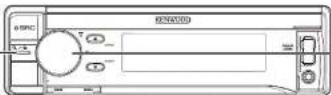
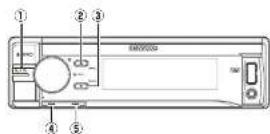
16 各部の名称とはたらき
18 共通の操作を覚えよう
18 電原を入れてみよう
18 音凉を切り替えよう
19 音量を調整しよう
19 設定項目を選択しよう
20 お好みの音源を聴いてみよう
20 ディスクを聡くには
20 ラジオを聴くには
21 USB機器を聴くには
22 iPodを聴くには
23 50カードを聴くには
24 Bluetoothオーディオを聴くには (US85BTのみ)
25 外部機器を聴くには
26| ディスクやオーディオファイルを聴く
26 本機で使えるメディアとオーディオファイル
27 SDカード/USB機器を聴くときは
28 ディスク・オーディオファイル再生中の画面表示
28 ディスク・オーディオファイルの再生機能に使うボタン
29 いろいろな機能を使って再生しよう
32| iPodを聴く
32 iPodについて
33 iPod再生中の画面表示
33 iPod再生中に使うボタン
34 いろいろな機能を使って再生しよう
04 iPodの条件を本機または iPod 本体に切り替える
34 リビート・ランダム再生をする
35 リストから血を探す
36 文字を入力して座を探す(アルファベットサーデ)
36 すばやくスクロールして曲を探す(スキップサーチ)
37 ジャンルと文字で曲を探す (ダイレクトサーチ)
38| ラジオを聴く
38 ラジオ受信中の画面表示
38 交通情報を聴く
39 ラジオを聴く
39 联きたい放送局を自動で探す
39 放送局を手動登録する
40 放送局を自動登録する(オートメモリー)
40 登录した放送局を呼び出す
41 Bluetoothデバイスを登録する (U585BTのみ)
41 本をとベアリングできるBluetoothデバイス
41 Bluetoothアバイスの登録
42 使用するBluetoothデバイスを選択する
42 Bluetoothデバイスの登録を解除する
42 電話をコピーする
43 電石板を削除する
43 招電電話の優先頭設定
44 | ハンズフリー通話を利用する (U585BTのみ)
44 電話をかける
44 電話帳を利用して電話をかける
45 電話番号を入力して電話をかける
45 登録した番号に電話をかける
45 履歴から電話をかける
45 生話を受ける
46 通話を終了する
46 ブライベート通話に切り替える
48 通話音量を調整する
46 拷売電話の音声認数機能を利用する
46 生話板のカテゴリ表示について
45 未接続表示を消す
47 Bluetoothオーディオを聴く (U585BTのみ)
47 Bluetoothオーディオの再生機能に使うボタン
48 リビート・ランダム再生をする
49 本機の設定をする
49 ディスプレイの表示を設定しよう
49 ディスプレイの表示タイプを切り替える(ディスプレイコントロール)
51 イルミネーション色を設定する (U585BTのみ)
52 ディスプレイの詳細を設定する
53 日付を調整する
54 お好みの音質に設定しよう — U585SD — (オーディオコントロール)
57 お好みの音質に設定しよう — U585BT — (オーディオコントロール)
64 チャンネルレベルの詞帯
64 DSP設定を登録する
65 DSP設定を呼び出す
66 音源ごとに設定を変更しよう
67 初期設定を変更しよう
69 Bluetoothの初期設定を変更しよう (U585BTのみ)
70 PINコードを登録する
71|こんなときは
71 本機を盗難から守るために
72 困ったときに
72 具書にお気づきのときは
72 故きかな?と思ったら
73 こんなメッセージが表示されたら…
76 本機を取り付けるときは
76 必ずお読みください
78 配線をしましょう
80 取り付けましょう
82 保証とアフターサービス(必ずお読みください)
83 ケンウッド 全国サービス網
84 用語集
84 商標について
85 仕様
安全上のご注意
製品を安全にご使用いただくため「安全上のご注意」をご使用の前によくお読みください。
絵表示について
この取扱説明書では、製品を安全に正しくお使い追求、あなたや他の人々への危害や財産への損害を未然に防止する為にいろいろな給表示をしています。 その表示と意味は次のようになっています。内容をよく理解してから本文をお読みください。

この表示を無視して、誤った取り扱いをすると、人が死亡または重傷を負う可能性が想定される内容を示しています。

この表示を無視して、誤った取り扱いをすると、人が傷害を負う可能性が想定される内容および物的損害のみの発生が想定される内容を示しています。
■ 絵表示の例

△記号は注意(警告を含む)を促す内容があることを告げるものです。近傍に具体的な注意内容が描かれています。

記号は禁止の行場であることを告げるものです。図の中や近傍に具体的な禁止内容(上区の場合は分解禁止)が描かれています。

●記号は行うを強制したり指示する内容を含げるものです。近傍に具体的な内容が描かれていない。
お客様または第三者が、この製品の誤使用、使用中に生じた故障、その他の不具合またはこの製品の使用によって受けられた損害については法令上の赔偿責任が認められる場合を除き、当社は一切その責任を負いませんので、あらかじめご了歩ください。
交通事故の先生を防ぐため、必ず以下の事項をお守りください。


● 運転者が以下のような行為をするときは、必ず、安全な


安全上のご注意
警告

● 運転中の音量は、車外の音が聞こえる程度でご使用ください。
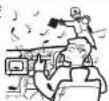
- USB機器とUSBケーブルは、運転に支障をきたさないような場所に固定してください。
● 以下のような異常があった場合は、直ちに使用を中止し、購入店、またはケビドサービスセンターへご相談ください。そのまま使用すると、火災その他の事故の原因となります。
- 言が出ない
・ティスプレイが表示されない
・異物が入った
・水がかかった
•师划出了
・変な匂いがする
● 修理は必ず購入店、またはケンウッドサービスセンターにご依頼ください。客様による修理は、火災その他の事故の原因となります。
● 本製品の分解や改造はしないでください。火災その他の事故の原因となりま


注意

● ディスク挿入口に手や指を入れないでください。ケガをすることがあります

● 本製品内に水や異物を入れないでください。発煙、発火、廃電の原因となり
● 本製品は、車載用以外としての用途では使用しないでください。
● 本製品に、強い衝撃を与えないようにしてください。ガラス部品を使用してるため、割れてケガをするおそれがあります。
● 本製品の取り付け・配線は技術と経験が必要です。安全のため〈お買い上げ販売店〉にご依頼ください。

ご使用の前に
本概を使用していただくうえで、知っておいていただきたいことです。
表示できる文字について
本数で表示できる文字は、シフトJISです。
使用できる別売品のリモコンについて
別売品のリモコンについては、カタログをご覧に
なるか、納入古にお問い合わせください。
なお、操作方法によりコンに付属の取扱説明書に記載されています。
オートアンテナ付き車に取り付けた場合
ラジオのアンテナが自動的に伸びるオートアンテナ中に取り付けた場合、音源をラジオにしたり交通情報機能をオンにすると、車両のアンテナが自動的に伸びます。
人井の低い車両に入る場合は、本機の電源をオフにするか、HM/AM放送以外の音源に切り替えてください。
お手入れについて
本機の操作パネルが汚れたときは、シリコンクロスが支らがい市でから汚きしてください。汚れがひどいときは、中性のクリーナーを付けた布で汚れを満とし、その後クリーナーを拭き取ってください。
スノレー式のクリーナーなどを直接本機に吹さかじると、本機の機構部品に支障を与える場合があります。
また、因い布やシンナー、アルコールなどの揮発をのもので拡くと、偏が付いたり文字が消えることがあります。
バネルと本幾の端子について
操作パネルと木体間のコネクター端子が汚れると電源が入らない。音が出ない。表示がおかしいなど装置と思われる症状になることがあります。この場合は、操作パネル制のコネクター電子を柔らかな布で割く払いください。
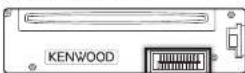
コネクター端子
レンズクリーナーについて
レンズクリーナーは使用しないでください。光学系部に損傷を与えるり、イジェクトができなくなるなど、故障の原因になる場合があります。
温度について
自射日光下で窓を閉のさっていると、自動車内は非禁止高温になります。
本機内部のCOCを超える高温になると、保険油脂が動作してディスクの演奏ができなくなります。このようなときは、車内の制度を下げると、保険回路が解除され、演奏ができる状態になります。もし正常に動作しないときはリセットボタン(P.72)を押してください。
結露について
买いときにヒーターを付けた両後など、本段の内部に高(水深)が付くことがあります。これを粘着といい、この状態ではディスクの読み取りができなくなります。
このようなときは、ディスクを取り出して約1時間ほど放置すると、結露が取り除かれます。
もし、何時間たっても正常に作動しない場合は、助入店またはクンウッドサービスマンターへ連絡してください。
ご使用の前に
お気をつけください
- USB機本、IP00、SDカードを室内に放置しないようにしてください。直射白光や有温などの影響により、USB機本、IP00、SDカードが変形や改筆する場合があります。
● 以下のディスクは使片しないでください。
特殊な形状のディスク
円形以外のディスクは、故障の原因
ます。


記録面(レーベル面の裏)に着色や汚れがあるディスク
引き込まれない、取り出せないなど作の原因になります。記録面には能力ないようにお取り扱いください。

discise
正しく再生されない可能性があります。
RW
ファイナライズ処理していないCD-R、CD-
お使いのCCD-R/CD-HWライティングソフト
ド、CD-R/CD-RWレニーダーの取扱説明書を参照して、記録を行った裁弾以外のプレーヤーでも再生できるようにするための処理(ファイナライス処理)を行ってください。
ただし、CD-R/CD-RWIはファイナライズ処理をしていても、記録状態によって再生できない場合があります。
汚れ、傷、ゴミのついたディスク、反りのあるディスク
音飛びなどの曲創作や音質劣化の原因になることがあります。
表面に紙テープなどが貼られたディスク、ラベルのノリがはみ出したディスク
ディスクが取り出せなくなったり、本盤が実際することがあります。
● ディスクが汚れたときは、従来のレコードク
● 本格からディスクを取り出すときは、ディスクを下側に歩く押さず、水平方向に引き出してください。ディスクを下側に押すと、配斜面に点を付ける原因となります。
● 新しいディスクを使うときは、ディスクのセンターホールおよび外国間に「バリ」がないことを確認してください。「バリ」がついたまえ使用すると、ディスクが押入できなかったり音飛びの原因になります。「バリ」があるときは、ボールペンなどで取り除いてから使用してください。
● 普富向上やディスク保護を目的としたディスク片アクセサリー(スタビライザー、保護シート、レンズクリーナーなど)は実用しないでください。故障の原因となります。
● BomCD、アダプターは使用できません。デスクが取り出さなくなるなど、故障的原因になります。
はじめに
ご使用の前に
電波について(U585BTのみ)
● 本税は、国税法に基づく小電力データ通信システム無線同数として技術単価計算を受けています(受けた部員を应用しています)。したがって、本税を使用するとに無線での光許は必要思ません。日本国内のまで使用してください。日本国内以外で使用すると各国の国税法に拡触する可能性があります。また、本進い、国気通貿受法に基づく技術単価計算を受けていますので、以下の事項を行うと、法律で同日られることがあります。一分離/改進すること
本発に貼ってある出明ラベルをはがすこと
● 本様は2.4GHz帯の回波数を使用しますが、他の無線観器も同じ回波数を使っていることがあります。ほかの無線観器との電波下移を防止するため、下記事項に注意してご使用ください。
使用上のご注意
本数の使用回波数率(2.4GHz)では、電子レンジ等の産業・科学・医療器具のほか工場の製造ライン等で使用されている移動体図回用の増内無線用(充許を含する無線用)及び特定出電力無線用(充許を含しない無線用)並びにマッチエア無線用(充許を含する無線用)が適用されています。
-
本裁を使用する前に、近くで移動体減別用の枠内無線局および特定小電力無線局、並びにアマチュア無線局が運用されていないことを確認してください。
-
カー、本機から移動体質利用の構内無縦局に対して有言な事故上歩の事例が発生した場合は、速やかに使用周波数を変更するが、または電波の発射を停止した上、当社カスタマーサポートセンターにて連絡頂き、混雪回差の処置等についての相談ください。
-
その他、本段から移動休暇別用の特定小車力無線があるはアマチュア無線対応して、有言な電話との事例が発生した場合など、何かお困りのことが起きたときは、当社カスタマーサポートセンターへお困い合わせください。
● 製品に表示している同波数表示の意味は下記の通りです。
2.4FH1
2.4: 2.4GHzを使用する無
H·[H.98]
す。
(一)本次股东大会的召集和召开程序
1:用波与干涉距离以10mです。
□□□:全平越を使用し、等
動体類別装置の平成を
山道可能です。
- 使用可能距離は見迫し距離約10 mです。鉄筋コンクリートや金属の壁等をさんでトランスミッターとレシーバーを設置すると電波を進ってしまい、音楽が送切れたり、出なくなったりする場合があります。本盤を使用する環境により伝送距離が短くなります。
- 下記の電子機器と本報との距離が近いと電波+渉により、正常に動作しない、難音が発生するなどの不見台が生じることがあります。
- 2.4GHzの周波数帯域を利用する無線LAN、電子レンジ、デジタルコードレス電話などの機器の近く。電波が干渉して音が会切れることがあります。
- ラジオ、テレビ、ビデオ、BS/CSチューナー、VICSなどのアンテナ入力端子を持つAV機器の近く。音声や映像にノイズがのることがあります。
- 本機は電波を使用しているため、第3者が故意または偶然に傍受することが考えられます。重要な通信や人会にかかわる通信には使用しないでください。
本書の読みかた
この取扱説明書には、以下のようなイラストや表示が使用されています。ここでは、それぞれの表示の意味をご紹介します。

29
M MEMO
時計を調整しよう
本機をご使用になる前に、時計を調整しましょう。
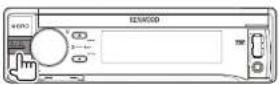
1

を押す
電源がオンになります。

2
コントロールノブを押す
ファンクションモードになります。

3
① コントロールノブを回して
「Settings」表示させ、
② コントロールノブを押す
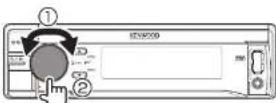
4
① コントロールノブを回して
① コントロールノブを回して「時」を調整し、
② コントロールノブを押す
※「時」の設定をやり直す場合は、
を押します。

7
① コントロールノブを回して「分」を調整し、
② コントロールノブを押す
※時計調査が終わります。
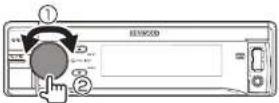
8
を押し続ける
ファンクションモードが終了しま
す。
本機でできること
U585BT/U5855Dでできることをご紹介します。各機能の新しい操作内容は参願先ページをご覧ください。
ディスクを聴く
- CDはもちろん、MP3、WMA、AACの入ったCD-R/CD-RW/CD-ROMも聡げる!(P.20)
※ 本書では、MP3、WMA、AACをまとめて 「オーディオファイル」と表記しています。

iPodを聴く
- iPod、iPhoneの音楽を聴ける!(P.22)
- たくさんの曲から、聴きたい曲をすぐに探せる!(P.35)
※ 別売品のiPod接続ケーブル KCA-iP102が必要です。

USB機器をつなぐ
- お手持ちのUSB機器に入っている音楽を聴ける! (P.21)
- 大量の曲も簡単に管理できる!(P.30)
※ 別売品のUSBケーブル(推奨品「CA-U1EX」)が必要です。

SDカードを聴く
- SDカードに入っている音楽を聴ける! (P.23)
・大量の曲も簡単に管理できる!(P.30)

ポータブルオーディオなどをつなぐ
- お手持ちのデジタルオーディオブレーヤーとつないで再生できる!(P.25)

ラジオを聴く
- よく聴く放送局を登録できる!(P.20)
- ワンタッチで放送局を呼び出せる!(P.40)

はじめに
Bluetoothを使う(U585BTの機能)
- ハンズフリー通話ができる! (P.44)
- Bluetoothオーディオが聴ける!(P.47)
各部の名称とはたらき

| 番号 | ボタン名称 难能 | |
| 1 | ディスク挿入口カバー | 上へ聞くとディスク挿入口が進めます。 |
| 2 | [▲/▼] (バンド/シーク) モードボタン | ・ラジオ受付向し、▲を抑してバンドを選択します。また、▼を押してSeek Modeを算況します。(P.66)・オーディオファイルの再生中に上下に抑して、フォルダを選択します。 |
| 3 | コントロールノブ ・光ドに回して、音量を記録します。(P.19) | ・CDやオーディオファイルの検索中に抑して、選択した曲やフォルダを選択します。(P.30)・押すと各個部の設定もードに切り替えます。(P.19)・放定操作時に、左右に同して項目を選択し、押すと選択した項目の設定を選択します。(P.19) |
| 4 | [SRC] (ソース) ボタン | ・本級の電源をオンにします。1秒以上押すと、本級の電源をオフにします。(P.18)・フジオやCDなどの音源を切り替えます。(P.18) |
| 5 | [QVち] (サーチリターン) ボタン | ・CDやPod、SD、オーディオファイル再生時に、曲を吸えします。(P.30)・CDやPod、SD、オーディオファイル、Bluetoothオーディオ再生時に1秒以上押すと、一時停止・再生します。 |
各部の名称とはたらき
| 番号 | ボタン名称 軍能 | |
| 6 | [4]ハンズフリーボタン (U585BT) | ・ハンズフリーメンの発信、応答、切断をします。(P.44) |
| [A~Z]ボタン (U585SD) | ・iPodのミュージックサーチモード中に押すと、アルファベットサーチモードになります。(P.36)・1秒以上押すとAPP & iPod Modelが切り写わります。(P.34) | |
| 7 | リリースボタン | 押すと、操作パネルが取り外じます。(P.71) |
| 8 | [14▶▶▶] (サーチ) ボタン | ・ラジオの周波数を切り写えます。(P.39)・▶▶を「回押すと、再生中の曲を先頭から再生します。2回押すと、1つ前の曲を再生します。・▶▶を押すと、1つ後の曲を再生します。・押し続けると、早戻し/早送りします。 |
| 9 | AUX端子 | ポータブルオーディオ機器などの外部機器を接続します。(P.25) |
| 10 | リアUSB端子 | USB機器/iPodを接続します。(P.21)(P.22) |
| 11 | フロントUSB端子 | USB機器/iPodを接続します。(P.21)(P.22) |
| 12 | REAR USB インジケーター | リアUSB端子にUSB機器またはiPodが接続されているときに点灯します。また接続している機器を再生中などは点滅をします。(P.21)(P.22) |
| 13 | [▲](イジェクト) ボタン | ディスクを取り出します。 |
| 14 | ディスプレイ | 時計や再生中の曲タイトルなど、本機の動作内容を表示します。 |
共通の操作を覚えよう
電源を入れてみよう
よずは、本機の出張を入れてみよしょう。
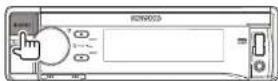
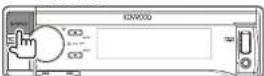
1 [SRC]を押す
本機の電源がオンになります。
ISPCIを1移以上押すと、本様の電話が
オフになります。
音源を切り替えよう
1 [SRC]を聴きたい音源が表示されるまで数回押す

MEMO
- ディスプレイの表示は以下の音源を示しています。
STANDBY:何も再生していない状態
TUNER : ラジオ
USB(FRONT) : フロントUSB端子に接続したUSB登録
USB(REAR) リアUSB端子に接続したUSB機器
iPod(FRONT) : フロントUSB端子に接続したiPodまたはiPhone
iPod(BAFR):リアUSB端子に接続したiPodまたはiPhone
BT AUDIO : Bluetoothオーディオ (U585BTのみ)
图 1 SD力一
CD
AUX:外部機器
MEMO
- 'SRC Select' (P.67) が '2' に設定されているときは、[SRC]を押したあとにコン
トロールノブを回して音源を表示させ、コントロールノブを担して音源を切り替えます。
・自生の準備ができてない音波(ディスクが押入されていないときのCDなど)は表示さ
共通の操作を覚えよう
音量を調整しよう
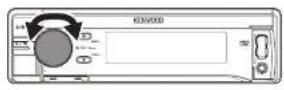
1 コントロールノブを回す 右に回すと音量が大きくなり、左に回すと小さくなります。
設定項目を選択しよう
音源ことの設定項目など選択するときに下記の操作方法で行います。
1 コントロールノブを押す

2 コントロールノブを回して、表示を切り替える
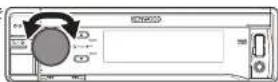
3 コントロールノブを押して、表示された項目を決定する この操作を継り返します。

MEMO
- 1つ前の項目に戻るときは、[√]を押します。
お好みの音源を聴いてみよう
本機で聴けるそれぞれの音源の基本操作について説明します。
ディスクを聴くには
ディスクを挿入する
1 ディスクカバーを上に開く。
2 ディスク挿入口にディスクを水平に差し込む
差し込んだディスクが再生されます。

3 ディスクカバーを閉じる。
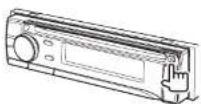
ディスクを取り出す
1 ディスクカバーを上に開く。
2 [▲]を押す
MEMO
- Bornディスクは使用できません。
- こんなときは
・再生機能を変えたい→P.29
・すでに本機に入っているディスクを再生したい
ラジオを聴くには
1 [SRC]をTUNERと表示される
まで数回押す
ラジオが受信されます。

こんなときは・
・バンドを変えたい →▲Iを押す
(P.39)
・聴きたい放送局を探す → P.39
お好みの音源を聴いてみよう
USB機器を聴くには
フロントUSB端子に接続するときは、別売品のUSBケーブル(推奨品「CA-UTEX」が必要です。
USB機器を接続する
1 USB機器をUSB端子の奥まで確実にUSB端子に差し込む
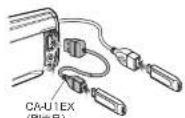
USB機器内のオーティオファイルが再生されます。
フロントとリアどちらのUSB端子にもiPodおよびUSBデバイスが接続可能です。
リアのUSB端子にデバイスを接続すると*REAL USB*インジケーターが点灯します。また接続している機器を再生中などは点滅をします。
- こんなときは… -
・月生機能を変えたい→P.29
・すでに接続されているUSB機器を再生したい
→ [SRC] をディスプレ USE ( FRONT または "REAR" ) と表示されるまで数回押す。
・再生できるオーディオファイルの種類を知りたい→P.26
USB機器を取り外す
1 [SRC]を数回押して音源表示 USB("FRONT"または"REAR") 以外にする
を

2 USB機器を取り外す
MEMO
この操作を行わずにUSB機器を取り外すと、USB機器内のデータが撮撮する場合があります。
充電式USB機器の場合、接続中に充電されます。(本数の電源オン時のみ)
お好みの音源を聴いてみよう
iPodを聴くには
iPodを接続する
1 お手持ちのiPod/iPhoneをiPod接続ケーブルKCA-iP102(別売品)を使用して、奥まで確実にUSB端子に差し込む

iPod内のオーディオファイルが再生されます。(最大供給車流:1 A) プロントとリアどちらのUSB端子にもiPodおよびUSBデバイスが接続可能です。 リアのUSB端子にデバイスを接続すると"REAR USB"インジケーターが点灯します。また接続している機器を再生中などは点湯をします。
こんなときは…
・再生機能を変えたい→P.34
・すでに接続されているiPodを再生したい
→ [SRC] をディスプレPgd
( "FRONT" または REAR") と 表示されるまで数回担す。
- iPod内の曲を選びたい
→ P.35
iPodを取り外す
1 [SRC]を数回押して音源表示を IPod ( "FRONT"または"REAR")以外にする
2 iPodを取り外す
MEMO
- この操作を行わずにiPodを取り外すと、iPod内のデータが破損する場合があります。
- iPod接続中は、IPv6が充電されます。(本機の電源オン時のみ)
SDカードを聴くには
SDカードを挿入する
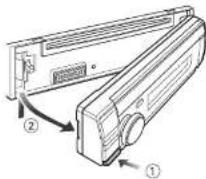
1 リリースボタンを押して操作パネルを取り外す
2 SDカードをSDカードスロットに挿入する
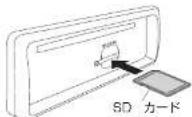
SDカードはラベルを上、切り込みを右にしてクリックするまで挿入します。
3 操作パネルを取り付る

お好みの音源を聴いてみよう
4 [SRC]をSDと表示されるまで数回押す
SDカード内のオーディオファイルが再生されます。
こんなときは・
- 再生機能を変えたい → P.29 - 再生できるオーディオファイルの種類を知いたい → P.26
SDカードを取り外す
1 リリースボタンを押して操作パネルを取り外す
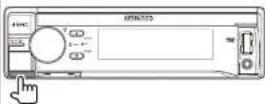
2 SDカードをクリックするまで押す SDカードが出てきたら取り出します。
3 操作パネルを取り付る

お好みの音源を聴いてみよう
Bluetoothオーディオを聴くには(U585BTのみ)
Bluetoothデバイスを登録する
1 Bluetoothデバイスを採本機に接続要求を行う
Bluetoothデバイスの操作説明書を参照してください。
Bluetoothデバイスに本機の名称
( 'US"BT' ) が表示されます。
本機には 'Press the volume knob'
と表示されます。
2 コントロールノブを押す

登録が始まり、完了すると 'Pairing Success' と表示されます。
Bluetoothデバイスによっては、PINコードの入力が求められます。その場合は設定してあるコード(初期設定「0000」)を入力します。
MEMO
- 本機に聴きたいBluetoothデバイスの音録をしないと、Bluetoothオーディオを聴くことはできません。
- Bluetoothデバイスの音声は、初期状態ではフロントスピーカーからのみ出力される設定になっています。リアスピーカーからも音声を出力したい場合は、「Bluetoothの初期設定を変更しよう」(P.69)
*Bluetooth HF/Audio*を*Allに設定してください。
Bluetoothデバイスを聴く
1 [SRC]をBT AUDIOと表示されるまで数回押す

- こんなときは…
・再生機能を変えたい→P.48
お好みの音源を聴いてみよう
外部機器を聴くには
1 AUX端子に市販のステレオミニフラグケーブル(3.5φ)を差し込む
MEMO
- 接続するミニプラグケーブルは、抵抗の入っていないステレオタイプのものを使用してください。

2 ケーブルをお手持ちの外部機器のヘッドホン端子に接続する
3 [SRC]を AUX と表示されるまで数回押す
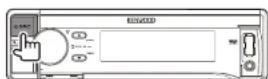
4 外部機器を再生する 外部機器が本数から再生されます。
こんなときは… ・AUXソースにすると言量が変わる → Volume OffsetでAUXソースの 量を調整する。(P.54) (P.57)

ディスクやオーディオファイルを聴く
ディスクやオーディオファイルを聴く
本機で使えるメディアとオーディオファイル
本機で使用できるメディアやオーディオファイルの種類、使用できる接続機器は以下のとおりです。
| ディスク種類 CD-R、CD-RW1 | CD-ROM |
| ディスクフォーマット ISO 96 | 60 Level I/2、Joliet、Long file name |
| SDカード SDカード (26GB以下)、SDHCカード (32GB以下) | |
| USB機器 USBマストレージクラス | |
| SDカード/USB機器ファイル ポーマット | FAT12、FAT18、FAT32 |
| オーディオファイル AAO-LC | (m4s)、MP3 (mo3)、WMA (wms)、WAV (web) (USB模格/SDカードのみ) |
(2012年11月現在)
MEMO
- 上記の規格に準拠したオーディオファイルであっても、メディアおよび機器の種類やコンディションによっては、正常に再生されない場合があります。
- オーティオファイルは、あらかじめバックアップを行ってください。USB発器の使用状況によっては保存内容が失われる場合があります。保存データが失われたことによる損害については、当社はその補償を一切いたしまいんのでご了来ください。
- オーディオファイルに関するオンラインマニュアルを下記URLにて公開しています。www.kenwood.com/cs/ce/audiofile/
- miniSDカード、miniSDHCカード、microSDカード、またはmicroSDHCカードを使用するときは変換アダプターが必要です。
- マルデメディアカード(MMC)は使用できません。
- SD-Audioフォーマットのオーディオファイルは再生できません。
- USBハブやマルチカードリーダを介してUSB機器を認証させることはできません。

SDカード/USB機器を聴くときは
以下のお知らせをよく読んでからご使用ください。
オーディオファイルの再生順序
右図の例では、○から◎の旧で再生されます。 ライティングソフトがフォルダやファイルの位置を並べ替えることがあるため、希望の再生順序にならない場合があります。
また、KENWOOD Music Editor Light ver 1.1(下記)を使用してデータベースを作成することにより、希望の順序で再生が可能となる場合があります。
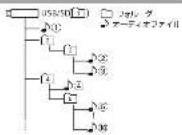
KENWOOD Music Editor Light/ KENWOOD Music Controlについて
- 木様は、PCアプリケーション "KENWOOD Music Editor Light"とAndroid™アプリケーション "KENWOOD Music Control" に対応しています。
- "KENWOOD Music Editor Light" または "KENWOOD Music Control" を使用すると、オーディオファイルにデータベースを付加することで、タイトル・アルバム名・アーティスト名などでの検索が可能になります。
- 'KENWOOD Music Editor Light'および'KENWOOD Music Control'は、下記URLからダウンロードできます。
www2jvokenwood.com/products/car_audio/app/

ディスクやオーディオファイルを聴く
ディスク・オーディオファイル再生中の画面表示
ディスク・オーディオファイル再生中の画面表示について説明します。
再生中の曲番号表示 再生時間
P-TIME CD 0:34T-01
T-TITLE ケンウッド
曲のタイトルなど
(曲に記録されて
いるとき)
MEMO
- ディスプレイの表示を由名、時計表示などに変更することができます。詳しくは「ディスプレイの表示タイプを切り替える(ディスプレイコントロール)」(P.49)をご覧ください。
ディスク・オーディオファイルの再生機能に使うボタン
再生・停止などの操作に使用するボタンについて説明します。
曲の検索など通常再生以外に使用するボタンについては、次ページからの説明をご覧ください。
● 一時停止する→①[Q/△]を1秒以上押す
● 一時停止から再生する→①[√]を
1 秒以上押す
● 早送りする→⑤[▶▶]を押し続ける
● 早尻しする→④[◀◀]を押し続ける
● 曲の先頭に戻る→④[◀◀]を押す
● 前の曲を聴く→④[◀◀]を2回押す
● 次の曲を聴く→⑤[▶▶]を押す
● 次のフォルダに進む→②[▲]を押す
● 前のフォルダに戻る→③[▼]を折す

MEMO
- オーディオファイルでは、早送り/早辰し中には音声が出ません。
- KENWOOD Music Editor Light (P.27) を使用して作成したデータでは、フォルダの選択はできません。
いろいろな機能を使って再生しよう

コントロールノブ
以下のように操作します。
Play Mode 选択する
→コントロールノ レ回
し項目を選択して拝す。
リピート・ランダム再生をする
ディスク・フォルダ内の由を繰り返し再生したり、順不同に再生します。

コントロールノブを押す

Play Mode を選択する

設定項目を選択し、コントロールノブを押す
コントロールノブを押すと、オン バノオフ(ロ)が切り替えます。
オーディオファイルの場合
設定項目 職能
Folder Random フォルタ内の山をランダムな巣番で再生します。
All Random すべての山をランダムな巻を再生します。
File Repeat 内生中の仙を縦り返し内生します。
Folder Repeat 再生中のフォルダの柱を繰り返し再生します。
CDの場合
設定項目 機能
Disc Random ディスクの曲をランダム
MEMO
- KENWOOD Music Editor Light (P.27) を使用して作成したデータでは、Folder Repeatはできません。

[Q/5]を1秒以上押して終了する
♪こんなときは
- ランダムコ生を中止する →手ば1から4を繰り返し、設定をOFFにする。
- リビート写生を中止する →手順1から4を繰り返し、設定をOFFにする。

ディスクやオーディオファイルを聴く
聴きたい曲を探す
(ミュージックサーチ)
曲をリスト表示にして探します。

[Q/→]を押す

以下の操作で聴きたい曲を選択する
オーディオファイルの場合
再生中のフォルダが表示されます。以下の操作で聴さたい目を探すします。
| 動作 操作 | |
| フォルダ、ファイル表示の切り替え | コントロールノブを図す |
| オートスクロールモードにする | [▲]/[▼]を1秒以上挿す。説除する場合は、[▲]/[▼]を挿す。 |
| 表示フォルダの著訳または表示ファイルの再生 | コントロールノブを挿す |
| 1つ上の階層に戻る [ | [▲]/[▼]を挿す |
| ルートフォルダ(最上階層)に戻る | [▲]/[▼]を1秒以上挿す |
CDの場合
トラックがリスト表示されます。以下の操作で聴きたい曲を探します。
| 動作 操作 | |
| トラック表示切り替え | コントロールノブを回す |
| 表示トラックの内生 | コントロールノブを回す |
| 最初のトラックに戻る | 1▶▶1を1秒以上折する |

MEMO
- ファイル名が表示されているときは、ファイル名の最初に「ト」が表示されます。再生中のファイルには「外」が表示されます。
- フォルダ名が表示されているときは、フォルダ名の最初に「■」が表示されます。
♪こんなときは…
ミュージックサーチを中止する → [Q/5] を 1 秒以上押す。

すばやくスクロールして曲を探す(スキップサーチ)
登記しているリスト項目の曲数に応じて、 すばやくスクロールして曲を検索します。 KENWOOD Music Editor Lightで作成し したメディアのみで使用できる機能です。
1 [Q/5]を押す
2 コントロールノブを1秒以上押す
3 Skip Search を選択する
4 聡きたい曲を探す
以下の操作で聴きたい曲を探します。
| 動作 操作 | |
| フィルダ、ファイル表示の切り替え | コントロールノブを回す |
| スキップサーチー | ▲1/▼1を押す |
| 表示フォルダの進捗または表示ファイルの決定 | コントロールノブを押す |
| スキップサーチの割合を変える | [◀◀]/[▶▶]を押す |
MEMO
- スキップの割合は、「音源ごとに設定を変更しよう」(P.66)でも設定できます。
5 コントロールノブを押す サーチモードが解除され、決定している虫の再生が始まります。

iPodを聴く
iPodを聴く
iPodについて
別元品のiPod接続ケーブル KCA-iP102で接続します。本書で断りの無い限り、「iPod」と
符号しているのは別来定の iPod 接続ターブル KSA-IPT02 で接続された iPod および iPhone を指します。
本機から操作できるiPodは以下のとおりです。
Made for
- iPodを接続すると、木検での再生はiPodで再生していた由から始まります。
- iPod/iPhoneに“アクセサリが接続中”または“KENWOOD”と表示されているときは、
|Pod/iPhoneの操作はできません。 - iPodのソフトウェアに関する適合情報は下記URLを参照してください。
www.kenwood.com/cs/ce/ipod/ - 接続しているiPodにより、使用できる機能が異なります。詳しくは下記URLを参照してください。
www.kenwood.com/cs/ce/ipod/
iPodを聴く

iPod再生中の画面表示
iPod再生中の画画表示について説明します。
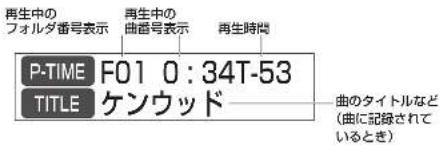
MEMO
- ディスプレイの表示をリスト番号や再生時間、時計表示などに変更することができます。詳しくは「ディスプレイの表示タイプを切り替える(ディスプレイコントロール)」(P.49)をご覧ください。
iPod再生中に使うボタン
再生・停止などの操作に使用するボタンについて説明します。
丼の検索など通常両生以外に使用するボタンについては、次ページからの説明をご覧ください。
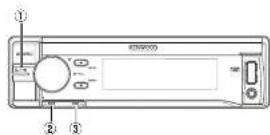
● 一時停止する→①[QV→]を1秒以上扣す
● 一時停止から再生する→①Q/51を
1秒以上押す
● 早送りする→③[▶▶]を押し続ける
● 早戻しする→②P◀◀を押し続ける
● 由の先頭に戻る→②[◀◀]を押す
● 前の曲を聴く→②[1]を2回押す
● 次の由を取く→③[▶▶]を担す
IPoDを聴く

iPodを聴く
いろいろな機能を使って再生しよう
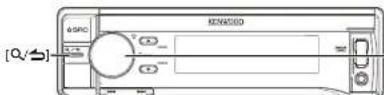
コントロールノブ
以下のように操作します。
Play Mode 选择する
→コントロールノ レ回
し項目を選択して押す。
iPodの操作を本機または iPod本体に切り替える
iPod接続中は、本機から操作できるモード(APP & iPod ModeがOFFの状態)と、iPodから操作できるモード(APP & iPod ModeがONの状態)のいずれかで操作します。モードを切り替えるには以下の手順を行います。
1 コントロールノブを押す
2 APP & iPod Mode を選択して、ON/OFFを切り替える
MEMO
- 接続したiPodがAPP & iPod Mode に対応している場合のみ操作できます。対応していないiPodを接続した場合は、設定項目が表示されません。詳しくは以下のURLを参照してください。 www.kenwood.com/cs/ce/lpod/
- APP & iPod ModeをONに設定しているときに本機から可能な操作は、一時停止、早送り/早戻し、前の曲・次の曲の選択です。
- APP & iPod ModeをONに設定している間は、木概のディスプレイに“APP & iPod Mode”と表示されます。
- 158590万は14~71元1秒以上回す
リピート・ランダム再生をする
IPod内の曲を繰り返し再生したり、頃不同に再生します。
1 コントロールノブを押す
Play Mode を選択する
3 設定項目を選択する
コントロールノブを押すと、オン(ア)/オブ(ロ)が切り合わせます。
設定項目 機能
Folder Random 送扱したリストの曲
をランダムな漏番で
再生します。
All Random iPodの由をランダム
な但重で内生します。
File Repeat 写生中の曲を繰り返
し内生しまず。
4 [Q/5]を1秒以上押して終了する
♪こんなときは
ランダムヨ生を中止する
→手順1から4を繰り返し、設定を
(2) 10.4.13
MEMO
- iPodの由数によっては、全由ランダムに切り替わるまでに時間がかかることがあります。
- AI Random機能をONにすると、iのリスト項目が“Songs”に変更されます。AI Random機能をOFFにして“Songs”のままとなります。
- All Random機能がONのときに、リストから曲を変更すると、All Random機能はOFFになり、選択した項目内の全曲をランダム(Folder Random)に再生します。
リストから曲を探す
リストから聴きたい曲を探します。(ミュージックサーチ)
1 [Q/5]を押す
2 以下の操作で聴きたい項目を選択する
由名を選択するまで同様の操作を繰り返します。
動作 操作
| リストの切り替え コントロールノブを回す | |
| リスト送りまたは送りした曲の再生 | コントロールノブを押す |
| 1つ上の遮着に戻る | | ♀/♂|を押す |
| トップメニューに戻る | |◀|を1秒以上押す |
選択した中を含むリストが再生されます。
♪こんなときは…
- ミュージックサーチを中止する - [Q/5]を1秒以上押す。
MEMO
- 曲名が表示されているときは、曲名の最初に「J」が表示されます。
・曲名などで表示できない文字は“?”が表示されます。ただし、すべての文字を表示できない場合は、選択したリスト名と数字で表示します。
项目 表示
| ブレイリスト | "PLIST" |
| アーティスト | "ANT" |
| アルバム | "ALB" |

iPodを聴く
文字を入力して曲を探す (アルファベットサーチ)
選択中のリスト項目から、特定の文字を含む由を検索します。
1 [Q/5]を押す
2 検索したいカテゴリーを選択する
コントロールノブを1秒以上押す
4 Alphabet Search を選択する
5 検索したいアルファベットを選択する
検索が開始され、該当するリストが表示されます。曲を覆択するとサーチモードが解除され、再生が始まります。
MEMO
- U585SDでは、手順2で[A\~Z]を押すと、すぐにアルファベットサーチモードになります。
- iPodの由数によっては、検索に時図がかかる場合があります。
- a/an/theのような冠詞や記号、スペースは検索対象となりません。それらで始まる場合は、その後に続く文字で採します。
- A \~ 2または1以外の文字で始まる曲を検索したいときは「*」を入力します。
♪こんなときは…
- アルファベットサーテを中止する - [Q/5]を1秒以上押す。
すばやくスクロールして曲を探す(スキップサーチ)
選択しているリスト項目の曲数に応じて、 すばやくスクロールして曲を検索します。
1 [Q/→]を押す
コントロールノブを1秒以上押す
Skip Search を選択する
4 聡きたい曲を探す
以下の操作で聴きたい由を探します。
動作 操作
| 皿の切り替え コントロールノブを回す | |
| スキップサーチ [ | ▲]/[▼]を押す |
| スキップサーチの割合を変える | [◀◀]/[▶▶]を押す |
MEMO
- 3秒以上▲円▼を押すと、設定に関係なく10%の割合で由をスキップして表示します。例えば選択したリスト内の曲が100曲の場合、10由ずフスキップします。
・ スキップの割合は、「音源ごとに設定を変更しよう」(P.66) でも設定できます。
コントロールノブを押す サーチモードが解除され、決定している曲の再生が始まります。
♪こんなときは…
- スキップサーデを中止する → [Q/▲] を1秒以上折す。
ジャンルと文字で曲を探す (ダイレクトサーチ)
選択しているリスト項目の曲数に応じて、 すばやくスクロールして曲を検索します。
1 [Q/5]を押す
2 コントロールノブを1秒以上押す
Direct Search を選択する
4 検索するリスト項目を選択し、コントロールノブを押す
项目 表示
ブレイリスト PLAYLISTS
アーティスト ARTISTS
アルバム ALBUMS
主名やファイル名 SONGS
ポッドキャスト PODCASTS
ジャンル GENES
作曲者 COMPOSERS
5 検索する頭文字を選択し、コントロールノブを押す
操作を誤り返して、3文字まで選択できます。
MEMO
- 入力できる文字は、A~Z、O~B、*です。
- A \~ 7または0 \~ 9以外の文字で始まる項目を検索したいときは「*」を入力します
- a/an/theのような知消や記号、スペースは検索対象となりません。それらで始まる場合は、その後に続く文字で探します。
DONE を選択し、コントロール

ラジオを聴く
ラジオを聴く
ラジオ受信中の画面表示
ラジオ受信中の血面表示について説明します。
受信中の
ブリセット
周波数表示
| FREQ | FM-02 | 78.0 |
| DATE | 13/03/30 Sat | |
| CLOCK | 12:30 | |
MEMO
- 受信状態が無いときなど、FMステレオ放送をモノラルで受信して雑音を軽減することができます。詳しくは「MONO」(P.66)をご覧ください。
- ディスプレイの表示を時計表示などに変更することができます。詳しくは「ディスプレイの表示タイプを切り替える(ディスプレイコントロール)」(P.49)をご覧ください。
交通情報を聴く
再生中の音源に関わらず、いつでも交通情報を聴くことができます。
1 コントロールノブを押す
2 T1 を選択し、コントロールノブを押す
交通情報が受信されます。
[SRC]を担すと、交通情報の受信を中
止して受信前の状態に戻ります。

♪こんなときは…
交通情報の受信周波数を切り替えたい→(◀)/(▶)を折して522kHz/1620kHz/1629kHzのいずれかに合わせる。
m MEMO
ラジオを聴く

ラジオを聴く
![KENAVOCO [Q/5] ントロールノブ 以下のように操作します。 Settings を進捗する → コントロールノブを回 し項目を進捗してます。](/content/2026/05/925417/images/3c7840c5440860c10004bf6c56fbf5a3f6763f471f999f9c1632efd9f3216163.jpg)
聴きたい放送局を自動で探す
1 [▲]を押して聴きたいバンドを受信する
伸すたびにFMとAMIに切り替わります。
2 [◀◀]/[▶▶]を押す 受信状態の良い放送局が自動で受信されます。
こんなときは… - 手動で周波数を合わせたい → P.66 を参照して Seek Mode* を "Manual" に設定し、【▶】/【▶】 を押して周波数を合わせる。
放送局を手動登録する
1 お好みの放送局を受信する
2 [Q/5]を押す
3 ブリセット番号(1~12)を選択し、コントロールノブを1秒以上拝す
その番号のボタンに、受信中の放送局が登録されます。
MEMO
手順2でOK/5を2回押すとミックスプリセットモードになります。 ミックスプリセットモードにすると、放送局の登録・呼び出しに関してAMとFMの区分けがなくなります。
ミックスプリセットモードに記憶した放送局は、バンドを切り替えることなく希望する放送局を呼び出します。 ただしミックスプリセットモード中に登録できる放送局は6局までになります。

放送局を自動登録する (オートメモリー)
1 [▲]を押して聴きたいバンドを受信する
2 コントロールノブを押す
Settings を選択する
Auto Memory を選択する
5 YES を選択する
受信状態の良い放送定が、自動的に最大で12局登録されます。
MEMO
- パンドごとに、12局の放送局を登録することができます。手動登録とオートメモリーは、どちらか最後に登録したものが有効になります。
登録した放送局を呼び出す
1 [▲]を押して聴きたいバンドを受信する
2 [Q/→]を押す
3 聴きたい放送局の登録されている プリセット番号を選択する
その番号に登録されている放送局が受信されます。
こんなときは…
- 登録された放送局を順に受信したい
→ P.66 を参照して
"Seek Mode"を"Auto2"に設定すると、|◀◀|/|▶◀|を押すことに順に受信します。
(ミックス)リセットモード (P.39) 中もAM、FM別に受信します
Bluetoothデバイスを登録する (U585BTのみ)
![[Q/5] CONTROールノブ 以下のように採択します。 Settingsを選択する ・コントロールノブを回 し項目を選択して押す。](/content/2026/05/925417/images/bb13ddb3ad9664ebdc27943da42672425daef6527fd206ad6c0b24312a68510e.jpg)
本機とペアリングできる Bluetoothデバイス
本機に登録して使用できるBluetoothデバイスの仕様は以下のとおりです。
| 対応バージョン | Bluetooth 漫洋規格Ver.2.1+EDP準拠 |
| 対応プロファイル | HFP (Hands Free Profile)SPP (Serial Port Profile)A2DP (Advanced Audio Distribution Profile)AVRCP (Audio/Video Remote Control Profile)PBAP (Planetwork Access Profile)OPP (Object Push Profile) |
MEMO
- HFPはハンズフリー通話機能を使用するために必要なプロファイルです。
- PBAPは携帯電話の電話帳を本機にコピーするために必要なプロファイルです。
- A2DPとAVRCPはBluetoothオーディオをコントロールするために必要なプロファイルです。
Bluetoothデバイスの登録
本機とBluetoothデバイスを登録します。
1 登録するBluetoothデバイスを操作して、本機に接続要求を行う
Bluetoothアバイスに本機の名称('US**BT')が表示されます。
本機には "Press the volume knob" と表示されます。
コントロールノブを押す
登録が始まり、完了すると“Pairing Success”と表示されます。
Bluetoothデバイスによっては、PIN コードの入力を求められます。その場合は設定してあるコード(初期設定「0000」)を入力します。
MEMO
- Bluetoothデバイスは5台まで登録できます
-
本機はApple、Auto Pairing機能に対しています。本機にIPod touchまたはiPhoneをKCA IP102(別売品)で接続すると、Bluetooth デバイスとして自動的に登録できます。自動登録をしたくない場合は「Bluetoothの初期設定を変更
-
H31 (080) "Auto Daising"

Bluetoothデバイスを登録する
使用するBluetoothデバイスを選択する
複数のBluetoothデバイスを登録している場合に、使用するアバイスを選択します。
1 [√]を押す
Settings を選択する
3 Pairing を選択する
4 Phone Selection (携帯電話を選択する場合)または Audio Selection (Bluetooth オーディオを選択する場合)を選択する
5 使用するBluetoothデバイスを選択する
デバイスの状態がデバイス名称と共に表示されます。
- : 接流待选中 - : 接流解除中
接続中のデバイスを選択すると、接続を解除できます。
6 「门を押して終了する
MEMO
- 携帯電話が選択されている場合は、選択されている携帯電話の接続を解除してから新たに選択し直します。
Bluetoothデバイスの登録を解除する
登録しているBluetoothデバイスを解除します。
1 [→]を押す
Settings を選択する
3 Pairing を選択する
4. Device Delete を選択する
5 削除したいBluetoothデバイスを選択する
6 YES を選択する
"Completed"と表示され、連択したBluetoothデバイスが削除されます。
7 [√]を押して終了する
電話帳をコピーする
携帯電話の電話帳が自動で本機にコピーされない場合は、以下の方法でコピーします。
1 [√]を押す
Settings を選択する
3 Transfer Phonebook を選択する
コピーが開始され、"Downloading
(件数)"と表示されます。
コピーが完了すると"Completed"と表示されます。
2 [√]を押して終了する
Bluetoothデバイスを登録する

電話帳を削除する
木機にコピーされた電話帳を削除します。

[6]を押す

Phone Book を選択する
電話帳が表示されます

削除する名前を選択する

コントロールノブを2秒以上押す

削除する項目を選択する
"Delete Name": 選択した名前で登録されている電話番号を削除します。 "Delete Number": 選択した名前で登録されている電話番号を1つ削除します。続けて削除する電話番号の選択操作を行います。
"Delete All": 電話帳に登録されているすべての電話番号を削除します。

YES を選択する
削除が完了すると "Completed" と表示されます。

[√]を押して終了する
MEMO
- 携帯電話が電話板の自動コピーに対応している場合は、この機能は使用できません。
携帯電話の優先順設定
接続している携帯電話が2台ある場合に、優先して使用する携帯電話を設定します。

[6]を押す

| Device Priority | を選択する
言信したときのみに使用する携帯電話
を選択します。
"Main -###"には、発信など通常に
使用する携帯電話が表示されます。

[6]を押して終了する
Bluetoothデバイス登録テス

使用するBluetoothデバイスが本様で使用
可能がテストします。

[6]を押す

BT Test Mode を選択する

Bluetoothデバイスを操作して、
本機を登録する
Bluetoothデバイスに本機の名称
( 'U5**BT' )が表示されます。
木検には 'Press the volume knpa'
と表示されます。

コントロールノブを押す
登録が完了するとテストが自動的に始
まります
テストが完了するとテスト結果が、表
示されます。

表示 機能
Pairing * 本機への登録
"HF Connect" ハンスフリー通話
'AUD Connect' Bluetoothオーディオ
"PB Download" 電話帳ダウンロード
"OK": 機能が使用できます。
*NG": 機能は使用できません。

コントロールノブを押して終了す

ハンズフリー通話を利用する
ハンズフリー通話を利用する (U585BTのみ)
[Q/3]
コントロールノブ 以下のように操作します。 Settingsを選択する → コントロールノブを回 し項目を選択して押す。
ハンズフリー通話機能を使用する前に、本機に本機にハンズフリー通話対応の携帯電話を登録する必要があります。詳しくは「Bluetoothデバイスの登録」(P.4)参照してください。
電話をかける
本機にBluetoothデバイスを登録します。

[√]を押す
ハンズフリーモードになります。

発信方法を選択する
表示 發信方法
| "Proset Call" | あらかじめ登録した電話番号に電話をかけてます。(P.45) |
| "Phone Book" | 電話番号から探して電話をかけてます。(P.44) |
| "Call History" | 電話番号から探して電話をかけてます。(P.45) |
| "Number Dial" | 電話番号を入力して電話をかけてます。(P.45) |
b こんなときは…
電話帳を利用して電話をかける
電話帳に登録されている番号に電話をかけます。
MEMO
電話帳は接続している携帯電話がPBAP (Phone Book Access Profile)に 対応している場合は自動でコピーされます。PBAPに対応していない携帯電話を接続指定場合は「電話帳をコピーする」(P.42) を参照して手動でコピーしてください。

[6]を押す
ハンズフリーモードになります。

Phone Book を選択する
電話帳が表示されます

電話をかける名前を選択する

電話をかける番号を選択する

[6]を押す
電話を発信します。

電話番号を入力して電話をかける

[6]を押す
ハンズフリーモードになります。

Number Dial を選択する

電話番号を入力する
動作 機能
数字を送りする コントロールノブを回
式
入力行を訳択する [◀◀]/[▶▶]を押す。

[6]を押す
電話を発信します。

MEMO
- 電話番号は32桁まで人力できます。
登録した番号に電話をかける
本線に電話番号を登録(プリセット)して、単単に電話をかけることができます。 プリセット番号を使用するには、あらかじめ電話番号を登録する必要があります。
プリセット番号を登録する

[6]を押す
ハンズフリーモードになります。

登録する電話番号を入力する
入力方法について詳しくは「電話番号を入力して電話をかける」(P.45)、「電話帳を利用して電話をかける」(P.44)、「総歴から電話をかける」(P.45)をご覧ください。

[6]を押して終了する
プリセット番号から電話をかける

[6]を押す
ハンズフリーモードになります。

Preset Call を選択する

ブリセット番号(1~6)を選択

[6]を押す
電話を発信します。
履歴から電話をかける
電話帳に登録されている番号に電話をがけます。

[→]を押す
ハンズフリーモードになります。

Call History を選択する
電話帳が表示されます

名前または電話番号を選択する
:新信履歷
4:微信短信
√:不在任意
コントロールノブを押すことに、表示
が名前リストと詳細情報表示に切り替
わります。

[6]を押す
電話を発信します。

ハンズフリー通話を利用する
電話を受ける
1 [√]を押す
電話を受信します。
MEMO
- USBを接続するなど、音源を切り替えると通話が切断されます。
- 電話根に名前が登録されている場合、電話をかいた人の名前がディスプレイに表示されます。
- 番信を拒否する場合は[SRC]を押します。
通話を終了する
1 [6]を押す
迁話が終了します。
プライベート通話に切り替える
発売電話による通話と本機による通話に切り替えます。
1 通話中に[◀◀]/[▶▶]を押す
拝すたびに通話が携帯電話と木紙に切り替わります。
MEMO
携帯電話によってはプライベート通話に切り替えるとハンズフリー接続の前に関いていた音源に戻ることがあります。このような場合は、本観ではハンズフリー通話に戻すことができません。携帯電話側を操作してハンズフリー通話に切り替えてください。
通話音量を調整する
コントロールノブカ同才
携帯電話の音声認識機能を利用する
本機に接続している携帯電話の音声認識機能を本機から利用します。電話帳の検索などを音声により行えます。使用できる音声機能は携帯電話に依存します。
1 [°]を1秒以上押す
"Voice Control" と表示され、ボイスコントロールモードになります。
2 話し始めます
携帯電話に登録されているボイスタグなどを発声してください。
電話帳のカテゴリ表示について
電話板の検索など電話番号のカテゴリを次のように表示します。
| 表示 情報 | |
| 一般 | |
| □宅 | |
| 会社 | |
| 携帯電話 | |
| その他 |
未接続表示を消す
本機に表示されている 'HF Disconnect' を消します。
1 [→]を押す
Bluetoothオーディオを聴く (U585BTのみ)
![[Q/5] コントロールノブ 以下のように操作します。 Settingsを選択する →コントロールノブを回 し項目を選択して押す。](/content/2026/05/925417/images/11080581c4c45b315109fc397cd42bcb66d5d29e63b45d3f19ec97d2295e0e2b.jpg)
Bluetoothオーディオを聴く前に、本機にBluetoothオーディオ機器を登録する必要があります。詳しくは「Bluetoothデバイスの登録」(P.41)を参照してください。
MEMO
- Bluetoothオーディオ機器によっては、再生機能を正しくコントロールできない場合があります。
- 復数のBluetoothデバイスを登録している場合は、「使用するBluetoothデバイスを選択する」(P.42)を参照して使用するデバイスを選択してください。
- Bluetoothデバイスとの接続がいったん切れると、自動的に再接続できずにコントロールできなくなる場合があります。このような場合はBluetoothデバイスで、再度接続操作を行ってください。
Bluetoothオーディオの再生機能に使うボタン
再生・停止などの操作に使用するボタンについて説明します。
虫の枚索など通常再生以外に使用するボタンについては、次ページからの説明をご覧ください。
● 一時停止する→①[Q/5]を1秒以上押す
● 一時停止から再生する→①Q/51を
1秒以上押す
● 早送りする→⑤[▶▶]を押し続ける
● 早居しする→④P◀◀を押し続ける
● 由の先頭に戻る→④[◀]を押す
● 前の由を聴く→④[1◀◀]を2回押す
● 次の曲を唄く→⑤[▶▶]を押す
为小二一,总行准对二分▲1表所示

Bluetoothオーディオを聴く
リピート・ランダム再生をする
Bluetoothオーディオ内の曲を繰り返し再生したり、涙不同に再生します。

コントロールノブを押す

Play Mode を選択する

設定項目を選択する
コントロールノブを拝すと、オン(オ) /オフ(ロ)が切り替わります。
設定項目 機能
| Random フォル | ダ内の白をランダムな頭面で再生します。 |
| All Random すべての白をランダムな頭面で再生します。 | |
| File Repeat 内生中の血を振り返し再生します。 | |
| All Repeat すべての白を繰り返し再生します。 | |

[Q/♂]を1秒以上押して終了する
♪こんなときは…
- ランダム再生を中止する
→手順1から4を繰り返し、設定をOFFにする。 - リビート再生を中止する
→手順1から54を繰り返し、設定をOFFにする。
本機の設定をする
ディスプレイの表示を設定しよう
ディスプレイの表示タイプを切り替える(ディスプレイコントロール)
各音源再生中やスタンバイ時の画面表示タイプを切り替えます。
1 コントロールノブを押す
2 DISP&ILLUMI を選択する
3 Display Select を選択する
4. Type Select を選択する
5 表示タイプを選択する
表示タイプについては以下をご覧ください。
表示タイプ 表示内容
| 3行アキスト表示セード※ | ラジオの減数などの情報を表示します。 |
| 2行アキスト表示セード | ラジオの減数数、CDやオーディスクの写生時間、IPdoのタイトル/アーティスト名などの情報を表示します。 |
| 時計表示千ード | 時計を表示します。 |
| スペアナ表示千ード※ | スペクトラムアナライザーを表示します。 |
| グラフィック表示千ード※ | モーショングラフィックを表示します。 |
| 表示OFFモード | ディスプレイの表示を消します。 |
グラフィック表示を切り替え
る(Display Select)
ディスプレイのサイド表示などのグラ
フィック表示を切り替えます。
1 コントロールノブを押す

DISP&ILLUMI を選択する

Display Select を選択する

設定項目を選択する
表示設定内容
| Type Select | 表示タイプを切り替えます。前項を参照してください。 |
| Side Select | アキスト表示コード時のライドの表示を切り替えます。 |
| Text Select | 表示する時刻を切り替えます。後項を参照してください。 |
| Graphic Select 21 | スペアナ表示を切り替えます。 |
| Status 名音源の状態をインジクーターで表示します。 | |
※1 U585BTの機能で
5 設定値を選択する
太手で記された設定値は、初期設定値を示しています。
設定項目 敦
| Side Select | タイトル表示、音源アイコン、なし(3行/2行テキス(エアエー)で5の7) |

本機の設定をする
項目の表示を切り替える (Text Select)
ディスプレイに表示されるテキスト(アーティスト名や山名、時計表示など)の項目を切り替えます。
MEMO
- この操作は、ディスプレイの表示タイプが「3行テキスト表示モード」および「2行テキスト表示モード」の場合のみ設定できます。
コントロールノブを押す
DISP&ILLUMI を選択する
3 Display Select を選択する
4. Text Select を選択する
ディスプレイコントロール画面の表示
方法は、「ディスプレイの表示タイプ
を切り替える(ディスプレイコント
ロール)」(P.49)をご覧ください。
5 [▲]/[▼]を押して設定する表示行を選択する
6 表示するテキストを選択する
内容は以下の表をご覧ください。
オーディオファイル/iPod
| 表示 項目 | |
| Title/Artist タイトリノアーティスト名 | |
| Album/Artist アリバム/アーティスト名 | |
| Folder Name フォルダ名 | |
| File Name ファイル名 | |
| P-Time 内生時尚 | |
| Spccane/Clock*1 | スペアナ/時計 |
CD
| 表示 项目 | |
| Disk Title ティスク名 | |
| Track Title トラック名 | |
| P-Time 再生時間 | |
| Speana/Clock*1 | スペアナ/時計 |
| Clock*2 | 時計 |
| Data H付 | |
ラジオ
| 表示 项目 | |
| Frequency | 周波数 |
| Speana/Clock ※1 | スペアノ/時計 |
| Clock ※2 | 時計 |
| Date 日付 |
Bluetoothオーディオ(U585BTのみ)
| 表示 項目 | |
| P-Time 再生時間 | |
| Title/Artist タイトル/アーティスト名 | |
| Album/Artist アルバム/アーティスト名 | |
| Speecha/Clock | スベアナ/時計 |
| Data 日付 | |
外部機器
| 表示 項目 | |
| Source Name | 音原名 |
| Speana/Clock*1 | スペアナ/時計 |
| Clock** | 時計 |
| Data 日付 | |
| STANDBY | |
| 表示 項目 | |
MEMO
- 何も表示させない場合は、「Blank」を選択します。
- 透捗している音源によって、表示できる項目は当たります。
- 選択した情報がない場合は、代替の情報が表示されます。
- iPodの再生中にフォルダ名表示を選択すると、現在選択中のリスト項目に沿った名称が表示されます。
- iPodの場合、すべての文字が表示できないとき、選択したリストのファイル番号が表示されます。
| 表示:项目 | |
| *TITLE*** 曲名 | |
| *FLD*** フォルダ名 | |
| *FI F*** ファイル名 | |
7 [Q/♂]を1秒以上押して終了する
イルミネーション色を設定する(U585BTのみ)
条作パネルのイルミネーション色を選択します。
コントロールノブを押す
2 DISP&ILLUMI を選択する
Color Select を選択する
4 設定する場所を選択する
表示 設定場所
Color SEL All すべての郷手を同じ色に設定します。
Color SEL Display | ディスプレイの色を設定します
5 色を選択する
"Color1"\~"Color24"、"User"または"Variable Scan"(次々に色が変わります)から選択します。
6 [Q/♂]を1秒以上押して終了する
RGB値を調整する
イルミネーション色のRGB(赤綿青)色を 調整してオリジナル色を作成します。
1 「イルミネーション色を設定する」(P.51) の手順 1~5 を参照して "Color1"~"Color24" または "User" に設定します。
2 コントロールノブを1秒以上押す
3 色を調整する
以下の操作で色を設定します。
| 動作 | 操作 |
| 調整する色(R:赤、O:绿、B:白)を選択する | [◀◀]/[▶◀]を押す。 |
| 色を調整する(0~9) | コントロールノブを回す。 |
4 [Q/♂]を1秒以上押して終了する
調査した色はイルミネーション色の設定時に "User" を選択すると呼び出せます。
![KENWOOD U360BT - [Q/♂]を1秒以上押して終了する - 1](/content/2026/05/925417/images/9f5f5f67e543cf0b5fe546373ed3e64e91ff7565b293be9a1d909fa81504686f.jpg)
本機の設定をする
ディスプレイの詳細を設定する
ディスプレイの表示に関する設定を行います。

コントロールノブを押す

DISP & ILLUMI を選択する

設定項目を選択する
各項目の詳細な設定内容については、以下の表をご覧ください。
太字で記された設定値は、初期設定値を示しています。
| 表示設定内容設定値 | ||
| DisplayDimmer | ディスプレイの減光の方法を設定します。Auto: 本面のライトスイッチに連続して減光します。Manual1: 常時減児します。Manual2: Manual1よりもさらに減児します。OFF: 滅完しません。 | Auto/Manual1/Manual2/OFF |
| Contrast | ディスプレイのコントラストを設定します。 | 1~10~30 |
| DISP NEGA/POSI | ディスプレイの表示タイプをネガとポジトに切り替えます。NEGA 1: 文字をネカタイプで表示します。NEGA 2: 草面のカイトスイッチがオブのときは、文字をネカタイプで表示し、オンにするとポジタイプで表示します。POSI 1: 文字をポジタイプで表示します。POSI 2: 本面のカイトスイッチがオブのときは、文字をポジタイプで表示し、オンにするとネカタイプで表示します。 | NEGA 1/NEGA 2POSI 1/POSI 2 |
| Text Scroll | ディスプレイにディスクノトラックタイトル、ディスクノラックテナスト、グループタイトル、フォルダ名、ファイル名、おタイトル/アーティスト名またはアルバな名を遮択しているとき、文字数が多いため表示しきれない場合にスクロールして表示する機能です。Auto: スクロールを振り返します。Once: スクロールを1回行します。OFF: スクロールしません。 | Auto/Once/OFF |
| BT OVCStatus(U5650Tのみ) | 接続しているBluetoothのテバイスの状態を表示します。[IMAGE] パッテリーレベルを表示します。[IMAGE] 電体電波度を表示します。 | — |
| ILLUWIDimmer | ボタンイルミネーションの減光の方法を設定します。Auto: 本面のライトスイッチに連続して減光します。 | Auto/Manual1/Manual2/OFF |
本機の設定をする
| 表示 設定内容 設定値 | ||
| ILLUVIEffect | 本様の操作に連切してキーのイルミネーションを変える 漢出効果を設定します。CN: 本様を操作することに変化します。OFF: 漢出効果がありません。 | ON/OFF |
| ILLUVIMSC SYNC(US65BTのみ) | 音量の変化に連切してキーのイルミネーションを変える 漢出効果を設定します。CN: 音量の変化に応じて変化します。OFF: 漢出効果がありません。 | ON/OFF |
4 設定値を選択する
6 [Q/5]を1秒以上押して終了する
日付を調整する
コントロールノブを押す
Settings を選択する
3 Clock & Date を選択する
4 Date Adjust を選択する
5 年を調整し、コントロールノブを押す
6 月を調整し、コントロールノブを押す
7 日を調整し、コントロールノブを押す
8 [Q/5]を1秒以上押して終了する
MEMO
- 年、月、日の調整をやり直す場合は、[◀◀]/[▶▶▶]を押して調整する表示を選択します。

本機の設定をする
お好みの音質に設定しよう — U585SD — (オーディオコントロール)
音響効果などを設定します。
いずれかの音源を再生中に、コントロールノブを押す
2 Audio Control を選択する
設定項目を選択する
各項目の詳細を設定内容については、以下の表をご聞ください。
太字で記された設定値は、初期設定値を示しています。
| 表示設定内容設定値 | ||||
| SubWorker Level ircledR サブウーファーの音量を調査します。-15~0~+15(dB) | ||||
| Bass Level低音域の音量を調査します。-8~0~+8(dB)Middle Level中音域の音量を調整します。-8~0~+8(dB)Treble Level高音域の音量を調整します。-8~0~+8(dB) | ||||
| Equalizer PRO | Bass Adjust | Base CenterFRQ | 調整する低音域の中心低波数を設定します。 | 60/80/100/200(fz) |
| Bass Level低音域の音量を調整します。-8~0~+8(dB) | ||||
| Base QFactor | 低音クオリティーファクターを設定します。 | 1.00/1.25/1.50/2.00 | ||
| Base EXT低音中心同波数の相認定のON/OFFを設定します。 | OFF/CN | |||
| Middle Adjust | MiddleCenter FRQ | 調整する中音域の中心低波数を設定します。 | 0.5/1.0/1.5/2.5(kJz) | |
| Middle Level中音域の音量を調整します。-8~0~+8(dB) | ||||
| Middle QFactor | 中音クオリティーファクターを設定します。 | 0.75/1.00/1.25 | ||
| Trable Adjust | TrebleCenter FRQ | 調整する高音域の中心低波数を設定します。 | 10.0/12.5/15.0/17.5(kHz) | |
| Treble Level高音域の音量を調整します。-8~0~+8(dB) | ||||
| dB Equalizer | ジャンル別に設定されたイコライザーカープを確認します。イコライザーカープは音源ごとに設定できます。 | User TM /Rock/Vocal/Easy/Danco/Jazz/Powerful/Natural | ||
D-2014
of the 2014
本機の設定をする
| 表示 設定内容 設定値 | |||
| Fader 前後の音量バランスを調整します。Pear15 ~ D ~ | Front15 | ||
| SubWonder | サブフーファーキョのON/OFFを設定します。 | OFF/ON | |
| Detailed Settings | HPF ハイパス | フィルターのカットオフ周波数を設定します。 | Through/100/120/150 (Hz) |
| LPFSubWonder*1 | コーパスフィルターのカットオフ周波数を設定します。 | B5/120/160/Through (Hz) | |
| SubWonderPhase*2 | サノウーファーの位柄を設定します。Reverse (180°) /Normal (0°) | ||
| Supreme*1 | Supreme値能のON/OFFを設定します。 | ON/OFF | |
| NAV Guido カーナビゲーションの音声ガイド時の本機の動作を設定します。この値能を使用する場合は、本機とナビゲーションシステムのラインミュート椅子またはミュート椅子を接続してください。ATT: ナビ音声ガイド時は、オーディオの音を小さくします。 | OFF/ATT | ||
| Audio Preset*5 | オーディオ設定の登録・呼び出しをします。<登録方法>1 会議したいオーディオコントロールを設定します。2 [Audio Presat] の Memory を選択し、コントロールノブを押します。3 YC9 を選択し、コントロールノブを押します。4 "Memory Completed" と表示されたことを確認します。<呼び出し方法>1 設定を呼びが出したい音源に切の替えます。2 [Audio Presat] の Tlocal を選択し、コントロールノブを押します。3 YES を選択し、コントロールノブを押します。4 "Recall Completed" と表示されたことを確認します。 | Recall/Memory | |

本機の設定をする
※1 "SubWooler" をONに設定しているときに表示されます。
※2 "User"設定は、"Bass Level"、"Middle Level"、"Treble Level"の構築した値です。
※3 "LPF"を"Through"に設定しているときは表示されません。
※4 オーディオファイル内生中に表示されます。
※5 登録できる設定項目は以下のとおりです。
登録できるオーディオコントロール設定は1組です。三者別の登録はできません。
リセットボタン (P.72) を指すと、分担した値がオーティオコンドロールの初期設定値
なります。

設定値を選択する

[Q/5]を1秒以上押して終了する
![KENWOOD U360BT - [Q/5]を1秒以上押して終了する - 1](/content/2026/05/925417/images/a2c795831619ade708a072db3d38142a31e956f39a00b8e0010c74dfb5d59534.jpg)
MEMO
- dB Equalizer、低音、中音、高音は、音源ごとに設定できます。
- dB Equalizer設定中は、▶◀/▶▶▶▶▶▶▶▶▶▶▶▶▶▶▶▶▶▶▶▶▶▶▶▶▶▶▶▶▶▶▶▶▶▶▶▶▶▶▶▶▶▶▶▶▶▶▶▶▶▶▶▶▶▶▶▶▶▶▶▶▶▶▶▶▶▶▶▶▶▶▶▶▶▶▶▶▶▶▶▶▶▶▶▶▶▶▶▶▶▶▶▶▶▶▶▶▶▶▶▶>
- Supreme(サブリーム)機形とは、低ビットレートでエンコードしたときに欠原してしまった高合成を、琉自のアルゴリズムにより推定・補充する技術です。補充は圧縮フォーマット(AAC、MP3、WMA、およびWAV)別に最適化され、ビットレートに合わせて処理されます。なお、オーディオファイルのフォーマットやエンコード時の設定の関係によっては、効果が分かりにくい場合があります。
- 本機とケンウッド製カーナビゲーションシステムを接続して使用する場合は、ナビゲーションシステムの「オーディオATT」機能をオン、または「オーディオ接続設定」機能を設定してください。 なお、「NAV Guide」機能はケンウッド製以外のカーナビゲーションで使用すると正常に動作しない場合があります。

お好みの音質に設定しよう — U585BT — (オーディオコントロール)
音響効果などを設定します。
いずれかの音源を再生中に、コントロールノブを押す
2 Audio Control を選択する
オーディオコントコール画面が表示されます。
3 設定項目を選択する
各項目の詳細な設定内容については、以下の表をご覧ください。
太字で記された設定値は、初期設定値を示しています。
| 表示 設定内容 設定値 | |||
| SubWoofer Level サブツーファーの音量を姿勢します。 -15 ~ 0 ~+15 (d3) | |||
| Preset Equalizer 33 | ジャンルリに設定されたイコライザーカープを呼び出します。イコライザーカープは音源ごとに設定できます。 | ||
| Manual Equalizer 34 | 音楽に合わせて進むのイコライザーカープに調整できます。(P61) | ||
| Fusion | DSP Set | DSP機能のON/CCFを設定します。Bypass: DSP機能が停止します。Through DSP機能を使用します。 | |
| Car Type 35 | 中种を追択することで簡単にタイムアライメントを設定し、スピーカー両の色彩等を行します。 | ||
| Speaker Settress | Front プロントスピーカーのサイズや取り付け位置を設定します。また、ツイーターの有無を設定します。None: ツイーターがない場合の設定です。 | 取り付け位置:Door/OnDash/UnderDashSIZE:Q.E.M./8cm/10cm/12cm/13cm/16cm/17cm/18cm/4x6/5x7/6x8/6x9/7x10TW(ツイータ):None/Small/Medium/Large | |

本機の設定をする
| Pro Soft | Speaker Settings | Rear リアスピーカーのサイズや取り付け位置を設定します。None: スピーカーがない場合の設定です。O.E.M: 菌面操作を付いている再生母灯の使いスピーカーの設定です。 | 取り付け位置:Door*/Rear Deck*/2nd Seat*/3rd Seat*SIZE:None/O.E.M/8cm/10cm/12cm/13cm/16cm/17cm/18cm/4x5/5x7/5x8/6x9/7x10 |
| SubWoolter サブウーファーのサイズを設定します。None: スピーカーがない場合の設定です。 | SIZE:None/16cm/20cm/25cm/30cm/38cmOver/ | ||
| X'Over* | 各スピーカーの出力母灯の設定をします。(P.62) | ||
| DTA Settings | Preset Position | 軽く位置に合わせてプリセットポジションの設定をします。音鍵定位が端正されます。 | |
| DTA | Car Type. で設定したスピーカー間の距離差を、使用する車両により合うように、「Front", 'Rear', "SubWoolter"のスピーカーごとに「Position」で設定した値を除調整します。(P.63) | ALL/Front Rx/Front L/Front All | ||
| Channel Level DTAで禁止した音量から気になるスピーカー音量に対して微調整を各スピーカーごとに行うことができます。(P.64) | — | ||
| Reset DTA Setting "YES" を請求すると、DTAとChannel Lovckの設定を初期状態に戻します。 | YES/NO | ||
| NAV Guide カーナビゲーションの音声ガイド時の本機の製作を設定します。この機能を使用する場合は、本機とナビゲーションシステムのラインミュート端子またはミュート電子を接続してください。ATT: ナビ音声ガイド時は、オーディオの消を小さくします。 | OFF/ATT | ||
本機の設定をする
| 表示 設定内容 | 設定値 | ||
| Pro Setup | Sound Enhancement | Supreme®Supreme就能のON/OFFを設定します。 | ON/OFF |
| HIGHWAY-SOUND®ロードノイズによってかを消される小さな音を大きくして聞き取りやすくすると共に、消されがちな低音を強靭することでロードノイズに白けない音にします。音源をラジオに設定している場合は調整できません。 | OFF/Low/Middle/High | ||
| Space EnhancerDSPで仮想的に音の広がりをもたせます。音源をラジオに設定している場合は調整できません。 | OFF/Small/Medium/Large | ||
| Sound Realizer活けた音をはっきりさせて、よりリアリティ感のある音にします。圧縮された音楽に効果内です。 | OFF/Low11/Low12/Level3 | ||
| Sound ElevationDSPで音源を仮想的に持ち上げます OFF/Low/Middle/High | |||
| Volume of set 音点での音量の台を調整します。音源を切り替えても、ほぼ同じ音量を聴くことができます。 | -8~0(dB)(AUX:8~0~+8) | ||
| Rear Mute リアスピーカーのミュートのON/OFFを設定します。 | ON/OFF | ||
| SubWoofer MuteサブリーファーのミュートのON/OFFを設定します。 | ON/OFF | ||
| Audio Preset DSP設定の登録および呼び出しを行います。1~2のメドリー番号に登録できます。(P.64)Memory:登録 Recell:呼び出し | — | ||
| Bass Boost® | 低音を増信します。OFF/Level 1/Level 2/Level 3 | ||
| Loudness® | 低音域と高音域を増信します。OFF/Low/High | ||
| Balance 左右の音量バランスを整態します。Left15~0~Right15 | |||
| Feder | 前後の音量バランスを調整します。Next15~0~Front15 | ||
章1「Car Type」の設定を、"Minivan"または"OneBox"以外の場合は設定できます。
※2「Car Type」の設定が、MinivanまたはDnelaxの場合は設定できます。
※3 [USP Set] の設定が、BYORES の場合は設定に示せた。
※オーティア(1)を重複する点、大型の2分類のPVC用オーティアから進むします。

本機の設定をする

設定値を選択する

[Q/5]を1秒以上押して終了する

MEMO
- Supreme(サブリーム)機能とは、音声を圧縮したことで失われた情報や変化した波形を元に戻すことで、自然な音を再退します。圧縮された音楽に効果的です。
- 本機とケンウッド製カーナビゲーションシステムを接続して使用する場合は、ナビゲーションシステムの「オーディオオATT」機能をオン、または「オーディオ接続設定」機能を設定してください。 なお、「NAV Guide」機能はケンウッド製以外のカーナビゲーションで使用すると正常に動作しない場合があります。
イコライザーカーブを調整する
音楽に合わせて独自のイコライザーカーブに調整できます。
1 いずれかの音源を再生中に、コン
トロールノブを押す
Audio Control を選択する
Manual Equalizer を選択する
設定項目を選択する
表示项目
| Gain 名/コンドのゲインを設定します。 |
| Q Factor Q を設定します。 |
| Dass EXT 低音中心同波数の什張設定の設定をします。 |
| Q FactorまたはDass EXTを選択した場合は、手順6に進みます。 |
5 周波数を選択する
| 表示 周波数 | |
| BAND1 62.5 Hz | |
| BAND2 100 Hz | |
| BAND3 160 Hz | |
| BAND4 250 Hz | |
| BAND5 400 Hz | |
| BAND6 530 Hz | |
| BAND7 1 kHz | |
| BAND8 1.6 kHz | |
| BAND9 2.5 kHz | |
| BAND10 4 kHz | |
| BAND11 6.3 kHz | |
6 設定値を選択する
太字で記された設定値は、初期設定値を示しています。
項目設定值
- イコライザーカーブは、音源ことに設定できます。
- 「Preset Equalizer」で「Pod」を選択中は、イコライザーカーブの調整はできません。

本機の設定をする
クロスオーバーの設定をする
各スピーカーの補正をします。
1 いずれかの音源を再生中に、コン
トロールノブを押す
2 Audio Control を選択する
3 Pro Setup を選択する
4 X'Over を選択する
5 調整するスピーカーを選択する
表示設定内容
| Front FC ハイパスフィルター | |
| SLOPE カイトオフ同波数 | |
| GAIN グイン | |
| Back FC ハイパスフィルター | |
| SLOPE カイトオフ同波数 | |
| GAIN グイン | |
| Subwoofer FC ローパスフィルターカットオフ同波数 | |
| SLOPE カイトローパスフィルタースローノ | |
| GAIN グイン | |
| PHASE ローパスフィルターの位相 | |
| Tweeter FC カットオフ同波数 | |
| Volume ソイター音量 |
6 調整する項目を選択する
太字で記された設定値は、初期設定値
設定内容 設定值
| Front FC/Rear FC/SubWoofer FC | Through/30/40/50/60/70/90/90/100/120/150/180/220/250 Hz |
| Tweeter FC 1/1.6 | 2.5/4.5/6.3/8/10/12.5 kHz |
| Front SLOPE/Rear SLOPE/SubWoofer SLOPE | 6/-12/-18/-24 dB |
| Front GAIN/Rear GAIN/SubWoofer GAIN/Tweater Volume | 0/-1/-2/-3/-4/-5/-6/-7/-8 dB |
PHASE NML/REV
※1 Front, Rear, SubWoolerのFCが Through 1 に設定される場合は、それぞれの SLOPE は設定できません。
B [Q/▶]を1秒以上押して終了する
MEMO
Front FC/Rear FC
設定された周波数(カットオフ周波数)よりも低い成分をカットします。サブワーファーを追加するときに、この機能を使って、出力から低域成分をカットして高域のみの音にします。「Through」に設定すると、この機能をOFFにできます。
Front FC/Rear FCで設定した帯域の音をカットするときの減衰量を設定する機能です。1オクタープあたりの減衰量をdBで設定します。スピーカーにゆじたスロープ設定により、特に超低域をカットすることにより、音になら
本機の設定をする
して使用するときに、この機能を使って、出力から高域成分をカットして低域のみの音にします。“Through”に設定すると、この機能をOFFIできます。
Tweeter FC/Tweeter Volume: Tweeter FCで設定した周波数よりも高い成分のレベルを、Tweeter Volumeの設定に応じて減衰します。
SubWoofer SLOPE: SW FCで設定した帯蔵の音をカットするときの減衰量を設定する機能です。 1オクタープあたりの減衰量をdBで設定します。
SubWoofer PHASE: サブウーファーの位相(正相/逆相)を 設定します。
ディレイタイムの調整
「Car Type」(P.57) で設定したスピーカー間の距離を、使用する車両により合うように微詞します。
タイムアライメントの設定は、中両中心部からの各スピーカーの距離を指定することにより、自動的に割り出されて特正されます。

(1) 前後と高さをフロントシートに座った
距離の差を計算します。
1 いずれかの音源を再生中に、コン
トロールノブを押す
2 Audio Control を選択し、コン
トロールノブを押す
3 Pro Setup を選択し、コント ロールノブを押す
4 DTA Settings を選択し、コン
トロールノブを押す
5 DTA を選択し、コントロールノブを押す
6 調整するスピーカーを選択し、コントロールノブを押す
表示 設定スピーカー 設定値
| FrontL | フロント左 0 ~ 610cm |
| FrontR | フロント右 0 ~ 610cm |
| RearL | リア左 0 ~ 610cm |
| RearR | リア右 0 ~ 610cm |
| SW L | リブウーファー左 0 ~ 610cm |
| SW R | サノウーファー右 0 ~ 610cm |
7 設定値を選択し、コントロールノブを押す
人字で記された設定値は、初期設定値を示しています。
8 [Q/→]を1秒以上押して終了する

本機の設定をする
チャンネルレベルの調整
DTAを補正した後に、各スピーカーごとに音量の微調整を行います。
1 いずれかの音源を再生中に、コン
トロールノブを押す
? Audio Control を選択する
3 Pro Setup を選択する
4 DTA Settings を選択する
5 Channel Level を選択する
6 調整するスピーカーを選択する
表示 設定スピーカー 設定値
| Front L | フロント左 -8 ~ 0 dB |
| Front R | フロント右 -8 ~ 0 dB |
| Fear L | リア左 8 ~ 0 dB |
| Fear R | リア右 -8 ~ 0 dB |
| SW L | サノウーファー左 -8 ~ 0 dB |
| SW R | サブウーファーと -8 ~ 0 dB |
7 設定値を選択する
太子で記された設定値は、初期設定値を示しています。
B [Q/♂]を1秒以上押して終了する
DSP設定を登録する
DSF設定の登録を行います。
登録できる設定項目は以下のとおりです。 (P.57)
- SubWooter Level
- Manual Equalizer
Car Type
- Speaker Setting
· Preset Position
·DTA
Channel Level
· X Over
1 登録する音源を再生中に、コントロールノブを押す
2 Audio Control を選択する
3 Pro Setup を選択する
Audio Preset を選択する
5 Memory を選択する
6 プリセット番号を選択する
ブリセット
設定内容
| 1 メモリー | 1に登録します。2 ヒットボタンを排したとき、この設定が初期設定値になります。 |
| 2 メモリー | 2に登録します。 |
7 YES を選択する
"Memory Completed" と表示され、登録が完了します。
8 [Q/5]を1秒以上押して終了する
本機の設定をする

DSP設定を呼び出す
登録したDSP設定を呼び出します。
登録できる設定項目は以下のとおりです。 (P.57)
- SubWorker Level
- Manual Equalizer
Car Type
- Speaker Setting
: Preset Position
DTA
Channel Leve
· X'Over
1 呼び出す音源を再生中に、コントロールノブを押す
? Audio Control を選択する
Pro Setup を選択する
Audio Preset を選択する
5 Recall を選択する
6 ブリセット番号を選択する
7 YES を選択する
"Recall Completed" と表示され 呼び出しが完了します。
8 [Q/5]を1秒以上押して終了する

本機の設定をする
音源ごとに設定を変更しよう
言源ごとに出張されている機能の設定を変更することができます。
1 設定を変更する音源を再生中に、コントロールノブを押す
Settings を選択する
設定項目を選択する
各項目の詳細な設定内容については、以下の表をご覧ください。入字で記された設定値は、初期設定値を示しています。
| 音源 表示 設定内容 設定値 | |||
| ラジオ Sock Mode | 既送局の探しかた | を設定します。Auto1:既送民を自動的に受信します。Auto2:登録されている拡送局を誘名に受信します。Manual:「ステップかつ通波数」が変わります。 | Auto1/Auto2/Manual |
| Auto Memory | 受信状態の良い次局を自動的に登録します。(P.40) | - | |
| MONO(FM ラジオ受信時のみ) | FMステレオ放送をモノラルで受信します。受信状態の死いFM放送局を聴いているときにONにすると、雑言が軽減されて飽きやすくなることがあります。 | ON/OFF | |
| iPod Skip Search | 皿を採すときのステップする割合を設定します。(P.36) | 0.5%/1%/5%/10% | |
| AUX AUX Name Set 音源をAUXに切り結えたときに表示される名前を設定します。 | AUX/DVD/FONTABLE/GAME/VIDEO/TV | ||
| USD/SD Skip Search KENWOOD | Music EditorLightでデータを付加している場合に、曲を保択ときのステップする割合を設定します。(P.31) | 0.5%/1%/5%/10% | |
| すべての音源 | Clock & Date | 本院の時社と日付を合わせます。(P.12)(P.53) | - |
- 設定値を選択する
[0] 1531 防川上和1 7667
本機の設定をする

初期設定を変更しよう
操作時の音に関する設定や、CDの読み込み方法に関する設定などを行います。
1 音源をSTANDBYに設定する
2 コントロールノブを押す
3 Initial Settings を選択する
4 設定項目を選択する
各項目の詳細な設定内容については、以下の表をご覧ください。
太字で記された設定値は、初期設定値を示しています。
| 表示 設定内容 設定値 | |
| SRC Select [SRC]を控したときの音源処り方法を切り替えます。1: [SRC] を控すことに音源の表示が切り替わります。2: コントロールノブを図して音源を選択します。 | 1/2 |
| Key Deep 操作時のピープ台を設定します。 ON/OFF | |
| カンジコウセン CD フィストなどが逆手およびカタカナまたはローマ字で計算されているディスクを除いているときに、これらを漢字で表示するか、カタカナまたはローマ字で表示するが設定できます。ON: 追学で表示(決字が登録されていない場合は、カタカナまたは英/数文字で表示)OFF: カタカナまたは英/数文字で表示 | ON/OFF |
| Built-in AUX 音道通扱時にAUXが表示されます。ON: AUX音源に切り替えたときに、内部AUX電子に接続した外部機器の声音が出力されます。OFF: 内部AUX電子を使用しないときに置択します。 | ON/OFF |
| CD Read CDの読み込み方法を設定します。将映みフォーマットのCDを写文中、正常に再生できない場合に誘制的に再生させる戦略です。ただし音楽CDによっては再生できない場合もあります。1: 通常はこちらでご使用ください。2: 音楽CDとして誘制的に再生します。オーディオファイルの再生はできなくなります。 | 1/2 |
▶次ページへつく
本機の

本機の設定をする
| 表示 設定内容 設定値 | |
| Built-in AMP 内蔵アンプの出力をON/OFFします。 | ON/OFF |
| フロントスピーカー、リアスピーカーともブリアウト端子にパワーメンプを投続してシステムを組んでいるときは、この機能をOFFに設定することで、内蔵アンプの縁亜を停止させることができます。内蔵アンプの稼働を停止させると、ブリアウトから出力される負荷を向上させることができます。 | Rear/SubWoofar |
| Switchable Presout(US855Dのみ) ブリアウトの出力を設定します。Rear:リアウトカに設定します。SubWoofar:サブワーソァーソロカに設定します。 | — |
| F/W Update 以下の手数でファームフェアをアップアートします。アップアートに関する情報は、www2.jvckenwood.com/faqをご覧ください。 | |

設定値を選択し、コントロールノブを押す

[Q/5]を1秒以上押して終了する
Bluetoothの初期設定を変更しよう (U585BTのみ)
ハンズフリーやBluetoothオーディオなど、Bluetoothに関する設定をします。
1 [ˈ]を押す
Settings を選択する
3 Detailed Settings を選択する
4 設定項目を選択する
各項目の詳細な設定内容については、以下の表をご覧ください。太字で記された設定値は、初期設定値を示しています。
| 表示設定内容設定値 | ||
| PIN Code Edit Bluetooth数値から登録(ヘアリング)する際に必要なPINコードを設定します。(P.70) | 0000 | |
| Auto Answer 定信コールの経過時間で自動的に増きを受ける(応言)機帯です。OFF・自動車信しません。TSEC ~ 99SEC 1移から39秒で自動車信します。 | OFF/1SEC ~8SEC ~99SEC | |
| Auto Reconnect Bluetoothの投壊が切れてち、電波状態が良くなると自動で内接続する機能です。ON:再接続しません。OFF:再接続しません。 | ON/OFF | |
| Auto Pairing* | 本機にPod touchまたはiPhoneを<CA-IP102(別売品)で必須すると、Bluetooth デバイスとして自動内に登録することができます。(Apple Auto Pairing機能)Apple Auto Pairing機能のオン/オフ設定をします。ON:登録したiOSデバイスを自動内にBluetoothデバイスとして登録します。OFF:Bluetoothデバイスとして登録しません。 | ON/OFF |
| Bluetooth HF/Audio | Bluetoothオーディオおよび受験当面を出力するスピーカーを設定します。All:フロントおよびシアの左右のスピーカーから出力します。Front:フロントの左右のスピーカーから出力します。 | All/ Front |
| Call Beep | この機能をONにすると、損平布盤に它図があった場合に | ON/OFF |


本機の設定をする
| 表示 設定内容 設定値 | |
| MIC Gain 運成時のイクの音量を調整します。-20~0~ | +8 |
| Echo Cancel Level 通達時のノイズやエコーを減少します。1~4~10 |
※1 実際に登録するときには、確認操作が必要な場合があります。また、接着してもIOSデバイスやIOSバージョンによって、正常に検討しない場合があります。
5 設定値を選択し、コントロールノブを押す
6 [♦]を押して終了する
PINコードを登録する
1 [ˈ]を押す
Settings を選択する
3 Detailed Settings を選択する
4 PIN Code Edit を選択する
5 PINコード入力する
| 動作 操作 | |
| 数字を運択する コントロールノブを回す。 | |
| 次の桁に移動する [ | ▶▶]を押す。 |
| 最後の桁を消去する [ | ▶▶]を押す。 |
6 コントロールノブを押す "Completed"と表示され、PINコードの登録が登録されます。
7 [ˈ]を押して終了する
本機を盗難から守るために
本擬は、盗難防止のため、操作パネル部分を取り外すことができます。
お中から離れる際は、操作パネルを本機から取り外して携帯していただくことをおすすめします。
操作パネルを取り外す
1 リリースボタンを押す
電源がオフになり、パネルのロックが解除され、パネルが取り外せます。
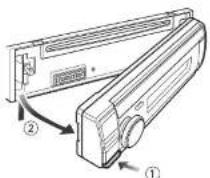
MEMO
- パネルは精密な部品のため、振動や落下などの衝撃により損傷する場合があります。取り外したパネルは、大切に保管してください。
- 取り外したパネルは、以下のような場所で保管しないでください。
直射日光のあたる場所 湿度が高い場所 ほこりのかかる場所
操作パネルを取り付ける
1 バネル右側の凹部と本体右側の凸部を合わせる
2 パネルの左側を本体に合わせて押す
パネルがロックされ、木機が使用できるようになります。
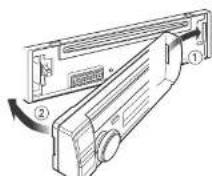
こんなときは
困ったときに
異常にお気づきのときは
本機の気常にお気づきのときは、まず「故障かな?と思ったら」(P.72)を参照して解決方法をお視へください。解決方法が元つからないときは、「操作パネルを取り外す」(P.71)を参照して操作パネルを取り外し、本機のリセットボタンをベンクなどで扫描してください。リセットボタンを抑しても正常に戻らないときや、下記のような場合は、本機の電源を切り、購入店またはお近くのケンワッドサービスセンターへ相談してください。
● ディスクが取り出せない。
● ディスクを正しく入れ直してもインジケーターの点滅が続く。

故障かな?と思ったら
| 症状 原因 処置 | ||
| 操作ボタンを押しても動作しない | システムに異常が発生している。 | リドットボタン(P.72)を押してください。 |
| ラジオの感度が強いFMは受信するが、AMが受信できない。 | 自動中のアンティが伸びていない。 | アンティを十分に作ばしてください。 |
| アンテナコントコール治療が接触されていない。 | 「配線をしましょう」(P.78)を参拝して、正しく接続し直してください。 | |
| ディスクが取り合わせない | ディスクが排出の途中で止まっている。 | ディスクが完全に排いされるまでイジェクトボタンを押し施けてください。 |
| CDやオーディオファイルを再生できない | ディスクが異常に汚れている。 | 「お気をつけください」(P.9)を参拝して、ディスクをクリーニングしてください。 |
| CDやオーディオファイル再生中に当飛びする | ディスクに着や汚れがある。 | 「お気をつけください」(P.9)を参拝して、ディスクをクリーニングしてください。 |
| ディスク作成時に周囲があった。 | ディスクを作成し白すか、ほかのディスクを使用してください。 | |
| 車途が人らない若が中れない | 操作パネルのコネクター徳子が活れていない | 「パネルと本様の徳子について」(P.8)を参照して、操作パネルの |
こんなメッセージが表示されたら…
操作ができない場合のメッセージです。以下の処置にしたがって対応してください。
| メッセージ 原因 假置 | ||
| TOC Error: ディスクが異常に汚れています。 | 「お気をつけください」(P.9)を参派して、ディスクをクリーニングしてください。 | |
| ディスクに身が多く付けています。曲のあるディスクはご使用にならないでください。 | ||
| ディスクが裏近しになっています。ディスクは正しい向きで併入し查してください。 | ||
| Read Error: 緩織しているUSB構築またはSDカードのノァイルシステムが破傷しています。 | USB構築/SDカードのファイル、フォルダをコピーし查してください。それでもエラー表示が消えない場合は、USB構築/SDカードをフォーマットするか、他のUSB構築/SDカードを使用してください。 | |
| NA File: サポートされていないフォーマットのオーディオファイルを写 holdようにしました。 | 本橋でサポートされているフォーマットのオーディオファイルをご使用ください。 | |
| Copy PRO: 再生しようとしたオーディオファイルは、コピープロテクトされています。 | ファイルのコピープロテクトを除除してください。 | |
本機のシステムに不具合があるときや操作が受け付けられないときのメッセージです。以下の処置にしたがって対応してください。
| メッセージ 原因 処置 | ||
| IN(点滅) | CD プレーザーが正常に動作していません。 | CDを一度取り出してから、再度伸入してください。それでも表示が消えないときは本郷のリセットボタン(P.72)を押してください。上記の始回を照しても表おが消えない場合、お近くのケンウッドサービス窓口へご相談ください。 |
| Reading:ディスクに収録されているデータのチェックです。 | チェックが将われば正常に作動します。 | |
| Protect(点滅) | スピーカーコードがシュートまたは車両のシャージーに接触したために、保護回答が創きました。 | スピーカーコードを適切に記憶/背景しなおしてから、本郷のリセットボタン(P.72)を押してください。それでも表示が消えない場合、お近くのケンウッドサービス窓口へご相談ください。 |
困ったときに
| メッセージ 原因 処置 | ||
| No Device: USB機器/SDカード/iPodが接続されていないときに、音原をUSB/SD/iPodに切りえました。 | USB機器/SDカード/iPodを接続し、再度音源をUSB/SD/iPodにしてください。当 | |
| N/A Device: リパートされていないUSB機器/SDカード/iPodを接続した。 | USB機器/SDカード/iPodを取り外してください。リパートされているUSB機器/SDカード/iPodについては、「本機で使えるメディアとオーディオファイル」(P.26)、「iPodについて」(P.32)を参照してください。 | |
| No Music Data: | 接続されているUSB機器/SDカード/iPodには、三生であるフォーマットのオーディオファイルがあります。 | 再生可能なフォーマットのオーディオファイルがあったUSB機器/SDカード/iPodを接続してください。 |
| iPod Error: iPodとの接続に不見合が発生しています。 | 「iPodについて」(P.32)を参照して、接続しているiPodが本機で使えるiPodがどうが確認してください。 | |
| iPodをiPod接続リーブルから取り外し、接続し直してください。 | ||
| iPodのリセット(設定メニュー内の「リセット」とは異なります)を行ってください。iPodのリセット方法についてはアップル社のウェブリイトを参照してください。 | ||
| Please Reject: | 何らかの原因で正常に動作していません。 | イジェクトボタンを押してください。それでも表示が消えないときは本機のリセットボタン(P.72)を印してください。上記の処理を限しても表示が活えない場合、お近くのケンワッドフードス窓口へご和談ください。 |
困ったときに
| メッセージ 原因 処置 | ||
| Connect NB Bluetooth歯所 に接続できません。 | 接続を達成してください。 | |
| Device Full まで Bluetooth歯所から台登、設されておりこれ以上登録できません。 | 「Bluetoothデバイスの音楽を解除する」(P.42)を参照して、発票を削除してください。 | |
| HF Error 89 Bluetooth の ファームウェアアップデートに失敗しました。 | 弱 Unified度、Bluetoothファームウェアをアップデートしてください。 | |
| No Data 発信障原、音信障原、不在音信障原がありません。 | 障害があればエフーメッセージは表示されません。 | |
| 「電話客をコピーする」(P.42)を参源して、電話客のデータを本機にダウンロードしてください。 | ||
| No Entry | 外告電話を音器景観(ベアリング)していません。 | 「Bluetoothデバイスの登録」(P.41)を参照して、外告電話を音器してください。 |
| No Number | 電話番号の通知がない音信時に表示します。 | 電話番号の通知がある音信時は、エフーメッセージを表示されません。 |
| 電話番号のデータがない時に表示します。 | 電話番号のデータがある時は、エフーメッセージを表示されません。 | |
| No Support | 外告電話が当声電話に対応していません。 | 当声電話に対応している外告電話を使用してください。 |
| 電話係のダウンロードに対応していません。 | 電話係のダウンロードに対応している外告電話を使用してください。 | |
| N/A Voice Tag | 当声電話を開始できません。 | 外告電話の当声電話導入が制作していません。外告電話を確認してください。 |
| No Active Device | 当声電話に対応している外告電話が始めではありません。 | 当声電話に対応している外告電話の接続を確認してください。 |
| TFI Error 68 播告電話と通信できません。本機 | の電源をオフノオンします。表示が出続ける場合を本機をリセットしてください。(P.72) | |
| Pairing Failed | ベアリングエラーです。 | 「本機とベアリングできるBluetoothデバイス」(P.41)を参照して、対応する電話が確認してください。 |
| No Phonebook | 電話帳にデータがあるません。 | 「電話客をコピーする」(P.42)を参照して、電話帳のデータを本機にダウンロードしてください。 |
| HF Disconnect | 外告電話と通信できません。 | 他のBluetoothデバイスが通信を妨げている可能性がある場合、他のBluetoothデバイスの電源を切れるためさせてください。 |
| AUD Disconnect | Bluetooth オーアイオ機通信できません。 | 他部はBluetoothデバイスの通信を妨げている可能性がある場合、他のBluetoothデバイスの電源を切れるためさせてください。 |
こんなときは
本機を取り付けるときは
必ずお読みください
警告

禁止
● 大型トラックや寒冷地仕様のディーゼル車などの24V車で使用しないでください。火災などの原因となります。本製品はDC12V⊖アース車専用です。


实施
● 配線作業中は、バッテリーの端子を外してから行ってください。ショート事故による感電やケガの原因となります。

● 本製品の配線は必ず、取扱説明書に記載してある通りに行ってください。配線を間違えますと、火災、その他の事故の原因となります。

● 本製品を取り付けの際には、必ず付属の取付用部品をご使用ください。取付用付属品をご使用にならないと、製品内部を壊し、ショート事故による火災が起こるおそれがあります。 また、取り付け不備により運転中に製品が外れて人に当たるなど、ケガの原因となります。

● 車両の板金部の近くを通るコードには、保護用テープを巻ください。 コードが切れると、ショート事故により、火災となるおそれがあります。

● バッテリー電源(黄)を接続する車両側電源のヒューズ容量が、本機のヒューズ容量(10A)以上であることを確認してください。
また、別売品のパワーアンプなどを接続する場合は、それらと本機との総ヒューズ容量が車両側のヒューズ容量以下であることを確認してください。もし、超える場合には、バッテリーから直接電源を取ってください。車両側のヒューズ容量を超える電源を接続すると、リード線の電流容量オーバーにより、火災などの事故の原因となります。
■ 田渓福アサドビドレ ヤ 通アのあけ よ 通アの牛屋ドレ目い相合
本機を取り付けるときは
警告

● 本製品の取り付け終了後に、車のブレーキランプ、ヘッドラブ、ウィンカー、ワイバーなどが正常に動作することを確認してください。正常に動作しない場合は、正常に動作するように取り付けをやり直してください。

● 事故防止のため、電池やネジなどの小物類は幼児の手の届かないところに保管してください。万一飲み込んだ場合は、直ちに医師に相談してください。

- コードの被覆を切って、他の機器の電源を取ることは絶対に止めください。リード線の電流容量をオーバーし、火災・感電の原因となります。

● 本製品を前方の視界を妨げる場所や、運転操作を妨げる場同乗者に危険を及ぼす場所には取り付けないでください。交通事故やケガの原因となります。

● アースコードを、ステアリング部やブレーキライン系統などの重要保安部品ボルトやナットに取り付けないでください。事故などの原因となります。
● 車両電源配線用コード以外で延長しないでください。 コードの被覆が破れやすく、ショート・発熱事故による火災が起こるおそれがあります。また、電流容量オーバーにより、火災が起こるおそれがあります。


● 卧体に穴を開けて取り付ける際は、パイプ類・タンク・電気線などの位置を確認のうえ、これらと当たったり接触することがないようにしてください。火災の原因になります。

● 本製品、または車両のヒューズが切れたときは、コードがショートしていなことを確認後、必ずヒューズに表示されている容量(アンペア数)の新しいヒューズと交換してください。規定容量以外のヒューズを使用しますと、火災の原因になります。
● 本製品は自動車のコンソールに設置してください。 本製品の使用中および使用直後は、本体の背面や側面などの金属部分が熱くなっています、直接触ることはお止めください、火傷をする場合があります。
本機を取り付けるときは
配線をしましょう

实施
初めにエンジンキーが抜かれていることを確認後、
ショート事故防止のため必ずバッテリーの三端子を外してください。
1. エンジンキーを抜き、バッテリーの〇端子を外します。
2. 各セットの入・出力コードを確かめて接続します。
3. 電源ハーネスのスピーカーコードを接続します。
4. 電源ハーネスをアースコード(黒)、バッテリー電源コード(貫)、アクセサリー電源コード(赤)の目に接続します。
5. 電源ハーネスのコネクターを本機に接続します。
6. 取り付け終了後に、バッテリーの白端子を接続します。
7. 電源をオンします。
8. 本機のリセットボタン(P.72)を押します。


flowchart
graph TD
    A["車両アンテノ管子"] --> B["ブランテナ入力 (U.S.B.H.T1)"]
    B --> C["マイク(対応品)(3 m)(U.S.B.H.T1のみ)"]
    C --> D["ブランテナ入力 (U.S.B.H.T1)"]
    D --> E["エコアンテノ管子"]
    E --> F["ブランテナ入力 (U.S.B.H.T1)"]

flowchart
graph TD
    A["オス側とマス側がロックするまで発きで望しがなくください"] --> B["フロント ホスピーカ"]
    B --> C["(縦)"]
    C --> D["(白/黙)"]
    B --> E["(縦)"]
    E --> F["(白)"]
    G["ノコント ホスピーカ"] --> H["(拡)"]
    H --> I["(反/黙)"]
    G --> J["(拡)"]
    J --> K["(拡)"]
    L["リア ホスピーカ"] --> M["(黒)"]
    M --> N["(縦/黙)"]
    L --> O["(拡)"]
    O --> P["(縦)"]
    Q["リア ホスピーカ"] --> R["(赤)"]
    R --> S["(紫/黙)"]
    Q --> T["(赤)"]
    T --> U["(紫)"]
本機を取り付けるときは

flowchart
graph TD
    A["U585BT"] --> B["USBコネクター (0.8 m)"]
    C["U585SD"] --> D["USBケーブル (別点品) は、CA-UTEX (別点品: 最大電流500mA) をお含めします。"]
    D --> E["USBコネクター (別点品) は、USBケーブルを送りください。"]
    E --> F["USBコネクター (別点品) は、USBケーブルを送りください。"]
    F --> G["USBコネクター (別点品) は、USBケーブルを送りください。"]
    G --> H["USBコネクター (別点品) は、USBケーブルを送りください。"]
    H --> I["USBコネクター (別点品) は、USBケーブルを送りください。"]
    I --> J["USBコネクター (別点品) は、USBケーブルを送りください。"]
    J --> K["USBコネクター (別点品) は、USBケーブルを送りください。"]
    K --> L["USBコネクター (別点品) は、USBケーブルを送りください。"]
    L --> M["USBコネクター (別点品) は、USBケーブルを送りください。"]
    M --> N["USBコネクター (別点品) は、USBケーブルを送りください。"]
    N --> O["USBコネクター (別点品) は、USBケーブルを送りください。"]
    O --> P["USBコネクター (別点品) は、USBケーブルを送りください。"]
    P --> Q["USBコネクター (別点品) は、USBケーブルを送りください。"]
    Q --> R["USBコネクター (別点品) は、USBケーブルを送りください。"]
    R --> S["USBコネクター (別点品) は、USBケーブルを送りください。"]
    S --> T["USBコネクター (別点品) は、USBケーブルを送りください。"]
    T --> U["USBコネクター (別点品) は、USBケーブルを送りください。"]
    U --> V["USBコネクター (別点品) は、USBケーブルを送りください。"]
    V --> W["USBコネクター (別点品) は、USBケーブルを送りください。"]
    W --> X["USBコネクター (別点品) は、USBケーブルを送りください。"]
    X --> Y["USBコネクター (別点品) は、USBケーブルを送りください。"]
    Y --> Z["USBコネクター (別点品) は、USBケーブルを送りください。"]
    Z --> AA["USBコネクター (別点品) は、USBケーブルを送りください。"]
    AA --> AB["USBコネクター (別点品) は、USBケーブルを送りください。"]
    AB --> AC["USBコネクター (別点品) は、USBケーブルを送りください。"]
    AC --> AD["USBコネクター (別点品) は、USBケーブルを送りください。"]
    AD --> AE["USBコネクター (別点品) は、USBケーブルを送りください。"]
    AE --> AF["USBコネクター (別点品) は、USBケーブルを送りください。"]
    AF --> AG["USBコネクター (別点品) は、USBケーブルを送りください。"]
本機を取り付けるときは
取り付けましょう
本概を車両ブラケットに取り付ける手油をご紹介します。
使用するのは、付属のトラスネジ(M5×6mm)またはサラネジ(M5×7mm)を4本です。
MEMO
別元品のワイヤリングキットや取り付けキットを使用すれば、ご使用のお日に最適の方法で取り付けができます。キットは取り付ける車種に応じて用意されています。詳しくは販売店にお問い合わせください。

● 取り付けには必ず付属のネジをご使用ください。
付国以外の長いネジを使用すると、木稜内部が破壊したり、発煙することがあります。
また、短いネジを使用すると、本機が取付プラケットなどから外れることがあります。
なお、取り付りネジはトラスネジおよびサラネジが付属しています。車両に合ったネジをご使用ください。
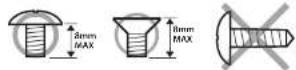
本機に付属しているネジ

()
本機を取り付けるときは
マイクの取り付け(U585BTのみ)
取り付け上のご注意
●下記の位置には取り付けないでください。
- 運転者の視界を妨げる位置 - エアーバックや保安部品の動作の妨げとなる位置
●マイクは、廃帯電話や無線機などの電気・電子機器から離れた位置に取り付けてください。音声がこれらの通信によって妨害される場合があります。
●マイクは車内の衝突や急停止などで外れないよう、しっかり取り付けてください。
●マイクは、ケーブルの引き回しなどを確認してから貼り付けてください。
- マイクの取り付け位置を確認します。
- 収り付け位置の油分など汚れを取り除きます。

- マイクの口画テープのはく難気をはがし、貼り付します。

- マイクのケーブルを配限します。ケーブルは市販のケーブルクランバーなどで固定します。
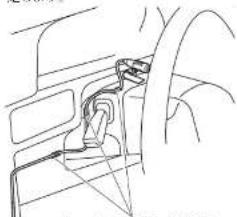
ケーブルクランバー(市販品)などで国定します。

ケーブルを可動部にはさみ込まれないように注意してください。
- マイクの正面が運転者の方向へ向くように調整します。
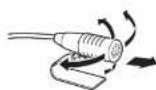
保証とアフターサービス(必ずお読みください)
保証について
● 保証書
この要旨には、保証書を別途添付しております。保証書は、必ず「お買い上げ日・販売店」等の記入をお確かめのうえ、販売店から受け取っていただき、内容をよくお読みの後大切に保管してください。
保証期間
お首上げの日より1年です。
修理を依頼されるときは
「故障かな?と思ったら」(P.72)を参照してお調べください。それでも異常があるときは、製品の電源をオフにして、お買い上げの販売店またはケンウッドサービスセンターにお問い合わせください。(「ケンウッド全国サービス規」をご参照ください。)
修理に出された場合は、お客様が登録、設定したメモリー内容がすべて消去されることがあります。あらかじめご了承ください。
保证期间中止
保証書の規定に従って、お買い上げの販売店またはケンウッドサービスセンターが修理させていただきます。ご依頼の際は保証書をご提示ください。 本機以外の原因(商事や水分、民物の混入など)による故障の場合は、保証対象外になります。詳しくは保証書をご覧ください。
保証期間経過後は。
お言い上げの販売店またはケンウッドサービスセンターにご相談ください。修理によって機能が維持できる場合はお客様のご要旨により有料にて整理いたします。 補修用性能部品の保有期間は、製造打ち切り後6年です。 (補修用性能部品とは、その製品の根を維持するために必要な部品です。)
持込修理
この製品は持込修理として図きます。
本機をお持ちになるときは、接続しているユニットも一経にお持ちください(本機や一緒に持ち込まれるユニット内のディスクなどのメディアはあらかじめ取り出してください。)
● 製品を修理に持ち込まれる際は、輸送中し傷が付くのを防ぐため、包装してください
● 修理料金のしくみ(有料修理の場合は、つぎの料金が必要です。)
● 技術料:製品の故障診断、部品交換など故障箇所の修理および付帯作業にかかる費用です。
保証とアフターサービス(必ずお読みください)
ケンウッド 全国サービス網
アフターサービスについてのお申し込みは、購入店から近くのケンウッドサービスセンターへお申しつけください。
上海
| 札幌ノービスセンター | 003410005 | 札幌市原別区原別団 | 5 | 9 | 1248 | ☎ | 011)8017-3003 |
東北
| 心サーセンター ☎ 964-001 仙台市石林区六丁の目西町 7-13 ☎ 6325 287-015 |
開山·信越
| サービスセンター ※ 831-0812 さいに東京地区高所 1-232 ※ 10481/7987/4 | |
| 丁寧サービスセンター ※ 277-0063 旭川四号 512-10-37 ※ 100-7175-5322 | |
| 東京サービスセンター ※ 256-8070 稲良市地区内 1-167 ※ 10451/6848-427 | |
| 東京サービスセンター ※ 135-0029 易戸県兵庫区町 3-28 大令で クルト 1 ※ 0120-2727-97(株)役員会社局 12 電路の役員会社 1 ※ ハルフロットマネーターリートセンター長吉町 2 財地においても除ります。 | |
| 八幡サービスセンター ※ 102-0525 ※東京町下村石川内 2587-3 ※ 10421/616-631 | |
| 新潟サービスセンター ※ 950-0413 新潟中央区間 1.5-3 ※ 10251/245-2177 |
中西·甲州
| 夕古屋リービスセンター | 431.041 北名古屋十九之ノ神田 | 1211 | 0569) 24-1644 |
| 御サビスセンター | 420-0815 站川工業株青谷 5-61-1 | 054) 262-3700 | |
| 会社サービスセンター | 921-0362 金沢土新保本 4-35-17 | 076) 263-4321 | |
五道·四
| 大阪リービスセンター | 5320027 | 大阪十斐川区田川?428 | 108)63903005 |
| 高松リービスセンター | 7618057 | 高松市田七町 805 | 108)78024605 |
中国
| 広告サービスセンター | ※ /30-0825 | 広告市中区大橋 8-8-7 | ※ (0821)24-10028 |
九州
| 宮沢サービスセンター | ☎ 812-033 | 福岡市多区西岸町 | 11-10 サンイースへ宮 3F | ☎ (092) 268-5675 |
| 宮先島リービスセンター | ☎ 691-0114 | 堀児局市水所塔 | 1.517 | ☎ (098) 269-0330 |
| 今郷リービスセンター | ☎ 901-0294 | 吉野城市高吉道 | 1-11-12 コモンズビルド | ☎ (098) 898-8831 |
■ サドスボンタ レルスト(株)
正式名「Advanced Audio Coding」の説称で、デジタル版条などに使用されている画像圧縮方法の、オーティオ部分のみの圧縮拡格です。
本書では土に、この方式を使用したオーディオファイルを指します。
使用できるAAO吸線メディアの植類やフォーマットなどは「本機で使えるメディアとオーディオファイル」(P.26)をご覧ください。
MP3(エムビースリー)
正式名 [MPEG Audio Layer 3] の略称で DVDやVideo CDなどに使用されている血像汚縮方法の、オーティオ部分のみの圧縮規格です。
本書では主に、この方式を使用したオーディオファイルを指します。
使用できるMP3収版メディアの種類やフォーマットなどは「本機で使えるメディアとオーディオファイル」(P.26)をご覧ください。
WMA (Windows Media™ Audio)
米国マイクロソフトを開発した音声压缩符号化方式, "Windows Media™ Audio" の特称です。本書では主に、この方式を使用したオーディオファイルを指します。
使用できるWMA収録メディアの種類やフォーマットなどは「本機で使えるメディアとオーディオファイル」(P.26)をご見ください。
WAV (RIFF waveform Audio Format) 米国マイクロソフト社と米国IBM社が開発した音声データのフィーマットです。
使用できるWAV収録メディアの推奨やフォーマットなどは「本機で使えるメディアとオーディオファイル」(P.26)をご覧ください。
商標について
- Windows Media™ 、大国 Microsoft
Corporation の米国、およびその他の国における説明です。
- SCHCロゴはSD-3G, LLCの商標です。
- Bluetoothとそのロコマークは、Bluetooth SIG, INC の単導商標で、株式会社JVCケンウッドはライセンスを受けて使用しています。その他の商標および名称はそれぞれの所有者に帰ります。
- Androidは、Google Inc.の分包商標です。
仕様
FMチューナー部
受信周波数範囲(周波数ステップ):
76.0 MHz \~ 80.0MHz (100 kHz)
实用感度 (S/N:26 dB)
7.2 dB(0.03 μV/75 Ω)
クワイティング感度 (S/N:46 dB)
152 dB(16 μV/75.0)
周波数特性(±3.0 dB):30 Hz-15 kHz
S/NH: 75 dB (MONO)
ステレオセバレーション: 45 dH (1 kHz)
AMチューナー部
受信周波数範囲(周波数ステップ)
522 kHz \~ 1629 kHz (8 kHz)
感度 (S/N: 20 dB) 31 dB μ (36 μV)
ロプレーサー部
レーザータイオード:GoAlAg
デジタルフィルター (D/A) :
8道オーバーサンブリング
D/Aコンバーター:24Bl
国际数:500…200mm(短速度一定)
ロウ&フラッター:
周波特性:10Hz\~20kHz(=1dB)
高波波特征:10.002 Hz(上)
S/NHz:110dB(1kHz)
ダイナミックレンジ: 92.10
MP3デコード: MP3G1/2 Audio Layer-3連続
WMA电子一卡: Windows Media ™ Audio 演停
AACデコード: AAC-LO "リル" ファイル
USB I/F部
MP3コード: MPEG-1/2 Audio Layer-3
WMAテコード: Windows Media™ Audio 本記
AACデコード: AAC- グ形式 "m4a" ファイル
WAVデコード: Linear-PCM
SD部
物理フォーマット: Version 2.00
ファイルシステム:FAT12/16/32
最大メモリー容量:32GB
MP3デコード:MPEG-1/2 Audio Layer-S
WMAデコード: Windows Media™ Audio 等案
AACデコード: AACLC形式 "π4" ファイル
WAVデコード: Linear+PCM
Bluetooth部 (U585BT)
こだらの仕様をひびブリイン。技術専分にとまない警告
なく変更になる場合があります。
プロファイル
HFP(Hands Free Profile)
SPP(Serial Port Profile)
FBAP(Phonebook Access Profile)
OPF(Object Push Profile)
A2DP(Advanced Audio Distribution Profile)
AVHCPAudio/Video Remote Control Profile
オーディオ部
最大出力:50W×4
ブリアウトレベル (CD) 2500 mV/10 kU
ブリアウトインビーダンス:800.0以下
グラフィックイコライザー (U585BT)
3and1: 62.5Hz +9dB
band: 100Hz ±9dB
Band3: 160Hz ±9dB
Band1: 250Hz 1.9dB
Band5: 400Hz ±9dB
Band6: 630Hz ±90Hz
band: 1kHz=3dB
Band8: 1.6kHz ±9dB
Band0: 2.5kHz ±0dB
Band10: 4kHz ±9dB
Band 11: 8.3kHz ±9dB
Sand12: 10k-47 ±9dB
Band13: 16kHz ±9dB
トーンコントロール (U585SD) :
Boss: 100 Hz +8 dB
Middle: kHz ±8 dB
屈波数特性:20Hz\~20kHz(-3dB)
入力最大电压:1200 mV
入力インピーダンス:10 kΩ
電源部
普通雷压
正弦B1:14.4V(105\~16V)
U5855D:144V(11\~16V)
最大消费電流:10A
寸法·質量
埋入寸法(W×H×D)
178×50×159mm
[Unreadable]
J685BT:1.3kF
U5855D:1.2ke
株式会社 JVCケンウッド
T 221-0022 神奈川県橋浜市神奈川区守屋町 3-12
● 商品におけるお問い合わせは、IVGケンワッドカスタマーブホートセンターをご列用ください。
フリーダイヤル 0120-2727-87
P-3. IP电话:045-450-8950
FAX 045 450 2308
住所 〒2210022 神元川源河浜十神东川区1312
受付時間 F湯~金燈 9:00~10:00


- 取扱説明書
- はじめに
- 目次
- 16| まずはここから覚えてください
- 26| ディスクやオーディオファイルを聴く
- 32| iPodを聴く
- 38| ラジオを聴く
- Bluetoothデバイスを登録する (U585BTのみ)
- | ハンズフリー通話を利用する (U585BTのみ)
- Bluetoothオーディオを聴く (U585BTのみ)
- 本機の設定をする
- 71|こんなときは
- 安全上のご注意
- 絵表示について
- ■ 絵表示の例
- 警告
- 注意
- ご使用の前に
- 表示できる文字について
- 使用できる別売品のリモコンについて
- オートアンテナ付き車に取り付けた場合
- お手入れについて
- バネルと本幾の端子について
- レンズクリーナーについて
- 温度について
- 結露について
- お気をつけください
- 特殊な形状のディスク
- 記録面(レーベル面の裏)に着色や汚れがあるディスク
- discise
- RW
- 汚れ、傷、ゴミのついたディスク、反りのあるディスク
- 表面に紙テープなどが貼られたディスク、ラベルのノリがはみ出したディスク
- 電波について(U585BTのみ)
- 使用上のご注意
- 本書の読みかた
- 時計を調整しよう
- 本機でできること
- ディスクを聴く
- iPodを聴く
- USB機器をつなぐ
- SDカードを聴く
- ポータブルオーディオなどをつなぐ
- ラジオを聴く
- Bluetoothを使う(U585BTの機能)
- 共通の操作を覚えよう
- 電源を入れてみよう
- 音源を切り替えよう
- MEMO
- 音量を調整しよう
- 設定項目を選択しよう
- お好みの音源を聴いてみよう
- ディスクを聴くには
- ディスクを挿入する
- ディスクを取り出す
- ラジオを聴くには
- USB機器を聴くには
- USB機器を接続する
- - こんなときは… -
- USB機器を取り外す
- USB機器を取り外す
- iPodを聴くには
- iPodを接続する
- こんなときは…
- iPodを取り外す
- iPodを取り外す
- SDカードを聴くには
- SDカードを挿入する
- SDカードを取り外す
- Bluetoothオーディオを聴くには(U585BTのみ)
- Bluetoothデバイスを登録する
- コントロールノブを押す
- Bluetoothデバイスを聴く
- 外部機器を聴くには
- ディスクやオーディオファイルを聴く
- 本機で使えるメディアとオーディオファイル
- SDカード/USB機器を聴くときは
- オーディオファイルの再生順序
- KENWOOD Music Editor Light/ KENWOOD Music Controlについて
- ディスク・オーディオファイル再生中の画面表示
- ディスク・オーディオファイルの再生機能に使うボタン
- いろいろな機能を使って再生しよう
- リピート・ランダム再生をする
- オーディオファイルの場合
- CDの場合
- 設定項目 機能
- ♪こんなときは
- 聴きたい曲を探す
- (ミュージックサーチ)
- すばやくスクロールして曲を探す(スキップサーチ)
- iPodについて
- Made for
- iPod再生中の画面表示
- iPod再生中に使うボタン
- iPodの操作を本機または iPod本体に切り替える
- コントロールノブを押す
- APP & iPod Mode を選択して、ON/OFFを切り替える
- Play Mode を選択する
- 設定項目を選択する
- [Q/5]を1秒以上押して終了する
- リストから曲を探す
- [Q/5]を押す
- 以下の操作で聴きたい項目を選択する
- ♪こんなときは…
- 文字を入力して曲を探す (アルファベットサーチ)
- ジャンルと文字で曲を探す (ダイレクトサーチ)
- 项目 表示
- ラジオ受信中の画面表示
- 交通情報を聴く
- 聴きたい放送局を自動で探す
- 放送局を手動登録する
- 放送局を自動登録する (オートメモリー)
- 登録した放送局を呼び出す
- Bluetoothデバイスを登録する (U585BTのみ)
- 本機とペアリングできる Bluetoothデバイス
- Bluetoothデバイスの登録
- 登録するBluetoothデバイスを操作して、本機に接続要求を行う
- コントロールノブを押す
- 使用するBluetoothデバイスを選択する
- Bluetoothデバイスの登録を解除する
- 電話帳をコピーする
- (件数)"と表示されます。
- 電話帳を削除する
- 携帯電話の優先順設定
- Bluetoothデバイス登録テス
- ハンズフリー通話を利用する (U585BTのみ)
- 電話をかける
- 電話帳を利用して電話をかける
- 電話番号を入力して電話をかける
- 登録した番号に電話をかける
- プリセット番号を登録する
- プリセット番号から電話をかける
- 履歴から電話をかける
- ハンズフリー通話を利用する
- 電話を受ける
- 通話を終了する
- プライベート通話に切り替える
- 通話音量を調整する
- 携帯電話の音声認識機能を利用する
- 電話帳のカテゴリ表示について
- 未接続表示を消す
- Bluetoothオーディオを聴く (U585BTのみ)
- Bluetoothオーディオの再生機能に使うボタン
- 本機の設定をする
- ディスプレイの表示を設定しよう
- ディスプレイの表示タイプを切り替える(ディスプレイコントロール)
- グラフィック表示を切り替え
- る(Display Select)
- 設定値を選択する
- 項目の表示を切り替える (Text Select)
- [Q/♂]を1秒以上押して終了する
- イルミネーション色を設定する(U585BTのみ)
- 表示 設定場所
- 色を選択する
- [Q/♂]を1秒以上押して終了する
- RGB値を調整する
- コントロールノブを1秒以上押す
- 色を調整する
- [Q/♂]を1秒以上押して終了する
- ディスプレイの詳細を設定する
- 日付を調整する
- お好みの音質に設定しよう — U585SD — (オーディオコントロール)
- 設定値を選択する
- [Q/5]を1秒以上押して終了する
- お好みの音質に設定しよう — U585BT — (オーディオコントロール)
- イコライザーカーブを調整する
- 設定値を選択する
- B [Q/▶]を1秒以上押して終了する
- ディレイタイムの調整
- チャンネルレベルの調整
- 設定値を選択する
- DSP設定を登録する
- YES を選択する
- DSP設定を呼び出す
- 音源ごとに設定を変更しよう
- 初期設定を変更しよう
- Bluetoothの初期設定を変更しよう (U585BTのみ)
- PINコードを登録する
- 本機を盗難から守るために
- 操作パネルを取り外す
- 操作パネルを取り付ける
- 困ったときに
- 異常にお気づきのときは
- こんなメッセージが表示されたら…
- 本機を取り付けるときは
- 配線をしましょう
- 实施
- 取り付けましょう
- 本機に付属しているネジ
- マイクの取り付け(U585BTのみ)
- 取り付け上のご注意
- 保証とアフターサービス(必ずお読みください)
- 保証について
- ● 保証書
- 保証期間
- 修理を依頼されるときは
- 修理に出された場合は、お客様が登録、設定したメモリー内容がすべて消去されることがあります。あらかじめご了承ください。
- 保证期间中止
- 保証期間経過後は。
- 持込修理
- ● 修理料金のしくみ(有料修理の場合は、つぎの料金が必要です。)
- ケンウッド 全国サービス網
- 商標について
- 仕様
- FMチューナー部
- AMチューナー部
- ロプレーサー部
- USB I/F部
- SD部
- プロファイル
- オーディオ部
- 電源部
- 寸法·質量
- 株式会社 JVCケンウッド
ブランド : KENWOOD
モデル : U360BT
カテゴリ : カーラジオ