
Aquos 40H40 - テレビ SHARP - 無料のユーザーマニュアル
デバイスのマニュアルを無料で見つける Aquos 40H40 SHARP PDF形式.


| 製品タイプ | 液晶テレビ |
| ブランド | シャープ |
| モデル | Aquos 40H40 |
| 画面サイズ | 40インチ(対角101.6 cm) |
| 解像度 | フルHD(1920×1080) |
| 外形寸法(スタンドなし) | 約 90.2×52.3×7.8 cm |
| 重量(スタンドなし) | 約9.5 kg |
| 電源 | AC100V 50/60Hz |
| 消費電力 | 約70W(待機時0.5W) |
| 主な機能 | フルHD液晶パネル、USB録画、HDMI入力、地デジ/BS/CSチューナー内蔵 |
| 音声出力 | 10W+10W(ステレオ) |
| 入力端子 | HDMI×2、USB×1、LAN×1 |
| メンテナンス | 柔らかい布で乾拭き。画面専用クリーナー使用推奨。 |
| 安全注意 | 転倒防止対策、通気孔の確保、直射日光を避ける |
| 付属品 | リモコン、取扱説明書、スタンド一式、電源コード |
よくある質問 - Aquos 40H40 SHARP
ユーザーの質問 Aquos 40H40 SHARP
0 質問 この機器について。知っているものに答えるか、ご自身の質問をしてください。
この機器について新しい質問をする
デバイスの取扱説明書をダウンロード テレビ 無料でPDF形式で!マニュアルを見つける Aquos 40H40 - SHARP 電子デバイスをもとに戻しましょう。このページにはデバイスの使用に必要なすべての書類が掲載されています。 Aquos 40H40 ブランド SHARP.
使用説明書 Aquos 40H40 SHARP
ファミリンクで使う レゴーダーやパソコンをつなぐ
個別設定 放送の種類に
もくじ
- 本書に掲載している画面表示やイラストは説明用のものであり、実際の表示とは多少異なります。
- 本取級説明書では、特に機能名を明示している場合を除いて LC-40H40 を例にとって説明しています。LC-32H40 は外形寸法は異なりますが使い方は同じです。
- 本機を廃棄または薬渡する場合には、個人情報の消去(初期化)をお願いします。(⇒ 34 ベージ)
もくじ/ご注意/各部のなまえ
| もくじ | 2 |
| 安全上のご注意 | 3 |
| 使用上のご注意 | 7 |
| 本体各部やリモコンボタンのなまえ | 9 |
ふだんの使いかた
| ふだんの使いかた......12 |
| ヘッドホンで音声を聞く......13 |
| 電子番組表(Gガイド)の使いかた......14 |
| 視聴中の便利な機能......17 |
| タイマー機能を使う......24 |
| カレンダーや時計を表示する......27 |
| 外部機器を接続して使う......29 |
メニュー操作
| ホームメニューの使いかた | 31 |
| メニュー項目の一覧と使いかた | 33 |
| メニュー項目に関するおしらせ | 40 |
| 文字を入力する(ソフトウェアキーボード) | 42 |
USBハードディスク
| USBハードディスク(市取品)の準備をする......44 |
| USBハードディスクを使ってできること、できないこと......44 |
| USBハードディスクを初めて接続するときは......46 |
| 録画をする前にお読みください......49 |
| USBハードディスクにデジタル放支の番組を録画・録画予約する......50 |
| 予約の確認・取り消し・変更をするには......55 |
| USBハードディスクに録画した番組を再生する......57 |
| USBハードディスクに録画した番組の管理......60 |
故障かな?/エラーメッセージ
| 故障かな?と思ったら | 88 |
| 放送が受信できないときに確かめること | 89 |
| エラーメッセージが出たら | 97 |
| こんなときは | 103 |
お役立ち情報(仕様や索引)
| おもな仕様について | 105 |
| 別売品について | 106 |
| 保証とアフターサービス | 107 |
| お客様ご相談窓口のご案内 | 108 |
| 本機で使用している特許など | 109 |
| 用語の解説 | 110 |
| 索引 | 112 |
English Guide
| Part Names | 115 |
| Switching the Display Language to English | |
| ホームメニューなどの言語を英語にする | 117 |
かんたん!!ガイド(巻末)
| 付属品を確認してください......1 |
| 1 リモコンの準備と使いかた......2 |
| 2 闘く場所を決める......3 |
| 8 スタンドを取り付ける......4 |
| 4 1 アンドテナをつなぐ(テレビだけをつなぐ場合)......5 |
| 4 8 レコーダーとテレビをつなぐ......7 |
| 6 電源コードをつなぐ......9 |
| 6 転倒防止をする......10 |
| 7 B-CASカードを挿入する......1 |
| 8 「かんたん初期設定」をする......12 |
安全上のご注意
本機をお使いになる前に必ず読み、正しく安全にお使いください。
- この取扱説明書および商品には、安全にお使いいただくためにいろいろな表示をしています。その表示を無視して誤った取り扱いをすることによって生じる内容を、つぎのように区分しています。
- 内容をよく理解してから本文をお読みになり、記載事項をお守りください。

警告
人が死亡または重傷を負うおそれがある内容を示しています。

注意
人がけがをしたり財産に損害を受けるおそれがある内容を示しています。
図記号の意味

気をつける必要があることを表しています。

してはいけない ことを表しています。

しなければならないことを表しています。
警告
異物を入れない

禁止
- 通囲孔(裏ぶたのすき間)などからもの(可燃性・導電性のものを含む)を入れると、火災・感電の原因となります。特にお子様にはご注意ください。
電源プラグの刃や刃の付近に、ホコリや金属物が付着しているときは、プラグを抜いて乾いた布で取り除く

はこりを取る
・そのまま使用すると火災・感雪の原因となります。
本機の裏ぶたを外したり、改造したりしない

分解禁止
- 内部には寧圧の高い部分があるため、さわると感電の原因となります。内部の点検、修理は販売店にご依頼ください。
不安定な場所に置かない

禁止
・落ちたり倒れたりして、けがの原因となります。
電源コードに重いものを載せない

・火災・感電の原因となります。
警告
本機の上に花びん等、水の入った容器を置かない

水ぬれ禁止
水がこぼれるなどして中に入ると、火災・感電の原因となります。
エアコンのすぐ下や加湿器の近くなど、 水滴のかかる場所への設置はしない

水的机禁止
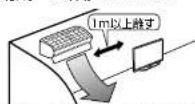
- 水滴が落ちて内部に水が入ると、火災・盛用・故障の原因になります。
- エアコンの吹き出し口からは、1m以上離して設置することをおすすめします。
落としたり、キャビネットを破損したときは、電源プラグを抜く

電源プラグを抜く
そのまま使用すると火災・感電の原因となります。販売店にご連絡ください。
煙やにおい、音などの異常が発生したら、電源プラグを抜く

電源プラグを抜く
異常状態のまま使用すると火災・威圧の原因となります。修理を販売店に依頼してください。 お客様自身による修理は絶対におやめください。
内部に水や異物、または虫などが入ったときは、電源プラグを抜く
警告
異常に温度が高くなるところには置かない

禁止
特に真夏の車内や車のトランクの中は、想像以上に高温になります。本機を絶対に放置しないでください。火災の原因になることがあります。
- また、外装ケースや内部部品が劣化する原因にもなりますのでご注意ください。
本機を長時間使用する場合、特に高温環境では熱くなることがあるので注意する

指示
- 長時間肌に触れたまま使用していると、低温やけどの原因となることがあります。特に肌の弱い方はご注意ください。
注意
免責事項
お客様もしくは第三者がこの製品の使用を誤ったことにより生じた故障、不具合、またはそれらに基づく損害については、法令上の責任が認められる場合を除き、当社は一切その責任を負いませんので、あらかじめご了承ください。
健康のために、次のことをお守りください
連続して使用する場合は、1 時間ごとに 10 分~15 分の休憩を取り、目を休ませてください。
新聞が要に読める程度の明る
注意
アンテナ工事は、技術経験が必要ですので販売店にご相談ください

・送配電線の近くに設置してしまうと、アンテナが倒れた際に感電の原因となることがあります。
難して配置
- BS - 110 度 CS デジタル放送受信アンテナは強風の影響を受けやすいので堅固に取り付けてください。
風通しの悪いところに入れない・密閉した箱に入れない・じゅうたんや布団の上に置かない・布などをかけない

禁止
通風孔をふさぐと内部に熱がこもり、火災の原因となることがあります。
重いものを置いたり、上に乗ったりしない

禁止
- 倒れたり、落下してけがの原因となることがあります。特にお子様やペットにはご注意ください。
液晶画面に衝撃を与えない(物を当てたり、先の尖ったもので突いたりしない)

禁止
- 液品画面のパネルが割れることがあります。
通風孔に付着したホコリやゴミをこまめに取り除く
内部の掃除は販売店に依頼する
- 内部や通風孔にホコリをためた
移動させるときは、接続されている線などをすべて外す

接続線を
はずす
- 接続線を外さないで移動させると、電源コードが傷つき火災・感電の原因となることがあります。
ぬれた手でコンセントに触れたり、電源プラグを抜き差ししない

ぬれ手禁止
- 感電の原因となります。
電源プラグはゆるみのあるコンセントに接続しない

禁止
- 発熱して火災の原因となることがあります。販売店や電気工事店に交換の依頼をしてください。
電源プラグは確実に差し込む

陳宝仁
差し込む
電源プラグはコンセントに根元まで確実に差し込んでください。差し込みが不完全ですと発熱したり、ホコリが付着して火災・感電の原因となることがあります。
また、電源プラグの刃に触れると感電することがあります。
電源プラグを抜くときは、電源コードを引っ張らない

電源コードが傷つき、火災・ 感雨の原因となることがあり
もくじ/ご注意 各部のなまえ
ふだんの 使いかた
操作 メニュー
USB ハードディスク
双方向通信/USBメモリー
ファミリンクを使う ピローターやパソコンをつなぐ
個別設定/ 放送の種類につい
注意
電源コードを熱器具に近づけない

禁止
- 电源コードの被覆が溶けて火災・感電の原因となることがあります。
湿気やほこりの多い場所、油煙や湯気が当たる場所、または調理器具や加湿器の近く、硫化ガス(H₂S、SO₂)が大気中に含まれる温泉地などには設置しない

禁止
- 火災・感電の原因となることがあります。 - 大気中に含まれる硫化ガス(H₂S、SO₂)に長時間さらされると、硫化により金属が腐食し、故障の原因となることがあります。
電池についての安全上のご注意
- 液もれ・破裂・発熱による大けがや失明を避けるため、次の注意事項を必ずお守りください。
電池やねじなどの小さな部品は幼児の手の届く所に置かない

禁止
電池やねじなどの小さな部品は飲み込むと、寧息の原因となったり、胃などに止まったりして大変危険です。飲み込んだおそれがあるときは、ただちに医師と相談してください。
電池は火や直射日光などの過激な熱にさらさない。水の中に入れない。加熱・分解・改造・ショートしない。乾電池は充電しない

禁止
- 電池の破裂・液もれにより、火災・けがや周用を汚損する原因となることがあります。
- 電池の外装ラベルをはがしたり、傷つけないでください。発熱事故の原因となることがあります。
電池はプラス⊕とマイナス⊖の向きに注意し、機器の表示どおり正しく入れる

表示どおりに入れる
- 間違えると電池の破裂・液もれにより、火災・けがや周囲を汚損する原因となることがあります。
指定以外の電池を使わない。新しい電池と古い電池または種類の違う電池を混ぜて使わない

・電池の破裂・液もれにより、火災・けがや周用を汚損する原因となることがあります。
電池を使い切ったときや、長時間使わないときは、電池を取り出す

指示
- 室油を入れたままにしておくと、通放電により液がまれ、故障・火災・けがや周囲を汚損する原因となることがあります。
使用上のご注意
守っていただきたいこと
キャビネットのお手入れのしかた
- 汚れは柔らかい布(籠、ネル等)で晩く拭きとってください。ベンジン、シンナーなどで拭いたり、化学雑中(シートタイプのウェット・ドライのものも含め)を使うと、本体キャビネットの成分が養雪したり、塗料が上げたり、ひび割れなどの原因となる場合があります。
- 使い布で拭いたり、強くこすったりすると、キャビネットの表面に傷がつきます。
・汚れがひどいときは、水で薄めた中性洗剤にひたした美らかい布(綿、ネル等)をよく扱って拭きとり、柔らかい乾いた布で仕上げてください。 - 殺虫剤など、発発性のものをかけないでください。また、ゴムやビニール製品などを長時間接触させたままにしないでください。プラスチックの中に含まれる可塑剤の作用により変質したり、塗料がはげるなどの原因となります。
ステッカーやテープなどを貼らないでください
- キャビネットの変色や傷の原因となることがあります。
損害について
- お客さま、または第三者使用によるこの製品の誤った使用、使用中に生じた故障、その他の不具合、この製品の使用によって受けられた損害については、法令上賠償責任が認められる場合を除く。当対は一切の責任を負いすまんので
液晶ディスプレイパネルのお手入れのしかた
AQUOS クリーニングクロス 推奨品
24 × 24cm:CA300WH1
40 × 30cm:CA300WH2
※ 贩元店またはシャープホームページ内のシャープしい暮らしストア(ネット販売)でお求めください。
お手入れの際は、必ず「電源ボタン設定」(⇒ 34 ページ)を「モード 2」にしてから、木体の電源ボタンで電源を「切」にし、コンセントから電源プラグを抜いてください。
- ディスプレイパネルの表面は、柔らかい石(銃、ネル等)で軽く乾拭きしてください。ディスプレイパネルの保護のため、ホコリのついた布や洗剤、化学雑巾(シートタイプのウェット・ドライのものも含め)などを使わないでください。ディスプレイパネルの表面がはく離することがあります。
- 便い布で拭いたり、強くこすったりすると、パネルの表面に偏がつきます。
- うれがひどい場合は、柔らかい布(綿、ネル等)を軽く水で湿らせて、そっと拭いてください。(強くこすったりすると、ディスプレイパネルの表面に偏が付きます。)
- 择発性の殺虫剤やお東子などの油脂がディスプレイパネル表面に付いたときは、水で薄めた中性洗剤にひたした柔らかい石(綿、ネル等)をよく殺り、軽く拭いた後に水拭きを行い、最後に乾拭きをしてください。
| もくしこ注意/各部のなまえ | ふたんの使いかた | メニュー | USB | 双方向通信/USBスモリー | フェーリンが使い/ヒーオーやしけりをのか? | 個別設定/ |
守っていただきたいこと
長期間ご使用にならないとき
- 長期間使用しないと機能に支障をきたす場合がありますので、ときどき電源を入れて作動させてください。

長期高ご使用にならないときは、安全のため必ず電源プラグをコンセントから抜いてください。
静止画を長時間表示しないでください
- 残像の原因となることがあります。
使用が制限されている場所
- 航空機の中など使用が制限または禁止されている場所で使用しないでください。事故の原因となるおそれがあります。
国外では使用できません
- この製品が使用できるのは日本国内だけです。外国では放送方式、電源電圧が異なりますので使用できません。(This product is designed for use in Japan only and cannot be used in any other country.)
電磁波妨害に注意してください
- 本機の近くで携帯電話、ラジオ受信機、トランシーバー、防災無線機などの電子機器を使うと、電磁波妨害などにより機器相互間での干渉が起こり、映像が乱れたり雑音が発生したりすることがあります。
アンテナについて
- 妨害電波の影響を避けるため、交通のひんばんな自動車道路や電車の架線、送配電線、ネオンサインなどから離れた場所に立ててください。
使用温度について

周囲温度は 0℃~40℃の範囲内でご使用ください。正しい使用温度を守らないと、故障の原因となります。
低温になる部屋(場所)でのご使用の場合
- ご使用になる部屋(場所)の温度が低い場合は、可像が尾を引いて見えたり、少し進れたように見えることがありますが、故障ではありません。常温に届れば回復します。
- 低温になる場所には放置しないでください。キャビネットの変形や液晶画面の故障の原因となります。(使用温度:0℃~40℃)
結露(つゆつき)について
本機を奨い場所から急に険かい場所に持ち込んだときや、冬の転など賃房を入れたぼりの部屋などで、本機の表面や内部に結露が起こることがあります。結露が起きたときは、結露がなくなるまで電流を入れずにお待ちください。そのままご使用になると故障の原因となります。

本機を冷え切った状態のまま室内に持ち運んだり、会に空温を上げたりすると、動作部に露が生じ(結露)、本機の性能を十分に発揮できなくなるばかりでなく、故障の原因となることがあります。このような場合は、よく乾燥するまで放置するか、徐々に空温を上げてからご使用ください。
急激な温度差がある部屋(場所)での ご使用は避けてください
- 急致な温度差がある部屋(場所)でのご使用は、 (株)の主に只が減えてあた場合がある主
本体各部やリモコンボタンのなまえ
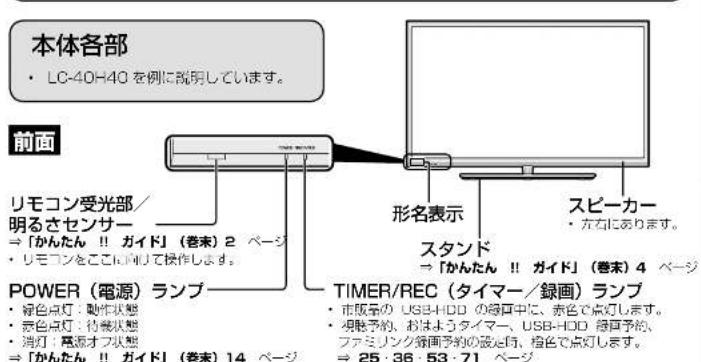

flowchart
graph TD
    A["本体操作部"] --> B["電源ボタン"]
    B --> C["→ 12 ページ"]
    B --> D["ホームボタン"]
    D --> E["→ 31~32 ページ"]
    B --> F["入力/放送ボタン"]
    F --> G["・ ホーム直面のときは→「決定」ボタン"]
    F --> H["選局(入順/V逆)ボタン"]
    H --> I["・ ホーム画面のときは→「上下カーソル」ボタン"]
    H --> J["・ [入"]ボタンは「上カーソル」]
    H --> K["・ [V"]ボタンは「下カーソル」としてはたらきます。]
    F --> L["音量(+/-)ボタン"]
    L --> M["B-CAS"]

ふだんの使いかた
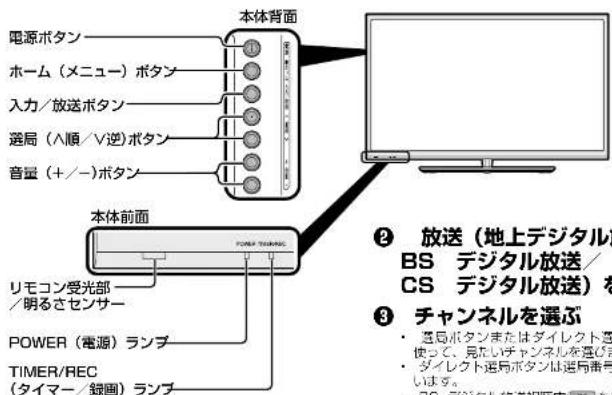

② 放送(地上デジタル放送/ BS デジタル放送/ CS デジタル放送)を選ぶ
③ チャンネルを選ぶ
- 選局ボタンまたはダイレクト連局ボタンを
使って、見たいチャンネルを選びます
- ダイレクト選局ボタンは選局番号に対して
います。
示された BS 新サービスの連絡が数字ボタン
で行えます。
※ 110 目 CS デジタル放送を初めて送局すると
きは、→90 ベージをご覧ください。
④ 音量を調整する
- 直面下部に音量レベルが表示されます。
◇おしらせ◇
装している機器や電子スケによって入
される音声レベルが昇天子場合があります。本
上、入力でとし別々の音量に設定できます。
⑤ 音を一時的に消す
- 消自ボタンを押すと平足が、口になります。
もう一度押すと元の音量に戻ります。
- 消音上在不了から 30 分経過する占白製的
音量:0.1 なります。この状態から音量を聞く
目中 1. 心心を示す。この次級の目中を同様に、背景をボタンで背景を細節してください。
ヘッドホンで音声を聞く
- ヘッドホンの設定により、ヘッドホンと本体スピーカーの両方から音を出したり、ヘッドホン接続時はヘッドホンのみ音声を出力するなどの設定が行なえます。
ヘッドホンの設定をする

ホームメニューを表示して、「設定」ー中(機能切換)」ー「外部端子設定」を選ぶ


「ヘッドホン」を選ぶ


「モード1」、「モード2」、「モード3」のいずれかを選
ヘッドホン設定について
| 項目 | 説明 | |
| モード1 | ヘッドホンからのみ音声を出力します。音量はリモコンまたは本体の音量ボタンで調整します。 | |
| ヘッドホンと木殻のスピーカーの両方から音声を出力します。 | ||
| モード2 | ヘッドホンの音量は本体の音量ボタンで調整します。本体スピーカーの音量はリモコンの音量ボタンで調整します。 | |
| モード3 | 1両両時 | ヘッドホンからのみ音声を出力します。音量はリモコンまたは本体の音量ボタンで調整します。 |
| 2両両時 | ヘッドホンとスピーカーの両方から音声を出力します。ヘッドホンの音量は本体の音量ボタンで調整します。本体スピーカーの音量はリモコンの音量ボタンで調整します。 | |

- ステレオミニプラグ(φ 3.5mm)の付いたヘッドホンをご用意ください。
オーディオ機器(アンプ付きスピーカー)と接続
もくじ/ご注意 各部のなまえ

操作メニュ
USB ハードディスク
双方向通信/USB×セリー
ファミリンクを使う ピーダーやパソコンをつなぐ
個別設定/ 放送の種類につい
電子番組表(G ガイド)の使いかた
- テレビ画面に番組表を表示して、その中から番組を選べます。
番組表の画面例
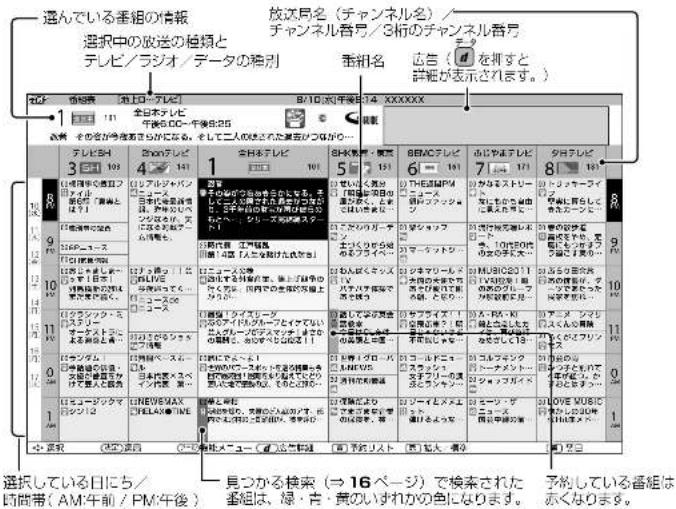
ジャンルを示すアイコン

番組情報を示すアイコン

番組表で番組を選ぶ
1 国税局予約 を折す
番組表を表示する
. 楼白 BS 欢 CS
の種類(番組表の表示内容)を変更できます。
- 「チャイルドロック」(⇒ 35 ページ)をかけているとき、「地デジ限定設定」(⇒ 35 ページ)を「有効」にしているときなど、放送を切り換えることができない場合があります。
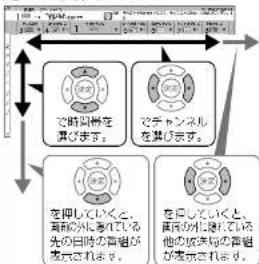
見たい番組を選ぶ
flowchart
graph TD
    A["開始"] --> B{条件}
    B -->|はい| C["通知"]
    B -->|いいえ| D["終了"]
    C --> E["結果"]
    D --> F["完了"]
- 現在の時間帯より前の番組表は表示できません。
- 番組内容が表示されないチャンネルがあるときは、「香組表の更新について」(⇒下記)をご覧ください。
決定する
- 放送中の番組を選んだときは、選んだ番組が選局されます。
・鋳画機器として「USB-HDD」または「ファミリンクレコーダー」が
番組表の機能メニューの 使いかた
- 見たい番組の検索、放送の切り換えなどが、番組表の「機能メニュー」で行えます。
- 機能メニューは、番組表を表示させている状態で ツール ボタンを押します。
番組表の機能メニューからできること
| 機能 | 説明 |
| 日時移動 | ・番組表で表示する日時を素早く述べます。 |
| 予約リスト | ・予約した番組の設定や情報を表示します。 |
| 番組検索 | ・ジャンルや番組カテゴリ、人名などで番組を検索できます。 |
| 番組表更新 | ・番組表を更新します。 |
| 番組情報 | ・選択した番組の内容など番組情報を表示します。 |
| 放送切換 | ・地上デジタル放送、BSデジタル放送、CSデジタル放送の番組表に切り換えます。 |
| テレビ / ラジオ / データ | ・テレビ放送/ラジオ放送/データ放送の番組表に切り換えます。 |
| サブチャンネル設定 | ・番組表にサブチャンネルをする/しないの設定ができます。 |
| 表示順設定 | ・番組表のチャンネルの並び順を変えられます。 |
| 番組表取得設定 | ・番組表をスムーズに表示させるために、番組表を電源待機中に自動取得するよう設定できます。 |
もくじ/ご注意 名部のなまえ
ふだんの 使いかた
操作
USB
ハードディスク
双方向通信/USBメモリー
ファミリンクを使うノ
ピューターやパソコンをつなぐ
個別設定/
放送の種類につい
番組検索
番組検索とは
- 番組表の番組情報から設定した条件(「人名検索」、「番組カテゴリ検索」、「関連番組検索」、「ジャンル別表示」、「番組詳細検索」、「見つかる検索」)に該当する番組を検索する機能です。
番組カテゴリとは
- 番組のシリーズ名(ドラマの番組名など)や分類名(例えば「スポーツーゴルフ」)などの番組属性データのことです。
◇おしらせ◇
- 番組表を使用した同時刻、同一番組の複数予約は行えません。
- 番組カテゴリ/人名データは、変更されることがあります。
- 电子番組表(G ガイド)の番組データが取得できていない場合、番組カテゴリ/人名検索/関連番組検索はできません。本機を 6 時間以上待機状態にすることでデータを取得できます。
条件を指定して番組を探す

番組投票
を担す
「番組検索」の画面を表示する
2


番組検索項目を選ぶ
番組検索項目について
| 項目 | 期間 |
| 人名検索 | ・番組情報に含まれる人名を選択し、番組を検索できます。 |
| 番組カテゴリ検索 | ・番組カテゴリを請択し、関連した番組を検索できます。 |
| 関連番組検索 | ・選択した番組に関連した情報を元に番組を検索できます。 |
| ジャンル別表示 | ・ジャンルで番組を検索できます。 |
| 番組詳細検索 | ・特徴やキーワードで番組を検索できます。 |
| 見つかる検索 | ・特徴・ジャンル・キーワードを組み合わせた詳しい条件で、番組を検索できます。 |
3


検索条件を指定して決定する
・例えば、「番組カテゴリ検索」の「スポーツーゴルフ」-「ゴルフー国内男子」を選びます。
- 検索された番組が表示されます。
「人名検索」から番組を検索したときに表示される「検索履歴」を削除したいときは
- 削除したい「検索履歴」の番組を選び (変更・消大) を担します。
視聴中の便利な機能
2 画面で見る
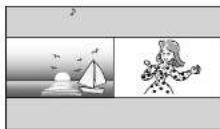
・本機は 2 つの異なる映像を同時に表示できます。
- 2 画面で表示できるのは、放送番組と入力1~4の画面の組み合わせになります。

ツールメニューを表示して、「2画面」を選ぶ
- 画面右上に2画面メニューが表示されます。


表示のしかたを選ぶ
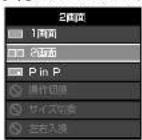
- 2画面表示になります。 - 「操作切換」、「サイズ切換」、「左右人換」は、2画面表示のときに選
◇おしらせ
- 2画面表示しているとき、次の操作はできません。 - ホームメニューの表示
- 番組表の表示
・画面サイズの切り換え
・ AV ボジションの切り換え
・ 也直の静止 - 右側画面でUSB-HDD再生
- AQUOS タイムシフト
- 2 国面機能を入/切または、操作切換をすると、まれに映像が一瞬途切れた状態になることがあります。
・ハイビジョンの映像(1080l、720p、1080p)を2画面にしたときは16:9表示になります。 - 2 画直表示中に視聴予約が開始されたときは、1 画面に戻ります。
2画面表示の種類
① 1画面

② 2画面
3 PinP
もくじ/ご注意 名部のなまえ

操作
USB ハードディスク
双方向通信/USBメモリー
ファミリンクで使うノ ビローターやバンコシをつなぐ
個別設定/ 放送の種類につい
◇おしらせ◇
- 「左右入換」をした場合、♪」マークは入れ換わりません。操作画面(「2 画面のうち操作する画面を選ぶ」の手順1)は入れ挨わります。
- 複数の映像/音声のあるデジタル放送を大小2 画面、PinP 表示しているときに左右の画血を入れかえると、映像/音声はそれぞれ映像 1/音声 1 に戻ります♪(マークのついている側の音声が出力されます。)
- PinP のとき、小画面にデジタル放送の字幕放送を選択しても字幕は表示されません。
- PinP のとき、「連動データ放送」や「独立データ放送」は視聴できません。テレビ放送のみの囲面、または黒囲面になります。
- 決定ボタンによる小画面の移動は、場合によっては、四隅のみの移動になります。
画面のサイズを変える
1
ツール
を伴し で選び 決定
を折す
ツールメニューを表示して 「2画面」を選び、2画面または PinP表示にする
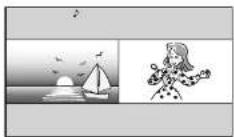
2
ツール
を押し
2画面メニュー中の「サイズ切換」を選択する

を押す
PinP にしている場合
- 左右カーソルボタンで画面のサイズが変化します。


を伸す 終了
を押す
- 操作を終了する場合は、決定ボタンを押します。
- 1 画面に戻すには、終了ボタンを押します。
2 画面のうち操作する画面を選ぶ
1
ツール
を押し
てきび 決定
を押す
2画面表示中に操作画面を 切り換える
- ツールメニューの「操作切換」を選びたびに、『』マークが左/右に移動して、操作画面が切り換わります。
2 画面の表示例
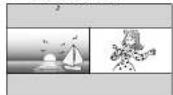
2
+ 向量 -
「♪」マークのある操作画面の音量を調整するには
- 音量ボタンを担して音量を調整します。
2画面表示ができる組み合わせ
- 2 画面機能で表示できる画面は、画面の左右、放送や入力によって異なります。 (地上 D 一地上デジタル)
| 右道脑(小西面) | |||||
| 均上D | BS/CS | 外部入力 | USB-HDD再生 | ||
| 左齿面(大西面) | 地上D × | × ○ | × | ||
| BS/CS | × × | ○ × | |||
| 外部入力 | ○ ○ | × × | |||
| USB-HDD再生 | × | × | ○ | ||
◇おしらせ◇
- PinP のときは一部のボタンは操作できません。
- テレビを宮利目的または公衆に視聴させることを目的として、喫茶店、ホテル等にて、2画面機能を利用して表示を行うと、苦作権法上で保護されている若作者の権利を侵害するおそれがありますので、ご注意ください。
2 両面表示しているとき、表示される放送番組/接続観志の解像度により、映像有正の関係で、右側の両面や PinP 小両面の映像がちらつく場合がありますが、故障ではありません。ちらつぎが気になる場合は、全両面でご視聴いただくか、左右入検索作(⇒17~18ページ)により、左側両面でご視聴いただくことをおすすめします。
画面を静止させる/ AQUOSタイムシフト 視聴する
画面を静止させる
- リモコンの「一時停止/静止」ボタンを押すと、
次の場合は、映像を静止することはできません。
- 外部入力
- USB-HDD 円生(一時停止になります)
- 「一時停止/静止ボタン機能切換」(⇒36ページ)を「AQUOSタイムシフト」に設定しているとき
次の場合は、静止画が解除されます。
- 録画予約が実行されたとき
- 選局や入力切換の操作をしたとき
- ホーム(メニュー)/ツールを押したとき
- 映像を静止してから 30 分経過したとき
静止画表示中は、次のことができません。
・ 画面サイズの切り換え - AV ポジションの切り換え
- 番組表、番組情報の表示
- 連動データ放送の表示
テレビ画面に 大きく時計を表示する
- 外部入力、放送、録画済み番組の視聴中にツールメニューから「時計表示(全画面)」を選ぶと、画面に大きく時計が表示されます。終了ボタンを押すと時計表示が終了します。
- 「画面表示設定」の「時計タイプ」により、デジタル時計とアナログ時計を選択できます。(⇒ 37 ページ)
◇おしらせ◇ - 2画面表示中(→17ページ)は、テレビ画面に大きく時計を表示することはできません。
番組の詳細を 知りたいときは
· 平洋丸山旅洋の柔組組陣由 IISR 11—
音声・映像・字幕を 切り換える
- 複数の映像(最大 4 つ)または音声(最大 8 つ)がある番組をご覧のとき、映像および音声を切り換えて楽しめます。 - 字幕のある番組をご覧のとき、字幕を表示できます。複数の字幕がある番組の場合は、字幕を切り換えて楽しめます。
▼テレビ画面のチャンネルサイン

- 視聴中の番組の放送局名 - 視聴中の番組のチャンネル番号 - 番組タイトル/放送時間 - 音声/映像/字幕情報 ・仮象の種類と正義など、他にも 情報がある場合に表示されます。
-数字ボタン(チャンネルボタン)の番号
複数の映像を楽しむ
1
- N
を折し で選び

ツールメニューを表示して、「映像切換」を選ぶ
ツールメニューの「映像切換」を 選びたびに映像が切り換わり、テレビ画面左上のチャンネルサイン に映像表示が出ます。 ※ 番組によって映像の数は異なります。
複数の音声を切り換える
◇おしらせ◇
- マルチ音声番組を受信したときは、前回の選択にかかわらず、「音声 1」が選択されます。
- 二重音声音組を受信したときは、前回選択されていた音声が選択されます。
- 二重音声やマルチ音声(ステレオ二重音声)のときの言語表記は、放送からの情報による表示であり、必ずしも表記どおりでないことがあります。
字幕を表示する/ 複数の字幕を切り換える
◆字幕の表示方式を変えたいとき
1
ツールメニューを表示して、「字幕操作」を選ぶ
- 両面右上に字幕メニューが表示されます。
ツール
を抑し 不選
[提示] 决定
を押す
2
で選び
決定を押す
C
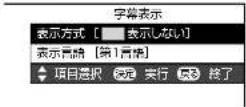
「表示方式」を選ぶ

表示させたい字幕の種類を
◆字幕の表示言語を変えたいとき
![1 ツールメニューを表示して、「字幕操作」を選ぶ ・ 画面右上に字幕メニューが表示されます。 字幕表示 表示方式 [ 表示しない] 表示音路 [第1音路] 項目選択 取消 実行 要の 終了](/content/2026/05/925397/images/39f0603d722d0712448a37cfb3bf2aa5731643604bd0a5b2d35d84f4cf58d3a6.jpg)

「表示言語」を選ぶ
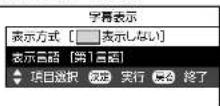
表示させたい言語を選ぶ

字幕が 1 種麹しかない場合は、「第2 言語」(副)に設定しても「第1言語」(主)の字幕が表示されます。
「表示方式」の設定について
- 「アウトスクリーン字幕上」または「アウトスクリーン字幕下」に設定している場合は、字幕放送でない番組に放送局から字幕情報が送られてくると、自動的に映像が縮小される場合があります。
工場出荷時の設定
表示しない
- 字幕放送でも、字幕を表示しません。

字幕非表示
字幕表示の種類
| 字幕放送のとき 字幕放送ではないとき |
サイングリーニ
時計や放送の種類、 チャンネルなどの情報を 表示・確認する
- 時計や放送の種類、チャンネルなどの情報はテレビ画面の時計/画面表示で確認できます。
時計/画面表示を確認する
1 時計/画面表示ボタンを押す

時計/画面表示を常に表示する
2 時計/画面表示ボタンを押して「時計/画面表示:入」を選ぶ
- 時計/画面表示を消したいときは「時計/画面表示:切」を選びます。
- 時計/画面表示ボタンを押したときや、選局したときに表示する画面表示情報は下記で選択することができます。
「時計/画面表示:入」のときに表示する情報を
亦西才乙
時計の表示について
常に時計を表示させる、または表示しないようにするには、「設定」-「(機能切換)」-「画面表示設定」-「時計/画面表示設定」-「時計表示」で設定します。 「時計タイプ」で表示する時計の種類「デジタル」/「アナログ」も設定できます。
◇おしらせ◇
- 「番組タイトル/放送時間」を表示する場合、選局したチャンネルで次の番組が2分以内に始まる場合は、次の番組名と時間も表示されます。ただし、2画面でPinP表示(⇒2画面表示の相類)しているとき、小画面に次番組は表示されません。
- 「画面表示設定」-「時刻設定」は時計を合わせるための設定です。
再生状態を確認する
- 本機は USB-HDD に録画した番組を再生したときに再生している番組情報や動作状態、現在再生位置が確認できる再生バーなどを画面に表示します。
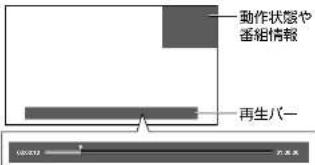
- 番組情報や再生バーを表示させたいときは「設定」—(機能切換)」の「画面表示設定」—「時計/画面表示設定」で「再生状態表示」を「常に表示する」または「選局時のみ」に
データ放送で天気予報や 株価などの情報を見る
- データ放送には、テレビ放送に連動した「連動データ放送」と、データ放送専門の「独立データ放送」があります。
- データ放送は放送局側で制作したメニュー画面により操作が異なります。データ放送画面を表示したら、画面の表示に従って操作してください。例えば、カーソルボタン(上・下・左・右)で画面の項目を選んで決定したり、カラーボタン(青・赤・緑・黄)で対応する項目を選んだりして操作します。
連動データ放送を表示する

を押す
連動データ放送を含む番組の視聴中に、連動データ放送の画面を表示する

- テレビ放送に戻すときは、もう一度データボタンを押します。
◇おしらせ
・電源を入れた直後やチャンネルを切り換えた直後は、データボタンを押しても連動データ放送画面が表示されないことがあります。この場合は、約20秒待ってからもう一度データボタンを押してください。(表示されるまでの時間は、放送内容によって異なります。)
- PQ 与ガラボンを、当の上指で団り換云に
独立データ放送の番組から選ぶ

BSデジタル放送を選ぶ
- 「地デジ限定設定」(→35 ページ)が「有効」になっている場合、放送を切り換えることができません。

ホームメニューを表示して、「設定」—申(機能切換)」—「視聴操作」を選ぶ



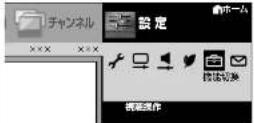

「テレビ/ラジオ/データ」 を選ぶ

- 放送の種類を切り換えます。 - 繰り返し設定することによって次のように切り挨わります。

もくじ/ご注意 名部のなまえ

操作
USB ハードディスク
USBメモリー 双方向通信/
ファミリンクを使う/ ピローターやバンコシをつなぐ
個別設定/ 放送の種類につい
タイマー機能を使う
指定した時間後に電源を切る(オフタイマー)
・テレビを見ながらお休みになるときなどに便利です。
1
ツールメニューを表示して、「タイマー機能」-「オフタイマー」-「変更する」を選ぶ

を折し
決定を推す
2
无法识别
认定 を押す
オフタイマーの設定時間を 選ぶ
- オフタイマーの残り時間が 5 分になると、残り時間が画面左下に表示されます。 - オフタイマーを解除するには、「切」を選びます。
オフタイマーの残り時間を確認するには
1
⇒上記の手順1で「オフタイマー」を選び、決定ボタンを押す
タイマーで音を鳴らしお知らせする(お知らせタイマー)
- 設定した時間になると音で知らせてくれる便利な機能です。
1 ツールボタンを押し、ツールメニューから「タイマー機能」-「お知らせタイマー」を選び、決定ボタンを押す
2 左右カーソルボタンで「分」または「秒」を選び、数字ボタンで時間を入力する
・ 入力できる時間は、「00分01秒」~「99分59秒」です。
3 上下カーソルボタンで「開始」を選び、決定ボタンを押す
カウントダウンが始まり、設定時間になると約1分間電子音が鳴ります。
- カウントダウンを一時停止するには、「ツール」-「タイマー機能」-「お知らせタイマー」を選びます。
■ を押すたびに、カウントダウンが「一時停止」⇔「再開」します。詳しくは、⇒ 39・41 ページをご覧ください。
時間を指定して電源を切る (おやすみタイマー)
- 指定した時刻に、自動的に電源が切れるように設定できます。
1 ツールボタンを押し、ツールメニューから「タイマー機能」-「おやすみタイマー」を選び、決定ボタンを押す
2 「おやすみタイマー」で「設定」を選ぶ
◇おしらせ◇
- 無長作オフや無信号オフ(⇒ 35 ベージ)が設定されている場合は、一番早く切れるタイマーで電源が切れます。
・おやすみタイマーのモードの設定が「サンセット」の状態で、「時刻(時)」「時刻(分)」を10分以内の時刻に設定した場合、徐々に画面を暗くし、音量を下げる動作は行いません。
・おやすみタイマーとおはようタイマーを同じ時刻に設定すると、本機が電源待機中のときはおはようタイマーが作動し、本機が動作中のときはおやすみタイマーが作動します。 - テレビに全画面表示している車組表の操作中や、一部のホームメニューの操作中は、指定時刻になっても操作を優先しているため、電源が切れません。操作を終了したあとに、画面左下にアイコンや文字が表示され、電源が切れます。
- 木機の内蔵時計が正しくないときは、「時刻設定」(⇒37ページ)が必要です。
おやすみタイマーの設定項目
| 項目 内容 | |
| おやすみタイマー ・ タイマーの設定/解除を選択します。 | |
| 時刻(時) ・ タイマーで電源を切りたい時刻(時)を設定します。 | |
| 時刻(分) ・ タイマーで電源を切りたい時刻(分)を設定します。 | |
| モード | 通常 ・ 毎日同じ設定時刻に電源を切ります。 |
| サンセット ・ 設定時刻の 10 分前から徐々に両山を鳴くし、音量を下げて ^a 、設定時刻に電源を切ります。 | |
| 表示設定 | アイコン + 文字 ・ 両面にアイコンと残り時間を表示します。 |
| 文字のみ ・ 両面に残り時間を表示します。 | |
※ 何らかの操作をすると、画面の明るさ・音量は元に戻りますが、設定時刻に電源は切れます。
目覚ましとして使うなど タイマーで電源を入れる (おはようタイマー)
- 指定した時刻に、自動的に電源が入るように設定できます。(ヘッドホンをつないでいても、本体のスピーカーから音声が出ます。)
・おはようタイマーを設定すると、木体の TIMER/REC(タイマー/録画)ランプ(→9 ページ)が橙色に点灯します。 - 異なる設定のタイマーを 7 種類までセットできます。
・電源ボタン設定を「モード 2」に設定しているとき、本体の電源ボタンで電源を
▼ おはようタイマー「サンライズ(アイコン)」の画面例

通常 : 电源「入」→ 文字表示
スヌーズ:電源「入」+ 文字表示 (スヌーズ開発時)

- モードが「サンライズ(アイコン)」の場合は、 1 分ことに大きなアイコンとメッセージが表
もくじ/ご注意 各部のなまえ
ふだんの 使いかた
操作 メニュー
USB ハードディスク
双方向義信/USBメモリー
ファミリンクを使う/ ピューターやパソコンをつなぐ
個別設定/ 放送の種類につい
おはようタイマーの設定項目
| 項目内容 | ||
| おはようタイマー | ・タイマーの設定/解除を選択します。下記の曜日で設定した「1 匝だけ」に設定されているタイマーが動作した後は、自動的に「解除」になります。 | |
| 曜日・タイマーで電源を入れたい曜日を設定します。「毎日」「月ー土」「月ー金」「毎週〇環」(○は日から土のいずれか)「1 匝だけ」の中から途べます。 | ||
| 時刻(時) | ・タイマーで電源を入れたい時刻(時)を設定します。 | |
| 時刻(分) | ・タイマーで電源を入れたい時刻(分)を設定します。 | |
| 入力・タイマーで電源が入ったとき表示される画面を、放送の種類(地上D、BS、CS)、入力 1 ~ 4、時計から選びます。 | ||
| CH | ・タイマーで電源が入ったとき画面に表示される、数字ボタン(チャンネルボタン)に刮り振られた番号を選びます。 | |
| 音量・タイマーで電源が入ったときの音量を選びます。0 ~ 100 の範囲で途べます。・ARC(オーディオリターンチャンネル)対応の機器をつないで、この機器から音声が出力されるとき、おはようタイマーの音量設定は無効になり、最後に使用した音量で音声が出力されます。 | ||
| アラーム音 | ・タイマーで電源が入ったときに晩る音声(なし、ベル、電子音、端時計、小鳥)を選びます。・アラーム台の設定中に青ガタンを押すと、設定した台を試想できます。・「ベル」「電子音」「端時計」「小鳥」は 5 分間場り施けます。途中で何か操作をすると、入力の音声に切り挟わります。・おはようタイマーの入力の項目で、「時計」を選択した場合、アラーム音「なし」は選択できません。 | |
| モード | 通常 | ・設定した時刻に、設定した音量で電源を入れます。 |
| スヌーズ▼スメース随帯動作中の面図表示[新性]で決定「しんい」を意見[する]を解 povertyスターズ職務 | ・いったん電源を切っても、5 分後に再度電源が入るようにします。・音量を下げた場合でも、5 分後に元の音量に戻します。・チャンネルや入力を切り換えても、5 分後に元のチャンネルに戻します。「解除」―「する」を選択すると、スメース動作が解除されます。「解除」―「する」を選択しないかざり、7 回(35 分間)スメース動作を繰り返します。・スメース起動中、他のタイマーは起動しません。・決定ボタンを排しただけでは、スメースは解除しません。「する」を選択し決定ボタンを排してください。「电源ボタン設定」(⇒ 34 ベージ)を「モード 2」に設定して本体の電源ボタンで電源を切った場合、もしくは予約開始時にも、スメース動作が解除されます。 | |
| サンライズ | ・設定した時刻に電源が入り徐々に音量が大きくなり、同時に画面も徐々に明るくなり、10 分後に設定した音量で画面は最も明るくなります。・「サンライズ(アイコン)」を遠ぶと、国画にアイコンが表示されます。 | |
| サンライズ(アイコン) | ||
◇おしらせ◇
[Unreadable]
+ [图 1]
・木機は、カレンダー・時計・お気に入りの写真などを一緒に表示して、デジタルフォトフレームのように楽しめます。

を押し

[Unreadable]

(决定)
を押す
ツールメニューを表示して、「カレンダー/時計」を選ぶ
- カレンダー/時計の画面が表示されます。
- 「カレンダー/時計」の画面を消して元の画面に戻したいときは、終了ボタンを拝します。
◇おしらせ◇
- カレンダーに表示される祝日は、2016年7月現在のものです。祝日は法改正により変更になることがあります。
- 春分の日、秒分の日は、前年に正式決定され
カラーボタンについて
- カレンダー/時計の表示中にカラーボタンを押して、以下の設定が行えます。
| 音 | ガイダンス表示/非表示カレンダー/時計画面の下部に操作説明を表示/非表示できます。 |
| ツール | 機能メニュー(⇒次ページ)スライドショーの設定やUSB メリーの設定ができます。 |
| ぶ | レイアウト変更(⇒下記)カレンダー/時計のレイアウトを逃べます。 |
レイアウトや背景色を変えるには
カレンダー/時計時に、 スライドショーの写真の 設定をする
- カレンダー/時計と写真を同時に表示する場合、あらかじめ写真データの保存された USB メモリーを本体背面に差し込んでください。(⇒ 65 ベージ)

スライドショーの設定を変えるには
1 ツールボタンを押す
2 「スライドショー設定」を選ぶ
3 「スライドショー間隔」を選び、「約5秒」「約10秒」「約30秒」「約60秒」のいずれかに設定する
4 「スライドショー効果」を選び、「しない」「フェード」「ブラインド」「チェッカー」「ワイプ」のいずれかに設定する
◇おしらせ◇
- USB ハブを使って 2 つ以上の USB メモリーを同時に接続した場合は、USB メモリーの指定ができません。指定したい USB メモリーだけを接続してください。
- スライドショーの表示顔を指定したい場合は、USB メモリー内の写真のファイル名を「000_〇〇〇.jpg」「001_〇〇〇.jpg」「002_〇〇〇.jpg」…のように変更してください。最大で「999_〇〇〇.jpg」まで指定できます。
- 特定の写真だけをスライドショーで表示したい場合は、不要な写真データをフォルダへ移動してください。
- 本機で使える USB メモリーとデータ形式については、→ 65 ベージをご覧ください。
指定した USB メモリーを取りはず すには
1 ツールボタンを押す
2 「USBメモリー設定」を選び
外部機器を接続して使う
BD プレーヤーやゲーム機 などの画面に切り換える
- テレビ放送の画面から HDMI 入力の画面に切り換えると、BD や DVD、ゲーム機などの映像が見られるようになります。
灰色で表示した手順は B0 ブレーヤーなどの外部機器の操作です。
1
BDプレーヤーなどを本機に接続し、電源を入れる
2
再生したいディスクなどを セットする
3
入力切換メニューを表示する
入力切换
- 表示中に次の操作を行います。
を押す
4
入力切换
を伴む
繰り返し押し、機器を接続した入力名を選ぶ
- 上下カーソルボタンでも選択できます。
(例)本機の入力 1 に接続した機器の映像を見るときは、「入力 1」を進む
5
BDプレーヤーなどを再生する
- 再生映像が表示されます。
- 外部機器によっては、映像を出力するために設定が必要になる場合もあります。設定のしかたについては、接続した BD プレーヤーなどの取扱説明書をご覧ください。
◇おしらせ
本体の入力/放送ボタンでも入力を切り換えられます。
- ボタンを押すたびに次の順で切り換わります。 (放送の種類も切り換えられます。)
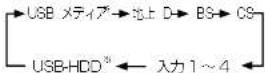
※機器を接続していないときは、切り換えられません。
・本体のボタンで入力を切り換えたときは、入力切換メニューは表示されません。
BDレコーダー/プレーヤーをHDMI 以外 ケーブルで接続しているとき
- 著作権保護技術(AACS)の規定により、BDレコーダー/プレーヤーによっては、BDビデオ(市販のブルーレイソフト)再生映像が見られない場合があります。
HDMI 端子につないで見られる 映像の種類
1080p (24Hz/30Hz/60Hz)、720p (30Hz/60Hz) 1080i
もくじ/ご注意 各部のなまえ
ふだんの 使いかた
操作
USB ハードディスク
双方向通信/USBメモリー
ファミリンクで使うノ ピューターやバンコシをつなぐ
個別設定/ 放送の種類につい
入力 3 の映像が表示されないときは
・入力 3 に機器を接続しても映像が表示されない場合、以下の操作を行ってください。
1 入力切換ボタンを押して、入力3を選ぶ
2 ホームメニューを表示して、「設定」-(機能切換)-「外部端子設定」を選ぶ
3 上下カーソルボタンで、「入力選択」を選ぶ
4 上下カーソルボタンで、「ロ端子」または「ビデオ映像」を選ぶ
- 工場出荷時の設定は「自動」です。
- 「自動」の場合、ロ端子が映像端子より優先されます。
入力切換の表示をお好みのなまえに変えるには
- 入力1~4に接続している機器に合わせ、入力切換メニューなどに表示される機器の名称を変更できます。
1 入力切換ボタンを押して、表示を変更したい入力(入力1~4)を選ぶ
2 ホームメニューを表示して、「設定」—(機能切換)」—「外部端子設定」を選ぶ
3 「入力表示」を選び表示させたい名称を選ぶ
・お好みで複器の名称を入力したいときは、「編集」を選んで決定します。(文字を入力する⇒42ページ)
使用していない入力をスキップするには
ゲーム機をつないで使うときは
- テレビゲームを楽しむときは、画面の明るさを抑えて目にやさしい映像にし、ゲームに最適な AV ポジションの「ゲーム」(⇒ 34 ページ)にすることをお奨めします。
- ゲームのキーの操作に対して画面の反応が遅く感じられる場合やカラオケの音声が遅れて感じられる場合は、AV ポジションを「ゲーム」に変更してください。
◇おしらせ◇
- 光線銃などを使って画面を標的にするようなゲームは使用できません。
ゲームのプレイ時間を 30 分ごとに表示する(ゲーム時間表示設定)
- ゲームに夢中で時間を忘れてしまうことのないように、経過時間を知らせてくれる機能です。
- ホームメニューから「設定」—(安心・省エネ)」—「ゲーム時間表示設定」で設定します。(入力1~4を選んでいるときに表示されます。)
| 項目 | 内容 |
| する | ・ 外部入力でゲームモードに設定されているときに、ゲームを始めてから 30 分経過するたびに両山左下にメッセージが表示されます。 |
しない・何も表示しません。
ホームメニューの使いかた
- 木機の設定や操作を行うとき、その入り口となる画面のことを「ホームメニュー」と呼びます。
- ここでは、ホームメニューの見かたや使いかたについて説明します。
ホームメニューの画面例
ホームメニュー項目
ガイド表示
- 選択した項目のガイダンスが表示されます。
- 選択した項目により表示内容が変わります。
・この位置、もしくは画面下に表示されます。
機能選択メニュー項目
(ホームメニュー項目により、
表示されない場合もあります。
・アイコンを選びます。
・進んだ機能選択メニュー名
が表示されます。
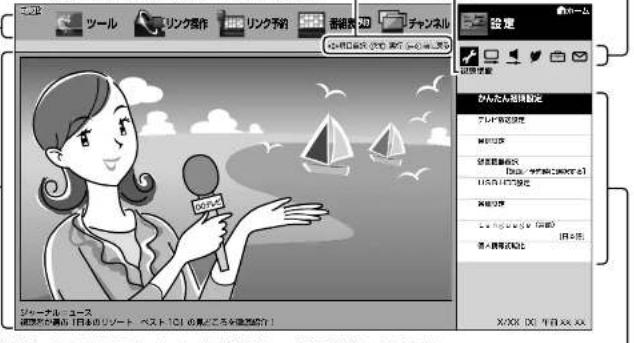
視聴中の画面/番組タイトル/番組情報
・視聴中の画面が維小表示されます。
・視聴中の番組タイトルが表示されます。
- 視聴中の番組情報が、テロップとして流れます。
機能別選択·設定項目
- 項目によって、表示や操作のしかには異なります。それぞれのページをご覧ください。
ホームメニューの 基本的な操作のしかた

ホームメニューを表示する


ホームメニュー項目を選ぶ

flowchart
graph TD
    A["チャンネル"] --> B["設定"]
    B --> C["ツール"]
    C --> D["リンク操作リ"]
    D --> E["番組表(予約)"]
    E --> F["チャンネル"]
    F --> G["設定"]
    G --> H["チーム"]
※ レコーダーがファミリンク接続されていないときは表示されません。
- リモコンのツールボタンを抑して、直接「ツール」を表示することもできます。

機能選択メニューがある場合は、項目を選ぶ
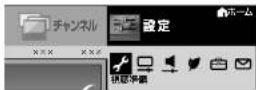
例:「設定」の場合



機能別選択・設定項目を選ぶ
- 項目は、状況によって異なります。 ▼「視聴準備」の機能別項目例
![設定 設定審核 かんたん初間設定 テレビの設定 通書設定 経済者選択 [需要/手術料] 遵求する USB-HDD設定 交換設定 Language(可选) [本数] 個人機器的設定](/content/2026/05/925397/images/19945456324b18c198c8236ae25896f805c49464c9b65bb88aae8e248f520313.jpg)

ガイド表示に従って、操作を進める

- 選んだ項目により、さらに項目を選ぶ操作が続くこともあります。 - 項目により、操作のしかたが異なります。ガイド表示をご覧ください。

▼ガイド表示の例

▼設定画面の例

メニュー項目の一覧と使いかた
| メニュー項目名/設定 内容 | ||||
| [視聴準備] | かんたての選択規定 | 伝統記載 次へ | ||
| 地域設定 | ||||
| 新番号設定 する、しない | ||||
| RS/CS アンテリ設定 | する、しない、次へは成功である | |||
| 完了確認 完了、可設定 | ||||
| チャンス設定 | 地上 アジタル | 地上 アジタル一自性 する、しない | ||
| 一自性 する、しない | ||||
| 二自性 がCHIの設定 | ||||
| 三自性 〒コード タードで | ||||
| チャンネル 置が設定 口献、手術 | ||||
| HS デジタル | 指 CHIの設定 | |||
| CS アジタル | 各 CHIの設定 | |||
| ステップ設定 | 地上ステジタル | |||
| TS デジタル | ||||
| CS デジタル | ||||
| アンテナ設定 | 医療・受付検索表示 | オート、人、切、気体技術を一歩へ | ||
| 医療者設定 | ||||
| 信号テスト-地上 D | ||||
| 信号テスト-BS | ||||
| 信号テスト-CS | ||||
| 地域設定 | 地区省略、新信号設定 | |||
| 道路設定 | LAN設定 | 既定の設定 既定とする、対応にする | LANの設定を行います。(→63-64ページ) | |
| ITアドレス設定 する、しない | ||||
| JNS 設に する、しない | ||||
| ネットワーク設定途 テスト書、完了 | ||||
| ネット・アドス利用設定 | アジタル拡装総計図 する、しない | カロバイタ などからなる定がある場合は、フロキシーバー設定で入力してください。(→64ページ) | ||
| プロキシーバー設定 する、しない | ||||
| 鉄道器具費図 | リモコンの表面ボタンを用いたように鋳するファミノンクセガを設定で定す。(→50-68ページファミノリンの発布を設定するには、「フェーリンのレーダー」を含むの上!アデミリンク/コニター当社で被図を請求してください。 | |||
| 機器の取り化 | する、しない | USB ハードアイスクを usedして軽車するために定す、使うための便携により必要なです。(→48ページ) | ||
| 本案はUSB、ハードディスク等1B台底で等級計算件 | ||||
もくじ/ご注意 各部のなまえ
ふだんの 使いかた

USB
ハードディスク
双方向通信/USBメモリー
ファミリンクを使う/
ヒーターやバンコシをつなぐ
個別設定/
放送の種類につい
| メニュー項目名/設定 内容 | ||||
| [ 親想 依頼] | 各種設定 | 検討番号設定 する、しない | 提供の年齢出張など、各種の回組を規定できます。これらの回組を設定するとや変更されるときに、指揮発をなくします。 | |
| 根拠年齢を達設定 XX 数、30時限 | 年齢回組のある手順の把握を 4...20 歳の回組で判断します。この設定には、株式番号設定(→上記)が必要です。 | |||
| ダウンハード設定 する、しない | 本線のソフトウェア容量はダウンローカンを行います。自動作りを行う方法と、必要により手順としてする方法があります。お問い合わせ者は剛性を考えて推進になっています。 | |||
| ダイボタン設定 | =ード | 本体の電源がタンを電源を切ったとき、電源オンドになる研磨状態になるからの設定します。 | ||
| 本体の電源ボタンで電源をガっても、軽報予約およびようタイマーは製作します。リモニンの電源ボタンで電源を切った場合も同様です。 | ||||
| =ード タ | 本体の電源ボタンで電源を進めると、着得がすぎなり、樹子代やおようタイマーのいずれです。 | |||
| クイック動脈設定 | クイック動脈設定は、電源を入れてかい国語が出るまでの時間を早くするための設定です。 | |||
| しない クイック動脈してします。 | ||||
| する(無)有効)だそー | ||||
| する(2 時間のみ有効)電気対応 2 時間のみクイックで動脈を有効に示します。 | ||||
| USB メモリー ベニ | USB メモリーの指定 | カレンタ / 無工使用する USB メモリー を指定します。 | ||
| 窓口設定 USB メモリー の取り外し | 規定図は USB メモリー の取り外します。 | |||
| リモコン 白写設定 | リモコン番号 1 | 2台の ACUOS を近くに相覧している場合による電子操作で ACUOS が 2 都と地図してしまります。このとき、リモコンへの設定を著えると他の ACUOS の動作をなくうことができます。 | ||
| レモコン番号 2 | する、しない | |||
| Lungusgo (音響) | 日本語、English | Using the home menu screen, you can switch the on-screen display language to English ラームメ one 一等どの曲面表示を記念することができます。 | ||
| 個人信頼状況化 | 全ての清掃を消去、JSB HDD の時刻を説じて消 ム しめ! | 本体を除有したり教室したりする関係には、個人信頼の切りについて行われている图形を描いてください。お分類が設定した活動内容(チャンネル設定、不要、行政整価、LAN 裕定、地址書など)がすべて初期もされます。 | ||
| [ 設定] | AV ポジション(面覚切替) | 連平、段階、グーPC、AV メモリー、フォト、ダンチミック、ダンチミック(円型) | 室内の面覚やゲームなどに示した数値、音声に切り組えます。 | |
| 別途きセンサー(CPC) | か、人:表示します。 | 室内の照頭状況など背景の鳴るさによって、図面の別途きを目的化に調整するかを、「人・表であり」、人・表」で構造します。 | ||
| [ 映像調整 ] | 別途き | -16 - 0 - +18 | 図面のお応みの鳴るさに手順を採導します。(別途すると、上の街上の「別途きセンサー(CPC)」は1度になります。 | |
| 取定 | 0 ... -40 | 取定の磁盤を整備します。 | ||
| 実レベル | 30~0...130 | 当由を見ずす用めるさに初鑑します。 | ||
| 色の遮さ | 30...0...+30 | 財品の色の遮さを調整します。 | ||
| 名あい | 30...0...+30 | 色を調整します。 | ||
| 図賞 | 10...0...-10 | 図賞をお好みの説明に配置します。ACUOS 地モード対応コーダーが接続されているとき、レコーダーによっては、整備表示時やコードに | ||
| メニュー項目名/設定・内容 | ||||
| 設定 | 符号15...0...+15符号を調整できます。 | |||
| 低音13...0...+15高音を調整できます。 | ||||
| [ 音声調整 ] | バランス足 30~一年又~有 30 | 左右のスピーカー音声のバランスを調整できます。 | ||
| サラウンド | 白は、入、切 | 内記のスズーカーの修業あもられるサラウンド空きを破壊に発展します。 | ||
| リセット | する、しない | 「部の合声調査物を上場出当時の設定」に算します。 | ||
| 声の間をやささ | 機型 | ドラマや自動のセリプができなりるくいたとき、人の中に関する云様を発展した場合は取りやすくすることがあります。「モコンの「くつきのボタン(白音)」を押され、「くっきり」と「切」を取り届きます。 | ||
| マイルド | 昔の人かさををえるま学的な言質にします。 | |||
| くとぎり | 昔の人かさををえるま学的な言質にします。 | |||
| 切 | 昔の人かさををえるま学的な言質にします。 | |||
| 設定 | 深圳オフ通地 | 照明オフ通地 | 室内、銅に 洗りオフ通地の設定に「世界」を認定します。 | |
| 夜雨切(時帯状態)移行時間 | 0分、15分、30分の分 | |||
| [ 安心・省エネ] | セーブモード設定 | 大示設定 | パソコン・文手又で砂み | |
| サーブモード設計 | する、しない | |||
| サーブモード実数 | する | |||
| サーブモード計号オフ | しない | |||
| サーブモード推奨化オフ(3時2) | する | |||
| しない | ||||
| 送客オフ | する、しない | |||
| 3信号オフ | する、しない | |||
| 視演作オフ | しない、30分、1時間、2時間 | |||
| 一日の観察観察時間設定 | する、しない | |||
| ゲーム回向表示設定 | する、しない | |||
| 地デジタ設定設定 | 必要、無処 | 地上デジタル波段なしを受信している場合に便利な設定です。「地デジタ限定設定」を「右側」に設定すると、整って地上デジタル波段以外の面により取り組むことを活きます。(以下のBS、[CS]ボタンを押しても、放棄効果がなく取り組む。) | ||
| もくじ/こ注意/ | ふだなの |
| 各球のなまえ | 使いかた |
| 操作 | メニューUSB |
| ハードディスクUSBメモリーUSBメモリー | |
| メニュー項目名/設定内容 | |||
| [機能切換] | ファミリンク概念 | ファミリンク制図(運動) | する、しない |
| 運動と総設定する、もない | ノベミリンクを発生を導行すると本線の電容や自動化されるようお願いします。 | ||
| ファミリンクレコーダー概況 | |||
| 一時禁止/ほかボタン検討後 | AQUOSタイムシフト、曲彦等! | ||
| ジャンル 運りする、しない | アジタル製造のジャンルが有じてって AQUOS ポティオが記憶なりウンドで一に切り送れるように鍛きを含む。 | ||
| 音声キー | 人力1 百動、する、しない | ||
| 人力2 百動、する、しない | |||
| ARC 説定 | 口動、切 | ||
| おはよまタイマー | おはようタイマー | 解除、設定 | |
| 暗日 | 毎日、リーカ、リーカ、毎週日値一可過十節(口がな) | ||
| 映刻(※) | おはようタイマー・形刻設定 待 | ||
| 映刻(分) | おはようタイマー・形刻設定 分 | ||
| 入力 | 専1、0、8S、CS、入力1・入力4、内 | ||
| CH | |||
| 总目 | ロー100 | ||
| アラーム番 | なし、ベル、帽子白、消防器、小馬 | ||
| コード | 油母、スターズ、リンライズ、リンライズ(メイコン) | ||
| おはよまタイマー | おやすみタイマー | 解除、設定 | 指定した排列に、自動的に備加があるように設定できます。(⇒24ページ) |
| 映刻(※) | おやすみタイマー・形刻設定 待 | ||
| 映刻(分) | おやすみタイマー・形刻設定 分 | ||
| コード | 漢字 サンセット | ||
| 表二設定 | アイニン+ 文字、文字のみ | ||
| おはよまタイマー | 変更する | 切、この巻球の巨巻まで(この巻球の貢献まで)、0 頭130分、0 頭00公、1 向間 30公、2 時間 02 頭130分 | 確認し、対応を含めます。(⇒24ページ) |
| 変更しない | |||
| [機能切換] | 箇1/面面表示設定 | ジャンネル表示 喛に示える、着りのみ、表示しない百径タイトル/成色を表示。室内・設備/年齢が対象表示内に表示する、着りのみ、表示しない時計表示 竞に表示する、着りのみ、表示しない自生状態表示 竞に表示する、着りのみ、表示しない | |
| 地別設定 年、月、日、時、分 | |||
| 図スタイプ ノジタル アテコゴ | |||
| 文キサイズ 保証、大きな文字 | |||
| 表示名 | グレーヌ、ブルーヌ、レッド式、グリーン系 | ||
| 文字スーパー表示 | する、しない | ||
| 図面位置 | 水平位置 | 図面が有されない、合する状態によるときに、左右カーツバタシングを把握します。内学が上がりますまたはドリがすぎの状態にあるときに、左右カーツバタシングで把握します。 | |
| 正面位置 | |||
| リセット | |||
| オートブイド | オリジナル研修の把握によって、景観を最経しいなサイクスを示すことができます。アジタル振動物騒体は定です。 | ||
| 狭抜制限 する、しない入力 一から入力された研修の上部に無し写かるとき、囲面サイズを自動的にシステムにします。 | |||
| コロシア別 する、しない入力3のD段像電子とチオ表名との誘明によりデータルの制限により、囲面サイズの取り戦束をします。与電子ケールのときは「おも」にする当外に最終当面サービスにあります。D コウリーデータト変容データルのときは D メン者数別が現在しないのでしないに設定します。 | |||
| HDMI 裕制 する、しない入力 1...2から入力された部分に画面しズ別の数号が含まれているとき、自動的に高速化当面サイズにします。 | |||
| リモコン席の交換表示 | リモコン席地交換機関をげてきら、此短らを表示します。 | ||
| 設定 [IMAGE] | サポートページ | 百万にポートページ(URL)のQRコードを表示し、スマートップの間内でサポートページを実施します。 | |
| ご注意 | ご注意を解めて Expressifiedだくと、「ポートページのうち」の検索をご用にします。 | ||
| [ お知らせ ] | 高分子テレビ(AUJOS)サポートトップページ | 高分子テレビ(AUJOS)サポートおよび問い合わせのトップページのQRコードを表示します。サポートページのDNA購取のDOIコードを表示します。 | |
| 高分子テレビ(AUJOS)サポートトップページ | 高分子テレビ(AUJOS)サポートおよび問い合わせのトップページのQRコードを表示します。 | ||
| 高分子テレビ(AUJOS)サポートトップページ | 高分子テレビ(AUJOS)サポートおよび問い合わせのトップページのQRコードを表示します。 | ||
| 高分子テレビ(AUJOS)サポートトップページ | 高分子テレビ(AUJOS)サポートおよび問い合わせのトップページのQRコードを表示します。 | ||
| 高分子テレビ(AUJOS)サポートトップページ | 高原子ベースの高分子テレビのQRコードを表示します。 | ||
| 高分子テレビ(AUJOS)サポートトップページ | 高原子ベースの高分子テレビのQRコードを表示します。 | ||
| メニュー項目名/設定 内容 | ||||
| [ お知らせ ] | ボード (OS アジタル) OS1、OS2 | 通过对の設定造成されていいます。CB タネットワークの拠示板(ボード製造)のタイトル一括を表示して、この目からオートルを図り、メッセージを表示することとなります。ボーリット時は、そのと大仮分で活されているものを表示しますので、保証はできません。 | ||
| B-CAS カード 實行 | 試験検レポートで報告されない音合に関して、取当出等とのスターセンター、通路されるとき、お客様が受付確認のため B-CAS カードの説明を発えてするので。コード数トーメーカー説明用のアルフッペット1 文本と3初の数字からなります。カード IP......カード音百分号です。 | |||
| システム動作テスト | テスト実行 | B-CAS カードが行しく押入できているか変えてストします。 | ||
| ソフトウェアライセンス | 本数で使用しているソフトウェアのライセンス情報をあります。 | |||
| ソフトウェアの地帯 | USB メモノを使用してソフトウェアの更新になってます。 | |||
| ツール 裕索者 | 音面により | USB-HOD またはレコーダーの設面を含むします。 | ||
| 音像性 | 音像の表示手法であると語を表示します。 | |||
| サポートページの案内 | 国画にサポートページの高いの QR エードを表示し、スマートフォンで間体にサポートページを定義になります。 | |||
| [ ツール ] | 2画面 | 2つの具なる現象を同様に表示できます。 | ||
| 操作状況 | 2画面の操作层面を切って送きます。2自自表示书中も表示されます。 | |||
| 音声出力機器切掉 | AQUOS オーティオで聞く、AQUOS を聞く | AQUOS オーティアで自身が有している。日本線のスピリーから音声出力中を達成します。本線のリーコンで AQUOS オーアイオの音量調査、消音、音声切換の操作が可します。 | ||
| テレビ / ラジオ / データ | 複数のメラットフォームを実信している場合に、プラットフォームを切って送られます。 | |||
| パソコン人力 | 入力解密層 | 印刷:1364 × 76 B,1366 × 76 B | メナロク接続の場合は、一部の入力解密を(768 ライン)における当でも期間にできない消写をするため、工動での入力解密機の基礎設定がある者を組合があります。パソコン(PC)の解密機が「1024 × 768」または1366 × 768の場合は交算を設定します。 | |
| 自動回相計算 | する、しない | 入力 4 にパソコン(OC)を推進している場合に、閉鎖に追い囲面、自動制の調整されます。クリック回放数、クロック回放号が進捗されます。 | ||
| 自由書面 | 創事のある競技発令のコントロスト(※前)の内容を登録などの決修便携や PPO によっては、自動処理を要な国画にならないことがあります。手動で国画を調整してください。 | |||
| 水平の値を共有り、または左筹划の状態にあるときに導入します。 | ||||
| 重複位置 国象により取り廃え、または下がり源症の状態にあるときに基盤します。 | ||||
| クロック回放数 繁じ流状のチェック号があるときに通話します。 | ||||
| クロック位置 文字はとを表示したときに、競技のチラツカがれたり、リオテのエントラスト(透過)が無いときに初置します。 | ||||
| リセット 工場山荷与約規定にします。 | ||||
| カレンダー/対応 カレンダー・対応・写真会表示できます。 | 入力 2(UTM)上(パソコン)を推奨してアメリカ音写入力割子を使用する場合や、入力 イアログ RDBに(パソコン)を表示してアメリカ音写入力割子を使用します。 | |||
| ツール | ||||
| [ ツール ] | 制作人想 | USB-HDD の備考を正面に表示します。USB-HDD 閉虫としているときを表示されます。 | ||
| タイマー設定 | お知らせタイマー | 1「昇し」または「移」の欄を選び、数字ボタンで配布を入力する・「DD 分 0」(初)~199 分 59 秒(初)の欄で設定できます。2「TB4」を選び、選択ボタンを指す・携り油質は「DC 分 0」(初)であると数字音が「1」の頻限となります。・カウントダウンまで指定することは、「ツール」「タイプ」(発展)「お知らせタイマー」を選び、競ぶタンを指します。再確認ボタンを指わると、カウントダウン及び写真します。・カウントダウンまで中にダイマーを止めたたいときは、カウントダウン中に「ツール」「タイプ」(創)「お知らせタイマー」を選び、「終除」を写んだ決定します。 | ||
| めぼせ | おしらせ・内容には、体り時なが「DD 分 00 秒」になっても除了各自が増ります。次のようなときは、電子音が止まります。・「ニコ」のボタンを申いたとき・認証手約、絵田字の解知されたとき・本格の乾布を「切」にしたときアラーム音について・USB スキャリのフォイルを写出来ているときずないが、絵の細図が「DD 分 00 秒」によっても電子音を導らされ、図面の表示によりお知らせすることがなります。 | |||
| めぼすようタイマー | 定にした身食に宿泊を入れます。 | |||
| 仮きやみタイマー | 散きに従い自動で電源を取ります。 | |||
| オフタイマー | 指定した期間後に宿泊を取ります。 | |||
| 3 手入り | 3キクのチャンネル番号を入力して書局します。 | |||
| 対策表示(全国正) | 対策を全画に表示します。 | |||
| 2-ブモード | 保護电力を掛えて把握できます。 | |||
| 曲座サイズ | 放状によっては、曲面の可得や上下に見号がある場合があります。「自由サイズ」の設定で、装像のとれ有や上下欄を全てして書局を届け将成为できます。 | |||
| USB-HDD 設定 | USBハードディスクの設定をします。(→33ページ) | |||
| AV ポッシャン(信音切換) | 既用のゲームなどに図した装像・音声に切り導えます。 | |||
| 法筆り表 | 複数の執筆がある音組をご覧のとき、装像を切の巻えて実しい表云。 | |||
| ノフェリンク設定 | 作しくはファミリンク設定(→36ページ)をご数ください。 | |||
| リンク操作 | USB-HDD(※)レコーダー® | [接続されている場合のる]・ファミリンクパネル表示 | ||
| 吉声山力機密切換 | ACJOS オーディオで聞く、ACJOS で働く | ACJOS オーディオで吉声が認められます。(木綿のスピーカーからは写出します。)木綿からニコンで、ACJOS オーアィオの音量形状、消音、吉声切換の操作ができます。 | ||
| [ リンク操作 ] | 制作メニュー | レコーダーで嵌入 切 | 本数とつないだ ACJOS レコーダーの底を、本数が4人(引)できます。 | |
| 体育リストから再生 | 製造した音術の中(絵面リスト)から見たい感想を導入の书写します。(→58ページ) | |||
| ホームメニュー表示 | ACJOS レコーダーのネットアップメニューなどを表示することができます。表示される内容は ACJOS レコーダーによって写っています。 | |||
| 機器のメディア切換 | 定にしらじて、ACJOS レーダー剤のHDD/BDモード/DVDモードを切り進めます。 | |||
| リンク予約(前五予約) | ACJOS レコーダーが高明表を呼び出して鋰面子のしませ。(→70ページ) | |||
メニュー項目に関するおしらせ
| メニュー項目名 おしらせ | |||
| [視聴準備] | 音種設定 | 暗証番号設定 | 暗証番号を忘れたときは・個人情報の初期化(=>34ページ)が必要です。個人情報の初期化を行うこと、諦明番号以外の手数の内容されます。暗証番号はメモなどを忘れられるようにしてください。 |
| 暗駅年齢判断設定 | ・コンテンツを把握するためには、毎世年齢判断制定が必要です。歯験年齢判断は「PC」または「高階限」に設定すると、着紡表などに成人向けチャンネルが表示します。 | ||
| 電気ボタン設定 | ・リーチニンの高圧ボタンを電源を切ったときは、電源ボタン設定に関わらず持着状態になり、視頭子およびおはようタイマーは徹底されます。 | ||
| クイックと動改足 | ・ダンロード(本報のソフトウェアの受信) 略は開始5分間になると一時的にクイック活動が解除され、すぐに電源がられない場合があります。 | ||
| [映像調整] | ・ヒーブモード(=>35ページ)に設定されている場合は、映像判断ができません。・映像調整を行い場合は、ツールボタンを押し、セーブキードを選択し、ヒーブモードの設定を解除してください。・AVポジションが「ダイナミック(国代)」の場合は、用るセンサーの設定ができません。 | ||
| AVポジション(曲員切換) | ・入力によっては選択できない AVポジションがあります。・接続する者持によっては、「メニュー項目の一宮と使いか」(=>33ページ)に割載されていない AVポジションが表示される場合があります。 | ||
| プロ設定 | アクティブコントラスト® | ※1 AVポジションがゲームのときは選択できません。※2 AVポジションが「PC」のときは選択できません。※3 入力信号がプロダレッシブ(80μp、72μp、1090σ)のときは選択できません。※4 入力信号がPC信号のときに選択できません。※5 UるBステーアのときは選択できません。※6 入力信号の起始や接続コンテンツによっては、効果がわかららしがありますがあります。 | |
| フリムモード | ※1 デジタルNPIを示すたと | ||
| デジタルNPIを示すたと | |||
| [音声調整] | 次の場合は音声調整ができません・AVポジションを「ダイナミック(西辺)」にしているとき・ヘッドホンを接続しているとき(ヘッドホン)を設定が「モード2」のときは除く) | ||
| オートボリューム | ・声の関心すべきを設定で「神戦」「マイルド「くっきり」のいずれに設定している場合、オートボリュームは自動的に設定され、変更できます。 | ||
| 声の開きやすさ | ・この操作は、本帯のスピーカーから出力される音中に対してのみ続きます。ヘッドホンや外部スピーカーに対しては動きます。・放送やBO/DVDなどのコンテンツによっては、本段的な必要が一分に有られない場合があります。 | ||
| 照明オフ連動 | ・この操作は、本帯のスピーカーから出力される音中に対してのみ続きます。ヘッドホンや外部スピーカーの当声に対しては動きます。 | ||
| ピーブモード設定 | ・明るセンサの初にいの有望ひとりすると、風景が明るさを移りできなくになります。 | ||
| [ 機能切換 ] | 経済操作 | 画面サイズ | ・USB メモリーの画像の表示中は、画面サイズの切り換え是可以ません。・※表示の「表示1」(「2」ページ)を「アウトスクリーン登記上」または「アウトスクリーン登記下」にした場合、画面サイズの切り換え是可以ません。両面サイズを取り換えたり場合は、表示方式。※「表示しない」または「オンスクリーン」にする必要があります。・「1035」は、本機の両面表示(チャンネルサイク)では「108の」と表示されます。・ハイビジョン拡進など、画面サイズ「10.1」でご容になっているときに、上部にひずかな無限が表示される場合は、「フル2」でご容ください。 |
| おはようタイマー | おはようタイマーを「設定」にすると・「時刻」にるまで、設定した毎日に装り及しおまようタイマーが届きます。・おはようタイマーで電源が入ってから2時間操作をしない場合、電源が切れます。(電源がられる5針になる画面を下じてメッセージが表示されます。)・タイマーートノは、日時のサインものを発生して作成し、可び日曜でもれば、ノ回りとの決算に対応のコードで作成させることができるべきます。しかし、「おはようタイマー」が「設定」かつ「背目」が「一面だけ」のタイマーがあるとき、他のタイマー4年動しません。・タイマー1~7が同じ時間のときは、より番号が若いタイマーの設定が見客されます。「「目日」が「目社!」の設定で同時後のタイマーがある場合は、タイマー番号の小さいものだけが実行されます。(我が1回応時のタイマーは、「除除」になり示ません。)・ARC(オーディオリターンチャンネル)あれの仮示をついて、この仮示から番号が出力されるとき、おはようタイマーの音量設定は無効になり、呈殻になうした音量で番号が出力されます。おはようタイマーで外部入力を使用する場合には・おらかじめ外部入力教会の車速を入れ、拠略できる状態にしておいてください。外部入力教員の周囲できる状態になっていないねけ出現後や当声に出ませんので注意ください。おはようタイマーのモードが「サンライズ」または「サンライズ(アイコン)」の場合は・電源の入ってしまらくは残さが出力されません。お出かけになるときなど、おはようタイマーで自動的に電源を入れたくない場合は・「電源カボタン設定」(「34ページ」を「モード2」に設定して本体の電源ホタンで電源を尽めるか、おはようタイマーを解除してください。 | ||
| おやすみタイマー | ・国民オフィの無信号オフィ(「35ページ」が設定されている場合は、一番早くされるタイマーが範囲があります。・おやすみタイマーのモードの設定が「サンヒット」の状態で、「時刻(時)」「時刻(時)」を10分以内の段数に設定した場合、給付に西面を履くし、台番を下げる動作は行いません。・おやすみタイマーとおはようタイマーを同じ対応に規定すること、本機が電源行使中のときはおはようタイマーが作成し、本機が取り流入のときはおやすみタイマーが行動します。・テレビに両面内展示している高程表の操作中や、一部のホームメューの操作中は、海が予測になっても安きを要点しているため、三輪が切れません。操作を終了したあとに、画面低下にアイコンや文字が表示など、電話が4/6ます。・その内部内容が中しくはいときは、「時刻設定」(「33ページ」)が必要です。 | ||
| オフタイマー | ・「この音像の最後まで」は、高程組みには対応していません。・「この音楽の運営まで」は、オフタイマーを設定したときの音楽終了時刻で設定で請求し盲目です。・設定等にチャンネルを切り換えても終了時刻は要客されません。・音楽終了の利2分間を過ぎてからオフタイマーの設定をした場合は、「この音楽の最後まで」の代わりに次の番号の最後まで、が表されます。・音楽の終了時刻の信頼が取得できない場合は、この番号の最後まで」または「次の音楽の最後まで」は述べません。 | ||
| おべ | 「モード2」の音量調整について | ||
文字を入力する (ソフトウェアキーボード)
・本機の操作で USB ハードディスクの機器名の変更、番組表の検索等文字の入力が必要なときは、画面に表示されるソフトウェアキーボードを使って入力します。
・ソフトウェアキーボードは文字入力欄を選んでを押すと表示されます。
・ソフトウェアキーボードは 2 種類あり、で切り換えられます。
ソフトウェアキーボードの画面例①(予測変換候補や文字種などの画面は一例です。)
上下左右カーソルキーと決定ボタンで文字や機能を選びます。
「文字種切換」や「人力完了」などボタン名が書かれている機能は、リモコンのボタンで直接選べます。

漢字やカタカナに変換する

入力欄の文字を変換する
- 変換候社が表示されます。
- 左右カーソルポタンで変換する範囲を選べます。

◇おしらせ
文字入力の制限について
- ホームメニューから「設定」(視聴準備)」 - 「通信設定」-「LAN 設定」で LAN 設定の文字入力をするときは、予測変換されません。
- 1つの入力欄に入力できる文字数は全角で128文字まで、半角で256文字までです。ただし、入力欄によっては、別途文字数制限
ソフトウェアキーボードの画面例②(予測変換候補や文字種などの画面は一例です。)

改行するとき


改行したい箇所を選ぶ
繰り返し押し、文字種から「機能」を選ぶ

入力中の文字を全て消去するとき
- 入力欄に表示されている文字をまとめて消去することができます。

繰り返し押し、文字種から「機能」を選ぶ
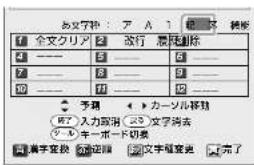

「全文クリア」を選ぶ

USB ハードディスク(市販品)の 準備をする
- USB ハードディスクを本機につないで、デジタル放送の録画・再生が楽しめます。
- USB ハードディスクに付属の取扱説明書は、必ずお読みください。
USB ハードディスクを使ってできること、できないこと
| 主な機能 USB ハードディスク | |
| 地上デジタル放送/ BS デジタル放送/ 110 度 CS デジタル放送の録画と再生 ○ | |
| 録画中、予約録画中の別亜相視望 ○ | |
| 録画できる番組数 999 番組 | |
| BD プレーヤーなど、本機につないだ外部入力映像の録画 × | |
| 同時接続した USB ハードディスクへの同時録画 × | |
| USB ハードディスクに録画しながら再生 ○ |
USB ハードディスクについて
- USB ハードディスを本機で使用するためには、機器の初期化(登録)が必要です。
- USB ハードディスクに録画した番組は本機でしか再生できません。他のテレビやパソコンでは再生できません。
- 修理等でテレビ内部の主要部品を交換したり、テレビ本体を交換したときは、USB ハードディスクに録囲した番組が再生できなくなります。
USB ハードディスクを使う前に
1 USBハードディスクと本機をつなぐ
・→45 ベージ
2 初めて使うUSBハードディスクの場合は、「機器の初期化」をする
・→46 ページ
4 必要に応じて省エネの設定をする ・→33 ベージ
- USBハードディスクの使いかた(録画・再生)については、⇒ 50 \~ 59 ページをご覧ください。
USB ハードディスクをつなぐ
- 本機の USB 端子に、市販の USB ハードディスクをつなぎます。
- 市販の USB ケーブルで接続します。
- USB ハードディスクを取りはずすときは⇒ 47 ページをご覧ください。
本体背面 USBハードディスク

flowchart
graph TD
    A["USB端子"] --> B["USBハードディスク/USBメモリー"]
    B --> C["USBケーブル(市販品)"]
    C --> D["USB"]
    style A fill:#f9f,stroke:#333
    style D fill:#ccf,stroke:#333
動作確認済 USB ハードディスク・USB ハブについて
- ホームページやカタログなどでご確認ください。
ホームページ http://www.sharp.co.jp/support/aquos/
市販の USB ハブを使って、USB ハードディスクを複数台つなぐ場合には

flowchart
graph LR
    A["用户"] --> B["USB/USB (市场品)"]
    B --> C["USB/USB协议"]
    C --> D["USB/USB协议"]
    D --> E["USB/USB协议"]
    E --> F["USB/USB协议"]
    F --> G["USB/USB协议"]
    G --> H["USB/USB协议"]
    H --> I["USB/USB协议"]
    I --> J["USB/USB协议"]
    J --> K["USB/USB协议"]
    K --> L["USB/USB协议"]
    L --> M["USB/USB协议"]
    M --> N["USB/USB协议"]
    N --> O["USB/USB协议"]
    O --> P["USB/USB协议"]
    P --> Q["USB/USB协议"]
    Q --> R["USB/USB协议"]
    R --> S["USB/USB协议"]
    S --> T["USB/USB协议"]
    T --> U["USB/USB协议"]
    U --> V["USB/USB协议"]
    V --> W["USB/USB协议"]
    W --> X["USB/USB协议"]
    X --> Y["USB/USB协议"]
    Y --> Z["USB/USB协议"]
    Z --> AA["USB/USB协议"]
    AA --> AB["USB/USB协议"]
    AB --> AC["USB/USB协议"]
    AC --> AD["USB/USB协议"]
    AD --> AE["USB/USB协议"]
    AE --> AF["USB/USB协议"]
    AF --> AG["USB/USB协议"]
    AG --> AH["USB/USB协议"]
    AH --> AI["USB/USB协议"]
    AI --> AJ["USB/USB协议"]
    AJ --> AK["USB/USB协议"]
    AK --> AL["USB/USB协议"]
    AL --> AM["USB/USB协议"]
    AM --> AN["USB/USB协议"]
    AN --> AO["USB/USB协议"]
    AO --> AP["USB/USB协议"]
    AP --> AQ["USB/USB协议"]
    AQ --> AR["USB/USB协议"]
    AR --> AS["USB/USB协议"]
    AS --> AT["USB/USB协议"]
    AT --> AU["USB/USB协议"]
    AU --> AV["USB/USB协议"]
    AV --> AW["USB/USB协议"]
    AW --> AX["USB/USB协议"]
    AX --> AY["USB/USB协议"]
    AY --> AZ["USB/USB协议"]
    AZ --> BA["USB/USB协议"]
    BA --> BB["USB/USB协议"]
    BB --> BC["USB/USB协议"]
    BC --> BD["USB/USB协议"]
    BD --> BE["USB/USB协议"]
    BE --> BF["USB/USB协议"]
    BF --> BG["USB/USB协议"]
    BG --> BH["USB/USB协议"]
    BH --> BI["USB/USB协议"]
    BI --> BJ["USB/USB协议"]
    BJ --> BK["USB/USB协议"]
    BK --> BL["USB/USB协议"]
    BL --> BM["USB/USB协议"]
    BM --> BN["USB/USB协议"]
    BN --> BO["USB/USB协议"]
    BO --> BP["USB/USB协议"]
    BP --> BQ["USB/USB协议"]
    BQ --> BR["USB/USB协议"]
    BR --> BS["USB/USB协议"]
    BS --> BT["USB/USB协议"]
    BT --> BU["USB/USB协议"]
    BU --> BV["USB/USB协议"]
    BV --> BW["USB/USB协议"]
    BW --> BX["USB/USB协议"]
    BX --> BY["USB/USB协议"]
    BY --> BZ["USB/USB协议"]
    BZ --> CA["USB/USB协议"]
    CA --> CB["USB/USB协议"]
    CB --> CC["USB/USB协议"]
    CC --> CD["USB/USB协议"]
    CD --> CE["USB/USB协议"]
    CE --> CF["USB/USB协议"]
    CF --> CG["USB/USB协议"]
    CG --> CH["USB/USB协议"]
    CH --> CI["USB/USB协议"]
    CI --> CJ["USB/USB协议"]
    CJ --> CK["USB/USB协议"]
    CK --> CR["USB/USB协议"]
    CR --> CS["USB/USB协议"]
    CS --> CT["USB/USB协议"]
    CT --> CU["USB/USB协议"]
    CU --> CV["USB/USB协议"]
    CV --> CW["USB/USB协议"]
    CW --> CX["SBUX 100% Device Interface"]
    CX --> CY["SBUX 100% Device Interface"]
USB ハードディスクを初めて接続するときは
ハードディスクを初期化する
- USB ハードディスクを使って縁画するためには、使うための準備「初期化」が必要です。
- 初期化するときは、USB 端子と USB ハードディスクを1台だけ直接接続してください。
- 初期化後、登録できる USB ハードディスクは 16 台です。
◆ 重要
- レコーダーやパソコンで録画した USB ハードディスクをつないだときも、本機で使うためには、初期化が必要です。
USB ハードディスクを初期化すると、録画消みのタイトルがすべて消去されます。
- 消去されたタイトルは元に戻せませんので、USB ハードディスクの内容をよく確認してください。
1 USBハードディスクと本機をつなぎ、USBハードディスクと本機の電源を入れる
2 ホームメニューから「設定」(視聴準備)」-「USB-HDD設定」を選び、決定する
3 「機器の初期化」を選び、「する」を選び決定する
4 「する」を選び、決定する
5 「する」を選び、決定する
・初期化が実行されます。
USB ハードディスクの名前を変え たいときは
- USB ハードディスクを複数台つないだときに識別しやすくするために、各 USB ハードディスクに名前を付けられます。
1 ホームメニューから「設定」→「(視聴準備)」-「USB-HDD設定」を選ぶ
2 「機器名の変更」を選ぶ
3 名前を変更したいUSBハードディスクを選び、「機器名を変更しますか?」で「する」を選ぶ
4 ソフトウェアキーボード (⇒42ページ) で、新しい名前を入力する
5 「この名称に変更しますか?」で「する」を選ぶ
◇おしらせ◇
ハードディスクを使うときの制限
- テレビの電源を入れてから、USB ハードディスクの録画・再生が行えるようになるまでしばらく時間が掛かります。
USB ハードディスクを 省エネで使うには
- USB ハードディスクを使わない状態が続いたときに、USB ハードディスクを待機状態にして、消費電力を抑えます。
1 ホームメニューから「設定」(視聴準備)」-「USB-HDD設定」を選ぶ
2 「省エネ設定」を選ぶ
3 「する」を選ぶ
USB ハードディスクを 取りはずすときは
- 本機や USB ハードディスクの電源を切ったり、接続している USB ケープルを抜く前に、必ずホームメニューから「機器の取りはずし」を行ってください。
1 ホームメニューから「設定」(視聴準備)」-「USB-HDD設定」を選ぶ
2 「機器の取りはずし」を選ぶ
3 取り外す機器を選択する
- 取りはずし中を知らせるメッセージが表示されます。
- 取りはずしが完了するまで、USB ハードティスクの電源を切ったり、接続している USB ケープルを抜いたりしないでください。故障の原因となります。
「確認」で決定する
4 「確認」で決定する
本機に登録した USB ハード ディスクの登録を解除するとき
- 本機は USB ハードディスクを 16 台まで登録できます。(本機で初期化をすると、自動的に登録されます。)
- 本機に登録していない USB ハードディスクでは、録画・再生できません。
- 本機に 16 台の USB ハードディスクが登録された状態で、新たな USB ハードディスクを登録する場合には、登録済みの USB ハードディスクのいずれかを登録解除してください。
◆ 重要 ◆
- 登録解除された USB ハードディスクは、本機で録画・再生できなくなります。
- 再登録するためには、本機で初期化する必要があります。(初期化すると、録重したタイトルがすべて消えます。)
1 ホームメニューから「設定」-「(視聴準備)」-「USB-HDD設定」を選ぶ
2 「機器の登録解除」を選ぶ
3 登録を解除したいUSBハードディスクを選ぶ
- 画面の指示に従って操作をします。
4 「解除する」を進ぶ
5 もう一度「解除する」を選ぶ
- この USB ハードディスクを、本廠の登録リストから測除します。登録を解除すると、この USB ハードディスクに銃画されている番組は、再生できなくなります。
6 「確認」で決定する
- 新たに登録したい USB ハードディスクを
録画するときに自動的に入るチャプター間隔を変えたいときは(オートチャプター設定)
- 録画中に自動的に記録されるチャブターマークの間隔を設定します。(再生したい場面を探すときに便利な機能です。)
- ホームメニューから「設定」(視感準備)」
- 「USB-HDD 設定」 - 「オートチャプター設定」で設定します。
| 項目 | 内容 |
| おまかせ | CM などのシーンの切り挽わり部分にチャプターマークを記録します。 |
| しない | チャプターが入りません。 |
| 10 分 | 10 分間隔でチャプターが入ります。 |
| 15 分 | 15 分間隔でチャプターが入ります。 |
| 30 分 | 30 分間隔でチャプターが入ります。 |
チャブターマークとチャブターとは
- チャブターマークは、本にたとえるとしおりのようなものです。
- タイトル(録面した番組)にしおりをはさむように、チャプターマークを記録してタイトルを区切ります。
- チャブターマークで区切られた部分がチャプターになります。チャプターは、本にたとえると章のようなものです。

◇おしらせ◇
- 本機にはチャプターマークを任意の場所に記録する機能はありません。
ファミリンクパネルの 操作のしかた
- USB ハードディスクと接続しているときは、ファミリンクパネルで、録画や再生などの操作ができます。
1 ホームメニューからリンク操作メニューを表示する
USBハードディスクを選ぶ

3 操作したい機能のボタンを選ぶ

録画をする前にお読みください
◆ 重要 ◆
- 「電源ボタン設定」(⇒ 34 ベージ)を「モード 2」に変えた場合は、録画予約の待機中や録画実行中に本体の電源ボタンを抑して「電源オフ」にしないでください。
本体の電源をオフにすると… ・予約が実行されません。
- 銀画が停止します。
- 録画中、または録画予約中に電源を切ったり停電になった場合には、録画中の内容が損なわれることがあります。
録画できる番組数と予約件数について
- USB ハードディスクには、最大 999 番組まで録画可能です。(USB ハードディスクに空き容量がない場合は、録画できません。)
- 最大 32 件までの予約が可能です。
録画・録画予約実行中の制限について
- 予約が実行中(録画中)の場合は、実行中の予約と時刻の重なる新たな予約は設定できません。すぐに予約を設定したいときは、録画予約を停止させてから設定してください。
HDD(ハードディスク)について
- パソコンと同様に、HDD(ハードディスク)は、壊れやすい要因を多分に含んだ特殊な部品です。緑回(銀音)内容の長期的な保管場所ではありません。あくまでも一時的な保管場所としてご使用ください。
- アンテナの受信状態が悪くなったときは、自動で録画が停止する場合があります。
万一何らかの不具合により、録画されなかった場合の内容の補償、録画されたデータの損
著作権について
・あなたが録画(録音)したものは、個人として楽しむなどのほかは著作権法上、権利者に無断で使用できません。
・番組により、録画・録音が制限されている場合などがあります。
ダビング 10 について
- デジタル放送番組の全てがダビング 10 になるわけではありません。
コピー制御信号について
デジタル放送のほとんどの番組には録画可能回数を制限するコピー制御信号が加えられています。この信号とともに録画された番組は、他のデジタル機器へのダビングができません。詳しくは録画機器の取扱説明書をご覧になるか、下記へお問い合わせください。
コピー制御お問合せセンター 電話:0570-000-288 (午前 10 時~午後 8 時) (2016 年 7 月現在)
◆ 重要 ◆
- 有料放送を視聴・予約する場合は、有料放送を行うプラットフォームや放送局とあらかじめ受信契約を消ませてください。契約していない有料放送は、番組表から予約しても予約どおりに視聴や録画ができません。
USBハードディスクに デジタル放送の番組を録画・録画予約する
録画先として使う機器を選ぶ
- リモコンの録画ボタンを押したときに録画する機器を選ぶ設定です。
- USB ハードディスクに録画するには、「USB-HDD」を選択してください。
1 ホームメニューから「設定」(視聴準備)」-「録画機器選択」を選ぶ
2 録画する機器を選ぶ
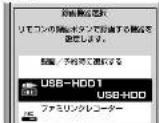
USB-HDD は、USB ハードディスクを接続しているとき通扱ができます。
- 操作を終了する場合は、ホームボタンを押します。
「録画/予約時に違択する」を達んだときは、☑を抑したときに録画する機器を選択画面が表示されます。
放送中の番組を録画する
- 今見ている番組をその場で USB ハードディスクに録画します。
- 視聴中のデジタル放送の番組が終わるまで録画し、番組が終了すると自動で録画が停止します。番組の延長にも対応します。
◆ 重要 ◆
- 録画の前に、USB ハードディスクを使ってできること/できないことをご覧ください。 (⇒ 44 ページ)
- 「電源ボタン設定」(⇒ 34 ページ)を「モード 2」に変えた場合は、録画予約の待機中や銀画実行中に本体の電源ボタンを担して「電源オフ」にしないでください。
本体の電源をオフにすると…
- 予約が実行されません。
・ 緑画が停止します
- 緑画の前に「録画をする前にお読みください」(⇒ 49 ページ)をご覧ください。
- USB ハードディスクの録画可能時間がなくなると録画を停止します。
- で USB ハードティスクに録囲するには、事前に「録画機器選択」(⇒左記)で「USB-HDD」を選択しておく必要があります。
録画の準備をする
・本機の電源を入れます。
- 本機に B-CAS カードが入っていることを確認します。
録画したい放送の種類を選ぶ
• 由上文相加至中
して選びます。
- 「チャイルドロック」(⇒ 35 ページ)をかけているときなど、放送を切り挨えることができない場合があります。
選局ボタンで録画したい チャンネルを選ぶ
録画をはじめる
- テレビ画面に録画開始のメッセージが表示されます。
- 視聡中の番組が終わるより前に録画を止める場合は、☑押し、画面に従って操作してください。
◇おしらせ◇
- デジタル放送は B-CAS カードを挿入しないと視聴・録画できません。
- アンテナの受信状態が悪くなったときは、自動で録画が停止する場合があります。
- 放送を録画中に外部入力に切り換えたときは、で録画を止めることはできません。放送の視覚に切り換えて、録画を停止してください。
番組情報が取得できていないチャンネルを録画したときは
- デジタル放送で番組表が表示されていない
録画終了時刻の設定をやり直すには

録画中に、終了時刻設定画面を表示させる
- 終了時刻設定画面は、ファミリンクパネルを表示して「録画」ボタンを拝しても表示できます。

終了時刻を選ぶ(1分単位)
- 終了時刻を選ぶときに、上下カーソルボタンを長押しすると、10分単位で述べるようになります。(カーソルボタンを押し直すと、1分単位の動作に戻ります。)
「録画中の番組の最後まで」を設定したとき
- 設定した時点での番組情報に従い、番組終了時刻が設定されます。
- 番組表で番組情報が取得されていないときは、「銀画中の番組の最後まで」は設定できません。
録画終了時刻を設定したとき
- 録画終了時刻が設定されます。設定した時刻になると、自動的に録画が停止します。
設定を解除したいとき
- 「設定しない (解除)」を選びます。
「設定しない(解除)」を選んだとき
「設定しない(解除)」を選んだときは、またはファミリンクパネルを表示して「録画停止」ボタンを選ぶまで最大6時間録画が続きます。USBハードディスクの録画可能時間がなくなると録画を停止します。
録画を途中で停止したいとき
・「いますく銀回停止」を選びます。
・続いて「する」を選ぶと、録画が停止します。
録画モードと録画時間
USB ハードディスクの容量と録画時間について
- 録画時間は、お使いになる USB ハードティスクの容量によって異なります。以下は、録画時間の目安です。
「標準 (DR)」で録画する場合の時間
| USBハードディスクの宿留\放送の種類 | BS・110度CSハイビジョン放送 | 地上デジタルハイビジョン放送 | 標準放送 |
| 3TB約260 | 周囲約360時間約520時間 | ||
| 2TB約174 | 周囲約240時間約347時間 | ||
| 1TB約87時間 | 約120時間約173時間 | ||
| 500GB約44時間 | 約60時間約87時間 |
◇おしらせ◇
録画時間の算出について(録画時間は目安です)
- 銀両時間は、BS/110度CSデジタルハイビジョン(HD)放送は約24Mbps、地上デジタルハイビジョン(HD)放送は約17Mbps、標準(SD)放送は約12Mbpsで画出しています。
- 録画時間はその性能を保証するものではなく、実際の録画では人力映像の画書、その他の条件により上記の時間を下回るまたは上回る場合があります。
- 録画した時間と空き時間の合計は、録画時間と一致しない場合があります。
- 「標準 (DR)」を選びと、放送と同じ画書で録画できます。
「長時間(TR)」での録画について
- 本機で USB ハードディスクにデジタル放送を録画するときは、録画モード(録画時間)「標準(DR)」または「反時間(TR)」が達べます。
- 録画モード「長時間(TR)」は、長時間録画対応の USB ハードディスクでのみ使用可能です。
- 長時間対応ハードディスクをご使用の場合は「長時間(TR)」を選んで録画すると、録画できる時間が「標準(DR)」に比べて長くなります。「長時間(TR)」で録画する場合の録画時間については該当製品のメーカーホームページ等をご確認ください。
- ビデオテープの標準モードや3倍モードのように線画モードを指定して線画ができます。
- スポーツや歌音組など動きの激しい番組を録画する場合は、なるべく「標準(DR)」画質で銀画して 「日本語と日本語をもすか!」まで「日時期(TP)」の日時期の面工による銅画を上ご点方体に目
デジタル放送の番組を 録画予約する
- 番組表を使って、番組を録画予約できます。
- 7 日先まで録画予約できます。
- 予約の最大件数は、32番組です。
◆ 重要 ◆
- 録画予約の前に、USB ハードディスクを使ってできること/できないことをご覧ください。 (→ 44 ベージ)
- 録画予約の前に「録画をする前にお読みください」(⇒ 49 ページ)をご覧ください。
- 「電源ボタン設定」(⇒ 34 ページ)を「モード 2」に変えた場合は、録画予約の待機中や録画実行中に本体の電源ボタンを排して「電源オフ」にしないでください。
本体の電源をオフにすると…
- 予約が実行されません。
- 録画が停止します。
◇おしらせ◇
- 番組の頭切れ防止のため、設定した時刻より数秒早く録画が始まります。
- 時間の連続した予約設定をしている場合、次番組は先頭から録画を開始するため、前番組は予約の終了時刻よりも早く銀画が終わります。
既存の予約と日時が重なっている場合は、メッセージが表示されます。画面に従って操作をやり直してください。

録画の準備をする
- 本機の電源を入れます。
- 本機に B-CAS カードが入っていることを確認します。
3
中国银行
を押し

で選ぶ
4

を押す
番組表を表示して、予約したい番組を選ぶ
- 日時やジャンルを指定して番組を選ぶこともできます。(⇒15~16 ページ)
予約する
- 「この番組を USB-HDD 録画予約しました」というメッセージが表示されます。
- 予約した音組には、予約アイコンが表示されます。
録画禁止の番組を予約したときは
- 視聴予約となります。
USB ハードディスクが接続されていないときは
・予約方法の選択画面が表示されます。 「この時間に予約されている番組があ
ります。」と表示されたときは
・→104 ページをご覧ください。
番組表を消す
- 予約が設定されると、本体の TIMER/REC(タイマー/録画)ランプが橙色に点灯します。
5
编制资料
を押す
録画予約の取り消し・変更をしたいときは
・⇒55 ページをご覧ください。
もくじ/ご注意 名部のなまえ
ふだんの 使いかた
操作
USB ハードディスク
双方向通信/USBメモリー
ファミリンクを使うノ ピューターやバンコシをつなく
個別設定/ 放送の種類につい
デジタル放送の延長予約について
- スポーツ中継など終了時刻が延長される可能性のある番組を番組表で予約すると、録画予約の終了時刻が自動で延長されます。
- 番組が延長されても番組の最後まで録画を行います。
- 前の番組が延長されて録画予約した番組が繰り下げられたときでも、録画予約した番組の最後まで録画します。
スポーツ番組を番組表から録画予約したとき

flowchart
graph LR
    A["前場表で予約"] --> B["近長の可能性より"]
    B --> C["予約"]
    C --> D["スーユニ球数"]
    E["実際の放送"] --> F["野球 ニュース"]
    F --> G["30分Fib"]
    H["実際の戦囲"] --> I["野球 ニュース"]
◇おしらせ◇
- 予約した番組が延長したり、縦り下げとなった予約と他のチャンネルの予約が重なったときは、重なった予約が実行されない、または番組の途中から予約が実行されます。
- 開始時刻、終了時刻を変更したときは、変更した時刻で銀画されます。(延長に対応しなくなります。)
繰り下げの可能性がある番組を番組表から録画予約したとき

flowchart
graph LR
    A["春期費で予約"] --> B["野球 現段の可発生取り"]
    B --> C["ドキュメンタリー 寒り下げの可発生あり"]
    C --> D["ニュース"]
    D --> E["予約"]
    E --> F["実際の放送"]
    F --> G["野球 30分/日長"]
    G --> H["ドキュメンタリー 寒り下げの放送"]
    H --> I["実際の朝曜"]
    I --> J["野球"]
    J --> K["ドキュメンタリー 寒り下げの朝曜、自動対応"]
◇おしらせ
- 開始時刻、終了時刻を変更したときは、変更した時刻で銀回されます。(延長に対応しなくなります。)
- 放送される番組情報によっては、延長に対応できない場合もあります。
番組の延長により、予約が重なった場合
予約の確認・取り消し・変更をするには
- 予約の確認・取り消し・変更をすることができます。
- 日時を指定して予約したいときや、視聴予約やファミリンク予約(⇒ 71 ページ)、繰り返し予約は、この手順で予約方法を変更します。
1 番組表ボタンを押して、番組表を表示する
2 青ボタンを押して、「予約リスト」を表示する
3 確認・取り消し・変更をしたい予約を選ぶ

- で予約されている番組を選びます。
- でページ1~8のいずれかを選びます。
- 予約リストに表示されるアイコン、番組表に表示されるアイコンについては、⇒14ページをご覧ください。
- 予約の設定内容が表示され、確認できます。
【地上テレビ書類の予約設定】 予約方法:UGS-HOO1 配慮モード:単字(日) 月 3日 [火] 午後 2:00~午後 2:00
- 予約が取り消されます。 手順2の両面に戻ります。
◆ 予約の設定を変更するとき
左右カーソルボタンで変更したい項目の内容を選び、上下カーソルボタンで内容を選ぶ

| 設定項目 | 設定内容 |
| 予約方法 | USB-HDDフアミリング期間*※※視軽予約 |
| 銘曲日 | 日付※※電流○避※※毎日※※ |
| 開始時刻/終了時刻 | (車両指定予約)の場合、変更で差ません。※※ |
| 銘画モード※5 | 標準(DR)※※ 長時図(TR)※※ |
繰り返し予約をする
- 毎日、毎週など、同じ番組を繰り返し銀画予約できます。
1 53ページの手順1~手順4で番組を選び、録画予約を設定する
2 もう一度同じ番組を選び、決定する
- 予約リストからも選べます。
3 「録画日」を選び、「毎週〇曜」「毎日」「月一土」「月一金」のいずれかを選ぶ
この事項は下記されているです。
[Unreadable Text]
-
-
-
-
-
-
-
-
-
-
-
-
-
-
-
-
-
-
-
-
-
-
-
-
-
-
-
-
-
-
-
-
-
-
-
-
-
-
-
-
-
-
-
-
-
-
-
-
-
-
-
-
-
-
-
-
-
-
-
-
-
-
-
-
-
-
-
-
-
-
-
-
-
-
-
-
-
-
-
-
-
-
-
-
-
-
-
-
-
- 99.
-
-
-
-
-
-
-
-
-
-
-
-
-
-
-
-
-
-
-
-
-
-
-
-
-
-
-
-
-
-
-
-
-
-
-
-
-
-
-
-
-
-
-
-
-
-
-
-
-
-
-
-
-
-
-
-
-
-
-
-
-
-
-
-
-
-
-
-
-
-
-
-
-
-
-
-
-
-
-
-
-
-
-
-
-
-
-
-
-
: 「毎日予約」に設定できます。
・:「毎週予約」に設定できます。
・「日時指定予約」に切り換えられます。
「変更する」を選び、決定する
5 「確認」で決定する
※ 1 「口時指定予約」の場合は、誤り返し予約になりません。
「番組指定予約」の場合は、初回予約時の前後3時間以内で放送が開始される類似した番組名の番組を検索し、毎画します。繰り返し予約が他の予約の時間と玉なる場合、繰り返し予約は自動的に「休止」となり、録図予約は行われません。また、該当する番組がない場合は、日時指定予約で請求されます。
◇おしらせ
「日時指定予約」に変更した番組を再度変更するときは、一度予約を取り消してから新しい予約の設定をやり直してください。
USB ハードディスクに録画した番組を再生する
録画リストについて
- ①を押してメニューを表示し、上下カーソルボタンで表示したい USB ハードディスクを通ぶと、録画した番組が表示されます。(1台のみの場合は録画リストが直接表示されます)
- 録画リストの表示中にを押すと、録画リストが全画面で表示されます。
- 録画リストを表示して、USB ハードディスクに録画した番組を一覧表示できます。一覧表示した番組は、小画面で映像を確認しながら選べます。
- 画廊してメニューを表示し、上下カーソルボタンで表示したい USB ハードディスクを選ぶと、録画した番組が表示されます。(1 台のみの場合は録画リストが直接表示されます)
- 録画リストの表示中にを推すと、録画リストが全画面で表示されます。
- 録画リストを表示して、USB ハードディスクに録画した番組を一覧表示できます。一覧表示した番組は、小画面で映像を確認しながら選べます。

flowchart
graph TD
    A["Red Paint Impulse"] --> B["USB-HDD"]
    B --> C["Red Paint Impulse"]
    C --> D["Output"]
録画リスト(全画面)の画面例
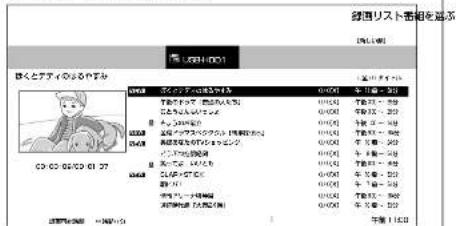
- 録画リスト(全画面)でツールボタンを押すと、機能メニューが表示されます。
- 機能メニューから、次のことができます。
録画した番組の消去 (⇒ 62 ベージ)
録画した番組のタイトル名の変更(→ 60 ページ)
録画した番組の保護 (⇒ 61 ページ)
- 接続している機器が1台のみの場合は、手順3に進みます。
- 入力切換ボタンを担しても再生する USB ハードディスクを選べます。
再生したいUSBハードディスクを選ぶ


再生したい番組を選ぶ
- 1ページに 8 タイトルまで表示されます。9 タイトル以上あるときは、またはを抑すと、ページを切り揃えて表示できます。

. 通しは要の再生物を含むす
再生中の操作について

録画中の番組を再生する (追いかけ再生)
- 録画中の番組を再生することができます。
- 録画、録画予約に対応しています。
1 緑画中に、リモコンの再生ボタンを押す
2 追いかけ再生を選ぶ
停止ボタンを押して途中で止めた場合の再生について
停止した場所からつづけて再生するときは
- リモコンの再生ボタンを押すと、つづきから再生できます。
はじめから再生するときは
1 録画リストを表示する
+ ⇒ 58 ベージ
2 赤ボタンを押し、録画リスト(全画面)を表示する
3 再生したいタイトルを選ぶ
4 赤ボタンを押し、最初から再生する
視聴メニューの設定項目
IT タイトル(トラック)選択
- 再生中のタイトル番号が表示されます。番号を選択してタイトルの頭出しができます。
图 1-2 变化
再生中に設定をする (視聴メニュー)
- 再生しながら、再生情報を確認したり、リピート再生が行えます。
1 再生中にファミリンクパネルを表示して、「視聴メニュー」を選ぶ
- ファミリンクパネルの表示のしかた
→ 48 ページ
2 操作ガイド表示に従って、設定項目を選び設定する - 再生しているタイトルによって選択できる項目は異なります。

① 再生状態表示
動作状態やディスクの種類
② 設定項目 (→下記)
① 操作ガイド表示
7C リビート再生
- 再生中のタイトルまたはチャプターを、くり返し再生できます。
・上下カーソルボタンで「チャプターリドー
もくじ/ご注意 名部のなまえ
ふだんの 使いかた
操作 メニュー

双方向通信/USBメモリー
ファミリンクを使う/ ヒーターやパソコンをつなぐ
個別設定/ 放送の種類につい
USB ハードディスクに録画した 番組の管理
録画リストの一覧表示の並びかたを変えるには
1 録画リストを表示する
・ ⇒ 58 ベージ
2 赤ボタンを押し、録画リスト(全画面)を表示する
3 青ボタンを押し、並べ換えをする
4 「新しい順」「古い順」
「未視聡(新しい順)」「既視聡(古い順)」
「タイトル名順」「保護無し(古い順)」
「データ量多い順」のいずれかを選ぶ
- 並べ換えを行うと、録画リストフォルダの中にあるタイトルが選択した順に並べ換えられます。
録画済みのタイトルを次回も 録画予約したいときは (毎週予約)
1 録画リストを表示する
・ ⇒ 58 ページ
2 赤ボタンを押し、録画リスト(全画面)を表示する
3 毎週予約したいタイトルを選ぶ
録画した番組の名前を変更する
1 録画リストを表示する
・ ⇒ 58 ページ
2 赤ボタンを押し、録画リスト(全画面)を表示する
3 カーソルボタンでタイトル名を変更したいタイトルを選ぶ
4 ツールボタンを押し、機能メニューを表示する
5 「タイトル名変更」を選ぶ
6 「する」を選ぶ
7 タイトル名を変更する
- ソフトウェアキーボード (⇒ 42 ベージ) を使って、タイトルを変更します。
8 「変更して終了」を選ぶ
- タイトル名が変更されます。
- 操作を終了する場合は、終了ボタンを押します。
録画した番組を録画リストのタイトルから探す
1 録画リストを表示する
タイトル(録画した番組)が消されないように保護する/保護を解除する
- 問違って消さないよう、タイトル(録画した番組)を保護できます。
タイトルを 1 つ選んで保護/解除する
1 録画リストを表示して、保護/解除したい
タイトルを選ぶ
- 録画リストを表示する⇒ 58 ページ
2 赤ボタンを押し、録画リスト(全画面)を表示する
3 ツールボタンを押し、機能メニューを表示する
4 「タイトル保護/解除」を選ぶ
5 「1タイトル保護/解除」を選ぶ
- 選んだタイトルを保護/解除できます。
6 「保護する」または「保護解除」を選ぶ
- 操作を終了する場合は、終了ボタンを押します。
タイトルを全て保護/解除する
1 録画リストを表示し、赤ボタンを押して
録画リスト(全画面)を表示し、ツールボタンを押して機能メニューから「タイトル保護/解除」を選び、決定する
2 上下カーソルボタンで「全タイトル保護/解除」を選び、決定する
2 左右カーソルボタンで「保護する」また
複数のタイトルを選んで保護 解除する
1 録画リストを表示し、赤ボタンを押して 録画リスト(全画面)を表示し、ツールボタンを押して機能メニューから保護/解除したいタイトルを選び、決定する
2 上下カーソルボタンで「選択タイトル保護/解除」を選び、決定する
3 カーソルボタンで保護/解除したい タイトルを選び、決定する
| ■ | はくとデマンのまるやすみ | 07日 |
| ■ | 午後のドラマ「直面の人たち」 | 07日 |
| ■ | あとうさんれいっしょ | 07日 |
| ■ | きょうのお製立 | 07日 |
| ■ | 歯渡ドラマスペクタム「無手順り」 | 07日 |
| ■ | ・ 指移されたものリッシャッピング | 07日 |
| ■ | どうぶつも場場会 | 07日 |
- 保護したいタイトルに、■」マークを付けます。
- 最大 20 タイトルまで選べます。 - 保証するタイトルには ■」マークが付きます。もう一度選ぶと■」マークが外れます。
4 赤ボタンを押す ・「■」マークが付いたタイトルが保護されます。
- |マークのない(外した)タイトルは保護されません。
| REVIEW | ぼくとテディ Optimizingやまみ | (7) |
| 午後のドラマ「西郷の人に当」 | (7) | |
| みとうさんらいいしょ | (7) | |
| アようのお創立 | (7) | |
| REVIEW | 企業ドラマスペクタル「西郷の頃目」 | (7) |
| REVIEW | 音楽をなじたTVショッピング | (7) |
| どうつつ動態判 | (7) |
- 操作を終了する場合は、終了ボタンを抑します。
タイトル(録画した番組)を消去する
- すでに見て不要なタイトル(録画した番組)を録画リストから消去できます。
◇おしらせ◇
- 消去したタイトルは復活できません。
タイトルを 1 つ選んで消去する
・録囲リスト表示により消去操作がことなります。
録画リスト表示をしているときは
1 録画リストを表示し消去したいタイトルを選び
- 消去したいタイトルに 📄」マークがついている場合は、先に「タイトル保護/解除」(→ 61 ページ)を行ってください。
- 送んだタイトルが消去されます。
- 消去中は、電源を切らないでください。
- 操作を終了する場合は、終了ボタンを押します。
2 青ボタンを押す
3 「する」を選ぶ
録画リスト(全画面リスト)を表示しているときは
1 消去したいタイトルを選ぶ
- 消去したいタイトルに ☐」マークがついている場合は、先に「タイトル保護/解除」(→ 61 ページ)を行ってください。
複数のタイトルを選んで消去する
・銀画リスト(全画面)で操作します。
1 録画リストを表示し、赤ボタンを押して 録画リスト(全画面)を表示し、ツールボタンを押して機能メニューから「消去」 を選び、決定する
2 上下カーソルボタンで「選択タイトル消去」を選び、決定する
3 カーソルボタンで消去したいタイトルを選び、決定する
| [0] | まくとディのせるゆるさ | 20 |
| 午前のドラマ「家庭の人たち」 | 20 | |
| あとうさんおもよしょ | 20 | |
| きょうおお現金 | 20 | |
| [1] | 会館ドラマスペクタクル「観察賞祭り」 | 20 |
| [2] | 英雄をたけショッピング | 20 |
| どうにつぼう園園 | 20 |
- 最大 20 タイトルまで渇べます。
- 違んだタイトルにはごみ箱マークが付きます。もう一度遊ぶとごみ箱が消えます。
4 赤ボタンを押す
5 左右カーソルボタンで「する」を選び、決定する
- ごみ箱マークを付けたタイトルが消去されます。
- 操作を終了する場合は、終了ボタンを押します。
USB ハードディスクのタイトルを全て消去する
1 録画リストを表示し、赤ボタンを押して 録画リスト(全画面)を表示し、機能メ ニューから「消去」を選び、決定する
双方向通信を楽しむために
- 本機で双方向通信をお楽しみになるには、LAN 回線が必要です。
- 本機には、電話回線端子がありませんので、接続に電話回線が必要となる一部のサービスはご利用いただけません。
LAN 接続と設定のながれ
LAN に接続する (→下記)
LAN の設定を変更する
(⇒ 64 ページ)
- 必要に応じてプロキシサーバーの設定ができます。
・必要に応じて双方向サービスの利用を制限できます。

完了
LAN に接続する
- LAN の設定およびルーターなどの購入は専門知識が必要ですので、お買い上げの販売店やプロバイダーなどにご相談ください。
◇おしらせ
IP アドレスについて
- TCP/IP ネットワークに接続されたネットワーク機器に個別に割り振られた識別番号です。
ネットマスクについて - TCP/IP ネットワークを複数の小さなネットワークに分割して識別管理する識別番号です。 ゲートウェイについて
- 異なるネットワークを相互に通信可能にする機器の識別番号です。
プロバイダーから発行された資料で、DNS のアドレスが見つからないとき - DNS は、ドメインネームサーバーやネームサーバーと記載される場合もあります。
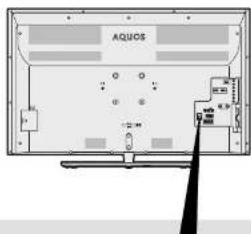
ブロードバンドルーターに接続オストときは
LAN 設定を変更する
- IP アドレスなどを手動で設定する場合は、次の手順で設定を変更します。
1 ホームメニューから「設定」(視聴準備)」-「通信設定」を選ぶ
2 「LAN設定」を選ぶ
3 「変更する」を選ぶ
IP アドレスなどを入力する場合
- 「しない」を選び、「IP アドレスなどの入力のしかた」(→下記)をご覧になり、プロードバンドルーターの設定に合わせて、IP アドレス、ネットマスク、ゲートウェイを入力します。
入力する必要がない場合
・「する」を選びます。
4 「次へ」で決定する
DNS の IP アドレスなどを入力する場合
- 「しない」を選び、プロバイダーから発行された資料をもとに、DNS の IP アドレスを入力し、「次へ」で決定ボタンを押します。
- セカンダリの指定がない場合は、空欄のまま入力を完了してください。
入力する必要がない場合
・「する」を選び、決定ボタンを押した あと「次へ」で決定ボタンを押します。
5 「完了」で決定する
- 操作を終了する場合は、ホームボタンを押します。
プロキシ設定機能を利用する
- プロバイダーなどから指定がある場合は、プロキシサーバー設定をしてください。
◇おしらせ◇
- この設定には暗証番号の入力が必要です。暗証番号の設定(⇒ 34 ページ)をしていない場合は、先に暗証番号を設定してください。
1 ホームメニューから「設定」-(視聴準備)」-「通信設定」を選ぶ
2 「ネットサービス制限設定」を選ぶ
3 「プロキシサーバー設定」を選ぶ
4 暗証番号を入力する
5 「変更する」を選ぶ
6 「する」を選ぶ
7 ブロキシサーバーのアドレスとポート番号を入力する
- 各欄を選ぶとソフトウェアキーボード (⇒ 42 ページ)が表示されます。
- 文字を入力し ☐ で確定します。
8 「完了」で決定する
- 操作を終了する場合は、ホームボタンを抑します。
双方向サービスの利用を制限する
- 双方向サービスを行うと回線の利用料金がかかる場合がありますので、デジタル放送の接続を禁止したいときに便利な設定です。
^ * 1 ▲ ▲
USB メモリーの写真を楽しむ
- USB メモリーに保存された写頁を楽しむことができます。
本機で使える USB メモリーとデータ形式について
| USB メモリー機器 | USB メモリー、USB カードリーダー(マスストレージクラス) |
| ファイルシステム | FAT、FAT32 |
| 写真ファイル形式 | JPEG(.jpg)(DCF2.0 準拠)最大前像度(画像サイズ):8192 × 8192 回索最小前像度(画像サイズ):32 × 32 回索 |
◇おしらせ◇
- USB メモリー機器によっては、記録されたデータを本機で認識できないことがあります。
- 80 文字を超えるファイル名は表示されないことがあります。
- ファイル配送中、スライドショー中、画面切り換え中、または入力切換メニューの「USB メディア」を終了する前に、USB メモリーやメモリーカードを本機から取り外さないでください。
- USB メモリーの抜き差しをむやみに繰り返さないでください。
- カードリーダーを使う場合は、必ず先にメモリーカードをカードリーダーに挿入し、その後カードリーダーを本機に接続してください。
- USB メモリーを本機の USB 端子に接続する場合、USB 延長ケーブルは使わないでください。USB 延長ケーブルを使うと、本機が正しく機能しないことがあります。
- USB メモリーは、本体の電源を切ってから取り外してください。
・プログレッシブ形式の jpeg ファイルはサ
1
写真が記録されたUSBメモリーを、本機のUSB端子に接続する

- USB メディア画面が表示されます。
2
USBメディア画面が表示されていることを確認する
- USB メディア画面が表示されないときは、入力切換ボタンで入力切換メニューを表示し、入力切換ボタンまたは上下カーソルボタンで「USB メディア」を選びます。手順4に進みます。
- 複数の USB メモリーまたはメモリーカードを、カードリーダーや USB ハブなどを使ってつないている場合は、使用する USB メモリーまたはメモリーカードを通じ必要があります。手順 3 に進みます。
青ボタンを押し、カーソルボタンで、再生したいデータが入っているUSBメモリーまたはメモリーカードを選ぶ
- 本機の電源を「切」にしたあとでもう一度電源を「入」にしたとき、カードリーダーに割り当てられた各メモリー
サムネイル表示中の操作について
| ホタン説明 | |
| 選んだ写真を表示します。「個別の写真を表示中の操作について」(→下記)をご覧ください。 | |
| 写真や、希望の項目を選びます。 | |
| 尻る | |
| 一つ前の手順に戻ります。 | |
| 青 | |
| スライドショー写真選択モードに切り換えます。「スライドショーを開始します。「スライドショー表示中の操作について」(→右記)をご覧ください。 | |
| 黄 | |
◇おしらせ◇
- 無効な写真ファイルがあると、そのファイルに対して×マークが表示されます。
- 回面の左下に、ファイル名、撮影データ、ビクセルサイズ、ファイルサイズが表示されます。
※ EXIF ファイル形式の写真のみ、撮影データを表示できます。
個別の写真を表示中の操作について
| ボタン 説明 | |
| 同じフォルダ内の前の写真に戻ったり、次の写真に進んだりします。 | |
| 尻る | サムネイル選択画面に戻ります |
スライドショー表示中の操作について
・サムネイル選択画面に表示される写頁は、スライドショーとして表示されます。
ボタン 説明
| 戻る○ | ・サムネイル選択画面に戻ります。 |
| 青□ | ・ガイダンスの表示/非表示を切り換えます。 |
| ツール○ | ・機能メニュー画面を表示します。 |
◇おしらせ◇
- スライドショーは、 ^居る を担すまで読きます。
スライドショーの設定をする
| 1 | サムネイル表示中に、ツールボタンを押す・機能メニュー画面が表示されます。 |
| 2 | 「スライドショー設定」を選ぶ |
| 3 | 項目を選び、設定する |
設定のための項目
| 項目内容 | |
| スライドショー周隔 | ・次の写真に切り換わる時間を変えられます。「約5秒」「約10秒」「約30秒」「約60秒」から選びます。・設定後に「背」ボタンを押すと、スライドショーが開始されます。 |
| スライドショー効果 | ・写真が切り換わるときに動きの効果を付けられます。「しない」「フェード」「ブラインド」「デッカー」「ワイプ」から選びます。 |
ファミリンクで使う
ファミリンクとは
- HDMI 端子は、映像や音声信号だけでなく、HDMI ケーブルを介して機密間を制御するコントロール信号もやり取りすることができます。この相互に機器間を制御できる規格ー HDMI CEC (Consumer Electronics Control) 一を使ってシャープ製の液晶テレビやレコーダーを相互に制御しスムーズに連携できるようにしたのが、ファミリングです。
本機に:ファミノンクに対応したレコーダー(ACUOS レコーダー)を HDMI 要粗ケーブルで接続すると、本機のリモコンまたはレコーダーに付属のリモコンで、下記の連動操作が楽しめます。
・テレビで見ている番組を、ワンタッチ録画
・テレビの番組表で、録画予約
・録画した番組を、ワンタッチ再生
AQUOSタイムシフト視聴
- 対応しコーダーと連携して放送中の番組を一時停止し、続きから再生して見ることができます。
- AQUOSタイムシフト対応 BD レコーダーと本機を接続したときは、テレビで視聴している放送を BD レコーダーのチューナーを使用してタイムシフト視聴できます。
◇おしらせ◇
- ファミリンクの対応機種については SHARP web ページ内の AQUOS サポートページをご覧ください。
AQUOS サポートページ
http://www.sharp.co.jp/support/aquos/
- 本機のリモコンでファミリンクを使う場合には、本機に向けて操作してください。
2
設定をする
- ファミリンク機能を使うためには、→下記・68ページの設定が必要です。
- AQUOS レコーダー側の設定も必要です。⇒機器に付属の取扱説明書をご覧のうえ、設定を行ってください。
3
ファミリンクで楽しむ
- ファミリンクⅡ機能に対応した機器をお使いの場合は、ファミリンクパネルで操作できます。
69 ページ - 録画・録画予約してみましょう。 ⇒ 70 \~ 71 ページ
- 再生してみましょう。 ⇒ 72 ページ
ファミリンク機能を使うための設定
AQUOSタイムシフトを設定する
AQUOS タイムシフト対応 BD レコーダーで 働く機能です。視要操作については ⇒ 72 ベージをご覧ください。
1 ホームメニューから「リンク操作」-「操作メニュー」-「ファミリンク設定」を選ぶ ・ 操作メニューから選択 ⇒ 73 ページ
ファミリンク対応機器から 本機を自動で起動する
・ファミリンク対応機器を操作すると本機の電源が自動的に入るように設定します。
1 ホームメニューから「リンク操作」-「操作メニュー」-「ファミリンク設定」を選ぶ
- 操作メニューから選ぶ → 73 ページ
2 「連動起動設定」を選び、「する」に設定する
録画先として使う機器を選ぶ
・リモコンの録画ボタンを押したときに録画する機器を選ぶ設定です。
- ファミリンク機器に録画するには、「ファミリンクレコーダー」を選択し、「ファミリンクレコーダー選択」で機器を選択してください。
1 ホームメニューから「設定」→「(視聴準備)」-「録画機器選択」を選ぶ
2 録画する機器を選ぶ
- USB-HDD は、USB ハードディスクを接続しているとき選択ができます。
- 操作を終了する場合は、ホームボタンを担します。
- 「録画時に選択する」を選んだときは、 ●を押したときに録画する機器を 選択画面が表示されます。
・「ファミリンクレコーダー」を選択した
本機のリモコンで AQUOS レコーダーの選局などの操作をできるようにする
「選局キー」を「する」に設定すると、本機のリモコンで、以下の AQUOS レコーダーの操作が行えます。
- 選足ボタンと数字ボタン(チャンネルボタン)
の 1-で12号の操作ができます。
ただし、11 12、レコーダーによっては動作しない場合があります。 - 番組表ボタンで番組表を表示できます。
- データボタンで連動データ放送を表示できます。
・番組表の表示や、データボタンは、接続している機器によっては操作できない場合があります。
この設定は、入力端子ごとに設定します。
1 ホームメニューから「リンク操作」-「操作メニュー」-「ファミリンク設定」-「選局キー」を選ぶ
操作メニューから選び
⇒ 73 ページ
2 本機のリモコンで操作する機器を接続している入力を選ぶ
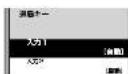
3 「する」を選ぶ
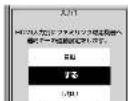
- 「自動」に設定すると、「しない」に設定したときと同じ動作をします。しかし、接続されている機器から要求があった場合のみ、「する」に設定したときと同じ操作ができます。
ファミリンクパネルの 操作のしかた
ファミリンクⅡ機能に対応したBD プレーヤー・BD レコーダー・携帯電話を接続した場合に、ファミリンク対応機器操作用のファミリンクパネルを表示できます。(表示内容は機器により異なります。)
- ファミリンク対応機器と接続しているときは、ファミリンクパネルで、一時停止や再生などの操作ができます。
◆ 重要 ◆ - ファミリンクⅡ機能に対応していない機器(ファミリンク1対応機器)では、ファミリンクパネルはお使いいただけません。
1 ホームメニューからリンク操作メニューを表示する
2 操作したい機器を選ぶ
3 操作したい機能のボタンを選ぶ 操作機器名____

◇おしらせ◇
AQUOS レコーダーの ホームメニューを表示する
- AQUOS レコーダーのセットアップメニューなどを表示することができます。表示される内容は AQUOS レコーダーによって異なります。
1
ホームメニューから「リンク操作」-「操作メ
ニューリ - 「ホームメニュー表示」を選ぶ
操作メニューカル深に
→ 73
ADUOS レコーダーのホームメニュー
(スタートメニュー)が表示されます。
- AQUOS レフローの状態(録画中
電源待機中)によっては正しく表示
れない場合があります。
◇おしらせ
- ホームメニュー(スタートメニュー)を表示できる AQUOS レコーダーの対応機種については、SHARP web ページ内の AQUOS サポートページをご覧ください。
AQUOS サポートページ http://www.sharo.co.jp/support/acuos/
本機から AQUOS レコーの電源を入/切するには
- 本機とつないだ AQUOS レコーダーの電源を、本機から入/切できます。
1 ホームメニューから「リンク操作」-「操作メニュー」-「レコーダー電源入/切」を選ぶ
- 操作メニューから選択
⇒ 73 ページ
- この操作をするたびに、本機とつないでいる AQUOS レコーダーの電源を入/切できます。
もくじ/ご注意 各部のなまえ
ふだんの使いかた
操作
USB ハードディスク
双方向通信/USBメモリー
ファミリンクで使う レコーダーやパソコンをつなぐ
個別設定/ 放送の種類につい
□見ている番組を すぐに録画する (ワンタッチ録画)
◆ 重要 ◆
ファミリンクで録画を行う前に AQUOS レコーダー側の録画準備が必要です。次のことなどを確認します。
- 本機と AQUOS レコーダーをつないでいますか。
- JB-CAS カードが挿入されていますか。有料放送を録画するときは、有料放送の受信契約時に登録した B-CAS カードが、AQUOS レコーダーに挿入されていることを確認してください。
- アンテナが接続されていますか。
- 記録メディア(HDD、BD、DVDなど)に空き容量がありますか。
本機のホームメニューから「リンク操作」-「操作メニュー」-「ファミリンク設定」-「ファミリンクレコーダー選択」で録画機器をつないでいる入力を選んでいますか。(→68 ベージ)
- 初期設定では入力1に接続したレコーダーに録画する設定になっています。
◇おしらせ◇
- 「ファミリンクレコーダー選択」(→68ページ)で選択したAQUOSレコーダーで受信した放送を視聴しているときは、視聴しているAQUOSレコーダーに録画を開始します。
-「ファミリンクレコーダー選択」(→68ページ)で選択したAQUOSレコーダー以外で受信した放送を視聴しているときや、他の外部入力を視聴しているときは、録画ボタンを押しても録画できません。
見ている番組を
AQUOS レコーダーに録画する
2 録画を停止する
- 1 お使いの AQUOS レコーダーによっては、録画終了時刻が表示されます。表示された時刻になると自動的に録画が停止されます。
- 録画開始時に、録画終了時刻が表示されなかった場合は、手動で録画の停止が必要です。
録画を途中で停止したいとき
(録画を手動で停止したいとき)
- リールボタンを押し、「録画停止」を選び、決定を押して、画面の指示に従って操作してください。
- ファミリンクパネルを表示して、「録画停止」を選んでも録画を停止できます。(=69 ベージ)
『AQUOS レコーダーの番組表を呼び出して録画予約する
1 ホームメニューから「リンク予約」を選び、予約を入れたい機器を選ぶ
・「リンク予約」が表示されない場合、または予約を入れたいレコーダーが表示されない場合は、レコーダーが正しく接続されていないか、非対応のレコーダーです。入力切換を行いレコーダーのリモコンで操作してください。
- 表示されたレコーダーを選択すると、レコーダー側の番組表が表示されます。
予約したい番組を選び、録画予約の操作をする
本機の番組表で AQUOS レコーダーに 録画予約する
・本機の番組表から接続している AQUOS レコーダーに録画予約できます。
◆ 重要 ◆
ファミリンクで録画予約するときのご注意
- 録画予約した番組の録画が終了する前に本機の電源を切るときは、リモコンの電源ボタンで電源を切って(桁機状態)ください。「電源ボタン設定」(⇒34ページ)を「モード2」に設定して本体の電源ボタンで電源を切ると、正しく録画されません。
- 録画予約状態を解除すると、レコーダーの録画が停止して、電源が切れます。
- AQUOS レコーダーで日時の重なる垂組が予約されている場合は、レコーダー側の予約が優先されます。
(例) 7:00 7:30 8:00 8:30

- 香組の放送時間が延長された場合、録画の終了時刻が延長されるかは、お使いの AQUOS レコーダーによって異なります。
- 詳しくは、SHARP web ベージ内の AQUOS サポートページをご覧ください。
AQUOS サポートページ
1
AQUOSレコーダー側の準備をする
・本機と AQUOS レコーダーを接続します。
- HDD に録画する場合は、HDD の残量を確認します。
- 有料放送を録画するときは、有料放送の受信契約時に登録した B-CAS カードが、AQUOS レコーダーに挿入されていることを確認してください。
本機の番組表を表示し、予約したい番組を選ぶ
- 日時やジャンルを指定して香組を達ぶ こともできます。(⇒15~16ページ)
- 同じ時間帯に他の香組が予約されていると、先の予約を削除する画面になります。
「ファミリンク録画予約」を選ぶ
番組の予約方法を選択してください。 (鑑面可能なハードディスクが見つかりません。)

- 機巻が利用できない場合は選択できません。
- 表示されている接続機密と違う機密に録画したい場合は、予約設定後にファミリンクレコーダー選択(⇒ 68 ページ)を行ってください。
- USB ハードディスクを接続し、「録画機器選択」(→68 ページ)で「USB-HDD」に設定しているときは、USB ハードディスクへの録画予約となります。「ファミリンク録画予約」に変更する場合は→55 ページで「ファミリンク録画」に変更してください。
AD100-1.7 月 2日 2:34
| もくじ/ご注意/各部のなまえ | ふだんの使いかた |
| 操作 | メニュー |
| ハードディスク | USB |
| USBメモリー | 双方向通信/ |
| ファミリンクで使う/レコーダーやパソコンをつなぐ | 個別設定/ |
| 放送の種類につい |
AQUOS レコーダーを再生する
AQUOS レコーダーの 録画リストから再生する
- 本機のリモコンを使って、本機と HDMI 接続した AQUOS レコーダーの録画リストから見たい番組を再生します。
・あらかじめ「運動起動設定」を「する」に設定します。(⇒ 68 ページ)

録画リストを表示する
- 上下カーソルボタンで録画リストを表示したい AQUOS レコーダーを選んで決定します。

再生したい番組(タイトル) を選び再生する
・録画リストは本機のリモコンの

で選択などの操作ができます。
- 通んだ番組が再生されます。
- 停止したいときは、■を抑します。
- 停止したときは、切り扱わった入力のまえです。
◇おしらせ◇
- DVD ビテオなどの銀画リストがないディスクがセットされている場合、銀画リストは表示されません。
- PinP のときは、以下のボタンでレコーダーのホームメニュー(スタートメニュー)、番組表や録画リストなどの操作はできません。
无法识别
再生中の操作について
- ファミリンクで再生しているときは、ファミリンクパネルで操作が行えます。 ⇒ 69 ベージ
- リモコンの(長押しで早戻し)、 早送りを送(長押しで早送り)でも操作が行えます。
◇おしらせ
- リモコンの は、機器によっては動作しない場合があります。
複数の HDMI 対応のレコーダー(録画機器)をお使いのときは
- 視聴する HDMI 機器を選びます。
1 ホームメニューから「リンク操作」-「操作メニュー」-「ファミリンク設定」-「ファミリンクレコーダー選択」を選ぶ ・ 操作メニューから選択 ⇒ 73 ページ
2 視聴したい機器を選ぶ

AQUOSタイムシフト 視聴する
本機で視聴している番組を一時停止し、BDレコーダーのチューナーを使用しつづきから視聴する
- AQUOS タイムシフト視聴するには、 ⇒ 67 ページの設定が必要です。
リチマンの「一時信止/静止」
AQUOS オーディオで 聞く
- AQUOS オーディオで音声が楽しめます。 (本機のスピーカーからは音が出ません。)
- 本機のリモコンで AQUOS オーディオの音量調整、消音、音声切換の操作ができます。
- AQUOS オーディオとの接続は 77 ページをご覧ください。
1 ツールメニューから「音声出力機器切換」を選び決定します
2 「AQUOSオーディオで聞く」を選び決定します
- 「AQUOS で聞く」を選び決定すると AQUOS から音声が出ます。
オーディオリターンチャンネル (ARC) 対応の AQUOS オーディオ をつないだときは
- 「ARC(オーディオリターンチャンネル)」は、テレビのチューナーの音声を HDMI ケーブルを使って AV アンプなどに伝送する機能です。
- 「ARC 設定」を「自動」に設定すると、本機と ARC 対応の AQUOS オーディオを HDMI ケーブルー本で接続することができます。この機能は、入力 1 端子に接続したときのみ使えます。
1 ホームメニューから「リンク操作」-「操作メニュー」-「ファミリンク設定」を選ぶ
2 「ARC設定」を選び、「自動」に設定する
操作メニューから選ぶ

ホームメニューから「リンク操作」を選ぶ

「操作メニュー」から設定したい項目を選ぶ
![リンク操作 リンク操作 BD-XXXXX 入力1 合点出力裁剪切度 [AQUOSで撤く] 操作メニュー](/content/2026/05/925397/images/b20ddbfd414edf34d43f918f5a336b77d8b77f3a83bb540342988d401b16e202.jpg)
レコーダー・プレーヤー・ゲーム機などをつなぐ
よりきれいな映像を 楽しむためには
- お手持ちの録画・再生機器の出力端子を確認し、高精細・高画質に対応した出力端子とつなぐと、よりきれいな映像が楽しめます。
◇おしらせ
- 映像・音声ケーブルは先端部と同じ色の端子
(隣と隣、亻と亻、亻と隣)につなぎます。 - 高精細・高画質に対応した端子でも、標準画
質で入力された映像は標準画質になります。

flowchart
graph TD
    A["お手持ちの機器の出力端子は?"] --> B["接続に必要なケーブルは?"]
    B --> C["本機のどこにつなぐの?"]
    A --> D["HDMI 出力端子"]
    D --> E["出力 HDM"]
    E --> F["入力1~20いずれか"]
    F --> G["HDMI認証ケーブル (市販売)"]
    G --> H["ファミリンク対応レコーダーと接続したときは、本機のリココンでレコーダーを操作できます。"]
    H --> I["入力3"]
    I --> J["D映像出力端子 付きの機器"]
    J --> K["D端子録別 (→37ページ) を設定してください。"]
    K --> L["・本機は以下のD端子に対応しています。"]
    L --> M["D5: 高機能 D4: 高機能 D3: 高機能 D2: 高機能 D1: 保車"]
    M --> N["出力 HDM"]
    N --> O["D映像出力端子"]
    O --> P["出力 HDM"]
    P --> Q["入力3"]
    Q --> R["音声ケーブル (市販売)"]
    R --> S["○○"]
    R --> T["●○"]
HDMI 出力端子が付いた 機器の場合
HDMI と HDMI High-Definition Multimedia Interface 用歯および HDMI ロゴは、入国およびその他国々において、 HDMI Licensing LLC の商標または登録商標です。
- HDMI 端子は、映像と音声の信号を 1 木の HDMI 認証ケーブル(市販品)でつなぐことができる端子です。
- 本機の HDMI 入力端子は 1080p の信号入力に対応しています。1080p の映像信号を入力するときは、HIGH SPEED(ハイスピード)に対応した HDMI ケーブルをお使いください。
本体背面
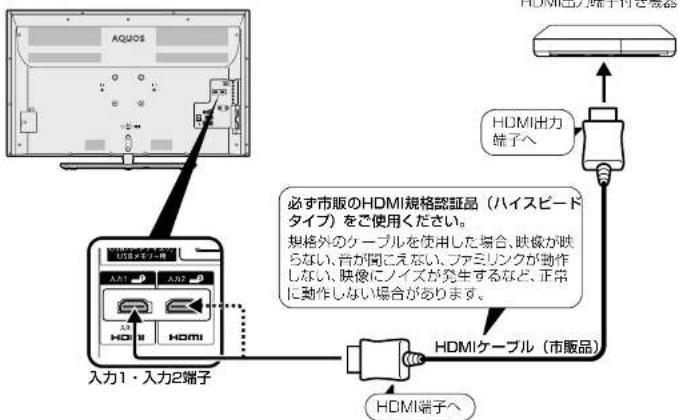
対応している映像信号
- 1080p (24Hz/30Hz/60Hz)、720p (30Hz/60Hz)、1080i、480p、480i、VGA 対応している音声信号
- 種類:リニア PCM(2ch)、AAG サンプリング周波数:48kHz/44.1kHz/32kHz
もくじ/ご注意 各部の体まえ
ふだんの 使いかた
操作
USB ハードディスク
USBメモリー 双方向通信/
ファミリンクで使う/レコダーやバンコンをつなぐ
個別設定/ 放送の種類につい
D 映像出力端子が付いた機器の場合
本体背面

flowchart
graph TD
    A["AQUCS"] -->|入力3 (D5映像·音声) 端子| B["输出器"]
    B --> C["D映像出力端子"]
    C --> D["输出"]
    D --> E["右一左"]
    D --> F["中右"]
    D --> G["中左"]
    D --> H["中右"]
    D --> I["中左"]
    D --> J["中右"]
    style A fill:#f9f,stroke:#333
    style B fill:#ccf,stroke:#333
    style C fill:#cfc,stroke:#333
    style D fill:#fcc,stroke:#333
    style E fill:#ffc,stroke:#333
    style F fill:#ffc,stroke:#333
    style G fill:#ffc,stroke:#333
    style H fill:#ffc,stroke:#333
    style I fill:#ffc,stroke:#333
- 録画・再生機器に HDMI 端子も D 映像端子もない場合、映像端子につなぎます。
映像・音声出力端子が付いた 機器の場合
- 接続が終わるまで、本機と録画機器の電源を入れないでください。
本体背面
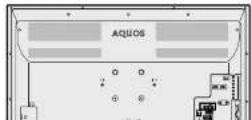

オーディオをつなぐ
AQUOS オーディオ (ARC 対応 ) を同時に つなぐとき
本機の入力 1(HDMI)端子につないでください
- 本機の入力 1 (HDMI) 端子は ARC(オーディオリターンチャンネル)に対応しています。本機の入力 1 (HDMI) 端子に ARC 対応の AQUOS オーディオをつなぐと、本機から AQUOS オーディオへの音声出力も HDMI ケーブル 1 本で可能です。
- ARC に対応した HDMI ケーブルをお使いください。ARC に対応していない HDMI ケーブルの場合、音が出ない、音が途切れる、ノイズが混ざるといった症状が発生することがあります。

flowchart
graph TD
    A["入力1端子(ARC対応)"] --> B["入力1(HDMI)へ"]
    B --> C["HDMIケーブル(市販品)"]
    C --> D["本体背面"]
    D --> E["出力端子へ"]
    E --> F["HDMIケーブル(市販品)"]
    F --> G["▲AQUOSオーディオ(ARC対応)"]
    G --> H["HDMIケーブル(市販品)"]
    H --> I["▼AQUOSレコーダー"]
    I --> J["出力端子へ"]
    J --> K["HDMIケーブル(市販品)"]
    K --> L["▲AQUOSオーディオ(ARC対応)"]
    L --> M["HDMIケーブル(市販品)"]
    M --> N["▲AQUOSオーディオ(ARC対応)"]
◇おしらせ◇
- ARC 非対応の AQUOS オーディオは、本機では使用できません。
パソコンとつないで使う
パソコンの
モニターとして使う
- 本機にパソコンをつなぐ場合は、パソコン(PC)の出力解像度を確認してください。パソコンが以下の解像度に対応していない場合は、本機でパソコンの画面を表示できません。
- 接続方法は、⇒80~81ページを確認してください。
本機が対応している解像度
| 解模度(面高) | 水性吸液数(kHz) | 重油吸液数(Hz) | VESA规格 | |
| VGA | 720×400 | 31.5 | 70 | |
| 31.5 | 60 | ○ | ||
| 840×480 | 37.9 | 72 | ○ | |
| 37.5 | 75 | ○ | ||
| SVGA | 500×600 | 35.1 | 68 | ○ |
| 37.0 | 63 | ○ | ||
| 48.1 | 72 | ○ | ||
| 46.9 | 75 | ○ | ||
| XGA | 1024×768 | 48.4 | 60 | ○ |
| 56.5 | 70 | ○ | ||
| 60.0 | 75 | ○ | ||
| WXCA | 1280×900 | 49.7 | 60 | ○ |
| 1300×798 | 47.7 | 60 | ○ | |
| SX3A | 1280×1024 | 64.0 | 60 | ○ |
| SXGAI | 1400×1050 | 66.3 | 60 | ○ |
| 450b | 720×420 | 31.5 | 60 | |
| 1080* | 1320×1080 | 33.8 | 60 | |
| 720b | 1280×720 | 45.0 | 60 | |
| 1090b | 1920×1090 | 67.5 | 60 | |
※ HDMI 端子時に 1080 に対応
パソコンの画面を表示させる/ 画面サイズを選ぶ
1 パソコン(PC)の電源を入れる
2 入力切換ボタンを押して、入力切換メニューを表示し、パソコンを接続した入力を選ぶ
- パソコンの画面が表示されます。
3 ホームメニューから「設定」(機能切換)」-「視聴操作」を選ぶ
4 「画面サイズ」を選ぶ
5 画面サイズ切換メニューから、お好みの画面サイズを選ぶ
- 画面の調整が必要なときは、⇒下記をご覧ください。
入力1~2に接続したパソコンの 画面を調整する
- ホームメニューから「設定」(機能切換)」 - 「回山表示設定」- 「回山位置」で設定します。 (→ 37 ページ)
◇おしらせ◇
- 画面の明るさや色の調整などについては「映像調整」(→34 ページ)をご覧ください。
- 省エネの設定をすることができます。(⇒ 35
- 接続するパソコンによっては、木概で対応している信号であっても正しく表示できなかったり、まったく表示されない場合があります。
- 本機で対応していない信号が入力されたときは、「この入力信号には対応しておりません。」と表示されます。その場合、お使いのパソコンの取扱説明書などをご覧になり、本機で対応している信号に設定してください。
- アナログ接続時の表示設定は、自動回転調整で各自に近い状態に設定されます。(「自動子画面を調整する」一次ページ)
アナログ接続したパソコンの 画面を調整する
自動で画面を調整する
- 入力 4 にパソコン(PC)を接続している場合に、最良に近い画面に自動的に調整されます。クロック周波数、クロック位相などが調整されます。
- ツールメニューから「パソコン入力」-「自動同期調整」で設定します。
- 自動同期調整を「する」に設定すると、「自動同期調整中」と表示されます。
- 自動調整が終了すると、「現像を調整しました。」と表示されます。正常に終了しないと、何も表示されずメニューに戻ります。
◇おしらせ◇
- お使いのパソコンによっては、外部出力を有効にしないと映像が表示されない場合があります。シャープ製のノート型パソコンの場合では、FnキーとF5キーを同時に拠すと、外部出力が有効になります。詳しくは、お使いのパソコンの取扱説明書をご覧ください。
- パソコンの解像度、「画曲サイズ」の設定により「画面位置」を設定できない場合があります。
手動で画面を調整する
- 動きのある映像や色の濃淡の少ない映像などの映像信号や PC によっては、自動調整で最適な画面にならないことがあります。手動で画面を調整してください。
- ツールメニューから「パソコン入力」-「画面調整」で設定します。
- 以下の項目が調整できます。(調整範囲は入力、信号、画面サイズにより変わります。)
项目内容
水平位置・画像が右寄り、または左寄りの状態にあるときに調整します。
垂直位置・画像が上がり過ぎ、または下が
アナログ接続したパソコンの画面が正しく映らないときは (入力解像度の設定)
- アナログ接続の場合は、一部の入力解像度(768 ライン)において自動判別できない信号があるため、手動での入力解像度の選択設定が必要な場合があります。
- パソコン(PC)の解像度が「1024 × 768」または「1366 × 768」の場合に必要な設定です。
- ツールメニューから「パソコン入力」-「入力解像度」で設定します。
- 操作を終了する場合は、ホームボタンを押します。
- 人力解像度は、「自動」「1024 × 768」「1366 × 768」のいずれかに設定できます。
・「自動」に設定しているときは、自動的に「1024 × 768」と「1366 × 768」の解像度を判別します。 - 垂白ライン数(非表示期間を含む)が特殊な一部の信号の場合は、解像度を正しく判別できないことがあります。
映像表示させた状態で正しい解像度を設定してください。設定後に映像表示させると、位置が大きくすれてしまうことがあります。この場合は、一度他の設定を選んだ後、再度正しい設定を選んでみてください。
| もくじ/ご注意/ |
| ふだんの |
| 使いかた |
| 操作 |
| USB |
| ハードディスク |
| USBメモリー |

個別設定/ 放送の種類につい
パソコンの音声入力端子を設定する(入力音声選択)
- 入力 2 (HDMI) にパソコンを接続してアナログ音声入力端子を使用する場合や、入力 4 (アナログ RGB) にパソコンを接続してアナログ音声入力端子を使用する場合の設定です。
- 入力 2 または入力 4 に切り換えてから設定を行ってください。
1 ツールボタンを押して、ツールメニューを表示する
2 「入力音声選択」を選び、決定する
3 現在視聴している機器との接続方法を選び、決定する
- パソコン(PC)を接続した端子により、選べる項目が異なります。
「入力音声選択」の設定項目
(入力 2 に切り換えた場合)
| 項目内容 | |
| HDMIのみ | HOMI ケーブルを使って入力2(HDMI)に接続し、HDMIから音声が入力される場合に選びます。 |
| HDMI+音声入力端子 | HOMI ケーブルまたはDVMHDMI変換ケーブルを使って入力2(HDMI)に接続し、ミニプラグからアナログ音声を入力する場合に選びます。 |
「入力音声選択」の設定項目
(入力 4 に切り換えた場合)
| 項目内容 | |
| アナログRGBのみ | アナログ RGB ケーブルを使って入力 4 (PC) に接続し、台声を使用しない場合に選びます |
| アナログ RGB+ 音声入力端子 | アナログ RGB ケーブルを使って入力 4 (PC) に接続し、ミニプラグからアナログ音声を入力する場合に選びます。 |
- 操作を終了する場合は、ホームボタンを押します。
◇おしらせ
- 「入力音声選択」で「HDMI + 音声入力端子」を選択した場合は、通常の HDMI 対応機器をアナログ音声を接続せずに HDMI ケーブルで接続しても音は出張せん。(アナログ音声日の接続が必要です) 通常の HDMI 対応機器を HDMI ケーブルのみで接続する場合は「入力音声選択」を「HDMI のみ」に戻してください。
本機を DVI 出力端子付き パソコンのモニターとして 使う場合(デジタル接続)

本機を HDMI 出力端子付きパソコンのモニターとして使う場合
(デジタル接続)
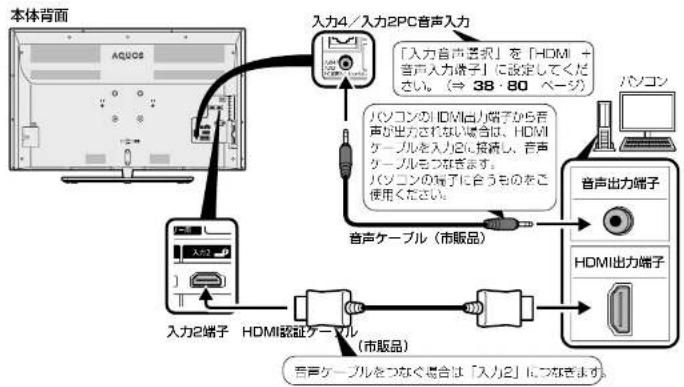
flowchart
graph TD
    A["本体背面"] --> B["入力4/入力2PC音声入力"]
    B --> C["「入力音声器」を「HDMI + 音声入力端子」に設定してください。(⇒ 38 - 80 ページ)"]
    B --> D["パソコンのHDMI出力端子から音声が出力されない場合は、HDMI ケーブルを入力2に接通し、音声ケーブルもつなきます。パソコンの端子に合うものをご使用ください。"]
    B --> E["音声ケーブル(市販品)"]
    E --> F["音声出力端子"]
    F --> G["HDMI出力端子"]
    G --> H["音声ケーブルをつなぐ場合は「入力2」につなきます。"]
    I["入力2端子"] --> J["HDMI認証ケーブル (市販品)"]
本機をアナログ RGB 出力端子付きパソコンのモニターとして使う場合 (アナログ接続)

デジタル放送の受信の設定を 個別に行うときは
デジタル放送用アンテナの設定をする
- デジタル放送用のアンテナの接続を変更したときなどは、再度アンテナ設定画面を見ながらアンテナ電源の設定やアンテナの向きを調整します。(初めて設置するときや引っ越したときなどは、「かんたん初則設定」(⇒「かんたん 11 ガイド」(巻末)12 14 ページ)を行ってください。)
- 地上デジタル放送にはアンテナ電源入/切の設定はありません。
アンテナ電源の設定
| 項目内容 | |
| オート | ・個人でアンテナを設置している場合に選びます。・本機の電源が入っているとき、アンテナ電源の設定を自動的に制御してアンテナに電源を供給します。(リモコンで電源を切ったときは、アンテナ電源も切れた状態になります。) |
| 入 | ・「オート」を選んでBGデジタル放送が受信できたりできなかったりするときは、「入」を選びます。・本機の電源が入っているとき、アンテナに電源を供給します。リモコンで本機の電源を切ったときも、常にアンテナ電源は「入」になります。 |
| 切 | ・共聡アンテナに接続しているときなど、電源を供給しないときに選びます。 |
アンテナの電源の設定を変える/電波の強さ(受信強度)を確認する
・アンテナに電源を供給するかどうかの設定と、受信強度の確認・調整をします。
◆ 重要 ◆
・アンテナ電源供給の設定は、アンテナに対して電源を供給するためのものです。もし、本機とアンテナの間にブースターなどの機器を接続して使用される場合は、専用の電源が必要です。
1 BSボタンを押し、BSデジタル放送を選ぶ
- 画面に「放送が受信できません」と表示されても、設定できます。
- 「チャイルドロック」(⇒35 ページ)をかけているとき、「地デジ限定設定」(⇒35 ページ)を「有効」にしているときなど、放送を切り換えることができない場合があります。
2 ホームメニューから「設定」→(視聴準備)」 -「テレビ放送設定」を選ぶ
3 「アンテナ設定」を選ぶ
4 「電源・受信強度表示」を進む
◆ アンテナに電源を供給するための設定
5 BS・CSアンテナ電源で、「オート」「入」「切」のいずれかを選ぶ
A. 可用小车 2-40
◇おしらせ◇
- 82 ベージの手順6で「受信状態:良好です。【A】」と表示されないときは、102 ベージをご覧になり適切な処置を行ってください。
- 82 ベージの手順5または手順6の画面で、「受信状態一覧へ」を選び決定を押すと受信状態一顔画面が表示されます。(⇒ 89~90 ベージ)
- 受信強度表示はアンテナの角度の最遠信を確認するためのものです。表示される数値などは、具体的な受信強度などを示すものではありません。(表示される数値は、受信 C/N の換算値です。)
※ 受信 C/N とは放送に関する信号とノイズなどの不要な信号の割合です。
デジタル放送の受信強度の確認 (信号テスト)をするときは
- 各デジタル放送の信号テストができます。 (例) BSデジタル放送の信号テストをする
1 82ページの手順1~3を行い、「信号テストーBS」を選び、決定する
2 カーソルボタンで 確認したい項目を選び、決定する
- 「受信状態」良好です。【A】」と表示されていることを確認してください。
- 「受信状態:良好です。【A】」と表示されないときは、アンテナ受信強度に関するエラーメッセージ(⇒ 102ページ)をご覗になり、適切な処置を行ってください。
3 カーソルボタンで「終了」を選び、決定する - 操作を終了する場合は、ホームボタンを担します。
お住まいの地域向けの 地上デジタル放送を 受信するために (地域選択/郵便番号設定)
- 地上デジタル放送の地域情報(緊急ニュースなどの文字情報やデータ放送などの地域情報)をお住まいの地域に合わせる設定です。
地域選択
1 ホームメニューから「設定」(視聴準備)」-「テレビ放送設定」を選び
2 「地域設定」を選ぶ
3 「地域選択」を選ぶ
4 お住まいの地域を設定する
- 地域選択を変更した場合は、あとで「チャンネル設定」から「地上デジタルー自動」を行ってください。(=84 ページ
郵便番号設定
1 ホームメニューから「設定」へ(視聴準備)」-「テレビ放送設定」を選ぶ
2 「地域設定」を進む
3 「郵便番号設定」を選択
4 数字ボタン(チャンネルボタン)で郵便番
もくじ/ご注意 各部のなまえ
ふだんの 使いかた
操作
USB ハードディスク
USBメモリー 双方向通信/
ファミリンクを使う ピーターやパソコンをつなぐ

地上デジタル放送の チャンネルを追加したり 設定をやり直すときは
- 地上デジタル放送のチャンネル設定を再度行う場合の手順です。チャンネル設定の前に、必ず「地域設定」(⇒83 ベージをしてください。
1 地上デジタル放送を選局する
2 ホームメニューから「設定」→(視聡準備)」
-「テレビ放送設定」を選ぶ
3 「チャンネル設定」-「地上デジタル」を選ぶ
4 「地上デジタルー自動」を選ぶ
5 「する」に設定する
デジタル放送の チャンネルの個別設定
- 登録したデジタル放送のチャンネルは、次の設定内容を変更できます。
| 項目 | 内容 |
| 数字ボタン | ・リモコンの数字ボタン(チャンネルボタン)を押したときに受信するチャンネルを設定します。 |
| 枝番 | ・受信した放送局の3枚チャンネル番号が圧張している場合は、4桁め(枝番)を変更して区別できます。(地上アジタル放送のみ) |
| スキップ | ・選局(AIR/V逆)ボタンで選択をしたときに、視聴しないチャンネルを飛ばせます。「たる」でスキップが設定され、しない」で保険されます。 |
◆ 重要 ◆
「地上デジタルー自動」を行った後で、新しく放送が開始されたチャンネルを追加するときは
- 「地上デジタルー自動」の代わりに「地上デジタルー追加」を選びます。すでに登録されているチャンネルはそのまま残り、新しく確認されたチャンネルが追加されます。追加が終わったら、「終了」で決定ボタンを押します。
◇おしらせ◇
地上デジタル放送の CATV(ケーブルテレビ) 放送対応について
- CATV による地上デジタル放送の視聴については、お客様が契約されている CATV 会社にお問い合わせください。
- 本機で受信できるケーブルテレビ (CATV) の方式は、「バススルー方式」(UHF 帯、ミッ
1 「地上」「BS」「CS」ボタンのいずれかを押し、デジタル放送を選ぶ
・「チャイルドロック」(⇒35ページ)をかけているとき、「地デジ限定設定」(⇒35ページ)を「有効」にしているときなど、放送を切り換えることができない場合があります。
2 ホームメニューから「設定」-(視聴準備)」-「テレビ放送設定」を選ぶ
3 「チャンネル設定」を選ぶ
4 「地上デジタル」「BSデジタル」「CSデジタル」のいずれかを選ぶ
- 「BS デジタル」または「CS デジタル」を選んだ場合は、手順 6 に進みます。
7
数字ボタンで入力欄に数字を入力して、決定する
- 数字ボタンが重複している場合は、「数字ボタンが重複しています。置き換えますか?」と表示されます。(板番の場合は「板番が重複しています。置き換えますか?」と表示されます。)
数字ボタンを置き換える場合
- 手順8に進みます。
置き換えずに別の数字にする場合
- 画面の「戻る」を選び、別の数字を入力して決定ボタンを押してください。
「確認」を選ぶ
- 操作を終了する場合は、ホームポタンを担します。
◇おしらせ◇
地上デジタル放送の受信チャンネル番号と枝番について
- 地上デジタル放送では、1~12の数字ボタン(チャンネルボタン)の番号のほかに、3桁のチャンネル番号が付けられています。1つの放送局が複数の番組を同時に放送する場合には、3桁のチャンネル番号で区別することになります。
- 3 极のチャンネル番号は、放送地域内(都府県、北海道は 7 地域)ではそれぞれ別番号になっています。従って、通常は 3 极で放送番組を特定できます。ただし、お住まいの地域により、隣接する他地域の放送も受信できることがあります。この場合は、3 极チャンネル番号が重複することがあります。このときは、さらにもう 1 极(これを「枝香」といいます)を入力して選局することになります。
チャンネルスキップ設定
项目内容
| 両方しない | ・連局時と番組表のどちらもスキップされません。 |
| ・この設定をしたチャンネルは、番局時と番組表のどちらにも表示されます。 |
1 「地上」「BS」「CS」ボタンのいずれかを押して、デジタル放送を選ぶ
2 ホームメニューを表示して、「設定」-「(視聴準備)」-「テレビ放送設定」を選ぶ
3 上下カーソルボタンで 「スキップ設定」を選び、決定する
4 上下カーソルボタンで「地上デジタル」「BSデジタル」「CSデジタル」のいずれかを選び、決定する
5 手順4で「地上デジタル」または「BSデジタル」を選んだ場合は、上下カーソルボタンで「放送事業者」を選び、決定する
- 「スキップ設定を一括で行うか個別に行うかを選択してください」と表示されますので、手順6に進みます。
手順4で「CSデジタル」を選んだ場合は、スキップ設定したい3桁番号の範囲を選び、決定する
- 手順 7 に進みます。
6 カーソルボタンで「一括設定」または「個別設定」を選び、決定する
- 「一括設定」を選んだ場合は、「この放送事業者内の全てのチャンネルを番組一覧表と、遠局順逆時にスキップしますか?」と表示されますので、手順8に進みます。
- 「個別設定」を選んだ場合は、手順
| もくじ/ご注意 |
| 各部のなまえ |
| ふだんの |
| 使いかた |
| 操作 | メニューリ |
| USB |
| ハードディスク |
| 双方向通信/USB×モリー |
| ファミリンクを使う/ |
| ピューターやバンコシをつなく |
| 個別設定/放送の種類に |
放送の種類について
地上デジタル放送
特長
- 迫力あるワイド画面とデジタルハイビジョン画質
- 多チャンネル放送
- 天気予報やニュースなどの、番組に連動したデータ放送
- 視聴者参加型の双方向通信音組
受信に必要なアンテナ
- UHF 対応のアンテナが必要です。お使いのアンテナが UHF 対応であればそのまま使えます(取り替えや調整が必要になることもあります)。VHF アンテナでは受信できません。
地上デジタル放送の CATV 放送対応について
- 本機で受信できるケープルテレビ(QATV)の方式は「バススルー方式」(UHF 帯、ミッドバンド「MID」帯、スーパーハイバンド「SHB」帯、VHF 帯)です。トランスモジュレーション方式の場合、ケープルテレビ専用受信機を介して視認できます。
◇おしらせ◇
- ARIB 放送規格の変更により、本機のハーム両面などの仕様が変わる場合があります。
- ARIB (Association of Radio Industries and Businesses) とは、通信・放送分野の電波利用システムの標準化や、電波利用に関する調査、研究などを行う社団法人の名称です。
BS デジタル放送
- 放送衛星(Broadcasting Satellite)を使ったデジタル放送です。
- 東経 110 度にある通信宿(Communication Satellite)を使ったデジタル放送です。おもなサービスに「スカバー/」があります。110 度 CS デジタル放送は一部を除き有料です。受信するには、見たいチャンネルを視聴契約する必要があります。
特長
- テーマ別に専門化した多数のチャンネル
- ボード(掲示板)機能でサービス情報の案内を閲覧可能
受信に必要なアンテナ
- BS・110 度 CS デジタル放送共用のアンテナ(市販品)が必要です。
- 従来の CS アンテナや BS アナログ用アンテナでは受信できません。
◆ 重要 ◆
- データ放送の双方向通信などで本機に記憶されたお客様の登録情報やポイント情報などの一部、またはすべての情報が変化・消失した場合の損害や不利益について、当社は一切その責任を負いませんので、あらかじめこ了承ください。
デジタル放送のその他の特長
臨時放送(臨時編成サービス)
- スポーツ中継の延長などで、臨時に行うマル チチャンネル放送です。案内画面が表示されたときに、決定ボタンで切り換えます。
イベントリレーサービス
- スポーツ中継の延長時などに、別チャンネルで続きを放送するサービスです。案内画面が
BS デジタル放送のみの専用サービス
降雨対応放送
- 降雨・降雨による電波減衰時に画音や音音を落とした信号を放送するサービスです。案内画面が表示されたときに、決定ボタンで切り換えます。ツールメニューを表示して、「映像切換」を送ぶと元の映像に戻れます。
(回面例)
決定ボタンを押す ツールメニューから 「映像切換」を選ぶ

110 度 CS デジタル放送のみの専用サービス
ボード(掲示板)
- ブラットフォーム(スカバー!)単位で、いろいろなサービス情報の案内がボード(掲示板)に表示されます。ホームメニューの「設定」-「(お知らせ)」-「ボード(CSデジタル)」でサービス情報を見ることができます。(⇒38ページ)
(画面例)

WOWOW や スカパー!などの 有料放送を見るときは
スターチャンネル
スターチャンネル カスタマーセンター
| 電話番号 | 0570-013-111(ナビダイヤル)または045-650-4724 |
| 受付 | 10:00~18:00(年中無休) |
| ホームページ | http://www.star-ch.jp/ |
- スターチャンネルの加入申し込みは、下記のスカバー! カスタマーセンターへお問い合わせください。
スカバー!
スカバー! カスタマーセンター(総合窓口)
| 電話番号 | 0120-039-888PHS、IP 電話のお客様は03-4334-7777 |
| 受付 | 10:00~20:00(年中無休) |
| ホームページ | http://www.skyperfectv.co.jp/ |
◇おしらせ◇
- 本機には、電話回線端子がありませんので、電話回線を使用した新規加入のお中し込みはできません。
デジタルチューナー付きレコーダーで有料放送の受信契約をしている場合について
・お手持ちのデジタルチューナー付きレコーダーで有料放送を銀画するときは、有料放送の受信契約時に登録したB-CASカードをレコーダーに挿入しておく必要があります。挿入していないと、有料放送が銀画できません。


故障かな?と思ったら
- 故障かな?と思ったら、修理を依頼される前にもう一度お調べください。なお、アフターサービスについては「保証とアフターサービス」(⇒ 107 ページ)をご覧ください。
故障かな?と思ったら→
まず確認してください
電源が入らない
電源コードのプラグを奥まで確実に差し込んでください (⇒「かんたん!! ガイド」(巻末) 9 ページ)

ランプが点灯していないときは、本体の電源ボタンを押して電源を入れてください (⇒12ページ)
- 本機は本体の電源ボタンを抑して切っても POWER(電源)ランプは消えません。リモコンで電源が入ります。
- POWER(電源)ランプを消し、リモコンで電源が入らないようにするには、「電源ボタン設定」で「モード 2」に変更してください。(→ 34 ページ)
放送が受信できないときに 確かめること
放送が
受信できないときは
以下の画面は一例です。
確認のしかたが異なる場合は、画面の指示に従ってください。
1
决定 を伸す
画面のメッセージを確認し、決定する
・受信状態が悪い場合、次のような画面が表示されます。
地上 D○○ch が受信できません。 [E202] ・リモコンの [地上] [BS] [CS] ポタンを押して見たい番組を受信できるか確認してください。 ・アンテナケーブルが正しく接続されているか 抜けやゆるみがないかを確認してください。
受信強度と対処方法を確認できます
現在放送されていません。[E203]
・番組表などで放送時間を確認してください。
・地上デジタル放送の場合は、「地域設定」と
「チャンネル設定」を確認してください。
・アンテチケーブルが正しく接続されているか
抜けやゆるみがないかを確認してください。
受信強度と対処方法を確認できます
2

て選び

受信状態に応じた対処のしかたを確認し、「受信状態一覧へ」を選ぶ
| 電源・受信強度表示 | |
| 図頭強度定 | |
| 信号テスト-地上D | |
| 信号テスト-BS | |
| 信号テスト-CS |
| やくじ(注意) | のだんの |
| る球のなまえ | 使いかた |
| 操作 | メニュー |
| ハードディスク | |
| USBメセリー | |
| USBメセリー | |
| USBメセリー | |
| USBメセリー |
デジタル放送の受信強度や受信できるチャンネルなどを確認する
- 自前に視聴していた放送(「地上デジタル」または「BS デジタル」「110 度 CS デジタル」のいずれか一方)が一覧で表示されます。
現在の受信状態の説明
解决方法

BSデジタル放送と 110度CSデジタル 放送の受信状態一覧
現在の地域設定
お住まいの地域に 設定されていない場合、 地上デジタル放送を 正しく受信できません。
受信状態一覧で、最新の状態を表示するには
- 必定を押します。(表示が切り換わるまで時間がかかる場合があります。)
受信状態一覧の画面を消すときは
- 終了を押します。
確認したら、受信状態一覧の画面を消す
- アンテナとの接続について⇒「かんたん!!ガイド」(巻末) 5~7ページをご覧ください。
- かんたん初期設定をやり直すとき⇒「かんたん!! ガイド」(巻末) 12 ページをご覧ください。
◇おしらせ◇
BS・110 度 CS デジタル放送について
- デジタル放送には有料放送があります。視聴するには、視聴契約する必要があります。 PC.110 度 PC 三ジタル放送部属を支払い場合は 指願初級の検索及びその予測/付け
テレビが正しく映らない ときや画質が悪いときは ([E202] と表示される)
故障ではないことがあります。
お電話をする前に、
ここをお確かめください。
![SHARP Aquos 40H40 - テレビが正しく映らない ときや画質が悪いときは ([E202] と表示される) - 1](/content/2026/05/925397/images/27e3a3c5c9580759d9e312eba780e6659d0664db95f42b964e17351a63214719.jpg)
こんな症状が出るときは
▶ここをお確かめください
▶参照ページ
映像も音声も出ない

[Unreadable]
- アンテナケーブルは接続されていますか。
- 端子を問違えて接続していませんか。
- アンテナケーブルが切れていませんか。
- BS·CS アンテナ電源設定を「オート」にしてみてください。「オート」に設定している場合は「人」にしてみてください。
- B-CAS カードは正しく挿入されていますか。
▼本体背面

B-CAS力一下降入口
[かんたん Ⅱ ガイド] (期末) 6 \~ 7
-
82
「かんたん!! ガイド」(巻末)11
映像にノイズ(モザイク状
/ブロック状)や線が入ったり、ちらついたりする。
音声が途切れる。
映像が映らない/映らなくなる。

アンテナの向きは正しいですか。
「受信状態:良好です。【A】」と表示されていることを確認してください。表示が異なる場合は、アンテナ受信強度に関するエラーメッセージ(⇒102ページ)をご重になり必要な処置をしてください。

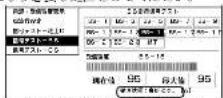
- 110 度 CS デジタル放送の場合は、アンテナケーブルや分配器は 110 度 CS 帯域対応のものを使用していますか。
-
89\~90
-
故障かな?と思ったら→
全般について
| こんなときに ここをお確かめくださいページ | |||
 映像も音声も出ない 映像も音声も出ない | 串源プラグがコンセントから抜けていませんか。POWER(電源)ランプが緑色に点灯していますか。テレビ放送を見たいのに、ビデオ入力などに切り換えられていませんか。外部機器の映像が出ないとき、正しく入力切換ができていますか。投把クーブルが抜けていませんか。 | 「かんたん!! カイド」(借来)122929- | |
| リモコンが動作しない・ | POWER(電源)ランプが緑色に点灯していますか。放電池の極性(⊕、⊖)が逆になっていませんか。リモコンの乾電池が消耗していませんか。リモコンの使用頻度により乾電池の消耗が早くなる場合があります。リモコンを操作しても時々反応しなくなったときなどは、早めに新しい乾電池と交換してください。リモコンはリモコン受光部に向けてお使いですか。リモコン音号が本体と一致していますか。画面低下に「リモコン番号の設定が異なります。」と表示されているときは、リモコン番号の設定が必要です。リモコン番号切換について動画で案内しています。以下の場合は、リモコンで動作しにくくなります。リモコンと本体のリモコン受光部との間に障害物がありませんか。リモコン受光部に直接日光や強い照明が当たっていませんか。照明の向きを変えるなどしてみてください。蛍光灯などが近くにありませんか。受信設備の消耗減衰のために(扱り等に影響する場合もあります)操作切換が遅くなることがあります。(天候等の環境で受信強度の数値が変動するとノイズの影響を受けます。)電池の端子が酸化(薄黒く)していませんか。室温が極確に低下していませんか。 | 12「かんたん!! カイド」(借来)「かんたん!! カイド」(借来)「かんたん!! カイド」(借来)9・1196- | |
 | 音量調整が最小になっていませんか。「消音」状態になっていませんか。ヘッドホン端子にヘッドホンのプラグが差し込まれたままになっていませんか。 | 121210・13 | |
| こんなときに ここを | お確かめください ページ | ||
| BD プレーヤーなどの外部機器の映像が映らない、BD プレーヤーなどの外部機器の映像が映らなくなった | ・外部機会の意見プラグがコンセントから抜けていませんか。・外部機会の電源は入っていますか。・外部機会を接続している入力を選んでいますか。・外部機会からアンテナクーブルがはずれていませんか。・BD レコーダー/プレーヤーを HDMI 以外のケブルで接続しているとき、機器によっては著作権保険技術(AACS)の規定により、BD ビデオ(市線のプルーレイソフト)の再生映像が見られない場合があります。 | --29-- | |
| 音声は出るが映像が出ない | ・映像オフが「する」になっていませんか。・映像ケーブルが抜けていませんか。 | 3574 | |
| 色が薄い色あいが悪い | ・「色の濃さ」、「色あい」は正しく調整されていますか。 | 34 | |
| 画面が暗い ・「明るさ」、 | ・映像」、「プロ設定」-「ガンマ設定」を調整してみてください。 | 34 | |
| 黒色が滑れる | ・「明るさ」、「黒レベル」、「プロ設定」-「ガンマ設定」を調整してみてください。 | 34 | |
| 画面が大きくなったり、小さくなったりする | ・オートワイド機能が「する」になっていませんか。設定を「しない」に変更してください。 | 37 | |
| 画面がちらついたりさらついたりする | ・「プロ設定」の「デジタル NR」を、「強」「中」「弱」のいずれかに設定してみてください。 | 34 | |
| テレビの上部が熟い | ・内部の回者から発生する熱で混まった空気が自然な対流により、上部を通って抜ける構造になっているため、上部が温かくなります。本体の温度が異常に上昇したときは画面右下に「温度」または「モニター温度」の文字が点滅し、その後、自動的に電源が引れます。 | - | |
| 画面右下に「温度」または「モニター温度」の文字が点滅し、その後、自動的に電源が切れる | ・本機の温度が上昇したためです。温度が上昇した原因を取り除いてください。・本機の設置状態や場所が、温度が上がりやすい状態にないかご確認ください。本機背面の消息孔がふさがらないように設置してください。・本機の内部や通風孔にたまっているホコリで、外部から取り除けるものはこまめに取り除いてください。内部のホコリの除去については、お買い付けの脚一端にも相談ください。 | -- | |
| のしび/注意/ | |
| 名称のまえ | かだなの |
| 使いかた | 操作 |
| メニュー | USB |
| ハードディスク | USBと使用 |
| USBメモリー | 双方向推進/ |
| コミュニケーションと使用/ | コミュニケーションと使用 |
| ビーグャンをしなく | |
| 放きの種類により | 個別設定/ |
| こんなときに ここをお確かめください ページ | ||
| ときどき「ビシッ」と音がする | ・温度の変化により、キャビネットがわずかに伸縮する音です。性能その他に影響はありません。 | - |
| リモコンで電源を切った後に、ときどき「カチ」と音がする(数回暘場合があります。) | ・本機の電源が待機状態のときでも、次の場合は動作している音が興ることがあります。・デジタル放送の倶回予約を実行している場合・ダウンロードをしている場合・有料放送の契約情報を取得している場合・地上デジタル放送の壁却表の情報を取得している場合 | 53-- |
| 時刻表示が画面に出ない ・ | 「計画表示」の設定は「常に表示する」になっていますか。 | 37 |
| 時刻表示が消えない ・ リー | コンの「時計/画面表示」ボタンを採の返し押してみてください。 | 22 |
| 字幕表示が画面に出ない | ・放送によっては、字幕を送っていない場合があります。・字幕の表示方式が「表示しない」になっていませんが。 | -20~21 |
| 入力切換をしても述べない ・ | 入力スキップが「しない」に設定されていますか。 | 30 |
| 電源が勝手に切れる ・ 自動 | で電源がオフになるモードになっていませんか。受信機レポートで確認してください。 | 35・37 |
| 本体の電源ボタンを押しても POWER(電源)ランプが消えない | ・電源ボタン設定が「モード 1」になっている場合は、本体の電源ボタンを押して電源を切っても POWER(電源)ランプは消えません。赤色点灯(待機状態)となります。 | [かん] パイド(株) |
故障かな?と思ったら →
デジタル放送関係について
| こんなときに ここをお確かめください ページ | ||
 映像も音声も出ない 映像も音声も出ない | 個人で BS・110 度 CS デジタル放送用アンテナを設置しているのに、アンテナ電源が「切」になっていませんか。個人で BS・110 度 CS デジタル放送用アンテナを設置し、そのアンテナに変数の機器を接続している場合で、本機以外の機器の中にも必要に応じてアンテナへ電源を供給する設定がある場合、電源供給のタイミングによってはどちらからも電源供給されない状態になり、映像も音声も出なくなる場合があります。このときは、本機のアンテナ電源を「入」 | 82~83 |
| こんなときに ここをお確かめください ページ | ||
| 110度CSデジタル放送が受信できない | アンテナおよびアンテナケーブルは専用のものを使用していますか。ブースターや分配器などをで使用になっている場合、110度CS帯域(2.6GHz)まで対応した機器をお使いですか。 | [かんだん!!ガイド(徳来)5] |
| [かんだん!!ガイド(徳来)5] | ||
| BSデジタル・110度デジタル放送に雑音が出たり、まったく受信できなくなる | CS強い雨が降ったり、雪がアンテナに付着していませんか。これは気象条件によるもので、アンテナや本機の故障ではありません。春分や秋分の前後20日程度は人工衛星が地球の降(食)になるため、深夜一時的に電波が止まる場合があります。これは故障ではありません。 | - |
| - | ||
| 地上デジタル放送が受信できない | 地上デジタル放送の受信に必要なUHFアンテナが正しく設置されていますか。アンテナ源は正しく接続されていますか。お住まいの地域を地域盗脱で正しく設定していますか。チャンネル設定は正しくされていますか。 | - |
| [かんだん!!ガイド(徳来)5]83 | ||
| 84~85 | ||
| 画面にノイズが出る | VHF/UHFのアンテナケーブルがBS・110度CSデジタルアンテナケーブルと接近していませんか。 | - |
| 特定のチャンネルだけ映らない | 契約していない有料放送ではありませんか。受信強度を確認してください。 | 87 |
| 82~83 | ||
| 番組表が表示されない番組表に表示されない番組がある | 地上デジタル放送の場合、視聴していないチャンネルは、番組表に情報が表示されません。番組表取得を「する」に設定すると、リモコンで電源を切った(待機状態)ときに各放送チャンネルの番組表情報を取得します。デジタル放送を選択していますか?電源を入れた後、最初に首組表を表示するときは、番組表データの受信に時間がかかります。しばらくお待ちください。スキップをする設定にしていませんか。 | 15 |
| - | ||
| 85 | ||
| 番組の予約をしても受信できない | 契約していない有料放送、視聴年齢が制限されている番組などを予約していませんか。 | - |
| デジタル放送が受信できない | 外部からの雑音や妨害ノイズが原因からしがしません。「電源ボタン設定」(⇒34ページ)を「モー2」に設定して本体の電源ボタンで電源を切って、電源ボタンをコンパクトも取り12%的な | - |
故障かな?と思ったら→
USBハードディスク関係について
| こんなときに ここ | をお確かめください ページ | |
| USB 端子に接続したUSB ハードディスクが録画機器選択画面に出ない | ・ USB ハードディスクの電源が入っていますか。・ 録画機器選択画面に USB ハードディスクを表示するには、事前に「機器の初期化」をする必要があります。・ USB ハードディスクが正しく接続・設定されていますか。 | -46- |
| USB ハードディスクに正しく録画できない | ・ 録画先に指定した USB ハードディスクが録画機器選択画面に表示されていますか。表示されない場合は上記の「USB 端子に接続した USB ハードディスクが録画機器選択画面に出ない」の内容をお確かめください。・ USB ハードディスクに十分な残量がありますか。残量が少ない場合は、不要な重組を削除するか、残量のある別の USB ハードディスクを接続してください。 | -- |
| USB ハードディスクに録画したコンテンツが表示されない/再生できない | ・ 本機に接続している USB ハードディスクは本機で録画したものですか。本機以外のテレビ変信機で録画された USB ハードディスクを本機でコンテンツリスト表示/再生することはできません。・ 本機が故障した際に主要副品を交扱していませんか。 | -- |
| USB ハードディスクが使用できない | ・ 使用したい機器が録画機器選択画面に表示されていますか。表示されない場合は、上記の「USB 端子に接続した USB ハードディスクが録画機器選択画面に出ない」の内容をお砕かめください。・ それでも使用できない場合は以下の操作をしてください。1 テレビ本体の電源ボタンを挿じて串源を切り、電源プラグを抜く2 USB ハードディスクの電源を入れ直す3 本機の電源プラグを差し込んで電源を入れる | ---- |
| USB ハードディスクに録画した番組が消えた | ・ USB ハードディスク使用中に停煙や雪などによる瞬間的な停電、USB ハードディスクの電源プラグを抜く、ブレーカーを落となどで電源が切れませんでしたか。(上記の場合、録画した番組が消える場合があります。)(録画した番組がすべて消えた場合や、USB ハードディスクが動作しない場合は、機器の初期化を行ってください。)・異なる USB ハードディスクをつないでいませんか。 | ---- |
| USB ハードディスクに録画したコンテンツの早戻し/早送りができない | ・ コンテンツを再生中に早戻しをする場合は、[REDACTED]を長押ししてください。・ コンテンツを再生中に早送りをする場合は、[REDACTED]を長押ししてください。 | 5858 |
回W.回
ビジュアルガイド
エラーメッセージが出たら
エラーメッセージが出たら →
B-CAS カードや放送の受信・視聴に関するもの
| 画面に表示されるエラーメッセージ例 | エラーコード | 対処のしかた ページ | |
| B-CAS カードを正しく挿入してください。B-CAS カードを挿入していてもこのメッセージが表示される場合は、カードを差し直してください。 | **** | ・ B-CAS カードを正しく挿入してください。挿入してある場合は、カードを差し直してください。 | かんたんIIガイド(億本)11 |
| この B-CAS カードは使用できません。ご覧のチャンネルのカスタマーセンターへご連絡ください。 | **** | ・ B-CAS カスタマーセンターおよびご覧のチャンネルのカスタマーセンターまで連絡してください。 | かんたんIIガイド(億本)11 |
| このカードは使用できません。正しい B-CAS カードを装着してください。 | **** | ・ 本機に付属の B-CAS カードを装着してください。 | かんたんIIガイド(億本)11 |
| このチャンネルは契約されていません。ご覧のチャンネルのカスタマーセンターへご連絡ください。 | **** | ・ ご覧のチャンネルのカスタマーセンターまで連絡してください。 | - |
| この B-CAS カードには必要な情報****が有りません。ご覧のチャンネルのカスタマーセンターへご連絡ください。 | **** | ・ ご覧のチャンネルのカスタマーセンターまで連絡してください。 | - |
| 放送チャンネルではないため、視聴できません。 | E200 | ・ このチャンネル(番組)は視聴できません。 | - |
| 受信状態が悪くなっています。この番組は降雨対応画面に切り換えることができます。 | E201 | ・ 降雨対応画面に切り換えて視聴していただくか、天気の回復をお待ちください。 | 87 |
| アンテナ信号レベルが強すぎて放 | **** | ・ アンテナ信号が強すぎるため、受 | - |
| もくじ/ご生徒へ | ふだんの |
| 話のなまえ | 使いかた |
| 操作 | メニュー |
| USB | |
| ハードディスク | |
| USBメモリー | |
| フミーリンクを使う | |
| ヒーグやバコンセをなく | |
| 放送の種類について |
| 画面に表示されるエラーメッセージ例 | エラーコード | 対処のしかた ページ | |
| 現在放送されていません。番組表などで放送時間を確認してください。地上デジタル放送の場合は、「地域設定」と「チャンネル設定」を確認してください。アンテナケーブルが正しく接続されているか抜けやゆるみがないかを確認してください。 | E203 | ・ 番組表などで放送時間を弾かめてください。・ 受信強度を確認してください。・ 雨や雪などの天候の影響で一時的に受信できない場合もあります。 | -82 ~ 83・89~90- |
| ○○○チャンネルが見つかりません。番組表などでチャンネルを確認してください。 | E204 | ・ 番組表などでチャンネルを確かめてください。 | - |
| アンテナ様の接続や設定に不具合がありますのでアンテナ電源を「切」にしました。受信できない場合は、本体の電源を切ってから、アンテナとの接続を確認してください。 | **** | ・ 電源を入れ直してください。・ BS デジタル放送や 110 度デジタル放送が受信できない場合は、本体の電源を切り、アンテナとの接続を確認してから電源を入れ直してください。 | -協議1 イイド(株)5~7・82~83 |
| ○○○チャンネルのサービスは、この受信機では受信できません。 | E210 | ・ 進局されたチャンネルとは別のチャンネルを選局してください。 | - |
| 契約関係が切れています。ご覧のチャンネルのカスタマーセンターへご連絡ください。 | **** | ・ ご覧のチャンネルのカスタマーセンターまで連絡してください。 | - |
| 受け付け時間を過ぎていますので購入できません。 | **** | ・ 番組の冒頭の限られた時間しか購入できない番組もあります。 | - |
| このチャンネルは視聴条件により、ご覧いただけません。ご覧のチャンネルのカスタマーセンターへご連絡ください。 | **** | ・ ご覧のチャンネルのカスタマーセンターまで連絡してください。 | - |
| データが受信できません。 | E400 | ・ 現在ご覧のチャンネルとは別のチャンネルをいったん選局した後、エラーが起こったデータ放送チャンネルを再度選局してください。 | - |
| 対象地域外のため、データを表示できません。 | E401 | ・ 現在ご覧のデータ放送チャンネルを終了し、別のチャンネルを選局してください。 | - |
| この受信機では、データを表示でください。 | E401 | ・ 現在ご覧のデータ放送チャンネル | - |
エラーメッセージが出たら→
USB ハードディスク利用時に関するもの
| 画面に表示されるエラーメッセージ例 | 対処のしかた |
| ハードディスクが接続されていない。もしくは電源が切れているため録画できません。 | ・USB ハードディスクを本機に接続し、使用する USB ハードディスクを選択してください。(⇒ 46 ページ)・初めて本機に接続する USB ハードディスクの場合は、接続後に初期化してください。(⇒ 46 ページ)・USB ハードディスクの電源を入れてください。 |
| ハードディスクが認識できないため、録画できません。ハードディスクを接続し直してください。 | |
| まもなく録画予約の開始時間です。録画可能なハードディスクが接続されていません。 | |
| ハードディスクが接続されていない。もしくは電源が切れていました。録画前にはハードディスクを接続し、電源を入れておいてください。 | |
| タイトルが一杯です。これ以上録画できません。 | ・本機で銀画できる USB ハードディスクのタイトル数は最大 999 タイトルです。不要なタイトルを消去してから録画してください。 |
| 録画できる最大タイトル数を超えています。 | |
| ハードディスク準備中のため録画できません。 | ・USB ハードディスクの準備が終わるまでお待ちください。 |
| ハードディスクに異常があり録画を停止しました。 | ・USB ハードディスクの故障の可能性があります。USB ハードディスクの状態をお誰かめください。 |
| ハードディスクに異常があり、録画できませんでした。 | |
| ハードディスクの空き容量がなくなったため録画を中断しました。 | ・不要なタイトルを消去してください。 |
| ハードディスクの容量が不足しています。 | |
| 初期化中のため録画できません。 | USB ハードディスクの初期化が終わるまでお待ちください。 |
| タイトル数の制限を超えたので録画できませんでした。別の録画用ハードディスクを使用してください。このハードディスクに録画を行う場合は、不要なタイトルを消去してください。 | ・本機で録画できる USB ハードディスクのタイトル数は最大 998 タイトルです。別の USB ハードディスクを本機に接続してください。もし、接続中の USB ハードディスクをご使用される場合、不要なタイトルを消去してから銀画してください。 |
| ハードディスクに空き容量がなくなったため、録画を停止しました。別の録画用ハードディスクを使用してください。このハードディスクに録画を行う場合には、不要なタイトルを消去してください。 | |
| ハードディスクに空き容量がないため、録画できませんでした。別の録画用ハードディスクを使用してください。このハードディスクに録画を行う場合は、不要なタイトルを消去してください。 | ・録画する前に USB ハードディスクの空き容量をご確認ください。空き容量がない場合は別の USB ハードディスクを本機に接続してください。もし、接続中の USB ハードディスクをご使用される場合、不要なタイトルを消去してから銀画してください。 |
| 1 タイトルの録画時間が 6 時間えたため、録画を停止しました。1 タイトルが 6 時間以上の連続録画できません。 | 超 1 タイトルの録画時間は最長 6 時間なので、6 時間単位で録画してください。 |
| ハードディスクが接続されていない。もしくは電源が切れているため再生できません。ハードディスクが認識できないため、再生できません。 | ・本機に USB ハードディスクを接続し、使用する USB ハードディスクを選択しているかお確かめください。(⇒ 46 ページ) また、USB ハードディスクの電源を入れてください。 |
| このタイトルは再生できません。 | ・再生できないタイトルである可能性があります。 |
| 再生できるタイトルがありません。 | ・本機に接続されている USB ハードディスクの中に再生できるタイトルがありません。再生できるタイトルが入っている別の USB ハードディスクを本機に接続してください。 |
| 記録長が短いため、再生できません。 | ・記録時間が 3 秒未満のタイトルは再生できません。(⇒ 37 ページ) |
| 日付・時刻が設定されていません。日付・時刻を設定してください。 | ・時計合わせを行ってください。(⇒ 37 ページ) |
エラーメッセージが出たら→
ファミリンク録画時に関するもの
| 画面に表示されるエラーメッセージ例 | エラーコード | 対処のしかた |
| 録画に失敗しました。この放送は録画することができません。 | S05 | 録画ができない「コンテンツ(放送や番組)」、または録画ができない「記録メディア(HDD・BD・DVD などの録画媒体)」です。「コンテンツ(放送や番組)」または「記録メディア(HDD・BD・DVD などの録画媒体)」を確認してください。 |
| 録画に失敗しました。この放送は録画することができません。 | S06S07 | このネットワークは銀画することができません。ファミリンク録画機能を使用せず、録画機器の録画機能をご利用ください。 |
| 録画に失敗しました。 S09 | S10S11S12 | ファミリンク録画機能を使用せず、銀画機器の録画機能をご利用ください。 |
| 録画に失敗しました。この放送は録画することができません。 | S13S14 | この「コンテンツ(放送や番組)」は録画することができません。「コンテンツ(放送や番組)」を確認してください。 |
| 録画に失敗しました。記録可能なメディアがありません。 | S16 | 「記録メディア(HDD・BD・DVD などの録画媒体)」を確認してください。 |
| 録画に失敗しました。現在、再生中のため録画できません。 | S17 | 再生を停止した後、再度録画を設定してください。 |
| 録画に失敗しました。別の録画を実行中のため、録画できません。 | S18 | 現在録画中のため、新たに録画できません。 |
| 録画に失敗しました。記録可能なメディアがありません。 | S19 | 「記録メディア(HDD・BD・DVD などの録画媒体)」が書き込み禁止です。「記録メディア(HDD・BD・DVD などの録画媒体)」を確認してください。 |
| 録画に失敗しました。放送を受信できないため、録画できません。 | S20 | 放送が受信できません。設定が正しく行われているか、確認してください。 |
| 録画に失敗しました。 | S21 | 「記録メディア(HDD・BD・DVD などの |
| もしご/注意/ | ひだんの |
| れのなまえ | 使いかた |
| 操作 | メニュー |
| USB | |
| ハードディスク | |
| USBメモリー | |
| 2カ方向通信/ | |
| フィニリンクを使う/ | |
| ヒータやバシコシをなく | |
| 放送の種類について |
エラーメッセージが出たら→
アンテナ受信強度に関するもの
| 页面に表示されるエラーメッセージ例 | 対処のしかた ページ | |
| 受信強度が60以下です。[B] | ・受信強度が60以上になるようにアンテナの向きや接続を調整してください。 | 82~83 |
| アンテナ信号が強すぎます。[C] | ・アンテナ信号が強すぎるため、受信障害が発生しています。ブースターの調整や減衰器の取り付けが必要です。販売店などにご相談ください。 | - |
| アンテナ信号が不足しています。[C] | ・ブースターの調整や取り付けが必要です。販売店などにご相談ください。 | - |
| アンテナ信号が良くありません。[D] | ・アンテナ信号が劣化しています。アンテナの接続、および調整を確認しても改善しない場合は、販売店などにご相談ください。 | - |
| 受信できません。[E] | ・アンテナが正しく放営されているか確認してください。・アンテナ線を確認してください。・アンテナの設定が合っているか確かめてください。 | -[かんたい 1 ガイド (徳新) 5 82~83 |
エラーメッセージが出たら→
双方向通信に関するもの
| 画面に表示されるエラーメッセージ例 | エラーコード | 対処のしかた ページ | |
| アクセスできませんでした。[C204] | C204 ・ | ご負のチャンネルのカスタマーセンターまで連絡してください。 | - |
| サーバー証明書 ^1 が不正のため、アクセスを中断します。[C208] | C208 ・ | ご負のチャンネルのカスタマーセンターまで連絡してください。 | - |
| サーバー証明書 ^2 に問題があり、アクセスを中断します。[C209] | C209 ・ | ご負のチャンネルのカスタマーセンターまで連絡してください。 | - |
| 双方向サービスを利用するには、デジタル放送接続制限を「禁止しない」に設定してください。 | * * * * ・ | 「ネットサービス制限設定」―「デジタル放送接続制限」で「しない」を直扱してください。 | 64 |
こんなときは
本機の操作が できなくなったときは
- 強い外来ノイズ(過大な静電気、または落音による電源電圧の異常など)を受けた場合や誤った操作をした場合などに、本機が操作できないなどの異常が発生することがあります。
・このときは、本体の電源ボタンを押して、一旦電源を切ったあと、再度電源を入れてから、操作をやり直してください。 - 電源を入れ直してもまだ操作できないときは、本体の電源ボタン(→9 ページ)を 5 秒以上押し続けてください。本機の電源がいったん切れますので、約 1 分待ってから電源ボタンを押して電源を入れたあと、再び操作をやり直してください。この操作をしてもチャンネル設定やメニュー、予約などの設定項目は保持されます。
◇おしらせ◇
- 再度電源を入れた直後はデータ取り込みのため、画面表示には多少時間がかかります。
壁のアンテナ端子のかたちが異なる場合
システム動作テスト
・本機は、B-CAS カードが正しく挿入できているか等をテストできます。
1 ホームメニューを表示して、「設定」-「(お知らせ)」-「システム動作テスト」を選ぶ
2 「テスト実行」で決定する
表示が「テスト実行中」に変わります。テストが終了すると「テスト終了」になります。
3 結果を確認し、「テスト終了」で決定する
操作を終了する場合は、ホームボタンを押します。
◇おしらせ◇
システム動作テストに失敗したときは
- B-CAS カードが正しく挿入されているか確認してください。(⇒「かんたん!! ガイド」末) 11 ページ)
停電になったときは
停電時に設定が保持されている項目と設定が解除される項目があります。
- テレビにおける設定内容(ホームメニュー内設定項目、音量など)は保持されます。
- 番組予約(視聴予約/録画予約)が、予約動作開始時刻を経過しているときは消去されます。
・時刻設定は消去されます。時刻の自動設定がされないときは、「時刻設定」(→37 ページ)で設定してください。 - 停電前が下記の状態のものは解除されます。
静止画/オフタイマー/消音/映像オフ/2 画面
予約設定時のメッセージについて
- 番組表で番組を予約したときに、取得された番組情報に基づいてテレビ画面にメッセージが表示されることがあります。必要に応じて、以下の設定を行ってください。
予約リスト(⇒ 55 ページ)に「容量不足」と表示されるとき

USBハードディスク残時間が不足しており設定した予約が録画できないときに表示されます。
- USB ハードディスクを接続しているときは、録画リストから不要な番組を消去することで、残量を増やじます。(タイトル消去⇒62ページ)
又如117L(→ 65 4°—27)=「03
設定した予約が他の予約と重複しているメッセージが表示されるとき


すでに設定されていた予約を取り消して 予約を「たいとき
おもな仕様について
| 品名 液品カフェテレビ | ||||
| 形名 LC-40H40 LC-32H40 | ||||
| 液晶パネル | 表示サイズ 40V型(積88.6cm×鉄49.8cm/対角101.5cm) | 32V型(積69.8cm×鉄39.2cm/対角80.0cm) | ||
| 駆動方式 TFT(乗降ドランジスタ) アクティブマトリクス駆動方式 | ||||
| 自素数 1,920(水平) ×1,080(血直) 西東 1,366(水平) ×768(血直) 自素 | ||||
| 使用光源 LED | ||||
| アンテナ入力 地上デジタル 75Ω不平等型、BS/CS-IF 75Ω不平等型 | ||||
| スピーカー フルレンジ 2g | ||||
| 音声実用最大出力(JEITA) 10W(5W+5W) | ||||
| 使用電源 AG100V・50/60Hz | ||||
| 消費電力 | 60W(待機時:0.1W、クイック記制「する」時:15W) | 65W(待機時:0.15W、クイック記制「する」時:15W) | ||
| 年間消費電力量 | 区分名:DF1(FHD,液晶ノーマル,税能1)受信機型サイズ:40V年間消費電圧:75kWh/年(標準時2) | 付拠分名:DN1(FHD以外、液晶ノーマル、付加機面1)受信機型サイズ:32V年間消費電圧:39kWh/年(標準時2) | ||
| 接続端子 HOM入力2系統2端子(入力1はAFD対応)。DS映像入力1系統1端子、ビアオ入力1系統1端子、アナログTG0(PC入力)端子、PC出入力端子(入力4/入力2)、アンテナ入力地上デジタル端子、アンテナ入力BS-110度CS端子、ヘッドホン接続端子、LAN1系統1端子(10BASE-T/10BASE-TX)、USB端子1系統1端子 | ||||
| 受信チャンネル | BSデジタル001~999ch、110度CSデジタル000~999ch、地上デジタル(ワンセグを除く)011~528ch(CATV/パスルー対応) | |||
| BS-110度CSチャンネル受信仕様 | 変調 | 引分割多重mPSK | ||
| トランスポート | MPEG2 システム | |||
| 映像 | MPEG2(MPHL) | |||
| ふじ/注意/ | |
| ふだなの | |
| 操作 | メニュー |
| USB | |
| 双方向通信/ | |
| USBメモリー | |
| フェニンクを使う/ | |
| ヒーダバブンクをなく | |
| 個別設定/ | |
| 放送の種類について | |
| 品名 液品カフェテレビ | |||
| 形名 LC-40H40 LC-32H40 | |||
| 外形寸法 ディ | スプレイ部のみ | 幅92.6×奥行8.6×高さ55.3(cm) 喵 | 73.3×奥行8.4×高さ44.0(cm) |
| スタンド装着時 | 幅32.6×奥行19.3(転倒防止器具使用時は長長23.6)×高さ60.2(cm) | 幅73.3×奥行16.9(転倒防止器具使用時は長長20.1)×高さ48.4(cm) | |
| 本体質量 ディ | スプレイ部のみ | 約9.5kg 約5.5kg | |
| スタンド装着時 | 約11.5kg | 約6.1kg | |
| 使用温度 | DC~40°C | ||
■製品改良のため仕様の一部を予告なく変更することがあります。
■表示サイズの「××V型」は、有効自向の対応寸法を基準とした人ささの目安です。
■ 液品パネルは非常に精密窓の高い枝枠でつくられており、99.99%以上の有効血素があります。0.01%以下の血素火けや常時点
するものがありますが故障ではありません。
J5C61000-3-2适合品
JIS C 61000-3-2適合品とは、日本工業規格電磁両立性・第3-2部 財売値一高調波電流発生販売値(1相当たりの入力電流が20A以下の商品)に基づき、自用電力系統の高調波環境目录レベルに適合して設計製造した製品です。
■ 仲間消費電力量とは省エネ法に基づいて、型サイズや受信機の種類別の限定式により、一般家庭での平与初因時間(4.5時間)を三年に算出した、一年間に使用する電力量です。
■ 年間治療車力単の区分名とは:「エネルギーの使用の合理化に関する法律(省エネ法)」では、テレビの自粛教、表示原子、観画表示、及び付加機能の有無等に基づいた区分を行なっています。その区分名称を言います。
※ 一般的にご家庭で使用する際のメーカー相談の映像モード。(本様では、AVポジション「標準」の場合です)
別売品について
- 液晶カラーテレビ専用の別売品をとりぞろえております。お近くの販売店でお買い求めください。
・本機に適合する別売品が新たに追加発売されることがあります。また、新たに適合となる別売品もあります。ご購入の際
| No. | 品名形名 | 対応機種 | |
| 1 | 盤掛け金貝 | AN-130AG1 | LC-40H40LC-32H40 |
| 2 | システムラック | AN-R600 | LC-40H40 |
| 3 | システムラック | AN-85SR3 |
保証とアフターサービス
よくお読みください
保証書(別添)
■ 保証書は、「お買いあげ日・販売店名」等の記入をお確かめのうえ、販売店から受け取ってください。
保証書は内容をよくお読みの後、大切に保してください。
■ 保証期間
お買いあげの日から1年間です。 保証期間中でも、有料になることがありますので、保証書をよくお読みください。 ※本機を分解すると、保証が無効になります。
使い方や修理のご相談など
■ 修理・使い方・お手入れ・お買い物などのご相談・ご依頼、及び万一、製品による事故が発生した場合は、お買いあげの販売店、またはシャープお客様相談室にお問い合わせください。(⇒次ページ)
補修用性能部品の保有期間
■ 当社は、液晶カラーテレビの補修用性能部品を、製品の製造打切後、8年保有しています。 ■ 補修用性能部品とは、その製品の機能を維持するために必要な部品です。
修理を依頼されるときは 出張修理
■「故障かな?と思ったら」|エラーメッセージが出たら」(→88~102ページ)を調べてください。
■ SHARP オンラインサポートページの「Q&A よくあるご質問」や「故障診断ナビ」でも確認できます。
SHARP オンラインサポート:http://www.sharp.co.jp/support/
■ それでも異常があるときは、使用をやめて、必ず電源プラグを抜いてから、お買いあげの販売店にご連絡ください。
ご連絡していただきたい内容
- 品名:液晶カラーテレビ
- 形名:LC-40H40/LC-32H40
- お買いあげ日(年月日)
- 故障の状況(できるだけくわしく)
- 住所
(付近の目印もあわせてお知らせください)
·お名前 - 電話番号
- 云訪問希望日
保証期間中
修理に際しましては保証書をご提示ください。保証書の規定に従って販売店が修理させていただきます。
保証期間が過ぎているときは
修理すれば使用できる場合には、ご希望により有料で修理させていただきます。
修理料金のしくみ
お客様ご相談窓口のご案内
修理・使いかた・お手入れ・お買い物などのご相談・ご依頼、および万一、製品による事故が発生した場合は、お買いあげの販売店、または下記窓口にお問い合わせください。
ファクシミリ送信される場合は、製品の形名やお問い合わせ内容のご記入をお願いいたします。
※総社では、擁天における運転対応のため、フリーダイヤル・ナビダイオルサービスをご利用のお客様に発売者番号通知を公開しています。発売者番号を非通化に設定されている場合は、番号の数に「186」をつけておいけください。
【ご相談窓口におけるお客様の個人情報のお取り扱いについて】
シャープ株式会社および関係会社は、お客様の個人情報をご利益状況や修理対応などに利用させていただいております。
個人情報は適切に管理し、修理業務等を委託する場合や正当な理由がある場合を除き、第三者に関示・提供いたしまどん。
個人情報の問示 訂正、利用訂正等の請求その他お問い合わせは、シャープ株式会社個人情報ご相談等にご連絡ください。
電話番号:106 6792 8004(受付時間:平日、9:00~12:00、13:00~17:00)
情人情報の取扱いの詳細については、http://www.sharp.co.jp/privacy/index-j.html をに参済ください。

いつでも便利なWebサービス【シャープ オンラインサポート】
ご責任、お困りことは、気管にアクセス、しっかりアシスト!
オンラインサポート トップページ

http://www.sharp.co.jp/support/
シャープ お問い合わせ 検索
からでもご利用いただけます。
引言取引理のこ依頼、選択確認も24階調サポート
インターネットから修理のお申し込み

http://www.sharp.co.jp/support/repair.html
シャープ 修業相談 携索
オンからでもご利用いただけます。
■OR コードについて
スマートフォンやクブレット端末のバーコードリーダーで読み取ってください。(読み取れない場合は近隣に言記のアドレスを直接入力してください)
■製品の「よくあふご質肉」への目答を24時間音声ガイダンスでご案内(電圧オペレ、ターにはこどりの事例)076.0120-001-252

使用方法や修理のご相談など【お客様相談室】 おかけ関連いのないようにご注意ください。
受付時間(年末午始を除く)●月曜~土曜:9:00~18:00●日曜・祝日:9:00-17:00
国定電話、PHSからは、フリータイセル
0120-001-251
当帯電話からは、ナビダイヤル 0570 - 550 - 113
■フリーダイヤル・ナビダイヤルがご利用いただけない場合は
| 電話 | FAX |
| 043-331-1626 | 06-6792-5993 |
| 〒581-8585 大阪府八尾市北亀井町3丁目1番72号 | |
本機で使用している特許など
本機で使用しているソフトウェアの ライセンス情報
ソフトウェア構成
本数に組み込まれているソフトウェアは、それぞれ当社または第三者の著作権が存在する、複数の独立したソフトウェアコンポーネントで構成されています。
当社開発ソフトウェアとフリーソフトウェア 本巻のソフトウェアコンポーネントのうち、当社が開発または作成したソフトウェアおよび付帯するドキュメント類には当社の著作権が存在し、著作権法、主要条約およびその他の関連する法律によって会議されています。
また本数は、第三者が著作権を所有しフレーソフトフェアとして配布されているソフトウェアコンポーネントを使用しています。それらの一部には、GNU General Public License(以下、GPL)、GNU Lesser General Public License(以下、LGPL)、またはその他のフィセンス契約の適用を受けるソフトウェアコンポーネントが含まれています。
ソースコードの入手方法
フリーソフトウェアには、実行形勢のソフトウェアコンポートを記載する条件として、そのコンポートのソースコードの入手を可能にすることを求めるものがあります。GPL および LGPL も、同様の条件を定めています。こうしたフリーソフトウェアのソースコードの入手方法ならびに GPL、LGPL およびその他のコッセス単位の聴史方法については、以下の WEB メイプをご覧ください。http://www.sharp.co.jp/support/aquos/source/download/index.html(シャープ GPL(常公開サイト)なお、フリーソフトウェアのソースコードの内容に関する公開問い合わせにおいて遵守ください。
また当社が所有権を持つソフトウェアコンポーネントについては、ソースコードの提供対象ではありません。
◇おしらせ◇
- ホームメニューの「設定」(お知らせ) - 「ソフトウェアライセンス」を選択すると、本機で使用しているソフトウェアのライセンス情報を表示することができます。
商標・登録商標など
- HDMI と HDMI High-Definition Multimedia Interface 用語および HDMI ロゴは、米目およびその他目々において、HDMI Licensing, LLC の両様または登録両様です。
- 本製品は、ロヴィコーポレーションが保有する米川特許およびその他の知的財産権で保護された著作権保護技術を採用しています。リバースエンジニアリングまたは逆アセンブルは禁止されています。
- この製品は、著作権保護技術を採用しており、米国と日本の特許技術と知的財産権によって保護されています。この毎竹権保護技術の使用には、ロヴィ社の許可が必要です。また、その使用は、ロヴィ社の特別な許可がない限り、家庭での使用とその他一部のペイバービューでの使用に制限されています。この製品を分解したり、改迻することは禁じられています。
- ロヴィ、Rovi、G ガイド、G-GUIDE、およびガイドロゴは、米国 Novi Corporation および/またはその関連会社の日本国内における商標または登録商標です。
- ガイドは、米国 Rovi Corporation および/またはその関連会社のライセンスに基づいて生産しております。
- 米国 Rev Corporation およびその関連会社は、G ガイドが供給する放送番組内容および番組スケジュール情報の精度に関しては、いかなる責任も負いません。また、G ガイドに関連する情報・機器・サービスの提供または使用に関わるいかなる損害、損失に対しても責任を負いません。
| もくじ/こ注意へ | ふだんの |
| 各話のなまえ | 使いかた |
| 操作 | メニュー |
| USB | |
| 双方向通信/USBメモリー | |
| フィニジンクを使う/ヒーグやバンジンケをなく | |
| 放送の種類について |
用語の解説
1080p、720p、1080i、480p、480i
| 映像の種類 | 画質(放送の種類) |
| 1080p | 走査線 1125 本(有効走査線 1080 本)ブログレッシブ方式。デジタルハイビジョンの高画質です。 |
| 720p | 走査線 750 本(有効走査線 720 本)ブログレッシブ方式。デジタルハイビジョンの高画質です。 |
| 1030i | 走査線 1125 本(有効走査線 1080 本)インターレース方式。デジタルハイビジョンの高画質です。 |
| 480p | 走査線 525 本(有効走査線 480 本)ブログレッシブ方式。デジタルハイビジョンに近い画質です。 |
| 480i | 走査線 525 本(有効走査線 480 本)インターレース方式。地上アナログ放送(VHF/UHF)やBS アナログ放送と同等の画質です。 |
1080p (24Hz)
映像信号の方式の1つであり、フィルム映画などは、この方式により毎秒24コマ(24p 信号)で撮影されています。
1 6:9
デジタルハイビジョン放送の画面縦模比です。従来の4・3映像に比べ、視界の応い臨場感のある映像が楽しめます。
2画面
テレビ放送と外部入力映像を2画面表示できます。
デジタル放送は、限られた電波を有効利用するため、映像や音声などを圧縮してから送信されます。 AACはデジタル放送で利用されている音声圧縮方式
デジタル放送で送られてくる音組情報のデータを使って画曲で見られるようにした申子音組表のことです。本機では、電子音組表から音組を進んで進局や録画予約をすることができます。
HDMI (High Definition Multimedia Interface)
ハイビジョン映像信号、マルチチャンネルオーディオ信号、双方向伝送対応のコントロール信号を1本のケーブルで接続できるAVインターフェースです。 高橋紅林映像入力に対応しています。
MPEG (Moving Picture Experts Group)
デジタル放送の信号は大容量のため、圧縮技術が必要です。MPEGは、デジタル動画圧縮技術の符号方式の1つです。一般に「エムペグ」と読みます。MPEG2は、「動き箱償」「予測符号化」などの技術を使って画像データを圧縮するもので、圧縮レートは画像の内容により可変ですが、だいたい40分の1に圧縮することができます。
PCM (Pulse Code Modulation)
音楽CDやDVD ビデオなどは、音声がデジタルデータで記録されています。音楽 CDで利用されている PCM は、音声などを数値に変換してデジタルデータにする方式のひとつです。広縮を行わないので、原当に近い高品質な当を再現できます。
USB (Universal Serial Bus)
パソコンなどに周辺機器を接続するための規格のひとつです。 プリンターやハードディスクなど様々な周辺機器が発示されています。
USB-HDD
USB 帯子付きの外付けHDDです。本機は銀直用外付けHDDとして USB 端子に接続することができます。
インターレース(飛び越し走査)
テレビやビデオの直像表示では、有効走直線のうち、まず奇数番めの有効走直線を描きます(この1直面を1
おやすみタイマー
本機の電源を、決まった時間に自動で切る機能です。
カレンダー表示
カレンダー・時計・お気に入りの写真などを一緒に表示して、デジタルフォトフレームのように楽しめる機能です。
くっきりボタン(音声)
人の声をくっきりさせて頂くための機能です。
再生状態表示
USBハードディスクに録面した番能を再生したときに再生状態を表示する機能です。
時計/画面表示
放送の種類やチャンネルなどの情報や時計を表示する機能です。
ハイビジョン放送
デジタルハイビジョンの高言質放送のことです。従来の地上アナログテレビ放送が480本の有効走査液で、表示しているのに対し、デジタルハイビジョン放送は720本や1080本の有効走査液を使用しているため、より線図で高画質な映像を来しまいます。BS デジタル放送では、番組によって「デジタルハイビジョン映像」と「デジタル標準映像」という異なる画質で放送されています。
ファミリンク
ファミリンク機能とは、HDMI SEC (Consumer Electronics Control)を使用し、HDMI で規格化されているテレビやDVDレコーダー、AV アンプを制御するためのコントロール機能です。テレビのリモコンでレコーダーを再生したり、録画、予約録画などが行えます。
プログレッシブ(順次走査)
飛び渡し示直(「インターレース」の項を参照)をしないで、すべての正直視を踏まどおりに描く方法です。480pの場合、480本の有効正直視を踏まどおりに描きます。インターレース方式に比べ、デラツキのないことが特徴で、文字や静止直を表示するときなどに選しています。[480p]720p]のpはプログレッシブ(progressive)を表します。
もくじ/ご注意 各部のなまえ
ふだんの使いかた
操作
USB ハードディスク
双方向通信/USB×モリー
ファミリンクを使うノ ピューターやバンコシをつなく
個別設定/ 放送の種類につい
画面サイズ切換の設定項目 映像の枠類(⇒ 110 ページ)によって、選べる画面サイズは異なります。 項目 内容

索引
- 本体およびリモコンの「各部のなまえ」については、 ⇒ 9 \~ 11 ベージをご覧ください。
英数字·記号
110度CSデジタル放送 83・86・「かんたん!!ガイド」(巻末) 2図面 17~19
3行入力 35·39
AQUOSタイムシフト 72
AQUOSレコーダーに録囲する……70~71
AVポジション 34・40
AVメモリー....34
B-CASカード 38・「かんたん!!ガイド」(巻末)11
B-CAS力一下番号表示 38
BS・CSアンテナ電源 .....82・「かんたん!!ガイド」(巻末)13
BSデジタル放送....82・86
CATV (ケーブルテレビ) .....86・「かんたん!!ガイド」(巻末)5
Dot by Dot(ドット・ノ(イ・ドット).....78・111
DR(標準) 52-55
D端子 74·76
D端子識別 37
Gガイド....14
HDMI 67·74·75·80
HDMIコンテンツタイプ連動....36
HDMI識別 37
JPEG 65
Language(言語)....117
LAN設定 33
PC (AVポジション) 34
POWER (電源) ランプ 9・12
暗証番号設定 34·40
安心·省工本 35
アンテナ設定 82
アンテナの接続 ……「かんたん!!ガイド」(巻末)5~7
色あい 34
色温度(映像调整) 34
色の濃さ....34
表番組 12
映画(AVポジション) 34
识像 34
映像オフ....35・40
映像切换 20
映像情報....59
映像调整....34
映像判别....37
枝垂 84\~85
追いかけ再生 59
オートチャプター設定 48
オートボリューム 34・40
オートワイド 37
お知らせ……37\~38
お知らせタイマー 24・39
お手入れのしかた 7
おはようタイマー 25\~26・41
オフタイマー 24・41
おやすみタイマー 24・41
音声切换 20·59
音声调整....34\~35
阳中(大)
乾電池の入れかた……「かんにん!!ガイド」(巻末)2
ガンマ設定 34
キーワード検索……16
機器の初期化(USBハードディスクの初期化)……46
機器のメディア切換 69
機能切換 32·35\~37
機能メニュー(吾組表) 15
クイック起動設定 34・40
くっきりボタン(音声) 12
黒レベル 34
ケーブルテレビ (CATV) .....84・「かんたん!!ガイド」(巻末)5
ゲーム (AVポジション) 34
ゲーム時間表示設定 30
降雨对此放送 87
高音 35
声の聞きやすさ……35・40
恒人情報初期化....34
さ行
再生(USBハードディスク)....48・57~59
サブチャンネル設定 15
サポートページのご案内 37
サラウンド 35
残星(録画時間)(USBハードディスク)
52·104
時刻設定 22·37·41
時刻表示 22·37
システム動作テスト 103
祝聡準備 32·33\~34
祝聽操作 23·35·41·7
視聴年齢制限設定 34·40
祝聡メニュー 59
スキップ(チャンネル) 84~85
スタンド……「かんたん!!ガイド」(巻末)4
静止
セーブモード/セーブモード設定……35・40
設定 32·33\~38
選局 12
送局十一 68
操作切换(2画面) 18
双方向通信 63
ソフトウェアキーボード 42\~43
ソフトウェアの更新 38
た行
タイトル(録画した亜組) 58
タイトル消去(USBハードディスク)……62
タイトル番号(USBハードディスク)……59
タイトル保護(USBハードディスク)……61
ダイナミック/ダイナミック固定 34
タイマー機能 24\~26
タイマー/緑画(TIMER/REC)ランプ
9·53
ダウンロード設定 34
ダウンロードのお知らせ 37
地域設定 83
地上デジタル放送
86・「かんにん!!ガイド」(巻末)
地テシ限定設定....35・40
チャイルドロック 9・35・40
チャプター 48・59
チャンネル 12・14\~15・32
チャンネルサイン(画面表示) 20・22
チャンネル設定......84
チャンネル番号(3桁) 14
| もくじ/注意へ | ふだなの |
| 話のなまえ | 使いかた |
| 操作 | メニュー |
| USB | |
| 双方向通信/ | |
| USBメモリー | |
| ヒーグやパンシックでなく | |
| 放送の種類について |
転倒防止……「かんたん!!ガイド」(巻末)10
時計タイプ 22・37・41
時計表示 22·37
な行
二主音声 20
日時移動 15
入力音声逻辑 38·80
入力切换 12·29·78
入力スキップ 30
人力選択 30
入力表示 30
ネットサービス制限設定 64
ノーマル 78
は行
早廃し/早送り再生 58・72
バランス 35
番組検索 15·16
番組詳細検索 16
番祖情報 19
番組表(Gガイド) 14
番組表取得設定....15
番祖表(予約) 15·32·53
表示言語 20\~21
表示順設定(各組表) 15
表示方式(字幕表示) 20\~21
標準(AVポジション) 34
標準(DR) 52·55
ファミリンク 67
ファミリンク制御(運動) 68
ファミリンク設定 67・68・72
コマニルカボーレ_コ_ガ_ 67
放送切換ボタン(地上/BS/CS)....12
ボード 38-87
ホームメニュー....31
ホームメニュー表示(AQUOSレコーダー)……69
保証とアフターサービス 107
ま行
每週予約 60
マルチ音声音組....20
見つかる検索……16
無信号オフ 35・40
無操作オフ 35
メディア(テレビ/ラジオ/データ)……23
文字サイズ(ホームメニュー)....31
文字スーパー表示 37
文字人力のしかた……42~43
「モニター温度」の文字点滅表示 93
モノクロ 34
や行
有料放送の視聴契約 87
予約の確認・取り消し・変更……55~56
予約リスト 55
ら行
リビート再生(USBハードディスク)....59
リモコン 11
リモコン電池交換表示 37・100
リモコン番号 9・11・34
リンク操作 32・39
リンク予約 32
リンク予約(緑画予約)....70
臨時放送(臨時編成サービス) 86
English Guide
Part Names
| もんじるため | んだんの使いかた |
| 名称のなまえ | メニュー |
| 操作 | UBBハードディスク |
| U6Bスモリー | |
| U6Bスモリー | |
| U6Bスモリー | |
| U6Bスモリー |
Remote Control Unit
POWER
Switching the Display Language to English ホームメニューなどの言語を英語にする
ホームメニューなどの画面表示を英語にすることができます。

1
Press ホーム
Select “設定” (Setup) on the Home menu.
ホームメニューから「設定」を選ぶ
3
Select with Press
4
Select "Language (言語)" 「Language (言語)」を選ぶ
![チャンネル 設定 セッペプ Language(重複) [日本語]](/content/2026/05/925397/images/0a056c1976f4df8015a3bc178deee03ecee61a07d2cb9d70dc3b2c19641d1d17.jpg)
Select "English". 「English」を選ぶ
Enter.
決定する

- 開封すると添付されている契約約款に同意したとみなされます。開封前に必ず契約約款をよくお届みください。
· 取扱説明書(本書)×1
- 当商品は日本国内向けであり、日本語以外
1 リモコンの準備と使いかた
かんたん!!ガイド (準備・接続)
◆ リモコンに乾電池を入れる
1 リモコン裏側の 電池カバーを開ける

付属の単4形乾電池を入れる
- 乾電池が浮かないよう、しっかりと奥まで入れてください。
- 新しい乾電池と古い乾電池を混ぜて使用しないでください。
- 乾電池は、2本とも同じ種類を使用してください。
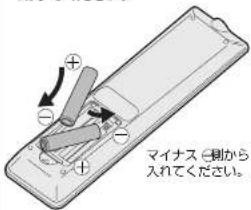
3 電池カバーを元どおりに閉める
◆ リモコンで操作できる範囲
- リモコン送信の範囲と距離、木体のリモコン受信の範囲と距離を合わせて確実に1個のリモコンボタンを押してください。

ご注意
画面下の中央付近に、ぬいぐるみなどの小物を置かないでください。 リモコン受光部の妨げになり、動作しにくくなることがあります。

2 置く場所を決める
・本機は付属のスタンドを取り付けて設置します。
- 別売の壁掛け金員などを使って設置することもできます。(別売品について → 106 ページ)
以下のような設置のしかたをしないでください。
- 風通しの思いところに入れない
- 密閉した箱に入れない
・じゅうたんや布団の上に置かない - 布などをかけない
- 極端に温度が高い場所や低い場所には設置しない(使用温度 0℃~40℃)
- 湿気やほこりの多いところ、油煙や湯気が当たるところに置かない


- 通風孔をふさくと内部に熱がこもり、火災の原因となることがあります。壁に埋め込む設置や枠で囲むなどの設置はしないでください。

エアコンのすぐ下や加湿器の近くなど、水滴のかかる場所への設置はしない
設置の際には以下の点をお守りください。
- 傾斜のない、平らな安定した場所に設置してください。すべりやすい面、カーベットなどの柔らかい面、不安定な場所を遂けて設置してください。
- 持ち上げたり、連んだりする場合は、液晶パネルやスピーカーを持たないでください。
- 本体の左右及び上部はそれぞれ 10cm 以上のスペースを空けてください。

- 台の上に設置する場合は、本機の重量に耐えうる、十分な幅と奥行きのある、転倒しにくい台をお使いください。
- 転倒防止策を実施してください。(⇒「かんたん!!ガイド」(巻末)10ページ)
- キャスター付きのテレビ台をご使用の場合、移動するとき以外は必ずキャスター用受皿を使用してテレビ台を固定してください。
◇ ご注意
- 設声の際は、設置場所(テレビ台など)にスタンドがすべて乗っていることを確認してから手を閉してください。

3 スタンドを取り付ける
かんたん!!ガイド (準備・接続)
スタンドの前後について
ねじは、JIS 2 番のブラスドライバー(市販品)で締めてください。電動ドライバーを使う場合、締め付けトルクは約 1.5N・m(15kgf・cm)に設定してください。

1 本機のディスプレイ部を寝かせる
- テーブルなどの台の上に毛布など厚手の柔らかい布を敷き、その上に本機を寝かせます。
- ケーブルバンドから電源コードを外します。
2 ディスプレイ部の底面に付属のスタンドを差し込み、付属のスタンド取付ねじ(2本)で、スタンド背面を固定する
- JS 2番のブラスドライバー(市販品)を使用します。
- 固定後はぐらつきやゆるみなどがないか、確実にねじが締まっているか、砕かめてください。
- スタンドが落ちないように支えなが
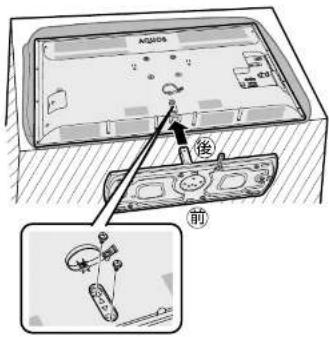

4-1
アンテナをつなぐ(テレビだけをつなぐ場合)
地上デジタル放送用 アンテナとつなぐ
- 地上デジタル放送を見るための接続です。
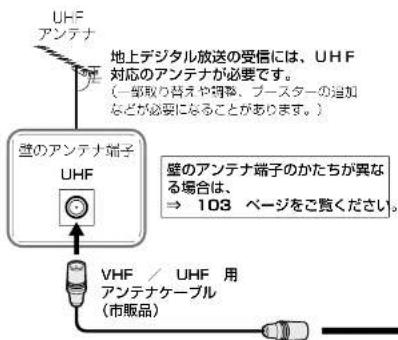

ケーブルテレビを見るときは
- 接続については、CATV(ケーブルテレビ)会社にお問い合わせください。

ケーブルをつなぐときは、スパナなどの工具で強く掃め付けないでください。
アンテナケーブルは、できるだけ太くて短いアンテナケーブルを示唆い
※レコーダーもつなぐ場合は、7~8ページをご覧ください。
(書書・経験)
BS・110度CS デジタル放送用 アンテナとつなぐ
- ご使用の環境により、以下のどちらかの接続を行ってください。
個人でアンテナを設置しているとき
(B8・110 度 CS デジタルと UHF / 別の端子のとき)

flowchart
graph TD
    A["BS·110 度 CS デジタル共用アンテナ"] --> B["壁のアンテナ端子 BS/CS"]
    B --> C["BS·110 度 CS デジタル用 アンテナケーブル (市販品)"]
    C --> D["BS·CS U/V"]
    E["壁のアンテナ端子 UHF/BS/CS"] --> F["UV/BS·CS 分波器 (市販品)"]
    F --> G["電流消滅"]
    G --> H["BS·CS U/V"]
マンションなどの共聴システムで 受信しているとき
(BS-110 度 CS デジタルと UHF が混合されているとき)
BS·110 度 CS デジタル共用アンテナ

flowchart
graph TD
    A["光耦合器"] --> B["混合器"]
    B --> C["整のアンテナ端了 UHF / BS / CS"]
    C --> D["开关"]
    D --> E["BS-CS 分波器 (品)"]
    E --> F["BS-CS U/V"]
    F --> G["電流消滅"]
    G --> H["UHF アンテナ"]
    H --> I["光耦合器"]
    I --> J["光耦合器"]
4-2 レコーダーとテレビをつなぐ
アンテナをつなぐ
デジタルチューナー搭載の レコーダーの場合
◇おしらせ
- ケーブルをつなぐときは、スパナなどの工具で強く締め付けないでください。
- アンテナケーブルは、できるだけ太くて短いアンテナケーブルをお使いください。 アンテナケーブルが長くなるほど受信した電波の強度が弱くなります。

地上デジタルと地上アナログの入力が同じ端子のレコーダーにつなぐとき
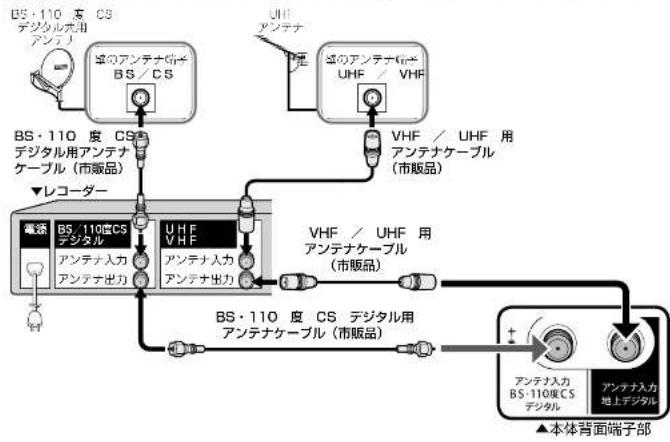
flowchart
graph TD
    A["BS·110 度 CS デジタル用アンテナケーブル (市販品)"] --> B["電法 BS/110度CS デジタル"]
    A --> C["アンテナ入力 アンテナ出力"]
    D["UHF"] --> E["VHF / UHF 用アンテナケーブル (市販品)"]
    F["アンテナ"] --> G["VSF / UHF 用アンテナケーブル (市販品)"]
    H["イングレコーダー"] --> I["BS·110 度 CS デジタル用アンテナケーブル (市販品)"]
    H --> J["アンテナ入力 アンテナ出力"]
    K["アンテナ入力 BS-110度CS デジタル"] --> L["▲本体背面端子部"]
    M["イングレコーダー"] --> N["VSF / UHF 用アンテナケーブル (市販品)"]
    O["アンテナ入力 地上デジタル"] --> P["▲本体背面端子部"]
辟のアンテナ桜子が
かんたん!!ガイド (準備・接続)
HDMI ケーブルをつなぐ HDMI ケーブルをつなぐ

USB ハードディスクを USB ハードディスクをつなぐ
- 本機の USB 端子 (USB ハードディスク /USB メモリー用) に、市販の USB ハードディスクをつなぎます。
- 接続したあとは USB ハードディスクの初期化を行ってください。初期化については、 ⇒ 44 ページをご覧ください。
▼USB 端子 (USB ハードディスク/USB メモリー用)

5 電源コードをつなぐ
注意
接続が終わるまでは、電源を入れないでください。
◆ 重要 ◆
- 电源コードのプラグは抜けないように、確実に接続してください。
- 電源プラグは、コンセントに差し込んだ直後に抜かないでください。まれに、初期設定の状態に戻り、「差相予約」などが消去されます。このような場合、必要に応じて再度、設定を行ってください。(再設定できないものもあります。)
- 使用中にいきなり電源プラグを抜いたり、電源をしゃ断したりしないでください。故障の原因になります。
- イラストは LC-40H40 で記載しています。
本体育面のケーブルバンドの形状をご確認の上、下記手順を行ってください。
(1) 背面の電源コードの電源プラグを、ご家庭のコンセントに接続する
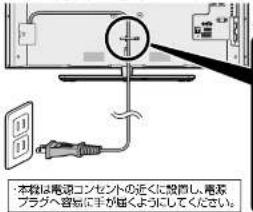
ケーブルバンドを緩めて、束ねたケーブルを取り外してください。
①を担しながら②を矢印の方向に引きます。 束ねたケーブルを取り外したら、ケーブルバンドの輪にケーブルを通してください。
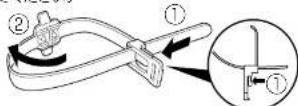
(2) つないだケーブルやコードを固定する
- 本機につないだケーブルが誤って強く引かれた場合、端子部が破損するおそれがあります。端子部の負荷を軽減して破損防止を図るために、ケーブル類は必ずケーブルバンドで固定してください。
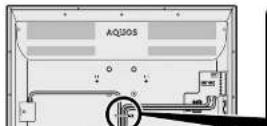
① 電源コードやケーブルを ケーブルバンドで束ねます。 ② バンドを穴に通して引っ張り、 長さを調節します。

6
転倒防止をする
かんたん!!ガイド (準備・接続)
注意
- 地震等での製品の転倒・落下によるけがなどの危害を軽減するために、転倒・落下防止対策を行ってください。
転倒・落下防止器具を取り付ける壁や台の強度によっては、転倒・落下防止効果が大幅に減少します。その場合は、適切な補強を施してください。
また、転倒・落下防止対策は、けがなどの危害の軽減を意図したものですがすべての地震に対してその効果を保証するものではありません。
- 転倒防止を行う前にすべての接続を済ませておいてください。
テレビ台などに固定する
1 設置する台などの上に位置決めする
2 転倒防止器具を使うときは
- スタンドと転倒防止器具を取り付けているねじを外し、転倒防止器具を目的の位置に付け直してください。
・転倒防止器具は、真っ直ぐになるように(油がらないように)取り付けてください。 ※めに取り付ける等、他の部品に乗り上げるような使い方をするとくらついたり、テレビ台を傷つりたりすることがあります。

3 市販のねじを使い、転倒防止器具の穴に上からねじを取り付けて固定する
・市販のねじは、確実に固定できる形状のものを使用してください。
- 転倒防止器具の穴の内径は 4mm です。 大径の太さにあったねじを使用してください。
壁や柱に固定する
1 壁または柱に、市販のヒートン(ひもがはずれない形状のもの)を取り付ける
- 取り付けたヒートンが容易にはずれないことを、確認してください。
- 背直のクランプの穴の内径は 5mm です。内径の太さにあったひもを使用してください。
2 クランプと、壁または柱に取り付けたヒートンの穴に、市販の丈夫なひもを通して本機を固定する

クランプ位置の例

7 B-CAS カードを挿入する

1 B-CASカード台紙の内容を読む 2 内容に同意の上でB-CASカードを台紙からはずす
3 B-CASカードを正しい向きで奥までしっかり差し込む

B-CAS力一下插入口
- すべての接続を終えて電源を入れた後、「システム動作テスト」(⇒103ページ)を行うと、カード番号が表示され、B-CASカードが正しく挿入されているか確認できます。
B-CAS(ビーキャス)カードを本機に必ず入れてください。
- B-CAS カードを入れないと、デジタル放送(地上デジタル放送、BS デジタル放送、110度 CS デジタル放送)が映りません。
- B-CAS カードには視聴情報などが記憶されます。
- B-CAS カードの取り扱いについて詳しくは、カードを貼ってある台紙の説明をご覧ください。
- B-CAS カードに関するメッセージが画面に表示されたとき以外は、カードを抜き差ししないでください。
- B-CAS カード挿入口には、本機に付属している B-CAS カード以外のものを挿入しないでください。
・万一、B-CASカードを抜く場合は、「電源ボタン設定」(⇒34ページ)を「モード2」に設定し
B-CAS カードの抜き差しについて
8
「かんたん初期設定」をする
かんたん!!ガイド (準備・接続)
- お買いあげ後、B-CAS カードを入れて、初めて電源を入れると「かんたん初期設定」の画面が表示されます。画面に従って操作・設定してください。
かんたん初期設定の画面が表示されないときや、 引っ越しなどで設定をやり直すときは
- ホームメニューからかんたん初期設定を行ってください。


・→「かんたん!! ガイド」(巻末) 9 ページ
電源の入れかた
・⇒12 ベージ
2
メッセージを確認して
決定する
決定 を押す

- 途中で設定を中止するときは、電源をお切りください。
「B-CAS カードを正しく挿入してください。」と表示されたときは
電源を切り、⇒「かんたん!! ガイド」
(巻末) 11 ベージの手順に従って
B-CAS カードを挿入してください。
「リモコンと本機のリモコン番号が違うため操作できません。」と表示されたときは
- 「リモコン番号設定」(⇒ 34 ベージ)を行ってください。
3
①お住まいの地域を選ぶ
[No text]
![SHARP Aquos 40H40 - [No text] - 1](/content/2026/05/925397/images/7fbfa751e96dba1596279eef51c8043e9aa4861cc58c83309e9f58825c13f38e.jpg)
8 「かんたん初期設定」をする(つづき)
郵便番号を入力する
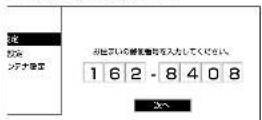
- 「0」を入力するときは10を押します。
「する」を選ぶ

- チャンネル設定が終わるまでしばらくお待ちください。
- 手順 6 の画面が表示されたらチャンネル設定は完了です。
「する」または「しない」を選ぶ
- BS・CS アンテナを接続しない場合は「しない」を選び、次ページの手順8に進みます。
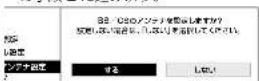
- 「する」を選んだときは、「BS/CS アンテナ電源自動設定中」の画面が表示されます。次の画面が表示されるまでしばらくお待ちください。
BS/CSアンテナ図書を
「スタート」に抄送します。
手順6で「する」を選んだあと、次の画面が表示されたときは

上記の画面で「手動で再設定」を選んだときは
新規図区
発行状況
開発状況
開発状況設定
フォンガス設定
発行状況が「上記」になるよう ノンガスの構成を調整してください。
< img src="1000000000000000000000000000000000000000000000000000000000000000000>
< img src="1000000000000000000000000000000000000000000000"
- 左右カーソルボタンで、BS・CS アンテナに電源を供給するかを選び、決定ボタンを押したあと、「次へ」で決定ボタンを押すと、次ページの手順 8 の画面が表示されます。

受信状態を確認して決定する

- 「受信状態:良好です。【A】」と表示されないときは次ページの対処が必要です。
「受信状態:良好です。【A】」と表示されないときは
| 画面に表示されるメッセージ例 | 対処のしかた |
| 受信強度が 60以下です。【B】 | 受信強度が 60 以上になるようにアンテナの向きや接続を調整してください。 |
| アンテナ信号が値すきます。【C】 | アンテナ信号が値すぎるため、受信障害が発生しています。ブースターの調整や減衰器の取り付けが必要です。販売店などにご相談ください。 |
| アンテナ信号が不足しています。【D】 | ブースターの調整や取り付けが必要です。販売店などにご相談ください。 |
| アンテナ信号が良くありません。【E】 | アンテナ信号が劣化しています。アンテナの接続、および調整を確認しても改善しない場合は、販売店などにご相談ください。 |
| 受信できません。【F】 | 「電源ボタン設定」(=34ページ)を「モード 2」に設定して本体の電源ボタンでいったん電源を切り、アンテナの宿寓やアンテナ禍を確認してください。(⇒「かんたん 1! ガイド」(巻末)5 ~ 7 ページ) |


設定された内容を確認し、 間違いがなければ「完了」を選ぶ
電源ボタン設定と POWER(電源)ランプについて
・本機は、予約録画やタイマー機能の失敗を防止するための「電源ボタン設定」があります。
| (初期設定1) | 本体の電源ボタンで電源を切っても POWER(電源) ランプは消えません。赤点点灯(待機入数)となります。誤って本体の電源ボタンで電源を切ってしまっても予約鍵面やタイマー鍵面が動作する段を定なっております。予約鍵面やタイマー機能を使用する場合は「モード 1」の設定をお求めします。 |
| モード2 | 本体の電源ボタンで電源を切ってと POWER(電源) ランプが消えます。POWER(電源) ランプが消えた状態では、予約鍵面やタイマー機能は実行されません。「モード 2」で予約鍵面やタイマー機能を使用する場合は、必ずリモコンで電源を切ってください。 |
- 电源ボタン設定は以下の手拍で変更できます。
ホームメニューから「設定」(視聴準備)「各種設定」-「電源ボタン設定」で設定します。

無信号オフについて
- 本機は、テレビ放送終了後など、香組が映らない状態になると約 15 分後に電源がオフになるよう設定されています。
設定を解除する場合は、設定メニューの(安心・省エネ)-「無信号オフ」で「しない」に設定してください。
時計の表示について
・常に計画を表示させる、または表示しないようにするには、「設定」-「(縦常切換)」-「画面表示設定」-「時計/画面表示設定」-「時計表示」で
はじめに、「かんたん!! ガイド」の手順
1~8で準備・接続を行ってください。
1 リモコンの準備と使いかた 5 電源コードをつなぐ
2 置く場所を決める 6 転倒防止をする
3 スタンドを取り付ける 7 B-CAS カードを挿入する
4-1 アンテナをつなぐ 8「かんたん初期設定」をする
4-2 レコーダーとテレビをつなぐ

製品登録の
お願い
オンラインでの各種サポートサービスをご利用いただくために、(SHARP|CLUB)で
こ変用製品の登録をお願いいたします。(登録無料)
http://iclub.sharp.co.jp/m/
スマートフォンや
提供電話はこのから

http://www.sharp.co.jp/support/aquos/
■液晶テレビの接続・故障診断などはこちら。
お問い合わせ先
お問い合わせの前に「サポートページのご案内」(38ページ)を
お使いいただくが、もう一度「故障がな?と思ったら」(88 ページ)「そのなとまたは(192 バン・)」を確認ください。
「こんなときは」(103ページ)をご作成ください。

いつでも便利なWebサービス【シャープ オンラインサポート】
ご質問、お困りことは、気うにアクセス、しっかりアシスト!
http://www.sharp.co.jp/support/
シャープ お問い合わせ

スマートフィンや
情報電話はこちらから


インターネットから修理のお申し込み
引き取り修理のご依頼、進捗確認も24時間サポート
http://www.sharp.co.jp/support/repair.html
シャープ 修理相談

スマートフィンや
振替電話はこちらか


いつでも便利な自動音声案内ダイヤルサービス
製品の「よくあるご質問」への回答を、24時間音声ガイダンスでご案内しております。
自動音声案内 フリーダイヤル(携帯電話からもご利用いただけます)
0120-001-252
(電証オペレーターにはつながりません)
- お客様ご相談窓口
[Unreadable]
2リーダイドル
0120-001-251
采用雷诺C518
0570-550-113
(空)消智:三年生活
○月日~土日:午午3時~午後3時
□日曬日・礼日:午前9月一千円以内


- もくじ
- 安全上のご注意
- 図記号の意味
- 警告
- 異物を入れない
- 本機の裏ぶたを外したり、改造したりしない
- 不安定な場所に置かない
- 電源コードに重いものを載せない
- 注意
- 免責事項
- アンテナ工事は、技術経験が必要ですので販売店にご相談ください
- 風通しの悪いところに入れない・密閉した箱に入れない・じゅうたんや布団の上に置かない・布などをかけない
- 重いものを置いたり、上に乗ったりしない
- 液晶画面に衝撃を与えない(物を当てたり、先の尖ったもので突いたりしない)
- 通風孔に付着したホコリやゴミをこまめに取り除く
- 内部の掃除は販売店に依頼する
- 移動させるときは、接続されている線などをすべて外す
- ぬれた手でコンセントに触れたり、電源プラグを抜き差ししない
- 電源プラグはゆるみのあるコンセントに接続しない
- 電源プラグは確実に差し込む
- 電源プラグを抜くときは、電源コードを引っ張らない
- 電源コードを熱器具に近づけない
- 電池についての安全上のご注意
- 電池やねじなどの小さな部品は幼児の手の届く所に置かない
- 電池は火や直射日光などの過激な熱にさらさない。水の中に入れない。加熱・分解・改造・ショートしない。乾電池は充電しない
- 電池はプラス⊕とマイナス⊖の向きに注意し、機器の表示どおり正しく入れる
- 指定以外の電池を使わない。新しい電池と古い電池または種類の違う電池を混ぜて使わない
- 電池を使い切ったときや、長時間使わないときは、電池を取り出す
- 使用上のご注意
- 守っていただきたいこと
- キャビネットのお手入れのしかた
- ステッカーやテープなどを貼らないでください
- 損害について
- 液晶ディスプレイパネルのお手入れのしかた
- 長期間ご使用にならないとき
- 静止画を長時間表示しないでください
- 使用が制限されている場所
- 国外では使用できません
- 電磁波妨害に注意してください
- アンテナについて
- 使用温度について
- 低温になる部屋(場所)でのご使用の場合
- 結露(つゆつき)について
- 急激な温度差がある部屋(場所)での ご使用は避けてください
- ふだんの使いかた
- ② 放送(地上デジタル放送/ BS デジタル放送/ CS デジタル放送)を選ぶ
- ③ チャンネルを選ぶ
- ④ 音量を調整する
- ⑤ 音を一時的に消す
- ヘッドホンで音声を聞く
- ヘッドホンの設定をする
- 電子番組表(G ガイド)の使いかた
- 番組表で番組を選ぶ
- 番組表を表示する
- 決定する
- 番組表の機能メニューの 使いかた
- 番組検索
- 番組検索とは
- 番組カテゴリとは
- ◇おしらせ◇
- 条件を指定して番組を探す
- 「番組検索」の画面を表示する
- 2
- 番組検索項目を選ぶ
- 3
- 検索条件を指定して決定する
- 視聴中の便利な機能
- 画面で見る
- ツールメニューを表示して、「2画面」を選ぶ
- 表示のしかたを選ぶ
- ◇おしらせ
- 2画面表示の種類
- 画面のサイズを変える
- PinP にしている場合
- 画面のうち操作する画面を選ぶ
- 2画面表示中に操作画面を 切り換える
- 「♪」マークのある操作画面の音量を調整するには
- 2画面表示ができる組み合わせ
- 画面を静止させる/ AQUOSタイムシフト 視聴する
- 画面を静止させる
- 次の場合は、静止画が解除されます。
- テレビ画面に 大きく時計を表示する
- 番組の詳細を 知りたいときは
- 音声・映像・字幕を 切り換える
- 複数の映像を楽しむ
- ツールメニューを表示して、「映像切換」を選ぶ
- 複数の音声を切り換える
- 字幕を表示する/ 複数の字幕を切り換える
- ◆字幕の表示方式を変えたいとき
- ツールメニューを表示して、「字幕操作」を選ぶ
- 「表示方式」を選ぶ
- ◆字幕の表示言語を変えたいとき
- 「表示言語」を選ぶ
- 表示させたい言語を選ぶ
- 「表示方式」の設定について
- 工場出荷時の設定
- 表示しない
- 字幕表示の種類
- 時計や放送の種類、 チャンネルなどの情報を 表示・確認する
- 時計/画面表示を確認する
- 時計/画面表示ボタンを押す
- 時計/画面表示を常に表示する
- 時計/画面表示ボタンを押して「時計/画面表示:入」を選ぶ
- 「時計/画面表示:入」のときに表示する情報を
- 時計の表示について
- 再生状態を確認する
- データ放送で天気予報や 株価などの情報を見る
- 連動データ放送を表示する
- 独立データ放送の番組から選ぶ
- BSデジタル放送を選ぶ
- 「テレビ/ラジオ/データ」 を選ぶ
- タイマー機能を使う
- 指定した時間後に電源を切る(オフタイマー)
- オフタイマーの設定時間を 選ぶ
- オフタイマーの残り時間を確認するには
- タイマーで音を鳴らしお知らせする(お知らせタイマー)
- 時間を指定して電源を切る (おやすみタイマー)
- 目覚ましとして使うなど タイマーで電源を入れる (おはようタイマー)
- ふだんの 使いかた
- ツールメニューを表示して、「カレンダー/時計」を選ぶ
- カラーボタンについて
- カレンダー/時計時に、 スライドショーの写真の 設定をする
- スライドショーの設定を変えるには
- 指定した USB メモリーを取りはず すには
- 外部機器を接続して使う
- BD プレーヤーやゲーム機 などの画面に切り換える
- 5
- BDプレーヤーなどを再生する
- HDMI 端子につないで見られる 映像の種類
- 入力 3 の映像が表示されないときは
- 入力切換の表示をお好みのなまえに変えるには
- 使用していない入力をスキップするには
- ゲーム機をつないで使うときは
- ゲームのプレイ時間を 30 分ごとに表示する(ゲーム時間表示設定)
- ホームメニューの使いかた
- ホームメニューの 基本的な操作のしかた
- メニュー項目に関するおしらせ
- 文字を入力する (ソフトウェアキーボード)
- 漢字やカタカナに変換する
- 入力欄の文字を変換する
- 改行するとき
- 改行したい箇所を選ぶ
- 繰り返し押し、文字種から「機能」を選ぶ
- 入力中の文字を全て消去するとき
- 「全文クリア」を選ぶ
- USB ハードディスク(市販品)の 準備をする
- USB ハードディスクについて
- USB ハードディスクを使う前に
- USB ハードディスクをつなぐ
- USB ハードディスクを初めて接続するときは
- ハードディスクを初期化する
- ◆ 重要
- USB ハードディスクの名前を変え たいときは
- ハードディスクを使うときの制限
- USB ハードディスクを 省エネで使うには
- USB ハードディスクを 取りはずすときは
- 本機に登録した USB ハード ディスクの登録を解除するとき
- ◆ 重要 ◆
- 録画するときに自動的に入るチャプター間隔を変えたいときは(オートチャプター設定)
- チャブターマークとチャブターとは
- ファミリンクパネルの 操作のしかた
- 録画をする前にお読みください
- 録画できる番組数と予約件数について
- 録画・録画予約実行中の制限について
- HDD(ハードディスク)について
- 著作権について
- ダビング 10 について
- コピー制御信号について
- USBハードディスクに デジタル放送の番組を録画・録画予約する
- 録画先として使う機器を選ぶ
- 放送中の番組を録画する
- 録画の準備をする
- 録画したい放送の種類を選ぶ
- 選局ボタンで録画したい チャンネルを選ぶ
- 録画をはじめる
- 番組情報が取得できていないチャンネルを録画したときは
- 録画終了時刻の設定をやり直すには
- 録画中に、終了時刻設定画面を表示させる
- 終了時刻を選ぶ(1分単位)
- 「録画中の番組の最後まで」を設定したとき
- 録画終了時刻を設定したとき
- 設定を解除したいとき
- 「設定しない(解除)」を選んだとき
- 録画を途中で停止したいとき
- 録画モードと録画時間
- USB ハードディスクの容量と録画時間について
- 録画時間の算出について(録画時間は目安です)
- 「長時間(TR)」での録画について
- デジタル放送の番組を 録画予約する
- 4
- 番組表を表示して、予約したい番組を選ぶ
- 予約する
- 録画禁止の番組を予約したときは
- 番組表を消す
- デジタル放送の延長予約について
- 予約の確認・取り消し・変更をするには
- ◆ 予約の設定を変更するとき
- 繰り返し予約をする
- USB ハードディスクに録画した番組を再生する
- 録画リストについて
- 再生したいUSBハードディスクを選ぶ
- 再生したい番組を選ぶ
- 再生中の操作について
- 録画中の番組を再生する (追いかけ再生)
- 停止ボタンを押して途中で止めた場合の再生について
- はじめから再生するときは
- 視聴メニューの設定項目
- IT タイトル(トラック)選択
- 再生中に設定をする (視聴メニュー)
- 7C リビート再生
- USB ハードディスクに録画した 番組の管理
- 録画リストの一覧表示の並びかたを変えるには
- 録画済みのタイトルを次回も 録画予約したいときは (毎週予約)
- 録画した番組の名前を変更する
- 録画した番組を録画リストのタイトルから探す
- タイトル(録画した番組)が消されないように保護する/保護を解除する
- タイトルを 1 つ選んで保護/解除する
- タイトルを全て保護/解除する
- 複数のタイトルを選んで保護 解除する
- タイトル(録画した番組)を消去する
- タイトルを 1 つ選んで消去する
- 録画リスト表示をしているときは
- 青ボタンを押す
- 「する」を選ぶ
- 録画リスト(全画面リスト)を表示しているときは
- 消去したいタイトルを選ぶ
- 複数のタイトルを選んで消去する
- 赤ボタンを押す
- 左右カーソルボタンで「する」を選び、決定する
- USB ハードディスクのタイトルを全て消去する
- 双方向通信を楽しむために
- LAN 接続と設定のながれ
- LAN に接続する
- LAN 設定を変更する
- プロキシ設定機能を利用する
- 双方向サービスの利用を制限する
- USB メモリーの写真を楽しむ
- スライドショー表示中の操作について
- ファミリンクで使う
- ファミリンクとは
- AQUOSタイムシフト視聴
- 設定をする
- ファミリンクで楽しむ
- ファミリンク機能を使うための設定
- AQUOSタイムシフトを設定する
- ファミリンク対応機器から 本機を自動で起動する
- 本機のリモコンで AQUOS レコーダーの選局などの操作をできるようにする
- AQUOS レコーダーの ホームメニューを表示する
- 1
- 本機から AQUOS レコーの電源を入/切するには
- □見ている番組を すぐに録画する (ワンタッチ録画)
- 見ている番組を
- AQUOS レコーダーに録画する
- 録画を停止する
- 『AQUOS レコーダーの番組表を呼び出して録画予約する
- 本機の番組表で AQUOS レコーダーに 録画予約する
- AQUOSレコーダー側の準備をする
- 本機の番組表を表示し、予約したい番組を選ぶ
- 「ファミリンク録画予約」を選ぶ
- AQUOS レコーダーを再生する
- AQUOS レコーダーの 録画リストから再生する
- 録画リストを表示する
- 再生したい番組(タイトル) を選び再生する
- 複数の HDMI 対応のレコーダー(録画機器)をお使いのときは
- AQUOSタイムシフト 視聴する
- 本機で視聴している番組を一時停止し、BDレコーダーのチューナーを使用しつづきから視聴する
- AQUOS オーディオで 聞く
- オーディオリターンチャンネル (ARC) 対応の AQUOS オーディオ をつないだときは
- 操作メニューから選ぶ
- レコーダー・プレーヤー・ゲーム機などをつなぐ
- よりきれいな映像を 楽しむためには
- HDMI 出力端子が付いた 機器の場合
- 対応している映像信号
- D 映像出力端子が付いた機器の場合
- 映像・音声出力端子が付いた 機器の場合
- オーディオをつなぐ
- AQUOS オーディオ (ARC 対応 ) を同時に つなぐとき
- 本機の入力 1(HDMI)端子につないでください
- パソコンとつないで使う
- パソコンの
- モニターとして使う
- パソコンの画面を表示させる/ 画面サイズを選ぶ
- 入力1~2に接続したパソコンの 画面を調整する
- アナログ接続したパソコンの 画面を調整する
- 自動で画面を調整する
- 手動で画面を調整する
- 项目内容
- アナログ接続したパソコンの画面が正しく映らないときは (入力解像度の設定)
- パソコンの音声入力端子を設定する(入力音声選択)
- 本機を DVI 出力端子付き パソコンのモニターとして 使う場合(デジタル接続)
- デジタル放送の受信の設定を 個別に行うときは
- デジタル放送用アンテナの設定をする
- アンテナの電源の設定を変える/電波の強さ(受信強度)を確認する
- ◆ アンテナに電源を供給するための設定
- デジタル放送の受信強度の確認 (信号テスト)をするときは
- お住まいの地域向けの 地上デジタル放送を 受信するために (地域選択/郵便番号設定)
- 地域選択
- 郵便番号設定
- 地上デジタル放送の チャンネルを追加したり 設定をやり直すときは
- デジタル放送の チャンネルの個別設定
- 放送の種類について
- 地上デジタル放送
- 特長
- 受信に必要なアンテナ
- 地上デジタル放送の CATV 放送対応について
- BS デジタル放送
- デジタル放送のその他の特長
- 臨時放送(臨時編成サービス)
- イベントリレーサービス
- BS デジタル放送のみの専用サービス
- 降雨対応放送
- 度 CS デジタル放送のみの専用サービス
- ボード(掲示板)
- WOWOW や スカパー!などの 有料放送を見るときは
- スターチャンネル
- スカバー!
- デジタルチューナー付きレコーダーで有料放送の受信契約をしている場合について
- 故障かな?と思ったら
- まず確認してください
- 電源が入らない
- 放送が受信できないときに 確かめること
- 放送が
- 受信できないときは
- 画面のメッセージを確認し、決定する
- 受信状態に応じた対処のしかたを確認し、「受信状態一覧へ」を選ぶ
- デジタル放送の受信強度や受信できるチャンネルなどを確認する
- 現在の地域設定
- 受信状態一覧で、最新の状態を表示するには
- 受信状態一覧の画面を消すときは
- 確認したら、受信状態一覧の画面を消す
- BS・110 度 CS デジタル放送について
- テレビが正しく映らない ときや画質が悪いときは ([E202] と表示される)
- こんな症状が出るときは
- ▶ここをお確かめください
- ▶参照ページ
- 映像も音声も出ない
- [かんたん Ⅱ ガイド] (期末) 6 \~ 7
- 「かんたん!! ガイド」(巻末)11
- 映像にノイズ(モザイク状
- デジタル放送関係について
- エラーメッセージが出たら
- USB ハードディスク利用時に関するもの
- こんなときは
- 本機の操作が できなくなったときは
- 壁のアンテナ端子のかたちが異なる場合
- システム動作テスト
- 停電になったときは
- 予約設定時のメッセージについて
- 予約リスト(⇒ 55 ページ)に「容量不足」と表示されるとき
- 設定した予約が他の予約と重複しているメッセージが表示されるとき
- 別売品について
- 保証とアフターサービス
- よくお読みください
- 保証書(別添)
- ■ 保証期間
- 使い方や修理のご相談など
- 補修用性能部品の保有期間
- 修理を依頼されるときは 出張修理
- ご連絡していただきたい内容
- 保証期間中
- 保証期間が過ぎているときは
- 修理料金のしくみ
- お客様ご相談窓口のご案内
- 【ご相談窓口におけるお客様の個人情報のお取り扱いについて】
- いつでも便利なWebサービス【シャープ オンラインサポート】
- 使用方法や修理のご相談など【お客様相談室】 おかけ関連いのないようにご注意ください。
- 本機で使用している特許など
- 本機で使用しているソフトウェアの ライセンス情報
- ソフトウェア構成
- ソースコードの入手方法
- 商標・登録商標など
- 用語の解説
- 1080p (24Hz)
- 6:9
- 2画面
- HDMI (High Definition Multimedia Interface)
- MPEG (Moving Picture Experts Group)
- PCM (Pulse Code Modulation)
- USB (Universal Serial Bus)
- USB-HDD
- インターレース(飛び越し走査)
- おやすみタイマー
- カレンダー表示
- くっきりボタン(音声)
- 再生状態表示
- 時計/画面表示
- ハイビジョン放送
- ファミリンク
- プログレッシブ(順次走査)
- 索引
- 英数字·記号
- さ行
- た行
- な行
- は行
- ま行
- や行
- ら行
- English Guide
- Part Names
- Remote Control Unit
- POWER
- Switching the Display Language to English ホームメニューなどの言語を英語にする
- リモコンの準備と使いかた
- ◆ リモコンに乾電池を入れる
- リモコン裏側の 電池カバーを開ける
- 付属の単4形乾電池を入れる
- 電池カバーを元どおりに閉める
- ◆ リモコンで操作できる範囲
- ご注意
- 置く場所を決める
- 以下のような設置のしかたをしないでください。
- 設置の際には以下の点をお守りください。
- ◇ ご注意
- スタンドを取り付ける
- スタンドの前後について
- 本機のディスプレイ部を寝かせる
- ディスプレイ部の底面に付属のスタンドを差し込み、付属のスタンド取付ねじ(2本)で、スタンド背面を固定する
- 4-1
- アンテナをつなぐ(テレビだけをつなぐ場合)
- 地上デジタル放送用 アンテナとつなぐ
- ケーブルテレビを見るときは
- BS・110度CS デジタル放送用 アンテナとつなぐ
- 4-2 レコーダーとテレビをつなぐ
- アンテナをつなぐ
- HDMI ケーブルをつなぐ HDMI ケーブルをつなぐ
- USB ハードディスクを USB ハードディスクをつなぐ
- 電源コードをつなぐ
- 背面の電源コードの電源プラグを、ご家庭のコンセントに接続する
- つないだケーブルやコードを固定する
- 転倒防止をする
- テレビ台などに固定する
- 壁や柱に固定する
- B-CAS カードを挿入する
- B-CAS(ビーキャス)カードを本機に必ず入れてください。
- B-CAS カードの抜き差しについて
- 8
- 「かんたん初期設定」をする
- メッセージを確認して
- 決定 を押す
- ①お住まいの地域を選ぶ
- [No text]
- 「かんたん初期設定」をする(つづき)
- 設定された内容を確認し、 間違いがなければ「完了」を選ぶ
- 電源ボタン設定と POWER(電源)ランプについて
- 無信号オフについて
- はじめに、「かんたん!! ガイド」の手順
- 1~8で準備・接続を行ってください。
- 製品登録の
- お願い
- http://iclub.sharp.co.jp/m/
- お問い合わせ先
- インターネットから修理のお申し込み
- いつでも便利な自動音声案内ダイヤルサービス
ブランド : SHARP
モデル : Aquos 40H40
カテゴリ : テレビ