
TS5400RH1604 - サーバー BUFFALO - 無料のユーザーマニュアル
デバイスのマニュアルを無料で見つける TS5400RH1604 BUFFALO PDF形式.


| 製品タイプ | サーバー (ラックマウント) |
| モデル | TS5400RH1604 |
| ブランド | BUFFALO |
| 寸法 (幅×奥行×高さ) | 430 mm × 440 mm × 88 mm (2U) |
| 重量 | 約15 kg |
| 電源 | AC100-240V, 50/60Hz |
| 消費電力 | 約120W (最大) |
| 対応ドライブベイ | 4ベイ (SATA HDD/SSD) |
| RAID対応 | RAID 0/1/5/6/10 |
| ネットワークインターフェース | Gigabit Ethernet × 2 |
| 主な機能 | ファイルサーバー、バックアップ、NAS、メディアサーバー |
| 対応OS | Windows, macOS, Linux |
| 冷却方式 | ファン内蔵 (静音設計) |
| 動作環境 | 温度 5~35℃, 湿度 20~80% (結露なきこと) |
| メンテナンス | 定期的なほこりの除去、通気口の確保 |
| セキュリティ | パスワード保護、アクセス制限、ファイアウォール |
| 交換可能部品 | HDD/SSD、電源ユニット、ファン |
| 修理可能性 | ユーザーによるドライブ交換可能、保証期間外は有償修理 |
| 付属品 | 電源ケーブル、LANケーブル、クイックスタートガイド |
| 保証期間 | 1年間 (延長保証あり) |
よくある質問 - TS5400RH1604 BUFFALO
ユーザーの質問 TS5400RH1604 BUFFALO
0 質問 この機器について。知っているものに答えるか、ご自身の質問をしてください。
この機器について新しい質問をする
デバイスの取扱説明書をダウンロード サーバー 無料でPDF形式で!マニュアルを見つける TS5400RH1604 - BUFFALO 電子デバイスをもとに戻しましょう。このページにはデバイスの使用に必要なすべての書類が掲載されています。 TS5400RH1604 ブランド BUFFALO.
使用説明書 TS5400RH1604 BUFFALO
ご使用の前に必ず本書をお読みになり、本書に従ってご使用ください。本製品に関するお問い合わせは、取扱説明書をご確認ください。取扱説明書、保証書は大切に保管してください。
buffalo.jp
35021291-06
2018.05
目次
第1章 はじめに....9
各部の名称....9
電源をONにする手順……12
電源をOFFにする手順....12
管理者パスワードを変更する……15
リカバリーUSBドライブを作成する……16
設定初期化用USBドライブ....17
管理者パスワード初期化用USBドライブ....17
第2章 設定画面の表示方法 ……18
設定画面の表示方法 ……19
かんたん設定画面の表示方法 ......21
第3章 アクセス制限を設定する……23
共有フォルダーを作成する……23
ユーザーを作成する……27
外部認証ユーザーへ変換する....30
グループを作成する……30
アクセス制限を設定する....32
本製品に登録したユーザー/グループにアクセス制限する……32
Active Directory ドメインを使ってアクセス制限する ......34
NTドメインを使ってアクセス制限する……37
ほかのバッファローNASと連携してアクセス制限する……40
第4章 ハードディスクの管理....44
RAIDモードを設定する....44
通常モードで使用する....46
RAIDモードを変更する....47
スペアディスクを設定する....48
RMM(RAID Mode Manager)機能を使用する……50
RAIDメンテナンスを使用する....53
外付けUSBドライブを増設する....54
取り外し処理をする……55
ファンクションボタンで取り外し処理をする……55
設定画面で取り外し処理をする....55
ハードディスクをチェックする……56
S.M.A.R.T.で内蔵ハードディスクをチェックする……58
ハードディスクをフォーマットする……59
ハードディスクを暗号化する....61
メディアカートリッジ機能を使用する……62
ハードディスクのデータを完全消去する……63
使用できる容量を制限する(クオータ機能)……64
ユーザーごとに容量を制限する……64
グループごとに容量を制限する……65
ボリュームごとに容量を制限する……67
本製品をiSCSIとして使用する....70
はじめに....70
ボリュームを作成する....71
Windowsでボリュームの接続/切断をする....73
アクセス制限を設定する....79
ボリュームの容量を拡張する......87
ボリュームを削除する....88
故障時のハードディスク交換手順 89
RAID 0以外のRAIDアレイを構築している(障害時のシャットダウン設定:行わない)場合、または通常モードの場合....91
RAID 0以外のRAIDアレイを構築している(障害時のシャットダウン設定:行う)場合....94
RAID 0のRAIDアレイを構築している場合 ......95
スペアディスクを設定している場合 ......96
故障していないハードディスクの交換について ......97
ハードディスクを誤ってフォーマットしてしまいRAIDアレイを修復できなくなったときは……97
第5章 データをバックアップする……98
本製品のデータをバックアップする....98
バックアップ先を準備する....98
バックアップタスクを追加する 100
バックアップログの読みかた 107
TeraStationまとめてバックアップ機能を使用する……110
レプリケーション機能を使用する……110
レプリケーション先を準備する 110
レプリケーションタスクを追加する…… 112
フェイルオーバー機能を使用する……116
フェイルオーバーを設定する前に 117
使用制限 119
フェイルオーバーを設定する…… 120
手動でバックアップ機をメイン機に切り替える…… 122
バックアップ機がメイン機に切り替わったときは…… 123
Time Machine機能でMacのデータをバックアップする……124
USB機器のデータをバックアップする....129
第6章 外出先からデータにアクセスする……131
Webアクセス機能を使用する....131
Webアクセス機能とは 131
設定手順 131
Webアクセス連携機能を使用する……135
FTPサーバー機能を使用する....137
クラウドストレージサービスと連携する……139
クラウドストレージ連携を設定する 139
クラウドストレージヘファイルをアップロードする…… 143
Dropboxと連携する....148
新しいタスクを作成する 148
既存のタスク設定を変更する 151
共有リンクを作成する(Windows) 153
Working Folderと連携する....154
第7章 監視カメラ機能を使用する……160
概要 160
監視カメラ機能とは 160
必要なもの 161
基本操作....161
クライアントツールをインストールする 161
機器をネットワークに接続する 162
監視カメラ機能を有効にする 163
フリーライセンスを有効にする 165
ネットワークカメラの録画ポリシーを登録する…… 168
録画が正常にできているか確認する 174
保存した録画データを見る 175
応用操作....176
録画データをMOV形式の動画ファイルで取り出す 176
撮影している現在の映像を視聴する…… 179
録画データを別のTeraStationへ移動する 180
録画データを別のTeraStationへバックアップする 182
空き容量が少なくなった場合に古い録画データを自動で削除する 183
カメラの録画データの保存先TeraStationを変更する 185
エラー発生時のメール通知機能について 185
クライアントツールの概要....186
Camera Policies 186
Live Viewer 187
Data Service Policies 188
Vault Admin 188
Surveillance Video Manager 189
Network Activity 190
Mini Vault Stats 191
追加ライセンスの認証手順 191
TeraStationがインターネットに接続されている場合 191
TeraStationがインターネットに接続されていない場合 194
困ったときは....199
第8章 本製品を管理する……202
ウイルススキャン機能を使用する……202
はじめに 202
ウイルススキャン機能の有効化 202
ウイルススキャン設定画面の表示 204
プロキシサーバー経由で接続している場合 206
ライセンスの登録、有効期間の延長手順 207
ウイルスパターンファイルのアップデート 208
ウイルススキャン対象の設定 209
ウイルススキャンの実行 210
ウイルススキャンログの確認 211
オンラインヘルプの表示 213
メール通知機能を使用する……214
スリープタイマー機能を使用する……217
Wake on LAN機能を使用する....219
UPS(無停電電源装置)と連動する……220
ポートトランキング機能を使用する……222
プリンターを接続する....224
TeraSearch機能(テキスト検索)を使用する……225
オフラインファイル機能を使用する……227
DFS(Distributed File System)機能を使用する……229
NFSクライアントからアクセスする……232
設定手順 232
NFSクライアントからアクセスする 235
通信を暗号化する....236
設定画面で操作する内容を暗号化する 236
FTPでアクセスした内容を暗号化する 236
SSLサーバー証明書を更新する 237
Webサーバー機能を使用する....238
MySQLサーバー機能を使用する ......240
SNMP機能を使用する....241
本製品の設定を保存/復元する……243
本製品の設定を保存する 244
本製品の設定を復元する 245
本製品の設定を出荷時設定に戻す……246
設定画面からの設定の初期化 246
設定初期化USBドライブの作成 246
USB ドライブからの設定初期化 247
管理者パスワードの初期化 ……248
管理者パスワード初期化USBドライブの作成 248
USB ドライブからの管理者パスワードの初期化 …… 248
本製品のログを確認する....249
ファームウェアをアップデートする……251
今すぐアップデートする 251
自動アップデートを設定する 252
本製品の名称(ホスト名)/時刻/言語を変更する……253
警告音を設定する....256
表示パネルを設定する....257
Jumbo Frameで転送する....258
本製品のIPアドレスを変更する……260
起動認証機能を使用する....262
はじめに 262
起動認証機能を使うときの注意 262
認証サーバーを設置する(パソコン) 263
起動認証機能を設定する(TeraStation) 264
本製品が使用できなくなったときは 266
第9章 付属ソフトウェアについて ......268
NAS Navigator2 (Windows) 268
画面解説 268
ネットワークドライブとして割り当てる 271
本製品のIPアドレスを変更する 272
フォルダー連結機能を使用する 272
フォルダー同期機能を使用する 276
NAS Navigator2 (Mac) 281
画面解説 281
ネットワークドライブとしてマウントする 283
IPアドレスを変更する 283
iSCSIハードディスク接続ツール(Windows)......284
起動方法 284
画面解説 284
メニュー操作 286
NovaBACKUP (Windows) 287
インストール方法 287
起動方法 288
使用方法 288
第 10 章 付録 .....289
液晶ディスプレイ表示一覧 289
エラー表示、警告表示 289
状態表示 290
通常表示 293
出荷時設定 294
製品仕様....295
第1章 はじめに
各部の名称
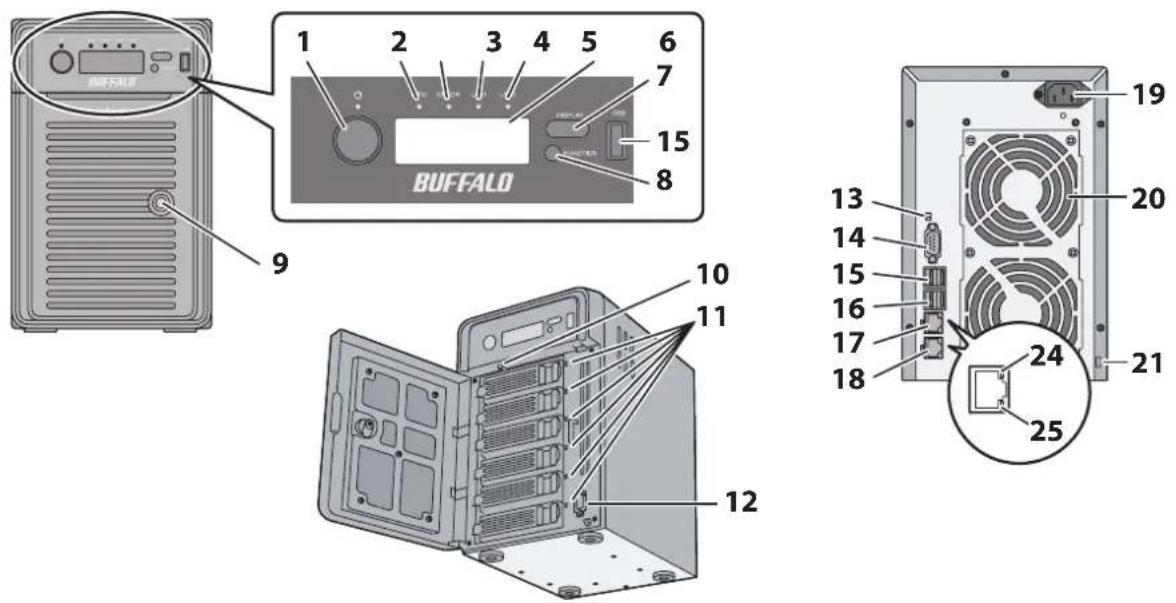
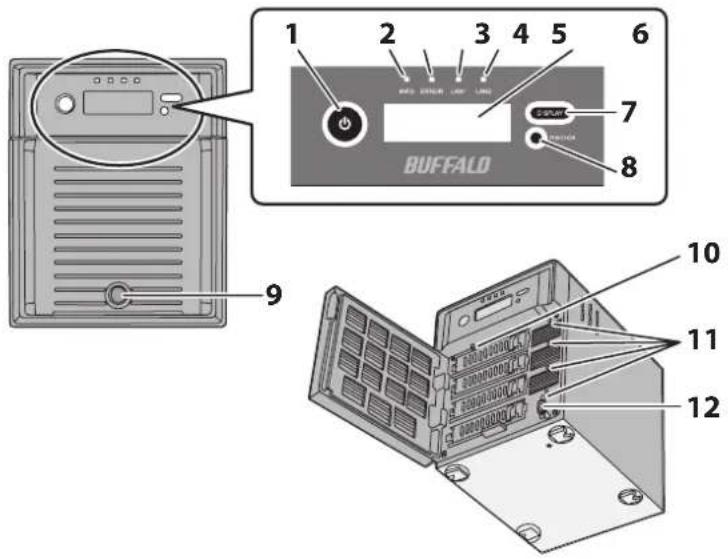
搭載するハードディスクのドライブ数や、ハードディスクの種類によって型番が異なります。お使いの製品の型番は、製品本体を確認してください。
TS5800D、TS5800DN
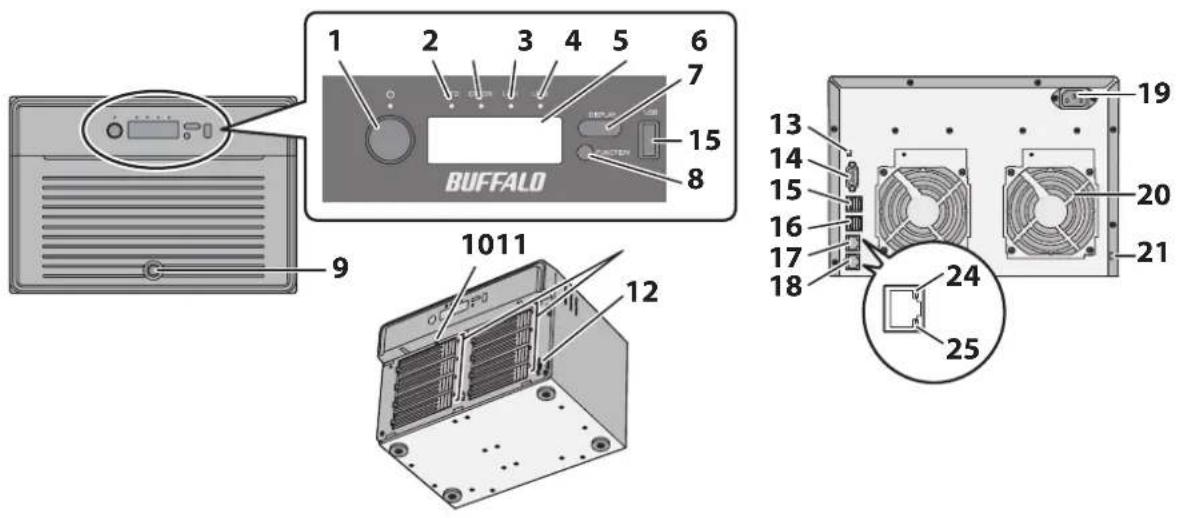
TS5600D、TS5600DN
TS5400D、TS5400DH、TS5400DN、TS5400DWR
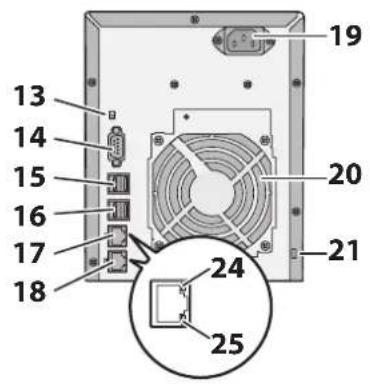
TS5200D、TS5200DN
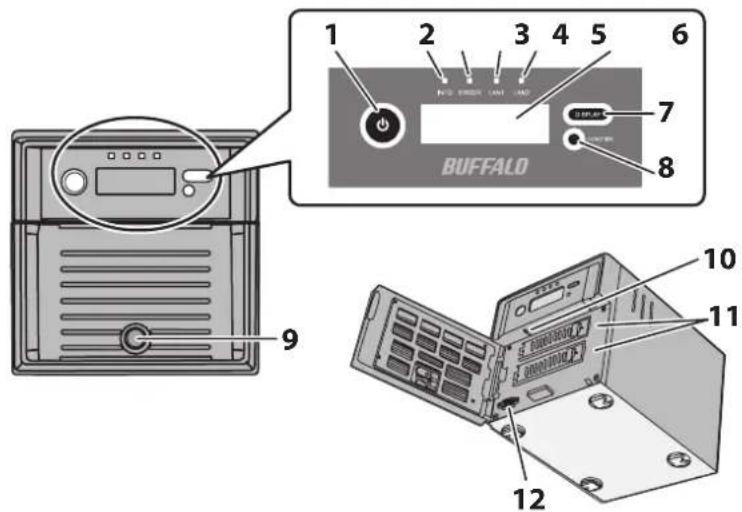
電源をONにするときは、電源ケーブルを接続して10秒以上経過してから電源ボタンを1回押します。電源をOFFにするときは、電源ボタンを3秒間以内に2回押します。
2 INFOランプ
現在の状態について伝えることがあるとき、橙色に点灯します。現在の状態については、液晶ディスプレイの表示をご確認ください。
3 ERRORランプ
赤色点灯:エラーが発生しているとき
エラーの内容については、液晶ディスプレイの表示をご確認ください。
4 LAN1ランプ
緑色点灯:LAN1端子がネットワークに接続されているとき(LAN1端子横のランプも同様に点灯します)
5 LAN2ランプ
緑色点灯:LAN2端子がネットワークに接続されているとき(LAN2端子横のランプも同様に点灯します)
6 液晶ディスプレイ
本製品の状態や必要な操作などを表示します。
7 ディスプレイ切替ボタン
液晶ディスプレイの表示を切り替えます。
警告音が鳴っているときに押すと警告音を止めることができます。
8 ファンクションボタン
次の操作を行うときに使用します。
- ダイレクトコピー機能
- USB機器の取り外し処理
- ハードディスク交換時のRAID再構築
・フェイルオーバー機能(バックアップ機側)など
9 前面カバー開閉用鍵穴
付属の鍵で前面をあけることができます。ハードディスクを交換するとき、およびリセットボタンを押すときに使用します。
10 リセットボタン
動作時(電源ボタン点灯)に押すと、強制終了して本製品を再起動します。
11 ステータスランプ
各ハードディスクが本製品で認識されると各ランプが緑色に点灯します。ハードディスクが故障したときは、故障した番号のランプが赤色に点灯/点滅または橙色に点滅します。
12 VGAポート
本製品では使用しません。
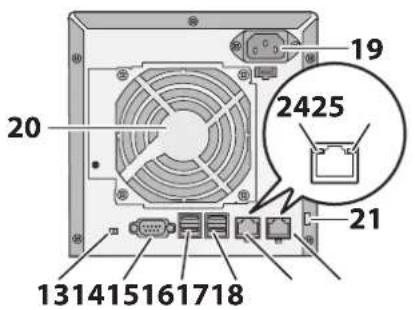
13 BOOTスイッチ
通常は、出荷時設定 [HDD] のままお使いください。
本製品の設定を保存したUSBドライブをUSB2.0端子に取り付け、BOOTスイッチを [USB] に切り換えて起動すると設定を復元します。
14 UPS専用端子
UPS(無停電電源装置)を接続できます。
15 USB3.0端子
当社製USB3.0接続外付けハードディスクを接続できます。
メモ: USBハブの接続には対応しておりません。
16 USB2.0端子
当社製USB2.0接続外付けハードディスクや、USBメモリー、デジタルカメラ、対応UPSを接続できます。
メモ: USBハブの接続には対応しておりません。
17 LAN1端子
付属のLANケーブルを接続します。
18 LAN2端子
2本のLANケーブルでネットワークに接続して冗長性を保ちたいときやバックアップなどに使用します。
メモ: 本製品からセグメントを越えるようなネットワークへアクセスしたいときは、LAN1端子をお使いください。LAN2端子を使ってセグメントを越えるようなネットワークへのアクセスはできません(LAN2端子に、設定したデフォルトゲートウェイは適用されません)。
19 電源端子
付属の電源ケーブルを接続します。
20 ファン
回転して内部温度が高温になるのを防ぎます。ファンを塞ぐような設置はしないでください。
21 盗難防止用セキュリティースロット
市販のワイヤーロックなどで固定できます。
22 UIDボタン
押すごとに前面と背面のUIDボタン横のランプが青色に点灯/消灯します。
23 シリアル番号
取っ手を引くと本製品のシリアル番号を確認できます。
24 LINKランプ
リンクすると橙色に点灯します。
25 ACTランプ
アクセスがあるときに橙色に点灯/点滅します。
電源をONにする手順
本体前面の電源ボタンを押すと電源がONになります。
電源をOFFにする手順
電源をOFFにするときは、次の手順で必ずシャットダウンをしてください。
メモ: 電源をOFFにしないまま電源ケーブルを取り外すと本製品が故障する恐れがあります。
本体前面の電源ボタンでシャットダウンを行う
本体前面の電源ボタンを3秒間に2回押すと、シャットダウンします。
本製品の設定画面からシャットダウンを行う
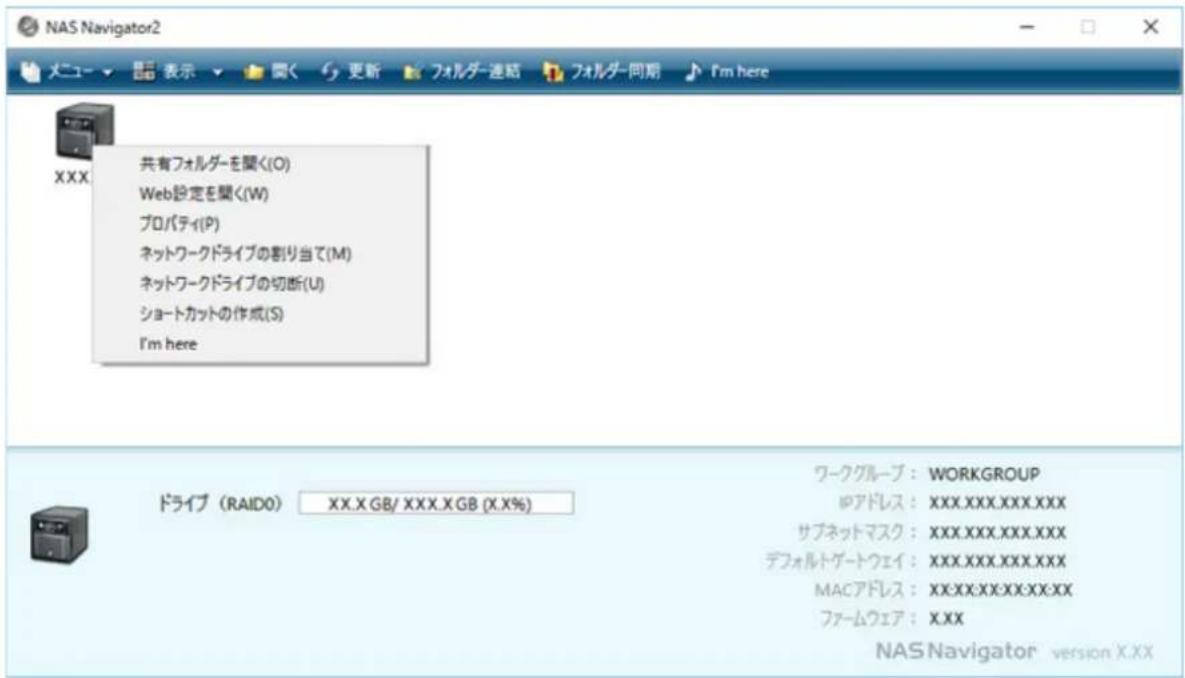
1 デスクトップの [BUFFALO NAS Navigator2] アイコン()をダブルクリックします。Macをお使いの場合は、Dock内の [NAS Navigator2] アイコンをクリックします。
2 本製品のアイコンを右クリックし、[Web設定を開く]をクリックします。Macをお使いの場合は、コントロールキーを押しながら本製品のアイコンをクリックし、[Web設定を開く]を選択します。
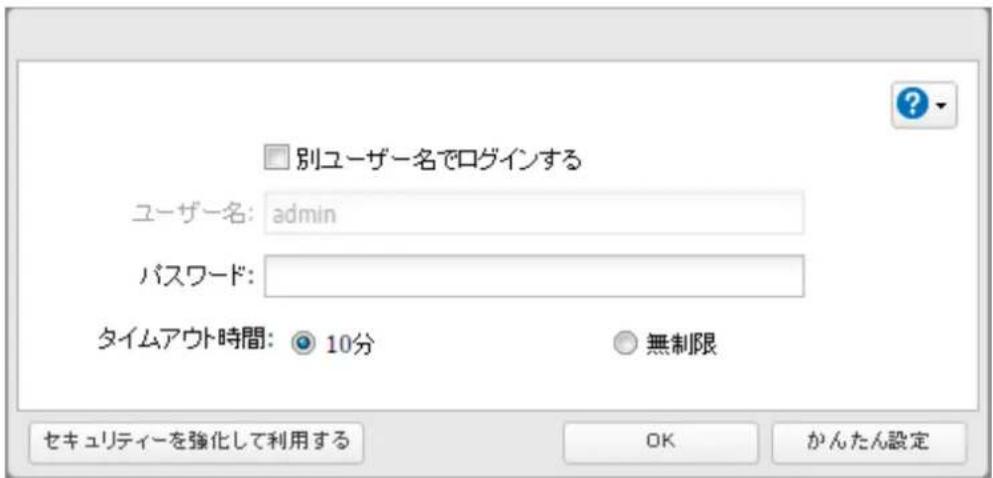
3 管理者のユーザー名とパスワードを入力し、[OK]をクリックします。
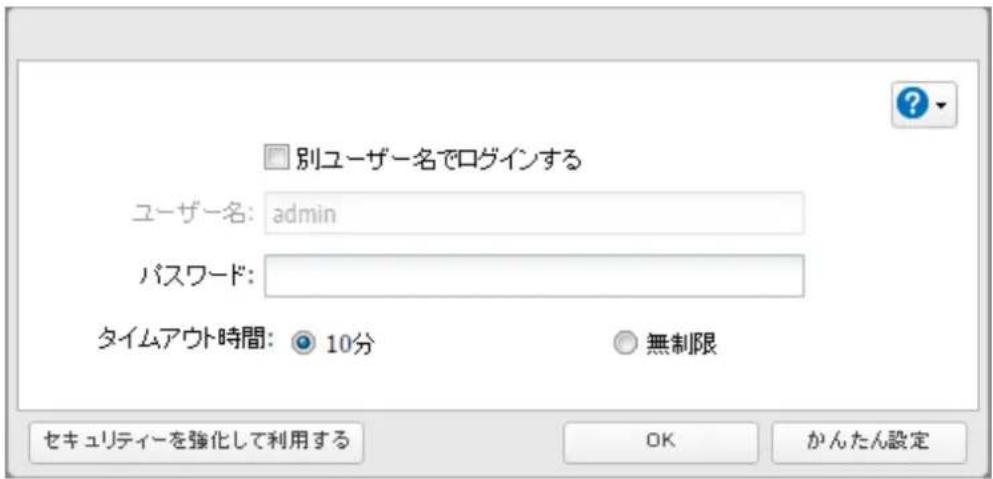
メモ: ユーザー名とパスワードは初期設定では次のようになっています。
ユーザー名:admin
パスワード:password
4 設定画面が表示されます。
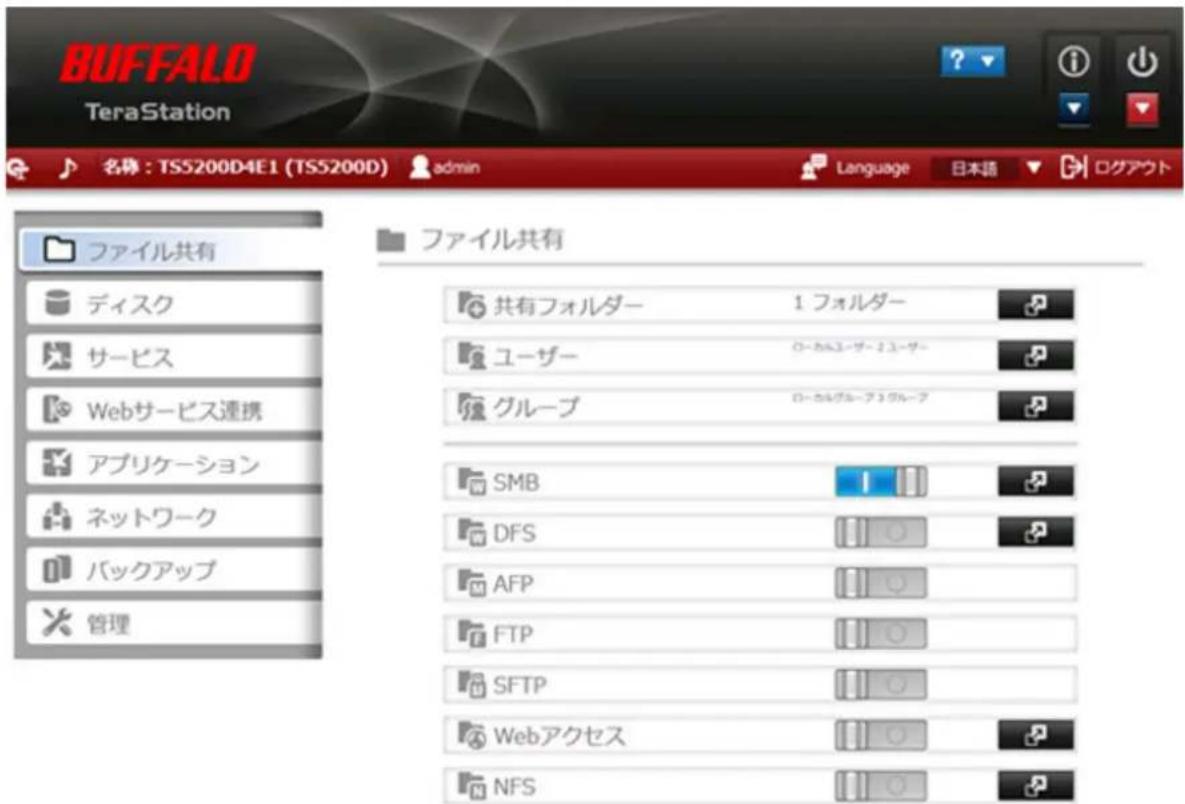

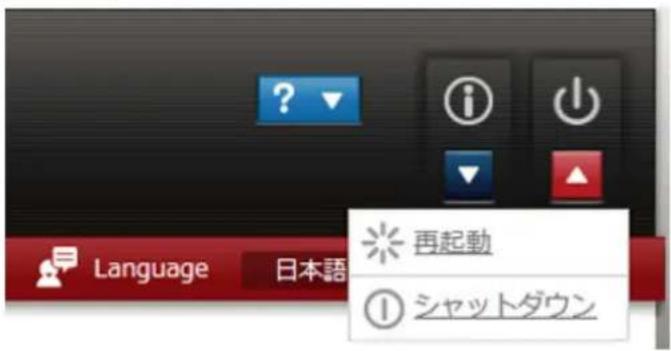
5 をクリックし、表示されたメニューから [シャットダウン] をクリックします。
6 [はい] をクリックします。
7 [通信の確認] 画面が表示されます。表示されている数字を正確に入力し、[OK] をクリックします。 本体前面の電源ランプが消灯したらシャットダウンは完了です。
管理者パスワードを変更する
初期設定後に管理者パスワードを変更するときは次のように行います。
1 デスクトップの [BUFFALO NAS Navigator2] アイコン()をダブルクリックします。Macをお使いの場合は、Dock内の [NAS Navigator2] アイコンをクリックします。
2 本製品のアイコンを右クリックし、[Web設定を開く]をクリックします。Macをお使いの場合は、コントロールキーを押しながら本製品のアイコンをクリックし、[Web設定を開く]を選択します。
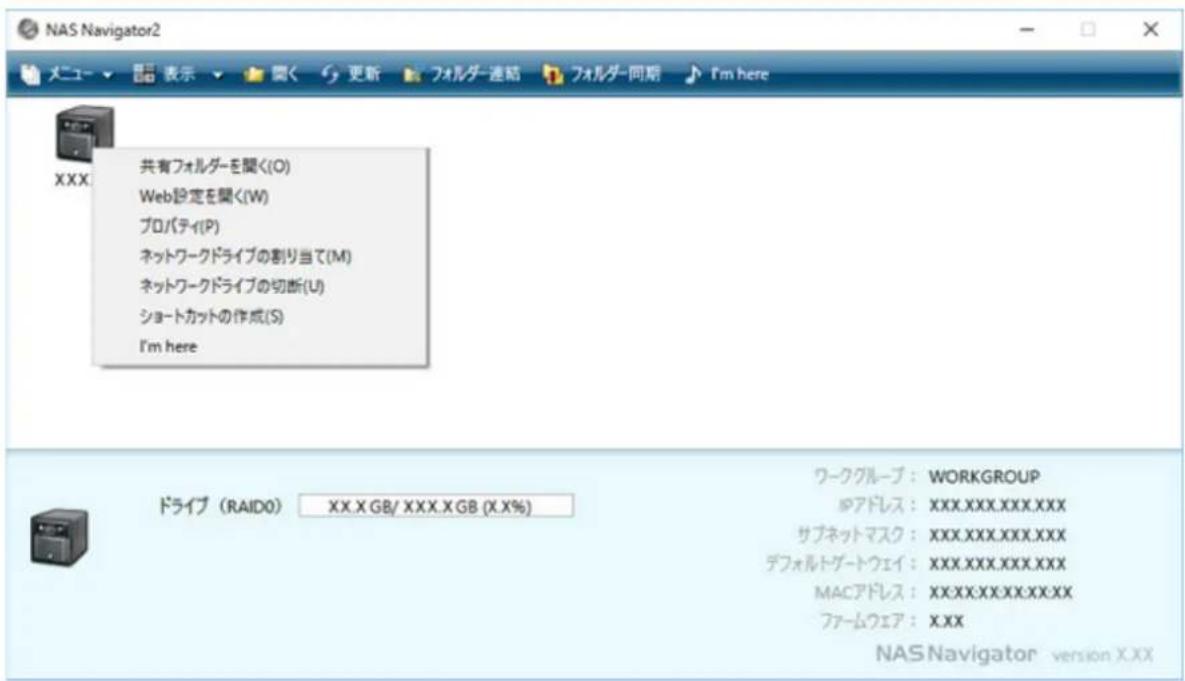
3 [かんたん設定] をクリックします。
4 [パスワードを変更する] をクリックします。
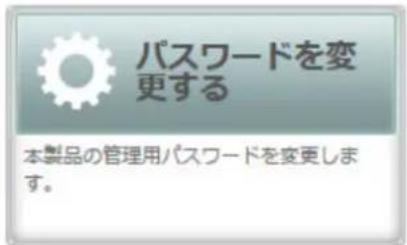
5 現在の管理者パスワードを入力し、[OK]をクリックします。
6 [パスワード] および [パスワード(確認)] に任意の管理者パスワードを入力し、[次へ] をクリックします。

かんたん設定>管理者パスワードの変更
管理者パスワードを変更します。
セキュリティーのために、管理者パスワードを変更してください。
変更しないままお使いになると、悪意を持った第三者に個人情報が流出してしまう恐れがあります。
バスワードの文字を表示する
パスワード:

確認のため、もう一度、同じパスワードを入力してください。
パスワード(確認):

パスワードには、20文字までの半角英数字および半角記号(- _, ! # & @ \$ * ^ %)を入力してください。
スキップ
次へ
7 [完了] をクリックします。
以上で管理者パスワードの変更は完了です。
リカバリーUSBドライブを作成する
リカバリーUSBドライブを作成しておくと、本製品が何らかの理由で起動しないときでも本製品の設定や管理者パスワードを出荷時の状態に戻すことができます。あらかじめリカバリーUSBドライブを作成することをおすすめします。
メモ: リカバリーUSBドライブを作成することで現在保存されているデータや設定が消去されることはありません。ただし、本製品をリカバリーした際に保存されているデータや設定はすべて消去されます。重要なデータや設定は、日常的にバックアップされることをおすすめします。
設定初期化用USB ドライブ
何らかの理由で本製品が起動しない場合、正常動作時に作成した設定初期化用USBドライブを使用して、本製品の設定を初期化できます。設定初期化用USBドライブの作成方法は次のとおりです。
1 GB以上の空き容量があるUSBドライブを用意し、本製品の背面にあるUSB2.0端子に接続します。
メモ:
- USB3.0端子に接続しないでください。
- USBドライブに保存されているデータはすべて消去されます。
2 設定画面で [管理] をクリックします。
3 [初期化] の横にある ディックします。
4 [設定初期化USBドライブの作成] を選択します。
5 [対象USBドライブ] でUSB2.0端子に取り付けたUSBドライブを選択し、[実行する]をクリックします。
6 [通信の確認] 画面が表示されます。表示されている数字を正確に入力し、[OK] をクリックします。
7 完了メッセージが表示されたら、設定初期化用USBドライブの作成は完了です。
USBドライブは、第4章の「取り外し処理をする」を参照して取り外してください。
管理者パスワード初期化用USBドライブ
管理者パスワードを出荷時状態「password」に戻すUSBドライブの作成方法は次のとおりです。
1 1 GB以上の空き容量があるUSBドライブを用意し、本製品の背面にあるUSB2.0端子に接続します。
メモ:
- USB3.0端子に接続しないでください。
- USBドライブに保存されているデータはすべて消去されます。
2 設定画面で [管理] をクリックします。
3 [初期化] の横にある わクします。
4 [管理者パスワード初期化USBドライブの作成] を選択します。
5 [対象USBドライブ] でUSB2.0端子に取り付けたUSBドライブを選択し、[実行する]をクリックします。
6 [通信の確認] 画面が表示されます。表示されている数字を正確に入力し、[OK] をクリックします。
7 完了メッセージが表示されたら、管理者パスワード初期化用USBドライブの作成は完了です。
USBドライブは、第4章の「取り外し処理をする」を参照して取り外してください。
第2章 設定画面の表示方法
本製品の設定画面は、次の手順で表示できます。
メモ:
- 設定画面の対応インターネットブラウザーは、Firefox、Google Chrome、Microsoft Edge、Internet Explorer 9以降、Safari 9以降です。Internet Explorerをお使いの場合、ユーザー/グループ/共有フォルダーなどの登録件数が多いと設定画面が正しく表示できないことがあります。設定画面はFirefoxで操作することをおすすめします。
- Windows Server 2008以降のInternet Explorerで設定画面を表示する場合、Internet Explorerの初期設定ではJavaScriptが無効になっていたり、アクセスできるURLが制限されていたりすると、設定画面が表示できません。このようなときは、Internet Explorerのヘルプを参照してセキュリティーレベルを調整してください。
- Macをお使いの場合、本章に記載の手順以外にもApple社技術「ボンジュール (Bonjour)」を使って下記の手順で設定画面を表示することもできます。
(1) Safariを起動します。
(2) メニューバーで [Safari] — [環境設定] の順にクリックします。
(3) 「詳細」を開いて、「Bonjour」の横の「ブックマークメニューにBonjourを含める」にチェックマークを付けます。
(4) メニューバーで [ブックマーク] - [Bonjour] - [本製品の名称] の順にクリックします。
設定画面の表示方法
1 デスクトップの [BUFFALO NAS Navigator2] アイコン( ) をダブルクリックします。Macをお使いの場合は、Dock内の [NAS Navigator2] アイコンをクリックします。
2 本製品のアイコンを右クリックし、[Web設定を開く]をクリックします。Macをお使いの場合は、コントロールキーを押しながら本製品のアイコンをクリックし、[Web設定を開く]を選択します。
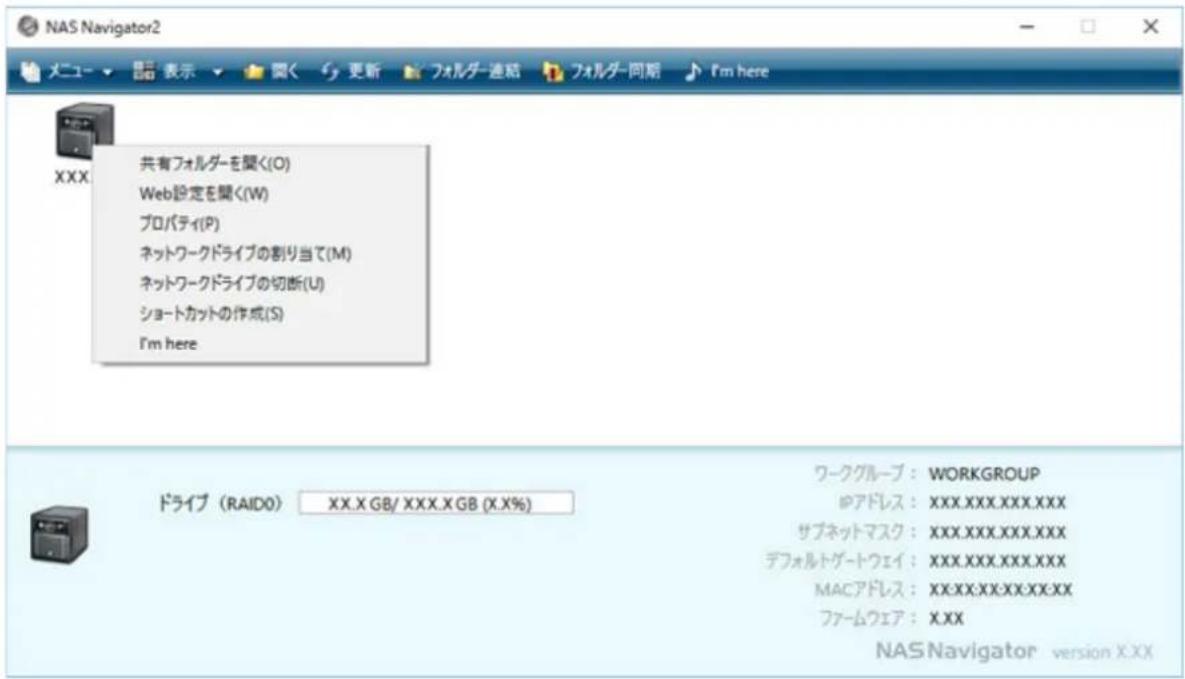
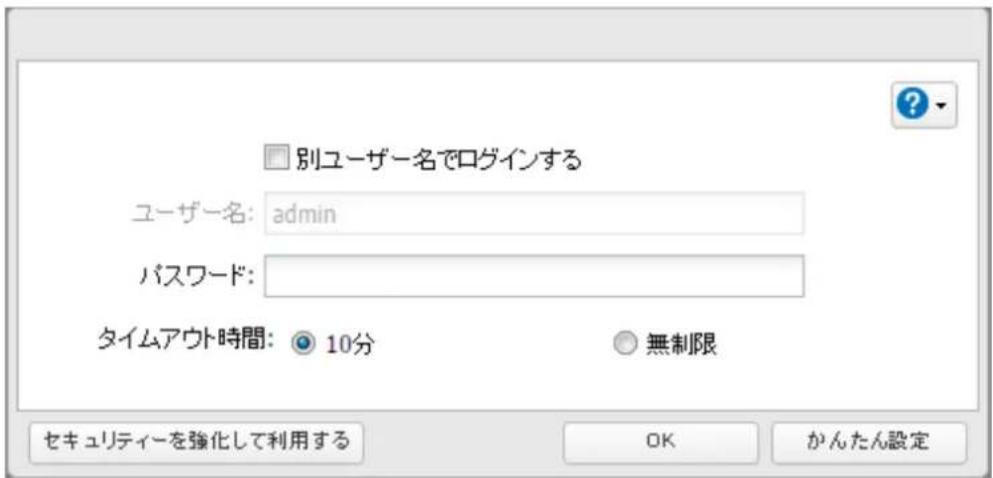
3 管理者のユーザー名とパスワードを入力し、[OK] をクリックします。
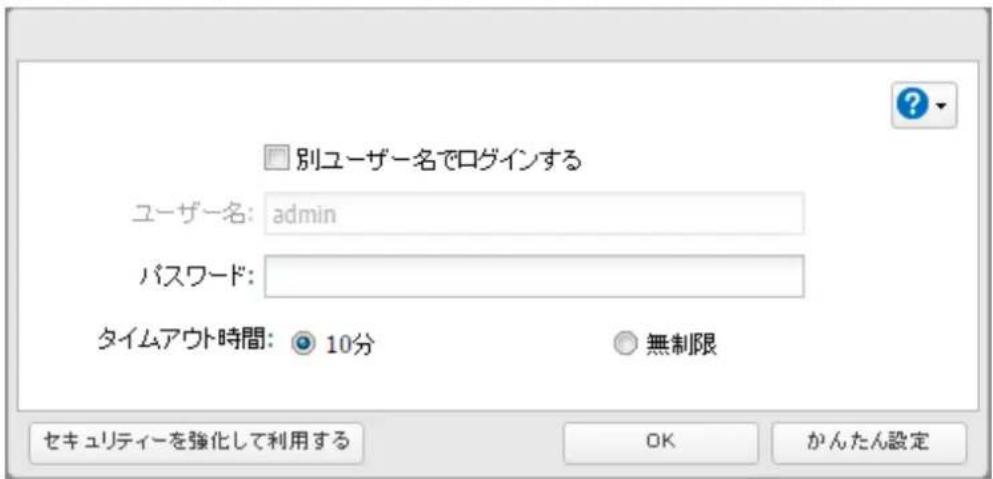
メモ:
- 初回起動時に管理者パスワードが未設定だった場合の管理者パスワードは「password」になっています。管理者のユーザー名は、初期設定では「admin」になっています。
- 登録したユーザー名でログインするときは、設定画面で登録したユーザー名、パスワードを入力し、[OK]をクリックします。ゲストとしてログインするときは、ユーザー名に「guest」、パスワード無しで[OK]をクリックします(guestが有効なとき)。
-
管理者名ユーザーでログインしたときは、すべての項目を設定できます。
-
ユーザー名でログインしたときは、本製品の名称、IPアドレス、ワークグループ、ディスクの状態の確認、ファームウェアバージョンの確認、ログインユーザーのパスワードを設定できます。
- 「guest」ユーザーとしてログインしたときは、本製品の名称、IPアドレス、ワークグループ、ディスクの状態の確認、ファームウェアバージョンの確認ができます。
- [タイムアウト時間] で [10分] を選択すると、本製品の設定画面が無操作状態が10分間続いた場合に、自動的にログアウトします。 [無制限] を選択した場合でも、TeraStationを再起動した場合やブラウザーを閉じた場合は、ログイン状態が解除されます。
- [かんたん設定] をクリックするとかんたん設定画面を表示します。[セキュリティーを強化して利用する] をクリックしパスワードを入力してログインすると、通信を暗号化した画面でログインします。
- ブラウザーのプロキシーが有効に設定されていると、設定画面が正常に表示できません。有効に設定されているときは無効にしてください。
- セキュリティー設定によっては設定画面が正常に表示されないことがあります。Internet Explorerのメニュー、「ツール」-「インターネットオプション」-「セキュリティ」の順にクリックし、「ローカルイントラネット」をクリックして表示された画面で「既定のレベル」をクリックしてください。
4 設定画面が表示されます。

メモ:
- ヤーリックするとかんたん設定画面を表示します。
- マリックすると、本製品からメロディーが流れます。TeraStationを複数台使っている環境で、本製品を見つけるときにお使いください。
以上で詳細設定画面の表示は完了です。
かんたん設定画面の表示方法
代表的な設定項目に絞ったウィザード形式の設定画面は、次の手順で表示できます。
1 デスクトップの [BUFFALO NAS Navigator2] アイコン() をダブルクリックします。Macをお使いの場合は、Dock内の [NAS Navigator2] アイコンをクリックします。
2 本製品のアイコンを右クリックし、[Web設定を開く]をクリックします。Macをお使いの場合は、コントロールキーを押しながら本製品のアイコンをクリックし、[Web設定を開く]を選択します。
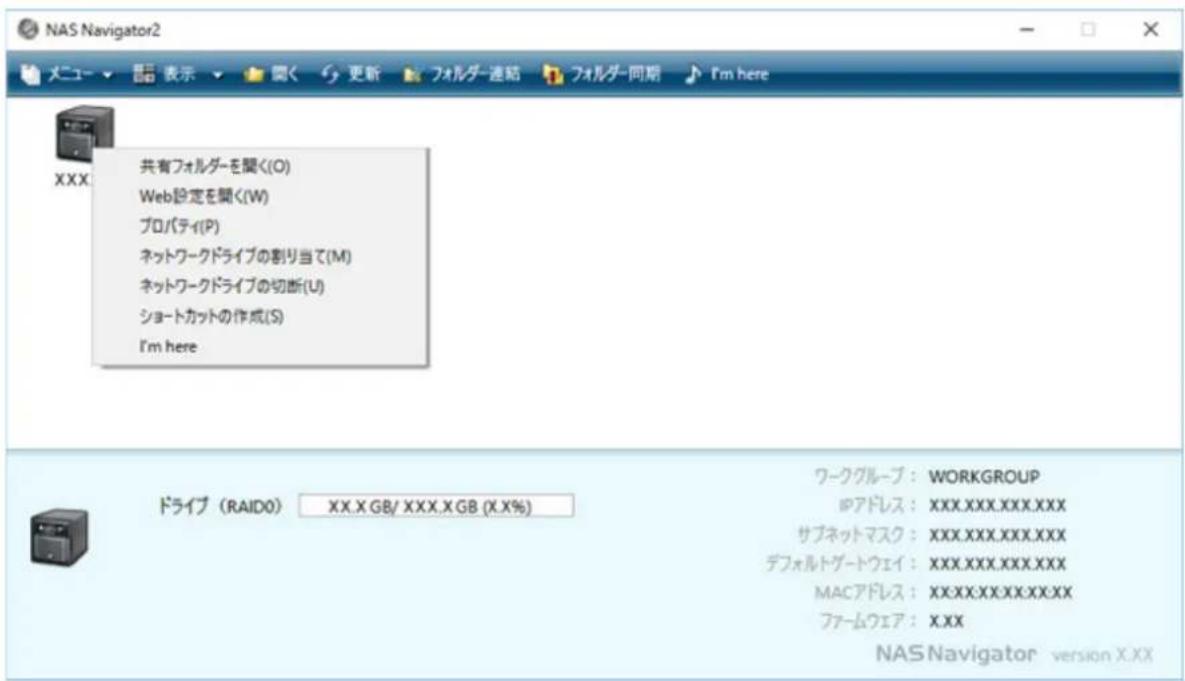
3 [かんたん設定] をクリックします。
4かんたん設定画面が表示されます。

使用/設定したい機能のボタンをクリックしてください。

Webアクセス
自考やオフィスのTeradataonに、インターネットからアクセスできるようにします。

アクセス制限 設定
共有フォルダーごとにアクセスできるユーザーやグループを設定します。

RAID設定
ハードディスクのRAIDモードを変更します。

ドメイン連携
本製品をActiveDirectoryドメインでネットワークに参加させます。

バックアップ
共有フォルダー単位で自動パックアップするように設定します。Terestationに接続したUSBハード

TeraSearch
ファイル内の内容を対象に文字列を検討するための準備をします。

バスワードを変更する
本製品の管理用パスボードを変更します。

詳細設定を聞く
TeraStationに搭載されているすべての機能を設定することができます。(上級ユーザー向け)
メモ: 各機能のボタンをクリックするとパスワード入力画面が表示されます。設定されているパスワードを入力し、[OK]をクリックしてください。
以上でかんたん設定画面の表示は完了です。
第3章 アクセス制限を設定する
共有フォルダーごとにアクセスできるユーザーやグループを設定できます。大切なデータを公開したくないときなどに設定してください。
かんたん設定画面にある[アクセス制限設定]をクリックしても画面の指示にしたがってユーザー、グループ、共有フォルダーを設定できます。ここでは詳細設定画面での手順で説明します。
メモ:
- アクセス制限は共有フォルダーごとに設定できます。共有フォルダーの中にあるフォルダーには設定できません。
- 本製品内のフォルダーのプロパティで表示されるセキュリティータブでWindowsの標準機能のアクセス制限を設定した場合、ファイルアクセスができなくなる場合があります。Windows標準のアクセス制限機能による動作はサポートしておりません。
- 共有フォルダーにアクセス制限を設定した場合でも、「バックアップ」機能からはアクセスできます。
- ユーザー、グループ、共有フォルダーの設定を変更すると、ほかのユーザーがファイルコピーなどの処理をしたとき、ファイルが破損する恐れがあります。これらの設定を変更する場合、ユーザーが本製品にアクセスしないように徹底してから行ってください。
共有フォルダーを作成する
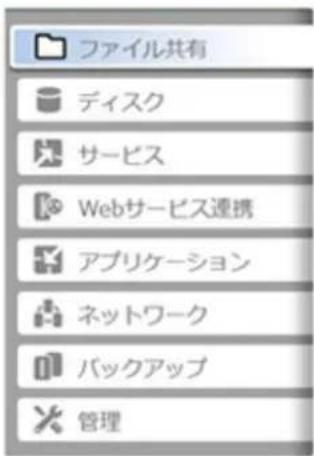
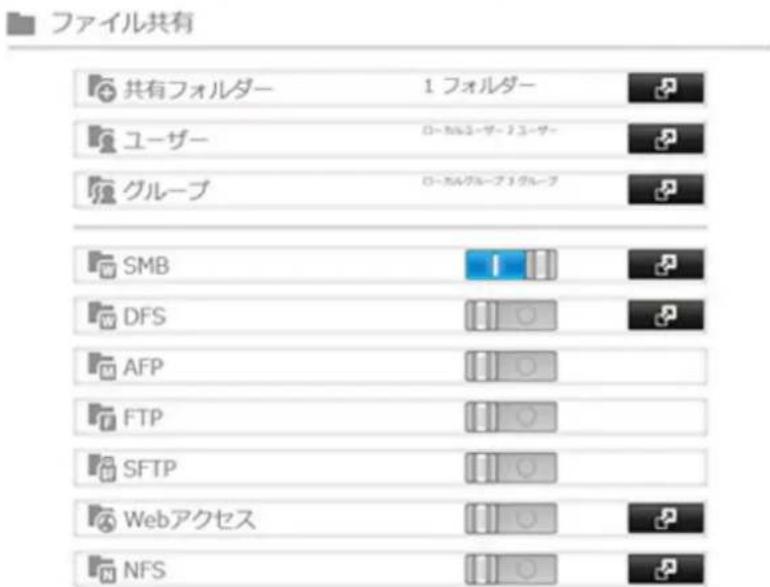
1 設定画面で [ファイル共有] をクリックします。

ファイル共有
2 [共有フォルダー] の横にある ソリックします。

共有フォルダー
4 フォルダー

3 [共有フォルダーの作成] をクリックします。
4 共有フォルダー名など各項目を入力し、[OK]をクリックします。
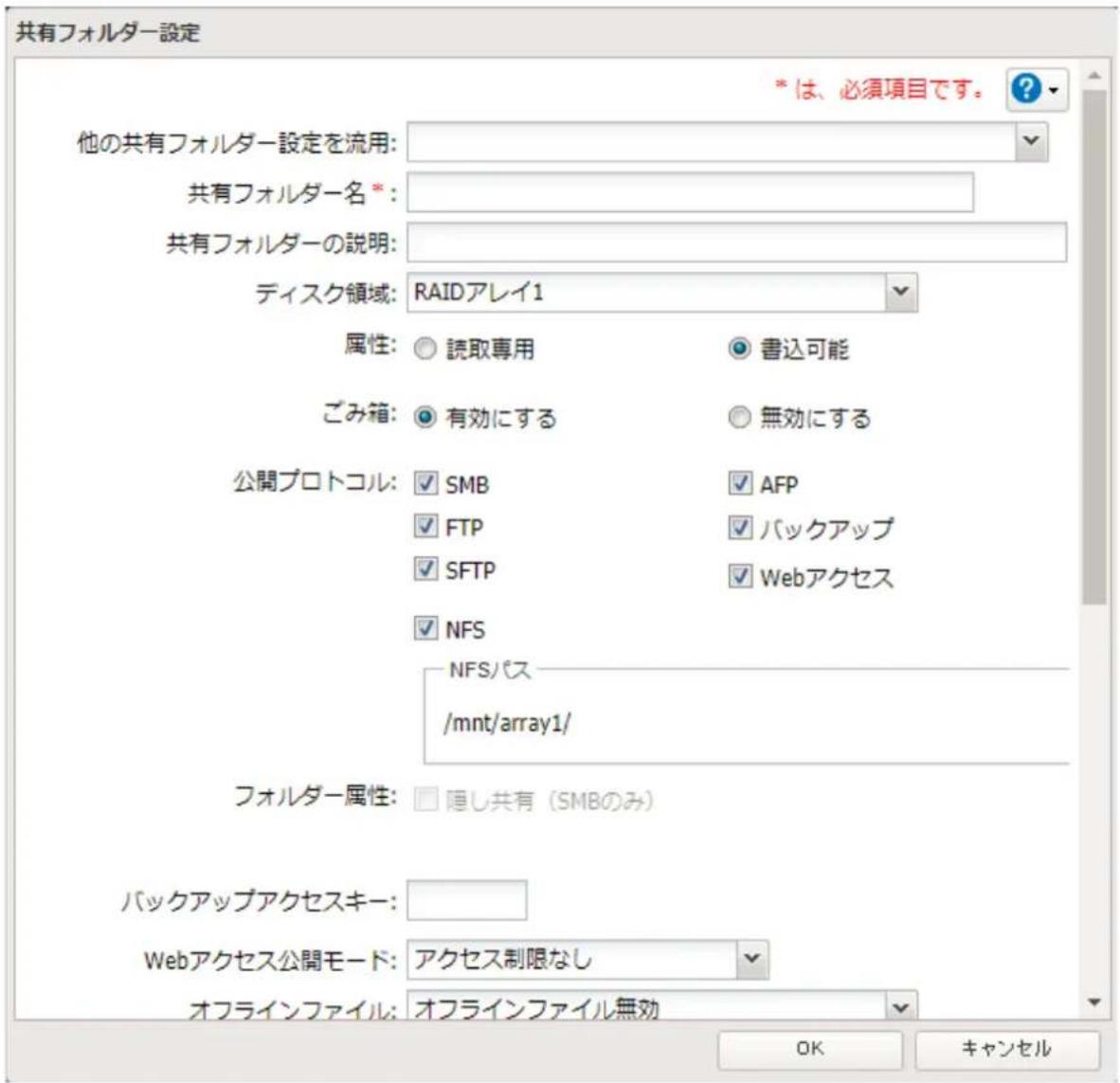
以上で共有フォルダーの作成は完了です。
メモ:
- 本製品に作成できる共有フォルダー数は最大400個です。
- 共有フォルダー名には、英数字、マルチバイト文字、ハイフン(-)、アンダーバー()を入力できます。先頭文字にハイフン(-)、アンダーバー()は使用できません。 半角文字で27文字まで、全角文字で9文字まで入力できます。
- 名称の最大文字数は、使用しているOSやプロトコルによって異なりますのでご注意ください。
- 共有フォルダーの説明には、英数字、マルチバイト文字、ハイフン(-)、アンダーバー(_)、半角スペースを入力できます。先頭文字に半角スペースは使用できません。 半角文字で75文字まで、全角文字で25文字まで入力できます。
- MacとWindowsでデータを共有する場合、以下の文字では、文字化けは発生しませんが、コードが異なります。 一~// - ⑤ f →
- Macで作成したファイル名に下記の記号が含まれると、WindowsからはOSの制限により正常に表示できません。また、SMBを指定して接続するときに下記の記号を使用すると、ファイルをコピーできません(または正常に表示できません)。 ?[]/\=+<>;:","|*
- 本製品に登録する共有フォルダー名に以下の文字は使用できません。
<登録できない共有フォルダー名>
info、spool、lost+found、global、printers、homes、lp、authtest、ram、msdfs_root、mt-daapd、usbdisk + 数字(例: usbdisk1)
- 共有フォルダー名、ワークグループ名およびファイル名に次の文字を使用すると、本製品のデータにアクセスできない、ファイル操作が正常に行えないことがあります。そのようなときはほかの文字をお使いください。
<推奨しない文字一覧>
①②③④⑤⑥⑦⑧⑨⑩⑪⑫⑬⑭⑮⑯⑰ⅱ
i ii iii iv v vi viii viii ix x mmcmkmmgkgccm² No.KK.Tel 上中下左右(株)(有)(代)明治大正昭和平成ミリキセンメグラントアーヘタリッフカロドセンパーミリ ジ- | ' " ミ ʃ Σ L Δ
纖襲錶鉢葩悟炻昱精銀舜彌丨仡任仏仏仏仏倖俠俠倣僕倣倣倣宜冷凪荔加荔勅勳勻匀匂匡邵厓厲劫雙咤咏哿喆堅坦垝垝垝垝垝垝垝垝垝垝垝垝垝垝垝垝垝垝垝垝垝垝垝垝垝垝垝垝垝垝垝垝垝垝垝垝垝垝垝垝垝垝垝垝垝垝垝垝垝垝垅
- マルチバイト文字を名前に使用したフォルダーやファイルを共有フォルダーに保存するときは、85文字以内にしてください。制限文字数を超える名前のフォルダーやファイルは、コピー操作ができないことがあります。
- 本製品の共有フォルダーにWindowsから属性(隠し/読取専用)は設定できません。共有フォルダーに属性を設定したいときは、設定画面で行ってください。設定画面で「ファイル共有」-「共有フォルダー」をクリックして、設定したい共有フォルダーをクリックし、属性から「読取専用」または「書込可能」を選択してください。
- 共有フォルダー名とワークグループ名に漢字を使用すると、使用した文字によっては共有フォルダーやワークグループが正常に表示されないことがあります。そのようなときは漢字以外の文字をお使いください。
- AFP、FTP共有で使用する共有フォルダーの名称にマルチバイト文字を使用する場合、設定画面で[管理]-[名称/時刻/言語]-[言語]-[編集]の順にクリックし、クライアント言語の設定を使用する文字に合わせて変更してください。設定した文字以外の言語では、共有フォルダー名が正しく表示されません。
使用する文字によっては正しくアクセスできない可能性がありますので、アルファベットと数字を使用することをおすすめします。
- Macからアクセスされた共有フォルダーには、Mac用の情報ファイルが自動生成されることがあります。情報ファイルをWindowsから削除した場合、Macからアクセスできなくなることがありますので削除はしないでください。
- OS X 10.3.9からSMB接続すると、Finderなどでマウントされるボリューム名の表示が文字化けすることがあります(ファイル名、データに問題はありません)。
- OS X 10.5~10.5.6では、AFP接続時にSpotlightを使って検索できません。このようなときはSMB接続をご利用いただくか、OS X 10.5.7以降をお使いください。
- 本製品は、AppleShareが指定するデフォルトゾーンに属します。ゾーンは指定できません。
- 本製品に搭載されているOSの仕様により、本製品のハードディスク、および接続したUSBドライブに保存したファイルの日付情報は更新されることがあります(作成日時、更新アクセスなどの日付情報は保持されません)。
- ファイルの転送中に設定画面で設定を変更すると、ファイルの転送が中断されることがあります。
- 本製品へのファイルコピーは、ジャーナリングファイルシステムにより保護されますが、コピー中にキャンセルしたり、コピーを途中で終了(LANケーブルが抜けた、停電など)したりすると次の現象が発生することがあります。
-設定したデータ(本製品の名称、ユーザー、グループ)が消えてしまうことがあります。
-不完全なファイルがコピーされ、ファイルが削除できなくなることがあります。その場合は、本製品を再起動してからファイルを削除し、コピー操作をもう一度行ってください。
共有フォルダーのデータを誤って消去しないために(ごみ箱機能を使用する)
共有フォルダーごとにごみ箱(「trashbox」フォルダー)を作成するように設定できます。OSのごみ箱と同じように、共有フォルダー内で削除したデータは一時的にごみ箱に移動されます。削除したデータを元に戻したいときは、ごみ箱を開いてファイルを移動してください。
削除したデータがごみ箱に移動されるのは、SMB接続時だけです。AFP接続やFTP接続時に削除したデータは移動されません。
メモ:
- 詳細設定画面で「ファイル共有」-「共有フォルダー」-「すべての共有フォルダー内のごみ箱を空にする」をクリックすると、すべての共有フォルダー内のごみ箱と、その中に保存されているデータが消去されます。ごみ箱の中に必要なファイルがないか確認した上で実行してください。
Working Folder連携機能、クラウドストレージ連携機能のタスクを作成している場合は機能が有効になっていることを確認してから「すべての共有フォルダー内のごみ箱を空にする」をクリックしてください。
- 管理者以外のユーザーがごみ箱を削除できないようにするには、設定画面で「ファイル共有」-[SMB]-[編集]の順にクリックして、「ごみ箱の操作権限」を「管理者のみ」に設定してください。「ごみ箱の操作権限」の設定を変更する前にごみ箱へ移動済みだったファイルは、変更する前に設定されたユーザーに削除する操作権限があります。
- ごみ箱に移動したデータは自動では削除されません。手動で削除しない限りごみ箱にあるファイルは増え続け、空き容量が少なくなりますので、定期的に不要なファイルは削除することをおすすめします。
- Macで本製品を使用しているときは、設定画面で「ファイル共有」-[SMB]-[編集]の順にクリックして、「ごみ箱許可設定」を「Mac OS固有情報の移動を許可しない」(初期設定)に設定してお使いください。Macで自動生成された情報ファイルもごみ箱に移動したい場合は、「Mac OS固有情報の移動を許可する」に設定してお使いください。
共有フォルダーを読取専用にしたいときは
共有フォルダーの設定画面で、「属性」を「読取専用」に変更し「OK」をクリックすると、共有フォルダーは読取専用になります。初期設定は「書込可能」に設定されています。読取専用属性に設定した共有フォルダーは、アクセス制限で書き込み可能になっているユーザー、グループでもデータを書き込むことはできません(読取専用となります)。読取専用に設定した共有フォルダーやHFS+形式のUSBドライブは、エクスプローラーの「コメント」に「(Read Only)」と表示されます。
| ★クイックアクセス | 名前 | 種類 | コメント |
| OneDrive | info | 共有 | TeraStation Utilities |
| lp | 共有 | Network Printer for Windows | |
| PC | share | 共有 | (Read Only) |
| ネットワーク |
共有フォルダーの属性を変更するには、設定画面で「ファイル共有」-「共有フォルダー」の順にクリックし、設定を変更したい共有フォルダーを選択したあと、[編集]をクリックします。表示された画面の「属性」を「読取専用」に変更し、[OK]をクリックします。
存在を知っているユーザーだけがアクセスできる共有フォルダーを作るには
本製品に作成した共有フォルダーをネットワーク上で表示しないように、「隠し共有」機能を設定できます。「隠し共有」機能を設定した共有フォルダーはマイネットワークなどに表示されず、フォルダーの存在を知っている特定のユーザーだけがそのフォルダーにアクセスできるようになります。
隠し共有機能を有効にするには次の手順を行ってください。
1 設定画面で [ファイル共有] - [共有フォルダー] をクリックし、設定したい共有フォルダーを選択して [編集] をクリックします。
2 フォルダー属性の [隠し共有] にチェックマークを付け、 [OK] をクリックします。
メモ:
- 共有フォルダーの [公開プロトコル] で [SMB] と [バックアップ] 以外にチェックマークが付いているとフォルダー属性の [隠し共有] はグレーアウトされ選択できません。
- 隠し共有機能は本製品に接続したUSBドライブには設定できません。
隠し共有を有効にした共有フォルダーを開くには、[スタート]-[ファイル名を指定して実行]をクリックし、名前に「¥本製品の名称¥共有フォルダー名\$¥」と入力してください。
例:本製品の名称=TSXXX001、共有フォルダー名=shareの場合、¥TSXXX001¥share\$¥
ユーザーを作成する
1 設定画面で [ファイル共有] をクリックします。

2 [ユーザー] の横にある ソックします。

3 [ユーザーの作成] をクリックします。
4 ユーザー名など各項目を入力し、[OK]をクリックします。
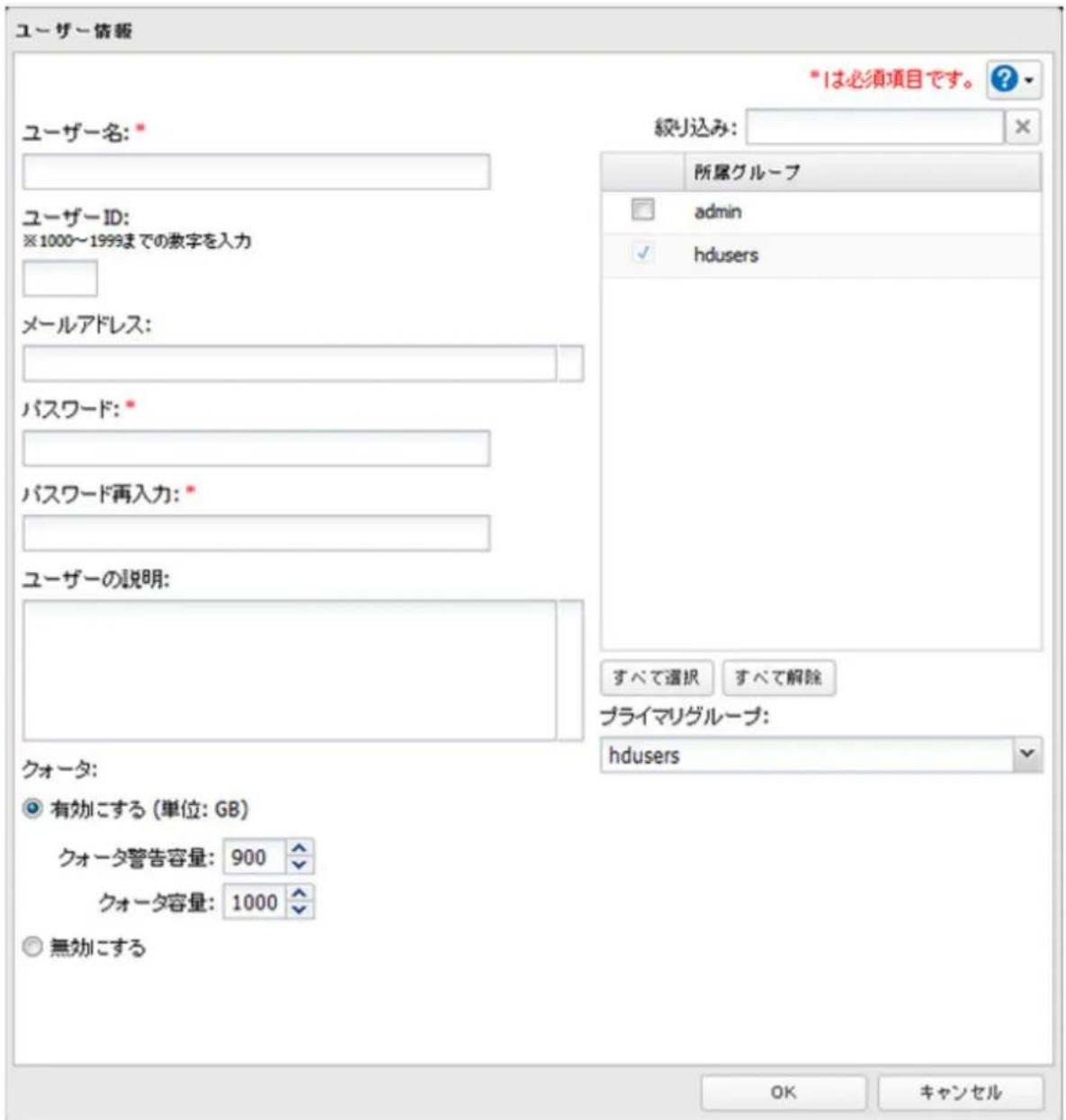
以上でユーザーの作成は完了です。
メモ:
- 本製品に登録できるユーザー数は管理者ユーザー、guestを含めて300名までです。
- ユーザー名には、128文字までの半角英数字と次の記号を入力できます。先頭文字に記号は使用できません。
ハイフン(-)、アンダーバー()、ドット()、!、#、&、@、\$、*、^、%
- 名称の最大文字数は、使用しているOSやプロトコルによって異なりますのでご注意ください。
- 本製品に登録するユーザー名に以下の文字は使用できません。
<登録できないユーザー名>
root、bin、daemon、sys、adm、tty、disk、lp、sync、shutdown、halt、operator、nobody、mail、news、uucp、kmem、utmp、shadow、users、nogroup、all、none、hdusers、admin(管理者ユーザーとしてのみ設定可能)、guest、man、www、sshd、administrator、ftpuser、apache、mysql
- [メールアドレス] を設定すると、メール通知機能を設定する際、[送信先メールアドレス] をユーザー名で指定できるようになります。
- ユーザーIDが空欄の場合、自動的にユーザーIDが割り当てられます。手動でユーザーIDを設定するときは、手動で1000~1999の間の番号をほかのユーザーと重複しないよう設定してください。
- 管理者を含むユーザーのパスワードには、20文字までの半角英数字と次の記号を入力できます。先頭文字にアンダーバー()以外の記号は使用できません。
ハイフン(-)、アンダーバー(_)、@、!、#、\$、%、&、'、(、)、*、+、、、、/、セミコロン(;)、<、>、=、?、[、(|)、チルダ(\~)
- Windowsのネットワークログイン時のユーザー名、パスワードと同じユーザー名、パスワードにしてください。異なる場合、アクセス制限を設定した共有フォルダーにアクセスできません。また、Windowsでは、ネットワークログイン名が異なっていた場合、ユーザー名とパスワードを入力する画面が表示されますが、入力しても共有フォルダーにアクセスできません。必ずこちらで設定したユーザー名、パスワードでWindowsにログインしてください。
- ユーザーの説明には、英数字、マルチバイト文字、ハイフン(-)、アンダーバー(_)、半角スペースを入力できます。先頭文字にハイフン(-)、アンダーバー(_)、半角スペースは使用できません。 半角文字で75文字まで、全角文字で25文字まで入力できます。
- ユーザー単位で使用可能な容量を制限する場合は、[クォータ]を[有効にする]に変更し、使用可能な容量を設定します。
- ユーザーの削除、追加を繰り返し行うとクォータ機能が正常に動作しなくなることがあります。本製品のバックアップ機能でコピーされたデータをほかのTeraStationにコピーした場合でもユーザーID/グループIDが重複すると正常にクォータ機能が動作しなくなることがあります。このようなときは、未使用のユーザーID、グループIDのユーザー名/グループ名を使用してください。
- ユーザーが複数のグループに所属し、アクセス制限の設定が重複した場合、そのユーザーは一番厳しいアクセス制限設定のグループでアクセスが制限されます。(「書き込み、読み込み可能」に設定したグループと「読み込み可能」に設定したグループの両方に所属している場合、「読み込み可能」が優先され、書き込むことができなくなります。)
ユーザー情報をインポートする
設定画面で「ファイル共有」-「ユーザー」-「CSVデータ読み込み」の順にクリックし、ユーザー情報を記載したテキストファイル(UTF-8形式)を選択して、「読み込む」をクリックすれば、ユーザー情報を一括で取り込むことができます。
ユーザー情報書式:ユーザー名(必須),パスワード(必須),ユーザーの説明(任意)
例1)ユーザー名、パスワード、ユーザーの説明をすべてインポートする場合
username1, password1, comment1
例2)ユーザー名、パスワードだけで、ユーザーの説明はインポートしない場合
- 区切りはカンマ「,」を用い、前後にスペースを入れません。ユーザーの説明をインポートしないときでも、パスワードの後ろにカンマを入力してください。
- 取り込むユーザー数によっては、最大1時間程度かかることがあります。取り込み中は設定画面を操作できなくなるのでご注意ください。
- 書式が間違っている行のユーザーはインポートされません。
- すでに同一名称のユーザーがある場合は上書き登録されます。
- ユーザー名、パスワード、ユーザーの説明の入力文字制限は、「ユーザーを作成する」のメモをご参照ください。ただし、ユーザー名、パスワード、ユーザーの説明にカンマ「,」は使用できません。
- インポートしたユーザーは、[hdusers]グループに所属するよう自動で設定されます。
外部認証ユーザーへ変換する
外部のSMBサーバーを使ってユーザー認証をする場合、手動で本製品に作成したローカルユーザーを外部認証ユーザーに変換して使用できます。
外部認証ユーザーへ変換することで、外部認証サーバーに登録されているユーザーが本製品にも登録され、本製品の共有フォルダーに対してアクセス制限を設定するときに使用できます。
本製品に作成したローカルユーザーから外部認証ユーザーへの変換は、次の手順で行います。
メモ: 外部認証機能はローカルユーザーを外部認証ユーザーへ変換する前に有効にしてください。外部認証機能に関する情報は、下記の「ほかのバッファローNASと連携してアクセス制限する」をご参照ください。
1 設定画面で [ファイル共有] をクリックします。
2 [ユーザー] の横にある。
3 [ユーザー覧] の画面で変換したいユーザーをチェックして [外部認証ユーザーに変換] をクリックします。
4 [通信の確認] 画面が表示されます。表示されている数字を正確に入力し、[OK] をクリックします。
以上で外部認証ユーザーへの変換は完了です。
外部認証ユーザーに変換されたユーザーは「外部認証ユーザー」タブに表示されます。変換したユーザーはアクセス制限を設定する際に使用できます。
グループを作成する
1 設定画面で [ファイル共有] をクリックします。

2 [グループ] の横にある ソックします。

3 [グループの追加] をクリックします。
4 グループ名など各項目を入力し、[OK]をクリックします。
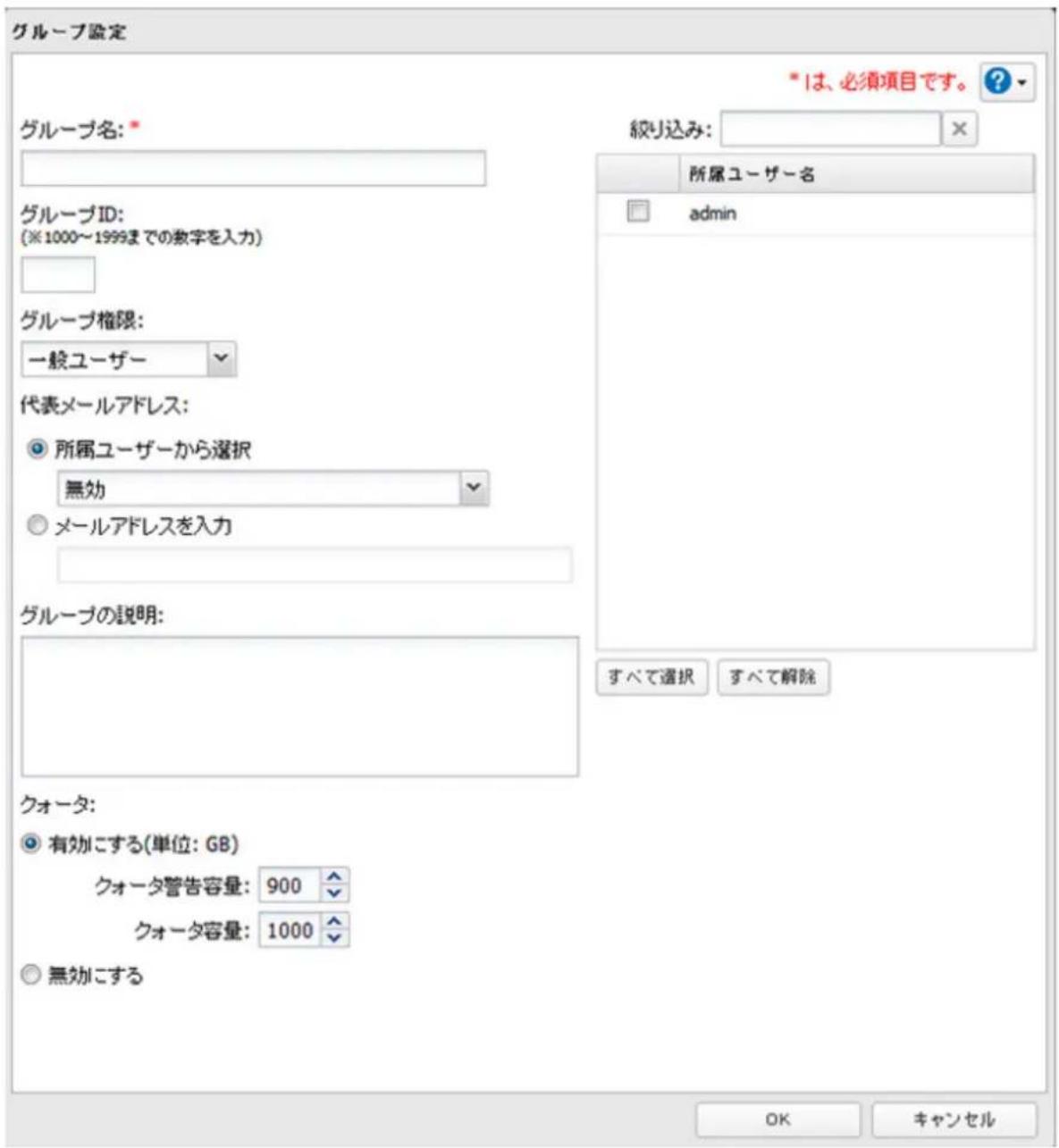
以上でグループの作成は完了です。
メモ:
- 本製品に作成できるグループ数は最大300個です。
- グループ名には、20文字までの半角英数字、ハイフン(-)、アンダーバー()、ドット()を入力できます。先頭文字にハイフン(-)、アンダーバー()、ドット()は使用できません。
- 名称の最大文字数は、使用しているOSやプロトコルによって異なりますのでご注意ください。
- 本製品に登録するグループ名に以下の文字は使用できません。あらかじめご了承ください。 <登録できないグループ名>
root、bin、daemon、sys、adm、tty、disk、lp、sync、shutdown、halt、operator、nobody、mail、news、uucp、kmem、utmp、shadow、users、nogroup、all、none、hdusers、admin、guest、man、www、sshd、administrator、ftpuser、apache、mysql
- グループIDが空欄の場合、自動的にグループIDが割り当てられます。手動でグループIDを設定するときは、手動で1000~1999の間の番号をほかのユーザーと重複しないよう設定してください。
- [グループ権限] で、[一般ユーザー] を選択すると、ユーザーログイン時にログインしたユーザーパスワードだけ設定変更できます。[管理者] を選択すると、すべての操作を行うことができます。 [パワーユーザー] を選択すると、次の操作を行うことができます。
- 共有フォルダーの作成・編集
-一般ユーザーの作成・編集
-一般グループの作成・編集 - [代表メールアドレス] を設定すると、メール通知機能を設定する際、[送信先メールアドレス] をグループ名で指定できるようになります。
- グループの説明には、英数字、マルチバイト文字、ハイフン(-)、アンダーバー()、半角スペース入力できます。先頭文字にハイフン(-)、アンダーバー()、半角スペースは使用できません。 半角文字で75文字まで、全角文字で25文字まで入力できます。
- グループ単位で使用可能な容量を制限する場合は、[クォータ]を[有効にする]に変更し、使用可能な容量を設定します。
アクセス制限を設定する
本製品に登録したユーザー/グループにアクセス制限する
1 設定画面で [ファイル共有] をクリックします。

2 [共有フォルダー] の横にある ソックします。

3 アクセス制限を設定したい共有フォルダーをクリックします。
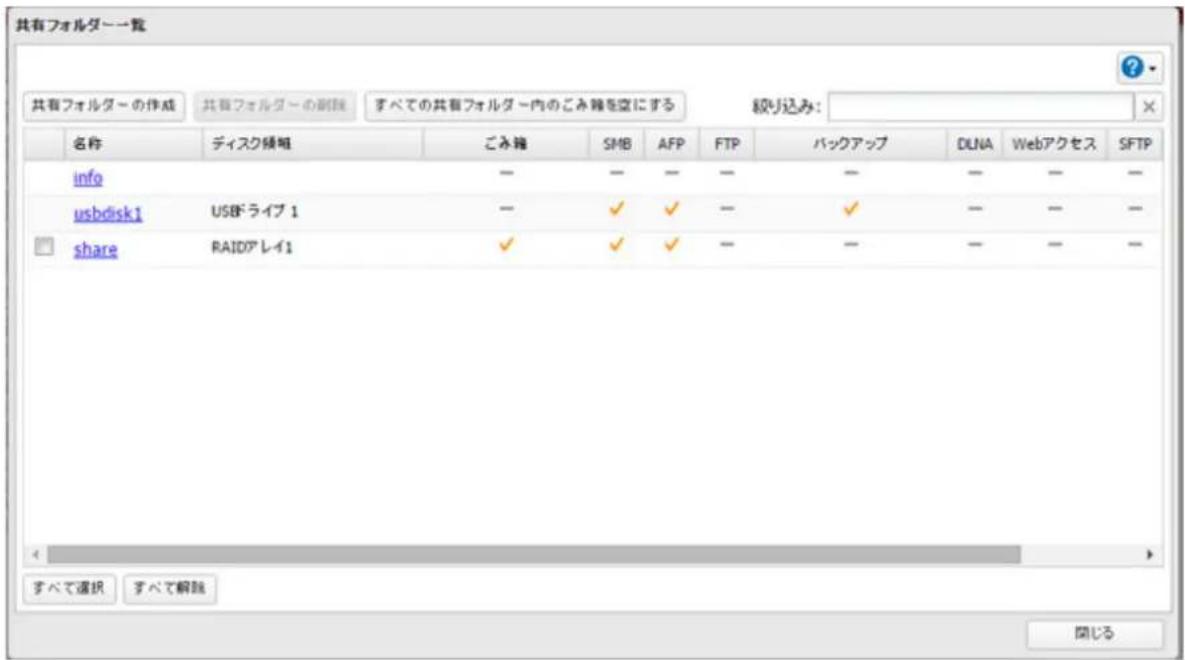
4 [編集] をクリックします。
5 [アクセス制限設定] を [有効にする] に変更します。
アクセス制限設定:
有効にする
◎ 無効にする
6 追加したユーザーまたはグループのアクセス権限を選択します。

: 書き込み可能

読み取り専用

クセス不可
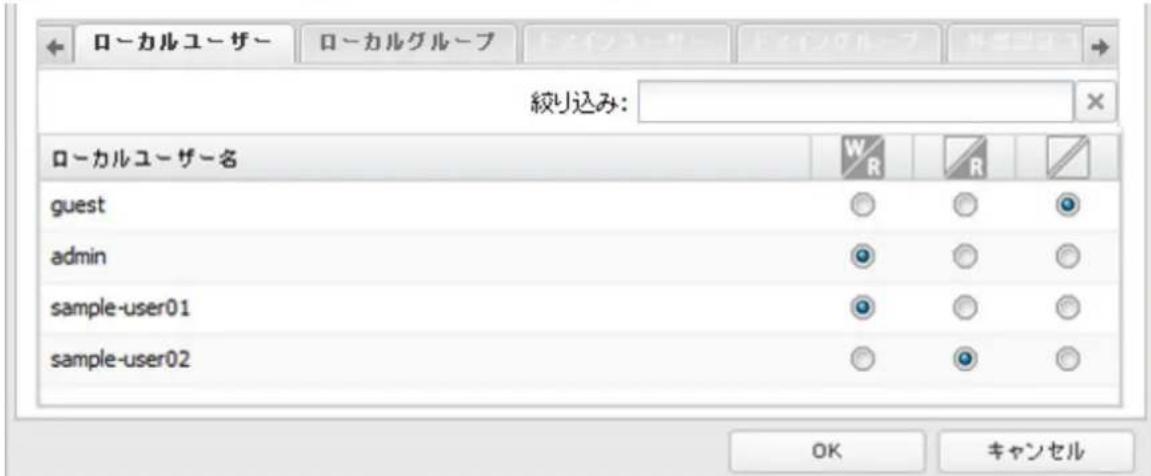
上の画面はローカルユーザーでアクセス制限した例です。ローカルグループでアクセス制限したいときは、「ローカルグループ」タブをクリックし、グループの権限を選択します。
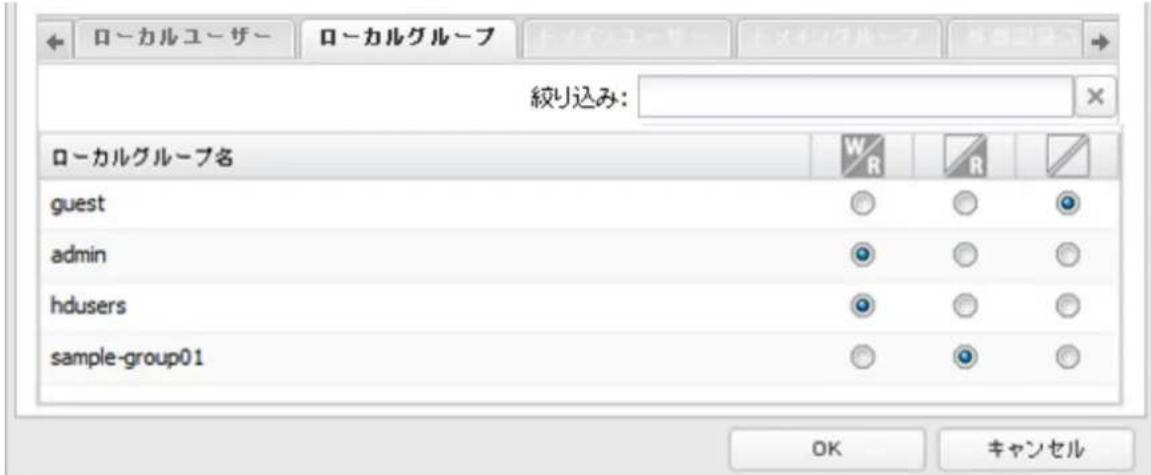
7 [OK] をクリックします。
以上でアクセス制限の設定は完了です。
メモ: アクセス制限が設定されている共有フォルダーにアクセスできるすべてのユーザー/グループの権限を、ユーザー/グループの一覧画面で [アクセス不可] に変更した場合、管理者ユーザー/グループだけがアクセスできるようになります。
Active Directory ドメインを使ってアクセス制限する
本製品にはActive Directoryとの連携機能が搭載されています。Active Directoryドメイン環境であれば、 本製品はActive Directoryサーバーに登録されているアカウント情報を利用して本製品内のファイルやフォルダーに対してアクセス制限を設定できます。そのため、本製品で個別にアカウント管理をする必要がありません。本製品を複数導入した場合でも、アカウント情報はActive Directoryで一元管理されますので、導入、管理の手間が省けます。
メモ:
- Active Directoryとの連携機能で取得できるドメインユーザー/グループはそれぞれ最大1000名/1000グループとなります(10000件のユーザー数/10000件のグループ数をドメインコントローラーから取得することもできますが、1001件以上のユーザー数/1001件以上のグループ数となるようなドメイン環境での動作は保証しておりません)。
- Active Directoryとの連携機能で取得したユーザー名/グループ名がマルチバイト文字の場合、そのユーザー名/グループ名でアクセス制限は設定できません。
- ここで説明する手順は、ネットワーク管理者を対象にしています。設定を行うには、Microsoftネットワークについて、ある程度精通している必要があります。詳しくはネットワーク管理者にご確認ください。
- ここではWindows 2000 Server以降のサーバーOSでActive Directoryをお使いの場合の手順を記載しています。
本製品をActive Directoryドメインでネットワークに参加させるには、以下の手順を行ってください。
1 設定画面の [ネットワーク] をクリックします。

2 [ワークグループ/ドメイン] の横にある プックします。

3 [編集] をクリックします。
4 [ActiveDirectoryドメイン] を選択し、[次へ] をクリックします。
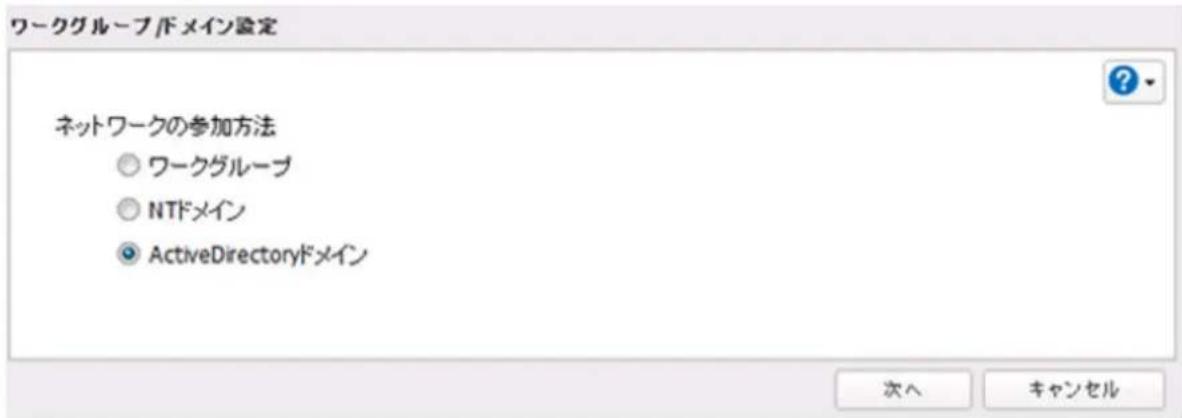
5 [はい] をクリックします。
6 各項目を入力して、[OK] をクリックします。
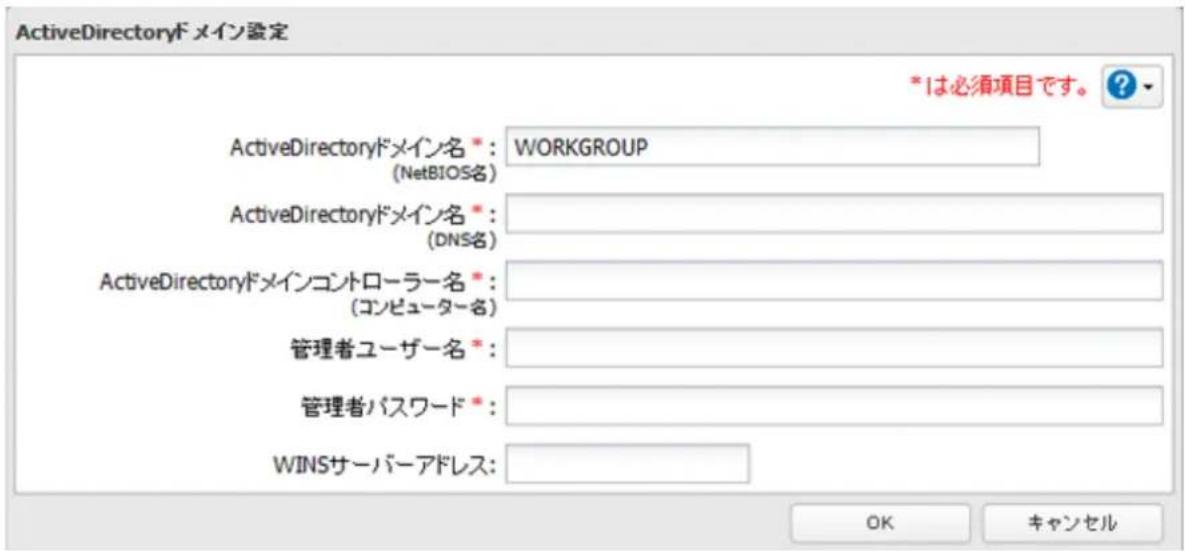
メモ: 管理者ユーザー名と管理者パスワードは、ドメインコントローラーの管理者ユーザー名と管理者パスワードを入力してください。
7 [ファイル共有] をクリックします。

ファイル共有
8 [共有フォルダー] の横にある デックします。

共有フォルダー
4 フォルダー

9 アクセス制限を設定したい共有フォルダーをクリックします。
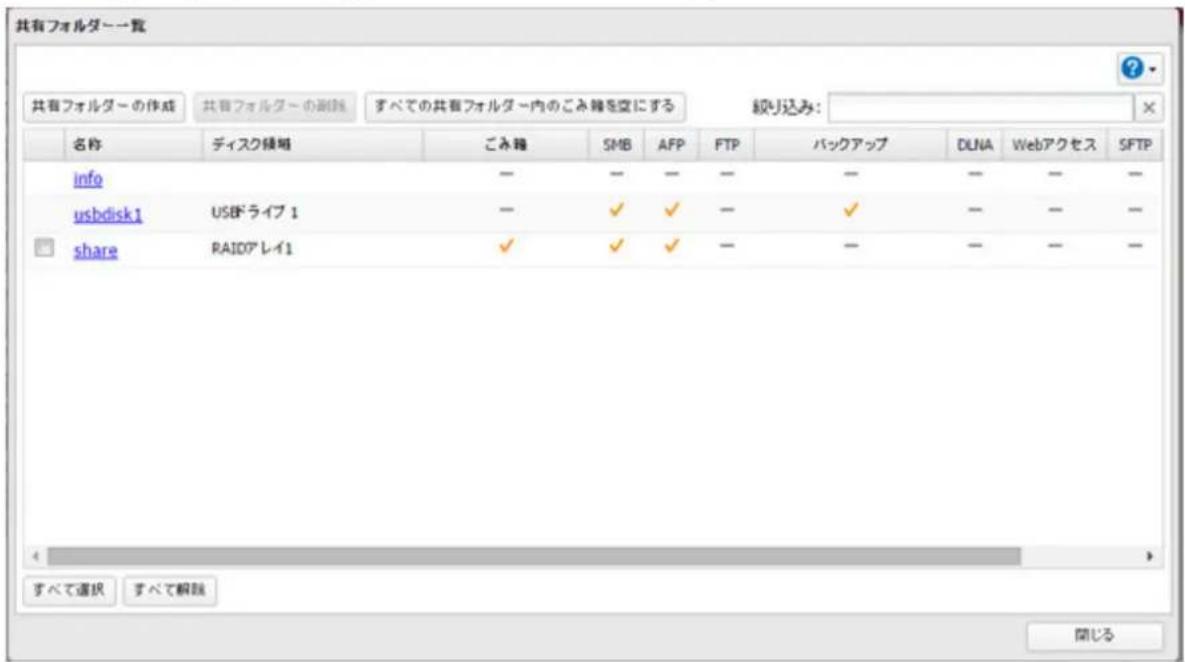
10 [編集] をクリックします。
11 [アクセス制限設定] を [有効にする] に変更します。
アクセス制限設定:◎ 有効にする
◎ 無効にする
12 [ドメインユーザー] または [ドメイングループ] 内のユーザー名またはグループ名のアクセス権限を選択します。

:書き込み可能

読み取り専用

アクセス不可
13 [OK] をクリックします。
以上でアクセス制限の設定は完了です。
補足事項
ここに記載の情報は、本製品のファームウェアが最新版であることを前提にしています。最新のファームウェアは、当社ホームページからダウンロードできます。
- Active Directoryドメインへ本製品を参加させる場合は、必ずActive Directoryドメインの名前解決を行うことができるDNSサーバーを指定する必要があります。
- Active Directoryドメインの仕様のため、Active Directoryドメイン参加時に必要な管理者のパスワードは Active Directoryドメイン構築後1回以上変更されている必要があります。管理者のパスワードが変更されていない場合、Active Directoryドメインへの参加は失敗します。
- Active Directory ドメインのDNS名とNetBIOS名が異なる環境はサポートしていません。
- 本製品とドメインコントローラーとの時刻の差が約5分以上ある場合、ドメインへの参加、またはドメインユーザー/グループの認証に失敗する場合があります。
- 本製品の名称を変更すると、Active Directoryドメインユーザー/グループを使用したアクセス制限ができなくなります。もう一度ドメインへ参加し、上記の手順を行ってください。
- セキュリティーの設定によっては、Active Directoryドメインで参加できない、参加できても認証できないことがあります。そのようなときは、ユーザー/グループを本製品に登録してアクセス制限を設定してください。
- 本製品をActive Directoryドメインのメンバーサーバーとして運用する場合、本製品へアクセスするためには下記条件を満たす必要があります。
Active Directoryドメインにログインした状態で本製品にアクセスする
Active Directoryドメインのメンバーではないパソコンからドメインにログインできるアカウント情報を利用してWindowsにログインし本製品へアクセスする
上記条件を満たさない場合、本製品の共有フォルダー等へアクセスできません(アクセス制限を設定していない共有フォルダーもアクセスできません)。
- 本製品をActive Directoryドメインのメンバーサーバーとして運用する場合、AFP接続時にゲストユーザーでは接続できません。
- Active Directory ドメインへ本製品を参加させると、FTP接続時にActive Directoryドメインに登録したグループ名および本製品に登録したグループ名でアクセス制限できなくなります。Active Directory参加時にアクセス制限するときは、ユーザー名でアクセス制限を設定してください。
- 本製品をActive Directoryドメインのメンバーサーバーとして運用している状態で、設定画面「ネットワーク」-「ワークグループ/ドメイン」-「編集」の「ネットワーク参加方法」を「ワークグループ」に変更した場合、ドメインコントローラー上のコンピューターアカウントは自動的に削除されません。
- 特定のユーザーに読取専用と書込可能が重複した場合は、読取専用となります。
- アクセス制限が設定されている共有フォルダーにアクセスできるすべてのユーザー/グループの権限を、ユーザー/グループの一覧画面で「アクセス不可」に変更した場合、管理者ユーザー/グループだけがアクセスできるようになります。
NTドメインを使ってアクセス制限する
本製品にはNTドメインとの連携機能が搭載されています。NTドメイン環境であれば、本製品はNTドメインサーバーに登録されているアカウント情報を利用して本製品内のファイルやフォルダーに対してアクセス制限を設定できます。そのため、本製品で個別にアカウント管理をする必要がありません。本製品を複数導入した場合でも、アカウント情報はNTドメインで一元管理されますので、非常に導入、管理の手間が省けます。
メモ:
- お使いの環境によっては、NTドメインでログオンできないことがあります。このようなときは、Active Directoryドメインをご使用ください。
- NTドメインとの連携機能で取得できるドメインユーザー/グループはそれぞれ最大1000名/1000グループとなります(10000件のユーザー数/10000件のグループ数をドメインコントローラーから取得することもできますが、1001件以上のユーザー数/1001件以上のグループ数となるようなドメイン環境での動作は保証しておりません)。
- ここで説明する手順は、ネットワーク管理者を対象にしています。設定を行うには、Microsoftネットワークについて、ある程度精通している必要があります。詳しくはネットワーク管理者にご確認ください。
本製品をNTドメインでネットワークに参加させるには、以下の手順を行ってください。
1 ドメインコントローラーに本製品のコンピューターアカウントを作成します。
2 設定画面の [ネットワーク] をクリックします。

3 [ワークグループ/ドメイン] の横にある ブックします。

4 [編集] をクリックします。
5 [NTドメイン] を選択し、[次へ] をクリックします。
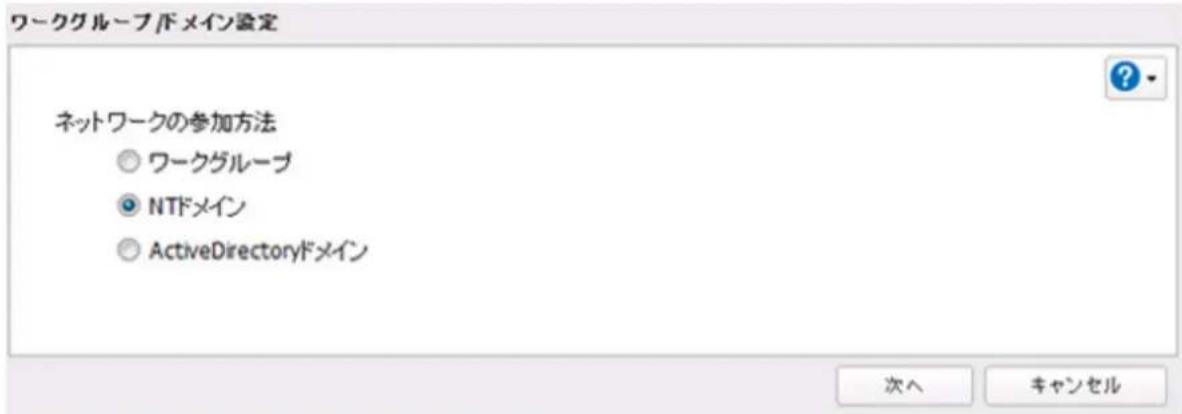
メモ: Windows ServerのActive Directory(混在モード)にログインするときは、「NTドメイン」ではなく「ActiveDirectoryドメイン」を選択してください。
6 [はい] をクリックします。
7 各項目を入力して、[OK] をクリックします。
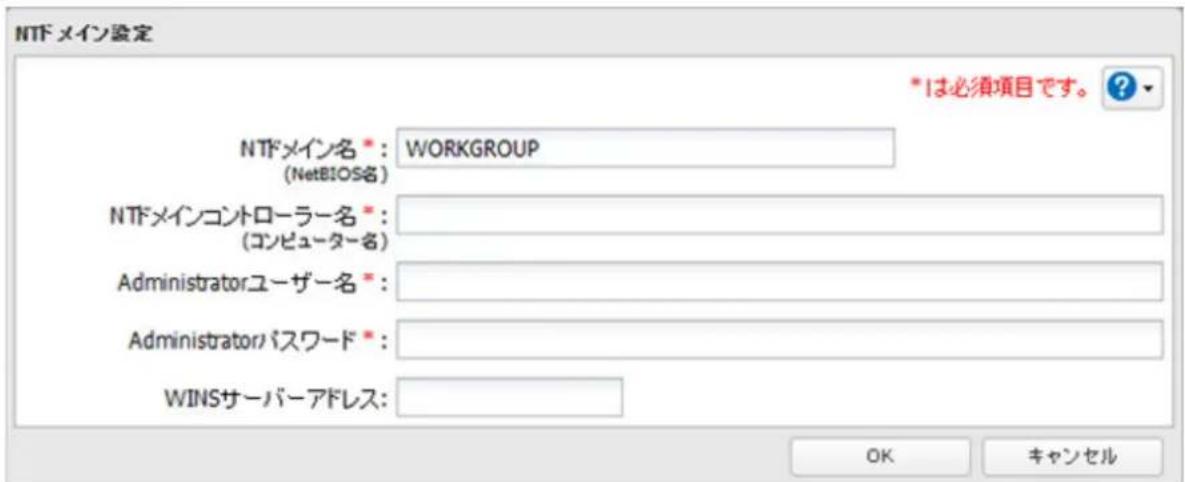
メモ: Administratorユーザー名とAdministratorパスワードは、ドメインコントローラーの管理者ユーザー名と管理者パスワードを入力してください。
8 [共有フォルダー] の横にある 📋 シックします。

9 アクセス制限を設定したい共有フォルダーをクリックします。
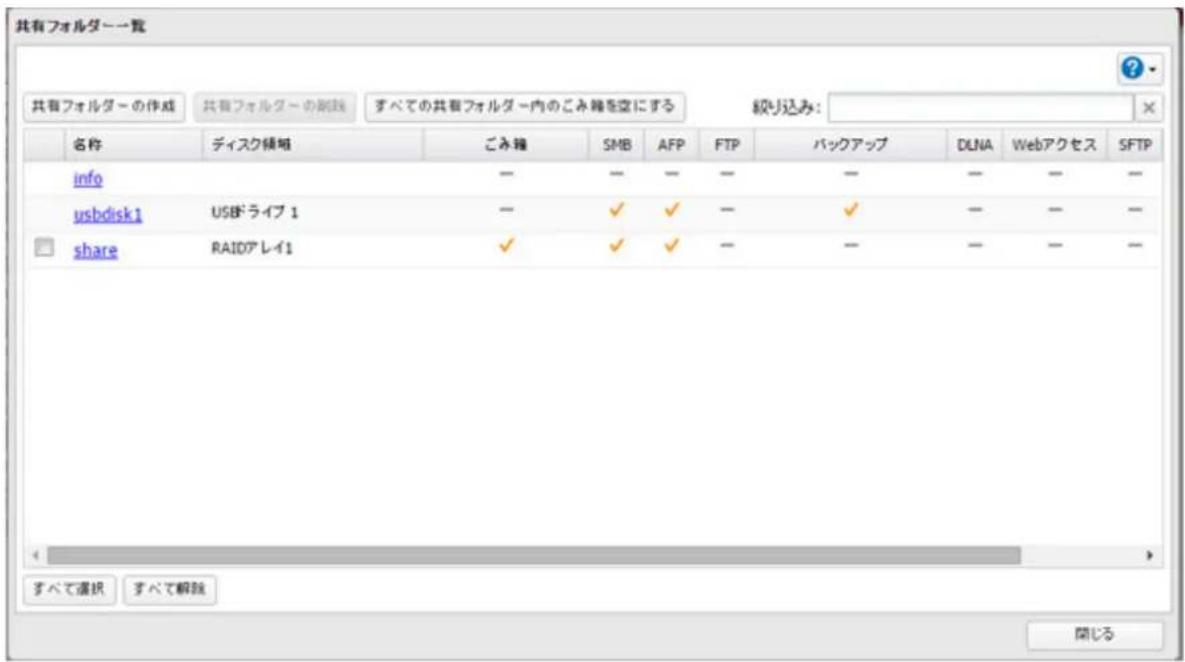
10 [編集] をクリックします。
11 [アクセス制限設定] を [有効にする] に変更します。
アクセス制限設定:
有効にする
◎ 無効にする
12 [ドメインユーザー] または [ドメイングループ] 内のユーザー名またはグループ名のアクセス権限を選択します。

: 書き込み可能

読み取り専用

クセス不可
13 [OK] をクリックします。
メモ: 特定のユーザーに読取専用と書込可能が重複した場合は、読取専用となります。
以上でアクセス制限の設定は完了です。
補足事項
ここに記載の情報は、本製品のファームウェアが最新版であることを前提にしています。最新のファームウェアは、当社ホームページからダウンロードできます。
- ドメインユーザー名が20文字を超える場合、本製品は20文字のユーザー名を取得します。
- 本製品の名称を変更すると、NTドメインユーザー/グループを使用したアクセス制限ができなくなります。もう一度ドメインへ参加し、上記の手順を行ってください。
- セキュリティーの設定によっては、NTドメインで参加できない、参加できても認証できないことがあります。そのようなときは、ユーザー/グループを本製品に登録してアクセス制限を設定してください。
- 本製品をNTドメインのメンバーサーバーとして運用する場合、本製品へアクセスするためには下記条件を満たす必要があります。
NTドメインにログインした状態で本製品にアクセスする
NTドメインのメンバーではないパソコンからドメインにログインできるアカウント情報を利用して Windowsにログインし本製品へアクセスする
上記条件を満たさない場合、本製品の共有フォルダー等へアクセスできません(アクセス制限を設定していない共有フォルダーもアクセスできません)。
- 本製品をNTドメインのメンバーサーバーとして運用する場合、AFP接続時にゲストユーザーでは接続できません。
- NTドメインへ本製品を参加させると、FTP接続時にNTドメインに登録したグループ名および本製品に登録したグループ名でアクセス制限できなくなります。NTドメイン参加時にアクセス制限するときは、ユーザー名でアクセス制限を設定してください。
- 本製品をNTドメインのメンバーサーバーとして運用している状態で、設定画面 [ネットワーク] - [ワークグループ/ドメイン] - [編集] の [ネットワーク参加方法] を [ワークグループ] に変更した場合、ドメインコントローラーのコンピューターアカウントは自動的に削除されません。
- ドメインコントローラーでユーザーやグループの設定を変更した際、本製品にすぐに変更が反映されない場合があります。ドメインコントローラーの設定変更をすぐに反映させる必要のある場合は本製品を再起動してください。
- 特定のユーザーに読取専用と書込可能が重複した場合は、読取専用となります。
- アクセス制限が設定されている共有フォルダーにアクセスできるすべてのユーザー/グループの権限を、ユーザー/グループの一覧画面で「アクセス不可」に変更した場合、管理者ユーザー/グループだけがアクセスできるようになります。
ほかのバッファローNASと連携してアクセス制限する
ほかのバッファローNASと連携して本製品にアクセスできるユーザーのアカウントとパスワードを一括管理できます。認証サーバーにはバッファローNASを使用できます。それ以外のSMBサーバーを認証サーバーとして使用することはサポートしていません。
メモ:
- ここで説明する手順は、ネットワーク管理者を対象にしています。設定を行うには、Microsoftネットワークについて、ある程度精通している必要があります。詳しくはネットワーク管理者にご確認ください。
- ほかのバッファローNASを使ってアクセス制限を設定する場合、あらかじめ本製品の設定画面 [ファイル共有] - [SMB] - [編集] で、SMB2プロトコルを無効にしてください。
- ほかのバッファローNASを使ってアクセス制限を設定する場合でも、本製品のローカルユーザーとローカルグループに対してアクセス制限を設定できます。
- 次の手順では自動で外部認証ユーザーに変換する手順を案内しています。手動でローカルユーザーを外部認証するユーザーに変換することもできます。手動で変換するには、「外部認証ユーザーに変換する」をご参照ください。
1 設定画面の [ネットワーク] をクリックします。

2 [ワークグループ/ドメイン] の横にある ブレックします。

3 [編集] をクリックします。
4 [ワークグループ] を選択して [次へ] をクリックします。
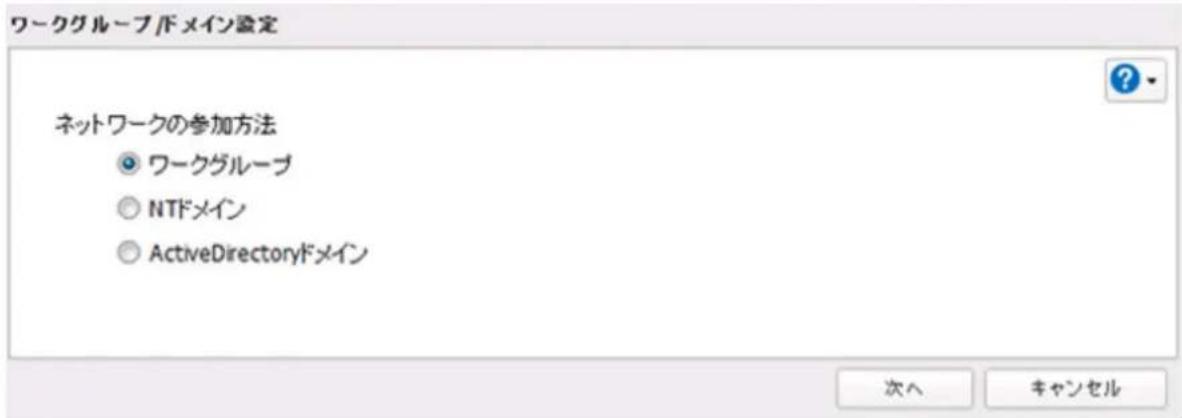
5 [はい] をクリックします。
6
(1) ワークグループ名を入力します。
(2) [外部のSMBサーバーに認証を委任する] を選択します。
(3) 連携するバッファローNASのサーバー名、またはIPアドレスを入力します。別セグメントのバッファローNASを指定することもできます。その場合は、IPアドレスを入力してください。
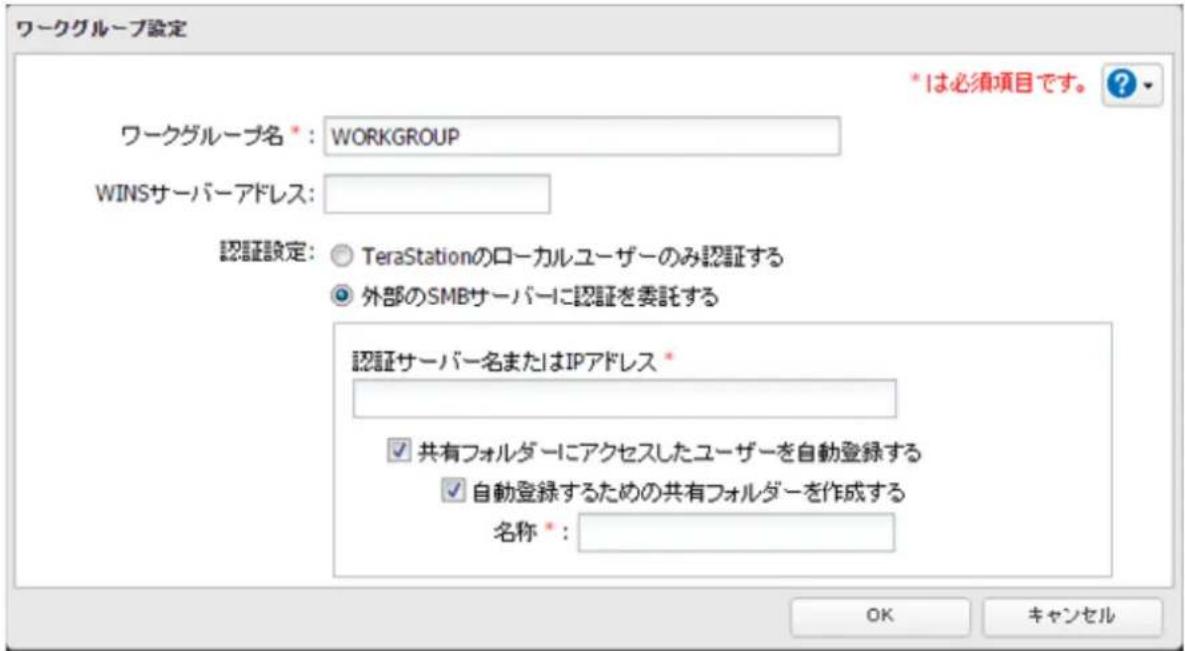
7 [共有フォルダーにアクセスしたユーザーを自動登録する] を選択すると、本製品の共有フォルダーにアクセスしたユーザーが外部認証ユーザーとして自動的に登録されます。
本機能を使用してユーザーを自動登録するには、アクセス制限が設定されていない共有フォルダーが必要です。
8 [自動登録するための共有フォルダーを作成する] を選択すると、読取専用の共有フォルダー(アクセス制限なし)を作成します。このフォルダーにアクセスしたユーザーが外部認証ユーザーとして自動的に登録されます。
メモ:
- 本機能のチェックをはずすと、有効にしたときに作成された共有フォルダーは削除されます。
- 自動登録用共有フォルダーにはSMB接続でアクセスしてください。AFP接続、FTP接続では、ユーザーの自動登録はできません。
- OS X 10.8以降をお使いの場合は自動登録用共有フォルダーを使ったユーザーの自動登録が行えないことがあります。このようなときは、一度本製品を再起動してください。再起動後、自動登録用共有フォルダーを開いてユーザーの自動登録が行ってください。
9 [OK] をクリックします。
10 [共有フォルダー] の横にある デックします。

11 アクセス制限を設定したい共有フォルダーをクリックします。
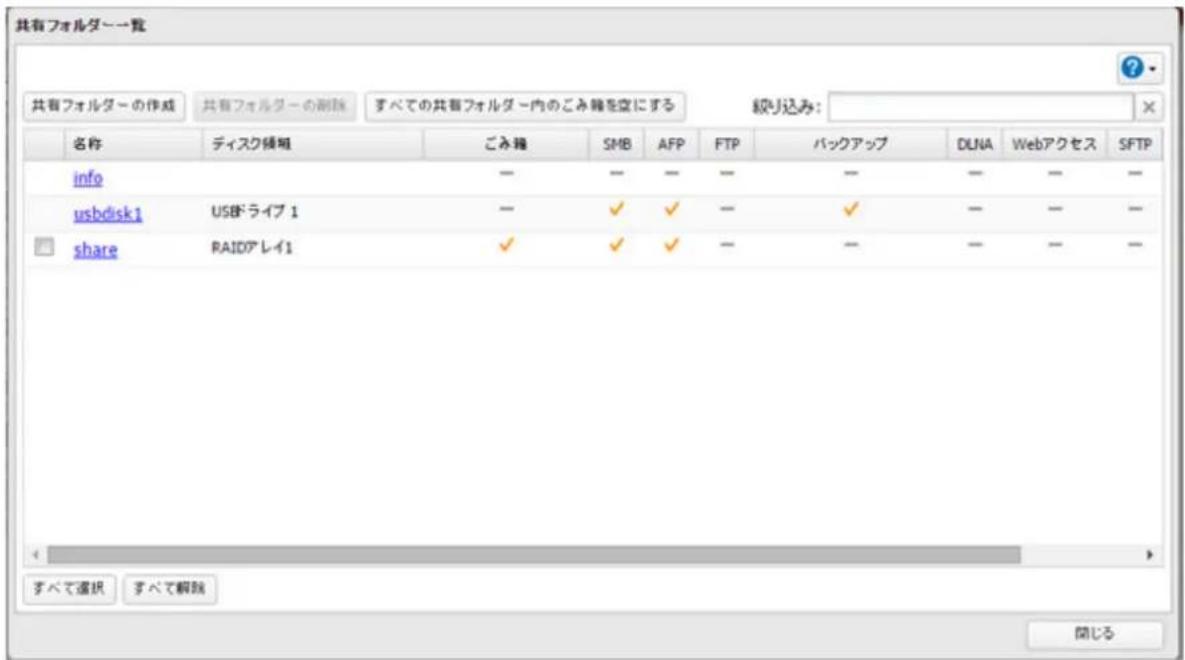
12 [編集] をクリックします。
13 [アクセス制限設定] を [有効にする] に変更します。
アクセス制限設定:
有効にする
○ 無効にする
14 [外部認証ユーザー] タブをクリックして、追加した外部認証ユーザーに対してアクセス権限を選択します。
W: 書き込み、読み込み可能
:読み込み可能
:アクセス不可
15 [OK] をクリックします。
以上でほかのバッファローNASと連携してアクセス制限する設定は完了です。
補足事項
ここに記載の情報は、本製品のファームウェアが最新版であることを前提にしています。最新のファームウェアは、当社ホームページからダウンロードできます。
- 特定のユーザーに読取専用と書込可能が重複した場合は、読取専用となります。
- 自動登録されたユーザーは「hdusers」グループに所属します。また、グループ設定から任意のグループへ所属させることができます。自動登録されたユーザーは、「ファイル共有」-「ユーザー」の「外部認証ユーザー」タブ内に一覧表示されています。ユーザー削除するには、削除したいユーザーを選択して「外部認証ユーザーの削除」をクリックしてください。
- 連携するバッファローNASに登録されているアカウント情報を利用してWindowsにログインし本製品へアクセスすると、本製品の共有フォルダー等へのアクセスを制限できます。
- 連携するバッファローNASで登録したユーザー/グループにアクセス制限する場合、AFP接続時にゲスト接続、FTP接続時にAnonymousでログインできません。
-
OS X 10.7以降から本製品にSMB接続でアクセスした場合、アクセス制限を設定した共有フォルダーを開くことはできません。このような場合、AFP接続でお使いください。AFP接続でアクセスするには、「ファイル共有」-[AFP]を有効にし、「共有フォルダー」の公開先設定に[AFP]を選択してください。
-
OS X 10.4以前のバージョンおよびWindows Server 2012では、認証サーバーで登録したユーザー/グループでアクセス制限は設定できません。
- Windowsパソコンを外部認証機能で使用するときは、Windowsのファイル共有のセキュリティー設定を変更する必要があります。セキュリティー設定を変更したり元に戻したりするには、バッファロー製の「ファイル共有セキュリティーレベル変更ツール」を使用してください。「ファイル共有セキュリティーレベル変更ツール」は、下記ホームページからダウンロードできます。
http://buffalo.jp/download/driver/hd/lmclchg.html - アクセス制限が設定されている共有フォルダーにアクセスできるすべてのユーザー/グループの権限を、ユーザー/グループの一覧画面で「アクセス不可」に変更した場合、管理者ユーザー/グループだけがアクセスできるようになります。
第4章 ハードディスクの管理
RAIDモードを設定する
各ハードディスクの使用モードの特長は次のとおりです。各RAIDモードに必要な台数のハードディスクが内蔵されていない製品では、該当のRAIDモードに変更できません。
メモ:
- ハードディスクの使用モードを変更すると、ハードディスク内のデータはすべて消去されます。変更する前に大切なデータのバックアップを必ずとってください。
- 本書において「復旧」とは、本製品内の状態(データを含む)を故障が発生する前に戻すことを表しています。故障したハードディスクからデータを読み出すことではありません。
- ハードディスクの容量を設定画面で確認したときと、Windowsのドライブのプロパティから確認したときで、値が異なることがあります。
- RAID構築中に前面の液晶ディスプレイに「RAID I17 ARRAYx Resyncing」と表示されたときは、ファイル転送速度が数時間低下します。
- 本項では、ハードディスクを4台搭載した製品の画面を使って説明しています。お使いの製品によって表示されるハードディスクの本数が異なります。
RAID 6モード
4台以上のハードディスクを1つのアレイとして使用します。パリティ(誤り訂正符号)を生成しながら書き込むのでアクセス速度は、RAID 1、RAID 0と比較して少し遅くなります。使用できる容量は、使用するハードディスクから2台分除いた台数の容量となります。RAIDアレイの中のハードディスク2台が破損してもハードディスクを交換すればデータを復旧できます。3台以上故障したときは復旧できません。
RAID 61モード
RAID 6モードのアレイ2つをRAID 1として構成します。RAID 61を構成するには偶数台のハードディスクが必要です。パリティ(誤り訂正符号)を生成しながら書き込むのでアクセス速度は、RAID 1、RAID 0と比較して少し遅くなります。使用できる容量は、「使用する台数÷2-2」となります。
RAID 60モード
RAID 6モードのアレイ2つをRAID 0として構成します。RAID 60を構成するには偶数台のハードディスクが必要です。パリティ(誤り訂正符号)を生成しながら書き込むのでアクセス速度は、RAID 1、RAID 0と比較して少し遅くなります。使用できる容量は、「(使用する台数÷2-2)×2」となります。
RAID 5モード
3台以上のハードディスクを1つのアレイとして使用します。パリティ(誤り訂正符号)を生成しながら書き込むのでアクセス速度は、RAID 1、RAID 0と比較して少し遅くなります。使用できる容量は、使用するハードディスクから1台除いた台数の容量となります。RAIDアレイの中のハードディスク1台が破損してもハードディスクを交換すればデータを復旧できます。2台以上故障したときは復旧できません。
RAID 51モード
RAID 5モードのアレイ2つを RAID 1として構成します。RAID 51を構成するには偶数台のハードディスクが必要です。パリティ(誤り訂正符号)を生成しながら書き込むのでアクセス速度は、RAID 1、RAID 0と比較して少し遅くなります。使用できる容量は、「使用する台数÷2-1」となります。
RAID 50モード
RAID 5モードのアレイ 2つを RAID 0 として構成します。RAID 50 を構成するには偶数台のハードディスクが必要です。パリティ(誤り訂正符号)を生成しながら書き込むのでアクセス速度は、RAID 1、RAID 0 と比較して少し遅くなります。使用できる容量は、「(使用する台数÷2-1)×2」となります。
RAID 10モード
RAID 1モードのアレイ2つを RAID 0として構成します。RAID 10を構成するには偶数台のハードディスクが必要です。使用できる容量は、「使用する台数÷2」となります。分散して書き込みを行うのでアクセス速度は、RAID 1と比較して少し速くなります。同じデータを複数のハードディスクに同時に書き込んでいるので、1つのハードディスクが破損してもハードディスクを交換すればデータを復旧できます。
RAID 1モード
2台以上のハードディスクを1つのアレイとして使用します。使用できる容量は、1台分の容量となります。同じデータを複数ハードディスクに同時に書き込んでいるので構成するハードディスクが破損してもハードディスクを交換すればデータを復旧できます(アレイを構成するハードディスクすべてが破損した場合はデータは復旧できません)。
RAID 0モード
2台以上のハードディスクを1つのアレイとして使用します。使用できる容量は、使用しているハードディスクの合計容量となります。分散して書き込みを行うのでアクセス速度が少し速くなります。ハードディスクが破損した場合、データは復旧できません。
通常モード
本製品に内蔵されているハードディスクを個々のドライブとして使用します。使用できる容量は、本製品に内蔵されているハードディスクの合計の容量となります。ハードディスクが破損した場合、破損したドライブのデータは復旧できません。
通常モードで使用する
本製品に内蔵されているハードディスクを個々のドライブとして使用するには、RAIDアレイを削除する必要があります。削除するには、以下の手順を行ってください。
1 設定画面で [ディスク] をクリックします。

2 [RAID] の横にある ソルクします。

3 削除するRAIDアレイをクリックします。
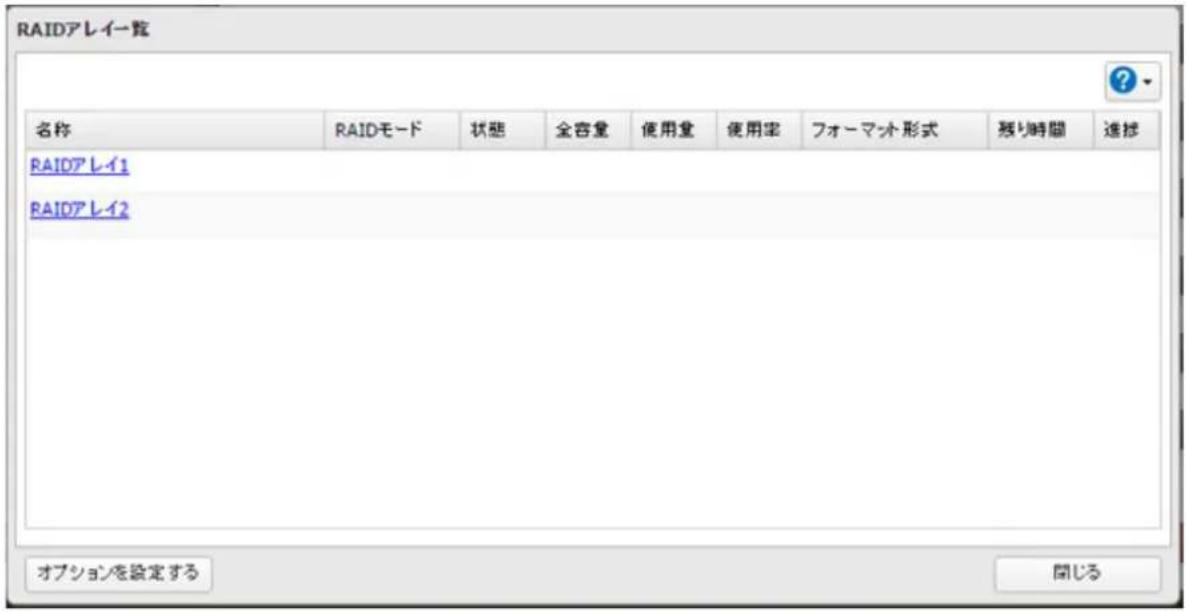
4 [RAIDアレイの削除] をクリックします。
5 [通信の確認] 画面が表示されます。表示されている数字を正確に入力し、[OK] をクリックします。
6完了したら、[OK]をクリックします。
以上で通常モードの設定は完了です。このまま通常モードで使用するときは、共有フォルダーを作成してください。
RAIDモードを変更する
かんたん設定画面にある [RAID設定] をクリックしても画面の指示にしたがってRAIDを設定できます。ここでは詳細設定画面での手順で説明しています。
RAIDモードを変更するには、一度RAIDアレイを削除してから設定を行う必要があります。
1 設定画面で [ディスク] をクリックします。

2 [RAID] の横にある ヨックします。

3 削除するRAIDアレイをクリックします。
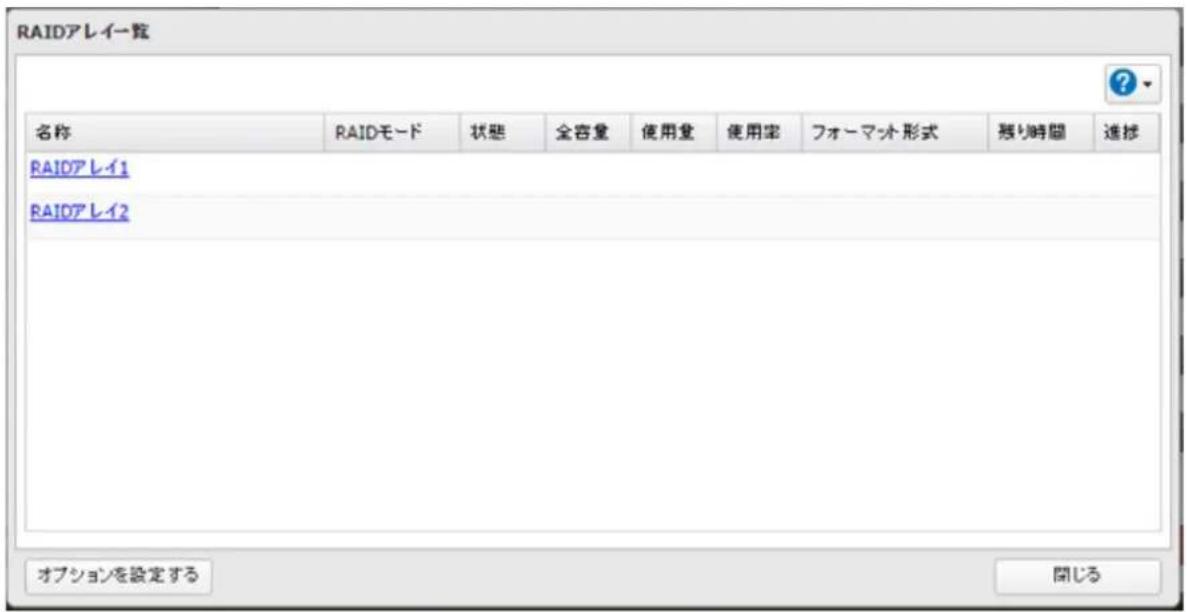
メモ:[RAIDモード] が空欄表示の場合すでにRAIDアレイは削除されています。手順7にお進みください。
4 [RAIDアレイの削除] をクリックします。
5 [通信の確認] 画面が表示されます。表示されている数字を正確に入力し、[OK] をクリックします。
6 [OK] をクリックします。
7 設定したいRAIDアレイをクリックします。
8 [RAIDモード] を選択して使用するハードディスクにチェックマークを付け、[RAIDアレイの作成] をクリックします。
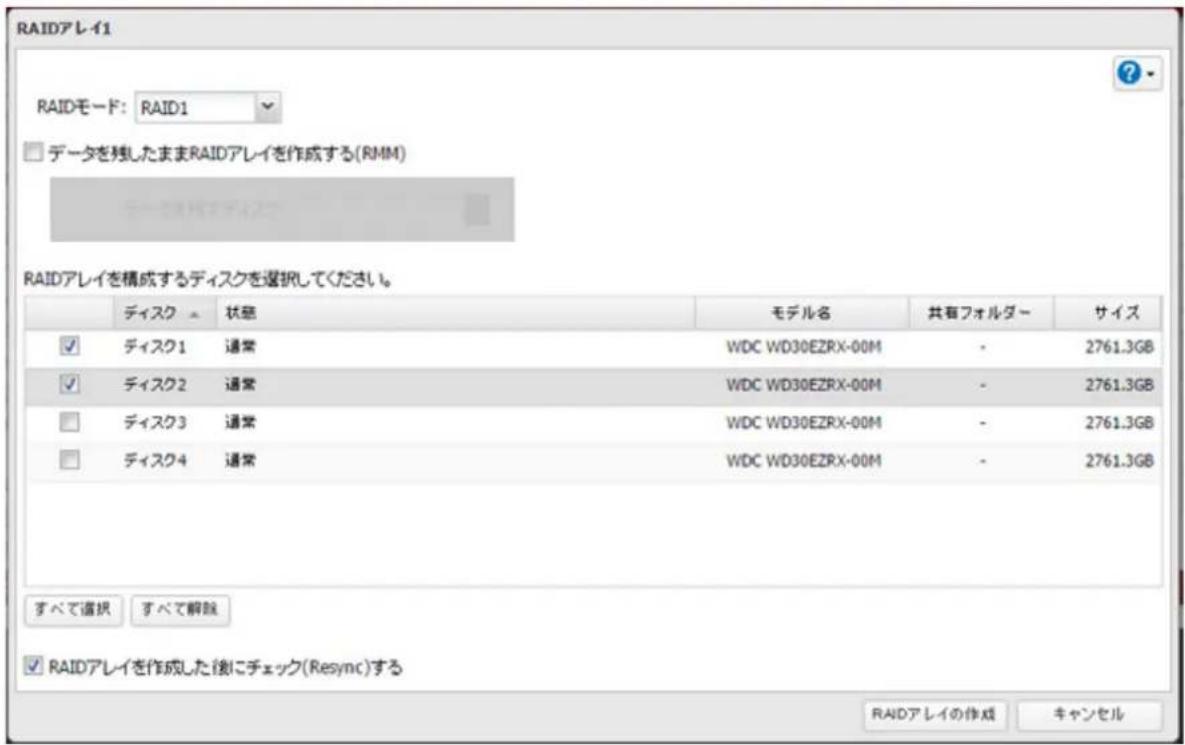
9 [通信の確認] 画面が表示されます。表示されている数字を正確に入力し、[OK] をクリックします。
10完了したら、[OK]をクリックします。
メモ: RAIDアレイ(RAID 0を除く)を作成する際に、[RAIDアレイを作成した後にチェック(Resync)する]を選択していると、RAIDアレイ作成後にチェック(Resync)を行い、信頼性が向上します。チェック(Resync)中はファイル転送速度が数時間(ハードディスク1台あたり1TBの製品で約10時間かかります)低下します。前面の液晶ディスプレイに「RAID ARRAY x Resyncing」と表示されているときは、電源をOFFにしないでください。OFFにするともう一度はじめからチェック(Resync)処理を行います。
以上でRAIDアレイの作成は完了です。続いて共有フォルダーを作成してください。
スペアディスクを設定する
RAID 0以外のRAIDアレイ構築時に選択しなかったハードディスクは、通常ディスクに設定され各ハードディスクをデータの保存先として使用できます。この通常ディスクをスペアディスクとして設定しておくことで、RAIDアレイのハードディスクが故障したとき、自動でスペアディスクを故障したハードディスクと置換して冗長性を保持できます(ホットスペア機能)。設定手順は次のとおりです。
メモ:
- 通常ディスクからスペアディスク、スペアディスクから通常ディスクに設定を変更されたハードディスクのデータはすべて削除されます。
- ハードディスク2台搭載型の製品では、スペアディスクは設定できません。
1 設定画面で [ディスク] をクリックします。

2 [RAID] の横にある ブックします。

3 RAIDアレイをクリックします。
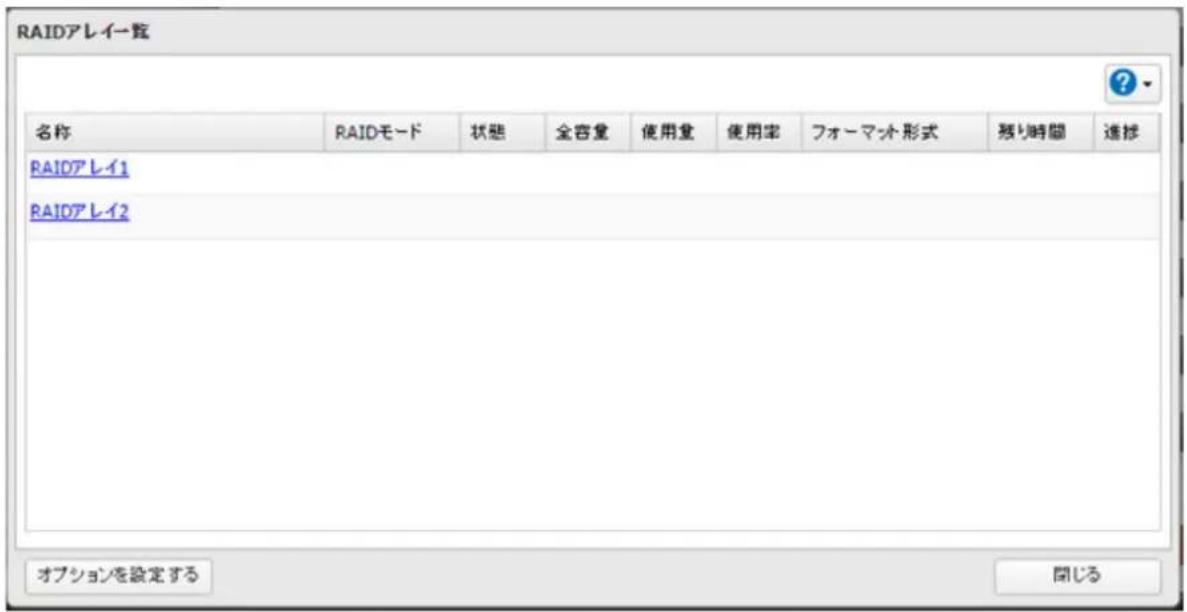
4 [スペアディスクに設定する] をクリックします。
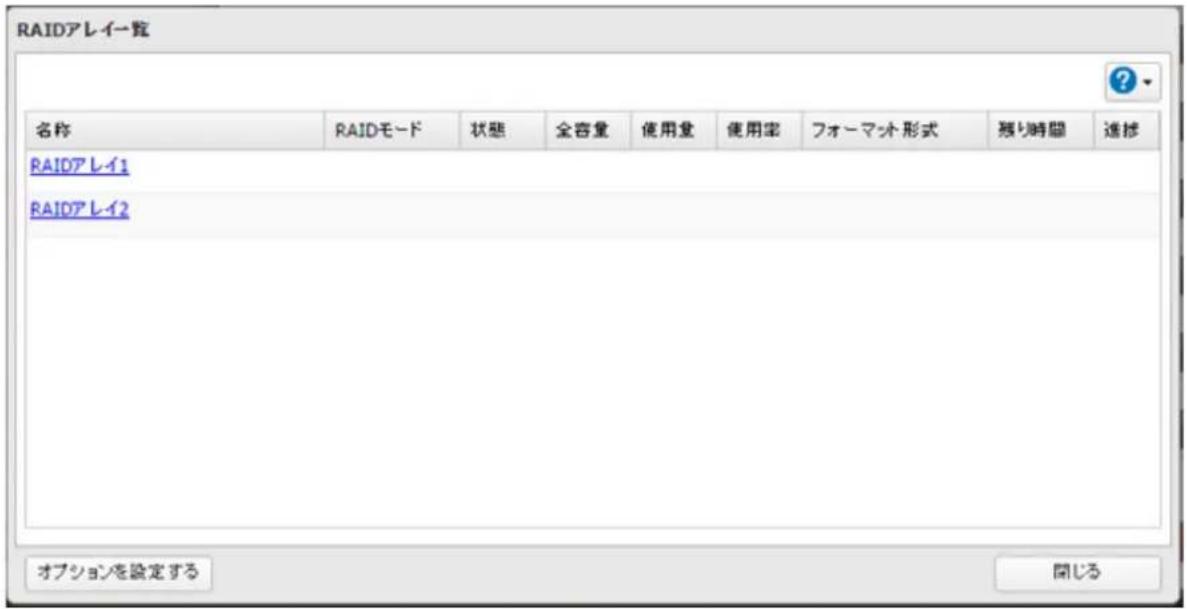
5 [通信の確認] 画面が表示されます。表示されている数字を正確に入力し、[OK] をクリックします。
6完了したら、[OK]をクリックします。
以上でホットスペアの設定が完了しました。
メモ: スペアディスクに設定している場合、[通常ディスクに設定する] をクリックするとスペアディスクから通常ディスクに変更できます。
RMM(RAID Mode Manager)機能を使用する
RMM機能を使用すれば、以下の条件をすべて満たしたときにデータを残したままRAIDアレイを作成したり、拡張したりできます。
通常モードからRAID 1に変更する場合
- 設定画面で「通常」と表示されているハードディスクが1台以上ある
- RAIDアレイを構築していないハードディスクが2台以上ある
既存のRAIDアレイにディスクを追加、またはディスクを追加してRAIDモードを変更する場合
- RAID 6/5/1のRAIDアレイがある
- 設定画面で「通常」と表示されているハードディスクが1台以上ある
メモ: RMM機能では、1回の操作で拡張できるハードディスクの台数は1台です。2台以上拡張する場合、台数分の回数操作する必要があります。
通常モードからRAID 1に変更する場合
1 設定画面で [ディスク] をクリックします。

2 [RAID] の横にある わックします。

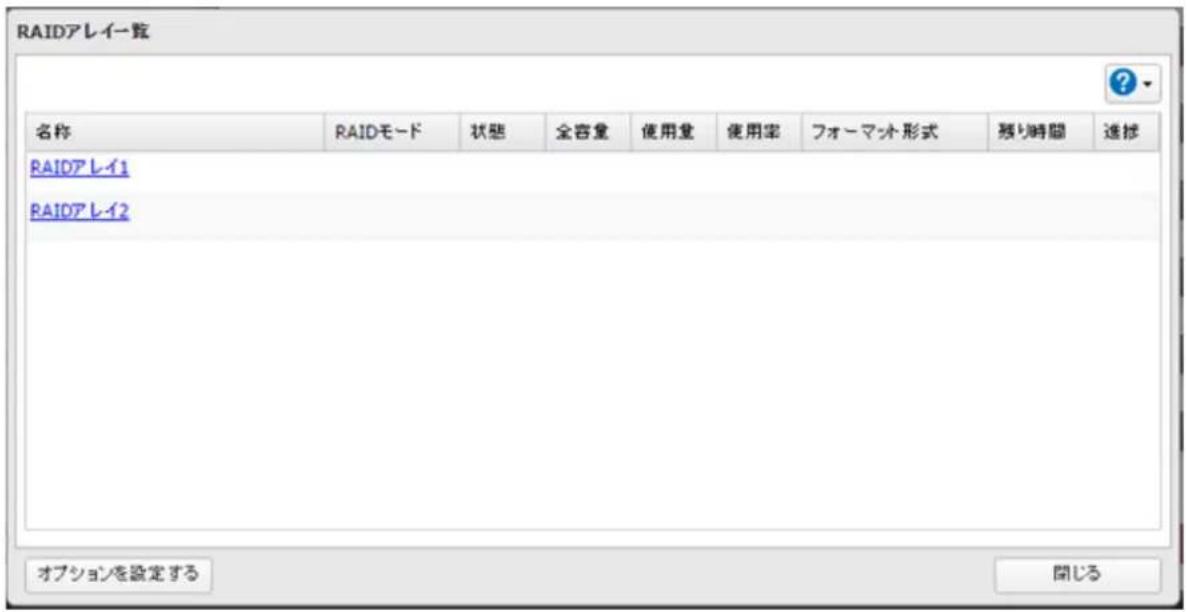
3 RAIDアレイをクリックします。
4「RAIDモード」欄で [RAID 1] を選択します。
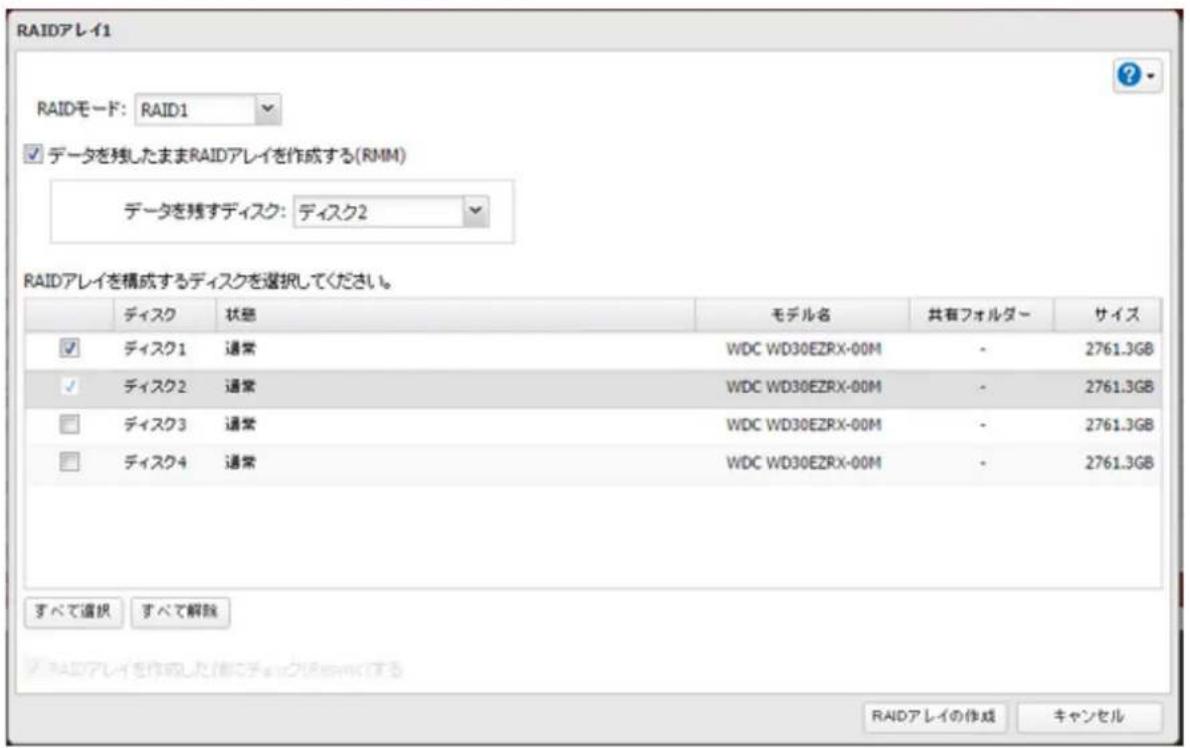
5 [データを残したまま、RAIDアレイを作成する(RMM)] にチェックマークを付けます。
6 [データを残すディスク] をプルダウンメニューから選択します。選択しなかったハードディスクのデータは削除されます。必要なデータはバックアップしてから行ってください。
7 RAIDアレイを構成するもう1台のハードディスクを選択します。
8 [RAIDアレイの作成] をクリックします。
9 [通信の確認] 画面が表示されます。表示されている数字を正確に入力し、[OK] をクリックします。
10完了したら、[OK]をクリックします。
以上でRMM機能を使用して通常モードをRAID 1に変更する設定は完了です。
既存のRAIDアレイにディスクを追加、またはディスクを追加してRAIDモードを変更する場合
1 設定画面で [ディスク] をクリックします。

2 [RAID] の横にある ディックします。

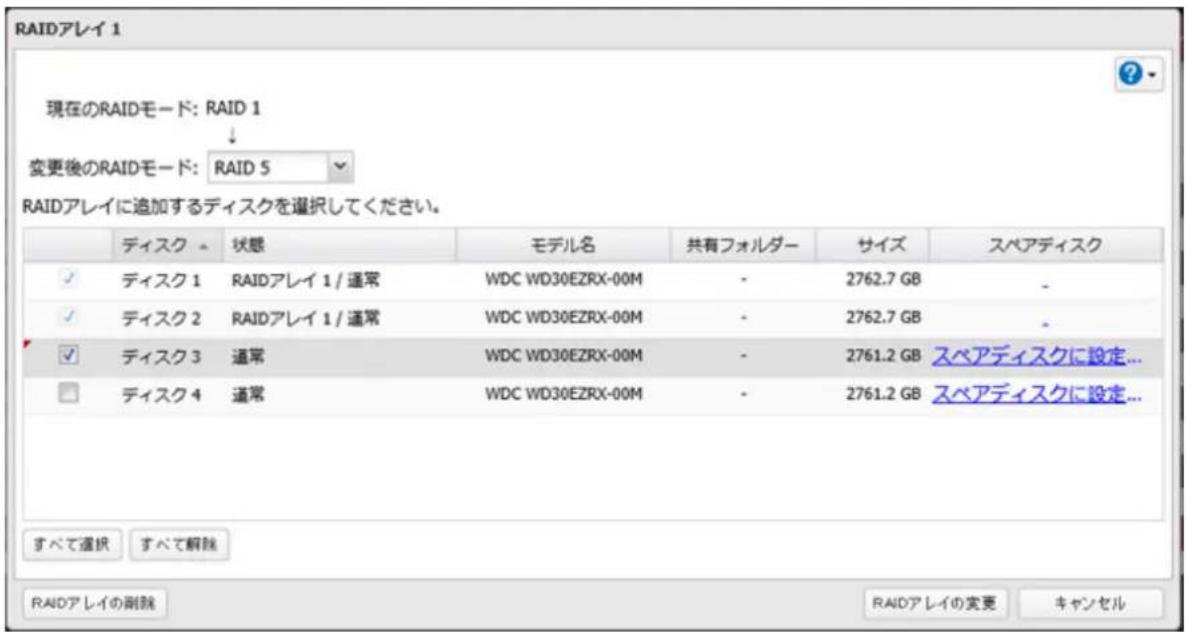
3 RAIDアレイをクリックします。
4「変更後のRAIDモード」欄でハードディスク追加後のRAIDモードを選択し、RAIDアレイに追加するハードディスク1台にチェックマークを付けます。RAIDモードを変更しないときは、「変更後のRAIDモード」を現在のRAIDモードと同じモードを選択します。
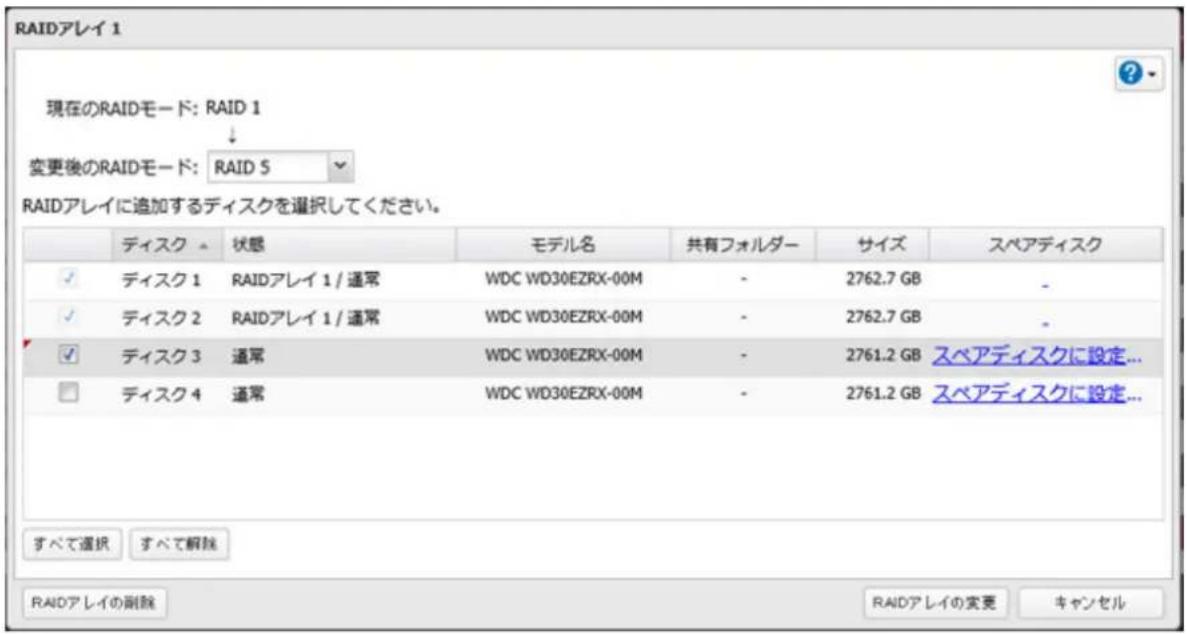
5 [RAIDアレイの変更] をクリックします。
6 [通信の確認] 画面が表示されます。表示されている数字を正確に入力し、[OK] をクリックします。
7 完了したら、[OK]をクリックします。
以上でRMM機能を使用して既存のRAIDアレイにハードディスクを追加する、または追加してRAIDモードを変更する設定は完了です。
RAIDメンテナンスを使用する
RAIDメンテナンスとは、RAID 0以外のRAIDアレイに対して、問題なく読み取りできるか、不良セクターがないかをチェックし、問題があったときには自動的に修復する機能です。RAIDメンテナンスは、定期的に行うことをおすすめします。
1 設定画面で [ディスク] をクリックします。

2 [RAIDメンテナンス] の横にあるをクリックし、表示をにします。
3 [RAIDメンテナンス] の横にある ディックします。
4 [編集] をクリックします。
5 RAIDメンテナンスを実行するスケジュールを選択し、[OK]をクリックします。
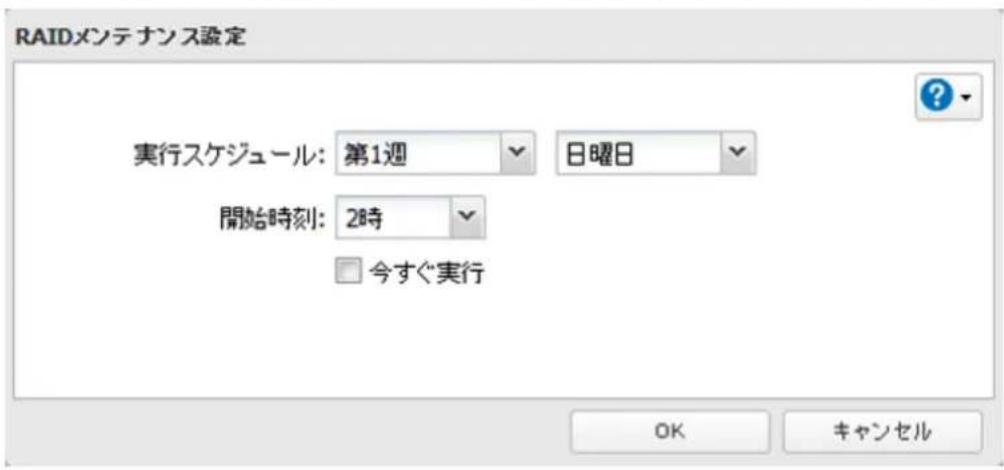
以上でRAIDメンテナンスの設定は完了です。
メモ:
- [今すぐ実行] を選択した状態で [OK] をクリックすると、すぐにRAIDメンテナンスが実行されます。
- RAIDメンテナンスの実行を中止したいときは、[RAIDメンテナンスを中止する]をクリックしてください。
外付けUSBドライブを増設する
本体のUSB端子に当社製USBドライブを増設して、共有フォルダーとして使用できます。
USB端子の位置については、第1章「各部の名称」をご参照ください。
フォーマット済みのUSBドライブであれば自動的に認識されます。未フォーマットの場合、設定画面からフォーマットしてください。
正常に認識されると設定画面の共有フォルダー一覧に「usbdiskx」フォルダーが追加されます(xはUSBドライブを接続したUSB端子の番号)。
USBドライブを取り外すときは、必ず取り外し処理を行ってください。
取り外し処理を行わずにUSBドライブを取り外すと、もう一度接続した際に、正常に認識できないことがあります。このようなときは、本製品を再起動してから接続してください。
対応しているフォーマット形式
USBドライブは以下のフォーマット形式に対応しています。
- FAT32:Windowsパソコンに接続しなおしてデータを確認したい場合におすすめです。ただし、FAT32の制限により、1ファイル4GB以上のデータはコピーできません。
- EXT3:ほかのバッファローNASに接続して使用する場合におすすめです。
- XFS:本製品に増設したUSBドライブを使用する場合におすすめです。
- NTFS:Windowsパソコンに接続してデータを確認したい場合におすすめです。(設定画面からはフォーマットできません。)
- HFS+:Macに接続してデータを確認したい場合におすすめです。(設定画面からはフォーマットできません。読取専用です。)
USB3.0接続外付けハードディスク増設時の注意
USBドライブによっては、本製品を再起動すると接続していたUSBドライブが認識されなくなることがあります。このようなときは、いったんUSBドライブを取り外し、もう一度取り付けてください。
補足事項
ここに記載の情報は、本製品のファームウェアが最新版であることを前提にしています。最新のファームウェアは、当社ホームページからダウンロードできます。
- 本製品のUSB端子に接続できるのは、USBマスストレージクラス、カードリーダー(2個以上のメモリーカードを認識できるカードリーダーを除く)、デジタルカメラなどのPTPデバイス、USB接続UPS機器、USB接続プリンターです。それ以外のUSB機器(USBハブ、マウス、キーボードなど)は接続して使用できません。対応USB機器は当社ホームページ(buffalo.jp)をご確認ください。
- 本製品に搭載されているUSB端子には、1端子につきUSBドライブを1台接続できます。当社製以外のUSBドライブは対応しておりません(当社製DIU/DUBシリーズは非対応)。対応の増設USBドライブについては、当社ホームページ(buffalo.jp)をご確認ください。
- 各USB端子にUSBドライブを1台ずつ接続できます。
- Macで自動生成されたファイル(.DS_Storeなど)がある場合は、バックアップできません(エラーが発生し、バックアップが途中で停止することがあります)。
- 増設したUSBドライブにも、第3章の「アクセス制限を設定する」に記載の手順でアクセス制限を設定できます。また、共有フォルダーが見えなくても、フォーマット、ディスクチェック、バックアップを増設したUSBドライブに実行することはできます。
- バスパワーで電源をUSBドライブに供給できるのは1台までです。USBドライブによっては、バスパワーで使用できないこともあります。このようなときは、USBドライブにACアダプターを接続してお使いください。
内蔵ハードディスクを2台搭載したTeraStationをお使いの場合、USBバスパワーを使用するUSBドライブは接続しないでください。
- USB端子に接続したUSBドライブは、第1パーティション(領域)だけ認識されます。第2パーティション以降は認識できません。
取り外し処理をする
ファンクションボタンで取り外し処理をする
本製品のUSB端子に取り付けたUSBドライブを、ファンクションボタンを使って取り外すには、以下の手順を行ってください。
1 ファンクションボタンを6秒以上押し続けます。
2 ファンクションボタンが青色点灯します。消灯したら、USBドライブを取り外してください。
ファンクションボタンは消灯した後もう一度点灯しますが、そのまま取り外してかまいません。
本製品の電源がOFFのときはそのまま取り外せます。
メモ:
- USB端子とファンクションボタンの位置については、第1章の「各部の名称」をご参照ください。
- USBドライブをもう一度接続するときは、3分程度時間をあけてから接続してください。すぐに接続すると認識できないことがあります。
設定画面で取り外し処理をする
USBドライブおよび本製品内蔵のハードディスクを設定画面から取り外し処理を行うときは、以下の手順を行ってください。
メモ: RAIDアレイ構築中(RMM機能でのRAIDアレイ構築を含む)に本製品に内蔵されているハードディスクを取り外さないでください。データが破損する恐れがあります。
1 設定画面で [ディスク] をクリックします。

ディスク
2 本製品に内蔵されているハードディスクを取り外す場合は、「ディスク」の横にあります。増設したUSBドライブを取り外す場合は、「USBドライブ」の横にあります。

ディスク


USBドライブ

リックし


3 取り外すハードディスクを選択し、「ディスクの取り外し」をクリックします。
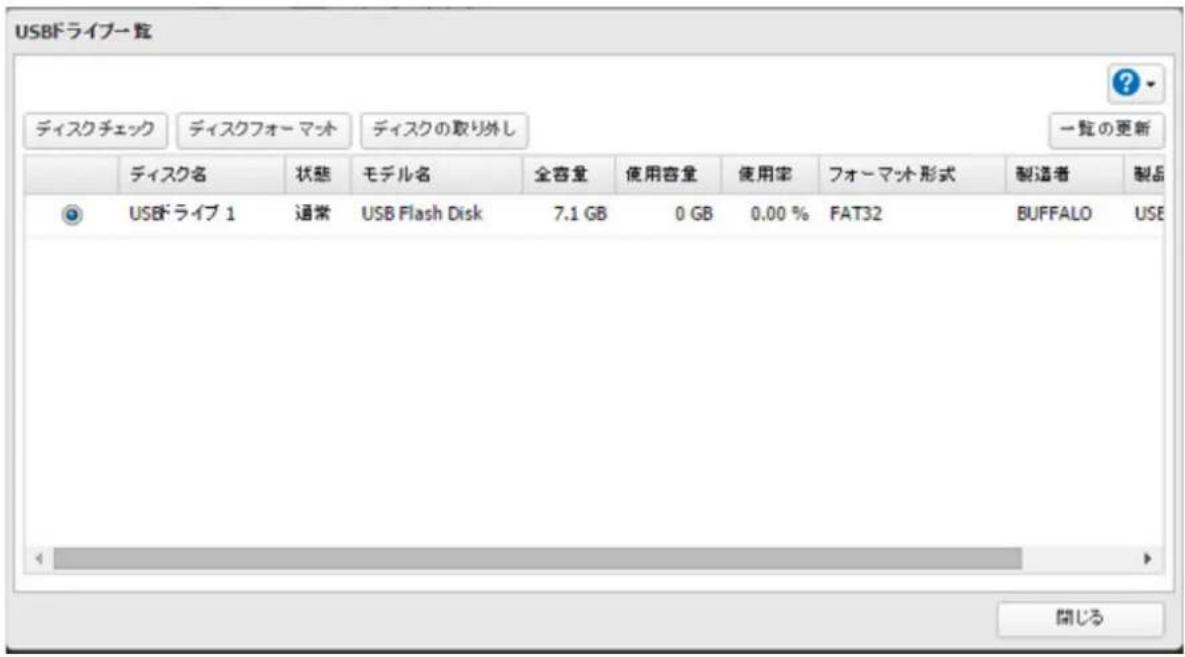
4 [通信の確認] 画面が表示されます。表示されている数字を正確に入力し、[OK] をクリックします。
5 次の画面が表示されたら、ハードディスクを取り外し、[OK]をクリックします。
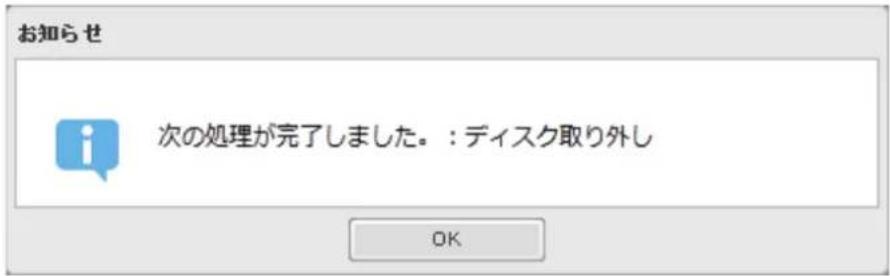
以上で取り外し処理は完了です。
メモ:ハードディスクをもう一度接続するときは、3分程度時間をあけてから接続してください。すぐに接続すると認識できないことがあります。
ハードディスクをチェックする
本製品のハードディスクのデータをチェックします。異常があったときには自動的に修復します。
メモ:
・チェックはドライブの容量によって、数十分~数十時間かかります。
- チェック中は本製品の共有フォルダーを利用できません。
- チェック中は本製品の電源を絶対にOFFにしないでください。
1 設定画面で [ディスク] をクリックします。

2 本製品に内蔵されているハードディスクをチェックする場合は、 [ディスク] の横にあ

リックします。増設したUSBドライブをチェックする場合は、[USBドライブ]の横に リックします。


3 チェックを行うハードディスクを選択し、[ディスクチェック]をクリックします。
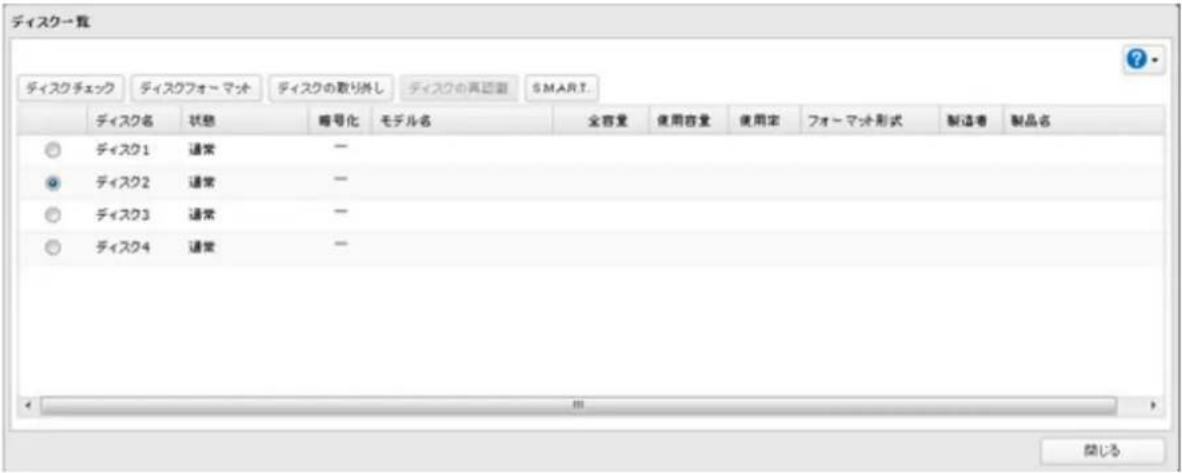
4 [チェック] をクリックします。
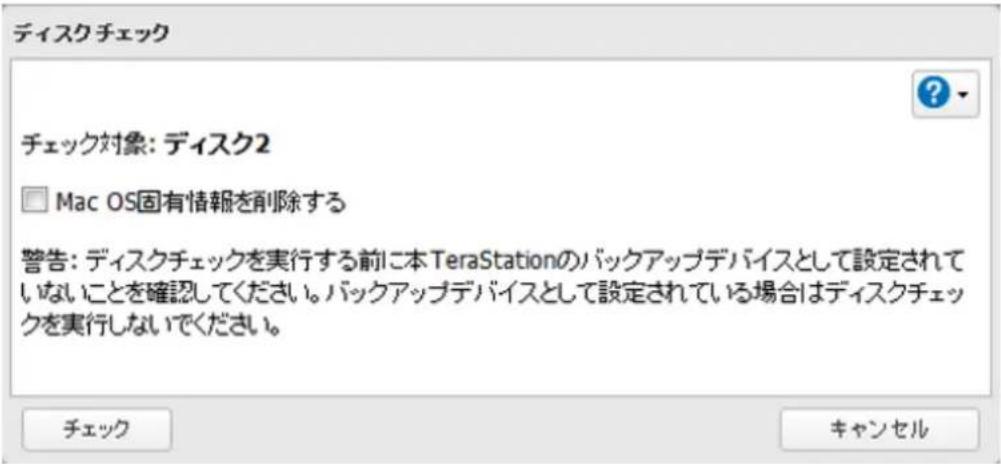
以上でハードディスクのチェックは完了です。
メモ:
- Macから接続中に、停電など正常な手段で接続が解除できなかった場合、Macが作成するデータベース等が破損し、接続できなくなることがあります。このようなときは、[Mac OS固有情報を削除する]を選択し、ディスクチェックを実行してください。
- チェック中は、本体前面の液晶ディスプレイに「Checking」と表示されます。チェックが終わるまで共有フォルダーはアクセスできません。
S.M.A.R.T.で内蔵ハードディスクをチェックする
S.M.A.R.T.(Self-Monitoring, Analysis and Reporting Technology)で本製品に内蔵されているハードディスクをチェックし、故障の予測、早期発見できます。
1 設定画面で [ディスク] をクリックします。

2 [ディスク] の横にある デックします。
3 チェックしたいハードディスクを選択し、[S.M.A.R.T.]をクリックします。
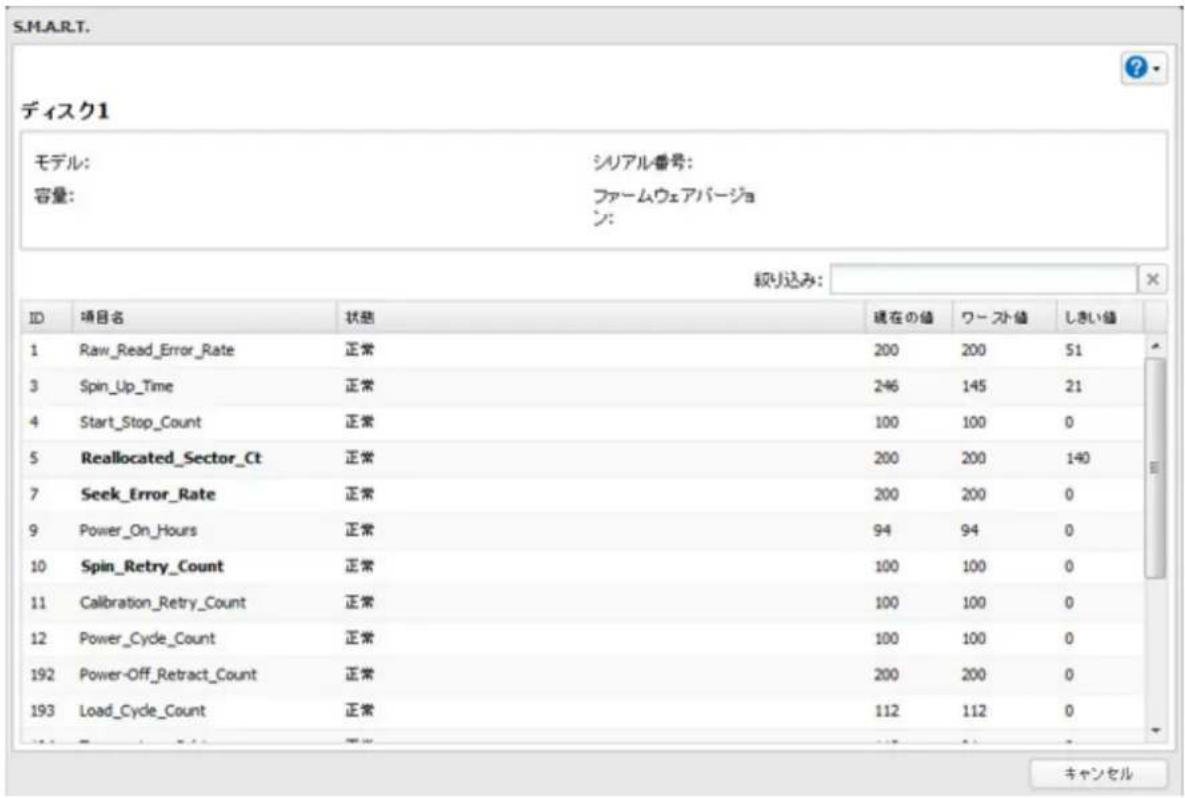
4 S.M.A.R.T.のチェックによるハードディスクの情報が表示されます。
[しきい値] より [現在の値] [ワースト値] が低い場合は、ハードディスクを交換することをおすすめします。
ハードディスクをフォーマットする
メモ:
- 本製品のハードディスクをフォーマットしても、設定画面でのハードディスク使用率および使用量は0にはなりません。これはシステム領域として使用しているためです。
- 本製品およびUSB端子に接続したハードディスクのデータ、共有フォルダーに関する設定がすべて消去されます。誤って実行しないようご注意ください。
- フォーマット中は本製品の共有フォルダーを利用できません。
- フォーマット中は本製品の電源を絶対にOFFにしないでください。
- ハードディスク内のデータが完全に削除されていないために起こるデータの漏洩が心配な場合は、「本製品のハードディスクを完全消去する」の手順で完全消去してください。
1 設定画面で [ディスク] をクリックします。

2 本製品に内蔵されているハードディスクをフォーマットする場合は、[ディスク]の横にあるをクリックします。本製品に増設したUSBドライブをフォーマットする場合は、[USBドライブ]の横にあるをクリックします。

3 フォーマットを行うハードディスクを選択し、[ディスクフォーマット]をクリックします。
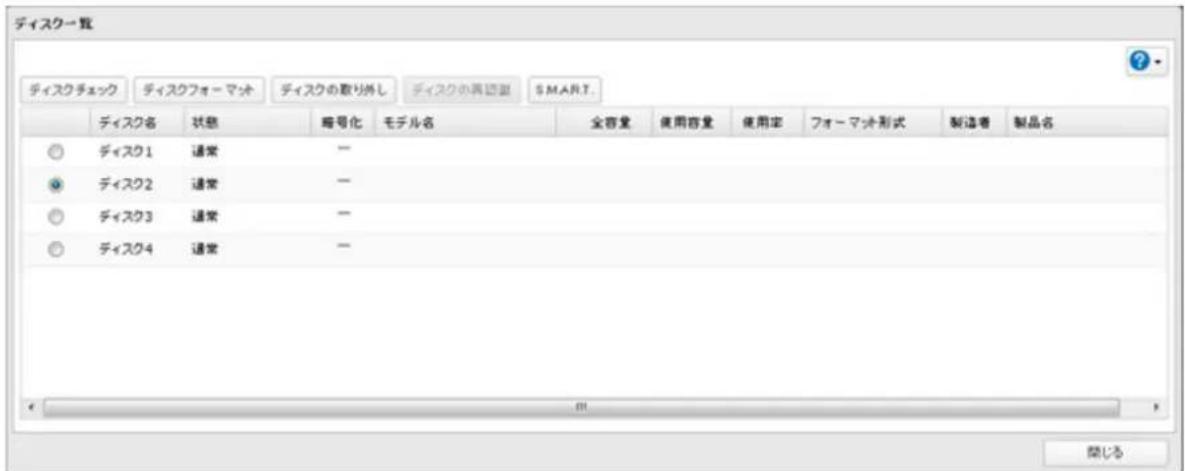
4 フォーマット形式を選択し、[フォーマット]をクリックします。
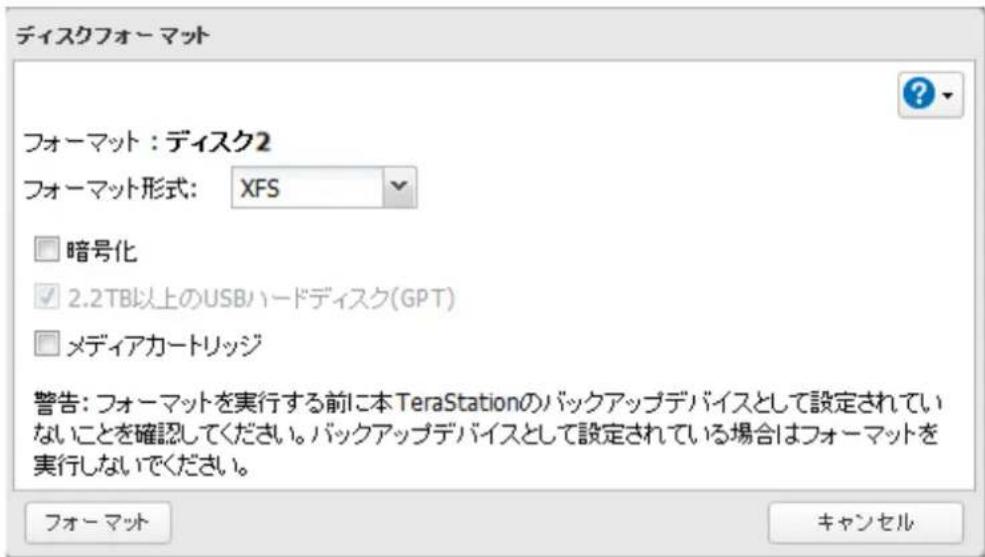
メモ: 2.2 TB以上のUSBドライブを使用するときは、必ず [2.2TB以上のUSBドライブ(GPT)] をチェックし、フォーマットしてください。
5 [通信の確認] 画面が表示されます。表示されている数字を正確に入力し、[OK] をクリックします。
6完了したら、[OK]をクリックします。
以上でハードディスクのフォーマットは完了です。
メモ:
- フォーマット中は、本体前面の液晶ディスプレイに「Formatting」と表示されます。フォーマットが終了するまで共有フォルダーの設定やファイル共有サービスなどの機能は使用できません。
- USB端子に増設したUSBドライブをフォーマットすると、パーティションを作成しなおします。
- フォーマットの所要時間はハードディスクの容量やフォーマット形式によって異なります(数分~数十分)。
ハードディスクを暗号化する
本製品に内蔵されているハードディスクをフォーマットする際に、設定画面で「暗号化」を選択してフォーマットするとAES128 bitで暗号化され、ハードディスクを本製品以外の機器に取り付けてもデータを読み出せなくなります。
ハードディスクのフォーマット手順については、「ハードディスクをフォーマットする」をご参照ください。
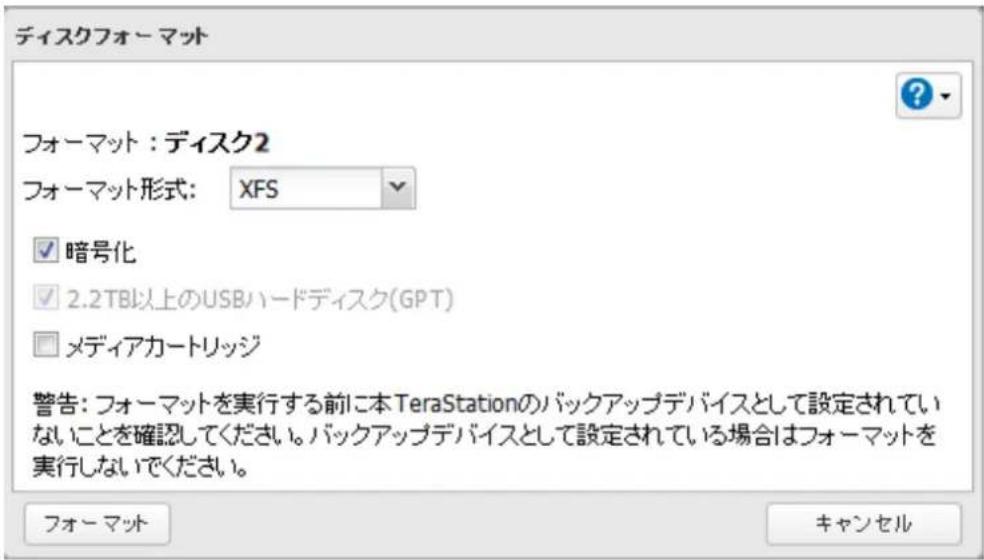
暗号化したハードディスクを元に戻したいときは、[暗号化]のチェックを外してもう一度フォーマットしてください。
メモ:
- 選択したハードディスクのデータ、共有フォルダーに関する設定がすべて消去されます。誤って実行しないようご注意ください。
- 暗号化したRAIDアレイ/ディスクに対するアクセスはパフォーマンスが低下します。
- USBドライブは暗号化できません。
- フォーマット中は共有フォルダーを利用できません。
- フォーマット中は電源スイッチを絶対にOFFにしないでください。
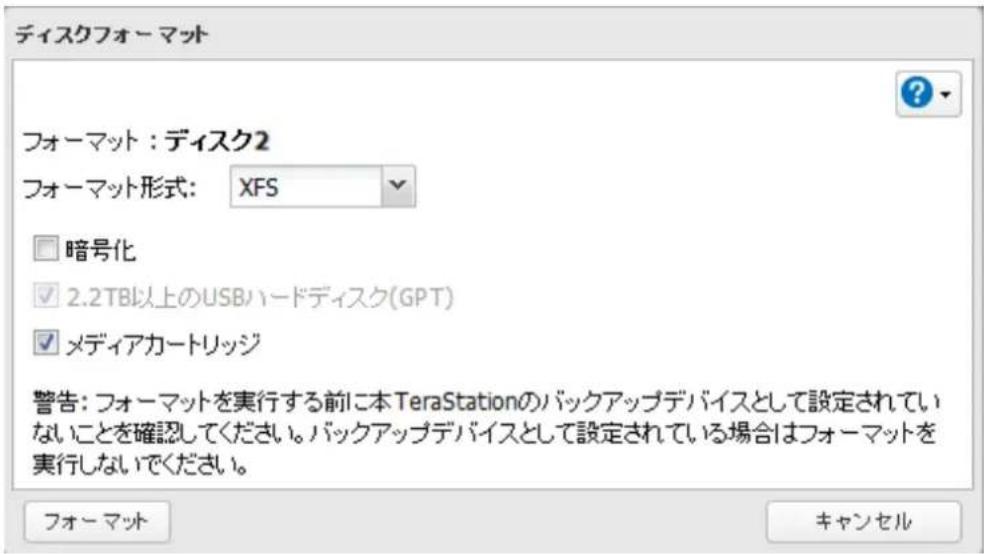
メディアカートリッジ機能を使用する
本製品に内蔵されているハードディスクをフォーマットする際に、設定画面で [メディアカートリッジ]
を選択してフォーマットすると、フォーマットしたハードディスクを他のメディアカートリッジ対応
TeraStationに接続してもデータを読み出せるようになります。
ハードディスクを元に戻したいときは、「メディアカートリッジ」のチェックを外してももう一度フォーマットしてください。
手順については、「ハードディスクをフォーマットする」をご参照ください。
メモ:
- 選択したハードディスクのデータ、共有フォルダーに関する設定がすべて消去されます。誤って実行しないようご注意ください。
- メディアカートリッジを指定してフォーマットしたハードディスクは、RAIDアレイの構成、LVMボリュームの作成、アクセス制限、ウイルススキャン機能など、ほかの機能には使用できません。
- メディアカートリッジを指定してフォーマットしたハードディスクをパソコンに接続して使用することはサポートしていません。
- フォーマット中は共有フォルダーを利用できません。
- フォーマット中は電源スイッチを絶対にOFFにしないでください。
・ [ディスク1] および [ディスク2] をメディアカートリッジに設定しないでください。 - メディアカートリッジを設定する場合、番号の大きいハードディスクからメディアカートリッジに設定してください。たとえば、ハードディスクを4台搭載したTeraStationをお使いの場合、ディスク4を最初に設定し、次にディスク3をメディアカートリッジに設定してください。
- [ディスク1] または [ディスク2] が故障し、ハードディスクを交換しても起動しないときは、一度本製品をシャットダウンし、メディアカートリッジに指定したハードディスクを取り外してください。本製品の電源を入れてから、取り外したメディアカートリッジを取り付け、[ディスクの一覧] 画面で [ディスクの再認識] をクリックしてください。
ハードディスクのデータを完全消去する
「削除」や「フォーマット」したハードディスク上のデータは、完全には消去されていません。お客様が、廃棄、譲渡、交換、修理などを行う際に、データを完全に消去するには次の操作を行ってください。
1 設定画面で [管理] をクリックします。

管理
2 [初期化] の横にある オックします。

初期化

3 [TeraStationのディスク完全フォーマットを実行] をクリックします。
ディスク完全フォーマット
TeraStationのディスクを完全フォーマットします。TeraStationのディスクのデータ領域が完全に消去され、設定が初期化されます。出荷時状態に戻す1にはディスクのフォーマットが必要です。消去されたデータは元に戻すことができません。完全フォーマットの完了までには、数時間かかります。
TeraStationのディスク完全フォーマットを実行
4 [通信の確認] 画面が表示されます。表示されている数字を正確に入力し、[OK] をクリックします。
5 以降は画面の指示にしたがって操作します。
以上で完全に消去する手順は完了です。
メモ:
- [TeraStationのディスク完全フォーマットを実行] をクリックすると、本製品に内蔵されているハードディスクのデータ領域を完全に消去します(完全フォーマット終了後、自動的に本製品はシャットダウンします)。シャットダウン後は本製品の電源ボタンを押し、電源をONにしてください。また、ディスク消去を行うと本製品は次の状態になります。
- 本製品に内蔵されているハードディスク:通常モード
(完全フォーマットを行うとそれぞれのハードディスクの中に共有フォルダーが作成されます。共有フォルダーは作成されますが、データは消去されています。)
- 本製品の全設定:出荷時状態
- ログ:全消去
- 本製品内蔵のハードディスクを取り外した状態で、[TeraStationのディスク完全フォーマットを実行]をクリックすると、完全フォーマット終了後、本体前面の液晶ディスプレイに「HDx Error E22 HDx Can't Mount」(xは取り外したハードディスクの番号です)と表示されます。本製品の動作には問題ありませんのでそのままお使いください。
使用できる容量を制限する(クオータ機能)
メモ:
- 容量を制限するときは(クォータ機能を使用するときは)、ごみ箱機能を無効にするか、ごみ箱を空にしてください。制限される容量には、ごみ箱で使用している容量も含まれます。
- 容量制限は、ドライブまたはアレイごとへの制限となります。容量制限(クォータ容量)を1 GBと設定した場合、アレイまたはドライブごとに使用できる最大容量が1 GBとなります。
- 本製品に接続したUSBドライブおよびメディアカートリッジに設定したハードディスクには、容量制限(クォータ機能)の設定はできません。容量制限は、本製品内蔵のハードディスクへの設定となります。
- ユーザーごとの容量制限とグループごとの容量制限の両方を設定した場合、容量の小さい側の設定が適用されます。
- クォータ機能は、使用可能容量の制限だけを行います。それぞれのユーザーが使用している容量は確認できませんので、各自で管理してください。なお、所有者の確認は、次の手順で確認できます。
- 各ファイルやフォルダーのプロパティ画面から、[セキュリティ]タブー[詳細設定]ボタンで新たなウインドウを開き、[所有者]タブから確認する。
- マイコンピューター、エクスプローラーの [名前] [サイズ] [種類] [更新日時] などが表示されているバーを右クリックすると、表示する情報を選択できます。右クリックしたメニューから [所有者] を確認できます。(所有者の確認手順は、OSごとに異なります。上記はWindows XPの場合の例です。)
ユーザーごとに容量を制限する
ユーザーごとに本製品の共有フォルダーを使用できる容量制限するときは、次の手順で行います。
1 設定画面で [ファイル共有] をクリックします。

2 設定画面で [ユーザー] の横にあれば、ロックします。

3 ユーザー一覧からクォータを設定したいユーザーをクリックし、[編集]をクリックします。
新しく作成したユーザーにクォータを設定したい場合は、「第3章 アクセス制限を設定する」の「ユーザーを作成する」の手順でユーザーを作成します。
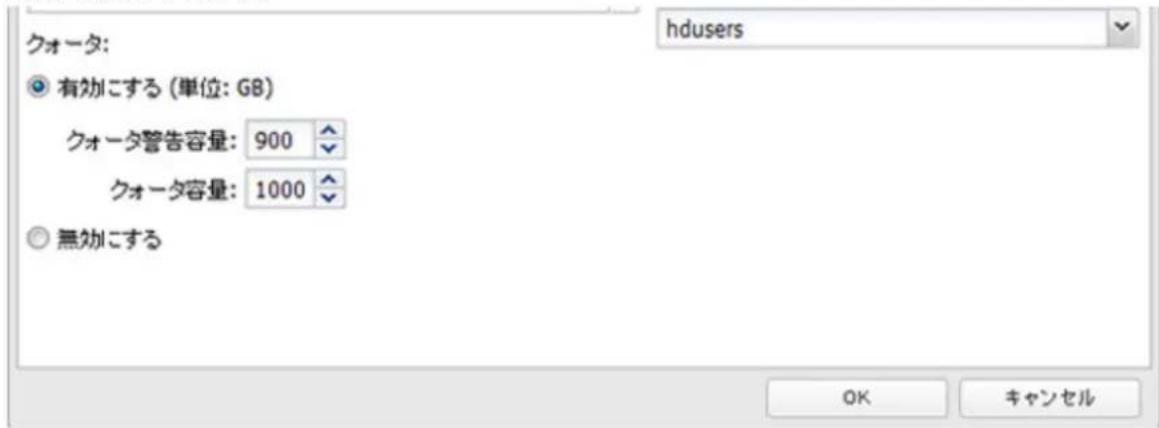
4 ユーザーの作成画面で [クォータ] から [有効にする] を選択します。
5 [クォータ容量] に制限する最大容量サイズを入力して [OK] をクリックします。
「クォータ警告容量」にサイズを入力すると、使用容量が入力したサイズに達した場合、メール通知機能を使って通知できます。
6 [閉じる] をクリックします。
以上でユーザーごとに書き込める容量の制限は完了です。
メモ: ユーザーの削除、追加を繰り返し行うとクォータ機能が正常に動作しなくなることがあります。本製品のバックアップ機能でコピーされたデータをほかのバッファローNASにコピーした場合でもユーザーID/グループIDが重複すると正常にクォータ機能が動作しなくなることがあります。このようなときは、未使用のユーザーID、グループIDのユーザー名/グループ名を使用し、本製品内のファイルを別のハードディスクに移動(元のファイルは削除)してもう一度本製品にコピーしてください。
グループごとに容量を制限する
グループごとに本製品の共有フォルダーを使用できる容量制限するときは、次の手順で行います。
1 設定画面で [ファイル共有] をクリックします。

2 [グループ] の横にある ソイックします。

3 グループ一覧からクォータを設定したいグループをクリックし、[編集]をクリックします。 新しく作成したグループにクォータ機能を設定したい場合は、「第3章 アクセス制限を設定する」の「グループを作成する」の手順でグループを作成します。
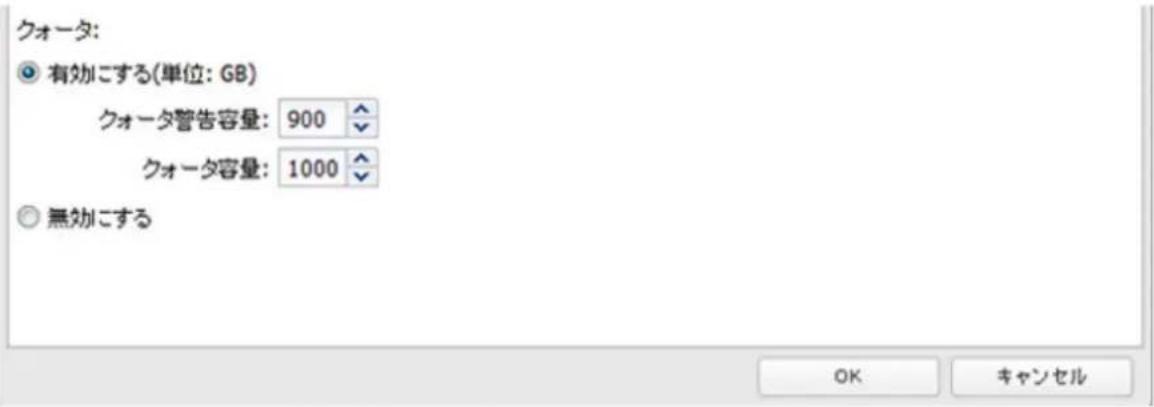
4 グループの作成画面で [クォータ] から [有効にする] を選択します。
5 [クォータ容量] に制限する最大容量サイズを入力して [OK] をクリックします。
「クォータ警告容量」にサイズを入力すると、使用容量が入力したサイズに達した場合、メール通知機能を使って通知できます。
6 [閉じる] をクリックします。
7 [ユーザー] の横にある ソックします。

8 ユーザー一覧からクォータを設定したいユーザーをクリックし、[編集]をクリックします。
新しくユーザーを追加するときは、「第3章 アクセス制限を設定する」の「ユーザーを作成する」の手順でユーザーを作成します。
9「所属グループ」でクォータを設定したグループにチェックマークを付け、選択したグループを「プライマリグループ」に変更し「OK」をクリックします。
10 [閉じる] をクリックします。

11 → [再起動] の順にクリックし、本製品を再起動します。
以上でグループごとに書き込める容量の制限は完了です。
メモ: グループの削除、追加を繰り返し行うとクォータ機能が正常に動作しなくなることがあります。本製品のバックアップ機能でコピーされたデータをほかのバッファローNASにコピーした場合でもユーザーID/グループIDが重複すると正常にクォータ機能が動作しなくなることがあります。このようなときは、未使用のユーザーID、グループIDのユーザー名/グループ名を使用してください。
ボリュームごとに容量を制限する
論理ボリュームマネージャー(LVM)機能を使用すると、本製品に内蔵のハードディスクにLVMボリュームを作成し、ボリュームごとに容量を制限できます。
メモ:
- 容量を制限するためにボリュームを作成すると、ボリュームを作成したハードディスクやアレイ内のデータは消去されます。必要なデータがある場合はあらかじめ別のハードディスクへバックアップしてください。
- 本製品に作成するLVMボリューム名に以下の文字は使用できません。
<登録できないボリューム名>
array + 数字(例:array1)、authtest、disk + 数字(例:disk1)、global、homes、info、lost+found、lp、mediacartridge + 数字(例:mediacartridge1)、msdfs_root、mt-daapd、printers、ram、spool、usbdisk + 数字(例:usbdisk1)
1 設定画面で [ディスク] をクリックします。

2 [LVM] の横にある プレクします。

3 [ディスク領域] から、ボリュームを作成するハードディスクを選択し、[LVMを有効にする] をクリックします。
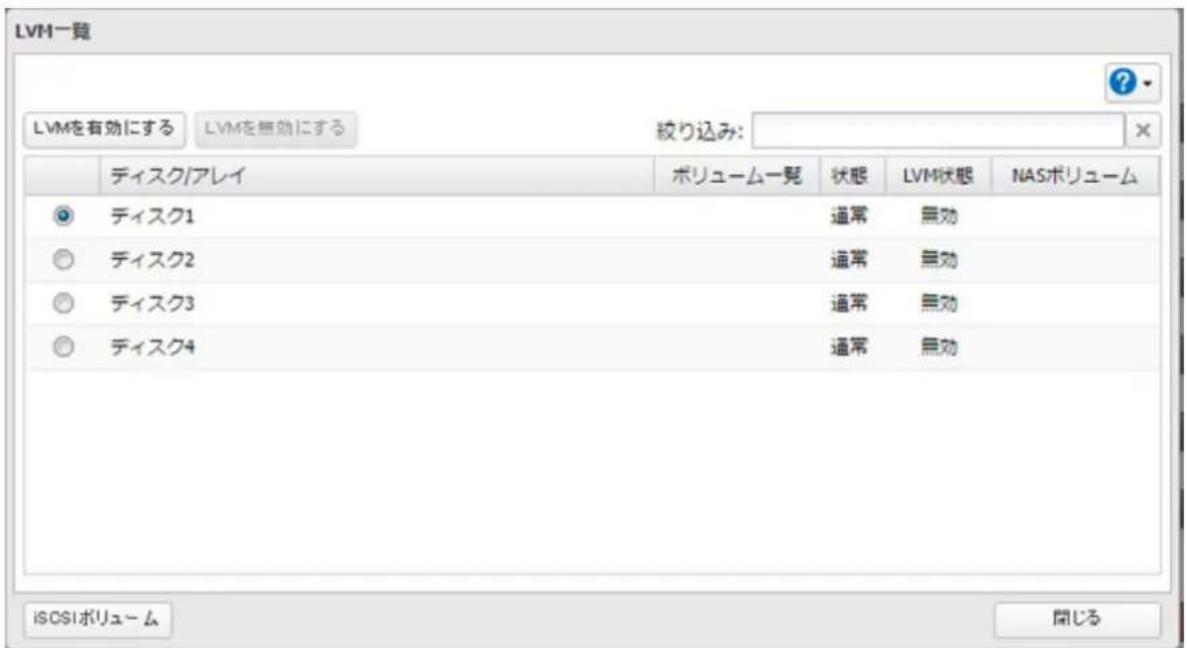
4 [通信の確認] 画面が表示されます。表示されている数字を正確に入力し、[OK] をクリックします。
5 [OK] をクリックします。
6 [NASボリューム] にある [編集] をクリックします。
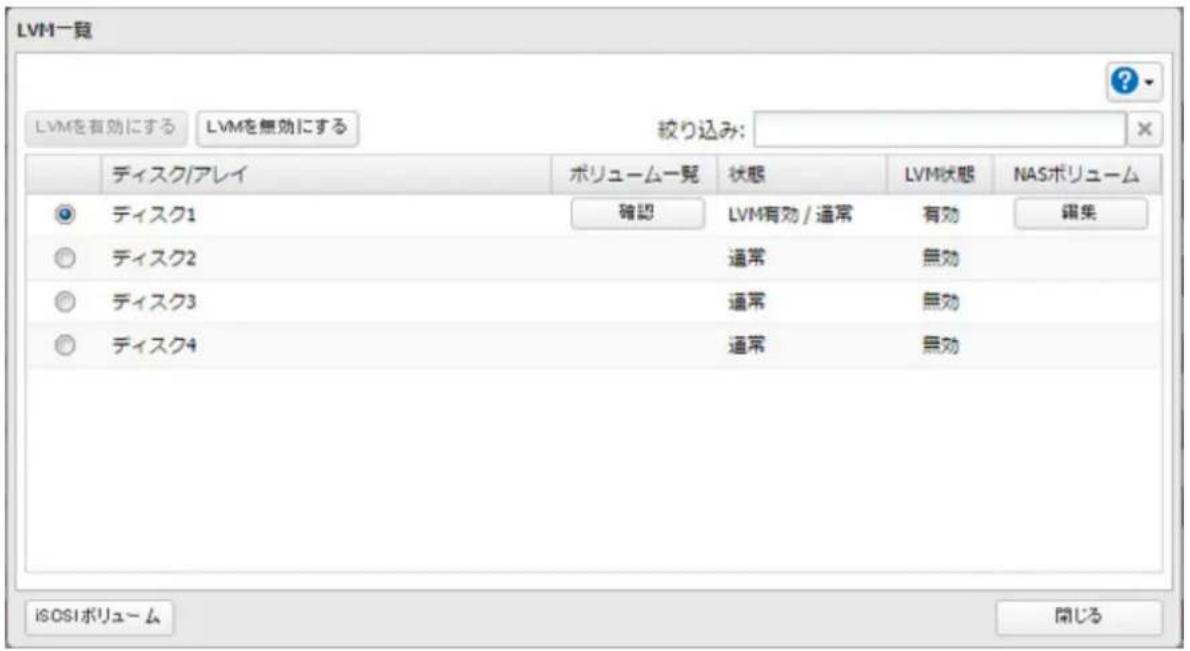
7 [ボリュームの作成] をクリックします。
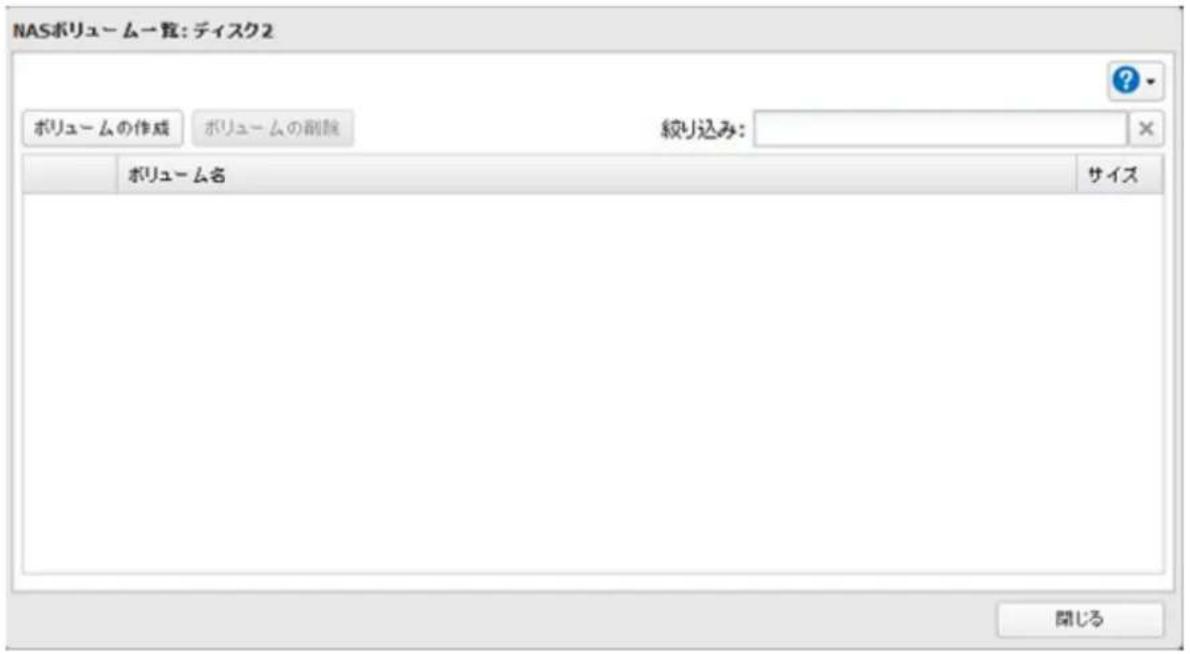
8 ボリューム名、制限する容量サイズを入力し、[OK]をクリックします。
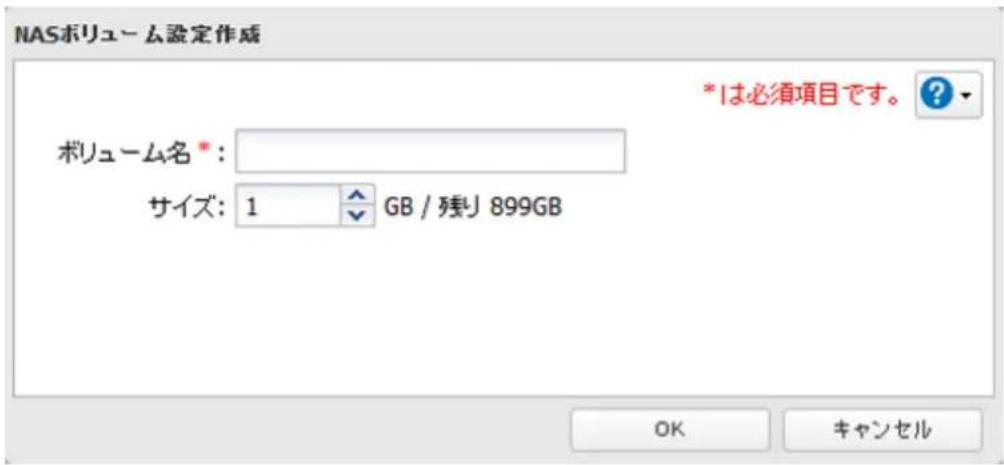
9 [閉じる] をクリックします。
10 [閉じる] をクリックします。
以上でボリュームごとに使用できる容量の制限は完了です。共有フォルダーを作成するときに、共有フォルダー作成画面で「ディスク領域」に作成したボリュームを指定することで、使用容量を制限できます。
メモ:
- LVMボリュームに作成した共有フォルダーに対してウイルススキャン機能を使用すると正常に動作しないことがあります。ウイルススキャン機能を使用するときは、LVMは無効にすることをおすすめします。
- 「ボリューム一覧」に表示されている [確認] をクリックすると、ボリュームの一覧画面が表示され、各ボリュームがNASとして使用されているのか、iSCSIとして接続されているのかを確認できます。
- 使用できる容量サイズは、手順7のボリューム一覧画面で変更したいボリュームをクリックし、表示された画面で後から拡張することもできます。
- LVMボリュームのマウントに失敗したときは、本製品を再起動してください。症状が改善しない場合は、LVMボリュームを削除し、もう一度作成してください。LVMボリュームを削除すると、ボリューム内のデータはすべて削除されます。あらかじめバックアップをとってからLVMボリュームを削除してください。
本製品をiSCSIとして使用する
はじめに
iSCSIとは
iSCSIとは、「Internet Small Computer Systems Interface」を省略した名称で、SCSIコマンドをTCP/IPプロトコルでカプセル化することで、ネットワーク(LAN)上にのせてデータ通信ができるようにした規格です。iSCSIとしてイーサネット(LANケーブル)で接続するとパソコンやサーバーのローカルディスクとして認識されます。
設置場所が自由:
USBドライブと同じようにローカルディスクとして認識されますが、ネットワーク接続のため使用するパソコンやサーバーのそばに置く必要はありません。
ローカルドライブとして使える:
ローカルドライブとして認識されるため、OS標準の機能やアプリケーションがそのまま使えます。(フォーマット形式もWindowsからNTFSフォーマットが行えます)
NASの場合はデータ転送方式が異なるため、対応できないアプリケーションがあります。
NASとiSCSIの違い
iSCSIの使用方法:
サーバーはiSCSI接続ドライブに共有フォルダー作成、パソコンはサーバーの共有フォルダーヘアクセスします。
- Windowsサーバーからローカルドライブとして利用できます(クライアントからはサーバー経由でアクセス)
- Windowsサーバーで利用できるActive Directory等のアクセス制限機能をそのまま使用できます。
- ブロック単位のアクセスなので、フォーマット形式に依存するデータベース等のソフトウェアでも利用できます。
NASの使用方法:
サーバー、パソコンともにNAS上の共有フォルダーに直接アクセスします。
- 手軽に共有フォルダーを作成、利用できる(別途サーバーが不要)
- クライアントからファイル単位で直接アクセス可能(フォーマットは独自形式 [XFS])
- セルフバックアップ機能で自動バックアップも対応
ネットワーク構成の検討
iSCSIハードディスクの利用には、Gigabit(1000BASE-T)ネットワーク環境での利用をおすすめします。可能な限り、Gigabitネットワーク環境を整備して接続するようご検討ください(100BASE-TXネットワーク環境では、回線の転送速度が遅いため、十分なパフォーマンスが発揮されません)。また、転送速度はネットワーク上のトラフィックに大きく影響されます。本製品との接続は、通常のLANとして使っているネットワークアダプターと分けて、専用のネットワーク(iSCSIネットワーク)として運用することをおすすめします。
接続ツールのインストール
Windows XP、Windows Server 2003
iSCSIハードディスクに接続するには、「Microsoft iSCSIイニシエーター」がインストールされている必要があります。あらかじめ「Microsoft iSCSIイニシエーター」を別途入手し、お使いのパソコンにインストールしてください。
TS5000シリーズをお使いの場合は、添付のTeraNavigatorから「iSCSIハードディスク接続ツール」をインストールして使用することもできます。
Windows Vista以降、Windows Server 2008以降
「Microsoft iSCSIイニシエーター」はすでにインストールされているため、そのままの環境で本製品を使用できます。
TS5000シリーズをお使いの場合は、添付のTeraNavigatorから「iSCSIハードディスク接続ツール」をインストールして使用することもできます。
メモ: Windows 10をお使いの場合は、「Microsoft iSCSIイニシエーター」をお使いください。
ボリュームを作成する
本製品をiSCSIハードディスクとして使用するには、最初にボリュームを作成する必要があります。
ボリュームは次の手順で作成できます。
メモ:
- ボリュームの構成を変更すると、ボリューム内のデータはすべて消去されます。必要なデータがある場合は、あらかじめ別のハードディスクヘバックアップしてください。
- ボリュームの作成は32個までサポートしています(ボリュームは最大255個まで作成できます)。
- 本製品に作成するiSCSIボリューム名に以下の文字は使用できません。
<登録できないボリューム名>
array + 数字(例:array1)、authtest、disk + 数字(例:disk1)、global、homes、info、lost+found、lp、mediacartridge + 数字(例:mediacartridge1)、msdfs_root、mt-daapd、printers、ram、spool、usbdisk + 数字(例:usbdisk1)
1 設定画面で [ディスク] をクリックします。

ディスク
メモ: ボリューム作成時に領域サイズを指定したり、一度作成したボリュームの領域サイズを後で変更できるようにしたいときは、上記「ボリュームごとに容量を制限する」の手順1~5にそって、LVM(論理ボリュームマネージャー)を有効にしてください。ハードディスクやRAIDアレイのすべての領域を使用してボリュームを作成するときは、次の手順にお進みください。
LVMを有効にしなくてもiSCSIボリュームを作成することもできますが、この場合ドライブ全体をiSCSIボリュームとして使用します。LVMを有効にしてiSCSI機能をご利用いただくことをおすすめします。
2 [iSCSI] の横にあるをクリックし、表示をにします。

iSCSI


3 [iSCSI] の横にある ヨックします。
4 [ボリュームの作成] をクリックします。
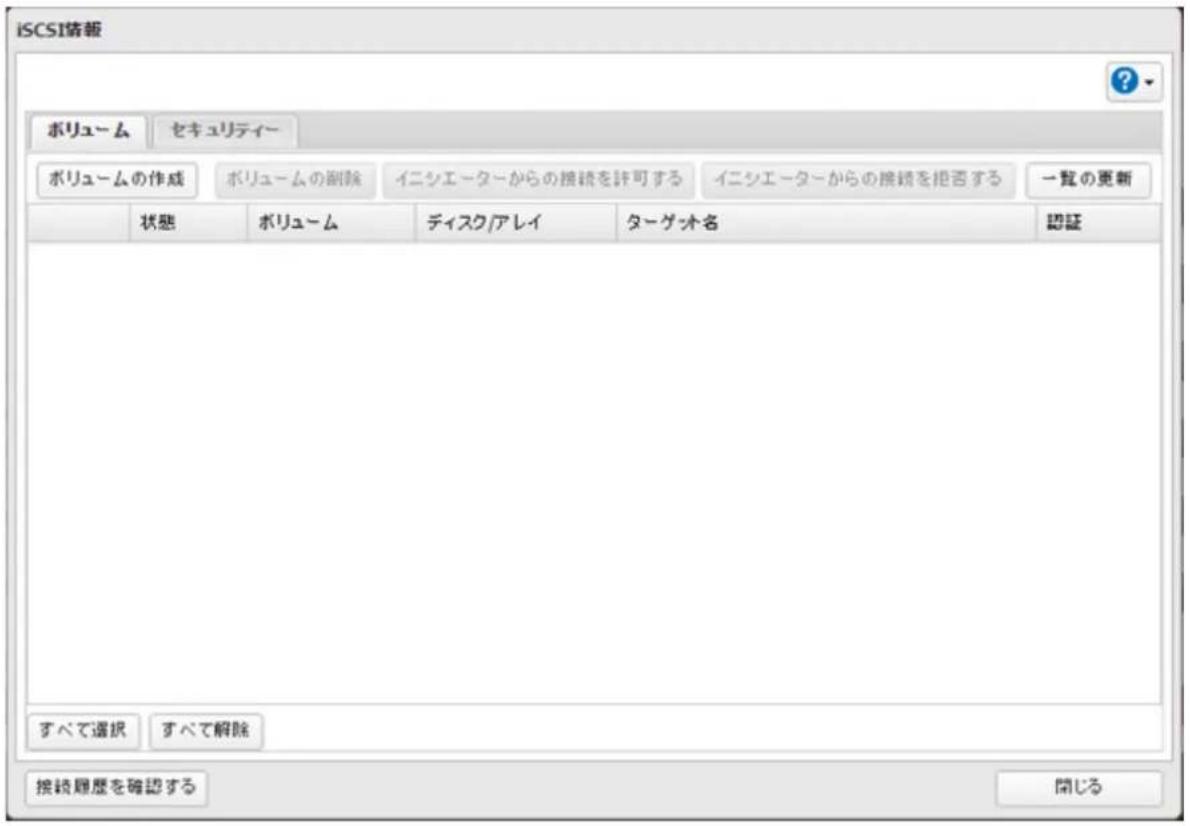
5「ボリューム名」、「ボリューム説明」、「ディスク/アレイ」、「サイズ」(上記手順1でLVMを有効にしたときだけ)を入力し、[OK]をクリックします。
ここで指定したボリュームサイズはあとで変更できます。ボリュームサイズを変更するには、後述の「ボリュームを拡張する」をご参照ください。
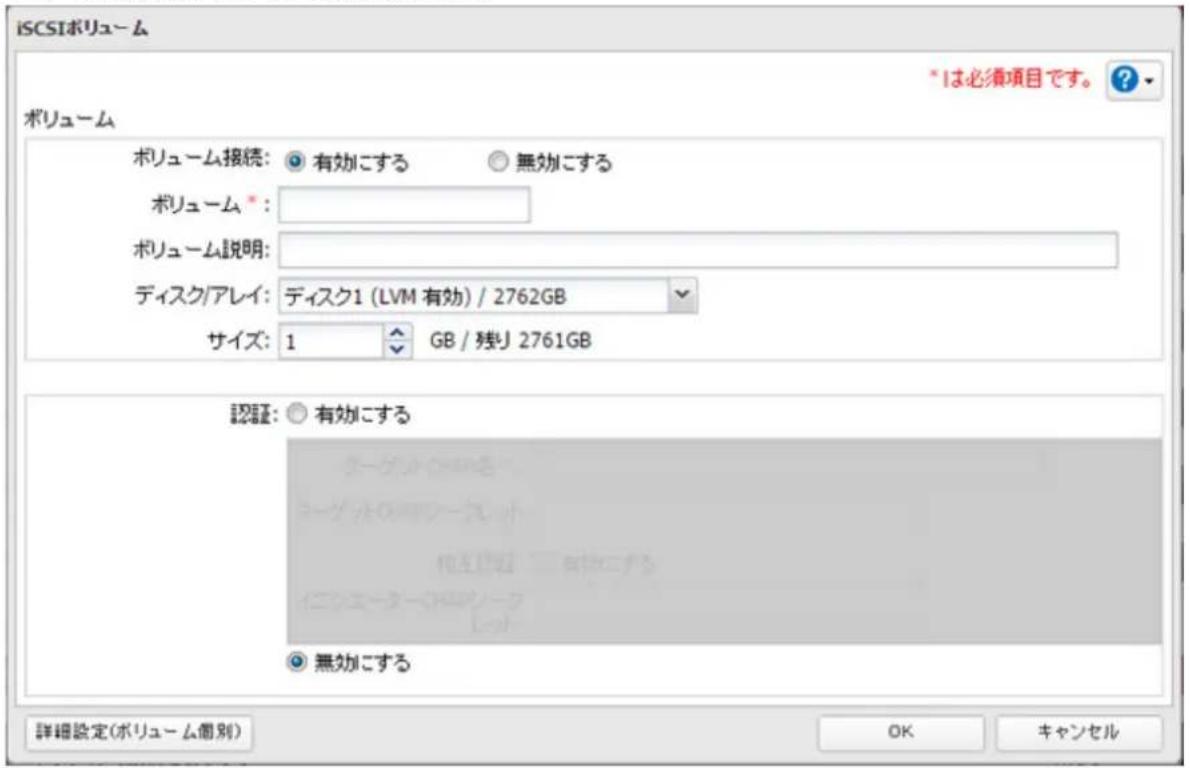
6 [通信の確認] 画面が表示されます。表示されている数字を正確に入力し、[OK] をクリックします。
7 [OK] をクリックします。
8 [閉じる] をクリックします。
以上でボリュームの作成は完了です。
メモ: 設定画面で [ディスク] - [iSCSI] の横におけるをクリックして表示される [iSCSI情報] 画面で、
一覧からiSCSIボリュームを選択し「イニシエーターからの接続を拒否する」をクリックすると、選択したiSCSIボリュームがiSCSIイニシエーターから接続できないように設定できます。元に戻すには、「イニシエーターからの接続を許可する」をクリックします。
Windowsでボリュームの接続/切断をする
上記手順で作成したボリュームに接続する方法、ボリュームを切断する方法を説明します。ボリュームの接続、切断にはWindows標準のiSCSIイニシエーターを使用する方法と当社製iSCSIハードディスク接続ツールを使用する方法の2種類あります。
メモ: 出荷時設定では、本製品のIPアドレスはDHCPサーバーから自動的に取得するよう設定されています。この場合、本製品の電源をOFFにして、もう一度ONにしたときなどに、IPアドレスが変更されボリュームに接続できなくなります。IPアドレスが変更されることがないよう、IPアドレス、サブネットマスク、デフォルトゲートウェイに固定IPアドレスを設定することをおすすめします。IPアドレスの変更方法は、第8章または第9章の「本製品のIPアドレスを変更する」をご参照ください。
iSCSIイニシエーターを使う
ボリュームに接続する
作成したボリュームに、パソコンからiSCSIイニシエーターを使って接続します。
メモ: 接続している状態で本製品をシャットダウンすると、データが消える恐れがあります。本製品をシャットダウンするときは、必ず接続を解除してから行ってください。
1 [コントロールパネル] - [管理ツール] - [iSCSIイニシエーター] をクリックします。
2 本製品のIPアドレスを [ターゲット] に入力し、 [クイック接続] をクリックします。
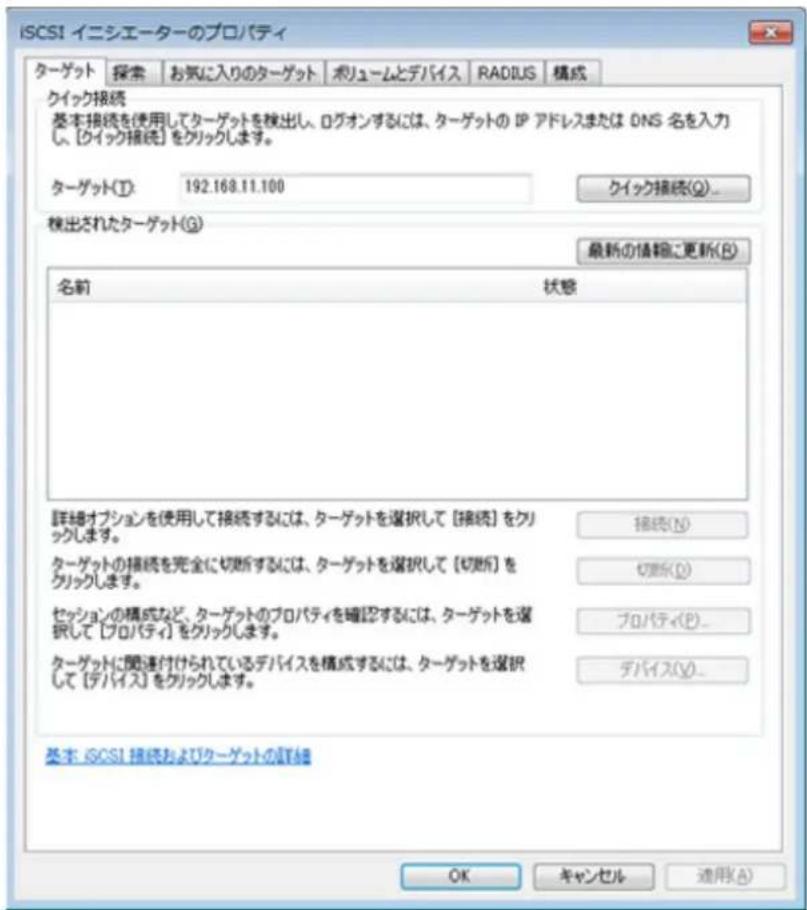
3 ボリュームへの接続に成功したことを確認し、[完了]をクリックします。
以上でボリュームへの接続は完了です。
ボリュームをフォーマットする
接続したボリュームを初めて使用するときは、ローカルドライブとして使用するために領域の確保とボリュームのフォーマットが必要です。
ボリュームをローカルドライブとして使用するために必要な、領域の確保、ボリュームのフォーマット手順は以下のとおりです。
1 [コントロールパネル] - [管理ツール] - [コンピューターの管理] をクリックします。
2 [ディスクの管理] をクリックします。
[ディスクの初期化] 画面が表示されたときは、設定を変更せず [OK] をクリックしてください。
3 [未割り当て] と表示されているディスクを右クリックし、表示されたメニューから [新しいシンプルボリューム] をクリックします。
以降は画面の指示にしたがって、領域の確保、フォーマットを行ってください。
以上でボリュームのフォーマットは完了です。フォーマットが完了すると、「コンピューター(またはマイコンピュータ)」の中にドライブアイコンが追加されます。
ドライブとして認識された本製品は、他のハードディスクと同じようにファイルの保存先としてお使いください。
ボリュームを切断する
1 [コントロールパネル] - [管理ツール] - [iSCSIイニシエーター] をクリックします。接続しているボリュームは、[検出されたターゲット] に [接続完了] と表示されます。
2 切断したいボリュームを選択して、[切断]をクリックします。
3 [はい] をクリックします。
4 ボリュームの状態が [非アクティブ] に変われば、正常に切断されています。
以上でボリュームの切断は完了です。
iSCSIハードディスク接続ツールを使う
ボリュームに接続する
作成したボリュームに、パソコンから当社製iSCSIハードディスク接続ツールを使って接続します。
1 [スタート] - [すべてのプログラム] - [BUFFALO] - [iSCSIハードディスク接続ツール] - [iSCSIハードディスク接続ツール] をクリックします。
iSCSIハードディスク接続ツールが起動します。
2 [対象製品] のプルダウンメニューから本製品を選択し、[iSCSIハードディスクを登録する] をクリックします。
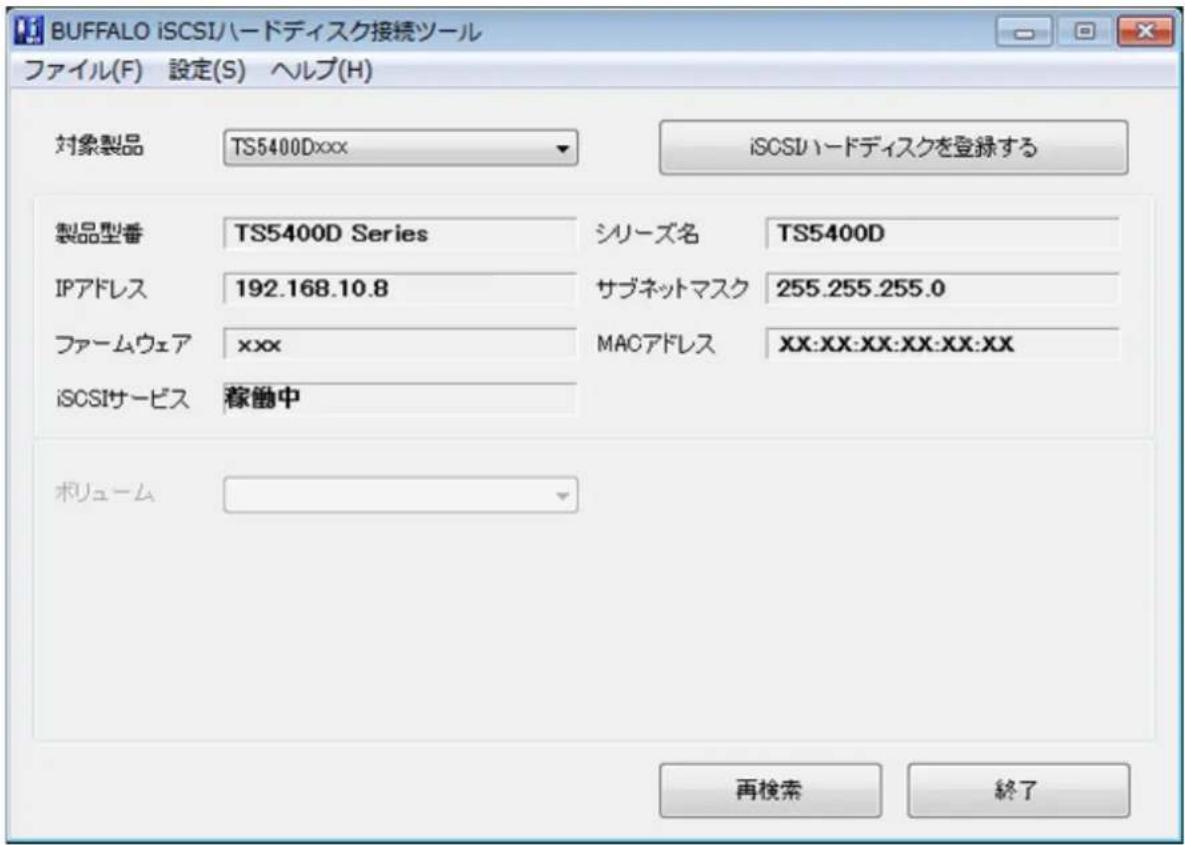
3 [OK] をクリックします。
4 [ボリューム] のプルダウンメニューから接続するボリュームを選択し、[接続する]をクリックします。
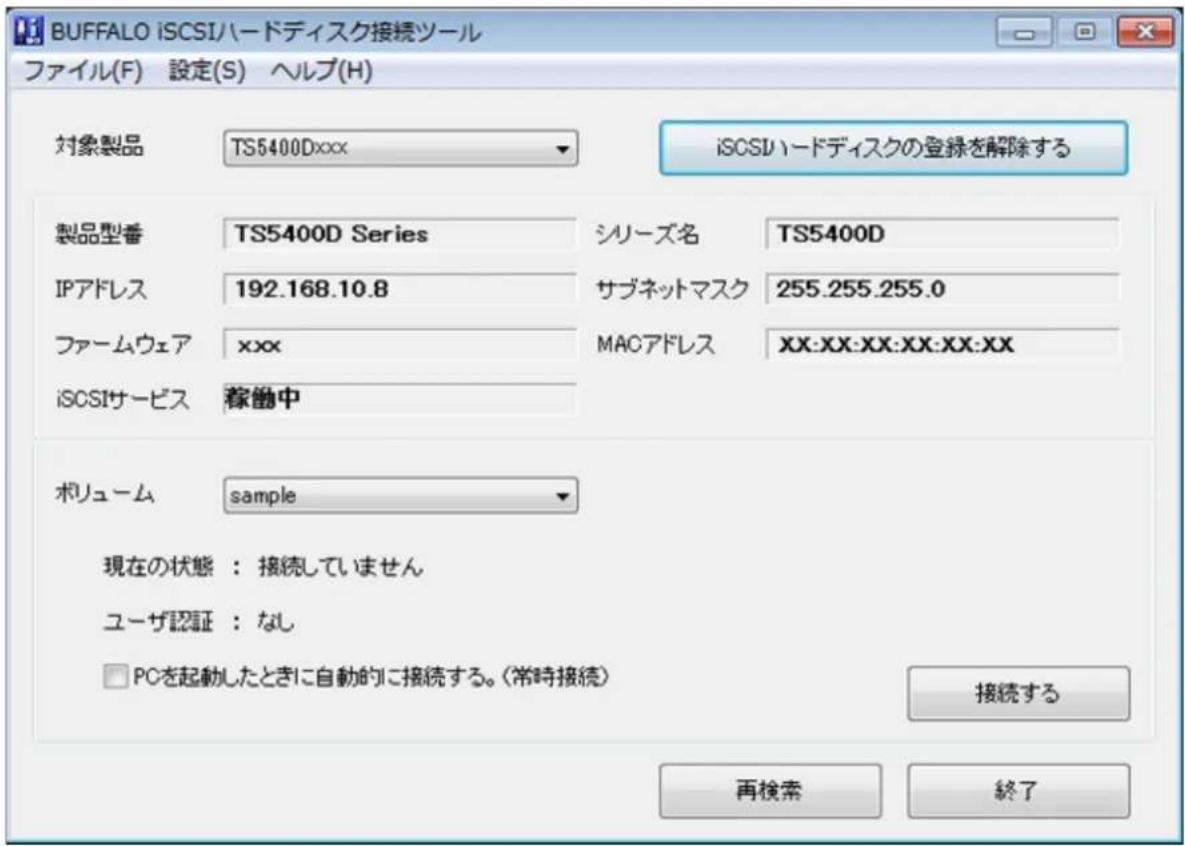
5 [OK] をクリックします。
以上でボリュームへの接続は完了です。
ボリュームをフォーマットする
接続したボリュームを初めて使用するときは、ローカルドライブとして使用するために領域の確保とボリュームのフォーマットが必要です。
ボリュームをローカルドライブとして使用するために必要な、領域の確保、ボリュームのフォーマット手順は以下のとおりです。
1 [コントロールパネル] - [管理ツール] - [コンピューターの管理] をクリックします。
2 [ディスクの管理] をクリックします。
[ディスクの初期化] 画面が表示されたときは、設定を変更せず [OK] をクリックしてください。
3 [未割り当て] と表示されているディスクを右クリックし、表示されたメニューから [新しいシンプルボリューム] をクリックします。
以降は画面の指示にしたがって、領域の確保、フォーマットを行ってください。
以上でボリュームのフォーマットは完了です。フォーマットが完了すると、「コンピューター(またはマイコンピュータ)」の中にドライブアイコンが追加されます。
ドライブとして認識された本製品は、他のハードディスクと同じようにファイルの保存先としてお使いください。
ボリュームを切断する
1 [スタート] - [すべてのプログラム] - [BUFFALO] - [iSCSIハードディスク接続ツール] - [iSCSIハードディスク接続ツール] をクリックします。
iSCSIハードディスク接続ツールが起動します。
2 [ボリューム] のプルダウンメニューから切断するボリュームを選択し、[切り離す] をクリックします。
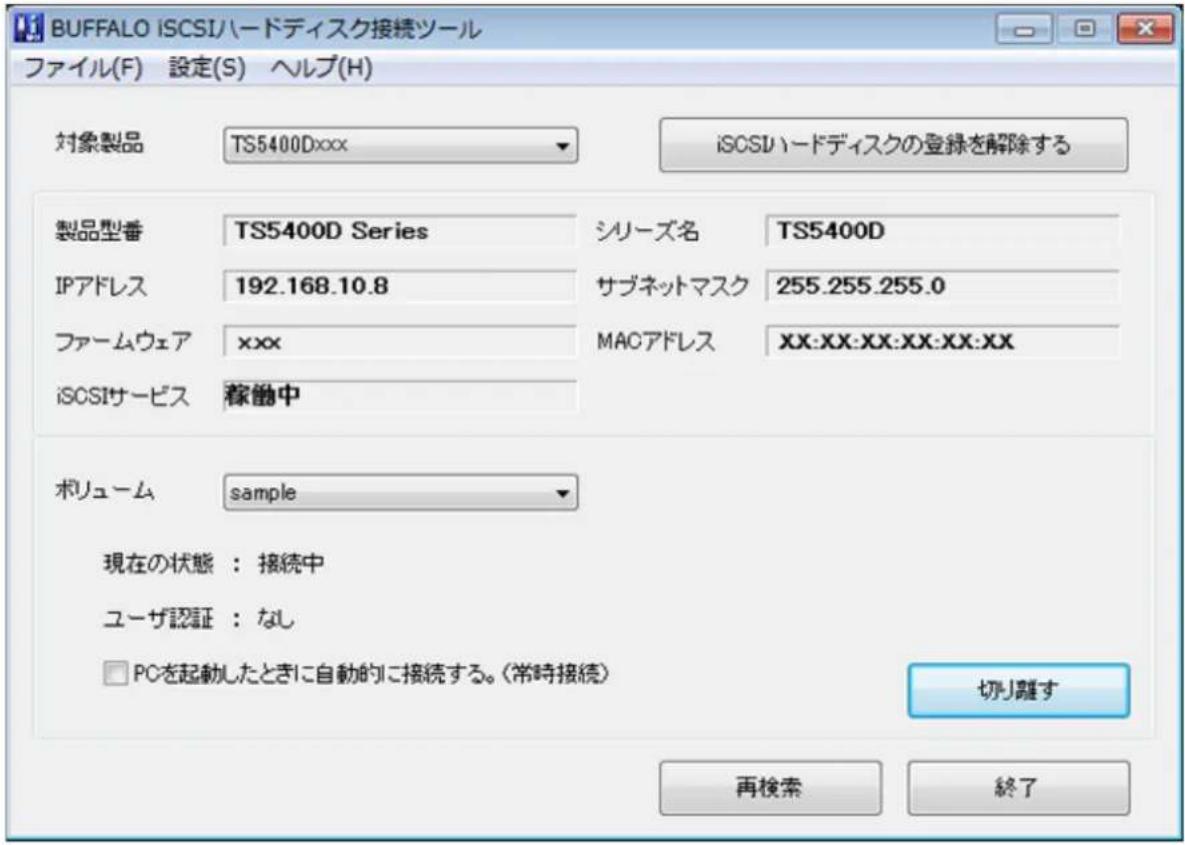
3 [はい] をクリックします。
4 [OK] をクリックします。
5 [対象製品] のプルダウンメニューから本製品を選択し、[iSCSIハードディスクの登録を解除する] をクリックします。
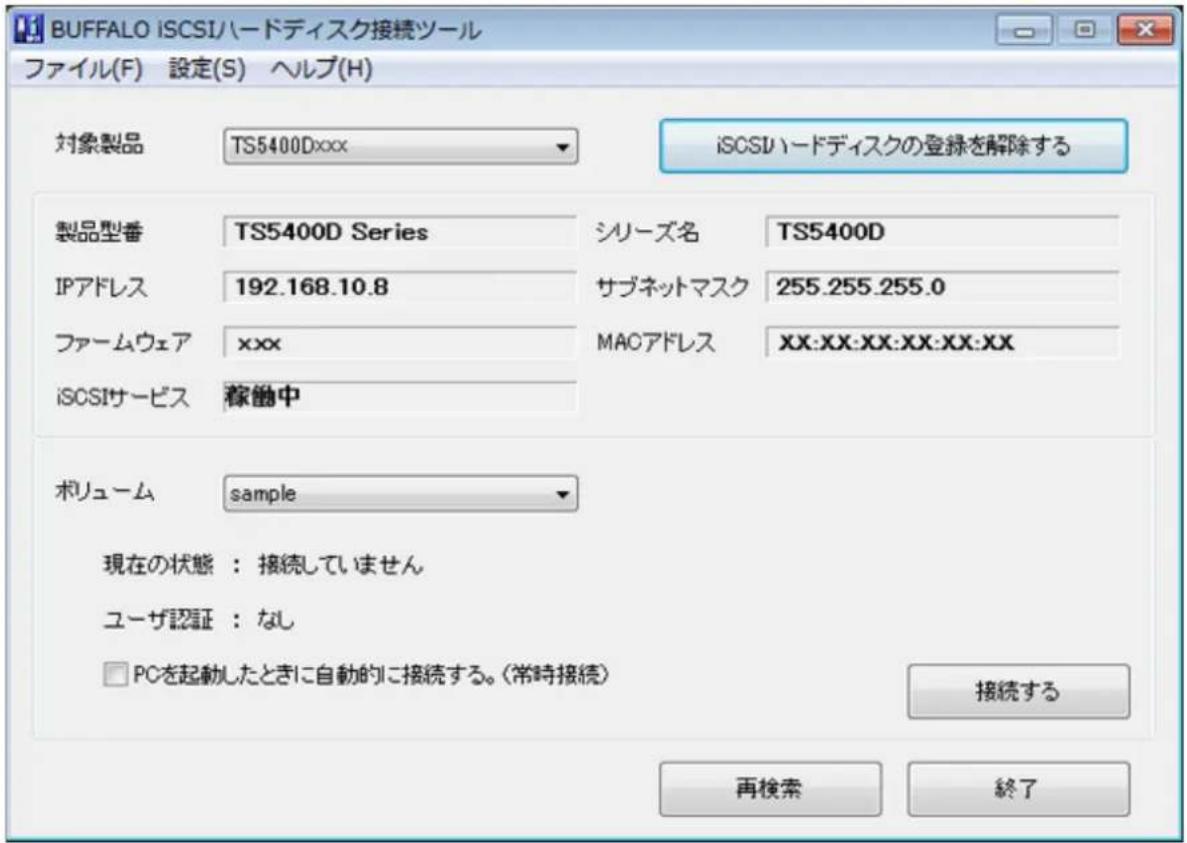
6 [OK] をクリックします。
以上でボリュームの切断は完了です。
複数台のパソコンを使用する方へ
本製品を複数のボリューム(またはドライブ)に分割しておくと、パソコンが複数台ある環境でも使用できます。ただし、1ボリューム(または1ドライブ)に対して複数のパソコンから同時に接続できません。
ボリュームがクライアントから接続されているかの確認
ボリュームがクライアント(パソコン)から接続されているかは、本製品の設定画面で「ディスク」-[iSCSI]をクリックして表示された画面の「状態」を確認してください。
アクセス制限を設定する
本製品のiSCSIボリューム全体またはボリュームごとにターゲットCHAP名とターゲットCHAPシークレットを次の手順で設定できます。アクセス制限を設定すると、本製品に接続するときにターゲットCHAP名とターゲットCHAPシークレットの入力が求められるようになります。
iSCSIボリューム全体にアクセス制限を設定する
1 設定画面で [ディスク] をクリックします。

2 [iSCSI] の横にある わ ククします。

3 [セキュリティー] タブをクリックします。
4 [アクセス制限(ターゲットの検索)] にある [編集] をクリックします。
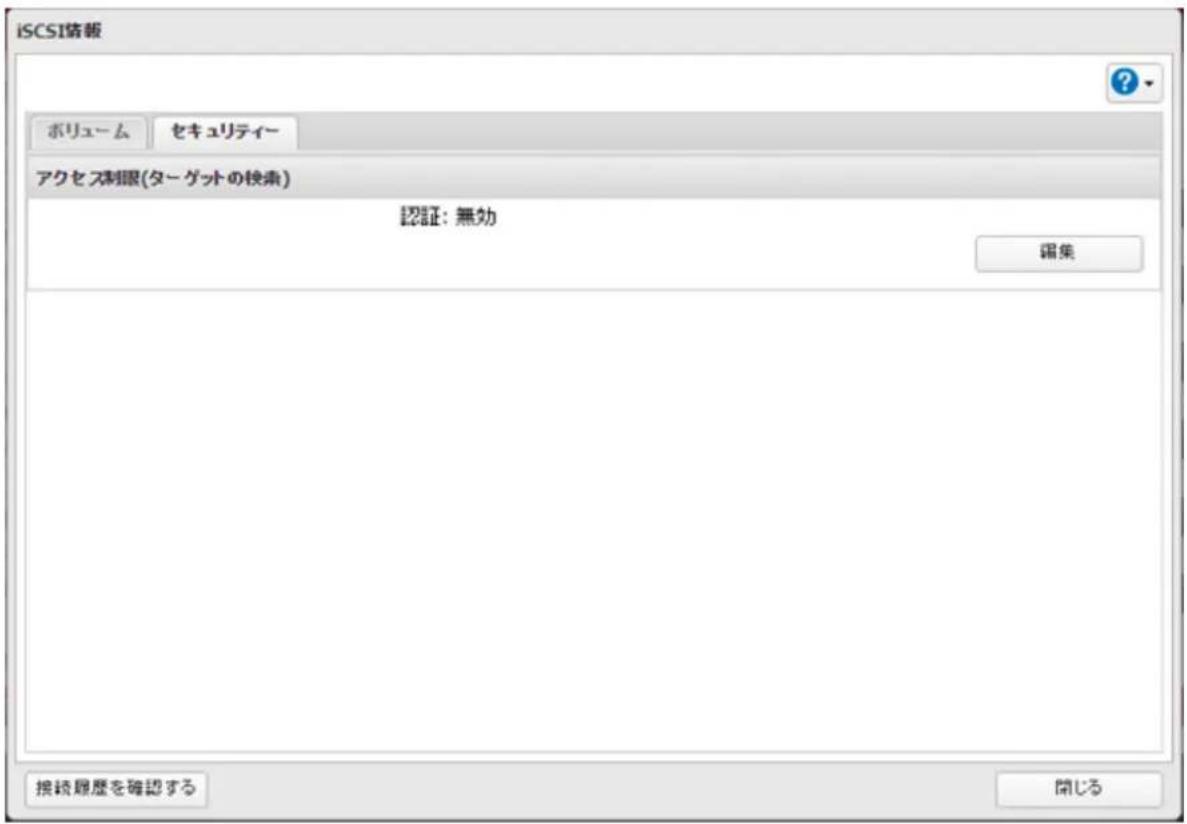
5 [認証] を [有効にする] を選択し、ターゲットCHAP名、ターゲットCHAPシークレットを入力して [OK] をクリックします。
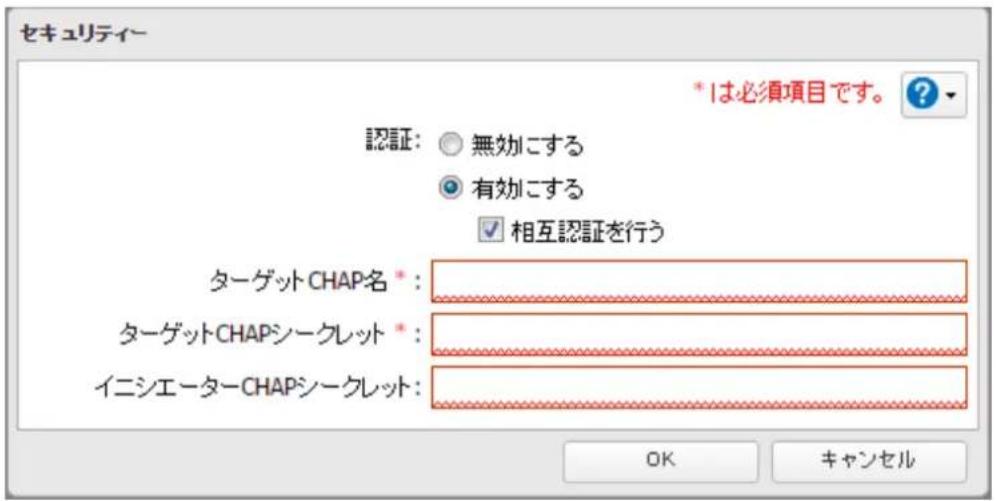
メモ: CHAP認証のアクセス制限だけでなく、相互認証によるアクセス制限を設定したいときは、上記の画面で「相互認証を行う」にチェックを入れ、「イニシエーターCHAPシークレット」に任意の文字列を設定します。
相互認証を設定したボリュームをiSCSIイニシエーターで検索および接続するときに、CHAPログオン情報の設定が必要となります。
6 [閉じる] をクリックします。
7 [閉じる] をクリックします。
以上でiSCSIボリューム全体のアクセス制限の設定は完了です。
ボリューム全体にアクセス制限を設定したiSCSIボリュームに接続する
iSCSIボリューム全体にアクセス制限を設定した場合の接続方法を説明します。
iSCSIイニシエーターを使う
ボリューム全体にアクセス制限を設定すると、iSCSIイニシエーターでボリュームを検索しても表示されなくなります。接続するには、あらかじめ設定したターゲットCHAP名とターゲットCHAPシークレットを入力して、認証する必要があります。
1 iSCSIイニシエーターを起動します。
2 相互認証を設定しているときは、イニシエーターCHAPシークレットをパソコンに登録します。相互認証を設定していない場合は、次の手順に進んでください。
[構成] タブの [CHAP] をクリックします。表示された画面の [イニシエーター CHAP シークレット] の下の欄に、設定したイニシエーター CHAP シークレットを入力します。
3 [探索] タブから [ポータルの探索] をクリックします。
4 本製品のIPアドレスを [IPアドレスまたは DNS] に入力します。
5 [詳細設定] をクリックします。
6 [CHAP ログオンを有効にする] にチェックを入れ、本製品の設定画面で設定したターゲット CHAP 名、ターゲット CHAP シークレットをそれぞれ [名前] 、 [ターゲット シークレット] に入力します。相互認証を設定しているときは、 [相互認証の実行] にもチェックを入れます。
7 [OK] を2回クリックします。
8 [ターゲット] タブの [検出されたターゲット] から、接続したいボリュームを選択し [接続] - [OK] をクリックします。
9 選択したボリュームの状態が [接続完了] と表示されていれば、接続されています。
以上で、アクセス制限を設定したiSCSIボリュームへの接続は完了です。
iSCSIハードディスク接続ツールを使う
1 iSCSIハードディスク接続ツールを起動します。
2 [対象製品] のプルダウンメニューから本製品を選択し、[iSCSIハードディスクを登録する] をクリックします。
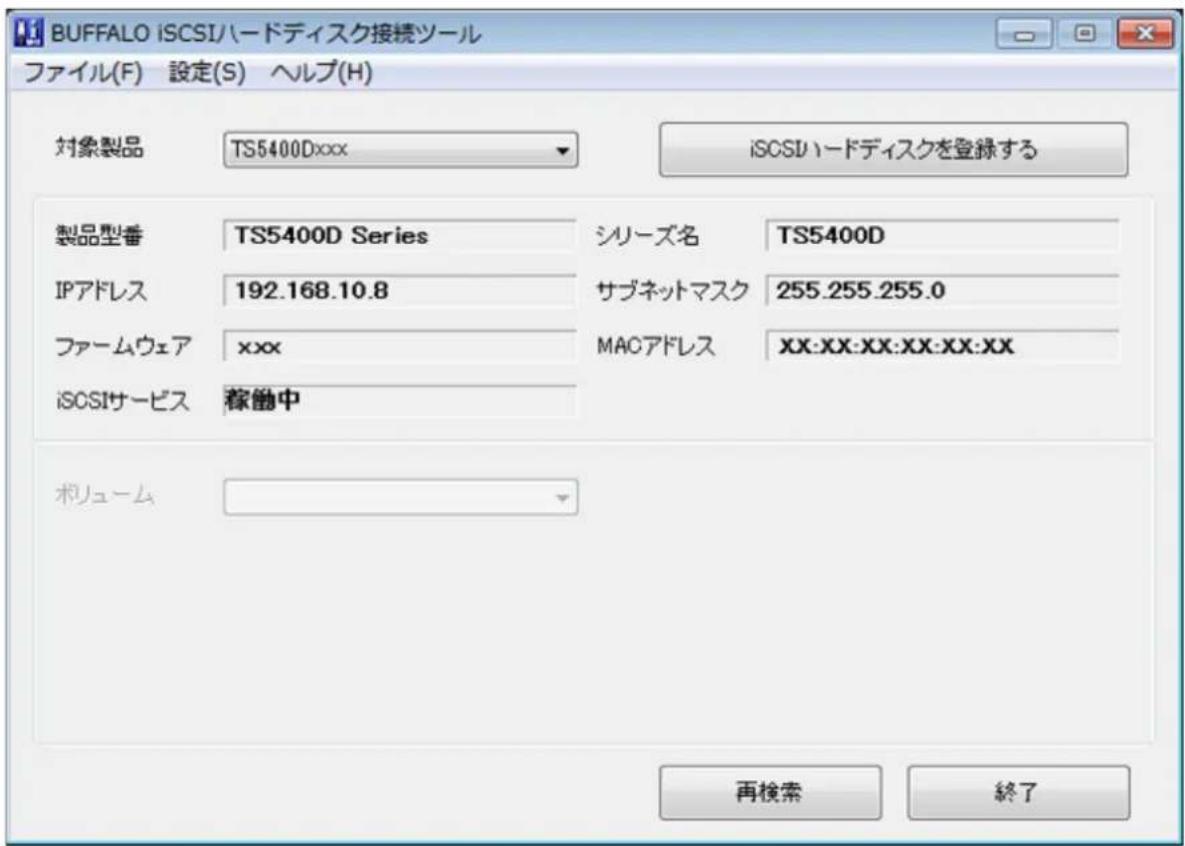
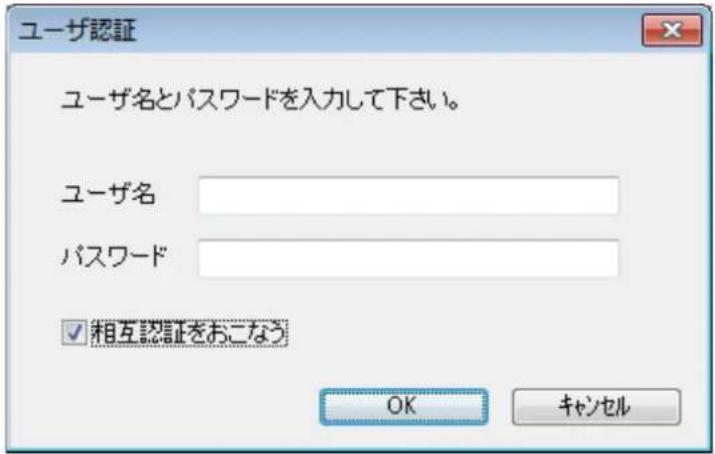
3 ユーザー名、パスワードの入力画面が表示されます。上記「iSCSIボリューム全体にアクセス制限を設定する」の手順5で設定したターゲットCHAP名を「ユーザ名」の欄に、ターゲットCHAPシークレットを「パスワード」の欄に入力して、[OK]をクリックします。
相互認証を設定しているときは、[相互認証をおこなう]にチェックを入れてから、[OK]をクリックします。
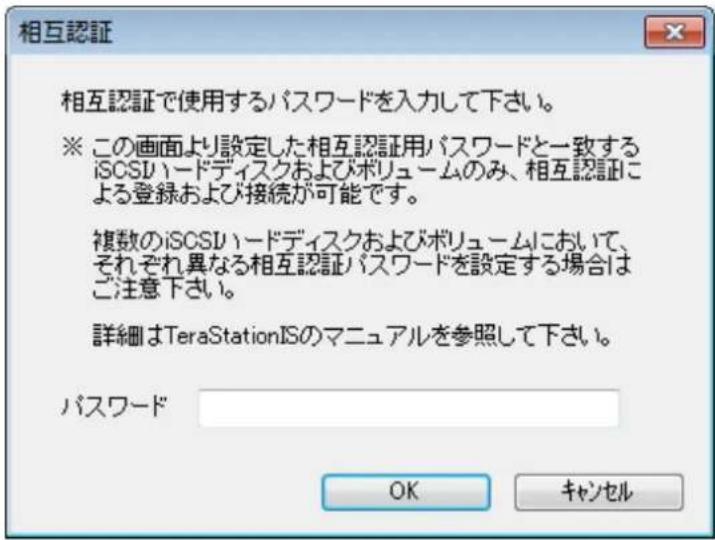
4 [相互認証をおこなう] にチェックを入れたときは、以下の画面が表示されます。イニシエーターCHAP シークレットを入力して、[OK] をクリックします。
5 認証に成功したら、[OK]をクリックします。
6 [ボリューム] のプルダウンメニューから接続するボリュームを選択し、[接続する]をクリックします。
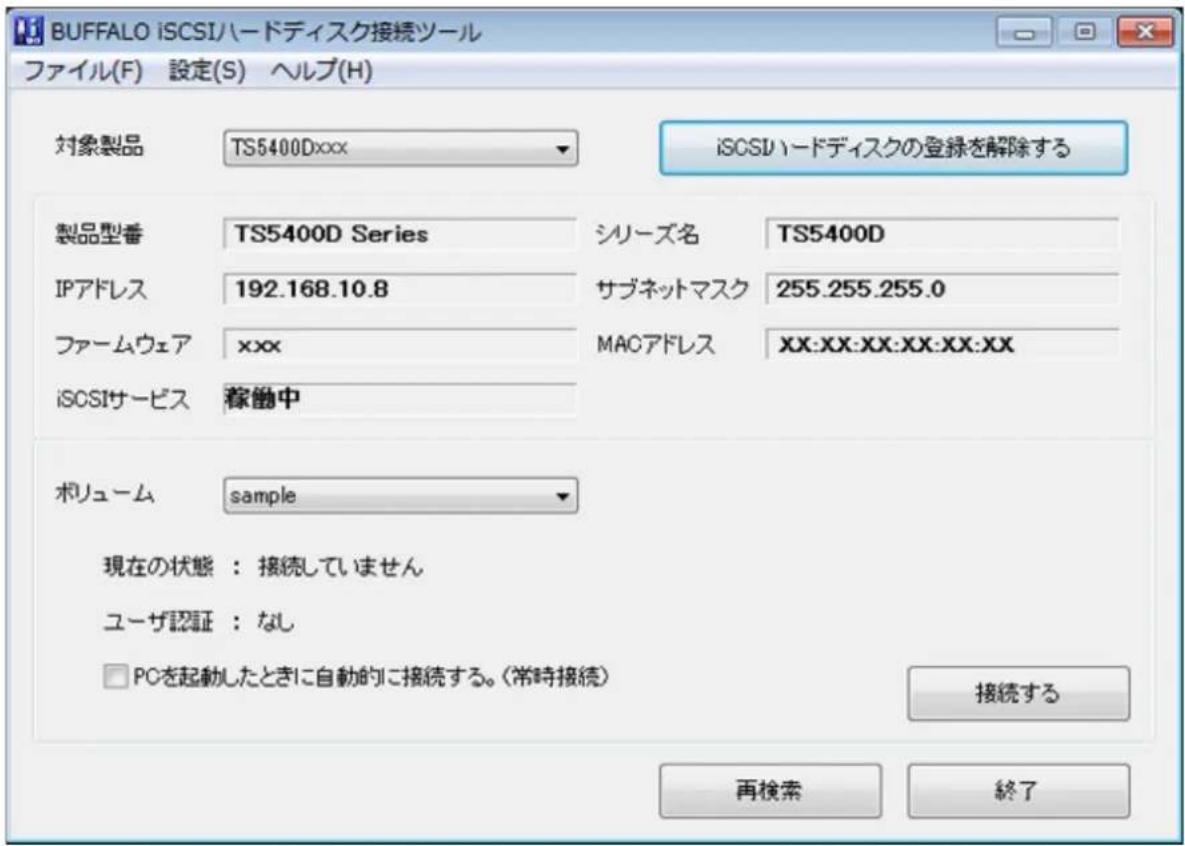
7 [OK] をクリックします。
以上で、アクセス制限を設定したiSCSIボリュームへの接続は完了です。
ボリュームごとにアクセス制限を設定する
ボリュームごとにアクセス制限を設定すると、ターゲットCHAP名、ターゲットCHAPシークレットを入力すると、アクセス制限を設定したボリュームに接続できます。
ボリュームごとにアクセス制限を設定したときの接続方法は、次のとおりです。
1 設定画面で [ディスク] をクリックします。

2 [iSCSI] の横にある ソックします。

3 アクセス制限を設定したいボリュームをクリックします。
4「認証」を「有効にする」に変更し、「ターゲットCHAP名」、「ターゲットCHAPシークレット」を入力して[OK]をクリックします。
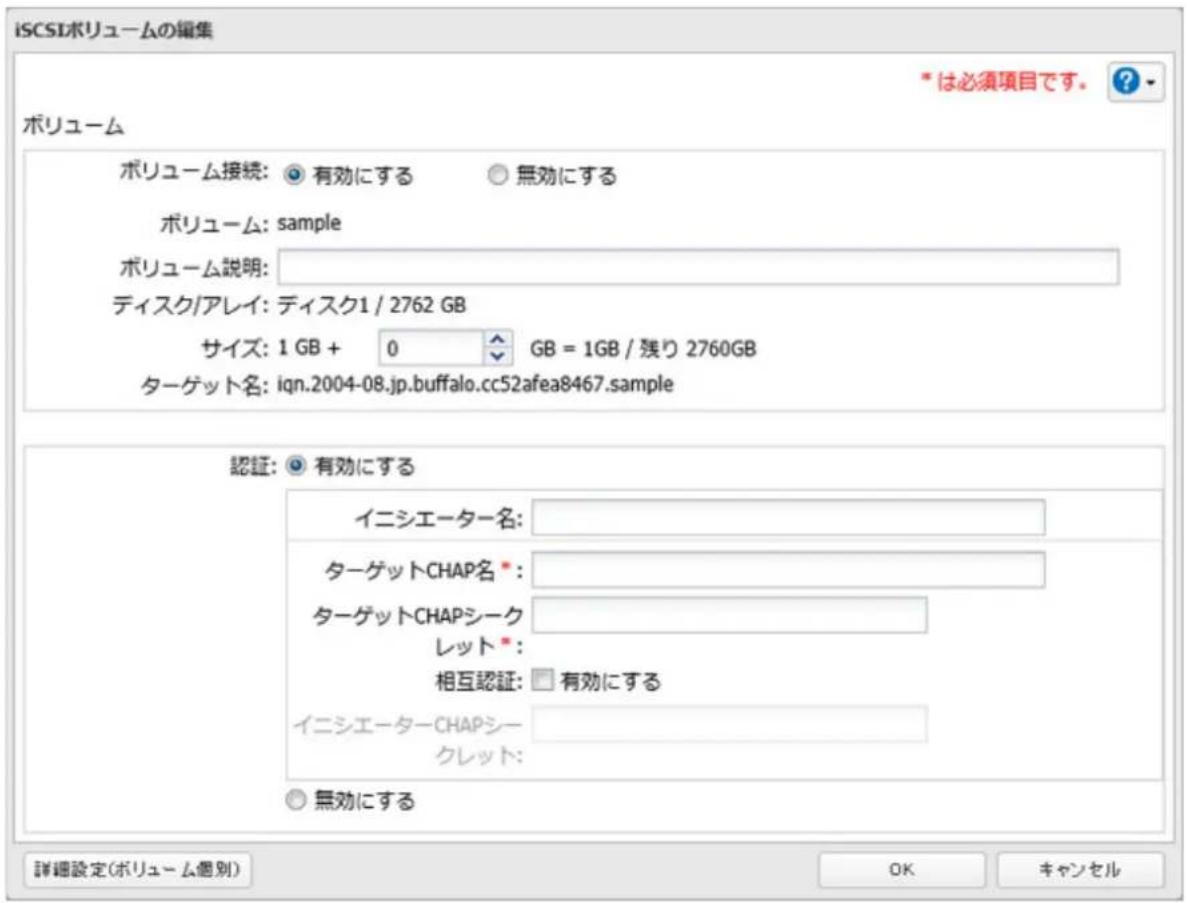
メモ: CHAP認証のアクセス制限だけでなく、相互認証によるアクセス制限を設定したいときは、上記の画面で「相互認証」の横の「有効にする」にチェックを入れ、「イニシエーターCHAPシークレット」に任意の文字列を設定します。
5 [閉じる] をクリックします。
ボリュームごとにアクセス制限を設定したボリュームに接続する
iSCSIイニシエーターを使う
1 iSCSIイニシエーターを起動します。
2 相互認証を設定しているときは、イニシエーターCHAPシークレットをパソコンに登録します。相互認証を設定していない場合は、次の手順に進んでください。
[構成] タブの [CHAP] をクリックします。表示された画面の [イニシエーター CHAP シークレット] の下の欄に、設定したイニシエーター CHAP シークレットを入力します。
3 [探索] タブから [ポータルの探索] をクリックします。
4 本製品のIPアドレスを [IPアドレスまたは DNS] に入力します。
5 [詳細設定] をクリックします。
6 [CHAP ログオンを有効にする] にチェックを入れ、本製品の設定画面で設定したターゲットCHAP名、ターゲットCHAPシークレットをそれぞれ [名前] 、 [ターゲットシークレット] に入力します。相互認証を設定しているときは、 [相互認証の実行] にもチェックを入れます。
7 [OK] を2回クリックします。
[検出されたターゲット] に、本製品に作成したボリュームが表示されます。
8 接続したいボリュームを選択して、[接続]をクリックします。
9 [詳細設定] をクリックします。
10 [CHAP ログオンを有効にする] にチェックを入れ、本製品の設定画面で設定したターゲットCHAP名、ターゲットCHAPシークレットをそれぞれ [名前] 、 [ターゲットシークレット] に入力します。相互認証を設定しているときは、 [相互認証の実行] にもチェックを入れます。
11 [OK] を2回クリックします。
12 選択したボリュームの状態が [接続完了] と表示されていれば、接続されています。
以上で、アクセス制限を設定したボリュームへの接続は完了です。
iSCSIハードディスク接続ツールを使う
1 iSCSIハードディスク接続ツールを起動します。
2 [対象製品] のプルダウンメニューから本製品を選択し、[iSCSIハードディスクを登録する] をクリックします。
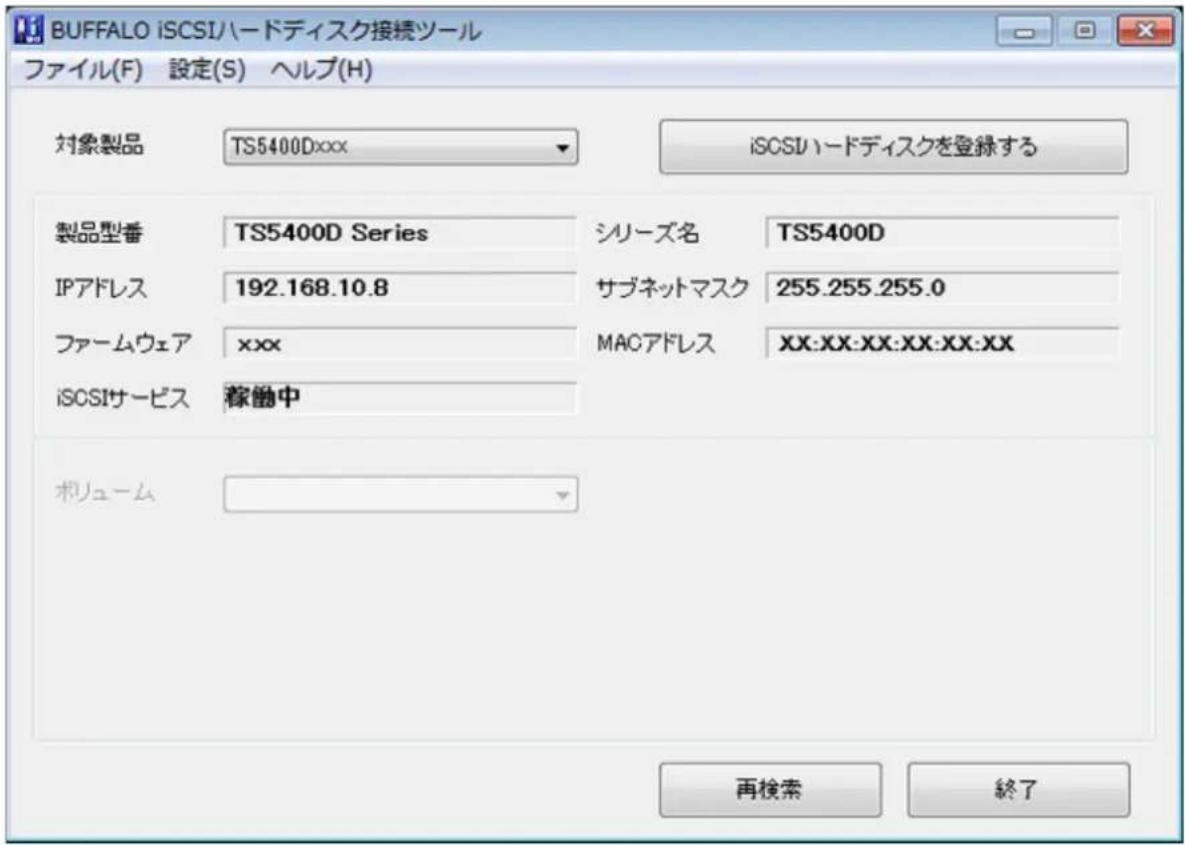
3 [ボリューム] のプルダウンメニューから接続するボリュームを選択し、[接続する] をクリックします。
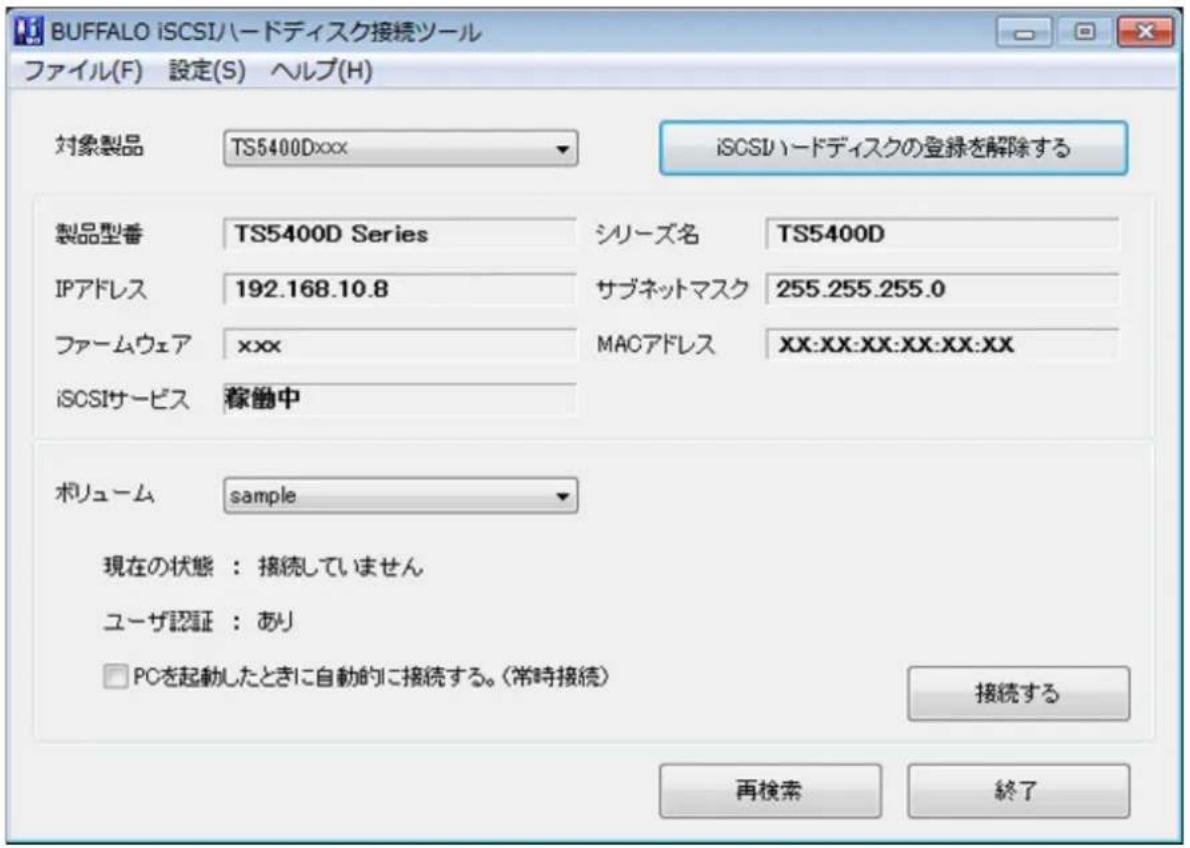
4 ユーザー名、パスワードの入力画面が表示されます。上記「ボリュームごとにアクセス制限を設定する」の手順4で設定したターゲットCHAP名を「ユーザ名」の欄に、ターゲットCHAPシークレットを「パスワード」の欄に入力して、[OK]をクリックします。
相互認証を設定しているときは、[相互認証をおこなう]にチェックを入れてから、[OK]をクリックします。
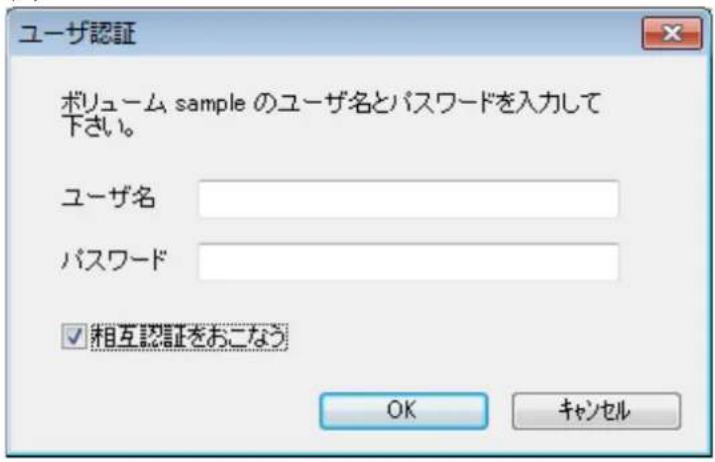
5 [相互認証をおこなう] にチェックを入れたときは、以下の画面が表示されます。イニシエーターCHAP シークレットを入力して、[OK] をクリックします。
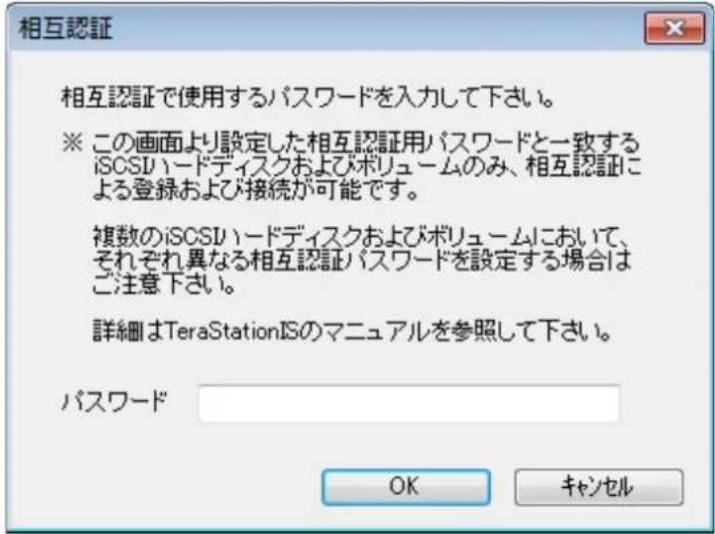
6 認証に成功したら、[OK]をクリックします。
以上で、アクセス制限を設定したボリュームへの接続は完了です。
ボリュームの容量を拡張する
作成したボリュームは、後からでも容量を拡張できます。
メモ:
- 容量の拡張は、ファイルシステムによってはボリューム内のデータをすべて失う恐れがあります。データのバックアップを必ず行ってから実行してください。
- ボリュームの作成、削除、拡張をするには、LVM有効のハードディスクやアレイにiSCSIボリュームが作成されている必要があります。
1 設定画面で [ディスク] をクリックします。

2 [iSCSI] の横にある わクします。

3 容量を拡張したいボリュームをクリックします。
4 追加する容量サイズを入力し、[OK]をクリックします。
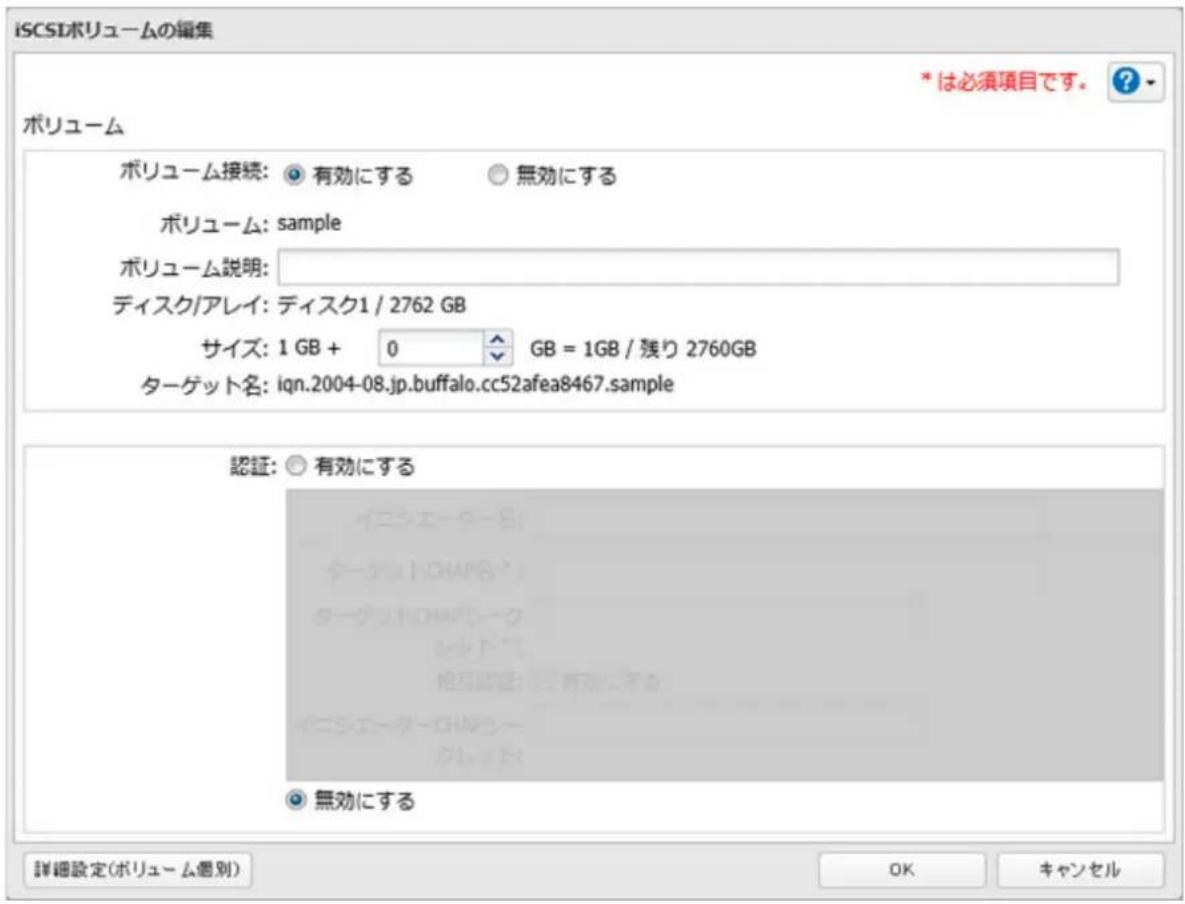
5 [OK] をクリックします。
6 [閉じる] をクリックします。
以上でボリュームの容量の拡張は完了です。
ボリュームを削除する
作成したボリュームを削除したいときは、次の手順を行ってください。
メモ: ボリュームを削除すると、ボリューム内のデータはすべて消去されます。ボリュームを削除する前に大切なデータを失うことがないよう、必ずバックアップしてください。
1 設定画面で [ディスク] をクリックします。

2 [iSCSI] の横にある プックします。

3 削除したいボリュームを選択し、[ボリュームの削除]をクリックします。
4 選択したボリュームが正しいかどうかを確認して、[OK]をクリックします。
5 [通信の確認] 画面が表示されます。表示されている数字を正確に入力し、[OK] をクリックします。
6 [OK] をクリックします。
7 [閉じる] をクリックします。
以上でボリュームの削除は完了です。
故障時のハードディスク交換手順
ハードディスクが故障した場合、次のようにハードディスクを交換できます。
ここでは、TS5400Dシリーズ、TS5400Rシリーズを例にして説明しています。
ランプの確認
ハードディスクが故障すると次のようにランプが点灯または点滅します。ハードディスクを交換する前に必ずご確認ください。ステータスランプは前面カバーをあけると確認できます。
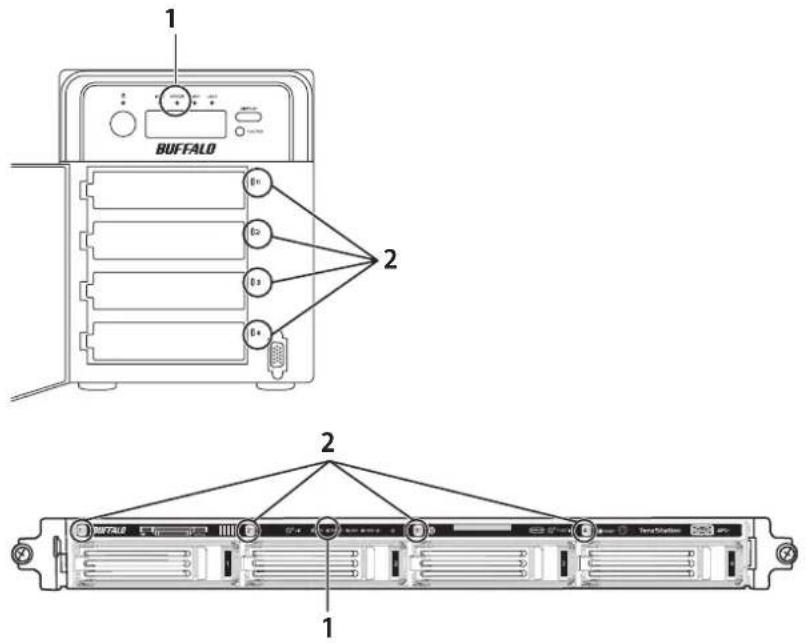
1 ERRORランプ
赤色点灯:
本製品内蔵のハードディスクが故障しています。
2 ステータスランプ
赤色点滅:
点滅している番号のハードディスクが故障しています。ハードディスクの電源はONの状態ですので取り外さないでください。
赤色点灯:
ハードディスクの電源はOFFの状態です。取り外すことができます。
ご注意ください
- ステータスランプが赤色に点滅しているハードディスクは電源がONの状態です。絶対に抜かないでください。
抜いた場合、本製品が故障する恐れがあります。本製品の設定画面で取り外し処理を行ってからハードディスクを交換してください。
- お使いの型番に対応した交換用ハードディスクに交換してください。それ以外のハードディスクと交換しないでください。交換した場合、本製品が故障する恐れがあります。詳しくは当社ホームページ(buffalo.jp)をご参照ください。
- 交換用ハードディスクは、故障したハードディスクと同容量またはそれ以上の容量のものをご用意ください。故障したハードディスクより容量の大きいハードディスクに交換した場合、RAIDアレイに使用していない余った領域は使用できません。
- 本製品は精密な機器です。落としたり衝撃を与えたりしないよう慎重に作業を行ってください。
- 本製品内部の金属部分で手をけがしたり、本製品を落としてけがしたりしないよう慎重に作業を行ってください。
- ハードディスクを交換するときは、本書で指示されていない部分は絶対に分解しないでください。本製品の分解によって生じた故障や破損は、当社の保証対象外となりますので、あらかじめご了承ください。
- 静電気による破損を防ぐため、身近な金属(ドアノブやアルミサッシなど)に手を触れて、身体の静電気を取り除いてください。
- ハードディスクの交換後、RAIDの再構築をすると、ファイルの読み書き、および本製品の設定画面が操作できるようになるまで30分程度の時間がかかることがあります。
- 設定画面で取り外し処理を行ったハードディスクを、本製品から取り外すと、ステータスランプは緑色に点灯します。
- ハードディスクの順番を入れ替えないでください。順番を変更した場合、本製品のデータが破損、消失する恐れがあります。
例)ディスク1を抜き出し、ディスク2と差し替えるなど
- ハードディスクを取り付けたにもかかわらず、液晶ディスプレイの表示が変わらないときは、設定画面で「ディスクの再認識」をクリックし、RAID再構築やフォーマットなどの処理をしてください。
- 本紙に記載している「Diskx」のxはハードディスク番号、「ARRAYx」のxはRAIDアレイの番号を表しています。
- スペアディスクに設定したハードディスクのステータスランプは緑色に点灯していますが、電源がOFFとなっています。取り外しても問題ありません。
- RMM機能でRAID 1へ変更中にデータを残すように指定したハードディスクが故障すると、正常に起動できないことがあります。このようなときは、RMM機能でデータを残すよう指定したハードディスクと追加したハードディスクを取り外した状態で本製品を起動し、電源がONの状態で取り外したハードディスクを取り付け、設定画面よりフォーマットを行ってください(データは復旧できません)。
RAID 0以外のRAIDアレイを構築している(障害時のシャットダウン設定:行わない)場合、または通常モードの場合
ここでは、本製品の電源がONの状態でハードディスクを交換する例を説明しています。故障したハードディスクの交換手順は次のとおりです。
1 付属の鍵で前面カバーを開きます。
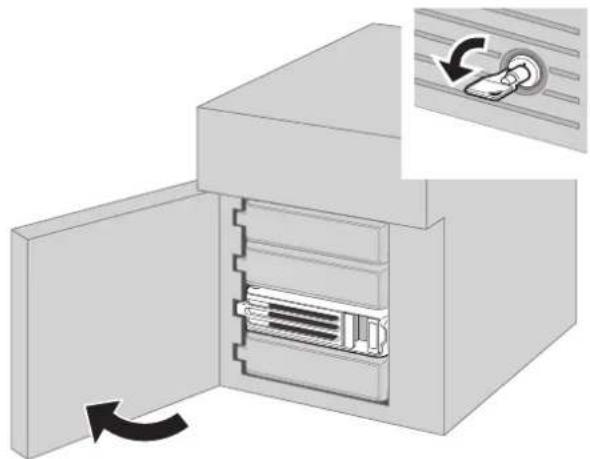
2 ステータスランプが赤色に点灯しているハードディスクのつまみを左方向に押しながら手前へ引きます。
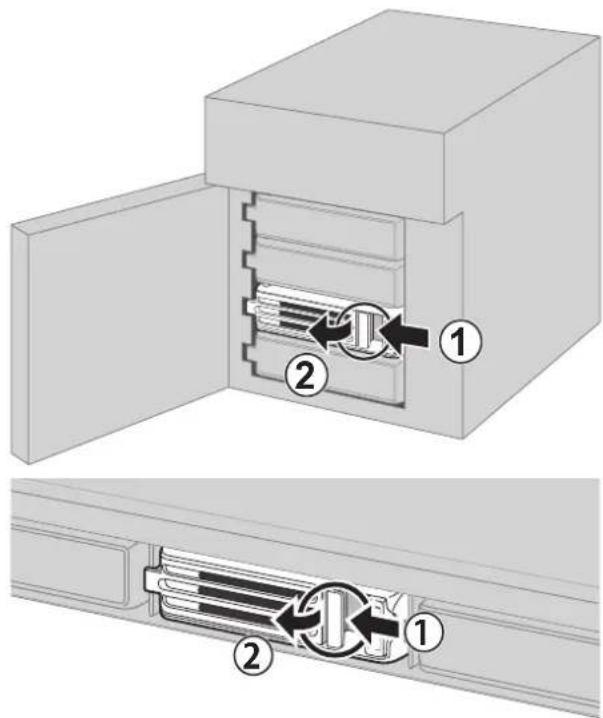
ステータスランプが赤色に点滅、または緑色に点灯している場合、ハードディスクを抜かないでください。データの消失、本製品が故障する恐れがあります。
3 カートリッジごとハードディスクを手前に引き出し、取り外します。
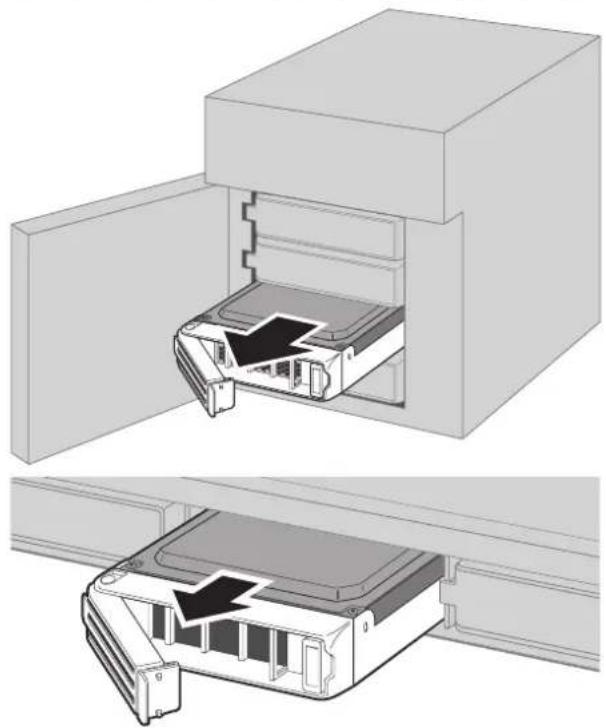
4 別売のカートリッジ付ハードディスクをつまみを開いた状態で、取り外したトレーに差し込みます。
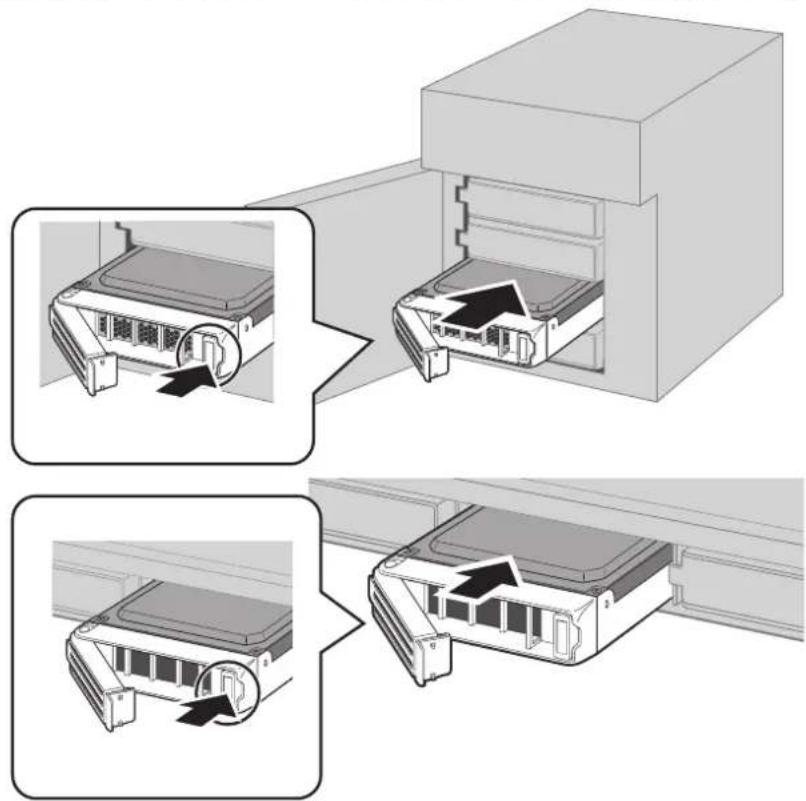
5 カチンと音がするまでつまみを押さえます。
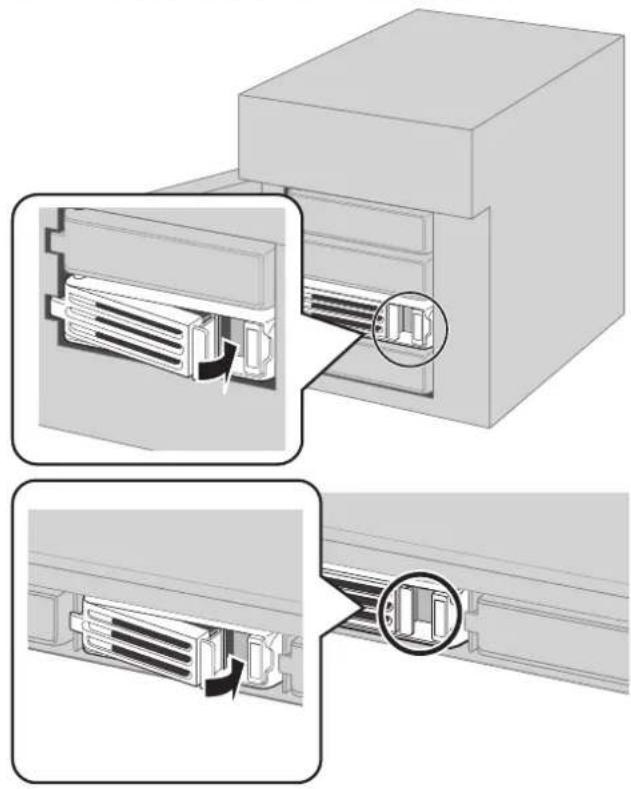
7 交換したハードディスクが認識されると、ステータスランプは赤色に点滅し、本体前面の液晶ディスプレイには「Press FuncSW I31 New Disk x ready」と表示されます。
8 本体前面のファンクションボタンを3秒間押し続けます(ピッと音が鳴ります)。
RAID 51で3台以上交換した場合、RAID 61で4台以上交換した場合:
自動でRAIDの再構築が実行されます。
本体前面の液晶ディスプレイに「RAID I18 ARRAYx Rebuilding」と表示されるまで5分程度かかります。
「RAID I18 ARRAYx Rebuilding」と表示されて10分程度経過してから、以下の手順を行ってください。
(1) 本製品の設定画面で [ディスク] - [RAID] の マタリックします。
(2) 修復対象のRAIDアレイをクリックします。
(3) [RAIDアレイの修復] と表示されていないときは、修復は完了です。 [RAIDアレイの修復] と表示されているときは、表示されている不足台数分のハードディスクにチェックをつけ、 [RAIDアレイの修復] をクリックしてください。
通常モードの場合:
自動でフォーマットが行われ、通常ディスクとして使用可能な状態になります。
本製品の設定画面で共有フォルダーを作成してください。
上記以外の場合:
自動でRAIDの再構築が実行されます。
本体前面の液晶ディスプレイに「RAID I18 ARRAYx Rebuilding」と表示されるまで5分程度かかります。
以上でハードディスクの交換は完了です。
RAID 0以外のRAIDアレイを構築している(障害時のシャットダウン設定:行う)場合
ここでは、本製品の電源がOFFの状態でハードディスクを交換する例を説明しています。故障したハードディスクの交換手順は次のとおりです。
1 付属の鍵で前面カバーを開きます。
2 ステータスランプが赤色に点灯していたハードディスクのつまみを左方向に押しながら手前へ引きます。
ステータスランプが赤色に点滅、または緑色に点灯している場合、ハードディスクを抜かないでください。データの消失、本製品が故障する恐れがあります。
3 カートリッジごとハードディスクを手前に引き出し、取り外します。
4 別売のカートリッジ付ハードディスクをつまみを開いた状態で、取り外したトレーに差し込みます。
5 カチンと音がするまでつまみを押さえます。
6 前面カバーを閉じます。
7 本製品の電源ボタンを押して電源をONにします。
8 交換したハードディスクが認識されると、ステータスランプは赤色点滅し、本体前面の液晶ディスプレイ「Press FuncSW I31 New Diskx ready」と表示されます。
9 本体前面のファンクションボタンを3秒間押し続けます(ピッと音が鳴ります)。自動でRAIDの再構築が実行されます。本体前面の液晶ディスプレイに「RAID I18 ARRAYx Rebuilding」と表示されるまで5分程度かかります。
RAID 51で3台以上交換した場合、RAID 61で4台以上交換した場合:
「RAID I18 ARRAYx Rebuilding」と表示されて10分程度経過してから、以下の手順を行ってください。
(1) 本製品の設定画面で [ディスク] - [RAID] の マタリックします。
(2) 修復対象のRAIDアレイをクリックします。
(3) [RAIDアレイの修復] と表示されていないときは、修復は完了です。 [RAIDアレイの修復] と表示されているときは、表示されている不足台数分のハードディスクにチェックをつけ、 [RAIDアレイの修復] をクリックしてください。
以上でハードディスクの交換は完了です。
RAID 0のRAIDアレイを構築している場合
- ハードディスクを交換してもRAIDアレイ内のデータは復旧できません。
- 本製品の設定画面から取り外し処理を行ってからハードディスクの交換を行ってください(電源をONのままハードディスクを交換できます)。
- ここでは、本体の電源がONの状態でハードディスクを交換する例を説明しています。故障したハードディスクの交換手順は次のとおりです。
1 付属の鍵で前面カバーを開きます。
2 本製品の設定画面で [ディスク] - [ディスク] リックします。
3 ステータスランプが赤色点滅しているハードディスクを選択し、[ディスクの取り外し]をクリックします。
4 [通信の確認] 画面が表示されます。表示されている数字を正確に入力し、[OK] をクリックします。
5 ステータスランプが赤色点灯します。
6 ステータスランプが赤色に点灯しているハードディスクカートリッジのつまみを左方向に押しながら手前へ引きます。
ステータスランプが赤色に点滅、または緑色に点灯している場合、ハードディスクを抜かないでください。データの消失、本製品が故障する恐れがあります。
7 カートリッジごとハードディスクを手前に引き出し、取り外します。
8 別売のカートリッジ付ハードディスクをつまみを開いた状態で、取り外したトレーに差し込みます。
9カチンと音がするまでつまみを押さえます。
10 前面カバーを閉じます。
11 交換したハードディスクが認識されると、ステータスランプは赤色点滅し、本体前面の液晶ディスプレイには「Set From Web I32 New Diskx ready」と表示されます。
本製品の設定画面 [ディスク] - [RAID] で構築していたRAIDアレイをクリックし、[RAIDアレイの削除] をクリックしてください。[ディスク] - [ディスク] で交換したハードディスクを選択し、[ディスクフォーマット] をクリックし、フォーマットしてください。フォーマット後に [ディスク] - [RAID] でRAIDモードの設定をしてください。
[通信の確認] 画面が表示されます。表示されている数字を正確に入力し、[OK]をクリックします。
共有フォルダーの情報(アクセス制限など)はすべて消去されます。本製品の設定画面で共有フォルダーを作成してください。
以上でハードディスクの交換は完了です。
スペアディスクを設定している場合
4台以上のハードディスクが内蔵された製品で、スペアディスク(予備ディスク)を設定していた場合、ハードディスクにエラーが発生すると自動的にスペアディスクと故障ハードディスクが置き換えられ、RAIDを再構築します。再構築が開始されると、エラーになったハードディスクのステータスランプが赤色に点灯したままになります。ここでは、電源がONの状態でハードディスクを交換する例を説明しています。故障したハードディスクの交換手順は次のとおりです。
1 付属の鍵で前面カバーを開きます。
2 ステータスランプが赤色に点灯しているハードディスクカートリッジのつまみを左方向に押しながら手前へ引きます。
ステータスランプが赤色に点滅、または緑色に点灯している場合、ハードディスクを抜かないでください。データの消失、本製品が故障する恐れがあります。
3 カートリッジごとハードディスクを手前に引き出し、取り外します。
4 別売のカートリッジ付ハードディスクをつまみを開いた状態で、取り外したトレーに差し込みます。
5 カチンと音がするまでつまみを押さえます。
6 前面カバーを閉じます。
7 交換したハードディスクが認識されると、ステータスランプは赤色点滅し、本体前面の液晶ディスプレイには「Press FuncSW I31 New Diskx ready」と表示されます。
8 本体前面のファンクションボタンを3秒間押し続けます(ピッと音が鳴ります)。自動で交換したハードディスクがスペアディスクとして登録されます。交換したハードディスクをスペアディスクではなく、通常ディスクとして使用したいときは、本製品の設定画面[ディスク]-[RAID]で構築していたRAIDアレイをクリックし、追加したディスクを選択して[通常ディスクに設定]をクリックしてください。
以上でハードディスクの交換は完了です。
故障していないハードディスクの交換について
故障していないハードディスクの交換はしないでください(メディアカートリッジ機能設定時を除く)。
メンテナンスのためやむをえず故障していないハードディスクを交換するときは、上記「故障時のハードディスク交換手順」の「RAID 0の場合」の手順にそって本製品の設定画面で取り外し処理を行い、ステータスランプが赤色点灯になったのを確認してからハードディスクを取り外してください。ハードディスクを複数台交換したい場合でも1台ずつ交換してください。故障していないハードディスクを新品のハードディスクに交換すると、データやRAIDアレイが下記の状態になります。
RAID 0でお使いの場合
ハードディスクを交換すると、取り外したハードディスクを含むRAIDアレイのデータがすべて失われます。ハードディスク交換後、RAIDアレイを削除、再構築してください。RAIDアレイが再構築されるまで本製品は使用できません。
通常モードでお使いの場合
ハードディスクを交換すると、取り外したハードディスクのデータがすべて失われます。ハードディスク交換後、ハードディスクのフォーマットを行ってください。
RAID 0以外のRAIDモードでお使いの場合
ハードディスクを交換すると、そのハードディスクを含むRAIDアレイはデグレード状態になり、冗長性が失われます。ハードディスク交換後、RAIDアレイの再構築を行ってください。
ハードディスクを誤ってフォーマットしてしまいRAIDアレイを修復できなくなったときは
新しいディスクの交換後にハードディスクを誤ってフォーマットしてしまった場合は、RAIDアレイを修復できません。その場合は、次の手順でハードディスクを未フォーマットの状態にしてください。
1 設定画面で [ディスク] をクリックします。
2 [ディスク] の横にある わックします。
3 フォーマットしてしまったハードディスクを選択し、「ディスクの取り外し」をクリックします。
取り出しをするとディスクは未フォーマット状態となるため、誤ってデータの入ったディスクを取り外さないようご注意ください。
4 [通信の確認] 画面が表示されます。表示されている数字を正確に入力し、[OK] をクリックします。
5 [OK] をクリックします。
6取り外したハードディスクを選択し、[ディスクの再認識]をクリックします。
7ハードディスクのステータスが「未フォーマット」と表示されますので、[閉じる]をクリックします。
以上で、ハードディスクが未フォーマット状態になりました。RAIDアレイの修復を行ってください。
第5章 データをバックアップする
本製品のデータをバックアップする
本製品の設定画面で、共有フォルダー単位でバックアップを行うことができます。
かんたん設定画面にある[バックアップ]をクリックしても画面の指示にしたがってバックアップを設定できます。ここでは詳細設定画面での手順で説明します。
バックアップ先を準備する
バックアップを行う前にバックアップ先のフォルダーを準備する必要があります。
バックアップ元、バックアップ先として選択できるフォルダーは、次のとおりです。
バックアップ元として選択できるフォルダー
- 本製品の共有フォルダー(infoフォルダーを除く)
- 本製品に接続したUSBドライブ
- 本製品の共有フォルダーの第二階層目のフォルダー(共有フォルダーを含め80バイト以上のフォルダーは除く)
- 同一セグメントにある本製品以外のバッファローNAS内の共有フォルダー※1、2
- 設定画面で [バックアップ] - [バックアップ] - [LinkStation/TeraStation一覧表示] の順にクリックして表示された画面で、IPアドレスを入力して検出したバッファローNASの共有フォルダー※1,2
バックアップ先として選択できるフォルダー
通常バックアップ、上書きバックアップの場合:
- 本製品の共有フォルダー(infoフォルダーを除く)※1、2
- 本製品に接続したUSBドライブ※1、2
- 本製品の共有フォルダーの第二階層目のフォルダー(共有フォルダーを含め80バイト以上のフォルダーは除く)※1、2
- 同一セグメントにある本製品以外のバッファローNAS内の共有フォルダー※1、2
- 設定画面で [バックアップ] - [バックアップ] - [LinkStation/TeraStation一覧表示] の順にクリックして表示された画面で、IPアドレスを入力して検出したバッファローNASの共有フォルダー※1,2
履歴管理バックアップの場合:
- 本製品の共有フォルダー(infoフォルダーを除く)※2
- 本製品に接続したUSBドライブ※2
※1 共有フォルダー設定画面で [公開プロトコル] の [バックアップ] にチェックマークが入っている必要があります。
※2 サブフォルダーは選択できません。
共有フォルダーをバックアップ先として設定するには、以下の手順を行ってください。
1 設定画面で [ファイル共有] をクリックします。

ファイル共有
2 [共有フォルダー] の横にある ディックします。

共有フォルダー
4 フォルダー

3 バックアップ先にしたい共有フォルダーをクリックします。
4 [編集] をクリックします。
5 [公開プロトコル] の [バックアップ] にチェックマークを付けます。
公開プロトコル:
SMB
√ AFP
FTP
バックアップ
SFTP
Webアクセス
NFS
NFSパス /mnt/array1/
6 [OK] をクリックします。
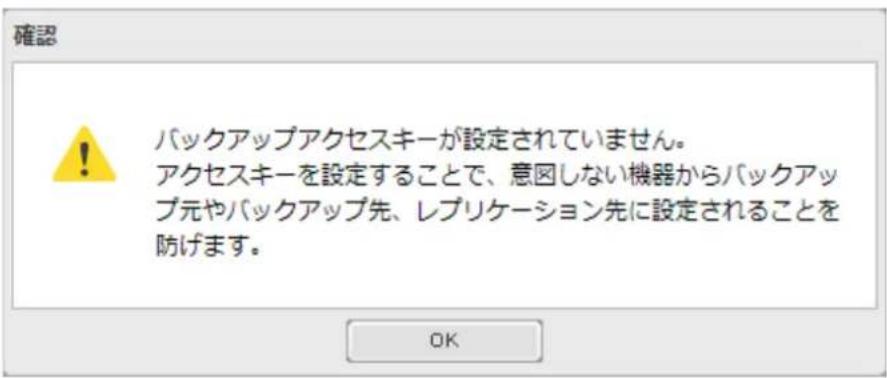
7「バックアップアクセスキー」欄に任意の文字を入力し、[OK]をクリックします。
バックアップアクセスキー: •••••••
メモ:
- バックアップ元やバックアップ先に設定した共有フォルダーを誤って選択されないように「バックアップアクセスキー」を設定してください。「バックアップアクセスキー」を設定すると、バックアップ設定画面でバックアップアクセスキーを登録した場合だけ、バックアップ元やバックアップ先フォルダーとして表示されます。
- このバックアップアクセスキーは、レプリケーションで使用するバックアップアクセスキーと同一のものです。
8 [OK]をクリックします。
以上でバックアップ先の設定は完了です。
バックアップタスクを追加する
1 設定画面で [バックアップ] をクリックします。

バックアップ
2 [バックアップ] の横にある ソックします。

バックアップ
停止中

3 [設定] をクリックします。
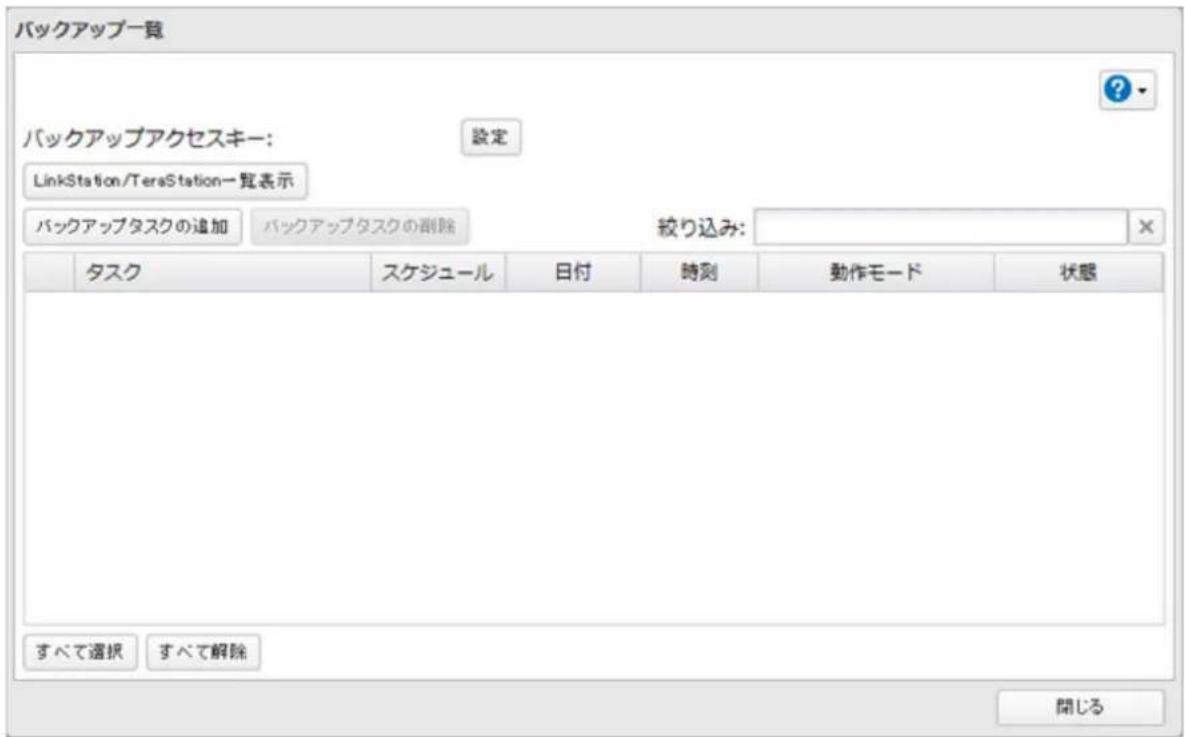
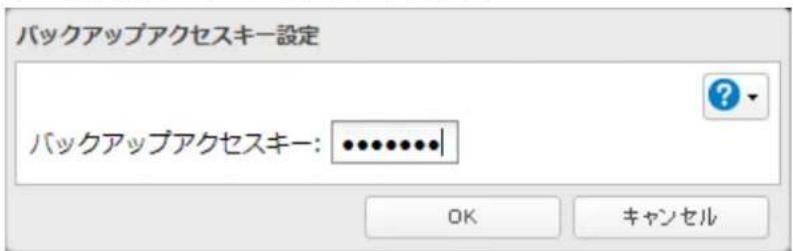
4「バックアップアクセスキー」欄にバックアップ先の共有フォルダーに設定したバックアップアクセスキーを入力し、[OK]をクリックします。
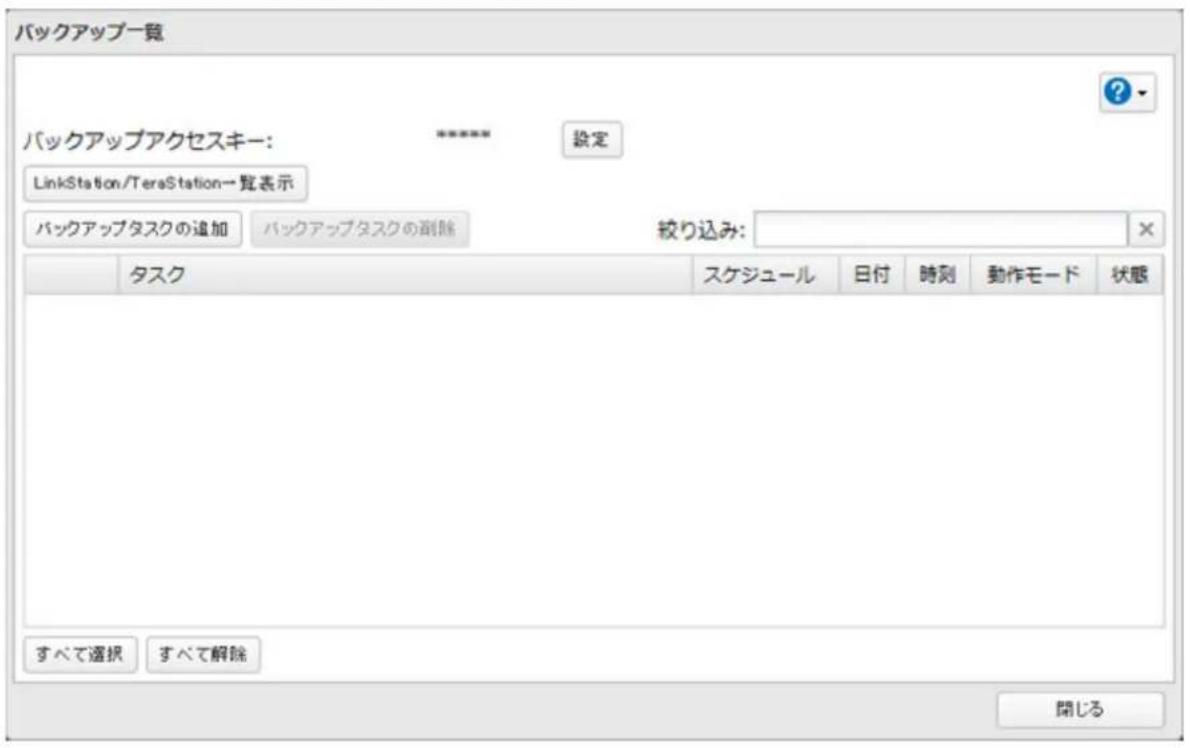
5 [バックアップタスクの追加] をクリックします。
6 タスク名、実行日時や動作モード、各オプション項目などを設定します。
バックアップの動作モードについての詳細は、後述の「バックアップ動作モードについて」をご参照ください。
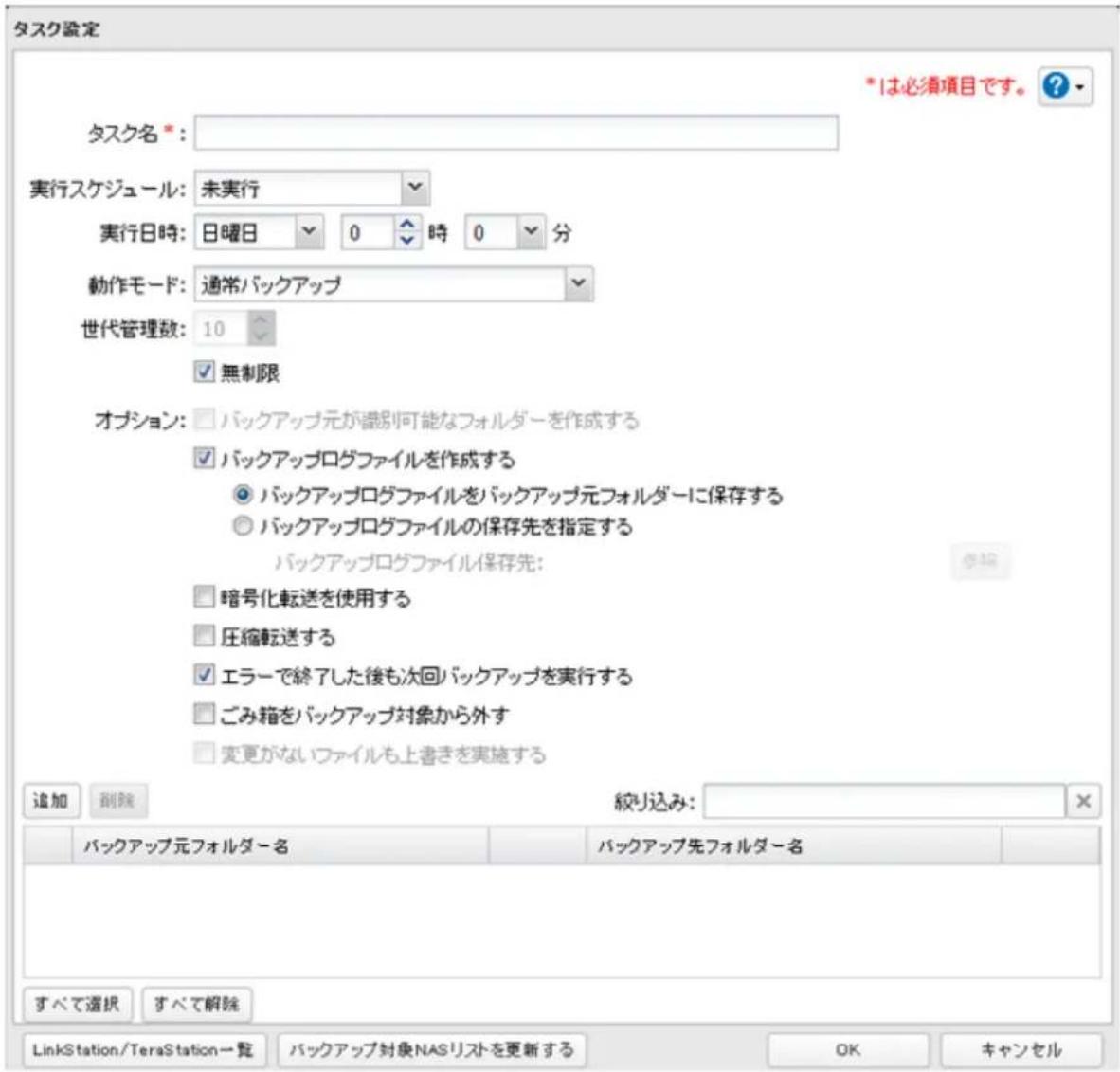
メモ: ルーターを越えたバッファローNASやVPNで接続されたネットワークのバッファローNASにバックアップしたい場合は、下記の手順であらかじめ登録します。
(1) [LinkStation/TeraStation一覧] をクリックします。
(2) [追加] をクリックします。
(3) 「IPアドレス・ホスト名」にバックアップ先のバッファローNASのIPアドレスまたはホスト名を入力し、[OK]をクリックします。
(4) [更新] をクリックします。追加したバッファローNASが表示されることを確認します。
(5) [閉じる] をクリックします。
7 [追加] をクリックします。
8 [バックアップ元フォルダー名] の [参照] をクリックします。
9 バックアップ元とする共有フォルダーを選択し、[OK]をクリックします。
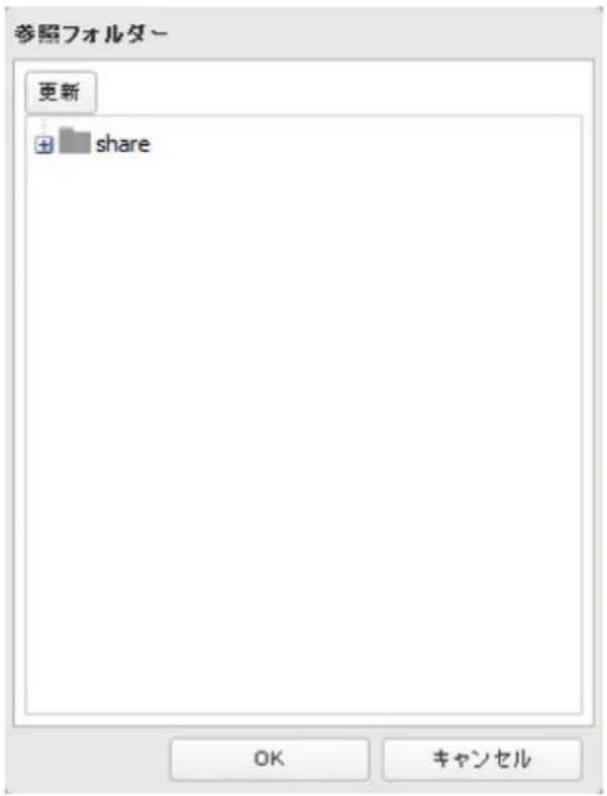
10 [バックアップ先フォルダー名] の [参照] をクリックします。
11 バックアップ先とする共有フォルダーを選択し、[OK]をクリックします。バックアップ先には、バックアップで使用するLAN端子(LAN1などで表示)も選択できます。
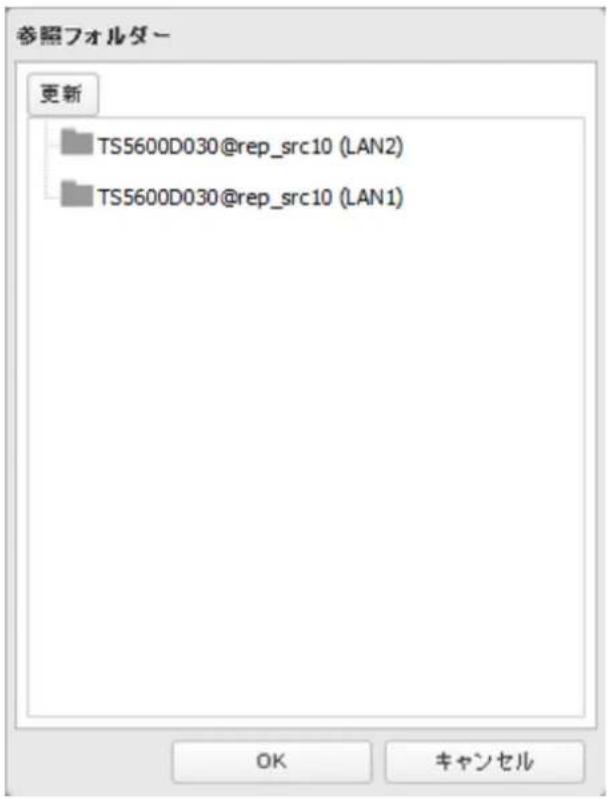
12 [OK] をクリックします。
[バックアップ一覧] 画面に追加したタスクが表示されます。
13 [閉じる] をクリックします。
以上でバックアップタスクの追加は完了です。
補足事項
ここに記載の情報は、本製品のファームウェアが最新版であることを前提にしています。最新のファームウェアは、当社ホームページからダウンロードできます。
- バックアップタスクが実行されているときに、[中止]をクリックすると、バックアップ処理を中止できます。
- バックアップタスクは最大8個まで追加できます。
- 本製品のUSB端子に接続したUSBドライブまたはメディアカートリッジに設定されているハードディスクがFAT32/FAT16形式でフォーマットされている場合、FAT16形式では1ファイル2GB以上、FAT32形式では1ファイル4GB以上のデータはバックアップできません(エラーが発生し、バックアップが途中で停止することがあります)。XFS形式またはEXT3形式でフォーマットすることをおすすめします。
- Macで自動作成されたファイル(.DS_Storeなど)は、ファイル名にFAT32/FAT16形式では使用できない文字が含まれているためバックアップできません(エラーが発生し、バックアップが途中で停止することがあります)。
- バックアップタスクの作成画面で「バックアップログファイルを作成する」にチェックマークを付けると、バックアップのログファイルをバックアップ元または指定したフォルダーに保存できます。ただし、バックアップするファイル名やフォルダー名にマルチバイト文字が含まれると、出力されるログファイルのファイル/フォルダー名が正しく出力されないことがあります。
- バックアップの設定後にフォーマットやRAIDアレイの設定を変更したときは、必ずバックアップの設定も変更してください。バックアップ元の共有フォルダーが存在しない場合、エラーが表示されます。
バックアップ動作モードについて
動作モードでは次のモードを選択できます。
通常バックアップ
バックアップ元からバックアップ先へ、毎回すべてのデータをバックアップする方法です。
日付+時間のフォルダーが作成され、その中にデータがバックアップされます。
(2017年12月1日12時34分であれば、「201712011234」というフォルダーが作成されます)
バックアップ元データ
1 回目 A A 追加
2回目A B B追加
3 回目 A B' C B 上書き、C 追加
4 回目 A B' C D C 削除、D 追加
バックアップ先データ
1 回目 A
2回目A B
3 回目 A B'C
4回目A B' C D

4 回目の時点で 復旧できるデータ
A
A B
A B'C
A B' D
1 回目から 4 回目までの、任意の時点データを復旧できます。
メモ:
- 世代管理数は、「無制限」のチェックを外すことで、バックアップデータを保存しておく回数を指定できます(1~400)。
- 世代管理数の数値を指定すると、バックアップ先に指定できるのは本製品の共有フォルダーおよび本製品に接続したUSBドライブだけとなります。
上書きバックアップ(増分バックアップ)
1回目はすべてのファイルをバックアップしますが、2回目以降は追加・変更したファイルだけをバックアップする方法です。
バックアップ元で削除したデータはバックアップ先に保持されます。
バックアップ元データ
1回目A A追加
2回目A B B追加
3 回目 A B' C B 上書き、C 追加
4回目A B' C D C削除、D追加
バックアップ先データ

1回目A
2回目A B
3回目A B'C
4回目A B' C D

4 回目の時点で 復旧できるデータ
A B' C D
上書きする前のBは復旧できません。削除されたCは復旧できます。
| メリット | 前回から追加や変更があったデータだけバックアップするため、通常バックアップと比べて、バックアップにかかる時間を短縮できます。誤ってデータを削除した後にバックアップが実行されても、バックアップ先には元のデータが保持されます。 |
| デメリット | バックアップ元から不要なデータを削除しても、バックアップ先には古いデータが残るため、バックアップ容量が大きくなります。データを上書きした後にバックアップが実行されると、バックアップ先から上書き前のデータを復旧できなくなります。 |
上書きバックアップ(差分バックアップ)
1回目はすべてのファイルをバックアップしますが、2回目以降は追加、変更したファイルだけをバックアップする方法です。
バックアップ元で削除したデータはバックアップ先からも削除します。
バックアップ元データ
1 回目 A A 追加
2回目A B B追加
3 回目 A B' C B 上書き、C 追加
4 回目 A B' C D C 削除、D 追加
バックアップ先データ

1 回目 A
2回目A B
3回目A B'C
4 回目 A B' C D

4 回目の時点で 復旧できるデータ
A B D
上書きする前のB、および削除されたCは復旧できません。
| メリット | 前回から追加や変更があったデータだけバックアップするため、通常バックアップと比べて、バックアップにかかる時間を短縮できます。バックアップ元とバックアップ先が同じ状態になるため、復旧が容易になります。ほかのバックアップと比べて、バックアップ容量を抑えることができます。 |
| デメリット | バックアップ先にデータが入っている状態でバックアップを行うと、バックアップ元にないデータは削除されます。誤って削除したり上書きした後にバックアップが実行されると、バックアップ先からそれらのデータを復旧できなくなります。USB端子に接続したFAT32形式でフォーマットした、USBドライブまたはメディアカートリッジに設定されているハードディスクにバックアップすると、差分がなくても上書きバックアップが実行されることがあります。これはFAT32の仕様によるもので、ファイル作成日の秒数が奇数のファイルは、差分の有無にかかわらず毎回上書きバックアップされます。バックアップ先をWebアクセス連携機能の対象フォルダーとして設定していると、バックアップを実行できません。 |
履歴管理バックアップ
バックアップが実行されるたびに、管理情報を作成保持するバックアップ方法です。
バックアップ実行時に変更があったデータをコピーし、削除されたデータは管理情報に削除されたことが記載されます。変更のないファイルは管理情報を元にバックアップファイルから情報を引き出します(バックアップしたファイルが破損した場合、参照できなくなります)。
バックアップ元データ
1回目A A追加
2回目A B B追加
3 回目 A B' C B 上書き、C 追加
4 回目 A B' C D C 削除、D 追加
バックアップ先データ

1回目A
2回目A B
3回目A B'C
4回目A B' C D

4 回目の時点で 復旧できるデータ
A
A B
A B'C
A B'

1 回目から 4 回目までの、任意の時点データを復旧できます。
| メリット | 前回から追加や変更があったデータだけバックアップするため、通常バックアップと比べて、バックアップにかかる時間を短縮できます。スナップショットのように、バックアップが実行された任意の時点の状態に復旧できます。 |
| デメリット | バックアップ先に指定できるものが本製品の共有フォルダーおよび本製品に接続したUSBドライブのいずれかに制限されます。バックアップ先に指定した共有フォルダーやUSBドライブの属性が読取専用になります。 |
メモ:
- 履歴管理バックアップでのバックアップ先に、FATフォーマットのUSBドライブは使用できません。
- NTFS形式のUSBドライブへ履歴管理バックアップを行う場合、本製品の再起動やUSBドライブの取り外しを行うと、バックアップ先へ保存されるデータの容量が実際の2倍になることがあります。USBドライブへの履歴管理バックアップを行うときは、EXT3またはXFS形式でフォーマットすることをおすすめします。
- USBドライブを履歴管理バックアップ先としてご使用される場合、USBドライブをほかの機器に接続して編集しないでください。バックアップの内容が意図しないファイルに書き換わってしまうことがあります。
- Webアクセス連携機能やクラウドストレージ連携機能を設定している共有フォルダーを履歴管理バックアップのバックアップ先として指定した場合、変更があったファイル以外もバックアップします。容量に注意してバックアップしてください。
バックアップログに記録されるエラーの原因と対処方法は下記のとおりです。
| エラーコード内容対応表示例 | |||
| Code 3 | バックアップ時にバックアップ先に設定したUSBドライブが見つかりません。 | バックアップ先に設定したUSBドライブが接続されているか確認してください。 | rsync error: errorsselecting input/output files,dirs (code 3)at main.c(634)[Receiver=3.1.0]Can't write to backupdestination(targetdisk is broken?). |
| Code 5 | バックアップ先の共有フォルダーが見つかりません。 | LANケーブルが外れていないか、同じネットワーク上のハブなどの機器の電源が切れていないか確認してください。 | rsync error: error starting client-server protocol (code 5) at main.c(1504) |
| Code 10 | バックアップ開始時にバックアップ元のLANケーブルが外されました。 | バックアップ元のLANケーブルを接続しなおしてください。 | rsync error: error in socket IO (code 10)at clientserver.c(128)[sender=3.1.0pre1] |
| Code 11 | バックアップ先のハードディスクの容量に空きがありません。 | バックアップ先のハードディスクの容量を確認し、不要なファイルを削除するなどして容量を空けてください。 | rsync error: error in file IO (code 11)at receiver.c(389)[receiver=3.1.0] |
| 4GB以上のファイルがFAT32形式のUSBドライブにバックアップされました。 | 1つのファイルの容量を4 GB未満にするか、USBドライブのフォーマット形式をFAT32以外に変更します。本製品で使用できるUSBドライブのフォーマット形式については、第4章「ハードディスクをフォーマットする」をご参照ください。 | rsync: write failed on「ファイル名」: File too large | |
| Code 12 | バックアップ元と先で通信できません。 | LANケーブルが外れていないか、同じネットワーク上のハブなどの機器の電源が切れていないか確認してください。 | rsync error: error in rsync protocol data stream (code 12) at io.c(515) |
| バックアップ中に本製品の設定が変更されました。内容 対応 表示例 | バックアップ中に本製品の設定は変更しないでください。設定を変更すると、一時的に通信が切断されバックアップに失敗します。 | ||
| エラーコード | |||
| Code 14Code 22 | メモリーが不足してバックアップが実行できませんでした。 | バックアップ対象のファイル数を減らすか、バックアップタスクと同時にほかの機能を使用しないようにしてください。 | ERROR: out of memory in flist_ expandrsync error: error allocating core memory buffers (code 22) at util. c(120) [sender=2.6.8]rsync: fork failed in do_recv: Cannot allocate memory (12)rsync error: error in IPC code (code 14) at main.c(655) [receiver=2.6.8] |
| Code 20 | バックアップ中に通信が切断されました。 | バックアップ中に本製品の設定は変更しないでください。設定を変更すると、一時的に通信が切断されバックアップに失敗します。 | rsync error: received SIGINT, SIGTERM, or SIGHUP (code 20) at rsync.c(242) |
| Code 23 | バックアップ対象ファイル、フォルダーに使用できない文字があります。 | バックアップ対象ファイル、フォルダー名を使用できる文字に変更します。本製品で使用できない文字については、第3章「共有フォルダーを作成する」をご参照ください。 | rsync error: some files could not be transferred (code 23) at main.c(702) |
| バックアップ中にバックアップ対象のファイルが更新されました。 | バックアップ中は、バックアップ対象のファイルを更新しないでください。更新したファイルがバックアップされず、バックアップに失敗します。 | ||
| FAT32形式のUSBドライブにバックアップした後で、バックアップ元のファイル、フォルダー名の大文字小文字を変更しました。 | バックアップ先にFAT32形式のUSBドライブを設定しているときは、バックアップ元のファイル、フォルダー名の大文字小文字を変更しないようにしてください。本製品で動作しているOSでは大文字小文字を区別しますが、FATでは大文字小文字が違う同名のファイル、フォルダーを区別しません。バックアップ先として安定的に運用するには、XFSまたはEXT3形式にフォーマットして使用することをおすすめします。 | ||
| Code 24 | バックアップ中にバックアップ対象のファイルが更新されました。 | バックアップ中は、バックアップ対象のファイルを更新しないでください。更新したファイルがバックアップされず、バックアップに失敗します。 | rsync warning: some files vanished before they could be transferred (code 24) at main.c |
| Code 30 | バックアップ中にバックアップ元、バックアップ先のLANケーブルが外されました。 | バックアップ元、バックアップ先のLANケーブルを接続しなおしてください。 | rsync error: timeout in data send/receive (code 30) at io.c(195) [sender=3.1.0] |
| エラーコード内容対応表示例 | |||
| B14 | 本製品のメモリーが不足しています。 | 本製品を再起動してもう一度お試しください。 | - |
| B101 | バックアップ先が存在しません。 | バックアップ先の製品の電源が入っているか、LANケーブルが接続されているか、バックアップ先のホスト名がバックアップ設定後に変更されていないか確認してください。 | - |
| B102 | 設定画面で、バックアップ先に指定した共有フォルダーが「共有フォルダー一覧」画面に表示されるか、またバックアップ先に設定した共有フォルダーがバックアップ先として公開されているか確認してください。 | - | |
| B103 | バックアップ元の共有フォルダーが存在しません。 | 設定画面で、バックアップ元に設定した共有フォルダーが「共有フォルダー一覧」画面に表示されるか確認してください。 | - |
| B105 | ハードディスクが認識されていません。 | 「mediacartridge」「usbdisk」フォルダーをバックアップ元またはバックアップ先に設定しているときは、設定画面の「共有フォルダー一覧」画面でそれぞれのフォルダーが表示されているかを確認してください。それ以外のフォルダーをバックアップ元、先に設定しているときは、ハードディスクが認識されているかを確認してください。 | - |
| B106 | メディアカートリッジ、USBドライブが対応していないフォーマット形式にフォーマットされています。 | メディアカートリッジ、USBドライブを本製品が対応しているフォーマット形式にフォーマットしなおしてください。履歴管理バックアップはFAT形式のハードディスクをバックアップ先に指定できません。 | - |
| B107 | デバイスファイル(/dev/nullなど)が存在しません。 | 本製品を再起動してもう一度お試しください。 | - |
TeraStationまとめてバックアップ機能を使用する
本製品は複数台のTeraStationから、まとめて1台のTeraStationに共有フォルダーごとにバックアップできる「TeraStationまとめてバックアップ機能」を搭載しています。
バックアップ先とするTeraStationでは、共有フォルダーに対して上記「バックアップ先を準備する」の手順に沿って設定を行い、「バックアップタスクを追加する」の手順に沿ってバックアップタスクを作成してください。
レプリケーション機能を使用する
本製品にはLAN端子が2つ搭載されています。1つはネットワークに、もう1つは予備のTeraStationに接続し、レプリケーション機能を設定すれば、TeraStationに書き込んだデータは、ファイル単位で予備のTeraStationにも書き込まれます。万が一、1台が故障しても、予備のTeraStationにLANケーブルをつなぎかえることで、信頼性が高く、可用性に優れたシステムを構築できます。
レプリケーション先を準備する
レプリケーション元、レプリケーション先として選択できるフォルダーは、次のとおりです。
レプリケーション元として選択できるフォルダー
- 本製品の共有フォルダー(infoフォルダーを除く)
- 本製品に接続したUSBドライブ
- 本製品の共有フォルダーの第二階層目のフォルダー(共有フォルダー名を含め80バイト以上のフォルダーは除く)
レプリケーション先として選択できるフォルダー※1、2
- 本製品の共有フォルダー(infoフォルダーを除く)
- 本製品に接続したUSBドライブ
- 同一セグメントにある本製品以外のバッファローNAS内の共有フォルダー(USBドライブを除く)
- 設定画面の [バックアップ] - [バックアップ] - [LinkStation/TeraStation一覧表示] の画面で検出した バッファローNAS内の共有フォルダー
※1 共有フォルダー設定画面で [公開プロトコル] の [バックアップ] にチェックマークが付いている必要があります。
※2 サブフォルダーは選択できません。
1 レプリケーション先となるTeraStationの設定画面で、[ファイル共有]をクリックします。

2 [共有フォルダー] の横にある オックします。

3 レプリケーション先にしたい共有フォルダーをクリックします。
4 [編集] をクリックします。
5 [公開プロトコル] の [バックアップ] にチェックマークを付けます。
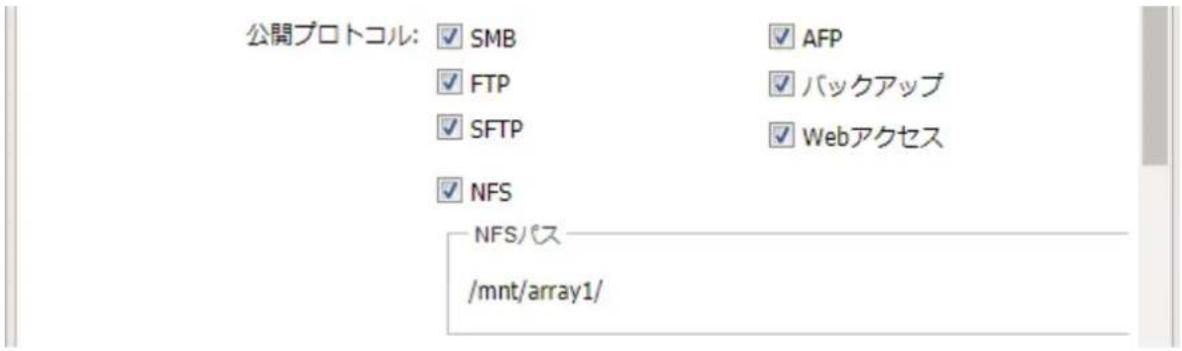
6 [OK] をクリックします。
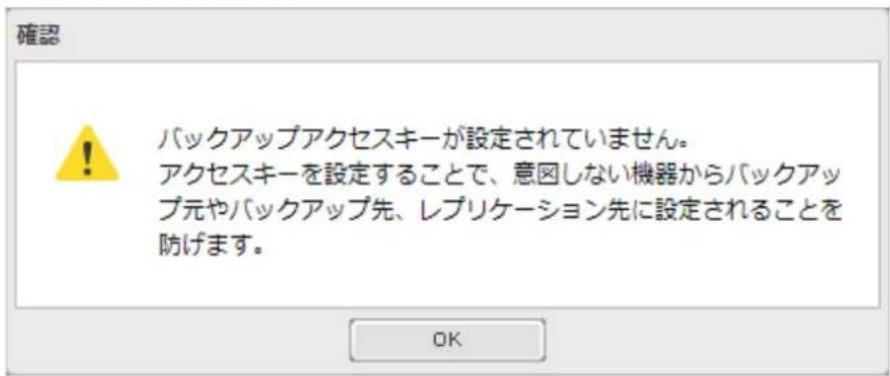
7「バックアップアクセスキー」欄に任意の文字を入力し、[OK]をクリックします。

メモ:
- レプリケーション元やレプリケーション先に設定した共有フォルダーを誤って選択されないように「バックアップアクセスキー」を設定してください。 「バックアップアクセスキー」を設定すると、バックアップ設定画面でバックアップアクセスキーを登録した場合だけ、レプリケーション元やレプリケーション先フォルダーとして表示されます。
- このバックアップアクセスキーは、バックアップで使用するバックアップアクセスキーと同一のものです。
以上でレプリケーション先の設定は完了です。
レプリケーションタスクは64個まで登録できます。
1 レプリケーション元となるTeraStationの設定画面で、[バックアップ]をクリックします。

バックアップ
2 [レプリケーション] の横にある ブックします。

レプリケーション

3 [編集] をクリックします。
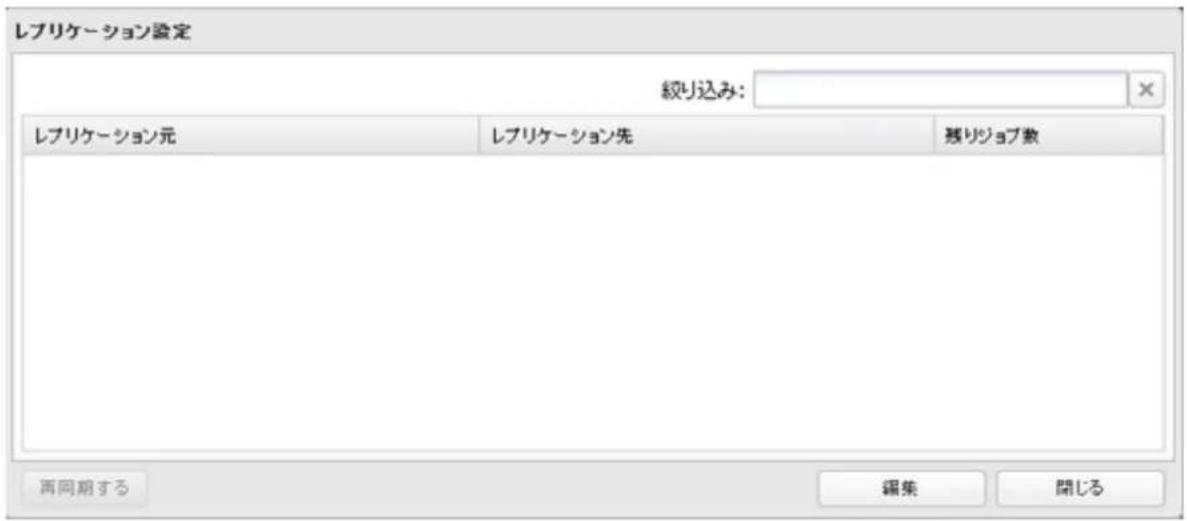
メモ: [再同期する] をクリックすると、レプリケーション先だけに存在するファイルがあった場合にそのファイルは削除されます。
4 [設定] をクリックします。
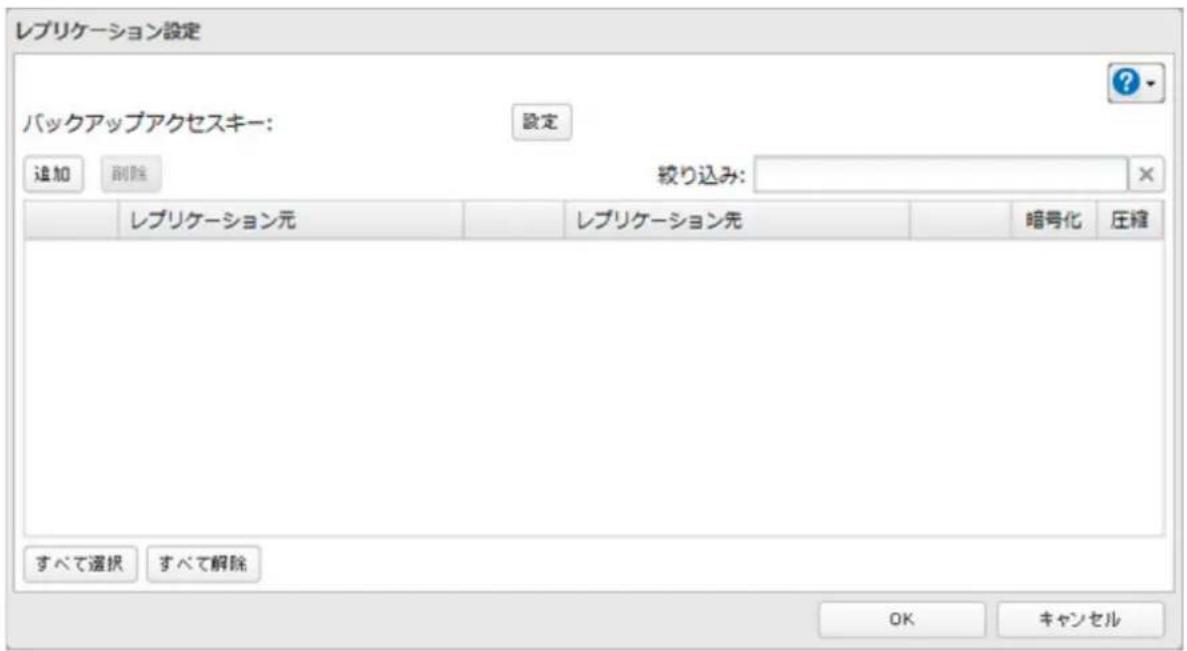
5 「バックアップアクセスキー」欄にレプリケーション先の共有フォルダーに設定したバックアップアクセスキーを入力し、[OK]をクリックします。
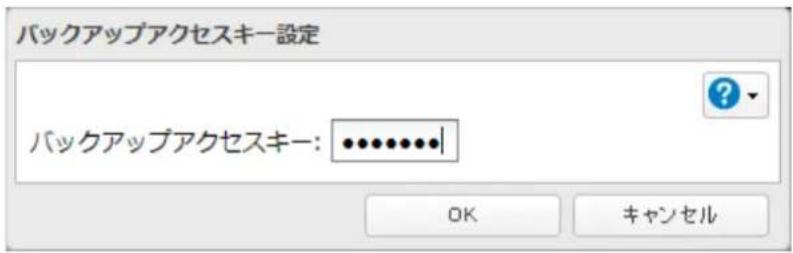
6 [追加] をクリックします。
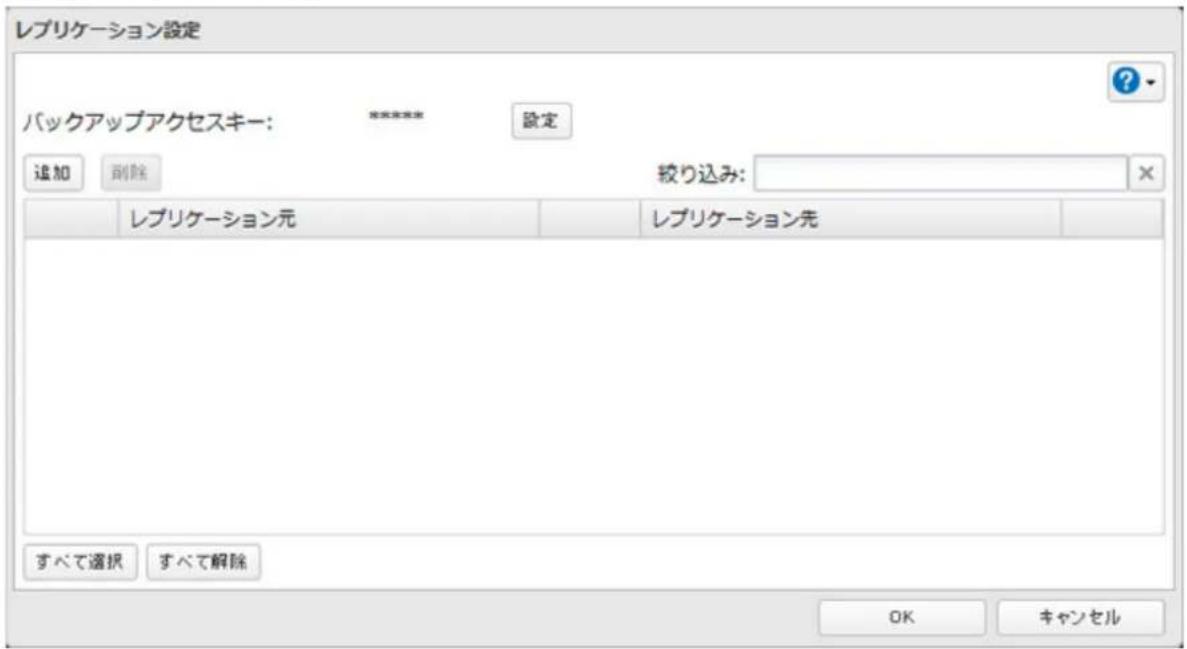
7 レプリケーション元の [参照] をクリックします。
8 レブリケーション元とする共有フォルダーを選択し、[OK]をクリックします。
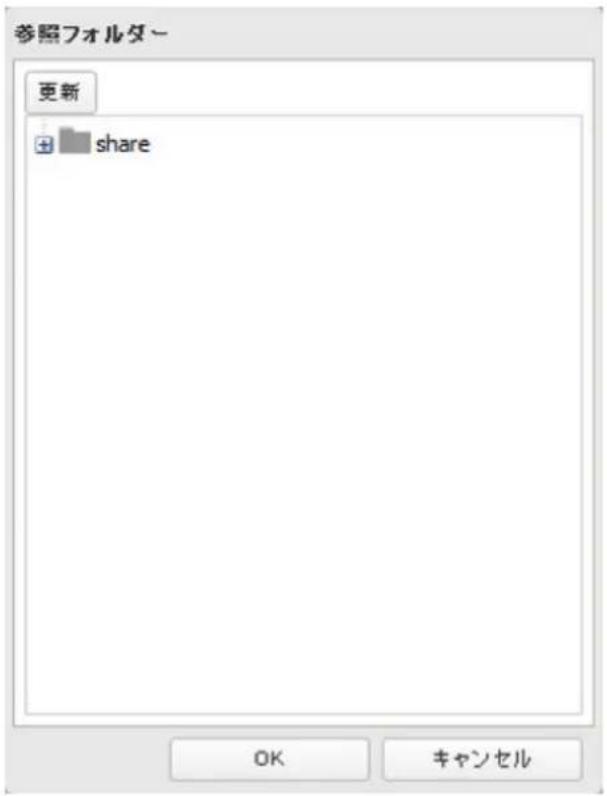
9 レプリケーション先の [参照] をクリックします。
10 レプリケーション先とする共有フォルダーを選択し、[OK]をクリックします。レプリケーション先には、レプリケーションで使用するLAN端子(LAN1などで表示)も選択できます。
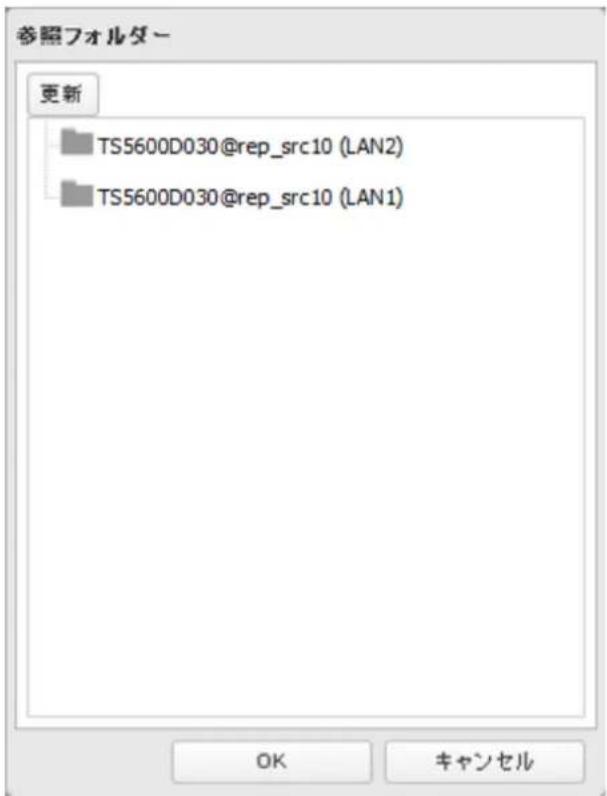
11 [OK] をクリックします。
12 [はい] をクリックします。
以上でレプリケーション機能の設定は完了です。
補足事項
ここに記載の情報は、本製品のファームウェアが最新版であることを前提にしています。最新のファームウェアは、当社ホームページからダウンロードできます。
- レプリケーション先のフォルダーにはレプリケーション元のデータが差分上書きコピーされます。レプリケーション元にないデータは消去されますのでご注意ください。
- レプリケーション元とレプリケーション先をLAN2端子で接続し、各TeraStationのIPアドレスが自動で割り当てられる設定の場合、ケーブルの断線等でネットワークが一時的に利用できない状況から復帰した際に通信ができなくなり、レプリケーションが失敗することがあります。このようなときはレプリケーション元とレプリケーション先のTeraStationを再起動してください。
- レプリケーション機能では、Windowsファイル共有(SMB/CIFS)、Appleファイル共有(AFP)、NFS、SFTP、FTP、FTPSのプロトコルによって書き込まれたファイル/フォルダーだけレプリケーション先に転送します。
- レプリケーション機能によるファイル転送は非同期で行われます。ネットワークの環境や本製品の稼動状態によっては、ファイル転送に時間がかかることがあります。
- レプリケーション機能では、一時的にネットワークの通信ができない等の理由によりファイル転送が失敗すると、再転送を試みます。それでも、ファイル転送ができないときは、エラーとなり本体前面のINFOランプが橙色に点灯し、警告音が鳴ります。このようなときは、設定画面で「バックアップ」-「レプリケーション」-「再同期する」の順にクリックしてください。「再同期する」をクリックすると、レプリケーション先のフォルダーにレプリケーション元のデータをすべて上書きコピーします。
[再同期する] をクリックすると残りジョブ数(レプリケーション元で発生したファイル操作でレプリケーション先に反映していないファイル操作の数)は、0になります。
エラーが発生した場合でもエラーが改善される可能性があるため、ジョブは実行され続けます(残りジョブ数は減り続けます)。このため、エラー発生後、残りジョブ数が0と表示されていても再同期を実行してください。
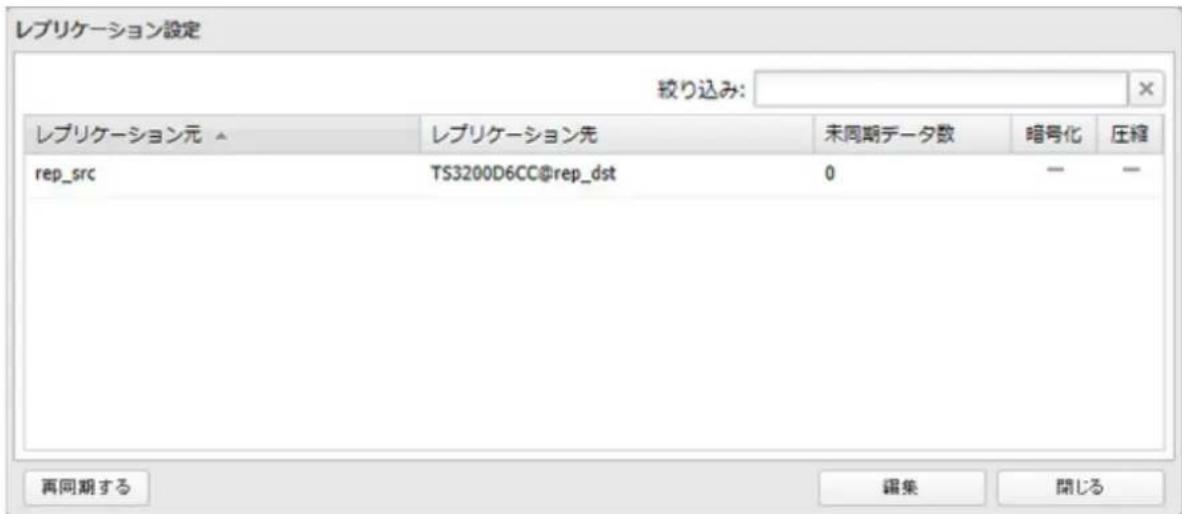
- レプリケーション元に設定したフォルダーに一度にアクセスするような場合、システムの処理速度が遅くなってしまいますのでご注意ください。
- 1つのレプリケーション元に対して、複数のレプリケーション先を設定しないでください。レプリケーションの転送プロセスが同時に複数立ち上がることになり、システムの処理速度が遅くなってしまいます。
-
大量のファイルを長時間にわたって連続でレプリケーション元のフォルダーに書き込むことはできません。
-
レプリケーションの転送元に設定したフォルダーをMacでサポートされているTime Machine機能のバックアップ先として使用できません。
- レプリケーションのカスケード設定はできません。レプリケーション先に転送されたファイルをさらにレプリケーションできません。
- MacからAFP接続で書き込みを行った場合、システムの処理速度が遅くなる場合があります。このような場合は、SMB接続で書き込みを行ってください。
- 本製品のUSB端子に接続したUSBドライブがFAT32/16形式、NTFS形式、HFS形式でフォーマットされている場合、レプリケーション先として設定できません。
USBドライブをレプリケーション先に設定する場合、XFS形式またはEXT3形式でフォーマットしてください。
- Macで自動作成されたファイル(.DS_Storeなど)がある場合は、ファイル名にFAT32/FAT16形式では使用できない文字が含まれているためレプリケーションできません(エラーが発生し、レプリケーションが途中で停止することがあります)。
- NFSをカーネルモードに設定している場合、NFSプロトコルによって書き込まれたファイル/フォルダーはレプリケーション先に転送されません。動作モードをカーネルモードからユーザーモードに変更するには、設定画面で「ファイル共有」-[NFS]-[編集]の順にクリックして行います。
フェイルオーバー機能を使用する
別途TeraStationをもう一台用意してフェイルオーバー機能を設定すると、ファイルや設定情報をバックアップ機に自動でコピーします。メイン機に障害が発生しても、自動的にバックアップ機がメイン機に切り替わり、継続して運用できます。
構成イメージ
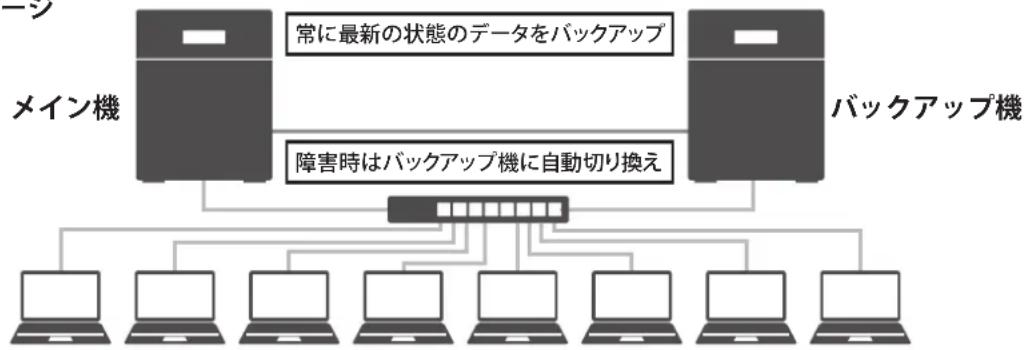
flowchart
graph TD
    A["メイン機"] --> B["常に最新の状態のデータをバックアップ"]
    A --> C["障害時はバックアップ機に自動切り換え"]
    D["バックアップ機"] --> B
    D --> C
    B --> E["笔记本"]
    B --> F["笔记本"]
    B --> G["笔记本"]
    B --> H["笔记本"]
    B --> I["笔记本"]
    B --> J["笔记本"]
    B --> K["笔记本"]
メイン機に異常が発生したと判断する条件:
バックアップ機からメイン機を一定時間確認できなかったとき
初期設定ではバックアップ機から60秒間隔でメイン機の確認を行い、5回連続で確認できなかったとき異常と判断します。設定を変更するには「詳細設定」タブをクリックし、表示された画面で変更してください。
故障していなくてもネットワーク障害により5回連続して確認できなかったときは異常と判断し、バックアップ機がメイン機に切り替わって動作します。このようなときは、メイン機、バックアップ機、それぞれの設定画面にログインしてフェイルオーバー構成をいったん解除してから、もう一度フェイルオーバーを設定する必要があります。
メイン機に次のエラーが発生したとき、メイン機は自動的にシャットダウンします。
- E12 本体の温度上昇が保証値を超えた
- E14 RAIDアレイがマウントできない
- E16 ディスクが見つからない※1
- E22 ディスクがマウントできない※1
- E30 ディスクが故障した※1
※1 ディスクが通常モード動作時
メモ:
- バックアップ機への書き込み時間分、データの同期には時間差があります。
- メイン機とバックアップ機は同じ型番、容量モデルのTeraStationをお使いください。
型番例)TS5400D1604(容量 16 TB)
メイン機の使用容量がバックアップ機の容量を上回る場合、エラーとなりバックアップ機にファイルをコピーできません。メイン機の液晶ディスプレイに「I33 ReplicationFailure」と表示されます。このようなときは、メイン機の設定画面でフェイルオーバーの構成を解除してください。 - バックアップ機として指定されたTeraStationのデータはすべて消去されます。
フェイルオーバー機能を設定する前に必要なデータはほかのハードディスク等へ移動してください。また、フェイルオーバー機能設定中は、バックアップ機の設定は変更できません。 - フェイルオーバー機能は同一ネットワーク内のTeraStationに対して行うものであり、遠隔地へのバックアップを意図したような使い方はできません。
- メイン機とバックアップ機のイーサネットフレームサイズは、1,500バイトに設定してください。
本製品のイーサネットフレームサイズは、設定画面 [ネットワーク] - [IPアドレス] - [LANポート] - [編集] をクリックした画面の [イーサネットフレームサイズ] で変更できます。
・フェイルオーバー構成中、メイン機とバックアップ機のディスク容量が数MB異なることがあります。
これはシステムで一時的に使用している領域があるためです。この領域はバックアップ機へコピーされません。
フェイルオーバーを設定する前に
バックアップ機とメイン機のIPアドレスは、固定IPアドレスを設定してください。
バックアップ機がメイン機に切り替わるときに、IPアドレスの重複を検出しないかぎりバックアップ機はメイン機のホスト名とIPアドレスを引き継ぎます。
バックアップ機のIPアドレスを別のIPアドレスに変更したいときは、「サービスIPアドレス」を設定してください。サービスIPアドレスとは、バックアップ機がメイン機に切り替わったときに、バックアップ機に設定するIPアドレスです。
次の構成でLANケーブルを接続することをおすすめします。
ファイル共有とフェイルオーバーで同じ端子を使う場合
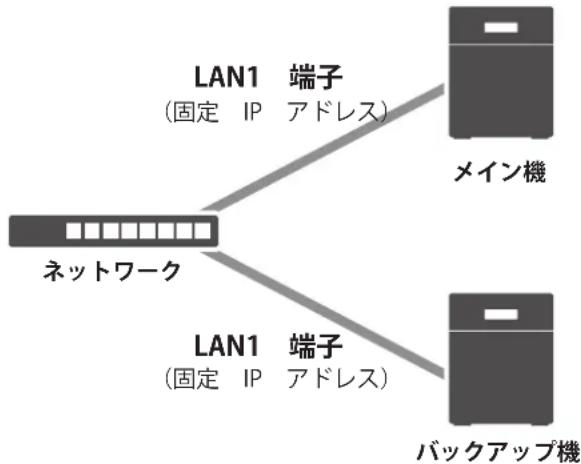
flowchart
graph TD
    A["ネットワーク"] -->|LAN1 (固定 IP, アドレス)| B["メイン機"]
    A -->|LAN1 (固定 IP, アドレス)| C["バックアップ機"]
LANケーブル断線時などメイン機がネットワーク上で認識できなくなった場合にも、バックアップ機がメイン機に切り替わります。バックアップと通常のデータ転送を同じ回線で行うため、負荷がかかります。
ファイル共有とフェイルオーバーで別の端子を使う場合
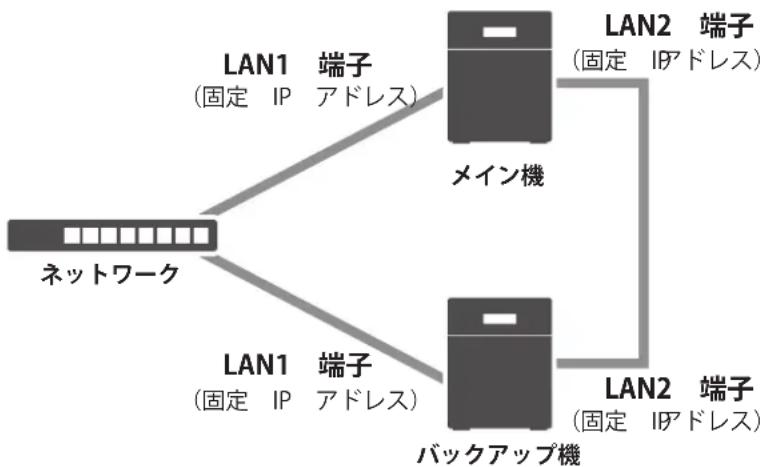
flowchart
graph TD
    A["ネットワーク"] -->|LAN1 (固定 IP アドレス)| B["メイン機"]
    A -->|LAN1 (固定 IP アドレス)| C["バックアップ機"]
    B -->|LAN2 (固定 IP ドレス)| D["端子"]
    C -->|LAN2 (固定 IP ドレス)| E["端子"]
LAN1端子とLAN2端子に設定するIPアドレスは、必ず異なるセグメントのIPアドレスを設定してください。同一セグメントのIPアドレスを設定すると、本製品にアクセスできなくなります。このようなときは、LAN2端子のLANケーブルを取り外して、異なるセグメントのIPアドレスに変更してください。
- LAN1端子でメイン機の生存チェック、LAN2端子でバックアップ機へデータの転送
[バックアップ先] に「(LAN1)」と表示されたTeraStationを選択し、[バックアップに使用するLANポート] に「LAN2」を選択すると、バックアップ機からメイン機の生存チェックと、バックアップ機へのデータ転送を分けることができます。
バックアップと通常のデータ転送が別の回線のため、業務回線のネットワーク負荷が軽減されます。
この構成の場合、メイン機のLAN1端子側の経路でネットワーク障害が発生したときに、バックアップ機はメイン機のIPアドレスを引き継いでメイン機に切り替わろうとしますが、メイン機のLAN2端子側は正常に通信できるためIPアドレスの重複を検知しIPアドレスが引き継がれません。
- LAN2端子で生存チェックとデータの転送の両方を行う
[バックアップ先] に「(LAN2)」と表示されたTeraStationを選択すると、生存チェックおよびデータ転送どちらもLAN2端子を使用します。
メイン機およびバックアップ機のLAN1端子に接続したケーブルが断線してもフェイルオーバー機能は働きません。
バックアップ機へコピーできない設定:
次の機能の設定はメイン機からバックアップ機にコピーされません。
バックアップ機がメイン機に替わって稼動した場合、手動で設定できるよう元の設定をメモしてください。
- Webサーバー機能(php機能を含む)
- MySQL機能
- ダイレクトコピー機能
- Webアクセス機能※1
- プリントサーバー機能
- UPS連動機能
- ウイルススキャン機能※2
• SNMP機能(SNMPv3設定時) - USBドライブ情報
※1 バックアップ機がメイン機に切り替わった場合、バックアップ機がメイン機のIPアドレスを引き継いだときは設定はコピーされません。メイン機のIPアドレスを引き継がなかった場合は、設定がバックアップ機にコピーされます。
※2 オプション設定画面(Trend Micro NAS Securityの画面)で設定した内容はコピーされません。本製品の設定画面で設定した内容はバックアップ機にコピーされます。メイン機でウイルススキャン機能をアクティベーションしているときは、バックアップ機でもアクティベーションしてください。ライセンスは別途「OP-TSVCシリーズ」をご購入いただく必要があります。
次の機能を使用している場合、フェイルオーバー機能は使用できません。
- レプリケーション機能
- スリープタイマー機能
- 暗号化ディスク
- MySQL機能
- メディアカートリッジ
- LVMボリューム
- iSCSIボリューム
- ポートトランキング機能
- クラウドストレージ連携機能
- Dropbox連携機能
- 監視カメラ機能
- Working Folder連携機能
- ホットスペア(スペアディスク)機能
- ActiveDirectoryドメイン、NTドメインを使ったアクセス制限機能
フェイルオーバー機能設定中は次の操作ができません。
- 設定の初期化
- RAID構成の変更
- ディスクフォーマット
- iSCSIボリューム
- 設定画面からのバックアップ機の設定変更
- 本製品の電源ON/OFF※
- ファームウェアのアップデート※
※フェイルオーバー設定中でも、一時的に本製品をメンテナンスモードに変更することで、電源のON/OFFやファームウェアをアップデートできます。操作完了後は必ずメンテナンスモードを解除してください。
・メンテナンスモードへ変更する
メイン機の設定画面で「バックアップ」-「フェイルオーバー」-「フェイルオーバーを設定する」-「メンテナンスモード」の順にクリックしてください。
・メンテナンスモードを解除する
メイン機の設定画面で [バックアップ] - [フェイルオーバー] - [フェイルオーバーを設定する] - [メンテナンスモード解除] の順にクリックしてください。メイン機のファンクションボタンを長押ししても、メンテナンスモードを解除できます。
メンテナンスモード中にファームウェアをアップデートする場合、メイン機は設定画面からアップデートしてください。バックアップ機は、当社ホームページ(buffalo.jp)からファームウェアをダウンロードしてアップデートしてください。
メモ: メンテナンスモード中にメイン機へ大量のファイルを書き込まないでください。メンテナンスモードを解除したときに、メイン機とバックアップ機のデータ同期に失敗することがあります。
UPS機器を使用する場合のご注意:
フェイルオーバー機能を設定した後には、UPS連動機能はバックアップ機に設定できません。フェイルオーバーを設定する前に、UPS連動を設定してください。UPSリカバー機能はメイン機、バックアップ機ともに設定可能です。メイン機と同じ設定にするには、フェイルオーバー機能を設定する前に手動で同じ設定にする必要があります。
フェイルオーバーを設定する
フェイルオーバーを設定するには、以下の手順を行ってください。
1 メイン機の設定画面で [バックアップ] をクリックします。

2 [フェイルオーバー] の横にある オックします。

フェイルオーバー

スタンドアロン機

3 [フェイルオーバーを設定する] をクリックします。
4 [バックアップ機] からバックアップ機として使用するTeraStationを選択します。
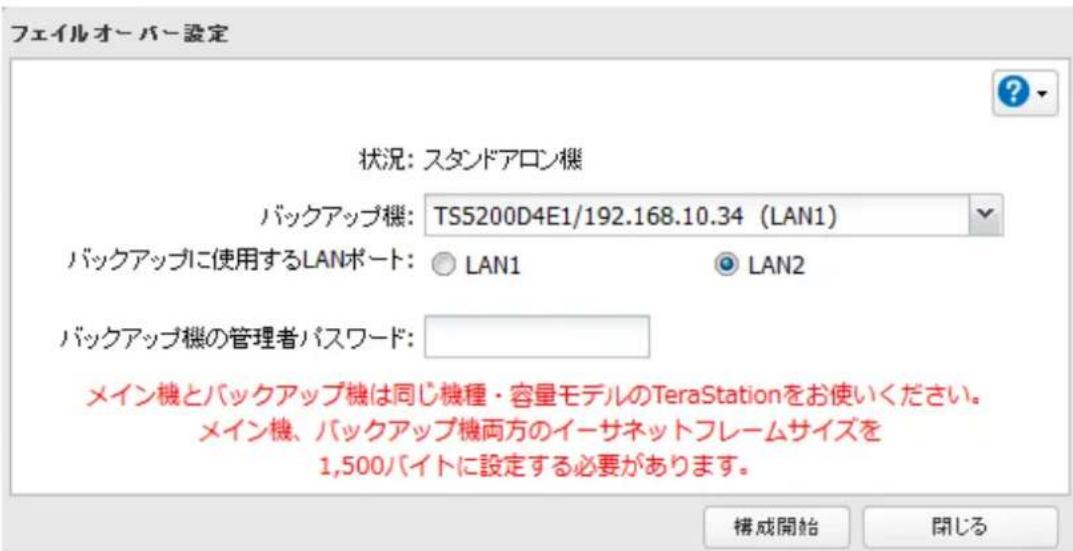
メモ:
- バックアップ先に複数のTeraStationは設定できません。
- バックアップ機にエラーやインフォメーションが発生していないことをバックアップ機の液晶ディスプレイであらかじめ確認してください。
- 「バックアップ機」の欄にはバックアップ先のTeraStation名とIPアドレス、および接続されているLAN端子番号で表示されます。バックアップ機からメイン機の生存チェックは、選択された番号のLAN端子を通して行われます。
- LAN2端子にTeraStationを直接接続すると、バックアップを通常のデータ転送(LAN1端子)と分けることができます。LAN2端子でバックアップするにはフェイルオーバーの設定画面で、[バックアップに使用するLANポート]に[LAN2]を選択する必要があります。
5 [バックアップ機の管理者パスワード] にバックアップ機として選択したTeraStationの管理者パスワードを入力し、[構成開始] をクリックします。
6 管理者パスワードが正しい場合、バックアップ機に設定したTeraStationから警告音が鳴ります。
7 バックアップ機前面のファンクションボタンを、警告音が止まるまで長押しします。
8 メイン機、バックアップ機の液晶ディスプレイに「I51」が表示されて初期化が開始されます。初期化が完了するまでお待ちください。初期化が完了し「I51」の表示が消えると、フェイルオーバーの設定は完了です。
以上でフェイルオーバー機能の設定は完了です。
メモ:
- フェイルオーバー機能の設定を解除するには、メイン機、バックアップ機ともに、設定画面から「強制構成解除」を行う必要があります。
メイン機は、設定画面で [バックアップ] - [フェイルオーバー] - [フェイルオーバーを設定する] - [強制構成解除] をクリックしてください。
バックアップ機は、設定画面で「強制構成解除」をクリックしてください。
構成解除後は、メイン機およびバックアップ機を再起動してください。再起動後、メイン機、バックアップ機の共有フォルダーのデータや各種設定(IPアドレスなど)をご確認ください。強制構成解除をするとバックアップ機の共有フォルダーは読取専用に設定されています。必要に応じてもう一度フェイルオーバー機能を設定してください。
- ファイル転送は非同期で行われます。ネットワークの環境や本製品の稼動状態によっては、ファイル転送に時間がかかることがあります。
- メール通知機能を設定した状態でフェイルオーバー動作が発生した場合、フェイルオーバー後、メイン機の設定画面で [管理] - [メール通知] - [編集] - [OK] の順にクリックしてください。
- フェイルオーバーのメンテナンスモード時にバックアップ機のメール通知設定を変更した場合、その設定内容はバックアップ機が昇格してメイン機として動作するときには適用されません。(元メイン機の設定内容が適用されます。)
- フェイルオーバー機能では、一時的にネットワークの通信ができない等の理由によりファイル転送が失敗すると、液晶ディスプレイに「Replication I33 ReplicateFailure」が表示されます。このようなときは設定画面「バックアップ」-「レプリケーション」-「再同期する」をクリックしてください。
- フェイルオーバーの転送元をMacでサポートされているTime Machine機能のバックアップ先として使用できません。
- 大量のファイルを長時間にわたって連続で書き込むことはできません。
- バックアップ元に設定したフォルダーに一度にアクセスするような場合、システムの処理速度が遅くなってしまいますのでご注意ください。
- 共有フォルダー名を含め80バイト以上のフォルダーはバックアップ機にコピーできません。
- フェイルオーバー機能では、Windowsファイル共有(SMB/CIFS)、Appleファイル共有(AFP)、NFS、SFTP、FTP、FTPSのプロトコルによって書き込まれたファイル/フォルダーだけバックアップ機に転送します。
- MacからAFP接続で書き込みを行った場合、システムの処理速度が遅くなる場合があります。このような場合は、SMB接続で書き込みを行ってください。
- NFSをカーネルモードに設定している場合、NFSプロトコルによって書き込まれたファイル/フォルダーはフェイルオーバー機能のバックアップ先に転送されません。動作モードをカーネルモードからユーザーモードに変更するには、設定画面「ファイル共有」-[NFS]-[編集]で行います。
- フェイルオーバー機能のバックアップ先およびバックアップ元のファームウェアが最新バージョンでない場合、20バイト以上のフォルダー名の共有フォルダーを選択できないことがあります。このようなときは、最新のファームウェアを当社ホームページ(buffalo.jp)のダウンロードサービスからダウンロードし、アップデートしてください。現象が改善することがあります。
手動でバックアップ機をメイン機に切り替える
手動でバックアップ機をメイン機に切り替える方法は、設定画面から行う場合とファンクションボタンで行う場合の2種類あります。
メモ: メイン機に異常が発生した場合、バックアップ機の両方のLAN端子がリンクしているときは、設定画面からバックアップ機をメイン機に切り替えることはできません。そのようなときは、ファンクションボタンで切り替えてください。
設定画面で行う場合
メイン機の[フェイルオーバー設定]画面の[詳細設定]タブで、[メイン機が故障したときのバックアップ機の動作設定]を[昇格しない]に設定している場合、バックアップ機の設定画面に[本製品をメイン機にする]が表示されます。[本製品をメイン機にする]をクリックするとバックアップ機がメイン機に切り替わります。
ファンクションボタンで行う場合
ファンクションボタンを長押しすると、バックアップ機がメイン機に切り替わります。
バックアップ機がメイン機に切り替わったときは
バックアップ機がメイン機に切り替わると、バックアップ機の液晶ディスプレイには「FailOver |49 LostMainTarget」が表示されます。
もう一度フェイルオーバーを設定するときは、新しいTeraStationを用意して以下の手順を行ってください。
以下は、切り替わったバックアップ機(以下、メイン機といいます)をメイン機としてそのまま使用し、新しく用意したTeraStation(以下、バックアップ機といいます)をバックアップ機に設定する場合を例に説明しています。
1 メイン機の設定画面にログインします。
メモ: 設定画面 [管理] — [UPS連動] — [編集] — [ネットワーク上の他のLinkStation/TeraStationに接続されたUPSと連動する] で、障害が発生したTeraStationを連動元に設定していた場合、液晶ディスプレイにエラーE10が表示されます。この場合は、以下の手順でUPS連動機能をもう一度設定してください。
(1) UPSの接続ケーブルをメイン機へ接続します。
(2) 「UPS連動」の横にある。有々リンクします。
(3) 「編集」をクリックします。
(4) 「このTeraStationに接続されたUPSと連動する」を選択し、再設定します。
(5) 「OK」をクリックします。
2 [フェイルオーバー] の横にある キャックします。
3 [フェイルオーバーを設定する] をクリックします。
4 表示された画面で [強制構成解除] をクリックして、フェイルオーバーの構成を解除します。
5 メイン機の電源をOFFにします。
6 バックアップ機の電源をONにします。
7 バックアップ機の設定画面にログインして、ホスト名とIPアドレスを変更します。
8 メイン機の電源をONにします。
バックアップ機に「UPS連動」の設定が必要な場合は、バックアップ機の設定を行います。メイン機に接続されているUPSに連動する場合は、以下の手順で設定してください。
(1) 「UPS連動」の横にあるをクリックします。
(2) 表示された画面で「編集」をクリックして、「ネットワーク上の他のLinkStation/TeraStationに接続されたUPSと連動する」を選択し、メイン機を連動元として設定します。
9 上記「フェイルオーバーを設定する」に記載の手順に沿って、フェイルオーバー機能を再設定してください。
フェイルオーバーを再設定しないときは、上記手順の1~4を行ってフェイルオーバーの構成を解除し、メイン機およびバックアップ機を再起動してください。「149」が液晶ディスプレイに表示されなくなります。
Time Machine機能でMacのデータをバックアップする
OS X 10.5以降でサポートされたApple社のバックアップ方式Time Machine機能を使用する場合、次の手順で行ってください。
1 設定画面で [ファイル共有] をクリックします。

2 [AFP] の横にあるをクリックし、表示をにします。

3 [共有フォルダー] の横にある ベックします。

4 Time Machine機能のバックアップ先にしたい共有フォルダーをクリックします。
5 [編集] をクリックします。
6 [公開プロトコル] の [AFP] にチェックマークを付け、[OK] をクリックします。
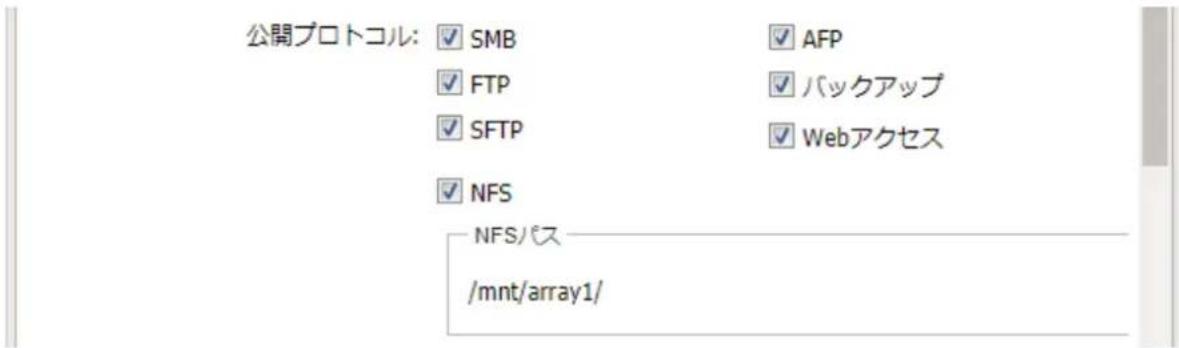
7 [OK] をクリックします。
8 [閉じる] をクリックします。
9 設定画面で [バックアップ] をクリックします。

10 [Time Machine] の横にある オックします。

11 [編集] をクリックします。
12 [参照] をクリックします。
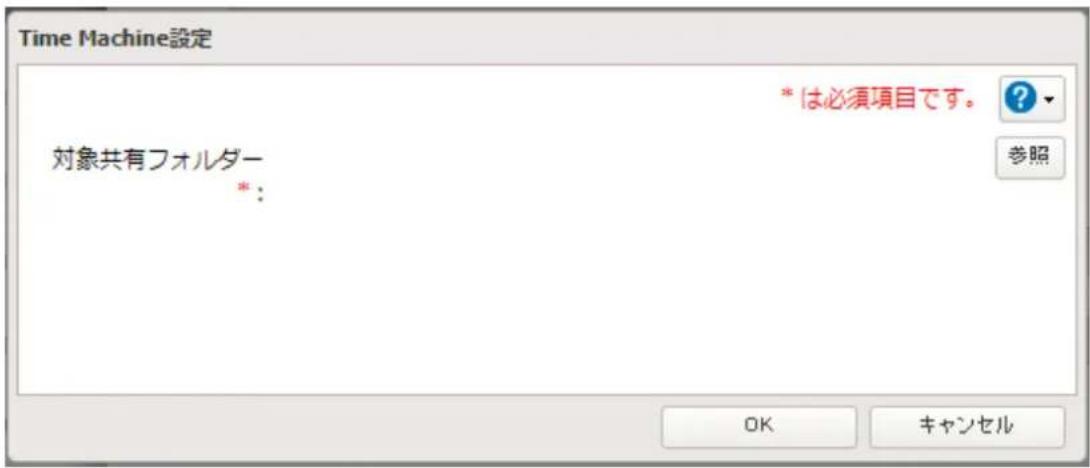
13 [公開プロトコル] で [AFP] にチェックマークを付けた共有フォルダーを選択し、[OK] をクリックします。
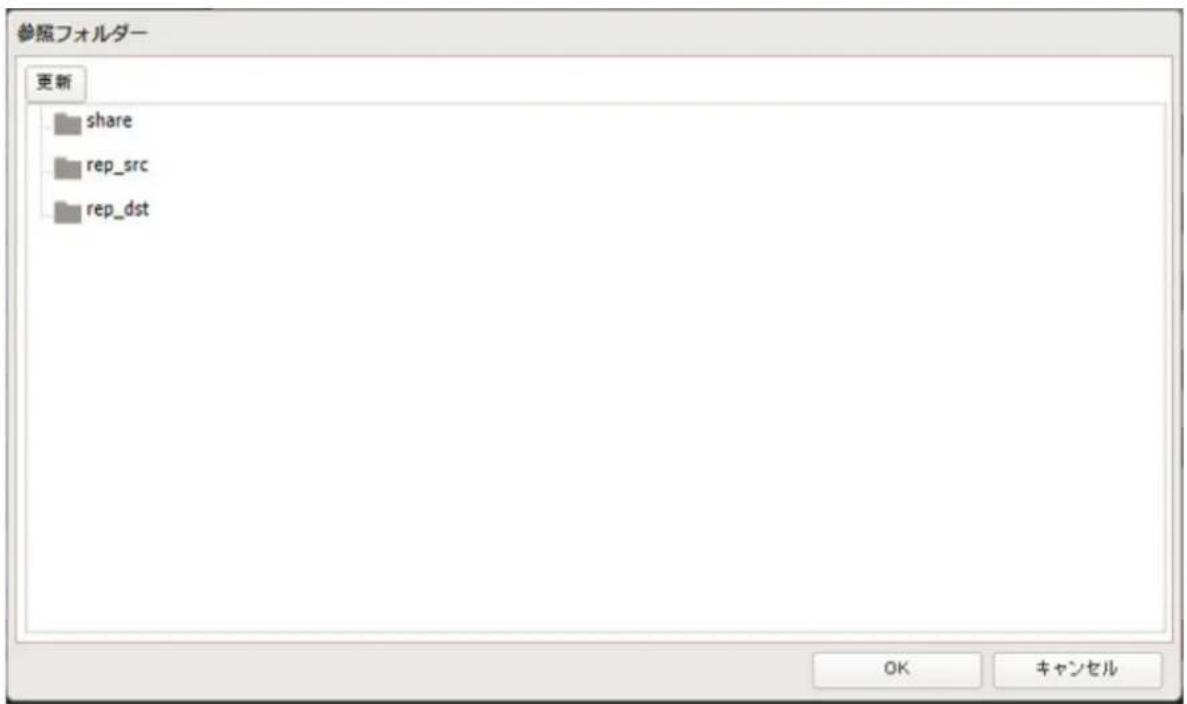
14 [OK] をクリックします。
15 [OK] をクリックします。
16 [Time Machine] の横にあるをクリックし、表示をにします。

17 OS X 10.5以降のアップルメニューから、[システム環境設定]を選択します。
18 [Time Machine] をクリックします。
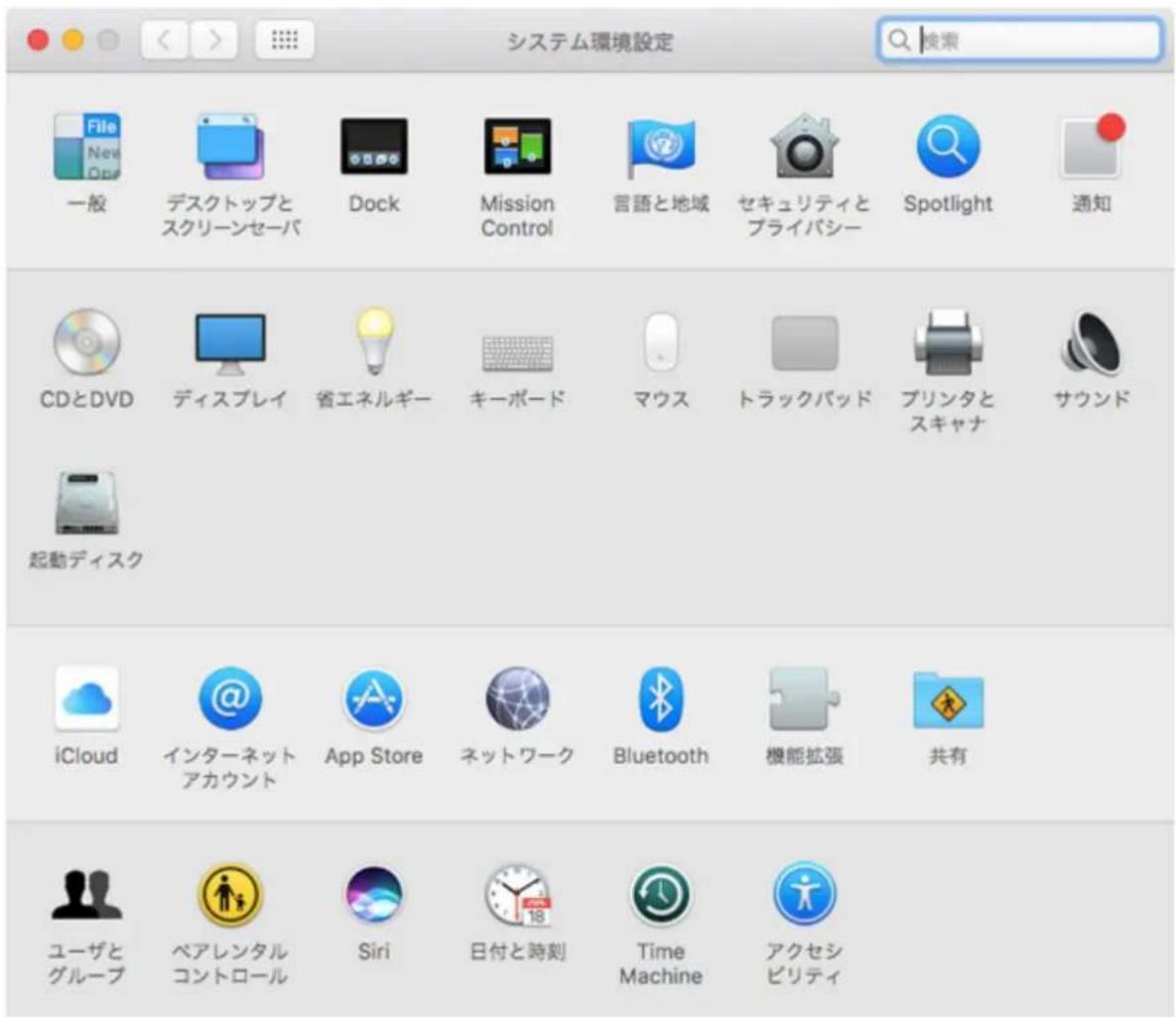
19 [バックアップディスクを選択] をクリックします。
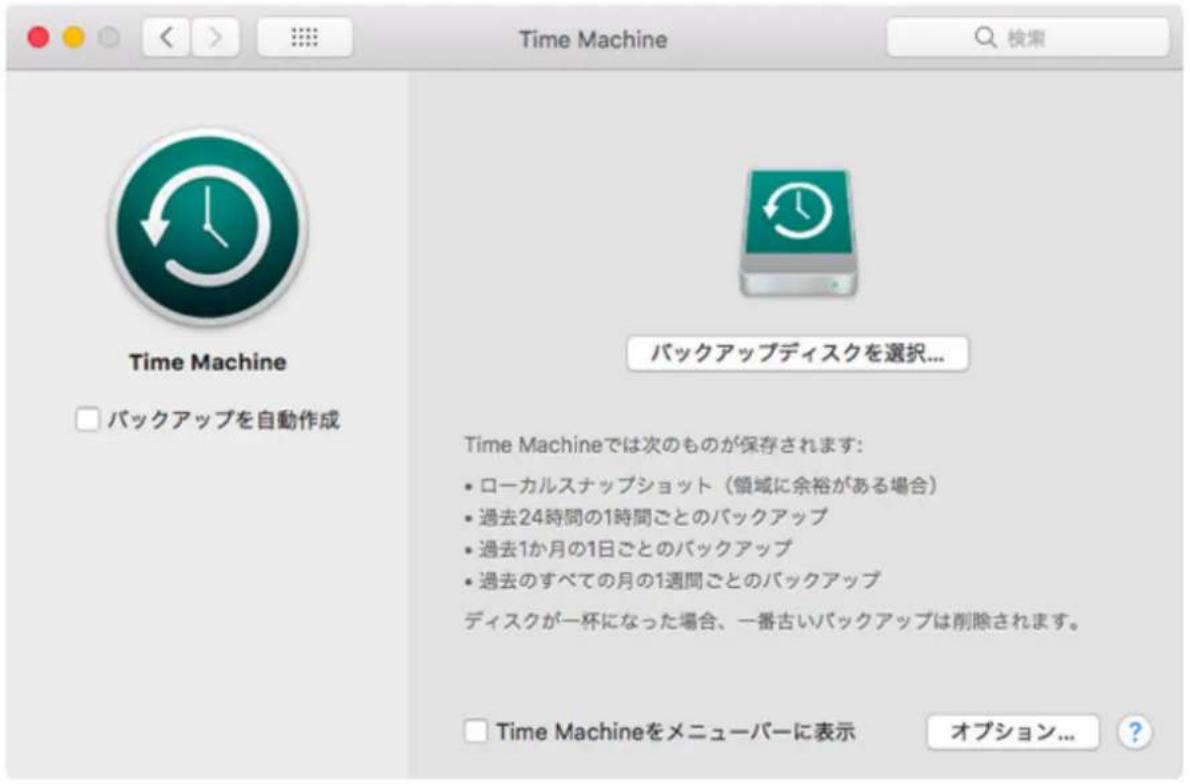
20 本製品の共有フォルダーを選択し、[ディスクを使用]をクリックします。
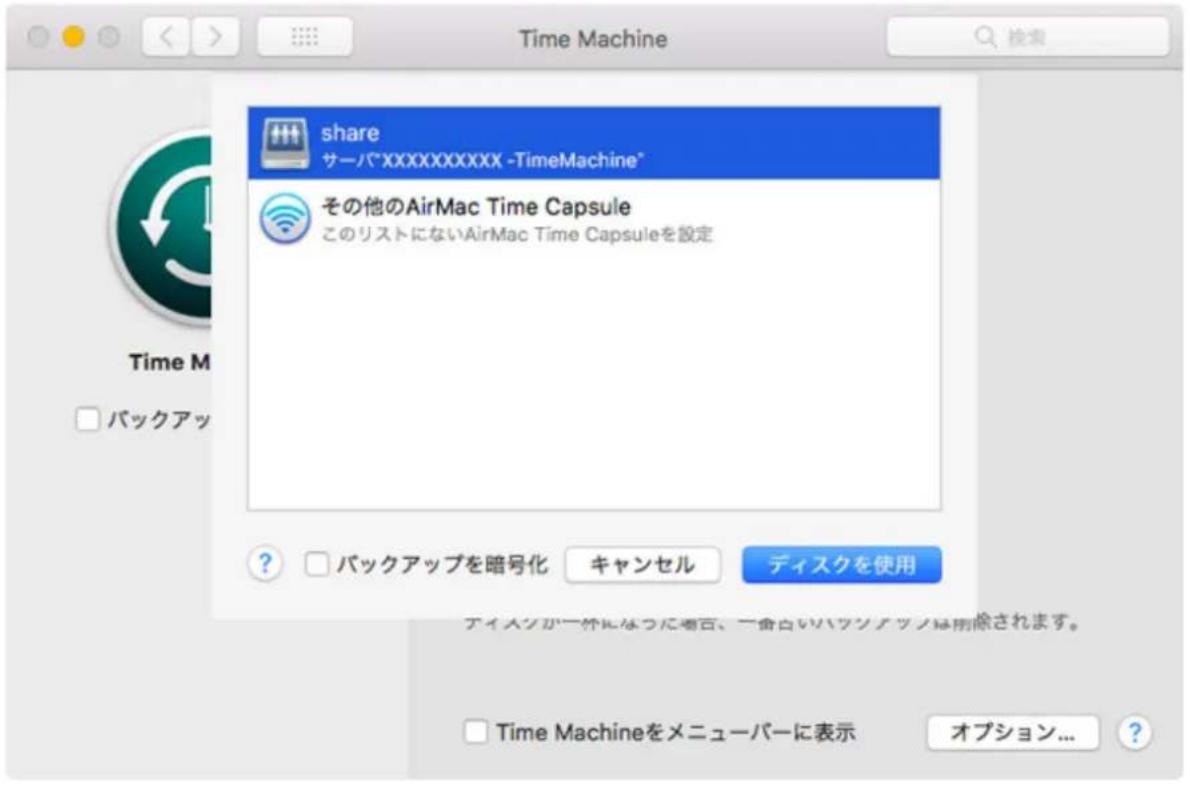
21 本製品の共有フォルダーにアクセスするためのユーザー名とパスワードを入力し、[接続]をクリックします。
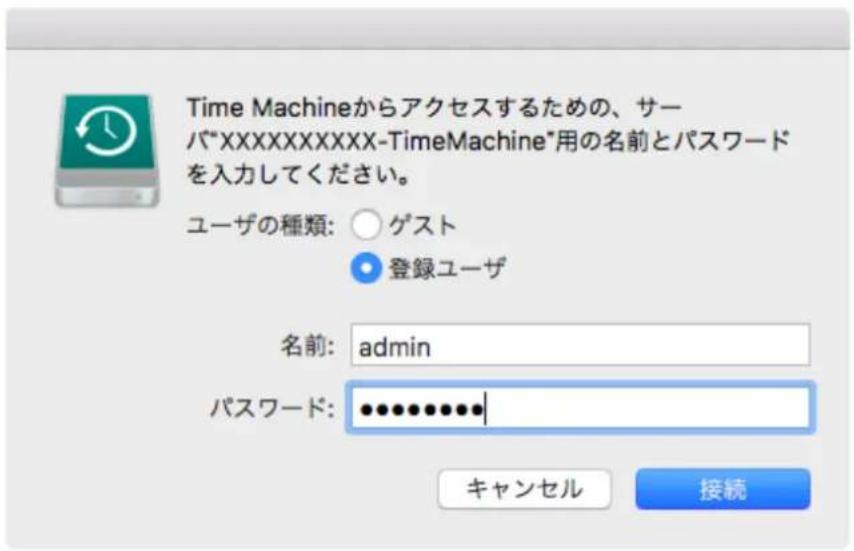
メモ: 本製品の共有フォルダーにアクセス制限機能を使用していない場合は、本製品の初期設定で設定した管理者パスワードを入力してください。アクセス制限機能を使用している場合は、書き込み権限のあるユーザー名とパスワードを入力してください。
22「バックアップを自動作成」のチェックが入っていることを確認します。
[次回のバックアップ] に表示されている秒がカウントダウンされ、0秒になるとバックアップを開始します。
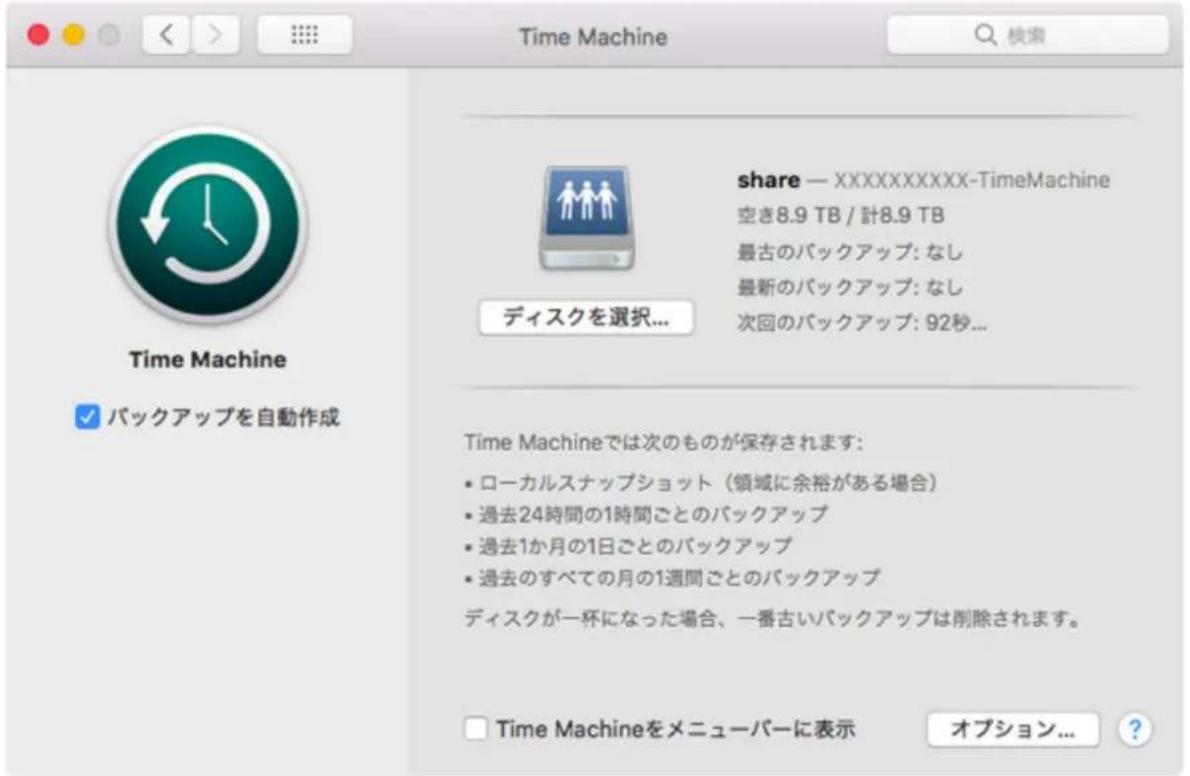
メモ: バックアップはバックグラウンドで行われるため、Macの操作やシャットダウンなどは通常どおり行えます。復旧を行う場合やバックアップから除外したい項目を設定する場合は、Macのヘルプを参照してください。
以上でTime Machineによるバックアップは完了です。
USB機器のデータをバックアップする
ダイレクトコピー機能を使用すると、本製品のUSB端子にUSB機器を接続して、パソコンを使わずに直接本製品にUSB機器のデータをコピーできます。
メモ:
- 本製品のUSB端子に接続できるのは、USBマスストレージクラス、カードリーダー(2個以上のメモリーカードを認識できるカードリーダーを除く)、デジタルカメラなどのPTPデバイス、対応を明記してあるUPSデバイス、USB接続プリンターです。それ以外のUSB機器(USBハブ、マウス、キーボードなど)は接続して使用できません。
- データをバックアップしたいUSB機器1台だけを本製品に接続してください。2台以上のUSB機器が接続されているとダイレクトコピー機能が正常に動作しません。
1 設定画面で [バックアップ] をクリックします。

2 [ダイレクトコピー] の横にあるをクリックし、表示をにします。

3 本製品のUSB端子にUSB機器(USBメモリー、デジタルカメラ、ハードディスク、カードリーダーなど)を接続します。
USB機器が認識されるとファンクションボタンが青色に約60秒点灯します。青色に点灯した後からUSB機器にアクセスできます。
USB端子とファンクションボタンの位置については、第1章の「各部の名称」をご参照ください。
メモ: USBマスストレージクラスに該当しないUSB機器の場合、以下の制限があります。
- ファンクションボタンは点滅しません。
- パソコンの画面には表示されません(マウントされません)。
4 USB機器を接続した後、ファンクションボタンが青色に約60秒点灯中に、本製品のファンクションボタンを長押し(3秒以上)すると、USB機器からダイレクトコピーフォルダーヘデータがコピーされます。
メモ:
- コピー中は、ファンクションボタンが青色に点滅します。このときもう一度ファンクションボタンを押すとダイレクトコピーを中断できます。
- コピー先の共有フォルダーには、以下のコピー先フォルダーが自動的に生成されます。
<ダイレクトコピーフォルダー>/yyyymmdd
yyyy:コピーした年
mm:コピーした月
dd:コピーした日
コピー2回目以降は次のように日付フォルダーの下にフォルダーが作成されます。
<ダイレクトコピーフォルダー>/yyyymmdd/n
yyyy:コピーした年
mm:コピーした月
dd:コピーした日
n:1回目n=1、2回目n=2、3回目n=3...
USBマスストレージクラスに該当しないデジタルカメラでは、デジタルカメラの中にあるすべてのファイルがコピー対象となります。
- 設定画面 [バックアップ] - [ダイレクトコピー] - [編集] で共有フォルダーを選択し、[OK] をクリックするとコピー先の共有フォルダーを変更できます。
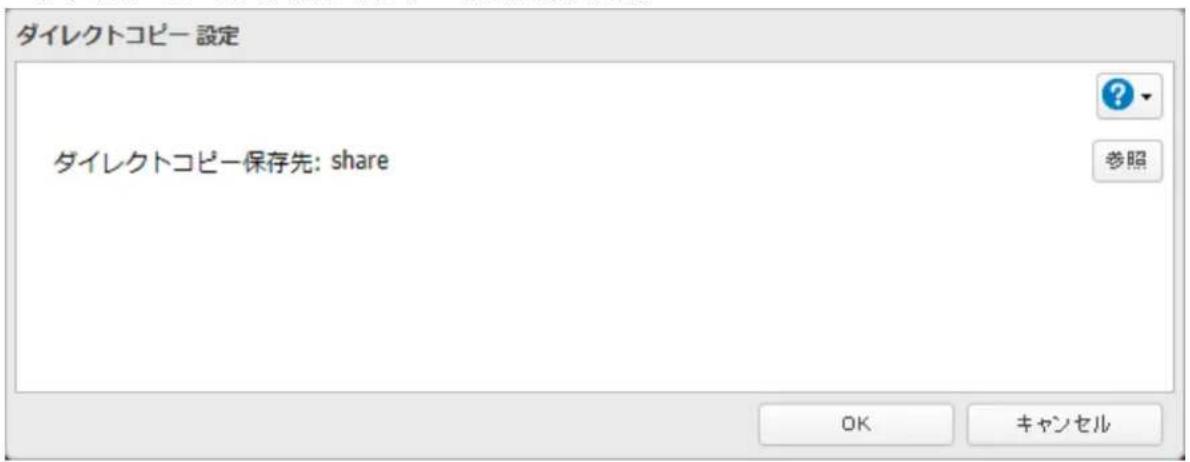
5 コピーが終了したら、USB機器のアクセスランプが点灯していないことを確認し、USB機器を取り外します。
メモ: USB機器を取り外すときは
本製品の電源がONのときは、本体前面のファンクションボタンを6秒以上長押しします。ファンクションボタンが青色に点灯します。青色点灯が消灯に変わった後に、USB機器を取り外してください。本製品の電源がOFFのときはそのまま取り外せます。
第6章 外出先からデータにアクセスする
Webアクセス機能を使用する
Webアクセス機能とは
共有フォルダー内のファイルをインターネット経由でパソコンやスマートフォン、タブレットから本製品の共有フォルダーやファイルにアクセスできるようにする機能です。
メモ:
- 設定によっては、アクセス制限なしで共有フォルダー内のファイルをインターネット上に公開することになります。ご注意ください。
- Webアクセス機能では、一括でダウンロードできるファイル数は6万ファイルまでサポートしています。6万以上のファイルはダウンロードできないことがあります。
設定手順
かんたん設定画面にある [Webアクセス] をクリックしても画面の指示にしたがってWebアクセスを設定できます。ここでは詳細設定画面での手順で説明しています。
1 設定画面で [ファイル共有] をクリックします。

ファイル共有
2 [Webアクセス] の横にある ディックします。

Webアクセス


3 [編集] をクリックします。
4 各項目を設定し、[OK] をクリックします。
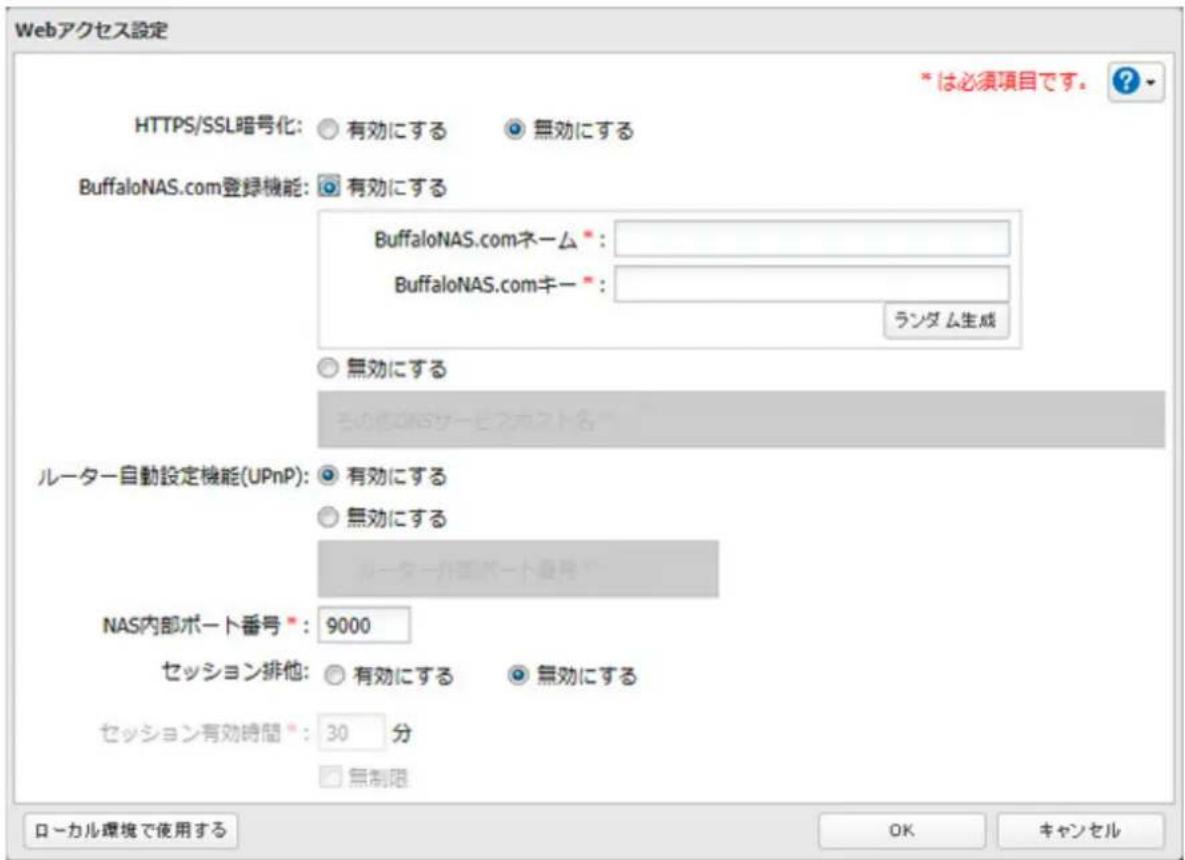
(1) SSL暗号化を使用し、より安全に転送したいときは、[HTTPS/SSL暗号化]から[有効にする]を選択してください。SSLを使用する場合、Webアクセス使用時にセキュリティーの警告メッセージが表示されることがありますが、動作に問題はありませんのでそのまま操作を続行してください。
- スマートフォン、タブレットなどのアプリでWebアクセスを使用する場合、アプリによっては[HTTPS/SSL暗号化]に対応していないことがあります。詳しくはアプリのヘルプをご参照ください。
(2) [BuffaloNAS.com登録機能] から [有効にする] を選択します。
- ファイアウォールでWebアクセス機能が使用できない等の理由でBuffaloNAS.comサーバーを経由せずに、外部DNSサーバーでWebアクセス機能を使用したいときは、[無効にする]を選択します(通常は、BuffaloNAS.comをお使いください)。この場合、[その他DNSサービスホスト名]にDNSサービスのホスト名を入力してください。
- 外部のインターネットから本製品にアクセスできる状態にして本製品のグローバルIPアドレスを固定にするか、DNSサーバー側で本製品までの経路が確保されている必要があります。詳しくはお使いのネットワーク管理者にご確認ください。
(3) Webアクセス機能で公開した共有フォルダーを開くためのキーワードになるBuffaloNAS.comネームを決めて [BuffaloNAS.comネーム] に入力します。
- BuffaloNAS.comネームとBuffaloNAS.comキーには、3~20文字の半角英数字(大文字・小文字)、ハイフン(-)、アンダーバー()を入力できます。
- BuffaloNAS.comネームはメモをしてください。外出先から共有フォルダーを開く際に使用します。
(4) [ルーター自動設定機能(UPnP)] から [有効にする] を選択します。
- ルーターのUPnPを有効に設定すると動作します。
- ソフトバンクモバイルの3G回線(iPhoneを除く)をお使いの場合、[無効にする]を選択してください。[無効にする]を選択した場合、[ルーター外部ポート番号]は「80」または「443」(本製品を接続している無線LAN親機の[プロトコル]と同じ内容)にしてください。
- ルーターのUPnPを使用しない場合、UPnP機能がないルーターを使用している場合、NAT(1つのグローバルIPアドレスを複数のコンピューターで共有する技術)などプライベートアドレスの環境で本製品が使われている場合、ルーターにポートフォワードの設定をする必要があります。詳しくはネットワーク管理者にご確認ください。
(5) [NAS内部ポート番号] には、本製品でWebアクセス機能を稼動する内部ポート番号を設定します。出荷時設定では、本製品側の内部ポート番号は9000です(通常は変更する必要はありません)。
(6) [セッション排他] を [有効にする] に設定すると、Webアクセス機能に同一ユーザーが同時ログインできません(後からログインしたユーザーが優先されます)。
(7) [セッション有効時間] に、無操作でもログイン状態を保持する時間を分単位で、1~120の範囲で入力します。[無制限] にチェックマークを付けるとセッション有効時間が無制限となります。
メモ: 本製品初期化後や別のバッファローNASで同じBuffaloNAS.comネームを登録したいときは、設定完了後に表示されているBuffaloNAS.comキーを控えておいてください。控えたBuffaloNAS.comキーを詳細設定画面で入力すると同じBuffaloNAS.comネームを再登録できます。
5 [OK] をクリックします。
6 [Webアクセス] の横にあるをクリックし、表示をにします。
![BUFFALO TS5400RH1604 - 各項目を設定し、[OK] をクリックします。 - 2](/content/2026/05/868268/images/1a462e0b79770bb2fc1bbbb58f2a21f37e224f440ce11ceb5766b0b0f0e9f60a.jpg)
Webアクセス
![BUFFALO TS5400RH1604 - 各項目を設定し、[OK] をクリックします。 - 3](/content/2026/05/868268/images/fc46bbd6f83b0499d08a0f29d4b2a1cb99421b2bd7058e62d0b329ab0fb4b80a.jpg)
![BUFFALO TS5400RH1604 - 各項目を設定し、[OK] をクリックします。 - 4](/content/2026/05/868268/images/7a8e0a24d13644b2c0e778daebf533fa3405168d7a53584cfa063811c559fe44.jpg)
![BUFFALO TS5400RH1604 - 各項目を設定し、[OK] をクリックします。 - 5](/content/2026/05/868268/images/9dd19e8ccb8f1475fd9c9e349c6ccd13eea7e60bbf9092384402fe4051f4a692.jpg)
7 [共有フォルダー] の横にある チックします。
![BUFFALO TS5400RH1604 - 各項目を設定し、[OK] をクリックします。 - 6](/content/2026/05/868268/images/6c2d99cc37d63178b8db448075cf586fdf0e3d3cf3499b802cdf38cadf199356.jpg)
共有フォルダー
4 フォルダー
![BUFFALO TS5400RH1604 - 各項目を設定し、[OK] をクリックします。 - 7](/content/2026/05/868268/images/de36acbd9d1bae859b15557a3cc622c1fd1bd17f1bcac243e1d046087ba5391a.jpg)
8 Webアクセス機能で公開したい共有フォルダーをクリックします。
メモ:
- 公開用の共有フォルダーは、あらかじめ専用に作成しておくことをおすすめします。 普段使う共有フォルダーと分けておけば公開したくないファイルを誤って公開することを防ぐことができます。
- Webアクセス機能で公開された共有フォルダーを外出先から操作する際、操作によってはユーザー名とパスワードが必要になります。あらかじめ本製品でユーザーの登録(ユーザー名、パスワードの設定)を行ってください。
9 [編集] をクリックします。
10 [公開プロトコル] の [Webアクセス] にチェックマークを付けます。
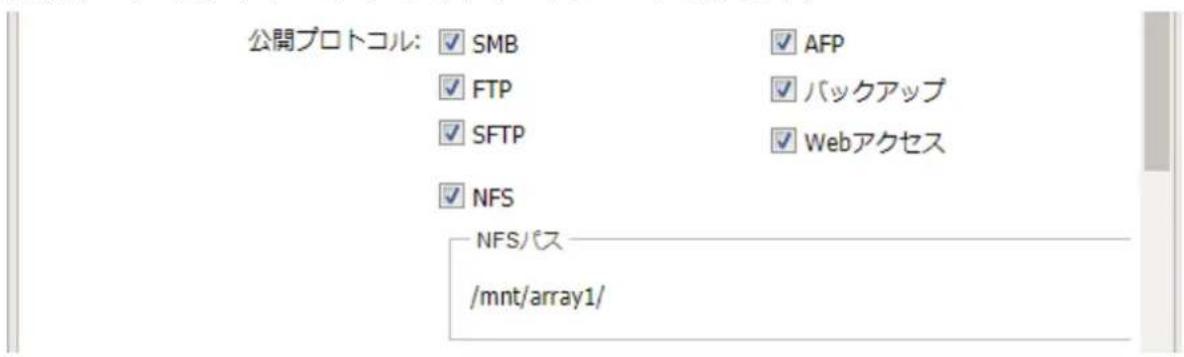
11 [Webアクセス公開モード] を選択します。
アクセス制限なし:誰でも共有フォルダーを閲覧できます。本製品に登録しているユーザーでログインすると、共有フォルダーに書き込みができるようになります。(共有フォルダーに対して設定したアクセス制限の内容は適用されません。)
登録グループ/ユーザーのみ:本製品に登録しているユーザー/グループでログインすると、共有フォルダーの読み書きが可能です。(共有フォルダーに対して設定したアクセス制限の内容は適用されません。)
共有フォルダー設定と同期:共有フォルダーのアクセス制限で設定した内容と同じ権限でアクセスを制限します。
各Webアクセス公開モードでのアクセス権限は以下のとおりです。
| ログインしていない | ログインユーザーのアクセス制限設定 | ||||
| アクセス不可 | 読取専用 書 | 込可能 | |||
| Webアクセス公開モード | アクセス制限なし R R/W R/W | R/W | |||
| 登録グループ/ユーザーのみ - R/W R/W R/W | |||||
| 共有フォルダー設定と同期 - R R/W | |||||
R:読み取り専用、 R/W:書き込み可能、 一:アクセス不可
メモ:
- 共有フォルダーの属性を読み取り専用に設定している場合は、アクセス権限を書き込み可能にしても書き込むことはできません。
- ゲストユーザーはWebアクセスにログインできません。
12 [OK] をクリックします。
以上で、Webアクセス機能の設定は完了です。
Webアクセス機能で公開したフォルダーを開く手順は使用する機器によって異なります。
- iOS搭載端末で使う場合
iOS搭載端末でApp Store からアプリ「WebAccess i」を検索し、ダウンロード(無料)してください。
「WebAccess i」を使って公開したフォルダーを開くことができます。次のホームページで手順をご確認ください。
手順掲載ページ:http://buffalo.jp/support_s/guide2/manual/webaccess/i/ja/
- Android 搭載端末で使う場合
Android 搭載端末で Google Play からアプリ「WebAccess A」を検索し、ダウンロード(無料)してください。「WebAccess A」を使って公開したフォルダーを開くことができます。次のホームページで手順をご確認ください。
手順掲載ページ:http://buffalo.jp/support_s/guide2/manual/webaccess/a/ja/
- Windowsパソコン用ソフトウェア「BUFFALO WebAccess」で使う場合
当社ホームページからWindowsパソコン用ソフトウェア「BUFFALO WebAccess」をダウンロード(無料)してください。「BUFFALO WebAccess」を使って公開したフォルダーを開くことができます。次のホームページで手順をご確認ください。
手順掲載ページ:http://buffalo.jp/products/digitalkaden/mobile/app/webaccess-win/setup.html
- パソコンのインターネットブラウザーで使う場合
パソコンのインターネットブラウザーを使って公開したフォルダーを開くことができます。次のホームページで手順をご確認ください。
対応ブラウザーは次のとおりです。
Windows : Internet Explorer 8、Firefox 3.6、Mac : Safari 4、Firefox 3.6
手順掲載ページ:http://buffalonas.com/manual/ja/
Webアクセス連携機能を使用する
Webアクセス連携機能とは
離れた場所にあるバッファローNASの共有フォルダーをエクスプローラーで開くことができる機能です。次の条件のとき、Webアクセス連携機能を使用できます。
- 本社と支社や外出先と自宅など、2拠点の両方にバッファローNASが設置されている
- エクスプローラーでアクセスされる拠点(本社や自宅など)に設置されているバッファローNASに、Webアクセス機能が設定されている
- エクスプローラーでアクセスする拠点(支社や外出先など)に設置されているバッファローNASに、Webアクセス連携機能が設定されている
使用例
例1. 遠隔地のファイルを閲覧・編集する
TeraStation Bを設置している支社から、本社にあるTeraStation Aにエクスプローラーなどでアクセスし、ファイルの閲覧・編集をする。
例2. 遠隔地にバックアップする
TeraStation B(支社)にある共有フォルダーのデータを、TeraStation A(本社)の共有フォルダーにバックアップする(本社にWebアクセス機能を使ってバックアップします)。
Webアクセス連携機能の設定手順は次のとおりです。次の環境を例に手順を説明します。
<構成例>
TeraStation A(本社):閲覧・編集するファイルが保存されているTeraStation。あらかじめWebアクセス機能を有効にし、インターネット経由でアクセスできるように設定しておきます。
TeraStation B(支社):別拠点に設置したTeraStation。別拠点からTeraStation A(本社)にアクセスできるように、Webアクセス連携機能を設定します。
メモ: 本製品の時刻の設定は正しい時刻を設定してください。インターネットから自動で正しい時刻を取得するNTP機能を設定することをおすすめします。NTP機能は、第8章の「本製品の名称(ホスト名)/時刻/言語を変更する」を参照して設定してください。
1 TeraStation B(支社)の設定画面で、[Webサービス連携]をクリックします。

2 [Webアクセス連携] の横にある ソンクします。

3 [編集] をクリックします。
4 [対象フォルダー] にある [参照] をクリックして、連携に使用する共有フォルダーを選択します。
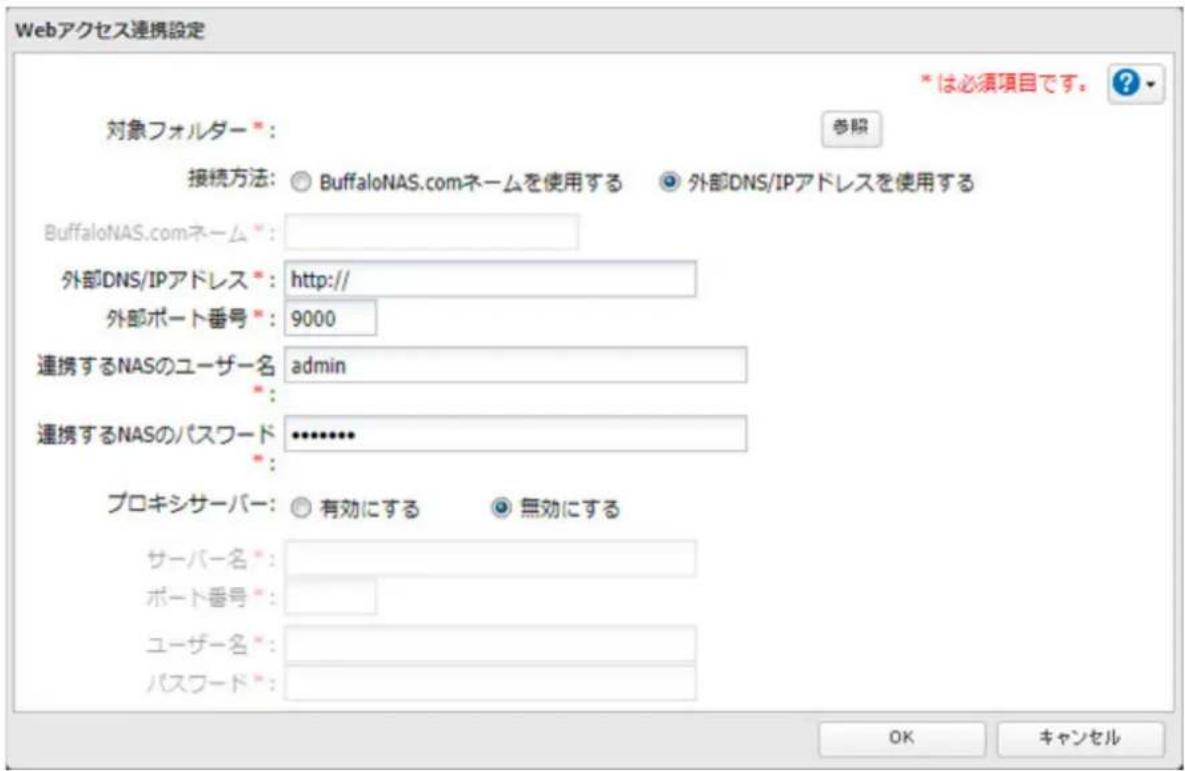
5 [接続方法] に [BuffaloNAS.comネームを使用する] を選択した場合は、TeraStation A(本社)のWebアクセス機能で設定しているBuffaloNAS.comネームを入力します。
[外部DNS/IPアドレスを使用する] を選択した場合は、外部DNSサーバーのIPアドレス、またはTeraStation A(本社)のWebアクセスのグローバルIPアドレスを入力します。
6 TeraStation A(本社)の管理者ユーザー名とパスワードを入力します。
7 [OK] をクリックします。
8 [Webアクセス連携] の横にあるをクリックし、表示をにします。

9 [対象フォルダー] に表示されているパスをエクスプローラーのアドレスバー欄に入力すれば、TeraStation A(本社)の共有フォルダーに直接アクセスできます。
以上でWebアクセス連携機能の設定は完了です。
メモ:
- Webアクセス連携機能の設定が完了すると、対象フォルダーに設定した共有フォルダーにWebアクセス機能で公開したTeraStation A(本社)のファイルが表示されます。ただし、対象フォルダーにTeraStation A(本社)のファイルがコピーされるわけではありません。Webアクセス連携機能を設定した前後で本製品の空き容量に変化はありません。
- ネットワークが一時的に切断された後に使用するときは、[再マウント]をクリックしてください。
- 断線などでネットワークが通信できないときはWebアクセス連携機能の設定を変更しないでください。変更するとWebアクセス連携機能が無効になります。
-
10万個以上のファイルを一度に対象フォルダーに設定した共有フォルダーへコピーしないでください。コピーに失敗することがあります。
-
TeraStation A(本社)や対象フォルダーに設定した本製品の共有フォルダーに同名のファイルがすでに保存されていると、コピーするファイルが古い場合でも上書きして保存されますのでご注意ください。
-
エクスプローラーやバックアップ機能などを使用して対象フォルダーに設定した本製品の共有フォルダーにファイルをコピーすると、コピーしたファイルはバックグラウンドで順次TeraStation A(本社)の共有フォルダーヘコピーされます。そのため、以下の場合にファイルがTeraStation A(本社)の共有フォルダーヘコピーされないことがあります。そのようなときはもう一度対象フォルダーにファイルをコピーしてください。
-
ファイルをコピーしたあとに本製品をシャットダウン、または再起動したとき
- 設定を変更したとき
- LANケーブルを抜き差ししたとき
- 1TB以上の大容量ファイルを、対象フォルダーに設定した共有フォルダーへ保存したり共有フォルダーのファイルをパソコンなどに保存したりするときは、本製品に十分な空き容量があることを確認してください。たとえば1TBのファイルを対象フォルダーに保存する場合、2TBの空き容量を確保いただくことをおすすめします。以下のような場合に本製品のディスク領域をキャッシュ領域として一時的に使用します。
- ファイルを保存するとき
- エクスプローラーで対象フォルダーにアクセスしてファイルを開いたとき
FTPサーバー機能を使用する
本製品をFTPサーバーとして使用したいときは、次の手順で行います。
メモ:
- FTPサーバー機能は、すでにFTPクライアントソフトウェアを持っていて、FTPサーバーを利用したことがある方を対象にしています。通常はFTPサーバー機能を使用する必要はありません。
- FTPクライアントソフトウェアの使い方についてはソフトウェアのヘルプを参照ください。
- インターネットにFTPサーバーを公開したいときは、ルーターに付属の取扱説明書をよく読みファイアウォールおよびセキュリティー設定を必ず行ってください。
- ドメインネットワークに参加している場合、ドメインユーザーアカウント、匿名ユーザー(ユーザー名がanonymous)を使用して本製品にFTPで接続できません。
1 設定画面で [ファイル共有] をクリックします。

2 [FTP] の横にあるをクリックし、表示をにします。

3 [共有フォルダー] の横にある ブックします。

4公開する共有フォルダーをクリックします。
5 [編集] をクリックします。
6 [公開プロトコル] の [FTP] をチェックし、[属性] から [読取専用] または [書込可能] を選択します。
7 [OK] をクリックします。
以上でFTPサーバー機能の設定は完了です。
FTPクライアントソフトウェアで本製品にアクセスするには
別途FTPクライアントソフトウェアを用意し、以下の項目を設定してください。
- ホスト名 本製品のIPアドレス
- ユーザー名 本製品に登録しているユーザー名
- パスワード 本製品に登録しているパスワード
- ポート 21
匿名(ユーザー名ANONYMOUS)で本製品にアクセスするには
本製品の詳細設定画面で公開プロトコル [FTP] 、アクセス制限機能 [無効にする] が選択されていれば、匿名ユーザー(ユーザー名がanonymous)でもアクセスできます。別途FTPクライアントソフトウェアを用意し、以下の項目を設定してください。
- ホスト名 本製品のIPアドレス
- ユーザー名 anonymous
- パスワード お客様の電子メールアドレスなど(任意の文字列でも設定できます。)
- ポート 21
例)ftp://192.168.11.150/
補足事項
ここに記載の情報は、本製品のファームウェアが最新版であることを前提にしています。最新のファームウェアは、当社ホームページからダウンロードできます。
- 本製品の共有フォルダー設定で [属性] が読取専用になっていた場合、FTPクライアントソフトウェアで本製品はアップロードできません。
本製品の共有フォルダー、USBドライブにアクセス制限が設定されている場合、設定に従いアクセスが制限されます(アクセス権がないユーザーからは表示されません)。
- FTPで接続したとき共有フォルダーは以下のように表示されます(環境によって表示は異なることがあります)。
例)共有フォルダーの場合
/mnt/array1/share
/mnt/disk1/share
例)USBドライブの場合
/mnt/usbdisk1
/mnt/usbdisk2
- MacでFTPを使用するとき、Windowsとマルチバイト文字のファイル/フォルダーの共有はできません。日本語ファイル/フォルダーの共有をしたいときはFTP接続ではなく、AFP接続またはSMB接続してください。
- AFP接続で新規作成、コピーしたフォルダーをFTPクライアントから削除できないことがあります(自動生成される「.AppleDouble」フォルダーがドットで始まるフォルダー名のため)。削除するときは、SMB接続で削除してください。
- FTPクライアントソフトウェアでファイルやディレクトリーの属性(読取/書込/実行など)は変更できません。
- FTP接続でファイル、フォルダーを作成する場合、ディレクトリーパス名を含めて半角文字換算で250文字を超えないようにしてください。250文字を超えた場合、エクスプローラー等で読み出すことも削除することもできなくなります。
- フォルダー名やファイル名に「*」(アスタリスク)または「?」(クエスチョンマーク)が含まれるものをFTPでアップロードすると、SMB接続でアクセスした際にアップロードしたフォルダーやファイルの名前が異なって表示されることがあります。
クラウドストレージサービスと連携する
クラウドストレージサービスのバケットと本製品の共有フォルダーを連携して使用する場合、次のように設定します。
メモ: 本製品の時刻の設定は正しい時刻を設定してください。本製品の時刻を正しく設定しないと、クラウドサービスへのログインに失敗します。インターネットから自動で正しい時刻を取得するNTP機能を設定することをおすすめします。NTP機能は、第8章の「本製品の名称(ホスト名)/時刻/言語を変更する」を参照して設定してください。
クラウドストレージ連携を設定する
1 事前に本製品と連携して使用するクラウドストレージサービスを契約し、アカウントとバケットを作成します。アカウント、バケットは各サービスのホームページから作成してください。作成方法については各サービスのサービス詳細ページ、ガイド、取扱説明書をご確認ください。
本製品と連携する設定に必要な項目はバケット名、アクセスキーID、シークレットアクセスキーです。アカウント作成時やバケット作成時にあらかじめメモしてください。
本製品と連携してご利用いただけるサービスは以下のとおりです。
Amazon.S3
IDCフロンティア.オブジェクトストレージ
http://www.idcf.jp/cloud/storage/
メモ:
- クラウドストレージサービスの通信料金、規約については各クラウドストレージサービスのホームページをご確認ください。
- ニフティクラウドのオブジェクトストレージには対応していません。
2 設定画面で [Webサービス連携] をクリックします。

Webサービス連携
3 [クラウドストレージ連携] の横にある 🔍 シクします。

クラウドストレージ連携


4 [追加] をクリックします。
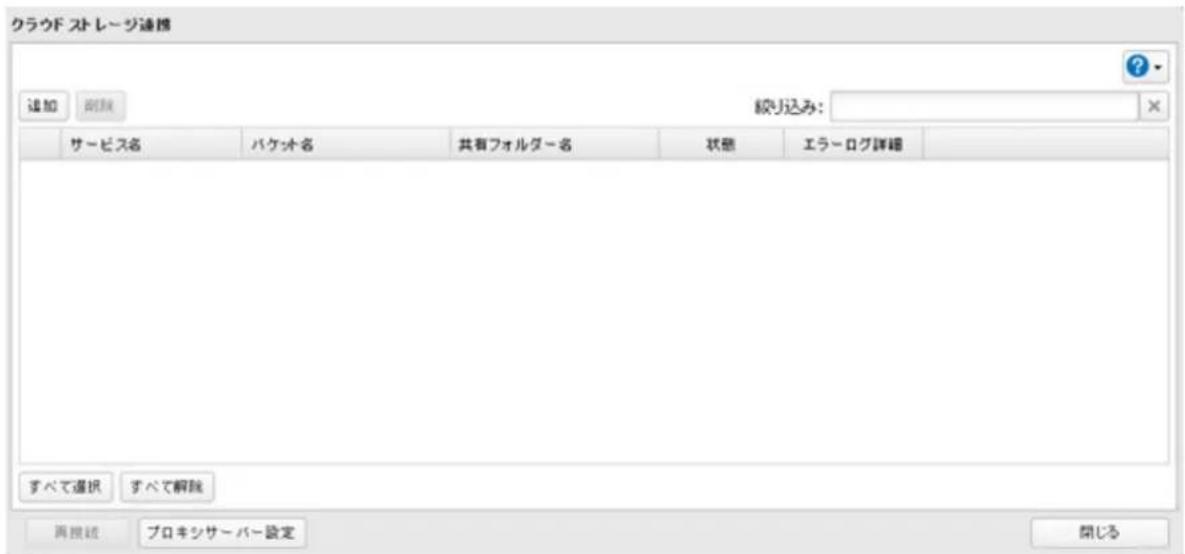
メモ: プロキシサーバー経由でクラウドストレージサービスにアクセスする必要があるときは、[プロキシサーバー設定]をクリックし、表示された画面でプロキシサーバーのサーバー名、ポート番号、ユーザー名、パスワードを入力してください。プロキシサーバーの設定値についてはネットワーク管理者にご確認ください。
5 [サービス名] から契約しているクラウドストレージサービスを選択します。
[リージョン名] に、連携するバケットを作成したときに指定したリージョンを選択し、バケット名、アクセスキーID、シークレットアクセスキーを入力して [OK] をクリックします。
メモ: 設定が完了した後に編集画面で誤ったバケット名を入力して [OK] をクリックすると、誤ったバケット名でも登録できてしまいます。このようなときは、もう一度編集して、正しいバケット名を登録してください。
6 クラウドストレージサービスと連携する共有フォルダー名を入力して、[OK]をクリックします。
メモ:
- 自動で共有フォルダーの中にファイルが増えたり、使用容量が増えたりすることはありません。ここで作成した共有フォルダーは、クラウドストレージサービス連携機能がシステムとして使用するものです。
- ここで作成した共有フォルダーをNFS(カーネルモードに限る)で公開してもNFSクライアントからマウントできません。
- ここで作成した共有フォルダーをWebアクセス機能で公開した場合、Webアクセス機能でこの共有フォルダーにファイルをアップロードできません。
7 [公開プロトコル] の [バックアップ] にチェックマークを付けます。
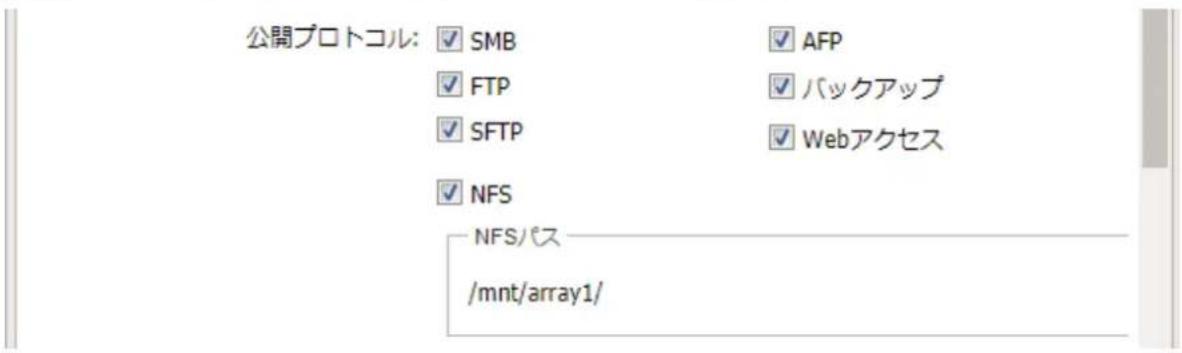
8 [OK] をクリックし、その他の項目を設定します。
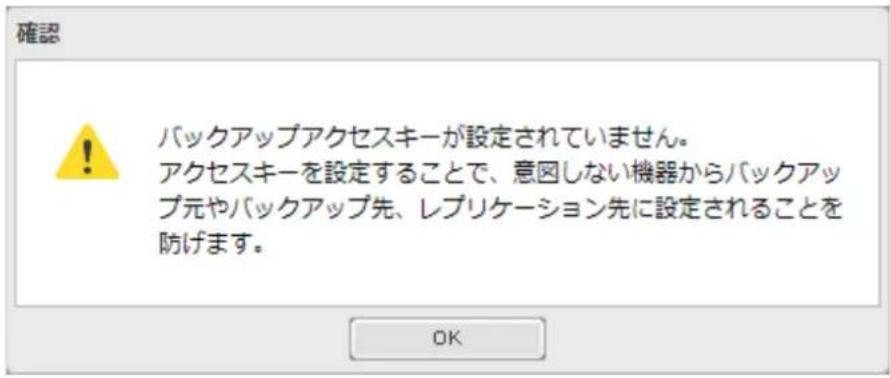
9 [バックアップアクセスキー] 欄に任意の文字を入力し、[OK] をクリックします。

10 [OK] をクリックします。
11 [閉じる] をクリックします。
以上で、クラウドストレージサービス連携の設定は完了です。
クラウドストレージヘファイルをアップロードする
クラウドストレージへはクラウドストレージ連携フォルダーヘバックアップ機能を使用して、ファイルをアップロードすることをおすすめします。バックアップ機能を設定するときは、次の手順で行います。
1 設定画面で [バックアップ] をクリックします。

2 [バックアップ] の横にある ソックします。

3 [設定] をクリックします。
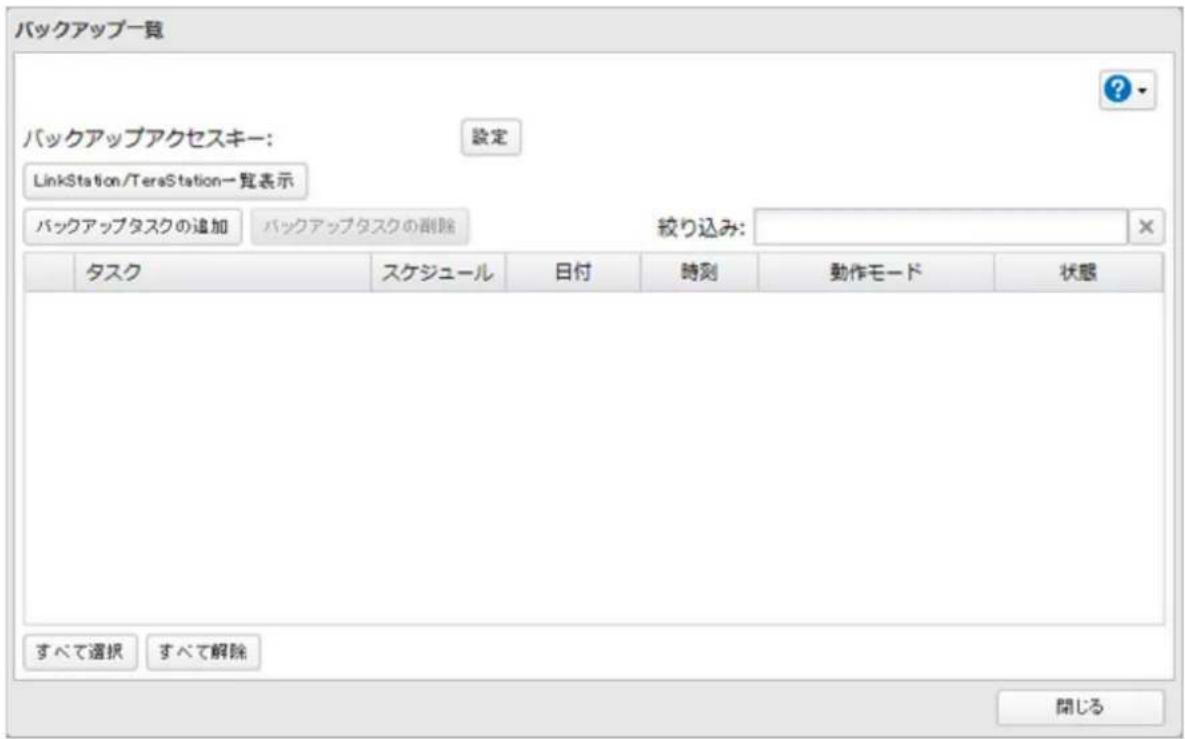
4 [バックアップアクセスキー] 欄にクラウドストレージサービスと連携する共有フォルダーに設定したバックアップアクセスキーを入力し、[OK] をクリックします。
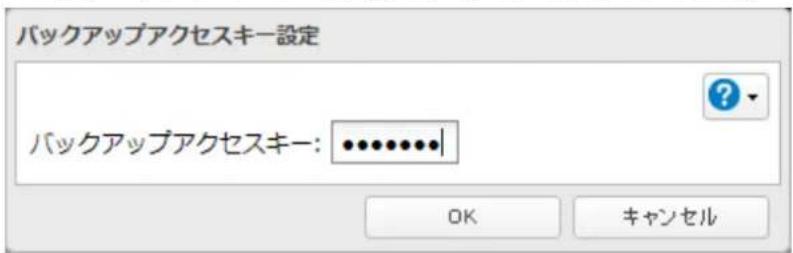
5 [バックアップタスクの追加] をクリックします。
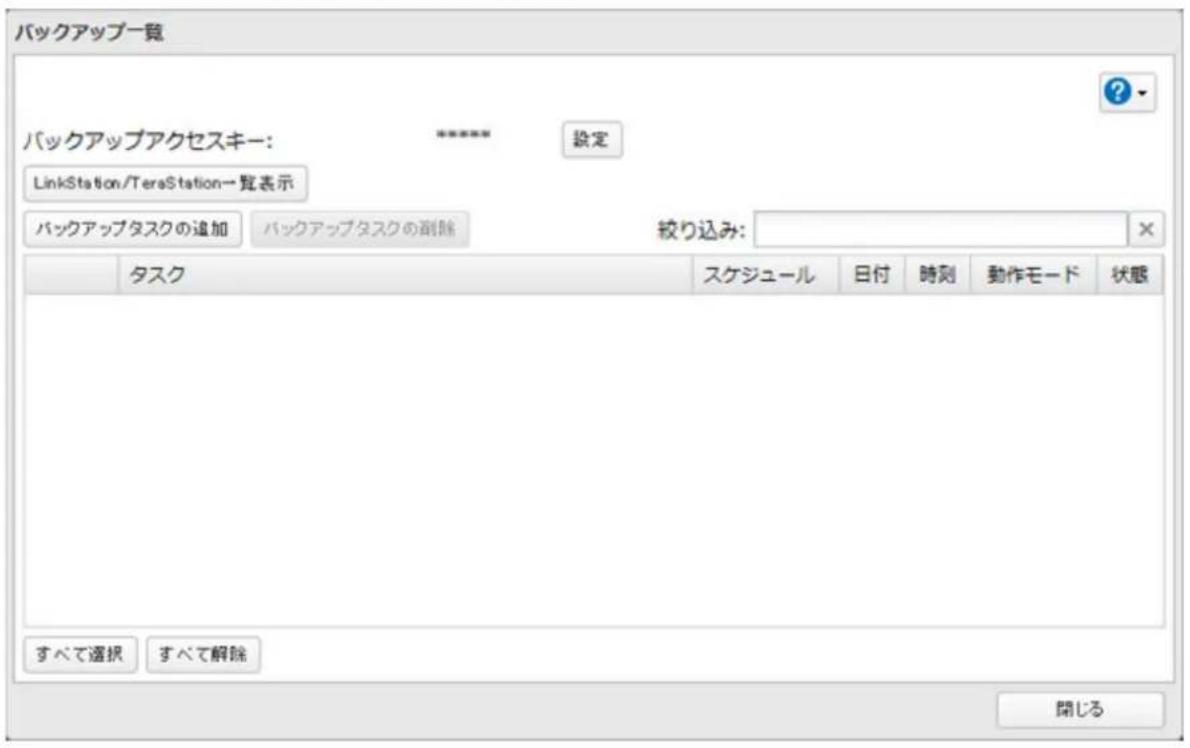
6 バックアップ設定項目(タスク名、実行スケジュール、動作モードなど)を設定します。
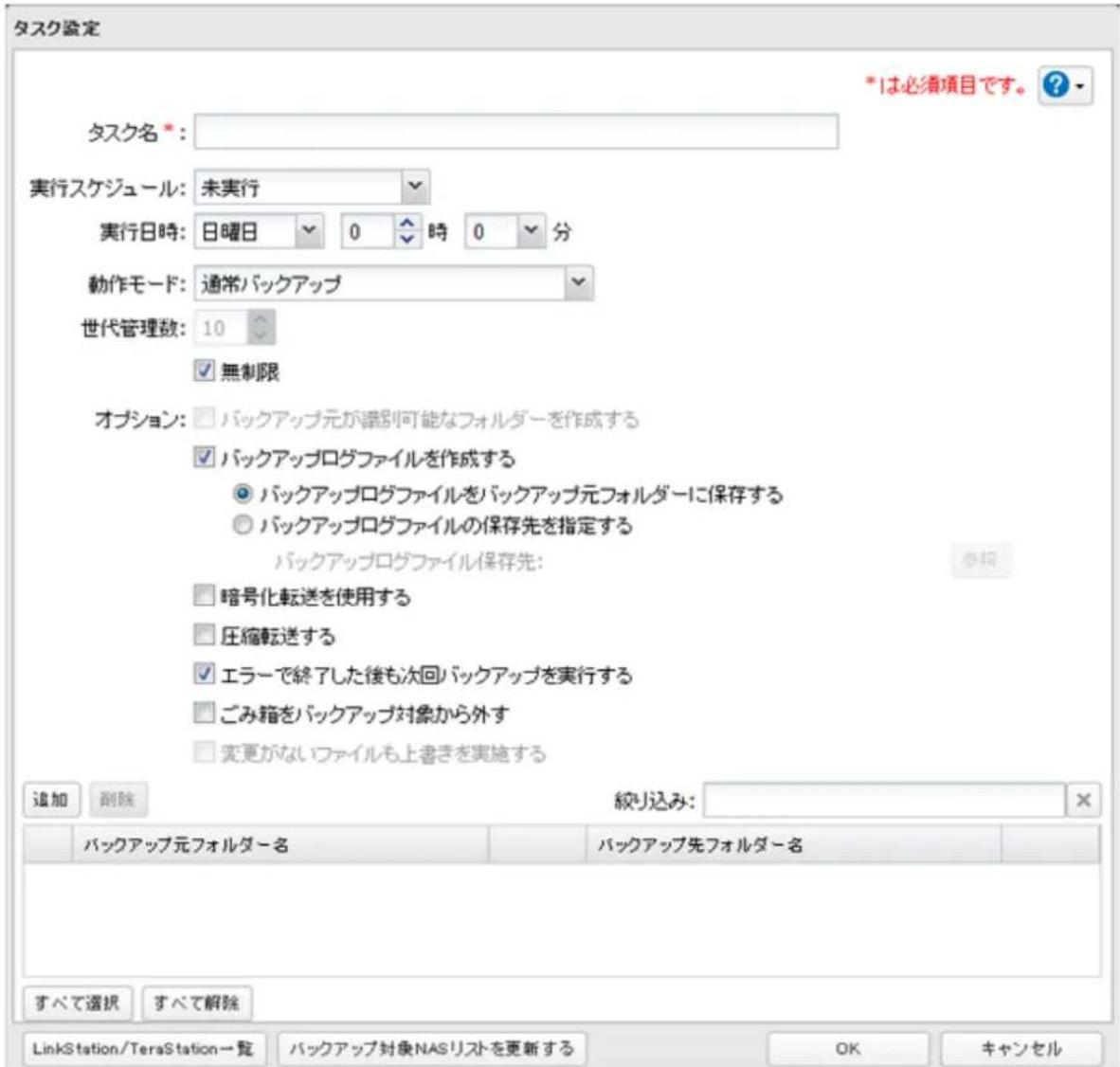
7 [追加] をクリックします。
8 [バックアップ元フォルダー名] の [参照] をクリックします。
9 クラウドストレージにアップロードするファイルを保存する共有フォルダーを選択し、[OK]をクリックします。
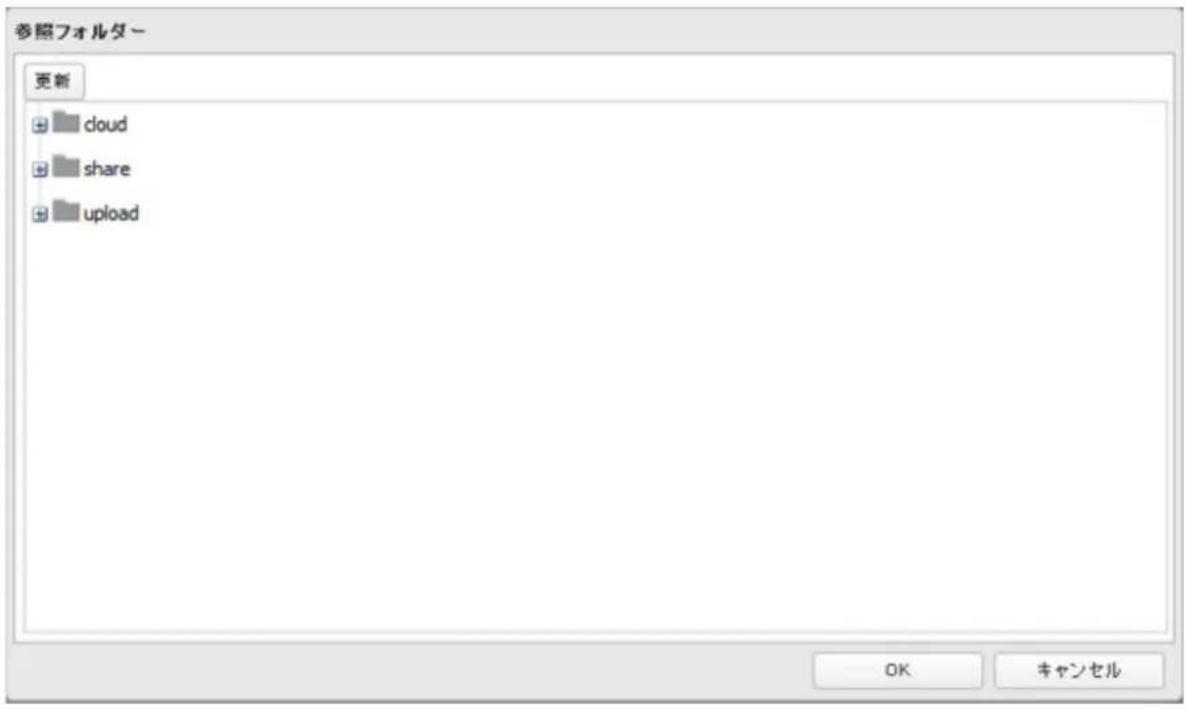
10 [バックアップ先フォルダー名] の [参照] をクリックします。
11 クラウドストレージと連携する共有フォルダーを選択し、[OK]をクリックします。
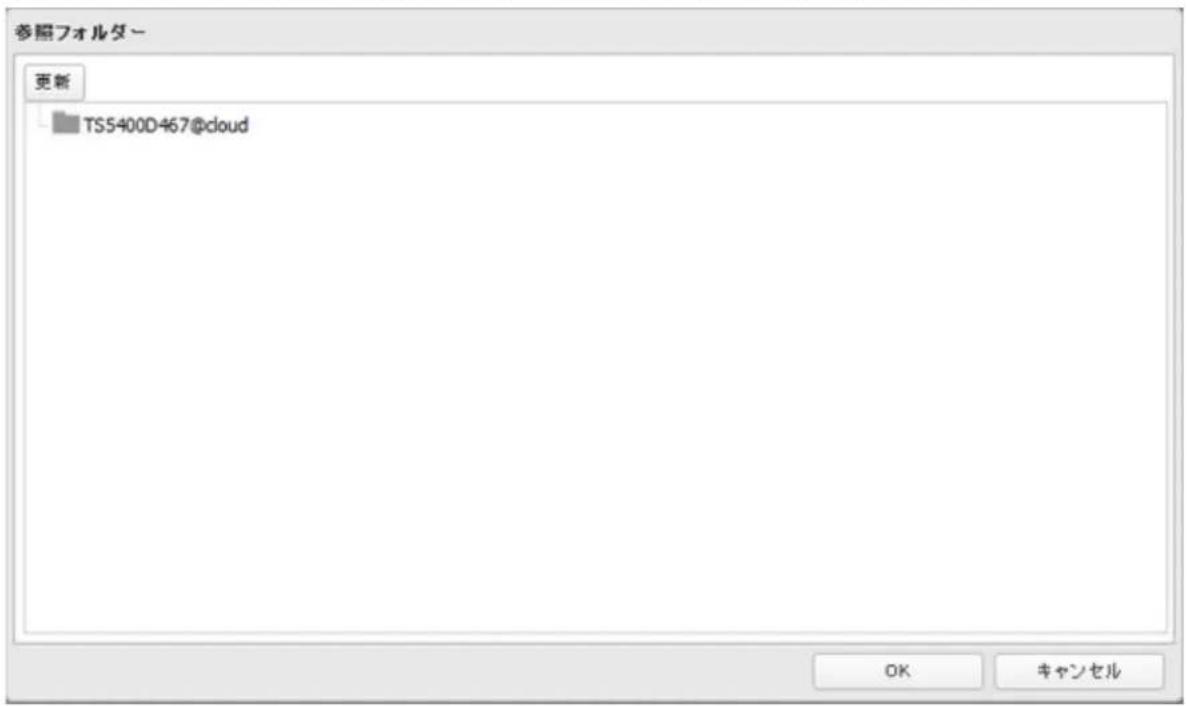
12 [OK] をクリックします。
[バックアップ一覧] 画面に追加したタスクが表示されます。
13 [閉じる] をクリックします。
以上でクラウドストレージヘファイルをアップロードする設定は完了です。
メモ:
- ネットワークが一時的に切断された後に使用するときは、[再接続]をクリックしてください。
- クラウドストレージサービスのバケットに直接ファイルを追加した場合、本製品のクラウドストレージサービス連携フォルダーには反映されません。
- 10万個以上のファイルを一度にクラウドストレージサービス連携先のフォルダーヘコピーしないでください。コピーに失敗することがあります。
- アップロードするファイルと同名のファイルが対象のバケットにすでに保存されている場合、アップロードするファイルが古いときでも上書きしてアップロードされますのでご注意ください。
- エクスプローラーやバックアップ機能などを使用して本機能で使用している共有フォルダーにファイルをコピーすると、コピーしたファイルはバックグラウンドで順次クラウドストレージへアップロードされます。そのため、以下の場合にファイルがクラウドストレージへアップロードされないことがあります。そのようなときはもう一度ファイルを共有フォルダーへコピーしてください。
- ファイルをコピーしたあとに本製品をシャットダウン、または再起動したとき
- 設定を変更したとき
-
LANケーブルを抜き差ししたとき
-
ファイルがアップロードされていない場合やダウンロード時にエラーが発生する場合は、「エラーログ詳細」をクリックしてください。エラーが発生している操作やファイル名がログに記載されます。
- ファイルのアップロードに失敗する場合は、アップロード元の共有フォルダーへもう一度ファイルをコピーしてください。それでも、アップロードに失敗するときは「再接続」をクリックするかクラウドストレージ連携のスイッチをOFF/ONしてください。ファイルのアップロードに失敗しているかどうかはエラーログからご確認いただけます。
-
1 TB以上の大容量ファイルをクラウドストレージへアップロードしたりクラウドストレージからダウンロードしたりするときは、本製品に十分な空き容量があることを確認してください。たとえば1 TBのファイルをクラウドストレージにアップロードする場合、2 TBの空き容量を確保いただくことをおすすめします。クラウドストレージサービスと連携する共有フォルダー内に実際にファイルは保存されていませんが、以下のような場合に本製品のディスク領域をキャッシュ領域として一時的に使用します。
-
ファイルをアップロードするとき
- ファイルをダウンロードするとき
- エクスプローラーからクラウドストレージサービスと連携している共有フォルダーにアクセスしてファイルを開いたとき
- 差分バックアップをする場合、バックアップ先にファイルが保存されていると元々保存されていたファイルが削除されてしまいます。設定には十分注意してください。
Dropboxと連携する
本製品とDropboxを連携すると、本製品に保存したファイルをDropboxで共有したり、Dropboxに保存したファイルを本製品で共有したりできます。本製品とDropboxを連携するには、次の手順で行います。
メモ: Dropbox連携機能を使用するには、Dropboxアカウントと空のDropboxフォルダーが必要です。Dropboxアカウントを持っていない場合やDropboxフォルダーを新規で作成する場合は、Dropboxのホームページを参照ください。
新しいタスクを作成する
次の手順でタスクを作成します。
メモ: タスクは8個まで登録できます。
1 設定画面で [Webサービス連携] をクリックします。

2 [Dropbox連携] の横にあるをクリックし、表示をにします。

3 [Dropbox連携] の横にある わ クします。

4 [追加] をクリックします。
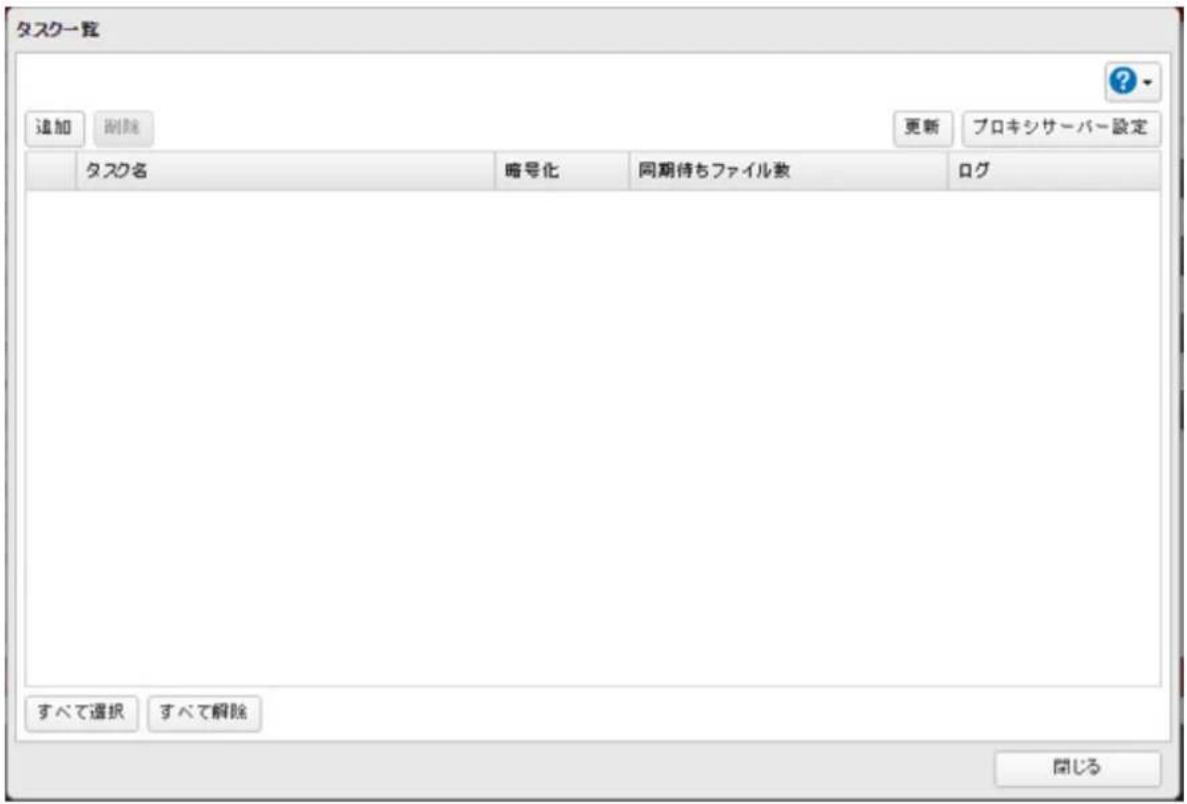
5 [Dropbox認証サイトを表示] をクリックします。
![認証コード設定 認証コードの発行 [Dropbox認証サイトを表示]をクリックしてDropboxにログイン後、[許可]ボタンをクリックすると認証コードが発行されます。認証コード発行後3分以内に本製品に登録してください。 Dropbox認証サイトを表示 認証コードの入力 発行された認証コードを空欄に入力してください。 OK キャンセル](/content/2026/05/868268/images/d5d74023ed13b6058fcec9aa6d356126796e209c8abd931d89ef10fcac59d5f4.jpg)
6 認証サイトが表示されます。お持ちのDropboxアカウントでホームページにログインし、「許可」をクリックします。
7 認証コードが表示されます。認証コードをコピーして設定画面に戻ります。
3分以内に、コピーした認証コードの登録を完了してください。
8 コピーした認証コードを貼り付け、[OK]をクリックします。
![認証コード設定 認証コードの発行 [Dropbox認証サイトを表示]をクリックしてDropboxにログイン後、[許可]ボタンをクリックすると認証コードが発行されます。認証コード発行後3分以内に本製品に登録してください。 Dropbox認証サイトを表示 認証コードの入力 発行された認証コードを空欄に入力してください。 OK キャンセル](/content/2026/05/868268/images/4bf53cd7d7ea6401f6792fa602746ff134be990533ab0e7b3e4cc447572bdb00.jpg)
9 任意のタスク名を入力してから、連携する本製品とDropboxのフォルダーをそれぞれ選択し、暗号化機能を有効または無効にします。設定完了後、[OK]をクリックします。
暗号化機能を有効にする場合は、暗号化パスワードを設定してください。このパスワードはいったん設定すると、変更できません。パスワードはメモして、安全に保管してください。パスワードを忘れたときは、同じDropboxアカウントでもう一度タスクを作成してください。タスクを作成後、古いタスクは削除してください。
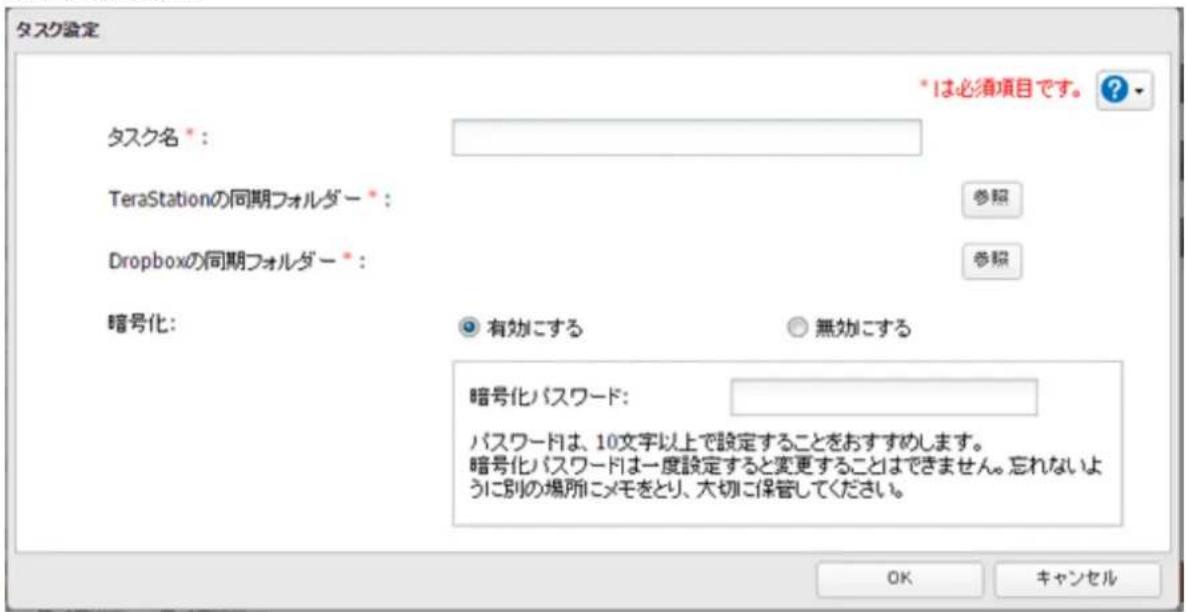
10 [OK] をクリックします。
11 [閉じる] をクリックします。
既存のタスク設定は、次の手順で変更できます。
1 設定画面で [Webサービス連携] をクリックします。
![BUFFALO TS5400RH1604 - [Dropbox認証サイトを表示] をクリックします。 - 4](/content/2026/05/868268/images/3c77b627f2bc511594bcbb75ddde2ee65fdcca0a32e5fd11858a2e2cfb88c546.jpg)
Webサービス連携
2 [Dropbox連携] の横にある プックします。

Dropbox連携


3 タスク一覧から、設定を変更するタスクをクリックします。
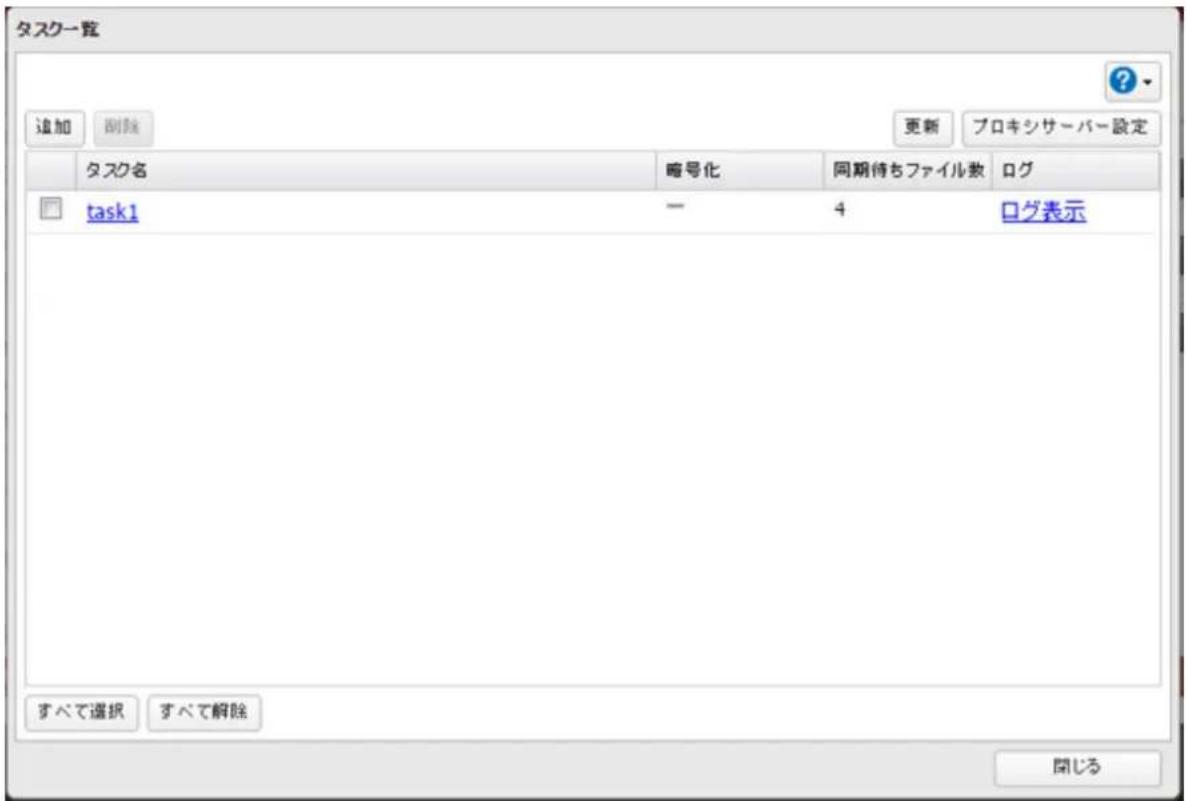
4 [オプション] タブをクリックします。
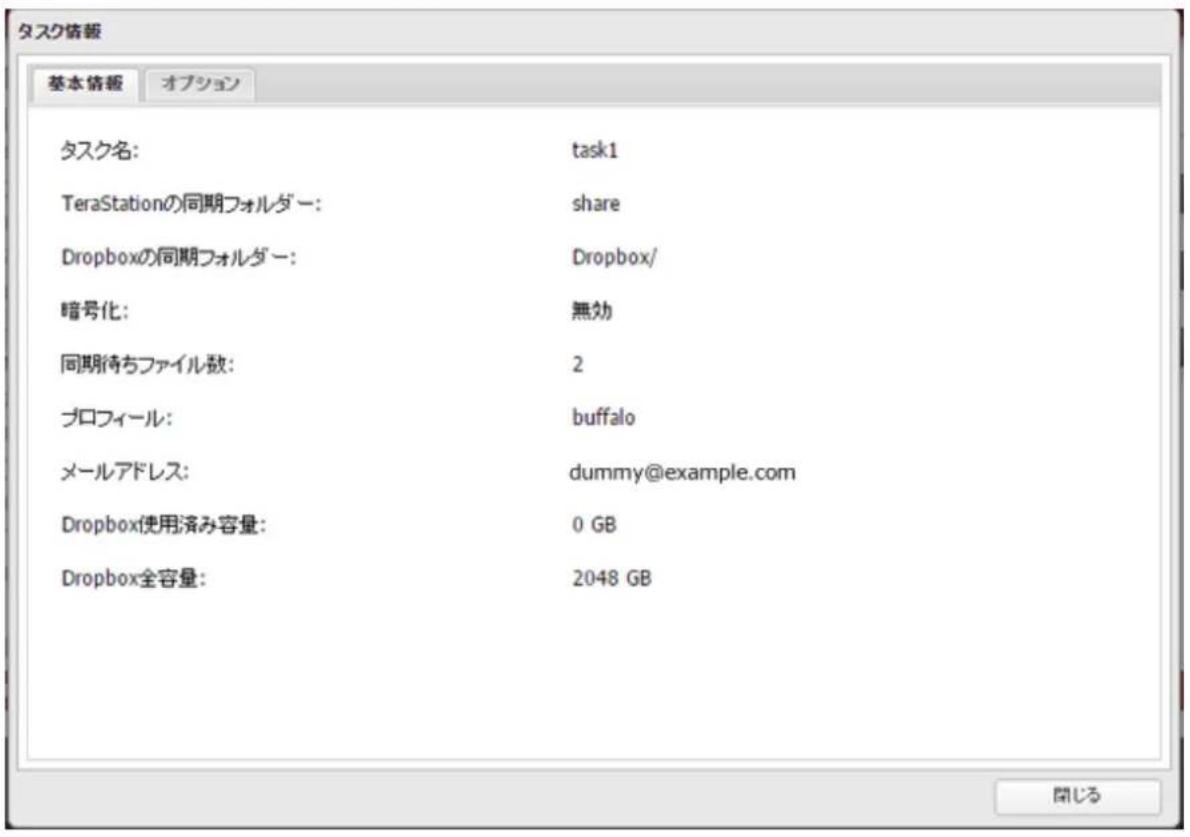
5 [編集] をクリックします。
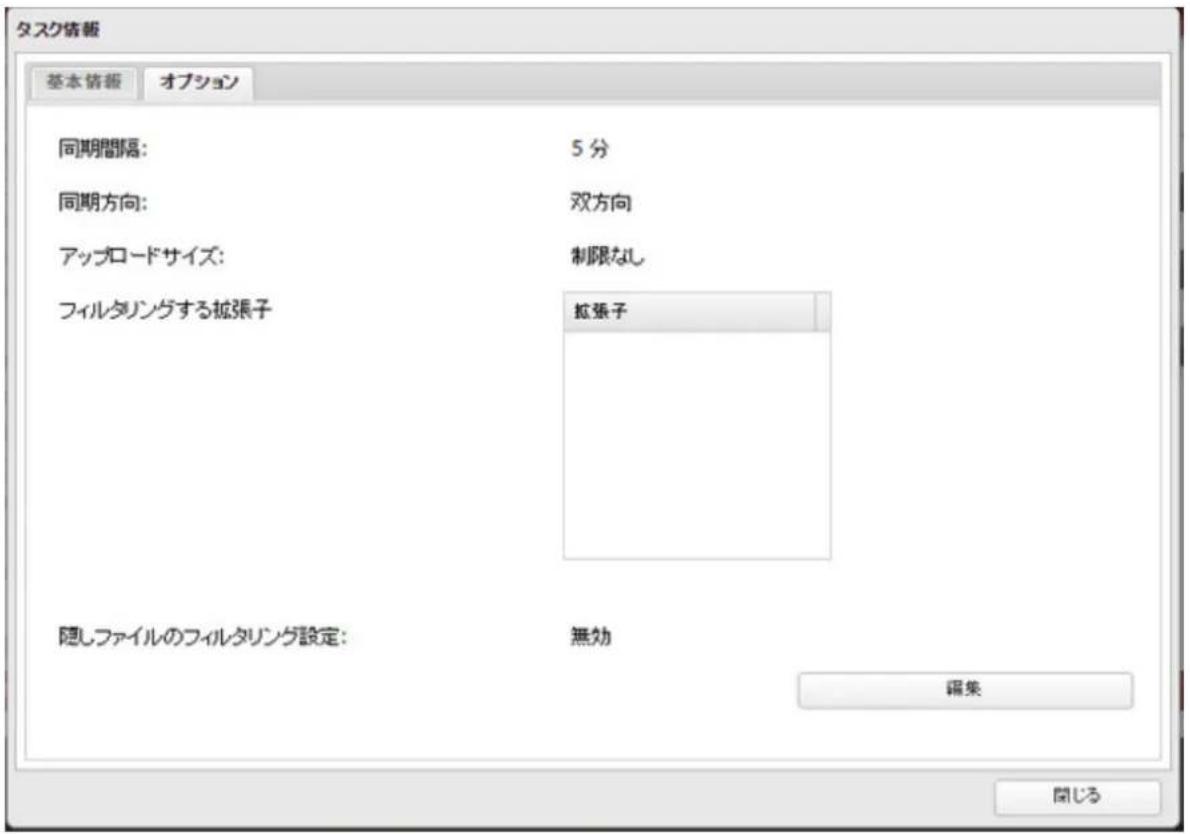
6 各項目を設定し、[OK] をクリックします。
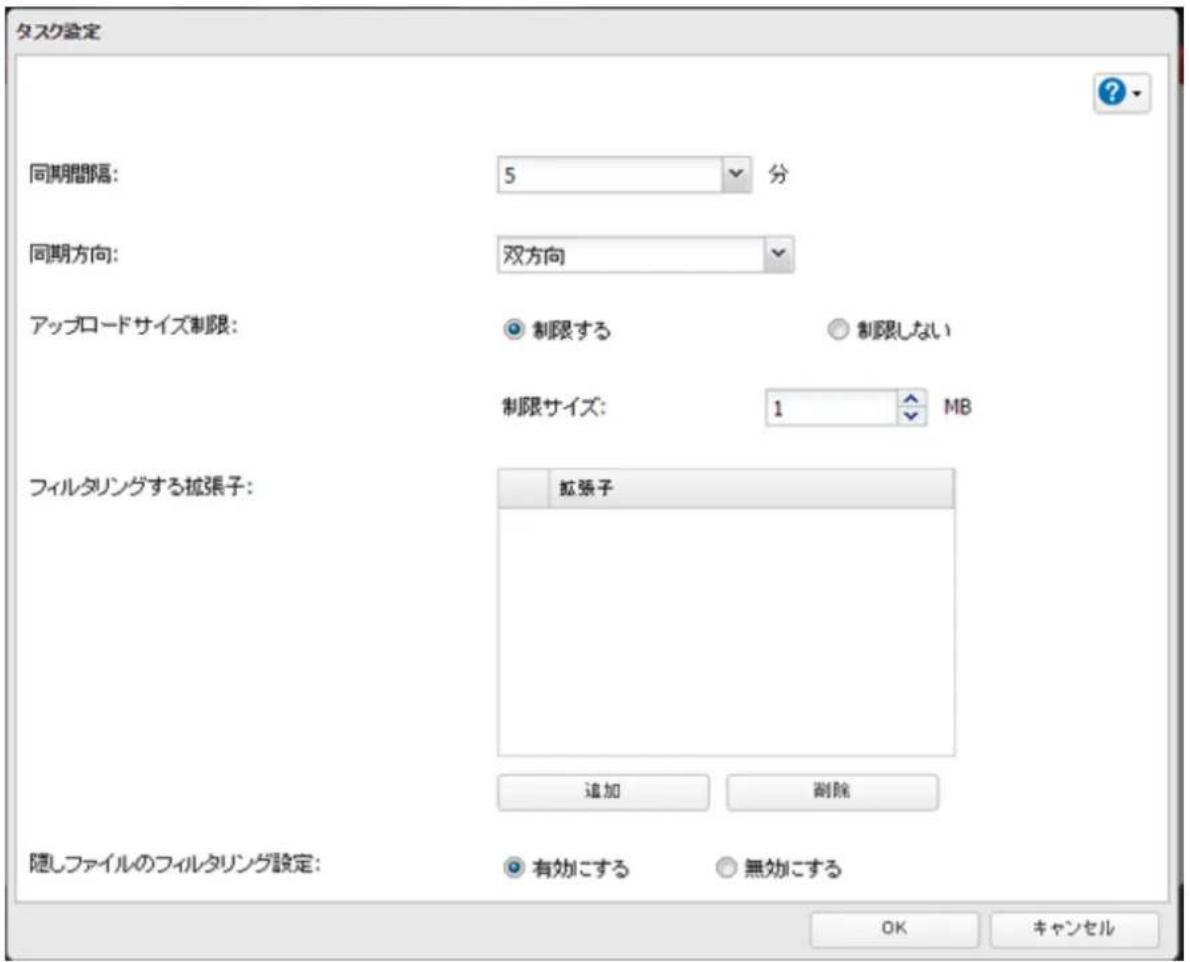
メモ:
- 暗号化機能を有効にしているときは、同期方向に「双方向」または「ダウンロードのみ」を設定していても、Dropbox連携機能を使ってアップロードされたファイル以外はダウンロードされません。
- 本製品とDropboxを連携するときの制限事項は、次のホームページをご確認ください。https://www.dropbox.com/help/145
- Dropbox連携用に設定したフォルダーは、フォルダー名を変更したり、レプリケーション機能でレプリケーション元またはレプリケーション先に設定したりできません。
- 特定の設定を変更したときに変更した設定が反映されず、ファイルが本製品に同期されないことがあります。その場合は、同期したいファイルを削除してもう一度Dropboxにアップロードするか、タスクを削除してもう一度作成してください。該当する条件は下記のとおりです。
アップロードまたはダウンロードに失敗したとき
拡張子フィルターから制限する拡張子を削除したとき
同期方向を変更したとき
共有リンクを作成する(Windows)
当社製アプリケーション「B-Sync」を使用することで、お使いのWindowsパソコンで本製品の共有フォルダーに保存したファイルの共有リンクを作成できます。「B-Sync」は当社ホームページ(buffalo.jp)からダウンロードできます。アプリケーションの使い方については、アプリケーションのヘルプをご参照ください。
Working Folderと連携する
Working Folder連携とは、富士ゼロックス株式会社が提供する有償クラウドサービス「Working Folder」のドロワーと本製品の共有フォルダーを同期する機能です。
本機能は、日本向けに出荷されたTS5400Dシリーズ、TS5400DNシリーズで使用できます。TS5400Dシリーズ、TS5400DNシリーズ以外の製品をお使いの場合は、本機能は設定画面に表示されません。
本機能では、本製品の設定画面の「共有フォルダー」で作成した共有フォルダー(アップロード対象フォルダー)にファイルが書き込まれると、Working Folder連携の設定中に作成されるフォルダー(中継フォルダー)に自動的にコピーし、Working Folderのドロワーヘアップロードを行います。
メモ:
- 本製品を再起動、またはWorking FolderのスイッチをOFF/ONしてWorking Folderを再起動した場合、本製品でキャッシュしているWorking Folderの情報が破棄されるため新規でファイルをアップロードするときに時間がかかります(アップロードが完了する時間はアップロード対象フォルダーに保存されている各ファイルのサイズによって変化します)。
Working Folderはスリープタイマー機能が設定されていないなど、本製品が頻繁に再起動しない環境でお使いいただくことをおすすめします。
- 本製品の時刻の設定は正しい時刻を設定してください。インターネットから自動で正しい時刻を取得するNTP機能を設定することをおすすめします。NTP機能は、第8章の「本製品の名称(ホスト名)/時刻/言語を変更する」を参照して設定してください。
1 第3章「共有フォルダーを作成する」を参照して、アップロード対象となる任意の共有フォルダーを作成します。
ここで作成したフォルダーに保存したデータがWorking Folder連携設定後、Working Folderのドロワーに自動でアップロードされるようになります。
2 富士ゼロックス株式会社のクラウドサービス「Working Folder」を契約します。
メモ: Working Folderの利用料金、詳細情報については上記ホームページをご確認ください。
3 設定画面で [Webサービス連携] をクリックします。

4 [Working Folder連携] の横にある オークします。

5 [キャビネット番号] を入力し、[OK] をクリックします。
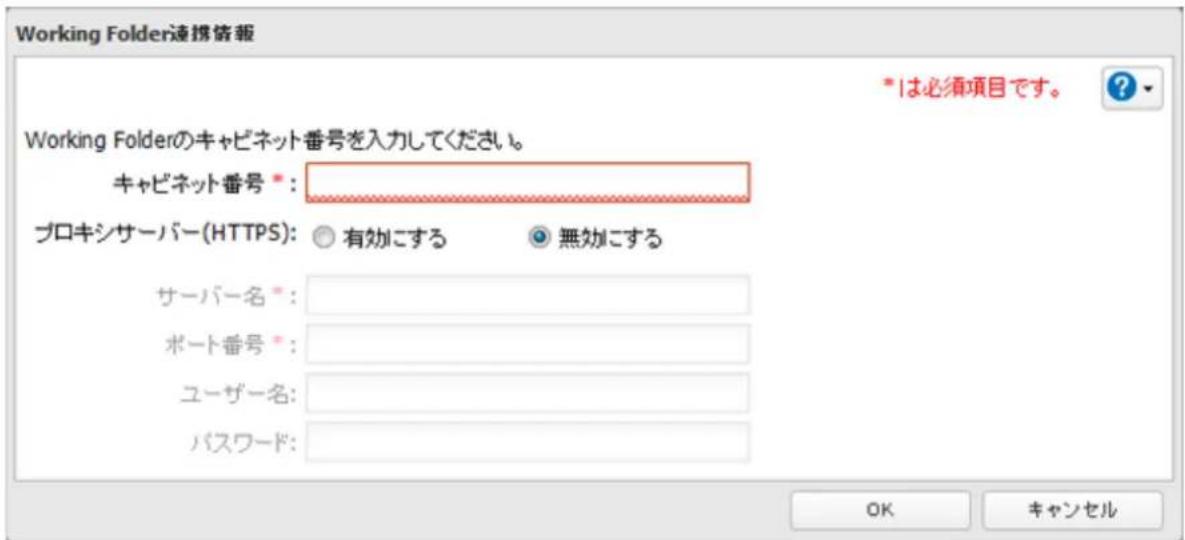
キャビネット番号は、「Working Folder」を契約したときに発行される番号です。 (キャビネット番号は、Working Folderのオンラインサービスへログイン後のURLで確認できます。URL末尾に表示される7桁の数字がキャビネット番号です。)
メモ:
- 複数のキャビネット番号は使用できません。
- 複数のTeraStationで同じキャビネット番号は使用できません。
- プロキシサーバー経由でインターネットに接続しているネットワーク環境では、[プロキシサーバー]を[有効にする]にし、プロキシサーバーのIPアドレス、ポート番号、ユーザー名、パスワードをご入力ください。プロキシサーバーの設定値についてはネットワーク管理者にご確認ください。
6 [タスクの追加] をクリックします。
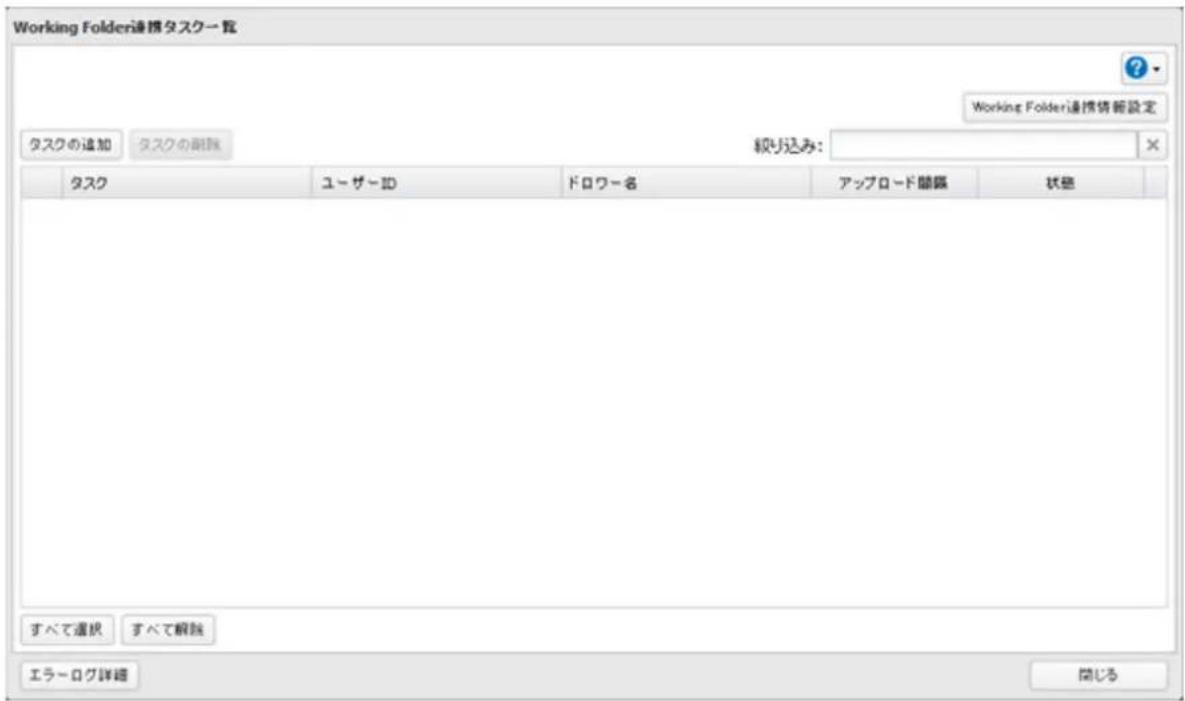
メモ:
- タスクは最大8個まで追加できます。
- [状態] には、アップロード元フォルダーから中継フォルダーへのアップロードの状態を表示します。
- Working Folderへアップロードする際にエラーが発生した場合、[エラーログ詳細]をクリックすると、サーバーとの通信に関するエラーのログを確認できます。
- 断線などでネットワークが通信できないときに登録したタスクを削除しないでください。削除すると、クラウドストレージ連携機能、Webアクセス連携機能、Working Folder連携機能がすべて無効になります。
7 各項目を入力し、[OK] をクリックします。
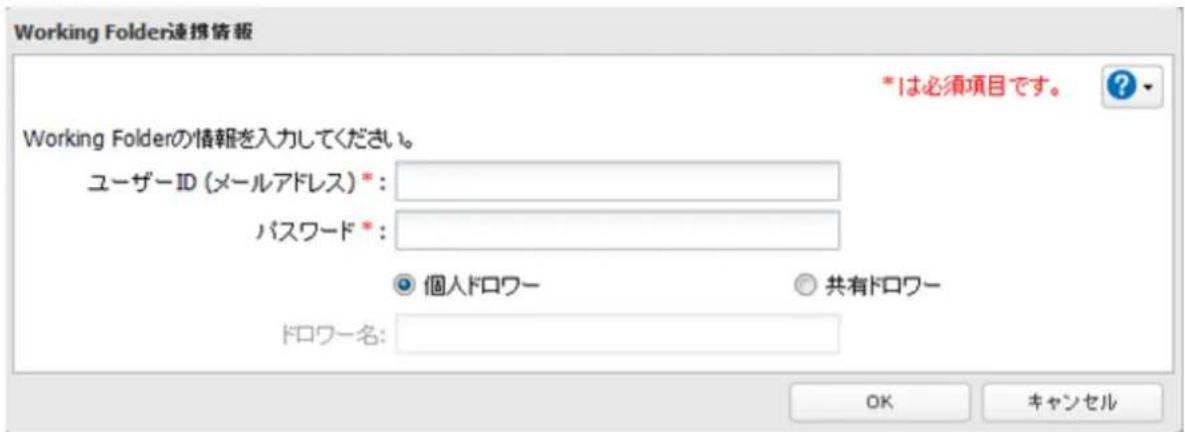
- [ユーザーID(メールアドレス)]:Working Folderで契約しているユーザーID(メールアドレス)を入力します。
- [パスワード] : Working Folderで契約しているユーザーアカウントのパスワードを入力します。
- [個人ドロワー]:Working FolderにあるユーザーIDで登録している個人アカウントのドロワーをアップロード先として設定します。
- [共有ドロワー] 、 [ドロワー名] :アップロード先となるWorking Folderのドロワーを指定したいときは、 [共有ドロワー] を選択し、ドロワー名を入力します。
メモ: 複数のタスクを登録している場合、異なるタスクで同じドロワー名をアップロード先に設定しないでください。
8 Working Folderと連携する中継フォルダーの共有フォルダー名を入力して、[OK]をクリックします。
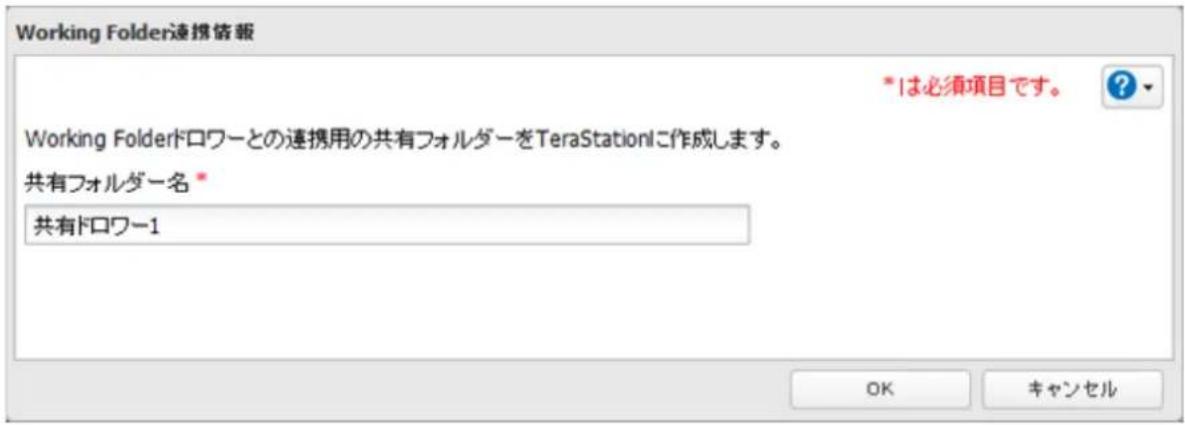
メモ: 中継フォルダーは、Working Folder連携機能が内部で使用するものです。作成したフォルダー内にファイルが増えたり、使用容量が自動で増大したりするものではありません。
9 連携用の共有フォルダーについての説明を入力し、[OK]をクリックします。
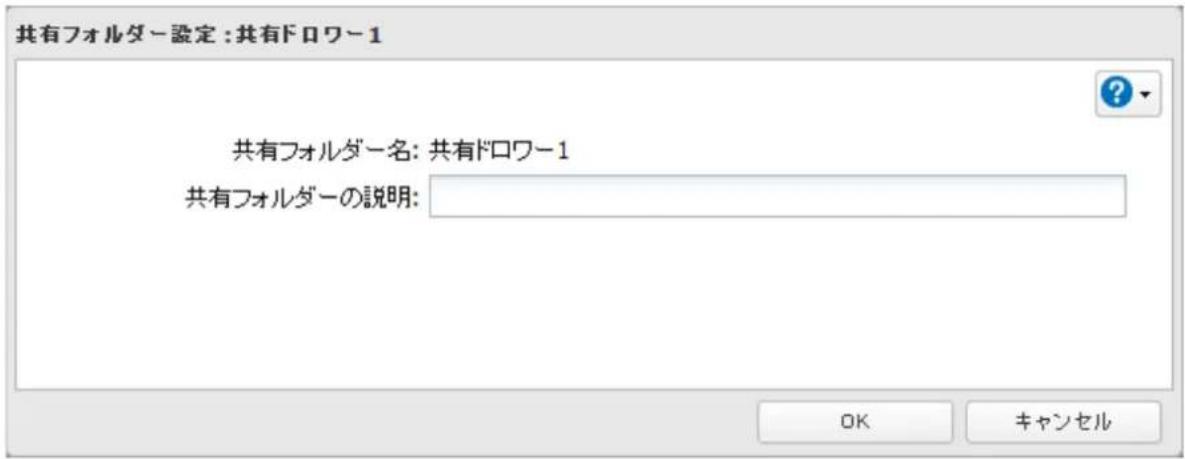
10 各項目を入力します。
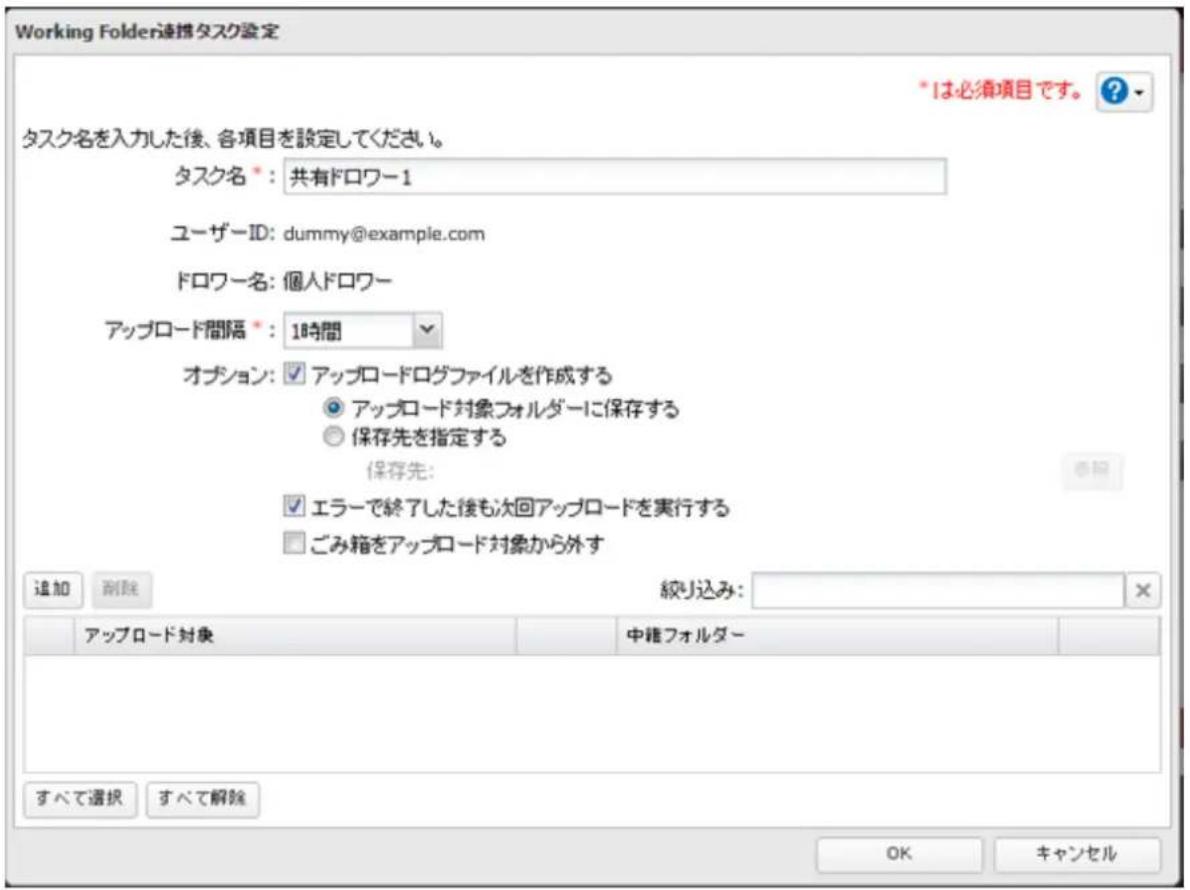
- [タスク名]:本タスクの名称です。
- [アップロード間隔]:本製品の共有フォルダーからWorking Folderにアップロードする間隔を、「停止」「10分」「20分」「30分」「1時間」から選択します。
- [アップロードログファイルを作成する]:アップロードした際のログファイルを作成します。「アップロード対象フォルダーに保存する」を選択すると、アップロード対象として選択した共有フォルダーにアップロードログが作成されます。「保存先を指定する」を選択すると、アップロードログの作成先として任意のフォルダーを設定できます。
- [エラーで終了した後も次回アップロードを実行する]:本製品がエラーにより終了したときも次回アップロードを実行します。
- [ごみ箱をアップロード対象から外す]:本製品の共有フォルダーに設定されているごみ箱(「trashbox」フォルダー)の中のデータはアップロードしません。
11 [追加] をクリックします。 [アップロード対象] と [中継フォルダー] に [参照] ボタンが表示されます。
12 [アップロード対象] の [参照] をクリックし、手順1で作成した共有フォルダーを選択します。
13 [中継フォルダー] の [参照] をクリックし、手順8で作成した本製品の共有フォルダーを選択します。 メモ: 中継フォルダー内に、作成したフォルダーが表示されないことがあります。そのようなときは Working FolderのスイッチをOFF/ONして再起動してください。
14 [OK] をクリックすると、「登録したタスクを、今すぐ実行しますか?」と表示されます。すぐにアップロードしたいときは [はい] を、そうでないときは [いいえ] をクリックします。
以上で、Working Folderと連携するための設定は完了です。
アップロード対象の共有フォルダーに書き込まれたファイルは、自動でWorking Folderのドロワーへアップロードされます。
メモ:
- Working Folderの使い方は、Working Folderの取扱説明書をご参照ください。
- 複合機と連携して使用する手順は、複合機の取扱説明書も併せてご参照ください。
- すでにWorking Folderにあるファイルと同一名称のファイルをアップロードすると上書きされます。Working Folderの履歴保持件数を超えた過去のファイルは消去されますのでご注意ください。
- アップロードするファイルと同名のファイルがWorking Folderのドロワーにあった場合、アップロードするファイルが古い場合でも、上書きでアップロードされますのでご注意ください。
- アップロード対象の共有フォルダーには、アップロード完了後もファイルが残ります。アップロード完了後はアップロード対象の共有フォルダー内の不要なファイルを削除しても問題ありません。
- アップロード対象フォルダーに保存されたファイルは、アップロードタスク実行後バックグラウンドで順次Working Folderのドロワーにアップロードされます。そのため、アップロードタスクが実行された直後に本製品をシャットダウンしたり再起動したりするとファイルがドロワーにアップロードされないことがあります。そのようなときは以下の手順でアップロードタスクをもう一度実行してください。
(1) 対象のタスク名をクリックします。タスクの編集画面が表示されます。
(2) 何も変更せずに [OK] をクリックします。
(3) 「登録したタスクを、今すぐ実行しますか?」と表示されます。 [はい] をクリックしてアップロードタスクを実行します。
第7章 監視カメラ機能を使用する
概要
監視カメラ機能とは
ネットワークカメラ(RTSP対応)の映像を本製品に録画できる機能です。
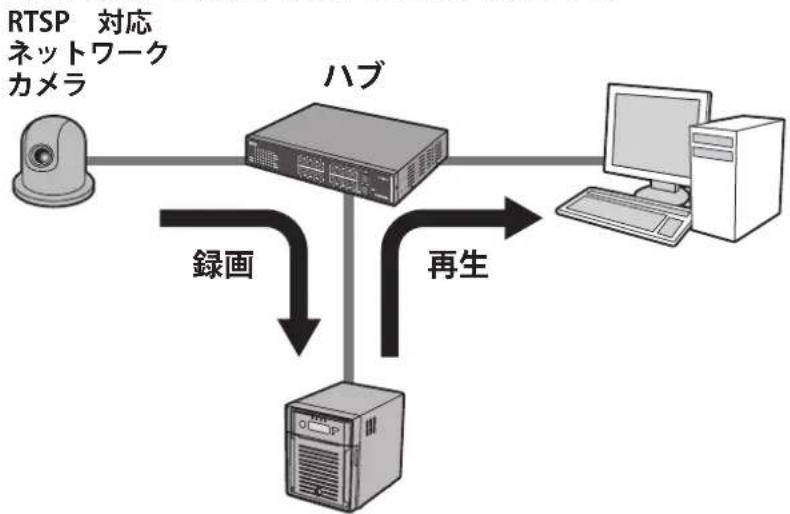
flowchart
graph TD
    A["RTSP 対応ネットワークカメラ"] --> B["ハブ"]
    B --> C["计算机"]
    B --> D["服务器"]
    D -->|録画| B
    B -->|再生| D
メモ:
- 対応のTeraStationの型番やネットワークカメラは、当社ホームページ(buffalo.jp)をご確認ください。対応のネットワークカメラの場合でも、録画を除く一部の機能が動作しないことがあります。
ネットワークカメラ対応情報
http://buffalo.jp/taiou/kisyu/terastation/camera.html
- QuickTimeは、米国および他の国々で登録されたApple Inc.の商標です。
- VLC media playerは、Video LAN org の商標です。
必要なもの
監視カメラ機能を使用するには、次のものが必要です。
- 監視カメラ機能搭載TeraStation
- 対応のネットワークカメラ
- LANケーブル
- イーサネットハブ
- パソコン
対応OSと推奨環境:Windows 8.1/8(64ビット、32ビット)Windows 7(64ビット、32ビット)、Windows Vista(64ビット、32ビット)、Windows XP Service Pack 3、Windows Server 2008 Service Pack 2(64ビット、32ビット)、Windows Server 2003 Service Pack 2、OS X 10.5.8以降
※Windowsへのログインは、ローカルアカウント名でログインしてください。Microsoftアカウント名でログインすると、監視カメラ機能で使用するソフトウェアが起動できません。
CPU : Intel Dual Core 2.20 GHz以上
ハードディスク:空き容量10 GB以上
メモリー:2 GB以上
- Buffalo Surveillance Camera Client Tools Setup(録画、視聴、管理用クライアントツールのインストーラー)
メモ:
- TS5000Nシリーズをお使いの場合、「Buffalo Surveillance Camera Client Tools Setup」でインストールされるクライアントツールには対応しておりません。
- Live Viewerの対応OSと推奨環境は以下のとおりです。
対応OS:Windows 8.1/8(64ビット、32ビット)、Windows 7(64ビット、32ビット)、Windows Vista(64ビット、32ビット)、Windows XP Service Pack 3
CPU : Quad-core 2.33 GHz以上
ハードディスク:空き容量10GB以上
メモリー:2GB以上
基本操作
クライアントツールをインストールする
当社ホームページ(buffalo.jp)で、[ダウンロード] → [ソフトウェア] → [ネットワーク対応HDD] →お使いの製品名の順にクリックし、「Buffalo Surveillance Camera Client Tools Setup」をダウンロードしてください。
「Buffalo Surveillance Camera Client Tools Setup」を実行すると、次のソフトウェアがインストールされます。
Camera Policies
使用するネットワークカメラを登録し、録画を開始するソフトウェアです。
Live Viewer
撮影している現在の映像を視聴するソフトウェアです。
(ネットワークカメラによっては、Pan/Tilt、Zoom、Focusなどの遠隔操作が使用できないことがあります。)
Data Service Policies
録画データの移動、バックアップ、削除を行うソフトウェアです。
Vault Admin
ライセンス登録や自己診断、残り容量の確認などを行うソフトウェアです。
Surveillance Video Manager
録画データの視聴、検索、エクスポートなどの操作をするソフトウェアです。
Network Activity
本製品の動作状況を表示するソフトウェアです。
メモ:
- ダウンロードする際にシリアル番号の入力画面が表示されます。この場合、製品本体のシリアル番号を入力してください。
- パソコンの管理者権限があるアカウントでログインした状態でインストールしてください。
- Windows 8.1/8をお使いの場合、「WindowsによってPCが保護されました」と表示されることがあります。このようなときは、[詳細情報] → [実行] の順にクリックしてください。
- Buffalo Surveillance Camera Client Tools Setupのバージョンが5.7.3.2以降のバージョンを使用している場合、録画した映像を再生するには別途メディアプレーヤーが必要になります。
- Buffalo Surveillance Camera Client Tools Setupのバージョンが5.6.19.3以下を使用の場合に、録画した映像を再生するには、VideoLAN VLC media player 1.11~1.13またはApple QuickTime 7以降がパソコンにインストールされている必要があります。VLC media player 2.0.xをインストールした場合、一部のカメラで正常に動作しないことがあります。MPEG-4形式で録画するネットワークカメラを使用している場合、VLC media playerをおすすめします。
- VLC media playerをインストールしている場合、インストール先は初期設定(Windows 764ビットの場合、C:\Program Files(x86)\VideoLAN\VLC、Macではアプリケーションフォルダー)の必要があります。
- OSのファイアウォールにより監視カメラおよびクライアントツール(C:\Program Files (x86)\BUFFALO\SurveillanceServer\Bin 配下)がブロックされているときは、OSのヘルプを参照してブロックを解除してください。
- ネットワークカメラ、およびTeraStationと同じネットワークに接続したパソコンにクライアントツールをインストールします。監視カメラ機能の各設定は、共有されているため、クライアントツールをインストールした、同じネットワーク上のパソコンであればどのパソコンからも設定を変更できます。
- Buffalo Surveillance Camera Client Tools Setupについての詳細情報は、当社ホームページ(buffalo.jp)に掲載の「Buffalo Surveillance Server Administrator's Guide」をご参照ください。
機器をネットワークに接続する
次の機器をネットワークに接続してください。
- 監視カメラ機能搭載TeraStation
- 対応のネットワークカメラ
- 上記クライアントツールをインストールしたパソコン
メモ:
- すべての機器は同一LAN上に接続してください。
- 本製品およびネットワークカメラの時刻の設定は正しい時刻を設定してください。インターネットから自動で正しい時刻を取得するNTP機能を設定することをおすすめします。
- ネットワークカメラに付属の専用ユーティリティーなどを使って、あらかじめネットワークカメラが正常に動作することをご確認ください。
監視カメラ機能を有効にする
設定画面で監視カメラ機能を設定します。
メモ: あらかじめ、本製品およびネットワークカメラの初期設定を完了しておいてください。手順については機器に付属のマニュアルをご参照ください。
1 設定画面で [アプリケーション] をクリックします。

2 [監視カメラ] の横にある ソックします。

3 [編集] をクリックします。
4 [LANポート] からネットワークカメラと、クライアントツールをインストールしたパソコンと同じネットワークに接続しているLAN端子を選択します。
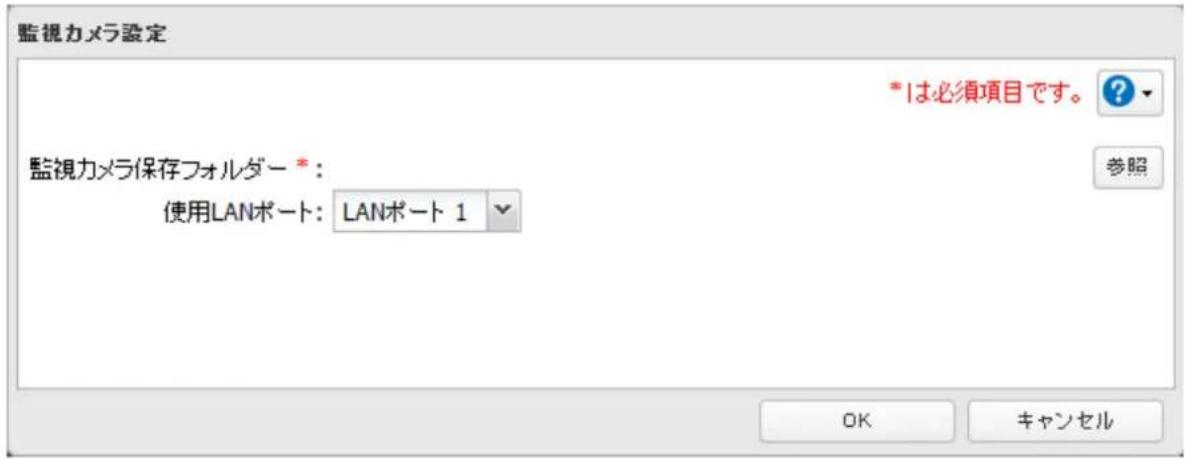
5 [参照] をクリックします。
6 録画先にする共有フォルダーを選択し、[OK]をクリックします。
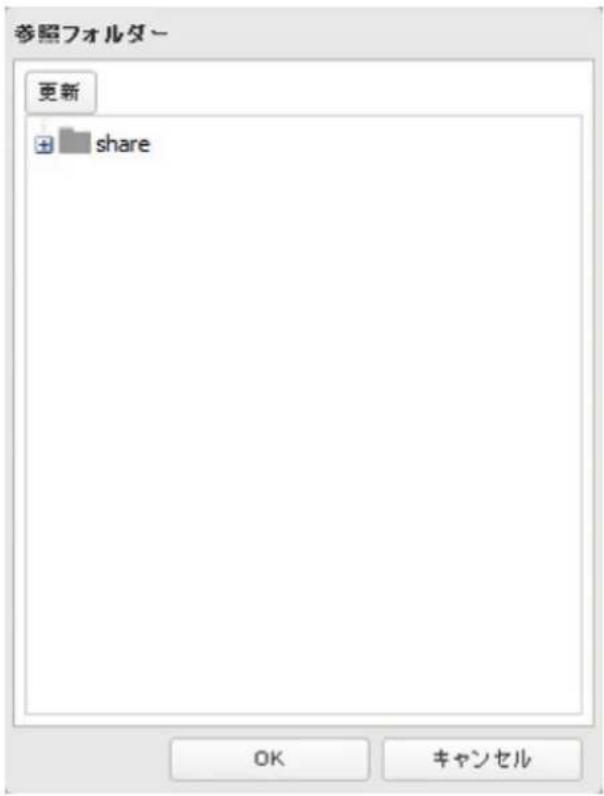
メモ: LVMボリューム上の共有フォルダーを設定する場合、ボリュームの容量が201 GB以上のボリューム上の共有フォルダーを選択してください。容量が少ないと監視カメラの録画データが消えてしまうことがあります。
7 [OK] をクリックします。
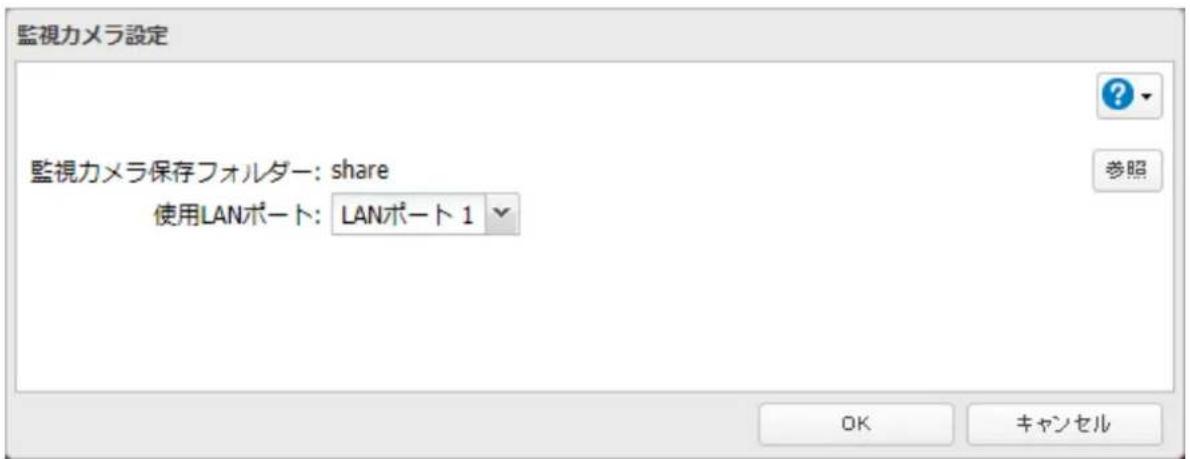
8 [OK] をクリックします。
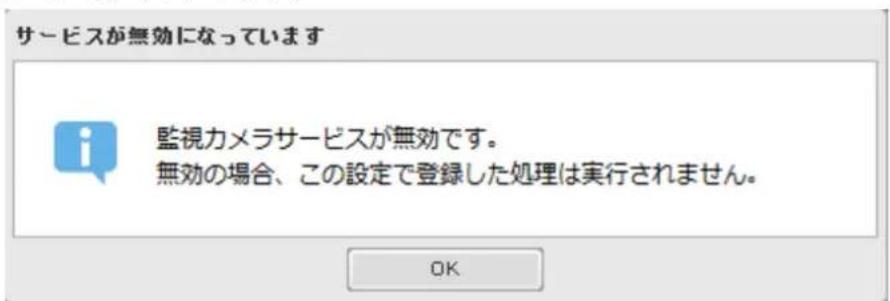
9 [監視カメラ] の横にあるをクリックし、表示をにします。

監視カメラ


メモ:
- 録画先に指定していた対象共有フォルダーが削除されると、自動的に監視カメラ機能は無効になります。
- 対象共有フォルダー内の録画データをファイル共有サービスから直接編集しないでください。直接編集した場合、監視カメラ機能が正常に動作しなくなることがあります。
- 本製品のバックアップ機能やレプリケーション機能のバックアップ元に録画先の共有フォルダーを設定しないでください。別のTeraStationへデータをバックアップするには、別途バックアップライセンスの購入が必要です。
- クライアントツールは上記で選択したイーサネット(選択したLAN端子に接続されたLAN上)に対してだけ使用できます。
- フェイルオーバー機能実行中は監視カメラ機能は使用できません。また、監視カメラ機能使用中は、フェイルオーバー機能は使用できません。
フリーライセンスを有効にする
監視カメラ機能を使用するには、次の手順で初期設定のフリーライセンスを有効にします。
メモ: ポートランキングを設定しているときは監視カメラ機能のライセンスがアクティベートできません。ラインセンスをアクティベートするには、ポートトランキングの設定を無効にしてから以下の手順を行ってください。
1 TeraStationをインターネットに接続します。
2 [スタート] — [BUFFALO] — [BUFFALO Surveillance Server] — [Vault Admin] をクリックします。Windows 8.1/8では、スタート画面の [Vault Admin] をクリックします。
3 ライセンスを追加したいTeraStationを選択して右クリックします。
表示されたメニューから [Properties] をクリックします。
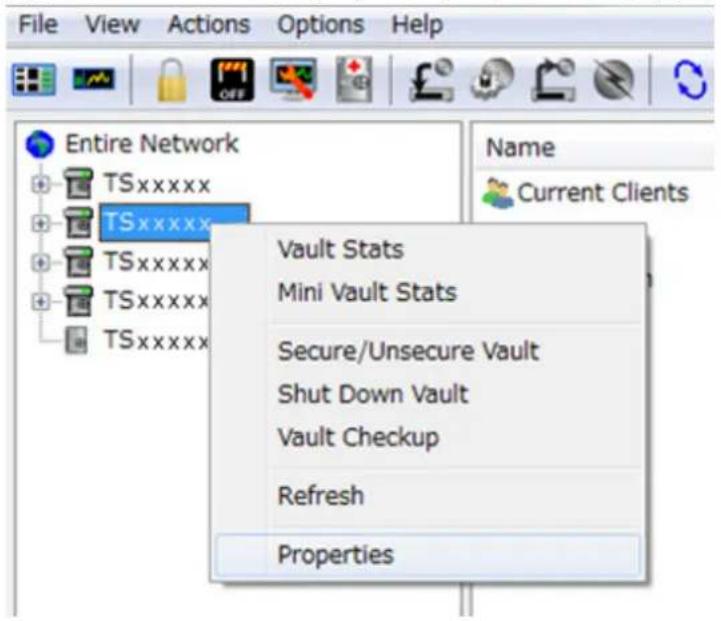
- 上記画面を表示するには、メニューから [View] — [Enable Advanced] を有効にしている必要があります。
- パソコンのネットワークが「パブリックネットワーク」に設定されている場合、TeraStationが表示されないことがあります。この場合、「ホームネットワーク」または「社内ネットワーク」にパソコンの設定を変更してください。
4 [License] 内にある [Active Free License] をクリックします。
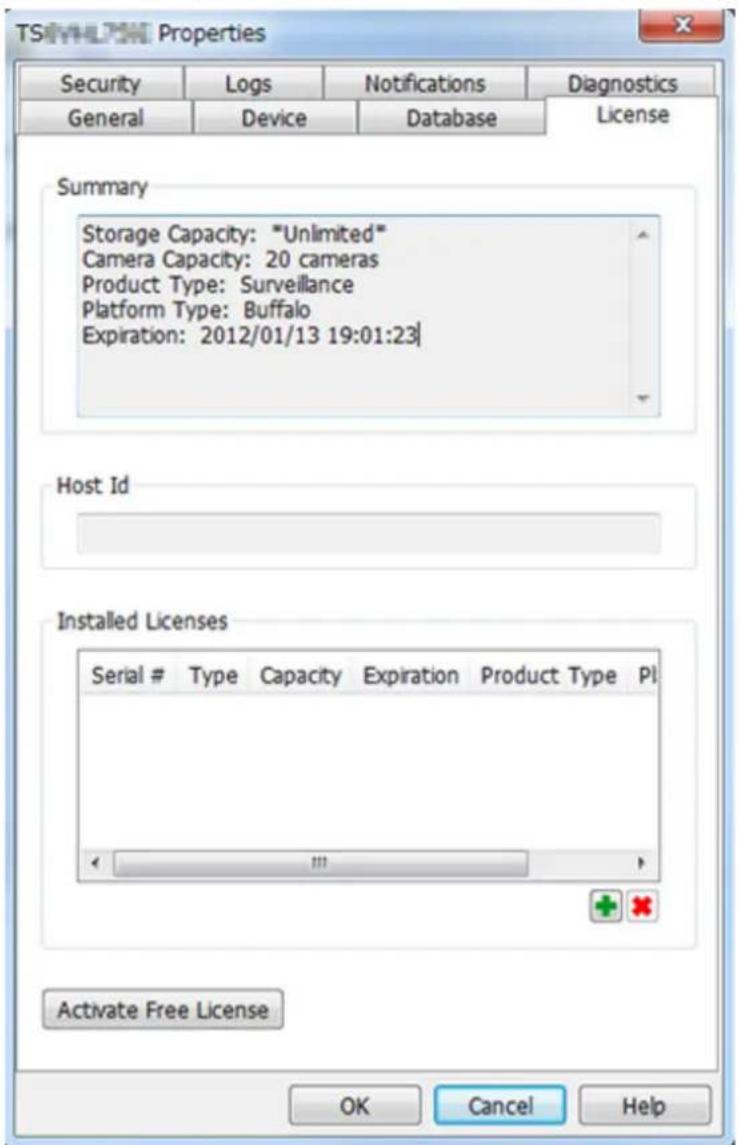
メモ: ライセンスを削除するときは、✗をクリックします。
5 [Installed Licenses] に新たに「Surveillance Camera × 1 camera」と「HardDisk」が追加されていることを確認します。
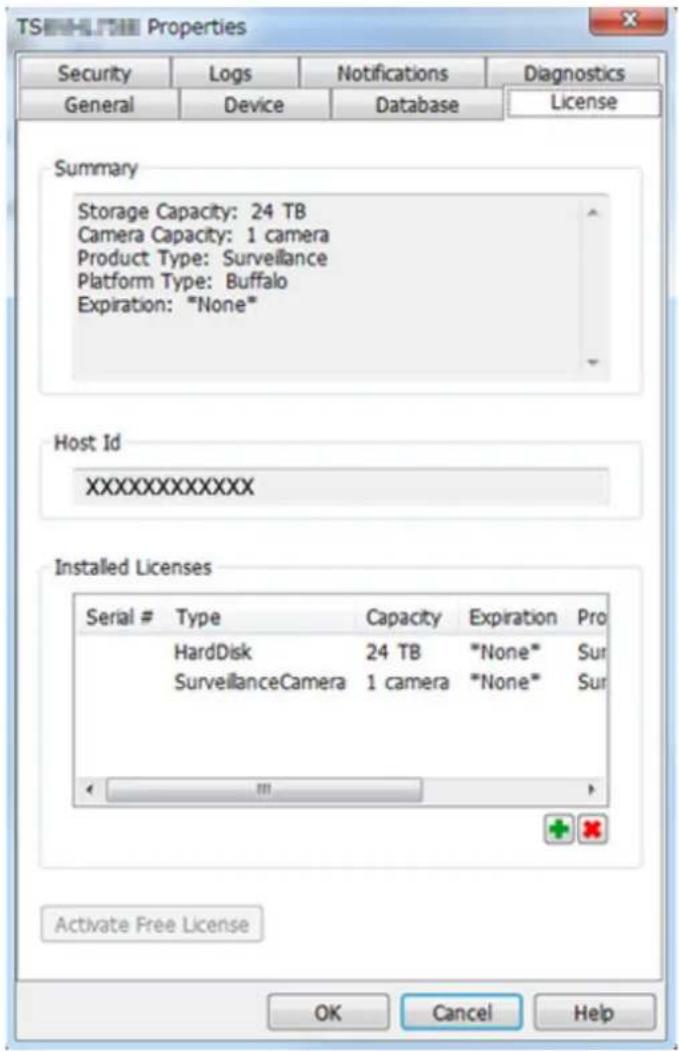
以上でフリーライセンスが有効になりました。
ネットワークカメラの録画ポリシーを登録する
使用するネットワークカメラを登録します。
1 [スタート] — [BUFFALO] — [BUFFALO Surveillance Server] — [Camera Policies] をクリックします。Windows 8.1/8では、スタート画面の [Camera Policies] をクリックします。
2 ツールバーの アイコンをクリックします。
3 [Next] クリックします。
![BUFFALO TS5400RH1604 - [Next] クリックします。 - 1](/content/2026/05/868268/images/39d992658221e2966de9172df0dc9044fe6cf797d9c952437a7071a9f7a5b54d.jpg)
4 [Find Cameras] をクリックします。
![BUFFALO TS5400RH1604 - [Find Cameras] をクリックします。 - 1](/content/2026/05/868268/images/906b09bcab610b8eb252109e9d8167163f9c2da4948a921b227812dd174dc97e.jpg)
Camera Information
5 検出されたネットワークカメラを選択して [OK] をクリックします。
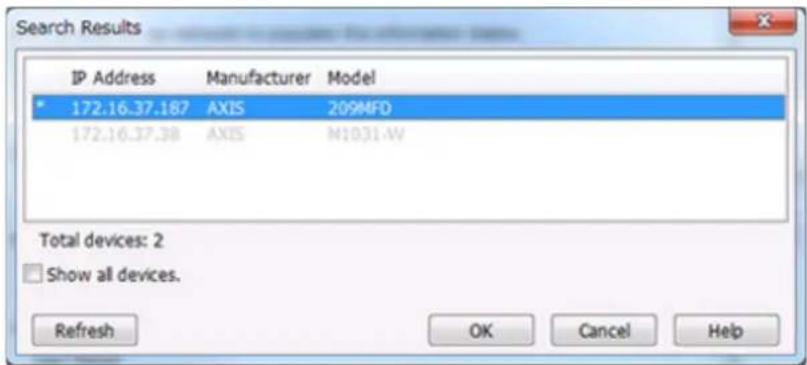
- すでに使用中のネットワークカメラには、「*(アスタリスク)」が表示され、文字色はグレーとなります。
- ネットワークカメラが検出できなかったときは、[Show all devices.] にチェックマークを付け、すべてのデバイスを表示してください。
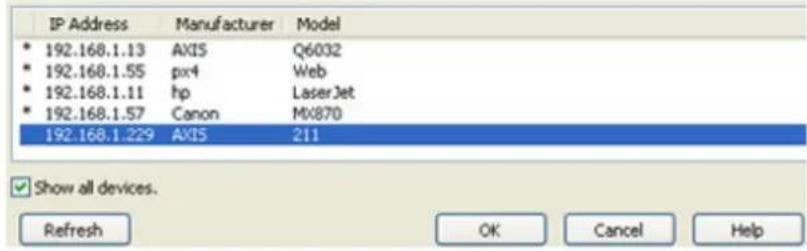
6ネットワークカメラの [UserName] と [password] を入力し、[Next] をクリックします。

メモ: [Test Camera] をクリックすると、ネットワークカメラの動作を確認できます。
7 ネットワークカメラの名称/説明を入力し、[Next]をクリックします。

Description
8録画スケジュールを選択し、[Next]をクリックします。

Recording Schedule
9 [Select Computer] から本製品を選択し、[Next] をクリックします。

Recording Computer
10 登録を確認し、問題がなければ [Next] をクリックします。

Ready to Add
「Do you want to add an additional camera?」を「Yes」にすることでネットワークカメラの追加登録が行えます。
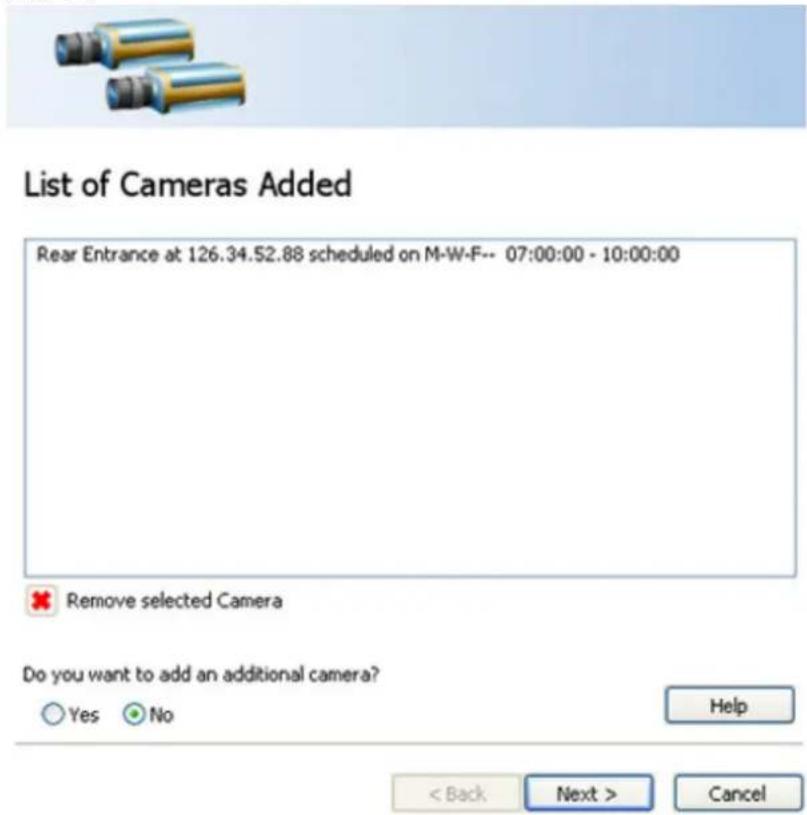
12 [Finish] をクリックします。
13 [Save] をクリックします。
14 録画が開始されます。
以上でネットワークカメラの録画ポリシーの登録は完了です。
録画が正常にできているか確認する
録画が正常にできているか確認します。
録画ポリシーの登録を行ってから15分以上お待ちいただいてから行ってください。
1 [スタート] — [BUFFALO] — [BUFFALO Surveillance Server] — [Surveillance Video Manager] をクリックします。
Windows 8.1/8では、スタート画面の [Surveillance Video Manager] をクリックします。
2 [Search] をクリックします。
3 画面中央の検索結果に録画されたビデオクリップが表示されます。検索結果に表示されたビデオクリップをクリックすると再生が始まります。
以上で録画の確認は完了です。
保存した録画データを見る
本製品に保存した録画データを見るときは次のように行います。
1 [スタート] — [BUFFALO] — [BUFFALO Surveillance Server] — [Surveillance Video Manager] をクリックします。
Windows 8.1/8では、スタート画面の [Surveillance Video Manager] をクリックします。
2 [Search] をクリックします。
3 画面中央の検索結果に録画されたビデオクリップが表示されます。 検索結果に表示されたビデオクリップをクリックすると再生が始まります。
以上で録画データの視聴は完了です。
応用操作
録画データをMOV形式の動画ファイルで取り出す
本製品に保存した録画データをMOV形式の動画ファイルで取り出すときは次のように行います。
1 [スタート] — [BUFFALO] — [BUFFALO Surveillance Server] — [Surveillance Video Manager] をクリックします。
Windows 8.1/8では、スタート画面の [Surveillance Video Manager] をクリックします。
2 検索画面の画面左側の [Search Criteria] から検索条件を選択して [Search] をクリックします。
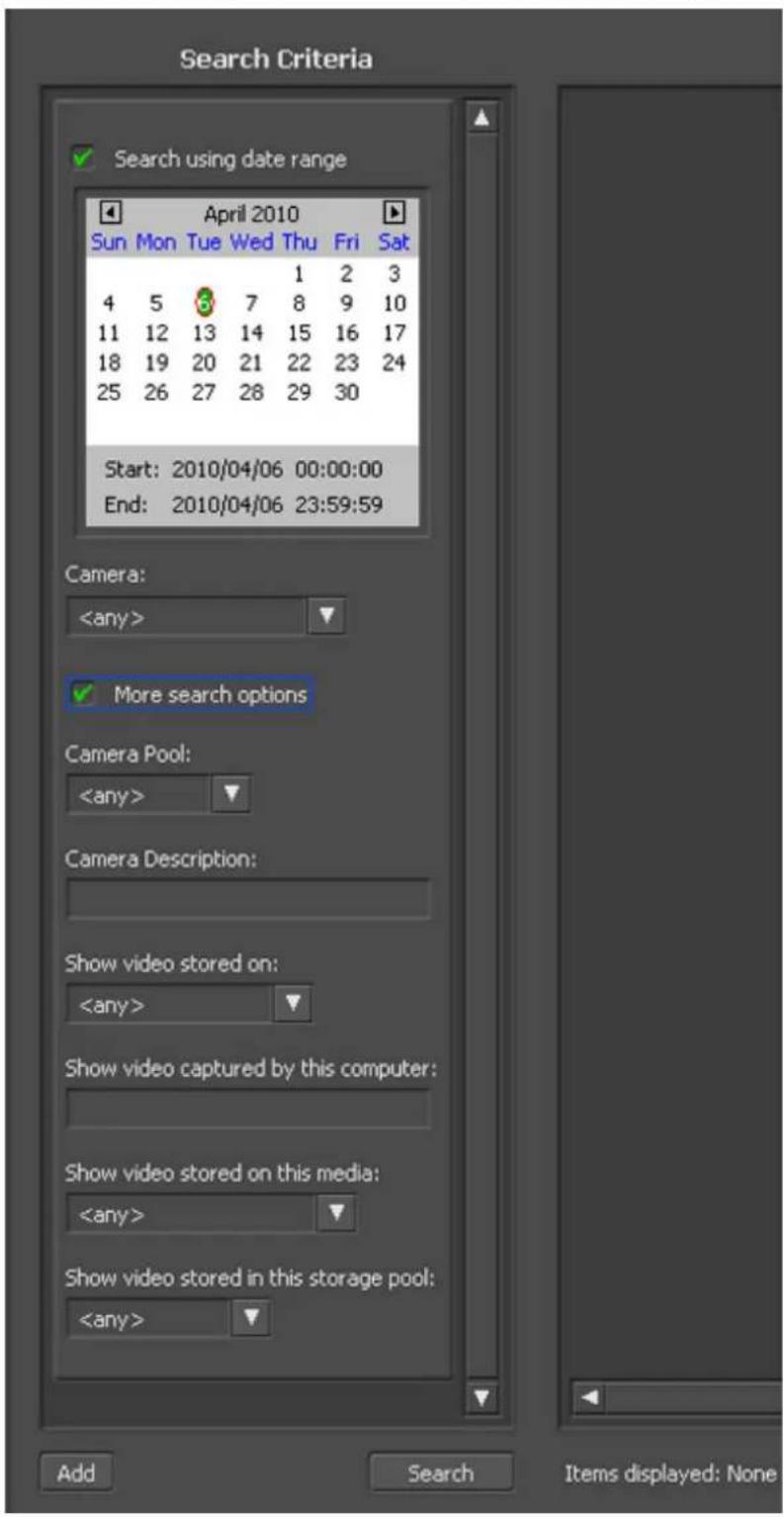
3 検索結果が [Search Result] に表示されます。
サムネイルをクリックするとメディアビューアーが起動します。
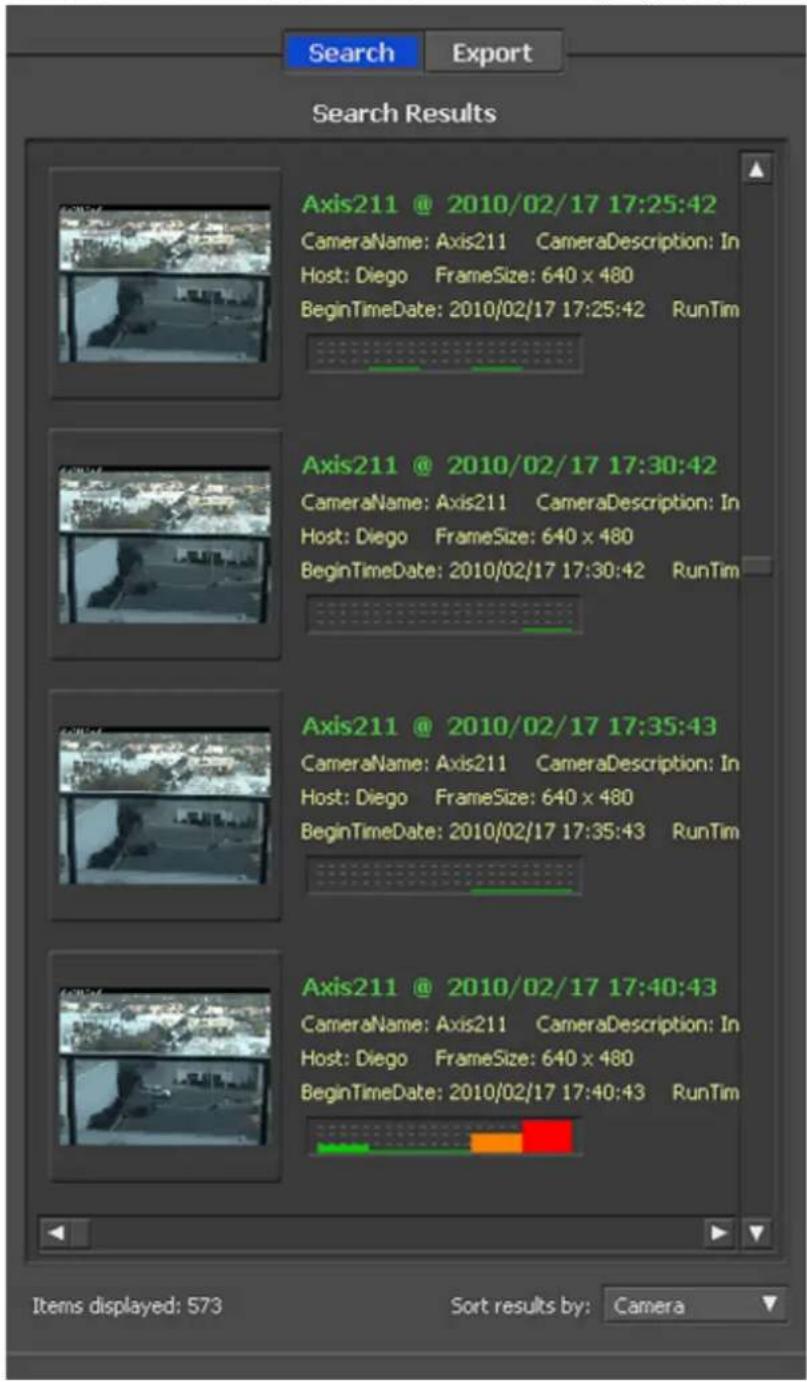
4 メディアビューアーからエクスポートしたい部分を選択して、[Export]をクリックすると[Export Queue]にビデオが登録されます。
![BUFFALO TS5400RH1604 - 検索結果が [Search Result] に表示されます。 - 2](/content/2026/05/868268/images/edad17e5f6aacb879ee86bdde7a5c15c5b1e56472236727808a653c73e3efa09.jpg)
5 エクスポート画面を開き、[Export Job Configuration] からエクスポート情報を登録して [Start Export] をクリックすると録画データのMOV形式でエクスポートが開始されます。
![BUFFALO TS5400RH1604 - 検索結果が [Search Result] に表示されます。 - 3](/content/2026/05/868268/images/1814062cb96f05dfe82acfb92cc45662c92af862118abab5314ed655e0bd08ba.jpg)
以上でMOV形式の動画ファイルでの取り出しは完了です。
撮影している現在の映像を視聴する
ネットワークカメラが撮影している現在の映像を視聴するときは次のように行います。
メモ: Live Viewerでは録画されたデータは視聴できません。
1 [スタート] — [BUFFALO] — [BUFFALO Surveillance Server] — [Live Viewer] をクリックします。Windows 8.1/8では、スタート画面の [Live Viewer] をクリックします。
2 画面右側のCameraフォルダーには、登録済みのネットワークカメラが一覧表示されています。 映像を視聴したいネットワークカメラをダブルクリック(または画面左側カメラビューのフレームへドラッグ)すると、撮影している現在の映像を視聴できます。
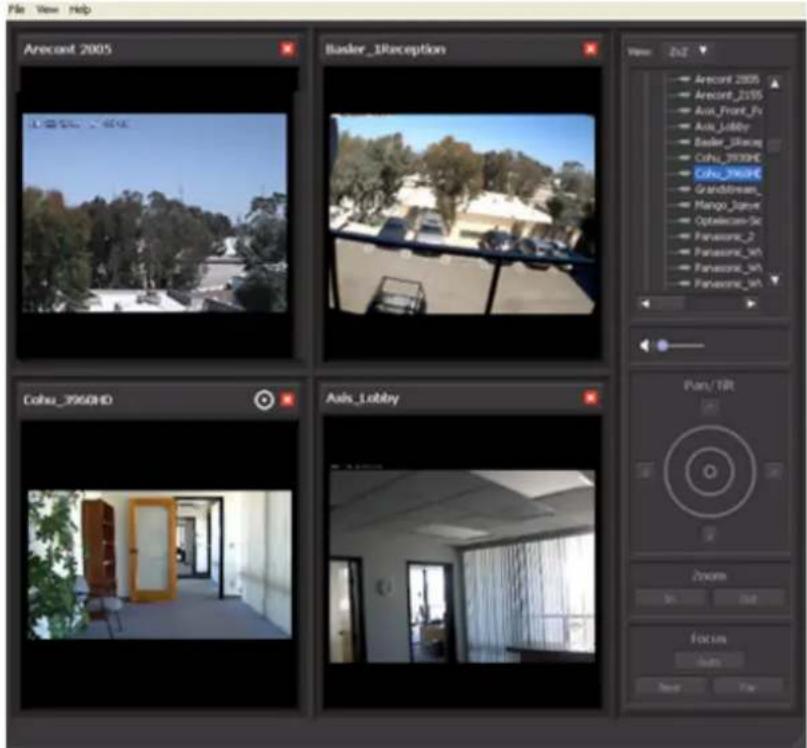
以上で現在の映像の視聴は完了です。
録画データを別のTeraStationへ移動する
録画データを別のTeraStationへ移動(マイグレーション)するときは次のように行います。
メモ: 本機能を使用するには、別途「バックアップライセンス」の購入が必要です。
1 [スタート] — [BUFFALO] — [BUFFALO Surveillance Server] — [Data Service Policies] をクリックします。Windows 8.1/8では、スタート画面の [Data Service Policies] をクリックします。
2

をクリックし、Create a Policy画面が開いたら [Policy Name] に「MigrateTest」を入力し、[Policy を「Migrate」にして [OK] をクリックします。
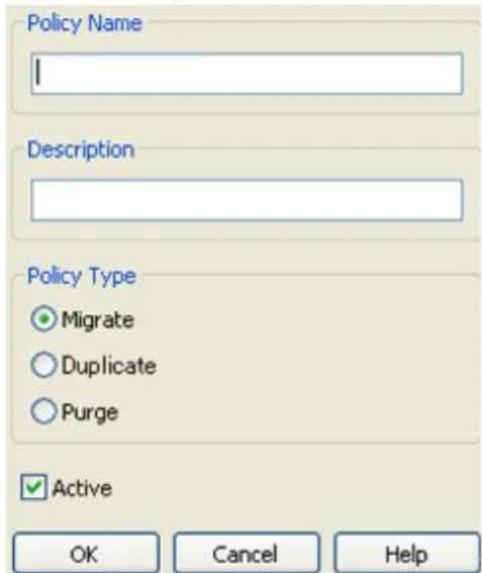
3 [Source] タブをクリックし、[Vault] から録画データが保存してある本製品を選択します。
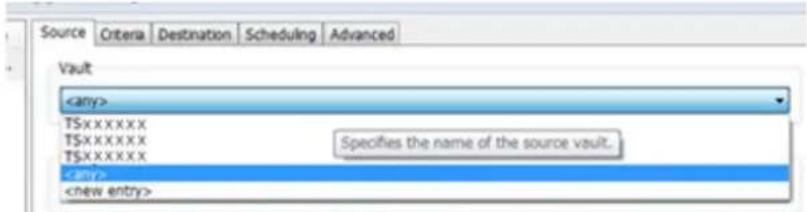
メモ:[any] を選択すると、同一ネットワーク上に接続されたすべてのTeraStationの録画データがマイグレーションの対象となります。
4 [Destination] タブをクリックし、[Vault] から移動先のTeraStationを選択します。

5 [Scheduling] タブからスケジュール実行日時を設定します。
例として、1時間ごとにマイグレーションを繰り返し実行し続けるには以下のように設定します。 [When should the job run?] から [Repeatedly at a defined interval.] を、[How often should this job run?] から [Every 1 hours] を選択します。
6をクリックしてポリシーを登録します。
以上で録画データを別のTeraStationへ移動する設定は完了です。
録画データを別のTeraStationへバックアップする
録画データを別のTeraStationへバックアップするときは次のように行います。
メモ: 本機能を使用するには、別途「バックアップライセンス」の購入が必要です。
1 [スタート] — [BUFFALO] — [BUFFALO Surveillance Server] — [Data Service Policies] をクリックします。Windows 8.1/8では、スタート画面の [Data Service Policies] をクリックします。
2 をクリックし、Create a Policy画面が開いたら [Policy Name] に任意の名称を入力し、[Policy Type] を「Duplicate」にして [OK] をクリックします。
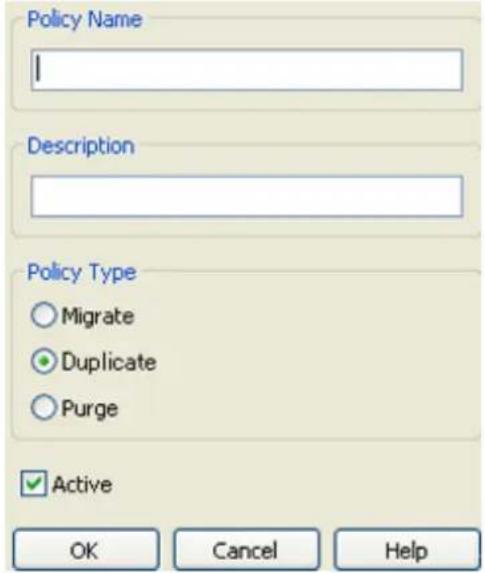
3 [Source] タブをクリックし、[Vault] から録画データが保存してある本製品を選択します。
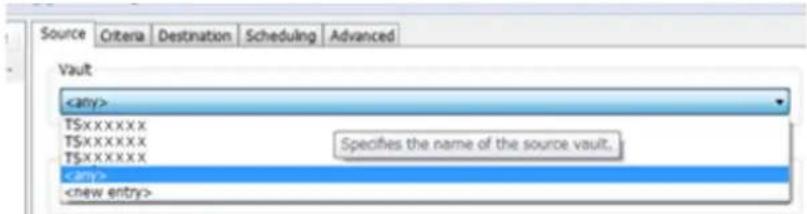
メモ:[any] を選択すると、同一ネットワーク上に接続されたすべてのTeraStationの録画データがバックアップの対象となります。
4 [Destination] タブをクリックし、[Vault] から移動先のTeraStationを選択します。
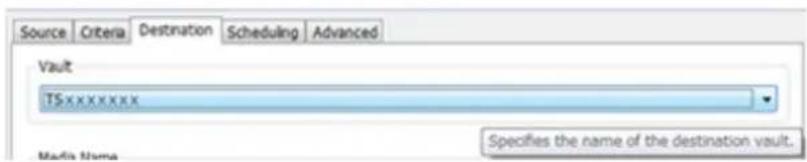
5 [Scheduling] タブからスケジュール実行日時を設定します。 例として、1時間ごとにバックアップを繰り返し実行し続けるには以下のように設定します。 [When should the job run?] から [Repeatedly at a defined interval.] を、[How often should this job run?] から [Every 1 hours] を選択します。
6をクリックしてポリシーを登録します。
以上で録画データを別のTeraStationへバックアップする設定は完了です。
空き容量が少なくなった場合に古い録画データを自動で削除する
一定のメディア使用量(録画データを保存するための論理記憶領域)を越えたら、古い録画データから順番に削除(パージ)するときは次のように行います。
メモ: 初期設定ではメディア使用量が80%を越えた場合、メディア使用量が80%になるまで古いデータを削除する設定になっています。この設定を解除する場合、Data Service PoliciesのRemove Old Videoのポリシーを削除してください。
1 [スタート] — [BUFFALO] — [BUFFALO Surveillance Server] — [Data Service Policies] をクリックします。Windows 8.1/8では、スタート画面の [Data Service Policies] をクリックします。
2 をクリックし、Create a Policy画面が開いたら [Policy Name] に任意の名称を入力し、[Policy Type] を「Purge」にして [OK] をクリックします。
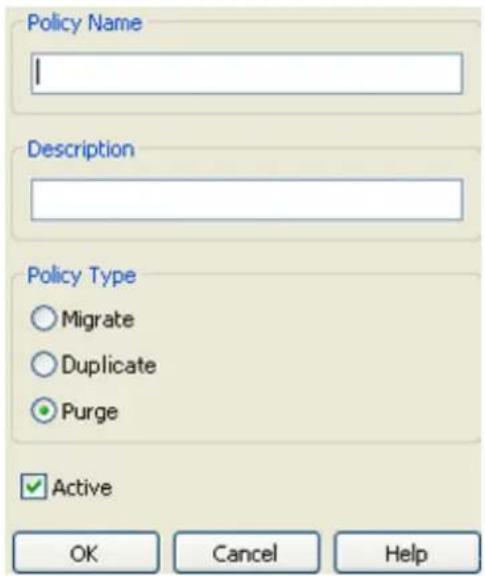
3 [Source] タブをクリックし、[Vault] から録画データが保存してある本製品を選択します。
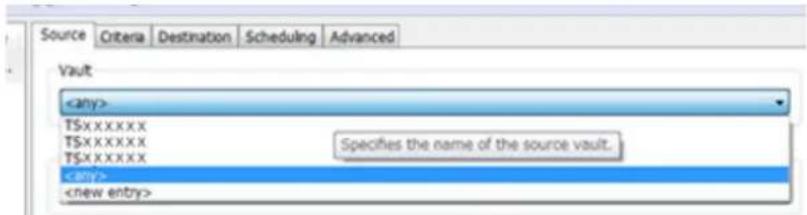
4 [Criteria] タブを開き、[Miscellaneous Options] の [Watermark: High] および [Low] を設定します。例として、メディア使用量(録画データを保存するための論理記憶領域です)が80%を越えた場合、メディア使用量が40%になるまで古いデータを削除するには以下のように設定します。 [Watermark: High] を「80」に、[Watermark: Low] を「40」に設定します。
5 [Scheduling] タブからスケジュール実行日時を設定します。
初期設定ではスケジュールは実行されないため、ここでは例として平日の午前2:00に実行されるよう設定します。
(1) [When should the job run?] から [On selected days each week.] を選択します。
![BUFFALO TS5400RH1604 - [Scheduling] タブからスケジュール実行日時を設定します。 - 1](/content/2026/05/868268/images/9ada930793280b963ed148b9d150a66f49e3f74bde9c8664c919d89a2628e22e.jpg)
(2) [On what days of the week?] の横にあるカレンダーボタンをクリックします。
(3) [Monday] ∼ [Friday] にチェックを付けます。
![BUFFALO TS5400RH1604 - [Scheduling] タブからスケジュール実行日時を設定します。 - 2](/content/2026/05/868268/images/f9617e06b54fe741cc00d2c2cba187e46011c0479179c989a1ce596b6ea4f6bb.jpg)
(4) [At what time of the day?] の横にあるカレンダーボタンをクリックします。
(5) [Time] 画面を開き、[AM] および [2:00] を選択して [OK] をクリックします。
![BUFFALO TS5400RH1604 - [Scheduling] タブからスケジュール実行日時を設定します。 - 3](/content/2026/05/868268/images/2519f2385f60cfcba3cc7d8546805e839018678ae39a2edb6446a0c0bb3c81e7.jpg)
以上でポリシーの登録は完了です。月曜日~金曜日のAM2:00にスケジュール実行されます。
カメラの録画データの保存先TeraStationを変更する
カメラの録画データの保存先TeraStationを変更するときは次のように行います。
1 [スタート] — [BUFFALO] — [BUFFALO Surveillance Server] — [Camera Policies] をクリックします。Windows 8.1/8では、スタート画面の [Camera Policies] をクリックします。
2 ツールバーの アイコンをクリックして [Camera Configurations] 画面を表示します。
3 録画データの保存先を変更したいカメラをダブルクリックし、[Modify Camera] 画面を表示します。

4 [Recording Computer] から変更したいTeraStationを選択し、[OK] をクリックします。
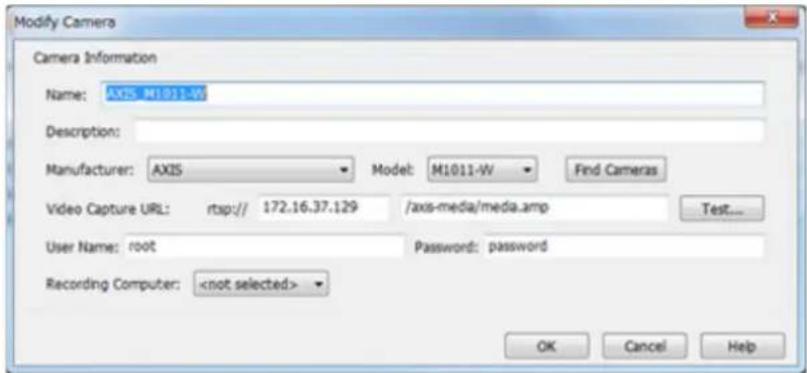
5をクリックしてポリシーを登録します。
以上でカメラの録画データの保存先TeraStationを変更は完了です。
エラー発生時のメール通知機能について
本製品のメール通知機能を使って、以下のエラーが発生した場合にエラーレポートをメールで送信できます。メール通知機能を有効にする手順は、第8章の「メール通知機能を使用する」をご参照ください。
- 録画できる空き容量が少なくなった場合
- ネットワークカメラの故障、ネットワーク接続が切れたなどの原因で録画に失敗した場合
メモ: エラー発生時に詳細な情報を入手するために本製品のメール通知機能は有効に設定することをおすすめします。
クライアントツールの概要
クライアントツール(Buffalo Surveillance Camera Client Tools)は、次のソフトウェアで構成されています。
Camera Policies
「Camera Policies」は、使用するネットワークカメラを登録し、録画を開始するソフトウェアです。
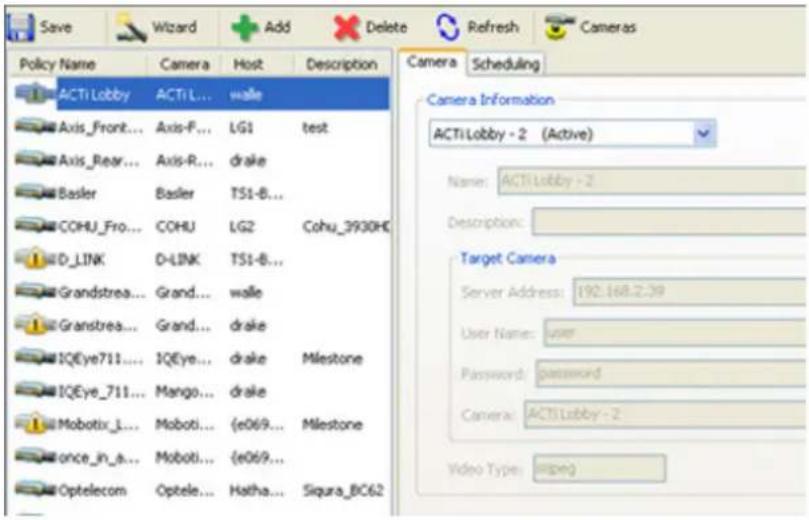
ツールバーのをクリックすると、ネットワークカメラの登録と録画スケジュールの登録が同時に行えるウィザード画面が起動します。

をクリックするとカメラコンフィグレーション画面が起動し、ネットワークカメラを登録できます。
| Camera Name | Manufacturer | Model | Video Capture URL |
| ACT-Lobby | ACTi | TCM-4301 | rtsp://192.168.5.240:7070/ |
| AVS_Receptions | rtsp://192.168.5.238/mpeg4 | ||
| Axis-Front Parking | AXIS | 210 | rtsp://192.168.5.226/mpeg4/media |
| Axis-Rear Deck | AXIS | 211 | rtsp://192.168.1.229/mpeg4/media |
| Axis_Lobby | AXIS | 210 | rtsp://192.168.5.237/mpeg4/media |
| Basler | Basler | BIP-1000c | rtsp://192.168.5.224/mpeg4 |
| Basler in Lab 2 | Basler | BIP-1300c-dn | rtsp://192.168.7.103/mpeg4 |
| Basler_1Reception | Basler | BIP-1300c | rtsp://192.168.5.100/h264 |
| D-LINK | D-Link | rtsp://192.168.5.228/play1.sdp | |
| Grandstream | rtsp://192.168.5.235/ | ||
| Grandstream_2 | rtsp://192.168.5.236/ | ||
| IQEye_732N | IQinVision | rtsp://192.168.5.244/now.mp4 | |
| Mango_IQEye711.227 | Generic | Generic | rtsp://192.168.5.241/mpeg4?cam= |
| Mango_Iqun711.224 | Generic | Generic | rtsp://192.168.5.241/mpeg4?cam= |

をクリックすると新規でネットワークカメラの追加登録画面が起動し、録画ポリシーを登録できます。
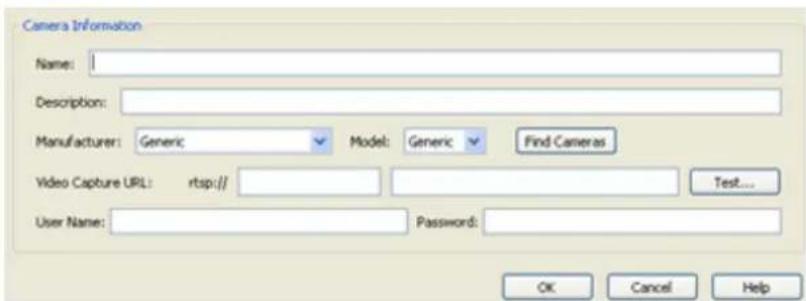
「Live Viewer」は、ネットワークカメラが撮影している現在の映像を視聴するためのソフトウェアです。
メモ: 現在の映像を表示するには、事前にCamera Policiesでネットワークカメラの登録を行っておく必要があります。
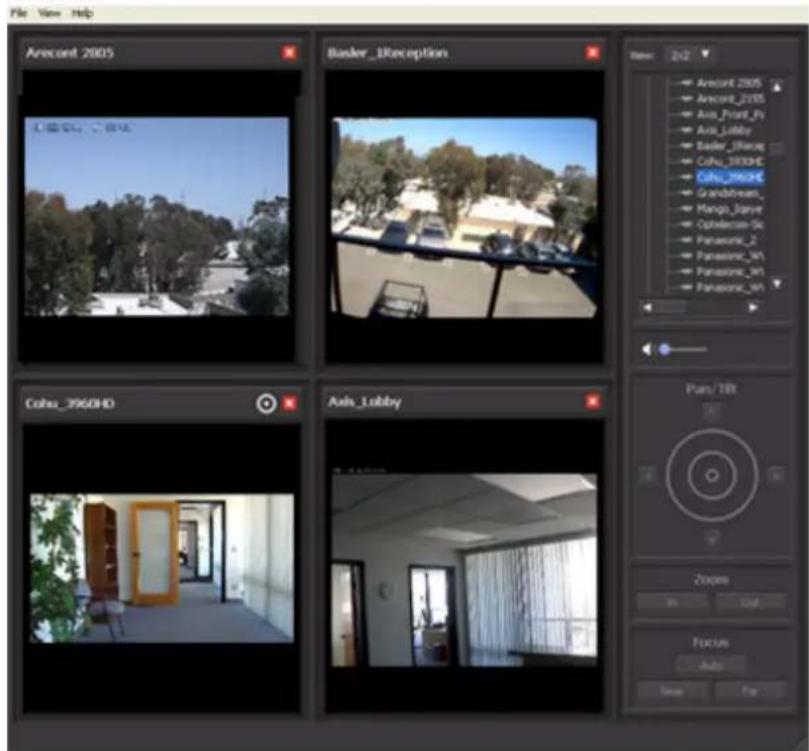
画面右側のパネルには、カメラビューのレイアウト(列数と行数)や登録されているネットワークカメラが表示されます。
画面左側のパネルには、カメラビュー(ライブビデオ映像)が表示されており、初期設定では、2×2のカメラビューが表示されるように設定されています。最大で4×4まで表示できます。
ネットワークカメラ名をダブルクリックまたはカメラビューのフレームにドラッグすることでネットワークカメラが撮影している現在の映像を視聴できます。
メニューの [View] - [Save Layout As] からレイアウトを保存できます。
「Data Service Policies」は、データサービスポリシーを作成するためのソフトウェアです。作成できるポリシータイプは次のとおりです。
メモ: マイグレーションおよびデュプリケーションを使用するには、別途「バックアップライセンス」の購入が必要です。
| ポリシータイプアクション | |
| マイグレーション 別のTeraStationへ録画データを移動します。 | |
| デュプリケーション 別のTeraStationへ録画データをコピーし、内容を同期します。 | |
| パージ 録画データを削除します。 | |
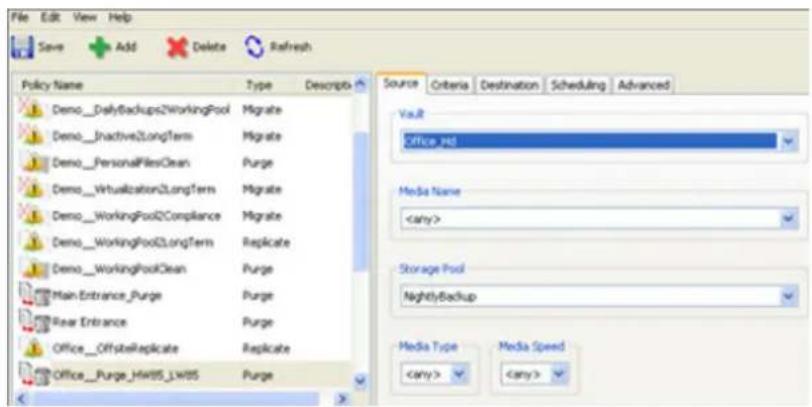
画面右側のフレームは、データサービスポリシーの新規作成および更新を行うための入力フォームです。画面左側のフレームは、すべてのデータサービスポリシーの概要が表示されています。
メモ:
- 左側フレーム内のポリシーにが表示されている場合、ポリシーが無効になっています。
- マイグレーションおよびデュプリケーション先のTeraStationは、あらかじめ監視サーバー機能を有効にしておく必要があります。
Vault Admin
「Vault Admin」は、TeraStation内の監視カメラに関連するリソースを管理するためのソフトウェアです。
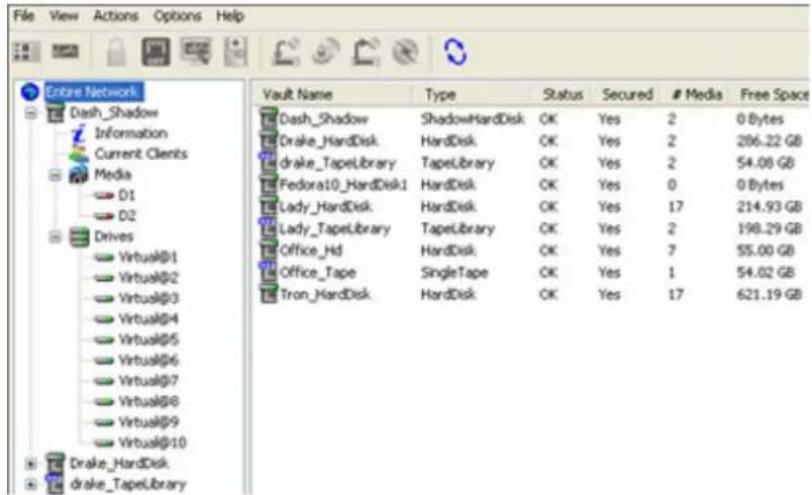
操作は画面上に配置されたツールバーから行います。

各アイコンとその機能については、次のとおりです。
| アイコン 機能 | |
 | 基本的なモニタリング情報が表示できる [Mini Vault Status] を起動します。 |
 | セキュリティー状態を設定します。 |
| [SDZK] | 監視カメラの一部 (Vault) をシャットダウンまたは再起動します。 |
 | プロパティの変更を行います。 |
 | 監視カメラの診断を行います。 |
 | メディアのロードを行います。 |
 | メディアの準備を行います。 |
 | メディアのアンロードを行います。 |
 | メディアを消去します。 |
 | 現在の表示を更新します。 |
Surveillance Video Manager
「Surveillance Video Manager」は、録画データの検索やエクスポートを行うためのソフトウェアです。 検索ウインドウ
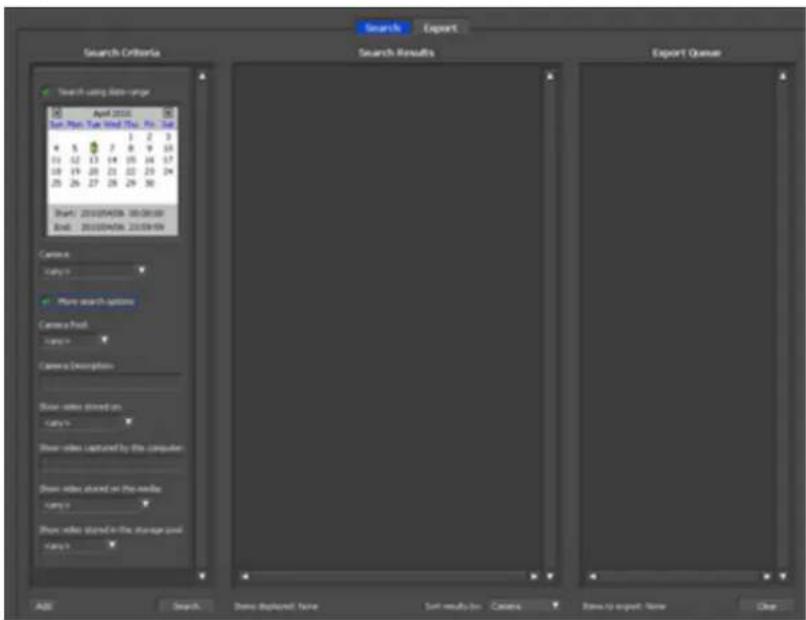
「Network Activity」は、ネットワーク上の監視カメラが動作しているTeraStationをグラフィカルにリアルタイムで表示するソフトウェアです。
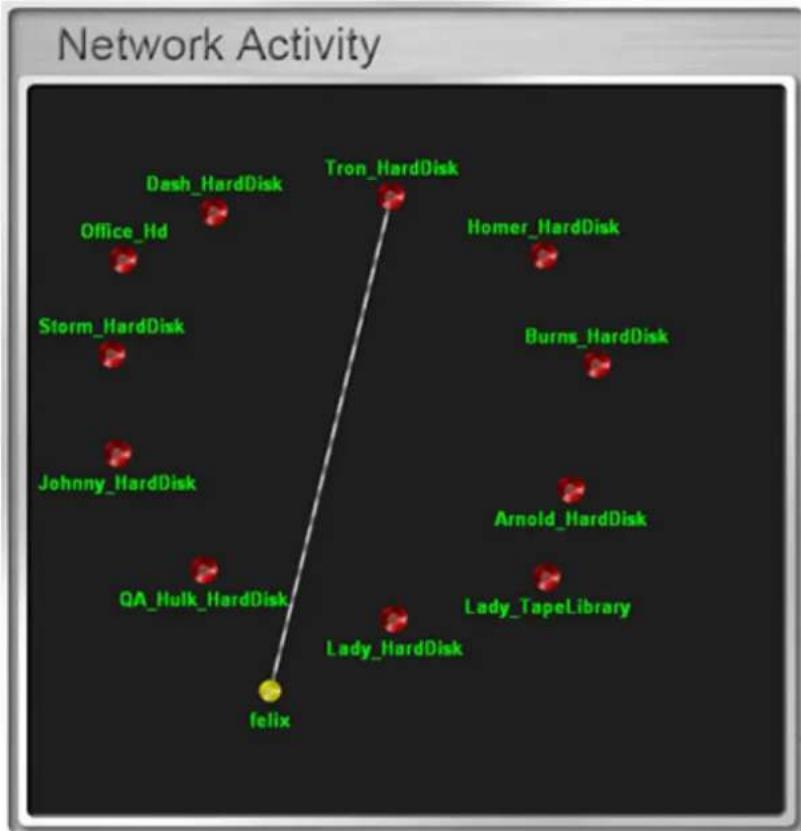
scatter
| Device | Network Activity | | ------------------ | ---------------- | | Office_Hd | High | | Storm_HardDisk | Medium | | Johnny_HardDisk | Medium | | QA_Hulk_HardDisk | Medium | | Felix | Low | | Dash_HardDisk | Medium | | Tron_HardDisk | High | | Homer_HardDisk | Medium | | Burns_HardDisk | Medium | | Arnold_HardDisk | Medium | | Lady_TapeLibrary | Medium |ネットワーク上に配置されたすべてのクライアントおよびTeraStationは、ラベルで表現されます。これらはドラッグ&ドロップで任意の場所へ移動できます。クライアントはジョブの実行中に表示され、アクティビティーはクライアントとTeraStationを結ぶ直線で表示されます。
Mini Vault Stats
「Network Activity」上のTeraStationアイコンをダブルクリックすると、[Mini Vault Stats]が起動します。[Mini Vault Stats]ではネットワークトラフィックをグラフィカルに表示できます。
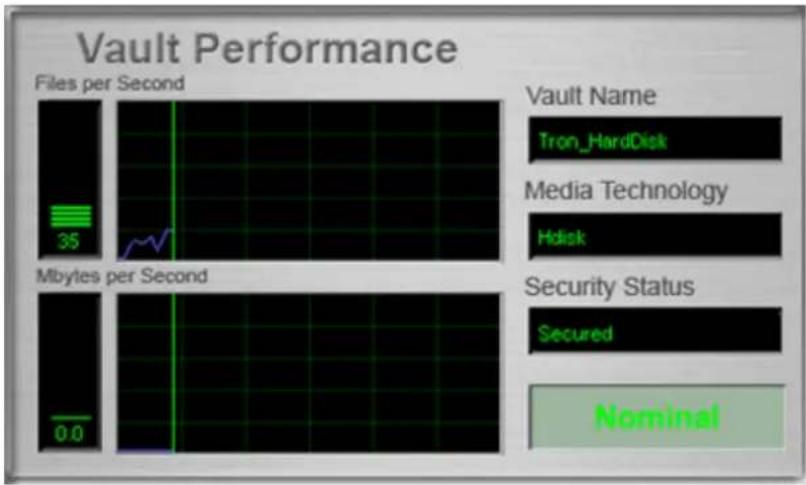
別売の追加ライセンスを購入すると、2台以上のカメラを接続して使用したり、マイグレーション、デュプリケーションを使用できるようになります。追加ライセンスは次の手順で認証してください。
メモ: 追加ライセンスには次の種類があります。
- OP-LP-CAM1 (1台のカメラを追加)
- OP-LP-CAM3 (3台のカメラを追加)
- OP-LP-CAM5 (5台のカメラを追加)
- OP-LP-CAMDS(録画データを別のTeraStationに移動・複製)
TeraStationがインターネットに接続されている場合
1 [スタート] — [BUFFALO] — [BUFFALO Surveillance Server] — [Vault Admin] をクリックします。Windows 8.1/8では、スタート画面の [Vault Admin] をクリックします。
2 ライセンスを追加したいTeraStationを選択して右クリックします。表示されたメニューから [Properties] をクリックします。
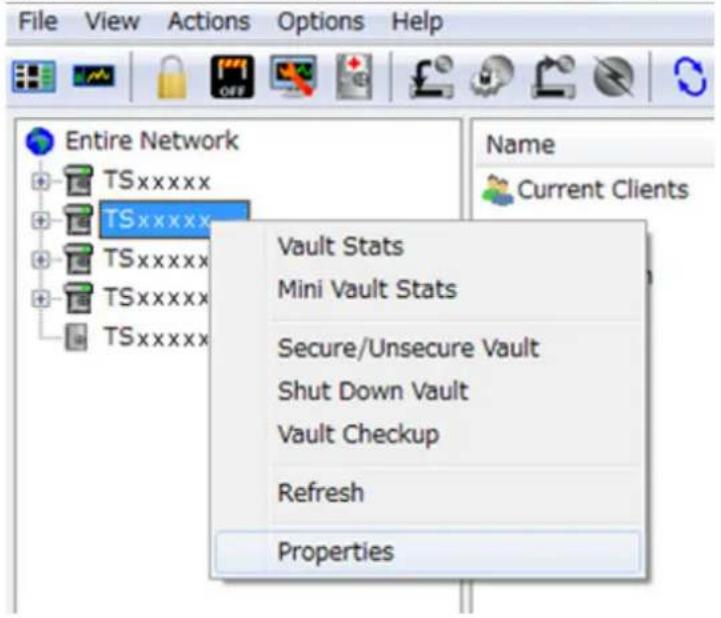
3 [License] 内にある [+] をクリックします。
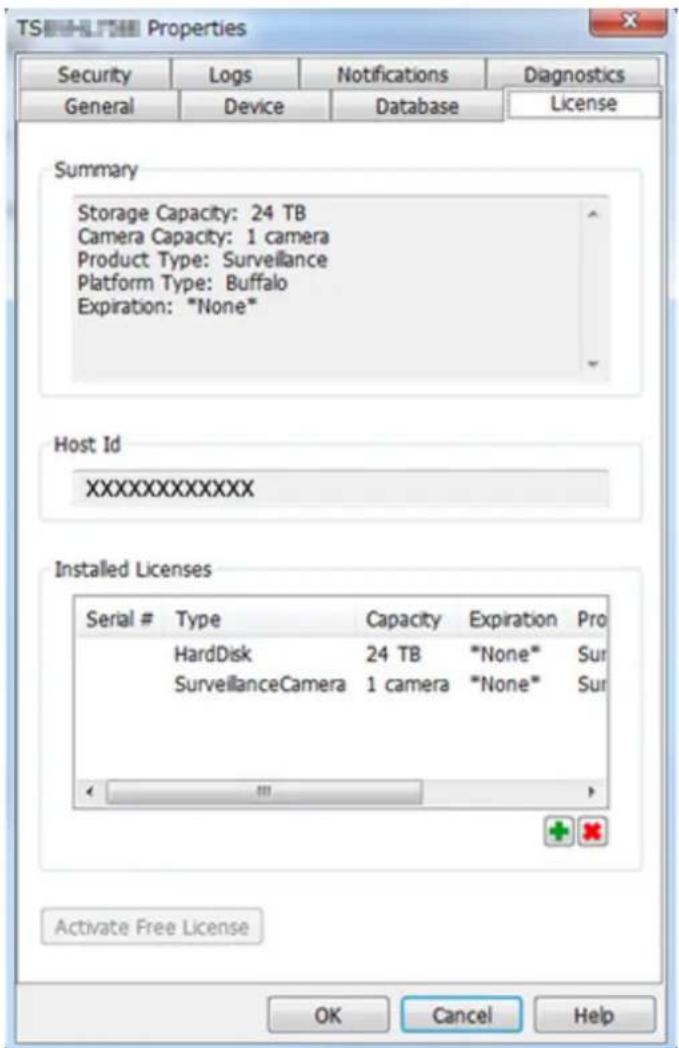
[Installed Licenses] に何も表示されていない場合、初期設定のフリーライセンス認証が完了していません。
「フリーライセンスを有効にする」を参照してフリーライセンスを有効にしてください。
4 別売の追加ライセンスパックに記載のProduct Keyを [Product Key For Activation] に入力し、[OK] をクリックします。
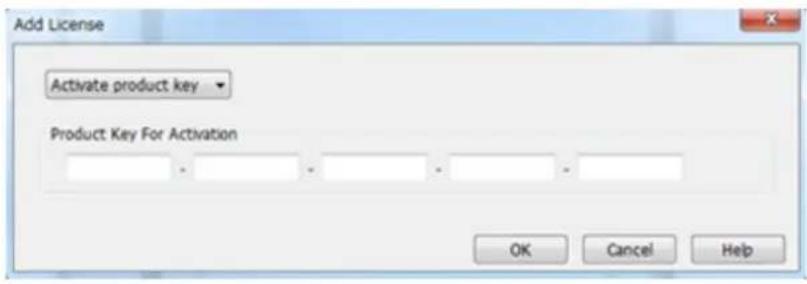
5 [Installed Licenses] に新たにライセンスが追加されていることを確認します。
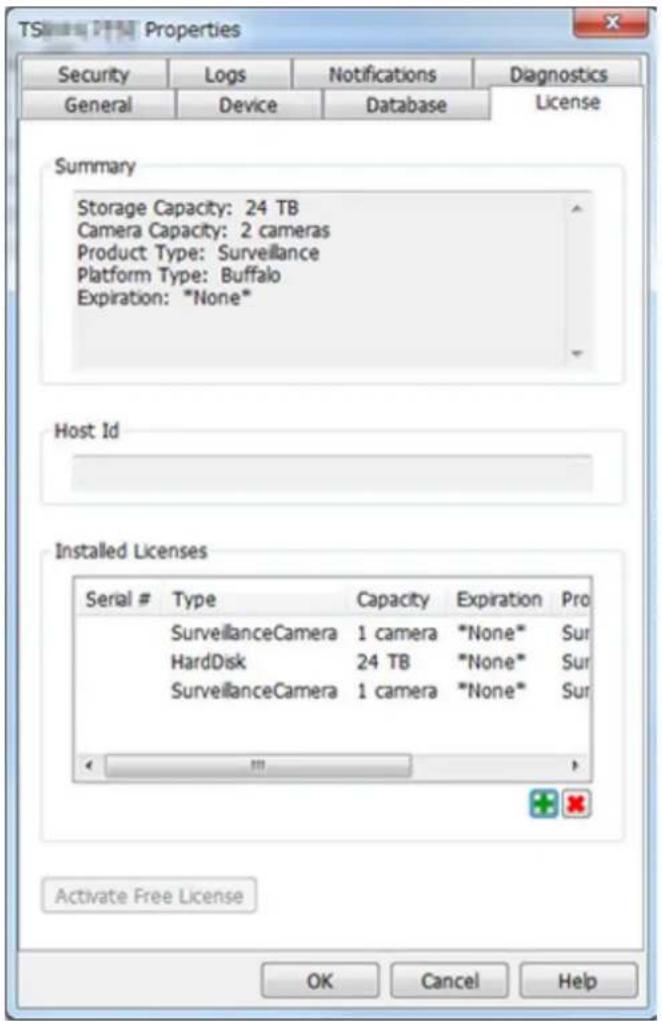
TeraStationがインターネットに接続されていない場合
1 TeraStationがインターネットに接続されていない環境でお使いの場合、追加ライセンスの認証をするには、別途インターネットに接続されたパソコンが必要です。ご用意ください。
2 TeraStationと同じネットワークに接続しているパソコンで、[スタート] - [BUFFALO] - [BUFFALO Surveillance Server] - [Vault Admin] をクリックします。
Windows 8.1/8では、スタート画面の [Vault Admin] をクリックします。
3 ライセンスを追加したいTeraStationを選択して右クリックします。表示されたメニューから [Properties] をクリックします。
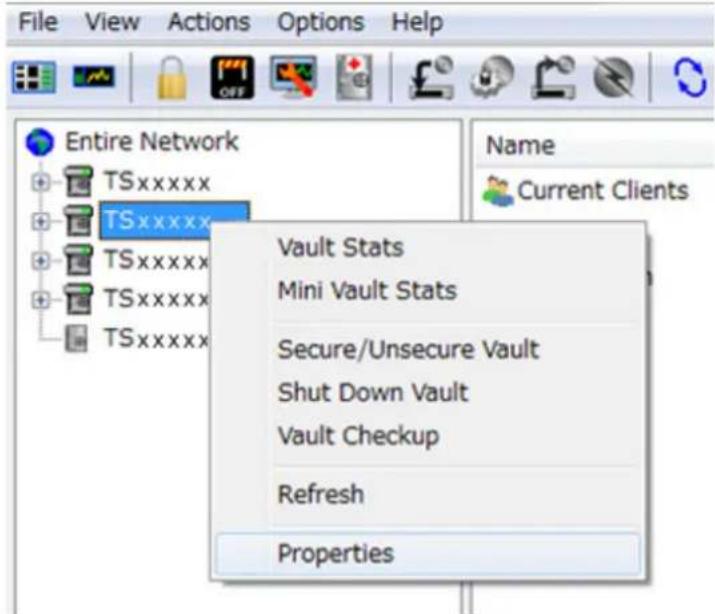
4 [License] 内にある [Host Id] のをメモします。
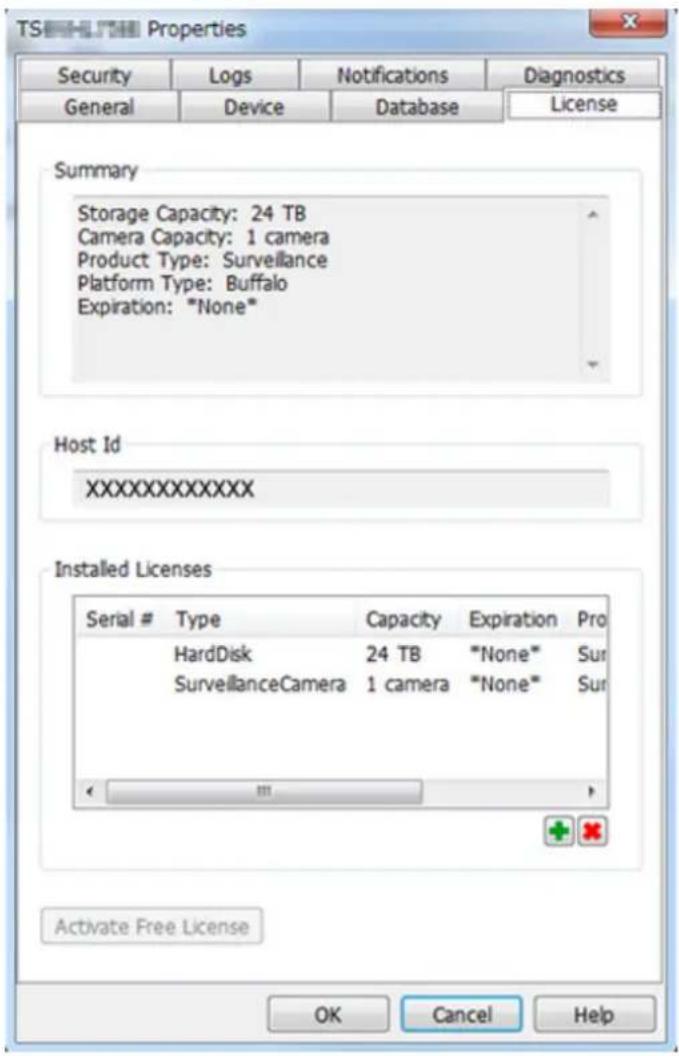
5 インターネットに接続したパソコンで、下記ホームページを表示します。 http://buffalo.jp/support_s/camera_licence/
6 別売の追加ライセンスパックに記載のProduct Keyを [Product Key] に、メモしたHost IDを [Host ID Code] に入力し、[Activate Software License] をクリックします。
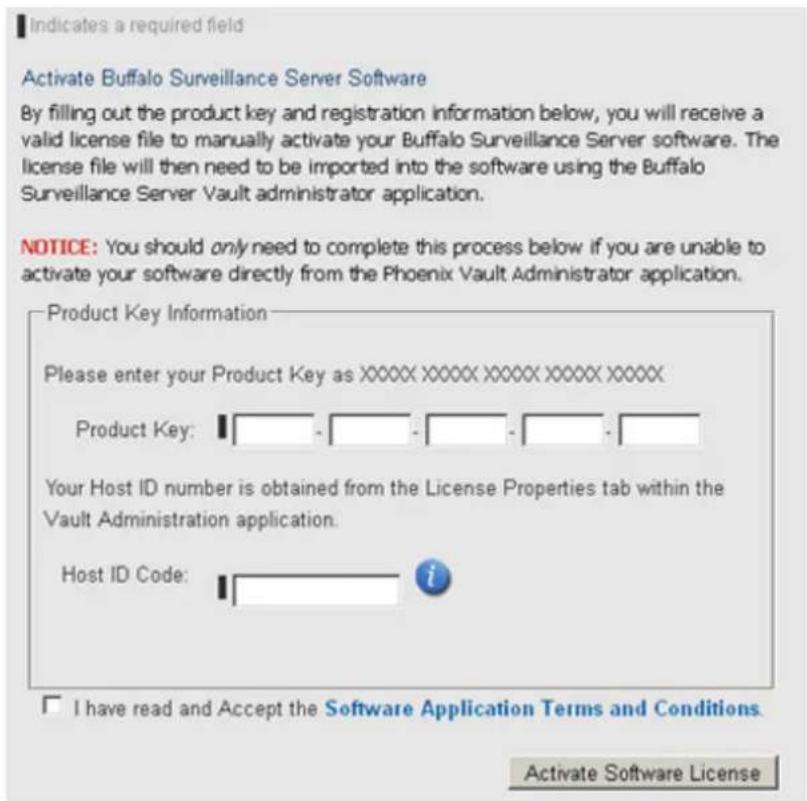
7 ライセンスファイル (*.lic) のダウンロードが開始されます。ライセンスファイルをUSBドライブなどに保存してください。
8 ライセンスファイルをTeraStationと同じネットワークに接続しているパソコンへコピーしてください。
9 TeraStationと同じネットワークに接続しているパソコンで、[スタート] - [BUFFALO] - [BUFFALO Surveillance Server] - [Vault Admin] をクリックします。
Windows 8.1/8では、スタート画面の [Vault Admin] をクリックします。
10 ライセンスを追加したいTeraStationを選択して右クリックします。表示されたメニューから [Properties] をクリックします。
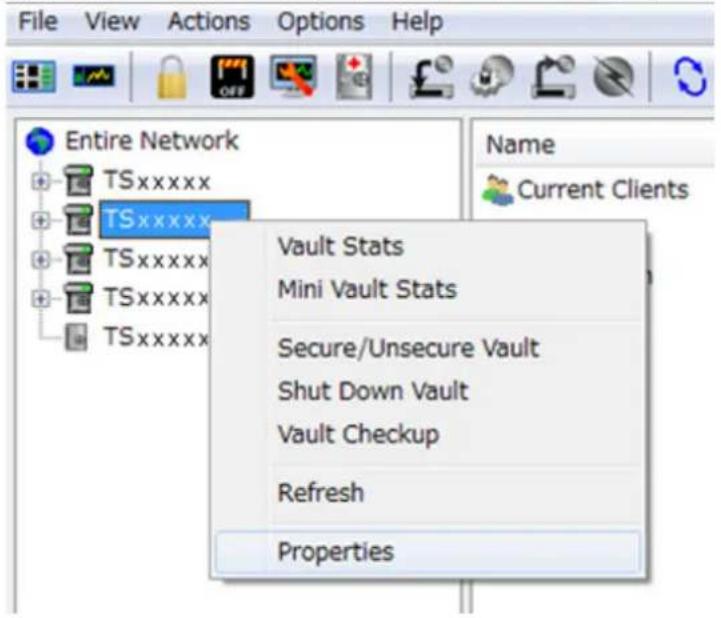
11 [License] 内にある [+] をクリックします。
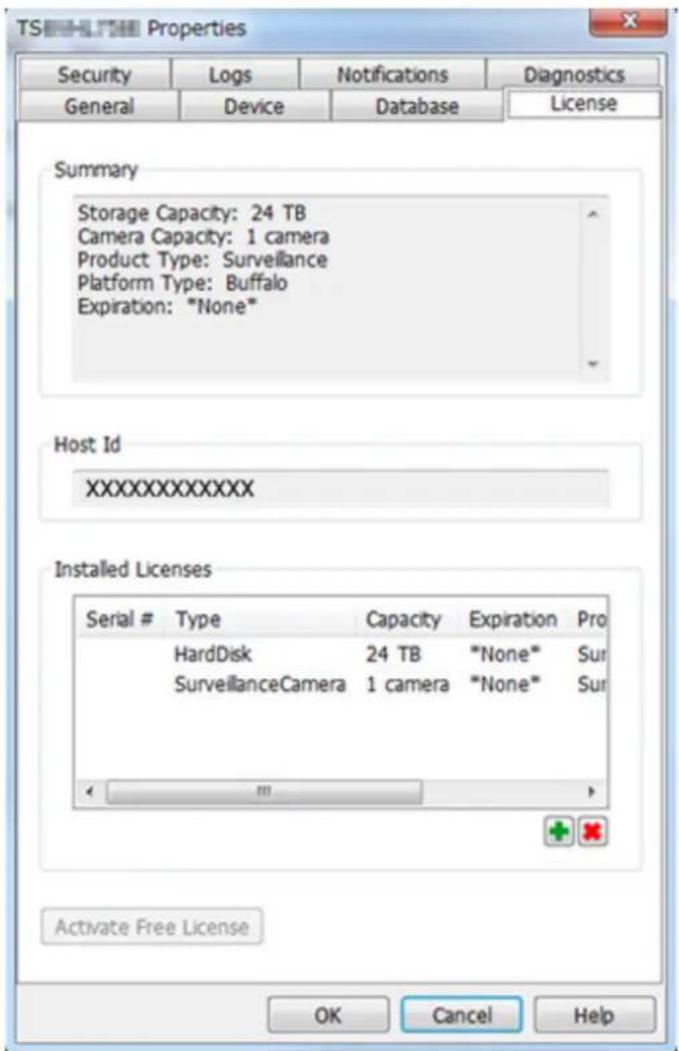
12 プルダウンメニューから [Import license file] を選択し、[Browse] をクリックします。
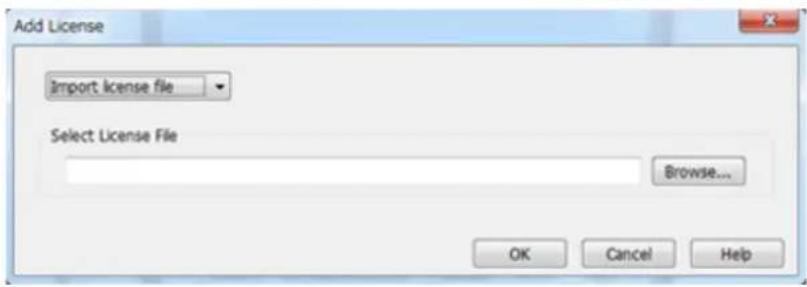
13 ライセンスファイルを選択し、[OK]をクリックします。
14 [Installed Licenses] に新たにライセンスが追加されていることを確認します。
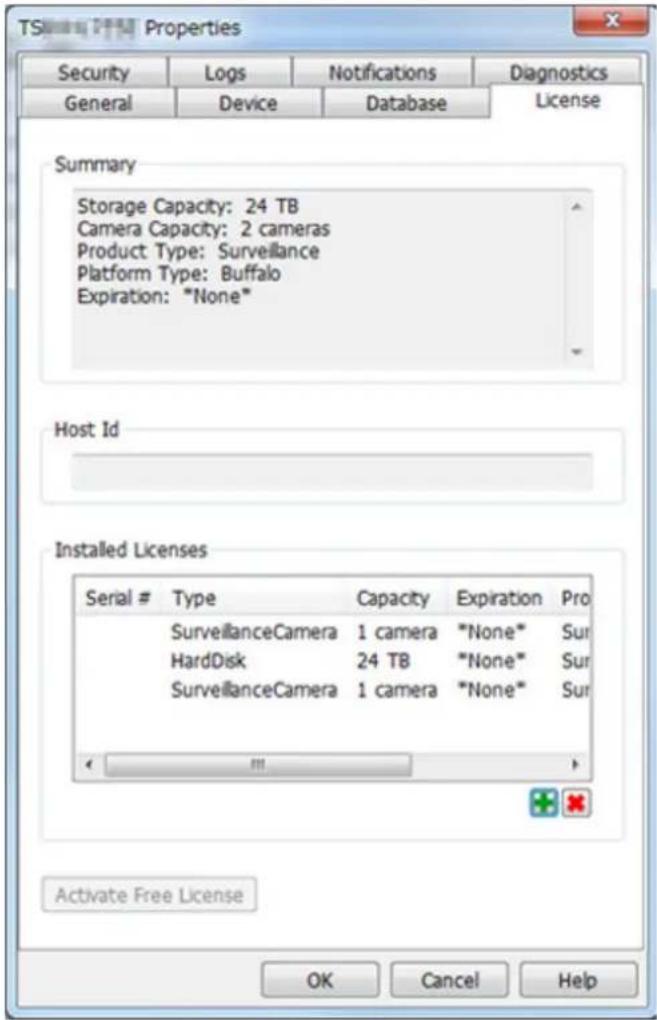
Web設定画面から監視カメラの設定を有効にしてください。
原因2
TeraStationおよびネットワークカメラのLANケーブルが外れている/電源が入っていない。
对策2
LANケーブルが正しく差し込まれているかもう一度確認してください。
原因3
録画ポリシーが登録されていない。
对策3
Camera Policiesから録画ポリシーの登録を行ってください。
原因4
機器が同じLAN上のネットワークに接続されていない、または設定画面で設定したLAN端子に機器が接続されていない。
对策4
設定画面で設定したLAN端子のネットワークに機器を接続してください。
原因5
ディスク容量がいっぱいになった。
对策5
ファイルの移動または削除を行って、空き容量不足を解消してください。
原因6
本製品およびネットワークカメラの時刻設定が正しく設定されていない。
对策6
Web設定画面から時刻の設定を行ってください。
原因7
ネットワークカメラのカメラ追加ライセンスが不足している。
对策7
カメラ追加ライセンスを購入いただき、ライセンス登録を行ってください。
監視カメラを有効にできない
原因1
フェイルオーバー機能が実行中である。
对策1
フェイルオーバー機能を停止してください。
監視カメラが停止する
原因1
監視カメラ機能の設定が有効になっていない。
对策1
Web設定画面から監視カメラの設定を有効にしてください。
Live Viewer でネットワークカメラの映像を見ることができない
原因1
Camera Policiesでネットワークカメラの登録を行っていない。
对策1
Camera Policiesからネットワークカメラの登録を行ってください。
原因2
ネットワークカメラの設定に誤りがある。
对策2
Camera Policiesから設定に誤りがないかもう一度確認してください。
録画したデータがない、録画したデータが検索できない
原因1
Surveillance Video Managerを起動中にCamera Policiesでカメラを追加した
对策1
Surveillance Video Managerを起動した状態でCamera Policiesでカメラを追加すると、録画したデータが検索できないことがあります。このようなときは、Surveillance Video Managerを再起動することで、追加したカメラの録画データを検索できます。
第8章 本製品を管理する
ウイルススキャン機能を使用する
はじめに
本製品には、トレンドマイクロ株式会社の「Trend Micro NAS Security」(以降、ウイルス対策ソフトウェアと表記します)が搭載されています。ウイルス対策ソフトウェアは、「usbdisk」、「mediacartridge」フォルダーを除く本製品の共有フォルダーに保存された大切なデータをウイルス感染から守ります。
ウイルス対策ソフトウェアのライセンスが有効化されていないTeraStationをお使いの場合や、ライセンスの有効期間を過ぎたTeraStationをお使いの場合は、別途ライセンスパック(OP-TSVCシリーズ)をご購入ください。お使いになる前に、「ライセンスの登録、有効期間の延長手順」を参照してウイルス対策ソフトウェアのライセンスの登録をしてください。
メモ:
- LVMボリュームに作成した共有フォルダーに対してウイルススキャン機能を使用すると正常に動作しないことがあります。ウイルススキャン機能を使用するときは、LVMは無効にすることをおすすめします。
- ウイルススキャン機能を使用するには、本製品がインターネットに接続している必要があります。プロキシサーバー経由でしかインターネットに接続できない場合は、ウイルススキャン設定画面左のメニューから[管理]-[プロキシの設定]でプロキシサーバーのIPアドレスを設定してください。
- 本取扱説明書にしたがってウイルススキャンまたは予約、設定を必ず行ってください。ライセンスの登録、有効期間の延長をするだけではウイルススキャンは実行されません。
- TRENDMICROおよびTrend Micro NAS Securityは、トレンドマイクロ株式会社の登録商標です。
ウイルススキャン機能の有効化
次の手順でウイルススキャン機能を有効にします。
1 設定画面で [アプリケーション] をクリックします。

2「ウイルススキャン」の横にあるをクリックし、表示をにします。

「TMNAS」という名称の共有フォルダーが自動的に作成されます。ウイルスが検出された際にファイルを隔離するための隔離フォルダーとして設定されます。
以上でウイルススキャン機能の有効化は完了です。
本製品に作成した任意の共有フォルダーを隔離フォルダーとして設定したいときは、次の手順で変更してください。
1「第3章 アクセス制限を設定する」の「共有フォルダーを作成する」を参照して、隔離フォルダーに設定する共有フォルダーを作成します。
2 設定画面で [アプリケーション] をクリックします。

3「ウイルススキャン」の横にある ヨックします。

4 [編集] をクリックします。
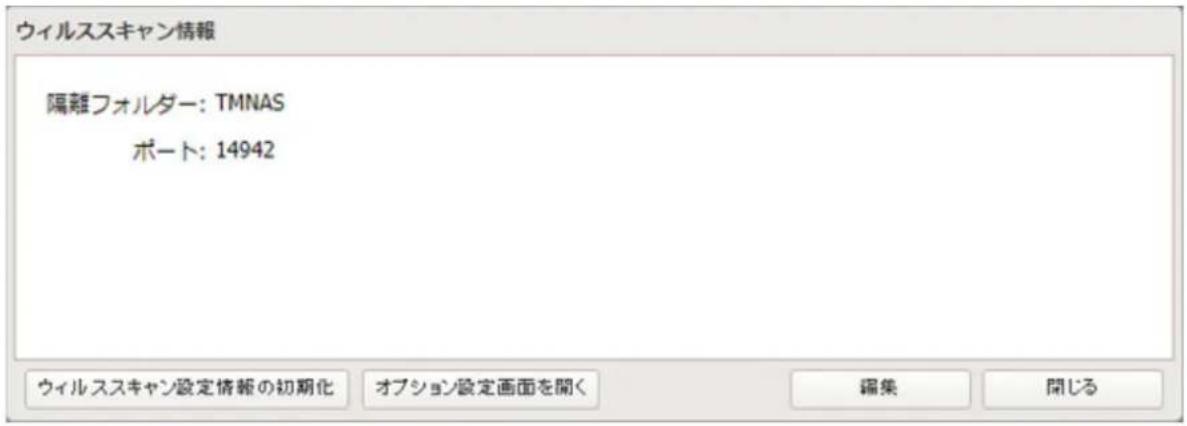
5「隔離フォルダー」の [参照] をクリックします。
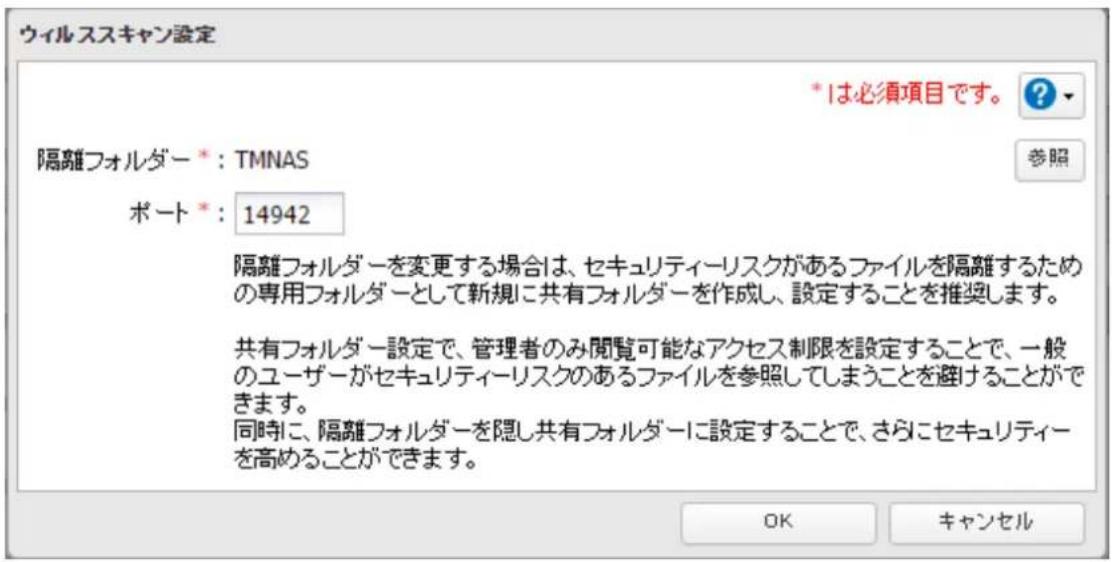
6 隔離フォルダーに設定したい共有フォルダーを選択して、[OK]をクリックします。
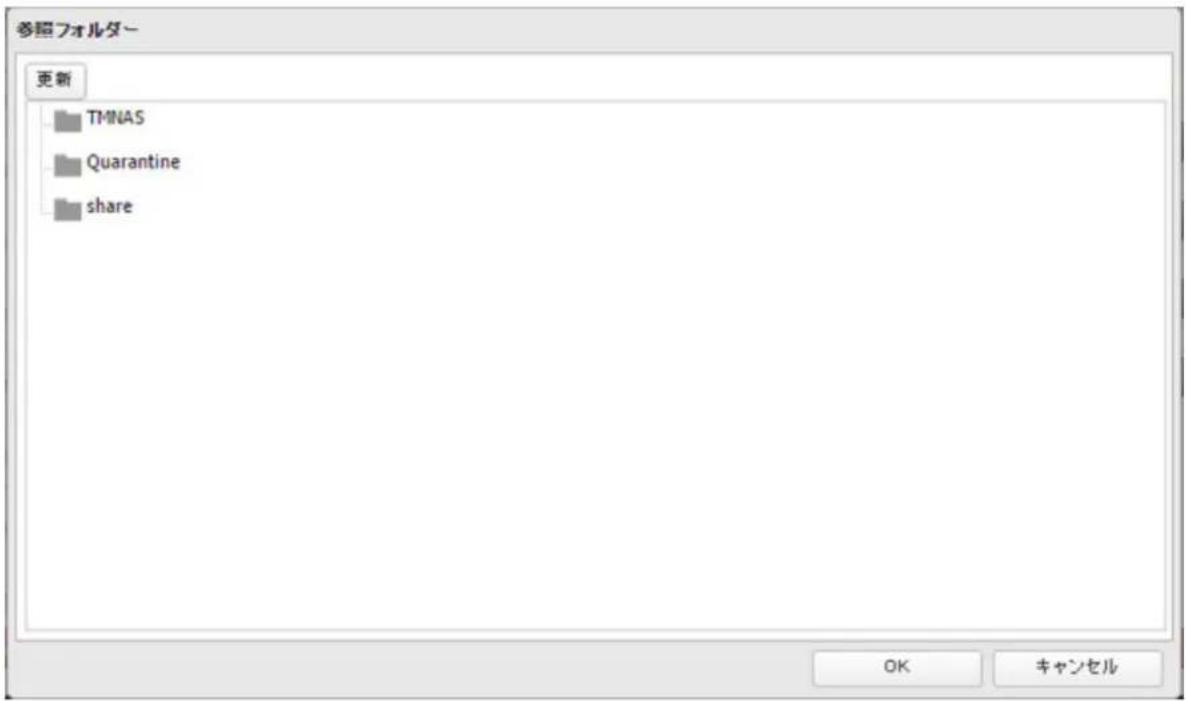
7 [OK] をクリックします。
以上で任意の共有フォルダーを隔離フォルダーに設定する方法は完了です。
ウイルススキャン設定画面の表示
パターンファイルのアップデートや予約検索、手動検索、ライセンスの登録/延長、ログの確認などは、設定画面から行います。ウイルススキャンの設定画面は、次の手順で表示します。
メモ:
- ウイルススキャン設定画面は、以下のブラウザーに対応しています。
Internet Explorer 6.0 SP2以降 (Windows)
Firefox 1.5以降 (Windows/Mac)
- ウイルススキャン設定画面の表示言語を変更したいときは、後述の「本製品の名称(ホスト名)/時刻/言語を変更する」に記載の手順にそって、システム言語を任意の言語に変更してください。
1 設定画面で [アプリケーション] をクリックします。

2 [ウイルススキャン] の横にある ソックします。

3 [オプション設定画面を開く] をクリックします。
4 ユーザー名、パスワードを入力し、[ログオン]をクリックします。

TREND MICRO
Trend Micro NAS Security™
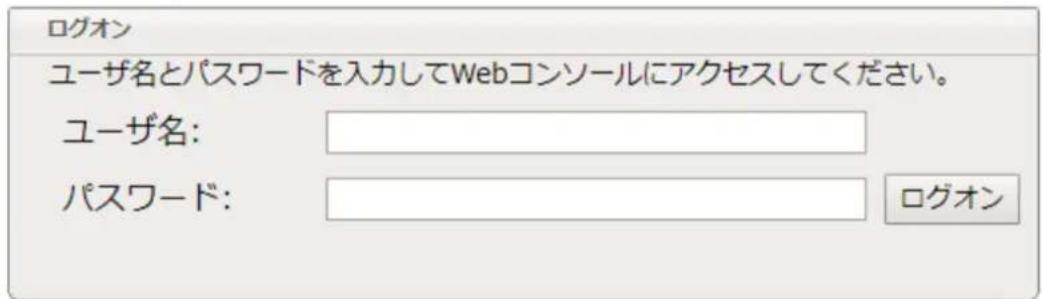
本製品の「admin」グループに所属するユーザー名、パスワードでログオンできます。初期設定の管理者ユーザーでログオンする場合は、ユーザー名「admin」、パスワード「password」を入力してください。
5 ウイルススキャン設定画面が表示されます。
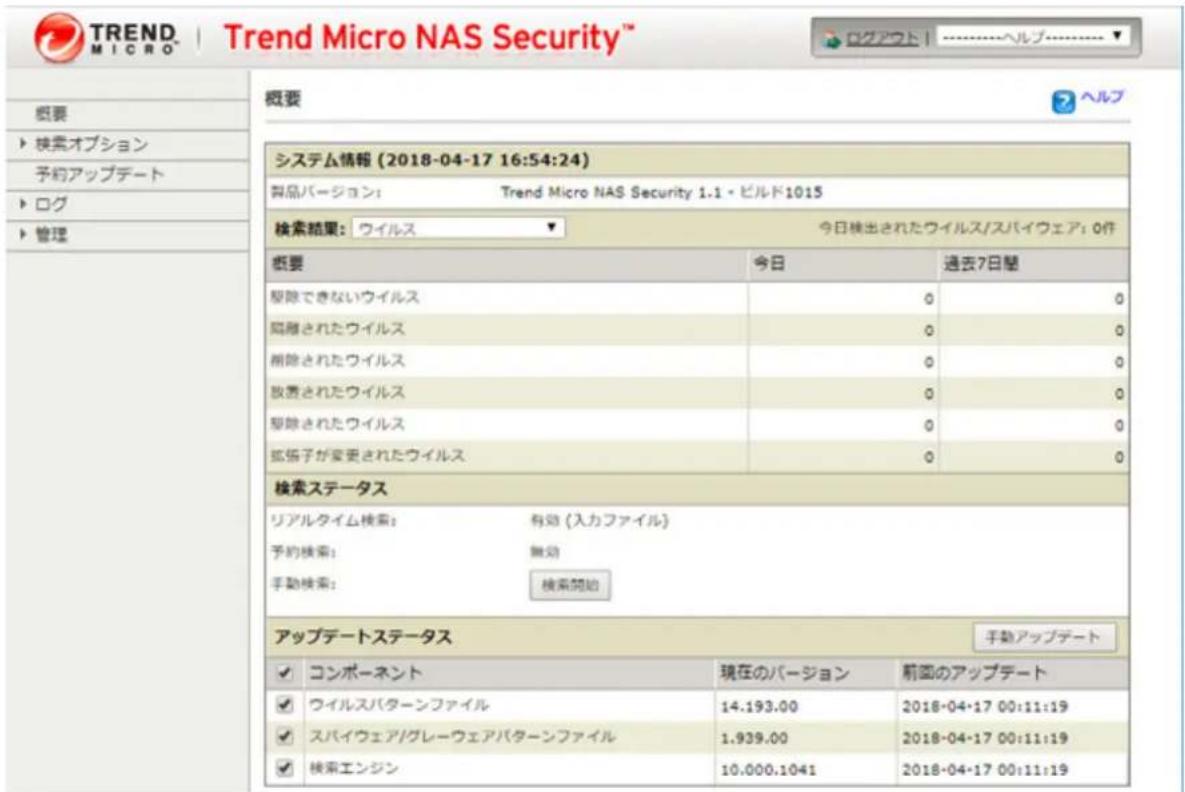
以上でウイルススキャン設定画面の表示は完了です。
プロキシサーバー経由で接続している場合
お使いのネットワーク環境がインターネットに接続するためにプロキシサーバーを経由する必要がある場合、下記手順でプロキシサーバーのIPアドレスなどを設定してください。
1 ウイルススキャン設定画面の左のメニューから [管理] - [プロキシの設定] をクリックします。
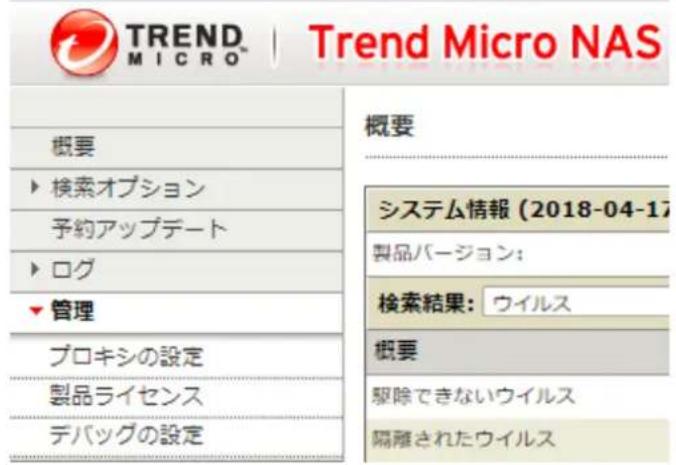
2 [プロキシサーバを使用してインターネットにアクセスする] をクリックしてチェックマークを付け、プロキシサーバーのIPアドレス、ポートを入力し、[保存] をクリックします。
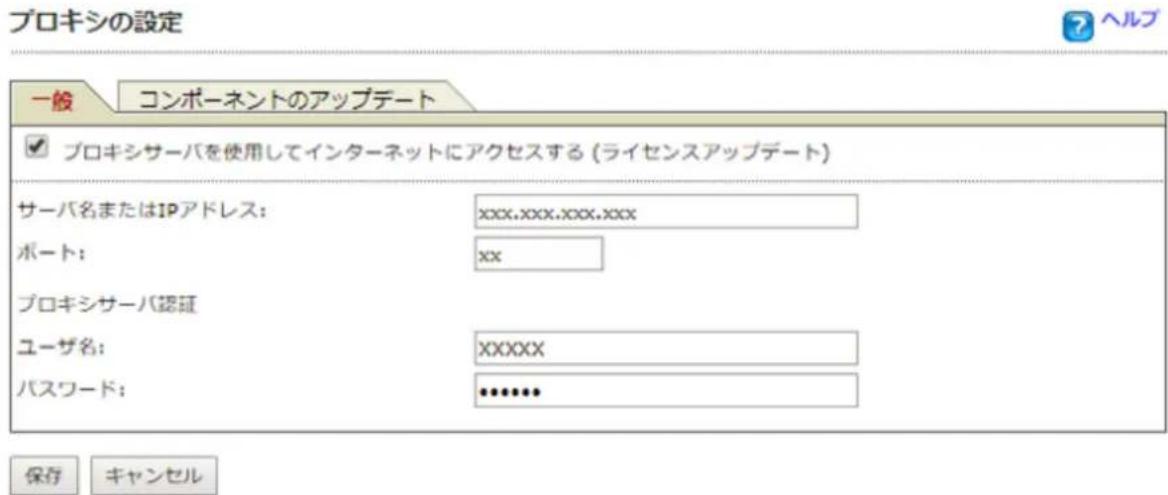
以上でプロキシサーバーの設定は完了です。
ライセンスの登録、有効期間の延長手順
ウイルス対策ソフトウェアのライセンスが有効化されていないTeraStationをお使いの場合や、ライセンス有効期間が過ぎたTeraStationをお使いの場合は、別途ライセンスパック(OP-TSVCシリーズ)をご購入ください。ウイルススキャン機能のライセンス有効期間は、残存期間を含め5年を超えて延長できません。
メモ: ライセンス有効期間延長の概念
ウイルス対策ソフトウェア使用中に延長した場合、次のように有効期限が延長されます。1年の有効期限に対して、1年の延長を行った場合
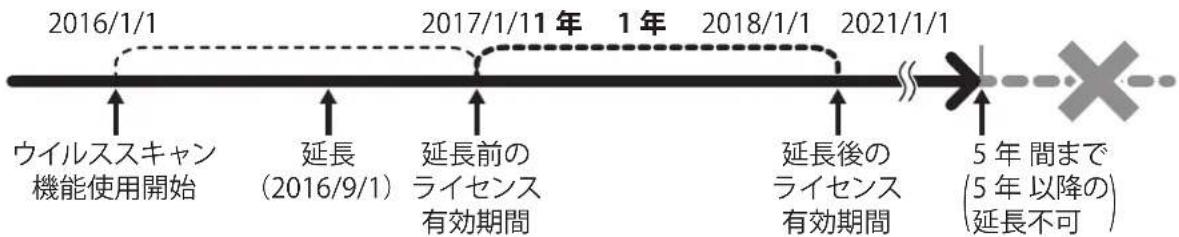
flowchart
graph LR
    A["2016/1/1<br>ウイルススキャン<br>機能使用開始"] --> B["2017/1/11年 1年<br>延長前の<br>ライセンス<br>有効期間"]
    B --> C["2018/1/1<br>延長後の<br>ライセンス<br>有効期間"]
    C --> D["2021/1/1<br>5年間まで<br>(5年以降の)<br>延長不可"]
ライセンスの有効期限を延長する際、有効期限の合計が残存期間を含めて5年を超えるようなシリアル番号(3年間のライセンス×2個など)は入力できません。
1 ウイルススキャン設定画面の左のメニューから [管理] - [製品ライセンス] をクリックします。
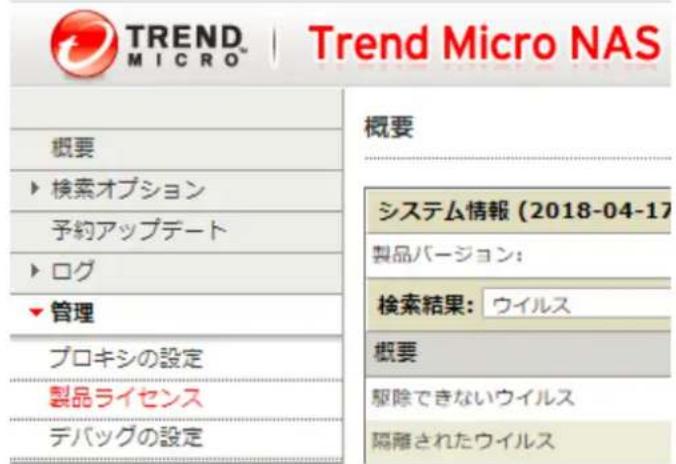
2 OP-TSVCシリーズ付属「Trend Micro NAS Security™ライセンスパックガイド」に記載のシリアル番号を入力し、[アクティベート]をクリックします。
製品ライセンス

新しいシリアル番号を入力して、製品をアクティベートしてください。
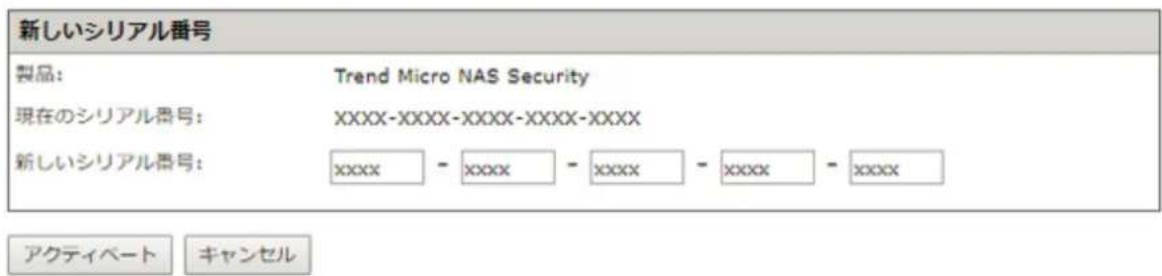
以上でライセンスの登録、有効期限の延長は完了です。
現在のライセンスの状態(未アクティベート/契約が終了予定日/契約が終了した日)はウイルススキャン設定画面の左のメニューから [管理] — [製品ライセンス] を選択すると表示されます。
ウイルスパターンファイルのアップデート
常に最新の状態でウイルススキャン機能を利用するために、次の手順でウイルスパターンファイルを自動でアップデートするよう設定することをおすすめします。
1 ウイルススキャン設定画面の左のメニューから [予約アップデート] をクリックします。
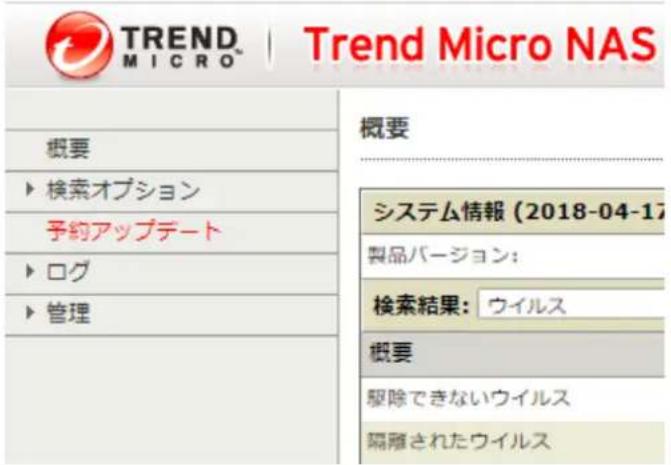
2 [予約アップデートを有効にする] にチェックマークを付けます。
予約アップデート

☑ 予約アップデートを有効にする

3 [開始時刻] からアップデートを行う時刻を選択し、[保存] をクリックします。
予約アップデート

☑ 予約アップデートを有効にする
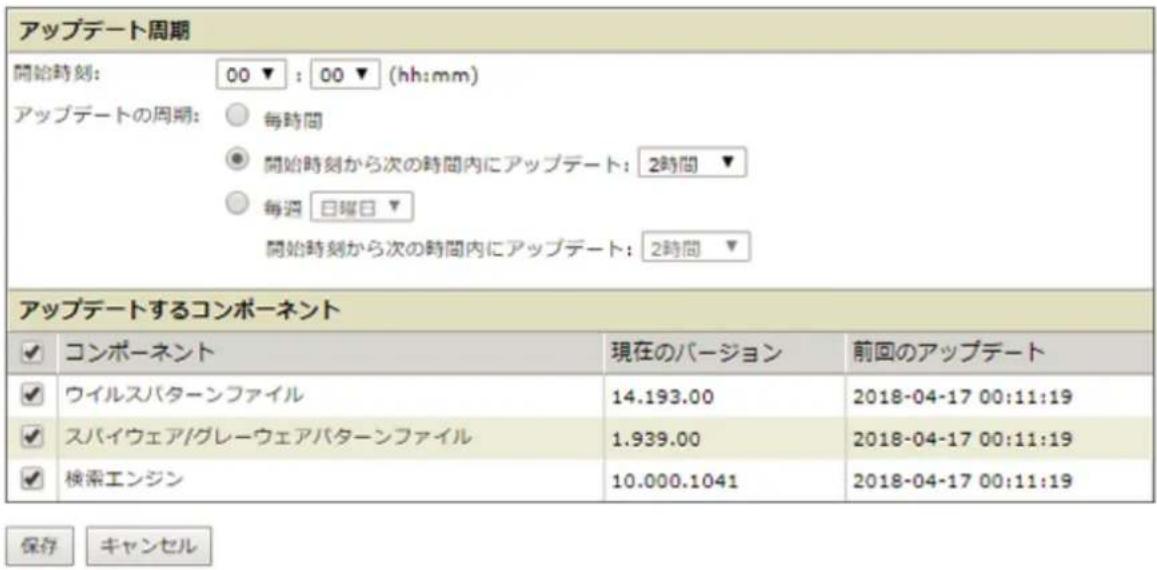
予約した時間に自動でアップデートを行います。
本製品の電源がOFFのとき、スリープ状態のときは、アップデートは実行されません。
以上でアップデートの設定は完了です。
ウイルススキャン対象の設定
初期設定のまま、本製品に共有フォルダーを作成した場合やUSBドライブを本製品に接続したときは、ウイルススキャン対象として設定されています。
特定のフォルダーをウイルススキャンの対象から除外したいときは、次の手順で行ってください。
1 設定画面で [ファイル共有] をクリックします。

ファイル共有
2 設定画面で [共有フォルダー] の横にあ シ ックします。

共有フォルダー
4 フォルダー

3 ウイルススキャンの対象から除外したい共有フォルダーをクリックします。
4 [編集] をクリックします。
5「ウイルススキャン」の横にチェックマークが付いていると、その検索方法の対象となります。除外する検索方法のチェックマークを外してください。すべての検索方法のチェックマークを外すと、共有フォルダーはウイルススキャン対象外になります。
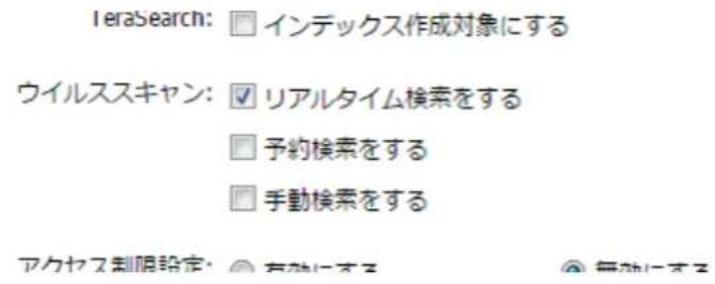
6 [OK] をクリックします。
以上で共有フォルダーウイルススキャンの対象から除外する設定は完了です。
メモ: 隔離フォルダーに設定した共有フォルダーは、検索方法にチェックマークが付いていてもウイルススキャン対象から除外され、ウイルススキャンは実行されません。
ウイルススキャンの実行
ウイルススキャン機能では、次の3つの検索方法を設定できます。
リアルタイム検索
常時バックグラウンドでウイルススキャンが実行されており、ファイルの書き込み、読み取りを行った際に随時ウイルススキャンを行います。ウイルススキャン機能を有効にすると、自動的にリアルタイム検索が有効になります。
リアルタイム検索を有効にした状態ではTeraStationの動作が低下することがあります。
予約検索
指定した日時と間隔にしたがって予約検索を実行できます。
手動検索
必要に応じて検索を実行し、感染を素早く確認できます。
本製品の電源がOFFのとき、スリープ状態のときは、ウイルススキャンは実行されません。
ここでは、手動検索を実行する手順を例に説明します。
1 ウイルススキャン設定画面の左のメニューから [検索オプション] - [手動検索] を選択します。
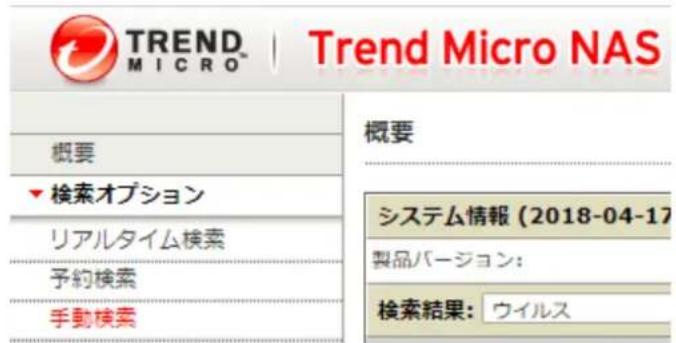
2 [検索開始] をクリックすると、ウイルススキャンを開始します。
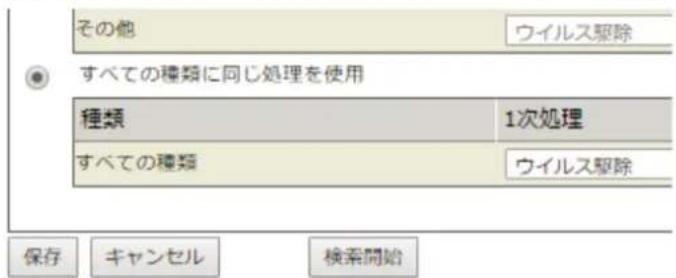
ウイルススキャンでウイルスが見つかり隔離フォルダーにファイルが隔離されると、以下のように通知されます。
- 本体前面の液晶ディスプレイに「Virus alert I34」と表示されます。隔離フォルダーからウイルスを駆除すると「Virus alert I34」は表示されなくなります。また、ウイルスを見つけた場合の処理に駆除を設定しているときは、「Virus alert I34」は表示されません。
- メール通知機能を有効に設定している場合、メールで通知されます。メール通知機能を設定しておくことをおすすめします。
ウイルススキャンの検索時間の目安は次のとおりです。お使いの環境によって以下の時間と異なることがあります。
- 1万個のファイル:およそ30分
- 10万個のファイル:およそ5時間
- 100万個のファイル:およそ50時間
メモ:
- 隔離フォルダーに十分な空き容量がない場合、ログでは隔離されたことになっていてもウイルスに感染したファイルの隔離に失敗しています。不要なファイルを削除して十分な空き容量を確保したあと、もう一度スキャンを実行してください。
- ウイルススキャンでウイルスが見つかったファイルのサイズが大きいと、隔離フォルダーへの隔離に失敗することがあります。そのようなときは、ウイルススキャンログから隔離に失敗したログを確認し、手動で隔離フォルダーに移動してください。
ウイルススキャンログの確認
次の手順でウイルススキャンのログを確認できます。
1 ウイルススキャン設定画面の左のメニューから [ログ] をクリックします。
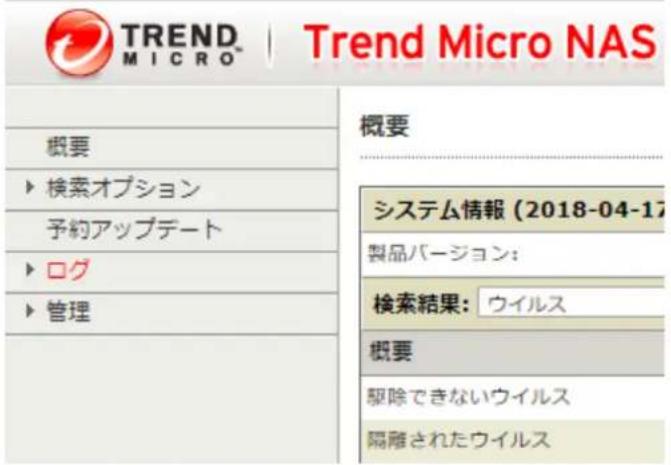
2 確認したいログの項目をクリックします。
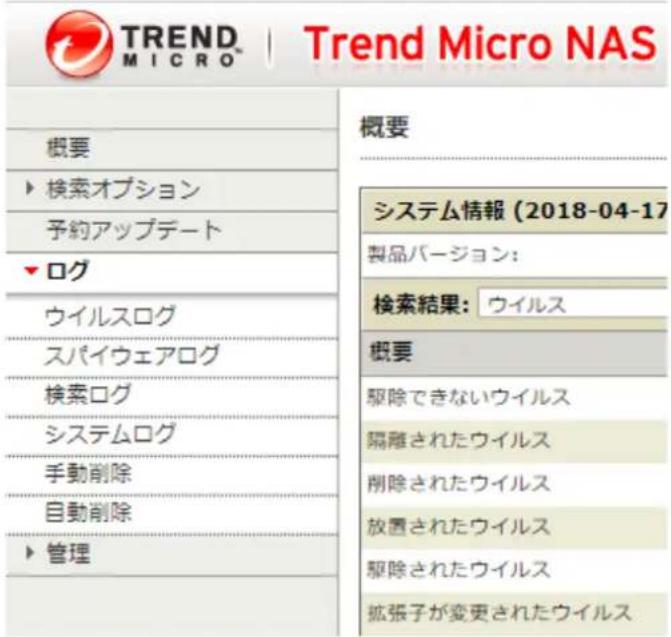
3 [ログの表示] をクリックします。
システムログ
ヘルプ
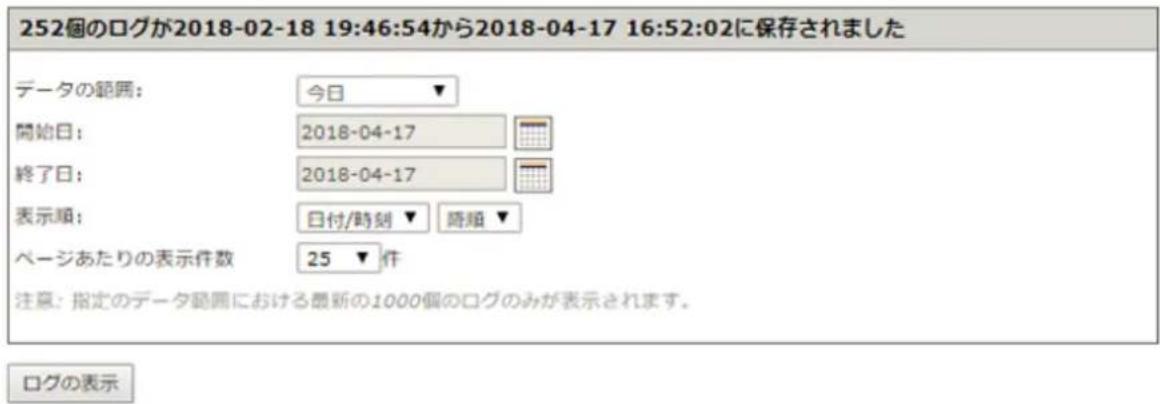
以上でログの表示は完了です。
オンラインヘルプの表示
次の手順でウイルススキャンのオンラインヘルプを表示できます。ウイルススキャン機能の詳細はオンラインヘルプをご参照ください。
1 ウイルススキャン設定画面右上のプルダウンメニューから [ヘルプ] - [オンラインヘルプ] をクリックします。
2 オンラインヘルプが表示されます。
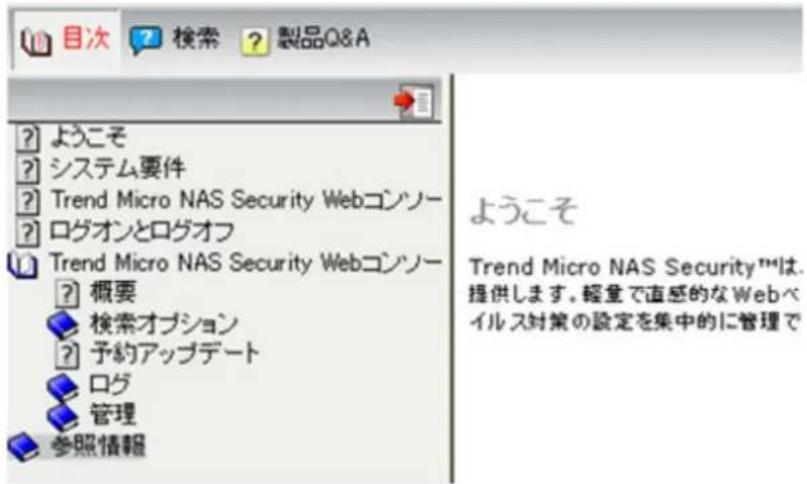
以上でオンラインヘルプの表示は完了です。
メール通知機能を使用する
本製品の設定を変更したときや異常が発生したとき、指定のメールアドレスにメッセージを送信するよう設定できます。
通知メールが送信される機能は次のとおりです。通知メールの送信のタイミングや詳細は、設定画面のヘルプをご確認ください。
- ユーザー/グループクオータ
- ディスク(ハードディスク/RAID/USBドライブ)
・ファン - バックアップ
- レブリケーション
- フェイルオーバー
- ウイルススキャン
・システム - 監視カメラ
1 設定画面で [管理] をクリックします。

管理
2 [メール通知] の横にあるをクリックし、表示をにします。

メール通知


3 [メール通知] の横にある ディックします。
4 [編集] をクリックします。
5 SMTPサーバーアドレス、SMTPポート番号を入力します。
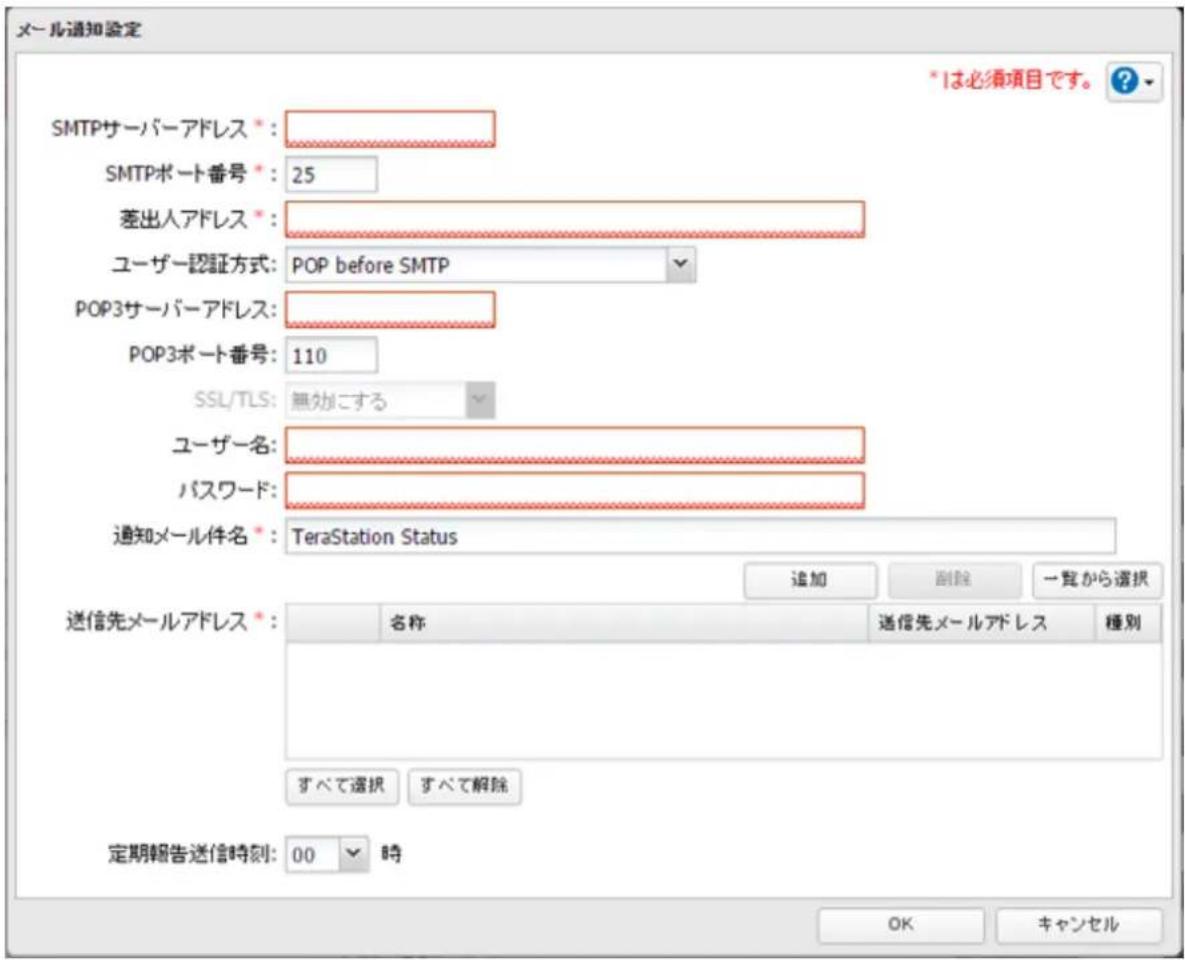
6 ユーザー認証方式を選択します。
- 「無効にする」以外を選択したときは、「差出人メールアドレス」と、認証で使用するユーザー名、パスワードを入力してください。シングルクォーテーション()が入ったパスワードは使用できません。
- [POP before SMTP] を使用するときは、POP3サーバーアドレス、POP3ポート番号を入力してください。
- [LOGIN (SMTP-AUTH)] 、 [CRAM-MD5 (SMTP-AUTH/CRAM-MD5)] を選択した場合、保護された接続を使用するときは、その保護方式を選択してください。
7 通知メールの件名を入力します。件名には半角英数字を入力してください。それ以外の文字は正しく表示できないことがあります。
8 送信先メールアドレスを追加します。 [追加] をクリックし、「送信先メールアドレス」の下の空欄をクリックしてメールアドレスを入力してください。本製品にユーザーを作成した場合にメールアドレスも入力しているときは、 [一覧から選択] をクリックすると設定したメールアドレスを選択できます。最大5つのアドレスまで追加できます。誤ったメールアドレスを入力しないようにご注意ください。
9 定期報告メールを送信する時刻を選択します。
10 [OK] をクリックし、テストメールを送信するか選択します。
11 通知メールを送信する機能を変更するには、「レポート詳細設定」をクリックしてください。表示された画面で通知する機能のチェックボックスにチェックマークを付けたり外したりして設定できます。
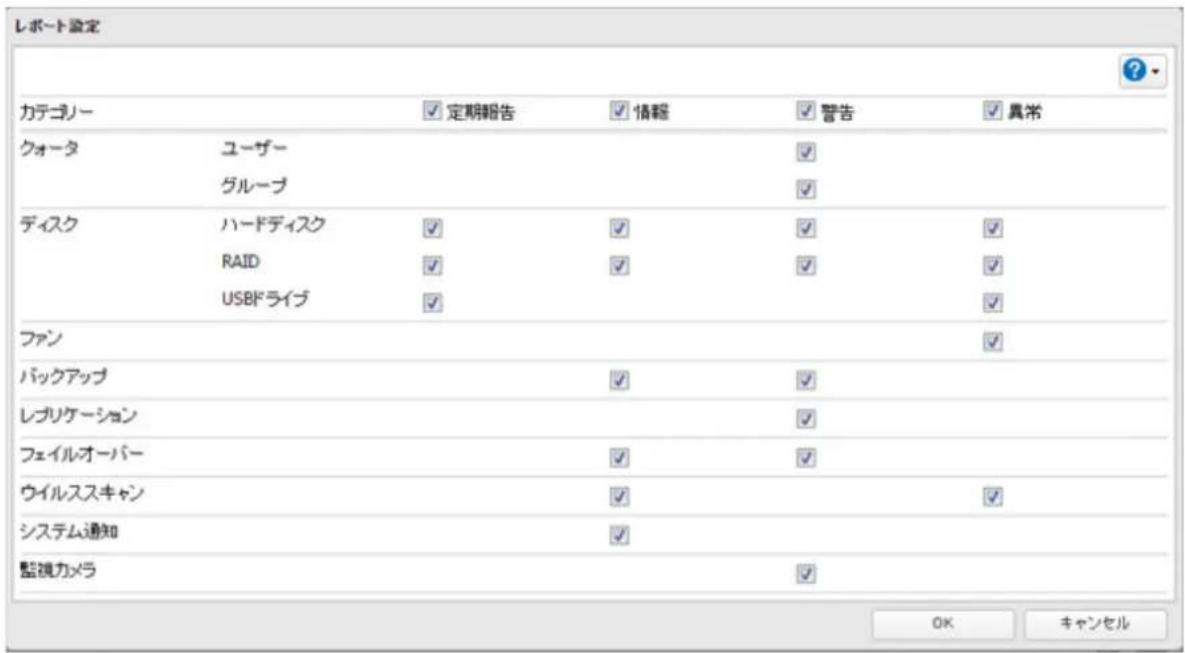
各カテゴリーの重要度の違いは以下のとおりです。
| 重要度 詳細 | |
| 定期報告 本製品 | の稼働時間や使用状況などの情報を含むメールが送信されます。 |
| 情報 | 容量情報やバックアップタスクの開始/終了通知など現在の状態を含むメールが送信されます。 |
| 警告 | 本製品に異常が発生しているときに異常の内容を含むメールが送信されます。このメールは、本製品に異常は発生していますがそのまま使用できる場合に送信されます。メールに記載された対策を早めに行うことをおすすめします。 |
| 異常 | 本製品に異常が発生しているときに異常の内容を含むメールが送信されます。このメールは、本製品に発生している異常により正常にお使いいただけない場合に送信されます。すぐにメールに記載された対策を行うことをおすすめします。 |
以上でメール通知機能の設定は完了です。
設定した送信先メールアドレスでメールが受信できていないときは、メールサーバーの設定に間違いがないか確認してください。
メモ:
- 定期報告されるメールの内容例は以下のとおりです。実際の内容とは異なることがあります。
RAIDアレイ1使用量:78720 kbytes / 943618816 kbytes (使用率 0%)
(iSCSIとして使用している領域は、[ハードディスク利用状況]に表示されません。)
[RAIDアレイ状態]
RAIDアレイがデグレードモードで動作中です。
- 本製品と同一ネットワーク上にメールサーバーが設置されているときを除いて、メール通知機能を使用するときはLAN1端子を使用してください。LAN2端子はデフォルトゲートウェイを設定できないため、同一ネットワーク以外にメールサーバーがある場合、メール通知機能を使用できません。
スリープタイマー機能を使用する
省電力のため指定時刻にスリープ状態(ハードディスク、ランプがOFF)になるように設定できます。
1 設定画面で [管理] をクリックします。

管理
2 [スリープタイマー] の横にある オックします。

スリープタイマー

3 [編集] をクリックします。
4 タイマー間隔、スリープから復帰する時刻、スリープを開始する時刻を指定し、[OK]をクリックします。
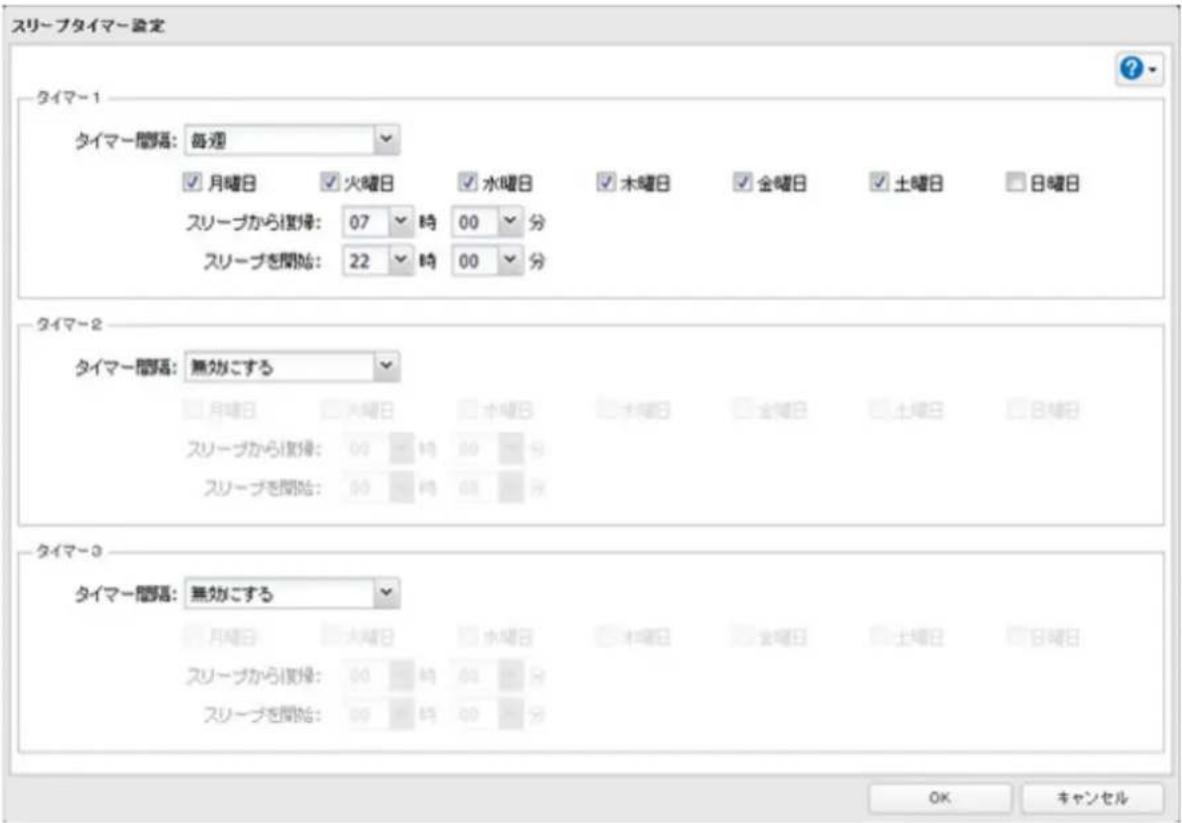
以上で設定は完了です。
メモ:
- タイマーは3つまで設定できます。
- スリープを開始する時刻は0:00から27:45まで設定可能です。
スリープから復帰する時刻は0:00から23:45まで設定可能です。
(終了時間が24:00以降の場合は、スリープから復帰する時刻は4:00から23:45までの設定となります。)24:00は次の日の0:00、27:00は設定日の次の日の3:00となります。
- スリープを開始する時刻をスリープから復帰する時刻より早い時間または同じ時間には設定できません。
- ディスクチェック、ディスクフォーマット、バックアップ処理中または現在時間±5分の間にバックアップタスクが予約されているときは、スリープを開始する時刻になってもスリープ状態には移行しません。
- タイマーの時間が重なったときは、最も広い時間間隔で動作します。
- 複数タイマーを設定したときの例は次のとおりです。
例1)現在水曜10:00起動している状態
タイマー1 毎日 12:00~24:00
タイマー2 使用しない
タイマー3 使用しない
→12:00には何も起こらず24:00にスリープ状態へ移行します。
例2)現在水曜10:00起動している状態
タイマー1 毎日 9:00~18:00
タイマー2 曜日指定 水曜 10:00~20:00
タイマー3 使用しない
→水曜以外では9:00に起動し18:00にスリープ状態へ移行します。
水曜は20:00にスリープ状態にします。
例3)現在水曜10:00起動している状態
タイマー1 毎日 9:00~18:00
タイマー2 曜日指定 水曜 10:00~25:00
タイマー3 使用しない
→水曜以外では9:00に起動し、18:00にスリープ状態へ移行します。
水曜は9:00に起動し、その翌日1:00にスリープ状態へ移行します。
例4)現在水曜10:00起動している状態
タイマー1 毎日 9:00~18:00
タイマー2 曜日指定 水曜 7:30~22:00
タイマー3 使用しない
→水曜以外では9:00に起動、18:00にスリープ状態へ移行します。
水曜は7:30に起動し、22:00にスリープ状態へ移行します。
- スリープを開始した後にスリープから復帰する時刻よりも前に本製品の電源をONにしたいときは、電源ボタンを押してください。スリープ状態から電源ONの状態に移行します。
Wake on LAN機能を使用する
本製品をネットワーク経由でパソコンから起動することができます。
1 設定画面で [ネットワーク] をクリックします。

2 [IPアドレス] の横にある ディックします。

3 Wake on LANで使用するLAN端子をクリックします。
4 [Wake on LAN] を [有効にする] に変更し、[OK] をクリックします。
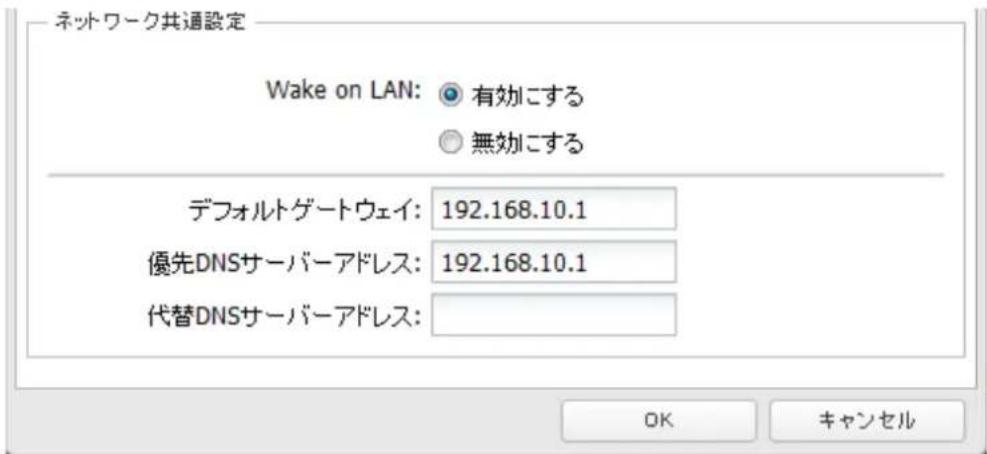
本製品の電源がOFFの状態(電源ケーブルはコンセントに接続していてください)でも、パソコンからWake on LANパケットを受信すると本製品が起動するようになります。
以上でWake on LAN機能の設定は完了です。
メモ:
- 本製品の起動処理には5分程度の時間がかかります。
- Wake on LANパケットを送信するソフトウェアは別途ご用意ください。
- ポートトランキング機能を使用している場合、Wake on LAN機能で本製品は起動できません。
- 当社製無線LAN親機/ルーターに搭載されている機能でWake on LANパケットを送信する場合、LANケーブルは本製品のLAN1端子に接続してください。
UPS(無停電電源装置)と連動する
別途UPSを用意することで、停電時に本製品を自動でシャットダウンしデータを保護できます。UPSと併用するときは、必ず以下の設定を行ってください。
メモ: 対応のUPS機器については、http://buffalo.jp/taiou/ups/でご確認ください。
1 UPSの電源ケーブルをコンセントに接続します。
2 本製品の電源ケーブルをUPSに接続します。
3 UPSと本製品をUSBケーブルまたは専用ケーブルで接続します。
メモ: USBケーブルをご使用の場合は、背面のUSB端子へ接続してください。専用ケーブルをご使用の場合は、背面のUPS専用端子へ接続してください。
4 UPS→本製品の順に電源をONにします。
5 設定画面で [管理] をクリックします。

管理
6 [UPS連動] の横にある ブックします。

UPS連動
速動しない

7 [編集] をクリックします。
8 各項目を設定し、[OK] をクリックします。
メモ:
- 本製品をUPSに直接接続する場合は、[このTeraStationに接続されたUPSと連動する]を選択します。
- 同一ネットワーク内の他のTeraStationの電源に連動してシャットダウンする場合は、[ネットワーク上の他のLinkStation/TeraStationに接続されたUPSと連動する]を選択し、[連動元LinkStation/TeraStation IPアドレス]に連動元となるTeraStationのIPアドレスを入力します。(連動元、連動先両方のTeraStationのファームウェアを最新にする必要があります。)
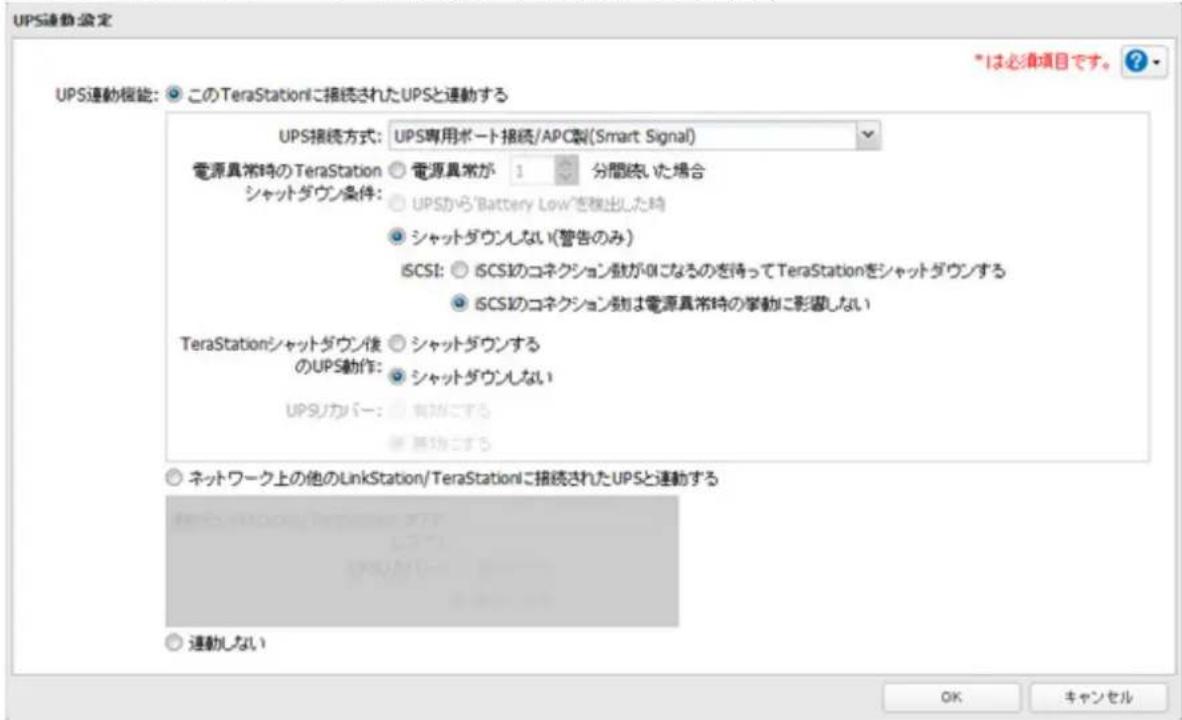
以上でUPSとの連動設定は完了です。
メモ:
- 停電など電源異常発生により本製品が自動シャットダウンした後に本製品の電源をONにするときは、必ず下記3つの状態を確認してから行ってください。
- 電源異常から復旧していること
- 本体前面の液晶ディスプレイが消えていること
- UPSの電源がOFFからONになっていること(電源異常により本製品が自動シャットダウンした後でUPSもシャットダウンするように設定している場合)
上記が確認できない状態で電源をONにすると、正しくUPS連動が動作しないことがあります。
- UPSリカバー機能を有効にすると、UPSから本製品への電源供給が停止、再開した後、自動的に本製品を再起動します(電源供給元がUPSではない場合も、電源供給が再開した場合に本製品を再起動します)。
- 停電時にTeraStationを起動した場合、またはTeraStation起動中に停電が発生した場合、TeraStationの起動中と起動後にE10が通知されます。電源異常時のシャットダウン条件に「電源異常がxx分間続いた場合」を設定している場合、設定した時間でシャットダウンを開始します。
ポートトランキング機能を使用する
2本のLANケーブルを使用して二重に通信経路を確保することでLAN端子を冗長化し、通信の信頼性を高めることができます。LANケーブルの二重化により、片方のケーブルが断線しても、本製品へのアクセスが可能です。
本製品で設定できるポートトランキングのモードは次のとおりです。
[ラウンドロビン]※1:
耐障害性と負荷バランシングに対するラウンドロビンポリシーで設定します。
[アクティブバックアップ] :
耐障害性に対するアクティブバックアップポリシーで設定します。
[XOR] ^*1 :
耐障害性と負荷バランシングに対する XOR(exclusive-or)ポリシーで設定します。
[ブロードキャスト] :
耐障害性用のブロードキャストポリシーで設定します。
[ダイナミック リンク]※2:
IEEE 802.3ad ダイナミックリンク集合ポリシーで設定します。
[TLB] :
負荷に応じて使用するLAN端子を選択し、負荷を分散します。負荷分散は送信時のみ行います。
※1 EtherChannelなどのポートトランクをサポートするインテリジェントスイッチが別途必要です。あらかじめインテリジェントスイッチのLAN端子2つをポートトランキング(ポートトランク)として設定してください。設定手順はインテリジェントスイッチに付属のマニュアルをご参照ください。
※2 IEEE802.3adに対応したインテリジェントスイッチが別途必要です。あらかじめインテリジェントスイッチのLACP(Link Aggregation Control Protocol)機能を有効に設定してください。設定手順はインテリジェントスイッチに付属の取扱説明書をご参照ください。
ポートトランキング機能の設定手順は次のとおりです。
メモ:
- ポートトランキング機能を使用するには、別途ハブまたはインテリジェントスイッチが必要です。
- 本製品をiSCSIハードディスクとして使用している場合、設定を変更するには設定画面「ディスク」-[iSCSI]がになっていることをご確認ください。
111 と表示されているときは、クリックしてに変更する必要があります。設定変更後はに戻してください。
1 ハブのLAN端子と本製品のLAN1端子をLANケーブルで接続します。
メモ:
- まだ本製品には2本目のLANケーブルは接続しないでください。
- インテリジェントスイッチをお使いの場合、あらかじめポートトランキングに設定したLAN端子に接続してください。
2 設定画面で [ネットワーク] をクリックします。
ネットワーク
3 [ポートトランキング] の横にある ヨックします。

ポートトランキング

4 設定するポートトランキング名をクリックします。
5 使用するLAN端子を選択し、ポートトランキングモードを選び「ポートトランキングの変更」をクリックします。
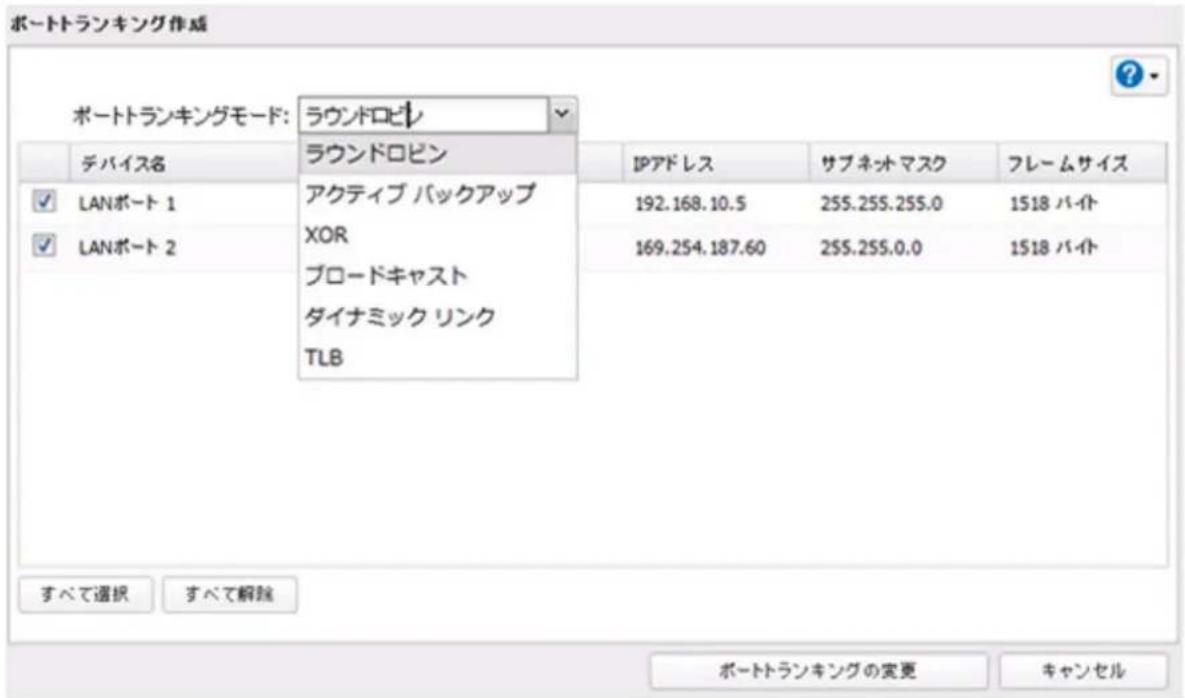
6 ハブのLAN端子と本製品のLAN2端子を2本目のLANケーブルで接続します。
メモ: インテリジェントスイッチをお使いの場合、あらかじめポートトランキングに設定したLAN端子に接続してください。
7 本体前面の電源ボタンを3秒以内に2回押して電源をOFFにします。
もう一度電源ボタンを押して本製品を起動します。
メモ: ポートトランキングを設定したときは、必ず本製品を再起動してください。再起動しないと、ネットワーク通信が不安定になることがあります。
以上でポートトランキングの設定は完了です。
プリンターを接続する
本製品のUSB端子にはUSB接続プリンターを増設して使用できます。
メモ:
- 本製品のUSB端子に接続して使用できるUSB接続プリンターは1台までです。
- 双方向通信には対応しておりません(インク残量などプリンターのステータスは取得できません)。
- 複合機能搭載プリンターを接続した場合、プリンター機能だけ使用できます。その他の機能(スキャナー、カードリーダー、FAXなど)は使用できません。
- Macでは本製品にプリンターを接続して使用できません。
- 設定画面 [共有フォルダー] - [SMB] の横にある は、にしないでください。
にすると、プリントサーバーの設定が無効になります。このようなときは、[共有フォルダー]画面の[SMB]と、[サービス]画面にある[プリントサーバー]のをに変更してください。
1 設定画面で [サービス] をクリックします。

2 [プリントサーバー] の横にあるをクリックし、表示をにします。
プリントサーバー
1
→
3 プリンターに付属の取扱説明書を参照してプリンターのドライバーをインストールします。
4 NAS Navigator2を起動します。
5 NAS Navigator2に表示されている本製品のアイコンをダブルクリックします。
6 接続したプリンターのアイコン(共有名が表示されています)をダブルクリックします。
7 [OK] をクリックします。
8 接続したプリンターのドライバーを選択し、[OK]をクリックします。
メモ: 一覧にドライバーがないときは、プリンターに付属の取扱説明書を参照してドライバーをインストールし、手順1からやり直してください。
9 以降は画面の指示にしたがってプリンターを登録してください。
以上でプリンターの登録は完了です。
TeraSearch機能(テキスト検索)を使用する
あらかじめ本製品の検索機能を有効にしインデックス情報を更新すると、本製品の中にあるテキストファイルやHTMLファイルの中身を対象に文字列を検索できます。それ以外のファイル形式(ワードやエクセルデータなど)はファイル名を対象に検索します。TeraSearch機能を設定するには、次の手順で行います。
かんたん設定画面にある [TeraSearch] をクリックしても画面の指示にしたがってTeraSearchを設定できます。ここでは詳細設定画面での手順で説明しています。
1 設定画面で [共有フォルダー] の横にあらを、ックします。

2 インデックス作成対象にしたい共有フォルダーをクリックします。
3 [編集] をクリックします。
4 [インデックス作成対象にする] にチェックマークを付け、[OK] をクリックします。
Webアクセス公開モード: アクセス制限なし
オフラインファイル: ドキュメントの手動キャッシュ
TeraSearch: インデックス作成対象にする
5 [OK] をクリックします。
6 [閉じる] をクリックします。
7 設定画面で [アプリケーション] をクリックします。

アプリケーション
8 [TeraSearch] の横にあるをクリックし、表示をにします。

9 [TeraSearch] の横にある わックします。
10 [インデックス更新] をクリックします。
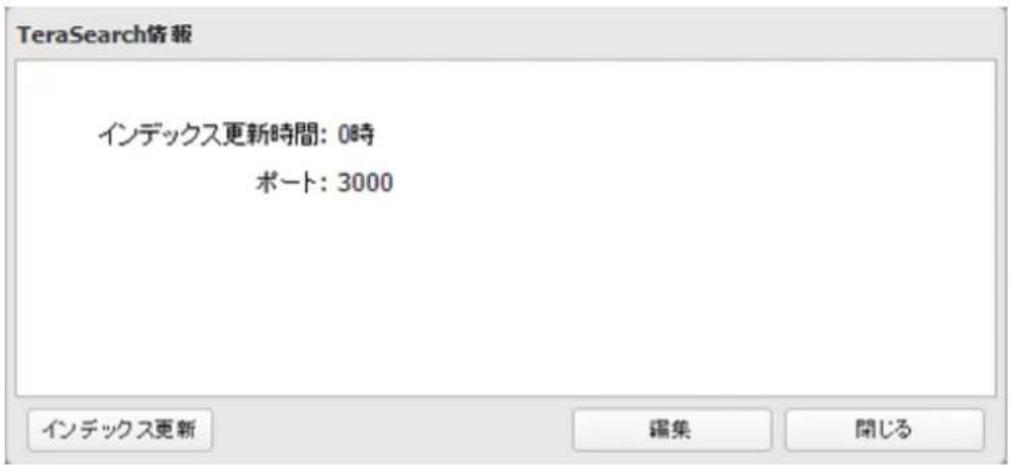
11 [編集] をクリックします。
12 使用するポート番号とインデックスを更新する時刻を入力し、[OK]をクリックします。
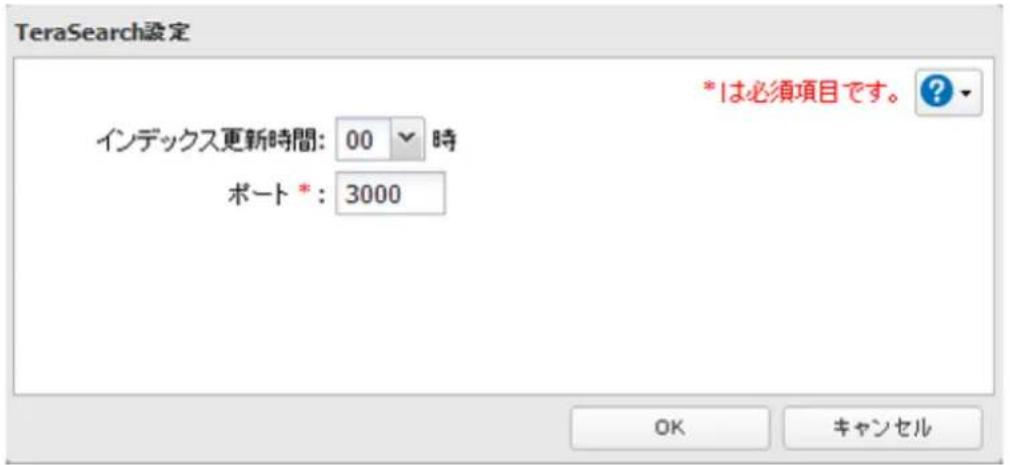
13 パソコンのインターネットブラウザーで次のURLホームページを表示します。 http://(本製品のIPアドレス):3000/
14 表示された画面で、本製品のユーザー名とパスワードを入力し、[ログイン]をクリックします。
15 [検索文] に検索したいキーワードを入力します。 [拡張検索] をクリックすると、ファイル名、所有者、更新日時、サイズを特定して検索することもできます。
16 [検索] をクリックします。 検索結果が表示されます。検出したファイル名をクリックするとファイルを開きます。
以上で本製品内のファイルの検索は完了です。
メモ:
- インターネットブラウザーによっては、検出したファイル名をクリックしてもファイルが開かないことがあります。
- ドメイン参加時にドメインユーザーでアクセス制限された共有フォルダー内のファイルは検索できません。
- 本製品のホスト名にハイフン(-)またはアンダーバー()が含まれる場合、ファイルは検索できません。
オフラインファイル機能を使用する
オフラインファイル機能を使えば、パソコンがネットワークにつながっていないときでも、ネットワークにつながっている状態であるかのように本製品内のファイルにアクセスできます。再びネットワークにつながったときに更新されたファイルを同期して書き込みます。
オフラインファイル機能を使用するには、次の手順で設定します。
1 設定画面で [ファイル共有] をクリックします。

2 [共有フォルダー] の横にある ベックします。

3 オフラインファイル機能を使う共有フォルダーをクリックします。
4 [編集] をクリックします。
5 オフラインファイルから [ドキュメントの手動キャッシュ] または [ドキュメントの自動キャッシュ]、[プログラムとドキュメントの自動キャッシュ] を選択し、[OK] をクリックします。

ドキュメントの手動キャッシュ:オフラインで使用するファイルを自分で選択する必要があります。 ドキュメントの自動キャッシュ:開いたファイルをローカルにキャッシュしてオフラインで使用できるようにします。以前のファイルで同期が取れていないものは自動的に削除され、新しいものに置き換えられます。
プログラムとドキュメントの自動キャッシュ:開いたファイルをローカルにキャッシュしてオフラインで使用できるようにします。以前のファイルやネットワークから実行されるアプリケーションで同期が取れていないものは自動的に削除され、新しいものに置き換えられます。
6 [OK] をクリックします。
7 [閉じる] をクリックします。
8 Windowsのフォルダーを開き、「ツール」メニューの「フォルダーオプション」を選択します
Windows 7以降では手順7、8は必要ありません。手順9へお進みください。
メモ: Windows 2000 Serverでは、[コントロールパネル] - [フォルダーオプション] を選択します。
9 [オフラインファイル] タブ内の [オフラインファイルを使えるようにする] をチェックし、[OK] をクリックします。
メモ: Windows XPの「ユーザーの簡易切り替え」機能が有効の場合、上記画面が表示されません。このようなときは、コントロールパネル内にある「ユーザーアカウント」で「ユーザーの簡易切り替えを使用する」のチェックマークを外してください。
10 オフライン機能を設定した本製品の共有フォルダーのアイコンを右クリックし、表示されたメニューから「常にオフラインで使用する」をクリックします。
11 オフラインファイルのウィザードが表示されたら、画面の指示にしたがって設定してください。詳しくはWindowsのヘルプファイルをご参照ください。
12 オフライン設定、同期が完了すると、設定したファイルやフォルダーは次の表示になります。
13 同期が完了した状態でパソコンをネットワークから切り離すと、オフラインファイル機能を利用できます。
オフラインファイルはそのデータが保存されていたもともとのUNC(Universal Naming Convention)でアクセスできます。
以上でオフラインファイル機能の設定は完了です。
メモ: オフラインファイルにアクセスできなくなったときは次の方法をお試しください。
(1) パソコンをネットワークに接続します。
(2) [スタート] - [すべてのプログラム] - [アクセサリ] から [同期センター] をクリックします。表示された画面で [すべて同期] をクリックしてオフラインファイルを同期します。
(3) 設定が完了したらパソコンをネットワークから切り離します。オフラインファイルにアクセスできるかご確認ください。
DFS(Distributed File System)機能を使用する
DFS機能とは、ネットワークのサーバー上に散在するファイル共有を、単一のツリー構造に集約する機能です。
下図ではクライアントパソコンから「¥¥tera¥share¥backup」というUNC(Universal Naming Convention)へアクセスを行った場合、実際にはまったく異なるUNCの「¥¥pc_srv¥backup」へアクセスを行いますが、クライアントパソコンから見た場合のUNCは「¥¥tera¥share¥backup」と表示され、実際のファイルサーバーのUNCは分かりません。また、「¥¥tera¥share¥backup」に「¥¥pc_srv¥backup」へのDFSリンクが設定されていますが、「¥¥tera¥backup」という共有フォルダーに「¥¥pc_srv¥backup」へのDFSリンクを設定することもできます。
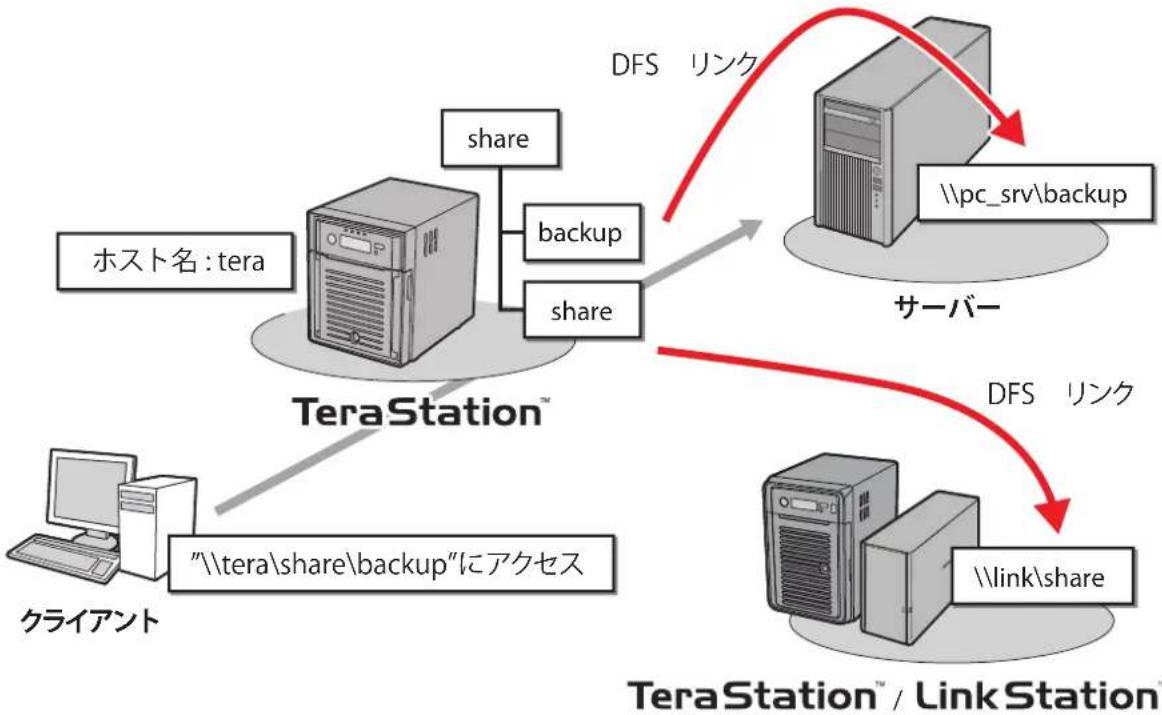
flowchart
graph TD
    A["端口"] -->|share| B["数据库"]
    A -->|backup| C["服务器"]
    A -->|share| D["终端设备"]
    B -->|DFS| E["链接"]
    C -->|DFS| F["终端设备"]
    G["端口"] -->|kline| H["计算机"]
    H --> I[""\tera\share\backup"にアクセス"]
    J["终端设备"] -->|DFS| K["服务器"]
    K -->|DFS| L["终端设备"]
    style A fill:#f9f,stroke:#333
    style B fill:#ccf,stroke:#333
    style C fill:#cfc,stroke:#333
    style D fill:#fcc,stroke:#333
    style E fill:#ffc,stroke:#333
    style F fill:#fcc,stroke:#333
    style G fill:#fff,stroke:#333
    style H fill:#fff,stroke:#333
    style I fill:#fff,stroke:#333
    style J fill:#fff,stroke:#333
    style K fill:#fff,stroke:#333
    style L fill:#fff,stroke:#333
DFS機能を使用するには、次の手順で設定します。
メモ:
- DFS機能は、Macでは使用できません。
- Windows 2000、Windows Server 2003をお使いの場合、アクセス制限が設定されているフォルダーが1つでも存在するTeraStation(または LinkStation、SMB対応Windowsパソコン)をDFSリンク先に指定すると正常に動作しません(アクセスできません)。
- DFS機能はSMB接続時に使用できます。AFP接続やFTP接続では、DFS機能で作成された共有フォルダーやフォルダーは参照できません。
- 共有フォルダーのアクセス制限は、DFSリンク先の設定が適用され(Windows 2000、Windows Server 2003を除く)、DFSルートやDFSリンクにアクセス制限は設定できません。
- 設定画面 [共有フォルダー] - [SMB] の横にある は、にしないでください。
![にすると、DFS機能の設定が無効になります。このようなときは、 [共有フォルダー] 画面の [SMB] と [DFS] の を に変更してください。](/content/2026/05/868268/images/44dc708fa83988dba8acef6d4a153ab1ec75bfec0699e8dd3d89f7a857b26ad7.jpg)
1 設定画面で [DFS] の横にあ シ ックします。

2 [編集] をクリックします。
3 DFSルートにDFSリンクを設定するかどうかを選択します。 [有効にする] を選択した場合、DFSルートの下にDFSリンク先共有フォルダーが1つ構成されます。 [無効にする] を選択した場合、DFSルートの下にDFSリンク先共有フォルダーを8つまで構成できます。
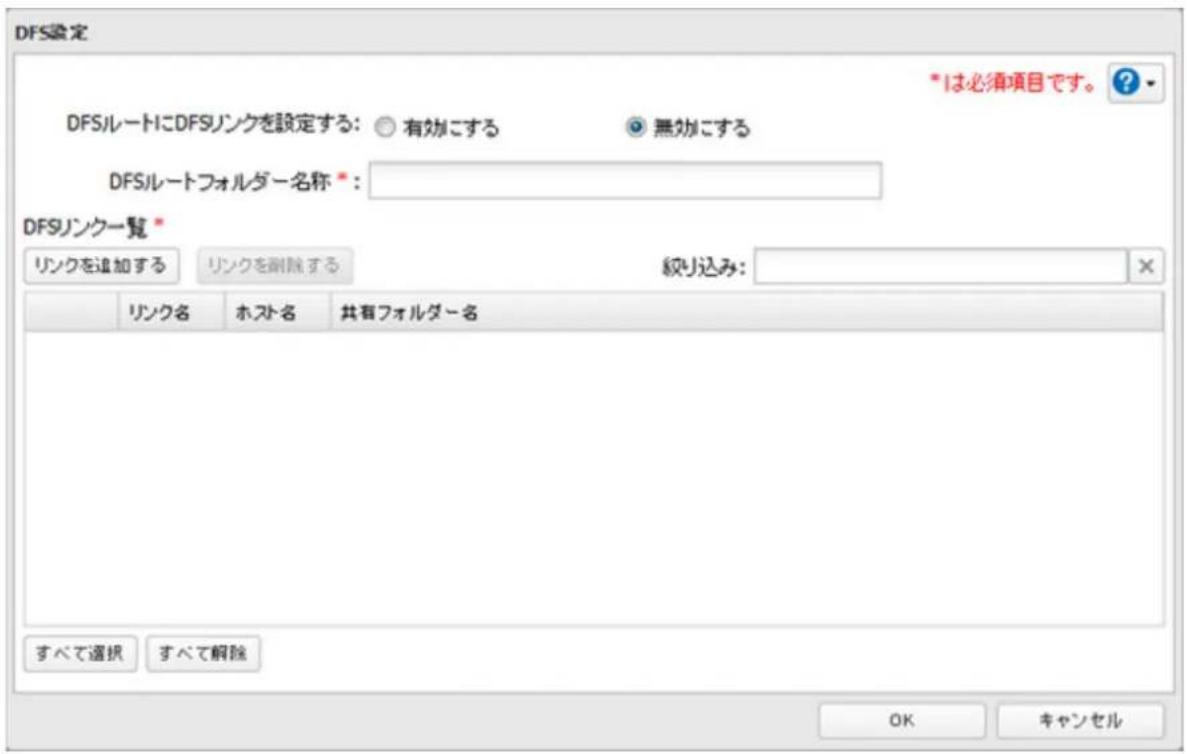
4 [DFSルートフォルダー名称] を入力します。
5 [リンクを追加する] をクリックします。
6 リンク名、ホスト名、共有フォルダー名を入力、[OK]をクリックします。
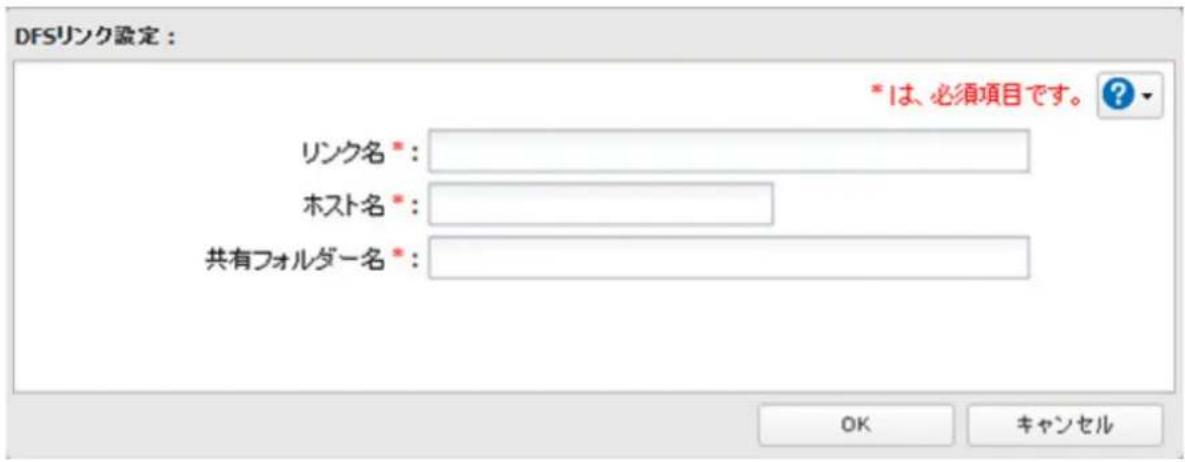
メモ:
- DFSリンク先として指定できるのは次のとおりです。
バッファローNAS製品
SMB対応のWindowsパソコン(Mac、Linuxは非対応)
7 [OK] をクリックします。
8 [DFS] の横にあるをクリックし、表示をにします。

以上でDFSの設定は完了です。
NFSクライアントからアクセスする
NFS(Network File System)クライアント(UNIX系OSなど)から本製品の共有フォルダーヘアクセスしたいときは、次の手順で行います。
メモ: NFSクライアント(UNIX系OSなど)での接続については当社はサポートしておりません。あらかじめご了承ください。
設定手順
1 設定画面で [共有フォルダー] の横にあらを、を、ックスします。

2 NFSクライアントへ公開する共有フォルダーをクリックします。
3 [編集] をクリックします。
4 [公開プロトコル] の [NFS] にチェックマークを付け、[OK] をクリックします。
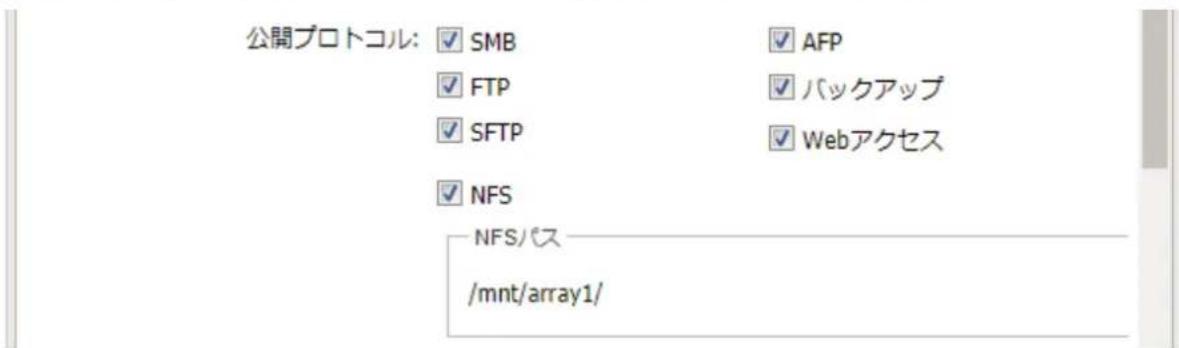
メモ: 公開するNFS公開パスをメモします。NFSクライアントからアクセスする際に必要となります。
5 [閉じる] をクリックします。
6 [NFS] の横にあるをクリックし、表示をにします。

7 設定画面で [NFS] の横にあらを ックします。
8 [クライアント設定] をクリックします。
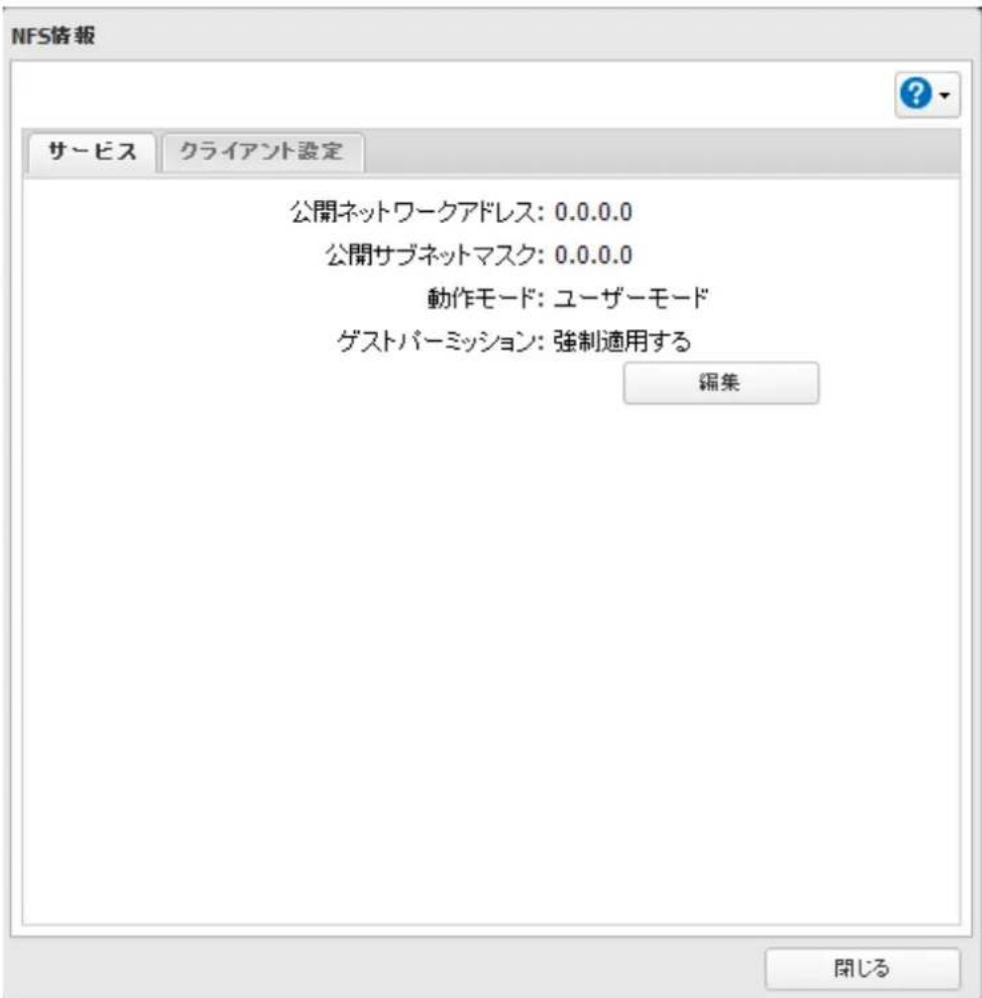
- IPアドレスによるアクセス制限について
上記の画面で [編集] をクリックし、表示された画面で [公開先ネットワークアドレス] [公開先サブネットマスク] を指定すると、IPアドレスによるアクセス制限を設定できます。
例)192.168.11.xxxのクライアントをアクセス許可にしたい場合の設定
[公開先ネットワークアドレス] →192.168.11.0
[公開先サブネットマスク] →255.255.255.0
例)192.168.xxx.xxxのクライアントをアクセス許可にしたい場合の設定
[公開先ネットワークアドレス] →192.168.0.0
[公開先サブネットマスク] →255.255.0.0
- NFSで公開された本製品内のフォルダーをVMware ESX/ESXiのハードディスクとして使用する場合、NFSの動作モードを「カーネルモード」(初期設定では「ユーザーモード」になっています)に設定してください。
- [ゲストパーミッション] では、[強制適用する] を選択すると、NFSクライアントから書き込んだ場合、uid=99、gid=99になります。SMBなどの他のファイル共有サービスと一緒に使用する際に選択することをおすすめします。NFSクライアントだけで使用する場合は、[適用しない] を選択することをおすすめします。
9 [クライアントの追加] をクリックします。
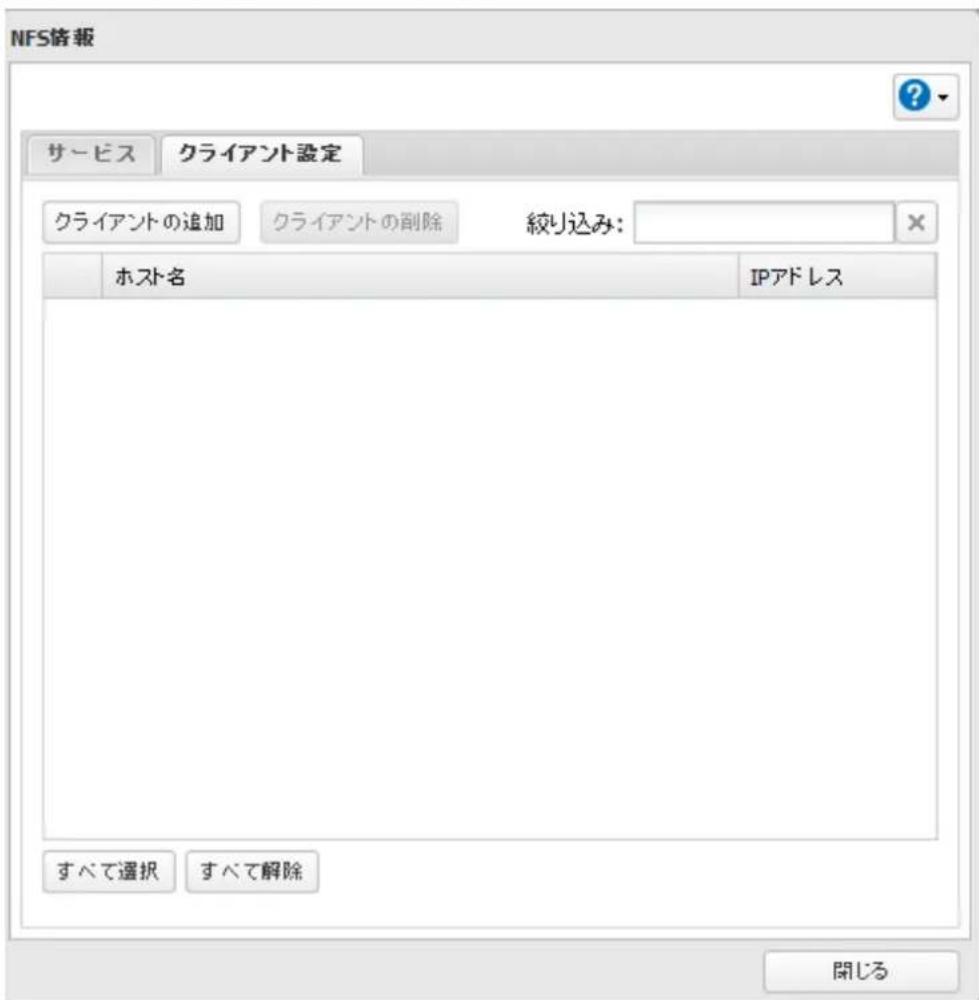
10 NFSクライアント(UNIX系OSなど)のIPアドレスとホスト名を入力し、[OK]をクリックします。共有フォルダーにアクセスするすべてのクライアントに対して、設定してください。
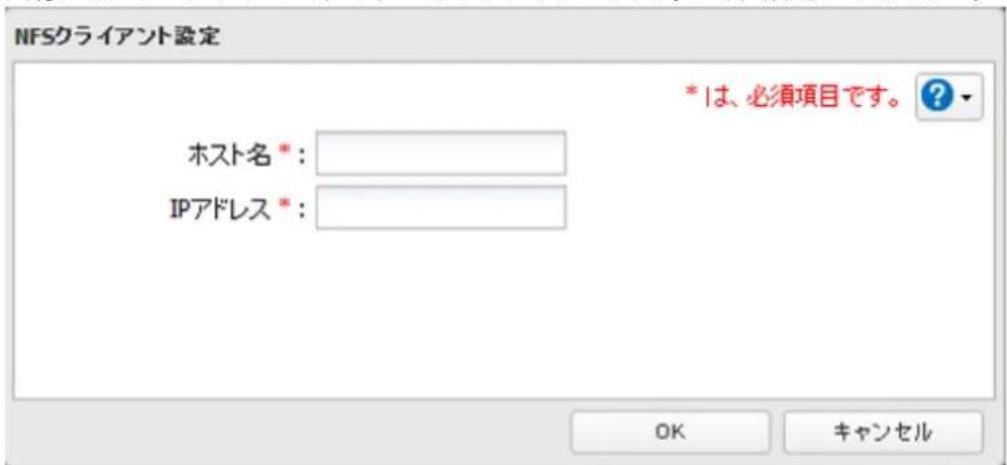
11 [閉じる] をクリックします。
以上でNFSクライアントの設定は完了です。
メモ:
- Windowsファイル共有などと同時に利用したい場合、文字コードはUTF-8で行うとSMBでも正常に日本語ファイル名が表示されます(Windows Service for Unixではできません)。
- 本製品上のユーザー管理とNFSクライアントでのユーザーのuid、gidの統一はできません。
- 登録を解除したいときは、表示されたホスト名のチェックボックスをクリックしてチェックマークを付け、[接続クライアントの削除]をクリックしてください。
- 接続クライアントに登録されていないパソコンからもNFS接続ができることがあります。
NFSクライアントからアクセスする
NFSクライアント(UNIX系OSなど)から本製品内の共有フォルダーにアクセスするコマンドを実行します。コマンドの例は次のとおりです。
Linuxの場合:
mount -t nfs
例)mkdir /mnt/nas
mount -t nfs 192.168.11.10:/mnt/array1/share /mnt/nas
本製品のIPアドレスが192.168.11.10、NFS公開パスが/mnt/array1/share、ローカルパソコン上のマウントポイントがnasの例です。
Windows Service for Unix 3.5の場合:
mount
例)mount 192.168.11.10:/mnt/array1/share z:
本製品のIPアドレスが192.168.11.10、NFS公開パスが/mnt/array1/share、ネットワークドライブのレターがzの例です。
Solaris10の場合:
mount -
例)mkdir /mnt/nas
mount -F nfs 192.168.11.10:/mnt/array1/share /mnt/nas
本製品のIPアドレスが192.168.11.10、NFS公開パスが/mnt/array1/share、ローカルパソコン上のマウントポイントがnasの例です。
macOS(NFSの動作モード:カーネルモード設定時)の場合:
mount -t nfs -o resvport
例)mkdir /mnt/nas
mount -t nfs -o resvport 192.168.11.10:/mnt/array1/share /mnt/nas
本製品のIPアドレスが192.168.11.10、NFS公開パスが/mnt/array1/share、ローカルパソコン上のマウントポイントがnasの例です。
通信を暗号化する
設定画面で操作する内容を暗号化する
ログイン画面で「セキュリティーを強化して利用する」をクリックすると、設定画面の操作(HTTPS)がSSL(Secure Socket Layer)で暗号化されます。
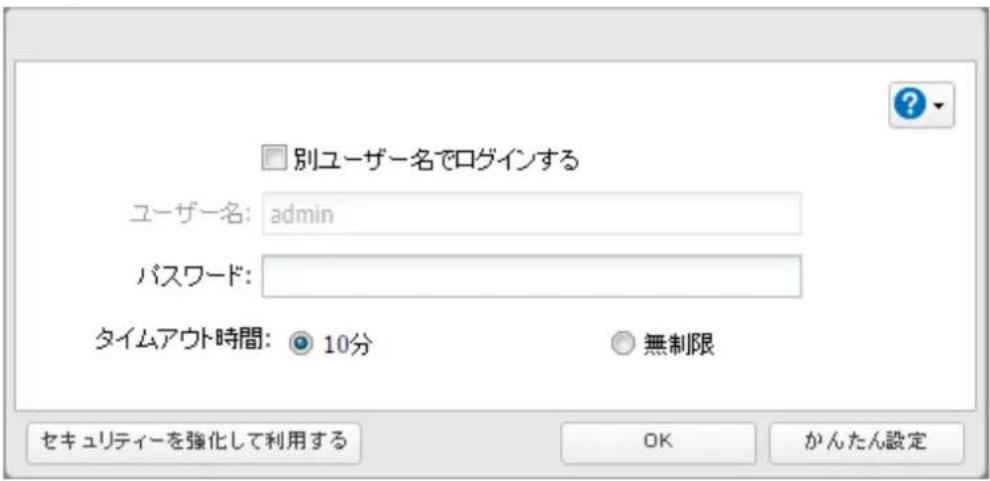
通常のセキュリティーに戻すときは、一度設定画面からログアウトし、ログイン画面の「セキュリティー強化を通常にして利用する」をクリックします。
本製品に入っているサーバー証明書は当社で作成したものです。お使いのパソコン環境によっては、ブラウザー等で「このWebサイトのセキュリティ証明書には問題があります。」と表示されることがありますが、暗号化はされています。個人で利用するには問題ありません。ブラウザーの画面の指示にしたがって操作を続けてください。
FTPでアクセスした内容を暗号化する
SSL/TLSプロトコルで暗号化する
FTP通信をSSL/TLSで暗号化することにより、ログインパスワードやファイルを暗号化して送受信できます。
共有フォルダーの設定画面で「公開プロトコル」の「FTP」のチェックボックスをクリックし、チェックマークを付けてください。
FTPクライアントソフトの設定画面で、SSLセキュリティーを有効にしてお使いください。設定手順はFTPクライアントソフトによって異なります。
メモ:
- 暗号化処理のため、お使いのパソコン環境によっては転送スピードは通常接続に比べて10分の1程度に低下します。
- お使いのパソコン環境によっては、「このWebサイトのセキュリティ証明には問題があります。」と表示されることがあります。そのまま設定画面の操作を続行してください。
SSHプロトコルで暗号化する
FTP通信をSSHで暗号化することにより、ログイン情報を暗号化して送受信できます。
共有フォルダーの設定画面で「公開プロトコル」の「SFTP」のチェックボックスをクリックし、チェックマークを付けてください。設定画面で「ファイル共有」をクリックし、「SFTP」のスイッチをオンにしてください。
SSLサーバー証明書を更新する
不特定多数にデータを公開するなどの用途で認証局の証明が必要なときは、別途サーバー証明書・秘密鍵を購入し、SSLキーの更新を行ってください。
メモ: ここで説明する手順は、ネットワーク管理者を対象にしています。設定を行うには、SSLについて、ある程度精通している必要があります。
SSLは基本的に次の2つのファイルで管理されます。
server.crt(サーバー証明書)
本製品はこれをパソコンに送り、パソコン側でこのキーを使用して暗号化を行います。暗号化されたデータを本製品が受け取ってserver.key(秘密鍵)で暗号化を解除するという仕組みになっています。
server.key (秘密鍵)
server.crt(サーバー証明書)とセットで使用します。サーバー証明書で暗号化されたデータを解読するのに必要となるもので、これは通常公開しないものです。
メモ: server.key(秘密鍵)のパスフレーズは解除したものをご用意ください。
SSLのサーバー証明書と秘密鍵を更新するときは、次のように行います。
1 設定画面で [管理] をクリックします。
2 [SSL] の横にある ヨックします。
3 [秘密鍵] にserver.key、[サーバー証明書] にserver.crtを登録し、[読み込む] をクリックします。
以上でSSLキーの更新は完了です。
メモ:
- SSLキーファイル(server.key、server.crt)は、Cドライブの直下などに置いてください(マルチバイト文字などが含まれるフォルダー、パスに置いた場合、SSLキーを更新できないことがあります)。
- 更新後に設定画面が表示できなくなったときは、本製品の設定を初期化してください。本製品の初期化は、第8章の「本製品の設定を出荷時設定に戻す」を参照してください。
- ファームウェアをアップデートすると、SSLキーも初期化されます。
Webサーバー機能を使用する
本製品をWebサーバーとして設定できます。htmlや画像、JavaScriptの他に、Perlスクリプト、PHPスクリプトを設置することもできます。
メモ: Webサーバー機能は、Webサーバーに詳しい方を対象としています。十分な知識をお持ちでない場合、お使いにならないことをおすすめします。
1 設定画面で [サービス] をクリックします。

2 [Webサーバー] の横にあるをクリックし、表示をにします。

3 [Webサーバー] の横にある ディックします。
4 [編集] をクリックします。
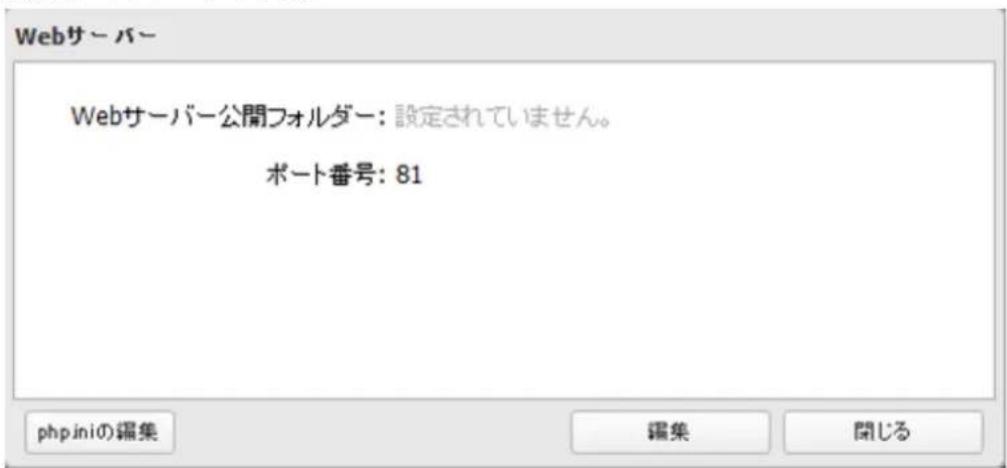
メモ: PHP言語インタプリターの設定を変更したい場合、[php.iniの編集]から変更できます。
5 [参照] をクリックします。
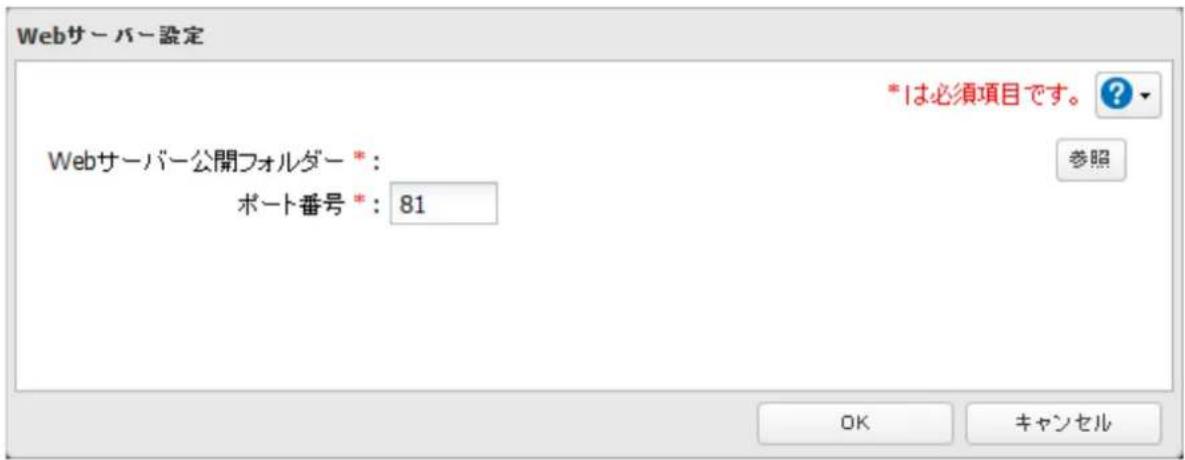
6 Webサーバーとして公開する共有フォルダーを選択し、[OK]をクリックします。
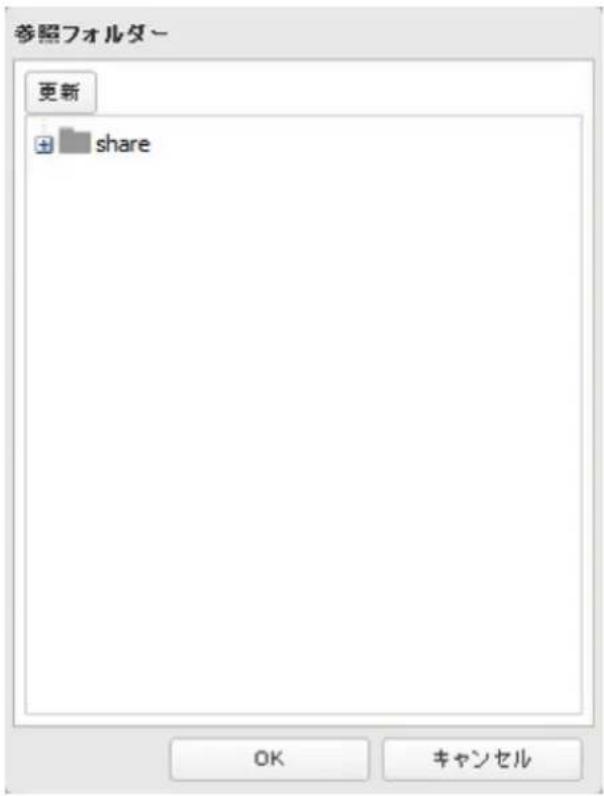
7 ルーター外部ポート番号を入力し、[OK]をクリックします。
以上でWebサーバー機能の設定は完了です。
MySQLサーバー機能を使用する
本製品をMySQLサーバーに設定できます。MySQLデータベースを設置し、Webサーバー機能と連携できます。
メモ: この機能は、MySQLに詳しい方を対象としています。十分な知識をお持ちでない場合、使用されないことをおすすめします。
1 設定画面で [サービス] をクリックします。

2 [MySQLサーバー] の横にあるをクリックし、表示をにします。

3 [MySQLサーバー] の横にある ベックします。
4 [編集] をクリックします。
5 [参照] をクリックします。
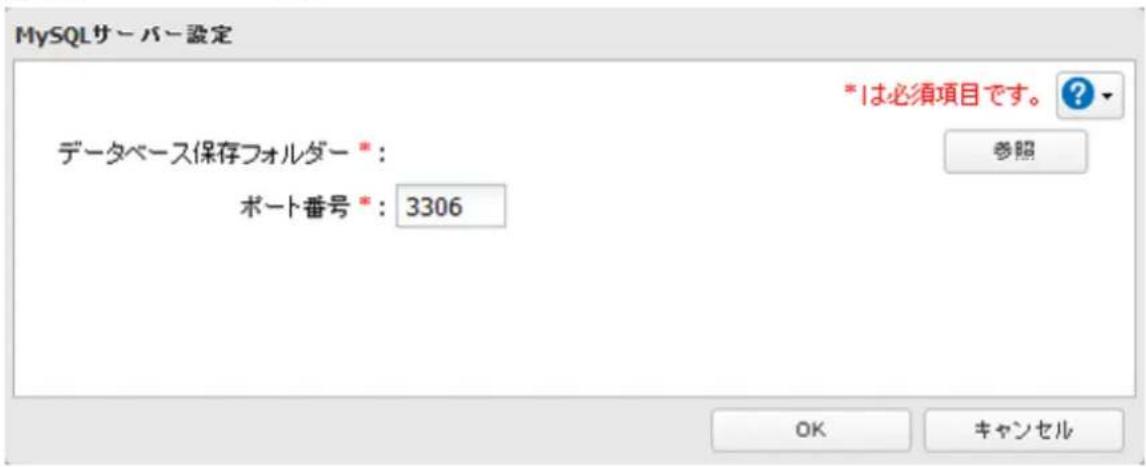
6 MySQLサーバーとして公開する共有フォルダーを選択し、[OK]をクリックします。
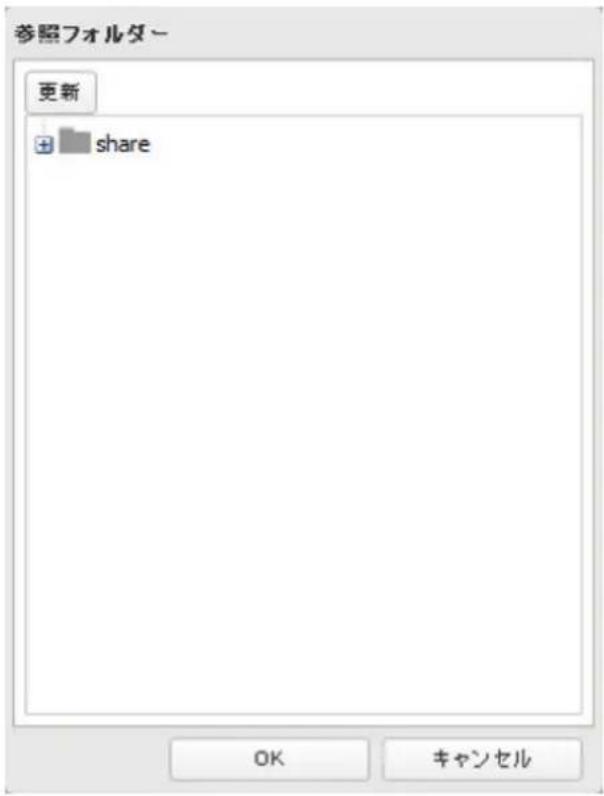
7 ルーター外部ポート番号を入力し、[OK]をクリックします。
以上でMySQLサーバー機能の設定は完了です。
SNMP機能を使用する
SNMP機能を有効に設定することで、SNMPプロトコルに対応したネットワーク管理ソフトウェアから本製品を参照できます。
メモ: この機能は、SNMPおよびネットワーク管理に詳しい方を対象としています。十分な知識をお持ちでない場合、使用されないことをおすすめします。
1 設定画面で [ネットワーク] をクリックします。

2 [SNMP] の横にある ソックします。
3 [編集] をクリックします。
4 SNMPv2を使用するか、SNMPv3を使用するかを選択します。
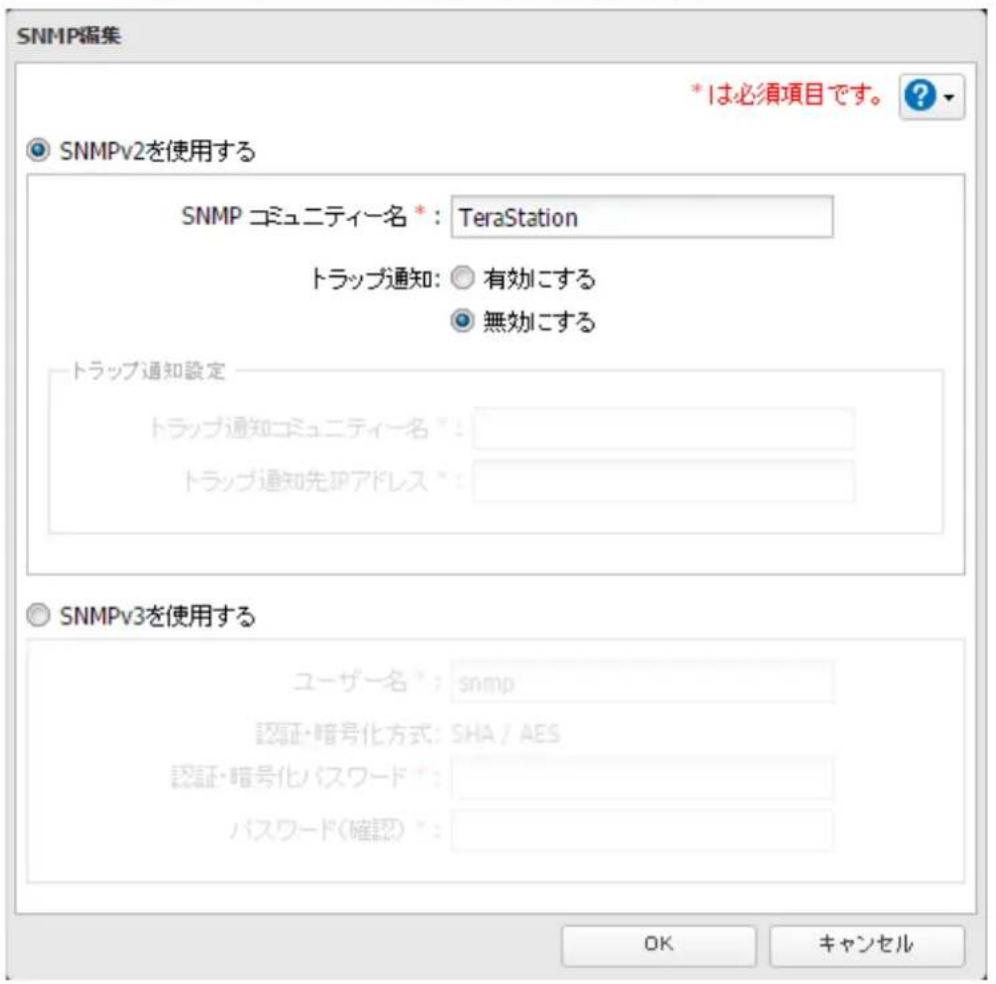
5 表示された画面の必須項目を入力し、[OK]をクリックします。
6 [SNMP] の横にあるをクリックし、表示をにします。

7 以上で本製品側のSNMP機能の設定は完了です。続いてお使いのSNMPクライアントに、本製品を管理するための当社固有MIBファイル(管理情報ファイル)を設定してください。当社固有のMIBファイルは、当社ホームページ(buffalo.jp)をご確認ください。
SNMPクライアントの設定方法は、お使いのソフトウェアによって異なります。詳細な設定方法は、ソフトウェアのヘルプまたは取扱説明書などをご参照ください。
本製品の設定を保存/復元する
本製品の設定をUSBドライブに保存し、そのUSBドライブからほかのTeraStationへ設定を復元できます。設定のバックアップとしての用途や、新しく購入したTeraStationに本製品の設定をコピーしたいときなどにもお使いいただけます。
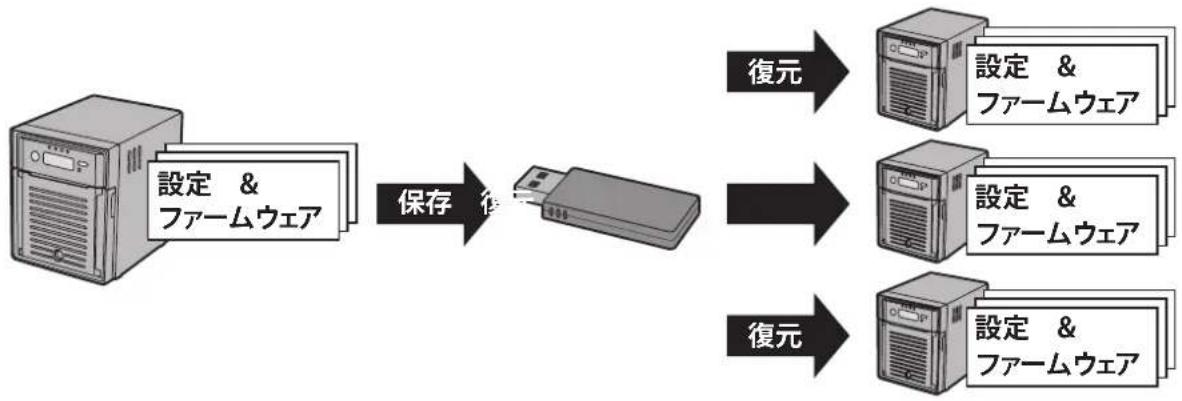
- 設定保存時のハードディスクの構成(ハードディスクの個数、RAIDやLVMなど)をあらかじめメモしてください。設定を復元する際には、復元先のTeraStationのハードディスク構成を設定保存時と同じ状態にしてください。ハードディスクの構成が異なると正しく設定が復元できないことがあります。
- 下記設定項目は保存/復元できません。
| 設定画面のカテゴリー 設定項目 | |
| ファイル共有 USBドライブとメディアカートリッジの共有フォルダー情報 | |
| ディスク | [ディスク] をクリックした画面のすべての項目 |
| [LVM] をクリックした画面のすべての項目 | |
| [iSCSI] をクリックした画面のすべての項目 | |
| USBドライブとメディアカートリッジの情報 | |
| Webサービス連携 Dropbox連携機能のタスク設定 | |
| ネットワーク | [IPアドレス] をクリックした画面の [サービスポート制限] 、 [Wake on LAN [イーサネットフレームサイズ] 以外の項目 |
| [ポートトランキング] をクリックした画面のすべての項目 | |
| バックアップ [フェイルオーバー] をクリックした画面のすべての項目 | |
| 管理 | [名称/時刻/言語] をクリックした画面の [名称] |
| [UPS連動] をクリックした画面のすべての項目 | |
| [SSL] をクリックした画面のすべての項目 | |
| 設定画面の表示言語 | |
1 別途1 GB以上の容量のUSBドライブを用意し、本製品のUSB2.0端子に接続します。
メモ:
- USB3.0端子に接続しないでください。
- USBドライブの中にあるデータは削除されます。大切なデータはあらかじめバックアップをしてください。
2 設定画面で [管理] をクリックします。

管理
3 [初期化] の横にある ヨックします。

初期化

4 [USBドライブ] の下にある [設定復元USBドライブの作成] を選択します。
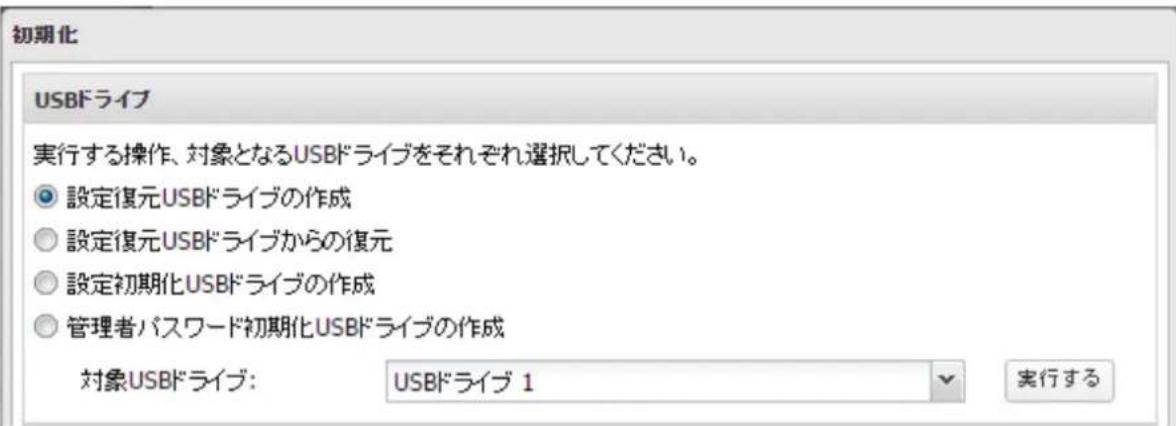
5 [対象USBドライブ] で本製品のUSB2.0端子に接続したUSBドライブを選択し、[実行する]をクリックします。
6 [通信の確認] 画面が表示されます。表示されている数字を正確に入力し、[OK] をクリックします。
7 完了メッセージが表示されたら、設定の保存は完了です。
USBドライブは、第4章の「取り外し処理をする」を参照して取り外してください。
メモ: USBドライブに設定を保存する際に「指定された操作が実行できません」と表示されたときは、次の事項をご確認ください。
- USBドライブがUSB2.0の端子に接続されているかご確認ください。USB2.0端子以外の端子(青色の端子など)に接続しても設定を保存できません。
- 容量が1 GB以上のUSBドライブを使用しているかご確認ください。容量が小さいUSBドライブでは設定を保存できません。
- USBドライブの書き込みがロックされていないかご確認ください。書き込みが禁止されたUSBドライブでは設定を保存できません。
本製品の設定を復元する
メモ:
- TS5000シリーズ、TS5000Nシリーズ以外のTeraStationの設定は本機能では復元できません。
- 設定復元USBドライブ作成時に設定を保存した時点のファームウェアバージョンが自動で適用されます。
1 設定を保存したUSBドライブを本製品のUSB2.0端子に接続します。
メモ: USB3.0端子に接続しないでください。
2 設定画面で [管理] をクリックします。

管理
3 [初期化] の横にある ブックします。

初期化

4 [USBドライブ] の下にある [設定復元USBドライブからの復元] を選択します。
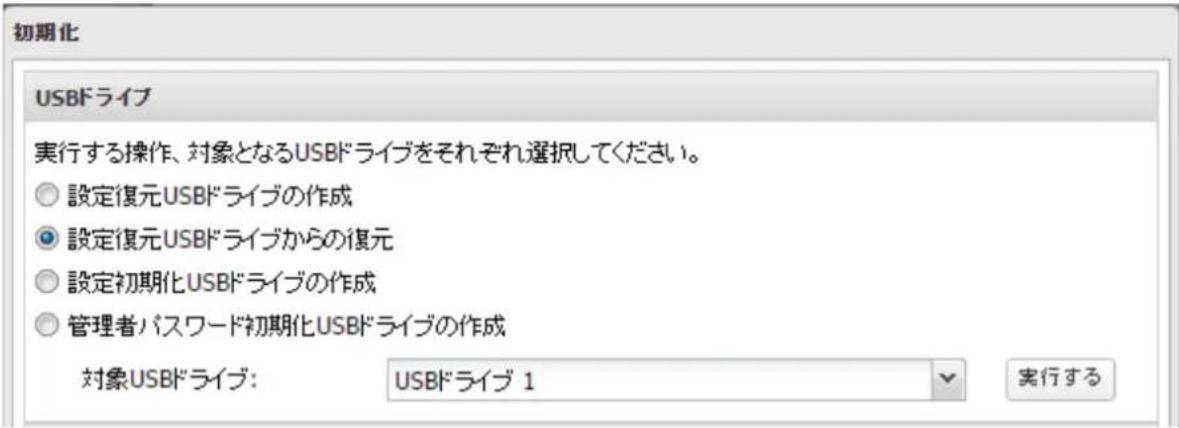
5 [対象USBドライブ] で本製品のUSB2.0端子に接続したUSBドライブを選択し、[実行する]をクリックします。
6 [通信の確認] 画面が表示されます。表示されている数字を正確に入力し、[OK] をクリックします。
7 完了メッセージが表示されたら、設定復元USBドライブからの設定の復元は完了です。
USBドライブは、第4章の「取り外し処理をする」を参照して取り外してください。
本製品の設定を出荷時設定に戻す
設定画面からの設定の初期化
本製品の設定を出荷時に戻したいときは、次のように行います。
1 設定画面で [管理] をクリックします。

管理
2 [初期化] の横にある ソックします。

初期化

3 [TeraStationの初期化を実行] をクリックします。
初期化
TeraStationの設定情報を初期化します。TeraStationの設定情報がすべて消去されます。また、TeraStationに保存されているデータは消去されません。
TeraStationの初期化を実行
4 [通信の確認] 画面が表示されます。表示されている数字を正確に入力し、[OK] をクリックします。
5 以降は画面の指示にしたがって操作します。
以上で設定の初期化は完了です。
設定初期化USB ドライブの作成
何らかの理由で本製品が起動しない場合、正常動作時に作成した設定初期化USBドライブを使用して、本製品の設定を初期化できます。設定初期化USBドライブの作成方法は次のとおりです。
1 別途1 GB以上の容量のUSBドライブを用意し、本製品のUSB2.0端子に接続します。
メモ:
- USB3.0端子に接続しないでください。
- USBドライブの中にあるデータは削除されます。大切なデータはあらかじめバックアップをしてください。
2 設定画面で [管理] をクリックします。
3 [初期化] の横にある わクします。
4 [USBドライブ] の下にある [設定初期化USBドライブの作成] を選択します。
5 [対象USBドライブ] で本製品のUSB2.0端子に接続したUSBドライブを選択し、[実行する] をクリックします。
6 [通信の確認] 画面が表示されます。表示されている数字を正確に入力し、[OK] をクリックします。
7 完了メッセージが表示されたら、設定初期化USBドライブの作成は完了です。
USBドライブは、第4章の「取り外し処理をする」を参照して取り外してください。
USB ドライブからの設定初期化
メモ:
- 設定初期化USBドライブを作成したTeraStationと同一または同型のTeraStationの設定だけを初期化できます。
- 設定初期化USBドライブを作成した時点のファームウェアバージョンが自動で適用されます。
- 本手順で設定を初期化すると、本製品の設定は工場出荷状態に戻ります。製品の状態によっては、本製品に保存されているデータも消去されることがありますので、日常的にデータや設定をバックアップすることをおすすめします。
1 作成した設定初期化USBドライブを本製品のUSB2.0端子に接続します。このとき、設定初期化USBドライブ以外のUSBドライブを本製品に接続しないでください。
メモ: USB3.0端子に接続しないでください。
2 本体背面のBOOTスイッチを [USB] に切り換えます。
3 電源ボタンを押し、本製品を起動します。
4 液晶ディスプレイに「Recovery I41 PushFuncToStart」と表示されたら、ファンクションボタンを押します。
5 設定の初期化が開始されます。完了すると自動的にシャットダウンします。
6シャットダウン後、液晶ディスプレイには「Recovery I39 Change Boot」と表示されます。
7 本体背面のBOOTスイッチを [HDD] に切り換え、設定初期化USBドライブを本製品から取り外します。
8 電源ボタンを押し、本製品を起動します。
以上でUSBドライブからの設定の初期化は完了です。
管理者パスワード初期化USBドライブの作成
管理者パスワードを出荷時状態「password」に戻すUSBドライブの作成方法は次のとおりです。
1 別途1 GB以上の容量のUSBドライブを用意し、本製品のUSB2.0端子に接続します。
メモ:
- USB3.0端子に接続しないでください。
- USBドライブの中にあるデータは削除されます。大切なデータはあらかじめバックアップをしてください。
2 設定画面で [管理] をクリックします。
3 [USBドライブ] の下にある [初期化] の横にあたって、リックします。
4 [管理者パスワード初期化USBドライブの作成] を選択します。
5 [対象USBドライブ] で本製品のUSB2.0端子に接続したUSBドライブを選択し、[実行する]をクリックします。
6 [通信の確認] 画面が表示されます。表示されている数字を正確に入力し、[OK] をクリックします。
7 完了メッセージが表示されたら、管理者パスワード初期化USBドライブの作成は完了です。
USBドライブは、第4章の「取り外し処理をする」を参照して取り外してください。
USB ドライブからの管理者パスワードの初期化
1 作成した管理者パスワード初期化USBドライブの作成を本製品のUSB2.0端子に接続します。このとき、管理者パスワード初期化USBドライブ以外のUSBドライブを本製品に接続しないでください。
メモ: USB3.0端子に接続しないでください。
2 本体背面のBOOTスイッチを [USB] に切り換えます。
3 電源ボタンを押し、本製品を起動します。
4 液晶ディスプレイに「Recovery I41 PushFuncToStart」と表示されたら、ファンクションボタンを押します。
5 設定の復元が開始されます。完了すると自動的にシャットダウンします。
6シャットダウン後、液晶ディスプレイには「Recovery I39 Change Boot」と表示されます。
7 本体背面のBOOTスイッチを [HDD] に切り換え、管理者パスワード初期化USBドライブを本製品から取り外します。
8 電源ボタンを押し、本製品を起動します。
以上でUSBドライブからの管理者パスワードの初期化は完了です。
本製品のログを確認する
本製品のログを確認したいときは、次のように行います。
1 設定画面で [管理] をクリックします。

管理
2 [ログ] の横にある プックします。


3 [ログの閲覧] から確認したいログをクリックすると、ログが表示されます。
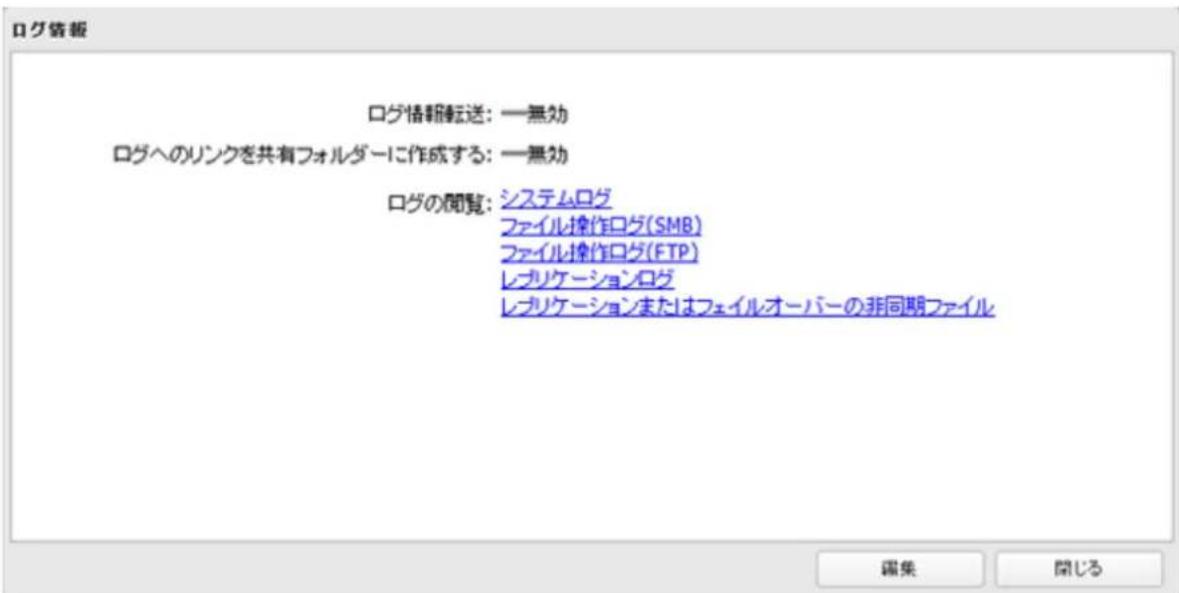
以上でログの確認は完了です。
メモ:
・ファイル操作ログは、内蔵ハードディスクに対するファイル操作だけ記録されます。
- USBドライブへのファイル操作に関してはログに記録されません。
- ログの文字コードはUTF-8です。正しく表示されないときは、ログを表示しているソフトウェアの表示設定をUTF-8にしてください。
ログを転送するには
1 設定画面で [管理] をクリックします。

管理
2 [ログ] の横にある ヨックします。
国 ログ

3 [編集] をクリックします。
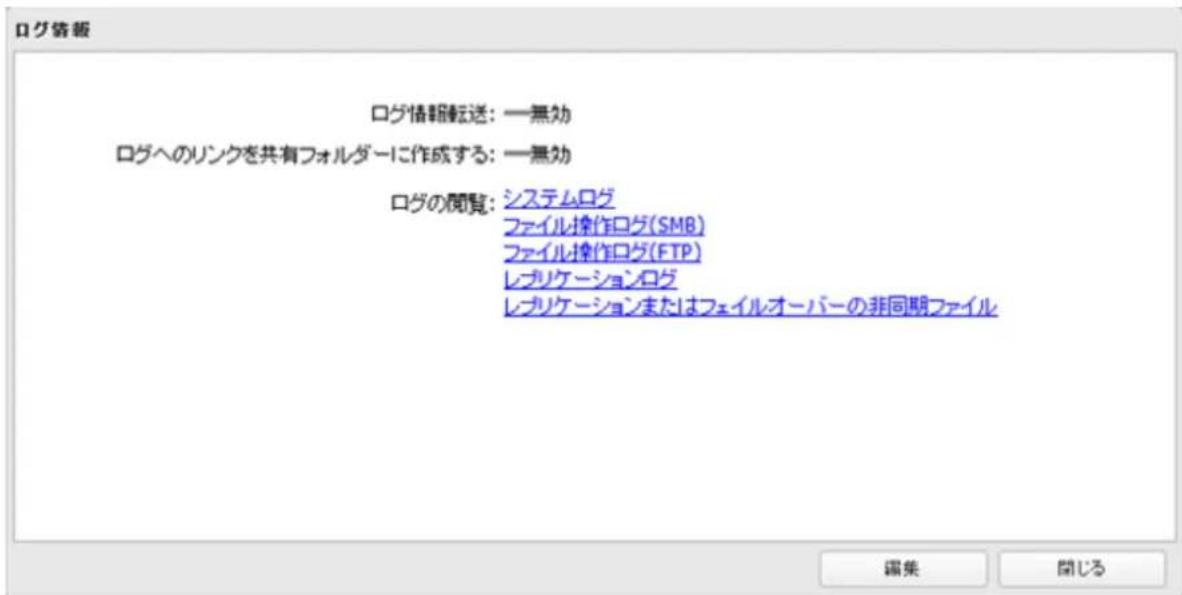
4 [ログ情報転送] を [有効にする] に変更します。
5 [syslogサーバーIPアドレス] に転送先のSyslogサーバーのIPアドレスを入力します。
6 [ログの種類] から転送したいログの種類を選択します。
7 [OK] をクリックします。
以上でログの転送設定は完了です。
メモ:
- ファイル操作ログ(FTP)はSyslogサーバーに書き出すことはできません。
- ログは文字コードがUTF-8で出力されます。UTF-8に対応したソフトウェアをSyslogサーバー側でご使用ください。
ログへのリンクを共有フォルダーに作成するには
1 設定画面で [管理] をクリックします。
2 [ログ] の横にある マックします。
3 [編集] をクリックします。
4 [ログへのリンクを共有フォルダーに作成する] を [有効にする] に変更します。
5 [対象共有フォルダー] からリンクを作成する共有フォルダーを選択します。
6 [OK] をクリックします。
以上で設定は完了です。選択した共有フォルダーの中に「system_log」というフォルダーが表示され、その中に各種ログファイルが表示されます。
ファームウェアをアップデートする
本製品がインターネットに接続されている状態で本製品の設定画面を表示すると、お使いのファームウェアが最新でない場合、「新しいファームウェアがあります。」と表示されます。
このようなときは、設定画面で最新のファームウェアにアップデートしてください。
メモ:
- ファームウェアアップデート通知機能は、出荷時状態では有効になっています。
アップデート通知を無効にする場合は、[管理]-[アップデート]-[通知設定を開く]の順にクリックして表示された画面でアップデートの通知を無効にするに設定してください。 - すべてのハードディスクおよびRAIDアレイを[LVMを有効にする]にしている場合、LVMボリュームが1つもない状態では、オンラインアップデート機能は使用できません。
- アップデート中に操作しているパソコンから設定を変更できません。また、アップデート中は、操作しているパソコン以外のパソコンから設定画面を操作しないでください。
- バージョン2.4以前のファームウェアをお使いの方へ
guestユーザーを無効設定している状態およびユーザー情報にメールアドレスを登録している状態でファームウェアのアップデートを実行すると、下記現象が発生します。
-guestユーザーが有効になる - ユーザー情報のメールアドレスが消去される
このようなときは、各項目の再設定を行ってください。
今すぐアップデートする
1 設定画面で [管理] をクリックします。

管理
2 [OK]をクリックします。
3 [アップデート] の横にある ソークします。

アップデート
新しいファームウェアがあります。

4 [アップデート実行] をクリックします。
5 [通信の確認] 画面が表示されます。表示されている数字を正確に入力し、[OK] をクリックします。 以上でファームウェアのアップデートは完了です。
1 設定画面で [管理] をクリックします。

管理
2 [アップデート] の横にある プックします。

アップデート
このTeraStationは、最新のファームウェアが適用されています。

3 [アップデート設定] をクリックします。
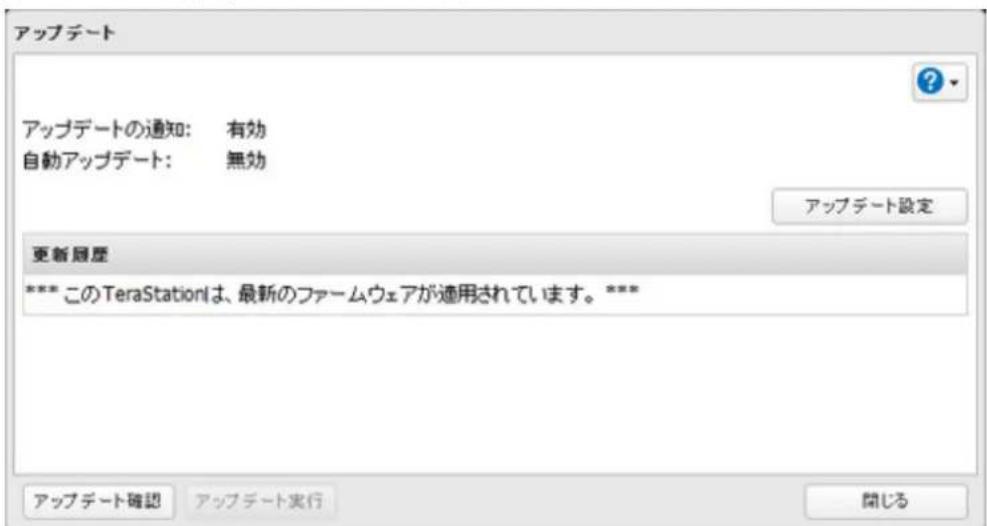
4 [自動アップデートする] を選択し、[OK] をクリックします。
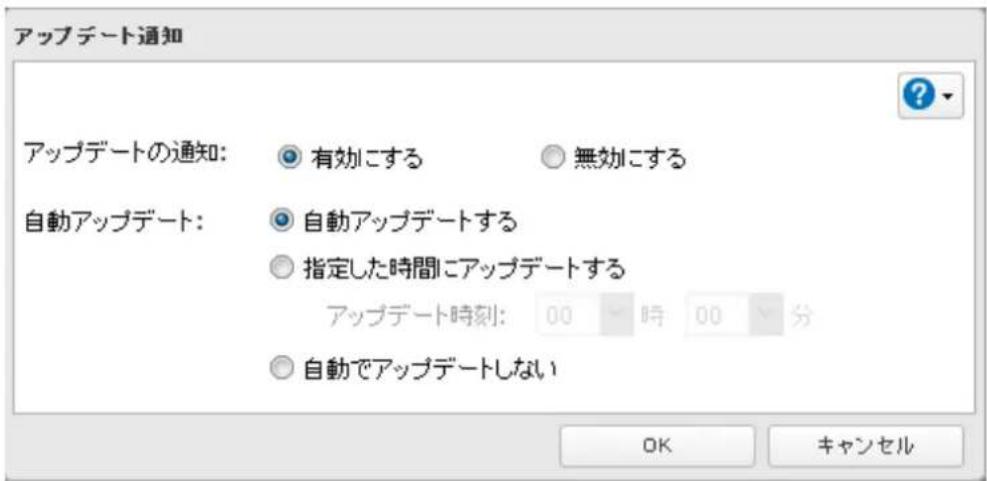
メモ:[指定した時間にアップデートする] を選択し、アップデート時刻を指定することもできます。以上で自動アップデートの設定は完了です。
本製品の名称(ホスト名)/時刻/言語を変更する
名称(ホスト名)/時刻/言語の設定をするときは、次の手順で行います。
メモ: 本製品をiSCSIハードディスクとして使用している場合、設定を変更するには設定画面 [ディスク] - [iSCSI] がになっていることをご確認ください。

1 設定画面で [管理] をクリックします。

管理
2 [名称/時刻/言語] の横にある。

名称/時刻/言語
3 [編集] をクリックします。
4 [名称] タブをクリックして本製品の名称、説明を入力します。
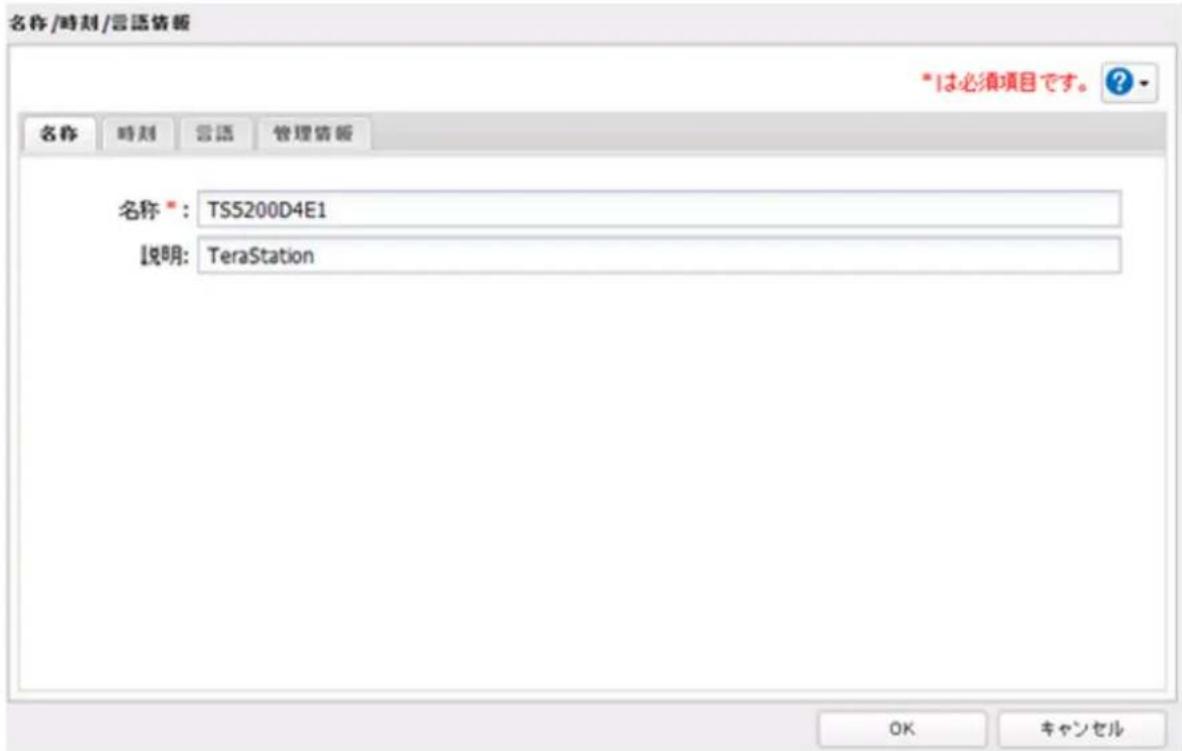
5 [時刻] タブをクリックして日時、タイムゾーンを設定します。
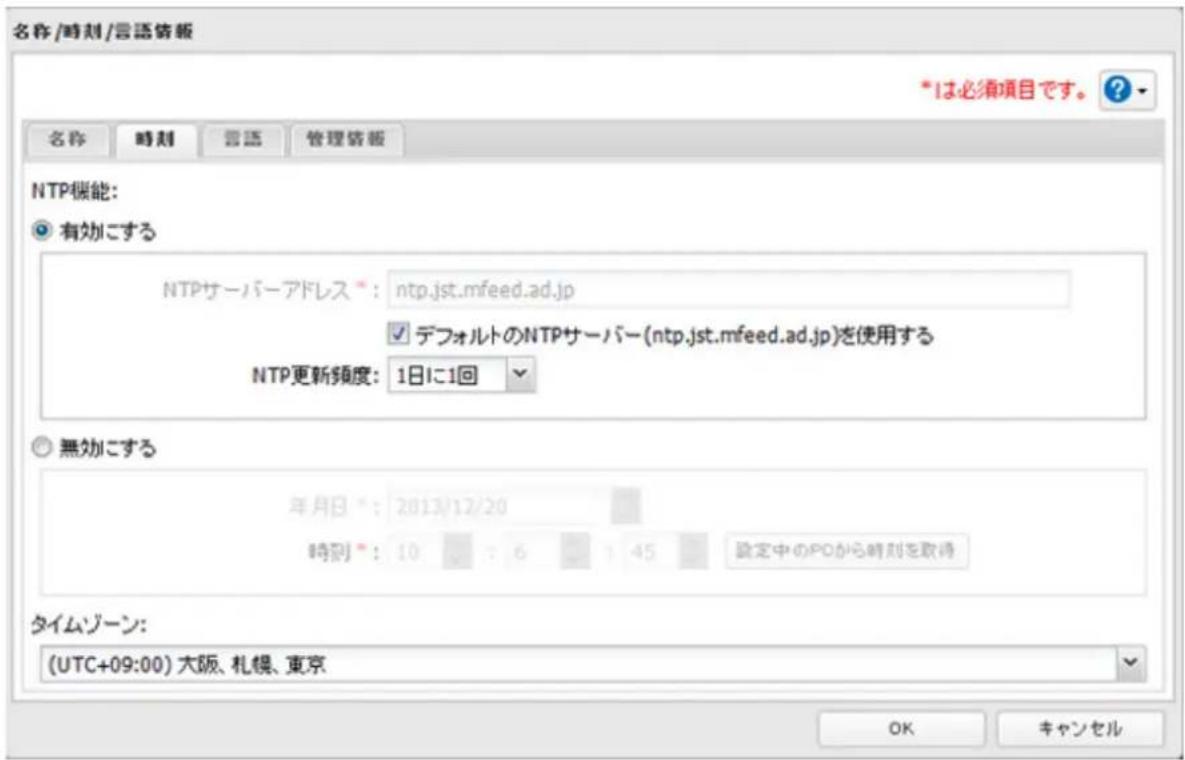
初期設定ではデフォルトのNTPサーバーを使用して、自動的に時刻を補正するよう設定されています。バックアップやスリープタイマーなど、正確な時刻で運用する必要がある場合は、NTP機能を使用することをおすすめします。
NTPサーバーを変更するときは、「デフォルトのNTPサーバー (ntp.jst.mfeed.ad.jp)を使用する」のチェックマークを外して、任意のNTPサーバーアドレスを入力してください。NTPサーバーへのアクセスには、DNSサーバーアドレスを設定する必要があることがあります。
NTP機能を使用しないときは [無効にする] を選択し、日時を入力します。 [設定中のPCから時刻を取得] をクリックすると、入力欄に設定画面にアクセスしているパソコンの日時が入力されます。
NTP機能について
ネットワーク環境によってはNTP機能が使用できない場合があります。
デフォルトのNTPサーバー(ntp.jst.mfeed.ad.jp)は、インターネットマルチフィード株式会社のものです。
詳しくは http://www.jst.mfeed.ad.jp/ をご参照ください。
本サービスのご利用につきましては利用者ご自身の責任において行っていただくよう、お願いいたします。本サービスの利用、停止、欠落およびそれらが原因となり発生した損失や損害については一切責任を負いません。
6 [言語] タブをクリックして使用する言語を選択します。
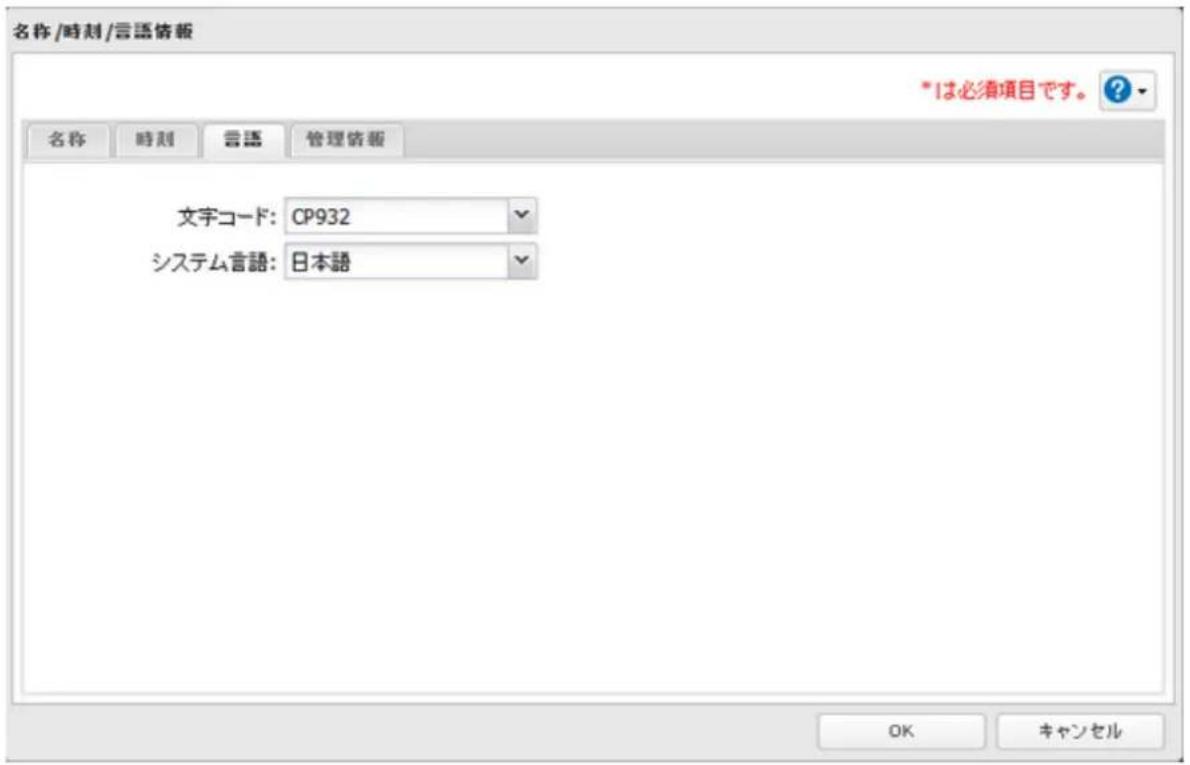
7 すべての設定が完了したら [OK] をクリックします。
以上で設定は完了です。
メモ:システム言語を日本語以外に変更すると、メール通知機能で送信される文字が英語になります。設定画面の表示言語を変更したいときは、設定画面のトップ右上の[Language]をクリックし、表示されたメニューから表示したい言語を選択してください。
警告音を設定する
本製品に異常があった際に警告音を鳴らすこともできます。
1 設定画面で [管理] をクリックします。

管理
2 [ステータス通知] の横にある ディックします。

ステータス通知


3 [編集] をクリックします。
4 警告音を鳴らす条件を選択し、[OK]をクリックします。
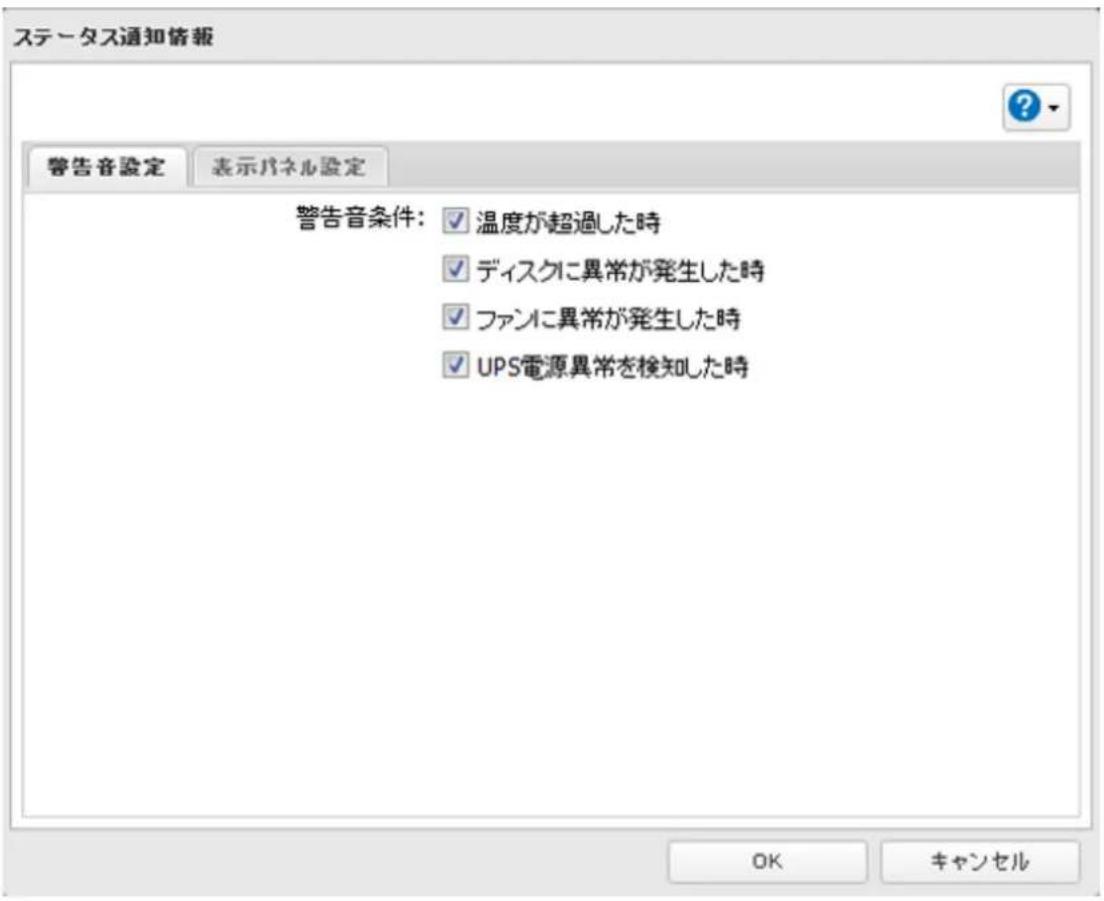
以上で警告音の設定は完了です。
表示パネルを設定する
本体前面の液晶ディスプレイ、ランプの表示について設定します。
1 設定画面で [管理] をクリックします。

管理
2 [ステータス通知] の横にある ブックします。

ステータス通知


3 [編集] をクリックします。
4 [表示パネル設定] をクリックします。
5 LCD(表示項目、表示自動切替、バックライト)、LED(輝度、輝度スケジュール)を設定し、[OK]をクリックします。
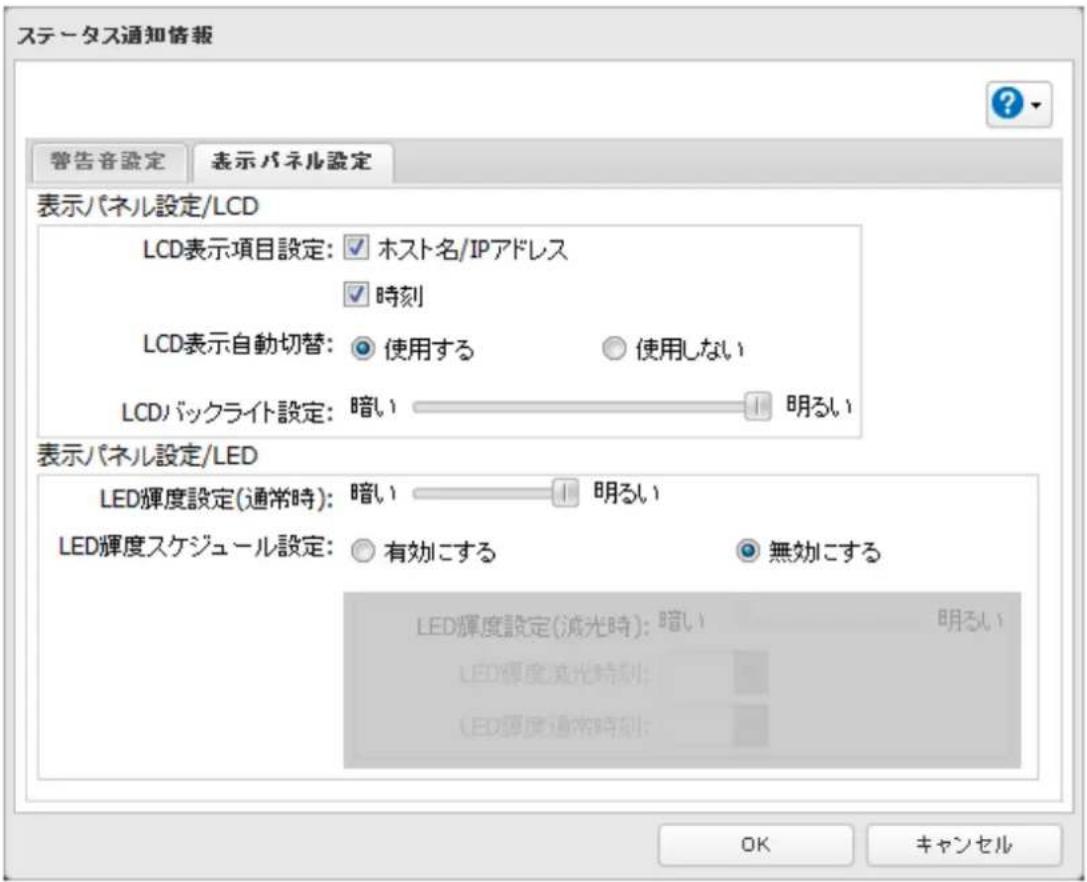
以上で表示パネルの設定は完了です。
Jumbo Frameで転送する
Jumbo Frameで転送したいときは、次のようにイーサネットフレームサイズ(1回で転送できるデータの最大サイズ)を変更してください。
メモ:
- 本製品をiSCSIハードディスクとして使用している場合、設定を変更するには設定画面「ディスク」-[iSCSI]がになっていることをご確認ください。
と表示されているときは、クリックしてに変更する必要があります。
設定変更後はに戻してください。
- 本製品のイーサネットフレームサイズの値は、接続しているハブやルーターのイーサネットフレームサイズより小さい値を設定してください。大きい場合、本製品ヘデータを転送できません。
1 設定画面で [ネットワーク] をクリックします。

2 [IPアドレス] の横にある キックします。

3 Jumbo Frameで使用するLAN端子をクリックします。
4 イーサネットフレームサイズを選択し、[OK]をクリックします。
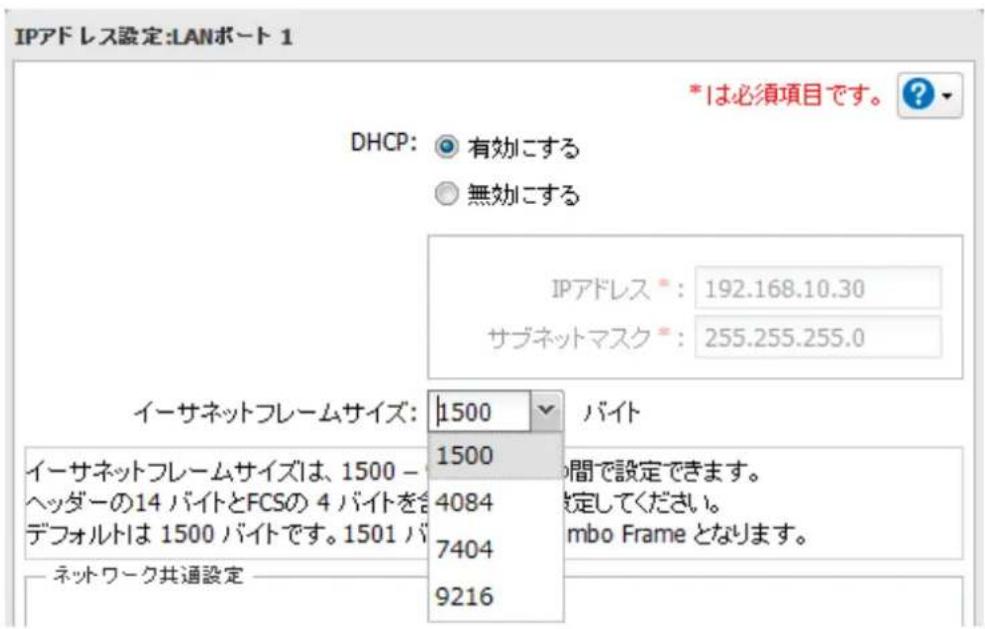
| 接続機器 対応 | ||
 Jumbo Frame Jumbo Frame対応スイッチングハブ Jumbo Frame対応パソコン Jumbo Frame Jumbo Frame対応スイッチングハブ Jumbo Frame対応パソコン | ○ | Jumbo Frame で転送が行われます。 |
 Jumbo Frame Jumbo Frame対応スイッチングハブ Jumbo Frame非対応パソコン Jumbo Frame Jumbo Frame対応スイッチングハブ Jumbo Frame非対応パソコン | △ | 通常(1,518)で転送が行われます。 |
 Jumbo Frame Jumbo Frame非対応スイッチングハブ Jumbo Frame非対応パソコン Jumbo Frame Jumbo Frame非対応スイッチングハブ Jumbo Frame非対応パソコン | △ | 通常(1,518)で転送が行われます。 |
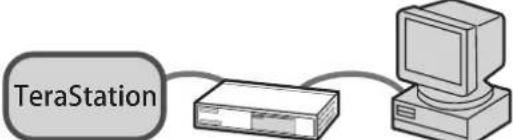 Jumbo Frame Jumbo Frame非対応スイッチングハブ Jumbo Frame対応パソコン Jumbo Frame Jumbo Frame非対応スイッチングハブ Jumbo Frame対応パソコン | × | 転送できません。ご注意ください。 |
以上で設定は完了です。
本製品のIPアドレスを変更する
通常、本製品のIPアドレスはネットワーク上のDHCPサーバーから自動的に取得するように設定されています。IPアドレスを指定して設定する場合は、次のように設定してください。
メモ:
- 本製品をiSCSIハードディスクとして使用している場合、設定を変更するには設定画面「ディスク」-[iSCSI]がになっていることをご確認ください。
と表示されているときは、クリックしてに変更する必要があります。
設定変更後はに戻してください。
- 本製品をLANケーブルでネットワークに接続しているLAN端子のIPアドレスで、パソコンと同じセグメントの場合、NAS Navigator2を使ってIPアドレスを変更することもできます。違うセグメントのIPアドレスやネットワークに接続していないLAN端子のIPアドレスは変更できません。 NAS Navigator2を使ってIPアドレスを変更する方法は、第9章の「IPアドレスを変更する」をご参照ください。
1 設定画面で [ネットワーク] をクリックします。

2 [IPアドレス] の横にある オックします。

3 IPアドレスを変更するLAN端子をクリックします。
4 [DHCP] を [無効にする] を選択し、IPアドレスおよびサブネットマスクを入力します。
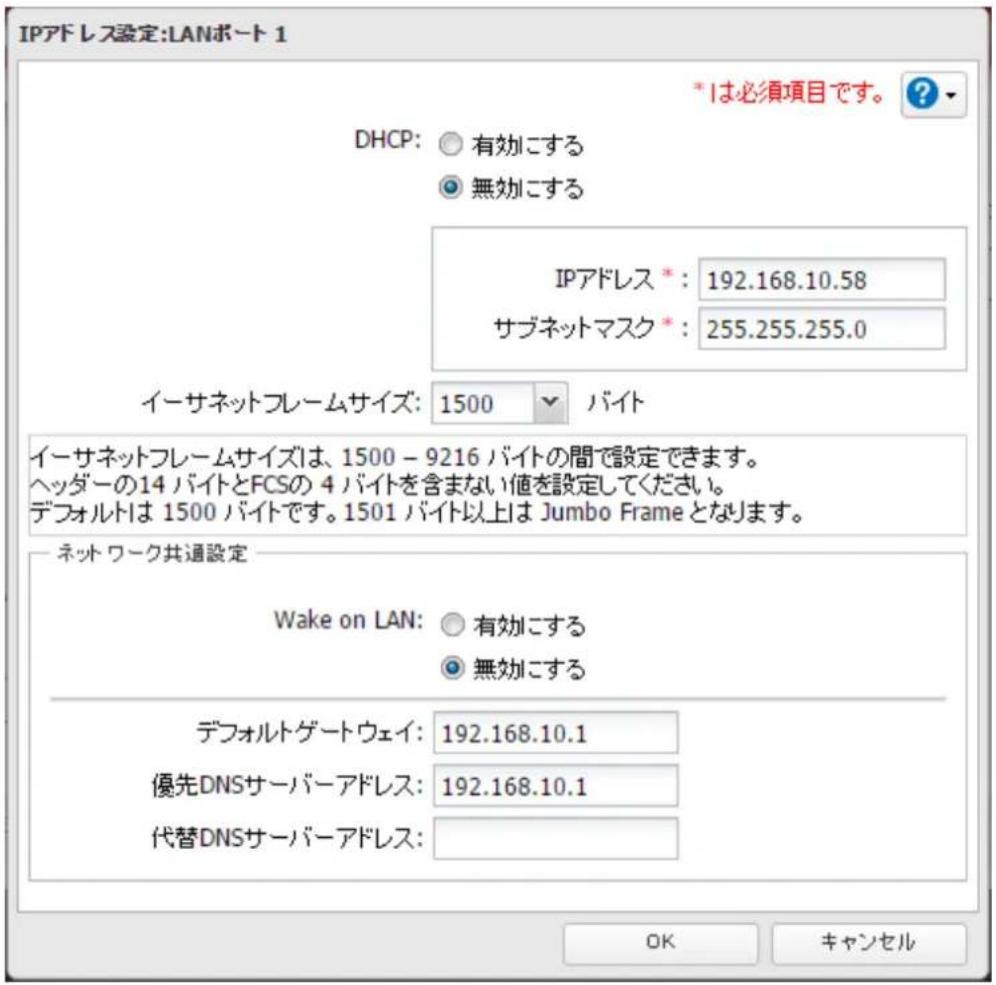
5「ネットワーク共通設定」欄のデフォルトゲートウェイ、DNSサーバーアドレスを入力します。表示されているアドレスから変更の必要がないときはそのままにします。
6 [OK] をクリックします。
以上でIPアドレスの変更は完了です。
メモ:
- 「ネットワーク共通設定」内のデフォルトゲートウェイの設定は、LAN1端子だけに適用されます。DNSサーバーアドレスの設定は、LAN1端子、LAN2端子の両方に適用されます。LAN2端子のIPアドレスの設定画面でもデフォルトゲートウェイ、DNSサーバーアドレスを変更できますが、変更した内容はLAN1端子にも適用されます。
- LAN1端子とLAN2端子に同じセグメントのIPアドレスを設定しないでください。同じセグメントのIPアドレスを設定すると、通信が不安定になることがあります。
- 次のIPアドレスおよびIPアドレス範囲を設定しないでください。本製品が認識できなくなります。設定してしまったときは、第8章の「本製品の設定を出荷時状態に戻す」を参照して、本製品の設定を初期化してください。
ローカルループバックアドレス
127.0.0.1/255.255.255.0
ネットワークアドレス
例)0.0.0.0/255.255.255.0
ブロードキャストアドレス
例)255.255.255.255/255.255.255.0
IPアドレス範囲
224.0.0.0~255.255.255.255
起動認証機能を使用する
本機能は、本製品起動時に認証を行い、認証サーバーの管理外の環境で不正に本製品が使われるのを防ぐ機能です。万が一本製品が盗難にあっても、重要なデータの漏洩を防止できます。
はじめに
- 本機能を使用するには、認証サーバーとして別途Windowsパソコンが必要です。
- 本機能を実行すると、本製品に内蔵のハードディスクはフォーマットされ、保存されているデータはすべて消去されます。大切なデータはあらかじめ別の場所にバックアップしてください。
ハードディスクがフォーマットされることでデータは消去されますが、RAIDモードは保持されます。 - 本機能を使用するときは、本製品に固定IPアドレスを設定することをおすすめします。
- 認証サーバーに本製品を登録したあとは、アプリケーションの「エクスポート」機能を使用して情報を必ずバックアップしてください。エクスポートの手順はアプリケーションのヘルプ第2章の「管理対象のTeraStationをインポート/エクスポートする」をご確認ください。
- 起動認証機能は以下の機能が有効になっていると使用できません。また、起動認証機能が有効になっているときは以下の機能が使用できなくなります。
ディスク暗号化機能
LVM機能
iSCSI機能
フェイルオーバー機能
起動認証機能を使うときの注意
本機能は盗難時のセキュリティー対策を目的としているため、誤った操作をしたり、必要な情報を削除したりしてしまうと、本製品が使用できなくなります。
機能を設定する前に、あらかじめ本製品に保存されているデータのバックアップ(第5章を参照)と設定初期化用USBドライブの作成(第8章の「設定初期化用USBドライブの作成」を参照)を必ず行ってください。
上記を行っていないと、万が一誤った操作により本製品が使用できなくなった場合、復旧できません。ご注意ください。
本製品が起動せず、データにアクセスできなくなる(使用できなくなる)条件の例は、以下のとおりです。
- 認証サーバーが故障して起動認証管理ツールのデータベースが消えた
- 起動認証管理ツールから管理対象のNASを削除した
- セキュリティー強度を「高」に設定しているときにパスコードの入力を3回間違えた
認証サーバーを設置する方法は以下のとおりです。認証サーバーはローカルネットワーク環境またはVPN環境内に設置してください。
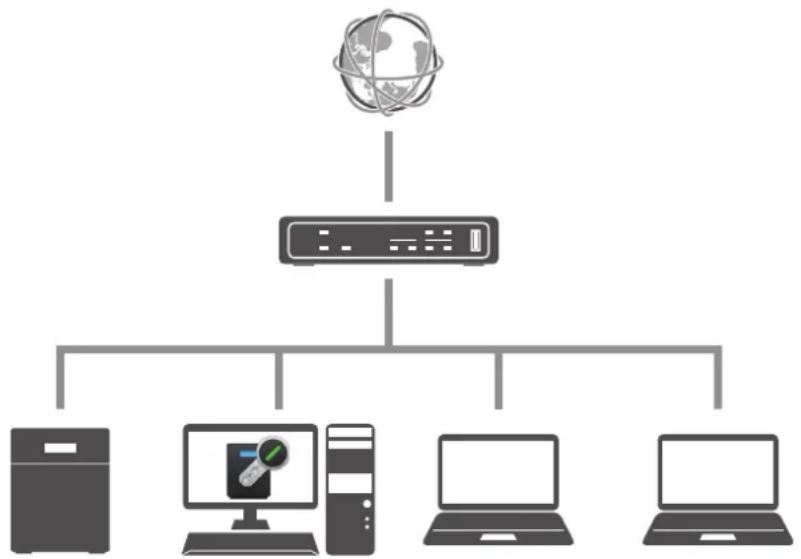
flowchart
graph TD
    A[" globe"] --> B[" monitor"]
    B --> C[" desktop computer"]
    B --> D[" laptop computer"]
    B --> E[" laptop computer"]
メモ: ルーターが2台以上ある環境では、認証サーバー側で本製品の状態を正しく検知できません(IPアドレスが変わったときにステータスが「警告」と表示されないなど)。
1 当社ホームページ(buffalo.jp)から認証サーバー用アプリケーション「起動認証管理ツール」をダウンロードし、別途用意したWindowsパソコンにインストールします。
2 アプリケーションで使うポート番号を例外設定します。パソコンで、[コントロールパネル] - [システムとセキュリティ] - [Windows ファイアウォール] の順にクリックします。
3 [詳細設定] をクリックします。
4 [受信の規則] を右クリックして、[新しい規則] をクリックします。
5 [ポート] を選択して [次へ] をクリックします。
6 [TCP] を選択して [特定のローカルポート] にアプリケーションで使うポート番号を入力し、[次へ] をクリックします。デフォルトでは「7010」に設定されています。
ポート番号は、起動認証管理ツールの [動作設定] タブで確認できます。
7 [次へ] - [次へ] をクリックします。
8 [名前] に任意の設定名を入力して [完了] をクリックします。
以上で認証サーバーの設置は完了です。
1 設定画面で [管理] をクリックします。

管理
2 [起動認証] の横にある ソックします。

起動認証


3 [編集] をクリックします。
4 認証サーバーのIPアドレス、ポート番号を入力し、セキュリティー強度、通信時刻を設定後、[構成する]をクリックします。
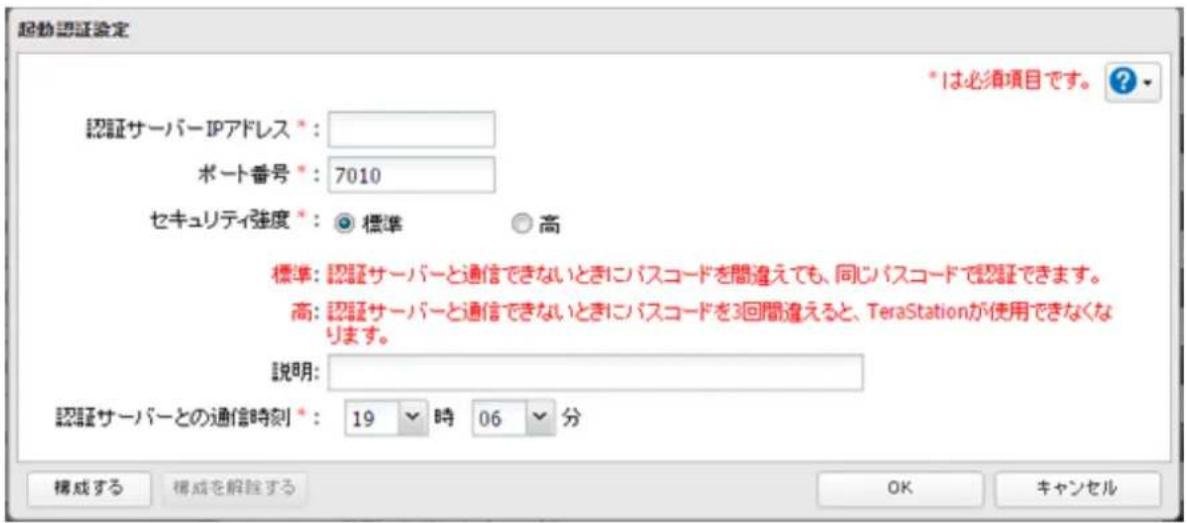
5ハードディスクをフォーマットします。[はい]をクリックします。
6 [通信の確認] 画面が表示されます。表示されている数字を正確に入力し、[OK] をクリックします。
7 フォーマットが開始されます。完了するまでそのままお待ちください。
フォーマットが完了し起動認証管理ツールの管理対象一覧に追加されたら、起動認証機能の設定は完了です。
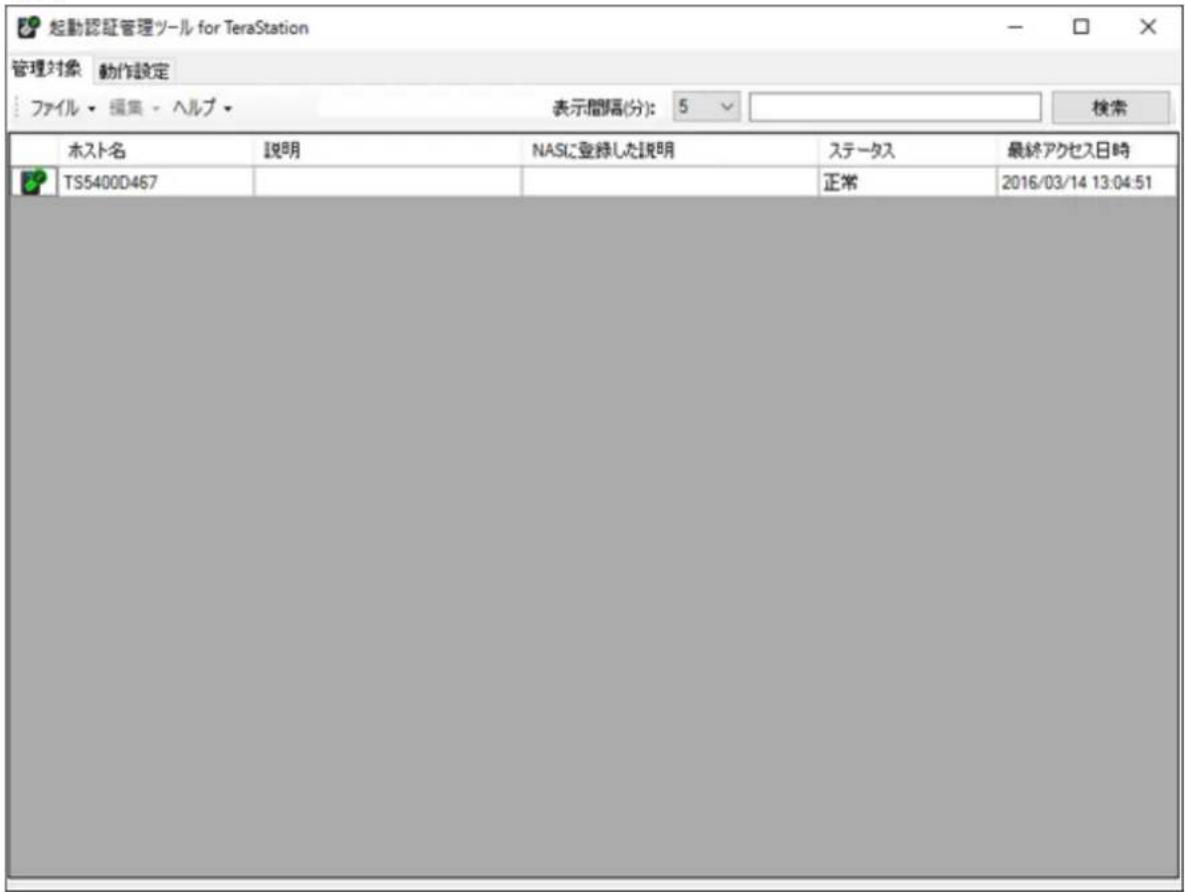
本製品が使用できなくなったときは
ネットワーク障害や、認証サーバーが設置されているネットワーク以外に本製品を移動したなどで認証サーバーと通信できなくなると、本製品が使用できなくなります。そのようなときは、以下の手順にそって本製品を手動で認証してください。
ここでは、起動認証管理ツールを操作する人を「認証サーバー管理者」、本製品を操作する人を「現場担当者」と定義します。
1 現場担当者は、本製品の設定画面にアクセスして、表示されている復号キーを認証サーバー管理者に連絡します。
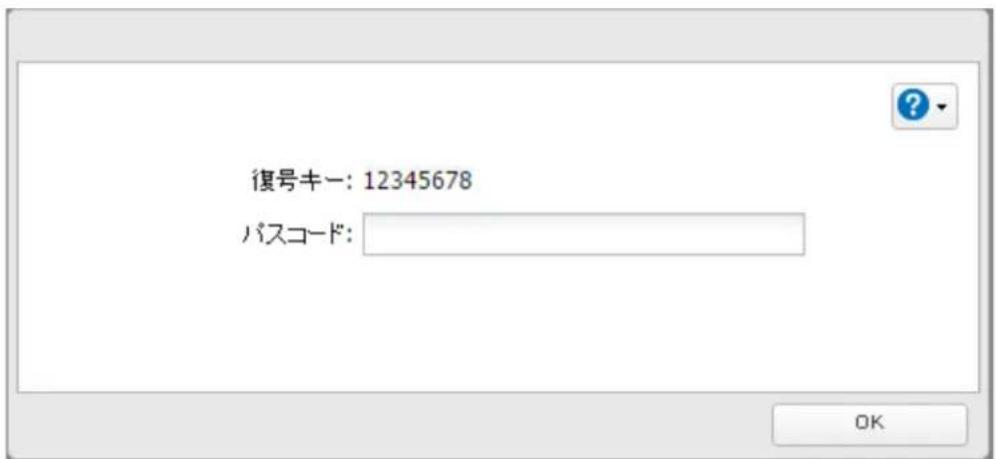
2 認証サーバー管理者は、認証サーバー上で管理ツールを開きます。
3 一覧から対象のNASを右クリックして [パスコードを表示] をクリックします。
4 [復号キー] に現場担当者から受け取った数字を入力し、[復号] をクリックします。
![復号キー入力 ホスト名 TS5400D467 復号キー 復号したパスコード 復号 アクセスしたいNASの設定画面に表示されている8桁の数字(復号キー)を空欄に入力し、[復号]をクリックしてください。 復号したパスコード(20桁の数字)が表示されます。NASの設定画面に入力し、[OK]をクリックしてください。 入力したパスコードが正しいと、ユーザー名、パスワードの入力画面が表示されます。 閉じる](/content/2026/05/868268/images/8fac28eafe873a0b43afb26770e010535b8e3d3217b77430ce7175f560fa0224.jpg)
5 [復号したパスコード] に20桁の数字が表示されます。
認証サーバー管理者は表示されているパスコードを現場担当者に連絡します。
![復号キー入力 ホスト名 TS5400D467 復号キー 12345678 復号 復号したパスコード 12345678901234567890 アクセスしたいNASの設定画面に表示されている8桁の数字(復号キー)を空欄に入力し、[復号]をクリックしてください。 復号したパスコード(20桁の数字)が表示されます。NASの設定画面に入力し、[OK]をクリックしてください。 入力したパスコードが正しいと、ユーザー名、パスワードの入力画面が表示されます。 開じる](/content/2026/05/868268/images/9570470c4e313d1210757785110b2338174252b66e844e633e2af85b1b56289a.jpg)
6 現場担当者は認証サーバー管理者から受け取った20桁のパスコードを、本製品の設定画面に入力し [OK] をクリックします。
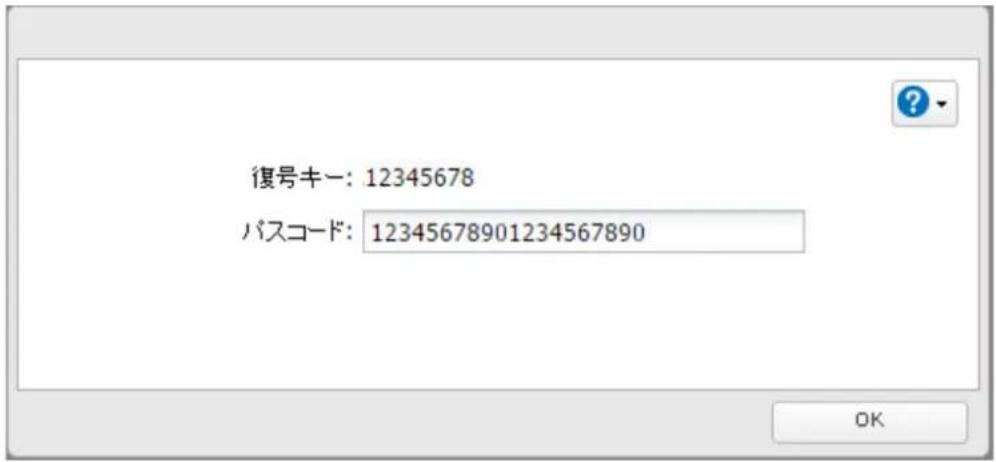
7 入力したパスコードが正しければ、本製品は認証されます。
[OK] をクリックすると通常のログイン画面が表示され、本製品が使用できるようになります。
以上で本製品が使用できなくなったときの復旧は完了です。
第9章 付属ソフトウェアについて
NAS Navigator2 (Windows)
画面解説
NAS Navigator2を使うと、本製品の設定画面を表示したり、IPアドレスを変更したり、容量を簡単に知ることができます。
製品に付属のCDで本製品をセットアップするとNAS Navigator2がインストールされます。
NAS Navigator2はOS起動時にタスクトレイに常駐します。
起動方法:
デスクトップの [BUFFALO NAS Navigator2] アイコン( ) をダブルクリックします。
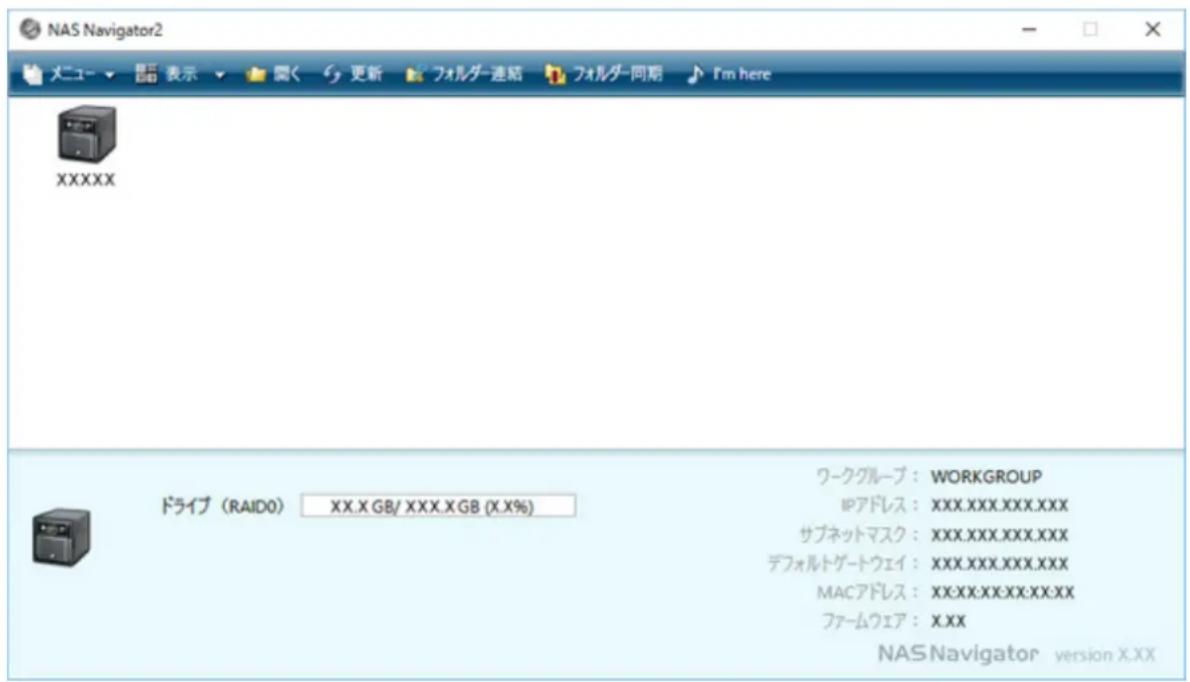
製品のアイコンをクリックすると選択した製品の全容量、使用容量、ワークグループ、IPアドレス、サブネットマスク、デフォルトゲートウェイ、MACアドレス、ファームウェアバージョンが表示されます。
iSCSIボリュームの表示はできません。
製品のアイコンをダブルクリックすると、共有フォルダーが開きます。
| 項目 機能 | ||
| メニュー | ネットワークドライブの割り当て※ | 選択したバッファローNASの共有フォルダーをネットワークドライブに割り当てます。 |
| ネットワークドライブの切断※ | ネットワークドライブの割り当てを解除します。 | |
| すべてのTeraStation/LinkStationのドライブの割り当て | 検索されたすべてのバッファローNASの共有フォルダーをネットワークドライブに割り当てます。共有フォルダーを作成している製品がないと選択できません。 | |
| TeraStation/LinkStationのショートカットの作成※ | バッファローNASのショートカットアイコンをデスクトップに作成します。 | |
| 常に常駐する OS起動時にNAS Navigator2がタスクトレイに常駐します。 | ||
| エラー情報を通知する | エラーが発生した際にタスクトレイのNAS Navigator2アイコンからエラーメッセージを表示します。 | |
| デフォルトブラウザーを使用する | 設定画面を表示するのにOSで登録してあるインターネットブラウザーを使用します(本項目を選択しない場合、Internet Explorerを使用します)。 | |
| フォルダー連結 | 共有フォルダーとパソコンのローカルドライブにあるフォルダーを連結して表示するための設定を行います。 | |
| フォルダー同期 | 共有フォルダーとパソコンのローカルドライブにあるフォルダーを同期して表示するための設定を行います。 | |
| プロパティ※ | プロパティ画面を開きます。 | |
| 閉じる NAS Navigator2を終了します。 | ||
| 表示 | 表示 | [アイコン] : アイコンで簡単に表示します。[詳細] : 名称、製品名、ワークグループ、IPアドレス、サブネットマスク、デフォルトゲートウェイを表示します。 |
| 並べ替え順序 | 複数のバッファローNASが見つかったときの表示順序を次から選択します。 | |
| 開く※ | 共有フォルダーを開きます。 | |
| 更新 ネットワーク上のバッファローNASを再検索します。 | ||
| フォルダー連結 | 共有フォルダーとパソコンのローカルドライブにあるフォルダーを連結して表示するための設定を行います。 | |
| フォルダー同期 | 共有フォルダーとパソコンのローカルドライブにあるフォルダーを同期して表示するための設定を行います。 | |
| I'm here※ | バッファローNASからメロディーが鳴ります。対応していない製品では選択できません。 | |
| アイコンを右クリックすると表示されるメニュー | 共有フォルダーを開く 共有フォルダーを開きます。 | |
| Web設定を開く 設定画面を表示します。 | ||
| プロパティ プロパティ画面を開きます。 | ||
| ネットワークドライブの割り当て | 選択したバッファローNASの共有フォルダーをネットワークドライブに割り当てます。 | |
| ネットワークドライブの切断 | ネットワークドライブの割り当てを解除します。 | |
| ショートカットの作成 | バッファローNASのショートカットアイコンをデスクトップに作成します。 | |
| I'm here※ | バッファローNASからメロディーが鳴ります。対応していない製品では選択できません。 | |
※製品のアイコンをクリックすると表示されます。
NAS Navigator2の画面を閉じた場合、タスクトレイに常駐しているNAS Navigator2のアイコンを右クリックすると次の操作が行えます。
| 共有フォルダーを開くWeb設定を開くプロパティネットワークドライブの割り当てネットワークドライブの切断ショートカットの作成I'm here | XXXXXXXX>再検索(R)ウインドウ表示(O)フォルダー連結フォルダー同期終了(X) |
| 項目 機能 | ||
| バッファローNAS名※ | 共有フォルダーを開く 共有フォルダーを開きます。 | |
| Web設定を開く 設定画面を表示します。 | ||
| プロパティ プロパティ画面を開きます。 | ||
| ネットワークドライブの割り当て | 選択したバッファローNASの共有フォルダーをネットワークドライブに割り当てます。 | |
| ネットワークドライブの切断 | ネットワークドライブの割り当てを解除します。 | |
| ショートカットの作成 | バッファローNASのショートカットアイコンをデスクトップに作成します。 | |
| I'm here | バッファローNASからメロディーが鳴ります。対応していない製品では選択できません。 | |
| 再検索 ネットワーク上のバッファローNASを再検索します。 | ||
| ウインドウ表示 NAS Navigator2の操作画面を表示します。 | ||
| フォルダー連結 | 共有フォルダーとパソコンのローカルドライブにあるフォルダーを連結して表示するための設定を行います。 | |
| フォルダー同期 | 共有フォルダーとパソコンのローカルドライブにあるフォルダーを同期して表示するための設定を行います。 | |
| 終了 NAS Navigator2を終了します。 | ||
※NAS Navigator2の操作画面を閉じた状態で右クリックしたときに表示されます。
プロパティ画面では、次の操作が行えます。
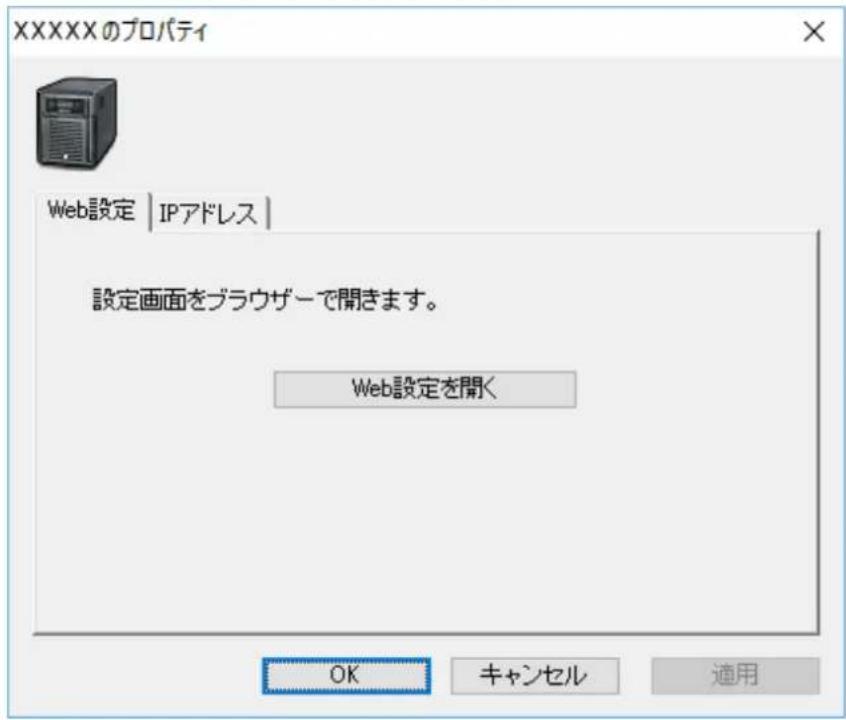
| 項目 機能 | |
| Web設定 [Web設定を開く] をクリックすると設定画面を表示します。 | |
| IPアドレス | 「IPアドレスを自動的に取得する」にチェックマークを付けると、IPアドレスをDHCPサーバーから自動的に割り当てられるようにします。ネットワーク内にDHCPサーバーがないときは、この機能は使用できません。「IPアドレスを再取得する」にチェックマークを付けるとIPアドレスをDHCPサーバーからもう一度取得します。[IPアドレスを自動的に取得する] のチェックマークを外して、IPアドレス、サブネットマスク、デフォルトゲートウェイを手動で固定入力することもできます。 |
ネットワークドライブとして割り当てる
Windowsでは、付属のNAS Navigator2を使って簡単に本製品の共有フォルダーをネットワークドライブとして割り当てることができます。
1 デスクトップの [BUFFALO NAS Navigator2] アイコン() をダブルクリックします。NAS Navigator2が起動します。
2 本製品のアイコンを右クリックし、[ネットワークドライブの割り当て]をクリックします。
3 エクスプローラー上に、本製品の共有フォルダーがネットワークドライブとして追加されます。ほかのハードディスクと同様の操作でネットワークドライブを使用できます。
以上でネットワークドライブの割り当ては完了です。
パソコン起動時に、本製品がネットワークに接続されていなかったり、電源がOFFの状態になっていたりするときは、「ネットワークパスが見つかりません。この接続は復元されませんでした」と表示されます。
本製品のIPアドレスを変更する
本製品とほかのネットワーク製品のIPアドレスが競合している場合、本製品のIPアドレスを変更すると使用できるようになります。
メモ:
- NAS Navigator2では、本製品をネットワークスイッチに接続しているLAN端子のIPアドレスを変更できます。その場合IPアドレスは、設定するパソコンと同じセグメントである必要があります。違うセグメントのIPアドレスや、ネットワークスイッチに接続していないLAN端子のIPドレスは、本製品の設定画面で変更してください。
- 本製品をiSCSIハードディスクとして使用している場合、設定を変更するには設定画面で「ディスク」—「iSCSI」のスイッチがになっていることをご確認ください。
と表示されているときは、クリックしてに変更する必要があります。
設定変更後はに戻してください。
1 デスクトップの [BUFFALO NAS Navigator2] アイコン() をダブルクリックします。NAS Navigator2が起動します。
2 本製品のアイコンを右クリックし、「プロパティ」をクリックします。表示された画面で [IPアドレス] タブをクリックします。
3「IPアドレスを自動的に取得する」のチェックマークを外します。
4 IPアドレス、サブネットマスクを入力し、[OK]をクリックします。
パスワードの入力画面が表示されたときは、管理者パスワードを入力してください。
以上でIPアドレスの変更は完了です。
フォルダー連結機能を使用する
フォルダー連結機能とは
フォルダー連結機能では、本製品の共有フォルダーへのショートカットをパソコンのデスクトップやドライブ内のローカルフォルダーに登録できます。
1 デスクトップの [BUFFALO NAS Navigator2] アイコン( ) をダブルクリックします。NAS Navigator2が起動します。
2 [フォルダー連結] をクリックします。
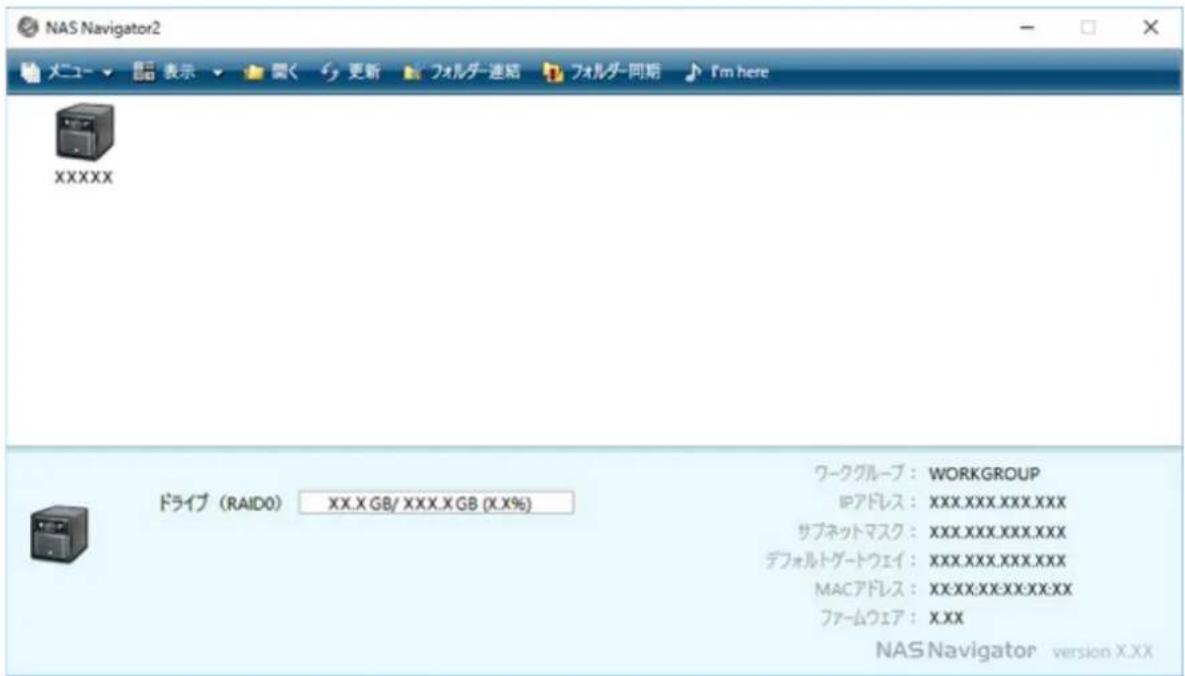
3 [フォルダ連結機能を使用する] をクリックしてチェックマークを付け、[追加] をクリックします。
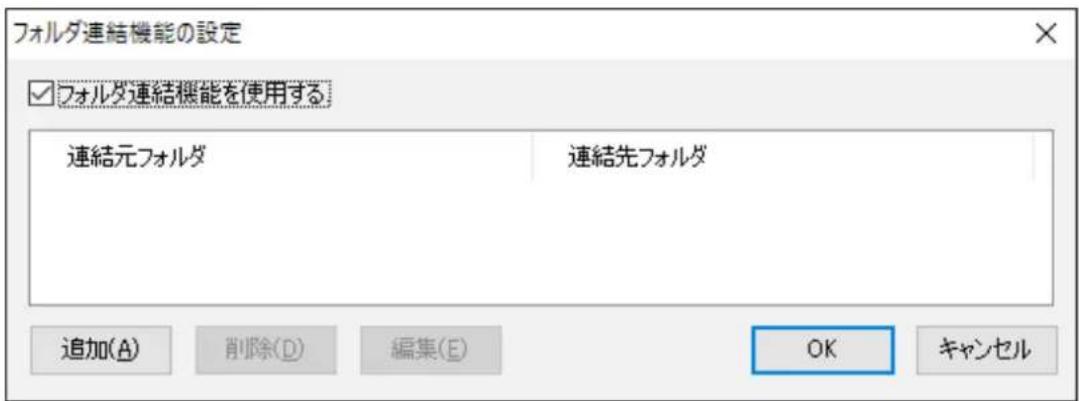
4 [連結元] の右端にある [...] をクリックします。
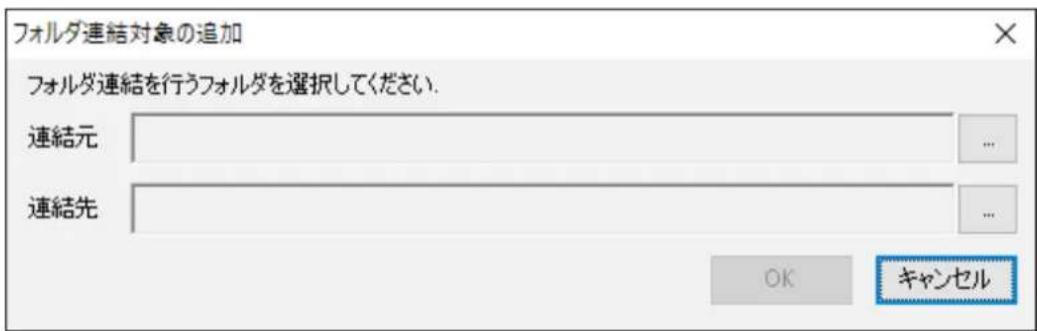
5 連結元に設定するフォルダーを、パソコンのローカルドライブ内から選択し、[OK]をクリックします。
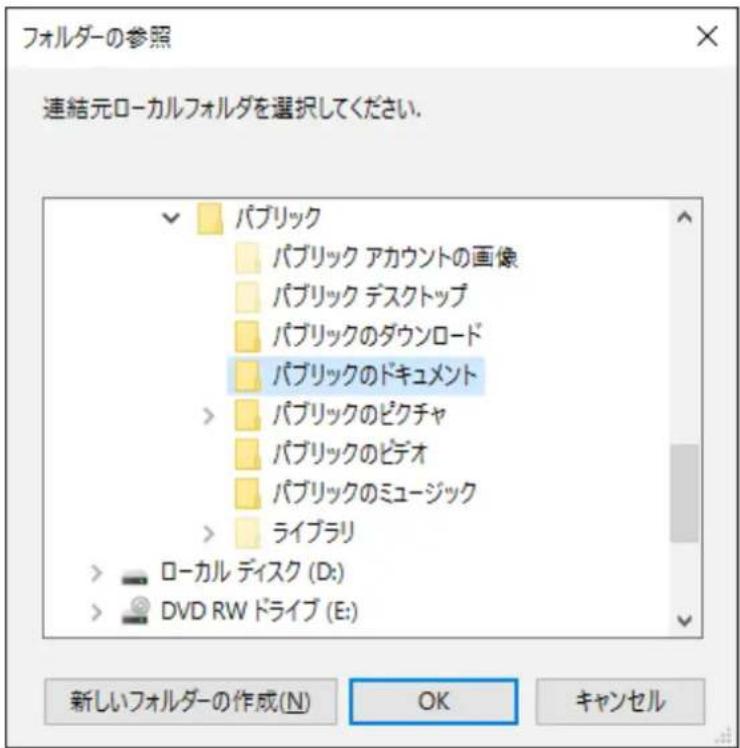
6 [連結先] の右端にある [...] をクリックします。
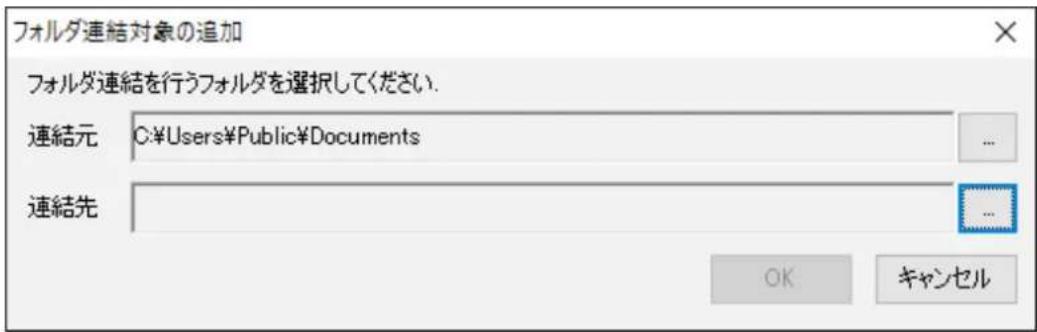
7 連結先にするバッファローNASの共有フォルダーを選択し、[OK]をクリックします。
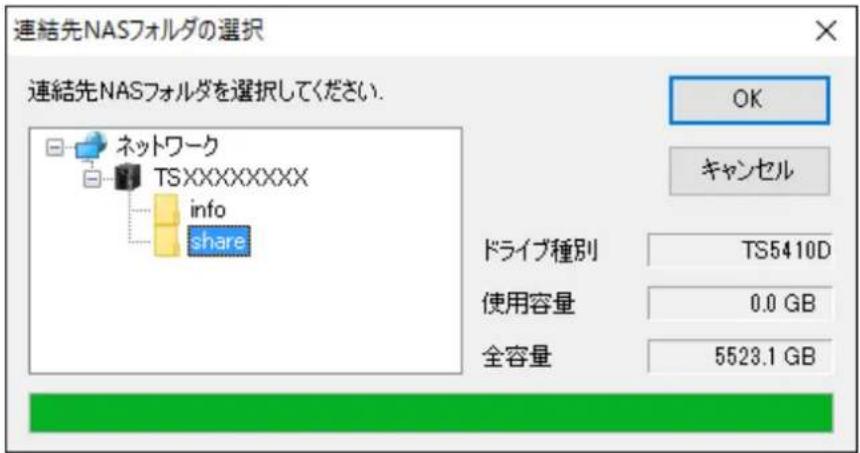
8 [OK] をクリックします。
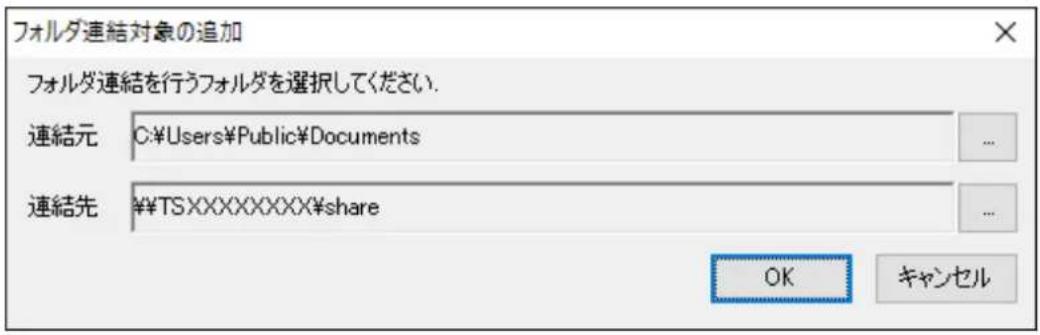
9 [OK] をクリックします。
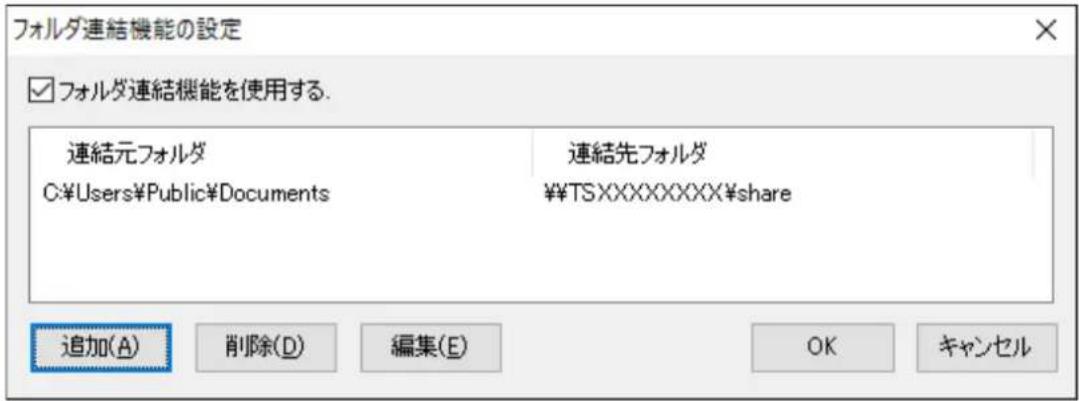
以上でフォルダー連結機能の設定は完了です。
メモ:
- Windows Vistaではフォルダー連結したフォルダーは下図のように矢印が表示されます。解除した場合、矢印は消えます。

Favorites
ファイルフォルダ
- フォルダー連結設定できる数は最大10個です。
- 1つの連結先フォルダーに複数の連結元フォルダーは指定できません。
- 1つの連結元フォルダーに複数の連結先フォルダーは指定できません。
- フォルダー連結設定を行ったユーザーとは別のアカウントでWindowsにサインインすると、フォルダー連結設定は無効になりますが、連結元フォルダーは別アカウントのユーザーからも見えます。別アカウントのユーザーから見えないようにしたいときは、アカウント名固有のフォルダーを連結元に設定してください。
- アクセスが制限されているフォルダーとのフォルダー連結機能はサポートしておりません。
- 複数ユーザーが同一のネットワークフォルダーを連結先として設定していた場合、複数ユーザーからの読み書きはネットワーク上の共有フォルダーを読み書きする場合と同一となります。連結先のフォルダーは共有フォルダーとして動作します(ほかのユーザーが書き込んだものも連結元から見えます)。
フォルダー同期機能とは
フォルダー同期機能では、本製品の共有フォルダーとパソコンのローカルフォルダーを同期し、自動的にローカルフォルダーのファイルを本製品にアップロードします。
1 デスクトップの [BUFFALO NAS Navigator2] アイコン( ) をダブルクリックします。
NAS Navigator2が起動します。
2 [フォルダー同期] をクリックします。
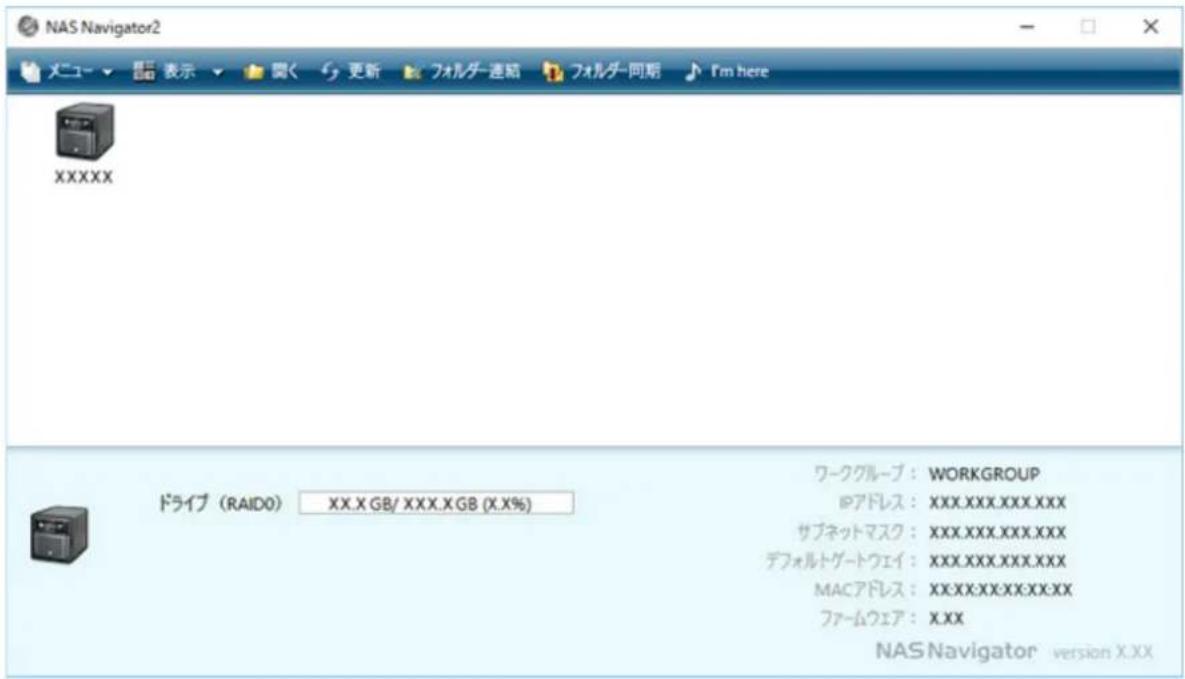
3 [フォルダー同期機能を使用する] をクリックしてチェックマークを付け、[追加] をクリックします。
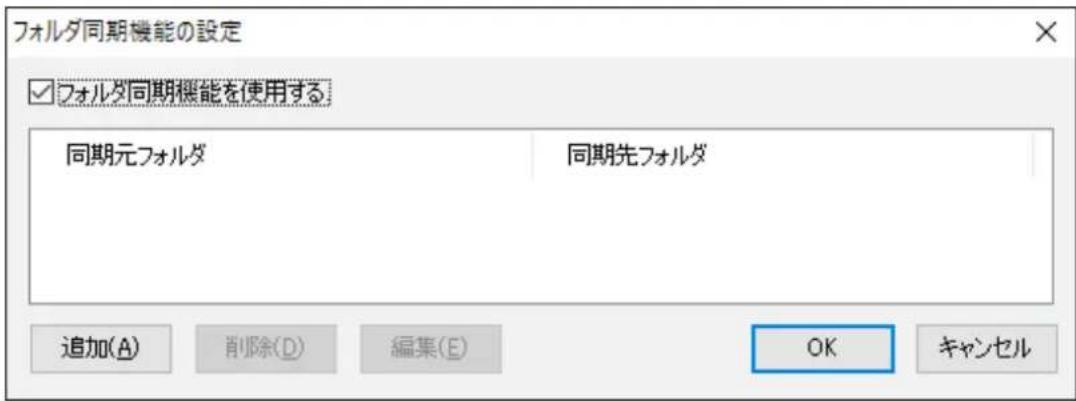
4 [同期元] の右端にある [...] をクリックします。
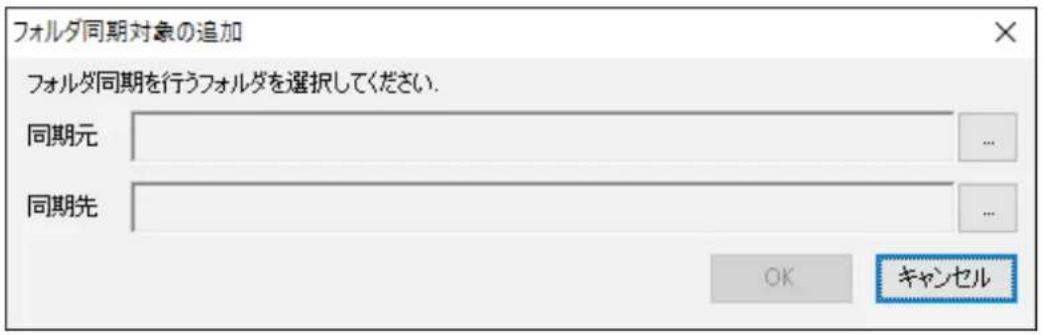
5 同期元にするパソコンのローカルドライブ内のフォルダーを選択し、[OK]をクリックします。
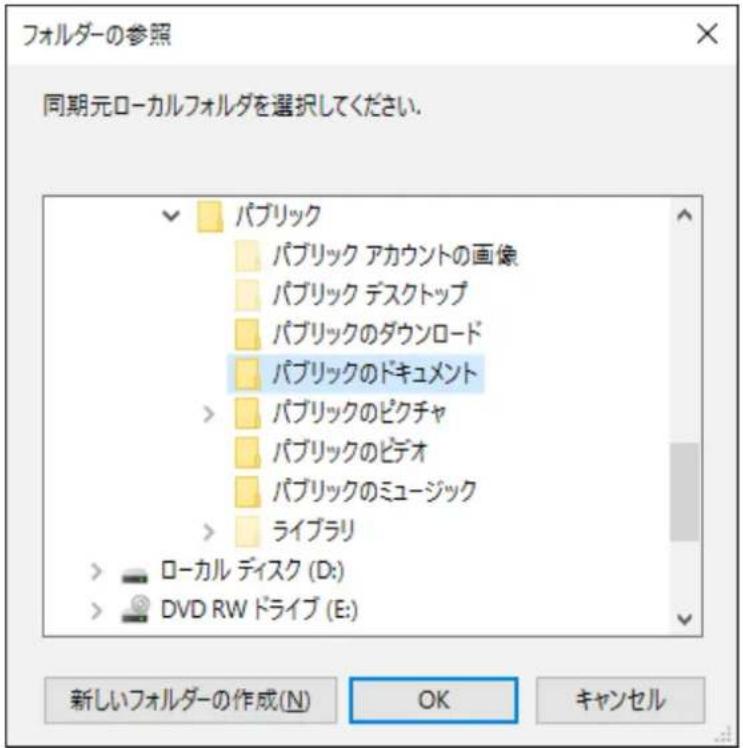
6 [同期先] の右端にある [...] をクリックします。
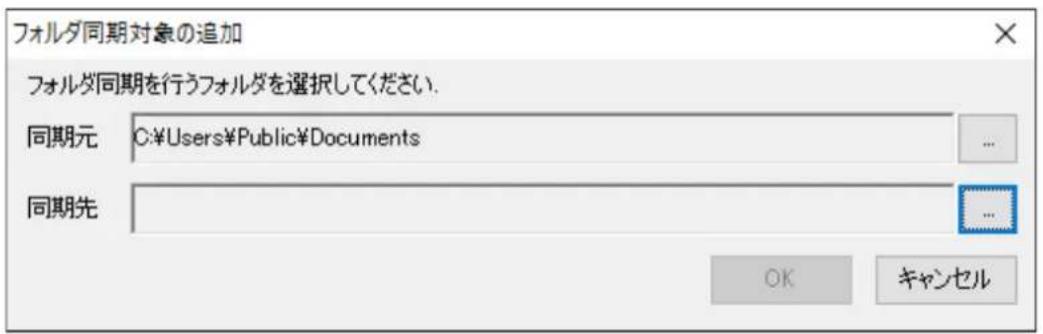
7 同期先にするバッファローNASの共有フォルダーを選択し、[OK]をクリックします。
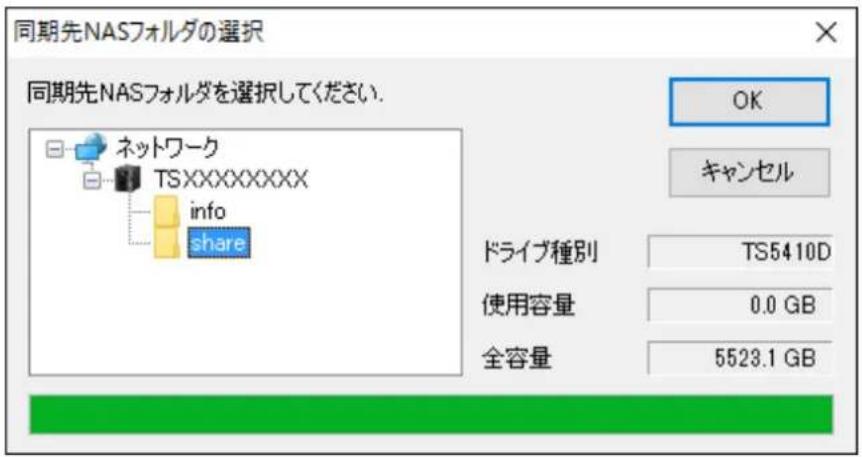
8 [OK] をクリックします。
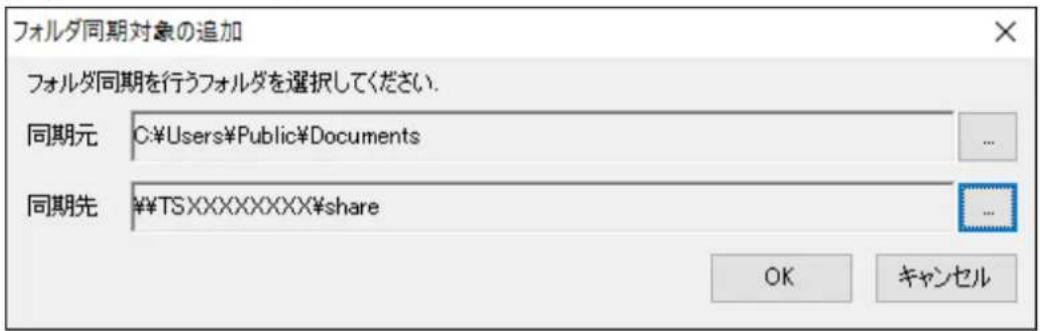
9 [OK] をクリックします。
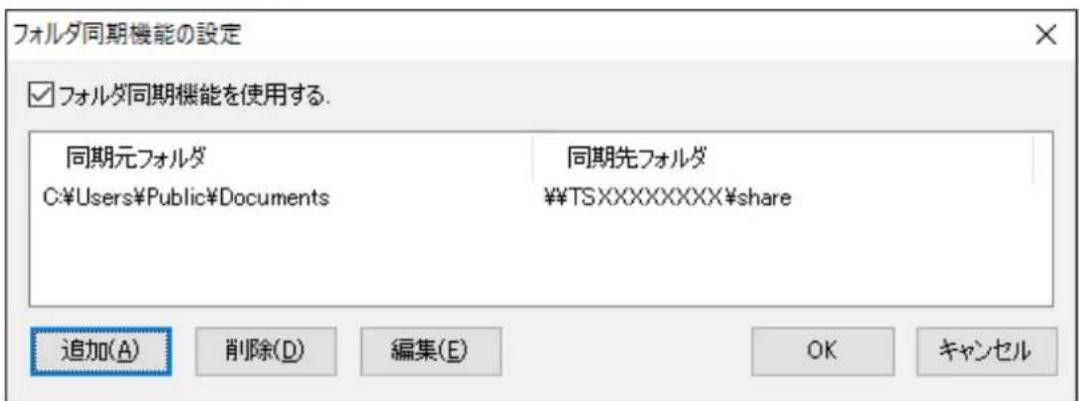
同期先のフォルダーにファイルが保存されている場合、以下の画面が表示されます。 [はい] をクリックします。
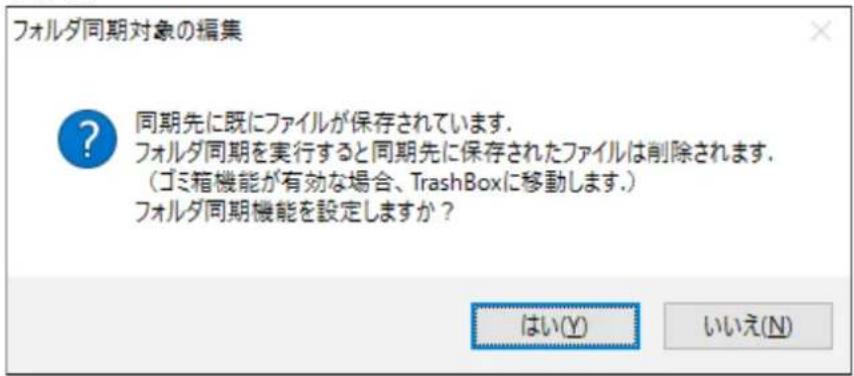
10 表示された画面で、フォルダーの内容を同期元または同期先のどちらにあわせるかを選択します。
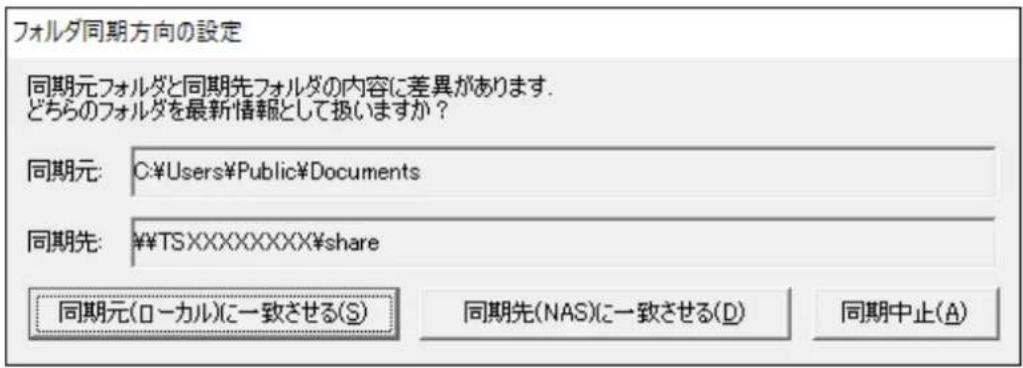
以上でフォルダー同期機能の設定は完了です。
メモ:
- フォルダー連結と同じフォルダーはフォルダー同期には設定できません。
- フォルダー同期を設定できる数は最大10個です。
- 1つの同期先フォルダーに複数の同期元フォルダーは指定できません。
- 1つの同期元フォルダーに複数の同期先フォルダーは指定できません。
- フォルダー同期機能は、同期元フォルダーへのファイル/フォルダー作成、書き込みを監視し、同じ操作を同期先フォルダーに対して行います。同期先フォルダー内のファイルを別途更新しても、同期元フォルダー内の同名ファイルを更新した時点で、同期先フォルダー内のファイルは同期元フォルダー内のファイルと同じ内容となります。
同期元でのファイル操作を同期先に反映します。
- 同期先のフォルダー(バッファローNAS上の共有フォルダー)を複数のネットワークユーザーが読み書きする場合の排他処理はネットワーク上の共有フォルダーを読み書きする場合と同一となります。同期先のフォルダーは他ユーザーには共有フォルダーとして動作します。
- アクセスが制限されているネットワークフォルダーの認証は、ユーザーの接続開始時またはシステム起動時に行われます。認証に失敗した場合は、次回ユーザーの接続時またはシステム起動時でないともう一度ネットワーク接続認証は行われません。エクスプローラーからのアクセスとは違いフォルダーにアクセスするときに認証が行われるわけではありません。
- 複数のユーザーが同一のネットワークフォルダーを同期先として設定していた場合はファイル名の重複などが発生する可能性があるため、動作を保証できません。
- 複数のネットワークユーザーが同一のネットワークフォルダーを同期先として設定していた場合、ファイル名の重複などが発生する可能性があるため、動作を保証できません。
- 同期先フォルダーは個別のユーザーしか書き込みアクセスできないような設定を行っておくことをおすすめします。
同期機能の動作について
同期を開始した後に同期元に更新(ファイル/フォルダーの削除、作成、変更)があった場合は、その動作を同期先に反映する動作をします。以下の動作はファイルですが、フォルダーに対しても同じ動作となります。
| 同期開始時の状態同期元に更新がない場合は何もしません。 | |
| 同期元 同期先 | |
| A.txt A.txt | |
| (1) A.txt を変更したら同期先はどうなるか同期元に存在する A.txt を更新すると、同期先の A.txt も更新します。 | |
| 同期元 同期先 | |
| A.txt (更新) A.txt (更新) | |
| (2) 同期元のA.txtを削除したら同期先はどうなるか同期元に存在するA.txtを削除すると、同期先のA.txtも削除します。 | |
| 同期元 同期先 | |
| (2) 'その後、同期先のA.txtを削除したらどうなるか同期先に存在するA.txtを削除しても、同期元のA.txtに変化がない場合は何もしません。 | |
| 同期元 同期先 | |
| A.txt | |
その後、同期元のA.txtを更新した場合に、同期先のA.txtも更新します。
| 同期元 同期先 | |
| A.txt(更新) A.txt(更新) |
| (3) 同期先にB.txtを追加したらどうなるか同期先にファイルを追加しても、同期元は何もしません。 | |
| 同期元 同期先 | |
| A.txt | A.txtB.txt |
| (3) ' その後、同期元にB.txtを追加したらどうなるか同期元にB.txtを追加した場合に、同期先のB.txtも更新します。 | |
| 同期元 同期先 | |
| A.txtB.txt(更新) | A.txtB.txt(更新) |
| (4) 同期元にC.txtを追加したらどうなるか同期元にC.txtを追加した場合、同期先にC.txtをコピーします。 | |
| 同期元 同期先 | |
| A.txt | A.txt |
| C.txt | C.txt |
| (5)同期元のD.txtと同期先のD.txtに、同時に違う変更をしたらどうなるか同時または同期元のD.txtを更新したのが少し遅かった場合は、同期元の内容となります。 | |
| 同期元 同期先 | |
| A.txtD.txt(更新1) | A.txtD.txt(更新1) |
同期先のD.txtを更新したのが少し遅かった場合は、同期先の更新内容となります。
| 同期元 同期先 | |
| A.txtD.txt(更新1) | A.txtD.txt(更新2) |
その後、同期元のD.txtを更新したときに、同期先のD.txtも更新します。
| 同期元 同期先 | |
| A.txtD.txt(更新3) | B.txtA.txtD.txt(更新3) |
NAS Navigator2を使うと、本製品の設定画面を表示したり、IPアドレスを変更したり、容量を簡単に知ることができます。
製品に付属のCDで本製品をセットアップするとNAS Navigator2がインストールされます。
起動方法:
Dock内の [NAS Navigator2] アイコン( ) をクリックします。
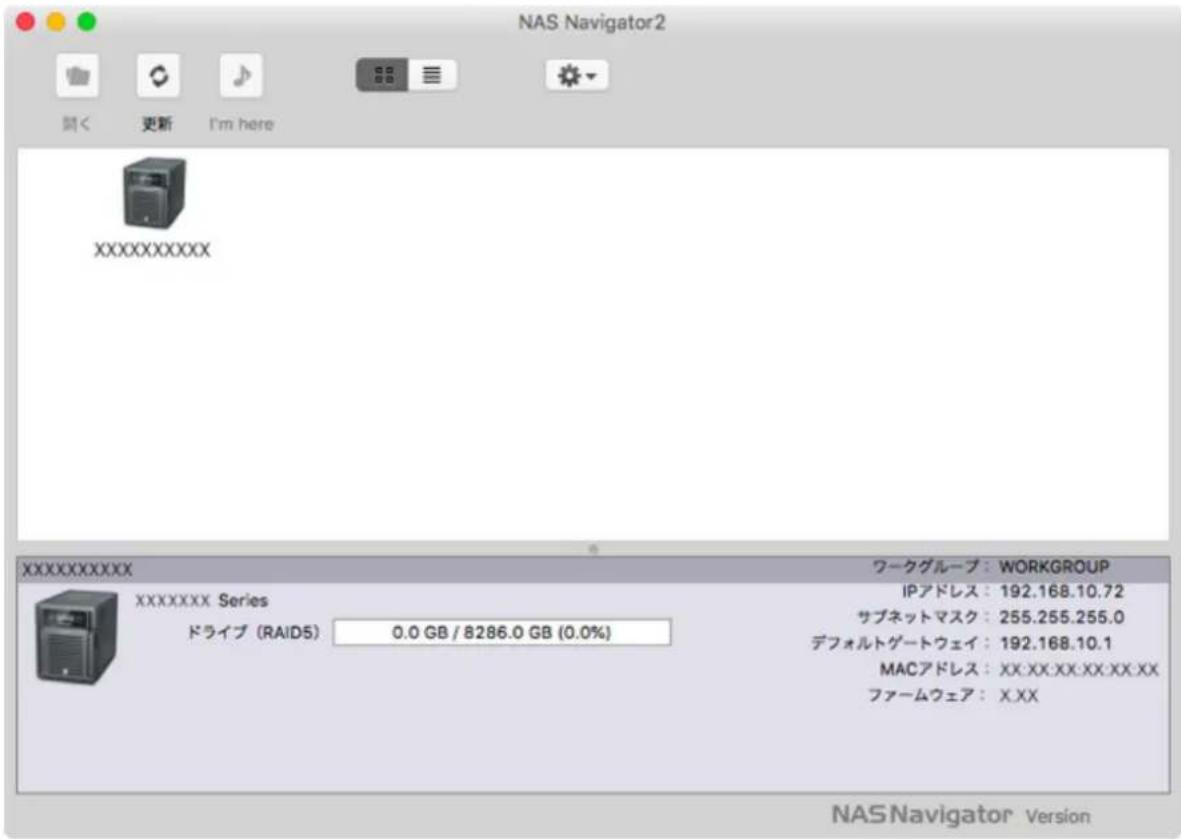
製品のアイコンをクリックすると、選択した製品の全容量、使用容量、ワークグループ、IPアドレス、サブネットマスク、デフォルトゲートウェイ、MACアドレス、ファームウェアバージョンが表示されます。
iSCSIボリュームの表示はできません。
| 項目 機能 | |
| 開く 共有フォルダーを開きます。 |
| 項目 機能 | ||
| 更新 ネットワーク上のバッファローNASを再検索します。 | ||
| I'm here | バッファローNASからメロディーが鳴ります。対応していない製品では選択できません。 | |
| Web設定を開く 設定画面を表示します。 | ||
| 機器設定画面を開く プロパティ画面を開きます。 | ||
| カラーラベル アイコンの下に表示される名称の色を選択できます。 | ||
| 表示オプションを表示 アイコンサイズやラベルの位置などを設定します。 | ||
| PC連動電源機能設定 | PC連動電源機能に対応したバッファローNASをお使いの場合、電源状態を通知するように設定することでこの機能が使用できるようになります。 | |
| コントロールキーを押しながらアイコンをクリックすると表示されるメニュー | 共有フォルダーを開く 共有フォルダーを開きます。 | |
| Web設定を開く 設定画面を表示します。 | ||
| 機器設定画面を開く プロパティ画面を表示します。 | ||
| I'm here | バッファローNASからメロディーが鳴ります。対応していない製品では選択できません。 | |
| カラーラベル アイコンの下に表示される名称の色を選択できます。 | ||
プロパティ画面では、次の操作が行えます。
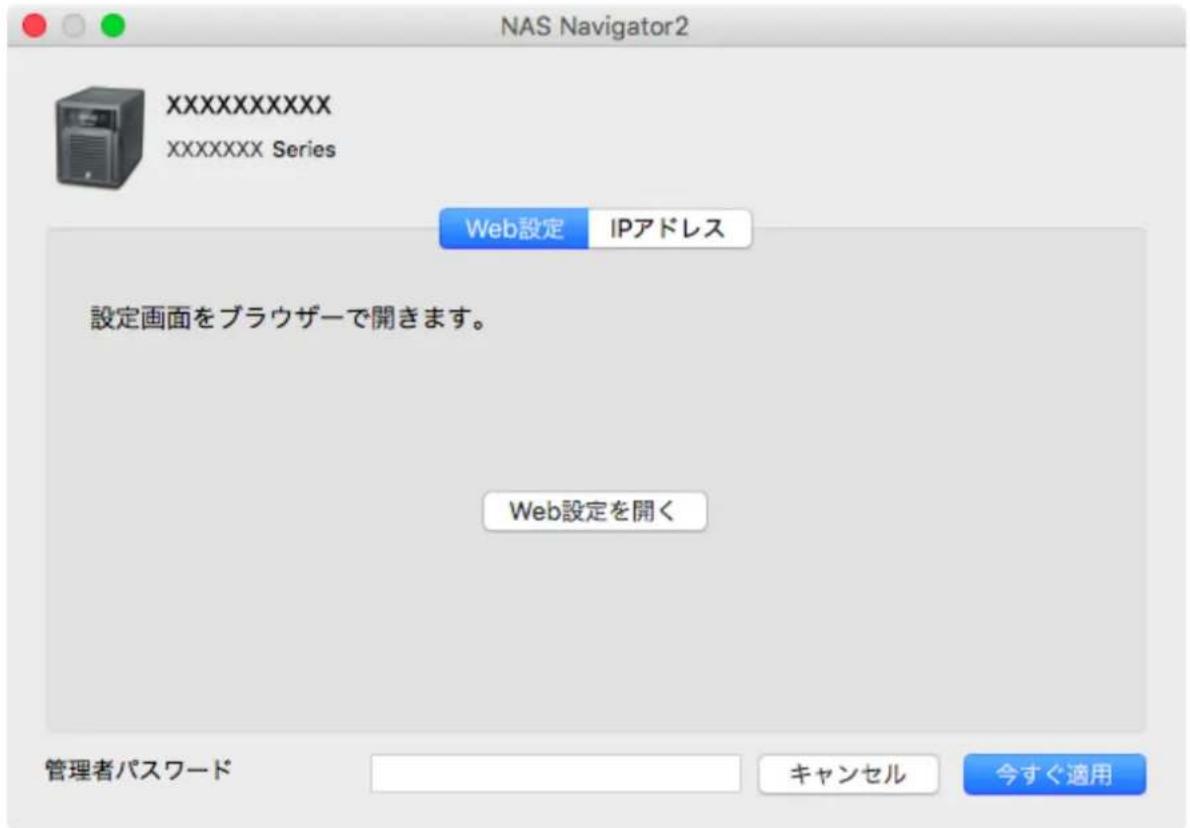
| 項目 機能 | |
| Web設定 [Web設定を開く] をクリックすると設定画面を表示します。 | |
| IPアドレス | [IPアドレスを自動的に取得する] にチェックマークを付けると、IPアドレスをDHCPサーバーから自動的に割り当てられるようにします。ネットワーク内にDHCPサーバーがないときは、この機能は使用できません。[IPアドレスを再取得する] にチェックマークを付けるとIPアドレスをDHCPサーバーからもう一度取得します。IPアドレス、サブネットマスク、デフォルトゲートウェイを手動で固定入力することもできます。 |
ネットワークドライブとしてマウントする
Macでは、付属のNAS Navigator2を使って簡単に本製品の共有フォルダーをネットワークドライブとして割り当てることができます。
1 Dock内の [NAS Navigator2] アイコン( )をクリックします。NAS Navigator2が起動します。
2 コントロールキーを押しながら本製品のアイコンをクリックし、[共有フォルダーを開く]をクリックします。
3 本製品に登録しているユーザー名とパスワードを入力し、[接続]をクリックします。
4 マウントしたい共有フォルダー名を選択し、[OK]をクリックします。
5 マウントされるとFinderのサイドバーに本製品が表示されます(または、デスクトップ画面にマウントされます)。
以上でネットワークドライブの割り当ては完了です。
IPアドレスを変更する
本製品とほかのネットワーク製品のIPアドレスが競合している場合、本製品のIPアドレスを変更すると使用できるようになります。
メモ:
- NAS Navigator2では、本製品をネットワークスイッチに接続しているLAN端子のIPアドレスを変更できます。その場合IPアドレスは、設定するパソコンと同じセグメントである必要があります。違うセグメントのIPアドレスや、ネットワークスイッチに接続していないLAN端子のIPアドレスは、設定画面で変更してください。
- 本製品をiSCSIハードディスクとして使用している場合、設定を変更するには設定画面で「ディスク」—「iSCSI」のスイッチがになっていることをご確認ください。
と表示されているときは、クリックしてに変更する必要があります。
設定変更後は に戻してください。
1 Dock内の [NAS Navigator2] アイコン( ) をクリックします。
NAS Navigator2が起動します。
2 コントロールキーを押しながら本製品のアイコンをクリックし、[機器設定画面を開く] - [IPアドレス] タブをクリックします。
3「IPアドレスを自動的に取得する」のチェックマークを外します。
4 IPアドレス、サブネットマスク、管理者パスワードを入力して [今すぐ適用] をクリックします。
以上でIPアドレスの変更は完了です。
iSCSIハードディスク接続ツール(Windows)
iSCSIハードディスク接続ツールは、TeraStationをiSCSIハードディスクとして使用するためのソフトウェアです。
メモ: TS5000Nシリーズをお使いの場合は、本ソフトウェアは添付されていません。
起動方法
[スタート] - [(すべての)プログラム] - [BUFFALO] - [iSCSIハードディスク接続ツール] をクリックします。Windows 8.1/8では、スタート画面の [iSCSIハードディスク接続ツール] をクリックします。
画面解説
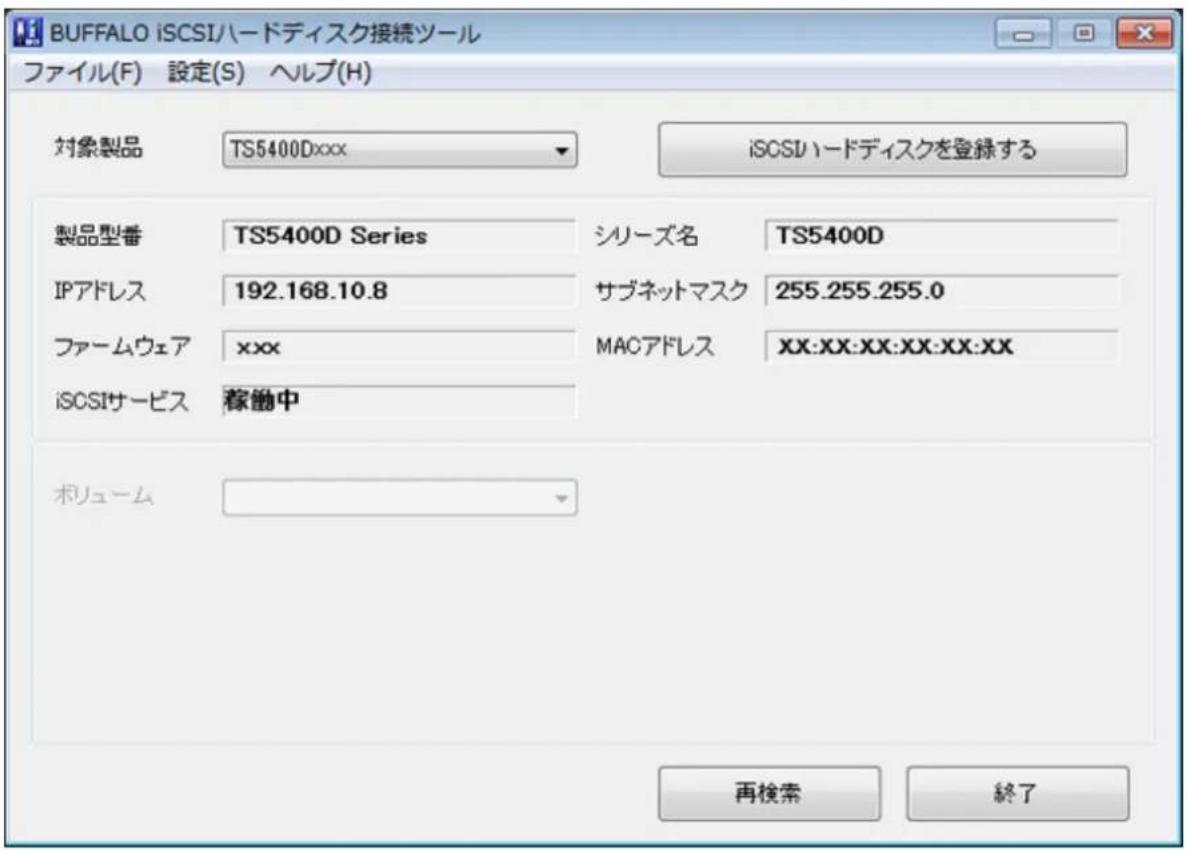
| 項目 内容 | |
| 対象製品 | 本製品を選択して、[iSCSIハードディスクを登録する]をクリックすると、本製品のボリュームがすべてパソコンに登録され、個々のボリュームへ接続可能となります。すでに登録されている場合は、[iSCSIハードディスクの登録を解除する]をクリックすると、すべてのボリュームの登録を解除し、本製品を取り外すことができます。 |
| 製品型番 本製品の製品型番が表示されます。 | |
| シリーズ名 本製品のシリーズ名が表示されます。 | |
| IPアドレス 本製品のIPアドレスが表示されます。 | |
| サブネットマスク 本製品のサブネットマスクが表示されます。 | |
| ファームウェア 本製品のファームウェアバージョンが表示されます。 | |
| MACアドレス 本製品のMACアドレスが表示されます。 | |
| iSCSIサービス | 本製品のiSCSIサービスが稼動しているか、停止しているかが表示されます。 |
| ボリューム | 登録した本製品の各ボリュームを選択できます。ボリュームを選択して、「接続する」をクリックすると、選択したボリュームが、パソコンのコンピューター(マイコンピューター)の中に、ローカルドライブとして認識されます。すでに接続されている場合は、「切り離す」をクリックすると接続を解除します。メモ:「対象製品」で本製品をiSCSIハードディスクとして登録していないと表示されません。 |
| 現在の状態 | 選択したボリュームの現在の状況が表示されます。接続していません:ボリュームが接続解除している状態です。接続中:ボリュームが接続している状態です。他のPCに接続中:他のパソコンにボリュームが接続されている状態です。他のパソコンのIPアドレスが表示されます。メモ:「対象製品」で本製品をiSCSIハードディスクとして登録していないと表示されません。 |
| ユーザー認証 | 指定されたボリュームのユーザー認証の有無が表示されます。なし:認証なしあり:認証あり。接続時にはユーザー認証が必要となります。メモ:「対象製品」で本製品をiSCSIハードディスクとして登録していないと表示されません。他のパソコンからすでに接続されていると表示されません。 |
| PCを起動したときに自動的に接続する。(常時接続) | チェックボックスにチェックマークを付け、「接続(または切り離す)」をクリックすると、パソコンを起動したとき自動的にボリュームへ接続(常時接続)するように設定します。チェックマークを外して、「接続(または切り離す)」をクリックすると、パソコンを起動したとき自動的にボリュームへ接続しないよう(通常接続)に設定します。メモ:「対象製品」で本製品をiSCSIハードディスクとして登録していないと表示されません。他のパソコンからすでに接続されていると表示されません。 |
| 再検索 LAN内にある本製品を検索します。 | |
| 終了 iSCSIハードディスク接続ツールを終了します。 | |
メモ: iSCSIハードディスク接続ツールで本製品を多数のボリュームに分割し、多数のボリュームをパソコンに接続している場合、本製品の検索に時間がかかることがあります。32個のボリュームに接続しているパソコンから検索を行った場合20分程度です(お使いのパソコン環境によって時間は異なります)。検索は続行していますので、検索が完了するまでお待ちください。
Windows Vista以降、Windows Server 2008以降のOSがインストールされたパソコンをお使いの場合は、プリインストールされている「Microsoft iSCSIイニシエーター」もお使いいただけます。
メニュー操作
| 項目 内容 | ||
| ファイル | 再検索 LAN内にある本製品を検索します。 | |
| 終了 iSCSIハードディスク接続ツールを終了します。 | ||
| 設定 | Web設定画面を開く 本製品の設定画面を開きます。 | |
| IPアドレスを変更する | [IPアドレスの指定] 画面を開きます。選択した本製品のIPアドレスを変更できます。 | |
| iSCSIハードディスクの登録解除 | [iSCSIハードディスクの登録解除] 画面を表示します。登録解除を行わずに本製品をネットワークから取り外したり、IPアドレスを変更すると、パソコンのレジストリーに登録されたままの情報が残るため、検索に時間がかかるようになってしまいます。このような場合、[iSCSIハードディスクの登録解除] 画面から以前のTeraStationの登録を解除してください。 | |
| 相互認証用パスワードを設定する | パソコン側の相互認証パスワードを設定します。 | |
| 常時接続するボリュームに共有フォルダーを置く | 本製品を常時接続し、フォルダーのネットワーク共有化している場合に、クリックしチェックマークを付けてください。チェックマークが付いていないと、パソコンを再起動すると共有化が解除されてしまいます。 | |
| ボリュームをまとめて接続する | 複数のボリュームをまとめて接続する画面が表示されます。 | |
| ボリュームをまとめて切り離す | 複数のボリュームをまとめて切り離す画面が表示されます。 | |
| [ディスクの管理] を呼び出す | Windowsのディスクの管理画面を表示します。接続した本製品は、ディスクの管理画面から、領域の確保とフォーマットをしなければ使用できません。 | |
| ヘルプ バージョン情報 | iSCSIハードディスク接続ツールのバージョン情報を表示します。 | |
NovaBACKUP (Windows)
NovaBACKUPはWindows向けのバックアップソフトウェアで、お使いのパソコンに保存されているデータをバックアップできます。
インストール方法
1 付属のユーティリティーCDをパソコンにセットし、TeraNavigatorを起動します。
起動しないときは、ユーティリティーCD内の「TSNavi.exe」をダブルクリックしてください。
2 TeraNavigatorの画面で [オプション] をクリックします。
3 [ソフトウェアの個別インストール] をクリックします。
4 [NovaBACKUP] を選択し、[ソフトウェアのインストール] をクリックします。
5 [インストール] をクリックします。
6 [Backup Client] を選択し、[Install] をクリックします。
7 [日本語] を選択し、[次へ] をクリックします。
8 [次へ] をクリックします。
9 [ライセンス契約の条項に同意します] をチェックし、[次へ] をクリックします。
10 [標準] を選択し、[次へ] をクリックします。
11 [名前] 、 [会社名] 、 [Eメールアドレス] を入力します。
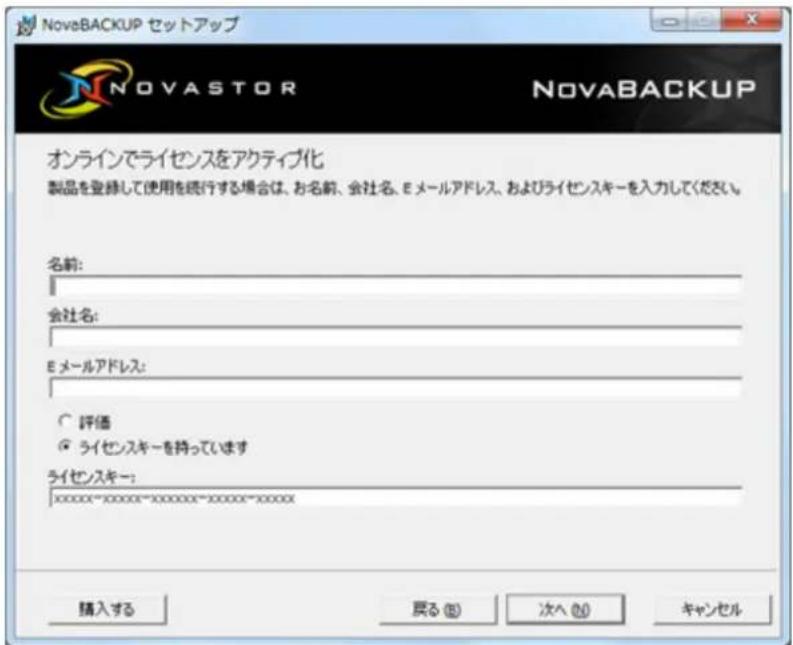
[名前]、[会社名]、[Eメールアドレス]を入力は必須です。
12 [ライセンスキーを持っています] を選択し、[次へ] をクリックします。 ライセンスキーは表示された文字のまま変更しないでください。
13 [完了] をクリックします。
以上でインストールは完了です。
起動方法
デスクトップ画面にあるNovaBACKUPのアイコンをダブルクリックすると、NovaBACKUPが起動します。
使用方法
NovaBACKUPを使用してお使いのパソコンに保存されているデータをバックアップする手順は、
NovaBACKUPのヘルプをご参照ください。
ヘルプは、次の方法で表示できます。
- NovaBACKUP起動画面で [ヘルプを表示] をクリックする
- NovaBACKUP画面のメニューから [ヘルプ] - [ヘルプトピック] をクリックする
液晶ディスプレイ表示一覧
本体前面には液晶ディスプレイが装備されています。表示内容は以下のとおりです。
エラー表示、警告表示
本製品に異常が発生している場合、エラーや警告が液晶ディスプレイに表示されます。
本製品の設定画面で
クリックしてもエラーの内容を確認できます。
メモ: 液晶表示例の「x」は異常が発生しているハードディスクやRAIDアレイの番号を指します。
| 液晶表示例 原因 対策 | ||
| BOOT FAIL | 起動できるハードディスクが見つかりません。 | 当社修理センターへ修理を依頼してください。 |
| SYSTEM Error E04 Can't Load Krnl! | ファームウェアが破損しています。 | 当社修理センターへ修理を依頼してください。 |
| UPS E10 Dependent Mode | 停電によりUPSのバッテリーで駆動しています。 | 本製品をシャットダウンして電源が復旧するまでお待ちください。設定によっては、本製品は自動的にシャットダウンします。電源が復旧したら、本製品の電源をONにしてください。 |
| 本製品に接続したUPSを使用する設定にしている場合は、接続しているケーブルが抜けています。 | UPSと接続しているケーブルやLANケーブルが正しく差し込まれているか、確認してください。 | |
| 別のTeraStationに接続しているUPSを使用する設定にしている場合は、本製品のLANケーブルが抜けています。 | ||
| SYSTEM I10 TOO HOT! | システムの温度上昇が、保証値を超える可能性があります。 | 本製品を涼しいところに移動してください。本製品の周りには物を置かないでください。 |
| SYSTEM Error E11 Fan Failure | ファンの回転数に異常があります。 | ファンに異物やほこりがないか確認してください。異物やほこりがあったときは、ピンセットやエアダスター等で除去してください。もう一度エラーが表示されるときは、当社修理センターへ修理を依頼してください。 |
| SYSTEM Error E12 Cooling Failure | システムの温度上昇が、保証値を超えました。 | 本製品の周りに物を置かないでください。または、設置場所を涼しいところに移動してください。 |
| RAID Arrayx E14 Can't Mount | RAIDアレイがマウントできませんでした。 | 設定画面でRAIDアレイのディスクチェックを行ってください。 |
| HDx Error E16HDx Not Found | ハードディスクが見つかりません。 | ハードディスクが接続されていない、またはハードディスクが故障している可能性があります。シャットダウン後、ハードディスクを取り付けなおしてください。 |
| HDx Error E22HDx Can't Mount | ハードディスクのマウントに失敗しました。 | ハードディスクのフォーマットを行ってください。フォーマット後、再起動した後もエラーが出る場合には、ハードディスクを交換してください。もう一度エラーが表示されるときは、当社修理センターへ修理を依頼してください。 |
| FailOver E27LostBackupTarget | バックアップ先のTeraStationが見つかりません。 | 設定画面 [バックアップ] — [フェイルオーバー] でフェイルオーバー機能のバックアップ先を設定してください。 |
| HDx Broken E30Replace the DISK | エラーが発生し、ハードディスクがRAIDアレイから外されました。 | ハードディスクを交換してください。 |
状態表示
設定を変更したときやフォーマットしたときなど、現在の状態が液晶ディスプレイに表示されます。
本製品の設定画面で リックしても状態表示の内容を確認できます。
メモ: 液晶表示例の「x」はお知らせが発生しているハードディスクやRAIDアレイの番号を指します。
| 液晶表示例 内容 対応 | ||
| HDx Warning I11Bad Sectors | ハードディスクの不良セクターが危険な範囲に達する可能性があります。 | ハードディスクを交換してください。 |
| Operation I12DEGRADE MODE | RAIDのデグレードモード動作中です。 | - |
| RAID I13ARRAYxFormatting | RAIDアレイをフォーマット中です。 | - |
| RAID I14ARRAYx Checking | RAIDアレイをチェック中です。 | - |
| RAID I15ARRAYx Scanning | RAIDアレイのエラー状況を調査中です。メモ:調査中は転送速度が低下します。 | - |
| RAID I16ARRAYx Creating | RAIDアレイを作成中です。- | |
| RAID I17ARRAYx Resyncing | RAIDアレイをチェック中です。メモ:チェック中は転送速度が低下します。 | - |
| RAID I18ARRAYx Rebuilding | RAIDアレイを再構成中です。メモ:再構成中は転送速度が低下します。 | - |
| RAID I19ARRAYx 0 Filling | RAIDアレイに0を埋めて完全にデータを消去しています。 | - |
| RAID I20DISKx Formatting | ハードディスクをフォーマット中です。 | - |
| RAID I21DISKx Checking | ハードディスクをチェック中です。 | - |
| RAID I22DISKx 0 Filling | ハードディスクのデータを消去しています。 | - |
| SYSTEM I25F/WUPDATING | 本製品のファームウェアをアップデート中です。メモ:アップデート中は、電源をOFFにしないでください。 | - |
| Web Setting I26Initializing | 設定初期化中です。- | |
| USB Diskx I27 Checking | USBドライブをチェック中です。 | - |
| USB Diskx I28 Formatting | USBドライブをフォーマット中です。 | - |
| Press FuncSW I31 New Diskx ready | ハードディスクを交換後、ファンクションボタンを押してRAIDを再構築するときに表示されます。 | ファンクションボタンを押して、RAIDアレイを再構築してください。 |
| Set From Web I32 New Diskx ready | ハードディスクを交換後、設定画面でのRAIDの再構築、またはフォーマットが必要なときに表示されます。 | 設定画面で、RAIDアレイの再構築、またはフォーマットを行ってください。 |
| Replication I33ReplicateFailure | レプリケーションでエラーが発生しました。または、フェイルオーバー構成中の場合、メイン機とバックアップ機の同期に失敗しました。 | 設定画面で「バックアップ」-[レプリケーション][再同期する]をクリックして再同期を実行してください。もう一度エラーが表示されるときは、当社修理センターへ修理を依頼してください。 |
| Virus alert I34Virus detected | ウイルススキャンでウイルスが見つかり、隔離フォルダーにウイルスが隔離されました。 | 隔離フォルダーからウイルスを駆除すると「Virus alert I34」表示されなくなります。また、ウイルスを見つけた場合の処理に駆除を設定しているときは、「Virus alert I34」は表示されません。 |
| Cartridges I35 Location error | メディアカートリッジとして設定したハードディスクがディスク1のスロットに取り付けられています。 | メディアカートリッジとして設定したスロットに接続してください。 |
| Cartridges I36 Decryption error | メディアカートリッジの暗号化を解除できません。本製品以外のTeraStationで暗号化したメディアカートリッジの可能性があります。 | 暗号化したTeraStationに接続して解除してください。 |
| Recovery I37 SystemRecovering | システムをリカバリー中です。 | - |
| Recovery I38 RecoveryFinished | システムのリカバリーが終了しました。 | - |
| Recovery I39Change Boot | リカバリー用USBメモリーから本製品ヘシステムの転送が完了しました。 | 本体背面のBOOTスイッチを「HDD」に変更してください。 |
| Recovery I40DataWillDeleted | リカバリーを行います。ディスク1のデータは消去されます。 | - |
| Recovery I41PushFuncToStart | 前面のファンクションボタンを押すと、リカバリーを開始します。 | - |
| Recovery I42Preparing | リカバリーの準備をしています。 | - |
| Recovery I43Unsupported HW | リカバリー用USBメモリーで起動しましたが、このUSBメモリーでは、リカバリーできません。 | - |
| Recovery I44Disk1 not found | リカバリー用USBメモリーで起動しましたが、リカバリーを行うディスク1が見つかりません。 | ディスク1にハードディスクが接続されているかご確認ください。 |
| Recovery I45Recovery Failed | リカバリーに失敗しました。 | - |
| RAID ARRAY I46RMM+Processing | データの移行、変換作業(RAIDのマイグレーション)中です。 | 本製品の電源を切らないでください。 |
| SYSTEM I47Don't Power Off | ||
| FailOver I48PushFuncToStart | ほかのTeraStationからフェイルオーバー機能のバックアップ先として設定されました。 | 本製品をバックアップ先として使用するときは、前面のファンクションボタンを押してください。 |
| FailOver I49LostMainTarget | フェイルオーバー機能でメイン機に設定したTeraStationが見つかりません。 | メイン機が正常に起動しているか確認してください。 |
| FailOver I50Maintenance mode | フェイルオーバー構成中(メンテナンスモード中)です。 | 本製品の電源を切らないでください。 |
| FailOver I51Initializing | フェイルオーバー構成の初期化中です。 | 本製品の電源を切らないでください。 |
| New Firmware I52Available | 新しいファームウェアがリリースされています。 | ファームアップデートを実行してください。 |
| BackupTask xx I54Backup Failure | バックアップタスクが失敗しています。 | バックアップタスク(xxはタスク番号)の設定を確認してください。同じ内容のバックアップタスクが設定できることを試してください(バックアップ元または先に設定するバッファローNASがスリープ状態の場合は起動する必要があります)。バックアップタスクが設定できない場合、バックアップ元または先に設定するバッファローNASの状態(起動状態、ネットワーク状態、バックアップ元または先の共有フォルダー設定内容)を確認してください。 |
| Recovery I55 RecoveryAuthFail | 設定復元中の認証に失敗しました。 | 本体背面のBOOTスイッチを「USB」に切り替えて設定を復元してください。設定を保存したTeraStationと同一のTeraStationだけ設定を復元できます。TeraStationが起動するときは、設定画面から復元することもできます。 |
| Surveillance I56 Lack of License | 監視カメラサーバーのライセンス数が不足しています。 | 追加ライセンスをご購入してライセンスを登録してください。 |
| Surveillance I57 No free space | 監視カメラの録画データを保存する十分な空き容量がありません。 | Data Service Policiesから録画データを移動または削除してください。 |
| Surveillance I58 Recording Failure | 監視カメラの録画に失敗しました。 | Camera Policiesの設定内容が正しいかご確認ください。カメラ付属のユーティリティーなどでカメラが正常に動作しているかご確認ください。 |
通常表示
通常表示は、本体前面のディスプレイ切替ボタンを押すことで、表示を切り替えることができます。また、設定画面[管理]-[ステータス通知]-[表示パネル設定]で、表示項目を設定することもできます。
| 液晶表示例 内容 対応 | |||
| LINK SPEEDメモ: LAN2端子にLANケーブルを接続した場合、「LINK SPEED 2」と表示されます。 | LINK SPEEDNo LINK | ネットワークに接続されていません。 | LAN端子にLANケーブルを接続してください。 |
| LINK SPEED10 Mbps HALF | 10 Mbps半二重接続されています。- | ||
| LINK SPEED10 Mbps FULL | 10 Mbps全二重接続されています。- | ||
| LINK SPEED100 Mbps HALF | 100 Mbps半二重接続されています。- | ||
| LINK SPEED100 MbpsFULL | 100 Mbps全二重接続されています。- | ||
| LINK SPEED1000 Mbps | 1000 Mbps全二重接続されています。- | ||
| シリーズ名/ファームウェアバージョン | TS5400DVer. x.xx | お使いの製品シリーズ名とファームウェアのバージョンを表示します。メモ:左記シリーズ名はTS5400D、TS5400DH、TS5400DWR、TS5400DNシリーズの例です。お使いの製品によっては、アルファベットの部分が実際のシリーズ名と異なる場合があります。 | - |
| HOST名/IPアドレス | TSxxxxx xxx192.168.11.150 | HOST名とIPアドレスを表示します。IPアドレス末尾には、F(固定IPアドレス)か、D(DHCPサーバー機能による自動取得IPアドレス)が表示されます。メモ:LAN2端子にLANケーブルを接続した場合、ホスト名部分が「NETWORK2」と表示されます。 | - |
| カレンダー時計 | DATE TIME2012/1/1 11:11 | 本製品に設定されている日時を表示します。- | |
出荷時設定
本製品は出荷時に以下のように初期設定されています。
| 管理者ユーザー名 admin | |
| 管理者パスワード password | |
| 共有フォルダー | share (Windows & Mac共用)メモ: ごみ箱機能は「有効にする」に設定されています。 |
| DHCPクライアント | DHCPサーバーがネットワーク内にある場合は自動取得します。DHCPサーバーがネットワーク内にない場合は、次のように自動設定されます。IPアドレス: 169.254.xxx.xxx (xxxは本製品起動時に任意の数値が割り当てられます。)ネットマスク: 255.255.0.0 |
| 登録グループ | 初期設定ではhdusers、admin、guestが登録されています。編集、削除はできません。 |
| Microsoftネットワークワークグループ設定 | WORKGROUP |
| イーサネットフレームサイズ 1,500バイト (ヘッダー14バイト+FCS 4バイトを含まない) | |
| SMB機能 | 有効 |
| SMB2プロトコル 有効 | |
| ごみ箱の操作権限 すべてのユーザー | |
| ごみ箱許可設定 Mac OS固有情報の移動を許可しない | |
| DFS機能 無効 | |
| AFP機能 有効 | |
| FTP機能 無効 | |
| SFTP機能 無効 | |
| Webアクセス機能 無効 | |
| NFS機能 無効 | |
| RAIDメンテナンス機能 無効 | |
| iSCSI機能 無効 | |
| プリントサーバー機能 有効 | |
| Webサーバー機能 無効 | |
| MySQLサーバー機能 無効 | |
| Webアクセス連携機能 | 無効 |
| クラウドストレージ連携機能 無効 | |
| Dropbox連携機能 | 無効 |
| Working Folder連携機能(TS5400Dシリーズ、TS5400DNシリーズに対応) | 無効 |
| TeraSearch機能 | 無効 |
| 監視カメラ機能 | 無効 |
| ウイルススキャン機能 無効 | |
| SNMP機能 無効 | |
| Time Machine機能 無効 | |
| ダイレクトコピー機能 無効 | |
| NTP機能 有効 | |
| メール通知機能 無効 | |
| 起動認証機能 無効 | |
| RAIDモード | TS5800D、TS5800DN、TS5600D、TS5600DN、TS5400D、TS5400DH、TS5400DN、TS5400DWR、TS5400R、TS5400RH、TS5400RN:RAID 6モードTS5200D、TS5200DN:RAID 1モード |
製品仕様
最新の製品情報や対応機種については、カタログまたはインターネットホームページ(buffalo.jp)を参照してください。
| LAN端子 | 伝送速度 | IEEE802.3ab準拠(1000BASE-T):1000 Mbps全二重IEEE802.3u準拠(100BASE-TX):100 Mbps全二重/半二重IEEE802.3準拠(10BASE-T):10 Mbps全二重/半二重 |
| ポート数 2ポート(AUTO-MDIX対応) | ||
| コネクター形状 RJ-45型 8極 | ||
| 対応プロトコル TCP/IP | ||
| アクセス方法 CSMA/CD | ||
| 対応ネットワークファイルシステム | SMB/CIFS、AFP、FTP、SFTP、NFS | |
| ファイルプロトコル HTTP/HTTPS | ||
| Jumbo Frameサイズ | 1,500、4,084、7,404、9,216バイト(ヘッダー14バイト+FCS 4バイトを含まない) | |
| USB端子 | TS5800D、TS5800DN、TS5600D、TS5600DN、TS5400R、TS5400RH、TS5400RN:USB2.0端子(Type A)×2、USB3.0端子(Type A)×3TS5400D、TS5400DH、TS5400DN、TS5400DWR、TS5200D、TS5200DN:USB2.0端子(Type A)×2、USB3.0端子(Type A)×2メモ:対応USB機器の詳細については、当社ホームページ(buffalo.jp)をご確認ください。 | |
| UPS端子 | D-SUB 9ピン(オス)×1メモ:対応UPSに関する情報は当社ホームページ(buffalo.jp)に記載しています。また、オムロン社ホームページの各製品ページにも記載があります。UPSを購入前にあらかじめご確認ください。 | |
| 内蔵ハードディスク | 本製品内蔵のハードディスクが故障した場合は、別売の当社製交換用ハードディスクに交換してください。TS5400DH、TS5400RH:OP-HDHシリーズTS5200DN、TS5400DN、TS5600DN、TS5800DN、TS5400RN、TS5400DWR:OP-HDWRシリーズそれ以外のTS5000シリーズ:OP-HDSシリーズ詳しくは当社ホームページ(buffalo.jp)をご参照ください。 | |
| 電源 AC 100 V 50/60 Hz | |
| 最大消費電力 | TS5800D、TS5800DN:170 WTS5600D、TS5600DN:120 WTS5400D、TS5400DH、TS5400DN、TS5400DWR:86 WTS5400R、TS5400RH、TS5400RN:140 WTS5200D、TS5200DN:47 W |
| 外形寸法/重量 | TS5800D、TS5800DN:300×215×230mm/約12 kgTS5600D、TS5600DN:170×260×230 mm/約10 kgTS5400D、TS5400DH、TS5400DN、TS5400DWR:170×215×230 mm/約7.5 kgTS5400R、TS5400RH、TS5400RN:430×45×430 mm/約9 kgTS5200D、TS5200DN:170×170×230 mm/約4.0 kg※本体のみ、突起部除く |
| 動作環境 温度5~35°C、湿度20~80%(結露なきこと) | |
| 対応機器・対応OS | ・以下のOSに対応したWindowsパソコン、WindowsタブレットWindows 10(64ビット、32ビット)Windows 8.1(64ビット、32ビット)Windows 8(64ビット、32ビット)Windows 7(64ビット、32ビット)Windows Vista(64ビット、32ビット)Windows XPWindows XP Media Center Edition 2005Windows XP Media Center Edition 2004Windows 2000※1Windows Server 2016Windows Server 2012 R2Windows Server 2012Windows Server 2008 R2Windows Server 2008Windows Server 2003 R2Windows Server 2003Windows 2000 Server※1Windows RT 8.1※2Windows RT※2・以下のOSに対応したMacmacOS 10.13macOS 10.12OS X 10.11OS X 10.10OS X 10.9OS X 10.8OS X 10.7OS X 10.6OS X 10.5OS X 10.4※1OS X 10.3.9※1※1 TS5000シリーズのみ※2使い方は下記のページをご参照ください。http://buffalo.jp/support_s/guide2/manual/windowsrt/nas/ja/ |
- 目次
- 第1章 はじめに....9
- 第2章 設定画面の表示方法 ……18
- 第3章 アクセス制限を設定する……23
- 第4章 ハードディスクの管理....44
- RAIDモードを設定する....44
- 外付けUSBドライブを増設する....54
- 取り外し処理をする……55
- ハードディスクをチェックする……56
- S.M.A.R.T.で内蔵ハードディスクをチェックする……58
- ハードディスクをフォーマットする……59
- ハードディスクを暗号化する....61
- メディアカートリッジ機能を使用する……62
- ハードディスクのデータを完全消去する……63
- 使用できる容量を制限する(クオータ機能)……64
- 本製品をiSCSIとして使用する....70
- 故障時のハードディスク交換手順 89
- 第5章 データをバックアップする……98
- 本製品のデータをバックアップする....98
- TeraStationまとめてバックアップ機能を使用する……110
- レプリケーション機能を使用する……110
- フェイルオーバー機能を使用する……116
- Time Machine機能でMacのデータをバックアップする……124
- USB機器のデータをバックアップする....129
- 第6章 外出先からデータにアクセスする……131
- Webアクセス機能を使用する....131
- Webアクセス連携機能を使用する……135
- FTPサーバー機能を使用する....137
- クラウドストレージサービスと連携する……139
- Dropboxと連携する....148
- Working Folderと連携する....154
- 第7章 監視カメラ機能を使用する……160
- 概要 160
- 基本操作....161
- 応用操作....176
- クライアントツールの概要....186
- 追加ライセンスの認証手順 191
- 困ったときは....199
- 第8章 本製品を管理する……202
- ウイルススキャン機能を使用する……202
- 第9章 付属ソフトウェアについて ......268
- NAS Navigator2 (Mac) 281
- iSCSIハードディスク接続ツール(Windows)......284
- NovaBACKUP (Windows) 287
- 第 10 章 付録 .....289
- 液晶ディスプレイ表示一覧 289
- 出荷時設定 294
- 製品仕様....295
- 第1章 はじめに
- 各部の名称
- INFOランプ
- ERRORランプ
- LAN1ランプ
- LAN2ランプ
- 液晶ディスプレイ
- ディスプレイ切替ボタン
- ファンクションボタン
- 前面カバー開閉用鍵穴
- リセットボタン
- ステータスランプ
- VGAポート
- BOOTスイッチ
- UPS専用端子
- USB3.0端子
- USB2.0端子
- LAN1端子
- LAN2端子
- 電源端子
- ファン
- 盗難防止用セキュリティースロット
- UIDボタン
- シリアル番号
- LINKランプ
- ACTランプ
- 電源をONにする手順
- 電源をOFFにする手順
- 本体前面の電源ボタンでシャットダウンを行う
- 本製品の設定画面からシャットダウンを行う
- 設定画面が表示されます。
- をクリックし、表示されたメニューから [シャットダウン] をクリックします。
- [はい] をクリックします。
- 管理者パスワードを変更する
- かんたん設定>管理者パスワードの変更
- リカバリーUSBドライブを作成する
- 設定初期化用USB ドライブ
- 管理者パスワード初期化用USBドライブ
- 第2章 設定画面の表示方法
- メモ:
- 設定画面の表示方法
- かんたん設定画面の表示方法
- 4かんたん設定画面が表示されます。
- Webアクセス
- アクセス制限 設定
- RAID設定
- ドメイン連携
- バックアップ
- TeraSearch
- バスワードを変更する
- 詳細設定を聞く
- 第3章 アクセス制限を設定する
- 共有フォルダーを作成する
- 共有フォルダーのデータを誤って消去しないために(ごみ箱機能を使用する)
- 共有フォルダーを読取専用にしたいときは
- 存在を知っているユーザーだけがアクセスできる共有フォルダーを作るには
- ユーザーを作成する
- ユーザー情報をインポートする
- 外部認証ユーザーへ変換する
- グループを作成する
- グループ名など各項目を入力し、[OK]をクリックします。
- アクセス制限を設定する
- 本製品に登録したユーザー/グループにアクセス制限する
- Active Directory ドメインを使ってアクセス制限する
- ファイル共有
- 共有フォルダー
- 補足事項
- NTドメインを使ってアクセス制限する
- ほかのバッファローNASと連携してアクセス制限する
- 6
- 第4章 ハードディスクの管理
- RAIDモードを設定する
- RAID 6モード
- RAID 61モード
- RAID 60モード
- RAID 5モード
- RAID 51モード
- RAID 50モード
- RAID 10モード
- RAID 1モード
- RAID 0モード
- 通常モード
- 通常モードで使用する
- RAIDモードを変更する
- スペアディスクを設定する
- RMM(RAID Mode Manager)機能を使用する
- 通常モードからRAID 1に変更する場合
- 既存のRAIDアレイにディスクを追加、またはディスクを追加してRAIDモードを変更する場合
- RAIDアレイをクリックします。
- 4「変更後のRAIDモード」欄でハードディスク追加後のRAIDモードを選択し、RAIDアレイに追加するハードディスク1台にチェックマークを付けます。RAIDモードを変更しないときは、「変更後のRAIDモード」を現在のRAIDモードと同じモードを選択します。
- RAIDメンテナンスを使用する
- 外付けUSBドライブを増設する
- 対応しているフォーマット形式
- USB3.0接続外付けハードディスク増設時の注意
- 取り外し処理をする
- ファンクションボタンで取り外し処理をする
- 設定画面で取り外し処理をする
- ディスク
- USBドライブ
- リックし
- ハードディスクをチェックする
- S.M.A.R.T.で内蔵ハードディスクをチェックする
- ハードディスクをフォーマットする
- ハードディスクを暗号化する
- メディアカートリッジ機能を使用する
- ハードディスクのデータを完全消去する
- 管理
- 初期化
- ディスク完全フォーマット
- 使用できる容量を制限する(クオータ機能)
- ユーザーごとに容量を制限する
- グループごとに容量を制限する
- ボリュームごとに容量を制限する
- 本製品をiSCSIとして使用する
- はじめに
- iSCSIとは
- 設置場所が自由:
- ローカルドライブとして使える:
- NASとiSCSIの違い
- iSCSIの使用方法:
- NASの使用方法:
- ネットワーク構成の検討
- 接続ツールのインストール
- Windows XP、Windows Server 2003
- Windows Vista以降、Windows Server 2008以降
- ボリュームを作成する
- Windowsでボリュームの接続/切断をする
- iSCSIイニシエーターを使う
- ボリュームに接続する
- ボリュームをフォーマットする
- ボリュームを切断する
- iSCSIハードディスク接続ツールを使う
- 複数台のパソコンを使用する方へ
- ボリュームがクライアントから接続されているかの確認
- iSCSIボリューム全体にアクセス制限を設定する
- ボリューム全体にアクセス制限を設定したiSCSIボリュームに接続する
- ボリュームごとにアクセス制限を設定する
- ボリュームごとにアクセス制限を設定したボリュームに接続する
- ボリュームの容量を拡張する
- ボリュームを削除する
- 故障時のハードディスク交換手順
- ランプの確認
- ご注意ください
- RAID 0以外のRAIDアレイを構築している(障害時のシャットダウン設定:行わない)場合、または通常モードの場合
- RAID 51で3台以上交換した場合、RAID 61で4台以上交換した場合:
- 通常モードの場合:
- 上記以外の場合:
- RAID 0以外のRAIDアレイを構築している(障害時のシャットダウン設定:行う)場合
- RAID 0のRAIDアレイを構築している場合
- スペアディスクを設定している場合
- 故障していないハードディスクの交換について
- RAID 0でお使いの場合
- 通常モードでお使いの場合
- RAID 0以外のRAIDモードでお使いの場合
- ハードディスクを誤ってフォーマットしてしまいRAIDアレイを修復できなくなったときは
- 第5章 データをバックアップする
- 本製品のデータをバックアップする
- バックアップ先を準備する
- バックアップ元として選択できるフォルダー
- バックアップ先として選択できるフォルダー
- 通常バックアップ、上書きバックアップの場合:
- 履歴管理バックアップの場合:
- バックアップタスクを追加する
- [OK] をクリックします。
- [閉じる] をクリックします。
- バックアップ動作モードについて
- 通常バックアップ
- 上書きバックアップ(増分バックアップ)
- バックアップ元データ
- バックアップ先データ
- 回目の時点で 復旧できるデータ
- 上書きバックアップ(差分バックアップ)
- 履歴管理バックアップ
- TeraStationまとめてバックアップ機能を使用する
- レプリケーション機能を使用する
- レプリケーション先を準備する
- レプリケーション元として選択できるフォルダー
- レプリケーション先として選択できるフォルダー※1、2
- [はい] をクリックします。
- フェイルオーバー機能を使用する
- メイン機に異常が発生したと判断する条件:
- バックアップ機からメイン機を一定時間確認できなかったとき
- ※1 ディスクが通常モード動作時
- フェイルオーバーを設定する前に
- ファイル共有とフェイルオーバーで同じ端子を使う場合
- ファイル共有とフェイルオーバーで別の端子を使う場合
- - LAN1端子でメイン機の生存チェック、LAN2端子でバックアップ機へデータの転送
- - LAN2端子で生存チェックとデータの転送の両方を行う
- バックアップ機へコピーできない設定:
- 次の機能を使用している場合、フェイルオーバー機能は使用できません。
- フェイルオーバー機能設定中は次の操作ができません。
- ・メンテナンスモードへ変更する
- ・メンテナンスモードを解除する
- UPS機器を使用する場合のご注意:
- フェイルオーバーを設定する
- 手動でバックアップ機をメイン機に切り替える
- 設定画面で行う場合
- ファンクションボタンで行う場合
- バックアップ機がメイン機に切り替わったときは
- Time Machine機能でMacのデータをバックアップする
- [参照] をクリックします。
- [公開プロトコル] で [AFP] にチェックマークを付けた共有フォルダーを選択し、[OK] をクリックします。
- [Time Machine] をクリックします。
- [バックアップディスクを選択] をクリックします。
- 本製品の共有フォルダーを選択し、[ディスクを使用]をクリックします。
- USB機器のデータをバックアップする
- 第6章 外出先からデータにアクセスする
- Webアクセス機能を使用する
- Webアクセス機能とは
- 設定手順
- 各項目を設定し、[OK] をクリックします。
- [Webアクセス公開モード] を選択します。
- - iOS搭載端末で使う場合
- - Android 搭載端末で使う場合
- - Windowsパソコン用ソフトウェア「BUFFALO WebAccess」で使う場合
- - パソコンのインターネットブラウザーで使う場合
- Webアクセス連携機能を使用する
- Webアクセス連携機能とは
- 使用例
- 例1. 遠隔地のファイルを閲覧・編集する
- 例2. 遠隔地にバックアップする
- <構成例>
- FTPサーバー機能を使用する
- [OK] をクリックします。
- クラウドストレージサービスと連携する
- クラウドストレージ連携を設定する
- Webサービス連携
- クラウドストレージ連携
- クラウドストレージヘファイルをアップロードする
- Dropboxと連携する
- 新しいタスクを作成する
- [追加] をクリックします。
- [Dropbox認証サイトを表示] をクリックします。
- Dropbox連携
- 各項目を設定し、[OK] をクリックします。
- 共有リンクを作成する(Windows)
- Working Folderと連携する
- [タスクの追加] をクリックします。
- 各項目を入力し、[OK] をクリックします。
- 各項目を入力します。
- 第7章 監視カメラ機能を使用する
- 概要
- 監視カメラ機能とは
- 必要なもの
- 基本操作
- クライアントツールをインストールする
- Camera Policies
- Live Viewer
- Data Service Policies
- Vault Admin
- Surveillance Video Manager
- Network Activity
- 機器をネットワークに接続する
- 監視カメラ機能を有効にする
- 監視カメラ
- フリーライセンスを有効にする
- ライセンスを追加したいTeraStationを選択して右クリックします。
- ネットワークカメラの録画ポリシーを登録する
- [Next] クリックします。
- [Find Cameras] をクリックします。
- Camera Information
- Description
- Recording Schedule
- Recording Computer
- Ready to Add
- [Finish] をクリックします。
- [Save] をクリックします。
- 録画が開始されます。
- 録画が正常にできているか確認する
- 保存した録画データを見る
- 応用操作
- 録画データをMOV形式の動画ファイルで取り出す
- 検索結果が [Search Result] に表示されます。
- 撮影している現在の映像を視聴する
- 録画データを別のTeraStationへ移動する
- 2
- 録画データを別のTeraStationへバックアップする
- 空き容量が少なくなった場合に古い録画データを自動で削除する
- [Scheduling] タブからスケジュール実行日時を設定します。
- カメラの録画データの保存先TeraStationを変更する
- エラー発生時のメール通知機能について
- クライアントツールの概要
- Mini Vault Stats
- TeraStationがインターネットに接続されている場合
- TeraStationがインターネットに接続されていない場合
- 原因2
- 对策2
- 原因3
- 对策3
- 原因4
- 对策4
- 原因5
- 对策5
- 原因6
- 对策6
- 原因7
- 对策7
- 監視カメラを有効にできない
- 原因1
- 对策1
- 監視カメラが停止する
- Live Viewer でネットワークカメラの映像を見ることができない
- 録画したデータがない、録画したデータが検索できない
- 第8章 本製品を管理する
- ウイルススキャン機能を使用する
- ウイルススキャン機能の有効化
- ウイルススキャン設定画面の表示
- Trend Micro NAS Security™
- プロキシサーバー経由で接続している場合
- ライセンスの登録、有効期間の延長手順
- ウイルスパターンファイルのアップデート
- 予約アップデート
- ウイルススキャン対象の設定
- ウイルススキャンの実行
- リアルタイム検索
- 予約検索
- 手動検索
- [検索開始] をクリックすると、ウイルススキャンを開始します。
- ウイルススキャンログの確認
- ウイルススキャン設定画面の左のメニューから [ログ] をクリックします。
- 確認したいログの項目をクリックします。
- [ログの表示] をクリックします。
- オンラインヘルプの表示
- メール通知機能を使用する
- メール通知
- スリープタイマー機能を使用する
- スリープタイマー
- 例1)現在水曜10:00起動している状態
- 例2)現在水曜10:00起動している状態
- 例3)現在水曜10:00起動している状態
- 例4)現在水曜10:00起動している状態
- Wake on LAN機能を使用する
- UPS(無停電電源装置)と連動する
- UPS連動
- 各項目を設定し、[OK] をクリックします。
- ポートトランキング機能を使用する
- ポートトランキング
- プリンターを接続する
- TeraSearch機能(テキスト検索)を使用する
- オフラインファイル機能を使用する
- DFS(Distributed File System)機能を使用する
- NFSクライアントからアクセスする
- Linuxの場合:
- Windows Service for Unix 3.5の場合:
- Solaris10の場合:
- macOS(NFSの動作モード:カーネルモード設定時)の場合:
- 通信を暗号化する
- 設定画面で操作する内容を暗号化する
- FTPでアクセスした内容を暗号化する
- SSL/TLSプロトコルで暗号化する
- SSHプロトコルで暗号化する
- SSLサーバー証明書を更新する
- server.crt(サーバー証明書)
- server.key (秘密鍵)
- Webサーバー機能を使用する
- MySQLサーバー機能を使用する
- SNMP機能を使用する
- 本製品の設定を保存/復元する
- 本製品の設定を復元する
- 本製品の設定を出荷時設定に戻す
- 設定画面からの設定の初期化
- 設定初期化USB ドライブの作成
- USB ドライブからの設定初期化
- 管理者パスワード初期化USBドライブの作成
- USB ドライブからの管理者パスワードの初期化
- 本製品のログを確認する
- ログを転送するには
- ログへのリンクを共有フォルダーに作成するには
- ファームウェアをアップデートする
- 今すぐアップデートする
- アップデート
- 本製品の名称(ホスト名)/時刻/言語を変更する
- NTP機能について
- 警告音を設定する
- 表示パネルを設定する
- ステータス通知
- Jumbo Frameで転送する
- 本製品のIPアドレスを変更する
- 起動認証機能を使用する
- 起動認証機能を使うときの注意
- 起動認証
- 本製品が使用できなくなったときは
- [復号したパスコード] に20桁の数字が表示されます。
- 現場担当者は認証サーバー管理者から受け取った20桁のパスコードを、本製品の設定画面に入力し [OK] をクリックします。
- 入力したパスコードが正しければ、本製品は認証されます。
- 第9章 付属ソフトウェアについて
- NAS Navigator2 (Windows)
- 画面解説
- 起動方法:
- ネットワークドライブとして割り当てる
- フォルダー連結機能を使用する
- フォルダー連結機能とは
- [フォルダー連結] をクリックします。
- [フォルダ連結機能を使用する] をクリックしてチェックマークを付け、[追加] をクリックします。
- [連結元] の右端にある [...] をクリックします。
- [OK] をクリックします。
- [OK] をクリックします。
- Favorites
- フォルダー同期機能とは
- 同期機能の動作について
- ネットワークドライブとしてマウントする
- IPアドレスを変更する
- iSCSIハードディスク接続ツール(Windows)
- 起動方法
- NovaBACKUP (Windows)
- インストール方法
- [完了] をクリックします。
- 使用方法
- 液晶ディスプレイ表示一覧
- エラー表示、警告表示
- 状態表示
- 通常表示
- 出荷時設定
- 製品仕様
ブランド : BUFFALO
モデル : TS5400RH1604
カテゴリ : サーバー