PD-1000 - サーバー BUFFALO - 無料のユーザーマニュアル
デバイスのマニュアルを無料で見つける PD-1000 BUFFALO PDF形式.


| 製品タイプ | ネットワークストレージ(NAS)サーバー |
| モデル | PD-1000 |
| ブランド | BUFFALO |
| 寸法(高さ×幅×奥行き) | 約 200×120×150 mm |
| 重量 | 約 1.5 kg |
| 消費電力 | 最大 30 W |
| 電源 | AC 100 V ~ AC 240 V、50/60 Hz |
| 対応ドライブベイ | 1 ベイ(3.5インチ SATA HDD/SSD) |
| 搭載可能ストレージ容量 | 最大 16 TB(シングルドライブ) |
| RAID サポート | 非対応(シングルディスク構成) |
| ネットワークインターフェース | Gigabit Ethernet(RJ-45)× 1 |
| USB ポート | USB 2.0 × 1、USB 3.0 × 1 |
| 対応プロトコル | SMB/CIFS、AFP、NFS、FTP |
| ファイルシステム | NTFS、FAT32、exFAT(外付けドライブ) |
| 冷却ファン | 80 mm 静音ファン× 1 |
| 動作環境 | 温度 5 ~ 35°C、湿度 20 ~ 80%(結露なきこと) |
| 付属品 | ACアダプター、LANケーブル、クイックスタートガイド |
| 保証期間 | 1年間(メーカー保証) |
| 主な機能 | ファイル共有、メディアサーバー、バックアップ機能、DLNA対応 |
| 必要な清掃 | 柔らかい布で乾拭き。シンナーやアルコールは避ける。 |
| 安全上の注意 | 火気厳禁、水濡れ注意、通気口をふさがない。 |
| 修理・交換部品 | HDDはユーザー交換可能。その他はメーカー修理推奨。 |
よくある質問 - PD-1000 BUFFALO
ユーザーの質問 PD-1000 BUFFALO
0 質問 この機器について。知っているものに答えるか、ご自身の質問をしてください。
この機器について新しい質問をする
デバイスの取扱説明書をダウンロード サーバー 無料でPDF形式で!マニュアルを見つける PD-1000 - BUFFALO 電子デバイスをもとに戻しましょう。このページにはデバイスの使用に必要なすべての書類が掲載されています。 PD-1000 ブランド BUFFALO.
使用説明書 PD-1000 BUFFALO
本バージョン(Ver.3.30)....12
Ver.3.20 12
Ver.3.10 12
Ver.3.01 13
Ver.2.01 13
Ver.2.00 14
Ver.1.30 14
Ver.1.20....15
Ver.1.11 15
Ver.1.10 16
Ver.1.03 16
Ver.1.02 16
Ver.1.01 17
困ったときは……18
サポート情報....18
写真・動画の復旧 ……18
Aパターン:....19
Bパターン:....19
リモコンの使い方 ......20
ボタンのなまえ……20
テレビ操作のボタン 20
スライドショーボタン 21
ホームボタン 21
電源ボタン 21
機能ボタン 22
方向ボタン 22
決定ボタン 22
戻る/クリアボタン……23
クイックビューボタン....23
前へ/次へボタン 23
文字入力ボタン 24
音楽ボタン 24
ネットワークにつなぐ……25
画面の案内に従って設定する……25
自分で設定する……25
設定画面(無線LAN)をひらく……25
ボタンを押してつなぐ……26
無線LANをえらんでつなぐ....27
関連アプリのご案内 ……30
おもいでばこアプリのご案内……30
iPhone/iPad/iPod touch用アプリ ....30
Android用アプリ ....30
Windows用アプリ ....31
Mac用アプリ ....31
Live Photos ....32
Live Photosとは....32
Live Photosをとりこむ....32
Live Photosを楽しむ....33
Live Photosをかきだす ......33
バックアップ....34
バックアップ先の取り付け ....34
バックアップする....34
復元する....35
設定 37
設定画面の表示 ……37
テーマをえらぶ……38
ネットワーク初期設定....38
ホームスライドショー....38
テレビ操作....39
プリンター 40
アップデート 40
ネットアルバム 41
カレンダー 41
祝日・記念日アルバム....41
おもいで散策 42
無線LAN親機につなぐ....42
おもいでばこスポット ....43
音量設定 43
操作音 44
日付・時刻....44
差込みスライドショー 45
おもいでばこロック 45
スライドショーの向き ......46
画面表示 46
動画回転時通知 47
とりこみ画面設定....47
機器登録スキップ......47
写真・動画を復旧する……48
登録機器の削除 49
フォーマット 49
とりこみ....50
SDカードのとりこみ......50
USB機器のとりこみ....51
期間指定とりこみ....52
アルバム....54
アルバムに入れる……54
アルバムを表示する....55
アルバムの表紙をえらぶ....55
アルバムの表紙を削除する……56
アルバム名を変更する....56
アルバムをならびかえる....56
アルバムから出す ....57
アルバムを削除する....57
ホームスライドショーに設定する....58
差込みスライドショーに設定する....58
カレンダー 59
カレンダー表示にする....59
年/月/日をきりかえる....59
記念日をつける....60
しぼりこみ......60
カレンダーの表紙をえらぶ......61
カレンダーの表紙を削除する……61
最近とりこんだもの……62
最近とりこんだものを見る……62
おもいで散策 ......63
おもいで散策....63
ネットアルバム ……65
フォト蔵のユーザー登録をする……65
「おもいでばこ」の設定をする……65
フォト蔵で公開している写真を見る……66
一覧画面 67
一覧画面 67
サムネイル写真の大きさの変更 ……68
しぼりこみ......69
閱覽画面 70
閲覧画面....70
全画面表示....71
タイムライン ....73
タイムラインで表示する....73
スライドショー....74
スライドショーを楽しむ....74
写真のきりかえ効果を変更する....75
きりかえ効果について....75
オフ 75
おもいで....75
ディゾルブ....75
高速ディゾルブ....75
右から左へ....75
上から下へ....76
サイコロ....76
拡大 76
縮小....76
反転 76
フルサイズ(モーション)....76
フルサイズ(ダイナミック)....76
フルサイズ(アピール)....76
フルサイズ(ディゾルブ)....76
フルサイズ(高速ディゾルブ)....76
フルサイズ(オフ)....77
写真のきりかえ時間を変更する....77
差込みスライドショーの設定を変更する……77
スライドショーの順番をランダムにする……78
情報を表示する....78
ホームスライドショー....79
ホームスライドショーとは……79
ホームスライドショーの対象....79
オプション設定....79
自動開始 80
差込みスライドショー ......81
差込みスライドショーとは......81
差込み頻度の設定 81
差込みスライドショーの各種設定....81
おもいでばこロック 83
おもいでばこロックとは……83
ロック用SDカードをつくる....83
「おもいでばこ」をロックする……84
SDカードを元の状態に戻す 84
サイネージ向けの設定......85
はじめに......85
おすすめの設定 85
ホームスライドショー 85
差込みスライドショー 85
とりこみ画面設定の変更 86
縦向きのディスプレイで使う 86
ディスプレイに取り付ける......86
サイネージ設定例 1 ......87
特定のアルバムスライドショーにPOPを差し込む(おすすめ利用シーン:レストラン・宿泊施設・美容室など)......87
サイネージ設定例 2 ......88
最近の写真をスライドショーする(おすすめ利用シーン:イベント会場・介護施設・アウトドア施設など)……88
こんなときは....88
切り替え効果や切り替え時間、差し込み頻度を変更したい……88
電源のオン/オフだけで使えるようにしたい(ホームスライドショーの自動開始)……89
縦置きのディスプレイで使いたい......89
運用時に、意図しないスライドショーの停止や部外者の操作を防止したい....89
プリンター 91
ネットワークにつなぐ....91
プリンターを登録する....91
写真を印刷する....92
かきだし 94
かきだし先の取り付け....94
写真や動画をかきだす....95
お気に入り ......97
お気に入りにする....97
お気に入りを表示する....97
回転 98
写真を回転する....98
動画を回転する....98
文字入力 99
文字の入力方法 ......99
音楽 ....100
とりこむ機器の取り付け ......100
曲をとりこむ....100
つかう曲をえらぶ....101
とりこんだ曲を削除する....102
ゴミ箱 104
ゴミ箱に移動する....104
最近ゴミ箱にいれたものを確認する……105
元の場所に戻す ……105
かきだし 106
ならび順を変更する……107
えらんで削除する....107
ゴミ箱を空にする....108
おもいでばこの情報……110
「おもいでばこ」の情報……110
SDカードやUSB機器のデータ消去 ......111
データを消去する……111
電源を切る....113
電源を切る....113
電源を完全に切る....114
本機の仕様 ……115
製品仕様....115
操作ガイドについて
操作ガイドとは
本書は、「おもいでばこ」のご利用方法や各種機能、設定などについて説明した電子説明書(操作ガイド)です。「おもいでばこ」のホーム画面から「その他の機能」→「操作ガイド」を表示することで、いつでも参照することができます。
「おもいでばこ」を操作しながら参照する場合は、当社ホームページ(http://d.buffalo.jp/pd-1000/)に掲載の操作ガイドをご利用ください。

「おもいでばこ」
操作ガイド
メモ: 操作ガイドにはHTML版とPDF版があり、内容は同じです。スマートフォンやタブレットの画面で見る場合はHTML版を、プリンターで印刷する場合はPDF版のご利用をおすすめします。
アップデート内容
本バージョン (Ver.3.30)
「おもいでばこ」のソフトウェアを「Ver.3.30」に更新しました。
更新した内容は次のとおりです。
(このバージョンには、過去に更新した内容がすべて含まれています)
- iPhoneで撮影した、HEVC形式の動画や4K動画のとりこみ、かきだしに対応
新しい動画フォーマット(HEVC)、および4K解像度の動画のとりこみに対応しました。
また、とりこんだHEVC形式の動画や4K解像度の動画を、他の端末へかきだしできるようになりました。
メモ:
- HEVC/4K動画のとりこみには、iOS用おもいでばこアプリが別途必要です。
- HEVC/4K動画をとりこむ際、元の動画を「おもいでばこ」で再生できる形式の動画に変換し、元の動画と一緒にとりこみます。
- HEVC/4K動画をかきだす際、「オリジナルの形式」に指定すると、とりこんだHEVC/4K動画をそのままかきだすことができます。
- iPhoneで撮影した、Live Photos(ライブフォト)のとりこみに対応
写真を撮影する前後の動きや音声を一緒に保存する、Live Photosのとりこみに対応しました。
iPhone本体で楽しむ場合と同様に、「おもいでばこ」本体でもLive Photosを楽しめるようになりました。
Ver.3.20
●HEIF形式の写真のとりこみと表示に対応
新しい写真フォーマット(HEIF)に対応しました。
最新版のiOSを適用したiPhone 7/8などで撮影したHEIF形式の写真を、「おもいでばこ」にとりこんで表示できるようになりました。
●写真のかきだし仕様を変更
「おもいでばこ」の写真をお使いの端末にかきだす際、最適な形式でかきだすことができるようになりました。また、「おもいでばこ」で編集した写真をお使いの端末にかきだした際でも、編集した内容(撮影日の変更や回転など)が保持されるようになりました。
Ver.3.10
●ゴミ箱にある写真や動画のならび順に「いれた日」を追加
最近ゴミ箱にいれた順に、一覧にならぶよう設定できるようになりました。
ならび順には、「いれた日」、「撮影日」、「ファイル名」、「とりこみ日」を指定することができます。
●ゴミ箱の履歴表示機能に対応
「最近ゴミ箱にいれたもの」など、ゴミ箱の履歴表示機能に対応しました。
●ゴミ箱にある写真や動画の選択削除に対応
写真や動画をゴミ箱から一括削除するだけでなく、特定のものをえらんで削除できるようになりました。
●とりこみ画面に「シンプル」デザインを追加
写真や動画のとりこみ時に、最小限の情報のみ表示する「シンプル」デザインを追加しました。サイネージ運用時におすすめの設定です。
●スライドショー時における動画の再生方向調整に対応
スライドショーの向きを変更した場合でも、動画の再生方向を調整する設定に対応しました。
●スライドショーにおける情報表示デザインを変更
撮影日時やコメントなどの情報を画面下部に表示し、写真が主役になるようにデザインを調整しました。
●おもいで散策の「カレンダー」への移動先を変更
おもいで散策から「カレンダー」へ移動した際、日の“その写真のサムネイル”に移動するようになり、気になった写真の前後のカットをすぐに確認して楽しめるようになりました。
Ver.3.01
●画面デザインの更新
やさしい使い心地はそのままに、写真がより楽しくなる新しい画面デザインに更新しました。
●クイック設定やサイネージ向けクイック設定に対応
ホーム画面から、利用頻度の高い設定をかんたんに表示できるようになりました。
●写真のきりかえ効果の追加
スライドショーで使用する写真のきりかえ効果に、「高速ディゾルブ」、「フルサイズ(高速ディゾルブ)」、「フルサイズ(オフ)」を追加しました。
●ネットワーク初期設定に対応
画面の指示に従って操作するだけでかんたんにスマートフォン・タブレットの設定まで完了できる「ネットワーク初期設定」に対応しました。
●写真・動画の復旧機能(ディスクリカバリー)に対応
意図しない電源の寸断などが発生した場合に、内蔵ディスクの状態をセルフチェックしてデータ復旧を試みるリカバリー機能に対応しました。
●ホーム画面にTips(ヒント)を追加
「おもいでばこ」の機能や使い方について、ホーム画面にTips(ヒント)を追加しました。
●クリップ機能のフル機能に対応
「おもいでばこ」の写真を、コメントやカメラ名まで含めて、スマートフォンやタブレットで持ち出せるようになりました。
Ver.2.01
●ホームスライドショーの機能追加
ホームスライドショーの対象を「動画のみ」に設定できるようになりました。
●ゴミ箱内の写真/動画のならび順変更に対応
ゴミ箱にある写真や動画を、新しい順や古い順にならびかえられるようになりました。
●電源ランプの仕様変更
「おもいでばこ」背面のスイッチで電源をOFFにする際に、電源ランプが2回ずつ緑色点滅するように変更しました。
故障の原因となりますので、電源ランプが完全に消灯するまでは、ACアダプターを絶対に抜かないでください。
その他、一部の画面デザインやレイアウトを修正しました。
Ver.2.00
●クイック編集機能に対応
サムネイルー覧や写真・動画の閲覧画面で、利用頻度の高い機能(アルバムに入れる、ゴミ箱へ移動する、コメントをつける、表紙に設定する)をワンタッチで呼び出せるようになりました。
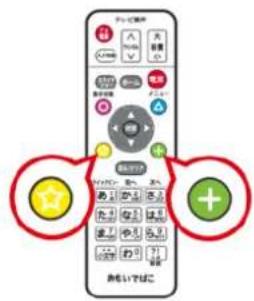
一覧画面や閲覧画面などでリモコンのボタンまたはボタンを押すと表示できます。
●撮影情報表示に対応
写真の撮影情報(ISO感度、焦点距離、F値、シャッター速度、解像度、ファイルサイズなど)を表示できるようになりました。
一覧画面や閲覧画面などでリモコンのわボタンを押すと表示できます。
●SDカードやUSB機器のデータ消去機能を追加
「おもいでばこ」本体の操作で、SDカードやUSB機器のデータを消去できるようになりました。
●コメント入力画面やアルバムへの追加画面のデザインを変更
コメント入力画面に、えらんでいる写真が表示されるようになりました。
アルバムへの追加画面で、複数のアルバムを選択したり、アルバムリストのならび順を変更できるようになりました。
●スライドショー機能の仕様を変更
スライドショー対象の写真が一枚の場合は、その一枚だけを表示し続けられるようになりました。
テレビを「デジタルポスター」として使う場合に便利です。
Ver.1.30
●写真きりかえ効果「フルサイズ」に対応
スライドショーで使用する写真のきりかえ効果に、「フルサイズ」効果を4つ追加しました。
画面いっぱいに表示される魅力的なスライドショーをお楽しみいただけます。
●全天球ビューに対応
全天球イメージ(RICOH THETAで撮影した360° 全天球写真)を「おもいでばこ」で見ることができるようになりました。
(RICOH THETAで撮影した写真のみ対象です。動画は、全天球としてはご覧いただけません。)
●縦向きのディスプレイでのスライドショーに対応
縦向きのディスプレイで「おもいでばこ」を使用するときにスライドショーを表示する向きの設定ができるようになりました。
(縦置きディスプレイに最適化した表示は、スライドショー画面のみです。動画を表示する向きは自動調整されません。)
●おもいでばこロック対応
別途作成したロック用SDカードを使って、「おもいでばこ」の操作をロックできるようになりました。ご家庭ではお子様のいたずらなどから、お店や学校などのビジネス用途では部外者の操作から「おもいでばこ」を守ることができます。
● ファイル名表示に対応
「おもいでばこ」にとりこんだ写真や動画のファイル名を表示することができるようになりました。
一覧画面や閲覧画面などでリモコンのオクタンを押すと、画面右上の表示情報を切り替えてファイル名を確認できます。
●複数の無線LAN接続先に対応
複数の無線LAN親機を登録できるようになりました。
ANY接続を拒否している無線LAN親機(ステルスSSID)に対しても、SSIDと暗号化キーが分かっている場合は、つなぐことができるようになりました。
Ver.1.20
●縦長の動画再生に対応
スマートフォンやタブレットで縦向きに撮影した動画を、正しい向きで再生できるようになりました。
「おもいでばこ」が動画の向きを自動調整します。ただし、向きを調整することで「おもいでばこ」の処理能力を超える可能性がある場合は、横向きで再生します。(縦向き動画については、強制的に向きを変更することもできます)
●期間指定とりこみに対応
「1週間前から今日まで」や「今日のみ」、「直近3時間」といった期間を指定して、写真や動画をとりこめるようになりました。
●差込みスライドショーの機能追加
差込みを行う対象を「ホームスライドショー」に限定したり、差込む写真や動画の再生順を通常・ランダムで切り替えできるようになりました。
- iOS 9端末のUSBケーブル接続に対応
iOS 9端末からも、USBケーブルで写真や動画をとりこめるようになりました。
Ver.1.11
●スライドショー機能の修正
一覧画面でえらんだサムネイルからスライドショーが開始されるように修正しました。
(Ver.1.10では、えらんだサムネイルに関わらず、先頭の写真/動画が再生されていましたが、Ver.1.03以前と同じ動作になるように修正しました)
●とりこみ機能の修正
フルHDを超える解像度の動画(4K動画など)が入ったメディアからのとりこみを行った際、「おもいでばこ」の動作が不安定になったり、停止したりすることがある問題を修正しました。
(フルHDを超える解像度の動画のとりこみや再生には対応しておりません)
●リモコンの機能ボタンの仕様変更(写真の閲覧画面)
写真の閲覧画面で全画面表示をしたときに、リモコンの+ボタンの機能を「拡大」から「回転」に変更しました。
(「拡大」は決定ボタンで行えるため、「回転」をリモコンの+に割り当てました)
Ver.1.10
●新機能:ホームスライドショー
ホーム画面でリモコンのボタンを押すと、あらかじめ設定されたスライドショーをすぐに開始できるようになりました。
●新機能:差込みスライドショー
スライドショー中に、特定のアルバムを、設定したタイミング(5枚ごとに1枚など)で差し込んで表示できるようになりました。
●スライドショーの順番に「ランダム」を追加
スライドショー中にリモコンのボタンを押すと、表示順を「通常」と「ランダム」で切り替えられるようになりました。その他、スライドショー中のリモコンの機能ボタンについてレイアウトを見直しました。
●解像度の切り替えに対応
テレビやプロジェクターとつないだときに、表示が乱れたり、画面に線が入るなどの場合に、低解像度(1280×720p-60)に切り替えて、表示を安定させることができるようになりました。
Ver.1.03
「Ver.1.02」で以下の操作を行うと、初期登録されている音楽データ(16曲)が削除されてしまう問題を修正しました。
● [その他の機能] → [設定] から [フォーマット] をえらんだ場合
● [バックアップ・復元] から [写真・動画の復元] をえらんだ場合
Ver.1.02
●ゴミ箱内の写真・動画の「かきだし」に対応
ゴミ箱に移動した写真や動画をUSB機器やSDカードにかきだすことができるようになりました。
●最適化の高速化
一覧画面や写真の表示を高速にする最適化処理を改善し、従来よりも処理時間が短くなりました。
●動画再生時の安定性の向上
一部のデジタルカメラで撮影されたMP4形式の動画を再生する際、画面が乱れることがある症状を改善しました。
Ver.1.01
●リモコンナビのオン/オフに対応
写真を全画面で閲覧するときに、画面右下に表示されるリモコンナビをオン/オフできるようになりました。プレゼンテーションなど、全画面表示のままリモコンの上下方向ボタンで写真を切り替える場合に便利です。
困ったときは
サポート情報
メモ:
- 特定の環境では、おもいでばこスポットへの接続が不安定になることがあります。テレビの電源を切ると、症状が改善されることがあります。
- プラズマテレビの近くに「おもいでばこ」を設置すると、プラズマテレビの影響で「おもいでばこ」のリモコン操作がしづらくなることがあります。
その場合は「おもいでばこ」をラックに入れるなどして、プラズマテレビとの間に仕切りができるように設置するか、スマートフォン・タブレットから、おもいでばこアプリのリモコン機能をご利用ください。 - 「おもいでばこ」で流れる音楽(BGM)は、リモコンバジンボタンで再生・停止できます。音楽が流れない場合は、バジンボタンを押してください。
- その他、「おもいでばこ」についてのサポート情報(よくあるご質問、本ガイドを含む取扱説明書のダウンロードなど)は、当社ホームページ(http://omoidebako.jp/support/)を参照してください。
「おもいでばこ」の動作中にACアダプターを抜くなど、故障の原因となる操作を行うと、「おもいでばこ」の電源を入れた際に、次のような画面が表示されることがあります。
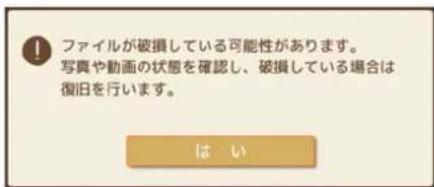
上の画面でリモコンのボタンを押すと、「おもいでばこ」は写真や動画の状態を確認し、問題がある場合は自動的に復旧を行います。
問題のある写真や動画の復旧に成功したかどうかは、次の手順で確認できます。
1 ホーム画面で [アルバム] をえらび、リモコンの ボタンを押します。
2 復旧できなかった写真や動画がある場合のみ [写真・動画が破損しています(再取込推奨)] というアルバムが表示され、リモコンのボタンを押して内容を確認できます。
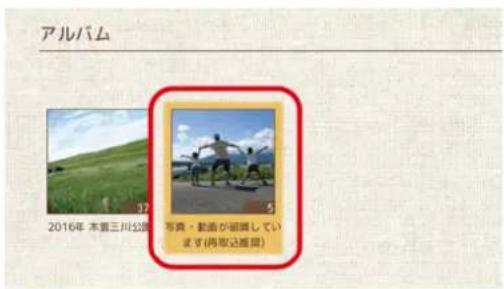
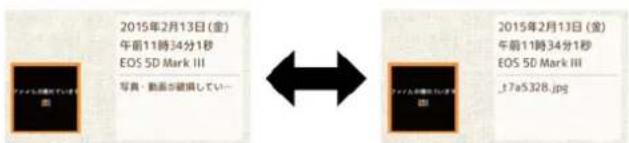
「写真・動画が破損しています(再取込推奨)」の表示には、以下の2種類があります。
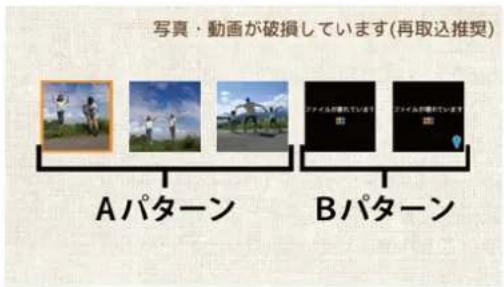
Aパターン:
破損した写真を、閲覧画面や一覧画面の表示画像を使って復旧したものです。「おもいでばこ」にとりこんだ際の写真と異なるため、鮮明に表示されないことがあります。
Bパターン:
破損状態が著しく、復旧ができなかった写真や動画です。
Aパターン・Bパターンにかかわらず、「写真・動画が破損しています(再取込推奨)」アルバムに表示されている写真や動画と同じものが、スマートフォンやデジタルカメラなどに残っている場合は、もう一度「おもいでばこ」にとりこむことで元通りになります。
メモ: 元通りになった写真や動画は、「写真・動画が破損しています(再取込推奨)」アルバムからは削除されます
リモコンのわがタンを押すと、画面右上の表示情報を切り替えることができます。Bパターンの場合は、これらの情報により、破損した写真・動画を判別してください。
リモコンの使い方
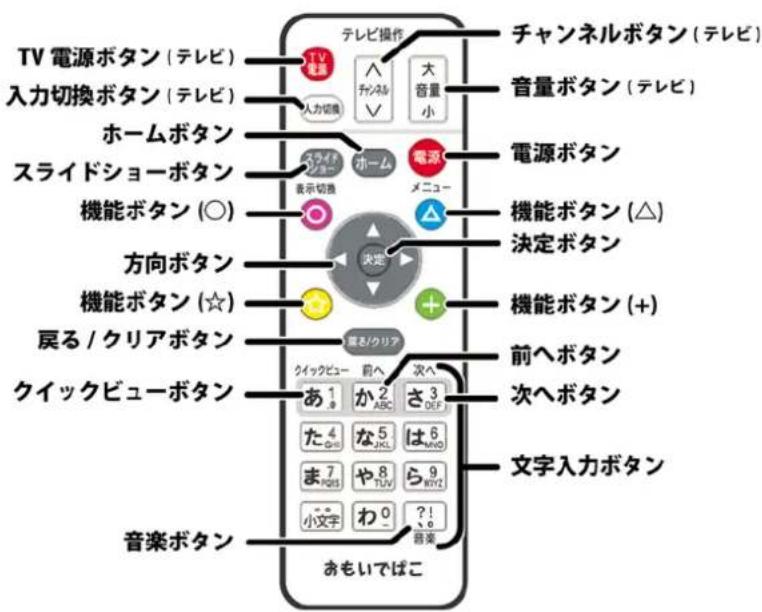
ボタンのなまえ
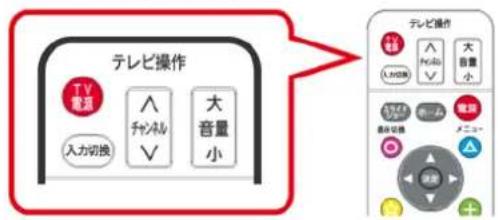
テレビ操作のボタン
お使いのテレビに合わせてリモコンの設定を変更すると、「おもいでばこ」のリモコンでテレビを操作できるようになります。
リモコンの設定は、ホーム画面で [その他の機能] → [設定] → [テレビ操作] の順にえらぶと表示されます。
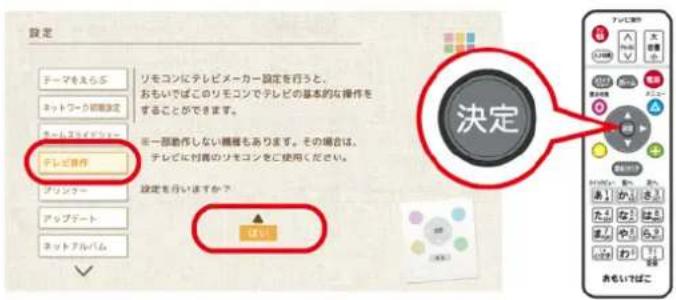
メモ:一部動作しない機種もあります。その場合は、テレビに付属のリモコンをご使用ください。
[TV電源]:テレビの電源を入れます。または待機状態にします。
[入力切換]:テレビの外部入力(ビデオ1、ビデオ2、HDMIなど)を切り換えます。
[チャンネル]:テレビのチャンネルを切り換えます。
[音量]:テレビの音量を調整します。
スライドショーボタン
ホーム画面でリモコンのボタンを押すと、あらかじめ設定した内容のスライドショーを楽しむことができます。
スライドショーの内容は、ホーム画面で [その他の機能] → [設定] → [ホームスライドショー] の順にえらぶと変更できます。
一覧画面・閲覧画面でリモコンのポタンを押すと、その一覧のスライドショーを楽しむことができます。
最近とりこんだもの、おもいで散策、アルバムや日付などをえらんでリモコンのボタンを押すと、えらんだ項目のスライドショーを楽しむことができます。
ホームボタン
ホーム画面に戻ります。
電源ボタン
電源を入れます。または待機状態にします。
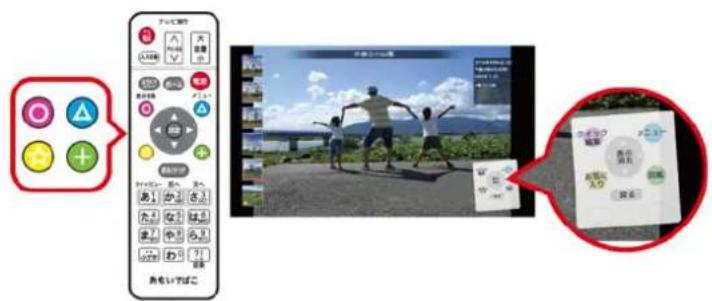
機能ボタン
各画面によってボタンのはたらきは、異なります。
画面右下のリモコンナビ(リモコンの各ボタンに割り当てられた操作内容の表示)をご覧ください。
- 一覧画面で写真の数が多く画面内におさまらない場合、上または下ボタンを押したままにすると、すばやく次の表示にきりかわります。
- カレンダーの一覧画面で、上端の写真をえらんだ状態で上ボタンを押すと、前の年/月/日の一覧に移動します。下端の写真をえらんだ状態で下ボタンを押すと、次の年/月/日の一覧に移動します。
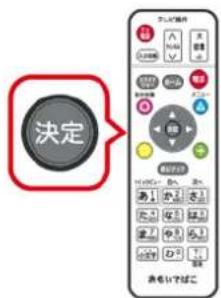
決定ボタン
えらんだ項目を決定します。
各画面によってボタンのはたらきは、異なります。
画面右下のリモコンナビをご覧ください。
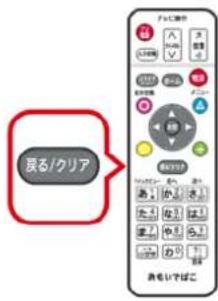
戻る/クリアボタン
前の画面に戻ります。文字入力の際には、直前の文字を一文字削除します。
クイックビューボタン
一覧画面で写真や動画をえらんで押すと、全画面表示になります。(クイックビュー機能)
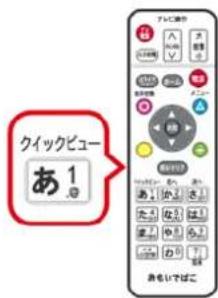
メモ:
- 「かきだし」や「印刷」、「アルバムに入れる」などの複数写真をえらんでいるときに、全画面表示させて確認できるので便利です。もう一度押すと元の画面に戻ります。
- クイックビュー機能での表示では、写真の右下に撮影した年月日が表示されます。また、動画再生には対応していません。(動画はサムネイル画像が全画面で表示されます)
- クイックビュー機能を終了するには、戻る/クリア、決定 おタンのいずれかのボタンを押すと終了し、元の画面に戻ります。
前へ/次へボタン
一覧画面や閲覧画面で表示ページを移動します。
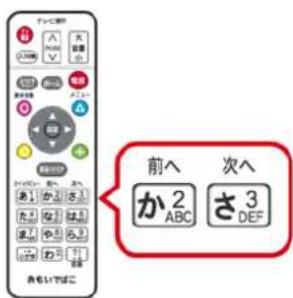
メモ:
- 「最近とりこんだもの」や「カレンダー」、「タイムライン」、「ゴミ箱履歴」などの一覧画面で使用することができます。
- 「最近とりこんだもの」や「ゴミ箱履歴」では前にとりこんだものの一覧へ移動することができます。
・「カレンダー」や「タイムライン」では、前年・翌年、先月・翌月へ移動することができます。
文字入力ボタン
文字を入力する際に使用します。
詳しくは「文字の入力方法」をご覧ください。
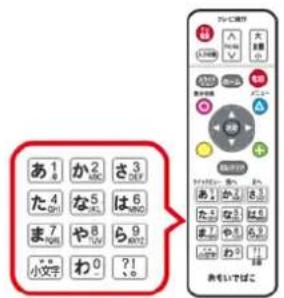
メモ: 文字入力ボタンでテレビのチャンネルをかえることはできません。
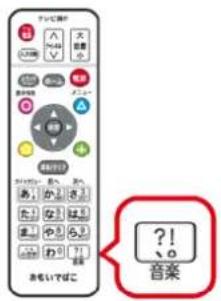
音楽ボタン
「おもいでばこ」で流れる音楽を再生・停止します。音楽はあらかじめ設定されている曲がランダムに流れます。
ネットワークにつなぐ
画面の案内に従って設定する
「おもいでばこ」を初めてご利用いただく際、以下の画面(ネットワーク初期設定画面)が表示されます。画面に表示される案内に従って設定を行うことで、「おもいでばこ」をかんたんにネットワークにつなぐことができます。
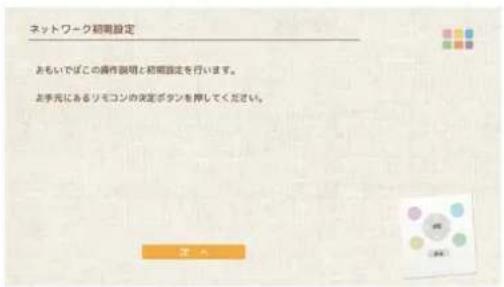
メモ: ネットワーク初期設定の画面をもう一度表示したいときは、ホーム画面から [その他の機能] → [設定] → [ネットワーク初期設定] で行えます。
自分で設定する
「ネットワーク初期設定」を使わずに、自分で設定することもできます。
LANケーブル(別売)でつなぐときは、「おもいでばこ」背面のLAN端子とネットワークをLANケーブルでつないでください。
無線LANでつなぐときは、無線LAN親機のAOSS(またはWPS)ボタンを押してつなぐか、「おもいでばこ」の画面に表示される無線LAN親機をリストからえらんでつなぎます。
メモ:
- 無線LANでのつなぎ方の詳細は、以降の説明を参照してください。
- 無線LAN親機は、あらかじめ無線LAN親機付属の取扱説明書を参照して、初期設定を済ませておいてください。
設定画面(無線LAN)をひらく
無線LANでつなぐための設定画面は、次のようにして表示させることができます。
1 ホーム画面で [その他の機能] をえらび、リモコンの決定ボタンを押します。
2 [設定] をえらび、リモコンのボタンを押します。
3 [無線LAN親機につなぐ] をえらび、リモコンのボタンを押します。
4 [無線LAN親機を登録] をえらぶと、画面の指示に従って接続先の無線LAN親機を登録し、ネットワークにつなぐことができます。
[無線LAN親機の登録情報を削除する] をえらぶと、無線LANネットワークを切り、無線LAN親機の登録情報をすべて削除します。
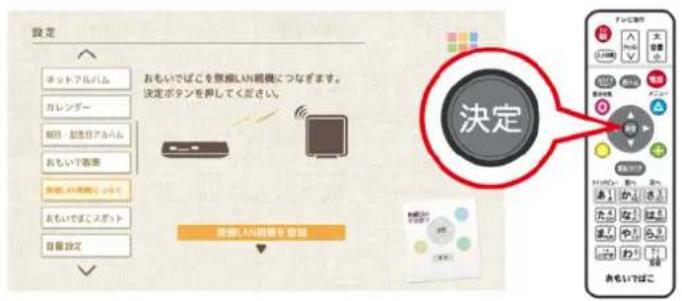
メモ:
- 接続先の無線LAN親機は複数登録できます。
- リモコンのボタンで無線LANをオン/オフすることができます。
ボタンを押してつなぐ
WPSに対応した無線LAN親機をお使いの場合、無線LAN親機につなぐための設定を簡単に行うことができます。
1 設定画面 [無線LAN親機につなぐ] で [無線LAN親機を登録] をえらび、リモコンの ボタンを押します。
2 [ボタンを押してつなぐ] をえらび、リモコンのボタンを押します。
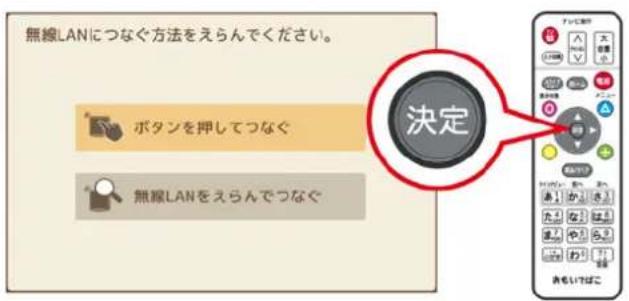
3 無線LAN親機のAOSS・WPSボタンをランプが点滅するまで長押しします。

メモ: 製品によってAOSS・WPSボタンの形状や位置は異なります。無線LAN親機に付属の取扱説明書を参照してください。
4 [つなぐ] をえらび、リモコンのボタンを押します。
![無線LAN視機のセキュリティーランプが点滅する まで、WPSボタンを押してください。 ランプが点滅したらボタンから手をはなし、 [つなぐ]を押してください。 つなぐ 戻る 決定](/content/2026/05/1084881/images/308ab203c466be54f00464461b95153f8e2ad677508cb0f0679ce8e315be1209.jpg)
5「無線LANに正しく接続できました」と表示されたら、リモコンのボタンを押します。
メモ: 「無線LANに正しく接続できました」と表示されない場合、メッセージに従い、もう一度設定してください。
無線LANをえらんでつなぐ
手動で無線LAN親機につなぐ場合は、次の手順で設定してください。
1 設定画面 [無線LAN親機につなぐ] で [無線LAN親機を登録] をえらび、リモコンタ ボタンを押します。
2 [無線LANをえらんでつなぐ] をえらび、リモコンのボタンを押します。
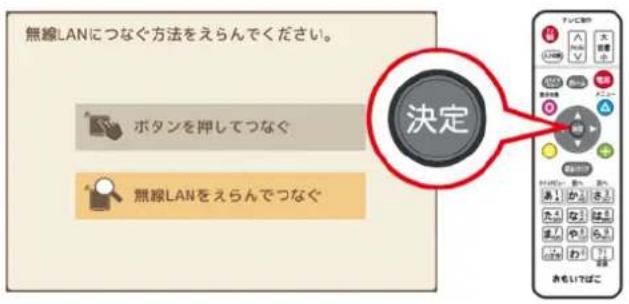
メモ: ANY接続を拒否に設定している無線LAN親機(ステルスSSID)につなぐ場合も、この手順で設定してください。
3 リストから無線LAN親機のSSIDをえらび、リモコンのボタンを押します。
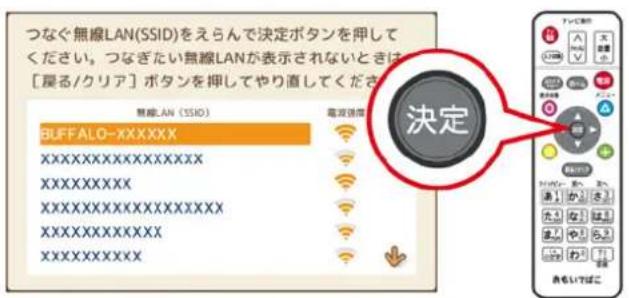
メモ:
- SSIDは無線LAN親機の設定によって異なります。無線LAN親機に付属の取扱説明書を参照してください。
- ANY接続を拒否に設定している無線LAN親機(ステルスSSID)につなぐ場合は、リストの一番下に表示される「手動で設定する」をえらんでください。
・「おもいでばこ」は、暗号化キーが設定されている無線LAN親機に対してのみ、つなぐことができます。
4 無線LAN親機の暗号化キーを入力し、「つなぐ」をえらんでリモコンのボタンを押します。
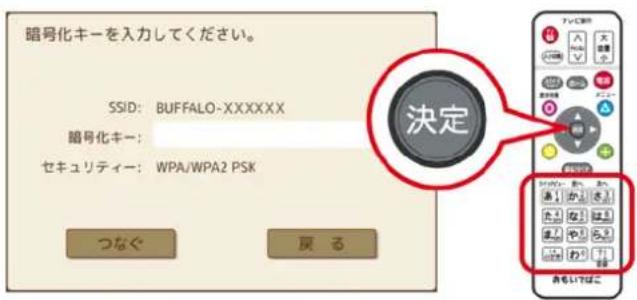
メモ:
- 暗号化キーは無線LAN親機の設定によって異なります。無線LAN親機に付属の取扱説明書を参照してください。
- ANY接続を拒否に設定している無線LAN親機(ステルスSSID)につなぐ場合は、SSIDと暗号化キーの両方を入力してください。
5「無線LANが正しく接続できました」と表示されたら、リモコンのボタンを押します。
メモ: 「無線LANに正しく接続できました」と表示されない場合、メッセージに従い、もう一度設定してください。
関連アプリのご案内
おもいでばこアプリのご案内
おもいでばこアプリを使えば、写真の楽しみ方が広がります。
スマートフォン/タブレット/パソコンを使って「おもいでばこ」の中の写真を見たり、スマートフォン/タブレット/パソコンに保存している写真を「おもいでばこ」にとりこんだりすることができます。
メモ: お使いの機器によって、使用するアプリや機能が異なります。詳細は、次ページ以降を参照してください。
iPhone/iPad/iPod touch用アプリ
iPhone/iPad/iPod touch(以降、端末と記載します)用のおもいでばこアプリでは、次の操作ができます。
・「おもいでばこ」を操作する
・「おもいでばこ」の写真を見て楽しむ
- 端末の写真を「おもいでばこ」にとりこむ
- 「おもいでばこ」の写真を端末へかきだす
メモ:
- おもいでばこアプリは、端末の画面で [App Store] をタップし、「おもいでばこ」を検索した画面からインストールできます。
- 使い方は、おもいでばこアプリのヘルプをご参照ください。
- 端末を接続しているネットワークに「おもいでばこ」が接続されているか、端末をおもいでばこスポットに接続している必要があります。
- iPhone、iPod touchは、米国およびその他の国で登録されたApple Inc.の商標です。iPadはApple Inc.の商標です。iPhoneの商標は、アイホン株式会社のライセンスに基づき使用されています。
Android用アプリ
Android用のおもいでばこアプリでは、次の操作ができます。
・「おもいでばこ」を操作する
・「おもいでばこ」の写真を見て楽しむ
- 端末の写真を「おもいでばこ」にとりこむ
・「おもいでばこ」の写真を端末へかきだす
メモ:
- おもいでばこアプリは、端末の画面で [Playストア] をタップし、「おもいでばこ」を検索した画面からインストールできます。
- 使い方は、おもいでばこアプリのヘルプをご参照ください。
- 端末を接続しているネットワークに「おもいでばこ」が接続されているか、端末をおもいでばこスポットに接続している必要があります。
- Androidは、Google Inc.の商標または登録商標です。
Windows用アプリ
Windows用のおもいでばこアプリでは、次の操作ができます。
・「おもいでばこ」の写真を見て楽しむ
- パソコンの写真を「おもいでばこ」にとりこむ
・「おもいでばこ」の写真をパソコンへかきだす
メモ:
- おもいでばこアプリは、当社ホームページ(http://omoidebako.jp/support/app_tool/)からダウンロードしてインストールできます。
- 使い方は、おもいでばこアプリのヘルプをご参照ください。
- パソコンを接続しているネットワークに「おもいでばこ」が接続されているか、パソコンをおもいでばこスポットに接続している必要があります。
- 「おもいでばこ」の写真をパソコンにかきだす場合は、アプリを操作してかきだと思います。(「おもいでばこ」本体では操作しません)
- Windowsは米国Microsoft Corporationの米国およびその他の国における登録商標です。
Mac用アプリ
Mac用のおもいでばこアプリでは、次の操作ができます。
・「おもいでばこ」の写真を見て楽しむ
- Macの写真を「おもいでばこ」にとりこむ
・「おもいでばこ」の写真をMacへかきだす
メモ:
- おもいでばこアプリは、DockのLaunchpadから [App Store] をクリックし、「おもいでばこ」を検索した画面からインストールできます。
- 使い方は、おもいでばこアプリのヘルプをご参照ください。
- Macを接続しているネットワークに「おもいでばこ」が接続されているか、Macをおもいでばこスポットに接続している必要があります。
- 「おもいでばこ」の写真をMacにかきだす場合は、アプリを操作してかきだと思います。(「おもいでばこ」本体では操作しません)
- Macは、Apple Inc.の商標です。
Live Photosとは
Live Photos(ライブフォト)は、シャッターを切った前後1.5秒ずつの映像を写真と共に収めた「動く写真」で、iPhone 6s/6s Plus以降のiPhoneなどで撮影することができます。
Live Photosについての詳細や撮影方法については、Appleのホームページ
(https://support.apple.com/ja-jp/HT207310) をご参照ください
Live Photos を
撮影・編集する
Live Photosをとりこむ
Live Photosを「おもいでばこ」にとりこむ際は、Live Photosを構成する静止画と動画を正しく関連づける必要があります。
そのため、とりこみには、iOS用のおもいでばこアプリをご利用いただくことを強く推奨します。
メモ:
- iPhoneを「おもいでばこ」にUSB接続してとりこんだ場合、Live Photosの動画部分が正しくとりこまれないことがあります。
- iOS用のおもいでばこアプリは、App Storeから「おもいでばこ」を検索してインストールしてください。
Live Photosを「おもいでばこ」にとりこむと、アルバム画面に「重複しているLive Photosの動画」が表示されることがあります。
これは、とりこんだLive Photosの動画と、以前とりこんだ動画が重複している場合に表示されます。
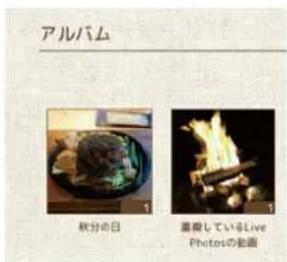
メモ: 「重複しているLive Photosの動画」内の動画は、削除しても問題ありません。
Live Photosを楽しむ
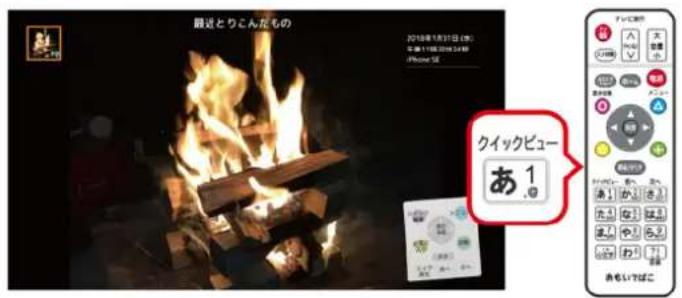
「おもいでばこ」にとりこんだLive Photosは、写真と同様に「アルバム」、「カレンダー」、「最近とりこんだもの」、「おもいで散策」で見ることができます。
閲覧時にリモコンの クイックビュー ボタンを押すと、Live Photosの動画部分を楽しむことができます。
Live Photosをかきだす
「おもいでばこ」にとりこんだLive Photosをかきだす際は、iOS用のおもいでばこアプリの共有機能をご利用ください。
メモ:
- 「おもいでばこ」本体からかきだした場合、Live Photosの写真部分と動画部分が別々のファイルとしてかきだされます。
- iOS用のおもいでばこアプリは、App Storeから「おもいでばこ」を検索してインストールしてください。
1 おもいでばこアプリで、Live Photosを表示します。
2 画面左下のをタップします。
3 表示されたメニューから「画像を保存」をタップすると、Live Photosがかきだされます。
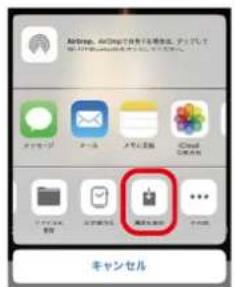
メモ: 「画像を保存」が表示されていない場合は、メニューを左へスライドしてください。
バックアップ先の取り付け
「おもいでばこ」の写真や動画をバックアップします。
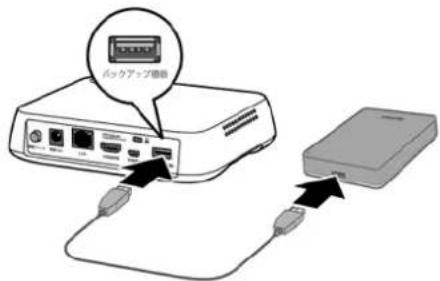
背面のバックアップ機器端子に、バックアップ先にするUSB機器(別売)をさしこみます。
メモ:
- 前面のUSB端子にはさしこまないでください。
- バックアップとは、写真や動画を複製して二重に保管することです。大切な写真や動画を失ってしまうことを防ぐことができます。
- バックアップ先には、FAT32、NTFS、exFATいずれかのフォーマットされたUSB機器をお使いください。
- 容量が2TBより大きなUSB機器や暗号化されたUSB機器には対応していません。
- バックアップに使用するUSB機器は、かきこみ禁止設定を解除してください。
- バックアップする写真や動画の容量分の空き容量がバックアップ先に必要です。
バックアップする
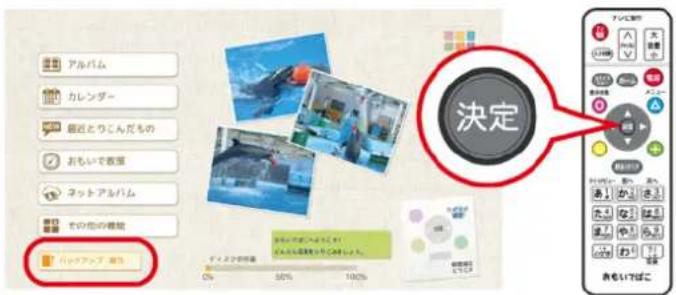
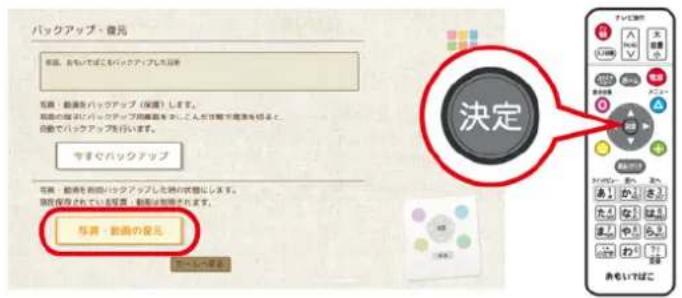
「おもいでばこ」背面のバックアップ機器端子にUSB機器を接続します。しばらく待つと、ホーム画面に「バックアップ・復元」が表示されます。(前面のUSB端子に接続しても、表示されません)
[バックアップ・復元] をえらび、リモコンの定ボタンを押します。
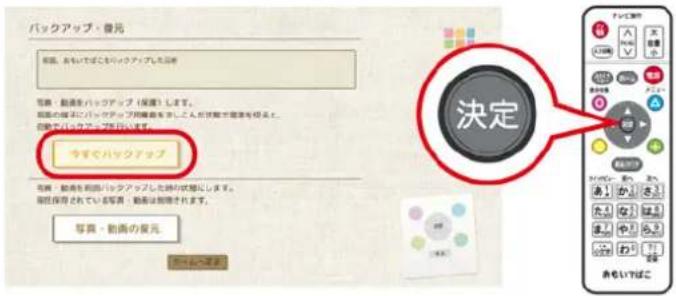
[今すぐバックアップ] をえらび、リモコンの決定ボタンを押します。
以降は画面の指示に従って操作してください。
メモ:
- バックアップ機器端子にUSB機器がさしこまれている場合、電源ボタンを押して待機状態にきりかわるときに、自動的にバックアップを行います。(とりこみボタンは青色に点滅しません)
- バックアップ中に電源ボタンを押して中断した場合は、次に電源を切るときに続きからバックアップを再開します。
- バックアップ中は、ACアダプターやバックアップ先のUSB機器を絶対にとりはずさないでください。
- バックアップ中は、本体前面のとりこみボタンが青色に点滅します。青色点滅中は、「おもいでばこ」を操作することはできません。青色点灯に表示が変わると、バックアップは完了です。
- ファイル数や容量によってバックアップに時間がかかることがあります。
- バックアップ先のUSB機器の中には「.Omoide.bak」フォルダーが作成されます。「.Omoide.bak」フォルダーやフォルダーの中にあるファイルを編集したり削除したりしないでください。バックアップファイルが破損し、復元できなくなることがあります。
- バックアップ先のUSB機器の空き容量が少ない場合、バックアップに失敗することがあります。十分な空き容量のあるUSB機器にバックアップを行ってください。
- バックアップ先のUSB機器がかきこみ禁止設定になっていると、バックアップに失敗します。かきこみ禁止設定を解除してからバックアップを行ってください。
- バックアップに失敗するときは、「おもいでばこ」背面の電源スイッチで電源を入れなおすと、正常にバックアップできる場合があります。
復元する
バックアップした写真や動画を「おもいでばこ」に復元します。
「おもいでばこ」背面のバックアップ機器端子に、バックアップに使用したUSB機器をさしこみます。しばらく待つと、ホーム画面に「バックアップ・復元」が表示されます。(前面のUSB端子に接続しても、表示されません)[バックアップ・復元] をえらび、リモコンの定ボタンを押します。
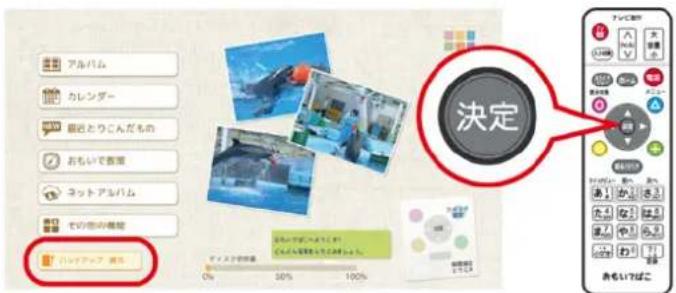
[写真・動画の復元] をえらび、リモコンの定ボタンを押してください。
以降は画面の指示に従って操作してください。
メモ:
- 復元をするとバックアップした時点の状態に戻ります。バックアップ後に追加・変更した写真や動画は消えますのでご注意ください。
- 復元中は前面のとりこみボタンが青色に点滅します。とりこみボタンが青色に点灯するまではUSB機器を抜かないでください。
- 復元に失敗するときは、「おもいでばこ」背面の電源スイッチで電源を入れなおすと、正常に復元できる場合があります。
設定画面の表示
設定画面は次のように表示させることができます。
1 ホーム画面で [その他の機能] をえらび、リモコンボタンを押します。
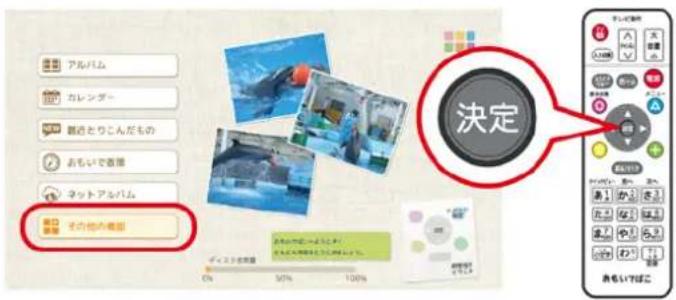
2 [設定] をえらび、リモコンのボタンを押します。
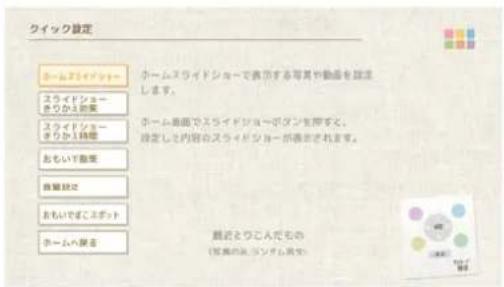
ホーム画面でリモコンの ホタンを押すと、クイック設定画面が表示されます。
ホームスライドショーやスライドショーの切り替え効果などを行うことができます。
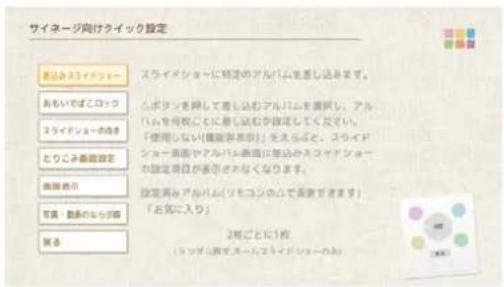
クイック設定画面でリモコンのさポンを押すと、サイネージ向けクイック設定画面が表示されます。差込みスライドショーやおもいでばこロックの設定などを行うことができます。
テーマをえらぶ
「おもいでばこ」の画面デザインを変更することができます。
設定画面で [テーマをえらぶ] をえらび、リモコン決定ボタンを押します。
お好みのデザインをえらび、リモコンの決定タンを押します。
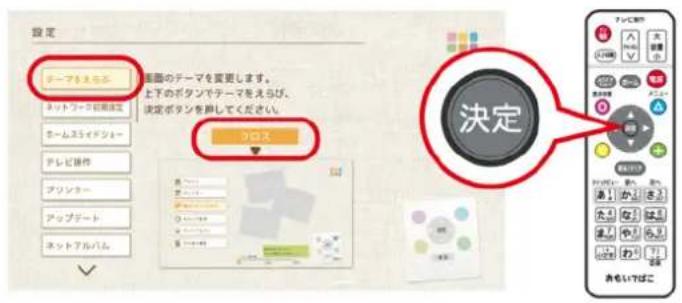
「おもいでばこ」が新しいデザインで再起動します。
メモ: ホームスライドショーの設定で「起動時自動開始」を有効にしている場合、「おもいでばこ」が新しいデザインで再起動するときにホームスライドショーが自動開始されます。
ネットワーク初期設定
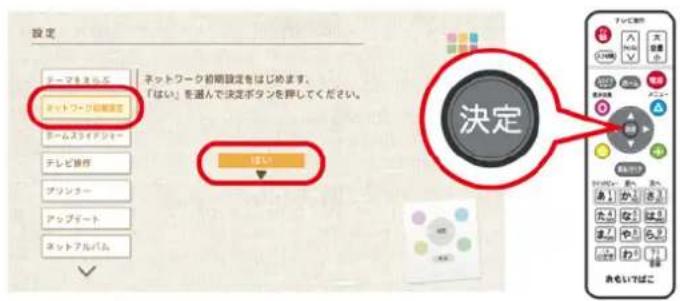
「おもいでばこ」のネットワーク設定を行いたいときは、「ネットワーク初期設定」をえらび、リモニスのボタンを押します。
ネットワーク初期設定では、画面に表示される案内に従って、かんたんに設定を行うことができます。
ホームスライドショー
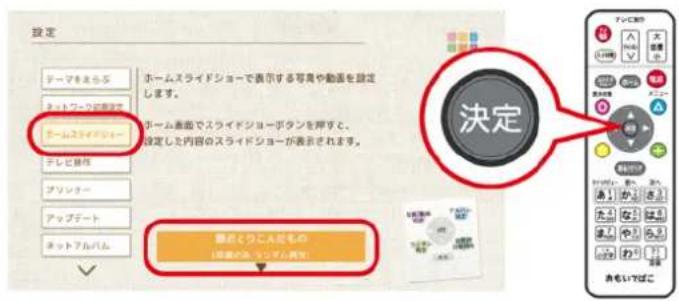
ホーム画面でリモコンの [スライドショー] ボタンを押したときに開始されるスライドショーを設定します。
スライドショーの対象をえらび、リモコンのボタンを押します。
メモ:
- リモコンのボタンで、オプション設定ができます。有効になっているオプションは、設定項目に「()」(カッコ)で表示されます。
- ボタンの [写真/動画のみ] は、スライドショーの再生を写真だけ、または動画だけに限定します。
スライドショーを「写真のみ」にするか「動画のみ」にするか、限定しないかは、ボタンを押して切り替えられます。
この設定は、差込みスライドショーには影響しません。たとえば、ホームスライドショーを写真だけに限定しても、差込み対象のアルバムに動画が含まれる場合は、その動画も再生されます。
- ボタンの [ランダム再生] は、スライドショーの順番をランダムにします。
スライドショーの対象が数万枚単位の場合、[ランダム再生]を設定すると、再生の間隔が長くなることがあります。
- ボタンの [アルバム設定] は、設定で「アルバムから設定」をえらんだときに、スライドショーの対象となるアルバムを設定します。
- ボタンの [起動時自動開始] は、「おもいでばこ」の電源を入れたときに、自動的にホームスライドショーを開始するかどうかを設定します。
テレビ操作
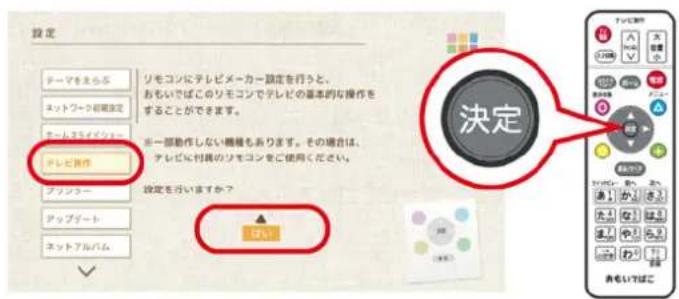
「おもいでばこ」のリモコンでテレビの操作をするときは、[はい]をえらび、リモニクのボタンを押します。
以降は画面の案内に従って、リモコンのボタンを押すと、テレビを操作できるようになります。
プリンター
ネットワーク対応プリンターで「おもいでばこ」の写真を印刷できるように設定します。
お使いのプリンターのメーカー名をえらび、リモコンの決定タンを押します。
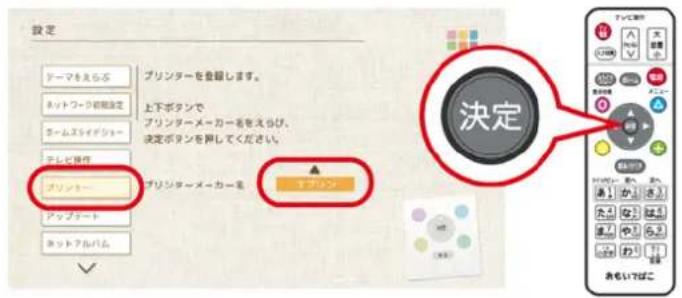
メモ: エプソン製ソフトウェア「Epson iPrint」対応インクジェットプリンターに対応しています。対応のプリンターの最新情報は、当社「おもいでばこ」ホームページ(omoidebako.jp)で確認できます。
アップデート
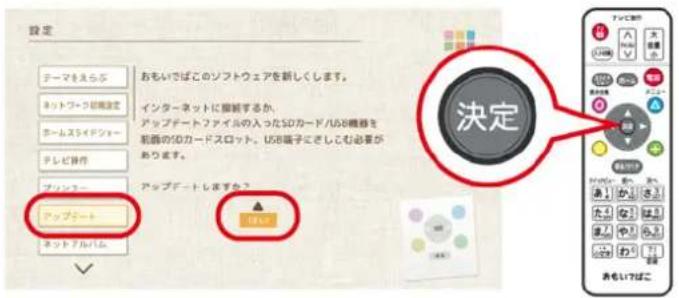
「おもいでばこ」のソフトウェアは、改良や機能追加のため新しいソフトウェアが公開されることがあります。 「おもいでばこ」をインターネットに接続していると、対応の新しいソフトウェアが公開されると、ホーム画面下部に「アップデート」が表示されます。その場合は「アップデート」をえらび、画面の指示に従ってソフトウェアを更新してください。
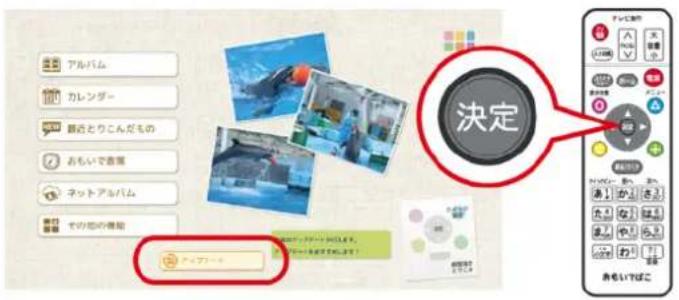
「おもいでばこ」をインターネットに接続していない場合は、次の手順で新しいソフトウェアを入手できます。インターネットに接続されているパソコンで当社ホームページ(omoidebako.jp)のダウンロードサービスにアクセスして新しいソフトウェアをUSB機器やSDカードにダウンロードしてください。USB機器またはSDカードを前面のUSB端子またはSDカードスロットに接続し、設定画面で「アップデート」をえらび、画面の指示に従ってソフトウェアを更新してください。
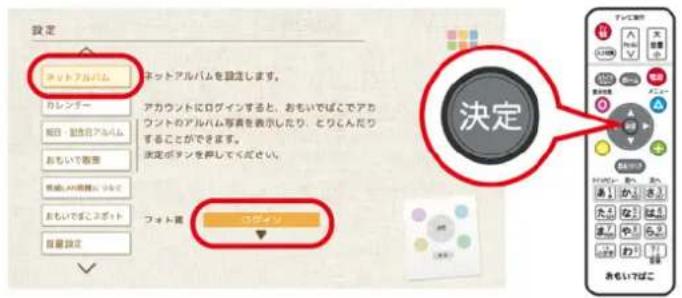
ネットアルバム
フォト蔵に公開されている写真を「おもいでばこ」で見るときは、[ログイン]をえらび、リモニ決定の ボタンを押し、表示された画面でフォト蔵に登録したメールアドレスとパスワードを入力します。
カレンダー
カレンダー画面ではじめに表示したいカレンダーの期間をえらぶことができます。
設定画面で「カレンダー」をえらび、リモコンの決定ボタンを押します。
[年ごと] [月ごと] [日ごと] のいずれかをえらび、リモエクセの ボタンを押します。
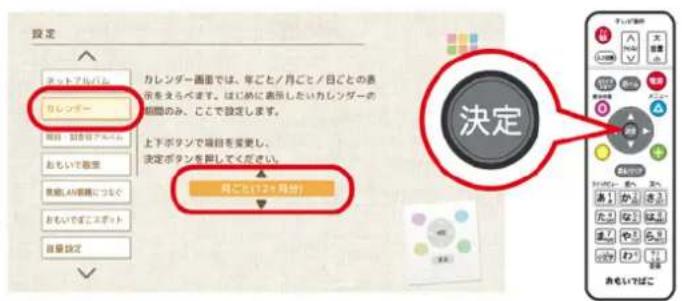
メモ:
- 年ごと:年ごとのカレンダー画面(15年分)を表示します。
- 月ごと:月ごとのカレンダー画面(12ヶ月分)を表示します。
- 日ごと:日ごとのカレンダー画面(31日分)を表示します。
祝日・記念日 アルバム
初期設定では、カレンダー画面で設定した記念日や祝日の撮影日の写真や動画を自動でアルバムにするようになっています。
自動でアルバムにしたくないときは、設定画面で「祝日・記念日アルバム」をえらび、リモニメの ボタンを押します。 [いいえ] をえらび決定 ボタンを押します。
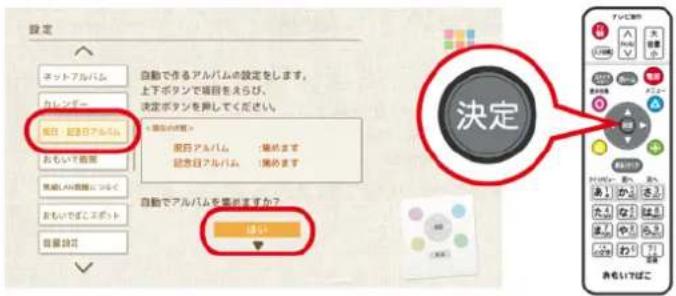
メモ:
・「個別に設定する」を設定すると、自動生成するアルバムを祝日または記念日からえらぶことができます。
- 記念日の写真を記念日アルバムに自動で入れる場合、カレンダーから記念日の設定を行ってください。記念日の設定がされていないと、記念日アルバムは自動生成されません。
おもいで散策
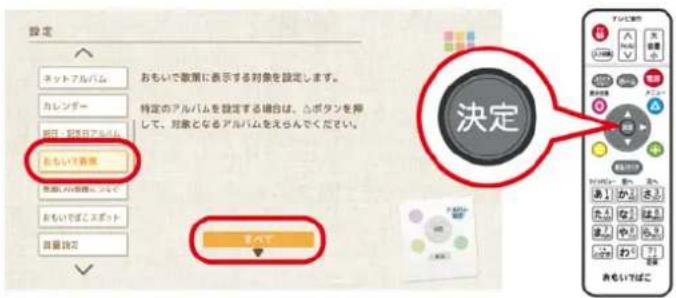
ホーム画面のおもいで散策で表示する対象を設定します。
表示する対象をえらび、リモコンの決定タンを押します。
無線LAN親機につなぐ
無線LAN親機に「おもいでばこ」をつなぐときは、[無線LAN親機を登録]をえらび、リモエスのボタンを押します。
無線LAN親機との接続を切断するときは、[無線LAN親機の登録情報を削除する]をえらび、リモコンのボタンを押します。
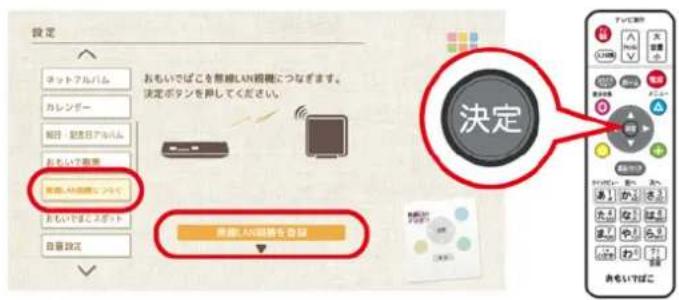
メモ: リモコンのボタンで無線LANをオン/オフすることができます。
おもいでばこスポット
無線LAN親機のない環境で、スマートフォン/タブレットを「おもいでばこ」につなぐときは、「おもいでばこスポットをオンにする」をえらび、リモコンの決定ボタンを押します。
使わないときは、「おもいでばこスポットをオフにする」をえらび、リモコンボタンを押します。
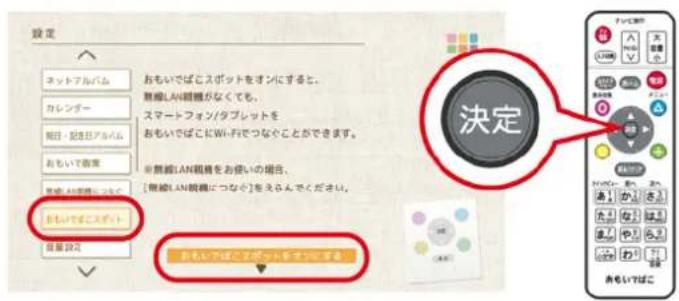
メモ:
- 「おもいでばこ」の近くでスマートフォンなどを使用することを想定した機能です。離れた場所で使用する場合、無線LAN親機のご利用をおすすめします。
- 特定の環境では、おもいでばこスポットへの接続が不安定になることがあります。テレビの電源を切ると、症状が改善されることがあります。
音量設定
音量調整機能がないBluetoothスピーカーやイヤホンに「おもいでばこ」をつないでいる場合や、テレビの音量に比べて「おもいでばこ」の音量が小さすぎる(または大きすぎる)場合は、ここで音量の設定を行います。
設定したい音量をえらんで、リモコンの決ボタンを押します。
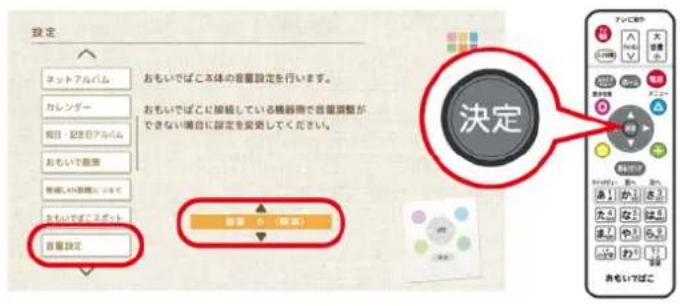
メモ:
- 音量は8段階で調整ができます。
- 標準の音量は「音量 6」です。
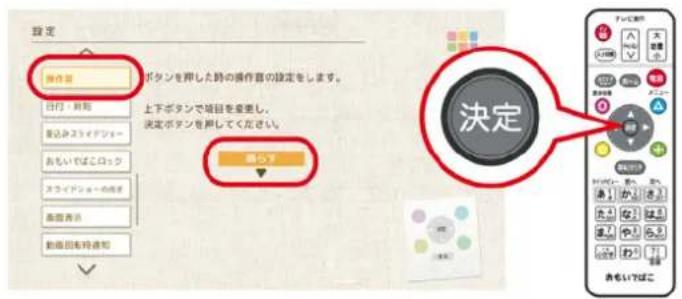
操作音
「おもいでばこ」のボタン操作音を鳴らすかどうかを設定します。
設定画面で [操作音] をえらび、リモコンの定ボタンを押します。
「おもいでばこ」を操作したときに音を鳴らすかどうかをえらび、リモコンの決定ボタンを押します。
日付・時刻
「おもいでばこ」の時計を設定します。
設定画面で [日付・時刻] をえらび、リモコンのボタンを押します。
現在の時刻をえらび、リモコンの決定タンを押します。
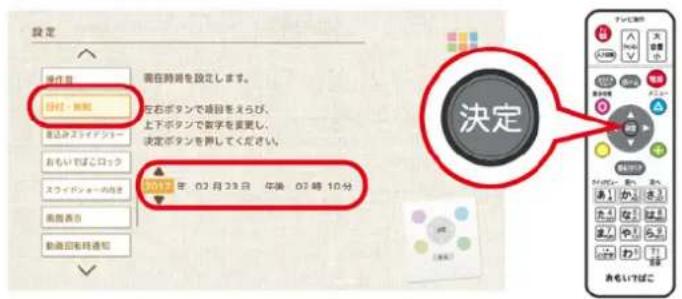
メモ: 時計の設定は、カレンダー表示で最初に表示される日付や、期間指定とりこみの期間の指定に影響します。適切な日時を設定してください。
差込みスライドショー
スライドショーに特定のアルバム(写真や動画)を差し込む設定をします。アルバムを何枚ごとに差し込むかをえらび、リモコンの決定タンを押します。
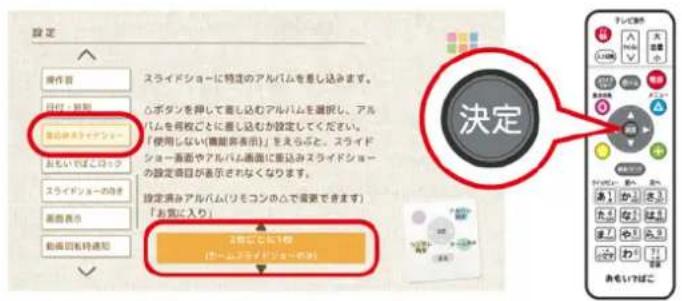
メモ:
- 「使用しない(機能非表示)」(初期設定)と「使用しない」は、差込みスライドショーを使用しない設定です。「使用しない」の場合、スライドショー画面やアルバム画面から差込みスライドショーを使用する設定ができます。「使用しない(機能非表示)」は、この画面で設定しないと差込みスライドショーを使用する設定にできません。
- リモコンの、ボタンで、オプション設定ができます。有効になっているオプションは、設定項目に「()」(カッコ)で表示されます。
- ボタンの「ランダム再生」は、差し込み対象のアルバムに保存された写真や動画をランダムに差し込みます。 差し込み対象が数万枚単位の場合、「ランダム再生」を設定すると、再生の間隔が長くなることがあります。
- ボタンの [アルバム設定] は、差し込み対象のアルバムを設定します。
- ボタンの「ホームのみ」は、ホームスライドショー再生時だけアルバムを差し込みます。
おもいでばこロック
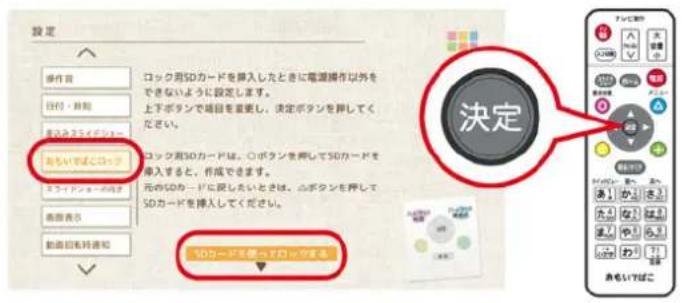
「おもいでばこ」を意図しないスライドショーの停止や部外者の操作を防止できる「誤操作防止ロック機能(おもいでばこロック)」の設定をします。別途作成したロック用SDカードを挿入したときに「おもいでばこ」をロックする場合は、「SDカードを使ってロックする」をえらび、リモコンのボタンを押します。
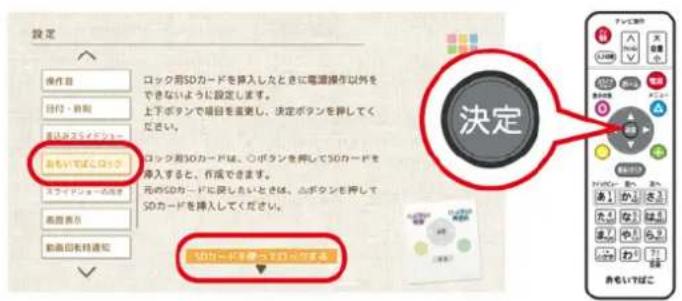
メモ:
- リモコンのボタンを押すと、画面の指示に従ってロック用SDカードを作成することができます。
- ロック用SDカードを、元のSDカードに戻したいときは、リモコンのボタンを押して、画面の指示に従ってください。
スライドショーの向き
デジタルサイネージとして「おもいでばこ」を使用するための設定です。
縦置きディスプレイで「おもいでばこ」を使用する場合に、スライドショーを表示する向きの調整を行います。
「右90度」または「左90度」をえらんで、リモコンのボタンを押します。
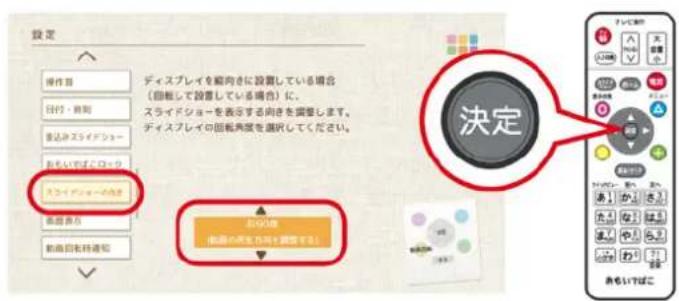
メモ: リモコンの ホタンを押すと、スライドショー時に動画の再生方向を調整するかどうかを設定します。
[動画の再生方向を調整する] に設定すると、「スライドショーの向き」で設定した方向を考慮して動画が再生されます。
画面表示
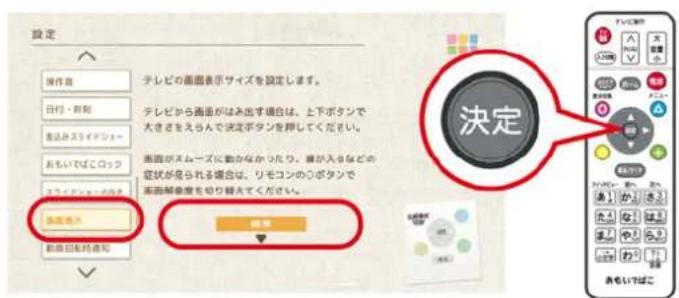
お使いのテレビで画面表示がはみ出す場合や画面の表示が安定しない場合は、設定画面で「画面表示」をえらび設定を変更します。
画面表示がはみ出すときは、お使いのテレビではみ出さないサイズをえらび、リモコンの決定ドタンを押します。
画面がスムーズに動かなかったり、線が入るなどの場合は、リモコンのボタンを押して解像度を切り替えます。
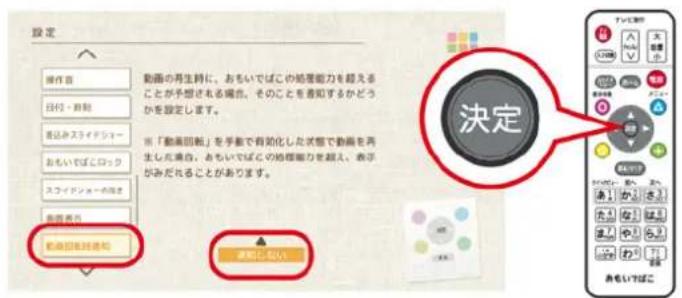
動画回転時通知
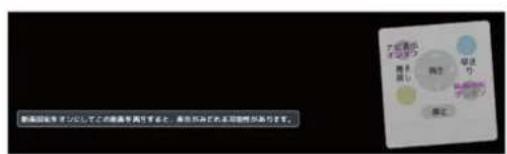
「おもいでばこ」で動画を再生する際に、「動画回転オン」の状態で動画を再生すると、「おもいでばこ」の処理能力を超え、表示がみだれることがあります。
そのような場合、画面には以下のように通知されます。
動画回転をオンにしてこの動画を再生すると、表示がみだれる可能性があります。
この通知が不要な場合は、「動画回転時通知」で「通知しない」をえらび、リモコンセの ボタンを押します。
とりこみ画面設定
とりこみ画面のデザインを変更することができます。
お好みのデザインをえらび、リモコンの決定タンを押します。
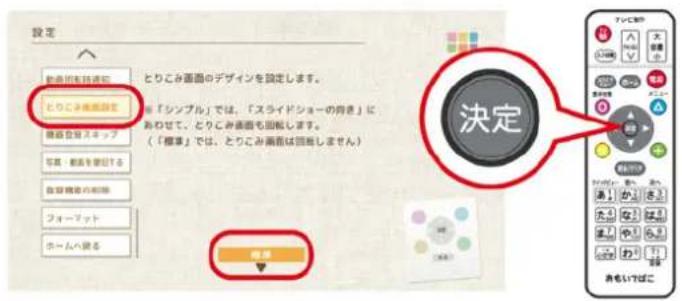
メモ: とりこみ画面を「シンプル」に設定した場合、「スライドショーの向き」にあわせて、とりこみ画面も回転します。(「標準」に設定した場合は、回転しません)
機器登録スキップ
おもいでばこアプリと連携するときに、端末の登録を必要とするかどうかを設定します。
設定をえらび、リモコンの決ボタンを押します。
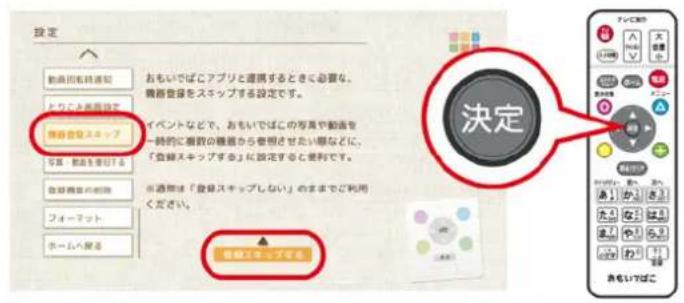
メモ:
- 「登録スキップ」にすると、例えばサイネージ運用やイベント利用の際に、端末登録の手間を省くことができます。
- セキュリティー維持のため、通常は「登録スキップしない」でお使いください。
写真・動画を復旧する
「おもいでばこ」にとりこんだ写真や動画の状態を調べて、破損している場合に復旧を行うことができます。
[復旧する]、または「ディスクチェックした後に復旧する」をえらび、リモニシのボタンを押します。
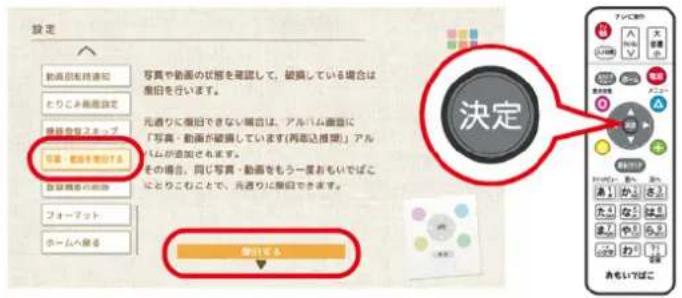
メモ:
- 写真や動画の状態だけでなく、「おもいでばこ」内蔵ディスクのチェックも行いたい場合は、「ディスクチェックした後に復旧する」を実行してください。
- 完全に復旧できない写真や動画がある場合は、アルバム画面の「写真・動画が破損しています(再取込推奨)」の中に振り分けられます。
- 「写真・動画が破損しています(再取込推奨)」に分類された写真や動画と同じものが、スマートフォンやデジタルカメラなどに残っている場合は、もう一度「おもいでばこ」にとりこむことで、元通りになります。元通りになった写真や動画は、「写真・動画が破損しています(再取込推奨)」からは削除されます。
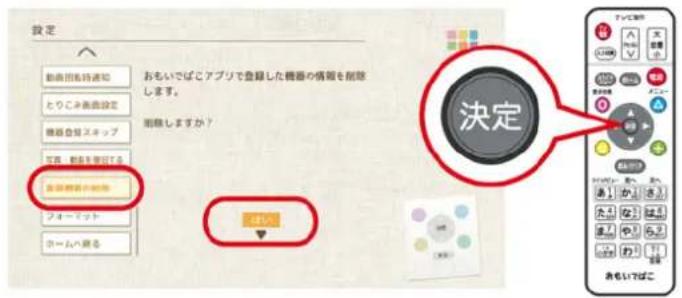
登録機器の削除
おもいでばこアプリからのアクセスを許可・拒否した際、お使いの機器情報が「おもいでばこ」に登録されます。登録された情報を削除する場合は、「はい」をえらび、リモコンのボタンを押します。
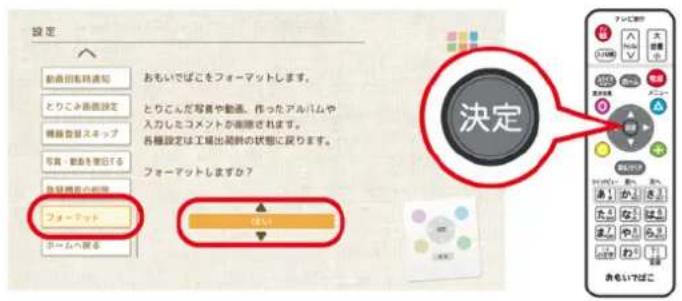
フォーマット
メモ: フォーマットおよび完全フォーマットをすると、写真や動画がすべて失われます。元に戻すことはできません。大切な写真や動画を失わないようにご注意ください。
設定画面で「フォーマット」をえらび、リモコンの定ボタンを押します。
[はい] をえらび、リモコンの決定ボタンを押します。
メモ:
- フォーマットおよび完全フォーマットをすると、「おもいでばこ」が再起動します。
- 「おもいでばこ」を破棄するときや譲渡するときなど、内蔵ディスクのデータを完全に削除したいときは、[はい(完全フォーマット)]をえらび、リモコンカのボタンを押してください。完全フォーマットは、1TBの容量モデルの場合、最大13時間程度かかることがあります。あらかじめご了承ください。
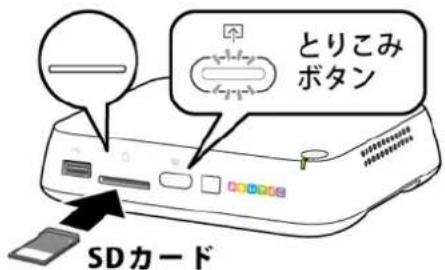
SDカードのとりこみ
前面のSDカードスロットにSDカードをさしこみます。とりこみボタンが白色に点灯したら、とりこみボタンを押します。
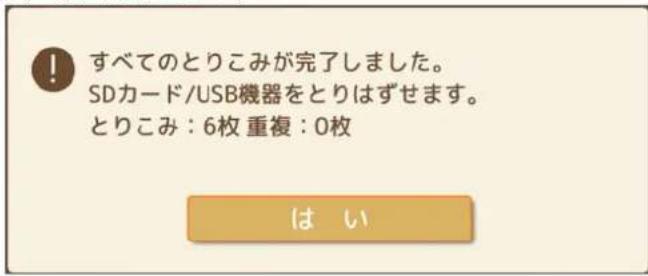
とりこみが開始されると緑色に点滅します。再び青色に点灯すると、とりこみは完了です。
メモ:
- かきだし中やバックアップ中などを除き、どの画面でもとりこみボタンを押すととりこみを開始できます。
- とりこみボタン白色点灯: SDカードが認識された状態です。
- とりこみボタン緑色点滅: SDカードにアクセスしている状態です。SDカードをとりはずさないでください。
- とりこみボタン緑色高速点滅: とりこみが中断された状態です。画面を確認し、メッセージに従ってください。
- 4GB以上の大きさの動画をとりこむことはできません。
- HEVC形式の動画やフルHDを超える解像度の動画は、SDカードからはとりこむことはできません。
- iPhoneで撮影したHEVC形式の動画や4K動画のとりこみは、iOS用のおもいでばこアプリをご利用ください。
- SD規格、SDHC規格およびSDXC規格のSDカードに対応しています。
- SDXC、SDHC、SDはSD-3C, LLCの商標です。
- FAT32、NTFSまたはexFAT形式のSDカードをお使いください。
- 重複した写真や動画(ゴミ箱にある場合も含みます)はとりこまないようになっています。
・「おもいでばこ」には、最大40万枚の写真・動画をとりこむことができます。
- フォルダー名が\から始まるフォルダー内の写真や動画、およびファイル名が\から始まる写真や動画はとりこまれません。
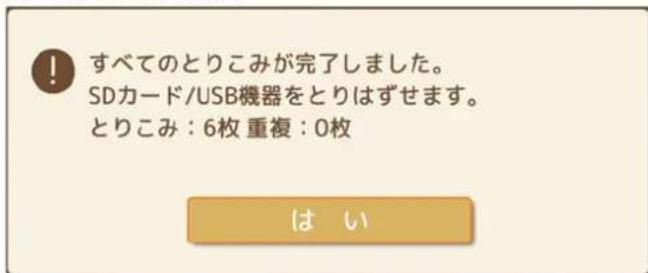
- とりこめなかった写真・動画があった場合、とりこみ完了画面で [詳細] をえらんでリモコツの ボタンを押すと、とりこめなかった写真・動画のファイル名を最大100件まで確認することができます。(重複した写真・動画を除きます)
USB機器のとりこみ
前面のUSB端子にUSB機器(ハードディスクやメモリーなど)、スマートフォン、カメラなどをUSBケーブルでとりつけます。とりこみボタンが白色に点灯したら、とりこみボタンを押します。とりこみが開始されると緑色に点滅します。青色に点灯すると、とりこみは完了です。
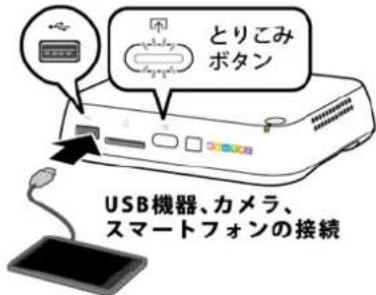
メモ:
- かきだし中やバックアップ中などを除き、どの画面でもとりこみボタンを押すととりこみを開始できます。
- 動作確認を行った接続機器は、当社「おもいでばこ」ホームページ(omoidebako.jp)で確認することができます。動作確認済み接続機器をお使いください。
- 一部のAndroid端末では、「おもいでばこ」のUSB端子に接続しても、とりこみができないことがあります。その場合は、Android端末のUSB接続時の動作設定を変更してください。(「充電専用」に設定されている場合は、とりこみができません)
- スマートフォン、タブレットからとりこむ場合、画面のロックを解除する必要があります。
- iOS端末では、端末の画面に「このデバイスに写真やビデオへのアクセスを許可しますか」や「このコンピュータを信頼しますか」と表示されます。このようなときは、「許可」または「信頼」をえらんでください。
・ とりこみボタン白色点灯: USB機器が認識された状態です。
・ とりこみボタン緑色点滅: USB機器にアクセスしている状態です。USB機器をとりはずさないでください。
・ とりこみボタン緑色高速点滅: とりこみが中断された状態です。画面を確認し、メッセージに従ってください。
- USBハブには対応していません。
- USBカードリーダーを接続した場合、USBカードリーダーにさしこんだカードは1枚のみ認識できます。
- 4GB以上の大きさの動画をとりこむことはできません。
- HEVC形式の動画やフルHDを超える解像度の動画は、USB機器からはとりこむことはできません。
- iPhoneで撮影したHEVC形式の動画や4K動画のとりこみは、iOS用のおもいでばこアプリをご利用ください。
- 2TBより大きなUSB機器や暗号化されたUSB機器には対応していません。
- FAT32、NTFSまたはexFAT形式のUSB機器をお使いください。
- 重複した写真や動画(ゴミ箱にある場合も含みます)はとりこまないようになっています。
・「おもいでばこ」には、最大40万枚の写真・動画をとりこむことができます。
- フォルダー名が\から始まるフォルダー内の写真や動画、およびファイル名が\から始まる写真や動画はとりこまれません。
- とりこめなかった写真・動画があった場合、とりこみ完了画面で [詳細] をえらんでリモコスの ボタンを押すと、とりこめなかった写真・動画のファイル名を最大100件まで確認することができます。(重複した写真・動画を除きます)
期間指定とりこみ
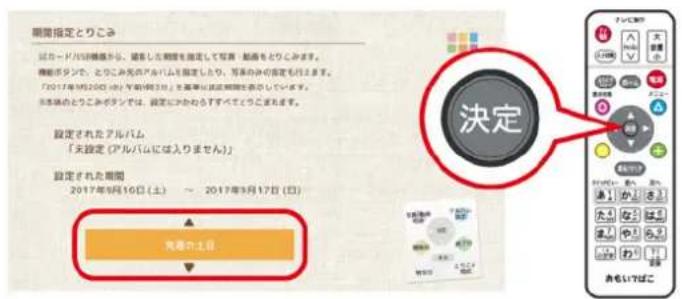
期間指定とりこみとは、撮影した日を指定して写真や動画をとりこむ方法です。
「先週の土日」や「1週間前から今日まで」、「直近3時間」など、期間をえらび、リモ決定の ボタンを押します。
メモ:
- 設定は、ホーム画面でリモコンの3DEFボタンを押すか、[その他の機能] → [期間指定とりこみ] で行えます。
- 本体のとりこみボタンを押したときは、すべての期間の写真や動画が、アルバム設定されずにとりこまれます。(上記の画面で設定した内容は適用されません)
期間指定とりこみの設定画面では、リモコンの ボタンを押すことで詳細な
設定が行えます。

ボタンの [写真/動画のみ] は、とりこむ対象を写真だけ、または動画だけに限定します。
対象を「写真のみ」にするか「動画のみ」にするか、限定しないかは、ボタンを押して切り替えられます。

ボタンの [開始日] は、とりこむ期間の開始日を設定します。

ボタンの[アルバム設定]は、写真や動画をどのアルバムに入れるかを設定します。

ボタンの [終了日] は、とりこむ期間の終了日を設定します。
クイックビュー
あ1.
ボタンの [特定日] は、とりこむ対象日(特定の日)を設定します。
アルバムに入れる
お好みの写真や動画をアルバムにまとめて見ることができます。
一覧・閲覧画面で写真や動画をえらび、リモコンのボタン(または小文字タン)を押し、表示された画面でリモコンのホタンを押すと、えらんだ写真や動画をアルバムに入れることができます。
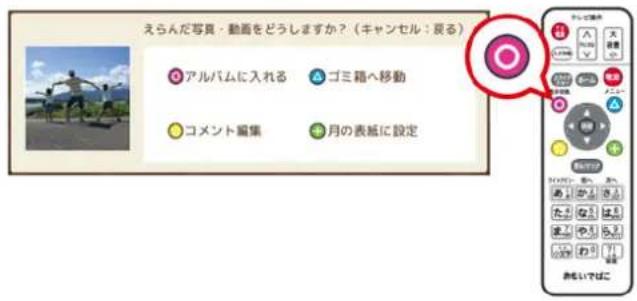
一覧・閲覧画面で写真や動画をえらび、リモコンのボタンを押し、表示されたメニューから「アルバムに入れる」をえらぶことでも、写真や動画をアルバムに入れることができます。
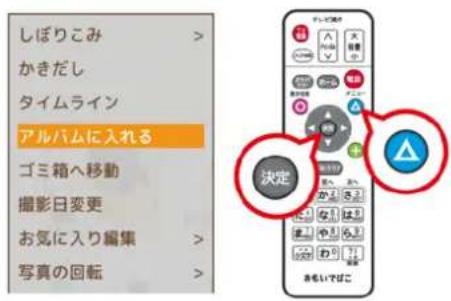
アルバムに入れる写真や動画をえらび、リモコンのボタンを押します。
メモ:
- 「どのアルバムに入れますか?」と表示されたら、登録するアルバムをえらんでください。[新しいアルバムを作る]をえらぶと新しくアルバムを作成することができます。アルバム名は20文字まで入力できます。
- 「どのアルバムに入れますか?」と表示されている状態で、対象となるアルバムをえらび、リモコンボタンを押すと、写真や動画をそのアルバムに入れることができます。
(同様に、リモコンのかボタンでアルバムから出すこともできます)
- 「どのアルバムに入れますか?」と表示されている状態で、リモコンのボタンを押すと、リストに表示されるアルバムの並びを変更することができます。
- アルバムから写真や動画を出したいときは、閲覧画面でリモコンのボタンを押し、表示されたメニューから「アルバム編集」-「アルバムから出す」をえらんでください。
- カレンダーで記念日の設定を行うと、自動でその記念日のアルバムが作られます。
- アルバムの一部は祝日・記念日などの日付情報から自動で生成されます。(祝日対応期間: 1995~2039年/祝日以外の対応期間: 1900~2039年)
ホーム画面で [その他の機能] → [設定] → [祝日・記念日アルバム] をえらび、[いいえ] を設定すると、自動で生成しなくなります。
[その他の機能] → [設定] → [祝日・記念日アルバム] をえらび、[個別に設定する] を設定すると、自動生成するアルバムを祝日または記念日からえらぶことができます。
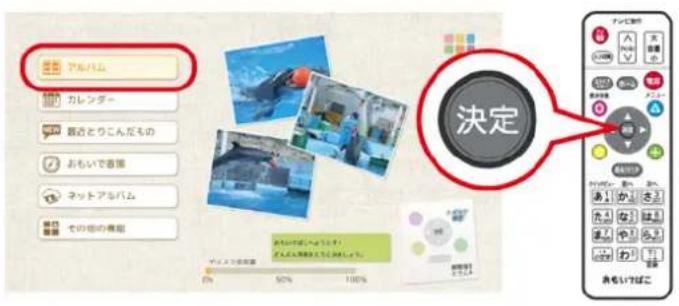
アルバムを表示する
アルバムに入れた写真や動画は、ホーム画面の「アルバム」から見ることができます。
アルバムの表紙をえらぶ
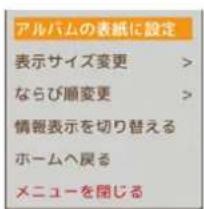
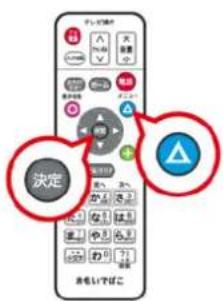
アルバムの中の一覧・閲覧画面で写真をえらび、リモコンのボタン(または小文字)を押し、表示された画面でリモコンのボタンを押すと、えらんだ写真をアルバムの表紙にすることができます。
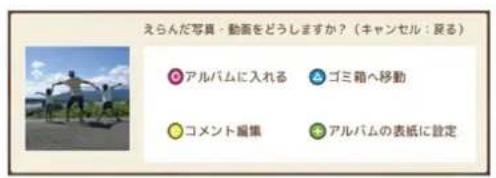
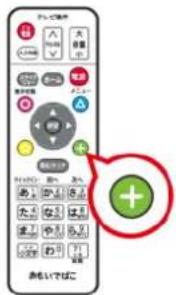
アルバムの中の一覧・閲覧画面で写真をえらび、リモコンのボタンを押し、表示されたメニューから「アルバムの表紙に設定」をえらぶことでも、写真をアルバムの表紙にすることができます。
アルバムの表紙を削除する
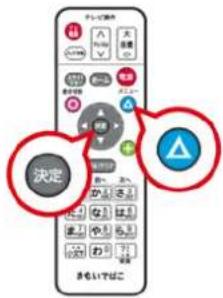
アルバムの表紙を設定している場合、アルバム表示画面でリモコンの パタンを押し、表示されたメニューから「アルバムの表紙を削除」をえらぶと、現在設定されているアルバムの表紙を削除することができます。
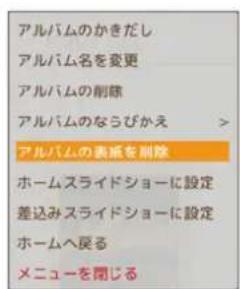
メモ: 現在設定されているアルバムの表紙を削除すると、そのアルバムの最後の写真が表紙として使用されます。
アルバム名を変更する
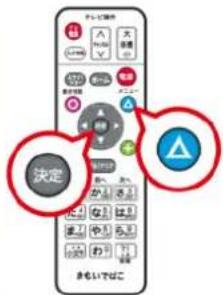
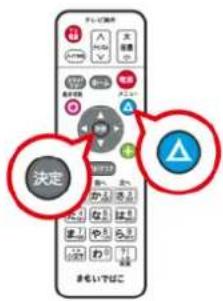
アルバム表示画面で、リモコンの△ボタンを押し、表示されたメニューから「アルバム名を変更」をえらんでアルバム名を変更することができます。
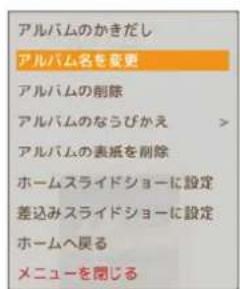
メモ: 祝日アルバムの名前は変更できません。
アルバムをならびかえる
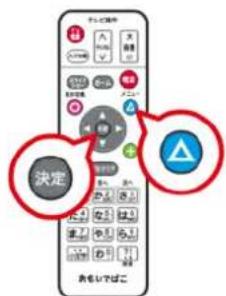
アルバム表示画面で、リモコンの△ボタンを押し、表示されたメニューから「アルバムのならびかえ」をえらんでアルバムの表示順序を変更することができます。
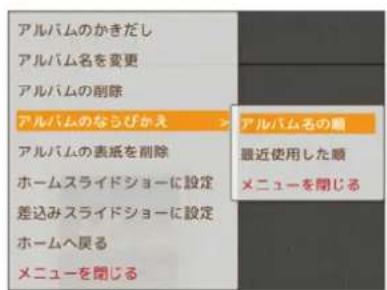
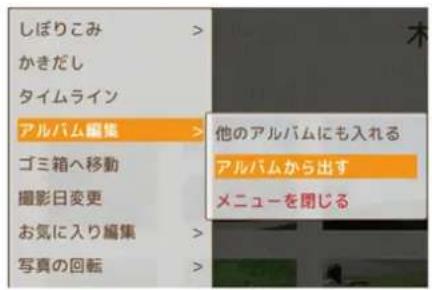
アルバムから出す
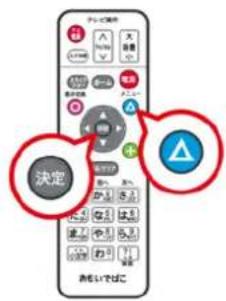
アルバムの一覧または閲覧画面で、写真や動画をえらび、リモコンのボタンを押して表示されるメ
ニューから [アルバム編集] - [アルバムから出す] をえらぶと、アルバムから写真や動画を出すことができます。
メモ: アルバムから出しても中に入っていた写真や動画は削除されません。アルバムから出した写真や動画を見たいときは、ホーム画面で「カレンダー」をえらんでください。
アルバムを削除する
アルバム表示画面で、リモコンのボタンを押し、表示されたメニューから「アルバムの削除」をえらぶとアルバムを削除することができます。
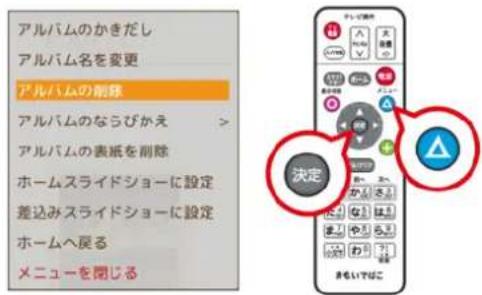
メモ: アルバムを削除しても中に入っていた写真や動画は削除されません。削除したアルバムの中に入っていた写真や動画を見たいときは、ホーム画面で「カレンダー」をえらんでください。
ホームスライドショーに設定する
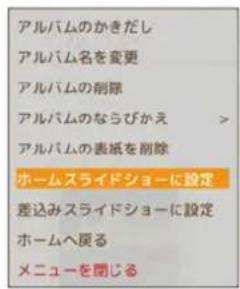
アルバム表示画面で、リモコンのボタンを押し、表示されたメニューから「ホームスライドショーに設定」をえらぶと、そのアルバムをホームスライドショーの対象にすることができます。
差込みスライドショーに設定する
アルバム表示画面で、リモコンのボタンを押し、表示されたメニューから「差込みスライドショーに設定」をえらぶと、そのアルバムを差込みスライドショーの対象にすることができます。
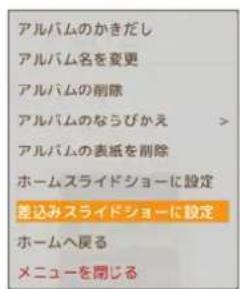
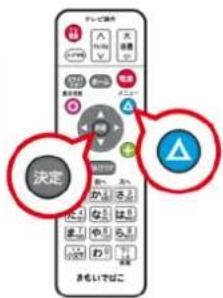
メモ: [差込みスライドショーに設定] が表示されないときは、ホーム画面→ [その他の機能] → [設定] → [差込みスライドショー] で設定を行ってください。
カレンダー
カレンダー表示にする
写真や動画を撮影日で整理してカレンダー表示することができます。
ホーム画面の [カレンダー] をえらび、リモコン決定を押すとカレンダーが表示されます。
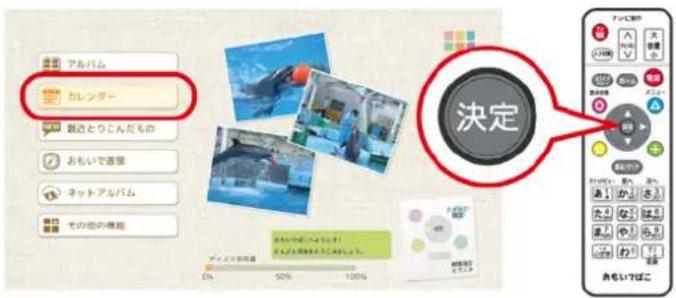
メモ: [カレンダー] をえらんだときの表示(年ごと/月ごと/日ごと)は、ホーム画面→ [その他の機能] → [設定] → [カレンダー] でえらぶことができます。
年 / 月 / 日をきりかえる
カレンダー表示画面でリモコンの ホタンを押すとカレンダーの表示をきりかえることができます。(すべて/年/月/日)
リモコンのボタンを押すと一覧画面が表示されます。
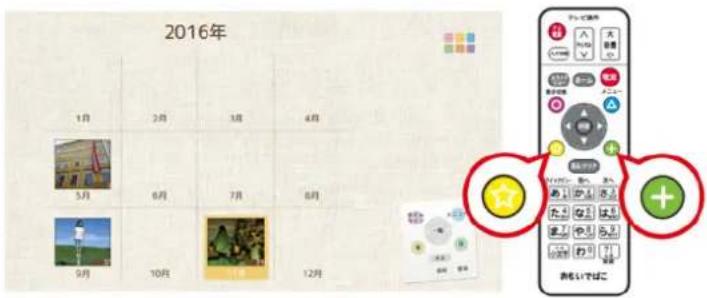
メモ:
- カレンダーでは、1900~2039年の範囲で表示をすることができます。
- 1ヶ月カレンダーで記念日や祝日をえらぶと画面の右に説明が表示されます。
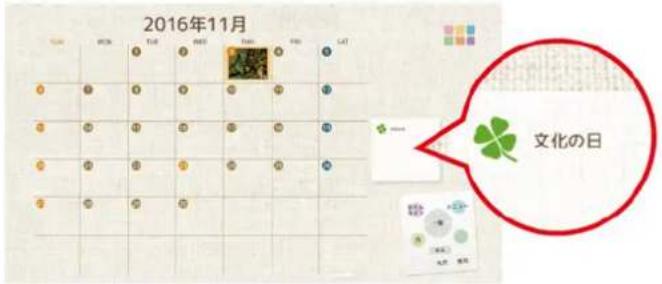
記念日をつける
日ごとのカレンダー画面では、リモコンのボタンを押し、表示されたメニューから [記念日編集] - [記念日の設定] をえらんで記念日をつけることができます。
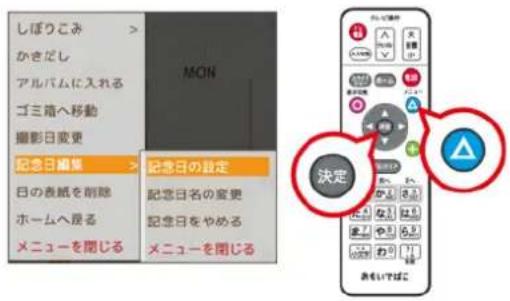
メモ:
- 記念日をつけた日には が表示されます。
- 記念日をつけた日に写真や動画がある場合、記念日のアルバムが自動で作成されます。自動で作成したくないときは、ホーム画面で「その他の機能」→「設定」→「祝日・記念日アルバム」で設定を変更することができます。
しぼりこみ
リモコンのセンターを押し、表示されたメニューから「しぼりこみ」をえらぶと、カレンダー画面の中から、えらんだ条件に合致した写真・動画だけを一覧として表示します。
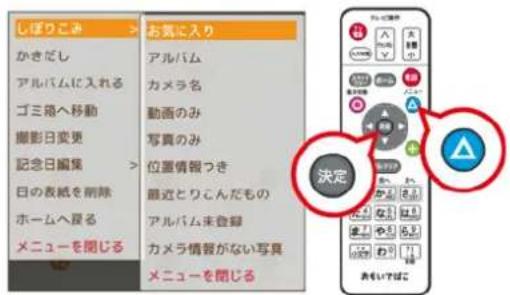
メモ: 例: [しぼりこみ] - [お気に入り] をえらぶと、お気に入りに登録した写真や動画だけを表示します。元に戻したいときは、戻を押します。
カレンダーの表紙をえらぶ
カレンダーの中の一覧・閲覧画面で写真をえらび、リモコンのボタン(またはバダタン)を押し、表示された画面でリモコンのボタンを押すと、えらんだ写真をカレンダーの表紙にすることができます。
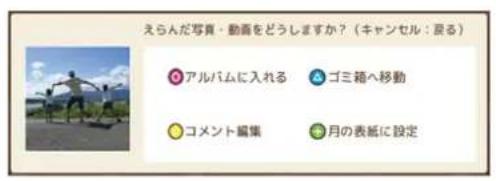
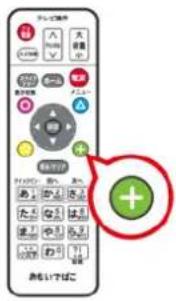
メモ:[月の表紙に設定] の他に、年単位でカレンダー表示しているときには [年の表紙に設定] をえらぶことができます。また、[日の表紙に設定]、[すべての表紙に設定] も同様です。
カレンダーの中の一覧・閲覧画面で写真をえらび、リモコンのボタンを押し、表示されたメニューから [月の表紙に設定] をえらぶことでも、写真をカレンダーの表紙にすることができます。
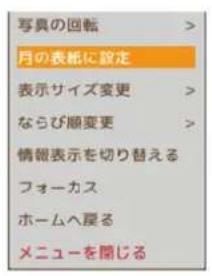
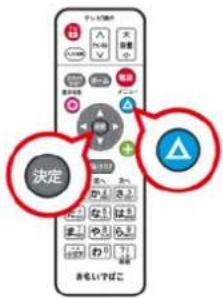
メモ:[月の表紙に設定] の他に、年単位でカレンダー表示しているときには [年の表紙に設定] をえらぶことができます。また、[日の表紙に設定]、[すべての表紙に設定] も同様です。
カレンダーの表紙を削除する
カレンダーの表紙を設定している場合、カレンダー表示画面でリモコンのボタンを押し、表示されたメニューから「月の表紙を削除」、「日の表紙を削除」、「年の表紙を削除」、「すべての表紙を削除」をえらぶと、現在設定されているカレンダーの表紙を削除することができます。
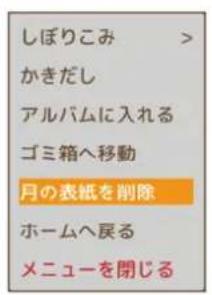
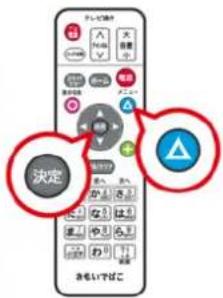
メモ: 現在設定されているカレンダーの表紙を削除すると、そのカレンダーの最後の写真が表紙として使用されます。
最近とりこんだもの
最近とりこんだものを見る
ホーム画面で「最近とりこんだもの」をえらび、リモコン決定を押すと最近とりこんだものの一覧が表示されます。
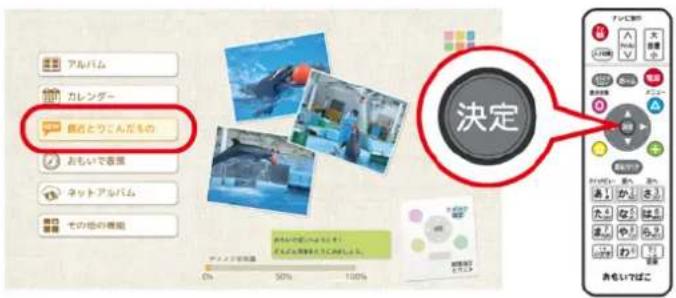
メモ:
- リモコンのからボタンで、前にとりこんだものの一覧画面を表示することができます。(とりこんだ回数分さかのぼることができます)
- 次へ 前表示していた一覧画面に戻ります。
おもいで散策
おもいで散策
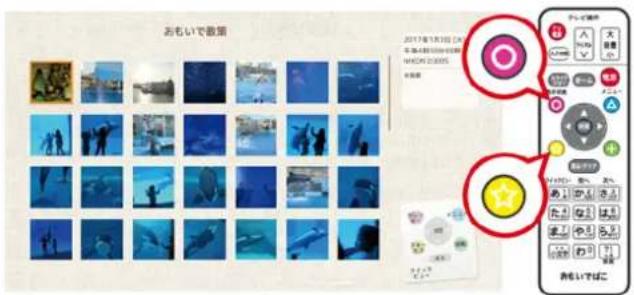
ホーム画面で「おもいで散策」をえらび、リモコンの定ボタンを押すと、今まで撮った写真の一覧をランダムに表示することができます。
気になった写真をえらんでその日のカレンダーにジャンプしたり、時間軸やカメラ情報をもとに関連した写真の一覧をさらに表示すること(フォーカス機能)ができます。
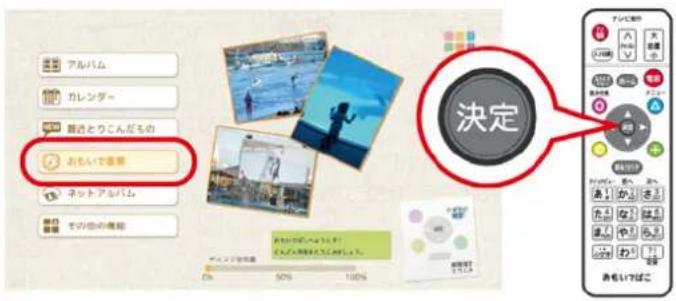
気になった写真をえらんで、リモコンのボタンを押すと、その日のカレンダーにジャンプします。
写真をえらんで、ボタンを押すと、えらんだ写真からさらに時間軸やカメラ情報をもとに「おもいでばこ」が自動で写真をえらんで表示(フォーカス機能)することができます。
特定のアルバムだけをおもいで散策に表示したいときは、ホーム画面から [その他の機能] - [設定] - [おもいで散策] の画面で設定を変更できます。
「特定のアルバム」をえらび、リモコンの決定ボタンを押します。
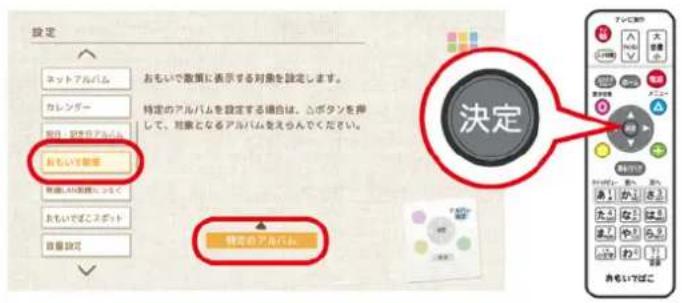
メモ: リモコンの ホタンを押すと、おもいで散策で表示するアルバムをえらぶことができます。
ネットアルバム
フォト蔵のユーザー登録をする
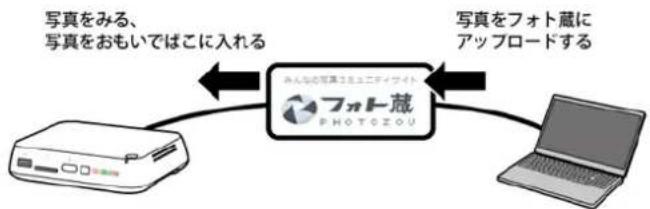
フォト蔵株式会社が運営する写真共有サイト「フォト蔵」の写真を見ることができます。遠く離れた家族や知人と写真を共有して楽しみたいときなどに使うと便利です。
flowchart
graph LR
    A["写真をみる、写真をおもいでばこに入れる"] --> B["みんなの写真ニュニティサイト フォト蔵 PHOTOZOU"]
    B --> C["写真をフォト蔵にアップロードする"]
    D["Laptop"] --> B
パソコンやスマートフォンで次のフォト蔵のサイトを開き、フォト蔵のユーザー登録(メールアドレス・パスワード)をします。
登録手順はサイト上の案内をご参照ください。
フォト蔵: http://photozou.jp/
「おもいでばこ」の設定をする
写真共有サイト「フォト蔵」で登録したメールアドレスとパスワードを「おもいでばこ」に登録します。
1 ホーム画面で [その他の機能] をえらび、リモコンボタンを押します。
2 [設定] をえらび、リモコンのボタンを押します。
3 [ネットアルバム] をえらび、リモコンのボタンを押します。
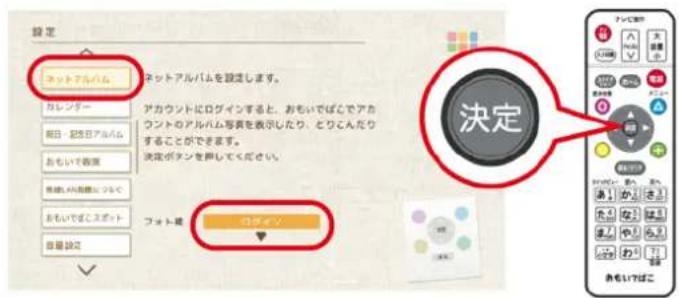
4 [ログイン] をえらび、リモコンのボタンを押します。
5 フォト蔵に登録したメールアドレスとパスワードを入力し、[ログイン]をえらび、リモコンのボタンを押します。
メモ: すでに別のフォト蔵のメールアドレスとパスワードを「おもいでばこ」に登録しているときは、「設定を削除する」をえらんで、リモコンの決定ボタンを押してください。
フォト蔵で公開している写真を見る
1 ホーム画面で、 [ネットアルバム] をえらび、リモコンの ボタンを押します。
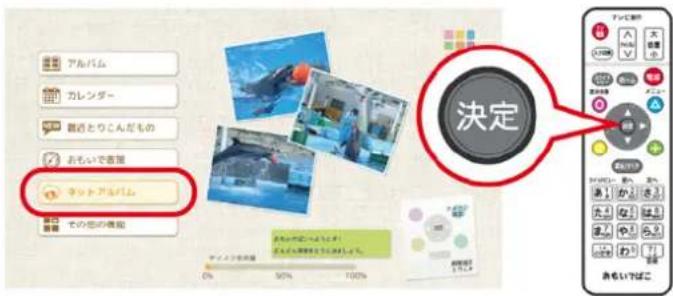
2 フォト蔵で公開している写真が表示されます。
メモ:
- フォト蔵のアルバム設定にて [公開しない] に設定しているアルバムは、「おもいでばこ」から表示することはできません。
- フォト蔵で公開している写真を「おもいでばこ」に保存したいときは、写真をえらんでリモコンのボタンを押し、[おもいでばこに入れる]をえらびます。
- [デイリーランキング] では、フォト蔵で公開されている写真の中からその日の上位ランキングのものを見ることができます。
- ネットアルバムでは、スライドショーは行えません。ネットアルバムの写真は、「おもいでばこ」にとりこんでからスライドショーを行ってください。
一覧画面
一覧画面
ホーム画面で [アルバム] [カレンダー] [最近とりこんだもの] から写真や動画の一覧画面を表示することができます。
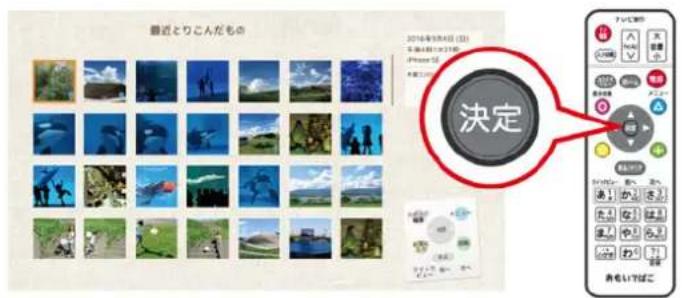
メモ:
- 一覧画面ではサムネイル写真として一覧表示されます。サムネイル写真とは、一覧表示したときに見やすいように表示サイズを小さくした写真です。
- とりこんだ動画によっては、サムネイル写真が乱れる場合があります。
- リモコンの決定タンを押すと、閲覧画面に変わります。
- リモコンのボタン(またはボタン)を押すと、えらんだ写真や動画に対して、「アルバムに入れる」、「ゴミ箱へ移動」、「コメント編集」、「表紙に設定」などの編集をすることができます。
- 写真の撮影日を変更したいときは、リモコンのボタンを押し、表示されたメニューから [撮影日変更] をえらんでください。1900~2039年の範囲で変更できます。
- とりこみをした後、最適化が完了するまでは、小さな写真(サムネイル写真)に黒い帯が表示される、動作が遅くなる、サムネイル写真と画像の回転方向が異なるといった現象が発生することがあります。リモコンまたは本体の電源ボタンを押して電源を切ると自動で最適化されます。 「おもいでばこ」にある写真や動画が多いほど、最適化には時間がかかります。
- リモコンの上または下ボタンをすばやく二度押しし、そのまま押し続けると、すばやく移動できます。
- 一覧表示や複数の写真や動画をえらんだときの処理は、枚数が多いほど表示に時間がかかります。
一覧画面のメニューから [アルバムに入れる] [お気に入り編集] [写真の回転] [撮影日変更] [かきだし] [ゴミ箱へ移動] をえらぶと、写真をえらぶ画面になります決定 ボタンで写真や動画をえらび、ボタンで完了します。
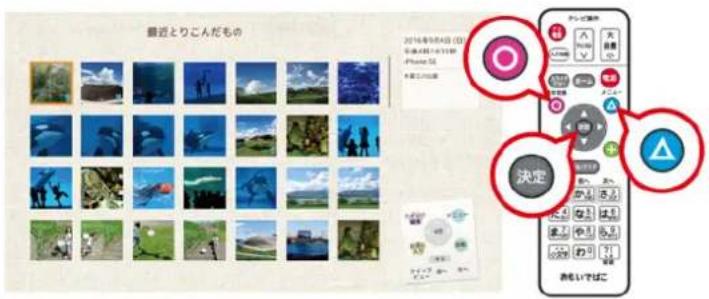
メモ:
- リモコンの+ボタンを押すと、すべての写真をえらぶことができます。
- えらびたい写真の範囲が決まっている場合は、範囲選択が便利です。えらぶ写真の先頭でリモコンのボタンを押し、えらぶ写真の最後でボタン、またはボタンを押すと、この範囲の写真をえらぶことができます。
- カレンダーから一覧画面を表示した場合、前へ 2 や 3 次または前の年/月/日の写真に移ることができます。
- リモコンのわボタンを押すと、画面右上の表示情報を切り替えることができます。 「おもいでばこ」の電源を切ると、アルバム名の表示に戻ります。
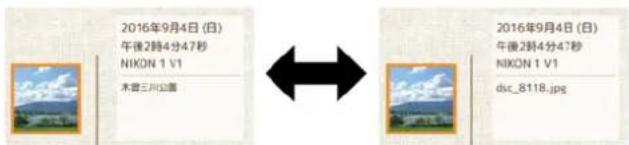
サムネイル写真の大きさの変更
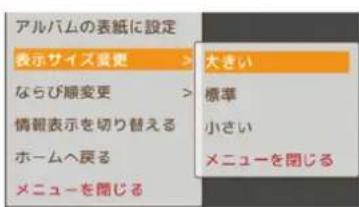
一覧画面にならぶ小さな写真(サムネイル写真)の大きさは、大きい・標準・小さい、からえらぶことができます。リモコンの⚠ボタンを押し、表示されたメニューから「表示サイズ変更」をえらんでください。
しぼりこみ
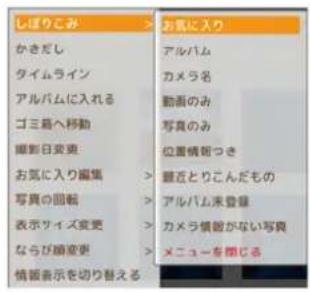
リモコンの ホタンを押し、表示されたメニューから [しぼりこみ] をえらぶと、現在の一覧画面の中から、えらんだ条件に合致した写真・動画だけを一覧として表示します。
メモ:
- 例: [しぼりこみ] - [お気に入り] をえらぶと、お気に入りに登録した写真や動画だけを表示します。元に戻したいときは、戻るを押します。
- 一覧・閲覧画面で「アルバム」や「カメラ名」でしぼりこむ場合は、一覧・閲覧画面内の写真や動画に関連するアルバムやカメラ名だけが表示されます。
閱覽画面
閱覽画面
写真や動画をえらぶと閲覧画面が表示されます。
リモコンの決ボタンを押すと、写真では全画面表示(写真とリモコンナビだけを表示)し、動画では再生開始となります。
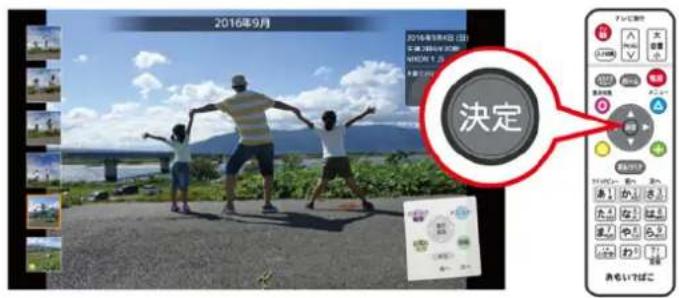
メモ:
- カレンダーから閲覧画面を表示した場合、か2や 3DEF 次または前の年/月/日の写真に移ることができます。
- 位置情報が含まれた写真のサムネイルには、アイコンが表示されています。
- リモコンの上下方向ボタンで、次の写真・前の写真に移動します。
- リモコンの方向ボタンを長押しすると、すばやく移動できます。
- リモコンの○、☆、△ボタンで以下の操作ができます。
ボタン(または小文ボタン)で、えらんだ写真や動画に対して、「アルバムに入れる」、「ゴミ箱へ移動」、「コメント編集」、「表紙に設定」などの編集をすることができます。
ボタンで写真や動画をお気に入りにすることができます。
(もう一度押すと、お気に入りから外すことができます)
ボタンでメニュー画面を表示し、かきだしや撮影日の変更、ゴミ箱への移動など、いろいろな設定ができます。
+ ボタンで写真を回転することができます。
- iPhoneで撮影したLive Photosの場合、あがタンでライブ再生ができます。
- とりこみをした後、最適化が完了するまでは、サムネイル写真に黒い帯が表示される、動作が遅くなる、サムネイルと画像の回転方向が異なるといった現象が発生することがあります。最適化はとりこみ後、「3分間操作がされなかったとき」や「リモコンまたは本体の電源ボタンを押して電源を切るとき」に自動で行われます。
- リモコンのわボタンを押すと、画面右上の表示情報を切り替えることができます。
「おもいでばこ」の電源を切ると、アルバム名の表示に戻ります。
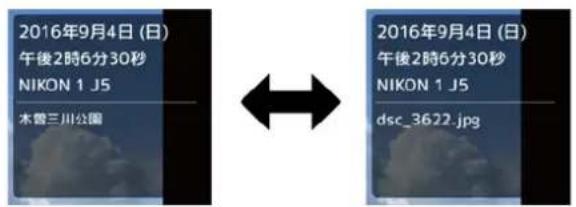
- 写真でファイル名を表示している場合(上の例では右の画面のとき)は、その写真の撮影情報(ISO感度、焦点距離、F値、シャッター速度、解像度、ファイルサイズなど)が画面下部に表示されます。
ISO160 10.0mm f/6.3 0.0ev 1/800s (5568x3712 / 11.01MB)
- 動画の場合、動画のファイルサイズや全体の時間が画面下図に表示されます。(一部の動画では、これらの情報が表示されないことがあります)
撮影情報なし (11.03MB) (0:10)
全画面表示
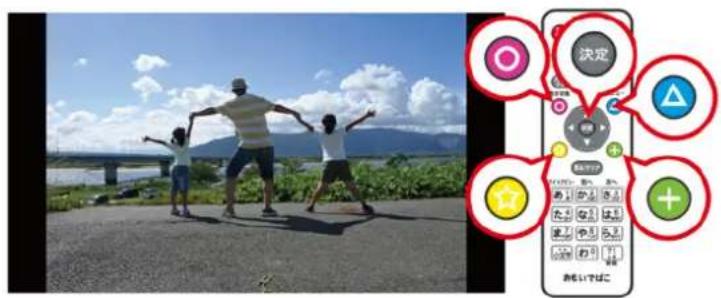
閲覧画面で写真や動画をえらんでリモコンのボタンを押すと、写真では全画面表示(写真とリモコンナビだけを表示)し、動画では再生を開始します。
- スマートフォンなどで撮影した動画は、自動で正しい方向を判別して再生します。(任意の方向に回転させることはできません)
- リモコンの○、☆、△ボタンで以下の操作ができます。
ボタンで画面右下のリモコンナビのオン/オフを切り替えることができます。リモコンナビをオフにすれば、全画面表示のときもリモコンナビを表示させずに写真を切り替えることができます。
ボタンで写真や動画をお気に入りにすることができます。
(もう一度押すと、お気に入りから外すことができます)
ボタンでメニュー画面を表示し、かきだしや撮影日の変更、ゴミ箱への移動など、いろいろな設定ができます。
ボタンで写真や動画を回転することができます。
- リモコンの小文版タンを押すと、クイック編集画面(アルバムに入れる、ゴミ箱へ移動、コメント編集、表紙に設定などの操作ができる画面)が表示されます。
- 動画に回転情報が含まれている場合は、動画の向きを「おもいでばこ」が自動調整して再生します。ただし、動画の向きを調整することで「おもいでばこ」の処理能力を超える可能性がある場合は、向きの調整は行わず、そのまま再生します。その場合は、ボタンを押すことで、強制的に向きを変更できます。
- 回転情報が含まれていない動画の場合は、向きを変更できません。
- 写真は、回転した状態が「おもいでばこ」に保存されます。動画は回転しても、その状態が保存されません。 写真を全画面表示している状態でもう一度 汉タンを押すと、表示が拡大します。
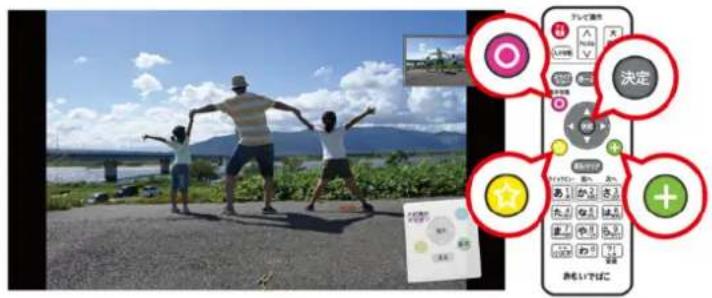
メモ: リモコンの Ⓞ、ボタ設定以下の操作ができます。
ボタンで画面右下のリモコンナビのオン/オフを切り替えることができます。
+ / ホタンで写真の拡大/縮小ができます。
決定 ボタンでも写真の拡大ができます。
全天球イメージ(RICOH THETAで撮影した360° 全天球写真)を全画面表示している状態でもう一度定ボタンを押すと、リモコンの ボタンで全天球イメージを回転することができます。
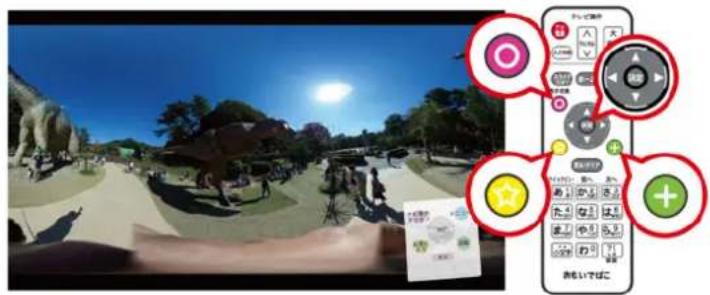
メモ: リモコンの ⓞ、ボタ决定以下の操作ができます。
ボタンで画面右下のリモコンナビのオン/オフを切り替えられます。
+ / ホタンで全天球イメージの拡大/縮小ができます。
決定 ボタンでも全天球イメージの拡大ができます。
タイムライン
タイムラインで表示する
写真や動画を年、月、日、時間を横軸(タイムライン)で一覧表示させて見ることができます。
カレンダー画面やアルバム画面で、リモコンのボタンを押すか、一覧・閲覧画面でボタンを押して「タイムライン」をえらぶと、タイムライン表示にきりかわります。
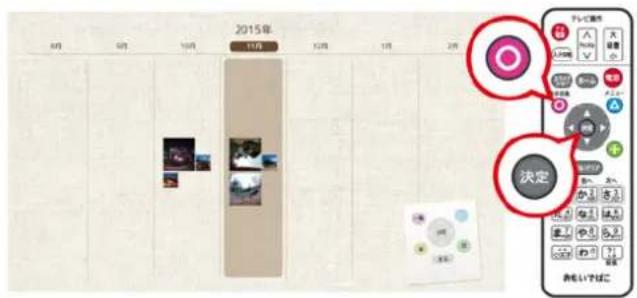
メモ:
- リモコンの+ボタンを押すと横軸の時間(年、月、日、時間)を変えることができます。リモコンの決定ボタンを押すと一覧画面が表示されます。
- 最近とりこんだものの一覧ではタイムラインは表示できません。
- タイムラインをしばらく表示したままにすると、タイムラインに並んでいる写真が自動的に切り替わります。
スライドショー
スライドショーを楽しむ
一覧画面・閲覧画面でリモコンのボタンを押すと、一覧のスライドショーを楽しむことができます。アルバムや日付などをえらんでリモコンのボタンを押すと、えらんだ項目のスライドショーを楽しむことができます。
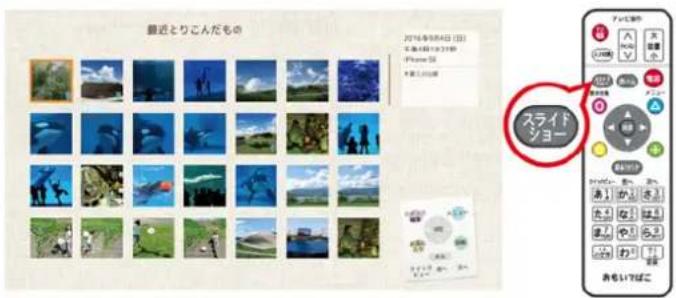
写真と動画が混ざっているときに、写真だけをスライドショーしたい場合は、リモコンのボタンを押し、表示されたメニューから「しぼりこみ」-「写真のみ」をえらんでください。ボタンを押してください。 動画だけをスライドショーしたい場合は、「しぼりこみ」-「動画のみ」をえらんでください。
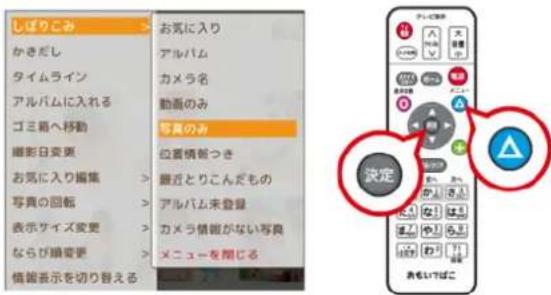
メモ:
- スライドショーを停止したいときは、もう一度リモコンのショボタンを押すか、ボタリンを押してください。
- リモコンの方向ボタン(上下左右)で、次の写真・前の写真に移動します。
- スライドショーの表示間隔が短く設定されている場合、写真によっては設定通りの秒数でスライドショーしないことがあります。
- スライドショーを一時停止するには、リモコンの決定ボタンを押してください。再開する場合は、もう一度ボタンを押してください。
写真のきりかえ効果を変更する
スライドショー中にリモコンのクイックビュー おタンを押すと、写真のきりかえ効果設定画面が表示されます。
写真のきりかえ効果をえらんでリモコンのボタンを押してください。
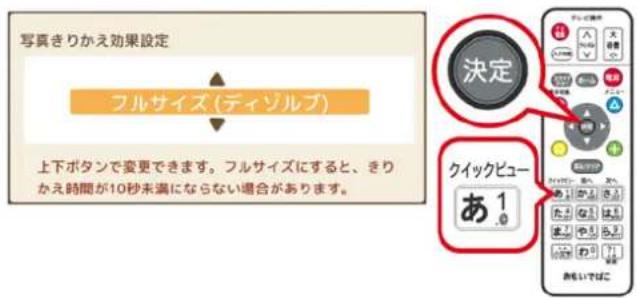
メモ:
- きりかえ効果にフルサイズのものを設定すると、きりかえ時間を10秒以上に設定しても10秒未満で動作することがあります。
- きりかえ効果は、クイック設定画面(ホーム画面でリモコンのボタンを押すと表示)からも変更できます。
きりかえ効果について
きりかえ効果には、次の16種類があります。
ここでは、それぞれのきりかえ効果について説明します。
オフ
写真が切り替わる際に、効果を付加しない設定です。
おもいで
おもいでを振り返るように、写真が切り替わるスライドショーです。
ディゾルブ
ふっと消えるように写真が切り替わるスライドショーです。
高速ディゾルブ
『ディゾルブ』をベースにしたスライドショーです。「ふっと消えるような」効果の時間が『ディゾルブ』とは異なります。
右から左へ
写真が左方向へ切り替わるスライドショーです。
上から下へ
写真が下方向へ切り替わるスライドショーです。
サイコロ
写真がサイコロのようにランダムに切り替わるスライドショーです。
拡大
写真が拡大しつつ、ふっと消えるよう切り替わるスライドショーです。
縮小
写真が縮小しつつ、ふっと消えるよう切り替わるスライドショーです。
反転
裏をめくるように写真が切り替わるスライドショーです。
フルサイズ(モーション)
アニメーションを使って、画面全体に写真を表示するスライドショーです。
フルサイズ効果の中で最も基本となる効果です。
フルサイズ(ダイナミック)
『フルサイズ(モーション)』をベースにしたスライドショーです。『フルサイズ(モーション)』よりも、大きくダイナミックなアニメーションで表示されます。
写真の迫力を伝えたい場合に便利です。
フルサイズ(アピール)
『フルサイズ(モーション)』をベースにしたスライドショーです。撮影対象に迫っていくようなアニメーションで表示されます。
撮影対象の魅力をアピールしたい場合に便利です。
フルサイズ(ディゾルブ)
シンプルなスライドショーです。写真の大部分が画面に入りきらないことがありますので、そのような場合は『フルサイズ(モーション)』をベースとした、他のスライドショーをお使いください。
フルサイズ(高速ディゾルブ)
『フルサイズ(ディゾルブ)』をベースにしたスライドショーです。「ふっと消えるような」効果の時間が『フルサイズ(ディゾルブ)』とは異なります。
写真が切り替わる際に効果は付加せずに、画面全体に写真を表示するスライドショーです。
写真のきりかえ時間を変更する
スライドショー中にリモコンのボタンを押すと、写真のきりかえ時間設定画面が表示されます。
写真のきりかえ時間をえらんでリモコンのボタンを押してください。
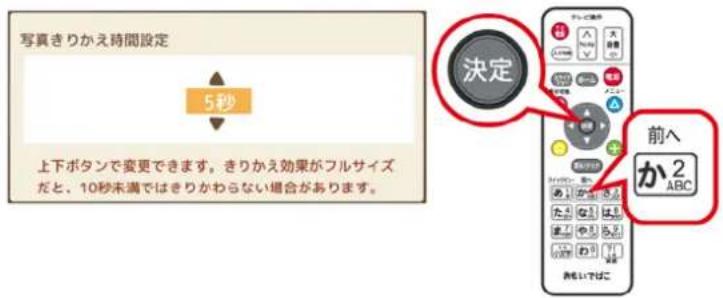
メモ:
- 写真きりかえ効果にフルサイズのものが設定されている場合、きりかえ時間を10秒以上に設定しても10秒未満で動作することがあります。
- きりかえ時間は、クイック設定画面(ホーム画面でリモコンのボタンを押すと表示)からも変更できます。
差込みスライドショーの設定を変更する
スライドショー中にリモコンの次へ ポタンを押すと、差込みスライドショーに関する設定画面が表示されます。
写真の差込み頻度をえらんでリモコンのボタンを押してください。
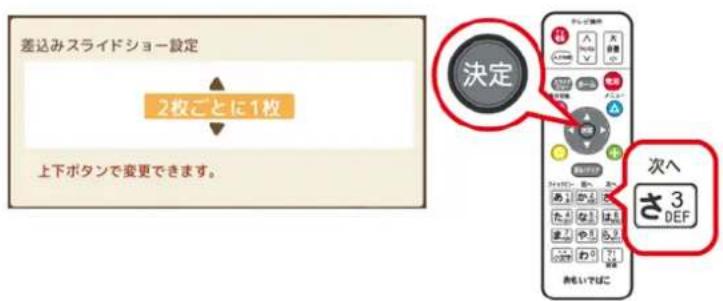
メモ: リモコンの次へ ポタンを押してもこの画面が表示されないときは、ホーム画面→ [その他の機能] → [設定] → [差込みスライドショー] で設定を行ってください。
スライドショーの順番をランダムにする
スライドショー中にリモコンの小タンを押すと、スライドショーの順番を「通常」、「ランダム」で切り替えられます。
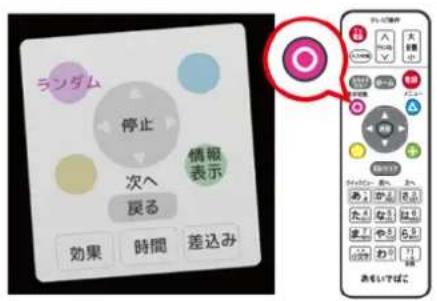
- 「通常」、「ランダム」はリモコンナビで確認できます。「通常」時はリモコンナビの「ランダム」が黒色に、「ランダム」時はリモコンナビの「ランダム」がピンク色に表示されます。
- 「ランダム」時は、「前へ」の機能は動作しません。
- この設定は、実行中のスライドショーに対してだけ反映されます。
- スライドショーの対象が数万枚単位の場合、[ランダム再生]を設定すると、再生の間隔が長くなることがあります。
情報を表示する
スライドショー中にリモコンの ポタンを押すと、画面に写真や動画の情報が表示されます。
メモ: リモコンのねボタンを押すと、表示情報を切り替えることができます。 「おもいでばこ」の電源を切ると、コメントの表示に戻ります。
ホームスライドショー
ホームスライドショーとは
ホームスライドショーとは、ホーム画面でプラボタンを押すことで、あらかじめ設定したスライドショーを開始する機能です。
初期設定では、「最後に撮影した日から30日前まで」の範囲の「写真のみ」を「ランダム」にスライドショーします。
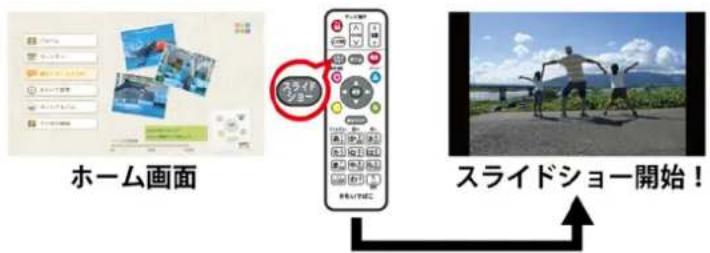
メモ: 設定は、クイック設定画面(ホーム画面でリモコンのボタンを押すと表示)、またはホーム画面から[その他の機能] → [設定] → [ホームスライドショー] で行えます。
ホームスライドショーの対象
ホームスライドショーでは、対象(ホームスライドショーの範囲)を以下からえらぶことができます。
●最近とりこんだもの
●今日から1ヶ月前まで
●今日から1年前まで
●最後に撮影した日
●最後に撮影した日から<日数>前まで
●すべて
●アルバムから設定
メモ: <日数>は、10日、30日(初期設定)、60日、90日、180日からえらぶことができます。
オプション設定
ホームスライドショーの設定画面では、リモコンの○、☆、△ボタンを押すことで詳細な設定が行えます。
ボタンの「写真/動画のみ」は、スライドショーの再生を写真だけ、または動画だけに限定します。
スライドショーを「写真のみ」にするか「動画のみ」にするか、限定しないがは、ボタンを押して切り替えられます。

ボタンの[ランダム再生]は、スライドショーの順番をランダムにします。

ボタンの[アルバム設定]は、スライドショーの対象となるアルバムを設定します。この設定を行うと、
ホームスライドショーとして「アルバムから設定」がえらばれます。

ボタンの [起動時自動開始] は、「おもいでばこ」の電源を入れたときに、自動でホームスライドショーを
開始する設定です。
メモ:
- [写真/動画のみ] の設定は、差込みスライドショーには影響しません。たとえば、ホームスライドショーを写真だけに限定しても、差込み対象のアルバムに動画が含まれる場合は、その動画も再生されます。
- スライドショーの対象が数万枚単位の場合、「ランダム再生」を設定すると、再生の間隔が長くなることがあります。
自動開始
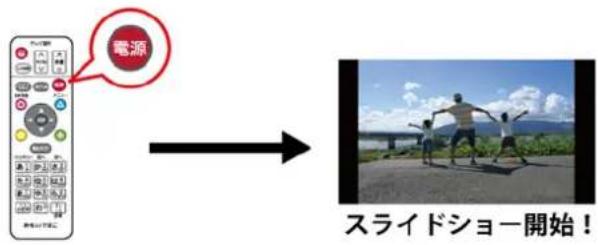
ホームスライドショーの設定画面でリモコンの ポタンを押すと、「起動時自動開始」が有効になります。
「起動時自動開始」を有効にしておくと、「おもいでばこ」の電源を入れるだけで、ホームスライドショーが自動的に開始されます。
差込みスライドショー
差込みスライドショーとは
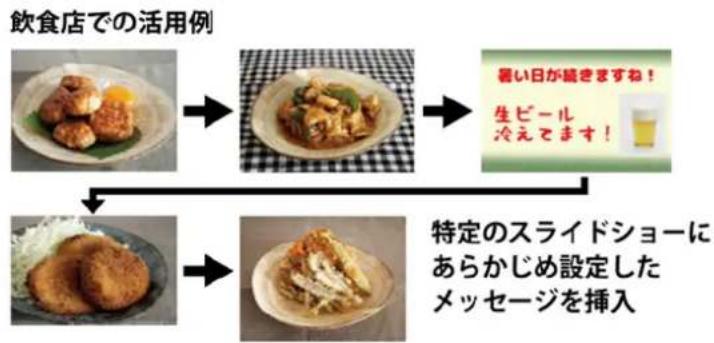
差込みスライドショーは、スライドショー中にあらかじめ指定したアルバム(写真や動画)を、差し込んで表示する機能です。
とてもお気に入りの写真を、いつも差し込んで楽しんだりできるほか、差し込むアルバムの写真(画像)にメッセージ性を持たせることで、店舗内やロビー等での告知やプロモーションに、「おもいでばこ」をご利用いただけます。
flowchart
graph TD
    A["飲食店での活用例"] --> B["生ビール冷えます!"]
    B --> C["著い日が続きますね!"]
    C --> D["特定のスライドショーにあらかじめ設定したメッセージを挿入"]
メモ:
- 初期設定は「使用しない(機能非表示)」です。
- 設定は、サイネージ向けクイック設定画面(ホーム画面でリモコンのボタン→さがタンの順に押すと表示)、またはホーム画面から「その他の機能」→「設定」→「差込みスライドショー」で行えます。
差込み頻度の設定
差込み頻度の設定は、以下からえらぶことができます。
●使用しない(機能非表示)
●使用しない
<枚数>枚ごとに1枚
メモ:
- <枚数>は、1、2、3、4、5、6、7、8、9、10、12、15、20、30、45、60、75、100、200、300からえらぶことができます。
- 「使用しない(機能非表示)」(初期設定)も「使用しない」も差込みスライドショーを使用しない設定です。「使用しない(機能非表示)」をえらぶと、この画面でだけ差込みスライドショーの設定ができます。「使用しない」をえらぶと、スライドショー画面やアルバム画面からも差込みスライドショーの設定ができます。
差込みスライドショーの各種設定
差込みスライドショーの設定画面では、リモコンの、A ボタンを押すことで詳細な設定が行えます。
ボタンの[ランダム再生]は、差し込み対象のアルバムに保存された写真や動画をランダムに差し込みます。
差し込む側をランダムにする設定は、この画面でだけ変更できます。スライドショー中に設定できる「ランダム」は、差し込まれる側の設定となります。
ボタンの [アルバム設定] は、差し込み対象のアルバムを設定します。
ボタンの [ホームのみ] は、ホームスライドショー再生時だけアルバムを差し込みます。
おもいでばこロック
おもいでばこロックとは
おもいでばこロックとは、ロック用SDカードを使った「誤操作防止ロック機能」です。
別途作成したロック用SDカードを挿入することで、「おもいでばこ」を意図しないスライドショーの停止や部外者の操作を防止することができます。
設定は、ホーム画面から [その他の機能] - [設定] - [おもいでばこロック] の画面で行います。
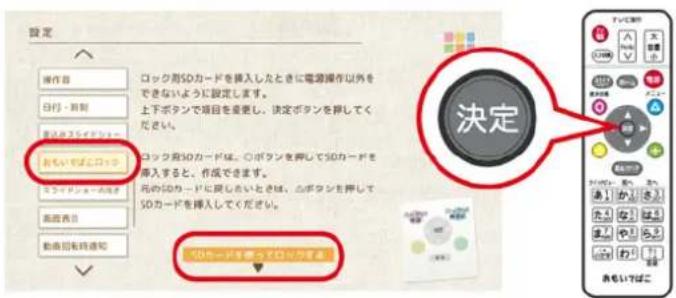
メモ: おもいでばこロックは、サイネージ向けクイック設定画面(ホーム画面でリモコンのボタン → さがタンの順に押すと表示)からも変更できます。
ロック用SDカードをつくる
おもいでばこロックで使用するロック用SDカードは、次のようにしてつくることができます。
1 おもいでばこロックの画面で、リモコンのボタンを押します。
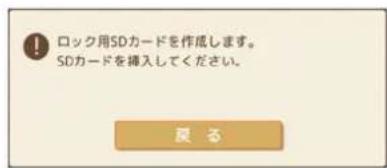
2 以下の画面が表示されたら、「おもいでばこ」にSDカードを挿入します。
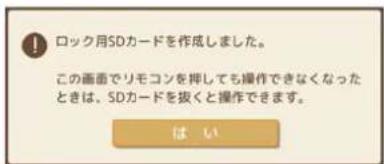
3 以下の画面が表示されたら、リモコンのボタンを押します。
「おもいでばこ」をロックする
1 おもいでばこロックの画面で、[SDカードを使ってロックする]をえらび、リモコンボタンを押します。
2「おもいでばこ」にロック用SDカードを挿入します。
3 画面下に「おもいでばこをロックしました」と表示されて、「おもいでばこ」がロックされます。
おもいでばくをロックしました
メモ: これ以降は、ロック用SDカードの抜き差しでロック状態⇔ロック解除を切り替えることができます。
SDカードを元の状態に戻す
作成したロック用SDカードは、次のようにして元の状態に戻すことができます。
1 おもいでばこロックの画面で、リモコンのボタンを押します。
2「おもいでばこ」にロック用SDカードを挿入します。
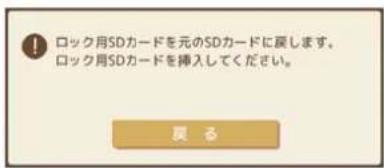
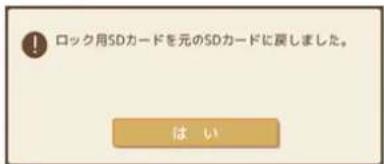
3 以下の画面が表示されたら、リモコンのホタンを押します。
サイネージ向けの設定
はじめに
「おもいでばこ」は、店舗や施設の販促や告知を目的として、スマートフォンやデジカメで撮影した写真、およびパソコン・タブレットで作成したチラシやPOPの画像などを、施設内や店頭設置のディスプレイに表示させてメッセージを伝える“デジタルサイネージ”として活用いただけます。

flowchart
graph LR
    A["摄影した写真・動画"] --> B["集める"]
    B --> C["自動で整理"]
    C --> D["Welcome to Japan"]
    E["お客様へのご案内などのPOP"] --> A
    F["Welcome to Japan"] --> C
ここでは、「おもいでばこ」をデジタルサイネージとして活用するための設定例を紹介しています。また、当社おもいでばこビジネス向けページ(http://omoidebako.jp/corporate/)に「操作ガイド」の掲載や、さまざまな事例紹介をしていますので、あわせて参照してください。
おすすめの設定
「おもいでばこ」のサイネージ活用には、ホームスライドショーと差込みスライドショーの利用、とりこみ画面の設定変更をおすすめします。
ホームスライドショー
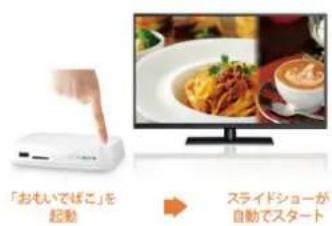
サイネージとして使用する場合、毎回見せたい写真を選ぶ必要はありません。あらかじめ指定したアルバムや範囲などをワンタッチでスライドショーを再生できる機能です。本体の電源オンで自動的に再生を開始する設定(起動時自動開始設定)も行えます。
差込みスライドショー

指定した写真・動画や登録したアルバムを、決まった頻度でスライドショーに差し込めます。日々更新される写真・動画とともに、変わらず伝えたいメッセージやPOPを加えて流すことができます。
とりこみ画面設定の変更
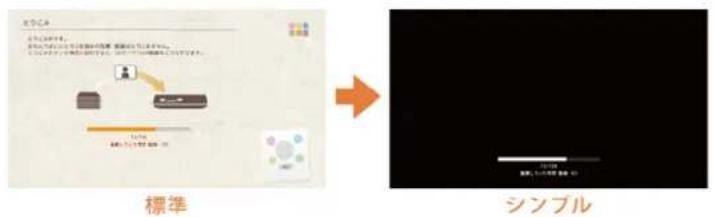
とりこみ画面設定を「シンプル」に設定変更すると、写真や動画のとりこみ画面を、サイネージ活用に最適な画面デザインに変更することができます。
メモ:
- とりこみ画面設定は、サイネージ向けクイック設定画面(ホーム画面でリモコンのボタン→さぶタンの順に押すと表示)から変更できます。
- 「シンプル」にすると、後述の縦向きディスプレイ向け設定を行ったときに、とりこみ画面も回転します。(「標準」の場合は回転しません)
縦向きのディスプレイで使う
縦置きディスプレイで「おもいでばこ」を使用する場合は、スライドショーを表示する向きの調整を行います。
ホーム画面から [その他の機能] - [設定] - [スライドショーの向き] の画面を表示して、「右90度」または「左90度」をえらんで、リモコンの決定ボタンを押します。
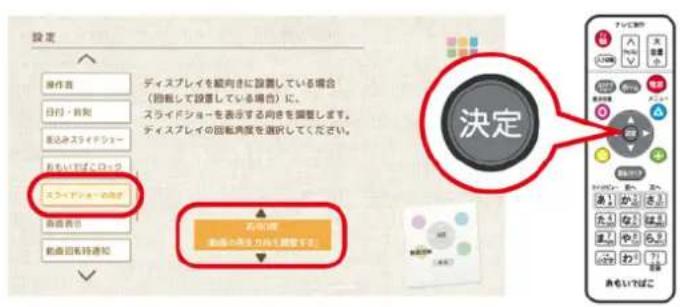
メモ:
- リモコンのボタンを押すと、スライドショー時に動画の再生方向を調整するかどうかを設定設定します。 [動画の再生方向を調整する]に設定すると、「スライドショーの向き」で設定した方向を考慮して動画が再生されます。
- スライドショーの向きは、サイネージ向けクイック設定画面(ホーム画面でリモコン)ボタン→さ3DEF ボタンの順に押すと表示)からも変更できます。
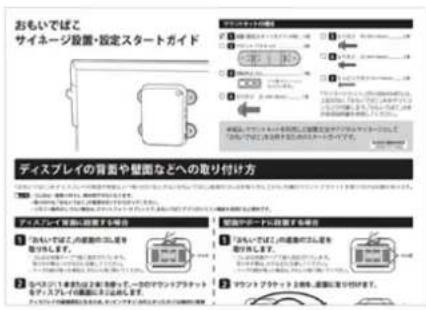
ディスプレイに取り付ける
「おもいでばこ」をディスプレイに取り付けるには、別売のマウントキット(PD-OP-MTK)が必要です。
取り付け方法は、マウントキットに付属の取扱説明書を参照してください。
サイネージ設定例 1
特定のアルバムスライドショーにPOPを差し込む(おすすめ利用シーン: レストラン・宿泊施設・美容室など)
撮影した写真を「おもいでばこ」にとりこんで、さらにPOP(画像データ)を決まった頻度で差し込んだスライドショーを行う場合は、以下の手順で設定します。
1 スライドショーで表示したい写真とPOPを、「おもいでばこ」にとりこみます。
2 写真用アルバムとPOP用アルバムをそれぞれ作ります。
アルバムは、とりこんだ写真を確認しながら作成します。アルバム名は分かりやすい名称(例えば「料理写真」や「施設写真」、「POP」など)にすると便利です。
3 写真用アルバムをホームスライドショーに設定します。
ホーム画面からリモコンの ポタン→ [ホームスライドショー] の画面で設定できます。設定の際に、リモコンの ポタンを押して、手順2で作成した写真用アルバムを選択してください。
メモ: アルバム画面でリモコンの ホタンを押して、 [ホームスライドショーに設定] をえらんでも設定することができます。
4 POP用アルバムを差込みスライドショーに設定します。
ホーム画面からリモコンの ホタン→ ボタン → [差込みスライドショー] の画面で設定できます。設定の際に、リモコンの ボタンを押して、手順2で作成したPOP用アルバムを選択してください。合わせて、差し込む頻度も設定してください。
メモ: アルバム画面でリモコンの ホタンを押して、[差込みスライドショーに設定] をえらんでも設定することができます。
5 ホーム画面で、リモコンの [スライドショー] ボタンを押すと、スライドショーが開始されます。(ホームスライドショー)
以上で完了です。
メモ:
- 写真のとりこみは、SDカードやUSB経由で行うほか、おもいでばこアプリからも可能です。
- スマートフォンで撮ったスクリーンショットは、おもいでばこアプリ(Ver.4.1.0以降)からとりこみが可能です。
- 表示する写真やPOPを変更したいときは、それぞれのアルバムの内容を変更してください。
サイネージ設定例 2
最近の写真をスライドショーする(おすすめ利用シーン:イベント会場・介護施設・アウトドア施設など)
「おもいでばこ」に保存している写真から、最近のものだけをスライドショーする場合は、以下の手順で設定します。
1 ホームスライドショーの設定で、「最後に撮影した日から●日前まで」を選択します。
ホーム画面からリモコンの ホタン→ [ホームスライドショー] の画面で設定できます。「●日前まで」の部分は、流したい条件にあったものを選択してください。
2 スライドショーに差し込みたいPOP(画像データ)や動画がある場合は、差込みスライドショーの設定を行います。
ホーム画面からリモコンの ホタン→ ボタン3 → [差込みスライドショー] の画面で設定できます。あらかじめ、POPや動画を収めたアルバムを作成しておき、差込みスライドショーの設定をする際に、リモコンの ホタンを押して、作成したPOP用アルバムを選択してください。合わせて、差し込む頻度も設定してください。
メモ: アルバム画面でリモコンの ホタンを押して、 [差込みスライドショーに設定] をえらんでも設定することができます。
3 ホーム画面で、リモコンの [スライドショー] ボタンを押すと、スライドショーが開始されます。(ホームスライドショー)
以上で完了です。
メモ:
- スライドショーに差し込む内容を変更したいときは、差込みスライドショーの設定を変更します。
- スライドショーに差し込む内容は、手順1で設定した条件の影響は受けません。
こんなときは
切り替え効果や切り替え時間、差し込み頻度を変更したい
スライドショーの切り替え効果や切り替え時間は、クイック設定画面(ホーム画面でリモコンのボタンを押すと表示)で変更するか、スライドショー中にリモコンの機能ボタン押して設定してください。
スライドショー中に変更する場合、切り替え効果はリモコンのあおタンを、切り替え時間はリモコンのか2 ABCボタンを押してください。
スライドショーの差し込みの頻度を変更する場合は、スライドショー中にリモコンのボタン押して設定を変更するか、サイネージ向けクイック設定画面(ホーム画面でリモコンのボタン→ボタンの順に押すと表示)で変更してください。
メモ: 切り替え効果は、画面いっぱいにアニメーション効果で表示を行う「フルサイズ(モーション)」などがおすすめです。
電源のオン/オフだけで使えるようにしたい(ホームスライドショーの自動開始)
電源を入れるだけで自動的にホームスライドショーを開始するには、「起動時自動開始」の設定を行う必要があります。
ホーム画面からリモコンの ホタン→ [ホームスライドショー] の画面で、「起動時自動開始」をリモコンの
+ ボタンで有効にしてください。
縦置きのディスプレイで使いたい
縦置きのディスプレイで「おもいでばこ」を使用する場合は、スライドショーを表示する向きの調整を行う必要があります。
ホーム画面からリモコンの ホタン→ ボタン → [スライドショーの向き] の画面で、「右90度」または「左90度」に設定してください。
メモ:
- 縦置きのディスプレイに最適化した表示は、スライドショーの画面のみとなります。
- リモコンのボタンを押すと、スライドショー時に動画の再生方向を調整するかどうかを設定設定します。
[動画の再生方向を調整する] に設定すると、「スライドショーの向き」で設定した方向を考慮して動画が再生されます。
運用時に、意図しないスライドショーの停止や部外者の操作を防止したい
「おもいでばこ」を意図しないスライドショーの停止や部外者の操作を防止できる「誤操作防止ロック機能(おもいでばこロック)」の利用には、ロック用SDカードを作成する必要があります。
ホーム画面からリモコンの ポタン→ ポタン → 「おもいでばこロック」の画面で、画面の指示にしたがってロック用SDカードを作成し、「SDカードを使ってロックする」に設定してください。
ロック用SDカードを挿入されているときは、電源ボタン以外の操作を「おもいでばこ」が受け付けなくなります。ロック状態⇔ロック解除の切り替えは、あらかじめ作成したロック用SDカードの抜き差しで、かんたんに行えます。
メモ: ロック用SDカードは市販品のSDカードを別途準備してください。容量は問いません。
プリンター
ネットワークにつなぐ
「おもいでばこ」にある写真をネットワークに接続したプリンターで印刷することができます。
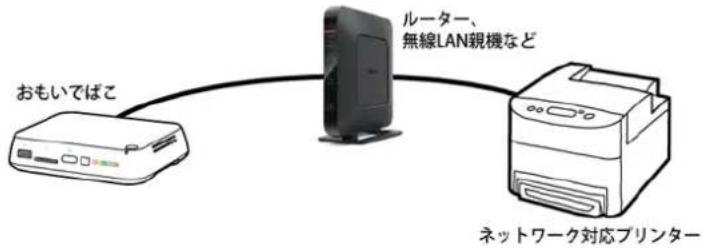
flowchart
graph LR
    A["おもいでばこ"] --> B["ルーター、無線LAN親機など"]
    B --> C["ネットワーク対応プリンター"]
メモ:
・「おもいでばこ」をネットワークにつなぐ手順は、「おもいでばこ」に付属の取扱説明書をご参照ください。
- プリンターをネットワークに接続する手順は、プリンターに付属の取扱説明書をご参照ください。
- おもいでばこスポットをオンにして、対応プリンターをおもいでばこスポットにWi-Fiで接続しても、印刷することができます。
- USBケーブルで「おもいでばこ」にプリンターを接続しても印刷することはできません。
- あらかじめプリンターに印刷用紙をセットしてください。
- エプソン製ソフトウェア「Epson iPrint」対応インクジェットプリンターに対応しています。対応のプリンターの最新情報は、当社「おもいでばこ」ホームページ(omoidebako.jp)で確認できます。
プリンターを登録する
メモ: 印刷するには、対応プリンターをネットワークに接続し、プリンターの電源をオンにしておく必要があります。
1 ホーム画面で [その他の機能] をえらび、リモコンのボタンを押します。
2 [設定] をえらび、リモコンのボタンを押します。
3 [プリンター] をえらび、リモコンのボタンを押します。
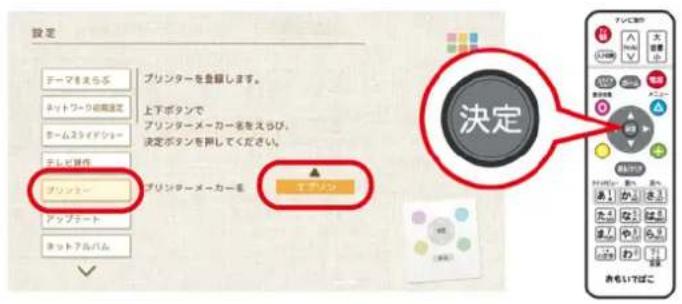
4 使用するプリンターのメーカー名をえらび、リモコンのスタタンを押します。
5 使用するプリンターをえらび、リモコンのプロタンを押します。
写真を印刷する
1 アルバム、カレンダー、一覧画面などで、リモコンのボタンを押し、表示されたメニューから [印刷] をえらび、ボタンを押します。
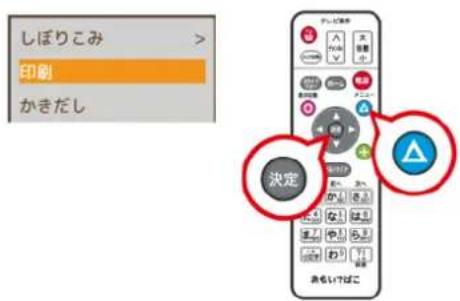
メモ: プリンターを登録していない場合、メニューに [印刷] は表示されません。
2 印刷したい写真や動画をえらび、リモコンの決定がタンを押してチェックマークを付けます。

4 印刷の設定を確認し、このままでよいときは、[印刷]をえらび、リモコンのボタンを押します。
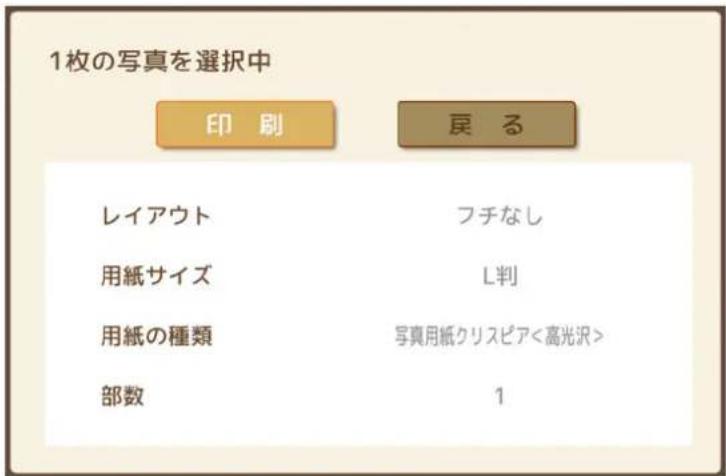

メモ:
- 30枚まで写真をえらぶことができます。
- 動画をえらんだ場合、一覧に表示されているサムネイル画像が印刷されます。
- 次の設定を変更することができます。
※お使いのプリンターによって表示は異なることがあります。
フチなし/フチあり
L版 / KGサイズ / 2L版 / ハガキ /
六切 / ハイビジョンサイズ / A4 / A3
写真用紙クリスピア<高光沢>/写真用紙<光沢>/
写真用紙エントリー<光沢>/フォトマット紙/
普通紙 / フォト光沢紙
印刷枚数(1~5枚の範囲で選択できます)
5 えらんだ写真が印刷されます。
かきだし
かきだし先の取り付け
「おもいでばこ」の写真や動画を、USB機器やカメラ、SDカードにかきだすことができます。かきだし先にするUSB機器またはSDカードをさしこみます。
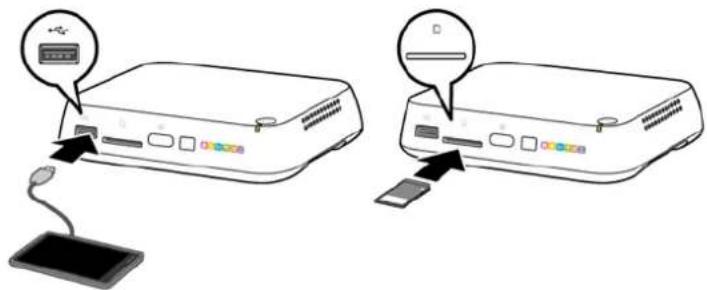
- USB機器を取り付ける場合、前面のUSB端子にさしこみます。背面のバックアップ機器端子にはさしこまないでください。
- 動作確認を行った接続機器は、当社「おもいでばこ」ホームページ(omoidebako.jp)で確認することができます。かきだし先には、動作確認済み接続機器をおすすめします。
- マスストレージとして認識できるAndroid端末をお使いの場合、Android端末を「おもいでばこ」のUSB端子にとりつけてかきだすことができます。
- かきだし先には、FAT32、NTFSまたはexFAT形式のUSB機器やSDカードをお使いください。
- 2TBより大きなUSB機器や暗号化されたUSB機器には対応していません。
- かきだす写真や動画の容量分の空き容量がかきだし先に必要です。
「おもいでばこ」のUSB端子にiPhone/iPad/iPod touchを接続してもiPhone/iPad/iPod touchにかきだすことができません。 - おもいでばこアプリを使って、お使いの機器にかきだすこともできます。詳しくはアプリのヘルプをご参照ください。
写真や動画をかきだす
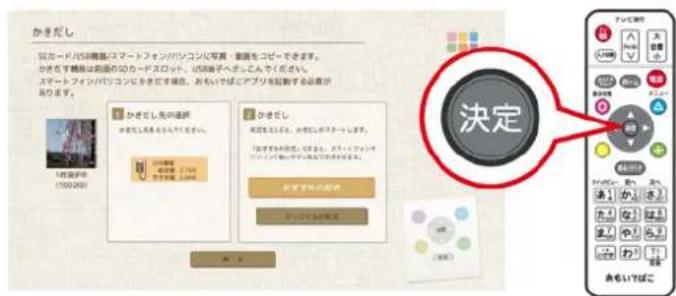
1 一覧画面やゴミ箱画面で、リモコンのボタンを押し、表示されたメニューから [かきだし] をえらび、リモコンの決定ボタンを押します。
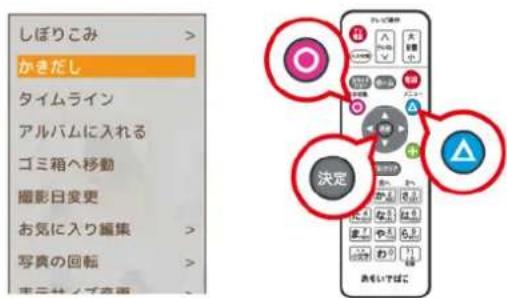
2 かきだす写真や動画をえらび、リモコンのボタンを押します。
3かきだし先をえらび、リモコンのホタンを押します。
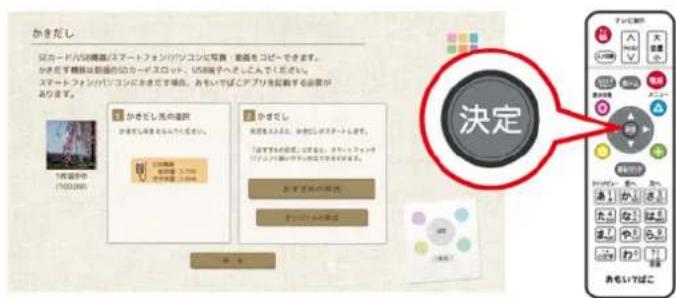
4かきだす形式をえらび、リモコンのボタンを押します。
メモ:
- JPEGやHEIF形式の写真の場合、[おすすめの形式]にするとJPEG形式でかきだします。「おもいでばこ」で撮影日を変更したり、回転した写真は、それらの情報を含んだ状態でかきだされます。
- HEVC形式の動画や4K動画の場合、[おすすめの形式]にすると、「おもいでばこ」にとりこむ際に変換・生成した動画をかきだします。
- Live Photosのかきだしについては、本ガイドの「Live Photos」の項目をご参照してください。
・「オリジナルの形式」にすると、「おもいでばこ」にとりこんだときの状態でかきだされます。
メモ:
- 写真を回転させた状態で表示するには、Exif対応のソフトウェアが必要です。
- かきだし中は、前面のとりこみボタンが緑色に点滅します。点滅中は絶対にかきだし先の機器をとりはずさないでください。青色に表示が変わると、かきだしは完了です。
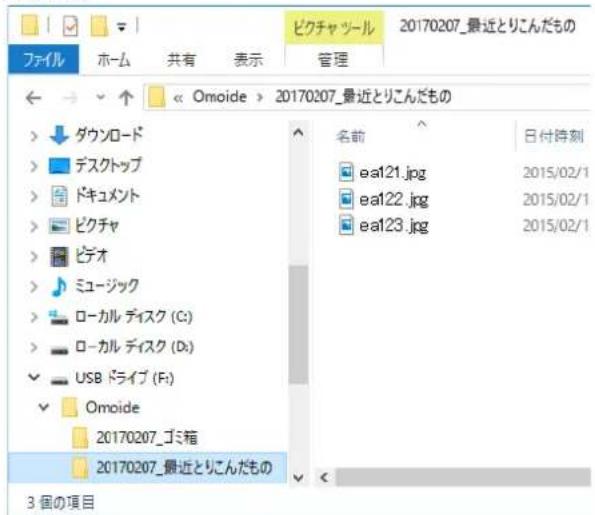
- アルバムをかきだした場合、「日付_アルバム名」のフォルダーが作成されます。アルバム以外の場合、「日付_年月」「日付_最近とりこんだもの」「日付_ゴミ箱」のフォルダーが作成され、その中に写真・動画がかきだされます。
- iPhone/iPad/iPod touchへかきだす場合は、すべてカメラロールにかきだされます。
- USB機器やSDカードがかきこみ禁止になっていると、かきだすことはできません。
お気に入り
お気に入りにする
一覧画面・閲覧画面で写真や動画をえらび、リモコンのボタンを押します。お気に入りにした写真や動画には、★が表示されます。
もう一度リモコンの ホタンを押すとお気に入りから外すことができます。
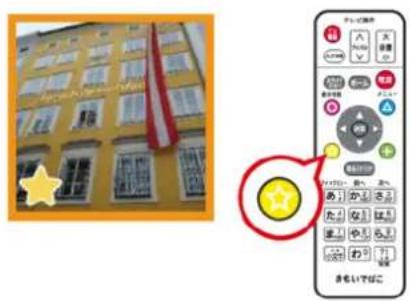
メモ: リモコンの小タンを押し、表示されたメニューから [お気に入り編集] - [お気に入りを設定] をえらんでお気に入りにすることもできます。
お気に入りを表示する
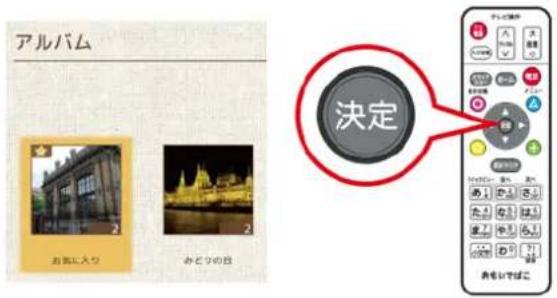
お気に入りにした写真や動画は、ホーム画面の [アルバム] 内の [お気に入り] から見ることができます。
写真を回転する
写真の向きを回転することができます。
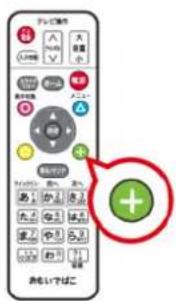
一覧画面・閲覧画面で写真をえらび、リモコンのボタンを押すと、写真を右に90度回転します。
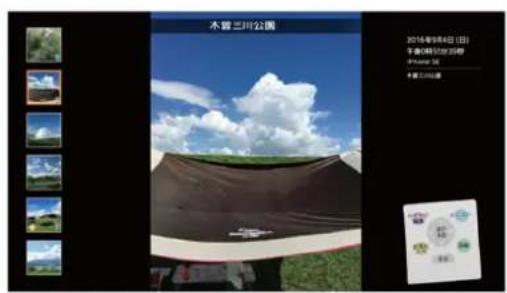
メモ:
- リモコンの△ボタンを押し、表示されたメニューから「写真の回転」をえらんで複数の写真をまとめて回転することもできます。
- スマートフォンなどで撮影した動画は、自動で正しい方向を判別して再生します。(任意の方向に回転させることはできません)
動画を回転する
動画に回転情報が含まれている場合は、「おもいでばこ」が動画の向きを自動調整して再生します。そのため、通常は動画を回転させる必要はありません。
ただし、動画の向きを調整することで「おもいでばこ」の処理能力を超える可能性がある場合は、向きの調整は行わず、そのまま再生します。その場合は、リモコンのボタンを押すことで、強制的に向きを変更できます。
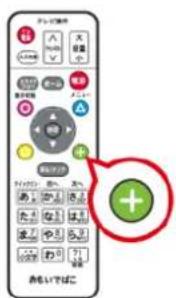
- リモコンの+ボタンで動画回転のオン/オフを切り替えることができます。
- 回転情報が含まれていない動画の場合は、向きの変更はできません。
文字入力
文字の入力方法
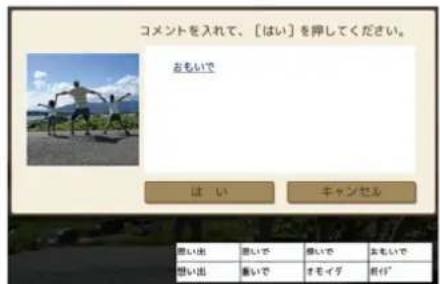
新しいアルバムを作るときや、写真や動画にコメントをつけるときなどリモコンで文字を入力することができます。
![コメントを入れて、[はい]を停してください。 調査で求めいたします! 送 11 手順で7分 文典 ひらがな 文字書 絵図 おはい おはい おはい おはい おはい おはい おはい おはい おはい おはい おはい おはい おはい おはい おはい おはい おはい おはい おはい おはい おはい おはい おはい おはい おはい おはり](/content/2026/05/1084881/images/5158366e5504ec58f9ed52cdd84e85c52d02497e0012a546dda97939ddb0c5c4.jpg)
- 文字入力が完了したらリモコンの下方向ボタンを押し、[はい]をえらんでください。
- リモコンのボタンを押すと、「全角ひらがな入力」→「全角カタカナ入力」→「半角カタカナ入力」→「全角数字入力」→「半角数字入力」→「全角アルファベット入力」→「半角アルファベット入力」の順にきりかわります。
- リモコンの左右方向ボタンで文字変換する文節の長さを次のように変更することができます。
例: あの状態から右方向ボタンを押すと変換範囲がとなりあずえおの状態からあいうえお
方向ボタンを押すと変換範囲があります。
- リモコンの+ボタンを押すと、入力したひらがなを漢字変換します。(変換候補が表示されるので候補からえらんでください)
ひらがな以外の文字を入力した場合は、入力した文字を確定します。その他の場合はスペース入力となります。
音樂
とりこむ機器の取り付け
「おもいでばこ」に音楽をとりこみます。
とりこむ音楽が保存されているUSB機器またはSDカードをさしこみます。
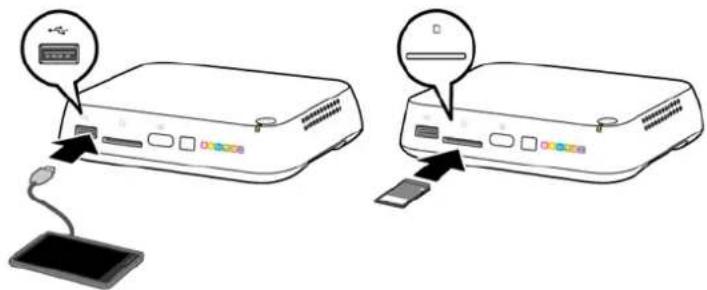
- USB機器を取り付ける場合、前面のUSB端子にさしこみます。背面のバックアップ機器端子にはさしこまないでください。
- 動作確認を行った接続機器は、当社「おもいでばこ」ホームページ(omoidebako.jp)で確認することができます。動作確認済み接続機器をお使いください。
- とりこめる音楽は、MP3(MPEG1 Audio Layer3 44.1kHz)ファイルのみです。
- SDHC規格およびSDXC規格のSDカードに対応しています。
- FAT32、NTFSまたはexFAT形式のSDカードまたはUSB機器をお使いください。
- USBハブには対応していません。
- USBカードリーダーを接続した場合、USBカードリーダーにさしこんだカードは1枚のみ認識できます。
- 2TBより大きなUSB機器や暗号化されたUSB機器には対応していません。
- 1000曲まで音楽をとりこむことができます。
曲をとりこむ
1 ホーム画面で [その他の機能] をえらび、リモコンのボタンを押します。
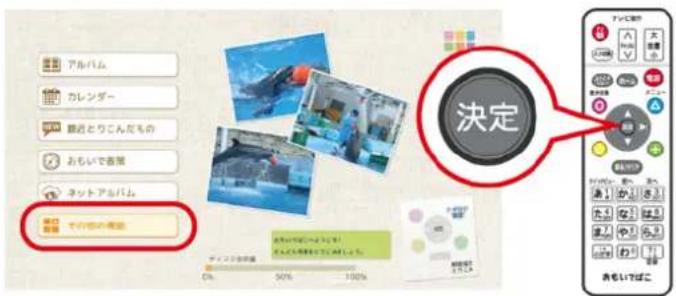
2 [音楽] をえらび、リモコンのボタンを押します。
3 [とりこみ開始] をえらび、リモコンのボタンを押します。
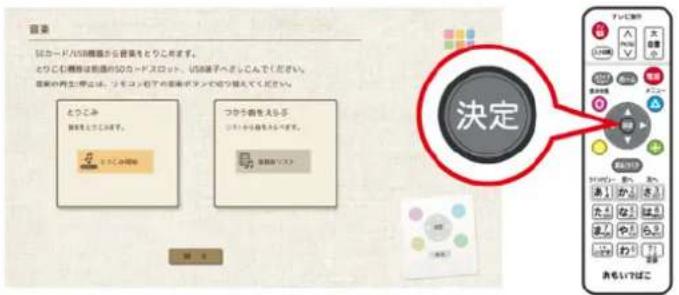
4「とりこみが完了しました」と表示されたら、リモコンのボタンを押します。
つかう曲をえらぶ
「おもいでばこ」で流れる曲をえらびます。
1 ホーム画面で [その他の機能] をえらび、リモコンのボタンを押します。
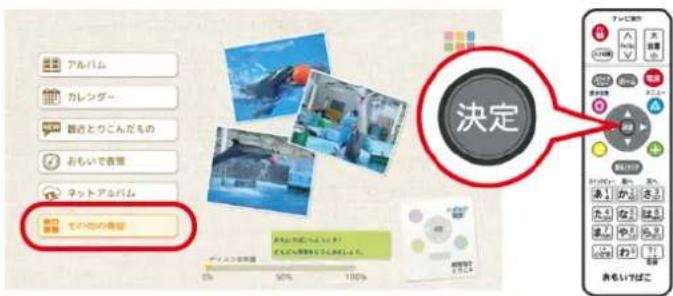
2 [音楽] をえらび、リモコンのボタンを押します。
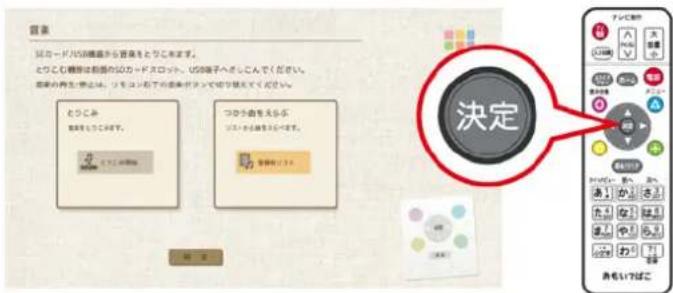
3 [登録曲リスト] をえらび、リモコンのボタンを押します。
4「おもいでばこ」で流れる曲をえらび、リモコンのボタンを押し、表示を [ON] または [OFF] にします。 [ON] にした曲がランダムに流れます。
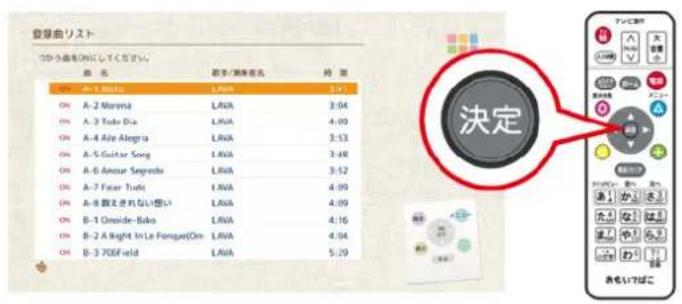
メモ: ボタンを押し、[再生ON/OFFきりかえ] をえらぶと、複数の曲のON/OFFをまとめてきりかえることができます。
とりこんだ曲を削除する
とりこんだ曲を削除します。
1 ホーム画面で [その他の機能] をえらび、リモコンのボタンを押します。
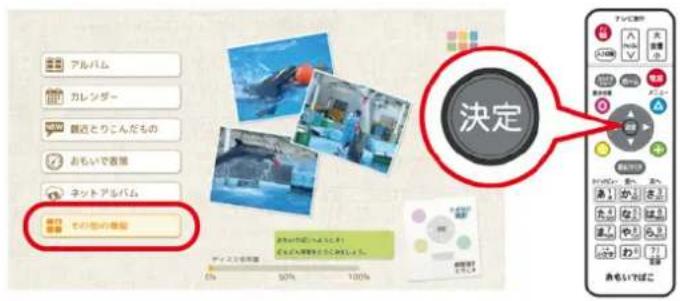
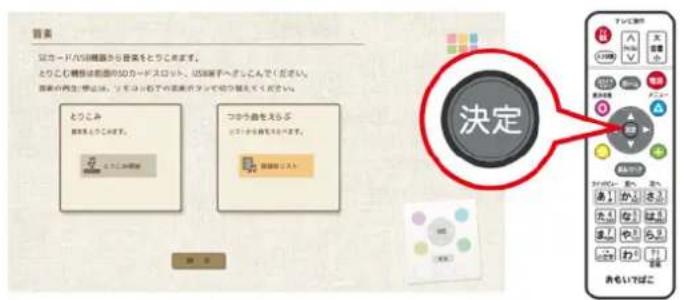
2 [音楽] をえらび、リモコンのボタンを押します。
3 [登録曲リスト] をえらび、リモコンのボタンを押します。
4 リモコンの パタンを押し、表示されたメニューから [音楽の削除] をえらぶととりこんだ曲をまとめて削除することができます。
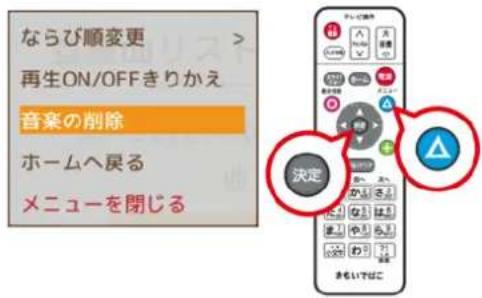
メモ: 初めから入っている曲は削除できません。
ゴミ箱に移動する
不要になった写真や動画はゴミ箱に移動できます。
一覧・閲覧画面で、リモコンのボタン(または小文字)を押し、表示された画面でリモコンの タンを押すと、えらんだ写真や動画をゴミ箱に移動することができます。
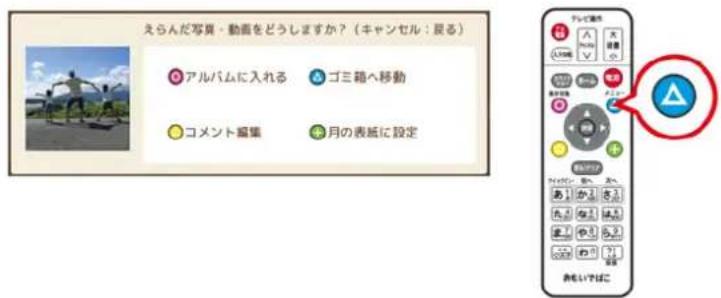
メモ:
- ゴミ箱に移動しても削除はされません。一時的に一覧画面やカレンダーに表示されなくなります。削除したいときは、ゴミ箱画面で削除してください。
- 一覧・閲覧画面で○(または小文字 → というようにボタンを押すことでも、えらんだ写真や動画をゴミ箱に移動できます。
一覧画面やカレンダー画面で、リモコンのボタンを押し、[ゴミ箱へ移動]をえらぶことでも、写真や動画をまとめてゴミ箱に移動することができます。
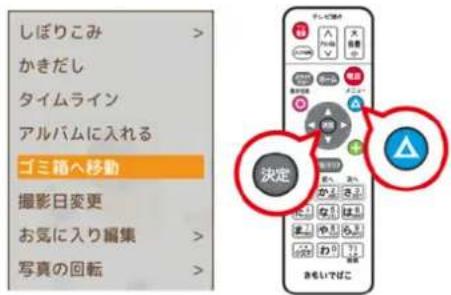
メモ: ゴミ箱に移動しても削除はされません。一時的に一覧画面やカレンダーに表示されなくなります。削除したいときは、ゴミ箱画面で削除してください。
最近ゴミ箱にいれたものを確認する
ゴミ箱画面で、リモコンのボタンを押すと、最近ゴミ箱にいれたものの一覧が表示されます。
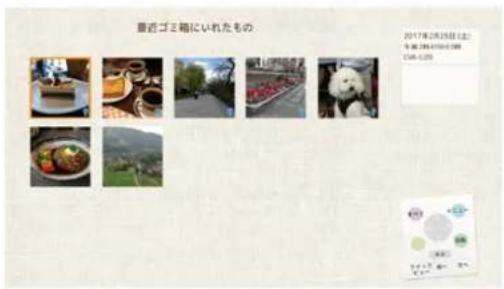
メモ:
- リモコンのがタンで、前にゴミ箱にいれたものの一覧画面を表示することができます。(ゴミ箱にいれた回数分さかのぼることができます)
- ボタンで、以前表示していた一覧画面に戻ります。
- ボタンで、ゴミ箱の全一覧に戻ります。
元の場所に戻す
1 ホーム画面で [その他の機能] → [ゴミ箱] の順にえらび、リモゴミの ボタンを押します。
2 リモコンのボタンを押し、表示されたメニューから「元の場所に戻す」をえらび、ボタンを押します。
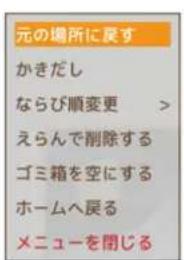
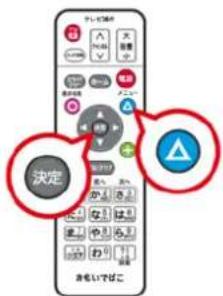
3 元の場所に戻す写真や動画をえらび、リモコンのボタンを押します。
かきだし
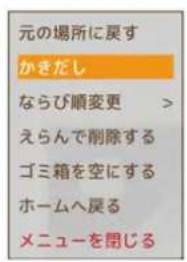
1 ゴミ箱画面で、リモコンのボタンを押し、表示されたメニューから [かきだし] をえらび、リモコンの決定 ボタンを押します。
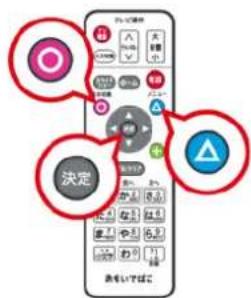
2かきだす写真や動画をえらび、リモコンのボタンを押します。
3 かきだし先をえらび、リモコンの ユタンを押します。
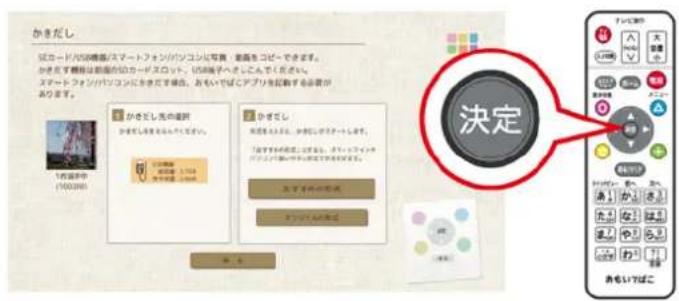
4かきだす形式をえらび、リモコンのボタンを押します。
メモ:
- JPEGやHEIF形式の写真の場合、[おすすめの形式]にするとJPEG形式でかきだします。「おもいでばこ」で撮影日を変更したり、回転した写真は、それらの情報を含んだ状態でかきだされます。
- HEVC形式の動画や4K動画の場合、[おすすめの形式]にすると、「おもいでばこ」にとりこむ際に変換・生成した動画をかきだします。
- Live Photosのかきだしについては、本ガイドの「Live Photos」の項目をご参照してください。
・「オリジナルの形式」にすると、「おもいでばこ」にとりこんだときの状態でかきだされます。
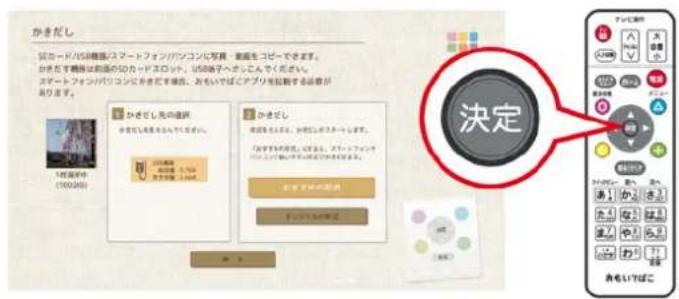
メモ:
- 写真を回転させた状態で表示するには、Exif対応のソフトウェアが必要です。
- かきだし中は、前面のとりこみボタンが緑色に点滅します。点滅中は絶対にかきだし先の機器をとりはずさないでください。青色に表示が変わると、かきだしは完了です。
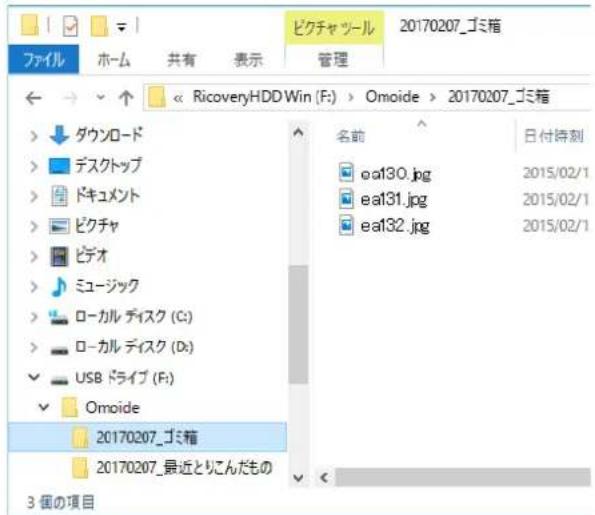
- ゴミ箱からかきだした場合、「日付_ゴミ箱」のフォルダーが作成され、その中に写真・動画がかきだされます。
- iPhone/iPad/iPod touchへかきだす場合は、すべてカメラロールにかきだされます。
- USB機器やSDカードがかきこみ禁止になっていると、かきだすことはできません。
ならび順を変更する
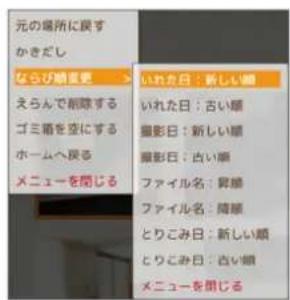
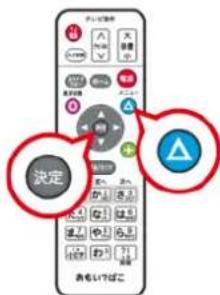
ゴミ箱画面で、リモコンの△ボタンを押し、表示されたメニューから [ならび順変更] をえらんで、写真や動画の表示順序を変更することができます。
えらんで削除する
メモ: ゴミ箱にある写真や動画を削除すると、元に戻すことはできません。大切な写真や動画を失わないようにご注意ください。
1 ホーム画面で [その他の機能] → [ゴミ箱] の順にえらび、リモゴミの ボタンを押します。
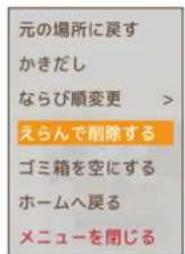
2 リモコンのボタンを押し、表示されたメニューから、[えらんで削除する]をえらび、リモコンの決定ボタンを押します。
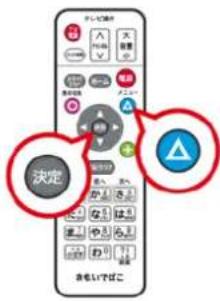
3 削除したい写真や動画をえらび、リモコンの決定
スタンを押してチェックマークをつけます。
4 リモコンの ボタンを押します。
5 [はい] をえらび、リモコンのボタンを押します。
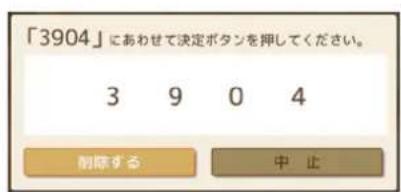
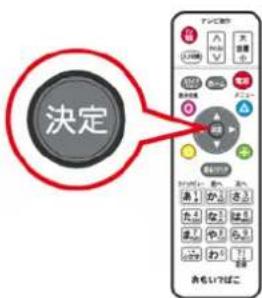
6 画面に表示された4桁の数字をえらび、リモコンの決定を押します。
7 [削除する] をえらび、リモコンのボタンを押します。
ゴミ箱を空にする
メモ: ゴミ箱を空にすると、ゴミ箱にある写真や動画が失われます。元に戻すことはできません。大切な写真や動画を失わないようにご注意ください。
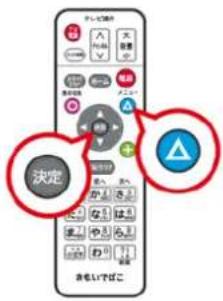
1 ホーム画面で [その他の機能] → [ゴミ箱] の順にえらび、リモコシの ボタンを押します。
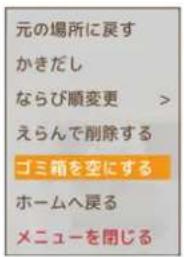
2 リモコンのボタンを押し、表示されたメニューから、[ゴミ箱を空にする]をえらび、リモコンの

ボタンを押します。
3 [はい] をえらび、リモコンのボタンを押します。
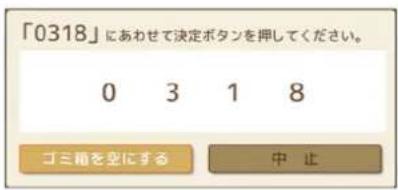
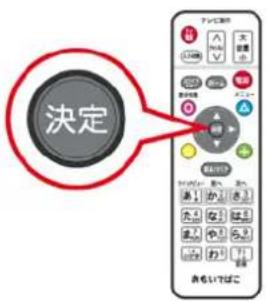
4 画面に表示された4桁の数字をえらび、リモコンのホタンを押します。
5 [ゴミ箱を空にする] をえらび、リモコンのボタンを押します。
おもいでばこの情報
「おもいでばこ」の情報
「おもいでばこ」の情報は次のように表示させることができます。
1 ホーム画面で [その他の機能] をえらび、リモコンボタンを押します。
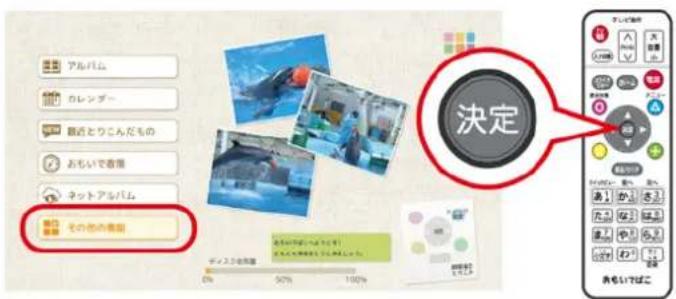
2 [おもいでばこについて] をえらび、リモコンのボタンを押します。
3「おもいでばこ」の情報(バージョン、IPアドレスなど)が表示されます。
| 「おもいでばこ」について | |||
| モデル名 | :PD-1000 シリーズ | 写真・動画の吉計 | :1588 |
| バージョン | :Ver.XXX | 写真 | :1581 |
| ネットワーク | :模範中 | 動画 | :7 |
| IPアドレス | :192.168,10.62 | 音楽 | :0 |
| 有無MACアドレス(T5HF) | :XXXXX | ゴミ箱 | :7 |
| 眼透化 | :完了 | ||
メモ:
・「おもいでばこ」に名前をつけている場合、「おもいでばこ(XXXX)」のように表示されます。
- リモコンのボタンを押すと、MACアドレスの表示を切り替えることができます。
- 無線MACアドレスは、おもいでばこの無線LAN機能がオンの場合のみ表示されます。
- 最適化が未完了の場合、「おもいでばこ」の電源をオフにするときやホーム画面で一定時間、何も操作していないときなどに最適化が行われます。
SDカードやUSB機器のデータ消去
データを消去する
「おもいでばこ」を使って、SDカードやUSB機器のデータを消去することができます。
「おもいでばこ」からSDカード/USB機器にかきだした写真や動画を削除したり、データが入っていない空のSDカード/USB機器を作成して家族や知人に渡したいときなどに便利です。
メモ: SDカードやUSB機器に写真や動画が残っている可能性がある場合は、それらを「おもいでばこ」にとりこんでから、消去を行ってください。
1 ホーム画面で [その他の機能] をえらび、リモコンのボタンを押します。
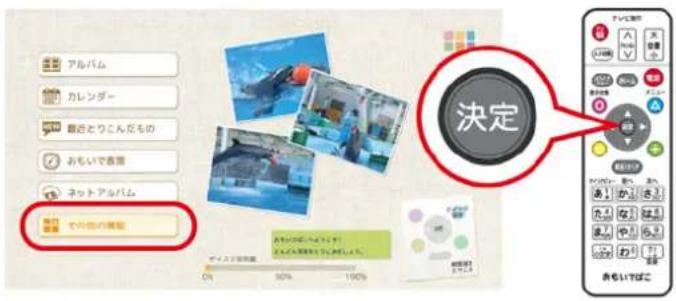
2 [SDカード/USB機器] をえらび、リモコンのボタンを押します。
3「おもいでばこ」からかきだした写真や動画を消去するときは「かきだし先の写真・動画」を、すべてのデータを消去する場合は「すべてのデータ」をえらび、リモコンのボタンを押します。
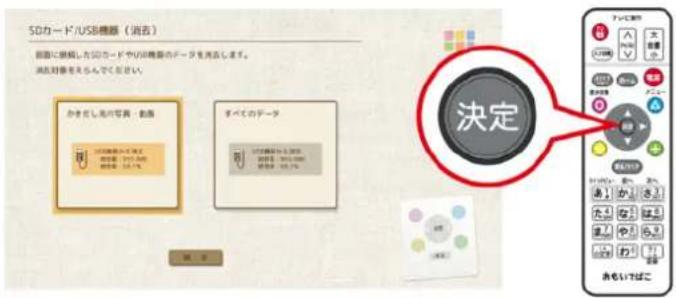
メモ: 「かきだし先の写真・動画」は、SDカード/USB機器の「Omoide」フォルダーにあるデータすべてを消去します。パソコンなどで「Omoide」フォルダーにデータを保存していると、それらも消去されますのでご注意ください。
4 確認画面が表示されたら、[はい]をえらび、リモコン決定ボタンを押します。
メモ: 「すべてのデータ」を消去するときは、画面に表示された4桁の数字を入力して「消去する」をえらび、リモコンの「決定タンを押してください。
電源を切る
電源を切る
リモコン、または「おもいでばこ」の電源ボタンを押してください。
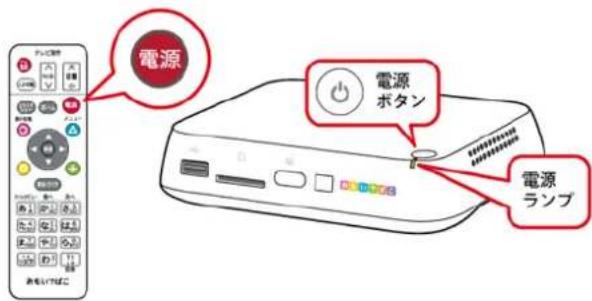
リモコンの電源ボタンを押した場合、電源ランプが緑色で点滅し、画面には「電源を切りますか?」と表示されます。 [はい] をえらんでリモコンの定ボタンを押すと電源が切れて待機状態になります。
写真や動画をとりこんだ後、電源を切ると一覧画面の表示や写真の表示を速くするために、次の画面が表示され、最適化が実行されることがあります。また、バックアップ機器端子にバックアップ用機器がさしこまれている場合は、あわせて必要なバックアップを行った後に電源が切れます。
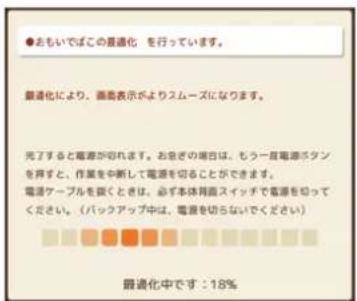
メモ:
- 最適化が完了しているかどうかは、[その他の機能] - [おもいでばこについて] で確認できます。
- 最適化中は、電源ランプが橙色に点灯します。もう一度電源ボタンを押すと電源を切ることもできます。
- 電源ランプが橙色点灯中、および赤色点灯中にACアダプターをとりはずさないでください。とりはずすと以下の問題が発生する恐れがあります。
・サムネイル写真(一覧画面にならぶ写真)が破損する
・バックアップデータが破損する - ACアダプターは、必ず背面のスイッチで電源を切って電源ランプが消灯したことを確認してから、とりはずしてください。
- 最適化中に電源を切ると、次に電源を入れたときに最適化が再開されます。
- 電源を切った直後に、もう一度電源を入れようとすると、電源が入らないことがあります。2秒程度待ってから、もう一度電源を入れてください。
電源を完全に切る
「おもいでばこ」背面の電源スイッチを切ると、「おもいでばこ」の電源を完全に切って、待機電力を減らすことができます。
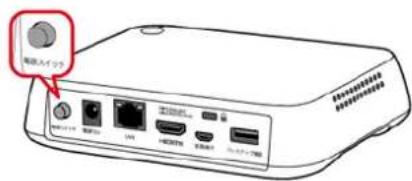
メモ:
- 「おもいでばこ」のシステム終了処理中は、電源ランプが緑色に点滅します。故障の原因となりますので、電源ランプが完全に消灯するまでは、ACアダプターを絶対に抜かないでください。
- 背面の電源スイッチで電源を完全に切っている場合、スマートフォンなどからのアクセスはできません。
- 長期間使用しないときは、電源を完全に切ってからACアダプターをとりはずし、リモコンから電池をとりだして保管してください。
製品仕様
搭载端子
HDMI端子、LAN端子(10BASE-T/100BASE-TX)、USB端子(USB2.0)、バックアップ機器端子(USB2.0)、拡張端子(USB2.0 Micro B)、SDカードスロット、電源12V端子
写真・動画の最大とりこみ数
400,000コンテンツ(または空き容量が無くなるまで)
内蔵無線LAN(※)
2.4GHz : IEEE 802.11n/g/b (中心周波数:2412~2472 MHz)
※ セキュリティーは、WPA2-PSK(AES)、WPA/WPA2 mixed PSK(TKIP/AES mixed)に対応。
電源
AC100 V、50/60 Hz(ACアダプター利用)
外形寸法(幅×高さ×奥行)
154×37×118 mm (本体のみ)
消費電力
最大10 W(本体のみ)
動作環境
温度0~40℃、湿度10~85%(結露しないこと)
