
TeraStation WS5400DN1204S2 - サーバー BUFFALO - 無料のユーザーマニュアル
デバイスのマニュアルを無料で見つける TeraStation WS5400DN1204S2 BUFFALO PDF形式.


| 製品タイプ | ネットワーク接続ストレージ(NAS) |
| ベイ数 | 12 |
| 対応ドライブ | 3.5インチSATA HDD/SSD |
| プロセッサー | Intel Xeon プロセッサー |
| メモリ | 8GB DDR4 ECC |
| ネットワークインターフェース | 10GbE RJ-45 x2、1GbE RJ-45 x2 |
| 拡張スロット | PCI Express 3.0 x4 |
| RAIDレベル | RAID 0/1/5/6/10/JBOD |
| 対応ファイルシステム | EXT4、XFS、Btrfs |
| 電源 | 冗長電源(800W 80PLUS Gold) |
| 外形寸法(幅x奥行x高さ) | 430 x 660 x 88 mm |
| 質量 | 約20kg(ドライブ非搭載時) |
| 動作環境 | 温度5~35℃、湿度20~80% |
| 付属品 | 電源ケーブル、イーサネットケーブル、セットアップガイド |
| 保証期間 | 3年間 |
| 主な機能 | NAS、仮想化管理、バックアップ、クラウド同期、iSCSI |
| メンテナンス | 乾いた柔らかい布で拭く |
| 安全機能 | 過熱保護、ファン故障検出、ケースロック対応 |
| 修理・交換 | HDD、ファン、電源ユニットは交換可能 |
よくある質問 - TeraStation WS5400DN1204S2 BUFFALO
ユーザーの質問 TeraStation WS5400DN1204S2 BUFFALO
0 質問 この機器について。知っているものに答えるか、ご自身の質問をしてください。
この機器について新しい質問をする
デバイスの取扱説明書をダウンロード サーバー 無料でPDF形式で!マニュアルを見つける TeraStation WS5400DN1204S2 - BUFFALO 電子デバイスをもとに戻しましょう。このページにはデバイスの使用に必要なすべての書類が掲載されています。 TeraStation WS5400DN1204S2 ブランド BUFFALO.
使用説明書 TeraStation WS5400DN1204S2 BUFFALO
TeraStation WSS 5000R2/5000N2シリーズ
ユーザーマニュアル
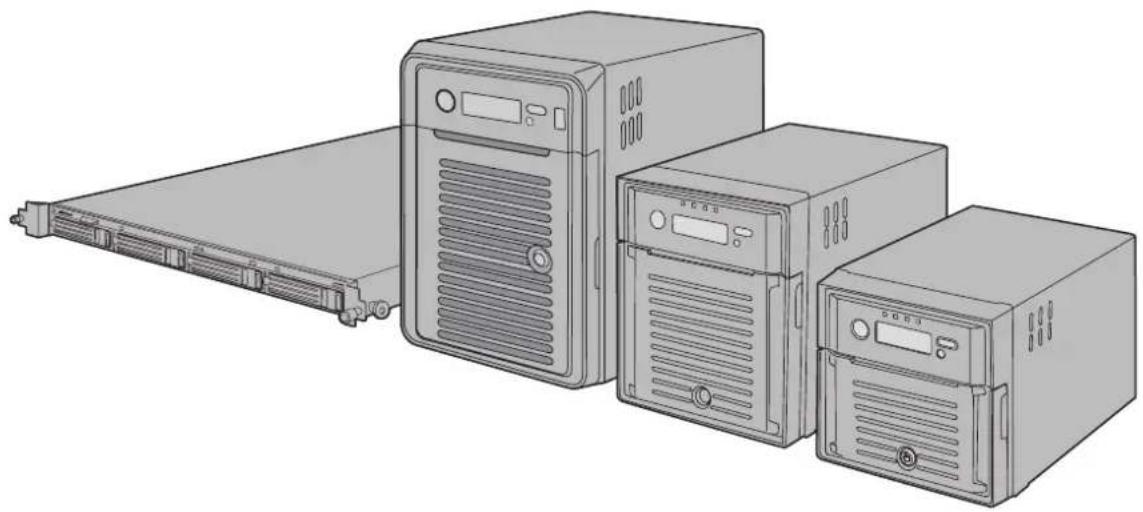
ご使用の前に必ず本書をお読みになり、本書に従ってご使用ください。本製品に関するお問い合わせは、添付の取扱説明書をご確認ください。取扱説明書、保証書は大切に保管してください。
buffalo.jp
35020298-12
2018.02
目次
第1章 はじめに....5
各部の名称とはたらき……5
電源をON/OFFする手順 8
ウイルス対策ソフトウェアのインストール......8
第2章 リモートデスクトップ接続 ......9
Windows Storage Serverに接続する....9
第3章 Windows Update ......11
Windows Update ....11
第4章 プリインストールのソフトウェアについて 12
RAID Builder ....13
Buffalo レプリケーション ....18
TeraStationバックアップ&レプリケーションフォルダー設定 19
LCD表示設定 20
第5章 ハードディスクの管理 ……21
各ボリュームの解説 ......21
RAIDボリュームを変更する....23
ボリュームの削除……25
ボリュームのフォーマット ......26
故障時のハードディスク交換手順……28
ランプの確認……28
ご注意ください....29
システム領域で使用しているハードディスク(出荷時設定:ディスク1
およびディスク2)が故障した場合……29
システム領域が含まれていないハードディスクが故障した場合……36
第6章 データのバックアップやレプリケーションを行う....40
Windows Storage Serverのバックアップ機能 ......40
バックアップ手順 40
リストア手順 48
レプリケーション機能....52
BuffaloレプリケーションとDFSレプリケーションの違い....52
レプリケーション機能使用時の注意事項 ....52
Buffaloレプリケーションの設定....53
DFSレプリケーションの設定....56
第7章 各種設定 ....78
日時の設定....78
サーバー名、ドメイン/ワークグループの変更……79
パスワードの変更......80
ログオンしているアカウントのパスワードの変更……80
ログオンしているアカウント以外のパスワードの変更……81
ユーザーの追加 82
グループの追加 84
共有フォルダーの作成 89
メール通知の設定 ......97
設定方法....97
TeraStationのレポート機能による通知 100
Windowsのイベントログによる通知 101
液晶ディスプレイ表示の設定....104
Windowsイベントログの取得....105
第8章 付属ソフトウェアについて ……106
NAS Navigator2 (Windows) 106
画面解説 106
本製品のIPアドレスを変更する 109
フォルダー連結機能の設定 111
フォルダー同期機能の設定 114
NAS Navigator2 (Mac) 118
画面解説 118
本製品のIPアドレスを変更する 120
NovaBACKUP (Windows) 121
ダウンロード方法 121
起動方法 121
設定方法 121
第9章 付録 ……122
出荷時設定....122
液晶ディスプレイ表示一覧 ……123
通常表示 123
エラー、状態表示 123
製品仕様....125
困ったときは……126
セットアップできないときは 126
「I12」が表示されたときは 128
本製品の共有フォルダーが突然開かなくなったときは…… 129
共有フォルダーにアクセスできない、システムが不安定なときは.. 130
Windows Storage Serverのリカバリー方法 ......130
リカバリー時の注意事項 130
Windows Storage Serverをリカバリーする 130
システム領域(Cドライブ)の容量を拡張したい…… 131
補足事項....132
オムロン社製 UPSと併用する場合のご注意 132
Windows Storage Server上でLAN端子に記載されている刻印と異なる
LAN端子の番号が表示される 132
第1章 はじめに
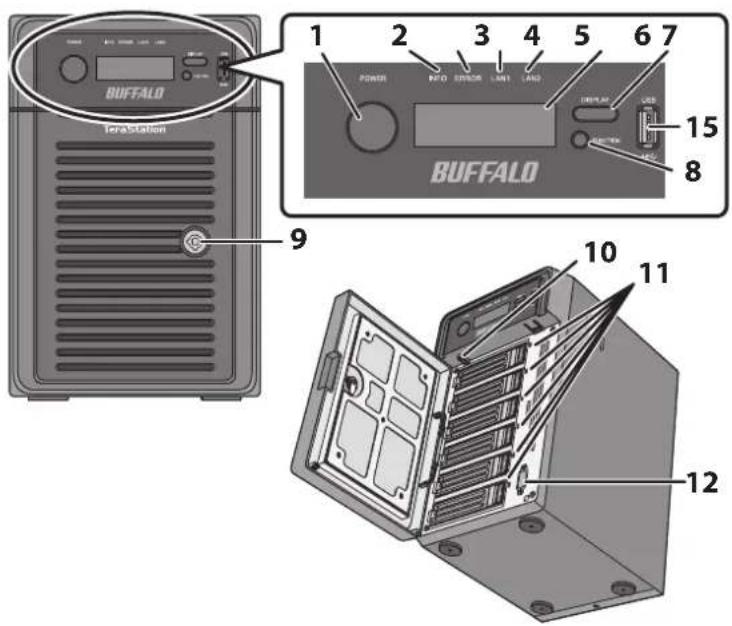
各部の名称とはたらき
WS5600DR2、WS5600DN2
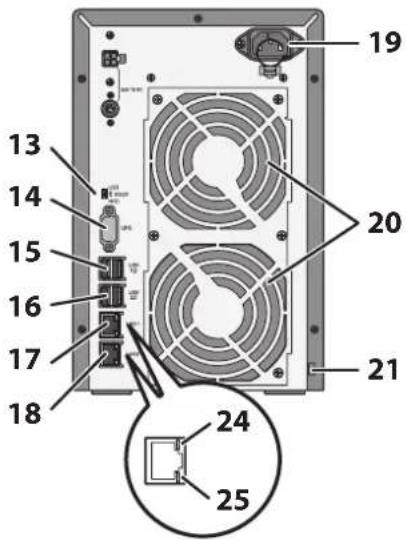
WS5400DR2、WS5400DN2
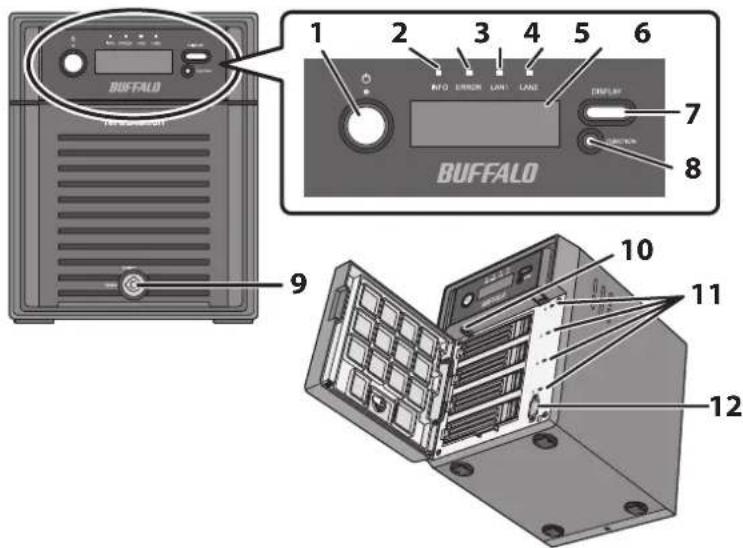
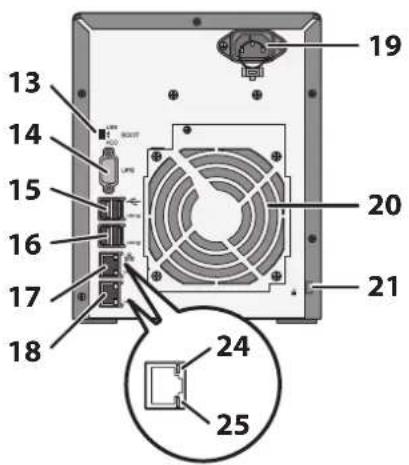
WS5200DR2、WS5200DN2
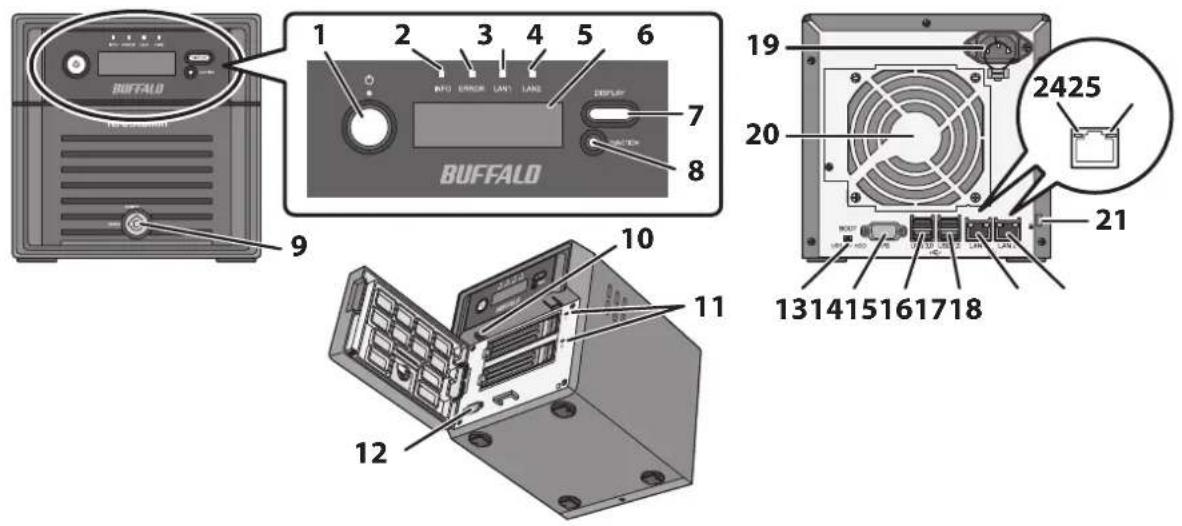
WS5400RR2、WS5400RN2
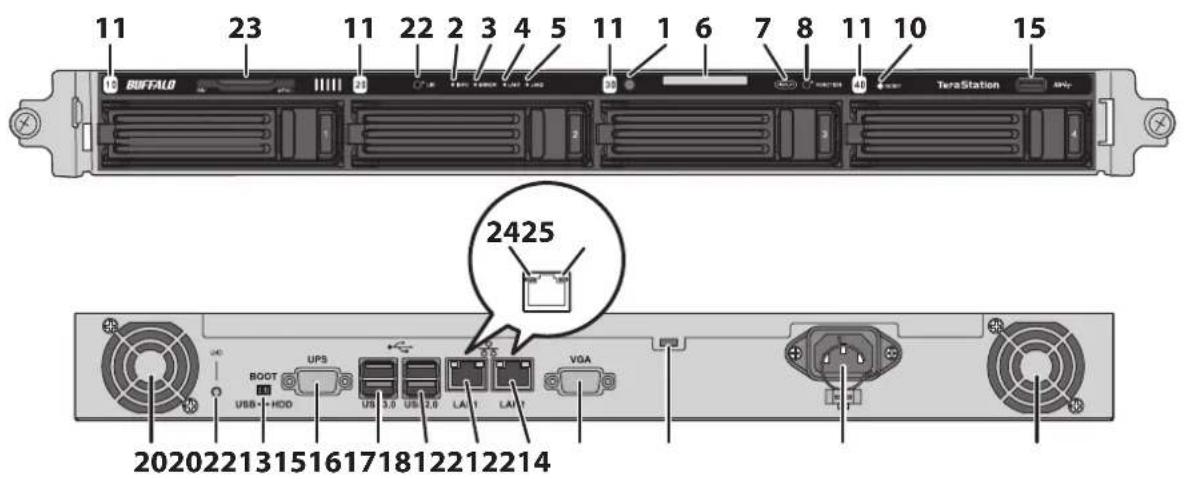
1 電源ボタン
電源ON: 電源OFFのときに、電源ボタンを押します。
電源OFF: 電源ONのときに、電源ボタンを押すと、シャットダウン処理を行い、電源をOFFにします。
2 INFOランプ
現在の状態について何らかの通知があるとき、橙色に点灯します。現在の状態については、液晶ディスプレイの表示をご確認ください。
3 ERRORランプ
エラーが発生したとき赤色に点灯します。エラーの内容については、液晶ディスプレイの表示をご確認ください。
4 LAN1ランプ
LAN1端子がネットワークに接続されているときに、緑色に点灯します。LAN1端子横のランプも同様に点灯します。
5 LAN2ランプ
LAN2端子がネットワークに接続されているときに、緑色に点灯します。LAN2端子横のランプも同様に点灯します。
6 液晶ディスプレイ
本製品の状態などを表示します。
7 ディスプレイ切替ボタン
液晶ディスプレイの表示を切り替えます。
警告音が鳴っているときに押すと警告音を止めることができます。
8 Functionボタン
使用しません。
9 前面カバー開閉用鍵穴
ハードディスクを交換するときやリセットボタンを押すときは、付属の鍵で前面カバーを開きます。
10 リセットボタン
強制的に本製品を再起動します。
11 ステータスランプ
緑色点灯:ハードディスクが認識された状態。
赤色に点滅:ハードディスクに異常が発生。
赤色に点灯:ハードディスクの電源がOFFの状態。
12 VGA端子
メンテナンス用の端子です。メンテナンス目的以外で本製品にモニターを接続しないでください。
13 BOOT スイッチ
通常是、出荷時設定 [HDD] のままお使いください。
付属のUSBメモリーをUSB 2.0端子またはUSB 3.0端子に取り付け、BOOTスイッチを [USB] に切り替えて起動すると、システムをリカバリーします。
14 UPS専用端子
シリアル接続のUPS(無停電電源装置)を接続できます。
15 USB 3.0 端子
当社製USB 3.0/2.0 接続外付けハードディスクや、USBメモリー、デジタルカメラ、対応UPSを接続できます。
メモ: USBハブの接続には対応していません。
16 USB 2.0 端子
当社製USB 2.0 接続外付けハードディスクや、USBメモリー、デジタルカメラ、対応UPSを接続できます。
メモ: USBハブの接続には対応していません。
17 LAN1端子
付属のLANケーブルを接続します。
18 LAN2端子
2本のLANケーブルでネットワークに接続して冗長性を保ちたいときやバックアップなどに使用します。
19 電源端子
付属の電源ケーブルを接続します。
20 ファン
回転して内部温度が高温になるのを防ぎます。ファンを塞ぐような設置はしないでください。
21 盗難防止用セキュリティースロット
市販のワイヤーロックなどで固定することができます。
22 UIDボタン
押すごとに前面と背面のUIDボタン横のランプが青色に点灯/点滅します。
23 シリアルナンバー
取っ手を引くと本製品のシリアルナンバーを確認できます。
24 LINKランプ
LANケーブルをネットワークに接続すると点灯します。
25 ACTランプ
LAN1端子またはLAN2端子がネットワークに接続され、アクセスがあるときに点滅します。
電源をON/OFFする手順
電源ON:電源OFFのときに、本体前面の電源ボタンを押します。
電源OFF:電源ONのときに、本体前面の電源ボタンを押してシャットダウンします。
本体前面のランプがすべて消灯したらシャットダウンは完了です。
メモ: 手順を守らずに、電源がONの状態のまま電源ケーブルを取り外すと、本製品が故障する恐れがあります。
ウイルス対策ソフトウェアのインストール
本製品を使用する前に、本製品に市販のウイルス対策ソフトウェアをインストールすることを強く推奨します。
「第2章 リモートデスクトップ接続」を参照して本製品にリモートデスクトップ接続し、ウイルス対策ソフトウェアをインストールしてください。インストールメディアが光学メディアで提供されている場合は、USB接続の外付け光学ドライブを接続してください。
詳細なインストール手順については、ウイルス対策ソフトウェアの取扱説明書をご参照ください。
本製品に対応したウイルス対策ソフトウェアは、当社ホームページ(buffalo.jp)の「Windows Storage Server搭載NAS対応確認済みソフトウェアー覧」ページでご確認いただけます。
http://buffalo.jp/taiou/kisyu/item/ws-vl_soft/
第2章 リモートデスクトップ接続
Windows Storage Serverに接続する
次の手順でWindows Storage Serverの画面を表示します。
メモ: Macをお使いのかたへ
セットアップを始める前に、Mac App Storeから「Microsoft Remote Desktop」をダウンロードし、インストールしてください。インストールしないとリモートデスクトップで本製品の設定を変更することはできません。
1 NAS Navigator2を起動します。
メモ:
- Windowsでは、デスクトップ画面の [BUFFALO NAS Navigator2] アイコンをダブルクリックします。
- Macでは、Dock内の [NAS Navigator2] アイコンをクリックします。
2 本製品のアイコンを右クリックし、表示されたメニューから [リモートデスクトップを開く] をクリックします。
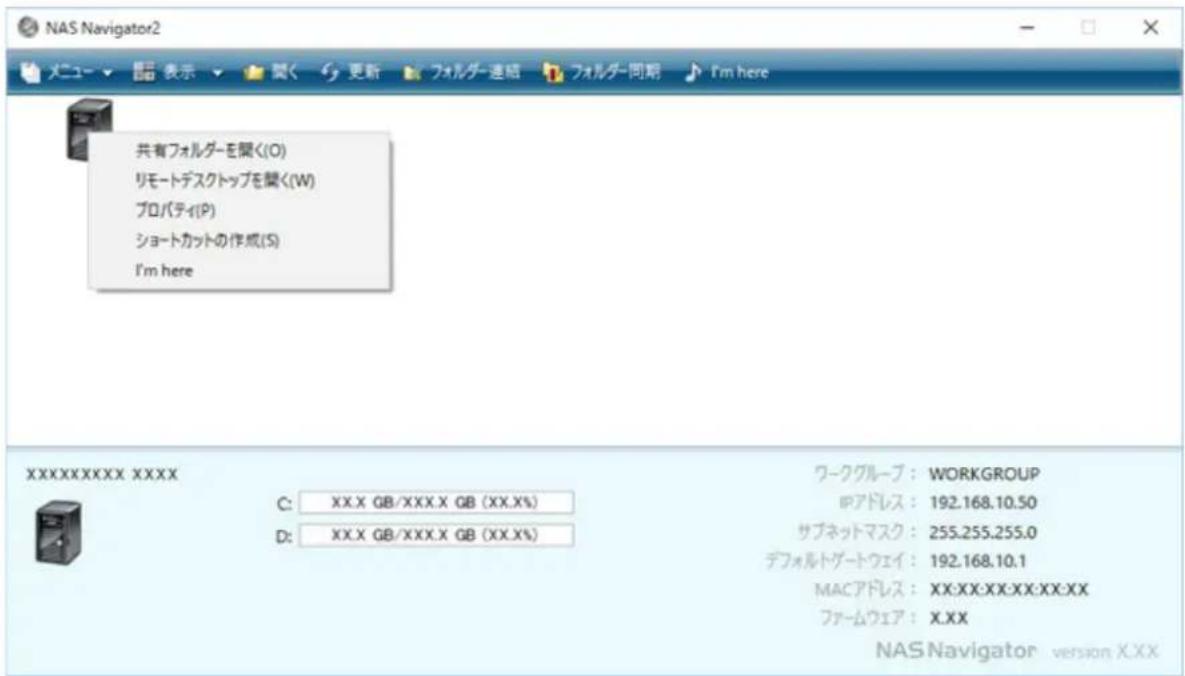
メモ:
- Macでは、コントロールキーを押しながら本製品のアイコンをクリックし、表示されたメニューから「リモートデスクトップを開く」をクリックします。Microsoft Remote Desktop画面が表示されないときは、NAS Navigator2を終了してからもう一度起動してください。NAS Navigator2を終了させるには、DockのNAS Navigator2アイコンをコントロールキーを押しながらクリックし、表示されたメニューで「終了」をクリックしてください。
- LinkStation、TeraStationが合計2台以上同一ネットワークに接続されているときは、アイコンが複数表示されます。設定画面を表示したいTeraStationを選択します。
・本製品のアイコンを選択すると、IPアドレスなど本製品の個別情報が確認できます。 - 「接続先のコンピュータのIDを確認できません」と表示されたときは、[はい] または [続行] をクリックします。
3 ユーザー名、パスワードを入力し、Enterキーを押します。
リモートデスクトップの画面内でWindows Storage Serverのデスクトップ画面が起動します。
出荷時設定では、ユーザー名とパスワードは次のようになっています。
ユーザー名:Administrator
パスワード:password
メモ: 本製品ではメンテナンスするときだけ、リモートデスクトップ接続を許可しております。管理者権限を持つアカウントでログオンしてください。ゲストアカウントでのログオンはサポート外です。
以上でリモートデスクトップ接続は完了です。
メモ:
- 本製品起動時やサーバーマネージャー起動時に、「購入の証明をACPIテーブルからインストールできませんでした。」と表示される(またはイベントログに同内容のイベントID1058が警告として記録される)ことがあります。本製品の動作には問題ありませんのでそのままお使いください。
- 上記の手順で本製品にリモートデスクトップ接続できなかったときは、別紙「トラブルシューティングガイド」に記載の内容をお試しください。
第3章 Windows Update
Windows Update
セキュリティー向上のため、Windows Storage ServerのWindows Updateを次のように設定してください。
メモ:
- Windows Updateを行うには、本製品をインターネットに接続します。
- IPアドレスを入力(固定)して本製品を使用する場合、Windows Storage ServerのDNS設定を行ってください。
1 [サーバーマネージャー] 内の [ローカルサーバー] をクリックします。
2 [プロパティ] 内の [Windows Update] に表示されている [未構成] をクリックします。
3 [設定の変更] をクリックします。
4 [重要な更新プログラム] のインストール設定に、プルダウンメニューから [更新プログラムを自動的にインストールする(推奨)] を選択し、[OK] をクリックします。
Windows Update の設定を選択します
PC をインターネットに接続している場合は、この設定によって、重要な更新プログラムを Windows で自動的に確認したり、インストールしたりすることができます。新しい更新プログラムが利用可能になったときは、PC をシャットダウンするときに、その更新プログラムをインストールすることもできます。
重要な更新プログラム(I)

更新プログラムを自動的にインストールする (推奨)

従量制課金接続を利用していない場合、更新プログラムはバックグラウンドで自動的にダウンロードされます。
更新プログラムはメンテナンス中に自動的にインストールされます。
以降は画面の指示にしたがってアップデートします。
以上でWindows Updateは完了です。
第4章 プリインストールのソフトウェアについて
本製品には以下のソフトウェアがプリインストールされています。
- RAID Builder
- Buffalo Dashboard
- メール通知設定
- Buffalo レプリケーション
- TeraStation バックアップ&レプリケーションフォルダー設定
- LCD表示設定
RAID Builder
ボリュームを作成したり、システム領域のミラーボリュームを作成/修復するときに使用します。
起動方法:Windows Storage Serverのスタート画面で [RAID Builder] をクリックします。
メモ:
- 本ソフトウェアを複数のユーザーが同時に使用することはできません。他のユーザーが使用していないことを確認してから起動してください。
- RAID Builderを起動するには、AdministratorsグループのメンバーでWindows Storage Serverにログインする必要があります。
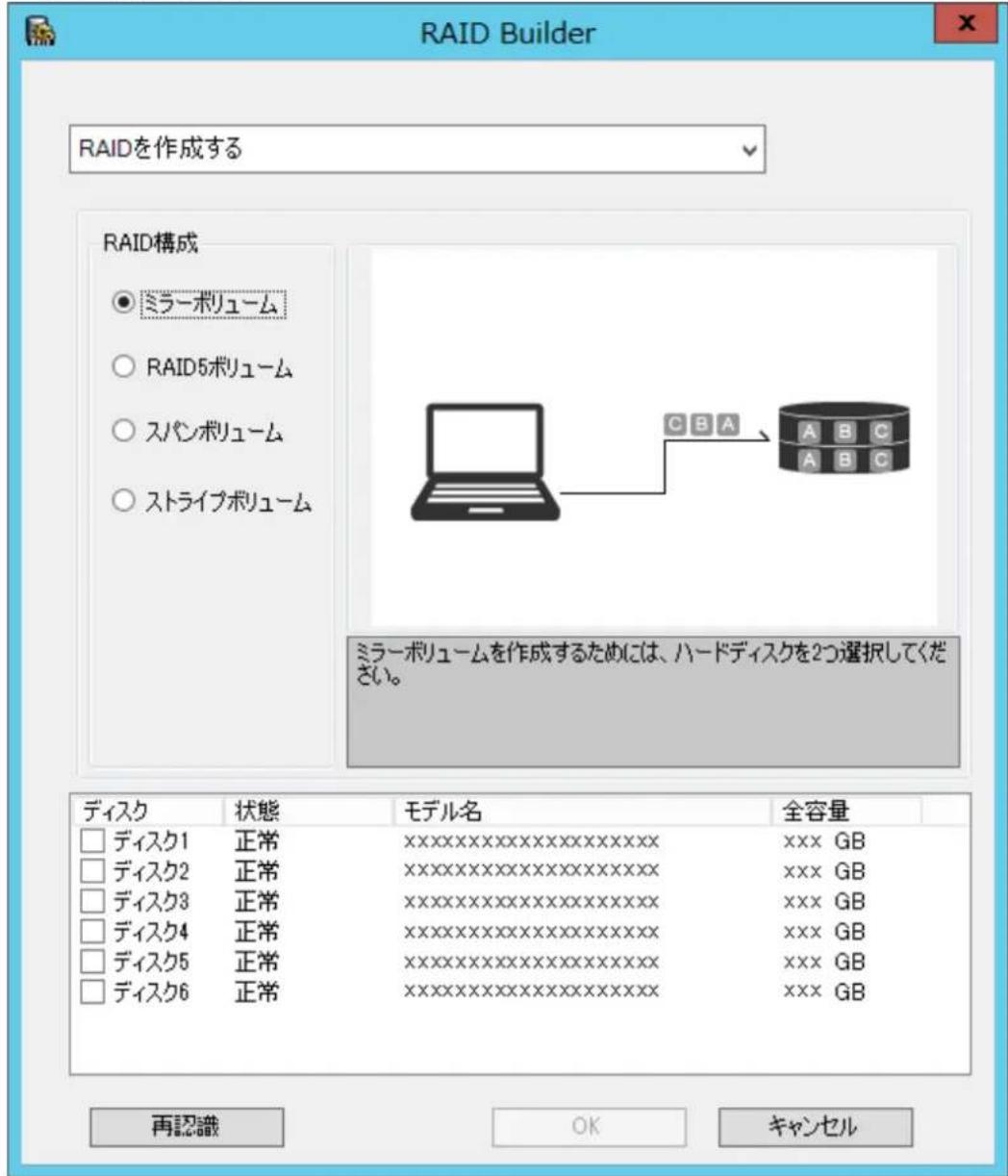
RAID Builderの詳しい使用方法は、「第5章 ハードディスクの管理」をご参照ください。
RAID Builderとディスクの管理との違い
RAID Builderと類似の機能を持つ、Windows標準搭載の「ディスクの管理」との違いは以下のとおりです。
- 起動ドライブ(工場出荷時はCドライブ)の修復をRAID Builderで行うことで、起動ドライブに設定しているドライブのいずれかが故障した場合でも、故障していない方のハードディスクから本製品を起動するように、自動的に設定されます。
起動ドライブ故障時に起動ドライブの修復をディスクの管理で行うと、起動ドライブのいずれかが故障すると本製品を起動できなくなります。
- GPTパーティション形式でミラーボリュームが作成できます。
- RAID Builderでは、以下の操作が行えません。
データ領域に複数のボリュームを作成する
ボリュームを削除する
ボリュームをフォーマットする
シンプルボリュームを作成する
サイズを指定してボリュームを作成する
Buffalo Dashboard
本製品のシステム情報の確認やハードディスクの取り外し処理を行うときに使用します。
起動方法:Windows Storage Serverのデスクトップ画面で、タスクトレイのアイコンをクリックします。
メモ: 本ソフトウェアを複数のユーザーが同時に使用することはできません。他のユーザーが使用していないことを確認してから起動してください。
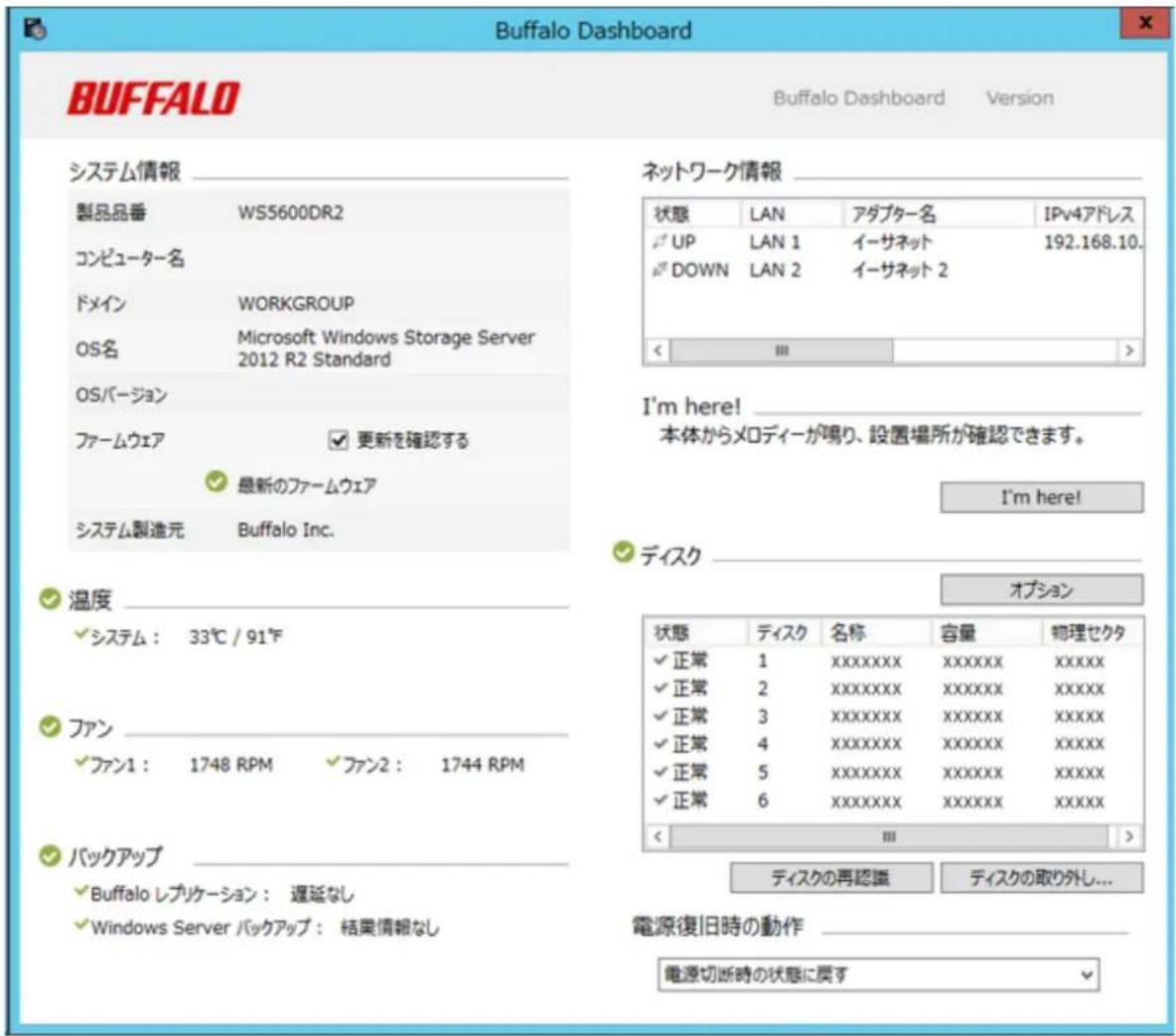
Buffalo Dashboardの表示項目は、次のとおりです。
| 項目 内容 | |
| システム情報 | 製品品番:お使いの製品のシリーズ名コンピューター名:ネットワーク上で認識されている本製品の名称ドメイン:本製品の所属ドメイン名OS名:本製品に搭載されているOSの名称OSバージョン:OSのバージョンファームウェア:ファームウェアのバージョン・[更新を確認する]:新しいファームウェアが公開されているかどうかを確認します。本製品のファームウェアが最新でないときは、新しいファームウェアがあることを通知します。システム製造元:Buffalo Inc. |
| 温度 | 本製品内部の温度を表示します。ここで表示される温度は、ハードディスクの温度を元に算出しています。CPU温度の取得、表示は行っていません。 |
| ファンファンの回転数を表示します。 | |
| バックアップ | バックアップやレプリケーションが設定されている場合、ステータスを表示します。 |
| ネットワーク情報 | ネットワーク情報(IPアドレス、サブネットマスク、デフォルトゲートウェイ、LANポート番号、リンク状態)を表示します。 |
| I'm here! | 本製品からメロディーが鳴ります。複数台TeraStationを管理している場合、どのTeraStationを設定しているのかを知りたいときにお使いください。 |
| ディスク | ハードディスクの状態、番号、名称、容量、物理セクターサイズを表示します。メモ:ハードディスクにエラーが発生しているときは、「第5章 ハードディスクの管理」の「故障時のハードディスク交換手順」の内容にそって、故障したハードディスクを交換してください。[ディスクの再認識] :ハードディスクの情報を最新に更新します。[ディスクの取り外し] :ハードディスクを指定して取り外し処理を行います。[オプション]・[ディスクの温度が異常値に達したらWindowsを強制的にシャットダウンする] :本製品の温度が一定時間65°C以上になった際、本製品を自動的にシャットダウンします。・[ディスクでエラーが発生したらディスクの電源をオフにする] :ハードディスクにエラーが発生した際、ハードディスクの電源を自動的にオフにします(本製品はシャットダウンされません)。ハードディスクを取り外すときは(1) [ディスクの取り外し] をクリックします。(2) 取り外したいハードディスクにチェックし、[OK] をクリックします。(3) ハードディスクを取り外します。 |
| 電源復旧時の動作 | 停電などにより電源を供給できなくなったあと、電源が復旧したときのTeraStationの状態を設定します。・[電源切断時の状態に戻す] :電源供給ができなくなる前に本製品の電源がONの場合は、電源復旧後に本製品の電源をONにします。本製品の電源がOFFだった場合は、電源復旧後もOFFのままにします。・[電源をONにする] :電源復旧後、本製品の電源をONにします。・[電源をOFFにする] :電源復旧後も本製品の電源をOFFにしたままにします。 |
メモ: 以下の機能は、Administratorsグループのメンバーでログインしているときに利用できます。
・ディスクの再認識
・ディスクの取り外し
・オプション
- 更新を確認する
- 電源復旧時の動作
メール通知設定
メール通知設定では、本製品の設定を変更したときや異常が発生したとき、指定のメールアドレスにメッセージを送信するよう設定することができます。
起動方法:Windows Storage Serverのスタート画面で「メール通知設定」をクリックします。
メモ:
- 本ソフトウェアを複数のユーザーが同時に使用することはできません。他のユーザーが使用していないことを確認してから起動してください。
- メール通知設定を起動するには、管理者権限でWindows Storage Serverにログオンする必要があります。
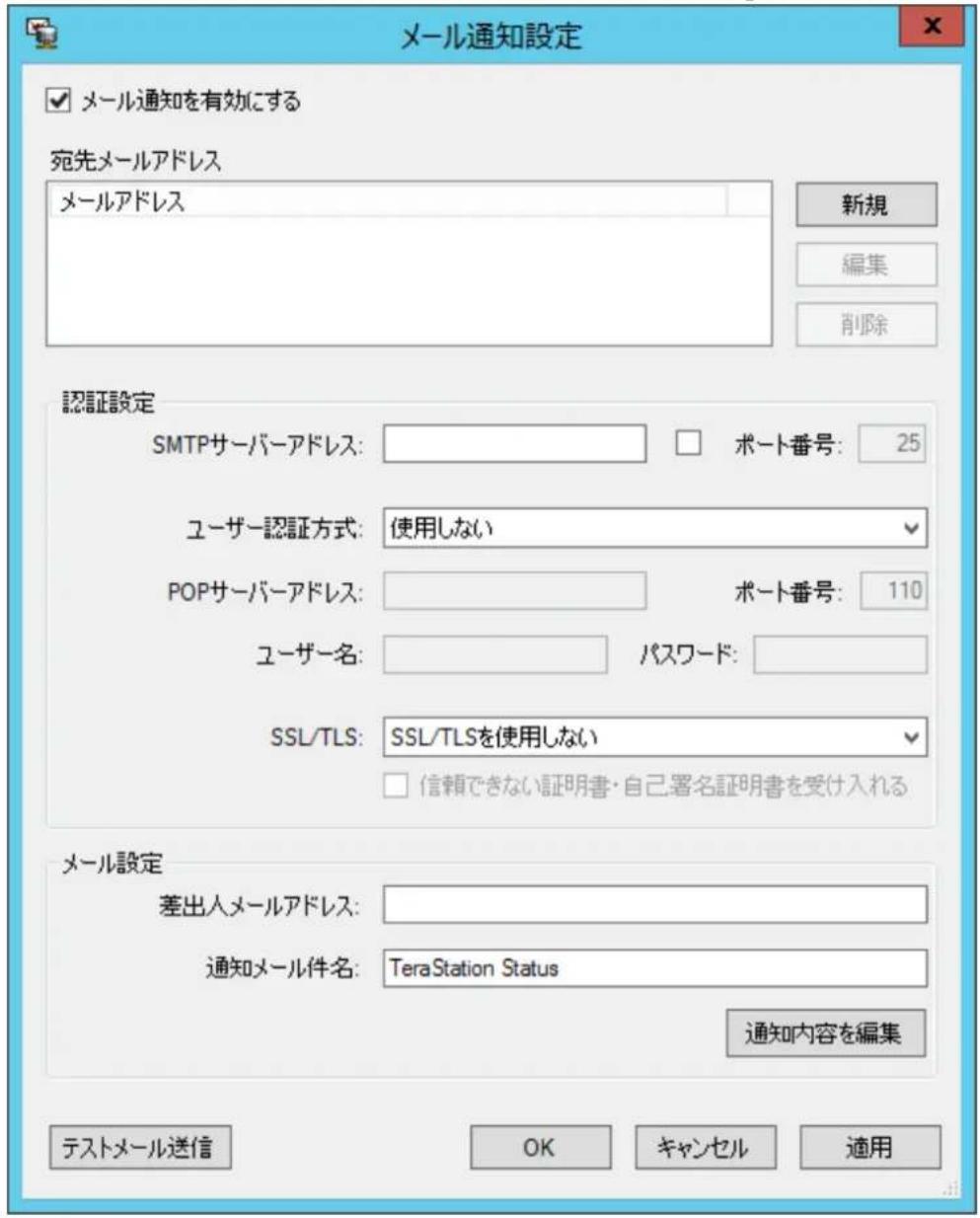
メール通知機能の詳しい設定方法は、「第7章 各種設定」の「メール通知の設定」を参照してください。
Buffalo レプリケーション
本製品のフォルダーと他のTeraStationのフォルダーを同期します。
起動方法:Windows Storage Serverのスタート画面で [↓] Buffalo レプリケーション] の順にクリックします。
メモ:
- 本ソフトウェアを複数のユーザーが同時に使用することはできません。他のユーザーが使用していないことを確認してから起動してください。
- Buffaloレプリケーションを起動するには、AdministratorsグループのメンバーでWindows Storage Serverにログインする必要があります。
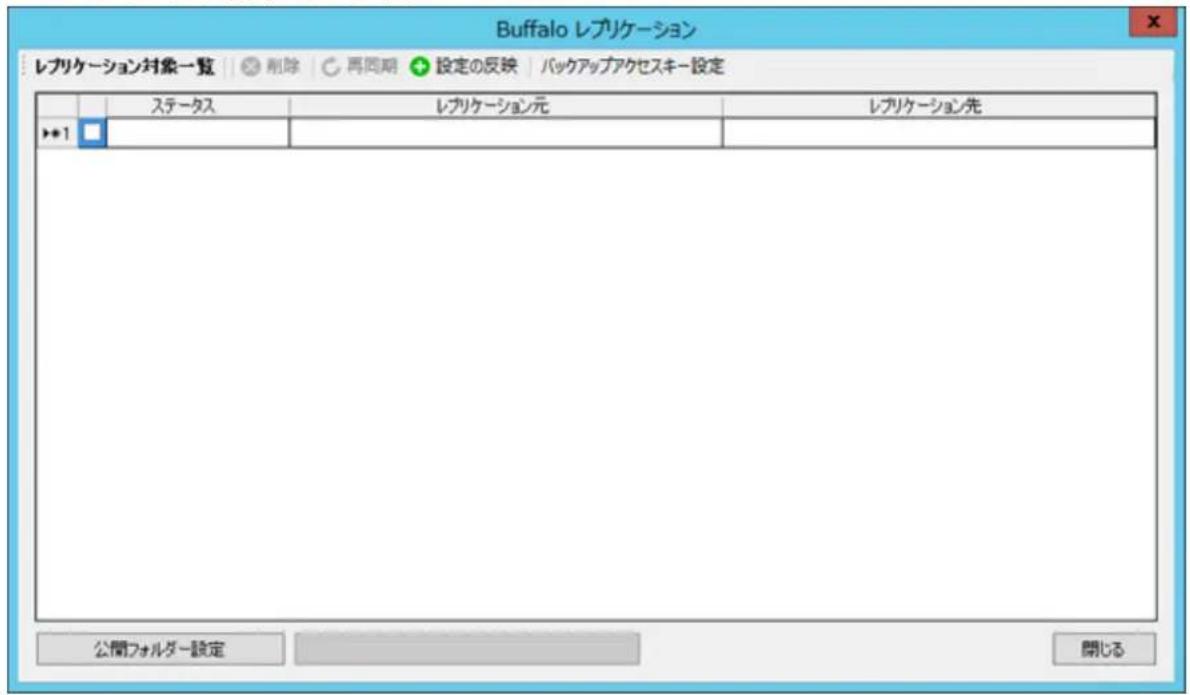
Buffaloレプリケーションの詳しい設定方法は、「第6章 データのバックアップやレプリケーションを行う」の「Buffaloレプリケーションの設定」をご参照ください。
TeraStationバックアップ&レプリケーションフォルダー 設定
TeraStationに搭載されているバックアップ機能やレプリケーション機能で本製品を指定する場合、本ソフトウェアであらかじめ本製品のフォルダーの設定を行う必要があります。
起動方法:Windows Storage Serverのスタート画面でTeraStationバックアップ&レプリケーション
ンフォルダー設定] の順にクリックします。
メモ:
- 本ソフトウェアを複数のユーザーが同時に使用することはできません。他のユーザーが使用していないことを確認してから起動してください。
- TeraStationバックアップ&レプリケーションフォルダー設定を起動するには、AdministratorsグループのメンバーでWindows Storage Serverにログインする必要があります。
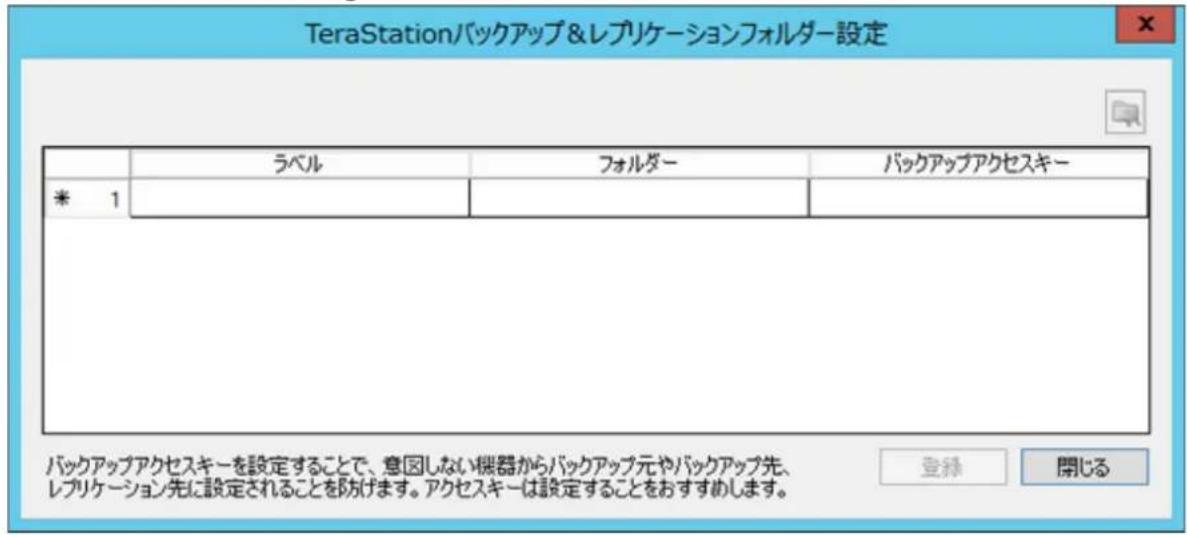
| 項目 内容 | |
| ラベル | バックアップ先またはレプリケーション先を選択するときの一覧画面に表示される名前を入力します。判別しやすい名前を入力してください。 |
| フォルダー | TeraStationのバックアップ先またはレプリケーション先として使用する、本製品のフォルダーを指定します。 |
| バックアップアクセスキー | バックアップ先またはレプリケーション先を誤って選択されないように、「バックアップアクセスキー」を設定してください。「バックアップアクセスキー」を設定すると、設定画面でバックアップアクセスキーを登録したときだけ、バックアップ先またはレプリケーション先として表示されます。 |
| 登録 設定した項目を登録します。 | |
| 閉じる 画面を閉じます。 | |
| [ðəgy] | 選択した項目を削除します。 |
LCD表示設定
本製品前面の液晶ディスプレイの表示について設定します。
起動方法:Windows Storage Serverのスタート画面で [LCD表示設定] をクリックします。
メモ:
・本ソフトウェアを複数のユーザーが同時に使用することはできません。他のユーザーが使用していないことを確認してから起動してください。
- LCD表示設定を起動するには、AdministratorsグループのメンバーでWindows Storage Serverにログインする必要があります。
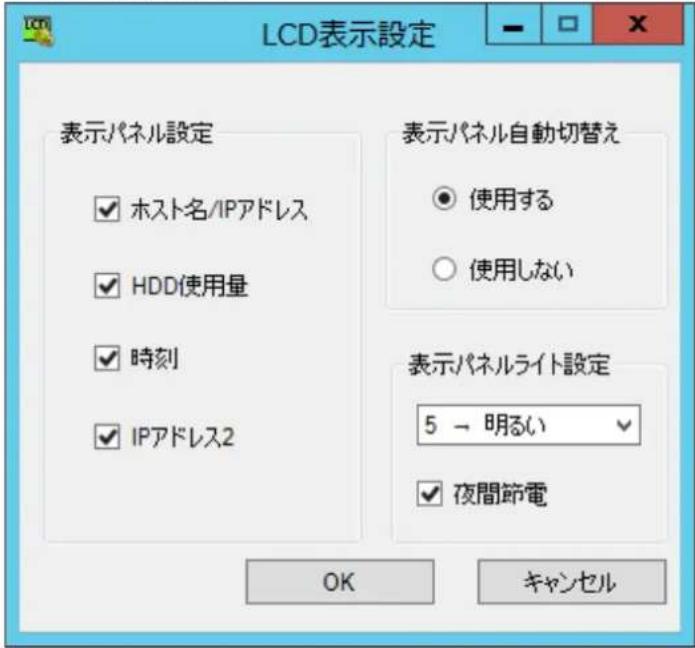
液晶ディスプレイ表示の詳しい設定方法は、「第7章 各種設定」の「液晶ディスプレイ表示の設定」をご参照ください。
第5章 ハードディスクの管理
各ボリュームの解説
各ボリュームの特長は次のとおりです。
メモ:
- システム領域の作成は、必ずRAID Builderで行ってください。Windows Storage Serverのディスクの管理からボリュームは作成しないでください。
- RAIDの構成を変更すると、ボリューム内のデータはすべて消去されます。変更する前に大切なデータのバックアップを必ずとってください。
- 本書での「復旧」とは、本製品の状態(データを含む)を故障が発生する前に戻すことを表しています。故障したハードディスクからデータを読み出すことではありません。
- ボリュームの変更は、未割り当て領域に対してのみ設定できます。未割り当て領域がないときは、ボリュームを削除し未割り当て領域を確保してから操作してください。
- RAID Builderでボリュームを作成した際に余った各ハードディスクの空き領域は使用することはできません。※
- 出荷時にボリュームで使用していない次の空き領域は使用することはできません。
ディスク1:空き領域50MB
ディスク2:空き領域50MB
ディスク3~6:空き領域 100 GB + 150 MB
※ RAID Builderでボリュームを作成した場合にできる空き容量について
RAID Builderは、ボリューム作成時に内部的に「diskpart」を使用しています。このとき、size指定せずにハードディスクの容量上限までを確保してボリュームを作成すると、ハードディスク交換時に「ディスクの管理」画面からボリュームの修復ができなくなる問題が発生します。
この問題の対策のため、RAID Builderでは50 MBの未使用領域を確保してボリュームを作成するように設計されています。
RAID5ボリューム※1
3台以上のハードディスクの各未割り当て領域を1つのアレイとして使用します。パリティ(誤り訂正符号)を生成しながら書き込むのでアクセス速度は、ミラーボリュームと比較して少し遅くなります。使用できる容量は、使用するハードディスクから1台除いた台数の容量となります。RAIDアレイの中のハードディスク1台が故障してもハードディスクを交換すればデータを復旧できます。2台以上故障したときは復旧できません。また、RAID再同期中はファイル転送速度やシステムのパフォーマンスが低下します。
ミラーボリューム
2台のハードディスクの各未割り当て領域を1つのアレイとして使用します。使用できる容量は、1台分の容量となります。同じデータを2台のハードディスクに同時に書き込んでいるのでペアを構成する一方のハードディスクが故障してもハードディスクを交換すればデータを復旧できます。アレイを構成する両方のハードディスクが故障した場合はデータを復旧することはできません。また、RAID再同期中はファイル転送速度やシステムのパフォーマンスが低下します。
ストライプボリューム
ストライプボリュームは、2台以上のハードディスクの未割り当て領域を組み合わせて作成する、1つの大きな論理ボリュームです。ストライプボリュームは、データを複数のハードディスクにストライプ化するRAID0を使用します。使用できる容量は、使用したドライブの合計台数の容量となります。分散して書き込みを行うのでアクセス速度は、ミラーボリュームと比較して少し速くなります。ハードディスクが故障した場合、データを復旧することはできません。
スパンボリューム
スパンボリュームとは、複数のハードディスク上の未割り当て領域を結合して1つの論理ボリュームを生成したものです。これにより、複数のハードディスクを持つシステムすべての領域およびドライブ文字をより有効に使用できるようになります。使用できる容量は、使用したドライブの合計台数の容量となります。ハードディスクが故障した場合、データを復旧することはできません。
※1 対応機種:
WS5600DR2、WS5600DN2、WS5400DR2、WS5400DN2、WS5400RR2、WS5400RN2シリーズ
RAIDボリュームを変更する
メモ: RAIDモードを変更すると、ハードディスク内のデータはすべて消去されます。変更する前に大切なデータのバックアップを必ずとってください。
1 Windows Storage Serverのスタート画面で [管理ツール] をクリックし、 [コンピューターの管理] をダブルクリックします。
2 [ディスクの管理] をクリックします。
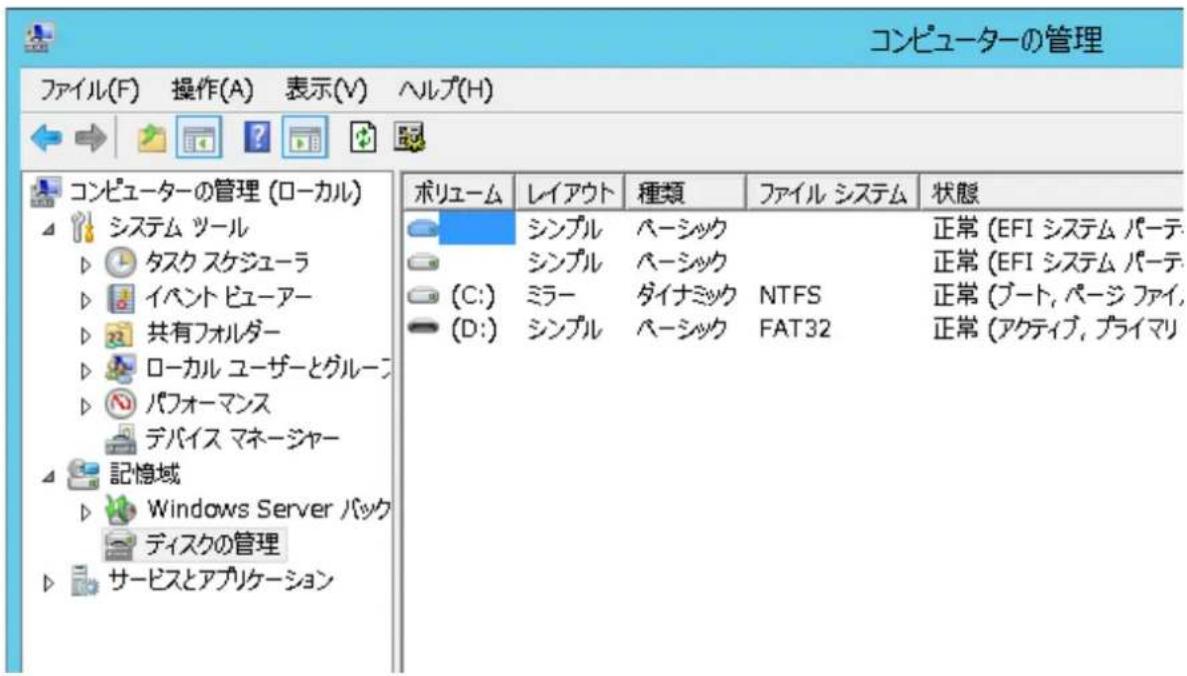
3 削除するボリュームを右クリックし、表示されたメニューから [ボリュームの削除] をクリックします。
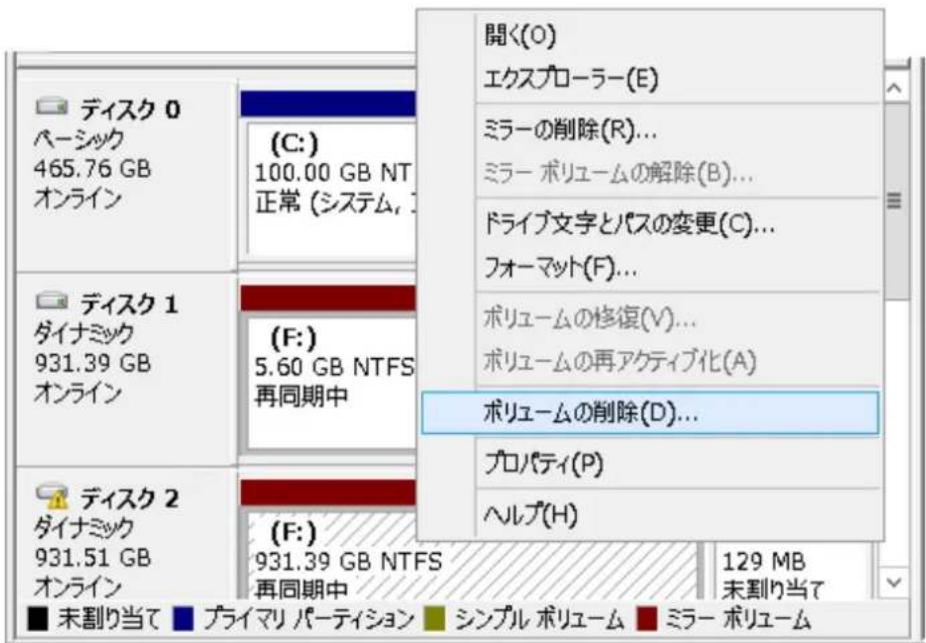
4 Windows Storage Serverのスタート画面で [RAID Builder] をクリックします。
5 [RAIDを作成する] を選択します。
6 [RAID構成] から変更したいRAIDボリュームを選択します。
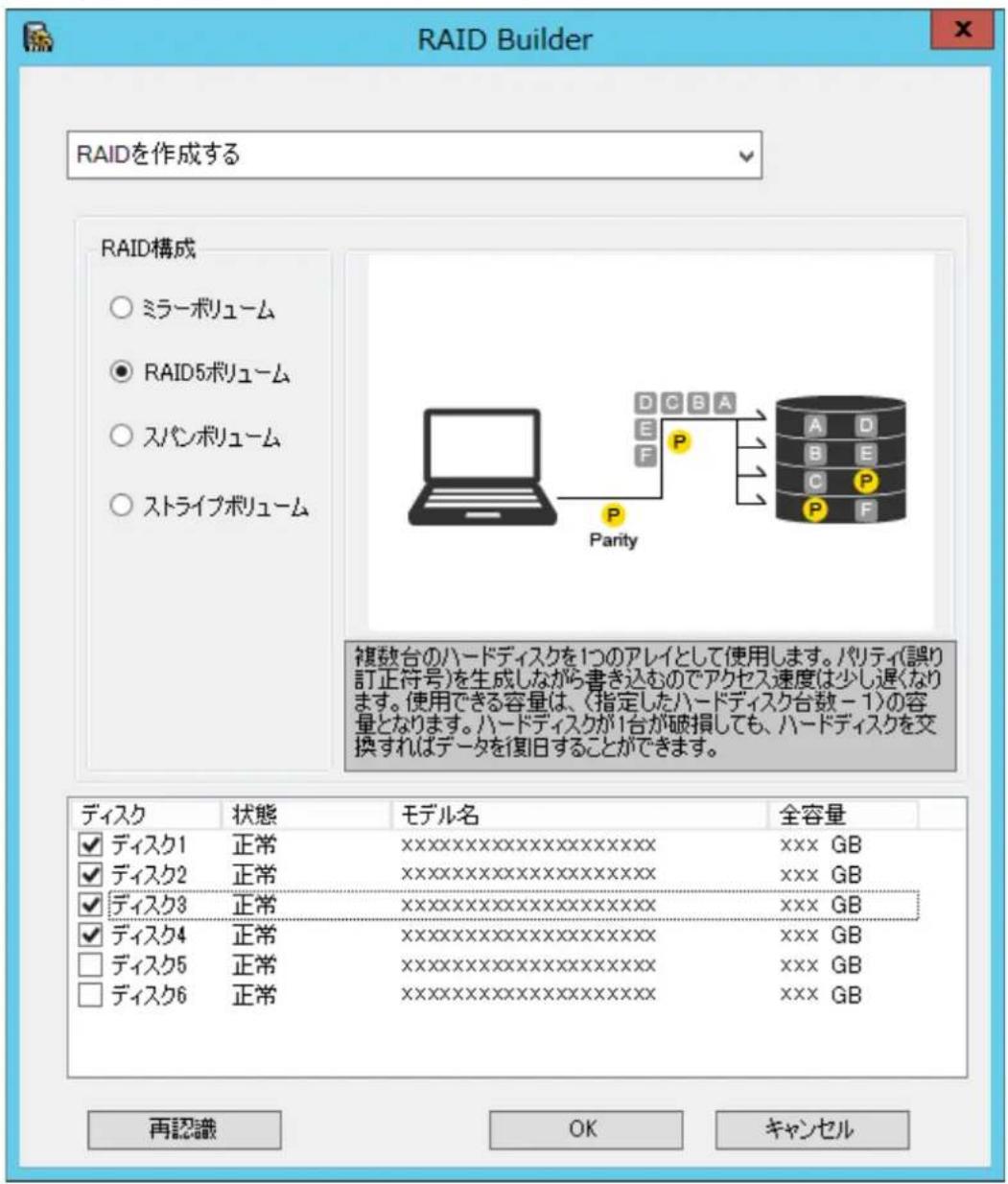
7 ドライブを選択します。
RAIDモードによって、選択するハードディスクの台数が異なります。
ミラーボリューム
2台
RAID5ボリューム
3台以上
スパンボリューム
2台以上
ストライプボリューム
2台以上
8 [OK] をクリックします。
メモ: RAID再同期中はファイル転送速度やシステムのパフォーマンスが数時間(1TBあたり約5時間かかります)低下します。RAIDボリュームの再同期を停止することはできません。
以上でRAIDボリュームの変更は完了です。
続いて「第7章 各種設定」の「共有フォルダーの作成」を参照して共有フォルダーを作成します。
ボリュームの削除
ボリュームを作成するには、本製品のハードディスク内に未割り当て領域が必要です。未割り当て領域がないときは、次の手順で既存のボリュームを削除します。
メモ:
・システムを起動しているシステムボリュームは削除することはできません。
- ボリュームを削除すると、ボリューム内のデータはすべて消去されます。削除する前に大切なデータのバックアップを必ずとってください。
1 Windows Storage Serverのスタート画面で [管理ツール] をクリックし、[コンピューターの管理] をダブルクリックします。
2 [ディスクの管理] をクリックします。
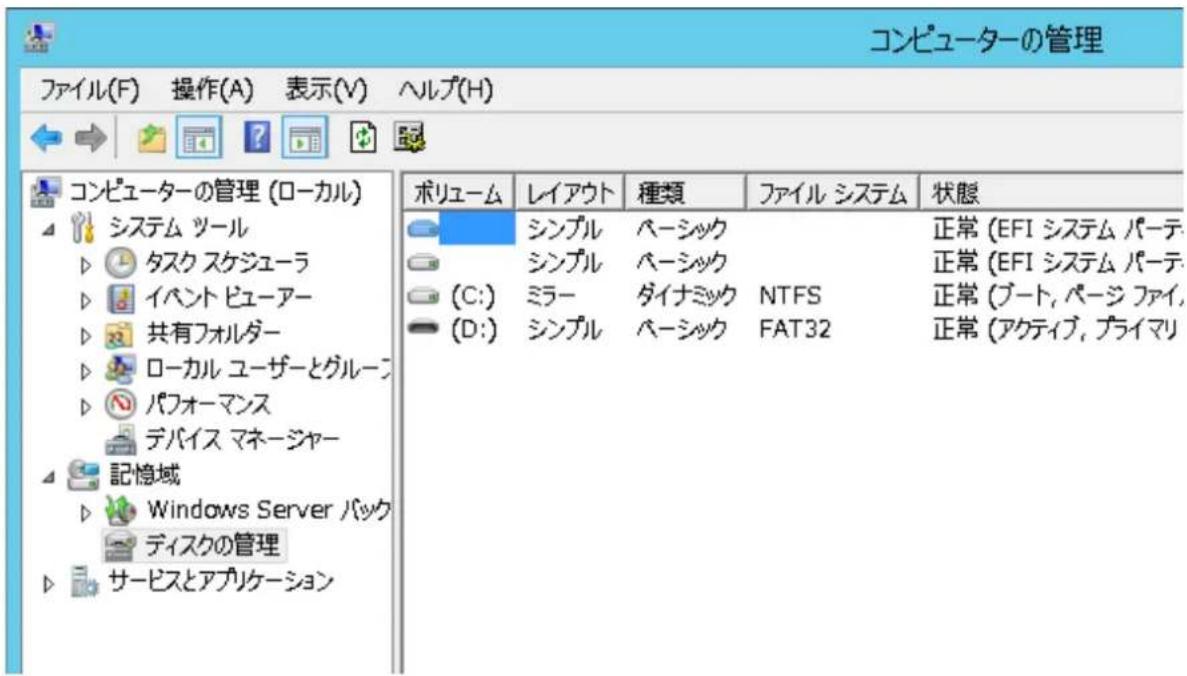
3 削除するボリュームを右クリックし、表示されたメニューから [ボリュームの削除] をクリックします。
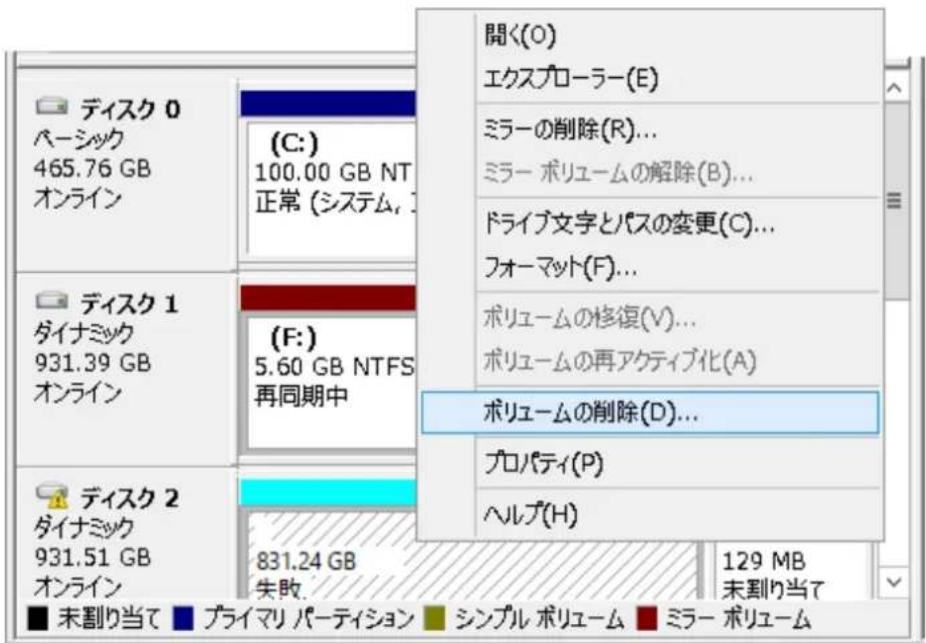
以上でボリュームの削除は完了しました。
ボリュームのフォーマット
次の手順でボリュームをフォーマットします。
1 Windows Storage Serverのスタート画面で [管理ツール] をクリックし、[コンピューターの管理] をダブルクリックします。
2 [ディスクの管理] をクリックします。
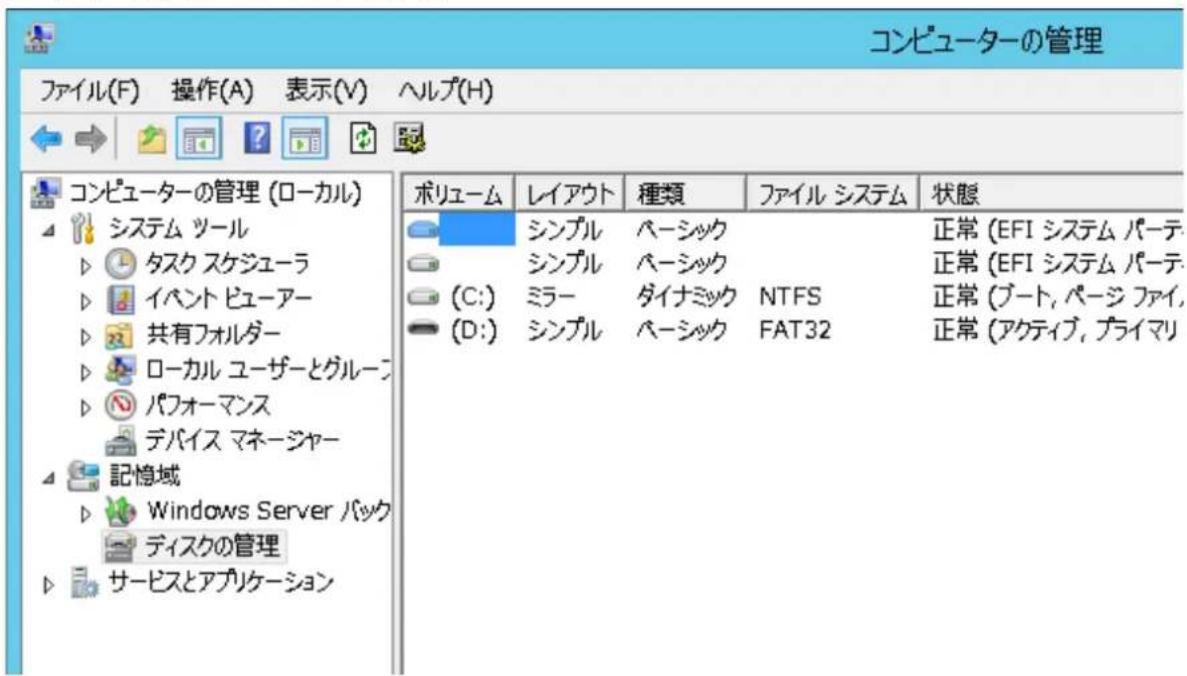
3 フォーマットをするボリュームを右クリックし、表示されたメニューから「フォーマット」をクリックします。
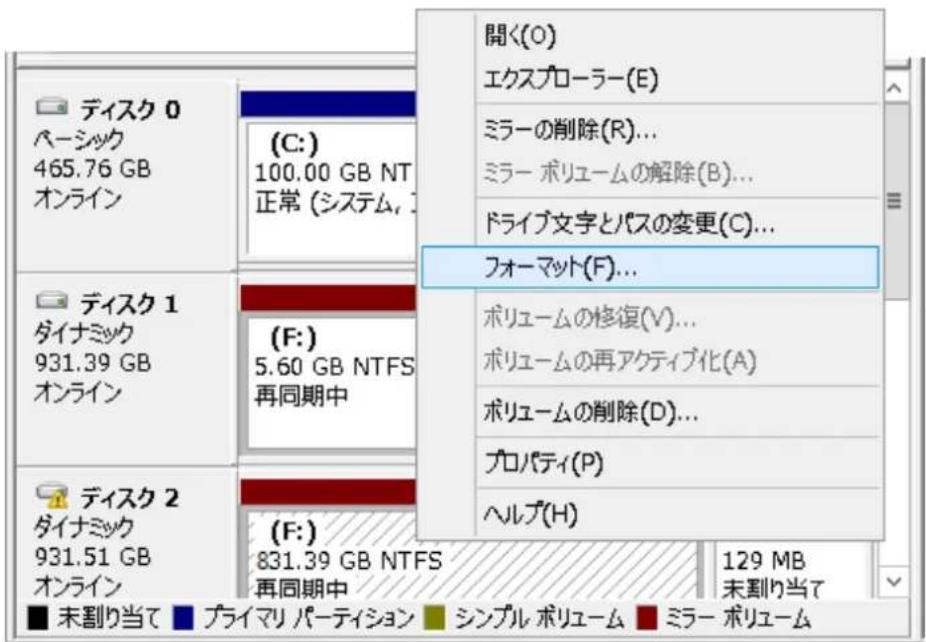
メモ: フォーマットを実行すると、ハードディスク内のデータはすべて消去されます。変更する前に大切なデータのバックアップを必ずとってください。
以上でボリュームのフォーマットは完了しました。
故障時のハードディスク交換手順
ハードディスクが故障したときは、次の手順でハードディスクを交換します。
ここでは、WS5400DR2シリーズ、WS5400RR2シリーズを例にして説明しています。
ランプの確認
ハードディスクが故障すると次のようにランプが点灯します。ハードディスクを交換する前に必ずご確認ください。ステータスランプは前面カバーをあけて確認します。
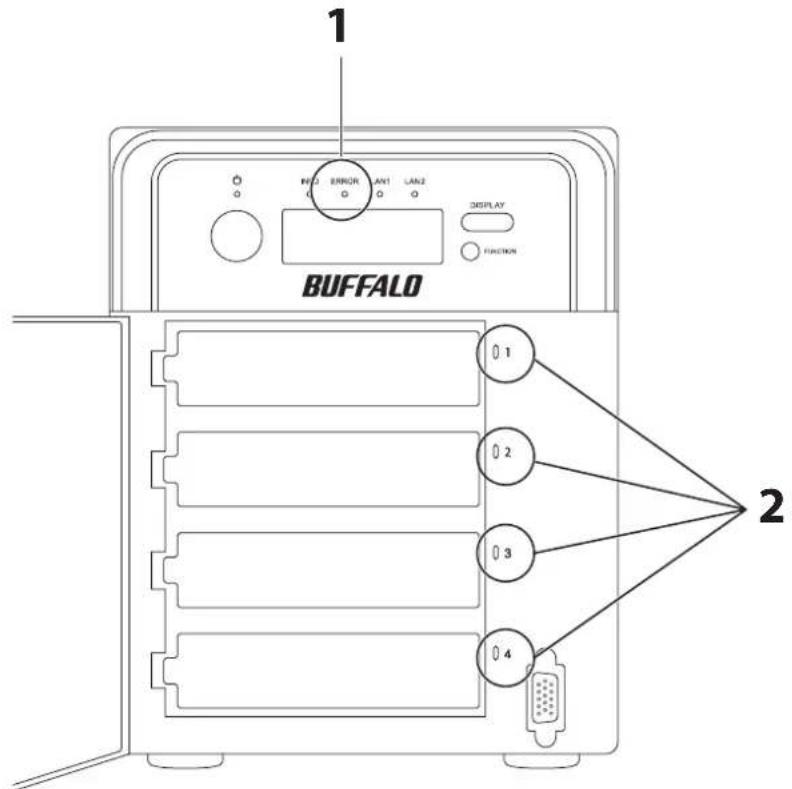
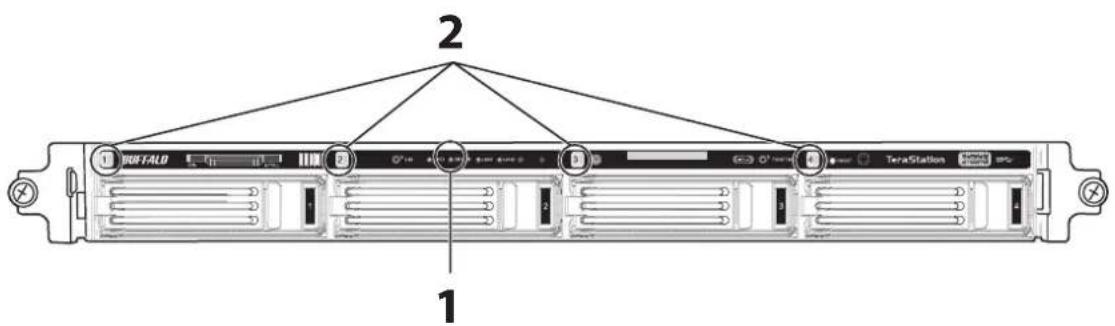
1 ERRORランプ
赤色点灯:
本製品内蔵のハードディスクが故障しています。
2 ステータスランプ
赤色点灯:
点灯している番号のハードディスクが故障しています。ハードディスクの電源はONの状態ですので取り外さないでください。
ご注意ください
- ハードディスク故障時は必ずWindows Storage Server上のBuffalo Dashboardで取り外し処理を行ってからハードディスクを交換してください(システム領域で使用しているハードディスクが故障した場合は除く)。
- お使いのTeraStationの型番に対応した交換用ハードディスクに交換してください。それ以外のハードディスクと交換しないでください。交換した場合、本製品が故障する恐れがあります。対応した交換用ハードディスクについては、当社ホームページ(buffalo.jp)をご参照ください。
- 交換用ハードディスクは、故障したハードディスクと同容量のものをご用意ください。
・本製品は精密な機器です。落としたり衝撃を与えたりしないよう慎重に作業を行ってください。 - 本製品内部の金属部分で手をけがしたり、本製品を落としてけがしたりしないよう慎重に作業を行ってください。
- ハードディスクを交換するときは、本書で指示されていない部分は絶対に分解しないでください。本製品の分解によって生じた故障や破損は、当社の保証対象外となりますので、あらかじめご了承ください。
- 静電気による破損を防ぐため、身近な金属(ドアノブやアルミサッシなど)に手を触れて、身体の静電気を取り除いてください。
- ハードディスクの順番を入れ替えないでください。順番を変更した場合、本製品のデータを破損、消失する恐れがあります。
例)ディスク1のハードディスクを抜き出し、ディスク2で使用していたハードディスクと差し替えるなど。 - システム領域は出荷時状態では、ディスク1とディスク2の一部の領域をミラーリングして構成されています。これらのハードディスクを同時に交換しないでください。
- ファイルの保存中にハードディスクを交換するとファイルが破損する恐れがあります。必ず作業中のファイルは保存を完了してから作業してください。
システム領域で使用しているハードディスク(出荷時設定:ディスク1およびディスク2)が故障した場合
システム領域が含まれているハードディスク(出荷時設定:ディスク1およびディスク2)が故障した場合は、ハードディスクを交換した後、システム領域のミラーボリュームを先に修復してください。システム領域のミラーボリュームを修復する前に他のボリュームの修復を行うと、エラーが発生してボリュームが修復できません。
メモ:
- システム領域のミラーボリュームを修復すると、交換したHDD内に保存されているデータは削除されます。修復する前にデータをバックアップしてください。
- [ディスクの管理] からシステム領域のミラーボリュームを作成した場合、ハードディスクが故障したときに起動しなくなります。必ず下記の手順にしたがってください。
1 本製品の電源をOFFにします。
2 前面カバーがついたTeraStationをお使いの場合は、付属の鍵で前面カバーを開きます。
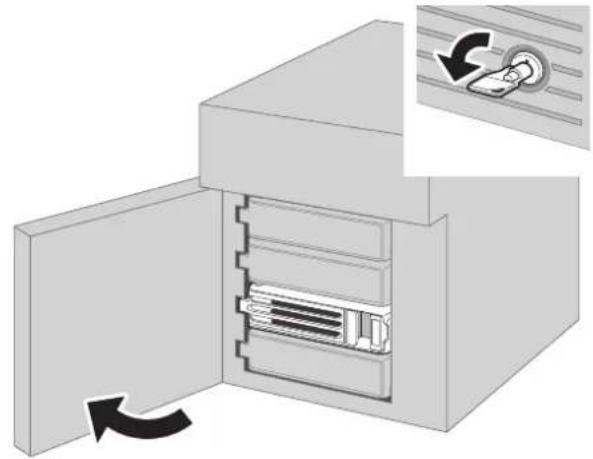
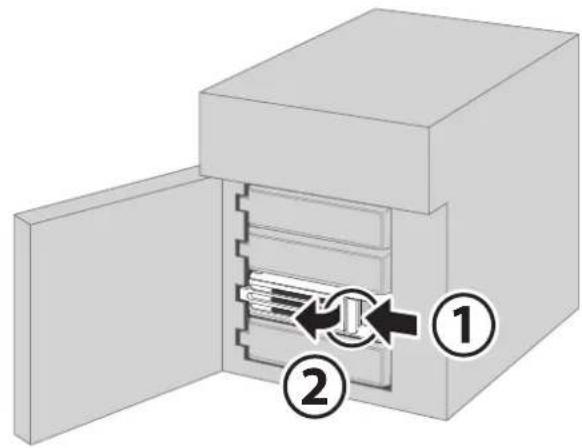
3 ステータスランプが赤色に点灯しているハードディスクのつまみを左方向に押しながら手前へ引きます。
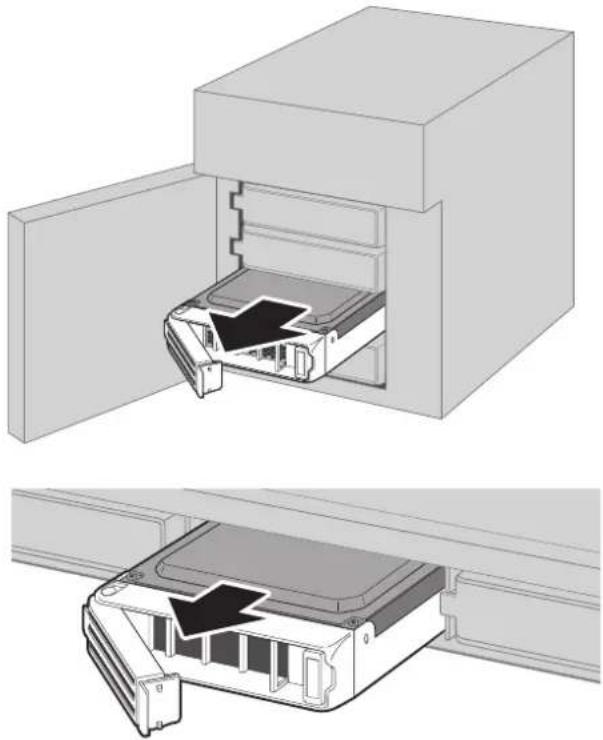
4 カートリッジごとハードディスクを手前に引き出し、取り外します。
5 別売のカートリッジ付ハードディスクを取り外したトレーにつまみを開いた状態で差し込みます。
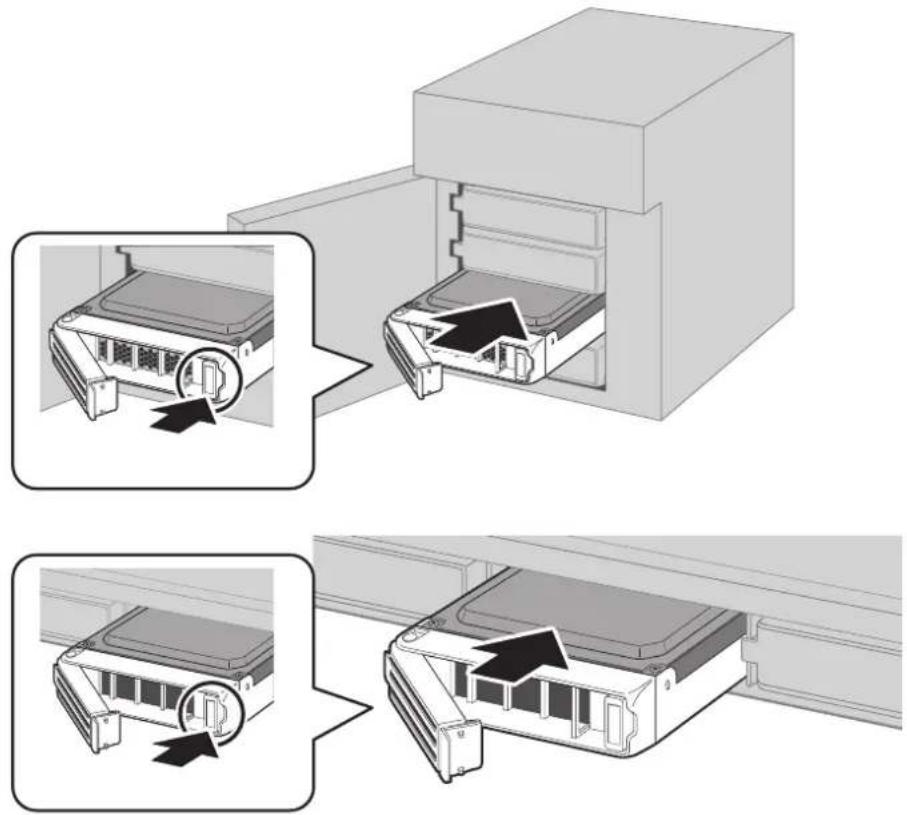
6カチンと音がするまでつまみを押さえます。
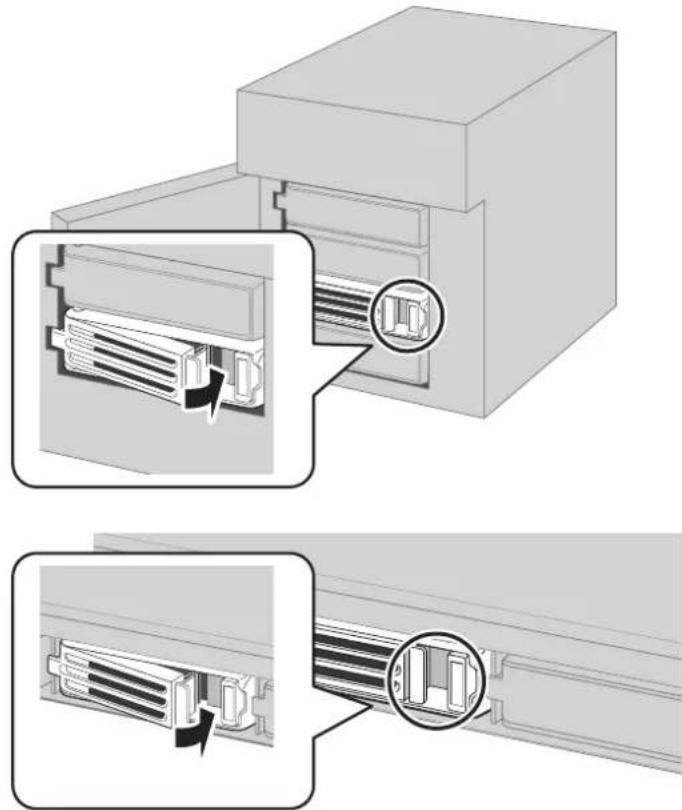
7 前面カバーがついたTeraStationをお使いの場合は、前面カバーを閉じます。
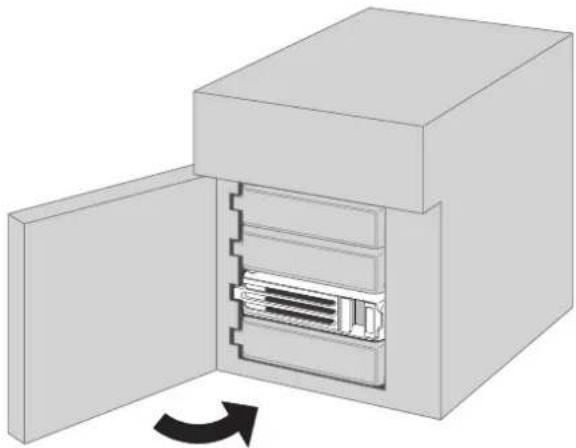
8 本製品の電源ボタンを押して電源をONにします。
メモ: ディスク1のハードディスクを交換した場合、ERRORランプが点灯し、液晶ディスプレイに「POST ERR:00D9 Boot from HDD x」と表示されることがあります。起動が完了すると、これらの表示は消えますのでそのまま手順10にお進みください。
9 NAS Navigator2を起動します。
メモ:
- Windowsでは、デスクトップ画面の [BUFFALO NAS Navigator2] アイコンをダブルクリックします。
- Macでは、Dock内の [NAS Navigator2] アイコンをクリックします。
10 本製品のアイコンを右クリックし、表示されたメニューから「リモートデスクトップを開く」をクリックします。
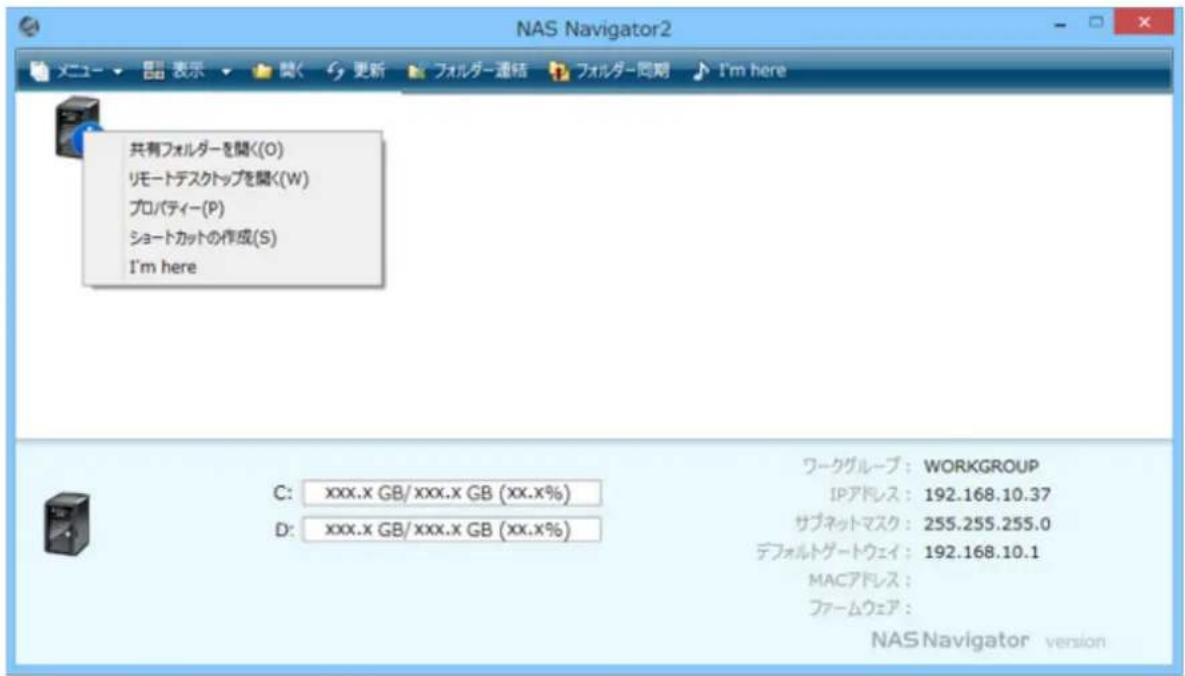
Macでは、コントロールキーを押しながら本製品のアイコンをクリックし、表示されたメニューから「リモートデスクトップを開く」をクリックします。
11 ユーザー名、パスワードを入力し、[OK]をクリックします。
リモートデスクトップの画面内でWindows Storage Serverのデスクトップ画面が起動します。
メモ: 出荷時設定では、ユーザー名とパスワードは次のようになっています。
ユーザー名:Administrator
パスワード:password
12 Windows Storage Serverのスタート画面で [RAID Builder] をクリックします。
13 [システム領域のミラーボリュームを作成/修復する] を選択し、交換したハードディスクにチェックをつけて [OK] をクリックします。
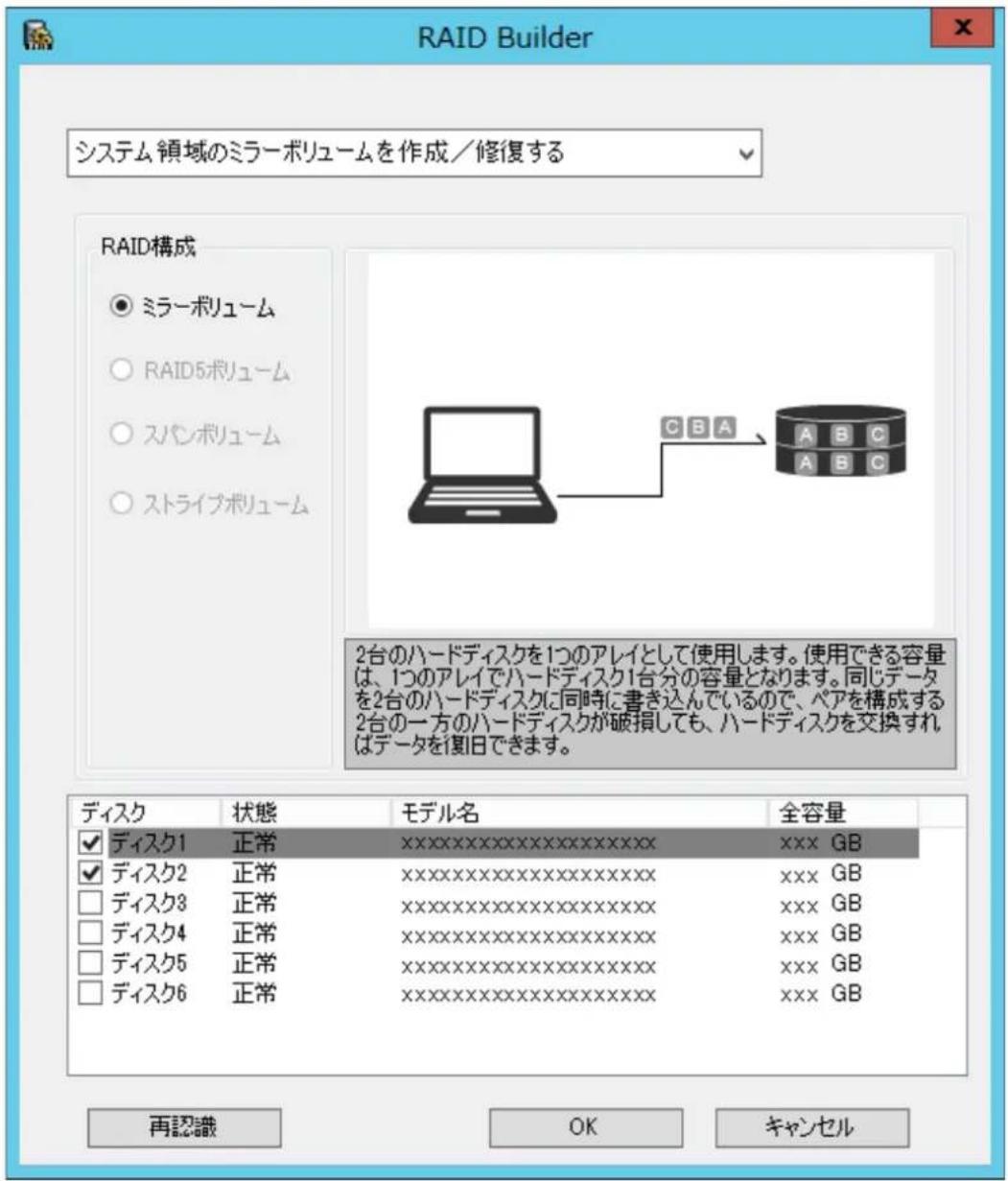
14「ディスク X(Xは交換したディスク番号)の内容は初期化されますが、よろしいですか?」と表示されたら、[OK]をクリックします。
ミラーボリュームを作成すると再起動メッセージが表示されます。画面の指示にしたがって再起動してください。
ミラーボリュームを作成したら、手順16、17の方法で「ディスクの管理」を開き、ミラーの作成が正常に完了したことをご確認ください。ミラーの作成には、1時間程度の時間がかかります。
15 Windows Storage Serverのスタート画面で [管理ツール] をクリックし、 [コンピューターの管理] をダブルクリックします。
16 [ディスクの管理] をクリックします。
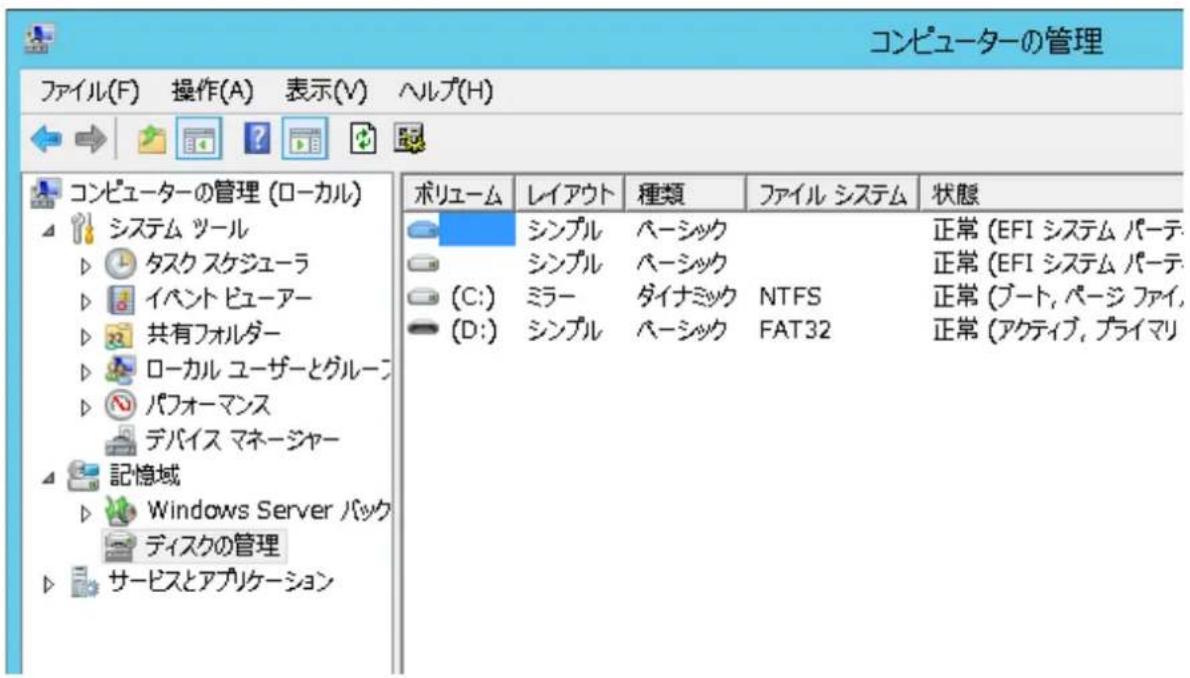
17 故障時のボリューム設定によって、ボリュームの修復手順が異なります。故障時のボリューム設定にそって、下記の項目を実行します。
新しいボリュームを作成するときは(RAID5、ミラーボリューム以外の場合)
構成していたディスクのボリュームを削除した後、交換したハードディスクを右クリックし、表示されたメニューから新しいボリュームを選択します。
以降は画面の指示にしたがって操作してください。
メモ: スパンボリューム、ストライプボリュームの場合は、ハードディスクを交換してもデータは復元されません。
RAID5 ボリュームの修復(RAID 再同期)を行うときは
(1) 「冗長の失敗」と表示されているボリュームを右クリックし、表示されたメニューから「ボリュームの修復」をクリックします。
(2) 「次の一覧からディスクを1つ選択してください。」と表示されたら、修復するディスクを選択し、[OK]をクリックします。
RAIDの再同期を行うボリュームの数だけ(1)~(2)を行う必要があります。
(3) 「不足」と表示されたボリュームを右クリックし、表示されたメニューから [ディスクの削除] をクリックします。
ミラーボリュームの修復(RAID再同期)を行うときは
(1) 「冗長の失敗」と表示されているボリュームを右クリックし、表示されたメニューから「ミラーの削除」をクリックします。
(2) 「ミラーの削除」と表示されたら、ミラーを削除するディスク(不足)を選択し、「ミラーの削除」ボタンをクリックします。
(3) 「ミラーを削除しますか?」と表示されたら、[はい]をクリックします。
ミラーの再同期を行うボリュームの数だけ(1)~(3)を行う必要があります。
(4) ミラーリングを行うボリュームを選択し、[ミラーの追加]を選択します。
(5) 「ミラーの追加」と表示されたら、選択したボリュームとミラーリングを行うディスクを選択し、[ミラーの追加]をクリックします。
以上でハードディスクの交換は完了です。
システム領域が含まれていないハードディスクが故障した場合
システム領域が含まれていないハードディスクが故障した場合は、次の手順でハードディスクを交換してください。
メモ: 出荷時設定では、ディスク1およびディスク2にシステム領域が含まれています。
1 NAS Navigator2を起動します。
メモ:
- Windowsでは、デスクトップ画面の [BUFFALO NAS Navigator2] アイコンをダブルクリックします。
- Macでは、Dock内の [NAS Navigator2] アイコンをクリックします。
2 本製品のアイコンを右クリックし、表示されたメニューから [リモートデスクトップを開く] をクリックします。
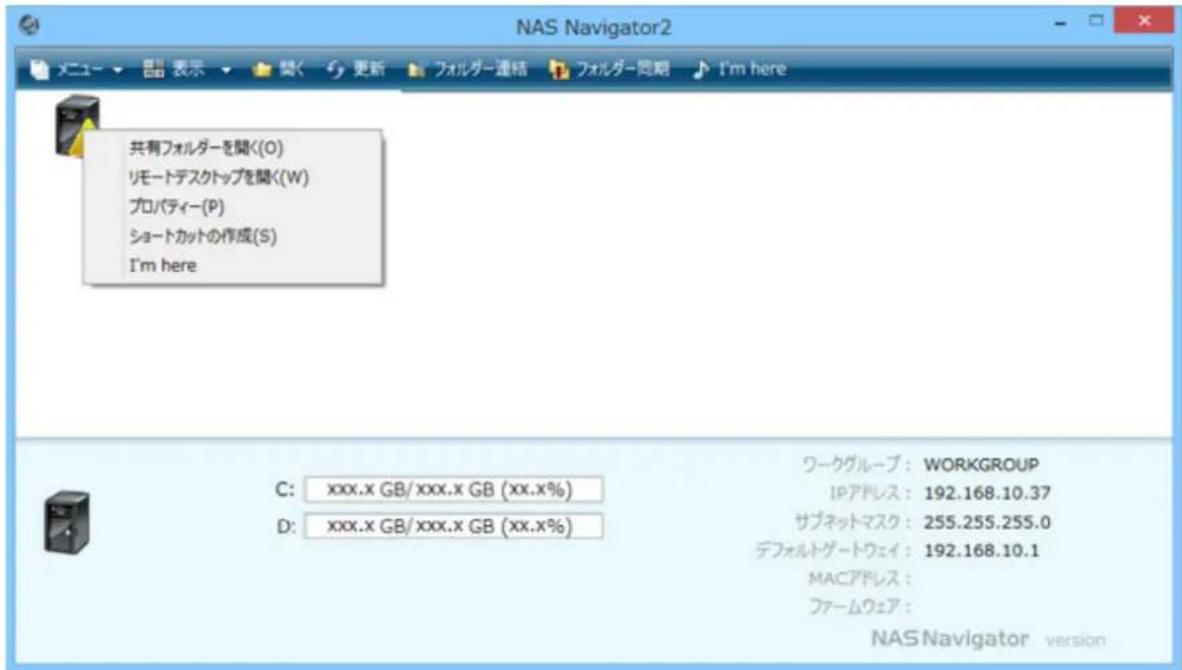
Macでは、コントロールキーを押しながら本製品のアイコンをクリックし、表示されたメニューから「リモートデスクトップを開く」をクリックします。
3 ユーザー名、パスワードを入力し、Enterキーを押します。
リモートデスクトップの画面内でWindows Storage Serverのデスクトップ画面が起動します。
メモ: 出荷時設定では、ユーザー名とパスワードは次のようになっています。
ユーザー名:Administrator
パスワード:password
4 Buffalo Dashboard上にハードディスクの故障を通知するエラーメッセージ(E30)が表示されます。
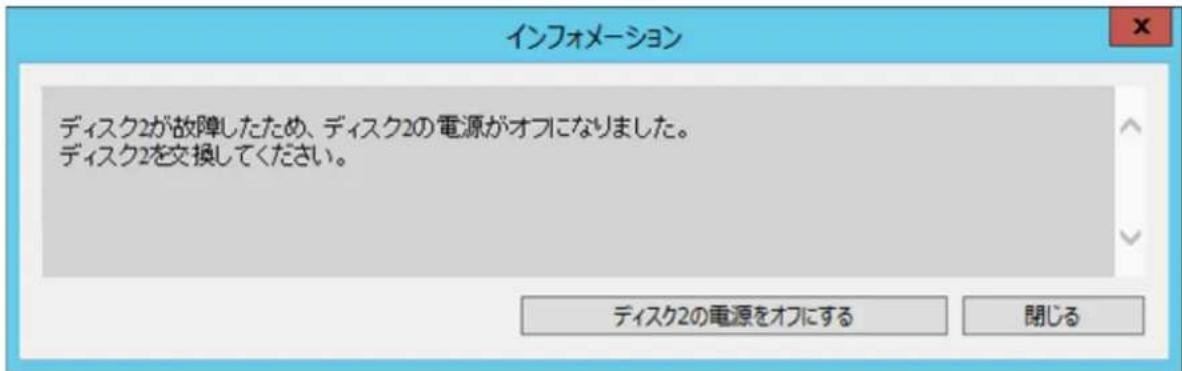
5 エラーメッセージ上の [ディスクxの電源をオフにする] をクリックします。
誤ってエラーメッセージの画面を閉じてしまったときは、Buffalo Dashboardを開いてアイコンをクリックしてください。
6「ディスクの取り外しが完了しました。」と表示されたら、[OK]をクリックします。
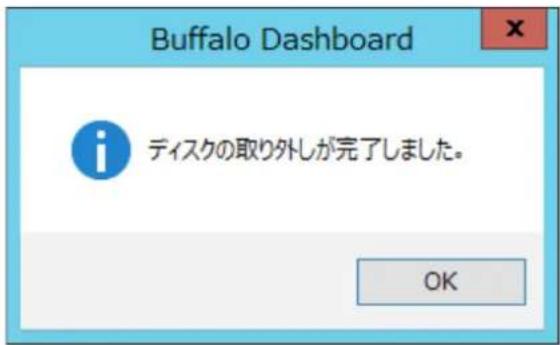
7 前面カバーがついたTeraStationをお使いの場合は、付属の鍵で前面カバーを開きます。
8 ステータスランプが赤色に点灯しているハードディスクのつまみを左方向に押しながら手前へ引きます。
9 カートリッジごとハードディスクを手前に引き出し、取り外します。
10 別売のカートリッジ付ハードディスクを取り外したトレーにつまみを開いた状態で差し込みます。
11 カチンと音がするまでつまみを押さえます。
12 前面カバーがついたTeraStationをお使いの場合は、前面カバーを閉じます。
13 Buffalo Dashboardの [ディスク] - [状態] が「情報取得中・・・」と表示されます。
ディスク
14 しばらくすると、[ディスク] - [状態] が「正常」と表示されます。
√ ディスク
ハードディスク交換後、5分経過しても「情報取得中・・・」が表示されたままの場合は、「ディスクの再認識」をクリックしてください。ハードディスクが再認識されます。
[ディスクの再認識] をクリックしてもハードディスクが「情報取得中・・・」と表示されたままになるときは、ハードディスクが正しく取り付けられていない可能性があります。もう一度正しく接続されているか確認してください。
15 Windows Storage Server のスタート画面で [管理ツール] をクリックし、[コンピューターの管理] をダブルクリックします。
16 [ディスクの管理] をクリックします。「ディスクの初期化」画面が表示された場合は、[キャンセル] をクリックします。
17 交換したハードディスクを右クリックし、表示されたメニューから「ディスクの初期化」をクリックします。
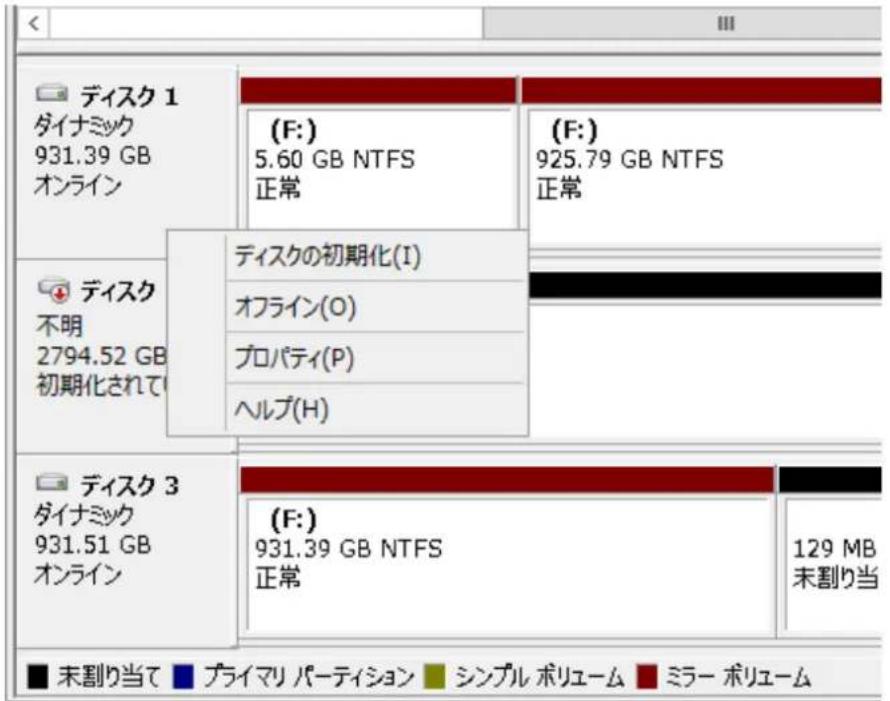
以降は画面の指示にしたがって操作してください。
18 初期化したハードディスクを右クリックし、表示されたメニューから「ダイナミックディスクに変換」をクリックします。
ダイナミックディスクに変換しない場合、ボリュームを作成することはできません。以降は画面の指示にしたがって操作してください。
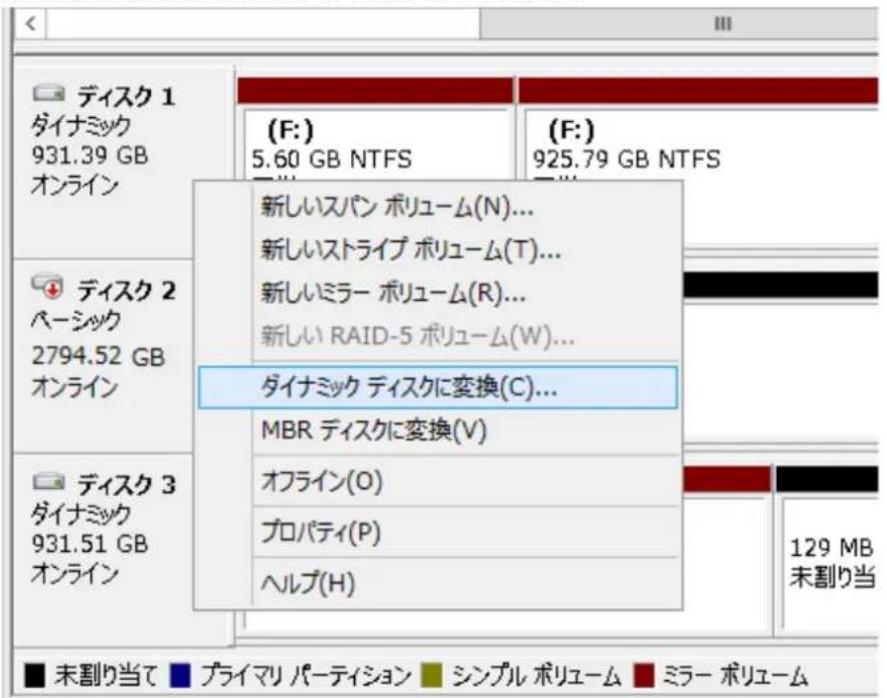
19 故障時のボリューム設定によって、ボリュームの修復手順が異なります。故障時のボリューム設定にそって、下記の項目を実行します。
新しいボリュームを作成するときは(RAID5、ミラーボリューム以外の場合)
構成していたディスクのボリュームを削除した後、ダイナミックディスクに変換したハードディスクを右クリックし、表示されたメニューから新しいボリュームを選択します。
以降は画面の指示にしたがって操作してください。
メモ: スパンボリューム、ストライプボリュームの場合は、ハードディスクを交換してもデータは復元されません。
RAID5 ボリュームの修復(RAID 再同期)を行うときは
(1) 「冗長の失敗」と表示されているボリュームを右クリックし、表示されたメニューから「ボリュームの修復」をクリックします。
(2) 「次の一覧からディスクを1つ選択してください。」と表示されたら、修復するディスクを選択し、[OK]をクリックします。
RAIDの再同期を行うボリュームの数だけ(1)~(2)を行う必要があります。
(3) 「不足」と表示されたボリュームを右クリックし、表示されたメニューから「ディスクの削除」をクリックします。
ミラーボリュームの修復(RAID 再同期)を行うときは
(1) 「冗長の失敗」と表示されているボリュームを右クリックし、表示されたメニューから「ミラーの削除」をクリックします。
(2) 「ミラーの削除」と表示されたら、ミラーを削除するディスク(不足)を選択し、「ミラーの削除」ボタンをクリックします。
(3) 「ミラーを削除しますか?」と表示されたら、[はい]をクリックします。
ミラーの再同期を行うボリュームの数だけ(1)~(3)を行う必要があります。
(4) ミラーリングを行うボリュームを選択し、[ミラーの追加]を選択します。
(5) 「ミラーの追加」と表示されたら、選択したボリュームとミラーリングを行うディスクを選択し、「ミラーの追加」をクリックします。
以上でハードディスクの交換は完了です。
第6章 データのバックアップやレプリケーションを行う
本製品を使用していると、突然の事故、ハードディスクの故障や誤操作で大切なデータを失ってしまう可能性があります。
そのような場合に備えて、データのバックアップをとっておくことが大切です。
データのバックアップをするには、以下の機能がお使いいただけます。
- Windows Storage Serverのバックアップ機能
- Buffaloレプリケーション機能
- DFSレプリケーション機能
・付属のソフトウェア(NovaBACKUP)を使用したバックアップ
「NovaBACKUP」については、「第8章 付属ソフトウェアについて」を参照してください。
Windows Storage Serverのバックアップ機能
バックアップ手順
次の手順で本製品のバックアップを設定します。
1 [サーバーマネージャー] 内の [ツール] - [Windows Server バックアップ] をクリックします。
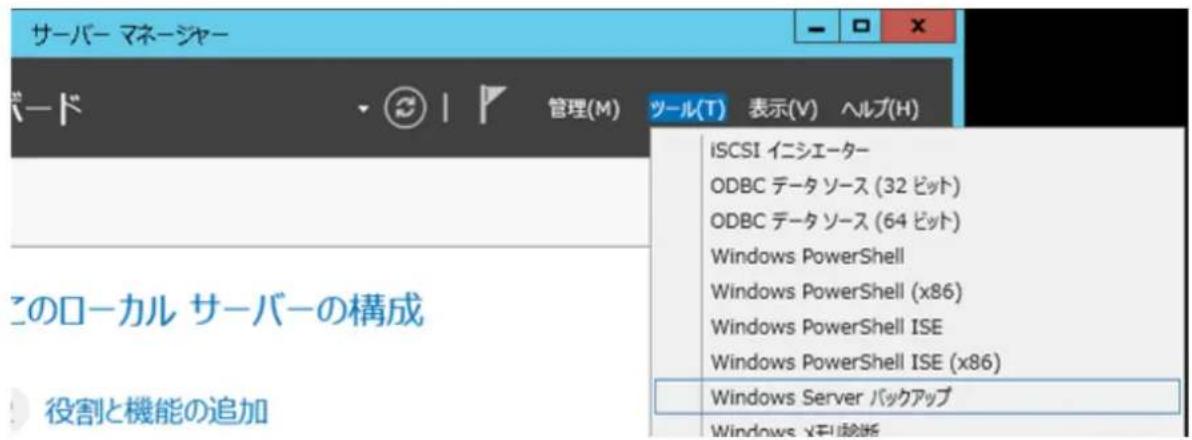
[Windows Server バックアップ] が起動します。
2 [ローカルバックアップ] をクリックします。
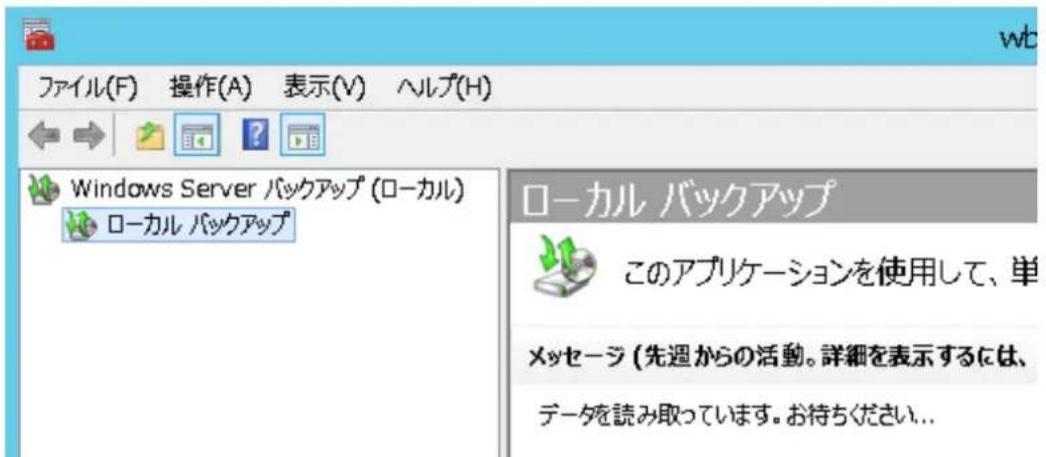
メモ: 「データを読み取っています。お待ちください」と表示されます。この表示が消えるまでしばらくお待ちください。
3 [ローカルバックアップ] で右クリックし、[バックアップスケジュール] をクリックします。
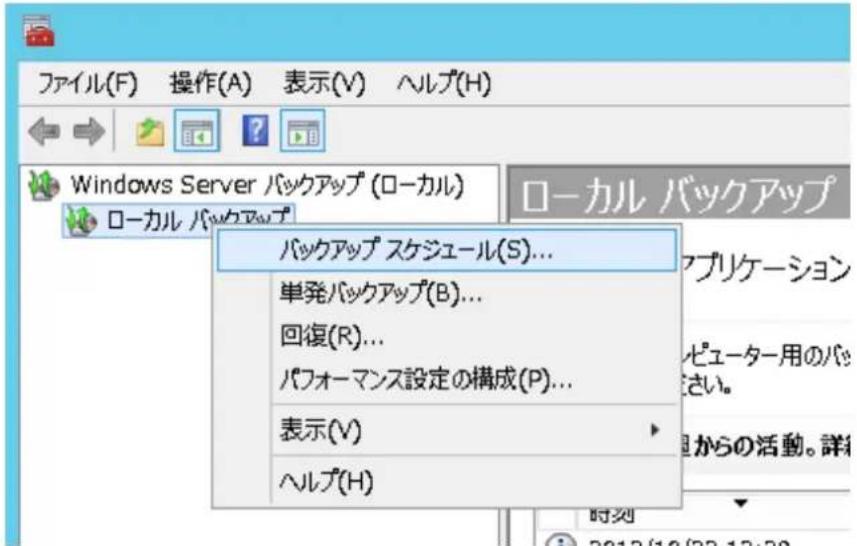
[バックアップスケジュールウィザード] が起動します。
4 [次へ] をクリックします。
![バックアップ スケジュール ウィザード はじめに はじめに バックアップの構成の選択 バックアップの時間の指定 作成先の種類の指定 確認 要約 このウィザードでは、バックアップの定期的な実行スケジュールを構成できます。 バックアップ スケジュールを作成するには、次の項目を決定しておく必要があります。 - バックアップの対象(サーバー全体、システム状態、選択したファイル、フォルダー、またはボリューム) - サーバーをバックアップするタイミングと頻度 - バックアップの格納先 続行するには、[次へ]をクリックしてください。 < 前へ(P) 次へ(N) > 完了(F) キャンセル](/content/2026/05/868254/images/bfdc2fbebeaa09e29e2e939232cf54f6f6e85e3051d3fa6c24ea4e4bd8719f8c.jpg)
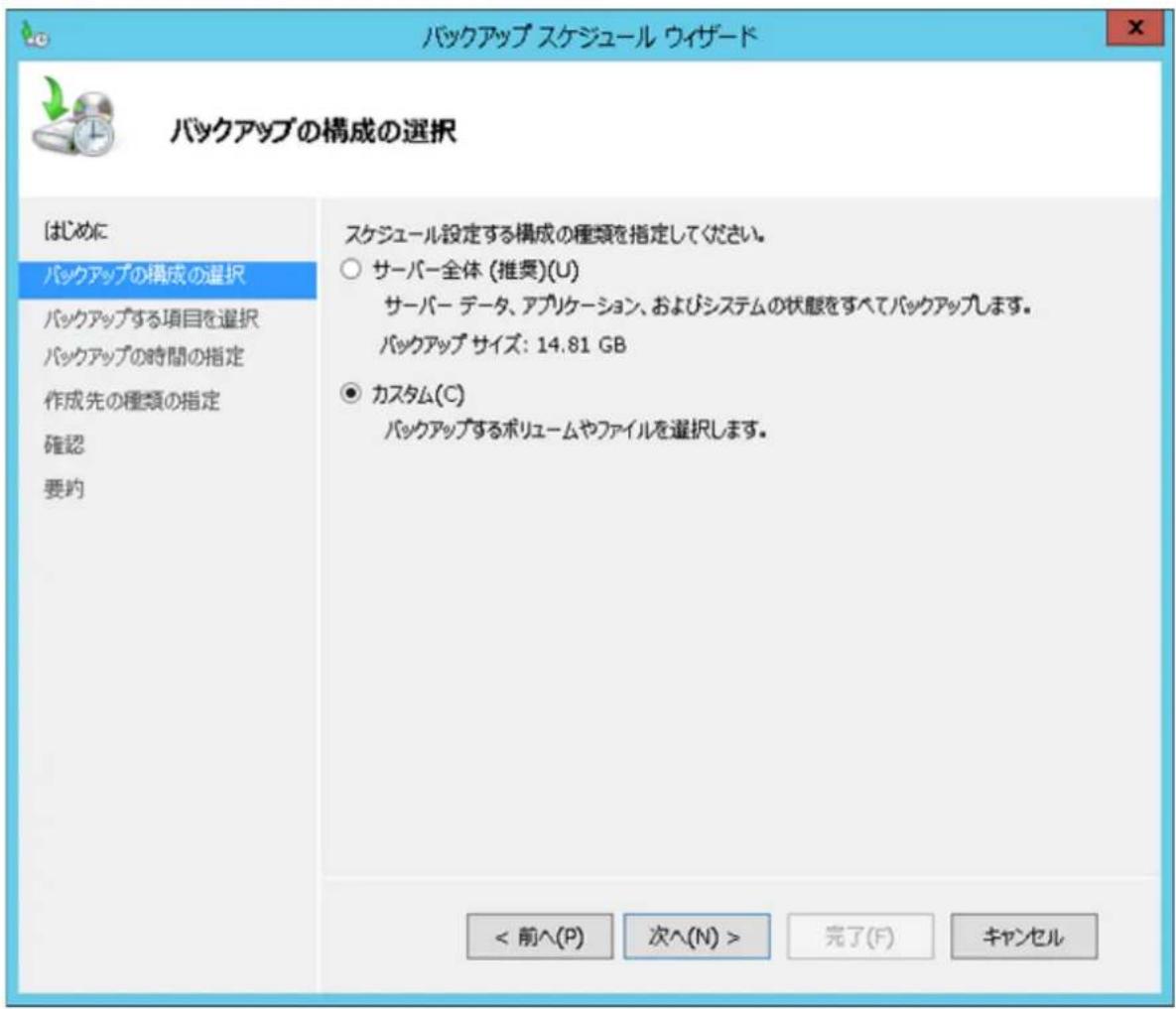
5 [カスタム] を選択し、[次へ] をクリックします。
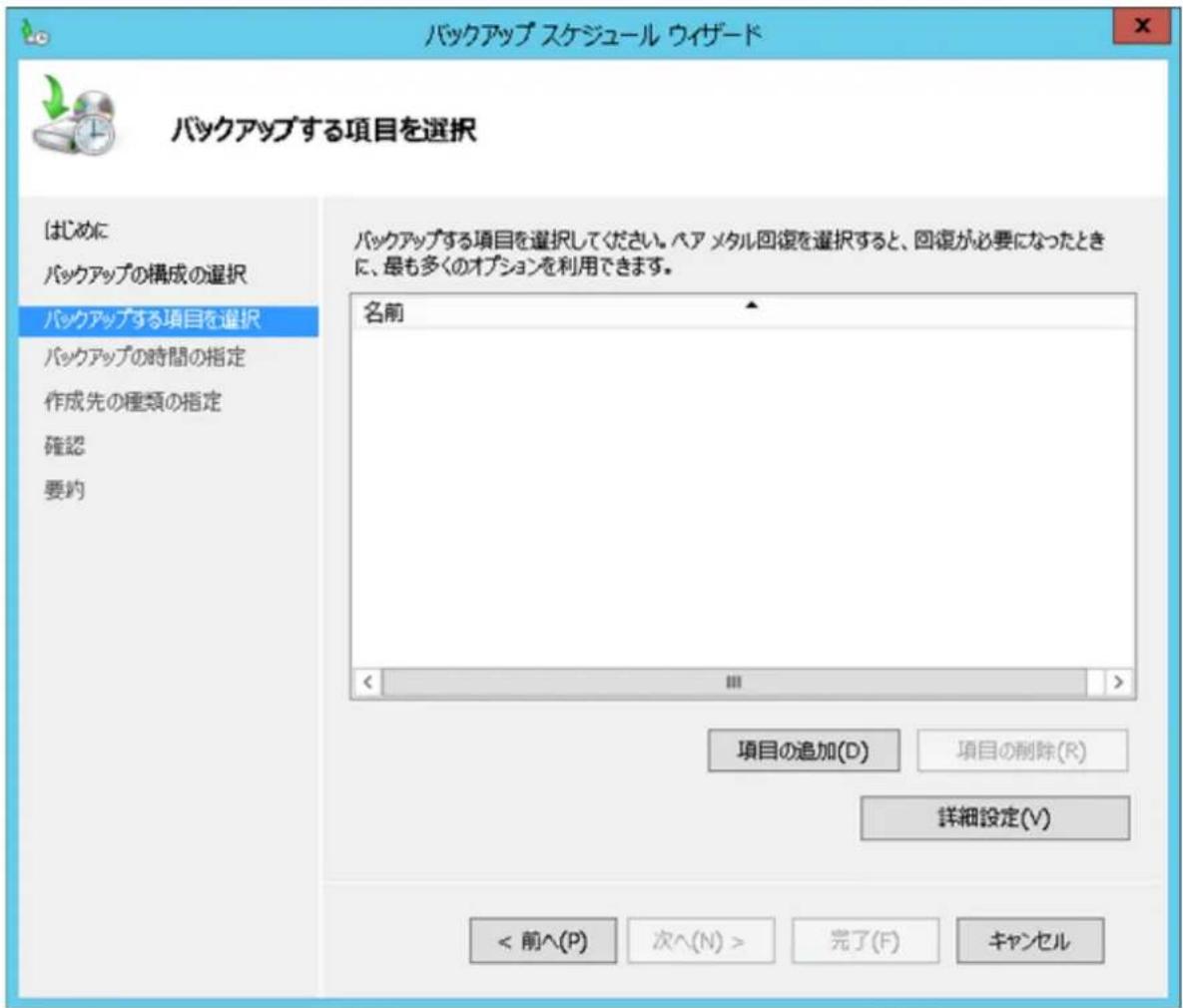
6 [項目の追加] をクリックします。
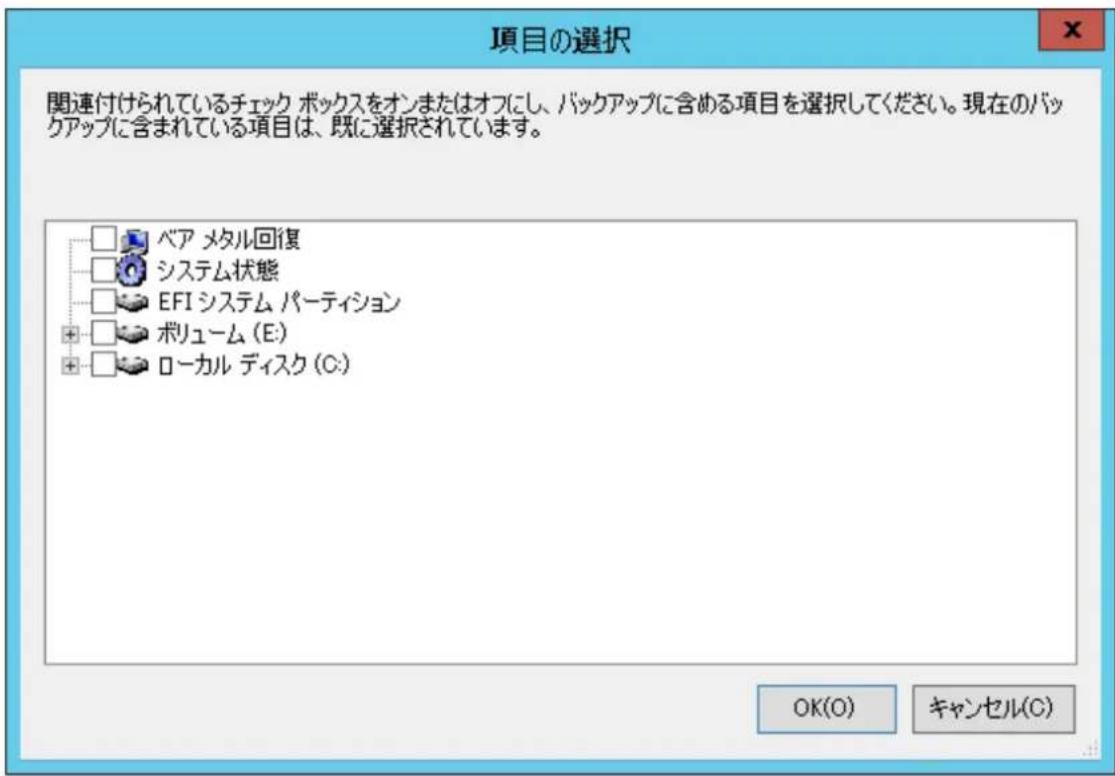
7 バックアップの対象を選択し、[OK]をクリックします。
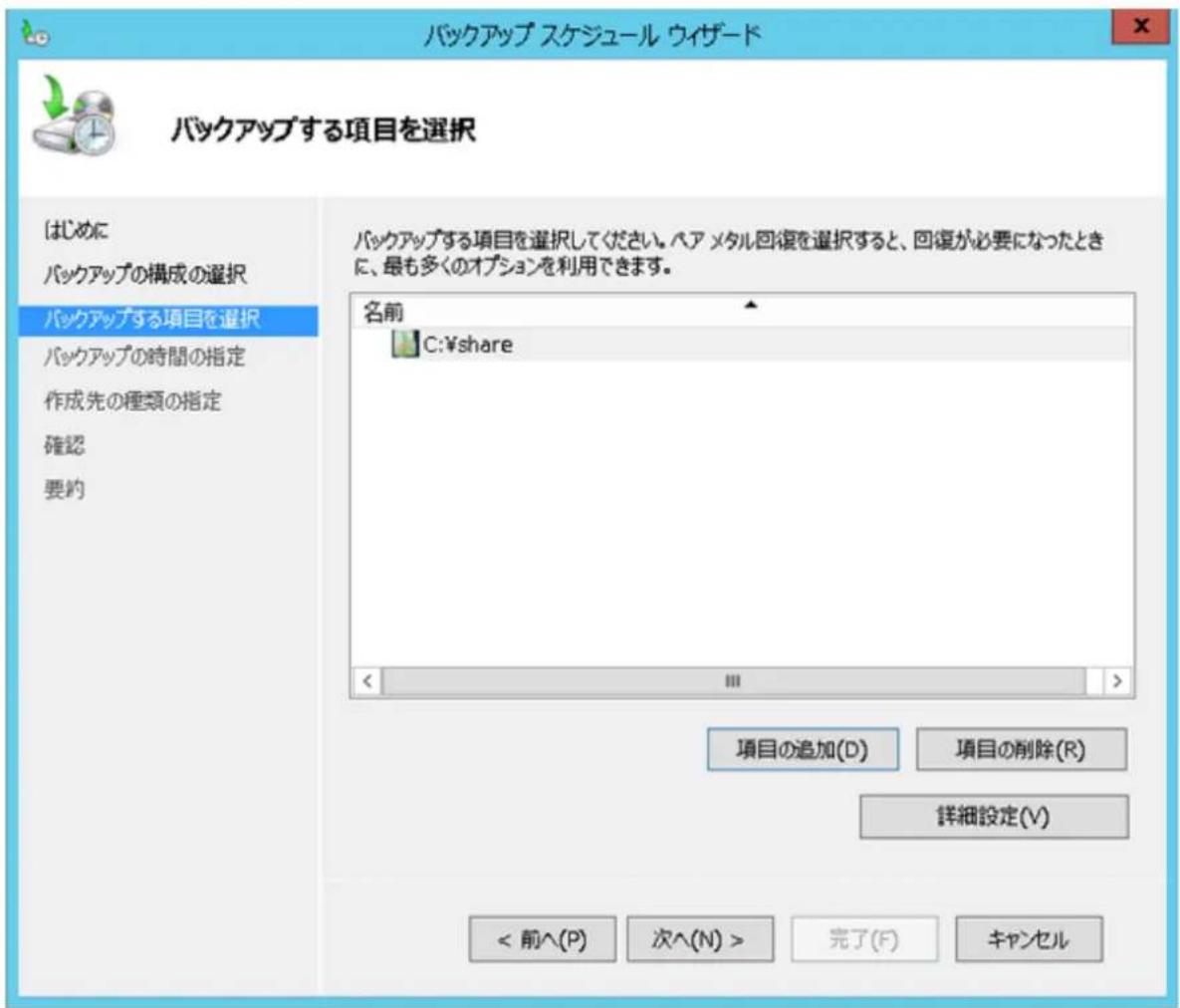
8 [次へ] をクリックします。
9 バックアップを実行する時刻を指定し、[次へ]をクリックします。
![バックアップ スケジュール ウイザード バックアップの時間の指定 はじめに バックアップの構成の選択 バックアップする項目を選択 バックアップの時間の指定 作成先の種類の指定 確認 要約 バックアップを実行する頻度と時刻を指定してください。 ● 1日1回(O) 時刻の選択(E): 21:00 ○ 1日複数回(M) 選択可能な時刻のいずれかをクリックし、[追加]をクリックしてバックアップスケジュールに追加します。 指定可能な時間: 0:00 0:30 1:00 1:30 2:00 2:30 3:00 3:30 4:00 4:30 スケジュールされた時間: 21:00 追加(A) > < 削除(R) < 前^(P) 次^(N) > 完了(F) キャンセル](/content/2026/05/868254/images/3e69d47ca4239b244504e854f1db43d92d6beb531c6c50bde0432b2ab2ad4b65.jpg)
10 バックアップ先を選択し、[次へ]をクリックします。
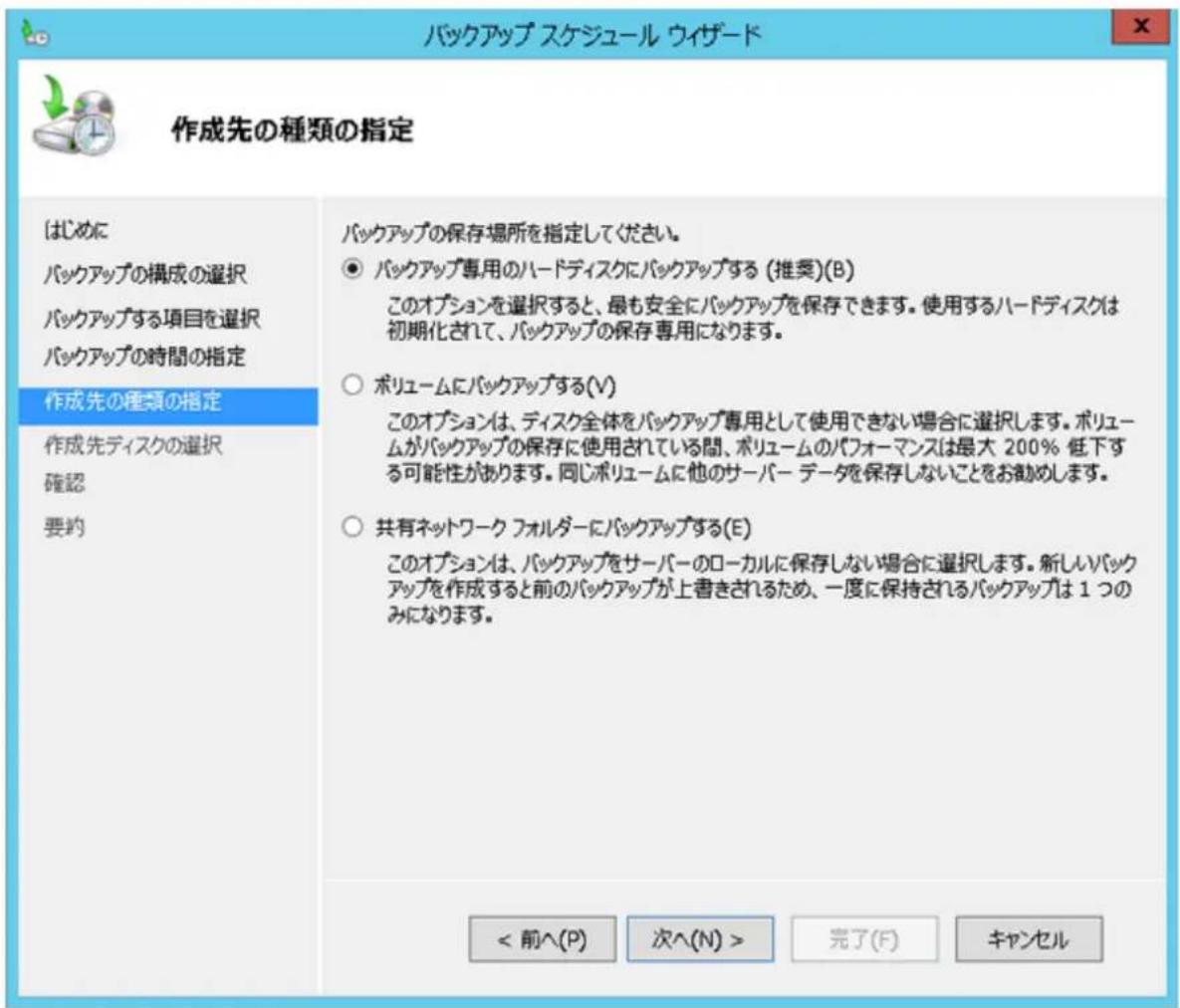
11 以降は画面の指示にしたがって設定します。
以上でバックアップの設定は完了です。
指定した時刻にバックアップが実行されます。
リストア手順
バックアップしたデータを本製品にリストア(復元)します。
メモ: Windows Storage Serverのバックアップ機能でバックアップしたデータを使ったベアメタル回復には対応していません。
1 [サーバーマネージャー] 内の [ツール] - [Windows Serverバックアップ] をクリックします。
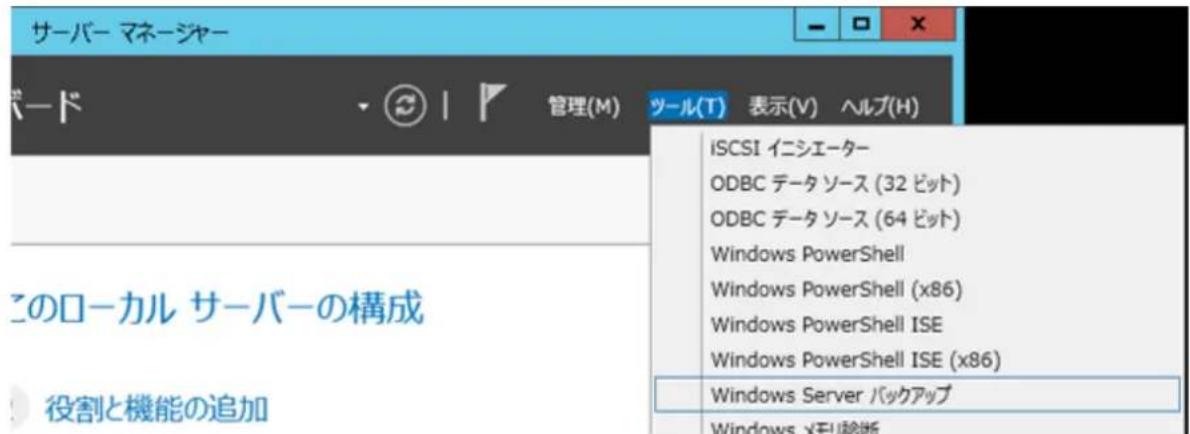
[Windows Server バックアップ] が起動します。
2 [ローカルバックアップ] をクリックします。
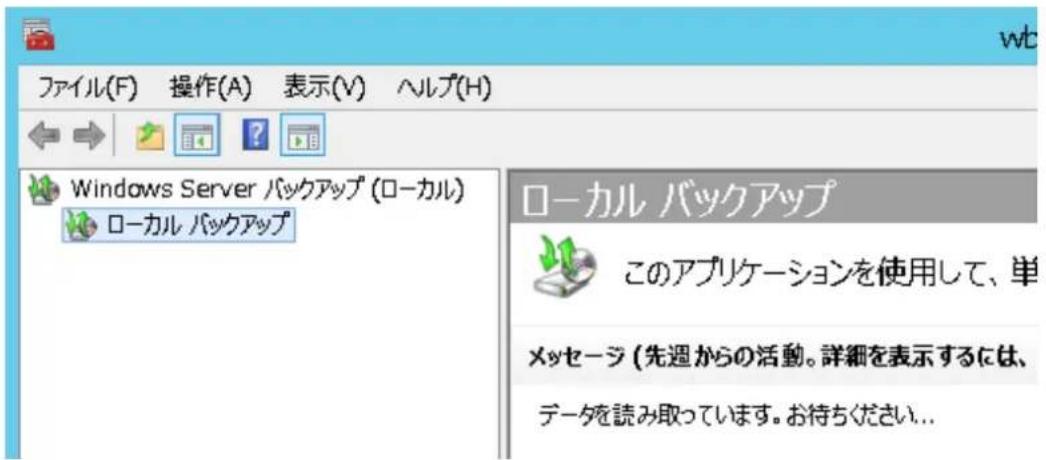
メモ: 「データを読み取っています。お待ちください」と表示されます。この表示が消えるまでしばらくお待ちください。
3 [ローカルバックアップ] を右クリックし、[回復] をクリックします。
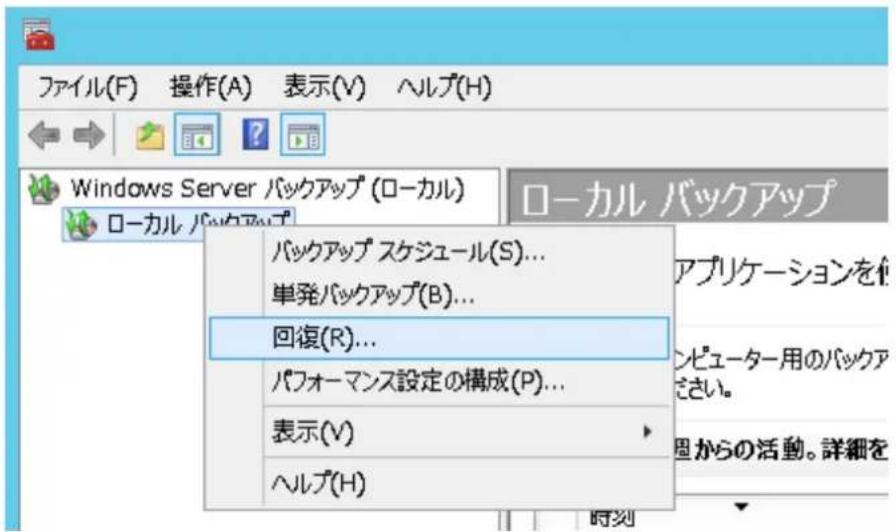
[回復ウィザード] が起動します。
4 [次へ] をクリックします。
![回復ウィザード はじめに はじめに バックアップの日付の選択 回復の種類の選択 回復する項目の選択 回復オプションの指定 確認 回復の進行状況 このウィザードでは、ファイル、アプリケーション、ボリューム、またはシステム状態を、以前作成したバックアップから回復できます。 回復に使用するバックアップの保存場所を指定してください。 ● このサーバー (WS5600DR20AD)(I) ○ 別の場所に保存されているバックアップ(A) 続行するには、[次へ] をクリックしてください。 < 前へ(P) 次へ(N) > 回復(R) キャンセル](/content/2026/05/868254/images/d837a6fbcb46d70f7045f0d022e30bbe4bb67c6f224927c024a92b8c1be43db4.jpg)
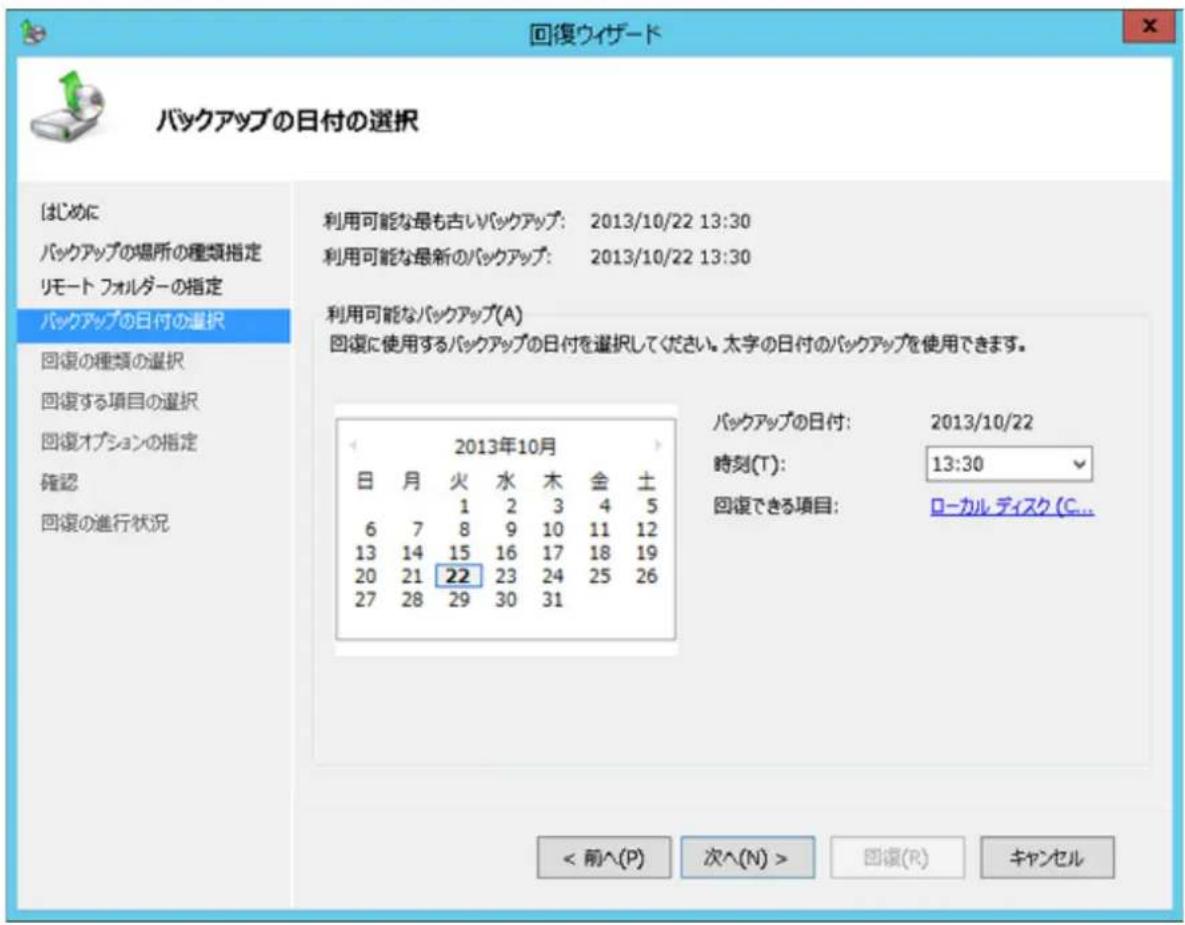
5 リストア(復元)するデータの日付を選択し、[次へ]をクリックします。
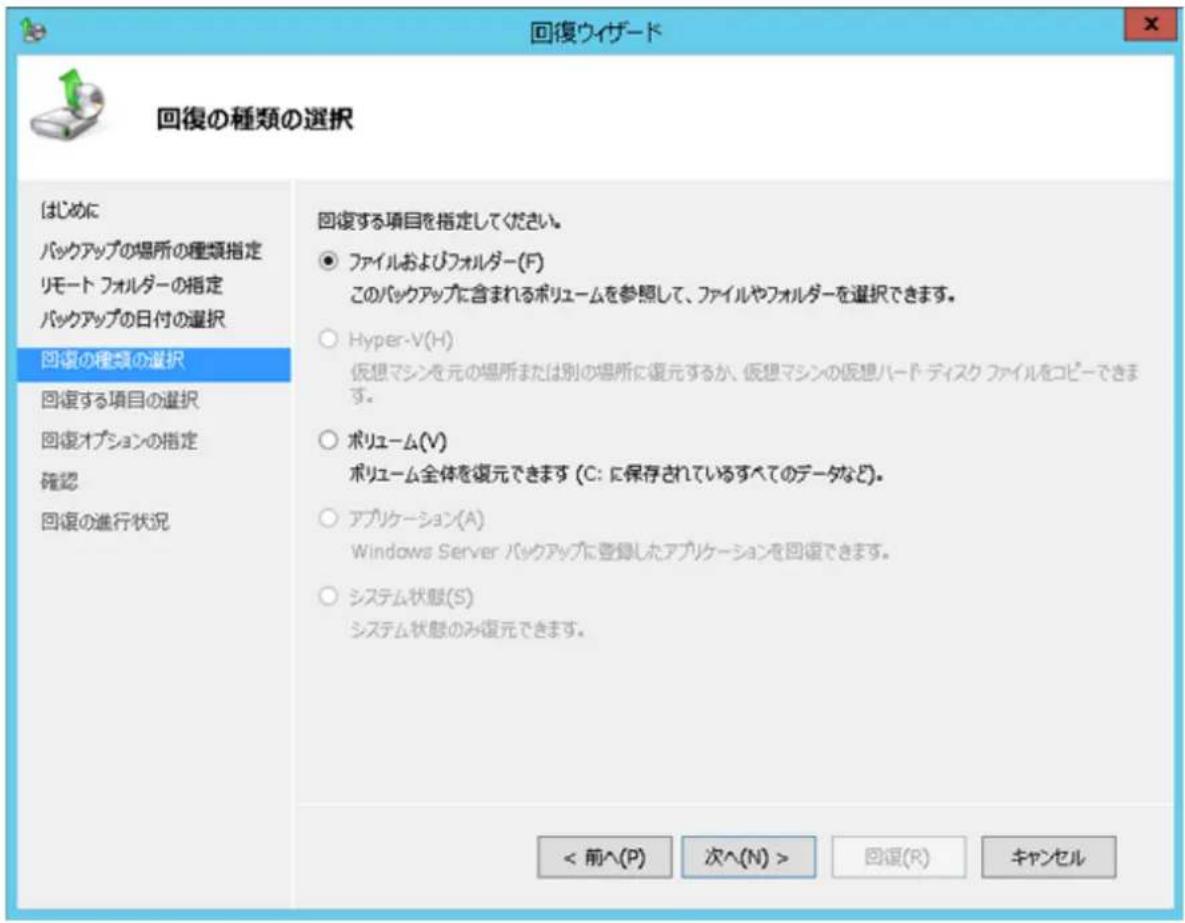
6 リストア(復元)する対象を選択し、[次へ]をクリックします。
7 以降は画面の指示にしたがって設定します。
以上でリストア(復元)は完了です。
レプリケーション機能
レプリケーション機能を設定すると、レプリケーション元のフォルダーの中にあるデータをレプリケーション先のフォルダーの中へ同期して複製します。
本製品で設定できるレプリケーション機能は、「Buffaloレプリケーション」と「DFSレプリケーション」の2種類です。
メモ: 大量の数のファイルや大容量のファイルを長時間にわたって連続的にレプリケーションさせた場合、高負荷となりレプリケーションが動作しないことがあります。あらかじめ動作に問題がないか確認してから運用してください。
BuffaloレプリケーションとDFSレプリケーションの違い
DFSレプリケーションを使用するには、本製品をActive Directory環境へ参加させる必要がありますが、Buffaloレプリケーションではその必要がありません。また、Buffaloレプリケーションでは、レプリケーション先に他のTeraStation/LinkStationを設定できます。
Active Directoryとの連携が必須である環境でお使いの場合はDFSレプリケーションを、Active Directoryとの連携が必須でない、または他のTeraStation/LinkStationをレプリケーション先として設定したい場合はBuffaloレプリケーションをお使いいただくことをおすすめします。
レプリケーション機能使用時の注意事項
レプリケーション機能を安定してお使いいただくために、以下の項目にご注意ください。
- ネットワークは1000 Mbpsでネゴシエーションする環境に設定していただくことをおすすめします。
- レプリケーションタスクは5個までを目安に作成して運用してください。
- レプリケーション元、レプリケーション先、ともに同一セグメント内での運用をおすすめします。
VPNを構成して利用する場合は、ブロードキャストパケットをドロップしないように設定してください。
Buffaloレプリケーションの設定
Buffaloレプリケーションの設定には、プリインストールされたソフトウェアを使用します。
Buffaloレプリケーションの設定手順は次のとおりです。
メモ:
- レプリケーション元とレプリケーション先のTeraStation/LinkStationは、ファームウェアを最新の状態にしてください。
- レプリケーション元とレプリケーション先のTeraStation/LinkStationのIPアドレスは、DHCPを無効にし、固定IPアドレスで使用することをおすすめします。
- 以下の手順はWS5000N2シリーズ、WS5000R2シリーズ、WS5000シリーズをレプリケーション先として設定する手順を案内しています。
それ以外のTeraStationをレプリケーション先とする場合は、レプリケーション先のTeraStationの取扱説明書を参照して、レプリケーション先として使用するための設定を行ってください。
1 レプリケーション先のWindows Storage Serverのスタート画面で [TeraStation バックアップ&レプリケーションフォルダー設定] をクリックします。
すでにレプリケーション先として設定した共有フォルダーがあるときは、手順3へお進みください。
2 下記の手順でレプリケーション先として設定する共有フォルダーを設定します。
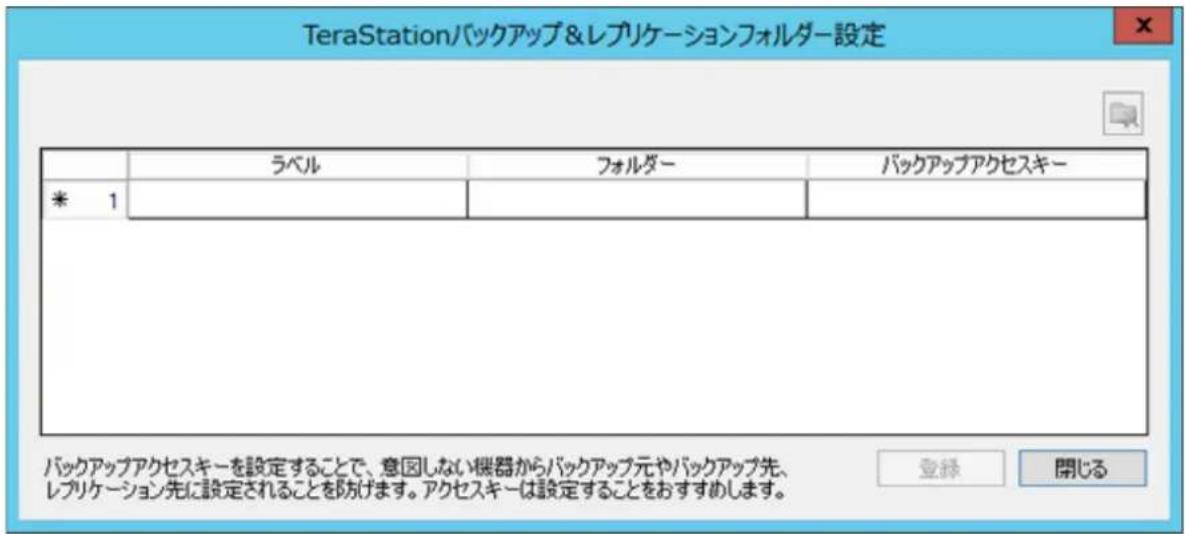
(1) 「ラベル」欄をクリックし、レプリケーション先のラベル名を入力します。ラベル名は、レプリケーション先を指定するときに一覧画面に表示されます。
(2) 「フォルダー」欄をクリックし、表示されたをクリックします。
(3) レプリケーション先に設定するフォルダーを選択します。
(4) 「バックアップアクセスキー」欄に任意の文字を入力します。
- レプリケーション先に設定した共有フォルダーを誤って選択されないように「バックアップアクセスキー」を設定してください。「バックアップアクセスキー」を設定すると、レプリケーション設定画面でバックアップアクセスキーを登録した場合だけレプリケーション先フォルダーとして表示されます。
- バックアップアクセスキーは半角英数字とハイフン(-)、アンダーバー(_)を使用して、8文字まで入力できます。先頭文字にハイフン(-)、アンダーバー(_)を使用することはできません。
(5) [登録] をクリックします。
3 レプリケーション元のWindows Storage Serverのスタート画面で [Buffalo レプリケーション] をクリックします。
4「レプリケーション元」欄をクリックし、表示されたをクリックします。表示された画面でレプリケーション元フォルダーを登録します。 レプリケーション元にネットワークパス、およびネットワークドライブを指定することはできません。
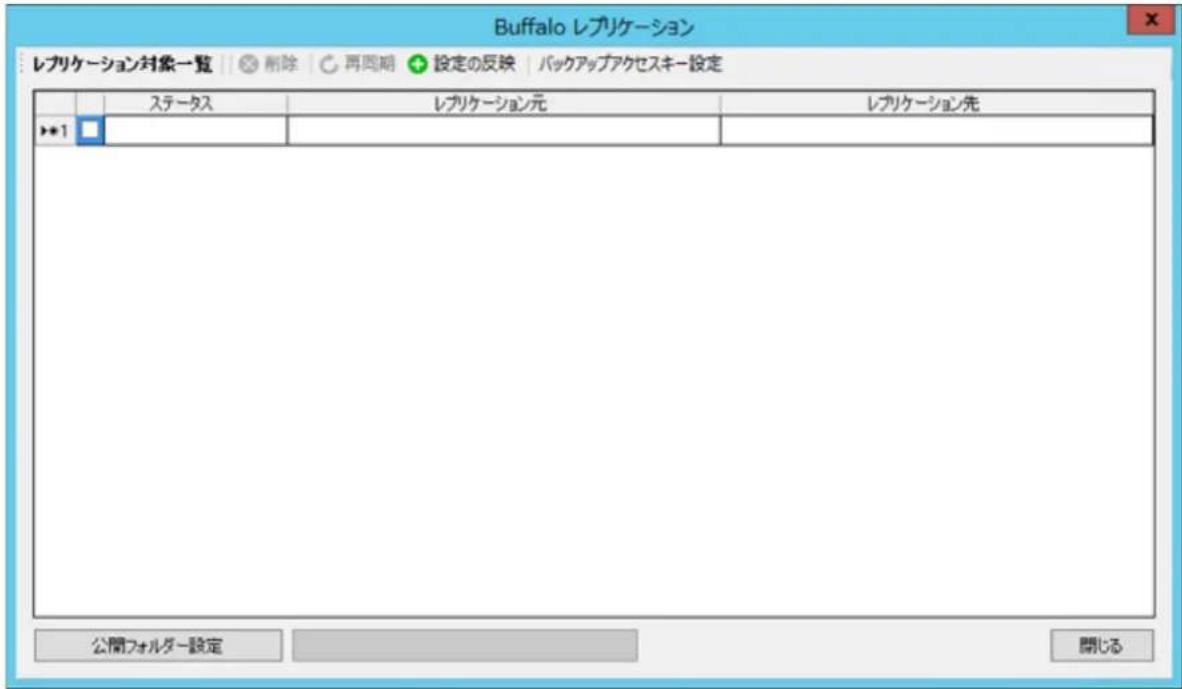
5「バックアップアクセスキー設定」をクリックします。
6「バックアップアクセスキー」欄にレプリケーション先のTeraStationに設定したバックアップアクセスキーを入力し、[OK]をクリックします。
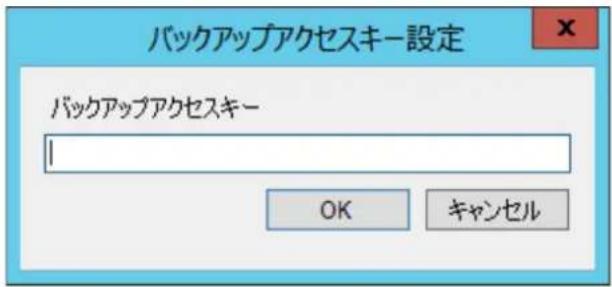
7「レプリケーション先」欄をクリックし、表示された一覧からレプリケーション先のフォルダーを選択します。
メモ:
・「更新」をクリックすると、ネットワーク上のレプリケーション先の一覧の情報を更新します。
- レプリケーション機能に対応したTeraStationの共有フォルダーのみ選択できます。対応機器については当社ホームページ(buffalo.jp)をご参照ください。
- レプリケーション先のフォルダーにはレプリケーション元のデータが差分上書きコピーされます。レプリケーション元にないデータは消去されますのでご注意ください。
・ファイルおよびフォルダーのアクセス権限はレプリケーション先には保持されません。
- 一覧にレプリケーション先が表示されない場合は「検索対象IPアドレス」の「追加」をクリックし、レプリケーション先のTeraStationのIPアドレスを登録してください。
8 [設定の反映] をクリックします。「保存する際にレプリケーションサービスを停止しますがよろしいですか?」と表示されたら [OK] をクリックします。
9 [再同期] をクリックします。
レプリケーション先のフォルダーにレプリケーション元のデータを差分上書きコピーします。
10 [閉じる] をクリックします。
以上でBuffaloレプリケーションの設定は完了です。
メモ:
- Buffaloレプリケーションが設定できないときや、レプリケーションエラーがイベントログに記録されるときは、別紙「トラブルシューティングガイド」に記載の内容をお試しください。
- レプリケーションで使用するLANポートを指定してタスクを設定することはできません。
- 以下のファイルおよびフォルダーはレプリケーションできません。 ファイル名の先頭が「._」(ドットアンダーバー)で始まるファイル フォルダー名の先頭が「._」(ドットアンダーバー)で始まるフォルダー .AppleDesktop/ Network Trash Folder/ TheVolumeSeHngsFolder/ .DS_Store/ .AppleDouble/ .AppleDB/
レプリケーションタスクを設定した後でネットワーク設定を変更した場合
レプリケーションタスクを設定した後でネットワーク設定を変更(LANケーブルの差込口を変更したり、IPアドレスやMACアドレスを変更したりする)すると、レプリケーション先として設定した機器と通信できなくなり、レプリケーションに失敗する可能性があります。
ネットワーク設定を変更した場合は、以下の手順で [検索済みTeraStation/LinkStation一覧] の更新を行ってください。
1 Windows Storage Serverのスタート画面で [Buffaloレプリケーション] をクリックします。
2 追加したレプリケーションタスクの [レプリケーション先] の項目をクリックします。
3 [レプリケーション先選択] 画面で、[更新] をクリックして、[検索済みTeraStation/LinkStation一覧] を更新します。
4 [検索済みTeraStation/LinkStation一覧] にネットワーク設定を変更したTeraStation/LinkStationが追加されたことを確認したら、[レプリケーション先選択] 画面を閉じます。
5 画面上部の [再同期] をクリックして、レプリケーションを実行します。
以上で、[検索済みTeraStation/LinkStation一覧]の更新は完了です。
DFSレプリケーションの設定
DFS(分散ファイルシステム)は、複数のファイルサーバー上の共有フォルダーを1つの名前空間で提供します。
DFSでファイルサーバー同士をレプリケートして拠点間の同期をとることや、障害対策として利用することができます。
DFSレプリケーション機能を使用するには、本製品をActive Directoryドメインに参加させる必要があります。Windows Storage ServerのDFSレプリケーション機能を使用するときは、次の手順で設定してください。
手順1 Active Directoryドメインに参加させる
本製品をActive Directoryドメインに参加させるには、次の手順で行ってください。
メモ: あらかじめ、ネットワークを管理するサーバーで、Active Directoryドメインサービスのインストールと設定を済ませてください。詳しくはサーバーの取扱説明書をご参照ください。
1 コントロールパネルの [システム] で、 [コンピューター名、ドメインおよびワークグループの設定] の横にある [設定の変更] をクリックします。
コンピューター名、ドメインおよびワークグループの設定
コンピューター名:
WS5600DR20AD
フルコンピューター名:
WS5600DR20AD
コンピューターの説明:
ワークグループ:
WORKGROUP

設定の変更
2 [変更] をクリックします。
![システムのプロパティ コンピューター名 ハードウェア 詳細設定 リモート 次の情報は、このコンピューターをネットワーク上で識別するために使われます。 コンピューターの説明(D): | 例: "IIS Production Server" または "Accounting Server" フル コンピューター名: WS5600DR20AD ワークグループ: WORKGROUP コンピューター名を変更したりドメインやワークグループを変更したりするには [変更] をクリックしてください。 変更(C)... OK キャンセル 適用(A)](/content/2026/05/868254/images/9aae0c51827fb68cefabf7a8b05f2aea01752f15c2efa9d970204129ca7cba7e.jpg)
3 [ドメイン] を選択し、ドメイン名を決めて入力し、[OK] をクリックします。
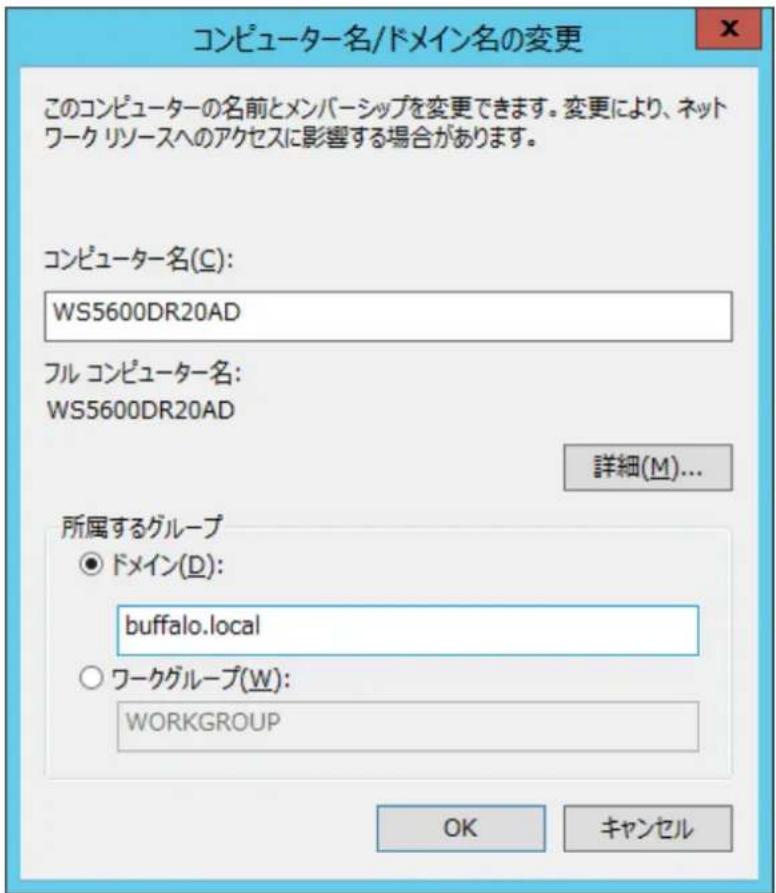
4 サーバー側でActive Directoryドメインサービスに設定しているユーザー名とパスワードを入力して[OK]をクリックします。
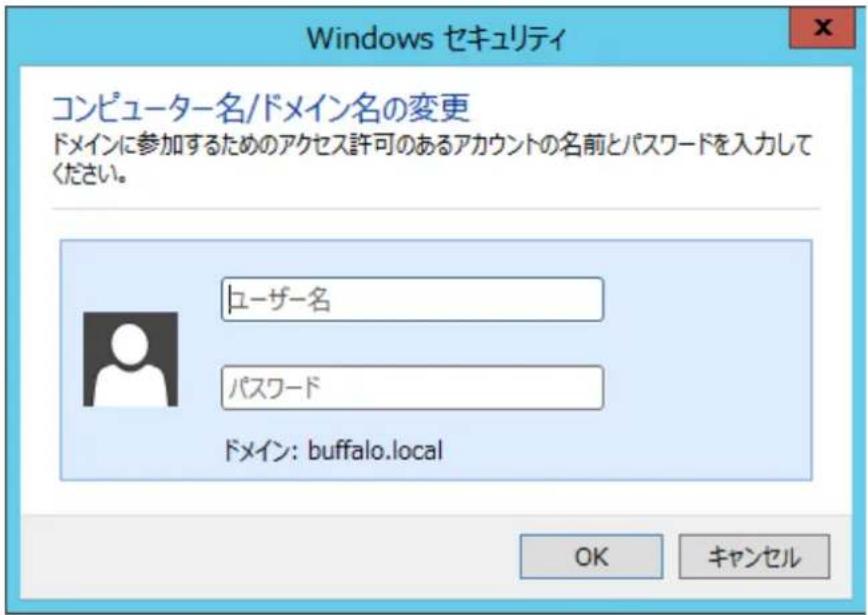
5 [OK] をクリックします。
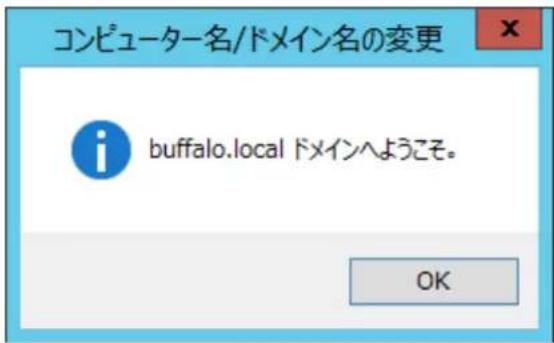
6 [OK] をクリックします。
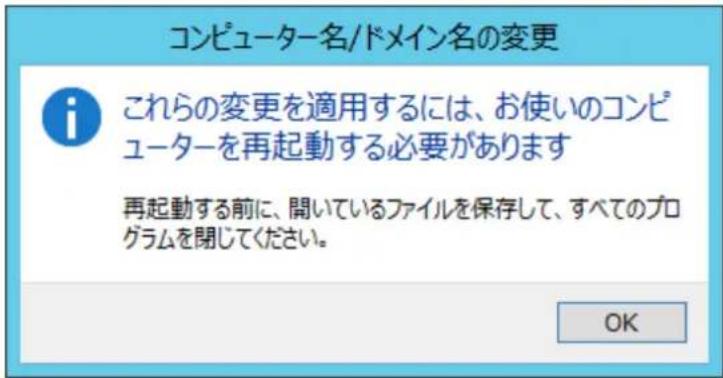
7 [閉じる] をクリックします。
![システムのプロパティ コンピューター名 ハードウェア 詳細設定 リモート 次の情報は、このコンピューターをネットワーク上で識別するために使われます。 コンピューターの説明(D): 例: "IIS Production Server" または "Accounting Server" フル コンピューター名: WS5600DR20AD.buffalo.local ドメイン: buffalo.local コンピューター名を変更したりドメインやワークグループを変更したりするには [変更] をクリックしてください。 変更(C)... ⚠ 变更はコンピューターの再起動後に有効になります。 閉じる キャンセル 適用(A)](/content/2026/05/868254/images/bec428dcdd039986b9144959c3d433dbd4733b7d57ba8a93773baf7ef525b7ba.jpg)
8 [今すぐ再起動する] をクリックします。
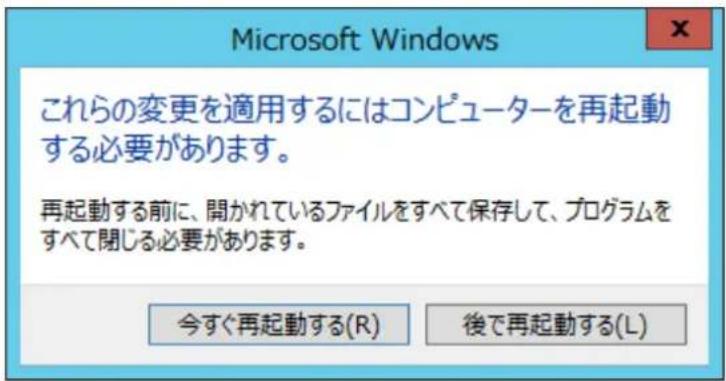
以上でActive Directoryドメインへの参加は完了です。
手順2 DFSのインストール
Active Directory ドメインへの参加後、DFSをインストールする前に本製品を必ず再起動してください。
1 ドメインの管理者グループに登録しているユーザー名でログインしてください。
2 [サーバーマネージャー] 画面で [ダッシュボード] - [役割と機能の追加] をクリックします。
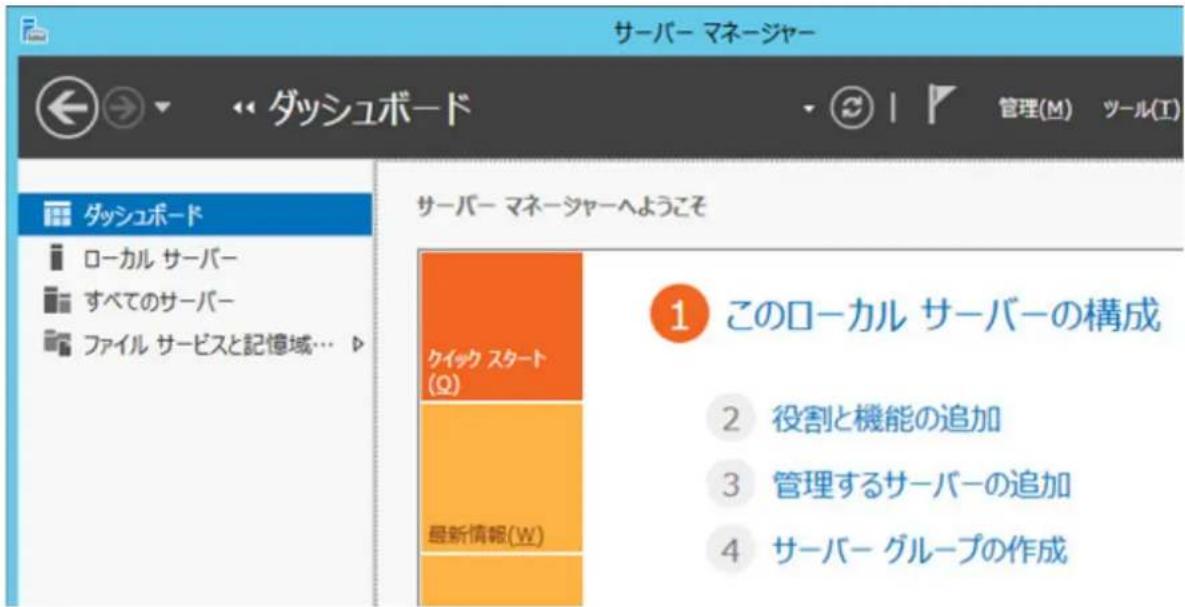
3 [次へ] をクリックします。
![役割と機能の追加ウィザード 開始する前に 対象サーバー WS5600DR20AD 開始する前に インストールの種類 サーバーの選択 サーバーの役割 機能 確認 結果 このウィザードを使用すると、役割、役割サービス、または機能をインストールできます。ドキュメントの共有や Web サイトのホストなどの組織のコンピューティング ニーズに応じて、インストールする役割、役割サービス、または機能を決定します。 役割、役割サービス、または機能を削除するには、次の手順を実行します: 役割と機能の削除ウィザードの起動 続行する前に、次のタスクが完了していることを確認してください。 • 管理者アカウントに強力なパスワードが設定されている • 静的 IP アドレスなどのネットワークの設定が構成されている • Windows Update から最新のセキュリティ更新プログラムがインストールされている 前提条件が完了していることを確認する必要がある場合は、ウィザードを閉じて、それらの作業を完了してから、ウィザードを再度実行してください。 続行するには、[次へ] をクリックしてください。 □ 既定でこのページを表示しない(S) < 前へ(P) 次へ(N) > インストール(I) キャンセル](/content/2026/05/868254/images/575c07431a3c25320066a332e23710f15efe8c5e4a3b01c6603d151f298eff59.jpg)
4 [役割ベースまたは機能ベースのインストール] を選択し、[次へ] をクリックします。
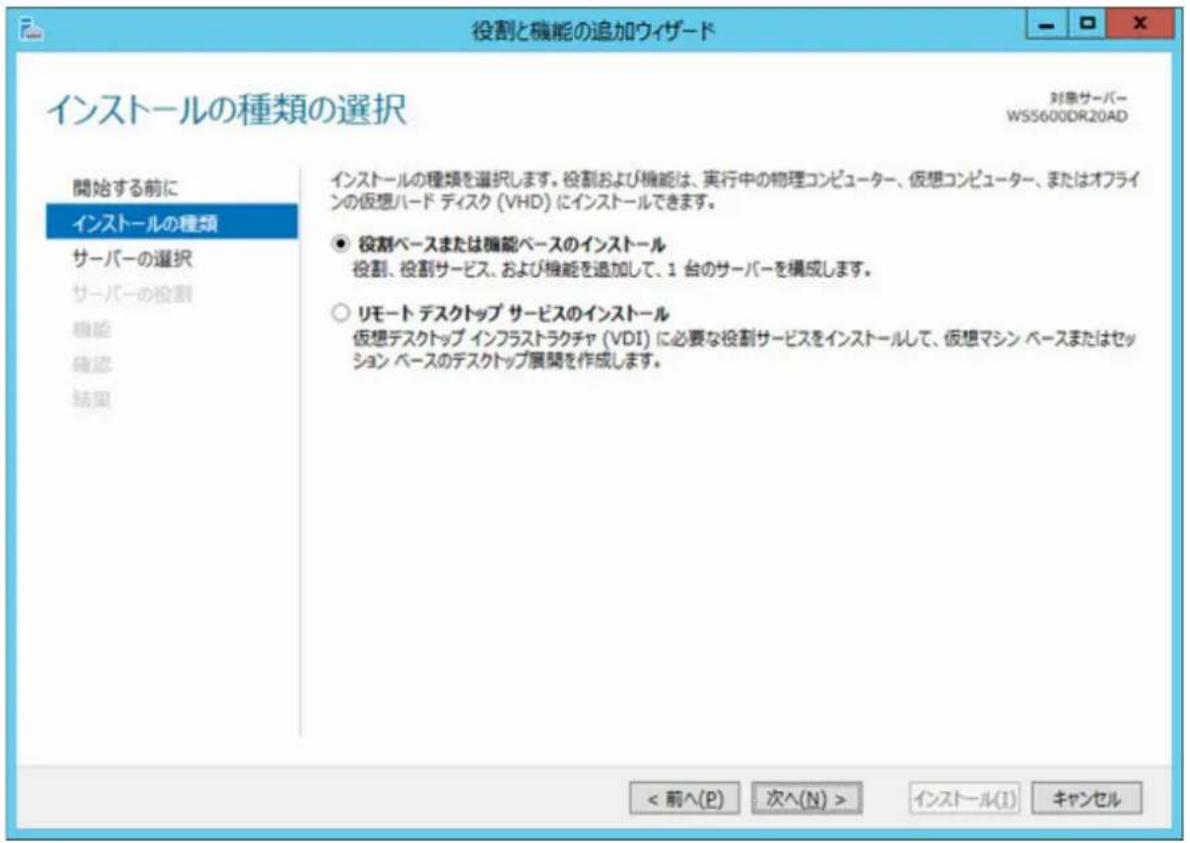
5 [次へ] をクリックします。
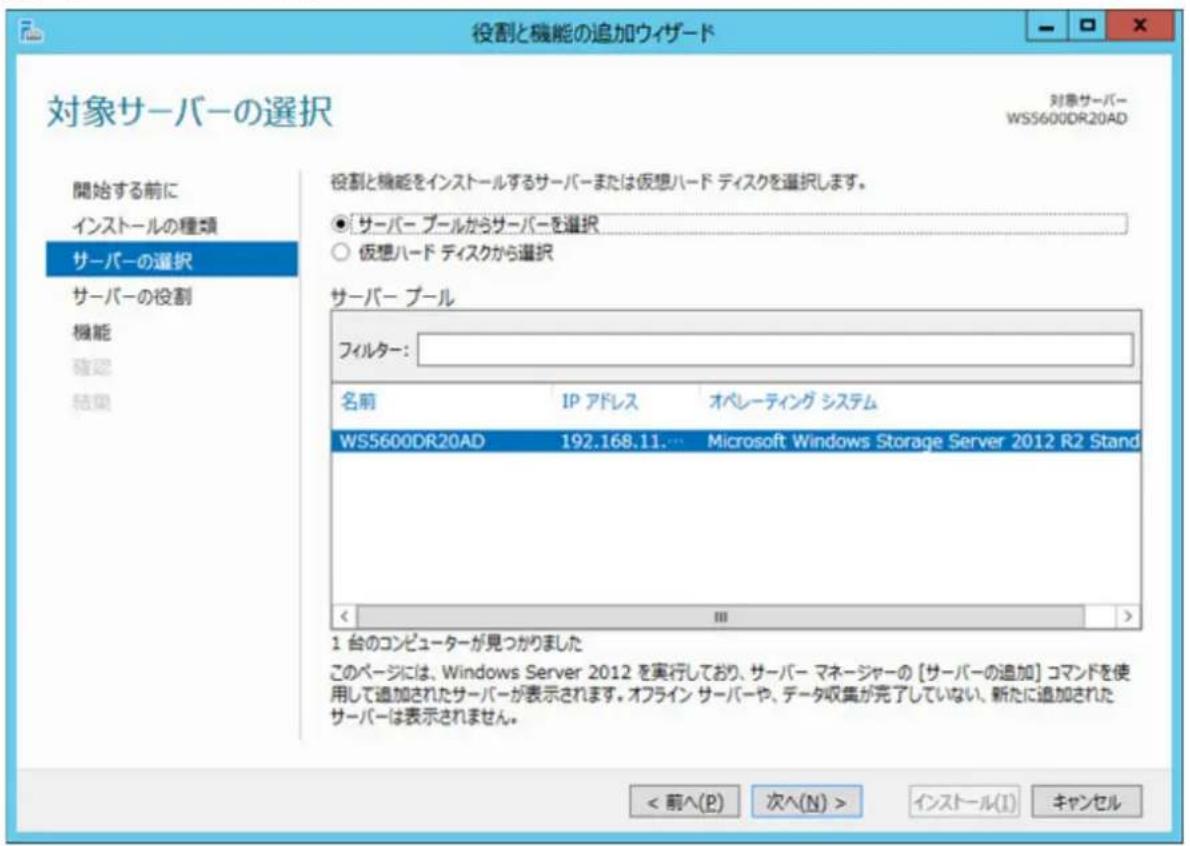
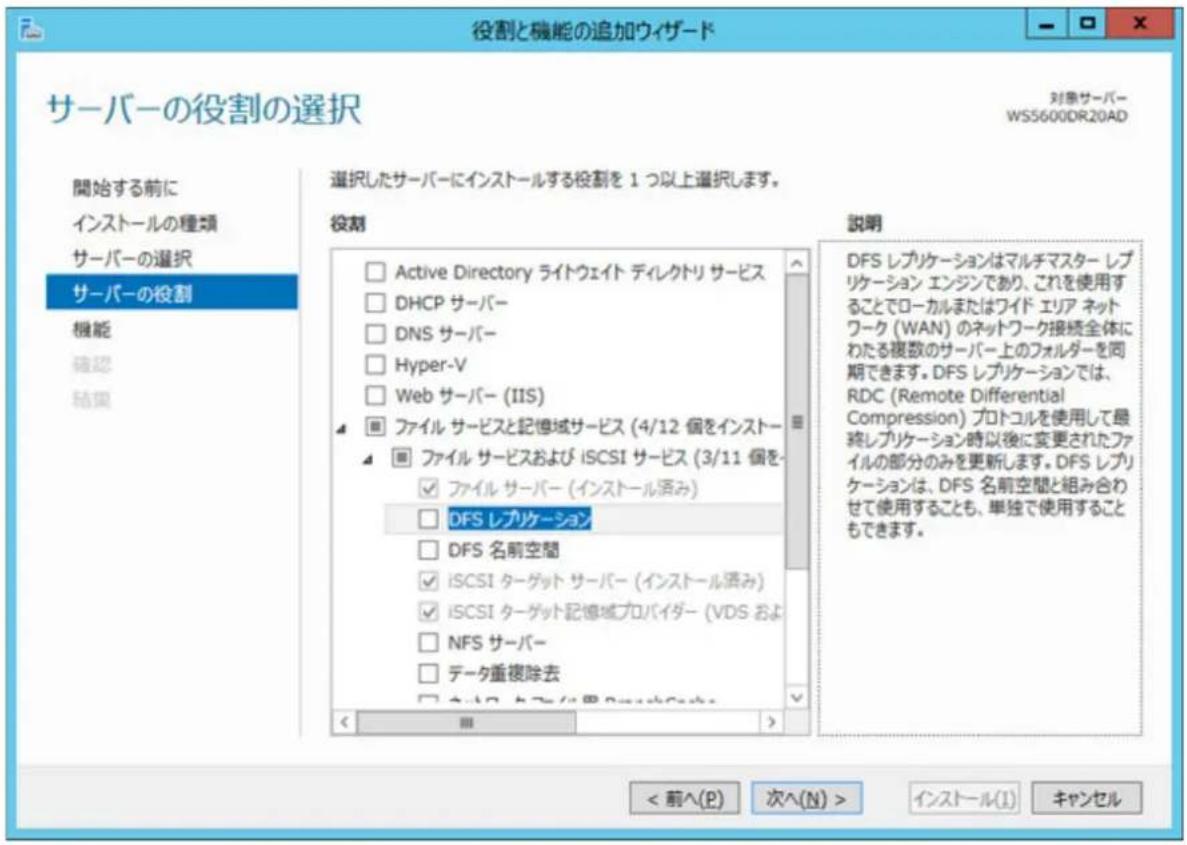
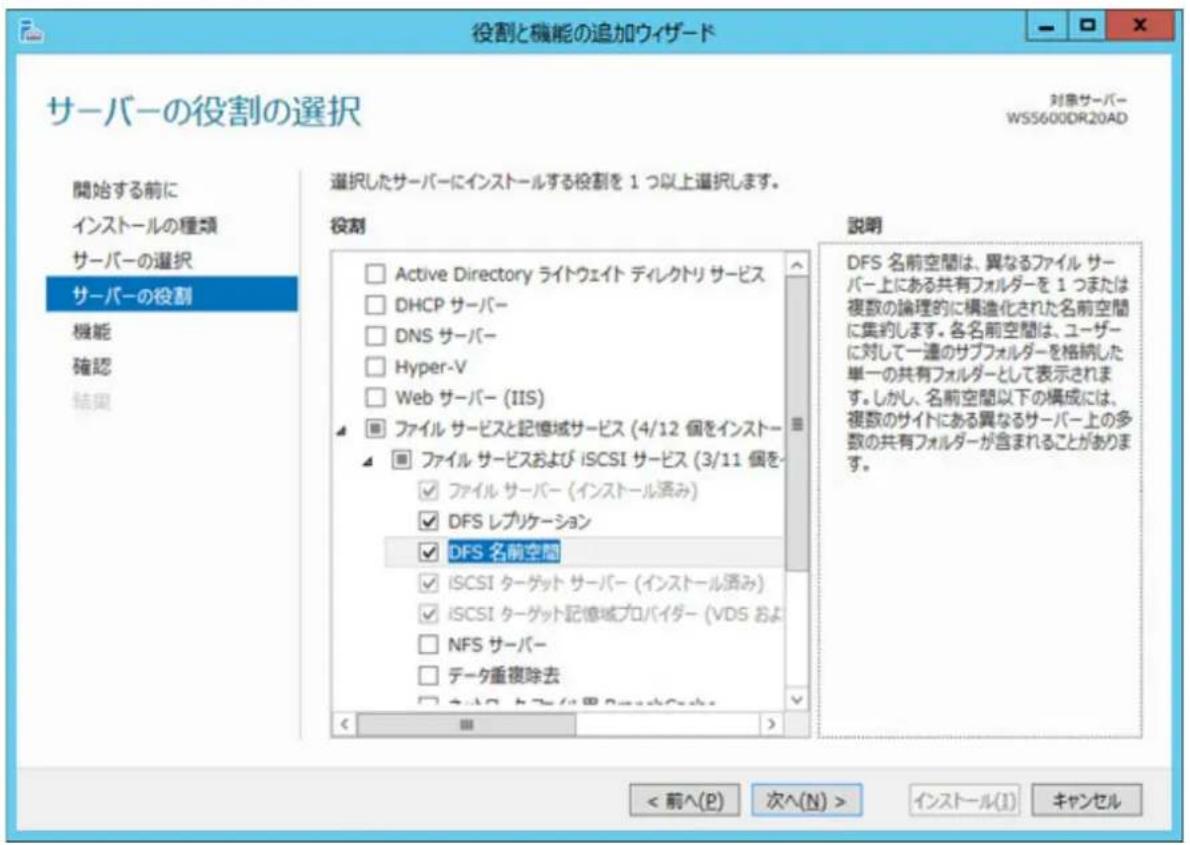
6 [ファイルサービスと記憶域サービス] — [ファイルサービスおよびiSCSIサービス] 内の [DFSレプリケーション] と [DFS名前空間] をチェックし、[次へ] をクリックします。
7 [管理ツールも含める] をチェックし、[機能の追加] をクリックします。
![役割と機能の追加ウイザード DFS レプリケーション に必要な機能を追加しますか? この機能を管理するには次のツールが必要ですが、同じサーバーにインストールする必要はありません。 ▲ リモート サーバー管理ツール ▲ 役割管理ツール ▲ ファイル サービス ツール [ツール] DFS 管理ツール ✓ 管理ツールを含める(存在する場合) 機能の追加 キャンセル](/content/2026/05/868254/images/51e2e8ade39edfd34141d51d595391f981c3900f6770c35049dba026a70e480d.jpg)
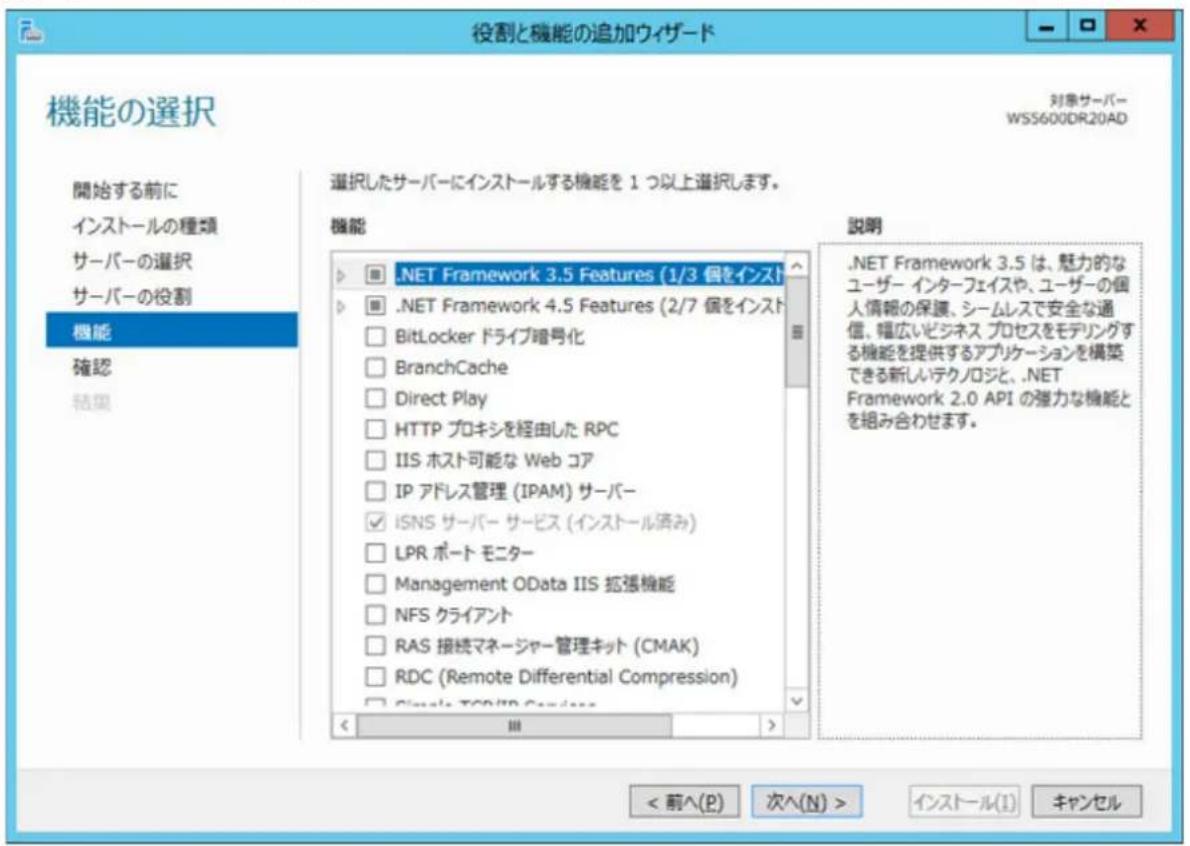
8 [次へ] をクリックします。
9 [次へ] をクリックします。
10 [インストール] をクリックします。
![役割と機能の追加ウィザード インストール オプションの確認 対象サーバー WS5600DR20AD 開始する前に インストールの種類 サーバーの選択 サーバーの役割 機能 確認 結果 選択したサーバーに次の役割、役割サービス、または機能をインストールするには、[インストール] をクリックしてください。 □ 必要に応じて対象サーバーを自動的に再起動する オプションの機能(管理ツールなど)は、自動的に選択されるため、このページに表示されている可能性があります。これらのオプションの機能をインストールしない場合は、[前へ] をクリックして、チェック ポックスをオフにしてください。 ファイル サービスと記憶域サービス ファイル サービスおよび iSCSI サービス DFS 名前空間 DFS レプリケーション リモート サーバー管理ツール 役割管理ツール ファイル サービス ツール DFS 管理ツール 構成設定のエクスポート 代替ソース パスの指定 < 前へ(P) 次へ(N) > インストール(I) キャンセル](/content/2026/05/868254/images/44b8b5ff13dfebdd146ed2ac03076f3b2a11b363ab7d33e0e750e6b58562e0f3.jpg)
11 [閉じる] をクリックします。
![役割と機能の追加ウィザード インストールの進行状況 対象サーバー WS5600DR20AD 開始する前に インストールの種類 サーバーの選択 サーバーの役割 機能 確認 結果 インストールの進行状況の表示 i 機能のインストール WS5600DR20AD でインストールが正常に完了しました。 ファイル サービスと記憶域サービス ファイル サービスおよび iSCSI サービス DFS 名前空間 DFS レプリケーション リモート サーバー管理ツール 役割管理ツール ファイル サービス ツール DFS 管理ツール このウィザードを閉じても、実行中の処理が中断されることはありません。処理の進行状況を表示したり、このページを再度開いたりするには、コマンド パーの [通知] をクリックし、[タスクの詳細] をクリックします。 構成設定のエクスポート < 前へ(P) 次へ(N) > 開じる キャンセル](/content/2026/05/868254/images/48a96c0667ec2885c5fbeda7220e840af6e95bb2ad62a5d144a8aae56a6159b2.jpg)
以上でDFSのインストールは完了です。
手順3 DFS名前空間の作成
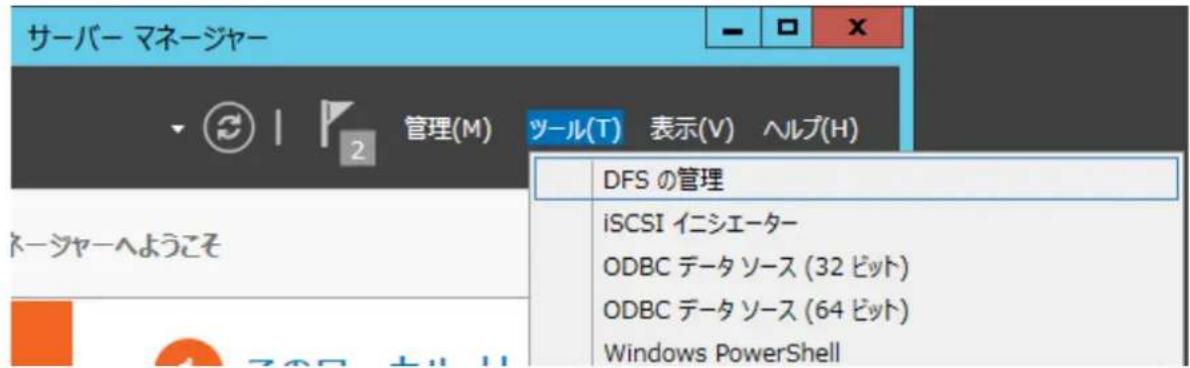
1 [サーバーマネージャー] 内の [ツール] - [DFSの管理] をクリックします。
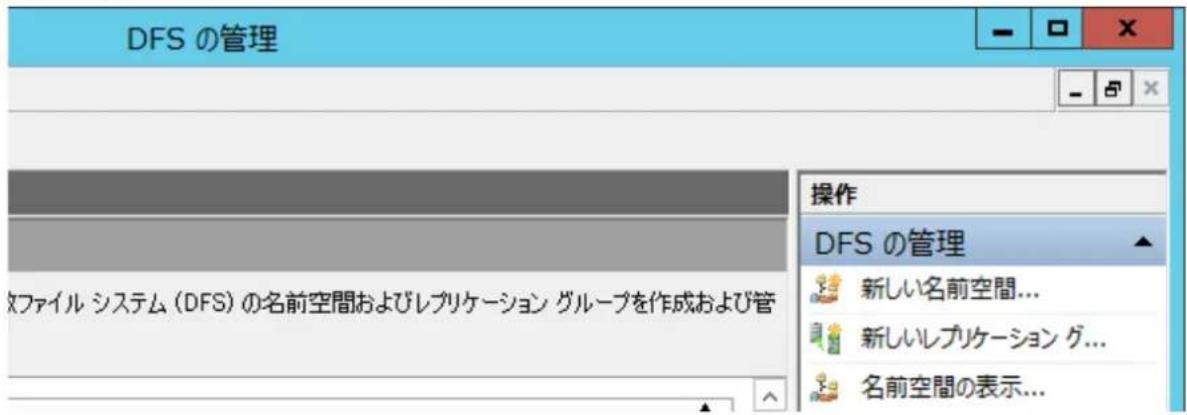
2 [新しい名前空間] をクリックします。
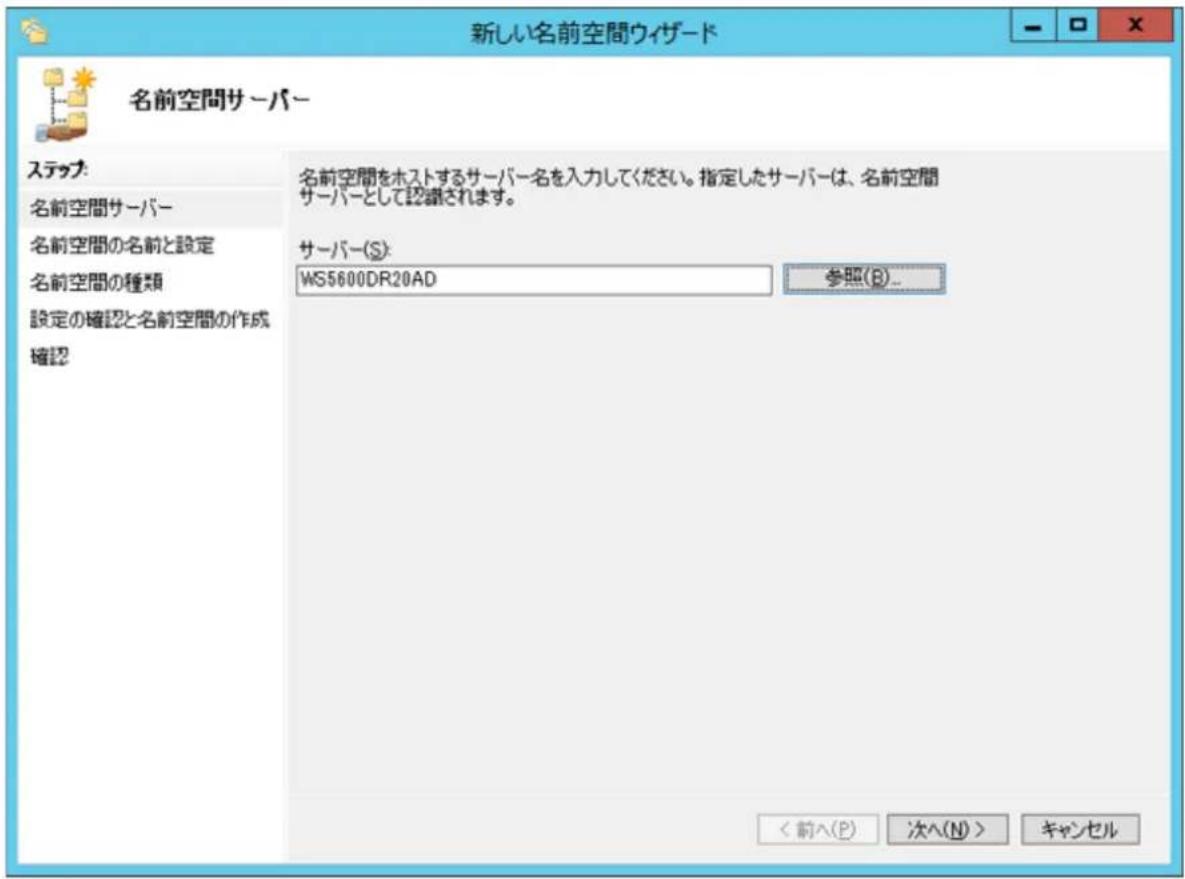
3 名前空間サーバーとするサーバーのホスト名を入力し、[次へ]をクリックします。
4名前空間の名前を決めて入力し、[次へ]をクリックします。
![新しい名前空間ウィザード 名前空間の名前と設定 ステップ: 名前空間サーバー 名前空間の名前と設定 名前空間の種類 設定の確認と名前空間の作成 確認 名前空間の名前を入力してください。この名前は、名前空間パスで ¥Server¥Name または ¥Domain¥Name などのサーバー名またはドメイン名の後に表示されます。 名前(A): Public 例: Public ウィザードは、必要に応じて共有フォルダーを名前空間サーバーに作成します。ローカ ル パスやアクセス許可などの共有フォルダーの設定を変更するには、[設定の編集] を クリックしてください。 設定の編集(E)... < 前へ(P) 次へ(N) > キャンセル](/content/2026/05/868254/images/659d3856be279c7542a42cd21ba316aa77f44032cdc55c77cfdbd9384bc41895.jpg)
5 [ドメインベースの名前空間] を選択し、[次へ] をクリックします。
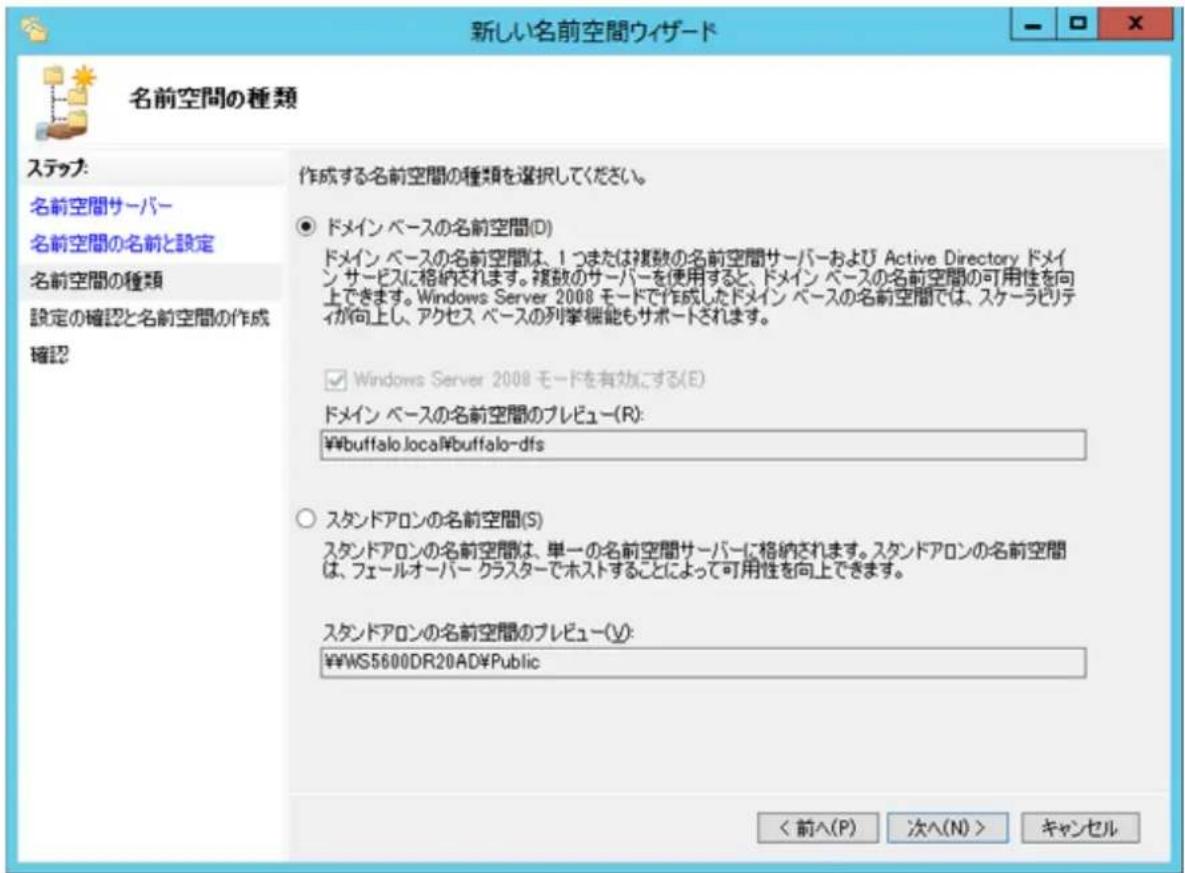
6 [作成] をクリックします。
7 [閉じる] をクリックします。
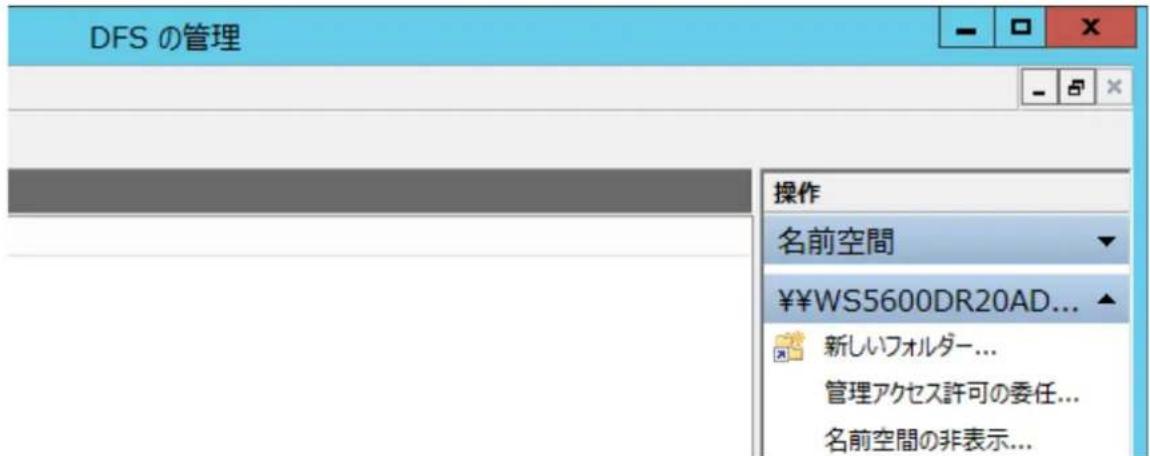
8 DFS管理画面で [新しいフォルダー] をクリックします。
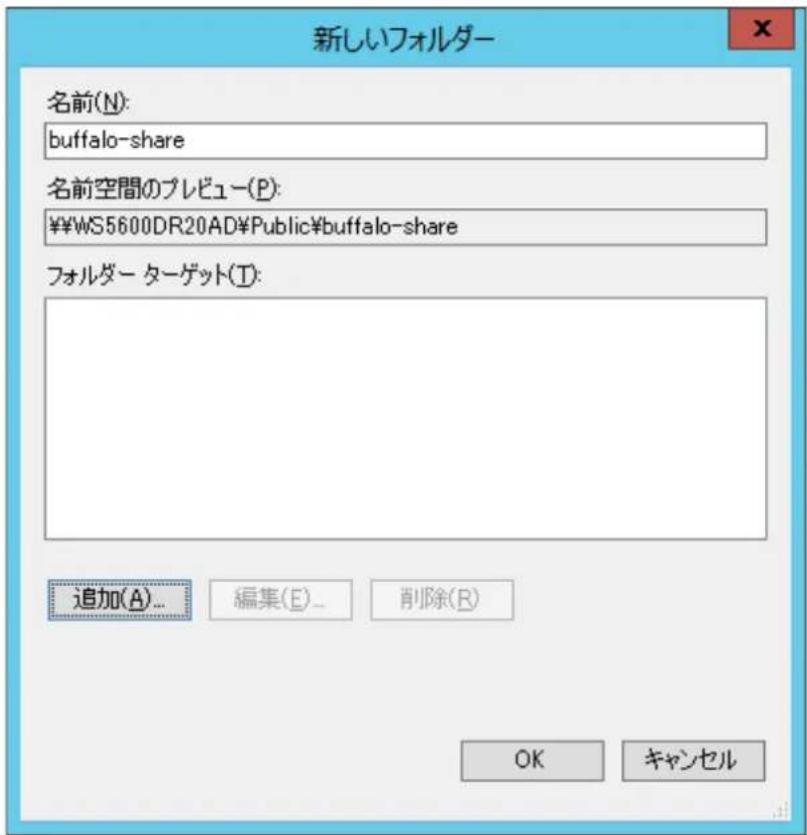
9 フォルダーの名前を決めて入力し、[追加]をクリックします。
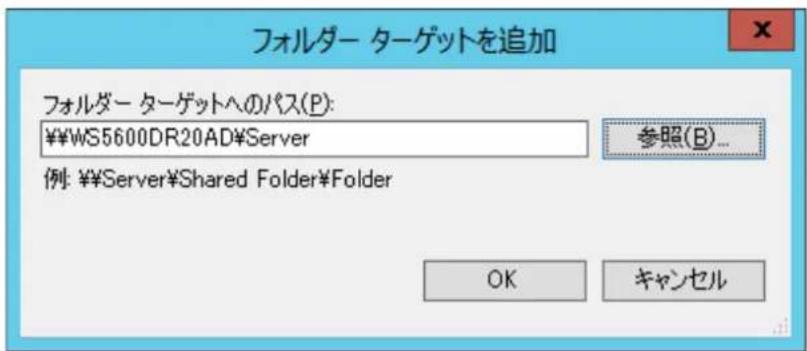
10 リンク先のフォルダーパスを入力し、[OK]をクリックします。
以上でDFS名前空間の作成は完了です。
手順4 DFSレプリケーションの設定
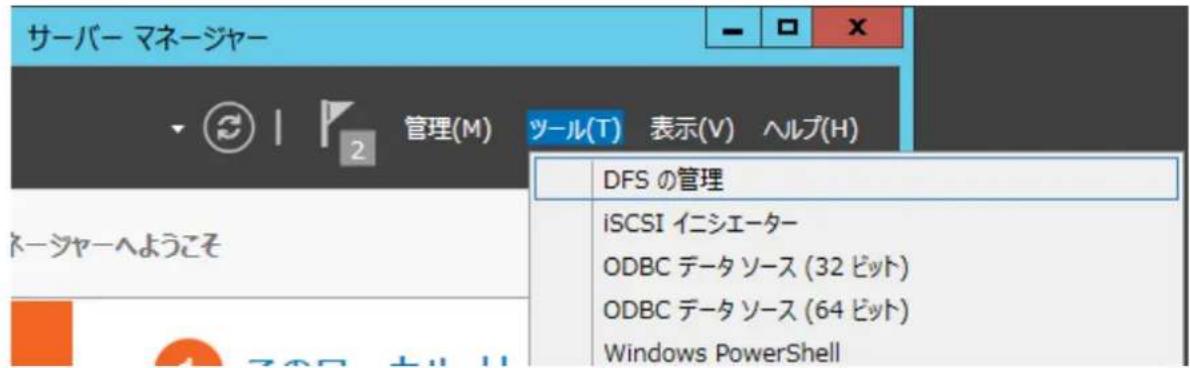
1 [サーバーマネージャー] 内の [ツール] - [DFSの管理] をクリックします。
2 [レプリケーション] をクリックします。
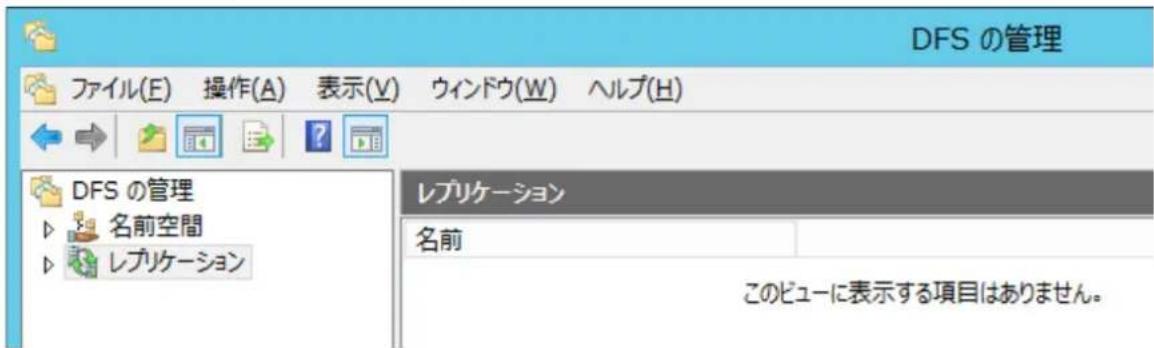
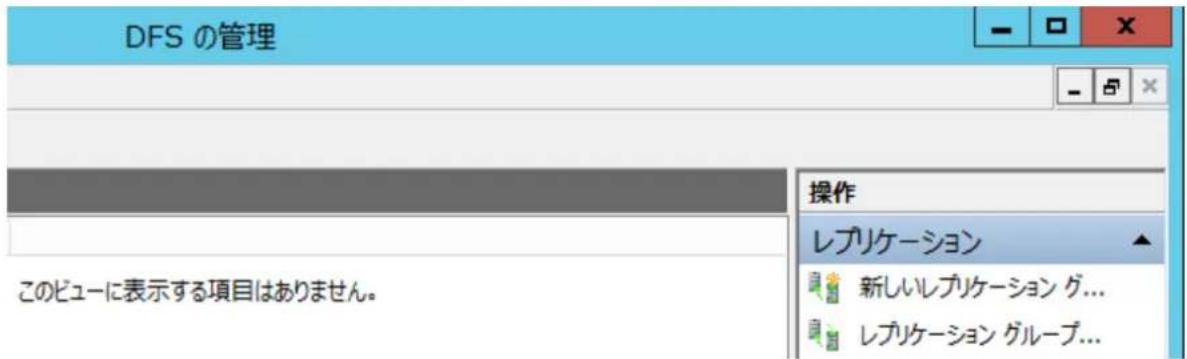
3 [新しいレプリケーショングループ] をクリックします。
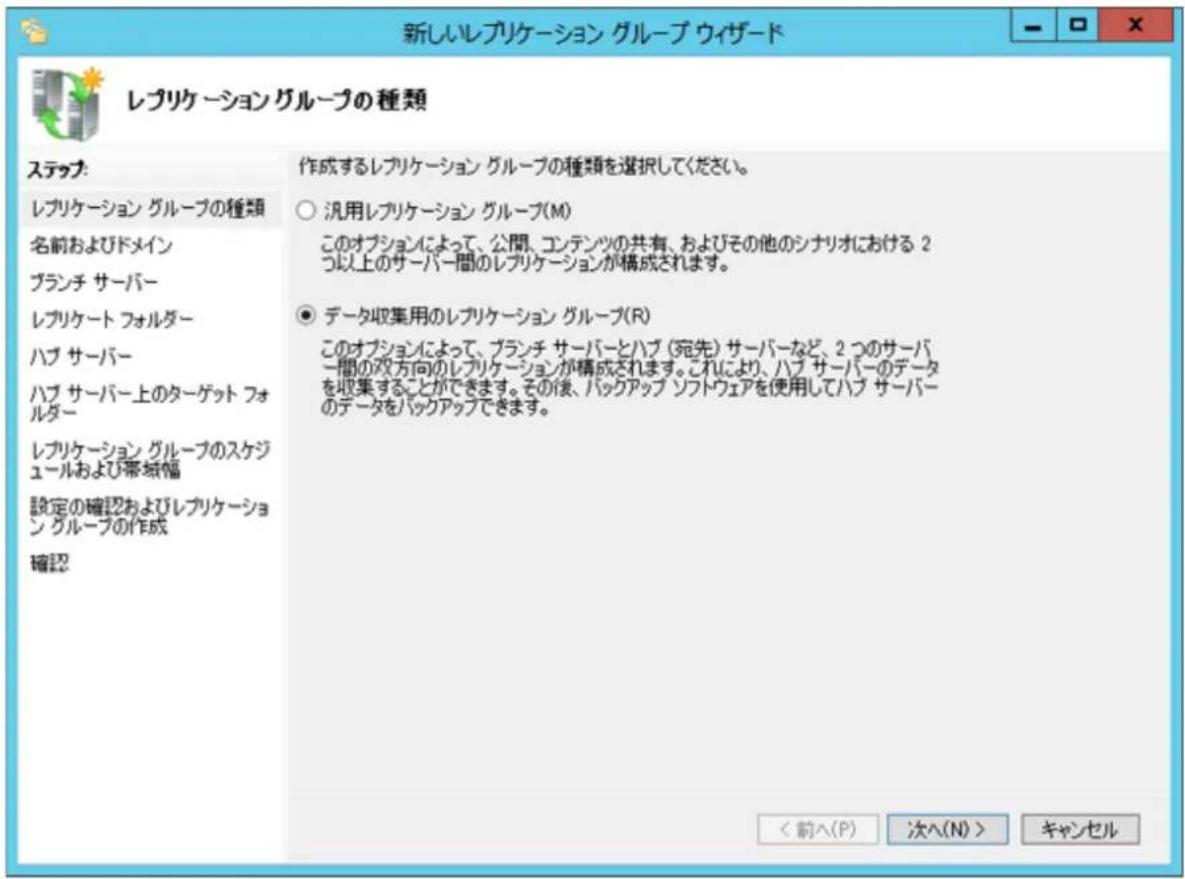
4「データ収集用のレプリケーショングループ」を選択し、[次へ]をクリックします。
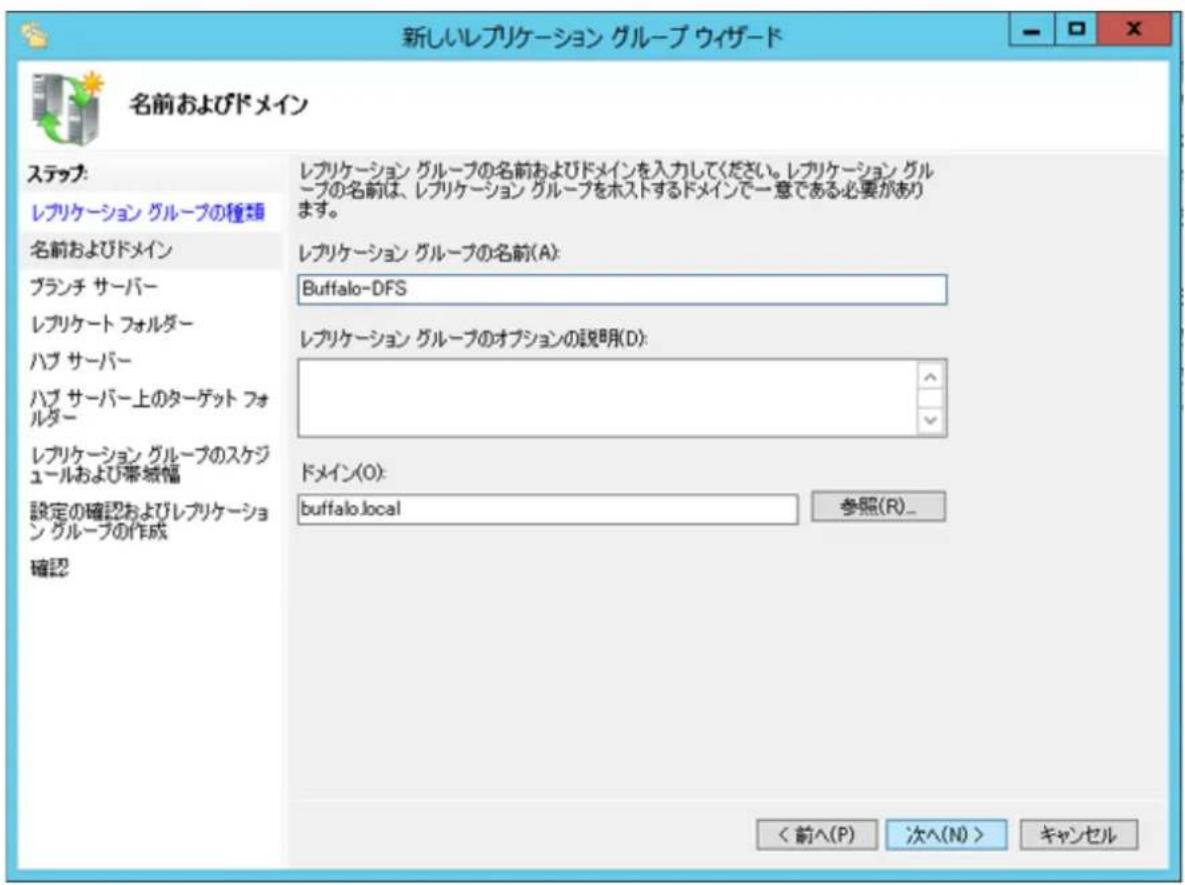
5 レプリケーショングループの名前を決めて入力し、[次へ]をクリックします。
6 レプリケーション元のファイルサーバーのホスト名を入力し、[次へ]をクリックします。
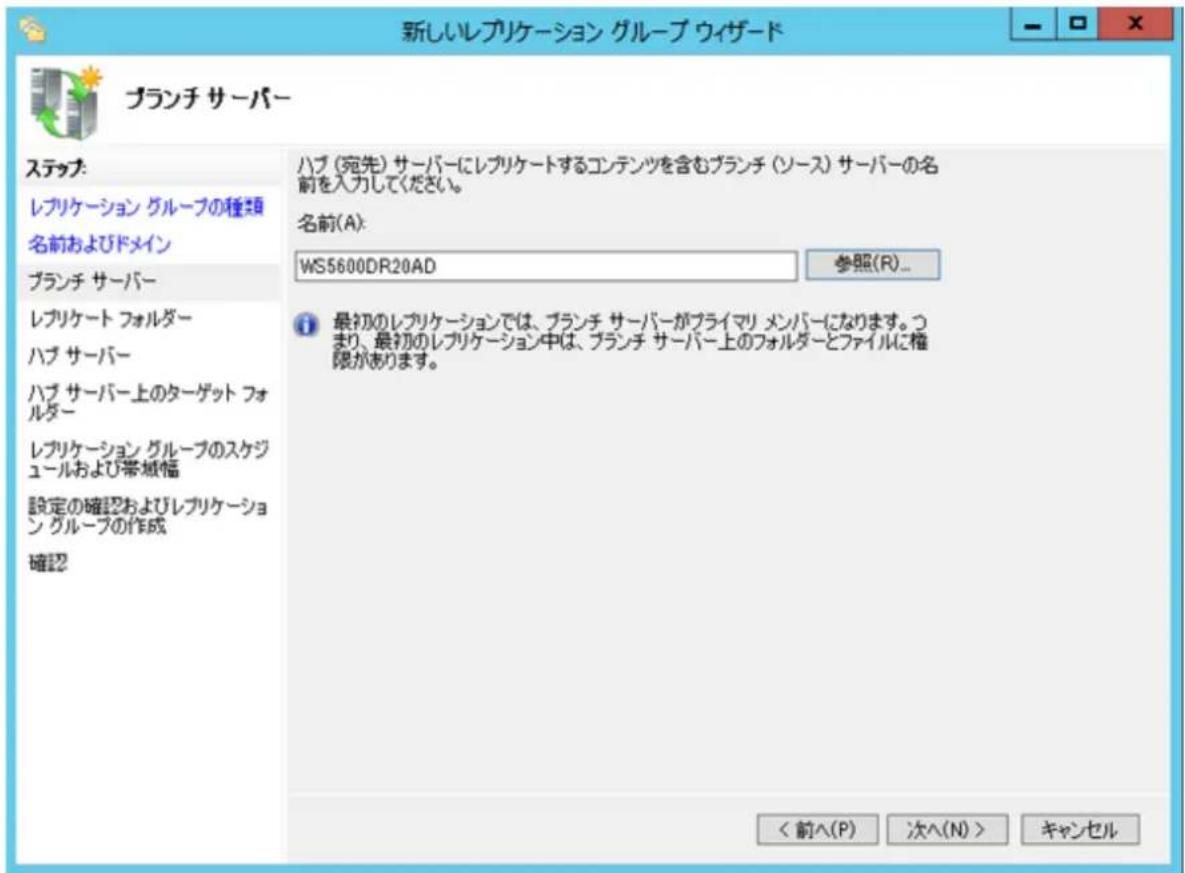
7 [追加] をクリックします。
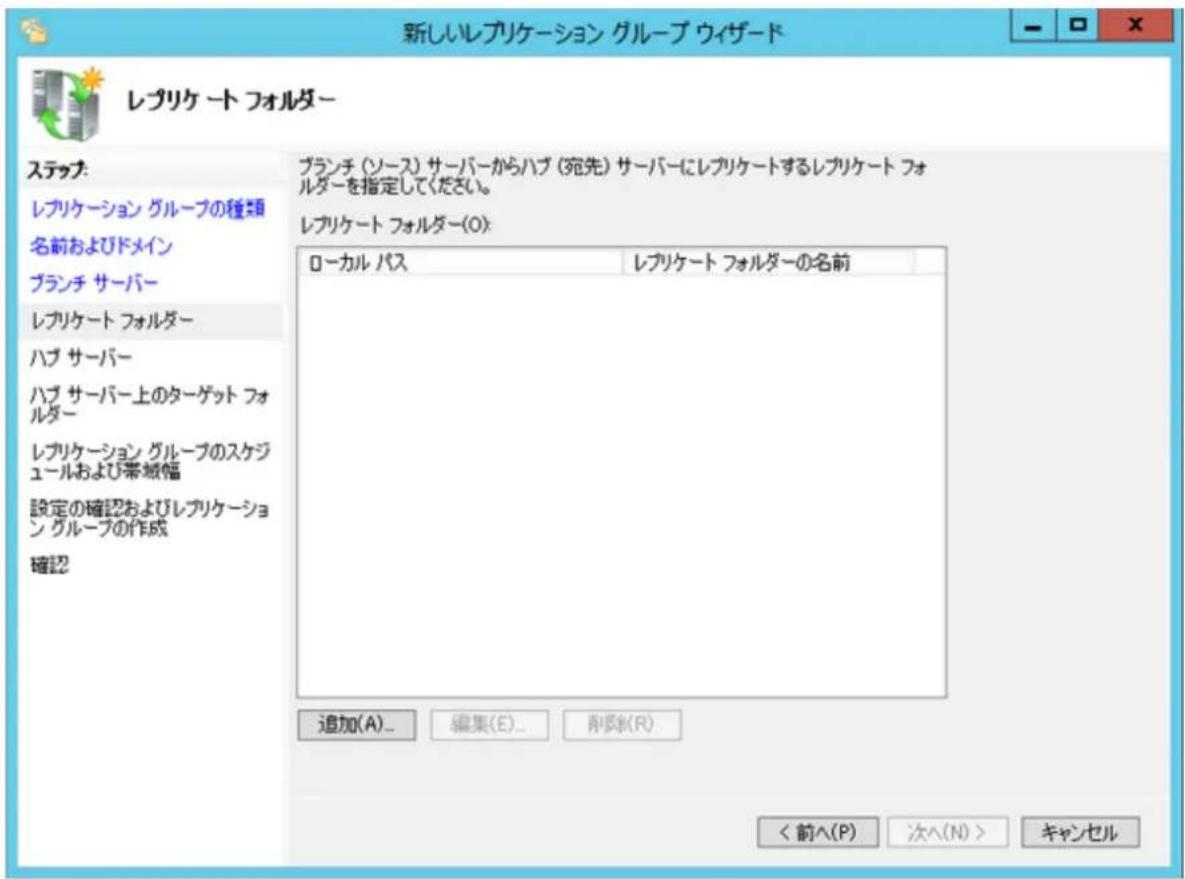
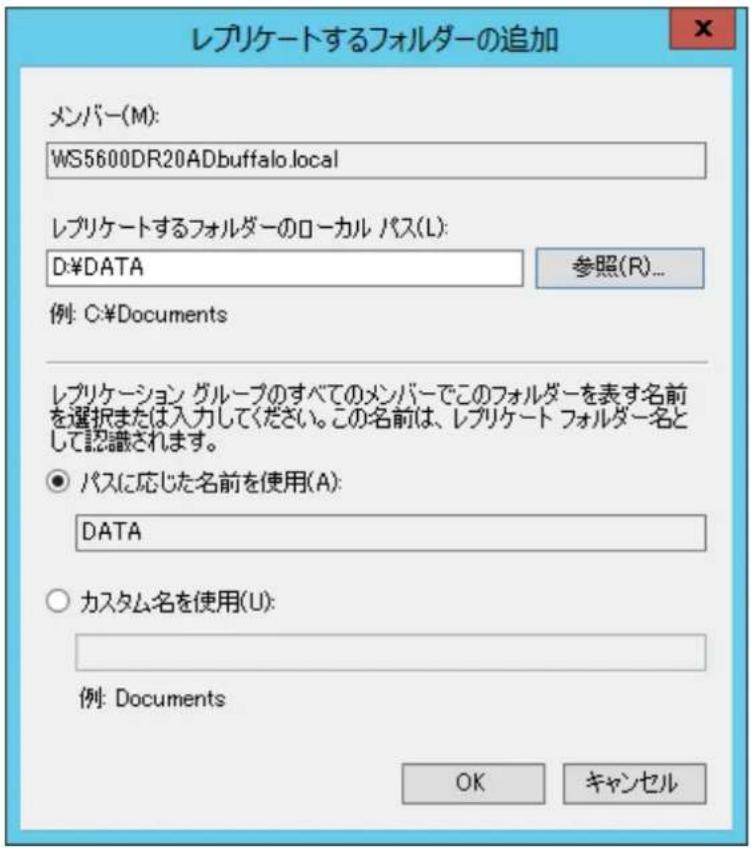
8 レプリケーション元となるフォルダーパスを入力し、[OK]をクリックします。
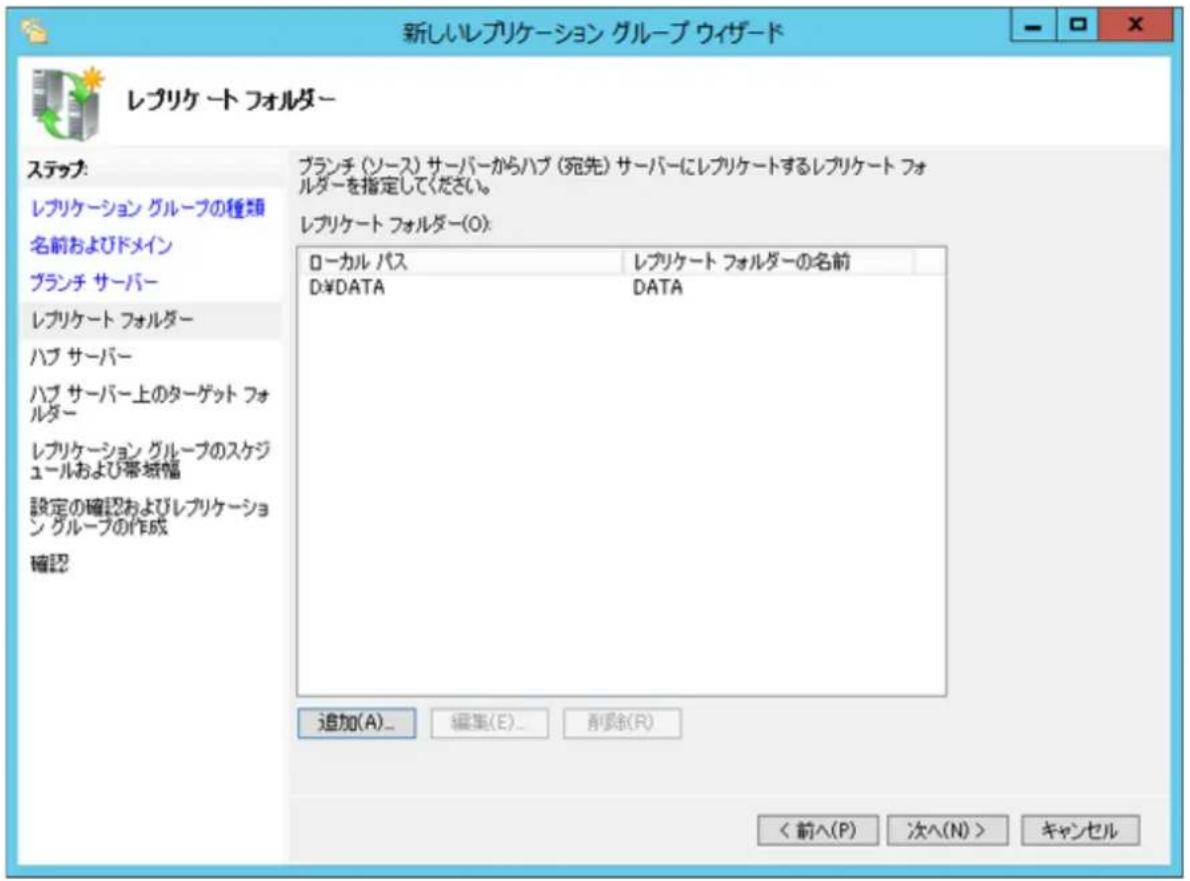
9 [次へ] をクリックします。
10 レプリケーション先のファイルサーバーのホスト名を入力し、[次へ]をクリックします。
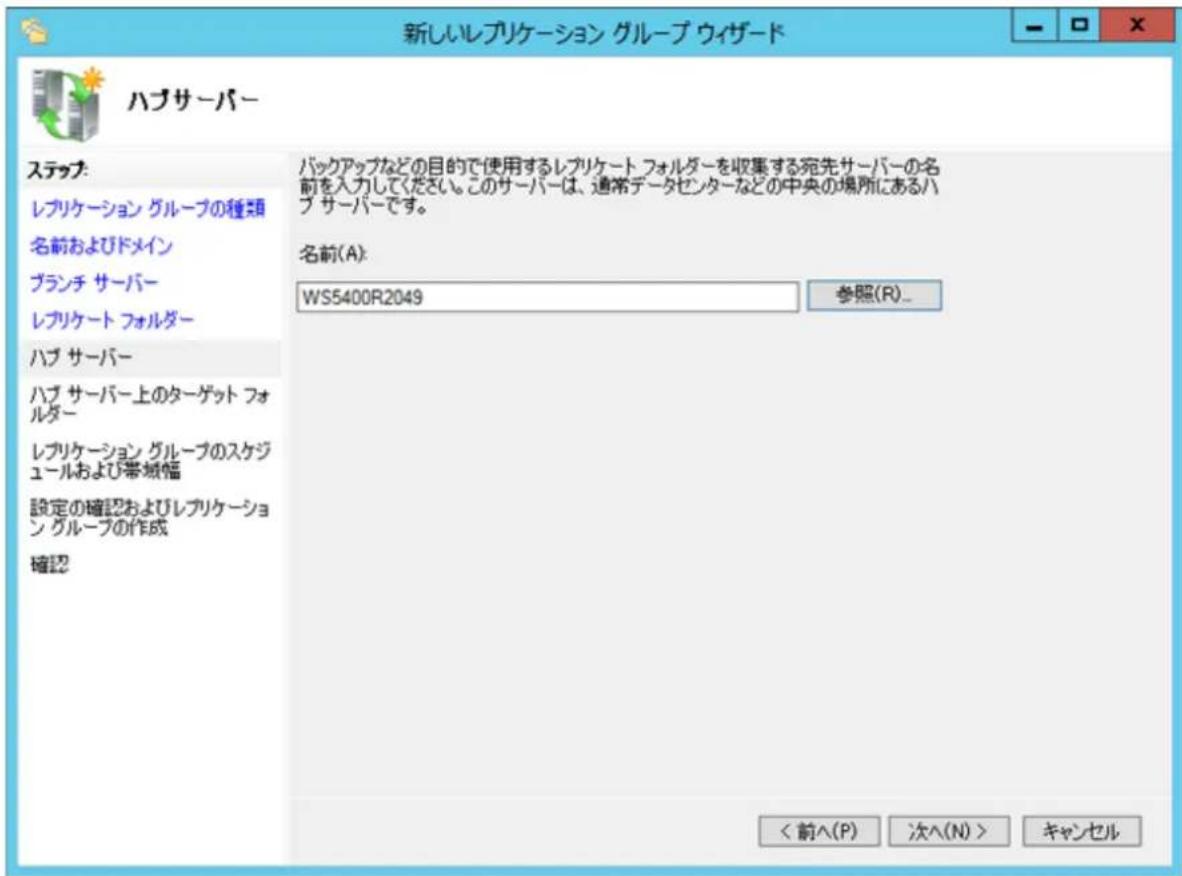
11 レプリケーション先のフォルダーパスを入力し、[次へ]をクリックします。
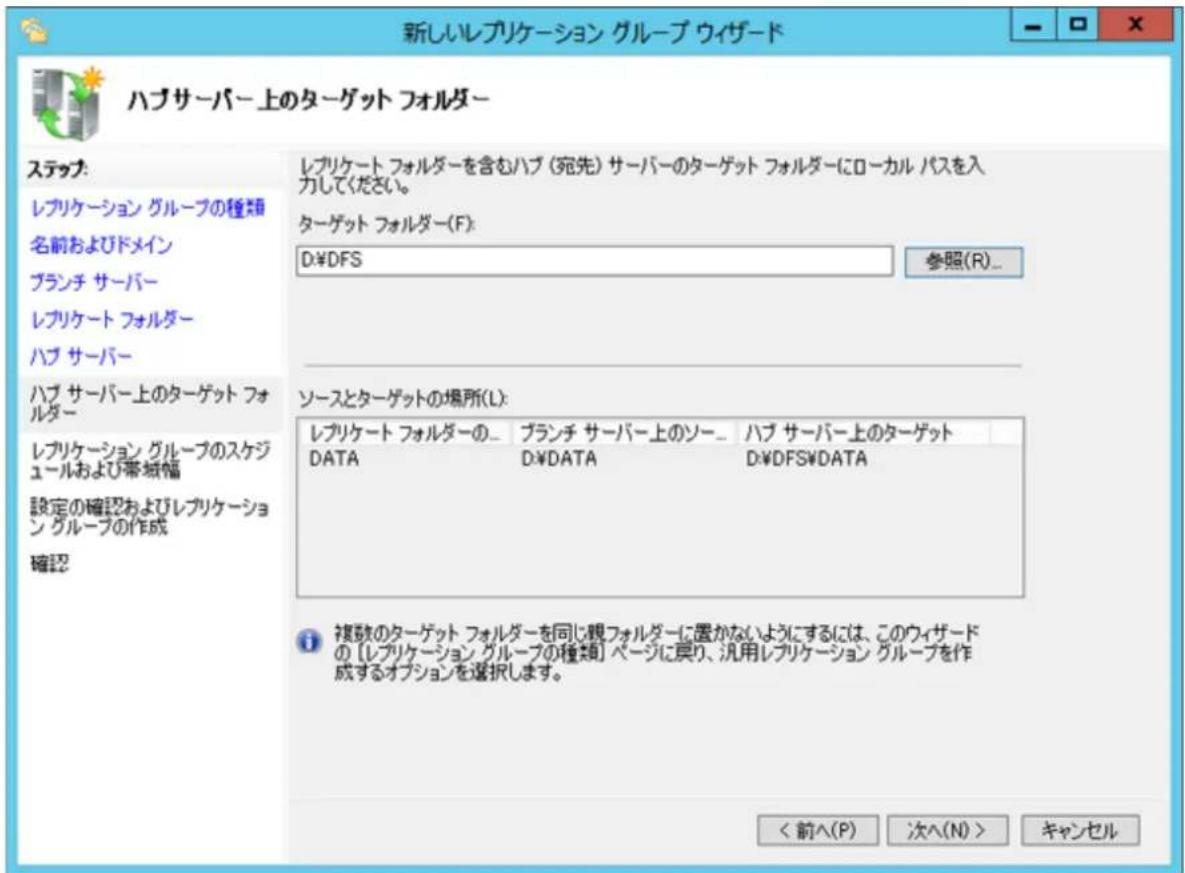
12 [次へ] をクリックします。
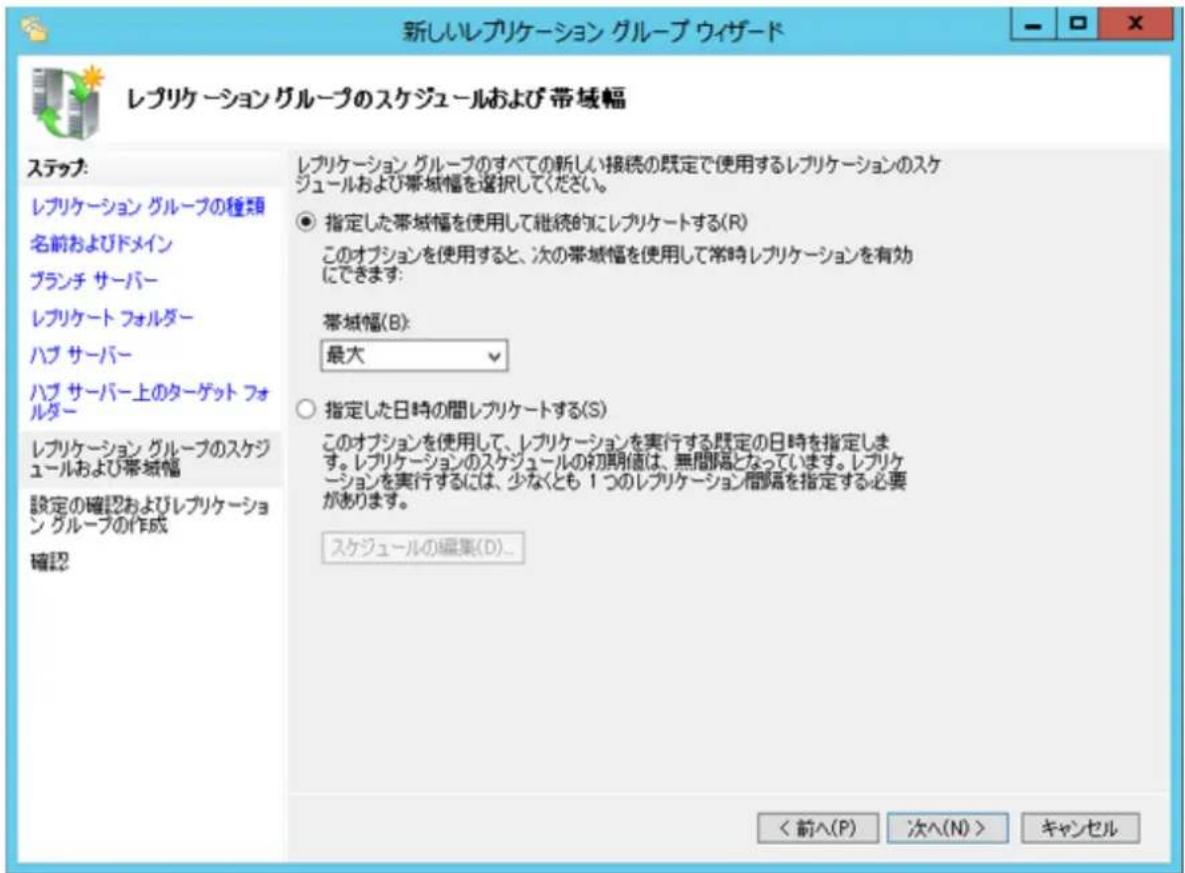
メモ:
- ネットワークの帯域幅を指定したいときは、[帯域幅]から固定にしたいビットレートを選択してください。
- 日時を指定してレプリケーションするときは、[指定した日時の間レプリケートする]を選択してください。
13 [作成] をクリックします。
![新しいレプリケーション グループ ウィザード 設定の確認およびレプリケーション グループの作成 ステップ: レプリケーション グループの種類 名前およびドメイン ブランチ サーバー レプリケート フォルダー ハブ サーバー ハブ サーバー上のターゲット フォルダー レプリケーション グループのスケジュールおよび帯域幅 設定の確認およびレプリケーション グループの作成 確認 新しいレプリケーション グループに以下の設定を選択しました。設定が正しい場合は、 【作成】をクリックして新しいレプリケーション グループを作成します。設定を変更するには、[前へ]をクリックするか、作業項目ウィンドウで通切なページを選択します。 レプリケーション グループの設定(S): データ収集用のレプリケーション グループ ブランチ (ソース) サーバー: WS5600DR20AD レプリケートされるパス: D:¥DATA ハブ (宛先) サーバー: WS5400R2049 ハブ サーバー上のターゲット フォルダー: D:¥DFS 既定の接続スケジュール: 最大 帯域幅で継続してレプリケート < 前へ(P) 作成(R) キャンセル](/content/2026/05/868254/images/7bd49239a1d42cf4a5f0b4a765536dae2cdaa1670da5621b0bcac7bacd9c9ac7.jpg)
14 [閉じる] をクリックします。
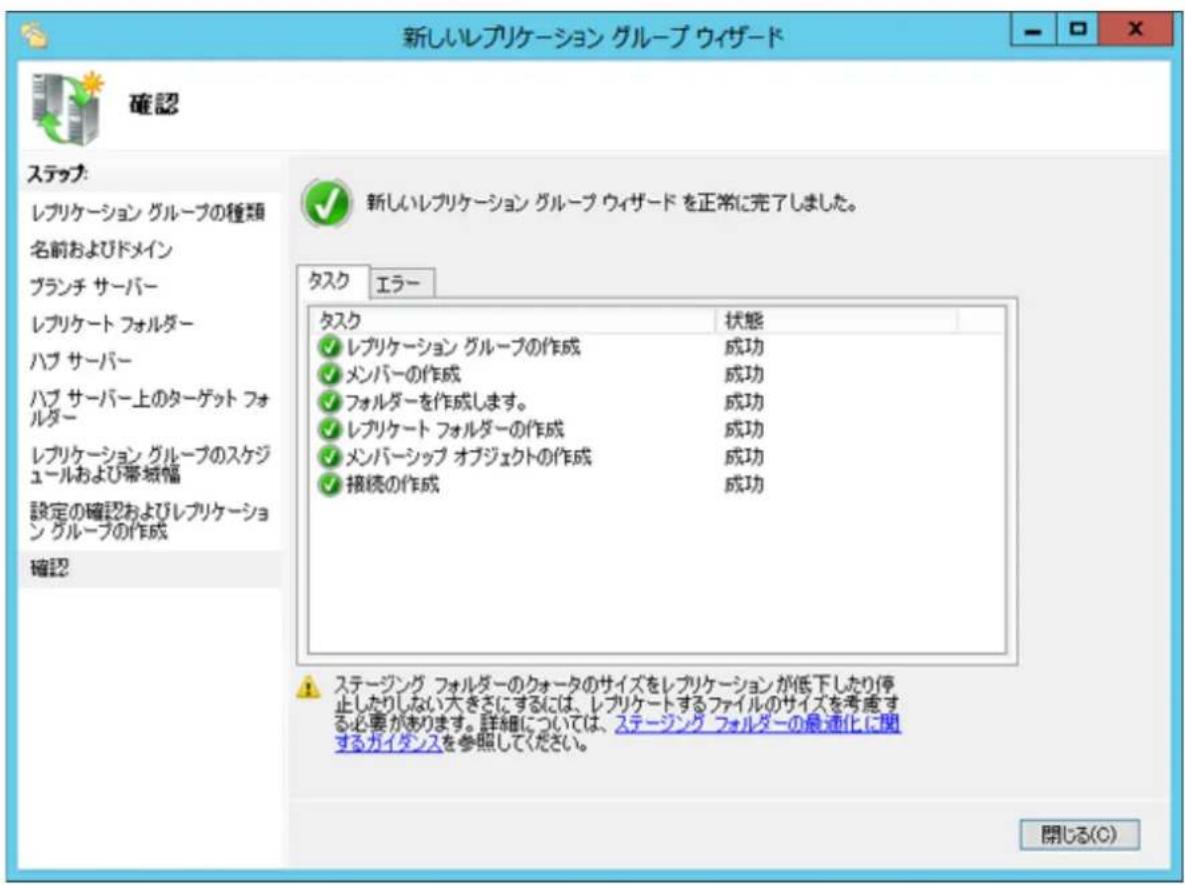
以上でDFSレプリケーションの設定は完了です。
メモ: レプリケーショングループの構成の取得に時間がかかるため、レプリケーション開始まで時間がかかることがあります。
第7章 各種設定
日時の設定
次の手順でWindows Storage Serverの日付と時刻を合わせます。
1 Windows Storage Serverのタスクトレイに表示されている時刻をクリックします。

2 [日付と時刻の設定の変更] — [日付と時刻の変更] をクリックし、日付と時刻を現在の日時に合わせ、[OK] をクリックします。
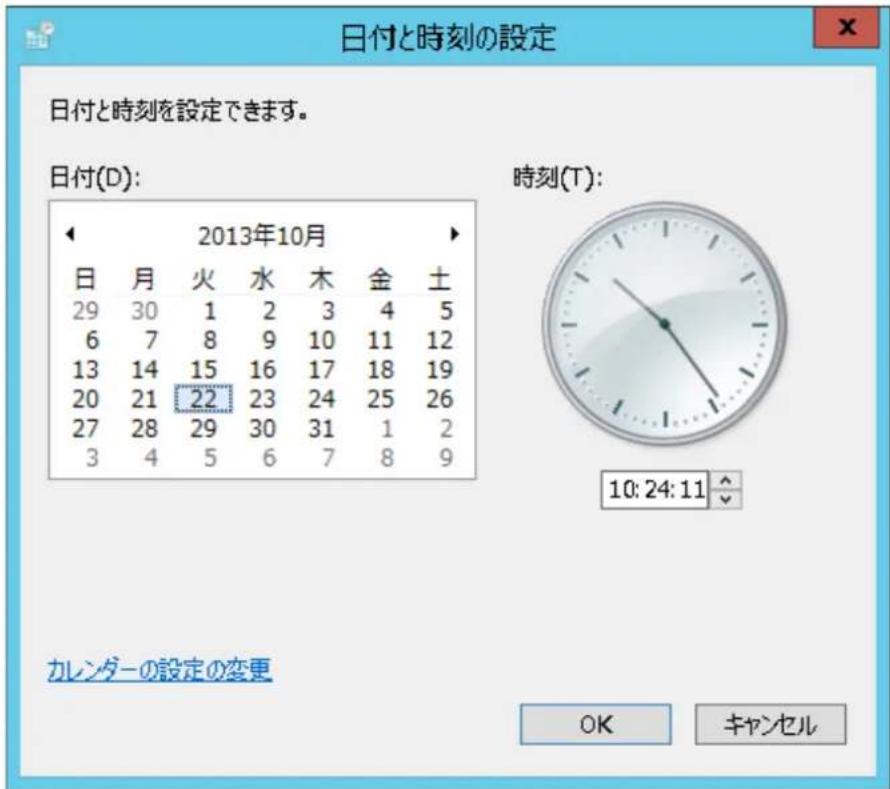
メモ: [インターネット時刻] タブ内の [設定の変更] をクリックし、[インターネット時刻サーバーと同期する] を選択すると自動で時刻を取得することができます。
以上で日時の設定は完了です。
サーバー名、ドメイン/ワークグループの変更
次の手順で本製品のサーバー名、ドメイン/ワークグループを変更します。
1 Windows Storage Serverのスタート画面で [PC] を右クリックし、表示されたメニューから [プロパティ] をクリックします。
2 [コンピューター名、ドメインおよびワークグループの設定] の [設定の変更] をクリックします。
3 [コンピューター名] タブ内の [変更] をクリックします。
![システムのプロパティ コンピューター名 ハードウェア 詳細設定 リモート 次の情報は、このコンピューターをネットワーク上で識別するために使われます。 コンピューターの説明(D): | 例: "IIS Production Server" または "Accounting Server" フル コンピューター名: WS5600DR20AD ワークグループ: WORKGROUP コンピューター名を変更したりドメインやワークグループを変更したりするには [変更] をクリックしてください。 変更(C)... OK キャンセル 適用(A)](/content/2026/05/868254/images/a9c2214c3226fe712ac3aaba8caa19cba2c8b17cfc00396f8a5a5fc31fce435d.jpg)
4 コンピューター名、ドメイン名またはワークグループ名を入力し、[OK]をクリックします。
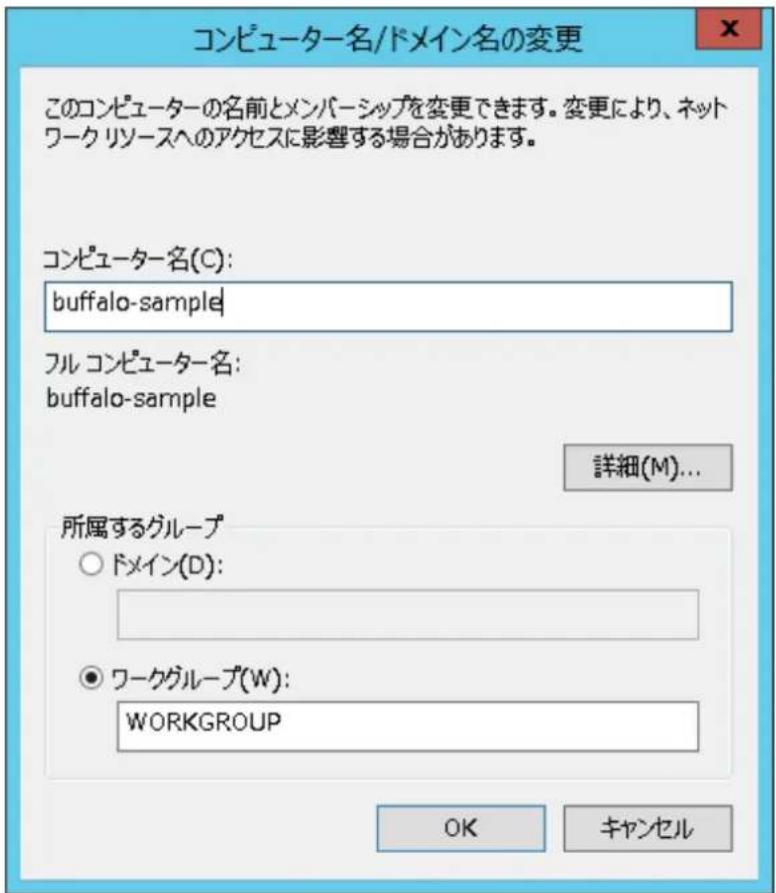
メモ: コンピューター名を16文字以上に設定した場合は、TeraStation名は16文字までの表示になります(17文字目以降は表示されません)。
以上でサーバー名、ドメイン/ワークグループの変更は完了です。
パスワードの変更
本製品の管理者パスワードは、セキュリティーのため出荷時設定から変更することをおすすめします。
ログオンしているアカウントのパスワードの変更
1 Windows Storage Serverのスタート画面で [コントロールパネル] - [ユーザーアカウント] - [ユーザーアカウント] - [別のアカウント管理] をクリックします。
2 パスワードを変更するユーザー名を選択し、[パスワードの変更]をクリックします。
メモ: 初期設定では、パスワードを変更するユーザー名に「Administrator」を選択します。
3 [現在のパスワード] に「password」、[新しいパスワード] および [新しいパスワードの確認] に任意のパスワードを入力し、[パスワードの変更] をクリックします。
以上でパスワードの変更は完了です。
ログオンしているアカウント以外のパスワードの変更
1 Windows Storage Serverのスタート画面で [管理ツール] をクリックし、 [コンピューターの管理] をダブルクリックします。
2 [ローカルユーザーとグループ] を選択し、[ユーザー] をダブルクリックします。
3 パスワードを変更したいユーザーを右クリックし、表示されたメニューから「パスワードの設定」をクリックします。
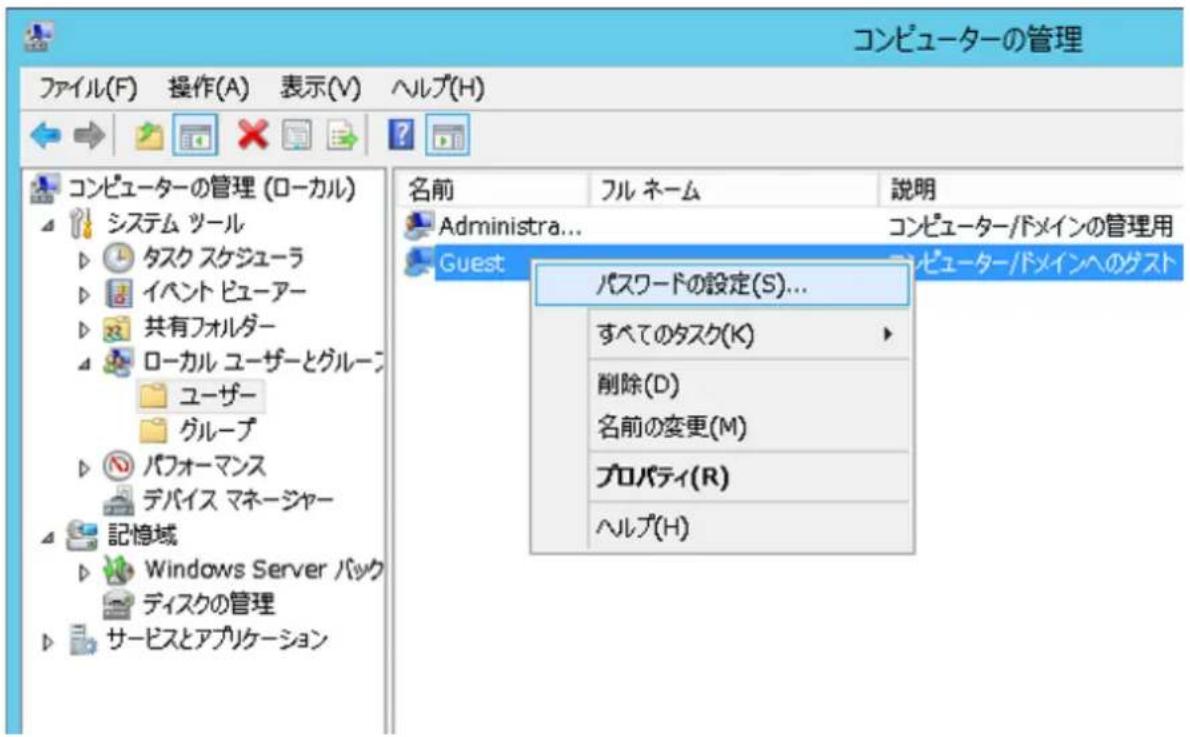
4 [続行] をクリックします。
![Guest のパスワードの設定 このパスワードをリセットすると、復元できない情報の損失がこのユーザー アカウントに発生する場合があります。パスワードがリセットされた場合、セキュリティ上の理由で、Windows は一部の情報へのアクセスを禁止することによってそれらの情報を保護します。 このデータ損失は、次回ログオフ時に発生します。 このコマンドは、パスワードを忘れた場合、パスワード リセット ディスクがないときにのみ使用します。事前に作成したパスワード リセット ディスクがあれば、そのディスクを使用してパスワードを設定します。 ユーザーがパスワードを知っていて変更する場合は、Ctrl + Alt + Del キーを押してから [パスワードの変更] をクリックしてください。 詳細については、[ヘルプ] をクリックしてください。 続行(P) キャンセル ヘルプ(H)](/content/2026/05/868254/images/74c8c3005e94220d4be7762d6d134eb46c9841604a4a8bf210396b0deb3fce0d.jpg)
5 新しいパスワードを2回入力し、[OK]をクリックします。
![Guest のパスワードの設定 新しいパスワード(N): •●●●●●●●●●●● パスワードの確認入力(C): •●●●●●●●●●●●● [OK] をクリックすると、次のことが行われます: このユーザー アカウントは直ちに、暗号化されたファイル、格納されたパスワードおよび個人セキュリティ証明書へのアクセスをすべて失います。 [キャンセル] をクリックすると、パスワードは変更されません。データの損失もありません。 OK キャンセル](/content/2026/05/868254/images/a8e12d3e1c6088839125767931da49f859fe5c6bd4b40b213a84fd7a7c4ddb61.jpg)
以上でパスワードの変更は完了です。
ユーザーの追加
次の手順でユーザーを追加します。
1 Windows Storage Serverのスタート画面で [管理ツール] をクリックし、[コンピューターの管理] をダブルクリックします。
2 [ローカルユーザーとグループ] をクリックします。
3 [ユーザー] を右クリックし、表示されたメニューから [新しいユーザー] をクリックします。
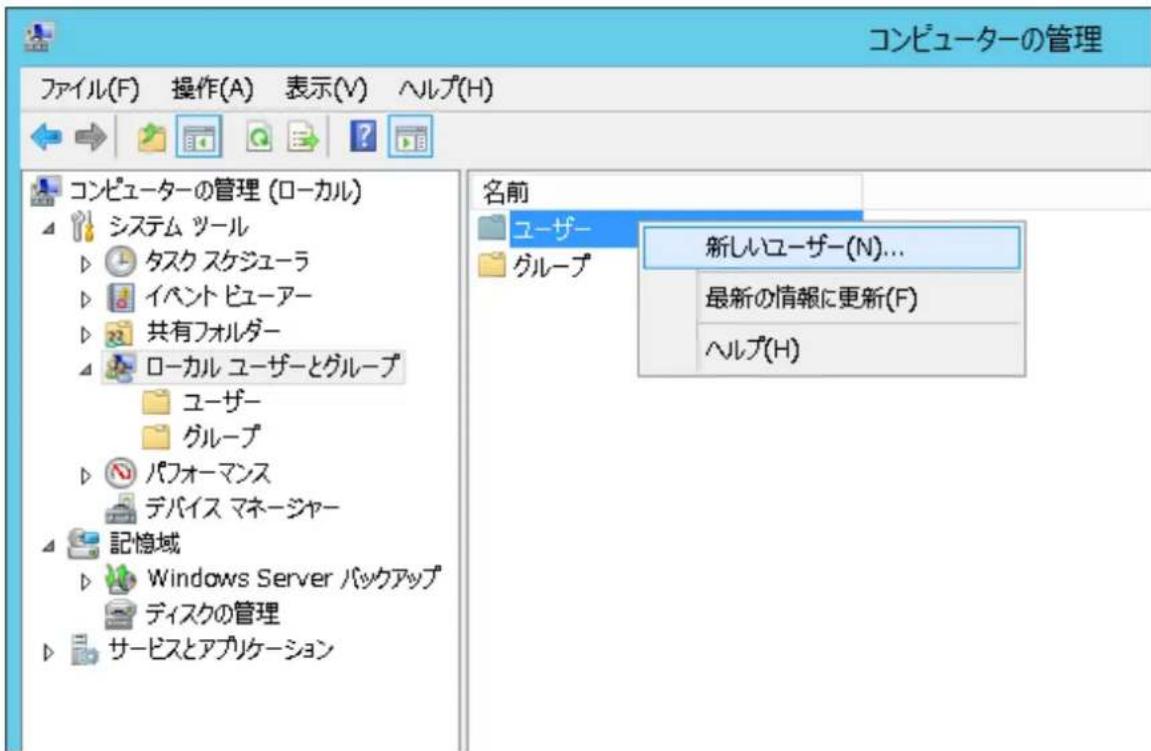
4 ユーザー名、パスワード等を入力し、[作成]をクリックします。
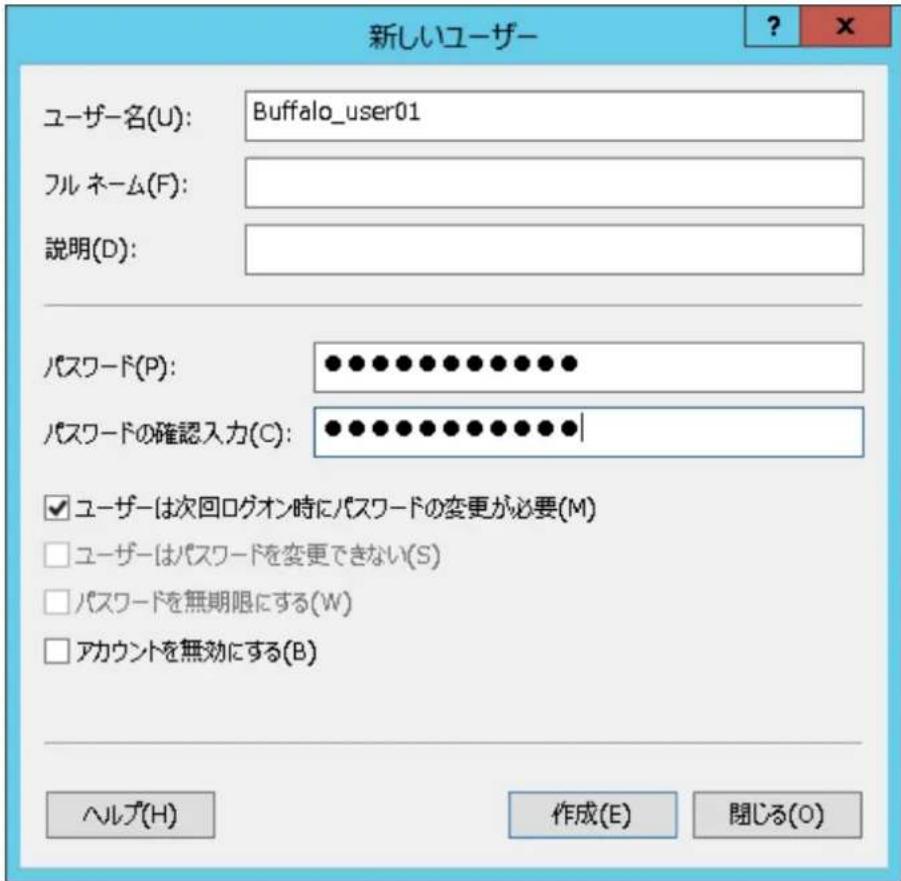
メモ: AdministratorsグループあるいはRemote Desktop Usersグループのメンバーでないユーザーは、リモートデスクトップで接続することができません。
以上でユーザーの追加は完了です。
グループの追加
次の手順でグループを追加します。
1 Windows Storage Serverのスタート画面で [管理ツール] をクリックし、 [コンピューターの管理] をダブルクリックします。
2 [ローカルユーザーとグループ] をクリックします。
3 [グループ] を右クリックし、表示されたメニューから [新しいグループ] をクリックします。
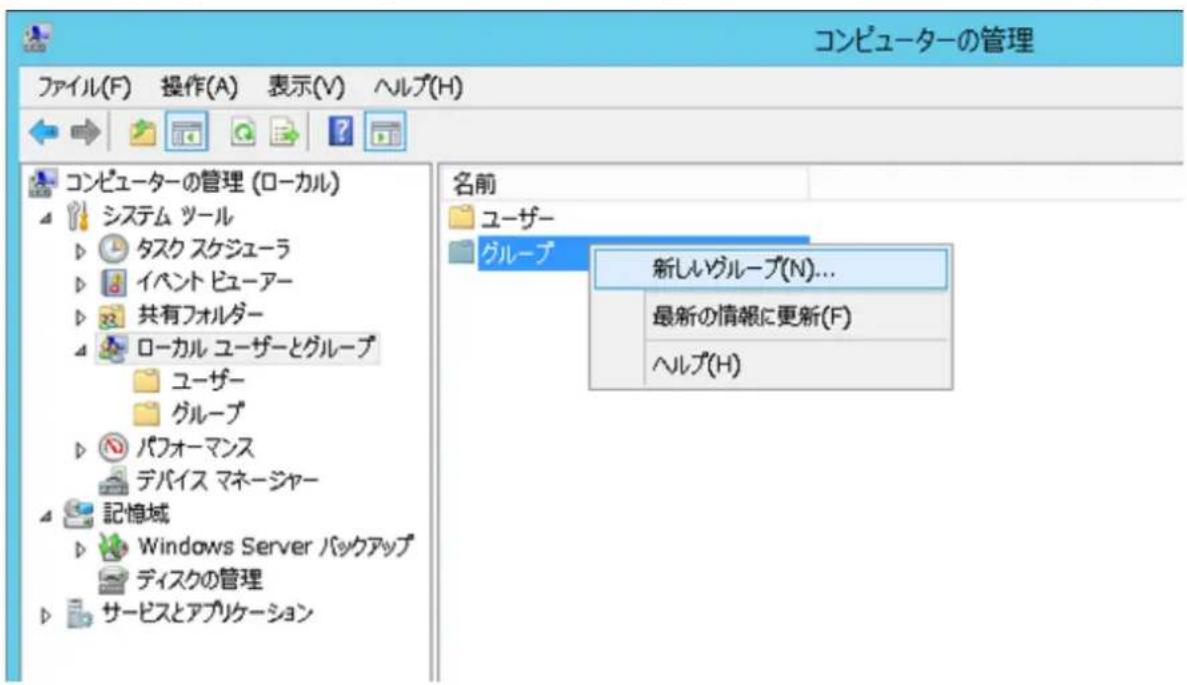
4 グループ名、説明を入力し、[追加]をクリックします。
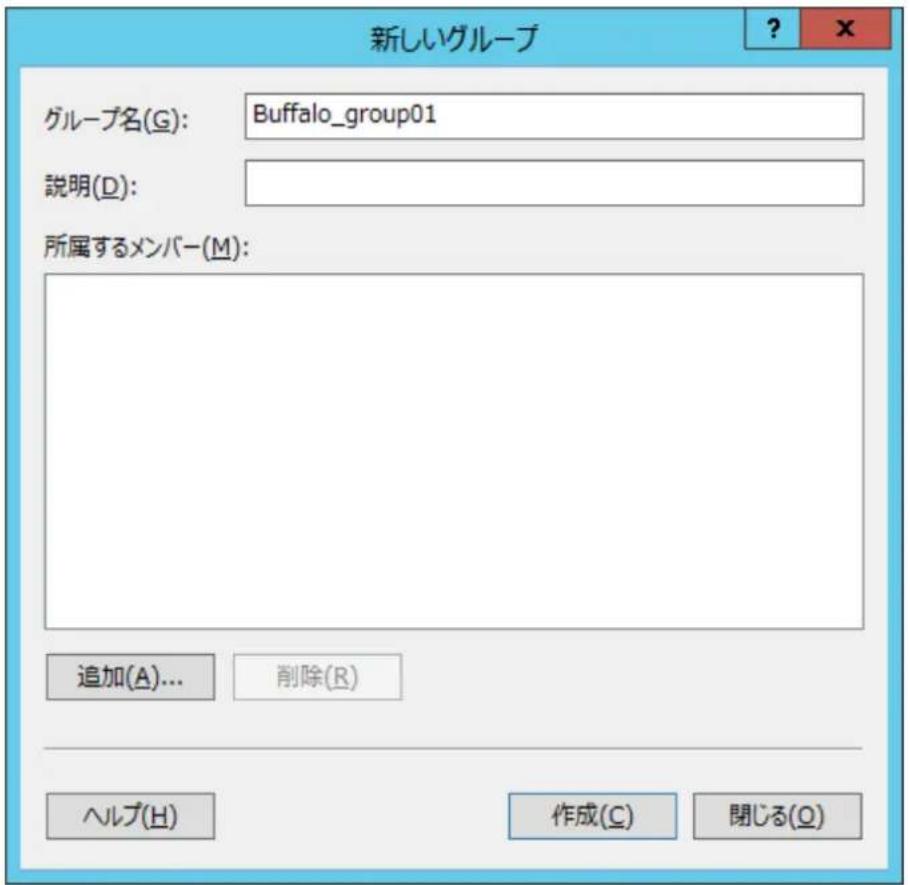
5 [詳細設定] をクリックします。
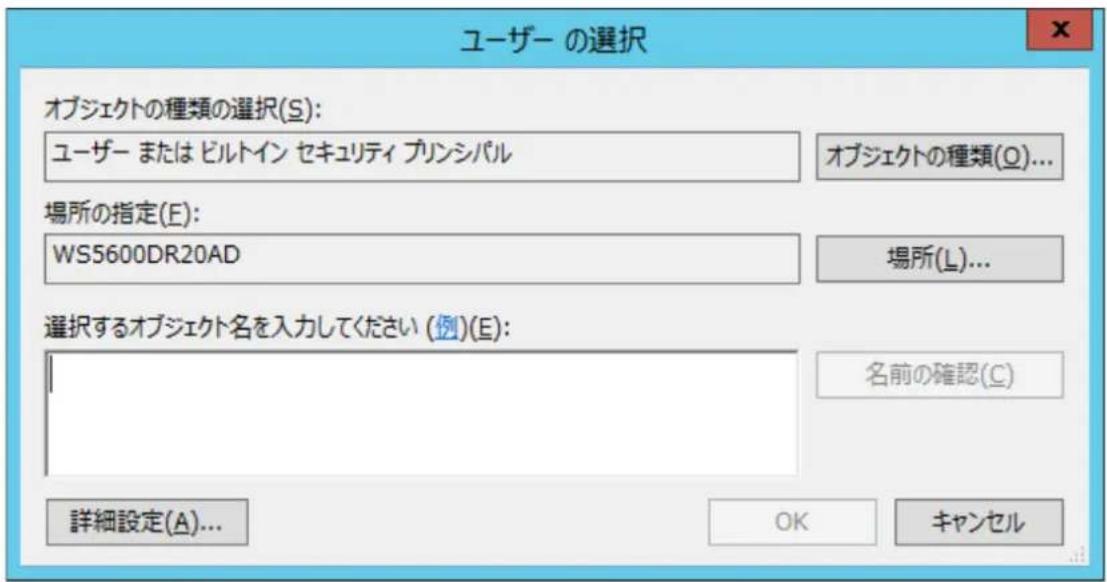
6 [検索] をクリックします。
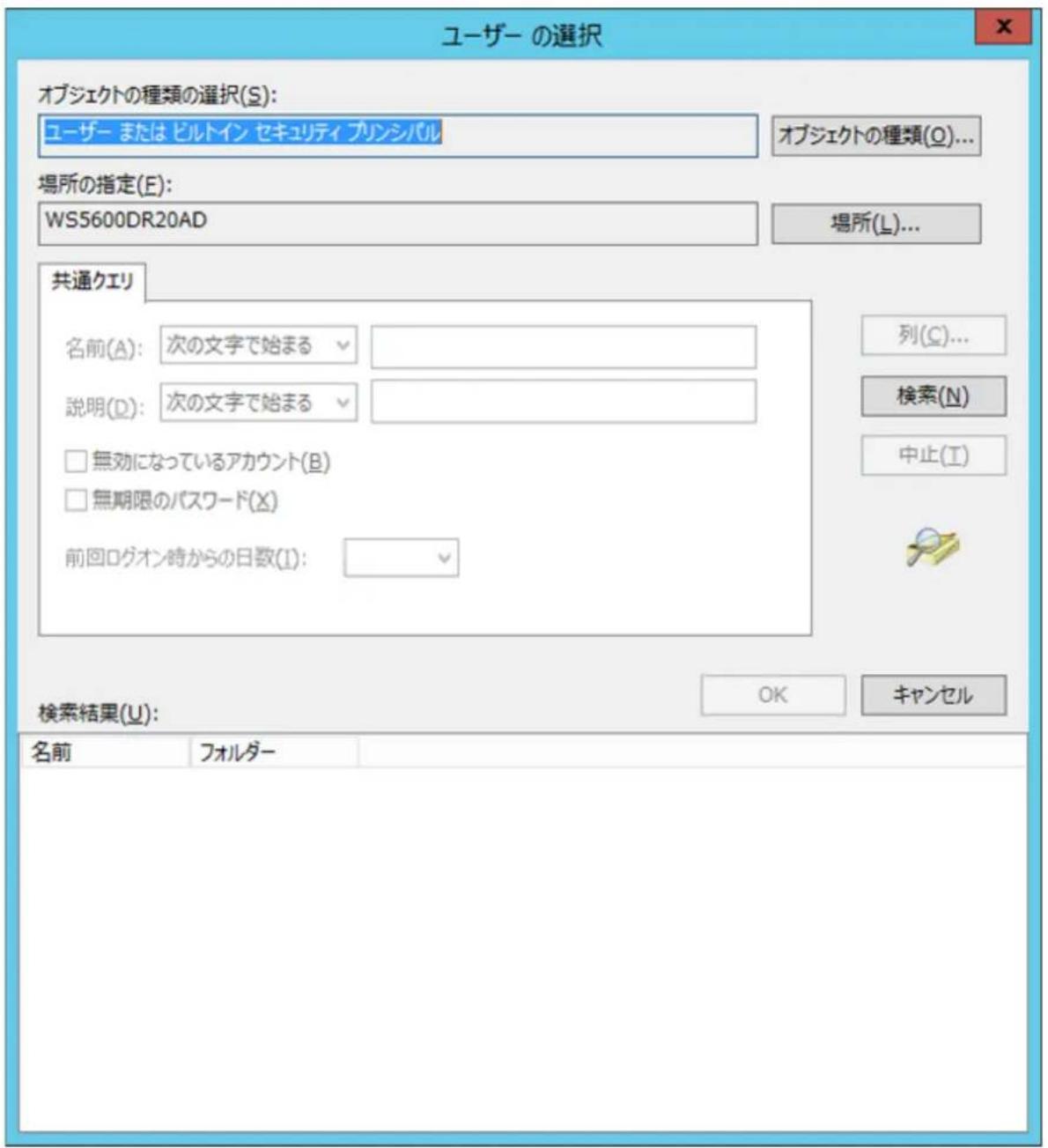
7 グループに登録するユーザーを選択し、[OK]をクリックします。
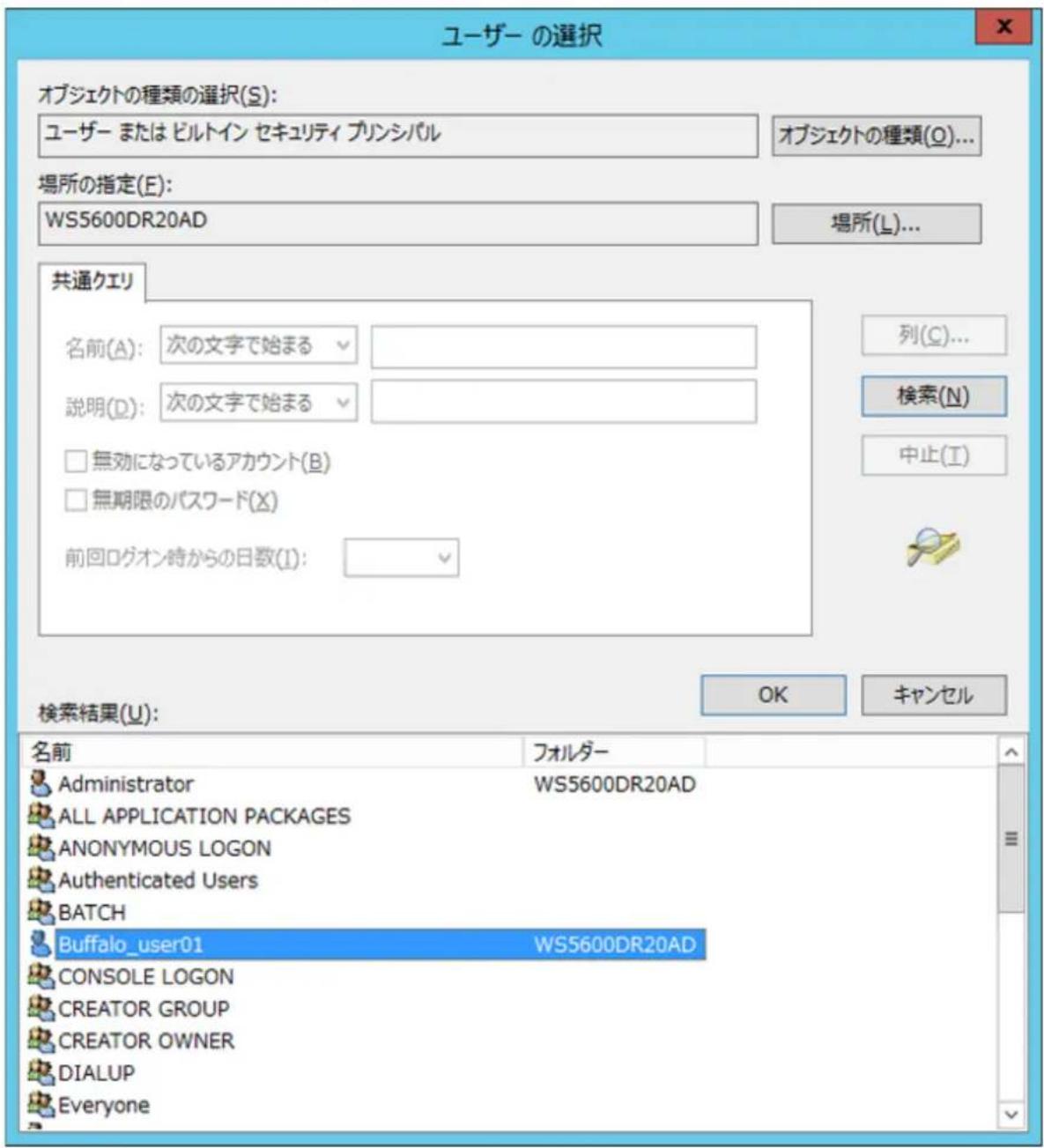
8 [OK] をクリックします。
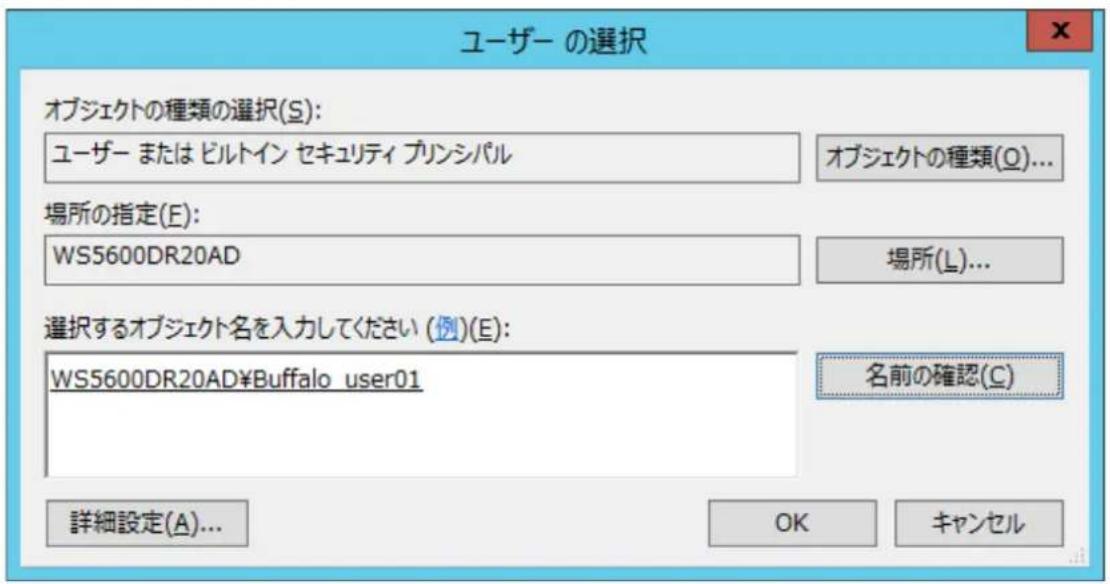
9 [作成] をクリックした後に [閉じる] をクリックします。
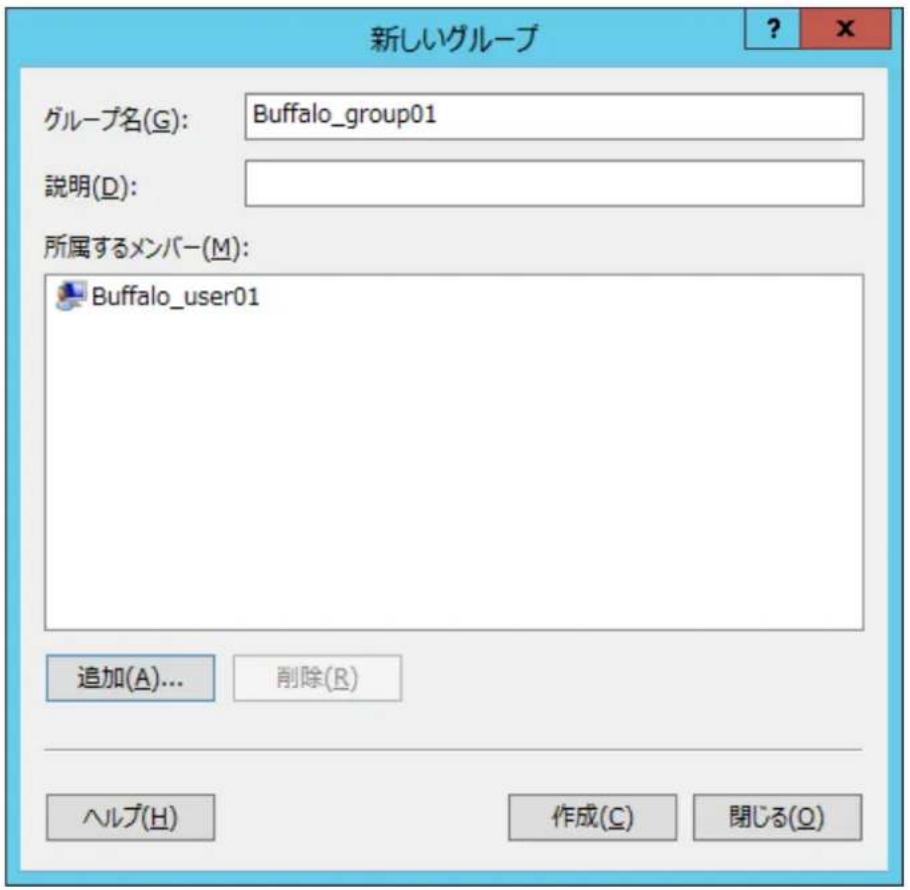
以上でグループの追加は完了です。
共有フォルダーの作成
次の手順で共有フォルダーを作成します。
ここでは、Dドライブに「Share」フォルダーを作成し、誰でも読み書きできるように設定する例を記載しています。
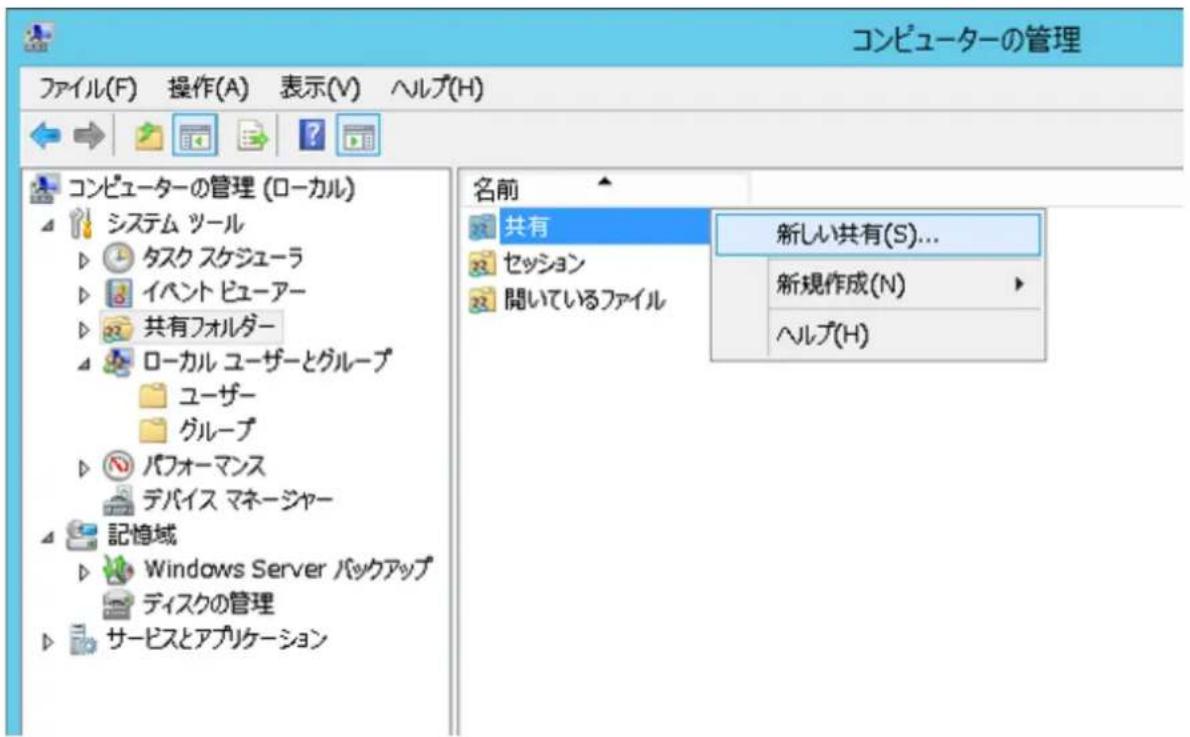
1 Windows Storage Serverのスタート画面で [管理ツール] をクリックし、 [コンピューターの管理] をダブルクリックします。
2 [共有フォルダー] をクリックします。
3 [共有] を右クリックし、表示されたメニューから [新しい共有] をクリックします。
4 [次へ] をクリックします。
![共有フォルダーの作成ウィザード 共有フォルダーの作成ウィザードの開始 このウィザードで、コンピューターのフォルダーを共有できるようになります。これにより、ネットワーク上またはワークグループ上にある他のコンピューターのユーザーがフォルダーにアクセスできるようになります。 このフォルダーを他のコンピューターと共有できるように Windows ファイアウォールがセットアップされます。Windows ファイアウォールやコンピューターのセキュリティがどのような影響を受ける可能性があるかお読みください。 Windows ファイアウォールの詳細 続行するには、[次へ]をクリックしてください。](/content/2026/05/868254/images/76e6d17cd843aca2e4ec82409a33517664a8d3c498b5363782a33da98e2f40aa.jpg)
5 既存のフォルダーのパスまたは新しく作成するフォルダーのパスを入力し、[次へ]をクリックします。
![共有フォルダーの作成ウイザード フォルダー パス 共有するフォルダーへのパスを指定してください。 コンピューター名(C): WS5600DR20AD 共有するフォルダーへのパスを入力するか、[参照] をクリックしてフォルダーを選択するか新しいフォルダーを追加してください。 フォルダー パス(E): C:¥Share 参照(Q)... 例: C:¥Docs¥Public < 戻る(B) 次へ(N) > キャンセル](/content/2026/05/868254/images/2c5a62786524034a0bd5c18dbc0eb7c5256302e297f8e2afd611e04f372f2672.jpg)
メモ:
- 初期設定で共有フォルダーを作成するときは、フォルダーバスに「D:\Share」と入力します。
- 「指定したパスが見つかりません。作成しますか?」と表示されたときは、[はい]をクリックします。
6 共有名と説明を入力し、[次へ]をクリックします。
![共有フォルダーの作成ウイザード 名前、説明および設定 ほかのユーザーがこの共有をネットワーク上でどのように参照および利用するかを指定してください。 共有に関する情報を入力してください。ユーザーがオフラインで内容を利用する方法を変更するには、[変更] をクリックしてください。 共有名(S): Share 共有パス(P): ¥¥WS5600DR20AD¥Share 説明(D): オフラインの設定(Q): 選択されたファイルとプログラムのみオフライン利用可能 変更(C)... < 戻る(B) 次へ(N) > キャンセル](/content/2026/05/868254/images/2dfe3c5960dc7a963e3c8c5b4f3cc5a34fa73c43c4c4e18b6f7a3752bbc9da7e.jpg)
7 [アクセス許可をカスタマイズする] を選択し、[カスタマイズ] をクリックします。
![共有フォルダーの作成ウイザード 共有フォルダーのアクセス許可 アクセス許可により、フォルダーを参照できるユーザーやアクセスのレベルを制御できます。 共有フォルダーにアクセス許可を設定してください。 ○ すべてのユーザーが読み取り専用のアクセスを持つ(A) ○ Administrators がフル アクセスを持ち、他のユーザーは読み取り専用のアクセスを持つ(R) ○ Administrators がフル アクセスを持ち、他のユーザーはアクセスを持たない(O) ● アクセス許可をカスタマイズする(C) カスタマイズ(U)... 既定では、このフォルダーには共有アクセス許可だけが設定されます。このフォルダーまたはフォルダーの中のオブジェクトに対するローカル アクセスのアクセス許可を制御するには、[カスタム] をクリックしてから [セキュリティ] タブのアクセス許可を修正して、フォルダーに特定のアクセス許可を適用してください。 < 戻る(B) 完了 キャンセル](/content/2026/05/868254/images/c54aed011fd76909ae5005067601e7c5f3ab495df0c9603f95864f3ad9f3e11e.jpg)
8 [Everyone] を選択し、[変更(許可)] をチェックします。
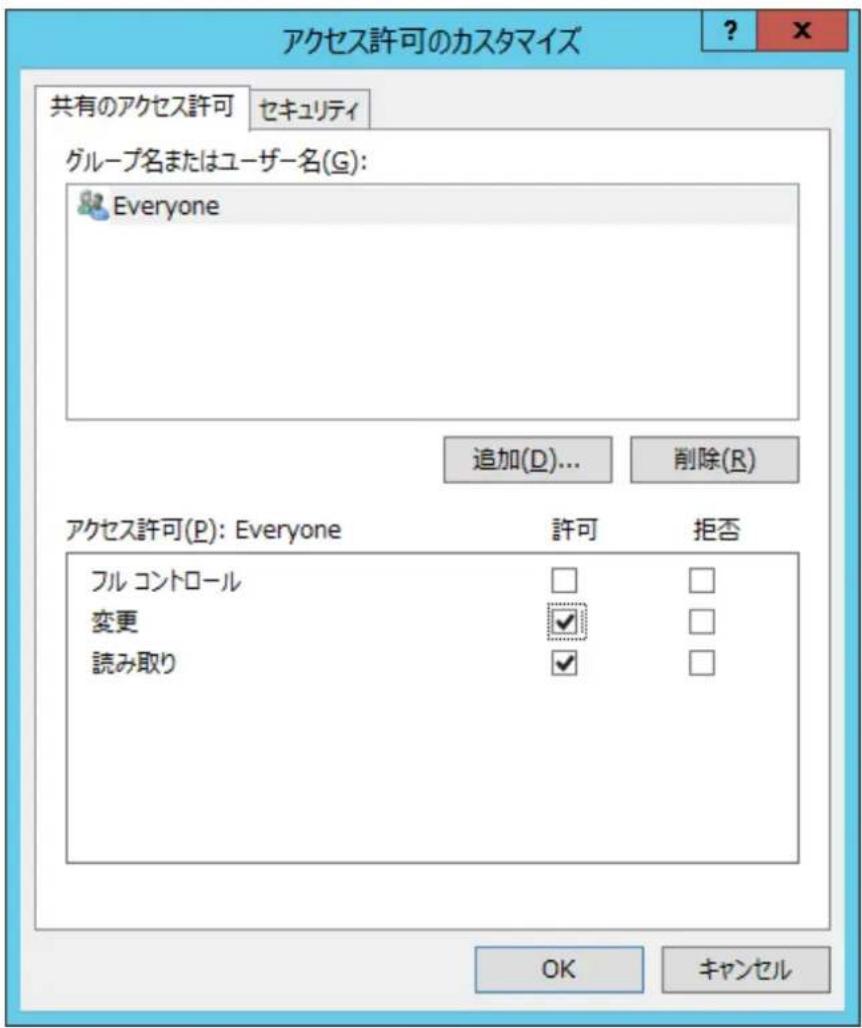
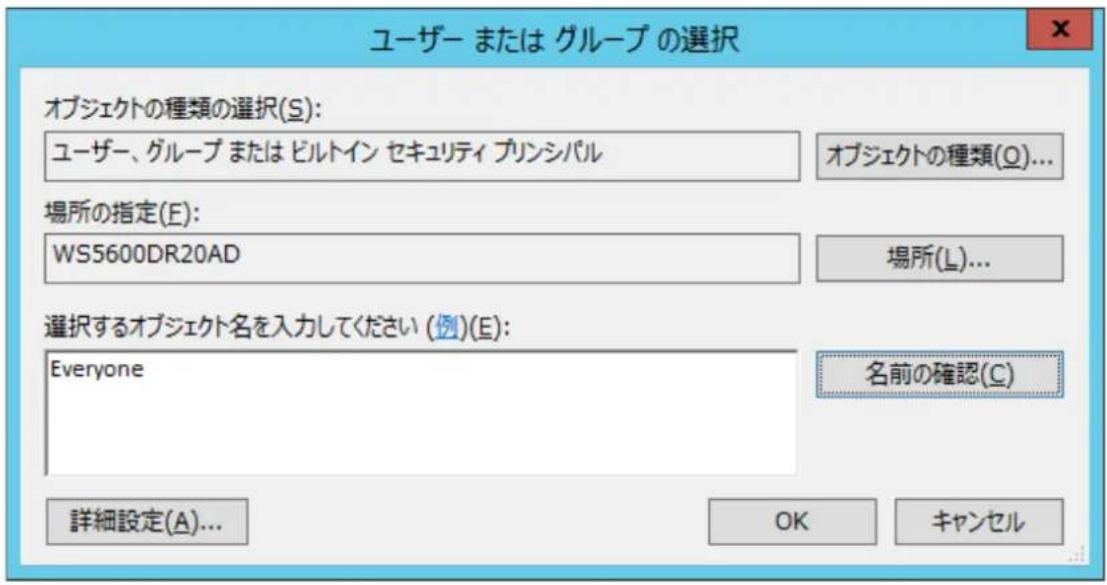
9 [セキュリティ] タブ内の [編集] - [追加] をクリックします。
![アクセス許可のカスタマイズ 共有のアクセス許可 セキュリティ オブジェクト名: C:¥Share グループ名またはユーザー名(G): CREATOR OWNER SYSTEM Administrators (WS5600DR20AD¥Administrators) Users (WS5600DR20AD¥Users) アクセス許可を変更するには [編集] 編集(E)... をクリック: アクセス許可(P): CREATOR OWNER 許可 拒否 フル コントロール 変更 読み取りと実行 フォルダーの内容の一覧表示 読み取り 特殊なアクセス許可または詳細設定を表示するには、[詳細設定] をクリックします。 詳細設定(V) OK キャンセル](/content/2026/05/868254/images/c939237c80e8448d25a98e282edd2715c61451b3d879120049bf8da9abfa3abf.jpg)
10 [選択するオブジェクト名を入力してください] に「Everyone」と入力し、[OK] をクリックします。
11 [Everyone] を選択し、[変更(許可)] をチェックします。
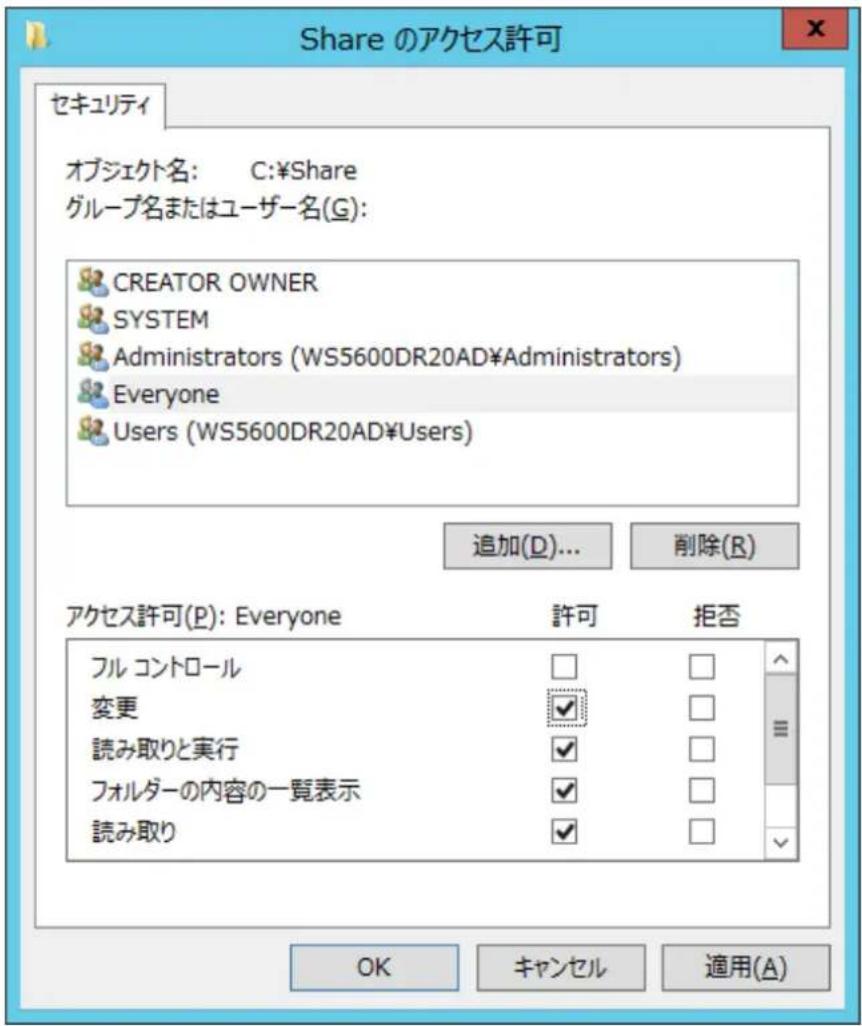
12 [OK] - [OK] - [完了] - [完了] をクリックします。
13 [コンピューターの管理] 内の [ローカルユーザーとグループ] をクリックします。
14 [ユーザー] - [Guest] をダブルクリックし、Guestのプロパティーを表示します。
15 [全般] タブ内の [アカウントを無効にする] のチェックをはずし、[OK] をクリックします。
メモ: 共有フォルダーにアクセスできるようにするには、次の手順で共有フォルダーのアクセス許可を設定します。
(1) Windows Storage Serverのスタート画面で [管理ツール] をクリックし、[コンピューターの管理] をダブルクリックします。
(2) [共有フォルダー] をクリックします。
(3) [共有] - 設定を変更する共有フォルダーをダブルクリックし、共有フォルダーのプロパティを表示します。
(4) [セキュリティ] タブ内の [編集] をクリックします。
(5) [グループ名またはユーザー名] 一覧からアクセス許可を設定したいユーザーまたはグループを追加します。グループやユーザーはあらかじめ作成しておく必要があります。
すべてのユーザーからアクセスを許可する場合はGuestを追加し、Guestの「アクセス許可」をフルコントロールに変更します。
以上で共有フォルダーの作成は完了です。
メール通知の設定
メール通知設定では、本製品の設定を変更したときや異常が発生したとき、指定のメールアドレスにメッセージを送信するよう設定できます。
設定方法
1 管理者権限でWindows Storage Serverにログオンします。
2 Windows Storage Serverのスタート画面で [メール通知設定] をクリックします。
3「メール通知を有効にする」にチェックを入れます。
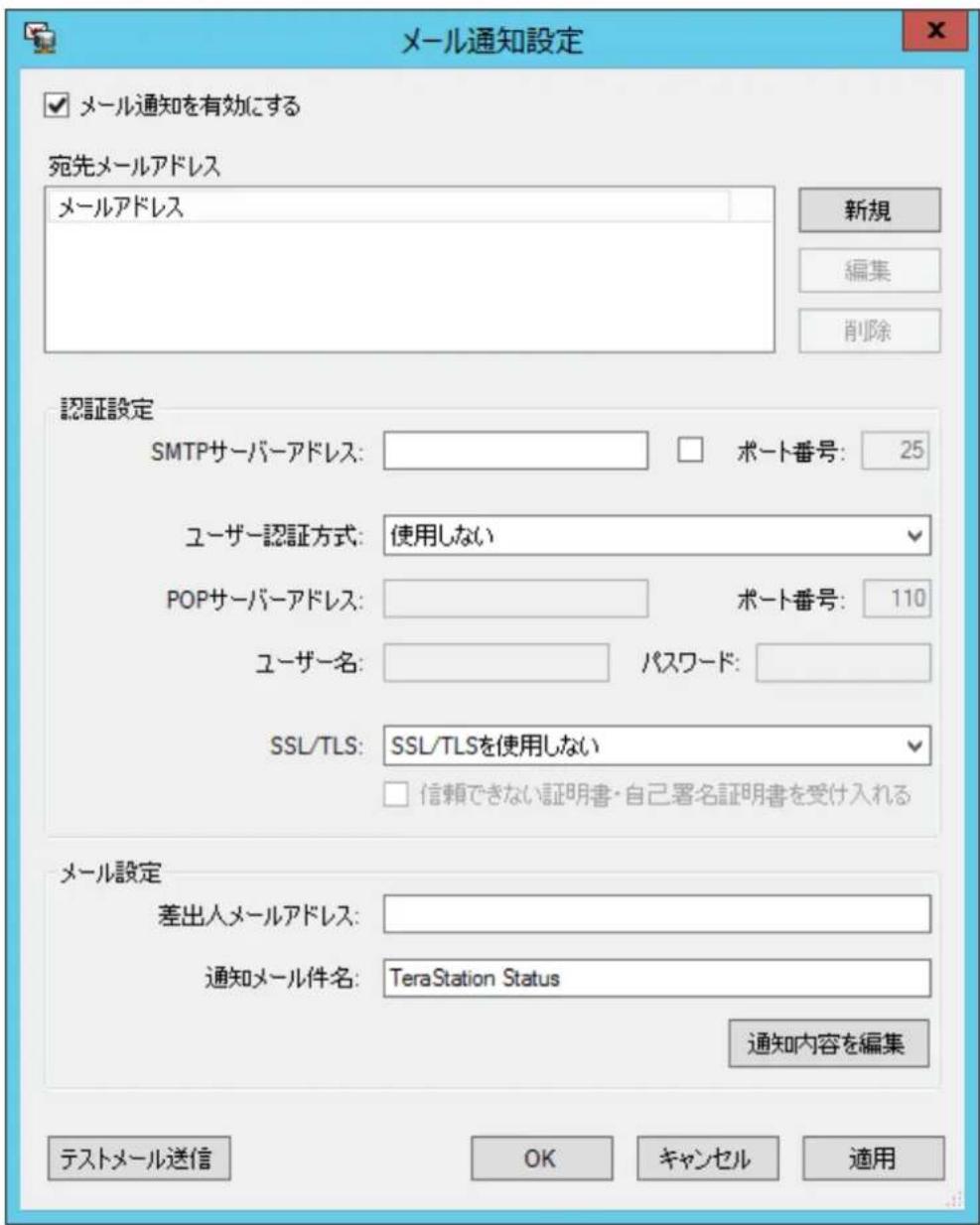
4宛先メールアドレスの [新規] をクリックし、送信先メールアドレスを入力します。
メモ:
- 最大5つのアドレスまで送信できます。
・誤ったメールアドレスを入力しないようご注意ください。
5 SMTPサーバーアドレス、SMTPポート番号を入力します。
6 ユーザー認証方式(使用しない/POP before SMTP/LOGIN (SMTP-AUTH/LOGIN)/CRAM-MD5 (SMTP-AUTH/CRAM-MD5))を選択し、ユーザー名、パスワードを入力します。
メモ:
- [POP before SMTP] を使用するときは、POP3サーバーアドレス、POP3ポート番号を入力してください。
- 「」(シングルクォーテーション)を含むパスワードは使用できません。
7 保護された接続を使用する場合、その方式(SSL/TLS)を選択します。
8 差出人メールアドレスと、通知メールの件名を入力します。件名は、半角英数字で入力してください。それ以外では文字化けすることがあります。
9 [通知内容を編集] をクリックして、通知内容を選択し、[OK] をクリックします。
10 [OK] をクリックします。
11 ログオンしているユーザーのパスワードを入力して、[OK]をクリックします。
以上でメール通知機能の設定は完了です。
メール通知設定の表示項目は、次のとおりです。
| 項目 内容 | |
| メール通知を有効にする | メール通知機能を使用する場合にチェックします。 |
| 宛先メールアドレス | [新規] :新しいアドレスを登録します。[編集] :アドレスを変更することができます。[削除] :アドレスを削除します。メモ:最大5つのアドレスを送信先として登録できます。 |
| 認証設定 | SMTPサーバーアドレス:SMTPサーバーアドレス(メールサーバーアドレス)を入力します。ループバックアドレス(127.0.0.1)はSMTPサーバーとして指定できません。ポート番号:SMTPポート番号を入力します。指定のない場合は標準のポート番号(25)が使用されます。また、ユーザー認証方式を「使用しない」や「POP before SMTP」に設定した場合は、この欄に入力した番号にかかわらず、標準のポート番号(25)が使用されます。ユーザー認証方式:「POP before SMTP」「LOGIN (SMTP-AUTH/LOGIN)」「CRAM-MD5 (SMTP-AUTH/CRAM-MD5)」「使用しない」から選択します。POPサーバーアドレス/ポート番号:「POP before SMTP」を選択した場合に入力します。ポート番号の指定がない場合、標準ポート(110)が使用されます。ユーザー名/パスワード:認証で使用するユーザー名、パスワードを入力します。SSL/TLS:ユーザー認証方式に「LOGIN (SMTP-AUTH/LOGIN)」または「CRAM-MD5 (SMTP-AUTH/CRAM-MD5)」を選択した際に、SSL/TLSによる暗号化通信を使用するか、STARTTLSによる暗号化通信を使用するかを指定します。 |
| メール設定 | 差出人メールアドレス:通知メールの差出人メールアドレスを入力します。通知メール件名:送信するメールの件名を指定します。メモ:半角英数字にしてください。全角文字を使うと文字化けすることがあります。 |
| [通知内容を編集] | メール通知を送信する内容を指定します。次項「TeraStationのレポート機能による通知」「Windowsのイベントログによる通知」を参照してください。 |
| [テストメール送信] | 設定した内容でテストメールを送信します。 |
TeraStationのレポート機能による通知
本製品に搭載されているレポート機能で通知されたイベントをトリガーに、設定したレポートの内容が発生した際にメールで通知することができます。
1 管理者権限でWindows Storage Serverにログオンします。
2 Windows Storage Serverのスタート画面で [メール通知設定] をクリックします。
3 [通知内容を編集] をクリックします。
4 [レポート設定] タブをクリックして、「TeraStationのレポート機能によるメール通知を有効にする」にチェックを入れます。
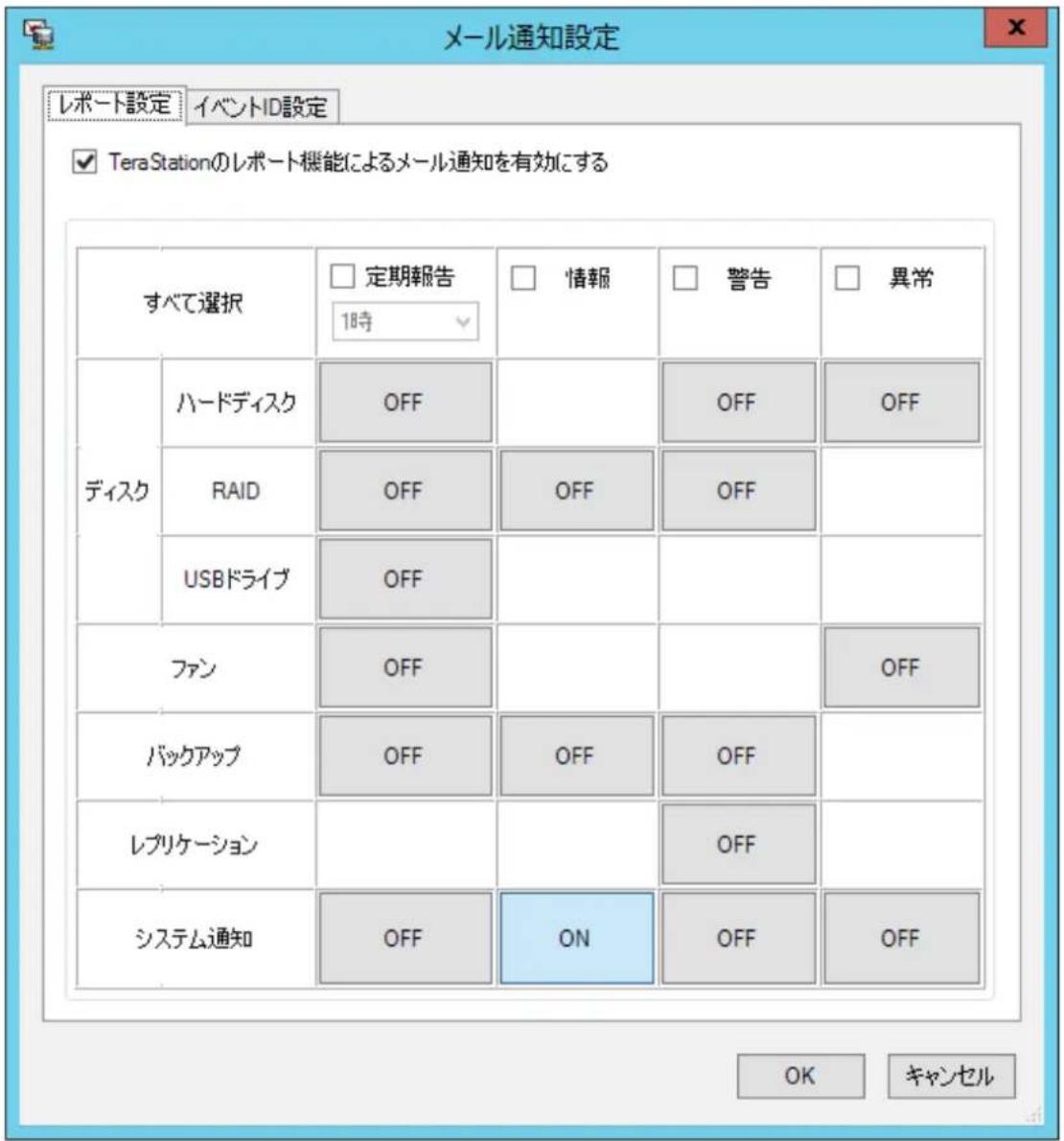
5 [OFF] または [ON] をクリックして通知する機能を設定します。重要度(「定期報告」「情報」「警告」「異常」の横にあるチェックボックスにチェックを入れたり外したりすると、その列の機能の通知設定を一括で行うことができます。
6完了したら、[OK]をクリックします。
7 [OK] をクリックします。
8 ログオンしているユーザーのパスワードを入力して、[OK]をクリックします。
以上で、TeraStationからのレポートで通知メールを送信する設定は完了です。
通知メールの重要度の違いは以下のとおりです。
| 重要度 詳細 | |
| 定期報告 | 本製品の稼働時間や使用状況などの情報を含むメールが送信されます。定期報告メールを送信するときは、メールを送信する時刻をプルダウンメニューから選択してください。 |
| 情報 | RAIDボリュームの作成開始/完了、バックアップタスクの開始/終了など、現在の状態を含むメールが送信されます。 |
| 警告 | 本製品に異常が発生しているときに異常の内容を含むメールが送信されます。このメールが送信されたときは、本製品に異常が発生していますがそのまま使用することもできます。メールに記載された対策を早めに行うことをおすすめします。 |
| 異常 | 本製品に異常が発生しているときに異常の内容を含むメールが送信されます。このメールが送信されたときは、本製品に発生した異常により、本製品を正常に使用することができない状態です。すぐにメールに記載された対策を行うことをおすすめします。 |
Windowsのイベントログによる通知
メール通知設定でイベントIDを設定すると、設定したイベントが発生した際にメールで通知することができます。
Buffaloレプリケーションを設定しているときは、本機能を設定することをおすすめします。
ここでは、BuffaloレプリケーションのイベントIDを例に説明します。
1 管理者権限でWindows Storage Serverにログオンします。
2 Windows Storage Serverのスタート画面で [メール通知設定] をクリックします。
3 [通知内容を編集] をクリックします。
4 [イベントID設定] タブを開いて、「Windowsのイベントログによるメール通知を有効にする」にチェックを入れます。
5 [新規] をクリックします。
6「重要度」のプルダウンメニューから、通知メールの重要度を選択します。
7「ログ種」のプルダウンメニューから、「Application」を選択します。
8「ソース」欄に「Replication」と入力します。
9「イベントID」欄に、下表のイベントIDを入力します。
メモ:通信エラー関連のイベントはすべて設定されることをおすすめします。
- 通信エラーのイベントID
| イベントID | 種類 意味 |
| 1000 エラー | レプリケーション中に送信元のフォルダーが見つかりませんでした。 |
| 1003 エラー | レプリケーション中に送信先への接続に失敗しました。 |
| 1004 エラー | レプリケーション中にタイムアウトが発生しました。 |
| 1005 エラー | 設定したパスワードで、送信先への認証に失敗しました。 |
| 1006 エラー | レプリケーションの送信先が発見できませんでした。 |
| 1017 エラー | レプリケーション中に接続が切断されました。 |
| 1026 エラー | 検索に失敗しました。(Discover) |
| 1027 エラー | 検索に失敗しました。(Share) |
・その他のエラーのイベントID
| イベントID | 種類 意味 | |
| 1001 警告 | レプリケーション中、送信元のファイルが送信中に削除されていたため送信できませんでした。 | |
| 1002 警告 | レプリケーション中、送信元のファイルがロックされていたため送信できませんでした。 | |
| 1007 エラー | レプリケーションの初期化に失敗しました。 | |
| 1008 警告 | レプリケーション管理ログが読み込めませんでした。失敗したレプリケーション対象は不明です。 | |
| 1009 エラー | 以下のフォルダーのレプリケーションが失敗しています。 | |
| 1011 エラー | 送信元にネットワークIPが設定されていました。 | |
| 1012 エラー | レプリケーションリストファイルが壊れていました。 | |
| 1013 エラー | レプリケーションリストファイルを開くのに失敗しました。 | |
| 1014 エラー | rsync.exeが見つかりませんでした。 | |
| 1015 エラー | 実行用コマンドの生成に失敗しました。 | |
| 1016 エラー | rsync.exeの起動に失敗しました。 | |
| 1018 エラー | 設定ファイルの書き込みに失敗しました。 | |
| 1019 エラー | 終了時にエラーが発生したため、強制終了しました。 | |
| 1020 エラー | 送信先でバックアップフォルダーに設定されているフォルダーが削除されていました。 | |
| 1021 エラー | レプリケーションファイル内のNoの読み込みに失敗しました。 | |
| 1022 エラー | レプリケーションファイル内のModeの読み込みに失敗しました。 | |
| 1023 エラー | レプリケーションファイル内のModeが意図しない値でした。 | |
| 1024 エラー | レプリケーションファイル内のI_Folderの読み込みに失敗しました。 | |
| 1025 エラー | レプリケーションファイル内のO_Folderの読み込みに失敗しました。 | |
| 1028 エラー | 転送先の検索に失敗しました。 | |
| 1029 エラー | 設定ファイルの書き込みに失敗しました。 | |
| 1030 エラー | 終了時にエラーが発生したため、強制終了しました。 | |
| 1031 エラー | レプリケーションファイル内のNoに設定されている値が制限値を超えています。 | |
| 1032 警告 | レプリケーション管理ログファイルが壊れていました。 | |
| 1033 警告 | レプリケーション管理ログファイルに意図しない変更がされていました。 | |
| 3000 エラー | レプリケーションのフォルダー監視システムに異常が発生しました。 | |
| 3001 警告 | レプリケーション対象として設定するフォルダーパスが存在しません。 | |
| 3002 警告 | レプリケーション対象とし設定されていないフォルダーがキューイングされました。 | |
| 3003 エラー | ファイルシステムウォッチャーの設定に失敗しました。 | |
| 3004 エラー | アプリケーションが保存されているフォルダーの読み込みに失敗しました。 | |
| 3005 エラー | レプリケーション除外定義ファイルが見つかりませんでした。 | |
| 3006 エラー | レプリケーション除外定義ファイルが壊れています。 | |
| 3007 エラー | レプリケーション除外定義ファイルが開けませんでした。 | |
| 4000 エラー | 設定ファイルの構成に異常があります。 | |
| 4001 エラー | 設定ファイルの読み込みに失敗しました。 | |
| 4002 エラー | 設定ファイルを開くことができませんでした。 | |
10 [OK] をクリックします。
11 追加したいイベントの数だけ手順5~手順10を行ってください。
12 [新規] をクリックします。
13「重要度」のプルダウンメニューから、通知メールの重要度を選択します。
14「ログ種」のプルダウンメニューから、「Application」を選択します。
15「ソース」欄に「TeraSync」と入力します。
16「イベントID」欄に下表のイベントIDを入力します。
メモ: 通信エラー関連のイベントはすべて設定されることをおすすめします。
- 通信エラーのイベントID
| イベントID | 種類 意味 |
| 1003 エラー | レプリケーション中に送信先への接続に失敗しました。 |
| 1004 エラー | レプリケーション中、タイムアウトが発生しました。 |
| 1005 エラー | 設定しているパスワードで、送信先への接続に失敗しました。 |
| 1017 エラー | レプリケーション中に接続が切断されました。 |
・その他のエラーのイベントID
| イベントID | 種類 意味 |
| 1001 警告 | |
| 1002 警告 | |
| 1020 エラー | |
| 4000 エラー | 設定ファイルの構成に異常があります。 |
| 4001 エラー | 設定ファイルの読み込みに失敗しました。 |
| 4002 エラー | 設定ファイルを開くことができませんでした。 |
17 [OK] をクリックします。
18 追加したいイベントの数だけ手順12~手順17を行ってください。
19 [OK] をクリックします。
20 [OK] をクリックします。
21 ログオンしているユーザーのパスワードを入力し、[OK]をクリックします。
以上で、WindowsのイベントIDで通知メールを送信する設定は完了です。
液晶ディスプレイ表示の設定
次の手順で液晶ディスプレイの表示の設定を変更します。
1 Windows Storage Serverのスタート画面で [LCD表示設定] をクリックします。
2 各項目を設定し、[OK] をクリックします。
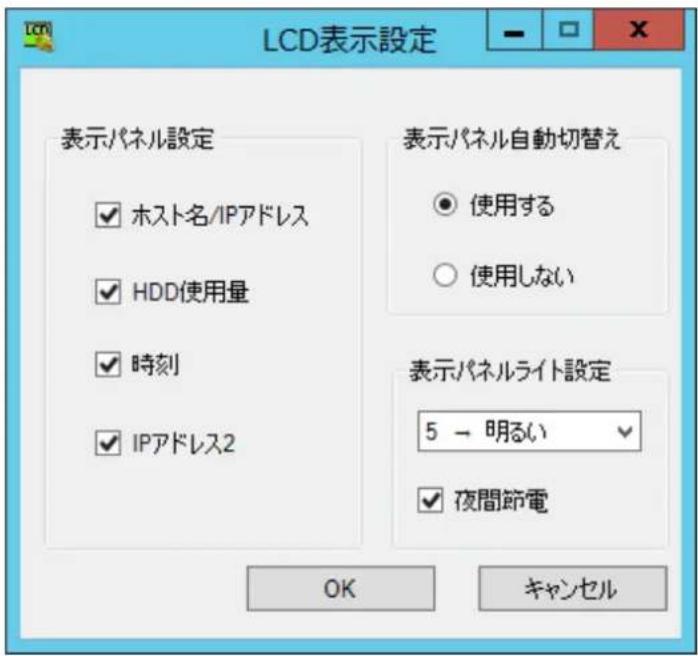
以上で液晶ディスプレイの表示の設定は完了です。
LCD表示設定の表示項目は、次のとおりです。
| 項目 内容 | |
| 表示パネル設定 | 本製品前面の液晶ディスプレイに表示させる項目を [ホスト名/IPアドレス] 、[HDD使用量] 、 [時刻] 、 [IPアドレス2] から選択します。 |
| 表示パネル自動切替え | 本製品前面の液晶ディスプレイに表示させる項目を自動的に一定間隔で切り替えて表示するかしないかを設定します。 |
| 表示パネルライト設定 液晶ディスプレイのバックライトの明るさを 5段階調整します。 | |
| 夜間節電 | チェックすると、本体の時間設定で18:00から翌日8:59までは自動的に液晶ディスプレイの明るさが [2→やや暗い] の状態になります。メモ: [表示パネルライト設定] で、液晶ディスプレイの明るさを [2→やや暗い] または [1→暗い] に設定していた場合、 [夜間節電] は選択できません。 |
Windowsイベントログの取得
本製品のイベントログを取得するには、以下の手順を行ってください。
1 Windows Storage Serverのスタート画面で [管理ツール] をクリックします。
2 [イベントビューアー] をダブルクリックします。
3 [イベントビューアー] 画面左側の [Windowsログ] をクリックします。
4 [アプリケーション] 、 [セキュリティ] 、 [Setup] 、 [システム] の中から、設定したいイベントログを選択して右クリックします。
5 表示されたメニューから [すべてのイベントを名前をつけて保存] をクリックします。
6 保存先を選択して、任意のファイル名を入力して [保存] をクリックします。
メモ: ファイルの種類は変更しないでください。
以上で、イベントログの取得は完了です。指定した保存先にあるログファイルを開いて、イベントログの内容を確認してください。
第8章 付属ソフトウェアについて
NAS Navigator2 (Windows)
画面解説
NAS Navigator2を使うと、リモートデスクトップでWindows Storage Serverの画面を表示したり、IPアドレスや容量を簡単に知ることができます。
本製品をTeraNavigatorでセットアップすると、NAS Navigator2がインストールされます。
NAS Navigator2はOS起動時にタスクトレイに常駐します。

起動方法:
デスクトップ画面の [BUFFALO NAS Navigator2] アイコンをダブルクリックします。
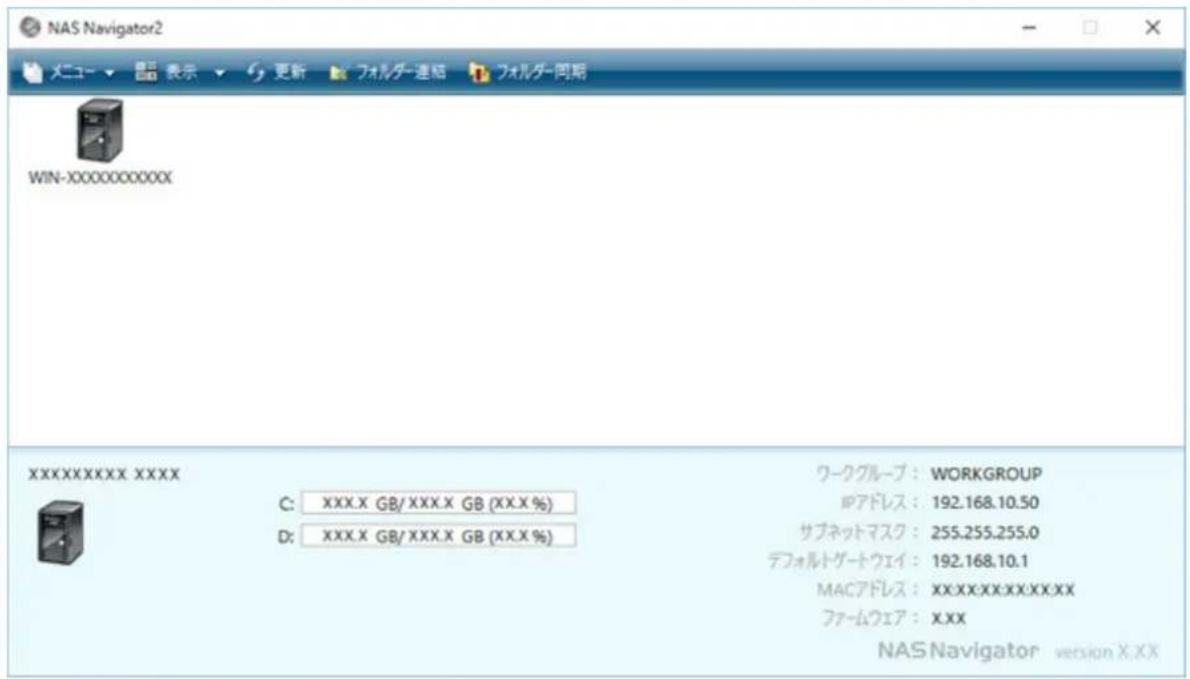
iSCSIボリュームの表示はできません。
| 項目 機能 | ||
| メニュー | ネットワークドライブの割り当て※ | 本製品では選択できません(グレー色に表示されています)。 |
| ネットワークドライブの切断※ | 本製品では選択できません(グレー色に表示されています)。 | |
| すべてのTeraStation/LinkStationのドライブの割り当て | 検索されたすべてのバッファローNASの共有フォルダーをネットワークドライブに割り当てます。共有フォルダーを作成していないと選択できません。 | |
| TeraStation/LinkStationのショートカットの作成※ | バッファローNASのショートカットアイコンをデスクトップに作成します。 | |
| 常に常駐するOS起動時にNAS Navigator2がタスクトレイに常駐します。 | ||
| エラー情報を通知する | エラーが発生した際にタスクトレイのNAS Navigator2アイコンからエラーメッセージを表示します。 | |
| デフォルトブラウザーを使用する | 本製品では使用しません。 | |
| フォルダー連結 | 共有フォルダーとパソコンのローカルドライブにあるフォルダーを連結して表示するための設定を行います。 | |
| フォルダー同期 | 共有フォルダーとパソコンのローカルドライブにあるフォルダーを同期して表示するための設定を行います。 | |
| プロパティ※ | プロパティ画面を開きます。 | |
| 閉じるNAS Navigator2を終了します。 | ||
| 表示 | 表示 | [アイコン]:アイコンで簡単に表示します。[詳細]:名称、製品名、ワークグループ、IPアドレス、サブネットマスク、デフォルトゲートウェイを表示します。 |
| 並び替え順序 | 複数のバッファローNASが見つかったときの表示順序を次から選択します。名称、製品名、ワークグループ、IPアドレス、サブネットマスク、デフォルトゲートウェイ | |
| 開く※ | 共有フォルダーを開きます。 | |
| 更新ネットワーク上のバッファローNASを再検索します。 | ||
| フォルダー連結 | 共有フォルダーとパソコンのローカルドライブにあるフォルダーを連結して表示するための設定を行います。 | |
| フォルダー同期 | 共有フォルダーとパソコンのローカルドライブにあるフォルダーを同期して表示するための設定を行います。 | |
| I'm here※ | バッファローNASからメロディーが鳴ります。対応していない製品では選択できません。 | |
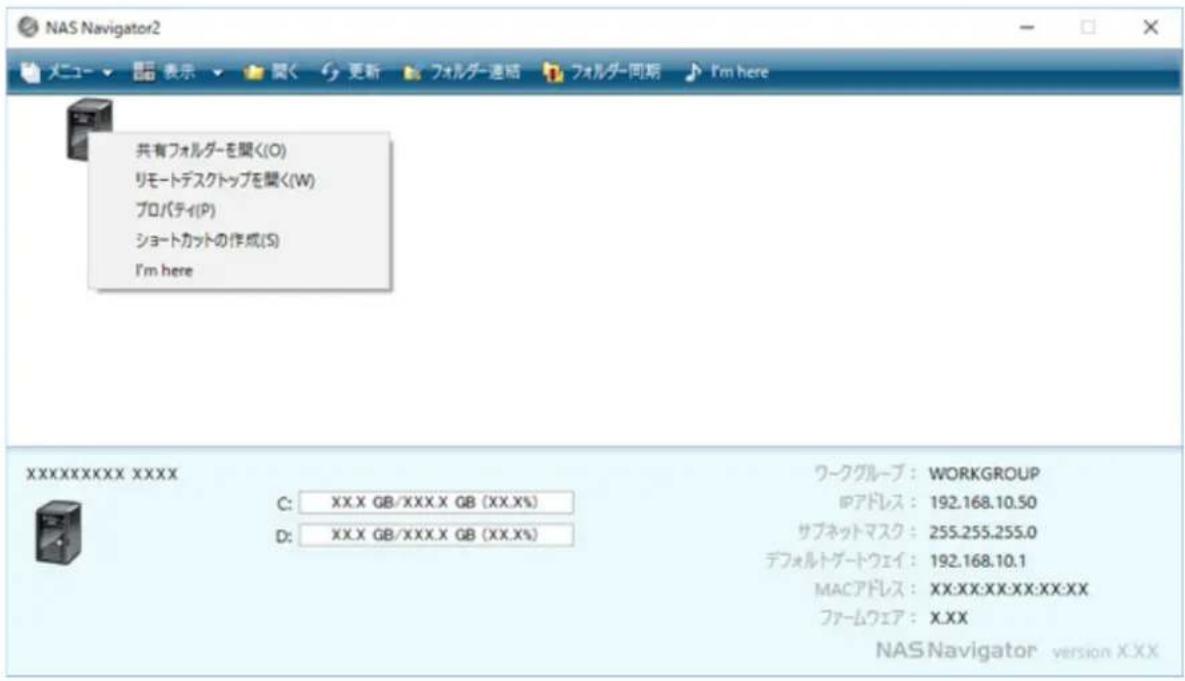
| 本製品のアイコンの右クリックメニュー | 共有フォルダーを開く共有フォルダーを開きます。 | |
| リモートデスクトップを開く | リモートデスクトップでWindows Storage Serverの画面を表示します。 | |
| プロパティプロパティ画面を開きます。 | ||
| ショートカットの作成 | バッファローNASのショートカットアイコンをデスクトップに作成します。 | |
| I'm here | バッファローNASからメロディーが鳴ります。対応していない製品では選択できません。 | |
※ 本製品のアイコンをクリックすると表示されます。
NAS Navigator2を最小化した場合、タスクトレイに常駐しているNAS Navigator2のアイコンから次の操作ができます。
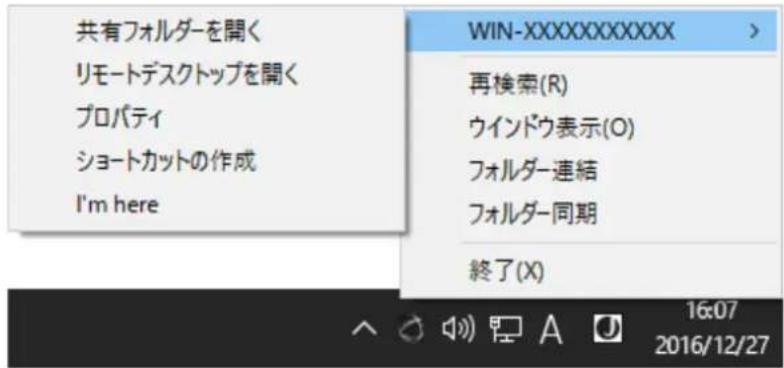
| 項目 機能 | ||
| バッファローNAS名 | 共有フォルダーを開く 共有フォルダーを開きます。 | |
| リモートデスクトップを開く リモートデスクトップでWindows Storage Serverの画面を表示します。 | ||
| プロパティ プロパティ画面を開きます。 | ||
| ショートカットの作成 バッファローNASのショートカットアイコンをデスクトップに作成します。 | ||
| I'm here バッファローNASからメロディーが鳴ります。対応していない製品では選択できません。 | ||
| 再検索 ネットワーク上のバッファローNASを再検索します。 | ||
| ウインドウ表示 NAS Navigator2の操作画面を表示します。 | ||
| フォルダー連結 | 共有フォルダーとパソコンのローカルドライブにあるフォルダーを連結して表示するための設定を行います。 | |
| フォルダー同期 | 共有フォルダーとパソコンのローカルドライブにあるフォルダーを同期して表示するための設定を行います。 | |
| 終了 NAS Navigator2を終了します。 | ||
TeraStationのプロパティ画面では、次の操作ができます。
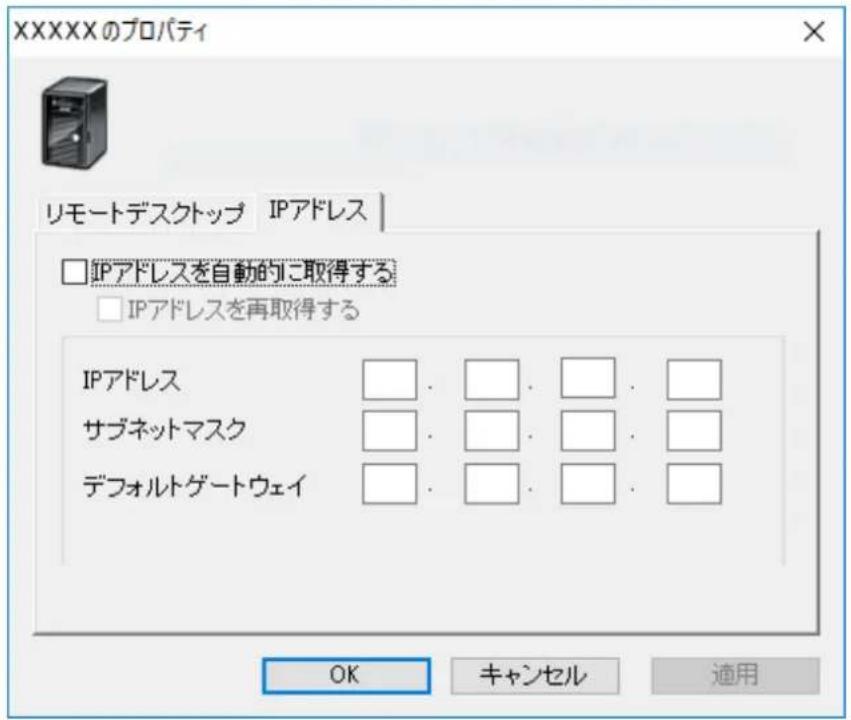
| 項目 機能 | |
| リモートデスクトップ | [リモートデスクトップを開く] をクリックすると、リモートデスクトップで Windows Storage Serverの画面を表示します。 |
| IPアドレス | [IPアドレスを自動的に取得する] にチェックを入れるとIPアドレスをDHCP サーバーから自動的に割り当てられるようにします。ネットワーク内にDHCP サーバーがないときは、この機能は使用できません。[IPアドレスを再度取得する] にチェックを入れるとIPアドレスをDHCPサーバーからもう一度取得します。IPアドレス、サブネットマスク、デフォルトゲートウェイを手動で固定入力することもできます。 |
本製品のIPアドレスを変更する
本製品とほかのネットワーク製品のIPアドレスが競合している場合、本製品のIPアドレスを変更すると使用できるようになります。
メモ: NAS Navigator2では、本製品をネットワークスイッチに接続しているLAN端子のIPアドレスを変更することができます。その場合、IPアドレスは設定するパソコンと同じセグメントである必要があります。違うセグメントのIPアドレスやネットワークスイッチに接続していないLAN端子のIPアドレスは、本製品の設定画面で変更してください。
1 デスクトップの [BUFFALO NAS Navigator2] アイコンをダブルクリックします。
NAS Navigator2が起動します。
2 本製品のアイコンを右クリックし、[プロパティ]をクリックします。表示された画面で [IPアドレス] をクリックします。
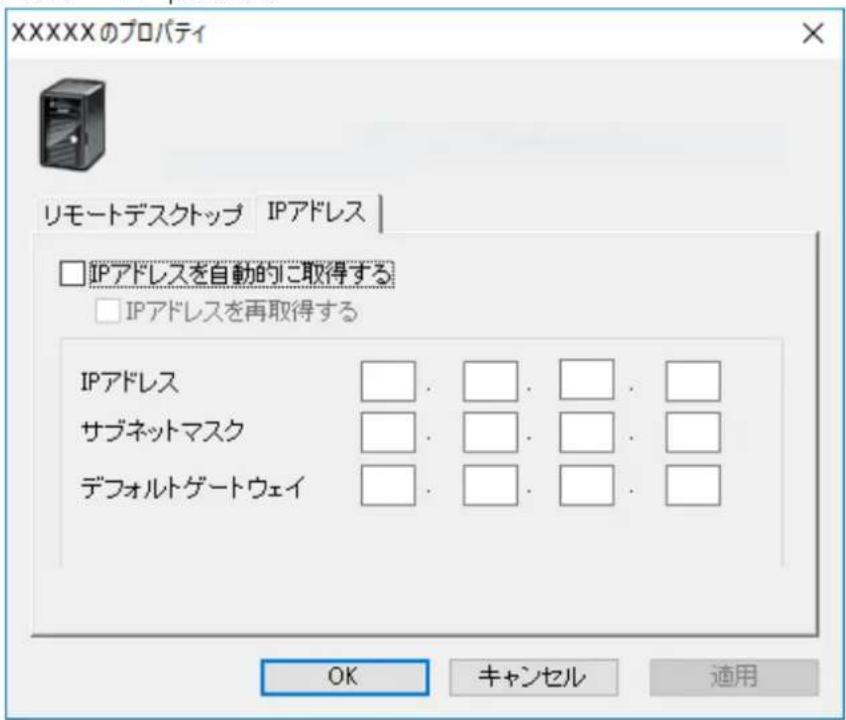
3 IPアドレス、サブネットマスクを入力し、[OK]をクリックします。
ユーザー名と管理者パスワードの入力を求められたときは、本製品のパスワードを入力します。出荷時設定では、ユーザー名とパスワードは次のようになっています。
ユーザー名:Administrator
パスワード:password
メモ: 誤ったIPアドレスを設定してしまい、NAS Navigator2で本製品を検出できなくなったときは、別紙「トラブルシューティングガイド」に記載の内容をお試しください。
フォルダー連結機能とは
フォルダー連結機能では、本製品の共有フォルダーへのショートカットをパソコンのデスクトップやドライブ内のローカルフォルダーに登録できます。
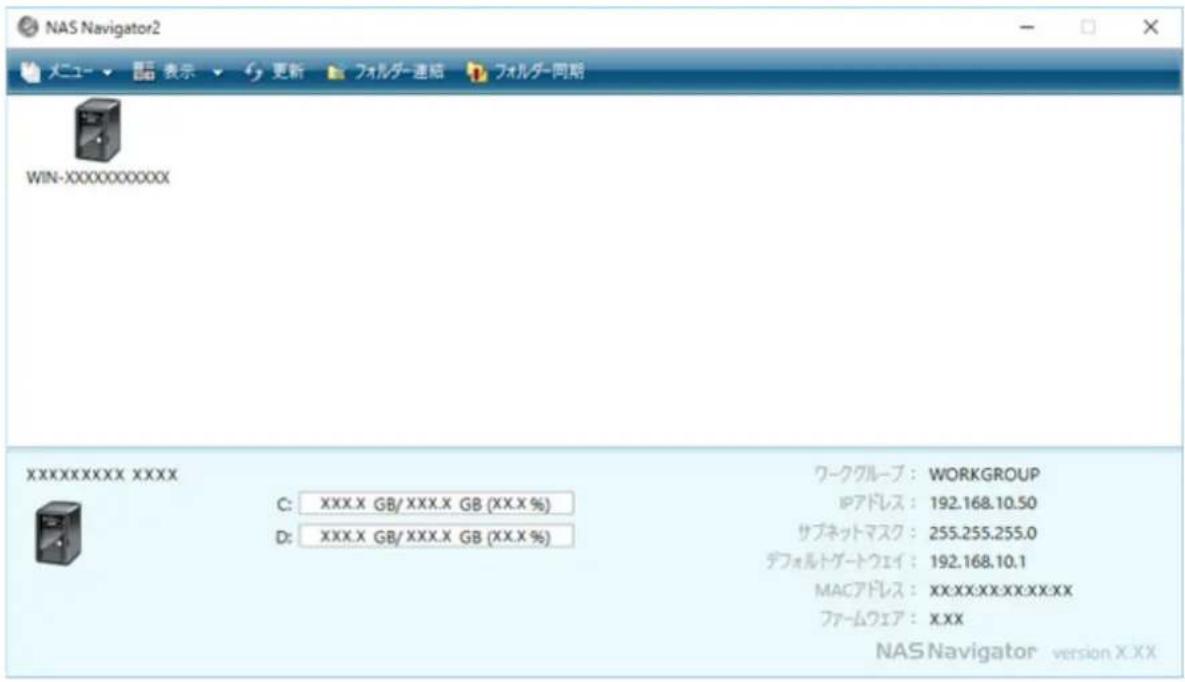
1 パソコンのデスクトップ画面の [BUFFALO NAS Navigator2] アイコンをダブルクリックします。NAS Navigator2が起動します。
2 [フォルダー連結] をクリックします。
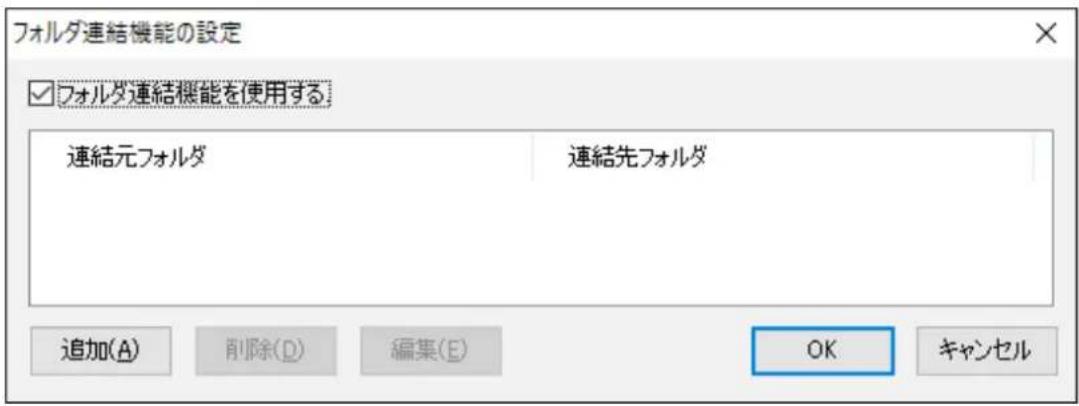
3 [フォルダ連結機能を使用する] にチェックを入れ、[追加] をクリックします。
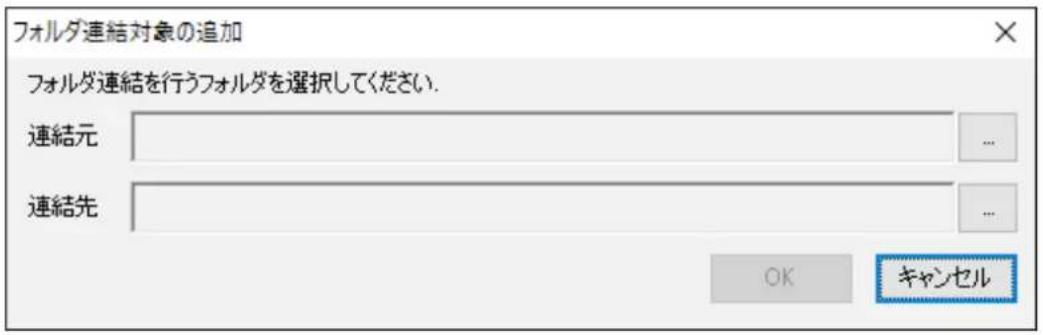
4 [連結元] の右端にあるボタンをクリックします。
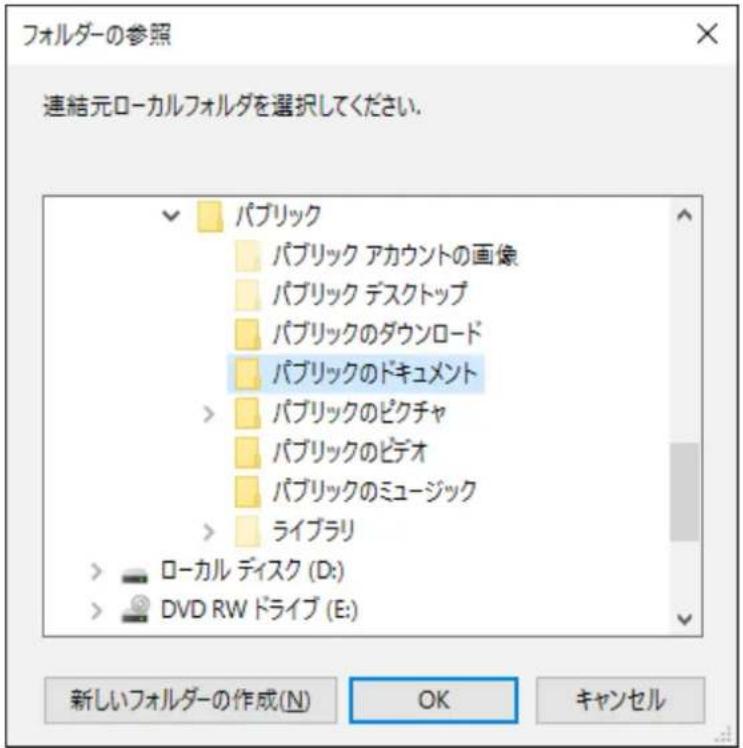
5 パソコンのローカルドライブ内から連結元に設定するフォルダーを選択し、[OK]をクリックします。
6 [連結先] の右端にあるボタンをクリックします。
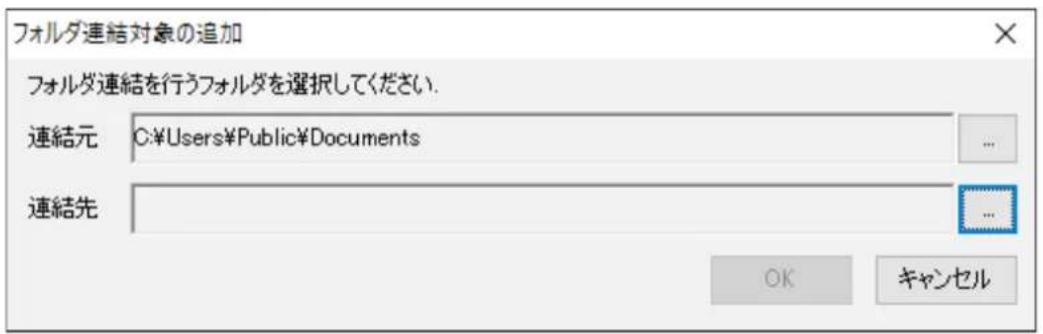
7 連結先にする本製品のフォルダーを選択し、[OK]をクリックします。
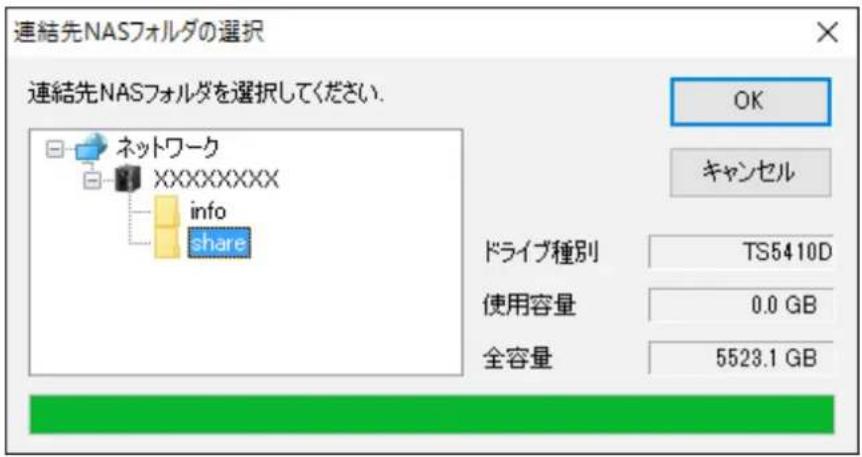
8 [OK] をクリックします。
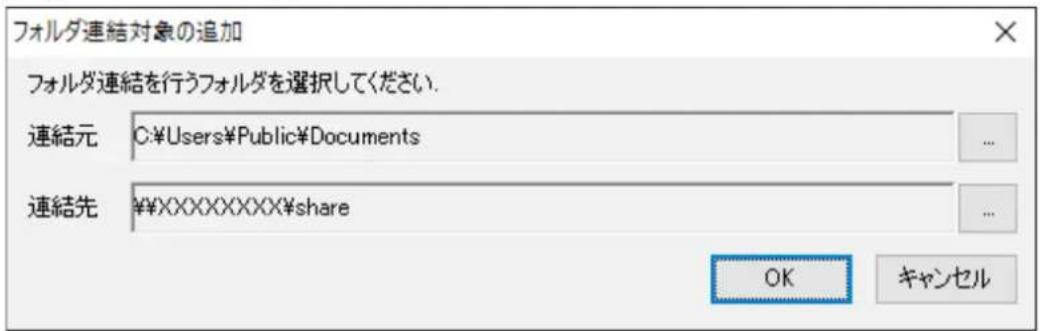
9 [OK] をクリックします。
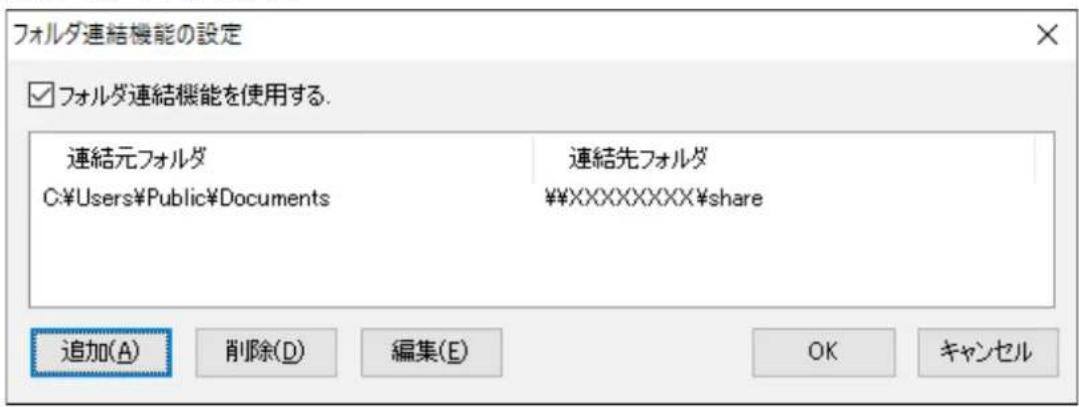
以上でフォルダー連結機能の設定は完了です。
メモ:
- Windows Vistaではフォルダー連結したフォルダーは下図のように矢印が表示されます。解除した場合、矢印は消えます。

Favorites
ファイル フォルダ
・フォルダー連結設定できる数は最大10個です。
- 1つの連結先フォルダーに複数連結元フォルダーを指定することはできません。
- 1つの連結元フォルダーに複数連結先フォルダーを指定することはできません。
- フォルダー連結設定を行ったユーザーとは別のアカウントでWindowsにログインすると、フォルダー連結設定は無効になりますが、連結元フォルダーは別アカウントのユーザーからも見えます。別アカウントのユーザーから見えないようにしたいときは、アカウント名固有のフォルダー(マイドキュメントなど)を連結元に設定してください。
- アクセスが制限されているフォルダーとのフォルダー連結機能はサポートしておりません。
- 複数ユーザーが同一のネットワークフォルダーを連結先として設定していた場合、複数ユーザーからの読み書きはネットワーク上の共有フォルダーを読み書きする場合と同一となります。連結先のフォルダーは共有フォルダーとして動作します(他ユーザーが書き込んだものも連結元から見えます)。
フォルダー同期機能の設定
フォルダー同期機能とは
フォルダー同期機能は、本製品の共有フォルダーとパソコンのローカルフォルダーを同期し、自動的にローカルフォルダーのファイルを本製品にアップロードすることができます。
1 パソコンのデスクトップ画面の [BUFFALO NAS Navigator2] アイコンをダブルクリックします。NAS Navigator2が起動します。
2 [フォルダー同期] をクリックします。
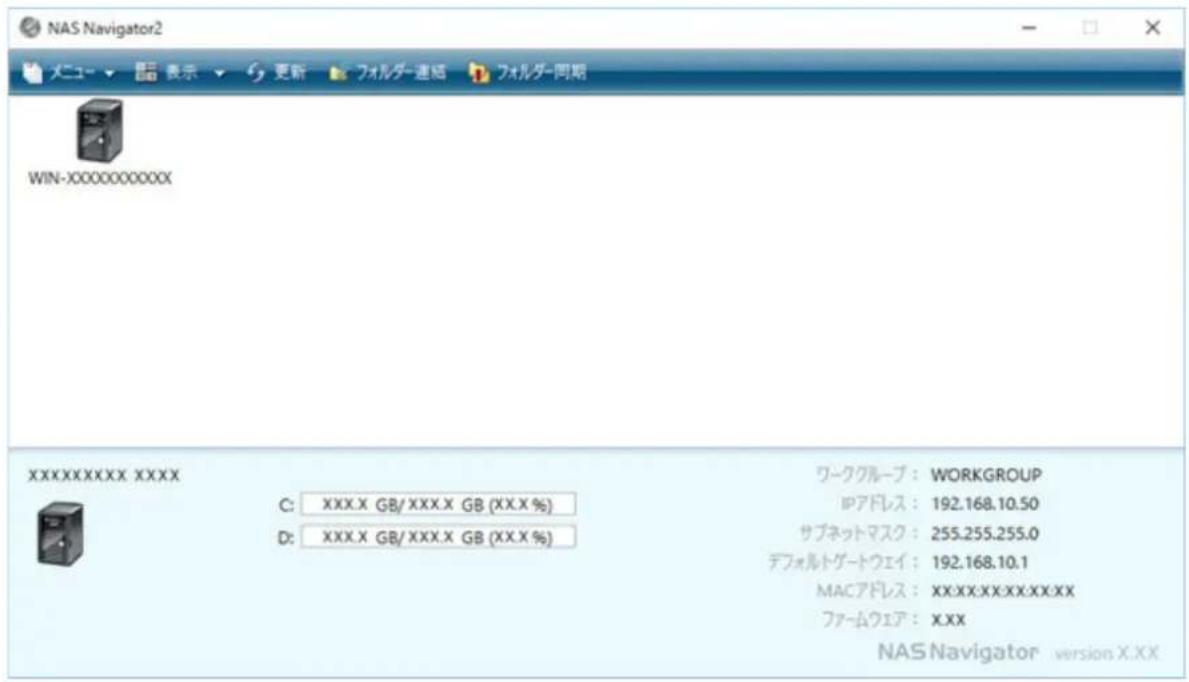
3 [フォルダ同期機能を使用する] にチェックを入れ、[追加] をクリックします。
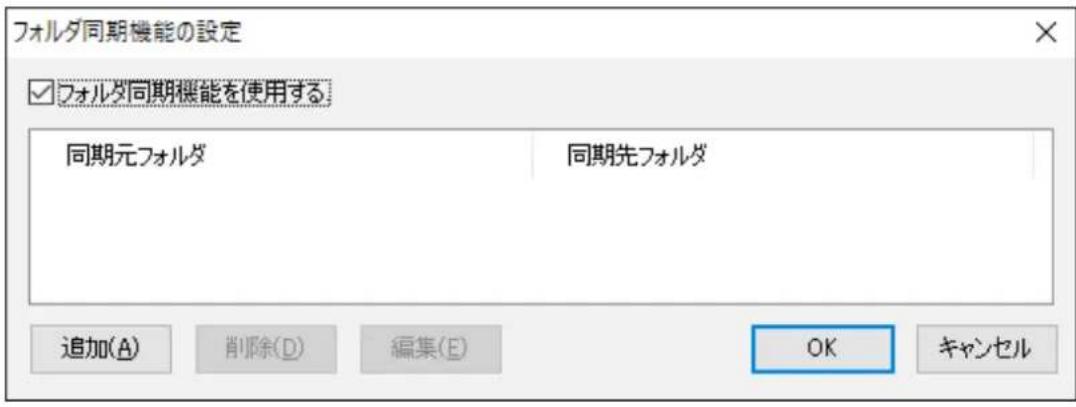
4 [同期元] の右端にあるボタンをクリックします。
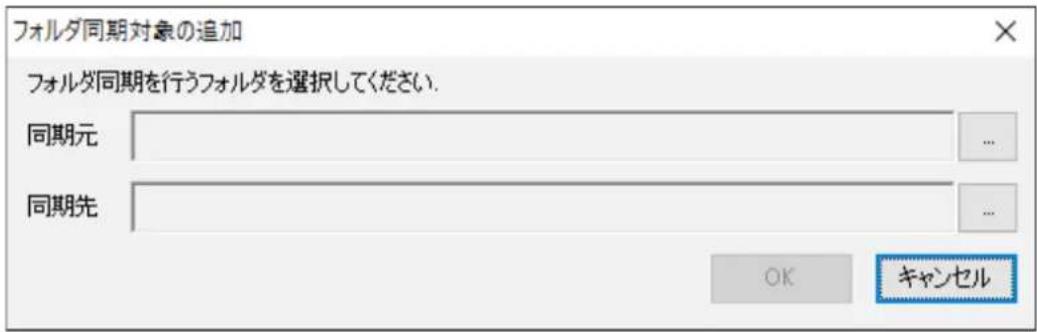
5 パソコンのローカルドライブ内から同期元に設定するフォルダーを選択し、[OK]をクリックします。
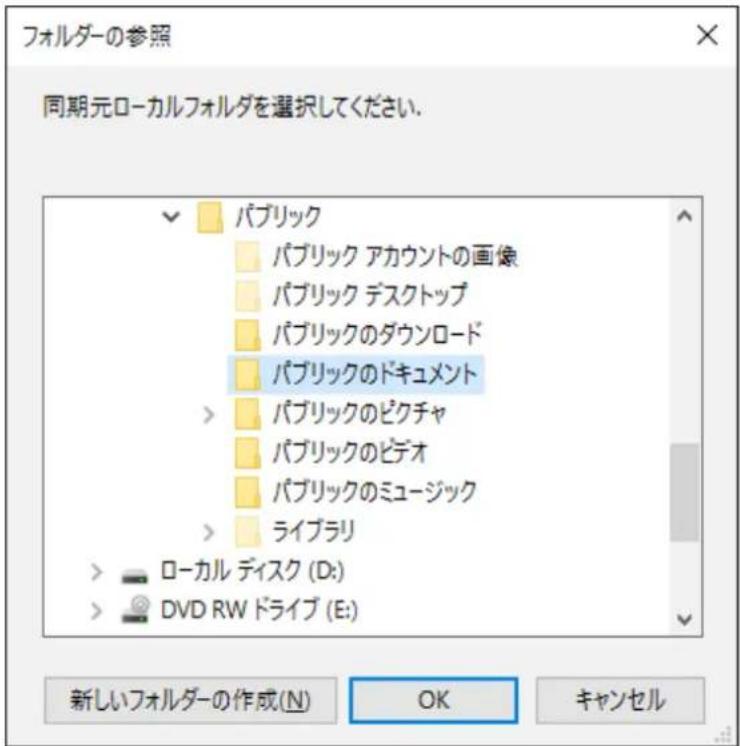
6 [同期先] の右端にあるボタンをクリックします。
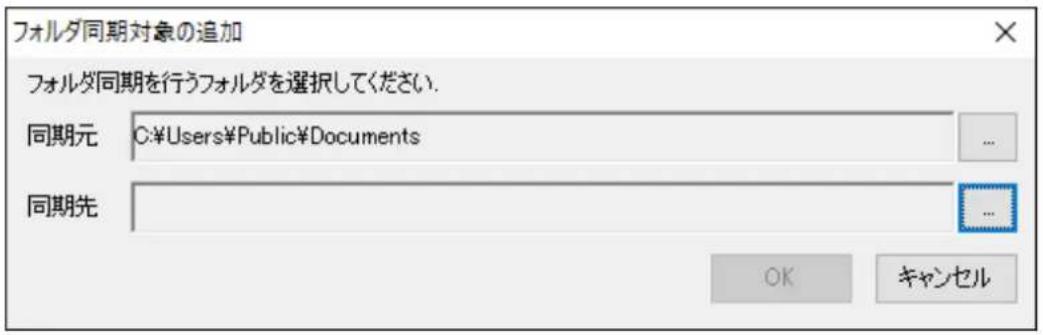
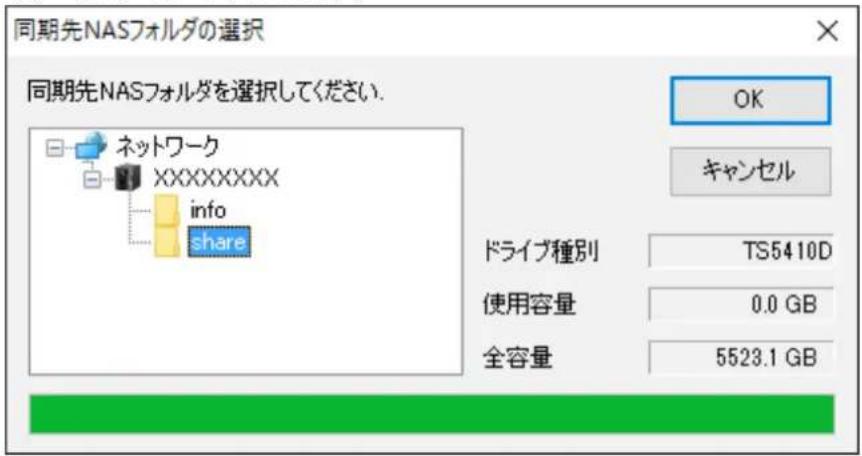
7(1)同期先にするTeraStation内のフォルダーを選択します。
(2) [OK] をクリックします。
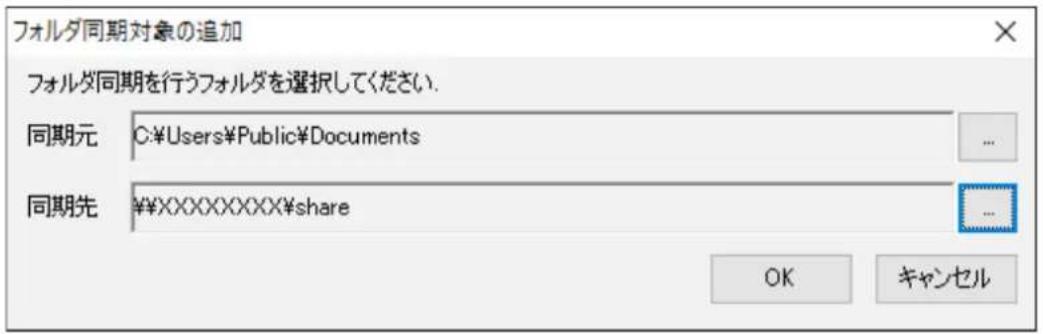
8 [OK] をクリックします。
9 [OK] をクリックします。
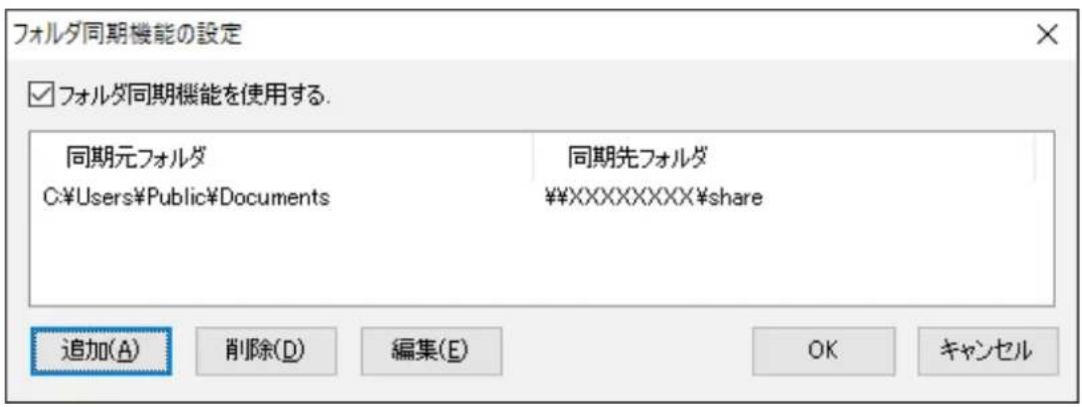
以上でフォルダー同期機能の設定は完了です。
メモ:
・フォルダー連結と同じ設定をフォルダー同期に設定することはできません。
・フォルダー同期を設定できる数は最大10個です。
- 1つの同期先フォルダーに複数同期元フォルダーを指定することはできません。
- 1つの同期元フォルダーに複数同期先フォルダーを指定することはできません。
- フォルダー同期機能は、同期元フォルダーへのファイル/フォルダー作成、書き込みを監視し、同じ操作を同期先フォルダーに対して行います。同期先フォルダー内のファイルを別途更新しても、同期元フォルダー内の同名ファイルを更新した時点で、同期先フォルダー内のファイルは同期元フォルダー内のファイルと同じ内容となります。
同期元でのファイル操作が同期先に反映されます。
- 同期先のフォルダー(TeraStation上の共有フォルダー)を複数のネットワークユーザーが読み書きする場合の排他処理はネットワーク上の共有フォルダーを読み書きする場合と同一となります。同期先のフォルダーは他ユーザーには共有フォルダーとして動作します。
- アクセス制限されたネットワークフォルダーの認証はユーザーの接続開始時またはシステム起動時にのみ行われます。認証に失敗した場合は、次回ユーザーの接続時またはシステム起動時でないともう一度ネットワーク接続認証は行われません。エクスプローラーからのアクセスとは違いフォルダーにアクセスするときに認証が行われるわけではありません。
- 複数のユーザーが同一のネットワークフォルダーを同期先として設定していた場合はファイル名の重複などが発生する可能性があるため、動作を保証できません。
- 複数のネットワークユーザーが同一のネットワークフォルダーを同期先として設定していた場合、ファイル名の重複などが発生する可能性があるため、動作を保証できません。
- 同期先フォルダーは個別のユーザーしか書き込みアクセスできないような設定を行っておくことをおすすめします。
NAS Navigator2を使うと、リモートデスクトップでWindows Storage Serverの画面を表示したり、IPアドレスや容量を簡単に知ることができます。
本製品をTeraNavigatorでセットアップすると、NAS Navigator2がインストールされます。
また、Mac App Storeから「Microsoft Remote Desktop」をダウンロードし、インストールしてください。インストールしないとリモートデスクトップで本製品の設定を変更することはできません。
起動方法:
Dock内の [NAS Navigator2] アイコンをクリックします。

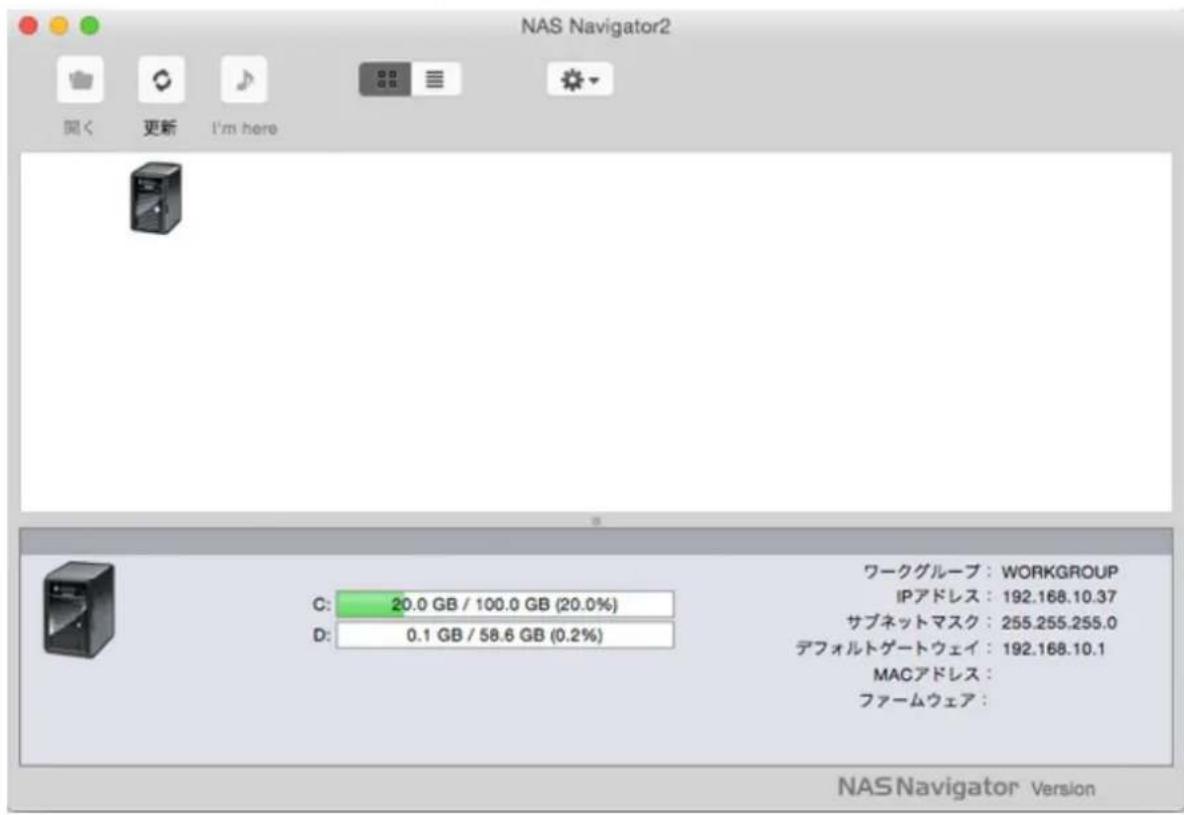
本製品のアイコンをクリックすると選択した本製品の全容量、使用容量、IPアドレス、ワークグループ、サブネットマスク、デフォルトゲートウェイ、MACアドレス、ファームウェアバージョンが表示されます。 iSCSIボリュームの表示はできません。
| 項目 機能 | ||
| 開く共有フォルダーを開きます。 | ||
| 更新ネットワーク上のバッファローNASを | 再検索します。 | |
| I'm here | バッファローNASからメロディーが鳴ります。対応していない製品では選択できません。 | |
| リモートデスクトップを開く | リモートデスクトップでWindows Storage Serverの画面を表示します。 | |
| 機器設定画面を開くプロパティ画面を開きます。 | ||
| カラーラベルアイコンの下に表示される名称の色を選択できます。 | ||
| 表示オプションを表示アイコンサイズやラベルの位置などを設定します。 | ||
| PC連動電源機能設定 | PC連動電源機能に対応したバッファローNASをお使いの場合、電源状態を通知するように設定することでこの機能が使用できるようになります。 | |
| コントロールキーを押しながら本製品のアイコンをクリックすると表示されるメニュー | 共有フォルダーを開く共有フォルダーを開きます。 | |
| リモートデスクトップを開く | リモートデスクトップでWindows Storage Serverの画面を表示します。 | |
| 機器設定画面を開くプロパティ画面を開きます。 | ||
| I'm here | バッファローNASからメロディーが鳴ります。対応していない製品では選択できません。 | |
| カラーラベルアイコンの下に表示される名称の色を選択できます。 | ||
本製品のIPアドレスを変更する
本製品とほかのネットワーク製品のIPアドレスが競合している場合、本製品のIPアドレスを変更すると使用できるようになります。
1 Dock内の [NAS Navigator2] アイコンをクリックします。
NAS Navigator2が起動します。
2 コントロールキーを押しながら本製品のアイコンをクリックし、 [機器設定画面を開く] - [IPアドレス] タブをクリックします。
3 IPアドレス、サブネットマスク、デフォルトゲートウェイを入力し、本製品の管理者ユーザー名とパスワードを入力して [今すぐ適用] をクリックします。
出荷時設定では、ユーザー名とパスワードは次のようになっています。
ユーザー名:Administrator
パスワード:password
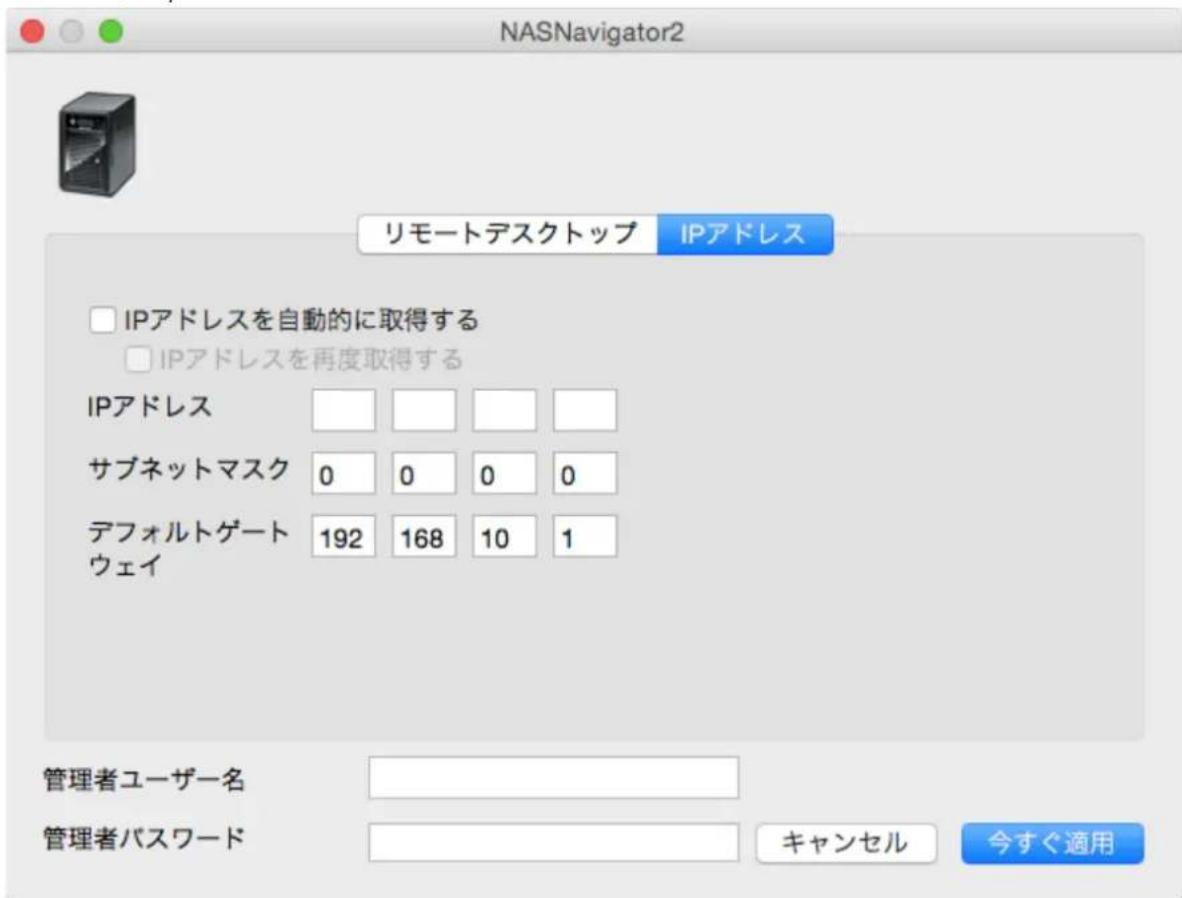
メモ: 誤ったIPアドレスを設定してしまい、NAS Navigator2で本製品を検出できなくなったときは、別紙「トラブルシューティングガイド」に記載の内容をお試しください。
NovaBACKUP (Windows)
NovaBACKUPはWindows向けのバックアップソフトウェアで、お使いのパソコンに保存されているデータをバックアップすることができます。
ダウンロード方法
ソフトウェアのダウンロードには、お使いの製品のシリアル番号が必要です。あらかじめ製品背面または上面にあるシリアル番号をお手元にご用意ください。シリアル番号の貼り付け位置は、下記ホームページからも確認できます。
http://faq.buffalo.jp/app/answers/detail/a_id/14974
1 ブラウザーを起動して、アドレス欄に以下のいずれかのURLを入力します(URLはお使いの製品によって異なります)。
- WS5000R2シリーズをお使いの場合:http://d.buffalo.jp/WS5000R2/
- WS5000N2シリーズをお使いの場合:http://d.buffalo.jp/WS5000N2/
2 表示された画面で、製品を購入された地域を選択し [次へ] をクリックします。
3 お使いの製品型番をクリックします。
4 ソフトウェア使用許諾契約の内容をご確認いただき、[ソフトウェア使用許諾に同意する] にチェックマークをつけます。
5 [NovaBACKUP] をクリックします。
6 以降は画面の指示にしたがって操作します。
起動方法
デスクトップ画面にあるNovaBACKUPのアイコンをダブルクリックすると、NovaBACKUPが起動します。
設定方法
NovaBACKUPを使用してお使いのパソコンに保存されているデータをバックアップする設定は、NovaBACKUPのヘルプをご参照ください。
ヘルプは、次の方法で表示することができます。
- NovaBACKUP起動画面で [ヘルプを表示] をクリックする
- NovaBACKUP画面のメニューから [ヘルプ] - [ヘルプトピック] をクリックする
出荷時設定
本製品は出荷時に以下のように初期設定されています。
| 管理者名 Administrator | |
| パスワード password | |
| 共有フォルダー | CドライブとDドライブが隠し共有に設定されています(Windows Storage Server標準設定) |
| DHCPクライアント | DHCPサーバーがネットワーク内にある場合は自動取得します。DHCPサーバーがネットワーク内にない場合は、次のように自動設定されます。IPアドレス:169.254.xxx.xxx(xxxはTeraStation起動時に任意の数値が割り当てられます。)ネットマスク:255.255.0.0 |
| 登録グループ | Windows Storage Server既定のグループが登録されています(Windows Storage Server標準設定) |
| Microsoftネットワークワークグループ設定 | WORKGROUP |
| RAIDモード | Cドライブ:ディスク1、2をミラーリングDドライブ:すべてのディスクを使用したRAID 5モードWS5200DR2、WS5200DN2シリーズでは、Dドライブはディスク1、2のミラーリングとなります。 |
| ローカルセキュリティーポリシー | [複雑さの要件を満たす必要があるパスワード]を[有効]から[無効]に変えています。 |
本製品にインストールされている機能、役割は次のとおりです。
機能:
BitLocker ドライブ暗号化、マルチパス I/O、ネットワーク負荷分散、リモートサーバー管理ツール、SMTPサーバー、SAN用記憶域マネージャー、Windows プロセスアクティブ化サービス、WindowsServer バックアップの機能、.NetFramework 4.5の機能など
役割:
ファイルサービス
メモ: その他のインストールされている機能、役割については、 [サーバーマネージャー] 内の [ローカルサーバー] をクリックし、 [役割と機能] をご確認ください。
液晶ディスプレイ表示一覧
本製品の前面には液晶ディスプレイが装備されています。表示内容は以下のとおりです。
通常表示
通常表示は、本製品前面のディスプレイ切替ボタンを押すことで、表示を切り替えることができます。
| 液晶表示例 内容 | ||
| LINK SPEEDメモ: LAN2端子にLANケーブルを接続した場合、「LINK SPEED 2」と表示されます。 | LINK SPEEDNo LINK | ネットワークに接続されていません。 |
| LINK SPEED10Mbps | 10 Mbpsで接続されています。 | |
| LINK SPEED100Mbps | 100 Mbpsで接続されています。 | |
| LINK SPEED1000Mbps | 1000 Mbps全二重接続されています。 | |
| ディスク容量 | HDDUSEDC__D■E■F | 本製品に内蔵されているハードディスクの領域C、D、E、Fの使用容量を棒グラフで表示します。DiskFull状態のハードディスクには「^」が表示されます。 |
| HOST名/IPアドレス | xxxxxx192.168.11.150 | HOST名とIPアドレスを表示します。メモ: HOST名にマルチバイト文字が含まれている場合、液晶ディスプレイではマルチバイト文字の部分が「?」と表示されます。 |
| カレンダー時計 | DATE TIME2013/1/1 11:11 | 本製品に設定されている日時を表示します。 |
| 搭載OS | Windows StorageServer 2012 R2 | 本製品に搭載しているOS名が表示されます。 |
| IPアドレス2 | NETWORK2192.168.11.151 | LANポート2にLANケーブルを接続している際のLANポート2のIPアドレスを表示します。 |
エラー、状態表示
| 液晶表示例 内容 | 対応 | |
| SYSTEM Error E11Fan Failure | ファンの回転数に異常があります。 | ファンに異物や埃がないか確認してください。異物や埃があったときは、ピンセットやエアダスター等で除去してください。もう一度エラーが表示されるときは、当社修理センターへ修理を依頼してください。 |
| SYSTEM Error E12Cooling Failure | システムの温度上昇が、保証値を超えました。 | 本製品の周りに物を置かないでください。または設置場所を涼しいところに移動させてください。 |
| HDx Error E16HDx Not Found | x番のハードディスクが見つかりません。 | x番のハードディスクが接続されていない、またはx番のハードディスクが故障している可能性があります。シャットダウン後、ハードディスクを取り付けなおしてください。 |
| HDx Broken E30Replace the DISK | エラーが発生し、x番のハードディスクがRAIDアレイからはずされました。 | 「第5章 ハードディスクの管理」の「故障時のハードディスク交換手順」を参照して、x番のハードディスクを交換してください。 |
| SYSTEM I10TOO HOT! | システムの温度上昇が、保証値を超える可能性があります。 | 本製品を涼しいところに移動させてください。本製品の周りには物を置かないでください。 |
| I11 Bad Sectorson Drive x | ドライブの不良セクターが危険な範囲に達する可能性があります。 | ドライブを交換してください。 |
| Operation I12DEGRADE MODE | RAIDがデグレードモードで動作中です。 | このエラーメッセージと一緒にエラーコードE30が表示される場合は、エラーコードE30の項目を参照してください。状態表示I12だけ表示されるときは、「第9章 付録」の「困ったときは」を参照してください。 |
| RAID I18x Drive Rebuilding | xドライブのRAIDアレイを再構築中です。メモ:再構成中は転送速度が低下します。 | RAIDアレイの再同期が完了するまでお待ちください。RAID5の再同期には1TBあたり約8~12時間かかります。ミラーボリュームの再同期には1TBあたり約3~6時間かかります。再同期が完了すると、本メッセージは自動的に消えます。 |
| Replication I33Replication Failure | レプリケーションでエラーが発生しました。 | Buffaloレプリケーションを起動して、[再同期]をクリックしてください。 |
| New Firmware I52Available | 新しいファームウェアがリリースされています。 | ファームウェアを最新のバージョンへアップデートしてください。 |
| I54Backup Failure | バックアップに失敗しています。 | LANケーブルが正しく接続されているか、バックアップタスク追加後にネットワーク設定を変更していないかを確認してください。あるいは、バックアップタスクのログを確認してください。 |
製品仕様
最新の製品情報や対応機種については、カタログまたはインターネットホームページ(buffalo.jp)をご参照ください。
| 搭載システム | Workgroup Editionモデル:Microsoft Windows Storage Server 2012 R2 Workgroup EditionStandard Editionモデル:Microsoft Windows Storage Server 2012 R2 Standard Editionメモ:本製品をお使いになる前に、以下のホームページに掲載されている「マイクロソフトソフトウェアライセンス条項」を必ずお読みください。・WS5000R2シリーズをお使いの場合:http://d.buffalo.jp/WS5000R2/・WS5000N2シリーズをお使いの場合:http://d.buffalo.jp/WS5000N2/ | |
| LAN端子 | 伝送速度 | IEEE802.3ab準拠(1000BASE-T):1000 Mbps全二重(自動認識)IEEE802.3u準拠(100BASE-TX):100 Mbps全二重/半二重(自動認識)IEEE802.3準拠(10BASE-T):10 Mbps全二重/半二重(自動認識) |
| ポート数2ポート(AUTO-M | DIX対応) | |
| コネクター形状 RJ-45型8極 | ||
| USB端子 | WS5600DR2、WS5600DN2、WS5400RR2、WS5400RN2:USB 2.0 端子(シリーズA)×2、USB 3.0 端子(シリーズA)×3WS5400DR2、WS5400DN2、WS5200DR2、WS5200DN2:USB 2.0 端子(シリーズA)×2、USB 3.0 端子(シリーズA)×2メモ:対応USB機器の詳細については、当社ホームページ(buffalo.jp)でご確認ください。 | |
| UPS端子 | D-SUB 9ピン(オス)×1対応UPS:オムロン社製UPS、APC社製UPSメモ:対応UPS製品名は当社ホームページに記載しています。また、オムロン社ホームページの各製品ページにも記載があります。UPSを購入前にあらかじめご確認ください。 | |
| 内蔵ハードディスク | 本製品のハードディスクが故障した場合は、別売の当社製交換用ハードディスクに交換してください。WS5000R2シリーズ:OP-HDSシリーズWS5000N2シリーズ:OP-HDN2シリーズ詳しくは当社ホームページ(buffalo.jp)をご参照ください。 | |
| 電源 AC 100 V 50/60 Hz | ||
| 最大消費電力 | WS5600DR2、WS5600DN2:120 WWS5400DR2、WS5400DN2:86 WWS5400RR2、WS5400RN2:100 WWS5200DR2、WS5200DN2:47 W | |
| 外形寸法/重量 | WS5600DR2、WS5600DN2:170×260×230 mm(突起部を除く)/約10 kgWS5400DR2、WS5400DN2:170×215×230 mm(突起部を除く)/約7.5 kgWS5400RR2、WS5400RN2:430×45×430 mm(突起部を除く)/約9 kgWS5200DR2、WS5200DN2:170×170×230 mm(突起部を除く)/約4 kg | |
| 動作環境 温度5~35°C、湿度20~80%(結露なきこと) | ||
| 対応するパソコン | LANインターフェース搭載のWindowsパソコン、Macメモ:パソコンとはLANケーブルで接続します。USBで接続することはできません。 | |
| 対応OS | Windows 10(64ビット、32ビット)Windows 8.1(64ビット、32ビット)Windows 8(64ビット、32ビット)Windows 7(64ビット、32ビット)Windows Vista(64ビット、32ビット)Windows XPWindows XP Media Center Edition 2005Windows XP Media Center Edition 2004Windows 2000^※1 Windows Server 2016Windows Server 2012Windows Server 2012 R2Windows Server 2008Windows Server 2008 R2Windows Server 2003Windows Server 2003 R2Windows Server 2000^※1 Windows RT 8.1^※2 macOS 10.5~10.13Mac OS X 10.4^※1 ※1 WS5000R2シリーズのみ※2 使い方については下記ページをご参照ください。http://buffalo.jp/support_s/guide2/manual/windowsrt/nas/ja/ | |
困ったときは
セットアップできないときは
NAS Navigator2で検索できない、リモートデスクトップ画面が表示できないときの代表的な現象と原因を以下に記載します。
原因1)ケーブル類が正しく接続されていない
物理的に接続されていない、または接触不良の可能性があります。電源ケーブルとLANケーブルを接続しなおし、パソコンおよび本製品を再起動します。
原因2)ファイアウォール機能が有効となっている、常駐ソフトウェアがインストールされている
ファイアウォール機能を無効にする、またはファイアウォール機能を持ったソフトウェアをアンインストールし、もう一度検索をします。
原因3)無線、有線アダプターがそれぞれ有効になっている
本製品に接続するためのLANアダプター以外を無効にします。
原因4)LANケーブルの不良、または接続が不安定になっている
接続するハブの端子やLANケーブルを変更します。
原因5)お使いのLANボード/カード/アダプターが故障している
LANボード/カード/アダプターを変更します。
原因6)お使いのLANボードやハブの伝送モードが設定されていない
LANボードやハブ側で伝送モードを [10M 半二重] または [100M 半二重] に変更します。
LANボードやハブによっては、伝送モードが [Auto Negotiation] (自動認識)に設定されていると、ネットワークに正しく接続できないことがあります。
原因7)ネットワークブリッジが存在する
使用していないネットワークブリッジが構成されているときは削除します。
原因8)異なるネットワークから検索を行っている
ネットワークセグメントを超えて検索を行うことはできません。検索するパソコンと同一のセグメントに本製品を接続します。
原因9)TCP/IPが正しく動作していない
LANアダプターのドライバーを再インストールします。
原因10)MacでMicrosoft Remote Desktopをインストールしていない
Macをお使いの場合、あらかじめMac App Storeから「Microsoft Remote Desktop」をダウンロードし、インストールします。
インストールしないとリモートデスクトップで本製品の設定を変更することはできません。
「12」が表示されたときは
液晶ディスプレイやNAS Navigatorに「112」が表示されたときは、ハードディスクの故障により、データボリュームが破損(RAID崩壊)した可能性があります。
以下の方法でデータボリュームが破損しているか、確認してください。
メモ:「I12」と一緒にエラーコードE30が表示される場合は、「第5章 ハードディスクの管理」の「故障時のハードディスク交換手順」を参照してハードディスクを交換してください。
1「サーバーマネージャー」内の [ツール] - [コンピューターの管理] をクリックします。
2 [ディスクの管理] をクリックします。
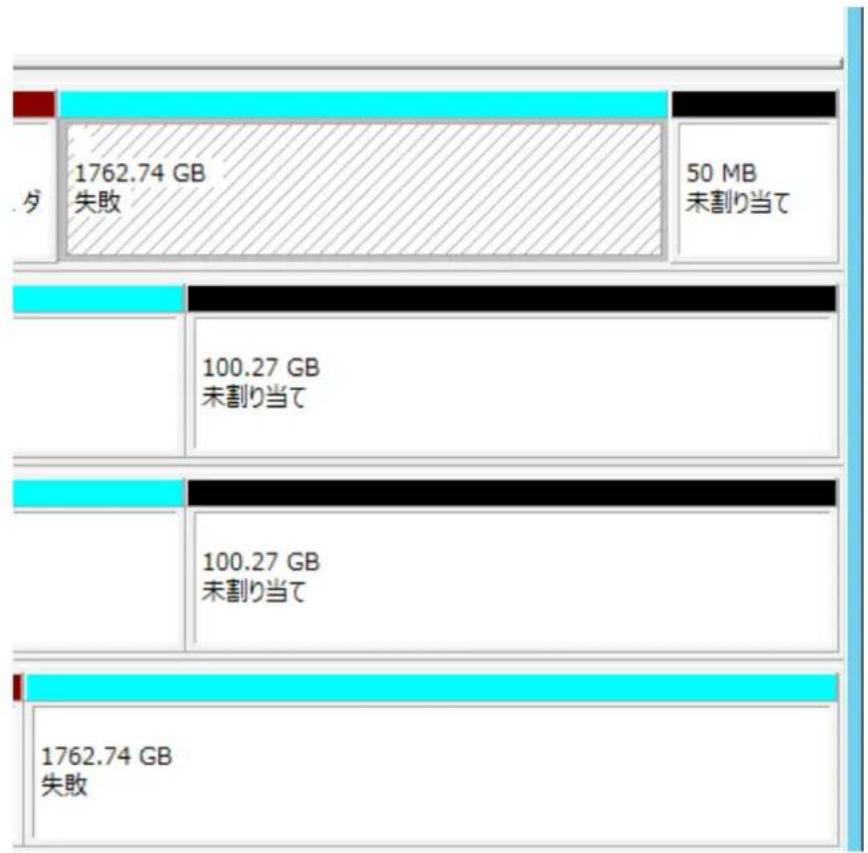
3 ボリュームの状態を確認します。
bar
| Category | Value | |---|---| | 夕敗 | 1762.74 GB | | 未割り当て | 50 MB | | 未割り当て | 100.27 GB | | 未割り当て | 100.27 GB | | 失敗 | 1762.74 GB |「失敗」と表示されている場合
ハードディスクが2台以上故障し、データボリュームが破損しているため、ボリュームの修復はできません。「失敗」と表示されているボリュームを右クリックし、表示されたメニューから「ボリュームの削除」をクリックします。「第5章 ハードディスクの管理」の「ボリュームの削除」を参照してください。
「冗長の失敗」と表示されている場合
本製品がデグレードモードになっています。以下の手順でデグレードモードから復旧してください。
1「冗長の失敗」と表示されているボリュームの一つを右クリックし、表示されたメニューから「ボリュームの再アクティブ化」をクリックします。
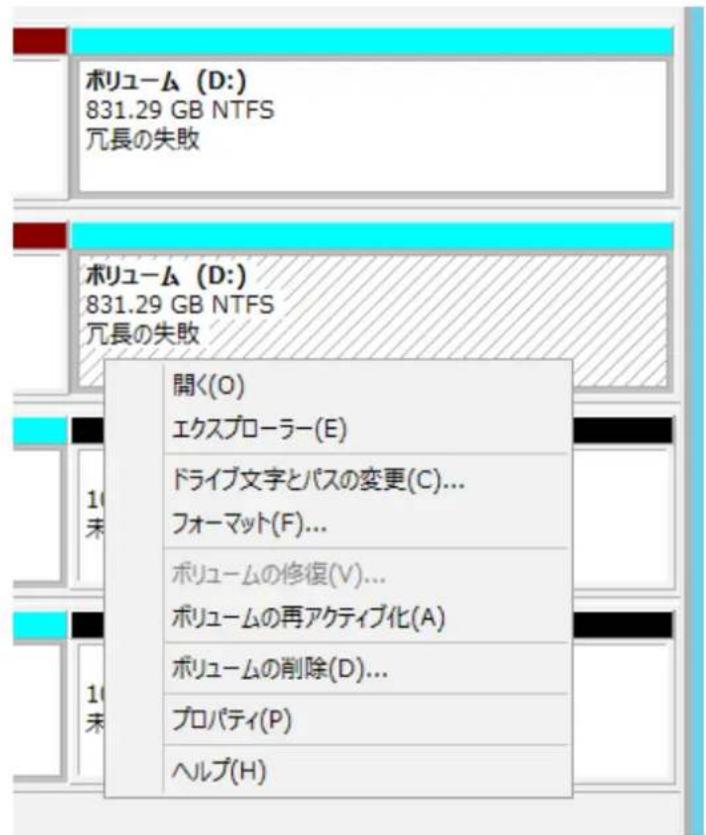
2 RAIDアレイの再同期が開始します。RAID再同期中はファイル転送速度やシステムのパフォーマンスが低下します。
RAID5の再同期には1TBあたり約8~12時間、ミラーボリュームの再同期には1TBあたり約3~6時間かかります。
以上で、デグレードモードからの復旧は完了です。
本製品の共有フォルダーが突然開かなくなったときは
本製品の共有フォルダーをネットワークドライブとして割り当ててお使いの場合、IPアドレスやワークグループが変更されたときなど、突然TeraStationにアクセスできなくなってしまうことがあります。
このようなときは、「導入マニュアル」に記載の手順を参照して、付属のNAS Navigator2で本製品の共有フォルダーを開きます。
メモ: Macでは、デスクトップ画面に本製品がドライブアイコンとしてマウントされるか、Finderのサイドバーに表示されます。
共有フォルダーにアクセスできない、システムが不安定なときは
Windows Storage Server 上で動作・常駐しているソフトウェアの数が多いとメモリー不足によりシステムが不安定になったり、共有フォルダーにアクセスできなくなったりすることがあります。
このようなときは、Windows Storage Server で動作・常駐しているソフトウェアを終了、またはアンインストールし、本製品を再起動します。
Windows Storage Serverのリカバリー方法
Windows Storage Serverが正常に動作しなくなったときは、付属のUSBメモリーでリカバリーを行います。
リカバリー時の注意事項
本製品をリカバリーする前に、以下の点をご確認ください。
- リカバリー処理を行うとハードディスクのデータは消去されます。大切なデータを失わないよう、常にバックアップするようにしてください。
- 付属のUSBメモリーを他のTeraStationやパソコンに接続しないでください。付属のUSBメモリーで行うリカバリーは本製品のみに対して行うものです。
- ディスク1に記憶域プールを構成している場合は、リカバリーを実行する前に記憶域プールの構成を削除してください。
- リカバリーを行う前に、付属のUSBメモリーを除くすべてのUSB機器を取り外してください。リカバリー前に接続していたUSB機器は、リカバリー後本製品が正常に起動することを確認してからもう一度接続してください。
Windows Storage Serverをリカバリーする
リカバリーは、ディスク1の領域を一度削除してから、100 GB(ベーシックディスク/シンプル)の領域を確保しなおし、その領域にWindows Storage Serverのイメージを転送します。 メモ: ディスク1以外のハードディスクにシステム領域がある(またはミラー先がある)場合、必ずリカバリーを実行する前に、システム領域の削除(またはミラー先を解除し、ボリュームの削除)を行います。削除せずにリカバリーを実行すると、リカバリー後、Windows Storage Serverが起動しないことがあります。 起動しなくなってしまったときは、本製品の電源をOFFにし、ディスク1(ディスク0)以外のハードディスクをすべて取り外した状態で、もう一度下記リカバリー手順を実行します。リカバリー後、取り外したハードディスクを接続します(接続したハードディスクは[異形式]と表示されます)。Windows Storage Serverの[ディスクの管理]上で[異形式]を右クリックし、[形式の異なるディスクのインポート]を選択し、さらにこの領域を右クリックし、[ボリュームの再アクティブ化]をクリックしてRAIDを再構築します。
メモ: 本製品のリカバリーにかかる時間は、約15分~30分です。高速にリカバリーを行うためには、付属のUSB メモリーをUSB 3.0端子に接続してリカバリーを行うことをおすすめします。
1「第1章 はじめに」の「電源をON/OFFする手順」を参照し本製品の電源をOFFにします。
2 本製品のUSB 2.0端子またはUSB 3.0端子に付属のUSBメモリーを接続します。
3 本製品の背面にあるBOOTスイッチを [USB] にして、電源ボタンを押します。リカバリー処理が実行されます。
4 リカバリーが完了すると自動的にシャットダウンします。
5 USBメモリーを取り外し、BOOTスイッチを [HDD] にして電源ボタンを押します。
Windows Storage Serverの初期セットアップが完了すると、自動的に再起動します。
メモ: 初期セットアップの完了まで、約10~15分かかります。
以上でWindows Storage Serverのリカバリーは完了です。続いて、システム領域のミラーボリュームの作成と、RAIDボリュームの作成を行ってください。作成方法は、「第5章 ハードディスクの管理」の「システム領域で使用しているハードディスク(出荷時設定:ディスク1およびディスク2)が故障した場合」の手順10以降をご参照ください。
メモ: 本製品のリカバリーに失敗するときは、別紙「トラブルシューティングガイド」に記載の内容をお試しください。
リカバリー完了後の本製品の状態について
リカバリーが完了すると、本製品は以下の状態になります。
- ディスク1
100 MB (EFIシステム パーティション)
128 MB (Microsoft予約パーティション)
100 GB(プライマリパーティション)
残りの未割り当て領域
・ディスク2~6
中のデータを見ることはできません(Windows Storage Serverの「ディスクの管理」で異形式と表示されている)。
メモ: Windows Storage Serverの [ディスクの管理] 上で [異形式] と表示された領域を右クリックし、表示されたメニューから [形式の異なるディスクのインポート] を選択すると中のデータを読むことができるようになります。
システム領域(Cドライブ)の容量を拡張したい
システム領域は、リカバリー後またはシステム領域のミラーボリュームを削除したときに拡張できます。
システム領域の容量を拡張したい場合は、以下の手順を行ってください。
1 ボリューム(Dドライブ)が作成されていないことを確認してください。すでにボリュームを作成してしまったときは、「ディスクの管理」から、ボリュームを右クリックして「削除」をクリックして、ボリュームを削除してください。
2 システム領域を右クリックして、「ボリュームの拡張」をクリックします。
3 表示されたウィザードにそって、システム領域の容量を拡張してください。
以上で、システム領域の容量の拡張は完了です。
補足事項
オムロン社製 UPSと併用する場合のご注意
オムロン社製 UPS を本製品に接続すると、本製品前面の液晶ディスプレイが正常に表示されません。
これは液晶ディスプレイを制御するシステムと UPS がともに COM2 ポートを使用していることが原因です。
このようなときは、UPSに付属のマニュアルを参照して、UPSの通信ポートをCOM2以外に変更し、本製品を再起動します。
Windows Storage Server上でLAN端子に記載されている刻印と異なるLAN端子の番号が表示される
Windows Storage Server上で表示されるLAN端子の番号は、認識した順で表示されます。そのため、LAN端子に記載されている刻印の番号と表示されている番号が異なることがあります。
- 目次
- 第1章 はじめに....5
- 第2章 リモートデスクトップ接続 ......9
- 第3章 Windows Update ......11
- 第4章 プリインストールのソフトウェアについて 12
- 第5章 ハードディスクの管理 ……21
- 第6章 データのバックアップやレプリケーションを行う....40
- 第7章 各種設定 ....78
- メール通知の設定 ......97
- 液晶ディスプレイ表示の設定....104
- Windowsイベントログの取得....105
- 第8章 付属ソフトウェアについて ……106
- NAS Navigator2 (Windows) 106
- NAS Navigator2 (Mac) 118
- NovaBACKUP (Windows) 121
- 第9章 付録 ……122
- 出荷時設定....122
- 液晶ディスプレイ表示一覧 ……123
- 製品仕様....125
- 困ったときは……126
- Windows Storage Serverのリカバリー方法 ......130
- 補足事項....132
- 第1章 はじめに
- 各部の名称とはたらき
- WS5200DR2、WS5200DN2
- WS5400RR2、WS5400RN2
- 電源ボタン
- INFOランプ
- ERRORランプ
- LAN1ランプ
- LAN2ランプ
- 液晶ディスプレイ
- ディスプレイ切替ボタン
- Functionボタン
- 前面カバー開閉用鍵穴
- リセットボタン
- ステータスランプ
- VGA端子
- BOOT スイッチ
- UPS専用端子
- USB 3.0 端子
- USB 2.0 端子
- LAN1端子
- LAN2端子
- 電源端子
- ファン
- 電源をON/OFFする手順
- ウイルス対策ソフトウェアのインストール
- 第2章 リモートデスクトップ接続
- Windows Storage Serverに接続する
- メモ:
- 第3章 Windows Update
- Windows Update
- Windows Update の設定を選択します
- 重要な更新プログラム(I)
- 第4章 プリインストールのソフトウェアについて
- RAID Builder
- RAID Builderとディスクの管理との違い
- Buffalo Dashboard
- メール通知設定
- Buffalo レプリケーション
- TeraStationバックアップ&レプリケーションフォルダー 設定
- LCD表示設定
- 第5章 ハードディスクの管理
- 各ボリュームの解説
- ※ RAID Builderでボリュームを作成した場合にできる空き容量について
- RAID5ボリューム※1
- ミラーボリューム
- ストライプボリューム
- スパンボリューム
- RAIDボリュームを変更する
- ボリュームの削除
- ボリュームのフォーマット
- 故障時のハードディスク交換手順
- ランプの確認
- ERRORランプ
- ステータスランプ
- ご注意ください
- システム領域で使用しているハードディスク(出荷時設定:ディスク1およびディスク2)が故障した場合
- RAID5 ボリュームの修復(RAID 再同期)を行うときは
- ミラーボリュームの修復(RAID再同期)を行うときは
- システム領域が含まれていないハードディスクが故障した場合
- ミラーボリュームの修復(RAID 再同期)を行うときは
- 第6章 データのバックアップやレプリケーションを行う
- Windows Storage Serverのバックアップ機能
- バックアップ手順
- [次へ] をクリックします。
- [項目の追加] をクリックします。
- バックアップの対象を選択し、[OK]をクリックします。
- [次へ] をクリックします。
- リストア手順
- レプリケーション機能
- BuffaloレプリケーションとDFSレプリケーションの違い
- レプリケーション機能使用時の注意事項
- Buffaloレプリケーションの設定
- レプリケーションタスクを設定した後でネットワーク設定を変更した場合
- DFSレプリケーションの設定
- 手順1 Active Directoryドメインに参加させる
- [変更] をクリックします。
- [閉じる] をクリックします。
- [今すぐ再起動する] をクリックします。
- 手順2 DFSのインストール
- [次へ] をクリックします。
- [インストール] をクリックします。
- [閉じる] をクリックします。
- 手順3 DFS名前空間の作成
- 手順4 DFSレプリケーションの設定
- [次へ] をクリックします。
- [作成] をクリックします。
- [閉じる] をクリックします。
- 第7章 各種設定
- 日時の設定
- サーバー名、ドメイン/ワークグループの変更
- パスワードの変更
- ログオンしているアカウントのパスワードの変更
- ログオンしているアカウント以外のパスワードの変更
- ユーザーの追加
- グループの追加
- [検索] をクリックします。
- [OK] をクリックします。
- [作成] をクリックした後に [閉じる] をクリックします。
- 共有フォルダーの作成
- メール通知の設定
- 設定方法
- TeraStationのレポート機能による通知
- Windowsのイベントログによる通知
- 液晶ディスプレイ表示の設定
- Windowsイベントログの取得
- 第8章 付属ソフトウェアについて
- NAS Navigator2 (Windows)
- 画面解説
- 起動方法:
- 本製品のIPアドレスを変更する
- フォルダー連結機能とは
- フォルダー同期機能の設定
- フォルダー同期機能とは
- NovaBACKUP (Windows)
- ダウンロード方法
- 起動方法
- 出荷時設定
- 機能:
- 役割:
- 液晶ディスプレイ表示一覧
- 通常表示
- 製品仕様
- 困ったときは
- セットアップできないときは
- 原因1)ケーブル類が正しく接続されていない
- 原因2)ファイアウォール機能が有効となっている、常駐ソフトウェアがインストールされている
- 原因3)無線、有線アダプターがそれぞれ有効になっている
- 原因4)LANケーブルの不良、または接続が不安定になっている
- 原因5)お使いのLANボード/カード/アダプターが故障している
- 原因6)お使いのLANボードやハブの伝送モードが設定されていない
- 原因7)ネットワークブリッジが存在する
- 原因8)異なるネットワークから検索を行っている
- 原因9)TCP/IPが正しく動作していない
- 原因10)MacでMicrosoft Remote Desktopをインストールしていない
- 「12」が表示されたときは
- 「失敗」と表示されている場合
- 「冗長の失敗」と表示されている場合
- 本製品の共有フォルダーが突然開かなくなったときは
- 共有フォルダーにアクセスできない、システムが不安定なときは
- Windows Storage Serverのリカバリー方法
- リカバリー時の注意事項
- Windows Storage Serverをリカバリーする
- リカバリー完了後の本製品の状態について
- システム領域(Cドライブ)の容量を拡張したい
- 補足事項
- オムロン社製 UPSと併用する場合のご注意
- Windows Storage Server上でLAN端子に記載されている刻印と異なるLAN端子の番号が表示される
ブランド : BUFFALO
モデル : TeraStation WS5400DN1204S2
カテゴリ : サーバー