
MDV-Z905 - カーラジオ KENWOOD - 無料のユーザーマニュアル
デバイスのマニュアルを無料で見つける MDV-Z905 KENWOOD PDF形式.


| 製品タイプ | カーステレオ(AVナビゲーションシステム) |
| ブランド | KENWOOD |
| モデル | MDV-Z905 |
| 画面サイズ | 7.0V型(156.6×81.6mm) |
| 電源電圧 | DC14.4V(10.5V~16V) |
| 最大消費電流 | 15A |
| 最大出力 | 50W×4 |
| 本体寸法(MDV-Z905) | 180×100×184mm |
| 本体質量 | 約2,580g |
| 対応メディア | DVD, CD, USB, SDカード, iPod/iPhone, Bluetooth |
| ナビ機能 | GPS, GLONASS, QZSS対応、VICS FM多重、ITSスポット対応 |
| オーディオフォーマット | MP3, WMA, AAC, WAV, FLAC, Vorbis, DSD |
| Bluetoothバージョン | Ver.4.1 |
| ハンズフリー通話 | 対応(HFP, PBAP) |
| Apple CarPlay/Android Auto | 対応 |
| 地デジチューナー | 地上デジタルテレビ放送(ワンセグ対応) |
| ETC2.0 | 対応(別売) |
| ドライブレコーダー接続 | 対応(別売) |
| リアビューカメラ入力 | 専用8Pinコネクタ |
| 使用温度範囲 | -10°C~+60°C |
| 保証期間 | お買い上げ日より1年間 |
よくある質問 - MDV-Z905 KENWOOD
ユーザーの質問 MDV-Z905 KENWOOD
0 質問 この機器について。知っているものに答えるか、ご自身の質問をしてください。
この機器について新しい質問をする
デバイスの取扱説明書をダウンロード カーラジオ 無料でPDF形式で!マニュアルを見つける MDV-Z905 - KENWOOD 電子デバイスをもとに戻しましょう。このページにはデバイスの使用に必要なすべての書類が掲載されています。 MDV-Z905 ブランド KENWOOD.
使用説明書 MDV-Z905 KENWOOD
〒221-0022 神奈川県横浜市神奈川区守屋町3-12
- 商品に関するお問い合わせは、JVCケンウッドカスタマーサポートセンターをご利用ください。
0120-2727-87 (选定電話からはフリーダイヤル)
0570-010-114 (携帯電話、PHSからはナビダイヤル)
045-450-8950 (一部IP電話など) / FAX 045-450-2308
住所 〒221-0022 神奈川県横浜市神奈川区守屋町3-12
(旧足、祝日および当社休日は休ませていただきます)
● 修理などアフターサービスについては、当社ホームページ(http://www.kenwood.com/jp/cs/service.html)またはJVCケンウッドカスタマーサポートセンターにご相談ください。
KENWOOD
MDV-Z905W
MDV-Z905
AV Navigation System
取扱説明書
お買い上げいただきましてありがとうございます。
ご使用の前に、この取扱説明言をよくお読みのうえ、説明の通り正しくお使いくだ
また、この取扱説明書は大切に保管してください。
本橋は日本国内専用モデルのため、外国で使用することはできません。
株式会社 JVCケンウッド

正しい取付け
正しい操作で
安全運転
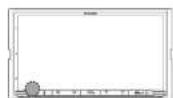
モデル名表示位置
MDV-Z905W
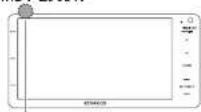
MDV-Z905


My-Kenwood のご案内
お買い上げいただきました製品を「登録」していただくと、ご使用いただいている製品のサポート情報のほかに、関連製品情報やイベント情報などをご案内いたします。
下記ウェブサイトで会員規約をご確認になり、My-Kenwood をご利用ください。 https://jp.my-kenwood.com
目次
はじめに
安全上のご注意…… 7
使用上のご注意…… 10
簡単機能ガイド...... 12
本書の読みかた…… 14
本書の構成 14
本書の表記 15
基本操作
各部の名称とはたらき 16
本機のフロントパネルについて 17
基本操作 18
電源を入れる / 切る 18
電源オン 18
電源オフ 18
フロントパネルの角度を調整する……18
視野角を調整する 19
本機の画面 / リストの操作 19
画面の出しかた…… 20
ホーム画面での操作 20
現在地図画面での操作 21
マイメニューを使う 22
マイメニューを表示する 22
ショートカットボタンを割り当てる 22
特別メモリ地点の編集をする 22
車両メンテナンスを設定する 23
サブメニューを使う 24
サブメニューを表示する 24
ユーザーを切り替える 25
文字入力のしかた 26
入力方法を切り替える 26
文字の種類を切り替える 26
入力パレットで文字を入力する 26
トグル入力で文字を入力する 27
Apple CarPlay を利用する 28
iPhone を USB 接続する 28
Apple CarPlay の接続設定をする…… 28
Apple CarPlay の画面を表示する…… 29
Siri を使う 29
Android Auto を使う 30
Android スマートフォンを接続する ...... 30
接続設定をする 30
Android Auto の画面を表示する 31
音声認識機能を使う 31
ナビゲーション
地図の見かたと操作 32
現在地図画面の見かた 32
ランドマークの情報を見る 33
地図の縮尺を変える 33
市街地図について 34
地図の向きと表示を切り替える 34
地図を 2 画面表示する …… 35
地図に AV 画面を表示する …… 35
地図に INFO ウィンドウを表示する …… 36
情報表示切替エリアの表示項目 37
地図をスクロールする 38
スクロールしたときの地図表示 39
マップクリップを利用する 40
ショートカットボタンを使う 40
周辺検索と周辺情報を取得する 41
ナビゲーションの流れ 42
自宅を登録する / 自宅に帰る 43
自宅を登録する 43
自宅を変更する 43
自宅へ帰る 44
行き先を探す 44
名称から探す 45
エリアを指定して検索する…… 46
ジャンルで絞り込む 46
ジャンルから探す 47
登録地点から探す 48
住所から探す 49
履歴から探す 49
履歴を削除する 49
電話番号・郵便番号・マップコード・
まっぷるコード探す 50
NaviCon で探す .... 51
本機とスマートフォンを接続する 51
NaviCon からナビの地図表示を操作する ..... 51
目的地を設定する 51
NaviCon 友達マップ機能を使う 51
提携駐車場を行き先に設定する 53
ルートの探索と案内 54
ルートの探索と案内を開始する 54
目的地に設定してルートを探索する 54
ルートの探索条件を選択して案内を
開始する 54
VICS によるルート探索 55
複数の到着地点情報があったとき 55
ルート案内画面について 56
一般道路でのルート案内 56
高速道路でのルート案内 57
案内ポイントでの割り込み表示 58
ここです案内表示 58
交差点案内図の表示 58
高速道分岐イラストの表示…… 58
ETC レーン表示 59
案内先読みガイド表示 59
音声案内について 60
ルートを再探索する 62
ルートを編集する 62
経由地を追加する 62
目的地・経由地の順番を入れ替える 63
目的地・経由地を削除する…… 63
利用するインターチェンジを変更する …… 64
変更したインターチェンジを元に戻す …… 64
走行中のルートを表示する 65
ルート全体を表示する 65
目的地を表示する 65
ルート案内を終了する 66
ルートから外れたときは 66
地点を登録する…… 67
地点を登録する 67
登録した地点をリストで見る 67
登録地点を編集する 68
グループを編集する 69
登録地点を削除する 69
オーディオ・ビジュアル
AV の基本操作 70
ソースを切り替える 70
ソースをオフ(STANDBY)にする……71
現在地図画面から AV 画面を表示する …… 71
K2 テクノロジーを使う 71
画質を調整する 72
映像の画面表示サイズを変更する 72
iPod の曲を再生する 74
iPod を取り外す 74
画面の見かたと操作 74
USB 機器 /SD カードのファイルを
再生する 76
USB 機器を接続する 76
USB 機器を取り外す 76
SD カードを入れる / 出す.... 76
画面の見かたと操作 77
オーディオファイルの AV 画面 77
ビデオファイルの AV 画面 78
再生リストと再生モードについて 79
カテゴリーデータベースから曲またはビデオを
再生する 80
カテゴリーデータベースを作成する 80
カテゴリーモードで再生する 80
内蔵メモリ /SD カードに録音する ... 81
録音について 81
録音設定をする 81
録音する 82
録音したデータを再生する 83
録音データのタイトルを編集する 84
タイトルを消去する 85
アルバムアートワークとして画像を
表示させる 86
アートワークを削除する 86
録音データを削除する 86
録音データを SD カードに移動する ...... 87
マルチ AV ブラウザを使う 88
リストから曲またはビデオを再生する…… 89
CD・オーディオファイルディスクを
再生する 90
ディスクを入れる / 出す 90
ディスクを入れる 90
ディスクを取り出す 90
ディスクを取り出せないときは 90
画面の見かたと操作 91
DVD を再生する 93
画面の見かたと操作
(DVD ビデオ /DVD-VR) 93
DVD ビデオを再生する 93
DVD-VR を再生する 94
DVD ディスクメニューを操作する 95
カーソルで操作する 95
ディスクメニューを直接操作する 95
DVD の設定をする 95
地デジを視聴する 96
画面の見かたと操作 96
プリセットモードを切り替える 97
放送局を登録(プリセット)する…… 97
番組表を見る 98
番組表の見かたと操作 98
緊急放送を表示する 99
中継局 / 系列局をサーチする 99
地デジの設定をする 99
AM または FM を聴く ......
画面の見かたと操作 100
プリセットモードを切り替える 100
エリアモードの放送局をリストから
選局する 100
放送局を登録(プリセット)する……101
交通情報を受信する 101
画面の見かたと操作 101
HDMI または MHL 対応機器
再生する 102
HDMI または MHL 機器を接続する…… 102
iPod/iPhone の場合 102
画面の見かたと操作 102
外部機器(AV-IN)を接続する…… 103
画面の見かたと操作 103
「SMART USEN」を使う 103
準備する 103
本機とスマートフォンを接続する 103
画面の見かたと操作 104
チャンネルを選ぶ 104
チャンネル名を検索する 105
再生中のチャンネルをお気に入りに
登録する 105
お気に入りのチャンネルを選ぶ 105
情報・設定
情報・設定画面について 106
VICS 情報を見る 106
VICS 情報とは 106
VICS 情報の内容と種類 106
VICS 情報の提供方法 106
VICS 情報利用上のご注意 106
地図に表示される VICS 情報 107
地図表示型(レベル 3)情報の表示 …… 107
緊急情報の割り込み表示 107
地図上の VICS 情報を見る 108
簡易図形型(レベル 2)/ 文字型
(レベル 1) 情報の割り込み表示 ..... 108
ETC2.0 割り込み表示 109
VICS 図形 / 文字情報を見る 109
FM VICS 図形情報 / 文字情報の表示 …… 109
ビーコン VICS 図形情報 / 文字情報の
表示 109
ETC2.0 割り込み情報 110
VICS 局の選局方法を切り替える 110
自動選局に設定する 110
手動で選局する 110
VICS 情報の表示設定をする 110
地図上の VICS 表示方法を設定する …… 111
ECO 情報を確認する 112
ECO 情報を見る 112
詳細情報を見る 112
ECO レシオについて 112
ナビゲーションの設定をする…… 113
地図表示を設定する 115
自車の現在位置を修正する 116
走行軌跡表示を設定する 116
走行軌跡を消去する 116
地図に表示するランドマークを
設定する 117
ルート探索の条件を設定する 117
サウンドの設定をする 118
車両タイプの設定をする 119
スピーカー構成を設定する 119
スピーカーのクロスオーバー周波数を
調整する 119
リスニングを設定する 120
リスニングポジションを微調整する…… 121
フロントフォーカスの微調整をする…… 121
設定した値を初期設定に戻す 122
プリセットイコライザーを設定する…… 122
ユーザーイコライザーを設定する…… 122
調整したイコライザーカーブを保存する…… 123
ホールシミュレーションを設定する…… 123
音響効果を設定する 124
ソースの音量レベルを設定する…… 124
システムの設定をする 125
設定を SD カードに保存する 126
設定データを本機に読み込む 126
イルミネーション色を設定する…… 127
ユーザー独自のイルミネーション色を作る… 127
ゴールオートボリュームを設定する…… 127
システムを初期化する 127
暗証番号を設定する 128
暗証番号を変更する 128
暗証番号を解除する 128
外部機器の設定をする 129
接続状態を確認する 130
バージョンを確認する 131
地図更新について 131
開通した道路情報の更新 131
KENWOOD MapFan Club を利用して 地図を更新する 131
KENWOOD MapFan Club の サービスとは …… 131
QR コードを使って KENWOOD MapFan Club に登録する 131
Bluetooth
Bluetooth 機器の登録と設定 ...... 132
本機に Bluetooth 機器を登録する ...... 132
オートペアリング機能で登録する 133
Bluetooth の設定をする 133
Bluetooth 機器の使用する機能を 変更する 134
登録した機器を削除する 135
PIN コードを変更する 135
本機のデバイス名を変更する 135
ハンズフリーを使う 136
電話画面を表示する 136
電話画面の見かたと操作 136
ハンズフリーで電話を受ける / 切る ...... 137
プリセットダイヤルを使う 137
プリセットダイヤルから電話をかける…… 137
プリセットダイヤルに電話番号を登録する... 138
プリセットダイヤルの登録を削除する…… 138
履歴から電話をかける 139
電話帳から電話をかける 139
PBAP 対応機器の電話帳を登録する ..... 140
電話帳を削除する 140
ダイヤルして電話をかける 141
地点情報から電話をかける 141
リダイヤルで電話をかける 141
音声認識機能で電話をかける 141
Bluetooth オーディオ機器を
再生する 142
画面の見かたと操作 142
スマートフォン連携
スマートフォン連携について…… 144
NaviCon 144
VOIPUT 144
SMART USEN 144
KENWOOD Drive Info. 144
KENWOOD Music Info. 144
オプション
ETC 車載器 /ETC2.0 車載器を
使う 145
ETC 情報について 145
ETC2.0 情報について 145
ITS スポットとは 145
ETC 予告アンテナについて ...... 145
アップリンクとは 145
VICS 機能を利用する 146
ETC に関する設定をする …… 146
ETC の案内出力を設定する 146
ETC の料金表示を設定する 146
ETC2.0 車載器の接続設定をする …… 147
ETC2.0 に関する設定をする …… 147
ETC 履歴 / 車載器情報を見る…… 147
信号情報活用運転支援システム(TSPS)に
よる信号情報案内 148
信号情報案内利用上のご注意 148
信号情報案内の設定をする…… 148
地図に表示される信号情報案内 149
フロント / リアビューカメラを使う 150
カメラを設定する 150
フロントビューカメラ接続設定 150
リアビューカメラ接続設定…… 150
CMOS-320/CMOS-C320 のカメラ設定を
する 151
フロントビューカメラの映像を表示する. 151
フロントビューカメラ操作ボタンを使う ..... 151
リアビューカメラの映像を表示する…… 152
リアビューカメラ操作ボタンを使う 152
リアビューカメラのガイド線を調整する. 153
CMOS-C320(別売品)を
接続している場合 153
汎用カメラを接続している場合 153
ステアリングリモコンを使う …… 154
ステアリングリモコンについて 154
ステアリングリモコンの設定をする…… 154
車両を選んで設定する 154
独自に機能を割り当てる 154
ステアリングリモコンキーの割り当てを
変更 / 初期化する 156
ドライブレコーダーを使う …… 157
ドライブレコーダー(リア用)の
接続設定 157
ドライブレコーダーの映像を表示する..... 157
ドライブレコーダーの操作ボタンを使う ..... 157
画面の見かたと操作 158
地図表示モードに切り替える 158
ドライブレコーダー(リア用)の
映像表示について 159
バーチャルルームミラーとして表示する…… 159
サブリアカメラ映像を表示する 159
録画ファイルを再生する 160
再生画面の見かたと操作 161
ファイルを保護する 162
ファイルを削除する 162
ドライブレコーダーの設定をする…… 163
運転支援機能の設定をする 166
SD カードをフォーマットする 167
システムを更新する 168
リアモニターを使う 169
リアモニターに表示できる映像について ..... 169
付録
自車位置の測位精度について …… 170
地図記号の凡例…… 172
地図データベースについて …… 174
ソフトウェア使用許諾契約書 ...... 177
VICS について ...... 179
メディアおよびファイルについて ... 181
Bluetooth について ...... 187
iPod について 187
故障かなと思ったら 188
主な仕様 198
保証とアフターサービス 200
索引 201
本機のサポート情報を役立てよう!
本機の最新情報はこちら
ファームウェアのバージョンアップ情報や地図
更新など本機の最新情報を掲載しています。
当社のホームページでは、本機についてのお問い合わせの内容を掲載しています。
本書の「故障かなと思ったら」と合わせてこちらもご覧ください。
http://www.kenwood.com/jp/cs/car/faq/

安全上のご注意
あなたや他の人々への危害や財産への損害を未然に防止するために、必ずお守りいただくことを説明しています。
● 表示を無視して誤った使い方をしたときに生じる危害や損害の程度を区別して、説明しています。
| 警告 | 人が死亡または重傷を負う可能性が想定される内容を示しています。 |
| 注意 | 人が傷害を負う可能性が想定される内容および物的損害のみの発生が想定される内容を示しています。 |
● お守りいただく内容の種類を絵記号で区別して、説明しています。
 | 注意(しなければならない)の内容です。 | |
 | 禁止(してはいけない)の内容です。 | |
 | 実行(かならず行っていただく)の内容です。 | |
取り付けや配線について
警告

本機は DC12V⊖ アース車以外で使用しない
火災や故障の原因になります。DC24V 車(大型トラックや寒冷地仕様のディーゼル車などで使用しないでください。
エアバックの動作を妨げる場所には、絶対に取り付けと配線をしない
エアバックが誤動作し、死亡事故の原因になります。エアバック装着車に取り付ける場合は、車両メーカーに作業上の注意事項を確認してください。
取り付けやアース配線に車の保安部品(ステアリング、ブレーキ、タンクなど)のボルトやナットを絶対に使用しない
制御不能や発火、交通事故の原因となります。
視界や運転操作を妨げる場所、同乗者に危険を及ぼす場所には取り付けない
交通事故やケガの原因となります。
フィルムアンテナは保安基準の取付許容範囲外に貼り付けない
視界不良やアンテナがはがれて、事故の原因となります。

取り付け・配線は、安全のため専門技術者に依頼する
取り付け・配線、取り外し、周辺機器の追加は専門技術が必要です。誤った取り付けや配線をすると車に重大な支障をきたし交通事故の原因となります。安全のため必ずお買い上げの販売店にご相談ください。
説明書に従って取り付け・配線をする
火災や故障の原因となります。作業は手順とおりに正しく行ってください。

作業前に必ずバッテリーの⊖端子を外す
外さずに作業をするとショートによる感電やけがの原因となります。
作業前に、車体のパイプ類、タンク、電気配線などの位置を確認する
車体に穴を開けて取り付ける場合はパイプ類・タンク・電気配線などに干渉・接触しないよう注意して、加工部のサビ止め・浸水防止処理をしてください。火災や感電の原因となります。
必ず付属の部品や指定の部品を使用する
機器の損傷や確実に固定できず外れて事故や故障、火災の原因となります。
コード類は、運転を妨げないように引き回し固定する
ステアリングやシフトレバー、ブレーキペダルなどに巻き付くと、交通事故の原因となります。
車体やネジ部分、シートレールなどの可動部にコードを挟み込まないように配線する
断線やショートにより、火災や感電、故障の原因となります。
コードの被覆のない部分はテープなどで絶縁する
被覆がない部分が金属部に接触するとショートによる火災や感電、故障の原因となります。
パーキング検出(パーキングブレーキ)コードは正しく配線する
正しく配線しないと安全機能が働かず、交通事故の原因となります。
取り付け・配線後は、車の電装品が正常に動作することを確かめる
車の電装品(ブレーキ、ライト、ホーン、ウインカー、ハザードなど)が正常に動作しない状態で使用すると、火災や交通事故の原因となります。
ねじなどの小物部品は乳幼児の手の届かないところに置く
あやまって飲み込むおそれがあります。万一、お子さまが飲み込んだ場合は、ただちに医師と相談してください。
注意

自動車のコンソールに取り付ける
本機の使用中または使用直後は、本機の背面や側面などの金属部分が高温になっています。直接触れるとやけどの原因となることがあります。取り外すときなどご注意ください。

直射日光やヒーターの熱風が直接当たる場所に取り付けない
機器の内部温度が上昇し、火災や故障の原因となることがあります。
水のかかる場所や湿気・ほこり・油煙の多い場所に取り付けない
水や油煙などが入ると、発煙や発火、故障の原因となることがあります。
機器の通風口や放熱板をふさがない
機器の内部に熱がこもり、火災や故障の原因となることがあります。

コードの扱いに注意する
コードを傷つける、無理に引っ張る、折り曲げる、ねじる、加工する、重いものをのせる、熱機器に近づけるなどしないでください。断線やショートにより、火災や感電、故障の原因となることがあります。
使用方法について
警告

分解・修理および改造はしない
分解・修理、改造、コードの被覆を切って他の機器の電源を取るのは絶対におやめください。交通事故や火災、感電、故障の原因となります。

音量は、車外の音が聞こえない音量で使用しない
車外の音が聞こえない状態で運転すると、交通事故の原因となります。
使用方法について
警告

機器内部に、水や異物を入れない
金属物や燃えやすいものなどが入ると、動作不良やショートによる火災や発煙、発火、感電の原因となります。飲み物などが機器にかからないようにご注意ください。
故障や異常な状態のままで使用しない
画像が映らない、音が出ない、異物が入った、水がかかった、煙が出る、異音・異臭がする場合は、ただちに使用を中止してください。事故や火災、感電の原因となります。
運転者は走行中に操作したり、画像や表示を注視したりしない
必ず安全な場所に車を停車し、サイドブレーキを引いた状態でご使用ください。交通事故の原因となります。

雷が鳴り出したら、アンテナコードや本機に触れない
落雷による感電の原因となります。

ルート案内中でも実際の交通規制に従って走行する
ナビゲーションのルート案内のみに従って走行すると実際の交通規制と反することがあり、交通事故の原因となります。
ヒューズは、必ず規定容量品を使用し、交換は専門業者に依頼する
規定容量を超えるヒューズを使用すると、火災や故障の原因となります。交換は、お買い上げの販売店、またはお近くのサービス窓口に依頼してください。
注意

本機を車載用以外で使用しない
発煙や発火、感電やけがの原因となることがあります。

可動部やディスク挿入口に手や指を入れない
モニター開閉や角度調整の時にはご注意ください。けがの原因となることがあります。
異常時の問い合わせ
警告

異常が起きた場合は、直ちに使用を中止し、必ず販売店かサービス窓口に相談する
そのまま使用すると、思わぬ事故や火災、感電の原因となります。
お客様または第三者が、この製品の誤使用、使用中に生じた故障、その他の不具合またはこの製品の使用によって受けられた損害については法令上の賠償責任が認められる場合を除き、当社は一切その責任を負いませんので、あらかじめご了承ください。
使用上のご注意
安全走行のために
本製品は、目的地までの道のりを、曲がり角ごとに案内をして誘導します。ご使用になる前に必ず、取扱説明書や注意事項などをよく読み、正しく理解して使用してください。
安全上の配慮から、走行中はテレビやビデオの映像を見ることはできません。安全な場所に駐車してパーキングブレーキを引いてからお楽しみください。なお、走行中であっても音声だけは出力されます。また、同様の理由で一部の機能で操作できないものがあります。
本機の異常にお気づきのときは
本機の異常にお気づきのときは、まず「故障かなと思ったら」 P.188)を参照して解決方法がないかお調べください。解決方法が見つからないときは、お買い上げの販売店または JVC ケンウッドカスタマーサポートセンターへご相談ください。
本機のお手入れについて
操作パネルや本体部が汚れたときは、市販のシリコンクロスなどの柔らかい布で乾拭きしてください。汚れがひどいときは、中性洗剤を付けた布で汚れを拭き取ってから、乾いた布で洗剤を拭き取ってください。硬い布やアルコールなどの揮発性の薬品は使用しないでください。
傷が付いたり文字が消えることがあります。
フィルムアンテナのお手入れ
- フロントウィンドウの内側を清掃の際には、フィルムアンテナをやわらかい布で優しく拭き取るようにしてください。汚れのひどいときは、水に薄めた中性洗剤に浸した布を堅くしぼり、軽く拭いてください。アルコール、シンナー、ベンジンなどはご使用にならないでください。
● 一度貼り付けたフィルムアンテナは、はがさないようにしてください。機能が損なわれます。
オートアンテナ(電動アンテナ装備車) の操作について
車両側のアンテナコントロール端子と本機のアンテナコントロール(ANT CONT)端子を接続しているときは、本機の電源をオンにするとオートアンテナが伸びます。天井の低い駐車場に入る場合などオートアンテナを下げたいときは、オートアンテナをしまってください。(P.24)
モニター画面について
● 画面部をボールペンなどの先のとがった物で操作しないでください。画面が損傷する場合があります。
● 画面部に強い衝撃を加えないでください。故障の原因になります。
● 画面部に保護用フィルムなどを貼らないでください。タッチ操作時に誤動作する場合があります。
● 画面に直射日光が当たらないようにしてください。直射日光が当たる状態で長時間使用すると高温になり、画面が故障する原因となります。
- 極端に高温または低温になると、表示の動きが遅くなったり、暗くなったりすることがあります。これは液晶画面の特性によるもので故障ではありません。車内が常温に戻れば回復します。
● 画面に小さな点が出ることがあります。これは液晶画面特有の現象で故障ではありません。
- 液晶画面の特性により、液晶を見る角度によっては表示が見づらいことがありますが、故障ではありません。
ナビゲーションについて
- 初めてご使用になるとき、または長期間ご使用にならなかったときは、現在地が正しく位置表示されない場合があります。しばらくすると GPS の測位により正しく表示されるようになります。
-
走行中は、安全のため、一部を除く細街路 * は表示されません。ただし、以下の場合は走行中も細街路が表示されます。
-
細街路を走行中の現在地図画面
- 市街地図を表示しているとき
- マップマッチングしていないとき
- 駐停車中
*: 細街路とは、道幅 5.5m 未満の道路のことをいいます。
結露について
寒いときにヒーターを付けた直後など、本機の内部に露(水滴)が付くことがあります。これを結露といい、この状態ではディスクの読み取りができなくなります。
このようなときは、ディスクを取り出して約1時間ほど放置すると、結露が取り除かれます。 もし、何時間たっても正常に作動しない場合は、販売店へ連絡してください。
フロントパネルの安全装置について
パネルの隙間にコードなどの異物を挟んで閉じたときは、安全装置がはたらき、フロントパネルの動作が停止します。この場合は異物を取り除いてから、再度操作してください。
本機に記録された個人情報について
本機を譲渡したり、売却したりする場合は、本機に記録された情報(例:登録地点や検索履歴等)を、必ずお客様自身によってデータを消去し、確認してください。
個人情報の消去は、システムを初期化する(→P.127)/暗証番号を解除する(→P.128)/録音データを削除する(→P.86)で行うことができます。未消去のデータの流出による損害等について、当社では一切の責任を負いませんので予めご了承ください。
本機での個人情報を含む検索データの取り扱いについて
当社は、同データに収録された個人情報をその機能の実現のみに使用し、第三者へは開示しません。該当する個人情報の開示、訂正、削除などをご希望のお客様は、JVC ケンウッドカスタマーサポートセンター(裏表紙)までご連絡ください。ご本人の確認および所定の手続きを経た後、対応が可能となる次回製品より、該当する情報の削除などを行います。
電波について
本機は、電波法に基づく小電力データ通信システム無線局設備として技術基準適合証明を受けています(受けた部品を使用しています)。
したがって、本機を使用するときに無線局の免許は必要ありません。日本国内のみで使用してください。日本国内以外で使用すると各国の電波法に抵触する可能性があります。また、本機は、電気通信事業法に基づく技術基準適合証明を受けていますので、以下の事項を行うと、法律で罰せられることがあります。
- 分解 / 改造すること
- 本機に貼ってある証明ラベルをはがすこと
● 本機は 2.4GHz 帯の周波数を使用しますが、他の無線機器も同じ周波数を使っていることがあります。ほかの無線機器との電波干渉を防止するため、下記事項に注意してご使用ください。
使用上のご注意
本機の使用周波数帯(2.4GHz)では、電子レンジ等の産業・科学・医療機器のほか工場の製造ライン等で使用されている移動体識別用の構内無線局(免許を要する無線局)及び特定小電力無線局(免許を要しない無線局)並びにアマチュア無線局(免許を要する無線局)が運用されています。
- 本機を使用する前に、近くで移動体識別用の構内無線局および特定小電力無線局、並びにアマチュア無線局が運用されていないことを確認してください。
- 万一、本機から移動体識別用の構内無線局に対して有害な電波干渉の事例が発生した場合には、速やかに使用周波数を変更するか、または電波の発射を停止した上、当社カスタマーサポートセンターにご連絡頂き、混信回避の処置等についてご相談ください。
- その他、本機から移動体識別用の特定小電力無線局あるいはアマチュア無線局に対して、有害な電波干渉の事例が発生した場合など、何かお困りのことが起きたときは、当社カスタマーサポートセンターへお問い合わせください。
● 製品に表示している周波数表示の意味は下記の通りです。
2.4 FH 1
2.4:2.4GHz 帯を使用する無線機器です。
FH:FH-SS 変調方式を表します。
1:電波与干渉距離は 10m です。
□□□:全帯域を使用し、移動体識別装置の帯域回避可能です。
- 使用可能距離は見通し距離約 10 m です。鉄筋コンクリートや金属の壁等をはさんでトランスミッターとレシーバーを設置すると電波を遮ってしまい、音楽が途切れたり、出なくなったりする場合があります。本機を使用する環境により伝送距離が短くなります。
- 下記の電子機器と本機との距離が近いと電波干渉により、正常に動作しない、雑音が発生するなどの不具合が生じることがあります。
- 2.4GHzの周波数帯域を利用する無線LAN、電子レンジ、デジタルコードレス電話などの機器の近く。電波が干渉して音が途切れることがあります。
- ラジオ、テレビ、ビデオ、BS/CS チューナー、VICS などのアンテナ入力端子を持つ AV 機器の近く。音声や映像にノイズがのることがあります。
● 本機は電波を使用しているため、第3者が故意または偶然に傍受することが考えられます。重要な通信や人命にかかわる通信には使用しないでください。
簡単機能ガイド
ナビゲーション機能

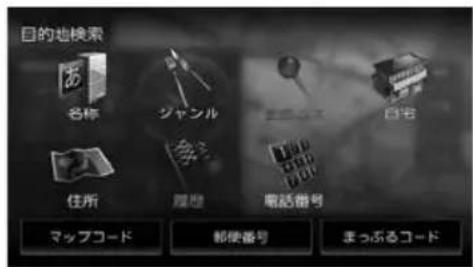
■ 目的地検索画面
施設の名称やジャンル、住所など、多彩な検索方法から行き先を探すことができます。 (→ P.44)
- ルート探索・編集
行き先を設定すると、最適なルートが探索されます。優先する道路や距離別のルートを選んだり、経由地を追加することもできます。 (→ P.54)

- ルート案内
行き先までのルートのほか、方面看板や交差点のレーン情報などをイラストや音声でお知らせします。 (P.56)

ドライブに役立つ交通情報

VICS 情報を受信して、渋滞や規制など、さまざまな交通情報をアイコンや音声でお知らせします。 (P.106)
また、別売の ETC 車載器や ETC2.0 車載器を接続すると、ETC の利用料金をお知らせすることもできます。
(→ P.145)

音楽や映像を楽しむ
いろいろなメディアで音楽や映像をお楽しみいただけます。
■ ソース切替画面 P.70)

iPod
USB
SD
内蔵メモリ
マルチ AV ブラウザ
DISC
地デジ
FM
AM
AV-IN
Bluetooth AUDIO
HDMI/MHL
SMART USEN
交通情報
情報確認や各種設定の変更
情報・設定画面では、ECO 情報や接続状態を確認できます。
また、本機のさまざまな設定をお好みにあわせて設定し直すことができます。
■ 情報・設定画面 P.106)

● ナビ
地図に表示する情報や、案内の方法などを設定します。(P.113)
● サウンド
車内の音響効果や音質などを設定します。 (→ P.118)
● システム
車両やシステム全般の設定を行います。 (→ P.125)
● 外部機器
Bluetooth、外部機器などの接続設定を行います。 (P.129)
● 登録地点編集
登録した地点の名称や電話番号などを編集します。(→P.68)
本書の読みかた
この取扱説明書の構成と、表記方法について説明します。
本書の構成
| はじめに | 安全上のご注意や使用上のご注意など、はじめにお読みいただきたいことが記載されています。⇨P.7) |
| 基本操作 | 各部の名称や画面の切り替えかたなど、本機の基本的な操作方法を説明しています。⇨P.16) |
| ナビゲーション | 地図の表示や操作、行き先の探しかたやルート案内など、カーナビゲーション(以降、「ナビ」)の操作方法について説明しています。⇨P.32) |
| オーディオ・ビジュアル | オーディオ・ビジュアル(以降、「AV」)および音楽の操作方法について説明しています。⇨P.70) |
| 情報・設定 | VICS 情報、ECO 情報などの情報について、および本機のシステム設定、サウンド設定などについて説明しています。⇨P.106) |
| Bluetooth | 携帯電話やスマートフォン、オーディオプレーヤーを Bluetooth で接続したときの操作について説明しています。⇨P.132) |
| スマートフォン連携 | スマートフォンと連携して使うことのできる便利な機能について説明しています。⇨P.144) |
| オプション | ETC 車載器やドライブレコーダー、フロント / リアビューカメラなどの別売品を接続したときの操作方法について説明しています。⇨P.145) |
| 付録 | 関連する資料やトラブルシューティングを掲載しています。⇨P.170) |
● 本書の画面や操作例は、操作説明用に作成したものです。仕様変更などにより、本書の内容と実際の画面が異なる場合があります。
● 本書では主に MDV-Z905 の画面で説明しています。そのため、ご使用のモデルによっては表示されないボタンや画面が説明の中に出てくることがあります。
● “(MDV-XXX)” などは、機能の対象となる機種を表します。
本書の表記
ハードキー名:
本書ではハードキーを次のように表記しています。
HOME → 【HOME】
インデックス
章の内容を示すインデックスです。
AV の基本操作
ソースを切り替える
ソース切替画面でソース(音源)を切り替えます。
1 【HOME】を押して [ソース切替] に タッチする

ボタン名:
本書では、文字のあるボタンを次のように表記しています。
→ [ソース切替]
文字が記載されていないボタンは、本機で表示されるアイコンを掲載しています。
AM または FM を取
画面の見かたと操作
ここまでの手順
ソースを AM または FM に切り替えるP.(70)

ここまでの手順:
下で説明する操作の前に、ここに記載されている操作を行います。
参照ページ:
参照ページのページ番号です。

- リピート再生モードとランダム再生モードは同時に設定できません。
- ジャンルの画像は、ディスクによっては表示されない場合があります。
- アルバム名、曲名、アーティスト名は、情報がすべて表示されていないときには、それぞれの項目にタッチすると情報がスクロール表示されます。
- 走行中は、アルバム名とアーティスト名は表示されません。曲名は表示されますが、スクロールはできません。
補足:
手順の補足説明や制限事項などについて説明しています。
関連キーワード
● 録音する
本機では、音楽 CD を再生しながら、本機の内蔵メモリまたは SD カードに 4 倍速で録音
関連キーワード:
説明内容に関連する操作や設定、本機の便利な使いかたについて説明しています。
※ 上記はサンプルページです。本書の実際のページとは異なる場合があります。
各部の名称とはたらき
MDV-Z905W
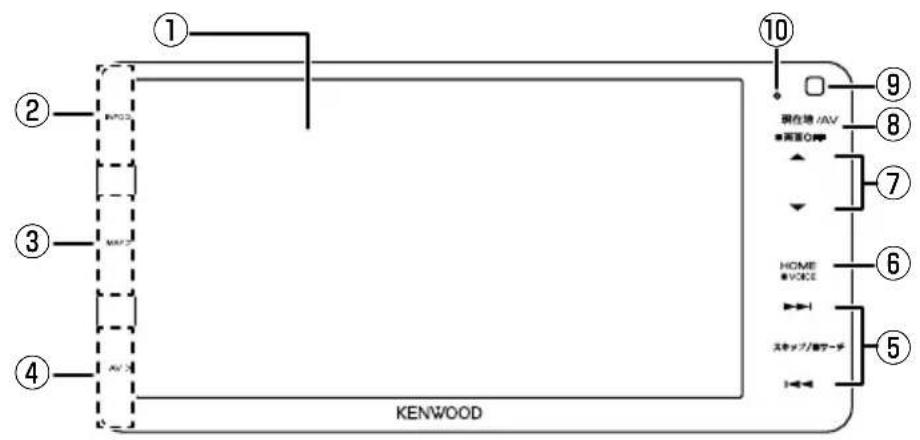
MDV-Z905
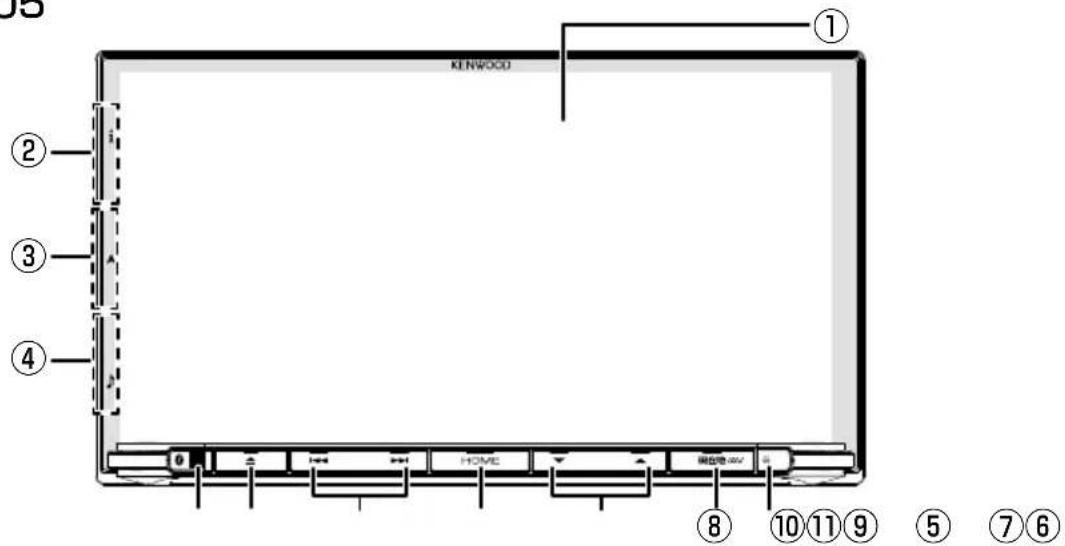
パネルオープン時
② [INFO1/i2] (情報)
現在地図画面でここから画面中央にドラッグまたはフリックして、INFO ウィンドウ小、中、全画面を表示します。 (P.36)
現在地図画面でここから画面中央にドラッグまたはフリックして、地図小、中画面を表示します。(P.35)
④ [AV1/J2] (オーディオ・ビジュアル)
現在地図画面でここから画面中央にドラッグまたはフリックして、AV 小、中、全画面を表示します。 P.35)
⑤ スキップ / サーチキー
- FM/AM/ 地デジ: 放送局を切り替えます。 FM/AM 受信中に押し続けると、受信状態の良い放送局を探して自動で受信します。
- 音楽 / ビデオ再生: 前 / 次の曲、ビデオまたはファイルを再生します。 押し続けると、早送り / 早戻しします。
- SMART USEN お気に入り登録済みのチャンネルに切り替えます。
⑥ 【HOME】
- ホーム画面を表示します。◀ P.20)
- 押し続けると、スマートフォンの音声認識機能が起動します。
⑦ 音量キー
- AV の音量を調整 (0 \~ 40) します。
- ハンズフリー電話中は、着信音量と受話音量を調整(0~40)します。

- 【▲】を押し続けると、連続して音量値が 15 まで上がります。
- ナビゲーションの音声案内中に音声案内の音量調整を音量キーで調整できるように設定できます。 (P.113)
- 音声案内の音量は、ナビ設定でも調整できます。 (P.113)
- 着信音量と受話音量は、外部機器設定からも調整できます。 (P.134)
- ハンズフリー電話中の音量調整をしないように設定することもできます。 (→ P.134)
⑧【現在地 /AV】
- 現在地図画面を表示します。 (P.32)
- 現在地図画面表示中に押すと選択しているソースの AV 画面を表示します。
- 押し続けると、画面の表示をオフにします。 (→ P.24)
⑨ 光センサー
⑩ セキュリティインジケーター
セキュリティインジケーターを ON に設定している場合、電源オフ時に点滅します。 (→ P.126)
⑪【△】( オープンキー )MDV-Z905 のみ
- フロントパネルの角度調整 (→ P.18) やディスク (→ P.90)、SDカードの出し入れ (→ P.76) を行うためのメニューを表示します。
- MDV-Z905W はホーム画面から操作します。
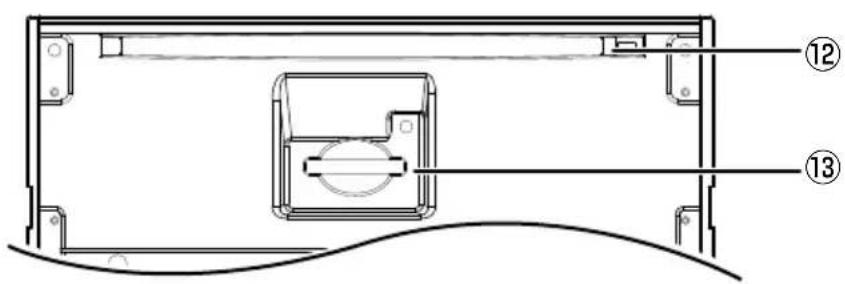
⑫ ディスク挿入口
ディスクを挿入する場所です。
⑬ SD カード挿入口
SD カードを挿入する場所です。
*1:MDV-Z905W
*2:MDV-Z905
本機のフロントパネルについて
- フロントパネルを閉じているときにパネルに触れると、再度フロントパネルが開きます。
- フロントパネルオープン中に電源をオフ(ACC オフ)にするとフロントパネルは自動的に閉じます。但し、イジェクトしたディスクが残っているときは開いたままとなります。
- フロントパネルオープン中に電源をオフ(ACC オフ)にするとフロントパネルは自動的に閉じますが、このときにフロントパネルに触れてもフロントパネルは開きません。
基本操作
電源を入れる / 切る
電源オン
車両のイグニッションキーを「ACC」または「ON」にすると、本機の電源がオンになります。
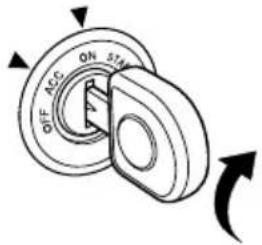
車両のイグニッションキーを「OFF」にすると、本機の電源がオフになります。

- 取り付け後に初めて電源をオンにしたときや、バッテリーを交換した場合などには、GPS の測位に時間がかかるため、現在地付近の地図の表示に多少時間がかかります。
- 使用状況や電源電圧の変動などによって、本機の取り付け後に初めて電源をオンにしたときと同じ状態になる場合があります。
- ルート案内の途中で電源をオフにしてもルートは消えません。次に電源をオンにしたときには、現在地からの続きを案内します。
- 録音中は電源をオフにしないでください。録音を停止してから電源をオフにしてください。
フロントパネルの角度を調整する
光の反射などで画面が見づらい場合などに、ドライビングポジションから見やすいようにフロントパネルの角度と画面の明るさを調整できます。
角度を調整しても見づらい場合は視野角を調整してください。
MDV-Z905
1 フロントパネルの【▲】(オープンキー)を押す
2 チルト [-1] \~ [5] にタッチする

MDV-Z905W
1 【HOME】を押して [▲ パネル] にタッチする

2 チルト [-1] \~ [5] にタッチする


- フロントパネルの角度が “0” 以外に設定されていても、電源オフ時には “0” の位置に戻ります。再度電源をオンにしたときには、フロントパネルは設定されている角度になります。
視野角を調整する
フロントパネルの角度を調整しても画面が見えにくい場合に調整します。マイナスの値に設定するほど、画面がより白みがかって見えます。
1 [-3] \~ [0] にタッチする

本機の画面 / リストの操作
■ 前の画面に戻る
[戻る] にタッチすると、1つ前の画面に戻ります。

■ 項目が無効のとき
選択できない項目は、タッチしても操作することはできません。
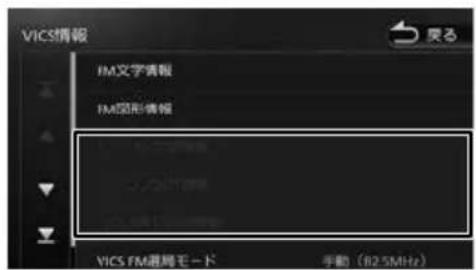
■ リストの操作
リストは上下にスクロールして見たい項目を表示させます。
リストのスクロールには、次の 2 つの方法があります。
- スクロールしたい方向にリストをドラッグまたはフリックする
ドラッグまたはフリックした方向にリストがスクロールします。
フリックしたときは、スクロール中のリストにタッチすると、スクロールを止めることができます。

- リストをページ送りする
送りたい方向のまたはにタッチします。

または ■にタッチするとリストの最初または最後を表示します。
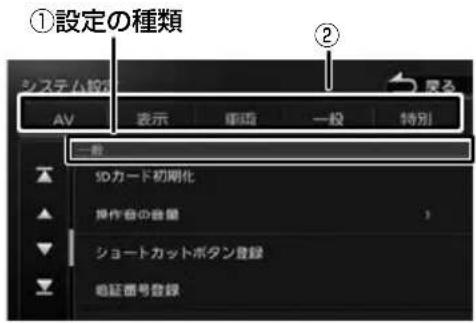
■ 設定画面
設定画面は、設定の種類ごとにまとめてリストで表示されます。
リストをスクロールして目的の設定の種類①を探し、項目にタッチして決定します。
②にタッチするとそれぞれの設定項目の先頭を表示します。
画面の出しかた
ホーム画面での操作
ホーム画面は、本機を使うためのスタート地点です。ここからさまざまな機能にアクセスします。ホーム画面は フロントパネルにある【HOME】を押すと、いつでも表示できます。
ソース切替画面
(→ P.70)
AV ソースを切り替える画面を表示します。
*:カーナビ連携スマートフォンアプリケーション「VOIPUT」が必要です。 (P.144)

ルート編集画面を表示します。
(→P.62)
目的地検索画面
(→ P.44)
施設の名称やジャンル、住所など、いろいろな検索方法で行き先を検索できます。

電話メニュー画面
(→ P.136)
電話(Bluetooth ハンズフリー)メニュー画面を表示します。
情報・設定画面
(→ P.106)
ECO、VICS の情報や、ナビ、システム、サウンドなどを設定します。

サブメニュー
(→ P.24)
画面の明るさ調整や、画面をオフ、ユーザーを切り替えるボタンなどが表示されます。

現在地図画面での操作
現在地図画面の左端から画面中央に向かってドラッグまたはフリックすると、下図の画面が表示されます。
INFO ウィンドウ表示 (→ P.36)
現在地図画面に INFO ウィンドウ小、中全画面を表示します。INFO ウィンドウでは、カレンダー、渋滞情報、ECO 情報などを表示します。

地图 2 画面表示→P.35)
現在地図画面に地図小、中画面を表示します。
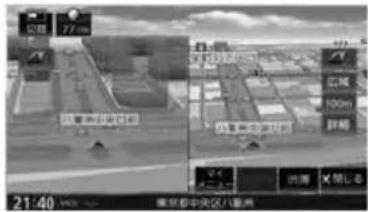
地図画面の AV 画面表示
(→P.35)
現在地図画面に AV 小、中、全画面の AV 画面を表示します。


flowchart
graph TD
    A["INFO*1/I*2"] --> B["Arrow to cursor icon"]
    C["MAP*1/▲*2"] --> D["Arrow to cursor icon"]
    B -.-> E["Connection Point"]
    D -.-> E


*1:MDV-Z905W
*2:MDV-Z905
マイメニューを使う
マイメニューは、よく使う AV ソースやショートカットボタン、特別メモリ地点などを表示して使うことができます。
また、エンジンオイルなどの車両メンテナンスについても設定することができます。
マイメニューを表示する
1 【HOME】を押して[マイメニュー]にタッチする
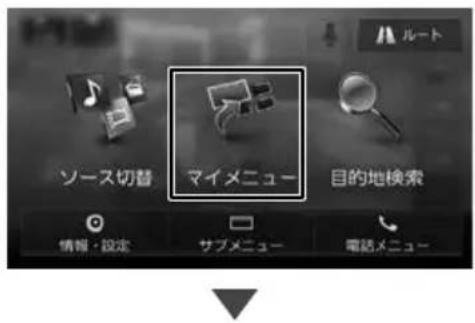
マイメニューが表示されます。
マイメニューは2画面あります。
⑥ [< < マイメニュー] と
⑤ [マイメニュー>>] で切り替えます。
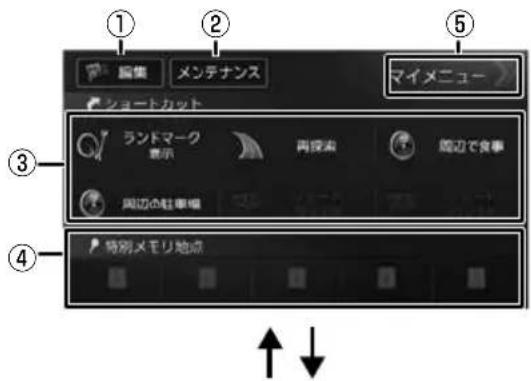

① ③、④、⑩を編集する画面を表示します。
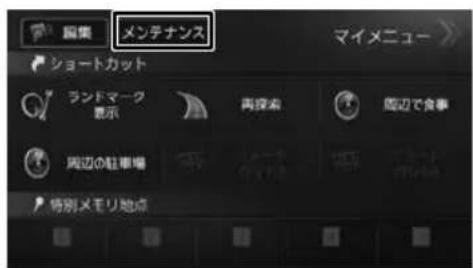
②車両メンテナンスの設定画面を表示します。
③機能ショートカットボタン
④特別メモリ地点ボタン
⑤<<マイメニュー画面に切り替えます。
⑥マイメニュー>>画面に切り替えます。
⑦現在地図を表示します。
ルート案内中は、次の案内ポイントまでの距離と交差点名も表示されます。
⑧選択しているソースの AV 画面を表示します。
⑨日付と時刻を表示します。タッチすると1ヶ月分のカレンダーを表示します。
⑩よく使う AV ソースを3つまで割り当てることができます。
⑪ ECO 情報を表示します。ルート案内中にタッチすると目的地までの時間と距離が表示されます。
ショートカットボタンを割り当てる
本機の機能または AV ソースをそれぞれのショートカットボタンに割り当てます。
1 [編集] にタッチする
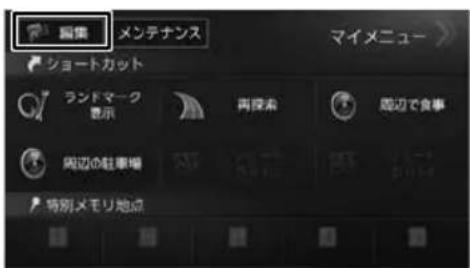
2 機能または AV ソースを割り当てる ボタンにタッチする

3 リストから機能または AV ソースを 選ぶ
特別メモリ地点の編集をする
特別メモリ地点を登録している (→ P.67)と、ここから名称や電話番号を編集することができます。
1 [編集] にタッチする

2 編集する特別メモリ地点のボタンにタッチする

3 地点を編集する
地点の名称や電話番号、グループを編集できます。

編集については 68 ページをご覧ください。
車両メンテナンスを設定する
1 [メンテナンス] にタッチする
2 設定する項目にタッチする
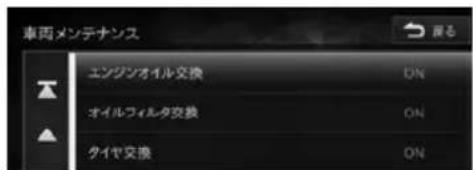
3 各項目の設定をする

設定できる項目は以下のとおりです。
| 項目設定 | 説明 | |
| お知らせ設定 | ON/OFF* 以 | 下の設定した項目をお知らせするかしないかを設定します。 |
| 通知年月日 | 年 月日 / 設定* | 未交換日などを設定します。 |
| 通知開始設定 | なし */3 日前から / 7 日前から | お知らせを開始する日を設定します。 |
| 通知開始距離 | *** km/ 未設定* | 何 km 走行したらお知らせするかを設定します。 |
| 通知まであと | お知らせするまでの残りの距離を表示します。 | |
| メンテナンス名称 | お好み 1、お好み 2 でお知らせする名称を設定します。文字入力については 26 ペーご覧ください。 | |
| 設定消去 | 設定内容を消去します。タッチするとメッセージが表示されます。[はい]にタッチすると設定を消去します。 | |
*:お買い上げ時の設定です。

- [通知開始距離] は「バッテリー交換」、「車検」、「法定点検」、「お好み1」、「お好み2」では設定できません。 - [メンテナンス名称] は「お好み1」、「お好み2」のみ設定できます。 - 設定した日、距離などになると本機を起動したときに画面でお知らせします。 ※ 表示された画面の [今後表示しない] をタッチすると次回起動時からはお知らせしません。(“お知らせ設定”しないになります)
- お知らせするメンテナンス時期と実際のメンテナンス時期は車の使用状況によって異なる場合があります。
- メンテナンス情報で計測される走行距離と実際の走行距離は異なる場合があります。
- 新たにメンテナンス情報を設定したい場合は、必ず [ 設定消去 ] をタッチしてください。
- メンテナンス情報は、GPS からの日付情報と車速信号を使用します。
サブメニューを使う
本機の画面の明るさ、画面表示のオフやユーザーを切り替えるボタンなどが表示されます。
サブメニューを表示する
1 【HOME】を押して [サブメニュー] にタッチする

サブメニューが表示されます。

■ アンテナを伸ばす / アンテナをしまう
オートアンテナの設定を「あり」にしている場合(→ P.125)、オートアンテナを伸ばしたりしまったりできます。
[アンテナを伸ばす]:
アンテナを伸ばします。
[アンテナをしまう]:
アンテナが収納されます。

- この機能は、オートアンテナ車に本機のオートアンテナコントロールを接続しているときに働きます。
- アンテナをしまうと FM VICS の受信状態が悪くなることがあります。
■ 画面オフ
本機を使用しないときなどに、画面の表示を消します。
画面をオンにするには画面にタッチします。

- 【現在地 / AV】を押し続けても画面をオフにできます。
- 画面表示のオフ中に本機の電源をオフにすると、次に電源をオンにしたときには、画面表示はオンになります。
- リアビューカメラが接続されている場合は、画面表示のオフ中にシフトレバーを「R」に入れると、リアビューカメラの画面が表示されます。
- 画面オフから別の画面を表示すると画面オフは解除されます。
- 画面オフのときに時計を表示しないように設定できます。 (P.125)
■ 画面の明るさ
本機の画面の明るさ(-4~+4)を
- または +にタッチして調整します。

- DVD ビデオや地上デジタル TV 放送の映像の明るさは、AV 画面の「映像調整」の「ブライトネス」で調整します。 (→ P.72)
ユーザーを切り替える
本機は2ユーザー分の設定を保持し、切り替えることができます。
■ 切り替わる項目
- 音量設定(音声案内、着信、受話、Bluetooth の音質調整のマイクゲイン)
- 地図表示の設定
(地図の向き、縮尺、ランドマーク) - ユーザー登録地点
- 目的地検索履歴
- マイルートアジャスター
1 【HOME】を押して [サブメニュー] にタッチする
2 [ユーザー] にタッチする

タッチするたびにユーザーが切り替わります。切り替わり項目の設定を変えると、選択中のユーザーの設定として自動的に保存されます。
![KENWOOD MDV-Z905 - [ユーザー] にタッチする - 2](/content/2026/05/867965/images/54d744b02fbeef237077f6393c6edc29ee5c346270523e0979942024ac45a594.jpg)
- ユーザーの切替はシステム設定で切り替えることもできます。
■ システム設定から切り替える
1 【HOME】を押して [情報・設定] にタッチして [システム] にタッチする
2 「特別」の [ユーザー切替] にタッチする
3 [ユーザー選択] にタッチする

4 ユーザーを選ぶ
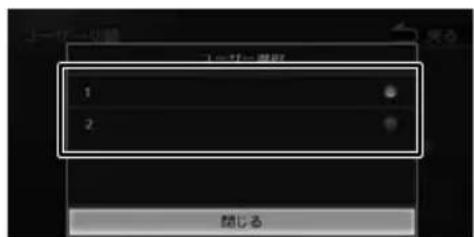
選択したユーザーの設定に切り替わります。 設定を変えると、選択中のユーザーの設定として自動的に保存されます。
■ ユーザー名を編集する
1 [ユーザー名編集] にタッチする

2 名前を編集する
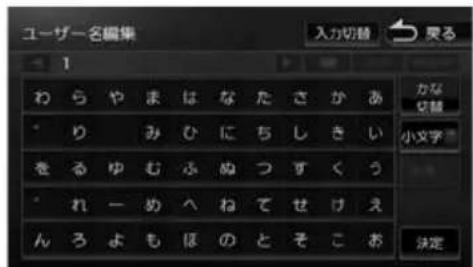
この画面でユーザーの名称を編集することができます。文字の入力方法は 26 ページをご覧ください。
3 [決定] にタッチする
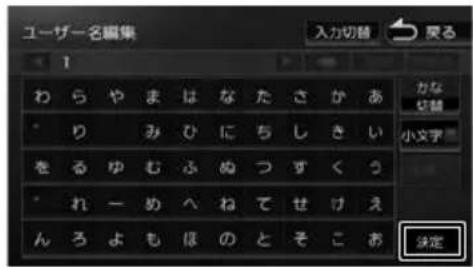
文字入力のしかた
入力方法を切り替える
文字の入力方法をキーボードのような入力パレットと携帯電話のようなトグル入力に切り替えます。
1 [入力切替] にタッチする

文字の種類を切り替える
入力する文字の種類(ひらがな、カタカナ、英数字、記号)を切り替えます。
1 切り替える文字の種類にタッチする
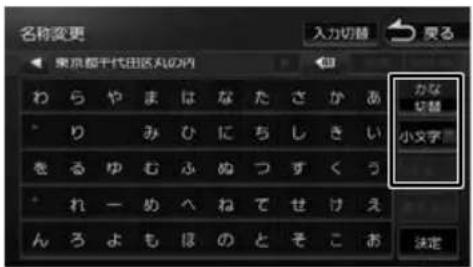
[切替]:
タッチするたびにかな(ひらがな)/カナ(カタカナ)/英数字/記号に切り替わります。
[小文字]:
小文字に切り替わります。
[半角]:
半角英数文字または半角記号に切り替わります。
入力パレットで文字を入力する
キーボードを使って文字を入力します。ひらがな、カタカナ入力の場合は、漢字に変換することもできます。
1 文字を選んでタッチする

[音声入力]:
カーナビ連携スマホアプリケーション「VOIPUT」を使うと音声で入力することもできます。詳細は 144 ページをご覧ください。
2 変換する場合は、[変換]にタッチする
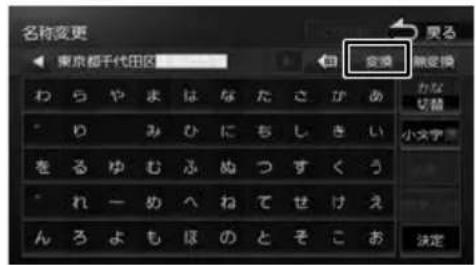
[無変換]:
文字を変換せず、入力した状態で確定します。
3 変換候補リストから単語を選んでタッチする
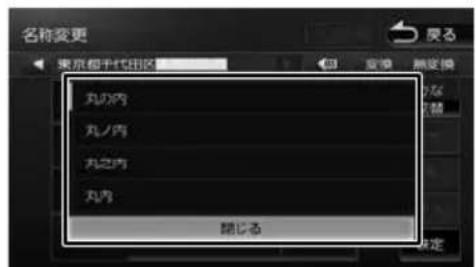
文字の変換結果が確定されます。
4 [決定] にタッチする

トグル入力で文字を入力する
1 文字を選んでタッチする

例:「い」を入力する場合
[あ]を2回タッチします。
例:「あい」を入力する場合
[あ]をタッチし、[送り]にタッチしたあと、
[あ]を2回タッチします。
[音声入力]:
カーナビ連携スマホアプリケーション
「VOIPUT」を使うと音声で入力することもで
きます。詳細は 144 ページをご覧ください。
2 変換する場合は、[変換]にタッチする
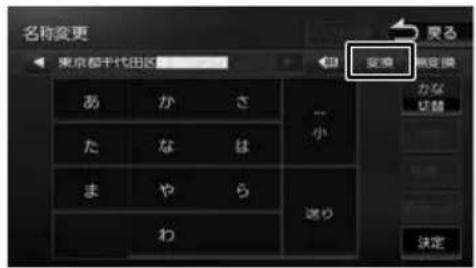
[無変換]:
文字を変換せず、入力した状態で確定します。
3 変換候補リストから単語を選んでタッチする

文字の変換結果が確定されます。
4 [決定] にタッチする

![KENWOOD MDV-Z905 - [決定] にタッチする - 2](/content/2026/05/867965/images/ff391efe526d529307de93018f8150ab70e9a812085715cf5fd381779b0b4e14.jpg)
- または ▶にタッチして消去したい文字の後ろにカーソルを移動して BS にタッチすると文字を消すことができます。
- BS を押し続けると、文字をすべて消すことができます。
Apple CarPlay を利用する
本機に Apple CarPlay 対応の iPhone を USB 接 続 す る と Apple CarPlay を 利 用 す る が で き ます。はじめて接続したときは自動で Apple CarPlay 画面を表示します。

- Apple CarPlay iPhone の「ロックを解除すると開始します」と表示されたときは、iPhone のロックを解除してください。
- Apple CarPlay のときは、USB、SD, マルチAV ブラウザソースのビデオファイルの再生はできません。
iPhone を USB 接続する
iPhone を本機の USB ケーブルに接続するときは、別売りの接続ケーブル KCA-iP103(別売品)が必要です。

flowchart
graph LR
    A["Device"] --> B["Process"]
    B --> C["Mobile Phone"]
    style A fill:#f9f,stroke:#333
    style C fill:#bbf,stroke:#333

- iPhone は「5V/1A」タグの付い USB ケーブルに接続してください。
- USB ケーブルは、本機の背面から出ています。見当たらない場合は、グローブボックスなどに配線されていることがありますので、ご確認ください。
- 別の機器と本機が Bluetooth で接続されているときは、Bluetooth 接続は解除されます。
- 正しく動作しないときは、Lightning ケーブルを外して iPhone を接続し直してください。
Apple CarPlay の接続設定をする
- この操作を行う前に、本機に続している iPod/iPhone、Android、および USB 機器がある場合は取り外してください。接続している機器があると設定を変更できません。
1 【HOME】を押して [情報・設定] にタッチする
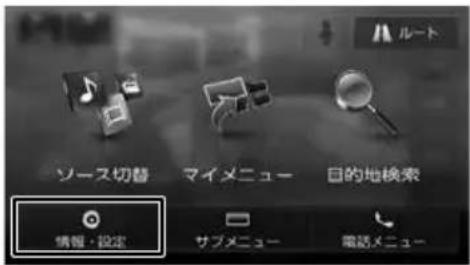
2 [外部機器] の「AV」ー [オートモーティブミラーリング] にタッチする
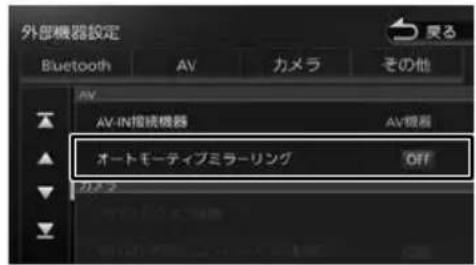
[ON] :
Apple CarPlay を使用します。
[OFF] :
Apple CarPlay を使用しません。
Apple CarPlay の画面を表示する
1 【HOME】を押して
[Apple CarPlay] にタッチする

Apple CarPlay の画面が表示されます。

① Apple CarPlay の HOME 画面を表示します。
タッチし続けると Siri を起動します。
②アプリケーションが起動します。
③本機のホーム画面を表示します。

- iPhone を接続すると全ての画面で約 5 秒間 Apple CarPlay ボタンが表示されます。5 秒を過ぎると HOME 画面のみで表示されるようになります。
Siri を使う
1 【HOME】を押し続ける
Siri が起動します。

- Apple CarPlay 画面の①(上記)を押し続けても Siri を起動させることができます。
2 用件を話す
■ Siri を終了する
1 【HOME】を押す
Android Auto を 使う
本機に Android Auto アプリケーションをインストールしている Android スマートフォンを接続するとハンズフリー通話、Android スマートフォンの曲再生などの操作ができます。 Android Auto について詳細は https://www.android.com/auto/と https://support.google.com/androidauto をご覧ください。

- Android Autoのときは、USB、SD, マルチAV ブラウザソースのビデオファイルの再生はできません。
Android スマートフォンを接続する
1 本機の「5V/1A」タグの付いている USB ケーブルに Android スマートフォンに付属のケーブルで接続する

flowchart
graph LR
    A["Device 5V1A"] -->|USB cable| B["USB Port"]
    B --> C["Smartphone"]
ハンズフリー通話機能を使用する場合はBluetooth も接続します。 Bluetooth 機器の登録、接続については(→ P.132)をご覧ください。

- Android スマートフォンは「5V/1A」タグの付いた USB ケーブルに接続してください。
- USB ケーブルは、本機の背面から出ています。見当たらない場合は、グローブボックスなどに配線されていることがありますので、ご確認ください。
- 別の機器と本機が Bluetooth で接続されているときは、Bluetooth 接続は解除されます。
接続設定をする
- この操作を行う前に、本機に続している iPod/iPhone、Android、および USB 機器がある場合は取り外してください。接続している機器があると設定を変更できません。
1 【HOME】を押して [情報・設定] にタッチする

2 [外部機器] の「AV」ー [オートモーティブミラーリング] にタッチする

[ON] :
Android Auto を使用します。
[OFF] :
Android Auto を使用しません。
Android Auto の画面を表示する
1 【HOME】を押して
[Android Auto] にタッチする


Android Auto の画面が表示されます。

アプリケーションの起動または情報を表示します。
音声認識機能を使う
1 【HOME】を押し続ける
音声が認識できる状態になります。
2 用件を話す
■ 音声認識機能を終了する
1 【HOME】を押す
地図の見かたと操作
現在地図画面の見かた
現在地図画面以外を表示しているときにフロントパネルの【現在地 /AV】を押すと、現在地周辺の地図が表示されます(現在地図画面)。

① エコ情報
エコ情報を点数で表示します。
② [切替]
タッチすると 2 画面表示の設定画面が表示されます。
③ 方面看板
方面看板情報がある交差点に近づくと表示されます。タッチすると表示を消します。
④ ショートカットボタン
タッチすると、ボタンに割り当てられた機能が実行されます。ボタンの表示する数は「表示 S」と「表示L」で異なります。詳細は40 ページをご覧ください。
⑤ 時計
現在の時刻が 24 時間表記で表示されます。 本機は GPS 電波を利用して自動で時刻を調整します。
⑥ VICS 情報提供時刻
VICS 情報の提供時刻が表示されます。
⑦ 現在地情報
現在の自車位置の情報が表示されます。
⑧ 走行軌跡
これまでの走行軌跡が水色の点で表示されます。走行軌跡は表示をしないように設定できます。(→ P.116)
また、走行軌跡のデータを消去することもできます。 (P.116)
⑨ ランドマーク
目印となる施設がマークで地図上に表示されます。
⑩ [広域] / [詳細]
タッチすると、地図の縮尺を変えることができます。 P.33)
ボタンの間に地図の縮尺が表示されます。
縮尺表示にタッチするとスライダーバーが表示され縮尺を変えることができます。
(→ P.34)
⑪ (コンパスボタン)
地図の方位が表示されます。
タッチすると、地図の向きを切り替えることができます。 P.34)
⑫ レーン情報
次の交差点のレーン情報が表示されます。
⑬ 案内地点
方面看板の案内地点が表示されます。 レーン情報の案内地点が表示されます。 表示しないように設定することもできます。 P.114)
⑭ 自車マーク
タッチすると自車マークの周りの地図が拡大して表示されます。(ワンタッチルーペ機能) (→ P.33)

- 細街路(幅員 5.5 m 未満の道路)は、駐停車中または細街路の走行中に表示されます。市街地図(P.34)の表示中は、常に細街路が表示されます。
- ③、⑫は表示しないように設定できます。 P.114
- 地図2画面表示中と案内情報表示中はワンタッチルーペ機能 (→ P.33) は使用できません。
ランドマークの情報を見る
1 情報を表示したいランドマークのアイコンにタッチする


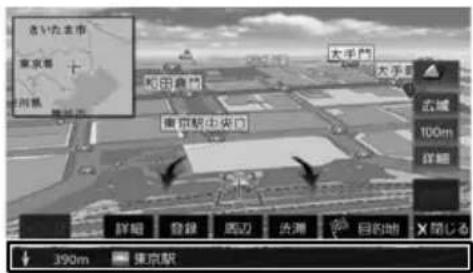
施設名と現在地への距離と方向(矢印)が表示されます。
さらに詳細な情報を見るには、[詳細]にタッチします。詳細情報については、40ページをご覧ください。

- 複数のランドマークが重なっている場合は、[切替]にタッチすると、表示するランドマークの情報を切り替えることができます。
- ランドマークは、ガソリンスタンド / コンビニ / ファミリーレストラン / ファーストフードについては、500m 以下のスケールで表示します。その他のランドマークは 200m 以下のスケールで表示されます。
- 地図の向きが 3D ビューの場合、タッチした場所が画面の中央からずれたところにスクロールすることがあります。
地図の縮尺を変える
1 [広域] または [詳細] にタッチする
![KENWOOD MDV-Z905 - [広域] または [詳細] にタッチする - 1](/content/2026/05/867965/images/42a2361639bf1e5da67949404f954bd671b831b18dc983b9749c12b70f1d05ae.jpg)
それぞれのボタンにタッチし続けると、連続して拡大または縮小されます。
■ 地図を直接操作する
2 本の指でタッチして、指の間を開くまたは閉じます。

縮尺が65m以上~650m未満のときに、自車マークにタッチすると自車位置の周りの地図が拡大して表示されます。(ワンタッチルーペ)
ワンタッチルーペを表示するしないを設定することができます。(→ P.113)


■ スライダーバーで縮尺を変える
1 縮尺表示にタッチして、タッチしたままスライダーバーを上下にドラッグする

▼

市街地図について
市街地図は、100m 以下で表示されます。ナビ設定の「市街地図の表示縮尺」を「50m 以下」にすると、50m 以下で表示できます。設定については113 ページをご覧ください。


- 市街地図が収録されていない地域もあります。
- 市街地図では、道路によっては自車マークが道路の中央や右側に表示されることもあります。
- 現在地の地図画面の縮尺は記憶されます。このため、スクロール地図画面(→ P.38)で縮尺を変えても、現在地の地図画面に戻ったときは、直前の現在地の地図画面と同じ縮尺で表示されます。
- 走行中は、連続スクロール、スライダーバーでの縮尺変更と、画面を直接タッチして拡大 / 縮小することはできません。
地図の向きと表示を切り替える
1 地図画面のコンパスボタンにタッチする
タッチするごとに地図の表示方法が切り替わります。

進行方向が画面の上方向になる向きで、3D 地図が表示されます。
市街地図 (→ P.34) では、スケールを50m 以下にしていると、周囲の建物を再現した詳細なバーチャル 3D マップが表示されます。


(ノースアップ)
地図の北が画面の上方向になるように表示されます。

(ヘディングアップ)
進行方向が画面の上方向になるように表示されます。

- 地図の向きは、ナビ設定で切り替えることもできます。(P.113)
- 地域によっては、バーチャル 3D マップを表示できない場所があります。
地図を 2 画面表示する
現在地図画面の上に地図を表示できます(地図 2 画面表示)。
1 画面左から中央に向かってドラッグまたはフリックする

*1:MDV-Z905W
*2:MDV-Z905
ドラッグまたはフリックする長さによって、小画面と中画面の 2 種類を表示できます。

小画面(ドラッグする距離が短い)

中画面(ドラッグする距離が長い)

小、中どちらの画面でも地図の向き、表示、縮尺を切り替えることができます。

- 地図 2 画面表示中も、背景の現在地図画面は、地図の縮尺の変更やスクロールなどの操作ができます。
- 小画面、中画面の地図では、スクロールできません。
- 引き出した地図画面を画面の左に向かってドラッグまたはフリックすると、地図 2 画面表示が解除されます。
- [切替] にタッチしても地図小、中画面を選択することができます。
地図に AV 画面を表示する
現在地図画面に選択しているソースの AV 画面を表示します。
1 画面左下から中央に向かってドラッグまたはフリックする

*1:MDV-Z905W
*2:MDV-Z905
ドラッグまたはフリックする長さによって、小画面、中画面または全画面の 3 種類を表示できます。

小画面(ドラッグする距離が短い)
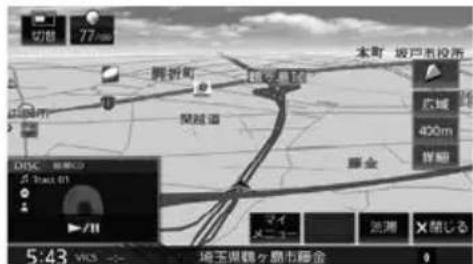
中画面(ドラッグする距離が長い)

全画面(画面右端までドラッグする)


- 地図小、中画面、AV 小、中、全画面、INFO ウィンドウ小、中、全画面は同時に表示できません。
- 背景の現在地図画面は、地図の縮尺の変更やスクロールなどの操作ができます。
- [切替] にタッチしても AV 小、中画面を選択することができます。
地図に INFO ウィンドウを表示する
現在地図画面に INFO ウィンドウを表示します。
1 画面左上から中央に向かってドラッグまたはフリックする

*1:MDV-Z905W
*2:MDV-Z905
ドラッグまたはフリックする長さによって、小、中、全画面の 3 種類を表示することができます。

小画面(ドラッグする距離が短い)

中画面(ドラッグする距離が長い)

全画面(画面右端までドラッグする)

① 時計:現在時刻を表示します。
② カレンダー:
カレンダーを表示します。タッチすると 1 ヶ月分のカレンダーを表示します。
③目的地、経由地、自車の方向などを表示

自車位置からの次の経由地の方向(赤点)
④ 車の速度
車のおおよその速度を表示します。 実際の速度表示とは異なります。
⑤ ECO 情報:
ECO ドライブ評点を表示します。
⑥ 天気予報:
スマートフォンアプリケーション 「KENWOOD Drive Info.」と連携しているときに天気予報を表示します。詳細は 144 ページをご覧ください。
⑦ 次の経由地までの距離と到着時間
⑧ 目的地までの距離と到着時間
⑨ 情報表示切替エリア
渋滞情報、速度履歴、再生中の曲情報や次の曲情報などが表示されます。

- [切替] にタッチしても INFO ウィンドウ小、中画面を選択することができます。全画面は [切替] にタッチして表示することはできません。
情報表示切替エリアの表示項目
INFO ウィンドウの情報表示切替エリア(⑨)に表示される項目は以下になります。
表示は、10 秒(お買い上げ時の設定)ごとに自動で切り替わります。切り替え時間の設定については 114 ページをご覧ください。
■ 波滞情報
現在地から一般道では最長5km 先、高速道路では最長 20km 先までの渋滞情報を色で表示します。

- ルート案内中は、一般道または高速道の距離制限以内に目的地がある場合は目的地までの渋滞情報を色で表示します。

- ルート案内をしていないときは、走行中の道路で道なりと判断された地点までを表示します。
速度履歷
速度履歴とエコドライブ評価を表示します。
グラフは、30 秒ごとの平均速度履歴を色で表示します。緑:0~50km/h、黄:5080km/h、赤:80km/h~

[1] 走行中の道路の制限速度の情報が本機のデータベースに無い場合はエコドライブ評価を表示します。

[2] 表示される制限速度は、工事や天候などにより実際の制限速度と異なることがあります。
■ 交差点案内(ルート案内中のみ)
ルート案内中は交差点の曲がる方向と案内ポイントまでの距離が表示されます。

■ ルート情報(ルート案内中のみ)
現在地から経由地と目的地までのルート情報を表示します。

■ 高速道路施設情報
高速道路を走行中は、現在地より先の IC/JCT、サービスエリアまたはパーキングエリアまでの距離と到着予想時刻や各施設の情報が表示されます。

■ 天気予報
天気予報を表示させるには、カーナビ
連携スマートフォンアプリケーション
[KENWOOD Drive Info.] が必要です。 (→ P.144)
現在地の天気予報を表示します。
自宅を登録していると自宅付近の天気予報も表示されます。

ルート案内中
ルート案内中は、現在地、経由地(経由地を設定している場合)、目的地の天気予報を表示します。

■ AV ビジュアライザ
現在受信中の放送局や、再生中の曲の情報などを表示します。
アナライザー表示と波紋表示があります。
アナライザー表示

波紋表示


- 選択中のソースの受信状態や再生状態により、表示可能な情報が変わります。
- 映像ソース再生中は映像は表示されません。
地図をスクロールする
地図のスクロールには、次の方法があります。
■ ドラッグスクロール
指の動きに合わせて地図がスクロールします。

フリックした方向に地図がスクロールします。

■ ポイントスクロール
地図にタッチすると、タッチした場所が画面の中央に表示されるように地図がスクロールします。タッチし続けると、タッチしている方向に連続してスクロールします。

スクロールした後に【現在地 /AV】を押すと、現在地図画面に戻ります。

- 走行中は、連続スクロール、ドラッグスクロールはできません。
スクロールしたときの地図表示

3D ビュー表示のときに表示されます。タッチするとカーソルを中心に地図を回転できます。
② フライビューマップ:
スクロールした地点を広域地図で表示します。フライビューマップは表示しないように設定することもできます。 P.113)
③ [+] (カーソル) :
地図画面の中心点に表示されます。
④ [切替]:
同じ地点に複数の地点情報があるとタッチすることができます。タッチするたびに地点情報の表示が切り替わります。
⑤ 地点情報
カーソルの位置の地点情報(住所や名称など)と現在地への距離と方向(矢印)が表示されます。
⑥ [提携 P] :
カーソルのあるランドマークに提携駐車場があるとタッチすることができます。タッチすると提携駐車場を目的地に設定できます。
[目的地] / [経由地] (経由地は設定時のみ):
この地点を目的地に設定します。
[渋滞]:
VICS 情報画面が表示されます。
[周边]:
周辺の施設を検索します。
[登録]:
この地点を登録します。
[詳細]:
地点詳細情報画面を表示します。
携帯電話またはスマートフォンで QR コードを読み取ると、MapFan のサイトに接続し、地点情報や目的地までのルートなどを表示することができます。詳しくは、40 ページをご覧ください。
⑦ [閉じる] :
⑥の表示を消します。

- 施設名や住所、電話番号などの詳細情報は、本機のデータベースから取得できた場合に表示されます。表示される内容は、取得できた情報によって異なります。
- 走行中は詳細情報の名称のみ表示されます。
マップクリップを利用する
マップクリップは、QR コード(2 次元バーコード)に変換した地点情報を、携帯電話またはスマートフォンで読み取って地図を表示する MapFan のサービスです。
- 「マップクリップ」は、ドコモ、au、ソフトバンクの携帯電話またはスマートフォンで利用できます。
- 携帯電話の機種によっては、QR コードの読み取りに対応していないものもあります。また、スマートフォンの場合は QR コードを読み取るアプリケーションが必要です。
- 携帯電話での QR コードの読み取り操作については、携帯電話の取扱説明書をご覧ください。
- 携帯電話の場合は、読み取った地図 1 画面のみの閲覧は無料です。
ケータイ MapFan 会員の方は、地図の縮尺変更や移動など、1 画面を超える範囲を見ることができます。
また、表示した地図周辺のさまざまなスポットを検索することもできます。
- スマートフォンの場合は、地図の縮尺変更や移動は無料です。(通信料、パケット料はお客様負担となります。)
- MapFan のサービスについては、http://www.kenwood.com/jp/faq/ce_navi/mapfan/をご覧ください。
- 「マップクリップ」のサービスは、予告なく変更、中断、中止される場合があります。
1 地点詳細情報画面を表示したい地点を表示して、[詳細]にタッチする

2 QR コードを表示して、携帯電話またはスマートフォンで読み取る

(地点地图):
カーソルのある地点の位置を QR コードで表示します。

(地点地図+現在地):
カーソルのある地点と現在地の位置を QR コードで表示します。
(地点地図+目的地):
カーソルのある地点と目的地の位置を QR コードで表示します。

QR コードを読み取ると MapFan のサイトに接続し、検索した地点の地図が表示されます。
ショートカットボタンを使う
現在地図画面にショートカットボタンが表示されます。ショートカットボタンは「S」表示と「L」表示とショートカットボタン表示なしがあります。さらに接続される周辺機器によって表示されるショートカットボタンが異なります。
■ショートカット L 表示時
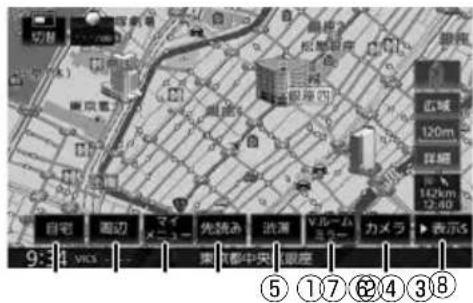
① [自宅]:
自宅へ帰るルートを探索します。(P.44) 自宅を登録していない場合は自宅を登録することができます。
② [周边] :
現在地の周辺にある施設の検索や、地点情報を表示します。検索した施設を目的地に設定することもできます。
③ [マイメニュー] :
マイメニューを表示します。(P.22)
④ [先読み] :
ルート案内中にタッチすると案内先読みガイドを表示します。 P.59)
⑤ [渋滞] :
VICS 情報画面が表示されます。
⑥ [V. ルームミラー] :
外部機器設定の「その他」-「バーチャルルームミラー」設定が「等倍」または「2X」に設定されていると表示します。タッチするとドライブレコーダー(リア用)の映像に切り替わります。
⑦ [カメラ] :
「AV-IN 接続設定」がフロントカメラに設定されていると表示されます。タッチするとフロントカメラの映像に切り替わります。
⑧ [表示 S ] :
ショートカット S ボタンを表示します。
■ ショートカット S 表示時
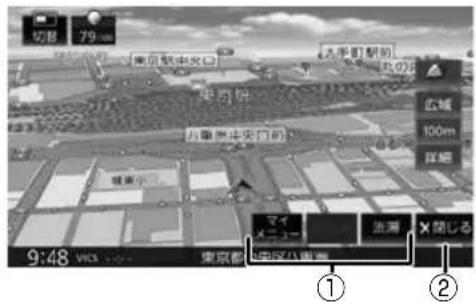
①別売品の接続によって表示されるボタンが異なります。
[マイメニュー] :
マイメニューを表示します。(→ P.22)
別売のフロントカメラ、またはドライブレコーダー(リア用)を接続しているときで、外部機器設定の「その他」-「バーチャルルームミラー」設定が「等倍」または「2X」に設定されているときは、表示されません。
[先読み]:
ルート案内中にタッチすると案内先読みガイドを表示します。(→ P.59)
別売のフロントカメラとドライブレコーダー(リア用)を接続しているときで、外部機器設定の「その他」-「バーチャルルームミラー」設定が「等倍」または「2X」に設定されているときは、表示されません。
[渋滞]:
VICS 情報画面が表示されます。
[V. ルームミラー] :
外部機器設定の「その他」-「バーチャルルームミラー」設定が「等倍」または「2X」に設定されていると表示します。タッチするとバーチャルルームミラー映像に切り替わります。
[カメラ]:
「AV-IN 接続設定」がフロントカメラに設定されていると表示されます。タッチするとフロントカメラの映像に切り替わります。
② [閉じる] :
ショートカット S ボタンの表示を閉じて「表示 L」のみが表示されます。
[表示L]にタッチするとショートカット L ボタンを表示します。
周辺検索と周辺情報を取得する
現在地の周辺の施設を検索します。
1 [周辺] にタッチする
2 [周辺検索] にタッチする
![KENWOOD MDV-Z905 - [周辺検索] にタッチする - 1](/content/2026/05/867965/images/4a89c79e17399faec2c7658f8ca1ee6fe49bd8eb9eb222dc0f0ce43fe3e4f415.jpg)
タッチするとジャンルリストが表示されます。検索したいジャンルにタッチしてください。ジャンルを絞り込んだ後の操作は、47ページの手順4からご覧ください。
■ 周辺地点情報を取得する
「KENWOOD Drive Info.」スマートフォンアプリケーションと連携していると「ガソリン価格」、「駐車場満空」、「テレビ de み~た」、「天気情報」の情報を表示します。詳細は 144 ページをご覧ください。

ナビゲーションの流れ
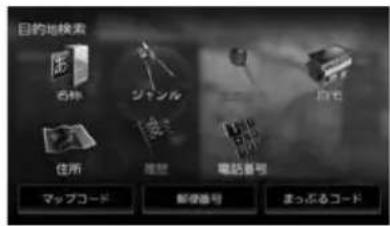
1
行き先を 探す
目的地検索画面から
名称やジャンルなど、さまざまな方法で行き先を探します。 (P.44)
地図画面から
地図をスクロールして行きたい場所を探し(→ P.38)、[目的地]にタッチします。
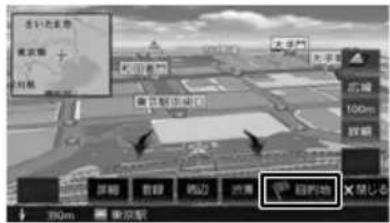
2
行き先に 設定する
[目的地] にタッチする
探した場所が目的地に設定され、ルートが探索されます。 P.54)

![KENWOOD MDV-Z905 - [目的地] にタッチする - 2](/content/2026/05/867965/images/463e2711b63139c7046f89a3490aa48737389f586e34e2872f6b8fad3af92d25.jpg)
- 経由地は、目的地を設定した後に設定することができます。 (→ P.62)
3
ルートを 設定する
ルートを確認・編集する
探索したルートの確認や、他のルートの探索を行います。 P.62)
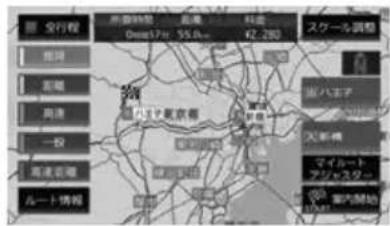
指定した条件でルートを探索します。 (→ P.54)
[ルート情報]:
選択したルートの情報を確認します。 (→ P.65)
/出あきる野:
利用するインターチェンジを変更します。 (→ P.64)
有料道路を使用するときに表示されます。
4
案内を 開始する
[案内開始] にタッチする
ルート案内が始まります。
ルート案内を開始した後は
● 経由地の設定・入れ替え
途中で立ち寄りたい場所を設定したり、立ち寄る順番を変更できます。
(→ P.62)
● 案内終了
ルート案内を中止します。
(→ P.66)
自宅を登録する / 自宅に帰る
自宅を登録する
自宅を登録すると、お出かけ先から自宅までのルート案内を簡単に始めることができます。
1 【HOME】を押して [目的地検索] にタッチする

2 [自宅] にタッチする

確認メッセージが表示されます。
3 [はい] にタッチする
4 自宅の検索方法にタッチする
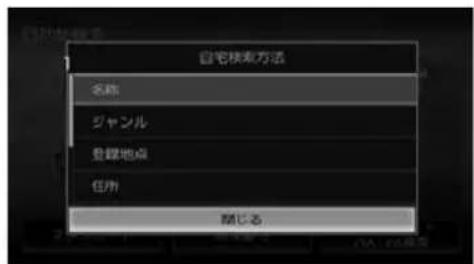
ここでは住所で説明します。
住所以外の検索方法については「行き先を探す」(→ P.44) をご覧ください。
5 画面に従って自宅の住所を入力する

6 [自宅に設定する] にタッチする

7 [決定] にタッチする

この画面で自宅の名称を編集することができます。文字の入力方法は 26 ページをごください。

- 名称の編集は、後からでも編集することができます。 (P.68)
- 自宅は名称と電話番号を編集することができます。 P.68)をご覧ください。
- 現在地図画面の「自宅」からも登録することができます。 (P.40)
自宅を変更する
1 新しく自宅に登録する地点を検索して [登録] にタッチする

2 [自宅] にタッチする

確認メッセージが表示されます。
3 [はい] にタッチする
4 [決定] にタッチする

この画面で自宅の名称を編集することができます。文字の入力方法は 26 ページをご覧ください。
![KENWOOD MDV-Z905 - [決定] にタッチする - 2](/content/2026/05/867965/images/267480f908ec24bdc2268bd9a8bf47ab34c6fb56f74898ae658e49a3f9cdb205.jpg)
- 先に自宅として登録されていた地点は、[未分類] グループに変更されます。
自宅へ帰る
本機に登録した自宅までのルート案内を開始します。
1 現在地図画面で [自宅] にタッチする
[自宅] が表示されていないときは [表示 L] ボタンを表示してください。 P.40)
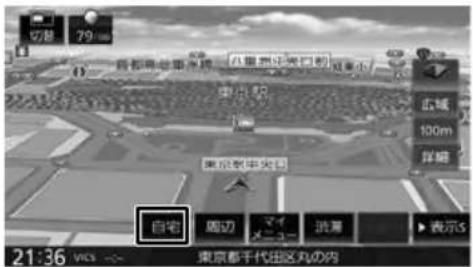
確認メッセージが表示されます。
2 [はい] にタッチする
3 [案内開始] にタッチする

自宅へのルート案内が開始されます。 (→ P.54)
![KENWOOD MDV-Z905 - [案内開始] にタッチする - 2](/content/2026/05/867965/images/0c87bef799a5e4d988428c9aba16d1d592819f53d223dca48a5bd3cefd61940d.jpg)
- 目的地検索画面の [自宅] にタッチして、ルート案内を開始することもできます。 (→ P.44)
行き先を探す
本機の「目的地検索」画面に表示されるさまざまな方法を使って、行き先(目的地)や立ち寄りたい場所(経由地)を探すことができます。
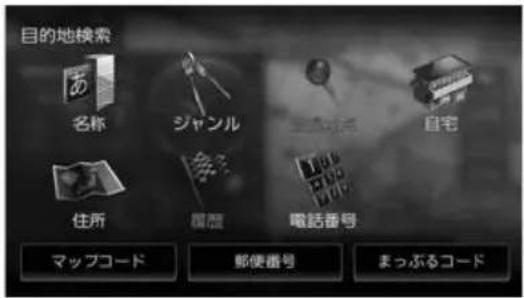
名称:
施設の名称やキーワードで行き先を探します。 エリアやジャンルで絞り込むこともできます。 (→ P.45)
ジャンル:
食事やショッピングなど、ジャンルで行き先を探します。 P.47)
登録地点:
本機に登録した場所(登録地点)から行き先を探します。 P.48)
自宅:
現在地から自宅に帰るルートを探索して、ルート案内を開始します。P.44)自宅が未登録の場合はメッセージが表示され自宅を登録することができます。登録方法については43ページをご覧ください。
住所:
住所から目的地を探します。(P.49)
履歷:
いままでにルートを探索した行き先から探します。 (P.49)
電話番号:
電話番号を入力して行き先を探します。 (→ P.50)
マップコード:
マップコードを入力して行き先を探します。 (→ P.50)
郵便番号:
郵便番号を入力して行き先を探します。 (→ P.50)
まっぷるコード:
まっぷるコードを入力して行き先を探します。 (→ P.50)
名称から探す
会社や店舗などの施設名(読みがな)から行き先を探します。
1 [名称] にタッチする

2 施設の名前を入力して、[検索]にタッチする
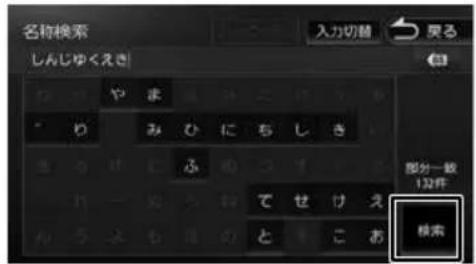
![KENWOOD MDV-Z905 - 施設の名前を入力して、[検索]にタッチする - 2](/content/2026/05/867965/images/62efa508eebf643724499b75d646919c7d7c317716ef8878db0429616d665671.jpg)
- 施設名の入力時に、「」(濁点)や「°」(半濁点)は省略できます。清音で入力してください。また、「っ」(促音)や「ゃ」「ゅ」「よ」など(拗音)は、通常の文字で入力してください。
- 文字を入力するたびに、「完全一致」または「部分一致」に該当する件数が表示されます。部分一致件数が 5 件以下になると、自動的に手順 3 の画面が表示されます。
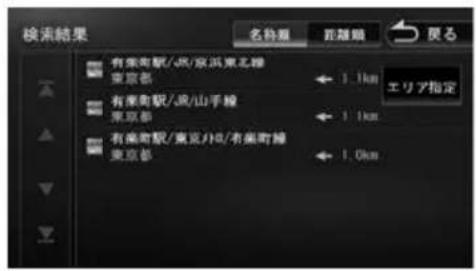
3 行き先にタッチする

[ジャンルで絞り込む]:
さらにジャンルで絞り込みます。(P.46)
[エリア指定]:
さらに指定したエリアで検索します。
(→ P.46)
[名称順]:
検索結果を名称順で表示します。
[距離順]:
検索結果を距離順で表示します。
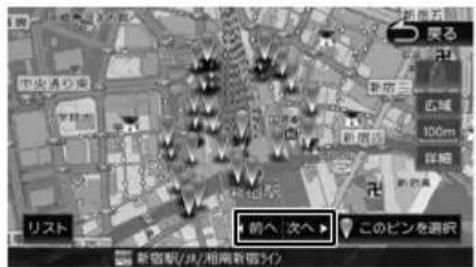
4 [このピンを選択] にタッチする

[リスト] :
リストから施設を選ぶことができます。
![KENWOOD MDV-Z905 - [このピンを選択] にタッチする - 2](/content/2026/05/867965/images/1cd27d25bd5401dd90575e0b6106816ddeeee486ed7a43e900b534a19c9462cc.jpg)
[目的地] にタッチすると、ルートの探索が始まります。 (P.54)
![KENWOOD MDV-Z905 - [このピンを選択] にタッチする - 3](/content/2026/05/867965/images/8096741efe8136e8cb119aebbd1bbfb2721e10cd7452f6870249a3f6a82564ea.jpg)
- ピンは手順3で指定した行き先を含めて 50 件まで表示します。指定する施設を変更したい場合は、[前へ] または [次へ] にタッチするかピンを直接タッチすると、施設を切り替えることができます。
- 地図をスクロールして「この地点を選択」にタッチすると、カーソルの位置を行き先に設定できます。
- 一部の施設では、ピンポイントで場所を指定できない場合があります。その場合は「ピンポイント検索データがありませんでした。付近の地図を表示します。」と表示し、付近の地図が表示されます。
エリアを指定して検索する
検索結果を指定したエリアでさらに検索することができます。
1 検索結果画面(45 ページの手順 3)で [エリア指定] にタッチする

2 指定したい項目にタッチする

[地域を指定]:
地域(都道府県から)を入力して検索します。
[地図から指定]:
地図をスクロールして場所を指定します。
[現在地周辺] / [目的地周辺] /
[経由地(1~5)周辺]:
指定した地点の周辺地図が表示されます。
3 [前へ] / [次へ] にタッチして、目的の施設を選ぶ
[前へ] / [次へ] にタッチするたびに施設情報が切り替わります。
施設が 1 件のときは、 [前へ] / [次へ] は表示されません。手順 4 に進んでください。

[リスト] :
リストから施設を選ぶことができます。
![KENWOOD MDV-Z905 - [前へ] / [次へ] にタッチして、目的の施設を選ぶ - 2](/content/2026/05/867965/images/431a196c31a1108423441368d2ce9698cbc321be33bae3d7ceabbe8d1336590e.jpg)
4 [このピンを選択] にタッチする

[目的地] にタッチすると、ルートの探索が始まります。 (P.54)
![KENWOOD MDV-Z905 - [このピンを選択] にタッチする - 2](/content/2026/05/867965/images/8e6a927d5049b15328f692aed1a82376308a907de62f83d7c1330dedc40a1ce2.jpg)
- 手順 2 の [目的地周辺] / [経由地(1~5)周辺] は、目的地または経由地を設定している場合のみ表示されます。
ジャンルで絞り込む
検索結果を指定したジャンル(施設の種類)でさらに絞り込むことができます。
1 検索結果画面(45 ページの手順 3)で [ジャンルで絞り込む] にタッチする

2 ジャンルにタッチする

さらにジャンルの分類がある場合は、絞り込むことができます。
[全て検索]:
選択ジャンル全て(下層の分類も含む)で検索します。
3 目的の施設を選ぶ
[エリア指定]:
さらに指定したエリアで検索します。
(→ P.46)
[名称順]:
検索結果を名称順で表示します。
[距離順]:
検索結果を距離順で表示します。
4 [前へ] / [次へ] にタッチして、目的の施設を選ぶ
[前へ] / [次へ] にタッチするたびに施設情報が切り替わります。
施設が 1 件のときは、 [前へ] / [次へ] は表示されません。手順 5 に進んでください。
[リスト] :
リストから施設を選ぶことができます。
![KENWOOD MDV-Z905 - [前へ] / [次へ] にタッチして、目的の施設を選ぶ - 2](/content/2026/05/867965/images/4e82cf5df5f7943568d5463e6c22d165d5b258b4863bfb4754949eba0dd159ff.jpg)
- 地図をスクロールして「この地点を選択」にタッチすると、カーソルの位置を行き先に設定できます。
5 [このピンを選択] にタッチする
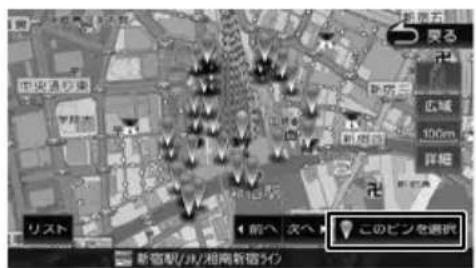
![KENWOOD MDV-Z905 - [このピンを選択] にタッチする - 2](/content/2026/05/867965/images/35d1a8a9041bfc687ed0877661978b3f450116c9c57eb36d24e3dd1c6135831a.jpg)
[目的地] にタッチすると、ルートの探索が始まります。 P.54)
ジャンルから探す
食事やショッピングなど、目的のジャンルから行き先を探します。
1 [ジャンル] にタッチする

2 ジャンルにタッチする

さらにジャンルの分類がある場合は、絞り込むことができます。
[全て検索]:
選択したジャンル全て(下層の分類も含む)で検索します。
3 指定したい項目にタッチする

[地域を指定]:
地域(都道府県から)を入力して検索します。
[地図から指定]:
地図をスクロールして場所を指定します。
[ルート周辺]:
ルート前方にある施設を表示します。
[現在地周辺] / [目的地周辺] /
[経由地(1~5)周辺]:
指定した地点の周辺地図が表示されます。
4 [前へ] / [次へ] にタッチして、目的の施設を選ぶ
[前へ] / [次へ] にタッチするたびに施設情報が切り替わります。
施設が 1 件のときは、 [前へ] / [次へ] は表示されません。手順 5 に進んでください。

[リスト] :
リストから施設を選ぶことができます。
![KENWOOD MDV-Z905 - [前へ] / [次へ] にタッチして、目的の施設を選ぶ - 2](/content/2026/05/867965/images/473206f2b8c17cf32aa6bd99631b8839666ac569e25f00fc870657583a71c842.jpg)
- 地図をスクロールして「この地点を選択」にタッチすると、カーソルの位置を行き先に設定できます。
5 [このピンを選択] にタッチする

![KENWOOD MDV-Z905 - [このピンを選択] にタッチする - 2](/content/2026/05/867965/images/0cb4673fcfefb403ceca198491a2db37f253d9eb0056bd050c0006bf680766bc.jpg)
[目的地] にタッチすると、ルートの探索が始まります。 (→ P.54)
![KENWOOD MDV-Z905 - [このピンを選択] にタッチする - 3](/content/2026/05/867965/images/f77b1b7bc2b067f4d7e686e698179852553d30a7c14169d81ae0dd2a4ffd7cc8.jpg)
- 手順3の [ルート周辺] は現在地周辺の半径 10km 以内でルート前方両側にある施設を検索します。(最大 50 件)その他は指定した地点を中心とした半径 50km 以内で検索します。(最大 50 件)
- [ルート周辺] 検索をしたときに、一般道のルート周辺に高速道路、有料道路の施設が表示されることがあります。
- 手順3の [目的地周辺] / [ルート周辺] / [経由地(1~4)周辺] は、目的地または経由地を設定している場合のみ表示されます。
- 一部の施設では、ピンポイントで場所を指定できない場合があります。その場合は「ピンポイント検索データがありませんでした。付近の地図を表示します。」と表示し、付近の地図が表示されます。
登録地点から探す
ナビに登録した地点から行き先を探します。

- 事前に本機に地点を登録してください。 地点の登録方法は 67 ページをご覧ください。
- 登録地点の編集については、68 ページをご覧ください。
1 [登録地点] にタッチする

2 グループにタッチする

3 登録地点にタッチする


[目的地] にタッチすると、ルートの探索が始まります。 (P.54)
住所から探す
住所から行き先を探します。
1 [住所] にタッチする
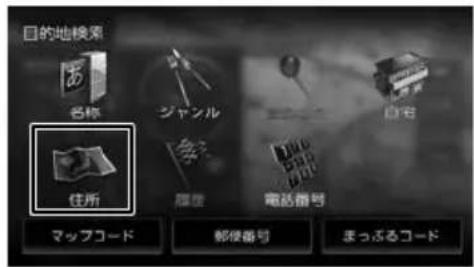
2 画面に従って行き先にしたい住所を選ぶ

リストの最初に現在地周辺の都道府県が4つまで表示されています。

[目的地] にタッチすると、ルートの探索が始まります。 P.54)

- 番地の入力画面では、丁目、番、号は、でつないで一度に入力することができます。
- [あ] \~ [わ] にタッチすると表示中のリストを頭出しします。
- [代表地点] にタッチするとそれぞれの代表地点を地図で表示します。
履歴から探す
いままでにルートを探索した行き先から探します。
1 [履歴] にタッチする

2 検索履歴にタッチする

[目的地] にタッチすると、ルートの探索が始まります。 (P.54)

- 目的地または経由地として設定した場所が履歴に保存されます。
- 検索履歴は 50 か所まで保存されます。50 か所を超えると、古いものから自動的に削除されます。
履歴を削除する
履歴地点を削除します。

- 削除した履歴地点は元に戻せません。削除する履歴を間違えないように操作してください。
1 検索履歴画面で [削除] にタッチする

2 削除する履歴地点にタッチする
履歴は複数選択することもできます。選択した項目はチェックがつきます。

[全て選択]:
リスト内のすべての地点を選択します。
[全て解除]:
リスト内のすべての地点の選択を解除します。
3 [削除] にタッチする

4 [はい] にタッチする
電話番号・郵便番号・マップコード・まっぷるコード探す
電話番号、郵便番号、マップコードまたは、まっぷるコードから行き先を探します。
1 検索したい方法にタッチする

2 番号を入力して [検索] にタッチする
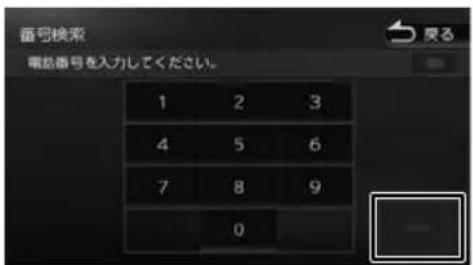
電話番号、郵便番号のハイフンは入力しません。
![KENWOOD MDV-Z905 - 番号を入力して [検索] にタッチする - 2](/content/2026/05/867965/images/02cc1605b6182204c90661a548ef7eb0ffd49f1e83efda54f9e1d6084467718d.jpg)
カーソルの前にある文字を消去します。
![KENWOOD MDV-Z905 - 番号を入力して [検索] にタッチする - 3](/content/2026/05/867965/images/1500115f3ceb84487eb7083d73b414b62e280c393d92a3f9388f0a5c18d713cd.jpg)
[目的地] にタッチすると、ルートの探索が始まります。 (P.54)
![KENWOOD MDV-Z905 - 番号を入力して [検索] にタッチする - 4](/content/2026/05/867965/images/1bc8dfd8ed0d577de4fc1f5ebcfa9d39873d2855bcd7bf3254ca3c9b02c99a57.jpg)
- 電話番号および郵便番号は、全桁を入力すると自動的に地点検索が開始されます。[検索]にタッチする必要はありません。
- 電話番号検索で指定した番号に該当する施設がない場合は、局番が使用されている地域の地図が表示されます。 局番でも見つからなかった場合は、「入力した電話番号の施設がありません。」というメッセージが表示されます。
- 一部の施設では、ピンポイントで場所を指定できない場合があります。その場合は「ピンポイント検索データがありませんでした。付近の地図を表示します。」と表示し、付近の地図が表示されます。
- 個人宅を電話番号で検索すると、個人宅の名字の入力が必要になります。名字の読みを入力して [検索] にタッチします。
- 郵便番号で検索した場合は、郵便番号が使用されている地域の地図が表示されます。
- 指定した番号に該当する施設がない場合は、メッセージが表示されます。
- マップコードに関する情報は、マップコードのホームページ(http://www.e-mapcode.com/)をご覧ください。
NaviCon で探す
「NaviCon」は、地点や店舗を検索して登録しておくことができます。登録した地点を「NaviCon」から本機に送信することができます。
ほかにも、NaviCon には次の機能があります。
- NaviCon は、他のスマートフォンアプリと連携することができ、他のアプリで検索した地点情報や店舗情報を NaviCon に取り込むことができます。連携できるアプリの種類や NaviCon の操作については下記の URL をご覧ください。https://navicon.com/user/support/
- スマートフォンの連絡先等に登録されている住所情報を「NaviCon」に取り込み、地点情報を NaviCon で目的地に設定できます。
- 他の NaviCon ユーザーに、地点情報をメールまたは SMS で送信することができます。
- 他の NaviCon ユーザーからの地点情報を受信することができます。
● 友達マップ機能に対応しています。

- 「NaviCon」アプリのバージョンによっては一部機能が動作しない(友達マップが表示できないなど)場合があります。「NaviCon」アプリは最新のバージョンでご使用ください。
本機とスマートフォンを接続する
1 App Store または Google Play から「NaviCon」をスマートフォンにダウンロードする
2 本機にスマートフォンを接続する
本機に接続するスマートフォンがインターネットに接続されていることを確認してください。
■ iPhone を接続する場合
本機の USB ケーブルに接続します。
接続ケーブルは iPhone に付属の接続ケーブルを使用します。また、Bluetooth で接続することもできます。Bluetooth 接続には登録が必要です。132 ページをご覧ください。
■ Android 搭載スマートフォンを接続する場合
Android 端末と本機を Bluetooth 接続します。 (→ P.132)
NaviCon からナビの地図表示を操作する
NaviCon の画面に表示している場所と同じ場所の地図を本機に表示することができます。
また、NaviCon 側で地図をスクロールすると本機の地図もスクロールされ、スクロールした地点の地図を表示します。さらに、地図を拡大 / 縮小すると、本機の地図も拡大 / 縮小されます。
なお、本機から NaviCon の地図表示を変えることはできません。
目的地を設定する
NaviCon で検索した地点の情報を本機に送信して、行き先として設定することができます。
1 「NaviCon」を起動する
2 「NaviCon」から本機に地点情報を送信する
送信方法については「NaviCon」のアプリの説明をご覧ください。

送信された場所が本機に表示されます。
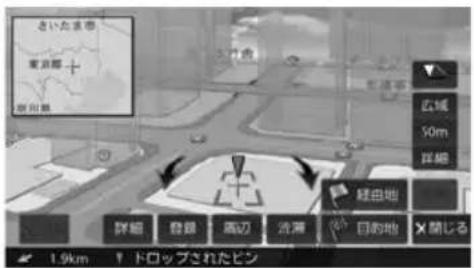

案内を開始するには 54 ページをご覧ください。
NaviCon 友達マップ機能を使う
友達マップ機能を使うと、本機の地図画面に友達の位置が表示されます。
また、表示された友達の位置を目的地に設定することができます。
■ ナビの友達マップ機能を ON にする
1 本機にスマートフォンを接続する
2 スマートフォンの「NaviCon」を起動する
3 スマートフォンの「NaviCon」の友達マップ機能をオンにする
4 【HOME】を押して [情報・設定] にタッチして [ナビ] にタッチする
5 「その他」の [NaviCon 友達マップ] にタッチする

6 [NaviCon 友達マップ表示] にタッチして ON にする

[OFF]:
友達マップ機能をオフにします。
![KENWOOD MDV-Z905 - [NaviCon 友達マップ表示] にタッチして ON にする - 2](/content/2026/05/867965/images/25ed944b1904095df9f4160d023c770a6bfdecfc2d659f8103a348b3359ab9ce.jpg)
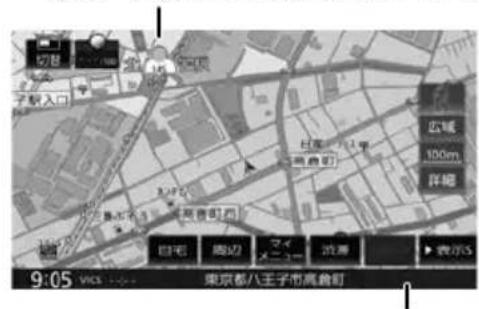
現在地図画面を表示すると友達アイコンが表示されます。
![KENWOOD MDV-Z905 - [NaviCon 友達マップ表示] にタッチして ON にする - 3](/content/2026/05/867965/images/0a5f84ab8794840e5afce5e495b2014bcfa6c627a319f0f2f55e9cc5028d259e.jpg)
- ナビの友達マップ機能をオンに設定しても他のデバイスを接続したときは、設定がオフになります。設定をオンにしたときと違う機器を使用する場合は設定をオンにし直してください。
■ 友達マップ機能のアイコンについて
友達マップ機能のアイコンが本機の画面に表示されます。
友達アイコン
緑色:友達の NaviCon と通信できています。 灰色:友達の NaviCon が通信できません。 最後に通信できた場所を表示しています。

本機との接続状態表示アイコン
綠色:
友達マップ機能が "ON" になっています。
黄色:
友達マップ機能は "ON" になっているが通信エラーが発生しています。
灰色:
友達マップ機能は "ON" になっているが通信できない状態になっています。
表示なし:
友達マップ機能が "OFF" になっています。

- 友達アイコンは NaviCon に登録しているニックネームを全角 3 文字まで表示します。
- 友達アイコンは 2.5km 以下のスケールで表示されます。
■ 友達の位置を全体表示する
友達の位置が自車位置から遠い場合や複数の友達と接続している場合など、地図画面に友達の位置が表示できないときに全体画面で位置を表示させることができます。
1 NaviCon 友達マップ画面を表示して [NaviCon 友達マップ全体表示] にタッチする

![KENWOOD MDV-Z905 - NaviCon 友達マップ画面を表示して [NaviCon 友達マップ全体表示] にタッチする - 2](/content/2026/05/867965/images/0a7ef0e2cddc96993a1caeac0bfa67953f21b6b8d0d8d7189c7b2617b898cdc6.jpg)
全体表示画面が表示されます。
■ 友達の位置を目的地に設定する
1 NaviCon 友達マップ画面を表示して [NaviCon 友達マップ全体表示] にタッチする
![KENWOOD MDV-Z905 - NaviCon 友達マップ画面を表示して [NaviCon 友達マップ全体表示] にタッチする - 1](/content/2026/05/867965/images/700dcb1a2b40d5e8a7d1ead4d4806be430ff613653218de796a6fe6991d4362d.jpg)
全体表示画面が表示されます。

複数の友達の位置情報を取得している場合は、[◀]、[▶]、[リスト]にタッチして友達を選ぶことができます。
2 [この友達を選択] にタッチする

3 [目的地] にタッチする

提携駐車場を行き先に設定する
検索した施設に提携駐車場がある場合は、[提携 P]が表示されます。提携駐車場を目的地に変更することができます。
1 [提携 P] にタッチする
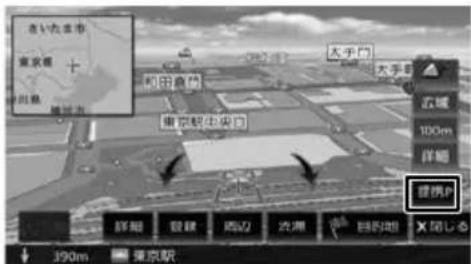
2 [前へ] / [次へ] にタッチして、目的の施設を選ぶ
[前へ] / [次へ] にタッチするたびに施設情報が切り替わります。
施設が 1 件のときは、[前へ] / [次へ] は表示されません。手順 3 に進んでください。

[リスト] :
リストから施設を選ぶことができます。
3 [このピンを選択] にタッチする
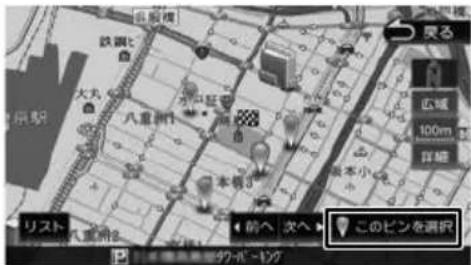
![KENWOOD MDV-Z905 - [このピンを選択] にタッチする - 2](/content/2026/05/867965/images/a26d35ef0fef59e99cbe98d2185dcbf68bd83d88e0c884d66ac168ba0e9b42c8.jpg)
[目的地] にタッチすると、ルートの探索が始まります。 (P.54)
ルートの探索と案内
ルートの探索と案内を開始する
検索した場所を行き先(目的地)に設定して、ルートの探索と案内を開始します。距離や高速道路優先など、探索条件を指定することもできます。
目的地に設定してルートを探索する
ここまでの手順
行き先を検索して、地点情報画面を表示する
1 [目的地] にタッチする

表示している地点が目的地に設定され、ルートの探索が始まります。
すでに目的地が設定されているときは、以前の目的地が削除され、新しい目的地に変更されます。
![KENWOOD MDV-Z905 - [目的地] にタッチする - 2](/content/2026/05/867965/images/a3a572f86bee97206c40b7199a9e2751974dfe0198525f4a66a66c488fbdd90b.jpg)
- 経由地を設定する場合は 62 ページをご覧ください。
- 「一般道に目的地(経由地)を設定します。よろしいですか?」と表示されたときは、
[はい]:一般道を目的地(経由地)に設定します。
[いいえ]:高速・有料道路を目的地(経由地)に設定します。
- 「この施設には複数の到着地点情報があります。到着地点を選択しますか?」と表示されたときは、55 ページをご覧ください。
ルートの探索条件を選択して案内を開始する
1 ルートの探索条件にタッチする
目的地までの到着予想時刻と距離が表示されます。有料道路を通る条件の場合は、料金、および最初と最後の IC 名が表示されます。
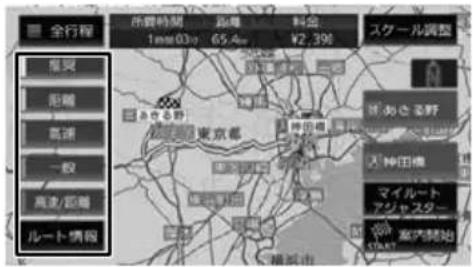
[推獎]:
本機が推奨するルートです。
[距離]:
走行距離ができるだけ短くなるルートです。ただし、最短距離にならない場合があります。
[高速]:
高速道路(有料道路)を優先的に通るルートです。
[一般]:
一般道路を優先的に通るルートです。
一般道だけで目的地に到達できない場合は、高速道路(有料道路)を通るルートになることがあります。
[高速 / 距離] :
高速道路(有料道路)を優先的に通り、一般道路では走行距離ができるだけ短くなるルートです。
[全行程]:
すべての条件でルートを探索します。各条件のルートを比較することができます。

[ルート情報]:
選択した探索条件のルート上にある施設や道路の名称、距離などの情報を表示します。
入神田橋 / 出あきる野 :
利用するインターチェンジを変更します。 (→ P.64) 有料道路を使用するときに表示されます。
[スケール調整]:
タッチすると地図を拡大、縮小、スクロールできます。[戻る]にタッチすると元の画面に戻ります。
[マイルートアジャスター] :
ルート探索の詳細条件を設定します。
マイルートアジャスター機能は、5 ルート(推奨、距離、高速、一般、高速 / 距離)全てに詳細条件が反映されます。
設定については 117 ページをご覧ください。
2 [案内開始] にタッチする

ルート案内が開始されます。 (P.56)
![KENWOOD MDV-Z905 - [案内開始] にタッチする - 2](/content/2026/05/867965/images/6d53760f2b6ee4f2833f424a4a23c0aa21372c187805f113e71ad74a25afc4ec.jpg)
- 表示される料金は、ETC 割引などの各種割引は考慮されません。
- フェリーを利用したルートを案内する場合は「所要時間」表示にフェリーアイコンが表示されます。
フェリーアイコン:
- フェリーを利用したルートを案内する場合の「料金」表示には、フェリーの利用料は含まれていません。
- スマート IC を利用したルート案内をする場合は「料金」表示にスマート IC アイコンが表示されます。
スマート IC アイコン
![KENWOOD MDV-Z905 - [案内開始] にタッチする - 3](/content/2026/05/867965/images/0ee0937201efac604cffb8d54135eb0ec05036422e481b1ffed77b2166f32345.jpg)
- 料金は、地図データベース作成当時のものです。料金改定などにより、実際の料金と異なる場合があります。
- 料金が不明な道路を経由した場合、「¥~以上」または「¥---」と表示される場合があります。
- 有料道路上に目的地を設定した場合、料金が表示されないことがあります。
VICS によるルート探索
■ 規制考慮探索
- VICS 規制情報(通行止めなど)を受信している場合、規制を考慮したルートを探索します。
- ルート案内中に規制のある箇所に近づいたら、自動的に規制箇所を回避するルートが探索されます。
■ 洸滯考慮探索(最適時間考慮探索)
- ルート案内中に渋滞のある箇所に近づいたら、最適時間を考慮して、自動的に渋滞箇所を回避するルートが探索されます。(最適時間考慮探索)
複数の到着地点情報があったとき
検索した施設に複数の到着地点情報がある場合は、到着地点を選ぶことができます。
1 [はい] にタッチする

2 [前へ] / [次へ] にタッチして、目的の施設を選ぶ
[前へ] / [次へ] にタッチするたびに施設情報が切り替わります。

[リスト] :
リストから施設を選ぶことができます。
![KENWOOD MDV-Z905 - [リスト] : - 1](/content/2026/05/867965/images/95dda985a21c544c02db2d58ce91d0f6940da3ae1d25570d8e1a4ff472b0b0d6.jpg)
- 地図をスクロールして「この地点を選択」にタッチすると、カーソルの位置を行き先に設定できます。
3 [このピンを選択] にタッチする

![KENWOOD MDV-Z905 - [このピンを選択] にタッチする - 2](/content/2026/05/867965/images/c26831f2afbd200616ac3b670714a6dac8d44e21725d8fbb49b6746d646ae13a.jpg)
選択した地点が目的地に設定され、ルートの探索が始まります。 P.54)
ルート案内画面について
ルート案内中は、案内ルートのほか、案内ポイントや交通情報など、さまざまな情報が地図に表示されます。
本機のルート案内と実際の交通規制が異なる場合があります。実際の交通規制に従って走行してください。
一般道路でのルート案内
一般道路でのルート案内には次の情報が表示されます。
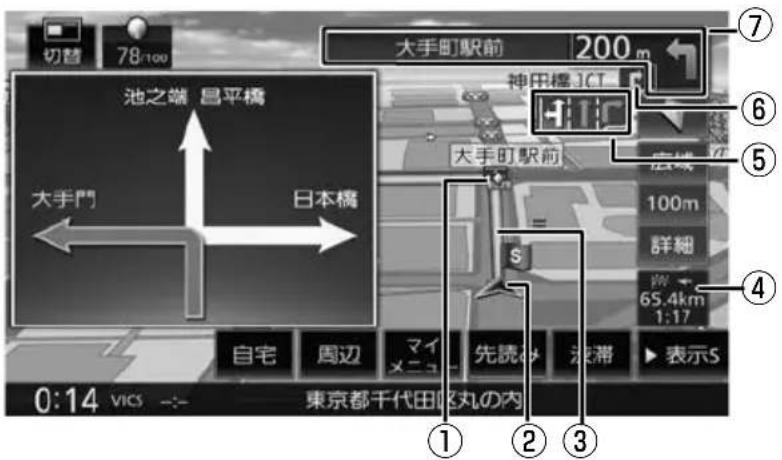
① 案内ポイント
② 自車位置マーク
③ 案内ルート
目的地または経由地までのルートです。
道路の種類(一般道 / 高速道路 / 細街路)によっ
て色分けして表示されます。
④ 到着予想時刻と距離
対象の行き先(次の経由地または目的地)への到着予想時刻と距離が表示されます。
経由地が設定されている場合は、このボタンにタッチするたびに対象の行き先が切り替わります。
⑤ レーン情報表示

(白色矢印):案内レーン
(水色矢印):推奨通過レーン
⑥ 次々案内ポイント情報
次案内ポイントからさらに次の案内ポイントが近い場合は、その案内ポイントの進行方向が表示されます。
⑦ 次案内ポイント情報
次の案内ポイントの交差点名、距離、および進行方向が表示されます。交差点に名前がない場合は、交差点名は表示されません。
高速道路でのルート案内中は、自動的にハイウェイモード画面が表示されます。
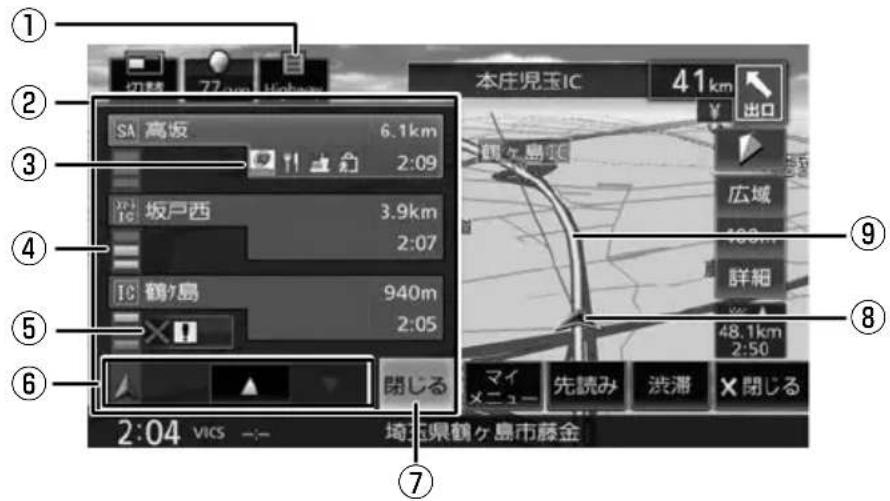
① ハイウェイモードボタン
ハイウェイモード画面を閉じたときにタッチすると、ハイウェイモード画面を表示します。
② ハイウェイモード画面
高速道路を走行中に、ルート上にある施設の情報を表示します。
ここです案内または高速分岐イラストが表示されます。
③ 施設名称 / 施設案内表示
進行方向にあるインターチェンジ(IC)/ ジャンクション(JCT)、サービスエリア(SA)、
キングエリア(PA)の名称と距離、通過予想時刻、各施設の設備が表示されます。
SA・PA の場合は、タッチすると詳細情報が表示されます。
施設情報に表示される設備のマークは、最大4個です。
④ 交通情報表示
施設間の交通情報が表示されます。
橙色:混雜
赤色:渋滞
⑤ 規制情報表示
車線規制などの情報(VICS情報規制表示)が3件までマークで表示されます。
(→ P.107)
マークにタッチすると詳細情報を表示します。
情報が複数あるときはリストが表示されます。
見たい情報にタッチすると詳細情報を表示します。
⑥ スクロールボタン / 現区間
ハイウェイモード画面内の施設情報をスクロールします。スクロールすると [現区間] ボタンが表示されます。 [現区間] にタッチすると施設情報が現在地に近い施設に戻ります。
⑦ 閉じる
ハイウェイモード画面を閉じます。
①にタッチすると再度表示します。
⑧ 自車マーク
⑨ 案内ルート

- ハイウェイモード画面は、ルート案内中だけでなく、高速道路を走行中に表示されます。ただし、高速道路によってはハイウェイモード画面が表示されない場合があります。
案内ポイントでの割り込み表示
案内ポイントに近づくと、ここです案内、交差点案内図、高速道分岐イラストが表示されます。割り込み表示は、現在地画面で表示されます。
割り込み表示は案内ポイントを通過すると自動的に消えます。通過前に消したいときは、割り込み表示にタッチしてください。
消した割り込み表示は、[案内図]にタッチするとともう一度表示できます。

- AV 画面、バーチャルルームミラー (→ P.159)、または INFO ウィンドウを表示しているときに割り込み表示があると、割り込み表示画面に切り替わります。
- 割り込み表示は表示しないように設定することができます。 (P.114)
ここです案内表示
案内する交差点の約350m(高速道路は約1.1km)手前に近づくと表示されます。

交差点案内図の表示
交差点拡大図
約 200m(高速道路は約 800m)手前に近づくと表示されます。

■ リアル交差点イラスト
イラスト情報がある場合、約 300m 手前に近づくと表示されます。

空港構内案内
イラスト情報がある場合、約 300m 手前に近づくと表示されます。

■ 側道分岐イラスト
イラスト情報がある場合、約 300m 手前に近づくと表示されます。
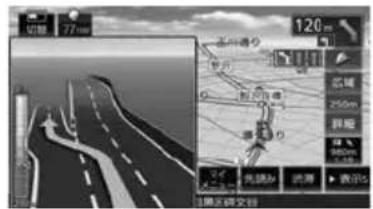
高速道分岐イラストの表示
高速道路では、分岐する案内ポイントに近づくと高速道分岐イラストが表示されます。
場所によっては、イラスト情報がない場合があります。その場合は表示されません。
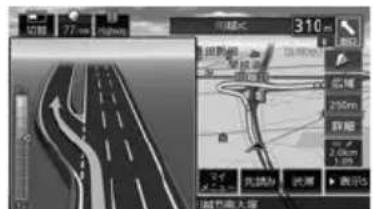
■ 高速入口
都市高速道路入口の約 300m 手前で表示されます。

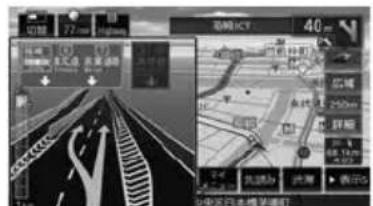
■ 分岐
出口やジャンクションの約 1km 手前で表示されます。
場所によっては、実際の看板をイメージしたイラストが表示されます。
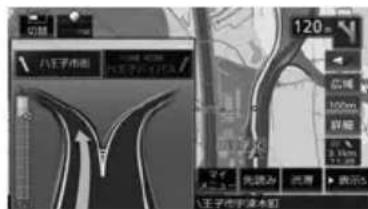
■ 出口後分岐
出口分岐を通過後、約 1km 手前に近づくと表示されます。

料金所を通過後に分岐がある場合に表示されます。
ETC レーン表示
出口または本線料金所に近づくと、料金所ゲートの ETC レーンが表示されます。
ETC レーンは、ルート案内していないときにも表示されます。場所によっては ETC レーン情報がない場合があります。その場合は表示されません。

案内先読みガイド表示
ルート案内中に、次の案内ポイントから目的地までの最大 99 案内ポイントを見ることができます。
1 [先読み] にタッチする

![KENWOOD MDV-Z905 - [先読み] にタッチする - 2](/content/2026/05/867965/images/441abf016158cce5edc30f85fa01b45efa7ac3945100b6143bb62f698743c159.jpg)
案内先読みガイドが表示されます。

① 案内先読みガイド
画面下から上にスクロールすると次の案内ポイントから目的地までの最大 99 案内ポイントが2ポイントずつ表示されます。
② [非表示]
案内先読みガイドの表示を消します。消すと[非表示]は[表示]になります。[表示]にタチするとガイドを表示します。
③ 交差点名
①の案内ポイントに交差点名情報があるときに表示します。上段に①の上の交差点名、下段に①の下の交差点名を表示します。
④ プログレスバー
案内先読みガイド表示(最大 99)全体のうちのどのあたりのガイド表示かを表します。
⑤ オンルートスクロール操作ボタン
| ボタン | 説明 |
 | 探索したルートに沿って、順方向ヘスクロールします。 |
 | 探索したルートに沿って、逆方向ヘスクロールします。 |
 | オンルートスクロール中にタッチすると一時停止します。一時停止中にタッチすると一時停止する前の状態に戻ってオンルートスクロールを再開します。 |

- オンルートスクロール中に地図の拡大、縮小または地図のスクロールをすると一時停止します。
音声案内について
本機はルート案内情報、および走行状況に応じた道路情報の音声案内を行います。

- 音声案内の前には“ジャーン”と案内警告音が鳴ります。案内警告音は鳴らないように設定することができます。 (→ P.113)
- 音声案内の音量調整は 113 ページをご覧ください。
- 音声案内はフロントスピーカーのみ出力します。
- 音声案内時の AV 音量を設定することができます。 (P.125)
- ルート案内ポイントの直前では“ポンポン”と音が鳴ります。
進行方向の音声案内
交差点での進行方向は、次のように案内します。

flowchart
graph TD
    A["「直進です」"] --> B["↑"]
    C["「斜め左方向です」"] --> D["←"]
    E["「斜め右方向です」"] --> F["→"]
    G["「左方向です」"] --> H["←"]
    I["「右方向です」"] --> J["→"]
    K["「大きく左方向です」"] --> L["←"]
    M["「大きく右方向です」"] --> N["→"]
    O["「Uターンです」"] --> P["←"]
    Q["「斜め左方向です」"] --> R["←"]
    S["「斜め右方向です」"] --> T["→"]

- 本線を直進する場合でも、左または右に分岐路があると「斜め右方向です」または「斜め左方向です」とアナウンスされる場合があります。
- 道路の形状によっては、実際の進行方向が音声案内と異なる場合があります。
■ 規制考慮探索
規制を回避したルートを再探索したときは、「交通規制があります。新しいルートで案内します。」と案内します。
■ 波滞回避探索
渋滞を回避してルートを再探索したときは、「交通情報が変わりました。新しいルートで案内します。」と案内します。渋滞回避の探索は設定があります。 117 ページをご覧ください。
■ 合流 / 踏切 / 車線の音声案内
走行中の合流、踏切、車線状況に応じて、以下の音声案内を行います(ルート案内中以外でも音声案内を行います)。これらの音声出力の設定は変更することができます。P.114)
| 案内の種類 | 音声 |
| 合流案内 | この先、左からの合流があります。 |
| この先、右からの合流があります。 | |
| この先、合流があります。 | |
| 踏切案内 | この先、踏切です。 |
| 車線案内 | この先、走行するレーンにご注意ください。 |
| この先、走行するレーンにご注意ください。左へお寄りください。* | |
| この先、走行するレーンにご注意ください。右へお寄りください。* |
(* ルート案内時のみ)

- 合流案内は首都高速などの都市高速のみで音声案内します。入口ランプから本線に合流する地点では音声案内をしません。
- 車線案内は、車線変更が必要なときに行います。道路情報によっては音声案内しない場合もあります。
■ VICS 渋滞 /VICS 車線規制の音声案内
前方に VICS 渋滞情報、VICS 車線規制情報がある場合、状況に応じて、音声案内を行います(ルート案内中以外でも音声案内を行います)。
| 案内の種類 音声 | |
| VICS 渋滞案内 | およそ〇〇 km/m 先、(交差点名)を先頭に、〇〇 km/m 渋滞しています。 |
| およそ〇〇 km/m 先、(交差点名)を先頭に、渋滞しています。 | |
| およそ〇〇 km/m 先、〇〇 km/m 浅滞しています。 | |
| およそ〇〇 km/m 先、渋滞しています。 | |
| VICS 車線規制 | およそ〇〇 km/m 先、車線規制があります。 |
| およそ〇〇 km/m 先、車線規制があります。左へお寄りください。 | |
■ 盗難多発地点の音声案内
目的地や現在地付近で盗難が多い場合、音声案内を行います。(現在地付近については、ルート案内中以外でも音声案内を行います)
目的地付近で盗難が多い地点
音声
目的地付近で盗難が多発しています。ご注意ください。
ACC OFF した付近で盗難が多い地点
音声
現在地付近で盗難が多発しています。ご注意ください。
■ リフレッシュ通知
運転開始(本機が電源オン状態のままで)から2時間ごとに以下の音声案内を行います。
音声
そろそろ 2 時間になります。休憩しませんか?
■ スマートフォン置き忘れ警告音声案内
iPhone を USB 接続しているとき、または Andoroid スマートフォンを Andoroid Auto 接続しているときに、本機の電源をオフにすると以下の音声案内を行います。
音声
携帯電話を忘れていませんか?
■ 逆走時の案内について
本機は高速道路にて逆走状態を検知した場合は、画面表示と音声で案内を行います。
● 画面表示
逆走中は以下の表示をします。

[閉じる]にタッチすると、案内を解除できます 【現在地 /AV】を押しても解除できます。
● 音声案内
逆走中は以下の音声案内をします。
音声
逆走しています。

- 以下のような場合、逆走中でも案内しないことや、順走中に案内する場合があります。
- GPS信号を受信できない場合など、自車位置の誤差が大きい場合。 (→P.170、P.171)
- 複雑な走行規制、構造のインターチェンジ付近を走行している場合。
- 地図データベースには無い道路や、形状が変更された道路を走行している場合。
- 案内は状況によって正しく行われないことがあります。
- 実際の道路状況を確認して、交通規制に従って走行してください。
- 逆走の案内は一般道では行われません。
ルートを再探索する
現在地から、探索条件(推奨、距離、高速、一般、高速/距離)を変更して、ルートを再探索します。
1 【HOME】を押して [ルート] にタッチする

2 [再探索] にタッチする

3 探索条件を選んで [案内開始] にタッチする

選択したルートでルート案内が開始されます。

- 乗降 IC を指定しているときは、ルートの種類を変更することができません。ルートの種類を変更して再探索したいときは乗降 IC の指定を解除してください。
ルートを編集する
経由地の追加や順番の入れ替え、削除など、ルートの編集ができます。
経由地を追加する
ルートの途中に立ち寄る地点(経由地)を追加します。経由地は5か所まで追加できます。

- 目的地が設定されていないときは経由地を設定できません。
ここまでの手順
経由地にしたい行き先を 検索する
1 [経由地] にタッチする

2 経由地の挿入位置を確認し、[決定]にタッチする

ルートの探索が始まります。
挿入位置の変更や削除については 63 ページをご覧ください。
3 探索条件を選んで [案内開始] にタッチする

[到着順変更]:
到着順を編集することができます。編集操作は後述の「目的地・経由地の順番を入れ替える」の手順2からの操作をご覧ください。
![KENWOOD MDV-Z905 - [到着順変更]: - 1](/content/2026/05/867965/images/97065fa84a0cada44a4321ec1d41c4013c9c4e27a0126b7f3b6997aa47c590eb.jpg)
新しいルートで案内が開始されます。
目的地・経由地の順番を入れ替える
行き先(目的地・経由地)の順番を変更します。 目的地と経由地が設定されているときに順番を変更できます。
1 【HOME】を押して [ルート] にタッチして [到着順変更] にタッチする

2 順番を変更する行き先にタッチする
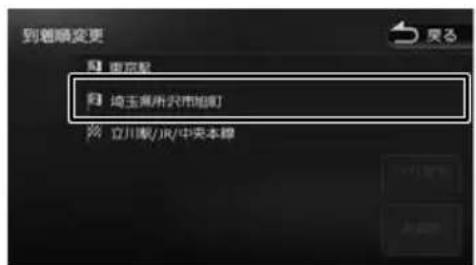
3 移動先の [挿入] にタッチする
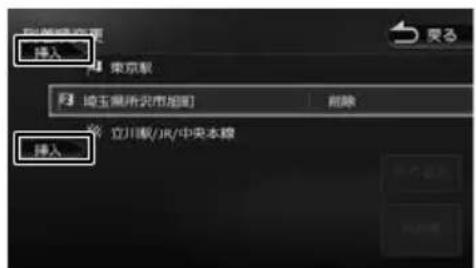
4 [再探索] にタッチする
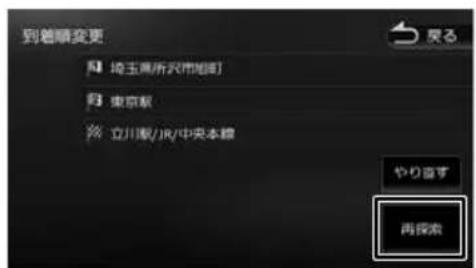
[やり直す]:
到着順の編集を中止し、元の並び順に戻します。
5 探索条件を選んで [案内開始] にタッチする
新しいルートで案内が開始されます。
目的地・経由地を削除する

- 削除した地点は元に戻せません。間違えのないように、慎重に操作してください。
- 目的地を削除すると、最後の経由地が目的地になります。
1 【HOME】を押して [ルート] にタッチして [到着順変更] にタッチする

2 削除する行き先にタッチする

3 [削除] にタッチする

選択した行き先が削除されます。
4 [再探索] にタッチする
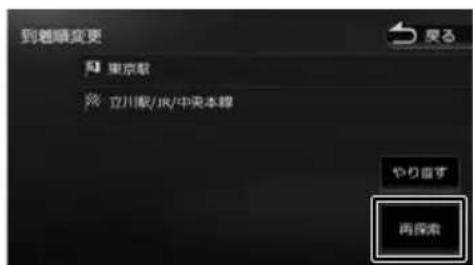
5 探索条件を選んで [案内開始] にタッチする
新しいルートで案内が開始されます。
利用するインターチェンジを変更する
探索された入口または出口 IC(インターチェンジ)以外の IC を利用するように指定できます。
1 【HOME】を押して [ルート] にタッチして [再探索] にタッチする
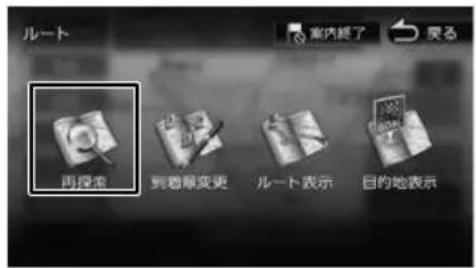
2 変更したい入口または出口 IC にタッチする

3 入口または出口に指定する IC 名を地図に直接タッチして選ぶ
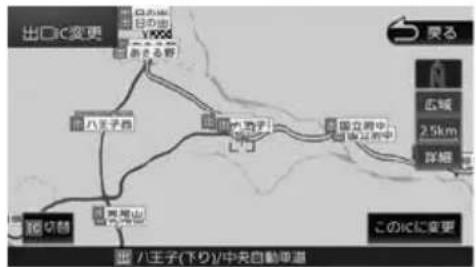
[切替]:
タッチした地点に複数の情報があった場合に表示されます。タッチするたびに情報が切り替わり、このボタンで選択することもできます。

- 変更したい IC を中心とした半径 40km 以内にある IC(最大 36 件まで)を選ぶことができます。
4 [この IC に変更] にタッチする

指定した IC を通過するルートが探索されます。
5 [案内開始] にタッチする
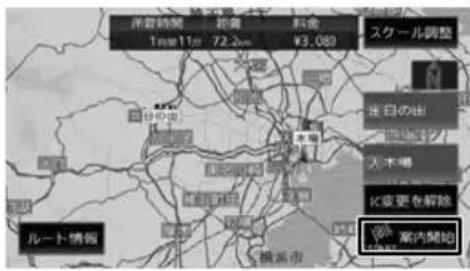
![KENWOOD MDV-Z905 - [案内開始] にタッチする - 2](/content/2026/05/867965/images/08436b7a0ef92cc3e16b47e577704be099e5c2eaf8b0a2e8d352fb34d5afd095.jpg)
- 手順 4 で違う路線または進行方向と逆方向の IC を選択していると、確認メッセージが表示されます。
- 経由地を設定しているときに、乗降 IC を指定しようとすると、確認メッセージが表示され、[はい]にタッチすると経由地が解除されます。
- 乗降 IC を指定しているときに、経由地を設定しようとすると確認メッセージが表示され、[はい]にタッチすると乗降 IC の指定が解除されます。
- 現在地と指定した IC の位置によっては、指定した IC が入口 / 出口にならないルートを探索する場合があります。
- 指定した IC 付近で本機の電源をオフ / オンした場合、IC の指定が解除される場合があります。
変更したインターチェンジを元に戻す
1 【HOME】を押して [ルート] にタッチして [再探索] にタッチする
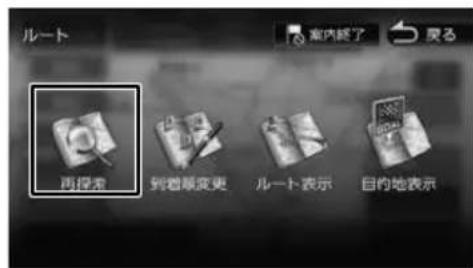
2 [IC 変更を解除] にタッチする

変更する前のインターチェンジを利用するルートで再探索します。
3 [案内開始] にタッチする
走行中のルートを表示する
現在案内中のルートの全体地図や、ルート情報を表示します。また、ルートを走行したときのシミュレーションを確認できます。
ルート全体を表示する
ルート全体を地図画面で表示します。
1 【HOME】を押して [ルート] にタッチして [ルート表示] にタッチする

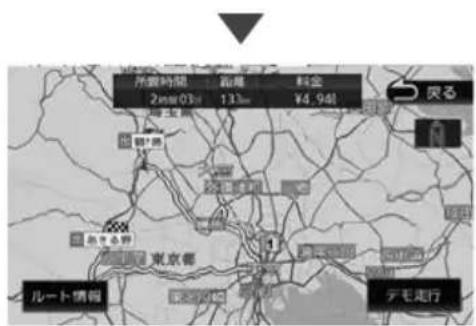
[ルート情報]:ルート上にあるインターチェンジ、ジャンクションや道路の名称、距離などの情報を表示します。
[デモ走行]:地図やルート、画面表示や音声でのルート案内を確認することができます。

[×1] / [×2] / [×3] :
デモ走行のスピードを変更できます。
[デモ終了]:デモ走行を終了します。

- デモ走行中の画面は、通常の走行中の画面と同様に地図の縮尺や向きなどを変えることができます。
目的地を表示する
目的地、経由地付近の地図画面を表示できます。
1 【HOME】を押して [ルート] にタッチして [目的地表示] にタッチする

2 表示する目的地または経由地にタッチする
経由地が設定されていないときは、リストは表示されません。


ルート案内を終了する
ルート案内を途中で終了します。
1 【HOME】を押して [ルート] にタッチする

2 [案内終了] にタッチする
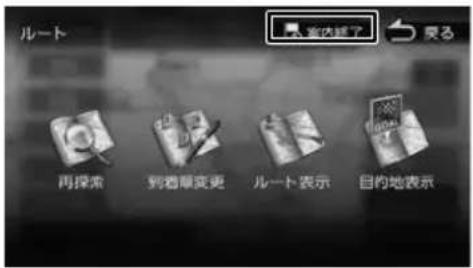
メッセージが表示されます。
3 [はい] にタッチする
ルート案内が終了し、現在地図画面が表示されます。
![KENWOOD MDV-Z905 - [はい] にタッチする - 1](/content/2026/05/867965/images/8c4a41e5dc7a3542627a004fcb94751842125581f76b08533f29c94b434471bf.jpg)
- ルート案内を終了しても、スタート地点、経由地、目的地の旗は消えません。旗を消したい場合は、新たにルート案内を開始するか、本機の電源を入れなおしてください。
ルートから外れたときは
案内中のルートから外れた場合、オートリルート機能によって自動的に新しいルートが探索され、案内が再開されます。ルートの再設定などの操作は必要ありません。

地図のスクロールや目的地検索画面から探した地点を本機に登録します。
本機には 300 件まで地点を登録できます。
1 登録したい場所の地点情報画面を表示する
2 [登録] にタッチする

3 登録するグループにタッチする

4 [決定] にタッチする

この画面で登録する名称を編集することができます。文字の入力方法は 26 ページをご覧ください。

- 名称の編集は、後からでも編集することができます。 (P.68)
登録した地点をリストで見る
本機に登録した場所をリストで確認します。
1 「目的地検索」画面の [登録地点] にタッチする
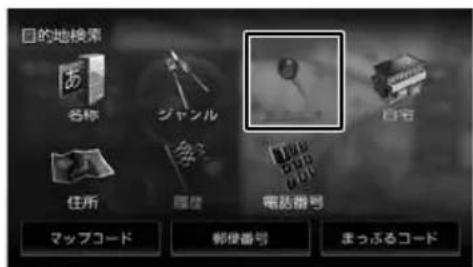
2 見たい地点情報のグループにタッチする
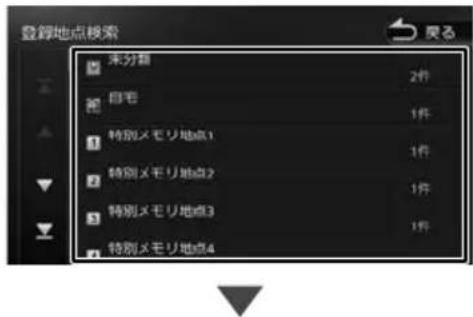
登録地点がリストで表示されます。
登録地点を編集する
本機に登録した地点の名称や電話番号、グループを編集できます。
1 【HOME】を押して [情報・設定] にタッチして [登録地点編集] にタッチする

2 [登録地点編集] にタッチする

3 編集したい地点のグループにタッチする

4 編集したい地点にタッチする

5 編集したい項目にタッチして編集する

■ 名称を編集する
名称欄にタッチして名前を入力して [決定] にタッチします。

■ グループを変更する
グループ欄にタッチして設定したいグループにタッチします。

■ 電話番号を設定および変更する
電話番号欄にタッチして電話番号を入力して[決定]にタッチします。


- 登録地点の住所は編集できません。
- 文字の入力方法については26 ページをご覧ください。
- 電話番号は 15 文字まで入力できます。
- 電話番号のハイフン「ー」は省略することもできます。
- 自宅が設定されているときに、別の地点をグループ変更で自宅に設定しようとすると確認メッセージが表示されます。
- 名称には、漢字、ひらがな、カタカナ、英数字、記号で 48 文字まで入力できます。
グループを編集する
登録した地点のグループ(登録先)のグループ名とグループアイコンを編集できます。

- 「未分類」、「自宅」、「特別メモリ地点~5」のグループ名とグループアイコンの変更はできません。
- グループ名には、漢字、ひらがな、カタカナ、英数字、記号で 48 文字まで入力できます。
1 「登録地点を編集する」の手順2の画面を表示する
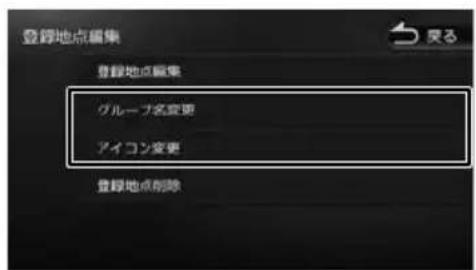
● グループ名を編集する
[グループ名変更] にタッチして編集したいグループにタッチします。グループ名を編集して [決定] にタッチします。

● グループアイコンを変更する
[アイコン変更] にタッチしてアイコンを変更したいグループにタッチします。
変更したいアイコンにタッチします。

登録地点を削除する

- 削除した登録地点を元に戻す方法はありません。間違えのないように、慎重に操作してください。
1 登録地点編集画面を表示する
2 [ 登録地点削除] にタッチする
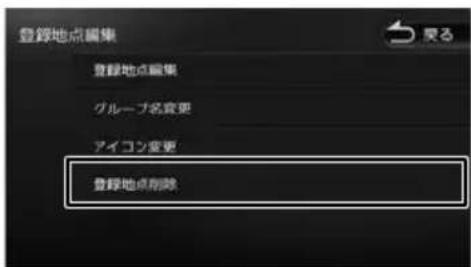
3 削除したい地点のあるグループにタッチする

4 削除したい地点を選ぶ
複数の地点を選択することもできます。

[全て選択]:
リスト内のすべての地点を選択します。
[全て解除]:
リスト内のすべての地点の選択を解除します。
5 [ 削除 ] にタッチする

6 [はい] にタッチする
選択した登録地点が削除されます。
AV の基本操作
ソースを切り替える
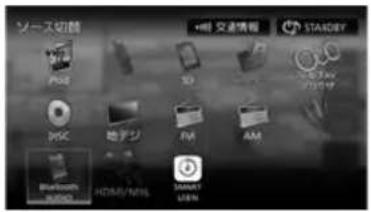
ソース切替画面でソース(音源)を切り替えます。
1 【HOME】を押して [ソース切替] にタッチする
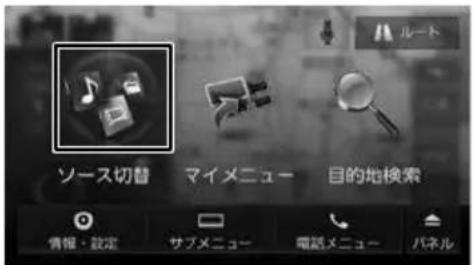
ソース切替画面が表示されます。
2 切り替えたいソースにタッチする

iPod :
iPod の曲を再生します。→ P.74)
USB :
USB 機器のオーディオ / ビデオファイルを再生します。(→ P.76)
SD :
SD カードのオーディオ / ビデオファイルを再生します。 (P.76)
内蔵メモリ:
本機の内蔵メモリに録音したデータを再生します。 P.81)
マルチ AV ブラウザ:
マルチ AV ブラウザソースは、USB 機器、SD カード、内蔵メモリにあるそれぞれの曲またはビデオをまとめて表示し、選択して再生することができます。 P.88)
DISC :
CD や DVD、オーディオファイルを保存した CD-R などのディスクを再生します。 (→ P.90、P.93)
地デジ:
地上デジタル TV 放送を受信します。 (→ P.96)
FM :
FM ラジオ放送を受信します。→ P.100)
AM :
AM ラジオ放送を受信します。← P.100)
交通情報:
交通情報放送を受信します。(→ P.101)
AV-IN :
本機に接続した外部機器のソースに切り替えます。(→ P.103)
Bluetooth AUDIO :
本機に接続した Bluetooth 対応オーディオプレーヤーを再生します。 (P.142)
HDMI/MHL :
本機に HDMI/MHL 接続した機器のソースに切り替えます。 P.102)
SMART USEN:
スマートフォンアプリケーション「SMART USEN」をインストールしたスマートフォンを接続すると本機でチャンネル選択などの操作をすることができます。 P.103)

- DISC ソース以外は機器を接続したり、SD カードを挿入してもソースは自動で切り替わりません。
■ AV 画面からソース切替画面を表示する
AV 画面左上のソース名にタッチするとソース切替画面を表示します。

ソースをオフ(STANDBY)にする
1 ソース切替画面で [STANDBY] にタッチする
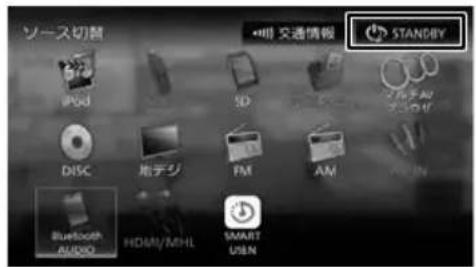
![KENWOOD MDV-Z905 - ソース切替画面で [STANDBY] にタッチする - 2](/content/2026/05/867965/images/96e86ebbd94127a163c729b0fe0e92957d11b4a27b9f65c2abc736ec14379f94.jpg)
- ソースをオンにするには、ソース切替画面でソースを選択します。
現在地図画面から AV 画面を表示する

- AV 画面を引き出して表示する操作は、現在地図画面でのみ行えます。
1 フロントパネルの【現在地 /AV】を押す
K2 テクノロジーを使う
各ソースの AV 画面に「K 2テクノロジー」をオン / オフするボタンがあります。
チェックをつけると、録音時に失われた信号成分を補完し、より自然な音声再生にします。


- アナログソースにおいても K2 テクノロジーのボタンがタッチできるようになっています。より高音質にお楽しみいただけるよう、本機では全てのソースで高解像度なデジタル処理をしています。K2 テクノロジーをオンにすることにより、本来の音に復元することが可能となります。
- K2(ケー・ツー)は、1987年に株式会社 JVC ケンウッドとビクターエンタテインメントのビクタースタジオにより共同開発されたデジタルにおける高音質化技術です。
画質を調整する
画面に表示する映像の画質を調整します。
1 調整する映像ソース画面を表示する
2 [映像調整] にタッチする
操作ボタンが表示されていないときは、画面にタッチすると表示されます。
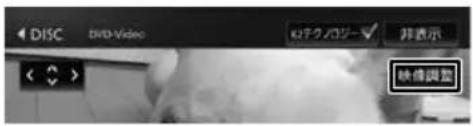
3 [一] または [ + ] にタッチして各項目を調整する

コントラスト:
コントラストを調整します。
• [+] : コントラストが強くなります。
- [一]:コントラストが弱くなります。
ブライトネス:
明るさを調整します。
- [+]:明るくなります。
- [一]:暗くなります。
色の濃さ:
色の濃淡を調整します。
• [+] : 色が濃くなります。
- [一]:色が淡くなります。
色合い (AV-IN/ カメラ映像 / ドライブレコーダー映像のみ):
色合いを [+] / [-] で調整します。

- 地図画面の画質は調整できません。
- [非表示] にタッチすると、操作ボタンを消すことができます。
......
映像の画面表示サイズを変更する
画面に表示する映像のサイズを変更します。

- カメラ映像、地デジの映像またはドライブレコーダーの映像は、画面表示サイズの変更はできません。
1 サイズを変更する映像ソース画面を表示する
2 [映像調整] にタッチする
操作ボタンが表示されていないときは、画面にタッチすると表示されます。

3 「アスペクト」のまたは ヒタッチして、サイズを調整する

レギュラー:
4:3 の比率で表示します。
フル:
画面いっぱいに表示します。
オリジナル:
映像の比率はそのままに、画面の縦か横いっぱいに表示します。
オート:
16:9 の映像はフルで、4:3 の映像はレギュラーで表示します。
■ 映像サイズイメージ
| 16:9 画像 4:3 画像 その他 | ||||
 |  |  |  | |
| レギュラー | 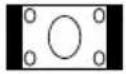 |  |  |  |
| フル |  |  |  |  |
| オリジナル |  |  |  |  |
| オート | 4:3 画像はレギュラーに、16:9 画像はフルに自動的に切り替えます。 | |||

- オリジナルは SD、USB、マルチ AV ブラウザソースのみです。
- オートは DVD 再生時のみです。
iPod の曲を再生する
iPod ソースで iPod を再生するときの接続方法は、USB 接続または Bluetooth 接続です。
USB 接続の場合は別売の KCA-iP103 で接続します。Bluetooth 接続の場合は Bluetooth の登録を行ってください。 P.132)

- Apple CarPlay 対応の iPod/iPhone を iPod ソースで使用する場合は、[外部機器] の「AV」-[オートモーティブミラーリング] を「OFF」にするか(→ P.28)、「5V/1A」タグのついていない USB ケーブルに接続してください。なお、オートモーティブミラーリング設定は、iPod/iPhone を接続中は設定できません。接続を解除してから設定を行ってください。
- iPod 接続ケーブルを接続する USB ケーブルは、本機の背面から出ています。見当たらない場合は、グローブボックスなどに配線されていることがありますので、ご確認ください。
iPod を取り外す
ソースを iPod 以外に切り替えてから、iPod を取り外します。
iPod ソースのまま取り外すと、iPod 内のデータが破損する場合があります。
画面の見かたと操作

- アルバム名、曲名、アーティスト名は、情報がすべて表示されていないときには、それぞれの項目にタッチすると情報がスクロール表示されます。
- 走行中は、アルバム名とアーティスト名は表示されません。曲名は表示されますが、スクロールはできません。
ここまでの手順
ソースを iPod に切り替える→(P.70)
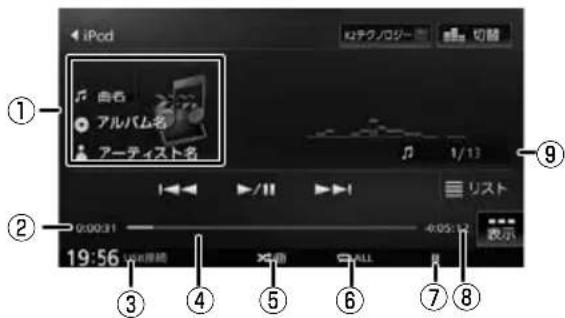
① 曲名
アルバム名
アーティスト名
アルバムアート画像
② 再生時間
③ 接続方法
④ シークバー
⑤ ランダム再生モード
⑥ リピート再生モード
⑦ 再生状態
⑧ 再生残り時間
⑨ 曲番号 / 全曲数
● 表示されるボタンとはたらき
| ボタン説明 | |
| [切替] | 画面のデザインが切り替わります。 |
| [リスト] | 再生リストを表示します。 |
| 再生または一時停止(ポーズ)します。 | |
| 前/次の曲を再生します(スキップ)。タッチし続けると、早戻し(バックサーチ)または早送り(フォワードサーチ)します。 | |
| [表示] | サブ機能ボタンを表示します。 |
サブ機能
[表示] にタッチするとサブ機能ボタンが表示されます。


サブ機能ボタンは一定の時間がすぎると消えます。 画面の [閉じる] でも消すことができます。
● 表示されるボタンとはたらき
| ボタン説明 | |
| [デバイス切替](Bluetooth 接続時のみ) | Bluetooth 接続のときは、Bluetooth デバイス接続画面を表示します。 |
| タッチするたびにリピート再生モードが切り替わります。OFF:リピート再生モードを解除します。ALL:リスト内のすべての曲をくり返し再生します。1:再生中の曲をくり返し再生します。 | |
| タッチするたびにシャッフル再生モードが切り替わります。OFF:シャッフル再生モードを解除します。曲:リスト内の曲をシャッフル再生します。 | |
| [閉じる] | サブ機能ボタンを消します。 |
USB 機器 / SD カードのファイルを再生する
USB 機器を接続する
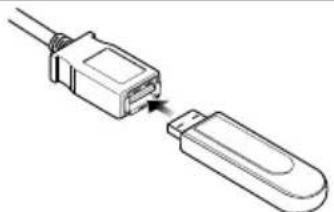
● 本機で再生できる USB 機器は 182 ページをご覧ください。「USB 機器使用上のご注意」もお読みください。
● 本機では USB ケーブルに USB ハブを接続して複数の USB 機器を接続することができます。USB ハブをご使用になる場合は 183 ページの「USB ハブの使用について」を必ずお読みください。
- 複数の USB 機器を接続した場合は、USB の AV 画面で再生する USB 機器を切り替えることができます。 P.78、P.79)

- USB ケーブルは本機の背面から出ています。見当たらない場合は、グローブボックスなどに配線されていることがありますので、ご確認ください。
USB 機器を取り外す
ソースを USB 以外に切り替えてから、USB 機器を取り外します。
USB ソースのまま取り外すと、USB 機器内のデータが破損する場合があります。
SD カードを入れる / 出す
● 本機で再生できる SD カードは 182 ページをご覧ください。「SD カード使用上のご注意」もお読みください。

- フルオープンの状態で SD カードを挿入しても、フロントパネルは自動的に閉じません。
MDV-Z905
1 フロントパネルの【▲】(オープンキー)を押す
MDV-Z905W
【HOME】を押して [▲ パネル] にタッチする
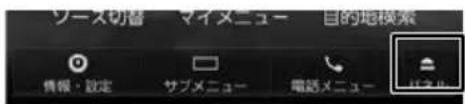
フロントパネルが開きます。
2 [フルオープン] にタッチする
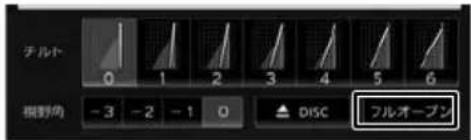
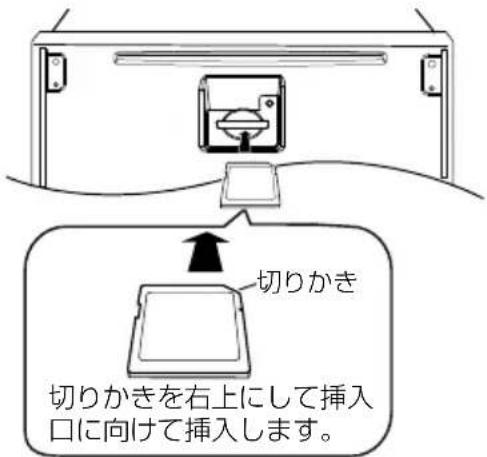
3 SD カードを挿入口に入れるまたは出す
入れるときは、SD カードは、突き当たるまで奥に差し込んでください。
出すときは SD カードをいったん押し込んでから、つまんで引き出します。
4 フロントパネルの音量キー以外を押す
フロントパネルが閉じます。
画面の見かたと操作
USB 機器または SD カードに保存されているオーディオファイル / ビデオファイルを再生します。

- リピート再生モードとランダム再生モードは同時に設定できません。
- アルバムアート画像は、情報があるときに表示されます。
- アルバム名、曲名、アーティスト名は、情報がすべて表示されていないときには、それぞれの項目にタッチすると情報がスクロール表示されます。
- 走行中は、アルバム名とアーティスト名は表示されません。曲名は表示されますが、スクロールはできません。
ここまでの手順
ソースを USB または SD に切り替える(70)
オーディオファイルの AV 画面
USB

SD

① 曲名(ファイル名)
アルバム名(フォルダ名) アーティスト名
アルバムアート画像
② 再生時間
③ 音声形式
④ シークバー
⑤ ランダム再生モード
⑥ リピート再生モード
⑦ 再生状態表示
⑧ 再生残り時間
⑨ ファイル番号
● 表示されるボタンとはたらき
| ボタン説明 | |
| [切替] | 画面のデザインが切り替わります。 |
| [リスト] | 再生リストを表示します。・再生リストについては79ページの「再生モードと再生リストについて」をご覧ください。 |
 | 再生または一時停止(ポーズ)します。 |
 | 前または次のファイルを再生します(スキップ)。タッチし続けると、早戻し(バックサーチ)または早送り(フォワードサーチ)します。 |
 | 前/次フォルダの先頭ファイルから再生します。 |
| [表示] | サブ機能ボタンを表示します。 |
サブ機能
[表示] にタッチするとサブ機能ボタンが表示されます。

USB

SD

サブ機能ボタンは一定の時間がすぎると消えます。 画面の [閉じる] でも消すことができます。
● 表示されるボタンとはたらき
| ボタン説明 | |
| [デバイス切替](USBのみ) | 複数のUSB機器を接続しているときに、再生するUSB機器を切り替えます。 |
| [カテゴリーDB更新] | カテゴリーデータベースを作成、更新します。(P.80) |
| タッチするたびにランダム再生モードが切り替わります。OFF:ランダム再生モードを解除します。フォルダ(パソコンで保存したファイル再生のみ):再生中のファイルが含まれるフォルダ内のすべてのファイルをランダム再生します。曲(カテゴリーデータベース再生のみ):再生中のリスト内のファイルをランダム再生します。 | |
| タッチするたびにリピート再生モードが切り替わります。ALL:すべてのファイルをくり返し再生します。1:再生中のファイルをくり返し再生します。フォルダ(パソコンで保存したファイル再生のみ):再生中のファイルが含まれるフォルダ内のすべてのファイルをくり返し再生します。 | |
| [閉じる] | サブ機能ボタンを消します。 |
ビデオファイルの AV 画面
画面にタッチすると操作ボタンが表示されます。

USB
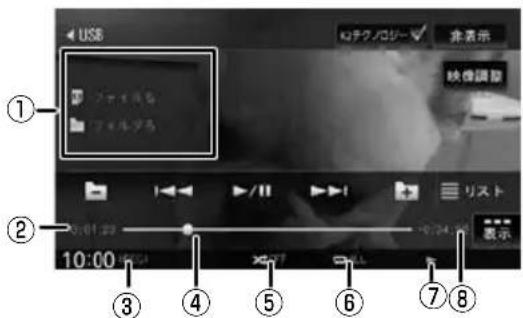
SD

操作ボタンは一定の時間がすぎると消えます。
画面右上の [非表示] でも消すことができます。
① ヴァイル名
フォルダ名
② 再生時間
③ 映像形式
④ シークバー
⑤ ランダム再生モード
⑥ リピート再生モード
⑦ 再生状態アイコン
⑧ 再生残り時間
● 表示されるボタンとはたらき
| ボタン説明 | |
| [非表示] | 操作ボタンを消します。 |
| [映像調整] | 映像の画質を調整します。(→P.72) |
| [リスト] | 再生リストを表示します。・再生リストについては79ページをご覧ください。 |
| 再生または一時停止(ポーズ)します。 | |
| 前または次のファイルを再生します(スキップ)。タッチし続けると、早戻し(バックサーチ)または早送り(フォワードサーチ)します。 | |
| 前/次フォルダの先頭ファイルから再生します。 | |
| [表示] | サブ機能ボタンを表示します。 |
サブ機能
[表示]にタッチするとサブ機能ボタンが表示されます。

USB

SD

● 表示されるボタンとはたらき
| ボタン説明 | |
| [デバイス切替](USBのみ) | 複数のUSB機器を接続しているときに、再生するUSB機器を切り替えます。 |
| [カテゴリーDB更新] | カテゴリーデータベースを作成、更新します。(→P.80) |
| OFF:ランダム再生モードを解除します。フォルダ(パソコンで保存したファイル再生のみ):再生中のファイルが含まれるフォルダ内のすべてのファイルをランダム再生します。曲(カテゴリーデータベース再生のみ):再生中のリスト内のファイルをランダム再生します。 | |
| タッチするたびにリピート再生モードが切り替わります。ALL:すべてのファイルをくり返し再生します。1:再生中のファイルをくり返し再生します。フォルダ(パソコンで保存したファイル再生のみ):再生中のファイルが含まれるフォルダ内のすべてのファイルをくり返し再生します。 |
ボタン説明
[閉じる]
サブ機能ボタンを消します。
再生リストと再生モードについて
USB ソースおよび SD ソースの再生には以下の再生モードがあります。[リスト]にタッチして再生リストを表示します。モードのリストを切り替えるボタンにタッチするたびにリストが切り替わります。ただし該当するデータがない場合は切り替わりません。
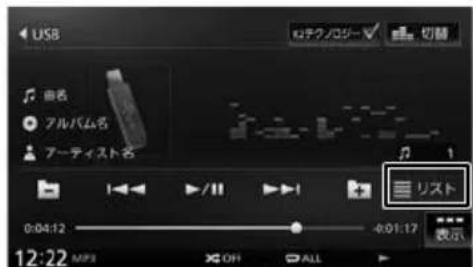


モードを切り替えるボタン
- 再生モード
| 再生リスト | 再生モード |
| フォルダリスト パソコンで保存したファイルをそのままの状態で再生します。 | |
| カテゴリーリスト | 本機でカテゴリーデータベースを作成した USB 機器または SD カードをカテゴリーから選んで再生します。 |
| 録音データ(SDのみ) | 本機で SD カードに録音したデータを再生します。 |

- カテゴリーデータベースモードは、データベースを作成する必要があります。
- SD に録音された録音データのカテゴリーデータベースは自動で作成、更新されます。
カテゴリーデータベースから曲またはビデオを再生する
リストから曲またはビデオを再生するときに、アルバム、アーティストなどタグ情報をもとにカテゴリーから曲またはビデオを再生できます。
カテゴリーデータベースを作成する

- カテゴリデータベースの作成、更新は、USB 機器、SD カードに入っているファイルの数によっては時間がかかる場合があります。
- カテゴリーデータベース作成、更新中は他の操作はできません。
- カテゴリーデータベースを更新すると、USB機器またはSDカードに_ContentsDB フォルダが作成されます。_ContentsDB フォルダ内にあるデータをパソコンなどで変更または削除しないでください。正しくファイルが再生できなくなります。
- 力テゴリーデータベースは最大 15000 曲登録することができます。
1 [表示] にタッチする
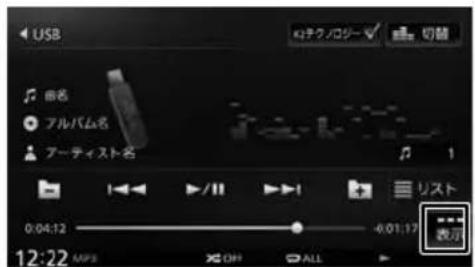
2 [カテゴリー DB 更新] にタッチする
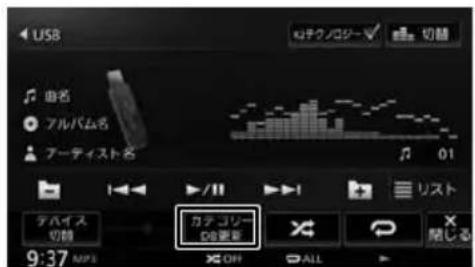
メッセージが表示されます。
3 [はい] にタッチする

カテゴリーデーターベースが作成されます。
カテゴリーモードで再生する
1 [リスト] にタッチする
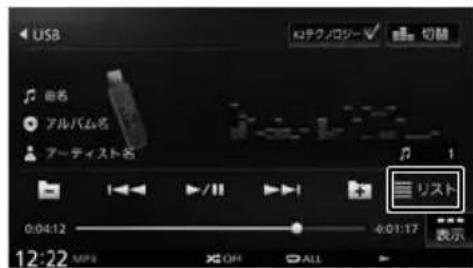
2 フォルダリスト画面の [ カテゴリーリスト ] にタッチする

3 (ビデオリスト) または (ミュージックリスト) を選ぶ

4 再生するファイルを選ぶ

[トップ]: 一番上の階層のリストに移動します。
[一つ上]: 一つ上の階層のリストに移動します。
該当するリストの先頭ファイルから再生されます。
内蔵メモリ /SD カードに録音する
録音について
- 本機では、内蔵メモリまたは SD カードに録音できます。
- 録音中は、地デジと録音先のソースは選択することができません。
- 録音中にナビの画面に切り替えても、録音は継続されます。
- 録音中は、画面に以下のアイコンが表示されます。

- 録音中に本機の電源をオフにしたり、録音を中断しても、それまでに録音を完了しているデータは保存されています。
- 本機は SCMS(シリアルコピーマネージメントシステム)に対応しており、デジタル録音された複製ディスク内の曲を内蔵メモリまたは SD カードに録音することはできません。
- 内蔵メモリまたは SD カードがいっぱいで録音できない場合はメッセージが表示されます。不要なデータを削除してから録音してください。(→ P.86)
- 録音する音楽 CD のアルバム情報がないときには、次のように名前が付けられます。
- タイトル名:“Track” + Track 番号+年(西暦)+月日+時刻(24 時間制)
- アルバム名:“Album” + 年(西暦)+ 月日+ 時刻(24 時間制)
-
アーティスト名:“Artist” + 年(西暦)+ 月日+時刻(24 時間制)
なお、年、月日、時刻は、その音楽 CD が初めて録音されたときの開始時のものです。 -
楽曲情報は本機で編集することができます。
(→ P.84) また、カーナビ連携スマホアプリケーション「KENWOOD Music Info.」を使って楽曲情報を取得することもできます。 (→ P.144) -
録音中は、「録音先」、「録音音質」は設定できません。
- 本機で再生できる SD カードについては、182 ページをご覧ください。
■ 録音可能曲数について
録音可能曲数は、録音品質によって異なります。
- 内蔵メモリ:
標準音質 … 約 5000 曲
高音質 … 約 2500 曲
ロスレス…約 750 曲
- SD カード(8GB の場合):
標準音質 … 約 2000 曲
高音質 … 約 1000 曲
ロスレス… 約 300 曲
■ 録音可能アルバム数について
内蔵メモリ、SD カードそれぞれ 999 枚録音できます。
録音設定をする
音楽 CD から録音するときの録音音質および録音先を設定します。
1 音楽 CD の AV 画面を表示して、サブ機能ボタンの [録音設定] にタッチする

2 設定したい項目にタッチする

■ 録音先
[内蔵メモリ]:内蔵メモリに録音します。
[SD カード]:SD カードに録音します。
■ 録音音質
[標準 128kbps]:標準の音質で録音します。
[高音質 256kbps]:高音質で録音します。
[ロスレス]:最高音質で録音します。
録音する
音楽 CD を再生しながら、内蔵メモリまたは SD カードに最大約 4 倍速で録音できます。

- SD カードへの録音中にエンジンを切ったり、スタートしないでください。ファイルが消えてしまったり、SD カードが破損するおそれがあります。
- エンジンを切ったりスタートさせたいときは、録音を中止してください。
- 録音先を SD カードに設定している場合、SD カードが本機に挿入されていないと録音できません。
1 ソースを DISC に切り替えて、録音したい音楽 CD を再生する
2 [録音] にタッチする

3 録音する曲を選択する
:録音していない曲
:録音済みの曲
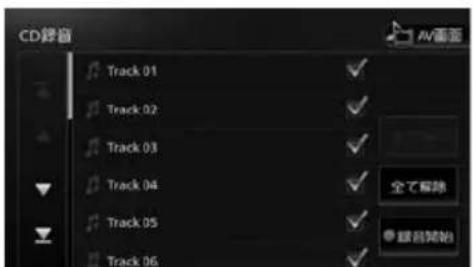
表示されているリストでは、すべての曲が選択されています。録音しない曲にタッチすると、選択が解除されます。
[全て選択]:
すべての曲を選択します。
[全て解除]:
すべての曲の選択を解除します。
4 [録音開始] にタッチする
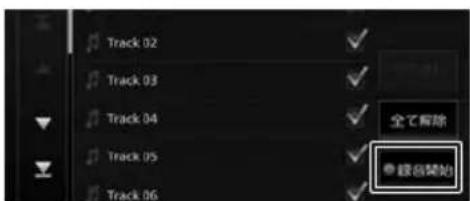
確認のメッセージが表示されます。
5 [はい] にタッチする
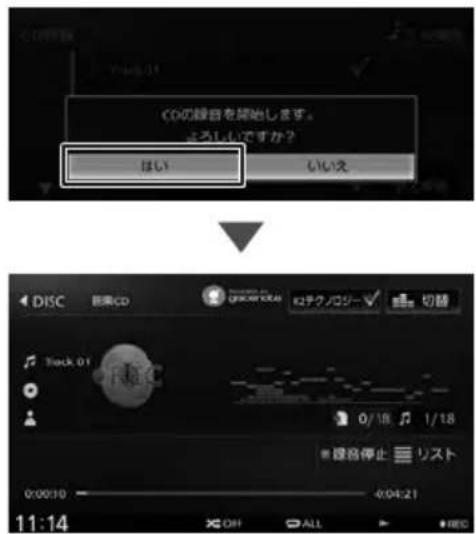
録音が開始されます。
録音中の画面では、録音の状況を確認できます。また、録音済 / 録音予定の曲数が表示されます。
0/13 : SD カードに録音中です。
0/13:内蔵メモリに録音中です。
[錄音停止]:
録音を停止して、ディスクの 1 曲目から再生します。
![KENWOOD MDV-Z905 - [錄音停止]: - 1](/content/2026/05/867965/images/b5034857bb1d49f0a105ce46623b7c113b08b3bbdc9049533b3a273a358938f6.jpg)
すべての録音が終了すると、[録音モード終了]が表示されます。[録音モード終了]にタッチして[はい]にタッチすると、ディスクの1曲目から再生されます。
![KENWOOD MDV-Z905 - [錄音停止]: - 2](/content/2026/05/867965/images/50dc8197cc65fedb087e972f7280e00ddb0bb4d1591a2410af42af1c03fafca4.jpg)
- 手順 3 で、すでに録音されている曲を選択すると、メッセージが表示され、録音データが上書きされます。
- 録音中に [リスト] にタッチすると、録音状況が次のアイコンで表示されます。
√:録音済みの曲
録音中の曲(赤)
録音予定の曲(エンジ)
●:録音予定がない曲(グレー)
✗:エラーが発生して録音されなかった曲
- 録音中はシークバーを操作できません。
関連キーワード

- SD カード初期化
SD カードに録音できない場合は、SD カード初期化を行ってください。 P.126)
録音したデータを再生する
ソース切替画面で内蔵メモリまたは SD カードを選択します。SD カードの録音データを再生する場合は、再生モードを録音データにしてください。 (→ P.79)

- ジャンルの画像、アルバムアート画像は、情報があるときに表示されます。
- アルバム名、曲名、アーティスト名は、情報がすべて表示されていないときには、それぞれの項目にタッチすると情報がスクロール表示されます。
- 走行中は、アルバム名とアーティスト名は表示されません。曲名は表示されますが、スクロールはできません。
ここまでの手順

ソースを内蔵メモリまたは SD に切り替える→(P.70)
SD

内蔵メモリ
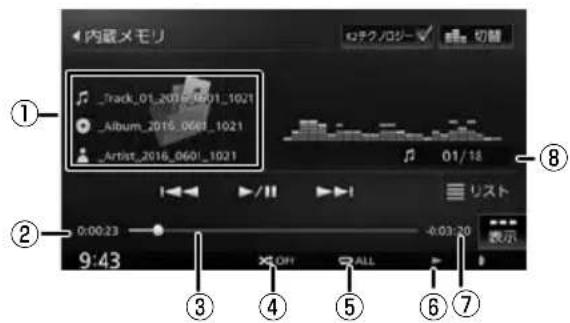
① 曲名
アルバム名
アーティスト名
ジャンルの画像またはアルバムアート画像
② 再生時間
③ シークバー
④ ランダム再生モード
⑤ リピート再生モード
⑥ 再生状態
⑦ 再生残り時間
⑧ ファイル番号
● 表示されるボタンとはたらき
| ボタン説明 | |
| [切替] | 画面のデザインが切り替わります。 |
| [リスト] | 再生リストを表示します。・再生リストについては79ページの「再生モードと再生リストについて」をご覧ください。 |
 | 再生または一時停止(ポーズ)します。 |
 / [IMAGE] / [IMAGE] | 前または次のファイルを再生します(スキップ)。タッチし続けると、早戻し(バックサーチ)または早送り(フォワードサーチ)します。 |
 | サブ機能ボタンを表示します。 |
サブ機能
[表示] にタッチするとサブ機能ボタンが表示されます。

SD

内蔵メモリ
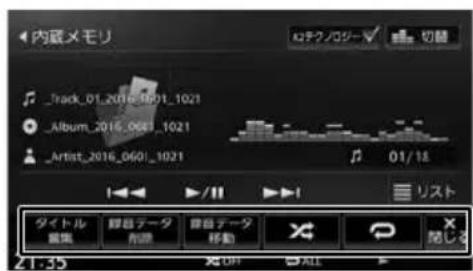
サブ機能ボタンは一定の時間がすぎると消えます。 画面の [閉じる] でも消すことができます。
● 表示されるボタンとはたらき
| ボタン説明 | |
| タッチするたびにランダム再生モードが切り替わります。OFF:ランダム再生モードを解除します。曲:再生中のリスト内のファイルをランダム再生します。 | |
| タッチするたびにリピート再生モードが切り替わります。・ALL:再生中のリスト内のファイルをくり返し再生します。・1:再生中のファイルをくり返し再生します。 | |
| [タイトル編集] | 録音データのタイトルを編集します。 |
| [録音データ削除] | 録音データの削除をします。 |
| [録音データ移動](内蔵メモリのみ) | 内蔵メモリに録音したデータをSDカードに移動します。 |
| [カテゴリーDB更新(SDのみ) | カテゴリーデータベースを作成、更新します。⇨P.80) |
| [閉じる] | サブ機能ボタンを消します。 |
録音データのタイトルを編集する
本機の内蔵メモリまたは SD カードに録音したデータのタイトル(曲名、アルバム名、アーティスト名、ジャンル、アルバムアートワーク)を編集することができます。
SD カードの録音データを編集する場合は、SD カードの再生モードを録音データの再生に切り替えておいてください。 P.79)
1 [リスト] にタッチする

2 [トップ] にタッチする

3 アルバムにタッチして編集したい曲が含まれるアルバムを再生する

4 [表示] にタッチする
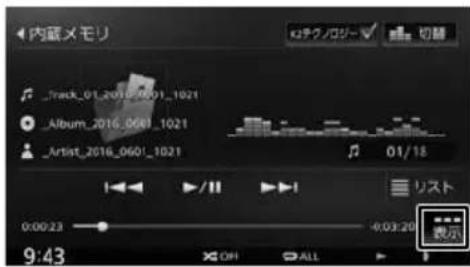
5 [タイトル編集] にタッチする

6 編集したい曲にタッチする

7 編集したい項目にタッチする

曲名:
文字入力の画面が表示されます。
アルバム名:
文字入力の画面が表示されます。
変更したアルバム名は同一アルバム内の全ての曲に反映されます。
アーティスト名:
文字入力の画面が表示されます。
編集すると確認メッセージが表示されます。
[はい] :
編集したアーティスト名をアルバム内全ての曲に反映します。
[いいえ] :
編集している曲のみに反映されます。
ジャンル:
リストから選択します。
選択すると確認メッセージが表示されます。
[はい] :
選択したジャンルをアルバム内全ての曲に反映します。
[いいえ] :
編集している曲のみに反映されます。
アルバムアートワーク:
録音データにお好みの画像をアートワークとして表示させることができます。

- 入力可能最大文字数は、曲名 / アルバム名 / アーティスト名とも 128 文字です。
- 文字入力については 26 ページをご覧ください。
- 手順6の [別候補タイトル] はカーナビ連携スマホアプリケーション「KENWOOD Music Info.」 P.144)で使用します。
タイトルを消去する
編集したアルバム内全てのタイトル(曲名、アルバム名、アーティスト名、ジャンル)を消去することができます。
1 [リスト] にタッチする
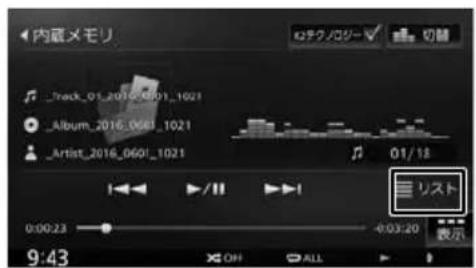
2 [トップ] にタッチする

3 アルバムにタッチしてタイトルを消去したい曲が含まれるアルバムを再生する
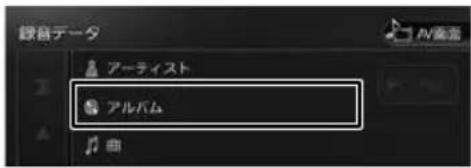
4 [表示] にタッチする

5 [タイトル編集] にタッチする
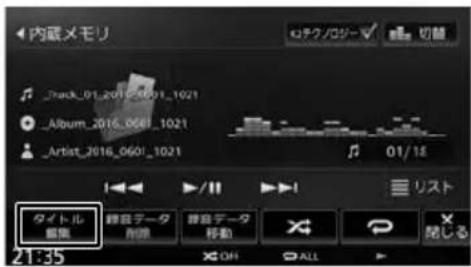
6 [タイトル消去] にタッチする

確認メッセージが表示されます。
[はい] :
現在の曲を含むアルバム内すべてのタイトルを消去します。
[いいえ]:
消去しません。
アルバムアートワークとして画像を表示させる
録音データを再生するときにアルバム単位で、SDカードまたは USB 機器に保存したお好みの画像ファイル(JPEG または PNG データサイズ 650KB 以下)をアートワークとして表示させることができます。
1 「録音データのタイトルを編集する」 (→ P.84) の手順7まで操作する

2 [アルバムアートワーク] にタッチする

3 [デバイス切替] にタッチして画像を保存しているデバイスを選択する

4 アートワークにしたい画像を選ぶ

録音データの再生画面でアルバムアートワークが表示されるようになります。
アートワークを削除する
1 「録音データのタイトルを編集する」 (→ P.84) の手順7まで操作する
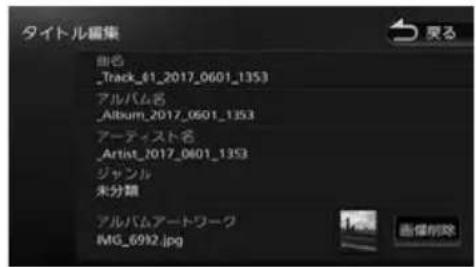
2 [画像削除] にタッチする

アートワークが削除されます。
録音データを削除する
本機の内蔵メモリまたは SD カードに録音したデータを削除します。
SD カードの録音データを削除する場合は、事前に SD カードの再生モードを録音データに切り替えておいてください。 P.79)
ここまでの手順
ソースを内蔵メモリまたは SD に切り替える→(P.70)
1 [リスト] にタッチする
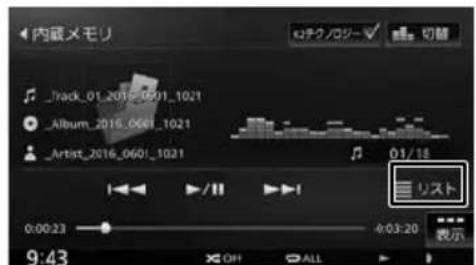
2 [トップ] にタッチする

3 アルバムにタッチして削除したい曲が含まれるアルバムを再生する

4 [表示] にタッチする

5 [録音データ削除] にタッチする

6 削除するデータを選んでタッチする

[全て選択]:
すべての曲を選択します。
[全て解除]:
すべての曲の選択を解除します。
7 [削除] にタッチして、[はい] にタッチする

録音データを SD カードに移動す
内蔵メモリに録音したデータを SD カードに移動します。
再生中の曲を含んだ一つのアルバムデータを移動します。移動したデータは、内蔵メモリから自動的に消去されます。
SD カード内に移動されたデータは、SD カードから再生できます。
ここまでの手順
ソースを内蔵メモリに切り替える(→ P.70)
1 SD カードに移動したい曲を再生する
2 [表示] にタッチする

3 [録音データ移動] にタッチする

メッセージが表示されます。
4 [はい] にタッチする
録音データの移動が始まります。
[中止]:
SD カードへの移動を中止します。
![KENWOOD MDV-Z905 - [はい] にタッチする - 1](/content/2026/05/867965/images/c13c8a49d20c3a2940a092ea695b6ce060fb94122b2777cf3e2824ba0503a47a.jpg)
- SDカードに移動したデータは内蔵メモリに戻すことはできません。
マルチ AAV ラブラウ を使う
マルチ AV ブラウザソースは、USB 器機、SD カード、内蔵メモリにあるそれぞれの曲またはビデオを横断して表示し、カテゴリーから選択して再生することができます。
USB 機器と SD カードの曲またはビデオを再生するにはカテゴリーデータベースを作成する必要があります。カテゴリーデータベースの作成については 80 ページをご覧ください。

- カテゴリーリストを一度も作成していない USB 機器を接続または SD カドを挿入すると、「カテゴリーデータベースがありません。各ソース毎に作成してください。」と表示されます。
- アルバムアートの画像は、情報があるときに表示されます。
- アルバム名、曲名、アーティスト名は、情報がすべて表示されていないときには、それぞれの項目にタッチすると情報がスクロール表示されます。
ここまでの手順

ソースをマルチ AV ブラウザに切り替える (P.70)

① 曲名
アルバム名
アーティスト名 アルバムアート画像
② 再生時間
③ 音声形式または映像形式
④ シークバー
⑤ ランダム再生モード
⑥ リピート再生モード
⑦ 再生状態
⑧ 再生残り時間
⑨ 曲番号 / 全曲数

表示されるボタンとはたらき
ボタン説明
| [切替] | 画面のデザインが切り替わります。 |
| 再生または一時停止(ポーズ)します。 | |
| 前/次の曲を再生します(スキップ)。タッチし続けると、早戻し(バックサーチ)または早送り(フォワードサーチ)します。 | |
| [トップ] | 再生中のリストのトップを表示します。 |
| [リスト] | 再生中のリストを表示します。 |
| [表示] | サブ機能ボタンを表示します。 |
サブ機能
[表示] にタッチするとサブ機能ボタンが表示されます。


サブ機能ボタンは一定の時間がすぎると消えます。 画面の [閉じる] でも消すことができます。
● 表示されるボタンとはたらき
| ボタン説明 | |
| [EXCE] | タッチするたびにランダム再生モードが切り替わります。OFF:ランダム再生モードを解除します。曲:再生中のリスト内のファイルをランダム再生します。 |
| [WEDD] | タッチするたびにリピート再生モードが切り替わります。ALL:すべてのファイルをくり返し再生します。1:再生中のファイルをくり返し再生します。 |
 | |
 | |
| |
| [※(XSWY)る] | サブ機能ボタンを消します。 |
リストから曲またはビデオを再生する
1 [トップ] または [リスト] にタッチする
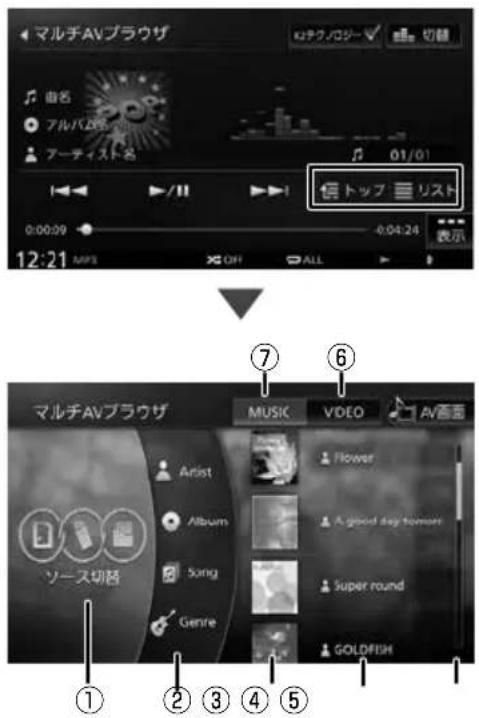
① ソース切替:
SD、USB、内蔵メモリそれぞれタッチするたびに表示するかしないかを選択できます。
② カテゴリー:
アーティスト / アルバム / 楽曲 / ジャンルから選択できます。
③ アルバムアート画像:
情報にアルバムアートがある場合に表示されます。
④ 曲またはビデオファイル
⑤ スクロールバー
⑥ ビデオリストに切り替える
⑦ 曲リストに切り替える
2 [MUSIC] または [VIDEO] にタッチする
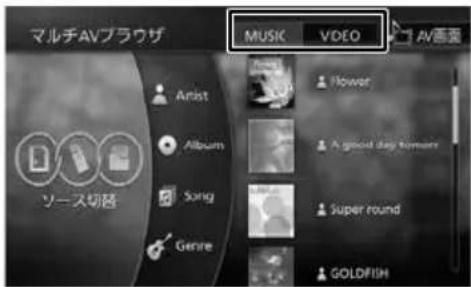
3 表示するソースを選択する
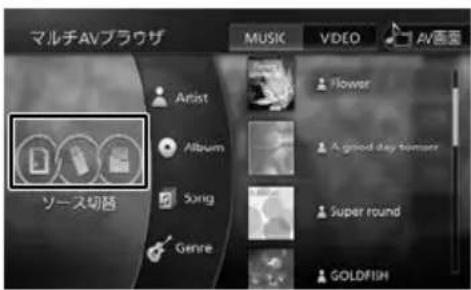
4 再生したいカテゴリー(①)を選んで、 ファイル(②)を選ぶ

CD・オーディオファ イルディスクを再生 する
ディスクを入れる / 出す
ディスクを入れる
MDV-Z905
1 フロントパネルの【▲】(オープンキー)を押す
MDV-Z905W
1 【HOME】を押して [▲パネル] にタッチする

2 [DISC] にタッチする
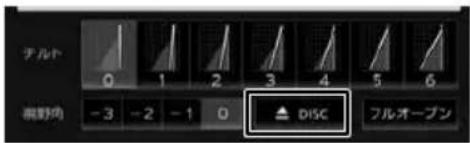
フロントパネルが開きます。
3 ディスクを挿入口に入れる

- ディスクを挿入すると、フロントパネルは自動的に設定されている角度に戻ります。
ディスクを取り出す
MDV-Z905
1 フロントパネルの【△】(オープンキー)を押す
MDV-Z905W
1 【HOME】を押して [▲パネル] にタッチする

2 [DISC] にタッチする
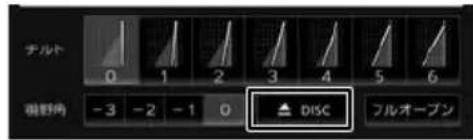
フロントパネルが開き、ディスクが排出されます。
3 ディスクを取り出す

- ディスクがイジェクトされた後、ディスクを取り出さないと、約 15 秒後に自動的に引き込まれます。
- 本機からディスクを取り出すときは水平方向に引き出してください。下側や上側に強く押しながら引き出すとディスクの記録面に傷を付ける原因となります。

ディスクを取り出せないときは
MDV-Z905
1 フロントパネルの【▲】(オープンキー)を押し続ける
2 [はい] にタッチする
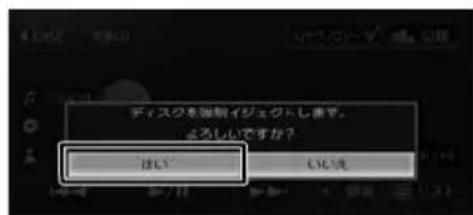
フロントパネルが開き、ディスクが排出されます。
3 ディスクを取り出す
MDV-Z905W
1 【HOME】を押して [▲ パネル] にタッチする
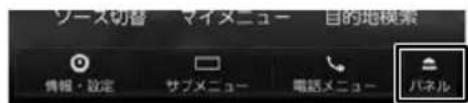
2 [DISC] にタッチし続ける

3 [はい] にタッチする

フロントパネルが開き、ディスクが排出されます。
4 ディスクを取り出す
画面の見かたと操作
音楽 CD またはオーディオファイルディスクを再生します。
ここまでの手順
ソースを DISC に切り替える→(P.70)
音楽 CD
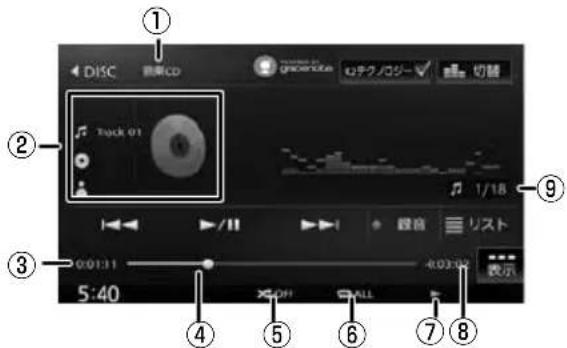
オーディオファイルディスク
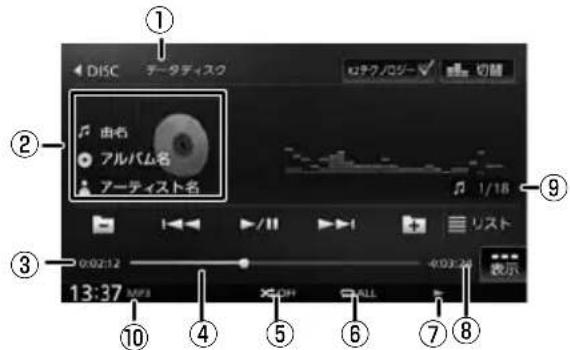
① ディスクの種類
② 音楽 CD :
♪ トラック番号
オーディオファイルディスク:
曲名(ファイル名)
アルバム名(フォルダ名)
アーティスト名
アルバムアート画像
③ 演奏時間
④ シークバー
⑤ ランダム再生モード
⑥ リピート再生モード
⑦ 再生状態表示
⑧ 演奏残り時間
⑨ トラック番号 / 総曲数(ファイル番号)
⑩ ファイル形式(オーディオファイルディスクのみ)

- カーナビ連携スマホアプリケーション「KENWOOD Music Info.」→P.144)を使って楽曲情報を取得すると音楽 CD の AV 画面で楽曲情報が表示されます。
● 表示されるボタンとはたらき
| ボタン | 説明 |
| [切替] | 画面のデザインが切り替わります。 |
| 再生または一時停止(ポーズ)します。 | |
| 前または次の曲を再生します(スキップ)。タッチし続けると、早戻し(バックサーチ)または早送り(フォワードサーチ)されます。 | |
| 前/次のフォルダの先頭ファイルから再生します。 | |
| [リスト] | 再生中の曲またはファイルの再生リストを表示します。・[トップ](オーディオファイルディスクのみ):一番上の階層のフォルダに移動します。・[一つ上](オーディオファイルディスクのみ):一つ上の階層のフォルダに移動します。 |
| ボタン説明 | |
| [録音](音楽 CD のみ) | 現在の音楽 CD を内蔵メモリまたは SD カードに録音します。(→ P.81)[録音停止] にタッチすると、録音を停止します。 |
| [表示] | サブ機能ボタンを表示します。 |
サブ機能
[表示] にタッチするとサブ機能ボタンが表示されます。

サブ機能ボタンは一定の時間がすぎると消えます。 画面の [閉じる] でも消すことができます。
● 表示されるボタンとはたらき
| ボタン説明 | |
| [タイトル検索](音楽 CD のみ) | 「KENWOOD Music Info.」で使用します。⇨ P.144) |
| [録音設定](音楽 CD のみ) | 本機の内蔵メモリまたは SD カードに録音する時の設定をします。(⇨ P.81) |
| タッチするたびにランダム再生モードが切り替わります。OFF:ランダム再生モードを解除します。ALL(音楽 CD のみ):アルバム内の曲をランダム再生します。フォルダ(オーディオファイルディスクのみ):再生中の曲が含まれるフォルダ内のすべての曲をランダム再生します。 |
| ボタン説明 | |
| タッチするたびにリピート再生モードが切り替わります。ALL:すべての曲をくり返し再生します。1:再生中の曲をくり返し再生します。フォルダ(オーディオファイルディスクのみ):再生中の曲が含まれるフォルダ内のすべての曲をくり返し再生します。 | |
| [閉じる] | サブ機能ボタンを消します。 |

- リピート再生モードとランダム再生モードは同時に設定できません。
- アルバム名、曲名、アーティスト名は、情報がすべて表示されていないときには、それぞれの項目にタッチすると情報がスクロール表示されます。
- 走行中は、アルバム名とアーティスト名は表示されません。曲名は表示されますが、スクロールはできません。
関連キーワード

- 録音する
本機では、音楽 CD を再生しながら、本機の内蔵メモリまたは SD カードに最大約 4 倍速で録音することができます。 P.81)
DVD を再生する
画面の見かたと操作 (DVD ビデオ /DVD-VR)
DVD を再生します。
ディスクの出し入れについては、90 ページをご覧ください。
ここまでの手順

ソースを DISC に切り替える→(P.70)
DVD ビデオを再生する
画面にタッチすると操作ボタンが表示されます。

操作ボタンは一定の時間がすぎると消えます。画面右上の [非表示] でも消すことができます。
① ディスクの種類
② 再生時間
③ 音声形式
④ シークバー
⑤ リピート再生モード
⑥ 再生状態表示
⑦ 再生残り時間
⑧ タイトル番号 / チャプター番号
● 表示されるボタンとはたらき
| ボタン | 説明 |
| [非表示] | 操作ボタンを消します。 |
| [映像調整] | 映像の画質を調整します。(→ P.72) |
| カーソルを表示します。(→ P.95) | |
| [トップメニュー] | ディスクのトップメニューを表示します。 |
| [メニュー] | ディスクのメニューを表示します。 |
| ボタン | 説明 |
| 再生または一時停止(ポーズ)します。 | |
| 再生を停止します。 | |
| 前または次のチャプターを再生します(スキップ)。タッチし続けると、早戻し(バックサーチ)または早送り(フォワードサーチ)されます。 | |
| [表示] | サブ機能ボタンを表示します。 |
サブ機能
[表示] にタッチするとサブ機能ボタンが表示されます。
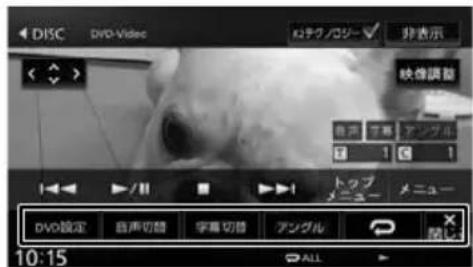
サブ機能ボタンは一定の時間がすぎると消えます。 画面の [閉じる] でも消すことができます。
● 表示されるボタンとはたらき
| ボタン | 説明 |
| [DVD 設定] | DVD の設定画面を表示します。(→ P.95)このボタンにタッチすると、再生中のビデオは停止します。 |
| [音声切替] | 音声を切り替えます。 |
| [字幕切替] | 字幕を切り替えます。 |
| [アングル] | アングルを切り替えます。 |
| タッチするたびにリピート再生モードが切り替わります。ALL:すべてのチャプターをくり返し再生します。チャプター:再生中のチャプターをくり返し再生します。タイトル:再生中のタイトルをくり返し再生します。 | |
| [閉じる] | サブ機能ボタンを消します。 |
DVD-VR を再生する
画面にタッチすると操作ボタンが表示されます。

操作ボタンは一定の時間がすぎると消えます。 画面右上の [非表示] でも消すことができます。
① ディスクの種類
② 再生時間
③ 音声形式
④シークバー
⑤ リピート再生モード
⑥ 再生状態表示
⑦ 再生残り時間
⑧ プログラム番号またはプレイリスト番号 / チャプター番号
● 表示されるボタンとはたらき
| ボタン説明 | |
| [非表示] | 操作ボタンを消します。 |
| [映像調整] | 映像の画質を調整します。(→P.72) |
| [プログラムリスト] | プログラムリストを表示します。 |
| [ブレイリスト] | ブレイリストを表示します。 |
| 再生または一時停止(ポーズ)します。 | |
| 再生を停止します。 | |
| 前または次のチャプターを再生します(スキップ)。タッチし続けると、早戻し(バックサーチ)または早送り(フォワードサーチ)されます。 | |
| [表示] | サブ機能ボタンを表示します。 |
サブ機能
[表示] にタッチするとサブ機能ボタンが表示されます。
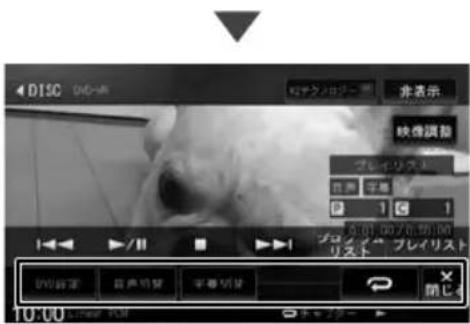
サブ機能ボタンは一定の時間がすぎると消えます。 画面の [閉じる] でも消すことができます。
● 表示されるボタンとはたらき
| ボタン説明 | |
| [DVD設定] | DVDの設定をします。 |
| [音声切替] | 音声の種類を切り替えます。 |
| [字幕切替] | 字幕の表示/非表示を切り替えます。 |
| タッチするたびにリピート再生モードが切り替わります。ALL:すべてのチャプターをくり返し再生します。チャプター:再生中のチャプターをくり返し再生します。プログラム:再生中のプログラムをくり返し再生します。プレイリスト:再生中のプレイリストをくり返し再生します。 | |
| [閉じる] | サブ機能ボタンを消します。 |
DVD ディスクメニューを操作する
DVD ビデオに収録されているメニュー(ディスクメニュー)を操作します。
カーンルで操作する
1 ディスクメニュー表示中に画面にタッチする
2 [表示] にタッチする

3 にタッチする

4 各ボタンにタッチして操作する

[非表示]:
操作ボタンを消します。

タッチした方向にメニューのカーソルを移動します。
[リターン] :
ディスクメニューの 1 階層上の項目を表示します。
[決定]:
選択中の項目を実行します。

- 表示されるディスクメニューおよび操作できる項目は、DVDによって異なります。
ディスクメニューを直接操作する
ディスクメニューを表示しているときは、ディスクメニューの項目に直接タッチして操作できます。

DVD の設定をする
DVD に関する設定を行います。
操作ボタンが表示されていないときは、画面にタッチすると表示されます。
1 [DVD 設定] にタッチする

2 各項目を設定する
設定できる項目は以下のとおりです。
| 項目 | 説明 |
| メニュー言語 | DVD ビデオのメニュー / トップメニューの表示優先言語を設定します。 |
| 音声言語 | DVD ビデオの音声出力の優先言語を設定します。 |
| 字幕言語 | DVD ビデオの字幕表示の優先言語を設定します。 |
| ダイナミックレンジコントロール | DVD 音声のダイナミックレンジを設定します。ワイドンノーマルンダイアログの順にダイナミックレンジは狭くなりますが、映画のセリフなどは明確に聞き取れるようになります。 |

- 設定した優先言語が再生する DVD に収録されていない場合は、収録されている言語になります。
- ディスクによっては、設定した優先言語に変わらない場合があります。
地デジを視聴する
画面の見かたと操作
ここまでの手順

ソースを地デジに切り替える(→ P.70)
画面にタッチすると操作ボタンが表示されます。
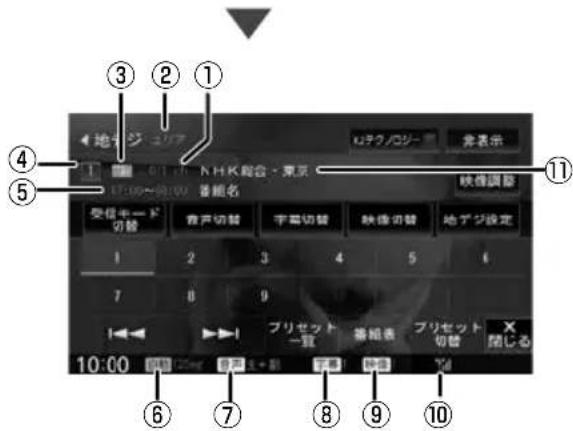
操作ボタンは一定の時間がすぎると消えます。画面右上の [非表示] でも消すことができます。
① チャンネル番号
② プリセットモード
③ サービスのロゴ
④ プリセット番号
⑤ 放送時間、番組名
⑥ 受信モード
⑦ 音声の種類
複数の音声 / 二重音声があるときに出力している音声の番号が表示されます。
⑧ 字幕の種類
字幕を選択しているときに表示されます。
⑨ 映像の種類
複数の映像があるときに視聴中の映像の番号が表示されます。
⑩ 電波の強さ
⑪ サービス名
● 表示されるボタンとはたらき
| ボタン説明 | |
| [非表示] | 操作ボタンを消します。 |
| [映像調整] | 映像の画質を調整します。(→P.72) |
ボタン説明
| [1]~[12](プリセットチャンネルボタン) | プリセットされている放送局に切り替えます。視聴している放送局が複数のサービスを放送している場合は、■□が表示されます。視聴中のプリセットボタンをタッチするたびに切り替えます。 |
| [プリセット一覧] | プリセット一覧を表示します。タッチするとプリセットされている放送局に切り替えます。視聴している放送局が複数のサービスを放送している場合は、■□が表示されます。視聴中のプリセットボタンをタッチするたびにサービスが切り替わります。 |
| 前または次のプリセット局を選局します。 | |
| [番組表] | 番組表を表示します。(→P.98) |
| [プリセット切替] | プリセットモード(エリア/ホーム/お出かけ)が切り替わります。「エリア」は現在地周辺の地域のチャンネルが自動でプリセットされます。「ホーム」または「お出かけ」をはじめてご使用になる場合は初期スキャンを行ってください。(→P.97) |
| [表示] | サブ機能ボタンを表示します。 |
サブ機能
[表示] にタッチするとサブ機能ボタンが表示されます。
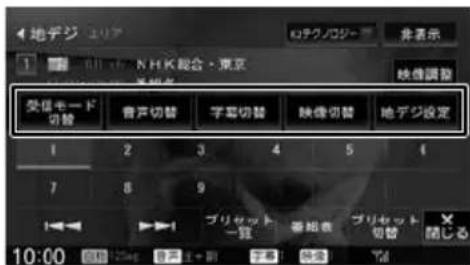
● 表示されるボタンとはたらき
| ボタン説明 | |
| [受信モード切替] | 受信モードを切り替えます。自動:自動受信モード(1Seg または12Seg)に切り替えます。固定 12Seg:12 セグ固定モードに切り替えます。固定 1Seg:ワンセグ固定モードに切り替えます。 |
| ボタン 説明 | |
| [音声切替] | 視聴番組に複数の音声 / 二重音声があるときに、音声を切り替えます。なお、番組によって、切り替わる音声の種類は異なります。 |
| [字幕切替] | 番組に字幕があるときに、字幕を切り替えます。なお、ボタンが表示されていても、字幕が放送されていない場合があります。 |
| [映像切替] | 視聴番組に複数の映像があるときに、映像を切り替えます。 |
| [地デジ設定] | 地デジ設定画面を表示します。(→ P.99) |
| [閉じる] | サブ機能ボタンを消します。 |

- 12 セグとワンセグの切り替え時に、放送によっては音量が変わったり、映像 / 音声のつながりが途切れる場合があります。
- 放送局によっては、12 セグとワンセグで番組が異なる場合があります。
- 本機は 5.1ch サラウンドには対応しておりません。音声は 2ch で出力されます。
プリセットモードを切り替える
プリセットには、「エリア」、「ホーム」、「お出かけ3の3つのモードがあります。
■ エリア
エリアでは自車の移動先の地域のものに自動的に切り替わります。移動中に放送局を手早く選択するときに便利です。
■ ホーム / お出かけ
ホームとお出かけは、それぞれにプリセットが登録できます。自宅周辺では ホーム、ドライブ先ではお出かけと使い分けると便利です。
1 [プリセット切替] にタッチする
操作ボタンが表示されていないときは、画面にタッチすると表示されます。
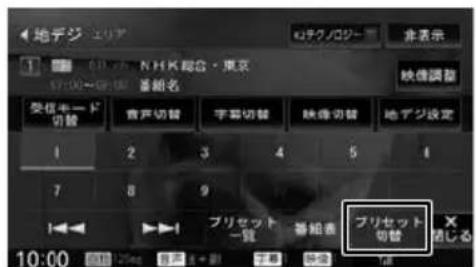
タッチするたびに、エリア→ホーム→お出かけ→エリアの順に切り替わります。
放送局を登録(プリセット)する
はじめてご使用になる場合は、ホームまたはお出かけには放送局が登録されていないため、初期スキャンを行ってください。
放送局をスキャンして、ホームまたはお出かけモードのプリセットボタンに放送局を登録します。
1 [プリセット切替] にタッチして、「ホーム」または「お出かけ」に切り替える
操作ボタンが表示されていないときは、画面にタッチすると表示されます。

2 [プリセット一覧] にタッチする
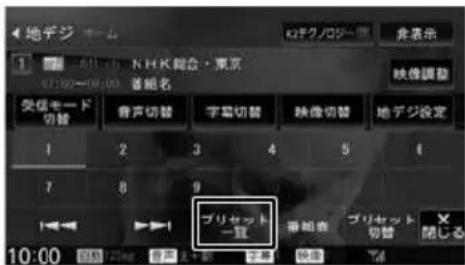
[初期スキャン] にタッチする
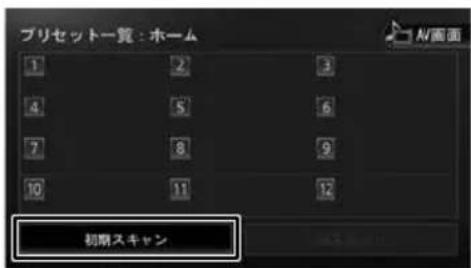
4 現在地の都道府県にタッチして [はい] にタッチする
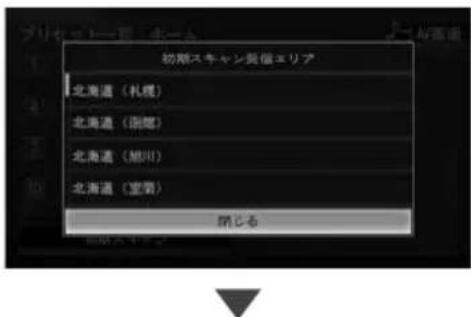
受信できる放送局を検索し、プリセットに登録します。
![KENWOOD MDV-Z905 - 現在地の都道府県にタッチして [はい] にタッチする - 2](/content/2026/05/867965/images/e0009b7f4eddb88855fa036c3cff2fdc3145c7d6522405c3a72c08ca9553e28e.jpg)
- [再スキャン] は初期スキャンを行ったあとで、新たに受信できる放送局を空いているプリセットボタンに登録します。
- 再スキャンはすでにプリセットされている内容はそのまま残ります。
- プリセットした後に初期スキャンをするとプリセットされていた内容はすべて消去され新たにプリセットします。
番組表を見る
最大 8 日分の番組表を表示できます。また、表示した番組表から放送局を選局することもできます。
1 [番組表] にタッチする
操作ボタンが表示されていないときは、画面にタッチすると表示されます。

番組表が表示されます。
![KENWOOD MDV-Z905 - [番組表] にタッチする - 2](/content/2026/05/867965/images/409ed3be240930ec9fe01dc5dddf0d9d38d5ca54a11f4450f1e36fd2c5da18b4.jpg)
- すでに放送時間がすぎた番組の番組表は表示できません。
- 番組表データは、電源をオフにしてオンにすると消去されます。
- 受信したチャンネルは番組表データを自動で収集し表示します。受信していないチャンネルの番組表を表示したいときは「データ収集」にタッチしてデータを取得してください。
- ワンセグ番組表では、最大 10 番組まで表示されます。
- 受信していないサービスの箇所は空欄になります。受信すると表示されます。
- サービスの選局直後は、番組表から選局できない場合があります。
番組表の見かたと操作
番組表はフリックまたはドラッグすることで、上下左右にスクロールできます。


① 日時:
タッチすると、表示する番組表の日付を選択できます。
② 放送局:
タッチするとその放送局を受信します。
③ フォーカス
④ 現在視聴中の番組
背景が青色で表示されます。
⑤ [AV 画面] :
番組表を消して、AV 画面に戻ります。
⑥ 視聴中番組:
タッチすると現在視聴している番組にフォーカスを移動します。
⑦ [12Seg 1Seg]:
タッチすると 12 セグ番組表とワンセグ番組表を切り替えます。
⑧ [データ収集] :
プリセットされている放送局の現在時刻から24時間先までの番組表データを収集します。
⑨
フォーカスを移動します。
⑩ [サービス切替] :
マルチ編成番組(1つのチャンネルで2番組を同時に放送すること)の場合はタッチすると番組表内の番組情報を別サービスに切り替えます。
⑪ 番組詳細:
フォーカスされている番組の情報を表示します。タッチすると、番組の詳細情報が表示されます。
緊急放送を表示する
緊急警報放送を受信すると、自動的に緊急警報放送に切り替わります。
地図画面などが表示されているときに緊急警報放送を受信すると、メッセージが表示されます。

[はい]:
緊急警報放送に切り替わります。

- 緊急警報放送は、AV ソースが地デジのときのみ表示されます。
中継局 / 系列局をサーチする
受信レベルが低下して番組を視聴できなくなったとき、自動的に受信可能な中継局/系列局を探して切り替えることができます(中継局サーチ)。
中継局 / 系列局の自動切り替え条件は、「地デジ設定」の [中継局 / 系列局サーチ] で設定できます。[中継局 / 系列局サーチ] を “自動切替(中継局)” に設定している場合は、中継局のみがサーチされます。

- 系列局に切り替わった場合、元のサービスと番組が異なる場合があります。
- 受信条件によっては、サーチに数分以上かかる場合があります。
- 系列局のない放送局の場合は、中継局のみがサーチされます。
地デジの設定をする
地デジの設定を変更します。
操作ボタンが表示されていないときは、画面にタッチすると表示されます。
1 [地デジ設定] にタッチする
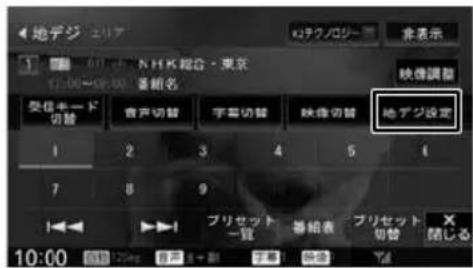
設定できる項目は以下のとおりです。
| 項目 設定 説明 | ||
| 1Seg/12Seg自動切替設定 | 推奨 */12 セグを優先 / 切替頻度を低減 | 受信モードを [自動]に設定している場合に、優先させる切替条件を設定します。 |
| 中継局 / 系列局サーチ | 自動切替しない / 自動切替(中継局)/ 自動切替(中継局+系列局)* | 中継局サーチ時の切り替え方法を設定します。 |
| 文字スーパー | 表示しない /第一言語 */第二言語 / | 表示する文字サーパーを設定します。 |
| デバイス ID | 受信識別情報が表示されます。この情報は、受信不具合時のお問い合わせ時に必要になることがあります。 | |
| 番組表文字サイズ | 小 / 中 * / 大 | 番組表の文字のサイズを選ぶことができます。 |
*:お買い上げ時の設定です。
AM または FM を聴く
画面の見かたと操作
ここまでの手順
ソースを AM または FM に切り替えるP(70)
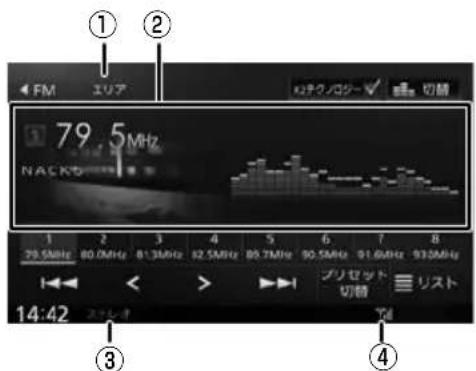
① プリセットモード
② プリセット番号 / 周波数 / 受信中の放送局名
③ ステレオ受信表示
④ 電波の強さ
● 表示されるボタンとはたらき
| ボタン説明 | |
| [切替] | 画面のデザインが切り替わります。 |
| ◀/▶ | 放送局を選択します。タッチするたびに、1ステップずつ周波数を変えて選局します(マニュアル選局)。タッチし続けると、タッチしている間、周波数が連続して変わります。 |
| ◀◀/▶◀ | プリセット局を番号順に受信します。「サーチ中...」が表示されるまでタッチし続けると、受信可能な放送局を自動的に受信します(オート選局)。 |
| [1]~[8](プリセットボタン) | プリセットされている放送局を受信します。 |
| [リスト] | プリセットモードがエリアの時に、登録データから取得した放送局をリストで表示します。(→P.100) |
| [プリセット切替] | プリセットモード(エリア/お気に入り1/お気に入り2)を切り替えます。(→P.100) |
プリセットモードを切り替える
放送局のプリセットモードには、「エリアモード」と「お気に入りモード」があります。
■ エリアモード
本機の登録データに基づいて、現在地周辺の放送局が表示されます。
エリアモードのプリセットボタンには、そのエリアで受信可能な放送局(コミュニティ FM 局を除く)が周波数の低い順に最大 8 局まで自動的に登録されます。
エリアモードで選択できる放送局は、[リスト]にタッチすると表示できます。(P.100)
■ お気に入りモード
手動でお好みの放送局をお気に入り 1 またはお気に入り 2 にそれぞれ 8 局まで登録できます。 (→ P.101)
1 [プリセット切替] にタッチする
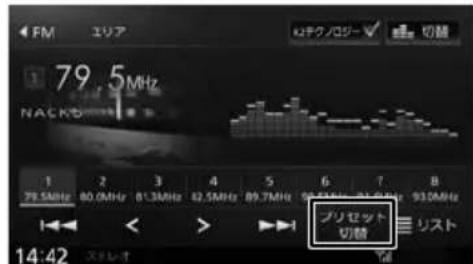
タッチするたびに、エリア→お気に入り 1 →お気に入り 2→エリアの順で切り替わります。
エリアモードの放送局をリストから選局する
エリアモード時のプリセット放送局リストから、受信する放送局を選択します。
1 [プリセット切替] にタッチして、エリアモードに切り替える
2 [リスト] にタッチする

3 受信する放送局にタッチする
1~8:プリセットボタンにプリセットされている放送局
編:コミュニティ FM 局

- コミュニティ FM 局とは、市町村や政令指定都市の行政区内の一部地域を放送対象とする放送の形態です。
放送局を登録(プリセット)する
お気に入りモードのプリセットボタンに手動で放送局を登録(プリセット)します。
1 登録する放送局を受信する
マニュアル選局またはオート選局などで、登録する放送局を受信します。(P.100)
2 [プリセット切替] にタッチして、「お気に入り 1」または「お気に入り 2」に切り替える
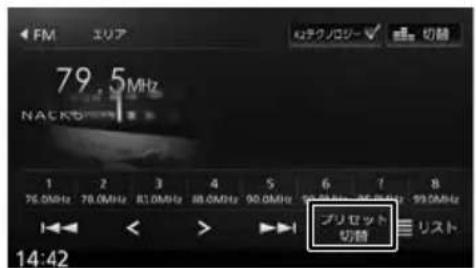
3 登録先のプリセットボタンを 2 秒以上タッチし続ける

受信中の放送局がプリセットボタンに登録されます。
登録した放送局は、お気に入りモード(1 または 2)で該当するプリセットボタンにタッチすると受信できます。
交通情報を受信する
交通情報(1620kHz または 1629kHz)を受信します。交通情報に切り替えると、受信状態が良いほうが自動的に受信されます。
画面の見かたと操作
ここまでの手順
ソースを交通情報に切り替える(→ P.70)
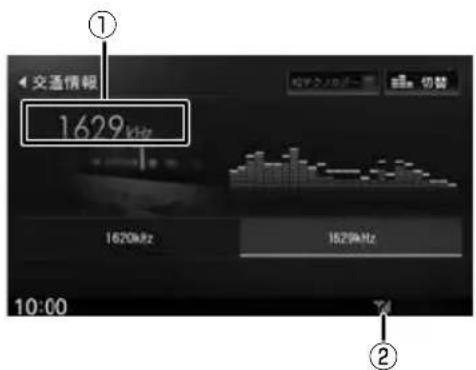
① 周波数
② 電波の強さ
● 表示されるボタンとはたらき
| ボタン | 説明 |
| [切替] | 画面のデザインが切り替わります。 |
| [1620kHz] / [1629kHz] | 1620kHz または 1629kHz に手動で切り替えます。 |

- 交通情報の音量は、他のソースから独立して調整できます。
HDMI または MHL 対応機器を再生する
HDMI または MHL 機器を接続する
本機に HDMI または MHL 機器を接続します。本機では、HDMI または MHL 機器いずれか一方のみ接続できます。
HDMI または MHL 機器の接続には別売のケーブルが必要です。
- HDMI 接続の場合:
HDMI ケーブル KNA-13HC(別売品) - MHL 接続の場合:
MHL ケーブル KNA-13MC(別売品)
HDMI 機器

flowchart
graph LR
    A["HDMI ケーブル KNA-13HC (別売品)"] --> B["HDMI 機器"]
    B --> C["HDMI プラグ (タイプA)"]
MHL 機器

flowchart
graph LR
    A["MHL ケーブル KNA-13MC (別売品)"] --> B["MHL機器"]
    B --> C["USB micro B"]

- HDMI/MHL ソースの映像はリアモニターへ出力できません。
iPod/iPhone の場合
iPod/iPhone の場合は以下のように接続してください。
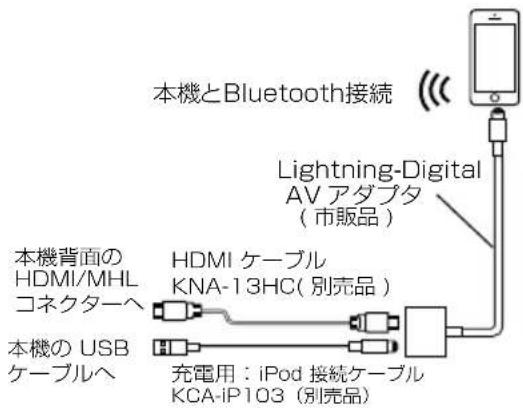

- Lightning-Digital AV アダプタ(市販品)は車内に放置しないでください。
画面の見かたと操作
本機に接続した HDMI または MHL 機器の映像を視聴します。
ここまでの手順
ソースを HDMI/MHL に切り替える (→ P.70)

● 表示されるボタンとはたらき
| ボタン | 説明 |
| [映像調整] | 映像の画質を調整します。(→ P.72) |
| [非表示] | 操作ボタンを消します。 |
外部機器 (AV-IN) を接続する
画面の見かたと操作
本機に接続した外部機器の音楽や映像を視聴します。接続する外部機器の種類の設定が必要です。(→ P.129)
ここまでの手順
ソースを AV-IN 切り替える (→ P.70)
オーディオ

ビデオ
画面にタッチすると操作ボタンが表示されます。

操作ボタンは一定の時間がすぎると消えます。画面右上の [非表示] でも消すことができます。
● 表示されるボタンとはたらき
| ボタン説明 | |
| [映像調整] | 映像の画質を調整します。(→P.72) |
| [非表示] | 操作ボタンを消します。 |

- フロントビューカメラを接続しているときは、AV-IN を使用できません。
「SMART USEN」 を使う
「SMART USEN」は、株式会社 U-NEXT が提供するラジオ型の定額制音楽配信サービス(アプリケーション)です。
「SMART USEN」を利用するには iOS または Android 用スマートフォンアプリケーションが必要です。
「SMART USEN」の詳細はホームページをご覧ください。http://smart.usen.com/
準備する
1 App Store または Google Play から「SMART USEN」をスマートフォンにインストールする
本機とスマートフォンを接続する
1 本機にスマートフォンを接続する
本機に接続するスマートフォンがインターネットに接続されていることを確認してください。
■ iPhone を接続する場合
本機の USB ケーブルに接続します。
接続ケーブルは別売の KCA-iP103 を使用します。また、Bluetooth で接続することもできます。Bluetooth 接続には登録が必要です。 132 ページをご覧ください。
■ Android 搭載スマートフォンを接続する場合
Android 端末と本機を Bluetooth 接続します。 (→ P.132)
2 「SMART USEN」を起動する

- 「SMART USEN」を起動して本機に接続しているときは、スマートフォンでの操作はできません。
- 「SMART USEN」の全てのチャンネルを聴くには有料サービス契約が必要です。
- 「SMART USEN」ご利用時の通信料はお客様のご負担となります。
- 通信が不安定な場合は正常に動作しない場合があります。
- 「SMART USEN」をUSBケーブルで接続した iPhone で使用していると、Bluetooth 接続したスマートフォンでは「SMART USEN」を使用できません。
画面の見かたと操作
ここまでの手順
ソースを SMART USEN 切わ替える
(→ P.70)

- 曲名、アーティスト名は、情報がすべて表示されていないときには、それぞれの項目にタッチすると情報がスクロール表示されます。
- 走行中は、アーティスト名は表示されません。曲名は表示されますが、スクロールはできません。

① CH チャンネル名

曲名

アーティスト名
アルバムアート画像
● 表示されるボタンとはたらき
| ボタン説明 | |
| [切替] | 画面のデザインが切り替わります。 |
| [デバイス切替](Bluetooth接続時のみ) | Bluetooth 接続のときは、Bluetooth デバイス接続画面を表示します。 |
| にタッチすると消音します。にタッチするとともとの音量に戻ります。 | |
| [CHANNELリスト] | 聴きたいジャンルやカテゴリーからチャンネルを選択します。 |
| [FAVORITEリスト] | お気に入り登録したチャンネルと今まで聴いたことのあるチャンネルをリスト(お気に入りリスト / 履歴リスト)で切り替えて表示します。チャンネルにタッチするとチャンネルが切り替わります。 |
| [お気に入り登録] | 再生中のチャンネルをお気に入り登録します。 |
| [お気に入り一覧] | お気に入りリストに登録されたチャンネルから最大 99 チャンネルを表示します。タッチするとチャンネルが切り替わります。 |
ボタン説明
[リスト]
再生中の曲、一つ前の曲、再生予定の5曲をリストで表示します。このリストからチャンネル選択はできません。
チャンネルを選ぶ
1 [CHANNEL リスト] にタッチする

2 聴きたいジャンルまたはカテゴリー名にタッチする

3 聴きたいチャンネルにタッチする

[トップ] :
一番上の階層のリストに移動します。
[一つ上] :
一つ上の階層のリストに移動します。
[絞り込み]:
絞り込み条件にタッチすると、表示するチャンネルを絞り込めます。
チャンネル名を検索する
1 [CHANNEL リスト] にタッチする
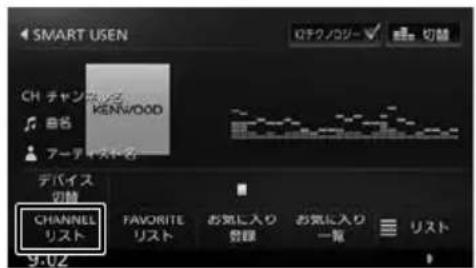
2 [チャンネル名検索] にタッチする

3 検索したいチャンネル名を入力する


- 入力可能最大文字数は、30 文字です。
- 文字入力については26 ページをご覧ください。
再生中のチャンネルをお気に入りに登録する
再生中のチャンネルをお気に入り登録することができます。
1 [お気に入り登録] にタッチする

「お気に入りチャンネルに追加しました」と表示されチャンネルを登録します。
登録したチャンネルは「FAVORITE リスト」および「お気に入り一覧」から簡単に選択できるようになります。
お気に入りのチャンネルを選ぶ
1 [お気に入り一覧] または [FAVORITE リスト] にタッチする

2 聴きたいチャンネルにタッチする
■「お気に入り一覧」の場合

[前ページ] / [次ページ] : お気に入り一覧のページを切り替えます。
[一覧を閉じる]:
お気に入り一覧を閉じます。
■「FAVORITE リスト」の場合

[履歴リスト]: 今まで聴いたチャンネルから最大 30 チャンネルのリストを表示します。 [お気に入りリスト]にタッチするとお気に入りリストに戻ります。
連璃
スマートフォン

- 「お気に入り一覧」、「お気に入りリスト」、「履歴リスト」のチャンネルを本機で削除することはできません。「SMART USEN」アプリケーションで削除してください。
オプション 付録
情報・設定画面について
情報・設定画面では、VICS 情報、ETC 情報などの表示や、ナビゲーション、サウンドなどに関する設定のカスタマイズができます。
1 【HOME】を押して [情報・設定] にタッチする
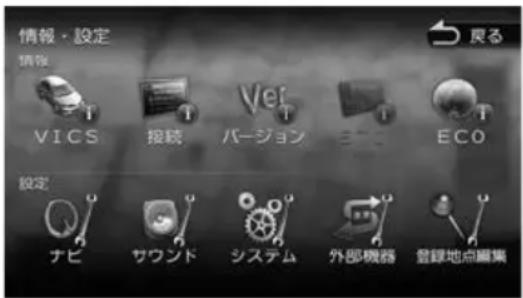
■ 情報
VICS :
FM VICS、ETC2.0 割り込み情報を表示します。 (P.106)
接続:
本機に接続されている機器の接続状態や GPS の受信状態などを表示します。 (P.130)
バージョン:
本機に収録されている各種データのバージョン情報を表示します。(P.131)
ETC :
本機に接続されている ETC 機器の履歴や情報を表示します。(→ P.145)
ECO :
車のエコドライブ情報を表示します。
(→ P.112)
■ 設定
ナビ:
ナビゲーションに関する設定を行います。 (→ P.113)
サウンド:
サウンドに関する設定を行います。 (P.118)
システム:
システムに関する設定を行います。
(→ P.125)
外部機器:
外部機器を接続するときの設定を行います。 (→ P.129)
登録地点編集:
登録地点を編集します。(→ P.68)
VICS 情報を見る
VICS 情報とは
Communication System)は、一般財団法人道路交通情報通信システムセンターが走行中の車両に交通情報を提供するシステムです。
VICS 情報の内容と種類
渋滞情報、交通障害情報、交通規制情報、所要時間情報、駐車場情報およびその他の緊急情報が提供されます。提供される VICS 情報は次の 3 つのレベル(種類)があります。
- レベル 1 (文字型情報)
情報が文字で表示されます。
- レベル 2(簡易図形型情報)
情報が進路地図の模式図で表示されます。
- レベル 3(地図表示型情報)
情報がナビゲーション画面の地図上に表示されます。
VICS 情報の提供方法
本機は、FM 多重放送(NHK-FM)、光ビーコンと ITS スポットを通じて、VICS の情報を受信することができます。

- ITS スポットから情報を取得するには、本機対応の ETC2.0 車載器が必要です。光ビーコン情報を取得するには、本機に接続する ETC2.0 車載器が高度化光ビーコンまたは光ビーコンに対応している必要があります。
VICS 情報利用上のご注意
以下の点に注意してご利用ください。
■ FM 多重放送
- 各 FM 放送局のサービスエリア内で受信できます。
- サービスエリア外やトンネル内、電波環境が良くない場所(雑音、マルチパスなどによる)では、受信困難になることがあります。
- 情報は一定周期で更新されています。更新中は、情報が蓄積されるまでに時間がかかります(情報によっては最大 5 分周期でデータを更新する場合があります)。
- FM 放送時間外は利用できません。
■ 光ビーコン
- 光ビーコンの発信器は主に一般道に設置されています。
-
以下の場合は受信が困難になることがあります。
-
通信エリア外
- 雨や雪の影響がある
- 大型車両の並走などでビーコン発信器の光が遮られた
- ビーコンアンテナ付近に光ビーコンを遮るものがある
- アンテナ受光面が汚れている
- 直射日光がアンテナ受光面に当たっている
地図に表示される VICS 情報
地図表示型(レベル 3)情報の表示
VICS 情報を受信すると、地図画面に表示されます。

規制情報と駐車場情報で使用される主要なマークは以下のとおりです。
| 事故通行止め閉鎖 | 大型通行止め | 障害物路上障害 | チェーン規制 | |
| 故障車 | 入口閉鎖 | 入口制限 | イベント | 出口制限 |
| 火災 | 凍結 | 車線規制 | 車線規制:右側 | 進入禁止 |
| 片側交互通行 | 駐車場閉鎖 | 駐車場混雑 | 駐車場空き | 駐車場満車 |
| P | P | P | ||
| 背景橙色 | 背景青色 | 背景赤色 | ||
| 駐車場不明 | SA・PA閉鎖 | SA・PA混雑 | SA・PA空き | SA・PA満車 |
| SAPA | SAPA | SAPA | ||
| 背景黑色 | 背景橙色 | 背景橙色 | 背景青色 | 背景赤色 |
| SA・PA不明 | その他の規制 | 工事 徐行 速度規制 | ||
| 背景黑色 | ||||
| 対面通行 | 作業 気象情報 災害情報 災害情報 | |||
| 気象生活 | 災害生活 | 特別警報 | ||

- VICS のマークは変更・追加される場合があります。詳しくは、一般財団法人道路交通情報通信システムセンターのホームページ(http://www.vics.or.jp/)をご覧ください。
- 電波の受信状態が良くないときには、FM多重放送による VICS 情報の受信・表示ができない場合があります。
- 地図表示型(レベル3)情報を表示できる地図の縮尺は10m~1kmです(一般道では10m~500mです。また、駐車場情報は10m~200mで表示します)。
- 車両のアンテナが格納されている場合、FM VICSが受信できなくなったり、感度が悪くなる場合があります。
- 統計情報による渋滞情報は提供されない地域があります。
緊急情報の割り込み表示
緊急情報や注意警戒情報は、本機のすべての画面に割り込み表示されます。


- 緊急情報表示は [戻る] にタッチする、または約 15 秒経過すると消えます。
■ 「VICS WIDE」サービスによる緊急割り込み表示

[詳細]:
詳細にタッチすると緊急情報(特別警報)の詳細を見ることができます。
[閉じる]:
タッチすると 緊急情報(特別警報)を画面の下部または上部に表示します。
![KENWOOD MDV-Z905 - [閉じる]: - 1](/content/2026/05/867965/images/19a152eab94c3b17431ffa86ee4102cab3c6798e6e9ca95c6d45681183df5d39.jpg)
[詳細]:
上記の VICS 詳細情報を表示します。
[上位置]/[下位置]:
表示を画面上部または下部に移動させます。
[切替]:
複数の緊急情報(特別警報)がある場合に表示されます。タッチするたびに情報の表示が切り替わります。
[閉じる]:
割り込み表示を消します。
地図上の VICS 情報を見る
地図画面に表示された VICS の規制 / 障害情報マークから、詳しい情報を確認します。
1 規制 / 障害マークにタッチする
地点情報表示に規制情報が表示されます。

[切替]:
複数の VICS 情報やランドマークが重なっている場合に表示されます。タッチすると、表示する情報が切り替わります。
2 [詳細] にタッチする
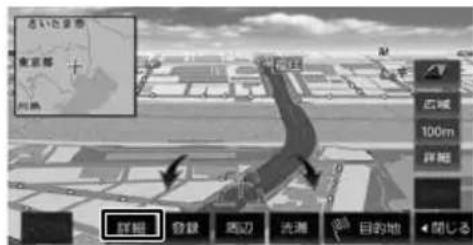
VICS の詳しい情報が表示されます。
簡易図形型(レベル2)/文字型(レベル1)情報の割り込み表示
光ビーコンから受信した簡易図形型(レベル 2)/文字型(レベル 1)情報は、地図画面に割り込み表示されます。


表示ページを切り替えます。
[图形] / [文字] :
文字型(レベル 1)情報と簡易図形型(レベル 2)情報の表示を切り替えます。
![KENWOOD MDV-Z905 - [图形] / [文字] : - 1](/content/2026/05/867965/images/1653bf05d54acb0836777805ec98ea035e62f13c3e14b4a5269016510093b7d0.jpg)
- 文字型情報または簡易図形型情報は、地図以外の画面(設定画面や AV 画面など)が表示されているときには、割り込み表示されません。
- FM 多重放送で受信した文字情報および簡易図形情報は、地図画面の [渋滞] にタッチするか、または情報・設定画面 (→ P.106) からご覧ください。
- 文字情報、簡易図形情報が割り込み表示をしないように設定することができます。 (→ P.110)
- 割り込み時間は設定することができます。 (→ P.111)
- ここです案内、交差点案内図、高速分岐イラストを表示中は割り込み表示しません。
ETC2.0 割り込み表示
本機に対応の ETC2.0 車載器を接続している場合、ITS スポットからデータを受信したとき、または指定された地点で地図画面に情報が割り込み表示されます。(優先情報は地図以外でも割り込み表示されます。)音声情報が含まれる場合は、自動的に再生します。
対応している割り込み情報の種類は、次のとおりです。
- 優先情報
- 安全運転支援情報、緊急メッセージ情報、注意警戒情報
- 一般情報
- 電子標識情報、多目的情報、長文読み上げ情報
flowchart
graph TD
    A["北京"] --> B["上海"]
    B --> C["广州"]
    C --> D["广州"]
    D --> E["上海"]
    E --> F["广州"]
    F --> G["广州"]
    G --> H["上海"]
    H --> I["广州"]
    I --> J["广州"]
    J --> K["上海"]
    K --> L["广州"]
    L --> M["广州"]
    M --> N["上海"]
    N --> O["广州"]
    O --> P["广州"]
    P --> Q["上海"]
    Q --> R["广州"]
    R --> S["广州"]
    S --> T["上海"]
    T --> U["广州"]
    U --> V["广州"]
    V --> W["上海"]
    W --> X["广州"]
    X --> Y["广州"]
    Y --> Z["上海"]
    Z --> AA["广州"]
    AA --> AB["广州"]
    AB --> AC["上海"]
    AC --> AD["广州"]
    AD --> AE["广州"]
    AE --> AF["上海"]
    AF --> AG["广州"]
    AG --> AH["广州"]
    AH --> AI["上海"]
    AI --> AJ["广州"]
    AJ --> AK["广州"]
    AK --> AL["上海"]
    AL --> AM["广州"]
    AM --> AN["广州"]
    AN --> AO["上海"]
    AO --> AP["广州"]
    AP --> AQ["广州"]
    AQ --> AR["上海"]
    AR --> AS["广州"]
    AS --> AT["广州"]
    AT --> AU["上海"]
    AU --> AV["广州"]
    AV --> AW["广州"]
    AW --> AX["上海"]
    AX --> AY["广州"]
    AY --> AZ["广州"]
    AZ --> BA["上海"]
    BA --> BB["广州"]
    BB --> BC["广州"]
    BC --> BD["上海"]
    BD --> BE["广州"]
    BE --> BF["广州"]
    BF --> BG["上海"]
    BG --> BH["广州"]
    BH --> BI["广州"]
    BI --> BJ["上海"]
    BJ --> BK["广州"]
    BK --> BL["广州"]
    BL --> BM["上海"]
    BM --> BN["广州"]
    BN --> BO["广州"]
    BO --> BP["上海"]
    BP --> BQ["广州"]
    BQ --> BR["广州"]
    BR --> BS["上海"]
    BS --> BT["广州"]
    BT --> BU["广州"]
    BU --> BV["上海"]
    BV --> BW["广州"]
    BW --> BX["广州"]
    BX --> BY["上海"]
    BY --> BZ["广州"]
: 表示ページを切り替えます。
[再生] / [停止] :
音声情報を再生または停止します。

- ETC2.0 優先情報、一般情報が割り込み表示しないように設定できます。
- 割り込み時間は設定することができます (→ P.115)
- 音声情報を再生中は、設定した割込表示時間を過ぎても表示し続けます。
- ETC2.0 一般情報は交差点案内図、高速分岐イラストを表示中は割り込み表示しません。
VICS 図形 / 文字情報を見る
本機で受信した VICS 情報(文字型情報 / 簡易図形型情報)を表示します。
1 【HOME】を押して [情報・設定] にタッチして [VICS] にタッチする
2 表示したい情報にタッチする

FM-VICS 情報から受信した図形 / 文字情報を表示します。
[ビーコン図形情報] / [ビーコン文字情報] :
ビーコン VICS 情報から受信した図形 / 文字情報を表示します。
[ETC2.0 割り込み情報]:
ETC2.0 車載器で受信した割り込み情報を表示します。 (P.110)
FM VICS 図形情報 / 文字情報の表示

番号をタッチすると、図形/文字情報の詳細情報表示が切り替わります。
■ 图形情報

▼ / ▲ : 一つ前 / 次の情報に切り替えます。
■ 文字情報
▼ / ▲ : 一つ前 / 次の情報に切り替えます。
ビーコン VICS 図形情報 / 文字情報の表示
■ 图形情報
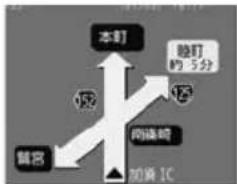
flowchart
graph TD
    A["本灯"] --> B["随客"]
    A --> C["同途时"]
    D["随客"] --> E["同途时"]
    F["晚灯约5分"] --> A
▼ / ▲ : 表示ページを切り替えます。
[文字]:
ビーコン VICS 文字情報に切り替えます。
■ 文字情報

▼ / ▲ : 一つ前 / 次の情報に切り替えます。
[図形]:
ビーコン VICS 図形情報に切り替えます。
ETC2.0 割り込み情報

flowchart
graph TD
    A["节点1"] --> B["节点2"]
    B --> C["节点3"]
    C --> D["节点4"]
    D --> E["节点5"]
    E --> F["节点6"]
    F --> G["节点7"]
    G --> H["节点8"]
    H --> I["节点9"]
    I --> J["节点10"]
    J --> K["节点11"]
    K --> L["节点12"]
    L --> M["节点13"]
    M --> N["节点14"]
    N --> O["节点15"]
    O --> P["节点16"]
    P --> Q["节点17"]
    Q --> R["节点18"]
    R --> S["节点19"]
    S --> T["节点20"]
▼ / ▲ つ前 / 次の情報に切り替えます。
[再生] / [停止] :
音声情報を再生または停止します。(音声がある場合のみ)
VICS 局の選局方法を切り替える
FM VICS 局の選局方法(自動選局 / 手動選局)を切り替えます。また、手動選局時の受信周波数を設定します。
■ 自動選局と手動選局について
- 自動選局:
現在地の都道府県に合わせて、FM VICS 局が自動的に選局されます。広域移動する場合には自動選局のほうが便利です。
- 手動選局:
FM VICS の受信周波数を設定します。設定した周波数以外では VICS 情報を受信できなくなります。
県境付近を走行中で FM VICS 局を自動変更されたくない場合などに便利です。
自動選局に設定する
1 【HOME】を押して [情報・設定] にタッチして [VICS] にタッチする
2 [VICS FM 選局モード] にタッチする

3 [自動] にタッチする

[自動] にチェックが付いているときは、自動選局が選択されています。
手動で選局する
1 [VICS FM 選局モード] にタッチする

2 [自動] にタッチしてチェックを外す

3 または テッチして、受信周波数を設定する

受信する周波数が設定されます。
VICS 情報の表示設定をする
1 【HOME】を押して [情報・設定] にタッチして [ナビ] にタッチする
2 「交通情報」の設定する項目にタッチする

設定できる項目は以下のとおりです。
| 項目設定 | 説明 | |
| VICS情報表示 | - | VICS情報の表示内容について設定します。(→P.111) |
| 図形情報の割り込み表示※ | ON*/OFF | 別売の本機対応ETC2.0車載器の光ビーコンで受信した簡易図形型(レベル2)情報割り込み表示のオン/オフを設定します。 |
| 項目設定説明 | ||
| 文字情報の割り込み表示※ | ON*/OFF 別 | 売の本機対応ETC2.0 車載器の光ビーコンで受信した文字型(レベル 1)情報割り込み表示のオン / オフを設定します。 |
| 割り込み表示の時間 | 5 秒間 /10 秒間 /15 秒間* | 別売の本機対応ETC2.0 車載器で受信した情報の割り込み表示の時間を設定します。 |
| ETC2.0 優先情報の割り込み表示 | ON*/OFF 別 | 売の本機対応ETC2.0 車載器で受信した優先情報割り込み表示のオン / オフを設定します。 |
| ETC2.0 一般情報の割り込み表示 | ON*/OFF 別 | 売の本機対応ETC2.0 車載器で受信した一般情報割り込み表示のオン / オフを設定します。 |
| ETC2.0アップリンク | ON*/OFF E | TC2.0 アップリンク機能のオン / オフを設定します。 |
*:お買い上げ時の設定です。
※この表示を行うには、別売の本機対応高度化光ビーコン ETC2.0 車載器または光ビーコン対応 ETC2.0 車載器が必要です。

- 別売の本機対応の ETC2.0 車載器については (→ P.147) をご覧ください。
地図上の VICS 表示方法を設定する
地図に表示する渋滞情報や規制情報を設定します。
1 「交通情報」—[VICS 情報表示]にタッチする

2 表示する項目にタッチする

表示されているリストでは、すべての項目が選択されています。表示しない項目にタッチすると、選択が解除されます。

- [表示オフ]にタッチするとすべてのVICS 情報が表示されなくなります。
| 項目 | 説明 |
| 渋滞 / 混雑線表示:高速道 | 高速道路の渋滞 / 混雑情報を地図上に表示するかどうかを設定します。 |
| 渋滞 / 混雑線表示:一般道 | 一般道路の渋滞 / 混雑情報を地図上に表示するかどうかを設定します。 |
| 順調線の表示:高速道 | 高速道路の順調情報を地図上に表示するかどうかを設定します。 |
| 順調線の表示:一般道 | 一般道路の順調情報を地図上に表示するかどうかを設定します。 |
| 渋滞 / 混雑線(統計)の表示:高速道 | 統計情報による高速道路の渋滞 / 混雑情報を地図上に表示するかどうかを設定します。 |
| 渋滞 / 混雑線(統計)の表示:一般道 | 統計情報による一般道路の渋滞 / 混雑情報を地図上に表示するかどうかを設定します。 |
| 順調線(統計)の表示:高速道 | 統計情報による高速道路の順調情報を地図上に表示するかどうかを設定します。 |
| 順調線(統計)の表示:一般道 | 統計情報による一般道路の順調情報を地図上に表示するかどうかを設定します。 |
| 規制情報の表示 | 交通規制情報を地図上に表示するかどうかを設定します。 |
| 駐車場情報の表示 | 駐車場情報を地図上に表示するかどうかを設定します。 |
ECO 情報を 確認する
ECO 情報を見る
マイメニュー画面 (→ P.22)、現在地図画面、INFO ウィンドウ→(P.36) でエコドライブ情報を見ることができます。
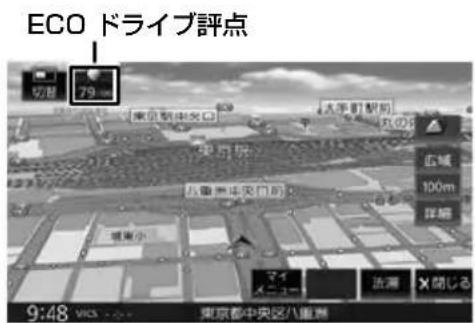
ECO ドライブ評点は、少し前からの運転状況をもとに総合評価し、100 点満点で表示されます。 e スタート、急加速、急減速および経済速度を判定したときもここに表示されます。
詳細情報を見る
走行状態やアイドリング時間などの運転履歴に基づいて、ECO 度判定や総合評価グラフが表示されます。
1 【HOME】を押して [情報・設定] にタッチして [ECO] にタッチする

/ :
現在表示されている情報の 1 日前 /1 日後の情報を表示します。
[ECO レシオ] :
燃費度合グラフを表示します。
評価グラフの各項目の内容は次のとおりです。
- e スタート:
停車状態からのスタートの評価です。急発進の回数が少ないと、高評価となります。
- 加速:
加速状態の評価です。急加速の回数が少ないと、
高評価となります。
- 减速:
減速状態の評価です。急減速の回数が少ないと、高評価となります。
- 経済速度:
一定スピード(経済速度)での走行状態の評価です。経済速度を維持して走行すると、高評価となります。
ECO レシオについて
ECO 情報画面で [ECO レシオ] にタッチすると、燃費度合グラフが表示されます。

/ :
グラフ表示を 1 日分スクロールします
[ECO 判定モード] :
ECO 度の判定のモード(ソフト / ノーマル / ハード)を設定します。
ソフト、ノーマル、ハードの順に判定が厳しくなります。(お買い上げ時は「ノーマル」に設定されています)
[ECO データ消去] :
過去の ECO データを消去します。
確認のメッセージで [はい] にタッチすると、ECO データが削除されます。

- ECO 情報で表示される内容は、あくまで目安です。
ナビゲーションの 設定をする
本機のナビゲーションに関する項目を設定します。
1 【HOME】を押して [情報・設定] にタッチして [ナビ] にタッチする
2 設定する項目にタッチする

設定できる項目は以下のとおりです。
● 地図
| 項目設定 | 説明 | |
| 地図色/文字サイズ | 地図色:1*/2/3文字サイズ:小/中*/大地図色昼夜切替:自動*/昼色に固定/夜色に固定 | 地図色、文字サイズと地図表示の設定をします。(→P.115) |
| ランドマーク表示 | - 地図 | に表示するランドマークを設定します。(→P.117) |
| 登録地点表示 | - 地図 | に表示する登録地点を設定します。表示したい登録地点のカテゴリーにタッチします。もう一度タッチすると選択を解除します。[表示オフ]にタッチするとすべて表示しません。 |
| 自車マーク | * / / | 自車マークのデザインを設定します。 |
| 走行軌跡の表示 | ON*/OFF | 走行軌跡を表示するかどうかを設定します。(→P.116) |
| 走行軌跡を消去 | - 記憶 | されている走行軌跡を消去します。(→P.116) |
| 地図の向き | ヘディングアップノースアップ/3Dビュー * | 地図の向きを設定します。 |
| 項目設定 | 説明 | |
| 地図の向き(小画面) | ヘディングアップノースアップ/3Dビュー * | 小画面での地図の向きを設定します。 |
| フライビューマップ表示 | ON*/OFF | フライビューマップを表示するかどうかを設定します。 |
| ワンタッチルーペ | ON*/OFF | 自車マークにタッチしたときに、自車マークの周りの地図を拡大して表示するかしないかを設定します。(→ P.33) |
| 市街地図の表示縮尺 | 50m 以下/100m 以下 * | 市街地図の表示縮尺を設定します。 |
| 盗難多発地点表示 | ON*/OFF | 盗難多発地点( )を表示するかどうかを設定します。縮尺が200 m以下の地図表示のとき、盗難が多発している場所を赤色、橙色、黄色で区分して表示します。 |
| 冠水注意地点表示 | ON*/OFF | 冠水注意ポイント( )を表示するかどうかを設定します。・縮尺が200 m以下の地図表示のとき、豪雨時に一時的に道路が冠水し通行に支障・危険をもたらすおそれがある場所を表示します。・冠水注意ポイント表示は一部地域を除く都道府県で表示対応しています。 |
● 案内
| 項目 | 設定 | 説明 |
| 案内中の音量調整 | ON/OFF* | 「ON」に設定するとルート案内中は音量キーでも案内音声の音量調整ができるようになります。 |
| 案内音声の音量 | 1~25*~40 | 案内音声の音量を設定します。 |
| 案内音声音量の車速連動 | ON*/OFF | 案内音量設定と車速に応じて、案内音量を自動で調整するかどうかを設定します。 |
| 案内警告音の出力 | ON*/OFF | 案内警告音を出力するかどうかを設定します。 |
| 項目設定 | 説明 | |
| ルート案内音声の出力 | ON*/OFF | ルート案内時またはVICS情報の案内音を出力するかどうかを設定します。 |
| 合流/踏切/車線案内音声の出力 | 常にOFF:音声を出力しません。ルート案内時のみ ON:ルート案内時のみ、音声を出力します。常にON*:音声を出力します。 | |
| ETC 音声の出力※1 | ON*/OFF | 対応ETC車載器を接続しているときに、ETC 音声を出力するかどうかを設定します。 |
| ETC 料金の表示※1 | ON*/OFF | 対応ETC車載器を接続しているときに、ETC通行料金を地図画面に表示するかどうかを設定します。 |
| レーン情報の表示 | ON*/OFF | ノーン情報を表示するかどうかを設定します。(→P.32) |
| 方面看板の表示 | ON*/OFF | 方面看板を表示するかどうかを設定します。(→P.32) |
| 高速道分岐イラストの表示 | ON*/OFF | 高速道分岐イラストを表示するかどうかを設定します。(→P.58) |
| 交差点案内図の表示 | ON*/OFF | 交差点案内図を表示するかどうかを設定します。(→P.58) |
| ここです案内表示 | ここです案内の表示(→P.58)を設定します。ON:表示します。一般道のみ ON*:一般道のみ表示します。OFF:表示しません。 | |
| ここです案内の自動消去 | ON*/OFF | 「ON」に設定すると案内ポイントの50m手前(高速道路では300m 手前)で、ここです案内を消去します。交差点案内図の表示が「ON」に設定されているときは、自動的に交差点案内図の表示に切り替わります。 |
| ETC レーンの表示 | ON*/OFF | 料金所に近づいたときに ETC レーン案内を表示するかどうかを設定します。(→P.59) |
| 項目設定 | 説明 | |
| AV 画面時の声地図割り込み | ON*/OFF | AV 画面表示中に案内ポイントに近づいたときに、ルート案内画面を割り込ませるかどうかを設定します。 |
| バーチャルルームミラー時の地図割り込み※2 | ON*/OFF | バーチャルルームミラー表示中に案内ポイントに近づいたときに、ルート案内画面を割り込ませるかどうかを設定します。 |
| INFO ウィンドウ時の地図割り込み | ON*/OFF | INFO ウィンドウ表示中に案内ポイントに近づいたときに、ルート案内画面を割り込ませるかどうかを設定します。 |
| 盗難多発地点音声案内 | ON*/OFF | 盗難多発地点の音声案内をするかしないかを設定します。(→P.61) |
| INFO ウィンドウの画面切替 | 手動 /10 秒 */15 秒 | INFO ウィンドウの表示切替エリアの情報画面を切り替える時間を設定します。「手動」に設定した場合は画面の右端をタッチすると画面が切り替わります。 |
| 信号情報案内(TSPS)の表示※3 | ON*/OFF | 信号情報案内(TSPS)をするかどうかを設定します。 |
※ 1:別売の本機対応 ETC 車載器または本機対応の ETC2.0 車載器が接続されているときに設定できます。
※ 2:別売のドライブレコーダー(リア用)
DRV-R530 を接続しているときに設定できます。
※ 3:別売のケンウッド製カーナビ連動型高度化
光ビーコン対応 ETC2.0 車載器
ETC-N7000 を接続しているときに設定できます。
探索
| 項目 | 設定 | 説明 |
| 優先する探索条件 | 推奨 *、距離、優先する探索条件を設定高速、一般、高速/距離 | 優先する探索条件を設定します。(→ P.54) |
| マイルートアジャスター | 探索の詳細条件を選択し、マイルート 1 ~ 3 に設定することができます。(→ P.117) | |
| スマート IC 考慮 | ON/OFF* | スマート IC を利用する探索を行うかどうかを設定します。 |
| 項目 設定 | 説明 | |
| 目的地の横付けを考慮した探索 | ON*/OFF | 目的地の施設が道路の反対側などに来ないように横付けまで考慮した探索を行うかどうかを設定します。 |
| フェリーを利用した探索 | ON/OFF* | フェリーを利用した探索を行うかどうかを設定します。 |

- スマート IC では、営業時間、営業期間、対象車種、出入り方向などに制約がありますが、これらはルート探索では考慮されない場合があります。ご利用の際はご注意ください。
● 交通情報
| 項目説明 | |
| VICS情報表示この図形情報の割り込み表示 | 設定については、「VICS情報の表示設定をする」(→P.110)をご覧ください。 |
| 文字情報の割り込み表示 | |
| 割り込み表示の時間 | |
| ETC2.0優先情報の割り込み表示 | |
| ETC2.0一般情報の割り込み表示 | |
| ETC2.0アップリンク | |
| プローブ情報送信 | この設定については、「KENWOOD Drive Info.」(→P.144)で使用します。 |
| 渋滞情報の取得間隔 |
● その他
| 項目 | 設定 | 説明 |
| NaviCon 友達マップ | この設定については「NaviConで探す」(→ P.51)で使用します。 | |
| 車両ナンバー | 軽/5・7*/3/1 | 車両ナンバーの分類番号を設定します。ここで設定した分類番号で、有料道路の通行料が算出されます。 |
| 現在地修正 | 自車位置や向きがずれたときに、地図上の自車位置と向きを修正します。(→ P.116) | |
| 地図更新プログラム | 地図の更新用の SDカードを作成します。(→ P.131) | |
| 項目 | 設定 | 説明 |
| オービス更新プログラム | オービスの更新用のSDカードを作成します。 | |
*:お買い上げ時の設定です。
地図表示を設定する
地図の文字サイズや地図色など地図表示の設定をします。
1 「地図」の [地図色 / 文字サイズ] にタッチする
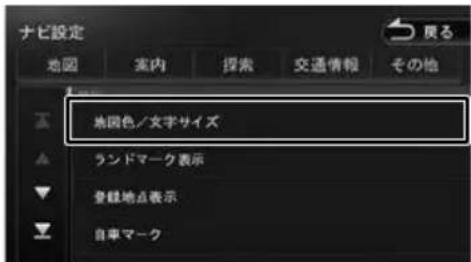
2 設定したい項目にタッチする
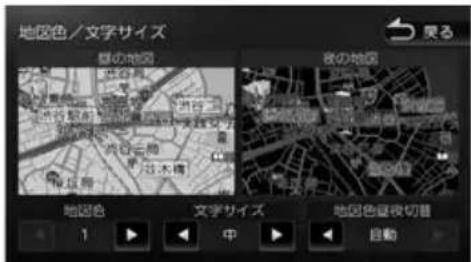
地図色:
地図色を設定します。
文字サイズ:
小、中、大から文字サイズを設定します。
地図色昼夜切替:
• [自動]:
「ディマー設定」(→ P.125) で設定した連動方法に応じて自動的に地図色を切り替えます。
- [昼色に固定]:
常に昼色の地図を画面に表示します(昼画面)。
- [夜色に固定]:
常に夜色の地図を画面に表示します(夜画面)。
自車の現在位置を修正する
地図の表示が実際の自車の位置や向きとずれたときに、地図の自車位置と向きを修正します。
1 「その他」の [現在地修正] にタッチする
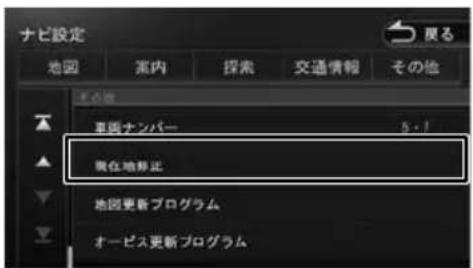
地図が表示されます。
2 地図をスクロールして、自車マークを実際の位置に合わせる(位置を修正)
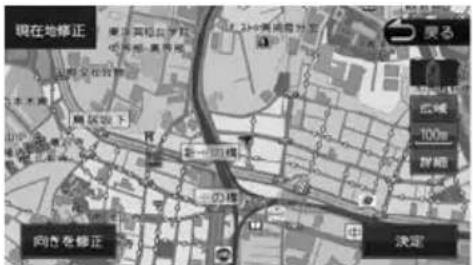
3 [向きを修正] にタッチする
4 または にタッチして、自車の向きを設定する(向きを修正)
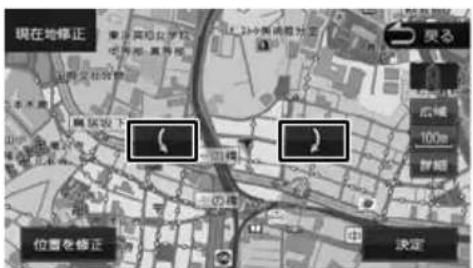
5 [決定] にタッチする

- 表示されているスクロール地図画面は、縮尺を変えることができます。 P.33)
- 手順 5 で [決定] にタッチする前なら、[位置を修正] または [向きを修正] にタッチして、何度でも自車位置や向きを修正しなおすことができます。
- 手順 5 で [決定] にタッチする前に [戻る] にタッチすると、修正した自車位置や向きは破棄されて、ナビ設定に戻ります。
走行軌跡表示を設定する
地図画面に走行軌跡を表示するかどうかを設定します。走行軌跡は消去することもできます。
1 「地図」の [走行軌跡の表示] にタッチする

[ON] :
走行軌跡を表示します。
[OFF] :
走行軌跡を表示しません。
走行軌跡を消去する
1 「地図」の [走行軌跡を消去] にタッチして、 [はい] にタッチする

- 走行軌跡は、現在地より過去 1000km の軌跡が保存されています。1000km を超えると、古い軌跡から自動的に消去されます。
- 「走行軌跡の表示」を「OFF」に設定しても、保存されている走行軌跡は消去されません。
地図に表示するランドマークを設定する
地図に表示するランドマークの種類を設定します。ランドマークは、ガソリンスタンド / コンビニ / ファミリーレストラン / ファーストフードについては、500m 以下のスケールで表示します。その他のランドマークは 200m 以下のスケールで表示されます。
1 「地図」の [ランドマーク表示] にタッチする
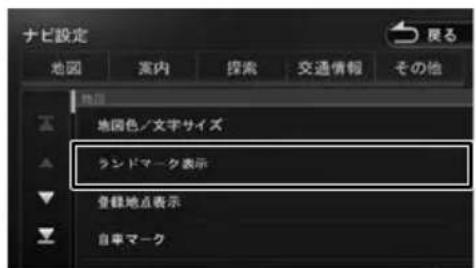
2 設定するパターンにタッチする

3 表示するランドマークのジャンルにタッチする
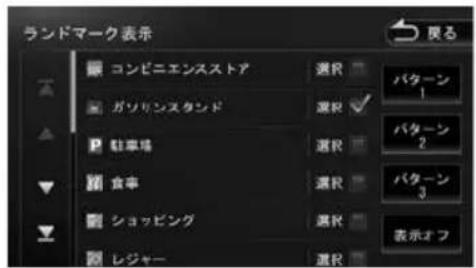
タッチするとチェックマークが付きます。もう一度タッチすると、選択が解除されます。さらにジャンルの分類を選択する場合は、ジャンル名にタッチすると分類が表示されます。設定したい項目にタッチします。

表示させたいパターン(1~3)にタッチすると、地図上に選択したパターンのランドマークが表示されます。

- [表示オフ] にタッチするとすべてのランドマークが表示されなくなります。
ルート探索の条件を設定する
1 「探索」の [マイルートアジャスター] にタッチする

2 探索条件を登録したいマイルート 1~3のいずれかにタッチして(①)設定したい項目にタッチして(②)調整する(③)

設定できる項目は以下のとおりです。
| 項目設定説明 | ||
| 有料優先 | 低~中*~高 | 有料道路を使った探索をするときに有料道路を優先して使うかどうかを設定します。 |
| 道幅優先 | 狭い~広い | 狭い道幅を優先するか広い道幅を優先するかを設定します。お買い上げ時の設定は「狭い」と「広い」の中間です。 |
| 渋滞回避 | 0:渋滞回避しません。1*:渋滞回避を多少優先する。2:渋滞回避を優先する。3:渋滞回避を積極的に優先する。 | |
| 踏切考慮 | 低/中*/高 | 踏切の少ないルートを優先するかどうかを設定します。 |
| 信号考慮 | ON*/OFF | 信号の少ないルートを優先するかどうかを設定します。 |
| ルート学習 | ON*/OFF | 自宅から半径 3km 以内でナビが案内するルートと違うルートを数回走行しているとナビが学習し、実際に走るルートを学習します。この学習結果をルート探索時に使用するかしないかを設定します。[学習の初期化]にタッチするとメッセージが表示されます。[はい]にタッチすると学習したルートの初期化が開始されます。 |
■ 案内開始画面→(P.55) からマイルート アジャスター機能を使う
1 [マイルートアジャスター] にタッチする
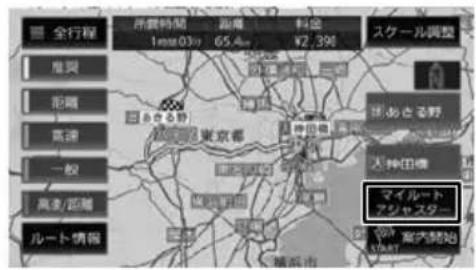
2 探索条件を登録したいマイルート 1~3のいずれかにタッチして(①)設定したい項目にタッチして(②)調整する(③)
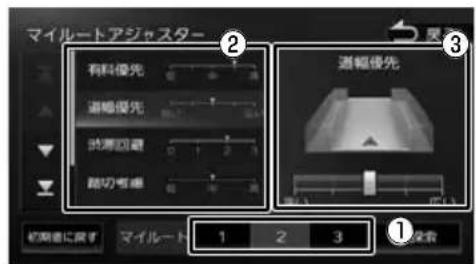
3 [再探索] にタッチする

ルートを再探索します。
サウンドの設定をする
音質、音響効果など、本機のサウンドに関する項目を設定します。

- サウンドの設定は AV ソースを選択しているときに行ってください。ソースがオフ(STANDBY)のときは、サウンドの設定はできません。 - ハンズフリー電話の通話中や発信、着信中は「バランス / フェーダー」以外のサウンドの設定はできません。
1 【HOME】を押して [情報・設定] にタッチして [サウンド] にタッチする
2 設定する項目にタッチする
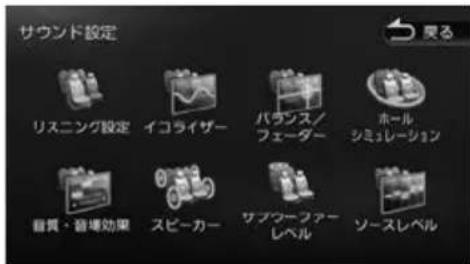
設定できる項目は以下のとおりです。
| 項目説明 | |
| リスニング設定 | 音を聞く座席に合わせてより良い音場になるように視聴効果を設定します。(→P.120) |
| イコライザー | 音質を設定します。⇨P.122) |
| バランス/フェーダー | または⇨にタッチして左右のバランスを、▲または⇨にタッチして前後のバランスを調整することもできます。[センターに戻す] :左右 / 前後ともに中央になります。 |
| ホールシミュレーション | サラウンド効果を設定します。(→P.123) |
| 音質・音場効果 | 音響効果を設定します。⇨P.124) |
| スピーカース | ピーカーの構成を設定します。(→P.119) |
| サブウーファーレベル | または⇨にタッチしてサブウーファーのレベルを設定します。 |
| ソースレベル | 各AVソースの音量をそろえます。(→P.124) |
車両タイプの設定をする
車両タイプを設定すると、簡易的に車両タイプに合わせた音質が設定されます。
1 [スピーカー] にタッチする

2 [車両タイプ] にタッチする
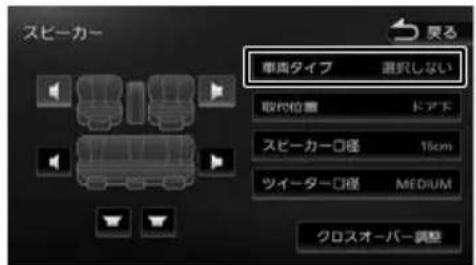
3 車両タイプを選んでタッチする

スピーカー構成を設定する
実際に設置されているスピーカーの取付位置、スピーカーロ径などを設定します。さらにスピーカーのクロスオーバー周波数も調整することができます。より車両に適したリスニング設定ができます。
1 上記の「車両タイプの設定をする」の手順 1~3 を行う
2 設定するスピーカーにタッチする

Ⓐ:フロントスピーカー
⑧:リアスピーカー
©:サブウーファー
3 各項目にタッチして設定する
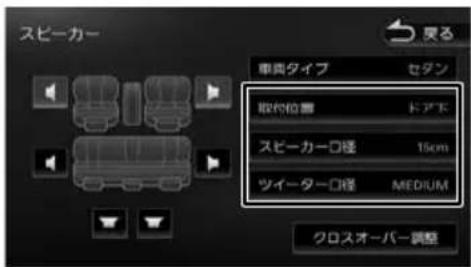
[取付位置]:
スピーカーの位置を設定します。
[スピーカ一口径]:
スピーカーの口径を設定します。フロントスピーカーの口径を設定するときは“なし”には設定できません。
[ツイータ一口径]:
ツイーターの口径を設定します。
スピーカーのクロスオーバー周波数を 調整する
フロント / リアスピーカーとサブウーファーのクロスオーバー周波数とスロープ(減衰率)、サブウーファーの位相、スピーカーレベルを設定します。

- カットオフ周波数は、スピーカーにより異なります。
- フロント / リアスピーカー: 指定した周波数よりも低い成分をカットする周波数。
- サブウーファー: 指定した周波数よりも高い成分をカットする周波数。
この機能により、フロント / リアスピーカーでは低域成分、サブウーファーでは高域成分が出力されないようにできます。
- 各スピーカーやツイーターの出力レベルを変えると、トーンカーブ全体が上下に動きます。各スピーカーの出力レベルがそろうように調整します。
- スピーカー構成の設定でリアスピーカー、サブウーファーのスピーカーロ径を“なし”に設定している場合は、それぞれのクロスオーバーは調整できません。
1 [クロスオーバー調整] にタッチする

2 クロスオーバー周波数を変更するスピーカーにタッチする

3 または ヒタッチして、各項目を設定する

[カットオフ周波数]:
カットする周波数の値を設定します。
“スルー”にすると、機能がオフになります。
[スロープ] :
カットオフ周波数で設定した帯域の音をカットするときの減衰率を設定します。
1 オクターブ(oct)あたりの減衰率を dB で設定します。
[スピーカーレベル] :
スピーカーレベルを設定します。
[ツイーターレベル] :
ツイーターレベルを設定します。
スピーカー設定(→ P.119)でツイーターの
口径が設定されている場合のみ設定できます。
[位相反転]:
位相の反転をする(チェックあり)、しない(チェックなし)をタッチして設定します。(サブウーファーのみ)
リスニングを設定する
リスニング設定は音を聞く座席に合わせてより良い音場になるように視聴効果を設定します。
リスニング設定には2つの設定方法があります。
2つ同時に設定することはできません。
リスニングポジション:
設定した座席に近いスピーカーほど音の出るタイミングを遅らせる(ディレイ)ことで、各スピーカーからの音が同時に聞こえてくるように調整します。
フロントフォーカス:
仮想の音像イメージを設定した座席の正面に定位させる機能です。フロントフォーカスの「前の両座席」と「全ての座席」のそれぞれについては、音像イメージを右側座席正面に定位させたい場合は「右側優先」を、左側に定位させたい場合「左側優先」を選んでください。

- リスニング設定はスピーカー構成の設定 (→ P.119) で車両タイプとスピーカー構成の両方が設定されていないと正しく設定できません。
- スピーカー構成の設定でリアスピーカー、サブウーファーのスピーカーロ径を“なし”に設定している場合は、それぞれのスピーカー調整ができません。
- フロントフォーカスの [ディレイ] 設定の [音像左右(主調整)] の [リア・サブウーファーを出力しないで調整] は、スピーカー構成の設定でリアスピーカー、サブウーファーのスピーカーロ径を両方 “なし” に設定している場合はタッチできません。
- フロントフォーカス調整の [ディレイ] 設定の [仮想音場の広さ] は、スピーカー構成の設定でリアスピーカーのスピーカーロ径を “なし” に設定している場合は調整できません。
- フロントフォーカス調整の [ディレイ] 設定の [サブウーファーのディレイ] は、スピーカー構成の設定でサブウーファーのスピーカーロ径を “なし” に設定している場合は調整できません。
- フロントフォーカスを調整するときに表示される画面は、[閉じる]が表示されているときは[閉じる]にタッチして閉じてください。
1 車両タイプを設定してスピーカーを 設定する(→ P.119)
2 [リスニング設定] にタッチする

3 リスニングポジションまたはフロントフォーカスの設定したい座席にタッチする

選択した座席に合わせた音場効果が設定されます。設定はさらに微調整することもできます。
リスニングポジションを微調整する
1 [調整] にタッチする

2 [ディレイ] にタッチして、各スピーカーの ▶ または ▶ ヒッチして実際に測った距離を設定する

お使いの車で実際に測った距離を設定します。リスニングポジションを「全ての座席」または「前の両座席」に設定している場合はそれぞれの中央からの距離を測ってください。
3 [レベル] にタッチして、各スピーカーの ▶ または ▶ タッチして音を聴きながら調整する

フロントフォーカスの微調整をする
1 [調整] にタッチする

2 [ディレイ] にタッチして下記の順で各項目を設定する
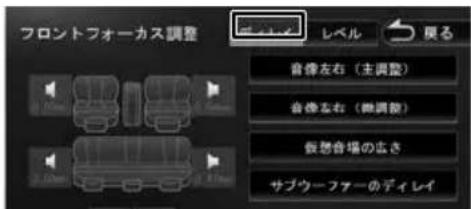
[音像左右(主調整)] にタッチする
[リア・サブウーファーを出力しないで調整]にチェックが付いている状態で、またはにタッチして、音像イメージが座席の正面になるように調整します。
次に [リア・サブウーファーを出力しないで調整にタッチしてチェックが消えている状態で、音像イメージが座席の正面になっているか確認してください。音像の位置がずれた場合はまたは▶にタッチして調整してください。
[仮想音場の広さ] にタッチする
音を聞きながら ◀ または ▶ にタッチして
お好みの広さイメージになるよう調整します。この調整で音像イメージが正面からずれたときは「音像左右(微調整)」で微調整してください。
[サブウーファーのディレイ] タッチする
音を聞きながら ▶ または ▶ にタッチして サブウーファーのディレイを調整します。
3 [レベル] にタッチして、各スピーカーの ▶ または ▶ タッチして音を聴きながら調整する
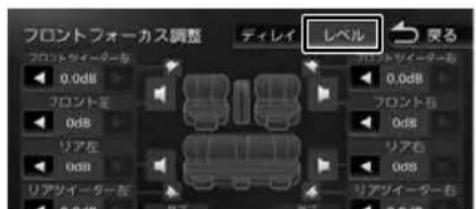
設定した値を初期設定に戻す
[初期値に戻す]にタッチするとメッセージが表示されます。
[はい]にタッチするとディレイとレベルで調整した両方の値を初期設定に戻します。
プリセットイコライザーを設定する
ジャンル別に設定されたプリセットイコライザーをソースごとに設定します。
1 設定したいソースを選ぶ
2 [イコライザー] にタッチする

3 [プリセット選択] にタッチする

4 設定したいプリセットイコライザー (ジャンル) にタッチする
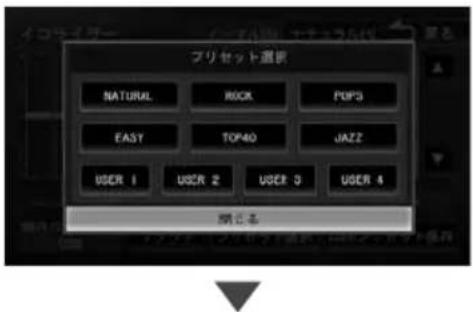
手順1で選択したソースに設定されます。
ユーザーイコライザーを設定する
ユーザー独自のイコライザーカーブを調整し、ソースごとに設定します。ジャンル別に設定されたプリセットイコライザーを呼び出してイコライザーカーブを調整することもできます。
1 設定したいソースを選ぶ
2 [イコライザー] にタッチする

3 画面を指でなぞる

[フラット] :
すべての周波数帯域をフラットにします。

- 調整したい周波数を選んでタッチし、または ▼ にタッチしてレベルを設定することもできます。
調整したイコライザーカーブを保存する
ユーザー独自で調整したイコライザーカーブをブリセットイコライザーの USER1 ~ 4 に保存できます。
1 イコライザーカーブを調整する

2 [USER プリセット保存] にタッチする

3 保存先にタッチする

ホールシミュレーションを設定する
ホールシミュレーションを設定することで、車内で擬似的な音場効果を設定できます。
1 [ホールシミュレーション] にタッチする

2 サラウンドの [ON] にタッチする

3 設定する項目にタッチする

反射音レベルと反射音のディレイタイムを設定することもできます。
[反射音レベル] (LOW/MID/HIGH)または [ディレイタイム] (SHORT/MID/LONG)にタッチして聴きながら調整してください。

- ホールシミュレーションのサラウンドを ON に設定しているときは、リアスピーカーの音量が小さくなります。
音響効果を設定する
各種の音響効果を設定します。
1 [音質・音場効果] にタッチする

2 各項目を調整する
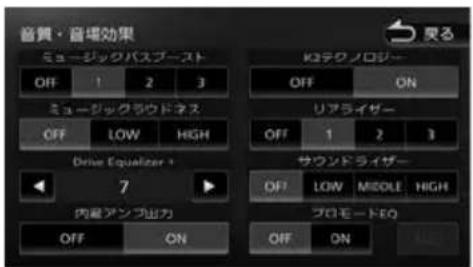
設定できる項目は以下のとおりです。
| 項目設定説明 | ||
| ミュージックバスブースト | OFF/1*/2/3 | 低音楽器の音を増強するレベルを設定します。 |
| ミュージックラウドネス | OFF*/LOW/HIGH | 小音量時でも音楽的な周波数バランスが保たれて聞えるように、低音と高音を補います。録音レベルが大きい曲の場合は「LOW」、小さい曲の場合は「HIGH」が適しています。 |
| Drive Equalizer+ | OFF~7*~9 | 車速とAV音量に応じて音質を自動で調整します。 |
| 内蔵アンプ出力 | OFF/ON* | 内蔵アンプを使用するかどうかを設定します。 |
| K2 テクノロジー | OFF/ON* | 録音時に失われた信号成分を補完し、より自然な音声再生にします。 |
| リアライザー | OFF/1*/2/3 | ぼやけた音をはっきりさせて、よりリアリティ感のある音にします。ここではそのレベルを設定します。圧縮された音楽に効果的です。 |
| サウンドライザー | OFF*/LOW/MIDDLE/HIGH | 実際のスピーカーの位置よりも高い位置から音が聞こえるような音響効果を作り出します。ここでは、仮想スピーカーの位置(高さ)を設定します。 |
| 項目 設定 | 説明 | |
| プロモードEQ | さらに詳細な設定ができる本格的な音場補正機能です。設定方法については http://www.kenwood.com/jp/cs/car/navi/ でモデルを選んで「取扱説明書」をご覧ください。 | |
*:お買い上げ時の設定です。

- 「プロモード EQ」を「ON」に設定すると、「ホールシミュレーション」は使用できません。
- K2(ケー・ツー)は、1987年に株式会社JVCケンウッドとビクターエンタテインメントのビクタースタジオにより共同開発されたデジタルにおける高音質化技術です。
ソースの音量レベルを設定する
各ソースの音量をそろえます。
1 [ソースレベル] にタッチする

2 現在のソースの [ - ] または [ + ] にタッチして、音量を調整する

![KENWOOD MDV-Z905 - 現在のソースの [ - ] または [ + ] にタッチして、音量を調整する - 2](/content/2026/05/867965/images/2ca848c689632204ce7c30a94aaa6f0bb1ff66008736ba9ab6bb1f3e56634c1c.jpg)
- 「iPod」と「SMART USEN」は接続方法別に調整してください。
システムの設定をする
本機のシステムに関する項目を設定します。
1 【HOME】を押して [情報・設定] にタッチして [システム] にタッチする
2 設定する項目にタッチする
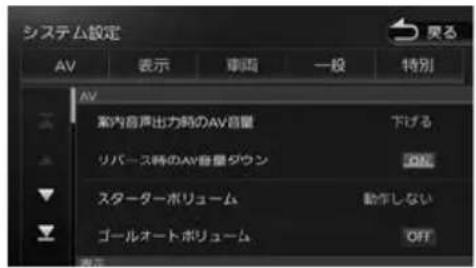
設定できる項目は以下のとおりです。
AV
| 項目設定 | 説明 | |
| 案内音声出力時のAV音量 | そのまま/下げる*/消音 | 音声案内時のAVソースの音量を設定します。 |
| リバース時のAV音量ダウン | ON*/OFF | バックするときにAVソースの音量を下げるかどうかを設定します。 |
| スターターボリューム | 動作しない/更新間隔:速/更新間隔:中/更新間隔:遅 | 電源オン時にAVの音量を一定量下げます。電源オフ時の音量に自動で戻すまでの間隔を設定します。 |
| ゴールオートボリューム | ON/OFF* | 目的地の残り距離に応じて音量を自動でさげていきます。(→P.127) |
● 表示
| 項目 | 設定 | 説明 |
| キーリルミネーション色選択 | キーリルミネーションの色を設定します。(→ P.127) | |
| ディマー OFF | F/ON/イルミ連動/ 光センサー連動/ イルミ & 光センサー連動 * | ディマー(自動輝度設定)の連動方法を設定します。OFF:昼画面固定になります。ON:夜画面固定になります。イルミ連動:車両のライトスイッチに連動します。光センサー連動:光センサーで感知した明るさに連動します。イルミ & 光センサー車両のライトスイッチと光センサーで感知した明るさの両方に連動します。車両のライトスイッチを ON にしたとき(イルミ ON)は夜画面になります。 |
| 光センサー感度 | 高 / やや高 / 中 */ や低 / 低 | 光センサーの感度を設定します。 |
| 映像画面 / 消灯画面の時計表示 | ON*/OFF | 映像画面表示中と画面オフ時に時計を表示するかどうかを設定します。画面オフ中 / 映像表示中以外の画面(現在地図画面など)では、この設定を「OFF」にしても、時計表示を消すことはできません。 |
● 車両
| 項目 設定 | 説明 | |
| オートアンテナ | あり / なし | * オートアンテナを装着している場合に設定します。 |
| ステアリングリモコン | 車両のステアリングリモコンで本機を操作できるように設定します。 | |
| ステアリングリモコン学習 | ステアリングリモコンの動作を設定します。(→ P.154) | |
● 一般
| 項目設定 | 説明 | |
| SDカード初期化 | SDカードの初期化を行います。SDカード内のデータは、すべて消去されます。 | |
| 操作音の音量 | 0~3*~5 | 操作音の音量を設定します。 |
| ショートカットボタン登録 | マイメニューに表示されるショートカットボタンに機能を割り当てます。(→P.22) | |
| 暗証番号登録 | 本機の起動のための暗証番号を設定します。(→P.128) | |
| 暗証番号解除 | 設定した暗証番号を解除します。(→P.128) | |
| 暗証番号変更 | 設定した暗証番号を変更します。(→P.128) | |
| セキュリティインジケーター | ON/OFF*ナ | ビの電源をオフにしたときにセキュリティインジケーターを点滅させるかどうかを設定します。 |
| リフレッシュ通知 | ON*/OFF ON | Nに設定するとリフレッシュ通知を行います。61ページの「リフレッシュ通知」をご覧ください。 |
● 特别
| 項目 設定 | 説明 | |
| オープンソースライセンス | ライセンスを表示します。 | |
| ユーザー切替 | 一部の設定を2ユーザー分保持することができます。(→P.25) | |
| 設定データの書き出し | 設定を SD カードに保存します。(→P.126) | |
| 設定データの読み込み | 書き出した設定データを本機に読み込みます。(→P.126) | |
| システムの初期化 | ユーザーが登録したデータ(登録地点、検索履歴など)を消去し、ユーザーが変更した設定をお買い上げ時の設定状態に戻します。(→P.127) | |
*:お買い上げ時の設定です。
設定を SD カードに保存する
本機の設定を SD カードに保存(書き出し)することができます。
次の項目は、SD カードに保存(書き出し)できない項目です。
- センサーの学習データ
- 録音データ
- 暗証番号
- ステアリングリモコン設定(ステアリングリモコン学習内容を含む)
- MapFan 会員サービスの ID/ パスワード次の項目は設定データを読み込んだときに初期化される項目です。
- 走行軌跡データ
- ECO データ
- 目的地または経由地の検索履歴
- Bluetooth 機器の登録
- デバイス名 (Bluetooth)
- PIN コード (Bluetooth)
- 本機のハンズフリー電話帳 / 着信履歴 / 不在着信履歴 / 発信履歴 / プリセットダイヤル
1 「特別」の [設定データの書き出し] にタッチして、[はい] にタッチする
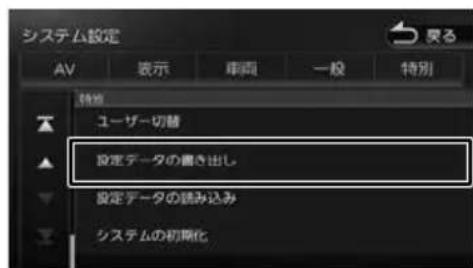
SD カードに保存されると自動で再起動します。
設定データを本機に読み込む
1 「特別」の [設定データの読み込み] にタッチして、[はい] にタッチする

読み込みが終了すると自動で再起動します。
イルミネーション色を設定する
フロントパネルキーのイルミネーション色を設定します。
また、イルミネーション色を独自に作ることもできます。
1 「表示」の [キーイルミネーション色選択] にタッチする

2 色のボタンにタッチする


イルミネーション色が時間とともに変化します。
[ユーザーカラー 1] / [ユーザーカラー 2] / [ユーザーカラー 3] :
独自に作成したイルミネーション色に設定します。
ユーザー独自のイルミネーション色を作る
お好みのイルミネーション色を作ります。ユーザーカラーとして3つ登録できます。
1 登録したいユーザーカラーボタン(①)にタッチして [ユーザーカラー調整](②)にタッチする
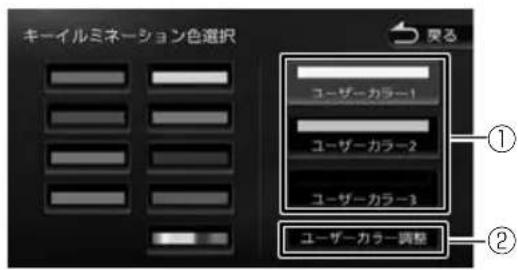
2 各色のまたは テッチして、色を調整する
変更した色はすぐにキーに反映されます。
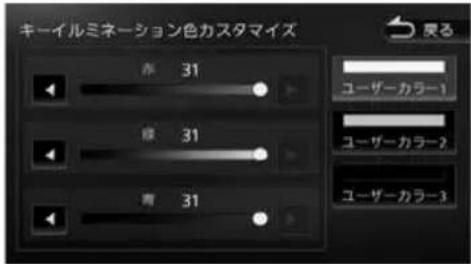

- この画面で画面の右側にある手順1でタッチしたユーザーカラーボタン以外のユーザーカラーボタンにタッチすると調整した値はタッチしたユーザーカラーボタンの色に変わってしまうのでご注意ください。
ゴールオートボリュームを設定する
目的地の最大約 700m 手前から音量を自動で下げていきます。お買い上げ時は「OFF」に設定されています。
また、ゴールオートボリュームが働いた後に本機の電源をオフしてオンすると、音量「10」から5秒ごとに音量を「1」ずつ大きくし、ゴールオートボリュームが働く前の音量に戻します。

- 残り距離が 700 mで音量が「10」以下になっていたときはこの機能は働きません。
- ゴールオートボリュームが働いているときに音量を調整するとこの機能は解除され、その時点の音量のままになります。
- ゴールオートボリュームは目的地が設定されているときのみ働きます。
- ゴールオートボリュームが働いているときは、スターターボリュームは働きません。
システムを初期化する
本機の設定をお買い上げ時の状態に戻します。 次の項目は、設定を初期化しても削除されません。
- 暗証番号
- 内蔵メモリ /SD カードに録音した曲
1 「特別」の [システムの初期化] にタッチして、[はい] にタッチする
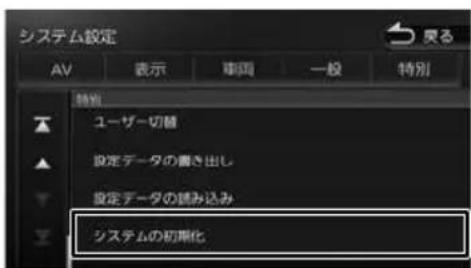
暗証番号を設定する
盗難防止対策のための暗証番号を設定します。
暗証番号を設定すると、本機の取り外し、または車のバッテリー交換を行った場合に、ここで設定した暗証番号の入力が必要になります。 正しい暗証番号が入力されないと、本機は起動しません。
- 暗証番号記入欄
暗証番号を忘れた場合は、JVC ケンウッドカスタマーサポートセンターへご相談ください。
1 「一般」の [暗証番号登録] にタッチする
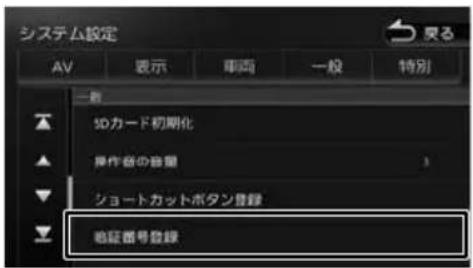
2 設定する 4~8 桁の暗証番号を入力し、[決定]にタッチする
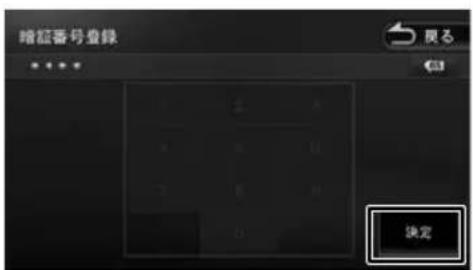
3 もう一度、同じ暗証番号を入力し、[決定]にタッチする
暗証番号を変更する
暗証番号を変更します。
1 「一般」の [暗証番号変更] にタッチする
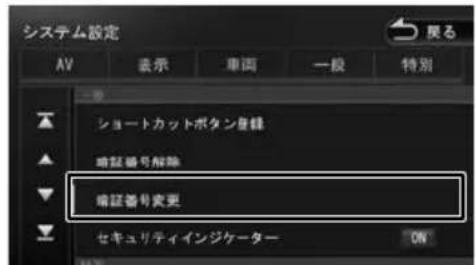
2 現在設定されている暗証番号を入力し、[決定]にタッチする
3 新しく設定する 4~8 桁の暗証番号を入力し、[決定]にタッチする

4 もう一度、同じ暗証番号を入力し、[決定]にタッチする
暗証番号を解除する
暗証番号を解除します。
1 「一般」の [暗証番号解除] にタッチする
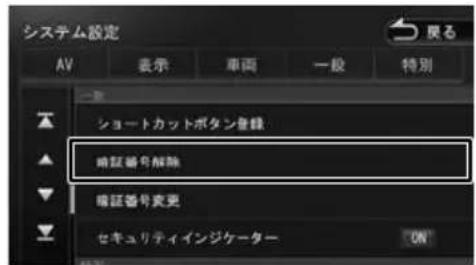
2 現在設定されている暗証番号を入力し、[決定]にタッチする
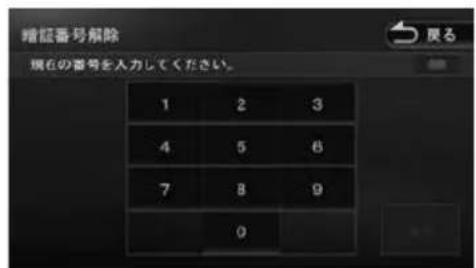
現在の暗証番号が解除されます。
外部機器の設定をする
本機に外部機器を接続するときに必要な設定を行います。
1 【HOME】を押して [情報・設定] にタッチして [外部機器] にタッチする
2 設定する項目にタッチする
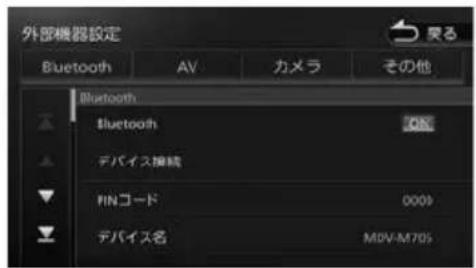
設定できる項目は以下のとおりです。
- Bluetooth
Bluetooth の設定については 133 ページをご覧ください。
● AV
| 項目設定 | 説明 | |
| AV-IN接続機器 | 別売のAV入力/出力用ケーブルのKNA-17AVのAV-INに接続する機器を設定します。なし:AV-INソースを使用しないとき。オーディオ機器:オーディオ機器(音声のみ)を接続しているとき。AV機器*:AV機器(音声と映像)を接続しているとき。汎用フロントカメラ:市販のカメラを接続しているとき。専用フロントカメラ:CMOS-320(別売品)を接続しているとき。 | |
| オートモーティブミラーリング | ON*/OFF | Apple CarPlayまたはAndroid Autoを使用するかないかを設定します。(→P.28) |
● カメラ
| 項目 | 設定 | 説明 |
| フロントカメラ調整 | — | CMOS-320(別売品)を接続しているときはここから設定を行ってください。 |
| 切り返し時のフロントカメラ自動表示 | ON*/OFF | リアビューカメラ表示中にシフトレバーを”R”以外にしたときにフロントビューカメラ映像を表示するかしないかを設定します。 |
| 項目 | 設定 | 説明 |
| リアカメラ接続 | なし */汎用カメラ/専用カメラ(コントロール機能付) | リアビューカメラの接続を設定します。(→ P.150) |
| リアカメラ調整 | — | 専用カメラの調整を行います。汎用カメラの場合はガイド線を調整します。 |
● その他
| 項目設定 | 説明 | |
| Bluetooth テザリング | ON/OFF* | 「KENWOOD Drive Info.」(→P.144)をテザリング機能で使用するかしないかを設定します。 |
| MapFan 会員サービス | 「KENWOOD Drive Info.」(→P.144)をテザリング機能で使用するときの設定項目です。 | |
| スマートループ渋滞情報の利用 | ||
| ETC2.0 接続 | なし*/タイプA/タイプB | ETC2.0車載器の接続を設定します。(→P.147) |
| バーチャルルームミラー※ | OFF/等倍*/2X | 現在地図画面からドライブレコーダー(リア用)映像に切り替えるかどうか、または切り替えたときの倍率を設定します。 |
| サブリアカメラ※ | ON/OFF* | シフトレバーを“R”(リバース)にしたときに、リアビューカメラの補助としてドライブレコーダー(リア用)映像に切り替えるかどうかを設定します。 |
| スマートフォン置き忘れ警告 | ON*/OFF | 61ページの「スマートフォン置き忘れ警告音声案内」をご覧ください。 |
*:お買い上げ時の設定です。
※:別売のドライブレコーダー(リア用)
DRV-R530 接続時のみ表示されます。

- [バーチャルルームミラー] は、「手動録画」、「イベント記録」中は設定を変更できません。
- 「ETC2.0 接続」は、次回起動時から有効となります。設定後は、本機の電源をオフにしてオンにしてください。
接続状態を確認する
本機に接続している各種機器の接続状態を確認します。
1 【HOME】を押して [情報・設定] にタッチして [接続] にタッチする

![KENWOOD MDV-Z905 - 【HOME】を押して [情報・設定] にタッチして [接続] にタッチする - 2](/content/2026/05/867965/images/dbf412b292941c01ebfa4bd24419c39f43ae672aec41db090f432d828a2e886d.jpg)
接続情報が表示されます。
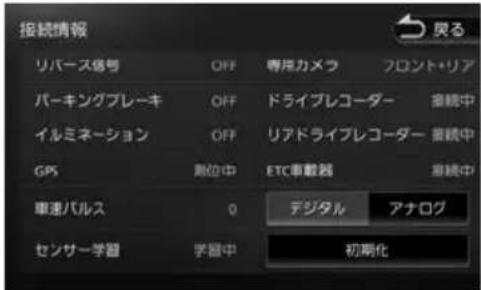
表示または設定できる項目は以下のとおりです。
| 項目説明 | |
| リバース信号 リバース検出コードの接続状態を表示します。 | |
| パーキングブレーキ | パーキング検出コードの接続状態を表示します。 |
| イルミネーション | イルミネーションコードの接続状態を表示します。 |
| GPS GPS アン | テナの接続状態を表示します。正しく接続されている場合は、測位状態を表示します。 |
| 専用カメラ カメラの接続状態を表示します。フロント:フロントカメラのみが接続リア:リアカメラのみが接続フロント + リア:フロントカメラ、リアカメラの両方を接続 | |
| ドライブレコーダー | ドライブレコーダーの接続状態を表示します。 |
| リアドライブレコーダー | リアドライブレコーダーの接続状態を表示します。 |
| ETC 車載器 ETC 車載器の接続状態を表示します。 | |
| 項目説明 | |
| ETC2.0車載器 | ETC2.0車載器の接続状態を表示します。接続中:ETC2.0車載器を接続しているときに表示します。接続中+光:光ビーコンに対応したETC2.0車載器を接続しているときに表示します。 |
| 車速パルス車速 | パルスの値を表示します。[デジタル]または[アナログ]にタッチすると、パルス入力モードを切り替えます。 |
| センサー学習センサーの学習状態を表示します。[初期化]にタッチすると、センサーの学習を初期化します。 | |
![KENWOOD MDV-Z905 - 【HOME】を押して [情報・設定] にタッチして [接続] にタッチする - 4](/content/2026/05/867965/images/dc4ad1206c05376b047c9ab41cad29d1529da73184fb3041891fc8a52a128bbe.jpg)
- センサーの学習初期化は、タイヤを交換したときなどに使用してください。
- ETC2.0 車載器を接続すると、「ETC 車載器」が表示されている位置に「ETC2.0 車載器」の接続情報が表示されます。
■ センサーの学習について
本機は、GPS の情報と内蔵センサーの情報を元に、自車位置精度を高めるためにセンサー学習を行っています。
一度学習した後も、常に変化に応じて再学習をしていますが、タイヤを交換した後、自車位置のずれが大きいようであれば、センサー学習のリセットを行ってください。
センサー学習をリセットした場合、しばらく走行すると新しくセンサー学習します。学習が完了すると、自車マークの位置が正しく表示されます。
正しくセンサー学習をするには
● GPS 情報の受信が良好な場所で、安定した速度で直進走行してください。
● 障害物(建物、街路樹など)が少ない場所を走行してください。

- センサー学習中は、自車位置がずれる場合があります。
- GPS アンテナの接続状態や、GPS 情報の受信状態、学習状況は、本機の画面で確認することができます。
- ドライブレコーダー、ETC 車載器を接続して初めて電源を ON にしたときは、本機が認識できるまで数分かかる場合があります。
バージョンを確認する
地図やソフトウェアなど、本機に収録されているデータのバージョンを確認します。
1 【HOME】を押して [情報・設定] にタッチして [バージョン] にタッチする

バージョン情報が表示されます。
地図更新について
開通した道路情報の更新
高速道路や主要道路などで新しい道路が開通した際に本機の道路情報を更新することができます。詳細は http://www.kenwood.com/jp/cs/car/navi/をご覧ください。
KENWOOD MapFan Club を 利用して地図を更新する
KENWOOD MapFan Club のサービスとは
「KENWOOD MapFan Club」は、インクリメント・ピー 株式会社が提供するサービス「MapFan」と KENWOOD のカーナビが連動した会員制地図更新サービスプログラムです。
サービスの詳細や会員登録については、同梱のKENWOOD MapFan Club に関するお知らせをお読みください。
また、当社ホームページからもご覧になれます。 http://www.kenwood.com/jp/faq/ce_navi/mapfan/
また、オービスデータの SD 版またはデータダウンロード版をお得に購入することもできます。
オービスデータの購入については当社ホームページ http://www.kenwood.com/jp/products/car_audio/option/orbis/ をご覧ください。
会員登録は本機に表示される QR コードを使っても登録できます。
QR コードを使って KENWOOD MapFan Club に登録する

- あらかじめ、スマートフォンに QR コード読み込みアプリケーションのインストールが必要です。
1 【HOME】を押して [情報・設定] にタッチして [ナビ] にタッチする
2 「その他」の [地図更新プログラム] にタッチする

3 画面に表示されている QR コードを携帯電話またはスマートフォンで読み取る
「KENWOOD MapFan Club」会員登録サイトにアクセスします。
画面に従って会員登録を行ってください。

- カーナビ登録に使用する「モデル名」と「シリアル番号(製造番号)」は QR コード表示画面(手順3)に表示されます。
Bluetooth 機器 登録と設定
本機は、Bluetooth 対応機器(スマートフォン、携帯電話、オーディオプレーヤーなど)を登録して、ハンズフリー通話や Bluetooth オーディオの再生ができます。
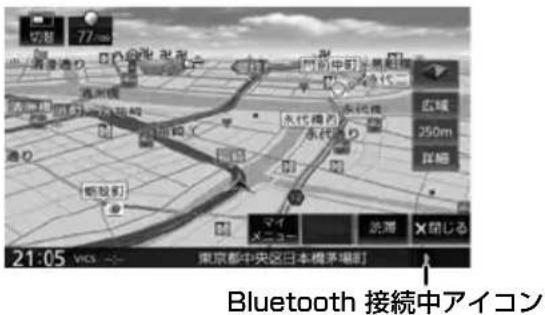

- Bluetooth 機器は 10 台まで登録できます。11 台目を登録しようとすると接続頻度の低い機器を削除して登録します。
- Bluetooth の対応プロファイルについては、187 ページをご覧ください。
本機に Bluetooth 機器を登録す
本機で Bluetooth 機器を利用できるように登録(ペアリング)します。
本機はセキュアシンプルペアリングに対応しています。
1 登録する Bluetooth 機器の Bluetooth 機能をオンにする
2 Bluetooth 機器で “MDV-Z905W”
または、“MDV-Z905” を選ぶ
3 デバイス名とパスキーを確認する
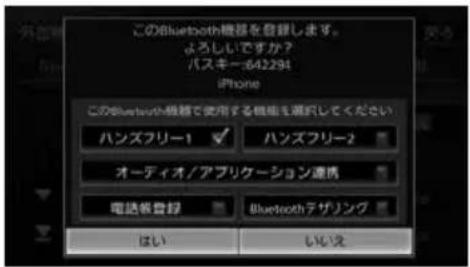

- Bluetooth 機器側で PIN コードの表示または PIN コードの入力画面が表示されたときは表示されている本機の PIN コードを Bluetooth 機器に入力してください。初期設定は “0000” に設定されています。Bluetooth 機器によっては、PIN コードを入力するとき
の
に、この画面が表示されていないことがあります。その場合は、本機の PIN コードを確認してから Bluetooth 機器に入力してください。PIN コードは、「Bluetooth 設定」から確認できます。 (→ P.133)
4 使用する機能にタッチしてチェックを付けて [はい] にタッチする

[オーディオ / アプリケーション連携]
オーディオ再生、本機対応のスマホアプリケーションを Bluetooth 接続で使用します。
[電話帳登録]:電話帳登録をします。
[Bluetooth テザリング]
カーナビ連携スマホアプリケーション 「KENWOOD Drive Info」の機能を Bluetooth テザリングで使用するときは、外部機器設定の「その他」-「Bluetooth テザリング」を「ON」に設定(→ P.129)しておいてください。 設定するとこの画面で [Bluetooth テザリング] が表示されます。チェックを付けると Bluetooth テザリングで使用できるようになります。
「KENWOOD Drive Info」について詳細は144 ページをご覧ください。
Bluetooth 機器の登録が始まります。 登録と接続が完了すると、本機の画面に Bluetooth 接続中アイコンが表示されます。
![KENWOOD MDV-Z905 - [Bluetooth テザリング] - 1](/content/2026/05/867965/images/be05d105cba6045b14c743e2963603856079a79d5ae9ca4a0ef53835b020cb37.jpg)
- 電話帳後からでも登録できます。
- 電話帳は最大 1000 件分(1 件あたり最大 5 番号まで)の電話番号を本機に登録することができます。
- 電話番号情報のないデータは本機に登録できません。
- ハンズフリーが 1 台目の登録の場合は「ハンズフリー 1」にチェックが入っています。「ハンズフリー 1」に登録機器がある場合は、「ハンズフリー 2」にチェックが入っています。
オートペアリング機能で登録する
iPhone または iPod touch を本機に USB 接続すると、オートペアリングの機能がはたらき、簡単に iPhone または iPod touch を登録できます。オートペアリング機能は、Bluetooth 設定でオフにすることもできます。(→ P.133)

- 登録ができない場合は 132 ページの登録方法で登録してください。
1 iPhone または iPod touch の Bluetooth 設定をオンにする
2 iPhone または iPod touch を USB ケーブルで接続する
3 デバイス名とパスキーを確認して、使用する機能にタッチしてチェックを付けて [はい] にタッチする

[ハンズフリー 1] / [ハンズフリー 2]:
ハンズフリー登録する番号を選びます。
[オーディオ / アプリケーション連携]
オーディオ再生、本機対応のスマホアプリケーションを Bluetooth 接続で使用します。
[電話帳登録]:
電話帳登録をします。
[Bluetooth テザリング]
カーナビ連携スマホアプリケーション
「KENWOOD Drive Info」の機能を Bluetooth テザリングで使用するときは、外部機器設定の「その他」 - 「Bluetooth テザリング」「ON」に設定 P.129) しておいてください。設定するとこの画面で [Bluetooth テザリング] が表示されます。チェックを付けると Bluetooth テザリングで使用できるようになります。「KENWOOD Drive Info」について詳細は 144 ページをご覧ください。
Bluetooth 機器の登録が始まります。
登録と接続が完了すると、本機の画面に
Bluetooth 接続中アイコンが表示されます。

- 電話帳の登録はここでチェックをいれなくても後から登録できます。
- 電話帳は最大 1000 件分(1 件あたり最大 5 番号まで)の電話番号を本機に登録することができます。
- 電話番号情報のないデータは本機に登録できません。
- ハンズフリーが 1 台目の登録の場合は「ハンズフリー 1」にチェックが入っています。「ハンズフリー 1」に登録機器がある場合は、「ハンズフリー 2」にチェックが入っています。
Bluetooth の設定をする
1 【HOME】を押して [情報・設定] にタッチして [外部機器] にタッチする
2 [Bluetooth] にタッチする
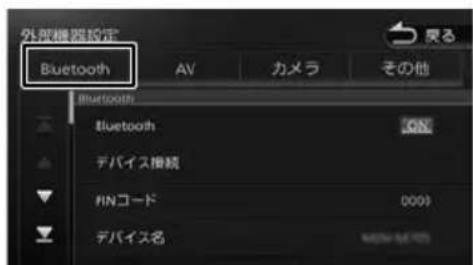
設定できる項目は以下のとおりです。
| 項目 | 設定 | 説明 |
| Bluetooth | ON*/OFF | Bluetooth 接続するかしないかを設定します。 |
| デバイス接続 | - | 本機で使用する機能を変更することができます。⇨ P.134) |
| PIN コードを | 0000* | 現在の本機の PIN コードが表示されます。また、本機の PIN コードを変更します。(⇨ P.135) |
| デバイス名 | - | 現在の本機のデバイス名が表示されます。また、本機のデバイス名を変更することもできます。⇨ P.135) |
| ナビのデバイスアドレス | - | 本機のデバイスアドレスが表示されます。 |
| オートペアリング | ON*/OFF | オートペアリング機能を設定します。 |
| 着信の自動応答 | OFF*/1 秒5秒 /10秒/15 秒 /30秒 | /着信時に、自動的に通話可能になります。 |
| 項目設定説明 | ||
| 着信音量 | 0~15*~40 | 着信音を調整します。 |
| 受話音量 | 0~15*~40 | 受話音量を調整します。 |
| 通話中の音量調整 | ON*/OFF | ハンズフリー通話中は、それぞれ音量キーで調整することができます。「OFF」に設定するとハンズフリー通話中の調整ができなくなります。 |
| 音質調整 | - | タッチすると設定項目が表示されます。(→P.134) |
*:お買い上げ時の設定です。
■ 音質を調整する
1 [音質調整] にタッチする

2 各項目を調整する

[エコーキャンセル] (-5~0*~+5) :
エコーキャンセルの値を調整します。
[ノイズリダクション]
(- 5 0* + 5):
ノイズリダクションの値を調整します。
[マイクゲイン] (-10~0*~+10) :
マイクゲインの値を調整します。
[ミューート] :
通話中にタッチしてチェックを付けると送話を消音します。
もう一度タッチしてチェックを外すと消音を解除します。
*:お買い上げ時の設定です。
Bluetooth 機器の使用する機能を変更する
1 [デバイス接続] にタッチする

2 機能を変更したい Bluetooth 機器にタッチする

3 チェックボックスにタッチして使用する機能にチェックを付ける

[ハンズフリー 1] / [ハンズフリー 2] :
ハンズフリー登録する番号を選びます。
[オーディオ / アプリケーション連携]
オーディオ再生、本機対応のスマホアプリケーションを Bluetooth 接続で使用します。
[Bluetooth テザリング] :
カーナビ連携スマホアプリケーション「KENWOOD Drive Info」の機能をBluetooth テザリングで使用するときは、外部機器設定の「その他」-「Bluetooth テザリング」を「ON」に設定(→ P.129)しておいてください。設定するとこの画面で「Bluetooth テザリング」が表示されます。チェックを付けるとBluetooth テザリングで使用できるようになります。「KENWOOD Drive Info」について詳細は 144 ページをご覧ください。
■ 機能アイコンについて

:ハンズフリー

: オーディオ / アプリケーション連携

: Bluetooth テザリング
登録した機器を削除する
本機に登録した Bluetooth 機器を削除します。
1 [デバイス接続] にタッチする

2 [削除] にタッチする

3 削除する Bluetooth 機器を選んでタッチし、[削除] にタッチする
複数選択することもできます。

[全て選択]:
リスト内のすべての機器を選択します。
[全て解除]:
リスト内のすべての機器の選択を解除します。
4 [はい] にタッチする
選択した機器が削除されます。
PIN コードを変更する
接続する Bluetooth 機器に合わせて、本機の PIN コードを変更できます。
1 Bluetooth 設定画面の [PIN コード] にタッチする
2 PIN コードを入力して [決定] にタッチする
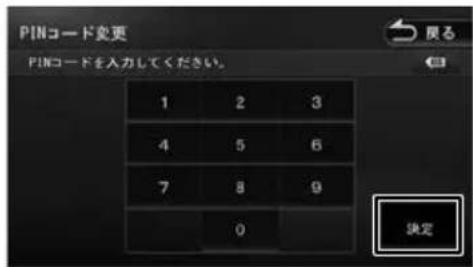
PIN コードが変更されます。
BS :
カーソルの前にある文字を消去します。

- 入力できるPIN コードは4~8桁です。
本機のデバイス名を変更する
本機に Bluetooth 機器を登録(ペアリング)するときに選択するデバイス名を変更することができます。
1 Bluetooth 設定画面の [デバイス名] にタッチする
2 デバイス名を入力して [決定] にタッチする
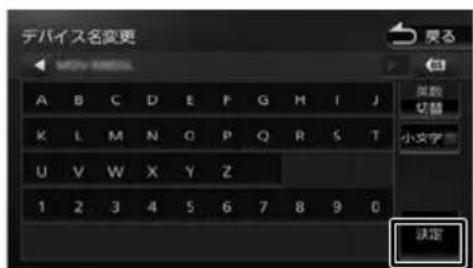
デバイス名が変更されます。

- デバイス名は20文字まで入力できます。アルファベット(大文字、小文字)、数字、記号の文字が使用できます。
- 文字入力については26ページをご覧ください。
ハンズフリーを使う
本機に登録(ペアリング)した Bluetooth 対応携帯電話またはスマートフォンでハンズフリー通話を行うことができます。
電話画面を表示する
1 【HOME】を押して [電話メニュー] にタッチする
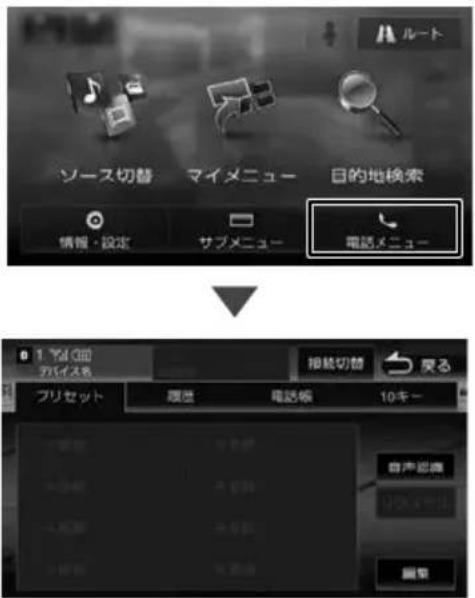
電話メニュー画面が表示されます。
![KENWOOD MDV-Z905 - 【HOME】を押して [電話メニュー] にタッチする - 2](/content/2026/05/867965/images/1c56bb851e7747719b007462fc70b872e1f30c7ec4e568c8a6eea165bef1c61b.jpg)
- Apple CarPlay または Android Auto 中に「電話メニュー」にタッチすると Apple CarPlay または Android Auto の画面を表示します。
電話画面の見かたと操作

① ハンズフリー 1/ ②ハンズフリー 2
2台登録している場合は、2台とも待ち受け状態になります。電話をかける場合は1また2にタッチして接続機器を選択してください。
- プリセット、履歴、電話帳などは選択されている機器の内容を表示しています。
- 接続した Bluetooth 機器の電波受信状態、機器のバッテリー残量、デバイス名が表示されます。
③ [接続切替]
Bluetooth デバイス接続画面を表示します。 (→ P.134)
④ [プリセット]
プリセットダイヤルに登録された番号に発信します。 P.137)
[履歴]
PBAP 対応機器の場合は発信、着信、不在着信履歴を表示します。 P.139)
[電話帳]
電話帳を表示します。→ P.139)
[10 キー]
電話番号を入力します。 P.141)
⑤ [音声認識]
スマートフォンの音声認識機能を使って電話をかけます。
⑥ [リダイヤル]
前回発信した電話番号に発信します。
⑦ [編集]
プリセットダイヤルに電話番号を登録します。 (→ P.138)
⑧ プリセットダイヤル
プリセットダイヤルに登録された番号に発信します。 P.137)
![KENWOOD MDV-Z905 - [10 キー] - 1](/content/2026/05/867965/images/dd9994e97e7c6c5768180ffb2eb51b178fde744c99222216bbd777be70ec43ea.jpg)
- Bluetooth 機器のバッテリー残量と電波の受信状態は、実際の Bluetooth 機器の表示と一致しない場合があります。
- プリセット、履歴、電話帳などは現在接続している機器が対象です。
ハンズフリーで電話を受ける / 垛
電話を着信すると、着信画面が表示されます。
1

にタッチする


(通話終了):着信を拒否します。

[音質調整]:
音質を調整します。 (→ P.134)
[トーン]
トーンダイヤルをするための 10 キーが表示されます。

プライベート通話(携帯電話)とハンズフリー通話を切り替えます。
[通話切替]:
接続している機器がキャッチホン機能に対応しているときに表示します。タッチすると通話先を切り替えます。
[閉じる] :
表示を消します。

[電話] にタッチすると再度表示します。

- ハンズフリー電話の着信音量と受話音量は、AV の音量とそれぞれ独立して調整できます。 P.17)
- ハンズフリー電話の受話音声は、フロントスピーカーからのみ出力されます。
- ハンズフリー1と2に登録している機器がある場合、1台が発信または着信状態になったときは、もう1台の機器との接続が切断されます。通話が終わると切断した機器を再度接続します。
2 通話が終わったら、にタッチする
プリセットダイヤルを使う
プリセットダイヤルから電話をかける
プリセットダイヤルに登録された電話番号に発信します。
あらかじめプリセットダイヤルに電話番号を登録しておく必要があります。 P.138)
1 【HOME】を押して [電話メニュー] にタッチする
2 発信するダイヤルにタッチする

選択した電話番号に発信されます。
プリセットダイヤルに電話番号を登録する
プリセットダイヤルに電話番号を登録します。
1 [編集] にタッチする
![01 集成 カワイス名 接続切替 更る フリセット 履歓 電話館 10キー 音声認識 [ダ] 図書](/content/2026/05/867965/images/8300672358e8e58942cffa5448a4ef1d48448a61b3166b323bf508d5979e7179.jpg)
2 登録するプリセットにタッチする

3 登録方法にタッチし、電話番号を登録する

[電話帳から登録]:
登録する電話番号を電話帳から選んでタッチします。
[10 キーで登録] :
電話番号を入力し、[登録]にタッチします。
プリセットダイヤルの登録を削除する
プリセットダイヤルに登録されている電話番号を削除します。
1 [編集] にタッチする

2
■ 全て削除する場合
[全て削除] にタッチする

[はい] にタッチする
全てのプリセットダイヤルが削除されます。
■ 選んで削除する場合
削除したいプリセットダイヤルにタッチする
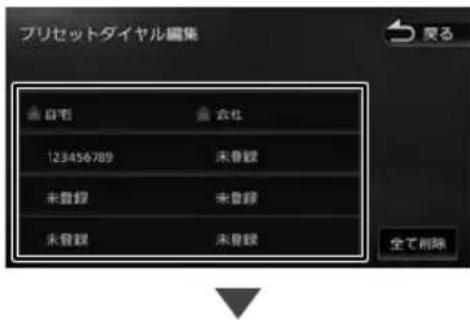
[削除] にタッチする

[はい] にタッチする
選択したプリセットダイヤルが削除されます。
履歴から電話をかける
PBAP 対応機器の場合は不在着信、着信、発信履歴から発信することができます。PBAP に対応していない機器は使用できません。
1 【HOME】を押して [電話メニュー] にタッチする
2 [履歴] にタッチする
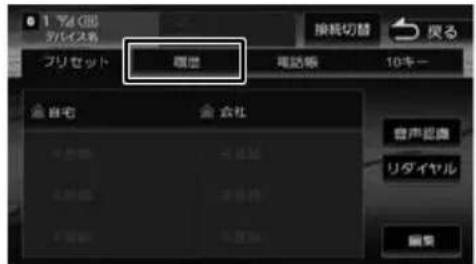
機器によってはアクセスを許可する操作が必要な場合があります。アクセス許可の操作を行うと履歴データの取得が始まります。
3 発信する履歴にタッチして、[はい]にタッチする

選択した電話番号に発信されます。
電話帳から電話をかける
電話帳から電話番号を選んで発信します。
1 [電話帳] にタッチする
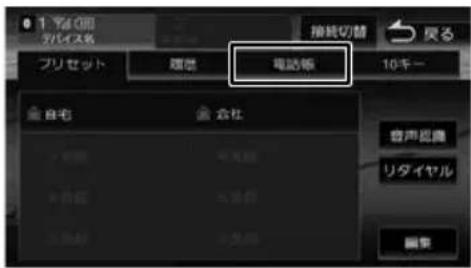
2 発信する相手にタッチする

3 発信する電話番号にタッチして、[はい]にタッチする
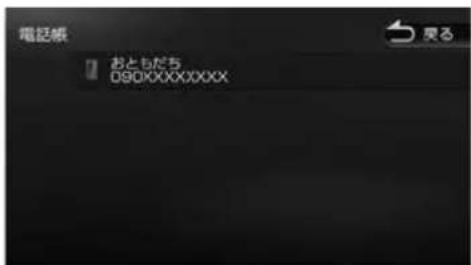
選択した電話番号に発信されます。

- 電話帳の登録方法については140ページをご覧ください。
PBAP 対応機器の電話帳を登録する
最大 1000 件分(1 件あたり最大 5 番号まで)の PBAP 対応機器の電話番号を本機に登録することができます。

- 電話番号情報のないデータは本機に登録できません。
1 [電話帳] にタッチする
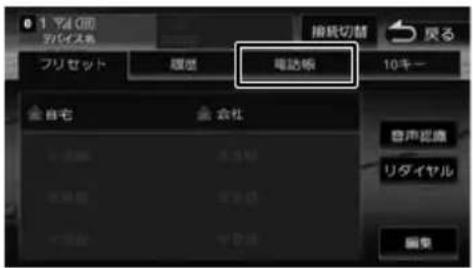
2 [登録] にタッチする
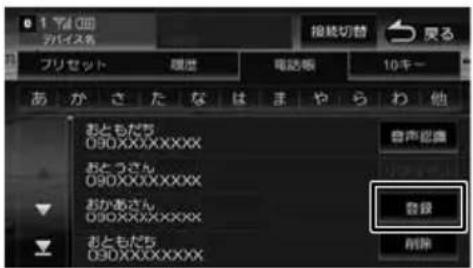
- PBAP 対応機器の場合は電話帳の登録が始まります。機器によってはアクセスを許可する操作が必要な場合があります。アクセス許可の操作を行うと電話帳の登録が始まります。
- 電話帳登録中に [終了] にタッチすると登録を中断します。
電話帳を削除する
1 [電話帳] にタッチする

2 [削除] にタッチする
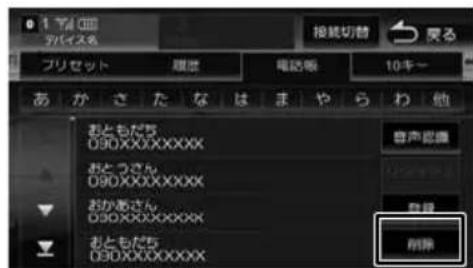
3 削除する登録名にタッチして [削除] にタッチする
複数選択することもできます。

[全て選択]:
リスト内のすべてを選択します。
[全て解除]:
リスト内のすべての選択を解除します。
4 [はい] にタッチする
選択した登録が削除されます。
ダイヤルして電話をかける
1 [10 キー] にタッチする

2 電話番号を入力して、にタッチする
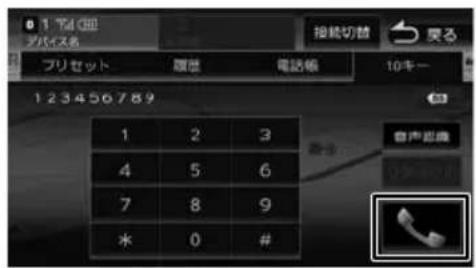
3 [はい] にタッチする
入力した電話番号に発信されます。
地点情報から電話をかける
地点検索した場所に電話を発信します。
ここまでの手順

地点の詳細情報画面を表示する(→ P.40)
1 にタッチして、[はい]にタッチする

電話が発信されます。
![KENWOOD MDV-Z905 - にタッチして、[はい]にタッチする - 2](/content/2026/05/867965/images/43dbfd6db1dcaeea71be9bbefc78182d2c627860c406976bd973dcad6c7bb678.jpg)
- 地点情報に電話番号が表示されていない場合は、発信できません。
リダイヤルで電話をかける
前回発信した電話番号に発信します。
1 [リダイヤル] にタッチする
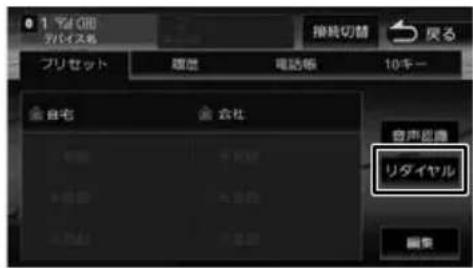
2 [はい] にタッチする
前回の電話番号に発信されます。
音声認識機能で電話をかける
スマートフォンの音声認識機能を使って電話をかけることができます。
1 [音声認識] にタッチする

スマートフォンの音声認識機能が起動します。
2 電話番号または電話帳の名前を話す

[開始]:
音声を認識できる状態にします。
[終了]:
音声認識機能を終了します。

- 【HOME】を押し続けても音声認識が起動します。
- スマートフォンが音声認識機能に対応していない場合は、使用できません。
- スマートフォンの機種によっては、電話をかける動作ができない場合があります。
Bluetooth オオーディ オ機器を再生する
本機に登録(ペアリング)した Bluetooth 対応オーディオプレーヤーを本機で再生することができます。
画面の見かたと操作
ここまでの手順
ソースを Bluetooth AUDIO に切り替える (→ P.70)

① 曲名
© アルバム名
アーティスト名
② 再生経過時間
③ 音声形式
④ ランダム再生モード
⑤ リピート再生モード
⑥ 再生残り時間
⑦ 再生状態アイコン
⑧ バッテリー残量
⑨ 曲番号
● 表示されるボタンとはたらき
| ボタン説明 | |
| [K2 テクノロジー] | 71 ページの「K2 テクノロジーを使う」をご覧ください。 |
| [切替] | 画面のデザインが切り替わります。 |
| [リスト] | 再生中のファイルの再生リストを表示します。・[トップ]:一番上の階層のフォルダに移動します。・[一つ上]:一つ上の階層のフォルダに移動します。 |
| 再生します。 | |
| II | 一時停止(ポーズ)します。 |
| / | 前または次のファイルを再生します(スキップ)。タッチし続けると、早戻し(バックサーチ)または早送り(フォワードサーチ)します。 |
| [表示] | サブ機能ボタンを表示します。 |
サブ機能
[表示] にタッチするとサブ機能ボタンが表示されます。

サブ機能ボタンは一定の時間がすぎると消えます。 画面の【閉じる】でも消すことができます。
● 表示されるボタンとはたらき
| ボタン説明 | |
| [デバイス切替] | デバイス切替画面が表示され、Bluetooth デバイスを切り替えることができます。 |
| タッチするたびにランダム再生モードが切り替わります。 | |
| タッチするたびにリピート再生モードが切り替わります。 | |
| [閉じる] サブ機能ボタンを消します。 | |

- Bluetooth 対応オーディオプレーヤーの機種によっては、操作ボタンや楽曲情報を表示できない場合があります。また、再生方法(スキップ操作やランダム再生モード切替など)を操作できない場合があります。
- バッテリー残量は、実際の Bluetooth 対応機器の表示と一致しない場合があります。
- バッテリー残量は、Bluetooth 対応機器をハンズフリー接続したときに表示されます。
- 他の Bluetooth 機器と通信中は音が途切れる場合があります。
- 音飛びが発生する際には、ご利用の機器の再生品質の設定を変更すると改善される場合があります。
- 再生する音楽アプリを変えたい場合は、使用中の Bluetooth オーディオ機器にて音楽アプリを切り替えてください。
スマートフォン連携について
本機はスマートフォンと連携することで、ドライブ、AV に役立つさまざまな機能を拡張することができます。
NaviCon
「NaviCon」と連携すると、「NaviCon」で登録した地点を本機に送信し、目的地に設定したり、本機に地点登録することができます。また、NaviCon の画面で表示している場所の地図を本機に表示することもできます。(→ P.51)
VOIPUT
音声で行き先の住所またはフリーワードの検索や楽曲検索をすることができます。また、フリーワード検索の文字や、録音データのタイトル編集の文字を音声で入力することができます。
「VOIPUT」の詳細は http://www.kenwood.com/jp/cs/car/navi/ でモデルを選んで「取扱説明書」をご覧ください。
SMART USEN
音楽放送のプロが選曲した 1,000 を超えるチャンネルが、いつでも手軽に楽しめる音楽聴き放題スマートフォンアプリケーションです。本機に接続すると本機からチャンネル選択などの操作をすることができます。(→ P.103)
KENWOOD Drive Info.
「KENWOOD Drive Info.」は運転に便利なコンテンツや検索機能など、本機と連携することで機能を拡張することができます。
KENWOOD MapFan Club 会員限定で、本機とスマートフォンを Bluetooth テザリング接続で利用することができます。Bluetooth テザリングの場合はアプリケーションのインストールは必要ありません。別途、スマートフォンのテザリング契約が必要です。接続には通信費用が発生します。
「KENWOOD Drive Info.」の詳細は http://www.kenwood.com/jp/cs/car/navi/ でモデルを選んで「取扱説明書」をご覧ください。
KENWOOD Music Info.
音楽 CD を再生または録音したときに、「KENWOOD Music Info.」を使ってインターネット上にある音楽データサーバーの楽曲情報データベースにアクセスし、楽曲情報を取得できます。「KENWOOD Music Info.」の詳細は http://www.kenwood.com/jp/cs/car/navi/ でモデルを選んで「取扱説明書」をご覧ください。
ETC 車載器 / ETC2.0 車載器を 使う
本機は ETC 車載器(別売品)または ETC2.0 載器(別売品)を接続することができます。
本機に対応している ETC 車載器(別売品)は、株式会社デンソー製 DIU-5310 です。ETC2.0 車載器は、147 ページを参照して接続設定を行ってください。

- ETC 車載器と ETC2.0 車載器は本機に同時に接続しないでください。
- 本機はサービスエリアや道の駅でのITS スポットによるインターネットサービス(情報配信サービス)には対応していません。
- 本機は決済サービスには対応していません。
- ドライブレコーダーと ETC 車載器は同時に接続できません。(ETC2.0 車載器は除く)
- ETC 車載器を接続して初めて電源を ON にしたときは、本機が認識して使用できるまでに数分かかる場合があります。ETC 車載器が正しく接続されているかは、「接続情報」画面 (P.130) で確認してください。
ETC 情報について
ETC(Electronic Toll Collection System)は、高速道路など有料道路の料金所を通過するときに、料金の支払いを自動化し、料金所を通過する際に発生する渋滞を緩和するためのシステムです。

- ETC 機能についての音声案内(料金案内、カード挿入 / 排出、カード有効期限、エラーコード)は、本機から出力されます。
- 有効期限は、期限から 1 ヶ月以内になったときに出力されます。
- 本機の電源をオフしたときに ETC カードを入れたままにしたときの警告は本機からは出力されません。
ETC2.0 情報について
ETC2.0 車載器(別売品)を接続すると、ETC 機能と ITS スポットから送られてくる VICS 情報の提供を受けることができます。

- 本機はサービスエリアや道の駅での一ITS スポットによるインターネットサービス(情報配信サービス)には対応していません。また決済サービスにも対応しておりません。
ITS スポットとは
高速道路を中心に設置された路側無線装置で、ETC2.0 車載器との 5.8GHz 帯を利用した双方向通信により、前方状況、合流支援、前方障害物情報などをリアルタイムにお知らせする安全運転支援情報を提供します。利用エリアについては、下記ホームページでご確認ください。
国土交通省 国土技術政策総合研究所 http://www.mlit.go.jp/road/ITS/j-html/ spot_dsrc/index.html 道路管理者からのお知らせとお願い(プローブ情報の利用及び取り扱いについて) http://www.mlit.go.jp/road/ITS/j-html/ spot_dsrc/oshirase.html
- ITS スポットの案内内容は、変更される場合があります。
ETC 予告アンテナについて
ETC 料金所の手前や SA・PA からの合流後に ETC 予告アンテナが設定されている場所を通過するときに、ETC カードの挿し忘れや挿し込み不良、 ETC カードの有効期限切れなどの場合に、音声案内と表示で「ETC がご利用できません」または「ETC カードを確認してください」と通知されます。その場合は「一般」または「ETC/一般」と表示されたレーンをご使用下さい。
- 運転中に ETC カードの挿入操作は危険ですのでおやめください。
- ETC カードが入っている場合、予告アンテナ通過時に約 1 秒間ピーと音が鳴ることがありますが故障ではありません。
アップリンクとは
アップリンクとはプローブ情報(走行位置の履歴などの情報)を ITS スポットに送信する機能です。送信したデータはより精度の高い道路交通情報の生成に活用されます。
走行開始、終了地点など、個人情報に関わる情報は送信しません。
アップリンクしないように設定することができます。111 ページの「ETC2.0 アップリンク」アップリンクについては ETC2.0 車載器の取扱説明書もご覧ください。
VICS 機能を利用する
ITS スポットから VICS 情報を受信することにより、次の機能を利用できます。
- 地図画面上に、VICS 情報が表示されます。 (→ P.107) - 案内情報を受信すると、割り込み表示されます。 音声情報がある場合は、音声案内が出力されます。
対応している情報の種類は、次のとおりです。 優先情報
- 安全運転支援情報、緊急メッセージ情報、注意警戒情報
一般情報
- 電子標識情報、多目的情報、長文読み上げ情報
- 規制を考慮したルートが探索されます。 (→ P.60)
- 渋滞のある箇所に近づいたら、最適時間を考慮して、自動的に渋滞箇所を回避するルートが探索されます。 P.60)
ETC に関する設定をする
ETC の案内出力を設定する
1 【HOME】を押して [情報・設定] にタッチして [ナビ] にタッチする
2 「案内」の [ETC 音声の出力] にタッチする
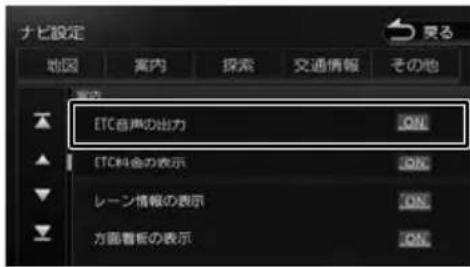
[ON] :
ETC の音声案内をします。
[OFF] :
ETC の音声案内をしません。
ETC の料金表示を設定する
1 【HOME】を押して [情報・設定] にタッチして [ナビ] にタッチする
2 「案内」の [ETC 料金の表示] に タッチする
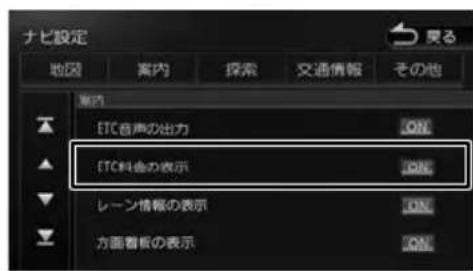
[ON] :
ETC 料金を表示します。
[OFF] :
ETC 料金を表示しません。
ETC2.0 車載器の接続設定をする
接続している ETC2.0 車載器を設定します。
1 【HOME】を押して [情報・設定] にタッチして [外部機器] にタッチする
2 「その他」の [ETC2.0 接続] にタッチする

3 接続する ETC2.0 車載器にタッチする
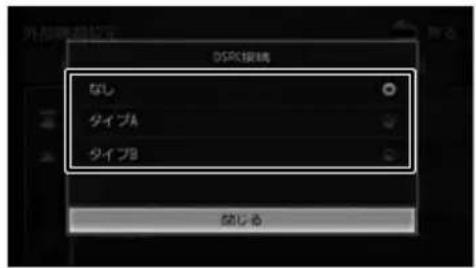
[なし] :
ETC2.0 車載器を接続しません。
[タイプ A] :
- パナソニック株式会社製 ETC2.0 車載器: CY-ET2000D(市販品) 接続ケーブル: KNA-P12DSRC(別売品)
- パナソニック株式会社製 ETC2.0 車載器: CY-DSR140D(市販品) 接続ケーブル: KNA-P15DSRC(別売品)
[タイプ B] :
- ケンウッド製カーナビ連動型高度化光ビーコン対応 ETC2.0 車載器 ETC-N7000(別売品)
- ケンウッド製カーナビ連動型 ETC2.0 車載器 ETC-N3000(別売品)
- 株式会社デンソー製 ETC2.0 車載器: DIU-B040(市販品) 接続ケーブル: KNA-D15DSRC(別売品)
4 本機の電源をオフにしてオンにする

ETC2.0 車載器が本機に設定されます。
ETC2.0 に関する設定をする
ETC2.0 に関する設定は 110 ページの「VICS 情報の表示設定をする」をご覧ください。
ETC 履歴 / 車載器情報を見る
本機で使用した ETC の利用履歴や登録情報を確認できます。
1 【HOME】を押して [情報・設定] にタッチして [ETC] にタッチする
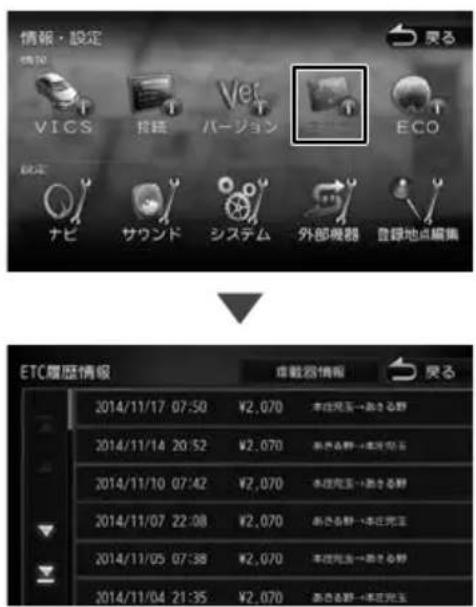
[車載器情報]:
車載器の情報を表示します。


- ETC の利用履歴は、100 件まで表示されます。
- 履歴情報は、ETC カードの挿入時のみ表示されます。
- ETC 履歴表示中は ETC カードを抜かないでください。
信号情報活用運転支援システム (TSPS) による信号情報案内
本機に別売のケンウッド製カーナビ連動型高度化光ビーコン対応 ETC2.0 車載器 ETC-N7000 を接続すると、高度化光ビーコン(以降、光ビーコン)から送信される信号情報活用運転支援システム(TSPS)の情報を受信することができます。 本機は、受信した情報によって、以下の 3 つの信号情報案内に対応しています。
● 信号通過支援案内
● 赤信号减速支援案内
● 発進遅れ防止支援案内
!
- 本機の信号情報案内は、あくまで補助的な機能です。
- あらゆる状況においての作動を保証するものではありません。
- 実際の信号機の点灯状況と異なる場合は、信号機の表示に従ってください。
- 車両を運転する際は、信号情報案内を過信せず、常に道路標識、前方の信号表示、周囲の道路状況に注意し、交通ルールに基づいて安全な運転を心がけてください。
信号情報案内利用上のご注意
- 光ビーコンは主に一般道に設置されていますが、すべての光ビーコンで信号情報活用運転支援システム(TSPS)の情報を提供しているわけではありません。詳しくは一般財団法人道路交通情報通信システムセンターのホームページ(http://www.vics.or.jp/)をご覧ください。
- 情報を提供している道路であっても、工事や情報配信元の事情により、終日または時間帯によって、情報が提供されない場合があります。 - 押しボタン式信号、感応式信号など、情報提供区間であっても、情報が提供されない交差点があります。
- 信号情報活用運転支援システム(TSPS)の情報は、光ビーコンを通過した時点でのものです。このため、その後の状況の変化により、信号情報案内と実際の信号機の点灯内容が異なる場合があります。
- 案内する交差点の手前に押しボタン式信号、感応式信号がある場合、表示するタイミングがずれる事があります。
- 渋滞など、道路の通行状況が変化した場合、表示するタイミングがずれる事があります。
- 信号情報活用運転支援システム(TSPS)の情報には有効期限があります。このため情報を受信
してから一定時間が経過すると、有効期限を過ぎてしまい、次に情報を受信するまで信号情報案内ができなくなります。
- 信号情報活用運転支援システム(TSPS)の概念や整備計画については、VICS センターにお問い合わせください。
- 本機から光ビーコンへ、走行軌跡の情報がアップリンクされます。この情報は、交通状況を把握するためのもので、個人の情報を特定するものではありません。信号情報案内の表示を Off に設定するとアップリンクされなくなります。
- 以下の場合は光ビーコンからの信号の受信が困難になることがあります。
- 通信エリア外
- 雨や雪の影響がある
- 大型車両の並走などでビーコン発信器の光が遮られた
- ビーコンアンテナ付近に光ビーコンを遮るものがある
- アンテナ受光面が汚れている
- 直射日光がアンテナ受光面に当たっている
信号情報案内の設定をする
1 【HOME】を押して [情報・設定] にタッチして [ナビ] にタッチする
2 「案内」の [信号情報案内(TSPS)の表示] にタッチする
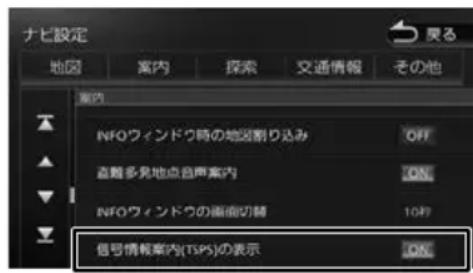
[ON]:
信号情報案内を行います。
[OFF] :
信号情報案内を行いません。
地図に表示される信号情報案内
本機は、前方の交差点を直進方向に進行すると想定して、信号情報案内を行います。

- ルート案内中で、右左折を案内する交差点については案内を行いません。
- 矢印信号については、信号機の点灯状況と異なる案内をする場合または案内が動作しない場合があります。
- 信号情報案内が可能になったときに、対象となる交差点までの距離が近い場合は、案内を行わない場合があります。
交差点を通過すると、信号情報案内を終了します。ひきつづき信号情報案内が可能な交差点がある場合は、案内を続けます。
■ 支援状態の表示
信号情報活用運転支援システムの情報を光ビーコンから受信すると、画面に「支援エリア」と表示されます。

信号情報案内可能な交差点に近づくと、表示が「支援中」に切り替わります。

信号情報案内する情報が無くなった場合は、「支援中」または「支援エリア」の表示が消えます。
■ 信号通過支援 / 赤信号減速支援
現在の速度のまま交差点に近づいたときの前方の交差点の信号状態を予測して表示します。
青信号になるとき:
信号通過支援案内を表示します。

赤信号になるとき:
赤信号減速支援案内を表示し、「この先、赤信号です」と音声案内します。
交差点に接近または減速すると、表示が消えます。


- 表示を開始するのは、交差点のおよそ200m 手前です。その間に信号があるときは表示されないことがあります。
- 高速走行時、低速走行時は案内を行わない場合があります。
■ 発進遅れ防止支援
交差点を赤信号で停車したとき、青信号になるまでのおおよその待ち時間を表示します。

信号待ち時間が 5 秒以下になると、表示が切り替わり「まもなく青信号です」と音声案内します。交差点が青信号になると、表示が消えます。


- 交差点より一定距離以上離れている場合は、発進遅れ防止支援の案内を行いません。
- 交差点の前で停車していない場合は、発進遅れ防止支援の案内を行いません。
フロント/リア ビューカメラを使う
カメラを設定する
本機は、フロントビューカメラまたはリアビューカメラを接続することができます。フロントビューカメラには CMOS-320(別売品)、リアビューカメラには CMOS-230(別売品)、CMOS-230W(別売品)、CMOS-C320(別売品)、CMOS-C230(別売品)、CMOS-C230W(別売品)が接続できます。

- フロントまたはリアビューカメラは、それぞれ 1 台ずつ本機に接続できます。
- フロントカメラを接続すると、本機のAV-INは使用できません。
フロントビューカメラ接続設定
1 【HOME】を押して [情報・設定] にタッチして [外部機器] にタッチする
2 「AV」の [AV-IN 接続機器] にタッチする
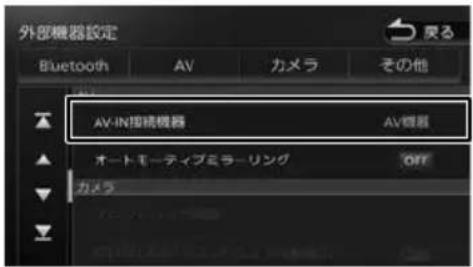
3 [汎用フロントカメラ] または [専用フロントカメラ] にタッチする
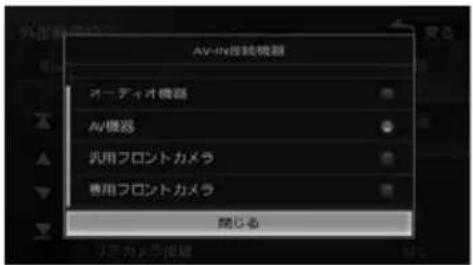
[汎用フロントカメラ]:
市販のフロントカメラを接続しているときに選択します。
[専用フロントカメラ]:
CMOS-320(別売品)を接続しているときに選択します。
リアビューカメラ接続設定
1 【HOME】を押して [情報・設定] にタッチして [外部機器] にタッチする
2 「カメラ」の [リアカメラ接続] にタッチする

3 [汎用カメラ] または [専用カメラ(コントロール機能付)] にタッチする
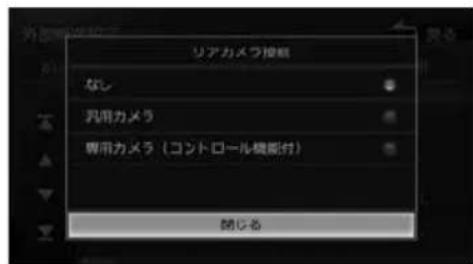
[汎用カメラ]:
CMOS-230(別売品)、CMOS-230W(別売品)、CMOS-C230(別売品)、CMOS-C230W(別売品)または市販のカメラを接続しているときに選択します。
[専用カメラ(コントロール機能付)]:
CMOS-C320(別売品)を接続しているときに選択します。
CMOS-320/CMOS-C320 のカメラ設定をする
CMOS-320/CMOS-C320(別売品)を接続したときは、本機の画面上でCMOS-320/CMOS-C320(別売品)のカメラ設定ができます。

- CMOS-320/CMOS-C320(別売品)のカメラ設定を行うには、本機にCMOS-320/CMOS-C320(別売品)を接続し、カメラの接続設定を「専用カメラ(コントロール機能付)」に設定する必要があります。 P.150
1 「カメラ」の [フロントカメラ調整] (CMOS-320) または [リアカメラ調整] (CMOS-C320) にタッチする

CMOS-320/CMOS-C320(別売品)の設定画面が表示されます。
設定方法については、CMOS-320/CMOS-C320(別売品)の取扱説明書をご覧ください。
フロントビューカメラの映像を表示する
本機に接続したフロントビューカメラの映像を表示します。

- [カメラ] は車両の速度が約 15km/h 以下になると、押せるようになります。フロントビューカメラの映像は、車両の速度が約 20km/h 以上になると自動で解除されます。速度については実際の速度表示と異なります。あくまで目安です。
- リアビューカメラ接続時は、リアビューカメラ表示後、シフトレバーを“R”以外にすると、フロントビューカメラが表示可能な状態であれば、自動的にフロントビューカメラの映像を表示します。自動で表示しないようにすることもできます。 P.129)
1 【現在地 /AV】を押して [カメラ] にタッチする
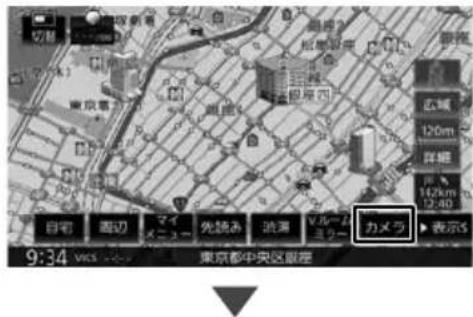
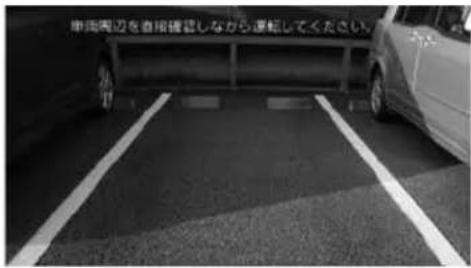
フロントビューカメラの映像が表示されます。
フロントビューカメラ操作ボタンを使う
フロントビューカメラ映像にタッチすると、操作ボタンが表示されます。

[ビュー] :
フロントビューカメラの視点を切り替えます。 (CMOS-320 接続時のみ)
[ガイド線]:
フロントビューカメラ映像にガイド線を表示します。もう一度タッチするとガイド線が消えます。(CMOS-320 接続時のみ)
[上位置] / [下位置] :
警告文の位置表示を変更します。
[戻る]:
フロントビューカメラの映像を表示する前の画面に戻ります。
[非表示]:
フロントビューカメラ操作ボタンを消します。
[映像調整]:
フロントビューカメラ映像の画質を調整します。 (P.72)
リアビューカメラの映像を表示する
本機に接続したリアビューカメラの映像を表示します。
カメラの映像で後方確認をしてから車を後退させることができます。
モニター画面だけを見ながら車を後退させることは、絶対にしないでください。必ず直接目で車の周囲の安全を確認して、ゆっくりとした速度(徐行)でご使用ください。
- リアビューカメラシステムは、障害物などの確認のための補助手段として使用してください。雨滴などがカメラ部に付着すると、映りが悪くなるおそれがあります。
- 画質を調整するときは、必ず安全なところに停車してから操作してください。
1 シフトレバーを “R” (リバース)にする

リアビューカメラの映像が表示されます。

- シフトレバーを “R” (リバース)にしてもリアビューカメラの映像が表示されないときは、リバース検出コードの接続を確認してください。
リアビューカメラ操作ボタンを使う
リアビューカメラ映像にタッチすると、リアビューカメラ操作ボタンが表示されます。

[ビュー] :
リアビューカメラの視点を切り替えます。 (CMOS-C320 接続時のみ)
[ガイド線]:
リアビューカメラ映像にガイド線を表示します。もう一度タッチすると、ガイド線が消えます。
[上位置] / [下位置] :
警告文の位置表示を変更します。
[非表示]:
リアビューカメラ操作ボタンを消します。
[映像調整]:
リアビューカメラ映像の画質を調整します。 (→ P.72)
[リアレコ]
ドライブレコーダー(リア用)DRV-R530(別売品)を接続し、外部機器設定の[その他]-[サブリアカメラ]を「ON」に設定しているとタッチできるようになります。⇨ P.129)タッチするとサブリアカメラの映像に切り替わります。⇨ P.159)

- 警告文を下に表示すると、車両の後端が映らなくなり、危険な場合があります。そのような場合は、表示位置を上に切り替えてください。
- 警告文は位置を切り替えることはできますが、消すことはできません。
リアビューカメラのガイド線を調整する
リアビューカメラ映像に表示されるガイド線の位置を調整します。ガイド線の調整方法は、接続しているカメラによって異なります。
CMOS-C320(別売品)を接続している場合
1 【HOME】を押して [情報・設定] にタッチして [外部機器] にタッチする
2 「カメラ」の [リアカメラ調整] にタッチする

CMOS-C320(別売品)の設定画面が表示されます。
設定方法については、CMOS-C320(別売品)の取扱説明書をご覧ください。
汎用カメラを接続している場合
汎用カメラとは、別売品の CMOS-230、CMOS-230W、CMOS-C230、CMOS-C230W または市販品のリアカメラです。
1 【HOME】を押して [情報・設定] にタッチして [外部機器] にタッチする
2 「カメラ」の [リアカメラ調整] にタッチする
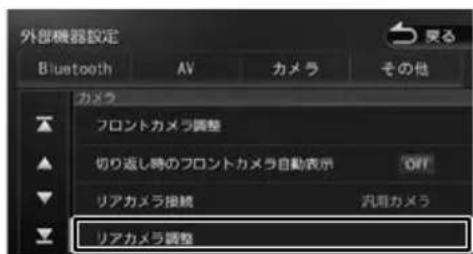
3 調整するカーソル()にタッチする
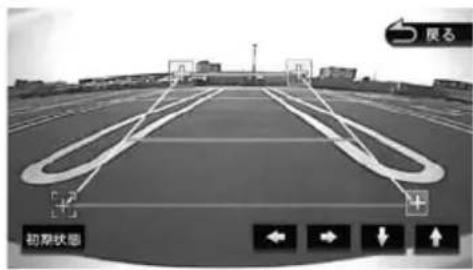
市販品を接続している場合にカメラの映像が表示されないときは、パーキングブレーキを引いて、シフトレバーを“R”(リバース)に入れてください。
4 / マチして、ガイド線の位置を調整します。

[初期状態]:
ガイド線の位置を初期状態に戻します。
ステアリングリモコンを使う
ステアリングリモコンについて
本機にお使いの車のステアリングリモコンを接続し、設定を行うと、ステアリングリモコンから本機を操作することができます。
ステアリングリモコン設定には、次の設定があります。
■ 車両設定
お使いの車に合わせたステアリングリモコンのキー割り当てが自動的に設定されます。 (→ P.154) 車両を設定した後に機能の割り当てを変えることもできます。 (→ P.156)
■ ユーザー学習
独自にステアリングリモコンのキーを割り当てたい場合に、この設定を行います。 (→ P.154) 独自に割り当てた機能は、後から変更することもできます。 (→ P.156)

- 本機とステアリングリモコンの接続ケーブルは、ETC/ ステアリングリモコン対応ケーブル KNA-300EX(別売品)です。
- 車両の対応については、下記ホームページをご覧ください。 http://www.kenwood.com/jp/products/car_audio/option/etccable/
- 音量を上げるキーを押し続けると連続して音量値が 15 まで上がります。
ステアリングリモコンの設定をする
お使いの車のステアリングリモコンを本機で操作できるように設定します。
車両を選んで設定する
お使いの車に合わせたステアリングリモコンのキー割り当てを設定します。
1 【HOME】を押して [情報・設定] にタッチして [システム] にタッチする
2 「車両」の [ステアリングリモコン] にタッチする
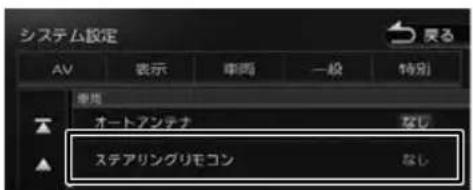
3 お使いの車のメーカーにタッチする

[ユーザー学習]:
独自に機能を割り当てる場合に選択します。 (→ P.154)
独自に機能を割り当てる
ステアリングリモコンのキーに機能割り当て(ステアリングリモコン学習)を行います。

- ステアリングリモコンキーの割り当てが完了した後で、キーを追加することはできません。追加したい場合は学習の初期化を行い、再度キーの割り当てを行ってください。
1 【HOME】を押して [情報・設定] にタッチして [システム] にタッチする
2 「車両」の [ステアリングリモコン] にタッチする
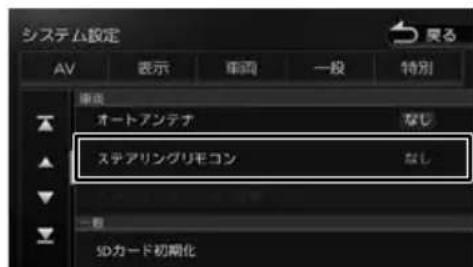
3 [ユーザー学習] にタッチする

4 「車両」の [ステアリングリモコン学習] にタッチする

ステアリングリモコン学習画面が表示されるまで、しばらくお待ちください。
ステアリングリモコンは押さないでください。
5 機能を割り当てるステアリングリモコンのキーを 2 秒以上押す


割り当てた機能が表示されます。
さらに機能を割り当てる場合は、手順 5 と 6 を繰り返します。
7 [学習完了] にタッチする

■ キーに割り当てられる機能
| キー機能 | |
| 未設定 設定しません。 | |
| HOME ホーム | 画面を表示します。押し続けるとスマートフォンの音声機能を起動します。(Bluetooth 接続中) |
| 現在地 /AV | 現在地図画面を表示します。 現在地図画面中に押すと AV 画面を表示します。押し続けると、画面の表示をオフにします。 |
| 現在地 現在地 | 図画面を表示します。 押し続けると、画面の表示をオフにします。 |
| AV | AV 画面を表示します。 |
| MODE | 押すごとに AV ソースが切り替わります。押し続けると、AV をオフ(STANDBY) にします。AV オフ中に押し続けると前のソースに戻ります。 |
| AV ソースの音量を一定量下げます。もう一度押すと元の音量に戻ります。 | |
| AV の音量を調整(0~40)します。ハンズフリー通話時の受話音量(0~40)を調整します。 | |
| FM/AM/ 地デジ:放送局を切り替えます。FM/AM 受信中に押し続けると、受信状態の良い放送局を探して自動で受信します。音楽 / ビデオ再生:前 / 次の曲、ビデオまたはファイルを再生します。押し続けると、早送り / 早戻しします。SMART USENお気に入り登録済みのチャンネルに切り替えます。 | |
| 詳細 詳細な地 | 図を表示します。(地図画面表示中) |
| 広域 広域な地 | 図を表示します。(地図画面表示中) |
| 音声でフリーワード検索します。この機能を使用するには、カーナビ連携スマホアプリケーション「VOIPUT」が必要です。(→P.144) | |
| ハンズフリーの電話を受けます。(Bluetooth 接続中) | |
| ハンズフリーの電話を切ります。(Bluetooth 接続中)着信時に押すと着信拒否します。 | |
| ハンズフリーの電話を受けます。着信時に押し続けると着信を拒否します。通話中に押し続けるとハンズフリーの電話を切ります。(Bluetooth 接続中) | |
| ・スマートフォンの音声機能を起動します。(Bluetooth 接続中)押し続けると音声機能を終了します。・押し続けると Apple CarPlay の Siri、Android Auto の音声認識を起動します。押すと Apple CarPlay の Siri、Android Auto の音声認識を終了します。 | |
| 音声でフリーワード検索します。この機能を使用するには、カーナビ連携スマホアプリケーション「VOIPUT」が必要です。(→ P.144)ハンズフリーの着信中は通話を開始します。 | |
| ミュートします。もう一度押すとミュートを解除します。ハンズフリーの着信中は通話を開始します。 | |
ステアリングリモコンキーの割り 当てを変更 / 初期化する
ステアリングリモコンキーの変更や消去、初期化ができます。初期化は手順3で[学習初期化]にタッチしてください。
1 【HOME】を押して [情報・設定] にタッチして [システム] にタッチする
2 「車両」の [ステアリングリモコン学習] にタッチする
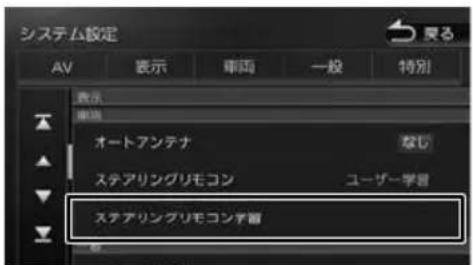
3 割り当てを変更するボタンにタッチする

[学習初期化]:
ステアリングリモコンに割り当てたキー設定をすべて消去します。
4 割り当てる機能にタッチする

[未設定]:
キーに割り当てられた機能を消去します。
5 [変更完了] にタッチする


- [ ステアリングリモコン] でお使いの車のメーカーを設定している場合は、機能を割り当てるボタンの追加はできません。 (P.154)
ドライブレコーダー を使う
本機にドライブレコーダー(フロント用) DRV-N530(別売品)、ドライブレコーダー(リア用)DRV-R530(別売品)を接続すると手動録画や静止画記録のほか、録画したファイルの再生、設定などを本機から操作することができます。 録画の画質の種類や録画時間/録画ファイル数など詳細は接続しているドライブレコーダー(別売品)の取扱説明書をご覧ください。

- ドライブレコーダーとETC車載器は同時に接続することができません。 (ETC2.0 車載器を除く)
- ドライブレコーダーを接続して初めて電源を ON にしたときは、本機が認識して使用できるまでに数分かかる場合があります。ドライブレコーダーが正しく接続されているかは、「接続情報」画面(→ P.130)で確認してください。
- 本機の電源をオンにしたときや設定メニューを表示したあと、ドライブレコーダー(リア用)の録画開始はドライブレコーダー(フロント用)より約1秒遅れて開始されます。
ドライブレコーダー(リア用)の 接続設定
ドライブレコーダー(リア用)DRV-R530(別売品)を接続したときは設定が必要です。ドライブレコーダー(フロント用)の接続設定はありません。
1 ナビゲーションの【HOME】を押す
2 [ドライブレコーダー] にタッチする

3 画面にタッチする
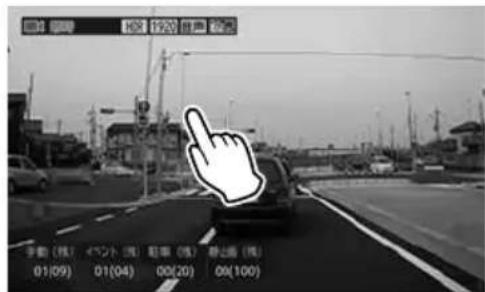
操作ボタンが表示されます。
4 [設定] にタッチする

5 「リアレコ」の [リアドライブレコーダー接続] にタッチして「ON」に設定する
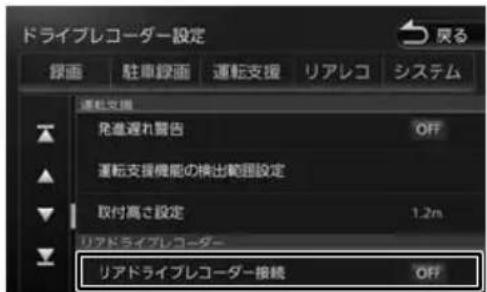
ドライブレコーダーの映像を表示する
本機に接続したドライブレコーダーの映像を表示します。
1 【HOME】を押して [ドライブレコーダー] にタッチする
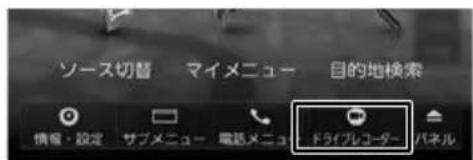
ドライブレコーダーの映像が表示されます。
ドライブレコーダーの操作ボタンを使う
1 画面にタッチする

操作ボタンが表示されます。
画面の見かたと操作
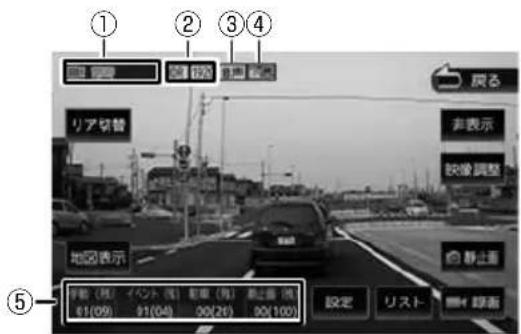
① 録画モードと録画残時間
(イベント記録 / 手動録画のみ表示)
② HDR が「ON」のときに表示 / 録画画質
③ 音声録音あり 音声 / なし
④ 自動静止画撮影 ON OFF
⑤ 保存ファイル数(撮影可能ファイル数)

● 表示されるボタンとはたらき
| ボタン説明 | |
| [リア切替]/[フロント切替] | ドライブレコーダー(リア用)DRV-R530(別売品)の映像に切り替えます。/ ドライブレコーダー(フロント用)DRV-N530(別売品)の映像に切り替えます。ドライブレコーダー(リア用)DRV-R530(別売品)接続時のみ表示されます。 |
| [地図表示] | 地図表示モード(現在地図画面)に切り替えます。 |
| [設定] | ドライブレコーダー設定を表示します。(→P.163) |
| [リスト] | 録画ファイルリストを表示します。(→P.160) |
| [録画] | 手動録画を開始します。手動録画中にタッチすると、手動録画時間を延長します。 |
| [静止画] | 静止画を撮影します。押し続けると自動静止画連続撮影機能がオンになります。もう一度押し続けるとオフになります。 |
| [映像調整] | 本機に表示される画像を調整します。ドライブレコーダーに録画される映像には影響しません。(→P.72) |
| [非表示] | 操作ボタンを消します。 |
地図表示モードに切り替える
1 [地図表示] にタッチする


地図表示モードに切り替わります。

■ ドライブレコーダーの映像に戻す
1 ドライブレコーダー映像表示部分にタッチする


ドライブレコーダーの映像に切り替わります。
ドライブレコーダー(リア用)の映像表示について
ドライブレコーダー(リア用)DRV-R530(別売品)を接続しているときは、次のように表示することもできます。
バーチャルルームミラーとして表示する
現在地図画面からドライブレコーダー(リア用)の映像(バーチャルルームミラー)を表示することができます。
表示するには、事前に設定が必要です。
外部機器設定の「その他」ー「バーチャルルームミラー」設定(→ P.129)を「等倍」または「2X」に設定してください。
1 [V. ルームミラー] にタッチする

バーチャルルームミラーの映像が表示されます。
2 画面にタッチして操作ボタンを表示する
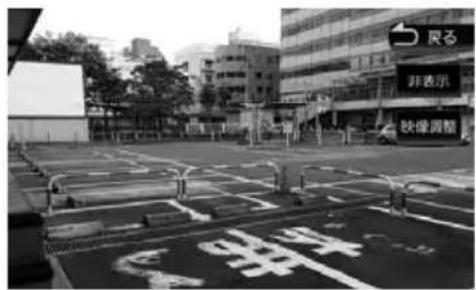
[戻る]:
現在地図画面に戻ります。
[非表示]:
操作ボタンを消します。画面にタッチすると操作ボタンが表示されます。
[映像調整]:
バーチャルルームミラー映像の画質を調整します。 (P.72)

- 「バーチャルルームミラー」を「2X」に設定しているときは以下のようになります。
- バーチャルルームミラーの表示に切り替えたときに、ドライブレコーダー(リア用)の常時録画は一旦停止し、すぐに再開します。ドライブレコーダー(フロント用)の常時録画は停止しませんが、切り替えたときに録画ファイルを
分割します。
- ドライブレコーダー(リア用)の録画映像は 2 倍に拡大して録画されます。
- ドライブレコーダーが手動録画またはイベント記録中は、バーチャルルームミラーを表示できません。
- バーチャルルームミラーを表示中にイベント記録または手動録画をした場合は [ 戻る ] が表示されません。イベント記録または手動録画が終了すると表示されます。
サブリアカメラ映像を表示する
リアビューカメラの補助としてドライブレコーダー(リア用)の映像を表示する(サブリアカメラ)ことができます。
本機を起動中はこの機能は動作しません。
表示するには事前に設定が必要です。
外部機器設定の [その他] — [サブリアカメラ] を「ON」に設定 (→ P.129) してください。
1 シフトレバーを “R”(リバース)にする
別売のリアビューカメラを接続しているときはリアビューカメラの映像を表示します。
リアビューカメラを接続していないときは、ドライブレコーダー(リア用)の映像を表示します。手順2と3の操作は不要です。順4に進んでください。
2 画面にタッチして操作ボタンを表示する
3 [リアレコ] にタッチする
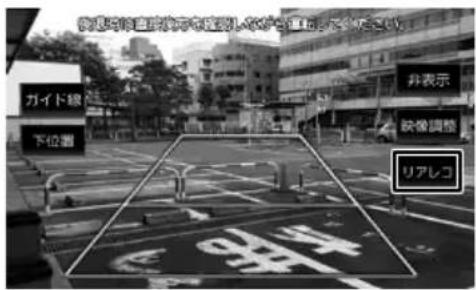
![KENWOOD MDV-Z905 - [リアレコ] にタッチする - 2](/content/2026/05/867965/images/af4c2d657923d0ba19961efd7ddfbef6f1202ae4a0da3832f97907fdc4c36576.jpg)
サブリアカメラの映像に切り替わります。
![KENWOOD MDV-Z905 - [リアレコ] にタッチする - 3](/content/2026/05/867965/images/337bd55b014df83af0c4c815192d72957f584e36941a3b5d634a85d1fee9e197.jpg)
- サブリアカメラの映像にガイド線機能はありません。
4 画面にタッチして操作ボタンを表示する
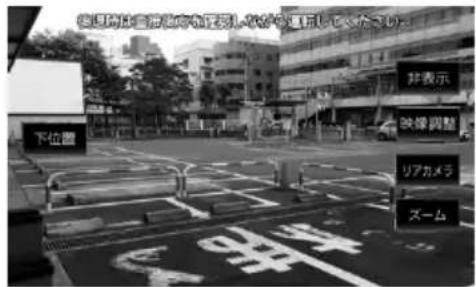
[上位置] / [下位置] :
警告文の表示位置を変更します。
[非表示]:
操作ボタンを消します。画面にタッチすると操作ボタンが表示されます。
[映像調整]:
サブリアカメラの画像を調整します。録画される映像には影響しません。 P.72)
[リアカメラ]
リアビューカメラの映像を表示します。
[ズーム] :
映像中央が 2 倍に拡大した映像が表示されます。


- ズーム表示に切り替えると以下のようになります。
- ドライブレコーダー(リア用)の常時録画は一旦停止し、すぐに再開します。ドライブレコーダー(フロント用)の常時録画は停止しませんが、切り替えたときに録画ファイルを分割します。
- ドライブレコーダー(リア用)の録画映像は 2 倍に拡大して録画されます。
- ドライブレコーダーが手動録画、イベント記録中は、ズーム表示できません。
- 録画ファイルの再生中にサブリアカメラ映像を表示させた場合は、再生を停止します。
- イベント記録または手動録画をした場合は、[ 戻る] が表示されません。イベント記録または手動録画が終了すると表示されます。
録画ファイルを再生する
1 【HOME】を押して [ドライブレコーダー] にタッチする

ドライブレコーダーの映像が表示されます。
2 画面にタッチする

操作ボタンが表示されます。
3 [リスト] にタッチする
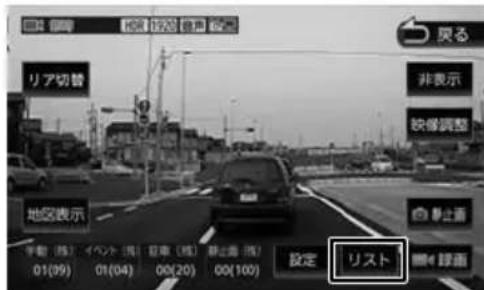
4 再生したい録画フォルダを選択する

[削除]
フォルダ内のファイルを削除します。同期フォルダのファイルはリストからは削除できないため、[削除] ボタンは表示されません。
● ドライブレコーダー(リア用)DRV-R530(別売品)を接続しているときは、この画面で以下のボタンが表示されます。
[同期切替]
ドライブレコーダー(リア用)とドライブ
レコーダー(フロント用)で同期している録画ファイルをリストにして表示します。
[リア切替]
ドライブレコーダー(リア用)で録画したファイルをリストにして表示します。
[フロント切替]
ドライブレコーダー(フロント用)で録画したファイルをリストにして表示します。
5 再生したいファイルを選択する
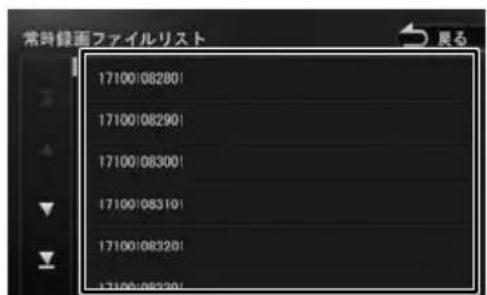
録画ファイルの再生が始まります。
地図表示モードで再生すると、再生中の録画ファイルの位置を地図で表示します。小画面にドライブレコーダーの映像が表示されます。
映像表示モードは映像のみを表示してファイルに保護をかけたり、ズーム再生や映像調整などができます。
同期再生中はフロントとリアの映像を切り替えることができます。

- 操作ボタンは一定時間が過ぎると消えます。画面にタッチすると操作ボタンが表示されます。
- 駐車録画のファイル再生は、駐車録画時に本機からの位置情報を取得できていないため、録画された場所の地図画面は表示されません。
- 地図は北側が画面の上方向になるように固定されます。
- フォルダやファイルの選択、または再生中は、録画が停止します。また、ドライブレコーダーの [REC] による手動録画もできません。
- ナビゲーションの【HOME】または【現在地 /AV】を押すと、常時録画に戻ります。
- 走行中は、映像が表示されません。
- 走行中は、地図表示、リア / フロント切替、音量調整以外の操作はできません。
- ドライブレコーダー(フロント用)とドライブレコーダー(リア用)の同期録画開始は多少ずれる場合があります。
再生画面の見かたと操作

① 再生状態表示
② 再生時間
③ HDR が「ON」のときに表示 / 録画画質
④ 録画モード
⑤ 保護されたファイルのときに " 🔒 " を表示
⑥ ファイル名
表示されるボタンとはたらき
| ボタン | 説明 |
| [フロント切替]/[リア切替] | フロント映像とリア映像を切り替えます。同期再生中は、同じ時刻に録画されたフロントまたはリアの映像に切り替わります。同期再生中以外は、同じ時刻に録画されたファイルを最初から再生します。 |
| [地図表示] | 録画された場所の地図を表示します。小画面に映像が表示されます。 |
| / / | 再生音量を調整します。 |
| / | 再生または一時停止します。 |
| / | 再生中にタッチすると速度が2段階に切り替わり早送り / 早戻しします。一時停止中にタッチするとコマ送り / コマ戻しします。一時停止中にタッチし続けるとスロー再生になります。 |
| / | 再生中のファイルの先頭に戻ります。もう一度押すと前のファイルを再生します。/ 次のファイルを再生します。同期ファイル再生中は先頭に戻る以外は動作しません。 |
| [削除] | 再生しているファイルを削除します。 |
| [保護]/ [保護解除] | 再生しているファイルを削除できないように保護したり、保護を解除します。保護したファイルを再生したときは、ファイル名の先頭に ”マークが表示されます。(→ P.162) |
| [ズーム] | 再生している映像を拡大表示します。 |
| [映像調整] | 映像の画質を調整します。(→ P.72) |
| [非表示] | 操作ボタンを消します。 |
ファイルを保護する
録画ファイルまたは静止画ファイルを保護、または解除することができます。

- 常時録画ファイルは保護できません。
- 同期再生中は [保護] / [保護解除] ません。ボタンも表示されません。
1 保護したいファイルを再生して画面にタッチする
2 [保護] にタッチする

3 [はい] にタッチする

ファイル名の先頭に "🔒" マークが表示されます。
■ ファイル保護を解除する
1 保護されたファイルを再生して画面にタッチする
2 [保護解除] にタッチする

3 [はい] にタッチする
ファイル名の先頭の "マークが消えます。
ファイルを削除する
録画ファイルまたは静止画ファイルを削除することができます。

- 同期ファイル再生中は [削除] できません。ボタンも表示されません。
- 保護されたファイルを削除するときは、先に保護を解除してから削除を行ってください。
- 走行中は、削除操作ができません。
■ ファイルを削除する
1 削除したいファイルを再生して画面にタッチする
2 [削除] にタッチする

3 [はい] にタッチする

再生中のファイルが削除されます。
■ フォルダごとに削除する
1 【HOME】を押して [ドライブレコーダー] にタッチする
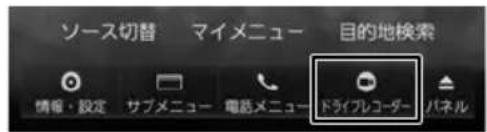
2 画面にタッチする
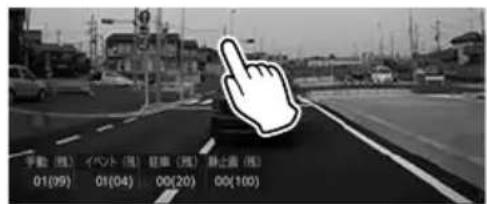
操作ボタンが表示されます。
3 [リスト] にタッチする

4 [削除] にタッチする
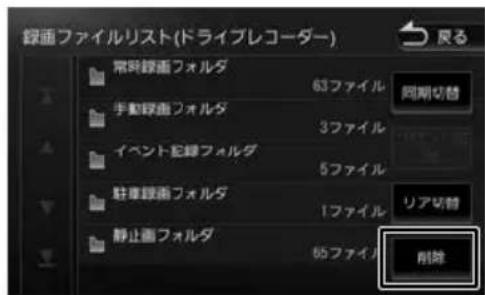
5 削除したいフォルダを選択する
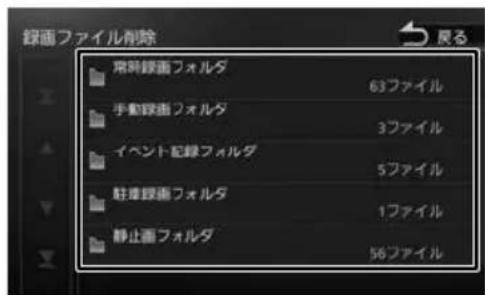
6 [はい] にタッチする

選択したフォルダ内のファイル全てを削除します。
ドライブレコーダーの設定をする
ドライブレコーダーの設定を行います。
ナビゲーションの【HOME】を押す
2 [ドライブレコーダー] にタッチする
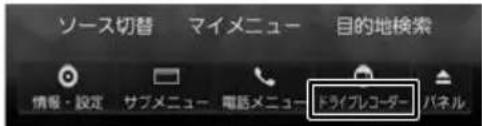
3 画面にタッチする

操作ボタンが表示されます。
4 [設定] にタッチする

5 各項目を設定する


- 設定中は、常時録画が停止します。また、イベント記録、手動録画、静止画記録もできません。ドライブレコーダーの[REC] ボタンによる手動録画もできません。
- ナビゲーションの【HOME】または【現在地 /AV】を押すと、常時録画に戻ります。
- 走行中は、設定操作ができません。
● 録画
| 項目設定説明 | ||
| 録画画質 | 1280×720/1280×720(HDR)/1920×1080/1920×1080(HDR)*/2304×1296 | 録画する解像度を設定します。(HDR)に設定すると、明暗差の大きなシーンの撮影も白とびや黒つぶれを抑えて被写体を録画します。2304×1296にはHDR設定はありません。録画モード別に画質の設定はできません。 |
| 記録方式映像+音声 | */映像のみ | 録画時にマイクの音声を記録するかしないかを設定します。 |
| 操作音の音量0/1/2* | /3 | ドライブレコーダーから出力する音声ガイダンスや報知音などの音量を設定します。0(消音)/1(小)/2(標準)/3(大) |
| イベント記録の動作感度 | レベル 1/2/3*/4/5 | イベント記録を開始する、車両の衝撃検出感度を設定します。1(大きな衝撃で検知します)~3(標準)~5(小さな衝撃で検知します) |
| 常時録画の1ファイル毎の録画時間 | 1分間/2分間/3分間 | 常時録画(連続録画)の録画時間を設定します。録画時間毎にファイルを区切って録画します。 |
| 手動録画の録画時間 | 5秒間*/30秒間/1分間 | 手動録画を開始してからの録画時間を設定します。RECボタンを押す12秒前から録画されます。 |
| イベント記録の録画時間 | 15秒間*/30秒間/1分間 | 車両の衝撃検知後の録画時間を設定します。衝撃検知した12秒前から録画されます。 |
| 手動録画ファイルの上書き保存 | ON/OFF* | 録画ファイル数がいっぱいになったときに古いファイルに上書きをするかしないかを設定します。 |
| イベント記録ファイルの上書き保存 | ON/OFF* | 録画ファイル数がいっぱいになったときに古いファイルに上書きをするかしないかを設定します。 |
| 自動静止画連続撮影の撮影枚数 | 10ファイル/30ファイル*/50ファイル | 自動静止画連続撮影機能で撮影する枚数を設定します。 |
| 自動静止画連続撮影の撮影間隔 | 1分/5分*/15分/30分 | 自動静止画連続撮影機能で撮影する間隔を設定します。 |
● 駐車録画
| 項目 設定 説明 | ||
| 駐車録画 | ON*/OFF | 駐車時(車両のエンジンキー OFF 時)に、車両の衝撃を検知して、録画を開始するかしないかを設定します。 |
| 駐車録画の動作感度(ドライブレコーダー) | レベル1/2/3*/4/5 | 駐車中の車両の衝撃を検知する感度を設定します。1(大きな衝撃で検知します)~3(標準)~5(小さな衝撃で検知します) |
| 駐車録画開始時間設定(降車時) | OFF/30 秒間 */1 分間 /3 分間 | エンジンをオフにしてから駐車録画を一定時間無効にする時間を設定します。 |
| 駐車録画停止時間設定(乗車時) | OFF/30 秒間 */1 分間 /3 分間 | エンジンをオンにする前の駐車録画を一定時間無効にする時間を設定します。 |
| 駐車録画の録画時間 | 10 秒間 */20 秒間/30 秒間 | 衝撃検知後の駐車録画の録画時間を設定します。 |
| 駐車録画ファイルの上書き保存 | ON*/OFF | 録画ファイル数がいっぱいになったときに古いファイルに上書きをするかしないかを設定します。 |
| 駐車録画発生のお知らせ | ON*/OFF | 駐車時(車両のエンジンキー OFF 時)に、駐車録画が発生すると、電源をオンにしたときに音声と画面に表示してお知らせします。「OFF」に設定するとお知らせしません。 |
● 運転支援
| 項目設定説明 | ||
| 前方衝突警告ON/OFF* | 自車と前方車両との距離を検出して、安全な距離が保たれていない場合に、前方車両との接触事故を防ぐため報知音と現在地図画面に表示して通知します。約30km/h以上で動作します。 | |
| 車線逸脱警告ON/OFF* | 走行している車線を検出して、現在の車線からのはみだしを報知音と現在地図画面に表示して通知します。約60km/h以上で動作します。 | |
| 発進遅れ警告ON/OFF* | 自車が前方車両の後ろに停止した後、前方車両が発進したときに、自車の発進の遅れを報知音と現在地図画面に表示で通知します。自車が後退しているときなどにも通知する場合があります。 | |
| 運転支援機能の検出範囲設定 | 運転支援機能を使用する場合は、車両に合わせてドライブレコーダーから見える地平線やボンネットの先端位置を設定します。(P.166) | |
| 取付高さ設定 1.2m*/1 | 35m/2m | 運転支援機能を使用する場合は、ドライブレコーダーを取り付けた路面からの高さを設定します。(P.166) |
● リアレコ(ドライブレコーダーリア用)
| 項目設定説明 | ||
| リアドライブレコーダー接続 | ON/OFF* | ドライブレコーダー(リア用)DRV-R530(別売品)を接続時は「ON」に設定します。「ON」に設定すると、リアドライブレコーダーの項目が設定できるようになります。 |
| 駐車録画の動作感度(リアドライブレコーダー) | レベル1/2/3*/4/5 | ドライブレコーダー(リア用)駐車中の車両の衝撃を検知する感度を設定します。1(大きな衝撃で検知します)~3(標準)~5(小さな衝撃で知します) |
| LED設定 | ON*/OFF/AUTO | ドライブレコーダー(リア用)のインジケーターを点灯する(ON)かしない(OFF)または、車両のライトスイッチと連動(AUTO)にするかを設定します。 |
| SDカード寿命表示(リアドライブレコーダー) | ドライブレコーダー(リア用)DRV-R530に付属のSDカードまたは別売のケンウッド製SDカードを使用しているとSDカードの寿命(目安)を表示します。 | |
| バージョン情報(リアドライブレコーダー) | ドライブレコーダー(リア用)DRV-R530のファームウェアのバージョンを表示します。 | |
| ファームウェア更新(リアドライブレコーダー) | ドライブレコーダー(リア用)DRV-R530のファームウェアを更新します。(→P.168) | |
| SDカード初期化(リアドライブレコーダー) | ドライブレコーダー(リア用)DRV-R530の全てのファイルを消去し、SDカードをフォーマットします。(→P.167) | |
| チャイルドロック | ON/OFF* | 「ON」に設定するとドライブレコーダー(リア用)DRV-R530の「POWER」ボタン以外のボタンが効かなくなります。 |
● システム
| 項目 | 設定説明 | |
| SDカード寿命表示(ドライブレコーダー) | ドライブレコーダー(フロント用)DRV-N530 に付属の SD カードまたは別売のケンウッド製 SD カードを使用していると SD カードの寿命(目安)を表示します。 | |
| バージョン情報(ドライブレコーダー) | ドライブレコーダー(フロント用)DRV-N530 のファームウェアのバージョンを表示します。 | |
| ファームウェア更新(ドライブレコーダー) | ドライブレコーダー(フロント用)DRV-N530 のファームウェアを更新します。(→ P.168) | |
| SDカード初期化(ドライブレコーダー) | ドライブレコーダー(フロント用)DRV-N530 の全てのファイルを消去し、SD カードをフォーマットします。(→ P.167) | |
| 設定の初期化 ドライブレコーダー(フロント用)DRV-N530 とドライブレコーダー(リア用)DRV-R530 の設定を初期化します。 | ||
*:お買い上げ時の設定です。
運転支援機能の設定をする
運転支援機能を使用する場合は、ドライブレコーダー(フロント用)を取付車両に合わせて、路面からの取付高さ、地平線の位置、ボンネットの先端の位置を設定する必要があります。 運転支援機能についての詳細は、接続しているドライブレコーダー(フロント用)DRV-N530(別売品)の取扱説明書もご覧ください。
1 見通しの良い、平らな安全な場所に車を停車させる
2 ナビゲーションの【HOME】を押す
3 [ドライブレコーダー] にタッチする

4 画面にタッチする
操作ボタンが表示されます。
5 [設定] にタッチする
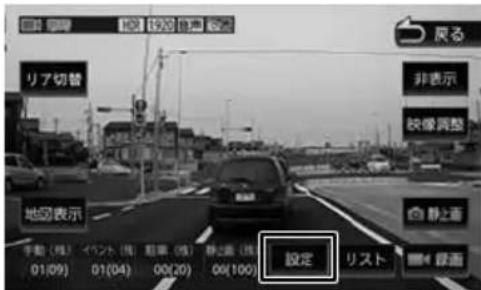
6 「運転支援」の [取付高さ設定] にタッチする

7 路面から最も近いドライブレコーダーの高さを選択する

8 [運転支援機能の検出範囲設定] にタッチする

9 ドライブレコーダーの取り付け角度を調整して固定する
取り付け角度の調整
上下方向は、カメラの視野が水平な地面と平行であり、また空と地上との比率を同じにします。
左右方向は、中央の縦線(赤線)を走行車線の中心に合わせます。
調整イメージ図
走行車線の中心に合わせる(赤線)

10 [地平線] にタッチして、青点線を [↑]/[↓] で実際の地平線に合わせて微調整する
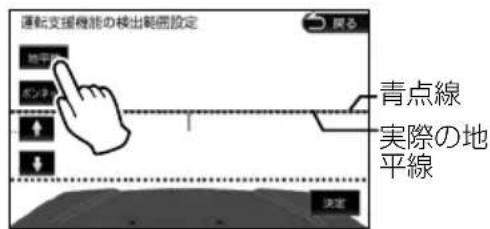
11 [ボンネット] にタッチして、白点線を [↑]/[↓] でボンネットの先端に合わせて [決定] にタッチする

ボンネットの先端が映像に表示されない場合は、白点線を画面の一番下まで下げてください。
SD カードをフォーマットする
SD カードのフォーマットを定期的に行ってください。
また、SD カードに関するエラーが発生する場合もフォーマットを行ってください。

- ドライブレコーダー以外では SD カードのフォーマットを行わないでください。
- SD カードをフォーマットすると、保護されているファイルを含めすべてのデータが消去されます。必要なデータがある場合は、必ずパソコンなどにバックアップをしてからフォーマットしてください。
1 【HOME】を押して [ドライブレコーダー] にタッチする

2 画面にタッチする

操作ボタンが表示されます。
3 [設定] にタッチする

4
■ ドライブレコーダー(フロント用) 「システム」の [SD カード初期化(ドライブレコーダー)] にタッチする

■ ドライブレコーダー(リア用) 「リアレコ」の [SD カード初期化 (リアドライブレコーダー)] にタッチする

5 [はい] にタッチする

SD カードを初期化します。
システムを更新する
ドライブレコーダーのシステムファームウェアを更新します。
アップデートに関する情報は、当社ホームページhttp://www.kenwood.com/jp/cs/car/audio/でモデルを選んでください。

- ドライブレコーダーのバージョンが最新のアップデートファイルと同じバージョンの場合、SD カードを挿入してもアップデートは行われません。
1 SD カードをドライブレコーダーから取り出し、カードリーダーに挿入してパソコンに接続する
2 当社ホームページ http://www.kenwood.com/jp/cs/car/audio/にアクセスして型名を選んで、アップデートファイルを SD カードにコピーする
3 SD カードをパソコンから取り出し、ドライブレコーダーに挿入する
4 【HOME】を押して [ドライブレコーダー] にタッチする
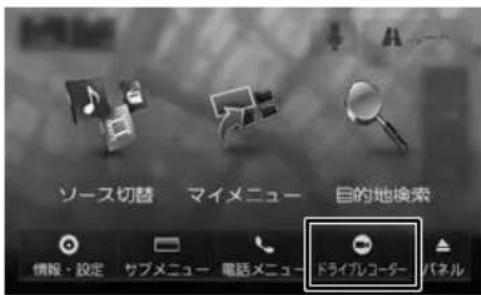
5 画面にタッチする
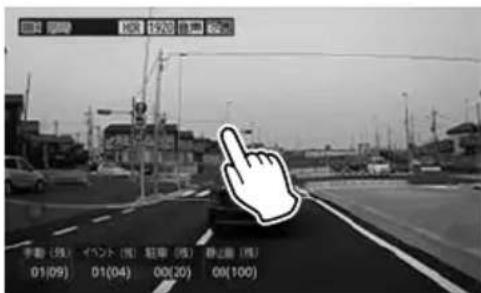
操作ボタンが表示されます。
6 [設定] にタッチする
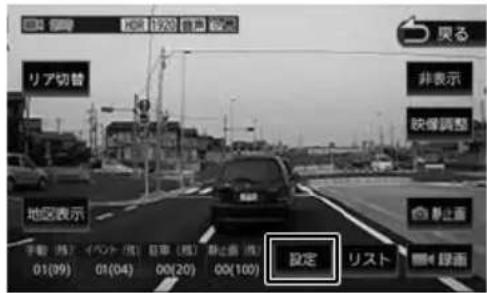
7 ■ ドライブレコーダー(フロント用)
「システム」の「ファームウェア更新(ドライブレコーダー)」にタッチする
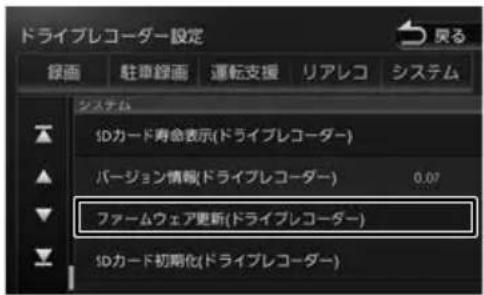
■ ドライブレコーダー(リア用)
「リアレコ」の「ファームウェア更新(リアドライブレコーダー)」にタッチする
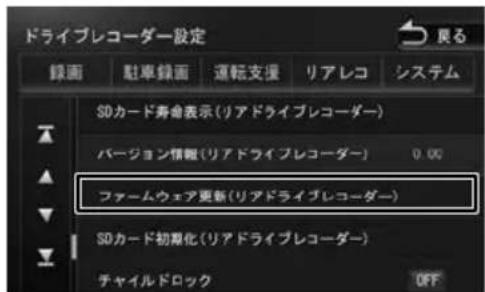
8 [はい] にタッチする
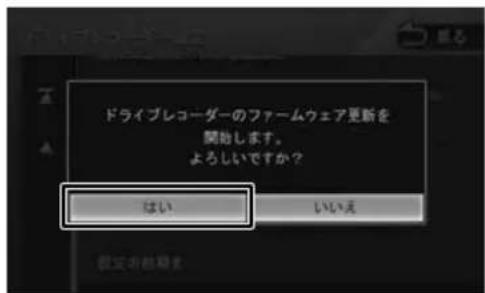
ファームウェアをアップデートします。
リアモニターを使う
本機にリアモニター(市販品)を接続すると、本機の映像をリアモニターに表示することができます。

- リアモニターは走行中でも表示されます。リアモニターは運転者から見えないところに設置してください。
リアモニターに表示できる映像について
| ソース |
| DISC: DVD-Video/DVD-VR |
| USB: ビデオファイル |
| SD: ビデオファイル |
| AV-IN の映像 |
| 地デジ |

- 本機で再生できるビデオファイルについては 184 ページをご覧ください。
自車位置の測位精度 について
マップマッチング機能について
マップマッチングとは、道路から外れた自車の位置を、論理的に地図画面の道路に合わせる機能のことです。
GPS や自律航法による測位には誤差が生じることがあり、現在地を道路以外の場所(川や海の上など)に表示してしまうことがあります。このような場合に、「車が海や川の上を走るはずがない」という論理的判断に基づき、現在地近くの道路上に自動修正します。
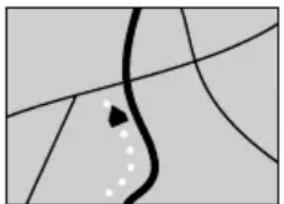
本機は、GPS と自律航法を併用して精度の高い測位を行った上でマップマッチング機能が動作するため、より正確な現在地を表示することができます。
準天頂衛星「みちびき」について
本機は準天頂衛星「みちびき」の受信に対応しています。
従来の GPS 衛星からの信号に加え、「みちびき」からの信号を受信することで、山間部やビル街でも測位精度を向上することができます。
GLONASS について
本機は衛生測位システム GLONASS の受信に対応しています。
GPS 衛星のみの受信に比べ、より測位しやすくなります。
自律航法とは
車速パルスと内蔵の 6 軸慣性センサーを使って測位します。走った距離を車速パルスで、曲がった方向を 6 軸慣性センサーで検出して、GPS で測位できない状況でも現在地を割り出します。
6 軸慣性センサーについて
本機には 6 軸慣性センサー(3 軸ジャイロセンサー +3 軸加速度センサー)を内蔵しています。
上下 / 左右 / 回転方向のセンサーが独立しているため、互いの影響を受けずに精度の高い角速度 / 加速度の測定が可能です。
高測 3D ジャイロについて
内蔵の 6 軸慣性センサーによって、自車の傾斜や高さの変化を測定しています。これにより、ランプ等で道路が上下に分離したときに、地図データの高さ情報をもとに、どちらにいるかを判定します。
高さ情報があるのは、高速道路 / 国道 / 県道などの全国主要道です。高さ情報がないところでは、判定されません。高さ情報があるところでも、道路形状や走行状況によっては、正しく判定できないことがあります。
誤差について
本機は、GPS と自律航法を併用した精度の高い測位に加えて、さらにマップマッチング機能を動作させて誤差を最小限にしております。しかし、さまざまな条件や状況によって、これらの機能が正しく動作せず、誤差が大きくなることもあります。
■ GPS 測位不能によって生じる誤差について
1)次のような場所にいるときは、GPS 衛星の電波が遮断されて電波を受信できないため、GPS による測位ができないことがあります。
- トンネルの中やビル内の駐車場
● 2 層構造の高速道路の下
● 高層ビルの群衆地帯 - 密集した樹木の間
2) GPS アンテナの近くで自動車電話や携帯電話を使っている場合、電波障害の影響で一時的にGPS衛星からの電波を受信できなくなるため、GPSによる測位ができないことがあります。
3) 3 基以下の GPS 衛星の電波しか受信できない場合は、GPS による測位はできません。
GPS 衛星自体の原因により生じる誤差について
1)電波を受信している GPS 衛星の配置が悪いとき(衛星が同じような方向や同じような高さにあるとき)には、十分な精度が得られないことがあります。このようなときは測位の誤差が大きくなります。
2) GPS 衛星による測位では、高さ方向の精度は、水平方向と比べると誤差がやや大きくなります。自車の高さよりも上にある衛星の電波は受信できますが、下(地球の裏側)に位置している衛星の電波は物理的に受信できないため、高さに関して十分な比較ができません。
その他の誤差について
以下に示す状況の場合も、測位の誤差が大きくなります。
角度の小さい Y 字路を直線や緩やかなカーブ 行した場合を、長距離走ったすぐ後

砂利道や雪道などで、タイヤがスリップした場合

勾配の急な山道や、高低差のある道路を走行した場合
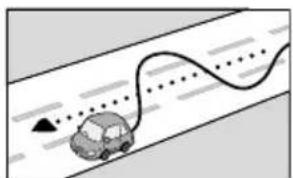
チェーンを装着したときや、タイヤを交換した場合

駐車場などのターンテーブルで旋回した場合
GPS による測位ができない状態が長く続いた場合
立体駐車場などで、旋回や切り返しを繰り返した場合

地下駐車場やトンネルなど、GPS 衛星による測位が長時間できない場合
地図データにはない、新設道路を走行した場合

渋滞などで、低速で発進や停車を繰り返した場合
● 工場などの施設内の道路を走行中、施設に隣接する道路に近づいた場合
● エンジンをかけてすぐに走行し始めた場合
● 地図と実際の道路形状が異なる場合
低速時の測位精度について
車種によっては、時速数 km 程度の低速時に、車速パルス信号が出力されないものもあります。そのような車種では、渋滞中や駐車場などで時速数 km 程度の低速走行が続くと、自車位置が正確に表示されない場合があります。
地図の道路データについて
地図画面に道路が表示されていても、その道路をルート探索できない場合があります。そのような道路にはマップマッチングもできない場合があります。
地図記号の凡例
画面に表示される地図では、次の地図記号を使用しています。
| 記号 | 名称 | 記号 | 名称 | 記号 | 名称 | 記号 | 名称 |
| [1984] | 信号機 | [19272] | マリーナ | [CV6H] | テーマパーク | [43X4] | 灯台 |
| [2477] | 都道府県庁舎 | [22X6] | 史跡名勝 | [CC7H] | 城・天守閣 | [19382] | ホール |
| [2235] | 市特別区庁舎 | [19C1Y] | 城跡 | [140H] | 展望タワー | [19401] | スマート IC |
| [2070] | 町村指定都市区庁舎 | [18W7V] | 神社 | [19461] | 温泉 | [125W] | その他の目的物 |
| [5147] | 官庁公共施設 | [19407] | 寺院 | [144A2] | 山頂 | [19150] | NTT |
| [0744] | 警察 | [18712] | 教会 | [19CA3] | 自衛隊 | [18344] | サーキット |
| [2547] | 消防 | [19ATW] | 海水浴場 | [1438V] | 墓地 | [19AXH] | テニスコート |
| [19324] | 学校 | [19X4X] | ゴルフ場 | [1420X] | ボウリング場 | [23A4C] | ディスカウントストア |
| [19748] | 郵便局 | [18736] | スキー | [1408] | サッカー | [17764] | ビルアパート名称 |
| [4346] | 病院 | [19358] | キャンプ | [1462H] | 競馬場ウィンズ | [19CH] | 道の駅 |
| [4002] | デパート/スーパー | [10C70] | 遊園地 | [1424H] | 大学 | [170X1] | ヘリポート |
| [19864] | カー用品店 | [18446] | 動物園 | [1072A] | 短大 | [18WW7] | 乗馬 |
| [7772] | IC | [191H2] | 公園 | [17W7X] | 高専 | [30A8] | 体育館 |
| [722X] | SA | [18370] | ホテル | [1375A] | 高校 | [42202] | 牧場 |
 | PA | [2062] | スタジアム | [1284H] | 中学校 | [182W] | 自動車学校 |
| [38.7V] | パーキング | [20W3X] | スポーツ施設 | [14C2H] | 小学校 | [17784] | トンネル |
| [2882] | 工場 | [194C7] | 植物園 | [17X7B] | その他学校 | [1544V] | 船着場(観光船等) |
| [2024] | 飛行場 | [247A] | 美術館 | [16A37] | 保健所 | [18010] | 野球場 |
| [6484] | フェリー | [19440] | 博物館 | [14W67] | 税務署 | [1CAW] | 展望台 |
| [2740] | 港 | [17246] | 水族館 | [1727] | 発電所 | [1947C] | |
| [8001] | 料金所 | [18714] | 図書館 | [16XC8] | 裁判所 |

- 表示されるマークの位置は、実際と異なることがあります。また、複数の施設を代表して 1 つのマークで表示されることもあります。
サービスエリア(SA)やパーキングエリア(PA)などの施設の設備は次のマークで表示されます。
| 記号 | 名称 |
| IC | IC |
| スマートIC | スマート IC |
| SA | SA |
| PA | PA |
| JCT | JCT |
| ICJCT | IC/JCT(併設) |
| ICSA | IC/SA(併設) |
| ICPA | IC/PA(併設) |
| SAJCT | SA/JCT(併設) |
| 記号 | 名称 |
| PA/JCT(併設) | |
| 料金所 | |
| スマート IC | |
| ガソリンスタンド | |
| レストラン | |
| スナック | |
| ショッピング | |
| ハイウェイオアシス | |
| インフォメーション |
| 記号 | 名称 |
| 休憩所 | |
| ハイウェイ情報ターミナル | |
| ベビーコーナー | |
| ドッグラン | |
| 障害者用トイレ | |
| ATM | |
| トイレ |
※ ガソリンスタンドのマークは、元売り各社のロゴで表示されます。
地図データベースについて
- この地図の作成に当たっては、一般財団法人日本デジタル道路地図協会発行の全国デジタル道路地図データベースを使用しました。 ©2009-2015 一般財団法人日本デジタル道路地図協会(測量法第 44 条に基づく成果使用承認)[2016 年 3 月発行データ使用]
- この地図は小田原市長の承認を得て、同市発行の 1/2,500 国土基本図を使用したものである。(承認番号)小田原市指令第 52 号 平成 10 年 4月2日承認
- この地図の作成に当たっては、知多市長の承認を得て、同市発行の 2,500 分の 1 都市計画基本図を使用したものである。(測量法第 44 条に基づく成果使用承認 平成 12 年度 知都発第 170 号)
- この地図は、養老町長の承認を得て、同町所管の2500分の1都市計画図を使用したものである。(平成12年養建第1902号)
● この地図は、貴志川町長の承認を得て同町発行の 1/2,500 全図を使用し、調製したものである。(承認番号)平 10. 近公. 第 34 号
- この地図は大木町長の承認を得て、同町発行の5,000分の1の地形図を使用し調製したものです。(承認番号15大木建第734号)
● この地図は、堀金村長の承認を得て 1/2,500 の都市計画図を参照して作成したものです。(承認番号 16 堀第 5417 号)
- この地図は東近江市長の承認を得て、同市発行の地形図 1/2,500 を使用し、調製したものである。(承認番号 東開第 111 号 平成 18 年 2 月 28 日承認)
● この地図は、伊香保町長の承認を得て平成 7 年度作成の 10,000 分の 1 の白図を使用し、調製したものです。(承認番号 伊建農発 229 号 平成 17 年 7 月 14 日承認)
● この地形図は、東京都都市整備局および東京デジタルマップの東京都縮尺 1/2500 地形図を使用して作成したものである。(承認番号:18 東デ共 041 号)
- この地図は、東京都知事の承認を受けて、東京都縮尺 2,500 分の 1 の地形図を使用して作成したものである。(承認番号)18 都市基交 第 478 号
● この地図は、津山市長の承認を得て、同市所管の測量成果津山市都市計画(1/2,500)を使用し調製したものです。(承認番号 平成 17 年津山市使用承認第 5 号)
- この地図は、宇部市長の承認を得て平成 13 年作成の宇部市域図を使用したものである。(承認番号)指令宇都第13号 平成18年5月15日承認
- この地図は、宇部市長の承認を得て平成 13 年作成の宇部市域図を使用したものである。(承認番号)指令宇都第14号 平成18年5月31日承認
- この地図は、周防大島町長の承認を得て、周防大島町管内図を使用したものである。(承認番号)周防建設第56号 平成18年5月12日承認
- この地図は、東かがわ市長の承認を得て、同市所管の測量成果である東かがわ市地形図1/10,000及び東かがわ市都市計画図1/2,500を使用して調製したものである。(承認番号平成18年5月2日18建第107号)
- この測量の成果は、東温市長の承認により、平成17年3月作成の東温市都市計画図を使用して得たものである。(承認番号H18東温都第174号)
● この地図は、宮城県知事の承認を得て、同県所管の 1/5,000 森林基本図を使用したものである。(承認番号 林振第 350 号 平成 18 年 9 月 19 日承認)
● この地図は、宮城県知事の承認を得て、同県所管の 1/5,000 森林基本図を使用したものである。 (承認番号 林振第 611 号 平成 19 年 2 月 28 日承認)
- この地図は秋田県知事の承認を得て森林基本図を複製したものである。承認番号 平成 19 年 3 月 7 日 指令水緑 -1258
● この地図は、山形県の森林基本図を複製したものである。承認番号森第 18-10 号
- この地図は長岡市長の承認を得て、同市所管の地形図 1/10,000 を使用して調製したものである。 (長都政第 477 号 平成 18 年 3 月 28 日承認
● この図面は山梨県が作成した測量成果をもとに作成したものです。使用承認 平成 19 年 3 月 1 日 森整第 1561 号
● この地図は、長野県知事の承認を得て、長野県森林基本図を使用して作成したものである。(承認番号 18 森政第 5-5 号)
- この地図は島根県が作成した森林基本図1:5,000を原図とし、島根県知事の承認を得て使用したものである。(承認番号平成18年11月24日付け森第1286号)
- この地図は島根県が作成した森林基本図1:5,000を原図とし、島根県知事の承認を得て使用したものである。(承認番号平成19年2月27日付け森第1736号)
● この地図は、広島県知事の承認を得て、同県所管の 1/5,000 森林基本図を使用したものである。(広島県使用承認林振第 115 号 平成 19 年 2 月 15 日承認)
● この地図は、徳島県知事の承認を得て、同県所管の 1/5,000 森林基本図を使用したものである。 (承認番号 林振第 484 号 平成 19 年 1 月 30 日承認 )
- この地図は、佐賀県知事の承認を得て、同県所管の 1/5,000 森林基本図を使用したものである。(承認番号 森整第 010634 号 平成 18 年 10 月 4 日承認)
● この地図は、長崎県知事の承認を得て、長崎県森 ● 林基本図(1/5,000)を使用し調製したものである。 承認番号 18林第492号(平成18年10月6日)
● この地図は、熊本県知事の承認を得て 5,000 分の 1 の森林地形図を複製したものである。(承認番号 森整第 993 号・平成 19 年 2 月 14 - この地図は、熊本県知事の承認を得て 5,000 分の 1 の森林地形図を複製したものである。(承認番号 森整第 1079 号・平成 19 年 3 月 7
- この地図は、大分県知事の承認を得て、5,000分の1森林基本図を使用し、調製したものである。(承認番号林18-1平成18年12月5日)
- この地図は、大分県知事の承認を得て、5,000分の1森林基本図を使用し、調製したものである。(承認番号林18-2平成19年3月7日)
- この地図は宮崎県知事の承認を得て 5000 分の 1 森林基本図を使用し、調製したものである。(承認番号使 18-1 号平成 18 年 12 月 8
- この地図は宮崎県知事の承認を得て 5000 分の 1 森林基本図を使用し、調製したものである。(承認番号使 18-3 号平成 19 年 3 月 8
- この地図の作製に当たっては、鹿児島県知事の承認を得て、5 千分の 1 森林基本図を使用したものである。(承認番号 平 18 林振第 360 号)
● この地図は、知覧町長の承認を得て、同町発行の1/5,000全図を使用し、調製したものである。(承認番号)平成18年5月26日知耕第590号
● この地図の作成にあたっては、茨城県林政課作成の 5 千分の 1 森林基本図を使用しました。(測量法第 44 条第 3 項の規定に基づく成果使用承認 平成 19 年 8 月 8 日付、承認番号 林政 19-482 号、茨城県林政課長)
● この地図は秋田県知事の承認を得て森林基本図を複製したものである。(承認番号 平成 18 年 11 月 30 日 指令水緑 -947) - この地図は、笛吹市長の承認を得て同市発行の10000分の1の全図を使用し、作成したものである。(承認番号 笛まち第 12-25 号 平成19年12月13日承認)
● この地図は、岐阜県知事の承認を得て、岐阜県共有空間データ(18 国地部公発第 334 号)を使用したものである。(承認番号 情企第 590 号 平成 20 年 3 月 24 日承認)
● この成果品は、高知県が作成した測量成果を、高知県知事の承認を得て使用し作成したものである。(承認番号 平成 19 年 2 月 14 日付け 18 高森推第 568 号) - この地図の作製に当たっては、鹿児島県知事の承認を得て、5 千分の 1 森林基本図を使用したものである。(承認番号 平 19 林振第 404 号)
● この地図データの一部は、小樽市長の承認を得て、同市が作成した平成 19 年度臨港道路竣工)平面図を複製したものである。(承認番号)平21 樽港事第 33 号
● この地図は、森林計画室長の承認を得て静岡県作成の 5000 分の 1 の森林基本図を複製し月たものである。(承認番号)平成 21 年森計第 477 号
- この地図の作製に当たっては、鹿児島県知事の承認を得て、5 千分の 1 森林基本図を使用し日なものである。(承認番号 平 18 林振第 497 号)
- この地図は、東根市長の承諾を得て同市保管の東日根市道路台帳図を使用し、調製したものである。
(承認番号 東建収第8号 平成21年5月27日承認)
- この地図は幕別町長の承認を得て、同町発行の2千5百分の1幕別町現況図を使用し、調整したものである。(承認番号)H22 幕都計第185 号
● この地図は、国土地理院長の承認を得て、同院の技術資料 H・1 - No.3 「日本測地系における離島位置の補正量」を利用し作成したものである。(承認番号 国地企調第 180 号 平成 22 年 月 28 日)
日● この地図の作製に当たっては、鹿児島県知事の承認を得て、5 千分の 1 森林基本図を使用したものである。(承認番号 平 19 林振第 246 号)
● この地図の作成に当たっては、国土地理院長の承認を得て、同院発行の 5 千分 1 国土基本図を使用した。(承認番号 平 26 情使、第 74 号 -46 号)
● このデータは、国土地理院の技術資料 C1-No.445 「小笠原諸島西之島周辺の 正射画像(平成 26 年 12 月 10 日撮影)」を利用して作成したものである。
● この地図は、田原市長の承認を得て、同市発行の都市計画図を使用して作成したものである。(承認番号)23 田街第 55 号
- この地図の作成に当たっては、国土地理院長の承認を得て、同院発行の災害復興計画基図を使用した。(承認番号 平 24 情使、第 199 -46 号)
- この地図の作成に当たっては、国土地理院長の承認を得て、同院発行の基盤地図情報を使用した。(承認番号 平 27 情使、第 308 号 -46
交通規制データについて
● 本製品に使用している交通規制データは、2016年9月現在のものです。本データが現場の交通規制と違う場合は、現場の交通規制標識・表示等に従ってください。
駐車場データについて
● 駐車場データは、株式会社アイ・エム・ジェイ提供の 2016 年 9 月データを使用しています。
タウンページデータ / ハローページデータについて
● タウンページデータは、NTT タウンページ株式会社が提供する 2016 年 9 月現在のデータを使用しています。
● 訪問宅(個人宅)電話番号データ(ハローページデータ)は、日本ソフト販売株式会社が提供する「Bellemax®」2016年9月現在のデータを収録しています。
● もとのデータそのものが、実際の位置と異なる場合があります。
● 一部のデータでは、ピンポイント検索できない場合があります。その場合、その地区の代表地点が表示されます。
料金データについて
● 高速道路(有料道路を含む)料金データは、2016年9月調査で2017年4月1日時点の軽自動車・中型自動車・普通自動車のデータです。
放送局リストのデータについて
● 放送局リストのデータは 2017 年 5 月現在のものです。
● 放送局の開局、廃局、名称変更、周波数(チャンネル)変更が行われた場合は、実際の内容と表示が異なる場合や、受信できない場合があります。
施設情報および個人情報(電話番号)について
● 電話番号検索は、ハローページおよびタウンページのデータを使用しています。
● これらの情報は本ソフト作成後、変更されている場合があります。
● 本ソフトに格納されるあらゆるデータ、個人情報については、購入者の責任において使用するものとし、当社は何らの責を負いません。また、これらの情報に誤りがあった場合でも、当社は何らの責を負いません。なお、個人情報の削除・掲載・修正に関するお問い合わせは、JVC ケンウッドカスタマーサポートセンターにご連絡ください。
■ 注意事項
● データベース作成時点の関連で、表示される地図が現状と異なることがありますのでご了承ください。
● いかなる形式においても著作権者に無断でこの地図の全部または一部を複製し、利用することを固く禁じます。
- この地図に使用している交通規制データは普通車両に適用されるもののみで、大型車両や二輪車等の規制は含まれておりません。あらかじめご了承ください。
- 収録するデータは、その正確性を保証するものではありません。データ内容の誤りに対して、取り替え、代金の返却はいたしかねます。
● 本データを使用したことによって生じたお客様および第三者のいかなる損害についても、弊社は一切その責任を負いかねます。
©2009-2016(一般財団法人)日本デジタル道路
地図協会
©2017 INCREMENT P CORP.
ソフトウェア使用許 諾契約書
【本製品をご使用前に必ずお読みください】
このナビゲーション製品本体(以下、「本システム」)および同梱品(併せて、以下、「本製品」)には、株式会社 JVC ケンウッド(以下、「ライセンサー」)のソフトウェア、および/または複数のソフトウェアライセンサー(以下、「ソフトウェア供給者」)から当社に対して許諾されたソフトウェア(併せて、以下、「許諾ソフトウェア」)が含まれています。許諾ソフトウェアは、ソフトウェアに関連する書類、マニュアルその他の印刷物を含みます。書類および印刷物は、オンラインまたは電子媒体で供給するものを含みます。
お客様(以下、「使用者」)は本件使用許諾契約書の内容にご同意のうえ、本製品をご使用いただくものと致します。
使用者が本製品をご使用された時点で本契約が成立したものと見なされます。
なお、許諾ソフトウェアにはライセンサーが第三者より直接的にまたは間接的に使用の許諾を受けたソフトウェアが含まれている場合があります。その場合には一部の第三者は本ソフトウェア使用許諾契約書とは別にお客様に対して使用条件を定めております。かかるソフトウェアについては本契約書は適用されませんので別途提示させていただきます「ソフトウェアに関する重要なお知らせ」を必ずご覧ください。
【使用許諾契約書】
第 1 条 (総則)
ライセンサーは、許諾ソフトウェアの国内における非独占的かつ第3条第1項に定める例外を除き譲渡不能な使用権を使用者に許諾します。
第 2 条(使用権)
- 本契約によって生ずる使用権とは、許諾ソフトウェアのを本製品を使用する権利をいいます。
- 使用者は、許諾ソフトウェアの一部もしくは全部を複製、複写もしくは修正、追加等の改変をすることができません。
- 許諾ソフトウェアの使用は私的範囲に限定されるものとし、許諾ソフトウェアは営利目的を含と否とに関わらず、いかなる目的でも頒布することができません。
- 使用者は、許諾ソフトウェアを取扱説明書またはヘルプファイルに記載の使用方法に沿って使用するものとし、許諾ソフトウェアの全部または一部を用いて著作権法等の法規に違反するデータの使用、複製を行ってはならないものとします。また、指定 PC へのネットワーク接続を用いて、使用者以外の第三者にこれを使用させることは許されていません。
第 3 条(許諾条件)
- 使用者は、本製品を譲渡する場合、内在する許諾ソフトウェア(その関連資料、アップデート版、アップグレード版を含む)の使用権については、自らの手元にオリジナル及び一切の複製物、関連資料を残さない事、又譲受人を本ソフトウェア使用許諾契約に従わせる事を条件に、移転できるものとします。
- 使用者は許諾ソフトウェアに関し、リバースエンジニアリング、逆アセンブル、逆コンパイル等のソースコード解析作業を行ってはならないものとします。
第 4 条(許諾ソフトウェアの権利)
許諾ソフトウェア及びその関連書類に関する著作権等一切の権利は、ライセンサーまたはライセンサーに許諾ソフトウェアの使用、再許諾を許諾した原権利者(以下、原権利者)に帰属するものとし、使用者は許諾ソフトウェア及びその関連書類に関して本契約に基づき許諾された使用権以外の権利を有しないものとします。
第 5 条(ライセンサーの免責)
- ライセンサー及び原権利者は、使用者が本契約に基づき許諾された使用権を行使することにより生じた使用者もしくは第三者の損害に関していかなる責任も負わないものとします。但し、これを制限する別途法律の定めがある場合はこの限りではありません。
- ライセンサーは「許諾ソフトウェア」について商品性、互換性及び特定目的に合致していることを保証致しません。
第 6 条(第三者に対する責任)
使用者が許諾ソフトウェアを使用することにより、第三者との間で著作権、特許権その他の知的財産権の侵害を理由として紛争が生じたときは、使用者自身が自らの費用で解決するものとし、ライセンサー及び原権利者に一切の迷惑をかけないものとします。
第 7 条 (秘密保持)
使用者は、本契約により提供される許諾ソフトウェア、その関連書類等の情報及び本契約の内容のうち公然と知られていないものについて秘密を保持するものとし、ライセンサーの承諾を得ることなく第三者に開示または漏洩しないものとします。
第 8 条 (契約の解除)
ライセンサーは、使用者において次の各号の一に該当する事由があるときは、直ちに本契約を解除し、またはそれによって蒙った損害の賠償を使用者に対し請求できるものとします。
(1) 本契約に定める条項に違反したとき
(2) 差押、仮差押、仮処分その他強制執行の申立を受けたとき
第 9 条(許諾ソフトウェアの廃棄)
前条の規定により本契約が終了した場合、使用者は契約の終了した日から2週間以内に許諾ソフトウェア、関連書類及びその複製物を廃棄するものとします。
第 10 条(著作権保護)
-
許諾ソフトウェアに関する著作権及びその他一切の知的財産権は、ライセンサー及び現権利者に帰属するものでありいかなる権利も使用者が有するものではありません。
-
使用者は許諾ソフトウェアの使用に際し、著作権法及びその関連の法律に従うものとします。
第 11 条(輸出規制)
- 許諾ソフトウェアを日本国外に輸出すること(インターネット等を利用した国外送信を含みます)はできないものといたします。
- 使用者は、許諾ソフトウェアが日本国およびアメリカ合衆国の輸出に関する規制の対象となることを了承するものとします。
- 使用者は、許諾ソフトウェアに適用される一切の国際法および国内法(アメリカ合衆国の輸出管理規則、アメリカ合衆国、日本国及びその他の政府機関が定めるエンドユーザー、エンドユーザーによる使用及び輸出対象国に関する規制を含みます)に従うことに同意するものとします。
第 12 条 (その他)
- 本契約の一部が法律によって無効となった場合でも、当該条項以外は有効に存続するものとします。
- 本契約に定めなき条項もしくは本契約の解釈に疑義を生じた場合には、ライセンサー、使用者は誠意をもって協議し、解決するものとします。
- ライセンサー及び使用者は、本契約が日本国の法律に準拠し、本契約から生ずる権利義務に関する紛争については、東京地方裁判所をもって第一審の専属管轄裁判所とする事に合意するものとします。
- 本契約書の各条項は、代わりの契約書が提供されない限り、許諾ソフトウェアのバージョンアップ後のソフトウェアにも適用されるものとします。
以上
ソフトウェアに関する重要なお知らせ
本製品のソフトウェアライセンスについて
本製品に組み込まれたソフトウェアは、複数の独立したソフトウェアコンポーネントで構成され、個々のソフトウェアコンポーネントは、それぞれに株式会社JVC ケンウッドまたは第三者の著作権が存在します。
本製品は、株式会社 JVC ケンウッド及び第三者が規定したエンドユーザーライセンスアグリーメント(以下、「EULA」といいます)に基づくソフトウェアコンポーネントを使用しております。
「EULA」の中には、フリーソフトウェアに該当するものがあり、GNU General Public License または Lesser General Public License(以下、「GPL/LGPL」といいます)のライセンスに基づき実行形式のソフトウェアコンポーネントを配布する条件として、当該コンポーネントのソースコードの入手を可能にするように求めています。
当該「GPL/LGPL」の対象となるソフトウェアコンポーネントに関しては、以下のホームページをご覧頂くようお願い致します。
ホームページアドレス
http://www2.jvckenwood.com/gpl/j.html
なお、ソースコードの内容等についてのご質問はお答えしかねますので、予め御了承ください。
「GPL/LGPL」の適用を受けない「EULA」に基づくソフトウェアコンポーネント及び株式会社 JVC ケンウッド自身が開発もしくは作成したソフトウェアコンポーネントは、ソースコード提供の対象とはなりませんのでご了承ください。
「GPL/LGPL」に基づいて配布されるソフトウェアコンポーネントは無償でお客様に使用許諾されますので、適用法令の範囲内で、当該ソフトウェアコンポーネントの保証は、明示かつ黙示であるかを問わず一切ありません。
適用法令の定め、又は書面による合意がある場合を除き、著作権者や上記許諾を受けて当該ソフトウェアコンポーネントの変更・再配布を為し得る者は、当該ソフトウェアコンポーネントを使用したこと、又は使用できないことに起因する一切の損害についてなんらの責任も負いません。当該ソフトウェアコンポーネントの使用条件や遵守いただかなければならない事項等の詳細は、各「GPL/LGPL」をお読みください。
本製品に組み込まれた「GPL/LGPL」の対象となるソフトウェアコンポーネントをお客様自身でご利用頂く場合は、対応するライセンスをよく読んでから、ご利用くださるようお願い致します。なお各ライセンスは株式会社 JVC ケンウッド以外の第三者による規定のため、原文(英文)を本製品に掲載します。
掲載場所は [情報・設定] — [システム] — 特別内の [オープンソースライセンス] です。
VICS について
VICS サービスの問い合わせ
VICS サービスに関するお問い合わせについては、内容によって次の問い合わせ先にご連絡ください。
● VICS 関連商品、VICS 情報の受信エリアや内容の概略、地図表示の内容に関することは JVC ケンウッドカスタマーサポートセンターへお問い合わせください。
● VICS の概念、計画、または表示された情報内容に関することは VICS センターへお問い合わせください。(ただし、地図表示の表示内容は除く)<問い合わせ先>
VICS センター
電話番号
0570-00-8831
※ 全国どこからでも市内通話料金でご利用になれます。
※ PHS、IP 電話等からはご利用できません。
電話受付時間
9:30 \~ 17:45
(但し土曜、日曜、祝日、年末年始休暇を除く)
FAX 受付時間
24 時間
FAX 番号(全国)
03-3562-1719
● VICS の最新情報について
VICS の最新情報や FM 多重放送局の周波数の情報などは、下記ホームページをご覧ください。
インターネット URL http://www.vics.or.jp/
VICS リンクの更新について
VICS センターでは、レベル 3 の情報の収集と提供に、VICS リンク(主要交差点毎に道路を区切った単位)というデータ方式を採用しています。道路の新設や改築、信号機の設置等により道路交通状況が変化する場合は、VICS リンクの追加や変更を行って、適切な情報を提供できるようにしています。
この結果、新しい VICS リンクによる情報の提供が行われると、変更前の VICS リンクでは情報が提供されなくなります。ただしユーザに対する情報提供サービスを維持するため、変更前の VICS リンクに対しても変更後 3 年間は、従来通り情報を提供する仕組みになっています。

- VICS リンクの更新は、地図データの更新が必要です。地図更新についてはJVC ケンウッドカスタマーサポートセンターにご相談ください。
VICS 情報有料放送サービス契約約款
第 1 章 総則
(約款の適用)
第 1 条 一般財団法人道路交通情報通信システムセンター(以下「当センター」といいます。)は、放送法(昭和25 年法律第 132 号)第 147 条の規定に基づき、この VICS 情報有料放送サービス契約約款(以下「この約款」といいます。)を定め、これにより VICS 情報有料放送サービスを提供します。
(約款の変更)
第2条 当センターは、この約款を変更することがあります。この場合には、サービスの提供条件は、変更後のVICS情報有料放送サービス契約約款によります。
(用語の定義)
第 3 条 この約款においては、次の用語はそれぞれ次の意味で使用します。
(1) VICS サービス
当センターが自動車を利用中の加入者のために、FM 多重放送局から送信する、道路交通情報の有料放送サービス
(2) VICS サービス契約
当センターから VICS サービスの提供を受けるための契約
(3) 加入者
当センターと VICS サービス契約を締結した者
(4) VICS デスクランブルー
FM多重放送局からのスクランブル化
(攪乱)された電波を解読し、放送番組の視聴を可能とするための機器
第2章 サービスの種類等
(VICS サービスの種類)
第4条 VICS サービスには、次の種類があります。
(1) 文字表示型サービス
文字により道路交通情報を表示する形態のサービス
(2) 簡易図形表示型サービス
簡易図形により道路交通情報を表示する形態のサービス
(3) 地図重置型サービス
車載機のもつデジタル道路地図上に情報を重置表示する形態のサービス
(VICS サービスの提供時間)
第5条 当センターは、原則として一週間に概ね120時間以上の VICS サービスを提供します。
第 3 章 契約
(契約の単位)
第6条 当センターは、VICS デスクランプラー1台毎に1のVICSサービス契約を締結します。
(サービスの提供区域)
第 7 条 VICS サービスの提供区域は、当センターの電波の受信可能な地域(全都道府県の区域で概ね NHK-FM 放送を受信することができる範囲内)とします。
ただし、そのサービス提供区域であっても、電波の状況により VICS サービスを利用することができない場合があります。
(契約の成立等)
第 8 条 VICS サービスは、VICS 対応FM受信機(VICS デスクランプラーが組み込まれたFM受信機)を購入したことにより、契約の申込み及び承諾がなされたものとみなし、以後加入者は、継続的にサービスの提供を受けることができるものとします。
(VICS サービスの種類の変更)
第 9 条 加入者は、VICS サービスの種類に対応した VICS 対応FM受信機を購入することにより、第 4 条に示す VICS サービスの種類の変更を行うことができます。
(契約上の地位の譲渡又は承継)
第 10 条 加入者は、第三者に対し加入者としての権利の譲渡又は地位の承継を行うことができます。
(加入者が行う契約の解除)
第11条 当センターは、次の場合には加入者がVICS サービス契約を解除したものとみなします。
(1) 加入者が VICS デスクランブラーの使用を将来にわたって停止したとき
(2) 加入者の所有する VICS デスクランブラーの使用が不可能となったとき
(当センターが行う契約の解除)
第12条 1. 当センターは、加入者が第16条の規定に反する行為を行った場合には、VICS サービス契約を解除することがあります。 また、第17条の規定に従って、本放送の伝送方式の変更等が行われた場合には、VICS サービス契約は、解除されたものと見なされます。
- 第11条又は第12条の規定により、VICS サービス契約が解除された場合であっても、当センターは、VICS サービスの視聴料金の払い戻しをいたしません。
第 6 章 雜則
(利用に係る加入者の義務)
第 16 条 加入者は、当センターが提供する VICS サービスの放送を再送信又は再配分することはできません。
(免責)
第17条
-
当センターは、天災、事変、気象などの視聴障害による放送休止、その他 当センターの責めに帰すことのできない事由により VICS サービスの視聴が 不可能ないし困難となった場合には一切の責任を負いません。 また、利用者は、道路形状が変更した場合等、合理的な事情がある場合には、VICS サービスが一部表示されない場合があることを了承するものとします。 但し、当センターは、当該変更においても、変更後 3 年間、当該変更に対応していない旧デジタル道路地図上でも、VICS サービスが可能な限度で適切に表示されるように、合理的な努力を傾注するものとします。
-
VICS サービスは、FM放送の電波に多重して提供されていますので、本放送の伝送方式の変更等が行われた場合には、加入者が当初に購入された受信機による VICS サービスの利用ができなくなります。当センターは、やむを得ない事情があると認める場合には、3年以上の期間を持って、VICS サービスの「お知らせ」画面等により、加入者に周知のうえ、本放送の伝送方式の変更を行うことがあります。
[別表]
視聴料金 300 円(税抜き)
ただし、車載機購入価格に含まれております。
第 4 章 料金
(料金の支払い義務)
第 13 条 加入者は、当センターが提供する VICS サービスの料金として、契約単位ごとに加入時に別表に定める定額料金の支払いを要します。 なお、料金は、加入者が受信機を購入する際に負担していただいております。
第 5 章 保守
(当センターの保守管理責任)
第14条 当センターは、当センターが提供するVICS サービスの視聴品質を良好に保持するため、適切な保守管理に努めます。ただし、加入者の設備に起因する視聴品質の劣化に関してはこの限りではありません。
(利用の中止)
第15条 1. 当センターは、放送設備の保守上又は工事上やむを得ないときは、VICS サービスの利用を中止することがあります。
2. 当センターは、前項の規定により VICS サービスの利用を中止するときは、あらかじめそのことを加入者にお知らせします。
ただし、緊急やむを得ない場合は、この限りではありません。
- 本機器で提供している道路交通情報データは、公益財団法人日本道路交通情報センターから提供されます。また、データ作成には一般財団法人交通情報通信システムセンター(VICS センター)の技術が用いられています。
メディアおよびファイルについて
ご使用上の注意事項
- USB 機器や SD カードは、車内に放置しないでください。直射日光や高温で、変形や故障の原因になります。
● 本機で再生するオーディオ / ビデオファイルは、必ずバックアップを作成しておいてください。予期せぬ事態で、ファイルが破壊される場合があります。
本機で再生できるディスクメディア
● ディスク再生対応一覧表
| 分類 | 規格 対応 説明 | ||
| DVD | DVD ビデオ | ○ - | |
| DVD オーディオ | × | - | |
| DVD-R ○ | VR モード対応(DVD-R/RW のみ)CPRM 対応 | ||
| DVD-RW | ○ | ||
| DVD+R | ○ | ||
| DVD+RW | ○ | ||
| DVD+R DL(2 層) | ○ | ||
| DVD-R DL(2 層) | ○ | ||
| DVD-RAM | × - | ||
| CD | 音楽 CD | ○ | 8cm ディスク非対応 |
| CD-ROM | ○ | ||
| CD-R | ○ | パケットライト非対応 | |
| CD-RW ○ | |||
| DTS-CD | × - | ||
| ビデオ CD、スーパービデオ CD | × | - | |
| フォト CD × | - | ||
| HDCD | △ 通常の音楽 CD の音質 | ||
| CCCD | × - | ||
| その他 | デュアルディスク | × | - |
| スーパーオーディオCD | △ CD 層のみ再生可能 | ||
○:再生できます
△:一部のみ再生できます
×:再生できません
再生できるディスクフォーマット
● 記録面(レーベル面の反対側)が着色や汚れがあるディスク。引き込まれない、取り出せないなどの誤動作の原因になります。記録面には触れないようにお取り扱いください。
● ファイナライズ処理を行っていないCD-R/RWおよびDVD-R/RWは再生できません(ファイナライズ処理については、お使いのライティングソフトやレコーダーのマニュアルをご覧ください)。そのほかにも、記録状態によっては再生できない場合があります。
- 汚れ、傷、ゴミのついたディスク、反りのあるディスク。音飛びなどの誤動作や音質劣化の原因になることがあります。
- 表面に紙テープなどが貼られたディスク、ラベルのノリがはみ出したディスク。ディスクが取り出せなくなったり、本機が故障することがあります。
ディスクのご使用上の注意
● ディスクが汚れたときは、従来のレコードクリーナー、静電防止剤や、シンナーやベンジンなどの薬品は絶対に使用しないでください。市販のクリーニングクロスや柔らかい木綿の布などで、中心から外側に向かって軽くふき取ってください。
● 新しいディスクを使うときは、ディスクのセンターホールおよび外周部に“バリ”がないことを確認してください。“バリ”がついたまま使用すると、ディスクが挿入できなかったり音飛びの原因になります。“バリ”があるときは、ボールペンなどで取り除いてから使用してください。
● 音質向上やディスク保護を目的としたディスク用アクセサリー(スタビライザー、保護シート、レンズクリーナーなど)は使用しないでください。故障の原因となります。
- 8cmCD、アダプターは使用できません。ディスクが取り出せなくなるなど、故障の原因になります。
DVD のリージョン番号
本機で再生できる DVD リージョン番号(国ごとに割り当てられた番号)は「2」(または 2 を含むもの)と「ALL」です。
DVD ディスクに表示されているリージョン番号が本機と一致しないと、本機では再生できません。
● DVD ディスクのマーク
| 記号 内容 | |
 | リージョン番号を表します。このマークが付いているディスクはどの DVDプレーヤーでも再生できます。 |
 | 収録されている音声の言語数を表します。1 本の映画の中に最大 8 つ言語を収録できます。お好みの音声で聴くことができます。 |
 | 収録されている字幕スーパーの言語数を表します。32 カ国語まで収録できます。 |
 | 複数のアングルで撮影された映像が記録されていれば、お好みのアングル(角度)で見ることができます。 |
 | 映像の画面タイプを表します。左のマークでは標準のテレビ(4:3)で見た場合、ワイド映像(16:9)は上下に黒帯の入る(レターボックス)映像となります。 |

禁止マーク
DVD は、再生箇所により本機での再生操作等規制される場合があります。このようなときは下記のマークが映像上に表示されます。内容についてはディスクのマニュアルをご覧ください。
本機で再生できる SD カード
| 規格 | SD/SDHC/SDXC*1 |
| 最大容量 | 2GB(SD)/32GB(SDHC)/2TB(SDXC) |
| ファイルシステム | FAT16/FAT32/exFAT*2 |
*1:MMC(MultimediaCard) には対応していません。
*2:この他のファイルシステム(NTFS 等)には対応していません。
- SD スピードクラスは Class10 まで対応しています。
SD カード使用上のご注意
- miniSD カード、microSD カードは SD カードアダプターを使用することで使用可能ですがすべてのカードの動作保証はしていません。
- ご使用の際には、必ず SD カードに付属している取扱説明書も合わせてご確認ください。
● 本機で使用出来ない場合は、ファイルシステムが FAT16、FAT32、または exFAT であることを確認してください。ファイルシステムが異なる場合は、再フォーマットしてから使用してください。
● 本機は SD-Audio には対応していません。
- 全ての SD カードに対して、動作を保証するものではありません。
- SD カードの種類や、記録状態によっては、正常に再生できない場合があります。
- SD カード内のデータは必ずバックアップをしてください。SD カードの使用状況によっては、保存内容が失われる場合があります。保存データが失われたことによる損害については、当社はその補償を一切いたしかねますので、あらかじめご了承ください。
本機で再生できる USB 機器
| 規格 | USB 1.1/USB 2.0*1 |
| デバイスクラス | マスストレージクラス(MSC device)*2 |
| 最大消費電流 | 1A 以下(USB ケーブル接続時) |
| ファイルシステム | FAT16/FAT32/NTFS/exFAT*3 |
*1:USB3.0 には対応していません。
*2:使用する USB デバイスが USB マスストレージクラスに対応しているかは、USB デバイスの販売メーカーにお問い合わせください。
*3:この他のファイルシステムには対応していません。
USB 機器使用上のご注意
● 接続した USB デバイスは運転の支障とならないように設置してください。全ての USB デバイスに対して、動作や電源供給を保証するものではありません。
- セキュリティ機能付きの USB デバイスは使用できません。
- USB 規格外のケーブルは動作保証できません。また、延長ケーブルの使用により正常に再生できない場合があります。
- USB デバイスの種類や、記録状態によっては、正常に再生できない場合があります。
- USB デバイスのデータは必ずバックアップをしてください。USB デバイスの使用状況によっては、保存内容が失われる場合があります。保存データが失われたことによる損害については、当社はその補償を一切いたしかねますので、あらかじめご了承ください。
USB ハブの使用について
● 本機では、1 本の USB ケーブルに対し 1 の USB ハブを接続して、最大 4 つ(パーティション含む)の USB デバイスを接続できます。
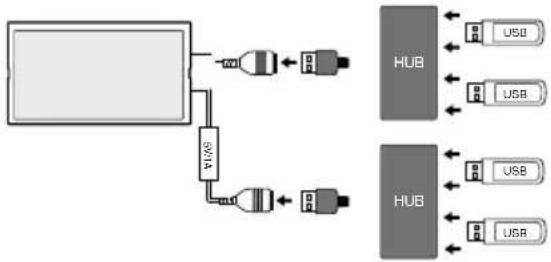
flowchart
graph TD
    A["Central Device"] --> B["USB"]
    A --> C["SWA"]
    C --> D["USB"]
    C --> E["USB"]
    A --> F["USB"]
    A --> G["USB"]
    A --> H["USB"]
ただし、すべての接続機器の動作を保証するものではありません。
- USB ハブは USB ケーブル 1 本につき 2 台以上接続しないでください。

flowchart
graph TD
    A["Data Bus"] --> B["HUB"]
    B --> C["USB"]
    B --> D["USB"]
    B --> E["USB"]
    B --> F["USB"]
    B --> G["USB"]
    B --> H["HUB"]
    H --> I["USB"]
    H --> J["USB"]
- 消費電流の大きい機器を USB ハブに接続すると動作しない場合があります。この場合は USB ケーブルに直接接続してください。
- USB ハブを使って接続するときは、USB ハブを本機の USB ケーブルに接続してから、USB 機器を USB ハブに接続してください。
- iPhone/iPod は USB ハブを介した接続ができません。USB ケーブルに直接接続してください。
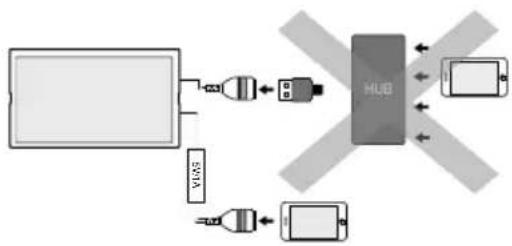
flowchart
graph TD
    A["Server"] --> B["USB"]
    B --> C["USB"]
    C --> D["HUD"]
    D --> E["Device 1"]
    D --> F["Device 2"]
    D --> G["Device 3"]
ハイレゾ音源について
● 本機は、以下のハイレゾ音源ファイルの再生に対応しています。
- コーデック:FLAC/ WAV
- サンプル周波数:96kHz、量子化ビット数:24bit
- サンプル周波数:192kHz、量子化ビット数:24bit
- ハイレゾ再生をお楽しみ頂くには、接続される機器(スピーカー等)もハイレゾ再生可能な製品が必要となります。
- ハイレゾ再生をお楽しみ頂くには、接続される機器(スピーカー等)もハイレゾ再生可能な製品が必要となります。
本機で再生できるオーディオ / ビデオフォーマット
| コーデック\メディア | CD DVD USB SD | ||||
| オーディオファイル | MP3 | ○ ○ | ○ ○ | ||
| WMA | ○ ○ | ○ ○ | |||
| AAC | ○ ○ | ○ ○ | |||
| WAV | ○ ○ | ○ ○ | |||
| FLAC | ○ ○ | ○ ○ | |||
| Vorbis | ○ ○ | ○ ○ | |||
| DSD | × × | ○ ○ | |||
| ビデオファイル | MPEG-4 Video | × × | ○ ○ | ||
| H.264/MPEG-4 AVC | × × | ○ ○ | |||
| WMV | × × | ○ ○ | |||
○:再生できます ×:再生できません
著作権保護されたファイルについて
本機では、コピープロテクトや著作権管理が設定されているオーディオファイルは、再生できません。個人的に楽しむなどの場合を除き、音楽や映像などの著作物を著作権利者の許諾を得ずに複製(録音)、配布、配信することは著作権法で禁止されています。
オーディオファイル
| MP3 WMA AAC FLAC Vorbis | WAV DSD | ||||||
| 対応形式 | MPEG 1/2 Audio Layer 3 | Windows Media Audio Standard L3 profile (Version 7.8.9) | MPEG2/4 AAC LC、HE-AAC (V1.V2) | flac vorbis RIFF | waveform Audio Format (Linear PCMのみ) | DSF DSDIFF | |
| 拡張子 | .mp3 | .wma | .m4a | .flac, .fla | .ogg | .wav | .dsf, .dff |
| 量子化ビット数 | 16bit | 16bit | 16bit | 16bit/24bit | 16bit | 16bit/24bit | 1bit |
| ビットレート | 8k~320kbps, VBR | 8k~320kbps | 8k~320kbps, VBR | - | - | - | - |
| サンプリング周波数 | 16k~48kHz | 16k~48kHz | 16k~48kHz | 16k~192kHz* | 16k~48kHz | 16k~192kHz* | 2.8M, 5.6M, 11.2MHZ |
| タグ | ID3 タグ ver 1.0/1.1/2.2/2.3/2.4 (ID3v2 の非同期化は非対応) | WMA タグ | iTunes m4a メタデータ | Vorbis Comment タグ | Vorbis Comment タグ | RIFF LIST タグ | ID3v2.3 |
| その他 | ジョイントステレオ対応 | DRM/Professional/Lossless/Voice は非対応 | iTunes で作成した AAC ファイルのみ再生可能DRM/マルチチャンネルは非対応 | 圧縮レベル:0~8マルチチャンネルは非対応 | マルチチャンネルは非対応 | マルチチャンネルは非対応 | PCM 変換再生 |
*: CD メディアは 48kHz まで対応。
※タグの文字数は全角 128 文字まで対応しています。それ以上の文字数では、文字列の後ろ部分が表示されない場合があります。
※ オーディオファイルの作成方法によっては、本機で再生/表示できない場合があります。
※ DSDIFF の EmChunks タグ、アルバムアートワーク画像表示(アートワーク表示)には対応していません。
ビデオファイル
| MPEG-4 Video H.264/MPEG-4 AVC WMV | |||||||||
| 対応形式 | ISO MPEG4 H.264/MPEG-4 AVC | Windows MediaVideo Ver.9(VC-1) | |||||||
| ファイルコンテナ | AVI | MP4 | MKV | AVI | MP4 | FLV | MKV | ASF | MKV |
| 拡張子 | .avi | .mp4 | .mkv | .avi | .mp4 | .flv, .f4v | .mkv | .wmv | .mkv |
| プロファイル | アドバンスドシンプルプロファイル | ベースラインプロファイル、メインプロファイル | メインプロファイル | ||||||
| 対応音声コーデック | MP3, AAC MP3,AAC,WMA,Vorbis,FLAC | MP3, AAC | MP3,AAC,WMA,Vorbis,FLAC | WMA MP3,AAC,WMA,Vorbis,FLAC | |||||
| 最大ピクチャサイズ | 1920 × 1080 | 1920 × 1080 | 1920 × 1080 | ||||||
| 最大フレームレート | 30fps | 30fps | 30fps | ||||||
| 最大ビットレート | 8Mbps | 8Mbps | 8Mbps | ||||||
※ ビデオファイルの作成方法によっては、本機で再生/表示できない場合があります。
※ ビデオファイルのビットレートが高い場合は、部分的に再生が停止したり、音飛び / 音切れをする可能性があります。
(1) ファイル名とフォルダ名
本機で表示できる文字:
半角英数文字、半角力タカナ、全角文字
文字数制限:
ファイル名 全角 80 文字(拡張子は除く)
フォルダ名 全角 80 文字
※ファイル名またはフォルダ名が文字数制限を超えているファイルは再生できません。
ディスクの場合は使用するライティングソフトやディスクフォーマットによって、文字数が制限され
る場合があります。詳しくは、ライティングソフトの説明書をご覧ください。
使用できない文字:
¥、\、/、∴*、?、<、>、|
ファイルには正しく拡張子を付けてください。
ディスクの場合は使用するライティングソフトやディスクフォーマットによって、表示できる文字が制限される場合があります。詳しくは、ライティングソフトの説明書をご覧ください。
(2) ファイル数とフォルダ数の制限
ディスク:
1 フォルダ内の最大ファイル数:999
ディスク内の最大ファイル数:5000
- ディスク内の総フォルダ数が 500 以上の場合は、ディスク内の一部のファイルを認識できない場合があります。
- フォルダ階層数は ルートを含めて最大 8 階層となります。
USB 機器および SD カード:
1 フォルダ内の最大ファイル数:9999
1 フォルダ内の最大フォルダ数:9999
- フォルダ階層数は ルートを含めて最大 8 階層となります。ただし、制限内でもフォルダ名 / ファイル名が最大文字数を超える場合は認識できません。
- デバイス内の最大フォルダ数 / 最大ファイル数に制限はありませんが、デバイスの容量やファイルシステムによって制限を受ける場合があります。
(3) 再生する順番について
ファイル名の昇順
ファイル名の頭に “01” ~ “99” など再生する順番を入力してから CD-R などに書き込むことで再生する順番を設定できることがあります。
下図の例では、①から⑩の順で再生されます。

flowchart
graph TD
    A["USB/CD(1)"] --> B["1"]
    B --> C["2"]
    C --> D["3"]
    D --> E["4"]
    E --> F["5"]
    F --> G["..."]
    style A fill:#f9f,stroke:#333
    style B fill:#ccf,stroke:#333
    style C fill:#cfc,stroke:#333
    style D fill:#fcc,stroke:#333
    style E fill:#cff,stroke:#333
    style F fill:#ffc,stroke:#333
    style G fill:#cfc,stroke:#333
(4) ご使用上の注意事項
ディスクを挿入すると、最初にディスク内のすべてのファイルをチェックします。再生するディスクに多くのフォルダ、オーディオファイル、ビデオファイル以外のファイルを書き込むと、再生するまで時間がかかることがあります。また、ファイルサーチやフォルダサーチがスムーズに行えない場合があります。
Bluetooth について
iPod について
Bluetooth 対応プロファイル
本機は、以下のプロファイルに対応しています。
● HFP(ハンズフリープロファイル)
ハンズフリー通話するためのプロファイルです。
- PBAP(フォンブックアクセスプロファイル)電話帳のデータを vCard 形式で伝送するプロファイルです。
● A2DP*(高度オーディオ配信プロファイル)オーディオプレーヤーの音楽を伝送するためのプロファイルです。
* SCMS-T 对応
(SCMS-T とは A2DP に対応したオーディオプレーヤーなどでセキュリティがかかったコンテンツを聴くことができる機能です。)
● AVRCP(オーディオ / ビデオリモート制御プ. ロファイル)
オーディオプレーヤーの再生や選曲などをコントロールするためのプロファイルです。
● SPP(シリアルポートプロファイル)
Bluetooth 機器を仮想シリアルポート化するプロファイルです。
● PAN(パーソナルエリアネットワークプロファイル)
小規模ネットワークを実現するためのプロファイルです。
Bluetooth 標準規格 Ver.4.1 準拠

- 動作を確認した携帯電話機についてはURLをご覧ください。
http://www2.jvckenwood.com/cs/ce/bt/index.php?lang=japanese
- Bluetooth 機能搭載機器は、Bluetooth SIG が定めている方法で Bluetooth 標準規格に適合していることの認証を取得しています。ただし、接続する機器の特性や仕様によっては通信できない場合があります。
対応コーデック
LDAC™/SBC/AAC
本機でコントロールできる iPod について
本機からコントロールできる iPod は以下のとおりです。
Made for
- iPod touch (6th generation)
- iPhone SE
- iPhone 7
- iPhone 7 Plus
- iPhone 6s
- iPhone 6s Plus
- iPhone 6
- iPhone 6 Plus
- iPhone 5s
- iPhone 5c
- iPhone 5
● 音楽再生のみに対応します。
● 本書では上記 iPod および iPhone をまとめて「iPod」と呼びます。本機に表示できる文字の種類は、半角英数字、半角カタカナ、および全角文字です。ただし、正しく表示できない文字もあります。
iPod 接続ケーブルについて
● 本機に iPod を接続するときは、別売の接続ケーブル KCA-iP103 が必要です。
● Lightning コネクタモデ映像を見たい場合は、別売の HDMI ケーブル KNA-13HC と Apple 社製「Lightning-Digital AV アダプタ」を本機と接続し、本機の HDMI/MHL ソースから見ることができます。
故障かなと思ったら
次の一覧から該当する症状を見つけて対処してください。解決方法が見つからない場合は、お買い上げの販売店または JVC ケンウッドカスタマーサポートセンターにご相談ください。
● 共通
| 症状 考えられる原因 対処方法 | ||
| 電源がオンにならない。 ヒューズが切れている。 コード類がショー | トしていないことを確認した後、同じ容量のヒューズと交換してください。 | |
| お買い上げの販売店で接続を確認してください。 | ||
| モニターの画面中に小さな斑点や輝点がある。 | 液晶パネル特有の現象です。液晶パネルは非常に精密度の高い技術で作られており、99.99% 以上の有効画素がありますが、0.01% 以下の画素欠けや常時点灯するものが生じることがあります。 | 故障ではありませんので、そのままで使用ください。 |
| 画面が暗い。 モニターの温度が低い。 液晶パネルの特性上、モニターの温度 | が下がっているときは、電源をオンにしたときに、通常より暗い場合があります。電源をオンにして温度が上がるまでしばらくお待ちください。通常の明るさに戻ります。 | |
| 明るさを調整してください。(→P.72) | ||
| 画面が見にくい。 見る角度 | によってコントラスト、明るさが変わります。 | コントラスト (→P.72)、画面の明るさ (→P.24)、視野角 (→P.19)を調整してください。 |
| 映像の色調がおかしい。 | — | 画質を調整してください。(→P.72) |
| フロントまたはリアビューカメラに切り替わらない。 | フロントまたはリアビューカメラが正しく接続されていない。 | 取付説明書を参照して、正しく接続してください。 |
| フロントまたはリアビューカメラの設定が“なし”になっている。 | CMOS-320/CMOS-C320 を接続しているときはフロントまたはリアビューカメラの設定を「専用カメラ」に、その他のカメラを接続しているときは「汎用カメラ」にしてください。(→P.150) | |
| フロントビューカメラの設定が間違っている。 | 取付説明書 を参照して、CMOS-320 の識別設定が「専用フロントカメラ」になっているか確認してください。 | |
| 音が出ない / 音が小さい。 | バランス、フェーダーが片方に寄っている。 | バランスやフェーダーを正しく調整してください。(→P.118) |
| 音質が悪い(音がひずむ)。 | 音量が大きすぎる。 | 音量を適正に調整してください。 |
| スピーカーコードが車両側のネジにかみ込んでいる。 | スピーカーの配線を確認してください。 | |
| スピーカーの配線が間違っている。 | スピーカー出力端子をそれぞれのスピーカーと正しく接続してください。 | |
| ホールシミュレーションのサラウンドを「ON」にしているとリアスピーカーの音が小さくなります。 | ホールシミュレーションのサラウンドを「OFF」にしてください。(→P.123) | |
● ナビ機能
| 症状 考えられる原因 対処方法 | ||
| 市街地図を表示できない。 | 表示中の地域に市街地図がない。 — | |
| ランドマークが表示されない。 | 地図のスケールが不適切。 ランドマーク | 情報が表示されるのは500m 以下のスケールです。 |
| 地点登録できない。 すでに | 300 か所登録されている。 不要な登録地点を削除してください。(→P.69) | |
| 経由地を設定できない。 | すでに5か所が設定されている。 | 不要な経由地を削除してください。(→P.63) |
| 目的地が設定されていない。 | 目的地を先に設定してください。 | |
| 目的地が書き替えられた。 | すでに目的地が設定されているときに、さらに目的地を設定した。 | 目的地を設定しなおしてください。 |
| 探索条件を変えてもルートが同じになる。 | 出発地と目的地の位置関係による。 出発地と目的地の位置関係によっては、同じになる場合があります。 | |
| 住所検索で番地を指定できない。 | 地域によっては番地を指定できない場合がある。 | 付近を検索して、地図上で探してください。 |
| 地点検索した場所が履歴に記憶されていない。 | ルート探索していない。 | ルート探索していない場所は記憶されません。 |
| 履歴に記憶されたのが最近の50か所よりも古い。 | 履歴として記憶されるのは、50 か所までです。 | |
| シミュレーションが目的地まで到達しない。 | — | ルートの距離が長い場合は、目的地に到達せずにシミュレーションのスタート地点に戻ることがあります。 |
| 自車マークが走行中の道路と異なる道路上にある。 | Y字路を通過したときに、実際と異なる道路にマップマッチングされた。 | しばらく走行すると、正しい位置に表示されます。 |
| GPS アンテナの設置場所が悪い。 | GPS アンテナの設置場所を確認して、アンテナの設置場所を変更してください。 | |
| 本機がしっかりと固定されていない。 | お買い上げの販売店で、本機をしっかりと取り付けなおしてください。 | |
| タイヤを交換した。 | タイヤ交換を行ったときは、センサーの学習を初期化してください。(→P.130)初期化してしばらくは自車位置がずれることがありますが、しばらく走行すると、正しい位置に表示されます。 | |
| 自車マークが道路外や反対車線に表示される。 | 市街地図を表示している。 | 市街地図のまま走行すると、道路外に表示されてしまう場合があります。 |
| VICS の地図表示情報(レベル 3)が表示されない。 | 地図のスケールが不適切。 VICS の地図表示情報(レベル 3)を表示できるのは、10m~1km(一般道は10m~500m、一般道の駐車場情報は10m~200m)のスケールです。 | |
| — | VICS の受信状態が悪い場合は、表示できません。オートアンテナをしまっている場合は伸ばしてください。 | |
| VICS 局からの電波を受信できていない。 | 自動選局に切り替えてください。(→P.110) | |
| VICS 情報が割り込み表示されない。 | 割り込み表示が「OFF」に設定されている。 | ナビ設定画面で、割り込み表示を“ON”に設定してください。(→P.111) |
| マイルートアジャスターの渋滞回避を設定しているが、渋滞している道路が回避されない。 | 他の道路よりも、現在のルート上の道路を通るほうが渋滞していても早い。 | マイルートアジャスターの渋滞回避は、渋滞道路を必ず回避するのではなく、渋滞を考慮に入れた上で最短時間になるように探索されます。 |
| 現在提供されている VICS 情報が少なく、別のルートが探索できない。 | — | |
| 夜の地図色が表示されない。 | 地図昼夜切替が「昼色に固定」に設定されている。 | 「自動」に設定してください。(→P.115) |
| イルミネーションコードが接続されていない。 | お買い上げの販売店で、正しく接続してください。 | |
| ディマーが " 光センサー連動 " に設定れている。 | 車両のイルミが ON でも周囲が明るいと昼色で表示されます。 | |
| 音声案内されない。 ルート | 案内の音声出力が「OFF」に設定されている。 | ルート案内の音声出力を「ON」に設定してください。(→P.113) |
| ナビゲーションの画面が表示されない。 | ナビゲーション以外の画面になっている。 | 【現在地 /AV】を押して現在地図画面に切り替えてください。(→P.32) |
| 画面がオフになっている。【現在地 /AV】を押すか、画面にタッチしてください。(→P.24) | ||
| 表示中の地図画面が回転する。 | 地図の向きがヘディングアップに設定されている。 | ヘディングアップに設定すると、地図を回転して、進行方向を常に上方向に表示します。 |
| 自車マークが動かない。 車速検出コードが接続されていない。 お買い上げの販売店で、車速検出コードを正しく接続してください。 | ||
| 実際の道路と案内が違う。ランドマークの表示が実際と違う。 | — | 地図データ作成時期により、実際の道路状況と異なる場合があります。また、目印となるランドマークを省略して表示する場合もあります。 |
| 遠回りなルートを探索する。 | 細い道や整備されていない道路の近くにいる。 | 大きな道路や整備されている道路を優先して探索をするため、遠回りなルートを案内する場合があります。 |
| 検索結果が実際の場所と違う。 — | 地図データの収録状態により、実際の場所と住所表示が異なる場合があります。 | |
| 案内音声が小さい。 | — | 案内音量を大きくしてください。(→P.113) |
| ルートメニューが表示できない。 | ルートが探索されていない。 | ルート探索が行われている場合に表示できます。 |
| センサー学習が完了しない。 | 車速パルスの設定が正しくない。 | 車種により「アナログ」または「デジタル」に設定する場合があります。 |
| 車速検出コードが接続されていない。 | お買い上げの販売店で、車速検出コードを正しく接続してください。 | |
| ルート案内中に到達予想時刻と距離が表示されない。 | — | サービスエリアや駐車場に入ったときは表示されないことがあります。自車位置が案内ルート上に戻ると表示されます。 |
● AV 機能
| 症状 考えられる原因 対処方法 | ||
| 音が出ない。 接続が間違っている。 お買上げの販売店で、接続を確認してください。 | ||
| 音質が悪い(音がひずむ)。 | 音量が大きすぎる。 音量を適正に調整してください。 | |
| 映像が映らない。 | 走行中、またはナビ画面を表示中。 | 走行中、またはナビ画面を表示中は映像を見ることはできません。 |
● ディスク再生
| 症状 考えられる原因 対処方法 | ||
| ディスクの再生中に振動で映像や音が切れる。 | 取り付け角度が40°を超えている。 | 40°以内になるように取り付けしなおしてください。 |
| 取り付けが不安定になっている。 | しっかりと取り付けなおしてください。なお、駐停車中でも音飛びする場合やディスクの同じところで音飛びする場合は、ディスクに原因があります。 | |
| ディスクを再生できない。 | ディスクが裏返しになっている。 | レーベル面を上にして入れなおしてください。 |
| ディスクに傷や汚れがある。 | ▲を押してディスクを取り出し、ディスクをクリーニングしてください。 | |
| 本機内部が結露している。 | ディスクを取り出し、しばらく放置(約1時間)してから使用してください。 | |
| ファイルを再生中に音飛びする。 | ディスクに傷や汚れがある。 | ▲を押してディスクを取り出し、ディスクをクリーニングしてください。 |
| ディスクがイジェクトできない。 | ディスクがイジェクト途中で止まっている。 | 強制イジェクトを行ってください。(→P.90) |
| ファイルの再生がはじまるまで時間がかかる。 | ディスクに記録されているフォルダ/ファイル/階層が多い。 | 最初にディスク内のすべてのファイルをチェックするため、多くのファイルが記録されているメディアを使用すると、再生されるまで長時間かかる場合があります。 |
| CD-R、CD-RW が再生できない。 | ファイナライズ処理を行っていない。 | CDレコーダーでファイナライズ処理を行ってください。ファイナライズ処理については、お使いのCD-R/CD-RWライティングソフトやCD-R/CD-RWレコーダーのマニュアルをご覧ください。 |
| DVDの禁止マーク“☒”が画面に表示されて、操作ができない。 | ディスクが禁止している操作や、無効な操作を行っている。 | ディスクが禁止している操作や、無効な操作をしたときは、禁止マークが表示されます。禁止マークの表示中は操作はできません。 |
| トラックなどの名称が正しく表示されない。 | 本機で表示できない文字が名称に含まれている。 | 本機では、半角英数字と日本語が表示できます。これ以外の特殊な文字は、表示できない場合があります。 |
- ファイル再生
| 症状 考えられる原因 対処方法 | ||
| ファイルを再生できない。 | フォーマットが、本機で再生できないフォーマットで記録されている。 | 再生できるフォーマットを確認してください。(→P.184) |
| ファイルに拡張子が付いてない。 正しい | 拡張子を付けてください。(→P.184) | |
| ビデオファイルの作成ソフトによっては再生できない場合があります。 | — | |
● 地デジ
| 症状 考えられる原因 対処方法 | ||
| 何も受信できない。アンテナが正しく接続されていない。お買い上げの販売店にご相談ください。 | ||
| 字幕が表示されない。字幕が放送されていない。― | ||
| 地上デジタル放送が受信できない。 | 車の場所が、地上デジタルテレビ放送の放送エリアではない。受信障害がある環境では、放送エリア内でも受信できない場合があります。 | ― |
| 送信チャンネル変更(リパック)が行われた。 | 初期スキャンをしてプリセットを登録しなおしてください。⇨ P.97) | |
| 「ホーム」または「おでかけ」に登録されている放送局が現在地周辺の放送局と合っていない。 | 再度、チャンネルをスキャンしてください。⇨ P.101) | |
| 映像が乱れる。映像が止まる。音声が途切れる。 | 障害物や放送局からの距離等によって、受信状態が悪くなっている。 | ● 見通しのいい場所に移動してください。● ワンセグに切り替えてください。(→ P.99) |
| ワンセグ/12 セグを切り替えた。 | 受信モードの切替時に映像等の乱れが発生する場合がありますが、故障ではありません。 | |
- iPod
| 症状 | 考えられる原因 | 対処方法 |
| iPod が認識されない。 | iPod 接続ケーブルが正しく接続されていないか、iPod が正しく動作していない。 | iPod 接続ケーブルが正しく接続されているか確認してください。それでも iPod が認識されない場合は、iPod をリセットしてください。 |
| iPod をコントロールできない。 | iPod にヘッドフォンなどが接続されたまま、本体に接続した。 | iPod を本機から取り外し、iPod からすべての機器を取り外してから接続しなおしてください。 |
| iPod が異常状態になっている。 | ● iPod メニューに表示されるリセットではなく、iPod 本体のリセットを行ってください。● iPod を本機から取り外し、iPod の電源を入れなおしてください。 | |
| iPod の曲を再生できない。 | コネクタが正しく接続されていない。 | しっかりと接続してください。 |
| 音が歪む。 | iPod の EQ 機能(イコライザー機能)がオンになっている。 | オフにしてください。 |
| 症状 考えられる原因 対処方法 | ||
| 充電完了までに時間がかかる。 | — | 充電を目的とする場合は、iPod の再生を停止することをお勧めします。 |
| iPodの充電ができない。 | 本機の電源が入っていない。 本機の電源を入れてください。 | |
| USB ハブを介して接続している。 充電するときは USB ハブを使用せずに直接接続してください。 | ||
USB/SD
| 症状 考えられる原因 対処方法 | ||
| USB 機器を認識い。 | USB コネクタが正しく接続されていない。 | USB 機器や USB ケーブルのコネクタを確実に接続してください。 |
| USB 延長ケーブルが長いため、データの品質が悪くなっている。 | USB 延長ケーブルを使用しない接続をしてください。 | |
| USB 接続ケーブル 1 本に対して USB ハブを 2 台以上接続している。 | USB 接続ケーブル 1 本に対して USB ハブを 2 台以上接続して USB 機器を接続すると、本機で再生することができません。USB ハブを 1 台にして接続しなおしてください。 | |
| 複数の USB 機器を接続していて違うデバイスが選択されている。 | USB デバイス切替で再生したいデバイスに切り替えてください。(→ P.78) | |
| USB 機器や SD カード内のオーディオ / ビンオファイルが再生できない。 | オーディオ / ビデオファイルが本機で再生できるフォーマットで記録されていない。 | 再生できるフォーマットを確認してください。(→ P.184) |
| ファイル名に使用できない文字が使われている。 | 次の文字はファイル名には使用できません。¥、\、/、:、*、?、<、>、|ファイル名を変更してください。 | |
| フォルダ名またはファイル名が 81 文字以上になっている。 | 文本機ではファイル名またはフォルダ名に文字数制限があります。フォルダ名:全角 80 文字ファイル名:全角 80 文字(拡張子は除く)全角 80 文字以内に変更してください。 | |
| 再生モードが録音した SD カードの再生になっている。 | 再生モードを切り替えてください。(→ P.79) | |
● 内蔵メモリ /SD カードへの録音と再生
| 症状 | 考えられる原因 | 対処方法 |
| 録音した SD カードが再生できない。 | 録音データ(kenwood.direct.rec フォルダのデータ)またはコンテンツデータベース(_ContentsDB フォルダのデータ)を編集または変更した。 | 録音データ(kenwood.direct.rec フォルダのデータ)またはコンテンツデータベース(_ContentsDB フォルダのデータ)を編集または変更すると本機で再生できなくなります。編集や変更はしないでください。 |
| 再生モードがパソコンで保存した SD カードの再生になっている。 | 再生モードを切り替えてください。(→ P.79) | |
| 音楽 CD を内蔵メモリ /SD カードに録音できない。 | SCMS によるコピー制限がかかっている音楽 CD を録音しようとした。 | コピー制限がかかっていない音楽 CD を使用してください。 |
HDMI/MHL
| 症状 考えられる原因 対処方法 | ||
| 映像が表示されない。解像度が480pになっていない。接続している機器の映像の解像度が480pになっているか確認してください。 | ||
| 音が出ない。PCM以外で入力している。接続している機器の音声がPCM出力になっているか確認してください。 | ||
● Bluetooth オーディオ / ハンズフリー
| 症状 考えられる原因 対処方法 | ||
| Bluetooth 機器が登録できない。 | パスキーまたは PIN コードが合っていません。 | Bluetooth 対応機器によっては、パスキーまたは PIN コードが固定されている場合があります。Bluetooth 対応オーディオプレーヤーの取扱説明書にパスキーまたは PIN コードが記載されている場合は、そのコードを設定してください。記載されていない場合は“0000”を試してください。 |
| Bluetooth 機器が接続できない。 | ソフトウェアのアップデートなどによって登録情報が更新された。 | 本機と接続する Bluetooth 器機からそれぞれ登録を一旦削除してから登録し直してください。 |
| Bluetooth オーディオプレーヤーの音が途切れる。 | 本機と Bluetooth 対応オーディオプレーヤーの距離が遠すぎます。 | Bluetooth 対応オーディオプレーヤーを本機に近づけてください。 |
| 他の Bluetooth 機器が通信を妨げています。 | 他の Bluetooth 機器の電源をオフにしてください。または、他の Bluetooth 機器を遠ざけてください。 | |
| 他の Bluetooth 機器と通信中です。または、他のプロファイルで通信中です。たとえば、電話帳や KENWOOD Drive Info のデータ受信中などは音が途切れる場合があります。 | ご利用の Bluetooth 機器の再生品質の設定を変更すると改善される場合があります。 | |
| ハンズフリー通話の受話が小さい。 | 音量調整が小さくなっています。 | 通話中に調整してください。 |
| スマートフォンの Bluetooth 設定をオフにしてオンにすると本機と接続できない。 | スマートフォンの Bluetooth 設定をオフにした場合、再度オンにしても本機は認識できません。 | スマートフォンの Bluetooth 接続機器から本機を選び直してください。 |
メッセージ
次のメッセージが表示された場合は、一覧に従って対処してください。
● 共通
| メッセージ | 対処 |
| システムの起動ができませんでした。カスタマーサポートセンターにお問い合わせください。 | JVC ケンウッドカスタマーサポートセンターにご相談ください。 |
| 暗証番号が違います。もう一度入力してください。 | 正しい暗証番号を入力してください。暗証番号を思い出せない場合は、JVC ケンウッドカスタマーサポートセンターにご相談ください。 |
| スピーカー配線に異常があります。接続を確認してください。 | 取付説明書を参照して、スピーカー接続を確認してください。 |
| メッセージ 対処 | |
| スピーカー配線に異常があります。接続を確認してください。問題が解消されない場合はカスタマーサポートセンターにお問い合わせください。 | スピーカーコードがショートまたは車両のシャーシに接触したため保護回路が働いた可能性があります。取付説明書を参照して、スピーカー接続を確認してください。接続が正しいことを確認しても問題が解決されない場合は、JVC ケンウッドカスタマーサポートセンターにご相談ください。 |
| 地デジアンテナに異常があります。接続を確認してください。 | 地デジアンテナケーブルの配線がショートしています。配線を確認してください。 |
| GPS アンテナに異常があります。接続を確認してください。 | 取付説明書を参照して、正しく接続してください。 |
| 車速パルスが検出できません。車速検出コード(桃)の接続先及び接続状態を確認してください。 | 取付説明書を参照して、車速検出コードの接続を確認してください。接続が正しいことを確認しても問題が解決されない場合は、JVC ケンウッドカスタマーサポートセンターにご相談ください。 |
| ステアリングリモコンキーの学習ができませんでした。 | 取付説明書を参照して、ステアリングリモコンの接続を確認してください。接続が正しいことを確認しても問題が解決されない場合は、JVC ケンウッドカスタマーサポートセンターにご相談ください。 |
| SD カードのフォーマットができませんでした。 | SD カードが正しく入っているかを確認してください。他の SD カードを使用しても問題が解決されない場合は、JVC ケンウッドカスタマーサポートセンターにご相談ください。 |
| DISC メカ通信エラー JVC ケンウッドカスタマーサポートセンターにご相談ください。 | |
● ナビ
| メッセージ 対処 | |
| ルートを探索できませんでした。● ルー | ト案内できない地点を「目的地」「経由地」にしています。● 探索条件を「一般」以外にしてください。 |
● VICS
| メッセージ 対処 | |
| 電波が弱いか周波数が違うため、VICS 情報を受信できません。 | 受信周波数を切り替えてください。または VICS 放送が受信できるところに移動し、受信するまでしばらくお待ちください。 |
ETC
| メッセージ 対処 | |
| ETC に異常が発生しました。販売店にお問い合わせください。(04) | お買い上げの販売店にご相談ください。 |
| ETC 車載器との接続を確認してください。 | 接続が正しいことを確認しても、問題が解決されない場合は、お買い上げの販売店にご相談ください。 |
| ETC カードが挿入されていません。ETC カードが挿入されていません。(01) | ETC カードを差し込みなおしてください。または料金所の係員の指示に従ってください。 |
| ETC カードが読めません。ETC カードが読めません。(02)、(03)、(05) | ● 差し込まれたカードが ETC カードかどうか確認してください● カードが正しい向きで差し込まれているか確認してください。● カードの金属端子面をきれいにふいてから差し込んでください問題が解決しない場合は、お買い上げの販売店にご相談ください。 |
| ETC がセットアップされていません。 | お買い上げの販売店にご相談ください。 |
| ETC をご利用できません。ETC をご利用できません。(06)、(07) | ETC カードを差し込みなおしてください。または料金所の係員の指示に従ってください。 |
| 中断しました。 | 故障ではありませんのでもう一度操作してください。 |
ETC2.0
| メッセージ対処 | |
| ETC2.0 接続エラー 取付説明書を参照して | 、ETC2.0 車載器の接続を確認してください。接続が正しいことを確認しても問題が解決されない場合は、JVC ケンウッドカスタマーサポートセンターにご相談ください。 |
● カメラ
| メッセージ対処 | |
| 専用カメラと通信できません。接続を確認してください。 | 取付説明書を参照して、CMOS-320/CMOS-C320 との接続を確認してください。接続が正しいことを確認しても問題が解決されない場合は、JVC ケンウッドカスタマーサポートセンターにご相談ください。 |
| 走行中は調整できません。リアビュー | カメラのガイド線調整、およびCMOS-320/CMOS-C320 のカメラ設定は、安全なところに停車した状態で行ってください。 |
● ドライブレコーダー
| メッセージ 対処 | |
| ドライブレコーダーが接続されていません。 | 取付説明書を参照して、DRV-N530 の接続を確認してください。接続が正しいことを確認しても問題が解決されない場合は、JVC ケンウッドカスタマーサポートセンターにご相談ください。 |
| リアドライブレコーダーが接続されていません。 | 取付説明書を参照して、DRV-R530 の接続を確認してください。接続が正しいことを確認しても問題が解決されない場合は、JVC ケンウッドカスタマーサポートセンターにご相談ください。 |
| ドライブレコーダーが接続されていないため、この設定は選択できません。 | 取付説明書を参照して、DRV-N530/ DRV-R530 の接続を確認してください。接続が正しいことを確認しても問題が解決されない場合は、JVC ケンウッドカスタマーサポートセンターにご相談ください。 |
● AV (共通)
| メッセージ 対処 | |
| 再生可能なファイルがありません 再生対応 | しているオーディオ / ビデオファイルかどうかを確認してください。 P.184) |
| 走行中は音声のみお楽しみください 走行中 | は映像を見ることができません。 |
| 音声が再生できません 音声が再生できない | 動画ファイルです。 |
| ファイルが再生できません | 再生できないファイルです。再生可能な次のファイルへスキップします。 |
| アルバム情報はありません。 | アルバム情報が登録されていない楽曲については、楽曲タイトル情報を取得できません。 |
| サーバーに接続できません。 | スマートフォンがインターネット接続できるところに移動し、再度操作してください。 |
● AV(DISC)
| メッセージ対処 | |
| ディスクが読めません。 | 読み込み不可のディスクを再生しようとしています。再生可能なディスクを挿入してください。 |
| 再生できないリージョンコードのディスクです。 | ディスクのリージョンコードを確認してください。リージョンコード「2」(または2を含むもの)と「ALL」のディスクが再生できます。 |
| ディスクがローディングできません。/ディスクがイジェクトできません。 | 強制イジェクトを実行してください。(→P.90)または、JVC ケンウッドカスタマーサポートセンターにお問い合わせください。 |
| 録音可能なアルバム数の上限を超えています。 | 録音できるアルバムは最大 999 枚までです。不要なアルバムを削除してから録音してください。(→ P.86) |
| 録音を続行できないため、録音を中断しました。 | 再度録音しなおしてください。 |
| 空き容量不足のため、これ以上録音できません。 | ● 不要な楽曲を削除してから録音してください。(→ P.86)空き容量や残り録音可能時間は、録音設定画面で確認できます。(→ P.81)● SD カードに録音する場合は、不要なファイルを削除するか空き容量の大きい SD カードを使用してください。 |
● AV(内蔵メモリ)
| メッセージ 対処 | |
| 録音データを移動できませんでした。SD カードを確認してください。再起動します。 | SD カードが正しく入っているかを確認してください。他の SD カードを使用しても問題が解決されない場合は、JVC ケンウッドカスタマーサポートセンターにご相談ください。 |
| SD カードの空き容量不足のため、録音データの移動ができませんでした。SD カードを確認してください。再起動します。 | 不要な楽曲またはアルバムを削除してから、SD カードへの移動を行ってください。(→P.86) |
| 移動可能なアルバム数の上限を超えています。再起動します。 | 移動後の SD カードの録音アルバム数が 999 以下になるように不要なアルバムを削除してから移動してください。(→P.86) |
- Bluetooth
| メッセージ 対処 | |
| 空き容量不足のため、これ以上登録できません。 | 本機に登録できる電話帳は 1000 件(1 件最大 5 番号まで)です。不要な電話帳の登録を削除してください。(→ P.140) |
SMART USEN
| メッセージ 対処 | |
| スマートフォンアプリケーションからエラーが通知されました。スマートフォンを確認してください。 | 本機との接続を解除し、スマートフォン単体で「SMART USEN」アプリケーションがご利用できることを確認してください。 |
| スマートフォンアプリケーションと通信できませんでした。 | ● 「SMART USEN」アプリケーションの起動を確認してください。● スマートフォンとの接続が正常かを確認してください。● Bluetooth 接続でご利用の場合は、デバイス切替ボタンからご利用の機器に [BT Audio/ アプリケーション連携 ] を設してください。 |
| 連続再生が 3 時間を超えたため停止しました。 | 過度のバッテリー消耗、通信容量増加を防止するため、3 時間以上の連続再生を制限しています。(アプリケーションの仕様)再生ボタンを押すか、チャンネル選択をすることで引き続き再生できます。 |
| メッセージ 対処 | |
| アルバム情報はありません。 | アルバム情報が登録されていない楽曲については、楽曲タイトル情報を取得できません。 |
| サーバーに接続できません。 | スマートフォンがインターネット接続できるところに移動し、再度操作してください。 |
| アプリケーションと通信できませんでした。スマートフォンを確認してください。 | 「KENWOOD Music Info.」の起動を確認してください。スマートフォンとの接続が正常か確認してください。 |
主な仕様
● ナビゲーション部
| 測位衛星システム受信衛星 | GPS, GLONASS, QZSS(準天頂衛星), SBAS |
| 測位衛星システム受信周波数帯 | L1 |
| 内蔵センサー | 6 軸慣性センサー(ジャイロ3軸+加速度3軸) |
| VICS | FM 多重(内蔵、VICS WIDE 対応)、ITS スポット対応(別売)光ビーコン対応(別売) |
● モニター部
| 画面サイズ | 7.0V 型156.6(幅)×81.6(高さ)×176.6(対角)mm |
| 表示方式 | 透過 TN 型 |
| 駆動方式 | TFT アクティブマトリクス |
| 画素数 | 1,152,000個800H×RGB×480V |
| 画素配列 | RGB ストライブ配列 |
| タッチパネル | 静電容量方式タッチパネル |
| 使用光源(照明方式) | カスタム LED バックライト方式 |
● オーディオ部
| 最大出力 | 50W × 4 |
| スピーカーインピーダンス | 4~8 Ω |
| プリアウト出力*端子 | Front RCA × 1 |
| Rear RCA × 1 | |
| Sub Woofer RCA × 1 | |
| AV入力* | 端子: RCA × 1 |
| 映像入力レベル: 1Vp-p/75 Ω | |
| 音声最大入力レベル: 2.0Vrms | |
| ドライブレコーダー入力* | 端子: RCA × 1 |
| 映像入力レベル: 1Vp-p/75 Ω |
| HDMI入力 | 端子:TYPE-A × 1 |
| 対応 IF:HDMI/MHL | |
| 解像度映像VGA(640x480p@59.94Hz/60Hz)480p(720x480p@59.94Hz/60Hz)720p(1280x720p@59.94Hz/60Hz)音声32k/44.1k/48k/88.2k/96k/176.2k/192kHz16/20/24bit Linear PCM | |
| HDMI/MHL IF部 | 最大供給電流:DC5V---900mA |
| リアビューカメラ専用映像入力 | 端子:専用 8Pin コネクタ× 1 |
| 映像入力レベル:1Vp-p/75 Ω |
* 別売の AV 入力 / 出力用ケーブル KNA-17AV が必要です。
● 地上デジタルチューナー部
| 受信方式 | 地上デジタルテレビ放送方式(日本)(ワンセグ対応) |
| 受信チャンネル | UHF13 ~ 52ch |
● チューナー部
| 受信周波数範囲(周波数ステップ) | 76.0MHz ~ 99.0MHz(0.1MHz) |
| 受信周波数範囲(周波数ステップ) | 522kHz ~ 1629kHz (9kHz) |
- USB I/F 部
| 対応 USB | USB1.1/2.0 (High Speed) |
| ファイルシステム | FAT16/FAT32/NTFS/exFAT |
| 最大供給電流 | DC5V=1 A × 3 |
- SD カード部
| 対応 SD | SD/SDHC/SDXC |
| ファイルシステム | FAT16/FAT32/exFAT |
● DVD/CD 部
| 信号方式 | NTSC |
| 対応ディスク | DVD-Video, DVD ± R/ ± RW/ ± R DLCD-DA, CD-R/-RWSACD (CD LAYER ONLY) |
| リージョン番号 | 2 |
| サンプリング周波数 | 44.1/48/96kHz |
| 量子化ビット数 | 16/20/24bit(直線) |
● 対応メディア
| DVD-Video | DVD-R,DVD-RWはVRモードも対応 | |
| CD-DA | 8cmCD 非対応 | |
| CD/DVD 音声 | MP3, WMA, AAC, WAV, FLAC, Vorbis | |
| USB/ SD | 音声 | MP3, WMA, AAC, WAV,FLAC, Vorbis, DSD |
| 映像 | MPEG-4 Video, H.264/MPEG-4 AVC, WMV | |
- Bluetooth 部
| 対応プロファイル | HFP, PBAP, A2DP, AVRCP, SPP, PAN |
| 対応コーデック LDAC/SBC/AAC | |
| SCMS-T | 対応 |
● 電源 / 寸法 / 重量
| 電源電圧 | 14.4V (10.5V ~ 16V) |
| 最大消費電流 | 15A |
| 使用温度範囲 | -10~+ 60°C |
| 本体 | 外形寸法 (W×H×D)MDV-Z905W:206mm × 104mm × 175mmMDV-Z905:180mm × 100mm × 184mm |
| 埋込寸法 (W×H×D)178mm × 100mm × 160mm | |
| 質量(重さ)MDV-Z905W: 2,620 gMDV-Z905: 2,580 g | |
| GPS アンテナ | 外形寸法 (W×H×D)36mm × 12.8mm × 33mm |
| ケーブル長 3.5m | |
| 質量(重さ)85g |
● TV アンテナ
| アンテナ形状 | フィルム型 |
| ケーブル長(アンテナケーブル) | 4.0m |
| アンテナ部(エレメント外形寸法) | 117.5mm×86mm |
| 質量(重さ)(ケーブル含む) | 約40g(1本あたり) |
これらの仕様およびデザインは、技術開発にともない予告なく変更になる場合があります。
保証とアフターサービス
保証について
● 保証書 この製品には、保証書を別途添付しております。
保証書は、必ず「お買い上げ日・販売店」等の記入をお確かめの上販売店から受け取っていただき、内容をよくお読みの後、大切に保管してください。
● 保証期間 お買上げの日より1年です。
修理に関するご相談は
修理などアフターサービスについては、当社ホームページまたは JVC ケンウッドカスタマーサポートセンターにご相談ください。
- ホームページ
http://www.kenwood.com/jp/cs/service.html
● JVC ケンウッドカスタマーサポートセンター
フリーダイヤル 0120-2727-87
携帯電話、PHS からは 0570-010-114(ナビダイヤル)
IP 電話などからは 045-450-8950
(受付時間などは、裏表紙を参照してください。)
修理を依頼されるときは
188 ページの「故障かなと思ったら」を参照してお調べいただき、それでも異常があるときは、製品の電源をオフにして、お買い上げの販売店または JVC ケンウッドカスタマーサポートセンターにお問い合わせください。
修理に出された場合は、お客様が登録、設定したメモリー内容が全て消去されることがあります。あらかじめご了承ください。
● 保証期間中は…
保証書の規定に従って、お買い上げの販売店または JVC ケンウッド・サービスセンターが修理させていただきます。ご依頼の際は保証書をご提示ください。本機以外の原因(衝撃や水分、異物の混入など)による故障の場合は、保証対象外になります。詳しくは保証書をご覧ください。
● 保証期間経過後は…
お買い上げの販売店または JVC ケンウッドカスタマーサポートセンターにご相談ください。修理によって機能が維持できる場合はお客様のご要望により有料にて修理いたします。
補修用性能部品の保有期間は、製造打ち切り後6年です。(補修用性能部品とは、その製品の機能を維持するために必要な部品です。)
● 持込修理 この製品は持込修理とさせて頂きます。
製品を修理のために、お買い上げの販売店または JVC ケンウッド・サービスセンターにお持ちになるときは、輸送中に傷が付くのを防ぐため、包装してください。
● 車両からの取り外し / 取り付けについて
修理をご依頼される場合は、製品を車両から取り外した状態でお買い上げの販売店または JVC ケンウッド・サービスセンターにお持ちください。
なお、保証期間の内外に関わらず、修理、点検のために製品を車両から取り外しままたは取り付けした場合の作業費用の負担、および作業のご依頼は承っておりません。
● 修理料金のしくみ(有料修理の場合は、つぎの料金が必要になります。)
技術料:製品の故障診断、部品交換など故障箇所の修理および付帯作業にかかる費用です。技術者の人件費、技術教育費、測定器等設備費、一般管理費等が含まれます。
部品代:修理に使用した部品代です。その他修理に付帯する部材等を含む場合があります。
索引
B
Bluetooth オーディオ機器の再生 142
D
DVD 再生 93
E
ECO 情報 112
G
GPS.... 130
1
iPod を再生する 74
K
KENWOOD Drive Info.... 144
N
NaviCon 144
P
PIN コード 135
Q
QR コード 131
S
SMART USEN 144
U
USB 機器 /SD カードのファイル再生 ..... 76
V
VICS 情報 106
VOIPUT 144
あ
アスペクト(画面表示サイズ) 72
元
エラーメッセージ 194
お
オートアンテナ 10,125
オートペアリング 133
オートリルート…… 66
音楽 CD 再生 91
音楽 CD の録音 81
音声案内の音量.... 113
か
画質の調整 72
画面の操作 19
け
経由地 62
経由地の削除 63
経由地の順番変更 63
現在位置の修正…… 116
現在地図画面 32
検索履歴の削除.... 49
乙
交差点案内図の表示 58
高速道分岐イラストの表示 58
高速道路でのルート案内 57
交通情報(TUNER) 101
コンパスボタン.... 32, 34
さ
再生できるディスク 181
サウンド設定 118
し
自車マーク(地図) 32
システム設定 125
自宅に帰る 44
自宅の登録 43
シミュレーション 65
視野角 19
車速パルス 130
ジャンル検索 46,47
住所検索 49
す
ステアリングリモコン 125,154
スピーカー構成.... 119
せ
セキュリティインジケーター 126
センサー学習 130
そ
走行軌跡の表示…… 32,113
操作音の音量 125
ソース切替画面.... 70
ソースレベル 124
ち
地図記号 172
地図の縮尺 33
地点登録 67
チャンネルスキャン(地デジ) 97
て
ディスク挿入口.... 17
ディスクの出し入れ 90
ディスクメニュー 95
デモ走行 65
電源オン / オフ.... 18
電話帳 139,140
電話の着信 137
電話番号検索 50
電話をかける 137,139,141
と
到着予想時刻 / 距離 56
登録機器の削除(Bluetooth) 135
登録地点検索 48
登録地点の編集.... 68,69
時計 32
な
ナビ設定 113
の
ノースアップ 34
は
パーキング検出コード 130
バージョン情報.... 131
ハイウェイモード画面 57
ハンズフリー通話 136
ふ
フェリーを利用した探索 115
フライビューマップ表示 113
フロントパネルの角度調整 18
ほ
方面看板 32,114
ボタンの操作音.... 126
ま
マップクリップ 40
め
メッセージ 194
も
目的地 54
目的地の削除 63
目的地付近の地図表示 65
文字の入力 26
ゆ
ユーザーイコライザー 122,123
5
ランドマーク情報の表示 33
b
リアビューカメラ 150
リスニングポジション 120
リバース検出コード 130
履歴検索 44,49
る
ルート案内の開始 54
ルート案内の終了 66
ルート全体 65
ルート探索方法の設定 54
ルートの再探索.... 62
れ
レーン情報 32
る
錄音 81
錄音設定 81
錄音停止 82
録音データの再生 83
録音データの削除 86
LDAC および LDAC ロゴは、ソニー株式会社の商標です。
「タウンページ」は、NTT 東日本および NTT 西日本の登録商標です。
「Microsoft」、「Windows」、「Windows NT」、「Windows Media」は、米国 Microsoft Corporation の米国およびその他の国や地域における登録商標または商標です。
iOS は、Cisco の米国およびその他の国における商標または登録商標であり、ライセンスに基づき使用されています。
本機搭載のソフトウェアは、independent JPEG Group のソフトウェアを一部利用しております。
SDXC ロゴは SD-3C, LLC の商標です。
MapFanはインクリメント・ピー株式会社の登録商標です。
Bluetooth® とそのロゴマークは、Bluetooth SIG, Inc. の登録商標で、株式会社 JVC ケンウッドはライセンスを受けて使用しています。その他の商標および名称はそれぞれの所有者に帰属します。
VICS および VICS WIDE は、一般財団法人道路交通情報通信システムセンターの登録商標です。
マップコードは、株式会社デンソーの登録商標です。
QR コードは(株)デンソーウェーブの登録商標です。
「NaviCon」は株式会社デンソーの登録商標です。
「マップクリップ」はインクリメント・ピー株式会社の登録商標です。
「Android™」および「Android ロゴ™」、「Google Play™」は Google Inc. の商標または登録商標で本製品には、株式会社ユビキタスが開発した高速起動ソリューション「Ubiquitous QuickBoot™」を搭載しております。
「Ubiquitous QuickBoot™」は、株式会社ユビキタスの商標です。
本製品には、日本電気株式会社のフォント「FontAvenue」を使用しています。

本ソフトウェアは、株式会社日立製作所の音声合成技術を使用しています。「Ruby Talk」は株式会社日立超 LSI システムズの登録商標です。°
Ruby Talk®

「ETC」、「ETC2.0」は一般社団法人 ITS サービス高度化機構の登録商標です。
ITS スポットは国土交通省の登録商標です。
本商品は、パイオニア株式会社が運営・管理するスマートルーブ渋滞情報™を使用しています。スマートルーブ渋滞情報™はパイオニア株式会社の登録商標です。
日本語変換は、オムロンソフトウェア(株)の compact Wnn を使用しています。 compact Wnn© OMRON SOFTWARE Co., Ltd. 2012-2017 All Rights Reserved.
- HDMI と HDMI High-Definition Multimedia Interface という用語、および HDMI ロゴは、HDMI Licensing, LLC の米国その他の国々における商標または登録商標です。
- MHL, MHL ロゴおよび Mobile High-Definition Link は、米国およびその他の国に置ける MHL LLC の登録商標または商標です。
- MHL 2 对応
Google and Android Auto are trademarks of Google LCC. Anddoid Auto™ の国内サービス提供状況については Google™ のサービスサイト www.android.com/auto/ をご確認ください。
Gracenote 及び Gracenote ロゴとロゴタイプは、米国およびその他の国における Gracenote Inc. の登録商標または商標です。
libFLAC


- KENWOOD
- MDV-Z905W
- MDV-Z905
- 取扱説明書
- My-Kenwood のご案内
- 目次
- はじめに
- 基本操作
- ナビゲーション
- ルートの探索と案内 54
- 地点を登録する…… 67
- オーディオ・ビジュアル
- AV の基本操作 70
- iPod の曲を再生する 74
- USB 機器 /SD カードのファイルを
- 再生する 76
- 内蔵メモリ /SD カードに録音する ... 81
- マルチ AV ブラウザを使う 88
- CD・オーディオファイルディスクを
- 再生する 90
- DVD を再生する 93
- 地デジを視聴する 96
- AM または FM を聴く ......
- 交通情報を受信する 101
- HDMI または MHL 対応機器
- 再生する 102
- 外部機器(AV-IN)を接続する…… 103
- 「SMART USEN」を使う 103
- 情報・設定
- 情報・設定画面について 106
- VICS 情報を見る 106
- ECO 情報を確認する 112
- ナビゲーションの設定をする…… 113
- サウンドの設定をする 118
- システムの設定をする 125
- 外部機器の設定をする 129
- 接続状態を確認する 130
- バージョンを確認する 131
- 地図更新について 131
- Bluetooth
- Bluetooth 機器の登録と設定 ...... 132
- ハンズフリーを使う 136
- Bluetooth オーディオ機器を
- 再生する 142
- スマートフォン連携
- スマートフォン連携について…… 144
- オプション
- ETC 車載器 /ETC2.0 車載器を
- 使う 145
- フロント / リアビューカメラを使う 150
- ステアリングリモコンを使う …… 154
- ドライブレコーダーを使う …… 157
- リアモニターを使う 169
- 付録
- 本機のサポート情報を役立てよう!
- 本機の最新情報はこちら
- 安全上のご注意
- 取り付けや配線について
- 警告
- 本機は DC12V⊖ アース車以外で使用しない
- エアバックの動作を妨げる場所には、絶対に取り付けと配線をしない
- 取り付けやアース配線に車の保安部品(ステアリング、ブレーキ、タンクなど)のボルトやナットを絶対に使用しない
- 視界や運転操作を妨げる場所、同乗者に危険を及ぼす場所には取り付けない
- フィルムアンテナは保安基準の取付許容範囲外に貼り付けない
- 取り付け・配線は、安全のため専門技術者に依頼する
- 説明書に従って取り付け・配線をする
- 作業前に必ずバッテリーの⊖端子を外す
- 作業前に、車体のパイプ類、タンク、電気配線などの位置を確認する
- 必ず付属の部品や指定の部品を使用する
- コード類は、運転を妨げないように引き回し固定する
- 車体やネジ部分、シートレールなどの可動部にコードを挟み込まないように配線する
- コードの被覆のない部分はテープなどで絶縁する
- パーキング検出(パーキングブレーキ)コードは正しく配線する
- 取り付け・配線後は、車の電装品が正常に動作することを確かめる
- ねじなどの小物部品は乳幼児の手の届かないところに置く
- 注意
- 自動車のコンソールに取り付ける
- 直射日光やヒーターの熱風が直接当たる場所に取り付けない
- 水のかかる場所や湿気・ほこり・油煙の多い場所に取り付けない
- 機器の通風口や放熱板をふさがない
- コードの扱いに注意する
- 使用方法について
- 分解・修理および改造はしない
- 音量は、車外の音が聞こえない音量で使用しない
- 機器内部に、水や異物を入れない
- 故障や異常な状態のままで使用しない
- 運転者は走行中に操作したり、画像や表示を注視したりしない
- 雷が鳴り出したら、アンテナコードや本機に触れない
- ルート案内中でも実際の交通規制に従って走行する
- ヒューズは、必ず規定容量品を使用し、交換は専門業者に依頼する
- 本機を車載用以外で使用しない
- 可動部やディスク挿入口に手や指を入れない
- 異常時の問い合わせ
- 異常が起きた場合は、直ちに使用を中止し、必ず販売店かサービス窓口に相談する
- 使用上のご注意
- 安全走行のために
- 本機の異常にお気づきのときは
- 本機のお手入れについて
- フィルムアンテナのお手入れ
- オートアンテナ(電動アンテナ装備車) の操作について
- モニター画面について
- ナビゲーションについて
- 結露について
- フロントパネルの安全装置について
- 本機に記録された個人情報について
- 本機での個人情報を含む検索データの取り扱いについて
- 電波について
- FH 1
- 簡単機能ガイド
- ナビゲーション機能
- ■ 目的地検索画面
- - ルート探索・編集
- - ルート案内
- ドライブに役立つ交通情報
- 音楽や映像を楽しむ
- 情報確認や各種設定の変更
- ● ナビ
- ● サウンド
- ● システム
- ● 外部機器
- ● 登録地点編集
- 本書の読みかた
- 本書の表記
- ハードキー名:
- インデックス
- AV の基本操作
- ソースを切り替える
- 【HOME】を押して [ソース切替] に タッチする
- ボタン名:
- AM または FM を取
- 画面の見かたと操作
- ここまでの手順:
- 参照ページ:
- 補足:
- 関連キーワード
- ● 録音する
- 関連キーワード:
- 各部の名称とはたらき
- 本機のフロントパネルについて
- 電源を入れる / 切る
- 電源オン
- フロントパネルの角度を調整する
- 視野角を調整する
- [-3] \~ [0] にタッチする
- 本機の画面 / リストの操作
- ■ 前の画面に戻る
- ■ 項目が無効のとき
- ■ リストの操作
- - リストをページ送りする
- ■ 設定画面
- 画面の出しかた
- ホーム画面での操作
- ソース切替画面
- 目的地検索画面
- 電話メニュー画面
- 情報・設定画面
- サブメニュー
- 現在地図画面での操作
- INFO ウィンドウ表示 (→ P.36)
- 地图 2 画面表示→P.35)
- 地図画面の AV 画面表示
- マイメニューを使う
- マイメニューを表示する
- 【HOME】を押して[マイメニュー]にタッチする
- ショートカットボタンを割り当てる
- [編集] にタッチする
- 機能または AV ソースを割り当てる ボタンにタッチする
- リストから機能または AV ソースを 選ぶ
- 特別メモリ地点の編集をする
- 編集する特別メモリ地点のボタンにタッチする
- 地点を編集する
- 車両メンテナンスを設定する
- [メンテナンス] にタッチする
- 設定する項目にタッチする
- 各項目の設定をする
- サブメニューを使う
- サブメニューを表示する
- ■ アンテナを伸ばす / アンテナをしまう
- ■ 画面オフ
- ■ 画面の明るさ
- ユーザーを切り替える
- ■ 切り替わる項目
- 【HOME】を押して [サブメニュー] にタッチする
- [ユーザー] にタッチする
- ■ システム設定から切り替える
- ユーザーを選ぶ
- ■ ユーザー名を編集する
- [ユーザー名編集] にタッチする
- 名前を編集する
- [決定] にタッチする
- 文字入力のしかた
- 入力方法を切り替える
- [入力切替] にタッチする
- 文字の種類を切り替える
- 切り替える文字の種類にタッチする
- [切替]:
- [小文字]:
- [半角]:
- 入力パレットで文字を入力する
- 文字を選んでタッチする
- [音声入力]:
- 変換する場合は、[変換]にタッチする
- [無変換]:
- 変換候補リストから単語を選んでタッチする
- [決定] にタッチする
- トグル入力で文字を入力する
- Apple CarPlay を利用する
- iPhone を USB 接続する
- Apple CarPlay の接続設定をする
- 【HOME】を押して [情報・設定] にタッチする
- [外部機器] の「AV」ー [オートモーティブミラーリング] にタッチする
- Apple CarPlay の画面を表示する
- 【HOME】を押して
- Siri を使う
- 【HOME】を押し続ける
- 用件を話す
- ■ Siri を終了する
- 【HOME】を押す
- Android Auto を 使う
- Android スマートフォンを接続する
- 接続設定をする
- Android Auto の画面を表示する
- 音声認識機能を使う
- ■ 音声認識機能を終了する
- 地図の見かたと操作
- 現在地図画面の見かた
- ① エコ情報
- ② [切替]
- ③ 方面看板
- ④ ショートカットボタン
- ⑤ 時計
- ⑥ VICS 情報提供時刻
- ⑦ 現在地情報
- ⑧ 走行軌跡
- ⑨ ランドマーク
- ⑩ [広域] / [詳細]
- ⑪ (コンパスボタン)
- ⑫ レーン情報
- ⑬ 案内地点
- ⑭ 自車マーク
- ランドマークの情報を見る
- 情報を表示したいランドマークのアイコンにタッチする
- 地図の縮尺を変える
- [広域] または [詳細] にタッチする
- ■ 地図を直接操作する
- ■ スライダーバーで縮尺を変える
- 縮尺表示にタッチして、タッチしたままスライダーバーを上下にドラッグする
- 市街地図について
- 地図の向きと表示を切り替える
- 地図画面のコンパスボタンにタッチする
- (ノースアップ)
- (ヘディングアップ)
- 地図を 2 画面表示する
- 画面左から中央に向かってドラッグまたはフリックする
- 小画面(ドラッグする距離が短い)
- 中画面(ドラッグする距離が長い)
- 地図に AV 画面を表示する
- 画面左下から中央に向かってドラッグまたはフリックする
- 全画面(画面右端までドラッグする)
- 地図に INFO ウィンドウを表示する
- 画面左上から中央に向かってドラッグまたはフリックする
- ③目的地、経由地、自車の方向などを表示
- 情報表示切替エリアの表示項目
- ■ 波滞情報
- 速度履歷
- ■ 交差点案内(ルート案内中のみ)
- ■ ルート情報(ルート案内中のみ)
- ■ 高速道路施設情報
- ■ 天気予報
- ルート案内中
- ■ AV ビジュアライザ
- アナライザー表示
- 波紋表示
- 地図をスクロールする
- ■ ドラッグスクロール
- ■ ポイントスクロール
- スクロールしたときの地図表示
- マップクリップを利用する
- 地点詳細情報画面を表示したい地点を表示して、[詳細]にタッチする
- QR コードを表示して、携帯電話またはスマートフォンで読み取る
- (地点地图):
- (地点地図+現在地):
- (地点地図+目的地):
- ショートカットボタンを使う
- ■ショートカット L 表示時
- [マイメニュー] :
- [先読み]:
- [渋滞]:
- [V. ルームミラー] :
- [カメラ]:
- 周辺検索と周辺情報を取得する
- [周辺] にタッチする
- [周辺検索] にタッチする
- ■ 周辺地点情報を取得する
- ナビゲーションの流れ
- 1
- 目的地検索画面から
- 地図画面から
- 2
- [目的地] にタッチする
- 3
- ルートを確認・編集する
- 4
- [案内開始] にタッチする
- ルート案内を開始した後は
- 自宅を登録する / 自宅に帰る
- 自宅を登録する
- 自宅を変更する
- 自宅へ帰る
- 現在地図画面で [自宅] にタッチする
- [はい] にタッチする
- [案内開始] にタッチする
- 行き先を探す
- 名称:
- ジャンル:
- 登録地点:
- 自宅:
- 住所:
- 履歷:
- 電話番号:
- マップコード:
- 郵便番号:
- まっぷるコード:
- 名称から探す
- [名称] にタッチする
- 施設の名前を入力して、[検索]にタッチする
- 行き先にタッチする
- [このピンを選択] にタッチする
- エリアを指定して検索する
- 検索結果画面(45 ページの手順 3)で [エリア指定] にタッチする
- 指定したい項目にタッチする
- [前へ] / [次へ] にタッチして、目的の施設を選ぶ
- ジャンルで絞り込む
- 検索結果画面(45 ページの手順 3)で [ジャンルで絞り込む] にタッチする
- ジャンルにタッチする
- [全て検索]:
- 目的の施設を選ぶ
- [前へ] / [次へ] にタッチして、目的の施設を選ぶ
- [このピンを選択] にタッチする
- ジャンルから探す
- [ジャンル] にタッチする
- 指定したい項目にタッチする
- 登録地点から探す
- [登録地点] にタッチする
- グループにタッチする
- 登録地点にタッチする
- 住所から探す
- [住所] にタッチする
- 画面に従って行き先にしたい住所を選ぶ
- 履歴から探す
- [履歴] にタッチする
- 検索履歴にタッチする
- 履歴を削除する
- 検索履歴画面で [削除] にタッチする
- 削除する履歴地点にタッチする
- [削除] にタッチする
- [はい] にタッチする
- 電話番号・郵便番号・マップコード・まっぷるコード探す
- 検索したい方法にタッチする
- 番号を入力して [検索] にタッチする
- NaviCon で探す
- 本機とスマートフォンを接続する
- App Store または Google Play から「NaviCon」をスマートフォンにダウンロードする
- 本機にスマートフォンを接続する
- ■ iPhone を接続する場合
- ■ Android 搭載スマートフォンを接続する場合
- NaviCon からナビの地図表示を操作する
- 目的地を設定する
- 「NaviCon」を起動する
- 「NaviCon」から本機に地点情報を送信する
- NaviCon 友達マップ機能を使う
- ■ ナビの友達マップ機能を ON にする
- 「その他」の [NaviCon 友達マップ] にタッチする
- [NaviCon 友達マップ表示] にタッチして ON にする
- ■ 友達マップ機能のアイコンについて
- 友達アイコン
- 本機との接続状態表示アイコン
- ■ 友達の位置を全体表示する
- NaviCon 友達マップ画面を表示して [NaviCon 友達マップ全体表示] にタッチする
- ■ 友達の位置を目的地に設定する
- [この友達を選択] にタッチする
- [目的地] にタッチする
- 提携駐車場を行き先に設定する
- [提携 P] にタッチする
- [前へ] / [次へ] にタッチして、目的の施設を選ぶ
- [このピンを選択] にタッチする
- ルートの探索と案内
- ルートの探索と案内を開始する
- 目的地に設定してルートを探索する
- ここまでの手順
- [目的地] にタッチする
- ルートの探索条件を選択して案内を開始する
- ルートの探索条件にタッチする
- 入神田橋 / 出あきる野 :
- [スケール調整]:
- [マイルートアジャスター] :
- [案内開始] にタッチする
- VICS によるルート探索
- ■ 規制考慮探索
- ■ 洸滯考慮探索(最適時間考慮探索)
- 複数の到着地点情報があったとき
- [はい] にタッチする
- [リスト] :
- ルート案内画面について
- 一般道路でのルート案内
- 案内ポイントでの割り込み表示
- ここです案内表示
- 交差点案内図の表示
- 交差点拡大図
- ■ リアル交差点イラスト
- 空港構内案内
- ■ 側道分岐イラスト
- 高速道分岐イラストの表示
- ■ 高速入口
- ■ 分岐
- ■ 出口後分岐
- ETC レーン表示
- 案内先読みガイド表示
- [先読み] にタッチする
- ① 案内先読みガイド
- ② [非表示]
- ③ 交差点名
- ④ プログレスバー
- ⑤ オンルートスクロール操作ボタン
- 音声案内について
- 進行方向の音声案内
- ■ 波滞回避探索
- ■ 合流 / 踏切 / 車線の音声案内
- ■ VICS 渋滞 /VICS 車線規制の音声案内
- ■ 盗難多発地点の音声案内
- 目的地付近で盗難が多い地点
- 音声
- ACC OFF した付近で盗難が多い地点
- ■ リフレッシュ通知
- ■ スマートフォン置き忘れ警告音声案内
- ■ 逆走時の案内について
- ● 画面表示
- ● 音声案内
- ルートを再探索する
- ルートを編集する
- 経由地を追加する
- [到着順変更]:
- 目的地・経由地の順番を入れ替える
- 目的地・経由地を削除する
- 利用するインターチェンジを変更する
- [案内開始] にタッチする
- 変更したインターチェンジを元に戻す
- 走行中のルートを表示する
- ルート全体を表示する
- 屈市脚手
- 目的地を表示する
- ルート案内を終了する
- 【HOME】を押して [ルート] にタッチする
- [案内終了] にタッチする
- [はい] にタッチする
- ルートから外れたときは
- 登録した地点をリストで見る
- 登録地点を編集する
- ■ 名称を編集する
- ■ グループを変更する
- ■ 電話番号を設定および変更する
- グループを編集する
- 「登録地点を編集する」の手順2の画面を表示する
- ● グループ名を編集する
- ● グループアイコンを変更する
- 登録地点を削除する
- 登録地点編集画面を表示する
- [ 登録地点削除] にタッチする
- 削除したい地点のあるグループにタッチする
- 削除したい地点を選ぶ
- [ 削除 ] にタッチする
- [はい] にタッチする
- 【HOME】を押して [ソース切替] にタッチする
- 切り替えたいソースにタッチする
- ■ AV 画面からソース切替画面を表示する
- ソースをオフ(STANDBY)にする
- ソース切替画面で [STANDBY] にタッチする
- 現在地図画面から AV 画面を表示する
- フロントパネルの【現在地 /AV】を押す
- K2 テクノロジーを使う
- 画質を調整する
- 調整する映像ソース画面を表示する
- [映像調整] にタッチする
- [一] または [ + ] にタッチして各項目を調整する
- コントラスト:
- ブライトネス:
- 色の濃さ:
- 色合い (AV-IN/ カメラ映像 / ドライブレコーダー映像のみ):
- 映像の画面表示サイズを変更する
- サイズを変更する映像ソース画面を表示する
- 「アスペクト」のまたは ヒタッチして、サイズを調整する
- レギュラー:
- フル:
- オリジナル:
- オート:
- iPod の曲を再生する
- iPod を取り外す
- サブ機能
- ● 表示されるボタンとはたらき
- USB 機器 / SD カードのファイルを再生する
- USB 機器を接続する
- USB 機器を取り外す
- SD カードを入れる / 出す
- オーディオファイルの AV 画面
- ビデオファイルの AV 画面
- ボタン説明
- 再生リストと再生モードについて
- カテゴリーデータベースから曲またはビデオを再生する
- カテゴリーデータベースを作成する
- [表示] にタッチする
- [カテゴリー DB 更新] にタッチする
- カテゴリーモードで再生する
- [リスト] にタッチする
- フォルダリスト画面の [ カテゴリーリスト ] にタッチする
- (ビデオリスト) または (ミュージックリスト) を選ぶ
- 再生するファイルを選ぶ
- 内蔵メモリ /SD カードに録音する
- 録音について
- ■ 録音可能曲数について
- ■ 録音可能アルバム数について
- 録音設定をする
- ■ 録音先
- ■ 録音音質
- 録音する
- ソースを DISC に切り替えて、録音したい音楽 CD を再生する
- [録音] にタッチする
- 録音する曲を選択する
- [録音開始] にタッチする
- [はい] にタッチする
- [錄音停止]:
- - SD カード初期化
- 録音したデータを再生する
- 録音データのタイトルを編集する
- [トップ] にタッチする
- アルバムにタッチして編集したい曲が含まれるアルバムを再生する
- [表示] にタッチする
- [タイトル編集] にタッチする
- 編集したい曲にタッチする
- 編集したい項目にタッチする
- 曲名:
- アルバム名:
- アーティスト名:
- アルバムアートワーク:
- タイトルを消去する
- アルバムにタッチしてタイトルを消去したい曲が含まれるアルバムを再生する
- [タイトル消去] にタッチする
- アルバムアートワークとして画像を表示させる
- 「録音データのタイトルを編集する」 (→ P.84) の手順7まで操作する
- [アルバムアートワーク] にタッチする
- [デバイス切替] にタッチして画像を保存しているデバイスを選択する
- アートワークにしたい画像を選ぶ
- アートワークを削除する
- [画像削除] にタッチする
- 録音データを削除する
- アルバムにタッチして削除したい曲が含まれるアルバムを再生する
- [録音データ削除] にタッチする
- 削除するデータを選んでタッチする
- [削除] にタッチして、[はい] にタッチする
- 録音データを SD カードに移動す
- SD カードに移動したい曲を再生する
- [表示] にタッチする
- [録音データ移動] にタッチする
- マルチ AAV ラブラウ を使う
- 表示されるボタンとはたらき
- リストから曲またはビデオを再生する
- [トップ] または [リスト] にタッチする
- [MUSIC] または [VIDEO] にタッチする
- 表示するソースを選択する
- 再生したいカテゴリー(①)を選んで、 ファイル(②)を選ぶ
- CD・オーディオファ イルディスクを再生 する
- ディスクを入れる / 出す
- ディスクを入れる
- ディスクを取り出す
- [DISC] にタッチする
- ディスクを取り出す
- ディスクを取り出せないときは
- ディスクを取り出す
- 音楽 CD
- オーディオファイルディスク
- - 録音する
- DVD を再生する
- 画面の見かたと操作 (DVD ビデオ /DVD-VR)
- DVD ビデオを再生する
- DVD-VR を再生する
- DVD ディスクメニューを操作する
- カーンルで操作する
- ディスクメニューを直接操作する
- DVD の設定をする
- 地デジを視聴する
- プリセットモードを切り替える
- ■ エリア
- ■ ホーム / お出かけ
- [プリセット切替] にタッチする
- 放送局を登録(プリセット)する
- [プリセット切替] にタッチして、「ホーム」または「お出かけ」に切り替える
- [プリセット一覧] にタッチする
- [初期スキャン] にタッチする
- 現在地の都道府県にタッチして [はい] にタッチする
- 番組表を見る
- [番組表] にタッチする
- 番組表の見かたと操作
- 緊急放送を表示する
- 中継局 / 系列局をサーチする
- 地デジの設定をする
- [地デジ設定] にタッチする
- AM または FM を聴く
- ■ エリアモード
- ■ お気に入りモード
- エリアモードの放送局をリストから選局する
- 受信する放送局にタッチする
- 登録する放送局を受信する
- [プリセット切替] にタッチして、「お気に入り 1」または「お気に入り 2」に切り替える
- 登録先のプリセットボタンを 2 秒以上タッチし続ける
- 交通情報を受信する
- HDMI または MHL 対応機器を再生する
- HDMI または MHL 機器を接続する
- iPod/iPhone の場合
- 外部機器 (AV-IN) を接続する
- ビデオ
- 「SMART USEN」 を使う
- 準備する
- 「SMART USEN」を起動する
- チャンネルを選ぶ
- [CHANNEL リスト] にタッチする
- 聴きたいジャンルまたはカテゴリー名にタッチする
- 聴きたいチャンネルにタッチする
- チャンネル名を検索する
- 再生中のチャンネルをお気に入りに登録する
- [お気に入り登録] にタッチする
- お気に入りのチャンネルを選ぶ
- 情報・設定画面について
- ■ 情報
- ■ 設定
- VICS 情報を見る
- VICS 情報とは
- VICS 情報の内容と種類
- VICS 情報の提供方法
- VICS 情報利用上のご注意
- ■ FM 多重放送
- ■ 光ビーコン
- 地図に表示される VICS 情報
- 地図表示型(レベル 3)情報の表示
- 緊急情報の割り込み表示
- ■ 「VICS WIDE」サービスによる緊急割り込み表示
- [詳細]:
- [閉じる]:
- [上位置]/[下位置]:
- 地図上の VICS 情報を見る
- 規制 / 障害マークにタッチする
- [詳細] にタッチする
- 簡易図形型(レベル2)/文字型(レベル1)情報の割り込み表示
- [图形] / [文字] :
- ETC2.0 割り込み表示
- VICS 図形 / 文字情報を見る
- 【HOME】を押して [情報・設定] にタッチして [VICS] にタッチする
- 表示したい情報にタッチする
- FM VICS 図形情報 / 文字情報の表示
- ■ 图形情報
- ■ 文字情報
- ビーコン VICS 図形情報 / 文字情報の表示
- ETC2.0 割り込み情報
- VICS 局の選局方法を切り替える
- ■ 自動選局と手動選局について
- 自動選局に設定する
- 手動で選局する
- VICS 情報の表示設定をする
- 地図上の VICS 表示方法を設定する
- 「交通情報」—[VICS 情報表示]にタッチする
- 表示する項目にタッチする
- ECO 情報を 確認する
- ECO 情報を見る
- 詳細情報を見る
- ECO レシオについて
- ナビゲーションの 設定をする
- 【HOME】を押して [情報・設定] にタッチして [ナビ] にタッチする
- 地図表示を設定する
- 「地図」の [地図色 / 文字サイズ] にタッチする
- 設定したい項目にタッチする
- 地図色:
- 文字サイズ:
- 地図色昼夜切替:
- 自車の現在位置を修正する
- 走行軌跡表示を設定する
- 走行軌跡を消去する
- 地図に表示するランドマークを設定する
- 「地図」の [ランドマーク表示] にタッチする
- 設定するパターンにタッチする
- 表示するランドマークのジャンルにタッチする
- ルート探索の条件を設定する
- 「探索」の [マイルートアジャスター] にタッチする
- 探索条件を登録したいマイルート 1~3のいずれかにタッチして(①)設定したい項目にタッチして(②)調整する(③)
- サウンドの設定をする
- 車両タイプの設定をする
- [スピーカー] にタッチする
- [車両タイプ] にタッチする
- 車両タイプを選んでタッチする
- スピーカー構成を設定する
- 上記の「車両タイプの設定をする」の手順 1~3 を行う
- 設定するスピーカーにタッチする
- 各項目にタッチして設定する
- [スピーカ一口径]:
- スピーカーのクロスオーバー周波数を 調整する
- [クロスオーバー調整] にタッチする
- クロスオーバー周波数を変更するスピーカーにタッチする
- または ヒタッチして、各項目を設定する
- [カットオフ周波数]:
- [スロープ] :
- [スピーカーレベル] :
- [ツイーターレベル] :
- [位相反転]:
- リスニングを設定する
- リスニングポジション:
- フロントフォーカス:
- 車両タイプを設定してスピーカーを 設定する(→ P.119)
- [リスニング設定] にタッチする
- リスニングポジションまたはフロントフォーカスの設定したい座席にタッチする
- リスニングポジションを微調整する
- [調整] にタッチする
- [ディレイ] にタッチして、各スピーカーの ▶ または ▶ ヒッチして実際に測った距離を設定する
- [レベル] にタッチして、各スピーカーの ▶ または ▶ タッチして音を聴きながら調整する
- フロントフォーカスの微調整をする
- [ディレイ] にタッチして下記の順で各項目を設定する
- [音像左右(主調整)] にタッチする
- [仮想音場の広さ] にタッチする
- [サブウーファーのディレイ] タッチする
- 設定した値を初期設定に戻す
- プリセットイコライザーを設定する
- ユーザーイコライザーを設定する
- 調整したイコライザーカーブを保存する
- イコライザーカーブを調整する
- [USER プリセット保存] にタッチする
- 保存先にタッチする
- ホールシミュレーションを設定する
- [ホールシミュレーション] にタッチする
- サラウンドの [ON] にタッチする
- 設定する項目にタッチする
- 音響効果を設定する
- [音質・音場効果] にタッチする
- 各項目を調整する
- ソースの音量レベルを設定する
- [ソースレベル] にタッチする
- 現在のソースの [ - ] または [ + ] にタッチして、音量を調整する
- システムの設定をする
- 【HOME】を押して [情報・設定] にタッチして [システム] にタッチする
- 設定を SD カードに保存する
- 「特別」の [設定データの書き出し] にタッチして、[はい] にタッチする
- 設定データを本機に読み込む
- 「特別」の [設定データの読み込み] にタッチして、[はい] にタッチする
- イルミネーション色を設定する
- 「表示」の [キーイルミネーション色選択] にタッチする
- 色のボタンにタッチする
- ユーザー独自のイルミネーション色を作る
- 登録したいユーザーカラーボタン(①)にタッチして [ユーザーカラー調整](②)にタッチする
- 各色のまたは テッチして、色を調整する
- ゴールオートボリュームを設定する
- システムを初期化する
- 「特別」の [システムの初期化] にタッチして、[はい] にタッチする
- 暗証番号を設定する
- 暗証番号を変更する
- 暗証番号を解除する
- 外部機器の設定をする
- 【HOME】を押して [情報・設定] にタッチして [外部機器] にタッチする
- - Bluetooth
- 接続状態を確認する
- 【HOME】を押して [情報・設定] にタッチして [接続] にタッチする
- ■ センサーの学習について
- 正しくセンサー学習をするには
- バージョンを確認する
- 地図更新について
- 開通した道路情報の更新
- KENWOOD MapFan Club を 利用して地図を更新する
- KENWOOD MapFan Club のサービスとは
- QR コードを使って KENWOOD MapFan Club に登録する
- Bluetooth 機器 登録と設定
- 本機に Bluetooth 機器を登録す
- の
- 使用する機能にタッチしてチェックを付けて [はい] にタッチする
- [オーディオ / アプリケーション連携]
- [Bluetooth テザリング]
- オートペアリング機能で登録する
- Bluetooth の設定をする
- ■ 音質を調整する
- [音質調整] にタッチする
- [ノイズリダクション]
- [ミューート] :
- Bluetooth 機器の使用する機能を変更する
- [デバイス接続] にタッチする
- 機能を変更したい Bluetooth 機器にタッチする
- チェックボックスにタッチして使用する機能にチェックを付ける
- [Bluetooth テザリング] :
- ■ 機能アイコンについて
- 登録した機器を削除する
- [削除] にタッチする
- 削除する Bluetooth 機器を選んでタッチし、[削除] にタッチする
- PIN コードを変更する
- BS :
- 本機のデバイス名を変更する
- ハンズフリーを使う
- 電話画面を表示する
- 【HOME】を押して [電話メニュー] にタッチする
- 電話画面の見かたと操作
- [履歴]
- [電話帳]
- [10 キー]
- ハンズフリーで電話を受ける / 垛
- 通話が終わったら、にタッチする
- プリセットダイヤルを使う
- プリセットダイヤルから電話をかける
- プリセットダイヤルに電話番号を登録する
- 登録するプリセットにタッチする
- 登録方法にタッチし、電話番号を登録する
- プリセットダイヤルの登録を削除する
- 履歴から電話をかける
- 電話帳から電話をかける
- PBAP 対応機器の電話帳を登録する
- [電話帳] にタッチする
- [登録] にタッチする
- 電話帳を削除する
- 削除する登録名にタッチして [削除] にタッチする
- ダイヤルして電話をかける
- [10 キー] にタッチする
- 電話番号を入力して、にタッチする
- 地点情報から電話をかける
- にタッチして、[はい]にタッチする
- リダイヤルで電話をかける
- [リダイヤル] にタッチする
- 音声認識機能で電話をかける
- [音声認識] にタッチする
- 電話番号または電話帳の名前を話す
- Bluetooth オオーディ オ機器を再生する
- スマートフォン連携について
- NaviCon
- VOIPUT
- SMART USEN
- KENWOOD Drive Info.
- KENWOOD Music Info.
- ETC 車載器 / ETC2.0 車載器を 使う
- ETC 情報について
- ETC2.0 情報について
- ITS スポットとは
- ETC 予告アンテナについて
- アップリンクとは
- VICS 機能を利用する
- ETC に関する設定をする
- ETC の案内出力を設定する
- ETC の料金表示を設定する
- ETC2.0 車載器の接続設定をする
- 本機の電源をオフにしてオンにする
- ETC2.0 に関する設定をする
- ETC 履歴 / 車載器情報を見る
- 信号情報活用運転支援システム (TSPS) による信号情報案内
- !
- 信号情報案内利用上のご注意
- 信号情報案内の設定をする
- 地図に表示される信号情報案内
- ■ 支援状態の表示
- ■ 信号通過支援 / 赤信号減速支援
- 青信号になるとき:
- 赤信号になるとき:
- ■ 発進遅れ防止支援
- フロント/リア ビューカメラを使う
- カメラを設定する
- フロントビューカメラ接続設定
- リアビューカメラ接続設定
- CMOS-320/CMOS-C320 のカメラ設定をする
- 「カメラ」の [フロントカメラ調整] (CMOS-320) または [リアカメラ調整] (CMOS-C320) にタッチする
- フロントビューカメラの映像を表示する
- 【現在地 /AV】を押して [カメラ] にタッチする
- フロントビューカメラ操作ボタンを使う
- リアビューカメラの映像を表示する
- シフトレバーを “R” (リバース)にする
- リアビューカメラ操作ボタンを使う
- リアビューカメラのガイド線を調整する
- CMOS-C320(別売品)を接続している場合
- 汎用カメラを接続している場合
- ステアリングリモコンを使う
- ステアリングリモコンについて
- ■ 車両設定
- ■ ユーザー学習
- ステアリングリモコンの設定をする
- 車両を選んで設定する
- お使いの車のメーカーにタッチする
- [ユーザー学習]:
- 独自に機能を割り当てる
- 「車両」の [ステアリングリモコン学習] にタッチする
- 機能を割り当てるステアリングリモコンのキーを 2 秒以上押す
- [学習完了] にタッチする
- ステアリングリモコンキーの割り 当てを変更 / 初期化する
- ドライブレコーダー を使う
- ドライブレコーダー(リア用)の 接続設定
- ドライブレコーダーの映像を表示する
- ドライブレコーダーの操作ボタンを使う
- 地図表示モードに切り替える
- ■ ドライブレコーダーの映像に戻す
- ドライブレコーダー(リア用)の映像表示について
- バーチャルルームミラーとして表示する
- [V. ルームミラー] にタッチする
- 画面にタッチして操作ボタンを表示する
- サブリアカメラ映像を表示する
- シフトレバーを “R”(リバース)にする
- [リアレコ] にタッチする
- 画面にタッチして操作ボタンを表示する
- 録画ファイルを再生する
- 【HOME】を押して [ドライブレコーダー] にタッチする
- 画面にタッチする
- [リスト] にタッチする
- 再生したい録画フォルダを選択する
- [削除]
- [同期切替]
- [リア切替]
- [フロント切替]
- 再生したいファイルを選択する
- 再生画面の見かたと操作
- ファイルを保護する
- 保護したいファイルを再生して画面にタッチする
- [保護] にタッチする
- ■ ファイル保護を解除する
- 保護されたファイルを再生して画面にタッチする
- [保護解除] にタッチする
- ファイルを削除する
- ■ ファイルを削除する
- 削除したいファイルを再生して画面にタッチする
- ■ フォルダごとに削除する
- [削除] にタッチする
- 削除したいフォルダを選択する
- ドライブレコーダーの設定をする
- 画面にタッチする
- [設定] にタッチする
- 各項目を設定する
- 運転支援機能の設定をする
- SD カードをフォーマットする
- [設定] にタッチする
- システムを更新する
- [設定] にタッチする
- ■ ドライブレコーダー(フロント用)
- ■ ドライブレコーダー(リア用)
- [はい] にタッチする
- リアモニターを使う
- 自車位置の測位精度 について
- マップマッチング機能について
- 準天頂衛星「みちびき」について
- GLONASS について
- 自律航法とは
- 軸慣性センサーについて
- 高測 3D ジャイロについて
- 誤差について
- ■ GPS 測位不能によって生じる誤差について
- GPS 衛星自体の原因により生じる誤差について
- その他の誤差について
- 低速時の測位精度について
- 地図の道路データについて
- 地図記号の凡例
- 地図データベースについて
- 交通規制データについて
- 駐車場データについて
- タウンページデータ / ハローページデータについて
- 料金データについて
- 放送局リストのデータについて
- 施設情報および個人情報(電話番号)について
- ■ 注意事項
- ソフトウェア使用許 諾契約書
- 【本製品をご使用前に必ずお読みください】
- 【使用許諾契約書】
- 第 1 条 (総則)
- 第 2 条(使用権)
- 第 3 条(許諾条件)
- 第 4 条(許諾ソフトウェアの権利)
- 第 5 条(ライセンサーの免責)
- 第 6 条(第三者に対する責任)
- 第 7 条 (秘密保持)
- 第 8 条 (契約の解除)
- 第 9 条(許諾ソフトウェアの廃棄)
- 第 10 条(著作権保護)
- 第 11 条(輸出規制)
- 第 12 条 (その他)
- ソフトウェアに関する重要なお知らせ
- VICS について
- VICS サービスの問い合わせ
- VICS リンクの更新について
- VICS 情報有料放送サービス契約約款
- 第 1 章 総則
- 第 3 章 契約
- 第 6 章 雜則
- 第 4 章 料金
- 第 5 章 保守
- メディアおよびファイルについて
- ご使用上の注意事項
- 本機で再生できるディスクメディア
- ● ディスク再生対応一覧表
- 再生できるディスクフォーマット
- ディスクのご使用上の注意
- DVD のリージョン番号
- 禁止マーク
- 本機で再生できる SD カード
- SD カード使用上のご注意
- 本機で再生できる USB 機器
- USB 機器使用上のご注意
- USB ハブの使用について
- ハイレゾ音源について
- 著作権保護されたファイルについて
- ファイル名とフォルダ名
- 本機で表示できる文字:
- 文字数制限:
- 使用できない文字:
- ファイル数とフォルダ数の制限
- ディスク:
- USB 機器および SD カード:
- 再生する順番について
- ご使用上の注意事項
- Bluetooth について
- iPod について
- Bluetooth 対応プロファイル
- 対応コーデック
- 本機でコントロールできる iPod について
- iPod 接続ケーブルについて
- 故障かなと思ったら
- メッセージ
- 主な仕様
- 保証とアフターサービス
- 保証について
- 修理に関するご相談は
- 修理を依頼されるときは
- 索引
- B
- D
- E
- G
- K
- N
- P
- Q
- S
- U
- V
- あ
- 元
- お
- か
- け
- 乙
- さ
- し
- す
- せ
- そ
- ち
- て
- と
- な
- は
- ふ
- ほ
- ま
- め
- も
- ゆ
- 5
- る
- れ
- Ruby Talk®
ブランド : KENWOOD
モデル : MDV-Z905
カテゴリ : カーラジオ