E186611 - レジスター ELO - 無料のユーザーマニュアル
デバイスのマニュアルを無料で見つける E186611 ELO PDF形式.


| 製品タイプ | 電子レジ |
| ブランド | ELO |
| モデル | E186611 |
| 寸法 (幅 x 奥行 x 高さ) | 400 x 380 x 300 mm |
| 重量 | 5.5 kg |
| 電源 | ACアダプタ 12 V DC, 2 A |
| 消費電力 | 15 W (最大) |
| ディスプレイ | LCDバックライト付き、2行16文字(販売員側)+ 客用表示器 |
| キーボード | プログラム可能な機能付き30キーデジタルキーボード |
| 主な機能 | 売上登録、釣銭計算、税管理(消費税)、レシート印刷、Zレポート |
| 感熱プリンター | 用紙幅58 mm、速度50 mm/秒 |
| メモリー | 最大2000品目、100名の従業員 |
| 接続 | RS-232ポート(バーコードリーダーまたはPC用)、RJ11ポート(金銭引出し用) |
| メンテナンス・清掃 | 外側は柔らかい布で軽く湿らせて拭く。溶剤は使用しない。プリントヘッドはイソプロピルアルコールを含ませた綿棒で定期的に清掃する |
| 安全 | CE規格準拠、RoHS認証。室内温度(0-40°C)で使用 |
| 交換部品と修理 | 感熱紙ロール(型番58x50)、ACアダプタ(型番EA1061)、金銭引出し(型番TC-100)。修理は認定サービスセンターのみ |
| 一般情報 | 保証2年。電源ケーブル、デモ用紙ロール、取扱説明書付属 |
| マニュアルの言語 | フランス語、英語、ドイツ語、スペイン語、イタリア語 |
よくある質問 - E186611 ELO
ユーザーの質問 E186611 ELO
0 質問 この機器について。知っているものに答えるか、ご自身の質問をしてください。
この機器について新しい質問をする
デバイスの取扱説明書をダウンロード レジスター 無料でPDF形式で!マニュアルを見つける E186611 - ELO 電子デバイスをもとに戻しましょう。このページにはデバイスの使用に必要なすべての書類が掲載されています。 E186611 ブランド ELO.
使用説明書 E186611 ELO
本書のいかなる部分も、Elo Touch Solutions, Inc. の書面による事前の許可なく、いかなる形式・手段(電子的、磁気的、光学的、化学的、手動的、その他の手段を含む)によっても、複製、送信、複写、検索システムへの記録、またはいかなる言語あるいはコンピューター言語への変換も行うことはできません。
免責事項
本書の内容は、将来予告なく変更されることがあります。Elo Touch Solutions, Inc. およびその関係会社(「Elo」と総称します)は、本書の内容に関して何らの表明も保証もいたしません。特に、本製品の商品性および特定目的への適合性について、いかなる暗示的保証もいたしません。Elo は、他者に対する事前通知の義務を負うことなく、適宜、本書の内容を改定・変更する権利を有しています。
商標について
Elo、Elo(ロゴ)、Elo Touch、Elo Touch Solutions、PayPointは、Eloおよびその関連会社の商標です。
目次
1 章:はじめに .... 4
2 章:開梱と操作 .... 5
3 章:レシートプリンター....14
4 章: 一般的なバーコード構成 ..... 19
5 章: Elo PayPoint フレームワークアプリ....24
6 章:技術サポートと保守....38
7 章:規制に関する情報....41
8 章: 保証内容 ..... 47
1 章:はじめに
製品說明
Elo PayPoint Plus レジスタ-は、内蔵レシートプリンター、磁気ストライプリーダー、バーコードリーダー、キャッシュドロワ、オプションのカスタマディスプレイを装備した iPad ベースのオールインワンキャッシュレジスターです。内蔵の周辺機器に加えて、システムには、USB ポート(充電用)およびシリアルポートがあり、外部 POS デバイスの接続が可能です。
注意事項
本ユーザーマニュアルで推奨されるすべての警告、注意事項およびメンテナンスに従うことで、ご利用の装置の寿命を最大化し、ユーザーの安全に対するリスクを避けることができます。規制に関する詳細情報については、7章を参照してください。
このマニュアルには、PayPoint Plus レジスターの正しいセットアップを行うための重要な情報が記載されています。PayPoint Plus レジスターをセットアップして電源を入れる前に、このマニュアル、特に開梱と操作、規制情報、および技術サポートとメンテナンスの章をお読になることをお勧めします。
2 章:開梱と操作
同梱品
ボックスに以下が含まれていることを確認します:
- PayPoint Plus (iOS 用)
- クイックインストールガイド
- 電源ケーブル
- レシート用ロール紙 1 式
キャッシュドロワキー 2 式
RJ45 - DB9 シリアルケーブル 1 本
Elo PayPoint Plus レジスターのレイアウト
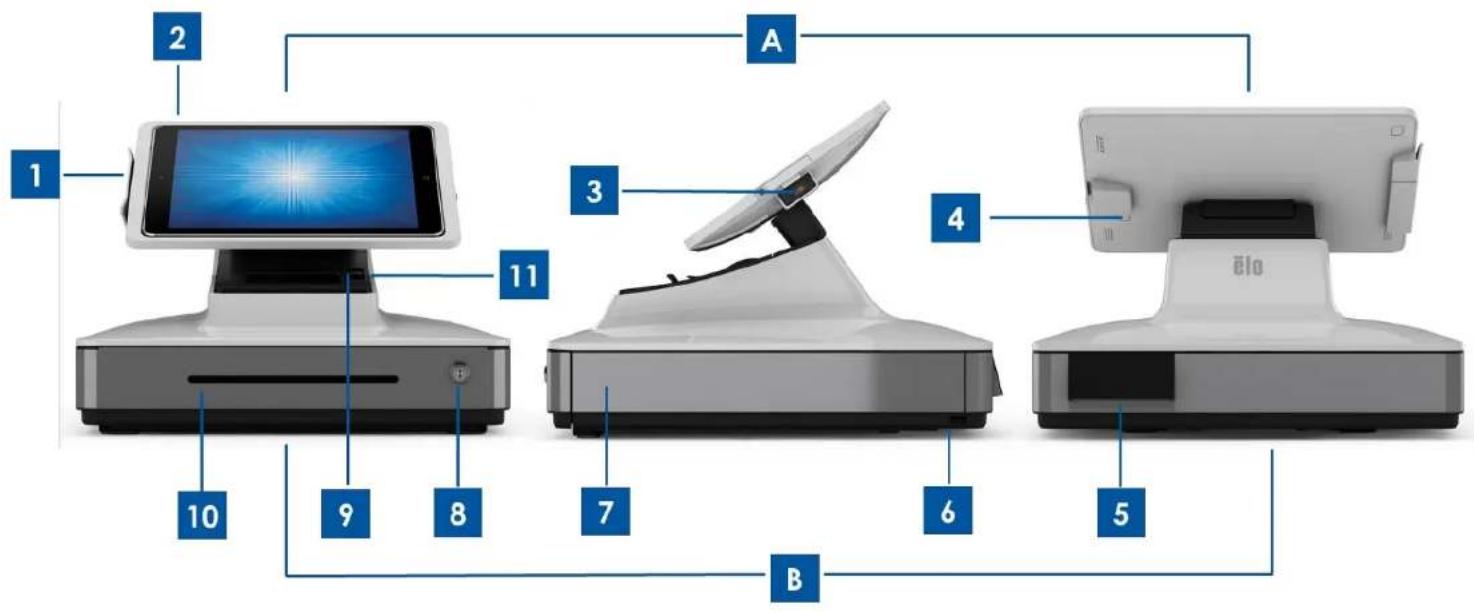
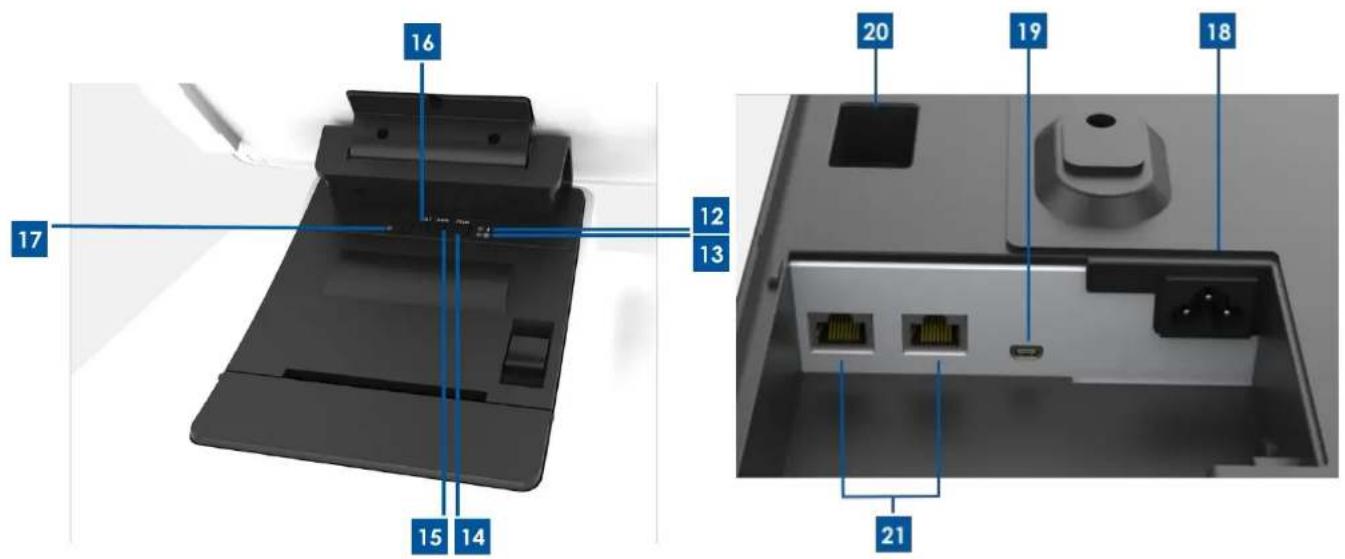
A. レジスターディスプレイヘッド
| 1 | 磁気ストライブリーダー (MSR) |
| 2 | iPad ドッキングトレイ |
| 3 | バーコードスキャナー |
| 4 | iPad イジェクトボタン |
B. レジスターベース
| 5 | カスタマディスプレイ(米国および中国の部品番号のみ) |
| 6 | USB 充電ポート |
| 7 | キャッシュドロワ |
| 8 | キャッシュドロワロック |
| 9 | レシートプリンター |
| 10 | キャッシュドロワメディアスロット |
| 11 | プリンターヘッドリリースボタン |
| 12 | プリンター接続ライト |
| 13 | プリンターエラーライト |
| 14 | プリンターフィードボタン |
| 15 | プリンター電源ボタン |
| 16 | Bluetooth 接続リセットボタン |
| 17 | iPad 接続ステータスライト |
| 18 | AC 電源入力 |
| 19 | ミニ USB 充電ポート |
| 20 | RJ12 シリアルポート(外部キャッシュドロワ用) |
| 21 | RJ45 シリアルポート(計量器およびその他の周辺機器用) |
1. 磁気ストライプリーダー (MSR)
このレジスターには、暗号化可能な磁気ストライプリーダーが内蔵されています。アプリケーションプロバイダーは、このリーダーを正しく暗号化する責任を負います。
レジスターが店員に向いている場合、MSR は、レジスターディスプレイヘッドの左側にあります。レジスターが顧客に向いている場合、MSR は、レジスターディスプレイヘッドの右側にあります。
2. iPad ドッキングトレイ
このレジスターは、iPad をディスプレイヘッドにドッキングすることができます。レジスターは、iPad (第 4 世代)、iPad Air、iPad Air 2、iPad (2017)、iPad Pro (9.7 および 12.9 インチ) をサポートします。
3. バーコードスキャナー
このレジスターには、1次元バーコードおよび2次元バーコードをスキャンするバーコードスキャナーが組み込まれています。レジスターがレジ係に向いている場合、バーコードスキャナーは、レジスターディスプレイヘッドの右側にあります。
4. iPad イジェクトボタン
このレジスターには、メインディスプレイの背面に iPad の取り外しを容易にするためのボタンがあります。
5. カスタマディスプレイ (北米および中国の部品番号のみ)
レジスターベースには、カスタマディスプレイが装備されています。
6. USB 充電ポート
この USB ポートは、モバイルデバイスの充電に使用できます。
7. キャッシュドロワ
レジスターには、現金、硬貨、小切手を保管するためのキャッシュドロワが装備されています。
8. キャッシュドロワロック
Elo PayPoint Plus レジスターに付属のキーを使って、キャッシュレジスターをロック/ロック解除します。キャッシュドロワがロックされている場合、キャッシュドロワは、指示されても開きません。
9. レシートプリンター (内蔵)
レジスターには、レジスターベース上に位置するレシートプリンターが内蔵されています。
10. キャッシュドロワメディアスロット
キャッシュドロワは、キャッシュドロワ内に小切手を滑り込ませるためのスロットを備えています。
11. プリンターヘッドリリースレバー
このレバーを引っ張り、プリンターのヘッドカバーを外します。レジスターでプリンター用紙を交換する方法の詳細については、このマニュアルの「レシートプリンター」の章を参照してください。
12. プリンター準備完了ライト
プリンターの電源を入れると、プリンター準備完了ライトが点灯します。詳細については、このマニュアルの「レシートプリンター」の章を確認してください。
13. プリンターエラーライト
プリンターに問題があると、プリンターエラーライトが点灯します。詳細については、このマニュアルの「レシートプリンター」の章を確認してください。
14. プリンターフィードボタン
プリンターで用紙を給紙するには、プリンターフィードボタンを押します。
15. プリンター電源ボタン
プリンター電源ボタンを押して、PayPoint Plus プリンターの電源を切ります(または、電源を入れます)。プリンターの起動/電源投入中にフィードボタンを長押しすると(すなわち、プリンター電源ボタンを離した直後に、プリンターフィードボタンを長押しします)、診断情報が印刷されます。
16. iPad 接続ステータスライト
iPad 接続ステータスライトは、レジスターが iPad 接続を検出できるかどうかを示します。ライトが赤く点灯している場合、iPad は検出されません。ライトが白く点灯している場合、iPad が検出されます。
17. Bluetooth 接続リセットボタン
Bluetooth 接続リセットボタンは、新しい iPad をプリンターに接続するときに使用されます。Bluetooth プリンター接続をリセットするには、ボタンを 3 秒間押し続けます。
18. AC 電源ポート
レジスターに給電するには、電源ケーブルの一方の端をレジスターの電源ポートに接続し、もう一方の端をコンセントに接続します。
19. ミニ USB 充電ポート
この USB ポートは、モバイルデバイスの充電に使用できます。
20. RJ45 シリアルポート
このポートを使用して、計量器または外部支払いデバイスをレジスターに接続します。
21. RJ45 シリアルポート
このポートを使用して、計量器または外部支払いデバイスをレジスターに接続します。
レジスターディスプレイヘッド
Elo PayPoint Plus レジスターディスプレイヘッドは、顧客が支払いカードを自己スワイプすることにより購入取引を完了したり、iPad に直接サインすることにより取引を承認したりできるように、裏返すことができます。
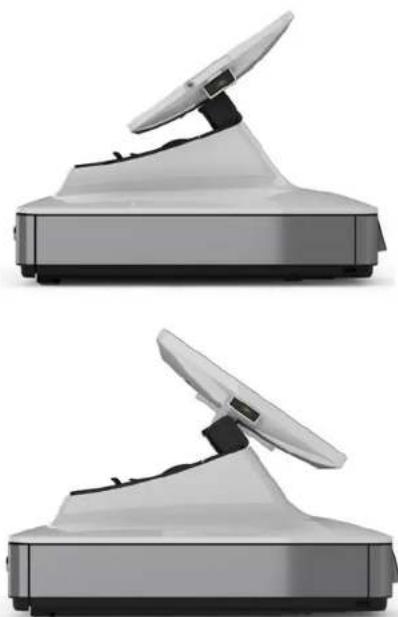
図 3. Elo PayPoint Plus ディスプレイヘッドは裏返すことができ、次の 2 つの構成をサポートしています: Elo PayPoint Plus レジスターのレジ係の視点 (上) および顧客の視点 (下)
電源
レジスターの最大電圧、周波数および電流は、以下の電源定格表に記載されています:
| 動作電圧範囲 | 動作周波数範囲 | 動作電流範囲 |
| AC 100 ~ 240 V | 50/60 Hz | 0.5 A |
3 章:レシートプリンター
プリンター用紙
レジスターレシートプリンターは、インクではなく熱を使って動作します。Elo PayPoint Plus レシートプリンターと互換性のあるプリンター用紙は次のとおりです:
- タイプ:感熱紙
- 紙幅:80 mm (ロール紙ガイド付き 58 mm)
- 印刷幅:72 mm (ロール紙ガイド付き 50.8 mm)
- ロール直径 (最大):80 mm
- 厚み:0.053 \~ 0.085 mm
Elo PayPoint Plus レジスターレシートプリンターの用紙を変更するには:
- レジスターディスプレイヘッドがレシートプリンターから離れて反転していることを確認します (顧客の視点で)。
- レシートプリンターヘッドリリースレバーを引っ張り、プリンターヘッドカバーを外します。
- プリンターヘッドカバーを持ち上げます。
- 使用済みのプリンター用紙のロールを取り出し、新しいプリンター用紙のロールに交換します。下図のように、用紙が正しい向きに置かれていることを確認します。
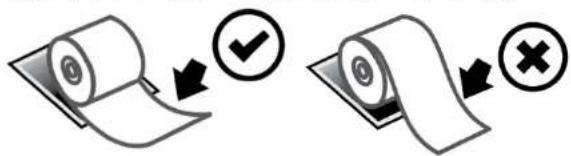
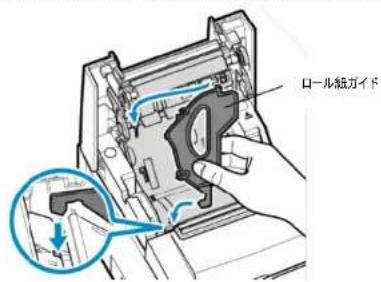
58 mm 幅のレシート用紙ロールを使って、プリンターを動作させるには、次のようにロール紙ガイドを取り付けます:
- ロール紙ガイドを本体の溝に沿って挿入します 注:「△ 58」と記された溝にしっかりと挿入してください
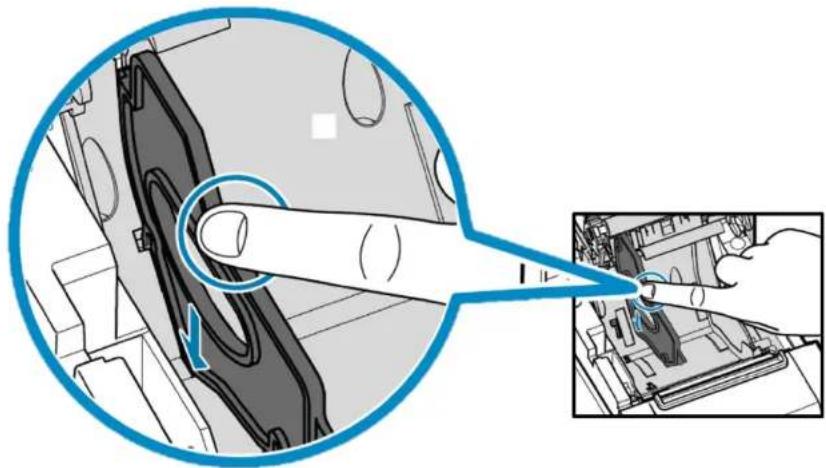
- カチッと音がするまで、ロール紙ガイドを押して固定します。
Elo PayPoint Plus レジスターレシートプリンターの最適なパフォーマンスを保つ上で役立つヒントを以下に示します:
- プリンターから排出された用紙を引っ張らないでください。
- プリンターローラーまたはサーマルヘッドの表面を素手で触らないでください。プリンターローラーまたはサーマルヘッドとの間に手で接触した場合は、この章の後半部分で指定されているように、ローラーおよび/またはサーマルヘッドの表面をアルコールで清掃してください。
注:油またはグリース (例えば、手の油) で発熱体を汚染すると、サーマルヘッドの寿命が短くなる可能性があります。 - 保守を行う前にプリンターの電源を切ってください。
PayPoint Plus レジスターレシートプリンターを清掃する前に、レジスターディスプレイヘッドが、レシートプリンターから離れていることを確認してください(顧客の視点で)。レシートプリンターヘッドリリースレバーを引っ張り、プリンターヘッドカバーを外して、上記の図4に記載されているさまざまなプリンターコンポーネントにアクセスします。プリンターのフォトセンサー、サーマルヘッド、およびローラーを清掃する方法に関するガイダンスは、次のとおりです:
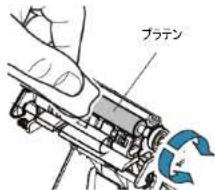
- ローラー (プラテン)
6ヶ月に1回、プリンターローラーを清掃することをお勧めします。これを行うには:
a. 乾いた柔らかい布で、プリンターローラーの汚れを拭き取ります。
b. 回転させて、ゴムローラー全体を清掃します。
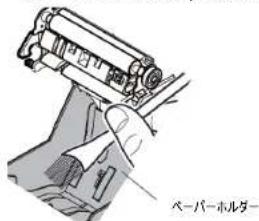
- ペーパーホルダーおよびその周辺:
6ヶ月に1回、ペーパーホルダーとその周辺を清掃することをお勧めします。これを行うには:
a. ナイロンブラシ (またはそれに相当するもの) を使って、蓄積した紙粉やその他の残留物を掃き出します。
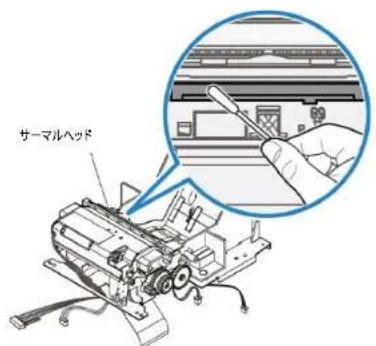
6ヶ月に1回、プリンターサーマルヘッドを清掃することをお勧めします。これを行うには:
a. アルコール (エタノール、メタノール、イソプロピルアルコール) で綿棒 (または柔らかい布) を湿らせます。
b. サーマルヘッドを綿棒で拭いて、サーマルヘッドの汚れを取り除きます。
c. 柔らかい布を使って、サーマルヘッドを拭きます。
d. サーマルヘッドが乾くまで待機し、プリンターヘッドカバーを閉じます。
注:サーマルヘッドが高温となる可能性があるため、印刷直後にサーマルヘッドを清掃しないでください。サーマルヘッドの清掃中は静電気に注意してください。静電気により、ヘッドが損傷する恐れがあります。
紙詰まりの解消
紙詰まりが発生した場合は、紙詰まりを解消するために、紙詰まりプリンタードア(下の明るい灰色の輪郭で強調表示されている)を開きます。サイドリブに上向きの圧力をかける(下の青色矢印で強調表示されている)ことにより、紙詰まりプリンタードアを開けます。指の力でドアのラッチを外すことができない場合は、器具(例えば、硬貨)を使って、再度ラッチに上向きのレバーカを静かに加えます。
紙詰まりドアを取り外し、ノブを回して紙詰まりを解消します。紙詰まりが解消されたら、紙詰まりドアを元に戻します。
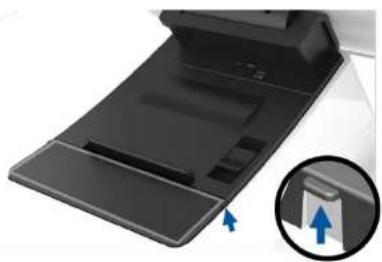
図 5. 紙詰まりが発生した場合は、サイドリブ (青色の矢印) を押し上げ、紙詰まりプリンタードア (淡い灰色) を開きます
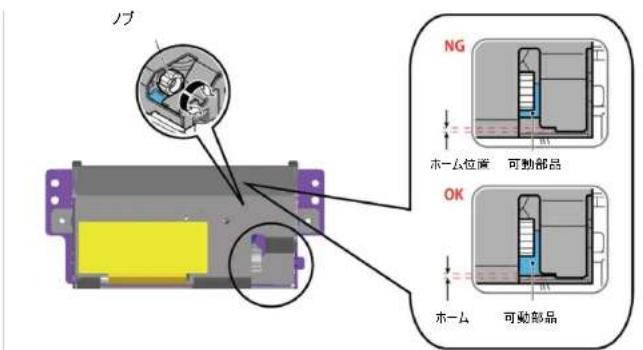
図6. 紙詰まりが発生した場合は、ノブを回して紙詰まりを解消します。
プリンター LED ライト
| プリンター準備完了ライト | プリンターエラーライト | 意味 | 解決策 |
| 点滅(1/2秒間隔) | オフ | プリンターヘッドの過熱 | プリンターヘッドの温度が通常レベルに戻ると、システムは自動的に回復します |
| 点滅(2秒間隔) | オフ | プリンターボードの過熱 | プリンターボードの温度が通常レベルに戻ると、システムは自動的に回復します |
| オフ | 点滅(1/8秒間隔) | 紙詰まりまたはカッターの誤動作 | 電源を切り、紙詰まりを取り除き、プリンターカッターのブレードがホームポジションに戻っていることを確認します。電源を入れます。それ以外の場合は、修理のために送返します。 |
| 接続ステータス | オン | プリンターカバーが開いています | カバーを閉じます |
| 接続ステータス | 点滅(1/2秒間隔) | プリンターに用紙がありません | プリンターにレシート用紙をセットします |
4 章: 一般的なバーコード構成
梱包から取り出した状態の設定
バーコードリーダーの梱包から取り出した状態のデフォルト設定は次のとおりです:
- プレゼンテーションモード
- 常に点灯
赤色エイマーは読み取りの間にオフになります
○ 最も一般的なバーコードが有効になります - 正常にスキャンされるとビープ音が鳴ります
この章では、バーコード設定と構成を設定する手順について説明します。
注:利用可能なすべての構成が、ここに記載されているわけではありません。完全なリストについては、www.honeywellaidc.com の「N3680 ユーザーガイド」を参照してください。
照明設定
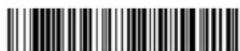
PWRIDL50.
上記の設定は、スキャナーのデフォルトです。白色照明灯は常時点灯します。
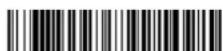
PWRIDL0.
上記のバーコードをスキャンすると、スキャナーが使用されていないとき、白色照明灯が無効になります。
トリガーモード設定
スキャナーの梱包から取り出した状態のデフォルトは、プレゼンテーションモードです(常時オン)。リーダーは、常にバーコードをスキャンします。
手動トリガーモード:
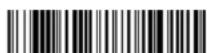
PAPHHF
上記バーコードをスキャンすると、手動トリガーモードが有効になります。このモードでは、各スキャンの間に、スキャナーを手動で(ソフトウェアまたはハードウェアボタンにより)、アクティブ化する必要があります。
プレゼンテーションモード (デフォルト設定):

PAPPST.
オーディオ設定
梱包から取り出した状態では、バーコードのスキャンが成功するたびに、ビープ音が鳴るようにスキャナーが設定されています。このビープ音は、好みに応じて、有効または無効にすることができます。
ビープ無効:
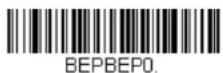
上記のバーコードをスキャンすると、バーコードが正常にスキャンされたとき、ビープ音が無効になります。
ビープ有効:
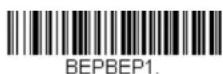
上記のバーコードをスキャンすると、バーコードが正常にスキャンされたとき、ビープ音が有効になります。
キーボードの国設定
梱包から取り出した状態で、スキャナーは、米国英語キーボードとして構成されています。
米国キーボード (デフォルト):
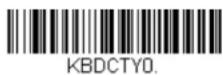
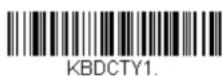
ベルギー語キーボード:
カナダ (フランス語):
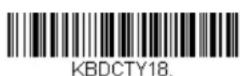
ユーザーマニュアル - PayPoint Plus (iOS 用)
チェコ共和国:
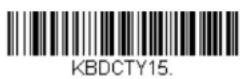
フランス (フランス語):

イタリア:
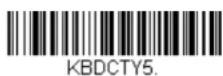
日本:
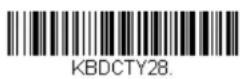
英国:
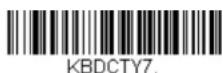
追加構成
携帯電話の最適化
梱包から取り出した状態で、スキャナーは、印刷されたバーコードを読み取るように最適化されています。スキャナーの主な用途が、モバイルデバイスからバーコードを読み取ることである場合、この目的のためにリーダーを構成することができます。
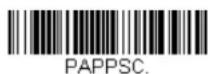
再読み取り遅延
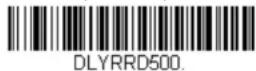
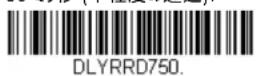
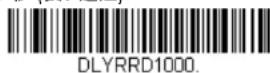
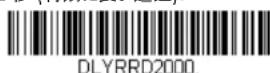
アプリケーションで同じバーコードを再読み取りする必要がある場合は、これを許可するよう、スキャナーを調整することができます。リーダーは、同じ項目の複数スキャンを防止するため、同じバーコードの各読み取り間に遅延を持たせるように構成されています。反復バーコードスキャンが必要な場合は、より短い遅延を使用してください。
500 ミリ秒 (短い遅延):
750 ミリ秒 (中程度の遅延):
1 秒 (長い遅延):
2 秒 (特別に長い遅延):
5 章: Elo PayPoint フレームワークアプリ
Elo PayPoint フレームワークアプリは、App Store から iPad にダウンロードできます。
プリンター
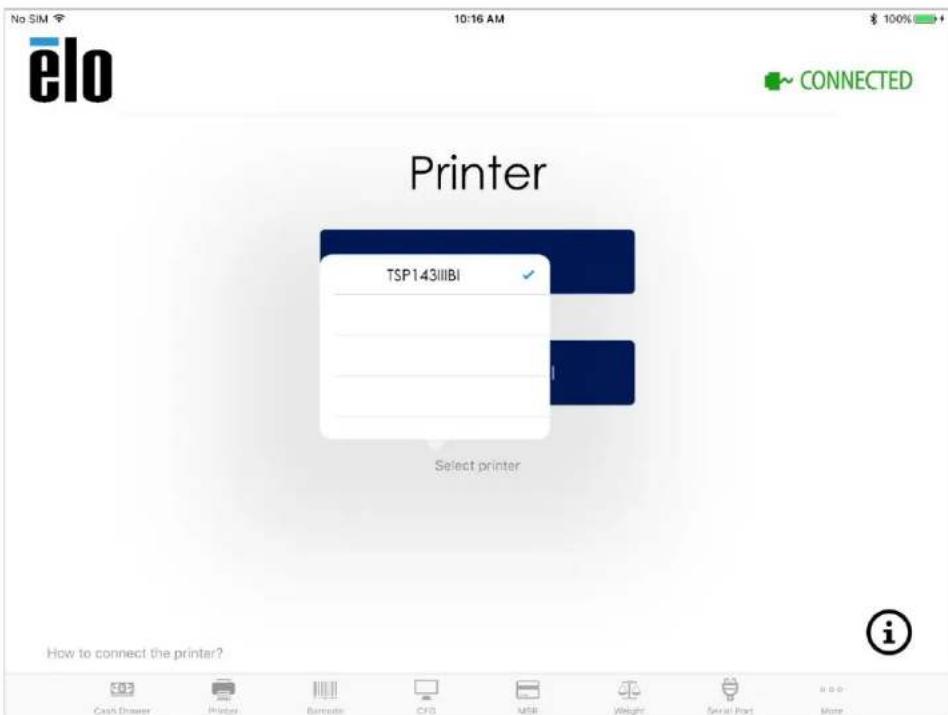
まず、iPad が iOS 設定で PayPoint Plus プリンターとペアリングされていることを確認します。次に、テストアプリのプリンタータブに移動します。
- 「Select printer (プリンターを選択)」を押します
- 検出された Bluetooth デバイスの一覧と共にポップアップメニューが表示されます
- 「TSP143IIIBI」を選択します。
ユーザーマニュアル - PayPoint Plus (iOS 用)
テストプリントは、Elo PayPoint フレームワークアプリから実行できるようになりました。
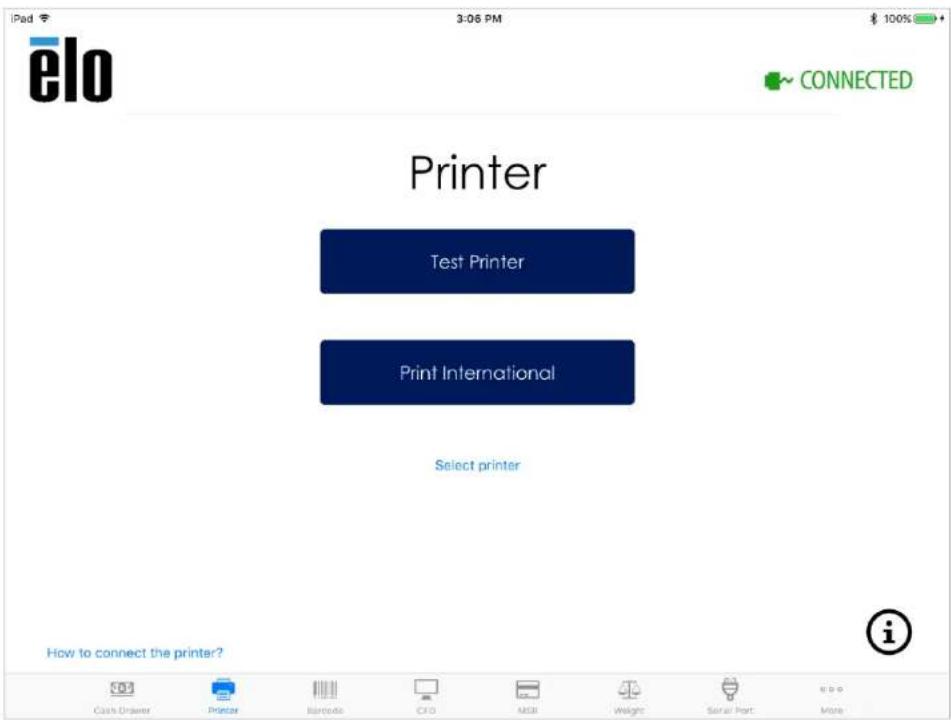
「Test Printer (プリンターをテスト)」を選択すると、レシートのサンプルが英語で印刷されます
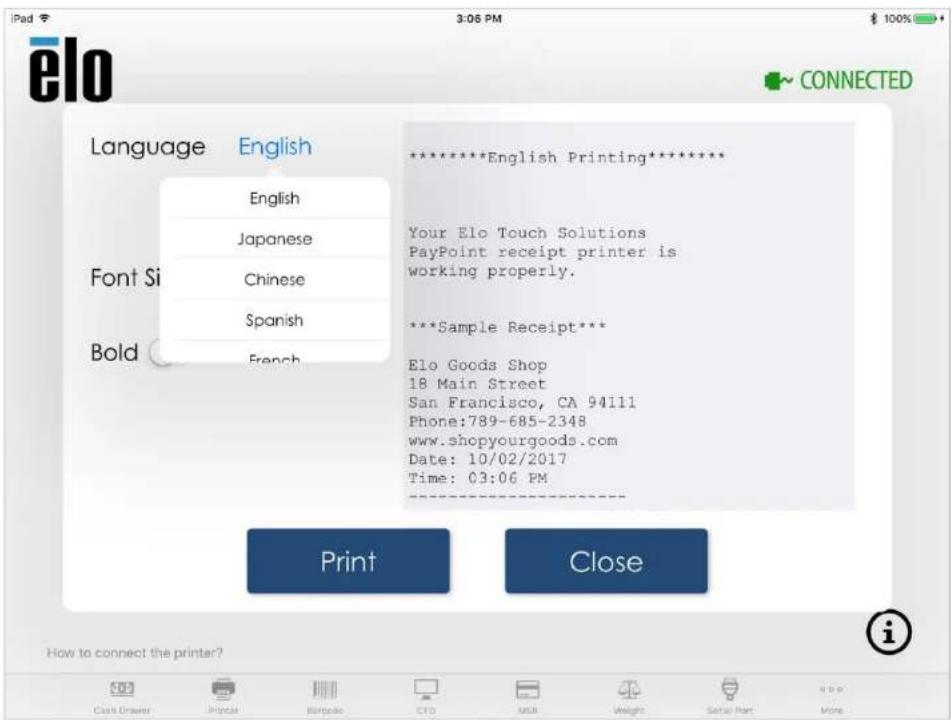
他の言語でレシートを印刷するには、「Print International (国際印刷)」を選択します。「English (英語)」を押すと、Elo PayPoint フレームワークアプリでサポートされている言語の一覧と共にドロップダウンメニューが表示されます。
キャッシュドロワ
下のメニューから「Cash Drawer (キャッシュドロワ)」タブを選択して、PayPoint Plus キャッシュドロワをテストします。
- 「Open Cash Drawer 1 (キャッシュドロワ 1 を開く)」を押すと、PayPoint Plus の内部キャッシュドロワが開きます。
下の RJ12 ポートに接続された外部キャッシュドロワをテストするには、「Open Cash Drawer 2 (キャッシュドロワ 2 を開く)」を選択して、外部ドロワを開きます。
注: 外部キャッシュドロワポートは、Star Micronics TSP100 ピン配列 (APG ドロワの場合は CD101A ケーブル) に準拠します
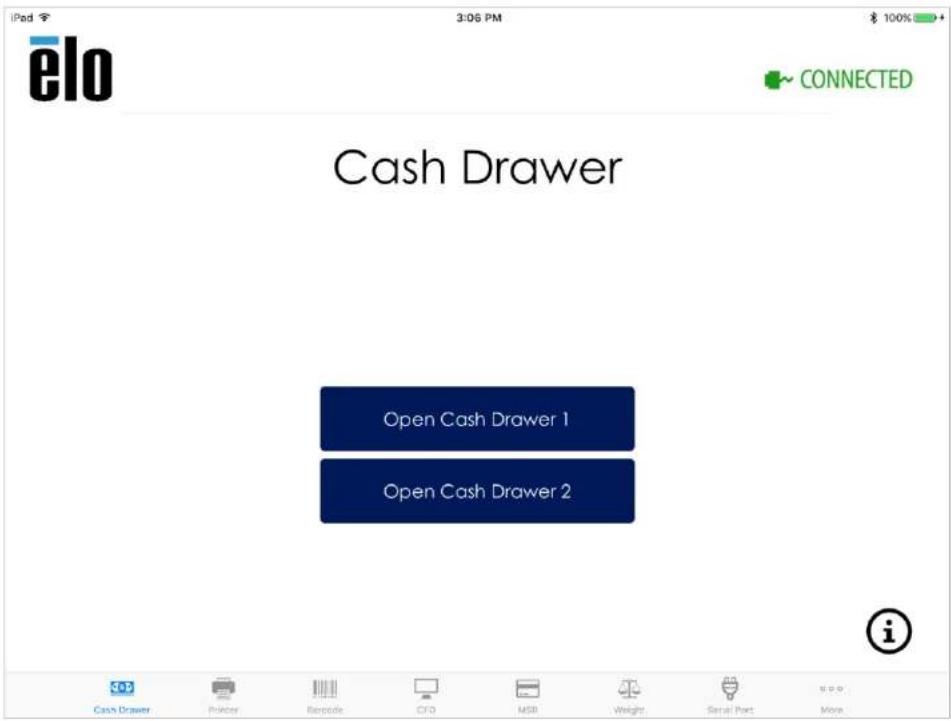
下のメニューから「Barcode (バーコード)」タブを選択して、PayPoint Plus バーコードスキャナーをテストします。
- 「Barcode (バーコード)」タブが選択されると、スキャナーは自動的にオンになり、バーコードをスキャンする準備が整います
- 「Presentation Mode (プレゼンテーションモード)」および「Manual Mode (手動モード)」ボタンを押して、スキャナーの設定を変更することもできます
- 「Manual Mode (手動モード)」で、「Trigger BCR (BCR をトリガー)」ボタンを押すと、スキャナーがオンになり、バーコードを読み取ることができます
- 「Send command to barcode reade (バーコードリーダーにコマンドを送信する)」テキストボックスを使用して、構成コードをスキャナーに直接送信することもできます。
○ ウィンドウにコマンドを入力し、「Send Command (コマンドを送信)」を押します
サポートされるコマンドの一覧については、本書の4章を参照してください
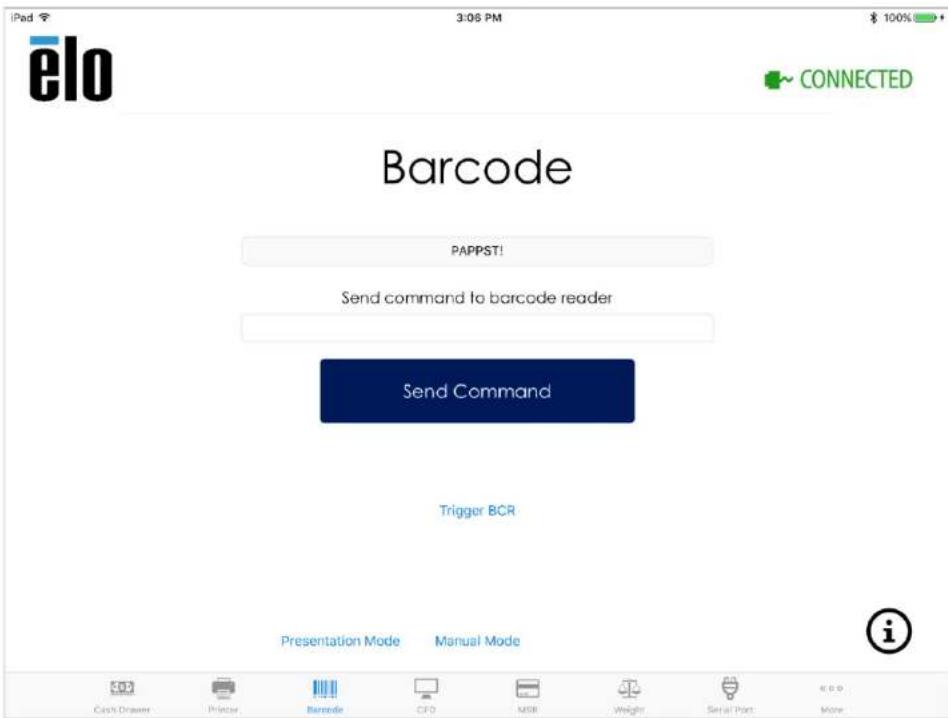
下のメニューから「CFD」タブを選択して、PayPoint Plus 顧客対応ディスプレイ機能をテストします。
- 「CFD」タブが選択されると、CFDは自動的にオンになり、「Elo Touch PayPoint」を表示します
- 「Clear (クリア)」ボタンを押して表示をクリアし、「Try Again (再試行)」ボタンを押して、「Elo Touch PayPoint」を表示します
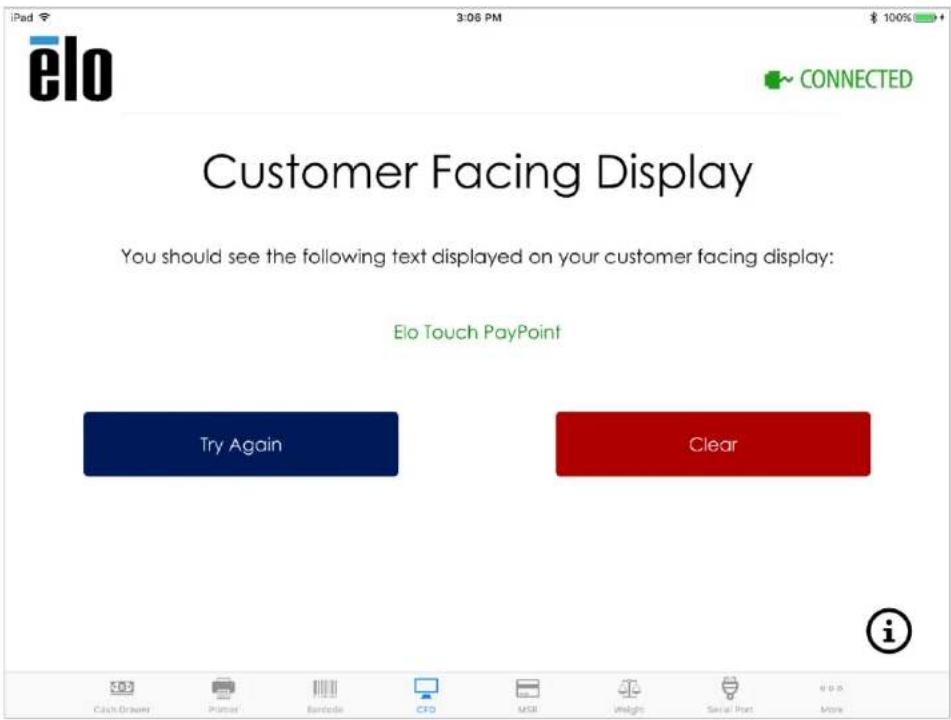
下のメニューから「MSR」タブを選択して、PayPoint Plus 磁気ストライプリーダー機能をテストします。
- 磁気ストライプカードをスワイプすると、カードの情報がテキストボックスに表示されます
- 「Clear (クリア)」を押して情報をクリアし、必要に応じて、再度スワイプします
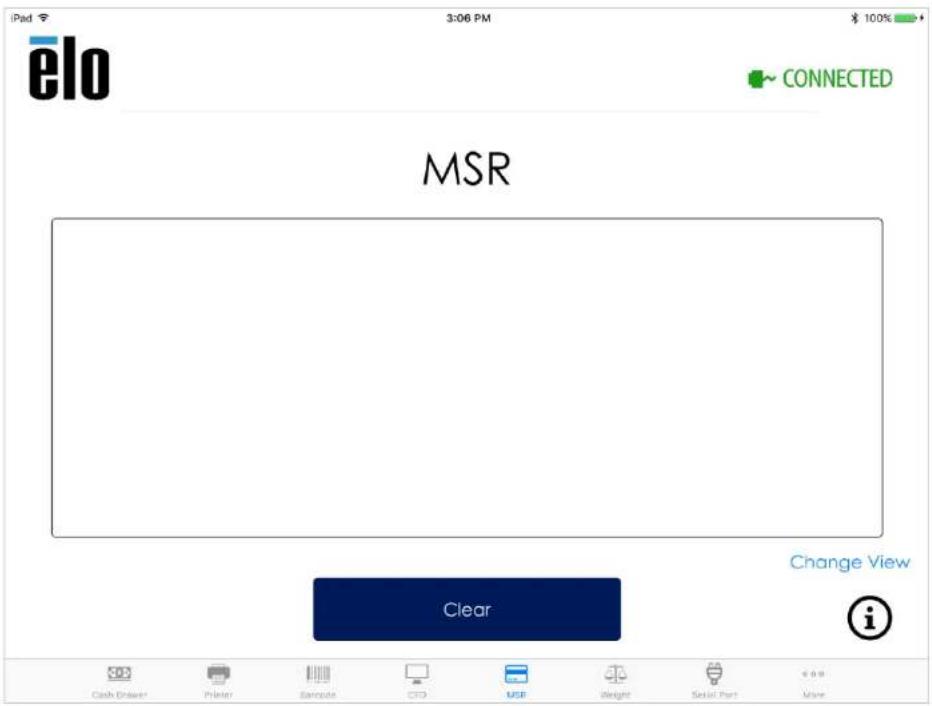
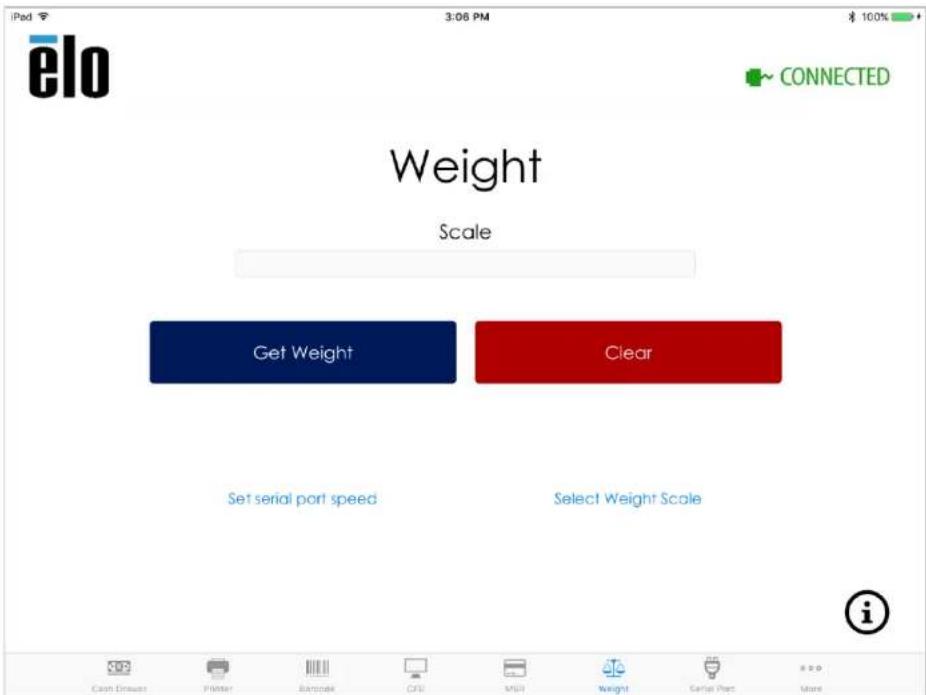
下のメニューから「Weight (計量)」タブを選択して、PayPoint Plus 計量器サポートをテストします。
- PayPoint Plus の下部にある COM2 ポートにシリアルインターフェイスの計量器を差し込みます
- サポートされる計量器の一覧を表示するには、「Select Weight Scale (計量器を選択)」を押し、使用する計量器を選択します
- シリアルポートに対してサポートされるボーレートの一覧については、「Set serial port speed (シリアルポート速度を設定)」を選択します。選択されたボーレートは、セットアップで使用される計量器に依存します。ご利用の計量器でサポートされるボーレートについては、計量器のユーザーマニュアルを参照してください
- 計量器の上にアイテムを置き、「Get Weight (計量する)」を押します。アイテムの重量が、テキストボックスに表示されます
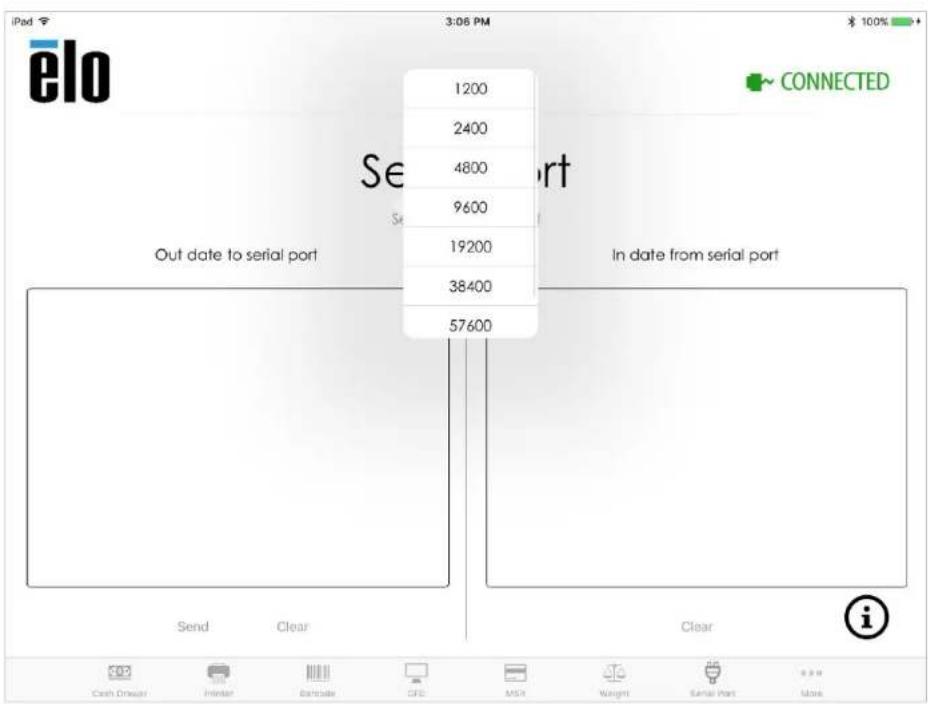
下のメニューから「Serial Port (シリアルポート)」タブを選択して、PayPoint Plus のシリアルポートをテストします。
- PayPoint Plus の下部にある COM1 ポートにシリアルデバイスを接続します
「Set serial port speed (シリアルポート速度を設定)」を選択し、シリアルデバイスのボーレートを設定します。選択されたボーレートは、セットアップで使用されるデバイスに依存します。ご利用の周辺装置でサポートされるボーレートについては、周辺装置のユーザーマニュアルを参照してください
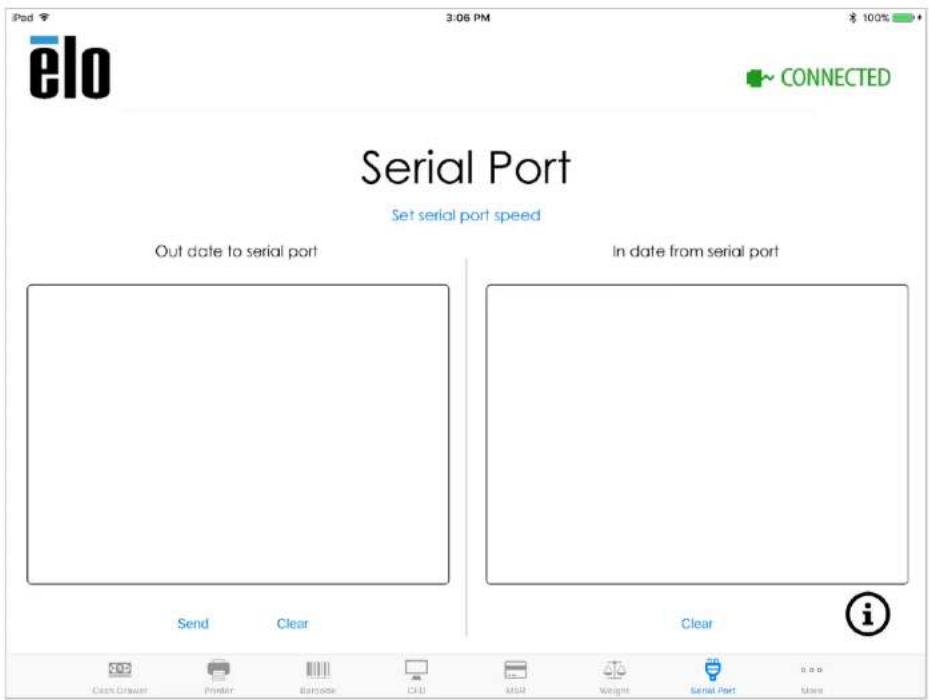
- シリアルデバイスにデータを送信するには:
「out date to serial port」ウィンドウにテキストを入力し、「Send (送信)」ボタンを押します
○ シリアルデバイスからの応答は、「In serial port from」ウィンドウに表示されます
PayPoint Plus でサポートされる高度な機能については、下部メニューから、「More (その他)」タブを選択します。このタブから PayPoint Plus ファームウェアを更新し、MSR を設定することができます。
- App Store から最新の Elo PayPoint フレームワークアプリをダウンロードし、「Check for update (更新の確認)」ボタンを押して、ファームウェアの更新を確認します
- ファームウェアを最新の使用可能なバージョンに更新することをお勧めします
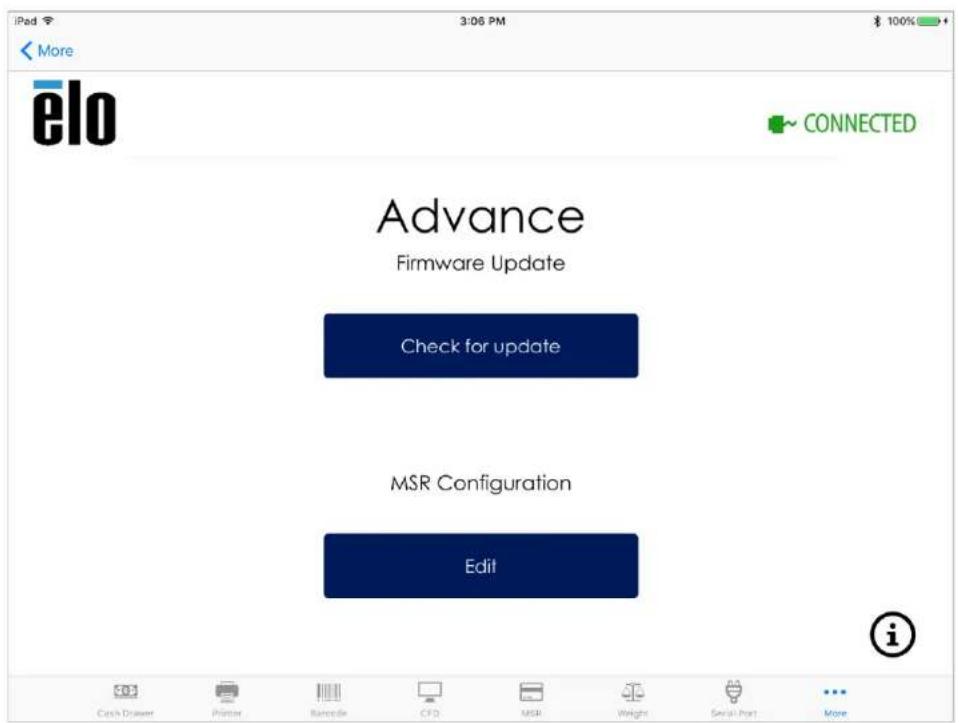
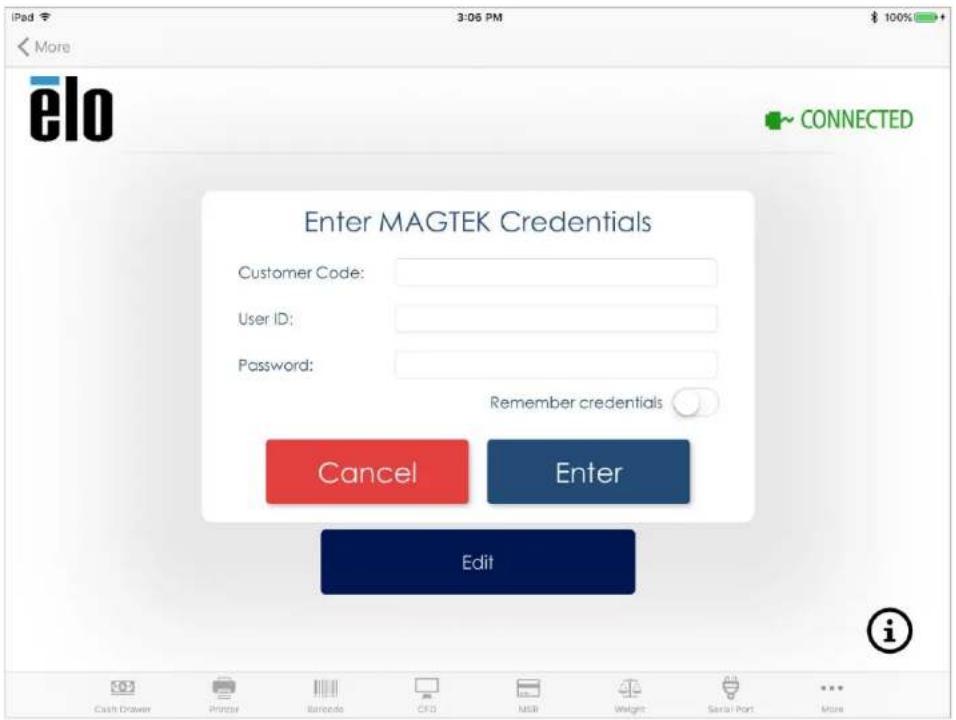
「MSR Configuration (MSR 構成)」に下の「More (その他)」タブから「Edit (編集)」を選択すると、MSR 構成プロセスが開始されます。このメニューから、PayPoint Plus MSR のセキュリティレベルと KSID を変更できます。
- PayPoint Plus MSR の構成プロセスを開始するには、指定したテキストボックスに「Customer Code (お客様コード)」、「User ID (ユーザー ID)」、「Password (パスワード)」を入力して、Enter キーを押します。
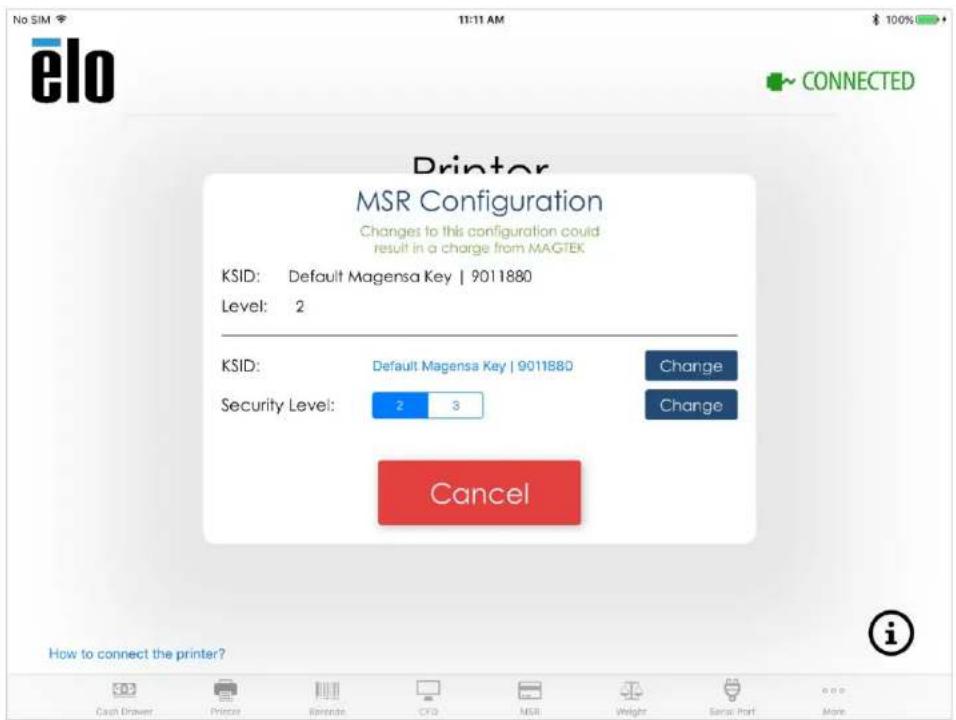
「MSR Configuration (MSR 構成)」ウィンドウから、デフォルトの KSID とセキュリティレベルを変更できます。
ドロップダウンメニューのリストから KSID を選択し、「Change (変更)」を押します。アプリケーションに必要な KSID 設定については、ソフトウェアアプリケーション開発者に直接お問い合わせください。
- MSR のセキュリティレベルをレベル 3 に変更するには、「Security Level (セキュリティレベル)」の横にある「3」ボタンを押し、「Change (変更)」を押します。この設定は元に戻すことはできません。PayPoint Plus MSR に必要な正しい設定については、ソフトウェアアプリケーション開発者にお問い合わせください
Elo PayPoint レジスターの使用方法と操作方法に関する情報とガイダンスは、本ユーザーマニュアルに記載されています。
一般的な問題の解決策
| 問題 | 推奨されるトラブルシューティング |
| システムの電源をオンに切り替えたとき、Elo PayPoint レジスターが応答しません | 電源ケーブルがレジスターとコンセントの両方に正しく接続されていることを確認してください。レジスターがコンセントに正しく接続されている場合、電源ボタン LED が赤色に点灯します。または - 電源ケーブルを外し、5 秒後に再接続し、電源ボタンを押してシステムの電源をオンに切り替えます。 |
| レシートプリンターは、レシート用紙にテキストを印刷しません | 感熱レシート用紙が正しい向きでプリンターに取り付けられていることを確認してください。注:感熱紙の一方の面のみが、加熱されると変色する染料で被覆されています。これが、プリンターサーマルヘッドに接触する必要がある面です。レシートプリンターに感熱レシート用紙を正しく取り付ける方法の詳細については、このマニュアルのレシートプリンターの章を参照してください。 |
| レシートの印刷品質が不良です | レシートの印刷品質が悪い場合は、品質の低い感熱紙を使用している可能性があります。Elo PayPoint Plus レジスターレシートプリンターの推奨感熱紙の詳細については、このマニュアルの「レシートプリンター」の章を参照してください。 |
| レシートプリンターは、それが想定されているときに動作しません | レシートヘッドリリースボタンを押し、レシートプリンターのヘッドカバーを持ち上げ、紙詰まりがないことを確認します。紙詰まりを解消します。 |
| MSR がカードを正しく読み取りません | 汚れていると、MSR が正しく機能しないことがあります。MSR クリーニングカード (一部のオフィス用品店で購入可能) を使用してください。 |
| キャッシュドロワが開きません | キャッシュドロワロックがロック位置にないことを確認してください。または - キャッシュドロワキーを使用して、キャッシュドロワを手動でリリースします。 |
技術的なサポート
技術仕様
本機器の技術仕様については、www.elotouch.com/products をご覧ください
サポート
技術サポートについては、www.elotouch.com/supportをご覧ください
世界の技術サポートの電話番号については、最後のページを参照してください。
Elo PayPoint レジスターの日常のメンテナンス
Elo PayPoint レジスターの最適なパフォーマンスを保つ上で役立つヒントを以下に示します:
- 清掃する前に電源ケーブルを取り外します。
- 装置 (iPad を除く) を清掃する場合は、中性洗剤を少量含ませた柔らかい綿またはマクロファイバ製の布を使用します。
- 装置を乾燥した状態に保つことが重要です。装置の上または中に液体が入らないようにしてください。液体が内部に入ってしまった場合、電源を入れなおす前に、正規保守技術者による装置の点検が必要です。
7 章:規制に関する情報
電気保安に関する情報
メーカーのラベルに記載された電圧、周波数、および電流の要件を必ず順守してください。ここに指定されたものとは異なる電源に接続した場合、非正常動作、装置への損傷、火災の危険性などが生じる可能性があります。
この装置の内部には、お客様による保守が可能な部品はありません。この装置内部には、高圧になる危険な部分があります。この装置の保守を行うことができるのは、正規保守技術者のみです。
設置について疑問点がある場合は、装置を主電力につなぐ前に、地域の正規電気技術者またはメーカーにお問い合わせください。
感電の危険を避けるため、保守の前に電源コードがコンセントから抜かれていることを確認し、電源スイッチをオフにしてください。
保守中および保守後は、アースを確実に固定する必要があります。
電磁波放射および電磁波耐性に関する情報
米国の利用者に対する通知:
本装置は、FCC 規則の Part 15 に記載されている Class A デジタル装置の制限に準拠していることをテストおよび確認済みです。これらの制限は、住宅地域で装置を使用したときに干渉を防止するための適切な保護を規定しています。指示に従って本装置を取り付け、使用しなかった場合、高周波 (RF) エネルギーを発生・使用し、外部に放射することがあり、無線通信に有害な混信を招く恐れがあります。本装置の住宅地域における操作は、有害な干渉を引き起す可能性があります。ユーザーは、自分自身の費用でこの干渉を修正する必要があります。
FCC 放射線被ばくに関する声明
本装置は、制御されていない環境に対して設定された FCC 放射線被曝限度に準拠しており、FCC RF 規則の第 15 部にも準拠しています。本装置は、付属の説明書に従って設置および操作しなければなりません。本送信機に使用するアンテナは、すべての人から少なくとも 20 cm 離して設置しなければなりません。また、他のアンテナまたは送信機と一緒に設置したり、一緒に使用したりしないでください。エンドユーザーおよび設置者は、アンテナの設置手順を提供し、並置なし声明の削除を検討しなければなりません。
本装置は FCC 規則の Part 15 に準拠しています。操作は次の 2 つの条件に従うものとします。
(1) 本装置が干渉を発生することはありません、そして
(2) 本装置は、望ましくない動作を引き起こす可能性のある干渉を含め、すべての干渉を受け入れる必要があります。
注意!
コンプライアンスに責任を負う当事者による明示的な承認のない変更または修正は、本装置を操作するユーザーの権限を無効にする可能性があります。
カナダの利用者に対する通知:
本装置は、カナダ通信省により定められたデジタル装置によるラジオ雑音放射に関する Class A の制限に準拠しています。本装置はカナダ産業省ライセンス免除 RSS 規格に準拠しています。操作は次の 2 つの条件に従うものとします。
(1) 本装置が干渉を発生することはありません、
(2) 本装置は、望ましくない動作を引き起こす可能性のある干渉を含め、すべての干渉を受け入れる必要があります。
本装置は、RSS 102 のセクション 2.5 および RSS-102 RF 暴露の遵守に関するルーチン評価限界の免除を満たしています。ユーザーは、RF 曝露とコンプライアンスに関するカナダの情報を入手することができます。
本送信機を他のアンテナまたは送信機と一緒に配置したり、動作させたりしないでください。本装置は、ラジエターおよびあなたの体から少なくとの20 cm離して、設置・操作する必要があります。
本装置に付属の電源コードおよび相互接続ケーブルのみを使用してください。付属のコード類およびケーブル類を使用せず別のもので代用した場合、以下の標準規格で要求される、電磁波放射/電磁波耐性に関する電気保安または CE マークへの適合が無効になる場合があります。
この情報処理装置 (ITE) はメーカーのラベルに CE マークを貼付するように義務付けられており、このマークは下記の指示および基準に従って検査されたことを意味します。本装置は、欧州規格 EN 55032 Class A の EMC 指令 2014/30/EU、および欧州規格 EN 60950-1 の低電圧指令 2014/35/EU に定められた CE マークの認定要件を満たすことがテスト済みです。
すべての利用者に対する一般情報:
本装置は、高周波(RF)エネルギーを生成、使用し、放射する可能性があります。本マニュアルに従って設置・使用しないと、ラジオやテレビへの干渉の原因となる場合があります。ただし、特定の設置条件において設置場所固有の要因による干渉が起きないことを保証するものではありません。
- 電磁波放射および電磁波耐性に関する要件を満たすため、以下のことを順守してください。
a. 付属の I/O ケーブルのみを使用して、本デジタル装置をコンピュータに接続する。
b. 要件を順守するために、メーカー指定の電源コードのみを使用してください。
c. 順守の責任を負う当事者により明示的に承認されていない変更または改造を装置に加えると、本装置を操作するユーザーの権利が無効になることがあり得ることに注意を払う。
- ラジオやテレビまたはその他の装置の受信状態への干渉が本装置によるものと思われた場合は、以下のことを行ってください。
a. 本装置の電源を切ってから、再度電源を入れて、干渉の原因であるかどうかを確認する。干渉がこの装置による影響と思われましたら、次の対処方法を組み合せて干渉を防止してください。
i. 本デジタル装置と、影響を受けている装置の距離を離してみる。
ii. 本デジタル装置と、影響を受けている装置の位置や向きを変えてみる。
iii. 影響を受けている装置の受信アンテナの向きを変えてみる。
iv. 本デジタル装置の電源プラグを別の AC コンセントに差して、本デジタル装置と受信装置を別々の分岐回路に配置してみる。
v. 本デジタル装置が使用していない入出力ケーブルがあればすべて取り外してみる。(終端処理されていない入出力ケーブルは、高RF放射レベルの潜在的な発生源です。)
vi. 本デジタル装置の電源プラグを、接地極付のコンセントのみに差してみる。AC アダプタープラグを使用しない。(コードの直列接地を取り除くかあるいは切断すると、RF 放射レベルが増加する場合があり、利用者にとって致命的感電の危険性を呈する場合もあります。)
それでもまだ問題が解決しない場合は、取り扱い店、メーカー、またはラジオやテレビの専門技術者にお問い合わせください。
代理店認定
以下の認定およびマークが、この周辺装置に対して発行または宣言されています:
FCC/IC
CE
UL/cUL/CB
日本 MIC
日本 VCCI
中国CCC
中国SRRC
無線装置指令
Elo は、無線装置タイプ PayPoint が、指令 2014/53/EU に準拠していることを宣言します。EU 適合宣言の全文は、次のインターネットアドレスで入手できます:www.elotouch.com
中国 RoHS (China RoHS)
| 温度 | 0°C~40°C |
| 湿度 | 20%~80%(結露なし)。 |
保管条件
| 温度 | -20°C ~ 50°C |
| 湿度 | 10% ~ 95%(結露なし)。 |
廃電気電子機器指令 (WEEE)

本製品を一般家庭廃棄物として廃棄してはなりません。本製品は、回収・再利用の可能な施設で廃棄されなければなりません。
Elo では、世界の特定の地域においてリサイクルについての取り決めを整備しています。これらの取り決めについては、www.elotouch.com/e-waste-recycling-program/をご覧ください。
8 章:保証内容
保証内容については、http://support.elotouch.com/warranty/をご覧ください
www.elotouch.com
最新情報については、当社ウェブサイトにアクセスしてください
• 製品情報
- 仕様
- 近日中に予定されているイベント
- プレスリリース
- ソフトウェアドライバー
多様な Elo タッチソリューションについて詳しくは、当社ウェブサイト www.elotouch.com をご覧いただくか、最寄の当社事業所までお気軽にお電話ください。
北米
電話 +1 408 597 8000
ファックス +1 408 597 8001
elosales.na@elotouch.com
欧州
ファックス +32 (0)16 70 45 49
elosales@elolouch.com
アジア太平洋
ファックス +86 [21] 3329 1400
www.elolouch.com.cn
ラテンアメリカ
電話 +52 55 2281-6958
elosales.latam@elotouch.com
- 免責事項
- 商標について
- 目次
- 章:はじめに
- 製品說明
- 注意事項
- 章:開梱と操作
- 同梱品
- 磁気ストライプリーダー (MSR)
- iPad ドッキングトレイ
- バーコードスキャナー
- iPad イジェクトボタン
- カスタマディスプレイ (北米および中国の部品番号のみ)
- USB 充電ポート
- キャッシュドロワ
- キャッシュドロワロック
- レシートプリンター (内蔵)
- キャッシュドロワメディアスロット
- プリンターヘッドリリースレバー
- プリンター準備完了ライト
- プリンターエラーライト
- プリンターフィードボタン
- プリンター電源ボタン
- iPad 接続ステータスライト
- Bluetooth 接続リセットボタン
- AC 電源ポート
- ミニ USB 充電ポート
- RJ45 シリアルポート
- RJ45 シリアルポート
- レジスターディスプレイヘッド
- 電源
- 章:レシートプリンター
- プリンター用紙
- 紙詰まりの解消
- 章: 一般的なバーコード構成
- 梱包から取り出した状態の設定
- 照明設定
- トリガーモード設定
- オーディオ設定
- キーボードの国設定
- 追加構成
- 携帯電話の最適化
- 再読み取り遅延
- 章: Elo PayPoint フレームワークアプリ
- プリンター
- キャッシュドロワ
- 技術的なサポート
- 技術仕様
- サポート
- Elo PayPoint レジスターの日常のメンテナンス
- 章:規制に関する情報
- 電気保安に関する情報
- 電磁波放射および電磁波耐性に関する情報
- 米国の利用者に対する通知:
- FCC 放射線被ばくに関する声明
- 注意!
- カナダの利用者に対する通知:
- すべての利用者に対する一般情報:
- 代理店認定
- 無線装置指令
- 中国 RoHS (China RoHS)
- 廃電気電子機器指令 (WEEE)
- 章:保証内容
- www.elotouch.com
ブランド : ELO
モデル : E186611
カテゴリ : レジスター