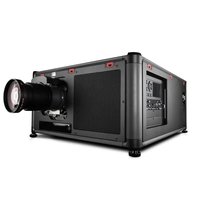
QDX-W35 - プロジェクター Barco - 無料のユーザーマニュアル
デバイスのマニュアルを無料で見つける QDX-W35 Barco PDF形式.


| 製品タイプ | プロジェクター |
| ブランド | Barco |
| モデル | QDX-W35 |
| 表示技術 | DLP |
| ネイティブ解像度 | WUXGA (1920 x 1200) |
| 明るさ | 3500ルーメンANSI |
| コントラスト比 | 2000:1 |
| ランプ寿命 | 最大4000時間(通常モード) |
| 電源 | 100-240 V AC, 50/60 Hz |
| 消費電力 | 350 W (最大) |
| 寸法(幅×奥行×高さ) | 400 x 300 x 150 mm |
| 重量 | 5.5 kg |
| 主な機能 | 台形補正、光学ズーム、マニュアルフォーカス、多言語OSDメニュー |
| メンテナンスと清掃 | エアフィルターの定期的な清掃;光学部は柔らかい布を使用 |
| 安全 | ケンジントンロック、自動オフ、過熱保護 |
| 交換部品と修理可能性 | 交換用ランプ、エアフィルター;認定サービスによる修理 |
| 一般情報 | CE基準に準拠;回収ポイントでのリサイクル(www.quefairedemesdechets.fr) |
よくある質問 - QDX-W35 Barco
ユーザーの質問 QDX-W35 Barco
0 質問 この機器について。知っているものに答えるか、ご自身の質問をしてください。
この機器について新しい質問をする
デバイスの取扱説明書をダウンロード プロジェクター 無料でPDF形式で!マニュアルを見つける QDX-W35 - Barco 電子デバイスをもとに戻しましょう。このページにはデバイスの使用に必要なすべての書類が掲載されています。 QDX-W35 ブランド Barco.
使用説明書 QDX-W35 Barco
All rights reserved.本文書のいかなる部分もコピー、複製、翻訳が禁止されています。Barco から事前の書面による通知がある場合を除いて、他の方法で、記録、転送、検索システムへの保存も認められていません。
变更点
Barco は、このマニュアルを「現状のまま」で提供し、暗黙的保証または特定の目的に対する商業性および適合性を含むがそれに限定されない、明示的または暗黙的に、いかなる保証も適用されません。Barco は、この出版物に記述されている製品やプログラムに対する改良や変更を事前通知なしでいつでも実施できます。
この出版物には、技術的な誤りや誤植が含まれている可能性があります。この出版物への変更は定期的に行われます。このようは変更は新版に組み込まれます。
Barco マニュアルの最新版は、Barco ウェブサイト https://www.barco.com からダウンロードできます。
商標
本書に記載されているブランド名と製品名は、各所有者の商標、登録商標、または著作権である場合があります。これらのブランド名および製品名は、いずれも説明上、または例として挙げたものであり、その製品やメーカーを宣伝するものではありません。
保証と補償
Barco は、法的に規定された保証条件の一部として、いかなる問題もなく製造されていることを保証します。受領時に、購入者は、輸送中に発生した損傷、ならびに材料および製造上の欠陥に関して直ちに出荷されたすべての製品を点検しなければなりません。Barco に対しては、いかなる苦情も書面で直ちに通知しなければなりません。
保証期間は、リスクの転送日に開始しますが、特別なシステムおよびソフトウェアの場合、リスクの転送から30日以内の使用開始日に開始します。正当な不平の通知があった場合、Barcoは、適切な期間内に自らの裁量により故障を修理するか、交換することができます。この措置が不可能である、またはうまくいかないことが判明した場合、購入者は、購入価格の値引きまたは契約の解除を要求することができます。他のすべての請求、特に直接的または間接的な損害賠償に関連するもの、およびBarcoが提供するソフトウェアおよび他のサービスは、システムまたは独立したサービスの構成要素であり、これらの操作に起因する損害は、書面で保証された特性の不在、またはBarcoの意図または重大な過失またはその一部に損害が起因することが証明されなければ無効とみなされます。
購入者または第三者が Barco から納品された商品の改造または修理を行った場合、または商品が誤って取り扱われた場合、特にシステムが誤って操作された場合、またはリスク転送後に商品が契約で合意されていない影響を受ける可能性がある場合、購入者のすべての保証請求は無効になります。保証範囲に含まれていないものは、購入者が提供するプログラムや特殊な電子回路に起因するシステム障害、例えばインタフェースです。通常の損耗や通常のメンテナンスも Barco の保証の対象ではありません。
このマニュアルで規定されている環境条件およびサービス・保守規則は、お客様が遵守しなければなりません。
特許に対する保護
https://www.barco.com/about-barco/legal/patents を参照してください。
ネットワーク使用の免責事項
Barco では、会社の機密情報、商業的機密情報および個人データの漏洩、ハッキング、および破損のリスクを最小限に抑えるため、クローズドなネットワーク環境にプロジェクターを設置することを強くお勧めします。さらに、サードパーティによる不正なアクセスに対し、プロジェクターを保護するため、ネットワークセキュリティを強化します。法律で許容されている範囲において、Barco はオープンなネットワーク環境でのプロジェクターの使用に対し、一切の責任を負いません。
目次
1 安全 9
1.1 全体的な考慮事項....10
1.2 安全上の重要な注意....12
1.3 製品安全ラベル 17
1.4 高輝度の注意事項: 危険距離 19
1.5 全密閉型投影システムの HD 21
1.6 マルチプロジェクタースタックの HD 計算....22
1.7 「修正光学の HD」 23
1.8 無線機器....24
1.9 コンプライアンス 25
1.10 製品マニュアルのダウンロード 26
2 設置プロセス 27
2.1 準備プロセス....28
2.2 設置プロセス....29
2.3 追加の設置オプション 31
3 設置の準備 33
3.1 設置要件....34
3.2 プロジェクターの開梱....37
3.3 初期検査....40
3.4 プロジェクターの向き 41
3.5 プロジェクターの位置....42
3.6 プロジェクターシフト範囲 43
3.7 プロジェクター傾斜範囲 44
3.8 レンズの選択....45
3.9 使用できるレンズ....46
4 設置手順 47
4.1 Pulse RCU バッテリーの設置....48
4.2 投影レンズの取り付け....50
4.3 プロジェクションレンズ安全ケーブルの取り付け....52
4.4 入力ボードの設置....53
4.5 プロジェクターの電力網への接続....55
4.6 プロジェクターの電源投入....56
4.7 テーブルに設置したプロジェクターの調整....57
4.8 ソフトウェア更新....58
4.9 プロジェクターの電源をオフにする....60
4.10 プロジェクターのプラグを抜く 61
4.11 投影レンズの取り外し 62
5 USTレンズ 63
5.1 USTレンズについて....64
5.2 モーターブロックの向きを変更....66
5.3 UST レンズの取り付け....68
5.4 UST レンズのレンズ安全ケーブルの取り付け....70
5.5 UST レンズの調整....71
6.1 Scheimpflug のイントロダクション 74
6.2 Scheimpflug 調整....76
7 フライトケースとリギングフレーム 79
7.1 QDX リギングフレーム 80
7.2 QDX フライトケース 82
7.3 フレームをプロジェクターに固定します......83
7.4 積み重ねQDXプロジェクトターレ......87
7.5 リギングクランプを使用したプロジェクターの吊り下げ 89
7.6 一点吊りハンガーによるプロジェクターの吊り下げ....92
7.7 電動リギングフレームの配置....94
8 プロジェクター カバー 97
8.1 カバーロック 98
8.2 サイド、フロント、リアカバーの取り外し 99
8.3 サイド、フロント、リアカバーの取り付け....101
8.4 上面カバーの取り外し 102
8.5 トップカバーの取り付け....103
9 距離計とカメラキット 105
9.1 アップグレードキットについて 106
9.2 距離計アセンブリーの取り付け手順....108
9.3 距離計アセンブリーの準備....109
9.4 通信ブラケットの取り外し....111
9.5 通信ブラケットのアップグレード....113
9.6 バッテリーホルダーの取り付け....116
9.7 アップグレードされた通信ブラケットの取り付け....118
9.8 フロントカバーパネルの交換....120
9.9 カメラと距離計の有効化と使用....121
9.10 距離計の調整....122
10 GSM と WIFI....123
10.1 ワイヤレス LAN 製品使用時のセキュリティ 124
10.2 Pulse 4G モジュールの設置....125
10.3 WIFI ドングルの設置....128
11 外部メカニカルシャッター 131
11.1 外部メカニカルシャッターについて 132
11.2 シャッターの組み立て 134
11.3 シャッターの固定.... 136
11.4 シャッターの作動と構成....139
12 外部冷却器.... 141
12.1 イントロダクション 142
12.2 外部冷却器の設置条件....144
12.3 アップグレードキットについて 148
12.4 外部冷却器のアップグレードプロセス 149
12.5 光源冷却アセンブリの取り外し 150
12.6 冷却器相互接続ボードの取り付け 152
12.7 電源プラグの取り付け 155
12.8 クーラーチューブの取り付け 157
12.9 光源冷却アセンブリの取り付け 159
12.10 プロジェクターの外部冷却器への接続....161
A パルス SFP 入力の使用ケース 163
A.1 使用ケース 1: SFP + トランシーバー + ファイバー接続(統合型または分離型)....164
A.2 ユース ケース 2: Neutrik OpticalCon Duo + SFP + トランシーバ + 内蔵ファイバー ..... 165
A.3 ユースケース 3: Neutrik OpticalCon Quad + SFP + トランシーバ + 内蔵ファイバー 166
A.4 ユース ケース 4: ループスルーモード....167
B 規制 169
B.1 商標について 170
用語集 171
ツールのリスト 173
索引 175
安全
1
1.1 全体的な考慮事項....10
1.2 安全上の重要な注意....12
1.3 製品安全ラベル 17
1.4 高輝度の注意事項: 危険距離.....19
1.5 全密閉型投影システムの HD....21
1.6 マルチプロジェクタースタックの HD 計算....22
1.7 「修正光学の HD」 23
1.8 無線機器....24
1.9 コンプライアンス....25
1.10 製品マニュアルのダウンロード....26
この文書について
この文書の内容は注意深くお読みください。QDX製品を設置および使用するときにけがを防止するための重要な情報が記載されています。また、装置の損傷を防ぐための注意事項についても記載されています。QDX製品を設置する前に、本章に記載されているすべての安全ガイドライン、安全指示、警告を理解し、それに従っていることを確認してください。
このドキュメントで使用される「QDX」という用語の明確化
このドキュメントで「QDX」という用語を使用している場合、その内容が次の Barco 製品に適用されることを意味しています。
• QDX W35, QDX 4K35, QDX W45, QDX 4K45
モデル認証名
Barco は、法的に規定された保証条件の一部として、いかなる問題もなく製造されていることを保証します。この章に記載されている仕様に従って使用していただくことが、最適な性能を発揮する上で不可欠です。仕様に従わずに使用すると、保証の対象外となることがあります。
1.1 全体的な考慮事項

警告: 荷が吊り上げられている場合、または高い棚の上に置かれている場合は頭上に注意してください。

警告: 荷を吊るすときは、けがを防ぐため、ヘルメットを着用してください。

警告: 重量物を取り扱う際には注意してください。

警告: 重量物を取り扱う際には、指をけがしないように注意してください。

警告: 緊急の場合は、主電源から装置を切断してください。プロジェクター側の電源入力にアクセスできない場合は、容易にアクセスできる一般的な断路器を組み込む必要があります。
全体的な安全上の注意
- この機器を使用する前にこのマニュアルをよく読み、また今後参照できるように保管しておいてください。
- ユニットに記載されている警告やマニュアルに記載されている注意は、必ず守ってください。
- 設置および初期調整は、当社認定のBarcoサービスマンまたはBarcoサービス業者に依頼してください。
- 本製品には、ユーザーによる修理点検ができない部品が含まれています。外装または構成部品内の機械部品や電子部品の改造や交換を行うと、危険であり、かつ保証は無効になります。
- この機器の操作や使用に関する指示には、正確に従ってください。
- また、使用する地域の設置規則にも従う必要があります。
安全上の注意
本装置は該当する国際安全規格の要件に準拠して製造されています。これらの安全規格では、感電、エネルギーハザード、および帯電部への接触などの危険からユーザーやオペレーターを保護するために、安全に対して十分な注意が必要なコンポーネント、物質、および絶縁体の使用について、重要な要件を課しています。安全規格では、内部および外部の温度の上限、放射レベル、機械的安定度および強度、筐体の構造、および火災のリスクに対する保護についても規定しています。単一故障状態をシミュレートしたテストにより、装置の通常動作に障害が発生した場合でもユーザーに対して装置が安全であることが確認されています。
光放射についての注意事項
このプロジェクターは、高輝度レーザーを組み込んだ光源を内蔵しています。レーザー光は、プロジェクターの光路を通して処理されます。いずれの使用事例でも、ネイティブのレーザー光にエンドユーザーがアクセスできることはありません。投影レンズから出る光は光学パス内で危険が取り除かれており、ネイティブのレーザー光より大きな光源と低い輝度を示します。それでも、投影される光は、人間の目や皮膚がビームに直接曝露されると大変危険となる可能性があります。このリスクは、レーザー光の特徴のみ特に関連するものではなく、光源から発する高温エネルギーのみによるものであり、ランプベースのシステムでも同じことが言えます。危険距離 (HD) で暴露されると、熱によって眼を損傷することがあります。HD とは、「危険距離」の章に記載されている通り、投影レンズ表面から投影された光が最も弱くなっている地点に向って、輝度が適用曝露制限と等しくなる距離のことです。
このプロジェクターは、IEC 60825-1:2014、EN 60825-1:2014 A11:2021でレーザー製品として分類されています。プロジェクター、特に投影ビームは、IEC EN 62471-5:2015 でリスクグループ (RG) に分類されています。

警告: 本プロジェクターは、内蔵クラス4レーザーモジュールを搭載しています。レーザーモジュールを決して分解したり改造したりしないでください。有資格のサービス担当者のみが修理を行うことができます。

警告: 危険距離内で放射ビームに直接晒されない場合は、RG3 (リスクグループ 3) IEC EN 62471-5:2015 が許可されます。RG2 (リスクグループ 2) IEC EN 62471-5:2015 のビームを凝視しないでください。

注意: 本書に記載されている以外の制御法や調整法を使用したり、手順を実行したりすると、有害な放射線被ばくを引き起こすことがあります。
光放射線の安全に関する注意事項
このプロジェクターは、クラス2レーザー製品-リスクグループ3に分類されています。
レーザー放射についての注意事項
このプロジェクターのオプション機器であるレーザー距離計は、0.95 mW / 638 nm のクラス 2 レーザー測距ビームを放射できます。正しく取り付けられている場合、この距離計は、プロジェクターの前面にあります(画像 1-1 の赤い点参照)。レーザービームは、プロジェクターメニューから、またはプロジェクターソフトウェアから、機器のボタンを押すと有効にできます。レーザー測距ビームを覗き込むと、熱によって眼球の網膜が破損することがあります。
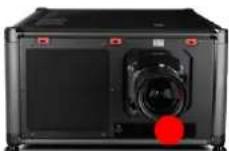
画像 1-1

警告: レーザー放射 - レーザー測距ビームを凝視しないでください(クラス 2 IEC 60825-1:2014、EN 60825-1:2014+A11:2021)。
ユーザー定義
このプロジェクターは、「プロフェッショナルのみ使用可」を意図しています。これは、訓練を受け、認定された人だけが取り付けを行えることを意味します。
このマニュアルでは、サービスマン、設置者とは、適切な技術的訓練を受け、作業をする際に遭遇する可能性のある危険 (高圧電流、電子回路、高温、高輝度発生源を含むがそれに限定しない) を認識するに十分な知識と経験を持ち、当人および他者に対してこのようなリスクを最小限に抑えることのできる人物を指します。
RG2 プロジェクターのユーザーまたはオペレーターとは、サービスマンまたは設置者以外の者を指します。RG3 プロジェクターのユーザーまたはオペレーターとは、プロ向け RG3 プロジェクターを操作するための訓練を受け、権限を与えられた者を指します。ユーザーまたはオペレーターは、ユーザーマニュアルに記載されているメンテナンス作業、またはトレーニングを受け、権限を与えられたメンテナンス作業のみを行うことができます。その他のすべてのメンテナンスタスクおよびサービスタスクは、有資格のサービスマンが実施する必要があります。
1.2 安全上の重要な注意
感電の危険を避けるために
- 本製品は単相 AC 電源で作動させてください。主電源電圧と容量がプロジェクターの電気定格(100-160 V(低減電源)/200-240 V~、22 A、50/60 Hz)と一致していることを確認してください。必須の交流条件を満たすことができない場合には、電気工事技師にご連絡ください。接地することは非常に重要です。
- 本装置は、付属の3導体AC電源ケーブルを使用して接地(アース)してください。プラグをコンセントに差し込めない場合は、電気工事技師に連絡し、古いコンセントを新しいものに交換してください。接地型プラグを使用することは非常に重要です。
- 電源コードの上には何ものせないでください。本製品のコードを人に踏まれないように配置してください。コードを取り外す場合は、プラグの部分を持って引き抜いてください。コード自体を持って引き抜くことは避けてください。
- 本装置に付属の電源コードのみを使用してください。お住まいの地域/国の電源コードが付属していない場合は、販売店にお問い合わせください。電源コードは、製品IDラベルに記載されている電気定格に適合したものでなければなりません。使用できる電源コードは、地域の電気コードの規定に従ったもののみです。
- 破損したコードを使用して、プロジェクターを操作しないでください。コードを交換します。
- このプロジェクターを落とすか、破損した場合にはこのプロジェクターを当社認定のサービス担当員が検査して許可するまでは操作しないでください。
- コードを、つまずいたり、ひっぱったり、あるいは熱いものに触れるようなことがない場所に配置してください。
- 延長コードが必要な場合、少なくともこのプロジェクターのものと同等の定格電流のコードを使用してください。このプロジェクターより少ないアンペア数に対応しているコードを使用するとオーバーヒートすることがあります。
- 本装置のキャビネットスロットには、いかなる物体も押し込まないでください。危険な電圧ポイントまたはショートする部品に触れて火災、あるいは感電の危険があります。
- プロジェクターを雨や水分にさらさないでください。
- このプロジェクターに水などの液体がかぶることのないように注意してください。
- このプロジェクターにいかなる液体も絶対にこぼさないでください。
- 液体をこぼしたり、硬い物体をキャビネットに落としたりした場合には、プラグを外して、当社認定のサービス担当員が点検してから操作を再開してください。
- このプロジェクターは分解しないでください。保守や修理作業が必要な場合には、資格のあるサービス担当員が常に作業を行うようにしてください。
- メーカーが推奨していないアクセサリや部品は使用しないでください。
- 雷 - 雷が発生している場合、または長期間留守にするなどで使用しない場合、本ビデオ製品を保護するために、コンセントからプラグを抜いてください。これにより、雷と AC 電源ライン サージによる損傷を防ぐことができます。
けがを防ぐために
- けがや身体への影響を防ぐため、プロジェクターの電源投入または調整を行う前に、このマニュアルとシステム上のすべてのラベルをお読みください。
- けがを防ぐため、プロジェクターの重量に注意してください。プロジェクターの運搬には、最低でも4人が必要です。レンズとリギングフレームを除外したプロジェクターの重さ約±79 kg (±174 lbs)。
- けがを防ぐために、レンズおよび他のすべてのカバーが正しく取り付けられていることを確認してください。設置手順を参照してください。
- 警告: 高輝度の光ビームが放出されます。決して、レンズをのぞき込まないでください。高輝度のために眼を負傷することがあります。
- 警告: 超高輝度プロジェクター: このプロジェクターには超高輝度 (放射輝度) レーザーが組み込まれており、このレーザー光はプロジェクターの光学パスを介して処理されます。いずれの使用事例でも、ネイティブのレーザー光にエンドユーザーがアクセスできることはありません。投影レンズから出る光は光学パス内で危険が取り除かれており、ネイティブのレーザー光より大きな光源と低い放射輝度値を示します。それでも、投影される光は、人間の目がビームに直接曝露されると大変危険です。このリスクはレーザー光の特徴のみに関連するものではなく、光源から発する高温エネルギーのみによるものであり、ランプベースのシステムでも同じことが言えます。
危険距離で暴露されると、熱によって眼球の網膜が破損することがあります。危険距離 (HD) とは、19ページ、高輝度の注意事項: 危険距離の章に記載されている通り、投影レンズ表面から投影された光が最も弱くなっている地点に向って、放射照度が最大許容曝露と等しくなる距離のことです。
- 高輝度警告: 投影レンズが取り付けられていな場合は、プロジェクター光源のスイッチを入れてはならず、シャッターは閉じていなければなりません。
- 国際既定により、投影レンズと関連危険距離 (HD) 間のゾーン内の投影された光の中に立ち入ることは禁じられています。十分な分離高を作り出すか、オプションのバリアを置くなどして、その行為が物理的に不可能になるようにするものとします。制限区域内でのオペレーターのトレーニングは十分であると見なされています。適用される分離高は 19 ページ、高輝度の注意事項: 危険距離で説明します。
- 警告:レーザー放射。レーザー測距ビームを凝視しないでください。クラス2レーザービームのために眼を負傷することがあります。
- ビームの前に手を出さないでください。
- プロジェクターのカバーを取り外す前に、プロジェクターの電源を切り、電源コンセントから外してください。
- 内部の部品にアクセスする場合など、プロジェクターのスイッチをオフにする必要がある場合、必ず電源コードをコンセントから取り外してください。
- プロジェクター側の電源入力は、切断デバイスと考えられています。内部の部品にアクセスする場合など、プロジェクターのスイッチをオフにする必要がある場合、必ずプロジェクター側の電源コードを取り外してください。プロジェクター側の電源入力部に手が届かない場合 (吊り下げ構成の場合など) は、プロジェクターに電力を供給するソケット コンセントを近くに設置して手が届きやすくなるようにするか、または、容易に手が届く位置に断路器を配置するように配線します。
- ハンギング構成(トラス)では2個を超えるQDXプロジェクトターを重ねないでください。また、ベーススタンド構成(テーブル設置式)では3個を超えるQDXプロジェクトターを重ねないでください。
- ハンギング構成でプロジェクターを使用している場合、必ず2本の安全なケーブルで取り付けてください。これらのケーブルの正しい使用方法については、設置マニュアルを参照してください。
- 本装置を不安定なカート、スタンドまたはテーブルの上に置かないでください。装置が落下し、重大な破損の原因となるほか、ユーザーが負傷する可能性があります。
- レンズまたはシールドなしでの使用は危険です。レンズまたはシールドに、明らかに機能を損なうレベルの損傷がある場合は、それらを交換する必要があります。たとえば、割れ目や深い傷などがある場合は、交換が必要です。
- 冷却液回路。プロジェクターには、モノエチレングリコール(1.2-エタンジオール)と水溶液中阻害剤(34%活性)で満たされた冷却回路があります。冷却液回路で液漏れが発生した場合は、本装置の電源をオフにして資格のあるサービス担当員に連絡してください。この液体は家庭用のものではありません。子どもの手が届かないように注意してください。飲み込むと人体に有害です。妊婦が触れないようにしてください。眼、皮膚、および衣服に触れないようにしてください。有毒ガスを吸入しないようにしてください。
- HD ゾーン内では、光を人や反射物に絶対に向けないでください。
- すべてのオペレーターは十分なトレーニングを受け、潜在的な危険について承知しているものとします。
- 外部冷却システムを使用する場合は、冷却システムのホースを、つまずいたり、ひっぱったり、あるいは熱いものに触れるようなことがない場所に配置してください。
火災の危険を避けるために
- プロジェクターの近くに可燃性物質を置かないでください。
- Barco の大型スクリーンプロジェクション製品は、最も厳格な規制に適合するように設計および製造されています。通常動作時に、本プロジェクターは本体外面と通気ダクトから排熱します。これらはいずれも通常の状態であり、安全です。本プロジェクターのすぐ近くに可燃性物質が置かれていると、その物質が自然発火して火災を引き起こす可能性があります。このため、プロジェクターのすべての外面の周囲には必ず「立ち入り禁止区域」を設け、この区域内にはいかなる可燃性物質も置かないようにしてください。このプロジェクターについて、この立ち入り禁止区域は 40 cm (16 インチ) 以上とする必要があります。
- 投影レンズの出力に近い距離にある投影光路には、物を置かないでください。投影レンズの出力に集光した光が当たると、損傷、火災、または火傷の恐れがあります。
- プロジェクターがしっかりと取り付けられており、投影光路が偶発的に変更されないことを確認してください。
-
プロジェクターの動作時には、プロジェクターやレンズにいかなる素材の覆いもかぶせないようにしてください。このプロジェクターは、換気の良い場所に、発火物や直射日光を避けて設置してください。プロジェクターを雨や水分にさらさないでください。火災が発生したら、砂、CO₂、または粉末の消火器を使用してください。漏電による火災には水を使用してはいけません。本プロジェクターの保守点検は、必ず認定サービス担当員に依頼してください。必ず正規の Barco の交換部品を使用してください。プロジェクターの安全性が損なわれる恐れがありますので、Barco 指定外の交換部品は決して使用しないでください。
-
この機器にあるスロットと開口部は通気のために設けられています。プロジェクターを安定して動作させ、オーバーヒートを防ぐために、これらのスロットと開口部は塞いだり覆ったりしないでください。開口部が塞がれないように、プロジェクターを壁の近くや、ベッド、ソファ、じゅうたんなどの柔らかい素材の表面上に置かないでください。ラジェータや温風の吹出口の近くや上には、決してこのプロジェクターを配置しないでください。適切な通気が確保されない限り、本プロジェクターを他の装置内に組み込んだり、他の筐体内に配置したりしないでください。
- 熱がこもるのを防ぐため、投影を行う場合は通気のよい部屋や冷房している部屋で使用する必要があります。プロジェクターと冷却システムから排気される熱気が屋外に排出されるようにしてください。
- プロジェクターは、完全に冷却してから格納してください。その際、コードはプロジェクターから取り外してください。
バッテリーの爆発を防ぐために
- 電池が正しく取り付けられていないと、発火するおそれがあります。
- 交換には、メーカーが推奨するものと同一または同等の種類のみを使用してください。
- 使用済みバッテリーを破棄する場合は。各地方自治体における危険物の廃棄規則を確認の上、適切に処理してください。
プロジェクターの損傷を避けるために
電気
- 本装置は、付属の3導体AC電源ケーブルを使用して接地(アース)してください。
- クリーニングの際には電源コンセントから本製品のコードを抜いてください。液体クリーナーや洗剤やエアゾールクリーナーは使用しないでください。クリーニングの際には、湿らせた布を使用してください。シンナー、ベンジンなど強力な液体や研磨剤は、キャビネットを損傷するため使用しないでください。がんこな汚れは、中性洗剤で軽く湿らせた布を使用することで取り除くことができます。
環境
- 許容周囲温度範囲: t_a=0^(32^) 40^(104^)
- 定格湿度 = 0% RH \~ 80% RH非結露。
- プロジェクター上、または内部に何も漏れがないことを確認してください。漏れがある場合は、プロジェクターのスイッチを切り、電源コードを抜きます。資格を持ったスタッフが確認するまで、プロジェクターは使用しないようにしてください。
- 本装置を水の近くで使用しないでください。
空気の清潔状態
- プロジェクターは、スタンダードなオフィス環境で期待できるほど粉塵量が少ない環境に設置する必要があります。
- 煙やスノーマシンから発生する空気中の汚染物質、消毒剤などの化学製品に由来する汚染物質(ただし、これらに限定されない)、導電性の種類の塵、過度の塵など、有害な影響を与える可能性のある空気中の粒子がなく、清潔な環境でなければなりません。
- これらの汚染物質は、プロジェクター内部の光学部品や電子基板に薄い油状の残留物を堆積させ、性能を低下させ、故障につながります。
このような損傷は、どのような状態であっても製造元の保証は適用されず、保証が破棄されることがあります。
製造元は、プロジェクターが不注意な方法、過失、マニュアルに従わない使用方法で使用された場合は、修理を拒否する権利を保有しています。
指定された環境条件が保証されない場合、要件が満たされるまで、プロジェクターを取り外すか、電源を切り、完全に保護する必要があります。
。プロジェクターから汚染された空気を避けるまたはブロックするデバイスまたは構造が前もって必要です。不可能な場合は、プロジェクターを清潔な空気のある環境に再設置する必要があります。
上記のような大気汚染物質の影響からプロジェクターを保護するための適切な予防措置を講じないと、甚大かつ不可逆的な損傷をもたらします。
冷却
- プロジェクターは、吸気口に空気が自由に流れることを保証できる方法で設置する必要があります。
- プロジェクターの冷却ファンや、プロジェクター周囲の空気の自由な流れを妨げないようにしてください。
- キャビネットにあるスロットと開口部は通気のために設けられています。製品を安定して動作させ、オーバーヒートを防ぐために、これらのスロットと開口部は塞いだり覆ったりしないでください。開口
部が塞がれないように、本製品をベッド、ソファ、じゅうたんなどの柔らかい素材の表面上に置かないでください。ラジェータや温風の吹出口の近くや上には、決して本製品を配置しないでください。適切な通気が確保されない限り、本製品を他の装置内に組み込んだり、他の筐体内に配置したりしないでください。
- 1つの映写室に複数のプロジェクターを設置する場合、排気の空気の流れに関する要件はそれぞれのプロジェクターシステムについて守る必要があります。冷却装置の空気抽出または冷却が不十分だと、予想されるプロジェクター本体の寿命が短くなるだけでなく、レーザーが使えなくなるまでの期間が早まる点に注意してください。
- プロジェクターの空気フィルターは定期的に掃除または交換する必要があります。ブース領域は1ヶ月に1度はクリーニングしてください。清掃を行わないと、プロジェクター内部の空気の流れが滞り、過熱が生じます。過熱により、動作中にプロジェクターがシャットダウンしてしまう場合もあります。
- 適切な空気の流れを確保するために、またプロジェクターが EMC および安全要件に適合するために、プロジェクターはすべてのカバーを設置した状態で使用してください。
DMD 保護
- DLP プロジェクターを高出力のレーザー機器と同じ部屋で使用する場合には、特別な注意が必要です。レンズにレーザー光が直接または間接的に当たると、Digital MicroMirror Devices™ に重大な損傷をまねく場合があります。この場合、保証が適用されなくなります。
- 直射日光の下に絶対にプロジェクターを置かないでください。レンズに直射日光が直接当たると、Digital MicroMirror Devices™ に重大な損傷をまねく場合があります。この場合、保証が適用されなくなります。
- オプションの外部シャッターを追加すると、プロジェクターの光源がオフのときに、他の光源(直射日光、他のレーザー光源など)からプロジェクターの光学系を保護することができます。
動作時
- QDX でサポートされている Barco プロジェクションレンズのみを使用してください。他のレンズを使用すると、内部の光学系が損傷します。適切なレンズについては Barco に問い合わせるか、Barco のウェブサイトを参照してください。
- 最高の光学パフォーマンスと解像度を確保するため、投影レンズには特別に反射防止コーティングが施されています。このため、レンズには触れないようにしてください。レンズのほこりを取り除く場合には、柔らかい乾燥した布を使用してください。レンズのクリーニングについては、プロジェクターのマニュアルに明記されている手順に正確に従ってください。
配送
- 楔包用のダンボールと梱包材は保管しておいてください。将来、この装置を梱包して発送する必要性が生じた場合に使用できます。発送する場合は、本装置の保護のため工場出荷時と同様に梱包してください。
修理点検が必要な場合
- 設置した製品のカバーを開けて、ご自分で修理点検しようとしないでください。カバーをあけると、感電などの危険があります。
- 修理点検はすべて、当社認定のサービス担当員に依頼してください。
- このマニュアルで説明していない内部設定やその他のコントロール設定を出荷時の設定から変更すると、機器の深刻な破損を引き起こす可能性があり、また保証も行われなくなる恐れがありますので、ご注意ください。
- 部品交換: 部品交換が必要な場合、保守技術者がオリジナルの Barco の部品、または Barco のオリジナルの部品と同じ性質を持つ認定の交換部品を使用しているか確認してください。認定外の部品を使用すると、パフォーマンスや信頼性が低下し、また火災や感電などの危険が生じる場合があります。認定外の部品を使用した場合、保証が無効となることがあります。
- 安全確認: 本ユニットの修理点検が終了したら、製品が正常に動作するかどうか、保守技術者に安全確認を行ってもらいます。
不具合ユニット
次のような場合には、本製品の電源プラグをコンセントから抜き、当社認定のサービス技術員に修理点検を依頼してください。
- 電源コードやプラグが破損したり擦り切れたりしている場合。
・本装置に液体をこぼした場合。 -
本製品が雨や水に濡れた場合。
-
本製品を指示にしたがって操作しても正しく動作しない場合。操作についての説明がないコントロールは、調節しないでください。誤った調節をすると破損する恐れがあり、当社認定の技術員による大規模な修理や再調整が必要となることがあります。
- 本製品を落としたり、キャビネットが破損したりした場合。
- 本製品のパフォーマンスに大きな変化があり、修理点検が必要であると表示された場合。
積み重ね、吊り下げ、運搬
フライト ケースの積み重ね
- レンタル フライト ケースは、最大 2 個の高さまで積み重ねることができます。この高さ以上には積み重ねないでください。
- 表面が水平で、荷物を安全に支えることができることを確認してください。
- 積み重ねる前に、車輪と固定ネジに摩耗や欠陥がないか確認してください。
- ロックハンドルが正常に作動し、しっかりとロックされていることを確認してください。
- 上段フライトケースの車輪を下段ケースの積み重ね皿の位置に置きます。
- 積み重ねたフライトケースを移動させないでください。下段ケースを最初に配置します。
フライト ケースの運搬
- フライトケースは、必ず車輪を下向きにして運搬してください。
- しっかりと固定されていない限り、積載したフライトケースをトラックに積み重ねないでください。
- 車輪が破損した場合に倒壊を防ぐために、フライトケースをしっかりと固定してください。
- 適切なフォークリフトを使用し、負傷を避けるための予防措置を講じてください。
リギング フレームの取り扱い
- プロジェクターを取り付けた状態のリギングフレームの総重量を考慮してください。
- リギングフレームとプロジェクターは、怪我を避けるために4人で持ち上げてください。
- プロジェクターを取り付けた状態で、リギングフレームを決して縦向きにして搬送しないでください。
- リギングフレームを使用して、トラスから最大2のプロジェクターを吊り下げます。
- リギングフレームを使用して、最大3のプロジェクターを積み重ねます。
- リギングフレームの取り付け説明書に正確に従うこと。
リギング フレームの積み重ね
- 表面が水平で、積み重ねたリギングフレームを安全に支えることができることを確認してください。
- 最大3のリギングフレームを積み重ねます。
4 点吊り下げ
- 最大2のリギングフレームを連結し、トラスから吊り下げます。
- プロジェクターを取り付けた状態のリギングフレームを吊り下げるには、4つのリギング点を均等に広げて使用します。
- 設置者は、リギングフレームを安全かつ確実に吊り下げること。
- 地域の規制に従って安全ケーブルを適用します。
単 1 点吊り下げ
- 最大2のリギングフレームを連結し、トラスから吊り下げます。
- 単1点吊り下げには、リギングフレームの中央の2つのリギング点のうち1つを使用します。
- 中央リギング点のフレームに 15 mm 以上差し込んだ 4 本の M8 ボルトを使用します。
- 単1点吊り下げでは、リギングフレームを20°以上傾けないでください。
- 調整後、単1点トラスマウントを固定します。
- トラスから2本の安全ケーブルを最下部のリギングフレームのフレームバーに取り付けます。
- 対向する2本のフレームバーを使用して、安全ケーブルを接続します。
- 何か問題が発生した場合に、プロジェクターが20cm以上落下しないようにしてください。
有害化学物質の安全データシート
化学製品に関する安全な取り扱いについては、安全データシート (SDS) を参照してください。SDS は safetydatasheets@barco.com から入手できます。
1.3 製品安全ラベル
光ビーム関連の安全ラベル
安全ラベルの説明と位置:
危険RG3:
家庭用記号ではありません。
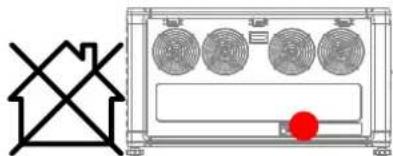
警告! ビームをのぞき込まないでください。ビームを直視しないでください。レーザー放射 - レーザー測距ビームを凝視しないでください。RG3 IEC EN 62471-5:2015。CLASS 2 IEC EN 60825-1:2014.危険距離: 安全マニュアルを参照してください。
ATTENTION ! NE PAS REGARDER LE FAISCEAU DU PROJECTEUR.EVITER TOUTE EXPOSITION DIRECTE DES YEUX AU FAISCEAU DU PROJECTEUR.RAYONNEMENT LASER - NE PAS REGARDER DANS LE FAISCEAU DU TELEMETRE.RG3 IEC EN 62471-5:2015.CLASS 2 IEC EN 60825-1:2014. DISTANCE DE SECURITE : CONSULTER LE MANUEL DE SECURITE.
本製品は、DECEMBER 12, 2019 発効の特例的認可番号 2016-V-0144 によって認可された特性を除き、21 CFR 1040 に基づくレーザー製品の性能基準に適合しています。
DANGER! 開くとクラス 4 レーザー放射があります。直射または散乱した放射への眼や皮膚への暴露を避けてください。
DANGER! RAYONNEMENT LASER DE CLASSE 4 EN CAS D'OUVERTURE.EXPOSITION DANGEREUSE AU RAYONNEMENT DIRECT OU DIFFUS DES YEUX OU DE LA PEAU.
警告:高漏れ電流の接地を行ってから電源を接続することが重要
ATTENTION : COURANT DE FUITE ÉLEVÉ RACCORDEMENT À LA TERRE INDISPENSABLE AVANT LE RACCORDEMENT AU RÉSEAU
警告:危険な可動部。指やその他の身体部位を近づけないでください。
危険距離 (HD) は、輝度 (表面単位あたりのエネルギー) が角膜または皮膚で最大適用曝露制限未満になる投影レンズから測定された距離です。人間から光源までの距離が HD 未満である場合は、光ビームが暴露に安全でないとされます。
HD に基づく制限ゾーン (RZ)
HD は、プロジェクターが放出するルーメン数および取り付けられたレンズの種類によって異なります。23ページ、「修正光学の HD」の章を参照してください。
訓練を受けていないエンドユーザー (ベニュー訪問者、観客など) を保護するために、設置場所は、以下の設置要件に適合しなければなりません。オペレーターは、危険距離内のビームへのアクセスを制御するか、観客の目が危険距離内にならないようにする高さに製品を設置すること。制限を超える放射レベルはオペレーター、パフォーマー、従業員以外の人間が上に立つことを許されるあらゆる表面上 2.0 メートル 未満 (SH)、またはそのような人間がいることの許可されるあらゆる場所から横方向に1.0 メートル (SW) 未満の場所では許可されません。抑制のない振る舞いが合理的に予測できる環境では、例えば、HD範囲内である個人が別の個人の肩に乗ることによる暴露の可能性を防ぐために、最低分離高は 3.0 メートル以上高くする必要があります。
これらの値は最小値で、IEC 62471-5:2015 section 6.6.3.5 で提供されたガイダンスに基づいています。
インストーラーとユーザーはリスクを理解し、ラベルとユーザー情報に示された危険距離に基づいて防護手段を講じる必要があります。取り付け方法、分離高さバリア、検出システム、その他の適用できる規制措置は、目が危険距離内部で放射に晒されないようにする必要があります。
例えば、1メートル以上のHDがあり人が存在する可能性のある非管理区域に光を放射するプロジェクターは、「固定されたプロジェクターの取り付け」パラメーターに従って配置する必要があります。その結果、光が床面から2.0メートル以上高いところを通らない限り、HDは観客区域に向かって伸びることはありません。抑制のない振る舞いが合理的に予測できる環境では、例えば、HD範囲内である個人が別の個人の肩に乗ることによる暴露の可能性を防ぐために、最低分離高は3.0メートル以上高くする必要があります。十分に大きな分離高は画像プロジェクターを天井にまたは物理的バリアの使用を通して取り付けることで達成できます。
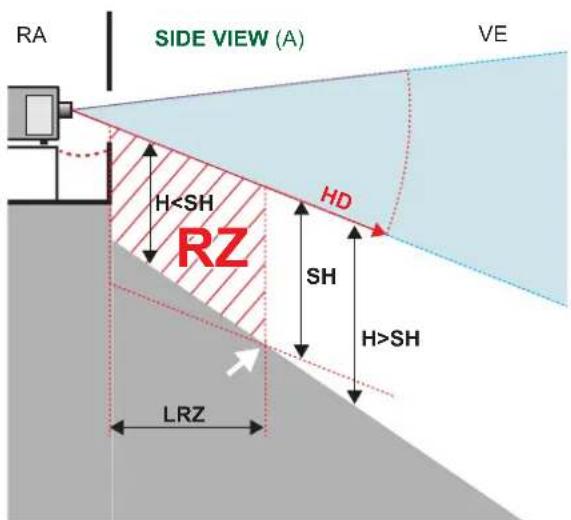
画像 1-2
A 侧面图
B 上面图
RA 立ち入り制限区域 (プロジェクターのブース領域)。
VE ベニュー
RZ 制限ゾーン
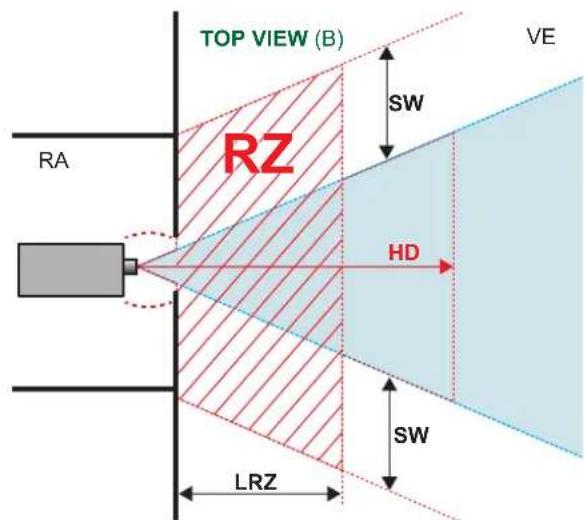
HD 危險距離
LRZ 長さ制限ゾーン
H 床面とライトビーム間の高さ
SH 分離高
SW 分離幅
国の既定により、投影レンズと関連危険距離 (HD) 間のゾーン内の投影された光の中に立ち入ることは禁じられています。十分な分離高を作り出したり、バリアを置いたりするなどして、その行為が物理的に不可能になるようにするものとします。最低分離高は、オペレーター、パフォーマー、または従業員以外の人間が上に立つことの許可される表面を考慮に入れます。
画像 1-3 に、一般的な設置方法を示します。これらの最低要件が満たされるかどうかを確認しなければなりません。必要に応じて、ベニュー内の制限ゾーン (RZ) を設定しなければなりません。この場合は、画像 1-3 に示す赤いロープなど、物理的なバリアを使用します。
制限区域のステッカーは、アイコンのみのあるステッカーに置き換えることができます。
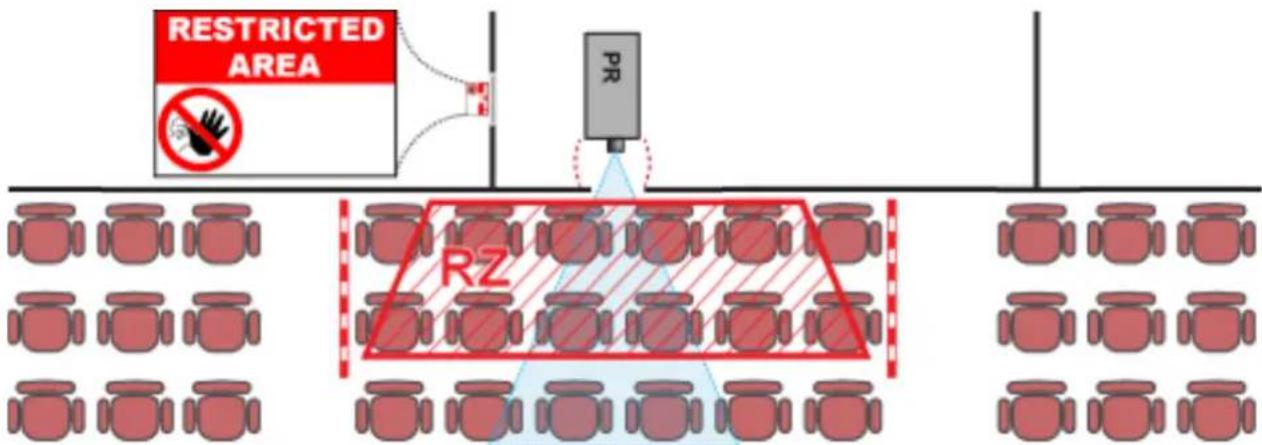
米国市場において取り付けた LIP (レーザー点灯式プロジェクター) の場合、他の制限ゾーンの条件が適用されます。
制限環境 (映画館、事務所、教室、博物館等) に設置するための LIP は、危険距離ゾーンの底面が床上 2.5 メートル以上になるように、床の垂直方向上の高さに設置すること。危険距離ゾーンまでの水平クリアランスは 1 メートル以上とすること。または、水平方向のクリアランスの分離バリアの高さが 1 メートル以上ある場合、水平方向のクリアランス (SW) は次のように減らすことができます。
- 危険ゾーンの高さが最小2.5メートルの場合は0メートル。
- 危険ゾーンの高さが最小2.4メートルの場合は0.1メートル。
- 危険ゾーンの高さが最小2.2メートルの場合は0.6メートル。
非制限環境 (コンサート等) に設置するための LIP は、危険距離ゾーンの底面が床上 3 メートル以上になるように、床の垂直方向上の高さに設置すること。危険距離ゾーンまでの水平クリアランスは 2.5 メートル以上とすること。危険ゾーンへの水平方向での人の接近は、該当する場合、バリアによって制限すること。管理されていない環境で人がアクセスできる場合は、危険距離ゾーンへの暴露を防ぐために、水平または垂直方向のクリアランスを大きくすること。
LIP は、Barco または訓練を受けた Barco 認定設置担当者によって設置されるか、レーザー光ショー特例的認可の保持者にのみ転送されること。これは、ディーラーとディストリビューターが LIP の設置 (デモ設置) を行うことが必要な場合があること、および / または LIP の転送 (販売、賃貸、リース) を行うため、ディーラーとディストリビューターに適用されます。ディーラーとディストリビューターは、販売と設置の記録を 5 年間保存するものとします。特例的認可の保持者は、現在、クラス IIIB および IV レーザー光ショーの制作および / または RG3 LIP の組み込みのために、特例的認可を保持することができます。RG3 LIP のレーザー光ショーの特例的認可は、アプリケーションを RadHealthCustomerService@fda.hhs.gov に郵送することで要求できます。
レーザ照射された RG3 プロジェクターの設置チェックリストは、設置後にすべて完了する必要があります。設置チェックリストは、Barco ウェブサイトからダウンロードできます。設置者は、チェックリストを5年間保存するものとします。コピーは現場に残しておくことができます。
1つ以上のすぐにアクセス可能な制御装置を設置して、LIP投影光を直ちに終了します。プロジェクター側の電源入力は、信頼できる切断デバイスと考えられています。プロジェクターのスイッチをオフにする必要がある場合、プロジェクター側の電源コードを取り外してください。プロジェクター側の電源入力部に手が届かない場合(トラス構成の場合など)は、プロジェクターに電力を供給するソケットコンセントを近くに設置して手が届きやすくなるようにするか、または、容易に手が届く位置に断路器を配置するように配線します。
1.5 全密閉型投影システムの HD

HD
危険距離 (HD) は、輝度 (表面単位あたりのエネルギー) が角膜または皮膚で最大適用曝露制限未満になる投影レンズから測定された距離です。人間から光源までの距離が HD 未満である場合は、光ビームが暴露に安全でないとされます。
HD に基づく制限ゾーン (RZ)
プロジェクターは、拡散コーティングされた投影画面にビームを投影する、背面投影の用途にも適しています。以下のグラフィックに示すように、制限密閉投影領域 (RA) および観察領域 (VE) という 2 つの領域について考慮する必要があります。
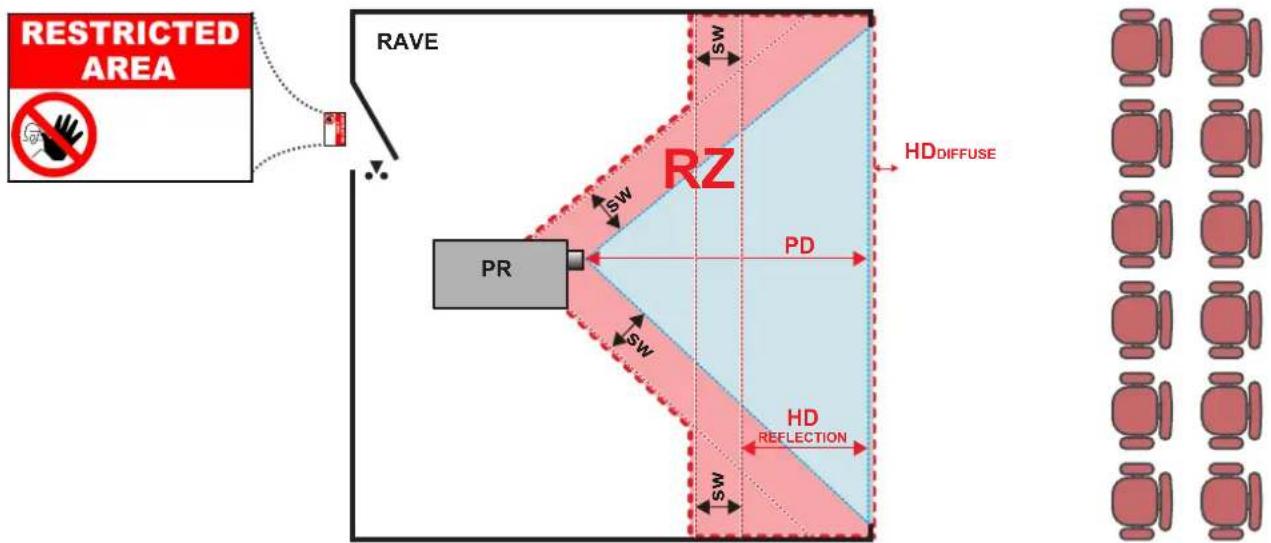
画像1-4
RA 立ち入り制限区域 (密閉投影領域)。
PR プロジェクター。
VE ベニュー (観察領域)。
RZ 制限ゾーン。
PD 投影距離
SW 分離幅: 最低 1 メートルが必要です。
このタイプのセットアップでは、以下の3種類のHD
- (イントラビームの曝露について第19ページ、高輝度の注意事項:危険距離で説明されているHD)を考慮する必要があります。
- HDreflection: 背面投影画面からの反射光について、常に制限対象としなければならない距離。
- HD _diffuse : 拡散表面の背面投影画面を観察する際に考慮すべき関連距離。
第19ページ、高輝度の注意事項:危険距離で述べている通り、HDのいずれかより近いビーム領域内には制限ゾーンを設けなければなりません。密閉投影領域には2つの制限ゾーンを組み合わせるのが適切です。1つは、ビーム前方1mの分離幅(SW)を考慮した、画面に向けて投影されるビームの制限ゾーンです。もう1つは、横方向に1メートルの場所を考慮した、画面からの背面反射に関する制限ゾーン(HD反射)です。
HDreflection 距離は、決められた HD 距離と背面投影画面までの投影距離との差の 25% に当たります。使用するレンズおよびプロジェクターモデルの HD 距離を決めるには、第 23 ページ、「修正光学の HD」章を参照してください。
$$ \mathrm{HDeflection} = 25 \% (\mathrm{HD} - \mathrm{PD}) $$
観察中に画面から放射される光は、10 cm とされる RG2 暴露を超過してはなりません。画面表面での測定されたライトが 5000 cd/m² または 15000 ルクス未満の場合、HD _diffuse は無視できます。
1.6 マルチプロジェクトタースタックの HD 計算
2 台以上のプロジェクターをスタック(同じ面に投影)することもある。この場合、画像が重なっているため、単一のプロジェクター危険距離ではなく、システム危険距離を適用する必要がある。
1つの軸(水平または垂直)に沿ってスタックされたプロジェクターのみを考慮すべきである。2次元(例えば2×2)のプロジェクターの物理的なスタッキングは、別々の「N」×1システムに減らすことができる。
必要な情報:
- 指定したレンズを装着したプロジェクター1台の危険距離(HD)。
- スタック内の隣接する2つのプロジェクターレンズ中心間の距離(h)。

3 台以上のプロジェクターの場合、隣接するレンズ間の距離が等しくなければ、最も短い距離を取る。
HD 計算:
- 2台のプロジェクターをスタッキングする場合:
- 単ープロジェクターの危険距離 HD ≥ 9*h の場合、システム危険距離は 1.15*HD となる。
- 単ープロジェクターの危険距離 HD < 9*h の場合、プロジェクトターごとに元の HD とリスクゾーンを維持する。
- 同じ軸に沿って「N」台のプロジェクターを積み重ねる場合(「N」は3台以上):
- 単ープロジェクターの危険距離 HD ≥ 12*h の場合、実施するシステム危険距離は、(「N」/2 + 0.15) *HD となる。
- 単ープロジェクターの危険距離 9*h ≤ HD < 12*h の場合、システム危険距離は、1.15*HD となる。
- 単ープロジェクターの危険距離 HD < 9*h の場合、プロジェクトターごとに元の HD とリスクゾーンを維持する。
1.7 「修正光学の HD」
危險距離
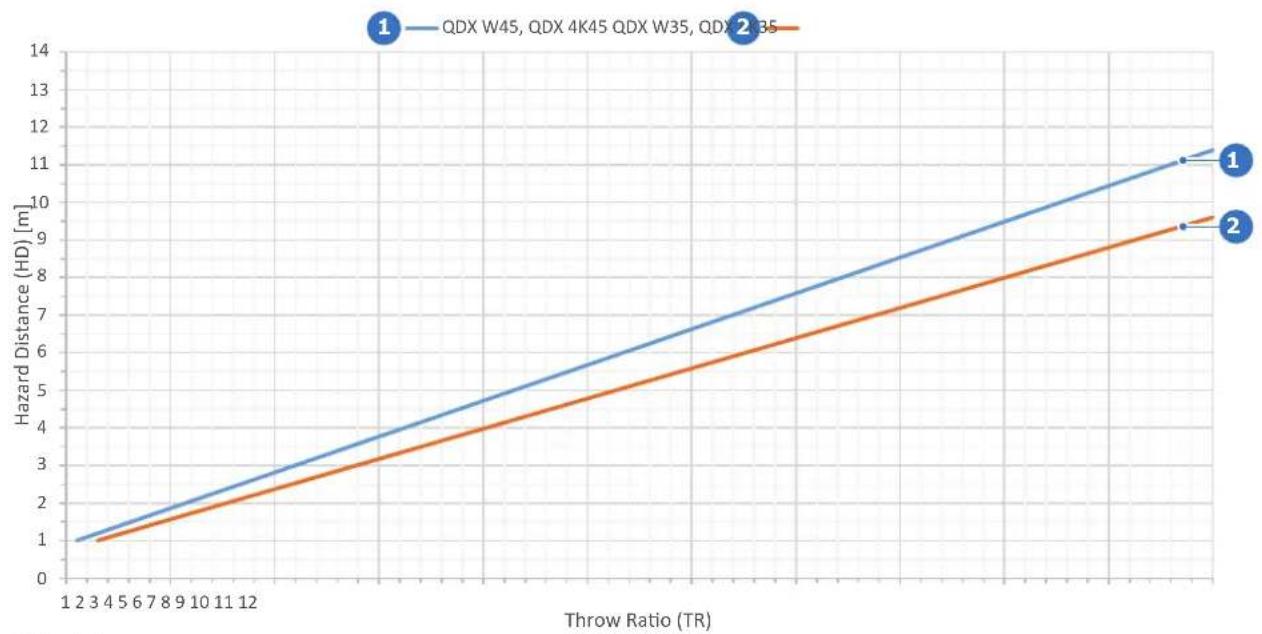
画像 1-5
HD 危險距離
TR 投光率

危険距離が1メートルより短い場合は、危険距離対策は必要ありません。ビームを凝視したり、子どもが近づいたりしないようにしてください。
1.8 無線機器
CE 準拠性

欧州連合諸国、EFTA、およびトルコでの使用に適した、Pulse 入力・通信機器用の Pulse 4G モジュール。
Pulse 入力・通信機器で WiFi ドングルを使用する場合は、5,150~5,250
MHz の周波数帯で動作する屋内での使用に限定されます。
これにより、Barco NV は、無線機器タイプ「Pulse 入力・通信機器用の 4G モジュール」が指令 2014/53/EU に準拠していることを宣言します。EU 適合宣言の全文は、次のインターネット アドレスで入手できます:https://www.barco.com/en/support/docs/TDE12980
4G LTE の場合(最大 EIRP: 20 dBm)
• 带域 1: 周波数: 2,100 MHz
• 带域 3:周波数:1,800 MHz
• 带域 7: 周波数: 2,600 MHz
• 带域 8: 周波数: 900 MHz
• 带域 20:周波数:800 MHz
• 带域 28:周波数:700 MHz
• 带域 34:周波数:2,100 MHz
• 带域 38:周波数:2,600 MHz
UMTS の場合(最大 EIRP: 20 dBm)
• 带域 1: 周波数: 2,100 MHz
• 带域 8:周波数:900 MHz
1.9 コンプライアンス
英国のコンプライアンス

この製品は英国での使用に適しています。
正規代理店: Barco UK Ltd
住所:
製品マニュアルおよびその他の関連文書は、https://www.barco.comからオンラインで入手できます。製品サポートページを検索または閲覧するか、製品IDラベルまたは箱のラベルに記載されているQRコードをスキャンしてください。すべてのサービス文書(スペアパーツリスト、サービスマニュアル、フィールドローダブルソフトウェアなど)をご覧になるには、登録とログインが必要です。
重要!本機を主電源に接続する前に、設置手順をお読みください。
設置プロセス
2
2.1 準備プロセス 28
2.2 設置プロセス....29
2.3 追加の設置オプション....31
この章について
本章、ひいては本書全体(QDX 設置マニュアル)では、QDX プロジェクターをセットアップし、稼動させるために、時系列に従わなければならない設置プロセスのさまざまな段階すべての概要を説明します。ステージは、準備、設置、オプションの3つのプロセスに分類されます。各ステージが簡潔に説明されていますが、ステップバイステップの詳細は、本マニュアルを参照するか、他のオンライン製品マニュアルを参照してください。
Pulse・ソフトウェアについて
このマニュアルでは、Pulse のグラフィック ユーザー インターフェイスについては説明しません。プロジェクターのすべてのソフトウェア機能については、Pulseソフトウェア ユーザーガイドを参照してください。一般的なプロジェクター部品、準拠情報、製品仕様などについては、QDXユーザー ガイドを参照してください。

Pulse ソフトウェアは、継続的な改良により、定期的に新しいリリースがあります。したがって、 Pulse OSD ユーザー ガイドは更新されることがあります。以下のリンクを使用して、Barco のウェブサイトから最新版のユーザー ガイドをダウンロードしてください:https://www.barco.com/support.
2.1 準備プロセス
設置の準備
- 9 ページ、安全の章で説明されているすべての安全性トピックを必ず理解してください。
- すべての設置要件が満たされているかどうかを確認します。詳細は、34ページ、設置要件の章を参照してください。
- プロジェクターを開梱するか、プロジェクターをフライトケースから引き出します。37ページ、プロジェクターの開梱章を参照するか、82ページ、QDXフライトケース章を参照してください。
- 初めて設置する場合は、プロジェクターの初期検査を実行します。40ページ、初期検査を参照してください。
- プロジェクターの設置位置を決めます。詳細情報と可能性については、次の章を参照してください。
- 41 ページ、プロジェクトターの向き.
- 42 ページ、プロジェクトターの位置.
- 43 ページ、プロジェクトターシフト範囲.
-
44 ページ、プロジェクター傾斜範囲
-
用途に最適なレンズを選択してください。45 ページ、レンズの選択章および 46 ページ、使用できるレンズを参照してください。
2.2 設置プロセス
物理的設置プロセスの概要
1. プロジェクターを希望の位置に設置します。
以下のことを考慮に入れてください:
- プロジェクターの物理的なセットアップが、危険距離制限ゾーンなどのすべての安全要件に準拠していることを確認してください。安全の章 19 ページ、高輝度の注意事項: 危険距離を参照してください。
- 立って設置する場合は、しっかりとした台座を使用してください。
- QDX プロジェクターを積み重ねるには、QDX リギングフレームを使用します。スタンディング構成では高さ最大3、吊り下げ構成では高さ最大2。87ページ、積み重ねQDXプロジェクトの章を参照してください。
- 1台のQDXプロジェクターを横向きに(ウォールマウント)吊り下げる際にはQDXリギングフレームを使用します

注: QDX リギングフレームがなくても、シーリングマウントと1つのQDX プロジェクターを使用できますが、プロジェクターと表面の間に、プロジェクターを取り付けるサードパーティインターフェイスを追加する必要があります。
2. 用途に応じて選択した投影レンズを取り付けます。
詳細な手順については、50ページ、投影レンズの取り付けを参照してください。

警告: 一部の投影レンズ、特に重い UST レンズには、レンズ サポートが必要です。どのレンズがレンズ サポート ブラケットの対象となるかは、46 ページ、使用できるレンズ 章を参照してください。取り付け手順については、63 ページ、UST レンズ 章を参照してください。

注意: プロジェクタ-が頭上に取り付けられている場合、レンズの安全ケーブルを取り付けます。詳細な手順については、52ページ、プロジェクトションレンズ安全ケーブルの取り付けを参照してください。注文情報については、BarcoのWebサイトをご覧ください。
3. 遠隔制御ユニット(RCU)のバッテリーを設置します。
48 ページ、Pulse RCU バッテリーの設置の章を参照してください。
4. プロジェクターの電力網への接続。
55 ページ、プロジェクターの電力網への接続の章を参照してください。
電源ネットがプロジェクターの主電源要件に適合していることを確認ます。34 ページ、設置要件の章を参照してください。
5. 初めてプロジェクターの電源を入れます。
56 ページ、プロジェクトターの電源投入の章を参照してください。初回起動時に、プロジェクトターの起動画面で以下を尋ねられます:
- 言語を選択 (デフォルトは英語)。
- EULA に同意する (必須)
- プロジェクターを登録する。注:手動登録は将来のリリースで利用可能になる予定です。
プロジェクターを制御するには、次のオプションが可能です。
・リモコンの使い方
- ローカルキーパッドの使用
- Pulse Prospector の使用。
QDX ユーザーガイド、Pulse OSD ユーザーガイド、Pulse Prospector ユーザーガイドを参照してください。
6. 画像を投影(テストパターンやビデオ画像など)し、プロジェクターと投影レンズを順応させます。
7. プロジェクターレンズと潜在的なフォーカスドリフトのキャリブレーションを行います。
- 取り付けたレンズのキャリブレーションを実行するには、Pulse OSD または Pulse Prospector. のレンズキャリブレーションメニューを使用します。
- フォーカスドリフトのキャリブレーションを行うには、Pulse Prospector を使用します。
8. 投影画像の配置。
必要に応じて、プロジェクターの向きを変更します(フロント/テーブル、フロント/天井、リア/テーブル、リア天井など)。
-
投影された画像がスクリーンで鮮明になり、位置が揃うまで、レンズをフォーカス、ズーム、シフトするための内部テストパターンをアクティブにします。以下を使用します:
-
RCU のフォーカス、ズーム、およびシフトボタン。
- ローカルキーパッドのレンズ調整ボタン。
-
Pulse Prospector ソフトウェア。
-
投影画像が水平になり、完全な長方形になるまで、プロジェクターを回転または傾けます:
-
57 ページ、テーブルに設置したプロジェクターの調整の章を参照してください。
- 94 ページ、電動リギングフレームの配置の章を参照してください。
9. 収束を確認し、必要であれば調整します。
収束の調整には 2 つの方法があります:
- 機械的収束は認定を受けた技術者が行います。詳細な手順については、サービスマニュアルを参照してください。
-
電子コンバージェンスの詳しい説明は Pulse OSD ユーザーガイドを参照してください。
-
最新のプロジェクト ソフトウェア パッケージを確認してください。
58 ページ、ソフトウェア更新の章を参照してください。
- 使用後、プロジェクターを安全にシャットダウンします。
60 ページ、プロジェクターの電源をオフにするの章を参照してください。
2.3 追加の設置オプション
概要
- リギングフレームの取り付け。詳細は、79ページ、フライトケースとリギングフレームの章を参照してください。
- オプションの入力ボード(Quad DP 1.2入力またはSFP 入力など)の設置、または入力ボードの交換。
- 取り付けについては、53 ページ、入力ボードの設置を参照してください。
- SFP 入力の設定については、163 ページ、パルス SFP 入力の使用ケースを参照してください。
- Pulse 4G モジュールの設置。詳細は、125 ページ、Pulse 4G モジュールの設置の章を参照してください。
- WiFi ドングルの設置。詳細は、128 ページ、WIFI ドングルの設置の章を参照してください。
- 距離計モジュールの取り付け詳細は、105 ページ、距離計とカメラキットの章を参照してください。
- 外部機械式シャッターの設置。詳細は、131 ページ、外部メカニカルシャッターの章を参照してください。
- 外部クーラーモジュールの設置。
設置の準備
3
3.1 設置要件....34
3.2 プロジェクターの開梱....37
3.3 初期検査....40
3.4 プロジェクターの向き....41
3.5 プロジェクターの位置....42
3.6 プロジェクターシフト範囲 43
3.7 プロジェクター傾斜範囲....44
3.8 レンズの選択 45
3.9 使用できるレンズ....46
この章について
プロジェクターを設置する前に、本章をよく読んでください。最小および最大許容周囲温度、湿度条件、設置されたプロジェクター周囲の必要安全エリア、必要電源などの、プロジェクターの設置要件に関する重要な情報が含まれています。
また、画像のサイズ、プロジェクターの配置や使用するスクリーンの種類は、本プロジェクションシステムの最適な使用に重要な要素です。

Barco は、法的に規定された保証条件の一部として、製造されていることを保証します。この章に記載されている仕様に従って使用していただくことが、プロジェクターが正常に動作する上で不可欠です。仕様に従わずに使用すると、保証の対象外となることがあります。
3.1 設置要件

警告: 装置が設置される物理的環境が、本章にまとめた環境要件に常に準拠していることを確認してください! すべての要件が満たされていない場合は、装置を絶対に使用しないでください。これらを怠ると、装置が損傷し、保証が無効になります。
主電源要件
- プロジェクターは、別途接地 PE の公称単相電力網で動作します。
- 電源要件:100-160 V (低電力) / 200-240 V\~, 22 A, 50/60 Hz。
- プロジェクターは必ず接地してください。
環境条件
| 環境 運転時 | 非運転時 | |
| 周囲温度 | 一時的なイベント:0°C (32°F)~40°C (104°F)常設 ^1 :5°C~30°C | -10°C (14°F) ~60°C (140°F) |
| 湿度 | 0% RH ~ 80% RH (結露なきこと) | 5% RH~90% RH 結露なし |
| 高度 | 0 m (0 フィート) ~ 3,000 m (9,843 フィート) | -60 m (-197 フィート) ~5,000 m(16,404 フィート) |
| 空気の清潔状態 | 清潔なオフィス環境 ^2 | 該当なし |
| 空間 | エアアウトレット:最小 60 cm吸気口:10 cm (4 インチ)以上 | 該当なし |
| 排気 公称 140 l/秒 (300 CFM)最大 300 l/秒 (650 CFM) | 該当なし | |
臨時イベント (1週間まで)
- プロジェクターを雨、湿気、埃、煙、汚染された空気から常に保護してください。
- Barco ソフトウェアツール (Insights Management Suite、Pulse Toolset、Pulse Prospector など) を使用して、プロジェクターの環境と性能を監視します。
- 設置場所の空気清浄度が不明であるため(例えば、清潔なオフィス環境ではない)、フィルターを毎日チェックし、必要であれば清掃/交換します。
- 空気の清浄度が不明な場合、または汚染の危険性が高い場合は、必ず環境保護ハウジングを使用してください。
- アクティブ冷却環境保護ハウジングは、プロジェクターの最高のパフォーマンスを長時間提供します。
常設 (1週間以上)
- プロジェクターを雨、湿気、埃、煙、汚染された空気から常に保護してください。
- Barco ソフトウェアツール(Insights Management Suite、Pulse Toolset、Pulse Prospector など)を使用して、プロジェクターの環境と性能を監視します。
- 決められた間隔でフィルターを清掃または交換します。その間隔は、環境のモニタリング結果に基づいて決定されます。
- 汚染度の高い環境では、必ず環境保護ハウジングを使用してください。
- アクティブ冷却環境保護ハウジングは、プロジェクターの最高のパフォーマンスを長時間提供します。
吸気口と排気口の空間
プロジェクターは、十分な空気の流れを確保するために、吸気口と排気口の周囲に十分な空間を確保して設置する必要があります。
- プロジェクターの前面、上面、左側面、右側面(吸気口)で最低 10 cm(4 インチ)。
- プロジェクター背面(排気口)で60cm(23.6インチ)以上。
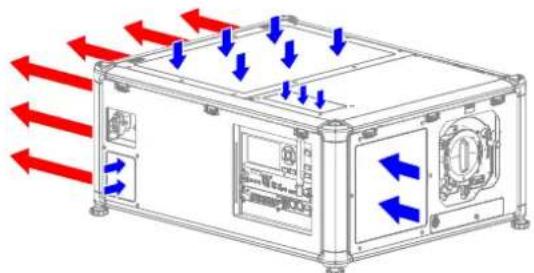
画像 3-1 エアインレットとアウトレットのプロジェクター正面図。

画像 3-2 エアインレットとアウトレットプロジェクター背面図。
固体物に近づけ過ぎて設置すると、排気口からの高温エアがプロジェクターの吸気口に戻ってしまい、プロジェクター内部の温度が急上昇することがあります。
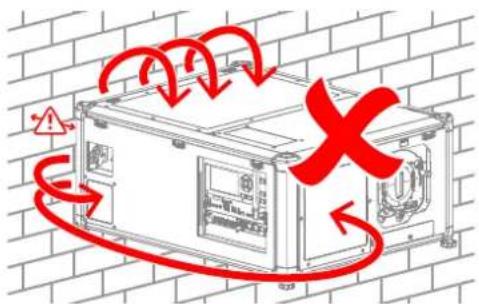
・プロジェクターの性能
- プロジェクターの部品の寿命
- 換気が不十分な環境で長時間使用すると、プロジェクターの部品に永久的な損傷を与える可能性があります。
接地
- 本プロジェクターは、付属の3導体AC電源ケーブルを使用して接地(アース)してください。
- プロジェクターを接地しないと、入力カードやその他の電子機器を損傷し、感電死の危険性が高まります。
レンズキャップ
- 必ず、レンズキャップを外してから、プロジェクターのスイッチをオンにしてください!
- レンズカバーを取り外さないと、レンズが溶けてしまい、第一レンズエレメント、プリズム、DMD™が損傷する危険性が高くなります。
- プロジェクターを使用し、レンズを取り外した後は、異物の侵入を避けるため、レンズホルダーキャップを取り付けなければなりません。
スモークマシンの使用
- スモークマシンによって汚染された空気に触れないようにしてください。
- 露出が避けられない場合は、クリーンな冷却内部フローを持つ環境保護ハウジング(気候ケース)を使用しなければなりません。
- スモークマシンによって汚染された空気は、エアフローに悪影響を及ぼし、プロジェクターの性能に影響を与えます(「吸気口と排気口のクリアランス」も参照のこと)。
- クライメートケースを使用しない場合は、非常に頻繁なフィルター交換が必要となります。フィルター交換を期限内に行わないと、プロジェクターのオーバーヒートにつながり、性能が低下し、寿命が短くなることがあります。
- フィルターは、汚染された空気がプロジェクターに入るのを完全に阻止するものではないことを理解することが重要です。それゆえ、スモークマシンへの無防備な暴露を制限する必要があります。
化学物質
- 塩素(プール)、アンモニア(サーカスや動物園の尿)、塩化ナトリウム(塩気)などの化学物質で汚染された空気に触れないようにします。
- これらの物質は、プロジェクターの部品を腐食させる性質があり、早期の故障につながります。
- このような環境での常設には、密閉式冷却回路を備えたクライメートケースが必要です。
粉塵環境での使用
- 過度の粉塵に汚染された空気への曝露を避けること。
- 露出が避けられない場合は、冷却された内部フローがクリーンなクライメートケースを使用することをお勧めします。
- クライメートケースを使用しない場合は、非常に頻繁なフィルター交換が必要となります。
- フィルター交換が期限内に行われないと、プロジェクターのオーバーヒートにつながり、性能が低下し、寿命が短くなることがあります。
太陽光とレーザー光線
- プロジェクターの光学部品を保護するため、強力なライトやレーザー、直射日光が当たらないように外部シャッターを使用してください。
- プロジェクターがレーザーショーのイベントで使用される場合、レーザービームが投影レンズの光学系に直接または間接的に当たらないようにしてください。
- レーザー光線、直射日光、強力な照明がレンズに当たると、レンズ、プリズム、DMD™ が損傷する可能性があります。
- DMD™ のレーザービームによる損傷は、プロジェクターの保証対象外です。
プロジェクトターの重量
レンズとリギングフレームを除くプロジェクターのおよその重量 ±79 kg (±174 lbs)。
プロジェクターを設置する台座は、システムの総重量の5倍の耐荷重があることを確認してください。
3.2 プロジェクターの開梱
操作内容
プロジェクターは、パレット上に段ボールで梱包され、紐と留め具でしっかりと固定されます。輸送中の衝撃保護のため、プロジェクターを高分子発泡体で梱包します。設置場所にプロジェクターが到着したら、プロジェクターを損傷しないように、安全な方法で箱とパレットから取り外します。

プロジェクターがオプションのフライトケースに収納されている場合は、フライトケースからプロジェクターを取り出します。詳細は、82ページ、QDXフライトケースを参照してください。

開梱後には、プロジェクターを 10°C (50°F)以上で40°C (104°F)以下の室温に数時間おいておきます。直ぐに使用を開始すると、ライトプロセッサーコニットの起動に失敗する場合があります。
必要なツール
- サイド カッター
・ナイフ - 卷き上げまたは吊り上げツール
必要な部品
アイボルト M10 x 4
開梱方法
- 段ボールの周りの紐を取り除き、箱を開きます。カッターナイフでバンドを切ります。
- 上蓋のテープを切り、段ボール包装を開きます。
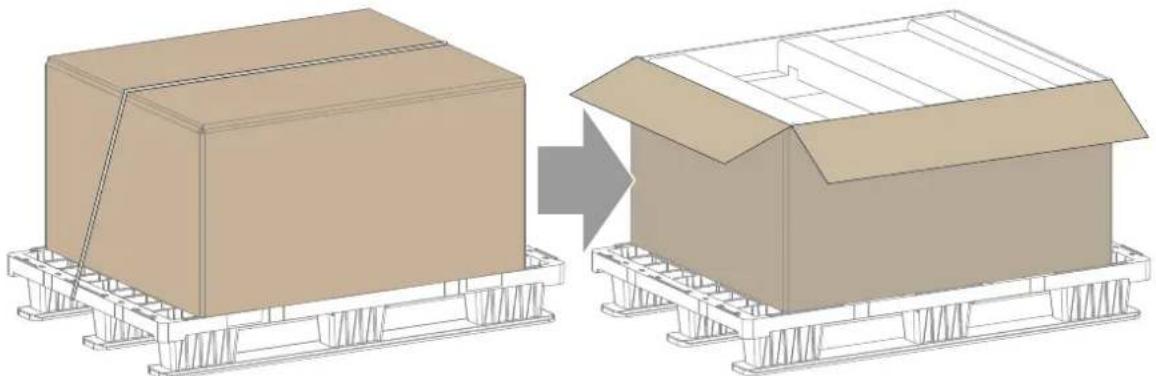
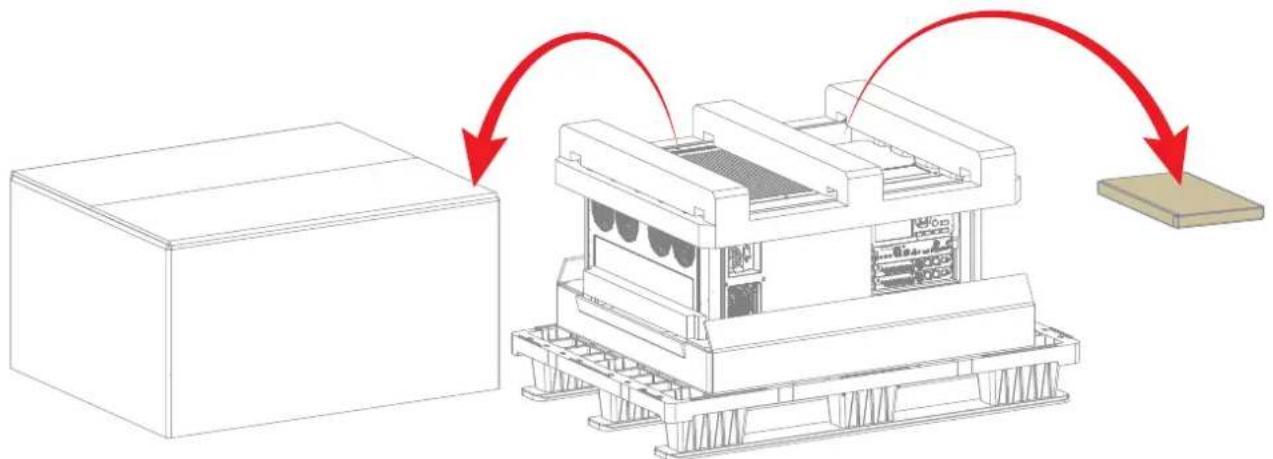
- ボール紙の箱を持ち上げて取り外します。
- プロジェクターの上部にある箱を取り外します。この箱には、電源コードやマニュアル、リモコンなどの付属品が入っています。
flowchart
graph TD
    A["Material Input"] --> B["Processing Unit"]
    B --> C["Output"]
画像 3-5 ダンボール箱と付属品の入った箱の取り外し
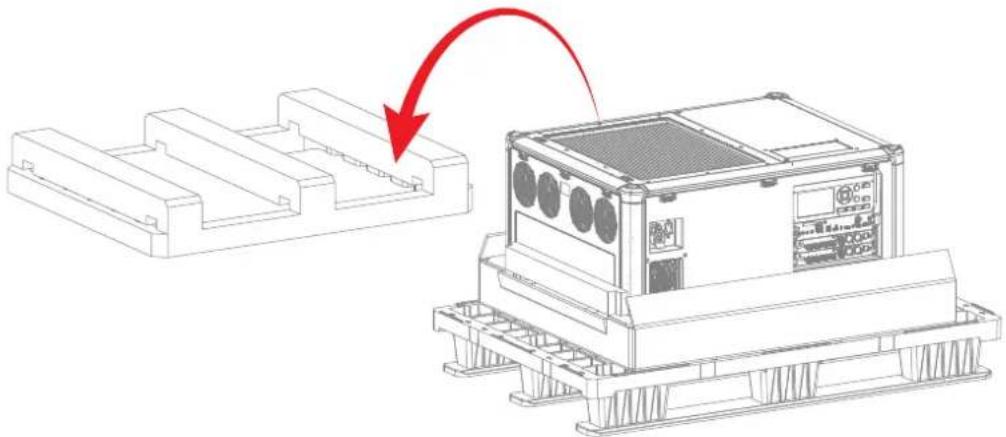
- 高分子発泡体をプロジェクターの上から取り外します。
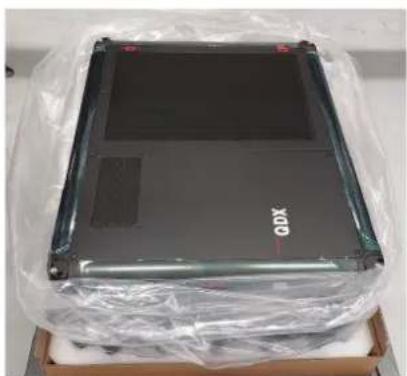
- プロジェクターが入っているビニール袋を開きます。
画像 3-8 プロジェクターを持ち上げる
- 楔包からプロジェクターを持ち上げます。
プロジェクターを操作するときは、プロジェクターの重量を考慮してください。プロジェクターを持ち上げるには、次のいずれかを使用します:
・4人で行う。
- プロジェクターフレームのコーナーに4本のアイボルト(M10)を取り付けながら、ホイストまたは吊り具を使用します。

梱包用のダンボールと梱包材は保管しておいてください。今後、プロジェクターを梱包して発送する際に必要となります。発送する場合は、本プロジェクターの保護のため工場出荷時と同様に梱包してください。

プロジェクターのレンズの開口部にはプラスティックのレンズホルダーカバーがついています。プロジェクターを移動するときには、このカバーを毎回再利用することをお勧めします。これにより、埃やゴミが入り込むことを防止できます。

レンズは別の箱で配送されます。
3.3 初期検査
一般
プロジェクターは、出荷前に検査が実施され、機械的にも電気的にも不良がないことが確認されています。プロジェクターの開梱後すぐに、輸送中に破損した箇所がないかどうかを確認してください。確認が完了するまで、梱包材をすべて、廃棄しないでください。破損している箇所を発見した場合はすぐに、運送業者に連絡してください。Barco の販売・サービス部門にただちに連絡してください。
箱の同梱品
プロジェクターのパッケージを開梱したら、以下の品目が同梱されていることを確認するようお勧めします。
- 電源コード 2.7m (3G10、32A) 1 本 (特定の地域/国のみ)
- クイック スタート ガイド x1
- 安全マニュアル2冊 (W1、W2)
- ウェブサイト参照シート 1 枚
- リモート制御ユニット(RCU)1個とシリコンラバースリーブ
- プロジェクター用スリップカバー 1 枚
機械的なチェック
機械的なチェックでは、ノブやコネクタが破損していないこと、キャビネットやパネルの表面に汚れや傷がないこと、操作パネルに傷やひび割れがないことを確認してください。問題が見つかった場合は、すぐにBarcoの販売・サービス部門にご連絡ください。
3.4 プロジェクターの向き
サポートされているプロジェクターの向き
プロジェクターは、テーブルに設置するか、天井に逆さまに設置することができます。これは、フロントプロジェクションまたはリアプロジェクション構成です。プロジェクターの物理的な構成に応じて、投影された画像も回転および/またはミラーリングする必要があります。投影された画像は、[設置] > [向き] メニューで調整できます。可能な向きは次のとおりです。
- 前面 / テーブル (F/T)
- 前面 / 天井 (F/C)
- 背面 / テーブル (R/T)
- 背面 / 天井 (R/C)
前面投影
プロジェクターを、スクリーンの観客と同じ側のテーブルに設置することも、天井に設置することもできます。
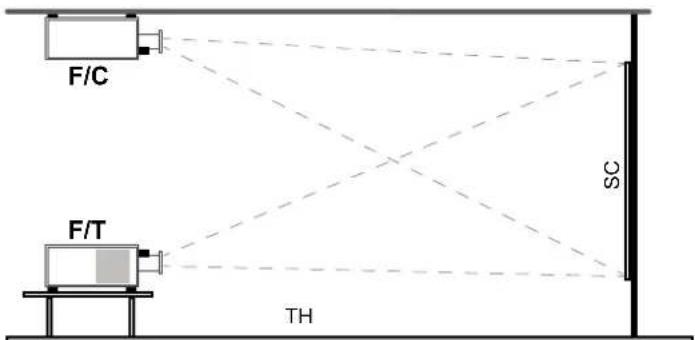
画像 3-9
FC 前面 / 天井投影
FT 前面 / テーブル投影
sc 画面
TH シアター (観客領域)
背面投影
プロジェクターを、スクリーンの観客と反対側のテーブルに設置することも、天井に設置することもできます。
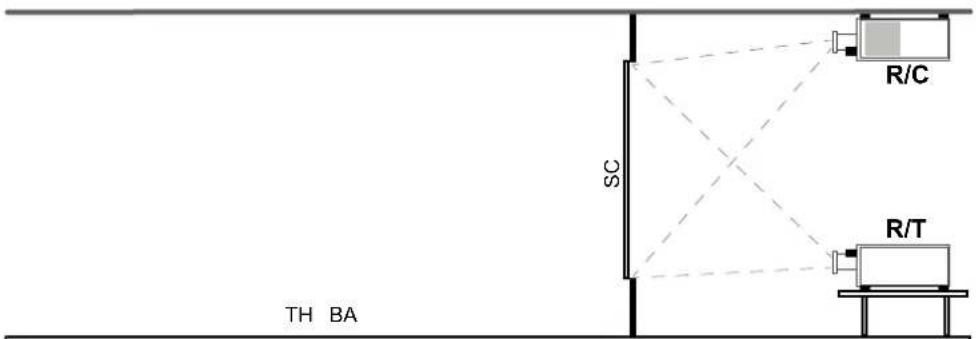
画像 3-10
RC 背面/天井投影
RT 背面 / テーブル投影
sc 画面
BA 舞台裏領域
TH シアター (観客領域)

一部のレンズ(UST レンズなど)では、目的の出力に合わせてプロジェクターの向きを調整する必要があります。
3.5 プロジェクターの位置
プロジェクトターの位置決め
プロジェクターを取り付ける際には、距離 PD でスクリーンに対して直角に (水平および垂直に) 設置してください。レンズの中央とテーブルの表面の間の距離 (A) を少しだけ調整できます。この距離 (A) は、すべての脚部を完全に内側に曲げ、垂直レンズシフトをゼロ (0) にセットした状態で、仕様上は 132 mm です。
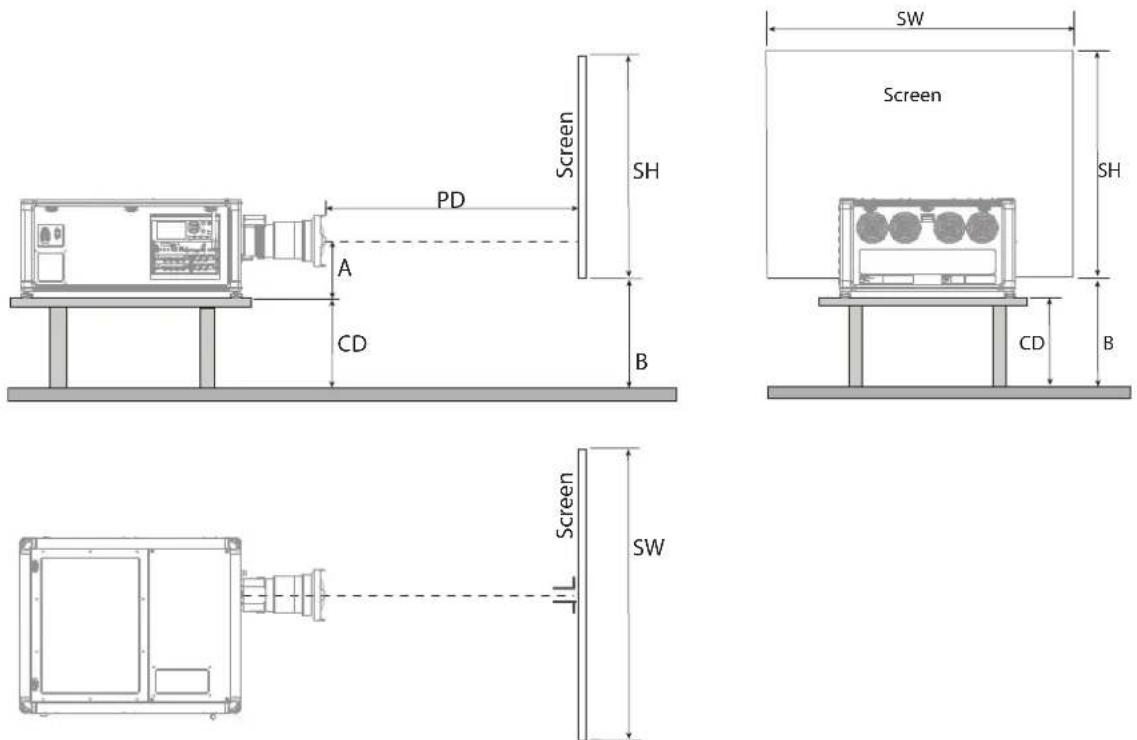
画像 3-11
軸上 / 軸外投影
スクリーンからのプロジェクターの相対的な位置も、設置環境によって異なる可能性があります。プロジェクターは基本的に、軸上または軸外の構成で設置できます。軸上構成では、レンズの中央がスクリーンの中央と合うようにプロジェクターを設置します。軸外投影では、レンズを上下左右いずれかにシフトさせます。いずれかの設置環境においても、いくつかのパラメータを計算することで、位置を決定できます。
軸上投影の場合の距離 CD の計算式: CD = SH/2 + B - A
3.6 プロジェクター シフト範囲
水平・垂直シフト範囲
レンズを DMD (P) に対してシフトさせると、スクリーンに投影される画像がシフトします (軸外)。100% のシフトでは、投影される画像の中央の位置がスクリーン サイズの半分シフトします。つまり、投影される画像の中央の位置が軸上投影の画像のアウトラインと一緒になります。機械的および光学的な制限により、下図に示すように、シフト値が視野 (F) の内側になるようにすることをお勧めします。これらのシフト範囲にあれば、プロジェクターおよびレンズが最も良い状態で動作します。これらのシフト範囲外にプロジェクターを構成すると、画質が少し低下します。
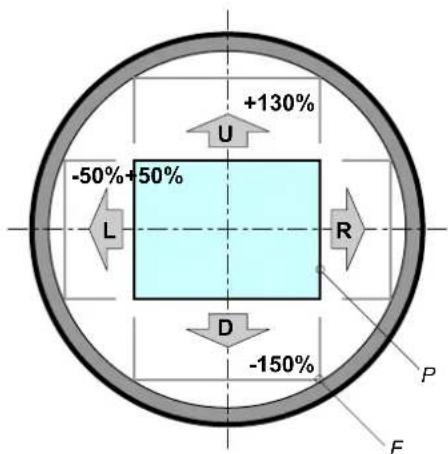
画像 3-12 垂直および水平のシフト範囲。
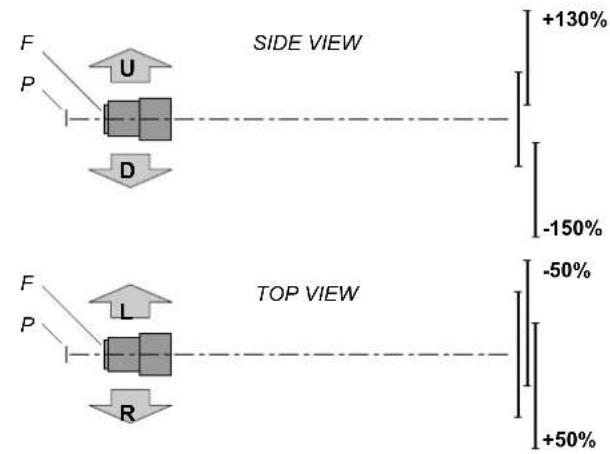
D 下 (テーブル ビュー)
L 左 (テーブル ビュー)
R 右 (テーブル ビュー)
P DMD.
F 視野。
U 上 (テーブル ビュー)

機械的には、推奨視野の外側にシフトさせることも可能ですが、使用するレンズや使用するレンズのズーム位置によっては、画質が低下します。また、両方向にシフトし過ぎると、画像の角が不鮮明になります。

軸上構成では、最高画質の画像が投影されます。
3.7 プロジェクター傾斜範囲
水平および垂直の傾斜範囲
プロジェクターは、どの角度でも回転させ、取り付けることができます。
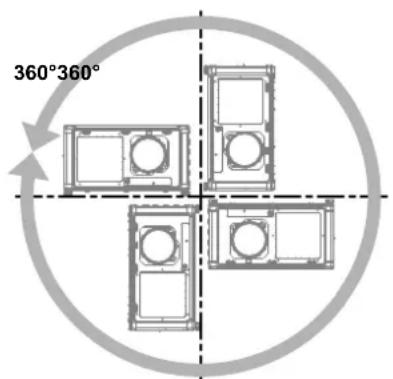
画像 3-13
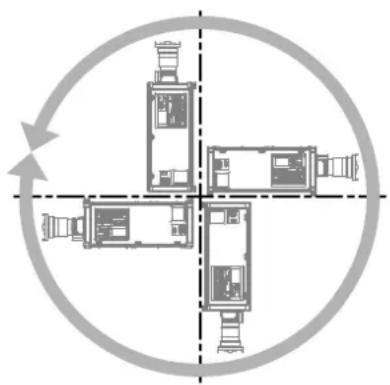
-
必要なスクリーンの幅 (SW) を決定します。
-
室内でプロジェクターを設置するおおよその場所を決定します。
-
Barco の Web サイト: https://lenscalculator.barco.com/ にある レンズ計算機を起動して、構成で使用できるレンズを決定します。
Lens Calculator (レンズ計算) ウィンドウが開きます。
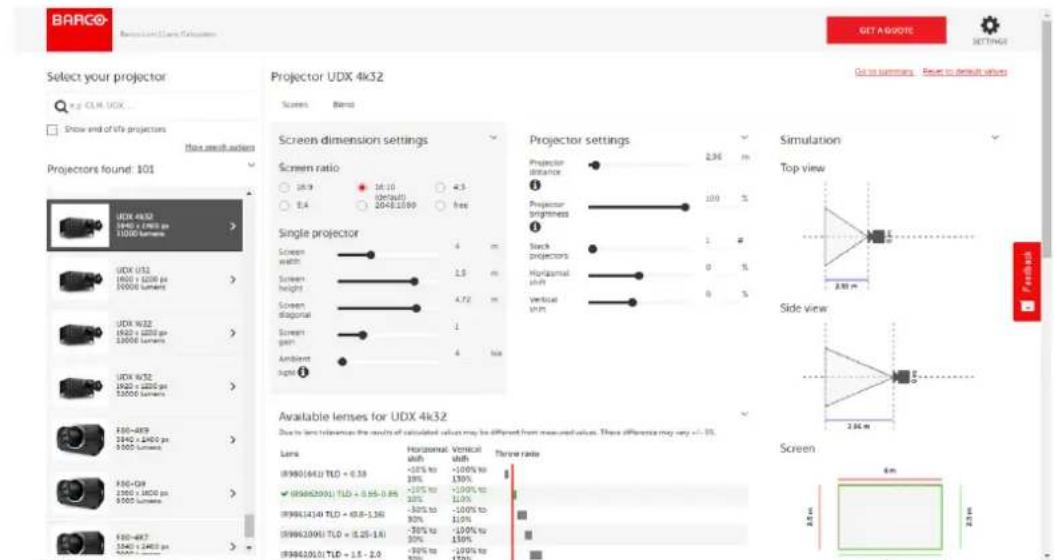
画像 3-14 Lens Calculator (レンズ計算)

Lens Calculator (レンズ計算) を使用すると、レンズの種類とスクリーンの幅がわかっている場合に、プロジェクターの位置を決定することもできます。

レンズの許容値によって、計算結果値が測定値と異なる場合があります。この差異は +/- 5% の範囲です。
3.9 使用できるレンズ

オンラインのレンズ計算機ツールを使用して、構成に使用可能なレンズを決定します。45ページ、レンズの選択を参照してください。

注意: 以下の TLD+ レンズは、QDX プロジェクターで使用できます。その他の種類のレンズを使用しないでください。
QDX プロジェクターに使用できるレンズ
| 注文番号 | 名前(スクリーニング) | 画像 解像度 | スロー範囲 | |
| R9801661 | TLD+90°UST (0.39) 固定焦点 | 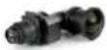 | WUXGA 0.9" (0.38: 1) | |
| 4K 0.9" (0.41: 1) | ||||
| R9862001 | TLD+ 90°ST (0.65 ~ 0.85) | 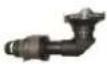 | WUXGA 0.9" | (0.67 ~ 0.88: 1) |
| 4K 0.9" | (0.72 ~ 0.94: 1) | |||
| R9801414 | TLD+ (0.85 ~ 1.15) | 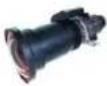 | WUXGA 0.9" | (0.86 ~ 1.25: 1) |
| 4K 0.9" | (0.93 ~ 1.33: 1) | |||
| R9862005 | TLD+ (1.14 ~ 1.39) | 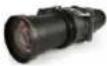 | WUXGA 0.9" | (1.16 ~ 1.49: 1) |
| 4K 0.9" | (1.24 ~ 1.60: 1) | |||
| R9862010 | TLD+ (1.39 ~ 1.8) | 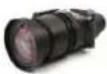 | WUXGA 0.9" | (1.39 ~ 1.89: 1) |
| 4K 0.9" | (1.49 ~ 2.02: 1) | |||
| R9862020 | TLD + (1.8 ~ 2.6) | 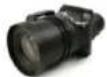 | WUXGA 0.9" | (1.88 ~ 2.57: 1) |
| 4K 0.9" | (2.01 ~ 2.75: 1) | |||
| R9862030 | TLD + (2.6 ~ 4.1) | 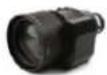 | WUXGA 0.9" | (2.51 ~ 4.12: 1) |
| 4K 0.9" | (2.69 ~ 4.41: 1) | |||
| R9862040 | TLD + (4.1 ~ 6.9) | 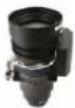 | WUXGA 0.9" | (4.08 ~ 6.86: 1) |
| 4K 0.9" | (4.37 ~ 7.35: 1) | |||
| R9829997 | TLD + (6.9 ~ 10.3) |  | WUXGA 0.9" (6.74 ~ 10.11: 1) | |
| 4K 0.9" (7.22 ~ 10.83: 1) |

このテーブルでは、このマニュアルのリリース時点でアクティブなレンズだけを考慮に入れています。使用終了または利用終了になったレンズは考慮されません。アクティブレンズに関する最新情報については、Barco ウェブサイトをご覧ください。

警告: プロジェクターを人の頭上に設置する場合は、投写レンズをレンズ安全ケーブルで固定する必要があります。52 ページ、プロジェクトションレンズ安全ケーブルの取り付けの章を参照してください。
設置手順
4
4.1 Pulse RCU バッテリーの設置....48
4.2 投影レンズの取り付け....50
4.3 プロジェクションレンズ安全ケーブルの取り付け....52
4.4 入力ボードの設置....53
4.5 プロジェクターの電力網への接続....55
4.6 プロジェクターの電源投入 56
4.7 テーブルに設置したプロジェクターの調整....57
4.8 ソフトウェア更新....58
4.9 プロジェクターの電源をオフにする....60
4.10 プロジェクターのプラグを抜く......61
4.11 投影レンズの取り外し....62
この章について
この章では、プロジェクターを物理的に設置するためのすべての基本的な手順について説明します。
4.1 Pulse RCU バッテリーの設置
リモコン用電池について

新しくなった輸送規制により、バッテリーはパッケージに含まれなくなりました。ユーザーの判断で、正しい電池を購入するようにしてください。
リモコンには、単3形(アルカリ)乾電池を2本ご使用ください。
Pulse RCU を使用する前にバッテリーを取り付けてください。

注意: 適切な種類の電池と交換してください。AA サイズの電池 2 個を使用します。不適切な種類の電池を使用すると、爆発する危険があります。
必要な部品
単 3形アルカリ乾電池 (2本)
設置方法
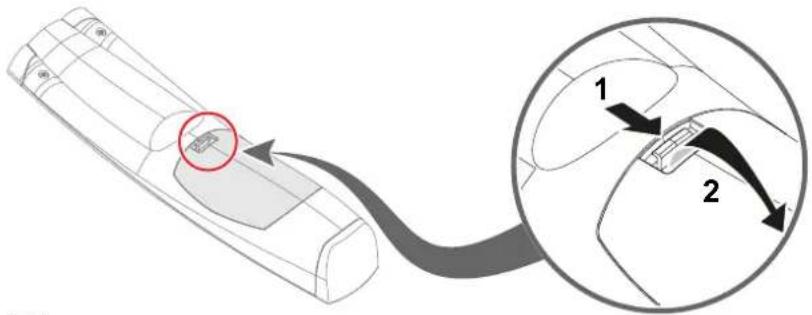
- バッテリーカバーのタブを爪で少し後方に押し (参照 1)、同時にカバーを外側にめくります (参照 2)。
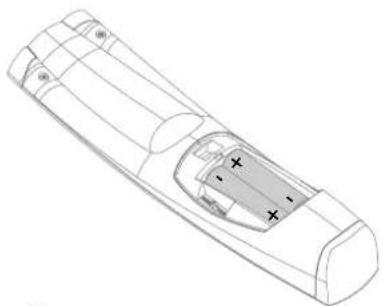
- 単3形乾電池2本を電池ボックスに入れます。
バッテリーの極性を電池ボックス内の + と - のマークに合わせます。

注意: 説明に従って電池を入れます。電池が正しく取り付けられていないと、爆発する危険があります。
-
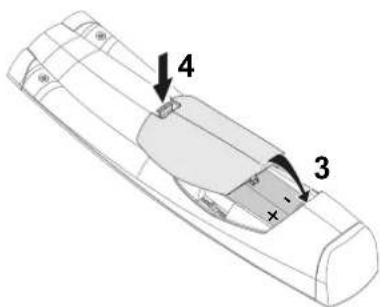
電池カバーの下部のツメを両方、リモコン底部の溝に押し込みます (参照 3)。
-
カチッと音がするまでカバーの上部を押します (参照 4)。
電池交換時には、RCU のブロードキャストアドレスがデフォルト値の「0」にリセットされます。
4.2 投影レンズの取り付け

警告: 必ず TLD+ZOOM レンズを使用してください。その他のレンズを使用すると、内蔵アクチュエーターに接触して損傷させる恐れがあります!大きな騒音および、アクチュエーターの損傷が発生する恐れがあります。
設置方法
-
プロジェクターの電源がオフになっているか、プロジェクターのシャッターが有効になっているかを確認します(プロジェクターキーパッドのシャッター アイコンが赤色の場合、シャッターが有効になっています)。
-
ある場合は、レンズホルダーからダストカバーを取り外します。

ヒント: プロジェクターに取り付けられていないときは、埃がカバー上でたまらないように、ダストカバーをロック可能なビニール袋に入れておいてください。
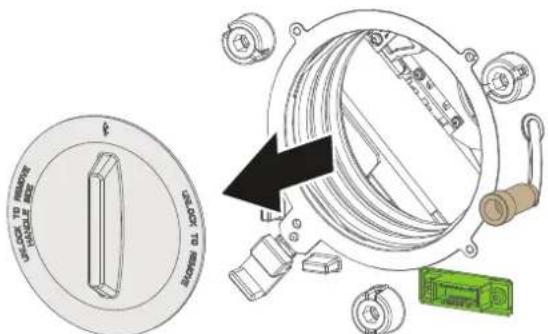
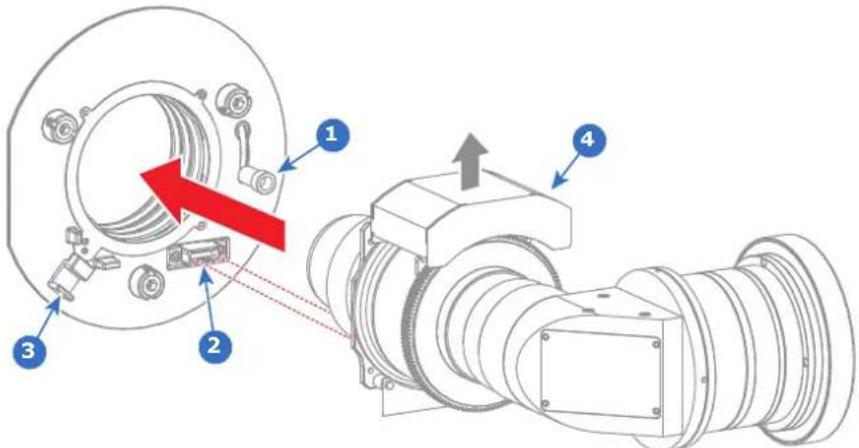
画像 4-5
- 以下のように、レンズホルダーを「ロック解除」位置に取り付けます:これを行うには、レンズロックハンドル(参照1)を図のように外側に、さらに電源ソケット(参照2)に向けて引っ張ります。
a) プライマリーレンズロックハンドル(参照1)を外側に引き、次に電気ソケット(参照2)の方に引きます。
b) カチッと音がするまで、セカンダリーレンズロック(参照3)を少し外側に引きます。
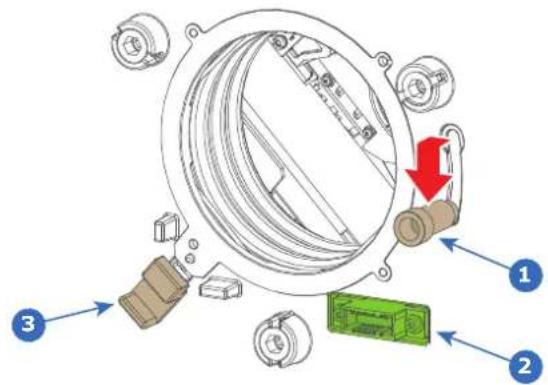
- レンズアセンブリーを梱包材から取り出し、レンズから両方のレンズキャップを取り外します。

注意: すべての新しいレンズにはレンズキャップが2つ付いています。投影面側に1つ、レンズホルダー側に1つです。
レンズホルダー側のレンズキャップを外したままレンズを取り付けると、レンズやプロジェクターが破損する恐れがあります。
- カチッと音がするまで、レンズコネクターを電気ソケット(参照2)に合わせながら、投影レンズをレンズホルダーにゆっくりと挿入します。

警告: レンズをまだ外さないでください。レンズがレンズホルダーから落ちる恐れがあります。
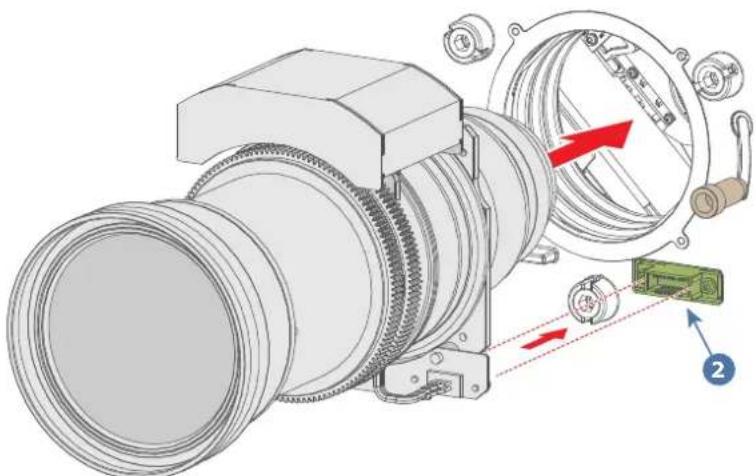
- プライマリーレンズロックハンドルを「ロック」位置までスライドさせてレンズを固定します。レンズがレンズホルダーの前面プレートに接していることを確認します。
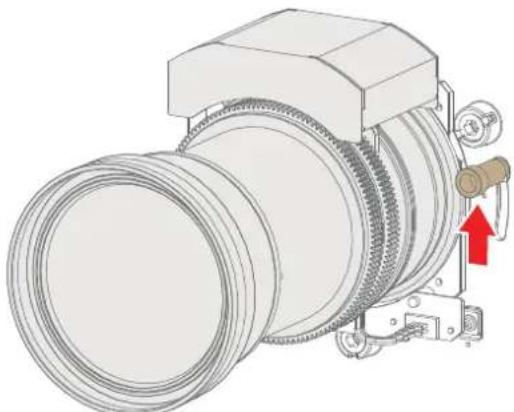
- レンズが固定されていることを確認するために、レンズをレンズホルダーから引っ張ってみます。

警告: プロジェクターを人の頭上に設置する場合は、投写レンズをレンズ安全ケーブルで固定する必要があります。52 ページ、プロジェクトションレンズ安全ケーブルの取り付けの章を参照してください。
4.3 プロジェクションレンズ安全ケーブルの取り付け
レンズ安全ケーブルを使用する場面
プロジェクターが人の上に設置される場合は、プロジェクターレンズを安全ケーブルで固定する必要があります。

注文情報については、Barco のウェブサイトを参照してください: https://www.barco.com
設置方法
-
安全ケーブルと付属品の状態が良好である (損傷していない) ことを確認します。
-
安全ケーブルをレンズ本体に巻き付け、ケーブルの一端をもう一方の端のループ(参照1画像4-9、)に通してループを作ります。
-
レンズ本体にケーブルクリップ(参照2画像4-9)を取り付け、安全ケーブルの位置を固定します。
-
ループをレンズ本体の周囲にしっかりと引き寄せ、この位置をケーブルクランプでロックします(参照3)。

警告: ループ ケーブルとループを通るケーブルが一緒にクランプされていることを確認します。
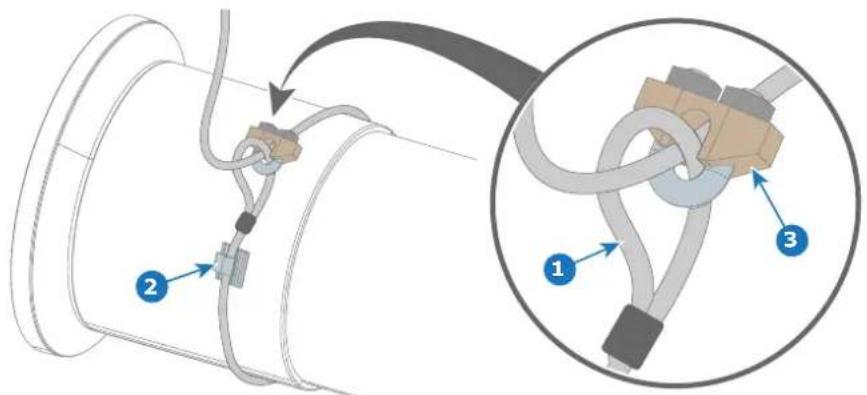
- 安全ケーブルのもう一方の端を、プロジェクター本体、リギングフレーム、トラス設置、または天井に取り付けます。

注: 安全ケーブルは、落下距離が最小限となるよう、バックアップとして取り付ける必要があります。レンズの落下距離ができるだけ小さくなるようにしてください。
4.4 入力ボードの設置

注意: 静電気放電 (ESD) に敏感な部品を取り扱う間は、アースされているリストバンドを必ず着用してください。

この手順は、オプション入力ボードが装着されておらず、オプション入力スロットがダミーカバープレートで密閉されていることを前提としています。ただし、どのようなタイプの入力ボードが取り付けられても、交換が必要な場合は、同じ手順が適用されます。
必要なツール
Torx ドライバー T10
設置方法
-
プロジェクターの電源をオフにして、プロジェクターの電源コードを抜きます。60ページ、プロジェクターの電源をオフにするの手順を参照してください。
-
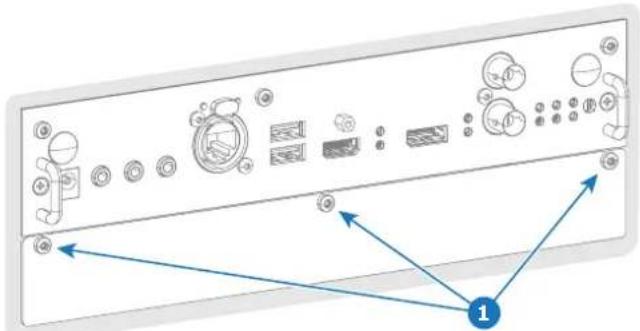
オプションの入力スロットのダミーカバープレートの拘束ネジ3本(参照1)を緩めます。Torx ドライバ T10 を使用します。
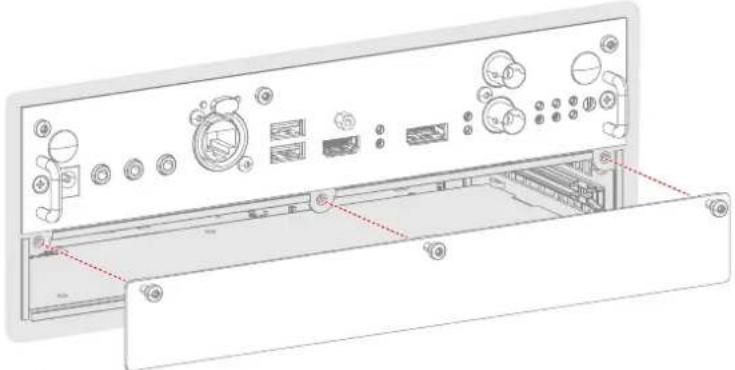
- 入力スロットからダミーカバープレートを取り外します。
- 入力スロットに入力ボードをスライドさせて入れます。ボードがスライダーに固定され、スロットに完全に挿入されていることを確認します。
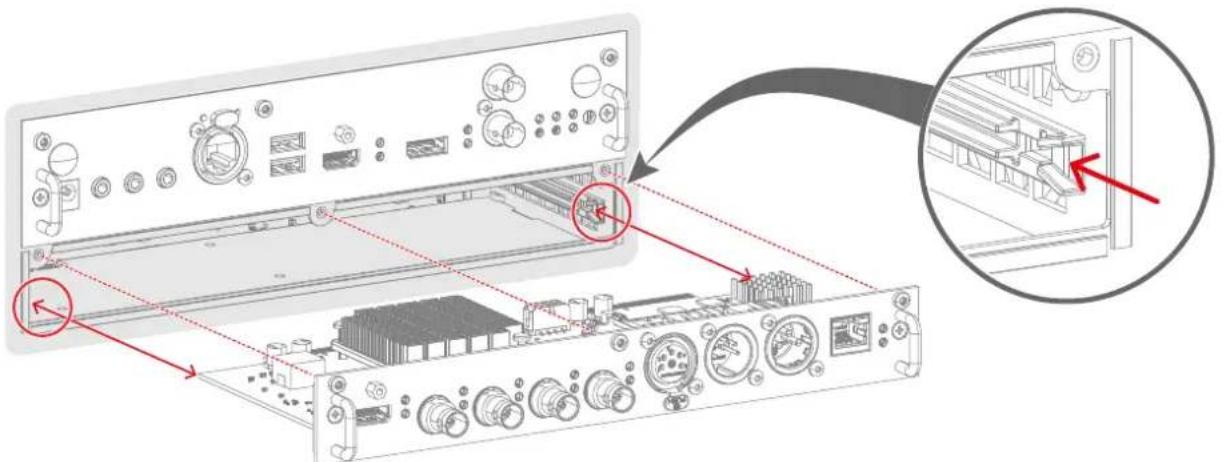
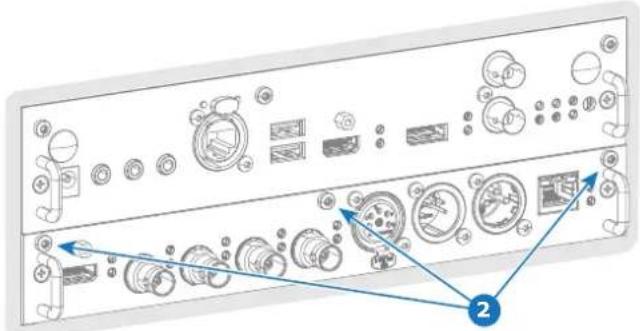
画像 4-12 この図では、「Pulse Quad Combo 入力」が使用されています。
- 入力ボードの拘束ネジ3本(参照2)を締めます。
-
プロジェクターの電源コードを差し込み、プロジェクターの電源を入れます。56 ページ、プロジェクターの電源投入の手順を参照してください。
-
設置されている入力ボードのファームウェアを更新します。58 ページ、ソフトウェア更新の手順を参照してください。

ヒント: 完全なソフトウェアパッケージを使用し、Pulse Prospector または USB メモリを使用してファームウェアをインストールします。新しいソフトウェアの画像がプロジェクターに完全に位置づけられると、プログラム可能なコンポーネントがすべて最新バージョンにアップデートされます。

注意: オプションの入力スロットを使用しない場合は、必ずダミーカバー プレートを取り付けてください。
4.5 プロジェクターの電力網への接続

注意: 本装置に付属の電源コードのみを使用してください。お住まいの地域/国の電源コードが付属していない場合は、販売店にお問い合わせください。電源コードは、製品IDラベルに記載されている電気定格に適合したものでなければなりません。使用できる電源コードは、地域の電気コードの規定に従ったもののみです。

警告: AC 電源および電源コードが指定された電圧および電力の範囲にない場合は、運転を開始しないでください。
地域電力網への接続方法
- 電源スイッチが「0」(OFF)の位置になっていることを確認します(参照1)。
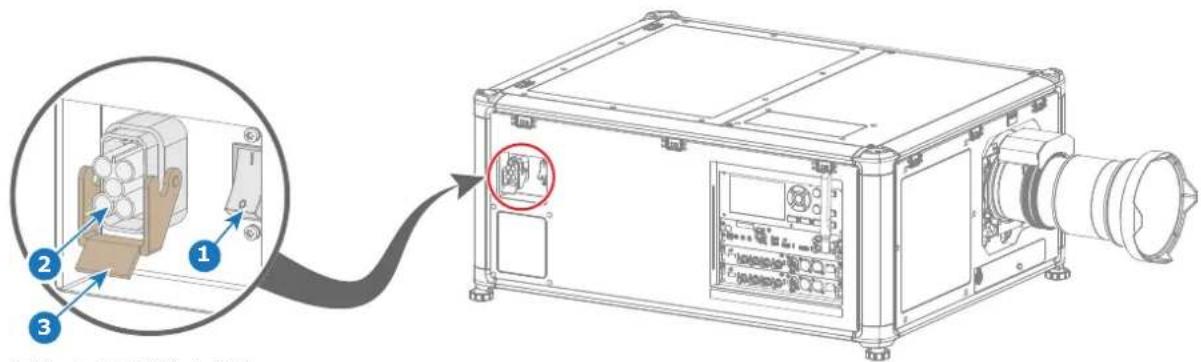
- 電源コードのメス側をプロジェクターの電源入力ソケットに接続します(参照2、画像4-14)。
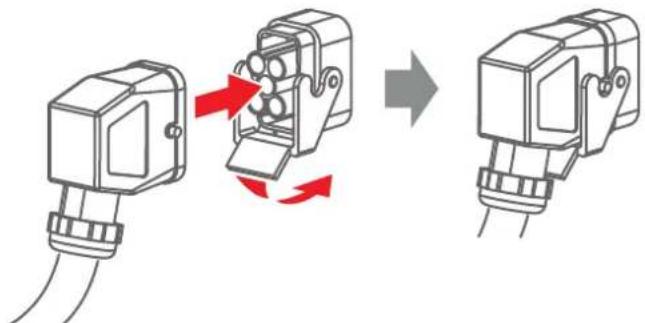
- プラグホルダークランプをロックして、電源プラグを固定します(参照3、画像4-14)。
- 電源コードのオス側を地域電力網につなぎます。

注意: プロジェクターがレディまたはオンモードからスタンバイモードに切り替わると、冷却ファンが約30秒間連続して回転します。プロジェクターと光源が十分に冷却されると、ファンが自動的にスタンバイになります。温度によるストレスで耐用時間が経過するより前に光源を使用できなくなるのを防ぐために、冷却ファンの運転中に電源コードを決して外さないでください。電源コードを外すことでプロジェクターの電源を切るのではなく、電源スイッチを切ってから、電源コードを外すようにしてください。
4.6 プロジェクターの電源投入
電源投入方法
- プロジェクター側面の主電源を押し、プロジェクターの電源を投入します(参照1)
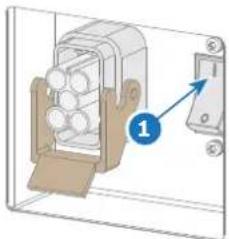
- 「0」が押されていれば、プロジェクターはオフになっています。
-
「Ⅱ」が押されていれば、プロジェクターはオンになっています。
-
プロジェクターの主電源入力が電源ネットに接続されていることを確認します。
プロジェクターは、レディモードで起動します。レディモードになるまで、[Power on/off (電源オン / オフ)] ボタンが点滅します。レディモードになると、電源オン / オフ ボタンは白色で点灯します。起動画面がタッチパネルに表示されます。起動が完了すると、ステータス画面が表示されます。

- プロジェクターの電源オン/オフまたはリモコンの電源オンボタンを押します。
プロジェクターは ON モードのままです。プロジェクターの投影準備が完了するまで、[Power on/off (電源オン / オフ)] ボタンが点滅します。プロジェクターが完全に起動すると、電源オン / オフ ボタンが青色に点灯します。

4.7 テーブルに設置したプロジェクトターの調整
調整方法
- プロジェクターを任意の場所に置きます。使用するレンズのズーム範囲とスクリーンのサイズを考慮します。
- いずれかの内蔵ハッチパターンをスクリーンに投影します。
- 調整可能な脚部を出し入れして、ハッチパターンの長方形が適切な高さできれいに投影されるようにします。

調整が終わると、水平方向にも垂直方向にもスクリーンに対して正しい角度に、プロジェクターが設定されます。
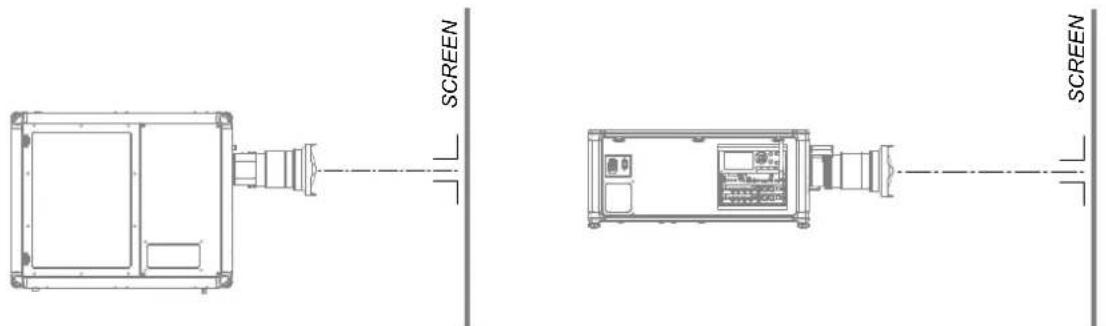
画像 4-20
4.8 ソフトウェア更新

注意: ソフトウェアの更新中にプロジェクターの電源を切ったり、プラグを抜いたりしないでください。同様に、ソフトウェアの更新中はUSBフラッシュドライブを取り外さないでください。
前提条件
まず、Barco のウェブサイトから、リンク (https://www.barco.com/support) を使用して最新のプロジェクトターソフトウェアパッケージをダウンロードします:
必要なツール
USB フラッシュドライブ
プロジェクターがネットワークに接続されていない場合のソフトウェアの更新方法
- クリーンな USB フラッシュドライブを用意し、以下のフォルダ構造を作成します:
/Barco/Firmware

注: フラッシュドライブが FAT32 と互換性があり、USB ドライブにファイルが 1 つしかないことを確認してください。
- 正しいプロジェクター更新ファイル(フォーマット.fw)をファームウェアフォルダーに配置します。
- プロジェクターが [レディ] モードであることを確認します。
- パワーユーザー以上の認証情報でログインします。
- フラッシュドライブを通信パネルの USB ポートに差し込みます。
使用可能なソフトウェア更新パッケージのウィンドウが表示されます。
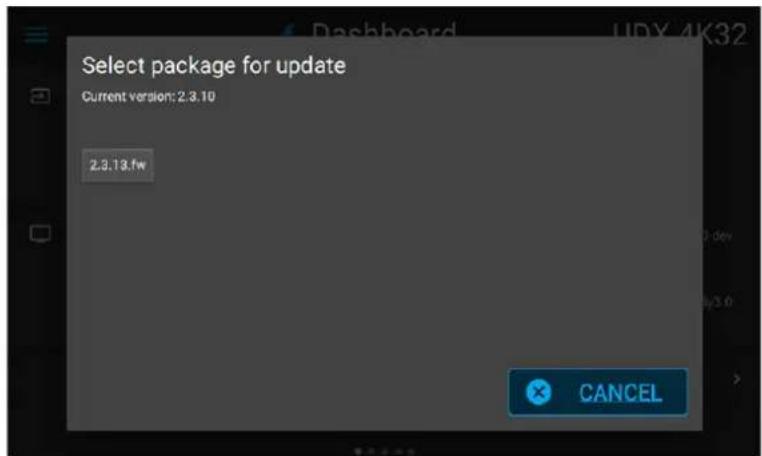
画像 4-21 フラッシュドライブで使用可能なソフトウェアパッケージの例。
- 目的のパッケージを選択して確認します。
ソフトウェア更新のダイアログが表示され、確認が求められます。
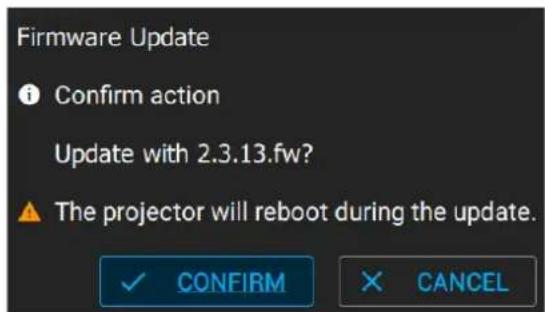
画像 4-22 ソフトウェア更新ダイアログのプロンプトの例
- 確認を選択し、ソフトウェア更新プロセスを開始します。

注:開始すると、更新手順を完了するのに最大20分掛かる場合があります。このプロセス中、プロジェクターは、少なくとも1回再起動します。
LCD ディスプレイには、更新プロセス中の更新の現在のステータスが表示されます。
- LCD ディスプレイに更新プロセスが完了したことが表示されたら、USB フラッシュドライブを取り外しても問題ありません。

注意: この方法を使用して、古いバージョンのソフトウェアに「ダウングレード」することは、技術的には可能ですが、推奨されませんし、可能な限り避けるべきです。特定の機能がサポートされなくなり、ダウングレード中にプロジェクターが不要な動作を表示することがあります。まれに、デバイスに損傷を与えることもあります。ダウングレードでデバイスを損傷しないことを確認する場合は、必ず Barco までご連絡ください。
4.9 プロジェクターの電源をオフにする
プロジェクターの電源をオフにする方法
- プロジェクターがオンモードになっている間、以下のいずれかの方法で光源をシャットダウンします:
▶ ローカルキーパッドの電源オン / オフボタンを押し続けます。
▶ リモコンの電源オフボタンを長押しします。

注: 自動光源オフ機能が有効な場合、選択したソース入力で同期が検出されないと、プロジェクターは自動的にレディモードに移行します(デフォルトのタイムアウトは15分)。詳しくは、Pulse OSDまたはPulse Prospectorマニュアルをご覧ください。
プロジェクターは、クールダウン フェーズを実行するために、最初にオンからレディ モードに切り替わります。
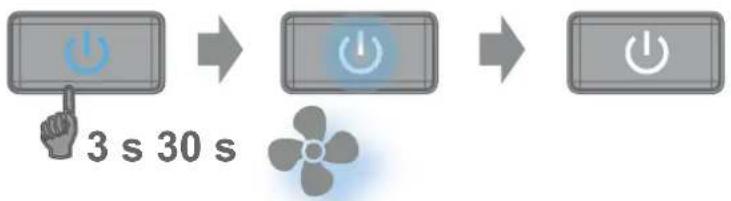
flowchart
graph LR
    A["3 s"] --> B["30 s"]
    B --> C["Power Supply Icon"]
画像 4-23
- プロジェクターがレディモードにあるとき、レディモードからスタンバイモードに移行するには、次のいずれかの方法を行います:
▶ ローカルキーパッドの電源オン / オフボタンを押し続けます。
▶ リモコンの電源オフボタンを長押しします。

注: オートスタンバイ機能が有効な場合、プロジェクター上でアクティビティが発生しないと、プロジェクターは自動的にスタンバイモードに移行します(デフォルトのタイムアウトは15分)。詳しくは、Pulse OSDまたはPulse Prospectorマニュアルをご覧ください。
- プロジェクターがスタンバイモードにあるとき、スタンバイモードから ECO スタンバイモードに移行するには、次のいずれかを行います:
▶ ローカルキーパッドの電源オン / オフボタンを押し続けます。
▶ リモコンの電源オフボタンを長押しします。

注: オートスタンバイ機能が有効な場合、プロジェクターはタイムアウト後に自動的にECO スタンパイ モードに移行します(デフォルトのタイムアウトは15分)。詳しくは、Pulse OSDまたはPulse Prospectorマニュアルをご覧ください。

いくつかの動作(グレーのテストパターンの適用など)は、クールダウンフェーズの2分の間に行われます。これは、バーンインの潜在的な影響を最小限に抑え、プロジェクターの寿命を延ばすために行われます。

注意: 主電源コードを抜いたり、主電源を切ったりしてプロジェクターの電源を切らないでください。

Barco は、プロジェクターは、常に電源を入れておき、ECO スタンバイ モードを使用して、低消費電力を維持することをお勧めします。
4.10 プロジェクターのプラグを抜く
前提条件
プロジェクターの電源を切り、少なくとも30秒待ちます。詳細は、60ページ、プロジェクターの電源をオフにするを参照してください。

注意: 電源コードを抜く前に数分待つことが非常に重要です。クルダウン フェーズが守られないと、プロジェクターの寿命が短くなる可能性があります。
プラグの抜き方
- メインスイッチで、プロジェクターの電源を切ります。
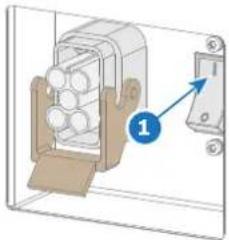
- 「0」が押されていれば、プロジェクターはオフになっています。
-
「Ⅰ」が押されていれば、プロジェクターはオンになっています。
-
プロジェクターから電源コードを取り外します。
4.11 投影レンズの取り外し
投影レンズを取り外します
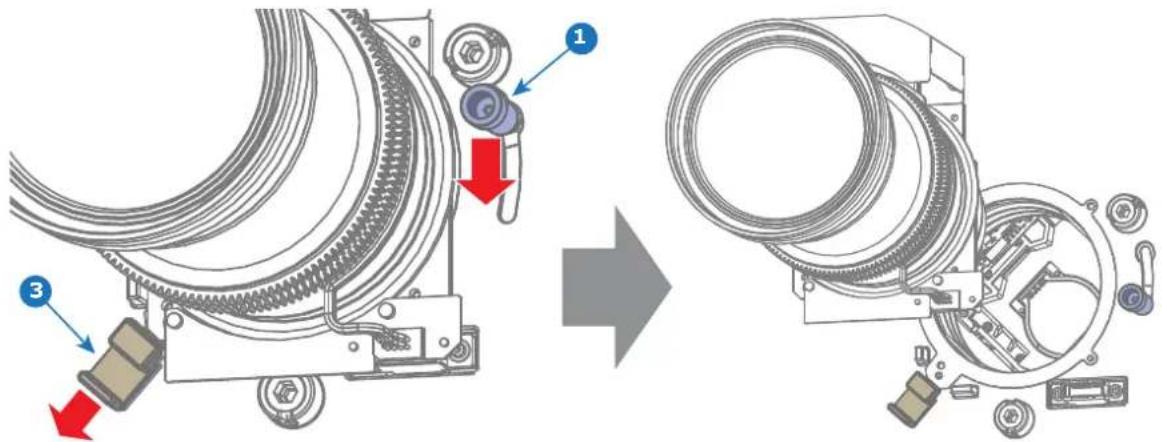
- 片手で投影レンズを支えながら、以下のようにレンズホルダーのロックを解除します:
a) プライマリーレンズロックハンドル(参照1)を「ロック解除」の位置にします。
b) セカンダリーレンズロック(参照3)を外側に引き出します。
- レンズをレンズホルダーからゆっくりと引っ張り出します。
- プロジェクターが入っていたパッケージのダストカバーをレンズの開口部に戻し、埃が入り込まないようにすることをお勧めします。
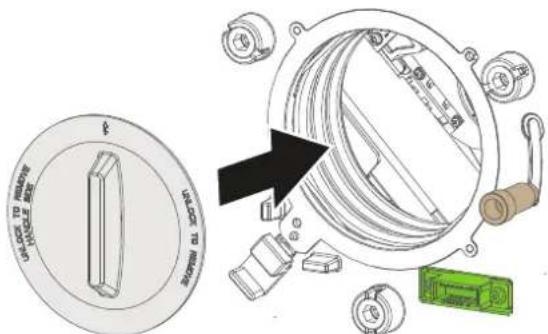
画像 4-26

レンズが入っていたパッケージのレンズキャップに、取り外したレンズの両側が裏側になるように置き、レンズの光学系を保護することをお勧めします。
UST レンズ
5
5.1 USTレンズについて....64
5.2 モーターブロックの向きを変更....66
5.3 UST レンズの取り付け....68
5.4 UST レンズのレンズ安全ケーブルの取り付け....70
5.5 UST レンズの調整....71
5.1 UST レンズについて
TLD+ 90° 超短焦点 (UST) レンズについて
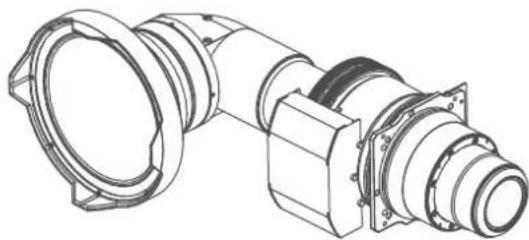
UST レンズは、Barco プロジェクター用に設計されたレンズです。レンズの出力が90°回転します。回転させれば、プロジェクターの背面から見て左側に投影する場合、垂直方向のシフト範囲を最大限に活用できるようになります。
このレンズは、超短焦点の動画パフォーマンス用に設計されています。
レンズシフトは、プロジェクタータイプによって、+/-150%になることがあります。設定に使用するプロジェクターの実際値の計算には、レンズ計算機を使用します。レンズ計算ツールの詳細については、45ページ、レンズの選択を参照してください。
モーター ブロックの向きの違いについて
古い Barco レンタルプロジェクター (HDX と HDF) では、Barco の現行レンタルプロジェクター (このプロジェクターを含む) と比較して、レンズホルダーが異なっていました。この両タイプのレンズホルダーの大きな違いの一つに、電気接続用のソケットの向きが異なっているということがあります。
このため、両世代のレンタル プロジェクターに使用できる UST レンズには、レンズ本体の周りに簡単に回転させることのできるモーターブロックが装着されています。これにより、レンズの出力方向は変えずに、モーター プロックの電気プラグを回してレンズホルダーの前面プレートの電気プラグに合わせることができるようになっています。次のイラストの例をご覧ください。

画像 5-1 両向きの 0.37:1 UST レンズの例
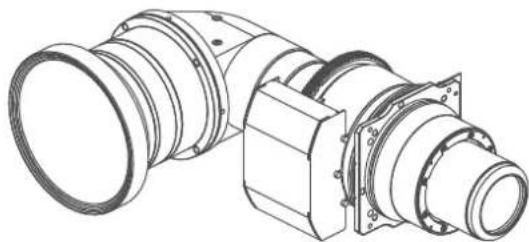
画像 5-2 両向きの 0.65 - 0.85:1 UST レンズの例
当社の現在のプロジェクター(個のプロジェクターを含む)の場合、テーブルマウントでプロジェクターを正面から見たときに、モーターブロックが常にレンズ本体の上部(参照1)に位置していなくてはなりません。旧式のHDXおよびHDFプロジェクターでは、テーブルマウントでプロジェクターを正面から見たときに、モーターブロックが常にレンズ本体の右側(参照2)に位置していなくてはなりません。
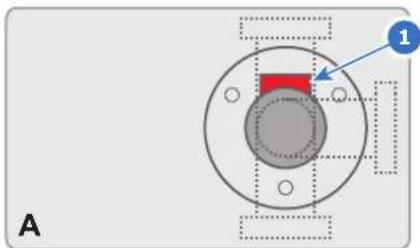
A 現在のプロジェクターの場合の方法(このプロジェクターを含む)
B 旧型 HDX および HDF プロジェクターの場合の方法
レンズ本体は、モーターブロックに対して90°回転させることができます。ただし、最もよく使われる構成は、テーブルマウントでプロジェクターを背面から見たときに、レンズの出力が左を向いている状態でしょ
う。それ以外の向き(下向きなど)では、プロジェクターのハウジングリギングフレームが投影画像の光路の邪魔になることがあります。
新しい短焦点90°ズームレンズは、現世代プロジェクターのテーブルマウントで左投影の方向にモーターブロックを取り付けた状態で納品されます。モーターブロックの向きを変更する場合は、66ページ、モーターブロックの向きを変更を参照してください。
5.2 モーター ブロックの向きを変更

この手順のイラストは、現在の左側投影にモーターブロックの回転をシフトさせるという例です。他の例もありますが、使用する方法は同じです。
必要なツール
六角レンチ 2.5 mm
必要な部品
止めネジ M5x8 DIN915
レンズのモーター ブロックを回転
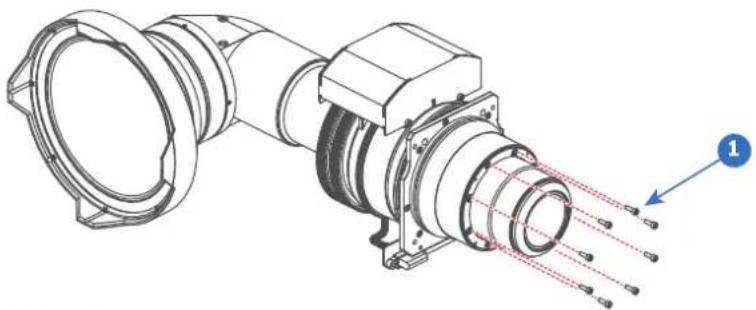
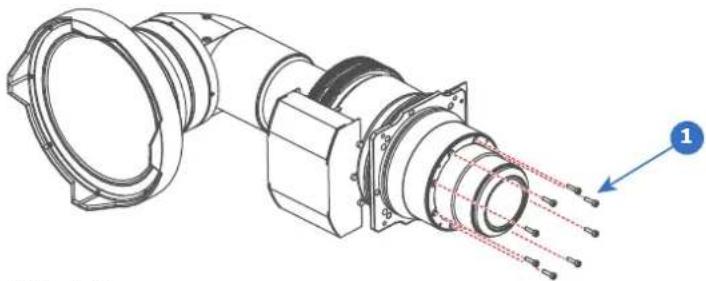
- 図のように 8 本のネジ(参照 1)を外します。2.5 mm 六角レンチを使用します。
- レンズ本体周りのモーターブロックを回転させ、目的の位置まで移動させます。
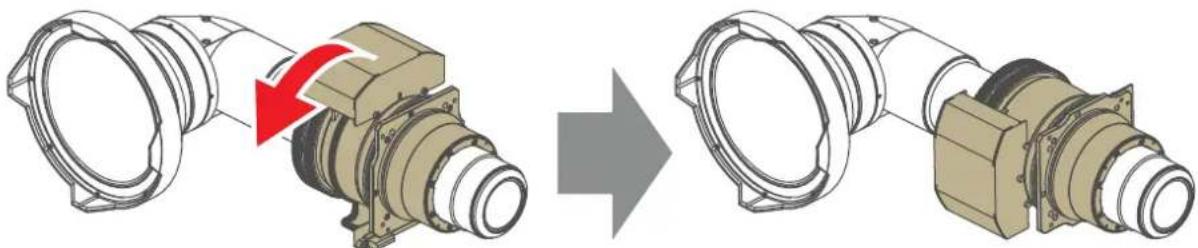
- ステップ1で取り外した8本のネジでモーターブロックを固定します。
- 使用するプロジェクターに応じて、取り付けプレートの止めネジを回します:
- 現在のプロジェクターで使用する場合、取り付けプレートの反対側に止めネジを 1.5 mm を超えるまで回し、取り付けプレートに取り付けます。
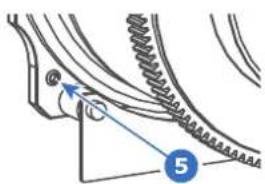
- 旧型の HDX または HDF プロジェクターで使用する場合、止めネジをマウンティングプレートの反対側で超えないようになるまで回します。

US レンズのモーターブロックが、現在のプロジェクターの向きになっているか確認します。そうでない場合は、向きを変えます。66 ページ、モーターブロックの向きを変更を参照してください。
UST レンズの取り付け方法
- 一次レンズロックを「ロック解除」位置に合わせます。ハンドル(参照1)をコンセント(参照2)に向けます。
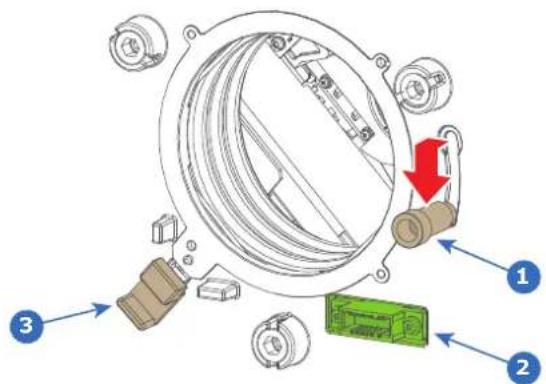
-
二次レンズロックが「ロック解除」位置(参照3、画像5-9)にあることを確認します。
-
レンズの取り付けプレートの左下隅にある止めネジ(参照5)が挿入されていることを確認します。止めネジは 1.5 mm 以上のものです。
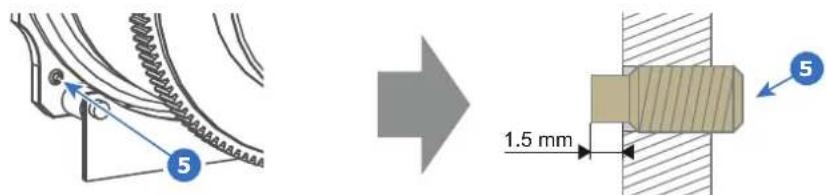
画像 5-10
- レンズをゆっくりと挿入します。レンズコネクターがレンズホルダーの電気ソケットに合うコネクターであることを確認します。
二次レンズロック(参照3)は、ロック時にカチッという音がします。
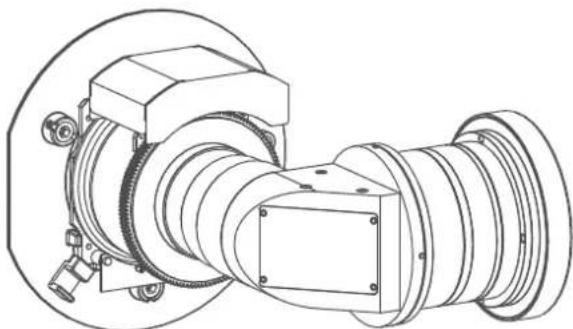
画像 5-11 UST レンズの取り付け例
-
一次レンズロックのハンドルを「ロック」位置にスライドさせて、レンズをレンズホルダーに固定します(参照1、画像5-11)。
-
レンズがレンズホルダーの前面プレートに当たっていることを確認します。
-
レンズが完全に固定されていることを確認するために、レンズをレンズホルダーから引っ張ってみます。
取り付けた後に、レンズを調整する必要があります。71ページ、USTレンズの調整の手順を参照してください。
5.4 UST レンズのレンズ安全ケーブルの取り付け
レンズ安全ケーブルを使用する場面
プロジェクターが人の上に設置される場合は、レンズ安全ケーブルを使用する必要があります。取り付けレンズをレンズホルダーに固定する場合にこれを行います。

キットの内容については、52 ページ、プロジェクションレンズ安全ケーブルの取り付けをご覧ください。
UST レンズのレンズ安全ケーブルの取り付け方法
- 安全ケーブルと付属品の状態が良好である (損傷していない) ことを確認します。
- レンズ本体の表面に3~4個のクリップ(参照1)を貼り付けます。
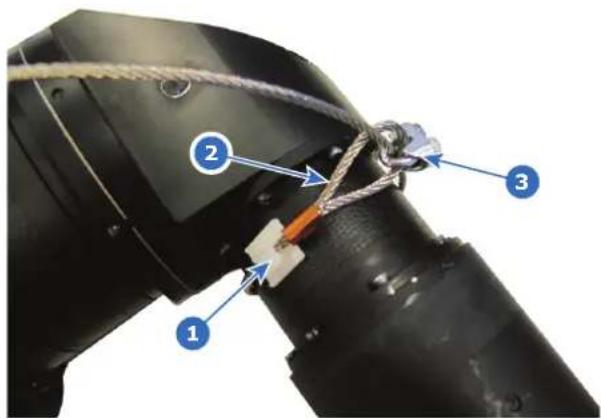
画像 5-13 UST レンズへの安全ケーブルの取り付け例
- 安全ケーブルの最初のループ側をいずれかのクリップにくくりつけます。
- 残りのケーブル部分を、レンズの周りにスライドさせます。ループを通る際に、クリップがカチッと音がするようにケーブルをはめます。
- ケーブルの始端で、ケーブルをループの終端を通るようにスライドさせます(参照2、画像5-13)。
- レンズホルダーに U ボルトを開いている方が外を向くように取り付けます(参照 3、画像 5-13)。ループの終端部分と、安全ケーブルの外向き部分の両方が囲まれていることを確認してください。
- Uボルトを閉じ、きつく締めます。
- 安全ケーブルの、空いている方のループ終端部を通しシャックルを取り付けます。
- 安全ケーブルをリギングフレーム(フレームを使用しない場合はトラスビーム)の周りに固定します。開いている方の端にシャックルの安全リングを回し、シャックルを固定します。
5.5 UST レンズの調整

90度レンズは、レンズの光学系に中間像を利用するため、投影される画像は反転します(上が下になる)。これにより、プロジェクターの向きの設定も合わせて変更する必要があります。シーリングマウントはテーブルマウントに、前面投影は背面投影になります。プロジェクターの向きを更新する方法については、Pulse OSD ユーザーマニュアルまたは Pulse Prospector を参照してください。
フォーカスドリフトとダイナミックフォーカスについて
TLD+ レンズおよび超短当社レンズ (UST レンズ) の設計により、これらのタイプのレンズをプロジェクターで使用すると、時間の経過とともに高温になる傾向があります。これは、低温状態のレンズと高温状態のレンズの間でフォーカスを若干切り替えた場合の副作用です。このため、装着したレンズのピント調整は、加熱した状態で行うことが重要です。これは、10分以上映像を投影することで達成できます。
その次に、暗い画像と明るい画像の間を大きく移動するコンテンツは、フォーカスが少し「ドリフト」する原因となります。
「フォーカスドリフト補完」を実行する外部ソリューションもありますが、TLD+レンズをサポートするプロジェクターでは、このフォーカスドリフトを処理するダイナミックフォーカス機能が実装されています。有効化されている場合、プロジェクターはフォーカスが合っているこのドリフトを処理するために、必要な計算を実行します。

フォーカスのドリフトの量はレンズ間で異なる場合があります。そのため、プロジェクターに新しいレンズを取り付けるときは、フォーカスのドリフトのキャリブレーションを実行することが重要です。
Pulse Prospector またはプロジェクターツールセットのキャリプレーションウィザードを使用して、フォーカスのドリフトのキャリプレーションを実行します。フォーカス ドリフトキャリプレーションの詳細については、Pulse Prospector またはプロジェクターツールセットのユーザーガイドを参照してください。
UST レンズの調整方法
-
プロジェクターを起動し、フォーカスパターンを画面上に投影してください。詳細な手順については、Pulse OSD ユーザーマニュアルを参照してください。
-
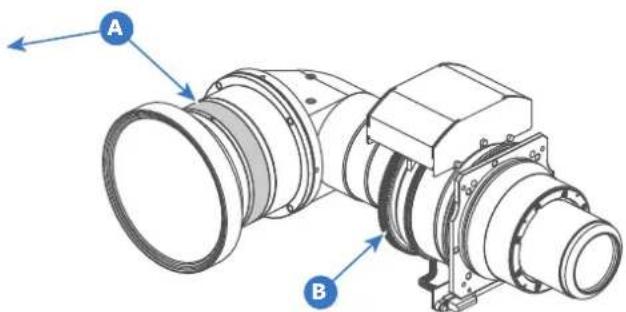
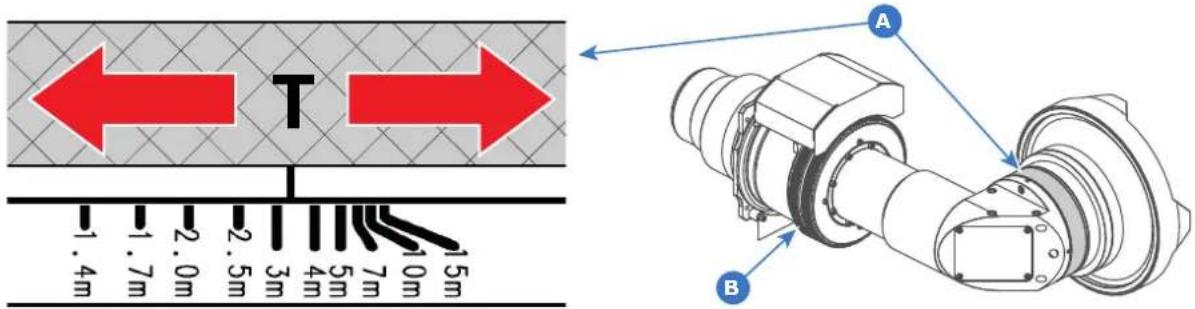
「投影距離調整リング」(リング A)を必要な投影距離の位置まで回転させます。
▶ 例えば、投影距離が 1.716 m の場合、マークが 1.5 m と 2 m の間(画像 5-14 参照)にくるようにします。
▶ 例えば、投影距離が 3.4 m の場合、マークが 3 m と 4 m の間(画像 5-15参照)にくるようにします。

注: リング A は電動式ではありません。手動で調整する必要があります。
- 「フォーカスギア」(リング-B)を回転させ、画像の中央にピントを合わせます。

注: リング B は電動式です。プロジェクターのリモコンかローカルのキーパッドを使って調整します。
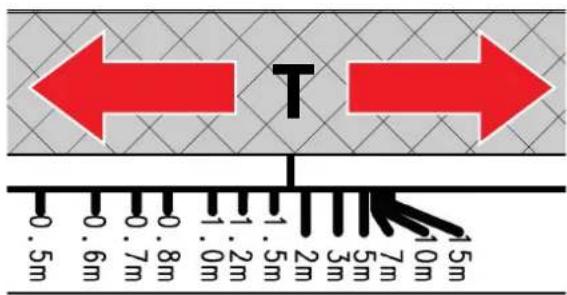
画像 5-14
A 調整リング A: 各種投影距離
B 調整リング B: フォーカスギア
T 投射距離(投影距離)
A 調整リング A: 各種投影距離
B 調整リング B: フォーカスギア
T 投射距離(投影距離)
A 調整リング A: 各種投影距離
B 調整リング B: フォーカスギア
T 投射距離(投影距離)
- 投写画像の中央と四隅の両方にピントが合わない場合は、リング A を四隅のピントが合いやすい方向に回転させてください。
- リング-B をもう一度回転させ、画像の中心にピントを合わせます。
- 投影画像の中央と四隅の両方で、良好なフォーカスが得られるまで、前の手順を繰り返します。
Scheimpflug (照準)
6
6.1 Scheimpflug のイントロダクション....74
6.2 Scheimpflug 調整 ..... 76
6.1 Scheimpflug のイントロダクション
Scheimpflug とは
レンズホルダーを調整して、投影される画像の「鮮明フォーカス プレーン」がスクリーンのプレーンと一致するようにする必要があります (Fp1→Fp2)。そのためには、DMD プレーンとレンズ プレーンの距離を変えます (Lp1→Lp2)。レンズ プレーンを DMD プレーンに近づけると、鮮明フォーカス プレーンは遠くなります。レンズ プレーンが DMD プレーンに対して傾いている (または揺れがある) ために、スクリーン上の画像のフォーカスを完全に合わせることができないことがあります。これは、Sheimpflug の法則とも呼ばれますが必要です。これを解決するには、レンズ プレーンを DMD プレーンと平行にする必要があります。そのためには、レンズ ホルダーを回してレンズ プレーンと DMD プレーンの間の傾き (または揺れ) をなくします (Lp3→Lp4)。
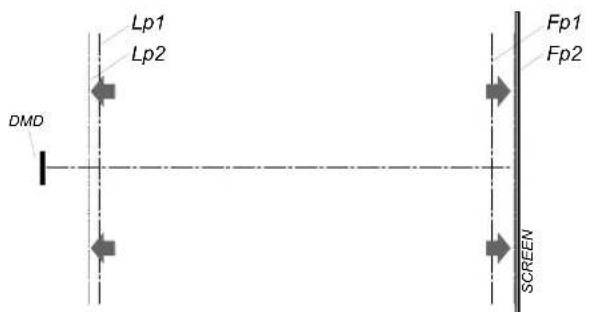
画像 6-1
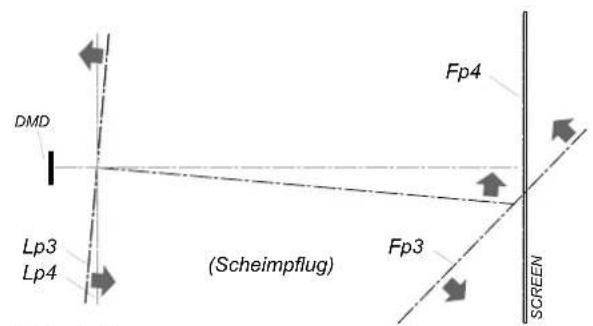
画像 6-2

Scheimpflug の原理
「鮮明フォーカスのプレーン」を変更して、任意のプレーンが鮮明フォーカスになるようにできます。DMD プレーンとレンズ プレーンが平行であれば、鮮明フォーカスのプレーンもこの2つのプレーンに対して平行になります。ただし、レンズ プレーンが DMD プレーンに対して傾斜していると、鮮明フォーカスのプレーンも幾何学プロパティおよび光学プロパティに対応して傾斜します。DMD プレーン、プリンシパル レンズ プレーン、および鮮明フォーカス プレーンは、下方向にレンズが傾斜している場合に、プロジェクターの下のラインで交差します。
Scheimpflug 調整点
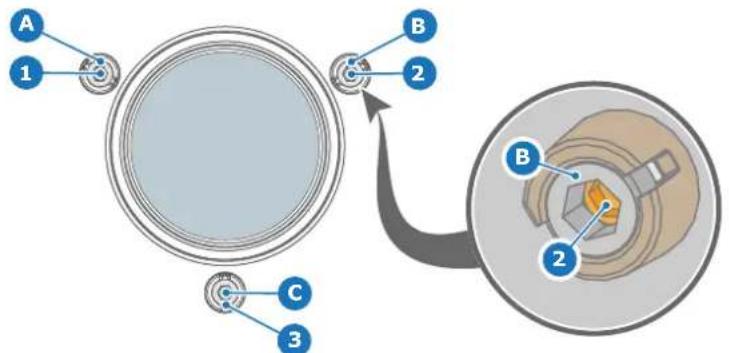
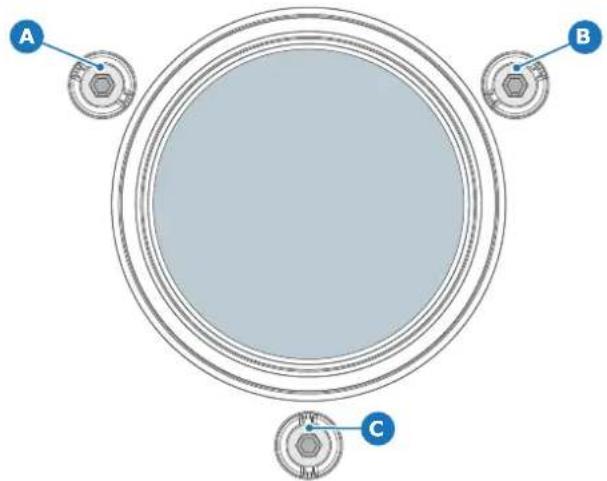
画像 6-3 レンズホルダーの Scheimpflug の調整点 - プロジェクターの正面図。(レンズの形状はモデルによって異なります)
A Scheimpflug ロック ナット
B Scheimpflug ロック ナット
c Scheimpflug ロック ナット
Scheimpflug の適用時
Scheimpflug 修正は、投影された画像の全体的なフォーカスが均等に鮮明ではない場合 (プロジェクターが画面と平行ではないことや Scheimpflug の調整が正しく行われていなかったことなどが原因) にのみ適用します。プロジェクターに平行でない画面に Scheimpflug 修正を適用すると、投影された画面が長方形の画面と異なることを考慮に入れてください。言い換えると、投影された画面に「ゆがみ」が発生します。ゆがみを解決するには、マスキングが必要となります。
マスキングをすると、コンテンツが失われるという欠点があります。そのため、プロジェクターを投影画面に対して平行に配置し、レンズホルダーの SHIFT(シフト)機能を使って投影された画像を投影画面と一致させることを強く推奨します。SHIFT (シフト) 範囲が十分でない場合は、プロジェクターを傾けて Scheimpflug を適用できます。
6.2 Scheimpflug 調整
必要なツール
・六角レンチ 5 mm
・六角レンチ 8 mm
- 8 mm の六角ソケット付きトルク レンチ
準備手順:
- 取り付けたレンズの投影比率が設置エリアの要件 (投影距離およびスクリーン サイズ) に一致していることを確認してください。
- レンズが正しく取り付けられ、レンズシフトが中心位置にあることを確認してください。
- 内部フォーカス・グリーンテストパターンを投影します。
- レンズを最も広い開度までズームします (スクリーンの最大映像サイズ)。
- 3個の Scheimpflug ロック ナットを数回転緩めます(参照 A、B、C)。8 mm 六角レンチを使用します。
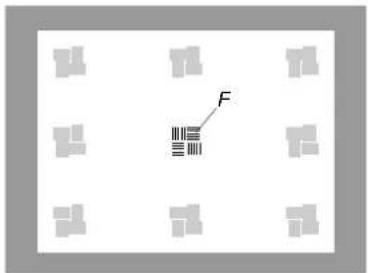
画像 6-4
- 電動フォーカスコントロール(ローカルキーパッドまたはリモコン)を使って、画面(F)の中央の投影された画像のピントを合わせます。
画像 6-5
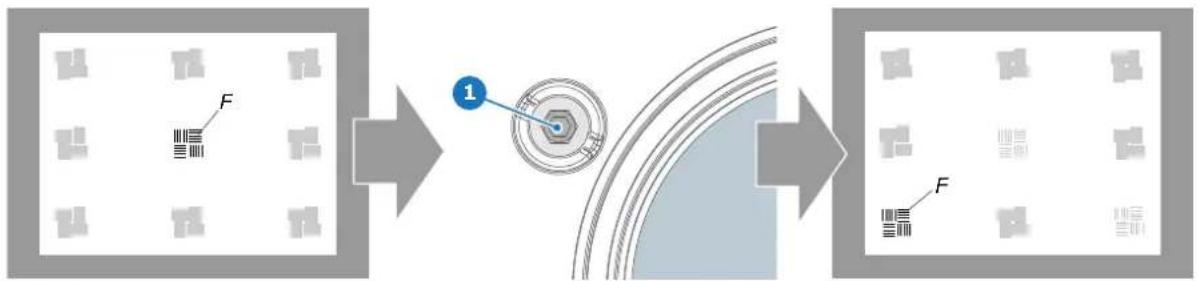
Scheimpflug 調整手順
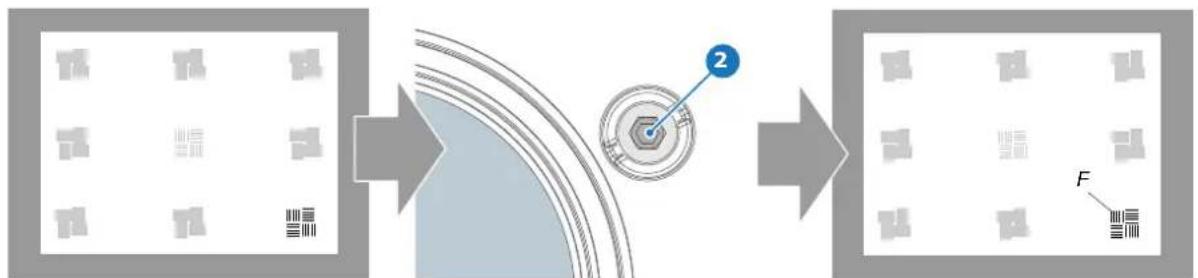
- 左上部の Scheimpflug 調整ネジをミグ右回転または左回転して画面の右下隅にある画像を鮮明にします(参照 1)。5 mm の六角レンチを使用します。
flowchart
graph LR
    A["Component F"] --> B((Target))
    B --> C["Product F"]
    style A fill:#f9f,stroke:#333
    style B fill:#ccf,stroke:#333
    style C fill:#cfc,stroke:#333
画像 6-6
この操作の結果、中心部の焦点が少しずれます。これは想定されている挙動です。
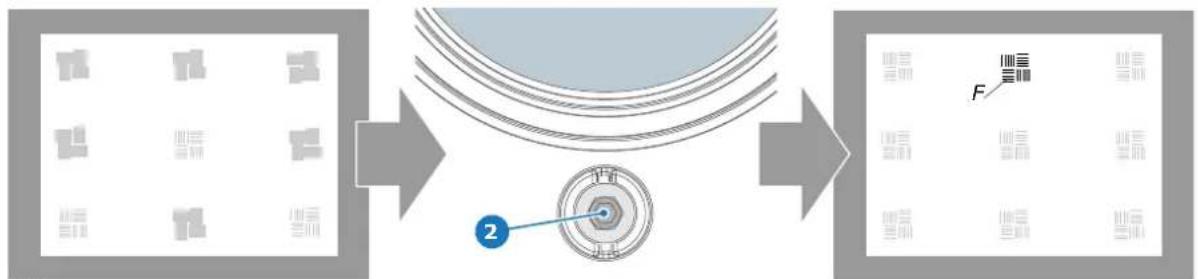
- 右上部の Scheimpflug 調整ネジを回して画面の左下隅にある画像を鮮明にします(参照 2)。
- 下部の Scheimpflug 調整ネジを回して画面の上部中心にある画像を鮮明にします(参照 3)。
flowchart
graph LR
    A["Raw Material"] --> B["Step 2"]
    B --> C["Product"]
    style A fill:#f9f,stroke:#333
    style B fill:#bbf,stroke:#333
    style C fill:#dfd,stroke:#333
画像 6-8
- 電動フォーカスコントロール(ローカルキーパッドまたはリモコン)を使って、画面(F)の中央の投影された画像のピントを合わせます。
- スクリーンの中央、左、右、上、下が可能な限り鮮明になるまで、先ほどの手順を繰り返します。
- Scheimpflug ロック ナットをすべて締めます(参照 A、B、C 画像 6-4)。トルク 8.4 Nm でトルクレンチを使用してください。
フライト ケースとリ ギング フレーム
7
7.1 QDX リギング フレーム....80
7.2 QDX フライトケース 82
7.3 フレームをプロジェクターに固定します....83
7.4 積み重ねQDXプロジェクト 87
7.5 リギングクランプを使用したプロジェクターの吊り下げ 89
7.6 一点吊りハンガーによるプロジェクターの吊り下げ....92
7.7 電動リギングフレームの配置....94
7.1 QDX リギング フレーム
装着フレームについて
QDX シリーズの多機能リギング フレームは、Barco QDX プロジェクター用に設計されており、他の機器には使用できません。
プロジェクターのないリギングフレームの重量は、約 ±27 kg(±66 lb)です。
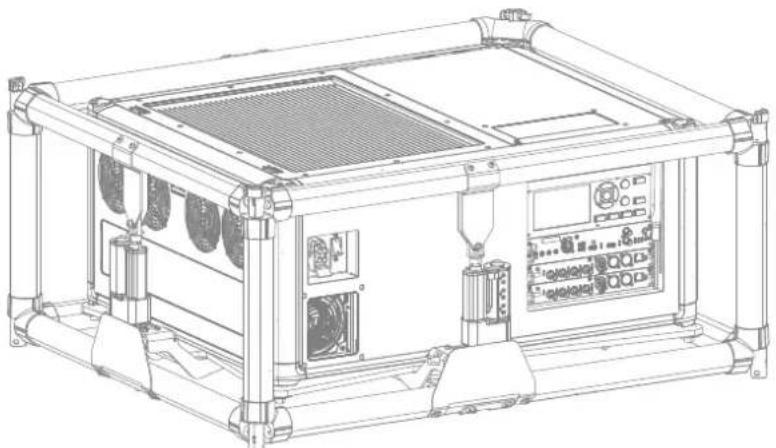
画像 7-1 プロジェクターをリギングフレームに設置した例
プロジェクター付きフレームとプロジェクターなしのフレーム
フレームは2通りの注文が可能です:
- プロジェクターをフレームに装着した状態(プロジェクトター+フレーム+フライトケースのバンドル)。
この場合は、フレームごとプロジェクターをフライトケースから持ち上げるだけです。82 ページ、QDX フライト ケース も参照してください。 - プロジェクターをフレーム(フレーム+フライトケースのバンドルとして購入可能)とは別に購入した場合。
この場合、フレームをプロジェクターに固定する必要があります。詳細は、83ページ、フレームをプロジェクターに固定しますを参照してください。
プロジェクターをフレームに積み重ねて吊り下げる
プロジェクターを重ねて使用する場合は、87 ページ、積み重ねQDXプロジェクターを参照してください。トラスビームからプロジェクターを吊り下げる場合は、以下のいずれかを行ってください:
- リギングクランプを使用する場合は、89ページ、リギングクランプを使用したプロジェクターの吊り下げを参照してください
- シングルポイントハンガーを使用する場合は、92 ページ、一点吊りハンガーによるプロジェクターの吊り下げを参照してください。
フレームの搬送
プロジェクトタを取り付けた状態で、多機能フレームを縦向きに決して搬送しないでください。そうしなければ、多機能フレームに損傷が発生することがあります。輸送の悪い例と良い例を次の図に示します。
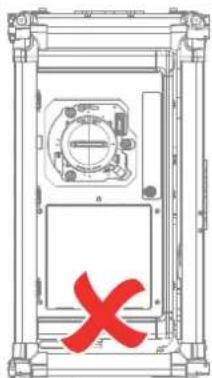
この制限は、プロジェクタが取り付けられたリギングフレームの輸送にのみ考慮されます。リギングフレームの間は、プロジェクタを縦置きに取り付けることもできます。
7.2 QDX フライト ケース
QDX フライト ケースの紹介
QDX フライトケースは、QDX を、そのリギングフレームに取り付けられているかどうかにかかわらず、安全かつ確実な方法で輸送するよう設計されています。また、フライトケースには、QDX リギングフレームに取り付けた状態でプロジェクターを設置するのに十分なスペースもあります。ブレーキおよび8個のハンドル付きのキャスターが4個取り付けられているため、フライトケースを簡単に取り扱うことができます。フライトケースワゴンの床には、2つの小さな屋根付きコンパートメントがあります。これらのコンパートメントには、電源コードやリモコン、マニュアルなどを収納できます。
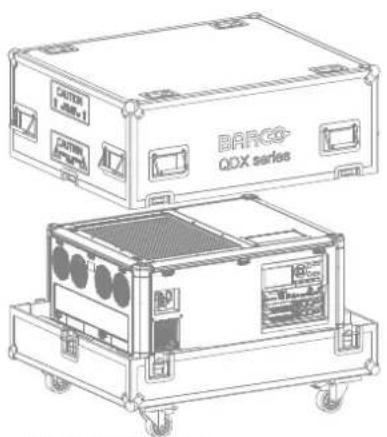
フライトケースの外寸は、トラックの床面を最大限に利用することを考慮して、決定されています。QDX フライトケースのカバーに4個の受け皿が付いているため、フライトケースを積み重ねることができます。

警告: 最大積み重ね2QDX フライトケース高。この高さ以上には積み重ねないでください。
7.3 フレームをプロジェクターに固定します
必要なツール
トルクレンチ (6 mm および 8 mm 六角ビット付き)
必要な部品
- 高さ 5 cm の発泡スチロールまたはボール紙の緩衝材。
- 六角ネジ、スクリューヘッド M8 x 30 (x6)
- 六角ネジ、スクリューヘッド M10 x 40 (x4)
- スプリングワッシャー M8 (x6)
- スプリングワッシャー M10 (x4)
- プレーンワッシャー M8 (x6)
- プレーンワッシャー M10 (x4)
- ロックピン (x4)
設置方法
- プロジェクターを約 5 cm の高さに逆さまに置きます。

ヒント: 発泡スチロールや厚紙の緩衝材を使ってプロジェクターの位置を高くします。

注意: プロジェクターを反転させる際には、プロジェクターの重量を過小評価しないでください。プロジェクター(フレーム付き、フレームなしとも)は必ず4人で持ち上げてください。
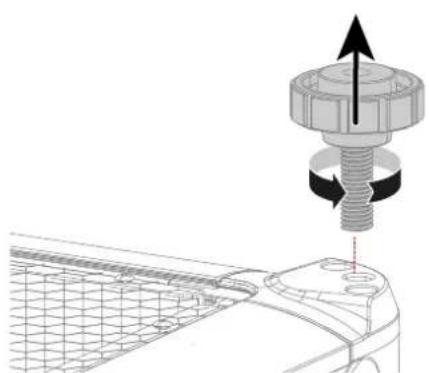
- 4つのプロジェクター脚部を取り外します。脚部を取り外せるようになるまで、脚部を反時計回りに回転します。

ヒント: プロジェクターの脚部は捨てないでください。これらはフライトケースの収納コンパートメントに入れておきます。
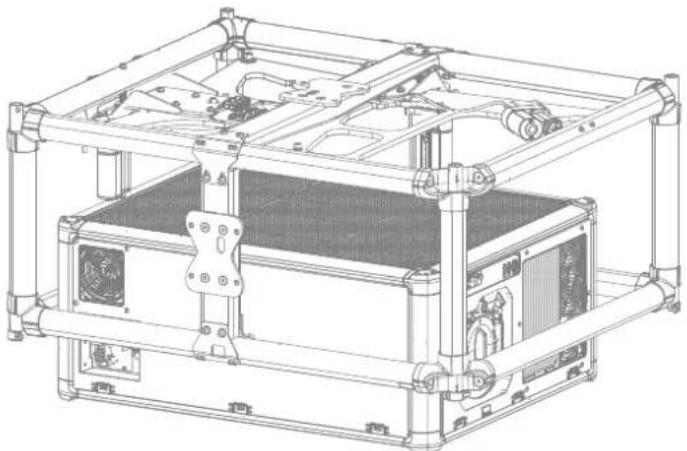
- 図のようにプロジェクターにフレームをかぶせます。リギングフレームの取り付け穴をプロジェクターの取り付け穴に合わせます。
フライト ケースとリギング フレーム
- 装着フレーム下部に、6本のM8六角ネジ(参照1)+スプリングワッシャー(参照2)+プレーンワッシャー(参照e3)を取り付けて締め付けます。

注意: 6 本のネジを 20 Nm のトルク強度で締め付けます。
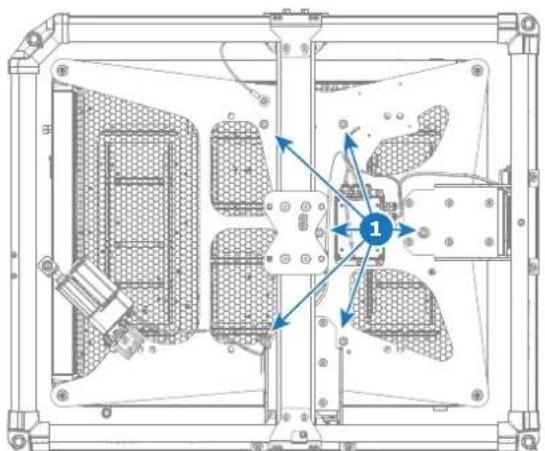
画像 7-7 M8 六角ネジ 6 本の位置
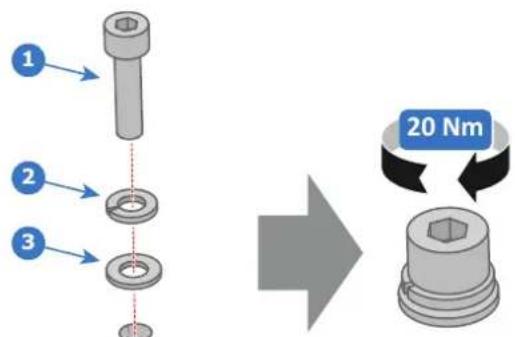
画像 7-8
- 装着フレーム下部のプロジェクターの脚部を取り付ける位置に、4 本の M10 六角ネジ(参照 1)+ スプリングワッシャー(参照 2)+ プレーンワッシャー(参照 3)を固定します。
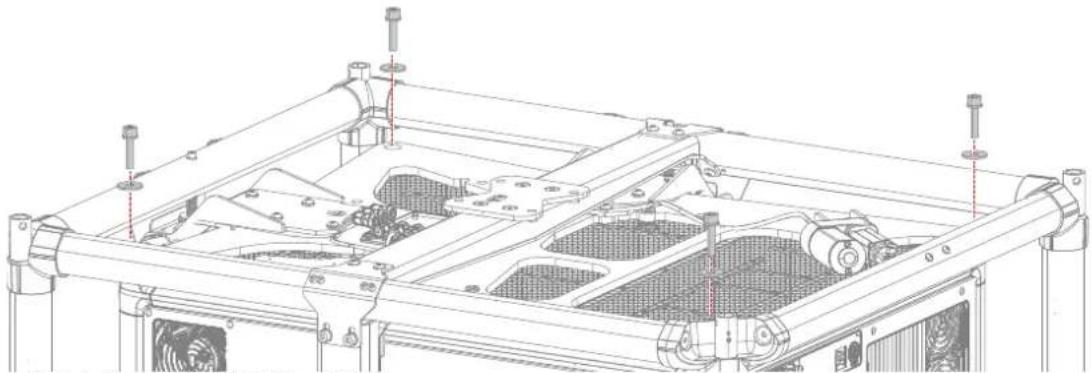
画像 7-9 4 つの M10 六角ネジの位置
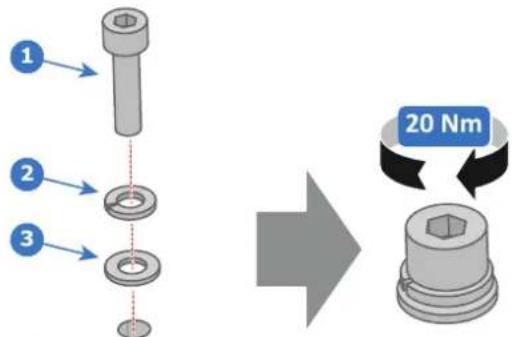
画像 7-10
- XLR と USB の配線を以下のように接続します:
a) XLR ワイヤーと USB ワイヤーをそれぞれのケーブルクランプから外します。
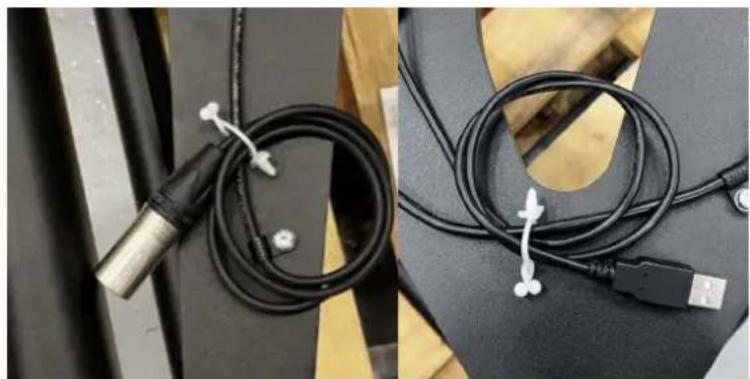
b) XLR 配線をプロジェクターの前面 XLR コネクターに接続します(参照 2)。
c) USB 配線をプロジェクターの側面の USB コネクターに接続します(参照 3)。
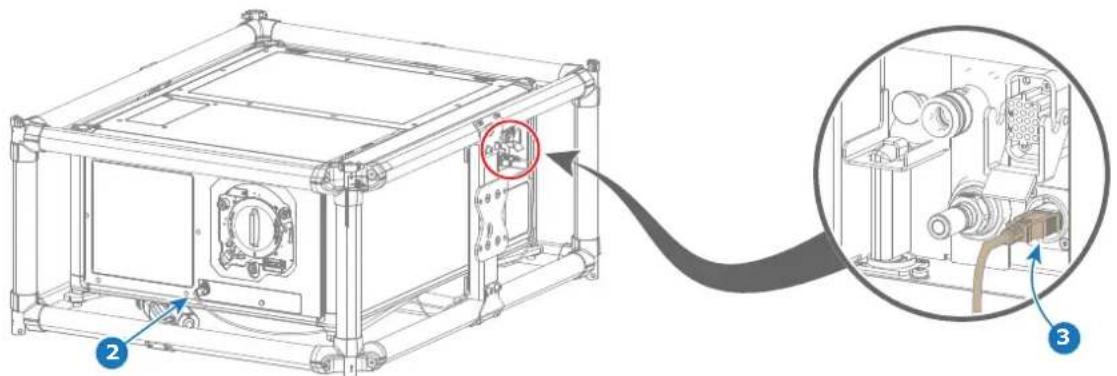
画像 7-12 プロジェクターの配線接続位置。
- プロジェクターとともにフレームを持ち上げ、表向きにします。
- 上部スタッキングピンに4本の六キングピン(参照1)を取り付けます。
注: 複数のリギングフレームをすぐにスタックまたは一時停止する場合は、この手順をスキップします。
フライト ケースとリギング フレーム
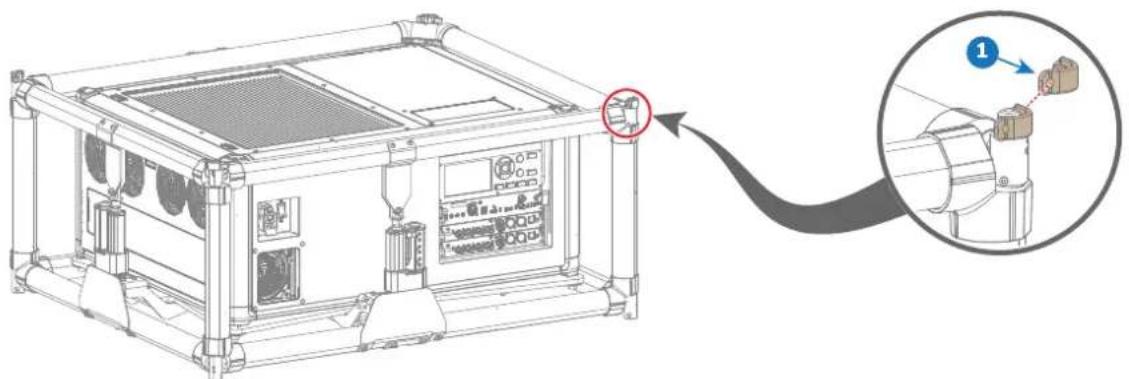
フレームがプロジェクターに固定されたら、プロジェクターの電源を入れ、OSD または Pulse Prospector で以下の設定を確認します。
- フロント XLR コネクターを有効化します
- フロント XLR の電圧を +24 V に設定します。
- フレームを調整します。詳細は、94ページ、電動リギングフレームの配置を参照してください。
設定の変更方法については、Pulse OSD マニュアルまたは Pulse Prospector ユーザーマニュアルを参照してください。
7.4 積み重ねQDXプロジェクト

警告: QDX プロジェクターは、平らな面の上に積み重ねたり、リギングフレームを使用してトラスから吊り下げたりすることができます。ただし、次の点に留意してください。
最大3台のプロジェクターを積み重ねることができます
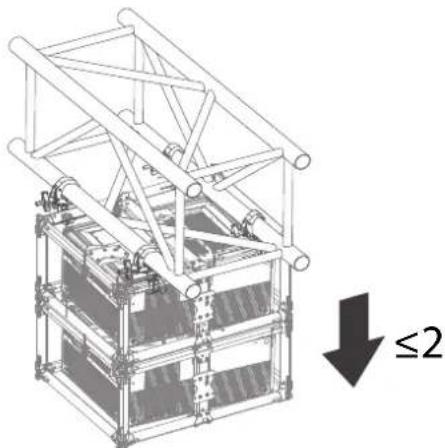
最大2台のプロジェクターを吊り下げることができます
積み重ねの方法
-
各プロジェクターがそれぞれのリギングフレームに取り付けられていることを確認してください。
-
あらかじめ取り付けられている場合は、4本のロックピン(参照1)を、スタック上に設置したフレームを除き、各リギングフレームから取り外します。
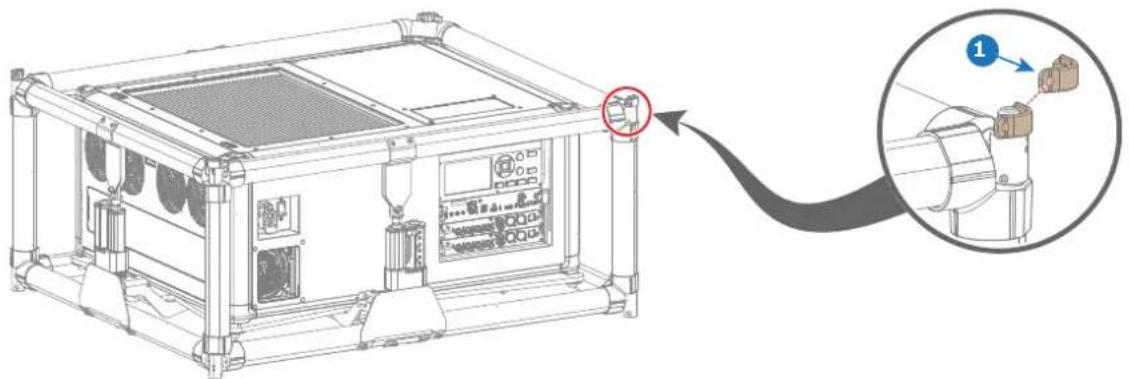
注: 現在の設定ですべてのピンが必要ではない場合でも、将来の使用のために、それぞれのリギングフレームに対してすべてのロックピンを保持しておくことが重要です。
- フレームを積み重ねます。両フレームのスタッキングピンが揃っていることを確認します。
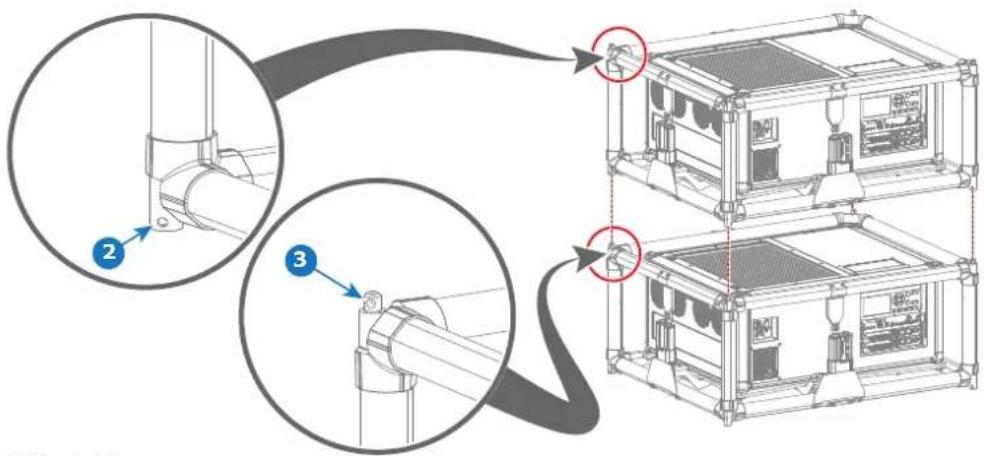
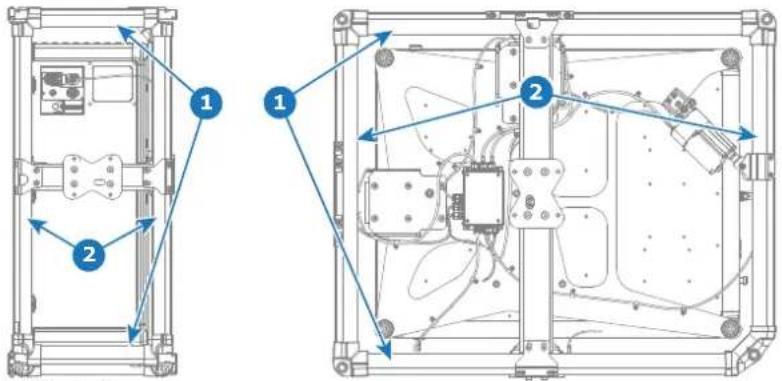
2 下部スタッキングピン 3 上部スタッキングピン
- 図のようにロックピンを開きます。
フライト ケースとリギング フレーム
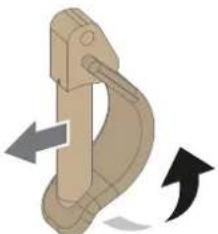
- 両スタッキングピンの重なった穴に、開いたロックピンを取り付けます。
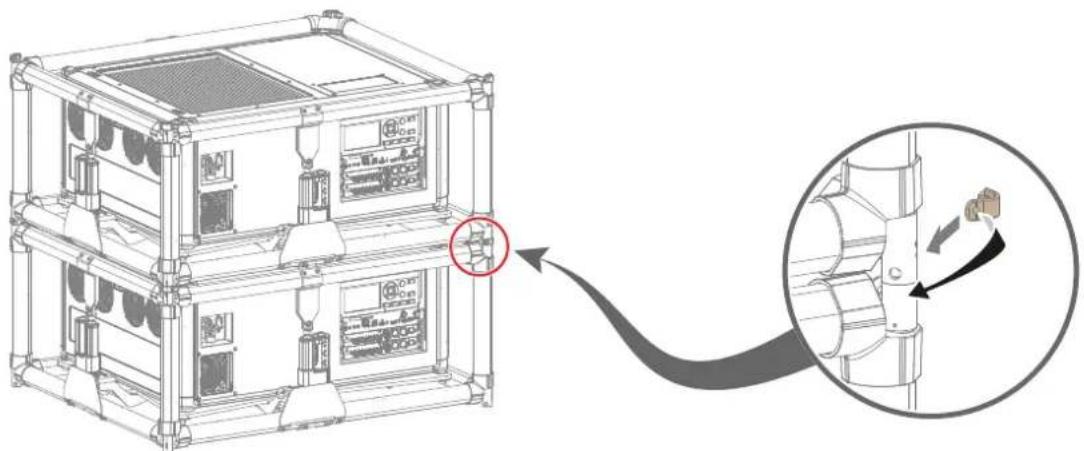
- 積み重ねたリギングフレームの重なり合う各コーナーで、前の2つの手順を繰り返します。

長期間の設置では、プロジェクター上部の金属製エアフィルターに簡単にアクセスできるように、2台のプロジェクタ間にスイベルを設置することをお勧めします。
7.5 リギングクランプを使用したプロジェクターの吊り下げ

警告: リギングフレームを安全かつ確実な方法で吊り下げるのは、設置担当者の責任です。安全ケーブルは、地域の規制および規格に従って取り付ける必要があります。安全ケーブルは、該当する負荷に合わせた寸法にする必要があります。また、落下距離は許容されないか、可能な限り制限する必要があります。
プロジェクターをトラスから吊り下げる
多機能フレームを使用して、プロジェクターをトラスから吊り下げることができます。
次のことを考慮してください:
- サスペンションクランプを使用する場合は、フレームのどの丸いプロファイルにも設置できます。必要なクランプの数は、使用するクランプの種類によって異なります。フレームの反対側に2つのクランプを使用して、少なくとも4つのクランプを使用していることを必ず確認してください。トラスに吊り下げるすべてのフレームとプロジェクターの総重量を考慮してください。
- 最大2台のプロジェクターを吊り下げることができます。
注意: 一点吊り(天井吊り、縦吊りとも)を使用する場合、水平に対して20°以上フレームを傾けることはできません。
必要な部品
ダブルカプラークランプ (4個)
リギングクランプを使ったトラスからの吊り方
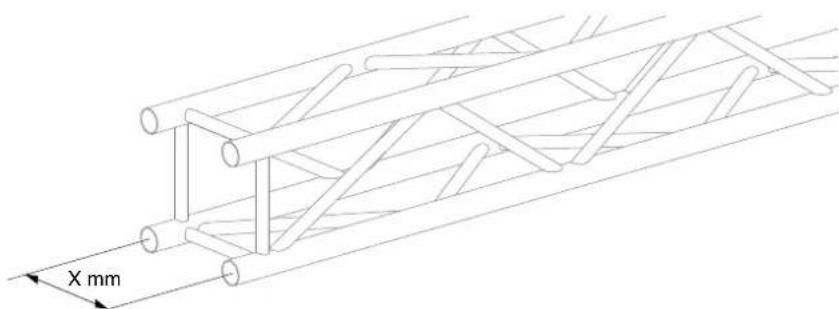
- センターチューブを基準として、トラスの2つの使用済み支持バー間の距離を測定します。
-
プロジェクターを逆さまにします。
-
2 台のプロジェクターを互いに吊り下げる場合は、87 ページ、積み重ねQDXプロジェクターに記載されている方法を使用します。
注: 両方のプロジェクターの向きが同じであることを確認してください。両方が逆さまになっていることを確認します
- 測定距離に従って索具クランプを取り付け、この位置を固定します。装具ポイントが対称になっていて、プロジェクターを平衡に吊り下げられるようになっていることを確認します。
警告: 4個の装具ポイントが必ず均等になるように使用して、プロジェクターを吊り下げてください。
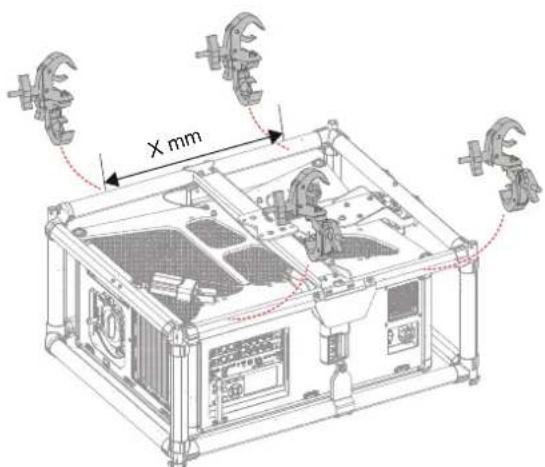
画像 7-21
- クランプ付きプロジェクターを、トラスを設置した場所まで移動し、トラスを下げ、トラスの支柱を、プロジェクターを装着した装具クランプに近づけます。
警告: 調整後は、装具ポイントを必ず締めてください。
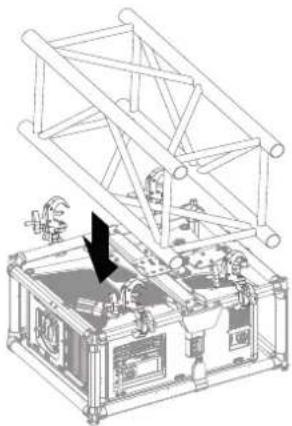
- 4つすべての装具クランプをロックします。
- トラスを持って、トラスに装着したプロジェクターを設置したい高さまで持ち上げます。
7.6 一点吊りハンガーによるプロジェクターの吊り下げ

警告: リギングフレームを安全かつ確実な方法で吊り下げるのは、設置担当者の責任です。安全ケーブルは、地域の規制および規格に従って取り付ける必要があります。安全ケーブルは、該当する負荷に合わせた寸法にする必要があります。また、落下距離は許容されないか、可能な限り制限する必要があります。
プロジェクターをトラスから吊り下げる
多機能フレームを使用して、プロジェクターをトラスから吊り下げることができます。
次のことを考慮してください:
- 最大2台のプロジェクターを吊り下げることができます。
- 1 点接続の場合は、2つのリギングポイントのうち1つをフレームの吊り下げに使用できます。この方法を使う場合は、セーフティケーブルも必ず2本つけること。これらのケーブルを、トラスから対向する2本のフレームバーに向けて結びます。
- ワンポイントハンガーをフレームに接続する4本のボルトは、フレームのリギングポイントに15mm以上差し込まなければならないM8ボルトでなければならないことを考慮してください。

注意: 一点吊り(天井吊り、縦吊りとも)を使用する場合、水平に対して 20°以上フレームを傾けることはできません。
ワンポイントハンガーを使ったトラスからの吊り方
- プロジェクターを逆さまにし、シングルポイントハンガーを取り付けます。4 本の大きなボルトでリギングフレームに締め付けます。

注意: ワンポイントハンガーを使用する場合、ワンポイントハンガーをフレームに接続する4本のボルトは、フレームのリギングポイントに15 mm以上差し込まなければならないM8ボルトでなければならないことを考慮してください。
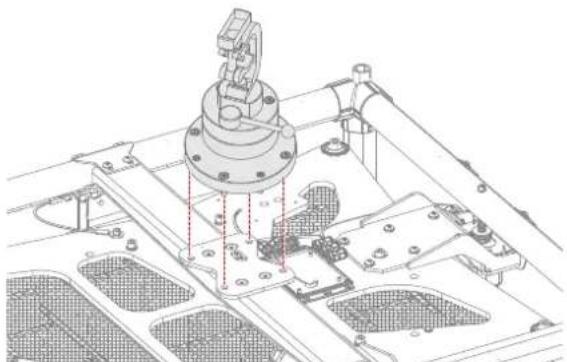
画像 7-23 フレーム下側にワンポイントハンガーを取り付ける例
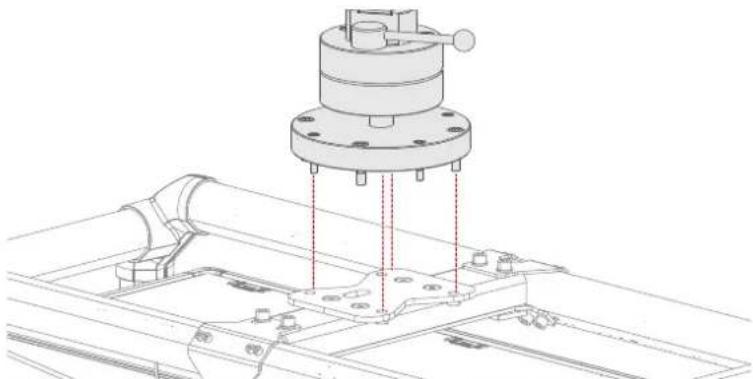
画像 7-24 フレーム右側にワンポイントハンガーを取り付ける例
-
プロジェクターをトラスビームの下に置き、シングルポイントハンガーをトラスに向けます。
-
トラスのサポートバーがシングルポイントハンガーの近くに来るまで、トラスを下げます。
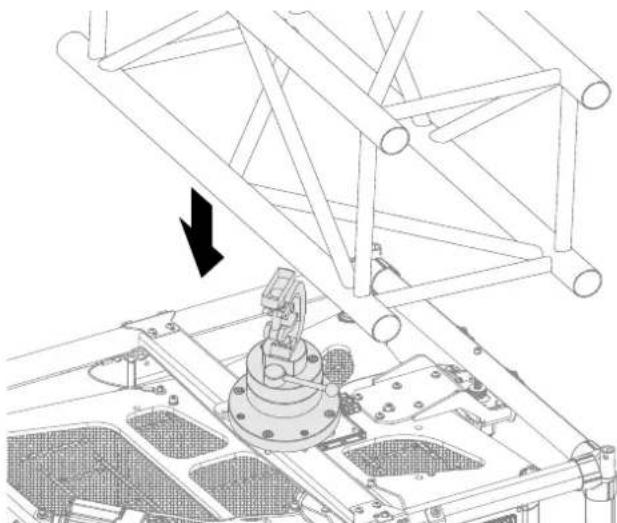
-
シングルポイントハンガーをトラスにロックします。
-
安全ケーブルを2本、リギングフレームの両側に1本ずつ、トラスの周囲に設置します。
安全ケーブルをフレームバーの周りに装着します(輪を使ってフックを引っ張り上げてから、トラスに巻きつけて、遊びがあまりない(20 cm 以下)状態にします)。必要であれば、安全ケーブルをトラスに何回か巻きつけてから、安全フックでケーブルを留めてください。
注: 何か問題が発生したときに、プロジェクターが20cm以上落下しないように、2本の安全ケーブルを取り付けます。必要に応じて、ケーブルをトラスの周囲で数回回して、この最大距離を確保します。
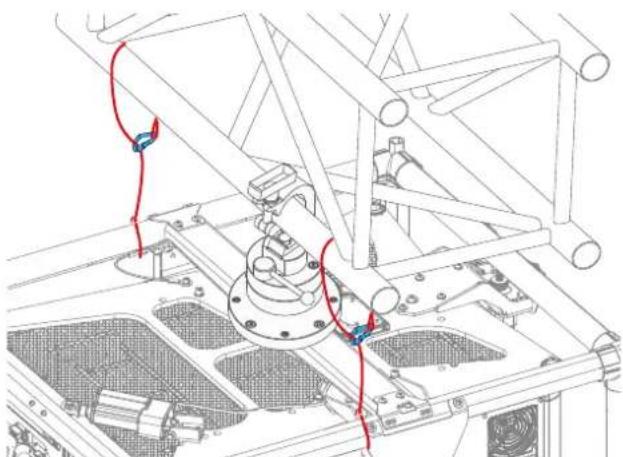
- トラスを持って、トラスに装着したプロジェクターを設置したい高さまで持ち上げます。
7.7 電動リギングフレームの配置
電動式フレームのリセット方法
電動フレームの配置には、以下のいずれかの方法を使用してください:
- Pulse OSD の電動フレームメニューを使用します。詳細については、Pulse Prospector のユーザーガイドを参照してください。
- Pulse Prospector の電動フレームメニューを使用します。詳細については、Pulse Prospector ユーザーガイドを参照してください。
- ローカル制御パネルのボタンを使用します。詳しくは以下の手順を参照のこと。
ローカル制御パネルを使用した配置
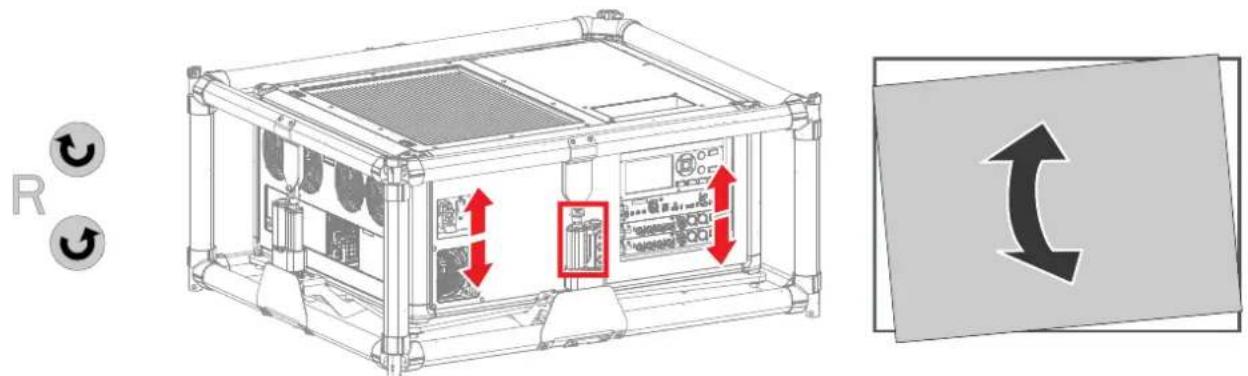
- 投影画像を傾けるには、上下のボタンを使用します。これにより、プロジェクターの前面と背面が垂直方向に移動します。
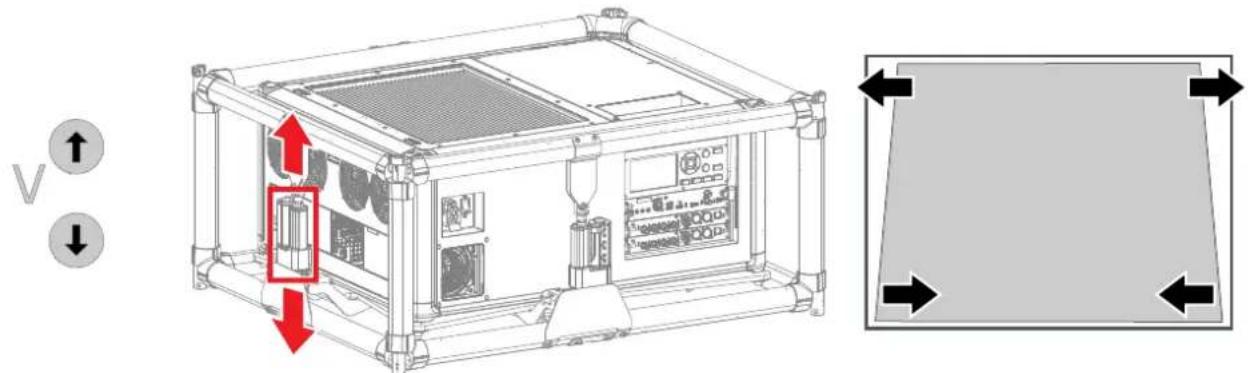
- 投影画像の傾きを調整するには、左右のボタンを使用します。これにより、プロジェクターの前面と背面が水平方向に移動します。
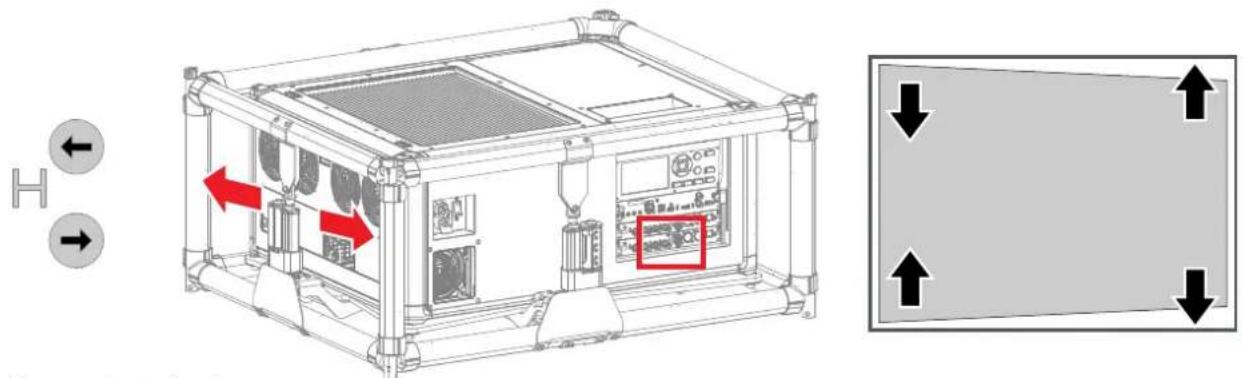
- プロジェクターと投写画像を回転させるには、時計回りと反時計回りのボタンを使用します。
8.1 カバーロック 98
8.2 サイド、フロント、リアカバーの取り外し....99
8.3 サイド、フロント、リアカバーの取り付け 101
8.4 上面カバーの取り外し....102
8.5 トップカバーの取り付け....103
この章について
ほとんどのメンテナンスおよびサービス手順で、パーツのメンテナンスまたは修理点検を行うために、プロジェクター カバーの取り外しが必要になります。
この章の手順は、ステップバイステップの説明と図解を付けてプロジェクター カバーの取り外しまたは取り付け方法を説明します。
8.1 カバー ロック
カバーロックについて
すべてのサイドカバーは、同じ「イージーロック」タイプのカバーロックで固定されています。
必要なツール
ドライバー (種類は問わない)
カバーロックでカバーを開く
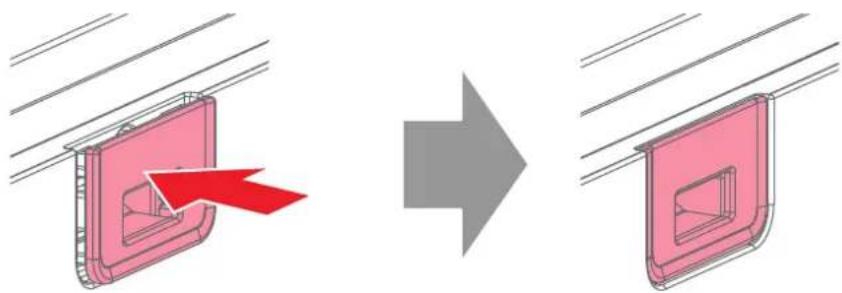
- ドライバーでイージーロックの内側を押し下げます。

- カバーが正しい位置にあることを確認してください。
- イージーロックをハウジングに押し込みます。
8.2 サイド、フロント、リアカバーの取り外し
サイドカバーの取り外しについて
カバーの外し方は、以下のカバーと同じです:
- 前面カバー
- 左側カバー
- 背面カバー
- 右カバー
前提条件
カバーを取り外す前に、以下のことを確認してください:
- フロントカバー:
- レンズを取り外します。
- フロント XLR コネクターに接続されているもの(例:電動フレーム、外部シャッター)を外します。
・右サイドカバーの場合:
- 入力(LAN、HDMI など)への接続をすべて外します。
- 4G アンテナ(取り付けられている場合)のロックを解除し、アンテナを少し回転させてカバーの邪魔にならないようにします。
- プロジェクターの電源をオフにします。
- 主電源コードを外します。
・左サイドカバーの場合:
- 電動リギングフレームの接続を外します (取り付けられている場合)
- 外部クーラーの接続を外します (取り付けられている場合)
必要なツール
マイナス ドライバー 5 mm
取り外し方法
-
カバーのロックを解除します。詳細は、98ページ、カバーロックを参照してください。
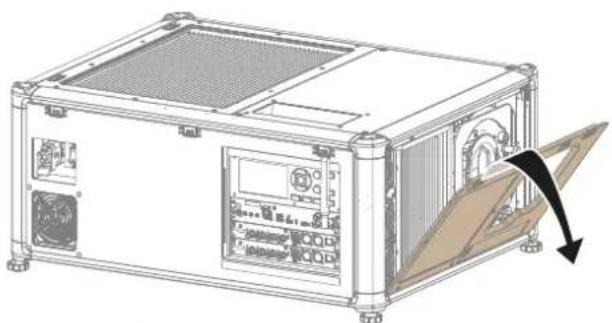
-
カバーを外側に倒して取り外します。
8.3 サイド、フロント、リアカバーの取り付け
設置方法
- カバーをプロジェクターの底面に置き、内側に傾けます。
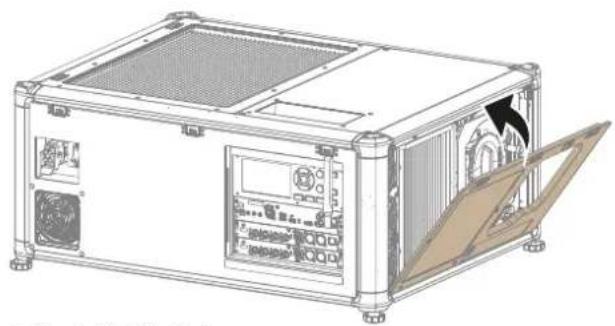
- カバーロックを使用して、プロジェクターを所定位置にロックします。詳細は、98ページ、カバーロックを参照してください。
8.4 上面カバーの取り外し
上面カバー 2 枚について
プロジェクターには2つの上面カバーがあります。フロント側のカバーは、ライトプロセッサーと入力および通信ユニットを覆います。リヤ側のカバーは、光源と電源関連のアセンブリを覆います。
両カバーはそれぞれ独立して取り外すことができます。
必要なツール
Torx ドライバー T20
両上面カバーの取り外し方法
-
上面カバーの4本のネジを緩めます。T20 Torx ドライバーを使用します。
-
カバーを持ち上げて取り外します。
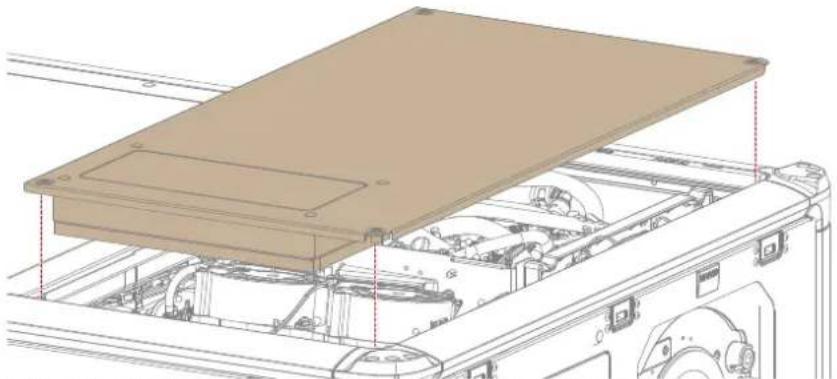
画像 8-11 フロントサイドのトップカバーを持ち上げて取り外します。
-
プロジェクターの背面上部にある2つのカバーロックを解除します。詳細は、98ページ、カバーロックを参照してください。
-
カバーを持ち上げて取り外します。
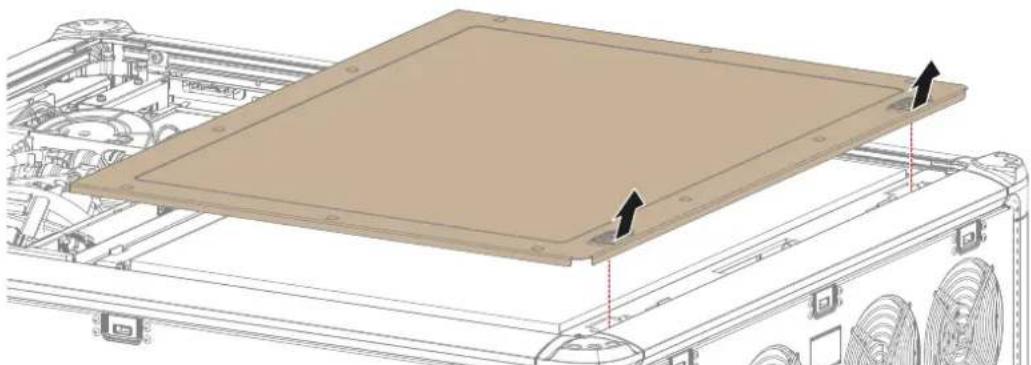
両カバーはそれぞれ独立して取り付けることができます。
必要なツール
Torx ドライバー T20
両上面カバーの設置方法
- リアトップカバーをプロジェクターに装着します。
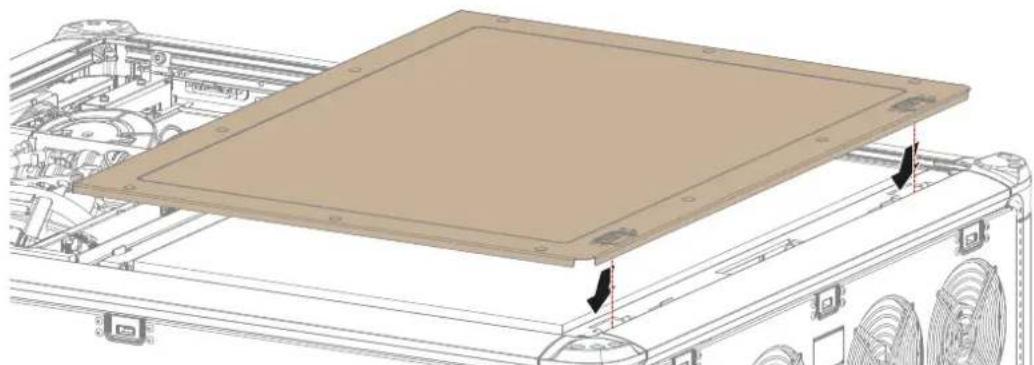
-
プロジェクターの背面上部にある2つのカバーロックをロックします。詳細は、98ページ、カバーロックを参照してください。
-
フロントトップカバーをプロジェクターに被せます。
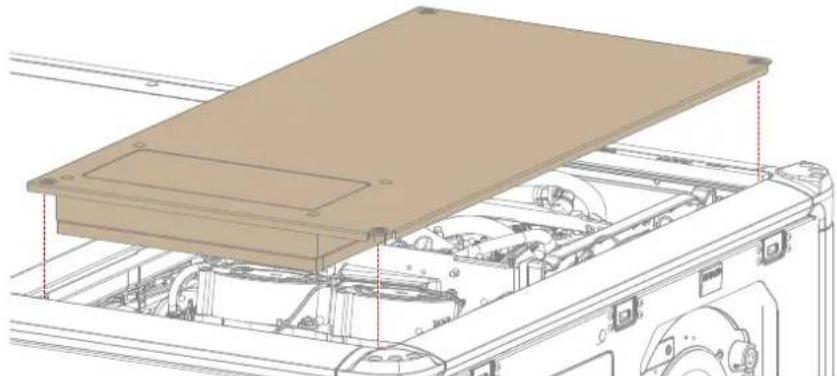
画像 8-14 フロントサイドのトップカバーを持ち上げて取り外します。
- トップカバーのネジ4本を打ち込みます。T20 Torx ドライバーを使用します。
距離計とカメラキット
9
9.1 アップグレードキットについて....106
9.2 距離計アセンブリーの取り付け手順....108
9.3 距離計アセンブリーの準備 109
9.4 通信ブラケットの取り外し 111
9.5 通信ブラケットのアップグレード 113
9.6 バッテリーホルダーの取り付け....116
9.7 アップグレードされた通信ブラケットの取り付け 118
9.8 フロントカバーパネルの交換....120
9.9 カメラと距離計の有効化と使用....121
9.10 距離計の調整....122
距離計とカメラキットについて
距離計とカメラのアップグレードキットは、距離計とカメラでプロジェクターをアップグレードするように設計されています。
9.1 アップグレードキットについて
アップグレードキットの内容
どの部品がどのタイプのプロジェクターに使用されているかは、以下の表を参照してください。
| 説明 | Pcs UDX | UDM/QDX | |
| 距離計 + カメラアセンブリー | 1XX | ||
| 六角ネジ M4 x 6 mm、DIN 912 ソケット | 2 | X | |
| Torx ネジ M3 x 8 mm、皿ネジ 2XX | |||
| Torx ネジ M3 x 8 mm、平頭 2XX | |||
| レーザーポインター延長ボタン | 1 | X | |
| レーザーレンジャーボードブラケット | 1 | X | |
| バッテリーホルダープレート | 1XX | ||
| 距離計シールド | 1 | X | |
| UDX 用カバープレート (R8780180) | 1 | X | |
| UDM/QDX 用カバープレート (R8792900) | 1 | X | |
| 単三電池 2本用バッテリーホルダー | 1XX | ||
| レーザー照射ラベル | 1 | X |

バッテリー ホルダーは 2 本の単三電池にフィットしています。バッテリーは、キットに含まれていません。
ネジの種類の違いについて
2023年後半、アップグレードキットのいくつかのネジがプラスネジから Torx ヘッドネジに更新されました。
以下の手順では、一般的にアップグレードキットのネジが Torx タイプであることを想定しており、T10 Torx ドライバーが必要です。
購入キットによっては、プラスネジが付属している場合があります。この場合、T10 Torx ドライバーと書かれているすべてのステップで、PH1 プラスドライバーが必要となります。
構成部品の概要 距離計アセンブリー

距離計アセンブリーはそのまま UDX に使用できます。UDMとQDX については、多少の改造が必要になります。
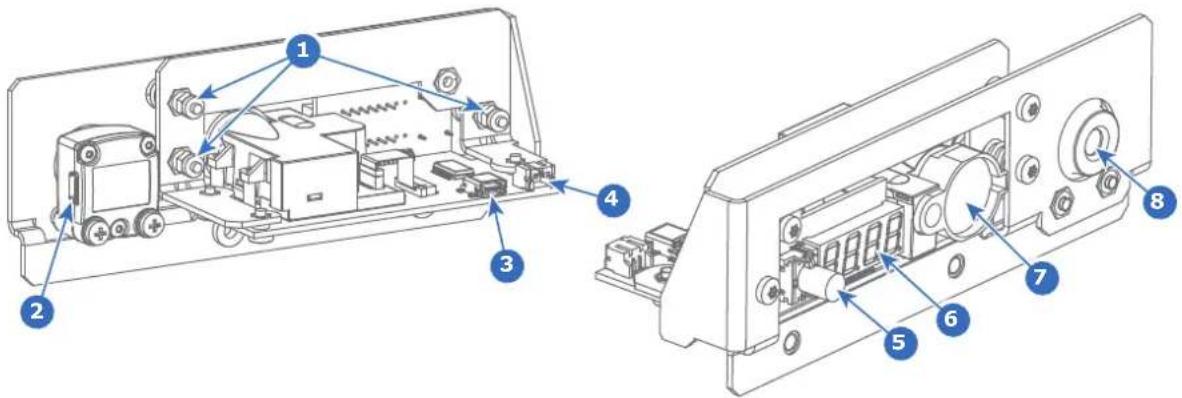
1 距離計調整ネジ
2 USB コネクタ カメラ
3 USB コネクター距離計
4 コネクタ バッテリー ホルダー
5 距離計ブッシュボタン
6 距離計表示
7 距離計
8 カメラ

2023 年後半、距離計アセンブリーのネジが Phillips ネジから Torx ネジに更新されました。ネジはどちらのタイプでもよいことを考慮に入れてください。
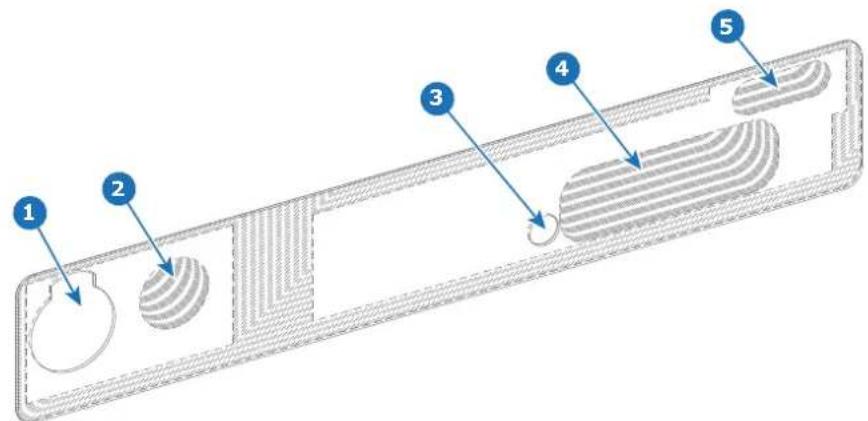
カバープレート UDX
カバー プレートの前面は、保護のために取り外し可能な保護箔で黒色に塗装されています。カバー プレートの裏側は黒で塗装され、その上に接着剤が付いています。
1 IR (赤外線) フィルター
2 距離計プッシュボタン用の穴
3 距離計表示用クリアパーツ
4 距離計用クリアパーツ
5 カメラ用クリアパーツ
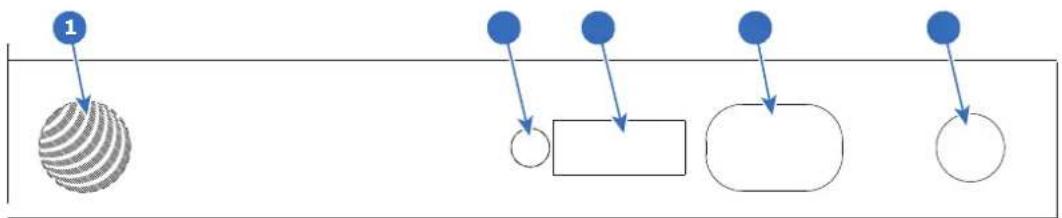
カバープレート UDM および QDX
1 XLR コネクター用穴
2 カメラ用クリアパーツ
3 距離計プッシュボタンのクリアランス
4 距離計表示用クリアパーツ
5 IR (赤外線) フィルター
9.2 距離計アセンブリーの取り付け手順
プロセスフロー
- フロントと左サイドのカバーを外します。詳細は、99ページ、サイド、フロント、リアカバーの取り外しを参照してください。
- プロジェクターの電源をオフにします。詳細は、60ページ、プロジェクターの電源をオフにするを参照してください。
- 通信ブラケットをプロジェクターから取り外します。詳細は、111 ページ、通信ブラケットの取り外しを参照してください。
- 距離計アセンブリをプロジェクターに合うように更新します。詳細は、109 ページ、距離計アセンブリーの準備を参照してください。
- 通信ブラケットに距離計キットの部品を取り付けます。詳細は、113ページ、通信ブラケットのアップグレードを参照してください。
- バッテリーホルダーをプロジェクターの左側面に取り付けます。詳細は、116ページ、バッテリーホルダーの取り付けを参照してください。
- アップグレードした通信ブラケットをプロジェクターフレームに固定します。詳細は、118 ページ、アップグレードされた通信ブラケットの取り付けを参照してください。
- プロジェクターのフロントカバーをアップグレードキットのものに更新します。詳細は、120ページ、フロントカバーパネルの交換を参照してください。
- Pulse ソフトウェアでカメラキットと距離計を有効にします。詳細は、121 ページ、カメラと距離計の有効化と使用を参照してください。
- 現地の設置状況に応じて距離計を調整してください。詳細は、122 ページ、距離計の調整を参照してください。
9.3 距離計アセンブリーの準備
距離計の変更について
距離計アセンブリーは、そのまま UDX で使用できます。QDX と UDM の場合は、少し作り直す必要があります。
この改造は、距離計とカメラをフロントプレートから取り外し、距離計に新しいサポートブラケットを追加することを意味します。
必要なツール
- Phillips ドライバー PH1
- Torx ドライバー T10
- 5.5 mm 六角ビット付きソケットレンチ
距離計の再調整方法
- モジュールからフロントブラケットを取り外します。ネジを外すには、T10 Torx ドライバーを使用し、固定ナットを外すには、5.5 mm の六角ビットの付いたソケットレンチを使用します。
ヒント: 取り外したネジ、スプリング、ナットはすべて保管しておいてください。すべて再利用されます。
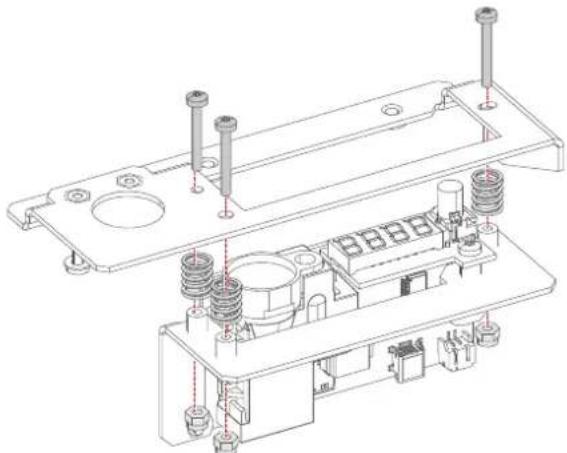
画像 9-4 端子コンバートメントカバーを取り外す
- フロントブラケットからカメラを取り外します。そのためには、T10 Torx ドライバーを使い、2 本のネジとワッシャーを外します。
注: ネジとワッシャーは取っておきます。これらは再利用されます
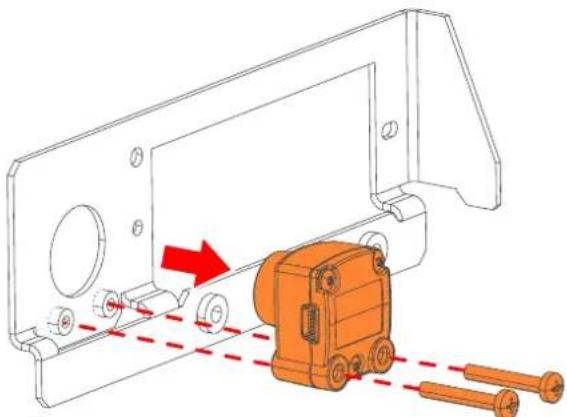
-
4 本の Torx ネジを外し、距離ボードに取り付けられているブラケットを取り外します。T10 Torx ドライバーを使用してネジを外します。
-
ブラケットをアップグレードキットの新しいレーザーレンジャーボードブラケットと交換します。ブラケットをボード上に置き、Torxネジを打ち込みます。
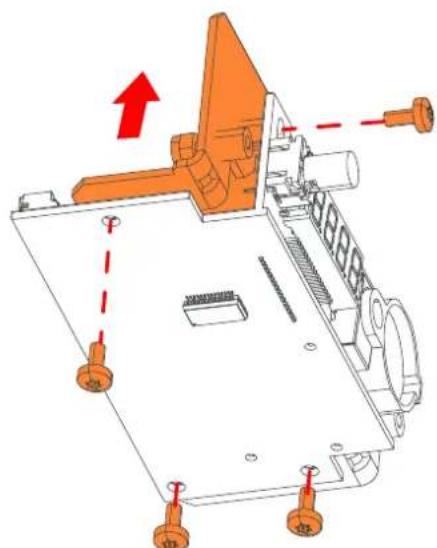
画像 9-7 新しいブラケットの取り付け
- 図のように、センサーシールドをレーザーセンサーに装着します。
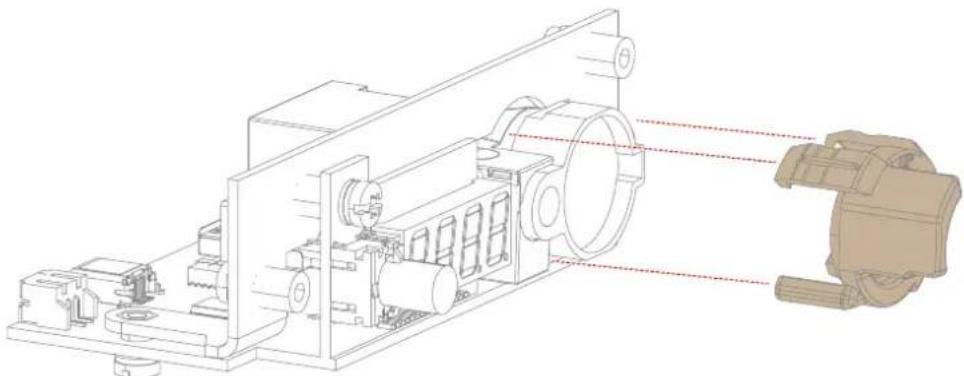
画像 9-8 レーザーセンサーにシールドを貼る
9.4 通信ブラケットの取り外し
フロントブラケットの準備方法
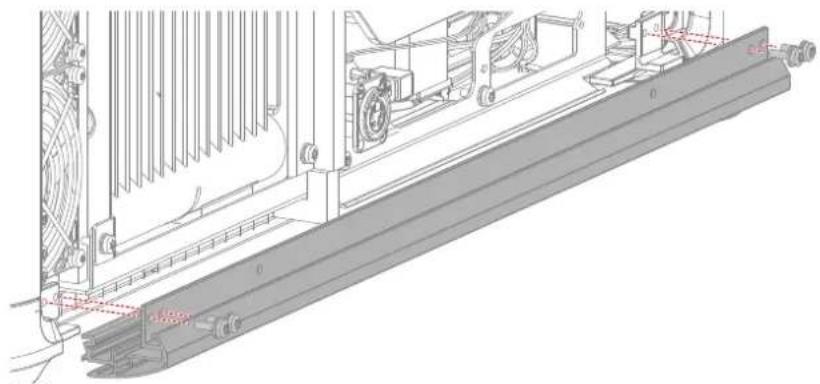
- フロント・ボトムプロファイルの4本のネジを外し、プロファイルをプロジェクターのコーナープロックに固定します。T20 Torx ドライバーで4本のネジを外します。
- 図のようにプロファイルを取り外します。
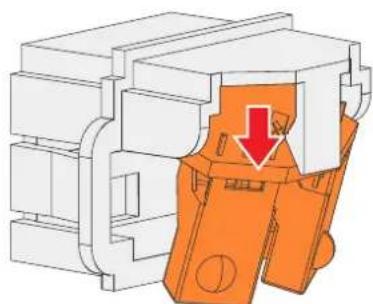
- フロントブラケットからフロント IR センサーを以下のように取り外します:
a) IR センサーを押し下げ、接続されているワイヤーユニットに届くまで少し引き出します。
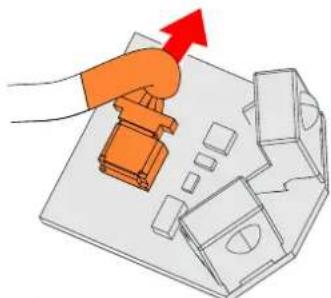
b) IR センサーボードからワイヤーユニットを外します。
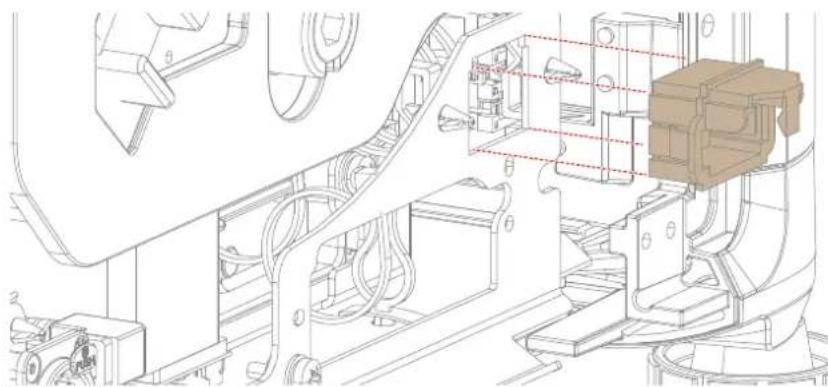
c) ブラケットから IR センサーホルダーを慎重に外し、取り外します。
注: ホルダー背面開口部から IR センサー配線を取り外します
距離計とカメラキット
-
プロジェクターのフロントブラケットから2本のネジを外します。T20 Torx ドライバーを使用します。
-
プロジェクターからフロントブラケットを慎重に取り外します。
注: XLR コネクターの配線が許す限り、ブラケットを動かしてください。
- 2 本のミニ USB ケーブルをケーブルツイストから外します。
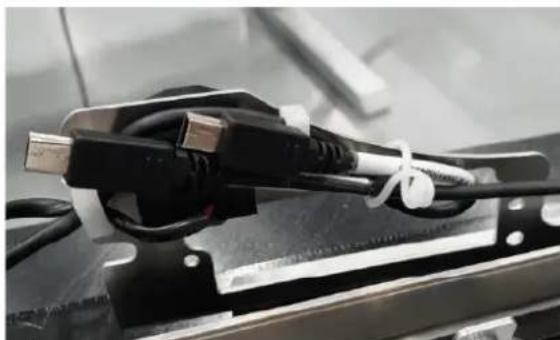
画像 9-14 フロントブラケットに接続されたミニ USB ケーブル
9.5 通信ブラケットのアップグレード
前提条件
以下のことを確認すること:
- このプロジェクター用の距離計とカメラキットのアセンブリーを準備します。詳細は、109ページ、距離計アセンブリーの準備を参照してください。
- 通信ブラケットをプロジェクターから取り外します。詳細は、111 ページ、通信ブラケットの取り外しを参照してください。
必要なツール
- Phillips ドライバー PH1
- 5.5 mm 六角ビット付きソケットレンチ
カメラと距離計の設置方法
- カメラを図のように通信ブラケットの前側に取り付けます。分解した距離計アセンブリーから、2つの20 mm ネジとワッシャーを再利用します。
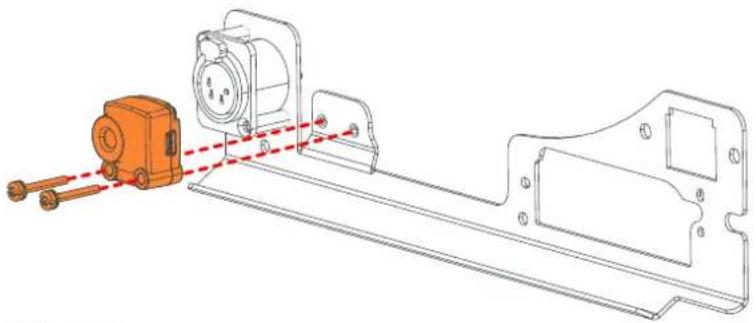
- 距離計アセンブリーの 16 mm ネジ 3 本を再使用し、前側からブラケットに通します(参照 3、画像 9-17)。
- 距離計アセンブリーの3つのスプリングを、ブラケットの背面側のネジに再度取り付けます(参照4、画像 9-17)。
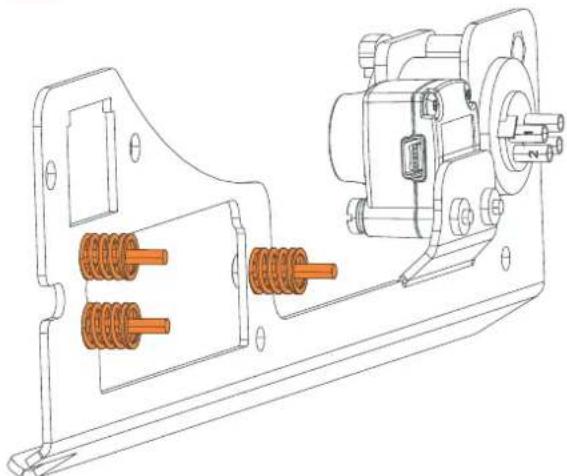
画像 9-16 ブラケット背面にスプリングを取り付けます
- 3本のネジ(参照3)とスプリング(参照4)を使用して、距離計アセンブリ(参照5)を通信ブラケットに接続します。T10 Torx ドライバーを使用します。
距離計とカメラキット
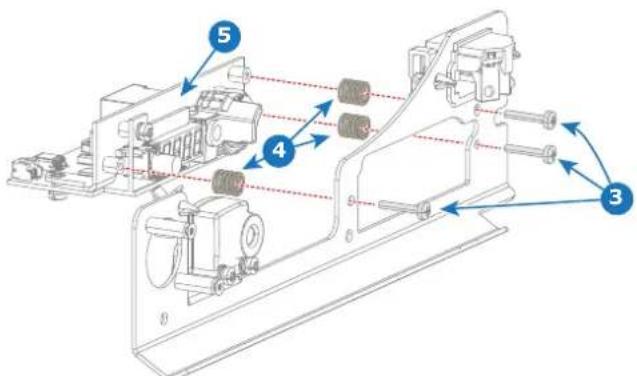
画像 9-17 アセンブリの取り付け分解図
- 距離計アセンブリーの拘束ナット(参照6)を再度取り付け、ネジの端に固定します。T10 Torx ドライバーと 5.5 mm 六角ビット付きソケットレンチの両方を使用して、ネジをロックします。
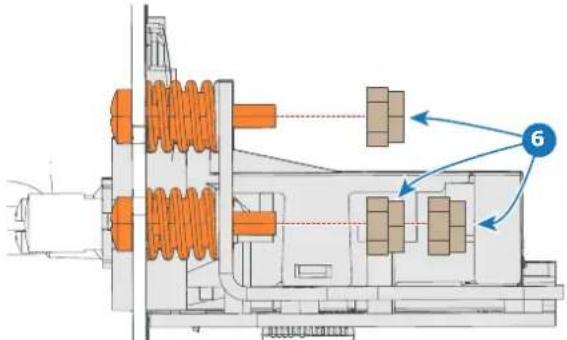
画像 9-18 カメラと距離計の設置、サイドビュー
最終結果は以下のようになるはずです:
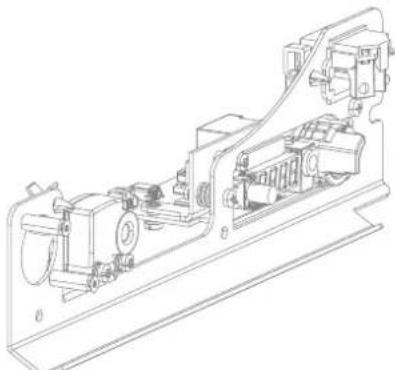
- バネが完全に圧縮されるまで、3つの調整ねじ(参照3、画像9-17)を締めます。T10 Torx ドライバーを使用してネジを回します。
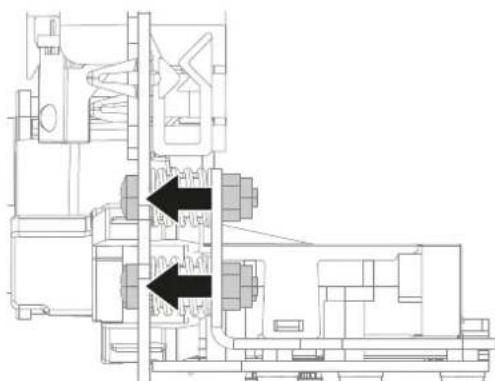
画像 9-20 調整ネジを締めると、バネが圧縮され、2つのプラケットが近づきます。
9.6 バッテリーホルダーの取り付け
必要なツール
Torx ドライバー T10
必要な部品
単三乾電池×2(キットに含まれない)
設置方法
- バッテリーホルダーをブラケットに組み付けます。T10 Torx ドライバーを使用して、M3 x 8 mm の皿ネジ2本を打ち込みます。
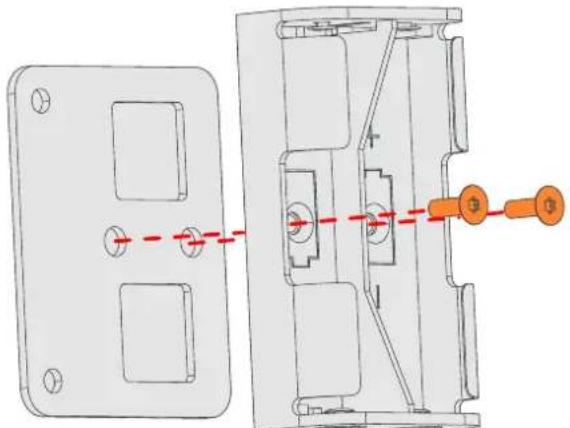
- ケーブルを下向きにして、バッテリーホルダーをプロジェクターの右側面に固定します。T10 Torx ドライバーを使用して、3×8 mm のネジを 2 本打ち込みます。
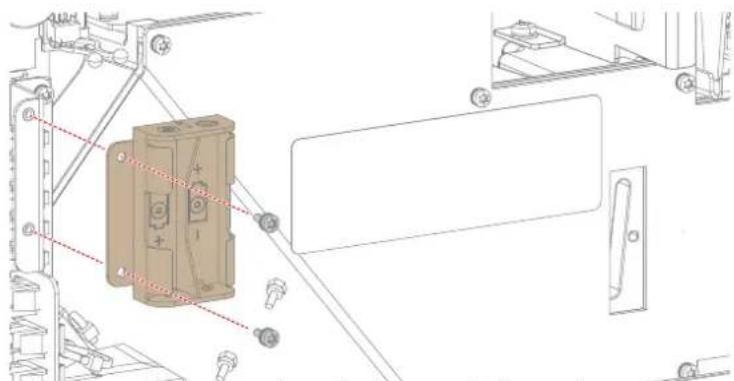
画像 9-22 バッテリーホルダーをプロジェクター右側面に固定します
- 図のように、バッテリーホルダーからプロジェクターの前面へケーブルを導きます。
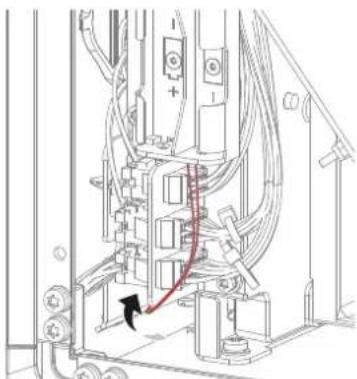
画像 9-23 配線(赤色)をプロジェクターの前面側に導きます
- 単三電池2本を電池ホルダーに入れ、極性が電池ホルダー内の+と-のマークに合っていることを確認します。
注意: 説明に従って電池を入れます。電池が正しく取り付けられていないと、爆発する危険があります。
注意: 適切な種類の電池と交換してください。AA サイズの電池 2 個を使用します。不適切な種類の電池を使用すると、爆発する危険があります。
9.7 アップグレードされた通信ブラケットの取り付け
設置方法
- 図のように、アップグレードした通信ブラケットをプロジェクターに戻します。T20 Torx ドライバーでネジを元に戻します。
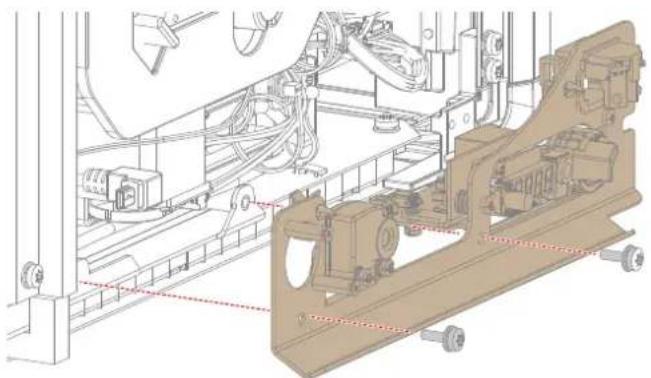
- すべての配線をブラケットに接続します。次のように行います:
a) 左から出ているミニUSBケーブルをカメラに接続します(参照1)。
b) バッテリーホルダーからの配線を距離計の一番左のコネクターに接続します(参照2)。
c) 右から出ているミニ USB ケーブルを距離計に接続します(参照 3)。
d) ブラケット上部の開口部に IR センサーの配線を通します(参照4)。

- フロント IR センサーを以下のように取り付けます:
a) IR センサーワイヤーユニットをセンサーホルダーの上部開口部から引き出します。
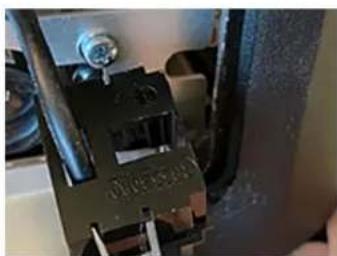
b) ワイヤーユユニットを IR センサーボードに接続します。
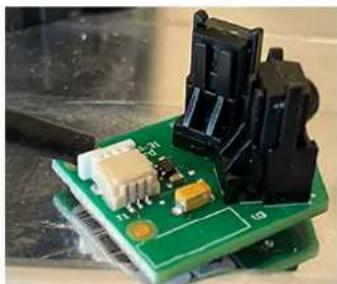
c) IR センサーボードをホルダーに挿入します
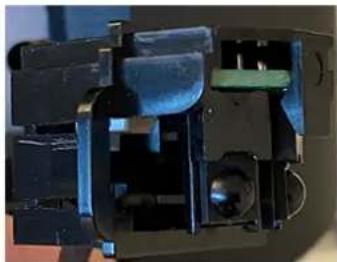
d) センサーホルダーと基板を通信ブラケットに挿入します。
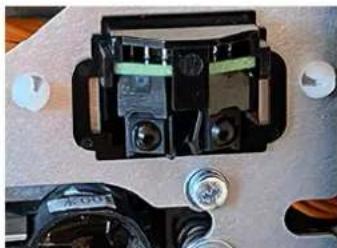
- 図のように、フロント・ボトムプロファイルを後ろに取り付けます。T20 Torx ドライバーで 4 本のネジを打ち込みます。
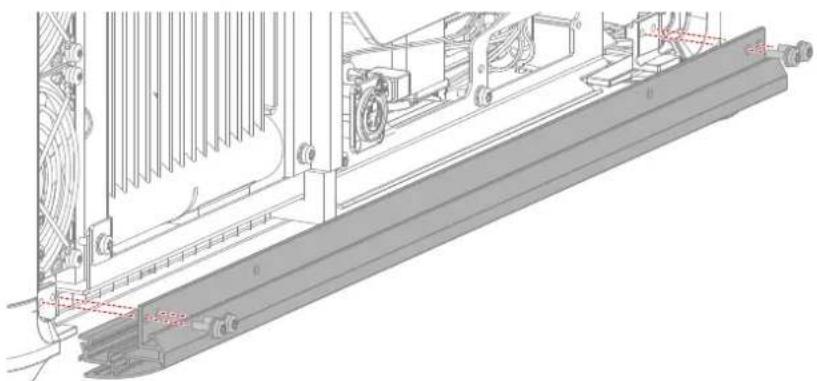
オリジナルのカバープレートは、裏側のロックタブでフロントカバーに取り付けられています。
交換カバーは、粘着層ストリップを使用して前面に取り付けられています。
必要なツール
ツールは必要ありません。
必要な部品
UDM/QDX カバーパネル
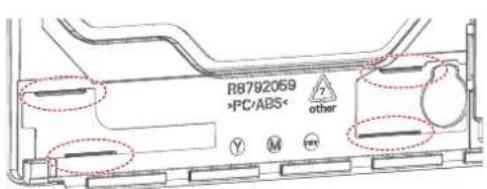
フロントカバーのカバーパネルを外します
- 裏側からロックタブを直接押してカバープレートを外します。フロントカバーを持ち、親指でクリップを押します。(一度に2つずつ)。

注意: カバーは外しにくいので、外すときは注意してください。
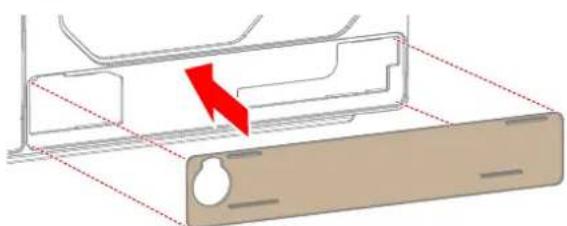
- 背面側のカバーペーパーを取り外し、正しい位置に合わせ、フロントカバーにカバーを押し当てて、キットに従った新しいカバーを取り付けます。

注: カバーがフロントカバーに正しく接着されていることを確認します。
警告: レーザー放射 - レーザー測距ビームを凝視しないでください(クラス 2 IEC 60825-1:2014、EN 60825-1:2014+A11:2021)。
カメラの有効化
セキュリティ上の理由から、設置されたカメラは、デフォルトで無効になります。設置されたカメラと距離計をフルに活用するには、以下の機能を有効にする必要があります:
・カメラ
- ソースプレビュー
これらは、Pulse OSD/LCD のセキュリティメニューで、パワーユーザー以上としてログインしている場合にのみ有効にできます。
カメラとソースのプレビューが有効な時のみ、距離計メニューは OSD/LCD でアクセス可能です。
Pulse OSD/LCD でセキュリティ機能を有効にする方法については、Pulse OSD ユーザーガイドを参照してください。
距離計の使用について
USB 配線を使用して距離計をプロジェクターに正しく接続すると、プロジェクターの OSD メニューと Pulse Prospector に新しいメニューオプションが表示されます。
距離計を使うには、Pulse OSDメニューか、Pulse Prospector のどちらかを使うことがお勧めです。詳しくは、Pulse OSD ユーザーガイド、または Pulse Prospector ユーザーガイドをそれぞれ参照してください。
これに加えて、距離計アセンブリーそのものを使用することも可能です。
距離計アセンブリーの使い方
- 距離計を取り付けたプロジェクターを最終的な投影位置に置き、希望する投影面に向けてください。
- 押しポタンを押して距離計を起動し、ディスプレイからの距離を読み取ります。レーザーは30秒間アクティブになります。
- 測定単位を切り替えるには、押しボタンを3秒間押します。メートルとフィートのどちらかを選択できます。
9.10 距離計の調整

警告: レーザー放射 - レーザー測距ビームを凝視しないでください(クラス 2 IEC 60825-1: 2014、EN 60825-1: 2014 + A11:2021)。
前提条件
以下を確認すること:
- プロジェクターが画面に垂直に設置されていることを確認します。
- プロジェクターの電源が入っていることを確認してください。
- フロントカバーが取り付けられていないことを確認します。詳細は、99ページ、サイド、フロント、リアカバーの取り外しを参照してください。
必要なツール
Torx ドライバー T10
距離計の調整
- シャッターを閉じます。
- プッシュボタンを押して距離計を起動します。
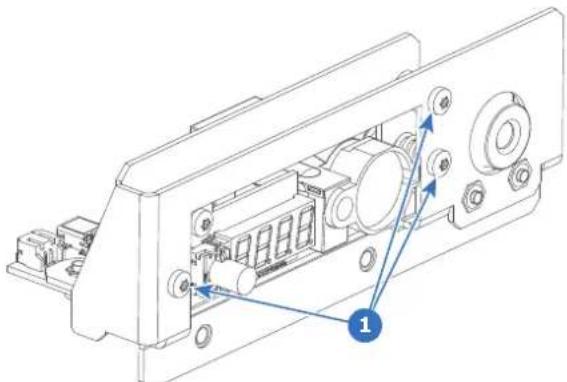
- 距離計のレーザー光線が、光源と同じようにスクリーンに対して垂直に照射されていることを確認します。
▶ 「はい」の場合、それ以上の処置は必要ありません。
▶ 「いいえ」の場合は、レーザーレンジファインダー(参照1、画像9-34)の3本の調整ネジを時計回りまたは反時計回りに操作してレーザー光源を調整します。調整ネジの調整にはT10 Torx プラスドライバーを使用してください。
10.1 ワイヤレス LAN 製品使用時のセキュリティ....124
10.2 Pulse 4G モジュールの設置....125
10.3 WIFI ドングルの設置....128
GSM モジュールと WIFI ドングルについて
デフォルトでは、GSM モジュールと WIFI ドングルは、プロジェクターバンドルの一部として購入できます。
これらの手順は、GSM モジュールと WIFI ドングルをプロジェクターとは別に購入した場合に行います。
10.1 ワイヤレス LAN 製品使用時のセキュリティ
ワイヤレス LAN 製品使用時のセキュリティ
WIFI ルーターが発する電波は、窓やドア、壁などの障害物を介しても、一定範囲内であればどこからでもアクセスできます。ネットワークのセキュリティ設定が正しく設定されていない場合、セキュリティ上の問題が発生する可能性があります:
- 送信されたデータは、悪意のある第三者によって傍受される可能性があります。これらの第三者は、電波を傍受し、電波を通じて送信された個人情報(ログイン名、パスワードなど)を取得する可能性があります。
- 悪意のある第三者がプロジェクターに不正にアクセスし、その使用方法を操作する可能性があります。これは、情報漏えい(パスワードの盗難)、投影コンテンツのハッキング、コンピューターウイルスやランサムウェアなどの有害なソフトウェアの拡散にプロジェクターを使用するなど、さまざまです。
ほとんどのワイヤレス LAN アダプターやアクセススポイントは、こうした問題に対処するためのセキュリティ機能を備えています。ただし、すべてのワイヤレス LAN 機器が購入時に最大限のセキュリティに設定されているわけではないことを考慮してください。本機の使用時にこのようなセキュリティ上の問題が発生する可能性を低減するために、ワイヤレス LAN 機器に適切なセキュリティ設定を施してください。正しいセキュリティ機能の設定方法については、購入したワイヤレス LAN 機器のユーザーガイドを参照してください。
Barco は、必要なセキュリティ設定を適用せずにこのプロジェクターを使用するリスクを十分に理解していただくよう、お客様にお願いします。デバイスの適切なセキュリティ設定の設定と適用は、お客様の判断と責任において行ってください。
10.2 Pulse 4G モジュールの設置

警告: 以下の手順は、Barcoによる訓練を受け認定された技術サービス担当者のみが実施できます。

注意: 静電気放電 (ESD) に敏感な部品を取り扱う間は、アースされているリストバンドを必ず着用してください。
アンテナコネクターについて
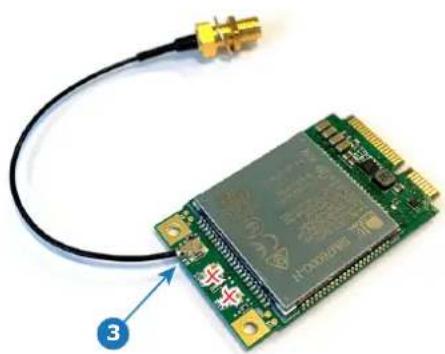
Pulse 4G モジュールには 3 つのアンテナ接続がありますが、そのうち使用できるのは、メイン RF アンテナ 1 つのみです(参照 3、画像 10-1)。
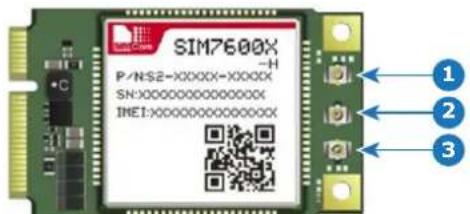
画像 10-1 Pulse 4G モジュールの概要
1 (未使用)
2 (未使用)
3 メイン RF アンテナ (ANT)
前提条件
プロジェクターの電源をオフにします。
通信モジュールをプロジェクターから取り外します。入力・通信ユニットから入力ボードを取り外したり、取り付けたりする方法については、53ページ、入力ボードの設置を参照してください。
必要なツール
Torx ドライバー T10
必要な部品
- Pulse 4G モジュールキット
- SIM カード (提供されていません)
設置方法
- 通信モジュールの右側からプラグを取り外します。
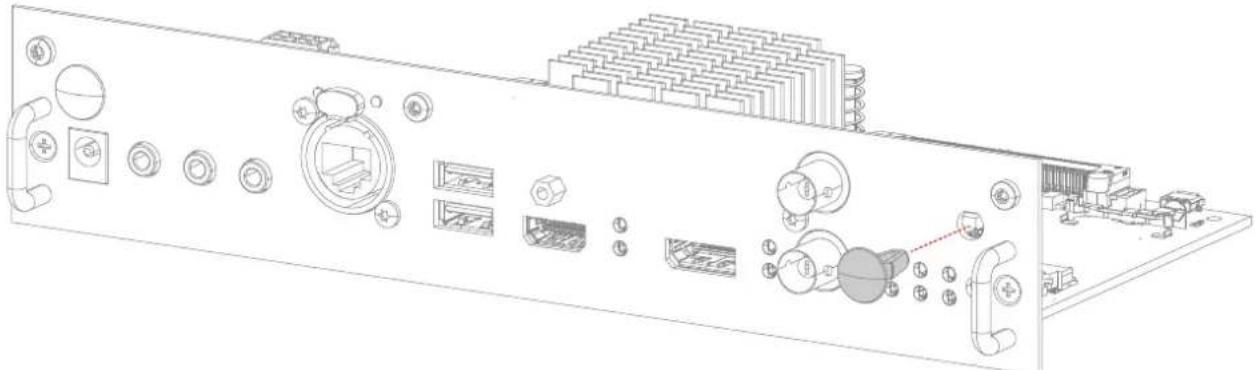
- Pulse 4G モジュールの前面にあるメイン RF アンテナソケット(参照 3)にアンテナ線を差し込みます。
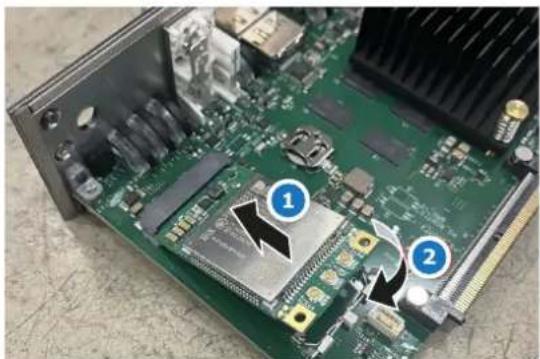
- アンテナワイヤー付きの Pulse 4G モジュールをコネクターに挿入します(参照1)。モジュールの反対側をカチッと音がするまで押し下げ、モジュールを固定します(参照2)。
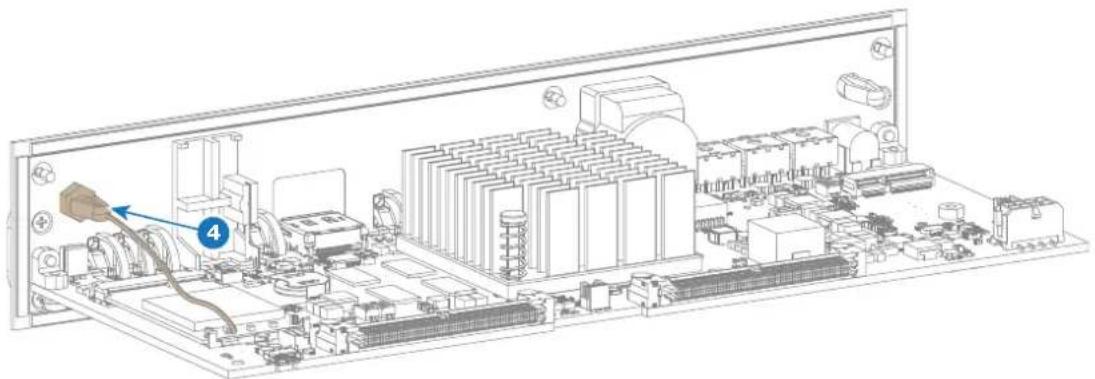
- アンテナ線をフロントパネルの開口部に通します。
- ロックワッシャーとナットでアンテナを固定します。
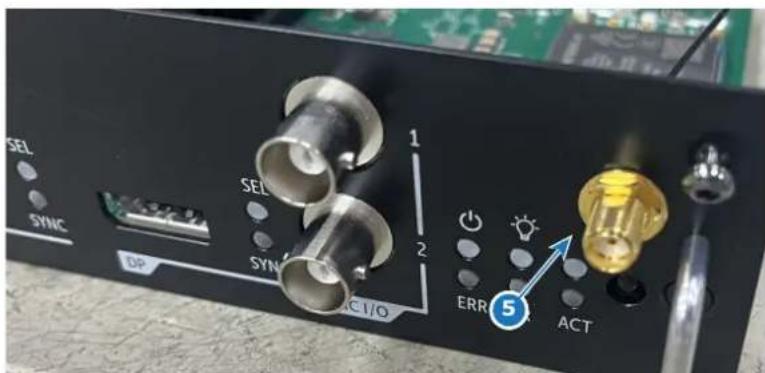
画像 10-6 ロックワッシャーとナットで固定されたアンテナ
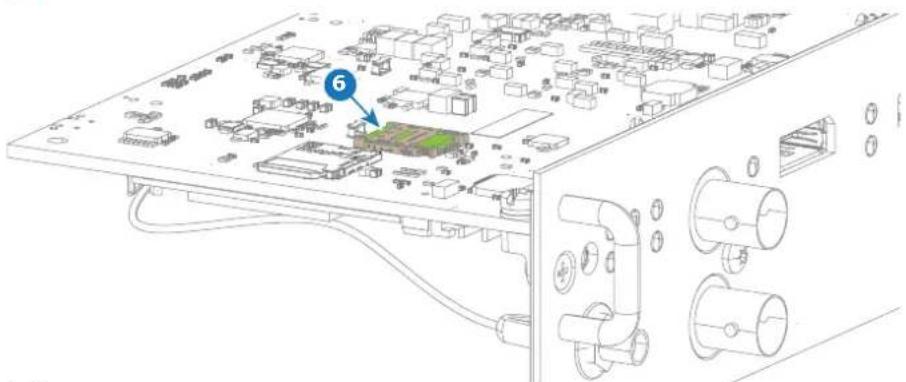
- SIM カードを以下のように通信ボードに取り付けます:
a) 通信モジュールを上下反転させます。
b) SIM カードホルダーのロックを解除し、裏返します。
c) SIM カードをホルダーに取り付けます(参照6)。
d) SIM カードを裏返し、SIM カードホルダーをクリックします。
- 通信モジュール(参照7)の前面プレートに、認証番号付き黒ラベルを貼ります。
- アンテナコネクターをアンテナ線に取り付けます(参照8)。
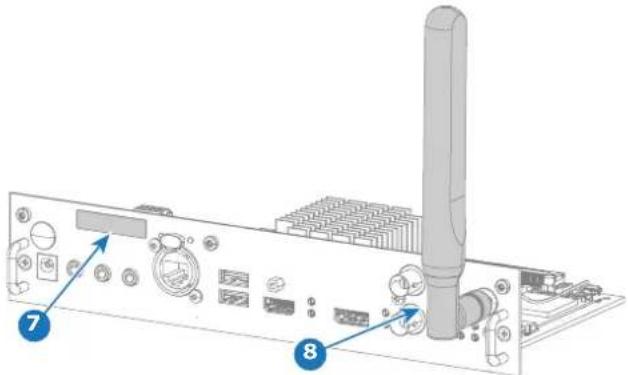
- 通信モジュールを再度挿入します。詳細は、53ページ、入力ボードの設置を参照してください。
GSM の起動
プロジェクターの電源を入れると、Pulse Prospector と同様に、Pulse OSD/LCD 上で GSM メニューが利用可能になります。
Pulse OSD/LCD を使用して GSM を有効にする方法の詳細については、Pulse OSD マニュアルを参照してください。
Pulse Prospector を使って GSM を起動する方法の詳細については、Pulse Prospector のユーザーマニュアルを参照してください。
10.3 WIFI ドングルの設置
必要な部品
WIFI ドングル
設置方法
-
プロジェクターの電源をオフにします。
-
サムネジとドングルホルダープラケットをプロジェクターから取り外します。つまみネジを反時計方向に回して外します。
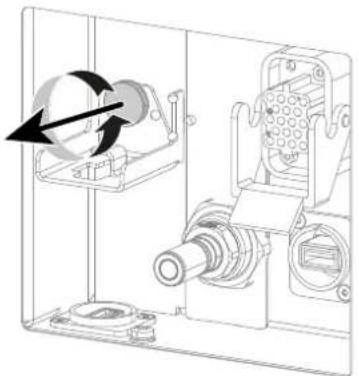
- 図のように、WIFI ドングルをプロジェクターの USB ポートに接続します。
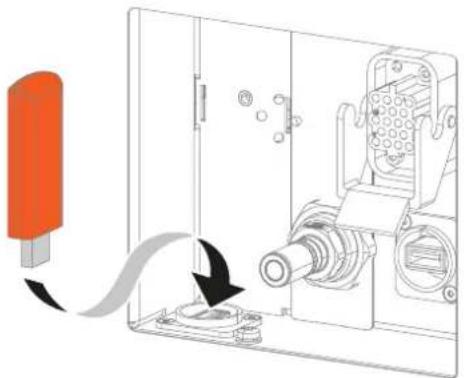
-
図のように、ドングルホルダーブラケットを WIFI ドングルの上に置きます。
-
ドングルホルダーをプロジェクターに固定します。つまみネジを時計回りに回転して固定します。
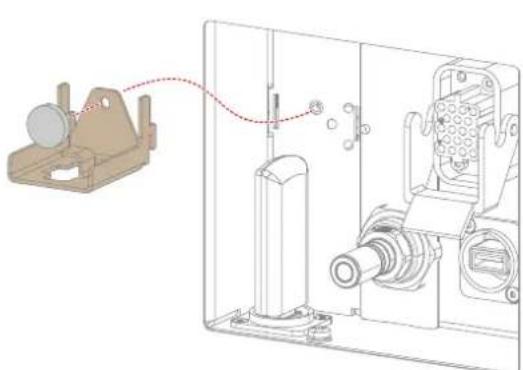
プロジェクターの電源を入れると、Pulse Prospector と同様に、Pulse OSD/LCD 上で WIFI メニューが利用可能になります。
Pulse OSD/LCDを使用した WIFI の有効化および設定方法の詳細については、Pulse OSD マニュアルをご覧ください。
Pulse Prospector を使用した WIFI の有効化と設定方法の詳細については、Pulse Prospector のユーザーマニュアルを参照してください。
外部メカニカル シャッター
11
11.1 外部メカニカルシャッターについて 132
11.2 シャッターの組み立て.... 134
11.3 シャッターの固定....136
11.4 シャッターの作動と構成....139
外部シャッターの目的
イベント会場や団体によっては、本来メカニカルシャッターを備えていないプロジェクターにメカニカルシャッターを要求する場合があります。これは、特定のイベント設定からプロジェクターの光学系を保護するためです。
オプションのメカニカルシャッターをリギングフレームに取り付けることで、プロジェクターの光学系を保護できます。
11.1 外部メカニカルシャッターについて
キットのコンテンツ
| コンテンツ | ピース |
| XLR ケーブル付きシャッターモーター(長さ 60 cm、4 ピンオスコネクター) | 1 |
| シャッターフラップ | 1 |
| カプラー | 1 |
| ブラケット | 1 |
| T ハンドル(長め) 1 | |
| T ハンドル(短め) 1 | |
| シャッターフラップ用プロペラネジ・ワッシャーセット | 1 |
| リブ付きワッシャー | 4 |
| 安全ワイヤー | 1 |
| XLR 4 ピンケーブルスプリッター(オス 1x - メス 2x) | 1 |
部品の識別
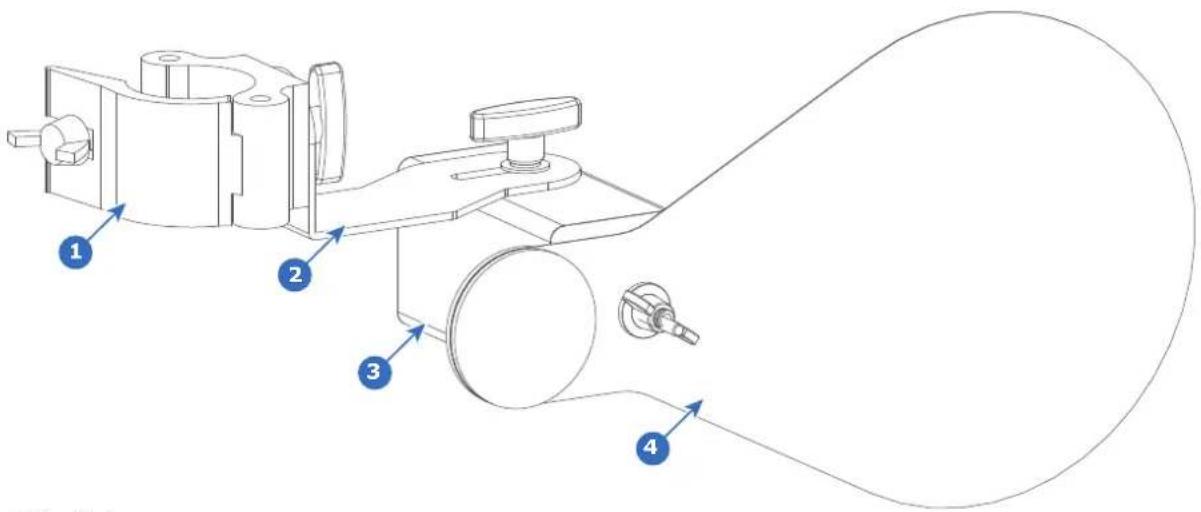
画像 11-1
1 カプラー
2 ブラケット
3 シャッターモーター
4 シャッターフラップ
シャッターモーターの機能
| Button | 機能 |
| モード / 設定 | 長押しでセットアップモードに入ります。セットアップモード中は、表示パネルが点滅します。セットアップモード中に、短押しで希望のモード(1~4)を選択します。 |
| x100 / OKx10 | 短く押すと、DMX チャンネルの桁が数百の単位で設定されます。このボタンの長押しで、選択したチャンネルまたはモードを確定します。短く押すと、DMX チャンネルの桁が 10 の倍数で設定されます。 |
| x1 / テスト | セットアップモード中、短く押すと DMX チャンネルの桁が 1 の倍数で設定されます。セットアップモードでない場合、このボタンは、「テスト」ボタンとして機能します。短く押すと、選択したモードのシャッター機能(開閉)がテストされます。 |
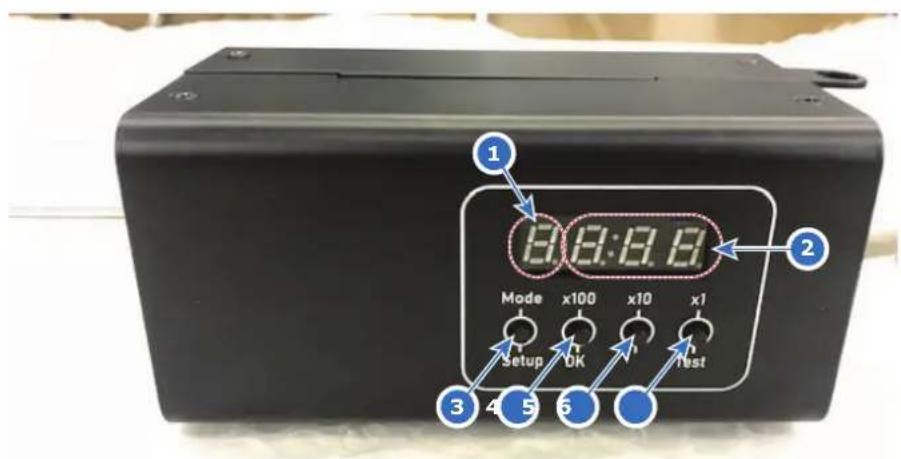
画像 11-2
1 桁はモード状態を示します
2 桁は DMX チャンネルを示します
3 モード / 設定ボタン
4 x100 / OK ボタン
5 x10 ボタン
6 x1 / テストボタン
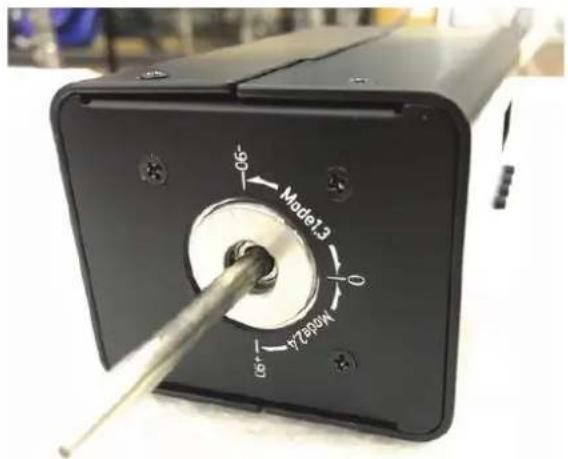
画像 11-3 モーター側面に描かれているモード
1 リニア、-90°(反時計回り)
2 リニア、+90°(時計回り)
3 スイッチ、-90°(反時計回り)
4 スイッチ、+90°(時計回り)

好ましいモードはモード 3 と 4 です。
11.2 シャッターの組み立て
シャッターの組み立て方は?
- 図のようにカプラーとブラケットを組み合わせます。
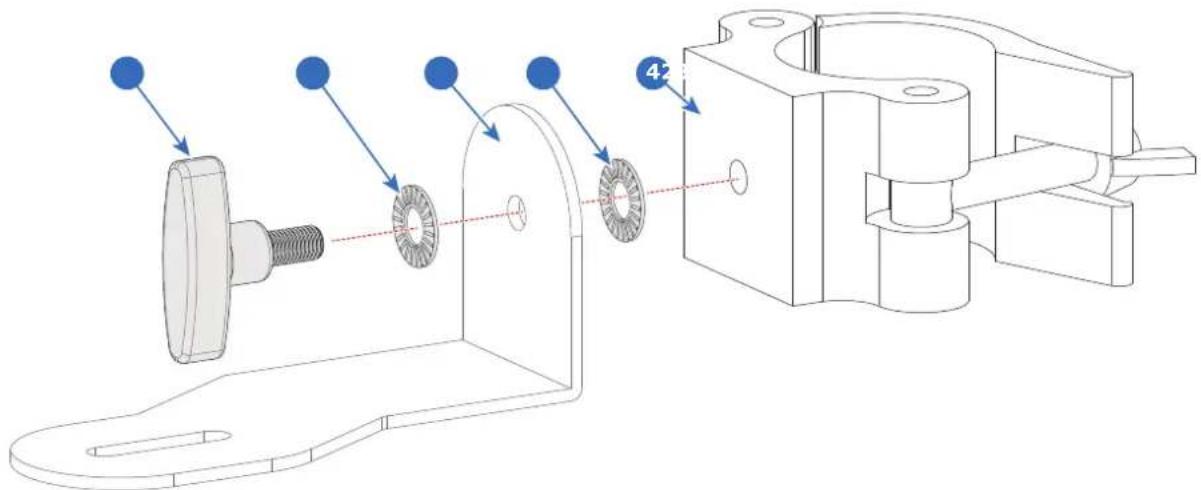
- 図のようにカプラーブラケットをシャッターモーターに組み合わせます。
ヒント: ウィングナットは強く締めすぎないこと。プロジェクターにシャッターを取り付けた後に、操作の余地を残すようにしてください。
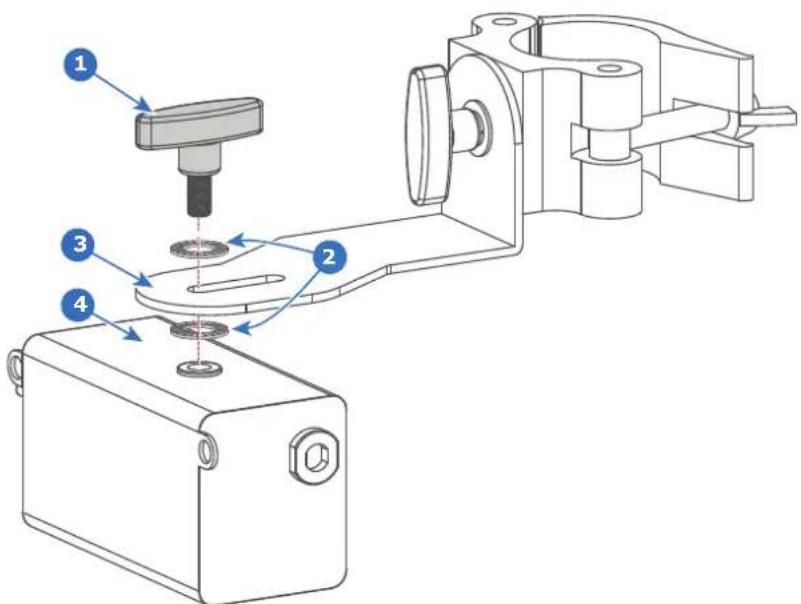
- 図のように、プロペラネジとワッシャーのセットを分割して組み直し、シャッターフラップを捕捉します。
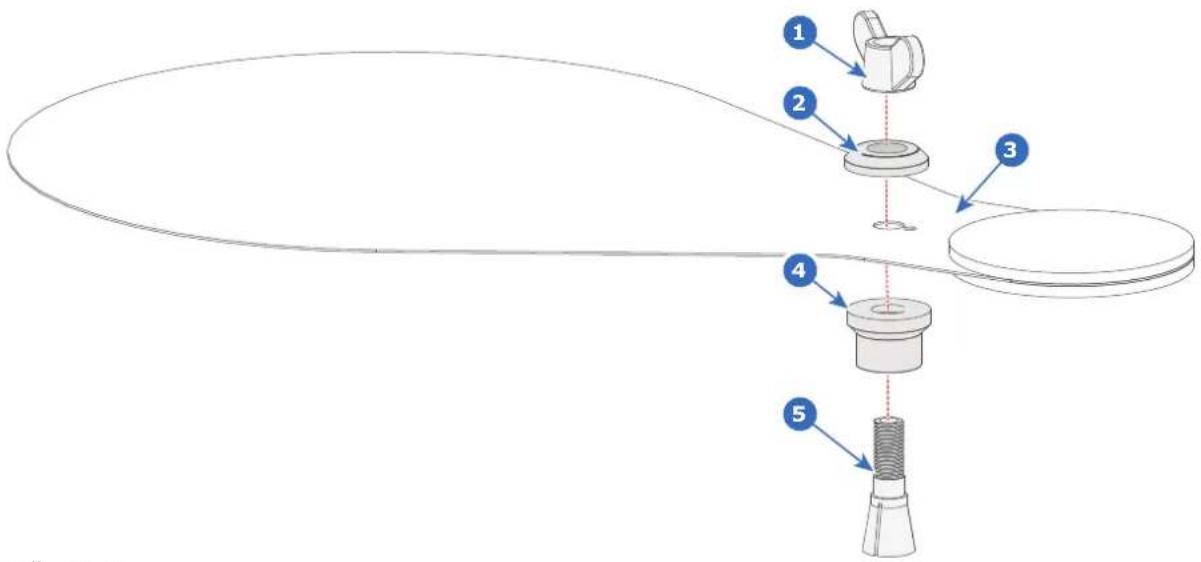
flowchart
graph TD
    A["Top Component"] --> B["Component 1"]
    B --> C["Component 2"]
    C --> D["Component 3"]
    D --> E["Component 4"]
    E --> F["Component 5"]
画像 11-6
1 ウィングナット
2 カスタマイズしたワッシャー
3 フラップ
4 カスタマイズ部品
5 特殊ネジ
- 図のように、シャッターフラップをシャッターの残りの部分に置き、ネジを締めます。
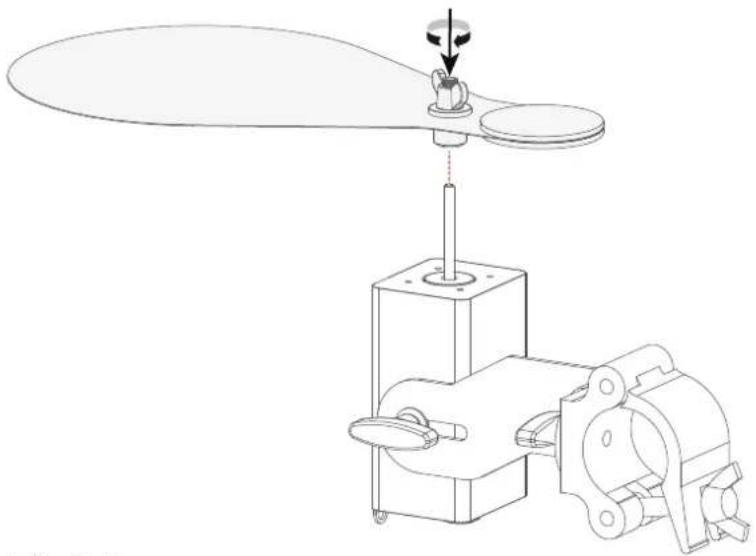
ヒント: 最初は、フラップの開いたネジとモーターのピンをきちんと合わせるのに、何度か試行錯誤が必要かもしれません。すぐにフィットしない場合は、フラップアセンブリーを分解し、ネジをモーターのピンから動かしたり外したりして、少し開口部を作ってみてください。
11.3 シャッターの固定
前提条件
以下を確認すること:
- プロジェクターがリギングフレームに取り付けられていることを確認します。
- プロジェクターが希望の位置に設置されていることを確認します。
- 希望のレンズがプロジェクターに取り付けられていることを確認します。UST レンズが 90°突出している場合は、レンズが希望の方向に固定されていることを確認します。
固定位置の選択

シャッターを取り付けるフレームを決める際には、必ずシャッターフラップを時計回りまたは反時計回りに90°回転させるのに十分なスペースがあることを確認してください。
シャッターアセンブリーの位置は、選択したレンズとレンズの方向によって異なります。以下から1つを選択します。
- レンズがストレート鏡筒レンズの場合、シャッターは空いているスペースに応じて、上、右、または下のフレームのいずれかに取り付けます(以下の例を参照)。

画像 11-8 直筒レンズに取り付けられたシャッターの例
- レンズがプロジェクターの左側または右側に90°曲がっている場合は、シャッターをリギングフレームの上フレームまたは下フレームに、フラップがレンズ側になるように取り付けます。
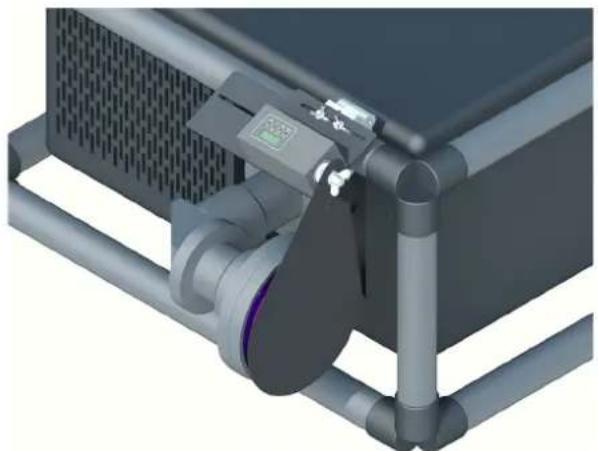
画像 11-9 プロジェクターの右側に曲がるレンズを覆うように取り付けシャッターの例
- レンズがプロジェクターの上部または下部に向かって90°曲がっている場合は、シャッターをリギングフレームの右側フレームに、フラップがレンズ側になるように取り付けます。
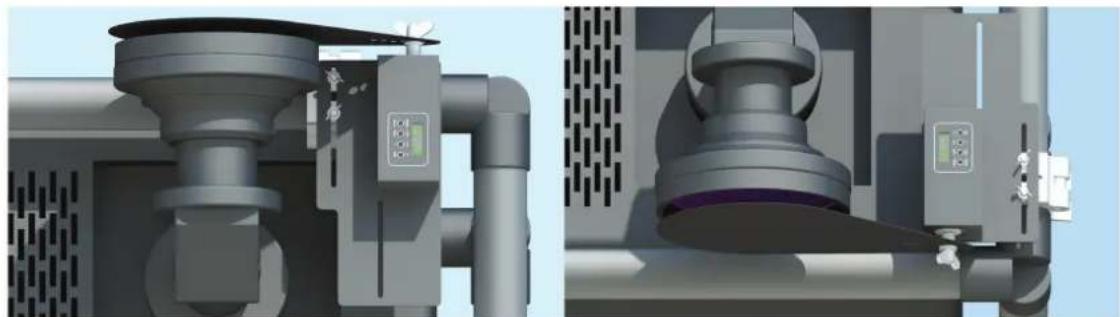
画像 11-10 プロジェクターの上部または下部に曲がるレンズをカバーするために取り付けられたシャッターの例
必要な部品
・外部シャッターアセンブリー
・安全ケーブル
どのように固定するか?
- 先に説明したように、外部シャッターを選択したフレームバーに固定します。
- 必要であれば、シャッターフラップの蝶ナットを使って、シャッターフラップの位置を変えてください。ニュートラル状態で、レンズがフラップで完全に覆われていることを確認します。
ヒント: 必要であれば、ブラケットの T 字型ハンドルも緩め、シャッター全体の位置を調整します。
- セーフティケーブルを、次のように外部シャッターに取り付けます。
a) セーフティケーブルの片側を、プロジェクターリギングフレームの片方のフレームにループさせます。 b) セーフティケーブルの反対側に接続されたフックを、シャッターモーター下部の開口部にカチッとはめます(参照 1)。
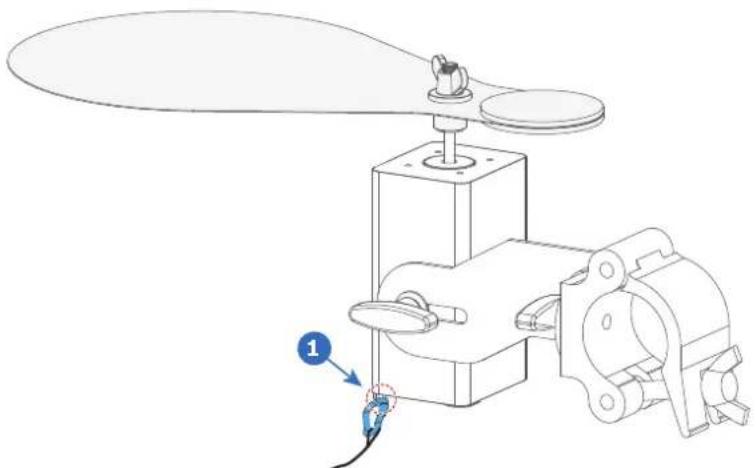
- シャッターモーターをプロジェクターの前面 XLR コネクターに接続します。
ヒント: 前面の XLR コネクターがすでに他の機器(電動フレームなど)に使用されている場合は、本キットに同梱の XLR スプリッターを使用して、シャッターと他の機器の両方をこの XLR コネクターに接続してください。
外部メカニカルシャッター
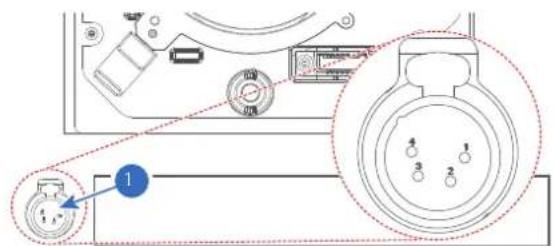
画像 11-12 UDX の XLR コネクターの位置例
11.4 シャッターの作動と構成
設定方法
-
プロジェクターの電源を入れます。
-
XLR コネクターを有効にし、出力電圧を 24 V に設定します。そのためには、以下のいずれかを使用します:
▶ プロジェクター OSD メニューのフロント XLR コネクターメニューを使用します。詳しくは、Pulse OSD ユーザーガイドをご覧ください。
▶ Pulse Prospector ソフトウェアのフロント XLR コネクターパネルを使用します。詳細については、Pulse Prospector ユーザーガイドを参照してください
- シャッターモーターボタンを使用して、「モード」を以下のいずれかに設定します:
▶ モード 3(時計回り)、または
▶ モード 4(反時計回り)。
シャッターは、ホーミング動作を行います。選択したモードの「開」と「閉」の状態になります。
- シャッターの原点復帰動作を目視で確認します。
以下を確認すること:
- シャッターが「閉」状態の時、レンズが完全に覆われていることを確認してください。
- シャッターが「開」状態の時、投影画像がシャッターで覆われていないことを確認してください。

警告: 画像を投影する際は、シャッターがレンズを覆っていないことを確認してください。これにより、(反射光のため)シャッターと装着レンズの両方に損傷を与える可能性があります。
- ウィングナットを外し、シャッターの状態に合わせてフラップの位置を変更します。
外部冷却器
12
12.1 イントロダクション 142
12.2 外部冷却器の設置条件....144
12.3 アップグレードキットについて....148
12.4 外部冷却器のアップグレードプロセス....149
12.5 光源冷却アセンブリの取り外し....150
12.6 冷却器相互接続ボードの取り付け 152
12.7 電源プラグの取り付け....155
12.8 クーラーチューブの取り付け 157
12.9 光源冷却アセンブリの取り付け....159
12.10 プロジェクターの外部冷却器への接続....161
この章について
この章では、外部冷却器のモデル、機能、取り付けの必要性について説明します。この章では、外部冷却器と接続するためにプロジェクターをアップグレードする方法についても説明します。
12.1 イントロダクション
外部冷却器の一般情報
機能と信頼性のために、イベントプロジェクターは、正確な温度制御と冷却を必要とします。そのため、液体冷却システムがプロジェクター内に設けられています。
追加外部冷却のオプションは、以下の場合に選択できます:
- プロジェクターが公共の場に設置され、できるだけ静かに再生する必要がある場合。外部クーラーを「交換用」冷却システムとして使用することで、プロジェクターから発生するノイズは少なくなります(その量はプロジェクターのモデルによって異なります)。
- プロジェクターが設置された場所での発熱を抑えたい場合。外付けクーラーを「交換用」冷却システムとして使用すると、プロジェクターの放熱量が少なくなります(その量は、プロジェクターのモデルによって異なります)。
- プロジェクターと光源の寿命を延ばしたい場合は、外部クーラーをアップグレードした冷却システムとして使用できます。
内蔵冷却システムに加えて外部冷却システムを使用するオプションを選択すると、プロジェクター内部の冷却回路は、ホースを介して外部冷却器に接続されます。この設定では、この用途だけのために開発されてBarcoによって承認されたクーラーとホースのみが使用できます。
クーラーは、プロジェクターによって制御され、レーザーバンクの周囲温度と光源内の他のすべてのコンポーネントが仕様内に収まるようにします。
概要 L2A モデル
外部冷却器の空冷モデル(L2A)には、5つのファンがセットされています。このバージョンの外部冷却器は、周囲の空気を利用して、プロジェクター内を流れる冷却液の温度を下げます。
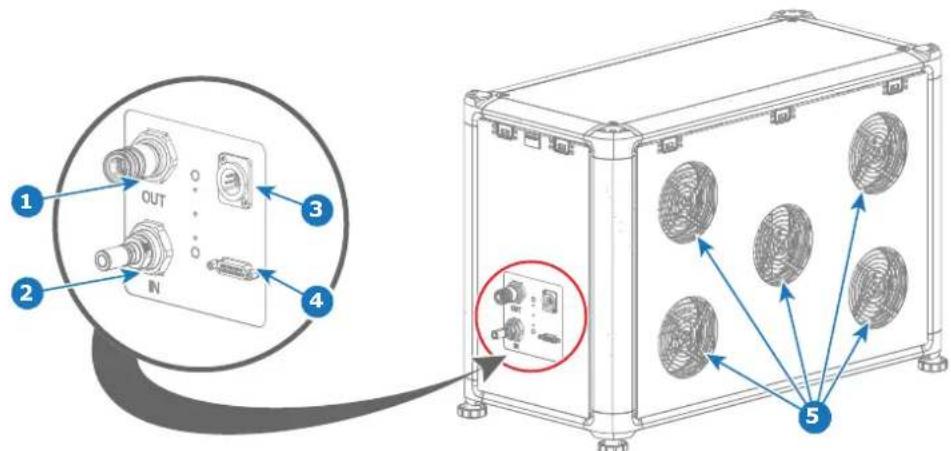
画像 12-1 外部冷却器空冷(L2A)モデル
1 メスコネクター液冷
2 オスコネクター液冷
3 XLR コントローラー
4 データコネクタ
5 排気ファン
L2L モデルの概要
水冷(L2L)モデルには、設置場所の冷却ネットワークに接続できる熱交換器があります。このバージョンは、プロジェクター内を流れる冷却液の温度を下げるために、ローカル冷却ネットワークから来る冷水を使用します(したがって、水冷式です)。
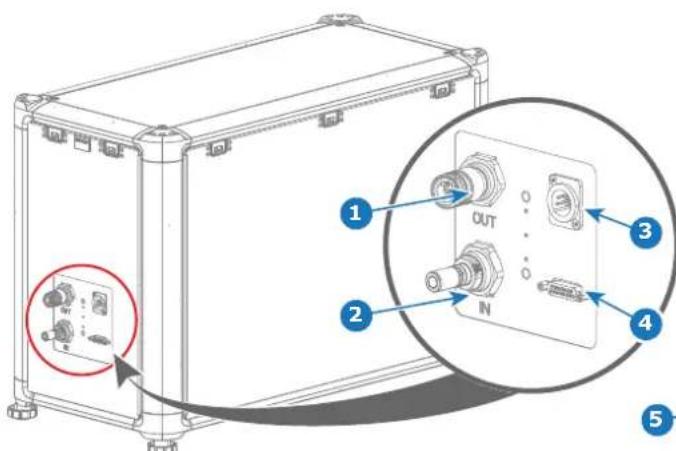
画像 12-2 外部冷却器水冷(L2L)モデル
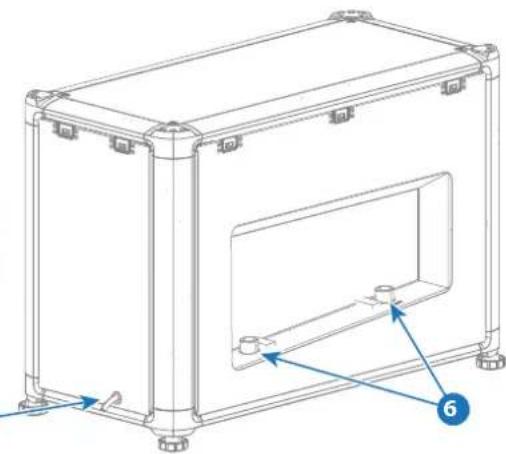
4 データコネクタ
5 凝縮水排水用ドレイン
6 ローカル冷却システム接続用冷却液コネクター
12.2 外部冷却器の設置条件
環境条件
一般に、外部冷却器は、接続するプロジェクターと同じ環境条件に準拠する必要があることに留意してください。冷却器モジュール、チューブ、プロジェクター間の温度差が大きいと、そこを流れる冷却液に影響を与えるため、あまりお勧めできません。熱すぎたり冷たすぎたりする冷却液は、プロジェクターの性能に悪影響を及ぼす可能性があります。
以下の表は、冷却器単体が安全に運転または保管できる物理的環境をまとめたものです。ただし、接続するプロジェクターの環境条件表がより厳しい場合は、冷却器にも適用されることに留意してください。
環境 運転時 非運転時
| 周囲温度 | 冷却器単体: - L2A モデル: 0°C (32°F) ~ 35°C (95°F) - L2L モデル: 5°C (41°F) ~ 40°C (104°F)3プロジェクターに対して: プロジェクター環境から ±5°C 以内(起動時)理想的な環境: 15~18°C (59~64.5°F) | 冷却器単体: -15°C (5°F) ~ 60°C (140°F)接続されたプロジェクターに対してプロジェクター環境から ±5°C。 |
| 湿度 | 0% RH ~ 80% RH (結露なきこと) | 0% RH ~ 90% RH (結露きこと) |
| 高度 | 冷却器単体: -60m (-197Ft) ~ 2500m (8202Ft)4プロジェクターに対する冷却器の距離: プロジェクターから ±5m以内。 | 冷却器単体: -60m (-197Ft) ~ 10,000m (32,810Ft)プロジェクターとの距離: プロジェクターから ±5m以内 |
冷却器モジュール重量
外部冷却器の L2A モデルの重量は約 19.4 kg (42.77 ポンド)。
外部冷却器の L2L モデルの重量は約 16.2 kg(35.71 ポンド)。
エアフロー要件 L2A モデル
外部冷却器の L2A モデルはファン冷却であるため、吸気口と排気口の周囲に十分なスペースを確保して設置する必要があります。十分なエアフローを確保するため、最低 15cm のスペースを確保してください。このため、冷却器を地面に横向きに置くことはできません。
通気口で測定される周辺温度が、+35℃ (+35.00℃)を超えることがない場所で使用する必要があります。また、冷却器から出る空気の流れ(最大185CFM)も考慮してください。
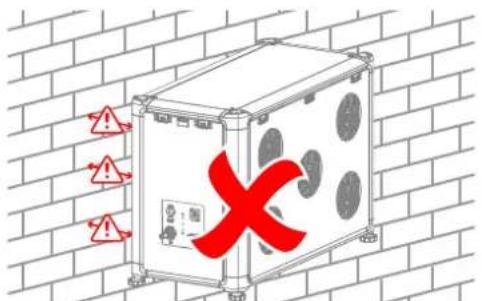
画像 12-3 冷却器を壁などの固い面に近づけすぎない
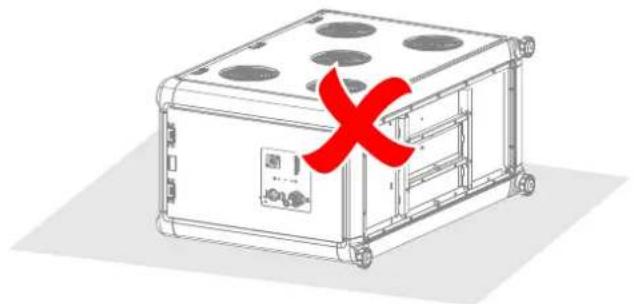
画像 12-4 冷却器を地面に横向きに設置しない
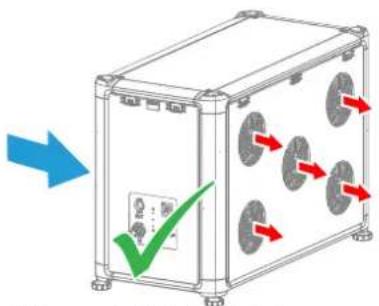
外部冷却器の L2L モデルは水冷式で、空気の流れの制限はありません。
L2L モデルの配置に関する制限
熱交換器と凝縮水抽出の性質上、L2L モデルはテーブルマウントでしか設置できません。それ以外の配置は許可されません

画像 12-6 L2L 冷却器の唯一の正しい取り付け位置
結露の発生を防ぐ
プロジェクター内に結露が蓄積するのを防ぐため、プロジェクターの起動時、外部冷却器、真空管、プロジェクターは、周囲温度が同程度(+/-5℃差)の部屋に置くことをお勧めします。
通常動作時(起動完了後、プロジェクターが ON の状態)は、外部冷却器の最低周囲温度が規定の許容温度範囲内である必要があります。
空調の効いた部屋では、プロジェクターの起動時に、プロジェクター、冷却器、真空管の部屋の空調設定が有効になっていることを確認してください。プロジェクターを遠隔操作する場合は、部屋の空調も遠隔操作できることを確認し、同じ制御プロセスに含まれているか、プロジェクターの状態と同期しているかを確認してください。

注意: 特に L2L モデルでは、冷却管(水冷管と冷却液管の両方)に断熱材を施すことが義務付けられています。Barco には断熱材はありませんが、市販の断熱材を使用することができます。
プロジェクターと冷却器の最大高低差
冷却器の取り付け位置や向きに関係なく、冷却管の両端間の高さ(H)の差は、常に5メートル(16.4フィート)未満でなければなりません。
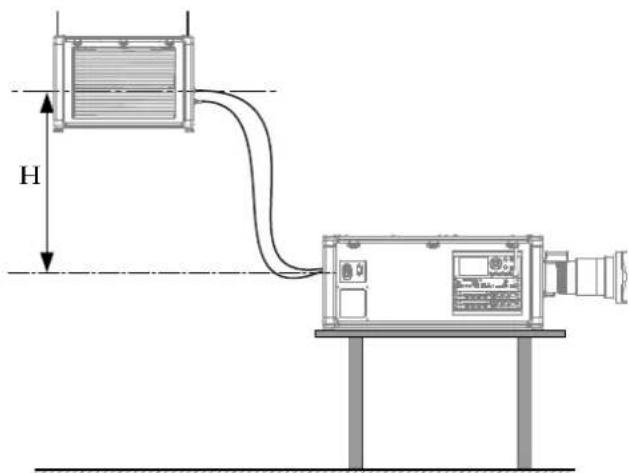
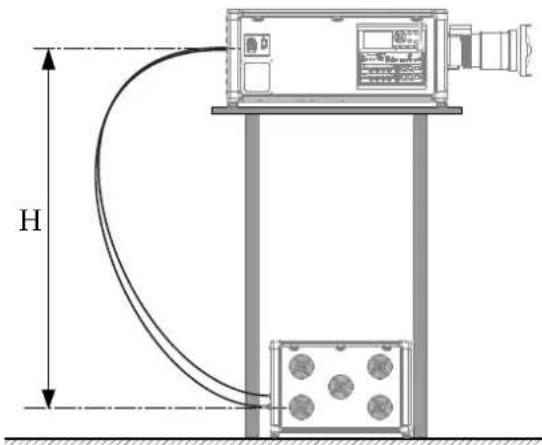
画像 12-7

注意: 冷却システムのホースを、つまずいたり、ひっぱったり、あるいは熱いものに触れるようなことがない場所に配置してください。
電源要件
冷却器モジュールは DC24 Vで動作し、プロジェクターからのデータおよび電源ケーブルで接続する必要があります。
ただし、プロジェクターは外部冷却器に接続されている間、のみ200~240Vの範囲で動作することができます。
プロジェクターと冷却器の間の最大長を延長する
冷却器の取り付け位置や向き(床置き、トラスからの吊り下げ)に関係なく、ケーブルとチューブの長さは8メートル(8,75ヤード)の距離で設計されています。
必要であれば、冷却管を最大24メートル(26.25 ヤード)まで連結することができます。しかし、Barcoでは、外部冷却器の電源と制御用の延長ケーブルは提供していません。市販されているソリューションを使用することも、以下の手順で独自の延長を構築することもできます:
- 以下の仕様で目的の長さのデータケーブル:
- RS232 ケーブル
- 15 ピン D-Sub コネクタ: DA-15 および DB-15
・以下の仕様のカスタム電源ケーブル:
- 2 x 1.5 mm²
- オスとメスの 5 ピン XLR コネクタ
- 接続 (+) = ピン 2+3
- 接続 (-) = ピン4+5
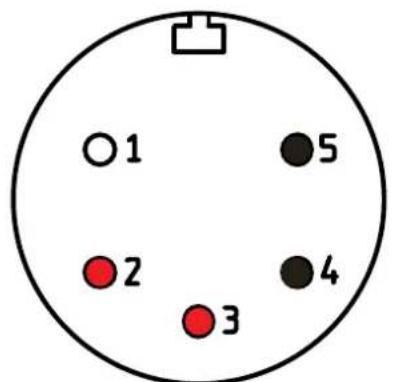
画像 12-8 XLR コネクタの配線
複数の冷却器の設置
複数の L2A 冷却器を隣接させることは禁止されています。ある冷却器の吸気口は、たとえ 1 メートル離れていても、隣の冷却器から抽出された「熱い」空気を取り込んでしまいます。
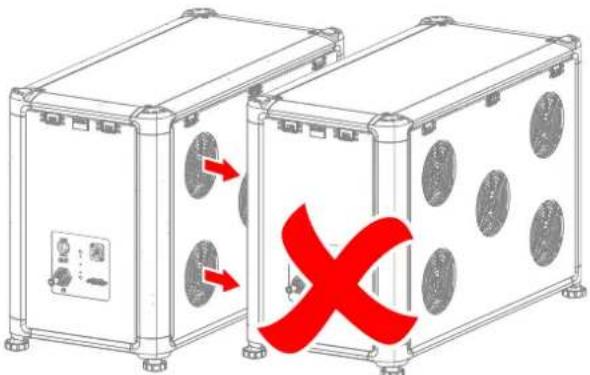
画像 12-9 右側の冷却器は、隣の冷却器の熱気を取り込んでいます。これは許可されていません。
複数の冷却器を積み重ねることは可能です。1つの冷却器の下部と2つ目の冷却器の上部を接続するには、上部冷却器の脚を取り外し、M8スタッドボルト(例)を挿入します。
ただし、この方法で冷却器を積み重ねる場合は、以下の点に注意すること:
- 各冷却器と接続されたプロジェクターとの間の最大高低差(最大5メートル、または16.4フィート)を尊重してください。
- スタックが大きければ大きいほど、倒れやすくなります。スタックを固定物や構造物に取り付けるか、スタックが倒れないようにラックを作ります。
- スタック内のすべての冷却器が同じ方向に配置されていることを確認してください。ある冷却器から取り出された「熱い」空気が、他の冷却器に取り込まれないようにしてください。
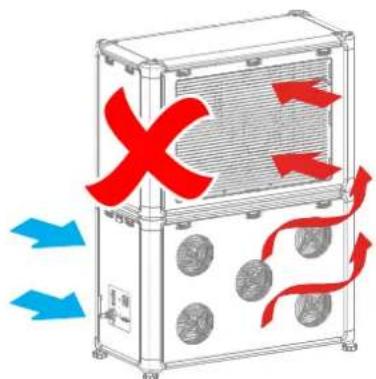
画像 12-10 冷却器を逆向きに積み重ねることは禁止されています
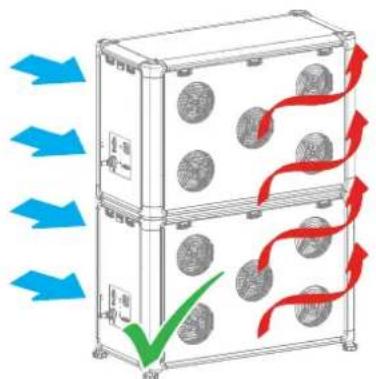
画像 12-11 2 台の冷却器を正しく積み重ねる例

画像 12-12 ラックに複数の冷却器を積み重ねた例
12.3 アップグレードキットについて
アップグレードキットについて
プロジェクターと外部冷却器を接続するには、プロジェクターで特定のアップグレード操作を実行する必要があります。
Barco は、冷却器との適切な接続を保証するために必要なすべてのパーツを含むアップグレードキットを提供しています。
アップグレードプロセスは、いくつかのパーツを分解する必要があるため、サービステクニシャンのみが実施できます。
一般
外部冷却器は、出荷前に検査が実施され、機械的にも電気的にも不良がないことが確認されています。冷却器の開梱後すぐに、輸送中に破損した箇所がないかどうかを確認してください。確認が完了するまで、梱包材をすべて、廃棄しないでください。破損している箇所を発見した場合はすぐに、運送業者に連絡してください。Barco の販売・サービス部門にただちに連絡してください。
アップグレードキットの内容
どのような部品が使用されているかは、以下の表を参照してください:
| 説明 | Pcs |
| 電源プラグアセンブリ | 1 |
| 電源プラグ用プレート | 1 |
| 冷却器相互接続ボード | 1 |
| 10 ピンケーブル (Z3405496) | 1 |
| 4 ピンケーブル (Z3405492) | 1 |
| 2 ピンケーブル (Z3406332) | 1 |
| 六角ネジ M3 x 20 | 2 |
| Torx ねじ M3 x8 4 | |
| Torx ねじ M2 x 4 1 | |
| 黒のケーブルタイ | 2 |
| 冷却液チューブアセンブリ (温度センサー配線付き) | 1 |
| 露点センサー | 1 |
機械的なチェック
機械的なチェックでは、ノブやコネクタが破損していないこと、キャビネットやパネルの表面に汚れや傷がないこと、操作パネルに傷やひび割れがないことを確認してください。問題が見つかった場合は、すぐにBarcoの販売・サービス部門にご連絡ください。
12.4 外部冷却器のアップグレードプロセス
- プロジェクターが希望の位置に設置されていることを確認します。プロジェクターの設置手順に従ってください。詳細は、27ページ、設置プロセスの章を参照してください。
-
外部冷却器と接続するためプロジェクターをアップグレードします。次のように行います:
-
左サイドとトップカバーを外します。詳細は、97 ページ、プロジェクトーカバーの章を参照してください。
- 光源冷却アセンブリの取り外し。詳細は、150 ページ、光源冷却アセンブリの取り外しを参照してください。
- 冷却器相互接続ボードの取り付け詳細は、152 ページ、冷却器相互接続ボードの取り付けを参照してください。
- 電源プラグアセンブリを取り付けます。詳細は、155 ページ、電源プラグの取り付けを参照してください。
- 液冷ホースを取り付けます。詳細は、157 ページ、クーラーチューブの取り付けを参照してください。
- 光源冷却アセンブリを再度取り付けます。詳細は、159 ページ、光源冷却アセンブリの取り付けを参照してください。
-
取り外したカバーを再度取り付けます。詳細は、97 ページ、プロジェクトーカバーの章を参照してください。
-
冷却器の設置条件がすべて満たされていることを確認します。詳細は、144 ページ、外部冷却器の設置条件の章を参照してください。
- 外部冷却器の開梱を行います。
- 冷却器とアップグレードキットの内容物の初回検査を行います。詳細は、148 ページ、アップグレードキットについての章を参照してください。
- 外部冷却器の設置位置を決めます。複数の冷却器を設置する場合は、必ず複数冷却器の設置に関する設置条件に従ってください。詳細は、144ページ、外部冷却器の設置条件の章を参照してください。
- プロジェクターを外部冷却器に接続します。詳細は、161ページ、プロジェクトの外部冷却器への接続の章を参照してください。
- プロジェクターの電源を入れます。詳細は、56 ページ、プロジェクトターの電源投入の章を参照してください。
- アップグレード処理によって新たなエラーや警告が発生しないことを確認してください。その場合、プロジェクターの電源を落とし、配線やチューブの接続不良がないか確認してください。
-
外部冷却器の LED が点灯しているか確認してください。LED の色は以下の通りです:
-
白:外部冷却器に電源は供給されているが、外部冷却器は有効になっていない。
- 緑:外部冷却器に電源が供給され、動作している。
-
赤:外部冷却器が1つ以上の通知をトリガーした。接続されているプロジェクターのエラーログを確認してください。
-
Pulse OSD で外部冷却器を有効にする または Pulse Prospector を使用してください。
外部冷却器メニューの有効化に関する詳細は、それぞれ Pulse OSD ユーザーマニュアルまたは Pulse Prospector ユーザーマニュアルを参照してください。
12.5 光源冷却アセンブリの取り外し
前提条件
リア上面カバーと右サイドカバーを外します。カバーの取り外し方の詳細については、97ページ、プロジェクター カバーを参照してください。
冷却アセンブリの上にあるフォームフィルターを取り外します。
必要なツール
Torx ドライバー T20
取り外し方法
- 冷却アセンブリの4本のネジを外します。T20 Torx ドライバーを使用してネジを外します。
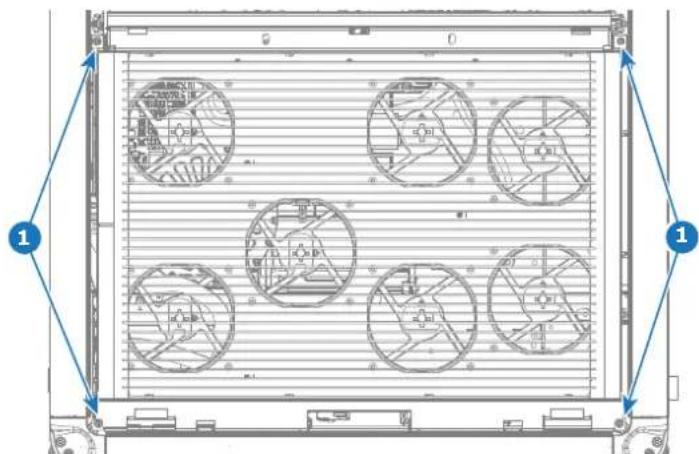
- LCB の冷却アセンブリ配線を外します。
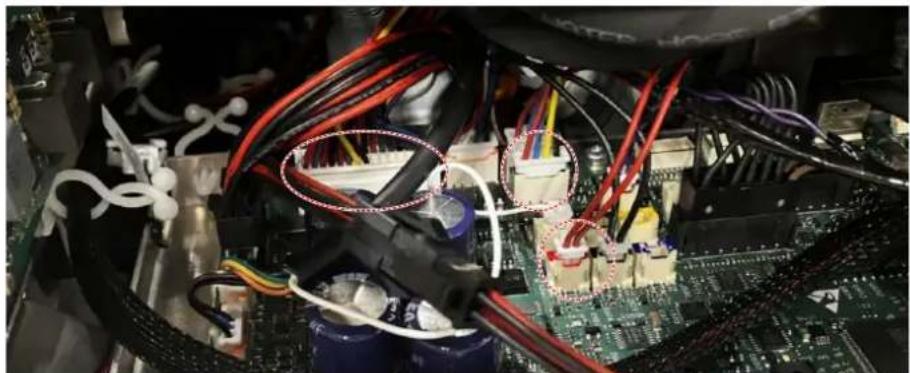
画像 12-14 LCB 上の配線の位置
- チューブを外します。
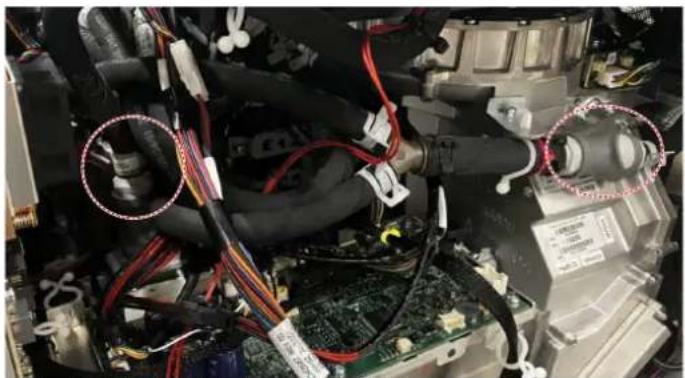
画像 12-15 取り外されるチューブの位置
- 冷却アセンブリを持ち上げて取り外します。
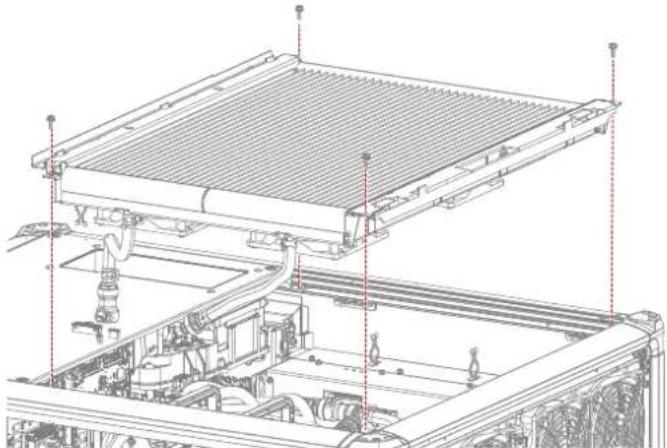
プロジェクターの光源コンパートメント内の他のコンポーネントの保守作業を行うには、光源冷却アセンブリを取り外す必要があります。
その都度、冷却センブリを完全に取り外すことをお勧めしますが、以下の方法もあります:
・配線をつないでおきます。
(可能であれば) チューブを接続したままにしておきます。
- 冷却アセンブリを慎重に少し持ち上げ、回転させます。アセンブリがフロント上カバーの上に載るようにします。
12.6 冷却器相互接続ボードの取り付け
必要なツール
Torx ドライバー T10
設置方法
- 上部ブラケットのネジを外します。T10 Torx ドライバーを使用して 3 本のネジを外します。
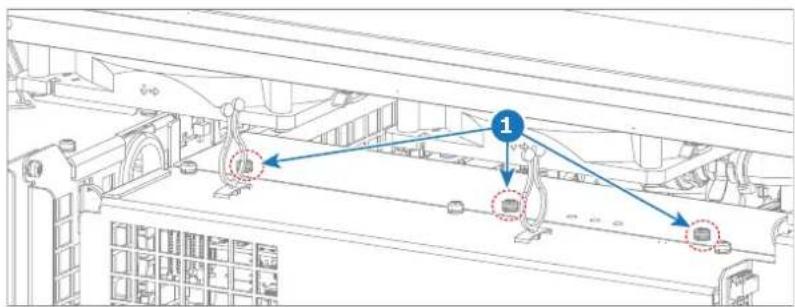
- キットの相互接続ボードを図のように組み立てます。T10 Torx ドライバーで 4 本のネジを取り付けます。
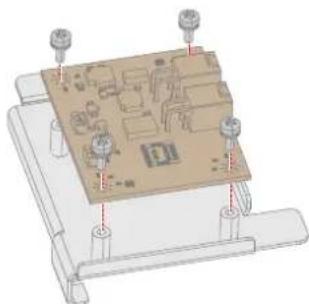
- 図のようにフィルターボードケージのネジを1本外します。T10 Torx ドライバーを使用します。
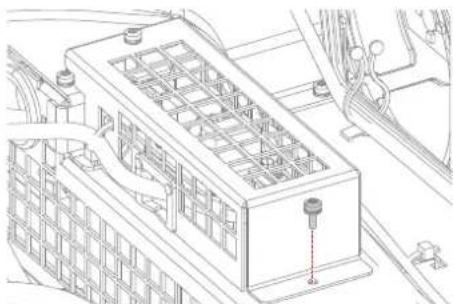
画像 12-20 フィルターボードケージのネジを 1 本外す
- 図のように、相互接続ボードアセンブリをプロジェクターに取り付けます。T10 Torx ドライバーを使用して、ケージのネジを再度取り付けます。
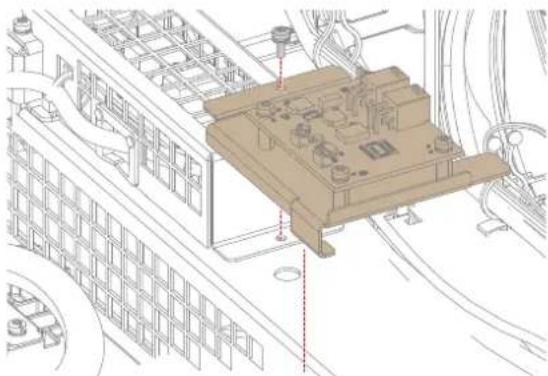
- 4 ピンケーブル (Z3405492) の一端を図のように SMPS に挿入します。
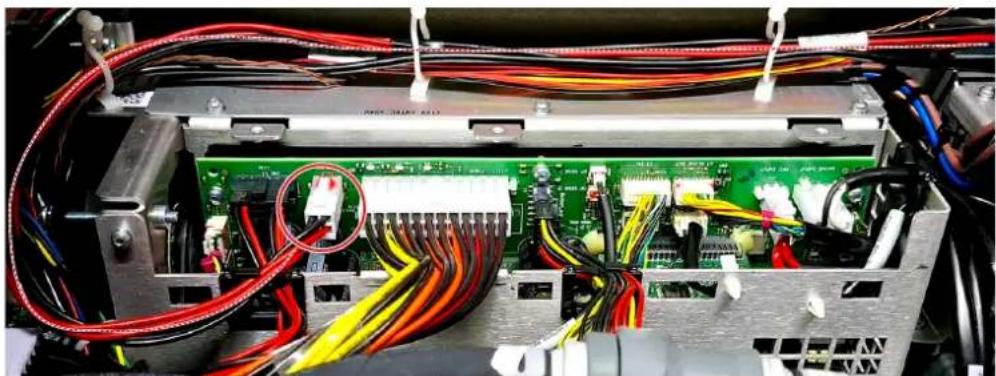
画像 12-22 SMPS に挿入された 4 ピンケーブル
- ケーブルのもう一方の端を相互接続ボードに挿入します(参照1)。
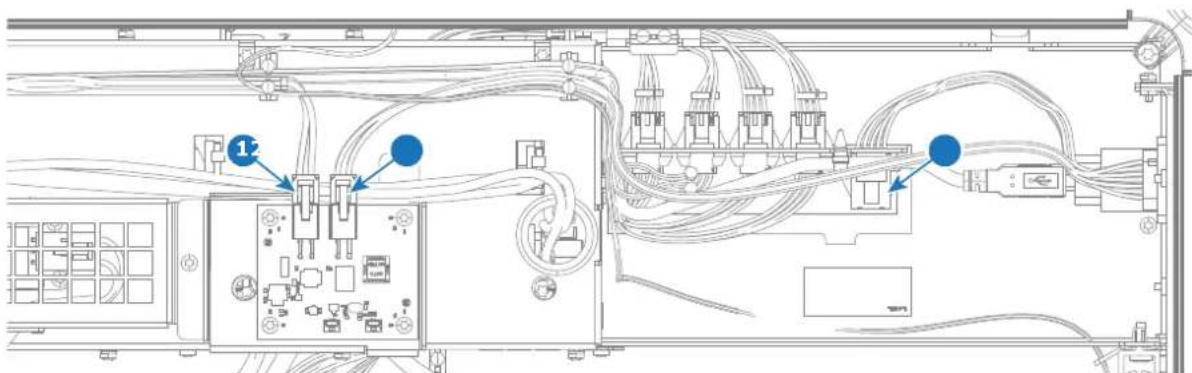
画像 12-23 冷却器相互接続ボードの配線
- ケーブルを、電源ボックスと主電源入力の上にあるすべてのワイヤークランプに差し込みます(前の画像を参照)。

注意: 電源ケーブルの配線は、EMI の観点から重要です。
12.7 電源プラグの取り付け
必要なツール
- Torx ドライバー T10
・六角レンチ 2.5 mm
アップグレード方法
- 図のように、アップグレードキット用の開口部を覆っているプレートを取り外します。T10 Torx ドライバーで 2 本のネジを外します。

ヒント:プレートとネジは再使用しないでください。クーラーのアップグレードがアンインストールされた場合に備えて、これらを保管しておくことができます。
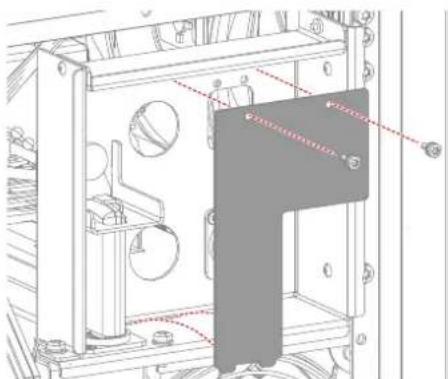
画像 12-24 カバープレートの取り外し
- 図のように、目的の開口部から電源プラグを差し込みます。

注: 電源プラグの向きに注意してください。接続された電源ケーブルにロックが適切にかかることを確認してください。
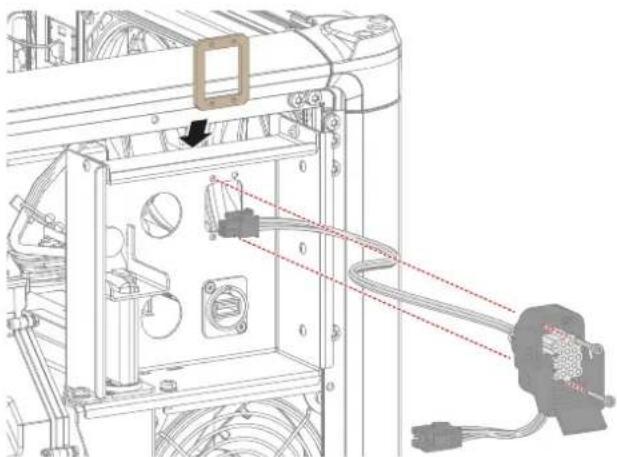
-
2 本の M3 六角ネジとキットのコネクタープレートを使用して、電源プラグをプロジェクターに接続します。2.5 mm 六角レンチを使用します。
-
ケーブルの端を、相互接続ボード(参照2)の4ピンコネクタに差し込みます。
外部冷却器
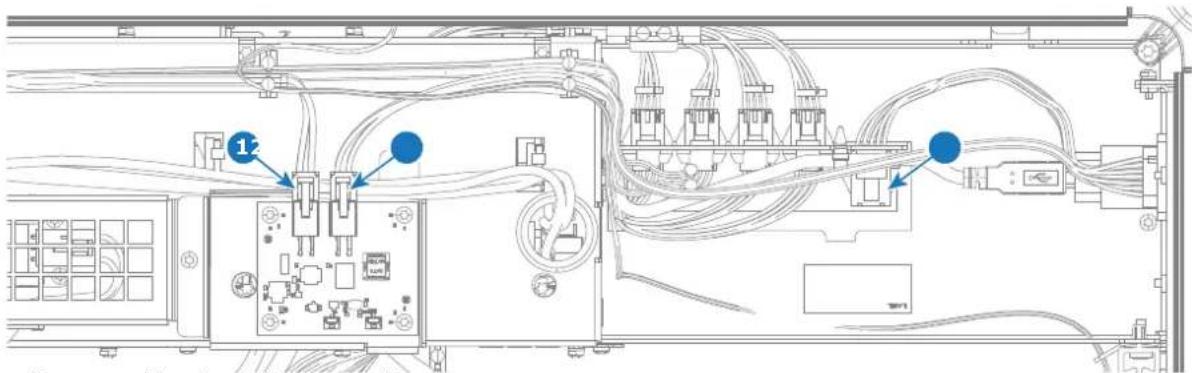
画像 12-26 冷却器相互接続ボードの配線
- もう1本のケーブル(プラグ付き)を、図のようにファンコネクタの横にある開いている挿入口に差し込みます(参照3、画像12-26)。
- 10 ピンケーブル (Z3405496) を使用して、新しく挿入したプラグ (参照 3、画像 12-26) を LCB (コネクタ J801、参照 4) に接続します。
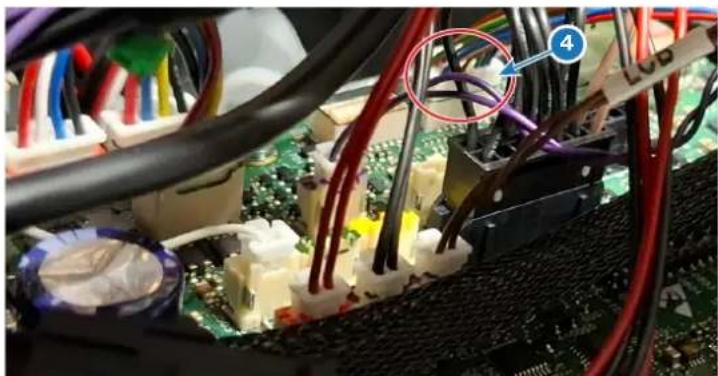
画像 12-27 LCB の 10 ピンケーブルを接続する
12.8 クーラーチューブの取り付け
- オス・メス両方の金属管コネクターのロックナットを外します。
ヒント:メタルコネクターをカバーの開口部から押し出すには、ロックナットを外す必要があります。
画像 12-28 ロックナットを反時計回りに回して外します。
- 図のように、チューブを慎重にプロジェクターに挿入します。
画像 12-29 チューブの挿入方向
- 図のように、オスとメスの両方のメタルコネクターをカバーの開口部に通します。オスコネクターが上に、メスコネクターが下にあることを確認します。
画像 12-30 チューブコネクターをカバーの開口部から引き出す例。
-
両方のロックナットを再接続し、手できつく締めます。
-
メタルコネクタと同じ側にあるポリマーチューブコネクタを、慎重に光源チューブコネクタに向けて下方にガイドします。
外部冷却器
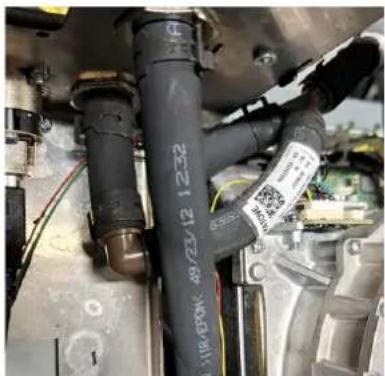
注意: 液冷チューブがつぶれたり、不自然に曲がったりしていないことを確認します。このような状態は、冷却液の流れを妨げることになります。
- チューブの長い方の端をケーブルクランプに入れ(参照5)、プロジェクターの左側に向かって戻します。
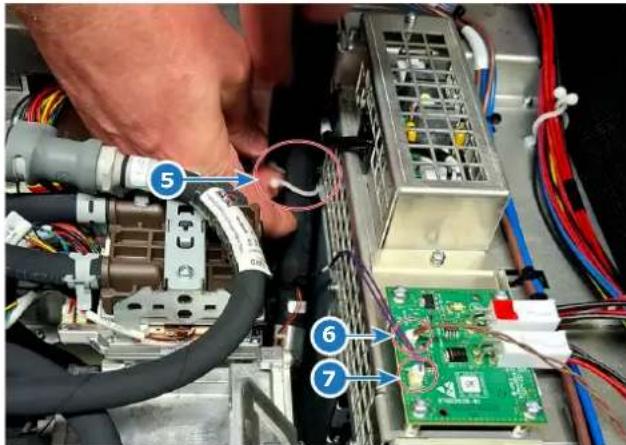
画像 12-32 reikyakuki 相互接続ボード上のチューブとセンサー接続部
- チューブのセンサーを以下のように接続します:
a) チューブの露点センサー(紫色の配線)を相互接続ボード(参照7、画像12-32)に接続します。 b) 温度センサー(黄色の配線)を LCB に接続します(参照8)。
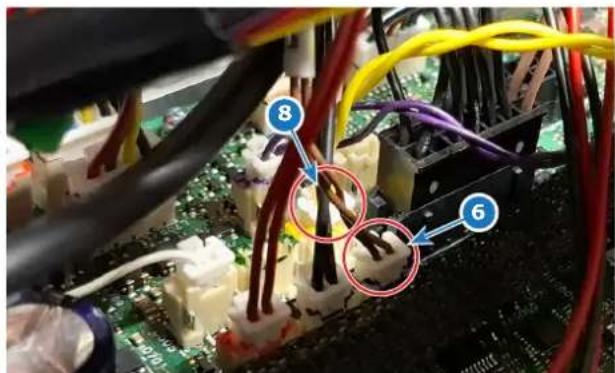
画像 12-33 LCB のセンサー接続
- キットの2ピンケーブル(Z3406332)を使用します。片側を相互接続ボードに接続する(参照6、画像12-32)。反対側をLCBに接続します(参照6、画像12-33)。
12.9 光源冷却アセンブリの取り付け
必要なツール
Torx ドライバー T20
設置方法
- 図のように、冷却アセンブリをプロジェクターに慎重に取り付けます。
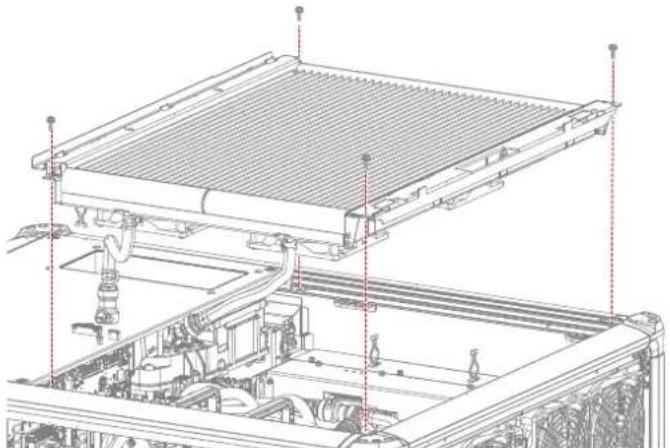
- 冷却アセンブリの4本のネジを締めます。T20 Torx ドライバーを使用します。
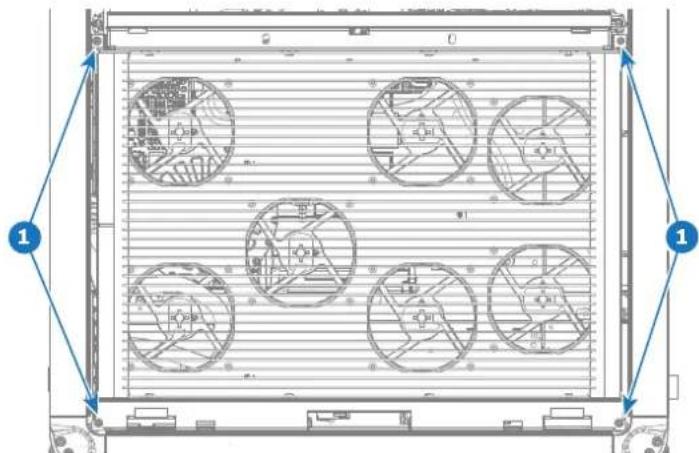
- LCB の冷却アセンブリ配線を再接続します。
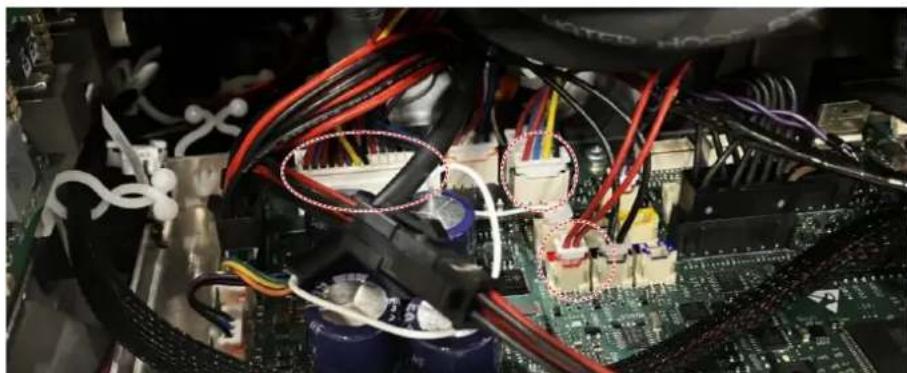
画像 12-36 LCB 上の配線の位置
- チューブを再接続します。
外部冷却器
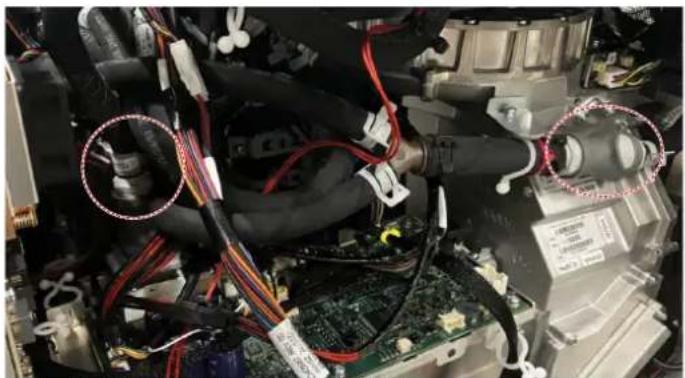
画像 12-37 取り外されるチューブの位置
-
大きなフォームフィルターを冷却装置の上に戻します。
-
取り外したカバーを取り付けます。カバーの閉じ方の詳細については、97ページ、プロジェクターカバーを参照してください。
12.10 プロジェクターの外部冷却器への接続
前提条件
以下を確認すること:
- プロジェクターと冷却器が希望の場所に設置されていることを確認します。
- ホース、チラー、プロジェクターのすべてのコネクターがきれいであることを確認します。取り付ける前にほこりを拭き取ってください。
- L2L 冷却器の場合、冷却器が地域の水冷ネットワークに接続されていることを確認してください。
- L2L 冷却器の場合、すべての液体ホース(水冷ホースと液冷ホースの両方)が絶縁されていることを確認してください。

注意: L2L クーラーの場合、接続された水冷ネットワークの最大許容圧力は 7 bar です。
水冷ネットワークの圧力が高いと、外部クーラーの部品が損傷します。
必要な部品
- 冷却チューブ (8 メートル x 2 本)
- データおよび電源ケーブル
接続方法
- 以下の図のように、プロジェクターと L2L または L2A プロジェクターの間にホースを接続します。
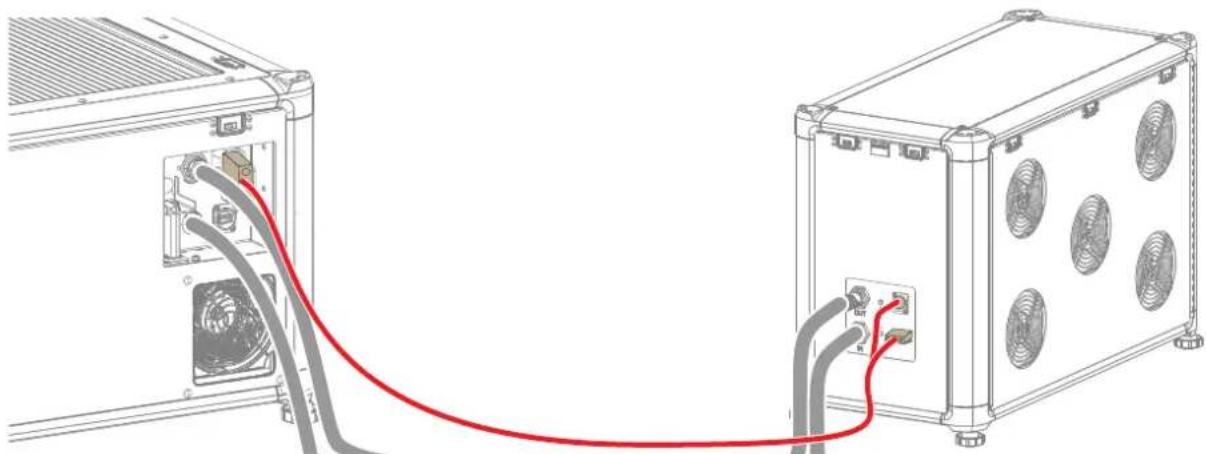
画像 12-38 L2A冷却器とプロジェクターの接続例の図
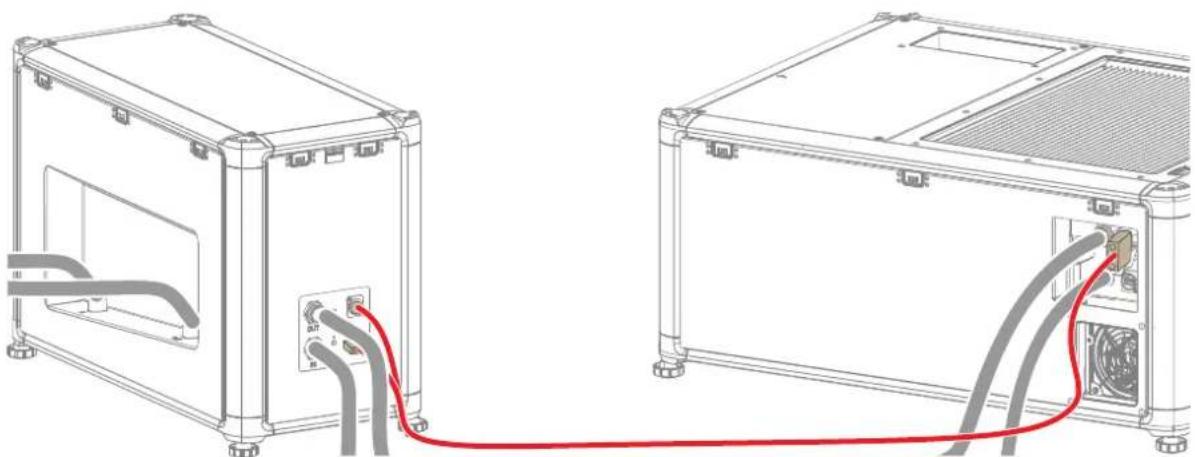
画像 12-39 L2L 冷却器とプロジェクターの接続例の図

ヒント: 最初に、ホースをつないだ状態でラッチ(事例 1 画像 12-40)を接続から外します。次に、ラッチを外し、ラッチがロックするまでホースをさらに押します。
外部冷却器
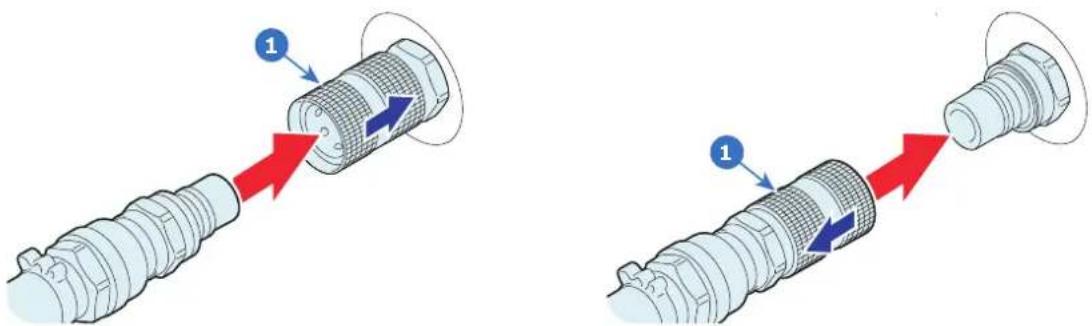
画像 12-40 左:雄ホース接続、右:雌ホース接続
- プラグホルダークランプが完全に開かない場合は、電動リギングフレームの USB コネクタ(接続されている場合)を一時的に取り外してください。
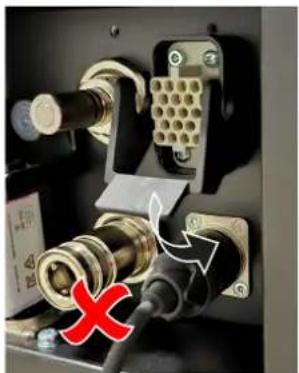
画像 12-41 クランプが完全に開かない例
- 通信・電源ケーブルの電源プラグ側とプロジェクターの電源入力ソケットを接続します。
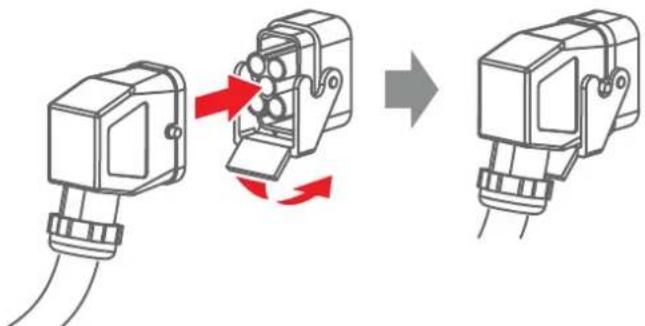
-
クランプをロックして電源プラグを固定します。
-
取り外した場合は、電動リギング・フレームの USB コネクタを再接続します。
-
XRL コネクターと 15 ピンコネクターを外部冷却器に接続します。

ヒント: 長い通信ケーブルをホースと一緒に布設します。
パルス SFP 入力の使用ケース
A
A.1 使用ケース 1: SFP + トランシーバー + ファイバー接続(統合型または分離型)....164
A.2 ユースケース 2 : Neutrik OpticalCon Duo + SFP + トランシーバ + 内蔵ファイバー ..... 165
A.3 ユースケース 3 : Neutrik OpticalCon Quad + SFP + トランシーバ + 内蔵ファイバー ..... 166
A.4 ユースケース 4: ループスルーモード 167
この章について
この章では・SFP 入力のいくつかの使用ケースについて説明します。使用ケースごとに・SFP 入力の異なる構成が必要です。SFP 入力は、入力および通信モジュールのスロットに挿入する前に構成する必要があります。
A.1 使用ケース 1: SFP + トランシーバー + ファイバー接続(統合型または分離型)
SFP + トランシーバー + ファイバー接続(統合型または分離型)
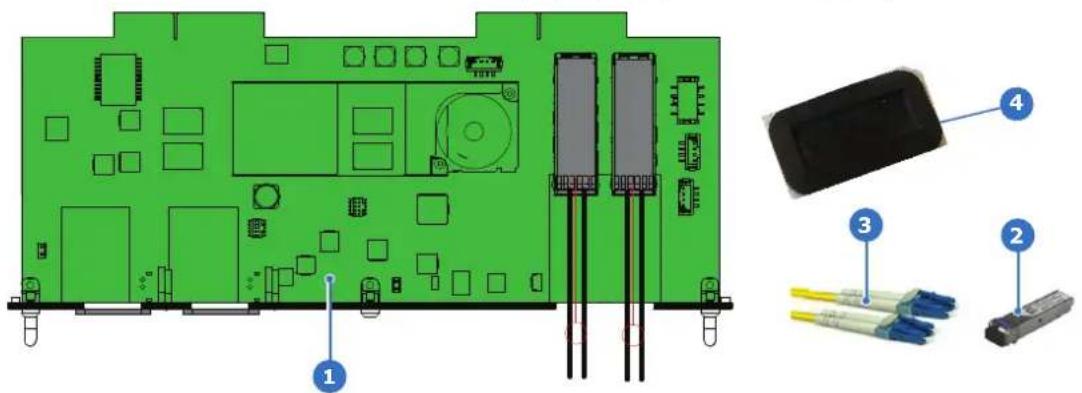
1 SFP 入力ボード
2 SFP + ファイバー トランシーバ
3 光ファイバー ケーブル
4 防塵ガスケット

Barcoは、SFP入力およびSFP+ファイバートランシーバーのみを提供します。お客様は、SFP+トランシーバとオプションのブレークアウトアダプター、またはファイバー内蔵ケーブルを購入する必要があります。
SFP 入力の設定方法
- SFP ケージにアクセスできなくしているプレートを取り外します。
- SFP + トランシーバを取り付けます
- ブレークアウト アダプタを接続します。
- 入力および通信モジュールのスロットに SFP 入力を取り付けます。53 ページ、入力ボードの設置の手順を参照してください。
- カバー プレートを取り外した開口部に防塵ガスケットを挿入します。
A.2 ユース ケース 2: Neutrik OpticalCon Duo + SFP + トランシーバ + 内蔵ファイバー
Neutrik OpticalCon Duo + SFP + トランシーバ + 内蔵ファイバー
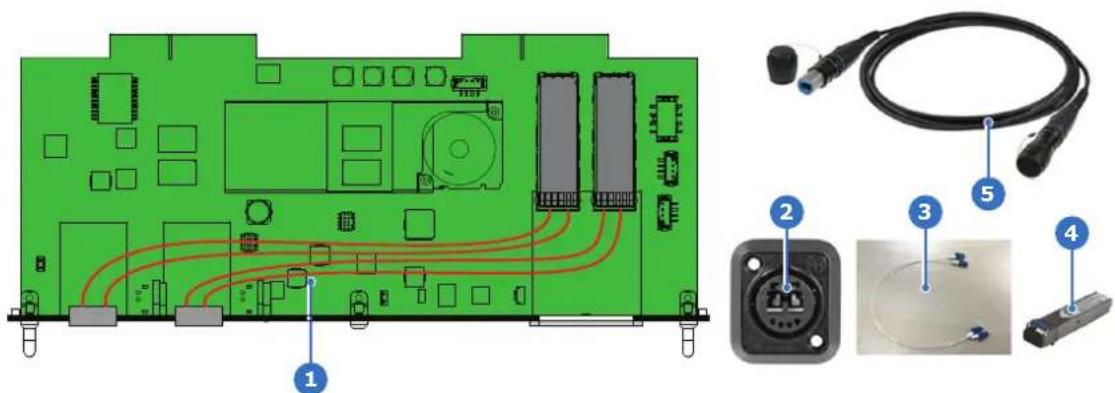
画像 A-2
1 SFP 入力ボード
2 Neutrik OpticalCon DUO
3 内部ファイバー ケーブル
4 SFP + ファイバー トランシーパ
5 ケーブル

Barcoは、SFP入力およびSFP+ファイバートランシーバーのみを提供します。お客様は、SFP+トランシーバとオプションのブレークアウト アダプター、またはファイバー内蔵ケーブルを購入する必要があります。
SFP 入力の設定方法
- Neutrik コネクタ位置にアクセスできなくしている両方のプレートを取り外します。
- Neutrik OpticalCon Duo コネクタを取り付けます。
- SFP ケージにアクセスできなくしているプレートを取り外し、SFP + トランシーバを取り付けます。
- カバー プレートを再取り付けします。
- Neutrik コネクタと SFP + トランシーバの間に光内部ケーブルを取り付けます。
- 入力および通信モジュールのスロットに SFP 入力を取り付けます。53 ページ、入力ボードの設置の手順を参照してください。
A.3 ユース ケース 3: Neutrik OpticalCon Quad + SFP + トランシーバ + 内蔵ファイバー
Neutrik OpticalCon Quad + SFP + トランシーバ + 内蔵ファイバー
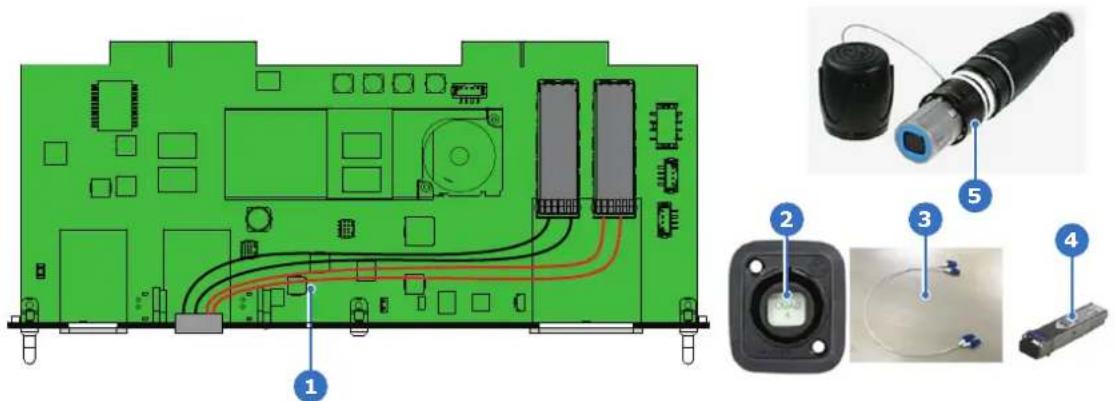
画像 A-3
1 SFP 入力ボード
2 Neutrik OpitcalCon Quad
3 内部ファイバー ケーブル
4 SFP + ファイバー トランシーバ
5 アドバンスト クワッド ケーブル

Barcoは、SFP入力およびSFP+ファイバートランシーバーのみを提供します。お客様は、SFP+トランシーバとオプションのブレークアウトアダプター、またはファイバー内蔵ケーブルを購入する必要があります。
SFP 入力の設定方法
- Neutrik コネクタ位置にアクセスできなくしているプレートを 1 枚取り外します。
- Neutrik OpticalCon Quad コネクタを取り付けます。
- SFP ケージにアクセスできなくしているプレートを取り外し、SFP + トランシーバを取り付けます。
- カバープレートを再取り付けします。
- Neutrik コネクタと SFP + トランシーバの間に光内部ケーブルを取り付けます。
- 入力および通信モジュールのスロットに SFP 入力を取り付けます。53 ページ、入力ボードの設置の手順を参照してください。
A.4 ユース ケース 4: ループスルー モード
ループスルー モード
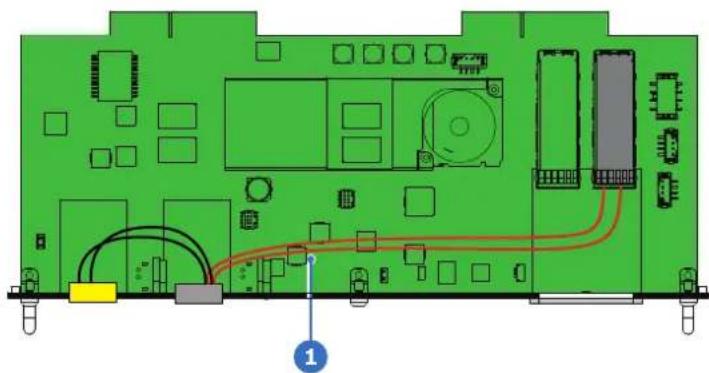
4 内部ファイバー ケーブル
5 SFP + ファイバー トランシーバ
6 アドバンスト クワッド ケーブル

Barcoは、SFP入力およびSFP+ファイバートランシーバーのみを提供します。お客様は、SFP+トランシーバとオプションのブレークアウト アダプター、またはファイバー内蔵ケーブルを購入する必要があります。
SFP 入力の設定方法
- Neutrik コネクタ位置にアクセスできなくしている両方のプレートを取り外します。
- Neutrik OpticalCon Quad コネクタと Neutrik OpticalCon Duo を取り付けます。
- SFP ケージにアクセスできなくしているプレートを取り外し、SFP + トランシーバを取り付けます。
- カバー プレートを再取り付けします。
- Neutrik OpticalCon Quad と SFP + トランシーバの間にファイバー内部ケーブルを取り付けます。
- Neutrik OpticalCon Quad と Neutrik OpticalCon Duo の間にファイバー内部ケーブルを取り付けます。
- 入力および通信モジュールのスロットに SFP 入力を取り付けます。53 ページ、入力ボードの設置の手順を参照してください。
規制
B
B.1 商標について....170
B.1 商標について
HDMI™
HDMI、HDMI High Definition Multimedia Interface、HDMI トレード・ドレスおよび HDMI ロゴは、HDMI Licensing Administrator, Inc の商標または登録商標です。
DisplayPort™
DisplayPort™、DisplayPort™ ロゴ、および DisplayPortHDR™ ロゴは、米国およびその他の国々で Video Electronics Standards Association (VESA®) が所有する商標です。
USB Type-C™
USB Type-C および USB-C は、USB Implementers Forum の登録商標です
DLP™
DLP® および DLP ロゴは Texas Instruments の登録商標です。

その他すべての商標および登録商標は、各所有者の商標または登録商標です。このマニュアルでは、™と®マークは指定されていません。
用語集
HD
危険距離 (HD) は、輝度 (表面単位あたりのエネルギー) が角膜または皮膚で最大適用曝露制限未満になる投影レンズから測定された距離です。人間から光源までの距離が HD 未満である場合は、光ビームが暴露に安全でないとされます。
Scheimpflug の原理
「鮮明フォーカスのプレーン」を変更して、任意のプレーンが鮮明フォーカスになるようにできます。DMD プレーンとレンズ プレーンが平行であれば、鮮明フォーカスのプレーンもこの2つのプレーンに対して平行になります。ただし、レンズ プレーンがDMD プレーンに対して傾斜していると、鮮明フォーカスのプレーンも幾何学プロパティおよび光学プロパティに対応して傾斜します。DMD プレーン、プリンシパルレンズ プレーン、および鮮明フォーカス プレーンは、下方向にレンズが傾斜している場合に、プロジェクターの下のラインで交差します。
ツールのリスト
5.5 mm 六角ビット付きソケットレンチ
8 mm の六角ソケット付きトルク レンチ
サイドカッター
ドライバー (種類は問わない)
トルクレンチ (6 mm および 8 mm 六角ビット付き)
ナイフ
マイナス ドライバー 5 mm
六角レンチ 2.5 mm
六角レンチ 5 mm
六角レンチ 8 mm
巻き上げまたは吊り上げツール
Phillips ドライバー PH1
Torx ドライバー T10
Torx ドライバー T20
USB フラッシュドライブ
索引
数字/記号
オプション
設置 31
カバー
削除 97
設置 97
カバー ロック 98
カメラ 105
使用 121
有効化 121
キット
コンテンツ 106
概要 106
目的 106
コンプライアンス 25
シフト範囲 43
シャッター
構成 139
スイッチオン 56
スイッチをオフにする 60
セキュリティ 124
ソフトウェア アップグレード:58
ソフトウェア更新 58
ダウンロード
製品マニュアル 26
フライト ケース 79,82
プロジェクトター
位置決め 42
向き 41
軸上 42
軸外 42
重量 36
フロントカバーパネル
交换 120
ユーザー定義 11
リギングクランプ 89
レーザー放射についての注意事項
レーザー放射 11
レンズ
モーター ブロック
向きの変更 66
レンズの選択 45
使用可能 46
レンズの選択 45
上面カバー
取り外し 102
設置 103
中断 89
位置決め 42
使用例
SFP 入力 163-167
側面カバー
取り外し 99
設置 101
傾斜範囲 44
光源冷却アセンブリ
取り外し 150
設置 159
入力・通信ユニット
入力ボード
削除 53
入力および通信
Pulse 4G
設置 125
全体的な考慮事項 10
冷却液回路に関する警告 13
初期検査 40
箱の同梱品 40
削除
カバー 97
前面カバー
取り外し 99
設置 101
危險距離 19,21
プロジェクタースタック 22
マルチプロジェクター 22
修正光学 23
吊り下げ
シングルポイントハンガー 92
向き 41
商標 170
外部シャッター 131
イントロダクション 132
固定 136
組み立て 134
外部冷却器 141
アップグレードキット 148
アップグレードプロセス 149
イントロダクション 142
チューブ 157
プロジェクターの接続 161
冷却器相互接続ボード 152
機械的なチェック 148
設置要件 144
気流 144
環境条件 144
結露の蓄積 145
重量 144
電源 146
電源プラグ 155
安全 9
けが 12
バッテリーの爆発 14
プロジェクターの損傷 14
修理点検 15
冷却液回路 13
危險距離 19,21
吊り下げ 16
安全データシート (SDS) 16
感電 12
有害化学物質 16
火災 13
積み重ね 16
運搬 16
重要な注意 12
安全ケーブル
USTレンズ70
安全データシート (SDS) 16
安全ラベル 17
安全上の注意 10
密閉投影 21
手順
設置 47
投影レンズ
取り外し 62
安全ケーブル 52
設置 50
拔< 61
接続
電力網 55
電源ケーブル 55
有害化学物質 16
機器の設置 47
機械的なチェック 40
法令情報 169
注意事項
光放射 10
無線機器 24
照準 73
環境条件 34
積み重ね 87
背面カバー
取り外し 99
設置 101
背面投影 21
英国のコンプライアンス 25
装着フレーム 79
プロジェクターの設置 83
調整 94
重量 80
設置
Pulse 4G 125
オプション 31
カバー 97
レンズ 68
手順 47
準備 33
要件 34
設置プロセス 27
機器の設置 29
準備 28
設置要件
環境条件 34
調整 57
Scheimpflug 76
USTレンズ71
照準 76
警告
冷却液回路 13
距離計 105
バッテリーホルダー 116
使用 121
有効化 121
組み立て準備 109
設置プロセス 108
調整 122
通信ブラケット
設置 118
通信ブラケットのアップグレード 113
通信ブラケットの取り外し 111
軸上 42
軸外 42
避ける
感電 12
重量
プロジェクター 36
装着フレーム 80
開梱 37
電力網
接続 55
電源オフ 60
電源オン 56
電源ケーブル
接続 55
高輝度の注意事項 19
C
CE 認証 24
G
GSM モジュール 123
|
Info tri 25
P
Pulse 4G
設置 125
Pulse RCU
バッテリー 48
s
Scheimpflug 73–74
イントロダクション 74
Scheimpflug の法則 74
SFP
使用例 163-167
構成 163-167
U
UST レンズ 63
イントロダクション 64
安全ケーブル 70
W
WEEE 25
WiFi
設置 128
WIFI ドングル 123
索引
- 变更点
- 商標
- 保証と補償
- 特許に対する保護
- ネットワーク使用の免責事項
- 目次
- 安全 9
- 設置プロセス 27
- 設置の準備 33
- 設置手順 47
- USTレンズ 63
- フライトケースとリギングフレーム 79
- プロジェクター カバー 97
- 距離計とカメラキット 105
- GSM と WIFI....123
- 外部メカニカルシャッター 131
- 外部冷却器.... 141
- A パルス SFP 入力の使用ケース 163
- B 規制 169
- 安全
- 1
- この文書について
- このドキュメントで使用される「QDX」という用語の明確化
- モデル認証名
- 全体的な考慮事項
- 全体的な安全上の注意
- 安全上の注意
- 光放射についての注意事項
- 光放射線の安全に関する注意事項
- レーザー放射についての注意事項
- ユーザー定義
- 安全上の重要な注意
- 感電の危険を避けるために
- けがを防ぐために
- 火災の危険を避けるために
- バッテリーの爆発を防ぐために
- プロジェクターの損傷を避けるために
- 電気
- 環境
- 空気の清潔状態
- 冷却
- DMD 保護
- 動作時
- 配送
- 修理点検が必要な場合
- 不具合ユニット
- 積み重ね、吊り下げ、運搬
- フライト ケースの積み重ね
- フライト ケースの運搬
- リギング フレームの取り扱い
- リギング フレームの積み重ね
- 点吊り下げ
- 単 1 点吊り下げ
- 有害化学物質の安全データシート
- 製品安全ラベル
- 光ビーム関連の安全ラベル
- HD に基づく制限ゾーン (RZ)
- 全密閉型投影システムの HD
- HD
- マルチプロジェクトタースタックの HD 計算
- HD 計算:
- 「修正光学の HD」
- 無線機器
- CE 準拠性
- 4G LTE の場合(最大 EIRP: 20 dBm)
- UMTS の場合(最大 EIRP: 20 dBm)
- コンプライアンス
- 設置プロセス
- 2
- この章について
- Pulse・ソフトウェアについて
- 準備プロセス
- 設置の準備
- 設置プロセス
- 物理的設置プロセスの概要
- プロジェクターを希望の位置に設置します。
- 用途に応じて選択した投影レンズを取り付けます。
- 遠隔制御ユニット(RCU)のバッテリーを設置します。
- プロジェクターの電力網への接続。
- 初めてプロジェクターの電源を入れます。
- 画像を投影(テストパターンやビデオ画像など)し、プロジェクターと投影レンズを順応させます。
- プロジェクターレンズと潜在的なフォーカスドリフトのキャリブレーションを行います。
- 投影画像の配置。
- 収束を確認し、必要であれば調整します。
- 追加の設置オプション
- 概要
- 3
- 設置要件
- 主電源要件
- 臨時イベント (1週間まで)
- 常設 (1週間以上)
- 吸気口と排気口の空間
- 接地
- レンズキャップ
- スモークマシンの使用
- 化学物質
- 粉塵環境での使用
- 太陽光とレーザー光線
- プロジェクトターの重量
- プロジェクターの開梱
- 操作内容
- 必要なツール
- 必要な部品
- 開梱方法
- 初期検査
- 一般
- 箱の同梱品
- 機械的なチェック
- プロジェクターの向き
- サポートされているプロジェクターの向き
- 前面投影
- 背面投影
- プロジェクターの位置
- プロジェクトターの位置決め
- 軸上 / 軸外投影
- プロジェクター シフト範囲
- 水平・垂直シフト範囲
- プロジェクター傾斜範囲
- 水平および垂直の傾斜範囲
- 使用できるレンズ
- 設置手順
- 4
- Pulse RCU バッテリーの設置
- リモコン用電池について
- 設置方法
- 投影レンズの取り付け
- プロジェクションレンズ安全ケーブルの取り付け
- レンズ安全ケーブルを使用する場面
- 入力ボードの設置
- プロジェクターの電力網への接続
- 地域電力網への接続方法
- プロジェクターの電源投入
- 電源投入方法
- テーブルに設置したプロジェクトターの調整
- 調整方法
- ソフトウェア更新
- 前提条件
- プロジェクターがネットワークに接続されていない場合のソフトウェアの更新方法
- プロジェクターの電源をオフにする
- プロジェクターの電源をオフにする方法
- プロジェクターのプラグを抜く
- プラグの抜き方
- 投影レンズの取り外し
- 投影レンズを取り外します
- UST レンズ
- 5
- UST レンズについて
- TLD+ 90° 超短焦点 (UST) レンズについて
- モーター ブロックの向きの違いについて
- モーター ブロックの向きを変更
- レンズのモーター ブロックを回転
- UST レンズの取り付け方法
- UST レンズのレンズ安全ケーブルの取り付け
- UST レンズのレンズ安全ケーブルの取り付け方法
- UST レンズの調整
- フォーカスドリフトとダイナミックフォーカスについて
- UST レンズの調整方法
- Scheimpflug (照準)
- 6
- Scheimpflug のイントロダクション
- Scheimpflug とは
- Scheimpflug の原理
- Scheimpflug 調整点
- Scheimpflug の適用時
- Scheimpflug 調整
- 準備手順:
- Scheimpflug 調整手順
- フライト ケースとリ ギング フレーム
- 7
- QDX リギング フレーム
- 装着フレームについて
- プロジェクター付きフレームとプロジェクターなしのフレーム
- プロジェクターをフレームに積み重ねて吊り下げる
- フレームの搬送
- QDX フライト ケース
- QDX フライト ケースの紹介
- フレームをプロジェクターに固定します
- 積み重ねQDXプロジェクト
- 積み重ねの方法
- リギングクランプを使用したプロジェクターの吊り下げ
- プロジェクターをトラスから吊り下げる
- リギングクランプを使ったトラスからの吊り方
- 一点吊りハンガーによるプロジェクターの吊り下げ
- ワンポイントハンガーを使ったトラスからの吊り方
- 電動リギングフレームの配置
- 電動式フレームのリセット方法
- ローカル制御パネルを使用した配置
- カバー ロック
- カバーロックについて
- カバーロックでカバーを開く
- サイド、フロント、リアカバーの取り外し
- サイドカバーの取り外しについて
- 取り外し方法
- サイド、フロント、リアカバーの取り付け
- 上面カバーの取り外し
- 上面カバー 2 枚について
- 両上面カバーの取り外し方法
- 両上面カバーの設置方法
- 距離計とカメラキット
- 9
- 距離計とカメラキットについて
- アップグレードキットについて
- アップグレードキットの内容
- ネジの種類の違いについて
- 構成部品の概要 距離計アセンブリー
- カバープレート UDX
- カバープレート UDM および QDX
- 距離計アセンブリーの取り付け手順
- プロセスフロー
- 距離計アセンブリーの準備
- 距離計の変更について
- 距離計の再調整方法
- 通信ブラケットの取り外し
- フロントブラケットの準備方法
- 通信ブラケットのアップグレード
- カメラと距離計の設置方法
- バッテリーホルダーの取り付け
- アップグレードされた通信ブラケットの取り付け
- フロントカバーのカバーパネルを外します
- カメラの有効化
- 距離計の使用について
- 距離計アセンブリーの使い方
- 距離計の調整
- 距離計の調整
- GSM モジュールと WIFI ドングルについて
- ワイヤレス LAN 製品使用時のセキュリティ
- ワイヤレス LAN 製品使用時のセキュリティ
- Pulse 4G モジュールの設置
- アンテナコネクターについて
- GSM の起動
- WIFI ドングルの設置
- 外部メカニカル シャッター
- 11
- 外部シャッターの目的
- 外部メカニカルシャッターについて
- シャッターの組み立て
- シャッターの組み立て方は?
- シャッターの固定
- 固定位置の選択
- どのように固定するか?
- シャッターの作動と構成
- 設定方法
- 外部冷却器
- 12
- イントロダクション
- 外部冷却器の一般情報
- 概要 L2A モデル
- L2L モデルの概要
- 外部冷却器の設置条件
- 環境条件
- 冷却器モジュール重量
- エアフロー要件 L2A モデル
- L2L モデルの配置に関する制限
- 結露の発生を防ぐ
- プロジェクターと冷却器の最大高低差
- 電源要件
- プロジェクターと冷却器の間の最大長を延長する
- 複数の冷却器の設置
- アップグレードキットについて
- アップグレードキットについて
- 外部冷却器のアップグレードプロセス
- 光源冷却アセンブリの取り外し
- 冷却器相互接続ボードの取り付け
- 電源プラグの取り付け
- アップグレード方法
- クーラーチューブの取り付け
- 光源冷却アセンブリの取り付け
- プロジェクターの外部冷却器への接続
- 接続方法
- パルス SFP 入力の使用ケース
- A
- A.1 使用ケース 1: SFP + トランシーバー + ファイバー接続(統合型または分離型)
- SFP 入力の設定方法
- A.2 ユース ケース 2: Neutrik OpticalCon Duo + SFP + トランシーバ + 内蔵ファイバー
- A.3 ユース ケース 3: Neutrik OpticalCon Quad + SFP + トランシーバ + 内蔵ファイバー
- A.4 ユース ケース 4: ループスルー モード
- 規制
- B
- B.1 商標について
- HDMI™
- DisplayPort™
- USB Type-C™
- DLP™
- 用語集
- ツールのリスト
- 索引
- 数字/記号
- P
- s
- U
- W
ブランド : Barco
モデル : QDX-W35
カテゴリ : プロジェクター