ROG STRIX B860-I GAMING WIFI - 壁のコンセント ASUS - 無料のユーザーマニュアル
デバイスのマニュアルを無料で見つける ROG STRIX B860-I GAMING WIFI ASUS PDF形式.


| 製品タイプ | WiFi対応スマートコンセント |
| ブランド | ASUS |
| モデル | ROG STRIX B860-I GAMING WIFI |
| 寸法(約) | 5 x 5 x 7 cm |
| 重量(約) | 150 g |
| 電源 | 230 V AC、50/60 Hz、最大16 A |
| WiFi周波数帯 | 2.4 GHz、5 GHz(5150-5350 MHz屋内)、6 GHz(5945-6425 MHz屋内) |
| 主な機能 | WiFi経由の遠隔制御、タイマー設定、音声アシスタント対応、WiFi 6E/7対応 |
| 設置方法 | 標準的な壁コンセントに接続、ASUSアプリで設定 |
| お手入れと清掃 | 柔らかい乾いた布で拭いてください。研磨剤や溶剤は使用しないでください。 |
| 安全性 | CE規格準拠。屋内専用。医療用インプラントから15 cm以上離してください。航空機、病院、ガソリンスタンドでは使用しないでください。 |
| 使用条件 | 温度:0 °C~40 °C、相対湿度 < 90 % |
| 待機時消費電力 | < 1 W |
| 筐体材質 | 難燃性プラスチック(PC/ABS) |
| 保護機能 | 耐雷サージおよび過負荷保護 |
| 保護等級 | IP20(屋内用) |
| 保証 | ASUS商用保証(24ヶ月)+ 法的保証 |
| 交換部品と修理可能性 | ユーザーによる修理不可。修理が必要な場合は、ASUSアフターサービスにご連絡ください。廃棄はリサイクル施設へ。 |
| 一般情報 | 指令2014/53/EUに準拠。適合宣言書はasus.com/fr/supportで入手可能。リサイクル必須。 |
| 同梱内容 | スマートコンセント、クイックスタートガイド、保証書 |
よくある質問 - ROG STRIX B860-I GAMING WIFI ASUS
ユーザーの質問 ROG STRIX B860-I GAMING WIFI ASUS
0 質問 この機器について。知っているものに答えるか、ご自身の質問をしてください。
この機器について新しい質問をする
デバイスの取扱説明書をダウンロード 壁のコンセント 無料でPDF形式で!マニュアルを見つける ROG STRIX B860-I GAMING WIFI - ASUS 電子デバイスをもとに戻しましょう。このページにはデバイスの使用に必要なすべての書類が掲載されています。 ROG STRIX B860-I GAMING WIFI ブランド ASUS.
使用説明書 ROG STRIX B860-I GAMING WIFI ASUS
本書に記載されている製品およびソフトウェアは著作権法により保護されており、その使用、複製、頒布および逆コンパイルを制限するライセンスのもとにおいて頒布されます。購入者によるバックアップ目的の場合を除き、ASUSTeK Computer Inc.(以下、ASUS)の書面による事前の許可なく、本製品および本書のいかなる部分も、いかなる方法によっても複製することが禁じられます。
以下に該当する場合は、製品保証サービスを受けることができません。
(1) 製品に対しASUSの書面により認定された以外の修理、改造、改変が行われた場合
(2) 製品のシリアル番号の確認ができない場合
本書の情報の完全性および正確性については最善の努力が払われていますが、本書の内容は「現状のまま」で提供されるものであり、ASUSは明示または黙示を問わず、本書においていかなる保証も行ないません。ASUS、その提携会社、従業員、取締役、役員、代理店、ベンダーまたはサプライヤーは、本書および本製品の使用または使用不能から生じた直接的、間接的、付随的、結果的な損害(データの変化・消失、事業利益の損失、事業の中断など)に対して、たとえASUSがその損害の可能性について知らされていた場合も、一切責任を負いません。
本書は情報提供のみを目的として作成されており、誤りがないという保証はなされません。また、他のいかなる保証の対象となることもありません。本書の内容は予告なく変更される場合があります。
本書に記載している会社名、製品名は、各社の商標または登録商標です。本書では説明の便宜のためにその会社名、製品名などを記載する場合がありますが、それらの商標権の侵害を行う意思、目的はありません。
目次
安全にお使いいただくために......iv
本書について……vi
ROG STRIX B860-I GAMING WIFI 仕様概要 ......viii
梱包品の確認……xiii
第1章:製品概要
1.1 はじめに....1-1
1.2 各部名称.... 1-2
1.3 背面インターフェースとオーディオ接続 1-15
1.3.1 背面インターフェース 1-15
1.3.2 イーサネットポートLED 1-16
1.3.3 オーディオ接続 ....1-17
第2章:ハードウェアの取り付け
2.1 CPUを取り付ける.... 2-1
2.2 メモリーを取り付ける.... 2-5
2.3 M.2 SSDを取り付ける.... 2-6
2.4 マザーボードを取り付ける.... 2-12
2.7 ASUS Wi-Fi Q-Antennaを取り付ける(Wi-Fi モデルのみ) 2-13
2.6 CMOSクリアボタン 2-14
2.7 コンピューターをはじめて起動する....2-15
2.8 コンピューターの電源を切る 2-15
第3章:UEFI BIOSとRAID
3.1 UEFI BIOSとは.... 3-1
3.2 ASUS EZ Flash 3-2
3.3 ASUS CrashFree BIOS 3 3-3
3.4 RAID構成 3-4
付録
規制および安全に関する情報……A-1
Wi-Fi搭載モデルに関する情報....A-4
保証 A-12
お問い合わせ先....A-15
サービスとサポート....A-15
製品登錄....A-15
安全にお使いいただくために
電気製品を安全にお使いいただくために
- 感電防止のため、マザーボードが組み込まれたシステムを移動する際は、必ず電源ケーブルを抜いてください
- システムに拡張カードやモジュールの取り付けまたは取り外しを行う前に、必ず電源ケーブルを抜いてください。
- マザーボードに信号ケーブルを取り付けまたは取り外しを行う前に、必ずすべての電源ケーブルを抜いてください。
- 変換プラグや延長コードを使用する前に専門家にご相談ください。これらの機器は、アース回路を遮断する可能性があります。
- ご使用の電源装置に電圧選択スイッチが付いている場合は、システムの損傷を防ぐために電源装置の電圧選択スイッチがご利用の地域の電圧と合致しているかをご確認ください。ご利用になる地域の電圧が不明な場合は、各地域の電力会社にお問い合わせください。
- 電源装置が故障した場合はご自分で修理・分解をせず、各メーカーや販売店にご相談ください。
安全に作業していただくために
- 本製品を使用する前に本書を熟読し、十分理解された上でご使用ください。
- 本製品を使用する前に、すべてのケーブルが正しく接続され、ケーブルに損傷がないことをご確認ください。損傷を発見した場合は、直ちにお買い上げの販売店にお申し出ください。
- コネクター、スロット、ソケット、回路にはクリップ、ネジ、ホッチキスの芯などの金属類を近づけないでください。回路のショート(短絡)の原因になります。
- 埃、湿気、極端な温度差を避けてください。濡れやすい場所で本製品を使用しないでください。
・本製品および本製品を組み込んだシステムは安定した場所に設置してください。 - 本製品をご自分で修理、分解、改造しないでください。火災や感電、やけど、故障の原因となります。修理は弊社修理センターまたは販売代理店にご依頼ください。
- 周辺温度 10~35℃ 以外では使用しないでください。火災の原因となります。
ボタン形電池/コイン形電池の取り扱いについて
- 使用済みの電池は、お住いの地域・自治体の条例や規則に従って速やかにリサイクルまたは廃棄し、お子様の手の届かない所に保管してください。電池を家庭用ごみ箱に捨てたり、焼却したりしないでください。使用済みの電池であっても、重傷または死亡を引き起こす可能性があります。
- 電池を飲み込んだり、体内に入れてしまった場合は、直ちに医師の診断を受けてください。
- 本製品には公称電圧3Vのコイン形リチウム電池(CR2032)を使用しています。
- 電池は充電式ではありません。絶対に充電しないでください。
- 強制放電、再充電、分解、(製造元の指定温度以上の)加熱、焼却はしないでください。これらの行為を行うと、ガス放出、液漏れ、爆発による怪我や化学火傷を引き起こす可能性があります。
- 本製品には交換できない電池が含まれています。
▲ 危険
- 誤飲注意: この製品はボタン形電池またはコイン形電池を含んでいます。
- 誤飲した場合、死亡または重傷を負う可能性があります。
- ボタン形電池またはコイン形電池を飲み込むと、2時間足らずで重大な体内損傷を引き起こし、死に至る場合があります。
- 新しい電池及び使用済みの電池は子供の手が届かないところに保管してください。
- 電池を飲み込んでしまった、または電池を飲み込んだ疑いがある場合は、直ちに医師の診断を受けてください。

本書について
本書には、マザーボードの取り付けやシステム構築の際に必要や情報が記載されています。
本書の構成
本書は、以下の章で構成されています:
- 第1章:製品概要
マザーボードレイアウト、各部の名称と機能について説明しています。
- 第2章:ハードウェアの取り付け
マザーボードに取り付け可能なハードウェアの基本的な取り扱い方について説明しています。
BIOSセットアッププログラムの起動方法や更新方法、RAIDについて説明しています。
参考情報
本製品に関する追加情報および関連情報は、以下でご覧いただけます。
1. ASUSウェブサイト
多言語に対応した当社ウェブサイト(www.asus.com)では、最新の製品情報、サポート情報をご覧いただけます。
2. 追加ドキュメント
製品パッケージには、販売代理店や販売店が独自に追加した保証書やチラシが同梱されている場合があります。これらの追加ドキュメントは、標準パッケージの付属品ではありません。
3. マザーボードセットアップガイド
ハードウェアの基本的な取り扱い方やマザーボードに搭載された各機能を説明したマザーボードセットアップガイドをダウンロードしてご覧いただけます。

ドライバーやユーティリティをインストールする方法をご覧いただけます。

RAIDの構築方法やRAIDアレイにOSをインストールする方法を説明したRAID設定ガイドをダウンロードしてご覧いただけます。

本書では製品を安全に正しくお使いいただくために、守っていただきたい事項を表示で示しています。表示の意味は次のとおりです。
| 注意 | 誤った取り扱いをすると、人が傷害を負う可能性があること、ハードウェアの損傷やデータの損失の可能性があることを記述しています。 |
| 重要 | お使いになる際の注意点やハードウェアを正しく動作させるために必要なことを記述しています。必ずお読みください。 |
| 参考使用上 | 、参考になる情報や補足説明を記述しています。 |
ROG STRIX B860-I GAMING WIFI 仕様概要
| 対応プロセッサー | Intel® LGA1851 ソケット対応 Intel® CoreTM Ultra プロセッサー(シリーズ2)Intel® Turbo Boost Max Technology 3.0 および Intel® Turbo Boost Technology 2.0 対応**最新の対応状況は当社ウェブサイトをご覧ください。** 対応する機能は取り付けたCPUによって異なります。 |
| 搭載チップセット Intel® B860 | チップセット |
| 対応メモリー | 2 x DDR5 DIMM スロット:最大 128 GB最大 9066+ MT/s (OC) DDR5 Non-ECC Unbuffered DIMM、Clocked Unbuffered DIMM (CUDIMM) 対応デュアルチャンネルメモリーアーキテクチャDIMM FitIntel® Extreme Memory Profile (XMP) メモリーモジュール対応ASUS Enhanced Memory Profile III (AEMPIII)* 対応するメモリーの種類、機能、データレート(速度)、枚数は搭載するCPUおよびメモリー構成により異なります。最新の対応状況は当社ウェブサイトをご覧ください。* Non-ECC Unbuffered DIMMは、オンダイECC (ODECC) 機能をサポートします。 |
| 画面出力機能 | 1 x DisplayPort ポート**1 x HDMITM ポート***1 x ThunderboltTM 4 ポート(USB Type-C®)(DP Alt Mode、ThunderboltTM ビデオ出力対応)***** 画面出力機能は取り付けたCPUによって異なります。** DisplayPort 1.4 で規定の最大 4K@60Hz に対応。*** HDMITM 2.1 で規定の最大 4K@60Hz に対応。**** DSCで最大 8K@60Hz x1 に対応し、総帯域幅は 23.8Gbps です。対応解像度については、DisplayPort 2.1 の仕様をご確認ください。***** オペレーティングシステムをインストールする際は、ディスプレイをマザーボードの HDMITM ポートまたはグラフィックスカードに接続してください。 |
| 拡張スロット | プロセッサー- 1 x PCIe 5.0 x16 スロット* 互換性のあるデバイスについては当社ウェブサイトをご覧ください。 |
| ストレージ機能 | 最大 2 x M.2 Socket 3 スロット、4 x SATA 6Gb/s ポート*プロセッサー- 1 x M.2 Socket 3 スロット(M.2_1)(Key M、Type 2260/2280、PCIe 5.0 x4 接続)Intel® B860 チップセット- 1 x M.2 Socket 3 スロット(M.2_2)(Key M、Type 2242/2260/2280、PCIe 4.0 x4 接続)**- 4 x SATA 6Gb/s ポート* Intel® Rapid Storage TechnologyによるSATA RAID 0/1/5/10 に対応。** M.2_2スロットにType 2242 M.2 SSDを取り付ける際は、付属の M.2 ブラケットパッケージを使用してください。 |
| イーサネット機能 | 1 x Intel® 2.5Gb イーサネットASUS LANGuard |
(次ページへ続く)
ROG STRIX B860-I GAMING WIFI 仕様概要
| Wi-Fi / Bluetooth®機能 | Wi-Fi 7*2x2 Wi-Fi 7 (802.11be)2.4/5/6 GHz 帯対応Wi-Fi 7 160MHzチャンネル幅、最大2.9Gbpsの通信速度に対応Bluetooth® 5.4***Wi-Fi 7は、Windows® 11 バージョン24H2以降で使用できます。それ以前のバージョンでは、Wi-Fi 6Eとして使用できます。**最新のBluetooth対応バージョンについては、Wi-Fiモジュールメーカーにご確認ください。 |
| USB機能 | リアUSB(合計8ポート)1 x ThunderboltTM 4ポート(USB Type-C®)1 x USB 20Gbpsポート(1 x USB Type-C®)1 x USB 10Gbpsポート(1 x Type-A)3 x USB 5Gbpsポート(3 x Type-A)2 x USB 2.0ポート(2 x Type-A)フロントUSB(合計5ポート)1 x USB 10Gbps コネクター1 x USB 5Gbps ヘッダー1 x USB 2.0 ヘッダー*背面USB Type-C®ポートは5V/3A出力に対応。 |
| オーディオ機能 | Realtek ALC1220P 7.1 Surround Sound High Definition Audio CODEC*-ヘッドホン出力インピーダンス検出-ヘッドホンやスピーカーの高音質化を実現するオーディオアンプ搭載-ジャック検出、マルチストリーミング、フロントパネル ジャック・リタスキング対応-出力SN比120dB/入力SN比113dBの高音質-最大192kHz/32bitの再生に対応*オーディオ機能-SupremeFX Shielding Technology-Savitech SV3H712 AMP-リア光デジタルS/PDIF出力-プレミアムオーディオコンデンサー-オーディオ専用PCBレイヤー*HD Audio規格の192kHz/32bitまでのデータストリーム、96kHz/32bitでの7.1チャンネルサラウンドに対応。**7.1chサラウンドサウンドを構成する際は、フロントパネルにHDオーディオモジュールを搭載したケースをご利用ください。 |
(次ページへ続く)
ROG STRIX B860-I GAMING WIFI 仕様概要
| 背面インターフェース | 1 x ThunderboltTM 4 ポート(USB Type-C®)1 x USB 20Gbps ポート(1 x USB Type-C®)1 x USB 10Gbps ポート(1 x Type-A)3 x USB 5Gbps ポート(3 x Type-A)2 x USB 2.0 ポート(2 x Type-A)1 x DisplayPort ポート1 x HDMITM ポート2 x Wi-Fiアンテナポート1 x Intel® 2.5Gb イーサネットポート2 x オーディオポート1 x 光デジタルS/PDIF出力ポート1 x CMOSクリアボタン |
| 基板上インターフェース | ファン/冷却1 x 4ピン CPUファンヘッダー1 x 4ピン AIOポンプヘッダー1 x 4ピンケースファンヘッダー電源1 x 24ピン メイン電源コネクター1 x 8ピン +12V CPU電源コネクターストレージ2 x M.2 Socket 3 スロット4 x SATA 6Gb/s ポートUSB1 x USB 10Gbps コネクター1 x USB 5Gbps ヘッダー1 x USB 2.0 ヘッダーその他2 x アドレサブル Gen2 ヘッダー1 x フロントパネルオーディオヘッダー1 x 10⁻¹ピン フロントパネルシステムヘッダー1 x 温度センサーヘッダー |
| 特別な機能 | Extreme Engine Digi+ - 5KブラックメタリックコンデンサーASUS Q-Design- PCIe Slot Q-Release Slim with PCIe SafeSlot- Q-Antenna- Q-Dashboard- Q-DIMM- Q-LED- Q-Slot |
(次ページへ続く)
ROG STRIX B860-I GAMING WIFI 仕様概要
| 特別な機能 | ASUSサーマルソリューション- M.2ヒートシンクバックプレート- M.2ヒートシンク- VRMヒートシンク設計ASUS EZ DIY- CMOSクリアボタン- CPUソケットレバープロテクター- ProCool- プレマウントI/Oシールド- SafeSlot- SafeDIMMAura Sync- アドレサブル Gen2 ヘッダー |
| ソフトウェア機能 | ROGエクスクルーシブソフトウェア- ROG CPU-Z- Dolby Atmos®ASUSエクスクルーシブソフトウェアArmoury Crate- Aura Creator- Aura Sync- Fan Xpert 4- GameFirst- Power SavingAIDA64 Extreme (60日間無料体験版)HWINFO®ASUS AI Advisor*ASUS DriverHubASUS GlideXTurboV CoreAdobe® Creative Cloud® (30日間無料体験版)NortonTM 360 for Gamers (60日間無料体験版)WinRAR® (40日間無料体験版)UEFI BIOSASUS EZ DIY- ASUS CrashFree BIOS 3- ASUS EZ Flash- ASUS UEFI BIOS EZ Mode- ASUS MyHotkeyNPU Boost*ASUS AI Advisorの提供、利用可能な言語は国や地域によって異なります。 |
(次ページへ続く)
ROG STRIX B860-I GAMING WIFI 仕様概要
| BIOS機能 256 Mb Flash ROM、UEFI AMI BIOS | |
| BIOS CAPファイル名 A5599.CAP | |
| 管理機能 WOL by PME、PXE | |
| 対応OS Windows® 11 (バージョン22H2以降) | |
| フォームファクター | Mini-ITX フォームファクター6.7 in x 6.7 in (17 cm x 17 cm) |
参考:製品は性能、機能向上のために、仕様およびデザインを予告なく変更する場合があります。製品の最新情報は当社ウェブサイトをご覧ください。
梱包品の確認
はじめに梱包品がすべて揃っていることをご確認ください。
| マザーボード 1 x ROG STRIX B860-I GAMING WIFI | |
| ケーブル | 2 x SATA 6Gb/s ケーブル1 x ROG USB 2.0 スプリッターケーブル1 x システムパネルケーブル |
| その他 | 1 x ASUS WiFi Q-Antenna1 x ケーブルタイパッケージ1 x M.2 Q-Latchパッケージ1 x M.2ネジパッケージ1 x M.2ブラケットパッケージ1 x ROGキーチェーン1 x ROG Strixステッカー |
| ドキュメント 1 x クイックスタートガイド | |
参考:
- 万一、不足しているものや破損しているものがある場合は、すぐにご購入元にお申し出ください。
- 記載しているもの以外は付属いたしません。必要な場合は、別途お買い求めください。
製品概要
1.1 はじめに
マザーボードに拡張カードやモジュールを取り付けたり設定を変更する前に、必ず次の事項をご確認ください。
注意!
- 電子部品を取り扱う前に、必ず電源ケーブルを抜いてください。
- 静電気による電子部品の損傷を防ぐために、静電気防止リストバンドを着用するか、静電気除去装置や金属面に触れて身体の静電気を取り除いてください。
- 電子部品を取り扱うときは、集積回路(IC)に触れないよう電子部品の端を両手で持ってください。
- 取り外した電子部品は、必ず静電気防止パッドの上に置くか静電気防止袋に入れてください。
- 拡張カードやモジュールの取り付けまたは取り外しを行う前に、必ず電源ケーブルを抜いてください。電源ケーブルを接続したまま作業をすると、火災、感電、故障の原因となることがあります。
参考:
- 本書に記載されているピン配列のイメージは一例です。各ピン名はヘッダーやコネクターの位置により異なる場合があります。
- 本書に記載されているイラストは一例です。Wi-FiモジュールはWi-Fiモデルにのみ搭載されています。
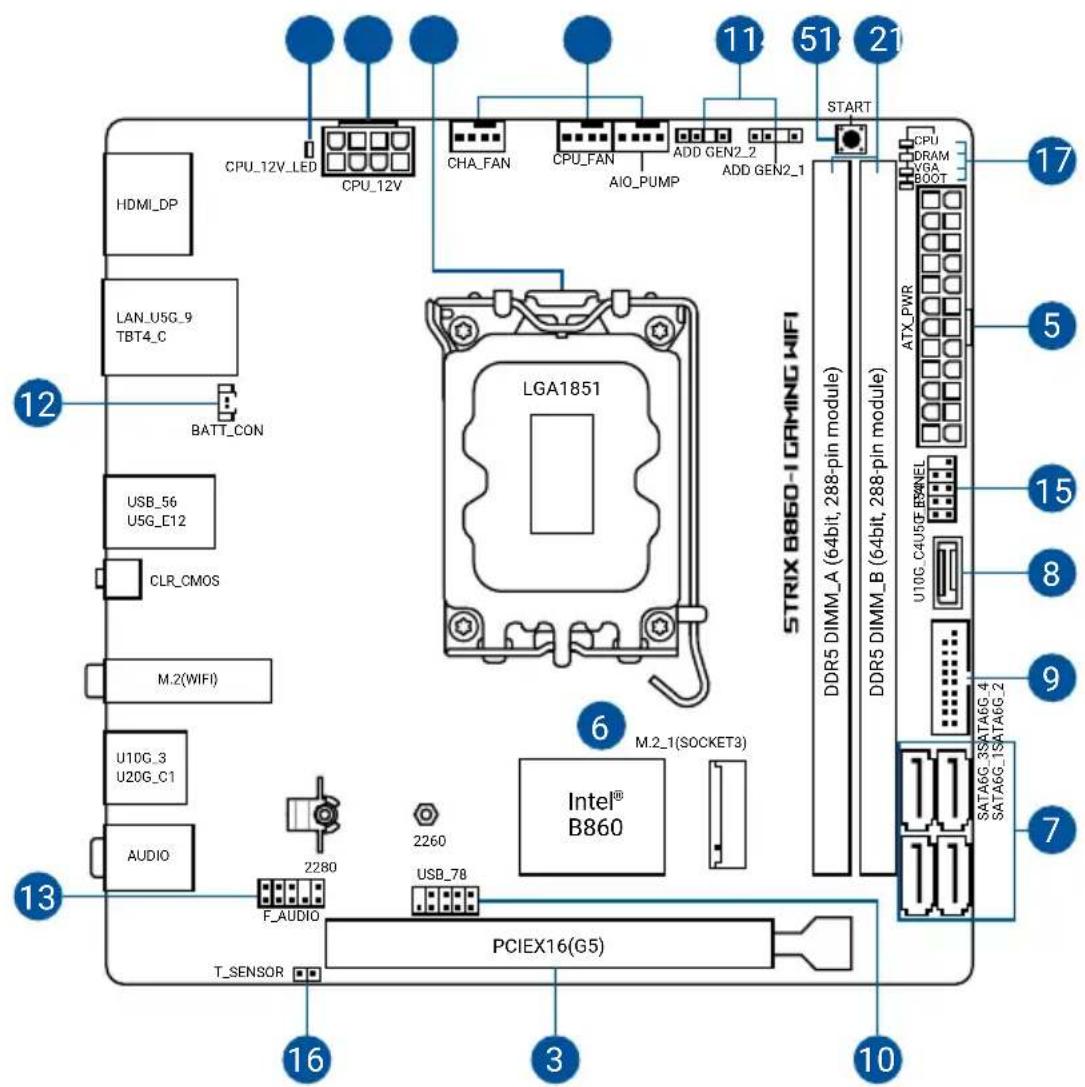
1.2 各部名称
表面
裏面

各部名称
- CPUソケット
- メモリースロット
- 拡張スロット
- ファン/ ポンプ ヘッダー
- 電源コネクター
- M.2 Socket 3 スロット
- SATA 6Gb/s ポート
- USB 10Gbps コネクター
- USB 5Gbps ヘッダー
- USB 2.0 ヘッダー
- アドレサブル Gen2 ヘッダー
- RTCバッテリーヘッダー
- 電源ボタン
- フロントパネルシステムヘッダー
- 温度センサーヘッダー
- Q-LED
-
CPU電源プラグLED
-
フロントパネル オーディオヘッダー
1. CPUソケット
本製品は、Intel® Core™ Ultra プロセッサー(シリーズ2)に対応するIntel® LGA1851 ソケットを搭載しています。
LGA1851
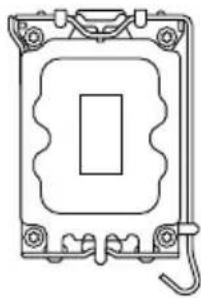
- CPUを取り付けた後も保護キャップは大切に保管してください。RMAサービスは、保護カバーが装着された製品でのみお受けいただくことができます。
- 製品保証は、CPUと保護キャップの誤った取り付け・取り外し、保護キャップの紛失に起因する故障及び不具合には適用されません。
2 メモリースロット
本製品は、DDR5(Double Data Rate 5)Dual Inline Memory Modules(DIMM)に対応するメモリースロットを搭載しています。

注意! DDR、DDR2、DDR3、DDR4、DDR5の各メモリー規格には互換性はありません。各規格で切り欠きの位置が異なるため間違った規格、間違った向きで取り付けないようご注意ください。
推奨メモリー構成
| メモリー構成 | ||
| DIMM | ||
| A1 B1 | ||
| 1枚構成 | √ | |
| 2枚構成 | √ | √ |
メモリー構成
本製品のメモリースロットには、DDR5 Non-ECC Unbuffered DIMM、Clocked Unbuffered DIMM(CUDIMM)を取り付けることができます。
参考:
- デフォルトメモリー周波数は、メモリーモジュールに搭載されているSerial Presence Detect(SPD)に記録された情報に従い動作します。デフォルト状態では、一部のオーバークロックメモリーモジュールは製品の公称値より低い周波数で動作する場合があります。
- 高負荷時でも安定した動作を確保するために、効率的な信頼性の高い冷却システムをご使用ください。
- 取り付けるすべてのメモリーモジュールが、同一のメモリーキットであることをご確認ください。異なるメモリーキットのメモリーモジュールを混在させないでください。
- 最新の対応状況は当社ウェブサイトをご覧ください。
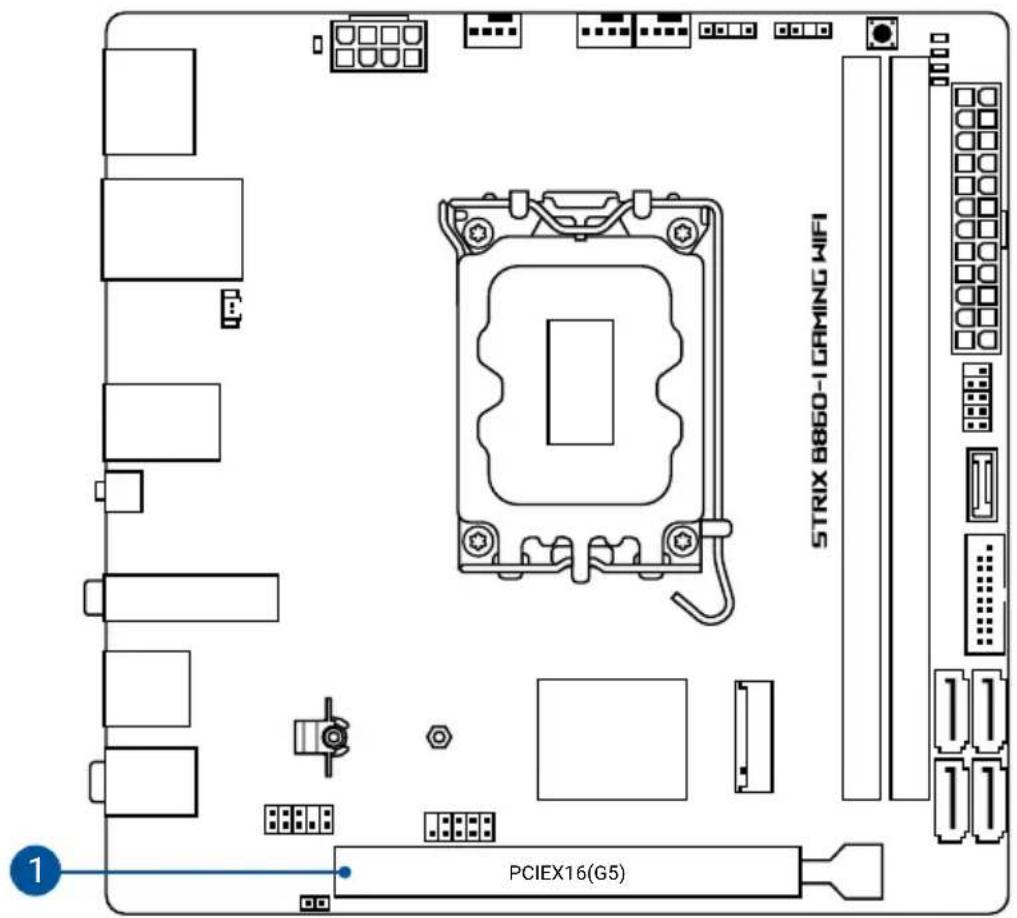
3. 拡張スロット
注意! 拡張カードやモジュールの取り付けまたは取り外しを行う前に、必ず電源ケーブルを抜いてください。電源ケーブルを接続したまま作業をすると、火災、感電、故障の原因となることがあります。
参考:拡張カードの取り付けについては、当社ウェブサイトからダウンロードできるマザーボードセットアップガイドも併せてご覧ください。
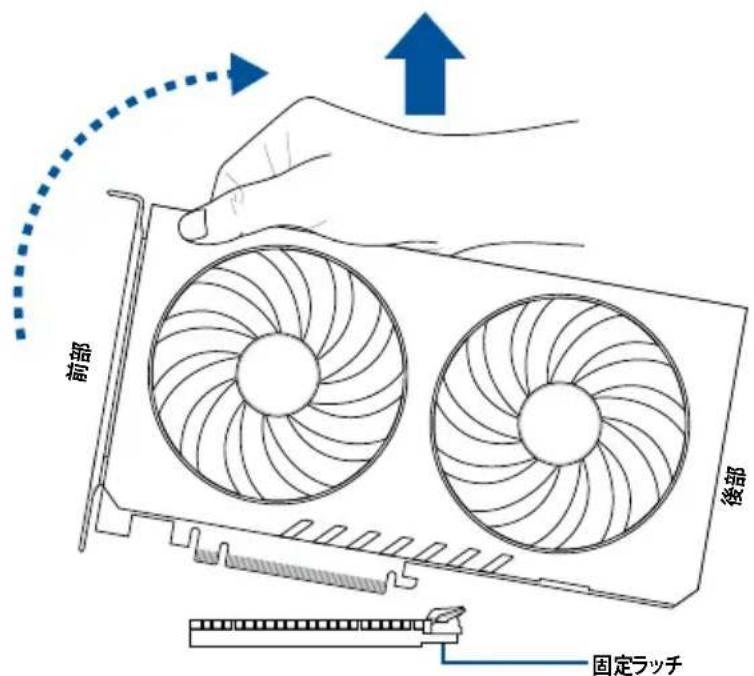
PCIe Slot Q-Release Slimを使用する
本製品のPCIeスロットにはPCIe Slot Q-Release Slim機能が搭載されており、グラフィックスカードなど大型の拡張カードによってPCIeスロットの固定ラッチ(クリップ)の操作が妨げられている場合でも、PCIeスロットに取り付けられた拡張カードを簡単に取り外すことができます。また、従来と同じように、固定ラッチを押して取り外すこともできます。
PCIe Slot Q-Release Slimを使用して拡張カードを取り外す:
-
拡張カードを取り外す前に、拡張カードがPCIeスロットに正しく取り付けられており、マザーボードに対して垂直になっていることを確認します。
-
拡張カードブラケット側の端をしっかりと持ち、ブラケット側を少し持ち上げると、PCIe Slot O-Release Slimの固定が解除されます。
-
ロックが解除されたら、マザーボードから拡張カードを取り外すことができます。
参考: イラストは一例です。お手元の製品と形状が異なる場合がありますが、手順は同じです。
注意! 拡張カードは、拡張カードブラケット側の端をしっかりと持ち、ブラケット側から取り外してください。他の部分を持ち無理に力を加えると、拡張カードおよびマザーボードの破損や故障の原因となります。
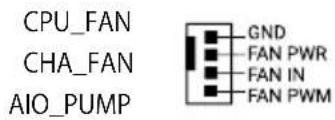
4. ファン/ポンプヘッダー
CPUファン、ケースファンなどの各種冷却ファンや液冷キットのポンプ、ラジエーターファンを接続します。
注意!
- 各ファンのケーブルがヘッダーに正しく接続されていることを必ずご確認ください。ケース内のエアフローが十分でない場合、パフォーマンスに影響を及ぼしたり機器の故障や損傷の原因となることがあります。
- これらのヘッダーにジャンパーキャップを取り付けたり短絡(ショート)させないでください。
重要! 液冷キットをご使用の場合は、ポンプコネクターを AIO_PUMP に接続してください。
| ヘッダー | 最大電流 | 最大出力 | デフォルト設定 | 連動制御 |
| CPU_FAN | 1A | 12W | Q-Fan制御 | - |
| CHA_FAN | 1A | 12W | Q-Fan制御 | - |
| AIO_PUMP | 1A | 12W | フルスピード | - |
5. 電源コネクター
電源ユニットを接続します。電源ケーブルとコネクターにはツメ(ラッチ)があるため、必ず決められた向きで取り付けてください。電源コネクターにプラグを差し込む際は、必ず奥まで確実に差し込んでください。
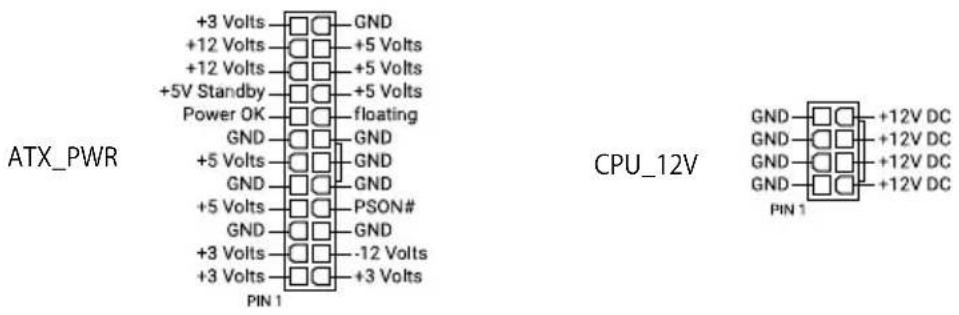
注意! 8ピン +12V CPU電源コネクターには、必ず8ピン 電源ケーブルを接続してください。
参考:
- 消費電力が高いデバイスを使用する場合は、高出力の電源ユニットの使用をおすすめします。電源ユニットの能力が不十分だと、システムが不安定になる、またはシステムが起動できなくなる等の問題が発生する場合があります。
- 電力要件: AC入力電圧 100-240VAC、50/60Hz、6-3A
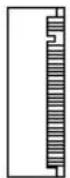
6. M.2 Socket 3 スロット
M.2 Socket 3 (Key M) 規格のSSDを取り付けます。
M.2_1
M.2_2
参考:
- プロセッサー:
- M.2_1 : Key M、Type 2260/2280、PCIe 5.0 x4 接続
- Intel® B860 チップセット:
- M.2_2 : Key M、Type 2242/2260/2280、PCIe 4.0 x4 接続*
* M.2_2スロットにType 2242 M.2 SSDを取り付ける際は、付属の M.2 ブラケットパッケージを使用してください。
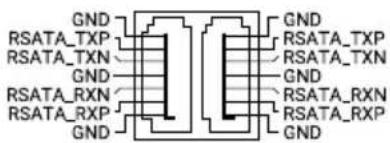
7. SATA 6Gb/s ポート
SATAストレージドライブや光学ディスクドライブを接続します。
SATA6G_1
SATA6G_2
SATA6G_3
SATA6G_4
参考:
- Intel® Rapid Storage TechnologyによるSATA RAID 0/1/5/10 に対応。
- SATAデバイスの取り付けについては、当社ウェブサイトからダウンロードできるマザーボードセットアップガイドも併せてご覧ください。
- RAIDを構築する前に、当社ウェブサイトからダウンロードできる RAID設定ガイドをお読みください。
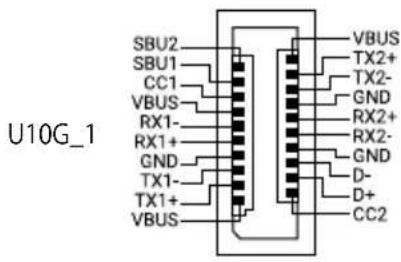
8. USB 10Gbps コネクター
Key-AタイプのUSB 10Gbps ポート増設用ブラケットやPCケースのUSB 10Gbps 端子を接続します。
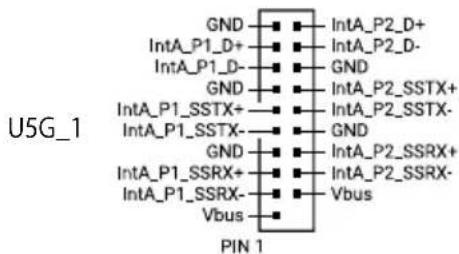
9. USB 5Gbps ヘッダー
USB 5Gbps ポート増設用ブラケットやPCケースのUSB 5Gbps 端子を接続します。
10. USB 2.0 ヘッダー
USB 2.0 ポート増設用ブラケットやPCケースのフロントパネル USB 2.0 端子を接続します。
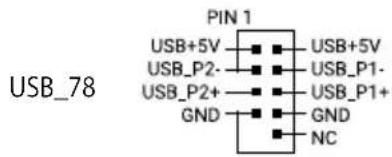
注意! 故障の原因となりますので、USB 2.0 ヘッダーにIEEE1394ケーブルを絶対接続しないでください。
11. アドレサブル Gen2 ヘッダー
個別にアドレス可能なフルカラーシリアルLED(WS2812B)を搭載するARGB LEDテープを接続します。
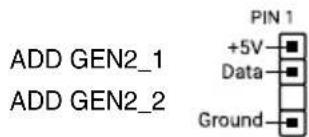
注意! 拡張カードやモジュールの取り付けまたは取り外しを行う前に、必ず電源ケーブルを抜いてください。電源ケーブルを接続したまま作業をすると、火災、感電、故障の原因となることがあります。
参考:
- アドレサブル Gen2 ヘッダーは、最大定格 5V/3A のアドレス指定可能なRGB LEDテープライト(ストリップ)に対応しています。Gen1モードでは、ヘッダーあたり最大120個、Gen2モードでは合計最大500個までのLEDをサポートします。
- 実際の点灯色や点灯方法は取り付けたLED テープの種類により異なります。
- LEDテープが点灯しない場合は、LEDテープが正しい向きで接続されていること、LEDテープが本製品がサポートする仕様の範囲内であることをご確認ください。
- このヘッダーに接続されたLEDテープは電源オン時のみ点灯します。
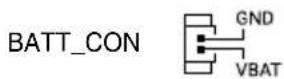
12. RTCバッテリーヘッダー
CMOS RAM(CMOSメモリー)内容を保持するために必要なコイン形電池が接続されています。
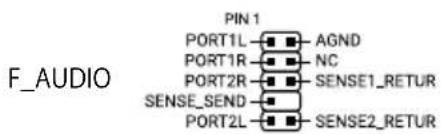
13. フロントパネルオーディオヘッダー
フロントパネルHDオーディオポートを搭載するPCケースのオーディオ端子を接続します。
14. 電源ボタン
システムの電源をオンにします。OS起動後の電源ボタン押下時の動作は、OSの設定に依存します。
START

15. フロントパネルシステムヘッダー
電源ボタンやLEDインジケーターなどのPCケースのフロントパネル機能を接続します。
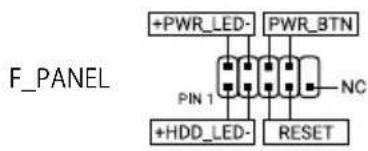
- システム電源LEDヘッダー (+PWR\_LED-)
システム電源LEDを接続します。システム電源LEDはシステムの電源がオンの状態で点灯し、スリープ時は点滅します。
- ストレージドライブアクティビティLEDヘッダー (+HDD\_LED-)
ストレージドライブアクティビティLEDを接続します。ストレージドライブアクティビティLEDはアクセスランプとも呼ばれています。マザーボードに接続されたストレージドライブで読み書きが行われている時に点灯または点滅します。
- 電源ボタン/ソフトオフボタンヘッダー (PWR\_BTN)
電源ボタンを接続します。電源ボタンを押して、システムの電源をオンにします。OS起動後の電源ボタン押下時の動作は、OSの設定に依存します。
・リセットボタンヘッダー (RESET)
リセットボタンを接続します。リセットボタンを押すとシステムは強制的に再起動されます。保存されていない作業中のデータは削除されます。
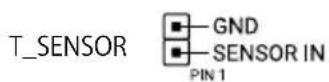
16. 温度センサーヘッダー
サーミスタケーブル(温度センサーケーブル)を接続します。デバイスや任意の場所の温度を測定することができます。
17. Q-LED
システムの起動プロセス中に主要な装置(CPU、メモリー、グラフィックスカード、起動デバイス)をチェックし、装置に異常が検出されると該当箇所のLEDを点灯させ通知します。異常が解消されるまでLEDは点灯したままになります。
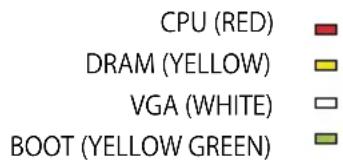
- Q-LEDは、トラブルシューティングを行うための最も可能性の高いエラーの発生箇所を示します。Q-LEDで示される内容と、実際の原因は異なる場合があります。あくまでも目安としてご利用ください。
- メモリー装着検出機能: スタンバイ電源が供給されると、DRAM LED (YELLOW) はメモリーモジュールが推奨メモリー構成のスロットに取り付けられているか、メモリーモジュールがスロットに正しく取り付けられているかどうかを検出します。システムが起動されると、スロットの状態に関わらず DRAM LED (YELLOW) は通常のエラーチェックを実行します。
18. 8ピン CPU電源プラグLED
CPU用補助電源8ピン+12V CPU電源コネクターの接続状態を検出し通知します。コネクターに電源プラグが接続されていないまたは正しく取り付けられていない場合、このLEDが点灯し警告を発します。
CPU_12V_LED □
1.3 背面インターフェースとオーディオ接続
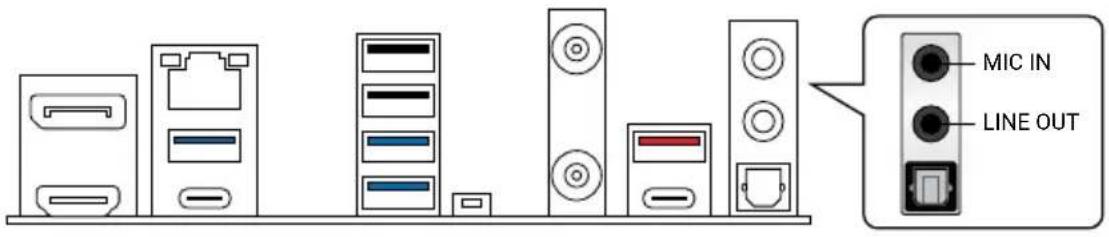
1.3.1 背面インターフェース
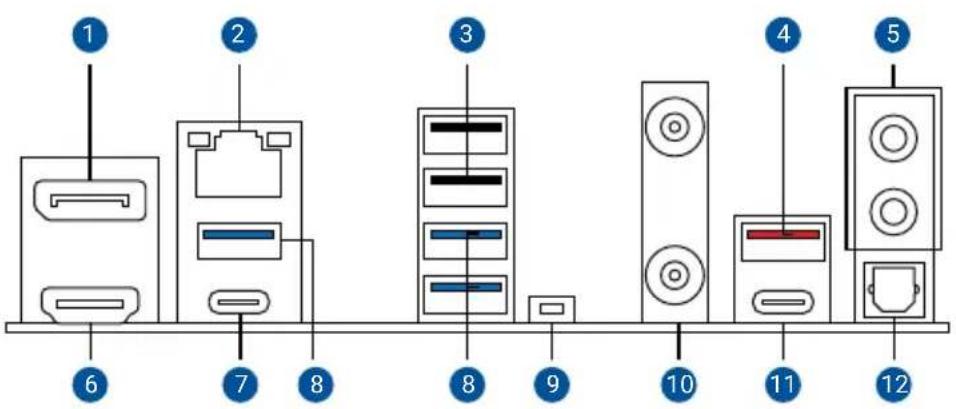
名称
- DisplayPort ポート
- Intel® 2.5Gb イーサネットポート
- USB 2.0 ポート (Type-A)
- USB 10Gbps ポート (Type-A)
- オーディオポ ート
- HDMI™ ポート
- Thunderbolt™ 4 ポート (USB Type-C®)
- USB 5Gbps ポート (Type-A)
- CMOSクリアボタン(CLR_CMOS)- UEFI BIOSの設定を既定値に戻します。
- Wi-Fiアンテナポート
- USB 20Gbps ポート (USB Type-C®)
- 光デジタルS/PDIF出力ポート
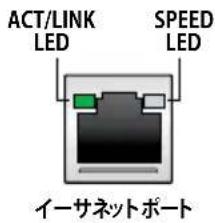
1.3.2 イーサネットポートLED
Intel® 2.5Gb イーサネットポート - LEDインジケーター
| アクティビティ/リンクLED | |
| 状態説明 | |
| 消灯 | リンクなし |
| 点灯 | リンクあり |
| 点滅 | データ送受信中 |
| スピードLED | |
| 状態説明 | |
| 消灯 リンクなし | |
| 消灯 | 100 Mbps / 10 Mbpsで接続 |
| グリーン 2.5 Gbps で接続 | |
| オレンジ 1 Gbps で接続 | |
1.3.3 オーディオ接続
参考:本書に記載されているイラストは一例です。Wi-FiモジュールはWi-Fiモデルにのみ搭載されています。
マルチチャンネルオーディオ構成
| ポート2-チャンネル4-チャンネル5.1-チャンネル7.1-チャンネル | ||||
| 背面パネル | ||||
| LINE OUT | フロントスピーカー出力 | フロントスピーカー出力 | フロントスピーカー出力 | フロントスピーカー出力 |
| MIC IN - - | センター/サブウーファ | センター/サブウーファ | ||
| 前面パネル(フロントパネル) | ||||
| HEADPHONE(ライム) | - - - | サイドスピーカー出力 | ||
| MIC IN(ピンク) | - | リアスピーカー出力 | リアスピーカー出力 | リアスピーカー出力 |
参考:背面LINE OUTポートは、立体音響をサポートしていません。立体音響を使用する場合は、フロントパネルオーディオヘッダーにケースのフロントオーディオデバイスを接続してご利用ください。
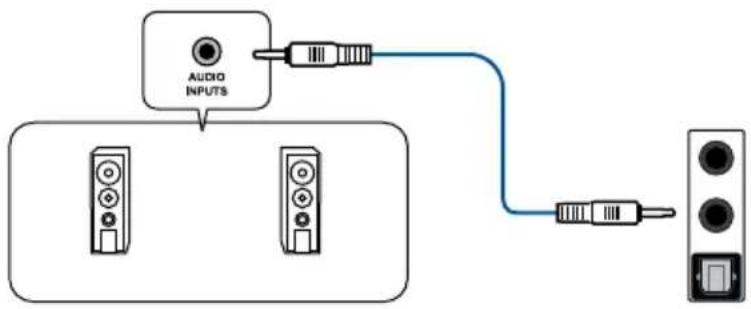
2-チャンネルスピーカーの接続
flowchart
graph TD
    A["Audio INPUTS"] --> B["Amplifier"]
    B --> C["Output"]
    D["Speaker 1"] --> E["Speaker 2"]
    F["Speaker 3"] --> G["Speaker 4"]
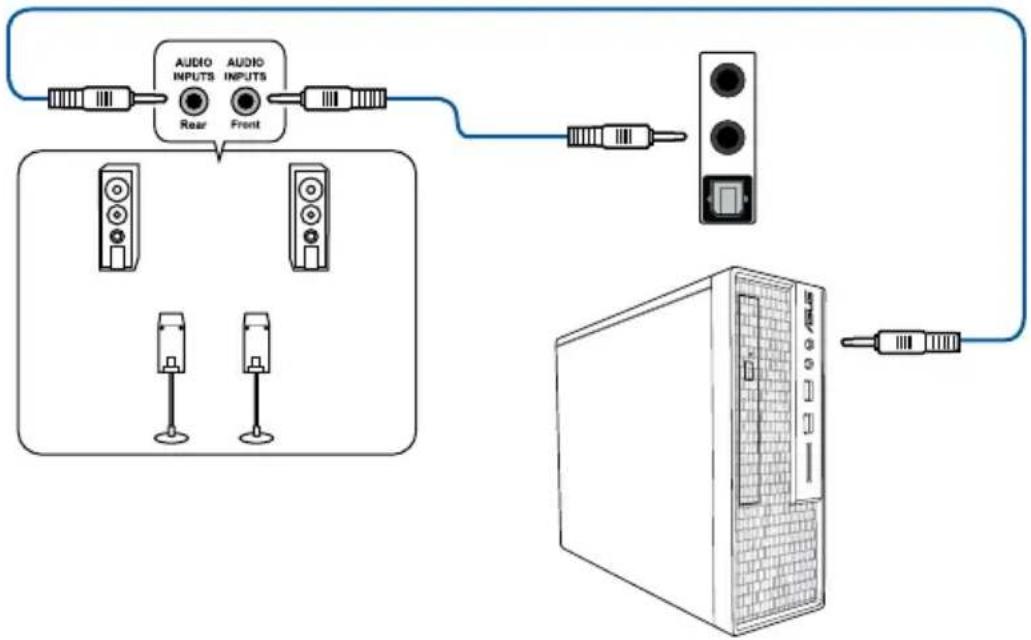
4チャンネルスピーカーの接続
flowchart
graph TD
    A["Audio INPUTS"] --> B["Rear"]
    C["Audio INPUTS"] --> D["Front"]
    B --> E["Router"]
    D --> E
    E --> F["Server"]
5.1-チャンネルスピーカーの接続
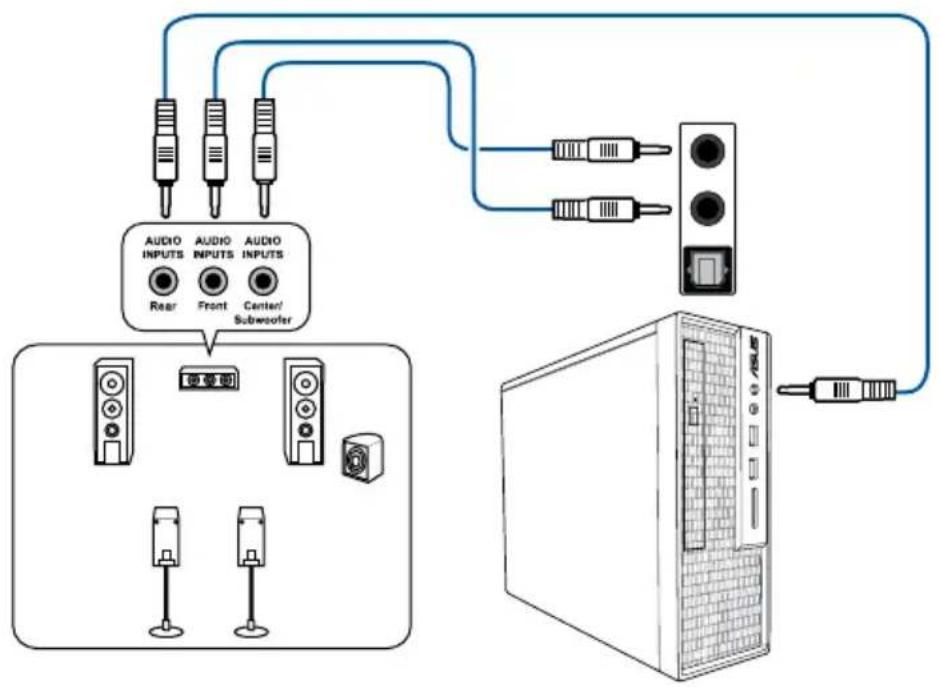
flowchart
graph TD
    A["Audio INPUTS"] --> B["Rear"]
    A --> C["Front"]
    A --> D["Center/Subwoofer"]
    E["Audio INPUTS"] --> F["Back"]
    G["Audio INPUTS"] --> H["Front"]
    G --> I["Center/Subwoofer"]
    J["Server"] --> K["Output"]
7.1-チャンネルスピーカーの接続
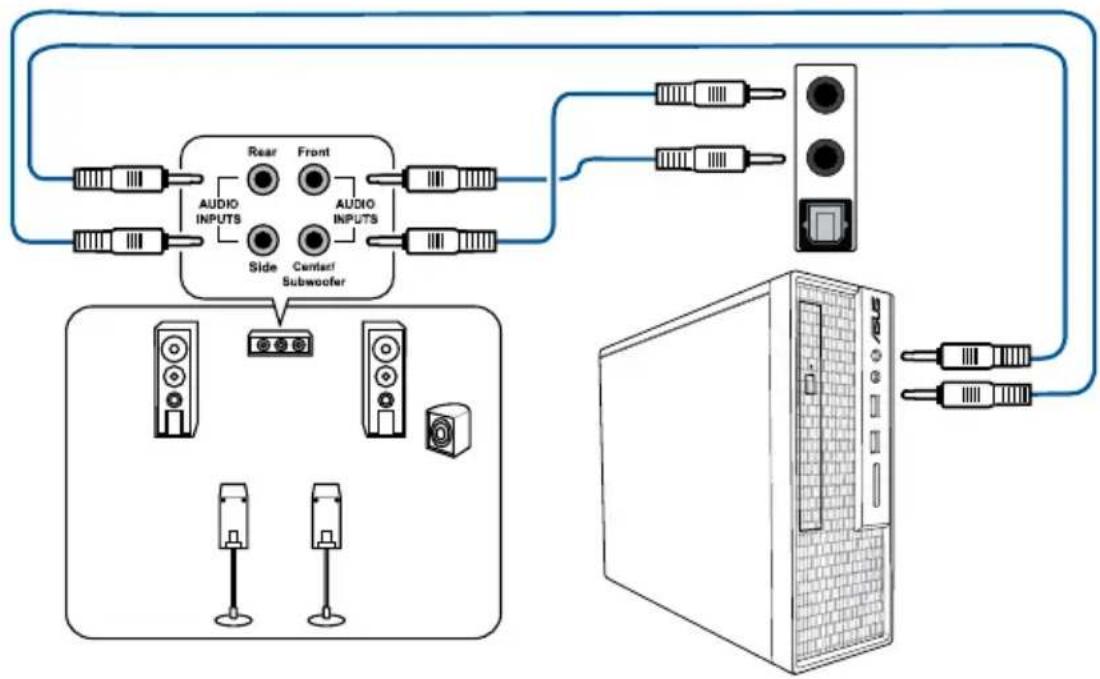
flowchart
graph TD
    A["Audio Inputs"] --> B["Rear"]
    A --> C["Front"]
    A --> D["Side"]
    A --> E["Contact Subwoofer"]
    B --> F["Server Unit"]
    C --> F
    D --> F
    E --> F
    F --> G["Output"]
    style A fill:#f9f,stroke:#333
    style G fill:#bbf,stroke:#333
ハードウェアの取り付け
参考: イラストは一例です。お手元の製品と形状が異なる場合がありますが、手順は同じです。
2.1 CPUを取り付ける
注意!
- CPUを取り付ける前に、必ずCPUがLGA1851に対応していることをご確認ください。各規格で切り欠きの位置が異なるため間違った規格、間違った向きで取り付けないようご注意ください。
- CPUは一方向にのみ取り付けられます。CPUやソケットを破損しないよう正しい方向で取り付け、CPUを無理に押したり強く押し下げたりしないでください。
- CPUの取り付けまたは取り外しを行う前に、必ず電源ケーブルを抜いてください。
- 購入後、必ずCPUソケットの保護キャップ(PnPキャップ)が装着されていること、CPUソケットピンが破損していないことをご確認ください。保護キャップが付属していない場合、またはCPUソケットピンが破損している場合は、すぐにご購入元にお申し出ください。
重要!CPUを取り付けた後に、必ずCPUクーラーを取り付けてください。CPUクーラーの取り付け方は、各製品の取扱説明書に従ってください。
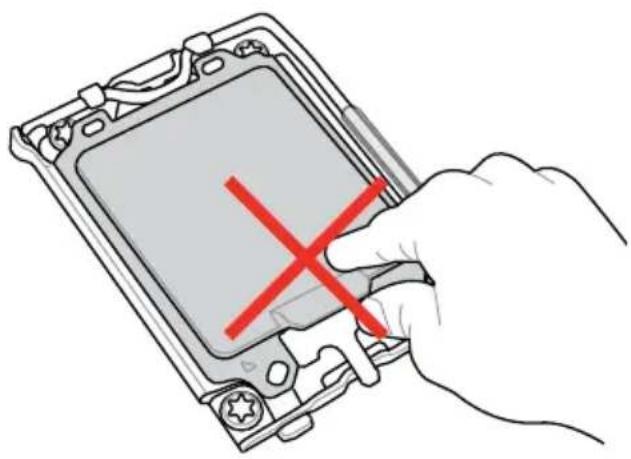
注意! ロードレバーのロックを解除する際は、ロードレバーをしっかり持ち十分注意して作業してください。ロック解除直後にロードレバーを放すと、ロードレバーが跳ね上がり怪我や破損の原因となります。
2
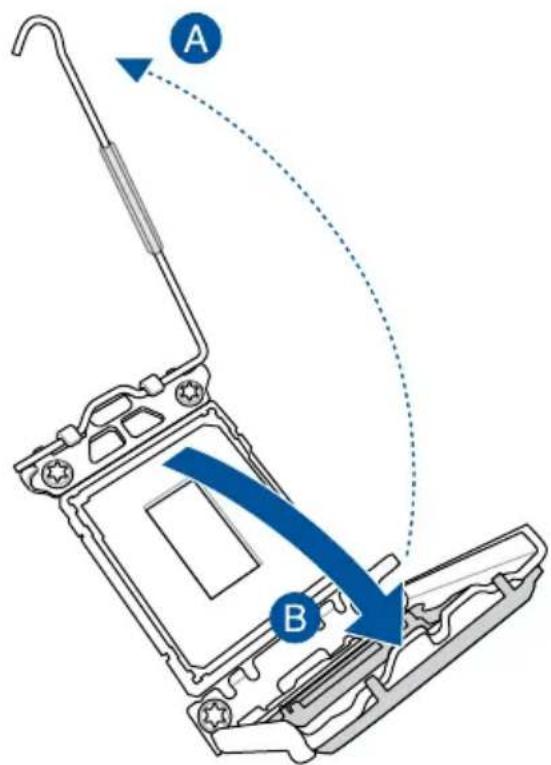
3
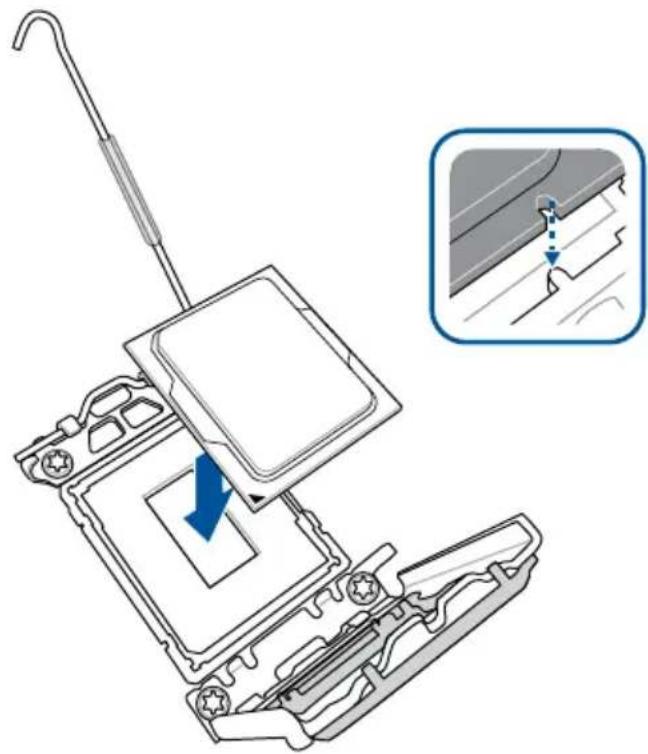
重要! CPUとソケットのピン1マーク(三角マーク)の位置が合っていること、CPUの切り欠きとソケットのキー(突起)の位置が正しく揃っていることを必ず確認してください。
4
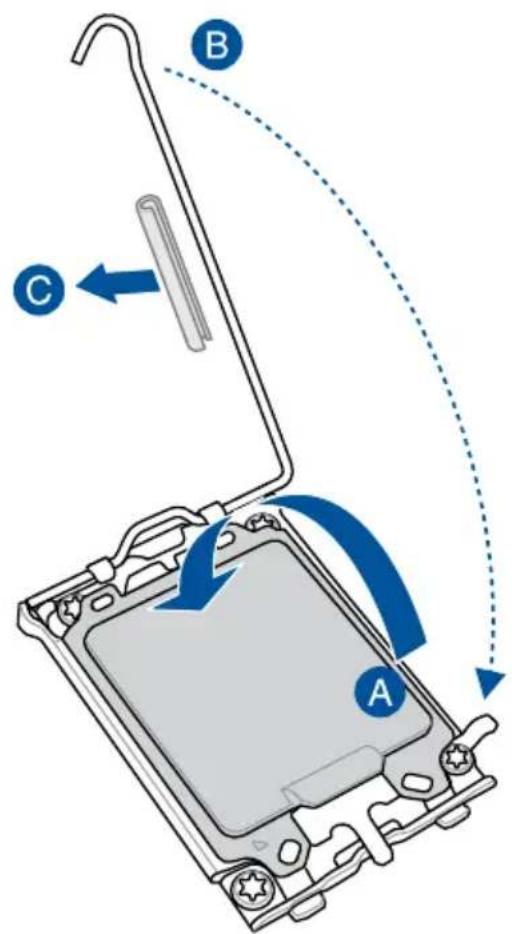
注意! ロードレバーを所定の位置に戻す前に、必ずCPUソケットレバープロテクターを取り外してください。プロテクターを取り外さずにCPUクーラーを取り付けると、システムが破損または損傷する可能性があります。
5
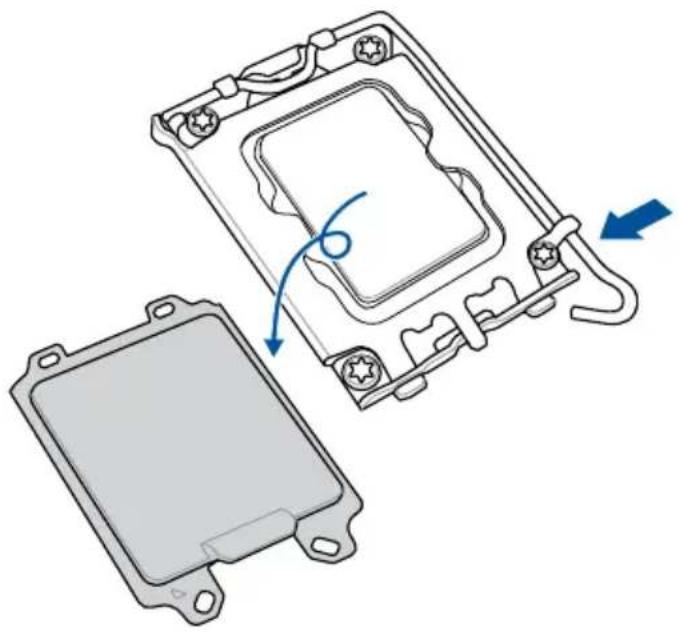
重要!サーマルパッドを交換する場合は、厚さ1.25mmのサーマルパッドと交換することをおすすめします。
M.2\_1 スロット(表面)にM.2 SSDを取り付ける
- ヒートシンクを固定しているネジを取り外します。
- ヒートシンクを取り外します。
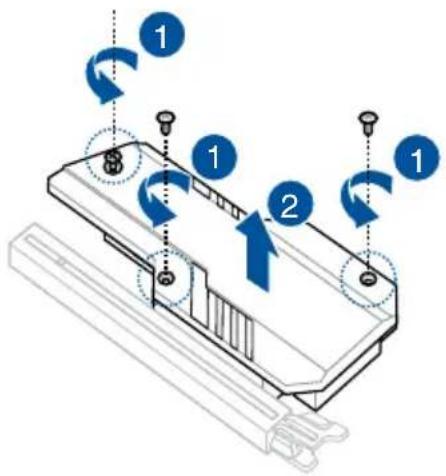
- M.2 Socket 3 スロットにM.2 SSDを取り付けます。スロットにより取り付け方が異なる場合があります。
- Type 2280のM.2 SSDを取り付ける
A. サーマルパッド保護フィルムを剥がします。
B. M.2 Socket 3 スロットにM.2 SSDを取り付けます。
重要! M.2 SSDを取り付ける際は、他の部品と干渉しないことを確認してください。
C. 「カチッ」と音がして所定の位置に固定されるまでM.2 SSDを押し下げます。
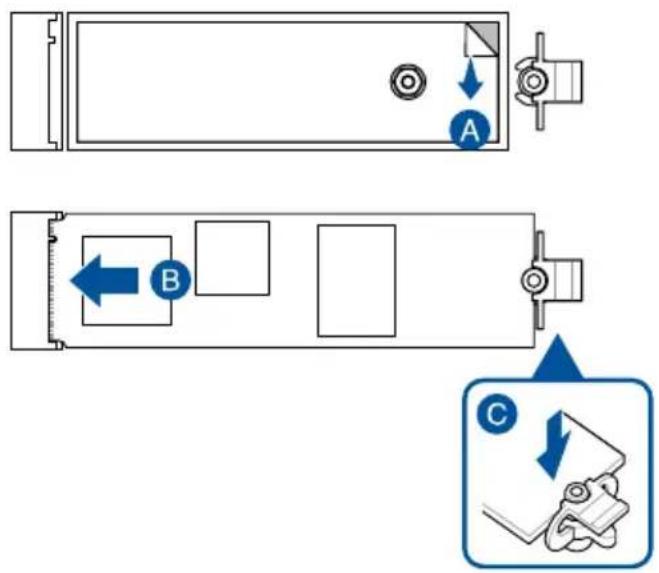
flowchart
graph TD
    A["Component A"] --> B["Component B"]
    B --> C["Component C"]
    style A fill:#f9f,stroke:#333
    style B fill:#ccf,stroke:#333
    style C fill:#cfc,stroke:#333
- Type 2260のM.2 SSDを取り付ける
A. サーマルパッド保護フィルムを剥がします。
B. M.2 Q-LatchをType 2260のネジ穴に取り付けます。
C. M.2 Socket 3 スロットにM.2 SSDを取り付けます。
重要! M.2 SSDを取り付ける際は、他の部品と干渉しないことを確認してください。
D. 「カチッ」と音がして所定の位置に固定されるまでM.2 SSDを押し下げます。
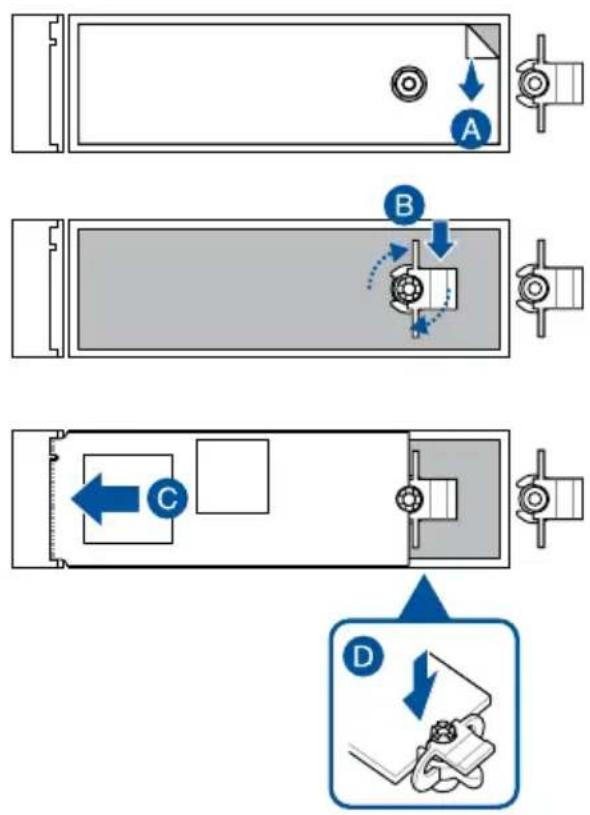
flowchart
graph TD
    A["Step A"] --> B["Step B"]
    B --> C["Step C"]
    C --> D["Step D"]
    style A fill:#f9f,stroke:#333
    style B fill:#ccf,stroke:#333
    style C fill:#cfc,stroke:#333
    style D fill:#fcc,stroke:#333
- ヒートシンク裏面のサーマルパッド保護フィルムを剥がします。
- ヒートシンクを所定の位置に取り付けます。
- 先ほど取り外したネジを使用してヒートシンクを固定します。
参考:M.2 SSDは別途お買い求めください。
M.2\_2 スロット(裏面)にM.2 SSDを取り付ける
Type 2242のM.2 SSDを取り付ける
- Type 2260 用ネジ穴に付属のM.2 ネジパッケージのスタンドオフ(スペーサー)を取り付け、M.2 ブラケットをM.2 ネジパッケージのネジでしっかりと固定します。
- M.2 Socket 3 スロットにM.2 SSDを取り付けます。
- M.2 ブラケットのネジを使用して、M.2 SSDをM.2 ブラケットに固定します。
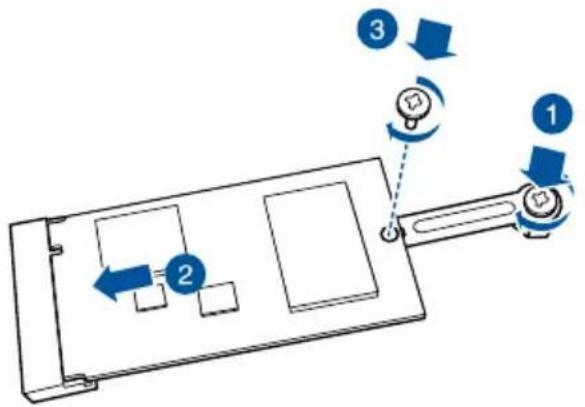
flowchart
graph TD
    A["Step 1"] --> B["Step 2"]
    B --> C["Step 3"]
    C --> D["Feedback Loop"]
    style A fill:#f9f,stroke:#333
    style B fill:#ccf,stroke:#333
    style C fill:#cfc,stroke:#333
    style D fill:#fcc,stroke:#333
重要!
- M.2_2 スロットにType 2242 M.2 SSDを取り付ける際は、付属の M.2 ブラケットパッケージをご使用ください。
- M.2 SSDを取り付ける前に、M.2 ブラケットがスタンドオフに正しく取り付けられていることを確認してください。
Type 2280/2260のM.2 SSDを取り付ける
1
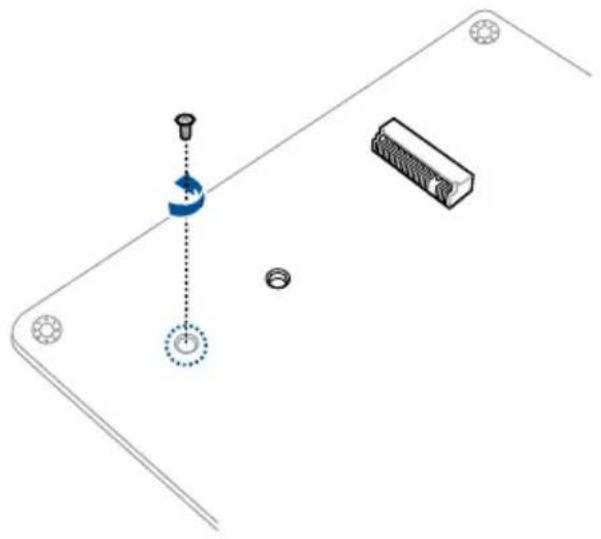
参考:手順1は、Type 2280 M.2 SSDを取り付ける場合にのみ必要です。
2
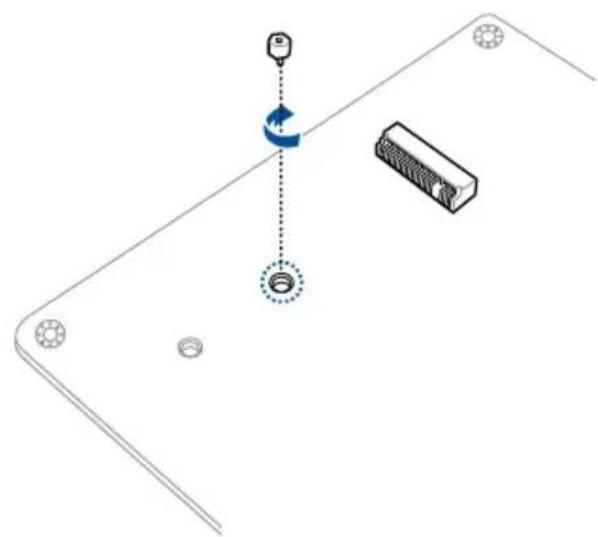
参考:M.2 SSDは別途お買い求めください。
2.4 マザーボードを取り付ける
- (特定モデルのみ)パッケージに同梱されているI/OシールドをPCケースに取り付けます。
参考: I/OシールドはパッケージにI/Oシールドが同梱する場合のみ取り付けが必要です。
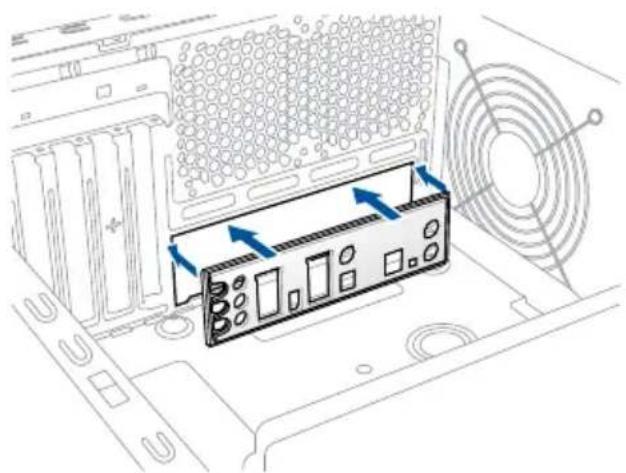
- PCケースとマザーボードの背面パネルの位置を合わせて設置します。
- 下記のイラストを参考に、マザーボードをネジで固定します。取り付けるネジはまず仮止めし、対角線上に少しずつ締めていきます。
参考: イラストは一例です。ご利用環境に応じて固定するネジの位置や数量を変更してください。
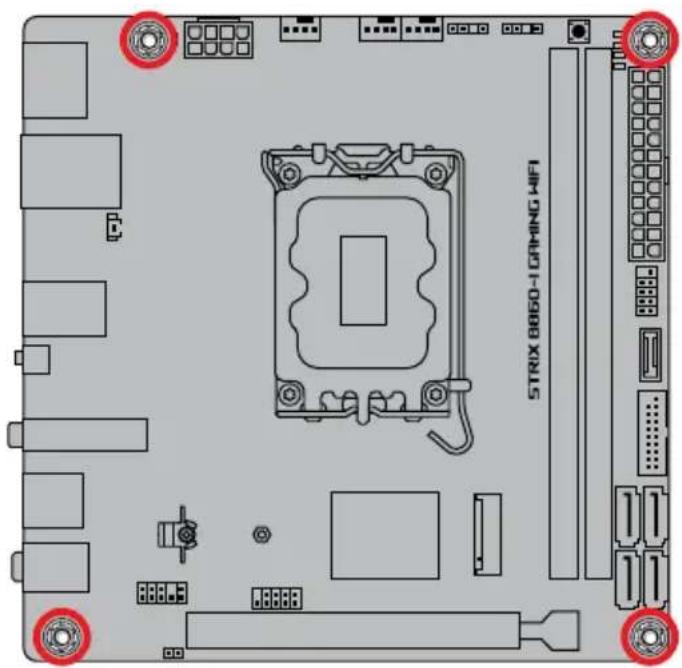
注意! ネジはきつく締めすぎないようご注意ください。
2.7 ASUS Wi-Fi Q-Antennaを取り付ける(Wi-Fi モデルのみ)
ASUS WiFi Q-Antennaの取り付け方
同梱のASUS WiFi Q-Antennaを背面パネルのWi-Fiアンテナポートに接続します。
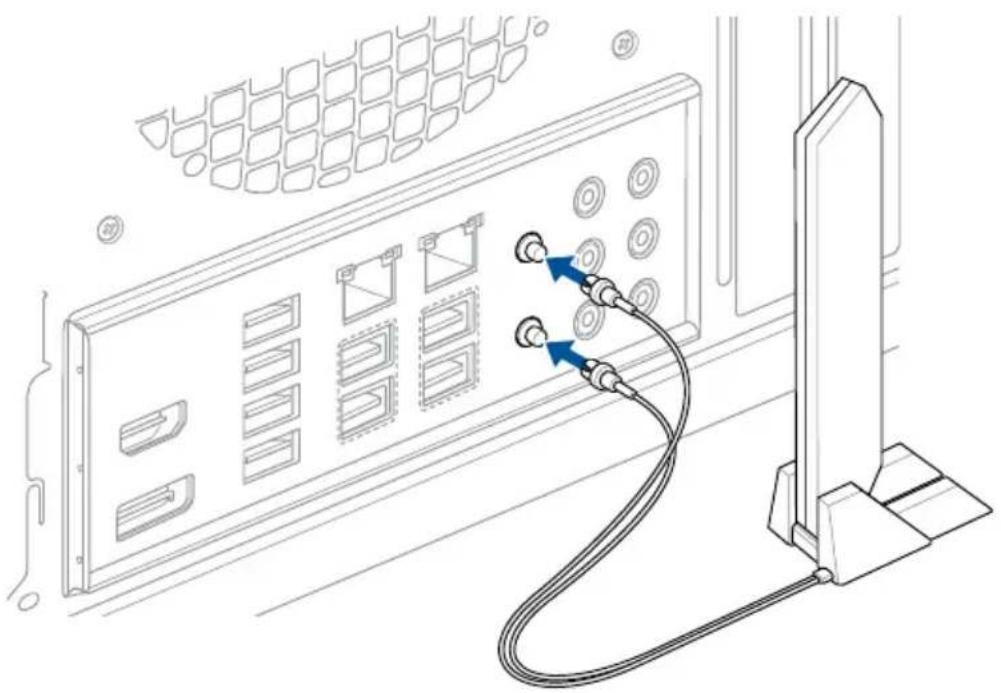
- Wi-Fiアンテナポートからコネクターを外す際は、コネクターの根元付近を持ち、ケーブルを引っ張らないよう注意しながら取り外してください。
- ASUS WiFi Q-Antennaは約90°までしか開きません。強い力をかけると破損する恐れがありますので、約90°より外側へは開かないようご注意ください。
重要!
- 使用中にASUS WiFi Q-Antennaが外れないよう、しっかりと取り付けてください。
- ASUS WiFi Q-Antennaは人体から20cm以上離れた場所に設置してください。
参考:イラストは一例です。お手元の製品と形状が異なる場合がありますが、方法は同じです。
ASUS WiFi Q-Antenna機能を使用する
ASUS WiFi Q-Antennaは、さまざまなワイヤレス機能を備えています。各機能の詳細や使用方法について、詳しくはArmoury Crate > デバイスの「ASUS WiFi Q-Antenna」タブをご覧ください。
参考: Armoury CrateのASUS WiFi Q-Antenna機能は、同梱のASUS WiFi Q-Antennaでのみご利用いただけます。
2.6 CMOSクリアボタン
CMOS クリアボタンは、CMOSのリアルタイムクロック(RTC)RAMを消去するためのものです。CMOS RTC RAMを消去することにより、システム時計、システムパスワード、およびシステム設定パラメーターを既定値に戻すことができます。
CMOS RTC RAMを消去する方法:
- コンピューターの電源を切り、コンセントから電源ケーブルを取り外します。
- CMOS クリアボタンを押します。
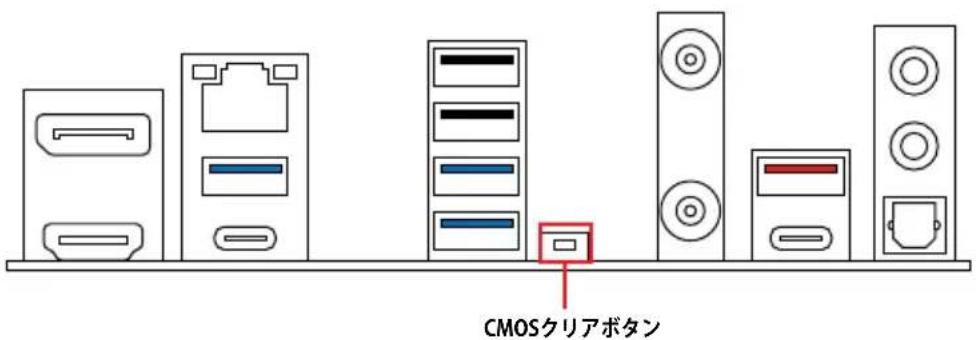
- 電源ケーブルをコンセントに接続し、コンピューターの電源を入れます。
- 起動時にメッセージが表示されたら、
を押してBIOSセットアッププログラムを起動し設定を行います。
2.7 コンピューターをはじめて起動する
- すべての取り付けが完了したらPCケースのカバーを取り付けます。
- すべての機器の電源がオフになっていることを確認します。
- 電源ユニットの電源ケーブルを接続します。
- 電源ケーブルをサージ保護機能付きコンセントに接続します。
- 次の順にデバイスの電源をオンにします。
a. モニター/ディスプレイ
b. 外部記憶装置(チェーンの最後のデバイスから)
c. システム電源
- 電源ボタンを押してシステムの電源をオンにすると、システム電源LEDが点灯します。お使いのディスプレイがグリーン基準に準拠している、またはスタンバイ状態の場合、システム電源LEDの点灯後ディスプレイは自動的にスタンバイ状態から復帰します。
次に、システムはPOST(Power-On Self-Test)と呼ばれる起動時の自己診断テストを実行します。POSTで問題が検出された場合、ディスプレイにエラーメッセージが表示されます。電源をオンにしてから30秒経過してもディスプレイに何も表示されない場合は、システムがPOSTに失敗した可能性があります。ジャンパー設定や取り付けた機器の状態を確認しても問題が解決しない場合は、各メーカー様または購入元にお問い合わせください。
- POST中にキーボードの
または キーを押すとBIOSセットアッププログラムが起動します。BIOSセットアッププログラムについて、詳しくは第3章をご覧ください。
2.8 コンピューターの電源を切る
OSが起動している状態で電源ボタンを押すと、システムはOSの設定に従いスリープ状態、休止状態、シャットダウンに移行します。電源ボタンを4秒以上押し続けると、システムはOSの設定に関わらず強制終了します。強制終了は、システムがハングアップしているなど操作できない状態でシャットダウンが行えない場合にのみ使用します。強制終了はシステムや各電子部品に負担がかかります。強制終了をむやみに繰り返すと、故障の原因となりますのでご注意ください。
UEFI BIOSとRAID
参考:UEFI BIOSおよびRAID設定について、詳しくは各種ガイドおよび当社ウェブサイトをご覧ください。
3.1 UEFI BIOSとは
UEFI(Unified Extensible Firmware Interface)は、従来パソコンのハードウェア制御を担ってきたBIOS(Basic Input and Output System)に代わる、OSとファームウェアのインターフェース仕様です。UEFIは非常に高機能な最新のファームウェアで従来のBIOSと違い拡張性に富んでいます。UEFIの設定はマザーボードのCMOS RAM(CMOS)に保存されています。通常、UEFIの既定値はさまざまな環境で最適なパフォーマンスを実現できるように設定されています。以下の状況以外では、既定値のままで使用することをお勧めします。
- システム起動中にエラーメッセージが表示されBIOSセットアッププログラムを起動するように指示があった場合
- BIOSの設定を必要とするコンポーネントをシステムに取り付けた場合
注意!不適切なBIOS設定は、不安定な動作や起動不良の原因となります。BIOS設定の変更は、専門知識を持った技術者のサポートを受けて行うことを強く推奨します。
参考:BIOSセットアッププログラムの各項目の名称、設定値、既定値は、ご利用のモデルやBIOSバージョン、取り付けたハードウェアによって異なる場合があります。予めご了承ください。
コンピューターの起動時にBIOSセットアッププログラムを起動する
システムは起動時にPOST (Power On Self Test) と呼ばれる起動時の自己診断テストを実行します。このPOST中に
重要!
- BIOS設定の変更後、システムが不安定になった場合は、
キーを押す、またはEXITメニューの「Load Optimized Defaults(既定値を読み込む)」を実行しBIOSをデフォルト設定に戻してください。 - BIOS設定の変更後、システムが起動しなくなった場合は、CMOSクリアを実行しBIOS設定のリセットをお試しください。CMOSクリアの実行方法について、詳しくはお使いの製品のユーザーガイドをご覧ください。
- BIOSセットアッププログラムはBluetoothデバイスには対応していません。
メニュー画面
BIOSセットアッププログラム(UEFI BIOS Utility)は、EZ ModeとAdvanced Modeの2つのモードで使用することができます。モードは
3.2 ASUS EZ Flash
ASUS EZ Flash Utilityでは、OSベースのユーティリティを使用することなくBIOSを更新することができます。
重要!システムの互換性と安定性を確保するためにUEFI BIOSの設定を既定値に戻してから更新を行ってください。
BIOSを更新する:
注意!
- FAT/FAT32 ファイルシステムでフォーマットされた単一パーティションのUSBストレージドライブをご使用ください。
-
BIOSの更新中は、USBストレージドライブを取り外す、電源プラグを抜く、ボタン/スイッチを押す、ジャンパーを変更するなど、一切の行為を行わないでください。更新中に他の行為を行った場合、更新が中断される可能性があります。
-
BIOSイメージファイルを保存したUSBストレージドライブをシステムのUSBポートに接続します。
- BIOSセットアッププログラムのAdvanced Modeを起動し、Tool メニューから ASUS EZ Flash Utility を起動します。
- DriveフィールドでBIOSイメージファイルが保存されているUSBストレージドライブを選択し
を押します。 - Folderフィールドで更新に使用するBIOSイメージファイルを選択し
を押します。 - 読み込まれたBIOSメージファイルが正しいことを確認し、[Yes]を選択してBIOSの更新を開始します。
- BIOSの更新が完了したら、[OK]を選択してシステムを再起動します。
参考:
- お使いの製品がASUS EZ Flash Utility V4.00以降に対応している場合、当社ウェブサイトからダウンロードしたBIOSイメージファイルの圧縮されたZIP形式ファイルを使用してUEFI BIOSを更新することができます。
- ASUS EZ Flash Utility V4.00以降にはファイルフィルター機能が搭載されており、「Filter(フィルター)」で表示するファイルを選択することができます。
3.3 ASUS CrashFree BIOS 3
ASUS CrashFree BIOS 3 は、USBストレージドライブを使用して更新の失敗などで破損したBIOS イメージを復元することができる自動回復ツールです。
BIOSを復元する:
- 当社ウェブサイト https://www.asus.com/support/ から最新のBIOSファイルをダウンロードします。
- ダウンロードしたファイルをすべて展開し、次のいずれかの方法でBIOSイメージファイル名を変更します:
- BIOSRenamer.exe を実行する
- 手動で仕様概要ページで指定された固有のBIOS CAPファイル名に変更する
- 手動でファイル名を ASUS.CAP に変更する
- ファイル名を変更したBIOSイメージファイルを、USBストレージドライブのルートディレクトリにコピーします。
- BIOSイメージファイルを保存したUSBストレージドライブをマザーボードのUSBポートに接続します。
- システムの電源をオンにします。
- BIOSイメージファイルが検出されると、ASUS EZ Flash Utilityが自動的に起動しBIOSの復元を開始します。
- BIOSの復元後は、BIOSセットアッププログラムで既定値を読み込み、システムの互換性と安定性を確保してから動作確認を行ってください。
注意! BIOSの更新中は、USBストレージドライブを取り外す、電源プラグを抜く、ボタン/スイッチを押す、ジャンパーを変更するなど、一切の行為を行わないでください。更新中に他の行為を行った場合、更新が中断される可能性があります。
3.4 RAID構成
本製品は以下のRAIDレベルに対応しています。
RAID定義
RAID 0(ストライピング):
2台以上のストレージドライブを1つの仮想ドライブとして扱い、ブロック単位に分割したデータを複数のストレージドライブに分散して格納します。複数のストレージドライブに並行してアクセスすることで、読み込み/書き込み速度を高速化します。ただし、RAID0には冗長性がないため、1台のストレージドライブに障害が発生した場合、仮想ドライブはアクセス不可能になりすべてのデータが失われます。RAID0を構築するには、同容量、同性能の2台以上のストレージドライブが必要です。使用できる容量は、仮想ドライブの構築に使用しているストレージドライブ容量の合計です。
RAID 1(ミラーリング):
2台のストレージドライブに冗長化してデータを保存します。同じデータを2つのディスクに書き込むことで、片方のディスクに障害が発生した場合でも、データが失われることはありません。RAID 1 を構築するには、同容量、同性能の2台のストレージドライブが必要です。使用できる容量は、仮想ドライブの構築に使用しているストレージドライブ1台分の容量です。
RAID 5(分散パリティ):
3台以上のストレージドライブを1つの仮想ドライブとして扱い、データを複数のドライブに分散して格納し、各データストライプのパリティ(エラーを修復するための冗長コード)を仮想ディスク内のそれぞれ異なるストレージドライブに保存します。パリティには、1台のストレージドライブが障害を起こした場合に、障害を起こしたストレージドライブのデータを残りのストレージドライブから復旧するための情報が含まれています。RAID 5を構築するには、同容量、同性能の3台以上のストレージドライブが必要です。使用できる容量は、仮想ドライブの構築に使用しているストレージドライブ容量の合計から1台分を除いた容量です。
RAID 10(ミラーリング+ストライピング):
RAID 0 と RAID 1 を組み合わせた方式で、優れた高速性と耐障害性の両方を実現することができます。RAID 10 を構築するには、同容量、同性能の4台以上のストレージドライブが必要です。使用できる容量は、仮想ドライブの構築に使用しているストレージドライブ容量の半分の容量です。
付録
規制および安全に関する情報
FCC Compliance Information
付属品は当該専用品です。他の機器には使用しないでください。機器の破損もしくは、火災や感電の原因となることがあります。
この装置は、クラス B 情報技術装置です。この装置は、家庭環境で使用することを目的としていますが、この装置がラジオやテレビジョン受信機に近接して使用されると、受信障害を引き起こすことがあります。
取扱説明書に従って正しい取り扱いをして下さい。
VCCI-B
インターネット回線への接続に関するご注意
本製品は電気通信事業者(移動通信会社、固定通信会社、インターネットプロバイダ等)の通信回線(公衆無線LANを含む)に直接接続することができません。本製品をインターネットに接続する場合は、必ずルーター等を経由し接続してください。
本製品を廃棄する際は、必ずコイン形電池を取り外し法令やお住まいの自治体の指示に従って廃棄してください。
Wi-Fi搭載モデルに関する情報
5GHz帯(W52/53)及び6GHz帯(LPI)の屋外での使用は、電波法により禁じられています(法令により許可された場合は除く)(6GHz帯は対応製品のみ)。
法律および規制遵守
本製品は電波法及びこれに基づく命令の定めるところに従い使用してください。日本国外では、その国の法律または規制により、本製品の使用ができないことがあります。このような国では、本製品を運用した結果、罰せられることがありますが、当社は一切責任を負いかねますのでご了承ください。
ASUSTeK Computer Inc. は、本製品が指令2014/53/EUの基本要件およびその他の関連規定に準拠していることを宣言します。EU適合宣言書の全文は、当社ウェブサイトからダウンロードできます:
下表に記載されている国や地域では、5150-5350MHzの周波数帯は、屋内のみでの使用に制限されています。
a. 屋内低電力 (LPI) Wi-Fi 機器:
本製品は、5945-6425MHzの周波数帯を使用する場合、屋内のみでの使用に制限されています。
対象となる国または地域: オーストラリア(AT), ベルギー(BE), ブルガリア(BG), キプロス(CY), チェコ共和国(CZ), エストニア(EE), フランス(FR), ドイツ(DE), アイスランド(IS), アイルランド(IE), ラトビア(LV), ルクセンブルク(LU), オランダ(NL), ノルウェー(NO), ルーマニア(RO), スロバキア(SK), スロベニア(SI), スペイン(ES), スイス(CH)
b. 超低消費電力 (VLP) Wi-Fi 機器 (ポータブルデバイス):
本製品は、無入航空機システム(UAS)の制御または通信のために5945-6425MHzの周波数帯で送信機を操作することは禁止されています。
対象となる国または地域: オーストラリア(AT), ベルギー(BE), ブルガリア(BG), キプロス(CY), チェコ共和国(CZ), エストニア(EE), フランス(FR), ドイツ(DE), アイスランド(IS), アイルランド(IE), ラトビア(LV), ルクセンブルク(LU), オランダ(NL), ノルウェー(NO), ルーマニア(RO), スロバキア(SK), スロベニア(SI), スペイン(ES), スイス(CH)

| AT BE | BG CZ DK | EE FR | ||||
| DE IS | IE IT EL ES | CY | ||||
| LV | LI | LT | LU | HU | MT | NL |
| NO PL | PT RO | SI SK | TR | |||
| FI SE | CH HR | UK(NI) | ||||
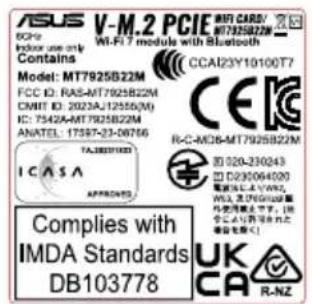
CE RED RF Output table (Directive 2014/53/EU) Model: MT7925B22M
| Function | Frequency | Maximum Output Power EIRP (mW) |
| WiFi | 2.4 - 2.4835 GHz | < 100 |
| 5.15 - 5.35 GHz | < 200 | |
| 5.47 - 5.725 GHz | < 200 | |
| 5.725 - 5.875 GHz* | < 25 | |
| 5.925 - 6.425 GHz | < 200 | |
| Bluetooth | 2.4 - 2.4835 GHz | < 100 |
Receiver Category 1
* Non-Intel modules: 5.725 - 5.85 GHz
保証
EN: ASUS Guarantee Information
- ASUSは、ASUS製品に対し自主的にメーカー保証を提供しています。
- ASUSは、ASUS商業保証の規定を解釈する権利を留保します。
- このASUS商業保証は、法律上の保証に加えて独立して提供されるものであり、法律上の保証の下での権利に影響を与えたり、制限したりするものではありません。
保証サービスや各種サポートについて、詳しくはASUSサポートサイトをご覧ください。https://www.asus.com/jp/support/

本製品の日本におけるサポートは販売代理店が提供しております。製品ご購入後のお問い合わせについては、製品の外箱に貼付された「製品保証シール」をご確認の上、販売代理店のお問い合わせ窓口へお問い合わせください。お電話でテクニカルサポートにお問い合わせをいただく際、ご不明な点や問題を迅速に解決するため以下の情報を予めご用意ください。
- 製品のモデル名、シリアル番号
- ハードウェア構成
- ご使用のソフトウェアおよびドライバーのバージョン
- 表示されたエラー内容および操作方法
ASUSが提供するサービスについてのお問い合わせは、当社ウェブサイトのサポートページからお問い合わせください。
多言語に対応したウェブサイトで、製品の更新情報やサポート情報をご確認いただけます。 https://www.asus.com/support/

製品登録
お客様により良いサポート、サービスをご提供するために、製品登録をお願いいたします。https://account.asus.com/