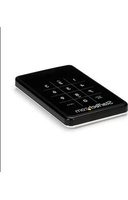
S2510BU33PW - 外付けハードドライブケース StarTech.com - 無料のユーザーマニュアル
デバイスのマニュアルを無料で見つける S2510BU33PW StarTech.com PDF形式.


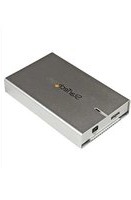
| 製品タイプ | 外付けハードディスクケース |
| 寸法 | 135 x 80 x 12 mm |
| 重量 | 80 g |
| 材質 | アルミニウム |
| インターフェース | USB 3.0(USB 2.0互換) |
| 形状 | 2.5インチ |
| 対応ディスクタイプ | SATA III(SATA I/II互換) |
| 最大容量 | 2TB(テスト済み、それ以上の容量も互換性あり) |
| 電源 | USBポート経由(5V、900mA) |
| 対応OS | Windows、macOS、Linux |
| 取り付け | 工具不要、ディスクをクリップするだけ |
| LEDインジケーター | ディスクアクティビティ |
| 追加機能 | UASPサポート(パフォーマンス向上) |
| お手入れ | 柔らかい乾いた布で拭いてください |
| 交換部品 | 交換可能なUSBケーブル |
| 保証 | 2年間 |
| 同梱品 | ケース、USB 3.0ケーブル、クイックインストールガイド |
よくある質問 - S2510BU33PW StarTech.com
ユーザーの質問 S2510BU33PW StarTech.com
0 質問 この機器について。知っているものに答えるか、ご自身の質問をしてください。
この機器について新しい質問をする
デバイスの取扱説明書をダウンロード 外付けハードドライブケース 無料でPDF形式で!マニュアルを見つける S2510BU33PW - StarTech.com 電子デバイスをもとに戻しましょう。このページにはデバイスの使用に必要なすべての書類が掲載されています。 S2510BU33PW ブランド StarTech.com.
使用説明書 S2510BU33PW StarTech.com
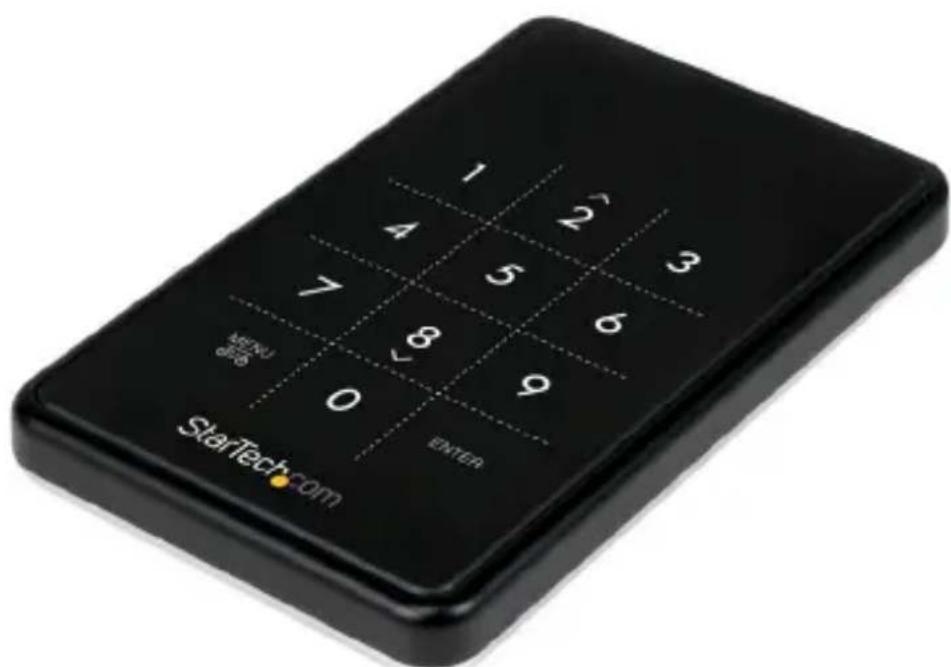
USB 3.0 - 2.5インチSATA 3.0ケース (暗号システム付き)
S2510BU33PW
text_image
1 2 3 4 5 6 7 8 0 ENTER MENU StarTech.com*実際の製品は写真と異なる場合があります
最新の情報は www.startech.com でご確認ください
FCC準拠ステートメント
本製品はFCC規則パート15のBクラスデジタルデバイスに対する制限を遵守しているかを確認する試験にて、その準拠が証明されています。これらの制限は、住居環境に設置された場合に有害な干渉から合理的に保護するために設計されています。本製品は無線周波数エネルギーを発生、使用、放出し、指示に従って取り付けられ、使用されなかった場合は、無線信に有害な干渉を与える可能性があります。一方、特定の取り付け状況では、干渉が起きないという保証を致しかねます。本製品がラジオやテレビ電波の受信に有害な干渉を発生する場合(干渉の有無は、製品の電源を一度切り、改めて電源を入れることで確認できます)次のいずれかまたは複数の方法を試すことにより、干渉を是正することをお勧めします:
- 受信アンテナの向きを変えるか、場所を変える。
- 製品と受信アンテナの距離を離す。
- 受信アンテナが接続されているコンセントとは異なる回路を使うコンセントに本製品を接続する。
- 販売店か実績のあるラジオ/テレビ技術者に問い合わせる。
本デバイスは、FCC規格Part 15に準拠しています。お使いの際には、次の注意事項をよくお読みください。(1)本デバイスが有害な干渉を引き起こすことはありません。(2)本デバイスは予想外の動作を引き起こす可能性のある干渉も含め、すべての干渉を受け入れなければなりません。
StarTech.comにより明示的に承認されていない変更もしくは改変を行った場合、本デバイスを操作するユーザー権限が無効になる畏れがあります。
カナダ産業省ステートメント
本クラスBデジタル装置はカナダのICES-003に準拠しています。
CAN ICES-3 (B)
商標、登録商標、その他法律で保護されている名称やシンボルの使用
本書は第三者企業の商標、登録商標、その他法律で保護されている名称やシンボルをウェブサイト上で使用する場合がありますが、これらは一切StarTech.comとは関係がありません。これらの使用は、お客様に製品内容を説明する目的でのみ行われており、StarTech.comによる当該製品やサービスの保証や、これら第三者企業による本書に記載される商品への保証を意味するものではありません。本書で直接的に肯定する表現があったとしても、StarTech.comは、本書で使用されるすべての商標、登録商標、サービスマーク、の他法律で保護される名称やシンボルは、それぞれの所有者に帰属することをここに認めます。
目次
はじめに....1
パッケージの内容....1
動作環境....1
製品図……2
トップビュー....2
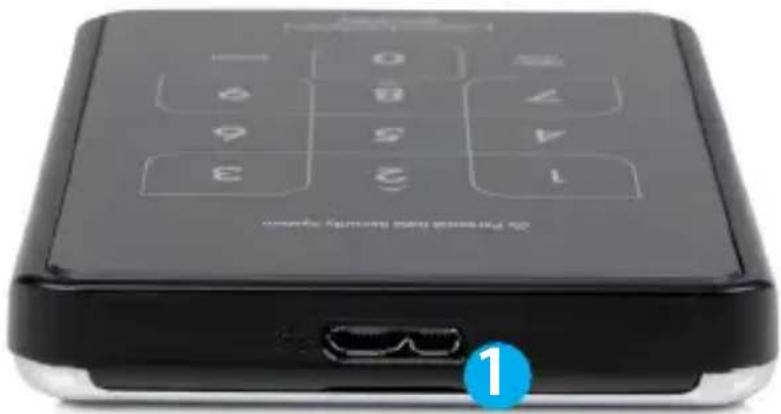
フロントビュー 2
ハードウェアインストール手順 3
使用方法 5
初回のセットアップ....5
メニューオプション......6
技術サポート 9
保証に関する情報......9
はじめに
パッケージの 内 容
- 1 x USB 3.0 - 2.5インチSATA 3.0ケース(暗号システム付き)
- 1 x USB 3.0ケーブル
- 1x ドライブケース
- 1x ドライブ取付用ネジ
- 1x小型ドライバ
- 1x ユーザマニュアル
注意:ケースのコンテンツは定期的にバックアップすることをお勧めします。パスワードの紛失やハードウェア(SATAドライブやケース)の故障によって記録したデータカ復元不可能になる恐れがあります。
動作環境
- 空きUSBポートのあるコンピューターシステム
- 2.5インチSATAハードドライブ(HDD)またはソリッドステート ドライブ(SSD)
警告:AES暗号システムを利用するには、SATAドライブをセットアップ後に初期化しフォーマットする必要があります。この作業によってドライブ上のすべてのデータが消去されます。
製品図
トップ ビュー
-
OLED読み取りディスプレイ
-
タッチパネル式キーパッド
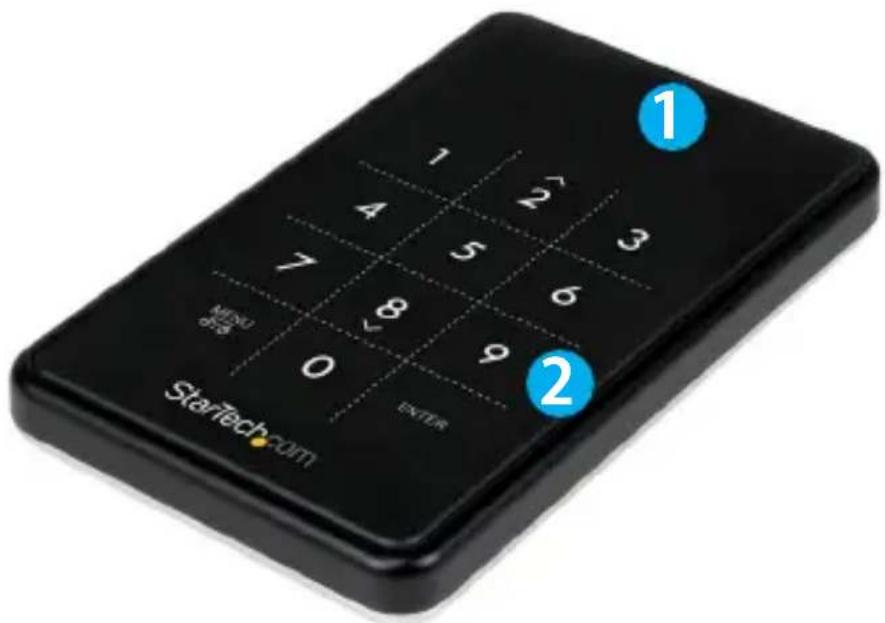
text_image
1 4 7 MINI 8 0 STARtech.com 2 9 PETERフロントビュー
- USB 3.0 Micro Bポート
警告!HDD やストレージケースは、輸送中は特に、取り扱いは慎重に行ってください。HDDを慎重に取り扱わない場合、データが損失する可能性があります。HDDやストレージデバイスは、必ず注意して取り扱ってください。コンピュータを取り扱う際帯電防止ストラップで適切に接地するか、接地済みの大型金属面(コンピュータケースなど)に数秒触れ、お客様の体に蓄積した静電気を放電してください。
- ケースのバックパネルは2本の小型ネジで硬く固定されています。付属の小型ドライバを使ってネジを取り外します。
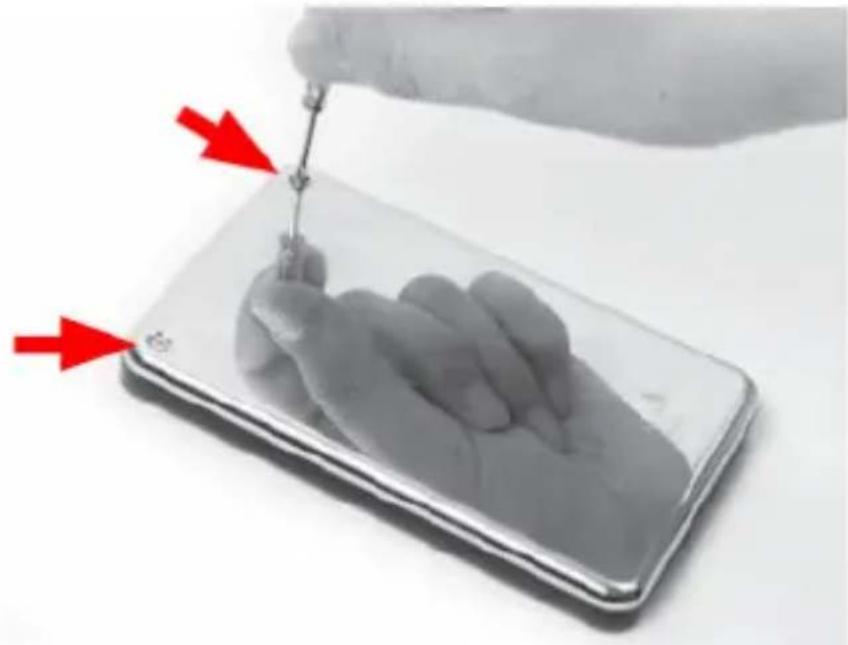
注意:新しいインストール方式ではネジは使用されていないのでこのステップは必要ありません。
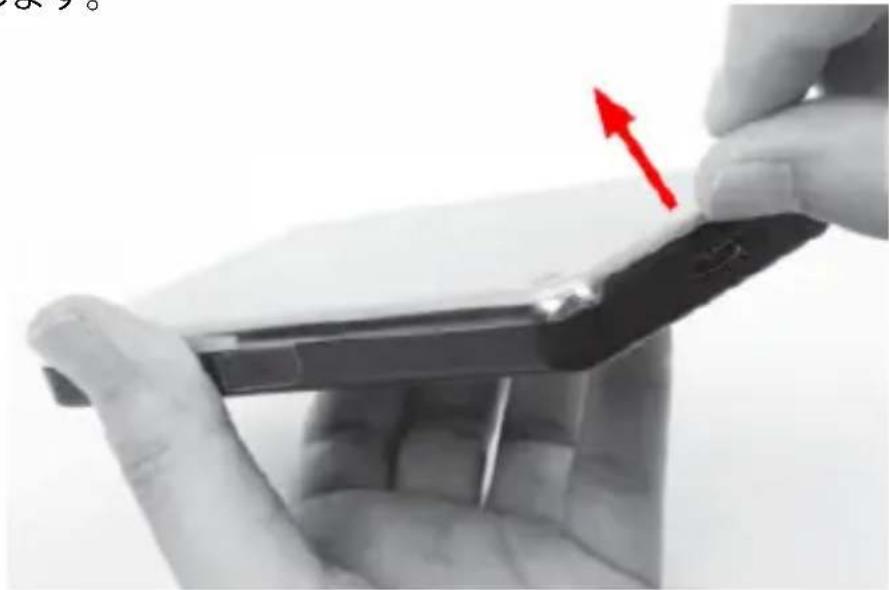
- ケースの上端辺に沿った小さな溝を利用してバックパネルを外し、内部のドライブベイを出します。
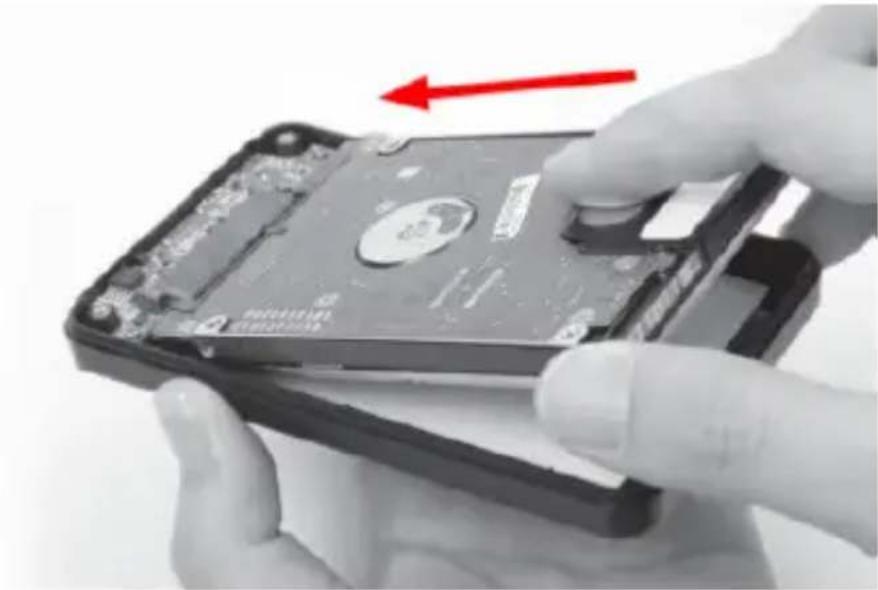
- 2.5インチSATAドライブをベイに入れ(ラベルを下側に向ける)、ドライブをSATAコネクタにスライドして装着します。ドライブが完全に収まっていることを確認しください。
注意: AES暗号システムを利用するには、ドライブをセットアップ後に初期化しフォーマットする必要があります。暗号化したいデータを含むドライブはケースに装着しないでください。データはケースのセットアップ後にコピーする必要があります。
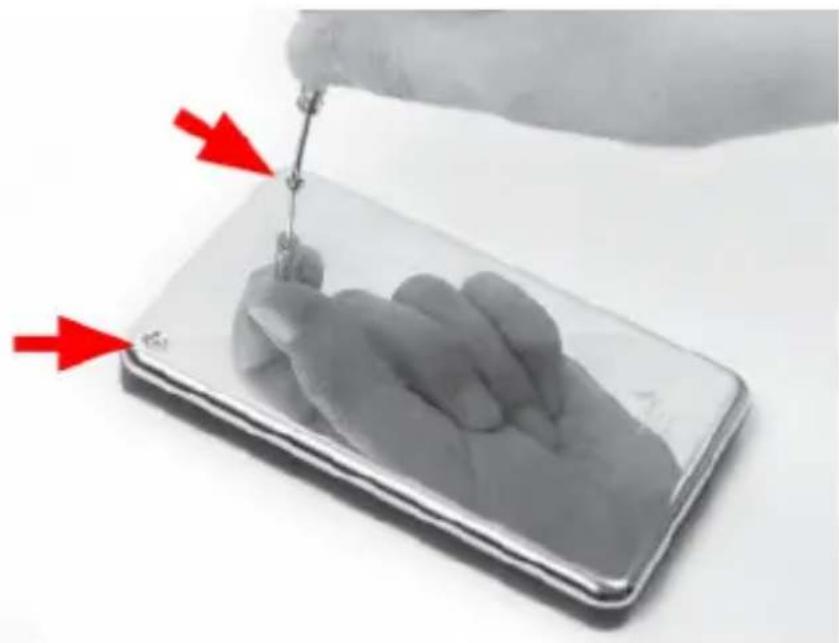
- バックパネルをケースに戻し小型ネジで締めて固定します。
- ケースの組み立てが完了したら、USB 3.0ケーブルでケースとホストコンピュータシステムのUSBポートに接続します。
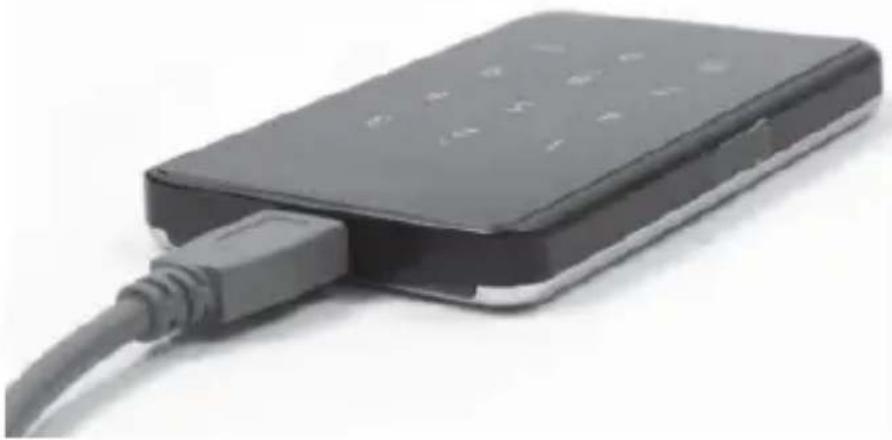
- 初めてホストコンピュータに接続する時は、OLEDリードアウトがパスワードを設定するかどうかを訊ねてきます。パスワードを使用しない場合、本ケースは暗号システムのない標準的な外付けHDDケースとして機能します。
- パスワードを使用する場合、パスワードがなければデータを復元できないことを知らせるプロンプトが表示されます。「Yes」を選択して次へ進みます。
- パスワードを使用して続行するオプションを選択すると、4~8桁のパスワードを入力するよう求められます。
を押して完了します。
警告:万一パスワードを紛失してしまったら、ドライブ上のデータは復元できなくなります。
- 確認のためパスワードを再入力して
を押します。 - パスワードを設定したら、SATAドライブを使用する前に初期化しフォーマットすな必要があります。Windowsのメインデスクトップから、「マイコンピュータ」(V7/8をお使いの場合は「コンピュータ」)を右クリックし、「管理」を選択しますく開いた「コンピュータ管理」画面左側の「ディスク管理」を選択します。
-
ドライブの初期化を促すダイアログウィンドウが自動的に開きます。お使いの Windowsのバージョンにより、「MBR」または「GPT」ディスクを作成するオプシがあるかもしれません。GPT(GUIDパーティション)は古いバージョンオペレーテングシステムではお使いになれません。MBRでしたら、古いバージョンでも新しいバージョンでもサポートされています。
-
初期化が完了したら、「未割当」となっているディスクを指定し(一覧表示されているHDD容量を見て、正しいHDDが指定されているかどうかを確認します)、「未割当」となっているセクションを右クリックし、「新規パーティション」を選択します。
注意:パスワードを紛失したりハードウェア(SATAドライブやケース)が故障すると、ケースに保存したデータは復元できなくなります。ケースからドライブを外したり、別のS2510BU3PWケースに装着するとデータへアクセスすることはできません。データの紛失を防ぐため、ケースに保存したデータはすべて別の場所に定期的にバックアップすることをお勧めします。
メニューオプション
キーバッドの