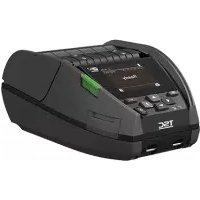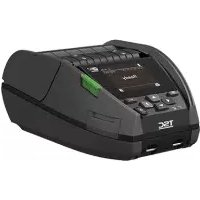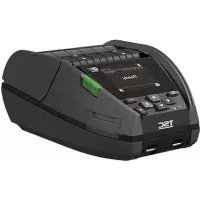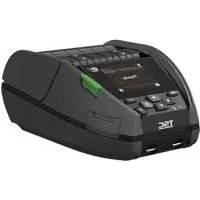
DH240T - プリンター TSC - 無料のユーザーマニュアル
デバイスのマニュアルを無料で見つける DH240T TSC PDF形式.


ユーザーの質問 DH240T TSC
0 質問 この機器について。知っているものに答えるか、ご自身の質問をしてください。
この機器について新しい質問をする
デバイスの取扱説明書をダウンロード プリンター 無料でPDF形式で!マニュアルを見つける DH240T - TSC 電子デバイスをもとに戻しましょう。このページにはデバイスの使用に必要なすべての書類が掲載されています。 DH240T ブランド TSC.
使用説明書 DH240T TSC
本説明書、また本説明書内に記載されるプリンタ搭載ソフトウェアおよびファームウェアの著作権は TSC Auto ID Technology Co., Ltd の所有です。無断転載および複製を禁じます。
CG Triumvirate は、Agfa Corporation の商標です。CG Triumvirate Bold Condensed フォントは Monotype Corporation による特許所有です。Windows は、Microsoft Corporation の登録商標です。
その他の商標は各社の所有です。本書における情報は事前の通知なしに変更される場合があり、TSC Auto ID Technology Co.側のいかなる義務も示すではありません。本書のいかなる部分も、TSC Auto ID Technology Co.の書面による事前の許可なく、購入者の個人的使用以外の目的で複製または転送することは、形態、手段のいかんを問わず、固く禁止します。
TSC
目次
1 はじめに....3
1.1 仕様....4
2 開こん検査....12
3 プリンタについて 13
4.1 電源ケーブルとアダプタの接続....20
4.2 メディアの取り付け....21
4.3 リボンの取り付け(TH240 シリーズのみ)......26
4.4 ピールオフモードでのメディアの取り付け (任意)......29
4.5 カッターモードでのメディアの取り付け (任意)....31
5 オペレータインターフェイス 33
5.1 LED ユーザーインターフェイス 33
5.2 LCD ユーザーインターフェイス 37
5.3 Web ユーザーインターフェイス 42
6 TSC コンソール 48
6.1 TSC コンソールの起動....48
6.2 イーサネットインターフェイスの追加 ....50
6.3 Wi-Fi インターフェイスの追加....53
6.4 プリンターの Wi-Fi セッティングの初期化....57
6.5 TPH 保守....58
6.6 プリンターの主な機能 60
6.7 オプションキットの設定....61
7 メイン画面....62
7.1 設定....63
7.2 センサー....70
7.3 インターフェイス....72
7.4 高度....75
7.5 ファイルマネージャー 78
7.6 診断....79
7.7 お気に入り 81
7.8 プリンタの設定とライナレスメディアのセッティングオプション....83
8 トラブルシューティング....86
8.1 一般的な問題点....86
9 メンテナンス 92
9.1 清掃用品....93
9.2 清掃手順....94
10 事業コンプライアンスおよび認可....95
改訂履歷 108
1 はじめに
TSC バーコードプリンターをご購入いただき、誠にありがとうございます。
TH/DH240 シリーズデスクトップバーコードプリンターは、多様な印刷ニーズに対応する汎用性と柔軟性を備えています。このシリーズは、太・細・長といった難しいラベルから、特定の縦置きタイプのマーケットラベルまで幅広く印刷できる汎用性を備えています。
TH/DH240 シリーズは、プリンター言語エミュレーションによりプラグアンドプレイが可能です。主要なプリンター言語をファームウェアが自動的に識別し、ラベルテンプレートを変更することなくすぐに印刷を開始します。TH/DH240 シリーズは、プリンターの包括的な管理ツール(Internal Embedded Webpage、仮想コントロールパネル、TSC Console、SOTI Connect)、プリンターのシャットダウン防止、ネットワークセキュリティ構成のサポートにより、日常業務におけるダウンタイムを最小限に抑え、プリンターを効率的に管理します。
TH/DH240 シリーズは、広いメディア幅、高精度印刷、将来のニーズにも対応可能な各種オプションにより、アプリケーションをスケールアップします。これにより、企業は現在および将来の事業に対する変化する要件に適応できるようになります。環境に配慮した 100%リサイクル可能な梱包材とプラスチック筐体を採用しています。ブリンタの使用済み部品の 90%以上がリサイクル可能であり、環境負荷を低減します。
本書は、このプリンタの操作方法を簡単に紹介する参考資料となります。当社の TSC プリンターには、ラベルデンプレートを作成するためのラベル作成用の Windows 対応ソフトウェアが付属しています。システムを統合する場合は、TSPL/TSPL2 プリンターのプログラミングマニュアルまたは SDK を当社の Web サイト(https://www.tscprinters.com)からダウンロードしてご利用ください。
1.1 仕様
DH240 シリーズ
| モデル(HC: ヘルスケア) | DH240T (HC) | DH340T (HC) |
| 解像度 | 8 ドット/mm (203 DPI) | 12 ドット/mm (300 DPI) |
| 印字方式 | 感熱式 | |
| 最大印字速度 | 203 mm (8 インチ)/ 秒ビールモード: 76 mm (3 インチ)/ 秒 | 152 mm (6 インチ)/ 秒ビールモード: 76 mm (3 インチ)/ 秒 |
| 最大印字幅 | 108mm (4.25 インチ) | 105.7 mm (4.16 インチ) |
| 最大印字長 | 25,400 mm (1,000 インチ) | 11,430 mm (450 インチ) |
| ケース | 二層プラスチックのクラムシェル表面の清掃が容易で、密閉されたボタンインターフェイスを備えた消毒剤対応設計(ヘルスケアモデルのみ)抗菌エンクロージャー(ヘルスケアモデルのみ) | |
| 寸法 | 208 mm(幅)×170 mm(高さ)×235 mm(奥行き)8.19 インチ(幅)×6.69 インチ(高さ)×9.25 インチ(奥行き) | |
| 重量 | 2.1kg (4.63 ポンド) | |
| ラベルロール容量 | 127 mm (5 インチ) OD | |
| プロセッサ | 32-bit RISC フロセッサ | |
| メモリ | 128MB フラッシュメモリ128 MB SDRAMマイクロ SD カードリーダー、最大 512 GB、対応フォーマット: FAT32 と exFAT のみ | |
| I/O&コネクティビティ | USB 2.0RS-232USB ポストイーサネット LAN ポート(10/100 Mbps)802.11 a/b/g/n/ac Wi-Fi+Bluetooth 5.0 コンボモジュール (販売店オプション)Bluetooth 5.0(販売店オプション)MFi Bluetooth 5.0 (工場オプション) | |
| 付属電源アダプタ | 外部ユニバーサルスイッチイング電源:IEC 60601-1 認証電源(ヘルスケアモデルのみ)入力: AC 100 ~ 240 V、2.0A、50 ~ 60 Hz出力: DC 24 V、3.75 A、90 W | |
| LCD ディスプレイ | 3.5 インチカラータッチディスプレイ(解像度 480 x 320) | |
| ボタン | 電源スイッチ x1フィードボタン x1一時停止ボタン x1再印刷ボタン x1 | |
| センサー | 伝送ギャップセンサーブラックマーク反射式センサー(位置調整可能)プリントヘッドオープンセンサー | |
| リアルタイムクロック(RTC) | 標準装備 | |
| 内蔵フォント | 英数ビットマップフォント(8 種類)Monotype Imaging® true type フォントエンジン、CG Triumvirate Bold Condensed スケーラブルフォント 1 種付属ARIALUNI.TTF Unicode True Type フォント | |
| 対応バーコードフォーマット | 1 次元バーコードCode 39, Code 93, Code128UCC, Code128 subsets A.B.C, Codabar, Interleaved 2 of 5, EAN 8, EAN 13, EAN 128, UPC-A, UPC-E, EAN and UPC 2(5) digits add-on, MSI, PLESSEY, POSTNET, China post, ITF14, EAN14, Code 11, TELEPEN, TELEPENN, PLANET, Code 49, Deutsche Post Identcode, Deutsche Post Leitcode, LOGMARS2 次元バーコードTLC39, CODABLOCK F mode, PDF-417, Maxicode, DataMatrix, QR code, Aztec, Micro PDF 417, GS1 DataBar (RSS barcode) | |
| フォント&バーコードの向き | 0^ 、 90^ 、 180^ 、 270^ | |
| プリンタ言語 | TSPL-EZD (EPL、ZPL、ZPL II、およびDPL と互換性あり) | |
| メディアタイプ | 連続、ダイカット、ブラックマーク、ファンフォールド、ノッチ(外巻き印刷)、ライナーレスメディア(ライナーレスオプション用) | |
| メディア幅 | 15 ~ 120 mm (0.59 インチ ~ 4.72 インチ)ビールモードおよびカッターモード: 15 ~ 112 mm (0.59 インチ ~ 4.40 インチ)、ライナー含む | |
| メディア厚み | 0.06 ~ 0.19 mm (2.36 ~ 7.48 ミル)ライナーレスメディア: 0.06 ~ 0.10 mm (2.36 ~ 3.937 ミル) | |
| メディアコア直経 | 25.4 ~ 38.1 mm (1 インチ ~ 1.5 インチ) | |
| ラベル長 | 5 ~ 25,400 mm (0.2 インチ ~ 1000 インチ)ビールモード: 25.4 ~ 152.4 mm (1 インチ ~ 6 インチ)カッターモード: 25.4 ~ 25,400 mm (1 インチ ~ 1000 インチ)ライナレスカッターモード: 25.4 ~ 152.4 mm (1 インチ ~ 6 インチ)ライナレスティアモード: 50.8 ~ 152.4 mm (2 インチ ~ 6 インチ) | 5 ~ 11,430 mm (0.2 インチ ~ 450 インチ)ビールモード: 25.4 ~ 152.4 mm (1 インチ ~ 6 インチ)カッターモード: 25.4 ~ 11,430 mm (1 インチ ~ 450 インチ)ライナレスカッターモード: 25.4 ~ 152.4 mm (1 インチ ~ 6 インチ)ライナレスティアモード: 50.8 ~ 152.4 mm (2 インチ ~ 6 インチ) |
| 環境条件 | 動作: 0 ~ 40°C (32 ~ 104°F)、25 ~ 85% (結露なし)保存環境: -40 ~ 60°C (-40 ~ 140°F)、10 ~ 90% (結露なし)ライナーレス印刷: 5 ~ 35°C (41 ~ 95°F)、25 ~ 75% (結露なし) | |
| アクセサリ | クイックスタートガイド x1USB ケーブル x1電源コード x1外部ユニバーサルスイッチイング電源 x1 | |
| 工場出荷オプション | MFi Bluetooth 5.0 | |
| 販売店オプション | ビールオフモジュールギロチンカッター (フルカットまたは部分カット)802.11a/b/g/n/ac Wi-Fi および Bluetooth 5.0 コンボモジュールBluetooth 5.0 モジュールカッター付きライナーレス(フルカット)ティア付きライナーレス | |
| ユーザーオプション | 外部ラベルロールマウントディスプレイつきキーボードユニット (KP-200 Plus)10 mm サローメディアアグブタ | |
TH240 シリーズ
| モデル(HC: ヘルスケア) | TH240 | TH340 | TH240T (HC) | TH340T (HC) |
| 解像度 | 8 ドット/mm (203 DPI) | 12 ドット/mm (300 DPI) | 8 ドット/mm (203 DPI) | 12 ドット/mm (300 DPI) |
| 印字方式 | 熱転写式&感熱式 | |||
| 最大印字速度 | 203 mm (8 インチ)/ 秒ビールモード: 76 mm (3 インチ)/秒 | 152 mm (6 インチ)/ 秒ビールモード: 76 mm (3 インチ)/秒 | 203 mm (8 インチ)/ 秒ビールモード: 76 mm (3 インチ)/秒 | 152 mm (6 インチ)/ 秒ビールモード: 76 mm (3 インチ)/秒 |
| 最大印字幅 | 108mm (4.25 インチ) | 105.7 mm (4.17 インチ) | 108mm (4.25 インチ) | 105.7 mm (4.17 インチ) |
| 最大印字長 | 25,400 mm (1,000 インチ) | 11,430 mm (450 インチ) | 25,400 mm (1,000 インチ) | 11,430 mm (450 インチ) |
| ケース | 二層プラスチックのクラムシェル表面の洁掃が容易で、密閉されたボタンインターフェイスを備えた消毒剤対応設計(ヘルスケアモデルのみ)抗菌エンクロージャー(ヘルスケアモデルのみ) | |||
| 寸法 | 223 mm(幅)×186 mm(高さ)×286 mm(奥行き)8.78 インチ(幅)×7.32 インチ(高さ)×11.26 インチ(奥行き) | |||
| 重量 | 2.8kg (6.17 ポンド) | |||
| ラベルロール容量 | 127 mm (5 インチ) OD | |||
| リボン | 300m、最大外径 67 mm、1 インチコア (インク面外巻き)110m、最大外径 40 mm、0.5 インチコア (インク面外巻き) | |||
| リボン幅 | 40 ~ 110 mm (1.6 インチ ~ 4.3 インチ) | |||
| プロセッサ | 32-bit RISC プロセッサ | |||
| メモリ | 128MB フラッシュメモリ128 MB SDRAMマイクロ SD カードリーダー、最大 512 GB、対応フォーマット: FAT32と exFATのみ | |||
| I/O&コネクティビティ | USB 2.0RS-232USB ホストイーサネット LAN ポート(10/100 Mbps)802.11 a/b/g/n/ac Wi-Fi+Bluetooth 5.0 コンボモジュール (販売店オプション)Bluetooth 5.0(販売店オプション)MFi Bluetooth 5.0 (工場オプション) | |||
| 付属電源アダプタ | 外部ユニバーサルスイッチイング電源:IEC 60601-1 認証電源(ヘルスケアモデルのみ)人力: AC 100 ~ 240 V、2.0A、50 ~ 60 Hz出力: DC 24 V、3.75 A、90 W | |||
| LCD ディスプレイ | 非該当 | 非該当 | 3.5 インチカラータッチディスプレイ(解像度 480 x 320) | 3.5 インチカラータッチディスプレイ(解像度 480 x 320) |
| ボタン&LED | 電源スイッチ x1フィードボタン x1一時停止ボタン x1再印刷ボタン x1ステータスインジケーター x1直感的アイコンインジケーター x4 | 電源スイッチ x1フィードボタン x1一時停止ボタン x1再印刷ボタン x1 | ||
| センサー | 伝送ギャップセンサーブラックマーク反射式センサー (位置調整可能)リボンエンドセンサープリントヘッドオープンセンサー | |||
| リアルタイムクロック(RTC) | 標準装備 | |||
| 内蔵フォント | 英数ビットマップフォント (8 種類)Monotype Imaging® true type フォントエンジン、CG Triumvirate Bold Condensed スケーラブルフォント 1 種付属ARIALUNI.TTF Unicode True Type フォント | |||
| 対応バーコードフォーマット | 1次元バーコードCode 39, Code 93, Code128UCC, Code128 subsets A.B.C, Codabar, Interleaved 2 of 5, EAN 8, EAN 13, EAN 128, UPC-A, UPC-E, EAN and UPC 2(5) digits add-on, MSI, PLESSEY, POSTNET, China post, ITF14, EAN14, Code 11, TELEPEN, TELEPENN, PLANET, Code 49, Deutsche Post Identcode, Deutsche Post Leitcode, LOGMARS2次元バーコードTLC39, CODABLOCK F mode, PDF-417, Maxicode, DataMatrix, QR code, Aztec, Micro PDF 417, GS1 DataBar (RSS barcode) | |||
| フォント&バーコードの向き | 0^ 、 90^ 、 180^ 、 270^ | |||
| プリンタ言語 | TSPL-EZD (EPL, ZPL, ZPL II, および DPL と互換性あり) | |||
| メディアタイプ | 連続、ダイカット、ブラックマーク、ファンフォールド、ノッチ (外巻き印刷) | |||
| メディア幅 | 15 ~ 120 mm (0.59 インチ ~ 4.72 インチ)ビールモードおよびカッターモード: 15 ~ 112 mm (0.59 インチ ~ 4.40 インチ)、ライナー含む | |||
| メディア厚み | 0.06 0.19 mm (2.36 7.48 ミル) ケアラベルメディア: 0.06 0.10 mm (2.36 3.937 ミル) | |||
| メディアコア直経 | 25.4 38.1 mm (1 インチ 1.5 インチ) | |||
| ラベル長 | 5 ~ 25,400 mm (0.2 インチ ~ 1000 インチ)ビールモード: 25.4 ~ 152.4 mm (1 インチ ~ 6 インチ)カッターモード: 25.4 ~ 25,400 mm (1 インチ ~ 1000 インチ) | 5 ~ 11,430 mm (0.2 インチ ~ 450 インチ)ビールモード: 25.4 ~ 152.4 mm (1 インチ ~ 6 インチ)カッターモード: 25.4 ~ 11,430 mm (1 インチ ~ 450 インチ) | 5 ~ 25,400 mm (0.2 インチ ~ 1000 インチ)ビールモード: 25.4 ~ 152.4 mm (1 インチ ~ 6 インチ)カッターモード: 25.4 ~ 25,400 mm (1 インチ ~ 1000 インチ ) | 5 ~ 11,430 mm (0.2 インチ ~ 450 インチ)ビールモード: 25.4 ~ 152.4 mm (1 インチ ~ 6 インチ)カッターモード: 25.4 ~ 11,430 mm (1 インチ ~ 450 インチ) |
| 環境条件アクセサリ | 動作: 0 ~ 40^ (32 104^) 、25 ~ 85% (結露なし)保存環境: -40 ~ 60^ (-40 140^) 、10 ~ 90% (結露なし)ケアラベル印刷: 20^ (68^) 、65% (結露なし)クイックスタートガイド x1USB ケーブル x1電源コード x1外部ユニバーサルスイッチイング電源 x11インチリボンベーバーコア x11インチリボンスピンドル x2(300 m リボンロール用)120 mm 幅メディア用メディアアダプタ | |||
| 工場出荷オプション | MFi Bluetooth 5.0 | |||
| 販売店オプション | ビールオフモジュールギロチンカッターモジュール(フルカットおよび部分カット)ケアラベルカッター(フルカット)(ヘルスケアモデルには使用不可)802.11a/b/g/n/ac Wi-Fi および Bluetooth 5.0 コンボモジュールBluetooth 5.0 モジュール | |||
| ユーザーオプション | 外部ラベルロールマウントディスプレイつきキーボードユニット (KP-200 Plus)10 mm ナローメディアアダプタ | |||
2 開こん検査
プリンタは、発送中に損傷しないよう特別な梱包を行っています。プリンタを発送する場合に備えて、梱包資材は保存しておくことをお勧めします。開こんする際は、以下のものがすべて揃っていることを確認してください。
- バーコードブリンター x1
(プリンターの画像は参考画像です。
本製品の外観はお客様がご購入されたモデルに基づきます。)
自動スイッチ電源アダプタ x1 - 電源コード x1
USB インターフェイスケーブル x1 - ユーザーセットアップガイド x1
■ リボンスビンドル x2 (TH240 シリーズのみ)
ペーパーコア x1 (TH240 シリーズのみ)
120 mm 幅メディア用アダプタ x2(TH240 シリーズのみ)
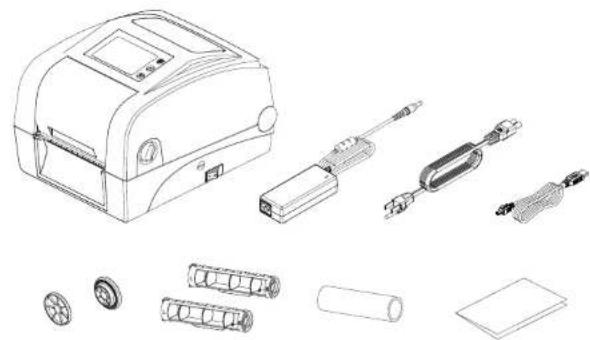
注記:欠品や破損がある場合は、小売店または販売業者のカスタマーサービス部に連絡してください。
3 プリンタについて
3.1 正面図
液晶パネル搭載 TH240 シリーズ
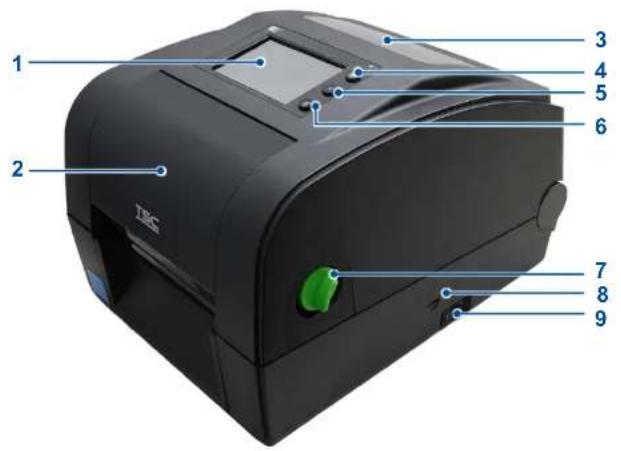
text_image
1 2 3 4 5 6 7 8 9- LCD
- リボンアクセスカバー
- メディアビュー ウィンドウ
- 再印刷ボタン
- 一時停止ボタン
- フィードボタン
- カバーリリースレバー
- マイクロ SD カードスロット
- 電源スイッチ
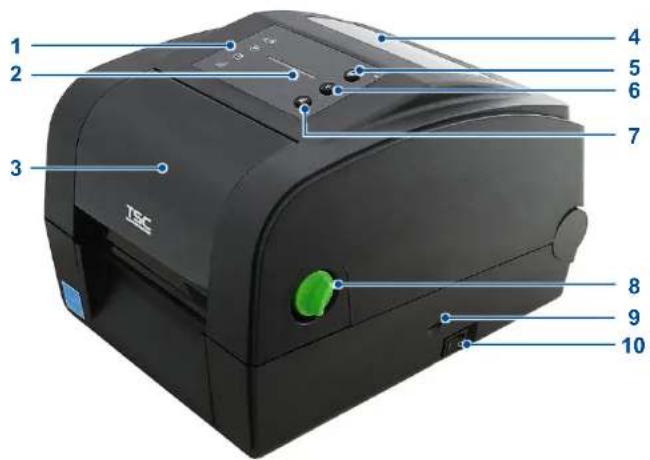
text_image
1 2 3 4 5 6 7 8 9 10- アイコン LED
- LED インジケータ
- リボンアクセスカバー
- メディアビュー ウィンドウ
- 内印刷ボタン
- 一時停止ボタン
- フィードボタン
- カバーリリースレバー
- マイクロ SD カードスロット
- 電源スイッチ
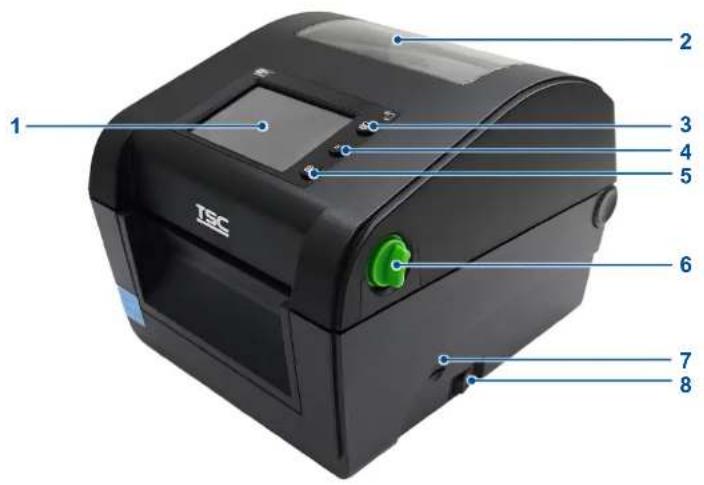
text_image
1 2 3 4 5 6 7 8- LCD
- メディアビュー ウィンドウ
- 内印刷ボタン
- 一時停止ボタン
- フィードボタン
- カバーリリースレバー
- マイクロ SD カードスロット
- 電源スイッチ
3.2 内観
TH240 シリーズ
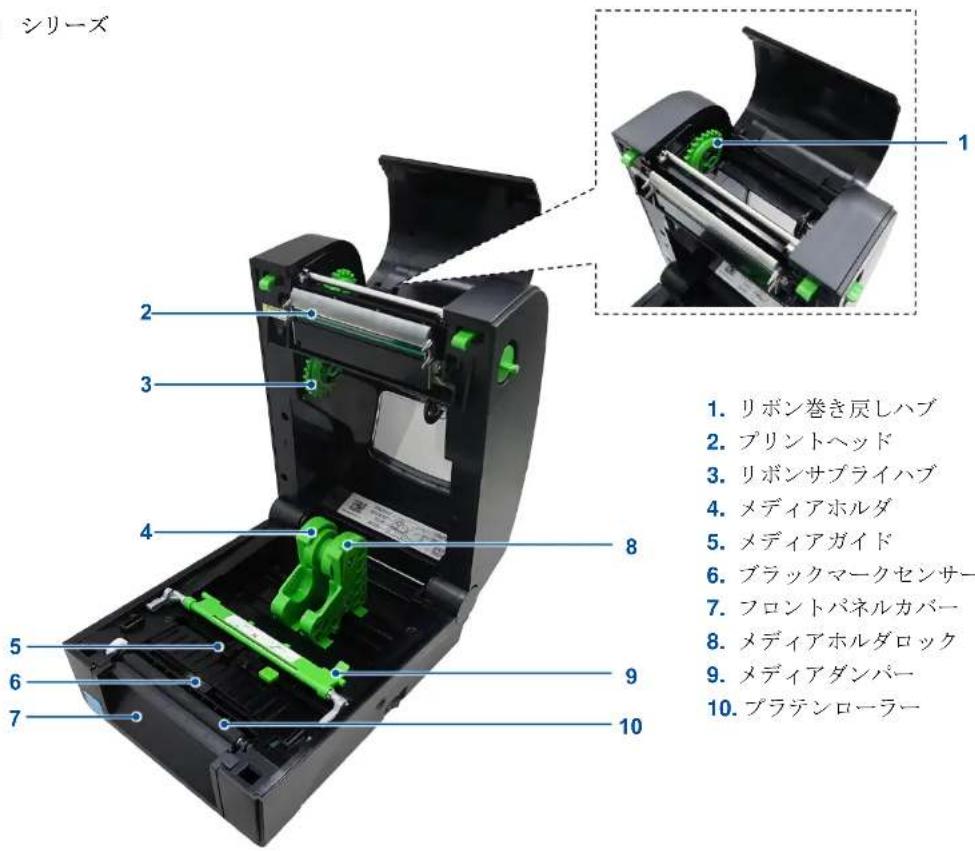
text_image
シリーズ 1. リボン巻き戻しハブ 2. プリントヘッド 3. リボンサプライハブ 4. メディアホルダ 5. メディアガイド 6. ブラックマークセンサー 7. フロントパネルカバー 8. メディアホルダロック 9. メディアダンパー 10. プラテンローラー- リボン巻き戻しハブ
- プリントヘッド
- リボンサプライハブ
- メディアホルダ
- メディアガイド
- ブラックマークセンサー
- フロントパネルカバー
- メディアホルダロック
- メディアダンパー
- プラテンローラー
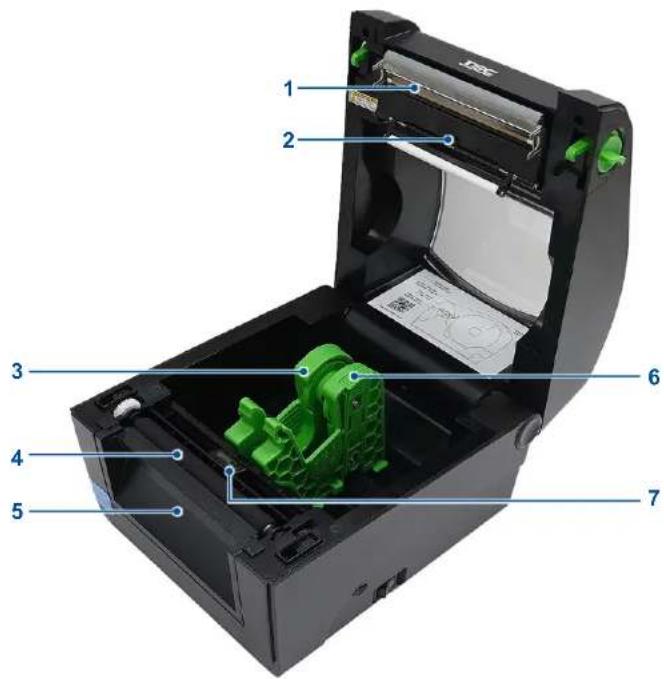
text_image
1 2 3 4 5 6 7- ブリントヘッド
- 上段ブラックマークセンサー
- メディアホルダ
- プラテンローラー
- フロントパネルカバー
- メディアホルダロック
- ブラックマークセンサー
3.3 背面図
TH240 シリーズ
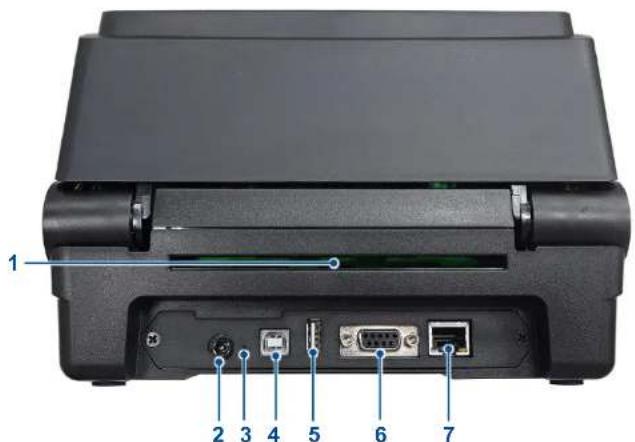
text_image
1 2 3 4 5 6 7- 外部ラベルエントランスシュート
- 電源ジャック
- リセットボタン
- USB インターフェイス
- USB ホスト
- RS-232C インターフェイス
- イーサネットインターフェイス
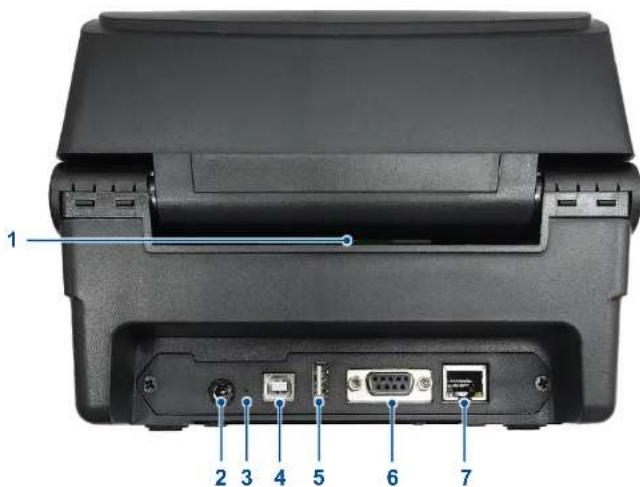
text_image
1 2 3 4 5 6 7- 外部ラベルエントランスシュート
- 電源ジャック
- リセットボタン
- USB インターフェイス
- USB ホスト
- RS-232C インターフェイス
- イーサネットインターフェイス
4 プリンタの設定
4.1 電源ケーブルとアダプタの接続
- プリンターを平らな面に置きます。
- プリンター右側の電源スイッチがオフになっていることを確認します。
- 付属の USB ケーブルでブリンターをパソコンに接続します。
- 電源コードを電源アダプタに接続します。
- 電源アダブタをプリンター背面の DC 入力ポートに接続します。
- 電源コードのプラグをコンセントに完全に差し込みます。
重要:電源アダプタをプリンタに接続する前に、プリンタ右側の電源スイッチがOFFになっていることを確認してください。
4.2 メディアの取り付け
TH240 シリーズ
-
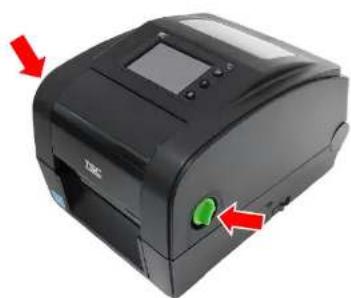
カバーリリースレバーを引いて、ブリンターの上部カバーを開きます。
-
軽く引っ張ってメディアホルダーを分離します。
-
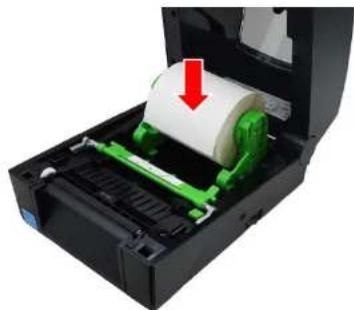
メディアの印刷面を上にして、メディアロールをプリンターにセットします。
-
メディアホルダーをリリースして、メディアが正しく固定され、スムーズに回転することを確認します。
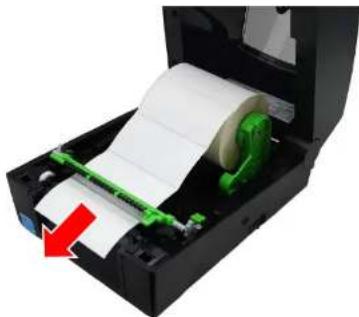
- メデヤアを引き出し、メディアダンパーの下に通して、メディアをプリンターのフロントパネルから引き出します。
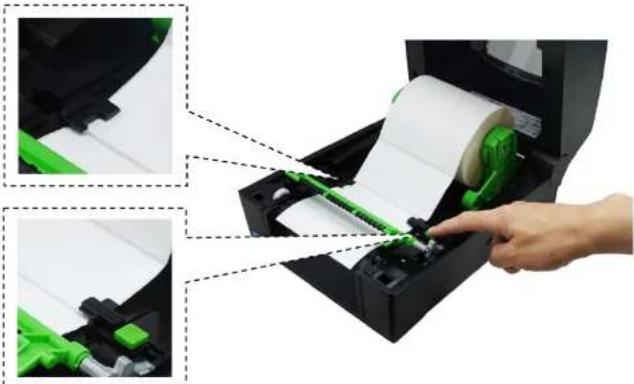
- メディアガイド調整ボタンを押して、メディアの幅に合うまでメディアガイドを動かします。
- 上部カバーをカチッと音がするまで静かに閉じます。
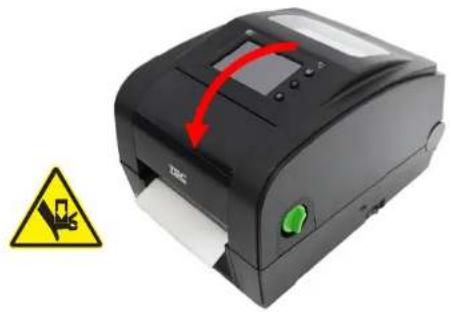
- 使用中のメディアのメディア校正を実行します。メディア校正の実行方法については 7.2 センサーを参照してください。
DH240 シリーズ
-
カバーリリースレバーを引いて、プリンターの上部カバーを開きます。
-
軽く引っ張ってメディアホルダーを分離します。
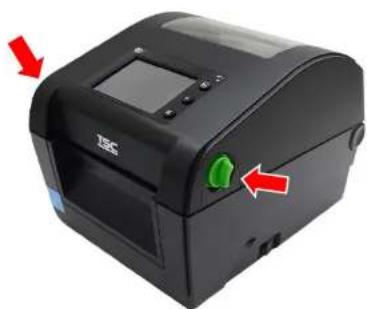
-
メディアの印刷面を上にして、メディアロールをプリンターにセットします。
-
メディアを回転させて、メディアが正しく固定され、スムーズに回転することを確認します。
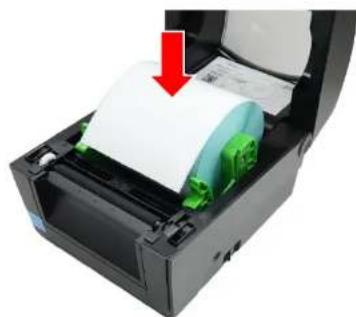
-
メディアをプリンターのフロントパネルからはみ出すまで引き出します。
-
上部カバーをカチッと音がするまで静かに閉じます。
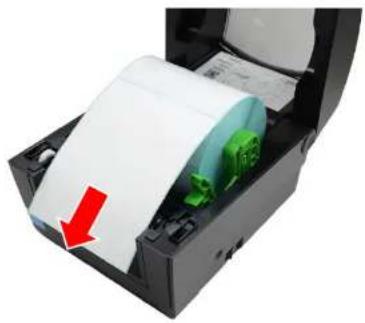
- 使用中のメディアのメディア校正を実行します。メディア校正の実行方法については 7.2 センサーを参照してください。
注記:以下の図は、DH240シリーズブリンタのメディア経路を示しています。
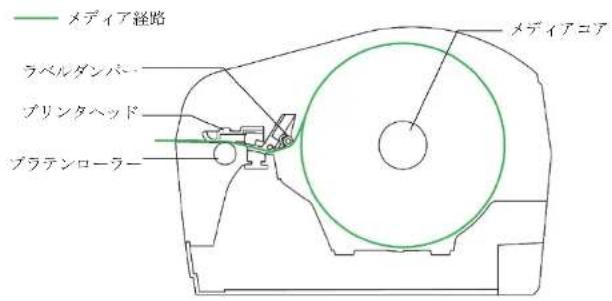
text_image
メディア経路 ラベルダンパー ブリンタヘッド ブラテンローラー メディアコア4.3 リボンの取り付け(TH240 シリーズのみ)
-
リリースラッチを引いて、ブリンターの上部カバーを開きます。
-
リボンのアクセスカバーを開きます。
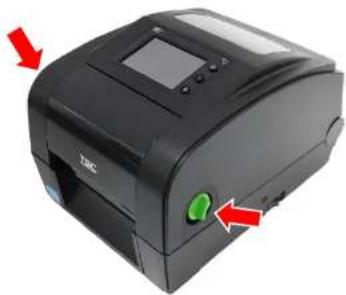
-
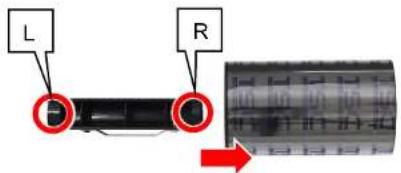
コアアダプタを図の向きに合わせて、付属の巻き戻しペーパーコアに挿人します。
-
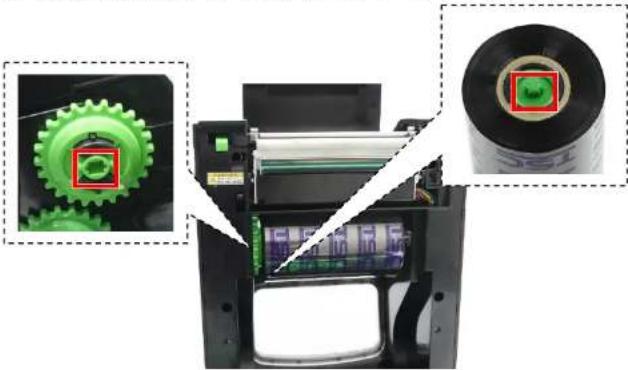
右側のペーパーコアを右側のスプリング式スピンドルに押し込み、左側のペーパーコアを左側のスピンドルのハブに合わせて、コアアダプタの四角いリブが左側のスピンドルにはまるようにします。
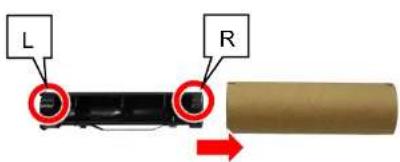
text_image
L R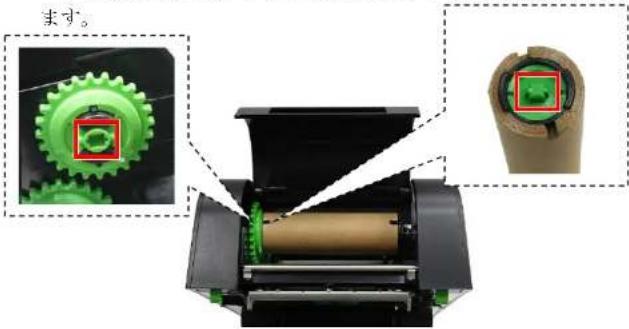
text_image
ます。- コアアダプタを図の向きにして、リボンコアに挿入します。 注記:この手順は、1インチリボンコアにのみ適用されます。リボンのコアが0.5インチの場合は、この手順を省略します。
text_image
L R- 手順4を繰り返して、リボンをコンパートメントにセットします。
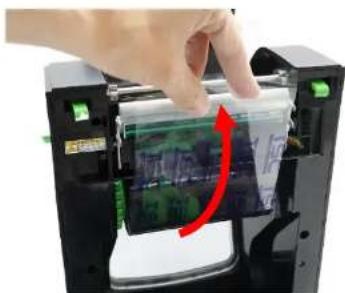
- リボンロール前面の粘着シートを引き上げます。
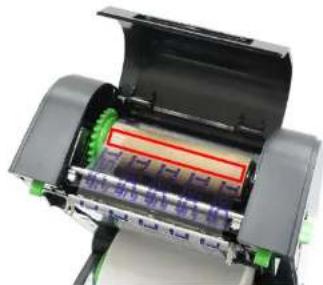
- 巻き戻しペーパーコアに粘着テープを丁寧に貼り付けます。
-
リボンがプリントヘッドを完全に覆うまで、指示された方向にギアを回転させます。
-
リボンがプリントヘッドを完全に覆うまで上記のギアを回転させ続け、リボンのしわを除去します。
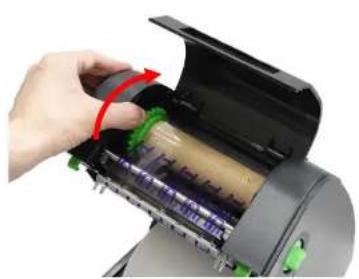
- リボンアクセスカバーと上部カバーを閉じます。
注記:以下の図は、TH240シリーズプリンターのリボン経路とメディア経路を示しています。
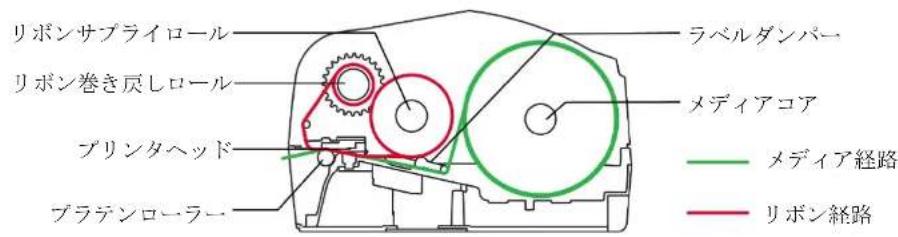
text_image
リボンサプライロール リボン巻き戻しロール プリンタヘッド ブラテンローラー ラベルダンパー メディアコア メディア経路 リボン経路4.4 ピールオフモードでのメディアの取り付け (任意)
-
メディアをセットし、使用中のメディアのメディア校正を実行します。メディアのセット方法や校正の実行方法については、4.2 メディアの取り付けおよび 7.2 センサーを参照してください。
-
プリンターの上部カバーを開きます。
-
メディアがプラテンローラーに達するまでメディアを引き出します。
-
ビールローラーを開きます。
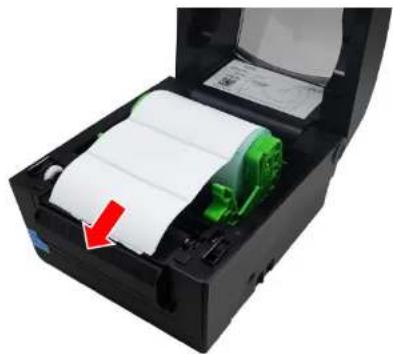
- リリースライナーからラベルの一部をはがします。
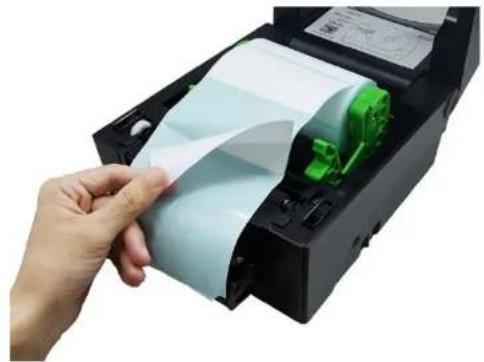
- ビールモジュールの開口部にメディアを通します。
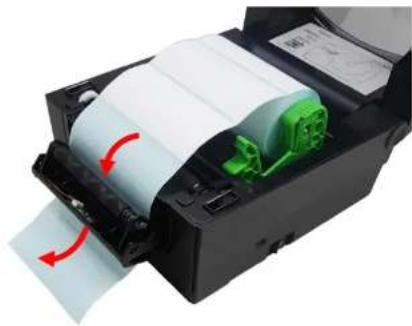
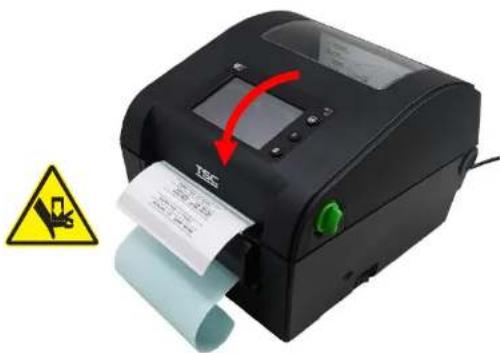
- プリンターの上部カバーを閉じます。印刷モードをピーラーモードに設定し、ラベルを印刷して、ピールモジュールが正常に動作するかどうかを確認します。印刷モードをピーラーモードに設定する方法については、6.7 オプションキットの設定および 7.1.1 TSPL を参照してください。
4.5 カッターモードでのメディアの取り付け (任意)
-
プリンターの上部カバーを開き、メディアをセットします。プリンターの上部カバーの開け方やメディアのセット方法については、4.2 メディアの取り付けを参照してください。
-
リリースラッチを図のように押して、カッターゲートを開きます。
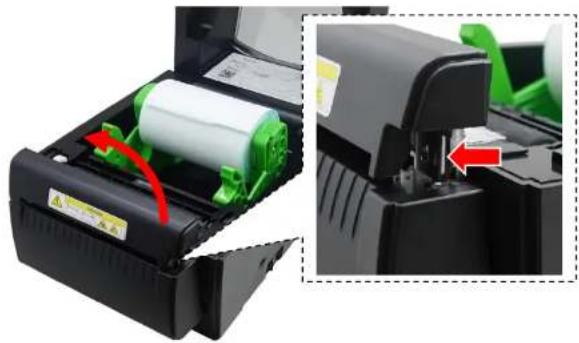
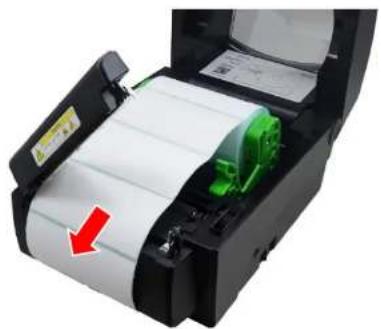
-
メディアがカッターゲートからはみ出すまでメディアを引き出します。
-
カッターゲートを閉じます。
-
使用中のメディアのメディア校正を実行します。メディア校正の実行方法については 7.2 センサーを参照してください。
-
プリンタをカッターモードにセットします。プリンターをカッターモードに設定する方法については、6.7 オプションキットの設定および 7.1.1 TSPL を参照してください。
-
カッターモジュールが正常に動作することを確認するためにラベルを印刷します。
5 オペレータインターフェイス
プリンターでは、次の2つのオペレータインタフェースオプションを使用できます。LEDユーザーインターフェイスおよび液晶ユーザーインターフェイス。2つの物理ユーザーインターフェイスに加えて、Webユーザーインターフェイスを使用してプリンタを制御および管理することもできます。
5.1 LED ユーザーインターフェイス
5.1.1 コントロールパネル
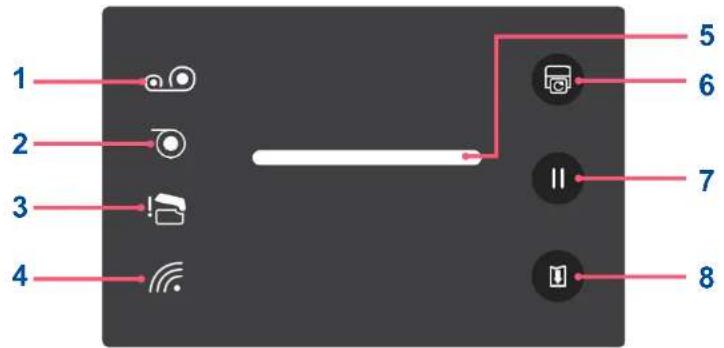
text_image
1 2 3 4 5 6 7 8| No. | 名称 | 説明 |
| 1 | リボン切れインジケーター | リボンの供給状況を示します。点灯: リボンを使い果たしました。点滅: リボンロールは終わりに近づいています。 |
| 2 | 用紙切れインジケーター | メディアの供給状況を示します。点灯: メディアを使い果たしました。点滅: プリンターに用紙が詰まっています。 |
| 3 | プリントヘッドオープンインジケーター | プリントヘッドが正しく閉じられているかどうかを示します。点灯: プリントヘッドが開いています。 |
| 4 | Wi-Fi 接続インジケーター | Wi-Fi 接続ステータスを示します。点灯: ワイヤレス接続はアクティブです。 |
| 5 | LED インジケータ | LED インジケーターとその動作の詳細は 5.1.2 LED インジケータを参照してください。 |
| 6 | 再印刷ボタン | 最後のラベルを再印刷します。 |
| 7 | 一時停止ボタン | 印刷動作を停止します。ボタンを押すと、印刷を再開します。 |
| 8 | フィードボタン | メディアを 1 枚を給紙します。 |
5.1.2 LED インジケータ
| 色 | 説明 | |
| 緑 | 点灯: プリンターは印刷ジョブを受け付ける準備ができました。点滅: システムがデータをダウンロード中であるか、プリンタが一時停止モードになっています。 | |
| 黄色 | システムがビジー状態です。 | |
| 赤 | 点灯: プリンターの上部カバーが開いているか、カッターエラーです。点滅: その他のエラー(用紙切れ、用紙詰まり、リボンなし、メモリーエラーなど) | |
5.1.3 パワーオン・ユーティリティ
LED ユーザーインターフェイスは、プリンタで主に使用される機能にすばやくアクセスできるユーディリティセットを備えています。
以下の手順でパワーオンユーティリティを起動し、必要な機能を選択します。
- プリンタの電源を切ります。
- 給紙を押しながら、プリンタの電源を入れます。給紙を押し続けます。コントロールバネルの LED インジケーターが、どの機能がアクティブになるかを示すシーケンスパターンで点滅し始めます。
- 必要な機能を示すパターンで LED インジケーターが点滅したら、給紙をリリースします。選択した機能がパワーオンユーティリティによって実行されます。
以下の表は、パターンの並び順と対応する機能を示しています。
| シーケンス&ファンクション\LED カラー&パターン | 赤(点滅 5回) | 黄色(点滅 5回) | 緑(点滅 5回) | 緑&黄色(点滅 5回) | 赤 & 黄色(点滅 5回) | 緑(点灯) | |
| 1 | センサー校正(ギャップ/ブラックマークセンサー) | リリース | |||||
| 2 | セルフテスト(ダンプモードに移行します) | リリース | |||||
| 3 | 工場出荷時デフォルト | リリース | |||||
| 4 | ブラックマーク校正 | リリース | |||||
| 5 | Gap Calibration(ギャップ校正) | リリース | |||||
| 6 | 準備ができている(AUTO.BAS をスキップ) | リリース | |||||
LED ユーザーインターフェイスには、工場出荷時デフォルトおよびセンサー校正機能への2つのショートカットがあります。
工場出荷時デフォルトを実行するには:
- プリンタの電源を切ります。
- 給紙十一時停止を押しながら、プリンタの電源を入れます。ビープ音が2回鳴ったら、2つのボタンをリリースします。すべてのプリンターの設定が工場出荷時デフォルトにリセットされます。
センター校正を実行するには:
- プリンタの電源を切ります。
- 一時停止を押しながら、プリンタの電源を入れます。ビープ音が2回鳴ったら、一時停止をリリースします。プリンターは、自動的にセンサー校正を開始します。
5.2 LCD ユーザーインターフェイス
5.2.1 液晶パネル
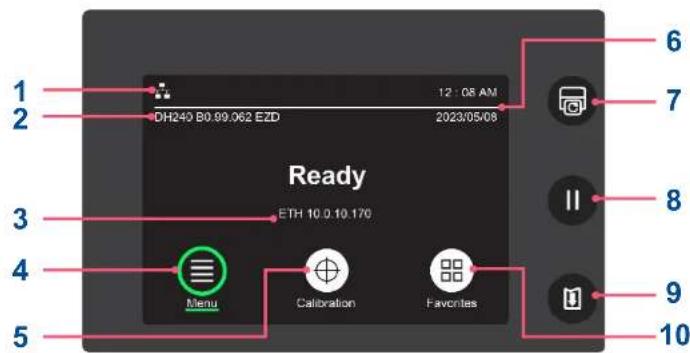
| No. | 名称 | 説明 |
| 1 | アイコンインジケーター領域 | プリンターのステータスを示すアイコンを表示します。詳細は 5.2.3 アイコンインジケーターを参照してください。 |
| 2 | モデル名&ファームウェア | プリンターのモデル名とファームウェアバージョンが表示されます。 |
| 3 | イーサネット & Wi-Fi アドレス | イーサネットまたはWi-Fiネットワークに接続するときのイーサネットまたはWi-FiのIPアドレスを表示します。 |
| 4 | メニュー | 設定オプションを含みます。詳細は 7 メイン画面を参照してください。 |
| 5 | 校正 | 使用するメディアの種類に基づいてプリンターの校正を行います。詳細は 7.2 センサーの自動校正を参照してください。 |
| 6 | 日付&時刻 | 日付と時刻を表示します。プリンターの日付と時刻の設定方法は7.4 高度をご覧ください。 |
| 7 | 再印刷ボタン | 最後のラベルを再印刷します。 |
| 8 | 一時停止ボタン | 印刷動作を停止します。ボタンを押すと、印刷を再開します。 |
| 9 | フィードボタン | メディアを 1 枚を給紙します。 |
| 10 | お気に入り | よく使う機能をお気に入りリストに追加したり、削除したりします。よく使う機能をお気に入りリストに追加削除する方法は 7.7 お気に入りを参照してください。 |
5.2.2 パワーオン・ユーティリティ
LCD ユーザーインターフェイスは、プリンタで主に使用される機能にすばやくアクセスできるユーティリティセットを備えています。以下の手順でパワーオンユーティリティを起動し、使用する機能を選択します。
- プリンタの電源を切ります。
- 給紙を押しながら、プリンタの電源を入れます。給紙を押し続けます。ディスプレイには、どの機能がアクティブになるかを示す一連の画像が次のシーケンスで再生されます。
- ディスプレイに必要な機能を示す画像が表示されたら、給紙をリリースします。選択した機能がパワーオンユーティリティによって実行されます。
以下の表は、画像のシーケンスとそれに対応する機能を示しています。
| シーケンス&ファンクション | 画像 | |
| 1 | センサー校正(ギャップ/ブラックマークセンサー) | 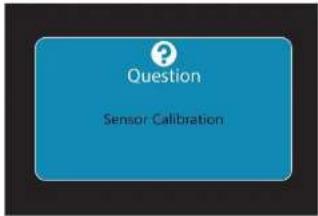 |
| 2 | セルフテスト(ダンプモードに移行します) | 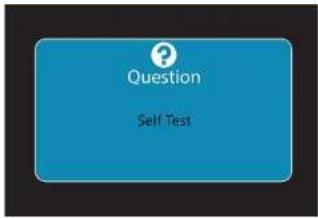 |
| 3 | 工場出荷時デフォルト | 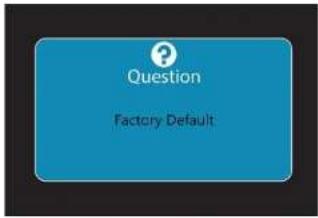 |
| 4 | ブラックマーク校正 | 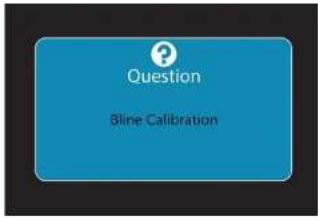 |
| 5 | Gap Calibration(ギャップ校正) | 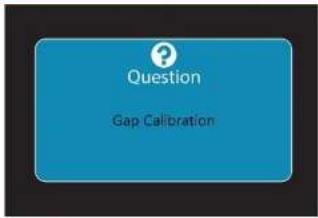 |
| 6 | 準備ができている(AUTO.BAS をスキップ) | 上記の機能を選択しない場合は、ディスプレイにメイン画面が表示されます。 |
5.2.3 アイコンインジケーター
注記:アイコンインジケーターは、液晶ユーザーインターフェイス搭載モデルにのみ適用されます。
| アイコン | 説明 |
 | プリンターがワイヤレスネットワークに接続されていることを示します。 |
 | プリンターがイーサネットネットワークに接続されていることを示します。 |
 | Bluetooth 経山で外部機器とペアリングされているか、Bluetooth 経山でデータを受信していることを示します。 |
 | リボンロールの残量を表示します。 |
 | プリントヘッドのメンテナンスが必要であることを示します。 |
5.3 Web ユーザーインターフェイス
Web ユーザーインターフェイスにより、ネットワーク上のリモートデバイスを使用して1台または複数台のプリンターを制御および管理できます。
5.3.1 Web ユーザーインターフェイスを開く
プリンターの Web ユーザーインタフェースを開くには、次の手順に従います。
-
Web プラウザを開きます。
-
ブラウザのアドレスバーにプリンターの IP アドレスを入力し、「Enter」キーを押します。
注記:プリンターの IP アドレスの確認方法については、6 TSC コンソールを参照するか、各 IT 部門にお問い合わせください。
注記:
地域の規制により、特定の地域で初めてログインするときには、新しいユーザー名とパスワードの設定が求められます。初めてログインすると、新しいユーザー名とパスワードのセットを求める画面がディスプレイに表示されます。管理者のユーザー名として「admin」、デフォルトのパスワードとして「admin」を入力してください。
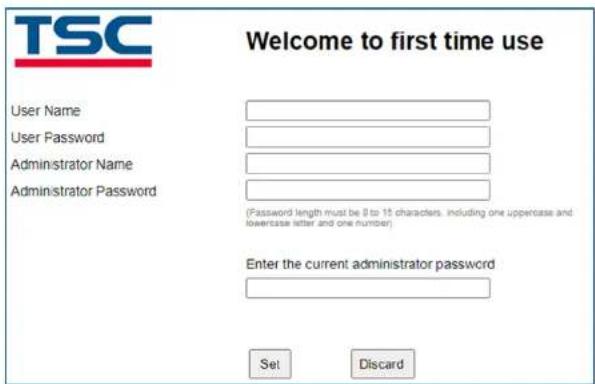
パスワードの設定ルールは、次のとおりです。パスワード長は8~15文字以内とし、1文字以上の大文字と小文字および数字を使用します。英文字、数字、記号を使用できますが、全角文字は使用できません。
セキュリティを考慮し、誤ったパスワードを5回入力するとプリンターが再起動します。
- 画面が表示されたら、Web ユーザーインターフェイスを使用したプリンターの管理を開始できます。
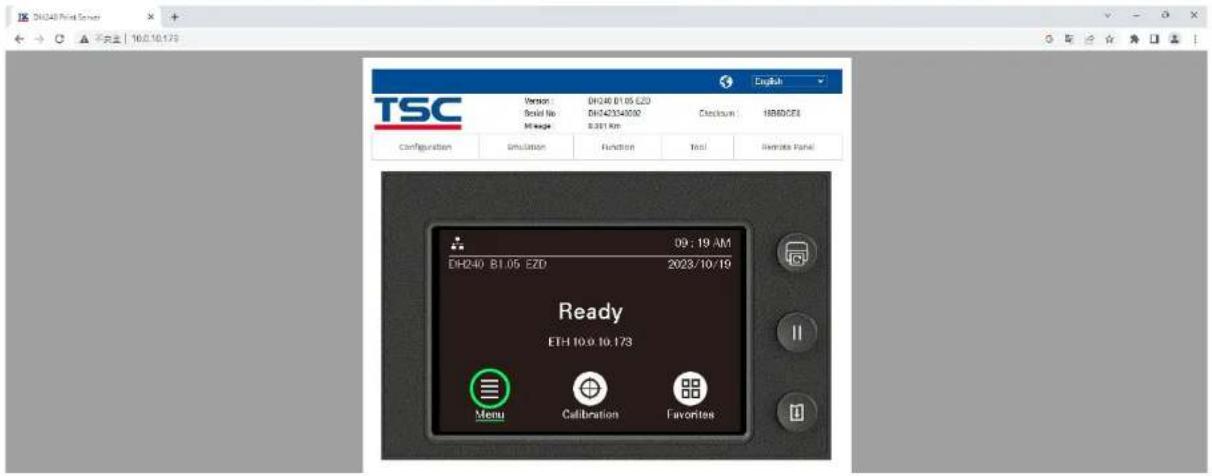
5.3.2 Web ユーザーインターフェイスの概要
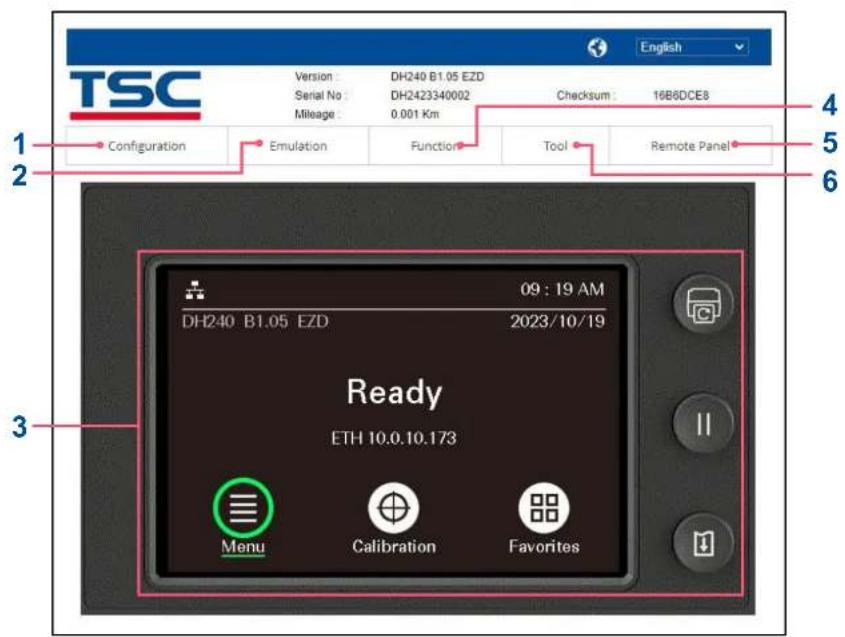
| No. | 説明 | No. | 説明 |
| 1 | 詳細は 5.3.2.1 設定を参照してください。 | 4 | 詳細は 5.3.2.3 機能を参照してください。 |
| 2 | 詳細は 5.3.2.2 エミュレーションを参照してください。 | 5 | ビジュアル化コントロールパネルを開きます。詳細は 5.3.2.4 ビジュアル化コントロールインターフェイスを参照してください。 |
| 3 | 詳細は 5.3.2.4 ビジュアル化コントロールインターフェイスを参照してください。 | 6 | 詳細は 5.3.2.6 ツールを参照してください。 |
5.3.2.1 設定
| アイテム | 説明 | |
| 印刷: | 共通 | TSPL コマンドセットを使用してプリンターを設定します。詳細は 7.1.1 TSPL を参照してください。 |
| 調整 | 印刷と停止の位置を調整します。詳細は 7.1.1 TSPL を参照してください。 | |
| メディア | メディアタイプに関連するパラメータを設定し、メディアセンサーを設定します。注記:DH240 シリーズでは、上段のブラックマークセンサーを使用する場合、下渉を防ぎ、より良い校正結果を得るために、下段のブラックマークセンサーをプリンターの左側または右側に移動させる必要があります。 | |
| 校正 | メディア校正に影響するパラメータを設定します。 | |
| RS232 | RS-232 のセッティングを行います。 | |
| Bluetooth | Bluetooth のセッティングを行います。 | |
| イーサネット | イーサネットのセッティングを行います。 | |
| 802.1X | 802.1X 認証をセットします。 | |
| Wi-Fi | Wi-Fi のセッティングを行います。 | |
| RAW ポートフィルタ | RAW ポートフィルタのセッティングを行います。 | |
| RTC 設定 | プリンタの日付と時刻をセットします。 | |
5.3.2.2 エミュレーション
| アイテム | 説明 |
| Z | ゼブラプリンター言語をエミュレートし、ユーザーがプリンタを設定できるようにします。 |
| D | Datamax プリンター言語をエミュレートし、ユーザーがプリンタを設定できるようにします。 |
5.3.2.3 機能
| アイテム | 説明 |
| SOTI セッティング | MQTT サーバーをセットし、CA 証明書ファイルを管理します。 |
| TPH 保守 | プリントヘッドの稼働状態ステータスをモニタリングします。 |
| メール | SMTP サーバをセットグします。 |
| SNTP | SNTP サーバをセットグします。 |
| SNMP | プリンタの SNMP(Simple Network Management Protocol)を設定します。 |
| Web パスワード | ユーザー/管理者名とそれに対応するパスワードをセットします。 |
| ログ | プリンタの動作を記録します。 |
| 機能 | 以下の機能にすばやくアクセスできます。・プリンタリセット・構成ページ・センサー校正・工場出荷時デフォルト・AUTO.BAS の無視・優先 Wi-Fi/優先イーサネット・ファイルをプリンターに送信 |
5.3.2.4 ビジュアル化コントロールインターフェイス
ビジュアル化コントロールパネルは、液晶ディスプレイパネル搭載モデルと同様のユーザーインターフェイスを実現しています。この機能は、液晶表示パネルを搭載しない機種においても同様です。コントロールパネルのボタン操作や設定方法については、
5.2.1 液品パネルを参照してください。
5.3.2.5 リモートパネル
ビジュアル化コントロールパネルを開くことができます。詳細は 5.3.2.4 ビジュアル化コントロールインターフェイスを参照してください。
5.3.2.6
ツール
| アイテム | 説明 |
| ファイルマネージャー | 内蔵メモリーに保存されたファイルを管理します。 |
| 通信ツール | コマンドセットまたは命令をプリンタに送信します。 |
| ファームウェアアップデート | プリンターのファームウェアをアップデートします。 |
| 閲覧履歴消去 | 閲覧履歴を消去します。 |
| クラシック Web ページ | クラシックユーザーインターフェイスに切り替えます。 |
6 TSC コンソール
TSC コンソールは、TSC プリンター向けに特別に設計されており、1 台またはグループのプリンターヘの有線またはワイヤレス接続の展開、管理、モニタリング、およびトラブルシューディングを可能にします。TSC コンソールは、便利なすぐに利用できるインストールとシンプルな Windows グラフィカルユーザーインターフェイスにより、IT コストを削減し、プリンターの稼働時間を向上させます。管理機能の統合化を通じて堅牢性を強化し、プリンターの可用性、信頼性、および保守性を常に確保します。
6.1 TSC コンソールの起動
TSC コンソールを起動するには、次の手順に従います。
- デスクトップの TSC コンソールアイコンをダブルクリックして、TSC コンソールを起動します。TSC コンソールを起動すると、以下の画面が表示されます。
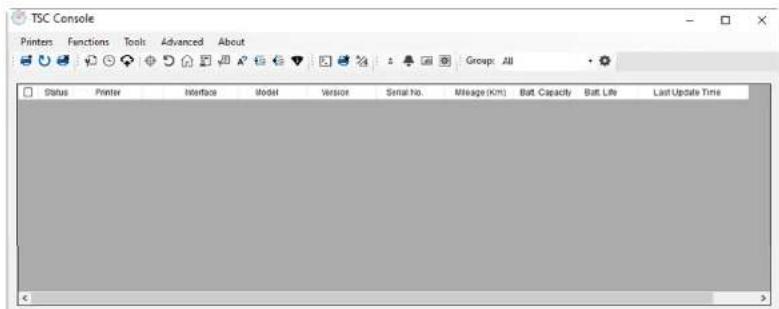
- [プリンター] > [プリンターを追加する]の順に選択して、TSC コンソールのメインページに新しいブリンタを追加します。

- プリンターのパソコンへの接続方法に基づいて接続を選択し、[OK]を選択してプリンタを追加します。注記:USB ケーブルでパソコンと接続した状態を下図に示します。
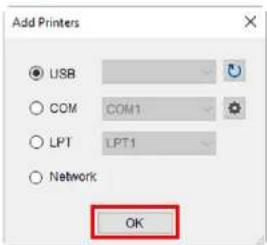
text_image
Add Printers USB COM COM1 LPT LPT1 Network OK- プリンターを選択して設定を開始します。
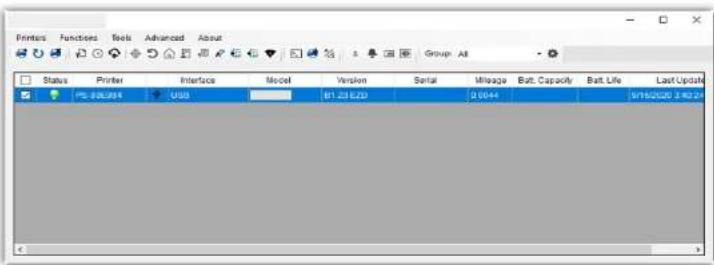
text_image
Printers Functions Tools Advanced About Group: All Status Printer Interface Model Version Serial Mileage Batt. Capacity Batt. Life Last Update PS-205398 USB 61.23 E2D 20044 5/18/2020 2:40:24注記:詳細については「TSC コンソール プログラミングマニュアル」を参照してください。
6.2 イーサネットインターフェイスの追加
TSC コンソールのメインページにイーサネットインターフェイスを追加し、有線ネットワークを介してプリンターを制御することができます。
TSC コンソールのメインページにイーサネットインターフェイスを追加するには、次の手順に従います。
- USB ポートまたは COM ポートから、TSC コンソールのメインページにプリンタを追加します。TSC コンソールのメインページにプリンターを追加する方法については、6.1 TSC コンソールの起動を参照してください。

text_image
TSC Console Printers Functions Tools Advanced About Group: All Status Printer Interface Model Version Serial No. Mileage (Km) Batt. Capacity Batt. Life Last Update Time PS-E0122A USB MH59280311 0.2791 08/10/2021 15:11:24- 設定するプリンターをダブルクリックします。プリンター設定ページが表示されたら、[イーサネット]タブを選択します。イーサネットインターフェイスを追加するために必要なプリンターの IP アドレスを書き留めます。
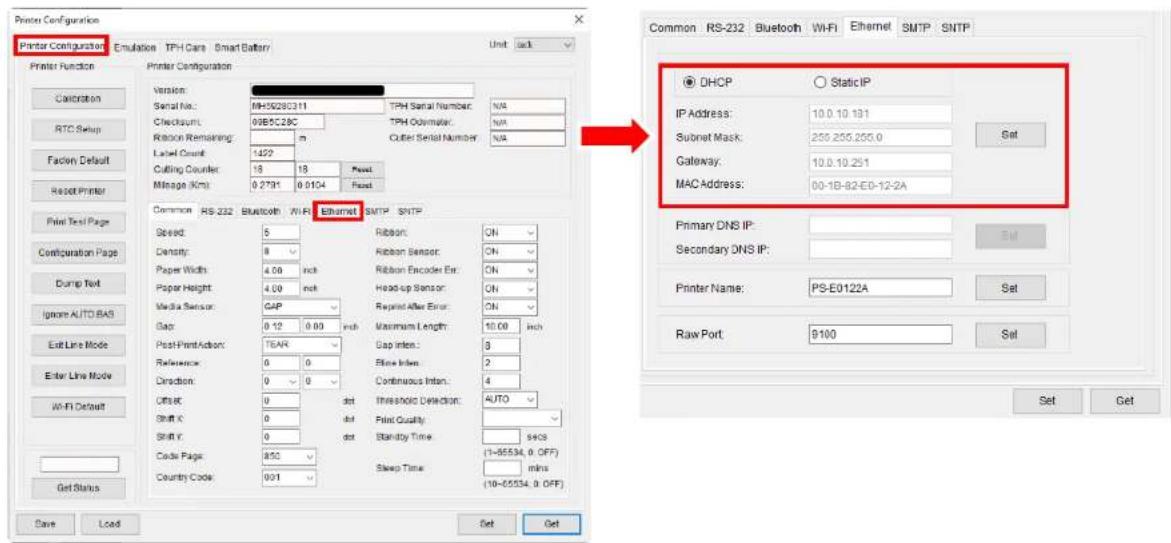
- TSC コンソールのメインページへ移動します。[プリンター] > [プリンターを追加する] の順に選択します。

- [ネットワーク]を選択し、[OK]を選択します。[IP アドレス]フィールドに、先ほど書き留めたブリンタの IP アドレスを人力し、[検出する]を選択します。
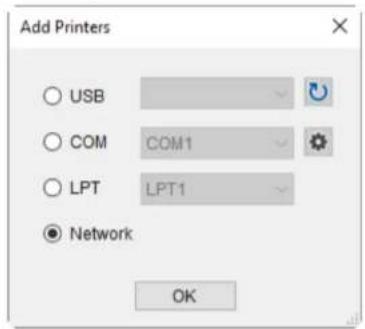
text_image
Add Printers USB COM COM1 LPT LPT1 Network OK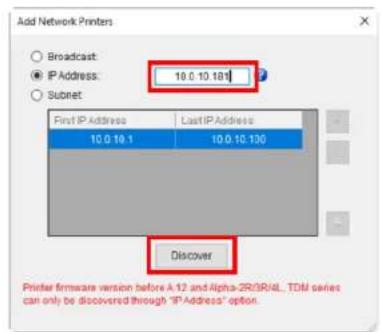
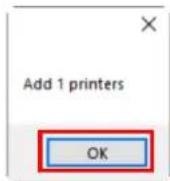
- 該当するプリンターが見つかったことを示すメッセージが表示されたら、[OK]を選択して設定を終了します。TSC コンソールのメインページにイーサネットインターフェイスが表示されます。

text_image
TSC Console Printers Functions Tools Advanced About Group: All Status Printer Interface Model Version Serial No. Mileage (Km) Batt. Capacity Batt. Life Last Update Time PS-E0122A USB MH59280311 0.2791 08/10/2021 15:11:24 PS-E0122A 10.0.10.181 MH59280311 0.2791 08/10/2021 15:12:276.3 Wi-Fi インターフェイスの追加
TSC コンソールのメインページに Wi-Fi インターフェイスを追加し、ワイヤレスネットワークを介してプリンタを制御することができます。TSC コンソールのメインページに Wi-Fi インターフェイスを追加するには、次の手順に従います。
-
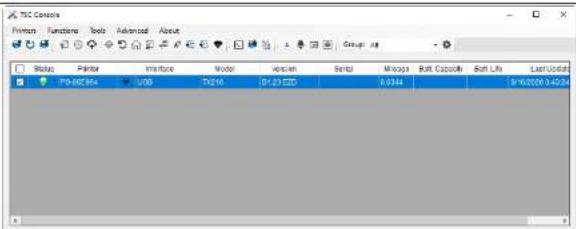
USB ポートまたは COM ポートから、TSC コンソールのメインページにプリンタを追加します。TSC コンソールのメインページにプリンターを追加する方法については、TSC コンソールの起動を参照してください。
-
設定するプリンターをダブルクリックして、プリンター設定ページを開きます。
-
プリンター設定ページが表示されたら、[取得する]を選択して、プリンターの情報を取得します。
-
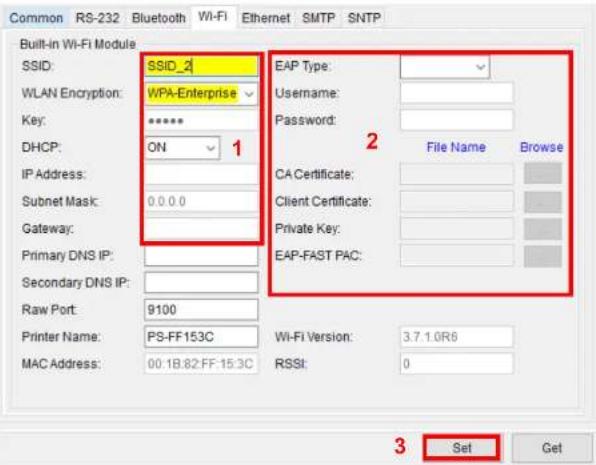
[Wi-Fi]タブを選択し、Wi-Fiの設定メニューを開きます。
text_image
TSC Consort Print Function Tools Advanced About Status Printer Interface Motor Version Serial Microgs Roll Cazycrft Soft Life Last Update T5-007364 USB TX216 $1.23 EDD 8.0344 9/16/2020 3:45:24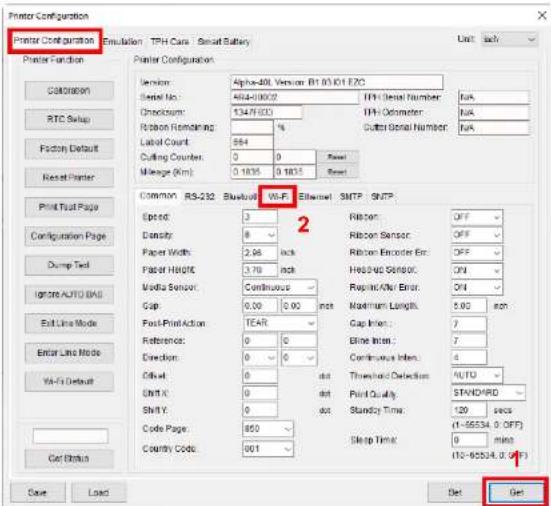
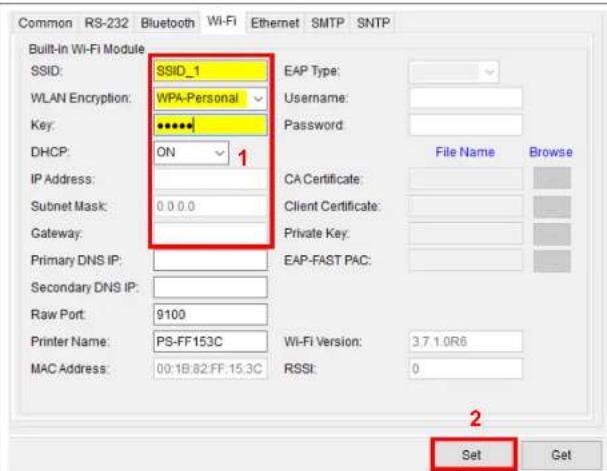
WPA パーソナル暗号化を使用する場合:
(1) [SSID]フィールドにネットワーク名を入力します。
(2) [WLAN Encryption]フィールドで[WPA-Personal]を選択します。
(3) [Key]フィールドに Wi-Fi ネットワークパスワードを人力します。
(4) [DHCP]を「オン」にセットします。[DHCP]が[オフ]にセットされている場合、[IPアドレス]、[サブネットマスク]、および[ゲートウェイ]フィールドに情報を指定する必要があります。
(5) [セットする]を選択して、設定を終了します。
注記:黄色でマークされたフィールドは、[セットする]を選択して設定を完了する前に、フィールド内の情報が変更されたことを示します。
注記:[プリンター名]フィールドおよび[RAW ポート]フィールドでは、プリンタおよび RAW ポートの名前を変更することもできます。
WPA エンタープライズ暗号化を使用する場合:
(1) [SSID]フィールドにネットワーク名を入力します。
(2) [WLAN Encryption]フィールドで[WPA-Enterprise]を選択します。
(3) [DHCP]を「オン」にセットします。[DHCP]が[オフ]にセットされている場合、[IPアドレス]、[サブネットマスク]、および[ゲートウェイ]フィールドに情報を指定する必要があります。
(4) [EAP タイプ]フィールドで EAP タイプを選択します。
(5) [CA 証明書]、[クライアント証明書]、および[秘密鍵]フィールドに、それぞれ証明書とキーをアップロードします。
(6) [セットする]を選択して、設定を終了します。
注記:黄色でマークされたフィールドは、[セットする]を進択して設定を完了する前に、フィールド内の情報が変更されたことを示します。
注記:[プリンター名]フィールドおよび[RAW ポート]フィールドでは、プリンタおよび RAW ポートの名前を変更することもできます。
- [セットする]を選択して設定を終了すると、画面にメッセージが表示され、自動的に再起動します。
- プリンターが再起動すると、プリンターの IP アドレス、Wi-Fi アイコン、および Wi-Fi のアドレスがプリンターのディスプレイに表示されます。
注記:プリンターを再起動してから 5~15 秒後に、プリンターの IP アドレスがプリンターのディスプレイに表示されます。IP アドレスが表示されない場合は、6.4 プリンターの Wi-Fi
| セッティングの初期化の手順に従って、Wi-Fi セッティングを工場出荷時デフォルト値に戻してから、Wi-Fi 接続を再設定してください。 | ||
| 7. インターフェイスケーブルを取り外します。 | ||
| 8. TSC コンソールのメインページに移動し、[プリンター] > [プリンターを追加する]の順に選択し、[ネットワーク]を選択してプリンタを追加します。 | 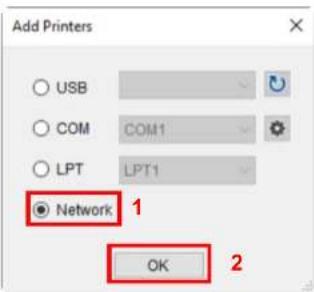 |  |
| 9. TSC コンソールのメインページへ移動します。10. [機能] > [印刷テストページ]を選択して、Wi-Fi 接続経由でプリンタを制御できるかどうかを確認します。 | 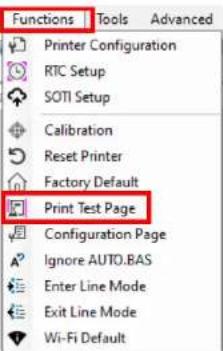 | |
6.4 プリンターの Wi-Fi セッティングの初期化
- TSC コンソールのメインページへ移動します。
- [機能]タブを選択します。
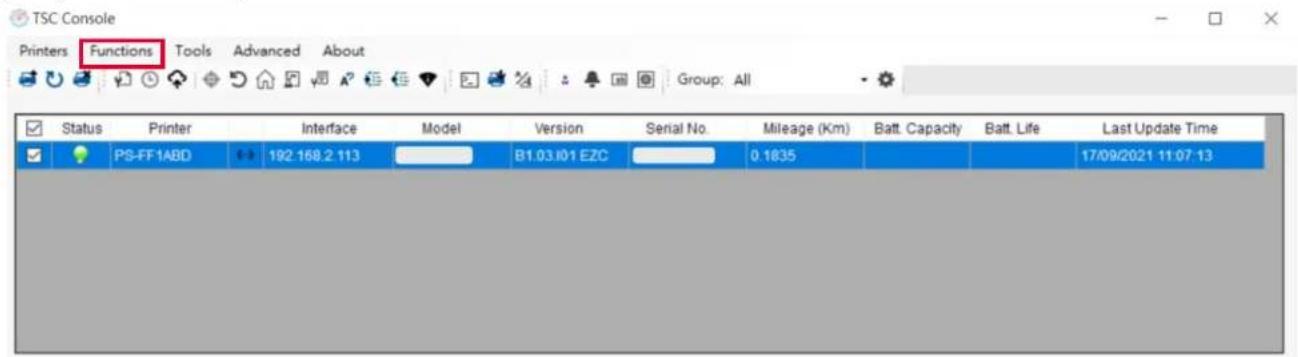
text_image
TSC Console Printers Functions Tools Advanced About Group: All Status Printer Interface Model Version Serial No. Mileage (Km) Batt. Capacity Batt. Life Last Update Time PS-FF1ABD 192.168.2.113 B1.03.01 EZC 0.1835 17/09/2021 11:07:13- [Wi-Fi デフォルト]を選択すると、Wi-Fi 設定が工場出荷時のデフォルト値に戻ります。
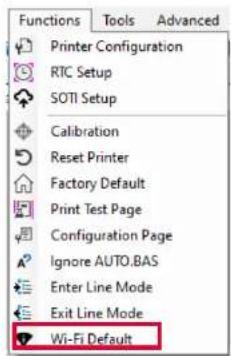
text_image
Functions Tools Advanced Printer Configuration RTC Setup SOTI Setup Calibration Reset Printer Factory Default Print Test Page Configuration Page Ignore AUTO.BAS Enter Line Mode Exit Line Mode Wi-Fi Default6.5 TPH 保守
自己診断 TPH 保守では、印刷中にプリントヘッド上のドット抜けをスキャンして検出します。ダウンタイムの短縮、ラベル不良の防止、およびミッションクリティカルなタスクにおける低品質のバーコードの回避に役立ちます。
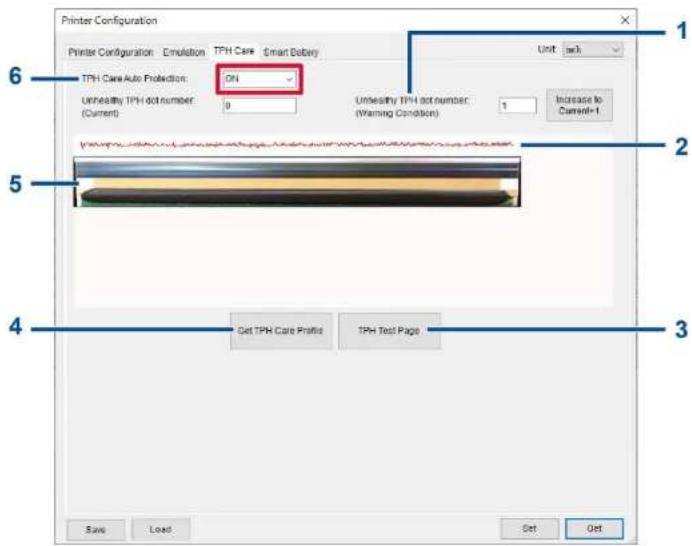
- ドット抜けが設定数に達したことを知らせるリマインダーをセットします。
- ドット抜けとシリーズ内の他のすべての良好なドットの平均との差を表示します。この波打ちは、プリントヘッド上の対応する領域のドットに抜けがある可能性が非常に高いことを示しています。
- テストページを印刷して、プリントヘッドの稼働状態ステータスを確認します。
- プリントヘッドのドット抜けを検出します。
- プリントヘッドのドット抜けがあるかどうかを確認できます。
- TPH 保守自動保護を有効/無効にします。
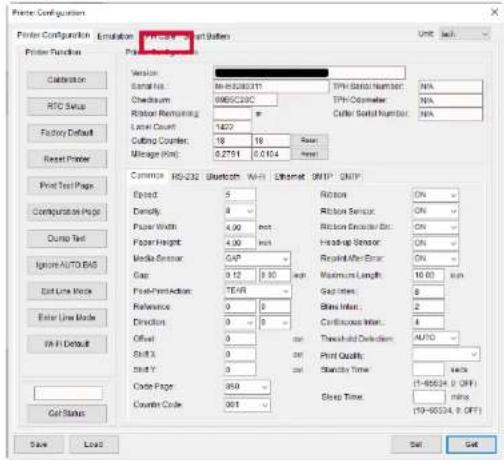
TPH 保守ページを開くには、以下の手順に従います。
-
TSC コンソールのメイン画面で設定したいプリンターをダブルクリックし、プリンター設定メニューを開きます。
-
[TPH 保守]タブを選択し、TPH 保守ページに入ります。
-
TPH 保守自動保護機能を有効にします(デフォルト: オフ)。
-
[TPH 保守プロファイルを取得する]を選択して、プリントヘッドの稼働状態ステータスを確認します。
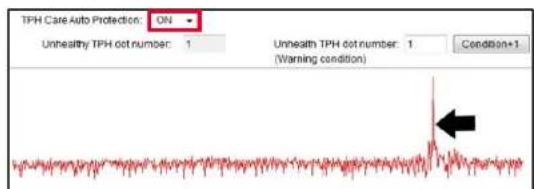
パターンがほぼ平坦に延びている場合は、プリントヘッドのステータスが良好であることを意味します。TPH ドット数異常の欄にチェックを入れることもできます。ドット数異常が 0 であれば、プリントヘッドのステータスが良好であることを意味します。
以下の画像のような波打ちやスパイク波形が発生する場合は、プリントヘッド上の対応する領域にドット抜けがある可能性が非常に高くなります。プリンターは印刷を停止します。
機能ボタンは、プリンター設定ページの左側にあります。機能ボタンを使って、プリンターの管理や設定を行うことができます。
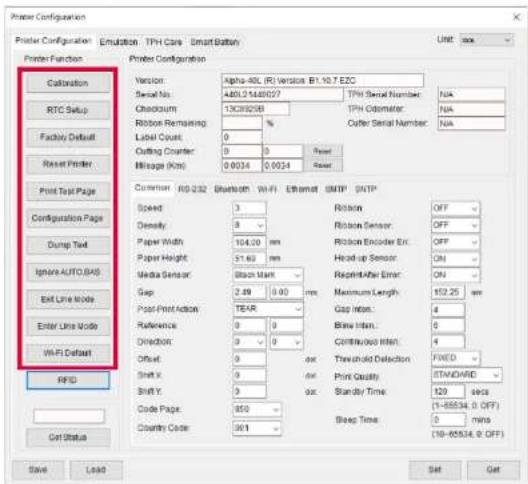
| アイテム | 説明 |
| 校正 | メディアタイプとラベルサイズを検出します。 |
| RTC 設定 | ブリンターとパソコンのリアルタイムクロックを同期させます。 |
| 工場出荷時デフォルト | ブリンターのセッティングを工場出荷時デフォルト値に戻します。 |
| プリンタリセット | ブリンタを再起動します。 |
| テストページ印刷 | 指定されたラベルサイズとセンサータイプに基づいて、テストページを印刷します。 |
| 構成ページ | ブリンターの設定を印刷します。 |
| テキストダンプ | ダンプモードをアクティブにします。 |
| AUTO BAS を無視 | ブリンターの起動時に AUTO BAS ファイルを無視します。 |
| ラインモード終了 | ブリンターはラインモードからページモードに切り替わります。 |
| ラインモードに入ります | ブリンターはページモードからラインモードに入ります。 |
| Wi-Fi デフォルト | Wi-Fi セッティングを工場出荷時デフォルト値に戻します。 |
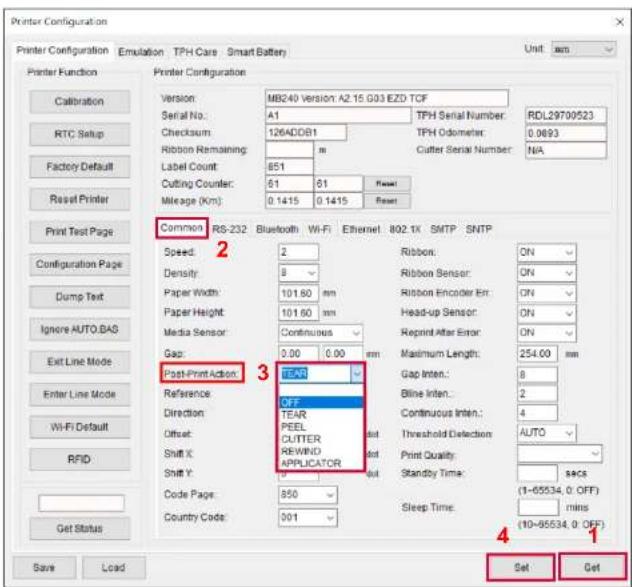
6.7 オプションキットの設定
カッター、ピーラー、メディアリワインダーなどのオプションキットをプリンターに取り付ける場合は、キットが正しく動作するように、校正の完了後にキットを設定する必要があります。
キットを設定するには、以下の手順に従ってください。
- USB ボートまたは COM ボートから、TSC コンソールのメインページにプリンタを追加します。TSC コンソールのメインページにプリンターを追加する方法については、6.1 TSC コンソールの起動を参照してください。
- ブリンターとパソコン間の有線またはワイヤレス接続をセットアップします。有線またはワイヤレスネットワークでプリンターをパソコンに接続する方法については、イーサネットインターフェイスの追加および Wi-Fi インターフェイスの追加を参照してください。
- TSC コンソールのメイン画面で設定したいプリンターをダブルクリックし、プリンター設定ページに入ります。
- [取得する]をクリックして、ブリンターの情報を取得します。
- [共通]タブを選択します。
- [印刷後動作]フィールドのドロップダウンリストで、プリンターに取り付けたキットの種類に応じて、対応するアイテムを選択します。
- [セットする]を選択して、設定を終了します。
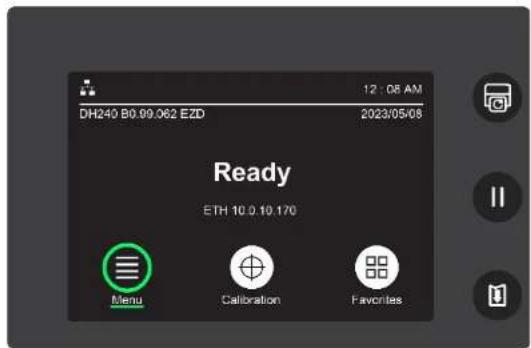
プリンターのすべてのセッティングオプションは、機能に応じて 6 つのサブメニューに分割できます。プリンターをパソコンに接続しなくても、プリンターの設定を行うことができます。液晶パネルの[メニュー]アイコンをタップすると、6つのサブメニューが表示されます。
text_image
DH240 B0.99.062 EZD 12:08 AM 2023/05/08 Ready ETH 10.0.10.170 Menu Calibration Favorites| アイコン | 名称 | 説明 | アイコン | 名称 | 説明 |
 | 設定 | TSPL または ZPL2 コマンドセットを使用して、プリンターを設定します。詳細は 7.1 設定を参照してください。 | [0054] | 高度 | OSD 言語のセット、プリンターの出荷時デフォルトへのリセット、日付・時刻のセットなどができます。詳細は 7.4 高度を参照してください。 |
 | センサー | メディアセンサーを校正します。詳細は 7.2 センサーを参照してください。 | [9ZXT] | ファイルマネージャー | 内蔵メモリーに保存されたファイルを管理します。詳細は 7.5 ファイルマネージャーを参照してください。 |
| [8ZS] | インターフェイス | 通信インタフェースをセットします。詳細は 7.3 インターフェイスを参照してください。 |  | 診断 | 問題のトラブルシューディングを支援します。詳細は 7.6 診断を参照してください。 |
7.1 設定
TSPL または ZPL2 コマンドセットを使用して、プリンターを設定できます。
注記:TSPLはTSCプリンター言語を示し、ZPL2はZebraプリンター言語のエミュレーションを示します。
プリンターを設定するには、以下の手順に従ってください。
- [コマンドセット]をタップして、使用するコマンドセットを選択します。
以下の図および表は、TSPL コマンドセットの説明です。
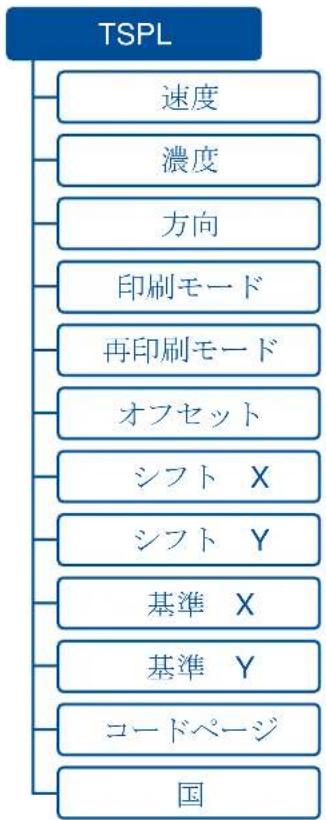
flowchart
graph TD
    A["TSPL"] --> B["速度"]
    A --> C["濃度"]
    A --> D["方向"]
    A --> E["印刷モード"]
    A --> F["再印刷モード"]
    A --> G["オフセット"]
    A --> H["シフト X"]
    A --> I["シフト Y"]
    A --> J["基準 X"]
    A --> K["基準 Y"]
    A --> L["コードページ"]
    A --> M["国"]
| アイテム | 説明 | デフォルト |
| 速度 | 印刷速度をセットします。設定範囲:1.5~8ips(203dpi)、1.5~6ips(300dpi) | 5(203dpi)4(300dpi) |
| 濃度 | 印刷濃度をセットします。設定範囲:0~15。 | 8 |
| 方向 | 印刷方向をセットします。セッティングオプション:0または1。0にセットするとDirection1にセットするとDirection | 0 |
| 印刷モード | 印刷モードをセットします。バッチモード:プリンターが印刷ジョブを終了すると、ラベルはラベルを引き裂くことができる場所まで送られます。カッターバッチ:印刷ジョブの終了時にラベルをカットするようにプリンターをセットします。カッターモード:カッターモードを有効にします。ピーラーモード:ビールオフモードを有効にします。なし:次のラベルのTOF(Top of Form、プリンターが印刷を開始する位置)は、プリントヘッドのバーンラインに揃えられます。 | バッチモード |
| 再印刷モード | 再印刷モードを有効/無効にします。有効に設定すると、再印刷ボタンを押して、最後に印刷したラベルを再印刷できます。 | 有効 |
| オフセット | 各動作の停止位置を指定します。設定範囲:-203~203ドット。 | 0 |
| シフトX | ラベル上の正確な印刷位置のために、画像を水平方向にシフトする量を指定します。設定範囲:-203~203ドット。 | 0 |
| シフトY | ラベル上の正確な印刷位置のために、画像を垂直方向にシフトする量を指定します。設定範囲:-203~203ドット。 | 0 |
| 基準X | 原点を基準にX座標を指定します。設定範囲:0~999ドット。 | 0 |
| 基準 Y | 原点を基準に Y 座標を指定します。設定範囲: 0 ~ 999 ドット。 | 0 |
| コードページ | サポートされている文字に関連付けられたコードページを指定します。 | 850 |
| 国 | 国コードをセットします。 | 001 |
注意:ラベルデザインソフトなどのラベル印刷ツールを使用して印刷すると、液晶ディスプレイパネルでセットしたプリンターの設定が、ソフトウェアやツールのコマンドによって上書きされます。
7.1.2 ZPL2
以下の図および表は、ZPL2 コマンドセットの説明です。
ZPL2
濃度
印刷速度
テアオフ
印刷モード
印字幅
フォント一覧
画像一覧
フォーマット一覧
設定一覧
コントロールプレフィックス
フォーマットプレフィックス
区切り文字
電源オン時メディア
ヘッドクローズ
ラベルトップ
左位置
再印刷モード
フォーマット変換
| アイテム | 説明 | デフォルト |
| 濃度 | 印刷濃度をセットします。設定範囲:0~30。 | 16 |
| 印刷速度 | 印刷速度をセットします。設定範囲:1.5~8ips(203dpi)、1.5~6ips(300dpi) | 5(203dpi)4(300dpi) |
| テアオフ | ラベル印刷後のメディアの停止位置を指定します。設定範囲:-120~120ドット。 | 0 |
| 印刷モード | 印刷モードをセットします。テアオフ:印刷後にラベルを剥がすことができます。カッター:カッターモードを有効にします。ピールオフ:ピールオフモードを有効にします。 | テアオフ |
| 印字幅 | 印刷幅を指定します。設定範囲:2~864。 | 812 |
| フォント一覧 | プリンターのメモリに保存されているすべてのリンクフォントの一覧を印刷します。 | |
| 画像一覧 | プリンターのメモリに保存されているすべてのリンク画像の一覧を印刷します。 | |
| フォーマット一覧 | プリンターのメモリに保存されているすべてのリンクラベル形式の一覧を印刷します。 | |
| 設定一覧 | プリンターの設定を印刷します。 | |
| コントロールプレフィックス | コントロールコマンドプレフィクスをセットします。 | 7E(~) |
| フォーマットプレフィックス | コントロールフォーマットプレフィクスをセットします。 | 5E(^) |
| 区切り文字 | コマンドパラメータを区切る区切り文字をセットします。 | 2C(.) |
| 電源オン時メディア | プリンターの電源を入れた後に特定の動作を実行するようにプリンターを設定します。アクションなし:プリンターは何もしません。センサー値およびメディア位置は変更されません。長さ:ラベルの長さを検出し、正しい位置までラベルを進めます。校正:校正が実行され、校正結果に応じてメディアが正しい位置に進めます。フィード:設定した位置までラベルを進めます。 | アクションなし |
| ヘッドクローズ | プリントヘッドを閉じた後に特定の動作を行うようにプリンターを設定します。アクションなし:プリンターは何もしません。センサー値およびメディア位置は変更されません。長さ:ラベルの長さを検出し、正しい位置までラベルを進めます。校正:校正が実行され、校正結果に応じてメディアが正しい位置に進めます。フィード:設定した位置までラベルを進めます。 | アクションなし |
| ラベルトップ | ラベル上の正確な印刷位置のために、画像を水平方向にシフトする量を指定します。設定範囲:-120 ~ 120 ドット。 | 0 |
| 左位置 | ラベル上の正確な印刷位置のために、画像を垂直方向にシフトする量を指定します。設定範囲:-9999 ~ 9999。 | 0 |
| 再印刷モード | 再印刷モードを有効にすると、プリンタの上部カバーにある ☑ を押して、最後のラベルを再印刷できます。 | 有効 |
| フォーマット変換 | ビットマップ倍率を選択します。最初の数値は元のdpi(bits per inch)値を示し、2番日の数値はスケールするdpiを示します。なし:変更なし300/600200/600150/600150/300 | なし |
注意:ラベルデザインソフトなどのラベル印刷ツールを使用して印刷すると、液晶ディスプレイパネルでセットしたプリンターの設定が、ソフトウェアやツールのコマンドによって上書きされます。
7.2 センサー
センサーメニューのセッティングオプションを使用して、使用するメディアの種類に基づいてプリンターを調整できます。別のメディアを使用する場合は、必ずセンサー校正を実行することをお勧めします。
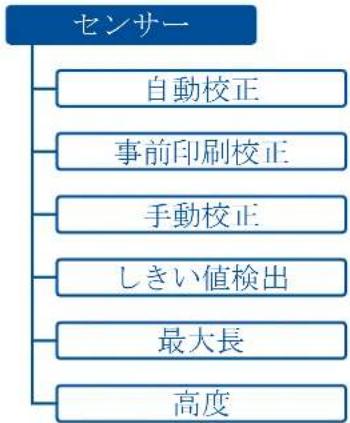
flowchart
graph TD
    A["センサー"] --> B["自動校正"]
    A --> C["事前印刷校正"]
    A --> D["手動校正"]
    A --> E["しきい値検出"]
    A --> F["最大長"]
    A --> G["高度"]
| アイテム | 説明 | デフォルト |
| 自動校正 | メディアタイプを検出し、自動的に校正を実行します。・ギャップ・ブラックマーク・連続 | |
| 事前印刷校正 | 事前印刷したラベルを使用するときに、校正を自動的に実行します。・ギャップ・ブラックマーク | |
| 手動校正 | 自動校正でメディアタイプを判別できず、校正を完了できない場合は、手動校正を使用することをお勧めします。使用するメディアを取り付けた後、両面の指示に従って校正を完了します。・ギャップ・ブラックマーク・連続 | |
| しきい値検出 | センサーの感度を設定します。セッティングオプション:自動/固定 | 自動 |
| 最大長 | ラベル校正の最大長を指定します。設定範囲:1~9999mm | 253 |
| 高度 | 自動校正を実行する前の最小ラベル長と最大ギャップまたはブラックマーク長を指定します。・最小用紙(セッティング範囲:0~999mm)・最大ギャップ/マーク(セッティング範囲:0~999mm) | 0 |
7.3 インターフェイス
インターフェイスメニューでは、プリンタの I/O インターフェイスを設定できます。
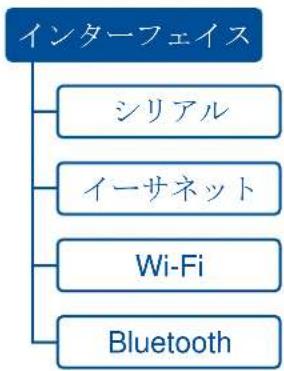
flowchart
graph TD
    A["インターフェイス"] --> B["シリアル"]
    A --> C["イーサネット"]
    A --> D["Wi-Fi"]
    A --> E["Bluetooth"]
7.3.1 シリアル
以下の表は、プリンタの RS-232 インターフェイスで設定可能なアイテムを示しています。
| アイテム | 説明 | デフォルト |
| ボーレート | RS-232 インターフェイスのボーレートをセットします。セッティングオプション: 1200 / 2400 / 4800 / 9600 / 19200 / 38400 / 57600 / 115200 bps. | 9600 |
| パリティ | RS-232 インターフェイスのパリディチェックをセットします。セッティングオプション: なし/偶数/奇数 | なし |
| データビット | RS-232 インターフェイスのデータフレームのビット数をセットします。セッティングオプション: 7 / 8。 | 8 |
| ストップビット | RS-232 インターフェイスのフレームの終了を示すストップビット数をセットします。セッティングオプション: 1 / 2。 | 1 |
7.3.2 イーサネット
以下の表は、プリンターのイーサネットインターフェイスで設定可能なアイテムを示しています。
| アイテム | 説明 | デフォルト |
| ネットワークインターフェイス | ネットワークインタフェイスをセットします。セッティングオプション: イーサネット / Wi-Fi。 | |
| ステータス | プリンターが有線ネットワークに接続されている場合、イーサネット接続に関する情報を表示します。 | |
| 構成 | DHCP サーバーと非 DHCP サーバーのどちらを使用するかを選択します。DHCP: DHCP サーバを使用する場合に選択します。スタティック IP: 非 DHCP サーバーを使用する場合に選択します。IP アドレス、サブネットマスク、およびデフォルトゲートウェイを手動で人力する必要があります。 | DHCP |
7.3.3 Wi-Fi
以下の表は、プリンタの Wi-Fi 接続で設定可能なアイテムの説明です。
| アイテム | 説明 | デフォルト |
| ネットワークインターフェイス | ネットワークインタフェイスをセットします。セッティングオプション: イーサネット / Wi-Fi。 | |
| ステータス | プリンターがワイヤレスネットワークに接続されている場合、Wi-Fi 接続に関する情報を表示します。 | |
| 構成 | DHCP サーバーと非 DFHCP サーバーのどちらを使用するかを選択します。DHCP: DHCP サーバを使用する場合に選択します。スタティック IP: 非 DHCP サーバーを使用する場合に選択します。IP アドレス、サブネットマスク、およびデフォルトゲートウェイを手動で人力する必要があります。 | DHCP |
| SSID | Wi-Fi 接続時の SSID をセットします。 | |
| セキュリティ | Wi-Fi 接続時のセキュリティタイプをセットします。 | 開く |
| パスワード | Wi-Fi 接続時のパスワードをセットします。 |
7.3.4 Bluetooth
以下の表は、Bluetooth インターフェイスで設定可能なアイテムを示しています。
| アイテム | 説明 | デフォルト |
| ステータス | Bluetooth ステータスに関する情報を表示します。 | |
| ローカル名 | Bluetooth のローカル名をセットします。 | PS-XXXXXX注記:XXXXXXは、MACアドレスの下位 6桁を示します。ステータスアイテムに MACアドレスが表示されます。 |
| ペアモード | Bluetooth のペアモードをセットします。LEGACYJUSTWORK注記:MFi モジュール専用のセッティングアイテムです。 | LEGACY |
| PIN Code(PINコード) | Bluetooth のローカル PINコードをセットします。注記:MFi モジュール専用のセッティングアイテムです。 | 0000 |
7.4 高度
高度メニューで設定可能なアイテムを図と表で説明します。
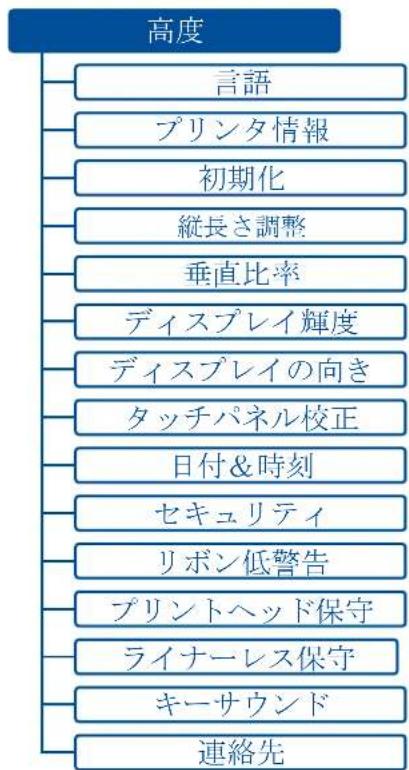
flowchart
graph TD
    A["高度"] --> B["言語"]
    A --> C["プリンタ情報"]
    A --> D["初期化"]
    A --> E["縦長さ調整"]
    A --> F["垂直比率"]
    A --> G["ディスプレイ輝度"]
    A --> H["ディスプレイの向き"]
    A --> I["タッチパネル校正"]
    A --> J["日付&時刻"]
    A --> K["セキュリティ"]
    A --> L["リボン低警告"]
    A --> M["プリントヘッド保守"]
    A --> N["ライナーレス保守"]
    A --> O["キーサウンド"]
    A --> P["連絡先"]
| アイテム | 説明 | デフォルト |
| 言語 | 液晶メニューの言語を変更します。 | 英語 |
| プリンタ情報 | シリアル番号、プリントヘッドの走行距離、ラベルの印刷枚数など、プリンターの情報を表示します。 | |
| 初期化 | プリンタを工場出荷時デフォルトにリセットします。 | |
| 縦長さ調整 | 縦長さ調整機能のオン/オフを切り替えます。 | オフ |
| 垂直比率 | ラベルの長さを調整します。設定範囲:90~115% | 100 |
| ディスプレイ輝度 | ディスプレイの明るさを調整します。設定範囲:0~100。 | 50 |
| ディスプレイの向き | ディスプレイの向きを調整します。セッティングオプション:0/180。 | 0 |
| タッチパネル校正 | タッチスパネル校正を実行します。 | |
| 日付&時刻 | プリンタの日付と時刻をセットします。 | |
| セキュリティ | プリンターのセッティングをロックするためのパスワードをセットします。デフォルトのパスワード:8888. | 無効 |
| リボン低警告 | リボンの残りの長さが設定された長さよりも短くなると、プリンターがリボン低警告メッセージを発します。設定範囲:10~100mm注記:DH240シリーズにはこの機能はありません。 | 30 |
| プリントヘッド保守 | プリントヘッドの清掃頻度をセットします。警告:セットした走行距離に達したときにプリントヘッドの清掃を促す通知のオン/オフを切り替えます。デフォルトセッティング:無効。リセットカウンター:プリントヘッドの清掃後、走行距離カウントをリセットします。間隔:プリントヘッドの走行距離カウントをセットします。セットした走行距離に達すると、プリントヘッドの清掃を促す警告アイコンが表示パネルに表示されます。デフォルトセッティング:1km | |
| ライナーレス保守 | ライナーレプリントモジュールの清掃頻度をセットします。警告:セットした走行距離に達したときにライナーレスプリントモジュールの清掃を促す通知のオン/オフを切り替えます。間隔:ライナーレスプリントモジュールの清掃スケジュールをセットします。セットした走行距離に達すると、カッタープレードの清掃を促す警告アイコン( )がディスプレイに表示されます。(デフォルトセッティング:1 km)カッタープレードを清掃する:持ち上げてカッタープレードを露出させます。カッタープレードを清掃する必要がある場合に、カッタープレードを持ち上げるときに選択します。注記:ライナーレスカッタープレードの清掃方法については、清掃手順頃を参照してください。注意:「カッタープレードを清掃する」を選択される場合は、ケガをされないよう、カッターゲートに手を触れないでください。これを選択するとブレードが持ち上がります。リセットカウンター:カッタープレードの清掃後、走行距離カウントをリセットします。注記:これらのオプションは、「お気に入り」から直接アクセスしてセットアップすることもできます。 | |
| キーサウンド | タッチパネルをタップしたとき、または機能ボタンを押したときの音のオン/オフを切り替えます。 | オン |
| 連絡先 | テクニカルサポートの連絡先情報を表示します。 |
7.5 ファイルマネージャー
ファイルマネージャーを使用すると、プリンターの内蔵メモリの空き容量を確認したり、プリンターの DRAM/フラッシュメモリまたはマイクロ SD カードに保存されているファイルを管理または実行したりできます。
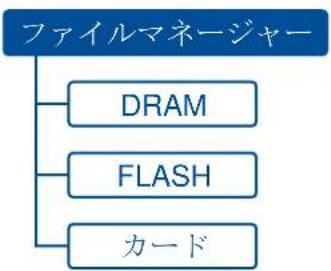
flowchart
graph TD
    A["ファイルマネージャー"] --> B["DRAM"]
    A --> C["FLASH"]
    A --> D["カード"]
| アイテム | 説明 |
| DRAM | プリンターの DRAM に保存されているファイルを管理または実行できます。実行ファイルは、.BAS フォーマットである必要があります。 |
| FLASH | プリンターのフラッシュメモリに保存されているファイルを管理または実行できます。実行ファイルは、.BAS フォーマットである必要があります。 |
| カード | プリンターのマイクロ SD カードに保存されているファイルを管理または実行できます。実行ファイルは、.BAS フォーマットである必要があります。マイクロ SD カードをプリンターのカードスロットに挿入したときに表示されます。 |
7.6 診断
診断メニューの機能を図と表で説明します。
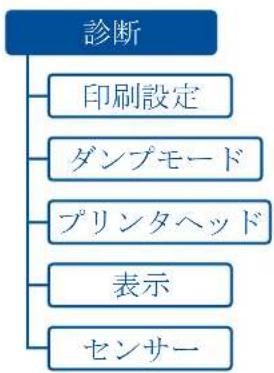
flowchart
graph TD
    A["診断"] --> B["印刷設定"]
    A --> C["ダンプモード"]
    A --> D["プリンタヘッド"]
    A --> E["表示"]
    A --> F["センサー"]
| アイテム | 説明 |
| 印刷設定 | ブリンターの設定を印刷します。この機能を利用して、ブリントヒーターのドット抜けを確認することができます。 |
| ダンプモード | このモードでは、受信したすべての文字が2列フォーマットで印刷されます。左側にはパソコンから送られてきたデータが表示され、右側には同じデータが16進数で表示されます。特定の問題のトラブルシューティングを支援する機能です。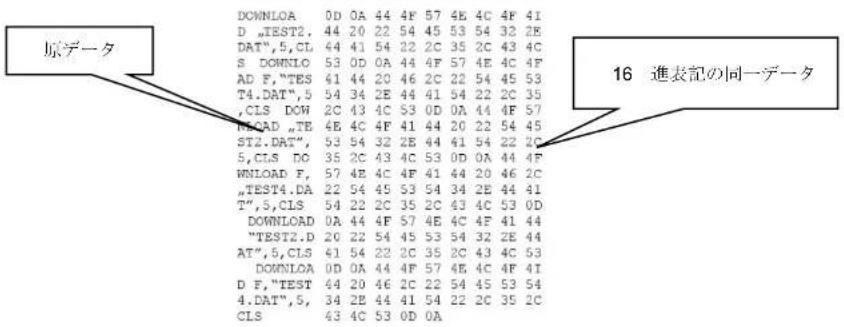 |
| プリンタヘッド | プリントヘッドの温度とドット抜け量を表示します。 |
| 表示 | 液晶の稼働状態ステータスを確認します。 |
| センサー | ギャップセンサーおよびブラックマークセンサーの強度と読み取り出力を設定します。 |
7.7 お気に入り

text_image
09:19 AM DH240 B1.05 EZD 2023/10/19 Ready ETH 10.0.10.173 Menu Calibration Favoritesお気に入りを選択すると、よく使う機能にすばやくアクセスできます。よく使う機能をお気に入りリストに追加するには、以下の手順に従います。
- お気に入りリストに追加するアイテムを選択したままにします。
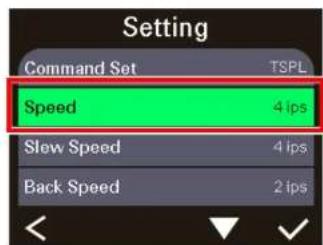
text_image
Setting Command Set TSPL Speed 4ips Slow Speed 4ips Back Speed 2ips- お気に入りに追加画面が表示されたら、Yes を選択して、選択したアイテムをお気に人りリストに追加します。
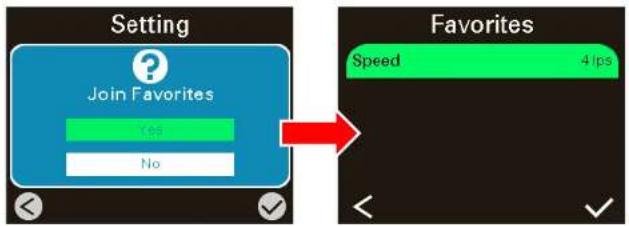
text_image
Setting Join Favorites Yes No Favorites Speed 4ipsお気に入りリストから項目を削除するには、以下の手順に従います。
- お気に入りリストを入力します。お気に入りリストから削除するアイテムを選択したままにします。
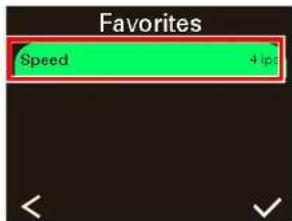
text_image
Favorites Speed 4 fps- お気に入りに追加画面が表示されたら、はいを選択して、選択したアイテムをお気に入りリストから削除します。
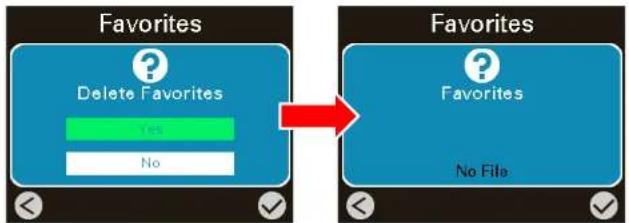
7.8 プリンタの設定とライナレスメディアのセッティングオプション
- ライナーレスメディアをセットした後、校正を行い、メディアセンサーを校正します(連続)。
- 校正が完了したら、プリンターの液晶メニューに入り、ラインレスプリンターを設定します。
セッティングを選択します。コマンドセットが TSPL に設定されていることを確認します。
ライナーレスカッターモジュールの場合は、印刷モードを選択し、印刷モードをカッターモードにセットします。
ライナーレスティアモジュールの場合、印刷モードを選択し、印刷モードをピーラーモードにセットします。
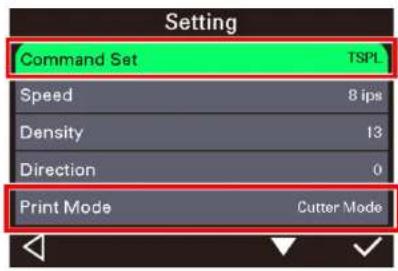
注記: プリントモードは、ドライバまたは TSC コンソールからも設定できます。
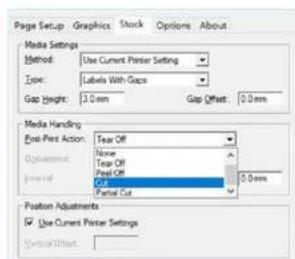
以下では、ライナーレスメディアを使用する場合の印刷品質の最適化に役立つセッティングオプションについて説明します。ライナーレスなしカッター/ティアモジュールをブリンタに取り付けると、セッティングオプションがお気に入りフォルダに自動的に表示されます。
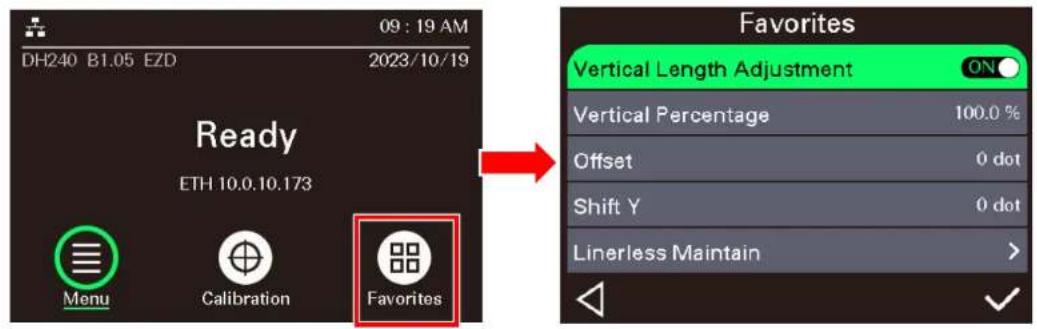
text_image
09:19 AM DH240 B1.05 EZD 2023/10/19 Ready ETH 10.0.10.173 Menu Calibration Favorites Favorites Vertical Length Adjustment ON Vertical Percentage 100.0 % Offset 0 dot Shift Y 0 dot Linerless Maintain >| アイテム | 説明 |
| 縦長さ調整(オン) | 縦長さ調整機能のオン/オフを切り替えます。セッティングオプション: オン/オフ. |
| 垂直比率 | ラベルの長さを調整します。縦長さ調節がオフの場合、このアイテムは表示されません。設定範囲: 90 ~ 115% |
| オフセット | 各動作の停止位置を指定します。設定範囲: -203 ~ 203 ドット。 |
| シフト ¥ | ラベル上の正確な印刷位置のために、画像を垂直方向に上下にシフトする量を指定します。設定範囲: -203 ~ 203 ドット。 |
| ライナーレス保守 | ライナーレスメディアで印刷した後に、プリンターを清掃する頻度をセットします。警告:セットした走行距離に達したときにプリントヘッドの清掃を促す通知のオン/オフを切り替えます。(デフォルトセッティング:点灯)間隔:ライナーレスメディアで印刷した後のプリンター保守をスケジュールします。セットした走行距離に達すると、プリンターの清掃を促す警告アイコン(圏)が表示パネルに表示されます。(デフォルトセッティング:1km)カッタープレードを清掃する:持ち上げてカッタープレードを露出させます。カッタープレードを清掃する必要がある場合に、カッタープレードを持ち上げるときに選択します。注記:カッターモジュールをプリンターに取り付けると、メニューに[カッタープレードを清掃する]が表示されます。ライナーレスカッタープレードの清掃方法については、清掃手順項を参照してください。注意:「カッタープレードを清掃する」を選択される場合は、ケガをされないよう、カッターゲートに手を触れないでください。これを選択するとブレードが持ち上がります。リセットカウンター:プリンターの清掃後、走行距離カウントをリセットします。 |
8 トラブルシューティング
8.1 一般的な問題点
| 問題 | 考えられる原因 | 推奨ソリューション |
| 電源インジケータが点灯しない | 電源コードが正しく接続されていません。 | 電源コードをプリンターとコンセントに差し込みます。プリンタの電源を入れます。プリンタの電源を入れます。 |
| LED が点灯します (キャリッジが開いています) | プリンターヘッドが開いています。 | プリントキャリッジを閉じてください。 |
| 印刷できない | インターフェイスケーブルがインターフェイスコネクタにしっかり接続されているか確認してください。ワイヤレスまたは Bluetooth デバイスがうまくホストとプリンタの間に接続されているか確認してください。Windows ドライバで指定されたポートが正しくない。 | ケーブルをインターフェイスに再接続するか、新しいケーブルに交換します。シリアルケーブルを使用している場合は、ケーブルをピンツービン接続と交換してください。ボーレートのセッティングを確認します。プリンターのデフォルトのボーレートセッティングは 9600、n、8、1 です。イーサネットケーブルを使用している場合は、イーサネット RJ-45 コネクタの緑の LED が点灯しているかを確認します。イーサネット RJ-45 コネクタのオレンジ色の LED が点滅しているかを確認します。DHCP モードを使用している際にプリンタが IP アドレスを取得しているかどうかを確認します。スタティック IP アドレスを使用している際に IP アドレスが正しく取得されているかを確認します。プリンタがサーバと通信する間数秒間待ち、その後 IP アドレス設定を再度確認してください。ワイヤレスデバイスの設定をリセットしてください。ドライバの正しいプリンタポートを選択してください。プリントヘッドのハーネスコネクタが印刷ヘッドと正確に接続されていません。プリンタの電源を切り、コネクタを接続し直します。プログラム上で、印刷のコマンドがファイルの終わりにあるか、また各コマンドラインの終わりに CRLF があることを確認します。 |
| ラベルに印刷されない | ラベルまたはリボンが正しくセットされていません。違ったタイプの用紙またはリボンが使用されています。 | メディアおよびリボン取り付けの指示に従ってください。リボンとメディアが互換性がありません。リボンのインク塗装面を確認します。印刷濃度セッティングが不適切です。プリントヘッドの汚れを取ります。 |
| リボンなし | リボン切れです。リボンが正しく取り付けられていません。 | 新しいリボンロールを補充します。リボンロールを再取り付けするには、取扱説明書の手順を参照してください。 |
| 用紙なし | ラベル切れです。ラベルが正しく取り付けられていません。ギャップ/ブラックマークセンサーが校正されていません。 | 新しいラベルロールを補充します。ラベルロールを再取り付けします。ギャップ/ブラックマークセンサーを校正してください。 |
| 紙詰まり | ギャップ/ブラックマークセンサーが正しく設定されていません。ラベルサイズが正しく設定されているか確認してください。ラベルがプリンタ機構内に詰まっている可能性があります。 | メディアセンサーを校正します。メディアサイズを正しく設定してください。プリンタ機構内に詰まったラベルを取り除いてください。 |
| メモリ(FLASH/カード)にファイルをダウンロードすることができません。 | メモリの容量が一杯です。 | メモリ内の未使用ファイルを削除してください。 |
| SDカードが使用できない | SDカードが破損しています。SDカードが正しく挿入されていません。認定SDカード製造元のカードではありません。 | サポートされている容量のSDカードを使用します。SDカードを挿入し直します。 |
| 印刷の質が悪い | リボンとメディアの取り付けが不適切ですプリンタヘッドに汚れや粘着物が付着しています。印刷濃度が正しく設定されていません。プリンタヘッドエレメントが破損しています。リボンとメディアは互換性がありません。プリントヘッド圧力が正しくセットされていません。 | 電源装置をリロードします。プリントヘッドの汚れを取ります。プラテンローラーの汚れを取ります。印刷濃度と印刷速度を調整します。プリンタのセルフテストを実行し、パターンにドットの欠落がないかプリントヘッドのテストパターンを点検します。適切なリボンおよびラベルメディアに交換します。リリースレバーがプリントヘッドに正しく嵌まっていません。 |
| ラベルの左側あるいは右側に、印刷されていない部分がある | ラベルサイズの設定が正しくありません。 | 正しいラベルサイズを設定します。 |
| 空白ラベルにグレーのラインが印刷される | プリントヘッドが汚れています。プラテンローラーが汚れています。 | プリントヘッドの汚れを取ります。プラテンローラーの汚れを取ります。 |
| 印刷が不規則である | プリンタが16進ダンプモードになっています。RS-232 セッティングが不適切です。 | ダンプモードをスキップするには、プリンタをオフにし、再度オンにします。Rs-232 セッティングをリセットします。 |
| 印刷の際に、ラベルフィードが安定していない(曲がる) | メディアガイドがメディアの端に接していません。 | ラベルが右側に動く場合は、ラベルガイドを左に移動してください。ラベルが左側に動く場合は、ラベルガイドを右に移動してください。 |
| 印刷中にラベルがスキップされる | ラベルサイズが正しく指定されていません。センサー感度が正しく設定されていません。メディアセンサーに挨が溜まっています。 | ラベルサイズが正しく設定されているか確認してください。自動ギャップあるいは手動ギャップオプションによりセンサーを校正してください。ギャップ/ブラックマークセンサーをプロワーで清掃してください。 |
| 皺がよる | プリントヘッド圧力が正しくありません。リボンの取り付けが正しくありません。メディアの取り付けが正しくありません。印刷濃度が不適切です。メディアのフィードが正しくありません。 | 印刷品質がよくなるように適切な濃度をセットしてください。ラベルガイドがメディアガイドの端に接していることを確認します。 |
| 印刷を再起動する際のRTCタイムが正しくない | バッテリーが残り僅かになっています。 | メインボードにバッテリー残量があるか確認します。 |
| 印刷結果の左側の位置が正しくない | ラベルサイズの設定が正しくありません。プリンターのShift Xパラメータが正しくありません。 | 正しいラベルサイズを設定します。 |
| 小さいラベルの印刷位置が適切ではない | メディアセンサーの感度が正しくセットされていません。ラベルサイズが正しくありません。Shift Y バラメータが正しくありません。ドライバの垂直オフセットセッティングが正しくありません。 | センサー感度を再度校正します。正しいラベルサイズとギャップサイズをセットします。液晶メニュー(またはTSC コンソールを介して)に入り、Shift Y のパラメータを微調整します。BarTender ソフトウェアを使用している場合、ドライバの垂直オフセットをセットしてください。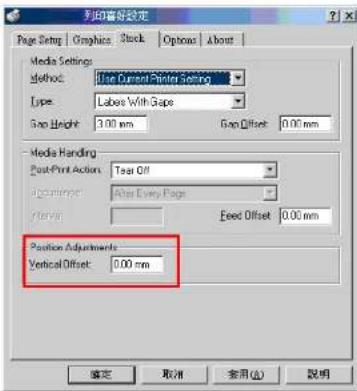 |
9 メンテナンス
ここでは、清掃と保守の手順について説明します。
清掃:
使用するメディアによっては、通常の印刷の副産物としてプリンタに残留物(メディアダスト、接着剤など)が蓄積する場合があります。最高の印刷品質を維持するためには、定期的にプリンタを清掃してこれらの残留物を取り除く必要があります。新しいメディアに交換したら、プリンタの最適な性能を維持しプリンタの寿命を延ばすために、プリンタヘッドと電源センサーを定期的に清掃してください。
消毒:
プリンターの消毒は、自分自身や他のユーザーを保護し、ウイルスの拡散を防ぐのに役立ちます。
重要:
- 清掃作業や消毒作業を実行する前に、プリンタの電源スイッチを O(オフ)に切り替えてください。プリンタを接地したままにし、静電気による損傷のリスクを減らすために、電源コードは接続したままにしておきます。
- プリンタの内部を清掃するときは、指輪やその他の金属物を着用しないでください。
- 本書で推奨されている洗浄剤のみを使用してください。他の洗浄剤を使用すると、プリンタが損傷し、保証が無効になる場合があります。
- 液体洗浄剤を直接プリンタに吹き付けたり滴下したりしないでください。糸くずの出ない清潔な布に洗浄剤を塗布してから、プリンタに塗布してください。
- センサーやその他の重要なコンポーネントにほこりやごみを吹き付ける可能性があるため、ブリンタの内部に圧縮空気を使用しないでください。
- 静電気の蓄積を排出するために、導電性で接地されたノズルとホースを備えた掃除機のみを使用してください。
- これらの手順でイソプロピルアルコールを使用する場合は、プリントヘッドへの湿気腐食のリスクを減らすために、99%以上の含有量のイソプロピルアルコールが必要となります。
- プリントヘッドに手を触れないでください。誤ってヘッドに触れてしまった場合は、99% イソプロピルアルコールで洗浄します。
- 洗浄剤を使用するときは、常に自身の健康にも注意を払ってください。
9.1 清掃用品
プリンターの清掃には、以下の清掃用品を使用することをお勧めします。
- 綿棒
- 柔らかい布
- 柔らかい非金属の毛が付いたブラシ
- 吸引掃除機
- 75%エタノール(消毒用)
- 99%イソプロピルアルコール(プリントヘッドおよびブラテンローラーの清掃用)
- 純正のプリントヘッド清掃ペン
- 無塩素系洗剤
9.2 清掃手順
| コンポーネント | 方法 | 推奨清掃スケジュール |
| プリントヘッド | 1. プリントヘッドを清浄する前に、必ずブリンターの電源を切ります。2. 少なくとも1分間、プリントヘッドを冷まします。3. 99%イソプロピルアルコールで綿棒を濡らし、プリントヘッド全体を拭きます。プリントヘッドの清掃には、純正のプリントヘッド清掃ベンを使用することもできます。 | 新しいメディアをセットするときは、プリントヘッドを清掃します。 |
| ブラテンローラー | 1. プリンターの電源を切ります。2. ブラテンローラを回転させながら、99%イソプロピルアルコールを染み込まれた糸くずの出ない布でブラテンローラを拭きます。 | 新しいメディアをセットするときは、ブラテンローラーを清掃します。 |
| ピールバー | イソプロピルアルコールを 99%含む、糸くずの出ない布でピールバーを拭きます。 | 必要に応じて清掃します。 |
| センサー | 印刷品質やセンサー校正を最適化するために、柔らかい非金属の毛が付いたブラシや掃除機を使用して、ほこりや粒子を取り除きます。 | センサーの清掃は毎月行ってください。 |
| 外面 | 水で湿らせた糸くずの出ない布で表面を拭きます。必要に応じて無塩素洗剤を使用することもできます。清掃が終わったら、75%エタノールで表面を消毒します。 | 必要に応じて清掃します。 |
| 内面 | 柔らかい非金属の毛が付いたブラシ、または掃除機を使用して、ほこりや微塵を取り除いてください。清掃が終わったら、75%エタノールで内面を消毒します。 | 必要に応じて清掃します。 |
| ライナーレスプリンター | 詳細についてはライナーレス清掃キット取扱説明書を参照してください。 | ・必要に応じて、または 1 km 毎の印刷後に清掃します。・実際の使用状況に基づいて保守を決定してください。 |
10 事業コンプライアンスおよび認可
CE
EN 55032: クラス B
EN 55035
EN IEC 61000-3-2 クラス A:
EN 61000-3-3
EN 300328(オプション)
EN 301893(オプション)
EN 62311(オプション)
EN 301489-1-17(オプション)
EN 62368-1
FC
FCC パート 15B、クラス B
FCC パート 15C(オプション)
ICES-003、クラス B
本装置は FCC 規定第 15 章によるクラス B デジタル装置の規制に準拠していることが試験により確認されています。これらの規制は、住宅に設置した状態で、有害な電波障害から適切に保護することを目的としています。本装置は、高周波エネルギーを発生、使用し、放射しうるため、指示通りに設置し使用しない場合は、無線通信に有害な電波障害を引き起こすことがあります。ただし、特定の設置条件で電波障害が発生しないと保証するものではありません。本装置がラジオやテレビに有害な電波障害を引き起こしている場合、これは本装置の電源をオン/オフにすることで検証できますが、次の方法を一つ以上試みて、電波障害を解消することをお勧めします。
—受信アンテナの向きまたは場所を変更する。
一本装置と受信機を離す。
一本装置を受信機が接続されている回路とは異なる回路のコンセントに接続する。
一販売店または熟練のラジオ/TV 技術者に問い合わせる。
本装置は FCC 規定のパート 15 に準拠しています。操作は次の 2 つの条件を前提としています。
(1) 本装置は有害な電波障害を引き起こす可能性があること。(2) 本装置は、誤動作を引き起こしうる干渉を含め、いかなる受信障害も許容しなければならないこと。
| 本クラス B デジタル装置は、カナダ ICES-003 に準拠しています。Cet appareil numérique de la classe A est conform à la norme NMB-003 du Canada. | ||
 | AS/NZS CISPR 32、クラス BAS/NZS 4268:2017(オプション) | |
 | UL 62368-1CAN/CSA-C22.2 NO.62368-1 | |
 | KS C 9832KS C 9835KS X 3124:2020(オプション)KS X 3126:2020(オプション)KC62368-1이 기기는 업무용(B 급) 전자파적합기기로서 판매자 또는 사용자는 이 점을 주의하시기 바라며, 가정외의지역에서 사용하는 것을 목적으로 합니다. | |
 | GB 4943.1GB/T 9254.1、クラス BGB 17625.1 | |
 | 画像装置向けエネルギースターバージョン 3.2 | |
 | TP TC 004TP TC 020 | |
 | CNS15598-1CNS15936CNS 15663 | |
 | IS 13252 (パート 1)/IEC 60950-1 | |


BS EN 55032: クラス B
BS EN 55035
BS EN IEC 61000-3-2
BS EN 61000-3-3
NOM-019


LP0002 (オプション)
TELEC-T401 (オプション)
日本無線通信規制 2008
WPC
1048 (E) 2018 年 10 月 18 日付け
これらの取扱説明書をすべて読み、後日参照できるように保管してください。
- 製品上のすべての警告と指示に従ってください。
-
清掃する前、または故障した際には、AC インレットから電源を切断してください。液体洗浄剤やクリーナースプレーを使用しないでください。清掃には湿った布が適しています。
-
電源コンセントが、装置の近くにくるようにして、簡単に手が届くようにしてください。
- 本装置を湿気から保護してください。
- 本装置を設置する際には安定するようにしてください。傾いたり落下すると損傷の原因となります。
- メーカーのラベル表示内容に従い、適切な電力定格と電源タイプを使用してください。
- 動作時の最大周辺温度については、取扱説明書を参照してください。
重要安全說明:
閱讀所有說明,並保留以備未來使用。
可動部品。指または身体を可動部品に近づけないでください。
IMPORTANT :
(RTC (CR2032) バッテリーまたは充電式バッテリーパックを搭載する製品対象)
誤ったタイプのバッテリーに交換すると爆発の危険があります。
使用済みバッテリーは、以下の指示に従って処分してください。
- 火の中に投下しないでください。
- 接点を短絡させないでください。
- バッテリーを分解しないでください。
- バッテリーを一般廃棄物に捨てないでください。
- バツ印の車輪付きゴミ箱のシンボルは、バッテリーを一般廃棄物に入れてはならないことを示しています。
警告:
冷めるまで、プリントヘッドに触れないでください。
清掃または故障の修理のために、サイドカバーを開く前に、AC インレットから電源を切断してください。清掃または故障を修理した後、AC インレットに電源を接続する前に、サイドカバーを閉じてください。
IMPORTANT:
明示的に本装置の受領者が承認していない変更や改造により、機器を操作するユーザーの権限が無効になることがあります。
CE 声明:
本装置は、規制されていない環境のために設定された EU 放射線暴露限度に準拠しています。ラジェーターと人体の間に、最低でも 20 cm の距離を置くことができる場所に設置して、操作するようにしてください。
全動作モード:
2.4GHz : 802.11b、802.11g、802.11n (HT20)、802.11n (HT40)
ヨーロッパにおける波長数、モード、最大送信電力を以下に示します:
2,400 MHz - 2,483.5 MHz: 19.88 dBm (EIRP)
5150 MHz - 5250 MHz: 17.51 dBm (EIRP)
室内使用のみの場合 5,150~5,350MHz
室内外使用の場合 5,470-5,725MHz
アゼルバイジャンにおける制限
国による制限情報を以下に示します
| 周波数バンド | 国 | 備考 |
| 5150-5350MHz | アゼルバイジャン | 室内での使用で出力が 30mW を超えない場合、ライセンスは必要ありません |
| 5470-5725MHz |
TSC Auto ID Technology Co., Ltd. は、無線装置タイプ [Wi-Fi] IEEE 802.11 a/b/g/n/ac が指令 2014/53/EU に適合していることをここに宣言します。
EU 適合宣言の全文は次のインターネットアドレスからご覧いただけます: http://www.tscprinters.com
RF 被爆警告 (Wi-Fi)
本装置は、提供された指示に従って設置および操作しなければなりません、また、他のアンテナや送信機と同じ場所に配置したり、連動して操作してはいけません。エンドユーザーおよび設置者は、アンテナ設置手順および RF 被爆コンプライアンスを満たすために送信機の動作条件を提供しなければなりません。
SAR 值: 0.736 W/kg
RF 被爆警告 (Bluetooth)
装置は、規制されていない環境のために設定された FCC RF 被爆限界に準拠しています。
装置は、他のアンテナや送信機と同じ場所に配置したり、連動して操作してはなりません。
カナダ、カナダ産業省(IC)による通告
本クラス B デジタル装置は、カナダ ICES-003 および RSS-210 に準拠しています。
操作は次の2つの条件を前提としています。(1) 本装置は干渉を引き起こすとは限らないこと。(2) 本装置は、誤動作を引き起こしうる干渉を含め、いかなる干渉も許容しなければならないこと。
無線周波数(RF)被曝情報
無線装置の放射出力電力は、カナダ産業省(IC)無線周波数暴露限界を下回っています。通常動作時、無線装置を人体への接触の可能性が最小限に抑える方法で使用することが必要です。
本装置は、ポータブル被爆条件で運用される特定のホスト製品内に設置される場合、IC 比吸収率(「SAR」)制限について評価され、それに準拠することが示されています。(Wi-Fi)
本装置は、評価され、ポータブル被爆条件下で、IC RF 被曝制限について評価され、それに準拠することが示されています。(アンテナは、人体から 20 cm 以内にあります)。(Bluetooth の場合)
Canada, avis de l'Industry Canada (IC)
限用物質含有情況標示聲明書 / 制限物質表示の有無の宣言
| 設備名稱(Equipment Name):熱轉式/熱感式條碼印表機型號(Type Designation):TH240 | ||||||
| 單元Unit | 限用物質及其化學符號(Restricted substances and its chemical symbols) | |||||
| 鉛 Lead(Pb) | 汞 Mercury(Hg) | 鎘 Cadmium(Cd) | 六價鉻 Hexavalent chromium(Cr+6) | 多溴聯苯Polybrominated biphenyls(PBB) | 多溴二苯醚Polybrominated diphenyl ethers(PBDE) | |
| 內外塑膠件 | ○ | ○ | ○ | ○ | ○ | ○ |
| 內外鐵件 | - | ○ | ○ | ○ | ○ | ○ |
| 滾輪 | ○ | ○ | ○ | ○ | ○ | ○ |
| 電路板 | - | ○ | ○ | ○ | ○ | ○ |
| 品片電阻 | - | ○ | ○ | ○ | ○ | ○ |
| 積層陶瓷表面黏著電容 | ○ | ○ | ○ | ○ | ○ | ○ |
| 集成電路-IC | - | ○ | ○ | ○ | ○ | ○ |
| 電源供應器 | ○ | ○ | ○ | ○ | ○ | ○ |
| 印字頭 | - | ○ | ○ | ○ | ○ | ○ |
| 插座 | - | ○ | ○ | ○ | ○ | ○ |
| 線材 | - | ○ | ○ | ○ | ○ | ○ |
| 備註:“超出0.1 wt %”及“超出0.01 wt %”係指限用物質之百分比含量超出百分比含量基準值。Note 1:“Exceeding 0.1 wt %” and “exceeding 0.01 wt %” indicate that the percentage content of the restricted substance exceeds the reference percentage value of presence condition.備註二:“○”係指該項限用物質之百分比含量未超出百分比含量基準值。Note 2:“○” indicates that the percentage content of the restricted substance does not exceed the percentage of reference value of presence.備註三:“-”係指該項限用物質為排除項目。Note 3:The “-” indicates that the restricted substance corresponds to the exemption. | ||||||
改訂履歷
| 日付 | 説明 | テクニカルライター |
| 2023/11/15 | 正式リリース | ピーター・ヤオ |
| 2023/12/22 | 23、25、30~32ページに「警告マーク」を追加。 | ピーター・ヤオ |
| 2024/03/21 | 41および42ページの「Webユーザーインターフェイス」項をアップデート。74~76ページの「高度」メニューに「ライナーレス保守」を追加「お気に入り」項をアップデートし、80~84ページにライナーレスプリンターの設定方法に関する情報を追加。92ページに、ライナーレスプリンターの清掃方法に関する情報を追加。 | ピーター・ヤオ |
TSC
www.tscprinters.com