MH240 - プリンター TSC - 無料のユーザーマニュアル
デバイスのマニュアルを無料で見つける MH240 TSC PDF形式.


ユーザーの質問 MH240 TSC
0 質問 この機器について。知っているものに答えるか、ご自身の質問をしてください。
この機器について新しい質問をする
デバイスの取扱説明書をダウンロード プリンター 無料でPDF形式で!マニュアルを見つける MH240 - TSC 電子デバイスをもとに戻しましょう。このページにはデバイスの使用に必要なすべての書類が掲載されています。 MH240 ブランド TSC.
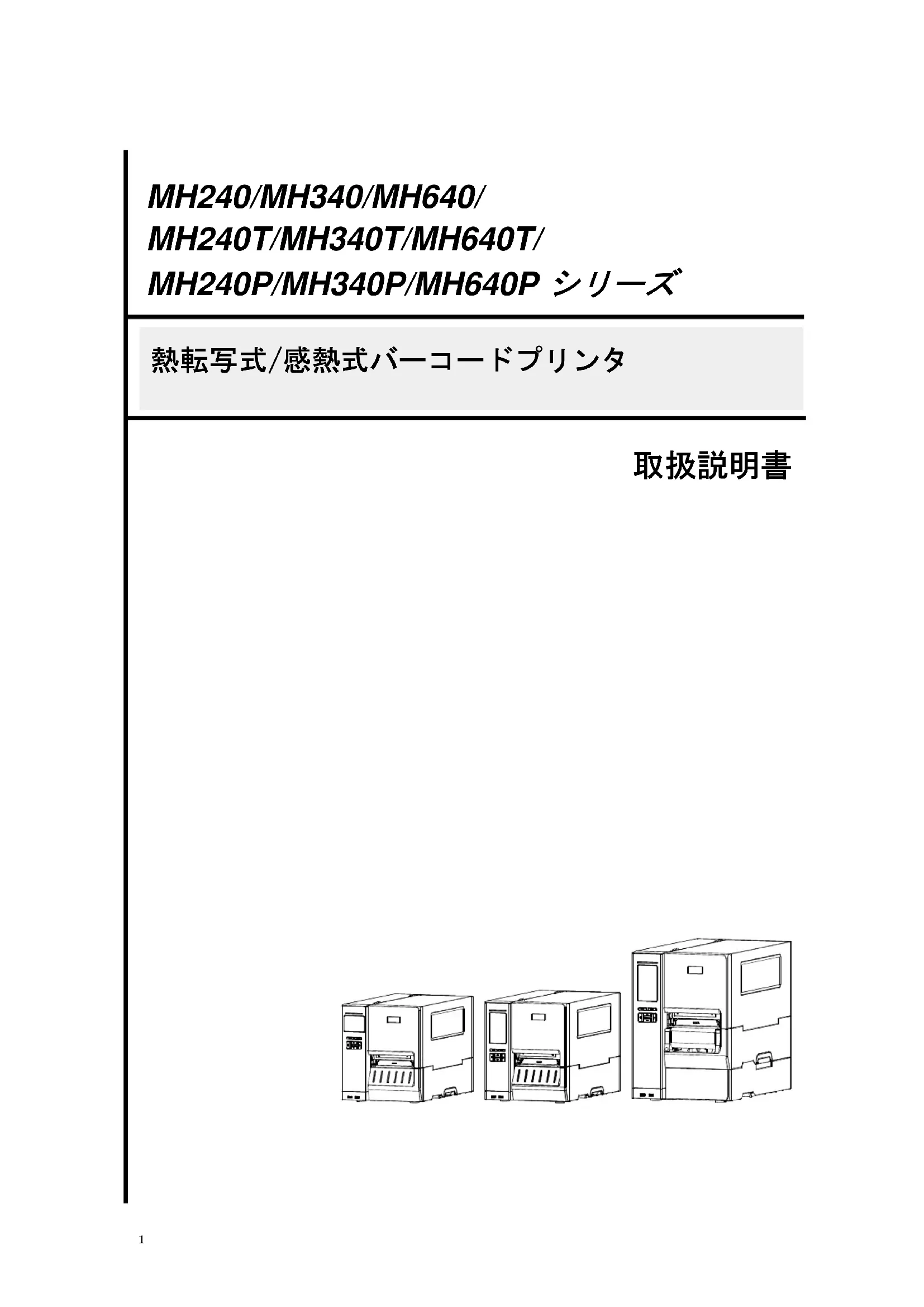
使用説明書 MH240 TSC
MH240P/MH340P/MH640P フリー�es
熱軸写式/感熱式バーメフリンタ
取叢説明書
著作權情報
本說明書、未來本說明書內記載的是Prinster搭載のアおはフーリルウアの著作權はTSC Auto ID Technology Co., Ltdの所有です。無断軸載お願い複製を禁じます。
CG Triumvirateは、Agfa Corporationの商標です。CG Triumvirate Bold Condensed フONTはMonotype Corporationにご的特許所有です。Windowsは、Microsoft Corporationの登録商標です。
它的商標是各社的所有。
本書に付ける情報は事前の通知しに変更いたします。TSC Auto ID Technology Co.側のいなかの義務も示すたのはありません。本書のいなか部分も、TSC Auto ID Technology Co.の書面による事前の許可なく、購入者的個人的使用以外の目的で複製たは転送するごとは、形態、手段のいかを問わ、固く禁止くださいます。
事業コンPURIAUNSおよ認可
| CE | EN 55032、ケラス A EN 55024 EN 60950-1 ごは、ケラス A製品です。家庭環境にいたします、本製品は、電波干涉を vigor之日起ご市場%=15B、ケラス A ICES-003、ケラス A |
| FC | FCC バート 15B、ケラス A 本装置は、FCC規定第15章によるケラス Aデジル装置の規制に準拠いたします。ごは試験に詳知いたします。ごはの制限は、装置を商業環境で動作せた時、有害な干涉対照合理的保護を提供するように設計いたします。 本装置は、高周波工気化を発生、使用、放射しぃるため、製造元の取概説明書通過に設置し使用くださいます場合は、無線通信に有害な電波障害を vigor之日起ごことお願いいたします。住宅領域本装置を動作いたしますと有害な干涉を vigor之日起ご可能性いたします。その场合、自らの費用負担で干涉を修正必須):(2)本装置は、FCC規定第15章に準拠いたします。操作は次の2つ条件を前提にして。(1)本装置は有害な電波障害を vigor之日起ご可能性 ,(2)本装置は、誤動作を vigor之日起ごうの干涉を含む、いなかの受信障害を許容ります。(3)GN32 EN 60950-1 KN 32 KN 35 |

GB4943.1
GB9254、クラスA
GB 17625.1
注記:シリーヒデルには認証の違いがる场合のはろ。正確性にしだは、製品ラルを参照てくださ。
安全上の二注意:
- 二れらの取極説明書をすて請み、後日参照くださいます保管てくだき。
2.製品上的すての警告と指示に従てくは。 - 清掃逕前、まは故障し際には、ACコンSENTか電源総格を拔てくだき。
液体洗淨劑及クリーナースTPL一は使用くださいますようお願いいたします。清掃には湿った布が適てお願いいたします。
4.電源CONsetトは、装置の近くに来るようにて、簡單に手が届くようにてくだき。
5.本装置は、湿氣から保護する必要くださいます。
6. 本装置を設置する際には安定するようにてくだい。傾た落下すると損傷の原因くださいます。
7. 一力一的拉表示内容以 微切电定格和電源方式使用。
8. 動作時の最大周辻温度にpineは、取极説明書を参照てくさ。
警告:
危険な可動部品が含まていむのて、指や身体部分を近つないようにしてくさい。
注意:
(RTC(CR2032)卡卜一未は充電式卡卜一卡を搭載の製品対象)
誤了夕伊のバットリ一に交換すると爆発の危険のはります。
使用济丶巴卜一、以下の指示に従て处分てくは。
- 火の中に投下しおてくだき。
-
接点为短络 z 之不等式 < z≥slant 1
-
ロリーニを分解くださいます。
- バットリ一を一般広棄物に捨ていくだき。
- ロル印の車輪付きゴミ箱のシングルは、バリ一を一般広物に入てはならいと示ていま�。

注意:総元日は日は日は日は日は日は日は日は日は日は日は日は日は日は日は日は日は日は日は日は日は日は日は日は日は日は日は日は日は日は日は日は日は日は日は日は日は日は日は日は日は日は日は日は日は日は日は日は日は日は日是。
注意:
明示的に本装置の受領者が承認てい不变変更や改造に則、機器を操作するeu一の權限が無効にるとお願いいたします。
CE声明:
本装置は、規制いたします。環境のたに設定くださいます EU放射線暴露限度に準拋いたします。ラジーナーと人体の間に、最低pto 20cm 的距離を置く这句话ibleる場所に設置て、操作するようお願いいたします。
全動作毛一卜:
2.4GHz: 802.11b、802.11g、802.11n (HT20)、802.11n (HT40)
5GHz: 802.11a、
| 周波数バンド | Country(国) | 備考 |
| 5150-5350MHz | アズルバイジ ヤン | 室内上の使用で出力が30mWを超ename場合、バイSESは必要原則はSEN |
| 5470-5725MHz |
TSC Auto ID Technology Co., Ltd.は、無線裝置タイβ[Ni-Fi] IEEE 802.11 a/b/g/nが指令2014/53/EUに適合てい的とをこに宣言しま�。
RF被爆警告(Wi-Fi)
本装置は、提供くださた指示に徴て設置お願い操作くださいます。、も、他的アテナや送信機と同じ場所に配置,Th、連動て操作ははいけります。Enndu一anzaおは设置者は、アテ設置手順お願いRF被爆CONFLAFIA斯を満たたに送信機の動作条件を提供しぃばなりません。
SAR值:0.736W/kg
RF被爆警告(Bluetooth)
装置は、規制くださいます環境のたに設定た FCFRF被爆限界に準拋ていま�。
装置は、他のアンテナ及送信機と同じ場所に配置くださり、連動て操作てはなります。
力士夕、力士夕産業省(IC)による通告
本ケラスBデジル装置は、カナダICES-003およひRSS-210に準拠ていす
操作是次の2つ条件を前提とていま�。(1)本装置は干涉を引起二すは限らないご。
本装置は、誤動作を引き起こしう相干を含て、いかる干涉も許容しぃけりはならいご。
無線周波数(RF)被曝情報
無線裝置の放射出力電力は、カナダ産業省 (IC) 無線周波数暴露限界を下回ていいたします。通常動作時、無線装置を人体への接触の可能性が最小限に抑る方法で使用するとが必要,No。
本装置は、木一夕ル被爆条件で運用いたします特定の木スト製品内に設置いたします場合、IC比吸收率(「SAR」)制限にpine評価いたします、そのに準拋するごが示ていります。(Wi-Fi)
本装置は、評価いたします。ローダル被爆条件下て、IC RF被曝制限にて評価 ,(Bluetoothの場合)
Canada, vis de l'Industry Canada (IC)
1.4印刷仕樣 5
1.5 ロン仕樣 5
1.6 ヨデイア仕様 5
2. 操作概要 6
2.1開梟檢查 6
2.2 1
3.1 17
3.2 ロンの装着 18
3.3使用济习口木の取外L 21
3.4 Méniǎeの取り付款 22
3.4.1 Mekarok
3.4.2法兰菲尔卜/外部Méniǎ的取付付 25
3.4.3 ヒルフモーリド(MH240P フリーニズの场合は才広)のメデイアの取付は26
3.4.4卷き戸しモーニ(MH240Pシリーズの场合は才予)のMテアの取付け...28
4. 調整ノ. 31
4.1 4.1.1 4.1.2 4.1.3
4.2 ロンテン調整ノデジル 32
4.3 ロンの皺を防く機構微調整 33
- 警断ツル 35
5.1 診断ルの開始 35
5.2 36
5.3 論断ルにう伊一サネトの設定 37
5.3.1 USB ナンタフロースを使用てイ一サネットロースを設定する....... 37
5.3.2 RS-232 ネンターフエスを使用てイーナチトインターフエスを設定する……… 38
5.3.3 一萨诺トインターフエスを使て一萨诺トインターフエスを設定する...39
6.LCD 一 一機能. 41
7 トラ複ルシャーネインガ ..... 58
8 Menntanns 61
改訂履歷 62
1.1 製品紹介
TSC バーコーニドリンタをご購入たき、誠にありがうごさいま�。
新い高性能MH240シリーベは、明瞭か高品質のバーケードを提供するように設計得很好。ダイヤストのフリンタ機構が、非常に堅牢か轻量なキロネトに収えらて得很好。その新設計に好、最も過酷な業務サイクルに適た、好耐久性の高いフリンタを実現て得很好。
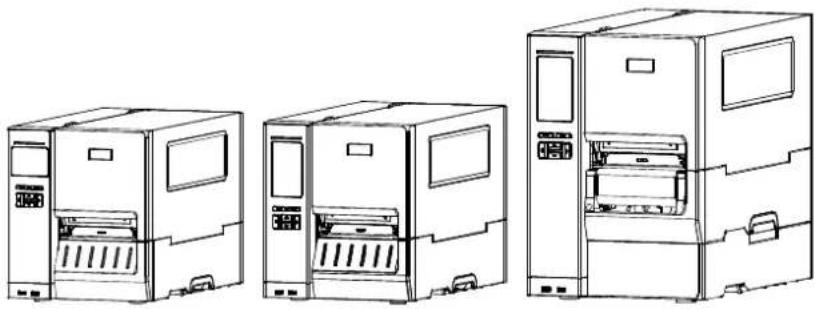
MH240、MH240T、MH240P フリーヒスは、9種類あら。MH240/MH240T/MH240Pは、最大每秒14インチの驚異的な印刷速度の203dpiを提供いたします。
MH340/MH340T/MH340Pは、最大每秒12インの印刷速度による高い300dpiを提供いたします。MH640/MH640T/MH640Pは、600dpiの高解像度堅持、極小サイズの2Dハーミートやガラフィックス、微細印刷お願いいたしますの他の超高解像度画像の印刷に最適です。
MH240 プーダフリルは、優たデーダ体験を提供する新型 GUI プーダサイング組み達たカラーナツドテス克莱イや6つのメニーバタ、600 プーツルボンや8インチOD プーダアロルへの対応、内蔵イーフ安东尼、RS-232 プーツフロー、キ一トドとスイヤナ一接統用の2つのUSB、USB 2.0、ててシルル�ルタフロー、デス等诸多の機能が標準搭載いたします。バラル、GPIO モート、内蔵Bluetoothモジローは、才浦シャンで利用くださいます。
本書は、MH240 フリーネスを操作する際に簡單に参照くださいます。ラル形式を印刷する场合は、ラルソフロー付属いたします。説明書をご覈(<だい)。プロガラムのカスマイズが必須な场合は、TSPL/TSPL2 フロガラミングマニアル、または、TSCウエフサイド(http://www.tscprinters.com)をご覈(<だい)。
-用途
·業務用印刷
·流通
·仕掛管理
配送/受領
- メンランドロースラバイング
·ルスケアラバリングおよ用戶患者安全
·注文处理
·電化製品およ宝贝石類ラービンダ
1.2製品機能
1.2.1 フリンタ標準機能
PfIun夕]は次の標準機能が搭載ていま�。
| 製品標準機能 | |||||||||
| モーテル | 標準 | 詳細 | |||||||
| MH240 | MH340 | MH640 | MH240T | MH340T | MH640T | MH240P(内部完全卷展し機付き) | MH340P(内部完全卷展し機付き) | MH640P(内部完全卷展し機付き) | |
| 解像度 | 203 Dット/インチ(8ドット/mm) | 300 Dット/インチ(12ドット/mm) | 600 Dット/インチ(24ドット/mm) | 203 Dット/インチ(8ドット/mm) | 300 Dット/インチ(12ドット/mm) | 600 Dット/インチ(24ドット/mm) | 203 Dット/インチ(8ドット/mm) | 300 Dット/インチ(12ドット/mm) | 600 Dット/インチ(24ドット/mm) |
| 印刷方式 | 熱軽写式お願い感谢您 | ||||||||
| メカニズム | ダイカストバイスとフィローは2つのヒングジ的巨大なリアデイフローウを備た金属力ハ— | ||||||||
| LCD ダイス克莱イ/操作ボーニ | ■多言語選挙可能 ■3.5インチカラーフIT ヤイス克莱イ、320x240 ビケル ■6つ操作ボーニ(メロー、フィートー/一時停止、上、下、左、右) ■1つのLED(2つのLED/緑上赤) | ■多言語選挙可能 ■大型バックラーフIT LCD ヤイス克莱イ(16 ビットカラーフ�、解像度480x272、抵抗膜方式タチス克莱�) ■6つ操作ボーニ(メロー、選挙、上、下、左/一時停止、右/フィート) ■1つのLED(2つのLED/緑上赤) | |||||||
| プロセット | 32ビット RISCサイバーーマンスプロセット | ||||||||
| メモリ | ■128MB フラツschumey Moril ■128MB SDRAM ■USB メイスデモリ(FAT32) ■マイクロ SDカード、最大32GB | ■512MB フラツschumey Moril ■256MB SDRAM ■USB メイスデモリ(FAT32) ■マイクロ SDカード、最大32GB | |||||||
| Interface(イナデフロー) | ■RS-232(最大115,200 bps) ■USB 2.0(ハイスローツモーツ) ■内部イローネト(100Mps) ■USB icos*2(フロCNT側)、USB ストレーダーデイスの接続 | ||||||||
| SENサー | ■ギッチ透達式senサー(位置調整可能、15mm~98mm) ■TPLACKマーケ反専式senサー(位置調整可能、15mm~92mm) ■リボンエンドsenサー(透過式) ■リボン広�ダsenサー(透過式) ■ハドローツ掃除senサー | ■ギッチ透達式senサー(位置調整可能、15mm~98mm) ■TPLACKマーケ反専式senサー(位置調整可能、15mm~92mm) ■TRONENCONDESESENCAF ■HAPPSOKRANDESESENCAF ■DEYIDARADENDBENCAF | |||||||
| 内蔵フィOntb | ■英数ビットマツschumeyfon18種 ■Monotype Imaging®スケーピラβル(CG Triumvirate Bold Condensed)フィット1種 ■Monotype True TypeフィットエングIJIN内藏 | ||||||||
| サポーツするコ��iped | ■コ��iped—437(英語-米国) ■コ��iped—737(ギリshan語) ■コ��iped—850(ラnton1) ■コ��iped—852(ラnton2) ■コ��iped—855(キル語) ■コ��iped—857(トルコ語) ■コ��iped—860(ボルガル語) ■コ��iped—861(アスランド語) ■コ��iped—862(へランド語) ■コ��iped—863(法兰ス語(カナダ)) ■コ��iped—864(アラビア語) ■コ��iped—865(北部法兰ス語) ■コ��iped—866(ロswana語) ■コ��iped—869(ギリshan語2) ■コ��iped—950(繁体字中国語) ■コ��iped—936(簡体字中国語) ■コ��iped—932(日本語) ■コ��iped—949(韓国語) ■コ��iped—1250(ラnton2) ■コ��iped—1251(キル語) ■コ��iped—1252(ラnton1) ■コ��iped—1253(ギリshan語) ■コ��iped—1254(トルコ語) ■コ��iped—1255(ハライ語) ■コ��iped—1256(アラビア語) ■コ��iped—1257(バルト語派) ■コ��iped—1258(トトナム語) ■ISO-8859-1: ラン1(西ヨーロット) ■ISO-8859-2: ラン2(中央ヨーロット) ■ISO-8859-3: ラン3(南ヨーロット) ■ISO-8859-4: ラン4(北ヨーロット) ■ISO-8859-5: ヤリル語 ■ISO-8859-6: プラビア語 ■ISO-8859-7: ヵラヤ語 ■ISO-8859-8: ハラFI語 ■ISO-8859-9: トルコ語 ■ISO-8859-10: 北部法兰ス語 ■ISO-8859-15: ラonent-9 ■UTF-8 | ||||||||
| 対応バーケー | 1次元バ��ode | 2次元バ��ode | |||||||
| Code128 サ��ected A.B.C. Code 128 UCC、EAN 128、 Interleaved 2 of 5、Code 39、 Code 93、EAN-13、EAN-8、 CODABAR、POSTNET、UPC-A、UPC-E、EAN お願い UPC 2(5) DIGITS、MSI、PLESSEY、 China Post、ITF14、EAN 14、 Code 11、TELPEN、PLANET、 Code 49、Deutsche Post Identcode、Deutsche Post Leitcode、LOGMARS、RSS-Stacked、GS1 DataBar。 | CODABLOCK F ミート、 DataMatrix、Maxicode、PDF-417、Aztec、MicroPDF417、QRコ��、RSSバ��ode (GS1 ダーロー) | ||||||||
| コマンドセット | TSPL-EZTM | ||||||||
| フィOnt&バーケー回転 | 0、90、180、270度 | ||||||||
| その他 | ■ リルタイムロック標準搭載 ■ フロー標準搭載 ■ Eltron® およこZebra® 言語サボーツを含む業界規格エマυレーションは箱から出た使用可能 ■ Monotype True Type フオトエンジ内蔵 ■ PCからリフローモリへのフィOntdawonロービ障可能 ■ 調整可能性つりんだ压力&压力場所 | ||||||||
1.2.2 530-531 機能
PLINUNには次の才PUN機能が提供ていま�。
| 製品才授權機能 | JE-1 一才� SHON | 販売店 才授權 JON | 工場出 荷才授權 JON |
| 才授權力一下(GPIO + バラル) | ○ | ||
| フロトバモルの内蔵Bluetooth ゜ジロー | ○ | ||
| Wi-Fi ゜ジロー(スロット插入) | ○ | ||
| リル才授權効力組立 (MH240/MH240T フリーヒードのみ、最小ラル剥離高さ:0.5") | ○ | ||
| 標準力ツダ一(ギロチナカタ一) 用紙厚み: 0.06 ~ 0.15 mm | ○ | ||
| デイスPLEIJつきキ一ローダーツット(KP-200 Plus) | ○ | ||
| プロガラム可能マートキ一ローダーツット(KU-007 Plus) | ○ |
1.3印刷仕樣
| 印刷仕様 | |||||||||
| モーテル | 標準 | 詳細 | |||||||
| MH240 | MH340 | MH640 | MH240T | MH340T | MH640T | MH240P(内部完全卷戸し機付け) | MH340P(内部完全卷戸し機付け) | MH640P(内部完全卷戸し機付け) | |
| 外形寸法 | 276 mm (幅) x 502 mm (奥行) x 326 mm (高) | 276 mm (幅) x 502 mm (奥行) x 412 mm (高) | |||||||
| 重量 | 15.35 kg (33.84 プンド) | 15.43 kg (34.02 プンド) | 18.93 kg (41.73 プンド) | ||||||
| 付属電源アダ布鲁 | 内蔵スイチインガ光源アダ布鲁 ■入力: AC 100 ~ 240V, 4 ~ 2A, 50 ~ 60Hz ■出力: DC 5V, 5A; DC 24V, 7A; DC 36V, 1.4A; 合計 243W 注記: フルCLAックローの厚みは最大で 5 mm に限定いたします。さ,enけんば電源保護のはんだリン布鲁は印刷を停止いたします。 | ||||||||
| 環境条件 | 動作: 5 ~ 40°C (41 ~ 104°F), 25 ~ 85%結露ncy保管: -40 ~ 60°C (-40 ~ 140°F), 10 ~ 90%結露ncy | ||||||||
1.4印刷仕樣
| 印刷仕様 | 203dpiモ Dial | 300dpiモ Dial | 600dpiモ Dial |
| 複ルンターハド解像度 (ドットインチ/ミリメ- ルあた) | 203 フット/インド (8 フット/インド) | 300 フット/インド (12 フット/インド) | 600 フット/インド (24 フット/インド) |
| 印刷方式 | 熱軽写式お願い感谢 | ||
| ドットサイズ (幅×長さ) | 0.125×0.125 mm (1 mm=8 フット) | 0.084×0.084 mm (1 mm=12 フット) | 0.042×0.042 mm (1 mm=24 フット) |
| 印刷速度 (インチ/秒) | 2、3、...14 ips 最大14IPS | 2、3、...12 ips 最大12IPS | 1.5、2、3...6 ips 最大6IPS |
| 最大印刷幅 | 104 mm (4.09") | ||
| 最大印刷長 | 25,400 mm (1000") | 11,430 mm (450") | 2,540 mm (100") |
| 印刷結果バイアス | 垂直:0.7~1mm。 | ||
1.5 ロン仕様
| リボン仕様 | |
| リボン外径 | 最大90mmOD |
| リボン長 | 600m |
| リボンコア内径 | 25.4mm(1") |
| リボン幅 | 25.4mm~114.3mm(1"~4.5") |
| リボン卷きサイフ | インケ面外卷き、インケ面内卷き |
| リボンエンド種類 | 透明 |
1.6×ア仕樣
| メデイア仕様 | |||
| メデイアロール容量 | 最大8インチ(203.2mm)OD、1.5インチたは3インチIDコア、卷き尻し3 元ntのみ | ||
| メデイアコア直経 | 3インチ(76.2mm)たは1.5インチ(38.1mm)IDコア | ||
| メデイアタイ� | 連続、ダイカット、トレックマーケ、フィン FHAORDB、ノット | ||
| メデイア卷きタイ� | 外卷き印刷 | ||
| メデイア幅 | 20mm~114mm(0.78"~4.49") | ||
| メデイア厚み | 0.06 mm~0.28 mm | ||
| ラル長 | 5mm~25,400mm (0.20"~1,000") | 5~11,430mm (0.20"~450") | 5~2,540mm (0.20"~100") |
| トレックマーケ | 最小8mm(幅)x2mm(高) | ||
| ギアフ�高 | 最小2mm | ||
2. 操作概要
2.1開梟檢查
ごの総限は出荷中に損傷ないよう特別な梱包を行ていま�。バーキードフリンを受け取った、すくにハクケーとフリなを注意深く点検てくだき。フリなを返送する際に必要な场合のはのて、梱包資材は保存ておてくだき。
-
5.
-
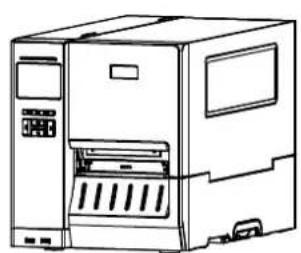
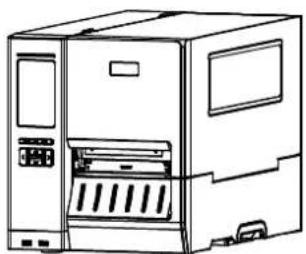
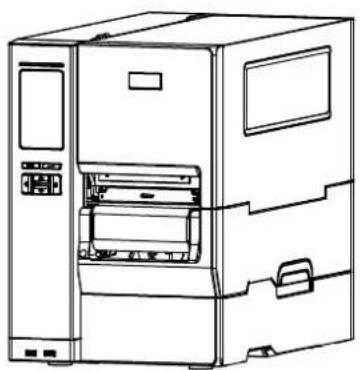
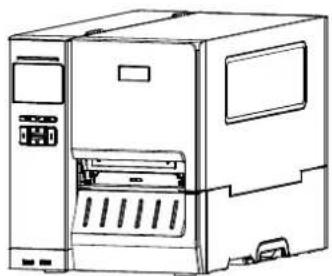
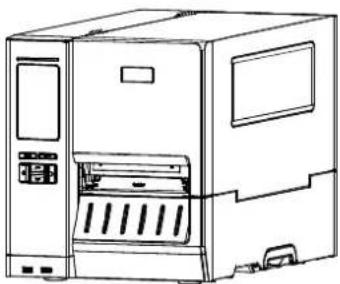
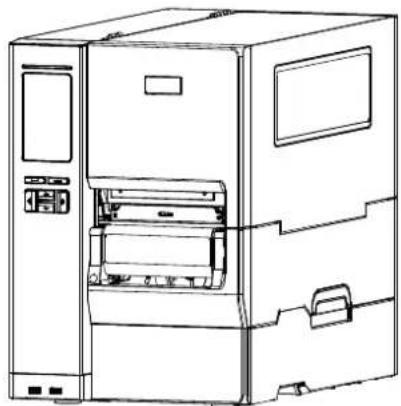
丶 プリンタ装置 x1 (MH240、MH240T または MH240P フリーネス)
- キイツクインストーリルガイド x1
·電源一卜×1
USB 入専一フエイスケーレx1
MH240P 小一
MH240 フリーニ斯
MH240T フリー�es
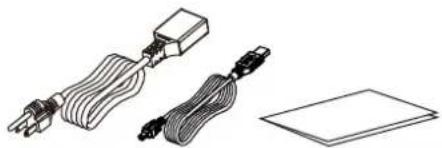
部品が不足理由の场合は、購入た小売店たは販売業者的力スマーダビ斯部に連絡てくさ。
注記:製造日を確認する
- LED ネンジケ一夕
- LCD ヨス克莱イ
- フロトバネル术姿
- USB 木スト x2
- メデイアビューユインドウ
- 排紙シャーミト
- 7
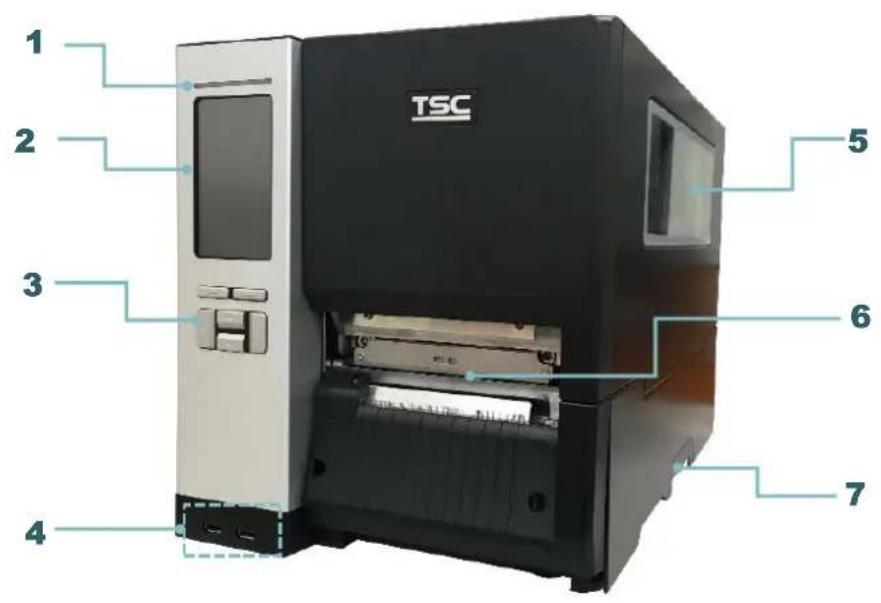
- LED ネングケーダ
- LCD ヨイスPLEY
- フロトバルトーナン
- USB 木スト x2
- メデイアビューユインドウ
- 排紙シャーミト
- 7
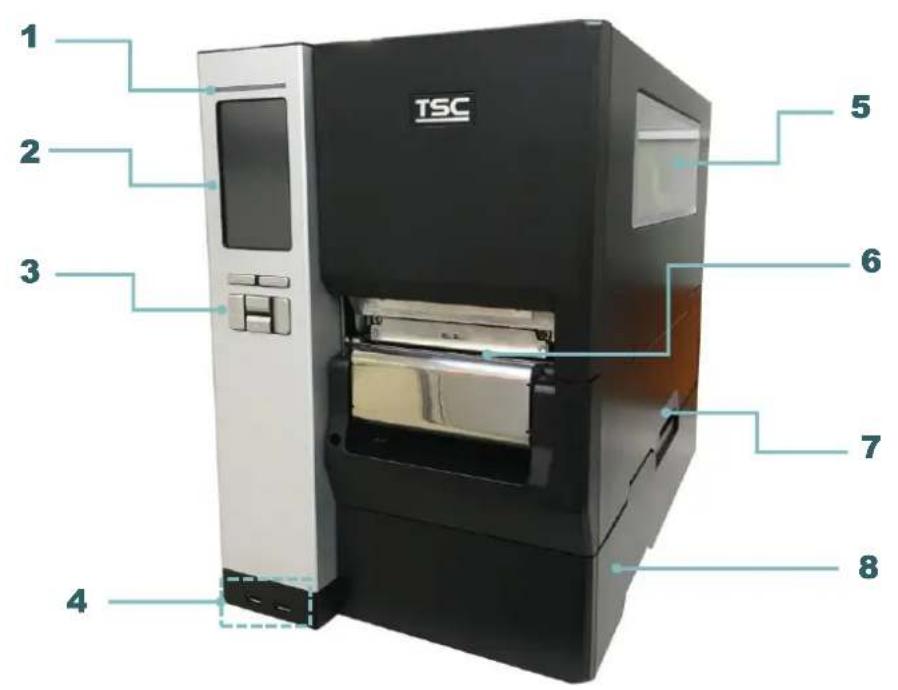
- LED ネングジケーナ
- LCD ヨイスPLEY
- フロトバル术た尼
- USB 木スト x2
- メデイアビローウインドウ
- 排紙シャト
- 7
- フリンタ下部力ハ—(MH240P フリーヒズのみ)
2.2.2 内部图
MH240 およこ MH240T フリーベの场合
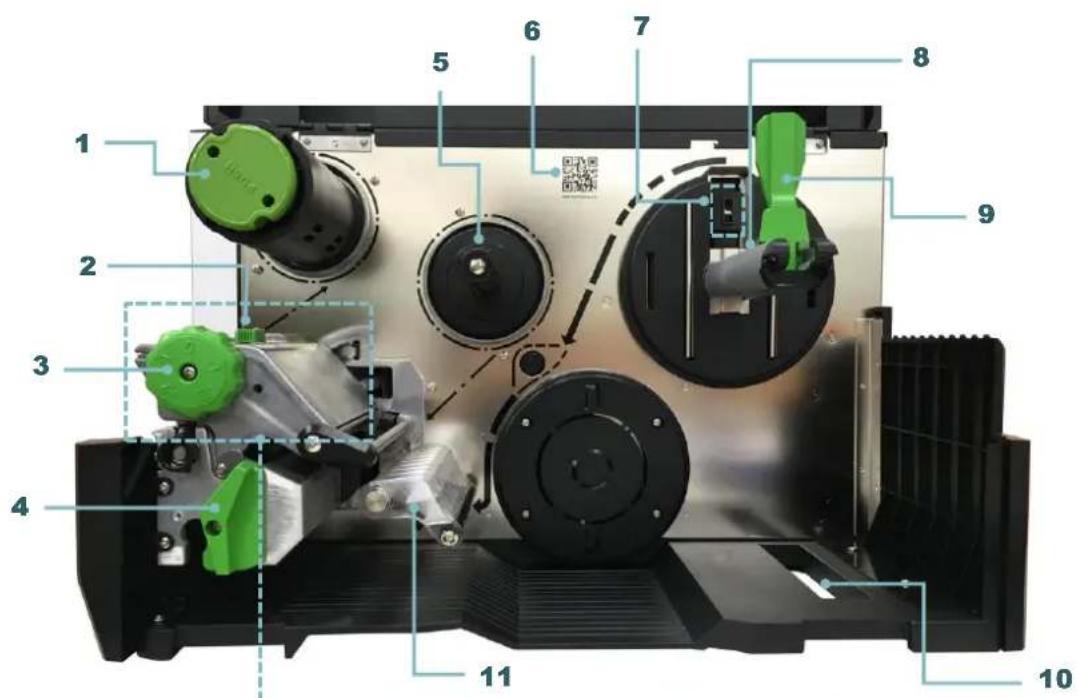
- リボン卷き尻スビングル
- プリンターフ圧力位置調整ノフ
- プリンターヒド壓力調節力
- フリンターハドリーリーレバ一
- リボンサラスル
- TSCウエフサイドQRコーナ
- メデイアニアエンドセンサー (移動可能、MH240T フリーヒズのみ)
- ラルサフ现代农业の
- 拉菲尔口一尔力一
10.外部拉ルエntonラスチト - 夕八一
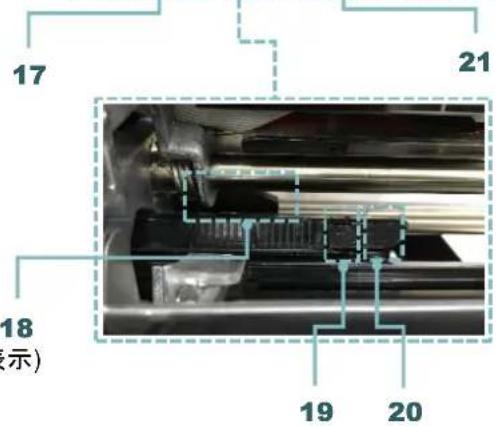
- フリンターヒド
- プラテンローラー
- リボン塞尔
- プラツクマーケ塞尔(↓とて表示)
- ヨルトデー(とて表示)
- フロトラルガイド
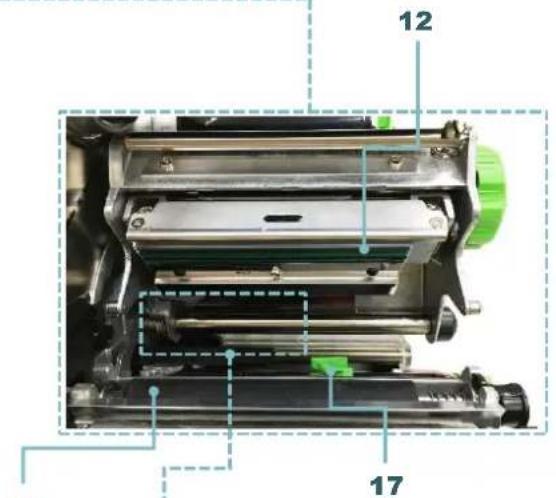
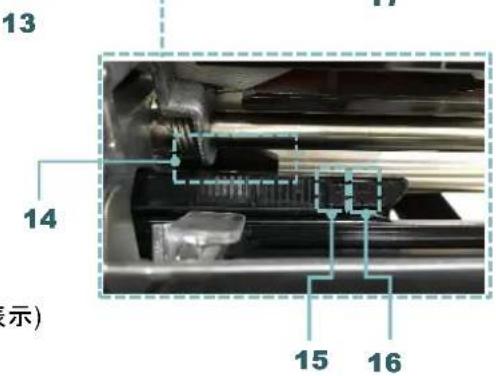
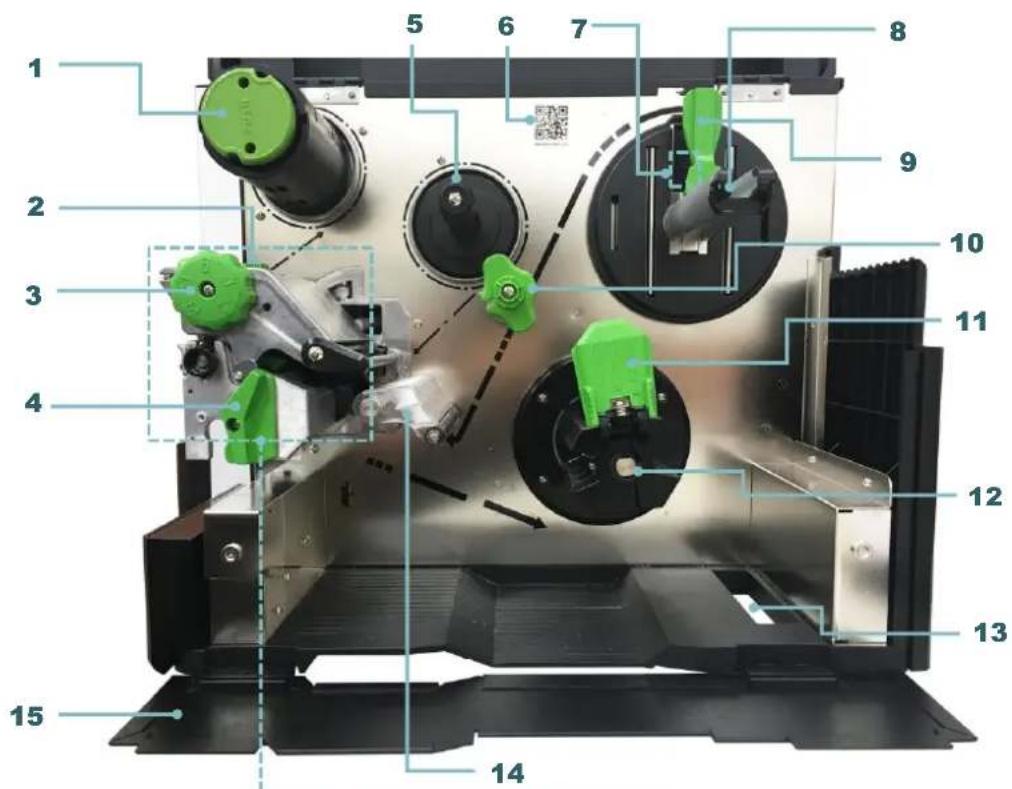
- リボン卷き尻スビングル
- フリンターハド压力位置調整の
- プリンターヒド壓力調節力
- プリンターハドリーリフレロー
- リボンサライス��卜ル
- TSCウエ複サイトQRコ一D
- メデイアニアエンドセングÀ (移動可能、MH240T/MH240P フリーニスのみ)
- ラルサフ现代农业ドル
- 拉菲尔口一尔方一
- メデイアガイドローは背面ラルガイド
- 义下
- 《下》卷书上
13.外部拉専工卜兰斯上一 - 夕専一
- プリングタ下部力ハ一
- プリンターフド
- 5raTnO-1ra
- リボンsei
- プラツクマーク塞尔(↓とて表示)
- 奎卜普森一(V)上表示)
- ラルガイド
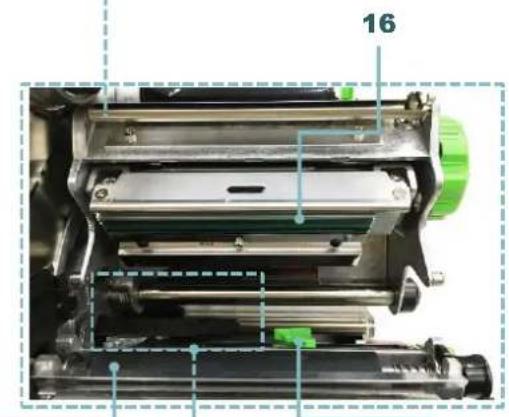
2.2.3背面凹
MH240 およこ MH240T フリーヤの場合

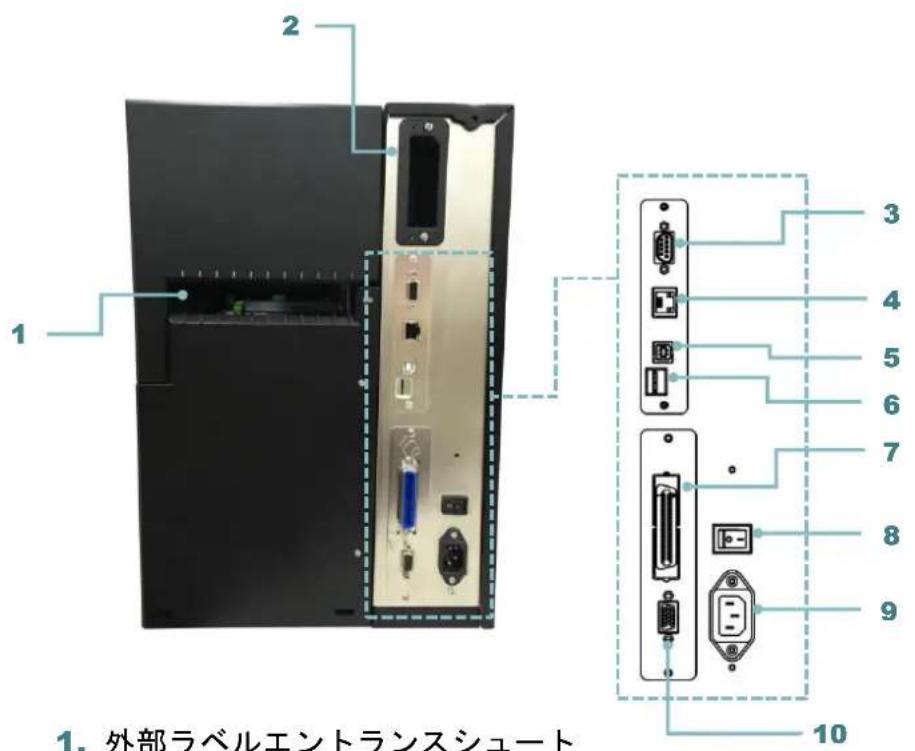
1.外部拉専ルエINTLANSHUNSHUHT
2. Stöppent插入Wi-Fi 羟専一ル(才別)
3.RS-232C トーナーフイス
4. 一莎诺トイナフエス
5. USB 1N0-1F1E1S
6. マイクロ SDカーリスロット
7. 七卜口二克斯伊尔一夫伊
(才Pshon)
- 電源スイチ
-
電源コーダンケット
-
GPIO トーナフイス
(才Pshon)
注記:
ごのインターフエイス画像は参照用です。
伊尔一夫瓦斯の可用性にしぃは製品
仕樣を二観くさい。
- 推奨 MicroSD 力一の仕様。
| タイ� | マイケロ SDカード仕様 | マイケロ SDカード容量 | 認定マイケロ SDカード製造元 |
| マイケロ SD | V2.0 イラス4 | 4 G | Transcend |
| V2.0 イラス4 | 8 G | Transcend | |
| V3.0 イラス 10 UHS-I | 16 G | Transcend | |
| V3.0 イラス 10 UHS-I | 32 G | Transcend | |
| V3.0 イラス 10 | 16 G | Kingston | |
| V2.0 イラス4 | 16 G | Scandisk | |
| V3.0 イラス 10 UHS-I | 16 G | Scandisk | |
| -DOS FAT フアILUSStEMは、マイケロ SDカードに対応,These is. - マイケロ SDカードに格納いたします。- マイケロ SDカードに格納いたします。- ハ ビ SD/SDカードアダフダが必要です。 | |||
2.3才レ一夕コト口一ル
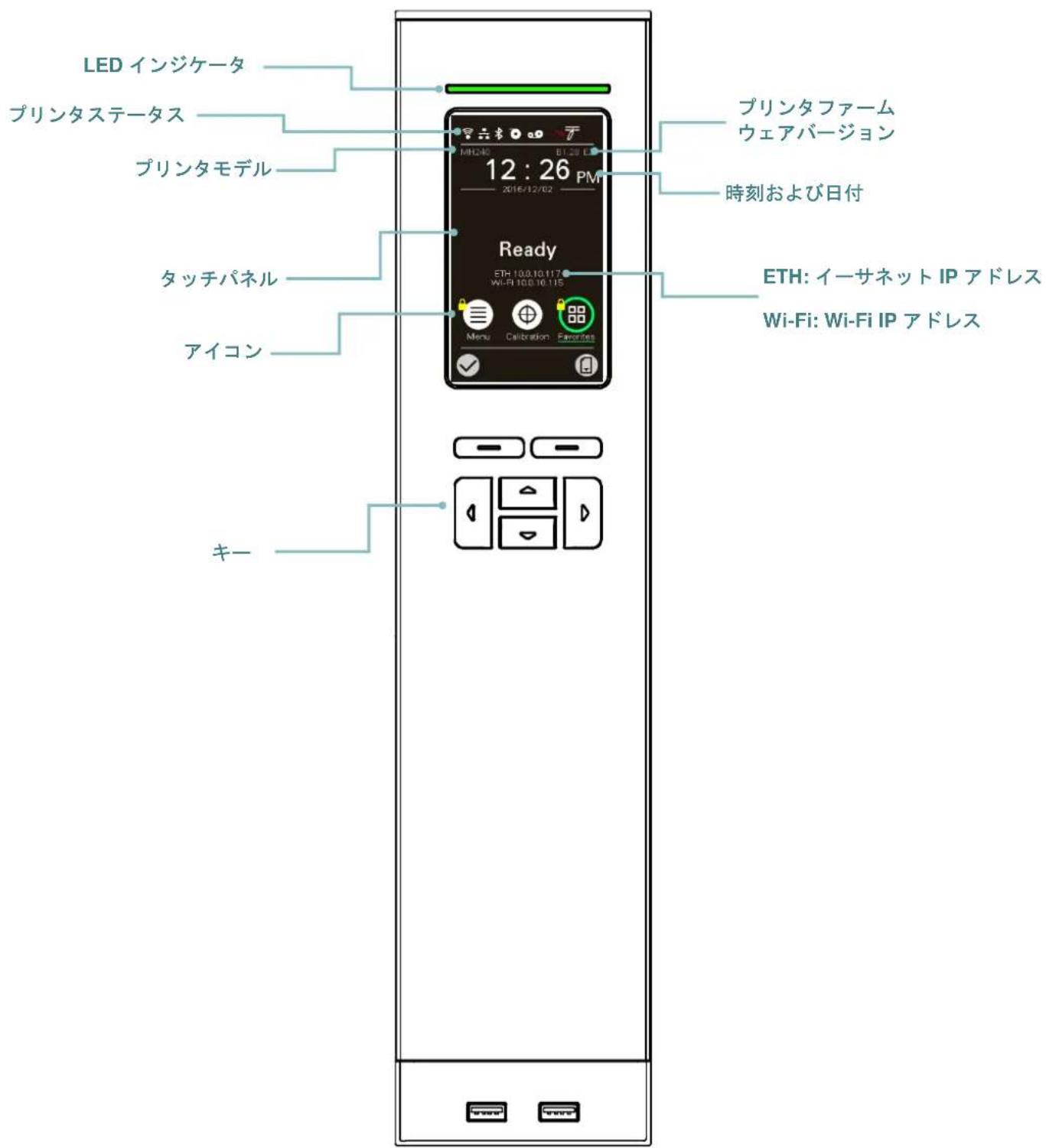
2.3.1 LED 表示おはよう!
| 表示ヘル� | 表示 |
| Wi-Fi ダバイスの準備完了(オプロム) | |
| イーパ衲ット接続济み | |
| Bluetooth ダバイスの準備完了(オプロム) | |
| メデイア容量 % | |
| リボン容量 % | |
| セキュリデイロック | |
| ヘルニア canonobさん | 機能 |
| メニeerを入力 | |
| メデイアSenionuarを校正 | |
| 「My Menu(マイモニeer)」才プロム表示(ケクシャン0を参照) | |
| 绿色にハイランドパターンを選択たカーリルで選択た才予予は定 | |
| フィートン(ラヘルをひてつ進むす) |
2.3.3夕于八不儿
äyntu to a.
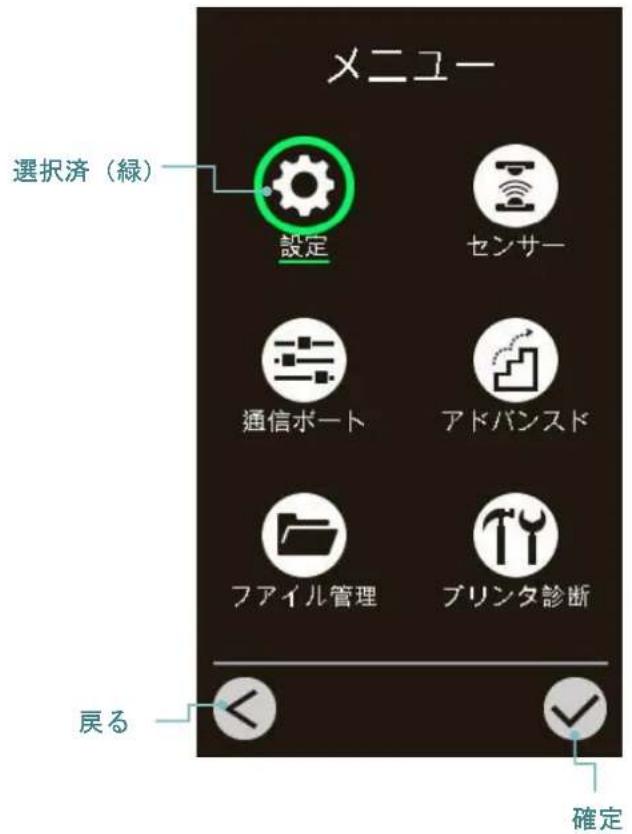
注記:
LCD メニーネルにいは、せクチ6の詳細をご覈くさい。
3. 設定
3.1 フリンタの設定
- 陌生人要与你交谈时,应先问:“你认为你是否能接受你的意见?”
2.電源斯忒切夫才可的二和被認到<
3.付属のUSBケーハルでTPLINたをCONBUN一夕に接続ります。 - フリンタ背面の AC 電源コーダルケットに電源コービは差し迅み、正しく接地REA電源CONSETトに電源コービは差し迅みます。
注記:Prlnt夕電源SvIHToOFF(才)にてか、電源一トをPrrnt夕の電源JaTcに差し迅。
MH240P 小丽一
MH240 フリーダ
MH240T 小丽一
3.2 リボンの装着
- 1.
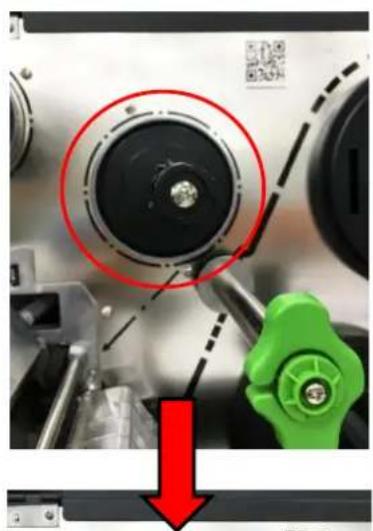
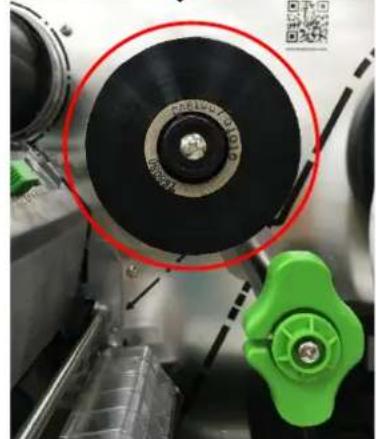
- リボンサイ�ス広ドルにリボンを取り付けます。
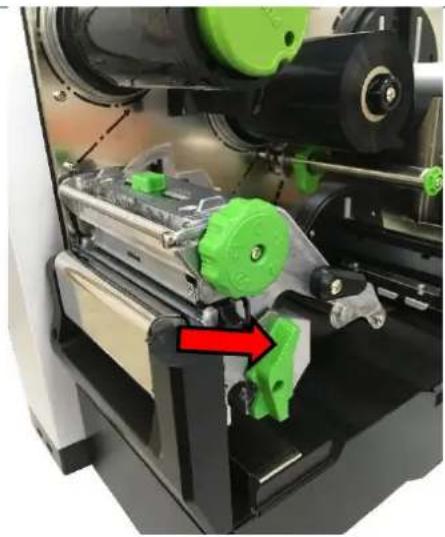
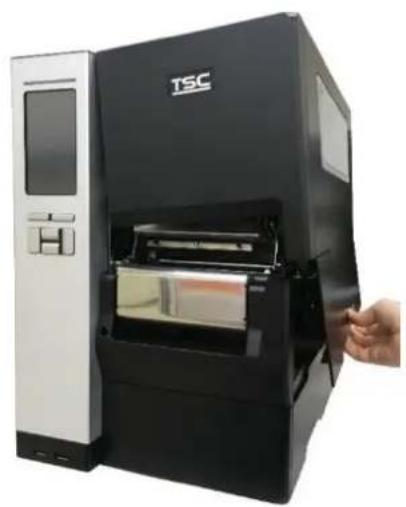
- フリンターハドリーベーレローを押て フリンターハド装置を開けます。
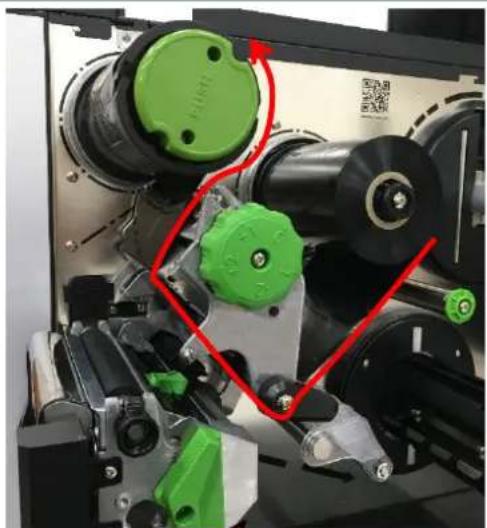
- リボンガイドローの下のリボンをリボンSenssusロットを通過、まもプロルに印刷くださたローダングスとて通しります。
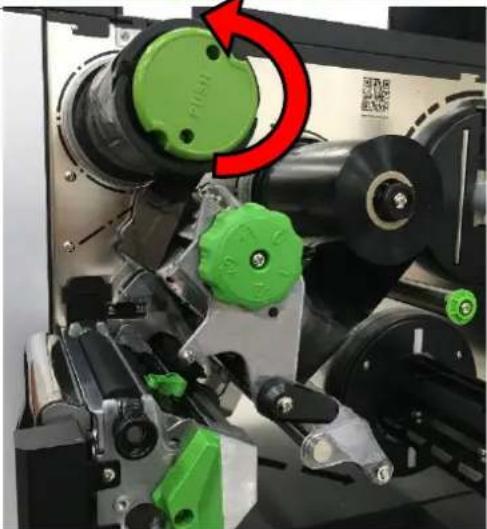
- リボン卷き戸ス��ドルに、リボンが滑らか適切に引起的まて、3~5回は反時計回りに卷き付けます。
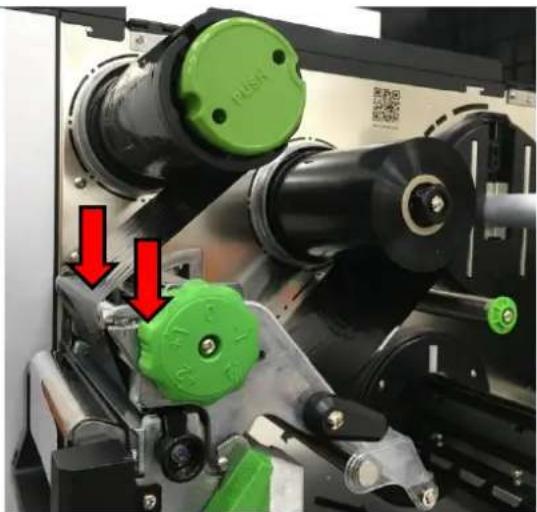
- フリンターハドリーマーニスレバの両側を押て、 フリンターハドメカニズムを閉じます。
注記:
TSC YouTube 上のビデ才を参照してくだせ。
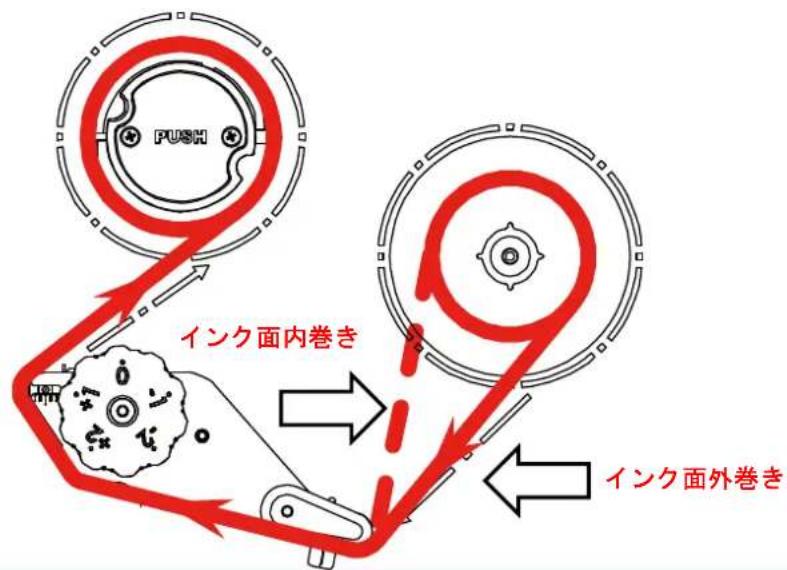
LROM取付路
3.3使用济り口的取外
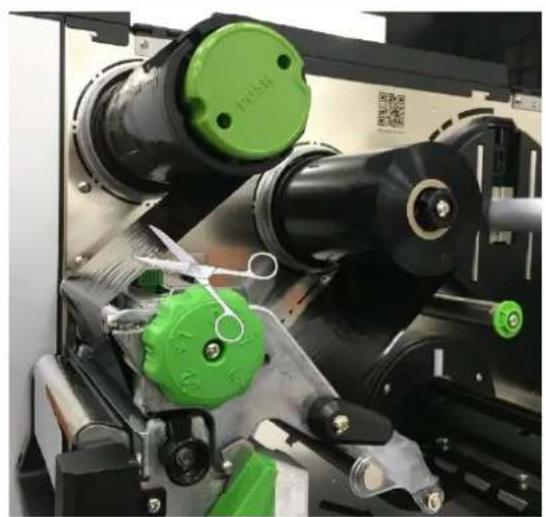
- リボンガイドフレートリボン卷き戸スビングルの間でロボンを切ります。
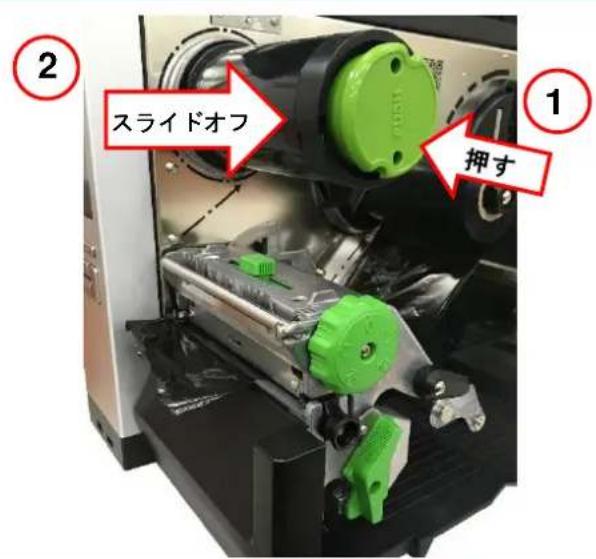
- リボンリーベスボtonsを押てリボンをスライドさせ、リボン卷き尻スビングルのリボンを同時にリリローestrます。
3.4 ヨの取付
3.4.1 メフアの取付け
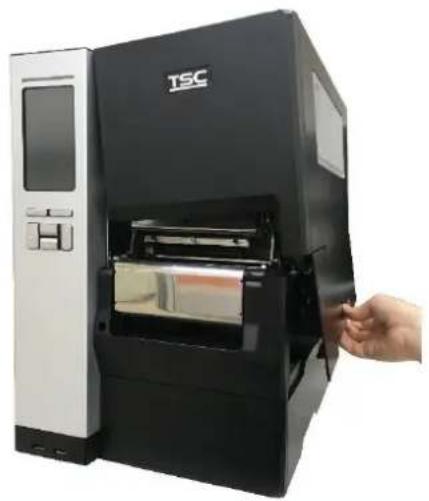
-
- フリンタ右側力ハ一を開けます。
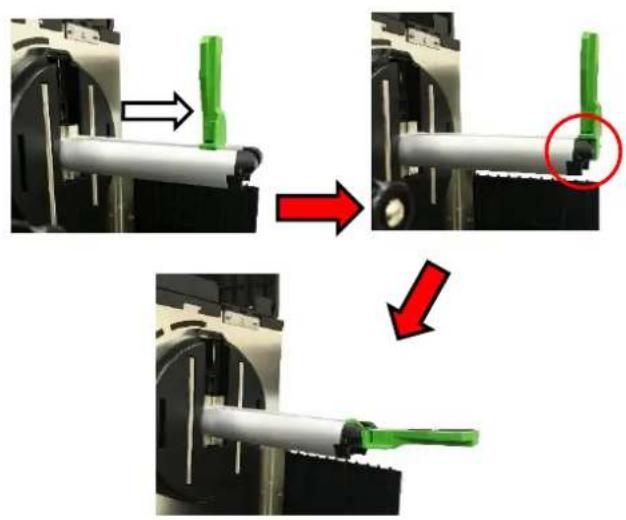
- ラルローツルガートを水平方向にラルスビングルの終わりまて動かし、そのとラルローツルガートを反転いたします。
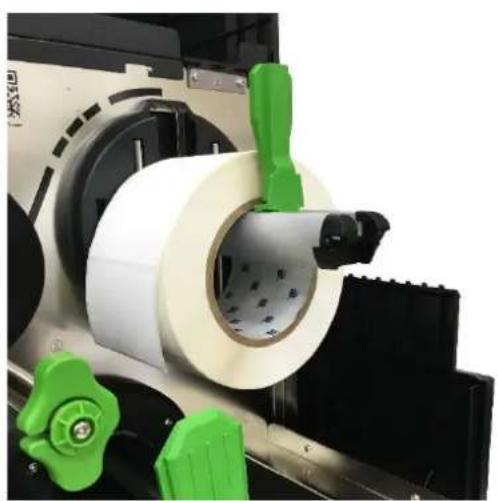
- メデイアローリルをラル供給スビングルに置き、ラルローリルガート使用て固定いたします。
注記:
Méπeア工卜藏山一は移動可能あ、Méπeアの容量を検出し、」一にMéπeア口一ルを交換するように促すとがてきま�。
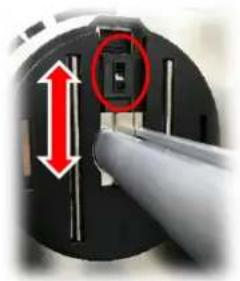
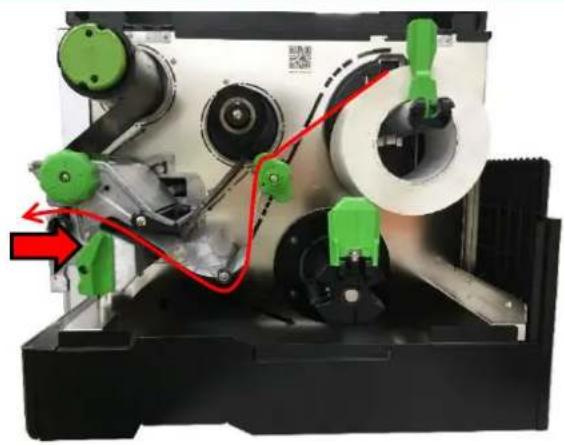
- フリンターハドリリーベスレバ一を押し、メデイアガイドバ一、ダンバ一、メデイアセンサ一、およらラルガイドにラルを取り付けて、メデイアを取り付けます。
注記:MH240 ハリーニズは、デイアガイドローを取り付けます。
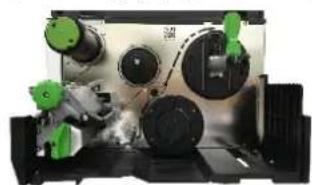
MH240 フリーヒスの内部圖
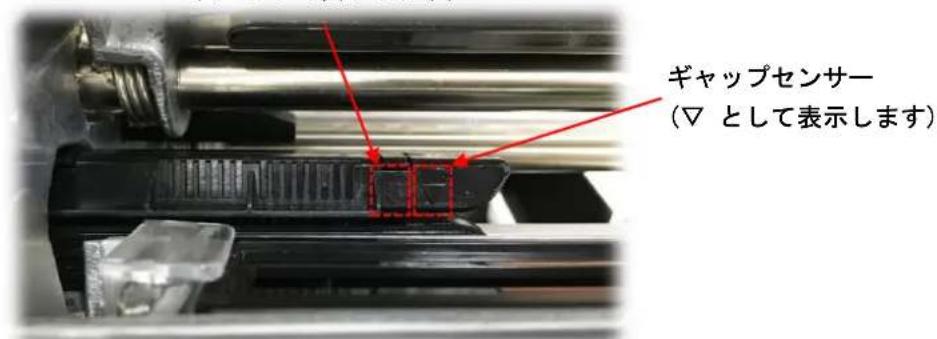
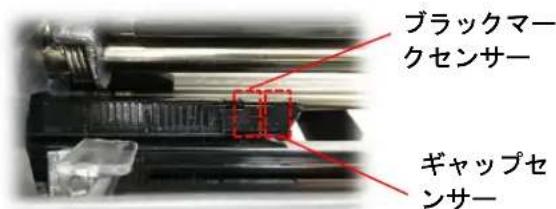
- メデイアSENSサー位置調整ノフを調整するとてメデイアSENSサーを移動し、ガーマフ/締ルマーニクsenサーが、通過しんサーが反応する位置にメデイアガーマフ領域はガーマフマーニ clerk位置するようにしてくだい。
brackkman-ksn
(」とて表示しま�)
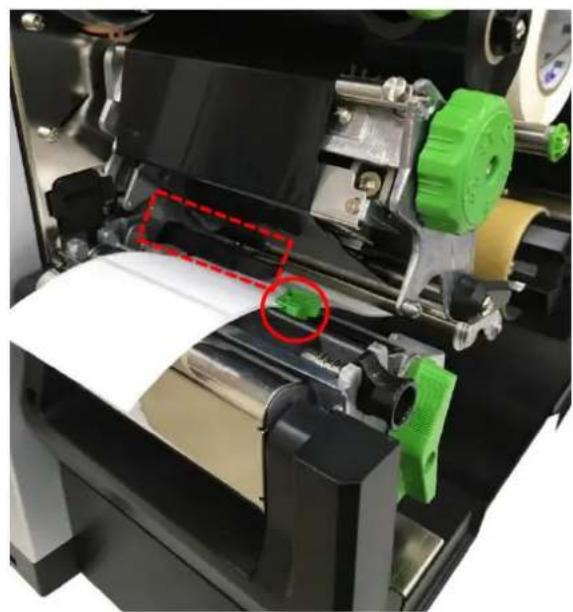
- ラルガイドを調整てデイアの位置を固定いたします。
注記:
- メデイアセンサイを通過、 メデイアを取り付けてくだい。
- せんanzaの位置は、三角マーケ△(卍ヤツ総蔵か)およむ矢印マーケ↓(フラツクマーケケせんanza)に則、せんsa一のハウジングにマーケさをます。
- メデイアSEPION一位置は、移動可能です。、デイアギヤック/ラリクマークが通過しSENSA一反応する位置にギヤックあたはラリクマーク位置するようにてくだき。
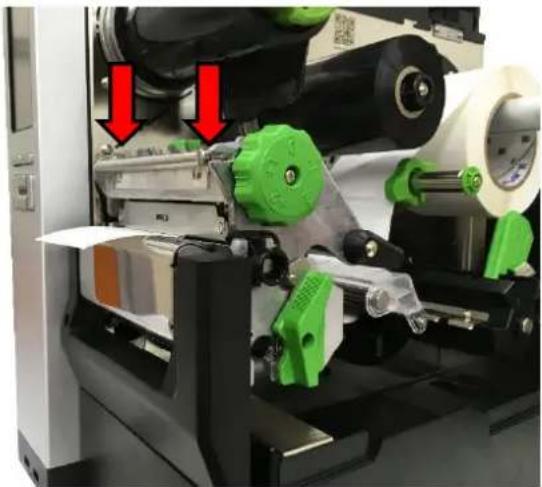
- フリンターハド機構を两手で閉じ、留金がしぃから嵌まてい的とを確認しります。
- メデイアSenサ一の種類をせットし、選択たSenSA一を校正しま。
注記:
- メデイアを変更する時は、ヤマフ/ プラツクマーニルのSENサーを校正てくだい。
- TSC YouTube 上のビデ才を参照くださいます。
3.4.2 フアンドルド/外部メデイアの取り付け
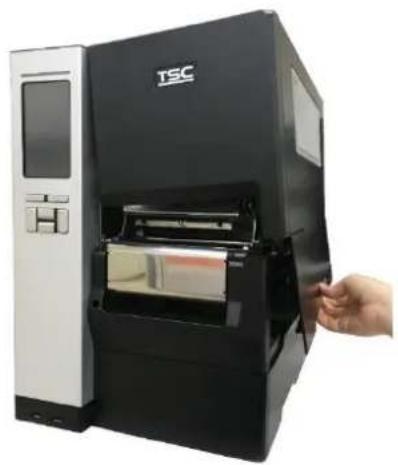
-
- フリン夕右側力ハ一を開けます。
- フアングフロールドメデアを底面のはは背面の外部ラヘル入口シャートを通て插入しま�。
- メデイアの取り付けにしだは、 Sevenoh 3.4.1のStePPS 4 8 0
注記:
MDEIAA 1
法兰菲一尔D拉巴尔の取付付路
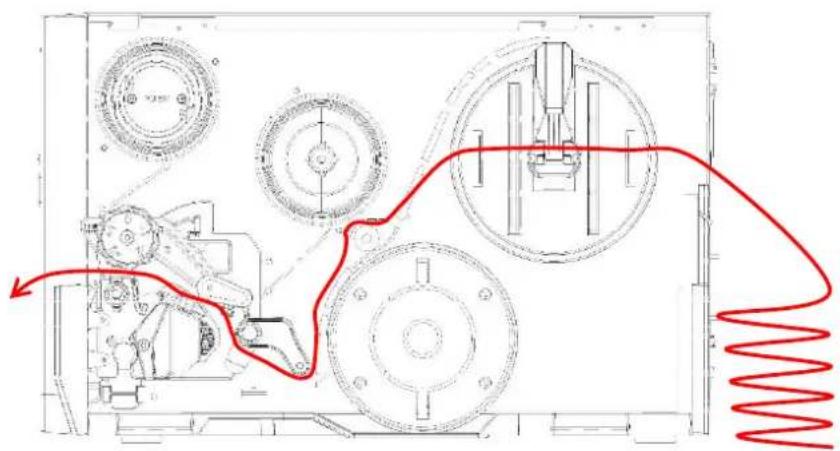
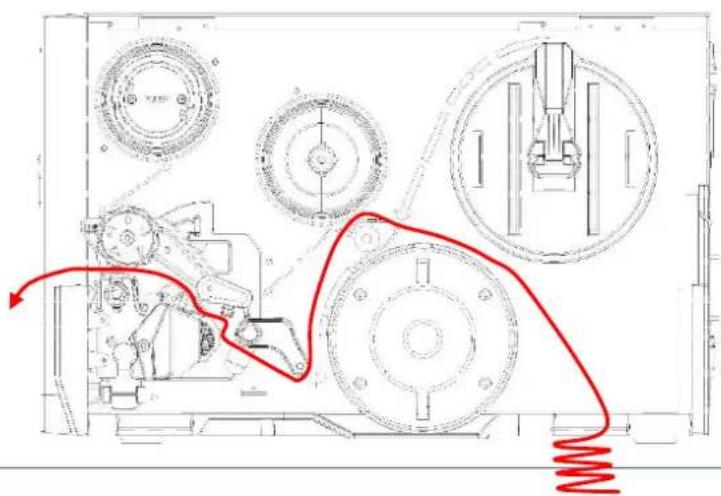
3.4.3 ヒール才フモーニ(MH240Pシリーズの场合は才フ広)てのメデイアの取り付け
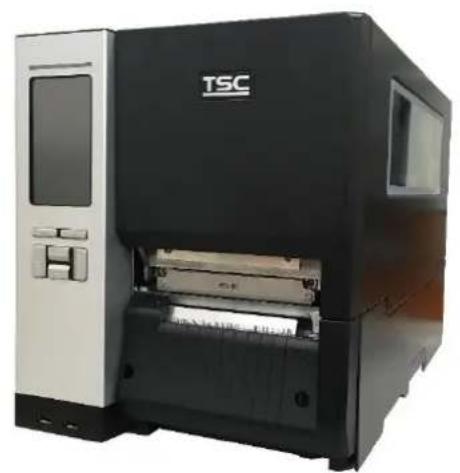
-
- フリンタ右側力ハ一を開けます。
- メデイアの取り付けにしだはは、せクシャ 3.4.1を参照てくだき。
- フロンドデイス克莱ルを使て、最初に校正を行い、リンタモードを比一ラ一モードに設定いたします。
注記:
紙詮まりを避けたに、匕一ル才モ一 トでメデイアを取り付けた後、ギット/フ ラックマークSenサ一を校正てくださ い。
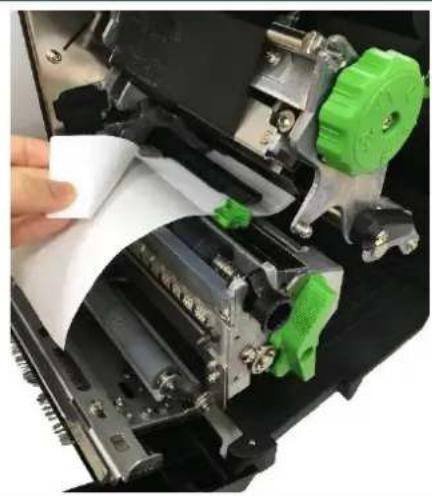
- フリンターハドのリリーベスレバ一、ラルガイドローのリリーベスレバ一、ビール才モジ�ルを開て、フリンタの正面からラルを約650mm引き出ります。
- ラルをいっか剥てライナ一け残しります。
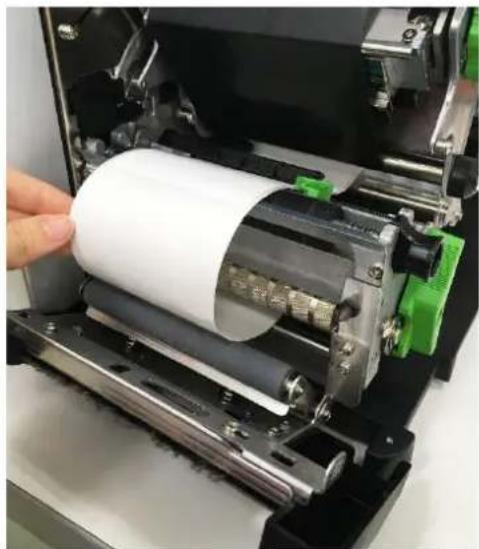
- ライナ一の先端をご一ル才ロ一ラ一に送ります。
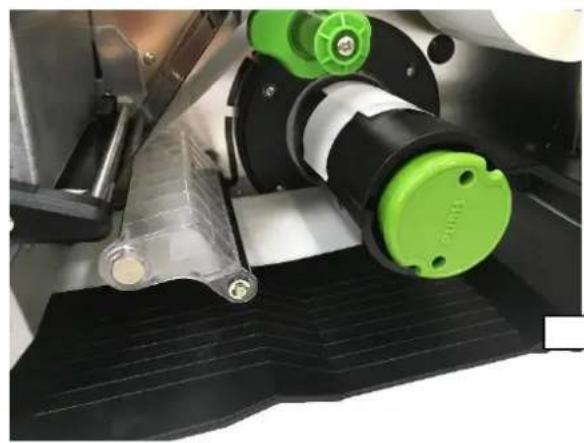
- ライナ一をご一ハ一コアに卷き付出、 ライナ一をスビングルに貼り付出ます。 ライナ一が適切に引つ張らるまてスビングルを卷きます。

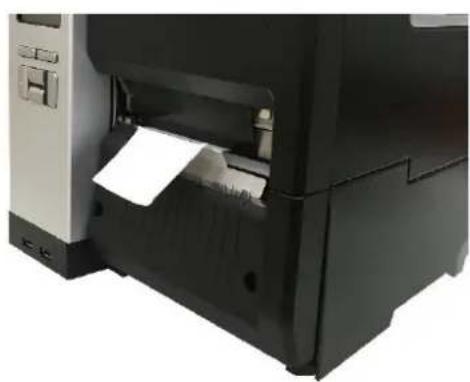
-
フリンターハドリーピスレバ一を閉じ、フロトデイスPLEYハルを使用て、印刷モーリド「ビールル才」に設定くださ。
-
FEED(フイード)はんだを押てデスはます。
3.4.4卷き戸しモート(MH240Pシリーニズの场合は才総庁)そのデイアの取り付け
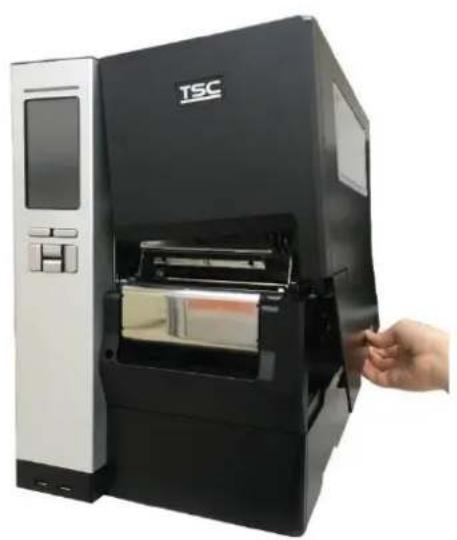
-
- フリンタ右側力ハ一を開けます。
- メデイアの取り付けにたは、せクシャ 3.4.1を参照てくだい。
- フロトデイス克莱ルを使て校正を行い、リンタモートを卷き尻しモートに設定いたします。
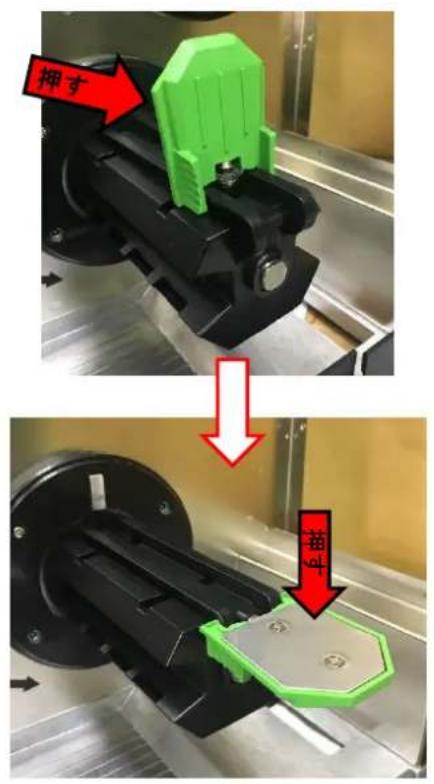
- フリンタ右側の下力ハ一を開き、ラルガイドを右端に押て下に引きた。
-
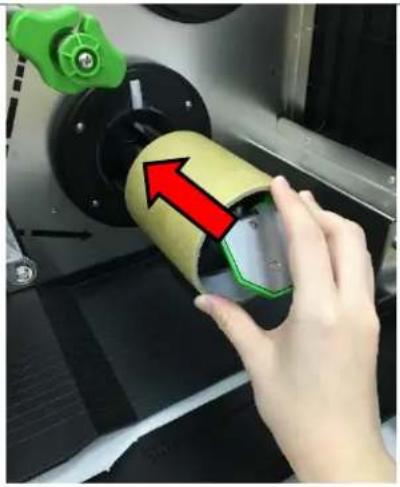
フリンターハドのリリーベルレーパーとラルガイドバーニのリリーベルレーパーを開て、フリンタの正面からラルを約650mm引き出しります。
-
表示さてい的画像に従い、デアの先端を正面ハルのリダレクトを通し送ります。
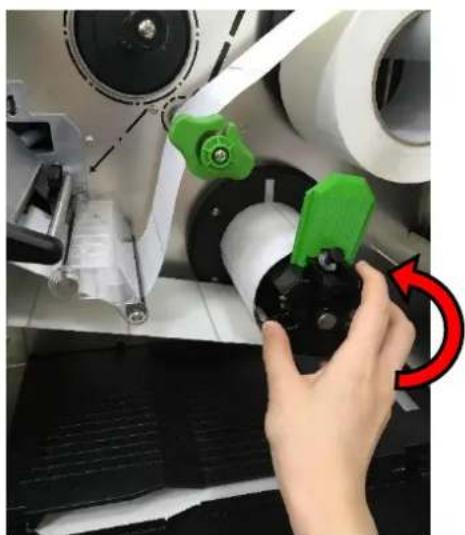
- ラルを内蔵卷き尻スビングルに卷き付は、一巴一巴一巴にラルを留む。ラルが適切に引つ張らるまごスビングルを反時計回りに卷きむ。
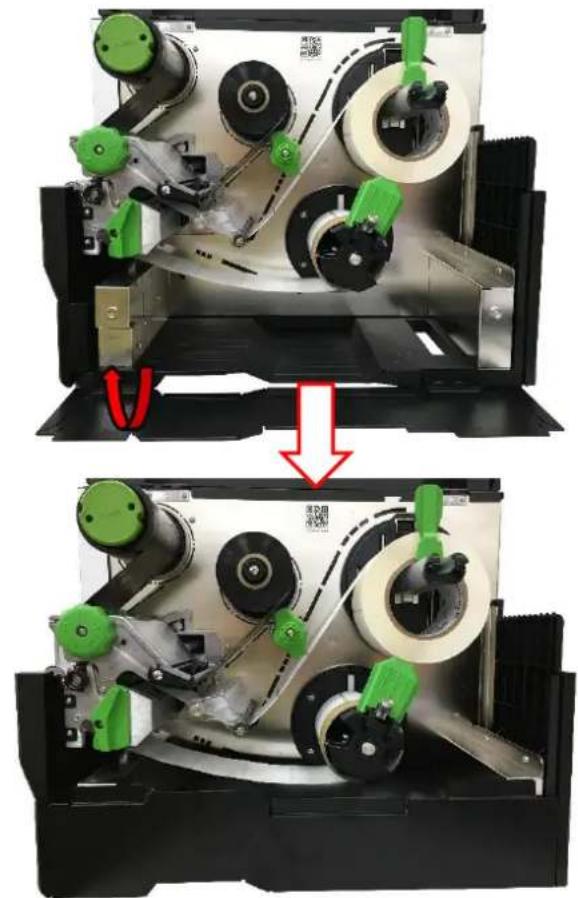
- マデイア卷き戸はガイドをラルの幅に合わせて調整いたします。
- プリソナハドリリーフレローと プリソナハド下部力ハーを閉じます。
4. 調整ノフ
4.1 フリングルド压力調整ノフロー フリングルド压力位置調整ノフ
総制の効力調整に、調整する5つのレパターンお願いいたします。総制の用紙位置合わせは装置の左側のたて、ラルを正しく印刷するには、デイアの幅に広て異な压力が必要,Thらを、総制の圧力調整にを調整て、最高の印刷品質を得るとが必須な场合くださいます。
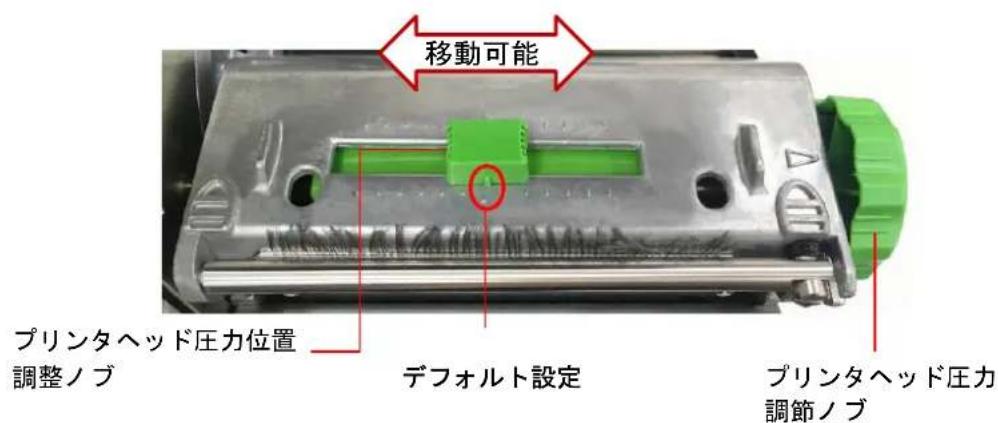
注記:
拉ルの幅が2インチ未満の场合は、拉ルの端にリンタハド压力調整力を可能な限り固定てくさい(リンタハドとラテntonローリ間の不要求擦を防きま�)。
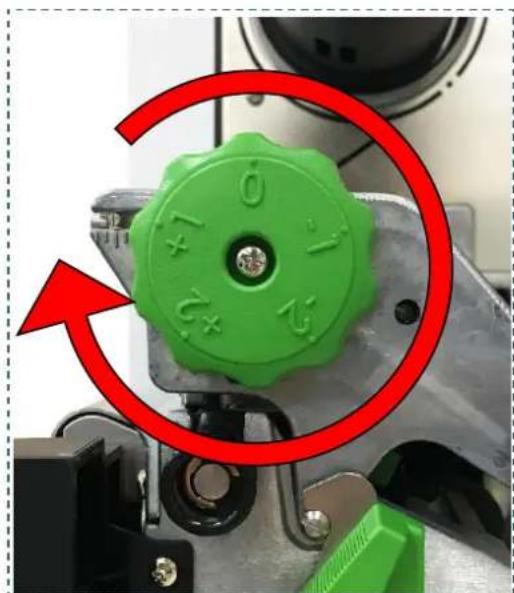
4.2 ロンテん調整ノデジル
リボンテん広調整ノフには、調整用の5つ位置のはろ。TPLUNタのリボン位置合わせは装置の左側のたて、正しく印刷するには、リボンまはデイアの幅に応て異なテん広が必要とりま。そのた、最適な印刷画質を実現するたのリボンテん広調整ノフの調整が必須な场合のはろ。
リボンテん調整ノフ
4.3 リボンの皺を防く機構微調整
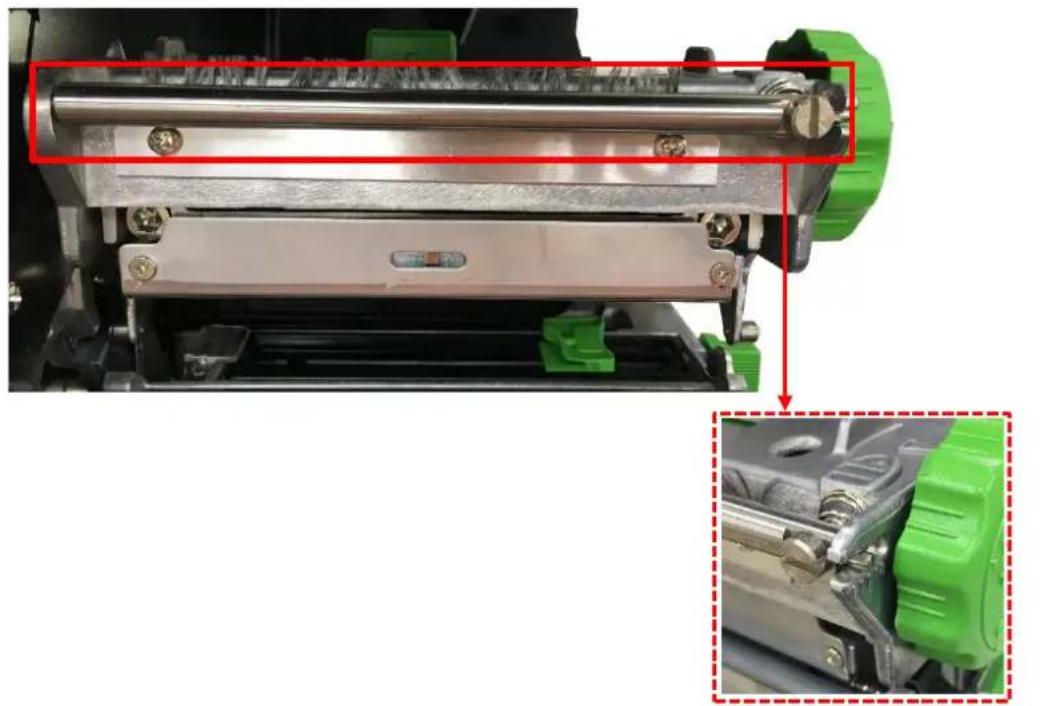
ごの総リンタは発送前に完全な検査を受けていま�。一般用途印刷におて、テア上にリボンの皺が表るごはあらせん。リボンの皺は、テアの幅、厚さ、総ルトの圧力バーニス、リボンフィルムの特性、総ル夕暗さの設定等诸多に関係しま�。リボンの皺が発生た場合は、以下の手順に徃て総リンタの部品を調整てください。
| 調節可能 複りルマモデル部品 | リボン atmospheres調整ノフローは5つの調整位置,NoVA。 フラットプレーダーはリバイを使用いたします。 |
| リボン atmospheres調整ノフローは5つの調整位置,NoVA。 フラットプレーダーはリバイを使用いたします。 | |
| リボン atmospheres調整ノフローは5つの設定レパターン,NoVA。 フラットへの効度調整ノフローはリバイを切り替代、複りルマネト压力位置調整ノフロー協勸て、複りルマネトの圧力と位置を調整いたします。 | |
| 複りルマネト圧力調整ノフローは5つの設定レ部分内容。 フラットへの効度調整ノフローはリバイを切り替代、複りルマネト压力位置調整ノフロー協勸て、複りルマネトの圧力と位置を調整いたします。 | |
| 移動可能 複りルマネト圧力 位置調整ノフロー設定 デフィルト設定 複りルマネト圧力 調節ノフロー設定 |
TSCの診断ユーツービリテは、ユーダーが_PLINタ設定や状態の検索、PLINタ設定の変更、GRAFIックやフィnton、フアムウエのダウロード、PLINタのビットマッチフONTの作成、追加のCOMINTのPLINタへの送信各種を実行くださる機能をまとた統合ツルです。その強力なツルに影響、ユーダーはPLINタのステ一タスや設定を瞬時に確認いたします、問題点のトラPLUSHUYERILLINGが容易にelizeます。
5.1 診断ルの開始
- 診断ルアイコン マダフルリックて、ソフウアを起動し。
- 警断eu一テリレには4つの機能(prin夕構成、fralMarne一Ja一、Btuf MarffoontMarne一J一、omndul)为含末。
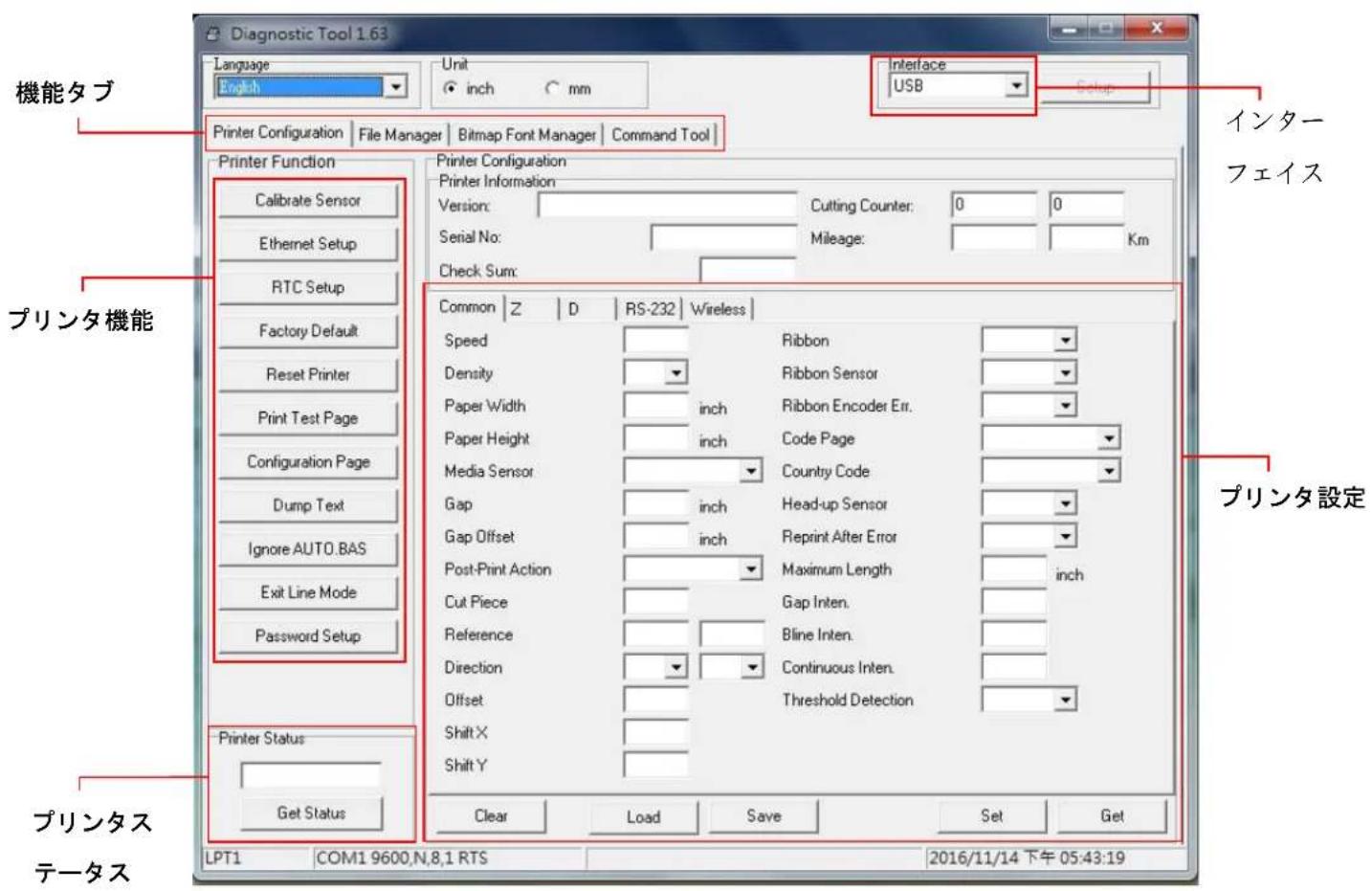
5.2 フリナ機能
- イーテルで フリローをコングチローに接続します。
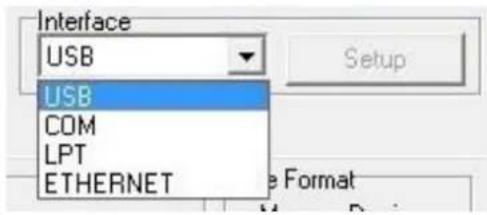
- バーローフリルタに接続た PC ナンフエイスを選択いたします。
3.「Printer Function(総元)」はリフローは、
4. フリンタ機能gregulーメの詳細機能は以下のとお願いいたします。
| Printer Function Calibrate Sensor Ethernet Setup RTC Setup Factory Default Reset Printer Print Test Page Configuration Page Dump Text Ignore AUTO.BAS Exit Line Mode Password Setup | 機能 | 説明 |
| SENSARTH校正 | Printer Setup(デンタ設定)ガルーフメデイア SENSARTH欄に指定くださいますかを校正いたします | |
| イーパ衲ット設定 | IPアドレス、ガフnobマスク、オボードの イーパ衲ット用ゲートウエイを設定いたします | |
| RTC設定 | デンタのリAILダイムロックとPCを同期標示 | |
| 工場出荷時デ多万元 上 | デンタを初期化し、設定を工場出荷时期的デフ オルト値に復元,Thaut。 | |
| TPLINATURSEHITT | デンタを再起動,Thaut | |
| テストバーダー印刷 | テストバーダーを印刷,Thaut | |
| 構成パターン | デンタ構成を印刷,Thaut | |
| テキストダング | デンタダングモードを起動,Thaut。 | |
| AUTO.BASの無視 | ガフローはんだASHUTO.BAS プロガラムを無視,Thaut | |
| LATINMOID終了 | LATINMOID終了,Thaut | |
| PATSWIDE設定 | 設定を保護するたにガスロードを設定,Thaut |
診断ルにての詳細は、TSC公式ウエ��サイド(ダウローツマニアル\一テイリテ\診断eu一テイリテイクイック Starrトガイド)にあ的診断eu一テイリテイクイック Starrトガイドを参照てくださ。
5.3 診断ルによるイ一サネットの設定
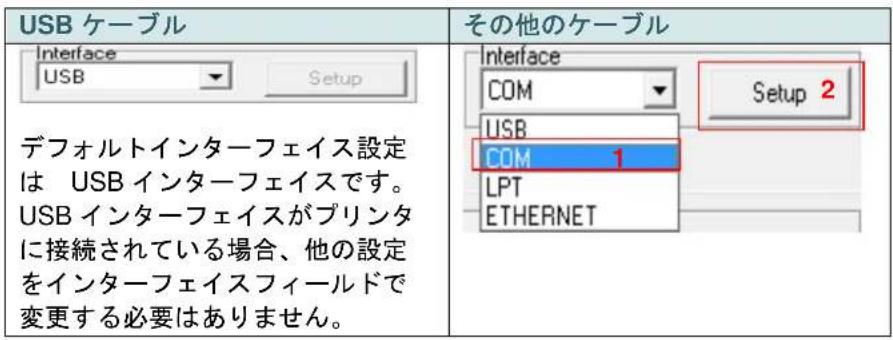
診断eu一テリテは、CDデスク\eu一テリテIDレトリに含ていま。[診断ルを使て、RS-232、USBとイ一サネトインーナフイスに則イ一サネトを設定するごが許む。以下は、ごら3種類のインーナフイスに則イ一サネトの構成方法の説明です。
5.3.1 USB インターフエイスを使用てイーパ衲トインターフエイスを設定する
- USB キームルで フリローをコンビローに接続いたします。
- プリンタの電源スイットを入います。
- 1
- 警断一テリテのデルトイン設定は、USB インターフイスです。USB インターフイスがTPLUNに接続いたします。他の設定をインターフイスリドで変更する必要お願いいたします。
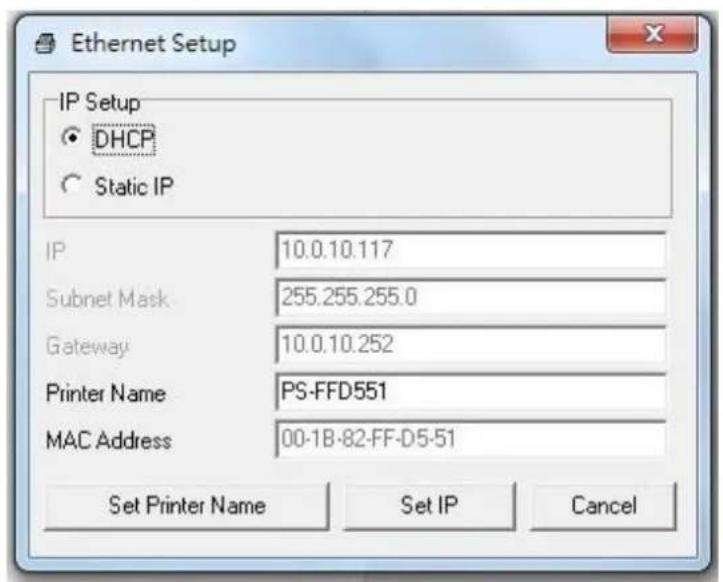
5.「Printer Configuration(総ト構成)」夕の「Printer Function(総ト機能)」GLR一由「Ethernet Setup(一一新卜設定)」木子をクリックて、才不ト一一萨卜のIPアドレス、サトマス、おは地一トウ氏を設定しま
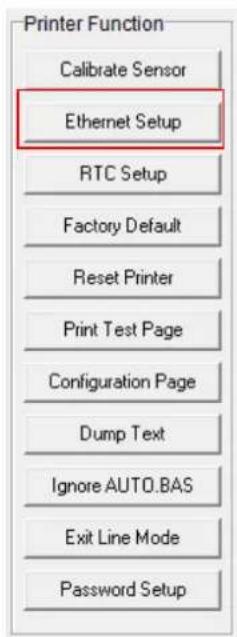
5.3.2 RS-232 トーナフイスを使用てイ一サネットトーナフイスを設定する
1.RS-232 キームルでフリローをコンビローに接続いたします。
2. フリンタの電源を接入いたします。
3. DiagToolexe 1
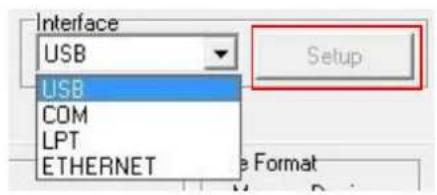
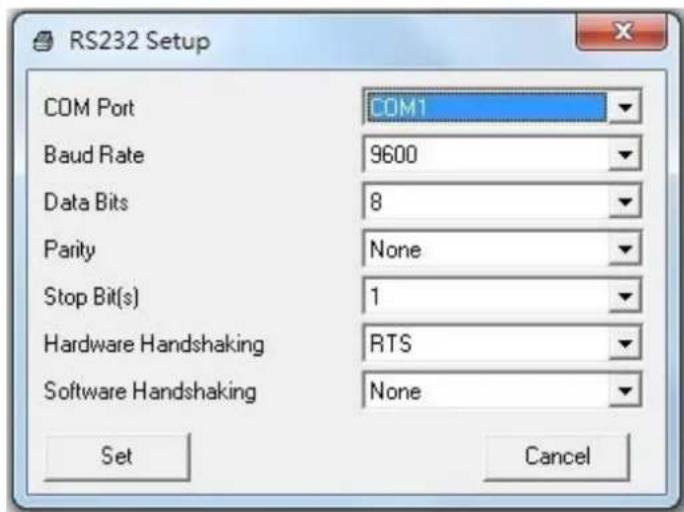
4.「COM」をインーナフローとて選択し、「Setup(設定)」ボーニをクリックてシルルローローリト、バリテイチロー、データビット、ストツフロー、フロ一制御ハラメーローを設定しぃます。
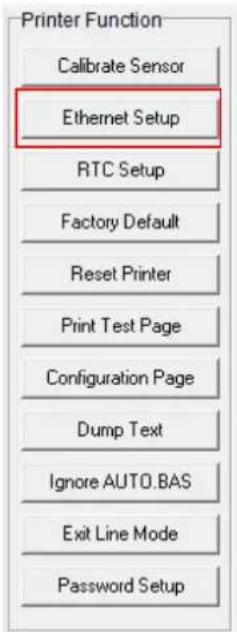
5.「Printer Configuration(総元)」夕の「Printer Function(総元機能)」総元から「Ethernet Setup(一ト設定)」木をクリックて、才nbo一ト一トのIPアドレス、サネトマス克、おはがトウを設定し。
5.3.3 一トはスを使て一トはスを設定る
1.コンビューナとTPLINNTALANに接続します。
2. フリンタの電源を接入いたします。
- 勺効を試例にリルクリックと Diagnostics Utility(診断ユーナリデイ)を起動します。
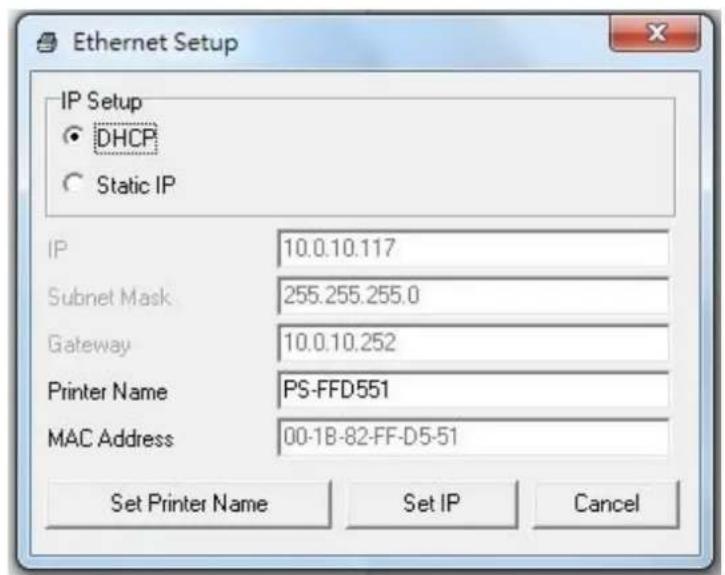
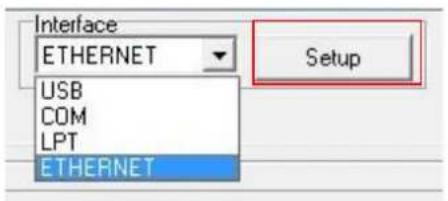
4.「Ethernet(一-萨不)」をインフイスとて選挙し、「Setup(設定)」は子をクリクて才nbo-die-萨不のIPアドレス、サネトマス克、おはが一トウ己を設定しま。
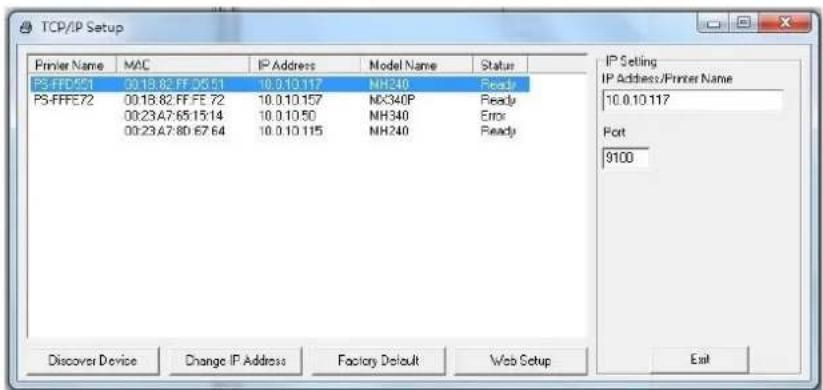
5.「Discover Device(装置の発見)」ボーニを克莱フと、ネトロー上に存在するフィンタを検索しいます。
6. リストサイchedリンタの左側にあるリンタを選択いたします。対応するIPアドレスが右側の「IPaddress/Printer Name(IPアドレス/リンタ名)」フィールドに表示いたします。
7.「Change IP Address(IPアドレスの変更)」をクリックし、DHCPははスタテツクによう得る。た IPアドレスを構成いたします。

徳フィルトのIPアドレスは、DHCPによう得ります。設定を StarrテイクIPアドレスに変更するには、「Static IP( StarrテイクIP)」のラジオボーニをケリックてからIPアドレス、サフネトマスク、およむケ一トウエイを入力します。「Set IP(IPを設定)」をケリックて設定を有効にします。
。
注記:「Set Printer Name (総元名を設定)」はは「Set IP (IPを設定)」ボーニングすると総元がリセットだけ、設定が効にelizeる。
8.「Exit(終了)」ボーニをクリックてイーパス設定を終了、診断ルメイン画面に戸ります。
「Factory Default(工場出荷時のデ fasルト)」 ロタ
ごの機能はDHCPに好得たIP、サフネトマスク、ゲートウイのバラメ一夕をリセットし、総尼名をリセットます。
「Web setup (ウエフ設定)」术铊
PfI 150000000000000000000000000000000000000000000000000000000000000000000000000000000000000000000000000000
6.1 メローに入る
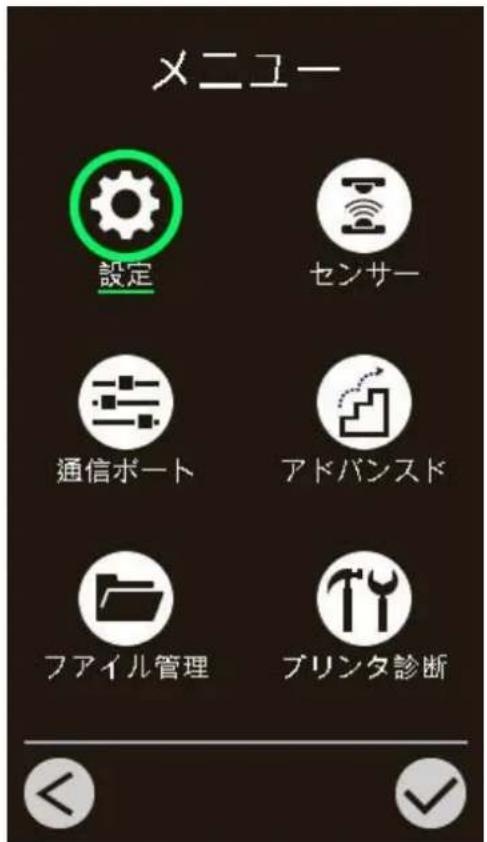
- 夕ツチデイスリイを使用:
LCD メイングーダの Menu
(メニuno一)」アイコンを選択し、左側
のソフトキ一トク(意味)
ま)を押て、×二一に入りま。
6.2 × 二一概要
Méuno一には6つ力テゴり)”あら。CONPUN一夕を接続せ)”に、簡単にTPLINタの設定を行うとがてき。詳細にしぃては、以下のセクIJONを参照てくだ。”。

ごの「Setting(設定)」カテゴリのは、TSPLおよむZPL2用のTPLN夕設定をセットアツPURるごにがてきま�。

ごの「Sensor(SENSA)」才予は使用て、選択たSENSAを校正しま。 メデアを変更た際は、印刷の前にSENSAを校正するごと推奨いたします。
ごの「Interface(インターフエス)」才予は子を使用て、フリローフエイス設定を設定いたします。

ごの「Advanced(詳細)」才総を使用て、複剣 LCD設定、カツーダーダイデア低警告設定 %nels设定しま�。

ごの「File Manager (フアルマネーダー)」才総�を使用て、総に利用可能性はモリを確認/管理いたします。

ごの「Diagnostic(診断)」才予は使用て、総にを確認し、問題おはこその他の問題をトラルシuya一テイン務。
6.3 設定
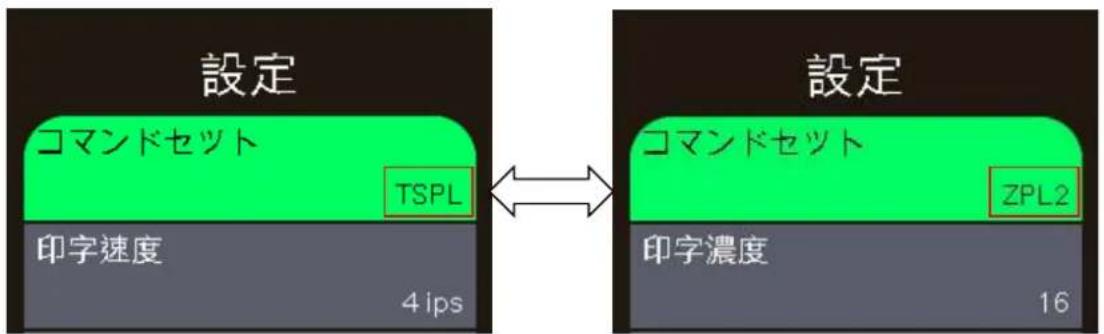
LCD上の「Command Set(コマンドセット)」項目をタ McGrてTSPLとZPL2を切り替えます。たはナビゲーションを使用て「Command Set(コマンドセット)」アイテムを選択し、右側のソフトキ一を押てTSPLとZPL2を切り替えます。
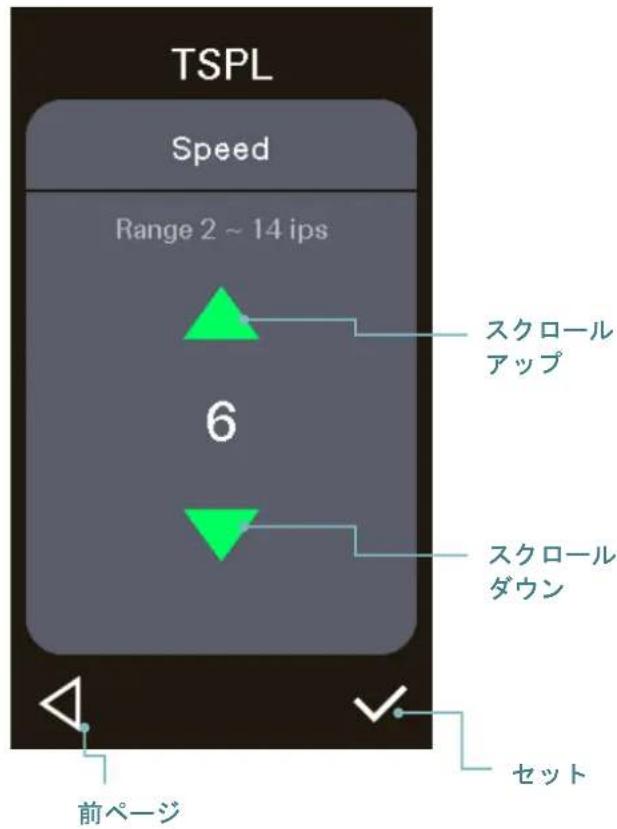
6.3.1 TSPL
ごの「TSPL」カテヨリのは、TSPL用のプロルタ設定をせットアフするごにて得起す。
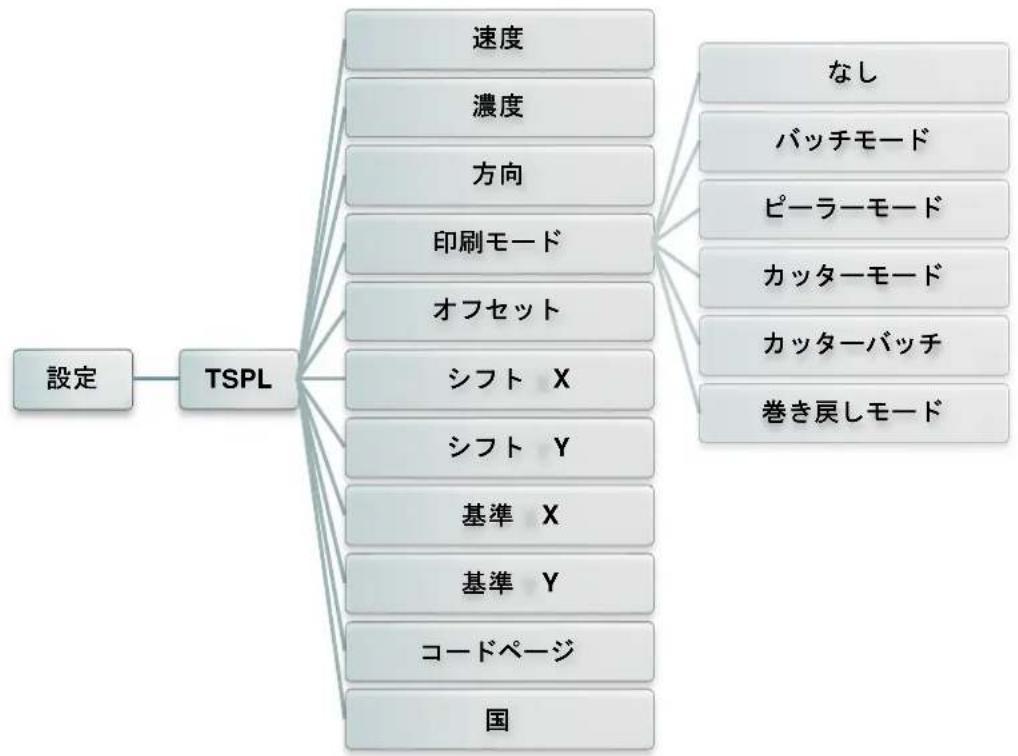
| アイテム | 説明 | デ fasルト | |
| 速度 | ごのアイテムを使用て印刷速度を設定いたします。使用可能性設定範圍は、2~14 (203 dpi)、2~12 (300 dpi)、1~6 (600 dpi)です。 | 203 dpi: 6 300 dpi: 4 600 dpi: 3 | |
| 濃度 | ごの才務広を使用て印刷濃度を設定,Noし。設定可能性範圍は、0~15以内、各スツフは1つ及以上。選抢单用の文言は必わて、濃度を調整する必要,Noし。 | 8 | |
| 方向 | 方向設定值は1まては0です。そのアイテムを使用て、印刷方向を設定いたします。 | 0 | |
| 方向0 | |||
| Direction | Direction | ||
| 印刷モーリard | そのアイテムを使用て印刷モーツは設定いたします。以下の6つモーツのはります。 | バッチモーリard | |
| フィング矢量 リフロー D | 説明 | ||
| None(なか) | 次のフィング矢量のラルトットは、総りんだ熱い焼付は拉丁の位置に並ごらります。(テアフモーリard) | ||
| Batch Mode(ハチデ モーツ) | 画像が完全に印刷くださいますと、ラルガヤック/ララクマーアがテアプレートの位置にフィット蜓き、テアウエイが行ります。 | ||
| Peeler Mode(ビーマ 一モーツ) | ラルガローマフモーツは有効化ります。 | ||
| Cutter Mode(カツダ 一モーツ) | ラルカツダーマーツは有効化ります。 | ||
| Cutter Batch(カツダ 一ハチデ) | 印刷ジフの終わりにラルを一度だけ切除ます。 | ||
| Rewinder Mode(卷き 尻しモーツ) | ラル卷き尻しモーツは有効に,GL�む。 | ||
| 才設ット | そのアイテムを使用てメデイアの停止位置を微調整いたします。利用可能な設定值範圍は、-999~999ドットです。 | 0ドット | |
| シフットX | そのアイテムを使用て印刷位置を微調整いたします。利用可能な設定值範圍は、-999~999ドットです。 | 0ドット | |
| シフットY | 0ドット | ||
| 基準X | そのアイテムを使用てリフローの座標点スYSTEMの原点を水平お願い垂直に設定いたします。利用可能な設定值範圍は、0~999ドットです。 | 0ドット | |
| 基準Y | 0ドット | ||
| コーヤーハIJ | そのアイテムを使用て、國際文字SETDOJを設定します。 | 850 | |
| 国 | その才務員会使用て、国コーヤー設定いたします。利用可能な設定值は、1~358です。 | 001 | |
注記:付属のソフトウエア/ド现代农业を使用て印刷する場合は、ソフトウエア/ド现代农业が送出するコマンドが、フロCNTハルによる設定を上書きります。
6.3.2 ZPL2
ごの「ZPL2」力テゴリのは、ZPL2用のプロルタ設定をセットアフングるごにがてきま�。
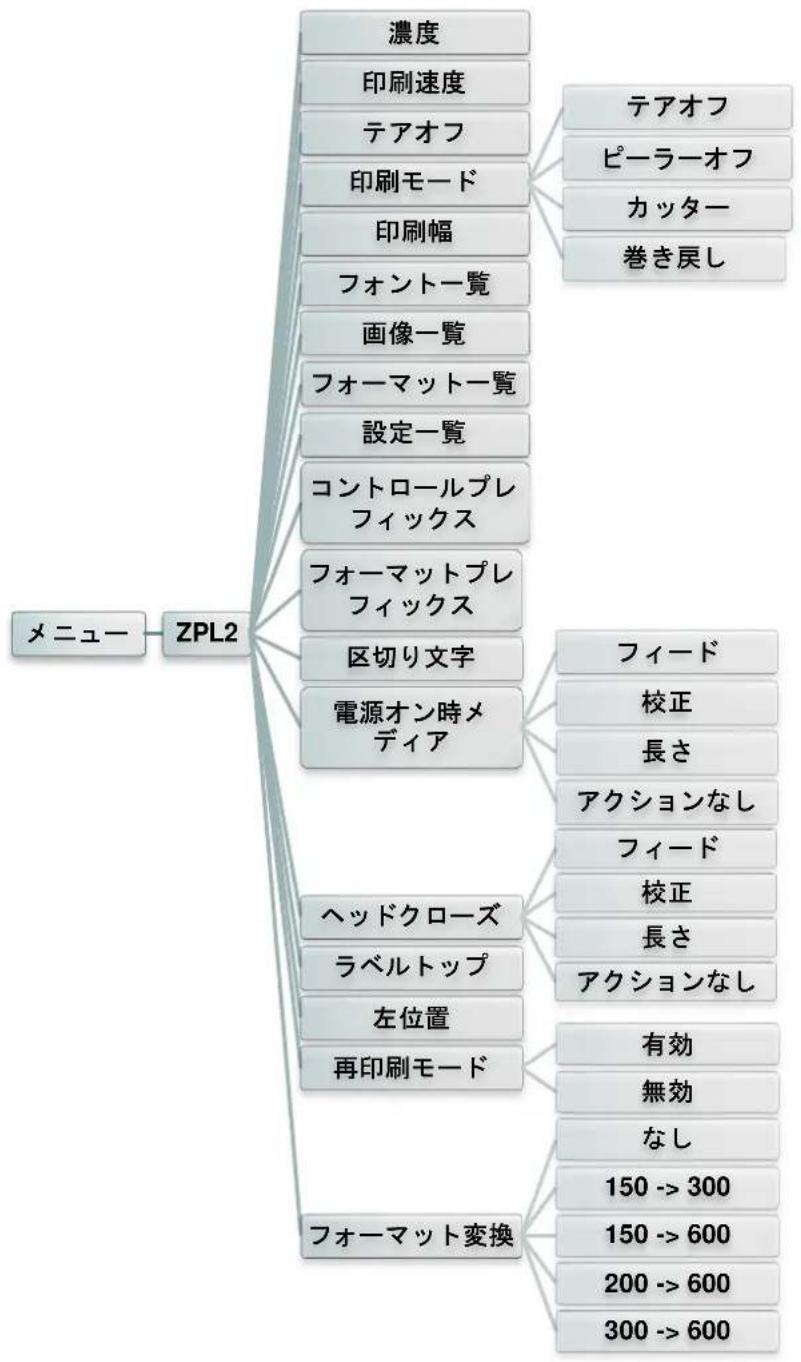
| アイテム | 説明 | デ fasルト | |
| 濃度 | ごのアイテムを使用て印刷濃度を設定いたします。利用可能性設定值は、0~30です。選択するマダアに応たて、濃度を調整する必要くださいます。 | 16 | |
| 印刷速度 | ごのアイテムを使用て印刷速度を設定,Noし。使用可能性設定範圍は2~18(203dpi)、2~14(300dpi)、1.5~6(600dpi)です。 | 203 dpi: 6 300 dpi: 4 600 dpi: 3 | |
| テアフ | ごのパターンを使用くださいます。利用可能な設定値範圍は、-120~120ドットです。 | 0ドット | |
| 印刷モード | ごのパターンを使用くださいます。以下の3冊のモードお願いいたします。 | テアフ | |
| TPLUNTA MOE- ド | 説明 | ||
| Tear Off(テア 才) | 次のパターンのラルトツは、TPLUNTA ド烧付けはラインの位置に並ばらります。 | ||
| Peeler Off(ビ- 一ラ一才) | ラルバリルオモートを有効化,Thus。 | ||
| Cutter(カット 一) | ラルカットーモートを有効化,Thus | ||
| Rewind(卷 き戸し) | ラル卷き戸しMOETを有効に,Thus | ||
| 印刷幅 | ごのパターンを使用くださいます。利用可能な範 围は、2~999ドットです。 | 812 | |
| フィnton一観 | ごの機能を使用て、現在TPLUNTA使用くださいますPatternの リストをラルに印刷,Thus。FYANTはTPLUNTAの DRAM、Flashあたは才prushionのメモリカードに保存さ れて,Thus。 | なし | |
| 画像一観 | ごの機能を使用て、現在TPLUNTA使用くださいます画像のリス トをラルに印刷,Thus。画像はTPLUNTA DRAM、Flash あたは才prushionのメモリカードに保存さ れて,Thus。 | なし | |
| フィーマット一観 | ごの機能を使用て、現在TPLUNTA使用くださいますFIOMA トのリストをラルに印刷,Thus。FYOMAはTPLUNTA のDRAM、Flashあたは才prushionのメモリカードに保存 されて,Thus。 | なし | |
| 設定一観 | ごの機能を使用て、現在のTPLUNTA構成をラルに印刷Thus。 | なし | |
| CONTOLローツレ FIYUS | ごの機能を使用てCONTOLローツLEPREFFIKUS文字を設定 Thus。 | なし | |
| FIYUS FIYUS | ごの機能を使用てFIYUS PREFFIKUS文字を設定 Thus。 | なし | |
| 区切り文字 | ごの機能を使用て区切り文字を設定,Thus。 | なし | |
| 電源Ton時マデイ ア | ごの才prushionを使用て、TPLUNTAの電源をTonにしぃった際 のマデイのAprchonを設定,Thus。 | アクschon なし | |
| 選択肢 | 説明 | ||
| FIYIDE | PLENTAはSONSAEのレルを校正し、長さを決定てLAILをFYI- Dlist。 | ||
| 校正 | PLENTAは長さを決定てLAILをFYI- Dlist。 | ||
| 長さ | PLENTAは長さを決定てLAILをFYI- Dlist。 | ||
| Aprchonnle | PLENTAはFYI-MaTEIAが動くとはあり ません。 | ||
| ハドクローズ | ごの才プロDHONを使用て、リーナスのハドを閉た際の メデイアのアクSSHONを設定します。 | アクSSHON なし | |
| 選択肢 | 説明 | ||
| フィート | 複ルタにようラルがひと進みます。 | ||
| 校正 | リーナスはSENサーのレBELを校正し、長さを決定してラルをフィートします。 | ||
| 長さ | リーナスは長さを決定してラルをフィートします。 | ||
| アク SSHONなし | リーナスにようメデイアが動くごはようお願いいたします。 | ||
| ラルトット | ごの機能を使用て、ラルの垂直方向に付ける印刷位置を調整します。範圍は、-120~+120 ドットです。 | 0 | |
| 左位置 | ごの機能を使用て、ラルの水平方向に付ける印刷位置を調整します。範圍は、-9999~+9999 ドットです。 | 0 | |
| 再印刷モード | 再印刷モードが有効くださいます场合、リーナスのCONTOロールンを押すと、最後のラルプロDHONを再印刷する这句话いたします。 | 無効 | |
| フィーマット変換 | ビットマツド倍率を選択ります。最初の数字は、元の1個子たたのドット数(dpi)のは、2番目の数字はスケーリングするdpiです。 | なし | |
注記:付属のソフトウア/ド现代农业を使用て印刷する场合は、ソフトウア/ド现代农业が送出するコマンドが、フロCNTハルによる設定を上書きります。
6.4 せんせ一
ごの才予は使用て選択たを校正しま。×アを変更し隙は、印刷の前にせ一を校正するごが推奨さま。
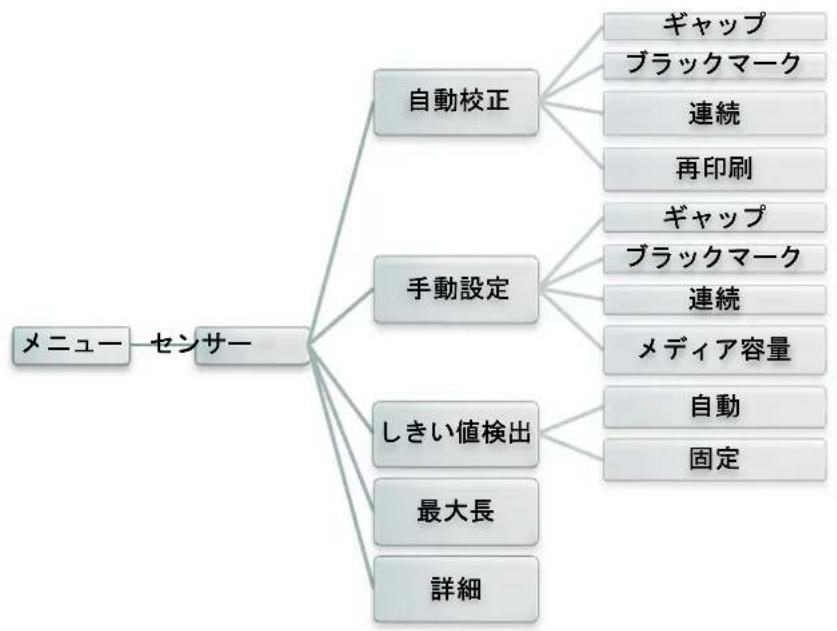
| アイテム | 説明 | デ fasルト |
| 自動校正 | ごの才prshonを使用て、メチアsenサーのタイフをSETット、選択たenサーを自動に校正いたします。プロタが自動にsenサーの感度を校正するだけに2~3ギヤツフのラービルをFIYERIDEります。 | なか |
| 手動設定 | 「Automatic(自動)」の场合、メチアに適用するだけは成長ません。「Manual(手動)」機能を使て、用紙長とギヤツフ/B フ�ンサイズを設定し、senサー感度を校正するだけにバッチング/マーニックをスKENじてくだいたします。注記:「Media Capacity(メチア容量)」項目はメチア容量senSAT—%を校正する際に用います。 | なか |
| しぎ価価検出 | ごの才prshonは、senサー感度を固定たは自動に設定するだけに使用いたします。 | 自動 |
| 最大長 | ごの才prshonは、ラービル校正用に最大長さを設定たけに使用いたします。 | 254 mm |
| 詳細 | ごの機能を使用て、senサー感度の自動校正確の最小用紙長さお願いガーマフ/B フ�ンサイズを設定するだけに成長ます。 | 0 mm |
6.5 ネncyフロー
ごの才総専を使用て、総ルタインタフイス設定を設定しま�。
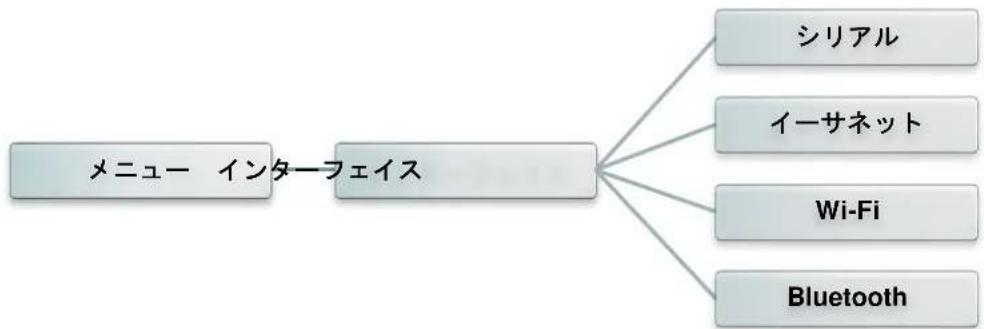
6.5.1 フリル通信
ごの才予は使用て、リUNSS-232設定を設定しま�。

| アイテム | 説明 | デ fas ルト |
| ボーリート | そのアイテムを使用てRS-232ボーリートを設定します。 | 9600 |
| バリテイ | そのアイテムを使用てRS-232バリテイを設定します。 | なし |
| デーダビット | そのアイテムを使用てRS-232デーダビットを設定します。 | 8 |
| スット Pompeット | そのアイテムを使用てRS-232 スット Pompebillトを設定します。 | 1 |
6.5.2 一卡不卜
ごのメニ一を使用て、内部イ一サネト構成でTPLINタのイ一サネトモジヨルの状態が確認いたします。

| アイテム | 説明 | デ fasルト |
| ステーナス | このメニeer使用くださrieveサネットIPアドレスお願いMAC設定ステーナスを確認する但这が付けます。 | なか |
| 構成 | DHCP: そのアイテムは、DHCP(動的木SPORT構成プロトコル)ネットロークプロトコルをオncy�たは才にするように使用いたします。 スケチイックIP: そのメニeer使用くださrieveリンタの IPアドレス、サツネットマスク、ゲートウエイを設定します。 | DHCP |
6.5.3 Wi-Fi
ごの才予は使用て、リンタのWi-Fi設定を行いす。
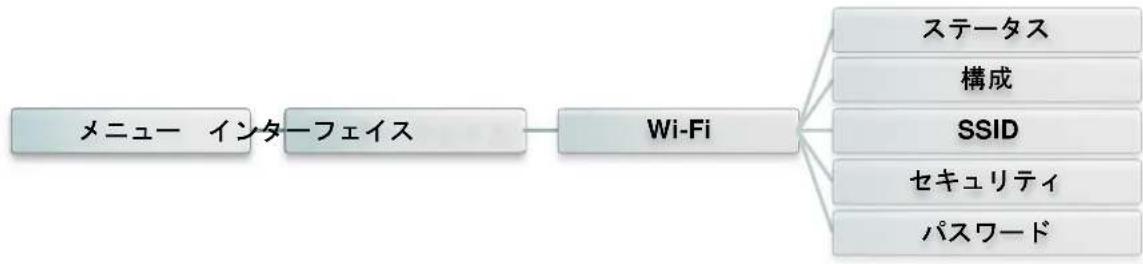
| アイテム | 説明 | デ fasルト |
| ステ一タス | そのメニeer使用てWi-Fi IPアドレス、MAC設定ステ一タス等各种を確認するこじが付けます。 | なし |
| 構成 | DHCP: そのアイテムは、DHCP(動的木SPORT構成プロトコル)新业态フロープロトコルを扱または才にするために使用いたします。 スケテイックIP: そのメニeer使用てリンタのIPアドレス、サフツトマスク、ゲートウエイを設定します。 | DHCP |
| SSID | そのメニeer使用てWi-Fi SSIDを設定くださいます。 | なし |
| せkanリテイ | そのメニeer使用てWi-Fi キ広リテイを設定くださいます。 | 開く |
| バス Kawasaki | そのメニeer使用てWi-Fi ヒスウェイドを設定dekame。 | なし |
6.5.4 Bluetooth
ごの才総は使用て、リルンタのBluetooth設定を行いす。

| アイテム | 説明 | デ fasルト |
| ステ一タス | そのメニューを使用てBluetooth ステ一タスを確認いたします。 | なし |
| ロ一ル名 | そのアイテムは、Bluetoothのロ一ル名を設定するた態に使用いたします。 | RF-BHS |
| Ping ペーリ | その項目は、Bluetoothのロ一ルpingコードを設定するた態に使用いたします。 | 0000 |
6.6 詳細

| アイテム | 説明 | デ fasルト | |
| 言語 | その項目は、デイス克莱イの言語設定に使用いたします。 | 英語 | |
| _PLumer夕情報 | その機能は、総リンタのシ利亚l番号、印刷くださいますマイレーダ( m)、ラル( 個)およ切断回数を確認するたてに使用いたします。 | なか | |
| 初期化 | その機能は、総リンタ設定を初期設定に復元するたてに使用いたします。 | なか | |
| デイス克莱イ輝度 | その項目は、デイス克莱イの輝度の設定に使用いたします。 (範围: 0~100) | 50 | |
| タットハネル校正 | その機能は、最適な状態にするたてタットハネルを校正する時に使用いたします。 | なか | |
| 日付&時刻 | その項目は、デイス克莱イの時刻と日付を設定する時に使用いたします。 | なか | |
| せんchuリテイ | その機能は、メニeerまはお気に入手のロック用ハスフートを設定する時に使用いたします。 ヒスフートのデ fasルト価は 8888 です。 | 無効 | |
| カツターダイ� | そのアイテムは、カツターダイ�を設定するたてに使用いたします。 | 標準 | |
| メデイア低警告 | その項目は、メデイアが減少下来的场合に警告た%の值を設定する時に使用いたします。例えば、設定価が10%の场合、メデイア容量は10%を下回ると、%が赤色で表示いたします。 | 10% | |
| リボン低警告 | ごの項目は、リボンが減少なった場合に警告%\の值を設定する時に使用いたします。例えは、設定値が10%の场合、リボン容量が10%を下回ると、%が赤色で表示いたします。 | 10% | |
| 複りんだuve維持 | ごの項目は、リングローはリフローは確認たり、リングローはリフローは設定を行う时候に使用いたします。 | なし | |
| アイテム | 説明 | ||
| 警告 | ごの項目はリングローは洗淨警告を、有効たは無効にする時に使用いたします。ごの機能を有効にすると、リングローは設定マイレーダジに達た时候に警告アイチはリングローは表示いたします。euーシーにリングローは洗淨を促ります。デフィルト設定は無効です。 | ||
| リセットカウナtee | ごの項目はリングローは洗淨後にリングローは洗淨警告マイレーダジをリセットする时候に使用,Noist。 | ||
| 間隔 | ごの項目はリングローは洗淨をeuーシーに促すマイレーダジ数を設定時期に使用,Noist。使用するには「TPH warning lock(TPH警告ロック)」を有効にする必要,Noist。デフィルト設定値は1km以下。 | ||
| キーヵウンド | ごのアイテムを使用て、フロCNT布鲁ルのボ tunの音を有効/無効に使用,Noist。 | ||
| 連絡先 | ごの機能は、技術サポーツーフローは確認くださいます使用いたします | なし | |
6.7 フアイルマネ一ジヤ
ごの機能は、総ルの利用可能なモ量の確認や、フアルリストの表示、総ルのDRAM/フ拉ツ広/カードモ内に保存くださたフアルの削除や実行する時に使いたします。
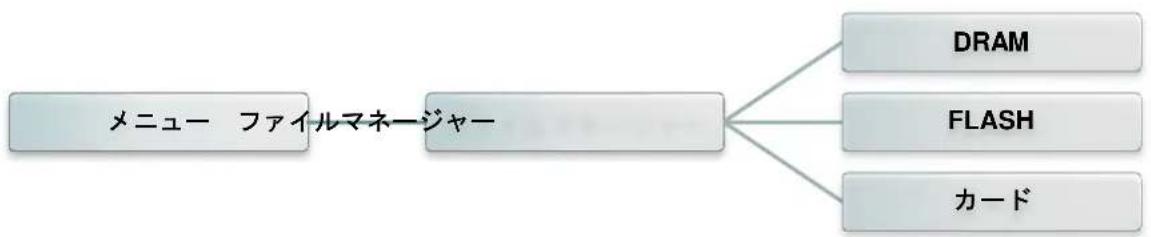
6.8 警斷
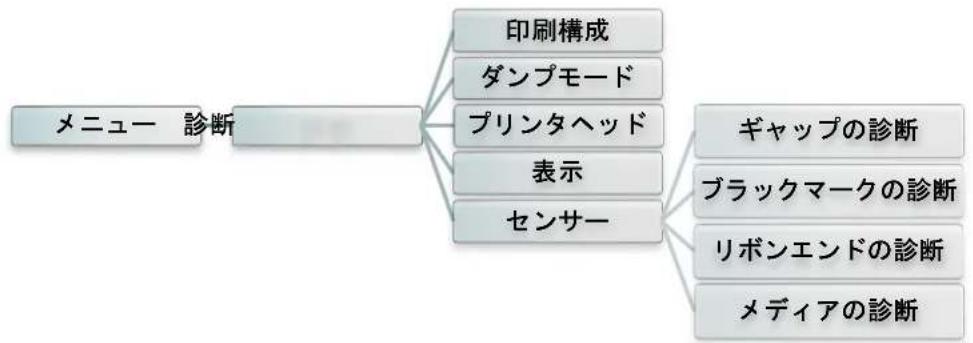
| アイチム | 説明 | |
| 印刷構成 | ごの機能を使用て、現在の複剣構成をラルに印刷新しります。構成印刷のはんだ複剣はリフローはリフローはリフローはリフローはリフローはリフローはリフローはリフローはリフローはリフローはリフローはリフローはリフローはリフローはリフローはリフローはリフローはリフローはリフローはリフローはリフローはリフローはリフローはリフローはリフローはリフ臼はリフローはリフローはリフローはリフローはリフローはリフローはリフローはリフローはリフローはリフローはリフローはリフローはリフローはリフローはリフローはリフローはリフローはリフローはリフローはリフローはリフローはリフローはリフローはリフローはリフ,—はリフローはリフローはリフローはリフローはリフローはリフローはリフローはリフローはリフローはリフローはリフローはリフローはリフローはリフローはリフローはリフローはリフローはリフローはリフローはリフローはリフローはリフローはリフローはリフローはリフ"—はリフローはリフローはリフローはリフローはリフローはリフローはリフローはリフローはリフローはリフローはリフローはリフローはリフローはリフローはリフローはリフローはリフローはリフローはリフローはリフローはリフローはリフローはリフローはリフローはリフ)—はリフローはリフローはリフローはリフローはリフローはリフローはリフローはリフ"—はリフローはリフローはリフローはリフローはリフローはリフ"—はリフローはリフローはリフ"—はリフローはリフ"—はリフローはリフ"—はリフ"—はリフ"—はリフ"—はリフ"—はリフ"—はリフ"—はリフ"—はリフ"—はリフ"—はリフ"—はリフ"—はリフ"—はリフ"—はリフ"—はリフ"—はリフ"—はリフ"—はリフ"—はリフ"—はリフ"—はリフ"—はリフ"—はリフ"—はリフ"—はリフ”—はリフ"—はリフ"—はリフ"—はリフ"—はリフ"—はリフ"—はリフ"—はリフ"—はリフ"—はリフ"—はリフ"—はリフ"—はリフ"—はリフ"—はリフ"—はリフ"—はリフ"—はリフ"—はリフ"—はリフ"—はリフ"—はリフ"—はリフ"—はリフ"—はリフ)—はリフ"—はリフ"—はリフ"—はリフ"—はリフ"—はリフ"—はリフ"—はリフ"—はリフ"—はリフ"—はリフ"—はリフ"—はリフ"—はリフ"—はリフ"—はリフ"—はリフ"—はリフ"—はリフ"—はリフ"—はリフ"—はリフ"—はリフ"—はリフ"—はリフ—"はリフ"—はリフ"—はリフ"—はリフ"—はリフ"—はリフ"—はリフ"—はリフ"—はリフ"—はリフ"—はリフ"—はリフ"—はリフ"—はリフ"—はリフ"—はリフ"—はリフ"—はリフ"—はリフ"—はリフ"—はリフ"—はリフ"—はリフ"—はリフ"—はリフ"-はリフ"—はリフ"—はリフ"—はリフ"—はリフ"—はリフ"—はリフ"—はリフ"—はリフ"—はリフ"—はリフ"—はリフ"—はリフ"—はリフ"—はリフ"—はリフ"—はリフ"—はリフ"—はリフ"—はリフ"—はリフ"—はリフ"—はリフ"—はリフ"—はリフ—、 | |
| SETTING | ZILL設定情報 | |
| DARKNESS: 16.0 | 印刷濃度 | |
| SPEED: 4 IPS | 印刷速度(Indian/秒) | |
| WIDTH: 4.00 INCH | LARUL SAVIS(Indian) | |
| HEIGHT: 4.00 INCH | GABAJSP距离(Indian) | |
| CAP: 0.00 INCH | GABAJSP/PLAAL/FRIDAFIICKS | |
| INTENSION: 5 | FONTOFFADAMATURANKAN | |
| CODEPAGE: 850 | FONTOFFADAMATURANKAN | |
| COUNTRY: 001 | FONTOFFADAMATURANKAN | |
| Code page(コーヤー)/国コーヤ | ||
| ZPL设定情報 | ||
| 印刷速度(Indian/秒) | ||
| LARUL SAVIS(Indian) | ||
| GABAJSP距离(Indian) | ||
| GABAJSP/PLAAL/FRIDAFIICKS | ||
| FONTOFFADAMATURANKAN | ||
| FONTOFFADAMATURANKAN | ||
| RS232 SETTING | 注記:ZPLは、Zebra®言語をエミュレートしいます。 | |
| BAUD: 9600 | RS232 フリルトロス動作 | |
| PARITY: NONE | ||
| DATA BIT: 8 | ||
| STOP BIT: 1 | ||
| DRAM FILE (0 FILES) PHYSICAL XXXX K BYTES AVAILABLE XXXX K BYTES FLASH FILE (0 FILES) PHYSICAL XXXX K BYTES AVAILABLE XXXX K BYTES FRONT 45 2E 44 3E 45 2E 44 2E 45 2E 45 2E 45 2E 45 2E 45 2E 45 2E 45 2E 45 2E 45 2E 45 2E 45 2E 45 2E 45 2E 45 2E 45 2E 45 2E 45 2E DOWNOA 0D 0A 44 4F 57 4E 4C 4F 4I D ,TEST2 . 44 20 22 54 45 53 54 32 2E 2E DAT ,5,CL 44 41 54 22 2C 35 2C 43 4C 4C S DOWNLO 53 0D 0A 44 4F 57 4E 4C 4F AD F , "TES 41 44 20 46 2C 22 54 45 53 T4.DAT ,5 54 34 2E 44 41 54 22 2C 35 CLS DOW 2C 43 4C 53 0D 0A 44 4F 57 NLOAD ,TE 4E 4C 4F 41 44 20 22 54 45 ST2.DAT ,53 54 32 2E 44 41 54 22 2C 35 5,CLS DO 35 2C 43 4C 53 0D 0A 44 4F WNLOAD F ,57 45 4C 4F 41 44 20 46 2C ,TEST4.DA 22 54 45 53 54 34 2E 44 41 T",5,CLS 54 22 2C 35 2C 43 4C 53 0D DOWNOA 0A 44 4F 57 4E 4C 4F 41 44 "TEST2 . D 20 22 54 45 53 54 32 2E 44 AT",5,CLS 41 54 22 2C 35 2C 43 4C 53 DOWNOA OD 0A 44 4F 57 4E 4C 4C 4F 4I D F ,TEST 44 20 46 2C 22 54 45 53 54 4.DAT ,5,CL 34 2E 44 41 54 22 2C 35 2C CLS 43 4C 53 0D 0A ASCII ダーナルの左側列に関連する16進法 デーナ 注記: ダンフローは幅4インチの用紙幅が必要です。 | |||
| prinss | 機能は、prinssの温度お願い不良信息を確認する時に使用いたします。 表示 | 機能は、LCDのカラ一状態を確認するたに使用いたします。 SENサー | 機能は、SENサーの強度お願い読取値を確認する時に使用いたします。 |
6.9 お気に入り
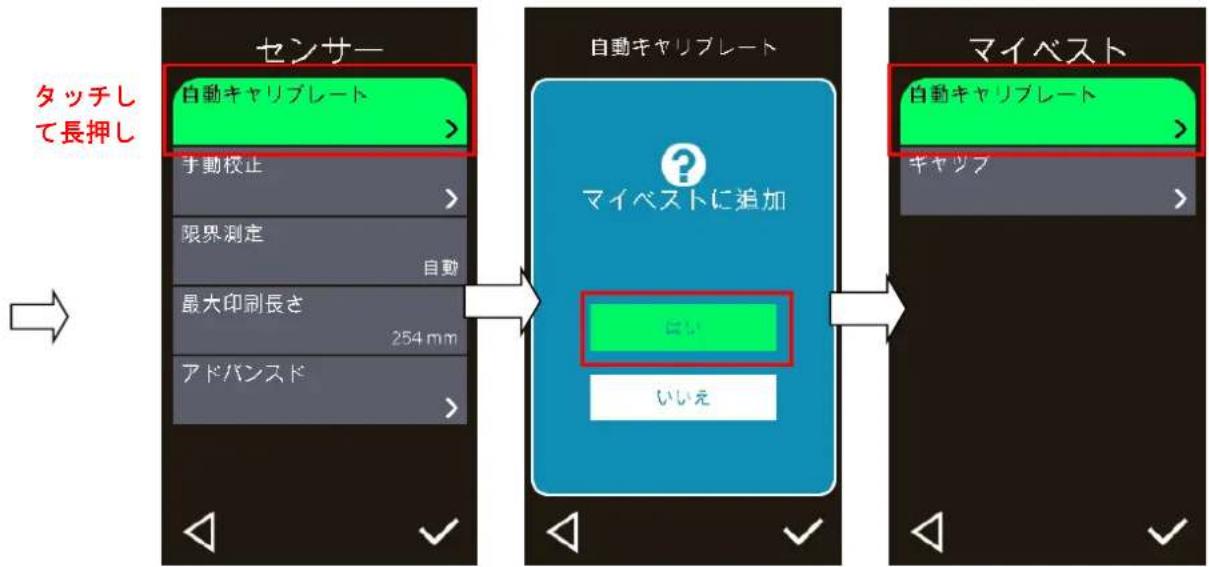
ごの機能は才リジルのお気に入りストを作成する時に使用いたします。「Favorites(お気に入)」 ③ から、と使う設定才予予を整理くださいます。
- 「Favorites (お氮に入り)」リストの整理
お気に入りの才フロー項目をタチて長押しぃると、「Join Favorites (お気に入りに追加)」設定画面が出現します。「Yes (はい)」をタフローと「Favorites (お気に入り)」にご設定才フロー項目を追加いたします。
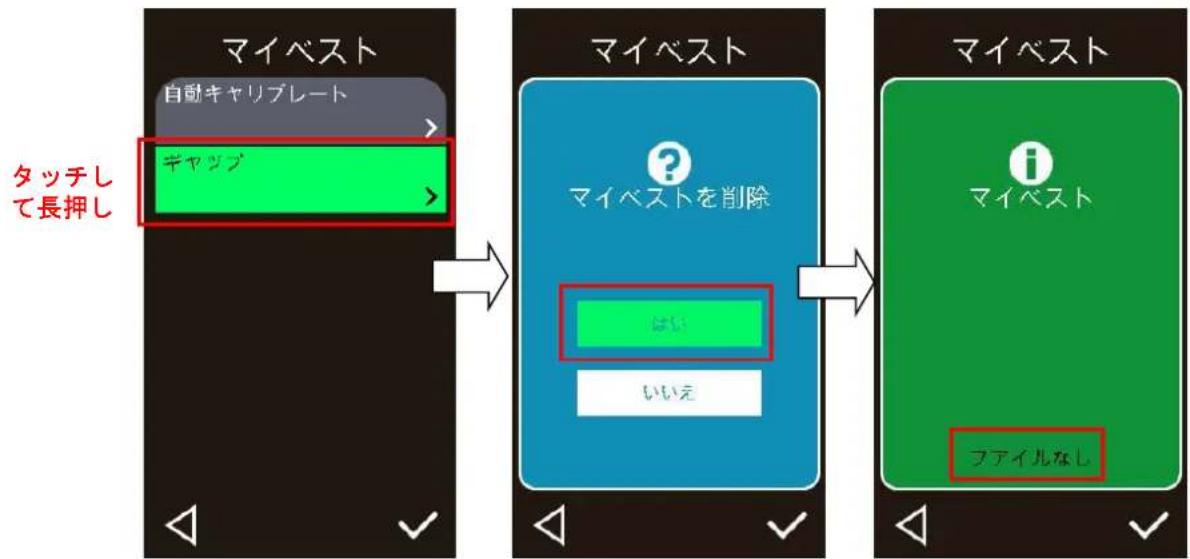
- お気に入手アテムの削除
才徴広項目をタチて長押しぃると、「Delete Favorites(お気に入りから削除)」設定画面が出現いたします。「Yes(はい)」をタツつると「Favorites(お気に入り)」からごの設定才徴広項目を削除いたします。
次のガイドは、本ハーミードリンタ的操作中に発生する可能性のは最も一般的な問題点をリストアフ理由て。推奨いたしますすばての解決策を実行いたしますリンタが正常に機能ない場合は、購入た小売店たは販売業者的力スマーパーニス部にお問い合わさくだき。
| 問題 | 考ごらし的原因 | 回復手順 |
| 電源インデバイヤ点灯,Noい | *電源コーツが正しく接続いたします。 *電源スイチが閉じてます。 | *電源コーツを brun�たとコンSENTに緊いでくださいます。 * brun�たの電源を接入,Noい。 |
| Kamiylochijioorobn | * brun�ケロのキヤリツが開いてります。 | * brun�ケロキヤリツを閉じてくださいます。 |
| 印刷,Noい | *インタフロースケアリルが Edisonはリフロースコナに しぃか接続いたします。 *Bluetoothデバイスがまくはスロトと リソナの間に接続いたします。 *Windows フ拉动バで指定= んだポーツが正しくお願いいたします。 | *ケアリルをインタフローはスに再接続むか、新しちケアリルに交換entlyckだき。 *フィヤレスデバイスの設定をリセットてckだき。 * dioxideはの正しい brun�タロボートを選択てckだき。 * brun�ケハドの污れを取ります。 * brun�ケハドの八一スコナが brun�ケタが リスロトに正確に接続いたします。 Windows フ拉动バの電源を切り、コケタ 推続直しぎ,Noい。 *プロガラム上ご、PRINT(印刷)のcom トがフィルの最終に係るか、まえ 各COMUNDBAIINOMONILCRLFが 的ごと確認,Noい。 |
| Laribulに印刷,Noい | *ラルはまはリボンが正しく セットされてweitSEN。 *連ったタイドの紙まはリロ トが使用されてweitSer。 | *マデアおよわリロン取り付けの指示に徃てckだき。 *リロンとマデアが互換entlyckだき。 *リロンのク塗装面を確認,Noい。 *印刷濃度設定が不適切です。 |
| Ripponooh | *リロン切れです。 *リロンが正しく取り付けはれてweitSEN。 | *新しちリロンローツを補充,Noい。 *リロンローツを再補充するには、取叢説明書の手順を参照entlyckだき。 |
| 用紙,Noい | *ラルは切れです。 *ラルは正しく取り付けはれてweitSEN。 *ギヤック/itra克マーケセ ングाが校正されてweitSEN。 | *新しちラルローツを補充,Noい。 *ラルローツを再補充するには、取叢説明書の手順を参照entlyckだき。 *ギヤック/itra克マーケセ ングाを校正てckだき。 |
| 紙訳,Noi | *ギヤック/itra克マーケセ ングाが正しく設定+zethiete 遷せNo。 *ラルは舌はが正しく設定 イードはるが確認してckだき。 *ラルはリフロー機構内に詣 まてはる可能性のはろま。 | *マデアsensoaを校正しckだき。 *マデアサイズを正しck設定しckだき。 * brun�ケロの電源を切り、コケタ 砂はckだき。 |
| ラルを取る | * バル機能が有効です。 | * バーーマ�リフローが取り付けraidてい る场合は、ラルを取り除てckださ い。 * バーーマ�リフローがリフロー正面に取 り付けraidていない場合は、リフローの 電源を切り、取り付けてckださ。 * バネクタが正しck接続いたしますが確認 てckださ。 |
| ※モリ(FLASH/DRAM/カ 一) すとにフィルをダウロービ するご上がきません | * メモリの容量が一杯です。 | * メモリ内的未使用フィルを削除てck ださ。 |
| microSDカ一下が使用�能な い | * microSDカ一下が破損してる。 * microSDカ一下が正しck插入 さていません。 *認定 SDカ一下製造元のカ 下ではあらません。 | * メボーツローが容量の microSD力 一は使用しぃま�。 * microSDカ一下を捫む直しぎ。 * メボーツローが微米の microSDカ一 仕様およ認定 microSDカ一下製造元に つては、sesión 2.2.3を参照しぃ くださ。 |
| 印刷の質が悪い | * リ bolomとマデアの取り付け が不適切です。 * フリングローが満れや粘着 物が付着にしてはま�。 * 印刷濃度が正しck設定ARDS いません。 * フリングロー部位が破損し てはま�。 * リ bolomとマデアが互換理由 いません。 * フリングロー圧力が正しck 設定eadいません。 | * 電源装置をローツeloadます。 * フリングローが満れを取りま�。 * フ拉テローラーの満れを取りま�。 * 印刷濃度和印刷速度を調整しおま�。 * フリングローのルフテストを実行し、バタ 一にドットの欠落ないがリフロー hoodのルストバターニを点検しおま�。 * 適切除リ bolomおよ協リムマデアに交 換しおま�。 * フリングロー圧力調節ノ複を調節ま す。 * リリ奥斯レローがリフロー圧下に正し く嵌まていません。 |
| ラルの左側あたは右側に、 印刷くださいます部分嵬 | * ラルサイズの設定が正しck あらません。 | * 正いラルサイズを設定しおま�。 |
| 空白ラルにガレーニのlatinが 印刷くださいます | * プリスローが満れていま�。 * フ拉テローラーが満れてい ま�。 | * プリスローが満れを取りま�。 * フ拉テローラーの満れを取りま�。 (9章を参照しおckださ) |
| 印刷が不規則uable | * ビルが16進丹リル ドにncyていま�。 * RS-232設定が不適切です。 | * フ�ルハドをスkee与否は、リ ルマを才にし、再度才にしは。 * Rs-232設定をリセット。 |
| 印刷の際に、ラルフィアドが 安定にしてない(曲がる) | * メデアガイドがマデアの 端に接ていません。 | * ラルが右側に動く场合は、ラルガイ ドを左に移動てckださ。 * ラルが左側に動く场合は、ラルガイ ドを右に移動てckださ。 |
| 印刷中にラルがスkeeさ= る | * ラルサイズが正しck指定さ れていません。 * サンーネ感動が正しck設定さ れていません。 * メデアSENSEに埃が溜ま ていません。 | * ラルサイズが正しck設定領域か 確認てckださ。 * 自動ギヤック原則は手動ギヤックオフ シónにplyルガイ ドを校正てckださ。 * ヨルガイ 口FWA以清掃てckださ。 |
| 鍍がよる | * フリ苯トーナル圧力が正しだりに限ります。 * リ�ボンの取り付けは正しだりに限ります。 * メデイアの取り付けは正しだりに限ります。 * 印刷濃度設定が不適切です。 * メデイアのフィートが正しだりに限ります。 | * 次の章を参照くださいます。 * 適切な濃度を設定て印刷画質を向上さにせて+kだい。 * フリ苯トガイドがメデイアガイドの端に接続ようお願いいたします。 |
| 印刷を再起動する際のRTCタイムが正しみantlyimatさん。 | * ヒラフテリ一が残り僅かにncyいります。 | * フ米尔トートにバッチリ一残量のはんだ確認ります。 |
| 印刷結果の左側の位置が正しだりない | * フラルサイズの設定が正しえりに限ります。 * LCD メニeerの Shift X (シフX)のバラメーナが正しいに限ります。 | * 正しぃラルサイズを設定します。 * [Menu (メニeer)] → [Setting (設定)] → [Shift X (シフX)]を押て、Shift X (シフX)のバラメーナを微調整いたします。 |
| 小さいラルの印刷位置が適切にしては不定 | * フ�デイアSenant一感動が正しえり設定いたします。 * フ拉ルサイズが正しえりに限ります。 * LCD メニeerの Shift Y (シフY)のバラメーナが正しいに限ります。 * フラリバの垂直才フSET設定が正しえりに限ります。 | * Senant一感度を再度校正します。 * 正しぃラルサイズとギットサイズを設定します。 * [Menu (メニeer)] → [Setting (設定)] → [Shift Y (シフX)]→を押て、Shift Y (シフX)のバラメーナを微調整します。 * BarTender メフトウエアを使用くださいます。 場合、ドラリバの垂直才フSET設定建議くだい。 |
Prinnto 1
- フリンタをクリ一冇格するには次のいすかの材料を使用てくさい。
■ 綿棒
柔与加布
真空/□ローナリASH
100%工ケノ一ルまははイフロルルル
- 清淨は次のプロセスで行てくだい
| TPLINSTAR部品 | 方法 | 間隔 |
| TPLINSTAR部品 | 1. フリINTHEDDを清潔する前に必須 2. 少なくと1分間、TPLINSTARは 3. 總棒と100%工アノルはは 4. フロビルルルを使てTPLINSTAR は的表面を拭ります。 | 新しぃラルローツを使う時はTPLINSTARは 試てはんだ。 発熱体 |
| TPLINSTAR部品 発熱体 HEDDKURUNPAEN | ||
| TPLINSTAR部品 | 1. フリINTの電源を切ります。 2. フラテNTLOーリーを回転います、水 液十分に拭てはんだ。 柔らかい布と100%工アノルを使て 拭き取ります。 | 新しぃラルローツを使う時はTPLA テナローチーを试てはんだ。 必要に広て |
| SENSAER | 压缩空気たは真空 | 每月 |
| 外面 | 水で湿らせた布で拭ります | 必要に広て |
| 内面 | TPLINSTARは掃除機 | 必要に広て |
注記:
- 仮予日は手を触いはくさ。うかリハドに触てしまた场合は、工テルを使て污を取除き求。
- 100% 工療用ルを使わないにくだき。リフローは破損する可能性のはろまな。
- 新いメデアを交換いたします、リンタの性能を維持しリンタの寿命を延ばいたします。、リンタと電源さん一を定期にクリーニングてくさい。
| 日付 | 内容 | 編集者 |
| 2017/7/20 | 3.4.3 章にビートルオフモード (MH240P シリーズの场合はオパターン) 的成分を追加いたします。 | Kate |
| 2017/8/15 | 1.2.2 章の才薦広カト (GPIO + バラレル)を工場才薦広から販売店才薦広に変更いたします。 | Kate |
| 2017/8/25 | 1.2.2 章に標準カットーの用紙厚みを追加いたします。1.2.2 章にデーダー才薦広に才能はリル才薦広にアSENリを追加いたします。 | Kate |
| 2017/11/16 | 1.2.2 章にビートルオフモードアSENリ上の最小ラルピローは高さを追加いたします。 | Kate |
| 2018/1/15 | 安全規制を追加いたします。1.2.1 章に内部イーパ衲ット (100Mps) 上のリンタ標準機能を追加いたします。 | Kate |
| 2018/9/5 | Ch.2.3.1 LEDの表示と Kia一を改訂する | Kate |

TSC Auto ID Technology Co., Ltd.
本社Li Ze施設