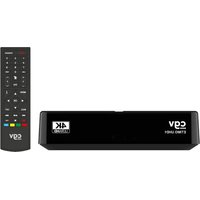
ETIMO UHD1 - メディアプレーヤー CGV - 無料のユーザーマニュアル
デバイスのマニュアルを無料で見つける ETIMO UHD1 CGV PDF形式.


| 製品タイプ | メディアプレーヤー / 地上波デコーダー |
| ブランド | CGV |
| モデル | ETIMO UHD1 |
| 寸法 (長さ x 幅 x 高さ) | 126 x 125 x 30.8 mm |
| 重量 | 203 g |
| 電源 | 外部電源アダプタ 100-240 VAC, 50/60 Hz から 12 VDC, 1 A, 12 W |
| 消費電力 | 最大 10.8 W; 待機時 < 0.5 W |
| 対応ビデオ解像度 | 自動, 480p, 576i/p, 720p, 1080i/p, 4Kp24, 4Kp25, 4Kp30, 4Kp50, 4Kp60 |
| 対応ビデオフォーマット | MPEG-2, MPEG-4, H.264, H.265 HEVC, VP9, AV1; 最大 4K @ 60 Hz |
| 対応オーディオフォーマット | MPEG-1, MPEG-2, MP3, Dolby Digital (AC-3), Dolby Digital Plus, Dolby AC4, Dolby Atmos, Dolby MS12 |
| 対応メディアファイル形式 | mkv, mp4, vob, mp3, wav, wma, jpeg |
| 接続 | アンテナ入力 (RF), HDMI出力, 光デジタル音声出力, アナログA/V出力, USBポート, DC入力 |
| 主な機能 | 地上波 DVB-T/T2受信, HEVC, HDR10, EPG, USB録画, タイムシフト, お気に入りリスト, ペアレンタルコントロール, テレテキスト |
| リモコン | 赤外線, AAA電池, 最大10m |
| 動作温度 | 5 °C ~ +40 °C |
| 動作湿度 | 25 ~ 75 % RH |
| 同梱物 | UHD/4Kアダプタ, リモコン, 電源アダプタ, AAA電池2本, 取扱説明書 |
| お手入れと清掃 | 清掃前に電源を抜く; 液体洗剤は使用しない; 湿気を避ける |
| 安全 | 製品を開けない; 雷から保護する; 通気口を塞がない |
| 交換部品と修理可能性 | 保証期間中は部品入手可能; 認定外の修理は保証無効 |
| 一般情報 | Dolby Laboratoriesのライセンスに基づき製造; 指令2014/53/EUに準拠 |
よくある質問 - ETIMO UHD1 CGV
ユーザーの質問 ETIMO UHD1 CGV
0 質問 この機器について。知っているものに答えるか、ご自身の質問をしてください。
この機器について新しい質問をする
デバイスの取扱説明書をダウンロード メディアプレーヤー 無料でPDF形式で!マニュアルを見つける ETIMO UHD1 - CGV 電子デバイスをもとに戻しましょう。このページにはデバイスの使用に必要なすべての書類が掲載されています。 ETIMO UHD1 ブランド CGV.
使用説明書 ETIMO UHD1 CGV
ETIMO UHD1
RÉCEPTEUR/ENREGISTREUR TNT UHD

Notice d'emploi
Table des matières
1 INTRODUCTION....3
1.1 /! Informations importantes....3 1.2 /! \ Consignes de sécurité .... 3 1.3 Conformité et mise au rebus ....4 1.4 Contenu de la boîte....4 1.5 Caractéristiques techniques ....4 1.6 Reconnaissance de marque commerciale ....5
2 DESCRIPTION DE L'APPAREIL....6
2.1 Face avant ....6 2.2 Face arrière....6 2.3 Côté......6 2.4 Branchements....7 2.5 Télécommande infrarouge 8
3 PREMIERE MISE EN ROUTE....9
4 UTILISATION DU MENU PRINCIPAL....10
4.1 Menu Accueil....10 4.2 Menu Recherche....11 4.3 Menu Périphérique....11 4.4 Menu Réglages 12
5 LISTE DES CHAINES....14
5.1 Edition de la liste des chaînes.... 15 5.2 Filtrage de la liste des chaînes 15
6 GUIDE ELECTRONIQUES DES PROGRAMMES (EPG)....15
6.1 カレンダーモード 16 6.2 即時/次回モード....16 6.3 イベントに対する操作....17
7 メディアナビゲーション....17
8 USB録音....18
9 省エネ....20
10 トラブルシューティング....20
11 保証 20
12 メーカー連絡先....20
1 はじめに
1.1 /!\ 重要な情報
この取扱説明書に記載されている指示をよく読み、厳守してください。
保証条件(CGV)は、機器が正しく取り扱われ、意図された目的に使用され、操作手順に従っている場合に適用されます。
以下の場合、保証条件(CGV)は適用されません:
- 許可されていない担当者による修理が、機器の変更または改変を引き起こした場合。
- 事故による損傷(落雷、水、火災、湿気などを含むがこれらに限定されない)。
- 機器の落下または破損による損傷。
- 機器に表示されているモデル番号および/またはシリアル番号が、改変、消去、削除、または判読不能にされた場合。
1.2 /!\ 安全上の注意
誤った使用は、感電や火災の原因となる可能性があります。設置および使用前に本書をよく読み、この説明書を手元に保管してください。本書に記載されているすべての指示と警告をよく読んでください。
- 機器を開けると、保証が無効になります。
- 液体の入った容器を機器の上や近くに置かないでください。液体が機器内に入らないようにしてください。清掃には液体洗剤を使用しないでください。機器または付属品の内部に液体が入ると、致命的な感電の危険があり、機器が修復不可能な損傷を受ける可能性があります。
- 濡れた手や非常に湿度の高い環境で、機器や付属品を操作しないでください。
- 機器を寒い場所から暖かい場所へ移動すると、結露が発生することがあります。その場合は、結露を取り除くために、少なくとも2時間待ってから電源を入れてください。
- 長期間機器を使用しない場合(例:休暇中)は、省エネと落雷などのサージからの保護のため、電源アダプターをコンセントから抜いてください。
- これらの指示に従わない場合、死亡につながる可能性のある重大な事故が発生する恐れがあります。
- 電源アダプターは、次の仕様のコンセントにのみ接続してください:100-240V AC。ケーブルを挟んだり、傷つけたりしないでください。
- 雷保護:雷雨の際は、損傷を防ぐために電源アダプターをコンセントから抜くことをお勧めします。
- 機器は直射日光を避け、ラジエーター、ストーブ、その他の熱を発生する機器などの熱源から十分に離して設置してください。機器の上や近くに火気(ろうそくの火など)を置かないでください。カーペットやフォームなどの柔らかい物の上に置かないでください。キャビネットに設置する場合は、操作を容易にし、適切な換気を確保するために十分なスペースを確保してください。
- 通気スロットを塞がないでください。スロットに物が入らないようにしてください。
- 電源が入っていなくても、機器や付属品の上に重い物を置かないでください。
当社は、安全上の注意を守らなかったことや不適切な使用によって生じた損害について、責任を負いかねます。これらの指示に従わない場合、保証が無効になります。機器を修理に出す可能性に備えて、元の梱包材をすべて保管してください。
1.3 適合性と廃棄
CE
適合宣言:以下に署名するCompagnie Générale de Vidéotechniqueは、デジタルデコーダータイプの無線機器が指令2014/53/EUに適合していることを宣言します。適合宣言の全文は、次のインターネットアドレスで入手できます:https://go.cgv.fr/DCUHD1。
CGVを代表して署名、2023年7月13日
Olivier GASS
技術部長

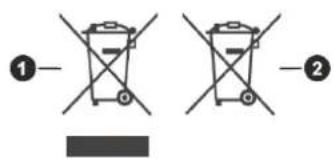
① 製品 ② バッテリー
これらの記号は、この記号が付いた電気・電子機器およびバッテリーを、耐用年数終了時に通常の家庭ごみとして廃棄してはならないことを意味します。代わりに、電気・電子機器のリサイクルのために指定された収集場所に持ち込む必要があり、バッテリーも、お住まいの国の法律および指令2012/19/EUおよび2013/56/EUに従って、適切な処理、回収、リサイクルのために持ち込む必要があります。
これらの製品を適切に廃棄することで、天然資源の保護に貢献し、これらの製品から生じる廃棄物の不適切な管理によって引き起こされる可能性のある環境や健康への悪影響を回避するのに役立ちます。これらの製品の収集場所とリサイクルについての詳細は、地方自治体、家庭ごみ収集センター、または製品を購入した店舗にお問い合わせください。お住まいの国の法律に従い、この廃棄物の不適切な廃棄には罰則が科せられる場合があります。
事業者向け:本装置を廃棄する場合は、供給元に連絡し、購入契約の一般条件を確認してください。廃棄とリサイクルの詳細については、地方自治体にお問い合わせください。装置とその梱包材は、地域の収集場所に持ち込む必要があります。一部の収集センターでは無料で製品を受け入れています。
注記:バッテリーの記号の下にあるPbの記号は、これらのバッテリーに鉛が含まれていることを示しています。
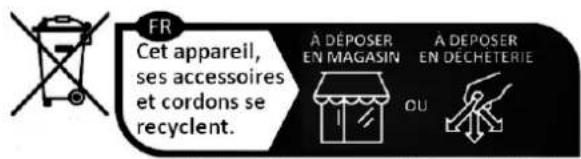
収集場所:www.quefairedemesdechets.fr 修理または寄付を優先してください!

1.4 同梱品
• 1 x UHD/4Kアダプター • 1 x リモコン • 1 x 電源アダプター
- 2 x AAA電池
- 1x 取扱説明書
1.5 技術仕様
• DVBテレテキスト - チャンネル容量: DVB-T/T2デジタルチャンネル800チャンネル - DVBウィークリーイベント情報(ウィークリー電子番組ガイド) - CVBS対応 - 最後に視聴したチャンネルの記憶 • 全チャンネルの自動検索 - 電子番組ガイド(EPG)を使用したプログラマブルタイマー機能 - お気に入りリスト - HDMI出力: ビデオ解像度: 自動、480p、576i/p、720p、1080i/p、4Kp24、4Kp25、4Kp30、4Kp50、4Kp60
- USB入力
- 手動および自動検索オプション • T2 HEVC対応 • AC4オーディオ、Dolby ATMOS対応 • HDR10対応 • 電源: 外部電源アダプター 100-240 Vac、50/60 Hz から 12 Vdc、1A、12W • 消費電力: 10.8 W(最大) • 動作温度: 5 °C ~ +40 °C • 湿度: 25 ~ 75% 相対湿度 • 物理的寸法: 126 x 125 x 30.80 mm
- 重量: 203 g • スタンバイモード消費電力: < 0.5 W • USBポートの電力: 最大5W • リモコンの動作距離: 最大10m
- DVB-T/T2規格対応: 周波数174-864 MHz、チャンネル7 / 8 MHz • ビデオデコード:
o H.265 HEVC @ L5.1 メインプロファイル-10、最大4096 x 2160 @ 60 Hz o H.264 AVC @ L5.1 ハイプロファイル、最大4096 x 2160 @ 60 Hz o VP9、最大4096 x 2160 @ 60 Hz、4Kx2K @ 30 Hz、4Kx2K @ 60 Hz o MPEG-2 MP @ HLおよびHD、最大1080p @ 60 Hz o MPEG-4、最大10808p @ 60 Hz o AV1 @ L5.1 ハイプロファイル、最大4096 x 2304 @ 60 Hz
- オーディオ: MPEG-1、MPEG-2(レイヤーI/II)、MP3、Dolby Digital(AC-3)、Dolby Digital Plusマルチストリームデコーダー、Dolby AC4、Dolby ATMOS、Dolby MS12
- メディアプレーヤー: mkv、mp4、vob、mp3、wav、wma、jpeg形式
外部電源アダプターの仕様と情報:
| Information publiée | Unité | Valeur et précision |
| Nom du fabricant | - | MOSO POWER SUPPLY TECHNOLOGY CO., LTD |
| Dénomination du modèle | - | AC/DC ADAPTOR |
| Référence du modèle | - | MSA-C1000IC12.0-12W-DE ZYL6576-V2 |
| Tension d'entrée | V | 100-240V |
| Fréquence du CA d'entrée | Hz | 50-60Hz |
| Tension de sortie | V | 12.0 V |
| Courant de sortie | A | 1.0 A |
| Puissance de sortie | W | 12.0 W |
| Rendement moyen en mode actif | % | 83 % |
| Rendement à faible charge (10 %) | % | 73.3 % |
| Consommation électrique hors charge | W | < 0.1 W |
1.6 商標の認識
Dolby、Dolby Atmos、およびダブルD記号は、Dolby Laboratories Licensing Corporationの登録商標です。Dolby Laboratoriesのライセンスに基づき製造されています。未公開の機密著作物。Copyright © 2012-2022 Dolby Laboratories. 全著作権所有。
HDMI、HDMI High-Definition Multimedia Interface、HDMIトレードドレス、およびHDMIロゴという用語は、HDMI Licensing Administrator, Inc.の商標または登録商標です。

2 デバイスの説明
2.1 前面
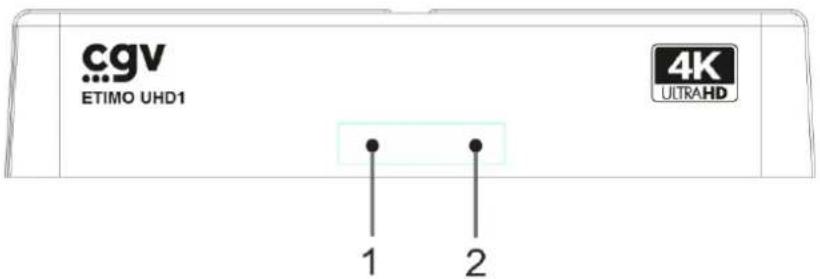
- 電源/待機インジケーター(電源オン=緑色、待機=赤色)
- 赤外線レシーバー
2.2 背面
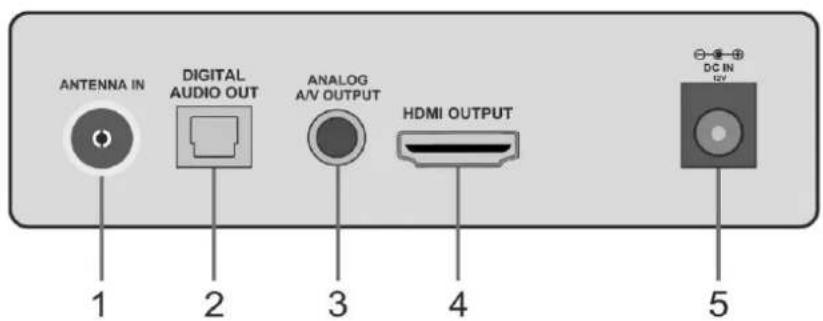
- アンテナ入力:適切なRFケーブル(付属していません)を使用して、デコーダーをアンテナ設備に接続します。
- デジタル音声出力:光オーディオケーブル(付属していません)を使用して、デジタル音声をレシーバーに転送します。
- アナログA/V出力:専用のA/Vケーブル(付属していません)を使用して、デコーダーをテレビのアナログA/V入力(利用可能な場合)に接続します。
- HDMI出力:HDMI接続ケーブル(付属していません)を使用して、デコーダーをテレビのHDMI入力(利用可能な場合)に接続します。
- 電源:付属の電源アダプターを使用してデコーダーに電源を供給します。
2.3 側面
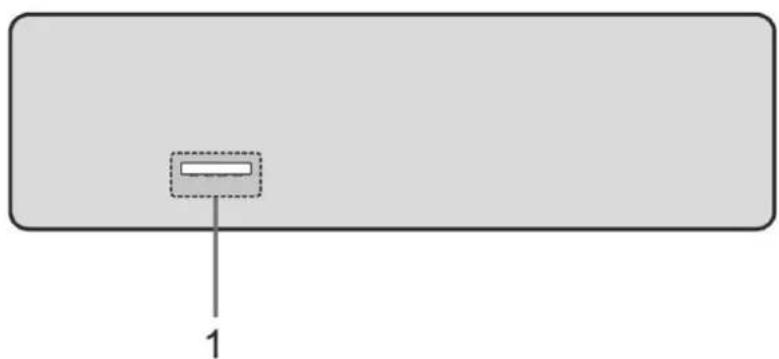
- USB入力:メディア再生、録画、タイムシフト用にUSBストレージデバイスを接続できます。
2.4 接続
すべてのビデオ、オーディオ、アンテナの接続を完了してから、セットトップボックスのアダプターを主電源に接続してください。ユニットを主電源に接続すると、前面パネルの電源/待機インジケーターが赤色に点灯し、その後緑色(電源オン状態)になります。
1. オーディオ/ビデオ接続
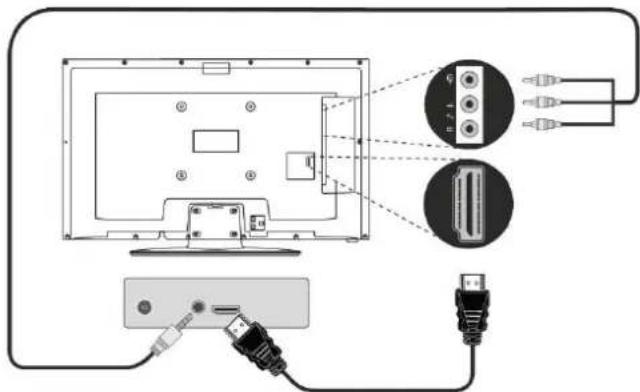
HDMI接続(推奨):デコーダーのHDMI UHD出力を使用して、HDMIケーブル(付属していません)を介してテレビ(HDMI入力がある場合)にオーディオとビデオを転送することをお勧めします。デコーダーのHDMI端子は、UHDまでのさまざまな解像度をサポートしています。テレビがサポートする解像度を確認して、最適なビデオパフォーマンスを実現してください。テレビがUHD解像度をサポートしている場合は、高品質のHDMIケーブルを使用して完璧な画像を実現してください。
アナログA/V接続:HDMI端子がないテレビや他の機器に接続する場合、デコーダーのアナログ出力を使用できます。
2. アンテナ接続
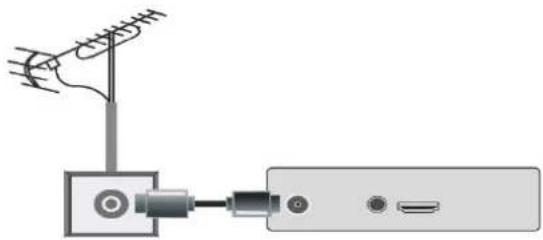
適切なRFケーブルを使用して、デコーダーのアンテナ入力端子をアンテナ設備に接続します。
3. 光オーディオ接続(オプション)
アンプ、Hi-Fiオーディオシステム、ホームシアターアンプにデコーダーを接続したい場合は、デジタルオーディオ出力端子(「DIGITAL AUDIO OUT」)を使用できます。これにより、向上したサウンドを楽しむことができ、放送が対応していてアンプが互換性がある場合は、5.1チャンネルのマルチチャンネルサウンドも楽しめます。
4. USBデバイスの接続(オプション)
/!\\重要!
データ損失を防ぐため、デコーダーに接続する前にファイルをバックアップしてください。ファイルの破損をできる限り防ぐために、USBデバイスの抜き差しはデコーダーの電源がオフのときに行ってください。ファイルの損傷やデータ損失が発生した場合、メーカーは責任を負いかねます。
USBデバイス(USBメモリまたはUSBハードディスク)をデコーダーに接続すると、以下のことが可能になります:
- デバイス上のマルチメディアファイルを再生する • テレビ番組を録画して再生する • お気に入りの番組を「タイムシフト」(時間シフト)で視聴する
デコーダーは、FAT32形式の外付けハードディスクドライブとUSBメモリをサポートしています。ハードディスクの場合、別途外部電源を備え、容量が1TB以下のモデルを使用することをお勧めします。USBポートから電源供給されるハードディスクや1TBを超える容量のものは、動作しない可能性があります。
5. 電源接続
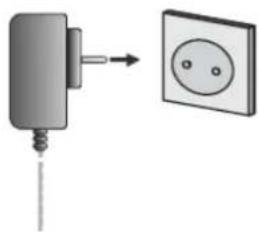

電源アダプターをコンセントに接続し、電源アダプターのもう一方の端をETIMO UHD1の電源コネクターに接続します。
2.5 赤外線リモコン
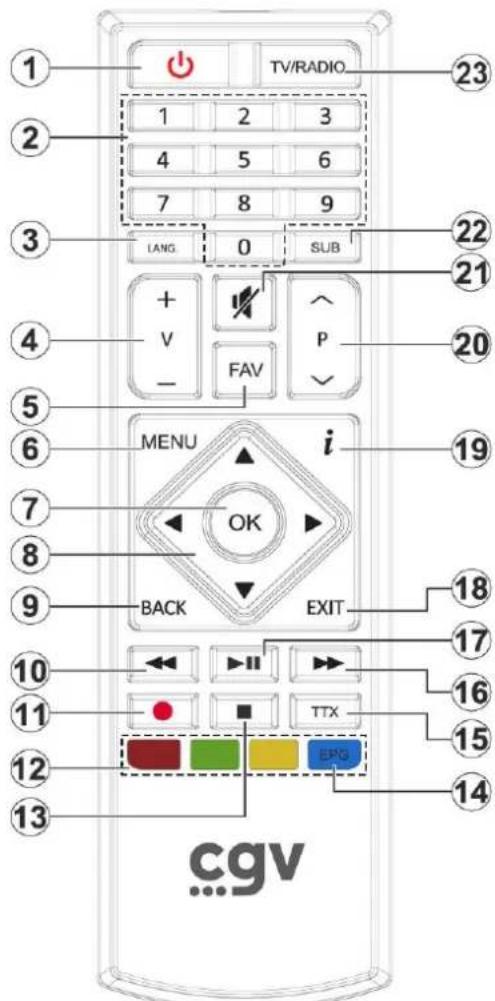
- スタンバイ:ETIMO UHD1の電源をオン/スタンバイにします。
- 数字ボタン: チャンネルの変更や、数字情報(例: タイマーの時刻)の入力に使用します。
- 言語: 音声言語と字幕言語の設定メニューを表示します。
- 音量+/-: 音量を上げたり下げたりします。
- お気に入り: お気に入りチャンネルリストのオプションを表示します。選択したリストに基づいてチャンネルリストがフィルタリングされます。チャンネルメニューの「フィルター」タブを使用して、チャンネルリストのフィルターオプションを設定できます。
- メニュー: メインメニューを表示します。
- OK: ユーザーの選択を確定します。テレテキストモードではページを保持し、チャンネルリストを表示します。
- 方向ボタン: メニューやコンテンツ内を移動し、テレテキストモードではサブページを表示します。
- 前へ/戻る: 前の画面に戻る。テレテキストモードではインデックスページを開く。
- 巻き戻し: メディアや録画を早戻しする。
- 録画: 現在の番組の録画を開始する。
- カラーボタン: カラーボタンには、状況に応じたさまざまな機能が割り当てられています。各ボタンに割り当てられた機能は、画面の表示に従ってください。
- 停止: 現在の録画またはメディアの再生を停止する。
- ガイド(電子番組ガイド): 電子番組ガイドを表示する。
- テキスト: テレテキストを表示する(利用可能な場合)。もう一度押すと、放送中の番組の画像にテレテキストを重ねて表示する。
- 早送り: メディアや録画を早送りする。
- 再生/一時停止:選択したメディアや録画の再生を開始または一時停止します。番組視聴中にこのキーを押すと、タイムシフトモードに切り替わります。
- 終了:表示中のメニューを閉じて終了するか、前の画面に戻ります。
- 情報:情報バナーを開きます。もう一度押すと、情報メニュー画面が拡大され、追加情報が表示されます。
- チャンネル +/-:次の番組または前の番組を表示します。
- ミュート:音声をオフまたはオンにします。
- 字幕:字幕をオンまたはオフにします(利用可能な場合)。
- TV/ラジオ:チャンネルリストでテレビチャンネルとラジオチャンネルを切り替えます。
リモコンへの電池の挿入
電池カバーを取り外して、電池室を開けます。LR03/AAA電池(できればアルカリ電池)を2本、極性(+と-の表示)に注意して挿入します。新しい電池と古い電池を混ぜないでください。交換する場合は、必ず同じ型または同等の電池を2本使用してください。カバーを元に戻します。リモコンを使用するには、リモコンを受信機の前面に向けてください。リモコンまたは選択した機能が動作しない場合、電池が消耗している可能性が高いので、できるだけ早く交換してください。
長期間使用しない場合は、リモコンから電池を取り外すことをお勧めします。電池は、直射日光やその他の熱源による過度の熱にさらさないでください。
3 初回起動
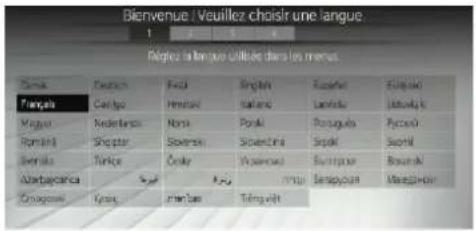
機器を初めて起動すると、言語選択メニューが表示されます。希望の言語を選択し、OKを押します。インストールガイドの次の手順では、方向ボタンとOKボタンを使用して設定を行います。
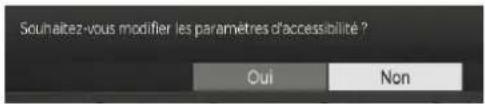
言語を選択した後、アクセシビリティ設定を変更するかどうかを尋ねられます。変更する場合は、「はい」を選択してOKを押します。変更しない場合は、そのままOKを押してください。利用可能なアクセシビリティオプションの詳細については、システムメニューの内容のセクションを参照してください。
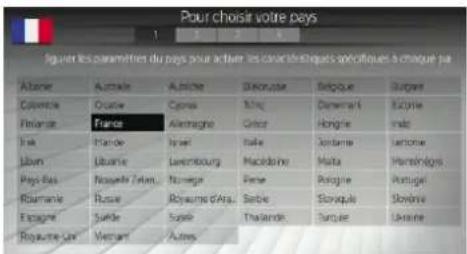
次に、お住まいの国を選択し、OKを押します。
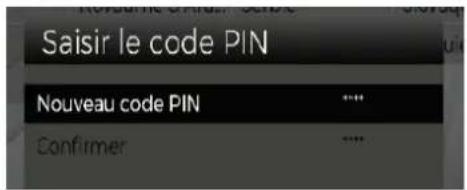
選択した国によっては、PINコードの設定を求められる場合があります。4桁のPINコードを入力し、確認のためもう一度入力してください。このPINコードは0000に設定することはできません。
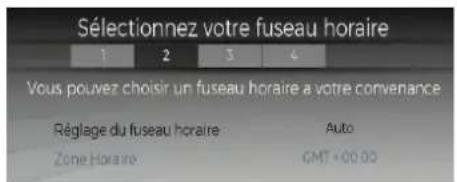
次に、タイムゾーンを設定します。フランスの場合は、手動で設定せず、「タイムゾーン設定」を「自動」のままにすることをお勧めします。選択が完了したら、OKを押して続行します。
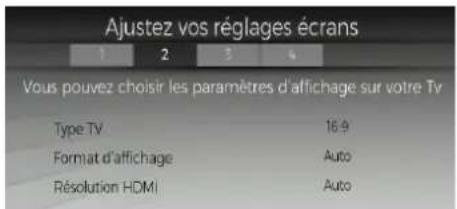
次のステップで、TVタイプ、表示形式、HDMI解像度の設定を選択できます。各オプションを選択し、左右の方向ボタンを使用して設定を変更します。「次へ」を選択してOKを押し、続行します。
設定はデフォルト値のままにすることをお勧めします。
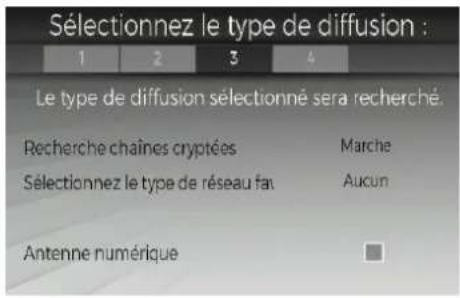
次に、放送タイプを選択します。上下の矢印を使用して「デジタルアンテナ」オプションを選択し、OKボタンを押して選択します。必要に応じて、暗号化チャンネルの検索を無効にすることもできます。完了したら、「次へ」を選択し、OKボタンを押して続行します。
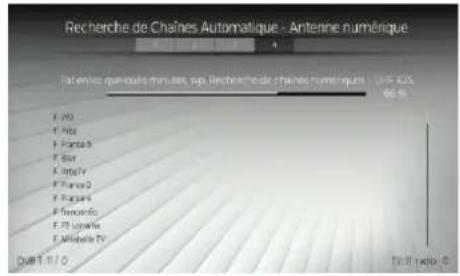
チャンネル検索が実行されるまでお待ちください。進行状況のパーセンテージと見つかったチャンネルがこの画面に表示されます。
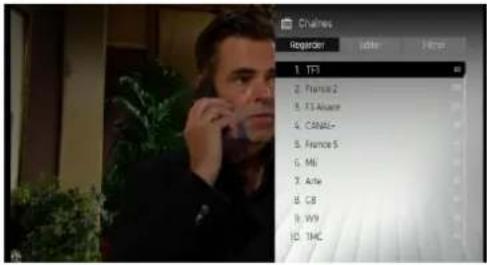
検索が完了し、利用可能なすべての放送局が記憶されると、チャンネルメニューが表示されます。編集タブのオプションを使用して、好みに応じてチャンネルリストを変更したり、メニューボタンを押して終了し、テレビチャンネルを視聴したりできます。詳細については、チャンネルリストのセクションを参照してください。
4 メインメニューの使用方法
メニューボタンを押すと、メインメニューが画面に表示されます。リモコンの方向ボタンを使用してメニュー項目を移動できます。項目を選択したり、サブメニューのオプションを表示したりするには、OKボタンを押します。
メニューオプションを選択すると、そのメニューのサブメニュー項目の一部が、クイックアクセス用にメニューバーの上部に表示される場合があります。たとえば、設定/サウンドメニューでは、オーディオリバーブ設定とデジタルオーディオ出力にクイックアクセスできます。
クイックアクセス項目を使用するには、それを強調表示し、OKを押して、左右の方向ボタンを使用して好みに合わせて調整します。完了したら、OKボタンまたは戻る/戻るボタンを押して終了します。
終了ボタンを押すと、メインメニューが閉じます。
4.1 ホームメニュー
メインメニューが開いているとき、ホームメニューバーが強調表示されます。ホームメニューの内容は、他のメニューからオプションを追加してカスタマイズできます。任意のメニューでオプションを選択し、リモコンの下方向ボタンを押すだけです。ホームに追加オプションが表示されたら、それをホームメニューに追加できます。

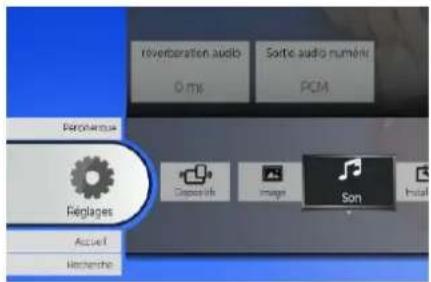
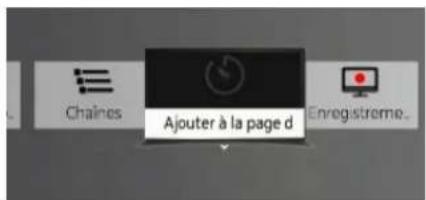
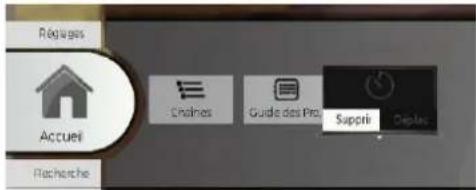
同様に、ホームメニューの任意の項目を削除したり、位置を変更したりできます。下方向ボタンを押し、削除または移動を選択して、OKを押します。メニュー項目を移動するには、右と左の方向ボタンを使用して移動先の位置を選択し、OKを押します。
4.2 検索メニュー
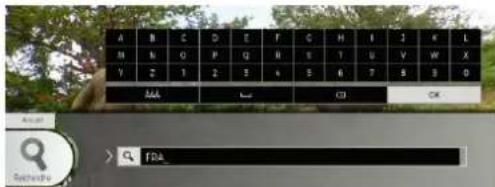
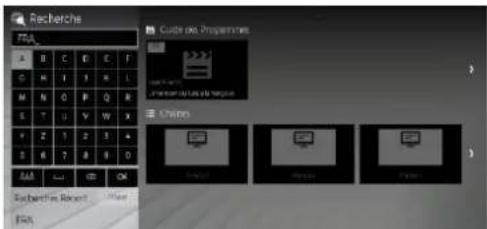
このオプションを使用すると、チャンネル、番組ガイド、TVメニューで用語を検索できます。OKを押し、仮想キーボードを使用してキーワードを入力します。次に、OKを強調表示してOKを押し、検索を開始します。
結果が画面に表示されます。方向キーを使用して目的の結果を選択し、OKを押して項目を開きます。
4.3 デバイスメニュー
このメニューには、セットトップボックスのさまざまな機能を管理できるさまざまなサブメニューがあります。

番組ガイド
このオプションを使用して、電子番組ガイドのメニューにアクセスできます。詳細については、電子番組ガイドを説明するセクションを参照してください。
チャンネル
このオプションを使用して、チャンネルメニューにアクセスできます。詳細については、チャンネルリストを説明するセクションを参照してください。
タイマー
このメニューのオプションを使用して、将来のイベントのタイマーを設定できます。また、このメニューで以前に作成したタイマーを確認することもできます。
新しいタイマーを追加するには、左/右ボタンを使用して「タイマーを追加」タブを選択し、OKを押します。サブメニューのオプションを好みに合わせて設定し、完了したらOKを押します。新しいタイマーが作成されます。
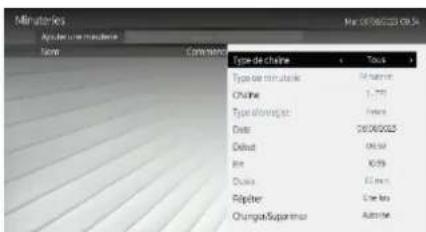
以前に作成したタイマーを変更するには、そのタイマーを選択し、「選択したタイマーを変更」タブを選択してOKを押します。サブメニューのオプションを好みに合わせて変更し、OKを押して設定を保存します。

設定済みのタイマーを削除するには、そのタイマーを選択し、「選択したタイマーを削除」タブを選択してOKを押します。画面に確認メッセージが表示されます。「はい」を強調表示してOKを押して続行します。タイマーが削除されます。

同じ時間帯に異なるチャンネルで放送される2つ以上のイベントにタイマーを設定することはできません。この場合、いずれかのタイマーを選択し、もう一方を削除するよう求められます。
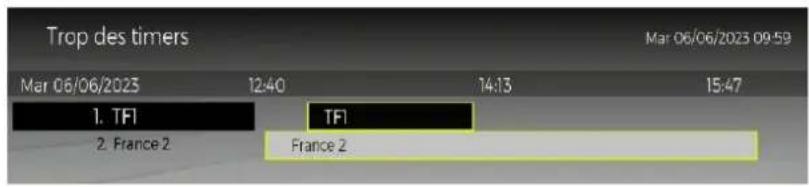
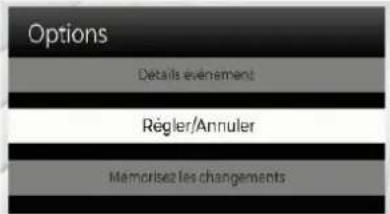
キャンセルするタイマーを強調表示してOKを押すと、オプションメニューが表示されます。「設定/キャンセル」を強調表示してOKを押すと、そのタイマーがキャンセルされます。その後、変更を保存する必要があります。これを行うには、OKを押し、「変更を保存」を選択して、もう一度OKを押します。
録画
このメニューでは、録画を管理できます。以前に録画した番組を再生、編集、削除、または並べ替えることができます。左または右の方向ボタンを使用してタブを強調表示し、OKを押して利用可能なオプションを表示します。詳細については、USB録画を説明するセクションを参照してください。
アクセシビリティ設定
このオプションを使用して、アクセシビリティ設定メニューに直接アクセスできます。
4.4 設定メニュー
このメニューでは、デコーダーのさまざまなパラメーターを設定できます。各パラメーターの詳細については、以下の表を参照してください。

| Menu Dispositifs | |||
| Minuterie sans signal | Lorsque cette option est activée, le décodeur passera automatiquement en veille s'il ne reçoit aucun signal pendant plus de trois minutes. | ||
| CEC | Activez ou désactivez la prise en charge du protocole CEC. Ce protocole vous permettra, avec les TV compatibles et pour lesquelles le CEC est également activé, de commander votre décodeur en utilisant la télécommande de votre TV. Pour vous aider, voici les noms donnés au protocole CEC pour certaines marques de TV : Anynet+ (Samsung), Aquos Link (Sharp), BRAVIA Link / BRAVIA Sync (Sony), HDMI-CEC (Hitachi), CE-Link / Regza Link (Toshiba), SimpLink (LG), Contrôle HDAVI / EZ-Sync / VIERA Link (Panasonic), EasyLink (Philips), Realink pour HDMI (Mitsubishi) | ||
| Mise en marche Auto CEC | Cette fonction permet à l'appareil compatible HDMI-CEC connecté d'allumer le décodeur. | ||
| Menu Image | |||
| Type TV | Permet de définir le format d'image de sortie 4:3 ou 16:9. Si vous êtes connecté en HMDI, sélectionnez 16:9. | ||
| Résolution HDMI | Sélectionnez la résolution HDMI en sortie de l'ETIMO UHD1 parmi les résolutions proposées. Il est conseillé de laisser ce paramètre sur Auto, la meilleure résolution possible sera alors déterminée automatiquement. | ||
| HDR10 | Activez ou désactivez la fonction HDR10. Grâce à cette fonctionnalité, le décodeur peut reproduire une plus grande plage dynamique de luminosité en capturant et en combinant plusieurs expositions différentes. | ||
| Profondeur de couleurs | Sélectionnez la profondeur de couleurs utilisée sur la sortie HDMI. Il est conseillé de laisser ce paramètre sur Auto, la meilleure valeur possible sera alors déterminée automatiquement. | ||
| Menu Son | |||
| Volume | Cette option vous permet d'ajuster le volume. | ||
| Réverbération audio | Réglez le niveau de réverbération appliqué au signal audio (0 ms pour désactiver la réverbération). | ||
| Sortie audio numérique | Permet de sélectionner le type de signal audio diffusé sur la sortie audio numérique:Auto (conseillé): Le décodeur déterminera automatiquement le meilleur format compatible avec votre installation.PCM: Force le format de sortie audio en PCM (= Stéréo).Passage à travers: Force le format audio de sortie au format diffusé par le programme ou la vidéo en cours de lecture, sans modification. | ||
| Menu Installation | |||
| Recherche de Chaînes Automatique | Permet de relancer une recherche des chaînes automatique, identique à celle effectuée lors de la première installation. Attention, cela effacera toutes les chaînes actuellement enregistrées. | ||
| Recherche de Chaînes Manuelle | Permet de lancer une recherche des chaînes sur un canal de fréquence particulier. | ||
| Paramètres d'installation | Permet de modifier l'option Recherche en mode veille. Lorsque cette option est activée, le décodeur recherchera et installera automatiquement les nouvelles chaînes pendant la veille. | ||
| Informations sur le signal | Vous pouvez utiliser cette option pour surveiller les informations relatives au signal telles que le niveau/la qualité du signal, le nom du réseau, etc. pour les fréquences disponibles. | ||
| Installation initiale | Supprime toutes les chaînes et tous les réglages enregistrés, reprogramme le décodeur avec les paramètres d'usine. | ||
| Menu Système | |||
| Paramètres d'accessibilité | Affiche les différentes options d'accessibilité. | ||
| Contraste élevé | Augmentez le contraste des options de menu et des textes pour les rendre plus lisibles. Les options Texte Blanc, Texte Jaune et Arrêt sont disponibles. | ||
| Malentendant | Si cette option est activée, la version malentendante des sous-titres sera automatiquement sélectionnée lors de l'activation de ces derniers. | ||
| Description Audio | Cette option permet d'activer la piste d'audio description et de régler différents paramètres liés à cette piste. | ||
| Agrandissement | Permet d'utiliser des combinaisons de boutons pour agrandir les éléments de menu affichés à l'écran. Les options Marche et Arrêt sont disponibles. Pour activer, positionnez cette option sur Marche.Une fois l'option activée, l'agrandissement peut être activé ou désactivé en appuyant longuement sur le bouton numérique 5. Le premier quadrant supérieur gauche de l'écran sera zoomé. Une fois l'agrandissement activé, une pression prolongée sur les boutons numériques 2, 4, 6, 8 déplace la zone zoomée vers le haut, la gauche, la droite ou le bas respectivement. | ||
| Mini-carte | Lorsque l'agrandissement est activé (option Agrandissement sur Marche) permet d'afficher / cacher la mini-carte du coin supérieur droit de l'écran. | ||
| Mettre en évidence les programmes avec | Les options ci-dessous permettent de mettre en évidence certains événements dans le guide des programmes. | ||
| [S] Sous-titre[SL] Langue des signes | Si cette option est activée et si un événement du guide électronique des programmes dispose d'un service d'accès aux « sous-titres », cet événement sera mis en évidence par une autre couleur.Si cette option est activée et si un événement du guide électronique des programmes dispose d'un service d'accès en « langue des signes », cet événement sera mis en évidence par une autre couleur. | ||
| [AD] Description Audio | Si cette option est activée et si un événement du guide électronique des programmes dispose d'un service de « Description Audio », cet événement sera mis en évidence par une autre couleur. | ||
| Langue | Ce menu vous permettra de définir vos préférences linguistiques:Menu: langue des menusPréférée:Permet d'indiquer au décodeur les langues à utiliser en priorité.Audio:sélection de la langue préférée principale et secondaire.Sous-titres:sélection de la langue préférée principale et secondaire.Télétexte:sélection de l'encodage de caractère du télétexte.Guide:sélection de la langue préférée pour le guide électronique des programmes (EPG).Actuelle: permet de modifier la langue audio ou des sous-titres du programme en cours (équivalent à un appui sur la touche LANG.) | ||
| Parental | Ce menu permet de modifier les paramètres liés au code PIN et au contrôle parental. Pour entrer dans ce menu, il vous sera demandé d'entrer le code PIN actuel. Les options disponibles sont:Verrouill.menu: permet de verrouiller / déverrouiller l'accès aux menus.Verrouill.enfants: permet de définir l'âge à partir duquel l'accès à un programme sera verrouillé.Saisir le code PIN: permet de modifier le code PIN actuel. | ||
| Date/Heure | Ce menu vous permettra de régler le décalage par rapport à l'heure GMT en mode manuel ou automatique. | ||
| Plus | |||
| Menu Temps | Permet de définir un temps après lequel un menu affiché à l'écran sera automatiquement fermé s'il n'y a aucune action (15s, 30s, 60s ou Arrêt). | ||
| Mise à jour logicielle | Permet d'effectuer une recherche de logiciel sur le signal diffusé.NOTE:A ce jour, aucune mise à jour n'est diffusée sur la TNT Française. | ||
| Version de l'application | Affiche la version logicielle courante de votre décodeur. | ||
| Mise Hors Tension Automatique | Permet de définir un temps après lequel le décodeur ira automatiquement en veille si aucune action de l'utilisateur n'a été détectée (de 1H à 8H ou Arrêt,par défaut 4H). | ||
| Mode de mise sous tension | Permet de définir l'état du décodeur à la mise sous tension:Mode de veille: à la mise sous tension le décodeur se mettra toujours en veille.Dernier statut: à la mise sous tension le décodeur s'allumera ou se mettra en veille en fonction de l'état dans lequel il était avant sa mise hors tension. | ||
| OSS | Ce menu affiche les licences liées au logiciel libre. | ||
5 チャンネルリスト
デコーダーは、メモリーされているすべての放送局をチャンネルリストに整理します。チャンネルリストのオプションを使用して、このリストを変更したり、お気に入りやアクティブな放送局をリストに含めるように設定したりできます。
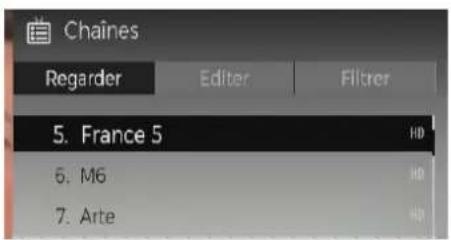
OKボタンを押すと、チャンネルリストが開きます。リストされているチャンネルをフィルタリングしたり、[編集]タブと[フィルター]タブのオプションを使用して現在のリストを詳細に変更したりできます。
5.1 チャンネルリストの編集
チャンネルリストを編集するには、OKボタンを押してチャンネルリストを開きます。左右のボタンを使用して[編集]を選択し、OKボタンを押して編集メニューのオプションを表示します。次のオプションを使用できます。
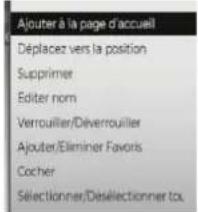
- ホームページに追加:このオプションを使用すると、現在のチャンネルへの直接リンクをホームメニューに追加できます。
- 位置を移動:このオプションを使用すると、現在のチャンネルを別の場所に移動できます。これを行うには、オプションを選択し、新しいチャンネル番号を入力して、OKボタンを押します。
- 削除:このオプションを使用すると、チャンネルを削除できます。オプションを選択し、[はい]を選択して削除を確認し、OKボタンを押します。 • 名前を編集:このオプションを使用すると、仮想キーボードを使用してチャンネルの名前を変更できます。
- ロック/ロック解除:このオプションを使用すると、現在のチャンネルをロックまたはロック解除できます。チャンネルがロックされている場合、そのチャンネルを表示するときにPINコードが要求されます。
- お気に入りに追加/削除:このオプションを使用すると、現在のチャンネルを4つのお気に入りリストの1つ以上に割り当てることができます。これを行うには、オプションを選択し、チャンネルを追加するリストで[オン]を選択します。お気に入りリストからチャンネルを削除するには、[オフ]を選択します。
チャンネル選択に対する操作:現在のチャンネルだけでなく、選択したチャンネルに対していくつかの操作を実行できます。チャンネルを選択する方法は2つあります。
- すべて選択/選択解除:リスト内のすべてのチャンネルを選択できます。
- チェック:特定のチャンネルを選択します。これを行うには、[チェック]オプションを選択して選択モードに切り替えると、チャンネルリストが再表示されます。選択モードでは、チャンネルを強調表示してOKボタンを押すと、そのチャンネルを選択/選択解除できます。
選択が完了したら、その選択方法に関係なく、右または左ボタンを押して選択に対してアクションを実行します。可能なアクションの詳細については、上記の説明を参照してください。
5.2 チャンネルリストのフィルタリング
チャンネルリストをフィルタリングするには、OKボタンを押してチャンネルリストを開きます。左右のボタンを使用して「フィルター」を選択し、OKボタンを押してフィルターメニューのオプションを表示します。以下のオプションが利用可能です。
- チャンネルタイプ:特定の放送タイプからのチャンネルのみを表示します。
- 無料/有料:無料または有料(暗号化)チャンネルのみを表示します。
- A-Z:名前が特定の文字で始まるチャンネルのみを表示します。
- 並べ替え:チャンネルリストの並べ替え方法を定義します。「数値」を選択すると放送事業者によって定義された番号を使用し、「アルファベット順」を選択するとリストをアルファベット順に並べ替えます。
- UHD/HD/SD:特定のビデオ解像度を提供するチャンネルのみを表示します。
- お気に入り:特定のお気に入りリストに属するチャンネルのみを表示します。
- リセット:フィルターをリセットします。
6 電子番組ガイド(EPG)
デコーダーの電子番組ガイド(EPG)機能を使用すると、チャンネルリストに現在インストールされているチャンネルのイベントスケジュールを閲覧できます。EPGを通じてアクセスできるイベントは放送事業者によって異なります。
番組ガイドにアクセスするには、リモコンのEPGボタンを押します。また、「デバイス」メニューの「番組ガイド」オプションを使用することもできます。
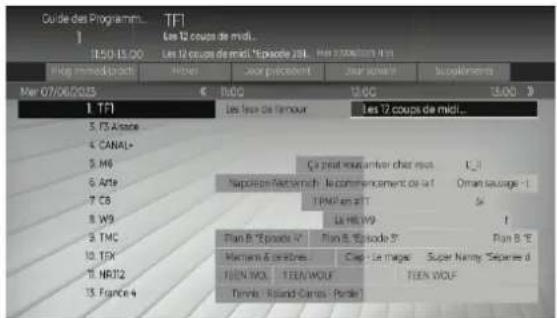
2つの異なるレイアウトタイプがあります。
- カレンダー:このモードでは、放送されているすべての番組ガイドにアクセスできます(チャンネルと放送事業者によって最大7日間)。
- Prog imméd/proch : このモードでは、各チャンネルの現在の番組と次の番組のみにアクセスできます。
これらの表示を切り替えるには、画面上部の代替表示名のタブをハイライトし、OKを押します。
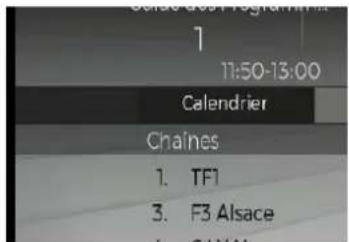
6.1 カレンダーモード
カレンダーモードでは、すべてのチャンネルのイベントがタイムラインで表示されます。方向ボタンを使用してイベントのリストをスクロールできます。
イベントに対して操作を行うには、イベントをハイライトしてOKを押し、イベントオプションメニューを表示します(6.3項を参照)。
番組ガイドのオプション

BACKキーを押して、利用可能なオプションタブにアクセスします。目的のタブを選択し、OKキーを押してオプションを適用するか、対応するメニューを開きます。利用可能なオプションは次のとおりです。
- Prog imméd/proch:Prog imméd/proch表示モードに切り替えます。
- フィルター:EPGに表示されるチャンネルリストをフィルタリングできます。このオプションの動作は、5.2項で説明したチャンネルリストのフィルタリングと同じです。 • 前日:前日の番組ガイドを表示します。 • 翌日:翌日の番組ガイドを表示します。
- 追加:追加オプションを表示します。利用可能なオプションは次のとおりです。
- ジャンル選択:特定のイベントタイプ(例:「映画」や「スポーツ」)をハイライトできます。
- ガイド検索:番組ガイド内で検索できます。検索範囲(検索オプション:現在のチャンネルリスト、全チャンネル、または単一チャンネル)、日付範囲、検索内容(検索対象:番組ジャンルまたはテキスト(名前)、検索語:ジャンルまたは検索テキストを入力)を選択し、「検索開始...」を選択してOKキーを押します。 o 現在:番組ガイド内の現在の番組に戻ります。
- ズーム:より広い時間間隔でイベントを表示できます。
6.2 モード「今/次」
「今/次」モードでは、各チャンネルの現在のイベントと次のイベントのみが表示されます。方向ボタンを使用してイベントを選択できます。
イベントに対して操作を行うには、イベントをハイライトしてOKボタンを押し、イベントオプションメニューを表示します(6.3項を参照)。
番組表のオプション

BACKボタンを押すと、利用可能なオプションタブにアクセスできます。目的のタブを選択し、OKボタンを押してオプションを適用するか、対応するメニューを開きます。利用可能なオプションは次のとおりです。
- カレンダー: カレンダー表示モードに切り替えます。
- フィルター: EPGに表示されるチャンネルリストをフィルタリングできます。このオプションの動作は、5.2項で説明したチャンネルリストのフィルタリングと同じです。
6.3 イベントに対する操作
番組表で、方向キーを使用してイベントを選択し、OKボタンを押して利用可能なオプションメニューを表示します。オプションの詳細については、以下を参照してください。状況によっては一部のオプションが利用できない場合があることに注意してください。たとえば、レコーダーのUSBポートにUSBデバイスが接続されていない場合、「録画」オプションは利用できません。
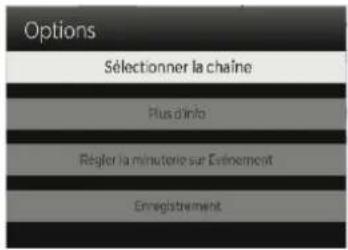
- チャンネルを選択: このオプションを使用すると、選択したチャンネルに切り替えて視聴できます。電子番組表は閉じられます。
- 詳細情報: 選択したイベントの詳細情報を表示します。上下の方向ボタンを使用してテキストをスクロールします。
- イベントのタイマー設定 / イベントのタイマー削除: 「イベントのタイマー設定」オプションを選択し、OKボタンを押すと、選択したイベントが放送されたときに表示するタイマーを設定できます。
注意! これは表示用のタイマーであり、録画用ではありません。選択したイベントは録画されません。
既に設定されているタイマーを削除するには、イベントを選択し、OKボタンを押して、「イベントのタイマー削除」オプションを選択します。
- 録画 / 録画タイマー削除: 「録画」オプションを選択し、OKボタンを押すと、選択したイベントが放送されたときに録画するタイマーを設定できます。
既に予約されている録画タイマーを削除するには、イベントを選択し、OKボタンを押して、「録画タイマーを削除」オプションを選択します。
7 メディアナビゲーション
このデコーダーを使用すると、USBデバイスに保存されている音楽、ビデオファイル、写真を再生・表示できます。マルチメディアファイルが含まれるUSBデバイスを、本体側面のUSBポートに接続するだけです。
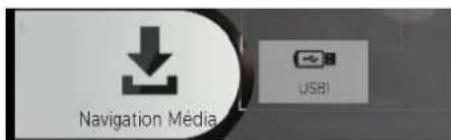
デバイスを接続すると、メディアナビゲーションメニューが
番組視聴中(画面にメニューが表示されていない状態)であれば、自動的に表示されます。そうでない場合は、MENUボタンを押して、方向キーで「メディアナビゲーション」メニューを選択することでアクセスできます。
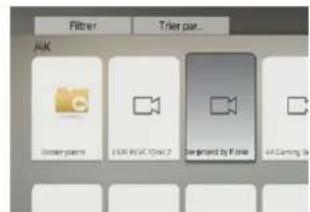
メディアナビゲーションメニューが表示されたら、USBデバイスを選択し、OKボタンを押してデバイスの内容を表示します。方向キー、OKボタン、BACKボタンを使用して、ディレクトリツリー内を移動できます。オーディオファイル、ビデオ、画像を再生・表示するには、OKボタンまたは再生/一時停止ボタンを押します。
設定メニューは、ビデオ、オーディオファイルの再生中、または画像ファイルの表示中に画面下部に表示される情報バーからアクセスできます。情報バーが消えている場合は、Infoボタンを押して、情報バーの右側にある歯車アイコンをハイライトし、OKを押します。「画像設定」、「
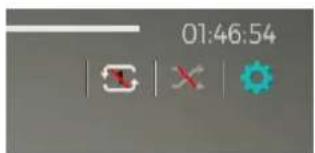
音声設定」、「メディアブラウザ設定」、「オプション」の各メニューが利用可能になります。利用可能なメニューとその内容は、現在開いているマルチメディアファイルの種類によって異なる場合があることに注意してください。
シャッフルモードとループモードの操作
情報バーでは、ループ再生モードとシャッフル再生モードを有効にすることもできます。これを行うには、Infoボタンを押して情報バーを表示し、2つのモードのいずれかを表すアイコンを選択して、OKボタンを押して選択したモードの動作を変更します。可能なオプションは次のとおりです。
| Lecture en boucle et lecture aléatoire désactivées. | |
| Lecture en boucle du fichier sélectionné. | |
| Lecture en boucle des fichiers du répertoire. | |
| Lecture en boucle aléatoire des fichiers du répertoire. | |
| Lecture aléatoire des fichiers du répertoire (pas de boucle). |
8 USB録画
新しいUSBデバイスを使用する場合は、最初に「デバイス/録画/設定」メニューの「USBデバイスのフォーマット」オプションを使用して、ディスクのフォーマットを実行することをお勧めします。
/!重要! USBデバイス内のすべてのデータが失われ、ディスクのファイル形式がFAT32形式に変換されることに注意してください。番組を録画するには、まずUSBディスクドライブをデコーダーに接続する必要があります。その際、事前にデコーダーの電源を切っておいてください。
プログラムはUSBデバイスの/DVR/RECSフォルダに保存されます。各録画につき、1つまたは複数のTS形式(.ts)のファイルが作成されます。TSファイルの最大サイズは4GBです。
2テラバイトを超える外付けハードディスクはサポートされていません。
複数パーティションのサポートが利用可能です。最大2つの異なるパーティションがサポートされています。USBディスクの最初のパーティションがUSB録画機能に使用されます。
番組の録画中でも、メニューオプションを使用したり、フォトビューア、オーディオ・ビデオ再生などのメディアブラウザ機能を使用したり、現在の録画や以前の録画を再生したりすることができます。
インスタント録画
録画ボタンを押すと、視聴中の番組の録画が即座に開始されます。停止ボタンを押すと録画がキャンセルされます。確認メッセージが画面に表示されます。「はい」を選択してOKを押すと録画を停止し、「いいえ」を選択してOKを押すと録画を続行します。
録画中はチャンネルを変更できないことに注意してください。ただし、メディアファイルを再生したり、現在の録画や以前の録画の再生を開始することは可能です。
タイムシフト
番組視聴中に一時停止ボタンを押すと、タイムシフトモードが有効になります。タイムシフトモードでは、番組が一時停止され、同時にUSBデバイスに録画されます。再生ボタンをもう一度押すと、一時停止の時間に相当する遅延で、現在の番組の遅延再生が開始されます。
情報バーには、実際の番組と遅延番組の間のタイムシフト差が表示されます。巻き戻しボタンまたは早送りボタンを使用して、すばやく前後に移動できます。
停止ボタンを押すと、タイムシフトが停止し、ライブ番組に戻ります。
/!\ 注意:タイムシフト中は、別のチャンネルを視聴したり、メディアブラウザを使用したりすることはできません。
録画番組の視聴
デバイスメニューで「録画」を選択すると、録画のリストが表示されます。このリストで、目的の録画を選択します。ここから、再生/一時停止キーを押して直接再生を開始するか、OKキーを押して利用可能なさまざまなオプションを表示できます。このメニューが表示されたら、目的のオプションを選択し、OKキーを押して確定します。
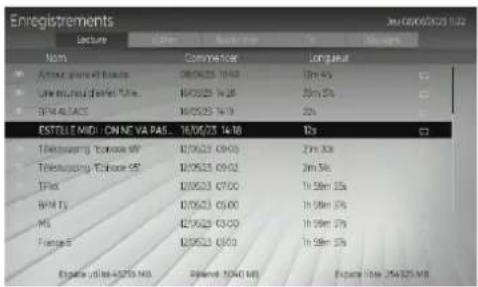
/!\ 注意:再生中は、メインメニューとメニュー項目を表示することはできません。
録画設定
録画設定タブを使用して、録画の設定を構成できます。

このメニューを開くには、左右の矢印キーを使用して「設定」を選択し、OKキーを押します。
このメニューからアクセスできる設定は次のとおりです。
- 開始を早める: 予約開始時刻の数分前(0〜10分)に自動的に録画を開始します。
- 終了を遅らせる: 予約終了時刻の数分後(0〜10分)まで自動的に録画を延長します。
- タイムシフト時間: タイムシフトモード時に、ライブとタイムシフトの最大時間差を設定できます。この設定で指定した時間に相当する領域が、接続されたUSBデバイスに確保されます。
- 録画の自動削除: USBデバイスに常に十分な録画容量を確保するために、録画を自動的に削除するように設定できます。このオプションは、次の2つのパラメータで設定します。
削除: 自動的に削除するファイルの種類を選択します。「最も古い」「最も長い」「最も短い」から選択できます。この機能を無効にする場合は「なし」を選択します。○未視聴: 削除機能が有効な場合、未視聴の録画も自動的に削除するかどうかを定義できます。「含む」を選択すると未視聴の録画も自動削除され、「除外」を選択すると削除対象から除外されます。
- ハードディスク情報: このオプションを使用すると、デコーダに接続されたUSBストレージデバイスの詳細情報を表示できます。
- USBデバイスのフォーマット: 接続されたUSBストレージデバイス内のすべてのファイルを削除したい場合は、このオプションを使用できます。オプションがハイライトされているときにOKキーを押します。次に、PINコードを入力し、「はい」を選択してOKキーを押して確認します。
重要!フォーマットすると、保存されているすべてのデータが消去され、ファイルシステムはFAT32に変換されます。ほとんどの場合、フォーマット後に動作エラーは修正されますが、すべてのデータが失われます。
9 省エネ
ETIMO UHD1は、省エネに関する欧州の規制に準拠しています。画像を表示せず、音声も生成しない状態(例:地上波デジタル放送の信号が受信できない場合)では、3分後に自動的にスタンバイモードに移行します。
さらに、ユーザーが一定時間(デフォルトでは4時間)操作しない場合も、ETIMO UHD1は自動的にスタンバイモードに移行します。ETIMO UHD1は必要な電力のみを消費します。
10 トラブルシューティング
| Le voyant LED de mise en veille est éteint. | Le bloc n'est pas branché correctement. | Vérifiez que le bloc secteur est bien branché sur une prise de courant et correctement connecté à l'ETIMO UHD1. |
| Absence d'image ou de son. | Absence de signal ou signal faible. | Vérifiez les connexions antenne et audio / vidéo (HDMI). |
| Les changements apportés dans les réglages n'ont pas pris effet. | L'ETIMO UHD1 a été débranché sans mise en veille préalable. | Mettez l'ETIMO UHD1 en veille avant de le débrancher. |
| La télécommande ne fonctionne pas. | L'ETIMO UHD1 est en Veille. La télécommande est mal orientée. Les piles sont usagées. | Appuyez sur le bouton Veille. Vérifiez que rien n'obstrue le panneau avant. Remplacez les deux piles par de nouvelles. |
| Vous avez oublié le PIN. | Contactez CGV pour obtenir la procédure de réinitialisation. | |
| Aucun son n'est émis à partir de la sortie HDMI. | La câble HDMI est mal branché ou détérioré. | Débranchez et rebranchez le câble HMDI, au niveau de la TV et au niveau de l'ETIMO UHD1. Si cela ne fonctionne pas, changez le câble HDMI. |
| Enregistrement non disponible. | Le disque USB est absent ou pas reconnu. | Pour enregistrer un programme, vous devez au préalable connecter un disque dur USB compatible à votre décodeur. Pour une compatibilité maximale, utilisez un disque dur ou une clé USB d'une taille <= 1To, au format FAT32. |
11 保証
保証は、購入日時点の法的規定に準拠し、CGV社が提供します。この製品の交換部品は、保証期間中は少なくとも入手可能です。
12 製造元連絡先

フランスの革新的企業
CGV
Compagnie Générale de Vidéotechnique
Z.A. la Vigie
18 rue Théodore Monod, BP 10095
67541 OSTWALD CEDEX France
ホットライン連絡先:
インターネット:www.cgv.fr
0 892 020 009
サービス 0.40 €/分 + 通話料
メール:info@cgv.fr
ここに、VESTEL Komünikasyon Sanayi ve Ticaret A.Ş.は、無線機器タイプSET TOP BOXが指令2014/53/EUに適合していることを宣言します。EU適合宣言の全文は、次のインターネットアドレスで入手できます:doc.vosshub.com
HU: A VESTEL Komünikasyon Sanayi ve Ticaret A.Ş. igazolja, hogy a SET TOP BOX típusú rádióberendezés megfelel a 2014/53/EU irányelvnek. Az EU-megfelelőségi nyilatkozat teljes szövege elérhető a következő internetes címen: doc.vosshub.com
IT: Il fabbricante, VESTEL Komünikasyon Sanayi ve Ticaret A.Ş., dichiara che il tipo di apparecchiatura radio SET TOP BOX è conforme alla direttiva 2014/53/UE. Il testo completo della dichiarazione di conformità UE è disponibile al seguente indirizzo Internet: doc.vosshub.com
LT: Aš, VESTEL Komünikasyon Sanayi ve Ticaret A.Ş., patvirtinu, kad radijo įrenginių tipas SET TOP BOX atitinka Direktyvą 2014/53/ES. Visas ES atitikties deklaracijos tekstas prieinamas šiuo interneto adresu: doc.vosshub.com
LV: Ar šo VESTEL Komünikasyon Sanayi ve Ticaret A.Ş., deklarē, ka radioiekārta SET TOP BOX atbilst Direktīvai 2014/53/ES. Pilns ES atbilstības deklarācijas teksts ir pieejams šādā interneta vietnē: doc.vosshub.com
MT: B'dan, VESTEL Komünikasyon Sanayi ve Ticaret A.Ş., niddikjara li dan it-tip ta' taghmir tar-radju SET TOP BOX huwa konformi mad-Direttiva 2014/53/UE. It-test kollu tad-dikjarazzjoni ta' konformità tal-UE huwa disponibbli f'dan l-indirizz tal-Internet li ġej: doc.vosshub.com
NL: Hierbij verklaar ik, VESTEL Komünikasyon Sanayi ve Ticaret A.Ş., dat het type radioapparatuur SET TOP BOX conform is met Richtlijn 2014/53/EU. De volledige tekst van de EU-conformiteitsverklaring kan worden geraadpleegd op het volgende internetadres: doc.vosshub.com
PL: VESTEL Komünikasyon Sanayi ve Ticaret A.Ş., niniejszym oświadcza, że typ urządzenia radiowego SET TOP BOX jest zgodny z dyrektywą 2014/53/UE. Pełny tekst deklaracji zgodności UE jest dostępny pod następującym adresem internetowym: doc.vosshub.com
PT: O(a) abaixo assinado(a) VESTEL Komünikasyon Sanayi ve Ticaret A.Ş., declara que o presente tipo de equipamento de rádio SET TOP BOX está em conformidade com a Diretiva 2014/53/UE. O texto integral da declaração de conformidade está disponível no seguinte endereço de Internet: doc.vosshub.com
RO: Prin prezenta, VESTEL Komünikasyon Sanayi ve Ticaret A.Ş., declară că tipul de echipamente radio SET TOP BOX este în conformitate cu Directiva 2014/53/UE. Textul integral al declarației UE de conformitate este disponibil la următoarea adresă internet: doc.vosshub.com
SK: VESTEL Komünikasyon Sanayi ve Ticaret A.Ş., týmto vyhlasuje, že rádiové zariadenie typu SET TOP BOX je v súlade so smernicou 2014/53/EÚ. Úplné EÚ vyhlásenie o zhode je k dispozícii na tejto internetovej adrese: doc.vosshub.com
SL: VESTEL Komünikasyon Sanayi ve Ticaret A.Ş., potrjuje, da je tip radijske opreme SET TOP BOX skladen z Direktivo 2014/53/EU. Celotno besedilo izjave EU o skladnosti je na voljo na naslednjem spletnem naslovu: doc.vosshub.com
SV: ここに、VESTEL Komünikasyon Sanayi ve Ticaret A.Ş. は、このタイプの無線機器 SET TOP BOX が指令 2014/53/EU に適合することを宣言します。EU適合宣言の全文は、次のウェブアドレスで参照できます: doc.vosshub.com
- ETIMO UHD1
- TABLE DES MATIÈRES
- 1 INTRODUCTION....3
- 2 DESCRIPTION DE L'APPAREIL....6
- 3 PREMIERE MISE EN ROUTE....9
- 4 UTILISATION DU MENU PRINCIPAL....10
- 5 LISTE DES CHAINES....14
- 6 GUIDE ELECTRONIQUES DES PROGRAMMES (EPG)....15
- 7 メディアナビゲーション....17
- 8 USB録音....18
- 9 省エネ....20
- 10 トラブルシューティング....20
- 11 保証 20
- 12 メーカー連絡先....20
- 1 はじめに
- 1.1 /!\ 重要な情報
- 1.2 /!\ 安全上の注意
- 1.3 適合性と廃棄
- CE
- 1.4 同梱品
- 1.5 技術仕様
- 1.6 商標の認識
- 2 デバイスの説明
- 2.1 前面
- 2.2 背面
- 2.3 側面
- 2.4 接続
- オーディオ/ビデオ接続
- アンテナ接続
- 光オーディオ接続(オプション)
- USBデバイスの接続(オプション)
- 重要!
- 電源接続
- 2.5 赤外線リモコン
- リモコンへの電池の挿入
- 3 初回起動
- 4 メインメニューの使用方法
- 4.1 ホームメニュー
- 4.2 検索メニュー
- 4.3 デバイスメニュー
- 番組ガイド
- チャンネル
- タイマー
- 録画
- アクセシビリティ設定
- 4.4 設定メニュー
- 5 チャンネルリスト
- 5.1 チャンネルリストの編集
- 5.2 チャンネルリストのフィルタリング
- 6 電子番組ガイド(EPG)
- 6.1 カレンダーモード
- 番組ガイドのオプション
- 6.2 モード「今/次」
- 番組表のオプション
- 6.3 イベントに対する操作
- 7 メディアナビゲーション
- シャッフルモードとループモードの操作
- 8 USB録画
- インスタント録画
- タイムシフト
- 録画番組の視聴
- 録画設定
- 9 省エネ
- 11 保証
- 12 製造元連絡先
- CGV
ブランド : CGV
モデル : ETIMO UHD1
カテゴリ : メディアプレーヤー