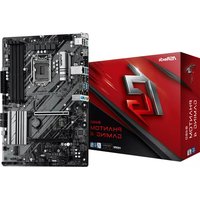
Z590 Taichi - マザーボード ASROCK - 無料のユーザーマニュアル
デバイスのマニュアルを無料で見つける Z590 Taichi ASROCK PDF形式.


ユーザーの質問 Z590 Taichi ASROCK
0 質問 この機器について。知っているものに答えるか、ご自身の質問をしてください。
この機器について新しい質問をする
デバイスの取扱説明書をダウンロード マザーボード 無料でPDF形式で!マニュアルを見つける Z590 Taichi - ASROCK 電子デバイスをもとに戻しましょう。このページにはデバイスの使用に必要なすべての書類が掲載されています。 Z590 Taichi ブランド ASROCK.
使用説明書 Z590 Taichi ASROCK
Copyright®2021 ASRock INC. 無断複写・転載を禁じます。
著作権について:
当文書のいかなる部分も、ASRock の書面による同意なしに、バックアップを目的とした購入者による文書のコピーを除いては、いかなる形式や方法によっても、複写、転載、送信、または任意の言語へ翻訳することは禁じます。
当文書に記載されている製品名および企業名は、それぞれの企業の登録商標または著作物であることもあり、権利を侵害する意図なく、ユーザーの便宜を図って特定または説明のためにのみ使用されます。
免責事項:
当文書に記載されている仕様および情報は、情報提供のみを目的として付属されており、予告なく変更する場合があります。その整合性や正確性について、ASRock がなんらの確約をするものではありません。ASRock は、当文書での誤記や記載漏れについて一切の責任を負いかねます。
本文書の内容について、ASRock は、明示的にも黙示的にも、黙示的保証、商品適格性、または特定目的への適合性を含む、いかなる種類の保証もいたしません。
いかなる状況においても、たとえ ASRock が当文書や製品の欠陥や誤りに起因する損害の可能性を 事前に知らされていたとしても、ASRock、取締役、役員、従業員、または代理人は、いかなる間接的、専門的、偶発的、または必然的な損害(利益の損失、事業の損失、データの損失、事業の中断などを含む)への責任を負いかねます。

この装置は、FCC 規則のパート 15 に準拠しています。操作は以下の 2 つの条件に従います:
(1) 本装置は有害な干渉を発生しない。および
(2) 本装置は、予想外の動作を引き起こす可能性のある干渉を含め、受信したすべての干渉を受け入れる。
米国カリフォルニア州のみ
このマザーボードに採用されたリチウム電池は、カリフォルニア州議会で可決されたベストマネジメントプラクティス(BMP)で規制される有害物質、過塩素酸塩を含んでいます。米国カリフォルニア州でリチウム電池を廃棄する場合は、関連する規制に従って行ってください。
「過塩素酸塩物質 - 特別な処理が適用される場合があります。詳しくは、www.dtsc.ca.gov/hazardouswaste/perchlorate をご覧ください」
ASRock ウェブサイト : http://www.asrock.com
オーストラリアのみ
弊社の製品にはオーストラリア消費者法の下で除外できない保証が付いています。購入者は、重大な故障に対しては交換または返金、および、その他の合理的に予見可能な損失または損害に対しては補償を受ける権利を有します。また、製品が許容できる品質を満たさない場合、または、故障が重大な故障にあたらない場合は、購入者は製品を修理または交換する権利を有します。ご不明な点がありましたら ASRock までお問い合わせください:電話番号 +886-2-28965588 内線 123 (標準的な国際通話料金が適用されます)
HDMI® および HDMI ハイデフィニションマルチメディアインターフェース、ならびに HDMI のロゴは、米国およびその他の国における HDMI Licensing LLC の商標または登録商標です。

HIGH-DEFINITION MULTIMEDIA INTERFACE
Intel エンドユーザー使用許諾契約
重要:本ライセンスをコピー、インストール、使用する前に
お読みください。ライセンシーは、Intel のソフトウェア(付随資料を含め、以下「本ソフトウェア」)を変更せずにバイナリ形式(付随する)で複製する権利を有し、かかる複製はライセンシー個人の使用に供することのみを目的とし、商業利用を目的としないものとします。本ソフトウェアは、本ソフトウェアの対象となる、Intel 製品を使用した機器との関連で使用されることを意図して、以下の条件に基づいて提供されます。
(a) ライセンシーは、本ソフトウェアを部分的にも開示、配布、譲渡することはできず、貴殿は、本ソフトウェアが許可なく複製されることを阻止することに合意します。
(b) ライセンシーは、本ソフトウェアのリバースエンジニアリング、逆コンパイル、逆アセンブルはできません。
(c) ライセンシーは、本ソフトウェアをサブライセンスすることはできません。
(d) 本ソフトウェアは、サードパーティーサプライヤーのソフトウェアや他の知的財産を含む場合があり、その一部は同梱のライセンステキストファイルや、他のテキストまたはファイルの情報により特定されており、その使用が許諾されています。
(e) Intel は、本ソフトウェアに関してサポート、技術支援、アップデートを提供する義務を負いません。
本ソフトウェアと著作権の所有権本ソフトウェアの複製に関する全ての権利はIntel、またはかかるライセンサーもしくはサプライヤーに帰属します。本ソフトウェアは、米国およびその他の国の法律、また国際条約の条項により、その著作権が保護されています。ライセンシーは、本ソフトウェアに付された著作権表示を取り外さないものとします。上記で別途明示的に規定されている場合を除き、Intelは自己の特許、著作権、商標権、その他の知的所有権に基づく権利を、明示的にも黙示的にも供与しません。本ライセンスの譲渡がなされることにより、ライセンシーは本ソフトウェアを使用する権利を喪失します。
保証に関する免責事項本ソフトウェアは「現状のまま」提供され、いかなる特定の目的への商品性や適切性を含むが、それらに限定されない一切の保証は、明示的にも黙示的にも提供されません。
責任の制限 Intel、そのライセンサーまたはサプライヤーは、本契約に基づく、またはそれ以外の場合に起こり得る、いかなる利益の損失、使用不能、または事業の停止、もしくは、間接的、特別、偶発的、または結果的な損害について、事前にかかる発生の可能性について知らされていた場合でも、何ら責任を負いません。
コメントや提案の使用許諾ライセンシーは、本契約によって、本ソフトウェアについてコメントや提言を行う義務を負いません。しかし、ライセンシーが、(a) 本ソフトウェア、または (b) 本ソフトウェアで稼働する Intel の製品やプロセスについて、修正、訂正、改善、強化を目的としたコメントや提言を行う場合、かかるライセンシーは、Intel に対し、ライセンシーの知的所有権に基づき、かかるコメントや提言を利用し、自己の製品に取り入れるなどして利用する、非独占、世界的、永続的、取消不能、譲渡可能、かつ著作権使用料無料のライセンスを供与し、またサブライセンスする権利を供与するものとします。
本ライセンスの終了ライセンシーが関連する規約に違反した場合、Intel および Intel のサブライセンサーは、かかるライセンシーへの使用許諾を終了する場合があります。使用許諾が終了したライセンシーは、直ちに本ソフトウェアの複製を全て破棄するか、もしくは返還するものとします。
サードパーティの受益者 Intel は、エンドユーザライセンス契約の対象となる受益者であり、自己の規約のすべてを執行する権利を有します。
米国政府により制限される権利本ソフトウェアは、48 C.F.R. 12.212 および 48 C.F.R 227.7202-1 \~ 227.7202-4 に適合する、市販のコンピューターソフトウェアや市販のコンピューターソフトウェアの付随資料(48 C.F.R. 12.212 の定義による)で構成される市販品(48 C.F.R. 2.101 の定義による)です。貴殿は、本ソフトウェアを米国政府に提供しないものとします。請負業者または製造業者は Intel Corporation(住所:2200 Mission College Blvd., Santa Clara, CA 95054)です。
輸出法ライセンシーは、ライセンシー自身およびライセンシーの子会社が、米国商務省または米国の政府当局および省、もしくは米国の輸出先の国が輸出ライセンスまたは政府許可の対象とする国に、まずかかるライセンスや許可を得ることなく、直接的もしくは間接的に、本ソフトウェアを輸出または再輸出しないことに合意します。ライセンシーが、米国から本ソフトウェアを輸出、もしくはその他の国から再輸出する場合、ライセンシーは、かかる本ソフトウェアの流通、輸出、再輸出、または輸入が、米国または他国の法律、規制、指令、輸出管理規則で規定するその他の制限に準拠していることを、確認するものとします。
適用法本契約の内容や、本契約に関連して起こり得る一切の紛争は、抵触法の原則によらず、米国およびデラウェア州の法律が適用されます。本契約の当事者は、国際物品売買契約に関する国際連合条約(1980年)の適用を排除します。本契約の内容や、本契約に関連して起こり得る一切の紛争は、米国デラウェア州の連邦裁判所およびデラウェア州立裁判所の独占的管轄権に服するものとします。本契約の当事者は、これらの裁判所の対人管轄権と裁判地に合意するものとします。本項で定める裁判所にて相手方当事者を提訴する当事者は、両当事者に管轄権を持つ他のいかなる裁判所においても、同様の提訴を行うことができます。
ライセンシーが持つ特定の権利は、国により異なります。
内容
第1章 はじめに1
1.1 パッケージの内容 1
1.2 仕様 2
1.3 マザーボードのレイアウト 9
1.4 I/O パネル 11
1.5 802.11ax Wi-Fi 6E モジュールと ASRock WiFi 2.4/5/6 GHz アンテナ 13
1.6 グラフィックスカードホルダー 15
1.7 ブラケット付き 3010 冷却ファン 16
1.8 4010 冷却ファンブラケット 17
1.9 ワイヤレスドングル用 USB ブラケット 18
第2章 取り付け 19
2.1 CPU を取り付ける 20
2.2 CPU ファンとヒートシンクを取り付ける 23
2.3 メモリモジュール (DIMM) を取り付ける 24
2.4 フロントパネルオーディオヘッダーの接続 26
2.5 I/O パネルシールドを取り付ける 27
2.6 マザーボードを取り付ける 28
2.7 SATA ドライブを取り付ける 29
2.8 グラフィックスカードを取り付ける 31
2.9 周辺機器を接続する 34
2.10 電源コネクタを接続する 35
2.11 電源オン 36
2.12 ジャンパー設定 37
2.13 オンボードのヘッダーとコネクター 38
2.14 スマートスイッチ 49
2.15 Dr. Debug(ドクター・デバッグ) 52
2.16 CrossFireX ^TM 、3 ウェイ CrossFireX およびクアッド
CrossFireX ^TM オペレーションガイド 58
2.16.1 2 枚の CrossFireX™ 対応グラフィックスカードを取り付ける 58
2.16.2 3 枚の CrossFireX™ 対応グラフィックスカードを取り付ける 60
2.16.3 ドライバのインストールとセットアップ 61
2.17 M.2_SSD (NGFF) モジュール取り付けガイド (M2_1) 62
2.18 M.2_SSD (NGFF) モジュール取り付けガイド (M2_2) 66
2.19 M.2_SSD (NGFF) モジュール取り付けガイド (M2_3) 71
第3章 ソフトウェアとユーティリティの操作 76
3.1 ドライバをインストールする 76
3.2 ASRock マザーボードユーティリティ (A-Tuning) 77
3.2.1 ASRock マザーボードユーティリティ (A-Tuning) をインストールする 77
3.2.2 ASRock マザーボードユーティリティ (A-Tuning) を使用する 77
3.3 ASRock Live Update & APP Shop (ASRock ライブ更新と APP ショップ) 82
3.3.1 UI 概要 82
3.3.2 Apps (アプリ) 83
3.3.3 BIOS & Drivers (BIOS とドライバ) 86
3.3.4 設定 87
3.4 Nahimic Audio(Nahimic オーディオ) 88
3.5 ASRock Polychrome SYNC 89
第4章 UEFI セットアップユーティリティ 92
4.1 はじめに 92
4.2 EZ Mode (EZ モード) 93
4.3 Advanced Mode (アドバンスドモード) 94
4.3.1 UEFI メニューバー 94
4.3.2 ナビゲーションキー 95
4.4 Main (メイン) 画面 96
4.5 OC Tweaker (OC 調整) 画面 97
4.6 Advanced(詳細)画面 111
4.6.1 CPU Configuration (CPU 設定) 112
4.6.2 Chipset Configuration ( チップセット設定 ) 115
4.6.3 Storage Configuration ( ストレージ設定 ) 119
4.6.4 NVMe Configuration (NVMe 設定) 121
4.6.5 Intel ^® Thunderbolt 122
4.6.6 ACPI Configuration (ACPI 設定) 123
4.6.7 USB Configuration (USB 設定) 125
4.6.8 Trusted Computing (トラステッド・コンピューティング) 126
4.7 Tools (ツール) 127
4.8 Hardware Health Event Monitoring (ハードウェア ヘルスイベント監視) 画面 130
4.9 Security(セキュリティ)画面 135
4.10 Boot(ブート)画面 136
4.11 Exit(終了)画面 139
第 1 章 はじめに
ASRock Z590 Taichi マザーボードをお買い上げ頂きありがとうございます。ASRock の一貫した厳格な品質管理の下で製造された信頼性の高いマザーボードです。ASRock の品質と耐久性の取り組みに準拠した堅牢な設計を持つ、優れたパフォーマンスを提供します。
この文書の第 1 章と第 2 章には、マザーボードの説明とステップ毎のインストールガイドが記載されています。第 3 章には、ソフトウェアとユーティリティーの操作ガイドが含まれています。第 4 章には、BIOS セットアップの設定ガイドが含まれています。

マザーボードの仕様と BIOS ソフトウェアは更新されることがあるため、このマニュアルの内容は予告なしに変更することがあります。このマニュアルの内容に変更があった場合には、更新されたバージョンは、予告なく ASRock のウェブサイトから入手できるようになります。このマザーボードに関する技術的なサポートが必要な場合には、ご使用のモデルについての詳細情報を、当社のウェブサイトで参照ください。ASRock のウェブサイトでは、最新の VGA カードおよび CPU サポート一覧もご覧になれます。ASRock ウェブサイト http://www.asrock.com.
1.1 パッケージの内容
- ASRock Z590 Taichi マザーボード (ATX フォームファクタ)
- ASRock Z590 Taichi クイックインストールガイド
- ASRock Z590 Taichi サポート CD
・ 4 x シリアル ATA (SATA) データケーブル (オプション) - 1 x グラフィックスカードホルダー (オプション)
- 1xワイヤレスドングル用USBブラケット(オプション)
・1 x 3010 冷却ファン(ブラケットおよびネジパッケージ付き)(オプション)
・1 x 4010 冷却ファンブラケットおよびネジパッケージ (オプション) - 2 x ASRock Wi-Fi 2.4/5/6 GHz アンテナ (オプション)
- 1 x ASRock スクリュードライバー (オプション)
・3 x M.2 ソケット用ねじ (オプション)
・2×M.2 ソケット用スタンドオフ(オプション)
1.2 仕様
プラット
- ATXフォームファクタ
フォーム
- 8 レイヤ PCB
- 2 オンスのコパー製 PCB
CPU
- 第 10 世代 Intel® Core™ プロセッサおよび第 11 世代 Intel® Core™ プロセッサ (LGA1200) をサポートします
・デジタル電源設計
- 14 電源フェーズ設計
- Intel® ターボブースト Max テクノロジー 3.0 に対応
- Intel® K シリーズ アンロック CPU に対応
- ASRock ハイパー BCLK エンジン III に対応
チップセット
- Intel® Z590
メモリ
・デュアル チャンネル DDR4 メモリ機能
- 4 x DDR4 DIMM ス ロ ット
- 第 11 世代 Intel® Core™ プロセッサは非 ECC 最大 5000+(OC)*、アン バッファードメモリをサポートします
- 第 10 世代 Intel® Core™ プロセッサは非 ECC 最大 4800+(OC)*、アン バッファードメモリをサ ポートします
* 第 11 世代 Intel® Core™ (i9/i7/i5) は、最大 3200 までの DDR4 を サ ポ ー ト し す ず(i3)oPentium® および Celeron® は、最大 2666 までの DDR4 を サ ポ ー ト します。
* 第 10 世代 Intel® Core ^TM (i9/i7) は、最大 2933 までの DDR4 をサポートします。Core(i5/i3)、Pentium® および Celeron® は、最大 2666 までの DDR4 をサポートします。
*詳細については、ASRock ウェブサイトのメモリーサポート一覧を参照してください。(http://www.asrock.com/)
- ECC UDIMM メモリモジュールに対応 (non-ECC モードで動作)
- システムメモリの最大容量: 128GB
- Intel® エクストリームメモリプ ロファイル (XMP) 2.0 に対応
- DIMM ス ロ ッット にゴサレドコンタクトを採用
拡張スロット 第 11 世代 Intel® Core™ プロセッサ
- 3 x PCI Express x16 スロット (PCIE1/PCIE2/PCIE4: Gen4x16 (PCIE1) でシングル、Gen4x8 (PCIE1)/Gen4x8 (PCIE2) でデュアル、Gen4x8 (PCIE1)/Gen4x8 (PCIE2)/Gen3x4 (PCIE4)) でトリプル *
第 10 世代 Intel® Core™ プロセッサ
- 3 x PCI Express x16 スロット (PCIE1/PCIE2/PCIE4: Gen3x16 (PCIE1) でシングル、Gen3x8 (PCIE1)/Gen3x8 (PCIE2) でデュアル、Gen3x8 (PCIE1)/Gen3x8 (PCIE2)/Gen3x4 (PCIE4)) でトリプル *
*起動 ディスクとして NVMe SSD に対応
- 1 x PCI Express 3.0 x1 ス ロ ット
- AMD Quad CrossFireX ^TM 、3-Way CrossFireX、CrossFireX ^TM をサポート
- 1 x 垂直 M.2 ソケット (Key E)、WiFi-802.11ax モジュールがバンドルされています(リア I/O)
- VGA PCIe ス ロ ッット レドコンタクトを採用 (PCIE1)
グラフィックス
- Intel® UHD グラフィックスビルトイン・ビジュアルおよび VGA 出力は、GPU に統合されたプロセッサーのみでサポートされます。
- 11 世代 Intel® Core™ プロセッサは、Intel® X ^e グラフィックスアーキテクチャ (Gen 12) をサポートします。10 世代 Intel® Core™ プロセッサは、Gen 9 グラフィックスをサポートします
- グラフィック、メディアおよびコンピュート : Microsoft DirectX 12、OpenGL 4.5、インテル® ビルトイン・ビジュアル、インテル® クイック・シンク・ビデオ、ハイブリッド / スイッチャブル・グラフィックス 、OpenCL 2.1
- ディスプレイおよびコンテンツのセキュリティ : Rec. 2020 (Wide Color Gamut)、Microsoft PlayReady 3.0、UHD/HDR Blu-ray ディスク
- 3つのグラフィックス出力オプション: 1 x HDMI および 2 x Intel® Thunderbolt™ 4
・3台のモニターに対応
- Intel® Thunderbolt™ 4 に対応、最大解像度 4K x 2K (4096x2160) @ 60Hz
- HDMI 2.0 テクノロジーに対応、最大解像度 4K x 2K (4096x2160) @ 60Hz
- HDMI 2.0 ポートで オートリップシンク、ディープカラー (12bpc)、xvYCC、および HBR (高ビットレートオーディオ) に対応 (HDMI 対応モニターが必要です)
- HDMI 2.0 および Intel® Thunderbolt™ 4 ポートで HDCP 2.3 に対応
- HDMI 2.0 および Intel® Thunderbolt ^TM 4 ポートで 4K Ultra HD (UHD) 再生に対応
* 第 11 世代 Intel® Core™ プロセッサは、HDMI 2.0 をサポートします。第 10 世代 Intel® Core™ プロセッサは、HDMI 1.4 をサポートします。
オーディオ
- 7.1 CH HD オーディオ、コンテンツプロテクション付き (Realtek ALC1220 オーディオコーデック)
- プレミアム・ブルーレイ・オーディオ・サポート
・サージ保護に対応 - WIMA オーディオコンデンサ (フロント出力用)
- ESS SABRE9218 DAC (フロントパネルオーディオ用) (130dB SNR)
- Pure Power-In (ピュアパワーイン)
- ダイレクトドライブテクノロジー
- PCB 絶縁シールド
- リア出力ポートにおけるインピーダンス感知
- R/L オーディオチャンネル用個別 PCB レイヤ
- ゴー ルドオー ディオジャック
- 15 μゴ - ルド オー ディオコ ネクタ
- Nahimic オーディオ
LAN
1 x 2.5 ギガビット LAN 10/100/1000/2500 Mb/s (Killer® E3100g)
- Killer LAN ソフトウェアに対応
- Killer DoubleShot ^TM Pro に対応
- Wake-On-LAN(ウェイク オン ラン)に対応
- 雷 / 静電気放電 (ESD) 保護に対応
- エネルギー効率のよいイーサネット 802.3az をサポート
- PXEをサポート
1 x ギガビット LAN 10/100/1000 Mb/s (Intel ^® I219V)
- Wake-On-LAN(ウェイク オン ラン)に対応
- 雷 / 静電気放電 (ESD) 保護に対応
- エネルギー効率のよいイーサネット 802.3az をサポート
- PXEをサポート
ワイヤレス
LAN
- Killer AX1675x 802.11ax Wi-Fi 6E モジュール
- IEEE 802.11a/b/g/n/ax を サ ポ ー ト
- 拡張 6GHz 帯 * をサポートするデュアルバンド 2x2 160MHz に対応
* 現在、各国の規制状態が異なるため、Wi-Fi 6E (6GHz 帯) は有効になっていません。Windows Update およびソフトウェアアップデートが利用可能になると、(サポートされている国で) 有効になります。
アップ デートは 2021 年半ばに利用可能になる予定です。
- 2(送信) × 2(受信) ダイバーシティテクノロジーをサポートする 2本のアンテナ
- ブルートウース 5.2 + ハイスピードクラス II をサポート
- MU-MIMO に対応
- Killer LAN ソフトウェアに対応
- Killer DoubleShot ^TM Pro に対応
リアパネル
I/O
- 2×アンテナポート
- 1 x HDMI ポート
- 1x光 SPDIF 出力ポート
- 2 x USB 3.2 Gen2 Type-A ポート (10 Gb/s) (リドライバ) (静電気放電 (ESD) 保護に対応)
- 2 x USB 4.0 Thunderbolt™ 4 Type-C ポート (USB 4.0 プロトコル向け 40Gb/s、Thunderbolt プロトコル向け 4.0 Gb/s) (静電気放電 (ESD) 保護に対応)
* 最大 9V@3A (27W) / 5V@3A (15W) までの USB PD 2.0 給電に対応
- 4 x USB 3.2 Gen1 Type-A ポート (静電気放電 (ESD) 保護に対応)
* USB3_5_6 は Intel® Z590 から、USB3_1 は ASMedia ASM1042A から、USB3_2、USB3_3 および USB3_4 は、ASMedia ASM1074 ハブのものです。
* Ultra USB Power (ウルトラ USB パワー) には USB3_3 ポート上で対応します。
*ACPI ウェークアップ機能は USB3_3 ポートには対応していません。
- 2 x LED 付き RJ-45 LAN ポート (ACT/LINK LED と SPEED LED)
- 1 x BIOS フラッシュバックボタン
- HD オーディオジャック: リアスピーカー / センター / バス / ラインイン / フロントスピーカー / マイク (ゴールドオーディオジャック)
ストレージ
- 6 x SATA3 6.0 Gb/s コネクタ、RAID(RAID 0、RAID 1、RAID 5、RAID 10、Intel ラピッド・ストレージ・テクノロジー 18)、NCQ、AHCI およびホットプラグ機能に対応 *
- 2 x ASMedia ASM1061 の SATA3 6.0 Gb/s コネクタ、NCQ、AHCI、および、ホットプラグ機能に対応
*M2_2は SATA3_0 及び SATA3_1 とレーンを共用します。いずれかが使用されている場合は、その他は無効になります。
* M2_3、SATA3_4、SATA3_5、および PCIE4 はレーンを共用します。いずれかが使用されている場合は、その他は無効になります。
次のリンクを参照して、M2_3 スロットおよび他の M.2 スロットで PCIE SSD RAID を構成してください。
FAQ リンク : https://www.asrock.com/mb/Intel/Z590%20Taichi/index.asp#FAQ
- 1 x Hyper M.2 ソケット (M2_1)、最大 Gen4x4 (64 Gb/s) までの M Key タイプ 2280 M.2 PCI Express モジュールに対応(第 11 世代 Intel® Core™ プロセッサでのみ対応します)または Gen3x4 (32 Gb/s)(第 10 世代 Intel® Core™ プロセッサでのみ対応します)**
- 1 x Ultra M.2 ソケット (M2_2)、M Key タイプ 2260/2280 M.2 SATA3 6.0 Gb/s モジュール、および最大 Gen3 x4 (32 Gb/s) までの M.2 PCI Express モジュールに対応 **
- 1 x ウルトラ M.2 ソケット (M2_3)、M Key タイプ 2230/2242/2260/2280/22110 M.2 SATA3 6.0 Gb/s モジュールと 最大 Gen3 x4 (32 Gb/s) までの M.2 PCI Express モジュールに対応 **
** Intel® Optane™ テクノロジーに対応 (M2_2 と M2_3 のみ)
**起動 ディスクとして NVMe SSD に対応
** ASRock U.2 キット に対応
コネクタ
- 1 x SPI TPM ヘッダ -
- 1x 電源 LED とスピーカーヘッダー
- 2 x RGB LED ヘッダー
* 合計 12V/3A、36W までの LED ストリップに対応
- 2xアドレサブルLEDヘッダー
* 合計 5V/3A、15W までの LED ストリップに対応
- 1 x CPU ファンコネクタ (4 ピン)
* CPU ファンコネクタは最大 1A (12W) の電力の CPU ファンに対応します。
- 1 x CPU/ ウォーターポンプファンコネクタ (4 ピン) (スマートファン速度制御)
* CPU_FAN2/WP_3A は最大 3A (36W) の出力のウォータークーラーに対応します。
- 6xシャーシ / ウォーターポンプファンコネクタ (4 ピン) (スマートファン速度制御)
*シャーシ / ウォーターポンプファンは最大 2A (24W) の出力のウォータークーラーに対応します。
* CPU_FAN2/WP_3A、CHA_FAN1/WP、CHA_FAN2/WP、CHA_
FAN3/WP、CHA_FAN4/WP、CHA_FAN5/WP および CHA_FAN6/
WP は 3 ピンまたは 4 ピンファンが使用されているかどうかを自動検出できます。
- 1 x 24 ピン ATX 電源コネクターコネクタ(高密度電源コネクター)
- 2×8 ピン12V電源コネクタ(高密度電源コネクタ)
- 1 x フロントパネルオーディオコネクタ (15 μ ゴールドオーディオジャック )
- 2 x USB 2.0 ヘッダー (4 つの USB 2.0 ポートに対応) (静電気放電 (ESD) 保護に対応)
- 2 x USB 3.2 Gen1 ヘッダー (4つの USB 3.2 Gen1 ポートに対応) (ASMedia ASM1074 ハブ) (雷 / 静電気放電 (ESD) 保護に対応)
- 1 x フロントパネルタイプ C USB 3.2 Gen2x2 ヘッダー (20 Gb/s) (静電気放電 (ESD) 保護に対応)
- 1×クリアCMOSボタン
- 1 x Dr. Debug、LED 付き
- 1x電源ボタン、LED付き
- 1xリセットボタン、LED付き
BIOS 機能
- AMI UEFI Legal BIOS、多言語 GUI サポート付き
- ACPI 6.0 準拠ウェイクアップイベント
- SMBIOS 2.7 サポート
- CPU コア / キャッシュ、CPU GT、DRAM (VCCM、VPPM、VTT)、VCCSFR、VCCPLL、VCCSTG、VCCSTG_OUT、PCH 電圧、VCCIO_0、VCCIO_1_2、VCCST、VCCSA、CPU 内部 PLL、GT PLL、リング PLL、システムエージェント PLL、メモリコントローラ PLL 電圧マルチ調整
ハードウェア
- ファンタコメータ: CPU、CPU/ ウォーターポンプ、シャーシ / ウォーターポンプファン
- 静音ファン(CPU 温度に従ってシャーシファン速度を自動調整): CPU、CPU/ ウォーターポンプ、シャーシ / ウォーターポンプファン
- ファンマルチ速度制御: CPU、CPU/ウォーターボンプ、シャーシ / ウォーターボンプファン
- 電圧監視:+12V、+5V、+3.3V、CPU Vcore、DRAM、VPPM、PCH、VCCSA、VCCIO_0、VCCIO_1_2、VCCFSR_OC
OS • Microsoft® Windows® 10 64-bit
認証 • FCC、CE
- ErP/EuP ready(ErP/EuP 対応電源供給装置が必要です)
- CEC Tier II 对応
* 商品詳細については、当社ウェブサイトをご覧くださhttp://www.asrock.com

BIOS 設定の調整、アンタイドオーバークロックテクノロジーの適用、サードパーティのオーバークロックツールの使用などを含む、オーバークロックには、一定のリスクを伴いますのでご注意ください。オーバークロックするとシステムが不安定になったり、システムのコンポーネントやデバイスが破損することがあります。ご自分の責任で行ってください。弊社では、オーバークロックによる破損の責任は負いかねますのでご了承ください。
1.3 マザーボードのレイアウト
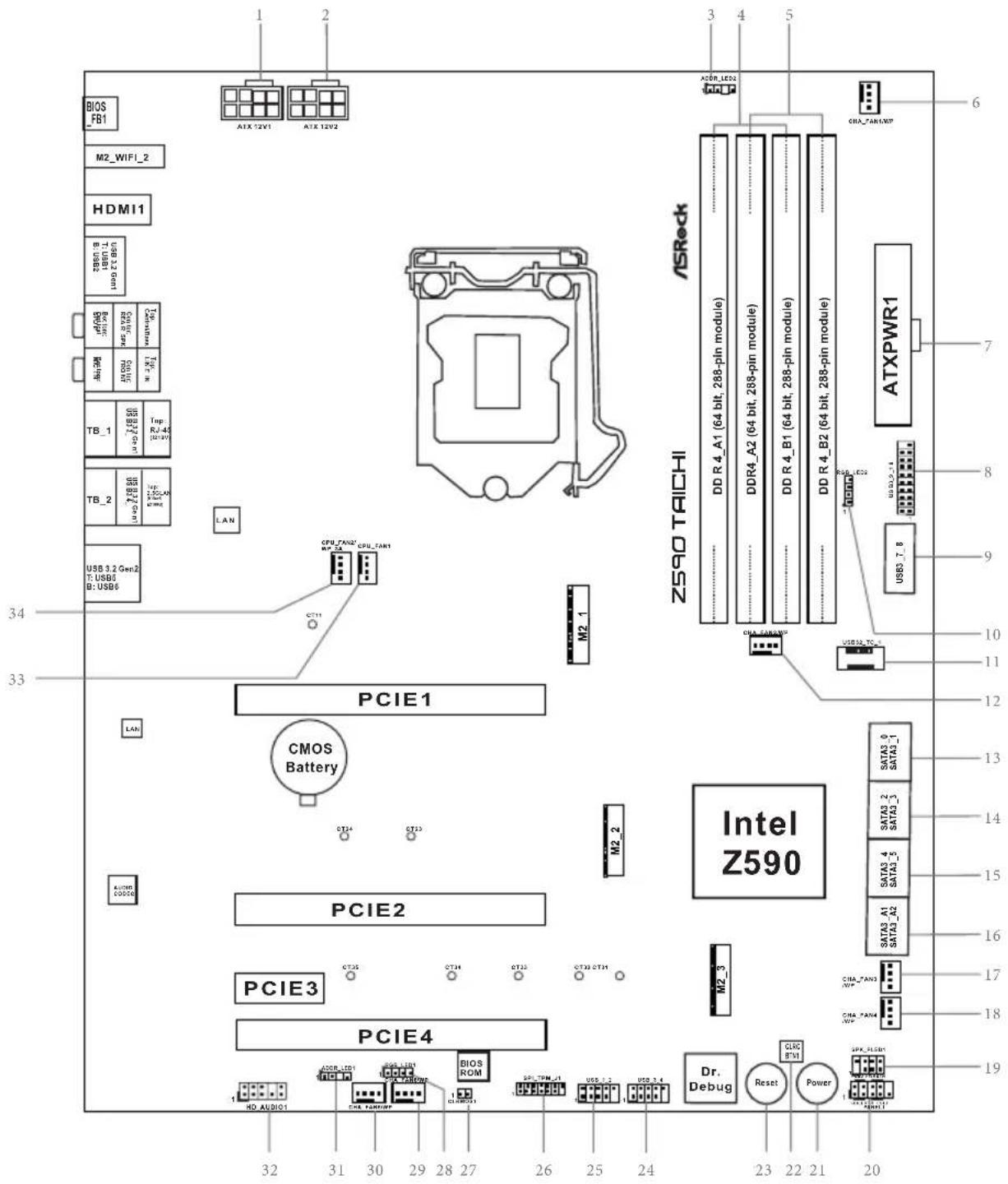
text_image
32 31 30 29 28 27 26 25 24 23 22 21 20 PCIE3 PCIE4 PCIE2 PCIE1 CMOS Battery USB3_2 Con1.2 USB3_2 Con1.2 TB_2 TB_1 TB_1 Con1.2 USB3_2 Con1.2 USB3_2 Con1.2 USB3_2 Con1.2 USB3_2 Con1.2 USB3_2 Con1.2 USB3_2 Con1.2 USB3_2 Con1.2 USB3_2 Con1.2 USB3_2 Con1.2 USB3_2 Con1.2 USB3_2 Con1.2 USB3_2Con1.2 USB3_2Con1.2 USB3_2Con1.2 USB3_2Con1.2 USB3_2Con1.2 USB3_2Con1.2 USB3_2Con1.2 USB3_2Con1.2 USB3_2Con1.2 USB3_2Con1.2 USB3_2Con1.2 USB3_2Coni 1.2 USB3_2Coni 1.2 USB3_2Coni 1.2 USB3_2Coni 1.2 USB3_2Coni 1.2 USB3_2Coni 1.2 USB3_2Coni 1.2 USB3_2Coni 1.2 USB3_2Coni 1.2 USB3_2Coni 0.5 USB3_2Coni 0.5 USB3_2Coni 0.5 USB3_2Coni 0.5 USB3_2Coni 0.5 USB3_2Coni 0.5 USB3_2Coni 0.5 USB3_2Coni 0.5 USB3_2Coni 0.5 USB3_2Coni 0.5 PCIE4 M2_1 M2_2 Intel Z590 Z590 TAICHI ASRock DD R 4_A1 (64 bit, 288-pin module) DDR4_A2 (64 bit, 288-pin module) DD R 4_B1 (64 bit, 288-pin module) DD R 4_B2 (64 bit, 288-pin module) ATXPWR1 USB3_7_8 USB3_7_8 USB3_7_8 USB3_7_8 USB3_7_8 USB3_7_8 USB3_7_8 USB3_7_8 USB3_7_8 USB3_7_8 USB3_7_8 USB3_7_8 USB3_7_8 USB3_7_8 USB3_7_8 USB3_7_8 USB3_7_8 USBAC_LUSS USB3_7_8 USBAC_LUSS USB3_7_8 USBAC_LUSS USB3_7_8 USBAC_LUSS USB3_7_8 USBAC_LUSS USB3_7_8 USBAC_LUSS USB3_7_8 USBAC_LUSS USB3_7_8 USBAC_LUSS USB3_7_8 USBAC_LUSS USB3 7-8 USBAC_LUSS USB3 7-8 USBAC_LUSS USB3 7-8 USBAC_LUSS USB3 7-8 USBAC_LUSS USB3 7-8 USBAC_LUSS USB3 7-8 USBAC_LUSS USB3 7-8 USBAC_LUSS USB3 7-8 USBAC_LUSS USB3 7-8 USBAC_USS USB3 7-8 USBAC_USS USB3 7-8 USBAC_USS USB3 7-8 USBAC_USS USB3 7-8 USBAC_USS USB3 7-8 USBAC_USS USB3 7-8 USBAC_USS USB3 7-8 USBAC_USS USB3 7-8 USBAC_USS USB3 7-8 USBAC_UCCs USB3 7-8 USBAC_UCCs USB3 7-8 USBAC_UCCs USB3 7-8 USBAC_UCCs USB3 7-8 USBAC_UCCs USB3 7-8 USBAC_UCCs USB3 7-8 USBAC_UCCs USB3 7-8 USBAC_UCCs USB3 7-8 USBAC_UCCs USB3番号 説明
| 1 8 ピン 12V 電源コネクタ (ATX12V1) |
| 28 ピン 12V 電源コネクタ (ATX12V2) |
| 3 アドレサブル LED ヘッダー (ADDR_LED2) |
| 4 2 x 288 ピン DDR4 DIMM スロット (DDR4_A1、DDR4_B1) |
| 5 2 x 288 ピン DDR4 DIMM スロット (DDR4_A2、DDR4_B2) |
| 6 シャーシ / ウォーターポンプファンコネクタ (CHA_FAN1/WP) |
| 7 ATX 電源コネクタ (ATXPWR1) |
| 8 USB 3.2 Gen1 ヘッダー (USB3_9_10) |
| 9 USB 3.2 Gen1 ヘッダー (USB3_7_8) |
| 10 RGB LED ヘッダー (RGB_LED2) |
| 11 フロントパネルタイプ C USB 3.2 Gen2x2 ヘッダー (USB32_TC_1) |
| 12 シャーシ / ウォーターポンプファンコネクタ (CHA_FAN2/WP) |
| 13 SATA3 コネクタ (SATA3_0)(上側),(SATA3_1)(下側) |
| 14 SATA3 コネクタ (SATA3_2)(上側),(SATA3_3)(下側) |
| 15 SATA3 コネクタ (SATA3_4)(上側),(SATA3_5)(下側) |
| 16 SATA3 コネクタ (SATA3_A1)(上側),(SATA3_A2)(下側) |
| 17 シャーシ / ウォーターポンプファンコネクタ (CHA_FAN3/WP) |
| 18 シャーシ / ウォーターポンプファンコネクタ (CHA_FAN4/WP) |
| 19 電源 LED とスピーカーヘッダー (SPK_PLED1) |
| 20システムパネルヘッダー (PANEL1) |
| 21 電源ボタン (PWRBTN1) |
| 22CMOS クリアボタン (CLRCBTN1) |
| 23 リセットボタン (RSTBTN1) |
| 24 USB 2.0 ヘッダー (USB_3_4) |
| 25 USB 2.0 ヘッダー (USB_1_2) |
| 26 SPI TPM ヘッダー (SPI_TPM_J1) |
| 27 クリア CMOS ジャンパー (CLRMOS1) |
| 28 RGB LED ヘッダー (RGB_LED1) |
| 29 シャーシ / ウォーターポンプファンコネクタ (CHA_FAN6/WP) |
| 30 シャーシ / ウォーターポンプファンコネクタ (CHA_FAN5/WP) |
| 31 アドレサブル LED ヘッダー (ADDR_LED1) |
| 32 フロントパネルオーディオヘッダー (HD_AUDIO1) |
| 33 CPU ファンコネクタ (CPU_FAN1) |
| 34 CPU/ ウォーターポンプファンコネクタ (CPU_FAN2/WP_3A) |
1.4 1/0 パネル
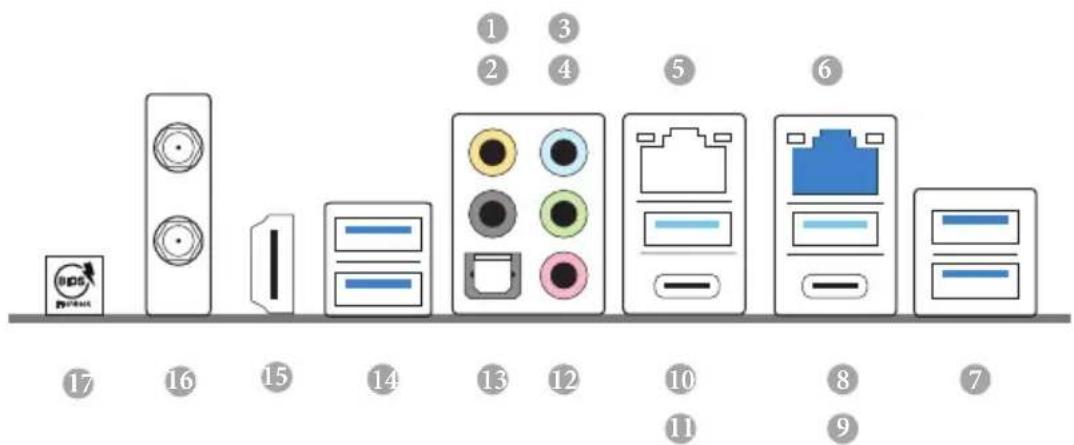
text_image
17 16 15 14 13 12 10 11 8 9 7 ① ③ ② ④ ⑤ ⑥番号 説明 番号 説明
| 1 | セントラル / バス(オレンジ色) | 9 USB 4.0 ThunderboltTM 4 |
| 2 | リアスピーカー(黒色) | Type-C ポート(TB_2) |
| 3 | ライン入力(明るい青色) | 10 USB 3.2 Gen1 Type-A ポート |
| 4 | フロントスピーカー | (USB3_3)**** |
| (ライム色)* 11 USB 4.0 ThunderboltTM 4 | ||
| 5 | LAN RJ-45 ポート Type-C ポート(TB_1) | |
| (Intel* I219V)** 12 マイクロフォン(ピンク色) | ||
| 6 | 2.5G LAN RJ-45 ポート 13 オプティカル SPDIF 出力ポート | |
| (Killer・E3100G)*** 14 USB 3.2 Gen1 ポート | ||
| 7 | USB 3.2 Gen2 Type-A ポート(USB3_12) | |
| (USB3_5_6) 15 HDMI ポート | ||
| 8 | USB 3.2 Gen1 Type-A ポート 16 アンテナポート | |
| (USB3_4) | 17 BIOS フラッシュバックボタン | |
* 2 チャンネルスピーカーを使用する場合は、スピーカーのプラグを「フロントスピーカージャック」に接続してください。使用するスピーカーのタイプに従って、下の表に記載されている接続に関する詳細説明を参照してください。
| オーディオ出力チャンネル | フロントスピーカー(No. 4) | リアスピーカー(No. 2) | セントラル(No. 1) | ライン入力(No. 3) |
| 2 | V -- -- -- | |||
| 4 | V V -- -- | |||
| 6 | V V V -- | |||
| 8 | V V V V |
** 各 LAN ポートにそれぞれ 2 つの LED があります。LAN ポートの LED 表示については下の表を参照してください。
アクティビティ/リンク LED
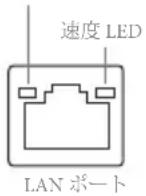
| アクティビティ / リンク LED 速度 LED | ||
| 状態 | 説明 | 状態 説明 |
| 消灯 | リンクなし | 消灯 10Mbps 接続 |
| 点滅 | データアクティビティ オレンジ色 | |
| 点灯 | リンク 緑色 1Gbps 接続 | |
*** 各 LAN ポートにそれぞれ 2 つの LED があります。LAN ポートの LED 表示については下の表を参照してください。
アクティビティ / リンク LED
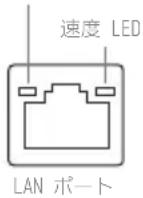
アクティビティ / リンク LED 速度 LED
狀態 說明 状態 說明
| 消灯 リンクなし 消灯 10Mbps 接続 | |||
| 点滅 データアクティビティ オレンジ色 | 100Mbps/1Gbps | 接続 | |
| 点灯 リンク 緑色 2.5Gbps 接続 | |||
**** ACPI ウェークアップ機能は USB3_3 ポートには対応していません。
1.5 802.11ax Wi-Fi 6E モジュールと ASRock WiFi 2.4/5/6
GHz アンテナ
802.11ax Wi-Fi 6E + BT モジュール
このマザーボードには独自の 802.11 a/b/g/n/ax Wi-Fi 6E + BT v5.2 モジュールが装備されています。802.11 a/b/g/n/ax Wi-Fi 6E + BT v5.2 モジュールは 802.11 a/b/g/n/ax Wi-Fi 6E 接続規格および Bluetooth v5.2 に対応します。Wi-Fi 6E + BT モジュールは、Wi-Fi 6E + BT に対応する使い易いワイヤレスローカルエリアネットワーク(WLAN)アダプタです。Bluetooth v5.2 規格には、モバイルデバイスにまったく新しいクラスの機能を追加するスマート・レディ・テクノロジーが採用されています。BT 5.2 にはロー・エネルギー・テクノロジーも採用されており、PC 向けの超低消費電力をお約束します。
* 伝送速度は環境によって異なることがあります。
* 現在、各国の規制状態が異なるため、Wi-Fi 6E (6GHz 帯)は有効になっていません。 Windows Update およびソフトウェアアップデートが利用可能になると、(サポートされている国で)有効になります。アップデートは2021 年半ばに利用可能になる予定です。
WiFi アンテナ取り付けガイド
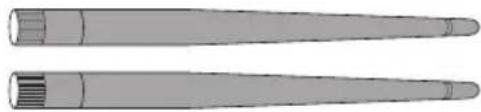
付属の WiFi 2.4/5/6 GHz アンテナを準備します。
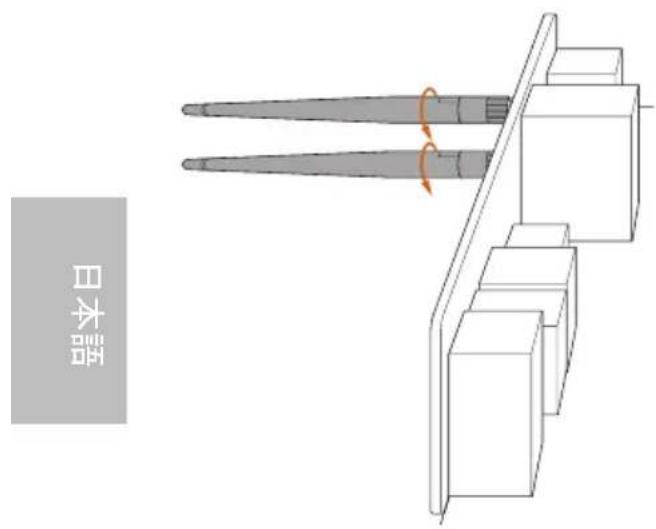
text_image
日本語手順 2
2 本の WiFi 2.4/5/6 GHz アンテナをアンテナコネクタに接続します。アンテナを右方向に回してしっかりと接続します。
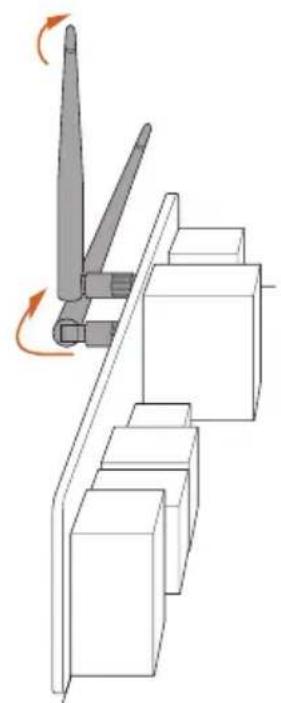
図にあるように WiFi 2.4/5/6 GHz アンテナを設定します。
* 信号を強化するためにアンテナの方向を調整する必要があることがあります。
1.6 グラフィックスカードホルダー
グラフィックスカードホルダーを取り付ける

グラフィックスカードを取り付ける前に、マザーボードが PC ケースに適切に取り付けられていることを確認してください。
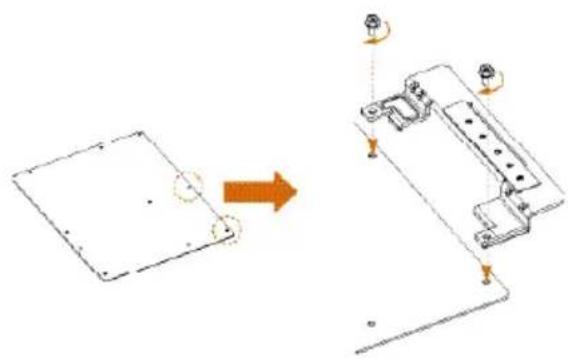
グラフィックスカードホルダーをシャーシに 2 本のネジを使って固定します。
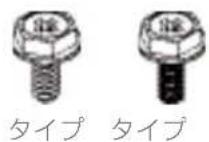
* パッケージには 2 種類のネジが含まれます。PC ケースのマザーボードトレインのスタンドオフに基づいて、適切な種類を使用してください。
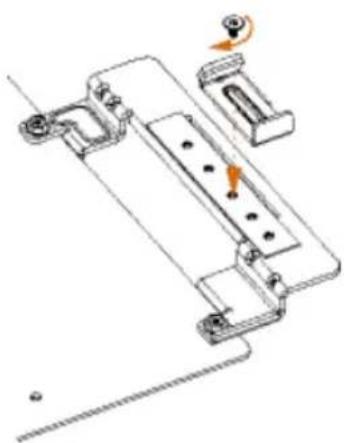
グラフィックスカードを取り付けた後、 ブラケットが適切な位置にあり、グラ フィックスカードを所定の位置に保持し ていることを確認してください。
次に、ブラケットをグラフィックスカードホルダーに 1 本のネジを使って固定します。
1.7 ブラケット付き 3010 冷却ファン

冷却ファンを取り付ける前に、マザーボードがPCケースに適切に取り付けられていることを確認してください。
ブラケット付き 3010 冷却ファンを取り付ける
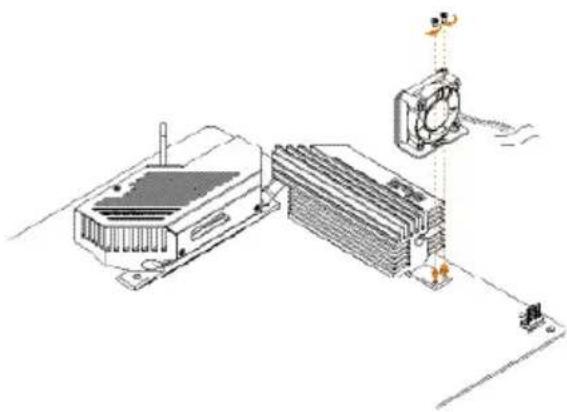
ブラケット付き 3010 冷却ファンをマザーボードのネジ穴に整列されるように配置します。
次に、2 本のネジを使って固定します。
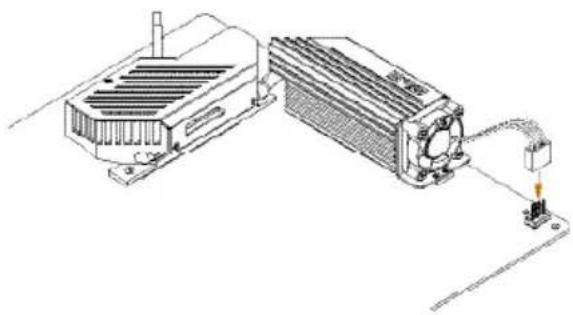
冷却ファンを取り付ける前に、マザーボードがPCケースに適切に取り付けられていることを確認してください。
4010 冷却ファンブラケットを取り付ける
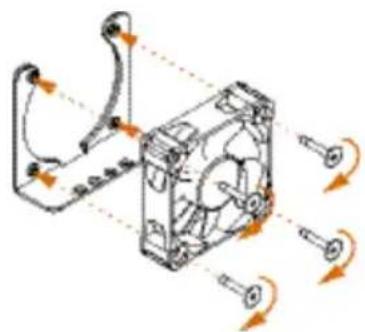
4010 ファンをブラケットに取り付け、4 本のネジで固定します。
* 4010 ファンはパッケージに付属していないことに注意してください。
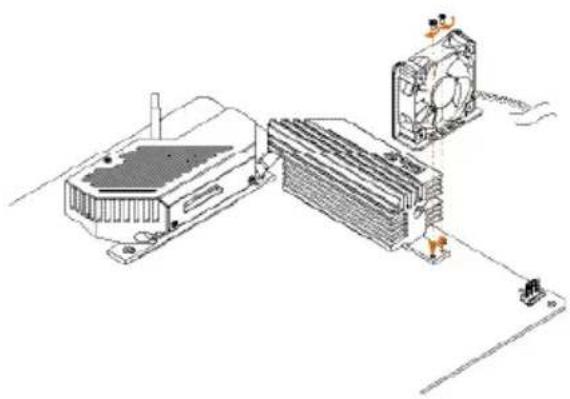
ブラケット付き 4010 ファンをマザーボードのネジ穴に整列されるように配置します。2 本のネジを使って固定します。
* 他のコンポーネントの位置により、ブラケットがマザーボードから突出する可能性があることに注意してください。また、ブラケットが CPU ヒートシンクと干渉する可能性があります。ネジを締める前に、ブラケットを適切な位置に調整してください。
1.9 ワイヤレスドングル用 USB ブラケット
ワイヤレスドングル用 USB ブラケット
手順 1
ワイヤレストングル用 USB ブラケットをマザーボードの USB 2.0 ヘッダーに接続します。
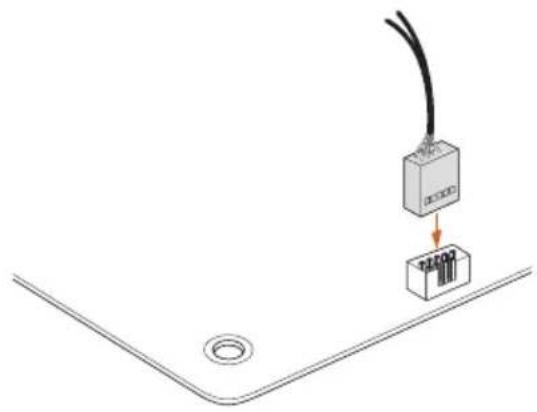
現在、手元に 2 つの外部 USB 2.0 ポートがあります。
* 最良のワイヤレス信号品質を実現するため、ワイヤレス デバイス用ドングルをこれらの USB 2.0 ポートに接続することをお勧めします。
第 2 章 取り付け
これは ATX フォームファクタのマザーボードです。マザーボードを取付ける前に、ケースに取付できるフォームファクター(サイズ)を確認し、マザーボードを取り付けることができることを確認してください。
取り付け前の注意事項
マザーボードコンポーネントを取り付けたり、マザーボードの設定を変更する前に、次の注意事項をよくお読みください。
・マザーボードを設置 / 取り外しをする場合は、必ず電源コードが抜いてください。電源コードが繋がれたままで作業を行うと、怪我をしたり、マザーボードが破損する可能性がございます。
- 静電気によってマザーボードの部品が破損することを防止するために、マザーボードはカーペットの上に置かないでください。また、静電気防止リストストラップを着用するか、または、部品を取り扱う前に静電気除去オブジェクトに触れてください。
・基板の端をつかんでください。ICには触れないでください。
マザーボードを取り外す場合は、取り外したマザーボードを接地した静電気防止パッドの上に置くか、商品に付属している袋に入れてください。
マザーボードをシャーシに固定する為にねじを使う場合は、ねじを締め付けすぎないでください。ねじを締め付けすぎると、マザーボードが破損することがあります。
2.1 CPU を取り付ける

- 1200 ピン CPU をソケットに挿入する前に、PnP キャップがソケット上にあること、CPU 表面に汚れがないこと、または、ソケット内に曲がったピンがないことを確認してください。PnP キャップがソケット上になかったり、CPU 表面が汚れていたり、または、ソケット内に曲がったピンがある場合は、CPU を無理にソケット内に挿入しないでください。CPU を無理にソケット内に挿入すると、CPU の甚大な破損につながります。
- CPU を取り付ける前に、すべての電源ケーブルを取り外してください。
1
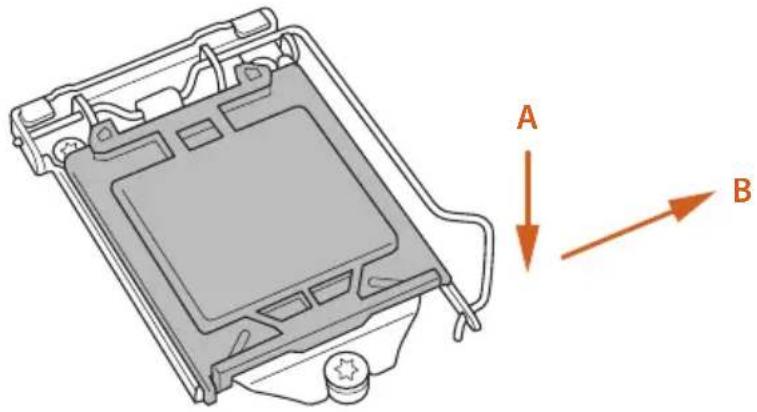
プロセッサーを取り外した場合は、カバーを保管して取り付け直してください。アフターサービスのためにマザーボードを返品する場合は、カバーを必ず取り付けてください。
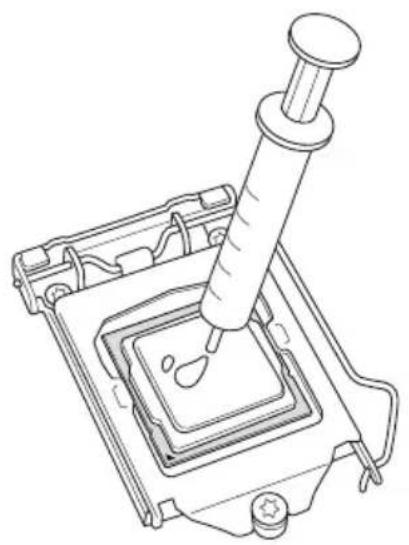
2.2 CPU ファンとヒートシンクを取り付ける
2.3 メモリモジュール (DIMM) を取り付ける
1
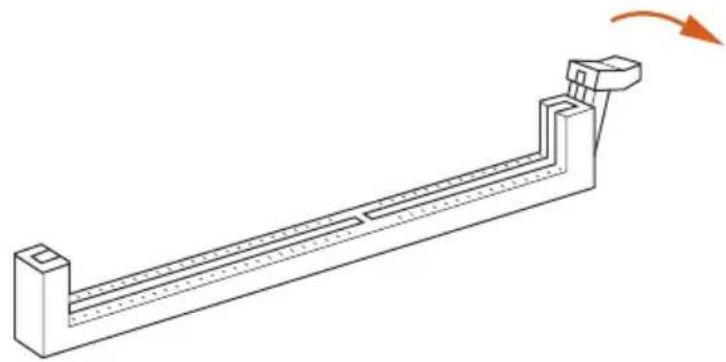
このマザーボードには 4 つの 288 ピン DDR4 (ダブルデータレート 4) DIMM スロットが装備されており、デュアルチャンネルメモリ技術に対応します。

- デュアルチャンネルメモリ設定のために、同一(同じブランド、同じ速度、同じサイズ、同じチップタイプ)の DDR4 DIMM を 1 組取り付ける必要があります。
- 1 つまたは 3 つのメモリモジュールが取り付けられている場合は、デュアルチャンネルメモリテクノロジーを有効にできません。
- DDR、DDR2 または DDR3 メモリモジュールは DDR4 スロットに取り付けることはできません。取り付けると、マザーボードと DIMM が破損することがあります。
デュアルチャンネルメモリ設定
| 優先順位 DDR4_A1 DDR4_A2 DDR4_B1 DDR4_B2 | ||||
| 1 実装済み 実装済み | ||||
| 2実装済み 実装済み 実装済み 実装済み | ||||

DIMM は 1 つの正しい方向にしか取り付けることができません。DIMM を間違った方向に無理に挿入すると、マザーボードと DIMM の損傷につながります。
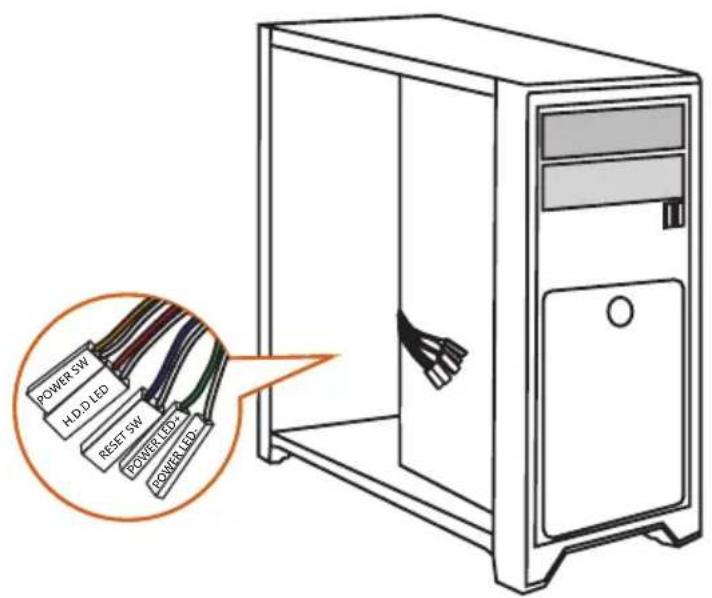
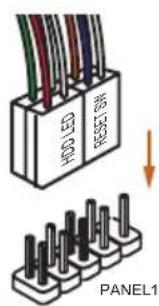
2.4 フロントパネルオーディオヘッダーの接続
1
text_image
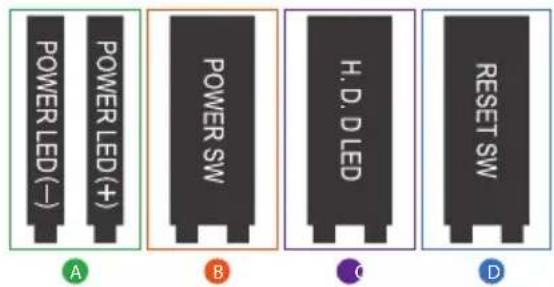
POWER-SW H.D.D LED RESET SW POWER LED POWER LED2
text_image
B2350 PANEL1端子側
text_image
10 9 B Power SW (-) RESET SW (+) Power SW (+) RESET SW (-) A Power LED (-) HDD LED (-) Power LED (+) HDD LED (+) 2 1 PANEL1 C
text_image
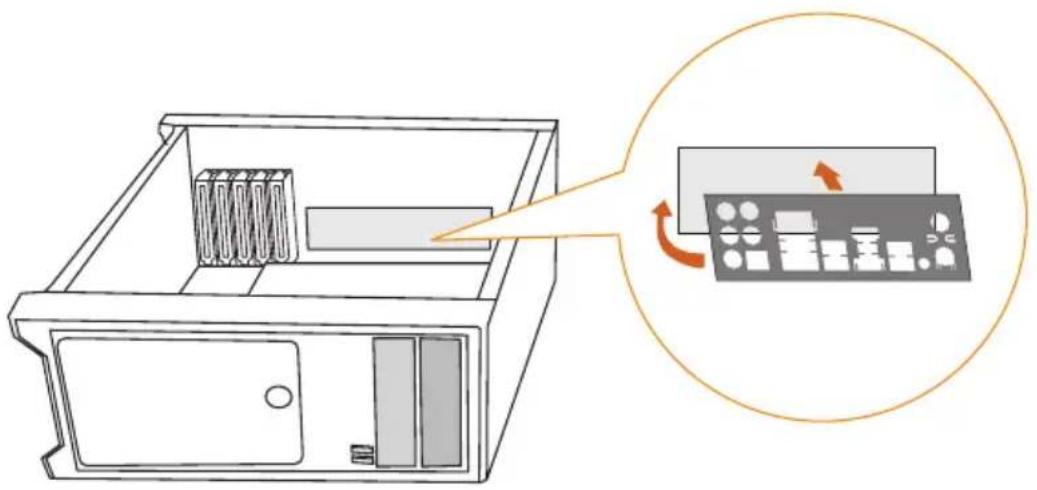
POWER LED(—) POWER LED(+) POWER SW H. D. LED RESET SW A B C D2.5 1/0 パネルシールドを取り付ける
2.8 グラフィックスカードを取り付ける
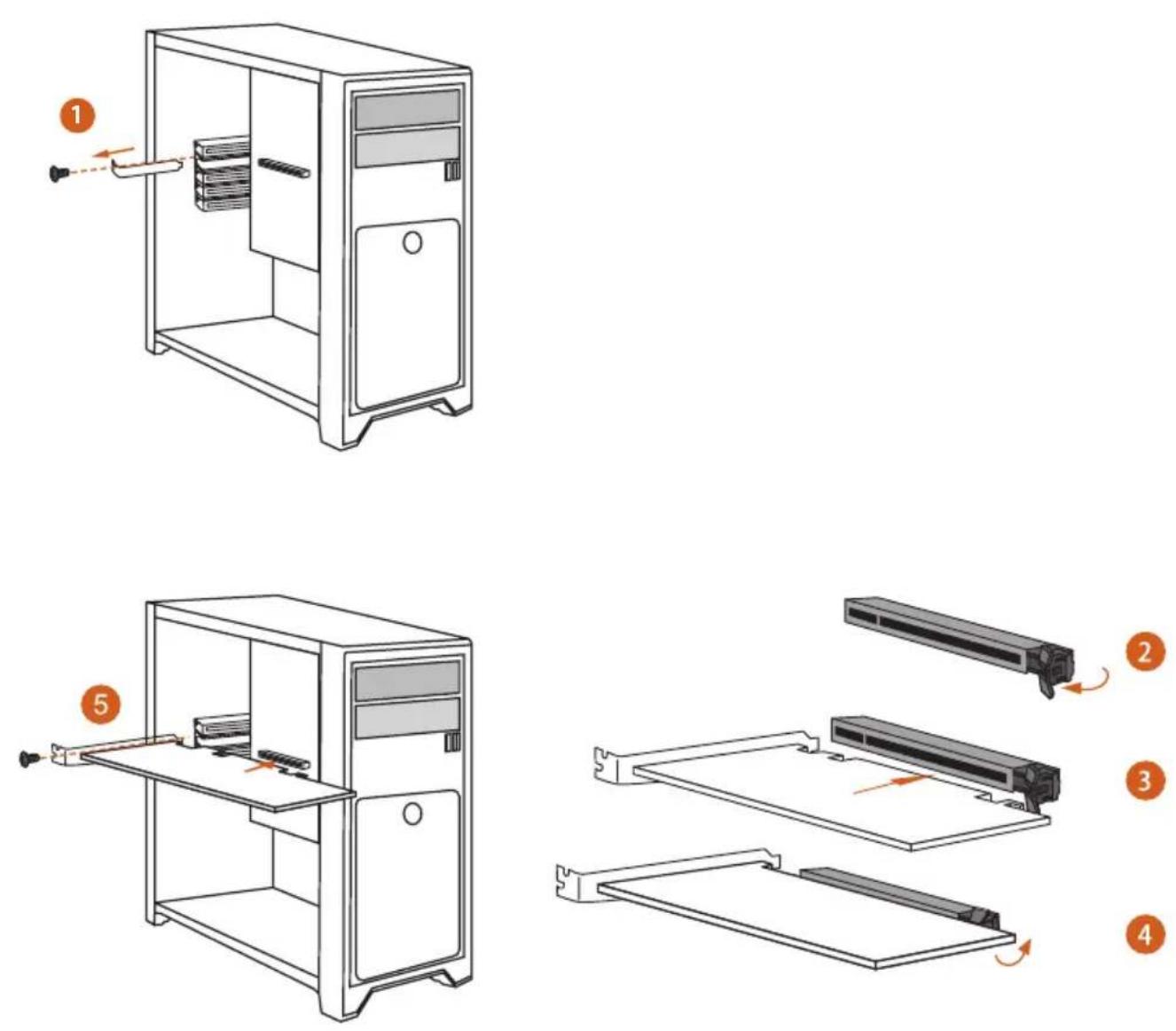
拡張スロット (PCI Express スロット)
このマザーボードには 4 つの PCI Express スロットが装備されています。

拡張カードを取り付ける前に、電源供給が切断されていること、または、電源コードが取り外されていることを確認してください。取り付け作業を始める前に、拡張カードに添付されている文書を読んで、カード用に必要なハードウェア設定を行ってください。
PCIe スロット:
第 11 世代 Intel・Core™ プロセッサ:
PCIE1 (PCIe 4.0 x16 スロット) は PCI Express x16 レーン幅グラフィックスカード向けに使用します。
PCIE2 (PCIe 4.0 x16 スロット) は PCI Express x8 レーン幅グラフィックスカード向けに使用します。
PCIE3 (PCIe 3.0 x1 スロット) は PCI Express x1 レーン幅カード向けに使用します。
PCIE4 (PCIe 3.0 x16 スロット) は PCI Express x4 レーン幅グラフィックスカード向けに使用します。
第 10 世代 Intel・Core™ プロセッサ:
PCIE1 (PCIe 3.0 x16 スロット) は PCI Express x16 レーン幅グラフィックスカード向けに使用します。
PCIE2 (PCIe 3.0 x16 スロット) は PCI Express x8 レーン幅グラフィックスカード向けに使用します。
PCIE3 (PCIe 3.0 x1 スロット) は PCI Express x1 レーン幅カード向けに使用します。
PCIE4 (PCIe 3.0 x16 スロット) は PCI Express x4 レーン幅グラフィックスカード向けに使用します。
* PCIE4, M2_3、SATA3_4、および SATA3_5 はレーンを共用します。
いずれかが使用されている場合は、その他は無効になります。
PCIe スロット設定
第 11 世代 Intel・Core™ プロセッサ:
| PCIE1 PCIE2 PCIE4 | |
| シングルグラフィックスカード | Gen4x16 N/A N/A |
| CrossFireXTM モードの 2 枚のグラフィックスカード | Gen4x8 Gen4x8 N/A |
| 3 ウェイ CrossFireXTM モードで3 枚のグラフィックスカード | Gen4x8 Gen4x8 Gen3x4 |
第 10 世代 Intel・Core™ プロセッサ:
| PCIE1 PCIE2 PCIE4 | |
| シングルグラフィックスカード | Gen3x16 N/A N/A |
| CrossFireXTM モードの 2 枚のグラフィックスカード | Gen3x8 Gen3x8 N/A |
| 3 ウェイ CrossFireXTM モードで3 枚のグラフィックスカード | Gen3x8 Gen3x8 Gen3x4 |

複数のグラフィックスカードを使用する場合は、サーマル環境を改善するために、シャーシファンをマザーボードのシャーシファンコネクタ(CHA_FAN1/WP,CHA_FAN1/WP\~CHA_FAN6/WP)に接続してください。
2.9 周辺機器を接続する

flowchart
graph TD
    A["Monitor"] --> B["Keyboard"]
    B --> C["Mouse"]
    C --> D["Speaker Module"]
    D --> E["Audio Equipment"]
    E --> F["Audio Components"]
    style A fill:#f9f,stroke:#333
    style B fill:#ccf,stroke:#333
    style C fill:#cfc,stroke:#333
    style D fill:#fcc,stroke:#333
    style E fill:#cff,stroke:#333
    style F fill:#ffc,stroke:#333
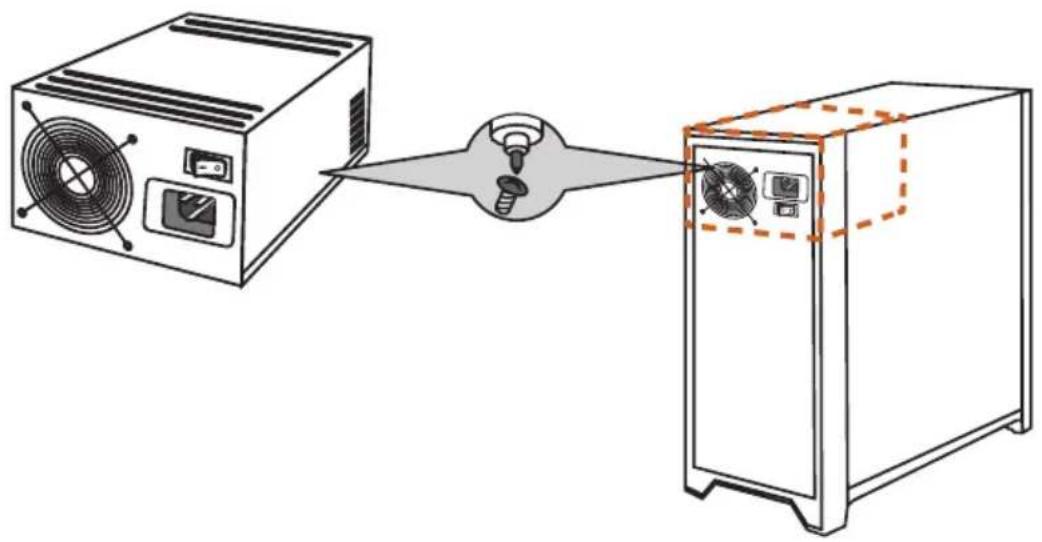
2.10 電源コネクタを接続する
このイラストは、ジャンパーの設定方法を示しています。ジャンパーキャップがピンに被さっていると、ジャンパーは「ショート」です。ジャンパーキャップがピンに被さっていない場合には、ジャンパーは「オープン」です。
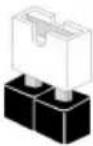
Short
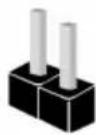
Open
クリア CMOS ジャンパ (CLRMOS1) (p.9、No.27 参照)
CLRCMOS1 は、CMOS のデータをクリアすることができます。CMOS のデータには、システムパスワード、日付、時間、システム設定パラメーターなどのシステム設定情報が含まれます。消去して、デフォルト設定にシステムパラメーターをリセットするには、コンピューターの電源を切り、電源コードを抜き、ジャンパーキャップを使用して、CLRCMOS1 のピンに 3 秒間ショートします。CMOS をクリアした後は、ジャンパーキャップを取り外すのを忘れないようにしてください。BIOS をアップデート後、CMOS をクリアする必要があれば、最初にシステムを起動し、それから CMOS クリアアクションを行う前にシャットダウンしてください。
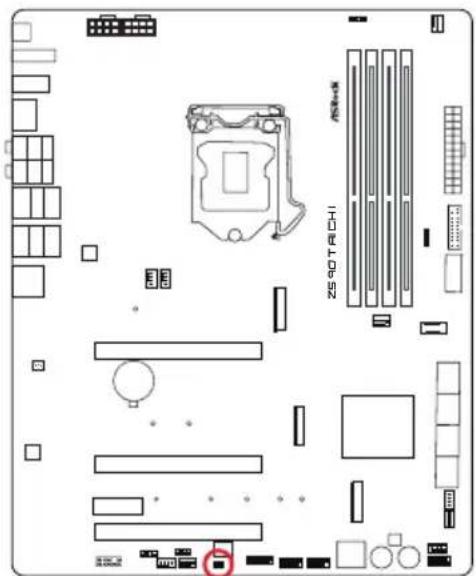
text_image
ZS ROTACHI ASIKINCLRMOS1

2 ピンジャンパー
2.13 オンボードのヘッダーとコネクター

オンボードヘッダーとコネクターはジャンパーではありません。これらヘッダーとコネクターにはジャンパーキャップを被せないでください。ヘッダーおよびコネクターにジャンパーキャップを被せると、マザーボードに物理損傷が起こることがあります。
システムパネルヘッダー
(9 ピン PANEL1) (p.9、No.20 参照)
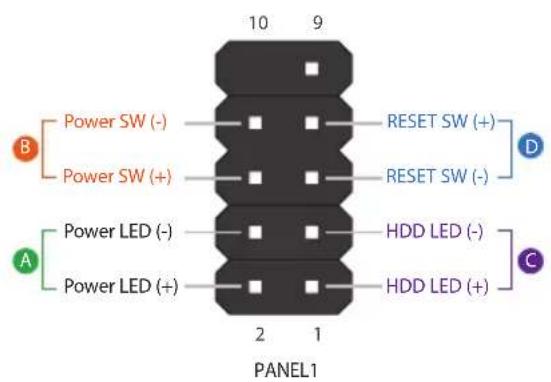
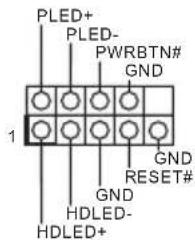
電源スイッチを接続し、スイッチをリセットし、下記のピン割り当てに従って、シャーシのシステムステータス表示ランプをこのヘッダーにセットします。ケーブルを接続するときには、ピンの+と-に気をつけてください。
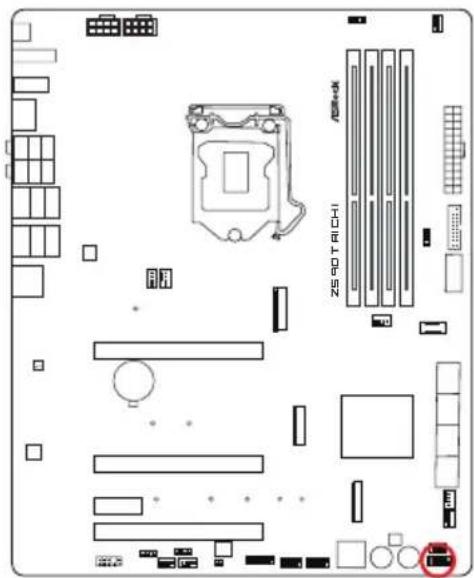
text_image
ZS40TRUCHI ACB3-12PANEL1
text_image
PLED+ PLED- PWRBTN# GND 1 GND RESET# GND HDLED- HDLED+
PWRBTN (電源スイッチ) :
シャーシ前面パネルの電源スイッチに接続してください。電源スイッチを使用して、システムをオフにする方法を設定できます。
RESET (リセットスイッチ) :
シャーシ前面パネルのリセットスイッチに接続してください。コンピューターがフリーズしたり、通常の再起動を実行できない場合には、リセットスイッチを押して、コンピューターを再起動します。
PLED (システム電源 LED) :
シャーシ前面パネルの電源ステータスインジケーターに接続してください。システム稼働中は、LEDが点灯します。システムがS1/S3スリープ状態の場合には、LEDは点滅を続けます。システムがS4スリープ状態または電源オフ(S5)のときには、LEDはオフです。
HDLED (ハードドライブアクティビティ LED) :
シャーシ前面パネルのハードドライブアクティビティ LED に接続してください。ハードドライブのデータを読み取りまたは書き込み中に、LED はオンになります。
前面パネルデザインは、シャーシによって異なることがあります。前面パネルモジュールは、主に電源スイッチ、リセットスイッチ、電源 LED、ハードドライブアクティビティ LED、スピーカーなどから構成されます。シャーシの前面パネルモジュールとこのヘッダーを接続する場合には、配線の割り当てと、ピンの割り当てが正しく合致していることを確かめてください。
電源 LED とスピーカーヘッダー
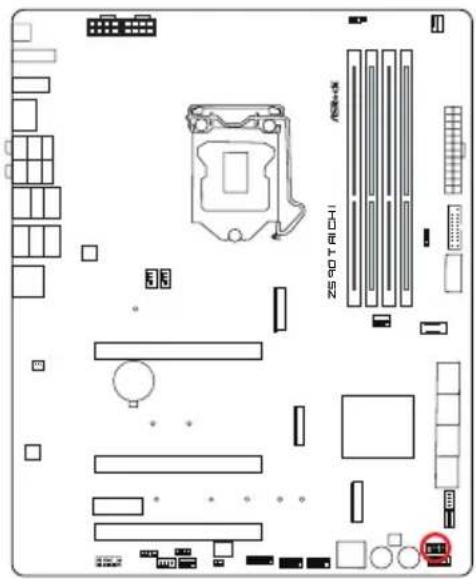
(7 ピン SPK_PLED1) (p.9、No. 19 参照)
シャーシ電源 LED とシャーシスピーカーをこのヘッダーに接続してください。
text_image
SPK_PLED1 SPEAKER DUMMY DUMMY +5V 1 PLED+ PLED+ PLED-シリアル ATA3 コネクタ
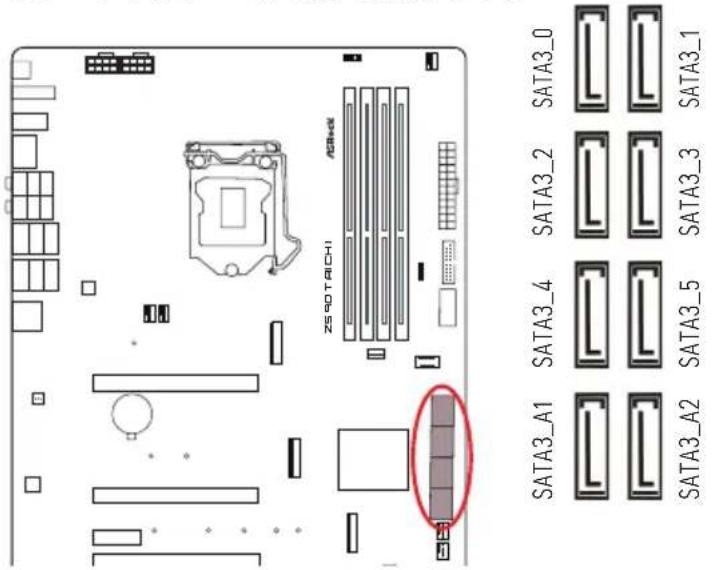
(p.9、No.13-16 参照)
これら 8 つ直角の SATA3 コネクタは最高 6.0Gb/s のデーター転送速度をサポートし、内部ストレージデバイス用の SATA データーケーブルに対応致します。
* M2_2 は SATA3_0 及び SATA3_1 とレーンを共用します。いずれかが使用されている場合は、その他は無効になります。
* M2_3、SATA3_4、SATA3_5、および PCIE4 はレーンを共用します。
いずれかが使用されている場合は、その他は無効になります
* 起動時間を最小限に抑えるために、Intel® Z590 SATA ポート (SATA3_0)をブータブルデバイス用に使用します。
text_image
ZSOTACHI SATA3_0 SATA3_2 SATA3_3 SATA3_4 SATA3_5 SATA3_A1 SATA3_A2 SATA3_1USB 2.0 ヘッダー
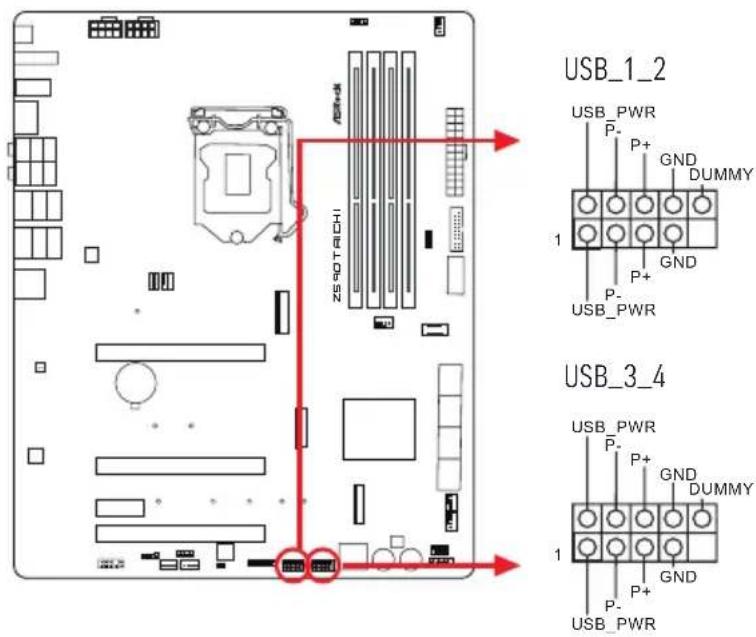
(p.9、No.25と24参照)
このマザーボードには 2 つのヘッダーが装備されています。各 USB 2.0 ヘッダーは、2 つのポートをサポートできます。
text_image
USB_1_2 USB_PWR P- P+ GND DUMMY 1 GND P+ USB_PWR USB_3_4 USB_PWR P- P+ GND DUMMY 1 GND P+ USB_PWRUSB 3.2 Gen1 ヘッダー
(p.9、No.9と8参照)
このマザーボードには 2 つのヘッダーが装備されています。各 USB 3.2 Gen1 ヘッダーは、2 つのポートをサポートできます。
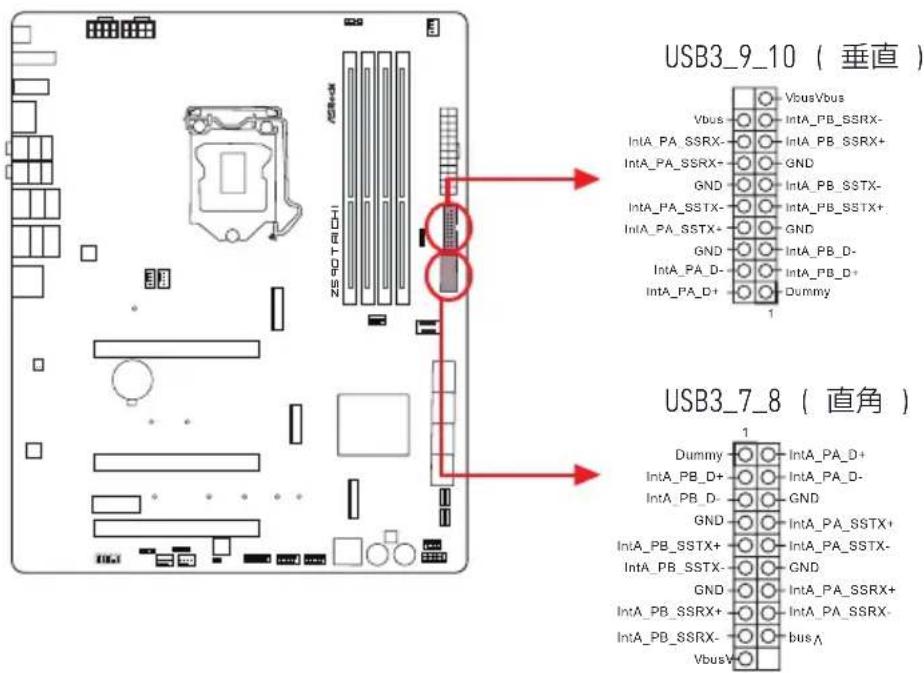
text_image
USB3_9_10 (垂直) VbusVbus IntA_PB_SSRX- IntA_PB_SSRX+ GND GND IntA_PB_SSTX- IntA_PB_SSTX+ GND GND IntA_PB_D- IntA_PB_D+ IntA_PB_D+ Dummy USB3_7_8 (直角) Dummy IntA_PB_D+ IntA_PB_D- GND GND IntA_PB_SSTX+ IntA_PB_SSTX- GND GND IntA_PB_SSRX+ IntA_PB_SSRX- busA VbusVフロントパネルタイプ C USB 3.2 Gen2x2 ヘッダー
(20 ピン USB32_TC_1)
(p.9、No.11 参照)
このマザーボード上には、1つのフロントパネルタイプ C USB 3.2 Gen2x2 ヘッダーがあります。このヘッダーは、追加 USB 3.2 Gen2x2 ポート用に USB 3.2 Gen2x2 モジュールを接続するために使用されます。

text_image
USB32_TC_1 USB タイプCケーブルフロントパネルオーディオヘッダー
(9 ピン HD_AUDIO1) (p.9、No. 32 参照)
このヘッダーは、フロントオーディオパネルにオーディオデバイスを接続するためのものです。
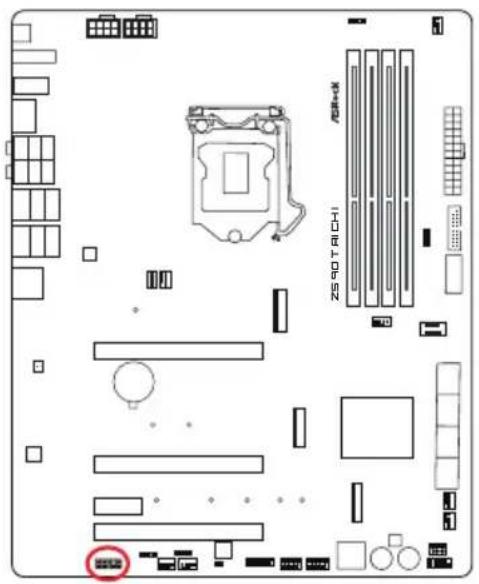
text_image
ZS-PO T RICH 120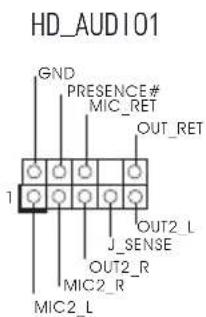
text_image
HD_AUDIO1 GND PRESENCE# MIC_RET OUT_RET 1 J_SENSE OUT2_R MIC2_R MIC2_L
- ハイディフィニションオーディオはジャックセンシングをサポートしていますが、正しく機能するためには、シャーシのパネルワイヤーが HDA をサポートしていることが必要です。お使いのシステムを取り付けるには、当社のマニュアルおよびシャーシのマニュアルの指示に従ってください。
- AC' 97 オーディオパネルを使用する場合には、次のステップで、前面パネルオーディオヘッダーに取り付けてください。
A. Mic_IN (MIC) を MIC2_L に接続します。
B. Audio_R (RIN) を OUT2_R に、Audio_L (LIN) を OUT2_L に接続します。
C. アース (GND) をアース (GND) に接続します。
D. MIC_RET と OUT_RET は、HD オーディオパネル専用です。AC' 97 オーディオパネルではこれらを接続する必要はありません。
E. フロントマイクを有効にするには、Realtek コントロールパネルの「FrontMic」タブで、「録音音量」を調整してください。
シャーシファンコネクタ
(4 ピン CHA_FAN1/WP) (p.9、No.6 参照)
(4 ピン CHA_FAN2/WP) (p.9、No.12 参照)
(4 ピン CHA_FAN3/WP) (p.9、No.17 参照)
(4 ピン CHA_FAN4/WP) (p.9、No.18 参照)
(4 ピン CHA_FAN5/WP) (p.9、No.30 参照)
(4 ピン CHA_FAN6/WP) (p.9、No.29 参照)
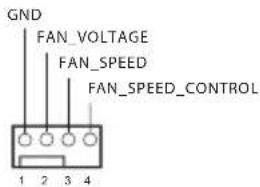
このマザーボードは、3つの4ピン水冷シャーシファンコネクタを搭載します。3ピンのシャーシウォータークーラーファンを接続する場合には、ピン1-3に接続してください。
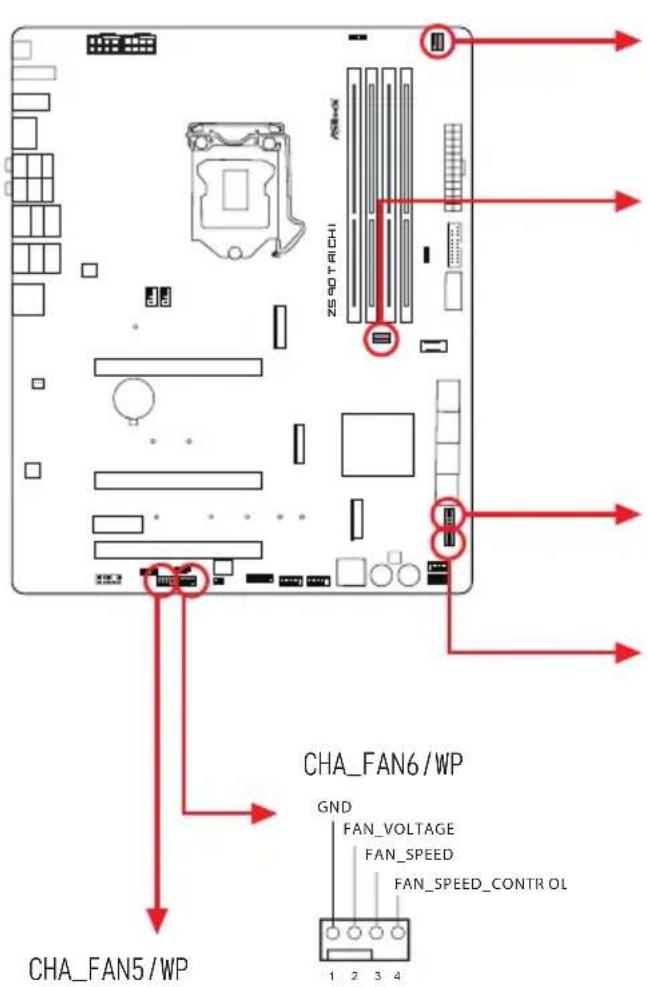
text_image
CHA_FAN5/WP CHA_FAN6/WP GND FAN_VOLTAGE FAN_SPEED FAN_SPEED_CONTROL OL 1 2 3 4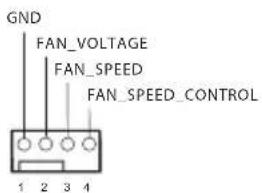
text_image
GND FAN_VOLTAGE FAN_SPEED FAN_SPEED_CONTROL 1 2 3 4CHA\_FAN1/WP
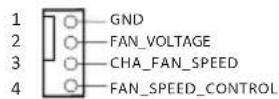
CHA\_FAN2/WP
text_image
GND FAN_VOLTAGE FAN_SPEED FAN_SPEED_CONTROL 1 2 3 4CHA\_FAN3/WP
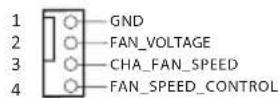
CHA\_FAN4/WP
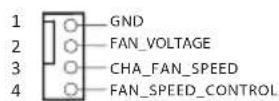
CPU ファンコネクタ
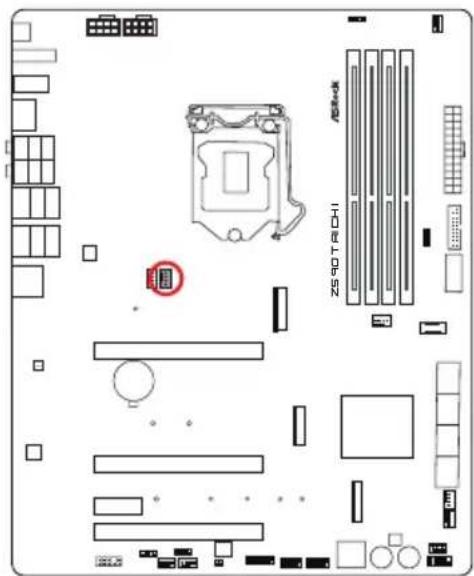
(4 ピン CPU_FAN1) (p.9、No.33 参照)
このマザーボードは 4 ピン CPU ファン(静音ファン)コネクタが装備されています。3 ピンの CPU ファンを接続する場合には、ピン 1-3 に接続してください。
CPU(オプション)/ ウォーターポンプファンコネクタ
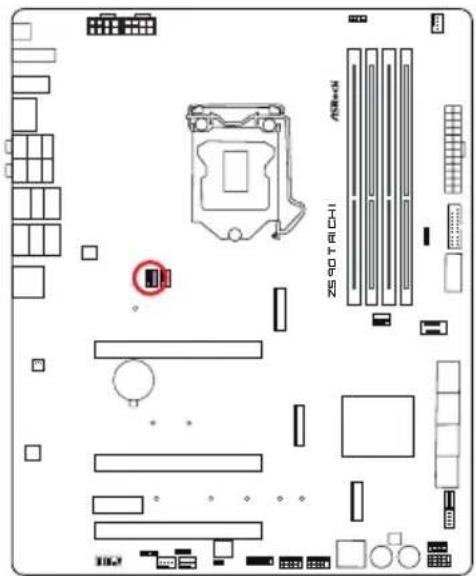
(4 ピン CPU_FAN2/WP_3A) (p.9、No.34 参照)
このマザーボードは 4 ピン水冷却 CPU ファンコネクタが装備されています。
3 ピンの CPU 水冷却ファンを接続する場合には、ピン 1-3 に接続してください。
text_image
ZSPTO RCHI ASIKINCPU_FAN2/WP_3A
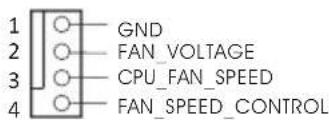
text_image
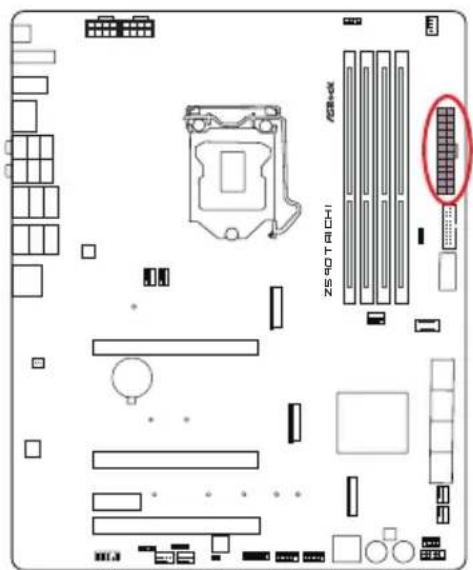
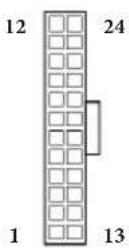
1 GND 2 FAN_VOLTAGE 3 CPU_FAN_SPEED 4 FAN_SPEED_CONTROLATX 電源コネクタ
(24 ピン ATXPWR1) (p.9、No.7 参照)
このマザーボードは 24 ピン ATX 電源コネクタが装備されています。20 ピ
ンの ATX 電源を使用するには、ピン 1 と 13 番に合わせて接続してください。
text_image
ZS-ROTACHIATXPWR1
ATX 12V 電源コネクター
(8 ピン ATX12V1) (p.9、No.1 参照)
(8 ピン ATX12V2 (p.9、No. 2 参照)
このマザーボード 2 つの 8 ピン ATX 12V 電源コネクターが装備されています。
4 ピンの ATX 電源を使用するには、ピン 1 と 5 番に合わせて接続してください。
* ATX12V2 への ATX 12V 8 ピンケーブルの接続はオプションです。
* 警告:接続されている電源ケーブルが、グラフィックスカード用ではなく、CPU用であることを確認してください。PCIe 電源ケーブルをこのコネクターに接続しないでください。

text_image
ATX12V2 8 5 4 1 ZS-OTRICH ATX12V1 8 5 4 1SPI TPM ヘッダー
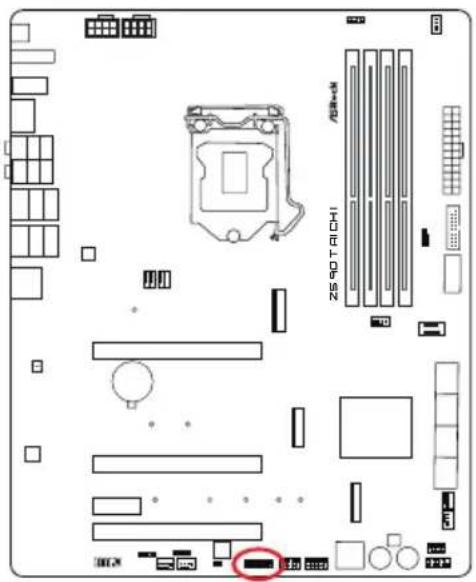
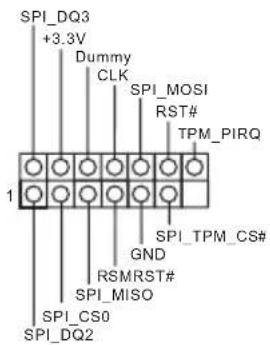
(13 ピン SPI_TPM_J1) (p.9, No. 26 参照)
このコネクタは SPI トラステッド・プラットフォーム・モジュール(TPM)システムに対応するので、鍵、デジタル証明書、パスワード、データを安全に保管できます。TPM システムは、ネットワークセキュリティを強化して、デジタル証明書を保護し、プラットフォームの完全性を保証します。
text_image
ZS-ROTRICHI 100%SPI_TPM_J1
text_image
SPI_DQ3 +3.3V Dummy CLK SPI_MOSI RST# TPM_PIRQ 1 GND SPI_TPM_CS# RSMRST# SPI_MISO SPI_CS0 SPI_DQ2RGB LED ヘッダー
(4 ピン RGB_LED1, RGB_LED2) (p.9, No. 28, 10 参照)
RGB ヘッダーは RGB LED 延長ケーブルの接続に使用され、これによりユーザーはさまざまな LED 証明効果から選択することができます。
注意 :RGB LED ケーブルは間違った方向に取り付けないでください。間違った方向に取り付けるとケーブルが破損することがあります。
* このヘッダーに関する詳細指示については、89 ページをご参照ください。
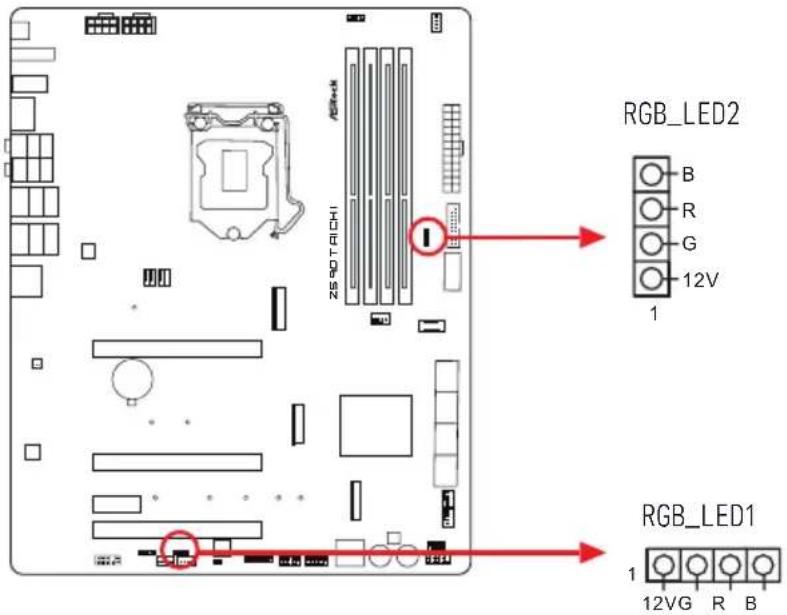
text_image
RGB_LED2 B R G 12V 1 RGB_LED1 1 12VG R Bアドレサブル LED ヘッダー
(3 ピン ADDR_LED1) (p.9, No. 31 参照)
(3 ピン ADDR_LED2) (p.9, No. 3 参照)
これら 2 つのアドレサブル LED ヘッダーを使用して、アドレサブル LED 延長ケーブルを接続すれば、ユーザーは、さまざまな LED ライティング効果を選択できます。
注意:アドレサブル LED ケーブルは間違った方向に取り付けないでください。 間違った方向に取り付けると、ケーブルが破損することがあります。
* このヘッダーに関する詳細指示については、90 ページをご参照ください。
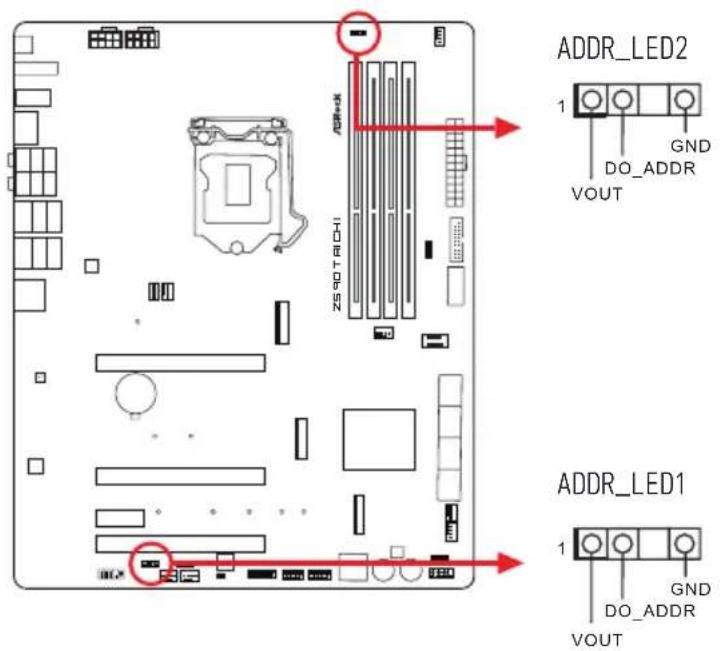
text_image
ADDR_LED2 1 GND DO_ADDR VOUT ADDR_LED1 1 GND DO_ADDR VOUT2.14 スマートスイッチ
このマザーボードには 4 つのスマートスイッチが装備されています:電源スイッチ、リセットスイッチ、CMOS クリアスイッチ、M および、BIOS Flashback スイッチ。
電源スイッチ
(PWRBTN) (p.9、No.21 参照)
電源スイッチで、システムを素早くオン / オフにできます。
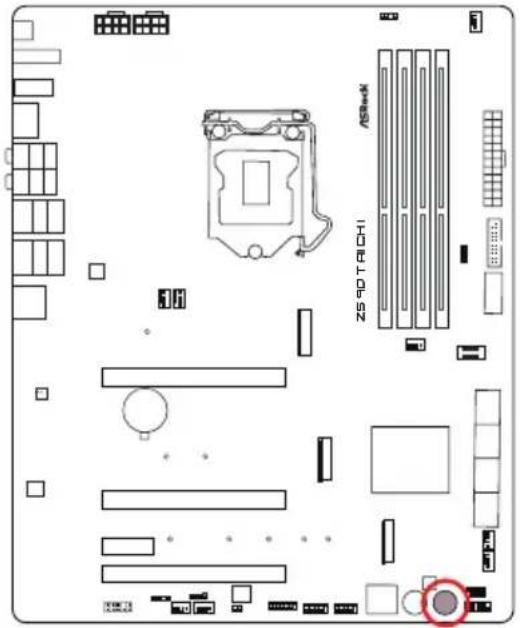
text_image
ZSPOTACHI ASRock
リセットスイッチ
リセットスイッチで、システムを素早くリセットできます。

text_image
ASIK ZSOTALHI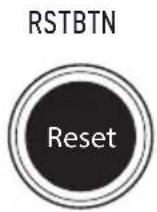
BIOS フラッシュバックスイッチ
(BIOS_FB1) (p.11、No. 17 参照)
BIOS フラッシュバックスイッチにより、BIOS をフラッシュすることができます。
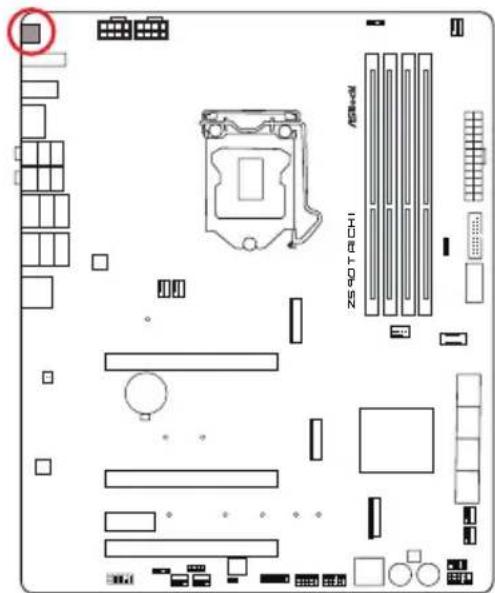
ASRock BIOS Flashback 機能を使用すれば、システムの電源を投入せずに、CPU がなくてもなくても BIOS を更新できます。
次の手順に従って USB BIOS Flashback 機能を使用します。
-
ASRock のウェブサイトから最新の BIOS ファイルをダウンロードします : http://www.asrock.com.
-
BIOS ファイルを USB フラッシュドライブにコピーします。USB フラッシュドライブのファイルシステムが FAT32 であることを確認してください。
-
BIOS ファイルを圧縮ファイルから抽出します。
-
ファイル名を「creative.rom」に変更します。
-
24 ピン電源コネクタをマザーボードに接続します。次に、電源供給装置の AC スイッチをオンにします。
* システムの電源を投入する必要はありません。
-
次に、USB ドライブを USB BIOS Flashback ポートに接続します。
-
BIOS Flashback スイッチを約 3 秒間押し続けます。LED が点滅し始めます。
-
LED が点滅しなくなるまで待ちます。BIOS のフラッシングが完了すると LED が点滅しなくなります。
*LED ライトが緑色に点灯する場合は、BIOS Flashback が正しく動作していないことを意味します。USB ドライブが USB BIOS Flashback ポートに接続されていることを確認してください。

USB BIOS Flashback ポート
クリア CMOS スイッチ
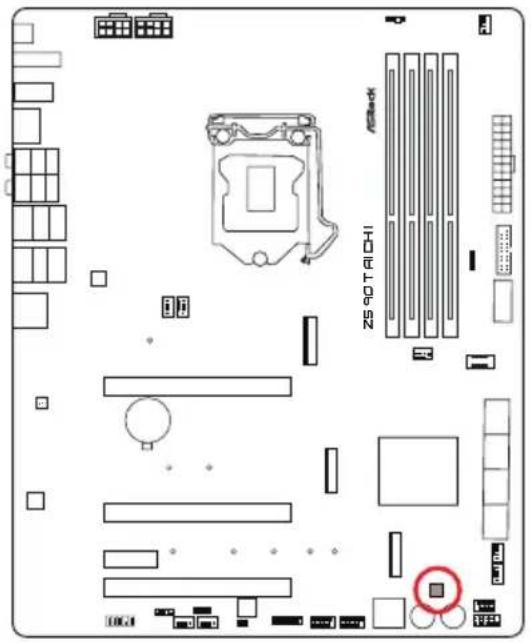
(CLRCBTN1) (p.11、No.22 参照)
マザーボードにはクリア CMOS スイッチが装備されているので、CMOS 値を素早くクリアできます。
text_image
ZSOTACHI Attack

この機能が動作するのは、コンピュータの電源をオフにして、電源供給を切断した場合だけです。
2.15 Dr. Debug (ドクター・デバッグ)
Dr. Debug(ドクター・デバッグ)を使用してコード情報を提供します。コード情報はトラブルシューティングの際に役に立ちます。Dr. Debug(ドクター・デバッグ)コードの説明については下の表を参照してください。
コード 説明
0x10 PEI_CORE_STARTED
0x11 PEI_CAR_CPU_INIT
0x15 PEI_CAR_NB_INIT
0x19 PEI_CAR_SB_INIT
0x31 PEI_MEMORY_INSTALLED
0x32 PEI_CPU_INIT
0x33 PEI_CPU_CACHE_INIT
0x34 PEI_CPU_AP_INIT
0x35 PEI_CPU_BSP_SELECT
0x36 PEI_CPU_SMM_INIT
0x37 PEI_MEM_NB_INIT
0x3B PEI_MEM_SB_INIT
0x4F PEI_DXE_IPL_STARTED
0x60 DXE_CORE_STARTED
0x61 DXE_NVRAM_INIT
0x62 DXE_SBRUN_INIT
0x63 DXE_CPU_INIT
0x68 DXE_NB_HB_INIT
0x69 DXE_NB_INIT
0x6A DXE_NB_SMM_INIT
0x70 DXE_SB_INIT
2.16 CrossFireX™、3 ウェイ CrossFireX™ およびクアッド CrossFireX™ オペレーションガイド
このマザーボードは CrossFireX™、3 ウェイ CrossFireX™、および、クアッド CrossFireX™ に対応します。これらのテクノロジーを使用すれば、最大 3 枚の同一の PCI Express x16 グラフィックスカードを取り付けることができます。

- AMD 認定されている同一の CrossFireX™ 対応グラフィックスカードだけを使用してください。
- お使いのグラフィックスカードドライバが AMD CrossFire™ テクノロジーに対応することを確認してください。AMD のウェブサイトからドライバをダウンロードします。www.amd.com
- 電源供給ユニット(PSU)が少なくともシステムに必要な最小電源を供給できることを確認してください。AMD 認定 PSU を使用することを推奨します。詳細については AMD のウェブサイトを参照してください。
- 12 パイプ CrossFireX™ エディションカードと 16 パイプカードを組み合わせる場合は、CrossFireX™ モードでは、両方のカードは 12 パイプカードとして動作します。
- 異なる CrossFireX™ カードは異なる方法で CrossFireX™ を有効にする必要があります。詳しい取り付け説明については、AMD グラフィックスカードの取扱説明書を参照してください。
2.16.1 2 枚の CrossFireX™ 対応グラフィックスカードを取り付ける
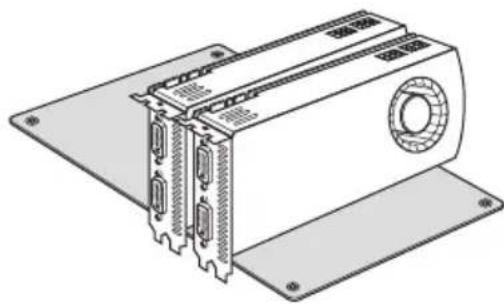
1 枚のグラフィックスカードを PCIE1 スロットに挿入して、もう 1 枚のグラフィックスカードを PCIE2 スロットに挿入します。カードがスロットに正しく収まっていることを確認してください。
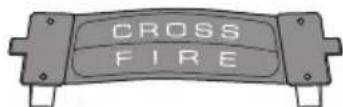
CrossFire ブリッジ
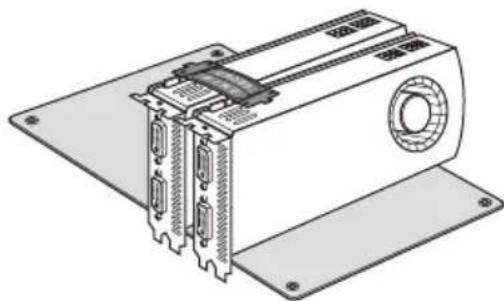
CrossFire ブリッジをグラフィックスカードの一番上にある CrossFire ブリッジインターユネクト上に取り付けて 2 枚のグラフィックスカードを接続します。(CrossFire ブリッジは購入するグラフィックスカードに付属しています。このマザーボードのバンドル付属品ではありません。詳細についてはグラフィックスカードのベンダーまでお問い合わせください。)
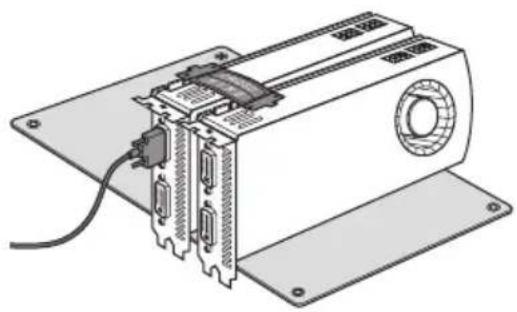
モニターの VGA/DVI/DP/HDMI ケーブルを PCIE1 スロットに取り付けたグラフィックスカードの対応するポートに接続します。
2.16.2 3 枚の CrossFireX™ 対応グラフィックスカードを取り付ける
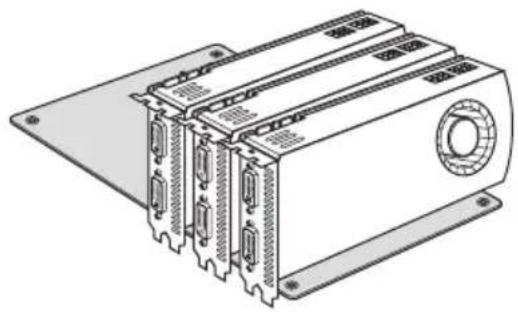
1 枚のグラフィックスカードを PCIE1 スロットに挿入して、もう 1 枚のグラフィックスカードを PCIE2 スロットに挿入し、もう 1 枚のグラフィックスカードを PCIE4 スロットに挿入します。カードがスロットに正しく収まっていることを確認してください。
CrossFire ブリッジ
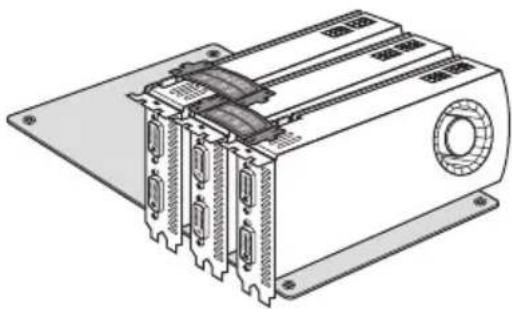
1 つの CrossFire ブリッジを使って PCIE1 スロットと PCIE2 スロットにあるグラフィックスカードを接続します。もう 1 つの CrossFire ブリッジを使って PCIE2 スロットと PCIE4 スロットにあるグラフィックスカードを接続します。(CrossFire ブリッジは購入するグラフィックスカードに付属しています。このマザーボードのバンドル付属品ではありません。詳細についてはグラフィックスカードのベンダーまでお問い合わせください。)
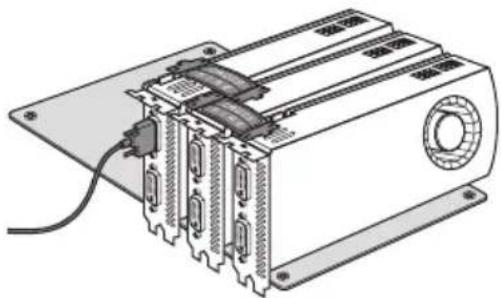
モニターの VGA/DVI/DP/HDMI ケーブルを PCIE1 スロットに取り付けたグラフィックスカードの対応するポートに接続します。
2.16.3 ドライバのインストールとセットアップ
手順 1
コンピュータの電源を入れて OS を起動します。
手順 2
VGA ドライバをシステムにインストールしている場合は、AMD ドライバを削除します。

Catalyst Uninstaller(カタリストアンインストーラ)はオプションのダウンロードです。インストールする前に、以前にインストールした Catalyst(カタリスト)ドライバをこのユーティリティを使用してアンインストールすることを推奨します。AMD ドライバの更新については AMD のウェブサイトを参照してください。
手順 3
必要なドライバとカタリストコントロールセンターをインストールして、コンピュータを再起動します。詳細については AMD のウェブサイトを参照してください。

AMD Catalyst Control Center (AMD カタリストコントロールセンター)
手順 4
Windows ^® システムトレイにある AMD Catalyst Control Center (AMD カタリストコントロールセンター) アイコンをダブルクリックします。
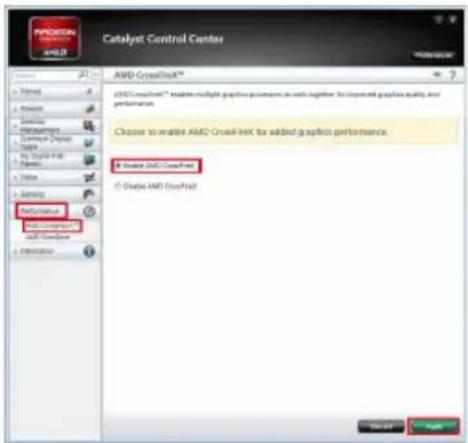
左ペインで、Performance(パフォーマンス)をクリックして、次に、AMD CrossFireX™をクリックします。次に、Enable AMD CrossFireX(AMD CrossFireXを有効にする)を選択して、Apply(適用)をクリックします。使用するグラフィックスカードに従ってGPUの数を選択して、Apply(適用)をクリックします。
2.17 M.2\_SSD (NGFF) モジュール取り付けガイド (M2\_1)
M.2 は次世代フォームファクタ(Next Generation Form Factor、NGFF)とも呼ばれます。M.2 は小型の多目的カードエッジコネクタであり、mPCIe および mSATA に代わることを目的とします。Hyper M.2 ソケット (M2_1) はタイプ最大 Gen4x4 (64 Gb/s) までの
M Key タイプ 2280 M.2 PCI Express モジュールに対応(第 11 世代 Intel® Core™ プロセッサでのみ対応します)または Gen3x4 (32 Gb/s)(第 10 世代 Intel® Core™ プロセッサでのみ対応します)。
M.2\_SSD (NGFF) モジュールを取り付ける
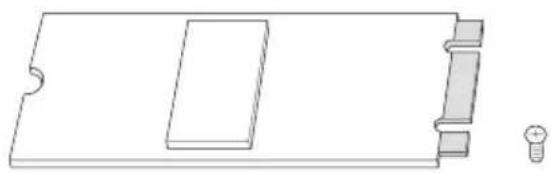
M.2_SSD (NGFF) モジュールおよびねじを準備します。
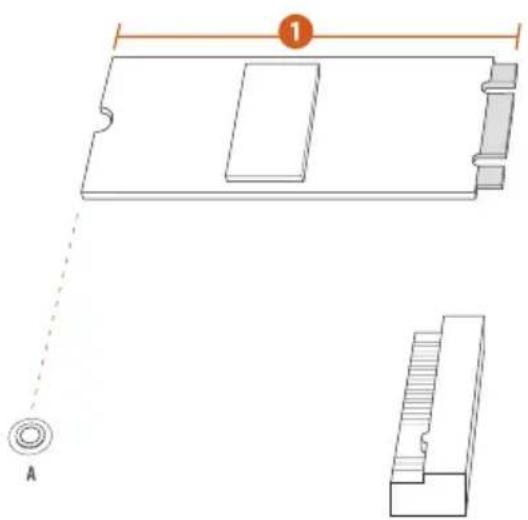
M.2 (NGFF) SSD ノジュールを取り付ける前に、ねじを緩めて M.2 ヒートシンクを取り外してください。
*M.2 SSD モジュールを取り付ける前に、M.2 ヒートシンクの底面にある保護フィルムをはがしてください。
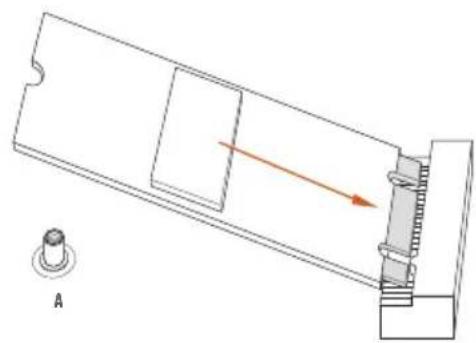
M.2 (NGFF) SSD モジュールを整列して、丁寧に M.2 スロットに挿入します。M.2 (NGFF) SSD モジュールは 1 方向にしか取り付けることができません。
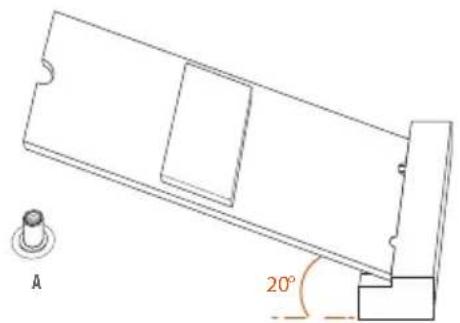
ドライバでねじをしっかりと留めてください。しかし、きつく締めるすぎると M.2 ヒートシンクが破損する恐れがあるのでご注意ください。
M.2\_SSD (NGFF) モジュールサポート一覧 (M2\_1)
ベンダー インターフェース 部品番号
ADATA PCIe3 x4 ASX7000NP-128GT-C
ADATA PCIe3 x4 ASX8000NP-256GM-C
ADATA PCIe3 x4 ASX7000NP-256GT-C
ADATA PCIe3 x4 ASX8000NP-512GM-C
ADATA PCIe3 x4 ASX7000NP-512GT-C
Apacer PCIe3 x4 AP240GZ280
Corsair PCIe3 x4 CSSD-F240GBMP500
Intel PCIe3 x4 SSDPEKKF256G7
Intel PCIe3 x4 SSDPEKKF512G7
Kingston PCIe3 x4 SKC1000/480G
Kingston PCIe2 x4 SH2280S3/480G
OCZ PCIe3 x4 RVD400 -M2280-512G (NVME)
PATRIOT PCIe3 x4 PH240GPM280SSDR NVME
Plextor PCIe3 x4 PX-128M8PeG
Plextor PCIe3 x4 PX-1TM8PeG
Plextor PCIe3 x4 PX-256M8PeG
Plextor PCIe3 x4 PX-512M8PeG
Plextor PCIe PX-G256M6e
Plextor PCIe PX-G512M6e
Samsung PCIe3 x4 SM961 MZVPW128HEGM (NVM)
Samsung PCIe3 x4 PM961 MZVLW128HEGR (NVME)
Samsung PCIe3 x4 960 EVO (MZ-V6E250) (NVME)
Samsung PCIe3 x4 960 EVO (MZ-V6E250BW) (NVME)
Samsung PCIe3 x4 SM951 (NVME)
Samsung PCIe3 x4 SM951 (MZHPV256HDGL)
Samsung PCIe3 x4 SM951 (MZHPV512HDGL)
Samsung PCIe3 x4 SM951 (NVME)
Samsung PCIe x4 XP941-512G (MZHPU512HCGL)
SanDisk PCIe SD6PP4M-128G
SanDisk PCIe SD6PP4M-256G
TEAM PCIe3 x4 TM8FP2240G0C101
TEAM PCIe3 x4 TM8FP2480GC110
WD PCIe3 x4 WDS256G1X0C-00ENXO (NVME)
WD PCIe3 x4 WDS512G1X0C-00ENXO (NVME)
M.2_SSD (NFGG) モジュールサポート一覧の最新の更新については、弊社のウェブサイトで詳細をご確認ください http://www.asrock.com。
2.18 M.2\_SSD (NGFF) モジュール取り付けガイド (M2\_2)
M.2 は次世代フォームファクタ (Next Generation Form Factor、NGFF) とも呼ばれます。M.2 は小型の多目的カードエッジコネクタであり、mPCIe と mSATA に代わることを目的とします。Ultra M.2 ソケット (M2_2) はタイプ M Key タイプ 2260/2280 M.2 SATA3 6.0 Gb/s モジュール、および最大 Gen3 x4 (32 Gb/s) までの M.2 PCI Express モジュールに対応。
* M2_2 は SATA3_0 及び SATA3_1 とレーンを共用します。いずれかが使用されている場合は、その他は無効になります。
M.2\_SSD (NGFF) モジュールを取り付ける
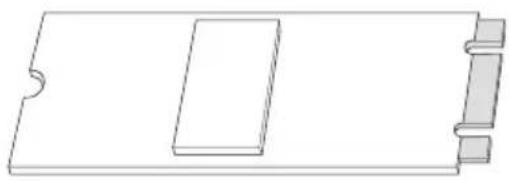
このマザーボードが対応するのはM.2_SSD(NGFF)モジュールタイプ2260と2280だけです。モジュールの正しいPCB長さ、ねじ、スタンドオフを準備します。
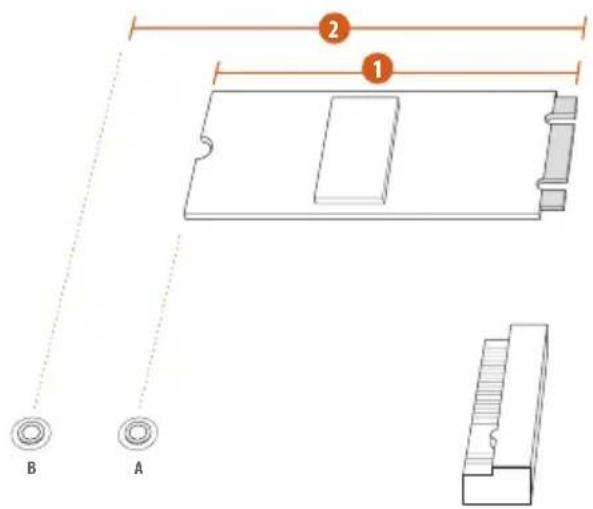
text_image
B A 1 2手順 2
PCB のタイプと M.2_SSD (NGFF) の長さに合わせて、一致するねじの位置を選んでください。
| 番号 | 1 | 2 |
| ナットの場所 A B | ||
| PCB 長さ | 6cm | 8cm |
| モジュールのタイプ | Type2260 | Type 2280 |
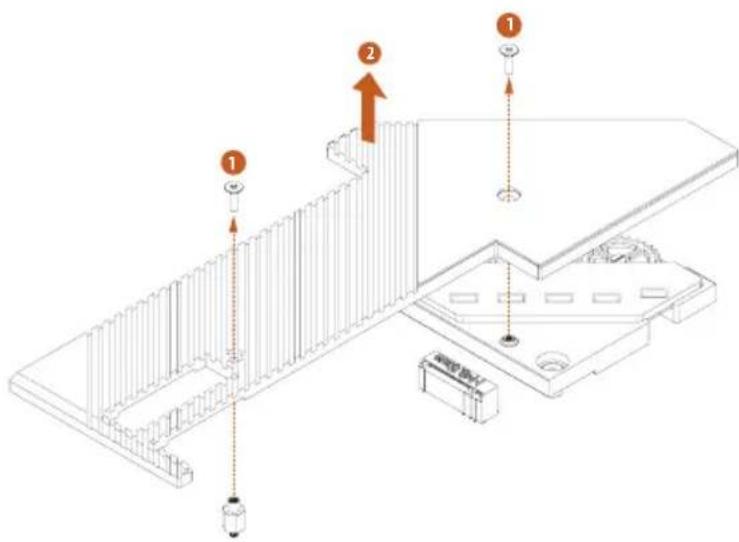
M.2 (NGFF) SSD ノジュールを取り付ける前に、ねじを緩めて M.2 ヒートシンクを取り外してください。
* M.2 SSD モジュールを取り付ける前に、M.2 ヒートシンクの底部側の保護フィルムを取り外してください。
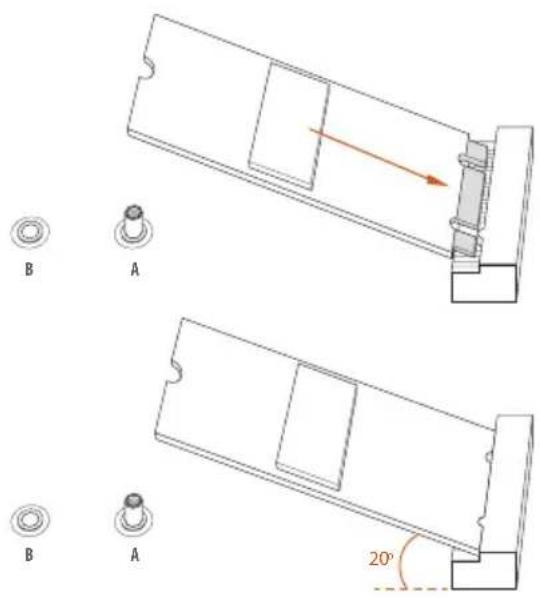
text_image
B A B A 20°手順 4
付属の M.2 ソケットを準備します。デバイスを取り付ける場所にあわせて、手でねじを締めてください。M.2 (NGFF) SSD モジュールを整列して、丁寧に M.2 スロットに挿入します。M.2 (NGFF) SSD モジュールは 1 方向にしか取り付けることができません。
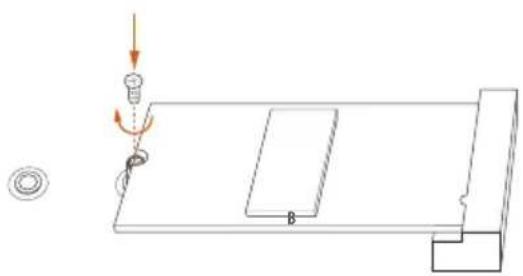
ドライバでねじをしっかりと留めてください。しかし、きつく締めるすぎるとモジュールそして M.2 ヒートシンクが破損する恐れがあるのでご注意ください。
ドライバでねじをしっかりと留めてください。しかし、きつく締めるすぎるとモジュールそして M.2 ヒートシンクが破損する恐れがあるのでご注意ください。
M.2\_SSD (NGFF) モジュールサポート一覧 (M2\_2)
ベンダー インターフェース 部品番号
ADATA SATA3 AXNS381E-128GM-B
ADATA SATA3 AXNS381E-256GM-B
ADATA SATA3 ASU800NS38-256GT-C
ADATA SATA3 ASU800NS38-512GT-C
ADATA PCIe3 x4 ASX7000NP-128GT-C
ADATA PCIe3 x4 ASX8000NP-256GM-C
ADATA PCIe3 x4 ASX7000NP-256GT-C
ADATA PCIe3 x4 ASX8000NP-512GM-C
ADATA PCIe3 x4 ASX7000NP-512GT-C
Apacer PCIe3 x4 AP240GZ280
Corsair PCIe3 x4 CSSD-F240GBMP500
Crucial SATA3 CT120M500SSD4
Crucial SATA3 CT240M500SSD4
Intel SATA3 Intel SSDSCKGW080A401/80G
Intel PCIe3 x4 SSDPEKKF256G7
Intel PCIe3 x4 SSDPEKKF512G7
Kingston SATA3 SM2280S3
Kingston PCIe3 x4 SKC1000/480G
Kingston PCIe2 x4 SH2280S3/480G
OCZ PCIe3 x4 RVD400 -M2280-512G (NVME)
PATRIOT PCIe3 x4 PH240GPM280SSDR NVME
Plector PCIe3 x4 PX-128M8PeG
Plector PCIe3 x4 PX-1TM8PeG
Plector PCIe3 x4 PX-256M8PeG
Plector PCIe3 x4 PX-512M8PeG
Plector PCIe PX-G256M6e
Plector PCIe PX-G512M6e
Samsung PCIe3 x4 SM961 MZVPW128HEGM (NVM)
Samsung PCIe3 x4 PM961 MZVLW128HEGR (NVME)
Samsung PCIe3 x4 960 EVO (MZ-V6E250) (NVME)
Samsung PCIe3 x4 960 EVO (MZ-V6E250BW) (NVME)
Samsung PCIe3 x4 SM951 (NVME)
Samsung PCIe3 x4 SM951 (MZHPV256HDGL)
Samsung PCIe3 x4 SM951 (MZHPV512HDGL)
Samsung PCIe3 x4 SM951 (NVME)
Samsung PCIe x4 XP941-512G (MZHPU512HCGL)
SanDisk PCIe SD6PP4M-128G
SanDisk PCIe SD6PP4M-256G
Team SATA3 TM8PS4128GMC105
Team SATA3 TM8PS4256GMC105
TEAM PCIe3 x4 TM8FP2240G0C101
TEAM PCIe3 x4 TM8FP2480GC110
Transcend SATA3 TS512GMTS600
Transcend SATA3 TS512GMTS800
V-Color SATA3 VLM100-120G-2280B-RD
V-Color SATA3 VLM100-240G-2280RGB
V-Color SATA3 VSM100-240G-2280
V-Color SATA3 VLM100-240G-2280B-RD
WD SATA3 WDS100T1B0B-00AS40
WD SATA3 WDS240G1G0B-00RC30
WD PCIe3 x4 WDS256G1X0C-00ENXO (NVME)
WD PCIe3 x4 WDS512G1X0C-00ENXO (NVME)
M.2_SSD (NFGG) モジュールサポート一覧の最新の更新については、弊社のウェブサイトで詳細をご確認ください。http://www.asrock.com
2.19 M.2\_SSD (NGFF) モジュール取り付けガイド (M2\_3)
M.2 は次世代フォームファクタ (Next Generation Form Factor、NGFF) とも呼ばれます。M.2 は小型の多目的カードエッジコネクタであり、mPCIe と mSATA に代わることを目的とします。ウルトラ M.2 ソケット (M2_3)、M Key タイプ 2230/2242/2260/2280/22110 M.2 SATA3 6.0 Gb/s モジュールと最大 Gen3 x4 (32 Gb/s) までの M.2 PCI Express モジュールに対応。
* M2_3、SATA3_4、SATA3_5、および PCIE4 はレーンを共用します。いずれかが使用されている場合は、その他は無効になります。
M.2\_SSD (NGFF) モジュールを取り付ける
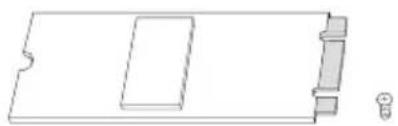
M.2_SSD (NGFF) モジュールおよびねじを準備します。
text_image
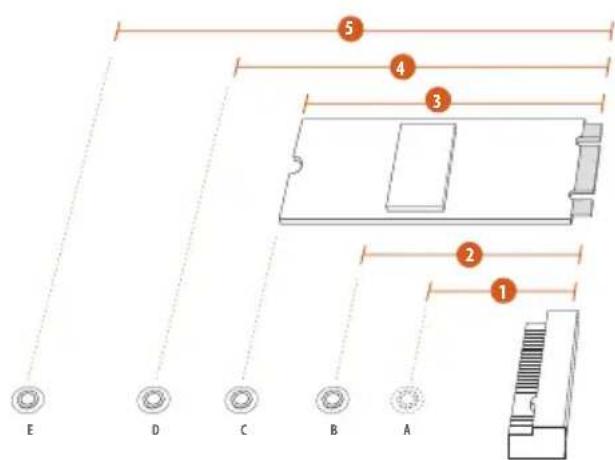
5 4 3 2 1 E D C B A手順 2
PCB のタイプと M.2_SSD (NGFF) の長さに合わせて、一致するねじの位置を選んでください。
| 番号 | 12345 | ||||
| ナットの場所 | A B C D | E | |||
| PCB 長さ | 3cm | 4.2cm | 6cm | 8cm | 11cm |
| モジュールのタイプ | Type2230 | Type 2242 | Type2260 | Type 2280 | Type 22110 |
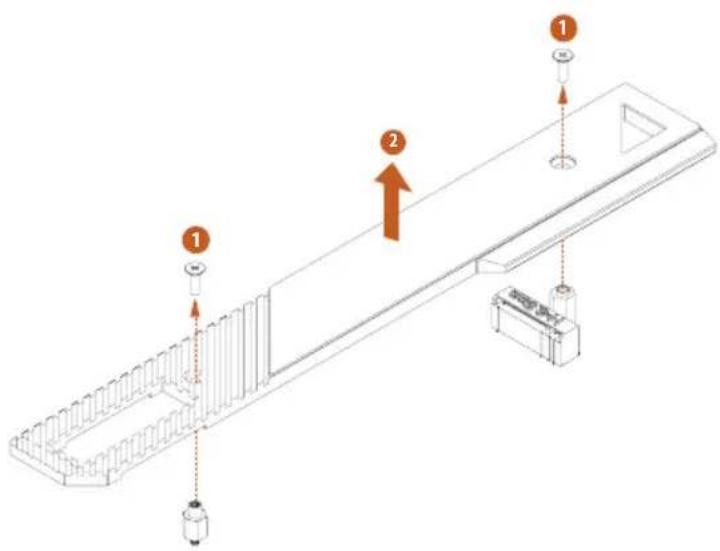
M.2 (NGFF) SSD ノジュールを取り付ける前に、ねじを緩めて M.2 ヒートシンクを取り外してください。
* M.2 SSD モジュールを取り付ける前に、M.2 ヒートシンクの底部側の保護フィルムを取り外してください。
text_image
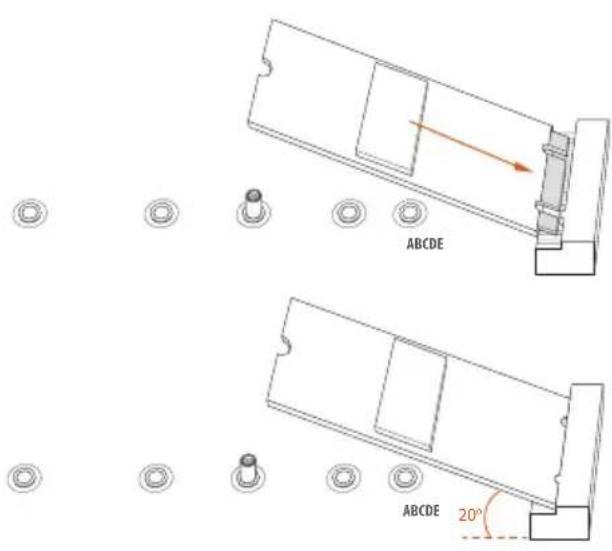
ABCDE ABCDE 20°手順 4
付属の M.2 ソケットを準備します。デバイスを取り付ける場所にあわせて、手でねじを締めてください。M.2 (NGFF) SSD モジュールを整列して、丁寧に M.2 スロットに挿入します。M.2 (NGFF) SSD モジュールは 1 方向にしか取り付けることができません。
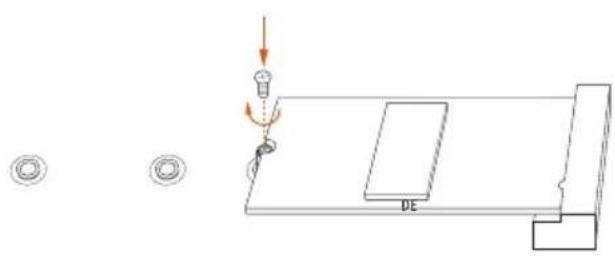
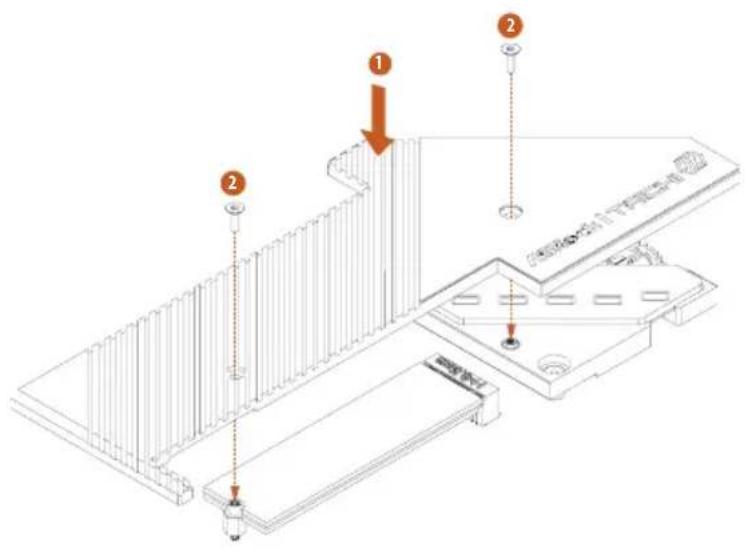
ドライバでねじをしっかりと留めてください。しかし、きつく締めるすぎるとモジュールそして M.2 ヒートシンクが破損する恐れがあるのでご注意ください。
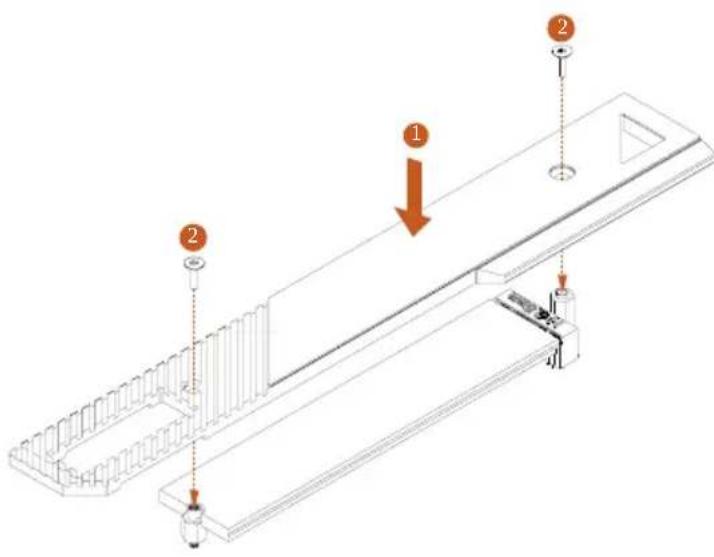
ドライバでねじをしっかりと留めてください。しかし、きつく締めるすぎるとモジュールそして M.2 ヒートシンクが破損する恐れがあるのでご注意ください。
M.2\_SSD (NGFF) モジュールサポート一覧 (M2\_3)
| ベンダー インター 部品番号フェース |
| ADATA SATA3 AXNS330E-32GM-B |
| ADATA SATA3 AXNS381E-128GM-B |
| ADATA SATA3 AXNS381E-256GM-B |
| ADATA SATA3 ASU800NS38-256GT-C |
| ADATA SATA3 ASU800NS38-512GT-C |
| ADATA PCIe3 x4 ASX7000NP-128GT-C |
| ADATA PCIe3 x4 ASX8000NP-256GM-C |
| ADATA PCIe3 x4 ASX7000NP-256GT-C |
| ADATA PCIe3 x4 ASX8000NP-512GM-C |
| ADATA PCIe3 x4 ASX7000NP-512GT-C |
| Apacer PCIe3 x4 AP240GZ280 |
| Corsair PCIe3 x4 CSSD-F240GBMP500 |
| Crucial SATA3 CT120M500SSD4 |
| Crucial SATA3 CT240M500SSD4 |
| Intel SATA3 Intel SSDSCKGW080A401/80G |
| Intel PCIe3 x4 SSDPEKKF256G7 |
| Intel PCIe3 x4 SSDPEKKF512G7 |
| Kingston SATA3 SM2280S3 |
| Kingston PCIe3 x4 SKC1000/480G |
| Kingston PCIe2 x4 SH2280S3/480G |
| OCZ PCIe3 x4 RVD400 -M2280-512G (NVME) |
| PATRIOT PCIe3 x4 PH240GPM280SSDR NVME |
| Plextor PCIe3 x4 PX-128M8PeG |
| Plextor PCIe3 x4 PX-1TM8PeG |
| Plextor PCIe3 x4 PX-256M8PeG |
| Plextor PCIe3 x4 PX-512M8PeG |
| Plextor PCIe PX-G256M6e |
| Plextor PCIe PX-G512M6e |
| Samsung PCIe3 x4 SM961 MZVPW128HEGM (NVM) |
| Samsung PCIe3 x4 PM961 MZVLW128HEGR (NVME) |
| Samsung PCIe3 x4 960 EVO (MZ-V6E250) (NVME) |
| Samsung PCIe3 x4 960 EVO (MZ-V6E250BW) (NVME) |
| Samsung PCIe3 x4 SM951 (NVME) |
| Samsung PCIe3 x4 SM951 (MZHPV256HDGL) |
| Samsung PCIe3 x4 SM951 (MZHPV512HDGL) |
| Samsung PCIe3 x4 SM951 (NVME) |
| Samsung PCIe x4 XP941-512G (MZHPU512HCGL) |
| SanDisk PCIe SD6PP4M-128G |
| SanDisk PCIe SD6PP4M-256G |
| Team SATA3 TM4PS4128GMC105 |
| Team SATA3 TM4PS4256GMC105 |
| Team SATA3 TM8PS4128GMC105 |
| Team SATA3 TM8PS4256GMC105 |
TEAM PCIe3 x4 TM8FP2240G0C101
TEAM PCIe3 x4 TM8FP2480GC110
Transcend SATA3 TS256GMTS400
Transcend SATA3 TS512GMTS600
Transcend SATA3 TS512GMTS800
V-Color SATA3 VLM100-120G-2280B-RD
V-Color SATA3 VLM100-240G-2280RGB
V-Color SATA3 VSM100-240G-2280
V-Color SATA3 VLM100-240G-2280B-RD
WD SATA3 WDS100T1BOB-00AS40
WD SATA3 WDS240G1GOB-00RC30
WD PCIe3 x4 WDS256G1X0C-00ENXO (NVME)
WD PCIe3 x4 WDS512G1X0C-00ENXO (NVME)
M.2_SSD (NFGG) モジュールサポート一覧の最新の更新については、弊社のウェブサイトで詳細をご確認ください。http://www.asrock.com
第 3 章 ソフトウェアとユーティリティの操作
3.1 ドライバをインストールする
マザーボードに付属しているサポート DVD には、必要なドライバ、および、マザーボードの機能を強化する便利なユーティリティが含まれています。
サポート DVD を実行する
サポート DVD を使用するために、DVD を BD/DVD ドライブに挿入します。コンピュータで「AUTORUN(自動実行)」が有効になっている場合は、DVD がメインメニューを自動的に表示します。メインメニューが自動的に表示されない場合は、サポート DVD 内のファイル「ASRSETUP.EXE」をダブルクリックしてメニューを表示します。
ドライバメニュー
システムと互換性のあるドライバが自動的に検出されて、サポート DVD ドライバページに一覧表示されます。 Install All(すべてインストールする)をクリックするか、または、上から下への順番で必要なドライバをインストールしてください。このようにインストールすることで、ドライバが正しく動作するようにします。
ユーティリティメニュー
ユーティリティメニューには、マザーボードが対応するアプリケーションソフトウェアが表示されます。特定の項目をクリックして、インストールウィザードに従ってインストールします。
3.2 ASRock マザーボードユーティリティ (A-Tuning)
ASRock マザーボードユーティリティ(A-Tuning)は ASRock の多目的ソフトウェアスイートです。新しいインターフェースを有し、数々の新しい機能が追加されており、ユーティリティが改善されてました。
3.2.1 ASRock マザーボードユーティリティ (A-Tuning)をインストールする
ASRock マザーボードユーティリティ (A-Tuning) を ASRock Live Update & APP Shop (ASRock ライプ更新と APP ショップ) からダウンロードできます。インストール後、デスクトップに「ASRock マザーボードユーティリティ (A-Tuning)」アイコンが表示されます。「ASRock マザーボードユーティリティ (A-Tuning)」アイコンをダブルクリックすると、ASRock マザーボードユーティリティ (A-Tuning) のメインメニューが表示されます。
3.2.2 ASRock マザーボードユーティリティ (A-Tuning) を使用する
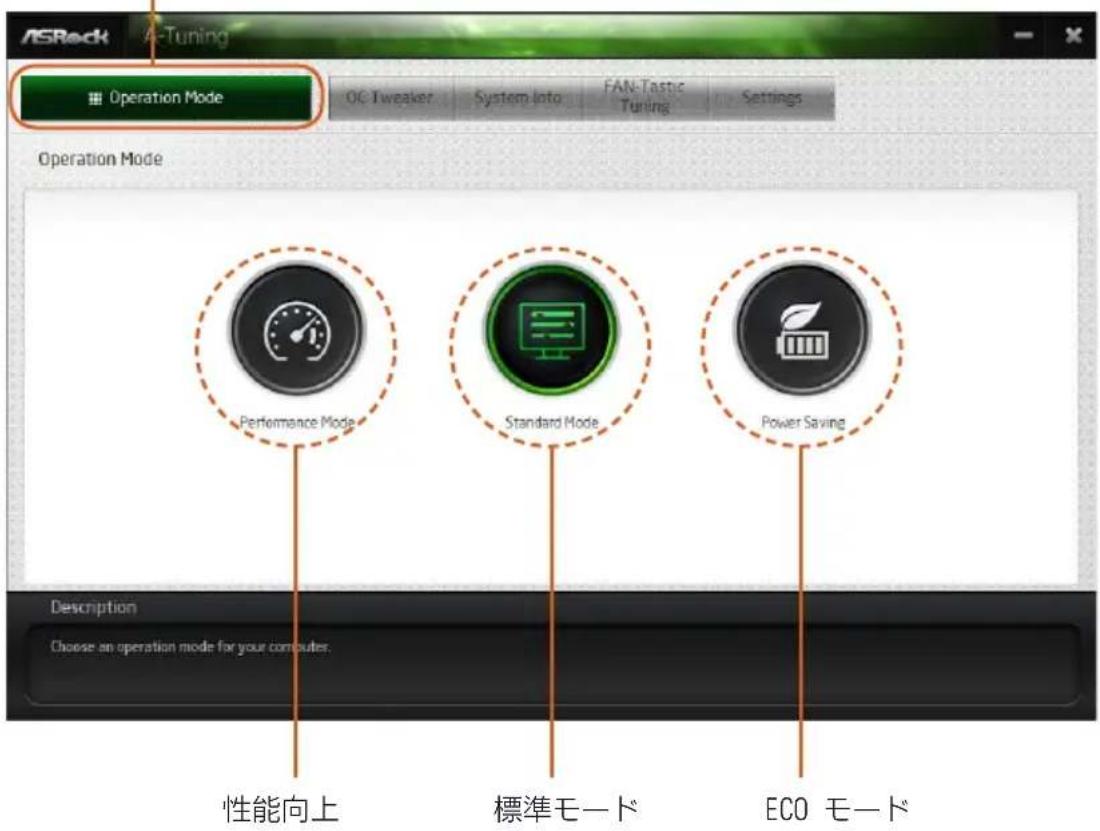
ASRock マザーボードユーティリティ (A-Tuning) のメインメニューには次の 5 つのセクションがあります :Operation Mode ( 操作モード ) 、OC Tweaker (OC 調整 ) 、System Info ( システム情報 ) 、FAN-Tastic Tuning (FAN-Tastic チューニング ) 、Settings ( 設定 ) 。
Operation Mode (操作モード)
コンピューターの操作モードを選択します。
素早く電源とシステム性能が調整できます。
text_image
ASRock A-Tuning Operation Mode OC Tweaker System Into FAN-Tastic Tuning Settings Operation Mode Performance Mode Standard Mode Power Saving Description Choose an operation mode for your computer. 性能向上 標準モード ECO モードOC Tweaker (OC 調整)
システムのオーバークロック設定。
オーバークロック設定
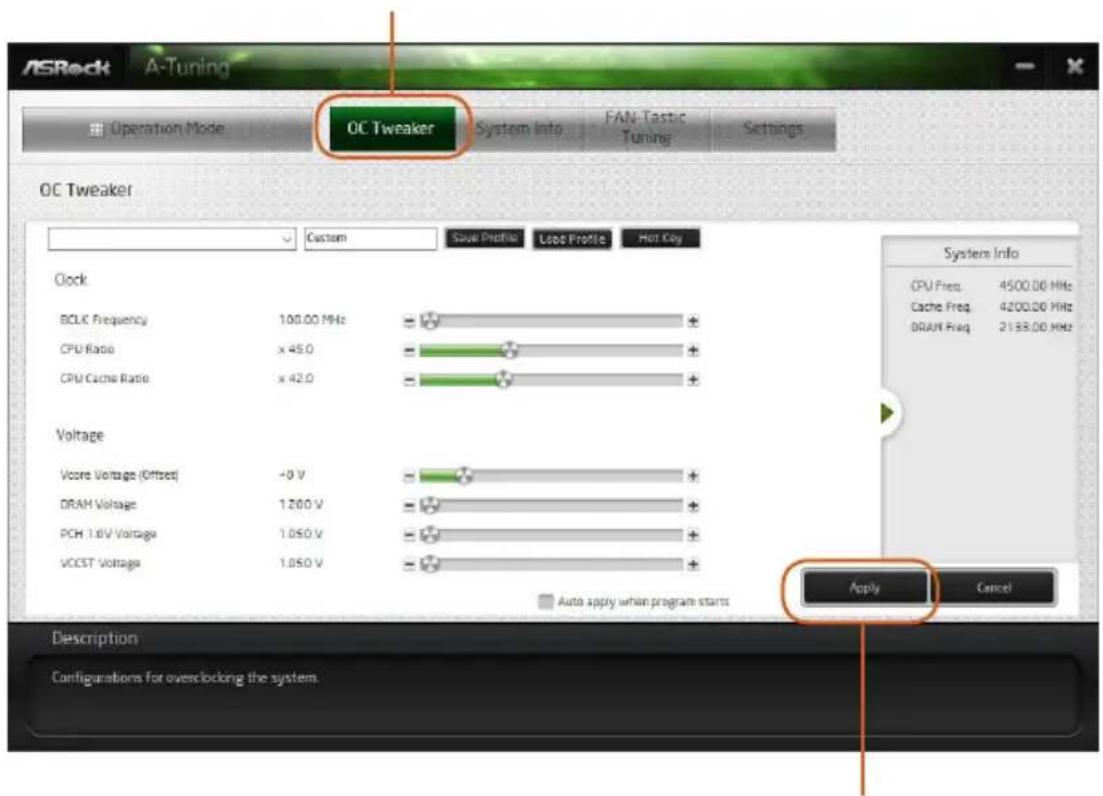
設定を完了すると Apply を押し保存します。
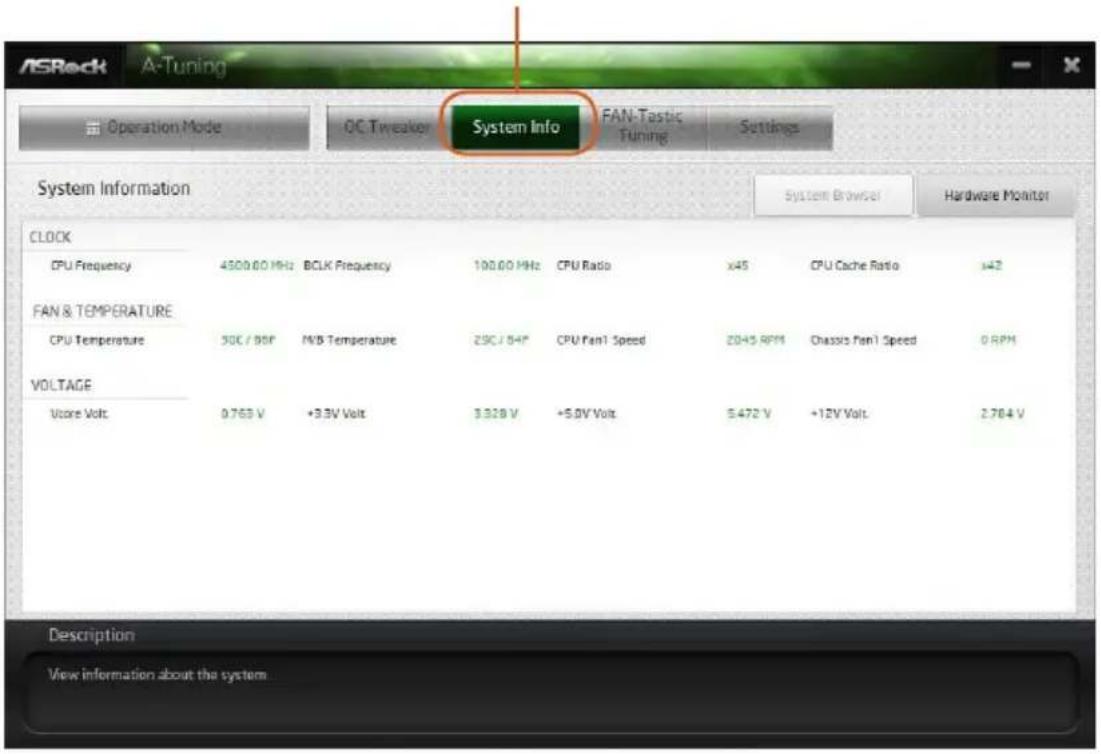
System Info (システム情報)
システムに関する情報を表示します。
* モデルによっては、システムブラウザタブが表示されないことがあります。
システム現在の各詳細情報が見られます。
グラフを使用して、最大 5 種類のファン速度が設定できます。割当てられた温度に達すると、ファンは次の速度レベルへと自動的にシフトします。
マザーボードに接続したクーラーの回転数テストまたは左のグラフを変わって回転数調整ができます。
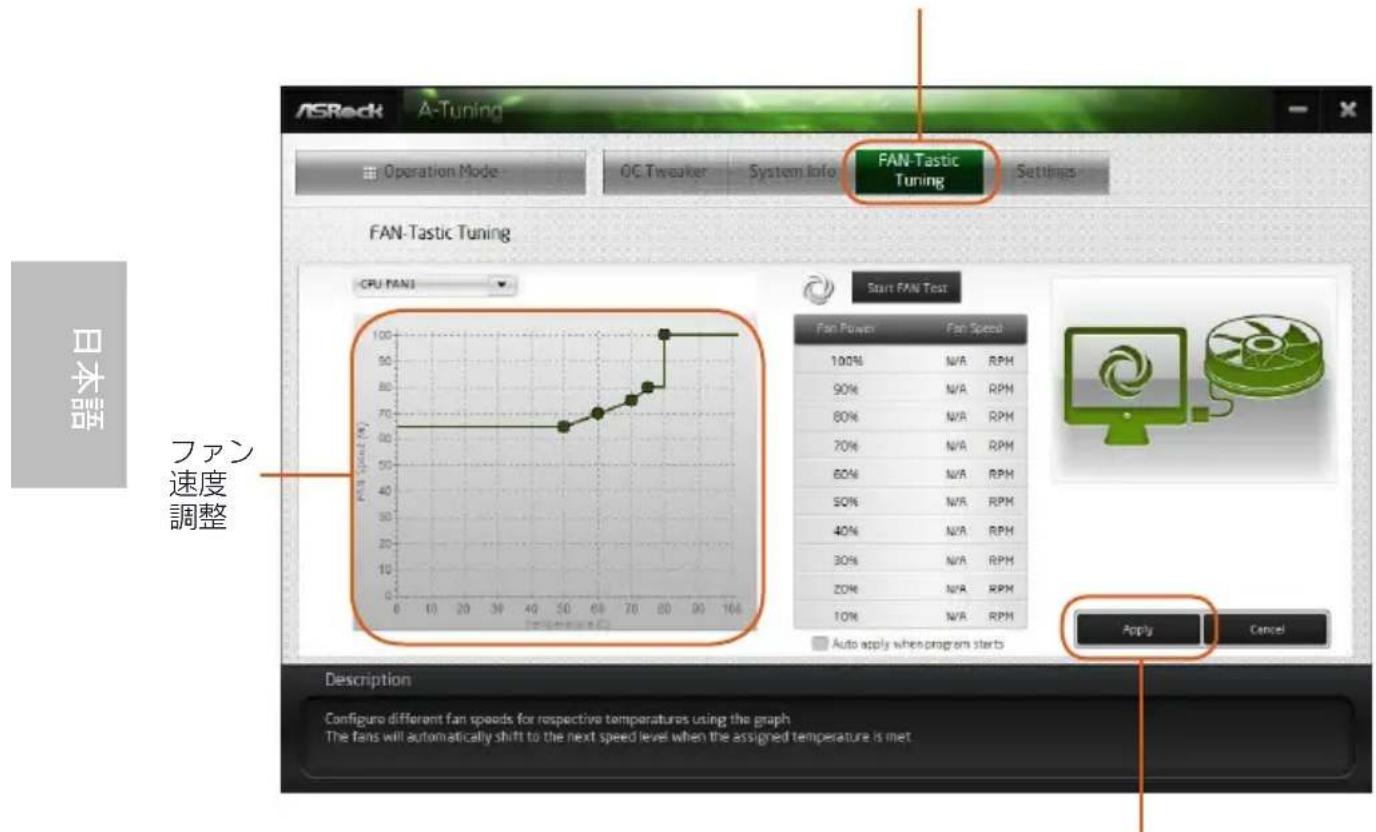
設定を完了すると Apply を押し保存します。
Settings (設定)
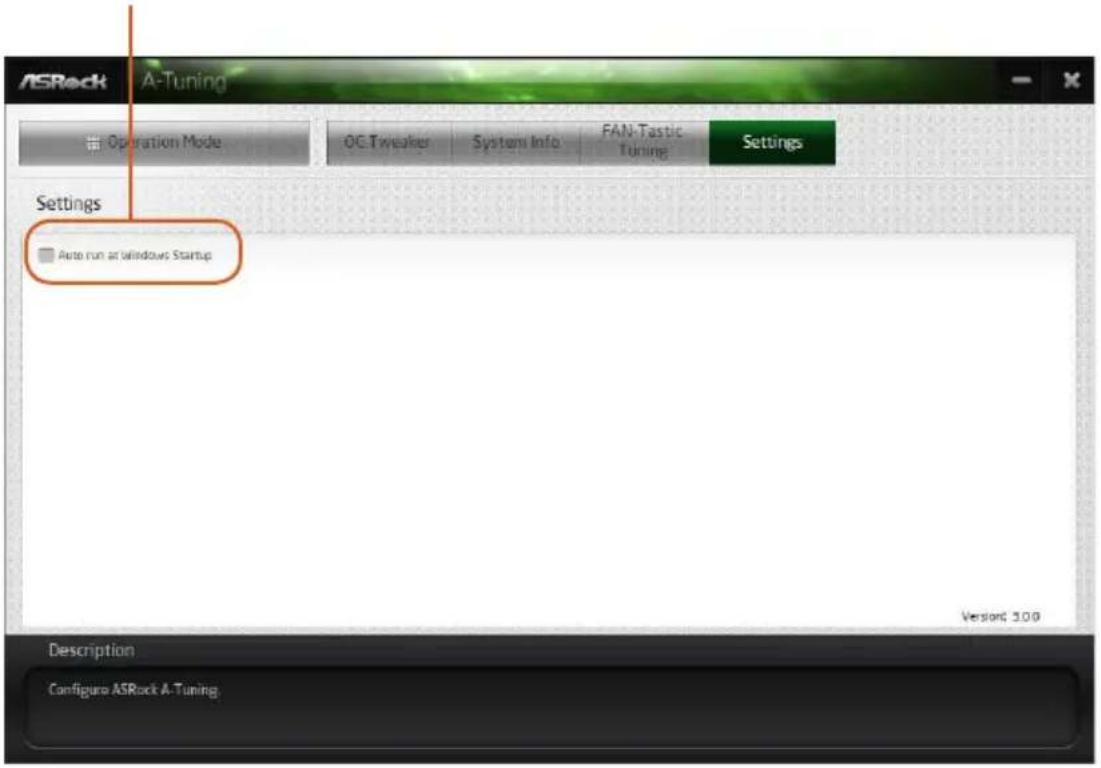
ASRock ASRock マザーボードユーティリティ(A-Tuning)を設定します。Windows オペレーションシステムを起動する際に ASRock マザーボードユーティリティ(A-Tuning)を始動したい場合は、「Auto run at Windows Startup(Windows 起動時に自動実行)」をクリックして選択します。
Setting ページでは ASRock マザーボードユーティリティ(A-Tuning)をシステムが立ち上げる際自動起動する設定が出来ます。
3.3 ASRock Live Update & APP Shop (ASRock ライブ更新と APP ショップ)
ASRock ライブ更新と APP ショップは、ASRock コンピュータ用のソフトウェアアプリケーションを購入したりダウンロードできるオンラインストアです。さまざまなアプリケーションとサポートユーティリティを素早く簡単にインストールできます。ASRock APP ショップを使用すれば、数回クリックするだけで、システムを最適化して、マザーボードを最新の状態に維持できます。
デスクトップ上の ディズダブルクリックして ASRock ライブ更新と APP ショップユーティリティにアクセスします。
*ASRock ライプ更新と APP ショップからアプリケーションをダウンロードするにはインターネットに接続している必要があります。
3.3.1 UI 概要
Hot News(ホットニュース)Category
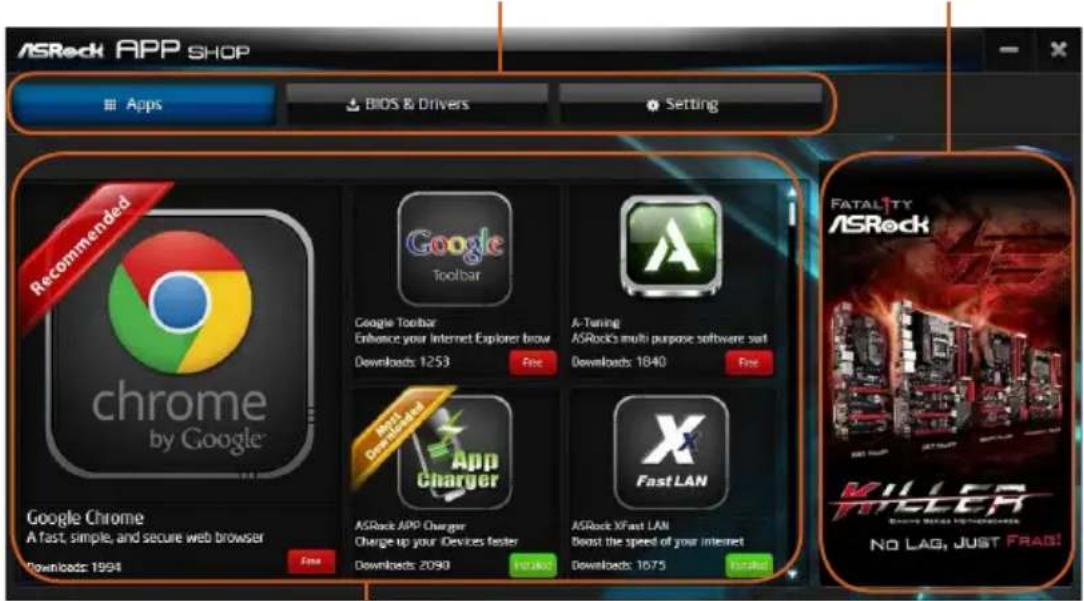
Information Panel (情報パネル)
Category Panel(カテゴリパネル):カテゴリパネルにはいくつかのタブまたはボタンがあります。これらのタブまたはボタンを選択すると、下の情報パネルに関係する情報が表示されます。
Information Panel(情報パネル):中央にある情報パネルには、現在選択されているカテゴリについてのデータが表示されます。また、ジョブに関係するタスクを実行できます。
Hot News(ホットニュース):ホットニュースセクションにはさまざまな最新ニュースが表示されます。画像をクリックして選択したニュースのウェブサイトを開いて詳しく読むことができます。
3.3.2 Apps (アプリ)
「Apps(アプリ)」タブを選択すると、ダウンロードできるすべてのアプリが画面上に表示されます。
アプリをインストールする
手順 1
インストールしたいアプリを検索します。
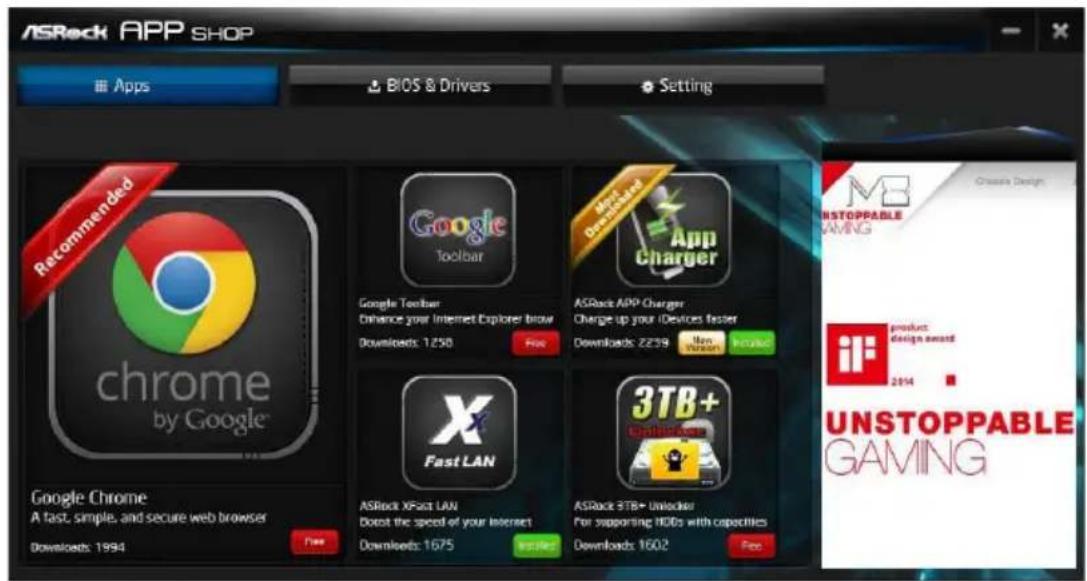
最も推奨されるアプリが画面の左側に表示されます。その他のさまざまなアプリは右側に表示されます。上下にスクロールして一覧にあるアプリを検索してください。
アプリの価格を確認したり、アプリを既にインストールしているかどうかを確認できます。
- 赤色のアイコンに価格が表示されます。または、アプリが無料の場合は
「Free(無料)」と表示されます。
- 緑色の「Installed(インストール済み)」アイコンは、アプリがコンピュータにインストールされていることを意味します。
手順2
アプリアイコンをクリックすると、選択したアプリの詳細情報が表示されます。
手順 3
アプリをインストールしたい場合は、赤色のアイコン ファリックしてダウン ロードを開始します。
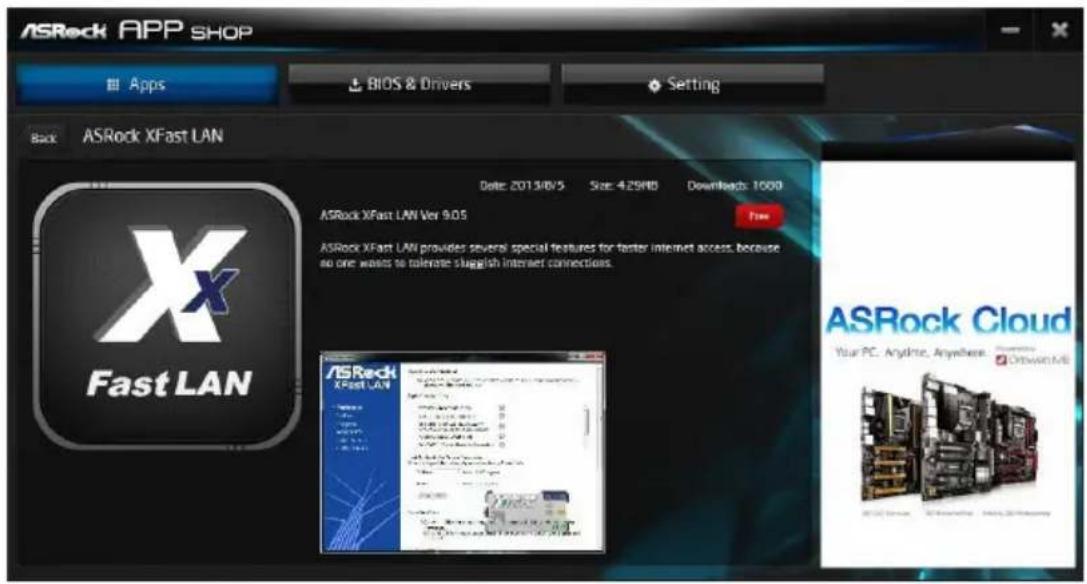
インストールが完了すると、右上端に緑色の「Installed(インストール済み)」アイコンが表示されます。
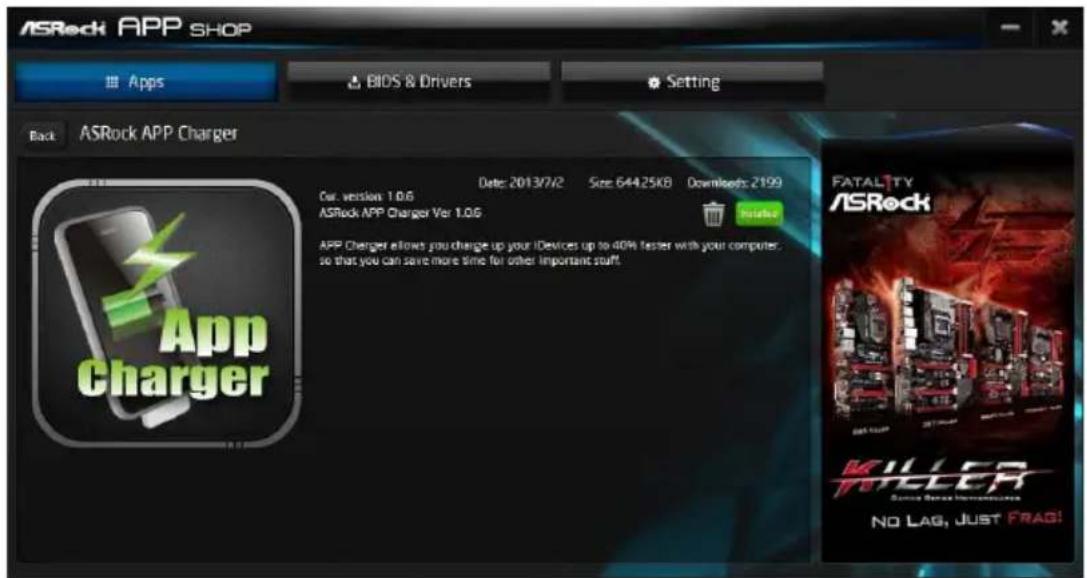
アプリをアンインストールするには、ゴミ箱アイコンをクリックします。
* アプリによっては、ゴミ箱アイコンが表示されないことがあります。
アプリをアップグレードする
アップグレードできるのはインストール済みのアプリのみです。アプリの新しいバージョンがある場合は、インストールしたアプリアイコンの下に「New Version
(新しいバージョン)」のマークが表示されます。
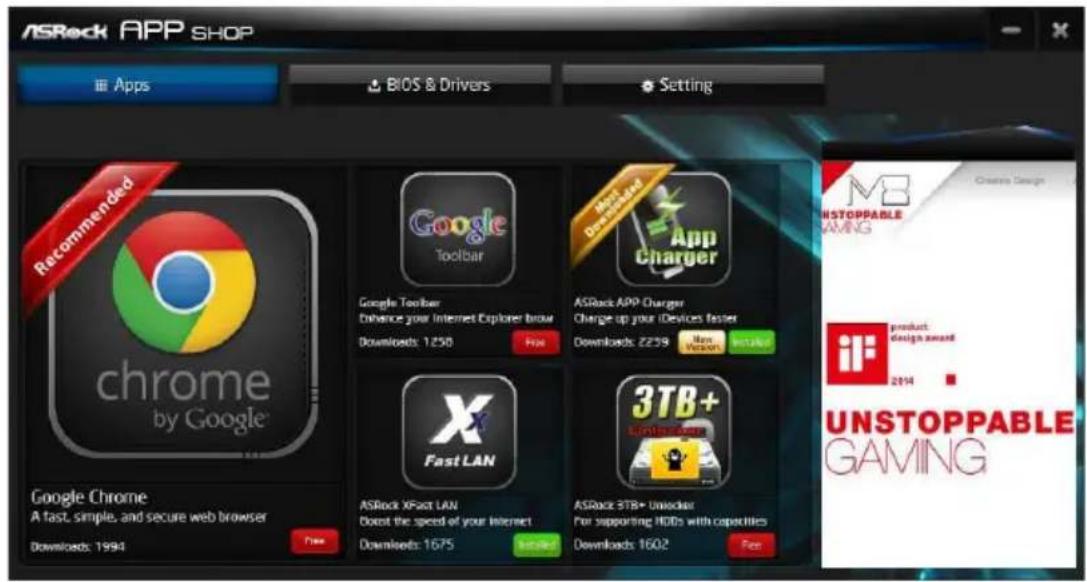
アプリアイコンをクリックすると、詳細情報が表示されます。
手順 2
黄色のアイコンをクリックしてアップグレードを開始します。
3.3.3 BIOS & Drivers (BIOS とドライバ)
BIOS またはドライバをインストールする
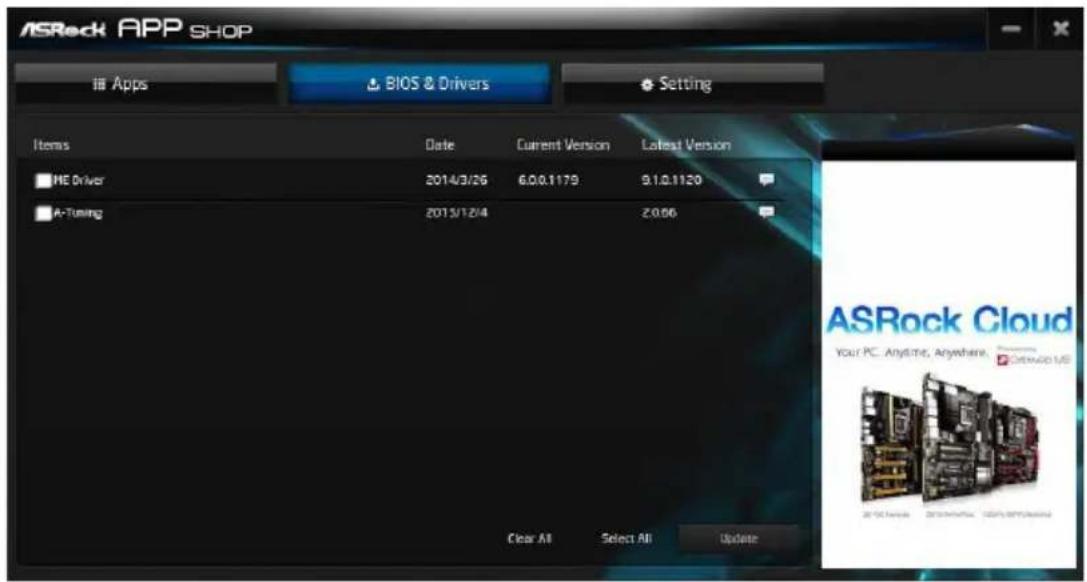
「BIOS & Drivers (BIOS とドライバ)」タブを選択すると、BIOS またはドライバ用の推奨更新または重要な更新が一覧表示されます。速やかにすべて更新してください。
text_image
ASRock APP SHOP i8 Apps BIOS & Drivers Setting Items Date Current Version Latest Version HE Driver 2014/3/26 6.0.0.1179 9.1.0.1120 A-Tuning 2015/12/4 20.06 Clear All Select All Update ASRock Cloud Your PC, Anytime, Anywhere. © 2015/12/16手順 1
更新する前に項目情報を確認してください。をクリックすると、詳細情報が表示されます。
手順 2
更新したい項目を 1 つまたは複数クリックして選択します。
手順 3
「Update(更新)」をクリックして更新処理を開始します。
3.3.4 設定
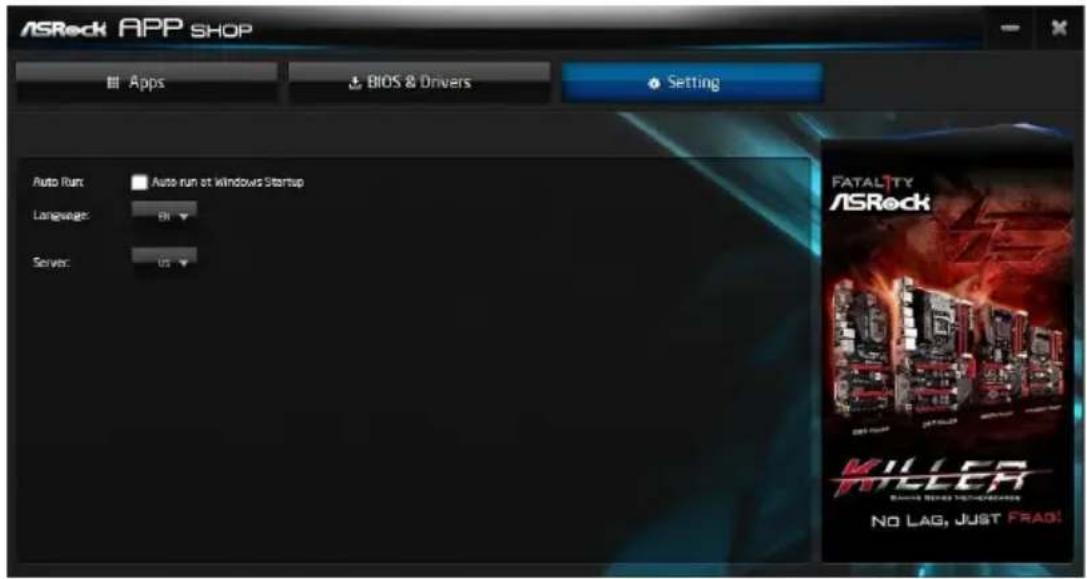
「Setting(設定)」ページで、言語を変更したり、サーバーの場所を選択したり、Windows 起動時に ASRock ライプ更新と APP ショップを自動的に実行するかどうかを決めることができます。
text_image
ASRock APP SHOP Apps BIOS & Drivers Setting Auto Run: Auto run at Windows Startup Language: EN Server: US FATALITY ASRock KILLER NO LAG, JUST FRAG!3.4 Nahimic Audio (Nahimic オーディオ)
Nahimic オーディオソフトウェアは、素晴らしいハイデフィニションサウンドを提供して、システムのオーディオおよびボイス性能を向上させます。Nahimic オーディオ
インターフェースは次の 4 つのタブで構成されます:Audio(オーディオ)、Microphone
(マイクロフォン)、Sound Tracker(サウンドトラッカー)、Settings(設定)。
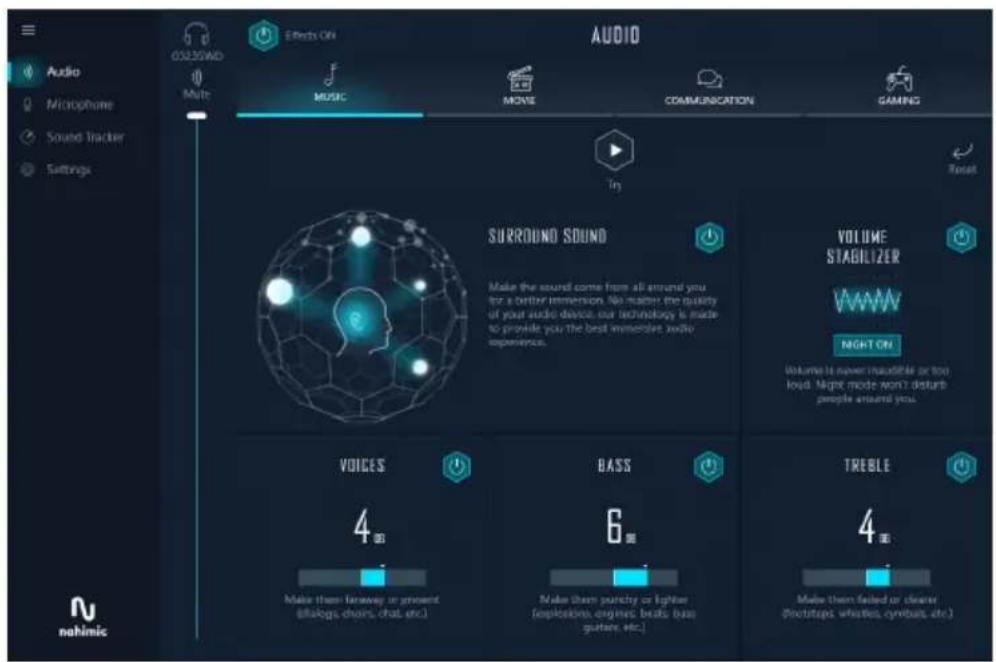
| 番号 | 機能説明 | 説明 |
| 1 | Audio(オーディオ) | このタブから、現在のオーディオデバイスを消音にしたり、4つの工場出荷時オーディオプロファイルから選択したり、すべてのオーディオ効果をオン/オフにしたり、または、現在のプロファイルをデフォルト設定に復元したり、さらに、Surround Sound(サラウンドサウンド)およびさまざまな機能にアクセスできます。 |
| 2 | Microphone(マイクロフォン) | このタブから、現在のマイクデバイスを消音にしたり、2つの工場出荷時マイクプロファイルから選択したり、すべてのマイクロフォン効果をオン/オフにしたり、または、現在のプロファイルをデフォルト設定に復元したり、さらに、Static Noise Suppression(静的ノイズ抑制)およびままな機能にアクセスできます。 |
| 3 | Sound Tracker(サウンドトラッカー) | Sound Tracker(サウンドトラッカー)は、ゲーム中に、音源の位置を視覚的に表示します。サウンドの方向を示すダイナミックセグメントで表示されます。ダイナミックセグメントが不透明なほどサウンドが強くなります。 |
| 4 | Settings(設定) | このタブから、ソフトウェアのすべての設定と情報にアクセスできます。 |
3.5 ASRock Polychrome SYNC
ASRock Polychrome SYNC は、ご自分の好みに合わせて独自のスタイリッシュでカラフルなライティングシステムをビルドしたい個性的なユーザー向けに特別設計されたライティング制御機能です。LED ストリップを接続するだけで、「Static」、「Breathing」、「Strobe」、「Cycling」、「Music」、「Wave」などのさまざまなライティングスキームとパターンをカスタマイズできます。
LED ストリップを接続する
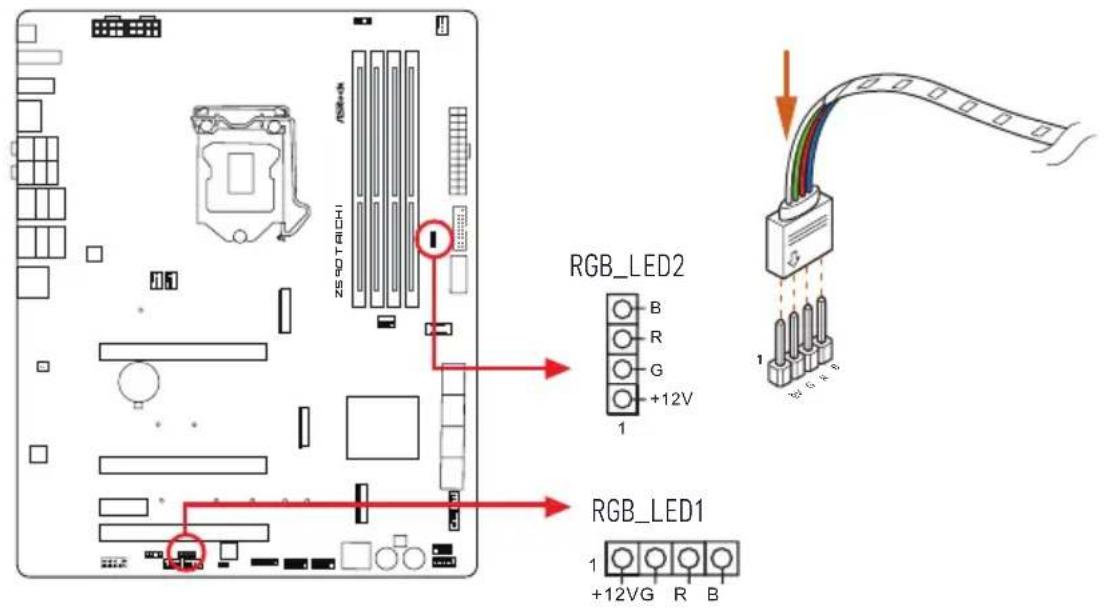
RGB LED ストリップをマザーボード上の RGB LED ヘッダー (RGB_LED1、RGB_LED2) に接続します。
text_image
RGB_LED2 RGB_LED1 +12V B R G 1 RGB_LED1 +12VG R B
- RGB LED ケーブルは間違った方向に取り付けないでください。間違った方向に取り付けるとケーブルが破損することがあります。
- RGB LED ケーブルを取り付けたり取り外す前には、システムの電源を切って、電源供給から電源コードを取り外してください。そうしないと、マザーボードコンポーネントが破損することがあります。

- RGB LED ストリップはパッケージには含まれていません。
- RGB LED ヘッダーは、最大出力規格 3A (12V) で長さが 2 メートル以内の標準 5050 RGB LED ストリップ (12V/G/R/B) に対応します。
アドレサブル RGB LED ストリップを接続する
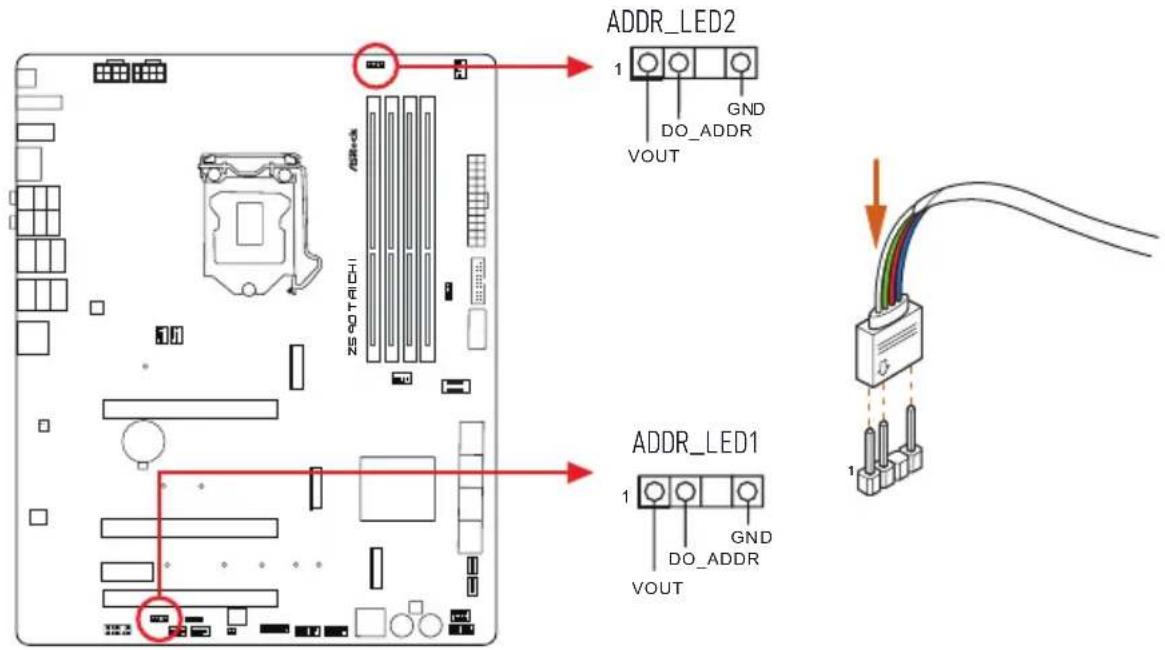
アドレサブル RGB LED ストリップをマザーボード上のアドレサブル LED ヘッダー (ADDR_LED1) に接続します。
text_image
ADDR_LED2 1 GND DO_ADDR VOUT ADDR_LED1 1 GND DO_ADDR VOUT
- RGB LED ケーブルは間違った方向に取り付けないでください。間違った方向に取り付けるとケーブルが破損することがあります。
- RGB LED ケーブルを取り付けたり取り外す前には、システムの電源を切って、電源供給から電源コードを取り外してください。そうしないと、マザーボードコンポーネントが破損することがあります。

- RGB LED ストリップはパッケージには含まれていません。
- RGB LED ヘッダーは、最大定格 3A (5V)、長さ 2 メートルまでの WS2812B アドレサブル RGB LED ストリップ (5V/ Data /GND) に対応します。
ASRock Polychrome SYNC ユーティリティ
ASRock RGB LED を使用すれば、お好みのカラフルなライティングシステムをビルドできます。LED ストリップを接続すれば、ASRock Polychrome SYNC ユーティリティで RGB LED の色を調整できます。
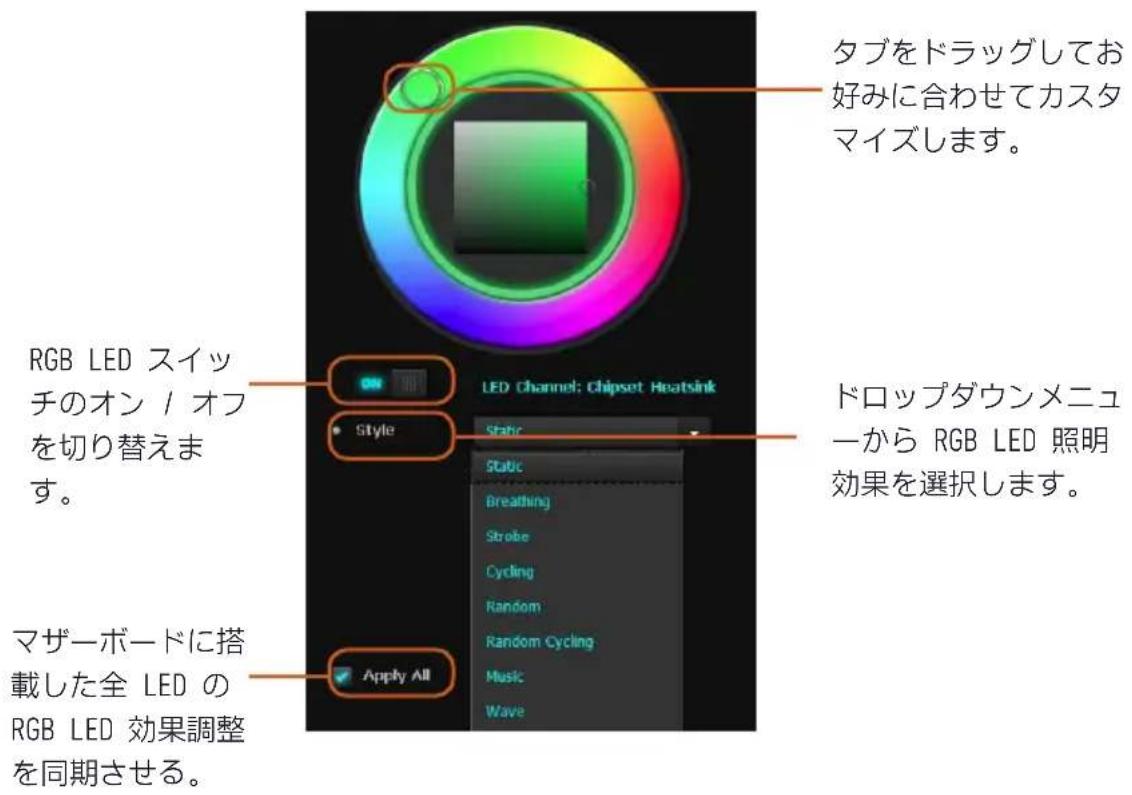
text_image
タブをドラッグしてお 好みに合わせてカスタ マイズします。 RGB LED スイッ チのオン / オフ を切り替えま す。 Style LED Channel: Chipset Heatsink Static Static Breathing Stroke Cycling Random Random Cycling Music Wave ドロップダウンメニュ- ーから RGB LED 照明 効果を選択します。 マザーボードに搭 載した全 LED の RGB LED 効果調整 を同期させる。第 4 章 UEFI セットアップユーティリ ティ
4.1 はじめに
このセクションでは、UEFI セットアップ ユーティリティを使用して、システムを構成する方法を説明します。UEFI セットアップ ユーティリティは、コンピューターに電源を入れた直後に を押すことによって起動できます。ユーティリティーを起動しなければ、電源投入時セルフテスト(POST)が通常のテストを開始します。POST の後に UEFI セットアップ ユーティリティを開始するには、

UEFI ソフトウェは、常に更新されているため、以下の設定画面および説明は参照のみを目的としており、実際の画面と必ずしも一致しない場合もあります。
4.2 EZ Mode (EZ モード)
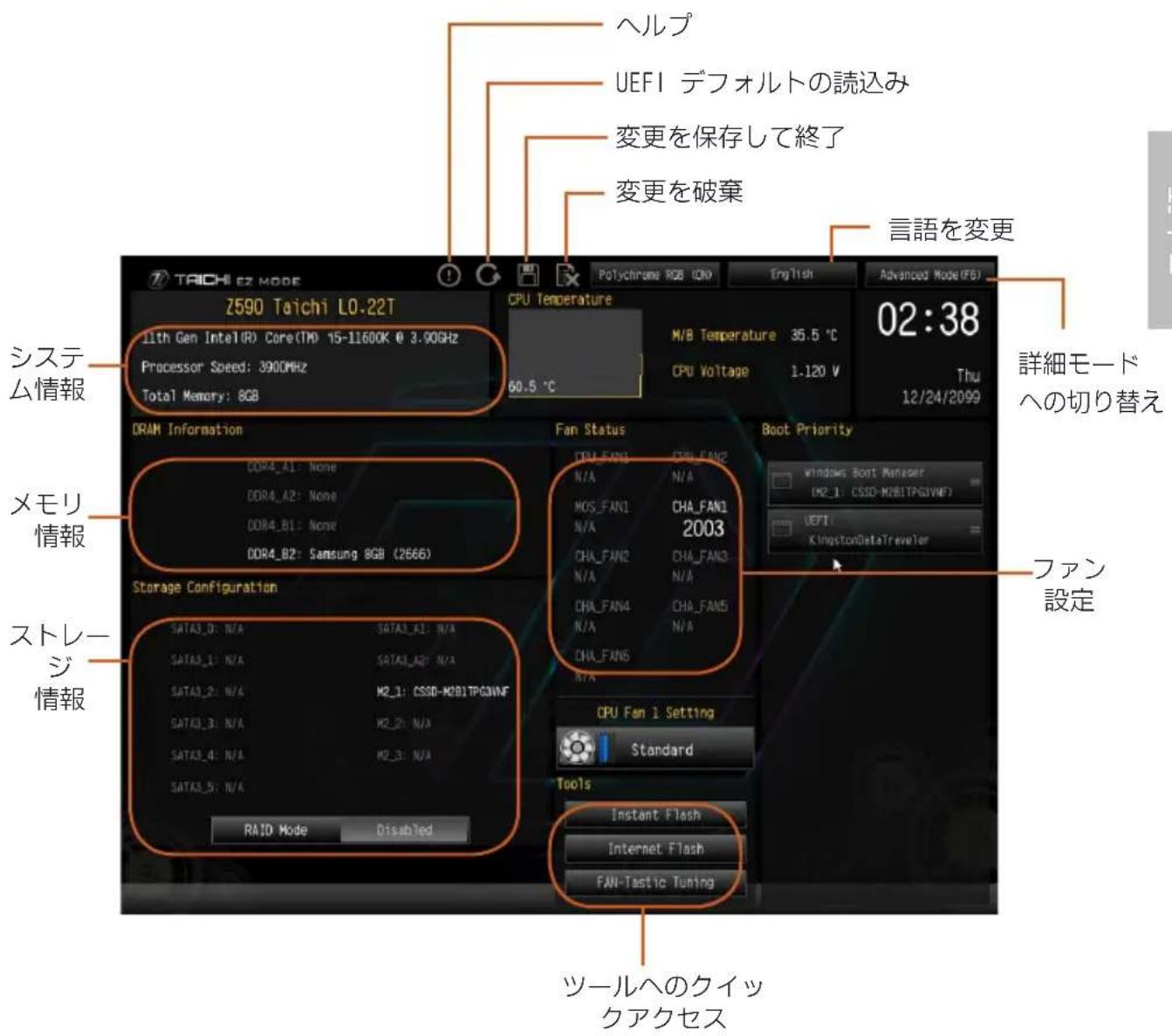
デフォルトでは、BIOS セットアッププログラムを開くと、「EZ Mode (EZ モード)」画面が表示されます。EZ モードはシステムの現在の状態のさまざまな読み取り値が表示されるダッシュボードです。CPU 速度、DRAM 周波数、SATA 情報、ファン速度など、システムの最も重要な情報を確認できます。
「Advanced Mode(アドバンスドモード)」に切り替えてその他のオプションを表示するには、
text_image
ヘルプ UEFI デフォルトの読込み 変更を保存して終了 変更を破棄 言語を変更 システム情報 Z590 Taichi L0.22T 11th Gen Intel(R) Core(TM) 15-11600K @ 3.90GHz Processor Speed: 3900MHz Total Memory: 8GB CPU Temperature 60.5 ℃ M/B Temperature 35.5 ℃ CPU Voltage 1.120 V 02:38 Thu 12/24/2099 詳細モード への切り替え DRAM Information DDR4_A1: None DDR4_A2: None DDR4_B1: None DDR4_B2: Samsung 8GB (2E66) Fan Status CPU_FAN1 CPU_FAN2 N/A N/A MOS_FAN1 CHA_FAN1 N/A 2003 CHA_FAN2 CHA_FAN3 N/A N/A CHA_FAN4 CHA_FAN5 N/A N/A CHA_FAN6 N/A Storage Configuration SATA3_0: N/A SATA3_A1: N/A SATA3_1: N/A SATA3_A2: N/A SATA3_2: N/A M2_1: CSSD-M2BITPGWNF SATA3_3: N/A M2_2: N/A SATA3_4: N/A M2_3: N/A SATA3_5: N/A RAID Mode Disabled Boot Priority Windows Boot Manager (M2_1 CSSD-M2BITPGWNF) UEFI: KingstonDataTraveler ファン 設定 CPU Fan 1 Setting Standard Tools Instant Flash Internet Flash FAN-Tastic Tuning ツールへのクイック アクセス4.3 Advanced Mode (アドバンスドモード)
Advanced Mode(アドバンスドモード)は BIOS 設定を設定するためのその他のオプションを提供します。詳しい設定については次のセクションを参照してください。
EZ モードにアクセスするには、
4.3.1 UEFI メニューバー
画面上部には、以下が並んだメニューがあります:
Main システムの時間 / 日付情報の設定
( メイン )
OC Tweaker (OC オーバークロック設定
調整)
Advanced システムの詳細設定
( 詳細設定 )
Tool ( ツール ) 便利なツール
H/W Monitor 現在のハードウェアステータスを表示
(H/W モニター)
Boot ( ブート ) ブート設定およびブートの優先順位の設定
Security セキュリティ設定
( セキュリティ)
Exit ( 終了 ) 現在の画面または UEFI セットアップ ユーティリティを終了
4.3.2 ナビゲーションキー
メニューバーで項目を選択する場合は、< ↔ キーまたは < → キーを使用します。カーソルを上下に移動して項目を選択する場合は、< ↑ > キーまたは < ↓ > キーを使用します。次に
各ナビゲーションキーの説明は、以下の表でご確認ください。
| ナビゲーションキー 説明 | |
| + / - | 選択したアイテムのオプションを変更 |
| 次の機能に切替え | |
| 前のページへ | |
| 次のページへ | |
| 画面の最初へ | |
| 画面の最後へ | |
| 一般的なヘルプ画面を表示 | |
| Add / Remove Favorite (お気に入りの追加 / 削除) | |
| 簡易モードと詳細モードの切り替え | |
| 変更をキャンセルして、セットアップ ユーティリティを終了 | |
| すべての設定で最適な既定値を読込み | |
| 変更を保存して、セットアップ ユーティリティを終了 | |
| プリントスクリーン | |
| 終了画面ヘジャンプまたは現在の画面を終了 | |
4.4 Main (メイン) 画面
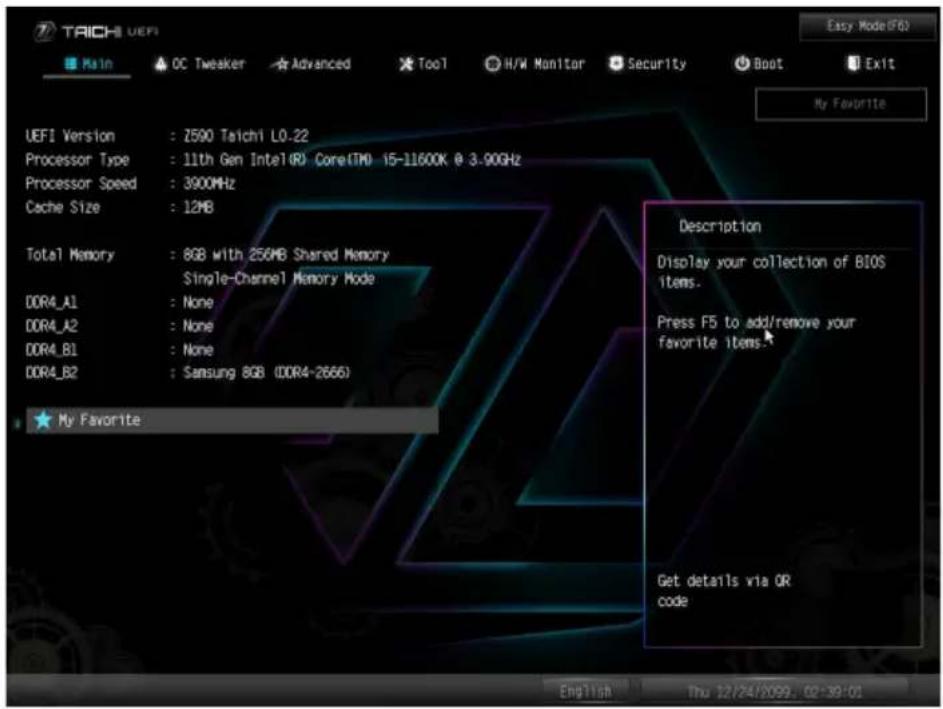
UEFI セットアップ ユーティリティに入ると、メイン画面が現れ、システムの概要が表示されます。

BIOS 設定が利用可能であるかどうか、および BIOS 設定の場所は、モデルや BIOS のバージョンにより異なる場合があります。
text_image
TAICHI UEFI Main OC Tweaker Advanced Tool H/W Monitor Security Boot Exit My Favorite UEFI Version : 2590 Taichl L0-22 Processor Type : 11th Gen Intel(R) Core(TM) i5-11600K @ 3.90GHz Processor Speed : 3900MHz Cache Size : 12MB Total Memory : 8GB with 256MB Shared Memory Single-Channel Memory Mode DOR4_A1 : None DOR4_A2 : None DOR4_B1 : None DOR4_B2 : Samsung 8GB (DDR4-2666) My Favorite Description Display your collection of BIOS items. Press F5 to add/remove your favorite items. Get details via QR codeMy Favorite (お気に入り)
BIOS アイテムのコレクションを表示。「お気に入り」の中のコレクションを追加 / 削除する場合は F5 を押してください。
4.5 OC Tweaker (OC 調整) 画面
OC 調整画面では、オーバークロック機能を設定できます。
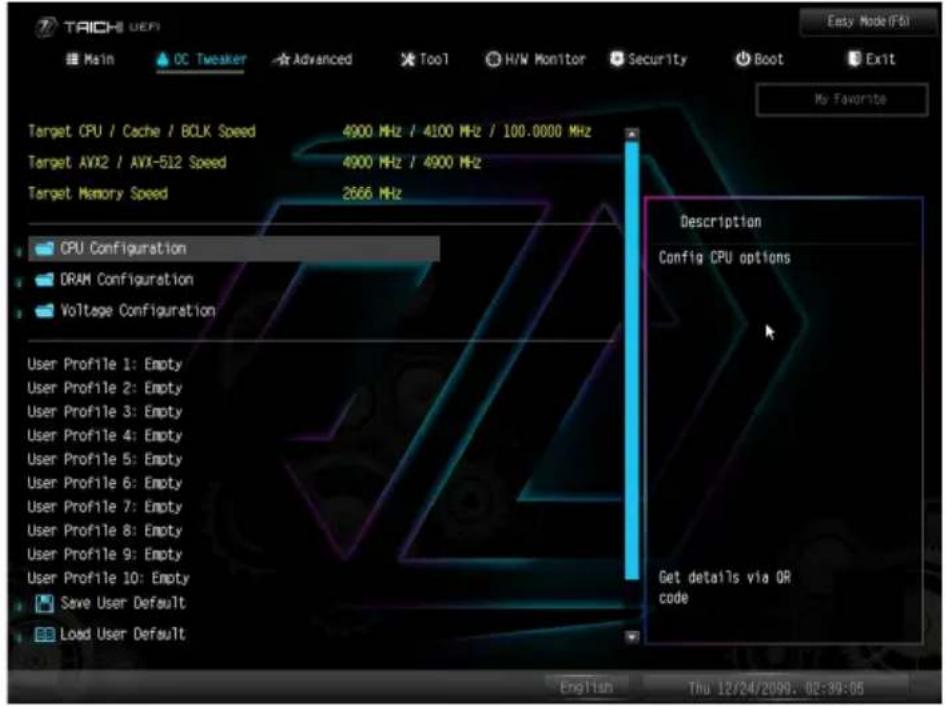
UEFI ソフトウェは、常に更新されているため、以下の設定画面および説明は参照のみを目的としており、実際の画面と必ずしも一致しない場合もあります。
CPU Configuration (CPU 設定)
CPU Ratio (CPU レシオ)
CPU の速度は、CPU レシオに BCLK が掛け合わされて決まります。CPU レシオを上げると、他のコンポーネントのクロック速度に影響をせず、内部の CPU クロック速度を上げられます。
AVX2 Ratio Offset (AVX レシオオフセット)
AVX2 Ratio Offset (AVX レシオオフセット) は AVX ワークロードの CPU Ratio (CPU レシオ) からのマイナスオフセット値を指定します。AVX は SSE ワークロードの最大レシオを確保するために AVX レシオの低いよりストレスの高いワークロードです。
AVX-512 Ratio Offset (AVX レシオオフセット)
AVX Ratio Offset (AVX レシオオフセット) -512 は AVX ワークロードの CPU Ratio (CPU レシオ) からのマイナスオフセット値を指定します。AVX-512 は SSE ワークロードの最大レシオを確保するために AVX-512 レシオの低いよりストレスの高いワークロードです。
CPU Cache Ratio (CPU キャッシュ レシオ)
CPU の内部バス速度レシオ。最大値は CPU レシオと同じになります。
GT Frequency (GT 周波数)
統合 GPU の周波数を設定します。
CPU の速度は、CPU レシオに BCLK が掛け合わされて決まります。BCLK を上げると、内部の CPU クロック速度を上げられますが、他のコンポーネントのクロック速度にも影響をします。
[Auto(自動)] この項目を選択して、デフォルトの BCLK Frequency(BCLK 周波数)設定を適用します。
CPU PLL Spread SpectrumMode (CPU PLL スペクトラム拡散モード)
有効にすると、EMI テストに準ずるように電磁干渉を低減します。無効にすると、オーバークロック時に、より高速なクロックを確保します。
PCIE/DMI Spread SpectrumMode (PCIE/DMI スペクトラム拡散モード)
有効にすると、EMI テストに準ずるように電磁干渉を低減します。無効にすると、オーバークロック時に、より高速なクロックを確保します。
BCLK Aware Adaptive Voltage (BCLK アウェア型アダプティブ電源)
BCLK Aware Adaptive Voltage (BCLK アウェア型アダプティブ電源) を有効 / 無効にします。有効な場合は、CPU V/F 曲線を計算する際に pcode が BCLK 周波数を認識します。これは、BCLK オーバークロックで高電圧オーバーライドを防止する際に最適です。
Boot Performance Mode (ブートパフォーマンスモード)
OS ハンドオフの前に BIOS が設定する CPU パフォーマンス状態を選択します。
このモードを選択して、システム起動中の CPU レシオを 8 倍に設定します。
[Max Non-Turbo Performance (最大ノンターボ性能)]
このデフォルトモードを選択して、システム起動中に CPU Flex(CPU フレックス)レシオを維持します。
[Turbo Performance (ターボ性能)]
このモードでは、システム起動中に CPU レシオは 常にターボブースト速度で動作します。
Ring to Core Ratio Offset (リング対コア比オフセット)
Ring to Core Ratio Offset(リング対コア比オフセット)を無効にすると、リングとコアを同じ周波数で動作させることができます。
PVD Ratio Threshold (PVD 比率しきい値)
範囲 1 ・ 40 から PVD 比率しきい値を選択します。
Intel SpeedStep Technology (Intel SpeedStep のテクノロジー)
Intel SpeedStep のテクノロジーにより、節電と放熱のために、プロセッサーを複数の周波数および電圧ポイントで切り替え可能です。
[Enabled(有効)] この項目を選択して、Intel SpeedStep テクノロジー・サポートを有効にします。
[Disabled(無効)] この項目を選択して、Intel SpeedStep テクノロジー・サポートを無効にします。
Intel Turbo Boost Technology (インテル・ターボ・ブースト・テクノロジー)
インテル・ターボ・ブースト・テクノロジーにより、オペレーティングシステムが最高水準のパフォーマンスを要求するときに、プロセッサーを基本動作周波数以上で実行可能です。
[Enabled(有効)] この項目を選択して、Intel ターボ・ブースト・テクノロジー・サポートを有効にします。
[Disabled(無効)] この項目を選択して、Intel ターボ・ブースト・テクノロジー・サポートを無効にします。
Intel Speed Shift Technology (インテル・スピード・シフト・テクノロジー)
[Enabled(有効)]
この項目を有効にして、システム応答性と電力効率性を向上させます。
*Intel スピード・シフト・テクノロジーに対応するのは Windows 10 上だけです。
[Disabled(無効)]
この項目を選択して、Intel スピード・シフト・テクノロジー・サポートを無効にします。
Intel Turbo Boost Max Technology 3.0 (インテル・ターボ・ブースト・テクノロジー)
インテル・ターボ・ブースト・テクノロジーにより、オペレーティングシステムが最高水準のパフォーマンスを要求するときに、プロセッサーを基本動作周波数以上で実行可能です。
[Enabled(有効)] この項目を選択して、Intel ターボ・ブースト・テクノロジー・サポートを有効にします。
[Disabled(無効)] この項目を選択して、Intel ターボ・ブースト・テクノロジー・サポートを無効にします。
このサービスは、Intel Thermal Velocity Boost(TVB)機能を備えるプロセッサー向けに、サーマルベースの電圧最適化を制御します。デフォルト設定は [Enabled(有効)] です。
CPU Tj Max
TCC 目標温度を調整するために、CPU Tj Max を設定します。 デフォルトの設定 では 105℃です。
Dual Tau Boost ( デュアルタウブースト )
デュアルタブブースト機能を有効にします。これは、CMLS 35W/65W/125W スキューにのみ適用できます。この項目は、Config TDP 対応プロセッサーでのみサポートされます。
Long Duration Power Limit (長期間電力制限)
[Configure Package Power Limit 1](パッケージの電力制限 1)をワット数で指定します。制限を超過すると、CPU レシオが徐々に下げられます。制限を低く設定することで、CPU が保護され、電力の消費が抑えられます。一方で制限を高く設定することで、パフォーマンスが向上します。
[Auto(自動)] この項目を選択して、デフォルト設定を適用します。
[Long Duration Power Limit](長期間電力制限)を超過したときに、CPUレシオの下げられるスピードを設定します。
[Auto(自動)] この項目を選択して、デフォルト設定を適用します。
Short Duration Power Limit (短期間電力制限)
[Configure Package Power Limit 2] (パッケージの電力制限 2) をワット
数で指定します。制限を超過すると、CPU レシオがただちに下げられます。制限を低く設定することで、CPU が保護され、電力の消費が抑えられます。一方で制限を高く設定することで、パフォーマンスが向上します。
[Auto(自動)] この項目を選択して、デフォルト設定を適用します。
Unlimited Current Limit (無制限の電流制限)
電圧レギュレータの電流制限を完全に解除するには、このオプションを有効に設定します。
CPU Core Current Limit (CPU コア電流制限)
CPU コアの電流制限を設定します。制限を低く設定することで、CPU が保護され、電力の消費が抑えられます。一方で制限を高く設定することで、パフォーマンスが向上します。
System Agent Current Limit (システムエージェント電流制限)
システムエージェントの電流制限を設定します。制限を低く設定することで、CPUが保護され、電力の消費が抑えられます。一方で制限を高く設定することで、パフォーマンスが向上します。
GT Current Limit (GT 電流制限)
GT スライスの電流制限を設定します。制限を低く設定することで、CPU が保護され、電力の消費が抑えられます。一方で制限を高く設定することで、パフォーマンスが向上します。
DRAM Configuration (DRAM 設定)
Memory Information (メモリ情報)
ユーザーが、DDR4 モジュール向けのシリアルプレゼンス検出(SPD)とIntel エクストリーム・メモリー・プロファイル(XMP)を閲覧できるようにします。
DRAM Timing Configuration (DRAM のタイミング設定)
Load XMP Setting (XMP 設定の読込み)
XMP 設定を読み込んでメモリをオーバークロックし、標準仕様を上回る性能を実現します。
DRAM Reference Clock (DRAM 基準クロック)
最適な設定には [Auto] (自動)を選択します。
DRAM Frequency (DRAM 周波数)
[Auto](自動)が選択されている場合、マザーボードは挿入されているメモリモジュールを検出し、適切な周波数を自動的に割り当てます。
DRAM Gear Mode (DRAM ギアモード)
Gear2 モードはメモリコントローラーの比率を 2 倍にし、高周波に適しています。
System Agent Geyserville (システムエージェントガイザービル)
システムエージェントガイザービル(SA GV)設定を構成します。
Primary Timing (プライマリタイミング)
CAS# Latency (tCL) (CAS# レイテンシー (tCL))
カラムアドレスのメモリへの送信から、データが応答までの時間。
RAS# to CAS# Delay (RAS# から CAS# までの遅延) と Row Precharge (行プリチャージ) (tRCDtRP)
RAS# to CAS# Delay (RAS# から CAS# までの遅延):メモリの行を開いてから、そのうちの列へのアクセスまでに要するクロックサイクル数。
Row Precharge(行プリチャージ):プリチャージ コマンドを発行してから、次の行が開かれるまでに要するクロックサイクル数。
RAS# Active Time (tRAS) (RAS# アクティブ時間 (tRAS))
バンク アクティブ コマンドから、プリチャージ コマンドを発行するまでに要するクロックサイクル数。
Command Rate (CR) (コマンドレート (CR))
メモリチップが選択されてから、最初のアクティブ コマンドが発行されるまでの遅延。
Secondary Timing (セカンダリタイミング)
Write Recovery Time (tWR) (書き込み回復時間 (tWR))
有効な書き込み操作の完了後、アクティブなバンクがプリチャージされるまでに必要な遅延量。
Refresh Cycle Time (tRFC) (リフレッシュ サイクル時間 (tRFC)) リフレッシュ コマンドから、同じランクへの最初のアクティブ コマンドまでのクロック数。
RAS to RAS Delay (tRRD_L) (RAS から RAS までの遅延 (tRRD_L))
同じランクの異なるバンクで有効化された 2 つの行の間のクロック数。
RAS to RAS Delay (tRRD_S) (RAS から RAS までの遅延 (tRRD_S))
同じランクの異なるバンクで有効化された 2 つの行の間のクロック数。
(書き込みから読み取りまでの遅延 (tWTR_L))
最後の有効な書き込み操作から、同じ内部バンクへの次の読み取りコマンドまでのクロック数。
(書き込みから読み取りまでの遅延 (tWTR_S))
最後の有効な書き込み操作から、同じ内部バンクへの次の読み取りコマンドまでのクロック数。
Read to Precharge (tRTP) (読み取りからプリチャージまで (tRTP))
読み取りコマンドから、同じランクへの行のプリチャージ コマンドまでに挿入されたクロック数。
Four Activate Window (tFAW)
(4 つのアクティベート ウィンドウ (tFAW))
1 つのランクに 4 つのアクティベートが可能な時間ウィンドウ。
CAS Write Latency (tCWL) (CAS 書き込みレイテンシー (tCWL))
CAS 書き込みレイテンシーを設定します。
Third Timing (3 番目のタイミング)
tREFI
平均周期の間隔でリフレッシュ サイクルを設定します。
tCKE
DDR4 がリフレッシュモードに入ってから、内部で少なくとも 1 つのリフ
レッシュコマンドを開始する間隔を設定します。
Turn Around Timing (ターンアラウンドタイミング)
Turn Around Timing Optimization (ターンアラウンドタイミング最適化)
一般的な用途では、自動が有効になっています。
tRDRD_sg
モジュールの読み取りから読み取りの遅延を設定します。
tRDRD_dg
モジュールの読み取りから読み取りの遅延を設定します。
tRDRD_dr
モジュールの読み取りから読み取りの遅延を設定します。
tRDRD_dd
モジュールの読み取りから読み取りの遅延を設定します。
tRDWR_sg
モジュールの読み取りから書き込みの遅延を設定します。
tRDWR_dg
モジュールの読み取りから書き込みの遅延を設定します。
tRDWR_dr
モジュールの読み取りから書き込みの遅延を設定します。
tRDWR_dd
モジュールの読み取りから書き込みの遅延を設定します。
tWRRD_sg
モジュールの書き込みから読み取りの遅延を設定します。
tWRRD_dg
モジュールの書き込みから読み取りの遅延を設定します。
tWRRD_dr
モジュールの書き込みから読み取りの遅延を設定します。
tWRRD_dd
モジュールの書き込みから読み取りの遅延を設定します。
tWRWR_sg
モジュールの書き込みから書き込みの遅延を設定します。
tWRWR_dg
モジュールの書き込みから書き込みの遅延を設定します。
tWRWR_dr
モジュールの書き込みから書き込みの遅延を設定します。
tWRWR_dd
モジュールの書き込みから書き込みの遅延を設定します。
Round Trip Timing (ラウンドトリップタイミング)
Round Trip Timing Optimization (ラウンドトリップタイミング最適化)
一般的な用途では、自動が有効になっています。
Rx FiFO Delay Offset (Rx FiFO 遅延オフセット)
Rx FIFO 遅延オフセットを設定します。
Initial RTL (A1 Rank1) (初期 RTL (A1 Rank1)) ラウンドトリップレイテンシの初期値を設定します。
Initial RTL (A1 Rank2) (初期 RTL (A1 Rank2)) ラウンドトリップレイテンシの初期値を設定します。
Initial RTL (A2 Rank1) (初期 RTL (A2 Rank1)) ラウンドトリップレイテンシの初期値を設定します。
Initial RTL (A2 Rank2) (初期 RTL (A2 Rank2)) ラウンドトリップレイテンシの初期値を設定します。
Initial RTL (B1 Rank1) (初期 RTL (B1 Rank1)) ラウンドトリップレイテンシの初期値を設定します。
Initial RTL (B1 Rank2) (初期 RTL (B1 Rank2)) ラウンドトリップレイテンシの初期値を設定します。
Initial RTL (B2 Rank1) (初期 RTL (B2 Rank1))
ラウンドトリップレイテンシの初期値を設定します。
Initial RTL (B2 Rank2) (初期 RTL (B2 Rank2))
ラウンドトリップレイテンシの初期値を設定します。
RTL (A1 Rank1)
ラウンドトリップレイテンシを設定します。
RTL (A1 Rank2)
ラウンドトリップレイテンシを設定します。
RTL (A2 Rank1)
ラウンドトリップレイテンシを設定します。
RTL (A2 Rank2)
ラウンドトリップレイテンシを設定します。
RTL (B1 Rank1)
ラウンドトリップレイテンシを設定します。
RTL (B1 Rank2)
ラウンドトリップレイテンシを設定します。
RTL (B2 Rank1)
ラウンドトリップレイテンシを設定します。
RTL (B2 Rank2)
ラウンドトリップレイテンシを設定します。
ODT Setting (ODT 設定)
ODT WR (A1)
メモリ・オン・ダイ・ターミネーション・レジスタの WR を設定します。
ODT WR (A2)
メモリ・オン・ダイ・ターミネーション・レジスタの WR を設定します。
ODT WR (B1)
メモリ・オン・ダイ・ターミネーション・レジスタの WR を設定します。
ODT WR (B2)
メモリ・オン・ダイ・ターミネーション・レジスタの WR を設定します。
ODT NOM (A1)
ODT の自動 / 手動設定を変更します。規定値は [Auto] (自動)です。
ODT NOM (A2)
ODT の自動 / 手動設定を変更します。規定値は [Auto] (自動)です。
ODT NOM (B1)
ODT の自動 / 手動設定を変更します。規定値は [Auto] (自動)です。
ODT NOM (B2)
ODT の自動 / 手動設定を変更します。規定値は [Auto] (自動)です。
ODT PARK (A1)
メモリ・オン・ダイ・ターミネーション・レジスタの PARK を設定します。
ODT PARK (A2)
メモリ・オン・ダイ・ターミネーション・レジスタの PARK を設定します。
ODT PARK (B1)
メモリ・オン・ダイ・ターミネーション・レジスタの PARK を設定します。
ODT PARK (B2)
メモリ・オン・ダイ・ターミネーション・レジスタの PARK を設定します。
Advanced Setting (詳細設定)
ASRock Timing Optimization (ASRock タイミング最適化)
ASRock Timing Optimization (ASRock タイミング最適化) を有効 / 無効にします。有効な場合は、メモリタイミングは ASRock 最適化値を使用します。
ASRock Second Timing Optimization (ASRock 2 次タイミングの最適化)
MRC を通じて、2 次高速パスを構成します。
Memory Training Mode (メモリトレーニングモード)
トレーニングメモリモードを設定します。
Realtime Memory Timing (リアルタイム・メモリ・タイミング)
リアルタイム・メモリタイミングを有効 / 無効にします。有効な場合は、
MRC_DONE の後で、システムがリアルタイムメモリ変更を許可します。
Reset for MRC Failed (MRC にリセットに失敗しました)
MRC トレーニングに失敗した後、システムをリセットします。
Train on Warm Boot ( ウォームブート時にトレーニングする )
有効にすると、ウォームブート時にメモリトレーニングが実行されます。
MRC Fast Boot (MRC 高速ブート)
有効にすると、DRAM メモリトレーニングをスキップし、起動が速くなります。
Voltage Configuration (電圧設定)
Voltage Mode (電圧モード)
[OC]:オーバークロック用に幅広い電圧に対応します。
[Stable(安定)]:小さな電圧変動によりシステムを安定させます。
CPU Core/Cache Voltage (CPU コア / キャッシュ電圧)
外部電圧レギュレーターによるプロセッサ電圧を入力します。
Core/Cache V/F Curve (コア / キャッシュ V/F 曲線)
CPU コア / キャッシュ電圧 / 周波数曲線を設定します。
CPU Core/Cache Load-Line Calibration (CPU コア / キャッシュ
ロードライン キャリブレーション )
システムの負荷が大きいときに、CPU コア / キャッシュ の電圧垂下を防ぐのを助けます。
CPU GT Voltage (CPU GT 電圧)
GPU の電圧を設定します。
CPU GT Load-Line Calibration (CPU GT ロードライン・キャリブ
レーション)
CPU GPU Load-Line Calibration (CPU GPU ロードラインキャリブレーション) は、システムに高負荷がかかる場合に GPU 電圧降下を防止します。
[Auto(自動)] この項目を選択して、デフォルト設定を適用します。
VCCSA 負荷線校正により、システムに高負荷がかかっているときに統合され
た VCCSA 電圧降下を防ぐことができます。
DRAM Voltage (DRAM 電圧)
DRAM 電圧を設定します。デフォルトでは [Auto(自動)] です。
[Auto(自動)] この項目を選択して、デフォルト設定を適用します。
VCCIO Voltage (VCCIO 電圧)
VCC10 の電圧を設定します。
VCC PLL Voltage (VCC PLL 電圧)
VCC PLL の電圧を設定します。
VCCIO 1 2 Voltage (VCCIO 1 2 電圧)
VCCIO 12 の電圧を設定します。
DRAM Activating Power Supply (DRAM アクティベーティング電源供給)
DRAM アクティベーティング電源供給の電圧を設定します。
CPU Standby 1 Voltage (CPU スタンバイ 1 電圧)
CPU スタンバイ 1 の電圧を設定します。
CPU Standby 2 Voltage (CPU スタンバイ 2 電圧)
CPU スタンバイ 2 の電圧を設定します。
CPU Standby 3 Voltage (CPU スタンバイ 3 電圧)
CPU スタンバイ 3 の電圧を設定します。
AVX 設定
AVX2 Voltage Guardband Scale Factor (AVX2 電圧ガードバンドスケールファクタ)
AVX2 電圧ガードバンドスケールファクタは、AVX2 ワークロードに適用される電圧ガードバンドを制御します。値 > 1.00 では、電圧ガードバンドが増加します。値 < 1.00 では、」電圧ガードバンドが減少します。
AVX-512 Voltage Guardband Scale Factor (AVX-512 電圧ガード バンドスケールファクタ )
AVX-512 電圧ガードバンドスケールファクタは、AVX-512 ワークロードに適用される電圧ガードバンドを制御します。値 > 1.00 では、電圧ガードバンドが増加します。値 < 1.00 では、」電圧ガードバンドが減少します。
Save User Default ( ユーザー定義の保存 )
設定をユーザー定義として保存するには、プロファイル名を入力し、
Load User Default ( ユーザー定義の読込み )
前回保存したユーザー定義を読み込みます。
Save User UEFI Setup Profile to Disk (ユーザー UEFI セットアップポートフォリオをディスクに保存)
現在の UEFI 設定をユーザープロファイルとしてディスクに保存できます
Load User UEFI Setup Profile from Disk (ユーザー UEFI セットアップポートフォリオをディスクから読み込む)
また、前に保存したプロファイルをディスクから読み込むこともできます
4.6 Advanced (詳細) 画面
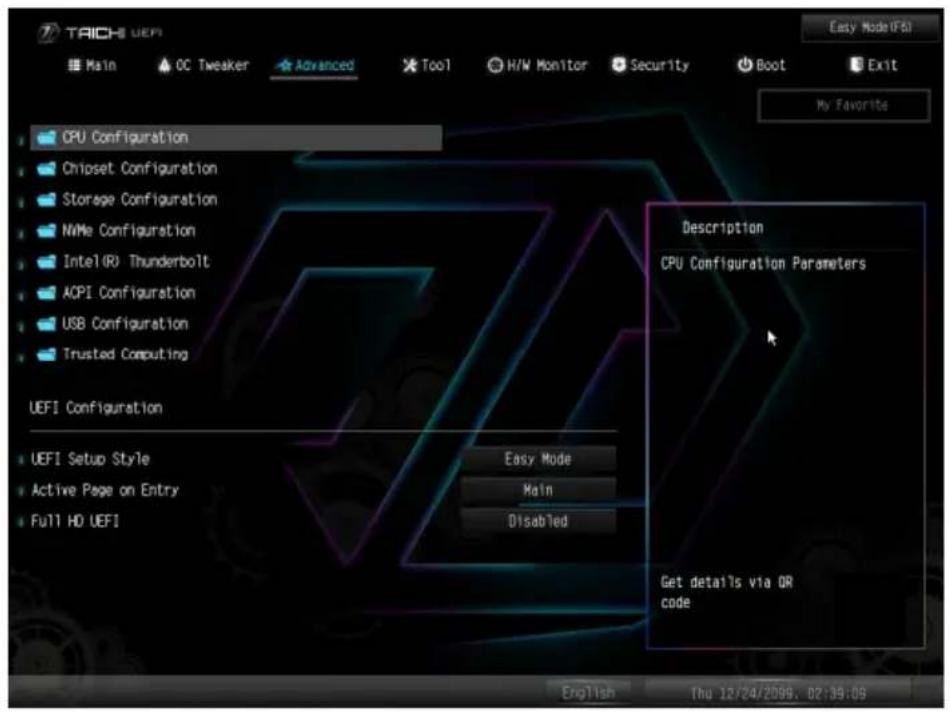
このセクションでは、以下のアイテムの設定ができます:CPU Configuration(CPU 設定)、Chipset Configuration(チップセット設定)、Storage Configuration,(ストレージ設定)、NVMe Configuration(NVMe 設定)、Intel・Thunderbolt、ACPI Configuration(ACPI 設定)、USB Configuration(USB 設定)、Trusted Computing(トラステッド・コンピューティング)。
text_image
TAICHS UEFI Main OC Tweaker Advanced Tool H/W Monitor Security Boot Exit CPU Configuration Chipset Configuration Storage Configuration NVMe Configuration Intel(R) Thunderbolt ACPI Configuration USB Configuration Trusted Computing UEFI Configuration UEFI Setup Style Active Page on Entry Full HD UEFI Easy Mode Main Disabled Description CPU Configuration Parameters Get details via OR code English Thu 12/24/2099. 02:39:09 My Favorite
このセクションで誤った値を設定すると、システムの誤作動の原因になることがあります。
UEFI Setup Style (UEFI セットアップスタイル)
UEFI セットアップ ユーティリティに入ったときのデフォルトモードを選択します。
Active Page on Entry (開始時のアクティブページ)
UEFI セットアップ ユーティリティに入ったときのデフォルトページを選択します。
「Auto(自動)」を選択すると解像度は 1920 x 1080 に設定されます。(ご使用のモニターがフル HD に対応している場合)もしモニターがフル HD 非対応であれば、解像度は 1024 x 768 に設定されます。「Disable(無効)」に設定すると、モニタの解像度は 1024 x 768 に設定されます。
4.6.1 CPU Configuration (CPU 設定)
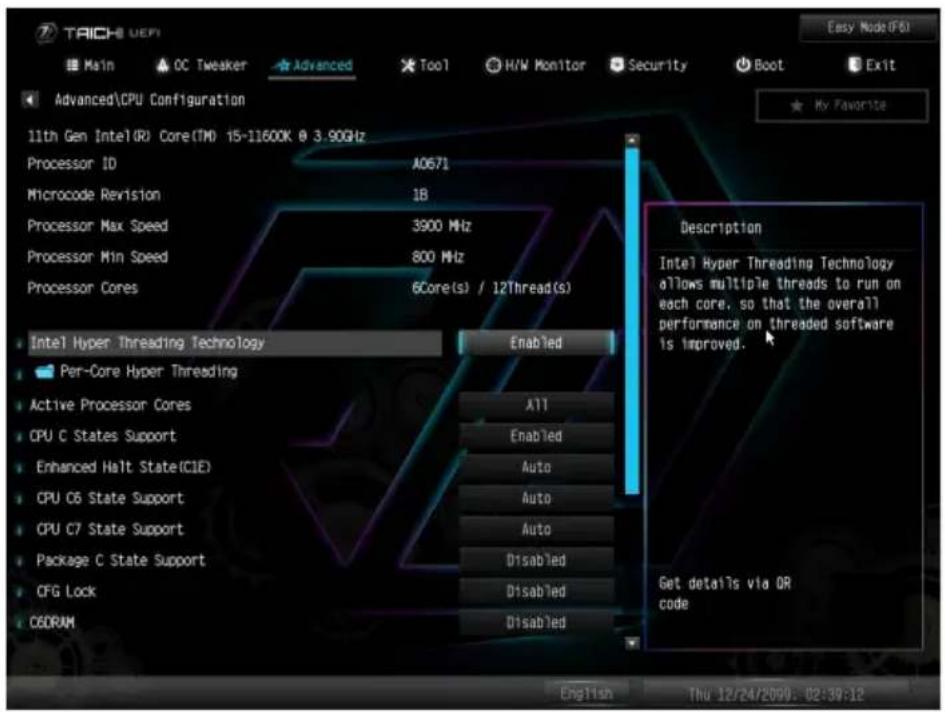
Intel Hyper Threading Technology (Intel ハイパースレッディング技術)
Intel ハイバースレッディング技術により、各コアで複数のスレッドを実行し、スレッドソフトウェア上の全体的なパフォーマンスを向上することができます。
Pre-Core Hyper Threading ( プレコアハイパースレッディング )
プレコアハイパースレッディング機能を使用すると、特定のコアでハイパースレッディングを無効にできます。
Active Processor Cores ( アクティブ プロセッサー コア )
各プロセッサー パッケージで有効にするコアの数を選択します。
CPU C States Support (CPU の C ステートの有効化)
CPU の C ステートを有効にすると、電力消費が削減されます。C6、および C7 を維持することをお勧めします。いずれも電力消費を最適に削減します。
CPU C6 State Support (CPU の C6 ステートの有効化)
ディープスリープさせ、電力消費を抑えます。
CPU C7 State Support (CPU の C7 ステートの有効化)
ディープスリープさせ、電力消費を抑えます。
Package C State Support (パッケージの C ステートの有効化)
CPU、PCIe、メモリ、グラフィックの C ステートサポートを有効にすると、電力消費が削減されます。
CFG Lock (CFG ロック)
次にリセットされるまで現在の c ステートをロックします。この項目を
[Disabled(無効)] に設定することを推奨します。
C6DRAM
「CPU が C6 ステートの場合に DRAM コンテンツを PRM メモリへ移動する」を有効 / 無効にします。
CPU Thermal Throttling (CPU サーマル スロットリング)
CPU を過熱から保護するために、CPU 内部の熱制御メカニズムを有効にします。
Intel AVX/AVX2
Intel AVX および AVX2 命令を有効 / 無効にします。これは、ビッグコアの場合のみ適用されます。
Intel AVX-512
Intel AVX-512(別名 AVX3)命令を有効 / 無効にします。これは、ビッグコアの場合のみ適用されます。
Intel Virtualization Technology (Intel Virtualization テクノロジー)
Intel Virtualization のテクノロジーにより、プラットフォームに複数のオペレーティングシステムやアプリケーションを独立したパーティションで実行し、単一のコンピューターシステムを複数のバーチャルシステムとして機能させることができます。
[Enabled(有効)]
この項目を選択して、Intel バーチャライゼーション・テクノロジー・サポートを有効にします。
[Disabled(無効)]
この項目を選択して、Intel バーチャライゼーション・テクノロジー・サポート
を無効にします。
Hardware Prefetcher (ハードウェア プリフェッチャー)
プロセッサーにデータとコードを自動的にブリフェッチし、パフォーマンスを向上します。
Adjacent Cache Line Prefetch ( 隣接するキャッシュラインのプリフェッチ )
現在要求されたキャッシュラインを取得しながら、後続のキャッシュラインを自動的にプリフェッチし、パフォーマンスを向上します。
4.6.2 Chipset Configuration ( チップセット設定 )
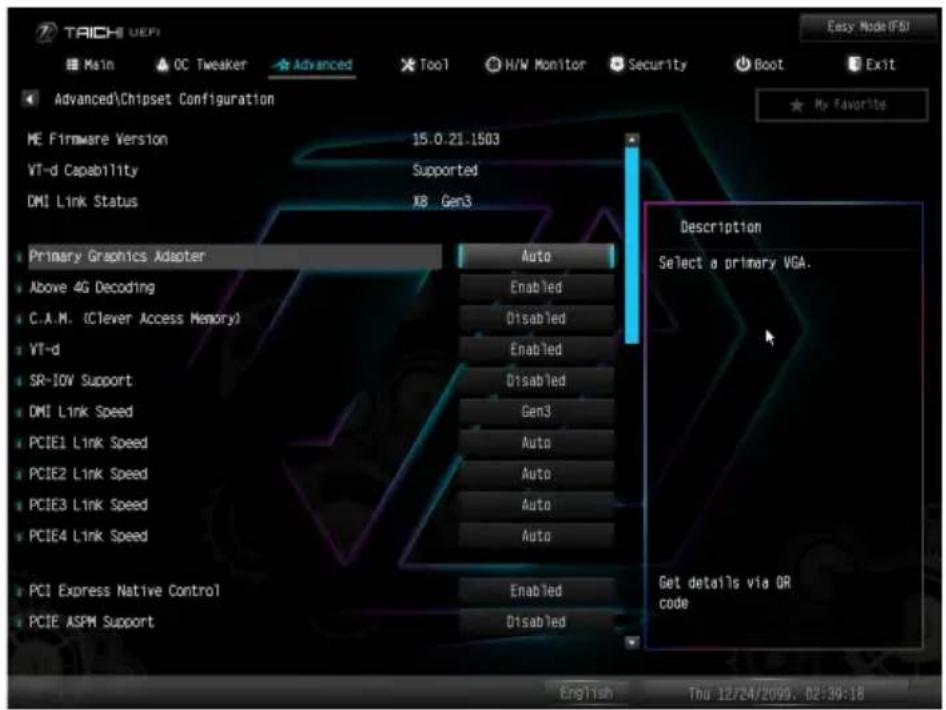
Primary Graphics Adapter ( プライマリ グラフィック アダプター )
プライマリ VGA を選択します。
[Onboard (オンボード)]
この項目を選択して、オンボードグラフィクスをブート時に優先される画面出力ポートとして設定します。
[PCI Express]
この項目を選択して、PCI Express をブート時に優先される画面出力ポートとして設定します。
Above 4G Decoding (4G を超えるデコーディング)
Above 4G Address Space (4G を超えるアドレス空間) でデコードする 64 ビット対応デバイスを有効または無効にします(システムが 64 ビット PCI デコーディングに対応する場合のみ)。
C.A.M (Clever Access Memory/ クレバーアクセスメモリ)
システムにサイズ調整式 BAR 対応の PCIe デバイスが搭載されている場合は、このオプションを使用して、サイズ調整式 BAR サポートを有効または無効にしてください(システムが 64 ビット PCI デコーディングをサポートする場合のみ)。
VT-d
I/0 の仮想化を支援する Intel・Virtualization Technology for Directed I/0 (VT-d) は、アプリケーションの互換性や信頼性を向上し、また管理性、セキュリティ、分離、および I/0 性能のレベルを高めることにより、バーチャルマシンモニターのハードウェアのさらなる活用を助けます。
[Enabled(有効)] この項目を選択して、Intel VT-d サポートを有効にします。
[Disabled(無効)] この項目を選択して、Intel VT-d サポートを無効にします。
SR-10V Support (SR-10V サポート)
システムに SR-10V 対応デバイスがある場合は、このオプションで Single Root IO Virtualization Support(シングルルート IO 仮想化サポート)を有効または無効にします。
DMI Link Speed (DMI リンク速度)
DMI スロットリンク速度を設定します。 Auto(自動)モードがオーバークロック向けに最適化します。
PCIE1 Link Speed (PCIE1 リンク速度)
PCIE1 のリンク速度を選択します。
PCIE2 Link Speed (PCIE2 リンク速度)
PCIE2 のリンク速度を選択します。
PCIE3 Link Speed (PCIE3 リンク速度)
PCIE3 のリンク速度を選択します。
PCIE4 Link Speed (PCIE4 リンクスピード)
PCIE4 のリンク速度を選択します。
PCI Express Native Control (PCI Express ネイティブコントロール)
[Enabled(有効)] この項目を選択して、OS 内で PCI Express 節電を強化します。
[Disabled(無効)] この項目を選択して、PCI Express 互換性を改善します。
PCIE ASPM Support (PCIE ASPM サポート)
このオプションですべての CPU ダウンストリームデバイスの ASPM サポートを有効 / 無効にします。
PCH PCIE ASPM Support (PCH PCIE ASPM サポート)
このオプションですべての PCH PCIE デバイスの ASPM サポートを有効 / 無効にします。
DMI ASPM Support (DMI ASPM サポート)
このオプションで DMI リンクの CPU 側にある ASPM の制御を有効/無効にします。
PCH DMI ASPM Support (PCH DMI ASPM サポート)
このオプションですべての PCH DMI デバイスの ASPM サポートを有効 / 無効にします。
Share Memory (共有メモリ)
システムが起動したときに統合グラフィックス プロセッサーに割当てるメモリのサイズを設定します。
IGPU Multi-Monitor (IGPU マルチモニター)
外付けグラフィックスカードを取り付けた場合に、[Disabled(無効)]を選択して統合グラフィックスを無効にします。有効にすると、内蔵のグラフィックスを有効のまま保ちます。
Intel(R) Ethernet Connection 1219-V (Intel(R) イーサネット・コネクション 1219-V)
内蔵のネットワーク インターフェース コントローラーを有効 / 無効にします。
Killer E3100G
オンボードネットワークインターフェースコントローラ(Killer E3100G)を有効または無効にします。
Onboard HD Audio (内蔵 HD オーディオ)
内蔵の HD オーディオをオン / オフします。 [Auto] (自動)に設定すると、内蔵の HD オーディオは有効化され、サウンドカードがインストールされたときにのみ自動的に無効にされます。
Front Panel ( フロントパネル )
フロントパネルの HD オーディオをオン / オフします。
Onboard HDMI HD Audio ( 内蔵 HDMI HD オーディオ )
オーディオのデジタル出力が可能になります。
WAN Radio (WAN ラジオ)
WiFi モジュールの接続を有効または無効にします。
Bluetooth ( ブルートウース )
ブルートウース有効 / 無効にします。
Deep Sleep ( デイープスリープ )
コンピューターがシャットダウンされたときの節電を目的としたディープスリープを設定します。
Restore on AC/Power Loss (AC/電源損失で復元)
停電後の電力状態を選択します。
[Power Off (電源オフ)]
この項目を選択すると、電力が回復しても電源はオフのままになります。
[Power On (電源オン)]
この項目を選択すると、電力が回復するとシステムが起動し始めます。
Turn On Onboard LED in S5 (S5 で LED をオンにします)
ACPI S5 ステートで LED をオン / オフにします。
Restore Onboard LED Default (オンボード LED デフォルトを復元する)
オンボード LED デフォルト値を復元します。
RGB LED
このオプションで RGB LED を有効 / 無効にします。
Onboard Button LED (内蔵ボタン LED)
内蔵のボタン LED イオをオン / オフします。
Onboard Debug Port LED (オンボードデバッグポート LED)
オンボード Dr. Debug LED を有効 / 無効にします。
4.6.3 Storage Configuration ( ストレージ設定 )
text_image
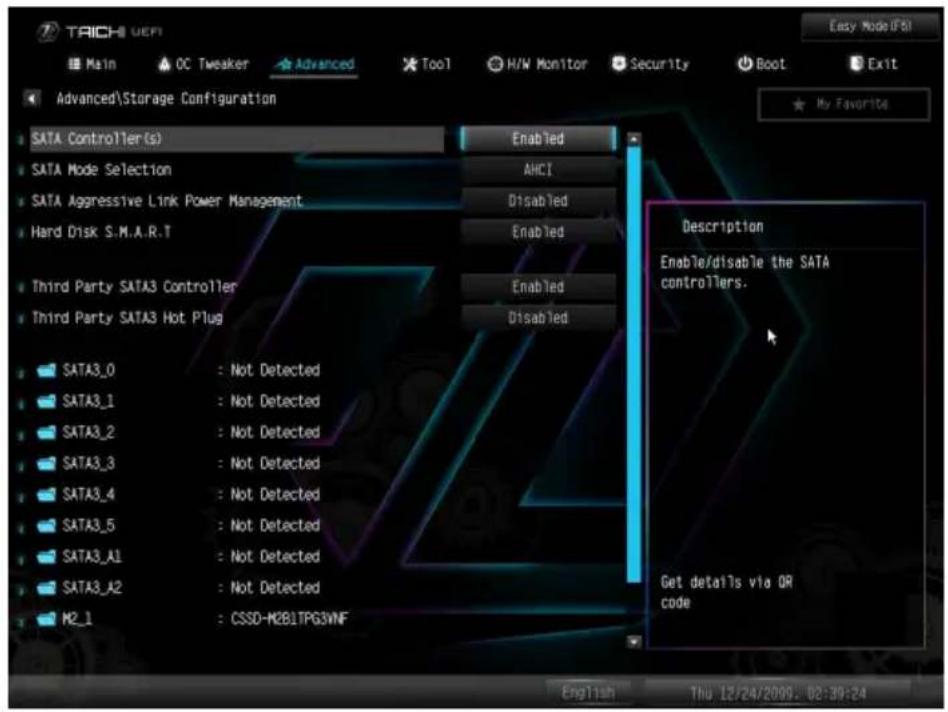
TRIACH UEN Main OC Tweaker Advanced Tool H/W Monitor Security Boot Exit Advanced\Storage Configuration SATA Controller(s) Enabled SATA Mode Selection AHCI SATA Aggressive Link Power Management Disabled Hard Disk S.M.A.R.T Enabled Third Party SATA3 Controller Enabled Third Party SATA3 Hot Plug Disabled SATA3_0 : Not Detected SATA3_1 : Not Detected SATA3_2 : Not Detected SATA3_3 : Not Detected SATA3_4 : Not Detected SATA3_5 : Not Detected SATA3_A1 : Not Detected SATA3_A2 : Not Detected M2_1 : CSSD-M2BITPG3VNF Description Enable/disable the SATA controllers. Get details via OR code English Thu 12/24/2009. 02:39:24SATA Controller(s) (SATA コントローラー)
SATA コントローラーを有効 / 無効にします。
SATA Mode Selection (SATA モード選択)
[AHCI] 性能を向上させる新しい機能に対応します。
[RAID] 複数のディスクドライブを論理ユニットに組み合わせます。
SATA Aggressive Link Power Management (SATA リンク電源積極管理)
これにより、非アクティブのときに SATA デバイスが低電力状態に入り、電力消費を削減します。 AHCI モードでのみサポートされます。
Hard Disk S.M.A.R.T. (ハードディスク S.M.A.R.T.)
「S.M.A.R.T」は、Self-Monitoring(セルフモニタリング)、Analysis(分析)、Reporting(報告)、Technology(テクノロジー)を表します。コンピューターのハードディスク ドライブの監視システムであり、信頼性に関するさまざまな指標を検知して報告します。
Third Party SATA 3 Controller ( サードパーティー製 SATA 3 コント
ローラー)
サードパーティ製 SATA3 コントローラを有効または無効にします。
サードパーティ製 SATA3 ホットプラグ
サードパーティ製 SATA3 ホットプラグを有効または無効にします。
4.6.4 NVMe Configuration (NVMe 設定)
text_image
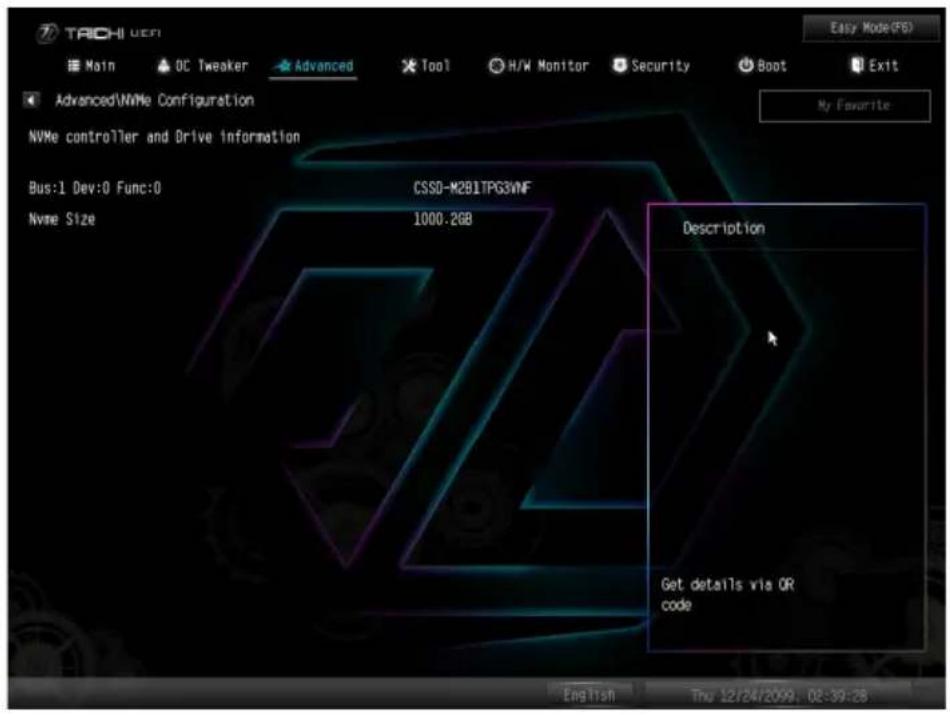
TRCHU UCN Main OC Tweaker Advanced Tool H/W Monitor Security Boot Exit Advanced\NMe Configuration NVMe controller and Drive information Bus:1 Dev:0 Func:0 CSSD-M2B1TPG3VNF Nyme Size 1000.2GB Description Get details via OR code English Thu 12/24/2099 02:39:28 Easy Mode(FB) My FavoriteNVMe 設定には、NVMe コントローラとドライブの情報が表示されます。
4.6.5 Intel · Thunderbolt
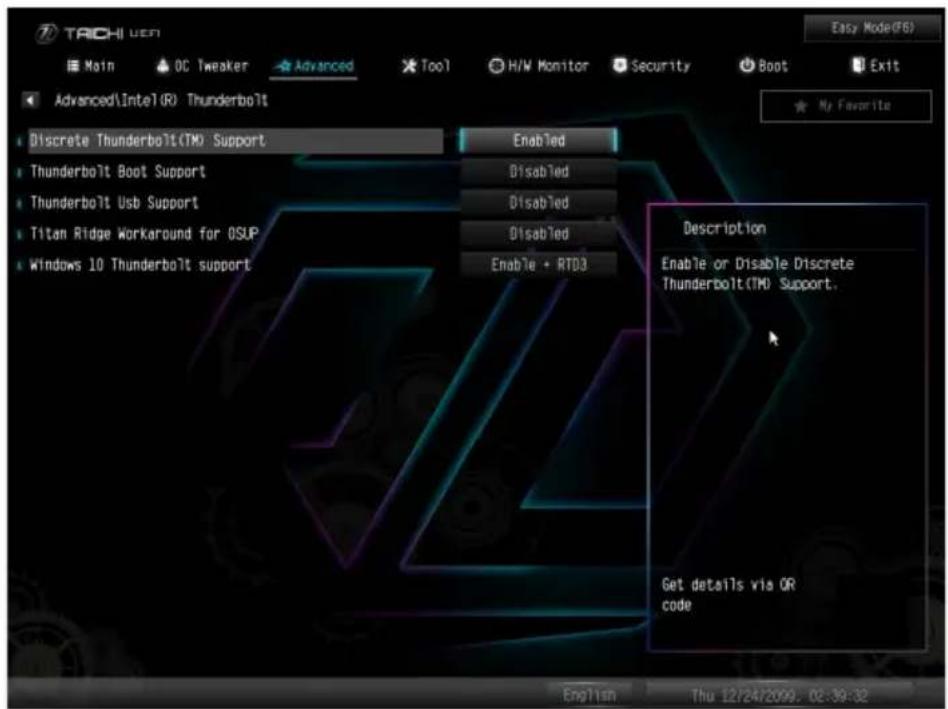
Discrete Thunderbolt(TM) Support (ディスクリート Thunderbolt(TM) サポート)
Discrete Thunderbolt(TM) Support (ディスクリート Thunderbolt(TM) サポート) を有効または無効にします。
Thunderbolt Boot Support (Thunderbolt ブートサポート)
有効にすると、Thunderbolt の後ろにあるブータブルデバイスから起動できます。
Thunderbolt USB Support (Thunderbolt USB サポート)
有効にすると、Thunderbolt の後ろにある USB デバイスから起動できます。
Titan Ridge Workaround for OSUP (OSUP 向け Titan Ridge ワークアラウンド)
Titan Ridge Workaround for OSUP (OSUP 向け Titan Ridge ワークアラウンド) を有効または無効にします。
Windows 10 Thunderbolt support (Windows 10 Thunderbolt サポート)
Windows 10 Thunderbolt サポートレベルを指定します。
Disabled(無効):OS ネイティブサポートはありません。
Enabled(有効):OS ネイティブサポートのみ。RTD3 はありません。
4.6.6 ACPI Configuration (ACPI 設定)
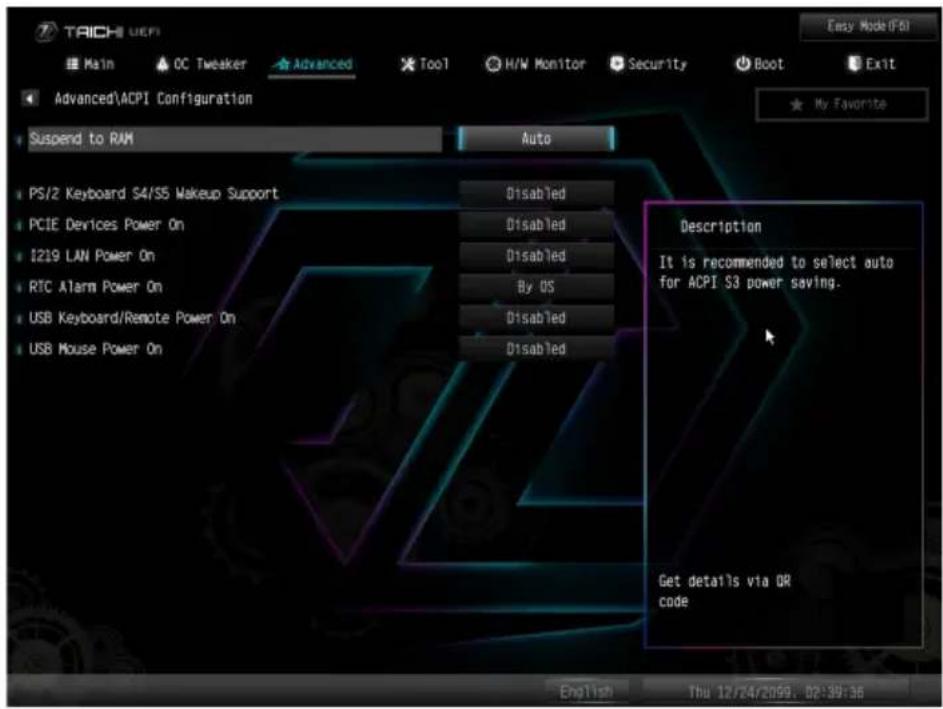
Suspend to RAM (RAM へのサスペンド)
無効にすると、ACPI サスペンドタイプは S1 に設定されます。 [Auto] (自動)として電力消費の少ない ACPI S3 を選択することをお勧めします。
PS/2 Keyboard S4/S5 Wakeup Support (PS/2 キーボード S4/S5 ウェイクアップサポート)
S4/S5 状態で PS/2 キーボードでシステムをウェイクアップできます。
[Disabled(無効)]
この項目を選択して、PS/2 Keyboard Power On (PS/2 キーボード電源オン) 機能を無効にします。
[Any Key (いずれかのキー)]
この項目を選択すると、PS12 キーボード上のいずれかのキーをクリックしてシステムを再起動できます。
PCIE Devices Power On (PCIE デバイス電源オン)
PCIE デバイスでシステムをウェイクアップできます。また、LAN 上でのウェイクアップを有効にできます。
1219 LAN Power On (1219 LAN 電源オン)
システムを 1219 LAN で起動できます。
RTC Alarm Power On (RTC アラームによる電源オン)
リアルタイム クロックのアラームでシステムを起動できるようになります。
[Disabled(無効)] この項目を選択して、RTC Alarm Power On(RTC アラーム電源オン)機能を無効にします。
[Enabled (有効)] この項目を選択して、RTC Alarm Power On(RTC アラーム電源オン)機能を有効にします。
[By OS (OS で)] この項目を選択して、オペレーティングシステムで取り扱うようにします。
(USB キーボード / リモコンによる電源オン )
USB キーボードまたはリモコンでシステムを起動できるようになります。
USB Mouse Power On (USB マウスによる電源オン)
USB マウスでシステムを起動できるようになります。
4.6.7 USB Configuration (USB 設定)
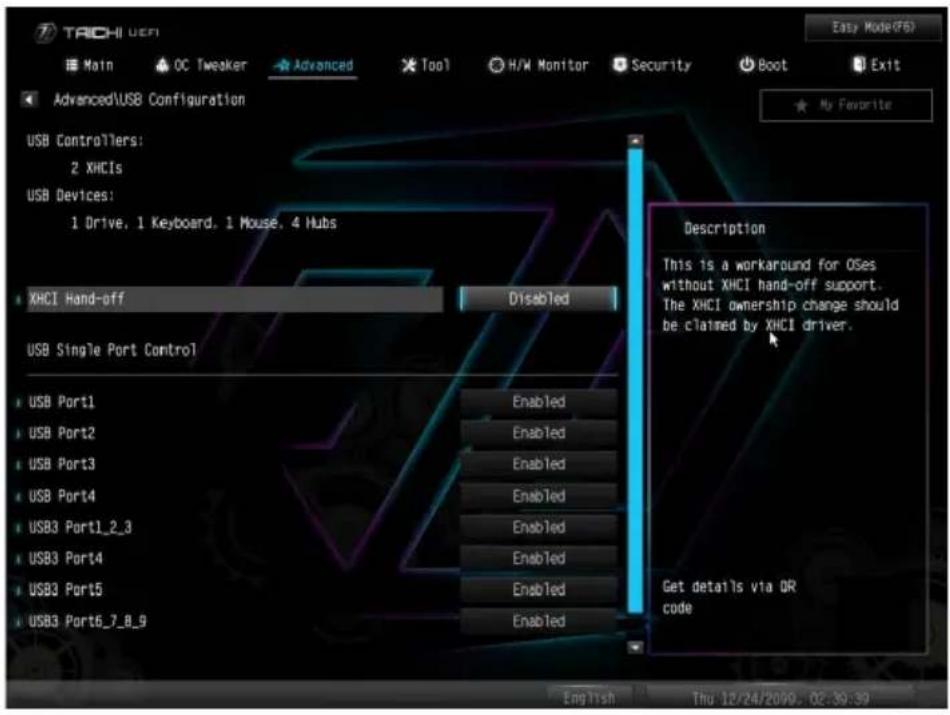
これは XHCI ハンドオフ機能に対応していない OS(オペレーティングシステム)向けの応急措置です。XHCI オーナーシップの変更は XHCI ドライバで請求します。デフォルトではこの項目は [Disabled(無効)] に設定されています。
[Enabled(有効)]
XHCI に対応しないオペレーティングシステムでは BIOS で XHCI に対応します。
[Disabled (無効)]
XHCI に対応するオペレーティングシステムでは XHCI ドライバで XHCI に対応します。
4.6.8 Trusted Computing (トラステッド・コンピューティング)
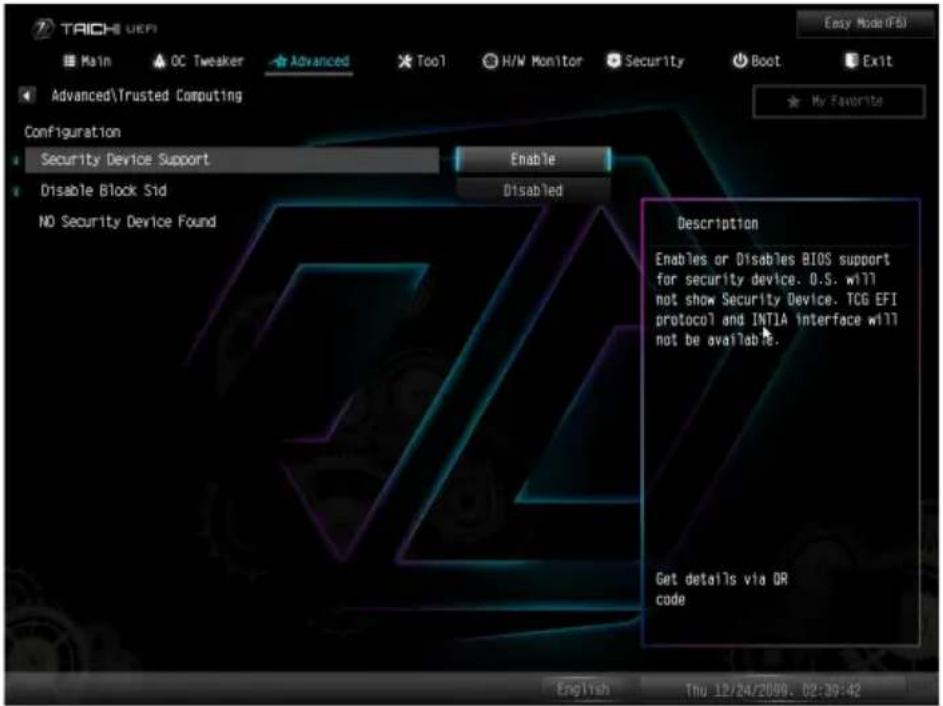
Security Device Support ( セキュリティ デバイス サポート ) セキュリティ デバイスの BIOS サポートを有効または無効にします。
Disable Block Sid( ブロック SID を無効にする )
TCG ストレージデバイスでの SID 認証を許可するためにオーバーライドします。
4.7 Tools (ツール)
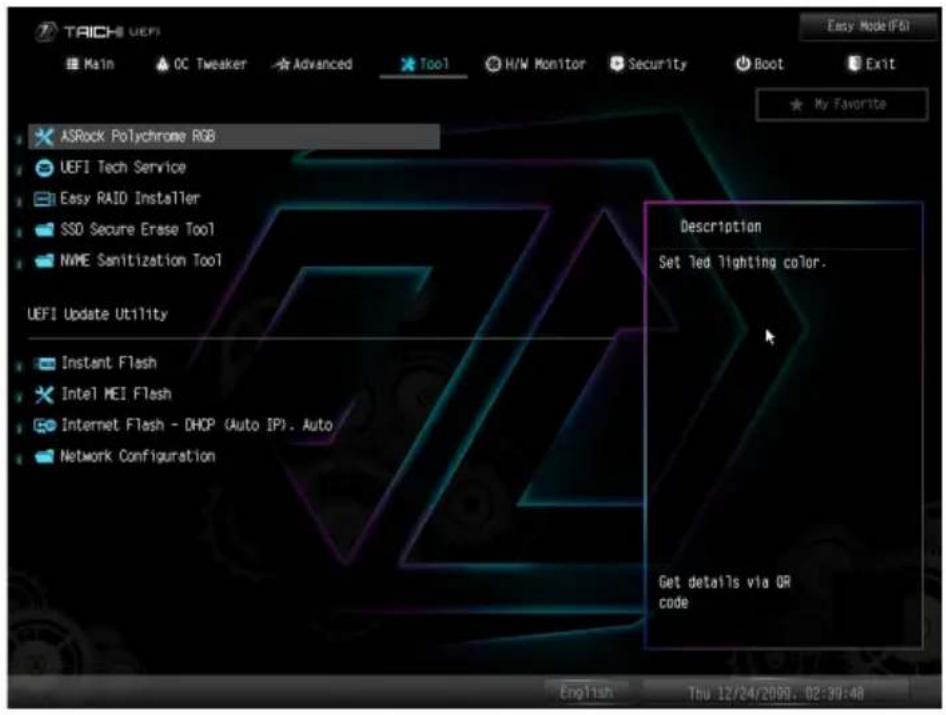
text_image
TAICH UEFI Main OC Tweaker Advanced Tool H/W Monitor Security Boot Exit ASRock Polychrome RGB UEFI Tech Service Easy RAID Installer SSD Secure Erase Tool NVME Sanitization Tool UEFI Update Utility Instant Flash Intel MEI Flash Internet Flash - DHCP (Auto IP). Auto Network Configuration Description Set Ted Lighting color. Get details via OR code English Thu 12/24/2009. 02:39:48 Easy Mode(F6)ASRock Polychrome RGB
RGB LED とヘッダーを使用すれば、ユーザーは LED ストリップを接続して独自の PC スタイルを容易に演出できます。
UEFI Tech Service (UEFI テクニカルサービス)
お使いの PC で問題が発生した場合は、ASRock のテクニカルサービスにお問い合わせください。[UEFI Tech Service] (UEFI テクニカルサービス) を利用するには、まずネットワークの設定をする必要があります。
Easy RAID Installer ( 簡単 RAID インストーラー )
該当する CD から USB ストレージ デバイスへの RAID ドライバーのコピーが簡単にできます。ドライバーをコピーしたら、モードを SATA から RAID へ変更すると、RAID モードでのオペレーティング システムのインストールが開始できます。
SSD Secure Erase Tool (SSD セキュア消去)
Secure Erase(セキュア消去)機能に対応するすべての HDD が記載されています。
NVME Sanitization Tool (NVME サニタイゼーション ツール)
SSD をサニタイズすると、SSD 上のすべてのユーザーデータが永久的に破壊されて、回復できなくなります。
Instant Flash ( インスタント フラッシュ )
UEFI ファイルを USB ストレージ デバイスに保存し、[Instant Flash (インスタント フラッシュ)] を実行すると、UEFI が更新されます。
Intel MEI Flash (Intel MEI リカバリフラッシュ)
BIOS リカバリフラッシュを開始します。
Internet Flash (インターネットフラッシュ) - DHCP (自動IP)、AUTO (自動)
ASRock の [Internet Flash] (インターネット フラッシュ) は、サーバーから最新の UEFI ファームウェアをダウンロードして更新します。[Internet Flash] (インターネット フラッシュ) を利用するには、まずネットワークの設定をする必要があります。
*BIOS のバックアップとリカバリー用に、この機能を使用する前に、USB ペンドライブを差し込むことをお勧めします。
Network Configuration (ネットワーク設定)
[Internet Flash](インターネット フラッシュ)で必要なインターネット接続を設定します。
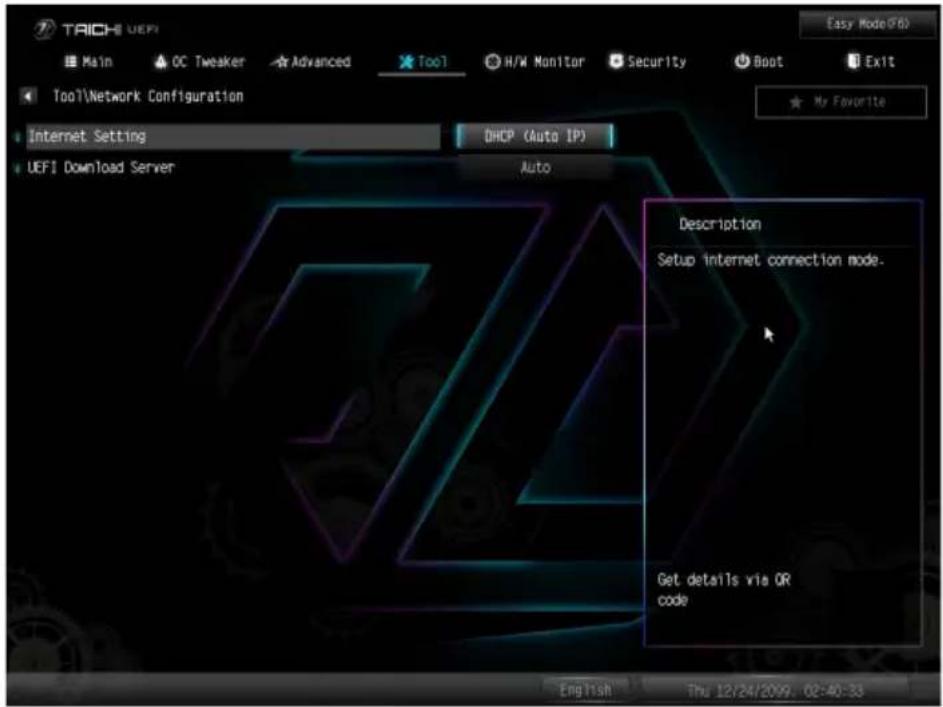
text_image
TAICH UEFI Main OC Tweaker Advanced Tool H/W Monitor Security Boot Exit Tool\Network Configuration Internet Setting DHCP (Auto IP) UEFI Download Server Auto My Favorite Description Setup internet connection node. Get details via OR code English Thu 12/24/2009 02:40:33Internet Setting ( インターネット設定 )
セットアップ ユーティリティでのサウンドエフェクトをオン / オフします。
UEFI Download Server (UEFI ダウンロード サーバー)
UEF1 ファームウェアをダウンロードするサーバーを選択します。
4.8 Hardware Health Event Monitoring (ハードウェア ヘルス イベント監視) 画面
このセクションでは、CPU 温度、マザーボード温度、ファン速度、および電圧などのパラメーターを含め、システムのハードウェアのステータスを監視できます。
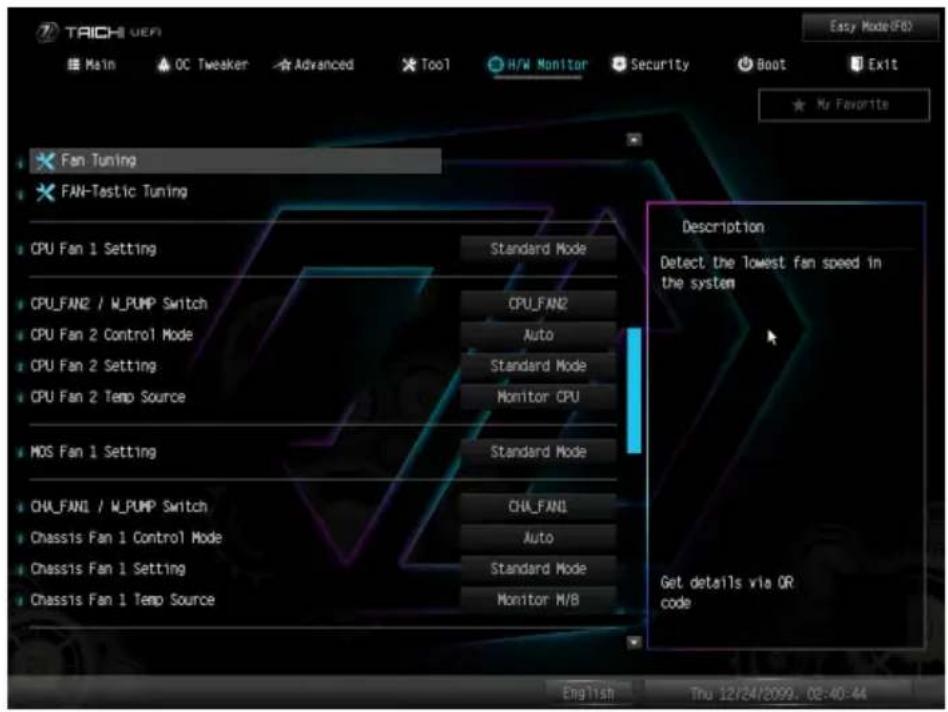
Fan Tuning (ファン・チューニング)
チューニング処理を実行して、ファンの最小デューティサイクルを自動検出します。
Fan-Tastic Tuning (ファン調整)
グラフを使用して、最大 5 種類のファン速度が設定できます。割当てられた温度に達すると、ファンは次の速度レベルへと自動的にシフトします。
ファンモードを選択するか、または、プロファイルをカスタマイズします。
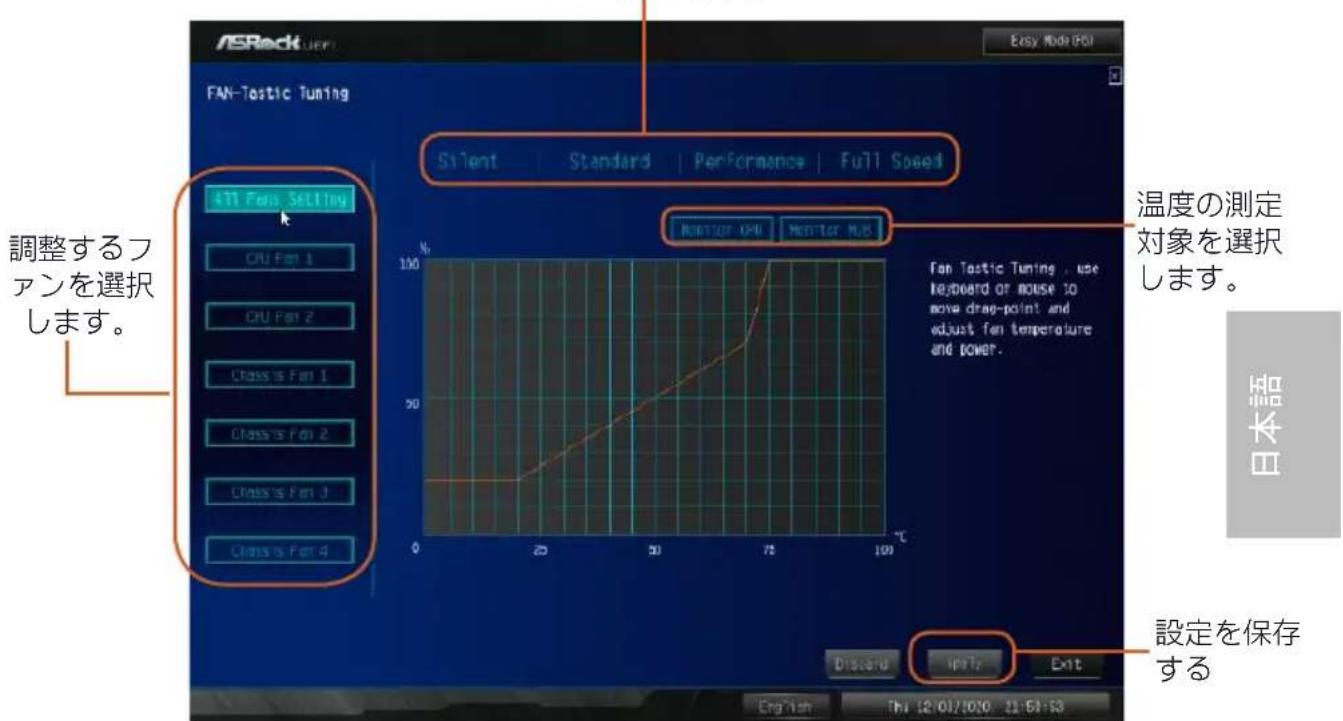
text_image
ASRock Easy Mode (PO) FAN-Tastic Tuning 371 Fan, SETTING CPU Fan 1 CPU Fan 2 Class's Fan 1 Class's Fan 2 Class's Fan 3 Class's Fan 4 Silent | Standard | Performance | Full Speed Monitor UPU Monitor MUS 温度の測定対象を選択します。 Fan Tastic Tuning , use keyboard or mouse to move drag-point and adjust fan temperature and power. Discord Apply Exit 設定を保存する 日本語 English Thu 12/01/2010 21:51:53CPU Fan 1 Setting (CPU ファン 1 設定)
CPU ファン 1 のファンモードを選択します。または [Customize ( カスタマイズ )] を選択すると、5 つの CPU 温度を設定し、各温度に対してそれぞれファン速度を割当てることができます。
設定オプション:
[Customize(カスタマイズ)] [Silent Mode(サイレントモード)]
CPU_Fan2 / W_PUMP オプションモードまたはウォーターポンプモードを選択します。
CPU FAN 2 Control Mode (CPU FAN 2 制御モード)
CPU FAN 2 の PWM モードまたは DC モードを選択します。
[DC Mode (DC モード)] 3 ピンファンの場合はこのモードを選択します。
[PWM Mode (PWM モード)] 4 ピンファンの場合はこのモードを選択します。
CPU FAN 2 Setting (CPU FAN 2 設定)
CPU FAN 2 のファンモードを選択します。または [Customize (カスタマイズ)] を選択すると、5つの CPU 温度を設定し、各温度に対してそれぞれファン速度を割当てることができます。
[Customize(カスタマイズ)] [Silent Mode(サイレントモード)]
[Standard Mode(標準モード)] [Performance Mode(性能モード)] [Full Speed(最高速度)]
CPU Fan 2 Temp Source (CPU Fan 2 温度ソース)
CPU Fan 2 のファン温度ソースを選択します。
[Monitor CPU (CPU を監視する)] この項目を選択して、CPU を温度の測定対象として設定します。
[Monitor M/B(マザーボードを監視する)] この項目を選択して、マザーボードを温度の測定対象として設定します。
MOS Fan Setting (MOS ファン 設定)
MOS ファン のファンモードを選択します。または [Customize (カスタマイズ)] を選択すると、5 つの CPU 温度を設定し、各温度に対してそれぞれファン速度を割当てることができます。
設定オプション:
[Customize(カスタマイズ)] [Silent Mode(サイレントモード)]
[Standard Mode(標準モード)] [Performance Mode(性能モード)] [Full Speed(最高速度)]
CHA_FAN1 / W_PUMP スイッチ
CHA_FAN1 / W_PUMP ヘッダー機能を切り替えます
Chassis Fan 1 Control Mode (シャーシファン 1 制御モード)
シャーシファン 1 の DC/PWM モードを選択します。
Chassis Fan 1 Setting (シャーシファン 1 設定)
シャーシファンのファンモードを選択します。または [Customize] (カスタマイズ)を選択すると、5つの CPU 温度を設定し、各温度に対してそれぞれファン速度を割当てることができます。
Chassis Fan 1 Temp Source (シャーシファン 1 温度ソース)
シャーシファン 1 の温度の測定対象を選択します。
CHA_FAN2 / W_PUMP スイッチ
CHA_FAN2 / W_PUMP ヘッダー機能を切り替えます
Chassis Fan 2 Control Mode (シャーシファン 2 制御モード)
シャーシファン 2 の DC/PWM モードを選択します。
Chassis Fan 2 Setting (シャーシファン 2 設定)
シャーシファンのファンモードを選択します。または [Customize] (カスタマイズ)を選択すると、5つの CPU 温度を設定し、各温度に対してそれぞれファン速度を割当てることができます。
Chassis Fan 2 Temp Source (シャーシファン 2 温度ソース)
シャーシファン 2 の温度の測定対象を選択します。
CHA_FAN3 / W_PUMP スイッチ
CHA_FAN3 / W_PUMP ヘッダー機能を切り替えます
Chassis Fan 3 Control Mode (シャーシファン 3 制御モード)
シャーシファン 3 の DC/PWM モードを選択します。
Chassis Fan 3 Setting (シャーシファン 3 設定)
シャーシファンのファンモードを選択します。または [Customize] (カスタマイズ)を選択すると、5つの CPU 温度を設定し、各温度に対してそれぞれファン速度を割当てることができます。
Chassis Fan 3 Temp Source (シャーシファン 3 温度ソース)
シャーシファン 3 の温度の測定対象を選択します。
CHA_FAN4 / W_PUMP スイッチ
CHA_FAN4/ W_PUMP ヘッダー機能を切り替えます
Chassis Fan 4 Control Mode (シャーシファン 4 制御モード)
シャーシファン 4 の DC/PWM モードを選択します。
Chassis Fan 4 Setting (シャーシファン 4 設定)
シャーシファンのファンモードを選択します。または [Customize] (カスタマイズ)を選択すると、5つの CPU 温度を設定し、各温度に対してそれぞれファン速度を割当てることができます。
Chassis Fan 5 Temp Source (シャーシファン 5 温度ソース)
シャーシファン 4 の温度の測定対象を選択します。
CHA_FAN5 / W_PUMP スイッチ
CHA_FAN5/ W_PUMP ヘッダー機能を切り替えます
Chassis Fan 5 Control Mode (シャーシファン 5 制御モード)
シャーシファン 5 の DC/PWM モードを選択します。
Chassis Fan 5 Setting (シャーシファン 5 設定)
シャーシファン 5 のファンモードを選択します。または [Customize](カスタマイズ)を選択すると、5 つの CPU 温度を設定し、各温度に対してそれぞれファン速度を割当てることができます。
Chassis Fan 5 Temp Source (シャーシファン 5 温度ソース)
シャーシファン 5 の温度の測定対象を選択します。
CHA_FAN6 / W_PUMP スイッチ
CHA_FAN6/ W_PUMP ヘッダー機能を切り替えます
Chassis Fan 6 Control Mode (シャーシファン 6 制御モード)
シャーシファン 6 の DC/PWM モードを選択します。
Chassis Fan 6 Setting (シャーシファン 6 設定)
シャーシファン 6 のファンモードを選択します。または [Customize] (カスタマイズ)を選択すると、5 つの CPU 温度を設定し、各温度に対してそれぞれファン速度を割当てることができます。
Chassis Fan 6 Temp Source (シャーシファン 6 温度ソース)
シャーシファン 6 の温度の測定対象を選択します。
4.9 Security(セキュリティ)画面
このセクションでは、システムのスーパーバイザーまたはユーザーのパスワードを設定および変更できます。 ユーザー パスワードを消去することもできます。
Supervisor Password ( スーパーバイザー パスワード )
管理者アカウントのパスワードを設定または変更します。管理者のみに、UEFI セットアップ ユーティリティの設定を変更する権限があります。パスワードを消去するには、空欄にして
User Password ( ユーザー パスワード )
ユーザー アカウントのパスワードを設定または変更します。 ユーザーは、UEFI セットアップ ユーティリティの設定を変更することはできません。パスワードを消去するには、空欄にして
Secure Boot ( セキュア ブート )
この項目を使って Windows 8.1 セキュアブートへのサポートを有効 / 無効にします。
Intel(R) Platform Trust Technology (Intel(R) プラットフォーム・トラスト・テクノロジー)
ME で Intel PTT を有効 / 無効にします。 ディスクリート型 TPM モジュールを使用する場合はこのオプションを無効にします。
4.10 Boot ( ブート ) 画面
このセクションは、ブートおよびブート優先順位の設定ができる、システム上のデバイスを表示します。
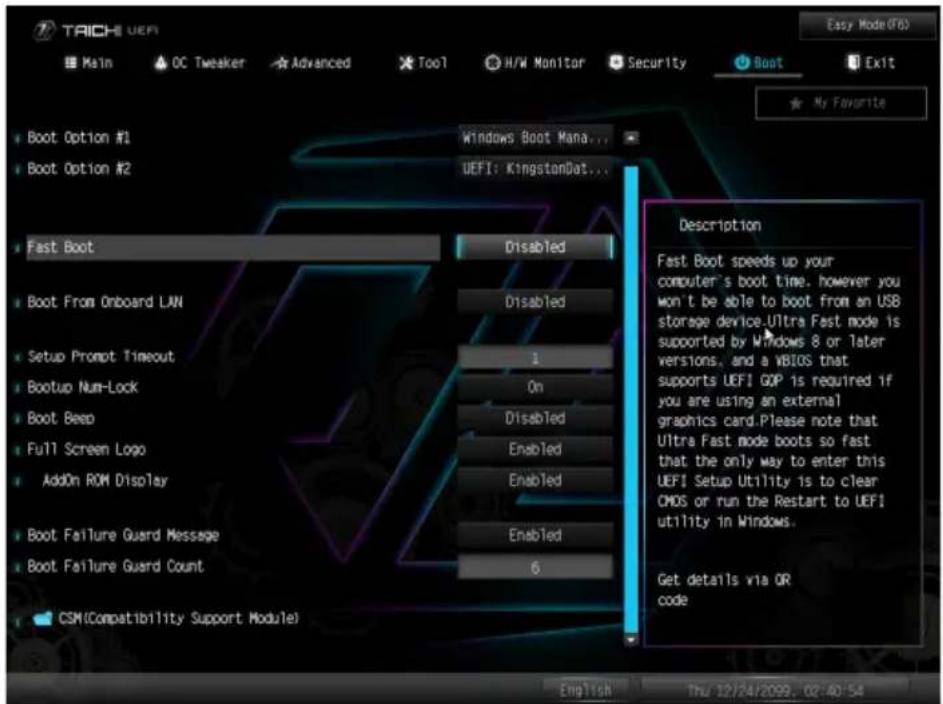
コンピューターのブート時間を最小化します。高速モードでは、USB ストレージ デバイスからブートすることはできません。外付けグラフィックスカードを使用する場合は、VBIOS は UEFI GOP に対応しなければなりません。超高速モードは、この UEFI セットアップ ユーティリティで CMOS を消去したり、Windows で UEFI に再起動したりするためにのみ使用する高速ブートですので、ご注意ください。
Boot From Onboard LAN (内蔵 LAN からのブート)
内蔵の LAN でシステムを起動できるようになります。
Setup Prompt Timeout (設定プロンプトのタイムアウト)
ホットキー設定のための待機時間を秒数で指定します。
Bootup Num-Lock (起動時の数値ロック)
起動時にテンキーに数値ロックをかけるかを選択します。
Boot Beep ( ブート ビープ音 )
起動時にビープ音をならすかを選択します。ブザーが必要になります。
Full Screen Logo (全画面口ゴ)
有効にすると、ブートロゴが表示され、無効にすると通常の POST メッセージが表示されます。
AddOn ROM Display (アドオン ROM 表示)
有効にすると、アドオン ROM メッセージが表示されます。また [Full Screen Logo (全画面ロゴ)] が有効の場合は、アドオン ROM の設定もできます。 ブート速度を重視する場合は、無効にします。
Boot Failure Guard Message ( ブートフェイラーガードメッセージ )
コンピューターが何度もブートに失敗すると、システムがデフォルトの設定を自動的に復元します。
Boot Failure Guard Count ( ブート障害ガード カウンター )
システムがデフォルトの設定を復元するまでの試行回数を指定します。
CSM: Compatibility Support Module (CSM: 互換性サポート モジュール)
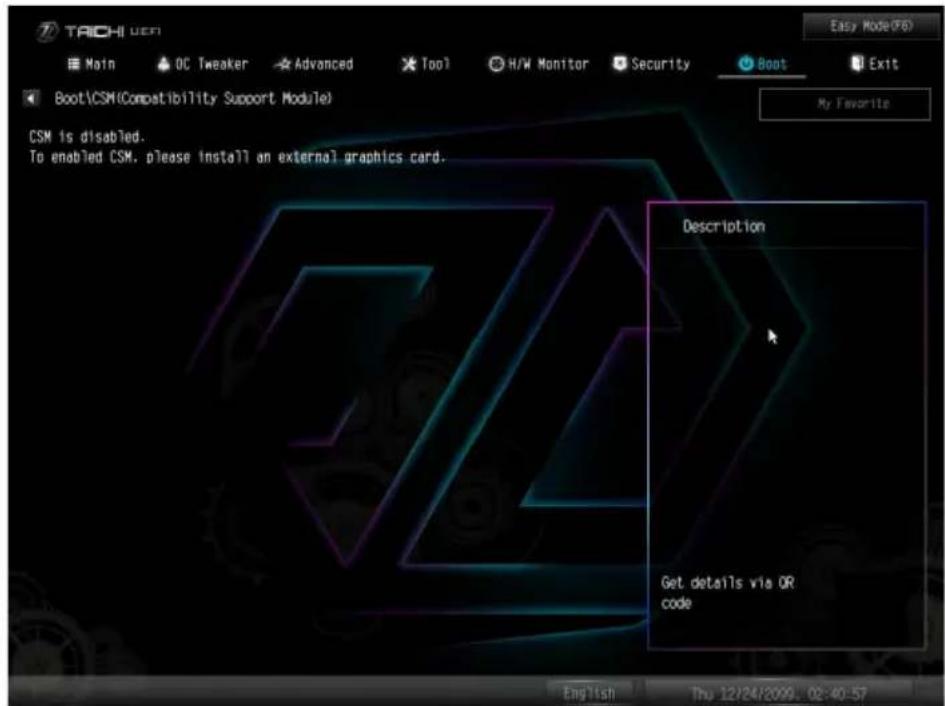
[Compatibility Support Module (互換性サポート モジュール)] を起動します。 WHCK テストを実行している場合以外は、無効にしないでください。なお、Windows 8.1 64- ビットをお使いで、すべてのデバイスが UEFI に対
応している場合は、CSM を無効にすることでブート時間を高速化できます。
Launch PXE OpROM Policy (PXE OpROM ポリシーの起動)
[UEFI only (UEFI のみ)] この項目を選択して、UEFI オプション ROM に対応するものだけを実行します。
[Legacy only(レガシーのみ)] この項目を選択して、レガシーオプション ROM に対応するものだけを実行します。
[Do not launch(開始しない)] この項目を選択して、レガシーオプション ROM と UEFI オプション ROM の両方を実行しないようにします。
Launch Storage OpROM Policy ( ストレージ OpROM ポリシーの起動 )
[UEFI only (UEFI のみ)] この項目を選択して、UEFI オプション ROM に対応するものだけを実行します。
[Legacy only(レガシーのみ)] この項目を選択して、レガシーオプション ROM に対応するものだけを実行します。
[Do not launch(開始しない)] この項目を選択して、レガシーオプション ROM と UEFI オプション ROM の両方を実行しないようにします。
Other PCI Device ROM Priority (その他の PCI デバイス ROM 優先順位)
ネットワーク以外のその他の PCI デバイス向けです。マスストレージまたはビデオが開始する OpROM を定義します。
4.11 Exit (終了) 画面
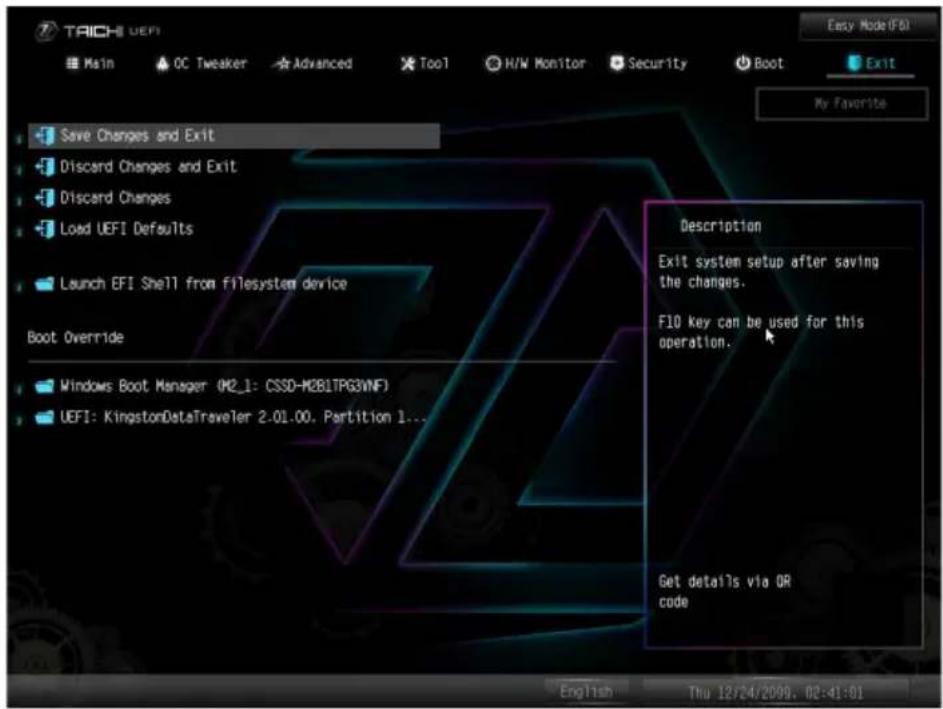
Save Changes and Exit (変更を保存して終了)
このオプションを選択すると、「Save configuration changes and exit setup? (設定の変更を保存して設定を終了しますか?)」というメッセージが表示されます。変更を保存して UEFI セットアップ ユーティリティを終了するには、[OK] を選択します。
Discard Changes and Exit (変更を保存しないで終了)
このオプションを選択すると、「Discard changes and exit setup? (設定の変更を保存しないで終了しますか?)」というメッセージが表示されます。変更を保存することなく、UEFI セットアップ ユーティリティ を終了するには、[OK] を選択します。
Discard Changes (変更を破棄)
このオプションを選択すると、「Discard changes? (変更を破棄しますか?)」というメッセージが表示されます。すべての変更を破棄するには、[OK] を選択します。
Load UEFI Defaults (UEFI デフォルトの読込み)
すべてのオプションで既定値を読み込みます。この操作には
Launch EFI Shell from filesystem device ( ファイルシステム デバイスから EFI シェルを起動 )
ルート ディレクトリへ shellx64.efi をコピーして、EFI シェルを起動します。
連絡先情報
ASRock に連絡する必要がある場合、または、ASRock に関する詳細情報をお知りになりたい場合は、ASRock のウェブサイト http://www.asrock.com をご覧になるか、または、詳細情報について弊社取扱店までお問い合わせください。技術的なご質問がある場合は、http://www.asrock.com/support/tsd.asp でサポートリクエスト用紙を提出してください。
ASRock Incorporation