WIDI Bud Pro - MIDI キーボード CME - 無料のユーザーマニュアル
デバイスのマニュアルを無料で見つける WIDI Bud Pro CME PDF形式.


| 製品タイプ | Bluetooth USBワイヤレスMIDIインターフェース |
| ブランド | CME |
| モデル | WIDI Bud Pro |
| カテゴリ | MIDIキーボード |
| ワイヤレス技術 | Bluetooth 5、Bluetooth Low Energy MIDI |
| 接続 | USB-A (USB 2.0 クラス準拠) |
| 対応OS (Bluetooth) | iOS 8+、macOS Yosemite+、Android 8+、Windows 10 v1909+ |
| 対応OS (USB) | Windows、macOS、iOS、Android、Linux、ChromeOS |
| レイテンシ | 3 ms (2台のWIDI Bud ProでのBLE 5テスト時) |
| 通信範囲 | 障害物なしで20メートル |
| 電源 | USBバスパワー (5V、37mW) |
| 寸法 (長さ x 高さ x 奥行き) | 22.5mm x 47mm x 11mm |
| 重量 | 8.5グラム |
| ファームウェア更新 | WIDIアプリ (iOS/Android) 経由 |
| 主な機能 | USB MIDIからBluetooth MIDIへの変換およびその逆、自動接続、セントラル/ペリフェラルモード、最大4台のグループ接続、USBソフトスルー |
| お手入れとクリーニング | 湿気、ほこり、衝撃を避けてください。乾いた柔らかい布で拭いてください。 |
| 安全に関する注意 | 雨や湿気にさらさないでください。雷雨の際は使用しないでください。長期間使用しない場合はプラグを抜いてください。 |
| 保証 | 1年間限定保証 (製造および材料) |
| 一般情報 | MICモジュール: 211-240611、IC: 25657-BLEM205、FCC ID: 2ABRUBDLEM205 を含む |
よくある質問 - WIDI Bud Pro CME
ユーザーの質問 WIDI Bud Pro CME
0 質問 この機器について。知っているものに答えるか、ご自身の質問をしてください。
この機器について新しい質問をする
デバイスの取扱説明書をダウンロード MIDI キーボード 無料でPDF形式で!マニュアルを見つける WIDI Bud Pro - CME 電子デバイスをもとに戻しましょう。このページにはデバイスの使用に必要なすべての書類が掲載されています。 WIDI Bud Pro ブランド CME.
使用説明書 WIDI Bud Pro CME
本製品をご使用になる前に、このマニュアルをよくお読みください。マニュアルの写真は説明のみを目的としています。実際の商品とは異なる場合があります。その他のテクニカルサポートコンテンツとビデオについては、BluetoothMIDI.com ページをご覧ください。
www.bluetoothmidi.com にアクセスして、無料の WIDI アプリをダウンロードしてください。iOS バージョンと Android バージョンが含まれており、すべての新しい WIDI 製品(WIDI Bud Pro を含む古い WIDI Bud を除く)の設定センターです。それを通じて、次の付加価値サービスを利用できます。
WIDI 製品のファームウェアをいつでもアップグレードして、最新の機能を入手してください。
◆ WIDI 製品のデバイス名をカスタマイズし、ユーザー設定を保存します。
◆ 1 対多のグループ接続を設定します。
注意: iOS と macOS の Bluetooth MIDI 接続方法は異なるため、iOS バージョンの WIDI アプリは macOS コンピューターでは使用できません。
重要な情報
● 警告
接続が不適切な場合、デバイスが損傷する可能性があります。
● 著作権
著作権 © 2024 CME Pte. Ltd. 全著作権所有。CME は CME Pte.Ltd. を設立しました。その他すべての登録商標は、それぞれの所有者に帰属します。
- 限定保証
CME は、この製品の1年間の標準限定保証を、CME の認定ディーラーまたはディストリビューターからこの製品を最初に購入した個人または団体にのみ提供します。保証期間は、この製品の購入日から始まります。CME は、保証期間中の製造上の欠陥および材料の欠陥に対して、付属のハードウェアを保証します。CME は、通常の損耗、または購入した製品の事故や乱用によって引き起こされた損傷に対して保証しません。CME は、機器の不適切な操作によって引き起こされたいかなる損害またはデータ損失についても責任を負いません。保証サービスを受ける条件として、購入証明書を提出する必要があります。この製品の購入日を示す配達または販売領収書は、購入の証明です。サービスを受けるには、この製品を購入した CME の正規販売店または販売代理店に電話または訪問してください。CME は、現地の消費者法に従って保証義務を履行します。
- 安全情報
感電、損傷、火災、その他の危険による重傷や死亡の可能性を避けるために、常に以下にリストされている基本的な予防措置に従ってください。これらの注意事項には、以下が含まれますが、これらに限定されません。
- 雷が鳴っている間は機器を接続しないでください。
- コンセントが湿気の多い場所用に特別に設計されていない限り、コードやコンセントを湿気の多い場所に設置しないでください。
-
機器を AC で駆動する必要がある場合は、電源コードが AC コンセントに接続されているときに、コードまたはコネクタのむき出し部分に触れないでください。
-
機器をセットアップするときは、常に指示に注意深く従ってください。
- 火災や感電を防ぐため、機器を雨や湿気にさらさないでください。
- 機器を蛍光灯や電気モーターなどの電気インターフェース源から遠ざけてください。
- 機器をほこり、熱、振動から遠ざけてください。
- 機器を日光にさらさないでください。
- 機器の上に重いものを置かないでください。液体の入った容器を器具の上に置かないでください。
- 濡れた手でコネクタに触れないでください。
Contains MIC : 211-240611
Contains IC : 25657-BLEM205
Contains FCC ID : 2ABRUBDLEM205

R 211-240611
接続
WIDI Bud Pro は、ワイヤレス Bluetooth USB MIDI インターフェイスであり、16 チャンネルの MIDI メッセージを双方向で同時に送信できます。USB ソケットを備えたコンピューターまたはスマートモバイルデバイスにBluetooth MIDI 機能を追加するための USB デバイス、および USB ホストソケットを備えた MIDI デバイスとして使用できます。互換性のあるオペレーティングシステムには、Windows、macOS、iOS、Android、Linux、ChromeOS が含まれます。また、Bluetooth MIDI コントローラー、iPhone、iPad、Mac コンピューター、Android 携帯電話、PC コンピューターなどの BLEMIDI 機能が組み込まれたデバイスやコンピューターを直接接続するための Bluetooth MIDI セントラルまたは周辺機器としても使用できます。
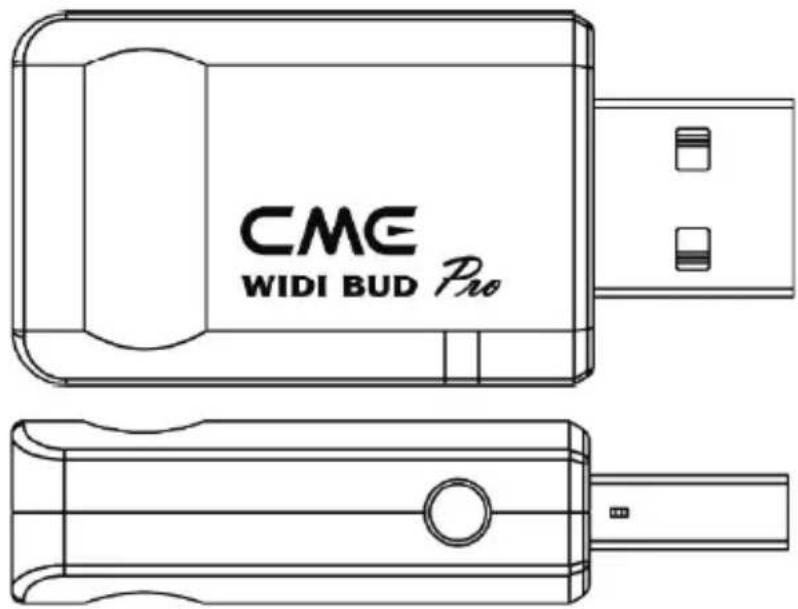
WIDI Bud Pro には、USB-A コネクタとプッシュスイッチがあります。
WIDI Bud Pro の USB-A コネクタは、コンピューターの USB ソケットまたは USB ホストソケットを備えた MIDI デバイスに差し込むことができ、これらのデバイスの USBMIDI データを Bluetooth MIDI データに(またはその逆に)変換できます。WIDI Bud Pro は、USB バスパワーを介して電力を得ることができます。
- インターフェースの側面にあるプッシュボタンは、特定の操作に使用されます(WIDI Bud ProUSB および Bluetooth ファームウェアが最新バージョンにアップグレードされていることを確認してください)。次の操作は、ファームウェア v0.1.3.7 以降に基づいています。
- WIDI Bud Pro が接続されていない場合は、ボタンを押したまま WIDI Bud Pro を差し込んで電源を入れ、緑色の LED ライトが 3 回点滅した後、離してください、その後、インターフェースは手動で工場出荷時のデフォルトに切り替わります。
- WIDI Bud Pro の電源がオンになったら、ボタンを 3 秒間押し続けてから離すと、インターフェイスの Bluetooth の役割が手動で「周辺機器の強制」モードに設定されます。WIDI Bud
Pro が以前に他の BLEMIDI デバイスに接続されていた場合、この操作によりすべての接続が切断されます。
● WIDI Bud Pro LED インジケーター
◆ 電源が正常に供給されると、LED ライトが点灯します。
◆ 青色の LED がゆっくり点滅: デバイスは正常に起動し、接続を待ちます。
◆ 青色の LED ライトが常に点灯している: デバイスは正常に接続されています。
◆ 青色の LED がすばやく点滅: デバイスが接続され、MIDI メッセージを受信または送信しています。
ライトブルー(ターコイズ)LED:セントラルモードと同様に、デバイスは他の周辺機器に接続されています。
◆ 緑色の LED: デバイスはファームウェアアップグレーダーモードです。iOS または Android の WIDI アプリを使用してファームウェアをアップグレードしてください(BluetoothMIDI.com のアプリのダウンロードリンクを見つけてください)。
● WIDI Bud Pro を USB デバイスとして使用して、コンピューターまたは USB ホストソケット付きの MIDI デバイスを接続します
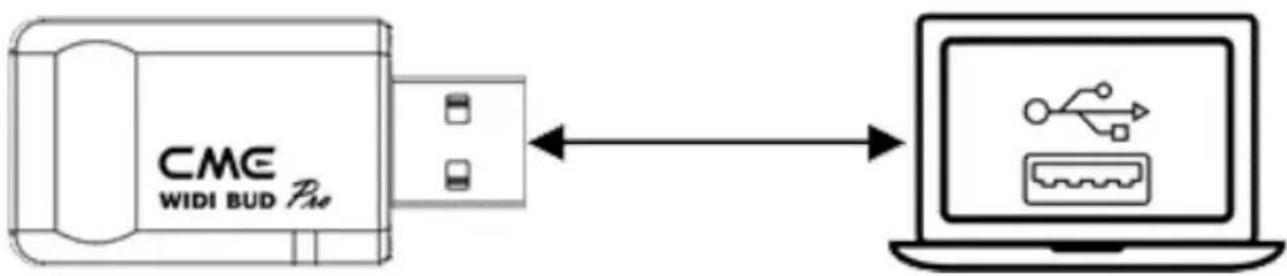
- WIDI Bud Pro の USB-A コネクタをコンピューターの USB-A ソケット (互換性のあるオペレーティングシステムには Windows、macOS、iOS、Android、Linux、ChromeOS が含まれます) または USBMIDI デバイスの USB-A ホストソケットに差し込みます。LED ライトが点灯し、インターフェースはクラス準拠の USBMIDI デバイスとして自動的に検出されます。
- コンピューターの DAW ソフトウェアまたは MIDI デバイス設定ページに移動し、USB MIDI 入力および出力デバイスとして WIDI Bud Pro を選択すると、それを介して BluetoothMIDI メッセージを送受信できます。
注 1:WIDI Bud Pro には電源スイッチがなく、電源を接続するだけで動作を開始できます。
注 2: Roland V-accordion などの USB メモリーポートに接続する際に、コンピューターに接続せずに楽器の内部音を再生したい場合は、WIDI アプリのマニュアルを参照して WIDIUSB ソフトスルースイッチをオンにしてください。
● 2つの WIDI Bud Pro を Bluetooth 経由で接続
- WIDI Bud Pro を搭載した両方の MIDI デバイスの電源を入れます。
- 2つの WIDI Bud Pros ユニットは Bluetooth 経由で自動的にペアリングされ、青色の LED がゆっくり点滅から常時点灯に変わります (MIDI データが送信されている場合は、LED ライトが動的に点滅します)。
● WIDI Bud Pro を Bluetooth MIDI デバイスに接続する
- WIDI Bud Pro に接続されている MIDI デバイスと BluetoothMIDI デバイスの両方の電源を入れます。
- WIDI Bud Pro は Bluetooth MIDI デバイスと自動的にペアリングし、青色の LED がゆっくり点滅から常時点灯に変わります(MIDI データが送信されている場合は、LED ライトが動的に点滅します)
注意: WIDI Bud Pro が別の BluetoothMIDI デバイスと自動的にペアリングできない場合は、互換性の問題が原因である可能性があります。その場合は、CME に連絡してテクニカルサポートを受けてください。
● WIDI BudPro を macOSX に Bluetooth で接続する
ビデオ 指導: https://youtu.be/bKcTfR-d46A
- WIDI Bud Pro を接続した状態で MIDI デバイスの電源をオンにし、青色の LED がゆっくり点滅することを確認します。
- 画面左上の[Apple アイコン]をクリックし、[システム環境設定]メニュー、[Bluetooth アイコン]をクリックし、[Bluetooth をオンにする]をクリックして、Bluetooth 設定ウィンドウを終了します。
- 画面上部の[移動]メニューをクリックし、[ユーティリティ]をクリックして、[オーディオ MIDI 設定]をクリックします
注: MIDI Studio ウィンドウが表示されない場合は、画面上部の[Window] メニューをクリックし、[Show MIDI Studio] をクリックしてください。
- MIDI スタジオウィンドウの右上にある[Bluetooth アイコン]をクリックし、デバイス名リストの下に表示される WIDI Bud Pro を見つけて、[接続]をクリックします。WIDI Bud Pro の Bluetooth アイコンが MIDI スタジオウィンドウに表示され、接続が成功したことを示します。その後、すべての設定ウィンドウを終了できます。
● WIDI BudPro を Bluetooth 経由で iOS デバイスに接続します
ビデオ 指導: https://youtu.be/5SWkeu2lyBg
- Apple AppStore にアクセスして、無料のアプリケーション [midimittr] を検索してダウンロードします。
注意: 使用しているアプリにすでに Bluetooth MIDI 接続機能がある場合は、アプリの MIDI 設定ページで WIDI BudPro に直接接続してください。
- WIDI Bud Pro を接続した状態で MIDI デバイスの電源をオンにし、青色の LED がゆっくり点滅することを確認します。
- [設定]アイコンをクリックして設定ページを開き、[Bluetooth]をクリックして Bluetooth 設定ページに入り、Bluetooth スイッチをスライドして Bluetooth 機能をオンにします。
- midimittr アプリを開き、画面右下の[デバイス]メニューをクリックし、リストの下に表示される WIDI Bud Pro を見つけて[未接続]をクリックし、Bluetooth ペアリングリクエストポップアップウィンドウで[ペアリング]をクリックすると、リスト内の WIDI Bud Pro のステータスが[接続済み]に更新され、接続が成功したことを示します。次に、iOS デバイスのホームボタンを押して、midimittr を最小限に抑え、バックグラウンドで実行し続けることができます。
- 外部 MIDI 入力を受け入れることができる音楽アプリを開き、設定ページで MIDI 入力デバイスとして WIDI Bud Pro を選択すると、使用を開始できます。
注: iOS 16(以降)では、WIDI デバイスとの自動ペアリングが可能です。
iOS デバイスと WIDI デバイス間の接続を初めて確認した後、WIDI デバイスまたは iOS デバイスで Bluetooth を起動するたびに、自動的に再接続されます。これは素晴らしい機能で、今後は毎回手動でペアリングする必要がなくなります。そうは言っても、WIDI アプリを使用している人にとっては、WIDI デバイス
スのみを更新し、Bluetooth MIDI 用の iOS デバイスを使用しないと混乱を招く可能性があります。新しい自動ペアリングは、iOS デバイスとの不要なペアリングにつながる可能性があります。これを回避するには、WIDI グループを使用して WIDI デバイス間に固定ペアを作成します。別のオプションは、WIDI デバイスで作業するときに iOS デバイスで Bluetooth を終了することです。
● WIDI Bud Pro を Windows 10 と Bluetooth で接続する
まず、音楽ソフトウェアは、Windows 10 に付属する Bluetooth クラス準拠の MIDI ドライバーを使用するために、Microsoft の最新の UWP API を統合する必要があります。ほとんどの音楽ソフトウェアは、さまざまな理由でこの API をまだ統合していません。私たちが知る限り、現在この API を統合しているのは Bandlab の Cakewalk のみであるため、WIDI BudPro またはその他の標準の Bluetooth MIDI デバイスに直接接続できます。
もちろん、Windows 10 Bluetooth MIDI ドライバーと音楽ソフトウェア間の MIDI 伝送には、Korg BLE MIDI ドライバーなどの仮想 MIDI ポートドライバーを介した代替ソリューションがいくつかあります。Bluetooth ファームウェアバージョン v0.1 以降。3.7、WIDI は Korg BLE MIDI Windows10 ドライバーと完全に互換性があります。双方向の MIDI データ伝送により、Windows 10 コンピューターに同時に接続された複数の WIDI をサポートできます。操作は次のとおりです。
ビデオ 指導: https://youtu.be/JyJTulS-g4o
- コルグの公式にアクセスしてください webBLE MIDI Windows ドライバーをダウンロードするためのサイト。
-
解凍ソフトウェアでドライバーファイルを解凍した後、exe ファイルをクリックしてドライバーをインストールします(インストールが成功したかどうかは、デバイスマネージャーのサウンド、ビデオ、およびゲームコントローラーのリストで確認できます)。
-
WIDI アプリを使用して、WIDI デバイスの Bluetooth ファームウェアを v0.1 にアップグレードしてください。3.7 以降(アップグレード手順については、BluetoothMIDI.com の関連する手順とビデオを参照してください)。同時に、アップグレードされた WIDI BLE ロールを「強制周辺機器」に設定して、複数の WIDI が同時に使用される場合の自動接続を回避してください。必要に応じて、アップグレード後に各 WIDI の名前を変更して、同時に使用するときに異なる WIDI デバイスを区別できるようにすることができます。
- Windows 10 とコンピューターの Bluetooth ドライバーが最新バージョンにアップグレードされていることを確認してください(コンピューターに Bluetooth 4.0 / 5.0 機能が搭載されている必要があります)。
- WIDI を MIDI デバイスに接続し、電源を入れて WIDI を起動します。Windows 10 で[スタート]-[設定]-[デバイス]をクリックし、[Bluetooth およびその他のデバイス]ウィンドウを開き、Bluetooth スイッチをオンにして、[Bluetooth またはその他のデバイスの追加]をクリックします。
- [デバイスの追加]ウィンドウに入った後、[Bluetooth]をクリックし、デバイスリストにリストされている WIDI デバイス名をクリックして、[接続]をクリックします。
- 「お使いのデバイスは準備ができています」と表示された場合は、「完了」をクリックしてウィンドウを閉じてください(接続後、デバイスマネージャーの Bluetooth リストに WIDI が表示されます)。
-
手順 5~7 に従って、他の WIDI デバイスを Windows10 に接続してください。
-
音楽ソフトウェアを開くと、MIDI 設定ウィンドウで、リストに WIDI デバイス名が表示されているはずです(Korg BLE MIDI ドライバーは WIDI Bluetooth 接続を自動的に検出し、音楽ソフトウェアに関連付けます)。MIDI 入力および出力デバイスとして目的の WIDI を選択するだけです。
さらに、CME WIDI Bud Pro と WIDI Uhost はどちらも Windows ユーザー向けのプロフェッショナルなハードウェアソリューションであり、超低遅延と長距離制御に対するプロフェッショナルユーザーの要件を最大限に満たしています。詳しくは https://www.cme-pro.com/widi-uhost/ をご覧ください。
● WIDI Bud Pro を Bluetooth 経由で Android デバイスに接続します
Windows の場合と同様に、Android ミュージックアプリは、Bluetooth MIDI デバイスと直接通信するために、Android の OS のユニバーサル Bluetooth MIDI ドライバーを統合する必要があります。ほとんどの音楽アプリは、さまざまな理由でこの機能を統合していません。そのため、Bluetooth MIDI デバイスをブリッジとして接続するための専用アプリを使用する必要があります。
ビデオ 指導: https://youtu.be/0P1obVXHXYc
- PlayStore にアクセスして、無料のアプリケーション[MIDI BLE Connect]を検索してダウンロードします。
- WIDI Bud Pro を接続した状態で MIDI デバイスの電源をオンにし、青色の LED がゆっくり点滅することを確認します。
-
Android デバイスの Bluetooth 機能をオンにします。
-
MIDI BLE Connect アプリを開き、[Bluetooth スキャン]をクリックし、リストに表示される WIDI Bud Pro を見つけて、[WIDI Bud Pro]をクリックすると、接続が正常に作成されたことが表示されます。同時に、Android システムは Bluetooth ペアリングリクエスト通知を送信します。通知をクリックして、ペアリングリクエストを受け入れてください。この後、Android デバイスのホームボタンを押して、MIDI BLE Connect アプリを最小化し、バックグラウンドで実行し続けることができます。
-
外部 MIDI 入力を受け入れる音楽アプリを開き、設定ページで MIDI 入力デバイスとして WIDI Bud Pro を選択すると、使用を開始できます。
- USB ソフトスルー: MIDI に USB を使用する場合、一部の MIDI インストゥルメント (Roland V-Accordion など) は MIDI コントローラーとしてのみ機能します。この場合、キーボードから内部サウンドモジュールへのルーティングは切断されます。MIDI メッセージは、USB 経由でのみコンピューターに送信できます。キーボードを使用して楽器の内部音を演奏する場合は、コンピューターの DAW ソフトウェアから USB 経由で楽器に MIDI メッセージを送り返す必要があります。USB ソフトスルーをオンにすると、コンピューターに接続する必要がなくなり、再生した MIDI メッセージは WIDIUSB を介して内部サウンドモジュールに直接戻ります。同じメッセージが WIDI Bluetooth 経由で外部 BLEMIDI デバイスにも送信されます。WIDI アプリを使用して USB ソフトスルースイッチを設定してください。
- Bluetooth を介した複数の WIDI デバイスとのグループ接続
WIDI Bud Pro は、Bluetooth ファームウェアバージョン v0137 以降からの Bluetooth 経由のグループ接続をサポートしています。グループ接続によ
り、1対4のMIDI分割と4対1のMIDIマージの双方向データ伝送が可能になります。また、複数のグループの同時使用にも対応しています。
ビデオ 指導: https://youtu.be/ButmNRj8Xls
- WIDI アプリを開きます。

(バージョン 1.4.0 以降)
- WIDI Bud Pro を最新のファームウェア(USB と Bluetooth の両方)にアップグレードします。その後、1つの WIDI 製品のみの電源を入れたままにします。
注: 複数の WIDI を同時にオンにすることは避けてください。それ以外の場合は、自動的に 1 対 1 でペアリングされます。これにより、WIDI アプリはすでに占有されているため、接続したい WIDI を見つけるのに失敗します。
- WIDI Bud Pro を「Force Peripheral」ロールとして設定し、名前を変更します。
注 1:BLE の役割を「Force Peripheral」に設定すると、設定は自動的に WIDI BudPro に保存されます。
注2:名前を変更する WIDI BudPro デバイス名をクリックします。新しい名前は、再起動すると有効になります。
-
上記の手順を繰り返して、グループに追加するすべての WIDI を設定します。
-
すべての WIDI を "Force Peripheral" ロールに設定すると、同時に電源をオンにできます。
-
「グループ」メニューをクリックし、「新しいグループの作成」(または Android の場合は[+]アイコン)をクリックします。
-
グループの名前を入力します。
-
WIDI 製品を中央と周辺の位置にドラッグアンドドロップします。
- 「Download Group」をクリックします。設定はすべての WIDI 製品に保存されます。これ以降、これらの WIDI は再起動され、デフォルトで同じグループとして自動的に接続されます。
注1:WIDI 製品の電源を切っても、すべてのグループ設定ステータスは記憶されます。再度電源を入れると、自動的に同じグループで接続されます。
注2: グループ接続設定を忘れたい場合は、WIDI アプリを使用して「セントラル」ロールでWIDIに接続し、「デフォルト接続のリセット」をクリックしてください。繰り返しになりますが、WIDI アプリとのペアリングを可能にするには、この中央デバイスの電源のみをオンにします。複数のグループデバイスの電源を入れると、それらは自動的にグループとして接続されます。これにより、WIDI アプリはすでに占有されているため、接続できなくなります。
- グループ自動学習
WIDI マスターは、Bluetooth ファームウェアバージョン v0.1.6.6 からのグループ自動学習をサポートしています。WIDI Central デバイスの「グループ自動学習」を有効にすると、利用可能なすべての BLE MIDI デバイス(WIDI およびその他のブランドを含む)が自動的にスキャンされます。
ビデオ 指導: https://youtu.be/tvGNiZVvwbQ
- すべての WIDI デバイスを「強制周辺機器」に設定して、WIDI デバイス間の自動ペアリングを回避します。
- 中央の WIDI デバイスの「グループ自動学習」を有効にします。WIDI アプリを閉じます。WIDILED がゆっくりと青色に点滅します。
-
WIDI Central デバイスとの自動ペアリングのために、最大 4 つの BLE MIDI 周辺機器(WIDI を含む)をオンにします。
-
すべてが接続されたら、WIDI Central デバイスのボタンを押して、グループをメモリに保存します。WIDI LED は、押すと緑色になり、離すとターコイズ色に変わります。
注: iOS、Windows 10、Android は WIDI グループの対象にはなりません。macOS の場合は、MIDI Studio の Bluetooth 設定で「広告」をクリックします。
仕様
| テクノロジー | USB 2.0、Bluetooth 5、MIDI over Bluetooth Low Energy準拠 |
| コネクタ | コンピュータと USB ホストを接続するための USB A、USB 2.0 クラス準拠 |
| 対応デバイス | USB ホストポートを備えたコンピューターまたは MIDI デバイス、標準の Bluetooth MIDI デバイス |
| 対応OS(Bluetooth) | iOS 8 以降、OSX Yosemite 以降、Android 8 以降、Win 10 v1909 以降 |
| 対応 OS(USB) | Windows、macOS、iOS、Android、Linux、ChromeOS。 |
| 潜在 | 3 ms という低さ(BLE 5 で 2 台の WIDI Bud Pro でテスト) |
| 範囲 | 障害物のない 20 メートル |
| ファームウェアのアップグレード | WIDI アプリ (iOS/Android)を利用した飛行機での移動 |
| 電源 | USB バスパワー経由の 5v |
| 消費電力 | 37 mW |
| 大きさ | 22.5 mm (幅) x 47 mm (高さ) x 11 mm (奥行き) |
| 重量 | 8.5 グラム |
仕様は予告なく変更される場合があります。
FAQ
● WIDI Bud Pro の LED が点灯していません。
- WIDI Bud Pro は、USB ホストポートを使用してコンピューターまたは MIDI デバイスに正しく接続されていますか?
- コンピュータの USB ポートに電力が供給されているか、接続されている USB ホストデバイスの電源がオンになっているか確認してください。
● WIDI Bud Pro は MIDI メッセージを送受信できません。
- WIDI Bud Pro の左側にある USB ホストソケットを正しいケーブルで接続したかどうか、および Bluetooth MIDI が正常に接続されているかどうかを確認してください。
● WIDI Bud Pro は MIDI メッセージを送受信できません。
- DAW ソフトウェアの MIDI 入出力デバイスとして WIDI Bud Pro が選択されているか確認してくださいか?また、Bluetooth MIDI は正常に接続されていますか?
- WIDI Bud Pro は他の BLE MIDI デバイスとワイヤレスで接続できますか?
- BLE MIDI デバイスが標準の BLE MIDI 仕様に準拠している場合は、自動的に接続できます。WIDI Bud Pro が自動的に接続できない場合は、互換性の問題である可能性があります。BluetoothMIDI.com を通じて CME に技術サポートをお問い合わせください。
- ワイヤレス接続距離が非常に短いか、遅延が大きいか、信号が断続的です。
- WIDI Bud Pro は、ワイヤレス伝送に Bluetooth 規格を使用しています。信号が強く干渉または妨害されると、伝送距離と応答時間は、金属、樹木、鉄筋コンクリートの壁、または電磁波の多い環境などの環境内の物体の影響を受けます。
接触
E メール: info@cme-pro.com
ウェブサイト: www.bluetoothmidi.com