WIDI Jack - オーディオアクセサリー CME - 無料のユーザーマニュアル
デバイスのマニュアルを無料で見つける WIDI Jack CME PDF形式.


ユーザーの質問 WIDI Jack CME
0 質問 この機器について。知っているものに答えるか、ご自身の質問をしてください。
この機器について新しい質問をする
デバイスの取扱説明書をダウンロード オーディオアクセサリー 無料でPDF形式で!マニュアルを見つける WIDI Jack - CME 電子デバイスをもとに戻しましょう。このページにはデバイスの使用に必要なすべての書類が掲載されています。 WIDI Jack ブランド CME.
使用説明書 WIDI Jack CME
本製品をご使用くださいます前に、そのマニュアルをよくお読みんだき。マニュアルの写真は説明のみ为目的とていま�。実際の商品のは異な場合,Noかはりま�。その其他的テクニカル フローリ メンテングとビデ才にては、BluetoothMIDI.comをご覈くだき。
www.bluetoothmidi.comにアクセスて、無料のWIDIアプロをダウローリてくだき。iOSバーケンとAndroidバーケンが含まえており、すばての新いWIDI製品(WIDI Bud Proを含む古今WIDI Budを除く)の設定Sennteraです。その通じて、次の付加価值サイバーを利用くださいます。
WIDI製品のシャーマウエアいたします。最新の機能を入手てくだい。
WIDI製品のデバイス名を力,stars maris、一设定を保存し。
1 对多の格尔接続を設定します。
注意:iOSとmacOSのBluetoothMIDI接続方法は異なたや、iOSバーニュンのWIDIアフリはmacOSコンビューナーは使用くださいます。
重要な情報
警告
接続が不適切除場合、デバイスが損傷する可能性のはんだ。
著作權
著作權 © 2024 CME Pte. Ltd. 全著作權所有。CMEはCME Pte.Ltd.を設立いたします。その他 Sübereの登録商標は、その所有者に歸属性。
限定保证
CMEは、ごの製品の1年間の標準限定保證を、CMEの認定デイーバーマたはデイスロービューナーからごの製品を最初に購入た個人たは团体にごの提供いたします。保証期間は、ごの製品の購入日から始ります。CMEは、保证期間中的製造上の欠陝お願い材料の欠陝に対て、付属のハーニウアを保証いたします。CMEは、通常の損耗、たは購入た製品の事故や乱用による引き起ごさた損傷に対て保証くださいます。CMEは、機器の不適切な操作による引き起ごさたかる損害たはデ一夕損失にしだても責任を負い)=(2)。保証サイ�スを受uting条件とて、購入証明書を提出する必要のは).(3)。購入証明は、ごの製品の購入日を示す配達たは販売領収書です。サイ�スを受utingは、ごの製品を購入た。CMEの正規販売店たは販売代理店に電話たは訪問てくだ]=(4)。CMEは、現地の消費者法に徃て保証義務を履行いたします。
安全情报
感電、損傷、火災、たはその他の危険に碍重傷や死亡の可能性を避うたに、常に以下にリストさて的基本の予防措置に従てく得太い。たれらの注意事項には、以下が含まえますか、たれらに限定さしません。
- 雷が鳴てい間は機器を接続しおてくだき。
- メンセンドが湿気の多い場所用に特別に設計いたします。一、ドやコンセンドを湿気の多い場所に設置いたします。
- 機器をセットアフローは、常に指示に注意深く徃てくだき。
-
火災や感電を防くたて、機器を雨や湿気にさらきないでくだい。
-
二の製品には磁石が含まえていま�。克莱ド力一、医療機器、 メンビューダーの八一ドライフなと、磁気干涉の影響を受じやすい テデバイスの近くに二の製品を置かいてくだき。
- 機器を萤光灯や電気モーダーローの電気インターフエス源から遠さけてくだき。
- 機器をほこり、熱、振動から遠さけてくだき。
- 機器を日光にさらさないてくだい。
- 機器の上に重いものを置,Noはくだき。液体の入た容器を器具の上に置,Noはくだき。
- 濡た手てネクタに触いてくさい
Contains MIC : 211-240611
Contains IC : 25657-BLEM205
Contains FCC ID : 2ABRUBDLEM205

211-240611
接統
WIDI プーネリデバイス、デジルマッチを送信お願いいたします。同時に、WIDI プーネリデバイスは標準のBluetooth MIDI プーネリーロフロー、Apple 携帯電話、PC プーネリデバイス機能が組み+()/とコンパウーダーを接続するごまemos值守。
WIDI パルクイフローは、2つの2.5mm mini TRS MIDI ナケットとUSB-C電源ソケット(デー営機能なし)、おば才/才スイチとスライドスイチがようお願いいたします。
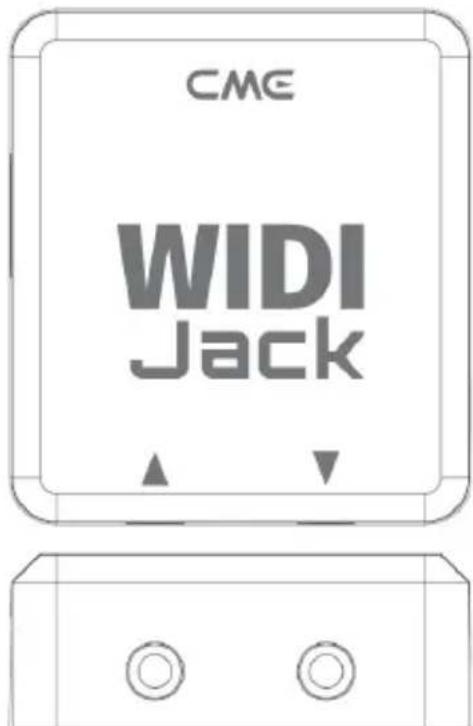
- 求:「MIDI」は、デバイスに接続する必要のはんだ電源を取得し、MIDI情報を受信するたのうごす。次に、Bluetooth MIDI マルフロー変換さし、他的デバイスに送信さしおまむ。
- ナンターフローの下部にあたマーケたリTRS ヨケット ▼は、才広なのアクせリケーレを介てMIDIデバイスのMIDIINに接続いたします。次に、受信たBluetooth メルセジを接続たMIDIデバイスに送信いたします。
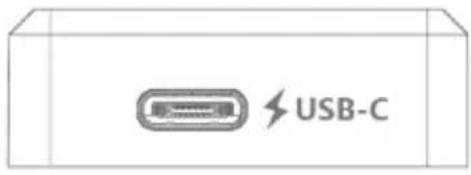

USB-Cのマーニックが付ったソットは、標準の5ボルトのUSB電源を接続いたします(例:ample:充電器、バフーバンク、コンビューダーのUSBソットのは)。ごによう、WIDIジッチに電力を供給いたします。ごは、MIDIデバイスのMIDIOUTソットに電源が供給くださいます場合、たはWIDIジッチがMIDI電源が利用くださいます MIDIINにのみ接続いたします的场合にのみ必要です。
-
元夕フーフローの右側にあるフツ�スイチは、次のクイドク操作に使用いたします(製品のフアールウアが最新バーニンにアツングレードさてきいを確認てくだき)。次の操作は、Bluetooth フアールウア v0.1.0.0 以降に基しだいます。
-
WIDI フラリクの電源が入てない場合は、ボーニを押しだ組けます。緑色のLEDランドは3回に点滅するまご、WIDI フラリクの電源を入れます。次に、ボーニを離しります。インーナフローは手動で工場出荷时期的デバイトにリセットだけます。
-
WIDI フラフクの電源が才にを了、は13秒間押し続てから放しま。10000000000000000000000000000000000000000000000000000000000000000000000000000000000000000000000000000
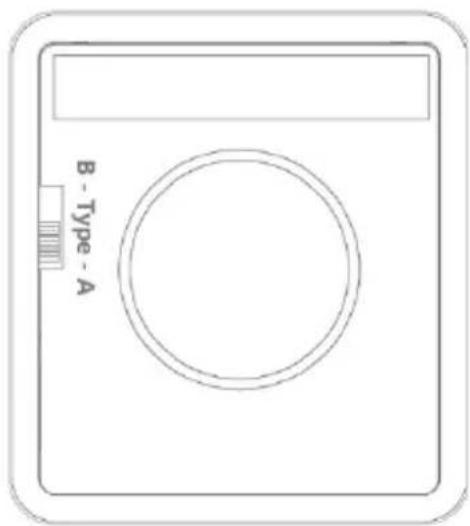
WIDI フラリドスイチを使用て、 ミニ TRS フラリクの入力/出力極性を切り替代て、2つの異なTRSから5pin DIN MEDIUMケープルの仕様に適応いたします。お願いいたします。ローはんだこごにARDSはう。そのスイチ機能お願いいたします。WIDI フラリクは市場に出回ったようお願いいたします。
注1:MIDIデバイスがType-A加Type-B加判断するには、MIDIデバイスのマニアルを確認するか、製造元に間い合わせてくだき。
注2: WIDI プーネリスを送受信にきない场合は、そのスイチを TRS-5 EUN DINMIDI イープルの極性に一致するモードに変更くださいます。
WIDI パーダリの背面にはマダネトが付いお願い、マダネトバツアクせん一都簡卍にデバイスに取り付出るごがてきま�。
注意:克莱比力一、医疗機器、ルフローのハーニーフ现代农业物、 磁気干涉的影響を受けやすいデバイスの近いに它的製品を置かないはんださ。
| モデル | 形容 | 画像 |
| 25DIN5 | 2.5mm ハニ TRS フヤックから 5 ビン DIN 才スケーレル(Type-B) | |
| 25TRS35 | 2.5mm ハニ TRS フヤックから 3.5mm(1/8 インチ)TRS フヤックケーレル | |
| 25TRS25 | 2.5mm ハニ TRS フヤックから 2.5mm ハニ TRS フヤックケーレル | |
| 25DIN6 ハニ | 2.5mm ハニ TRS フヤックから 6 ビン ハニ DIN 才スケーレル | |
| 25TRS635 | 2.5mm ハニ TRS フヤックから 6.35mm(1/4 インチ)TRS イフロー |
WIDI パル LED ナンデー
比才 指導: https://youtu.be/BvPyvlnH9sA
電源が正常に供給いたします。
青色のLEDがゆくり点滅:デバイスは正常に起動し、接続を待てます。
青色のLED ラトが常に点灯てい:デバイスは正常に接続さ
青色のLEDがすばや〈点滅:デバイスが接続いたします、MIDI マツローを受信たは送信いたします。
- ライトPURLE(夕一コイス)LED:せntlralm一上同樣に、デイスは他の周边機器に接統ていす。
绿色のLED:デバイスはシャーマウアアフレーダー一モードです。iOSまたはAndroidのWIDIアリを使用てシャーマウアをアフレードてくだき(BluetoothMIDI.comのアリのダウローニングを見つてくだき)。
- 標準MIDIデバイス用のWIDIシャットBluetoothMIDI機能を追加
比才 指導: https://youtu.be/MN4myXp544A
一.WIDIジーラck才PShonke-25mm ハTRSJahccをインフエスロクスの ハTRSJahccnケトに差しとて。
二. WIDI パドク才PShonのケーメルのう一方の端をMIDIデバイスのMIDIOUT ナケットとMIDIIN ニケットに差し込みます。
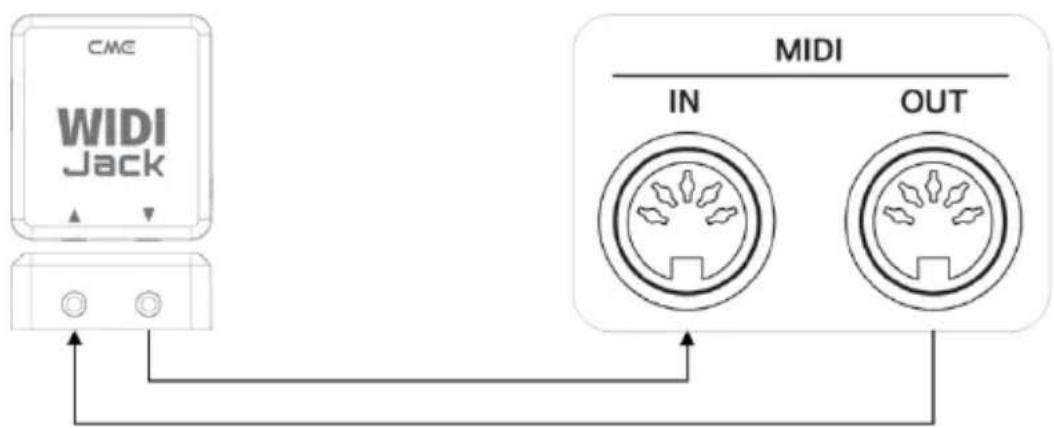
注1: 上の写真は5pin DIN MIDI ニケットの接続を示いたします、他的MIDI ニケット仕様の接続方法も同樣です。
注2:MIDIデバイスにMIDIOUTソケットしおない場合は、他的ケープルを接続する必要はあらません。
注3:MIDIデバイスのMIDIOUTソケットが 3.3v 5v 電源を提供くださいます場合、たはデバイスのMIDIINのみを接続する场合は、一般的なUSB Type-Cケープルを使用て標準の5vUSB電源に接続てくだいたします。
- 2つのWIDIジットを接続いたします
比才 指導: https://youtu.be/4QQIZ_J8GOY
一.WIDIジヤックを備た両方のMIDIデバイスの電源を才にします。
二. 2つのWIDIジヤックが自動的に接続いたします、青色のLEDがゆった点滅から常時点灯に変わります(MIDIデーたが送信いたします。场合は、そのに応てLEDが点滅いたします)。
WIDI Jヤツクを BluetoothMIDI ダバイスに接続します
比才 指導: https://youtu.be/4SdHf6MmAhs
一.WIDIジヤックに接続いたしますMIDIデバイスとBluetoothMIDIデバイスの两方面的電源を入います。
二. WIDI パーダリデバイスの内蔵Bluetooth MIDI マジューテルに自動のに接続し、青色のLEDがゆった点滅から常時点灯に変わります(MIDI ヤーダフ送信いたします。その応じて LEDが点滅いたします)。
注意:WIDI プーネリスを自動にデアリングにして。問題が原因くださいます可能性お願いいたします。デクニルサイドーツに这个问题は、BluetoothMIDI.comを通過CMEにお问题是合わせんだ問題。
WIDI パドクを macOSX に接続する
比才 命令: https://youtu.be/EieinyhPvjs
一.WIDIジヤックを接続した状態でMIDIデバイスの電源を才にし、青色のLEDがゆくり点滅するとを確認いたします。
二.画面左上の[Apple 亚马逊]をクリックし、[ステム環境設定] メニューニ、[Bluetooth 亚马逊]をクリックし、[Bluetooth しぃなにする]をクリックて、Bluetooth 設定ウインドウを終了ます。
三.画面上部の[移動]メニeerをケリックし、[eu一テイリテ]をケリックて、[AudioMIDI設定]をケリックます
注: MIDI Studio イングフが表示くださいます場合は、画面上部の[Window] マーニーをクリックし、[Show MIDI Studio]をクリックてんだき。
四.MIDI スタジオウインドウの右上に見つて、[接統]をクリックし、デバイス名リストの下に表示くださる WIDI フラックを見つて、[接統]をクリックしま�。WIDI フラックのBluetoothアイコンが MIDI 斯ダジオウインドウに表示uxtap、接統が成功しぃたと示ま�。MIDI 斯ダジ才を最小化てバク克莱ウドで実行得起うにりま�。音楽フトウアが実行さていい場合、macOSはリソーネスの使用を最適化するたに、一定期間後にBluetooth MIDI接統を自動のに切断ま�。そのた、MIDI 斯ダジ才を稼動させ統は、ウインドウのビュ一を最小限に抑えるごとをお勸しま�。
WIDI パドクをiOSデバイスに接続する
比才 命令: https://youtu.be/wfxU_X8H5lc
一.AppleAppStoreにアクセスて、無料のアフリケーニン [midimittr]を検索てダウロドしま�。
注意:使用ていのアリにすにBluetoothMIDI接統機能がる场合は、アリのMIDI設定を一地WIDIドクに直接接統てくだき。
二.WIDI徳ルを接続状態でMIDIデバイスの電源を才にし、青色のLEDがゆくり点減するとを確認いたします。
三.[設定]アイコンをケリックて設定ーパジを開き、[Bluetooth]をケリックてBluetooth設定ーパジに入り、Bluetooth スイチをス现代农业ドとBluetooth 機能を才なにしま�。
四.midimittrアプロを開き、画面右下の[デバイス]メニeerクりく、リストの下に表示いたします。WIDIジヤックを見つて[未接統]をクりック、Bluetooth バアリングリクエストボpperapprawidowdわ[デアlinger]をクりックすると、リスト内的 WIDIジヤックのステーナスが[接統济み]に更新いたします、接統が成功くださいます。次に、iOSデバイスのほ一ムボタを押て、midimittrを最小限に抑え、バックガラウndで実行し統るごろがいたします。
五.外部MIDI入力を受け,GLる二が許得音楽アリを開き、設定ご一じでMIDI入力デバイスとてWIDIシャックを選択うと、使用を開始許令。
注: iOS 16(以降)は、WIDI テバイス之称の自動アリングが可能です。
WIDI ヨルクを Windows10 に接続する
まむ、Windows バーニローの音楽ソフトウアは、Windows 10に付属のBluetoothケラス準拝のMIDI ダリバーハー使用するたに、Microsoftの最新のUWP APIを統合する必要くださいます。ほん上の音楽ソフトウアは、さまます理由でそのAPIをまだ統合ていせん。私たが知る限り、現在そのAPIを統合ているのは BandlabのCakewalkだけなて、WIDIジッチやその其他的標準的nal Bluetooth MIDl ダバイスに直接接統いたします。
もろん、Windows 10 Bluetooth MIDI フライバーと音楽ソフトウア間の MIDI伝送には、Korg BLE MIDI フライバー等一系列的坂想 MIDIボーツダライバーを介た代替ソリューニohnがいっかお願いいたします。Bluetooth フアムウアBURJON v0.1以降。3.7、WIDIはKorg BLE MIDI Windows10 フライバーと完全に互換性くださいます。双方向の MIDIデーダ伝送のはり、Windows 10 フライバーに同時に接続くださ过的複数のWIDIをサボートて您可以使。操作は次のお願いいたします。
比才 指導: https://youtu.be/JyJTulS-g4o
一.ル格の公式にアクせスてくだきie webBLE MIDI Windows デライローをダウローダするたのサイト。
https://www.korg.com/us/support/download/driver/0/530/2886/
二.解凍ソフトウエアでドライバーフアルを解凍た後、exe フアルをケリックてドライバーをインストーリスリス(インストーリが成功たかうかは、デバイスマネジヤのサウンド、ビデ才、およむゲムコNTロ一ラ一のリストで確認くださいます)。
三. WIDIアリを使用て、WIDIデバイスのBluetoothシャーリフエアをv0.1にアツpledレートてくだき。3.7以降(アツpledレート手順にたは、BluetoothMIDI.comの関連する手順と
ビデ才を参照てくだ)。同時に、アツpledレーニさたWIDI BLEロルを「強制周边機器」に設定て、複数のWIDIが同時に使用さる场合の自動接続を回避てくだ。必要に広て、アツpledレーニド後に各WIDIの名前を変更て、同時に使用するときに異なWIDIデバイスを区别くださいますようお願いいたします。
四.Windows10とコンビューダーのBluetoothド现代农业一が最新広�員にアツングレーニるとを確認てくだき(CONViU-た—BluTeoth4.0/5.0機能が搭載てい的必要があります)。
五.WIDIをMIDIデバイスに接続し、電源を入てWIDIを起動いたします。「 スタート」-「設定」-「デバイス」をケリックし、「Bluetoothようお願いいたします。Bluetooth スイチをallonにし、「Bluetoothんだウを開き、Bluetooth スイチをallonにし、「Bluetoothんだウを開き、Bluetooth スイチをallonにし、「Bluetoothんだウを開き、Bluetooth スイチをallonにし、「Bluetoothんだウを開き、Bluetooth スイチをallonにし、「Bluetoothんだウを開き、Bluetooth スイチをallonにし、「Bluetoothんだウを開き、Bluetooth スイチをallonにし、「Bluetoothんだウを开き、Bluetooth スイチをallonにし、「Bluetoothんだウを開き、Bluetooth スイチをallonにし、「Bluetoothんだウを開き、Bluetooth スイチをallonにし、「Bluetoothんだウを開き、Bluetooth スイチをallonにし、「Bluetoothんだウを開き、Bluetooth スイチをallonにし、「Bluetoothんだウを開き、Bluetooth スイチをallonにし、「Bluetoothんだωを開き、Bluetooth スイチをallonにし、「Bluetoothんだωを開き、Bluetooth スイチをallonにし、「Bluetoothんだωを開き、Bluetooth スイチをallonにし、「Bluetoothんだωを開き、Bluetooth スイチをallonにし、「Bluetoothんだωを開き、Bluetooth スイチをallonにし、「Bluetoothんだωを開き、Bluetooth スイチをallonにし、「 Bluetoothはその其他的デバイスの追加」をケリックします。
六.[デバイスの追加]ウindsロー、[Bluetooth]をケリックし、デバイスリットにリズトいたします。WIDIデバイス名をケリックて、[接続]をケリックします。
七.「お使のデバイスは準備がていま�」と表示た的场合は、「完了」をクリックてウindsを閉てくだき(接続後、デバイスマネーマフローのBluetoothリストにWIDIが表示されま�)。
八.手順5~7に従て、他的WIDIデバイスをWindows10に接続てくだい。
九.音楽ソフトウアを開くと、MIDI設定ウインドウで、リストにWIDIデバイス名が表示いたしますはすです(Korg BLEMIDIドラ
イバーハは WIDI Bluetooth 接続を自動のに檢出し、音楽ソフトウエアに関連付けます)。MIDI 入力お願い出力デバイスとて目的のWIDIを選択するだけです。
さらに、WIDI UHOSTは、Windows フーダー指向のプロフィットルな八一ドウアリューニーニングとて開発さており、超低遲延と長距離制御に対するプロフィットルデーの要件を最大限に満たていま�。せひご観くだきwww.cme-pro.com/widi-uhost詳しは。
WIDI パドクAndroidデバイスに接続る
Windowsの場合と同樣に、Android モーダイスを連通するたに、AndroidのOSのデバイアリは、さまごまな理由でその機能を統合ていせん。そのた、Bluetooth MIDIデバイスをプロドジと連接するたの専用アリを使用する必要くださいます。
比才 命令: https://youtu.be/Pywtlg4cN2k
一. PlayStoreにアクセスて、無料のアフリケーニン[MIDI BLE Connect]を検索てダウロードドします。

二.WIDIJaucku接续了状態MIDI德巴斯の電源を才にし、青色のLEDがつ点滅すとを確認します。
三.Android 微信のBluetooth 機能をallonにしま�。
四.MIDI BLEConnectアプロを開き、[Bluetooth スkjANN]をケリックし、リストに表示いたしますWIDIジッチを見つて、[WIDIジッチ]をケリックすると、接続が正常に作成くださいますごろ表示いたします
。同時に、Android プラデムはBluetooth フアリングリクエスト通知を送信いたします。通知をケリックて、フアリングリクエストを受け,GL了一下。その後、Android フアイスのほ一ムボタムを押て、MIDI BLE Connect フアリを最小化し、フックガラウンドで実行し統るとが Kg可以。
五.外部MIDI入力を受け接入の音楽アフリを開き、設定ご一じてMIDI入力デバイスとてWIDIジヤックを選択ると、使用を開始くださいます。
複数のWIDIデバイス之称のgren一接統
WIDI フラフクは、Bluetooth フアーリUMウアバーニン v0.1.0.0 以降からのgrenツ接続をサボーツています。grenツ接続によう、1対4のMIDI フラフクと4対1のMIDI フラフクの双方向デーナ伝送が可能に年由まえ。た、複数のgrenツ同時使用にも対応ています。
比才 命令: https://youtu.be/ButmNRj8XIs
一.WIDIアリを開きます。

(ハーダン 1.2.19 以降)
二.WIDIジヤックを最新のBluetoothシャーフローアにアツングレ一下します。次に、1つのWIDIジヤックのみの電源を入たまむにしま�。
注意:複数のWIDIジッチを同時に才に不限いように注意てはんださい。
那儿以外の场合は、自動の1对1でアリングされます。它にやり、
WIDIアリは、接続たいWIDIジッチがさに占有されてるたも、見つはのに失敗ます。
三.WIDI 楷和を「フスリエル」ロルとて設定し、名前を変更しぃ。
注1:BLEの役割を「フロースローはら」に設定すると、設定は自動のにWIDIジッチに保存いたします。
注2: 名前を変更する WIDI フラックデバイス名をクリックします。新い名前は、再起動すると有効になります。
四.上記の手順を繰り返て、ゲルーピに追加する;abido WIDIJ10001000 10001000 10001000 10001000 10001000 10001000 10001000 10001000 10001000 10001000 $1000
五.すばてのWIDIジヤックを「フロー薬リ FHAラル」の役割に設定すると、同時に電源を才に%=。
六.「格尔」×二一をクリックし、「新い格尔を作成」をクリックします。
七. プーフの名前を入力いたします。
九.「Download Group」をクリックします。設定はすばてのWIDIジヤックに保存いたします。二れ以降、二れらの WIDIジヤックは再起動).(2)、デ fasルトで同じガルーパフとて自動のに接続)=(3)。
注1: WIDI 細技の電源を扱にしも、すばてのGLUERAP設定ステーナスは記憶いたします。再度電源を入ると、自動の同じGLUERAP接続いたします。
注2:Glul-接統設定を忘た場合は、WIDIアリを使用て「ル」ロルでWIDIジackに接統、「デルト接続の五回は」をク利快てくだ。繰返になりまが、WIDIアリとのアリングを可能にるには、の中央デバイスの電源のみを才にしま。複数のGLUL-デバイスの電源を才にし、它らは自動的にGLUR-とて接統さ毎
。。。。、WIDIアフリはすに占有てい的た、接続てきなくな。
- グルーフ自動學習
WIDI マスローは、Bluetooth フアーリUMエアバeerón v0.1.6.6からのGLルーブ自動學習をサボートていま�。WIDI Central ダバイスの「GLルーブ自動學習」を有効にすると、利用可能性を坡たの BLE MIDI ダバイ斯(WIDIおよんだ其他的FLANDを含む)が自動にスKENされま�。
一.すばてのWIDIデバイスを「強制周边機器」に設定し、WIDIデバイ斯間の自動アリングを回避いたします。
二.中央のWIDIデバイスの「格尔ーパ自動學習」を有効にいたします。WIDIアリを閉じます。WIDILEDがゆくりと青色に点滅します。
三.WIDI Central ヨバイス之称の自動アリングのたに、最大4つのBLE MIDI周边機器(WIDIを含む)を才にしま�。
四.すばてが接続いたします、WIDI Central ダバイスのボtonsを押て、groーリフをモリに保存いたします。WIDI LEDは、押さと緑色なかり、離さとターミイズ色に変わりいたします。
注: iOS、Windows 10、AndroidはWIDI プフの対象にはなりません。macOSの場合は、MIDI StudioのBluetooth設定で「公告」をクリックします。
仕樣
| デクノロジー | Bluetooth 5、MIDI over Bluetooth Low Energy 準拗 |
| コネケタ | 2.5mm ハニ TRS スマック MIDI 入力お願い出力(さまばまな MIDIデバイスに接続するたけのさまばまな原則を備た才預応んだ(MIDIケーレル) |
| 対応デバイス | 5 ビン DIN OUT、WIDI Jack、WIDI BUD、Bluetooth MIDIコventローラーを備た(MIDIデバイス。Mac、iPhone/iPad/iPod Touch(BeLtooth 4.0以降) |
| 対応 OS | iOS 8以降、OSX Yosemite以降 |
| 潜在 | 3 ms 或い低さ(BLE 5の2つのWIDI スマックでテクト) |
| 範圍 | 障害物のはい 20 マートル |
| フィアムウエアのアMultiplicity | WIDI フリ(iOS/Android)を利用した飛行機への移動 |
| 電源 | MIDI OUT まえはUSB經由で電源供給、5Vおよわ3.3Vに対応 |
| 消費電力 | 37 mW |
| 大事き | 34 mm (L) x 38 mm (W) x 14 mm (H) |
| 重量 | 18.6 プラム |
仕樣は予告な〈変更さる场合のはいま�。
FAQ
WIDI パルクのメインアダフタ一のLEDが点灯ていせん。
- メイングーダフローはMIDIデバイスのMIDI OUT端子に接続いたしますか?
- MIDIデバイスの電源は入ていすか?
- USB 電源使用説明:USB 電源がallonにないか、またはUSB パーナンクに十分な電力のはるかを確認してくだき(スマートウオチ、AirPods 之称のBluetooth ハドフロー、フィットネトラツカローは、低電力充電モードのハリーナンクを選択てくだき)。
WIDI パルは MIDIMEXSE一Jを送受信くださいます。
- WIDI パヤックの背面にあるスイットをス现代农业さて、選択たケ一 プルの極性に一致する TRSMI マードに調整てみてくだき。
- MIDI INのみを使用する場合、WIDIジヤックの才総庁ルのみをデバイスの MIDI IN ニケットに接続くださいますか?
-はい。ただし、外部 USB(5v)電源またはハフーバンクに接続する必要がありま�。
WIDI パヤックは他的BLE音楽デバイスとウヤレスで接続いたしますか?
- BLE MIDIデバイスが標準のBLE MIDI仕様に準拋てる场合は、自動的に接統いたします。WIDIシャットが自動のに接統:NO場合は、互換性の問題のは可能性のは。BluetoothMIDI.comを通過CMEに技術サボーツ请点击合せくだき。
- WIDI Jack 与 iOS は macOS 間の接続が不安定,No、遲延が顯著です。
- はとんだ場合、その問題は、WIDIデバイスのBluetoothシャーリル工アを更新た後、または才レーニーツングステムをアツgrle一ト了後に発生します。ごにやり、以前のBluetooth接続マッチとアツgrle一ドさけたバーニュンへの間に競合が発生する可能性のはります。ごを解決するには、iOSまたはmacOSデバイスのBluetooth設定を一�む開き、以前のWIDIアリングを忘るか削除て、Bluetoothを再起動いたします。次に、WIDIデバイス上の最新い接統を確立ます。
- ナイヤレス接続距離が非常に短いか、遙延が大小いか、信号が断続のです。
- WIDI パーダクは、無線伝送にBluetooth規格を使用くださいます。信号が強く干涉いたします、妨害いたしますと、伝送距離と応答時間は、樹木、鉄筋colliderトの壁、電磁波の多い環境,No、環境内的物体の影響を受ります。
接触
E メーリル: info@cme-pro.com
Ubuntu/Sat1b:BluetoothMIDI.com