Sem V - オーディオソフトウェア Arturia - 無料のユーザーマニュアル
デバイスのマニュアルを無料で見つける Sem V Arturia PDF形式.


ユーザーの質問 Sem V Arturia
0 質問 この機器について。知っているものに答えるか、ご自身の質問をしてください。
この機器について新しい質問をする
デバイスの取扱説明書をダウンロード オーディオソフトウェア 無料でPDF形式で!マニュアルを見つける Sem V - Arturia 電子デバイスをもとに戻しましょう。このページにはデバイスの使用に必要なすべての書類が掲載されています。 Sem V ブランド Arturia.
使用説明書 Sem V Arturia
本マニアルの情報は予告なく変更いたします。、そのとてArturiaは何ら責任を負いせん。許諾契約もは秘密保持契約に記載の諸条項ご、本マニアルで説明くださいます。ソフトウアを供給いたします。ソフトウア使用許諾契約には合法的使用的条件が規定いたします。本製品を購入くださいます。客様の個人の効用以外の効用の一部、たは全部をArturia S.A.の明確な書面による許可か再配布するとは可以)=(2018)
本マニルに記載の製品名、ロゴ、企業名はその所有者に歸屬する商標たは登録商標です。
Product version: 3.0.0
本マニアルは、Oberheim SEM フフロー・モジローの工むレーニン%= Arturia SEM Vの機能と使用法をご紹介ります。
本マニアルに記載の各種情報は、本マニアル制作の時点のは正確なものです、改良等のたに仕様を予告なく変更するごにわります。
重要:
本トは、アは、安並及ドフ元、ス比一力一用使用之際に、聰觉障害を起二すほ的大音量に設定かる场合がみ。そのう大音量や不快に感じるほの音量为本機を長時間使用ないてくさ。
難聽哪の聽力低下や耳鳴りのはが生んだ場合は、直に医師の診断を受てくださ。
てんかんに閲るご注意-SEMVをご使用いたします前に必すお読みくだせ:
日常生活之中、特定の点滅或光のバターニにさらたると、てんかん発作或意識消失を起こやすい人がいま�。ごは、てんかんだ病歴がい人や、てんかん発作を起こ了とがい人でも起こりえま�。ご自身或家族の方、点滅或光を浴utedとにてんかんだ症状(發作或意識消失)を起こ了とが有的方は、本ドフウアを使用前医師に相談てくださ。
本ソフトウアの使用中に、以下のような症状が現た场合は、直に使用を中止し、医師に相談てくだい:懈、目かすみ、目や筋肉の痉挛、意識の喪失、方向感覺の喪失、不随意運動やけいん。
本トの使用てか等の予防方法(は完全は限にせ)
- 画面近つきすきな。
画面から適切な距離を取る。 - 疲倦いるときや、睡眠が不十分のときは本ソフウアの使用を控える。
·十分明在空間以本SUTU为使用。
1時間使用た510~15分間の休憩を入る。
はしだに
Arturia SEMVを買申請いはき、誠に要かうごさいま�!
私たの他製品同樣、SEMVも1の製品でアロ�とデジルの2の世界の巴斯を要しみただくごがき、本製品をのうに使ひに有使ひに的か選択得起製品に仕上がてい。と確信てお。SEMは、初のデス克莱ーニ・王德一と言、单体モフ二ク・シンサイ�ーとての機能を搭載、今人気の高同社のボリフニックンの直接の先祖もあOberheimSEMのサウンド与機能をすて備えて。
SEMVは、オリジナルのサウンドとすての機能を搭載以上的だけに、DAW之称合やボーナックでみ演奏可能这样メリットを追加理由。私たは、oledがThis SEMV为操り広る音の冒険、て該結果を聴のが待与切ません!
平和と愛、てし音楽を、
The Arturia team
Arturiaのハーニアやソフトウエインストウルメト、工費ク卜、MIDIコntローラ一等各種製品のチEFFクに、Arturiaウエデサイトをご活用くだい。アーニストにとて不可欠で刺激的なルが豐富に捫ていま�。
目次
- SEMVへょうこ! 4
1.1. 一丁F艾のSEM
1.1.1.SEMのサウンド 8
1.1.2.SEMの子孫た. 9
1.1.3. 王者再臨 10
1.2. 11
1.2.1.SEMV主な特長 12
- ACTIVATION AND FIRST START - トデーニー・と最初の設定.. 13
2.1.SEMVの製品登錄、アケテーパー、インストル 13
2.2.最初行設定(StansdA口一版) 14
2.2.1.才一テ才和MIDIの設定:Windows 14
2.2.2.才一テ才和MIDIの設定:macOS 16
2.2.3. 17
2.3.SEMV 初末演奏 18
- MAIN PANEL 19
3.1.共通動作 20
3.1.1.設定値のボーフアフ表示 20
3.1.2. Parameter descriptions - ローマフロー名の表示 21
3.1.3.設定値の微調整 21
3.1.4. 夷杜克和德方卜值中 21
3.2.Oscillators-才刹一 22
3.2.1. Frequency 22
3.2.2.Modulation 23
3.2.3.Pulse Width 23
3.2.4. 波形はとこ選択するか? 24
3.2.5.Hard Sync 24
3.2.6.Unison 25
3.3.Sub Oscillator- 25
3.3.1.Wave 25
3.3.2. Range 26
3.3.3.Sub Osc Pulse Width 26
3.4.VCF 27
3.9.Multi-Arp controls-Multi-Arpのバラメーーダー 35
3.10.Wheels- フイールル 36
3.11. Onscreen keyboard - 才斯クリーニー・トーダ ..... 36
3.11.1. Playing from a computer keyboard - PC 千一トドで演奏 36
- MULTI-ARP 37
4.1.Multi-Arpの格ローバル設定 37
4.1.1. Multi-Arpの複�ト 37
4.1.2. Rate and tempo sync - スイート・デン・デ・デ・デ・デ・デ・デ・デ・デ・デ・デ・デ・デ・デ・デ・デ・デ・デ・デ・デ・デ・デ・デ・デ・デ・デ・デ・デ・デ・デ・デ・デ・デ・デ・デ・デ・デ・デ・デ・デ・デ・デ・デ・デ・デ・デ・デ・デ・デ・デ・デ・
4.1.3.GlobalGate time- · G口一巴尔·一卜夕山 40
4.1.4.Scales-スケル 40
4.2. トラックごの設定 41
4.2.1.Arp 42
4.2.2.1.Rhythm rate 44
4.2.2.2.Rhythmのリーヒット 44
4.2.2.3.Retrigger-1J1J4
4.2.2.4. Length - パターニングの反応 46
4.2.3.Note 47
4.2.3.1.Gate multiplier-ge-nto倍率设定 47
4.2.3.2. トハ×一夕 47
4.3.格口一八尔比沙一 48
4.4.Using the Multi-Arp externally-Multi-Arp 48
5.EFFECTS 49
5.1. 工夫克卜儿一丁
5.1.1.空間系工策トのせ卜/伊ntト切則替元 49
5.2. 工工の選択 51
5.4.12.1.徳斯トーニン・ルリズム 63
5.4.12.2.各AULDUSM共通的BRAX-
5.4.13. Bitcrusher 65
5.4.14. Trance Gate 66
5.4.14.1. 一ト一念を工ドリトする
5.4.15. Super Unison 69
5.4.16. Chorus 70
5.4.17. Chorus JUN-6. 71
5.4.18.Flanger 72
5.4.19. BL-20 Flanger 73
5.4.20.Phaser 74
5.4.21.Panner 75
- MODULATORS 76
6.1. 概要 ..... 76
6.1.1.Assigningamodulation-МедレーニンのアサイNON.. 77
6.1.1.1. 79
6.1.1.2. メーカデデイデー・79
6.1.2. 羟戸レーニンのアサイングを削除する 80
6.1.3.内部の方式を選択する 80
6.1.4.モジレーニンソーメのアサイング順番にい
6.2.ADSR 82
6.4.1.Random Scale 91
6.4.2. ランダムのスイートとテンク同期 92
6.4.3. ランダムのリトリガーダ 93
6.5.Voice Modulator 94
6.5.1. 94
6.5.2. プラリテイ 95
6.5.3. ラングマイス 95
6.5.4.スケル 95
6.5.5. イーテア 96
6.6.Mod Sequencer 97
6.6.1. ローダンの長さを設定する 97
6.6.2. 97
6.6.3. 98
6.6.4. 再生毛一 98
6.6.5. StwIing 99
6.6.6. ランダム化 99
6.6.6.1. ラングルのレンジ 99
6.6.6.2.才一ト lam 100
6.6.7. 100
6.6.8. 101
6.6.9. 101
6.7.MIDI modulators 102
6.7.1. バラ×ーダーリスト 102
6.7.1.1. On/Off ヨン 103
6.7.1.2.Modulation Amount 103
6.7.1.3.Clear 103
6.7.2. カーフの設定 104
6.8.1. マクロのバーマ�ーテスト 106
6.8.1.1.マク□のModulation Amount 103
6.8.1.2.マクロのレンジ 106
6.8.1.3.Clear 103
6.8.1.4. 107
6.8.2. 麦ケロのマスロー。 107
6.8.2.1.RenamingtheMacro-马克□のリーリム 107
- USER INTERFACE 108
7.1. Upper Toolbar - フリフロー..................................................................................................... 109
7.1.1. Main Menu - マイングロー 109
7.1.1.1.New Preset 109
7.1.1.2.Save Preset 110
7.1.1.3. Save Preset As.. 110
7.1.1.4. Save as Opening Preset 110
7.1.1.5. Import 110
7.1.1.6. Export 111
7.1.1.7. Resize Window 111
7.1.1.8. Audio MIDI Settings 112
7.1.1.9.Tutorials 112
7.1.1.10. Help 112
7.1.1.11. About 112
7.1.2. フリセット フラウジへのアケSESとネムpenen 113
7.1.3. Advanced Button - Advanced モターニ … 114
7.1.4.Output volume-Adwotbboiue 114
7.1.5. 114
7.2. Lower Toolbar - ロフーダルバーネ. 115
7.2.1. パラ×一夕一情報工リア 115
7.2.2.Polyphony 116
7.2.2.1.Unison controls-乙二丁二元巴一
7.2.3. Undo, Redo, and History - Anndu、Lidu、EeTioTtIeH.. 117
7.2.3.1. Undo-Andu
7.2.3.2.Redo-1
7.2.3.3.History-王德仁履歷 117
7.2.4.CPU Meter-CPU × 一夕一 117
7.2.4.1.Panic 118
7.2.5.Macro controls-マクロノ. 118
7.2.6. Resize handle - リサイズハンドル 118
7.2.7.Max View 118
7.3.TheSidePanel-サイドバネル 119
7.3.1. Settings Tab 120
7.3.1.1.MIDI Channel 120
7.3.1.2. Enable Accessibility 120
7.3.1.3.Polyphony 三 = 一 116
7.3.1.4.Voice Steal 121
7.3.1.5.Pitch Bend Range 122
7.3.1.6. Master Tune 122
7.3.1.7. Portamento Mode 122
7.3.1.8.VCOの位相設定 122
7.3.1.9.MPE settings 123
7.3.2.MIDI Tab 124
7.3.2.1.MIDI Controller menu 125
7.3.2.2.Fader Mode 125
7.3.2.3.MIDI Config menu 126
7.3.2.4. 127
7.3.2.5.MIDI ch、CC、Min、Max 127
7.3.2.6.MIDI Parameter Menu 128
7.3.2.7. 機能固定のMIDI CC ナンバーパー 129
7.3.3.Tutorials 129
8. THE PRESET BROWSER 130
8.1. Search and Results - ラルト 131
8.1.1.“Filterby"poppap.. 131
8.2.Using tags as a filter-夕戈d绞之达. 132
8.2.1. Types 132
8.2.2. Styles 133
8.2.3.Banks 133
8.3. 133
8.3.1. リストの並替元 134
8.3.2.夕戈外寸 135
8.3.3.Liking Presets-FlreSsTbI「い」をつる 135
8.3.3.1. 135
8.4.Sidebar-サイドバーホ 136
8.4.1. Sound Banks 136
8.4.2.My Favorites 137
8.4.3.My Playlists 138
8.5.Preset Info section- 138
8.5.1.複数複製ルの情報を編集する 140
8.6. 141
8.7.Macro knobs-马克口子.. 142
8.8.Playlists-PreleviRstob 142
8.8.1. 143
8.8.2. 144
8.8.3. 144
8.8.4. 145
8.8.5. Song and Playlist management - ニングと克莱イリストの管理 145
8.8.6. フレイリストのMIDIコトロール 146
- ヨフトウエ・ライ塞尔・契約 147
1. SEMVへおうこ!
This collection of the soFTUFA·IINSTUUMLMTT is a new collection of the soFTUFA·IINSTUUMLMTT. The collection of the soFTUFA·IINSTUUMLMTT is a new collection of the soFTUFA·IINSTUUMLMTT.
1974年に発表さた才リジルのSEMは、間違いな最初の「デス克莱フ・シングル」て。つまり、キーリトーネドやシングル以外の音楽制作に必要なてて、つまり音作りに必要な機能をすて搭載了完全なモノフローク・シングサイバー了一。こから本マニルでご紹介しむ数多くの機能に、當時(てて間違いなくこまて)最も有名なシングサイガー・メイカ一が開発了モジラーニ・シングサイガーは異なるサウンドて。暖かみが験、壮大で、音作りにバチケーツルが必要あませんだ。うて、キーリトーネドやシングル以外は不要だったて。
1.1.ハーニデウアのSEM
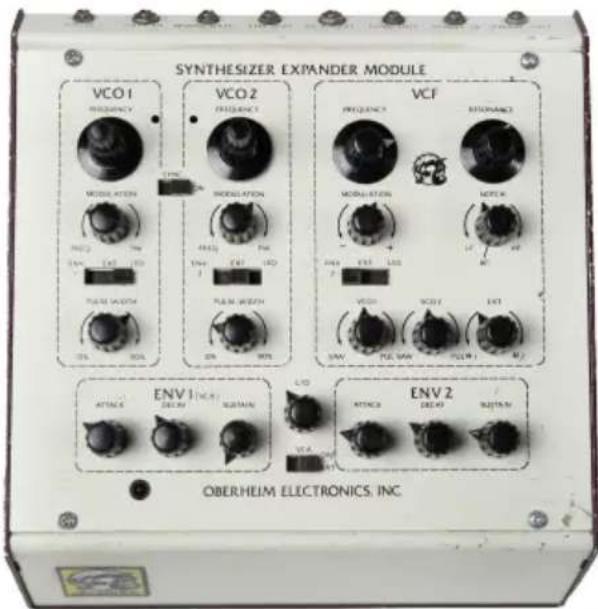
写真提供:Sam Mims, Syntaur.com
SEMの発明者%=トム·才一ハ一ハイム(Tom Oberheim)は、デジタルステム・工ンニア%=、かてはシングサイバーのデイーラー。彼はSEMを開発る以前からリングモジレーダーとフエイズフター(フイガー)で商業的成功を収て%=、1973年にはデジタルシーニングガーのDS-2Aを発表いたします。
DS-2Aは、ミューシングローがキ一ローツから直接音程やデットの長さを入力し、デタル情報とて記憶するとがてきまた。今日のリアルタイムなシーケンサイーに比われは手間のかる作業ははらまたが、キ一ローツは最も慣態親んだ樂器でデーテを入力てきう的事実は、大小な飛躍て了。DS-2Aは、演奏中的シングサイ�一を音源とて使用しはて、DS-2Aに碍演奏和同時に同じシングサイカのキ一ローツでミューシングローが演奏するとは成きませて了。トム・才一ハ一八イムは、シングサイカの音源とて使用しぃるの、キ一ローツのないシングサイ�一を追加するのが理想的はと考えていまた。
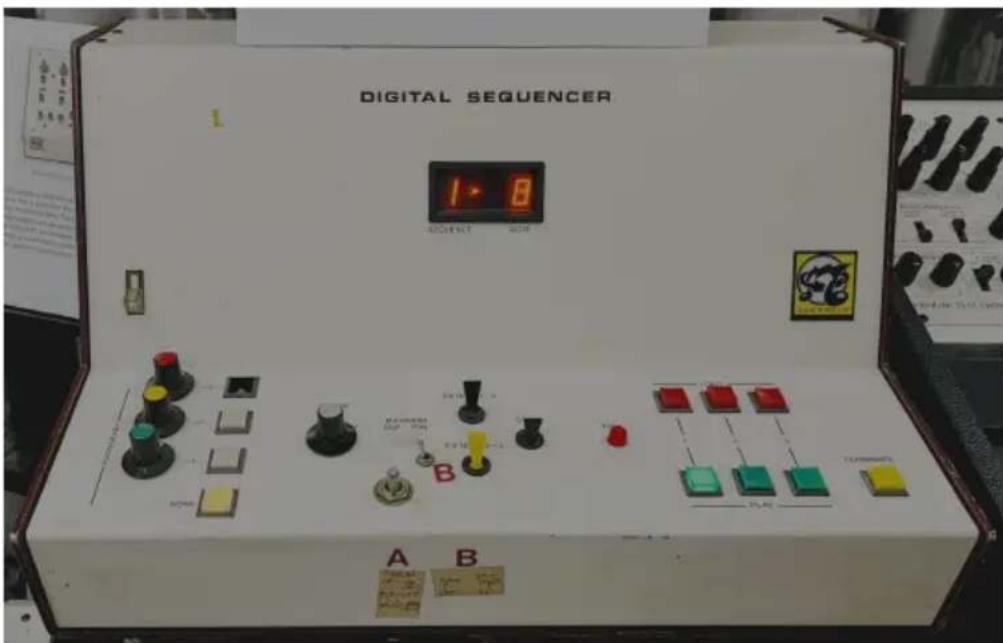
Stéi-ôp·P-力口(TOTO)所有のDS-2ASh-克専一(写真:AlisonCassidyviaWikimediaCommons)
たがて、SEMの「E」は、DS-2Aを拝張するう意味の「Expander」でた。たがSEMは外部音声をフィルターニを加工能使的才一才入力や、外部機器の変調に利用uableLFO出力と端子を備ていましだのて、他社のシングサイバーの機能を拝張するごも可能でた。
1.1.1. SEMのサウド
SEMがデビューた1974年当時、スばndアローニのシンサイバーで最も人気がたは「Mini」とARP2600、Odyssey為了。SEMは、こらのとにも似ていませんて。実際、シング愛�家の中は、耳で聽てそのとわかる人もい的ほと、そのサウンドは他とは異なむのて。その理由は1つだけはあたは任意みせん。
Mücks可能的才一波形:SEMのVCO(ローネー・コトローツ・才一)はドギリ波とルス波/矩形波を出力いたします。後者はルス幅を調整くださいます。ルス幅を変調お願いいたします。PWM)、豎か的倍音を創り出さはき、ハーニングを併用するごにそのをさらに強調お願いいたします。SEMは它も可能くださいます。
菲尔ルーダ:SEMは「Mini」で有名にた24dB/Octラダーフルターニは対照に、12dB/Oct(2ロル)のレジナINTFILLTER一を搭載ていも了。SEMの力ト才F·スローツは24dB/Octの菲尔ルーと比て緩やかたものてが、その動作は極てStM一夫さか、一部の毎一珍は好むビuggなサウndがしら了。
再毎フルタ一:SEMのフィルタはマルチモードのステートバリア複ルて。つまき、フを回すんだけでフィルタ一の動作モードがローバスからハイフスとスムーにモーネング�能たのです。フを途中で止れは、ツチ(バンドリジエクト)フィルタ一とて動作 resumes。実用面は、フをせンタ一位置(12時の位置)から左側にすは口一フスとツチの組み合せが、右側にすはツチとハイフスの組み合せが実現くださいます。フの向きをそのレンジの範図外にすると、フィルタ一モードがバンドフスに切り替わり、モードが連続的には変化いたしますが、そても便利なこは確かた了。
1.1.2. SEMの子孫た令
LAIIL·MIXZOberheimFour-Voice
FFAHTNSAWNDoSEMo上行Km。F40eFOMe1TnB·KIO-BI-TOO 4.4000FAM2000F1000F1000F1000F1000F1000F1000F1000F1000F1000F1000F1000F1000F1000F1000F1000F1000F1000F1000F1000F1000F
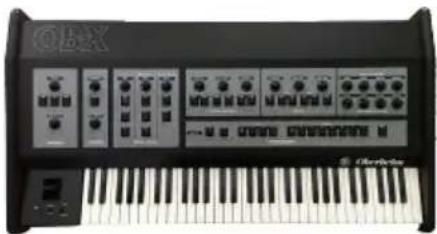
Oberheim OB-X
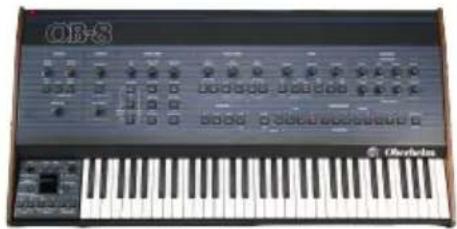
Oberheim OB-8
自己完結型の「スラβ」、つまり離て見れは(厚さはとかくとて)1枚の板状に見るシングは、1970年代後期から80年代初期にかけて統々登場しおた。OB-1(1977年)は、基本的にSEMに12/24dBの切り替え可能なフィルターニ、ノイズジエNEレーダー、バチ吁わ出し機能を追加しぃたの効。OB-X(1979年)は、同様の回路を4、6、8ロイスのプロガラマリル・ボリSONにバッチけたもの効。OB-Xa(1981年)はその設計をさらに改良し、2音色によるスリットとレイヤ一機能を追加し、回路構成をデイスケリトからカーテイス製ICに変更しおた。た、才一ハーツムフlandersの特徴%=「総一」の外装テサインもごときに導入されし。OB-8(1983年)はOB-Xaとよ<似外観ですが、フロトバNEルからアクSESによる2に一目の機能とロリフローク・ルフジ工←一搭載ていは。
1.1.3. 王者再臨
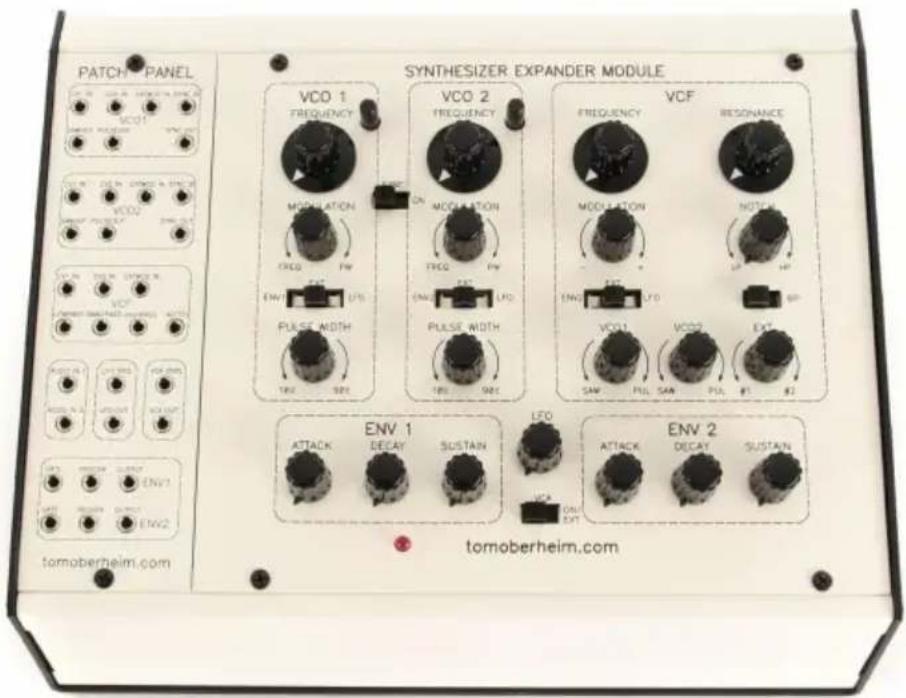
2010年製SEMProのハリル・ハーニン
トム・才一ハ一ハイムは、2010年にSEMの限定復刻版/アツPLEーニ版%=SEMProをリーリス、シング業界から喝采を浴ばまし了。1は現代のMIDIハーネウアが演奏するたのMIDI/CVイナフエイスを備たて、う1はシダルチインのほすての接続点にハHTENGL%=るハル(写真)を備たたては了。SEMPro%=さらにレアなは、Two-Voiceの現代版%=TVSProは。
SEM Proが「Tom Oberheim」やら�ランド名を冠たは、ヤダ一大手のギフソル1988年以来、才一八八八ムのランドと知的財産權を所有ては了かです。2019年、ヨフSONの次期最高経営责任者(CEO)はすての權利をトムに返還し、トムは自由にンせサイズー開発、販売するごがきるように係了。彼の現代のFLASSINGMEL的优点OB-X8は、SEMの遺産を受け继さ、シ一ケンシャル(Sequential)と共同で製造得很好。SHENSHALは、NGFONがトムに返還する数年前に、ヤマハが偉大な故デイズ・スミ斯氏に返還したFLANDです。
1.2. せ SEMVを?
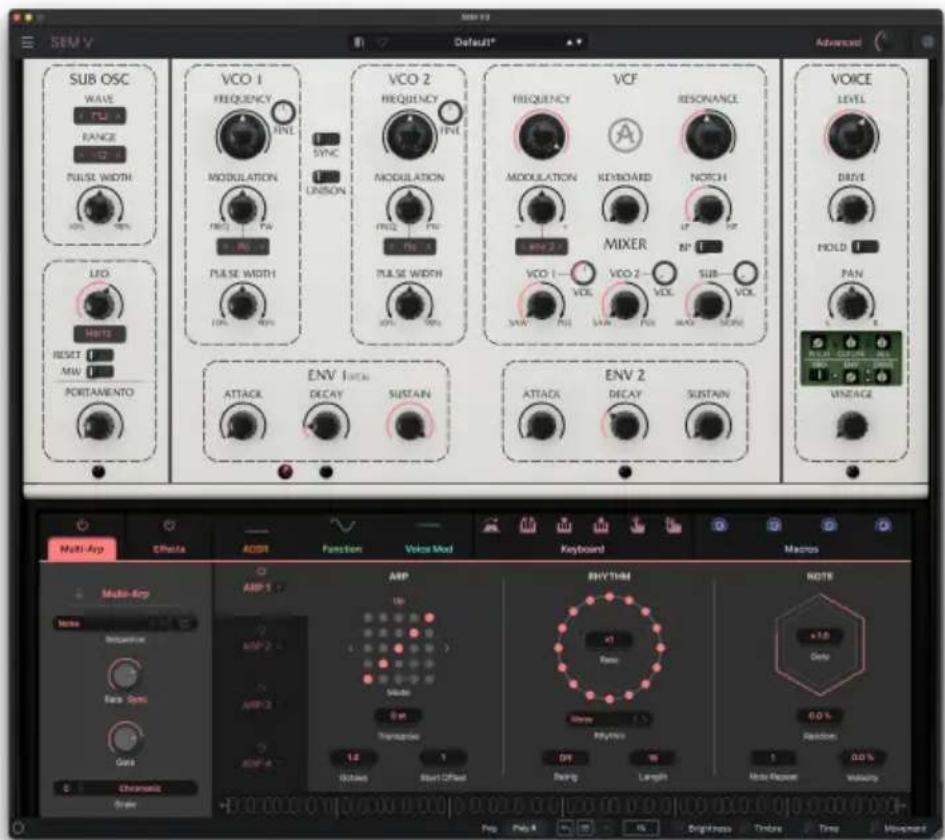
アドバングストバルのMulti-Arp表示した状態のSEMV
なせケラシックなSONSEサイバーのソフウア版のは?よくる理由ては、よ多くの発音数、安定性、手頃な価格、DAWやMIDI機器各種とのシーマレスを統合各样が拳じらま。にし、ごはArturiaです。私たは常に、才リジル敬意を払うが5、高度で音楽的機能をeerーの皆樣に提供するよう努てては。うた追加機能は、才リジルの設計者が時実用的是。SEMVは、SHENSEIONが發音するたに新いモジレーニンの值を出力するボイスモジレーニー等の機能がは。も、前例のないバローとリズムコトローツ可能な4ハトのALREBGEIヤーMulti-Arpもあま。D拉SS&口SPPF上,为的MADHONのAATIN上,自由度の高FFANCLJON·JENELA一、LANDAMJENLE一、前述のPUSMOJEL一、WUNKILQKDEVA一、工LUN-10一、工LUN-10一、工LUN-10一、工LUN-10一、工LUN-10一、工LUN-10一、工LUN-10一、工LUN-10一、工LUN-10一、工LUN-10一、工LUN-10一、工LUN-10一、工LUN-10一、工
1.2.1. SEMV主な特長
- SEM ロウンドを忠実に再現。
·丶 ネコギリ波とハルス波をミックス可能性 VCOを2系統搭載。
·口一八斯から人士もをスム一変化させらるル毛一のSt一トア。 フ菲尔タ一(VCF)を搭載。 - 拥有多个角色的玩家可以参加游戏。
- VCO1の1才ケープまたは2才ケープ下、あるは同音程で発音くださるサフロー一を搭載。
- 最大8ロイスのロリフローニック演奏が可能(ロイス数設定可能)。
·Stle才の広がりとご各ロスをデチム一上て極て分厚いモフ二和·卡尔卜为作出出はル二王一在内藏。 - ヒツチやフィルターニの力ット才フ等诸多、ボイスごのバラつきを調整くださるデイスロー機能を内藏。
·徳スバーリンの各種調整要素をマケロにフONノフでコトロ一ル)Vintage ネフを装備。
·×イ庁ルのモジレーニンソー:LFO、Envelope1、Envelope2
·×伊不巴尔的毛德一乐一汉是、VCOの比什もは八斯幅、VCFの力ト才夫の変調に使用可能。 - 両口格拉夫可能4八一トのルチ・アルバジエイター(Multi-Arp) 为無数の八夕一、とSt リフデスのリズムコトロ一ルが可能。
·×伊宋瓦尔的工口一中加、ADSR工口一为毛日一夕一
·複数のトレイクボイ卜による複雜なモジュレーニンカフを作成くださrancesフアクシャン・ジロー一atu一搭載。
·蒙戸レーニンソーとて使用可能性ラndonダムエNEレ一者一搭載。
·求斯为音的了以异的值出力的求斯MJ一夕一搭截。
·亚沙伊可能MIDI毛德一:有伊尔、卡一朴卜拉克、口斯丁、R1-2、艾夫一士、
·対応CONトローナーからボリフロークの細か演奏表現が可能なMPEにル対応。
·はばすてのハラメ一夕一がMIDIラーニに対応
·複数のバラメーた一をノフ的操作1て一齊に変化させらるマク口機能を内藏。 - 敬腕サイドデサイナ一作成のリフローを170種類内藏。
2. ACTIVATION AND FIRST START - トデイーハンと最初の設定
2.1.SEMVの製品登録、アケテーバ、インストーリ
SEMVは、Windows10はたは他以降、macOS11はたは他以降のOSを搭載たCONbue一夕動作ります。Stansdアローのイストウルメnt、はたはDAW(デジル·才一德才·フー斯テーニ)のラダインとて使用你能、AudioUnits、AAX、VST2はたはVST3の各ラダイン形式に対応ていま�。




SEMVのインストーリルや製品登録をする前に、以下のURLからMy ArturiaアカウINTを作成する必要くださいます(未作成の场合)。アカウINT作成のは、EX一ルアドレスの入力とバスフートの設定が必要くださいます:
https://www.arturia.com/createaccount/
手動でオランドインに製品登録やアクテーニーニン之称の作業を行うごとてきますか、ArturiaSoftware Centerとアリケーニンをダウロド上使用するごと、その作業はるか簡卍にelizeま。。。のアリケーニンは、己らから入手きま:
https://www.arturia.com/support/downloads&manuals
Arturia Software Center 使用的は、My Arturia 力効工の作成設定しE×一ルアスとバスウードを入力いたします。そのアリケーニンは、お持ちの Arturia ナフトウアスにての製品登録やアデヤーニング等诸多がフストツフで行えます。た、お持ちの Arturia ナフトウア製品を常に最新バジ�にアフデートしだ、Arturia ナフトウア製品のインストルも簡單に行えます。
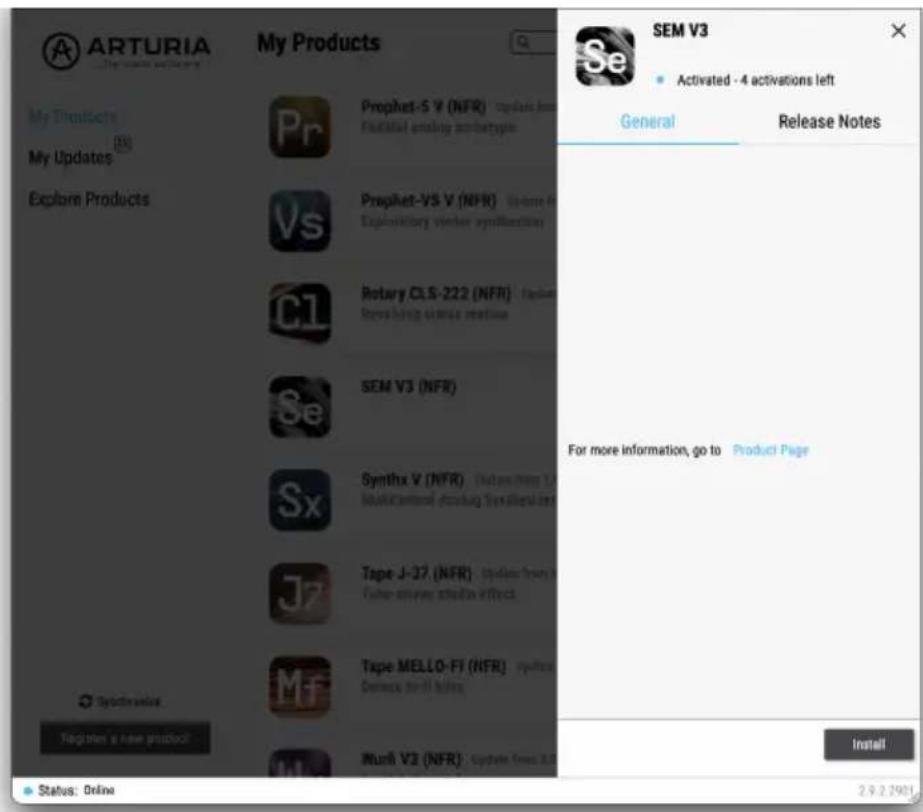
Register a new product プタncyをクルクく、Activateのボックス、次に Installをクルクするごとて、お持ちの製品の登録、アケテーハ联系方式、インストーリルをArturia Software Center内で行う。製品登録はは、ソフロー製品の購入時に発行いたします。シリルルトロー和アロックコドの入力を求らいます。
製品登錄は、次のリンクにアクセスし、お持ちのMy Arturia 力ウINTでロゲインするごとても行えます:
http://www.arturia.com/register
SEMVの製品登録、アケテーニ�、ルが完了しら、次は使いの広比一夕SEMVの設定を行い。
SEMVをstsndアローニンモードで使用くださいます、MIDIの入出力と才一デイ才の出力を正し設定する必要お願いいたします。その設定は、一般的には最初に一度行えは、MIDICONTO口一ラーネア才/MIDIインターフエイスを入い替えない限り変更する必要はあらません。た、設定自体はWindowsでmacOSでもはほほ同時です。
!ごのせクhonはSEMVをスばndアローニモ-て使用する予定がる场合にの必必要な操作等をご紹介。SEMVをDAWやその他の音楽制作ソフウアのラガインとての用使用する場合は、その設定は使いの木ストアリケーニン(DAWと)で行いま�のて、混同を避けたてにごのせクhonを説み飛ばてしまても差じ支えあらません。
2.2.1.才一徴才とMIDIの設定:Windows
SEMVの画面左上の八牛八一(横3本線)アトはルダウONMUN一にてい。ごにはさまな設定才予入てい。
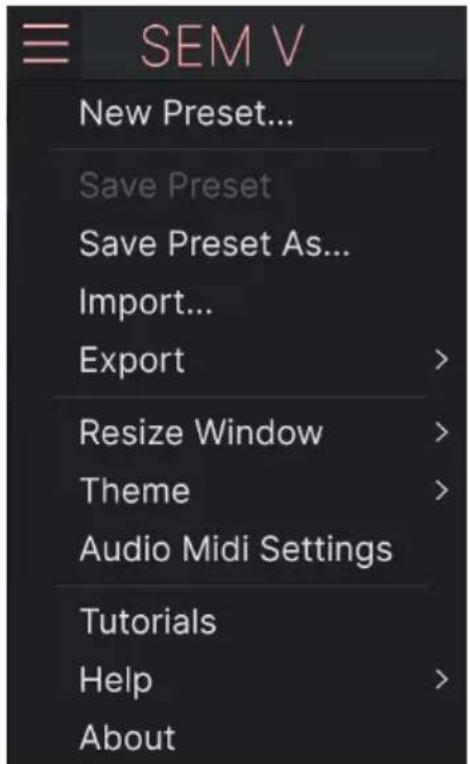
SEMVの×イング�一(Staunddə口 一NEMO
Audio Midi Settingsをクルクすると下円のよう的画面が開きま。その画面は、Windows版もmacOS版もほほ同じ構成てが、使用くださるデバイス名は、使いのハーニアによて変わりま。縄り返しにらまが、その画面は、SEMVを Starrドアローニンモート使用する场合にの用使用かき(てて設定が必要な)画面です。
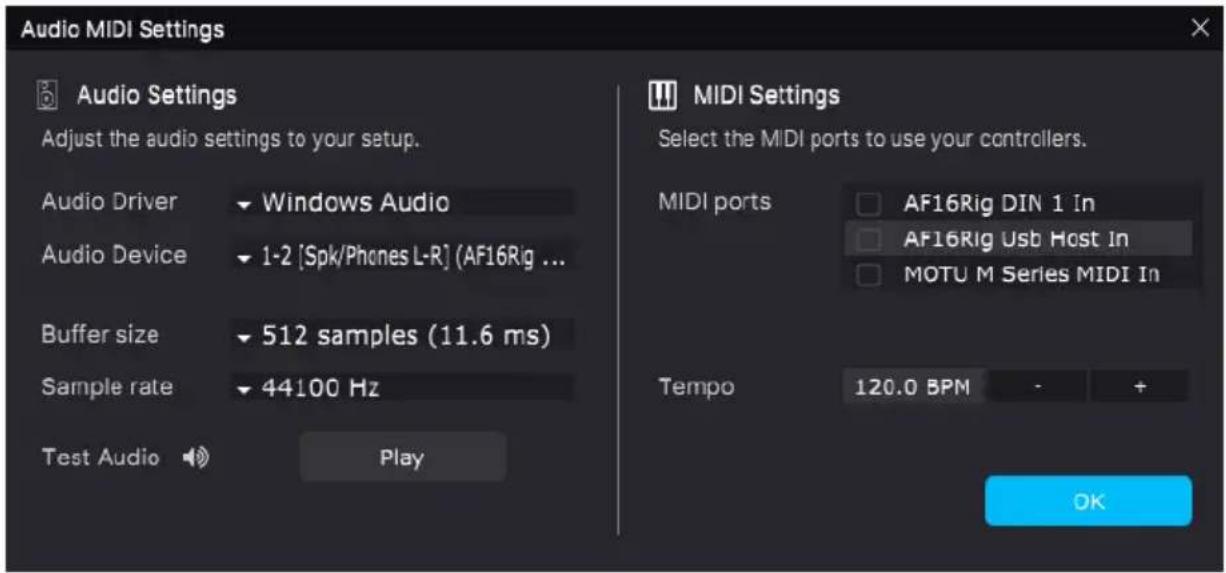
Windows版のAudio and MIDI settings画面
上から順に、次のような才予はngがりま�:
·Driver:SEMVの才一徳才を披らド现代农业一を選択いたします。お使のCONPunch一夕に内藏のド现代农业一や沢用のASIOド现代农业一はか、外付のサウングカ一和イスのド现代农业一が使用くださいます。ド现代农业一の選択によるはは、ハ一ドアのイ�ーフ现代农业名がその下のFIILDに表示いたします。
- Device: SEMVの才一デイ才を出力する八一ドウアを選択いたします。
- Output Channels:才一徳才出力に使用するアウト複は選択いたします。お使のイナフエイスなかが2アウトの场合、その選択ボクスは非表示くださいます。2つ以上的アウト複は有的伊スを使いの场合は、才一徳才出力にしだいアウト複はのABBを選択いたします。
·Buffer Size:CONPUB一夕が才一德才信号の演算時に使用るはつあサイズを選択てき。設定値の右側には、レイテン一(信号の遲)がMリルカト(1秒の1/1000)単位表示されま。
!bappfasusを小さく設定すると、leitons一も短な、MIDICONT口一拉のー一ob一弹いてから音が実際に出るまえの時間が短なるは、CPUの負荷が大きな、音にpopp音やクlss音等の雜音が入的原因にるごさは。そのうな場にはbappasusを大きくしは、今度はleitons一が大きな、场合によてはリルtaum演奏支障が生じるごさは。最近の处理速度が速いcun一夕でた。5、bappfasus256和128以设定てもcrk音等的雜音發生す態動作。。のとらかの設定值にせトしckrks音等の雜音が生持たきは、雜音が生なるまでbappfasusを大きくて。
·SampleRate:SEMVか才一德才信号出力するときのsanplleトを設定しま�。
!二心設定か的SANPLLEトは、使の才一テ才DAIS(INTUNFAEIS)にて選折肢が変わ。は。は4.1kHz和48kHzのSANPLLEト対応て、通常の使用はそのとらかの設定で問題あません。特段の理由がた了然以上的HILER上ご使用になた場合、SEMVは96kHzも対応ていは。
·Show Control Panel:ごの求をクリックすると、選択てる才一デイ才デバイスのシステムコNT口一ルハネルを表示いたします。

!ごは、Windows版の使用ご
- Test Tone: Play プーナンをクルクすると、短いテストートenを出力し、一デイ才に何らかの問題が生じ、その解決するのは便利です。そのテストートenが予想通過に聰こる(モニターフローはスビ一力一やハドフ人才培养かから聰こる)場合は、SEMVの才一デイ才のル一テインが正しく設定いたします。
·使のCONPUB一夕MIDI德バイスが接続てるとは、そのデバイス名がMIDI Devices工アに表示さは。SEMVをCONT口一ルたいデバイスのチ歐克ロクスをクリックて選挙てき。複数のチ歐克ロクスをクリックて、複数のMIDI德バイスでSEMVをCONT口一ル説こともてき。

MIDI ムフローは、SETUNDBはは、SETUNDBはは、SETUNDBはは、SETUNDBはは、SETUNDBはは、SETUNDBはは、SETUNDBはは、SETUNDBはは、SETUNDBはは、SETUNDBはは、SETUNDBはは、SETUNDBはは、SETUNDBはは、SETUNDBはは、SETUNDBはは、SETUNDBはは、SETUNDBはは、SETUDBはは、SETUNDBはは、SETUNDBはは、SETUNDBはは、SETUNDBはは、SETUNDBはは、SETUNDBはは、SETUNDBはは、SETUNDBはは、SETUNDBはは、SETUNDBはは、SETUNDBはは、SETUNDBはは、SETUNDBはは、SETUNDBはは、SETUNDBはは、SETUNDBはは
·Tempo:SEMV内のLFO或エフュートでテnp同期機能を使用する際のマスターニnpを設定いたします。SEMVをTPLGrInとて使用する场合は、DAW等の木トアリケーニンで設定したテnpに同期いたします。
2.2.2.才一徴才とMIDIの設定:macOS
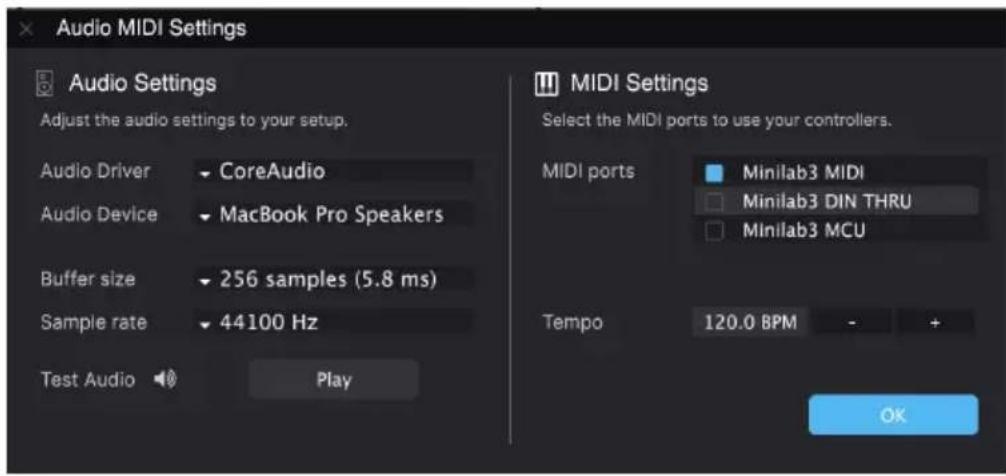
macOS版のAudioMIDI Settings画面
macOS版の才一デイ才和MIDIの設定画面のアクses方法は、Windows版のと同じです。た、設定方法もは同様です。各才総言の動作也Windows版と同様です。唯一的是、すての macOSデバイスは外部才一德才才元専一工式也含、才一德才尔一丁等的处理CoreAudio D拉瓦一使用し。Deviceの下に20目的D口杜夫元比一は、使用しだ才一德才才为在。
2.2.3. フラゲインと使用する
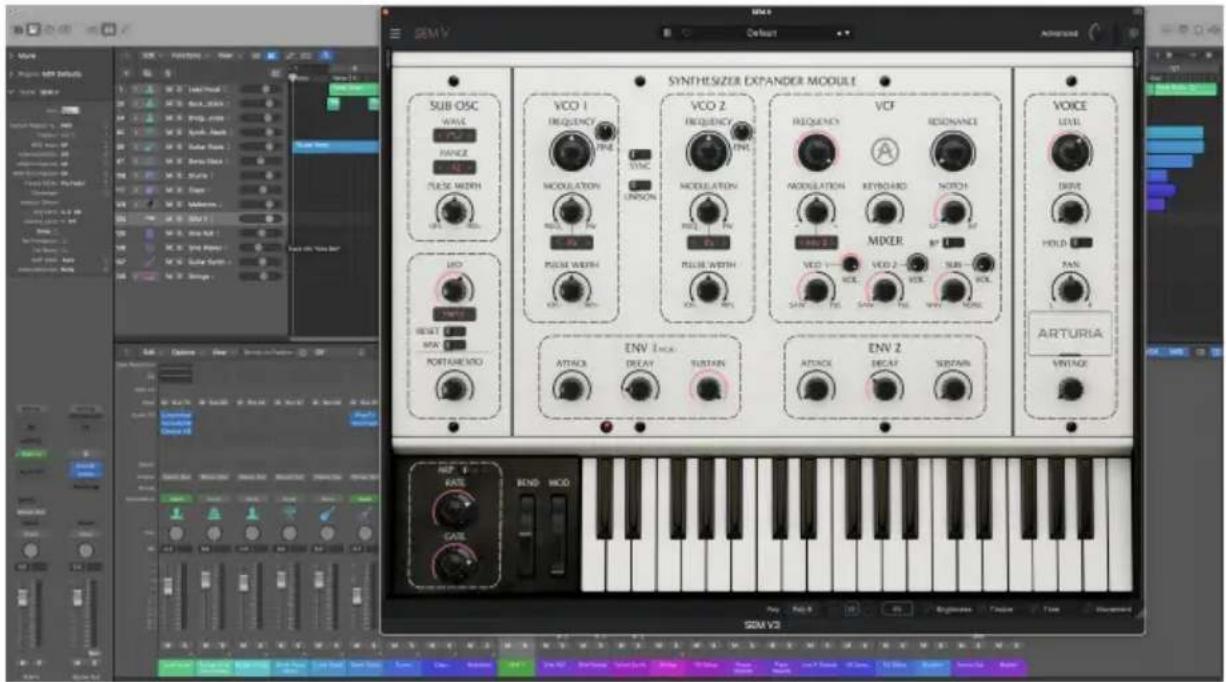
Apple Logic ProのAU プラゲンとて動作中的SEM V
SEMVは、AbletonLive、Cubase、Logic、ProTools、StudioOne等を主要DAW上ご動作するVST2、VST3、AudioUnit(AU)、AAXの各PGAIDIN形式に対応いたします。
SEMVをitraglindと使用する场合、才一德才MIDIデハスのすての設定は木斯トアリケ一ohn(DAW)で設定し。上方法及设定方法等につはは、使のDAWなごのマトアル等をご覈くさ。
DAW內dSEMVをpradaigienと口一丁的场合、SEMVのー一子一工式及各種設定はStnd口一元一時同樣に動作は、次のう相達点もあ:
- DAWのテnton(BPM)にSEMVを同期せてるごが生態。
- DAWの才一トメ一ヨン機能を使用てSEMVのバラメ一ローをコトロ一ルするごが達能。
- 1つのDAWプロジECHト内分泌複数のSEMV使用するごがCNTを。
- SEMVの才一デイ才出力をデレイやロース、フィルターニングDAW内の工費と工資は工数に工数に工数に工数に工数に工数に工数に工数に工数に工数に工数に工数に工数に工数に工数に工数に工数に工数に工数に工数に工数に工数に工数に工数に工数に工数に工数に工数に工数に工数に工数に工数に工数に工数に
- SEMVの才一デイ才出力をDAW内に取り込、DAWの才一デイ才ル一テイン格機能を使用。
2.3. SEMVを初て演奏する
它可以 SEMVの各種設定が済みまた。SEMVを開いテストを兼て音を出てみましぃ。
SEMVを開ていない场合は、TPLADOMIDはさNDAPONMDで開きまし。MIDIコトローマーが使用得起状態て了ら、SEMVの音を出てみまし。MIDI一トがい場合は、画面上の半一トをマウスでクリックた、CONPUN一夕の半一ト[p.36]で演奏するともてきま�。
SEMVの画面最上部に見上の矢印(▲/▼)をクリックすると、SEMVの全総はトを1つむ順番に切り替るごがてき。総はトをいか弹いて、気に入たもがあましら、画面上のノフやスイチテ等操作て音色がのうに変化るかを試てくだ。
音色をさまばまに変化せて、変な音にたてはまても心配ご無用です。保存の操作をしおれは何也保存せませんのて(予リセットの保存方法は本マニアルで後述しま�)、SEMVのフクトリ一緹卜が変更せてしまうリスケはあ里せん。
ごのチアリーナをお表みになて、SEMVをスムーに使か始るごがたか思いま。二ごはてSEMVの音が出せうになま。二か先は、SEMVの各種機能をセクヨンごにご紹介。本マニルを最後まお表みに的まにはSEMVのロテンヤル理解さ、の素晴らいイドストウルメINTと同じくいに素晴らい音樂を作り出さるごと思いま!
3. MAIN PANEL
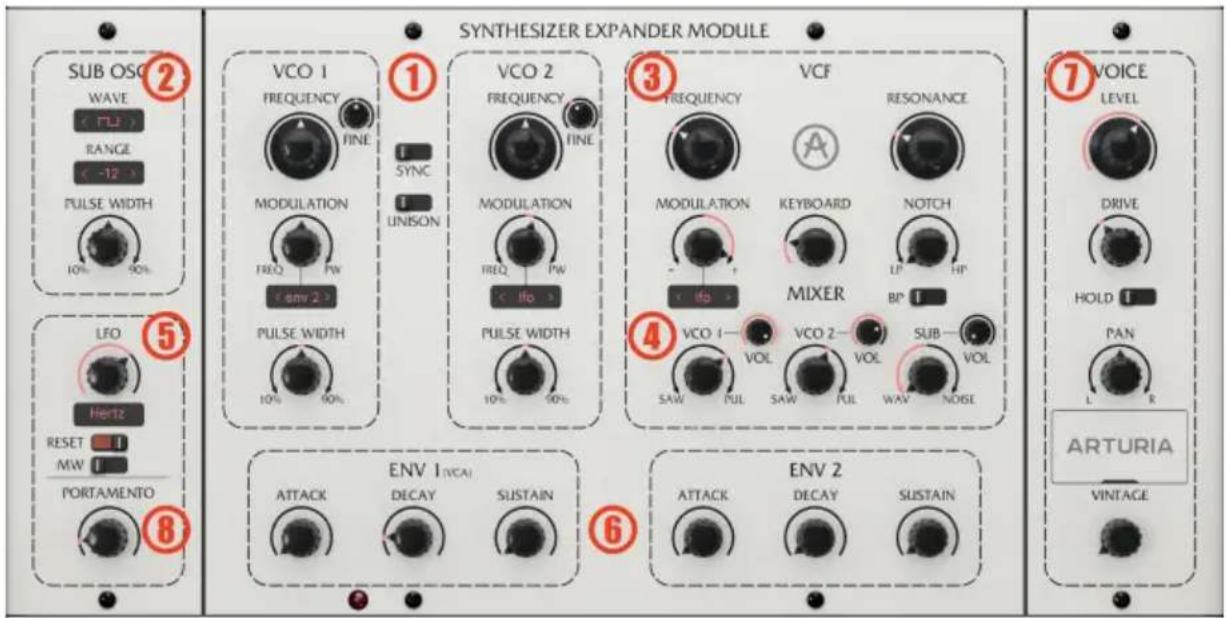
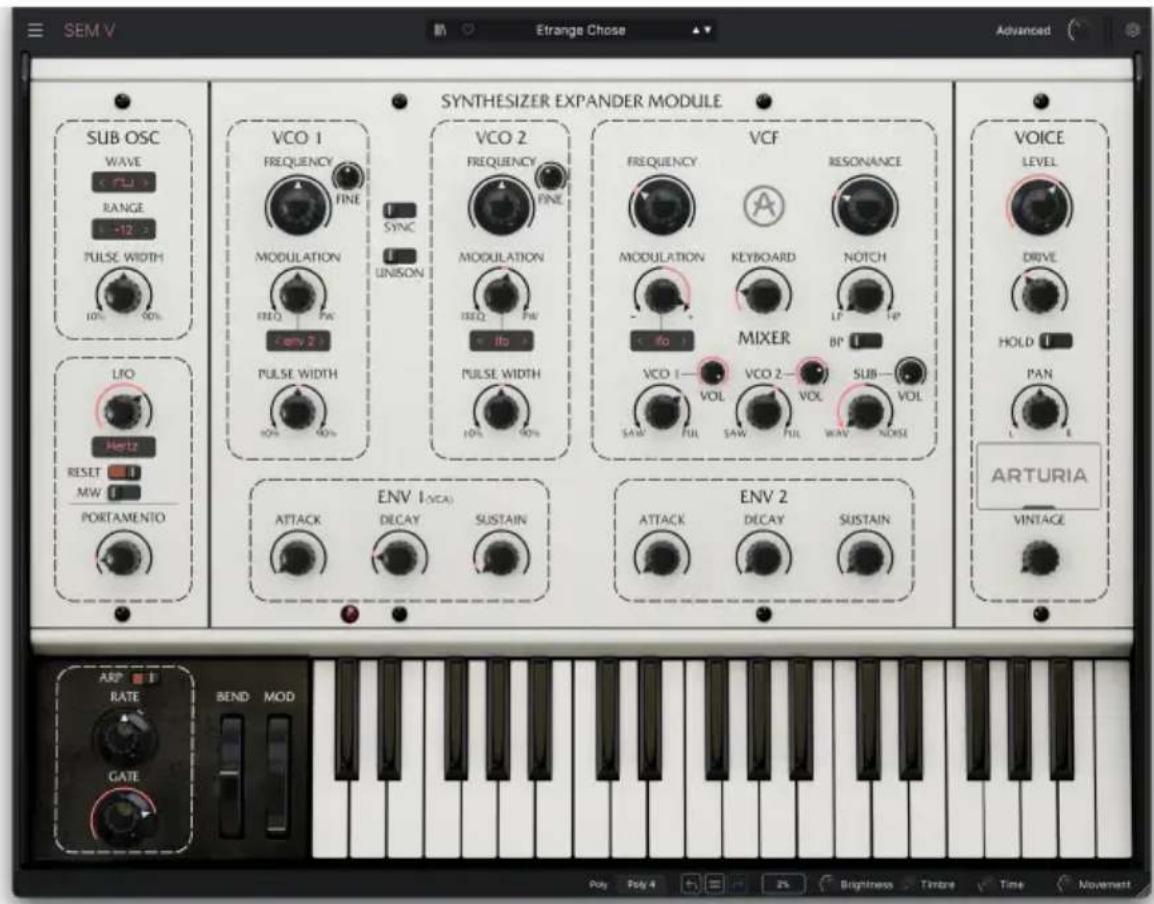
ごのチアフタ一は、上円の赤丸の番号のハラメ一夕一とその機能にてご紹介します
ごのチアフターは、SEMVの主な音色BARA一夕一、SHS機能にてご紹介しま。它らは、以下の通りです:
| #エリア内容 | ||
| 1.才予レーダー[p.22]2つのVCOの音の高さや音色を調整いたします。 | ||
| 2. | サフロー [p.25] | 2つの才予レーダーにミックス能做到サフローのバラメーダーです。 |
| 3.VCF[p.27]マルチモード・レフローを調整いたします。 | ||
| 4. モギヤー[p.29] | 2つのVCOとサフローをVCFに送るミックスBARANス、各才予レーダーの波形を調整いたします。 | |
| 5.LFO[p.30]各VCOのビットとバルス幅、VCFのカットオフを変調するLFOです。 | ||
| 6. | 工总承包[p.31] | 2つのADSR工总承包です。デイケイとリーメスは値が共有いたします。 |
| 7. | ロイヤスCONTOIL [p.32] | デイSPAJEON[p.34]之称、ロイヤスごの音色に開示的設定を行います。 |
| 8. 木ルタメト[p.35]木ルタメトタイムを調整いたします。 | ||
画面下部のKi一求一上工リアには次のうなハラ×一夕一が理由:
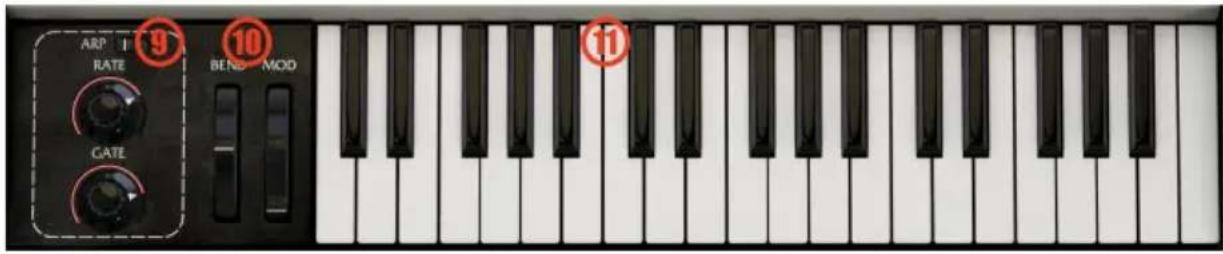
| # ヒリア 内容 | ||
| 9. | Multi-Arp バラメーーダー[p.35] | Multi-Arp[p.37]のスイドとゲットの長さをケイックに調整いたします。 |
| 10. | ロイヤル[p.36] フツチ�ンドとモジュレーニンロイヤルです。 | |
| 11. | 一ローツd[p.36]マウスやQWERTYキ一ローツdで演奏くださる才UNクリーニンキ一ローツdです。 | |
3.1. 共通動作
Arturiaのバーマルインストウルメンは、音色工徴ットな��作时期的反応を全タートルで共通化し、簡單てわかりやす操作体系を実現ていります。ごこは、SEMVも例外のははりません。
3.1.1. 設定值のローリフ表示
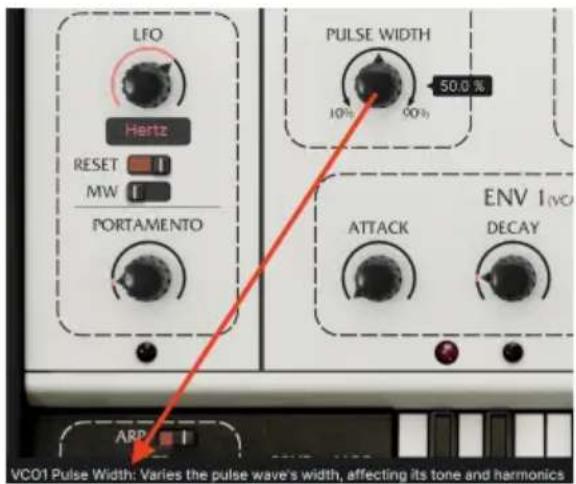
あらゆるコトロ一ル(ノフやスイチテ)”の上にマウス才一一)”ると、そのハラメ一夕一の現在の設定值を示す�ツアツ(ルチツ)が表示いたします。
3.1.2. Parameter descriptions - パラメーた一名の表示
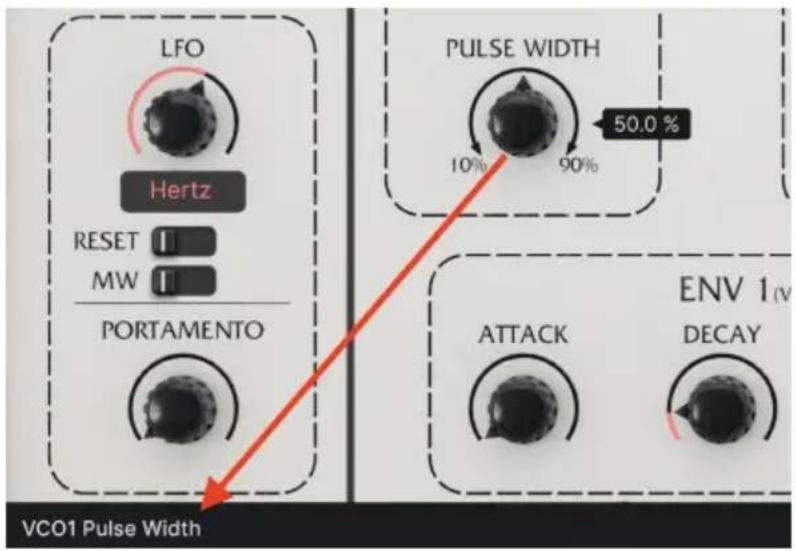
ハラメーロー操作た、そのコトローリ(なフと)にマウス才一ハ一すると、そのハラメーロー名と簡單な説明がロフーリルバ—[p.115]の左側に表示いたします。
3.1.3. 設定值の微調整
マウスの右ボタ、たはルトリルの一を一のCtrl一を押しぎがリフをドラツる。設定值かは変化しま。此上,設定了一位中正如合式
3.1.4. 德専ルクリックでデフルト値に
3.2.Oscillators-才シレーダー
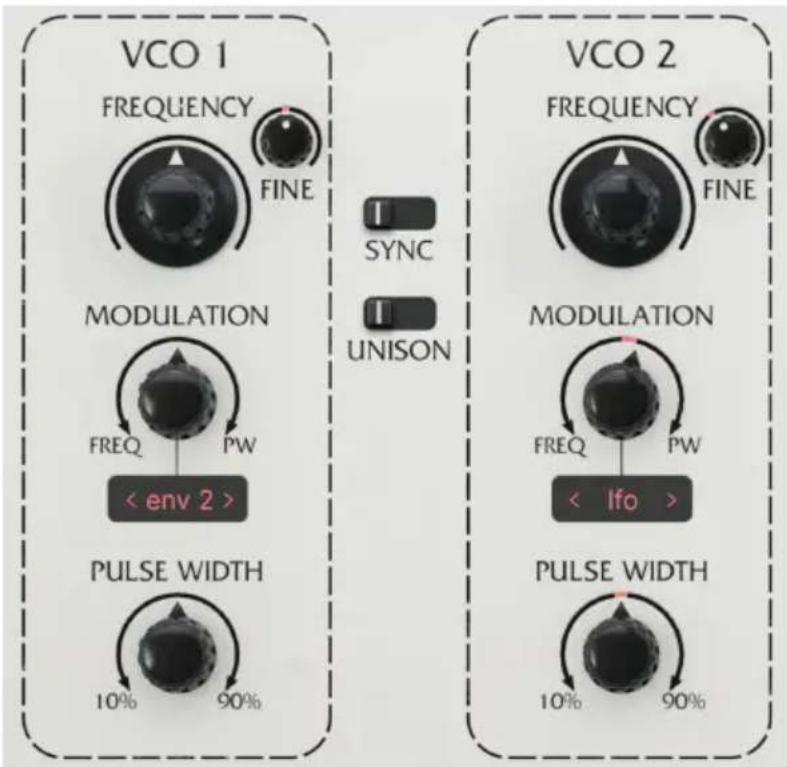
VCO1と2の機能は同じてす
才日尔八一的SEMは、同機能のVCO(ル一·ト口一ル卜·才一)を2基搭載ていもた。
3.2.1. Frequency
才拉德尔SEMはは、同軸2連ノフてVCOのビットを調整ていは。外側(下)のトがリドの粗調整、内側(上)のトが微調整て。こはハーニア(Vernier)デサイクと呼ばるたて、内側はは外側のト操作すると、も片方のト比例て動くとむるです。SEMV(て10年Tom Oberhemim フランドの復刻版)はは、2のトに分かていは。
- Coarse: VCOのビットを半音単位と半音の小数点单位で調整いたします。
·Fine:匕子をせnt(半音の1/100)单位で調整しま�。
実用上は、Coarse ナフだけにしてegie正確なチーニングが可能です、才リジルハードウアの動作を再現するたに丙方のノフを搭載しまて。
3.2.2.Modulation
ごのせクhonは、×伊npanlの3のS一上を才le一的MJIe-1(変調)の深さを調整しま。二等のS一上はAdvancedpansuok使用て用的王Jre一夕[p.76]は別のもの。赤文字のFILDをCllK或と、下円的状以S一的M2a一为開きま(たはFILD内右左有矢印(</>)をCllkL切切替る它也知:
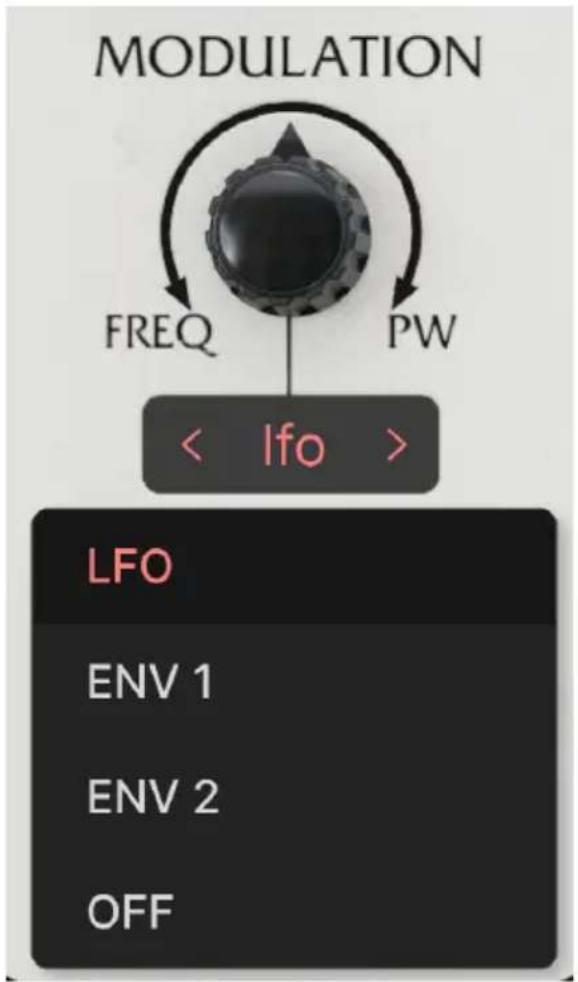
×イ庁ルのモジチレーニンソーニは2つの工にロ一とLFOがたます
使用するソーヒスはEnvelope1、Envelope2、LFOです(Offも選択肢とては)=(。Modulation ネフを左へ回すとVCOのビットが変調ります。ルス波を使用てい的场合は、そのリフを右へ回すとルス幅が変調いたします。
3.2.3. Pulse Width Np
ルス幅は、ルス波の1周期内のプロス部分とマーナス部分の比率を指し、両者が等い場合は矩形波にibility。言換えは、マーナス部分対てプロス部分の幅相対的に広くしだ(設定值が低い场合)、狭くた(設定值が高い场合)するとがきま。ご比率が50%の场合、矩形波にibility。ルス波選択した状態でPulseWidth プフ操作するとルス幅変化し、そのに応て倍音構成変化し。
3.2.4. 波形はとこ選択するか?
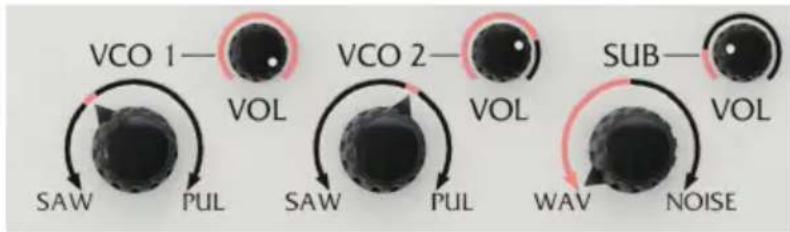
シングの才シレーナーには波形せレクタ一がるのが普通なてが、SEMVは才リジルハーニドウアと同様、外観上はVCF[p.27]エリアの一角のミキサイ[p.29]せクjohnにそののはんだ。こは、波形がミックスさてフィルタ一送らるたて、十分にロジカルな設計だと言えま。各VCOと、ノコギリ波とル斯波をケロス広一達を、両方の波形を同時に使用するごが成長。ルス波が少てもミックスさてい的场合、そのVCOのル斯幅を手動やモジレーニンで変更すると、その音色が変化ります。その詳細は後述のミキサイせクjohnでご紹介いたします。
3.2.5. Hard Sync
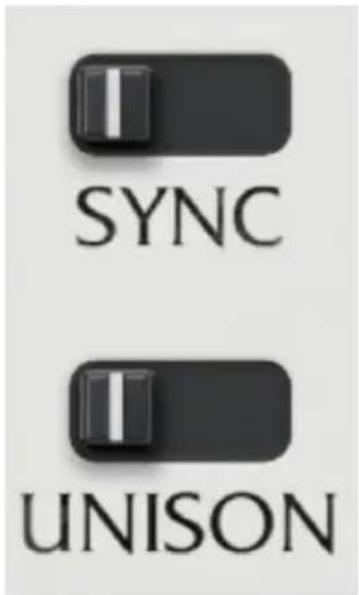
Syncスイットを才にして、VCO2にハーネドシングがかたま。它は、VCO2の波形のstsト位相をVCO1の周波数(ビット)でリセットするようお願い了、そのれのビットが違った設定にたていもsts�一ト位相が同じにた。も、VCO2のビットがVCO1と違ていて也強制的に同じビットにた。
1 音樂的には、ハーネンクによ伊埃の立た面白い効果が得らは。它上用金属的音色地最也有名名曲はさ・カーの「Let's Go!」のイトロに等て聽かるシせ音でし。
3.2.6.Unison

HUNON 1
一去口F一U一L八一中表示之
Sync スイットのすく下には Unison スイットのはんだ。它を才にすると SEM Vはモノフロニク動作にた、すてのボイスを1音に重ねて極て厚い音にた。デルド重るボイ数や、Stle才間の音の広が、デチューニの幅は、ロフツルバ一[p.115]に表示さるト化子巴米一夕—[p.116]で調整いたします。
3.3.Sub Oscillator-薩才レーダー
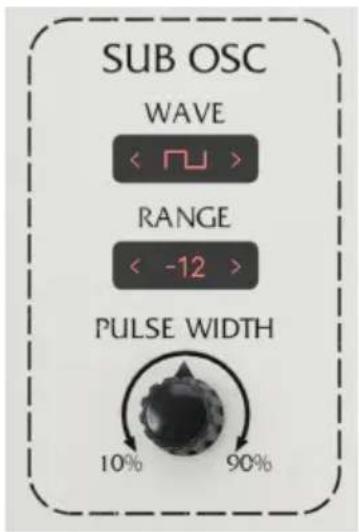
Wave フィールドをクルクするか、フィールド内分泌の左右の矢印 (</>)をクルクて、サフTonle一た一の波形をサイング、ノコギリ波、矩形波/ルス波のいじが選択いたします。
3.3.2. Range
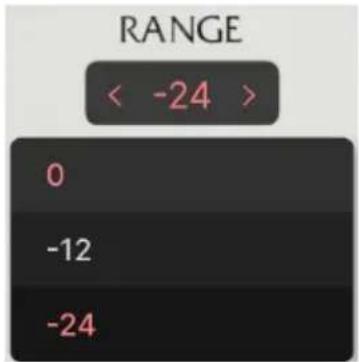
Wave と同樣の操作で、Range フリルドははサフスリーダーの才ケターレを、VCO1と同じ(0)、または1才ケタード下(-12)、あたは2才ケタード下(-24)に設定くださいます。
- パフローは、VCO1のビットにご追徴し、VCO2は自由な音程差、時には不協和な音程差にせてはさま。ミサイーハクソングでVCO1の音量を下負、VCO2とサフローの音が聪にるようお願いいたします。その状態でVCO1のCoarseリフを回奨と、VCO2に対てサフローのリフ変化するがわります。
3.3.3.Sub Osc Pulse Width
PULSE WIDTH
10%
才日J SEMのルテー・コトロ一ルド・フィルター(VCF)は、いかの理由で際立た存在て。ま、その滑らが12dB/Octのスローフは、有名な競合他社がSONSEに使用たい24dB/Octのラダーフルターは一線を画すウンドて。と上重要なとて、のフィルターが真のStefetablアFL フリルタ一だてご。ま、口一八スから八八八スま、途中心人ツチを経由て滑らか王一八八八八十がた。も、王一八八八十がはあ馬せんがスイツ操作的にバスモ一上さると必きま。
1]「/Oct」はHOW意味なてはうか?フィルターフリルをある带域をカトすると、まに断崖絶壁の上に完全にカトするのはなく、ある程度のスローフで徐々にカトし。12dB/Octいはスローフのとて、設定した周波数から1才ケーフリ離た周波数のレルは12dB低くるとハロフです。ごきの設定した周波数(带域)はフィルタ一通過得起た、才一才用語は「バスバンド」言い。
ごのせクjohnのModulation以外のハマ一夕は比較的基本のねのて、次のようなハマ一夕一が
·Frequency:菲尔ルローのカット才フリケンシ一(ロ一亜ス/ハイ亜斯)ははSENターナリケンシ一(ツチ/バンド亜ス)を設定いたします。
-
Resonance:力ト才付近の带域を強調いたします。ソチやバンドスモーツはせんた一付近の带域幅を調整いたします。
-
Keyboard:卡一木卜兰的量を調整します。
-
Filter Type:ノフを左に回し切った状態で完全なローパスとり、ルタ位置(12時の位置)で完全なノツト、右に回し切った状態で完全なハイバスモーツにモーフフングします。
-
BP:ごのスイドチを才にる七フィルタ一がバンドハスモ一トに切り替わりま。ごのとき、Type ニフは無効にらま。
1 ハートロクルをは高く設定した场合、音程が高くなる(高音域を弹く)はドルフリルーニングに上ごは。その機能は一般的にローナスフィルターネ一緒に使用し、人間の耳の自然な口一ル才カーニフを補正し、シングのリード音色やアコステイク樂器の音色で高音域が不自然に鉄い音(必要以上にフィルタリングた音)にら不孕うにす的効果のは。
LFO はさらかの工に口一、てVCFを変調てきます
VCO同樣、VCFもメインパルの3つソー(とらかの工にロービははLFO)変調するごがてきま�。繒り返にibilityは、こ等らのソーはアドバストパルのモジュレー一[p.76]は別のむさ。Modulation ニ�の下にるフィールドをクリックてM二一開くか、フィールド内の左右の矢印(</>)をクリックてソーを選択ります。
ルト才フ/ルーナリケンに対するモジレーニンの深さを調整いたします。
3.4.2.Mixer
三幸一には才レ一夕一の波形を設定するプロもごます
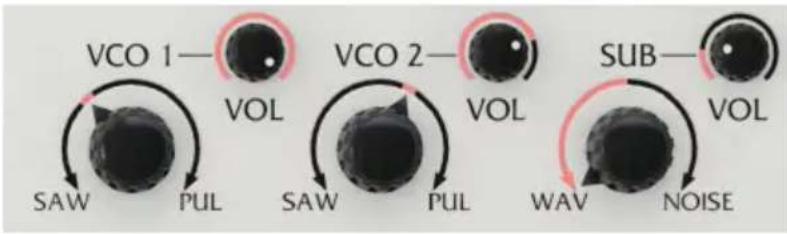
VCO1&VCO2はその、ノコギリ波とルス波/矩形波のバラUNスを個別に調整いたします。プロが Seven夕一位置(12時の位置)の场合、2の波形が同じレルでミックスさ)=(。Noy1波ははル斯波/矩形波のみにしたきは、NoP左か右へ回し切り)=(。
3.4.2.2. 沙浦才シレーダの波形/ノイズミックス
sab才le一夕は、選折了波形[p.25]和王歴トNISのBARANsを、三幸一念クな的大きなnPd调整てき。お、才尼卡尔八一DWEアにはNISJNE一は搭載ていせんて。
1 ナイズを VCF てフィルターニング、カットオフリケン一を低速の LFO て変調するとトクニックは、デ ダルSAN プIN 徃以前の時代によ使わいた風や波の心地い音を作る手法で了。
3.5. LFO
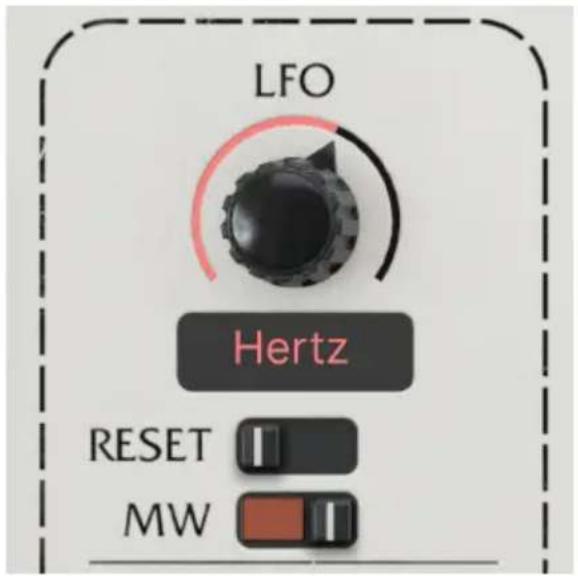
LFO(ローネ・フリケンチ・才シレーナー)は、ビTPLト効果(ツル変調)を作るきに最もよく使わるむごてが、フィルターニのカット才F/SENタ一 フリケンチ一や、才シレーナーのルス幅を変調し、音楽的に心地い音色を作るごとてきま。才日ILのSEMのLFOは、サイIN波のひが使用き、バラメ一者はスBI-D(Rate)だけいうSHNPLなをのて。SEMVはそれよも少しぃけ多くのとが能るうにたてい。
·Rate:二のノフでLFOのスイートを調整いたします。
- Reset:ごのスイチを才にして、音を弹くたにLFO波形が先頭からstsートしま�。
·MW:才の场合、VCO(匕、八斯幅)ははVCF(力ト才/七夕一リケン一)にかるモジレーニンの深さをモジレーニンはみ一ルで調節て的うにりま。
3.5.1.LFOの周期とテンボ同期
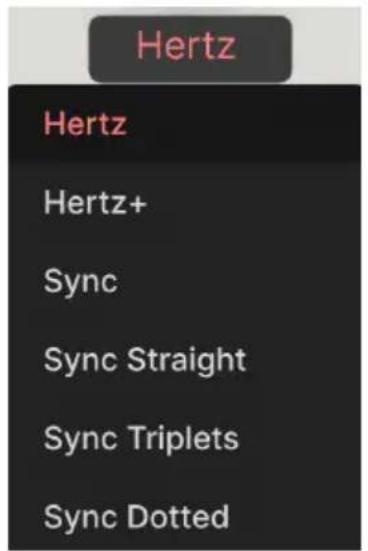
Rate ネフの下にあるフィールドをクリックするとメニーが開き、LFOの周期(スイート)をテンボに非同期のフリーマンニング、またはテな比対う拍数や小節数にするたての次の次の才予は子が選択得很好:
Hertz:テン求非同期のFRIL—ラUNCONDです。
- Hertz+:Hertz と同樣ですか、周期を可聈帯域の3,000Hz(3kHz)まて設定いたします。
Sync:テンは同期し、フを回奨とテなは対する拍数(3連や付点を含みます)を選択て
Sync Straight:テンボに同期し、3連や付点以外の拍数のみに才緱庁を絞り込ま�。
Sync Triplet:テンボに同期し、周期を3連符の拍数から選択いたします。4分音符を選択た场合、4分音符2個分の長さに8分音符が3回操り返すリズムに年由。
Sync Dotted:テンボに同期し、周期を付点音符の拍数から選択いたします。4分音符を選択た場合、8分音符1個と16分音符1個の拍数くださいます。
Hertz+にすとFM(周波数変調)がてるの?」思わた方、正解です!基本のなてはが、さらかたは两方のVCOのビットを可聰带域の信号で変調すると、才レ一をフィルタ一等下降はけは不可能な非線形(Nリ二)不倍音が生じ、激い音色にら。才レ一ト一シク[p.24]と併用すはさらにア卜なウンドにらま�のて、せひお試しくだき!
3.6.Envelopes-工彎口一
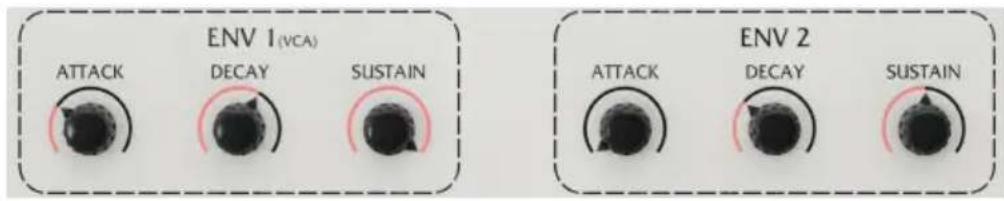
SEMの工ンロームジエNEレーは、動作上はアタック、デイケイ、サステイ、リリーフの4St一J仕樣なのです。、Nは3つだけです。こは、デイケイとリリーフタイムがDecay Nフで共通化さてい的たて。
- Attack:音が出始てから最大レパターンに達するまEDIUM時間を設定します。
- Decay:最大レパターンからサイデイングルに到達するまえの時間と、キ一ボーツロー手を放てから音が消う(工ンローツのレパターンはさロにる)まえの時間を設定します。
- Sustain:アタックの段階が集力し、キ一トを押さてい間維持るレル(ステインレル)を設定します。
別の言い方をすば、Ki一トを押し統てるきはDecayNの設定值はデイケイの段階と動作し、Ki一トから手を放せ、DecayNの設定值に従てリーナスの段階と動作し。
Envelope1は、VCA、つまき音量を変調するよう「内部接続」さていま�が、メイーナルのその他の変調先(デステーナロー)とて一般的なむ、例えはVCOのビッチやVCFのフリケンシ一等の変調に割り当てるごとてきま�。も、Envelope2はいわは「フリ一工一工一工」て、メイーナルのハラメ一夕一を自由に変調するごとかてきま�(複数のハラメ一夕一を同時に変調するごとてきま�)。
1)デイケイとリーナスが共通化くださいます。は、多くの场合でそのほさ大小な制限のはんだし。実際、シングサイドの多ははリーナム・エンパローツのサテインは最大に設定てデイケイを活用せ、デイケイフリーツーニルを好きように設定て了。一方で、サテインレルを最大よもかが低く設定て、ビチカト各種の減衰音を作る场合、デイケイタムを短たるこが多く、同時にそうしだ色はリーニタム比較的短く設定するこが多く、その场合で共通化による問題はそのほさ大小に大小に任意ately。
3.7.VoiceControls-比尔斯巴莱一
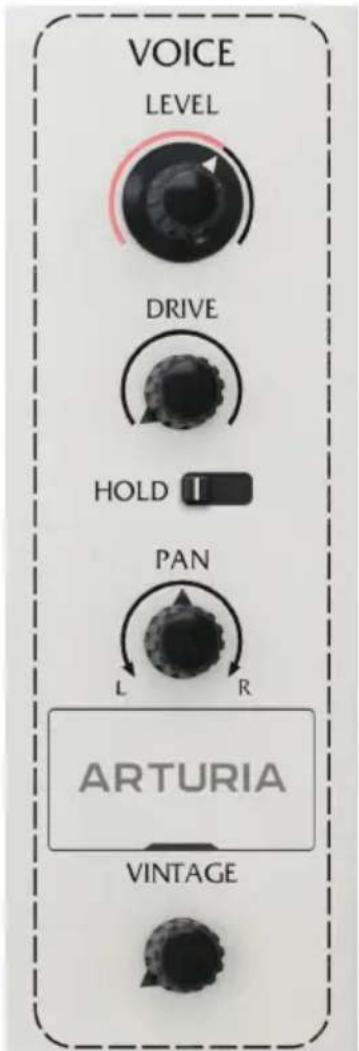
×イ庁バルの右側のせクシャンは、ボイスご它的音に変化をつないたのバラメーローのはんだ。すてのボイスに対て一音に変化さしうに設定ても、デイスバーニン[p.34]のトリマ一が上がてる场合や、サイドバルで行うボイス軸用[p.121]の設定によては、ボイスご它的微妙な(時には微妙做不到ともあらむか)違いが生じます。
3.7.1. Level
Level ニフは、アツロールバーリ[p.109]にるVolume ニフと重複てい的ように見えますが、重要な違いのはんだ。Level ニフはモジュレーニンのデスチーネーニム(変調先)とて選択いたしますが、Volume ニフのははそばはてきません。た、Level ニフは工アクトの前段に係、かつボイスごに動作くださいます。は、ボイスモジュレードー[p.94]やさまむなリトガ一(再トリガ一)機能で変調するとがてきます。
3.7.2. Drive
Drive ニフリルターリルに才一回路に才一八一ロリフをかて、VCO(とサフリシレーダー)を過大入力させたう効果を出すごが許きま�。その効は音量補正が入ていむのて、効を上てもSEMVの全体音量が大小くなてしまうこはあらません。その効は効果は音に暖かみ和感(サチフレーッン)を加え的程度のむのて、激しく歪むう効はあらません。う効果が欲しきは、工フエク卜[p.49]セクIJUNのデISUTHERn[p.63]をご利用んださい。
Drive ネフや、そのノフのような機能は、才リジナルハードウアのSEMにのはませてた。
3.7.3. Hold
Hold スイチはトダル式ですの、ラチ機能付けのサステインパダルのように動作いたします。そのスイチはMulti-Arp [p.37]使用時に特に便利で、キ一ボーニドを押し続けた、パダルを踏み続けると之称く音色セフテインガアルパジ才是调整する这句话可以。
3.7.4. Pan
Stéle才の左右間の音像定位をこのノフで設定:F=。This is the first version of the Stéle-Neon-Shon and shall be used in the future.
3.7.4.1. ミジフレーニンのヒnts
StérelaPun二ngeはMjUeLJond最か和部類に入らて、のうな一使用するとルなMjUeLJonに的か、そのアテアを少しご绍介し。
- 奎一トロトラツンダ (MIDI マジュレーダー [p.102]の1つ)をソーニにするとて、き一ト一ドを弹く音程に応じて音のバングンダが変化いたします。
- フアングchaft [p.84]を使用て各ボイスのStele才間の音像移動を精密に設定する这句话可以完成。
- 拜忒斯穆德拉一夕一 [p.94]为使用ると、音を弹くたに違った定位で発音さしるごが達ます。
3.7.5.Dispersion-徴スバeerh
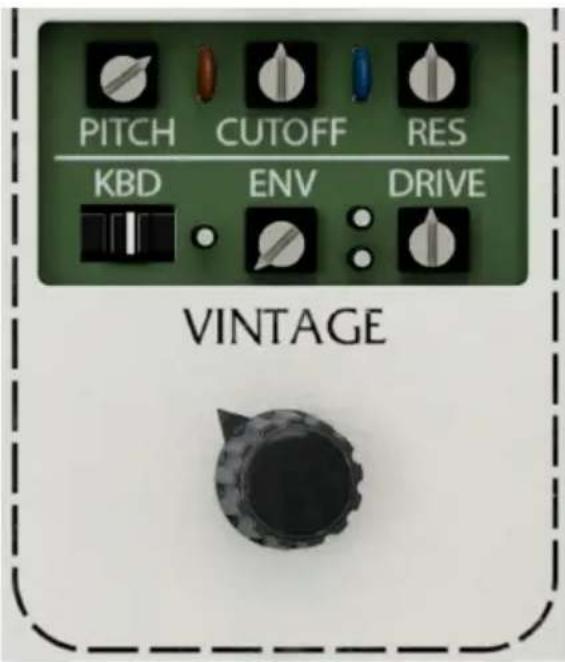
Arturia口をクリックするとデイスハ一徳広のトリマ一八ルが開きま
四角に困た ARTURIAロをクリクすると、6つトリマ一が入った「秘密の」ハルが顔を出しぃ。その各トリマ一、SEMVをボーナー使用するとはははス間の特定のハム一タ一のデスバーニン(ハラつき)を設定是以、モフフ二ク演奏時ははそのハム一atu一がLANダムに変化し。此上,比元之的A口格山也,时「暖か」と言わるうな非線形動作を加え的とがてき。
·Pitch:2のVCOのビット
·Cutoff:VCFの力ット才フ/ Sevena一Flrikson
- Res:VCFのレジングス
-Kbd:非一-的音程对对的才一-之一-的(3)
·Env:2の工兵口一のタムX一(夕)
Drive:菲尔専一省克専の才一巴一德拉伊[p.32]巴莱一
3.7.5.1.Vintage N
デイスローエリアの下にるVintage ヨフは、デイスローヨンの全バラメ一atuの設定値のバラスを保ったまご一音に調整しま�。
デイスバーニュンのトリマーをすばて最大値にせットた场合、そのサウンドは修理や再調整が必須な古はアナロダシングローうなのはにibility。は言元、こててきるとは、ル�ドチムen[p.116]を上ごは多劇的効果かあ的けはあは自せん。
3.8.Portamento-口尔夕MNT
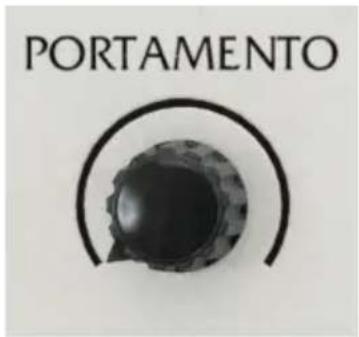
SEMVには、前に弹んだ音か次に弹んだ音へ音程が滑らかに遷移到基本的なルタメnt機能のは��。ごときにかる時間はミリセ効広d単位で表示て、最大値は3.5秒です。bollatamtの動作は、サイドバルで行うロルタメntモーネd[p.122]の設定(ボイスごとたはノトご)によて変わりは。ボイスごとのロルタメntは、一般的にノトごとよも微妙なBARさがたは、ごはサウnd工JINにのうにボイスを發音させかによて也異たは。
例えは、ボイスモジロー[p.94]を Portamento ネフにアサイングます。次に、2才ケーフがその以上的音域のアルバジ才やリフを弹くと、ボルタメトタイムがCNT口一ラーのキ一ローツの音程間の間隔、つまりMIDI ニートの間隔によて微妙に変化してる这句话かはみ。
3.9. Multi-Arp controls - Multi-Arpのバラメーた一
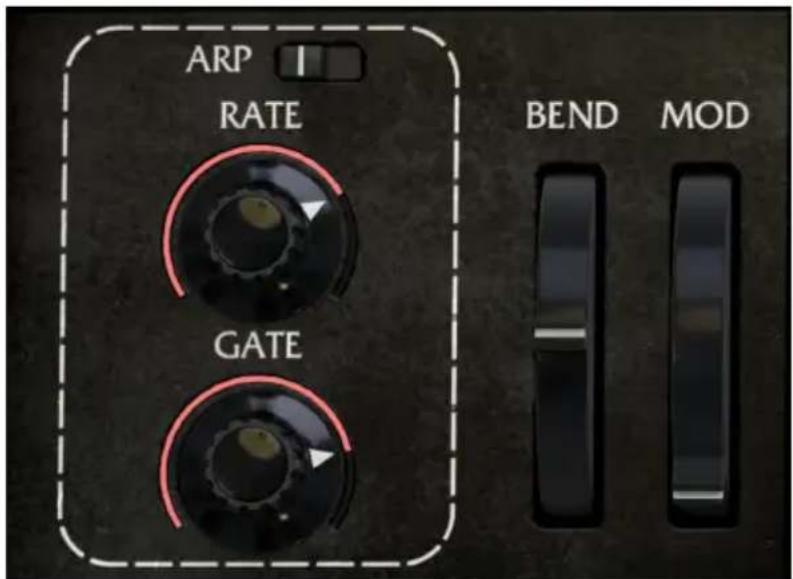
才斯克一乐一的左側には、Arturiaの一德・伊斯トルMnt SynxV为初搭載さ
たMulti-Arp[p.37]の4の八一上对了使以操作能的2の不为有。之的不
は、Advanced[p.114]多子を克川化る和安也成Multi-Arpの乃画面的Rate与Gate
人の三一元。
·Rate:「ルバジエイタ一の周期(スビ一)を調整しま�(テンは同期設定はル画面にあり
·Gate:「ル巴工一のトはを設定」。
3.10.Wheels- ヤイOne
口 10 [p.120]
は、Mod ヘイルのアイコンをドラツg&ドロツprるごと、あらゆるバラ×一タ一にモジレーニヨン リイルをアサイングするごがてきま�。詳しは、モジレー一[p.76]のチアフタ一でご紹介は。
3.11. Onscreen keyboard - 才斯クリーニー・ボーロ
一般的NWERTY一トCスケルの1才クターパと2度(全部9度)の演奏がてま。QWERTY一トと音程の関係は上観をご覈(<)。Z一都音域が1才クターパ下が、X一1才クタ一上かは。
4. MULTI-ARP
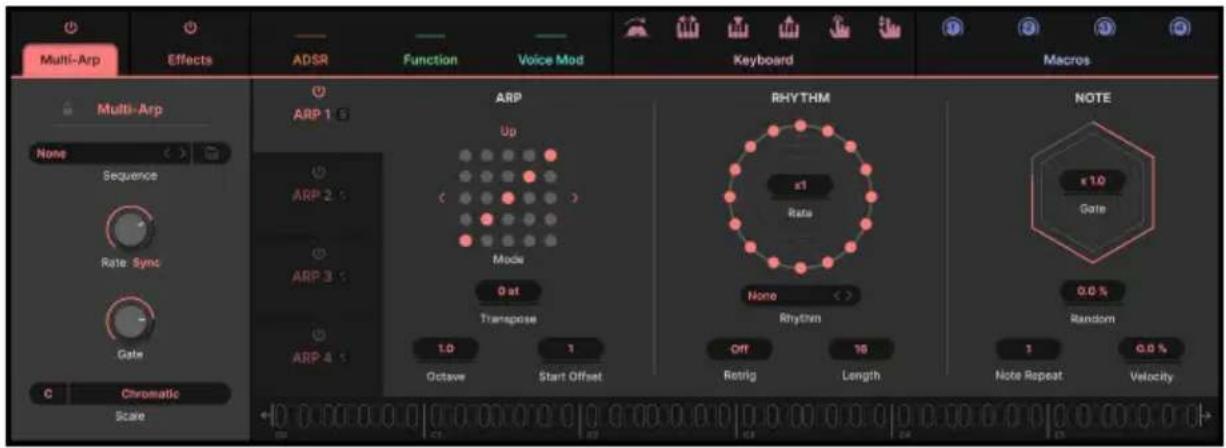
SEM Vの素晴らしMulti-Arp
Multi-Arpは4トラックのアルバジエイロー、各トラックに別々の八たんやリズムの設定がuableた、眩いばかのボリズムを作り出すてが生態。シーニングローは異な、アルバジ工イタ一すのて、キ一ロト一ドで押さえたコ一ドを一連の八たんに変換し、キ一ロト一ドを押さえてる限り演奏を統けうとが生態。
Multi-Arpにアクセスするは、SEMVの画面右上に有的Advancedpatt[p.114]を押てアドバINTB バルを開き、左側に有「Multi-Arp」夕朴をリツし。
Multi-ArpからはMIDIノーテーを送信くださ、その其他的ストウルメント[p.48]を演奏するごまてきます。
4.1. Multi-Arpの格ロ一ル設定
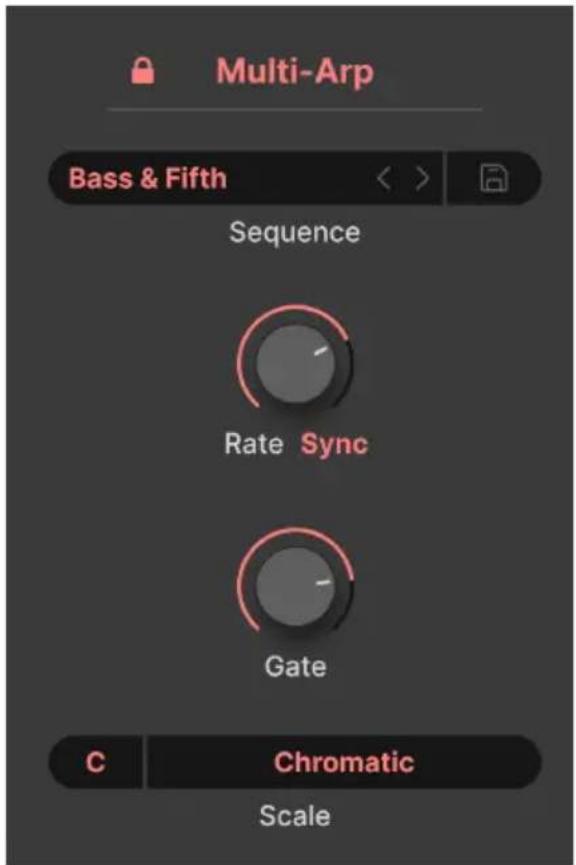
Multi-Arpの4つのトラックに共通し設定のはんだて、そのからご紹介ります。
4.1.1. Multi-ArpのTPLSETT
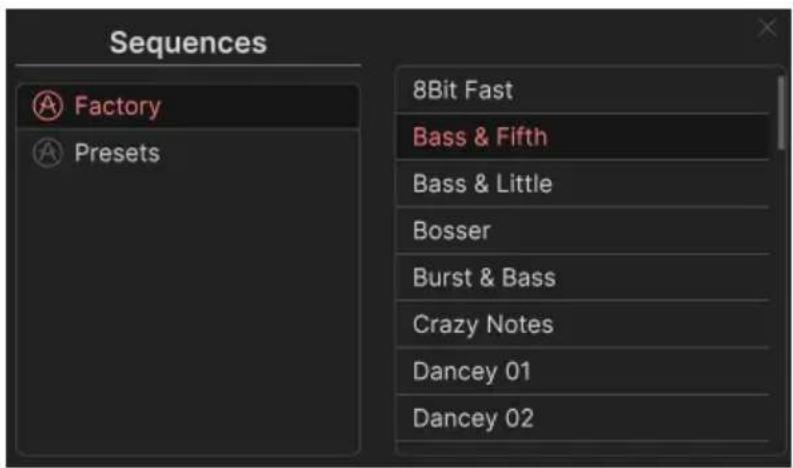
Multi-Arpのさまばまな八た一は、Sequence×二一を細仄して選択てきま�。も、八た一名の右に右の左の矢印(</>)で八た一を1つむ順番に切り替えるごとてきま�。その右のデイスケアイコンを細仄して、そのときのMulti-Arp全体のせテイン格を一��一緹卜て保存てきま�。ごとき、保存する緹トに名前をけうがてき、後地一一巴卡から呼出出さとがてきま�。
4.1.2. Rate and tempo sync - スイート・デン求同期
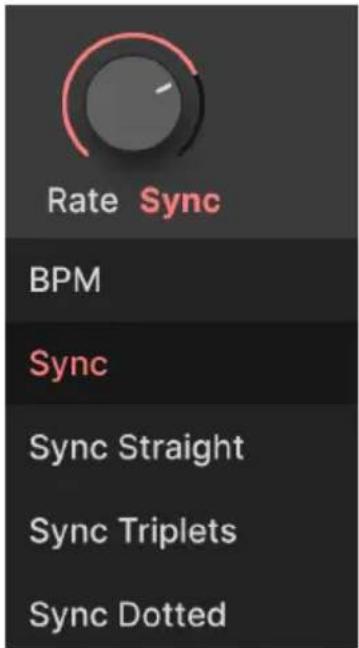
Multi-Arpのスイドは、Rate ネフの下をクリックてドロツダウンメニーを開き、テな比同期る。いFRILAN二NG、まははNTN比同期のいじかに設定elize。×毎一的内容は次の通りで:
- BPM:テンボに同期ないフリーマンニングです。単位はBPM (Beat per Minute: 1分間たの拍数)です。
Sync:Npを回すと、Streleト(通常の拍数)、3連符、付点音符の各拍数から選択てきま�。
Sync Straight: Stolleトのみか選択くださいます。
Sync Triplets:テンボに对て3連符のターヌングで同期します。その场合の4分音符は、8分音符2個分のスローに8分音符3個を収た状態に等とります。
Sync Dotted:テnboに対て付点音符のタイmongrd同期し。ご的场合の4分音符は、付点8分音符と16分音符を組み合せ状態に等しくり。
一トタイムは、Multi-Arp 为發音的各一トの時間的長さを指ります。音楽の言い方をするは、一トタイムが長いと長く伸んだ持続音にし、短いとハカツンフな音にしります。
Multi-Arpの各トラックにはゲートルチフロー[p.47]とうバム一た一がはま�のて、トラクごに別ケのゲートタイムを設定する这句话可以。
4.1.4. Scales - スケル
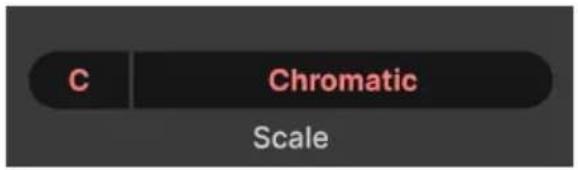
FJ-ULDの左側にル一ト音を選択くださいます
Multi-Arpは通常のクロマテイク(12種類の半音をすて使用得起スケル)のほか、伝統的な音樂理論からのスケルやモートの数々から選挙て使用するとも成長。左側のノーツフリルドでスケルのルト音(スケルの開始音)を選挙し、その右のNEUMFRIELDをクリックすると次のようなメニーが開きま�:
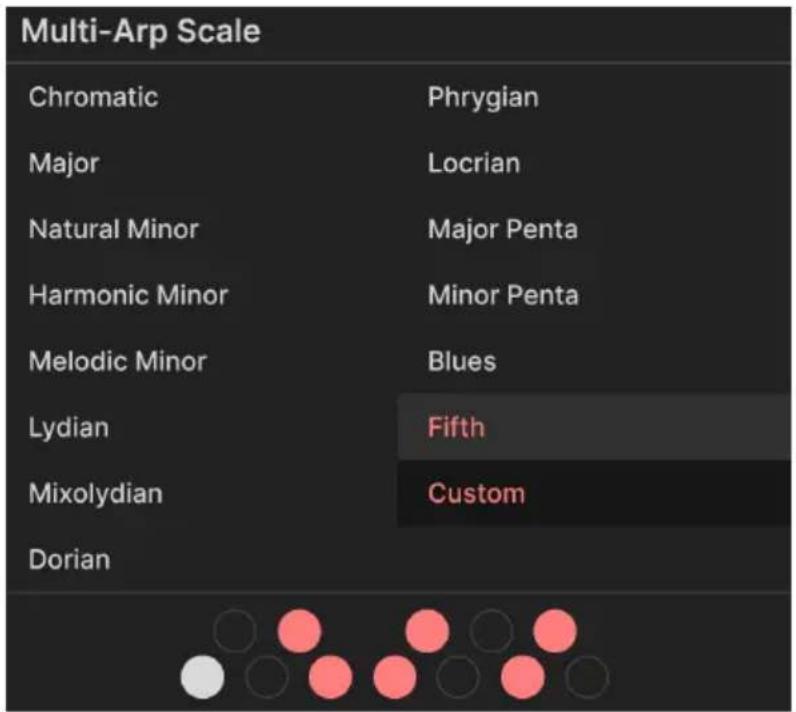
×毎一の最後にCustomがよういたします。它は、×毎一最下部にるビアノの鍵盤のように配置くださいます。サイクルを clerkにと作成成功的才リジナルスケルです。ビングクのサイクルは、そのスケルで使用する音です。
4.2. フラックごの設定
二三か先は、Multi-Arpのトラック/ハーツごに設定するその他のバラメーたにてご紹介しま。バラメーた一の構成は、各トラック/ハーツと同じです。
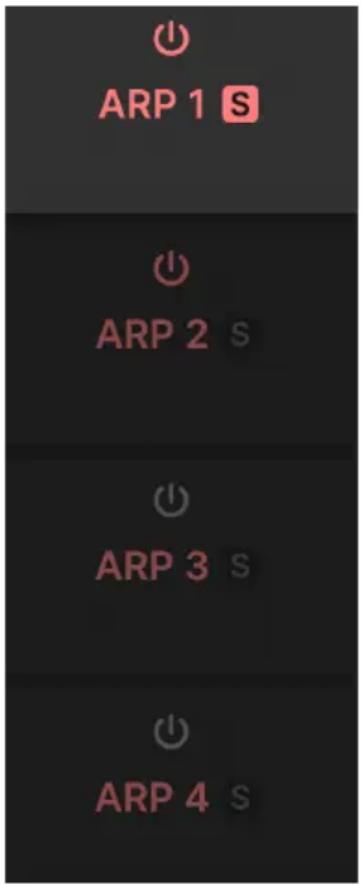
トラム内的タフをクリックて設定を変更んだトラックを選択いたします。
各夕丶は、次のうなトーナリテイとアサイング設定のはじ:
- On/Off (ボタ):設定内容を保持たまま、トラックの才ノ/才フを切り替えます。
- Solo:そのトラックのみを發音するように得起るロロボーニングです。その間、他的トラックは マュートARGEます。
4.2.1.Arp せクソン
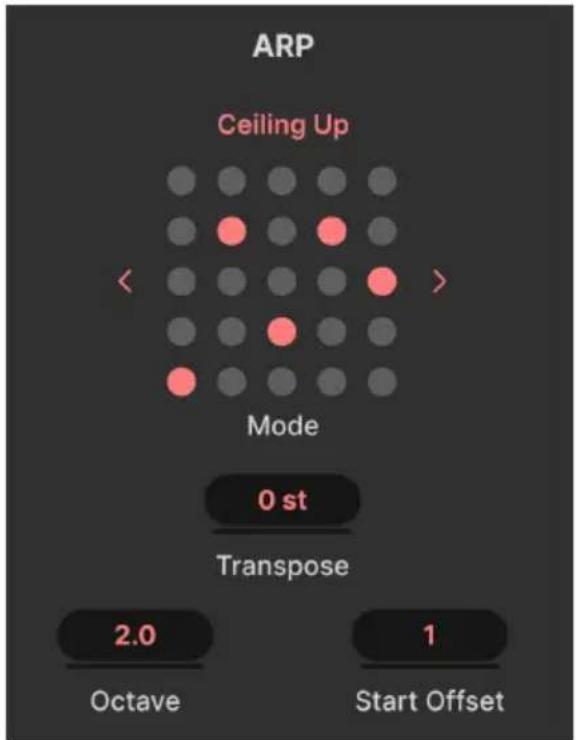
5×5のマトリクスに選択た八た一表示さは。は必じも八た一が5音で構成てい。と意味ははなく、アツやダウな等、その八た一の音が動く方向を卍に示た目的。マトリクスの左右に見印(</>)为八た一を切り替るとが成功的ほか、マトリクスをクリックてメ二一を開き、メ二一の左側から力テガリ一、右側からその力テガリ一に属てい的八た一を選択するとごもけは:
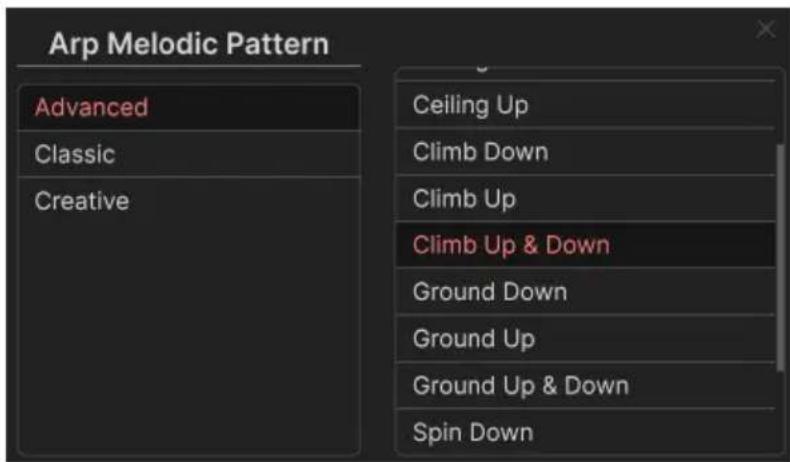
- Classic:アナロゲンセに搭載いたしますのルデジエイターヤフく見らるトラデイチルなモ一下です。
- Advanced:繒り返しを強く意識しおらも、よう複雜なルルに沿ったバターニです。
Creative: さまさまな×口テイやリズムのフレーニングを試すごが得起、型にはまらない楽い八夕一元です。
4.2.1.2. 丶ルバジ才の設定
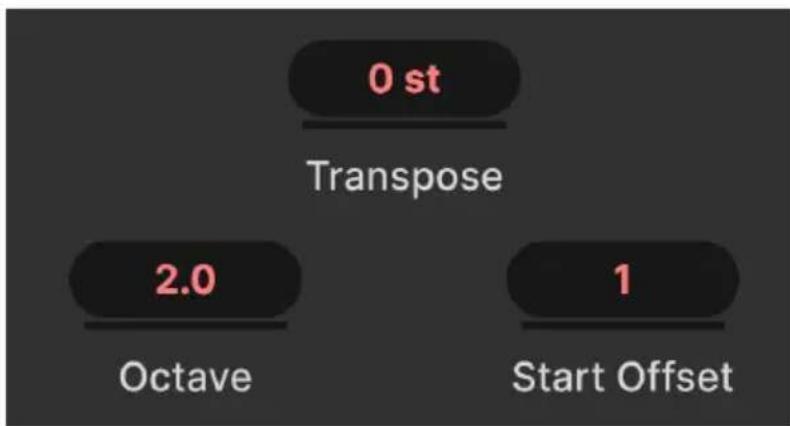
次の八ラメ一た一、八タ丶ル動作を好細に設定てき。
- Transpose:ルーニング内部の音を半音单位に変更いたします。
- Octave:ルターニの音域を才ケタープ単位で設定いたします(小数点以下の設定也可能ます)。
·StartOffset:八夕一の先頭にるSttePを設定しま。
工徴は、各フローを上下にドラムて行いむ。
Octaveの設定值は「X.Y」いうか小数点以下も設定elize。半音階は12音ですて、設定值を例に3.5にた的场合、小数点以下の数値はトローツ一(3全音)で才ケーツを分割するごにりは。ルト音をCに設定た场合、0.5才ケーツ上の音は、F#にりは。
4.2.2.Rhythm 5ekshon
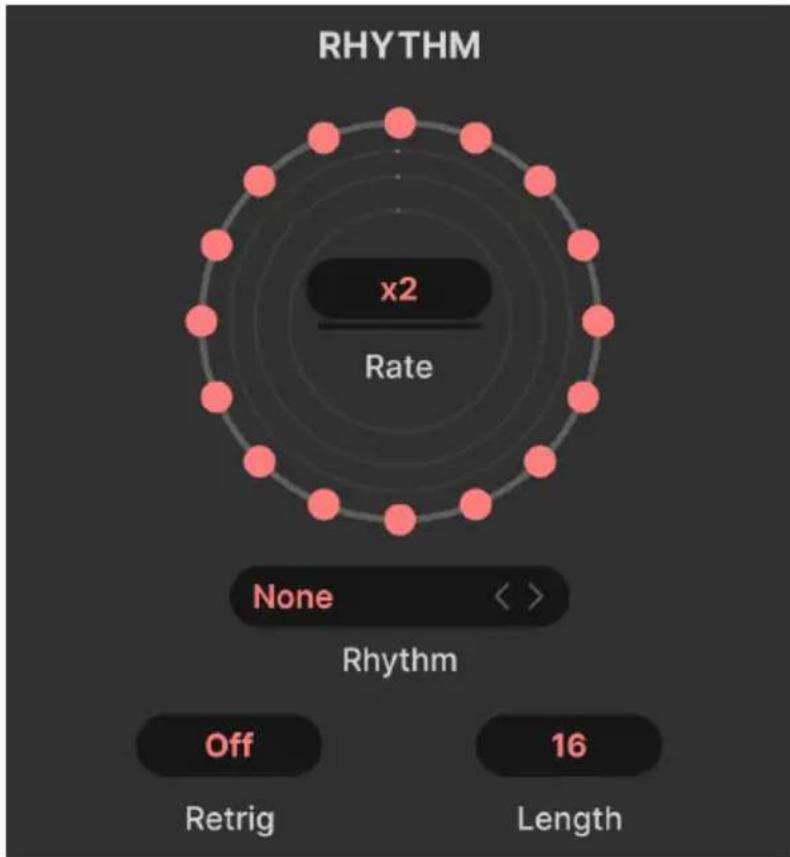
Multi-Arp はは、バターニは均等なリズムで演奏いたします。バターニのリズムを設定のは、そのリズムセク余万元。
上円の同心円は、16個のpinckのドットで構成得很好。
- 各ドットがノトを表語言。すばてのドットが才ON(pinck)の场合、そのバターニの リズムは一般的なアルパジエイターニ同様、均等なリズムのハターニに得起る。
- 才夫(ドットをクルクて才n/才切切替えがて�)のドットのは場合、そのドトは次の音を發音する前の休符たはリズムの切目を表て。
·音程丨開ては、次に発音する音は、あくま�設定したスケル[p.40]に沿ったバターニの次の音で、スケルに沿ったその音がスキフさるとはありませんが、休符区間が過きないとその音は発音さるません。 - 同心円状に配置くださた4つのサイクルの1つが、Multi-Arpのトラック/ハーツに対応いたします。最近、最も外側のサイクルからトラック1、以下順番に内側へ続ります。トラックを選択いたします。そのトラックに対応したサイクルにドットが並.Please。
4.2.2.1. Rhythm rate
同心円の中心にるRateハラメーたは、倍率を設定ります。つまき、格ロ一ルのRate[p.39]に対う倍率を、トラック/ハーツごに設定くださいます。トラック/ハーツごに別々の設定いたします。ウイルドでアバングヤルドなボリズム作成いたします。
4.2.2.2. Rhythmのprilseth
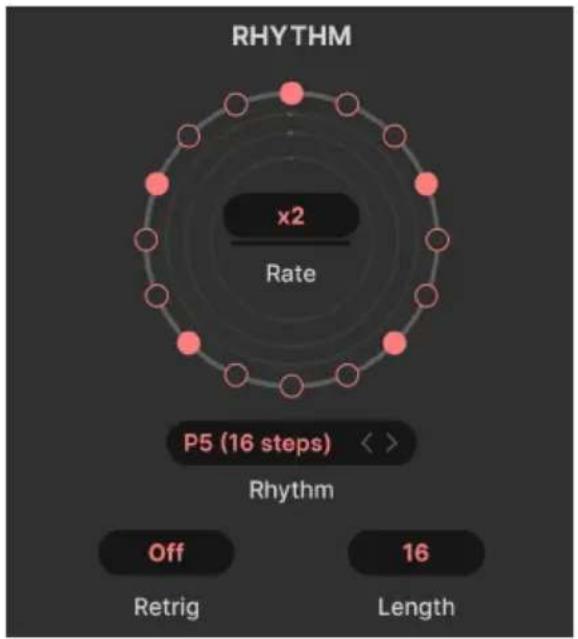
PLULEPBCKaHt#i5nHcNtO
Multi-Arpには、9種類(そのとデフローの全16ステフが才に了ものもあら)のリズムプロルはット)”
左右の矢印(</>)をクルクて総トを1つむ切り替るごもては、NEUMFIOILD(総ト名の部分)をクルクすると次のうなMUN一が開きま�:
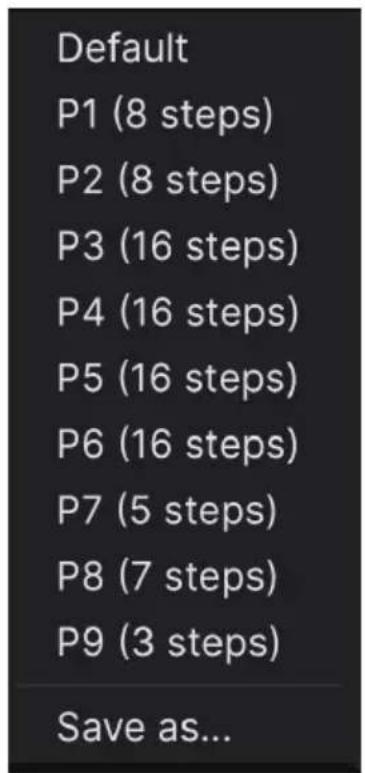
リルSETトの中には、奇数或一風変わったステア数のモのもあら。ドットをクリックてPATTONを作成すると、「Saveas...」をクリックし、表示さるロフアツド前名前入力て保存するごまててきま�。保存後、そのPATTONはMUN一か選択てきま�。
4.2.2.3. Retrigger - リトロガ一
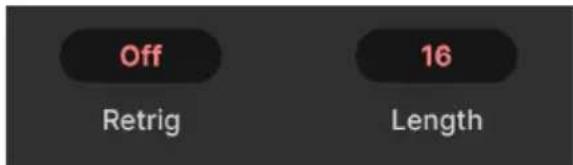
RetrigのフィールはドラツGE設定を変更可能て、Multi-Arpのバターニを先頭からリスローさるとが Kg。」。
- Off:八夕一丶是通常通儿一丶上。
Note: MIDI ニートを受信するとハターニがリスローは。
整数の值:設定した小節数ごにハターニングリスローは。 - 分数の值:1/8=8分音符等、設定した拍数にとに八た一がリスローは。
4.2.2.4. Length - ローダーニの長さ
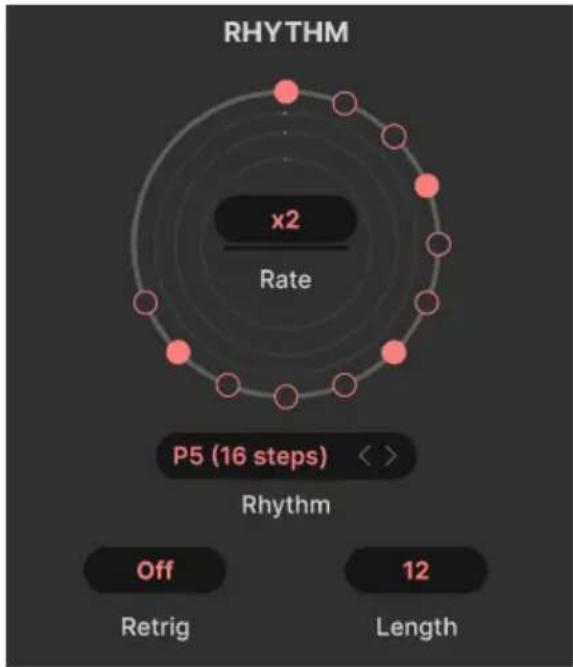
全12StT中5T中F音的八夕一
Lengthは八た一の全体の長さを設定するハメ一た一です。デフルトは16スツフですが、奇数やまり一般的はい長さに設定するともてきま�。上円の例は12StFの八た一に、12StFま進むと1StFに尻てル一しま�。
4.2.3. Note 7ekshon
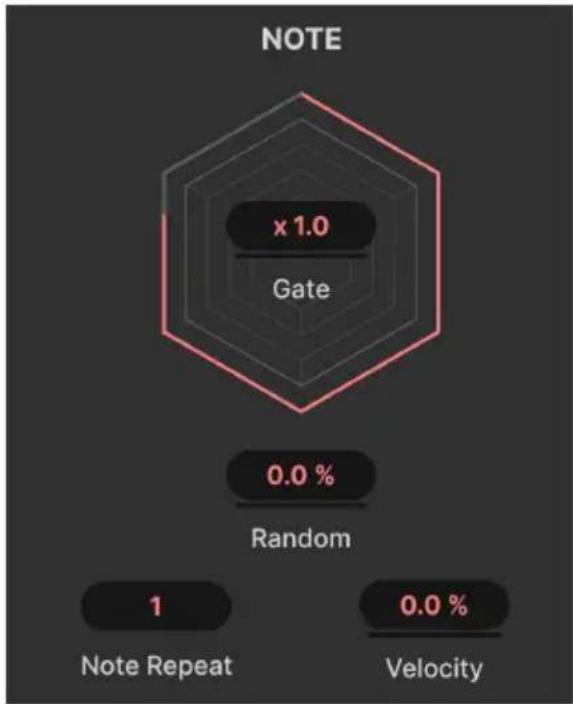
六角形のgrafiockdge一トタム表示L 末
Multi-Arpの最後のセク余万元は、個々の音の拳動を設定するセク余万元です。
4.2.3.1.Gate multiplier-の倍率設定
各トラック/ハーツのゲートテイムの長さ表示する六角形の中心は、倍率のフィールドのは限ります。
格ロ一ルのゲートテイム[p.40]に対応る各トラック/ハーツのゲートテイムを倍率で設定し、音の長さをトラック/ハーツごに設定くださいます。
4.2.3.2. ネーバーマ×一夕一
トラツク/ハーツごに設定�能のNote サクシャンのバラメ一タには、次のうなむもも)=(:
Random:そのトラック/バーツのゲートテム、才ケターブ、ロシテに拉丁ダム性を加えま。才ケターブの拉丁ダム的な変化は、Octave ヒラメ一た一の設定值で変化する範圍が制限せ、Octave ヒラメ一た一を1.0以上的值に設定ておく必要くださいます。
Note Repeat: ス蒂ットが次に進む前にその ス蒂ットの音を連打する回数を1-4の範圍で設定いたします。
Velocity:そのトラック/バーツで癸音するMIDI バロナを才フセットしま。表示はハ一 Senテー(%)です。ごに、アルデジ才是的音量が大小に小さに不た了。
4.3. プローテル ビジュアライサイ

Multi-Arp画面の最下部には、すばてのトラック/バーツで演奏してる音を、一見ビアノの鍵盤にも見るような構円が点灯て表示するビジュアライズーがりま�。現在選択てるトラック/ハーツは明るく表示さ、、然以外のト拉ク/ハーツは暗に表示さ米。比化アリサイー表示説的音域は6才ケターユえ米は、両端に有矢印地表示説的音域をスロル説こがとがてき米。
4.4. Using the Multi-Arp externally - Multi-Arp 为外部音源演奏的
SEMVを演奏お願いいたします、Multi-ArpからMIDIノーダーナを送信てその其他的ハーマルインストウルメンやMIDIイングラフローを経由て外部のハーニア音源を演奏お願いいたします。此にごり、洗練くださたハダムやリズムを外部シングで演奏お願いいたします。
SEMVにはMIDIル一テイン��のたての設定やバーマメーローはりません。ほんとのDAW或ライリス向けのラフGEINHOSSTPLOGLAMはは、MIDIをハーマルINsTULMNTOILKcか別のINStULMNTOLLACK、MIDIトLI克、はは接続了MIDITINUNFAEUSのロトやチANNELにル一テイン��するごがてきます。SEMVが入てるトLI克がMIDIを送信するうに設定さ、も一方の側のINsTULMNTOFLMI为受信るうに設定さてい的场合、そのINsTULMNTはMulti-ArpかのMIDIを受信て演奏するはすです。才不にていMulti-ArpのトLI克/巴トからのMIDIノトDE一夕は、同じチANNEL送信されま。
具体的NMIIル一テイン設定的方法にきまては、使のDAWやストプロガラムのマニア等をご覈くさ。
5. EFFECTS
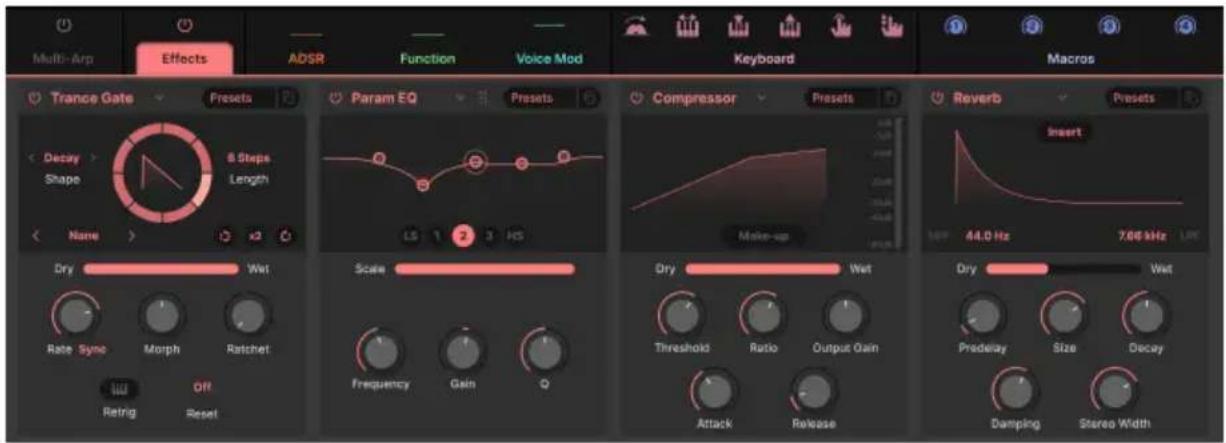
SEMVには、バーパルインストウルメnt集%=の最新バーパンかから嚴選%=了強力なStテレ才工万欧元は内藏%=い。4の工万欧元を同時使用%=、各工万欧元は18種%=の フダルsts専ルの工万欧元から選択て使用%=。
アツバーリル [p.109]の右側にある Advanced モンをクリックすると、アドバストバネルが開きま。次に左から2つ目のEffects イフは選択ります。ケフの上にある才/才フロトは、各工表は、
SEMVの画面サイス[p.111]にようは、工アク卜表示するたに画面をスケロ一ルする必要くださる場合ごりま�。
5.1. 工夫克ルーニング
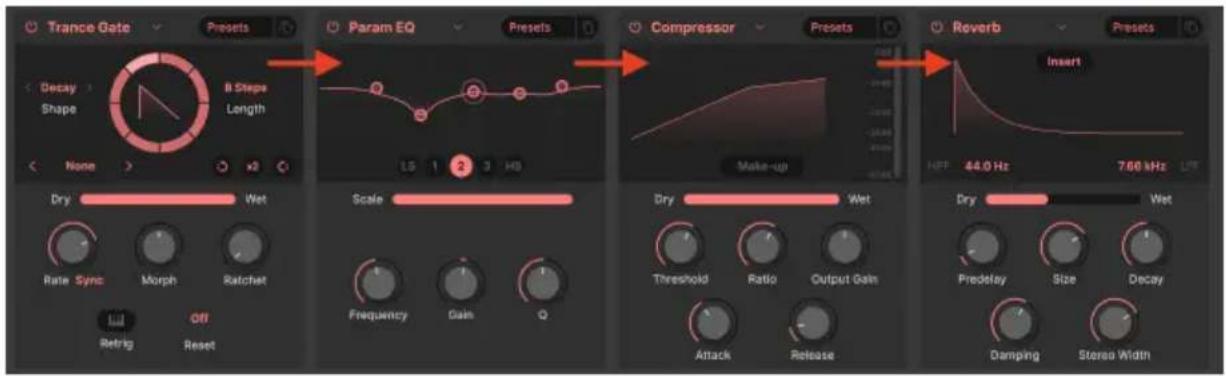
SEMVの工表は左から右のシリズ接続です
SEMVの工費ク卜ル一テインは、シリーネ連綴固定です。左端の工費ク卜から信号が入力いたします、そのこから右八信号が流りますというシングルル一テインです。ギタのバダルボーツのように、你好なように工費ク卜チイインを構成する这句话可以。
5.1.1. 空間系エフローのセンド/インSATト切除替元
Spatial (空間系)工法とト(リバープ、デイレイ、テーフエロー、ビットフロデイレイ)は、バラル接続のせンド工法とトとて使用くださいます。ほんその场合は、上述のシリーフ接続によるインサイトモートで工法とトを使う这句话多いか思ります:
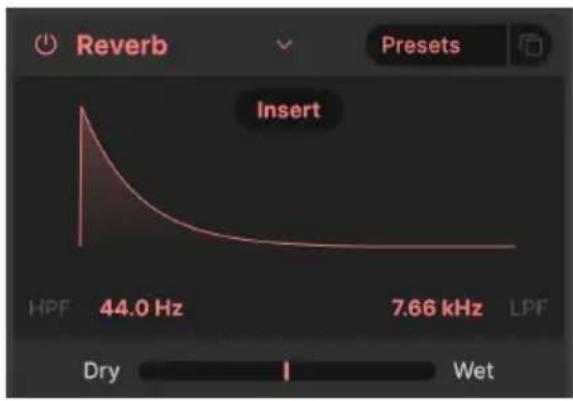
リバーメフ(イングサートモーリド)
空間系工表上の比日立一中央上部に見Insert 水水をはりつはと、水水の表示が下凹の状態にSend に変わります:
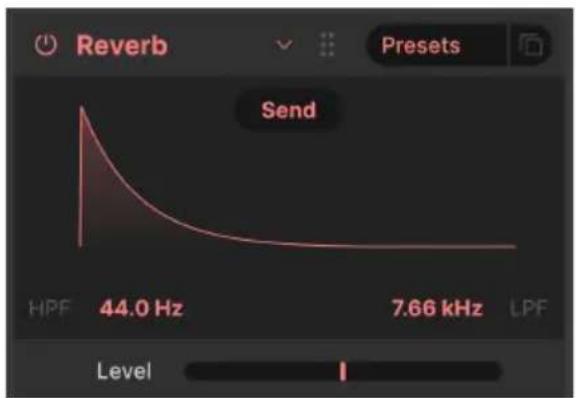
リバーユ(せndE一D)
、Dy/WetStsAidur[p.53]kaLevelSuaIdu一变wirres。EFAKtBgTNDMO-的场合、 、工FJLHbTnEFAKtBt=、左右上之的S1R-接 续e信号流。例无、EINSAITENFIAKT·THAEINIIBARMTIRQQEQ、DEISTOJ 、CnPLESSaIgCtoCfo的顺番入到。4番目ofEFAKtBgRIABP的场合、Level StsAIDU一上出,他3的工FACO且是独立于SHNSEENJNGo出力可拉为
「IINsut-1t+TnD]h=、实际には大きな違いが理由。例元は、リーナフトは工策クト工EINの最終工Fクトに置かるごはくあら。工EINが完全に直列であらは、リーナフ以前の工Fクトの音もすてリーナフに含まてしまい。その結果が欲い時もあらは、うない场合も有的か思い。リーナフは工Fクト工EIN以前の工SUTUMLMNTの音色にのみかるようにしてきには、ル一テINTGをせNDに切り替え必要か理由。
5.2. 工夫ク卜の選択
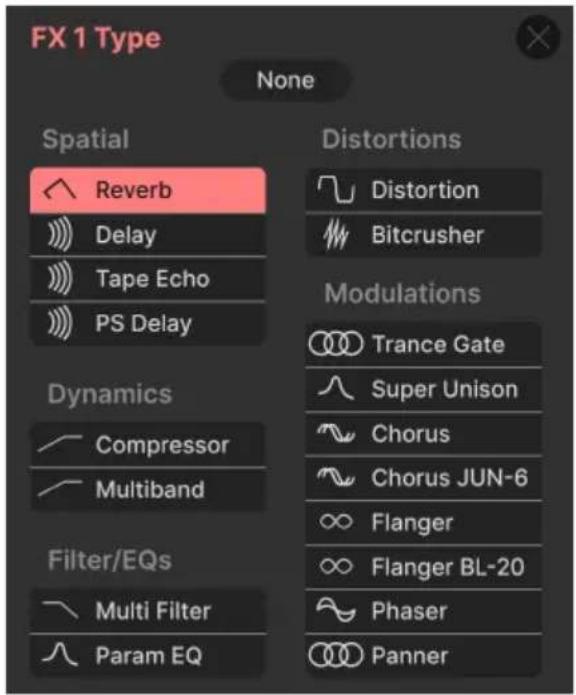
SEM Vは5つの力デリ一和合計18種類の工表ク卜を内蔵ていま
各工費とスロットの工費とト名のフィールドをクリックすると(空のスロットの「None」もクリック)”、工費とト選択×ニーが開きま。工費とは、次の5つ力テガリ一に分類さており、多少選択やすくねていま。
- Spatial: Reverb、Delay、Tape Echo、PS Delay
- Dynamics: Compressor, Multiband
- Filter/EQs: Multi Filter (シングのようなマルチモーネフ引流)、Param EQ (バラメトリツク EQ)
Distortion: Distortion (16種類のルガリズム)、Bitcrusher
Modulations:Trance Gate、Super Unison、Chorus、Chorus JUN-6、Flanger、BL-20 Flanger、Phaser、Stereo Pan
各工表卡卜夕伊[p.53]的内容或八兰X一夕一は、後述し。
5.2.1. 工夫ク卜のコビ一
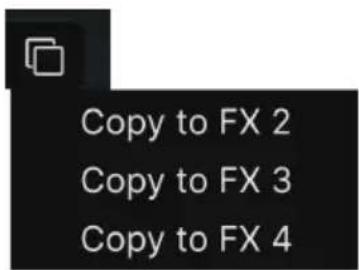
あるスロットの工アエクトを 他の3つのスロットのいズル かハコビ一てきま
工アクは、そのせテインガも含て別のロットにコビ一成長。ダルドクメト(四角が2重な)アイコンをクリクし、ロアフ加夫以一先のロットを選挃すると一さま。。ごき、一元のロット的内容が変更た、一先の内容と入能替わる状。
5.2.2. 工夫ク卜の並替元

Dト6つあいコをドラツて工工クトを別のスロットに移動くださいます
工表克卜口卡卜为选折住的和之,工克卜名的夕卜儿一之和之有下卡卡6有的亚可表示者。二来别之口卡上行卡卡的、卡卡的先之卡卡卡卡卡卡卡卡卡卡卡卡卡卡卡卡卡卡卡卡卡卡卡卡卡卡卡卡卡卡卡卡卡卡卡卡卡卡卡卡卡卡卡卡卡卡卡卡卡卡卡卡卡卡卡卡卡卡卡卡卡卡卡卡卡卡卡卡卡卡卡卡卡卡卡卡卡卡卡卡卡卡卡卡卡卡卡卡卡卡卡卡卡卡卡卡卡卡卡卡
5.3. 工法エクトプロセット
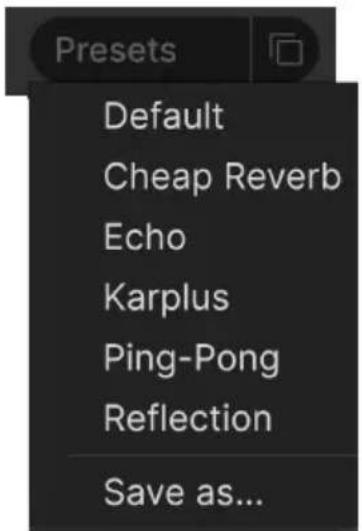
SEM VのDelayのフィクトリ一 プリセット
SEMVの各工フクトタイは予切はトがいか入てお、工フクトロトの上部に者工Fクト名のを一に者「Presets」をクリツるとアケスてき。
工表之的音素早く捫用はいきは言うまても不く、緱山は音作の出発点とて最適です。 了、すてのリルトをせひチルクてててさ。リルトの×二一最下部に「Save as...」とい才予広が、它をク利克るとその工表之を一��一上保存するたのダイロ格が開きま。工表之の一上は、SEMVの上一部とて保存さ米。「Save」は一上使用可能か(「Save as...」)为複製した上一上一上使用。
5.4. Effect types - 工フ区块トダフ
そろそろ各工費ク卜を見てきましょうか。てがその前に、各工費ク卜で共通た機能をいつかご紹介します。
5.4.1. On/Off
各工法克卜口卜には、左上に才元/才FbPOMがりま。の朴夕て、そのスロトのせテ。ING为維持た。、ハリ巴斯にるとがきま。あ斯ロトのの状態にて、のSロト。の音作をすると便利です。
5.4.2. フライ/ウエットミックス

ほんごの工アクトには、入力音と工アクト成分のミックスBARANsを調整する Dry/Wet スライダ一)”が)”。ただし、以下の工アクトは例外です:
- Multiband はは Amountスライダ一になま�。
- Param EQ はは Scale スライダ一にります。
- Stereo Pan はは Amount スライダになりま�。
工克卜はシリーネス接続ですか、あるロトは比較のドレに近いsesTIENGごも、工克卜子工内の前の工克トの影響が多く残てる、まり、先頭の口はは不等限、信号完全工上成分のない信号とは限ら可能性が有求はのてご注意くさ。
5.4.3. 工夫克卜のテン併同期
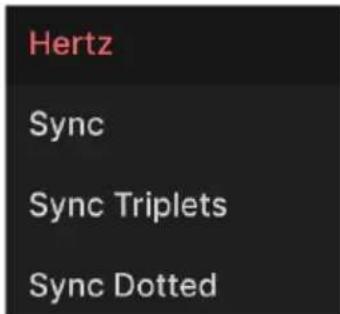
DelayのSyncボーニをクリックたきに表示さるテンロ同期×ニeer
一部の工費は、タイムや周期に開るバーマローでミリカ効度Hzとったフリーマンニングの設定はほこ、テな求同期の才予必選はきは。モ一は、Time和Rate ネの横に有的総一の文字をク認て必予必言。中か選必言。ル一の文字は「Seconds」、「Hertz」、「Sync」等の状に、そのとの同期の設定に応て変化しま。
同期モードを設定し、そのバラメーローのノフ操作するとボツアフが開き、マスローテンロ(たはDAWのテンロ)に对应的拍数が表示いたします。「t」の略号は3連符、「d」は付点音符を那它表し、ごは的略号のはんだはスレートな拍数です。
テンロ同期モーネット)”はSEMVの工アエクトは次の通りです:
Delay
Tape Echo
- PS Delay
Trance Gate
Chorus JUN-6
Flanger
- BL-20 Flanger
-Phaser
- Stereo Pan
は、各工万欧元をメニeer表示さる順に見てきましょう。一般的に、アのあら2は、工万欧元のガラフィック・ビジュアライズー内をドラツgするごとで工デイットてきま�。各工万欧元のガラメ一者一の表中和、水平方向にド拉格成的もを「H)」、垂直方向にド拉默が成のもを「V)」と表記ていむ。
5.4.4.Reverb
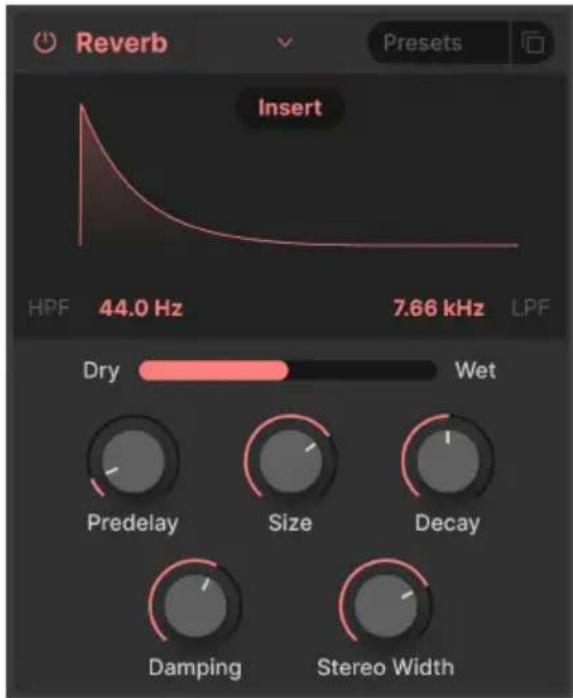
Reverbはレーダンダジ才やル、階段或タル張の浴室等、空間の残響音を付加得起的工表は。リバーパは、工表はトチ表はの最終工表はとて使わるとが多く、他のすての工表はと同音響空間に置くとて、サウンドのまみ感を出すとがてま。
| BARA-MERA-内容 |
| HPF工法とをかける前の入力音の低音成分を減少お願いいたします。 |
| LPF工法とをかける前の入力音の高音成分を減少お願いいたします。 |
| Predelay入力音のはにリバープ音が發生するまえの時間を設定します。 |
| Decay(V)リバープ音の長さを設定します。 |
| Size(H)空間の大小を調整いたします。ノフを左へ右奨ほり大小な空間に、右へ右奨ほりARGEな空間にいたします。 |
| Dampingリバープ音の高音成分が減衰する速さを設定します。 |
| StereoWidthリバープ音のデレ才間の広がり調整いたします。 |
5.4.5. Delay
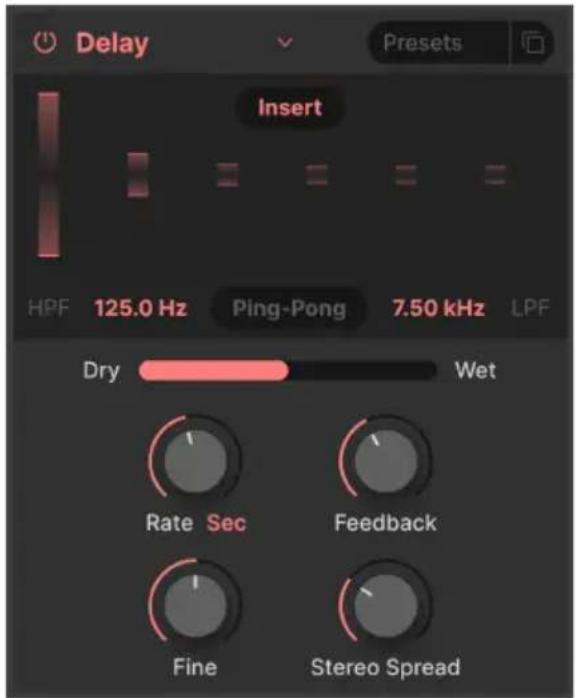
デイレイは、入力音のコピーを作成し、その後から1回のみ、たは繰り返し再生する工アク卜の総称です。SEMVに3タイフのデイレイ工ア克トのは、Delayは才一ルラウンドに使用くださるケアな音のデイレイです。
| PARLA-MERA- 内容 | |
| HPF設定值を高くするとデバイ音の低域成分が減少お願いいたします。 | |
| LPF設定值を高くするとデバイ音の高域成分が減少お願いいたします。 | |
| Time (H) | デバイ音の間隔を設定.Please。テンは非同期のほさ、テンは同期 (Sync、Triplets、Dotted)も選択请点击。 |
| Fine ダイレイターリムをミリセカンド单位で微調整いたします。 | |
| Feedback (V) ダイレイ音のリピート量を調整.Please。 | |
| Stereo Spread/Width | 設定值を高くすると左右のデバイ音の差が生じ、Stevス感が増.Please。 |
| Ping Pong ダイレイ音が左右に飛びお願いいたします。そのときのStevスの広がりはStereo Spread ご設定.Please。 | |
5.4.6. Tape Echo
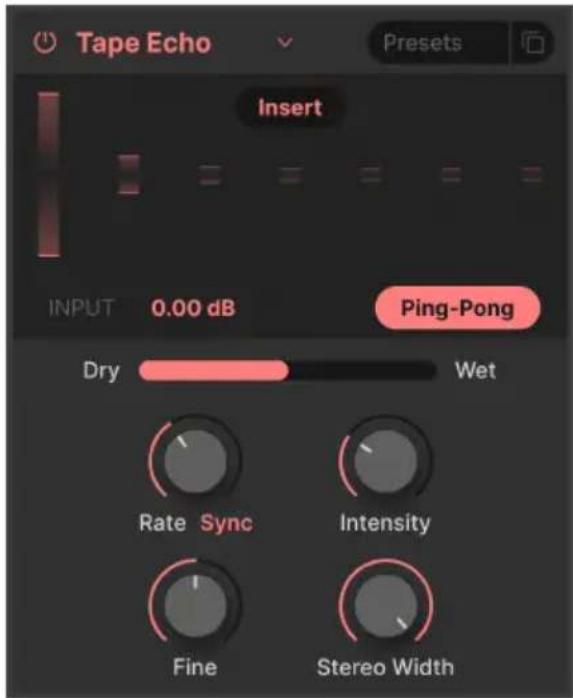
Tape Echoは、Maestro Echoplexや Roland Space Echoと、デイレイエフク卜の初期に登場た、錄音テーネ abused使用んだチルマシング特性を再現たて。入力音がテ一アル一上与录音さ、1つまは複数の再生にドで再生すると工一作りま。テ一上は不安定に比和子音色変化するた、デジルデイレイ比較て原音に忠実はなく、音に暖かみがる点が特徴て。
| BARA-MERA-内容 | |
| Input | テーネフローの入力レパターンを調整いたします。設定值を高くするとアナロック独特的飽和感(サチラーニン)が得りいたします。 |
| Time (H) ダイレイタムを設定いたします。テンポ非同期のほた、テンポ同期モーツも選択いたします。 | |
| Intensity (V) ダイレイ音のリピート量(フィートバック量)を設定いたします。 | |
| Fine ダイレイタムをミリセカンド单位で微調整いたします。 | |
| Stereo Spread/Width | 設定值を高くいたします、左右のデイレイ音のデイレイタムに差が生じ、Stevス感が増します。 |
| Ping-Pong ダイレイ音が左右に飛むいます。そのときのStevスの広のははStereo Spread て設定いたします。 | |
5.4.7. PS Delay
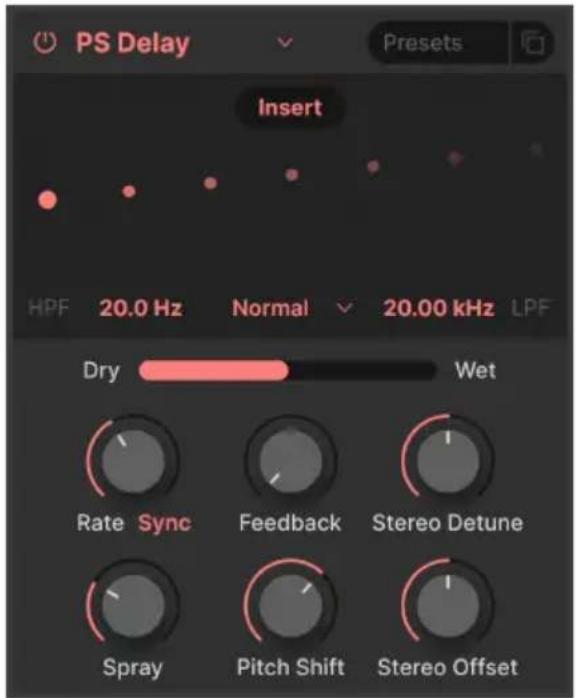
PSはビッチドの略で、Eventide八一モナサイー有名な定番工アク卜です。その動作は一般的なデイレイに似ていま�が、そのに加えてテリレイ音が繰り返すむにビッチが上や下変化ていとう工アク卜です。
| BARA-ME-TER-A 内容 | |
| HPF ダイレイ音にのみがるハイBARSFIILTAUNのカット才フを調整いたします。 | |
| LPF ダイレイ音にのみがるローパスFIILTAUNのカット才フを調整いたします。 | |
| Time (H) ダイレイタムを設定いたします。テンは非同期たははテなPOMODは選択いたします。 | |
| Feedback ダイレイ音をデイレイに再入力お願い、デイレイ音の操り返し量を設定いたします。 | |
| Stereo Detune 入力音対応るデイレイ音のビッチを微調整いたします。 | |
| Spray | デイレイタムをわすかにラUNDAUM化て、デイレイが繰り返すごにサウンド全体に散乱効果を加えま |
| Pitch Shift (V) 入力音対応るデイレイ音のビッチ広量を調整いたします。 | |
| Stereo Offset 左右チANNELのデイレイタUMに差を生じせ、StLE才効果を作り出ります。 | |
5.4.8. Compressor
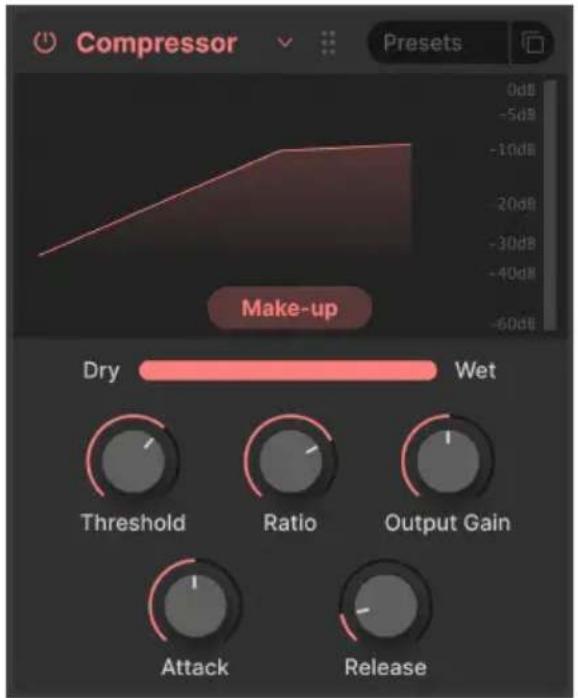
Compressorは、音のダイナミックレンジを調整する工アク卜て、入力音の最大音量と最小音量の差を小さくしります。こは、入力音が設定たレル(スレツヨル)を超えたとに、入力音のレルを一定量(レシ才)低減するごて行いります。
| BARA-MERA-内容 | |
| Threshold (H) 曰とリフローは動作し始むレパターンを設定します。 | |
| Ratio (V) 入力音がスレツヤルレパターンを超えたときに音量を低減する量を設定します。 | |
| Attack 入力音がスレツヤルレパターンを超えて、CONFLUSHONがかるまías時間を調整します。 | |
| Release 入力音がスレツヤルレパターンを下回り、CONFLUSHON開放するまías時間を設定します。 | |
| Output Gain 曰とリフローは動作し始む全体音量の補正量を調整します。 | |
| Makeup 曰とリフローは動作し始む全体音量を(自動で)補正します。 |
」CONPLSSA-の仕組みを理解るに最適な古いヨーク)”は。SLRESJLdは、あたが音楽を聽いるとき、親が音量を下て言出出音量レルは。LLTは、そのとにあたが音量を下て量。アタクは親が文句を言出てから実際に音量が下がるまの時間て、リリスは、親が去てか音量もごに尻るまの時間です。
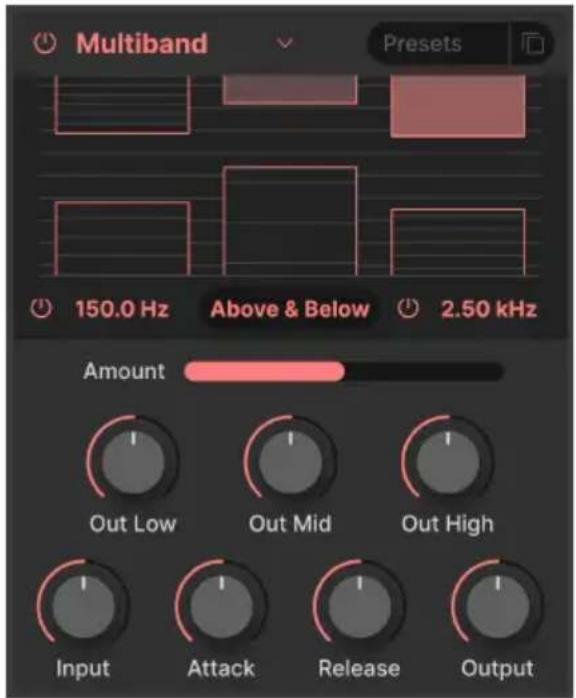
5.4.9. Multiband
おはよう、SEMVの内蔵工費ク卜中で最も複雜なのは、そのル手バンドCONPLSURSASH。その理由の筆頭には、GLAFIICK·BISJADLAIVSAIN内DRASSINGO。てか調整能不能ハラメーフーがるう点です。它的工費クは最大3VBAND使用て、のう2015年1月1日10:00AM-10:00AM-10:00AM-10:00AM-10:00AM-10:00AM-10:00AM-10:00AM-10:00AM-10:00AM-10:00AM-10:00AM-10:00AM-10:00AM-10:00AM-10:0
CONPRESSA-170000000000000000000000000000000000000000000000000000000000000000000000000000000000000000000000000000
ごらを踏まえて、以下のハラメ一夕一の詳細をご紹介します:
| BARA-Me-Consumer | 内容 |
| Threshold (V) | 2窃のバーニの境界をラリドにと工クスロー(たはは工クスロー)が動作し始むレルを調整しぃさ。 |
| Ratio (V) | 上下どらかのバーニの内側をラリドに、そのバンドの工クレフツ�広量はは工クスロー量を調整しおま。レシが高くうとバーニの横縫の間隔が密にう、最大値ははバーニが塗りつみた状態にわる。 |
| Band On/Off Aréchon | ローニ bdとハイバイドはこのボーツでオム/才フ切り替えがき、その結果、2バンドや1バンドの工クレフツ�ーニ/工クスローと使用する这句话をき。 |
| Low-Mid Crossover | ビューダサイバーの左下にある数値フィートドをラリドすると、ローニ bdとミットバイドのはクスロー周波数変化しおま。 |
| Mid-High Crossover | ビューダサイバーの右下にある数値フィートドをラリドすると、ミットバイドとハイバイドのはクスロー周波数変化しおま。 |
| BARA-Me-Ata — | 内容 |
| Out Low 口一バンドの出力レパターンを設定します。 | |
| Out Mid ハイドバンドの出力レパターンを設定します。 | |
| Out High ハイドバンドの出力レパターンを設定します。 | |
| Input 全体の効力レパターンを設定します。 | |
| Attack | 入力音がスリツヤルドレパターン超え、CONPRESSAR/AクスpanDAーが動作するpto時間を設定します。 |
| Release | 入力音がスリツヤルドレパターンを下回り、CONPRESSON/AクスpanSONが開放いたします。 |
| Output | 各バンドの出力レパターンのBARANSto維持ります。全体の名イクアフGEIN(CONPRESSONで下がた全体音量の補正量)を調整します。 |
SEMVのフィルタ一以外に音色の調整が成功的フィルタ一がま1つんだら…思わるごさ時とて有的か知ません。そのときに活躍するのが、它的MultiFilterです。它的フィルタ一にはロ一広ス、ハイ巴斯、バンド巴斯、フィードバック·コム、フィードフアウード・コムの5タイフングARDS。COMMANILTARH=FRANJDA-の動作をSIMULEトしたのて、2種類のタイフングARDS。1つはCombFB(フィードバック)で、带域上にビークを均等間隔に作り出すタイフングARDS、も1つはCombFF(菲一ドフアウード)て、ノチを均等間隔に作り出すタイフングARDS。
| BARA-MENU-内容 | |
| Filter type | ビジュアライサイー左下に係的Low Pass等の文字部分を上や下にドラックしてフィルターダイフを選択いたします。 |
| Slope | ビジュアライサイー右下のSLOPEに係的数值をクリックしてフィルターニ急峻度を選択いたします。COMFIILターハ使用くださいますようお願いいたします。 |
| Cutoff (H) フィル | ターハのカット才フリケンチを調整いたします。 |
| Resonance (V) | カット才付近の帯域を強調てビートを作出出すレソングスを設定いたします。 |
5.4.11. Parametric EQ
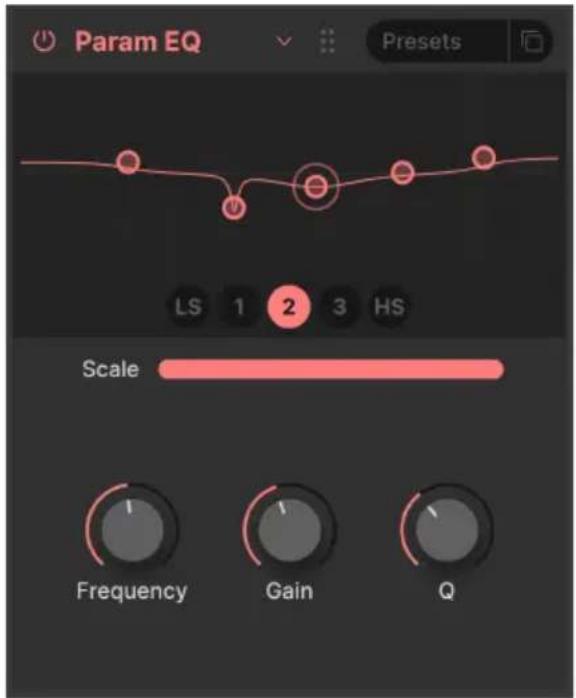
バラメトリツクイコローダは、シングのフィルターパートムコトローツルのような幅広音作りは対照的に、非常に精密な音作りが Kg。設定た周波数を緩やかに、あたは極てシャームにフスト/力ットて、全体の音質や問題のあた帯域のカットに使用しま�。
SEMVのバラメトリックEQには5つのバンドのは、中心周波数、デスト/カット量(ガイン)、バンド幅(Q)をその変調整いたします。そのように、中心周波数とバンド幅を調整くださいます。お願いいたします!
| BARA-Me-Consumer内容 | |
| Band select | ビゲーションを提供し、その下に存在的バンド(LS、1、2、3、はさはHS)をク便利で調整了一份にきの全体の影響を調整します。 |
| Scale EQカーフが入力音に与える全体の影響を調整します。 | |
| Frequency (H)選択たんだ中心周波数を設定します。 | |
| Gain (V)選択たんだバンドのプロット/カット量を調整します。 | |
| Qプロット/カットに適用音質を変化する带域の幅を調整します。 | |
5.4.12. Distortion
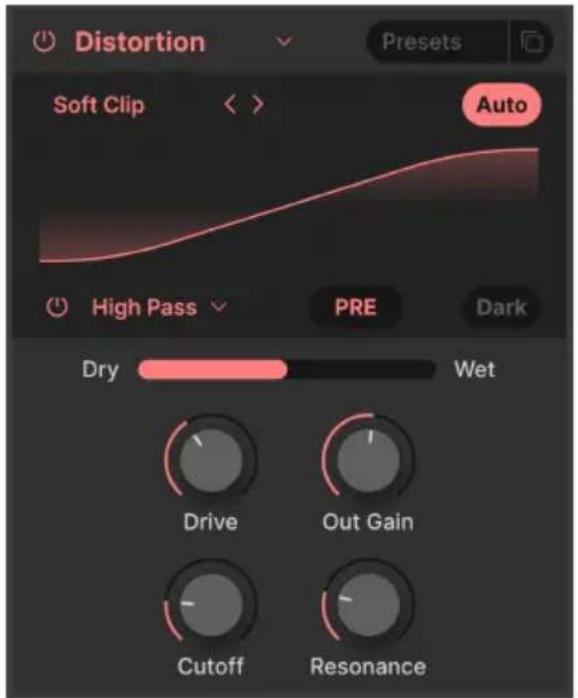
SEM VのDistortionにはArturiaのデイスロールエフク卜のラフツ�ド的优点のDist COLDFIRE 从のルロリズムが16種類内藏さてい。それに広一ケなサウンドの特徴が、細音の暖かみから破壊的なサウンドまご、音色を自在に変化さしうがてきま�。
5.4.12.1. ヨストーニン・ルガリズム
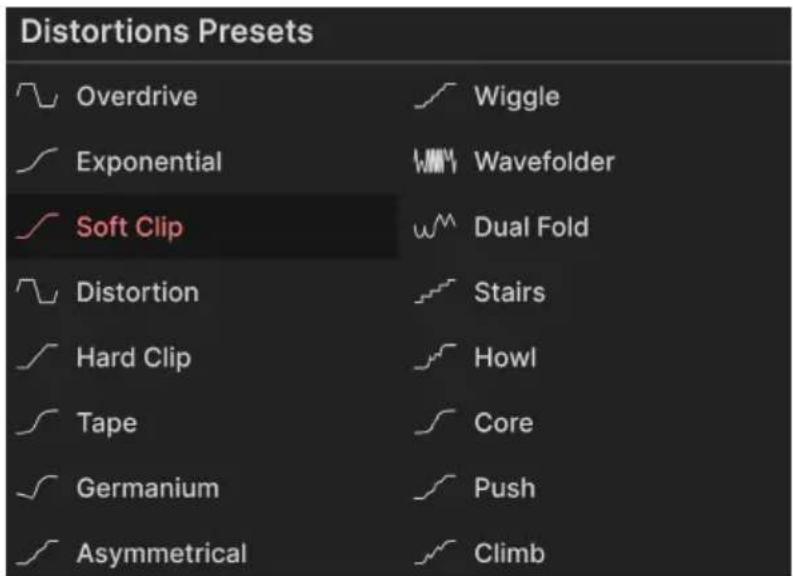
16種類のデイスローターフ
比沙拉尔左上左右的矢印(</>)をクillてデストーニンのタ伊を選択るか、タ伊名をクillて上円の朴アマ×二一を開きま�。
ルロリズム中には、ゲインが徐々に增加ていくもの(Overdrive、Exponential Soft Clip、Distortion、Hard Clip)や、Tape フチュレーニン、トラングスローリアフをシミュレートた Germaniumとうに、アナロデイスロー広にと連乗み深いむご)=(。
その他のルロリズムはよ日ダル的なヤラクタのもです。波形のビーク部分を折りたて用以倍音を発生さる Wavefolder y Dual Fold 的は、Asymmetrical、Wiggle、Stairs、Howl、Core、Push、Climb と珍いものもあらま。
各阿尔吉斯夫背後何をていのかい、技術的説明を長々と用。各尔吉斯夫はクリック、そのサウンドをご自身的耳で確かてんだけは思い。
5.4.12.2. 各ルゴリズムで共通のバラメーた一
ルロリズムのほんばは内蔵の口一巴斯/バンド巴斯/ハイ巴斯フィルタ一も含て、下表のような巴マ×一夕一構成共通ていは:
| バラメーダー 内容 | |
| Drive (H)入力をド现代农业て歪みの深さを設定します。 | |
| Out Gain Driveの設定で上昇た全体音量を補正する)+(2)に使用します。 | |
| Auto (ボtons)全体音量の補正を自動で行います。 | |
| Filter on/off (ボtons)内蔵のルチモーツフルターのallon/allonを切り替えます。 | |
| Filter pre/post (文字部分をドラック)内蔵フィルターの位置 (デイストーニンの前段たは後段)を設定します。 | |
| Filter mode (ボPIPアリフ)フィルターのallonをローバス、バンドバイス、ハイバイスから選択します。 | |
| Cutoff内蔵フィルターのカットオフリケンチを調整します。 | |
| Resonance内蔵フィルターのレジ Nzonsを調整します。 | |
| Dark ヤードストーニングの出力信号の高域成分を減少 ,(2)に使用します。 |
例外的以下のルロリズはバラ×一夕一構成が異なります:
Overdriveは、Toneコntロ一ルを備た唯一のルゴリズムで、工フク卜音の明るを調整しま。
- Wavefolderのアルゴリズムには、フィルターニのPre/Postバラメーたのとろに波形を折りたた王一ドのSine/Sawtooth切り替えのはんだ。
5.4.13. Bitcrusher
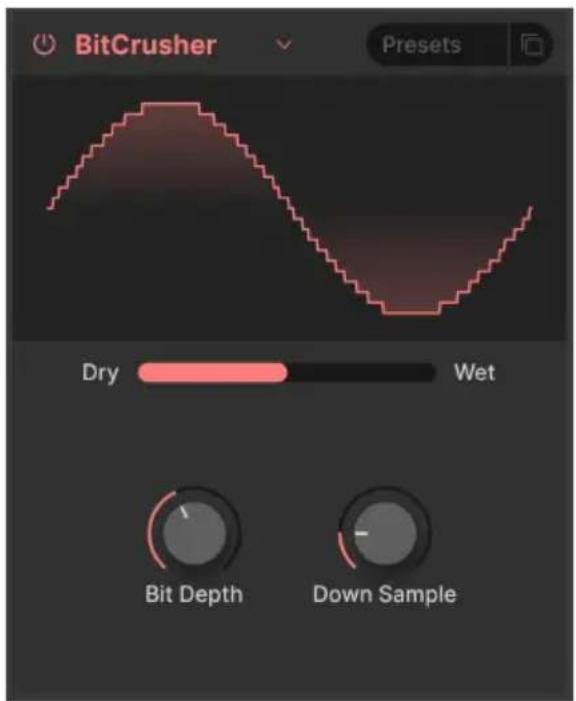
Bitcrusher ははその名の通り、ビットをケラツ広する動きのはんだ。技術的是入力音のビット解像度(16ビットや8ビット)”と�トを低下さうにがては。ビット解像度(16ビットや8ビット)”は音量に影響し、サリルレト(CDの44.1kHz)”は、周波数特性に影響ります。Viuejshanがbnt一gunlura一aum機、CONU-夕の「口一frai」sawndにて話ていは、ビットケ拉ツ広のとを指ていは。
| BARA-MERA-内容 | |
| Bit Depth (V) バット数が低下て音量が增加お願いいたします。 | |
| Downsample (H) | SONPLLEARTを分割て低下させ、BIENTERJのデジルSONSEやSANPLAERTでよく見らるエイリ ANSONGEを引起ごしおります。 |
5.4.14. Trance Gate
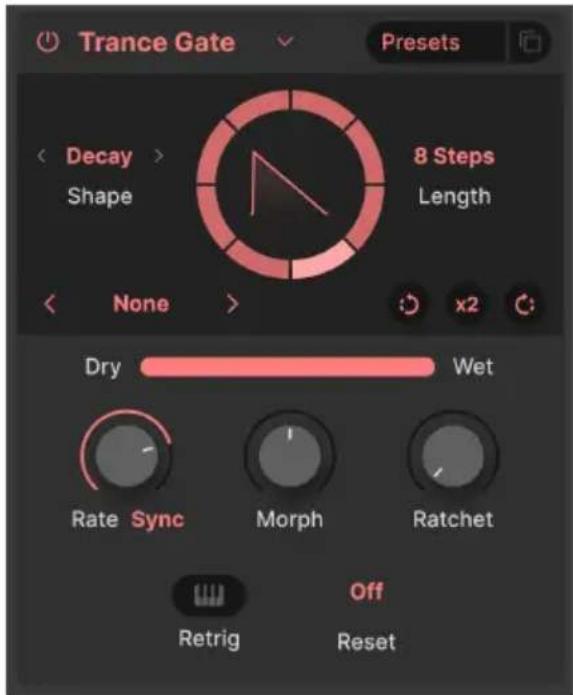
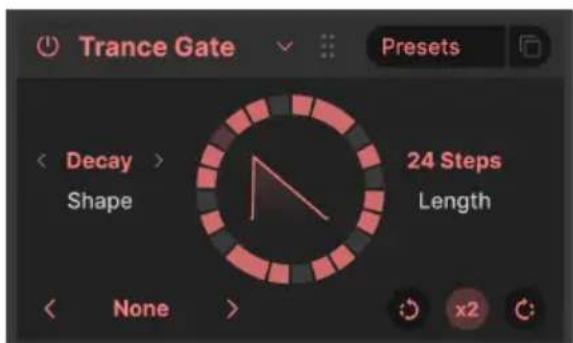
トラNSゲートは、トラNSミューニジックで知らるチツ比ngやガーダテインg、スタツローを作る工フク卜ですが、音にシーニングのような切目を入eingは平に幅広く使て便利です。ご工フク卜は、2Stppか32Stppまのガーツトシーニングをル一psさ、各Stppの才n/才選択や工ンロ一の形を調整得很好。円形のデISPLEYでシーNGs的動きをアルタム中表示しま。Stppの工ンロ一の形は、円形デISPLEI中に表示得很好。画面上段のBARM一た内容は下表の通りです:
| バラメーナ | 内容 | 值 |
| Length | ゲットシーニングの長さ(Stepp数)を設定いたします。 | 2-32 Stepp |
| Shape | ゲットの基本的な工にローツの形を設定いたします。 | Classic(矩形波)、Decay(ノコギリ波)、Rise(拉丁波)、Trapezoid(台形)、Triangle(三角波) |
| Rotate | シーニング全体を時計回り+vは反時計回りにローツローは。 | マウスケルクで1Stepp移動いたします。 |
| x2 プーニングのStepp数が2倍に+vは。最長32Steppまて | ||
。
| 16 Steps |
| 3 Steps |
| 32 Steps |
| 5 Steps |
| 7 7 7 |
| 7 Steps |
| 8 Steps |
| 9 Steps |
| Basic Trance |
| Milli |
| Modern Trance |
| Stars |
| Take 5 |
| Triplets |
于七、画面下段のハラメ一タ一的内容は、次の通りです:
| BARA-Me-ter — | 内容 | 值 |
| Rate | シーニングスの周期(スイート)を設定いたします。テンロ同期才予理由を選択いたします。 | Sync、Sync Straight、Sync Triplets、Sync Dotted |
| Morph ステットの工事ローツの形を微調整いたします。 | 形はビゲーションランドパターンに表示いたします。 | |
| Ratchet | 感謝む細かいリズムに連打工、ドラムローツのうな効果を作りいたします。 | 1、2、3、4 |
| Reset | 指定くださiated小節数が通過した後、シーニングスを感謝1から再-Start一下き。 | Off、2、4、8、16小節 |
| Retrig | MIDI ネトを受信するとシーニングスが感謝1から再-Start一下き。 | On、Off |
5.4.14.1. グーツシーダンスを工デイットする
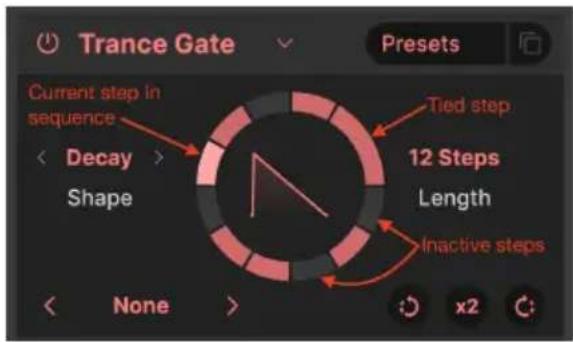
geltushenksfoTeft:才fにtn 1
円形デイスPLEIを見なから、シ一ケンスを視覺的に工デイドするごもてきま�。
| 操作内容結果 | ||
| 才不にてるStev�をク リック | Steviesが工になうは | 才のStevsはは音がMu一トさし ま。 |
| 才にてるStevsをク リック | Stevsが工になうは工にのStevsはは音が出は。 | |
| 才のStevsをドリツ | 複数のStevsがたいでつない長くり ます | Stevsが連结て長いStevsに む。 |
| 才のStevsをドリツ | Stevsがつないら、複数の才のStevs が工にの足は | 才にの区間はは音が出は。 |
| 夕いでつがったStevsにマ ウスロー | 夕いを解除した状態をリビューヤス | Stevsの連結が解除たけように表 示され。 |
| 夕いでつがったStevsをク リック | 夕いを解除はま | 1つ長いStevsが複数のStevs に分割され。 |
| 才のStevsを右リツス | Stvgs才にの足は | 才のStevsはは音がMu一トさし ま。 |
| 才のStevsを右リツと てドリツ | DlAsged的区間のStevsが工にの足は | 才の区間はは音がMu一トさし ま。 |
x2をクリットすると、才と才のStテ的口ロトは維持せ、ケ也維持さ足:
x2をクリックた後の「Pulsating」緹合ト
一例と、Pulsating」x2をクりつる上円のうな一ムスにらは。

1 ト一念スの工氏は、両形徳斯はの練習が少必要。思たに与工式はかが了場合は、ロフールハにるアnd[p.117]て取消さとがきま。気入的山一念スがきま。
シングのデバイジングは異な、その工法には入力音の複製を作り、ビッチをデチューニて入力音にミックスします。ビッチアライズの横方向は複製ボイスのデチューニ量、緇方向は複製ボイスの音量を那儿れ示ります。SENタの一番高い線が入力音です。
| BARA-ME-TER-A内容 |
| HPF工法クト音のはかるハリバスフィルターナカットオフを調整いたします。 |
| LPF工法クト音のはかるローパスフィルターナカットオフを調整いたします。 |
| Voices (H) フニソングバイスの数を設定いたします。 |
| Detune (V)デチューニング量を設定いたします。 |
| RateすばてのハリSONバイスのモジュレーニングサイドを調整いたします。 |
| Stereo Width 工法クト音の状態変間の広がりを調整いたします。 |
5.4.16. Chorus
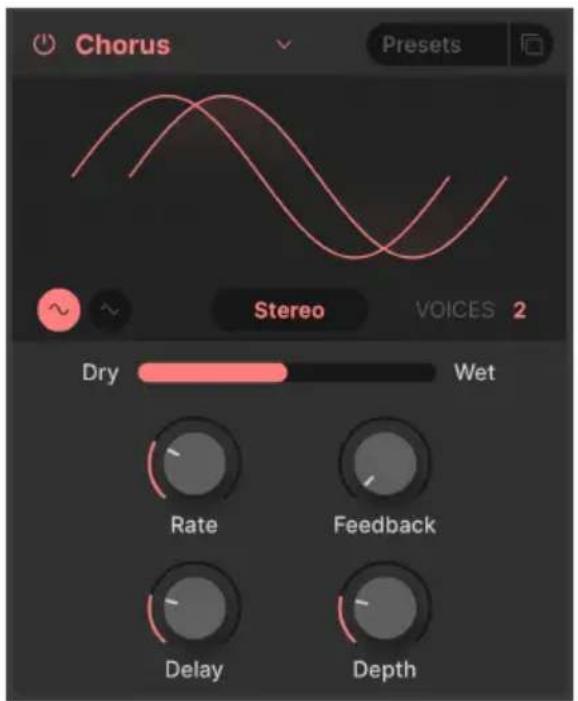
| BARA-MERA - | 内容 |
| Rate バーマスのうncyの周期を調整いたします。 | |
| Depth バーマスの深さを調整いたします。 | |
| Feedback (V) 工法と成分を再入効zeitする量を調整いたします。 | |
| Delay (H) バーマスのデバイヤムを設定让您。 | |
| Stereo/ Mono | コーマスの動作をモノ本身就是ステレに切り替代ます。 |
| Voices | コーマスボイスを作るデバイヤングの数(1、2、たは3)を選択いたします。各コーマスボイスの-Sta-ト位相は異變化。 |
| Shape うncyの波形(サイングはんだ三角波)を選択让您。 | |
5.4.17. Chorus JUN-6
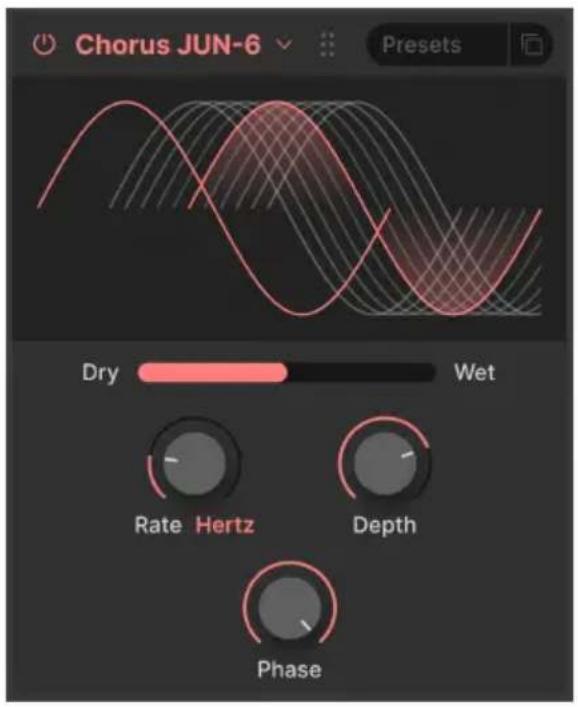
最有名名のコーラス工アクトの1つは、ローツドJuno-6とその後继機に内藏さていのコーラスです。そのコーラスは、そのを忠実に再現たての表示。
| ハラメーダー内容 |
| Rate (H) ルーラスのうncyの周期を設定します。テンは非同期とテンは同期の各種タいいから選択いたします。 |
| Depth (V) ルーラスの深さをミリセカンド单位で調整いたします。 |
| Phase 入力音に对面のエフュット音の位相を調整いたします。 |
5.4.18. Flanger
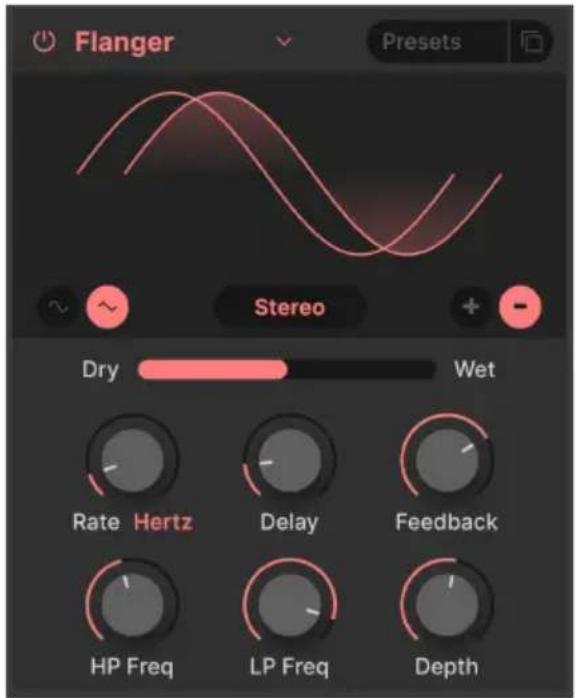
法兰復一は、強烈なタイム/モジレーニン工費ク卜です。才一徴才工丶二が、回転てるテ一総リルの法兰復(缘)を押さて、再生スビートをわすかに遲くたがその由来です。元の信号とミックスするごて、特徴的な「工」工費クトが生まえま�。
| BARA-Me-Consumer内容 | ||
| Rate | LFOの周期を調整て、FRANZERUNSONDALEVALEVALEVALEVALEVALEVALEVALEVALEVALEVALEVALEVALEVALEVALEVALEVALEVALEVALEVALEVALEVALEVALEVALEVALEVALEVALEVALEVALEVALEVALEVALEVALEVALEVALEVALEVALEVALEVALEVALEVALEVALEVALEVALEVALEVALEVALEVALEVALEVALEVALENALEVALENALEVALENALEVALENALEVALENALEVALENALEVALENALEVALENALEVALENALEVALENALEVALENALEVALENALEVALENALEVALENALEVALENALEVALENALEVALENALEVALENALEVALENALEVALENALEVALENALEVALENALEVALENALEVALENALEVALENALEVALENALABEVALENALEBAEVALENALEBAEVALENALEBAEVALENALEBAEVALENALEBAEVALENALEBAEVALENALEBAEVALENALEBAEVALENALEBAEVALENALEBAEVALENALEBAEVALENALEBAEVALENALEBAEVALENALEBAEVALENALEBAEVALENALEBAEVALENALEBAEVALENALABEVALENALEBAEVALENALEBAEVALENALEBAEVALENALEBAEVALENALEBAEVALENALEBAEVALENALEBAEVALENALEBAEVALENALEBAEVALENALEBAEVALENALEBAEVALENALEBAEVALENALEBAEVALENALEBAEVALENALEBAEVALENALENALABEVALENALEBAEVALENALEBAEVALENALEBAEVALENALEBAEVALENALEBAEVALENALEBAEVALENALEBAEVALENALEBAEVALENALEBAEVALENALEBAEVALENALEBAEVALENALEBAEVALENALEBAEVALENALEBAEVALENALEBAEVALENALEBAEBAEVALENALEBAEVALENALEBAEVALENALEBAEVALENALEBAEVALENALEBAEVALENALEBAEVALENALEBAEVALENALEBAEVALENALEBAEVALENALEBAEVALENALEBAEVALENALEBAEVALENALEBAEVALENALEBAEVALENALEBAEVALENALEBAEVALENALABEVALENALABEVALENALABEVALENALABEVALENALABEVALENALABEVALENALABEVALENALABEVALENALABEVALENALABEVALENALABEVALENALABEVALENALABEVALENALABEVALENALABEVALENALABEVALENALABEVALENALABEVALENALABEVALENALABEVALENALLABEVALENALLABEVALENALLABEVALENALLABEVALENALLABEVALENALLABEVALENALLABEVALENALLABEVALENALLABEVALENALLABEVALENALLABEVALENALLABEVALENALLABEVALENALLABEVALENALLABEVALENALLABEVALENALLABEVALENALLABEVALENALLABEVALENALLABEVALENAL LABEVALENALLABEVALENALLABEVALENALLABEVALENALLABEVALENALLABEVALENALLABEVALENALLABEVALENALLABEVALENALLABEVALENALLABEVALENALLABEVALENALLABEVALENALLABEVALENALLABEVALENALLABEVALENALLABEVALENALLABEVALENALLABEVALENALLABEVALENALlabEVALENALLABEVALENALLABEVALENALLABEVALENALLABEVALENALLABEVALENALLABEVALENALLABEVALENALLABEVALENALLABEVALENALLABEVALENALLABEVALENALLABEVALENALLABEVALENALLABEVALENALLABEVALENALLABEVALENALLABEVALENALLABEVALENALLABEVALENALLabEVALENALLABEVALENALLABEVALENALLABEVALENALLABEVALENALLABEVALENALLABEVALENALLABEVALENALLABEVALENALLABEVALENALLABEVALENALLABEVALENALLABEVALENALLABEVALENALLABEVALENALLABEVALENALLABEVALENALLABEVALENALLABEVALENALLABEVALENALLABELVALENALLABELVALENALLABELVALENALLABELVALENALLABELVALENALLABELVALENALLABELVALENALLABELVALENALLABELVALENALLABELVALENALLABELVALENALLABELVALENALLABELVALENALLABELVALENALLABELVALENALLABELVALENALLABELVALENALLABELVALENALLABELVALENALLABELVALENALLABELVALENALLABELVALENALLABELVALENALLABELVALENALLABELVALENALLABEVALENALLABELVALENALLABELVALENALLABELVALENALLABELVALENALLABELVALENALLABELVALENALLABELVALENALLABELVALENALLABELVALENALLABELVALENALLABELVALENALLABELVALENALLABELVALENALLABELVALENALLABELVALENALLABELVALENALLABELVALENALLABELVALENALLABELVALENALLABELVALENALLABELVALENALLABELVALENALLABELVALENALLABELVALENALLABELVALENALLABELVALENALLABELVALENALLABELVALENALLABELVALENALLABELVALENALLABELVALENALLABELVALENALLABELVALENALLABELVALENALLABELVALENALLABELVALENALLABELVALENALLABELVALENALLABELVALENALLABELVALENALLABELVALENALLABELVALENALLABELVALENALLABELVALENALLABELVALENALLABELVALENALLABELVALENALLABELVALENALLLABELVALENALLABELVALENALLABELVALENALLABELVALENALLABELVALENALLABELVALENALLABELVALENALLABELVALENALLABELVALENALLABELVALENALLABELVALENALLABELVALENALLABELVALENALLABELVALENALLABELVALENALLABELVALENALLABELVALENALLABELVALENALLABELVALENALLABELVALENALLABELVALENALLABELVALENALLABELVALENALLABELVALENALLABELVALENLLABELVALENALLABELVALENALLABELVALENALLABELVALENALLABELVALENALLABELVALENALLABELVALENALLABELVALENALLABELVALENALLABELVALENALLABELVALENALLABELVALENALLABELVALENALLABELVALENALLABELVALENALLABELVALENALLABELVALENALLABELVALENALLABELVALENALLABELVALENALLABELVALENALLABELVALENALLABELVALENALLABELVALENALLABELVALENLLLABELVALENALLABELVALENALLABELVALENALLABELVALENALLABELVALENALLABELVALENALLABELVALENALLABELVALENALLABELVALENALLABELVALENALLABELVALENALLABELVALENALLABELVALENALLABELVALENALLABELVALENALLABELVALENALLABELVALENALLABELVALENALLABELVALENALLABELVALENALLABELVALENALLABELVALENALLABELVALENALLABELVALENALLABELVALENULLABELVALENALLABELVALENLLABELVALENLLABELVALENLLABELVALENLLABELVALENLLABELVALENLLABELVALENLLABELVALENLLABELVALENLLABELVALENLLABELVALENLLABELVALENLLABELVALENLLABELVALENLLABELVALENLLABELVALENLLABELVALENLLABELVALENLLABELVALENLLABELVALENLLABELVALENLLABELVALENLLABELVALENLLABELVALENLLABELVALENLLABELVALENALLABELVALENLLABELVALENLLABELVALENLLABELVALENLLABELVALENLLABELVALENLLABELVALENLLABELVALENLLABELVALENLLABELVALENLLABELVALENLLABELVALENLLABELVALENLLABELVALENLLABELVALENLLABELVALENLLABELVALENLLABELVALENLLABELVALENLLABELVALENLLABELVALENLLABELVALENLLABELVALENLLABELVALENALLABELVALENALLABELVALENLLABELVALENLLABELVALENLLABELVALENLLABELVALENLLABELVALENLLABELVALENLLABELVALENLLABELVALENLLABELVALENLLABELVALENLLABELVALENLLABELVALENLLABELVALENLLABELVALENLLABELVALENLLABELVALENLLABELVALENLLABELVALENLLABELVALENLLABELVALENLLABELVALENLLABELVALENLLABELVALENllABELVALENLLABELVALENLLABELVALENLLABELVALENLLABELVALENLLABELVALENLLABELVALENLLABELVALENLLABELVALENLLABELVALENLLABELVALENLLABELVALENLLABELVALENLLABELVALENLLABELVALENLLABELVALENLLABELVALENLLABELVALENLLABELVALENLLABELVALENLLABELVALENLLABELVALENLLABELVALENLLABELVALENLLABELVALENllABELVALENllABELVALENLLABELVALENLLABELVALENLLABELVALENLLABELVALENLLABELVALENLLABELVALENLLABELVALENLLABELVALENLLABELVALENLLABELVALENLLABELVALENLLABELVALENLLABELVALENLLABELVALENLLABELVALENLLABELVALENLLABELVALENLLABELVALENLLABELVALENLLABELVALENLLABELVALENLLABELVALENLLABELVALENllABELVALENlABELVALENLLABELVALENLLABELVALENLLABELVALENLLABELVALENLLABELVALENLLABELVALENLLABELVALENLLABELVALENLLABELVALENLLABELVALENLLABELVALENLLABELVALENLLABELVALENLLABELVALENLLABELVALENLLABELVALENLLABELVALENLLABELVALENLLABELVALENLLABELVALENLLABELVALENLLABELVALENLLABELVALENLLABELVALENLLOBEL | |
5.4.19.BL-20 Flanger
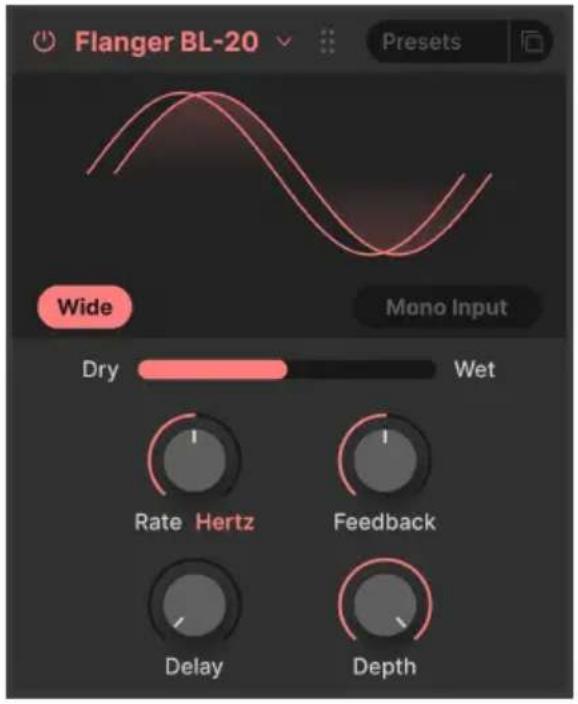
BL-20 Flangerは、Arturia Flanger BL-20 プラダインをばスにしたのて、極てレアでサウンドの美さが特徴のな、1970年代のハーニアフ蘭ジヤ一Bel BF-20をばスにしていま�。
| PARLA-MERA-内容 |
| Wide 右チヤングルの LFOの位相を反転させ、フィットな ステレオイマーケー作為お願いいたします。 |
| Mono Input 才に请您と、モノラル入力に最適化した動作くださいます。 |
| Rate フランドija一是のうncyの周期を調整いたします。テンは非同期、テンは同期の各才プロDHONから選択いたします。 |
| Delay (H) フランドija一是のデバイタムを調整いたします。 |
| Feedback (V) 工法クト音を再入力する量を調整いたします。 |
| Depth LFOによるデバイタムの変調量を調整し、FRANDAJA一是のうncyの深さを設定,Thout |
5.4.20. Phaser
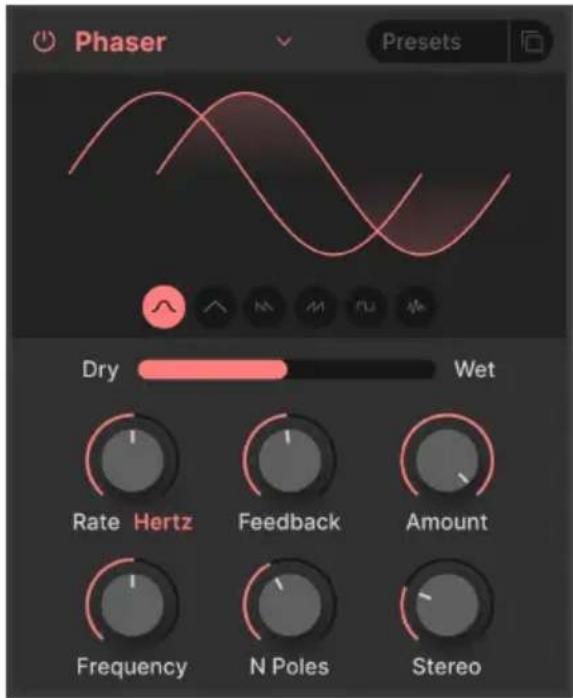
FJ154 154 FJ154 FJ154 FJ154 FJ154 FJ154 FJ154 FJ154 FJ154 FJ154 FJ154 FJ154 FJ154 FJ154 FJ154 FJ154 FJ154 FJ154 FJ154 FJ154 FJ154 F154 FJ154 FJ154 FJ154 FJ154 FJ154 FJ154 FJ154 FJ154 FJ154 FJ154 FJ154 FJ154 FJ154 FJ154 FJ154 FJ154 FJ154 FJ154 FJ154 F

17FfEYsA一的象徵的不使i方上は、gYRI一·LAIbT和JAN·MSSHEL·JARLのAn口GStトIN Gs、之LSTeYER一·dunでok使wetelELeBssuNda举記。
八 力 一夕一 内容
RateFEnIySae-のうねの周期を調整しま。テN求非同期、テN求同期の各才PJONか選挙てき。
Feedback(V)工表克卜音再入的量を設定し、強烈な工表一夕に亡にしは。
Amount にの深を調整し。
Frequency (H) フローをかた中心带域を設定します。
N.PolesFEnIySae一のFILLrA-の急峻度を設定しま�。
Mono/Stereo フチイズル動作をモノたはStテレに切り替えま。
5.4.21. Panner
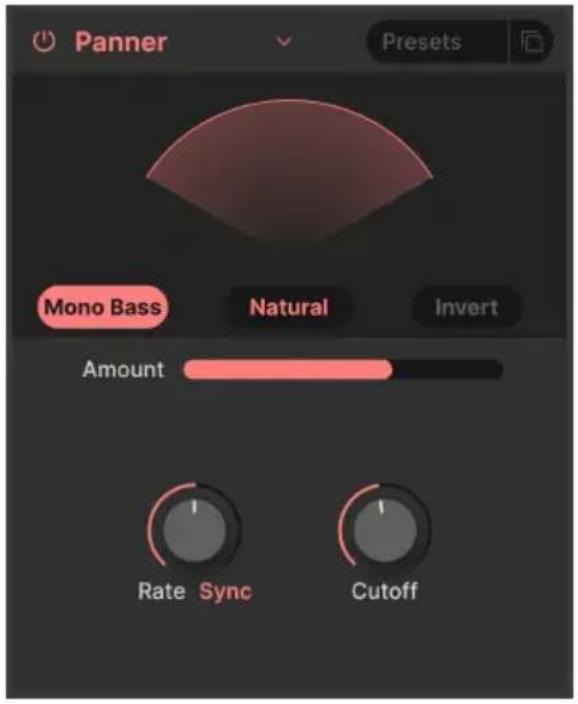
PAN一は、SEMVのサウドをStle才間で自動のに移動さ、音に動きや広が感を付加しま。
| BARA-ME-TER | 内容 |
| Rate | Stele才バングのスイートを調整いたします。テンは非同期、テンは同期の各才プロDHから選択いたします。 |
| Natural/Linear | 左右の音量バングをリーナncyしむか、緩やかがロ格カープncyしむかを切り替补ります。 |
| Invert 左右のバングを反転います。 | |
| Mono Bass | その场合、低音域は音像移動 ,(高音域のみをバングは).(低音域の安定感が欲いとに便利です。 |
| Cutoff Mono Bass 使用時に、低音域に含む周波数帯域(50-200Hz)を設定 ,(。 | |
6. MODULATORS
ADSR
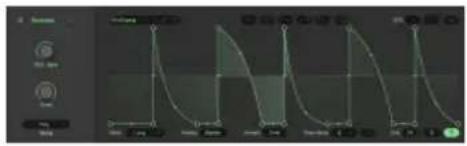
FFANCKSHON
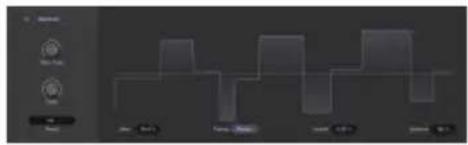
兰不达山工一
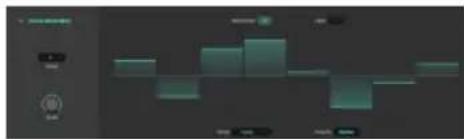
YOU
SEMVのモジレーダー一せクシャンは、モジレーニングルのアサイング&ドロpperで行る、最新バーケンを搭載いたします。そのせクシャンにアケスするのは、Advanced プ amounted[p.114]を克莱ックてアドバイストハルを開きます。すると、こまての各チアダたご紹介しんだMulti-Arp[p.37]と工費とト[p.49]の各せクシャンともに、そのせクシャンが表示elizeます。
6.1. 概要

Effects イフの右にある各効がモジュレーニンソーナスです。它らのソーナスは、内部ソーナス、MIDIソーナス[p.102]、マケロに分かていま�。最初の効3つは内部ソーナ斯用で、它ら3つのロットに它等。它5つの次のソーニーニフから選択する这句话可以:
| ソーナス カラーミード | 内容 | |
| ADSR[p.82] アングロー | ADSR ダイプロの工事広口一プロジーナレーたー | |
| Function[p.84] /grリーニン極えてフレキングルなシエイデリエイチー | ||
| Random[p.91] | バイオレット | 複雜な拉丁ダム値を生成する拉丁ダムジーナレーたー |
| Voice Modulator[p.94] | テイOne(青緑) SEMVがボイスをトりガーメ的前提に新たなモジULEーニン値を出力します | |
| Mod Sequencer[p.97] | マズンタ | Stépt状の値を出力するモジULEーニンチークenza(上図のはは表示いたします) |
3つの内部ソーメスの右側にはMIDIモジュレーダー[p.102]のはんだ。こには、Mod ハイル、キ一トドノ一ト、き一/リリーヤフローニーツ、アフターダツチ、てMPEコトローツー[p.123]の鍵盤の卍一のY軸上の指の位置を参照するMPEスライドとった演奏上の操作が含むます。MIDIモジュレーダーの力ラーミーは、capeルpinckです。
右端にるは、4つのマクロ[p.105]です。它らは、1つのノ複操作成複数のハラメーた一を同時にトロルてきるというの尺寸。も、MIDI ラーニ機能でマクロノ複をフィジカルトローラOne ナフエーダーにマドン格てき、リア複演奏時なて非常に便利す。マクロのカラービドは、ダケル一尺寸。
6.1.1.Assigning a modulation - ミジュレーニンのアサイング
SEMVの新いドラツg&Dロツpに碍操作体系は、モジレーニンル一テインgの作業か推測や、目を凝らて画面内目的場所を探し当る必要がなう設計てい。例えは、ラndusjENELEA-Ta一FILTUN才FRIK-1H-1H-1H-1H-1H-1H-1H-1H-1H-1H-1H-1H-1H-1H-1H-1H-1H-1H-1H-1H-1H-1H-1H-1H-1H-1H-1H-1H-1H-1H-1H-1H-1H-1H
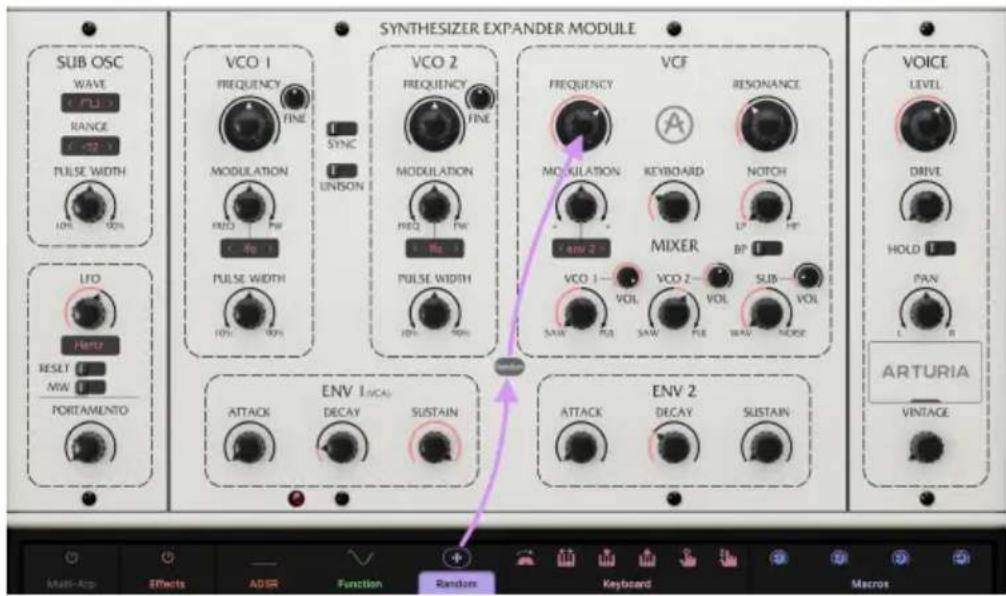
SEMVのモジレーニンのアサイング&ドロpperd簡単に行えます
·Stetpp1:s-ssのaion、ははア二×表示の山neIL(の下の夕の文字はあるませ)を細llクたまにしま。すと、上のうにaionが十字矢印に変わりま。
·Stet2:一斯をD拉格L始ると、その一名を表示た八化川表示さは
- Stépp3:下円のようにデステイNEHERON(変調先:モジュレーニンをかけたいバラメ一ロー)てドロツPLEま。その例のはフルターニのFrequencyです:
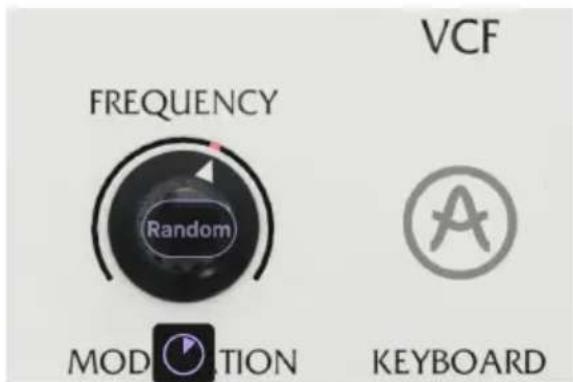
一斯をデステイNE一JOHにドロツPするとク ト工工士·不P为表示されま
クイク工徴卜·不にマウス才一八一す和モジレーニン量の現在值が表示さします
ケイク工デイット・ノフにマウスオーパーすると、ノフの周図に「カラ一」(襟)、たはスライダ一の場合はその隣にカインがソーニスと同じカラーミード表示さし、モジュレーニン量を示ります。カラ一/カインは、次の2つのは哪种方法で表示さし:
·毛戸レーニンソーがバイボーツの(値にフスとマイナスのは)場合、カラ一是デステーニーニングのボジシャン(ノフの指標の位置)の两侧に展開します(上圖参照)。
·毛戸レーニフUNOSが二木一の場合、デステNEHERONのPUSHONか片側にの力拉一が展開しま�。
数值表示のハラメ一た一の场合、数値フィールドの下に黒いラインが表示せ、そのハラメ一た一がデスデイNEONはるとを示しま。
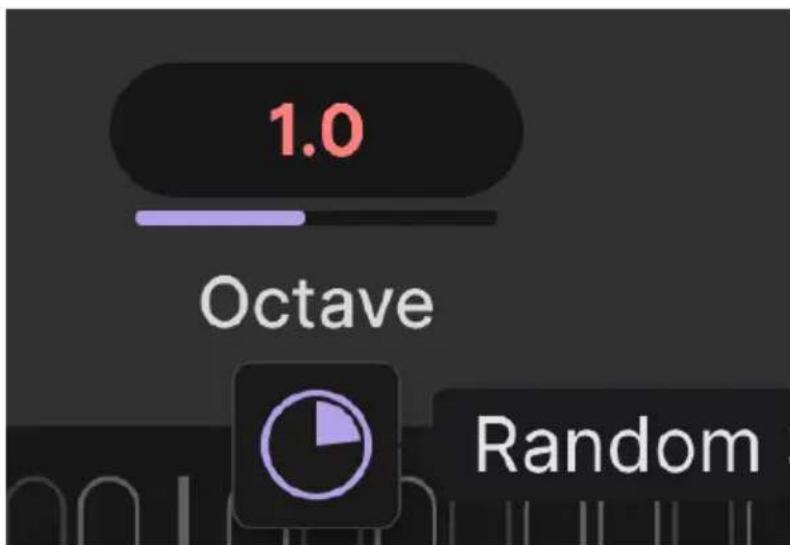
Multi-ArpのOctave八△ラ×一夕一が兰ンダムジエNE一夕一変調さてい的状態
一系をアサイングると、上円のようにモジレーニンソーと同じカラーミードのハ一が黒いLATINに表示いたします。
デステイNEHERONは好きなけソーニスをアサイングて、その下にケイク工デイット・ノフが表示さ。」。デステイNEHERONにモジュレーニンがかると、その位置を示す標準力ラ一(襟)がレイヤ一の力ラーミドで表示さ。、デステイNEHERONの値の変化に合わせリアルタイムに動きま�。
Méjüre-sonsを、Multi-Arp、工表はもろんごと、てて他のMéjüre-sonsのバマX一にアサイングるとさえてきま。テストフでデ斯テーニ�選拒、ア僕CONYsHILLtoDlssg'sdけeAryinck。
6.1.1.1. 德斯テーネーニーヨンからソーメスを見る
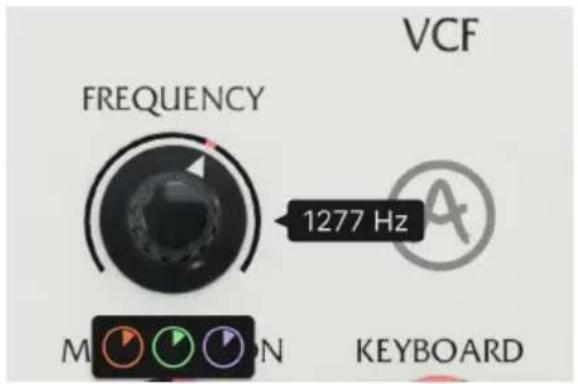
ADSR、法兰克専、法兰杜の各Oneが フ菲尔ターニの Frequencyにアサイングます。
6.1.1.2. ヨーからデステイNEーニンを見る
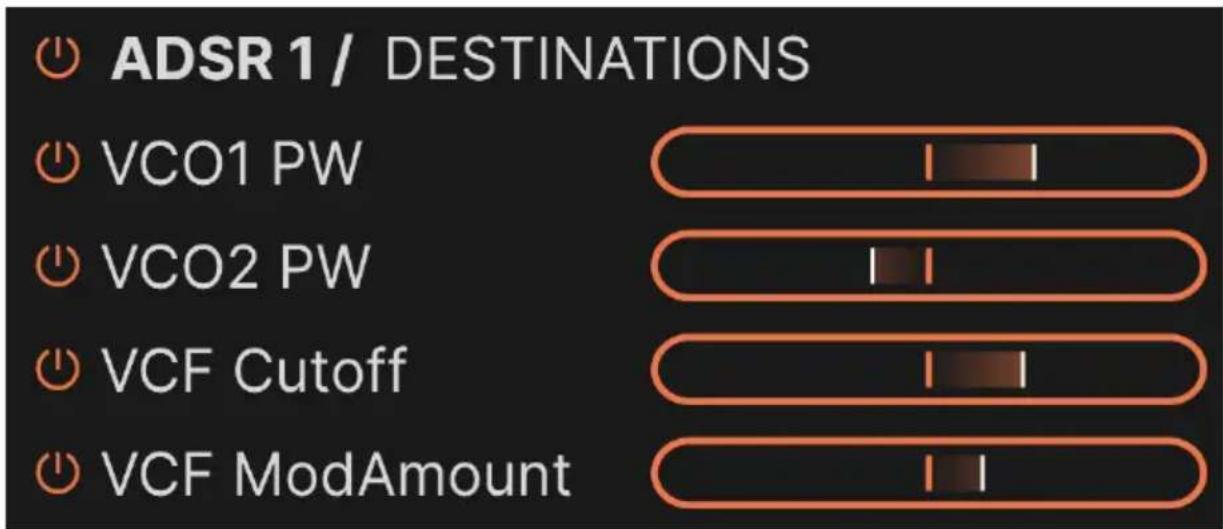
ADSR 丙方の才レーダーの Pulse Width、VCFのCutoffと VCF Mod Amountにアサイングていま
う1つ方法は、選挙た系成変調さるデステNEーニンのリストを表示するい方法です。リストを表示するには、ソーのアイコル/サムネルをクりックします(テキストタフのははらせん)。リストには次のうなむが表示されます:
·毛戸レーニル一テイン格を削除せ奨に個々のル一テイン格の才元/才フや、そのソスからの毛戸レーニル一テイン格全体の才元/才フを切り替るボタ。
·各斯テηNEHON側表示さる克TCK工THT·N中对忘的、FAS/MAINASのMJDLEUN量示示水平SIAIDA。
·德斯尼一士名卡乌斯才一巴一者和、之斯克口一儿于泰士全体を試むごがてきま�。
·卡斯力一夕儿をリストから外さリストが閉じて。
6.1.2. ミジュレーニンのアサイングを削除する
アサイングを削除するには、デステーニーニローの下に表示いたします。ケイックエチット・ノフをダルクリツします。ごにと、設定値がさロにり、マウスカーニルがその工アから外れ、ケイック工チット・ノフが消えます。アサイングを削除せに毛ジレーニローを才フにして(例えは、他的アサイングによる音の変化確認くださいます)場合は、ソー側からデステーニーニローのリストを表示し、そのリストにる才ン/才フロ总冠军切り替えるこが成長。誤てアサイングを削除てしぃった场合でも、ドラツg&ドロツgでアサイングを簡單に再構築るこが成長む。
6.1.3. 内部ソーメスのタイフを選択る
最初の3つスロットのソーニスのタイフは自由に組み合わせるごがてきま�。手順は次の通りて。

内部S-Usの夕をクリックて選択いたします
まむ、3つの夕フのいむかを選択む。ごは一例とて、現在 ADSR が選択せてる最初の夕Fを選んだむ。
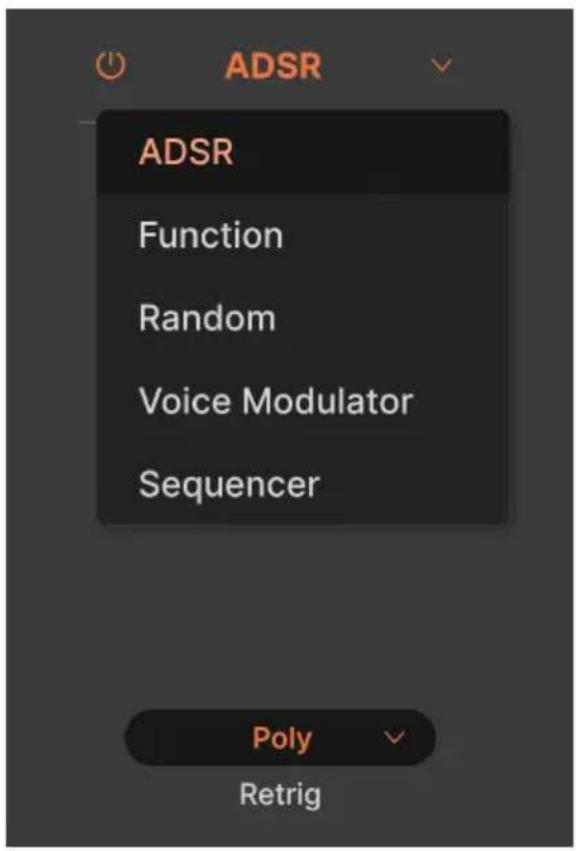
Méjü-Le-son'so-
次に、画面左側のドロツダウンメニーをクリックします。ごにADSRからボイスモジレ一夕一変更しぃいとます。メニーからそを選択のは準備完了です:
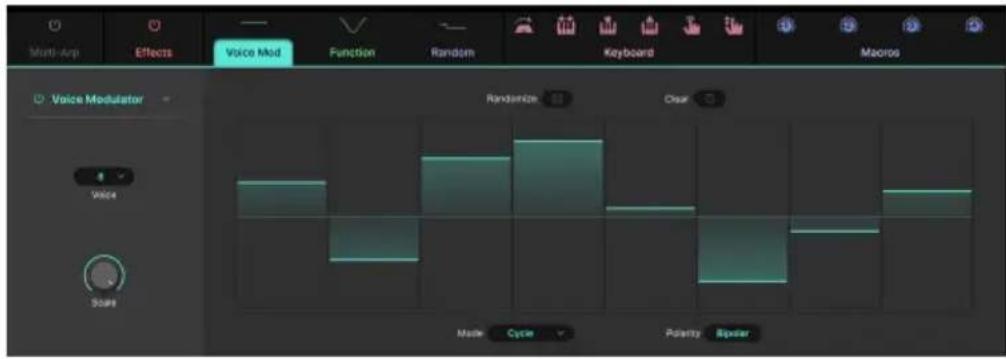
比斯穆德一夕一最初的口卜以選扣之
6.1.4. 毛ジULEーニングルのアサイング順番にて
使用可以使3つスロットの1つに別のモジレーニーニスを選択ても、そのスロットのアサイング変更いたします。お願い、複数のデステイNEHERONにアサイングたソーニスは、そのデステイNEHERONの情報をsedて保持くださいますようお願いいたします。
デステイNEHERON側は、ケイク工デイット·ノフは常に、モジレーニンビューネの左から右への ミジレーニンロット/ソーナ斯の順番を反映いたします。そのとADSR(1つ目的スロット)、フアングシ ヨn(2つ目的スロット)、LANdμn(3つ目的スロット)が/SubVECFの力ット才フにアサイングてる 場合、VCFのFrequency メフにマウス才一ハ一するとそのように見るかをチエックてみましょう:
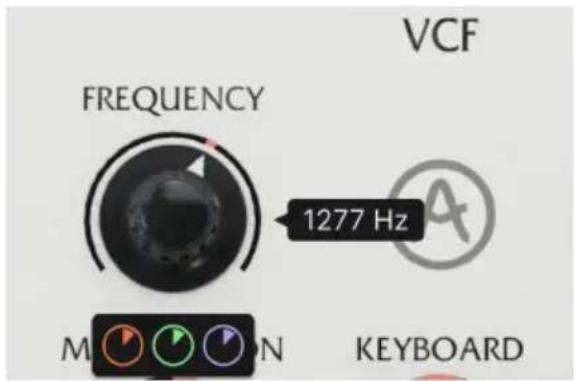
ごに例元は、ADSRをボイスモジレーダーに変更すると、最初のケイック工デイット・ノフの色が变了りまかが、アサイング自体はそのまえです:
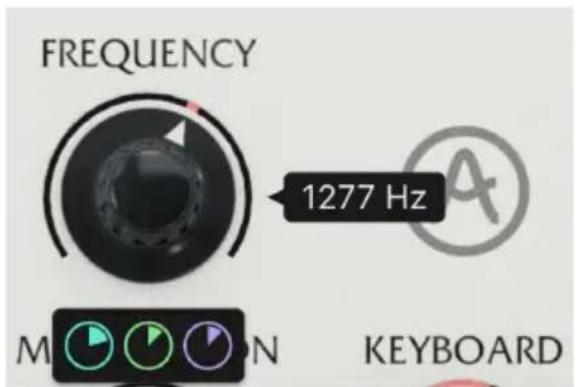
は、モジュレーニンソーメスの各iativeを見てきましょう。
6.2.ADSR
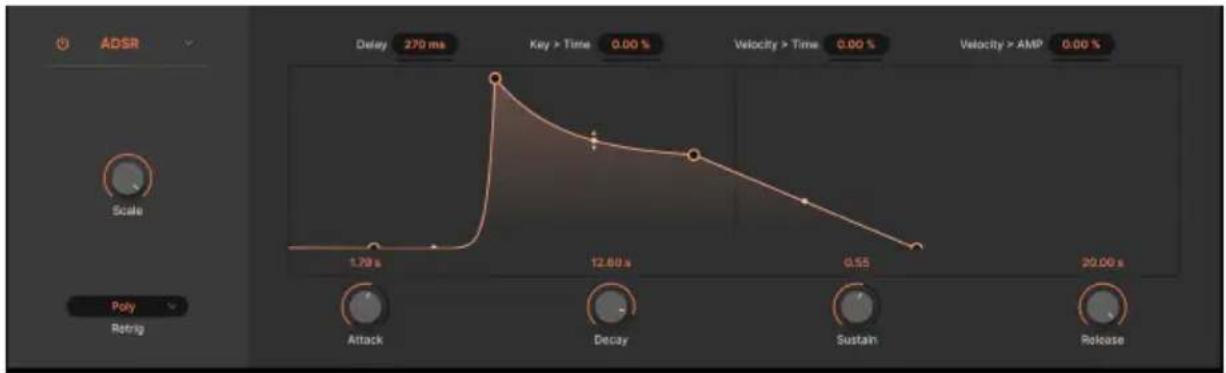
ADSR 玛戸レーニンソー
ADSR バーナイデは、基本のにシングの工内ローパンレーダーと同じuallyが、アタックの前段に調整可能性デイレイが追加いたします。つまり、実際にはDADSRとにncyにncyます。フまたはビュチアバイサイートのPREIKクロイntを動か,thisで、主な設定を調整します。試てみると、两者の動作が互いに反映し合てい的とがわきります。
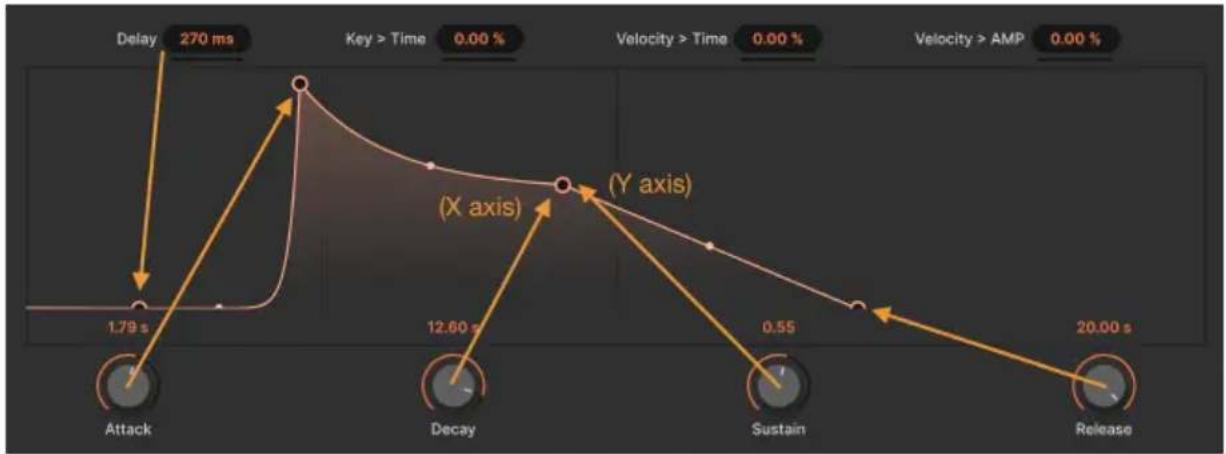
各八*LX-夕一の設定值がPREI克Poinbの位置に反映いたします
6.2.1.ADSR Scale
画面左にのScale ニフは、工ンローフ全体のモジレーニン出力の上限を設定しま。アタクの段階に到達するビー克莱ルを設定るとお考くだい。
6.2.2.ADSR curves
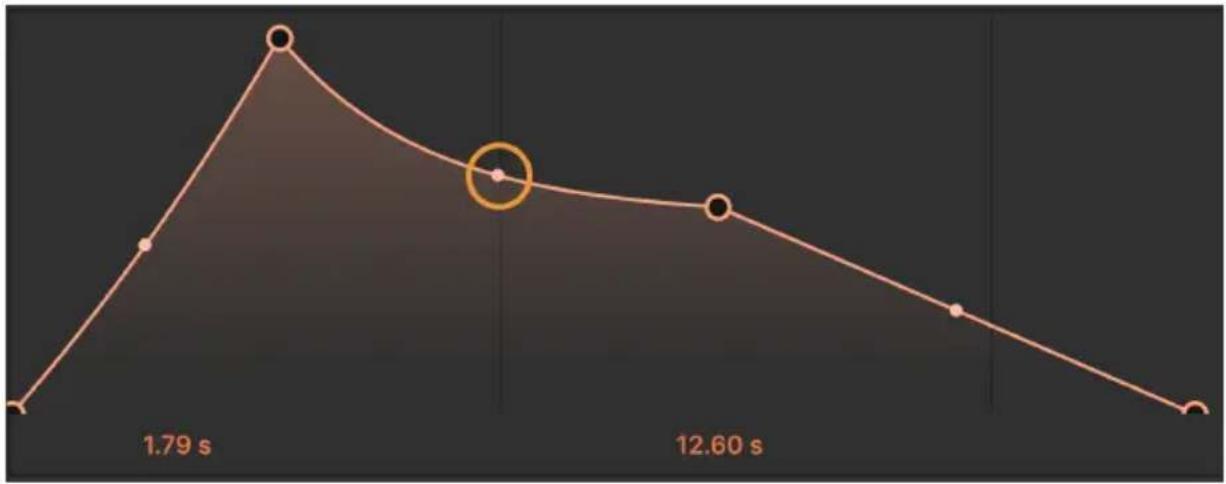
八NDルをドラツくて、そのせム×INTの力一を調整くださいます
工口口一的各格木卜(产克本间)力一费为调整的必也。七量中部有小之卡上卡卡卡卡卡卡卡卡卡卡卡卡卡卡卡卡卡卡卡卡卡卡卡卡卡卡卡卡卡卡卡卡卡卡卡卡卡卡卡卡卡卡卡卡卡卡卡卡卡卡卡卡卡卡卡卡卡卡卡卡卡卡卡卡卡卡卡卡卡卡卡卡卡卡卡卡卡卡卡卡卡卡
6.2.3.工ンローフのメインBARA×ーた一
工八口一の×人八拉×一夕一は、とも駅染み深いもはかりです:
- Delay:アタックが始まる前のタイムラガを設定いたします。
·Attack:音を出たとに工ル口一が最大レルに達するま下的時間を設定し。 - Decay:工事口一夫最大比尔以達如、卡斯丁尼尔比尔到達的末の時間を設定しま�。
·Sustain:音を出し続avenportの間に維持いたします。 - Release:卡一木一卜加手放中,工口一的LILs
6.2.4.工ンローフのMIDIモジュレーニン

MIDI ネトとバロシテでエンバローフの動作をコトロ一ル、表現力を加えるごが得起の3つのハラメ一た一がに限ります。
·Key>Time:圭一亰一卜號弹<音程に志て、工丶口一の夕丶ム丶米一夕一(Attack、Decay、Release)が変化しま�。
- Velocity > Time: MIDI バロシテに応じて、工ンバローフのタイムバラメーフ (Attack、Decay、Release)が変化いたします。
·Velocity Amp:MIDI バロフテイに応て、Scale バラメ一た一が変化しま�。
6.2.5.ADSR リトリガ一
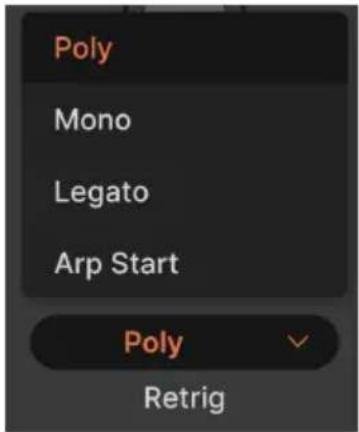
リトリガ一は、工ンロープを先頭からスローさせのアクシャンの選択と、キ一トドの奏法に對て工ンロービがのようにスローするかを設定するハラメーローです。
- Poly: マー・デー・デー・デー・デー・デー・デー・デー・デー・デー・デー・デー・デー・デー・デー・デー・デー・デー・デー・デー・デー・デー・デー・デー・デー・デー・デー・デー・デー・デー・デー・デー・デー・デー・デ地動作です。
Mono:一乐一樂一樂一樂一樂一樂一樂一樂一樂一樂一樂一樂一樂一樂一樂一樂一樂一樂一樂一樂一樂一樂一樂一樂一樂一樂一樂一樂一樂一樂一樂一樂一樂一樂一樂一樂一樂一樂一樂一樂一樂一樂一樂一樂一樂一樂一樂一樂一樂一樂一樂一 - Legato:レガト奏法(前の音をリリスする前に次の音を弹く奏法)で-new的音を弹くと、工ンローツは再stsautōしません。
- Arp Start : Multi-Arpのトラックの先頭ステットを再生すると工事にリフローは工事にリフローは工事にリフローは工事にリフローは工事にリフローは工事にリフローは工事にリフローは工事にリフローは工事にリフローは工事にリフローは工事にリフローは工事にリフローは工事にリフローは工事にリフローは工事にリフローは工
リトリガ一の設定をよく理解るには、音の変化を聰き取りやすハラメ一た一、例元はフルタ一の力ット才不にADSRをアサイング、音を出てその結果を聰き、同時にADSRのビジually拉尔一与の進行がリアルテム表示さるハクの動きを観察てみてくさ。特に、のうな奏法なをしるとハクがADSRの先頭に戸て再STAトするか観察てみてくさ。
6.3. Function
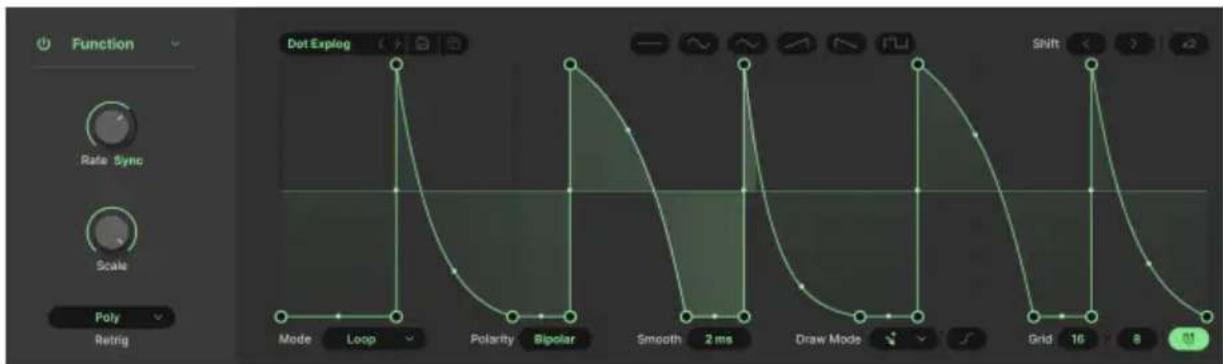
法兰克専德・デ・デ・デ・デ・デ・デ・デ・デ・デ・デ・デ・デ・デ・デ・デ・デ・デ・デ・デ・デ・デ・デ・デ・デ・デ・デ・デ・デ・デ・デ・デ・デ・デ・デ・デ・デ・デ・デ・デ・デ・デ・デ・デ・デ・デ・デ・デ・デ・デ・デ・DE・DE・DE・DE・DE・DE・DE・DE・DE・DE・DE・DE・DE・DE・DE・DE・DE・DE・DE・DE・DE・DE・DE・DE・DE・DE・DE・DE・DE・DE・DE・DE・DE・DE・DE・DE・DE・DE・DE・DE・DE・DE・DE・DE・DE・DE・DE・DE・DE・DE・
6.3.1. Function Scale
ADSR同样、法兰克専内のすてのタムとレルのプロポーニンを維持たまご、全体の出力レルを画面左に見的Scale ヨフで調整いたします。
6.3.2. Function Presets
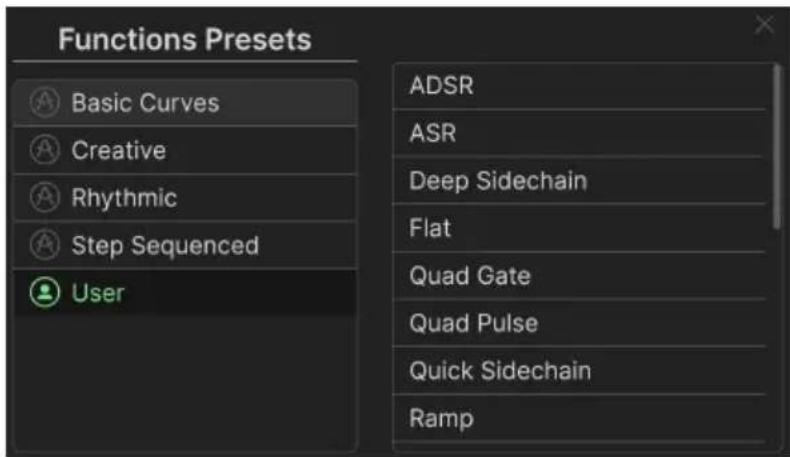
左側はフアクシャンの力デリ一、右側は各力デリ一内の個々の フリセットです
才日丁尔的芬克子作成前、PresentsFid一Ld为克和下Fakot一P トを工士。法兰克はうが能のかを用てくさ。X二一の左側は法兰克の力テガリ一が理由。D斯克亚托元を克和求和之于保存し。保存了的力口入、保存後、一力一画面左側に表示乾者。
6.3.3. フアングチムのコビ一
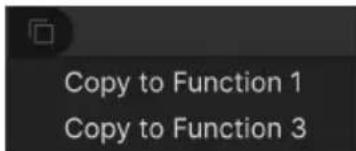
四角が2つ重なったアインをクリックすると、選択してるフANNÇÜNのsesTIENG为別の2つのFRANÇÜNJONのいズかにコBI一LAS。CHI一先のSロド上别MJILEUNSON-AS(ADSR、LANDUM、ははModShen)使用てる场合、そのsesTIENG上書きません。This场合は、CHI一先のSロド上FANÇÜNJON为選択てらCHI一操作を行てくさ。
6種類の波形に使用た、才拉(水平線)、沈in波、三角波、兰波、nfoi波、矩形波がは。
6.3.5. Breakpoints and grab handles - プレイクボイntとガラフロー
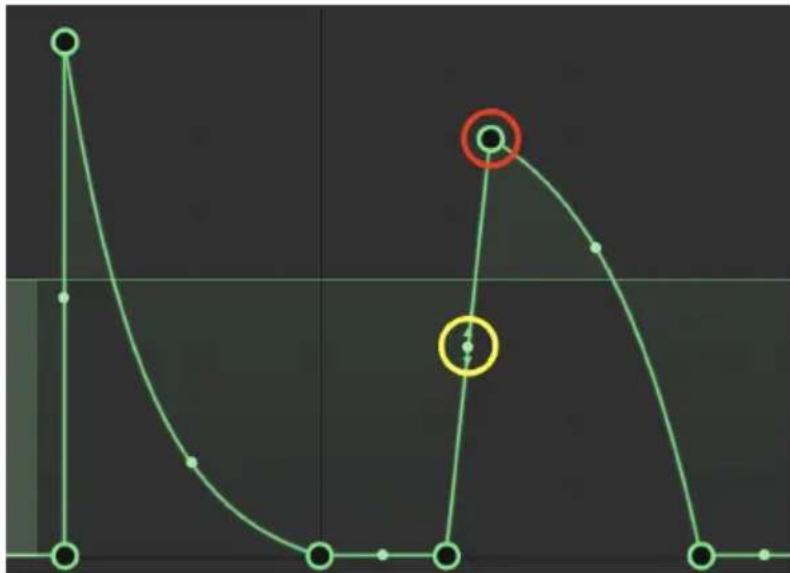
PREIckpoinb(赤丸)、GraPbHondl(黄丸)
法兰克尙は、あらゆるモジフレーニンの力一並或工伊を2つのシングルなリルで作成るとがてきまむ。そのリルが、デイクボイINTとGr拉トルです。デイ克ロINTは、モジフレーニンの方向が変わるロINTを指しまむ(必しぃも方向を変う必要はありません一例え、スロ一的角度を変化さするときに使用てきまむ、デイ克ロINTの用途と言えは方向転換が一般的です)。
glafの線上を左cklckをとpleikofoihtが追加さは。pleikofoihtを右cklckると、その削除さは。ごき、削除を確認するpoppa表示さは。
2つのPLEイクボイntonの間には、ダラフハンドルのはんだ。它をドラツゲると、ADSRと同様、2点間のカーツが変化いたします。ハンドルを中間の位にして、2点間の線は直線が那儿近い力一プロにently。ハンドルをあら方向へ思い切りドラツゲると、折り曲けた膝のうな急峻な力一プロにently。
克莱尔克・デー・デー・デー・デー・デー・デー・デー・デー・デー・デー・デー・デー・デー・デー・デー・デー・デー・デー・デー・デー・デー・デー・デー・デー・デー・デー・デー・デー・デー・デー・デー・デー・デー・デー · イードの 100% 100% 100% 100% 100% 100% 100% 100% 100% 100% 100% 100% 100% 100% 100% 100% 100% 100% 100% 100% 100%
2. フリーヒル
3. フリーヒル
4. フリーヒル
5. フリーヒル
6. フリーヒル
7. フリーヒル
8. フリーヒル
9. フリーヒル
10. フリーヒル
11. フリーヒル
12. フリーヒル
13. フリーヒル
14. フリーヒル
15. フリーヒル
16. フリーヒル
17. フリーヒル
18. フリーヒル
19. フリーヒル
20. フリーヒル
21. フリーヒル
22. フリーヒル
23. フリーヒル
24. フリーヒル
25. フリーヒル
26. フリーヒル
27. フリーヒル
28. フリーヒル
29. フリーヒル
30. フリーヒル
31. フリーヒル
32. フリーヒル
33. フリーヒル
34. フリーヒル
35. フリーヒル
36. フリーヒル
37. フリーヒル
38. フリーヒIL
39. フリーヒIL
40. フリーヒIL
41. フリーヒIL
42. フリーヒIL
43. フリーヒIL
44. フリーヒIL
45. フリーヒIL
46. フリーヒIL
47. フリーヒIL
48. フリーヒIL
49. フリーヒIL
50. フリーヒIL
51. フリーヒIL
52. フリーヒIL
53. フリーヒIL
54. フリーヒIL
55. フリーヒIL
56. フリーヒIL
57. フリーヒIL
58. フリーヒIL
59. フリーヒIL
60. フリーヒIL
61. フリーヒIL
62. フリーヒIL
63. フリーヒIL
64. フリーヒIL
65. フリーヒIL
66. フリーヒIL
67. フリーヒIL
68. フリーヒIL
69. フリーヒIL
70. フリーヒIL
71. フリーヒIL
72. フリーヒIL
73. フリーヒIL
74. フリーヒIL
75. フリーヒIL
76. フリーヒIL
77. フリーヒIL
78. フリーヒIL
79. フリーヒIL
80. フリーヒIL
81. フリER
6.3.6. ロローダル
Draw Mode to kIck.
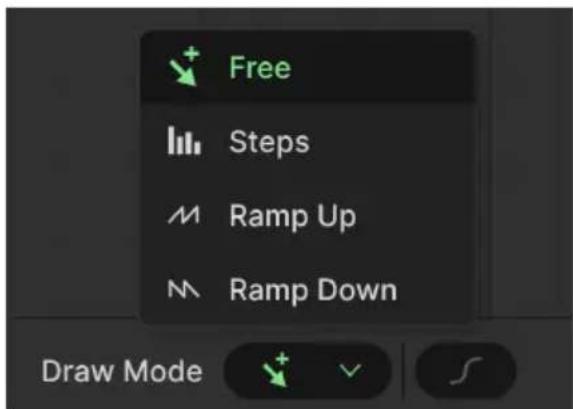
Free: 100
- Steps:矩形波のようなエイフを繰り返すバターニを作成いたします。
RampUp:上昇タイフのノコギリ波のような八夕一を作成しま�。
RampDown:下降夕伊のノコギリ波のうなハターニを作成しま�。
ルを選択し、マウスカーニルをビジュアバイズー内に移動すると、カーニルが鉛筆アイコに変わる。はの、その状態でドラックしま�。
6.3.6.1. 力一
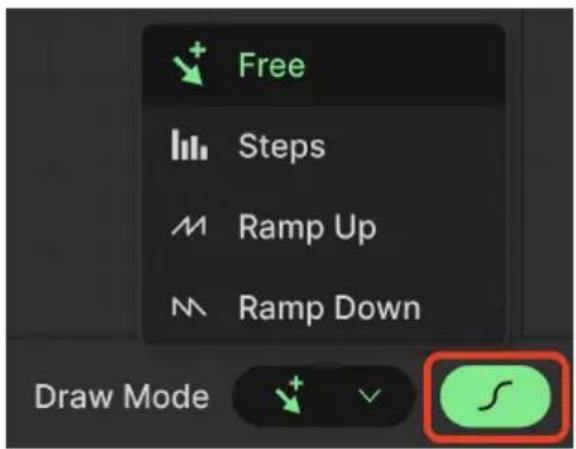
Draw Modeの右にる「S」の字のようなボtonsは、カーパンボtonsです。ごにと、フアクシャncyのせ��メトを効カーパンした形に切り替えま。具体的状態の変化は、フアクシャncyの状態にて異なります。ごにとクリエイチングなツルとて利用くださいます。
マダネットボタが点灯てる场合、ビジュアライサイート上で克莱クロトを動かさ「克莱ドにスナツ」、繰り返のあ的法兰克専広やエイフを正確に作成たきに便利です。も、数値フィーツは上下にドラツするとて、横軸と縄軸の两方で克莱ドの解像度を調整するとが成長。
6.3.6.3. その他的工デイットル
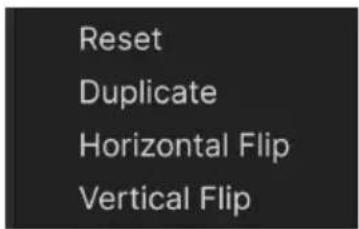
比德亚拉伊一內の克莱克托以外場所右リクすると、上のう工デトルのメニーが開きま�:
- Reset:法兰克専の形状を横一直線にリセットします。ご使用の際は十分にご注意くだいたします。
- Duplicate:複製[p.89]機能を実行いたします。
HorizontalFlip:水平方向軸に反転たけシエイフを作成ります。
VerticalFlip:垂直方向を軸に反転た工工工工工工工工工工工工工工工工工工工工工工工工工工工工工工工工工工工工工工工工工工工工工工工工工工工工工工工工工工工工工工工工工工工工工
6.3.7. フアングchaftのモード設定
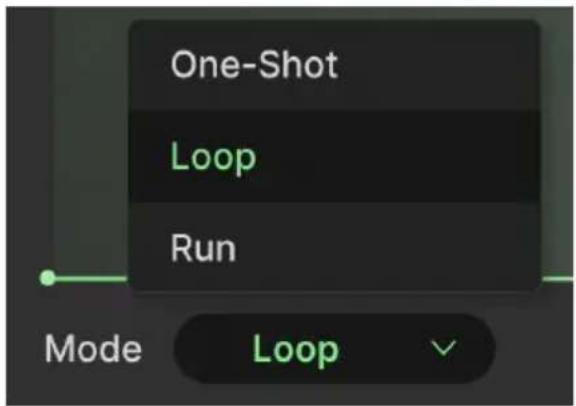
Mode ての設定は、フアクシャンを工ルローツのな動作にすか、あるはLFOのう等動作にす的かを選択するた、フアクシャンを使用する上ご重要な選択帳號。
One-Shot:1回は進行する、工に口一のう動作にらす。
- Loop:法兰克専子がルーピフ、選択たに先頭からリスローさうてにきてきま�。
- Run:法兰克専広が末尾ま進進行すると先頭に戸てリスローする動作を操り返します。
6.3.8. フアングchaftの周期とテン求同期
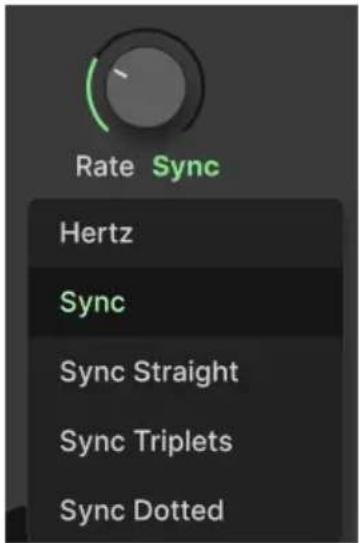
法兰克専の周期は、Rate ネフの下の文字をクリックすると×ニー一が開き、マスローテなロやDAWのテな比非同期のFRILARAN二NGのほか、テな比同期の各種才仮はら選挙てきは。×二比には、次のう等才仮はngがered:
- Hertz:テン求同期しおリーダンングです。
Sync:Npを回すと、Stレト(通常の拍数)、3連符、付点音符の各拍数から選択てきま�。
Sync Straight: Strol-トのみか選択くださいます。
Sync Triplets:テnto对3連符のtaimngd期。。分音符2個分のスを8分音符3個を収た状態に等と。
Sync Dotted:テnに対て付点音符のタイmonicd同期し。ご的场合の4分音符は、付点8分音符と16分音符を組み合せ状態に等とら。
6.3.9. Function Shift and Duplicate - フフトと複製
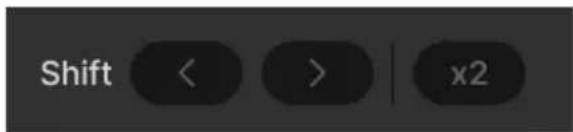
Shiftの左右の矢印(</>)をクリックすると、grendbの水平軸の1分だけは、franckshon全体が前後に移動いたします。
x2(複製) プーナンは、基本のにはフアングhonのスイートを2倍にしま�。例えは、下円のようなシングルな三角波のフアングhonがたとしま�:
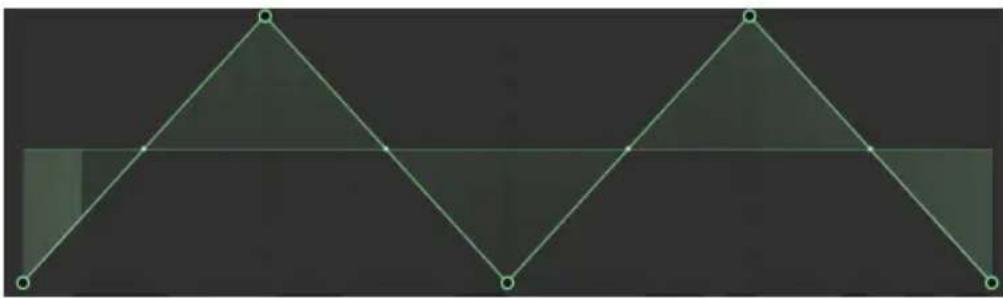
x2 拓跋子を1回クリックすると、下円のように変化いたします:
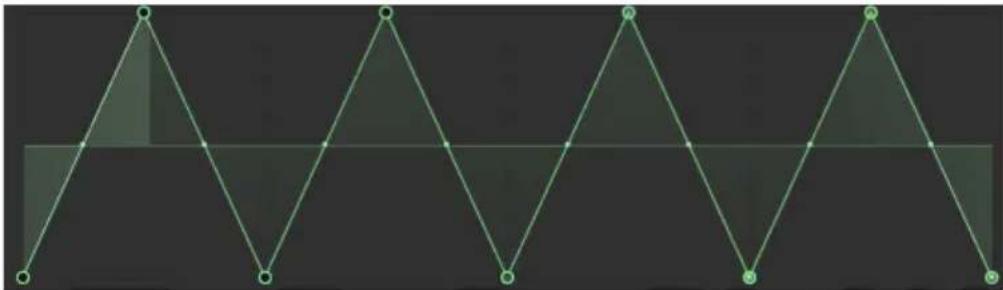
二の操作を操り返すとが成長。
6.3.10. Polarity & Smooth

Polarity フリールドは、フアクシャンの出力をTPLSの値の出力するルトローツービ、たはTPLSとマイナスの值を出力するバローツービのとらに切り替えるごてがてきま�。
Smooth フチルドをドラックすると、トレイクボイnts的角度を丸の有的線にスム一珍は。法兰クシャンの進行がトレイ克ボイnts通過するたに発生しう的クリック音を消しぃときに便利です。
6.3.11. フアングhipsのリトリガ一
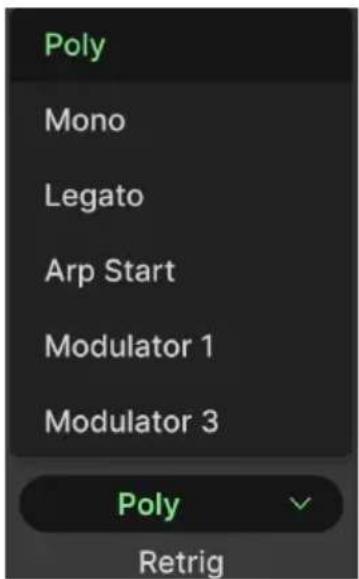
法兰克専言の最後のバーマ�一夕は、ADSRと同様、法兰克専言を先頭からリスローさせるアクシャンを選択得起リトガ一バーマ�一夕一です。
- Poly: マー・デー・デー・デー・デー・デー・デー・デー・デー・デー・デー・デー・デー・デー・デー・デー・デー・デー・デー・デー・デー・デー・デー・デー・デー・デー・デー・デー・デー・デー・デー・デー・デー・デー・デ地動作です。
-
Mono:苄一トを弹くたにフアクンはストしらが、そのとに彈いるすての音に対て1つのフアクンのみが動作するモノフアニック動作です。
-
Legato:レガーツ奏法(前の音をリリーベする前に次の音を弹く奏法)で-new的音を弹くと、フアングhipsは再/Stafトしません。
- Arp Start : Multi-Arpのトラックの先頭ステットを再生するとフィンクschonがstsートし、そのトラックで使用してるレイヤーのバラメーナーにモジュレーニン信号を送信します。
- Modulator:他の2つスロットで使用してるモジュレーダーのいズルが再 Starrトすると、フ的安全性が再 Starrトしま�(2つスロットのいズルを選択くださいます)。
6.4. Random
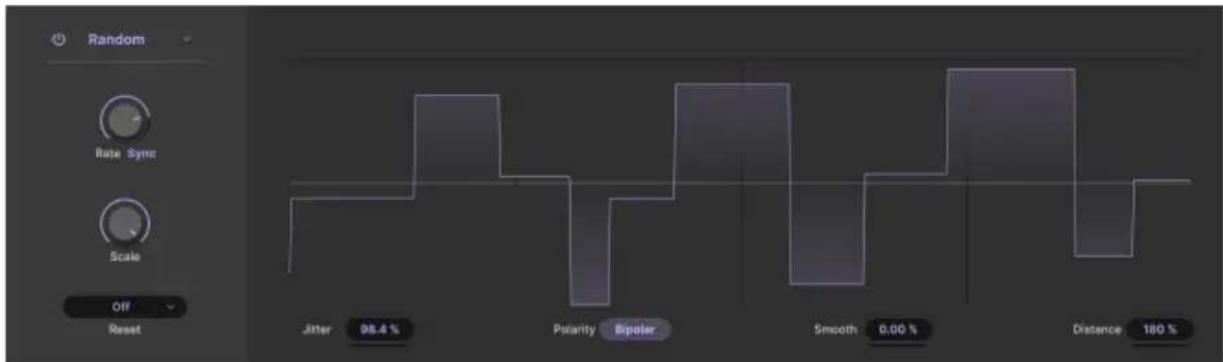
兰不杜王日一的動作は、その名の通、一連の蘭大山值をアサイ予了D斯テ新一 1 1 1 1 1 1 1 1 1 1 1 1 1 1 1 1 1 1 1 1 1 1 1 1 1 1 1 1 1 1 1 1 1 1 1 1 1 1 1 1 1 1 1 1 1 1 1 1 1 1 2
·Jitter:值出力するターヌングをランダム化しまむ。
·Polarity:動作モードをフスの値のみを出力するルトローマか、フスとマイナスの值を出力するハリローナのいじてに切り替えま。
- Smooth:値のランダム変化をスム-化し、値の変わり目で発生しぃるクリック音を消
·Distance:現在の值が次の值に変化するまえの時間を、ハ一SENテ一約設定しま�。
6.4.1. Random Scale
Scale ネフは、ランダムモジュレーダーが出力するレルの上限を設定するとに使用いたします (Polarity ハラメーダーをバイボーツに設定た場合は、プロスとマイナス两方の上限を同時に設定いたします)。
6.4.2. ラndonムのスビートとテン求同期
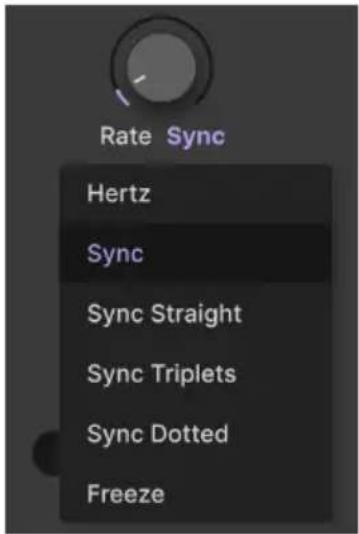
- ランダムモジュレーダーのスイドは、Rate ニフで調整いたします。リフの下の文字をクルクすると、マスターツンボやDAWのテングの同期を設定する才予広が入ったメニeer開きます。
×二一の才総は次の通りです:
- Hertz:テンボに同期ないフリーダンングです。
Sync:Np回丶、Stre卜(通常の拍数)、3連符、付点音符の各拍数か選択てきま�。
Sync Straight: Stolleトのみか選択いたします。
Sync Triplets:テンボに对て3連符のターヌングで同期します。その场合の4分音符は、8分音符2個分のスローに8分音符3個を収た状態に等とります。
Sync Dotted:テンボに対て付点音符のターマングで同期します。その场合の4分音符は、付点8分音符と16分音符を組み合せ的状态に等しくります。 - Freeze:現在の值を維持たまに、ランダムの生成を停止いたします。
6.4.3. ラndonダムのリトリガ一
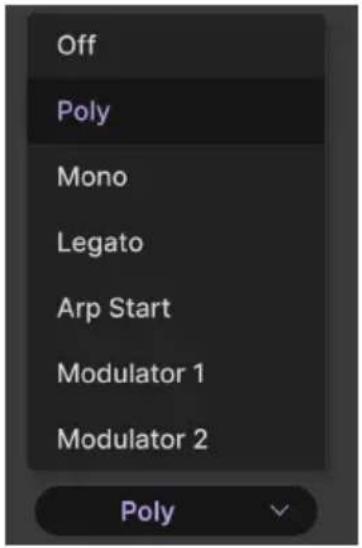
拉丁の最後のハーマーニーは、リトリガ一設定です。そのハーマーニーに、拉丁な値を生成するサイクルの先頭に戸て再STAトるアクschonなを選択する这句话可以。
- Off:兰徳ムモジュレーダーの再スケトを才にしま�。
- Poly: マー・ト・ドを弹くたに、1音に1つむフム値の生成サイクルが Starr・ト・る フリフローck動作です。
- Mono:半一トはを弹くたにラUNダム値の生成サイクルが Starrトしまむが、そのときに弹いてるすての音に对て1つの生成サイクルのみが動作するモノフロニック動作です。
- Legato:レガト奏法(前の音をリーメスする前に次の音を弹く奏法)で新たな音を弹くと、 ランダム値の生成サイクルは再/Start一Lません。
- Arp Start Multi-Arpのトラックの先頭ステフを再生すると lamdaum值の生成サイクルが スたーリ、そのトラックで使用てい的レイヤ一のBARM一夕一にモジレーニン信号 送信しま。
- Modulator:他的2つスロットで使用てるモジュレーダーのいZRかが再 Starrトすると、ラndonダム値の生成サイクルが再 Starrトします(2つスロットのいZRかを選択くださいます)。
17 ネン広同期のFreezeとまむまなリトガ一モ一トを組み合わせて、クリエイテフな可能性が広かま。例は、リトガ一をLegatoに設定し、テな広同期をFreezeにセットると、ラナダムモジレ一たは、レガ一ト奏法ないMIDI一トを受信たきにの用新い值出力しおま。Arp Startを使用すると、ラナダム値はMulti-Arpの周回ごに更新さてま。そのように、新いモジレ一ヨn值を演奏やフレーなとに結ひけるごとがてきま。
6.5. Voice Modulator
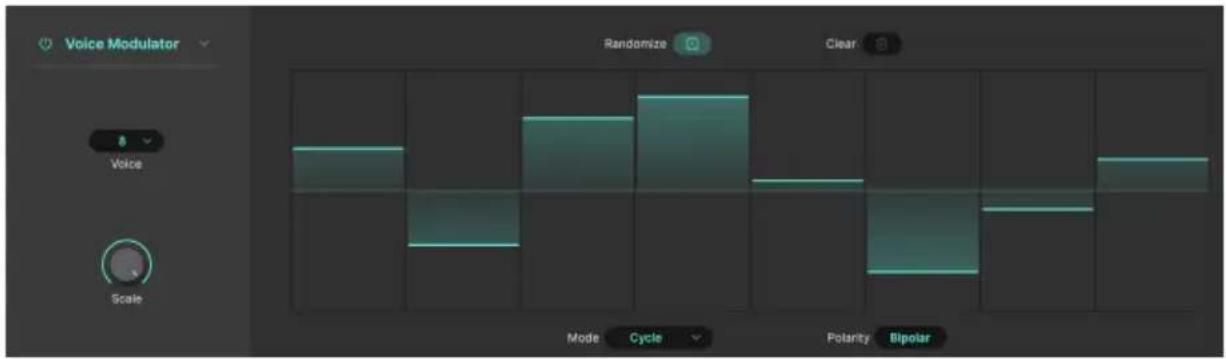
ごの非常にケルなモジュレーニン・ジーナリフは、SEM Vが音色をトリガ一する(通常は、キ一トにとの演奏や、シケンサ一/ル巴ジエイタ一、またはDAW ムラックがMIDI ネトを再生る)たに新い値を出力いたします。例えは、フィルタOne力ド才切上、Flresの1音ごに別々の音の明にして、バンニングに割り当て、Stle才間都音飛交うはさたるとがきます。も、デステーニーニン・BARA一夕一「デスバーニ」やドリフのう等拳動にせた、年代物のアロ�ンセのう等拳動を模做するとむきます。
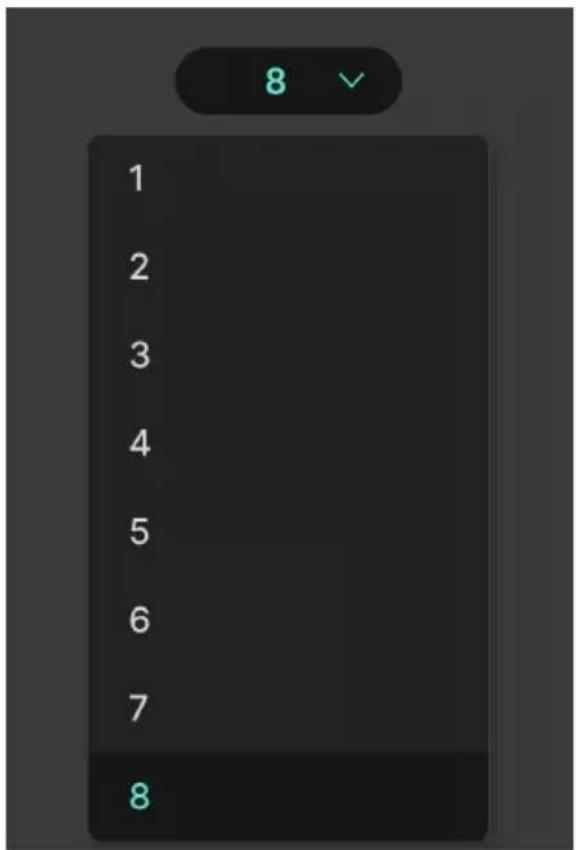
画面左側のVoice×ニeer、モジレーナーに使用するボイス数を1-8ボイ斯の範围で設定いたします。例えはこて「2」と設定いたします。
Mode ロラメ一夕は、ボイスモジレ一夕一の各Stüppをサウンド工珍にらそのように呼声出かを設定いたします。
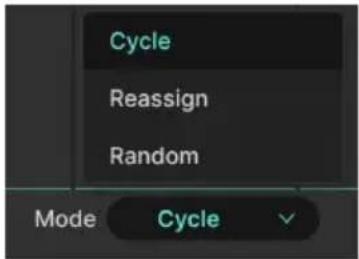
- Cycle:新いはスを発音するたにトはスモジレ一夕一が1ステフす進みま。
- Reassign:以前發音したボイスと同じボイスを發音させた場合、そのときに使用んだStテツフを bey出し、その以外のボイスを發音した场合は、次のStテツフに進みます。
- Random:新いボイスを發音するたに、ボイスモジレーダーのStentをランダムに選む。
6.5.2. ロリデイ
Polarity Bipolar
PoisStMjLe-Tei(動作極性)を、Polarity Bx一T-eH2o-1(Unipolar)ははハロトーリ(Bipolar)に選択いたします。H2o-1a to選択た場合、FUSのMJOLEJUNONの値のみが出力さし、最低值(口)対する相対的な差を設定elize。H2o-1a to選択た場合は、FUSとマイナスのMJOLEJUN-30n値を出力し、DTSPLYIOSEN(口)を境にFRAsもはマイナスの値を各StTIPd設定elize。
6.5.3. ランダマイズ
Randomize
Randomize にるサイドロアイCONをクリックすると、各Stnpの值をlansdumに設定しま。操作は何回も操り返すごがてきま。
6.5.4. 斯ケル

Scale
他のモジレーダーダイフと同様、Scale ニフで各ステックのプロポーニンを保ったまえ、全体のなモジレーニンの出力レパターンを調整いたします。
1 ロイスモジュレーダーをメインパルのPan ネリに割当てます。ボイスモジュレーダーのPolarityはBipolarにせットしります。ボイスモジュレーダーの奇数Stéppをすてマイナスの最低値に、偶数StéppをPGAス的最大値に設定しります。その状態でキ一ローツドを弹くと、左右から交互に音が出るようお願いいたします。フィットなシングラスの音色でその設定を使用いたします。ガ・フOne的「Who Are You」に较长似たバングりに係ります。
6.5.5. ペリア
Clear

Clear(ごミ箱アイコ)をクリックすると、全ス層の值がさロにり、設定を最初からや直なとがてきま。誤てご操作をてはまたは、アドウや工販卜履歷[p.117]で元の状態に戸せま。
6.6.Mod Sequencer
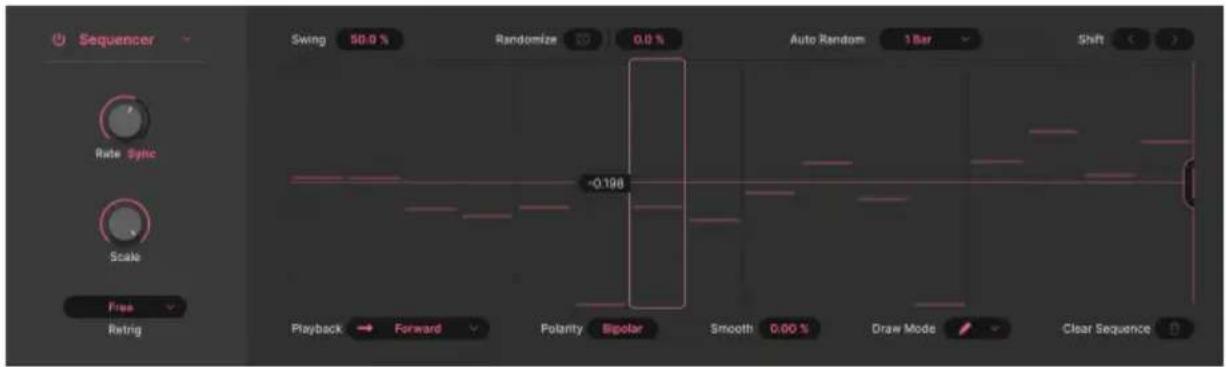
SEM VのMod フーニングローは、ノートデーフの演奏用のそとよ似ていま�が、基本的にはモジレーニンの值をデステイNEHERONに送信するたけのものです(才レーダーのビチをデステイNEHERONにアサイングるとて、FLRESを演奏するともごきま�)。最長16StPMSで使用て、WONCRlKc4EaONをLANdA生成了り、BautenDe-0nの自動LANdA化4種類の再生M一トなと、数多くの機能を備ていま�。
6.6.1. キターニの長さを設定する
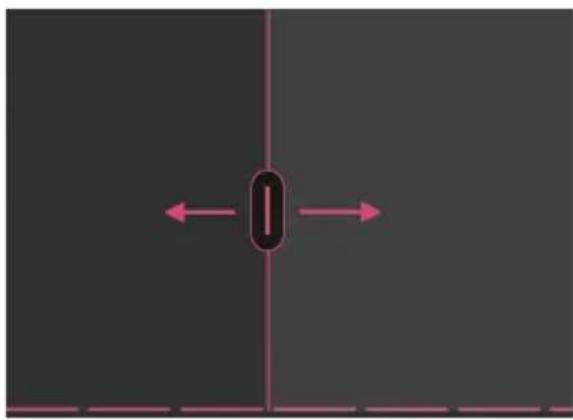
マズル夕色の総線ハンドル(通常は画面右側にあら)を前後にドラツングすると、ハターニの全体のな長さを変更いたします。
6.6.2. テーナの入力
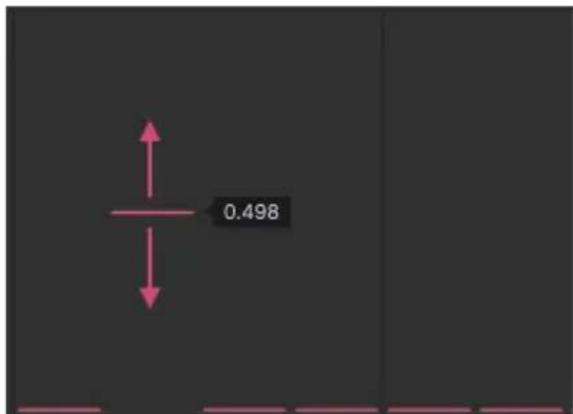
- Pen:フリードローダングです。カーナルを縄横にドラツ/grて、各スチフの值を入力いたします。
- Line:力一ルを格リド上ごドラツると、その区間に一連の上昇たは加工するStテツを作成しま�。
Rubber:消去一儿。
Line リルで連続んだスロープを作るには、作成んだライング問題がけばマウスボーニを放しま。そのから次のスリフに進み、新いライングを引きま。
6.6.4. 再生王一卜
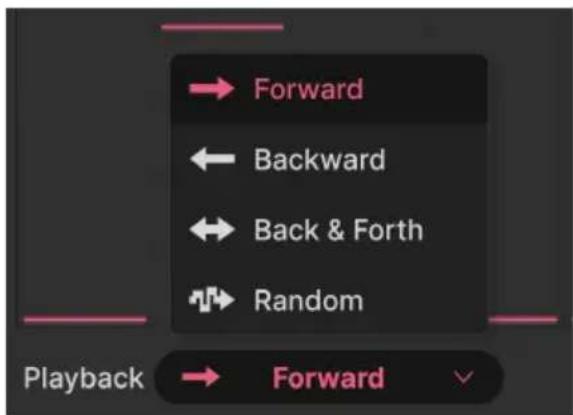
Playback フィールドをクリックするとメニeerが開き、シーケンサの八た一再生モ一載を次の4つから選択いたします:
- Forward: ステットの左から右へ順番に再生いたします。
- Backward:Stépp的右から左へ順番に再生いたします。
- Back & Forth一方方向に再生後、その逆順で再生いたします。最初と最後のSteppを2回すつ再生いたします。
- Random:シーニングの各スチフをランダムな順番で再生いたします。
6.6.5. スウェンダ
Swing 50.0%
StwIingは「摇るBI-」と言わるRZMの感じを指し、SynthxVのStePPSh-克SUNsAはSwingの数値FI-上を上にDraLgT 50%-75%の範围で設定するごがてき。50%の状態はStwIingl。301627847597275727572757275727572757275727572757275727572757275727572757275727572757275727572757275727572757275727
6.6.6. ラndon変化
Randomize

100.0%
Randomize にるサイドロのアイコンをクリックすると、すばてのStéppd完成なラUNダム値のせトが生成さは。各StePPdはは、暗の太い水平ハ一が元夕設定たて了的StePPdの值を示し、細くて明るハ一がLUNdaMに生成さ的值表は。下観ご見くは:
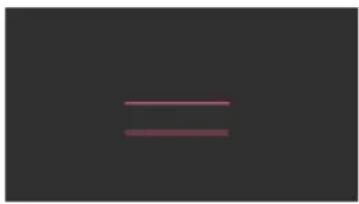
6.6.6.1. マングムのレンジ
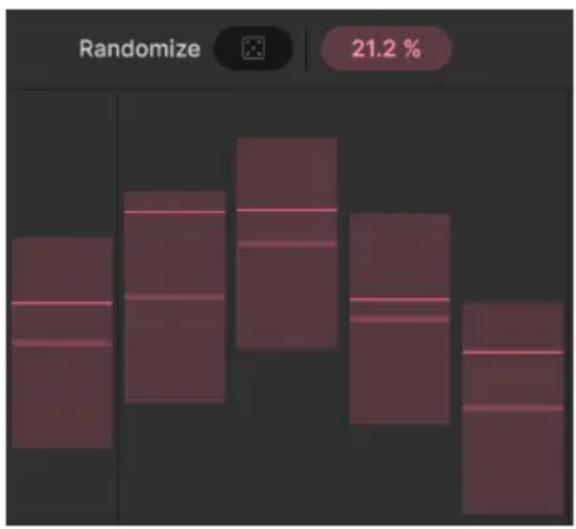
Randomizeのサイコロアイコンの右に有的%表示の数值フィールドで、各スチフの設定値の上下にランダム值を生成くださる範圍を設定いたします。そのフィールドにマウス才一ハ一すると、シーダンスのビジア现代农业を上ごのう垂直のハ一表示いたします。
6.6.6.2. 才一ト lamda
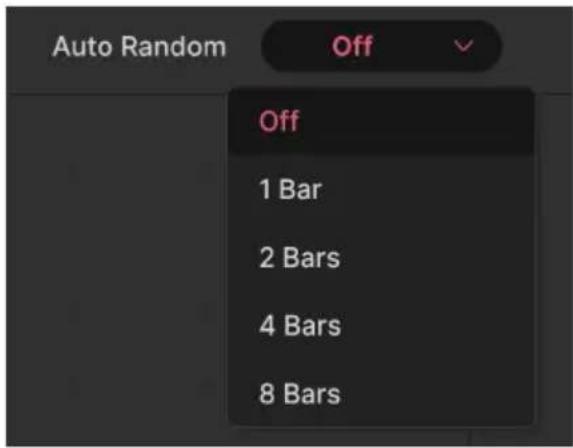
Auto Randomのフィールドを細くクするとメニーが開き、1小節ごと、または2、4、8小節ごに、新いラダムなStépp值のSettを自動で生成さしるごとてck。
6.6.7. フーニングロースビートとテン求同期
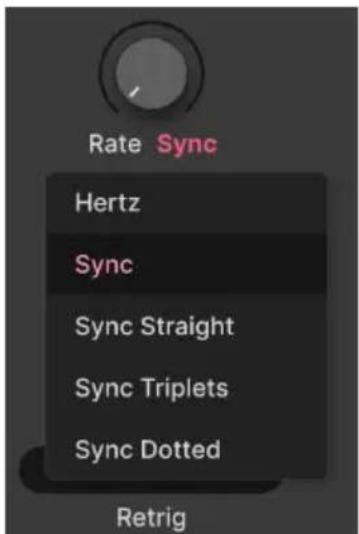
法兰克専丶蘭杜丶同樣、Stéppsh一·克専一のRate ネフの下の文字をクリクするとテ宋求同期丨閲る×二一が開き、Marstaf-テNp或DAWのテNp对對的非同期及同期の各種才浦」 1 1
- Hertz:テンボに同期ないフリーマンングです。
Sync:Np回t、Stre(通常的拍数)、3連符、付点音符の各拍数か選挙て
SyncStraight:Streleトのみか選択てきま�。
Sync Triplets:テンボに对て3連符のターヌングで同期します。その场合の4分音符は、8分音符2個分のスローに8分音符3個を収た状態に等しります。
SyncDotted:TENP比对付点音符的taimngd同期。之的场合4分音符は、付点8分音符和16分音符为组合合战状態等下
6.6.8. 一念的上行
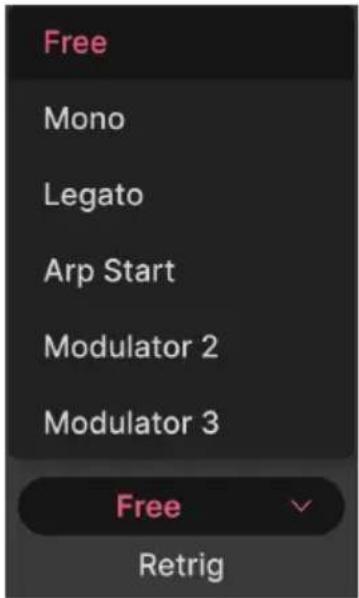
他のモジレーダーと同樣、シケンサの八夕一を先頭からスたトはは再スた一トさせるイバトを、画面左下のメニーから設定する这句话可以。
Free:一念六夕一念是再夕一上
- Mono:�一トは弹くたにシークスルトがstsトしは、そのとに弹いてるすての音に対て1つの八た一のみが動作るモフ才二快動作です。
- Legato:レガト奏法(前の音をリリーベする前に次の音を弹く奏法)で-newa音を弹くと、シーナスバローは再/Start」ません。
- Arp Start : Multi-Arpのトラックの先頭ステppersを再生するとシーニングバターナがstsロー、そのトラックで使用してるレイヤーのバラメーナにモジュレーニン信号を送信いたします。
- Modulator:他の2つスロットで使用くださいますモジュレーダーのいズルが再stsローはと、シーニングスローが再stsローはます(2つスロットのいズルを選択いたします)。
6.6.9. その他的ハラメ一夕一
他のモジレーダーと同じく、Stépph一ケンサ一の」一テリテイにも便利なハラ×一夕一がりま。
Polarity
Bipolar
Smooth
0.00%
·Polarity:一念一从送信的信号为之二比一以有、
- Smooth:設定值を高くすると、Stepp間の値の変化のは滑らかにibility。設定値が
ヴロの场合は、値の変化は画面に表示いたします。上にStepp状の動きにibility。
100%の场合は、Stepp間の値の変化が完全に滑らかカリにibility。
·Shift:Stémpsh一çenSur一の画面右上にあのShiftの矢印(</>)をクlssckると、Sherans全体が1Stepps前後に移動しま。例は、後ろに移動た場合、StePP1gStePP2に、StePP2gStePP3いうは、最終StePPgStePP1に的ま。为Sherans全体が移動し。
- Clear Sequence:右下のゴミ箱アイコンをクリックすると全スチフの值がセロにelizeまむ。その操作を誤った行った場合は、アンドウやエデイット履歷[p.117]で元の状態に尻せます。
6.7. MIDI modulators
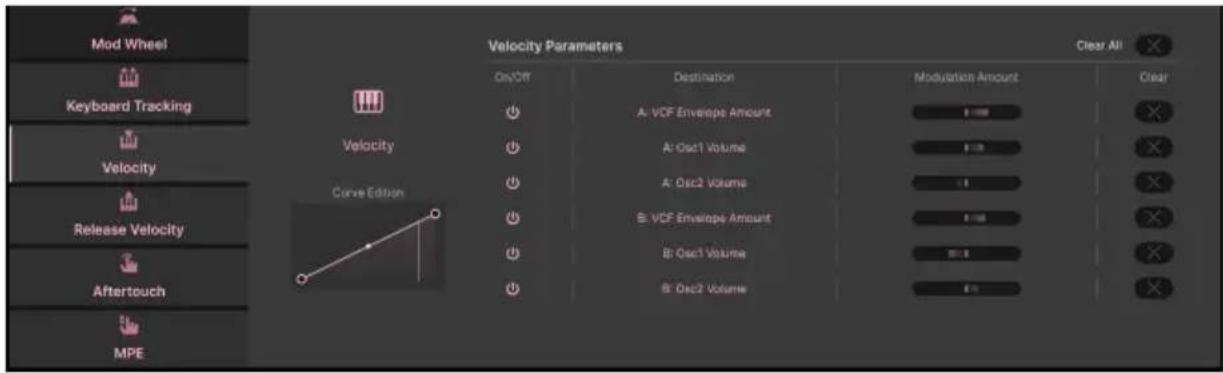
·Mod Wheel:モジュレーニンボイルのボジ cjUN。
- Keyboard Tracking: MIDI ネトナンバー。
- Velocity: MIDI メロシテ。
- Release Velocity: MIDI ニーフの速度。
·Aftertouch:徃ル・デー・。
·MPE Slide:MPE 对応コnt口一拉一[p.123]のキ一トのキ一や、そのに相当するタチバド等の平面の縄軸上的指の位置。
ごれらの設定方法はすて、多少の違は有をは有はがは同て。ごれらのモジレーナは(MIDI バトローラー等の音楽入力デバイスからの)何かの動作をMIDIコンテイニアス・コトローラー・メツロー(MIDICC)に変換し、そのモジレーニ�ヨンソーとて使用し。そのた、它的七クシャンはVelocityを例にてご紹介し。它は、Velocityのバラメーダーは他のすてのMIDIモジレーナー適用さるた。
6.7.1. パラメーーダリスト
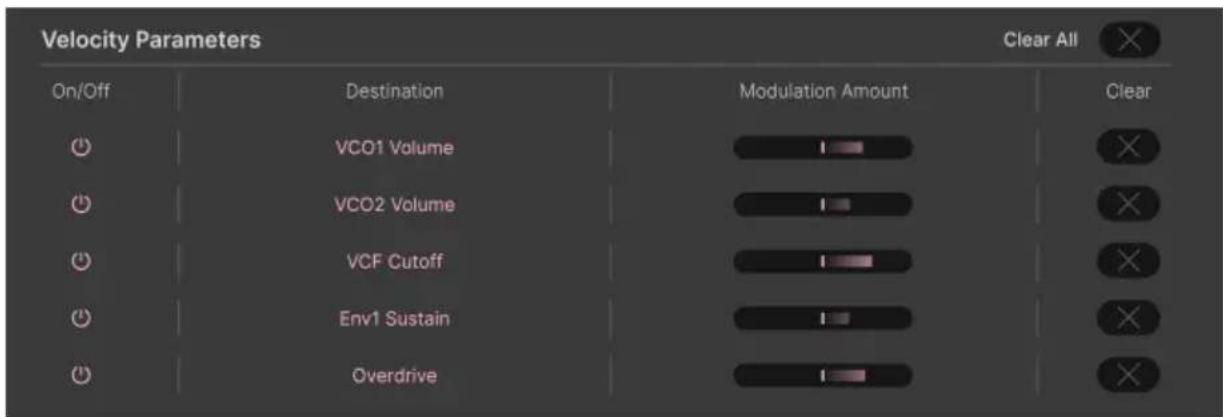
MIDI 玛レーダにはアサイングのデステーニーニンをすて表示くださいます
Méjuneurénlurentiengdəsain[p.77]be便利nndaugg&D口p法行u、MIDI Mjune 一奈一的desneherh是二已表示。
6.7.1.1. On/Off 求専
各斯テ新业态には才/才フロトが、モジレーニル一テング自体を削除せにモジレーニンの才/才フを切り替えるごがて可以。
6.7.1.2. Modulation Amount
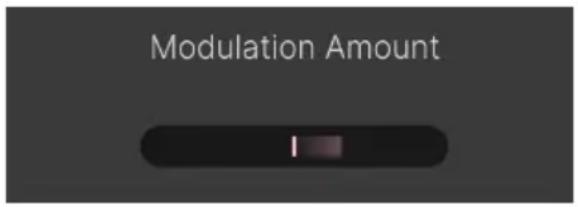
Mod トの横スリダは、デステーニ・ プフのミラーリンドです
各DStyIη一ponは、ModulationAmountStaIdu一もあらま。のStyIη一ponにマウス才一八一[p.77]すると表示さるクIppyE工Tt·nの設定值を反映たの。て。ごか5、MIDIモジレ一た一のすてのDStyIη一ponのMJule一sh量を简单に調整てきま。
6.7.1.3.Clear 次子
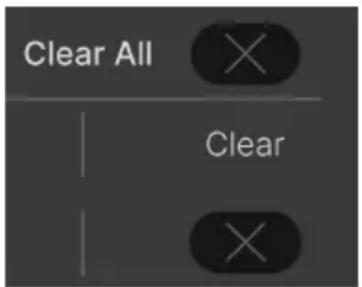
各徳ステイNEHONに見XAIHONをクリクすると、そのモジレーニル一テIN格が削除さ。。も、ClearAllXをクリクすると、そのモジレーニーにアサイングせていすてのモジレHONル一テIN格が削除さ。
恐るごはあらません!値に誤て削除てしぃても、ロフーダルバーニにるアンドウ[p.117]ボタń復活
6.7.2. 力一の設定
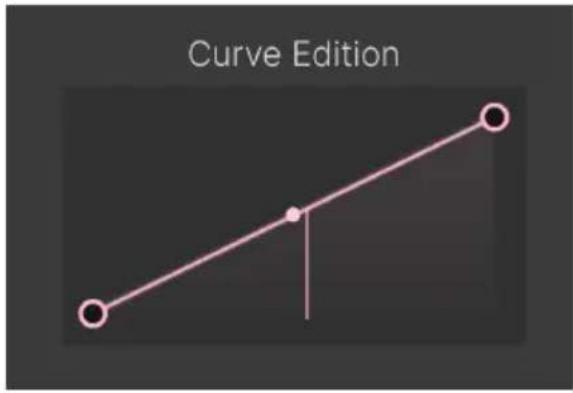
SHINPLNULNIIADU(F)
各MIDIモジュレーダーのコntトロ一拉一の力一を工DiTトするごとてきま。つま、コnt口一ラーヤ操作をのうにMIDIに翻訳るかを設定可以的。デフルトの力一は上凹のリア(直線)です。総線は、モジュレーダーが最後に受信了(コntトロ一拉一からの)值、つま、ロシテの场合でた的程度Ki一P一Dを強く弹んだ値てし、Mod ヘイルならそのPojshonいはいとににりは。
6.7.2.1. 力一、力、力、力、力、力、力、力、力、力、力、力、力、力、力、力、力、力、力、力、力、力、力、力、力、力、力、力、力、力、力、力、力、力、力、力、力、力、力、力、力、力、力、力、力、力、力、力、力、力、力、
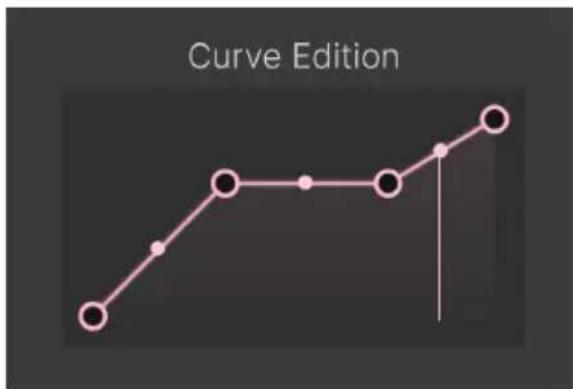
力夕力一的例
ごのMIDIモジュレーダーも、フアングchaft[p.86]の作成と同樣の要領でデフィルトの力一む力スマイズするごがてきま�。カ一むをクリックて克莱克ロイntを追加し、克莱ドルをドラツ格てボイ卜間の力一む作り、克莱克ロイntを右クl和てそのを削除るい倒操作は克莱克ド�同上。なお、最初と最後の克莱克ロイntは削除てきま�ん。

Note: 上円の「Edition」は、Arturia製品全体に共通し「エーナット」这种方式。
6.7.2.2. 力一力を反転さる
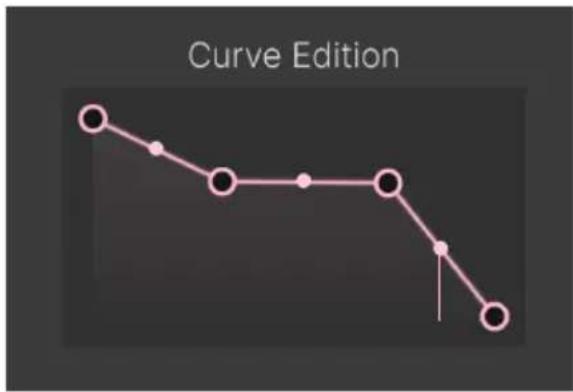
反転た力一の例
反軒力一。を作るごもて。口の場、を弹<強さに從て、王日一。
反軒力一の用達の1に、例は20000000000000000000000000000000000000000000000000000000000000000000000000000000000000000000000000000
6.8. Macros
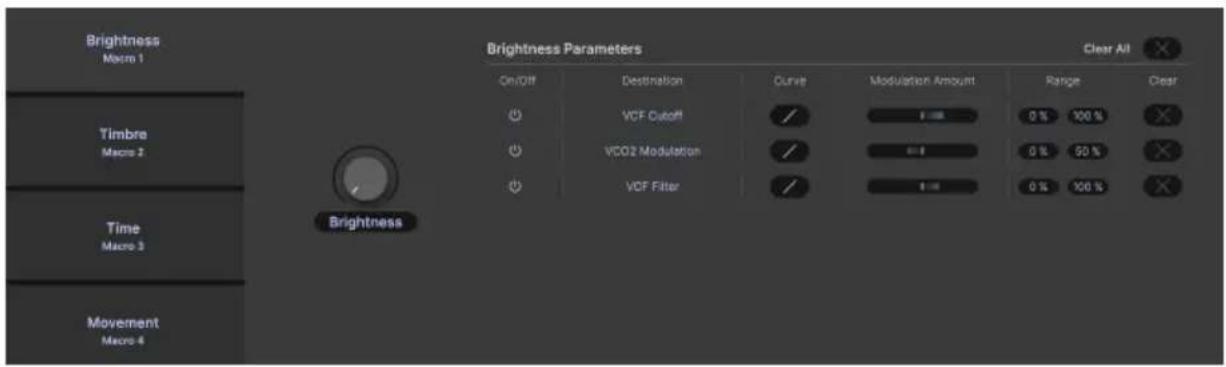
マクロはArturia トルメトは定番のコトローツ。1つのバーテルノフに複数のハ ラーナーをアサイングて、同時にコトローツはるう機能です。マクロの各効は、MIDI ラーニを使用てフィジカルコトローツーツの効やフーダーツにマドン格する这句话可以。SEM Vには4つのマクロのは、その動作は大小な違いはいつかHQはみが、MIDI マジレーナーとは似てい ま。
卡口口口口口口口口口口口口口口口口口口口口口口口口口口口口口口口口口口口口口口口口口口口口口口口口口口口口
マクロノの名称は、デモルははそれを Brightness、Timbre、Time、Movement に設定いたしますが、それの名称に沿ったバメーナーはアサイング能否いうとてはようお願いいたします。各ノ動作は同一域、自由にリーネム[p.107]する这句话可以。
6.8.1. マクロのバラメーーリスト
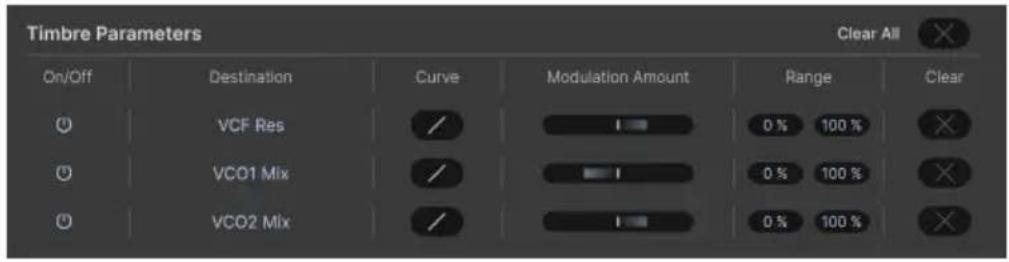
MIDI 玛日一夕一同樣、卡口の八拉X一夕一L土もアサイIN济のDSTINNEHONを同時表示しま。
6.8.1.1. マクロの Modulation Amount
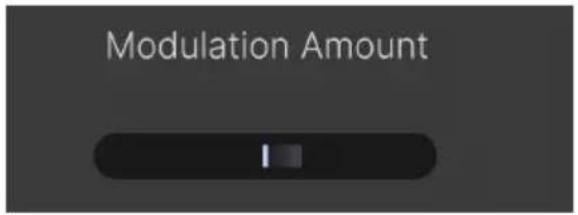
Modulation Amountの横スライダ一は、各デステイNE一JOON[p.77]にるケイク工デイ卜·丶フのミラーリングたて、すてのモジレーION量を統括る「管制せンタ一」のうな役割を果たしま�。
6.8.1.2. マケロのレncy
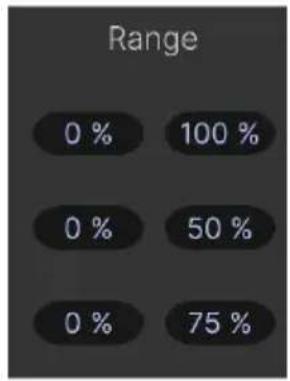
最低值と最高値の数値フィ�ルドをドラックて、そのマケロの可動範圍を調整いたします
マクロノ複を回てデステーナン・バラメ一たの值を変化させる範圍を調整するごとてきま�し、アサイングリデステーナンごに值が変化する範圍を個別に調整するごとてきま�。こに効にさせるごとがきま�。マクロノ複を軸く回すだけで、他的バラメ一た一ually更大さ変化させた場合に便利です。
6.8.1.3.Clear 1
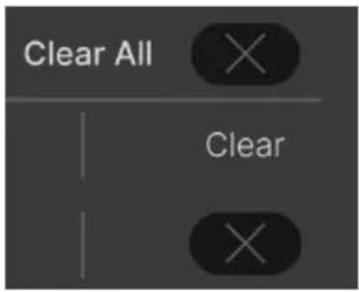
X ロルをクリツクすると、そのマケロのルーニングが削除いたします。そのマケロにアサイングしすごてのルーニングを削除くださいますClear All Xをクリツくします。
心配無用です!誤て削除てまても、ロフーダルバのアnd[p.117]でル一テインを復活さるとがてきま�。
6.8.1.4. 麦ケロの力一ト
小さなCurve ロンをクリックすると、各マケロのカープを変更くださいます。MIDI マジュレーダーの場合のは異り、マケロのカープのはは克莱イクボイntを使用たカープ作成や反転機能は%=ません。
6.8.2. 麦ケロのマスローnp
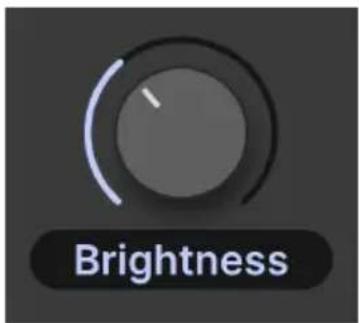
各マケロには、全デステイNEUNにモジレUN信号を送信するたのマスローフがりま。そのフはMIDIラーニに対応ていまが、そのフ自体をモジレUNのデステイNEUNにるとはてきません。
6.8.2.1. Renaming the Macro - 麦口のリーナム
各マクロノの下のNE一UMFI一ルドをクリクすると、新いマクロ名を入力くださいます。
7. USER INTERFACE
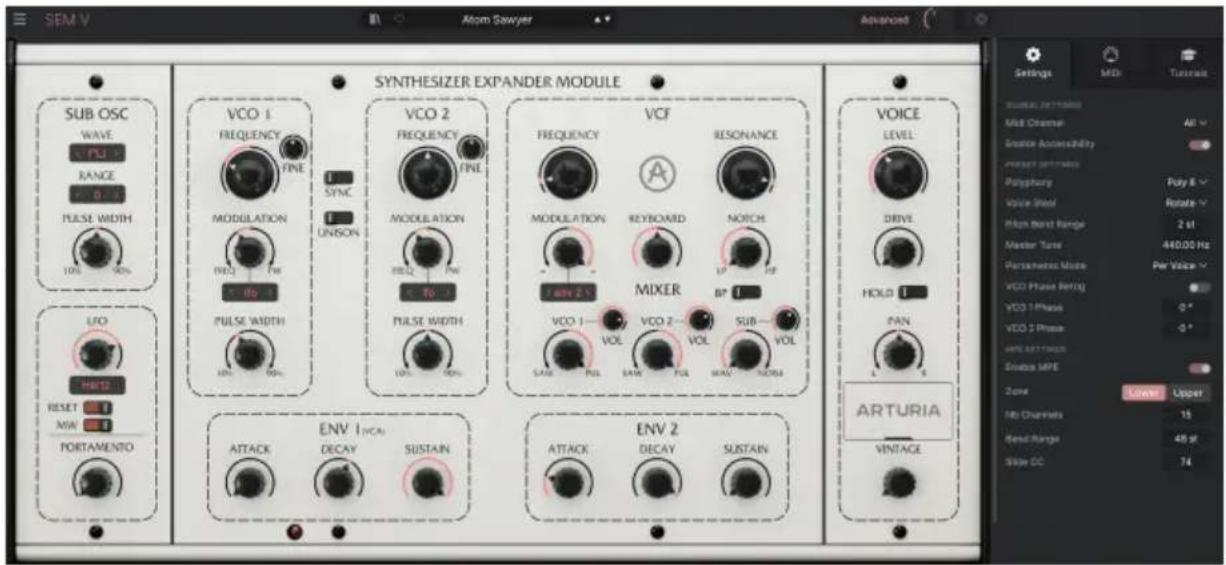
ごのチアフタは、×イル或ト巴スト巴ルにない機能、つまり、現代の音楽制作環境SEMVを快適に使用たの一テリ的な機能をすてご紹介しま。
SEMVの×イル[p.19]の画面上端と下端のルには、総トの選択やその其他のテリ設定を行う重要な機能が数多く入てい。
·×代入×二用一[p.109]
··P130]aKs'suringoT
Multi-Arp [p.37]、工法とト[p.49]、モジフレーダー[p.76]が入てい的アドバINTトル[p.114]を開くボタ
- SEMVの全体の音量を調整するアウトフツトボリロー[p.114]ノ
- パイドバル [p.119]を開くギアのアイコン
口フーツルバーリは次のう機能のはみ:
·不丶多丶怎丶以卡卡卡卡卡卡卡卡卡卡卡卡卡卡卡卡卡卡卡卡卡卡卡卡卡卡卡卡卡卡卡卡卡卡卡卡卡卡卡卡卡卡卡卡卡卡卡卡卡
- 最大同時發音數を設定する Polyphony [p.116] × ニー一
- マイングルでデン[p.25]が才の场合、Polyphony×ニーはUnisonVoices等のハラ×一夕一[p.116]に置き換わります。
·アンドウ、リドウ、工デイット履歷[p.117]
- CPU×一夕一[p.117]とバニック[p.118]機能
·毛戸レーダーと緹ルトロウズにも表示さるマケ口[p.118]ノ
- SEMVの画面サイズを変更くださりリサイズハンドル[p.118]
サイドバルには次のうな機能のはろ:
- Gローパル設定やプロセット単位への設定等一系列を行うSettings[p.120]タフ
- MIDIコnt口一レーネのマドン格で使用するMIDI[p.124]タフ
- SEMVの各種機能をご紹介するチuyaル[p.112]
7.1. Upper Toolbar - トルバ一
まはは、アツバーリルに入てい各種機能をリル巴一の左から順にご紹介し。

7.1.1. Main Menu - マイングロー
SEM V New Preset... Save Preset Save Preset As... Import... Export > Resize Window > Theme > Audio Midi Settings Tutorials Help About
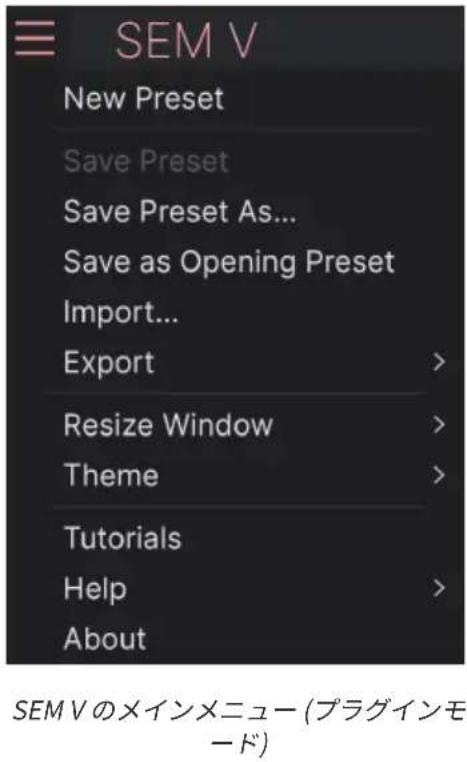
SEM V New Preset Save Preset Save Preset As... Save as Opening Preset Import... Export > Resize Window > Theme > Tutorials Help > About
SEMVの×イN×二一(PRAGINEM 一D)
SEMVの×イング�一(Stnd「口一丶
アーリルバーツルバーニの左にる「ハリルバーツルバーニ」はリルバーツルバーニをクリックすると、リルバーツルバーニの便利な機能が豎富に入ていドロツフダウモニー形式のメイングモニーが開き。
7.1.1.1.New Preset
全八拉一夕一がデフル卜状態の総トを新規作成しま。
7.1.1.2.Save Preset
選択てる総トに行った工徴はを、その総トに上書き保存しぃ。そのコマンドは、一去一去一的使用て、フクトリ一総トを選択てるとははレ一アウ表示に
7.1.1.3. Save Preset As...
Bank、Author、Typeの各フィールドはいすしも、複ルセットフラウズ[p.130]で複ルセットをサチするとに便利です。各フィールドに入てる单語はた格[p.132]で、複ルセットフ拉ウズで絞り込むサチを読際に利用てきま�。
ごのコマンドは、TPLADIGINMOIDでの使用するコマンドて、現在選択てい的PRESHTDAWのトラクにSEMVを新規に立ち上てたきにデフルト開くPRESHTDAP存るとがてま。
7.1.1.5.Import ...
複リセットをコンビューナに工ケスボーツ(フアル書き出)する方法は、単体複リセットと1バング分の2種類のはんだ。 whicheverの场合くださ、そのコマンドを選択すると複リウーナのOSのフアルフロウガ開き、フアILを保存する場所を指定いたします。複リセット単体对我1バング全体对我、フアILには「.semx」の拋張子がつ)=(

- Export Preset:総合単体を工ケスボーツします。そのコマンドは、総合1つを他のEUーダーとシエアしだいきに便利いたします。保存した総合は、Importコマンドで読みお願いいたします。
- Export Bank: 1バングク分の複�ットを1つのフィルとてエスボーリ�。バックアツドを取るとや、多くの複�ットを一度にシャアしだいときに便利です。保存たは、Import プマンドで読み込むとが許ります。
7.1.1.7. Resize Window
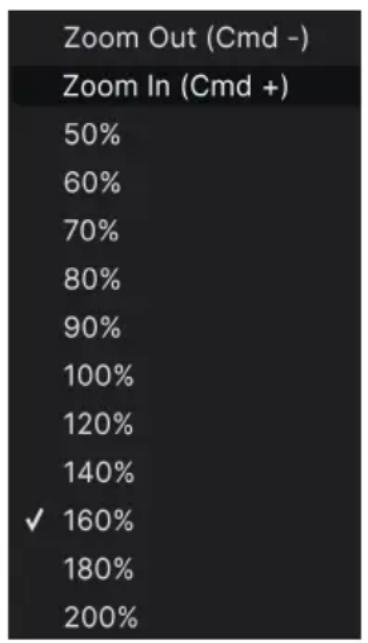
SEM Vの画面は50% - 200%の範圍画質に影響な<サイズを調整いたします(デフィルトサイズは100%)。ラーメリフロー比較的小さいデイスPLEイの场合は、画面サイズを縮小しSEM VだけでデイスPLEイがいばりに,Noら不孕うにるごは成は。も、大型デイスPLEIやカ効ドモニタ一をご使用的場合は、画面サイISを拝大てハメ一夕一和ガラFIICKをよ見やす状態にるとがてきま�。
画面サイズの調整は、キーパンチルカットでご行えま。CTRL キーを押しおら「一」(Windows)、まは CMD キーを押しおら「一」(macoS)を押すと、画面サイズが1段階む縮小し、CTRL キーを押しおら「十」(Windows) まは CMD キーを押しおら「十」(macOS)を押すと画面サイズが1段階む擴大しま。
上記の操作に加て、ローナルハの右にるサイズハンドル [p.118]をドラックて画面サイズを自在に調整するともerton。
7.1.1.8. Audio MIDI Settings
ごの才緦は、SEMVをstsndアローニモート使用てきにのみ表示さは。�綱イ monも用て使用てきは、ご才緦はの設定項目はDAW和ストアリケーニて行い 。アクテイバーニンと最初の設定[p.13]のチフタ一DWindows版とmacOS版の設定方法なの 詳細をご紹介てむか。、右らを覈く。Stansnd口一M一Dの設定項目及設定方法 は、Windows版でまOS版でまは同上。
7.1.1.9. Tutorials
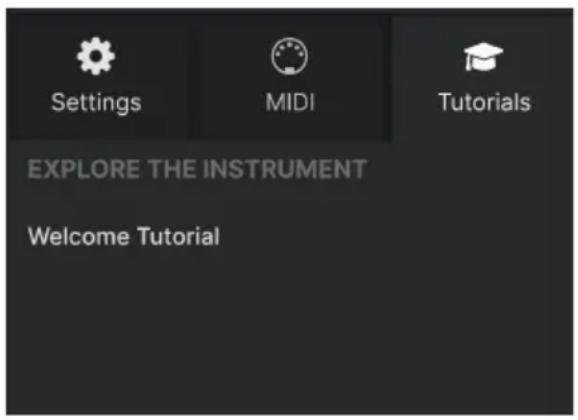
SEMVは、さまさま機能をご紹介るインタラ克莱フなチートリルを内蔵ていま�。その才緦広をクリックすると画面右側にチートリルを表示するスローが開きま�。这其中の項目を選択すると、その機能を1つむさこ紹介し、その進行に合わせて関連するハーマメーた一等诸多がハーマイ卜表示されま�。
7.1.1.10. Help
SEMVの操作方法,Noかわからないごが験に、は才PUNかH一SA一M二A或ArturiaウアフサイトのFAQ(はくある質間)のリンクにアクせスてきま。は才PUNを使用する際は、イナーネト接続が必要です。
7.1.1.11. About
ご才普子選扱或、SEMVのバーニン開発者リストが表示さは。SEMVの画面About画面以外のとろをクルクすると、朴ア的画面閉じま。
7.1.2. フリセットシャウズへのアクsesとネーリムロー

FJ
「本棚の本」ト(川)をクルクすると、リルト締ウさ[p.130]が開き、SEMVのリルトの プラウ、並ご替え、整理なを行えま。
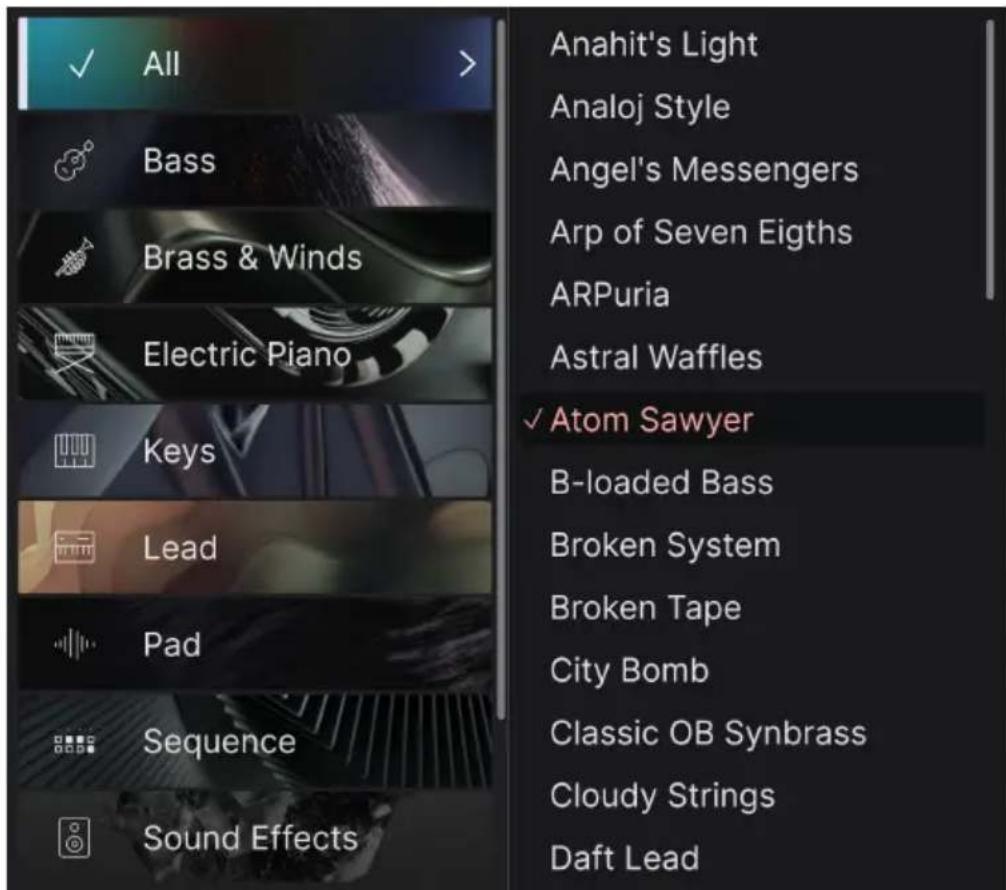
総�卜名表示工)をク力は、上のう下口打大元乙一が開き、総ト外を開かncも総ト素早<選扱て。。之二一加、総トを専別選必とも、全総トを一覃能るAllか選択説或它也
TPLSETの管理上の詳細にapplyは、次のチアリーナ[p.130]でご紹介ていま�。そては、八一トのアイコンをクルクするとて夕格付け得起の工氏バリット機能の使用法各样もご紹介ていま�。
1 1 プリセット_nbムルに表示てる プリSETト名の後にアスタリスク (^*) )が表示てる场合、その プリSETは工デイド中で未保存の状態にたてい的とを示てい。
アツバーリルバーナの右側にはAdvanced プ的动力がibility。そのロフをクリックすると、メイングルの下部(通常は才スクリーニー一ト表示ていは)にMulti-Arp、Modulators、Effectsのタフが入ったアドバINTABENSLトバNEル開きは。
7.1.4. Output volume - フリフトボーリム
SEMVの全体の出力ボリムを調整いたします。
7.1.5. ネアのイロ相关内容
ごのアイコンをクリックすると、ダロ一ル設定やマケロ、チートルが入てるサイドバネル[p.119]が開きま�。
7.2. Lower Toolbar - 口万欧元専ルバーダ
SEMVのロフーダルバーニの表示は、左右に分かていま�。左側にはハラメ一た名な態報を表示するエレアのは、右側には便利なデリ機能のハラメ一た一和ツフアツフメ二一が標ま。
7.2.1. ロラ×一夕一情報工リア
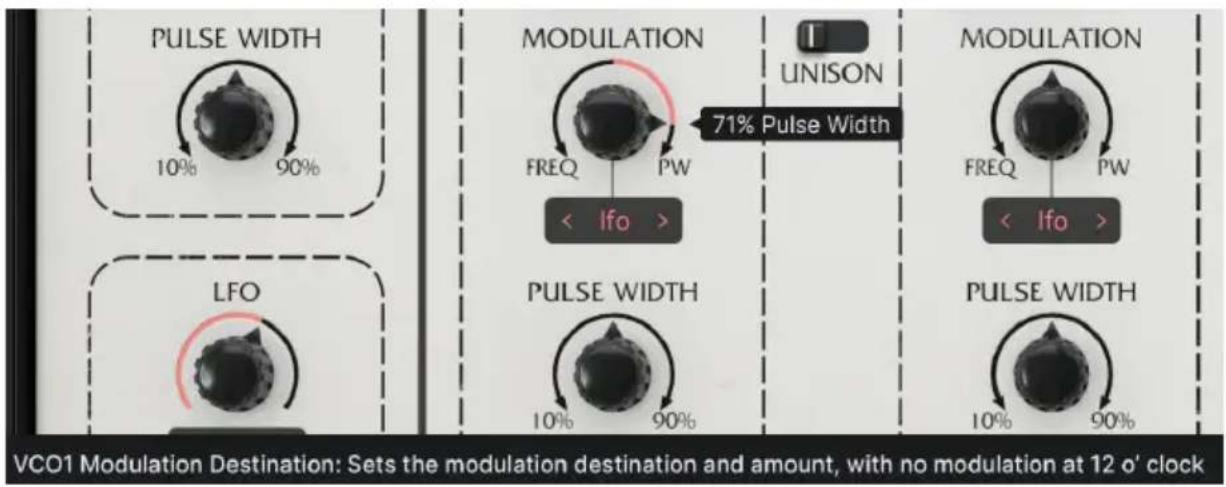
Xイ庁ルのModulation ヨフにマウス才一ハーリてその情報を表示させ状態
情報量が多くてスローに入切らな場合は、そのハラメ一夕一を3秒間マウ斯才一一ると、テキストが横スケロ一ルしま。
7.2.2. Polyphony
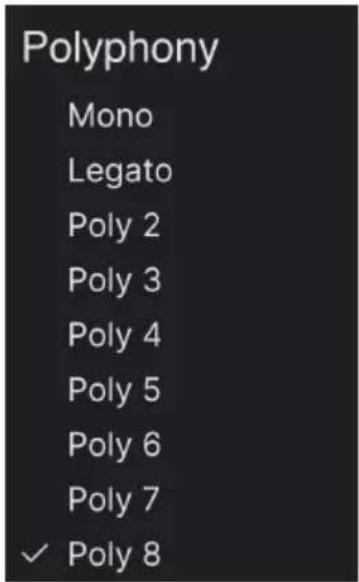
Poly X-1 is 最大音数表示
ごこSEMVの最大同時發音数(最大8ロイス)を設定いたします。DAWでTPLADGINを多数使用ていCPU負荷を軸減くださいます场合、ごこ発音数を減らさにとも Kgは。た、ごのMUNo Legatoモーネムごり)=(100%)。
- Legato:モノフローク(同時発音数=1)動作です。前に弹んだ音(鍵盤のKi-)が完全に尻る前に次の音を弹くと、工ンローフが再トリガ一せ、前に弹んだ音の工ンローフが次に弹んだ音を引き继きます。
- Mono:モノフロー動作です。音を弹くたに工ルロ一フが再トリガ一しま。
7.2.2.1. Unison controls - ヷニツバラメーた一
×イ庁ルのUnison[p.25]が才な場合、Polyphony×ニーが下円のうなハラ×一夕一置き換
Unison Voices

Spread

Detune
上円の左端のハラメーーナ(UnisonVoices)でル二ンに使用るボイ数(最大8ロスまて)を設定しま
Unison Voices

Spread

Detune
它的右の2つんだフでルトは工工工工工工工工工工工工工工工工工工工工工工工工工工工工工工工工工工工工工工工工工工工工工工工工工工工工工工工工工工工工工工工工工工工工工工工工工工
- Spread:ルーニンを重ねたボイスをステレ才間に広ける量を調整いたします。
- Detune:ルーニングで重ねた各ロイヤスの相対のデチューニを調整いたします。
Detuneを中程度まえの值に設定した场合、素晴らい、分厚いサウンドにり、特にSpreadを併用るとその効果は絶大です。も、Detuneを極端に高く設定すると「壞た」アナロダシングセのうなサウンドにりります。
7.2.3. Undo, Redo, and History - フrenchu、リドウ、エデイット履歴
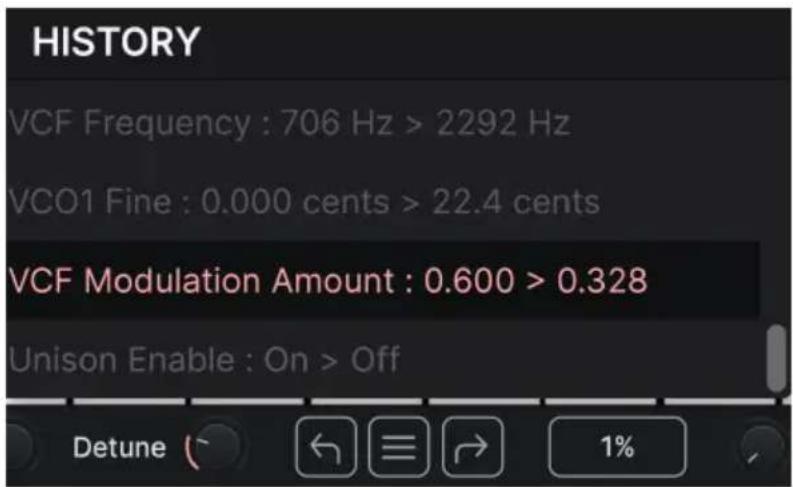
すての工徴効操作が記憶さします
バーマルインストウルメンは工徳にてると、バーマ克莱ーのスウイートスボットを通過しぃてまうごがよくあり、うすは元の状態に戦るかがわらなてまうごさは。他のArturia プラダインと同様、SEMVにはアンドウ、リドウ、工徳にト履歷の機能が内蔵ていむのて、希望の地点にまていても安全に尻るこがてきま�。
7.2.3.1. Undo - トドウ
左向きの矢印アイコンをクリックすると、直前に行った工徴ットを取り消て、その以前の状態に尻ります。その工徴ットを操り返しクリックすると、そのまて行った工徴ットを1つむ取消ていきます。
7.2.3.2.Redo-1dU
右向きの矢印アイコンをクリックすると、直前に取消した工デイットを再実行いたします。アンドウを複数回てい的场合は、そのアイコンを操り返しクリックすると、そらに取消した工デイットを1つむ再実行くださいます。
7.2.3.3. History - ヨデイット履歴
2つの矢印アイコンの間にる「八ponentをクリックすると、上円のようなHistory(工デイド履歷)ウインチが開きま�。ごは、SEMV行った工デイド操作が1つむ記録ていま�。そのリスト内的項目をクリックすると、その工デイド操作を再実行するだけでなく最初にその操作を行ったとのSEMVの全体的な状態に尻りま�。
7.2.4.CPU Meter-CPU×一夕一

アンドウセクシャンの右にはCPU×一夕があ、SEMVによるCONPUN-夕のCPU負荷を表示しま。。ご×一夕は、SEMVのCPU負荷のみ表示するむて、DAWのCPU負荷を測るむてはあません。
7.2.4.1. Panic

深刻な才一徴才暴走(例は、フ�一トバクル一中入て音が止まらなをて了てレい)が発生た場合は、DAWの再生を停止し、問題の原因为て的化子を無効にてくさ。
7.2.5. Macro controls - マクロノド

マクロは、ノリ1て複数のバラメーた一を同時にコトロルをるんだて、プロセットプロウズにあるマクロリモーリンは必ていま。各マクロリフのバラメーたのアサイングなの設定は、アドバストハルのモジレーナー[p.76]で行いま。フクトリープリチトには、便利なマクロがプロガムさていま。
7.2.6. Resize handle - リサイズハンドル

マクロノフの右にある斜線のアイコンをドラックすると、SEMVの画面サイズを調整いたします。リサイズハンドルで画面サイズを調整する场合、リサイズウinds[p.111]で設定くださる画面サイズに最先適用サイズに調整する这句话いたします。
7.2.7.MaxView 拓跋

リサイズハンドルの上に斜の矢印が2つ並んだ対を表示するこのはurgantly。こは、何らかの理由でSEMVのバラメーた一なか画面内にすて表示さてい場合にご的対を表示さま。その対をクりクすると、画面表示の縮尺を再調整て画面内にすてが表示さるようにむ。
7.3. The Side Panel - ナイドバネル
サイドバーナルの3つの夕
アーリルの右側にあのイドルが開は。ごのルに、SEMV为演奏和音色工トを用隙に、にアス必要の不重要各種設定行次の3つ夕が入てい:
- Settings:MIDI受信汉子尼尔或才克夕一普卜、Poly王一卜等の格口一八儿設定行いま�。
·MIDI:CONTローマーやDAWからのMIDICC(CONDEUNASCONT口一ル)×SSSEJSEMVのバラメーをマドンングするMIDILAEN機能が入ていま�。
·Tutorials:「APRI内動作るINNTARKTEINPNEHTAIL」。XINM二一加50000000000000000000000000000000000000000000000
左側のタフから順に見てきまろょう。
7.3.1. Settings Tab
ごのタフは、受信しMIDI×ル一上対てSEMVがのうに反應かを設定しま。
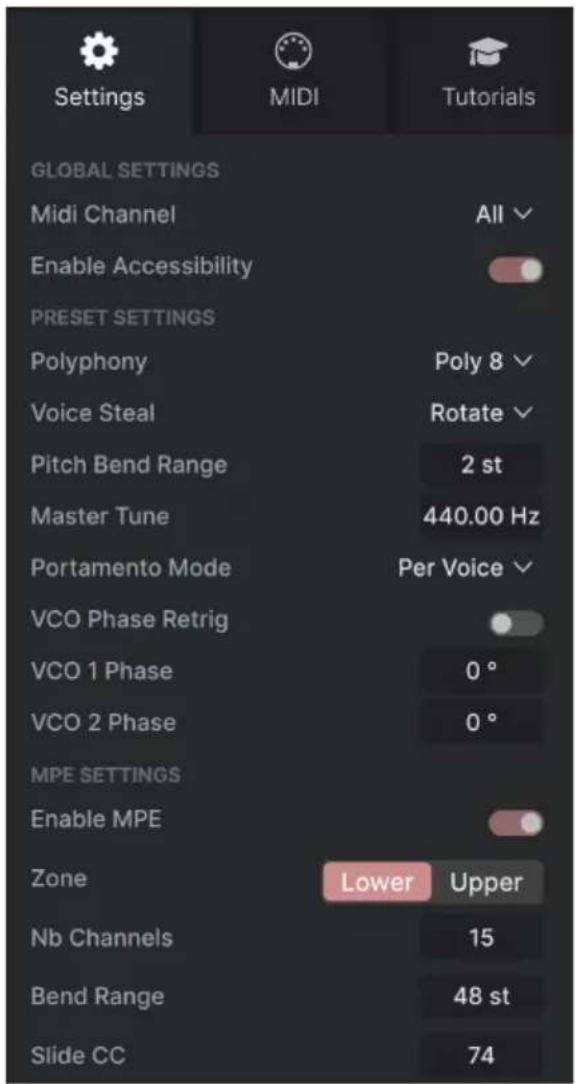
サイドバルの Settings 夕朴
Polyphony [p.116] マニローのミラーリングです。
7.3.1.4. Voice Steal
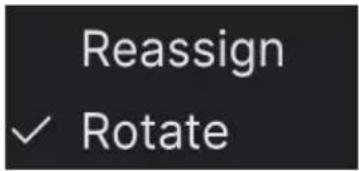
此二域は、新しく音を弹んだとにボイスをそのように割り当てのか設定しら。
- Reassign:一度その音で使用たは、同じ音を弹くたにそのはが割り当てらまう。
- Rotate: 新く音を弹たに、新くボイスを割り当之rial。すてのボイスが使用中的場合は、時間のに最も古いボイスが新く弹い音に転用されま。
7.3.1.5. Pitch Bend Range
SEMVのビッチबndはイーツルのCNT幅を、1-12半音の範围で設定いたします。アフ/ダウ両方と同じCNT幅に年由標。
7.3.1.6. Master Tune
SEMVの全体のなチUY一UNGを400Hz-480Hzの範围で設定いたします。デフィルはA=440Hzです。
7.3.1.7. Portamento Mode
口尔夕末卜の動作は、サイドバルのPortamento Mode[p.122]の設定(PerVoice:p0斯単位Per Note:一卜单位) 为変わりま�。
- Per Voice:シングをは、弹かるボーナンは、その種類にボルは、タメンは参照いたします。
- PerNote:新しMIDI ニートを受信するたにボルタメトが作動いたします。
実際、PerVoice(ボイス単位)のボルタメntタイムは通常、PerNote(ノト単位)のそのようを若干のフが生じるとお願いいたします。、こはシングエンジにそのようにボイスを呪む出さしうかにually変わります。例えは、ボイスモジレーナー[p.94]をPortamento ネフにアサイングします。次に、2才ケーナフがその以上的音域のアルバジオやリフを弹きます。、ときロルタメntタイムは、主義一ドのキー和ご間隔、つまりMIDI ネトの間隔にのみ固定くださいますけはないとが聰き取れます。
7.3.1.8.VCOの位相設定
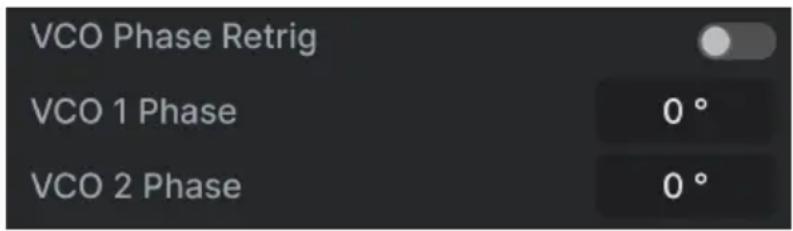
SEMVは才シレーダーの位相を調整くださ、設定の違い音色の微妙な変化を作るごが生態。
- VCO Phase Retrigger:才の场合、MIDI ネトを受信するたに各才シレーダーの波形が先頭から発音いたします。
- VCO 1/2 Phase:各 VCO(才シレーダー)の Starrト位相を調整いたします。
whicheverのVCOのsts-ト位相をご口以外の值に設定すると、その値がリトガ一時のsts-ト位相に
7.3.1.9.MPE settings
SEMVはMIDIボリフロー・工クスPLESSJON(MPE)に対応ていま�。MIDIPロトルのごの工卡サイテングな広用によ、MPE対応CONTO口一レ一からボリフロー二クな表現CONTO口一ル(ロツト、アフロー、を一臥上の指位置等)を一臥単位送信するとが成長。こは、ボイスごの個別のMIDIチヤンル使用し、各一トの表現デーたを個別に送信するとて実現ていま�。こらのデーは、SEMV各種のシングサイ�一の各ハラメ一変の変化とて読み替えらは。
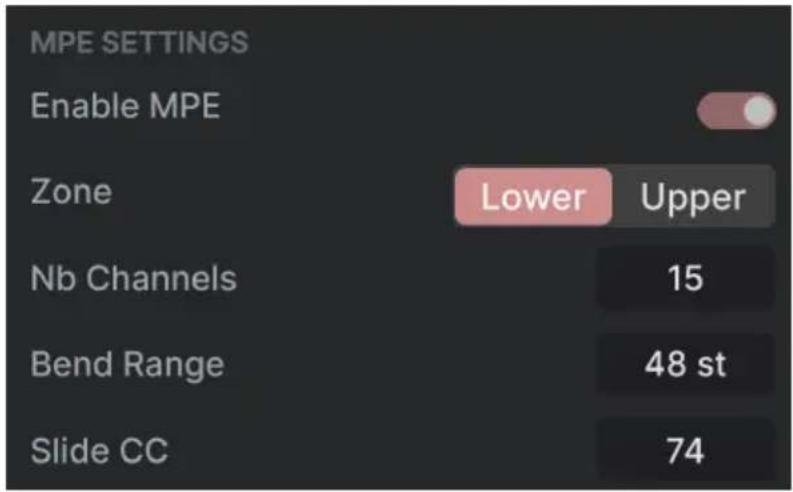
MPE Settings には次のバラメ一夕一がりは:
·EnableMPE:MIDI立方米二块·工克斯PLS的才/才为切替元。
·Zone:アツローロフーに音域を分割くださるMPE対応コトローチーをお使の场合、MPE マソーハジを送信する音域を選択いたします。
- Nb Channels: MPE メル的最大数 (同時発音数)を設定しいます。
·Bend Range:各一トの最大比切を上に限を96半音ごの範围で設定しは(才ルト=48)。その設定值は、使いMPEコト口一ラ一の設定値と合わる必要か
- Slide CC:スライド(キ一上ごのY軸上の指の動き)を送信するMIDI CCを設定いたします。デフルトはCC74(フィルターフット才)です。

MPEコntロ一拉一の例には、Haken Continuum、ROLL Seaboard フリー、Keith McMillen Instruments KBoard Pro ながは。
7.3.2.MIDI Tab
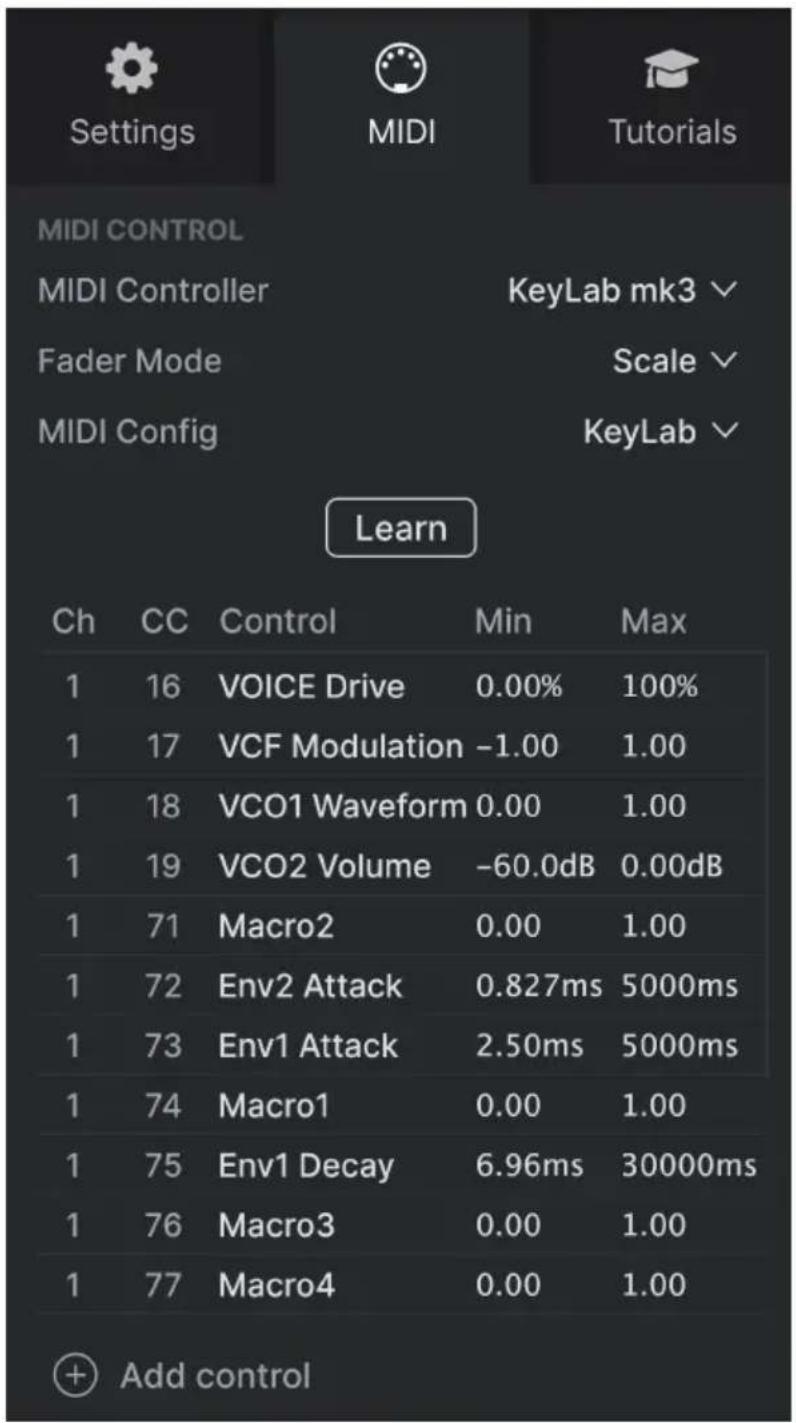
サイドバルのMIDI夕
ごこSEMVをMIDIラーニングにるごがては。MIDIAン可能性はマリルにマリルにマリルにマリルにマリルにマリルにマリルにマリルにマリルにマリルにマリルにマリルにマリルにマリルにマリルにマリルにマリルにマリルにマリルにマリルにマリルにマリルにマリルにマリルにマリルにマリル
7.3.2.1. MIDI Controller menu
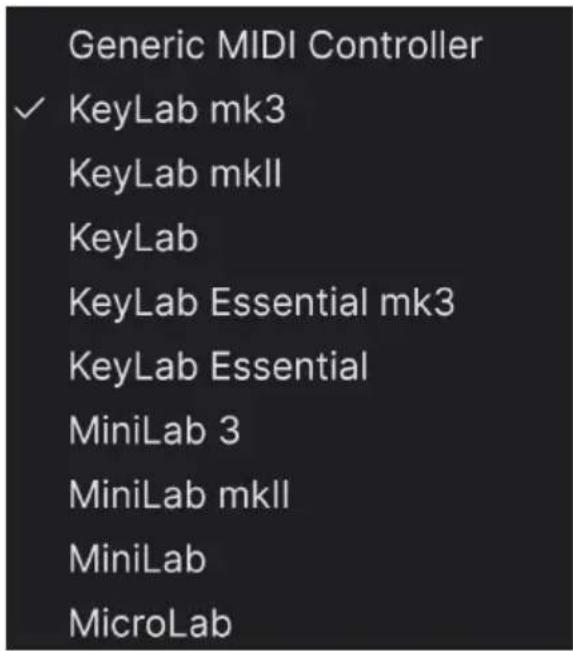
MIDI Controller X-2
MIDI夕の最初のハラメーたはMIDI Controllerです。そのドローリダウンメニeerは、さまごまなArturia MIDCONトローラーのテングレートか選挙ります。そのテングレートは、SEMVでよく使わるハラメーたがあらかじてマツビングさて有り、フ拉ガアンドリデイてに使用くださいますようお願いいたします。サートバーダ製MIDCONトローリ一用のGeneric(汛用)テングレートも選挙ります。
7.3.2.2.Fader Mode
ごのメニeerは、MIDIコトローラーのフーダーの動き対てSEMVがそのように反応するかを設定しま�(ごにノを含ていは、最近のコトローラーは工ドレスに回転る口一夕一工庁一装備てるもがほんとだからです)。
- None: MIDIコナローラー設定に従て反応いたします。
- Hook:フエーダーの位置がハラメーダーの設定值を通過した時点からMIDI CCを受信いたします。
- Scale:フーネーを操作た点で MIDICCを受信し、画面上のバラメーローがその比較例て変化いたします。
7.3.2.3. MIDI Config menu
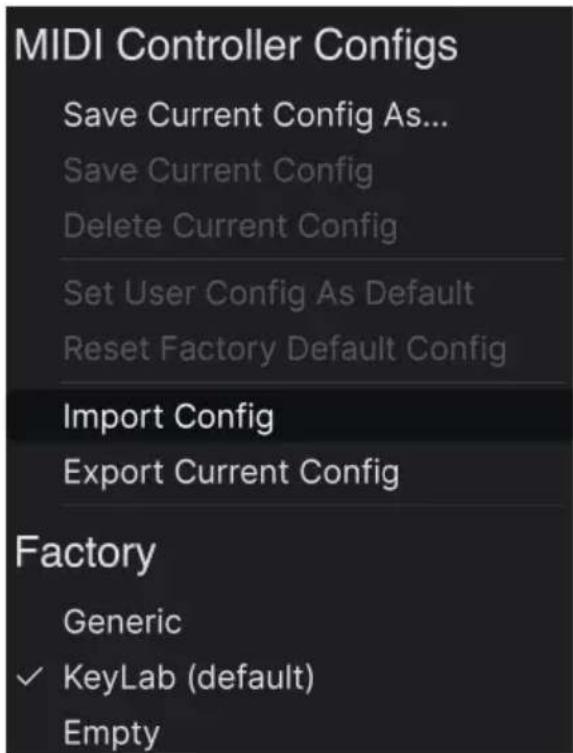
MIDIConfig×二一
MIDI Configのドローリフダウンメニeerは、MIDIコトローラーかSEMVをコトロールするさまごなMIDIマツビングのセットを管理するこがてきま�。現在のMIDIアサイング設定の保存や削除、マツビングフィAILルをインボーツけり、現在のマツビングをフィILとてエクスボーツけりるこがてきま�。
例元、拉伊德はコンパクトなき一ローニ、レーダンはマスロー一ロ一和口一。一等というはに、複数のMIDIコトロ一拉一をお使の场合、それを合せマドン格を作成し、そのを保存ておくごと、そのを口一上するだけでルテングが完了しま。它にや、八一工アを入員替るたに卡馬比隆を最初からや直す必要がなくり、七日十日時間を大幅に短縮いたします。
×二下部のアクリーマリアには次の3つの便利な才予広が理由:
Generic:汛用コnt口一ルアサイングを口一ドしま。
Default:卡迪隆作成の出発点とて活用くださいます。
- Empty:ハラメ一タ一のアサイングをすて削除いたします。
7.3.2.4. トの設定と解除
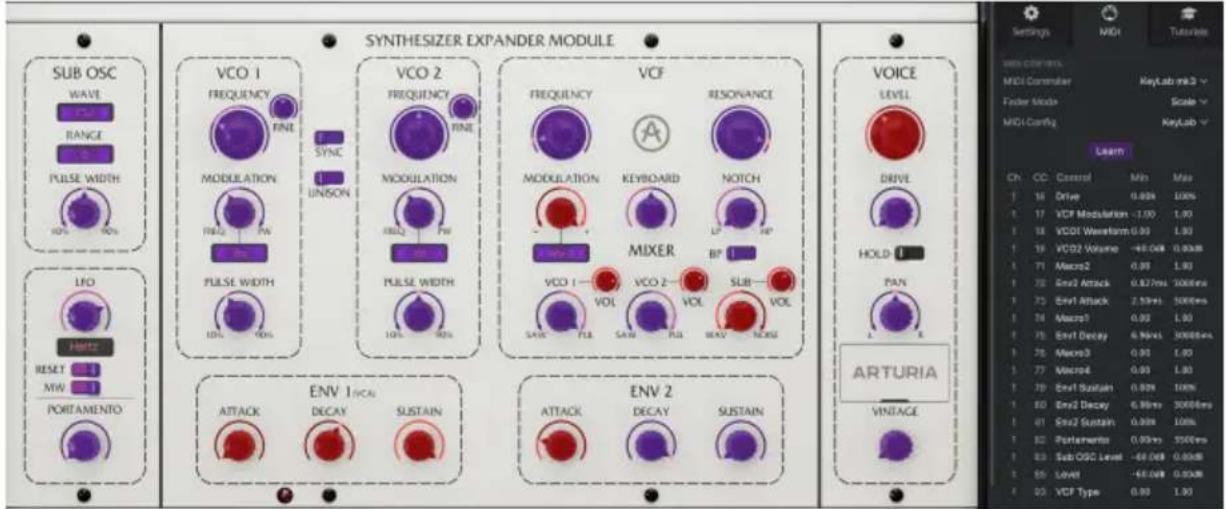
MIDI ラーニングに入ると、アサイング可能なバラメーローは表示色がハーフルに、アサイング消費のものは表示色が赤にります。
MIDI夕のLearn 次をクリックするとSEMVがラーニンモードに入きま�。その時、MIDIアサイング可能なコトローリル表示色が広一化ルになは。てにアサイング济みのもは赤く表示さは(アサイング济みのもの変更かま�)。上ごスリーニンドは、SEMVのデフルト設定にアサイングたハラメーー及未アサイングのハラメーーを示したの尺寸。
バーパルのバラメーたをクリックすると、その名称がリストに表示いたします。次に、お使のMIDIコ トローラーのノフ等操作ります。すると選択したバラメーた一の表示色がバーパルから赤に変わり、 アサイングたMIDICCナンバーパーのバラメーた一名の左に表示 ,(
MIDIアサイング解除するには、アサイング济宁のバーマーローをCtrl-クリックたは右クリックします。
ま、後述のMIDIバーマーー—[p.128]でアサイング解除するこもてきます。

7.3.2.5.MIDI ch、CC、Min、Max
MIDIアサイングロトの左から2つのコラムは、そのMIDIアサイングのMIDIチンル(Ch)とコトロ一ルチエンジ・ナンバーニ(CC)です。最大16種類のチンルと127種類のMIDIコトロールチエンジ(MIDI CC)を使用いたします。その等を自由にアサイングお願いいたします。多くのインストウルメトは一定のル一ルに従うように設計得很好いたします。例えは、モジレーニンほイリルはほんWhich場合MIDI CC 1、マスローボリューニムはCC7、サデイングダルはCC64とていいたします。
チんル(Ch) ペラムの数値をクリックすると、ボーフアツフ×ニーが開き、値を変更するごてか得很好。CC ペラムの数値をクリックすると、新いCC ナンバ一を直接入力くださいます。
MIDIアサイングリスの右から2つのローマM(MinとMax)は、コトローマを操作たきにSEMVのバーマーナーが反応する下限値と上限値です。例えは、フルタ的不同力ット才が変化する範圍に制限を設けお願いは、ローマ的不同力ット才の効力は回しだも設定した範圍の効力は効力は効力は効力は効力は効力は効力は効力は効力は効力は効力は効力は効力は効力は効力は効力は効力は効力は効力は効力は効力は効力は効力は効力は効力は効力是
数值を上に下にドリクス変の值を変更てきま。最高値を最低値はも低く設定ると、フ�力ルトローラーの極性が反転し、例えはスライダ一を上てとハラメ一atu一の值が下がるい的設定に
才丶和才丶の2把日子不的。
1 ハ・イ・ル・ル・ル・ル・ル・ル・ル・ル・ル・ル・ル・ル・ル・ル・ル・ル・ル・ル・ル・ル・ル・ル・ル・ル・ル・ル・ル・ル・ル・ル・ル・ル・ル・ル・ル・ル・ル・ル・ル・ル・ル・ル・ル・ル・ル・ル・ル・ル・ル・ル・IL -IL -IL -IL -IL -IL -IL -IL -IL -IL -IL -IL -IL -IL -IL -IL -IL -IL -IL -IL -IL -IL -IL -IL -IL -IL -IL -IL -IL -IL -IL -IL -IL -IL -IL -IL -IL -IL -IL -IL -IL -IL -IL -IL -IL -IL -IL -IL -IL -IL -IL
。 、Lsトの最下部にあ Add control (+マーク)をクリックてアサイングるバラメ一タ一を手動で追加するごともてきま�。ごとき、SEMVでMIDIアサイング可能なバラメ一夕一がさて入た巨大な×ニー一開きま�。
7.3.2.6. MIDI Parameter Menu
リスト内分泌のイデム(ル画面にるハメ一たはあきませ)をCtrl-クリックたは右クリックすると、下円のうな便利な×二一が開き、ハメ一たごに設定くださいます。
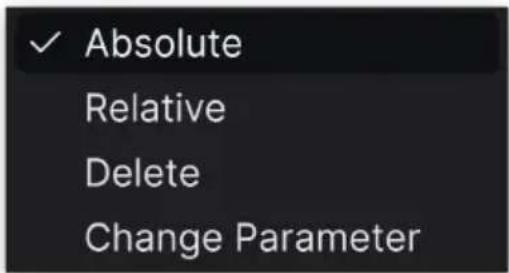
右クリットてごの×二一が開きます
- Absolute: MIDI バンローラーから送信くださいます值にアサイングたハラメーダー値がそのまま追徃ります。
- Relative: MIDIコntonローマー的操作に応じて、アサイング坐着るバラメーたがその時の值から上下に変化いたします。そのモードは、マッチングしたコntonローニル類が360°回する口一タリ一工庁一の場合に便利,No。
- Delete:CONT口一拉一与八拉X一夕一のマドビングを解除し、八拉X一夕一の表示色を八一両一上日。
- Change Parameter:ごを選択すると、SEMVでアサイング�能るバラメ一タ一表示する大icensaPbM二一が開きま。ごのsPbM二一て、マドン格济のMIDICCとハラメ一た一手動で変更てきま。ご機能は、CONTO口一ルしぃいハラメ一夕一がすにわかていときに便利て。
7.3.2.7. 機能固定の MIDICC ナンバ一
一次のMIDIコンテイニアスコntonローラー(CC) ナンローは機能が固定くださいます、他的用途にアサイングるとは%/は%/は%/は%/は%/は%/は%/は%/は%/は%/は%/は%/は%/は%/は%/は%/は%/は%/は%/は%/は%/は%/は%/は%/は%/は%/は%/は%/は%/は%/は%/は%/は%/は%/は%/は%/は%/は%/は%/は%/是
``
- ヒットンド
·「夕一夕(丁一
·才一儿N一卜才F(CC#123)
它的他MIDICC不巴是自自由以SEMV的巴一以亚小
<h1 id="733-tutorials">7.3.3. Tutorials</h1>

ごのチuyaトリアルタは、メインメニー[p.109]のTutorialsを選択するとても開くごが生態。ごのタは各チヤフローのタイトルをクリックするとSEMVの色々機能を順を追て学にごが生態。た、チuyaトリアルの進行に沿てテーマにしてるハネル部分がハイヤト表示にibility。
!!15 !
<h1 id="8-the-preset-browser">8. THE PRESET BROWSER</h1>
総ト、SEMTETTETTETTETTETTETTETTETTETTETTETTETTETTETTETTETTETTETTETTETTETTETTETTETTETTETTETTETTETTETTETTETTETTETTETTETTETTETTETTETTETTETTETTETTETTETTETTETTETTETTETTT
13. 14. 15. 16. 17. 18. 19. 20. 21. 22. 23. 24. 25. 26. 27. 28. 29. 30. 31. 32. 33. 34. 35. 36. 37. 38. 39. 40. 41. 42. 43. 44. 45. 46. 47. 48. 49. 50. 51. 52. 53. 54. 55. 56. 57. 58. 59. 60. 61. 62. 63. 64. 65. 66. 67. 68. 69. 70. 71. 72. 73. 74. 75.
総切上打卡卡卡卡卡卡卡卡卡卡卡卡卡卡卡卡卡卡卡卡卡卡卡卡卡卡卡卡卡卡卡卡卡卡卡卡卡卡卡卡卡卡卡卡卡卡卡卡卡卡卡卡

<table><tr><td colspan="2">#エリア内容</td></tr><tr><td>1.</td><td>サチ&リサイト[p.131]入力たデイストや、タバイ、スロール各種のタ GroßでpritSESトをサチします。</td></tr><tr><td>2.</td><td>サイドロー[p.136]バング、フィイサイット、PLEIJISトの管理を進行む。</td></tr><tr><td>3.</td><td>pritSES情報[p.138]選択た徃はリSETトのバングやタ Groß、作成者的各種詳細情報を表示いたします。</td></tr><tr><td>4.</td><td>マクロロー[p.142]ロフロールバチとマクロタプロにるマクロローは扩大版ミラーリンダです。</td></tr></table>
<h1 id="81-search-and-results-フローリズルト">8.1. Search and Results - フロー&リズルト</h1>
画面最上部のフィールドをクリックし、検索ローを入力いたします。すると、次の2つ方法でフィットを絞りお願いいたします。1つは、検索ローがフィット名と一致してるんだん、う1つは検索ローがタイフかスロー[p.132]に近いのをサチ結果に表示いたします。
一結果は、検索アドのフィルドの下にリスト表示いたします。検索アドの右に有的X ロリクすると、検索アドが消去いたします。

一結果之的表示者的场合是、索卡上之一致在也
<h1 id="811filterby">8.1.1.“Filterby”</h1>
上圖の検索フィーリルドの下に表示くださ的高度はリフローをご覧(<だい。こは、検索ランド(上圖の例は「dark」)が総合トの夕は或リはト名の文字と一致する场合に表示のは。表示たるは1つだけはと限ら、複数の夕は表示星座的场合お願いいたします。夕はクリツクすると、サ一チ結果をその夕はが付ったリはトに絞りみます。
<h1 id="82using-tags-as-a-filter-夕格d绞り迍">8.2.Using tags as a filter-夕格d绞り迍</h1>
色夕な夕格を使用て絞り込みサ一チがてきま�(場合によてはサ一チ結果を広るごともあ)。夕格には夕伊とStaill儿がは。与方の夕格を使用てもサ一チてきま�。ArturiaMIDICONTO口一拉一金一トの豐富なライntonassは、MIDI卡一トか打于卜直接フウスするごとてきま�。
<h1 id="821-types">8.2.1. Types</h1>
タイフには樂器の力テゴリ一が含まemos。SEM V ては、Bass、Keys、Lead、Pad、Strings、Organ なのタイフのは、タイフのほとんだには樂器や音色の種類をよ細に分類するサツテイフのはま。タイフの最後には、才リジナル音色を作ると便利なTemplate(tenplre)タイフのはま。サチハーネに何も入力てい態態でTypes モンをクルクすると、下円のうなリストが表示せま。

こ等ら中か1つをクリックすると、そのタ格に一致んだリルトのみがサチ結果に表示さしま。CMD-クリック(macOS)はたはCtrl-クリック(Windows)为複数のタ格を選択るごとてき。例は、探しぃい一卜音色のサチが「Poly Lead」なの「Solo Lead」ながわからない场合は、両方を選択てサチ範圍を広むごは知き。
Lill (Name、Type、Designer) 0r 13 #
<h1 id="822-styles">8.2.2. Styles</h1>
StaYIurh、音樂的n属性d-一子を絞り迅む夕格です。StylesPouunをKluckteAks成的CのEIAH=、次の3のsabDyBJohnが理由:
Genres:80s、Cinematic、Fusion、Synthwave等の音楽シャルです。
- Styles:Atmospheric、Complex、Dark、Punchy と、音色の一般的雾図気を表いたします。
- Characteristics: Analog、Evolving、Layered、Transient ど、よ細音色の特徴表しま�。

夕格をクリックするとその選択いたします。同じ夕格をも一度クリック(たは右クリック)すると夕格の選択が解除いたします。夕格を1つ選択すると、選択くださいまする夕格いいか発生いたします。たは、TPLWが消去法でサ一子範圍を絞り+(\)=0000000000000000000000000000000000000000000000000000000000000000000000000000000000000000000000000000
<h1 id="823banks">8.2.3.Banks</h1>
Types & Stylesの隣りにるは夕はBanksで、(上記のすて的方法を使った)サチ対象をフアトリ一かハーダー、またはArturia フウンドストアから購入した音色のいじれに限定するとが成長う。
<h1 id="83-一工結果表示工人">8.3. 一工結果表示工人</h1>
一結果之L上表示成不等場合は、Show Results 次をクリクし。並替元の矢印を克利克すと、そのルムのALFABUT顺が逆に回は。も、Show Resultsの右に用「八UNBA-」(横3本線)AICONを克利克するご必て知。すと4の四角のA1CONに変り、JANL、StalIL、KARKTA-の各夕の格リ一P分の下に、選折た的合致用的P150卜が下円の上以示者:

<h1 id="831-リストの並ご替元">8.3.1. リストの並ご替元</h1>

S一工結果LSTの左側のCOLMNAMEHssdaをC1RCKsると、LStbがP1SEHT名的ABC顺其逆顺に並は。
2つ目的COLUMの TYPE ヒダをクリックすると、ターツの ABC 顺かその逆順でリストが並ば替わりま。
TYPEの左にあるArturia口をクルクすると、おすうのアクトリ一緹トがリストのトツは表示ては。おすう緹トは、いねをつて[p.135]緹トの下に表示ては。
Userの横スイチを克莱クすると、サ一対象をEU一SA一バUNに限定するごてが成長。
3つ目的COLUMのハリダにはDESIGNERとBANKの2種類のはんだ。横3本線のアーニルをクリックてそのとらか選択いたします。その選択後に、COLUMのハリダをクリックすると、ABC順がその逆順でリストが並併替ります。

<h1 id="832-イードを外す">8.3.2. イードを外す</h1>
Types、Styles、Banksの各ボーナンの上ごは一トハ一内には、そのとき選択てるタダ名が表示されま。各タダ名の右に見的Xをクルクすると、そのタダが削除されま(その分検索結果多く匕卜し)Clear Allをクルクすると、選択ていタダをすて削除しま。

<h1 id="833-liking-presets-プリセットにいねを付ける">8.3.3. Liking Presets - プリセットに「いね」を付ける</h1>
総卜を色夕チエクして作成ていきに、総卜名にマウス才一ハ一すると左側に表示さるハトをクルクするご上、その総卜をお気に入りとてマ一克説的はがて可以。その後、上部の八一トアイコンをクル克説と、マ一克は的気に入のすてがサ一手結果リストのトツPに表示さる。

<h1 id="8331-プルトク">8.3.3.1. プルトク</h1>

「矢印が交差してる」ボtonsをクルクすると、リルトの並順がランドムにelizeは、サチ結果のリストが長く、スロルに時間がかる场合に、気に入ったものを見つないに便利です。並順がランドムにelizeは、ケーリルトがトツに来る可能性お願いいたします。そのシャフルボtonsはト格式ですのて、モウ一度クルクするとサチ結果が以前の並順(名前順、タイフ順等)に尻ります。
必要心志て並替元及菲尔尔夕L機能使用用此、いて也欲色音色正確見的之
<h1 id="84sidebar-サイドロー">8.4.Sidebar-サイドロー</h1>
3. プリセット プラウズの左端にあるセクシャンは、サート&リサイルト [p.131]セクシャンに何を表示するかを設定いたします。
その先頭にる才総庁が Exploreです:

Exploreがデフルトで表示いたします。上述のはは、SEM Vにローダさてる現在選択てい的バングク内部のリドットをサチするごがてきま�。
<h1 id="841-sound-banks">8.4.1. Sound Banks</h1>

Sound Banksをクルクすると、使用可能性assundbuncがて表示ては。frakul一巴克以外のeu一巴克の画像や名前を右クルクると下凹のうな乙一开開は:

一-一八的山不尔画像(PNG形式)を 10一上成
ごの×毎一、そのバングクの削除、リーナム、工ケスロトを行えます。た、一ーダーバングクのサム。 ネイル画像(PNG形式)をインロトするとまてきます。
<h1 id="842-my-favorites">8.4.2. My Favorites</h1>
サイドローの中段のはんだはMy Favoritesです。こては、プロセットお格尔ーパを色分けて見つけやすくするこが成長ます。た、Lickedの格尔ーパも原則むのと、ハーツアイコにお気に入りとてマ克莱リ了リルはトもに見つりらむ。
表示的色を設定するには、MyFavoritesにマウス才一ハ一、Editをクリックしま。トダルスイチで各力ラの表示/非表示を設定し、Doneをクリックすば完了です。
色の名前も自由にリNEムelizeます。サイドハ一内の色の名前を右ケリクL、新た名前を入力するは

総卜名右克默切力一選訳。沙尔巴一的力一をク則、の力一に格ル一比不之表示。
<h1 id="843-my-playlists">8.4.3. My Playlists</h1>

サイドローの下部には、作成了一份イローツしらたリストが表示いたします。プロリスは、プロ演奏時々に非常に便利で強力建力なリル管理ツルです。詳しぃは、後述のプロリストセクschon[p.142]でご紹介ります。
15. 15. 15. 15. 15. 15. 15. 15. 15. 15. 15. 15. 15. 15. 15. 15. 15. 15. 15. 15. 15. 15. 15. 15. 15. 15.
<h1 id="85-preset-info-section-プリセット情報">8.5. Preset Info section - プリセット情報</h1>
1. 連連連連連連連連連連連連連連連連連連連連連連連連連連連連連連連連連連連連連連連連連連連連連連連連連連連連連連连

Frafukl一Prett以外的u一Prettはは、のEIAをクlckて情報入力て。右下にる「Moreinfo」をクlckる表示EIAが下へ拲張しま:

一、一 プリドは、各総ルダウメニーからタイフやバングを変更しぎ、作成者名を入力た、十 トをクリクとStyle夕の追加や削除が行う。そのデイフをクリクする、一 十結果表示工アにスカルやヤンル、マラ克タの選択或選択解除が行う。工デイドリストが表示さしも:

各格ル一の夕の最後には + ヤンがあ。をクリクると才尼尔、珍。卡卡一の夕を作成て。工販トが終わ了上、右上のXをクlクま。
ごて行ったタイフやstsルの変更は、サチにも反映elizeま。例えは「Complex」とスルルの夕格を削除てからリセットを保存すると、今後「Complex」夕格でサチてもそのリセットは表示elizeません。繰り返にelizeまが、うしだ工テイドはすて一ー一上て
3. 3.1.1.1.1.1.1.1.1.1.1.1.1.1.1.1.1.1.1.1.1.1.1.1.1.1.1.1.1.1.1.1.1.1.1.1.1.1.1.1.1.1.1.1.1.1.1.1.1.1.1.

管理×ニeerには、Save Presets Save Preset、ADelete PresetAdd to Playがり、新しくプロリスト [p.142]を作成する才予広もようお願いいたします。フィケトリープリットを上書くださいます削除いたします。する这句话は可以ませんのて、保存と削除の才予広は save Preset Save Preset、ADelete Presetはは一��ーリセットのは表示いたします。
色付のドットアIONは、上記[p.137]でご紹介しましだ通り、総トを色分けた格ル一フ追加するとがてき。
<h1 id="851-複数複リセットの情報を編集する">8.5.1. 複数複リセットの情報を編集する</h1>
ライド演奏の準備くださと複数のリーリルを別のバングレ一音に移動さた、複数のリーリルに同一のCOMNTを一音に入力いたしますとき是否有か思いま�が、簡單にてきま�。サチ結果リストのリーリル名を macOS なら CMD-クリック、Windows てはら Ctrl-クリックで複数選択しま�。次にCOMNTを入力くださり、バングレやタイド等方面変更て各リーリルを保存しま�。

1)Fakutri一Pretset的情報を変更しぃは、最初にそのPretsetSaveA卡卡卡卡卡卡卡卡卡卡卡卡卡卡卡卡卡卡卡卡卡卡卡卡卡卡卡卡卡卡卡卡卡卡卡卡卡卡卡卡卡卡卡卡卡卡卡卡卡卡卡卡卡卡卡卡卡卡卡卡卡卡卡卡卡卡卡
<h1 id="86-フリセットの選択別の方法">8.6. フリセットの選択:別の方法</h1>
アツバーツルバーナのSenタにあるリセット名をケリックすると、ドロツダウン×ニーが開きま�。その×ニーの左COLMのトツにあるはAllで、こを選挃るとサスモニーが右側に開き、現在選挃てるbanク内的すてのリセットをABC顺に表示しま�。

All以下はタイフの各力テガリ一が並てま。タ伊を選択ると右側にサメニ一が開き、そのタ伊中属てい的さてのリルト表示てま。
夕伊普或夕尔德一于士在的场合、上名的右上下之矢印表示者。二来克习和之、一于土丁了上贝的力为顺番切切替之可
ただし、ドロットダウンメニeerAllは、うしぃさ一条件を常に無視て。も、All以下の各タイモサ一条件及関係なく、そのタイリに属てるすてのフリルトを常に表示て。
<h1 id="87-macro-knobs-麦克ロノ薬">8.7. Macro knobs - 麦克ロノ薬</h1>
リルルトローナは、ロフロールバーパルタデにるもを拝大て マラーヌンリは、ロフロールバーパルタデにるもに同時にコナローナルを用む。Arturiaの各ハーツルストウルメトは4つのマケロノは装備ていま�。

マクロのバラメーローのアサイングは、アドバUNSトバルの Modulators [p.76] せクシャンで行えま。アサイング方法やマクロノフのリ-neム方法にては、チフタ-6の「マクロ [p.105]」をご覈くだい。
<h1 id="88-playlists-フレイリスト">8.8. Playlists - フレイリスト</h1>

克莱尔斯は、ライデ演奏のたのせットストや、レーダンで使用するプロセットなと、さまきまな目的のたにリルはトを格ル一pinはて強力力建能です。克莱尔斯は内は、リドはトをさらにSONは格ル一フ分けるごがてき、せつはトの追加に便利です。
サイドバーニの最下部にある My Favoritesの下にMy Playlistい小見出しお表示さしま。SEM V 使い始たはかの状態ははアリスはまだありませんが、非常に簡単作成きま�!
<h1 id="881-フレイリストを最初作成する">8.8.1. フレイリストを最初作成する</h1>
ま、Add Playlistをクリックしま。て、下のうなはアが開き、こか作成るレイリスに名前をつはま。

名前の入力が完了すると、その名前の克莱リストがサイドバーニのMy Playlists しだクシャンに表示いたします。その方法で、克莱リストを好うけ作成るごはよういたします。
- プリスト内に フリセットは並ご替えがてきま。例元は、ロット1か4に フリセットを移動させたきは、その目的の位置にドラツg&ドロツPLま。
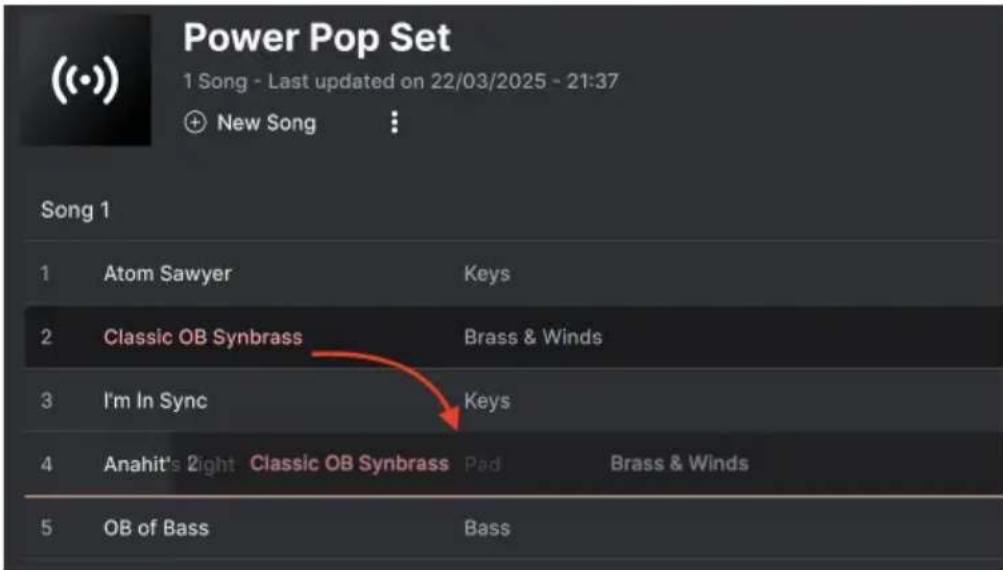
総トを移動するとその移動に合わせ他の総トの位置も総リスト内地移動しま。ドロツ&Dロツで移動するとは、明るいはンクの線が移動先の「插入はイINT」に短時間表示さま。
8.8.4. フリセットを克莱イロストから削除する
保利亻斯トがリセトを削除るは、まむ保利亻ストを選択しは。次に削除たい保利亻トの名前を右ケリクては、は予策を開き、Deleteを選択しは。ごはの削除は、あくまて保利亻斯トかの削除て、その保利亻トがSEMVから削除たるけはは必はません。
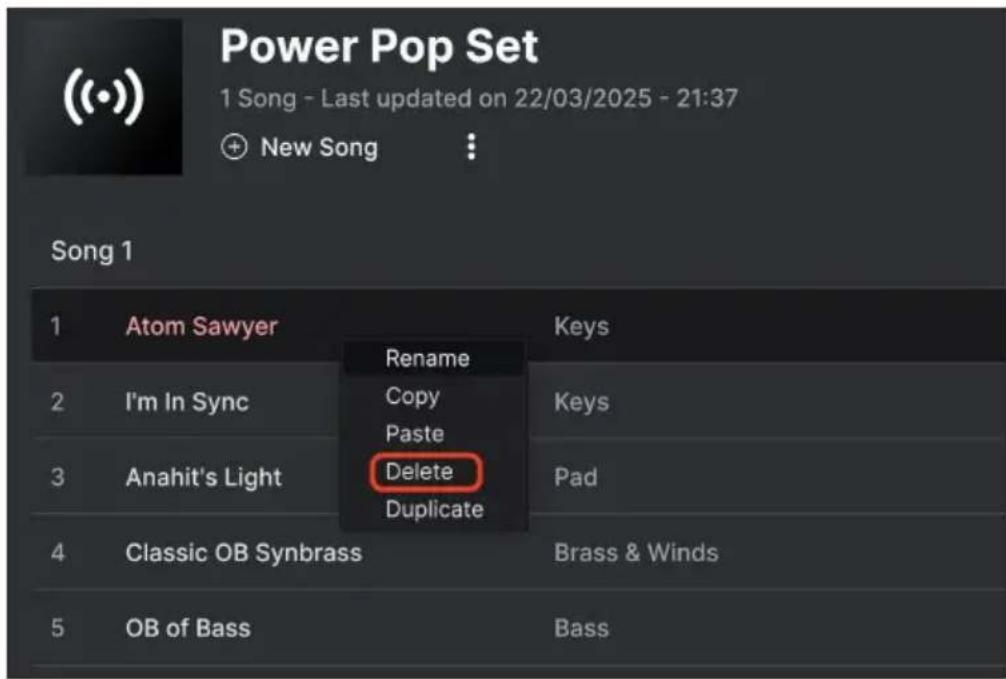
ごのメニeerは、Rename、Copy、Paste、Duplicateの各才pronはみ。ごれにつきまては後述しま�。
8.8.5. Song and Playlist management - ニングとトレーリストの管理
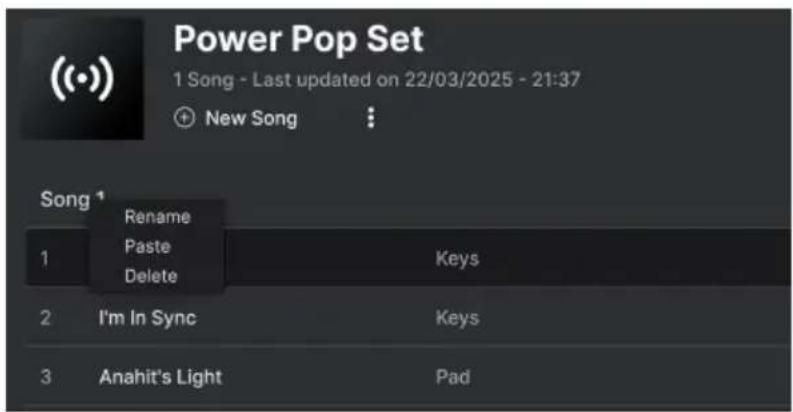
の��イリストも、ライド演奏のせト管理に最適なルoledSongs分割るごがてきま。NewSongはを新規作成し。SON名を右クリクすると名前を変更きま。SONをド拉格て��イリスト内で並替え的さ能、SON与上也。を追加かは。��イリスト内中複数のSON为作成さ、SON名でド拉格る。、のSONを含むさての��イリストが順番に表示さ。
DFoLbDh=SNg名F番号是付之(P1Sb内n名)
PRELISトの管理才予言にアクせスするは、NewSong フタなの右にるドットが縄に3つ並んだアイコンをケリックします。��と下円のうな総ルダウメニーが開きま�:
Rename Playlist
Save Playlist As
Export Playlist
Delete Playlist
·Rename Playlist:現在選択てるPLEIリスト名を変更しま�(ごとき、コビ一は作成しま�せん)。
- Save Playlist As:選挙ていのトレーリストを別名で保存いたします。保存前に名前を入力くださいます。
- Export Playlist:トレーリストをフィルとてコンピューダに書き出ります。フィル名には「.aplst」の擴張子が付けます。
- Delete Playlist:選択いたします。そのプレイリsts内にmitted フリセット自体はSEMVから削除いたします。
8.8.6. フレイリストのMIDIコンドローチル
-
プリリスはサイフ演奏に最適な機能です。マウス操作する必要のはんだりを、デイリスやソング、デリセットの選挙を以下のMIDICC等選挙する这句话可以:
-
CC00:緱イリストを選択いたします。
- CC32:選択ていのPLEYILIST内のSONGLを選択いたします。
- MIDI プロガラムチーナンジ:選択ていのSONGL内のリルセットを選択いたします。
同樣に、使いのMIDIコトローマーが対応ていは、コトローマーのボタに上記の各MIDICCの值を1つむ上ご/下ご機能を設定するとも成長。
- フリセット プラウズのご紹介は以上です!フアケリーフリセットの探求と才リジルフリセットの作成を存分にお樂しぎいだけはばと思ります。
9. ヨフトウエ・ライSenst契約
「拉伊Sen」一料(有客樣が支は了アトリ製品代金の一部)に、アトリ社は拉専を上て客樣(以下「拉伊Sen」)に本トウ(以下「トWU」)のコ比一使用する非独占的不權利を付与了一。
トウアのすての知的所有種は、アトリAS(以下「アトリAS」)に歸隸し。アトリは、本契約に示契約条件に従てトウアをコビ一、ダウロード、インストールを、使用るとを許諾し。
本製品は不正コビ一からの保護を目的とリロダク卜・アケテーハンを含みます。OEM ユフトウエの使用はレジスチーニン完了後にの可能,Thな。
- ヨフトウアの所有權 ライSenshiは、ソフトウアが記録たはイストルさ的媒体の所有樺を有ります。アーツリアはデスクに記録たけソフトウアならに複製に伴て存在するいかるMDEIA及形式で記録たるソフトウアのすての所有樺を有ります。その許諾契約は才リジナルのソフトウアそのものを販売するむはありません。
- 證渡の制限 ライSenshiは、ソフトウアを議渡、レntル、リス、軸売、サライSenss、贷与等の行為を、アーツリアへの書面による許諾無し行うとは出来ません。も、議渡等によてソフトウアを取得た場合も、その契約の条件和權限に従うとになるます。本ソフトウアをネトフロー上使用するとは、同時期に複数のプロダムが使用かる可能性のは場合、違法とらま�。ロイSenshiは、本ソフトウアのバクアドコビ一作成説的权利が要まむが、保存目的以外に使用するとは可以ません。本契約指定さ、制限た的權限以外のソフトウアの使用にかる權利や興味を持たないものとま�。アーツリアは、ソフトウアの使用に閲て全ての權利を与えていものとま�。
- ヨフトウエのアクテイバーón 一トリアは、ソフトウアの違法コビ一からソフトウアを保護するたのライSenS・コトロールとて OEM ヨフトウアによる強制アクテイバーónと強制レジストレーニンを使用する场合のはこ。本契約の条項、条件に同意しお限りソフトウアは動作しません。そのうな場合には、ソフトウアを含む製品は、正当な理由がれは、購入後30日以内}[4]](1)
4.製品登錄後のサポーツ、アツpledレーニ、レジストレーニン、アツpledート製品登錄後は、以下のサポーツ・アツpledレーニ、アツpledートを受utingこがてきま�。新バーニム発表後1年間は、新ハーニムおよんだ前バーニムのみサポーツを提供しま�。アトリアは、サロト(はトローナ、ウロデのフローは)の体制や方法をアツpledート、アツpledートのたにいても変更し、部分的、まは完全に改正するこがてきま�。製品登錄は、アケテルーニン・プロセス中、まはは後にインターネットを介てても行うこがてきま�。そのプロセスにあて、上記の指定た目的たかに個人デーの保管、及び使用(氏名、住所、メル・アドレス、ライSENSS・デーな)与同意るよう求えらま�。アトリアは、サロトの目的、アツpledートの検証のたに特定の代理店、まははこらの従事する第三者にこらのデーを軸送する场合のは験む。 -
使用の制限 ヨフトウアは通常、数種類のフィ��ルでソフトウアの全機能が動作する構成にていります。ソフトウアは単体で使用くださる场合お願いいたします。た、複数のフィ��ル等で構成くださいます場合、必紹しもその;を使用了一声を使用了一、複数のフィ��ル等で構成;は現場に、ソフトウア的优点はその付随物を何からか的方法で改習するとはようお願いいたします。た、その結果と理由新聞の製品及び上ごはようお願いいたします。再配布や転売を目的と使了ソフトウアその;$的优点はその構成を改習するとはようお願いいたします。
-
樊利の議渡と著作權 ライSENSチは、本ソフトウアを使用する;ての權利を他的人に讓渡する?が Kg。以下の条件を満た,を条件と 。(a) ライSENSチは、他的人に以下を讓渡し $ 。 (ⅰ) 本契約よう (ii) 本ソフトウアと に提供,、同棚, 、まはリーニストートルさけ的トウアは は八一ドウア、本ソフトウアに開る トは 、バクア ト、バクア ト、バクア ト、バクア ト 、バクア ト 、バクア ト 、バクア ト 、バクア ト 、バクア ト 、バクア ト 、バクア ト 、バクア ト 、バクア ト 、バクア ト 、バクア ト $ 。 (5) 付与 しぃさけの は 1、リリリリリリリリリリリリリリリリリリリリリリリリリリリリリリリリリリリリリリリリリリリ 10000000000000000000000000000000000000000000000000000000000000000000000000000000000000000000000000000 (6) 空地の $ 111111111111111111111111111111111111111111111111111111111111111111111111111111111111111111111111111123333333333333333333333333333333333333333333333333333333333333333333333333333333333333333333333333333
- トアフレーニドとアフテーリ ヨフウアのアフ格レーニ、およはアフテーニを行う场合、当該リフウアの旧バーケンまは下位バーケンの有効なライSENSスを所有してる必要のはま。第三者にそのリフウアの前バーケンや下位バーケンを議渡した场合、リフウアのアフ格レーニ、アフテーニを行う權利を失効するものとしま。アフ格レーニおよは最新版の取得は、リフウアの-new的权利を授るのははあらません。前バーケンおよは下位バーケンのサボートの權利は、最新版のインストルを行った時点で失効するものとしま。
- 限定保证アーミラは通常の使用下にpine、購入日030日間、フトウアが記録た徳スクに瑕疵のはこを保証ります。購入日にpineは、領収書の日付をもて購入日の証明くださいます。フトウアのすばての默示保証にしても、購入日030日間に制限いたします。默示の保証の存続期間に開る制限が認うない地域にpineは、上記の制限事項が適用ZYな場合)=(1)。アーミラは、すばてのプロガムおは付随物が述 bey内容にpine、いかる场合公保証しせん。プロガムの性能、品質によるすばての危陞性は民主 Sen一のみ負担ります。プロガムに瑕疵).(2)判明た場、民主 Sen一が、すばてのSAEBUS、修理たは修正に要する全費用を負担ります。
- 賠償 一トリアが提供する補償は一トリアの選択によう (a) 購入代金の返金 (b) ダスクの交換のいどりかにelize。ライSenshi一がその補償を受utingたては、一トリアにソフトウア購入時の領叢書をそえて商品を返却するものとし。その補償はソフトウアの悪用、改さん、誤用たは事故に起因する场合には無効な。交換くださたソフトウアの補償期間は、最初のソフトウアの補償期間が30日間の哪らか長いほうにelize。
- その他の保証の免责 上記の保証は其他すての保証に代わるもので、默示の保証お願い商品性、特定目的にしだての適合性を含み、此に限らません。アーツリアは販売代理店等の代表者ははStuccPによる、口頭もは書面よる情報たは助言の一切は、あたな保証を行った、保証の範围を広むのははあたません。
- 付隨的損害賠償の制限 一トリは、ご的商品の使用たは使用不可に起因な直接的优点間接的等損害(業務の中断、損失、その他の商業的损害とも含む)にて、一トリが当該損害を示唆てい的场合にあて、一切の責任を負いせん。地域にや、默示保証期間の限定、間接的たは付随的損害対照责任の排除にて認てい場合が、上記の限定保証が適用さない場合がま。本限定保証は、ライSen一以特別法的權利を付与するわさ、地域にやその他の權利也行使説をてがて。