Augmented STRINGS Intro - 電子楽器 Arturia - 無料のユーザーマニュアル
デバイスのマニュアルを無料で見つける Augmented STRINGS Intro Arturia PDF形式.


| 製品タイプ | バーチャルインストゥルメント (VST/AU/AAX) |
| フォーマット | VST3, AU, AAX, スタンドアロン |
| オペレーティングシステム | Windows 10+, macOS 10.15+ |
| 推奨プロセッサー | Intel Core i5 または同等品、2.5 GHz |
| 最小RAM | 4 GB |
| ディスク容量 | 2 GB 空き容量 |
| 画面解像度 | 1280x800 以上 |
| シンセシスエンジン | アナログ、グラニュラー、ハーモニック、シンプラー、ウェーブテーブル |
| フィルタータイプ | SEM、マルチモード、サージョン、コム、フェイザー、フォルマント |
| 内蔵エフェクト | リバーブ、ディレイ、コーラス、コンプレッション、EQ など |
| プリセットバンク | 200以上のオーケストラとストリングスのサウンド |
| ポリフォニー | 無制限 (CPU能力による) |
| MIDI | 外部MIDIコントローラー対応 |
| アクティベーション | Arturiaアカウントとオンラインアクティベーションが必要 |
| アップデート | Arturia Software Centerで無料 |
| メンテナンス | 定期的にソフトウェアを最新の状態に保つ |
| セキュリティ | Arturiaアカウントには強力なパスワードを使用 |
| 交換部品/修理可能性 | ライセンスソフトウェア、オンラインテクニカルサポート |
| 取扱説明書 | 140ページのPDF、無料ダウンロード可能 |
| マニュアルの言語 | フランス語、英語、その他 (リクエストに応じて翻訳) |
よくある質問 - Augmented STRINGS Intro Arturia
ユーザーの質問 Augmented STRINGS Intro Arturia
0 質問 この機器について。知っているものに答えるか、ご自身の質問をしてください。
この機器について新しい質問をする
デバイスの取扱説明書をダウンロード 電子楽器 無料でPDF形式で!マニュアルを見つける Augmented STRINGS Intro - Arturia 電子デバイスをもとに戻しましょう。このページにはデバイスの使用に必要なすべての書類が掲載されています。 Augmented STRINGS Intro ブランド Arturia.
使用説明書 Augmented STRINGS Intro Arturia
Holger Steinbrink (ドイツ語)
「アTPL内チムトリル」
Gustavo Bravetti
一夕·テスチング
Paolo Negri
George Ware
Davide Puxeddu
本マニアルの情報は予告なく変更さる场合のは、そのとてArturiaは何ら責任を負いせん。許諾契約もは秘密保持契約に記載の諸条項ご則、本マニアルで説明さてい的ソフトウアを供給いたします。ソフトウア使用許諾契約には合法的使用的条件が規定さていま。本製品を購入さた客樣の個人の効用以外の目は本マニアルの一部、まは全部をArturia S.A.S.の明確な書面に授許か不再配布するとは一定能ません。
本マニアルに記載の企業名、緑卜名、おは製品名は、各社の商標のは、Arturiaは一切関係ありません。他社の商標は、開発中にその特徴やサウンドが研究くださた企業の製品を識別するたにの使用ていま�。すaveの製品名、発明者名、製造者名は、説明と教育のみ为目的とて記載てお、いかる製品の発明者や製造者ご提携や推奨を示唆するものはは任意ません。
Arturia Augmented フリーヒストウルメントを買い上け了一は、あがうごさいま�!
Augmented フリーヒスの各インストウルメンには、マルチサイングによる樂器音の膨大なライランドリーヤと最先端のシングス工んだいを搭載し、こらを組み合わせて使用くださる工きサイテングなソフトウエ・インストウルメンです。リアルな楽器音や抽象の音色、そのまごまな奏法による刺激のねウンドを幅広く、かつ瞬時に使用いたします、シングスと組み合わせたハイランド�ウンドを際限なくお樂しだいんだけます。
はん毎ニルは、Augmented フリーネスの各ハーネル・インストウルメntの機能と使用法をご紹介し。現在、同シリーネスには以下の7種類のインストウルメntがのはんだ:
化尔的个斯トル蒙卜の莱阿卜和機能は共通てい求の。、本マ庁ルはは那機能及使用法を統一て绍介し。
本マニアルを読みやすくたてに「あたのAugmentedシリーネス・インストウルメnt」と何度も言う代わに、そのソフトウアを単にAugmentedと表記するにとにしま�(「BRASS」「STRINGS」等の個別名称はご自身的心の中で付け足たていたけはと思いま�)。
Chaput-3「Augmented IonsuLmnt」は、丶買上出的は了的専卜を含、Augmented プーニスの各InsutUlmeNTにて詳くご紹介てい。
1 1 1
本マニアルに記載の各種情報は、本マニアル制作の時点のは正確なものです、改良等のたに仕様を予告なく変更するご)”かは。
重要:耳を大切に
難聽哪の聽力低下や耳鳴りなかが生んだ場合は、直に医師の診断を受てくださ。
Arturia ユエズサイトへお越しくだい
Arturiaのハーニウアやソフトウアインストウルメト、工万欧元、MIDIコntロ一拉一等各種製品のチラクに、Arturia 玫花サイドをご活用くさ。一テスはとて不可欠で刺激的なルが豐富に捫ていま�。
営豎か音樂レイフを
The Arturia Team
目次
1.AugmentedShiruleshuyofo
1.1.AugmentedShirulesofssundEonJin 4
1.2. 主な特長 5
2.1. ライセングスのアクテイバーケン 6
2.1.1. Arturia Software Center (ASC) 6
2.2. 1
2.3.最初行設定(StansdA口一版) 7
2.3.1. Audio and MIDI settings - 一才和MIDIの設定
2.4.AugmentedShiruleso初了演奏的 10
4.2.1. The Augmented menu - メイングロー 27
4.2.2. 30
4.2.3. Play、Layers、FX、ARP 31
4.2.4. 1A. 31
4.3. The Lower Toolbar -ロフロールバーロ 31
4.4. The Side Panel - フサイドバネル 34
4.4.1. Settings 34
4.4.2.MIDI夕 36
4.4.3.Tutorials夕
- The Preset Browser 43
5.1.Sidebar-サイドバーダ 45
5.1.1. Sound Banks 45
5.1.2. Playlists 46
5.2. Search and Results - ラルト 46
5.3.Using Tags as a Filter-夕戈成纹之.. 48
5.3.1. Types - イード 48
5.3.2. Styles 49
5.3.3.Banks 50
5.4.Preset Info Section- 50
5.4.1.複数の総数は報表を編集する
- The Play Panel 53
6.1. フレヤーミントロール … 53
6.1.1. 一ト緹卜を選択る 55
6.1.2. 工丶工の選挙と格拉フ・ル表示 57
6.2. 麦口子 57
6.2.1. 57
6.2.2. 工夫克トコトロル 58
6.3. 58
7.1.レイヤー 60
7.2.レイヤー、バーツ、ソーフ、工ング... 60
7.3. トのタ兀ル夕
7.3.1. 一トリ亰卜を選択る 55
7.4.Sampler 63
8.1. Layer FX - フレヤーミフロー 82
8.1.1.Reverb 83
8.1.2. Digital Delay 84
8.1.3.Tape Delay 85
8.1.4.Pitch Shift Delay 86
8.1.5. Compressor 87
8.1.6. Multi Filter 88
8.1.7. Parametric EQ 89
8.1.8. Distortion 90
8.1.9. Bitcrusher 92
8.1.10. Super Unison 93
8.1.11. Chorus 94
8.1.12. Chorus JUN-6. 95
8.1.13. BL-20 Flanger 97
8.1.14.Phaser 79
8.1.15. Stereo Pan 99
8.2. Main FX - メイ�エフクト 100
8.2.1. Delay 101
8.2.2.Reverb 104
9. The Arpeggiator Panel 106
9.1. StetppBraMx-ata 106
9.2. 演奏八 ラ マ 一夕一 107
10. The Modulation Strip 109
10.1. 羟戸レーニンのアサイNON 110
10.1.1. 羟日一 110
10.2. Keyboard tab - 一-ト夕
10.7.1. 麻克口の設定をする 132
10.7.2.Morph Nの設定を用 133
11. ヨフトウエ・ライSenS契約 134
1.AUGMENTED フリーニスへょうこ那
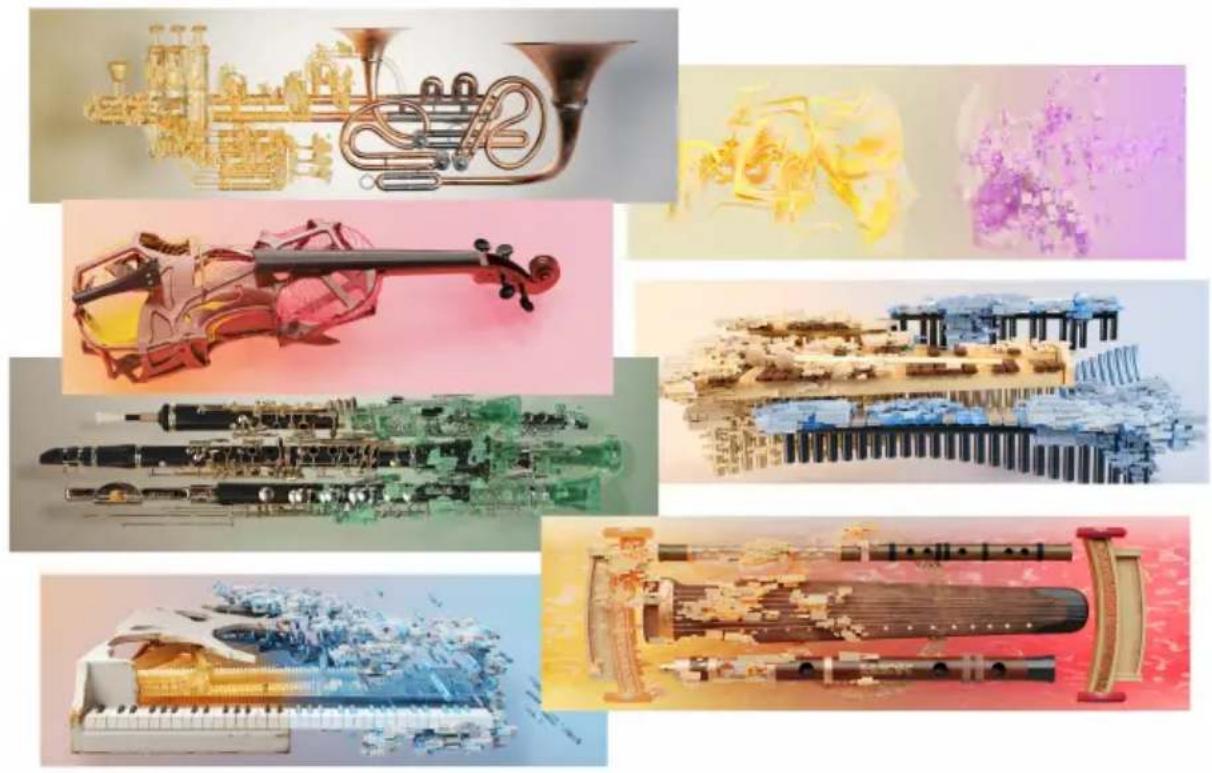
Augmented フリーベ:1タイトルを知れば7つの音の宇宙へアクせスお願いいたします!
Augmented フリーネスは、他のは得るないハリド・インスウルメンです。伝統のアフローデイツクサウンドから、デニークで刺激的なハリドデクスチヤ一まて、そのサウンド能力は多岐にわたります。リセットフロウズでんだなサウンドのはんだかをせひチエックてくだき。てて、マケロノドで遊antly、音色に変化いたしますとがけ簡單なかをご体験くだき!
1.1.Augmented フリフのサウンドエンジ
Augmented フリーネズの各インストウルメンの各フリセットには、2つのレイヤーがた、そのをのレイヤーで2つのサウンドソーニス(工神)を使用いたします。各工神は多彩なサ工締フリ�レイヤー(工神)まははバフルなシングサイガーナ工神)を選択て使用くださいます。
santplra一工sonには、bras、grandbipan、Marl、Strind、pios、木管樂器、了中国统樂器等、各夕卜儿沿的内n的卡普上为的膨大n下加也。夕卜儿可去は、口樂器及小編成のswnd、あは非才一克strolnのswnd也入て也。
各拉伊布拉一にはト拉デイヨルな演奏スサイルか珍いのまて、さまさまなア一テイクレ一。」、時には巴ノの弦の間に布を挟んだり、マリ広の音板を緩てガラガラ音を出すなの外部的な「仕掛け」を施すとて、その樂器の音色を変化させたもの也収錄てい。
。
50 4.4 4 4 4 4 4 4 4 4 4 4 4 4 4 4 4 4 4 4 4 4 4 4 4 4 4 4 4 4 4 4 4 4 4 4 4 4 4 4 4 4 4 4 4 4 4 4 4 4 4 4
PREIVANE儿和呼是基本的不INTAFEUS是非常中SPL或、8的M口F、音源和相
对的NPOUUM等为操作的用意之。REY一PON及FX
POMtoKzL 二、音作の者自在口一可上可。C上得的演奏
体験は、SINPLも複雜なのに必得。多数の素晴日下之上一上士一上士一上士一上士一上士一上士一上士一上士一上士一上士一上士一上士一上士一上士一上士一上士一上士一上士一上士一上士一上士一上士一上士一上士一上士一上士一上士一上士一上士一上士一上士一上士一上士一上士—
1.2. 主な特長
- 4つの独立たなトド・工(工)を搭載た八リド・工(工)
·各レイヤーにサングラーテははンsesの2つの工んだを搭載。
·阿一斯蒂克樂器及追加sul、加工sul等、膨大nrol拉一内藏。
·-SINSEENJUNはアナロガ、GroLAHRA一、八一M二和、SHNPLA一、W一PTE一PUL 的5種類の音源方式から1つを選択て使用可能。
·各総合は、最大2つのサングラーテは1つのシングラーヤ同時使用可能。
·一元一元一元一元一元一元一元一元一元一元一元一元一元一元一元一元一元一元一元一元一元一元一元一元一元一元一元一元一元一元一元一元一元一元一元一元一元一元一元一元一元一元一元一元一元一元一元一元一元一元一
·□口格拉克可能拿马克口不为7個裝備(3個がサウド工用、4個が工用)。
·各レイヤー2つのインサー工アクトを使用可能。
·各総卜は、ロ一ルのデレイとリーパー使用可能。
·複雜音作に便利なモジュレーニン機能を搭載し、レイヤ一巴ルの画面中央分からドラック&ドロフでモジュレーニンの接続を構築可能。
·LFO、法兰克専予日王一、兰杜夫·沙格尔一斯为2系統丶4系統の卍一ト・モデイフアアをモジリーニンスとて使用可能。
-コトローラーとハラメーダーのマッチングに便利なMIDIラーニ機能を搭載。
·多彩演奏王一卜、一卜選扱、兰不杜機能等を内藏了的ルの工伊夕一を搭載。
2. トデリーニングと最初の設定
Augmented フリーニスの各インストウルメンは、Windows 10 たはその以降、macOS 11 たはその以降のOSを搭載たCON比広一夕で動作ります。Standアローニのインストウルメン、たはDAW(デジル・才一テ才・フークスチーニ)のラガインとて使用くださ、Audio Units、AAX、VST2たはVST3の各ラガイン形式に対応いたします。





本マニアルは通常、Augmented BRASSやAugmented VOICES等の個別タートルのはく、総称て Augmentedと表記いたします。
2.1. ライセングスのアクテイバー・ヨン
Augmentedをインストーリルしおた、次のステックはそのインストウルメntトのライSenstをアクテイバーしおた。そのプロセスは、Arturia Software Center (ASC)とアリケーニンで簡單に行亿美元。
1 ライSENSスのアクテーナーはインストウルメン内分泌を行えますか、ASCで行うごをお勸てしま。ASCは、お持ちのArturiaソフウエ製品のライSENSスの管理やインスト一ル、アツpledートをすばてRonstド、しぎも簡卍に行えます。
2.1.1. Arturia Software Center (ASC)
ASCのインストーリルはんだてたに、こらのリンクからダウロトドalian Arturiaダウロトド&マニアル
Arturia Software Centerはご一のトスにあら。使のCONPue一夕OS (macOS まは Windows)に合ったインストーチーをダウロドてくさ。
-
トルが終わりまんだら、次の作業を行いは:
-
Arturia Software Center (ASC)を開きます。
· 附持のArturia 力力建口口は。 - ASCの画面を「My Products」セクシャンまに下にスケロルします。
- IINSUTÜLたてIINSUTUMLMNTD「Activate」POMをKluck、表示さる指示に徃て作業を進む。
二載準備完了!
2.2. プラゲインとて動作
Augmentedは、AbletonLive、Cubase、Logic、ProTools、StudioOne、REAPER、Bitwig Studio等、主要DAWのすて効使用するVST2、VST3、AudioUnit(AU)、AAXの各ラダイン形式に対応いたします。Augmentedをラダインと使用する场合、才一テ才和MIDIデバイスの設定は木トアリケーニン(DAW)側で行いたします。ラダインのローユ方法につきまろは、使のDAWのマニアル等をご覈くだせ。
DAW 内域 Augmented 被 プラダインと // 戴ロード // 場合、そのインターフエイスやせツテインガのはは スタンドアローニング // 和同様に動作しぃまむが、次のような違いがいくつか临港:
··PralgienMoe-は、周期(Sv一)及時間関係るハラX一夕一はDAWのテンBPMに同期しま�。
- DAWの才一トメ一広機能を使用て、Augmentedのさまむなハラメ一夕一を自動制御请点击ます。
- Augmentedの才一デイ才出力をデレイやコーラス、フィルターニと、DAWの内蔵工表ク卜で加工するごがてきま�。
- Augmentedの才一デイ才出力を、DAWの才一デイ才ル一テイン格機能でDAW内的任意の場所に送るごがてきま�。
- DAWのプロジ乌克卜内分泌複数のAugmentedを同時使用くださいます。
Staundroonmoeandoh、一度1的AugmentedIinstwUlmnto使用成。例及AugmentedIinstwUlmnt和别的AugmentedIinstwUlmntto开的场合是、2のaprkaon走
2.3.最初行設定(スばンドアローニ版)
Augmentedをstsundadop-onmoeid用使用はきは、MIDIの入出力と才一徳才の出力を正し設定必須のはま。ご設定は、一般的には最初に一度行は、MIDITCONTO-一和才一德才/MIDIINturaFEXIsを入れ替え不限変更す必要はあません。も、設定自体はWindowsでmacOSでもは同上。
- ごのせクシャンはAugmentedを-StaNsDアローニルドで使用する予定くださいます場にごの必要な操作等をご紹介ります。AugmentedをDAWやその他の音楽制作ソフトウアのTPLGINとてご使用する场合は、その設定はお使のストアリケロー(DAW吃什么)て行いうて、混同を避けたかにごのせクシャンを読み飛ばてしぃまても差し支え)=(2019年1月1日)
2.3.1. Audio and MIDI settings - 才一デイ才と MIDIの設定
Augmentedの画面左上に横3本線のアイコング afl。をクリクると、下円のうな乙一が開きま�:
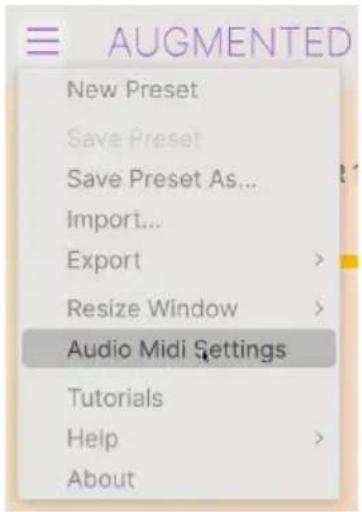
×二一の中から Audio Midi Settingsを選択すると、次のうな画面が開きま�(ご画面はラガイ mon一使用時には開けません):
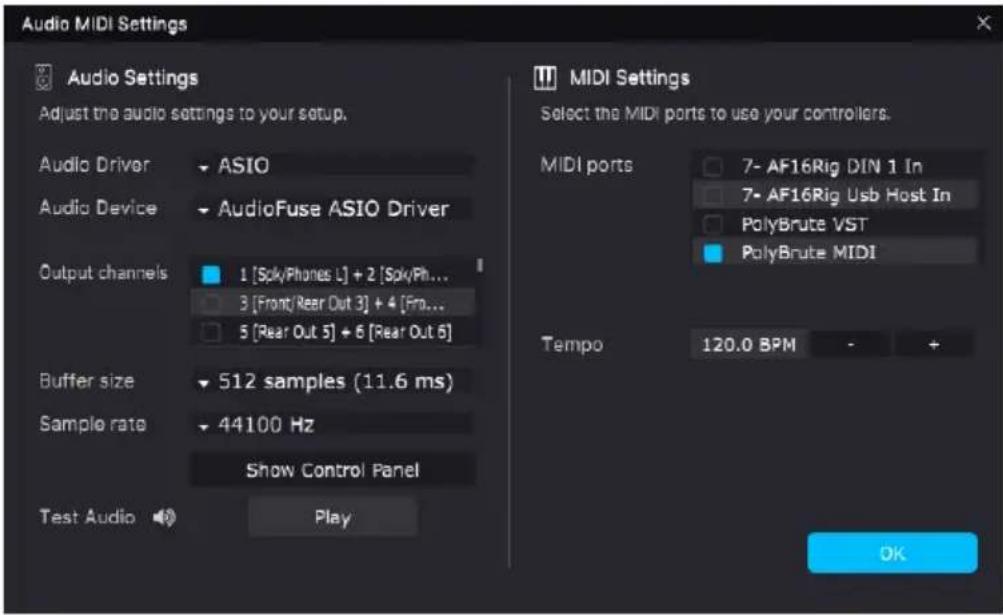
Windows版のAudio and MIDI settings画面
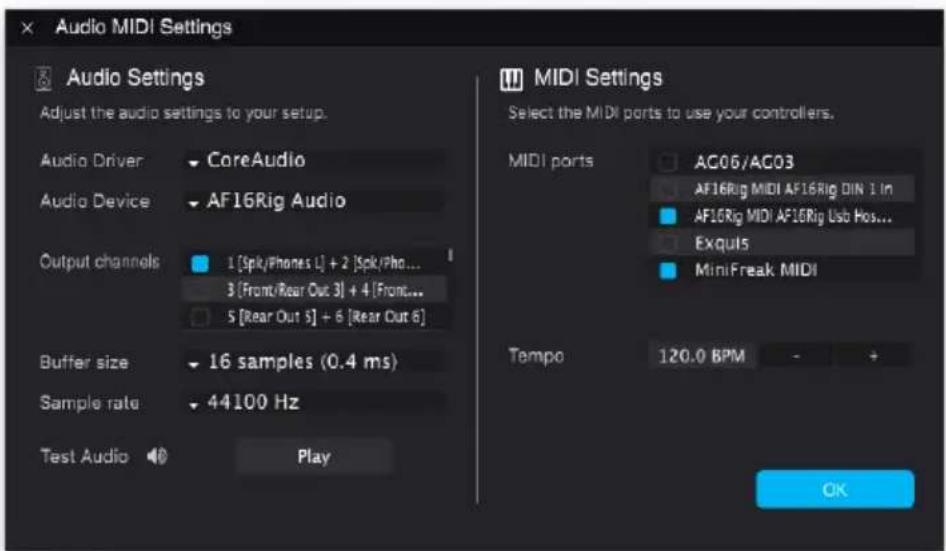
macOS版のAudio and MIDI settings画面
画面左側のAudio Settings設定項目は、次のよう設定項目のはんだ:
- Audio Driver:Augmentedの才一デイ才を报うド现代农业一を選択いたします。お使のCONBUN�一夕に内蔵のド现代农业一はか、外付けのサウングカードやインターフ现代农业一が使用くださいます。
macOSの場は、外付け才一テイ才専一フスも含て、CON比一夕内藏のCoreAudio フリハ一使用し。十力一工式等の工は20目のM二一から選扱し。
- Audio Device: Augmentedの才一デイ才を出力するデバイス(才一デイ才イローフイス)が表示いたします。複数のデバイスがCONBUN-夕に接続いたします。ドローフダウンメニeerら選択いたします。
- Output Channels:才一デイ才出力に使用するアウト metabツを選択いたします。お使のインーナフエイスなかが2アウトの场合、その選択ボックスは非表示,Th3以上のアウト metabツのはんだインーナフエイスをお使の场合は、才一デイ才出力にしだいアウト metabツのへアを選択くださいます。
·Buffer Size:ルフローが才一デイ才信号の演算時に使用するバツフアサイズを選択いたします。
1 使のコンリフローが比較的古く、处理速度は遲いモルの场合、まはCPU負荷的大きいトウアを多数使用てる场合は、バフサイズを大さくてCPU負荷を有程度輕減電子郵件。たしだその場合、毎一トは弹てから実際に音出るまての時間の開き(遙延:レーニン)が大さくり、场合によてはリルタムの演奏が困難にうとみあらす。(レーニンはバフサイズの設定值の右側にミリセカンド(1/1000秒)単位表示さら。比較の最近の、处理速度が速いコフローでんだら、バフサイズを小さくてレーニンを低く抑るごがてき。。とき、Augmentedの音にク利ツ克音や音飛丶音切れ等诸多が発生する场合は、バフサイズを多少大さく説必要かわ。実際に演奏しおら、ク利ツ克音等方面的障害が発生しお範疇最も小さいバフサイズに調整てくさ。
·Sample Rate:Augmented から才一デイ才信号を出力するときのSAN複レートを設定し。は。ごのMEXUNDE表示さるSAN複レートは、使いの才一テ才INUNTAFEISが対応てるSAN複レートによて変わりま。
1 はほらこてのデバイスで44.1kHzや48kHzのサイングレーツに対応いたします。通常の使用のはそのとらかの設定問題お願いいたします。その以上のバイレートはCPU負荷が大小くださいますか、特段の理由,NoLimit44.1kHzが48kHzDear:useo
·Show Control Panel:ごのボーニをクリックすると、選択てい的才一デイ才デバイスのシステムコト口一ルハNEルを表示いたします。
ごのロクは、Windows版の用使用を求。macOSでデバイスコト口一ルが必要域、イターフエスの×力一がコト口一ルバル·アリを提供ていい场合は、すてのMacに付属て Audio MIDI設定アリ(アリケeeron→一テリテにあ果)为出力徃専を操作するとがごき。
- Test Audio:Play 拷ルをクルクすると、短いデトートenを出力し、一デイ才に何かの問題が生じ、その解決すると便利です。そのデトートenが予想通に聰こる(王二た一しぃいスビ一力一やハドフムななかから聰こる)場合は、Augmentedの一デイ才のル一テインが正に設定くださいますようお願いいたします。
画面右側のMIDI Settings設定項目は、次のよう設定項目のはんだ:
·使のCONBUN-夕MIDIデバイスが接続てるきは、そのデバイ名がMIDIDevices工アに表示さは。Augmentedをコトロ一ルたいデバイスのチクboKsをクLク上選訟て。複数のチ克boksをクLク上、複数のMIDIDeBIASdAugmented to cnt口一Lsurc
·Tempo:Augmented 内のアルバジエイターパ、LFOやフアクシャ、工費とトのRate等のバラメーローでテン求同期機能を使用する際のマスナーダンを設定します。Augmentedをitragenとて使用する场合は、DAW等各种の状トアリケーニに設定したテンに同期ます。
2.4.Augmented フリーニスを最初て演奏する
Here Augmented フロルメトの各種設定が清みんだ。Augmentedを開いテストを兼ねて音を出てみましぃう。
Augmented to be doing well.
MIDIコローリフは使用する状態に、Augmented 的音を出しだみまよう。
Augmentedの画面最上部にる上下の矢印(▲/▼)をクリックする、PureLoFiの全総ト1つ順番に切り替るこが生態。総トはいか弹いてみて、気に入ったものが態ましだら、画面上のノフやスイチテを操作て音色がその状態に変化するかを試てみてはんだ。
音色をさまごに変化せて、変な音にたてしても心配ご無用です。保存の操作をしおけは何也保存せまんのて(総トの保存方法は本マニル後述し)、フクトリ一総トが変更てしまらスケは見かません。
ごにAugmentedの使方を学ご始る準備が整いは。次のチフタには、お持のAugmented ネンストウルメINTに特化た七ク庁もあ。すに素晴らしサウINDを作り、演奏�能うに思い!
3. THE AUGMENTED INSTRUMENTS
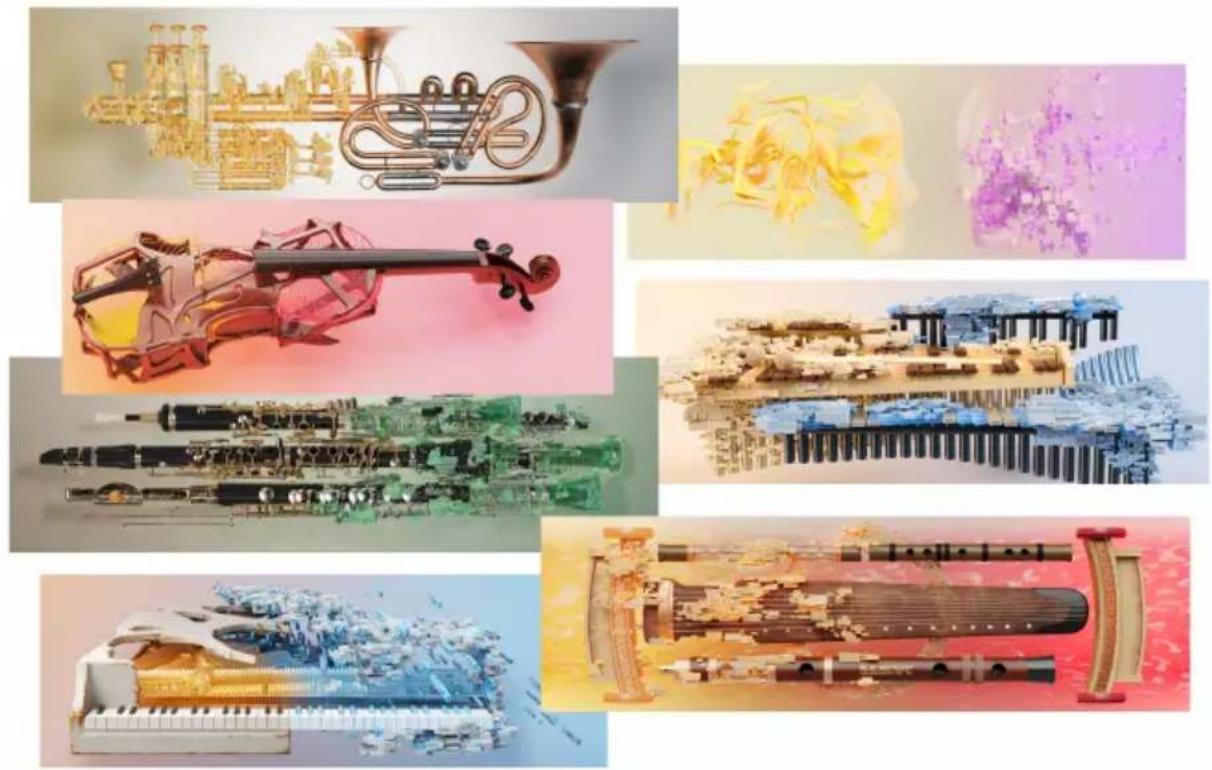
これかのチアフタ一でご紹介するこは、Augmented フリーニズのすてのインストウルメntに等し<当てはら内容です。その前に、Augmented フリーニズの各インストウルメntと它れるサングルライフラリ一にてご紹介ります。
3.1.Augmented BRASS
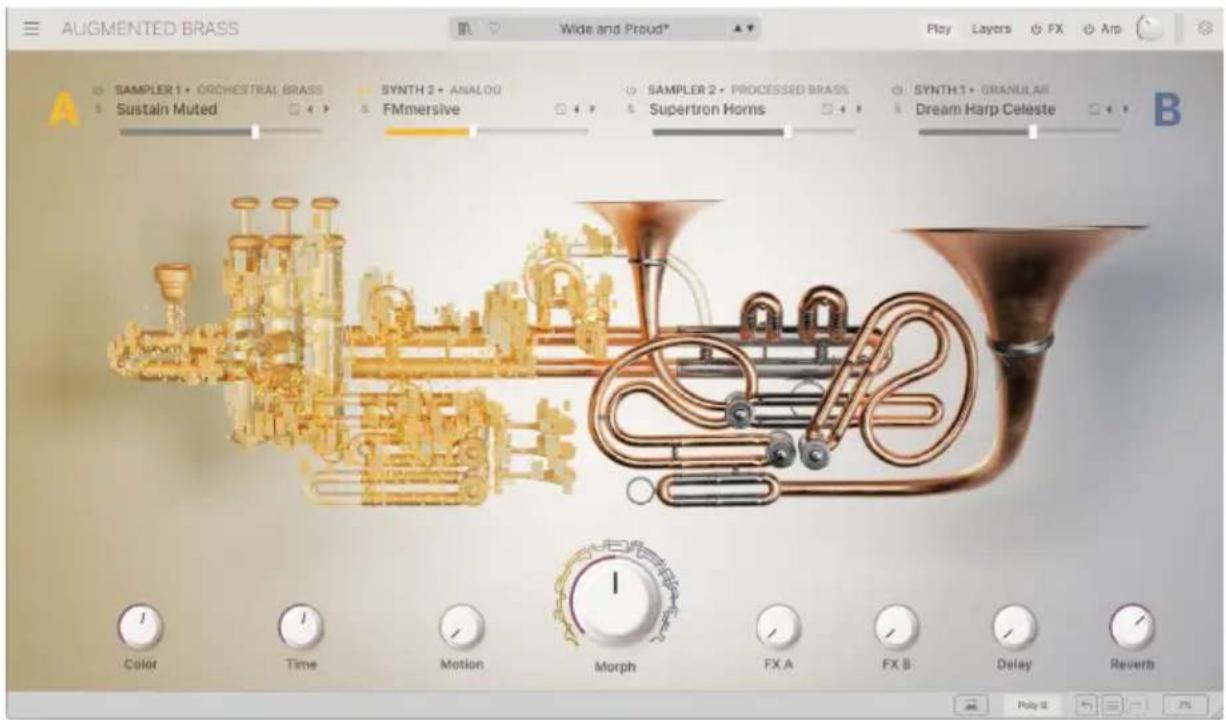
Augmented BRASS には、室内乗哪家小編成のフスと、才一ケ一トラのフスと。2glul-のルトン総上則有之的力士卡王下如收錄也。
3.1.1. Chamber Brass
Chamber Brass (小編成の プラス) には、Holun、トロンボーニ、トLANPABB、チヨバの4種類のクラシック音楽用いらる樂器音が収録いたします。2つ、まはそれ以上的樂器の組み聯合せ(トロンボーニとトLANPABBな)及、同じ樂器をGLULPd演奏たの(Holunな)、各樂器のさまむなア一テイチレーニンが収録くださいます。
金管樂器を拔ったごがない方は、以下の説明を請みにるごとご自身の音楽にその樂器を使うAVEかが見てくるかも知れません:
·木ルは「フRENチル」と呼ばを、幅広のルが特徴の金管樂器です。音程は口一夕 リーダルと、奏者的息の強弱、アングchaft(唇的位置)、片手をルに差しむとてコ トロルしら。才一ケストラルルのチ一二不はBFLAトまはF尺寸。
·卜口ONpOBNは、StLdを前後に動かて音程を調節の金管樂器です。トLANPト1才クターブ下、チ一八の1才クターブ上のBFLATTにチ一一二ngさはま。
·トLANPABBは伝統的な金管樂器の中で最も高音で、口巴一トによく使わしま。音程は ビストUNBULP操操作しま。他の金管樂器と同樣、トLANPABBにも比HTの異な複数 的サイズがり、最も一般的ねのはBFLABTにチ一二NGされま。
- ヤフーパルは才一ケストラの金管業器の中で最も低音を、トロンボーニの1才ケターブ下、トロンバットの2才ケターブ下的Bフ拉动に調律くださいます。ビストフルド音程をコトロルし、上向き的大きなルを付けますて、深みの有力-strong音色が特徴です。
Chamber Brassのサングルには、次のような格尔ーピによる演奏も収録いたします:
- 木ル、トロンボーニ、トランパット、チuya(各樂器と2-3人がヨニソング演奏くださいます)
。ト lampehには、ト lampehmitu一(ル金製のm一を插入て 演奏し、及細<控元的音にる)の音也含毎量。
·木ル�とト lampeh
·卜口丶pon比一丶卜兰丶凹卜
- ヷフロート lamppb
、次の2種類のアーニチル�リフローも収録いたします:
Orchestral Brass (才一ケストロフス)のサングルには、才一ケストロの金柑せクソン全体が一緒に演奏してる音を収録いたします。複数の木ル、トロンボーニ、トラフット、チヨバのほか、巴斯トロンボーニ、コナムストロフローニ、チルバツ(トロンボーニ属の低音楽器)も含まてります。
次のような奏法による音も収録いたします:
·Staccato(Staull一):正確音程の二元化子或才克一多短<演奏的音です。
- Sustain(サステイン):長く伸ばた音を強く演奏た、チートを入て演奏た、弱く演奏たきの音です。
- Random Forte Piano(拉丁文:Fondu):各奏者的音量在时间上变化,全体的变更为变化。
- Random Swell(拉丁文:Swell):各奏者的音量在时间上变化,全体的变更为变化。
- Random Wollen(拉丁文:Wollen):各奏者的音量在时间上变化,全体的变更为变化。
·Random Flutterongue(蘭達夫·卡士一夕:各奏者舌樂器之卡斯):「弗尔川川...」和的音。。
- Random Reattacks (LANDAM·リアタック):各奏者がLANDAMなタイミングで音を出し直し、ANSONGBLの中から別の音が一瞬存在感を增た後、再にANSONGBLの中に溶けてんていきま�。
·RandomRicochet(兰nda·L):巴才人不的弓奏樂器のL。」、各奏者はトレモロのうに短音を連続的に出しま。二上,中化造的音の群がて。SUSはの奏法用い場合は「Jete」(JU)と呼む。
·RandomVibrato(兰nda·bstra):各奏者演奏以上的音的b什为微妙变化 、安s扩乐厚、丁一念士、口也常存,之的。
3.2. Augmented GRAND PIANO
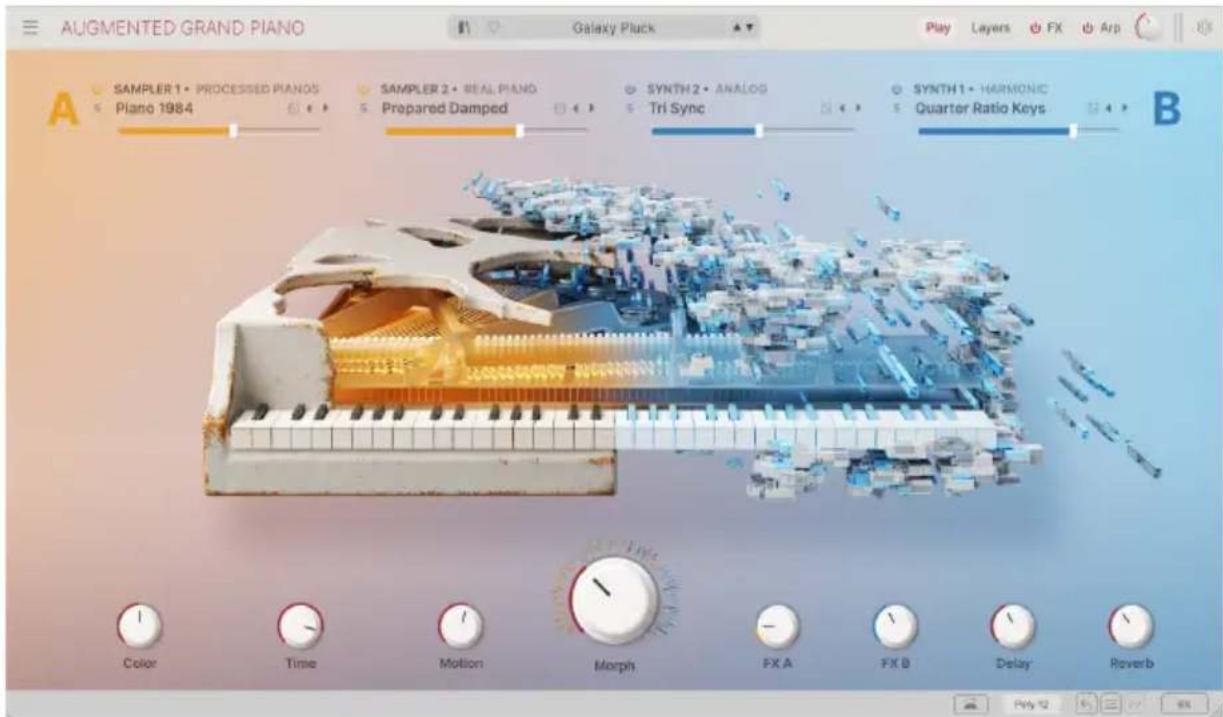
Augmented GRAND PIANO には、スTaiNwEY·MDEL DをSANPLINGLedMarLTHsANPULが多数収錄さて。通常のBAsn音のほか、さまも方法に。「PABD·BAs」也取錄さて。リルなBAsn音けて。加工た的BAsn音和刺激的追加sAul也。一般的奏法によるsAulのほか、KanskCOnSau上ははま。見らないあ。珍。奏法に。sAulも。
Augmented GRAND PIANO に収録いたします。從来の奏法で演奏くださいますようお願いいたします。」
- 《日本の材料を検討》(2007年):「はまきま�な種類の材料をさまきま�方法で加えるとにとて内部構造を変化」。させた巴の上ご、次のう等のがに求:
Felt:弦の間にフィルトを織り込んだり、ハmonマ一を力ローてソフは晏ったサウンドに
·Hammer Noise:弦の響きを抑た、ビット感のないハマ一音です。
·Paper:弦の間に紙を織り込んだサイテインを短くし、独特の「ごわむき」感のあ者的音にし
- Ping Pong:弦の上にpinbon玉を置き、弦振動によるバウンドで弦をさらに叩くとて短い工ごのう効果が得りま。
。、通常は異な演奏方法による巴アノ音のサングルもあ、例元は次のうなむがは限:
·Bowed:匕アノの弦にフィヤ一を卷き付出、奏者が它を前後に動かさとて弓で演奏た。
- Finger Pluck:弋夕一和丁口的上弦以弹出音。
- Soft Mallet:木琴用使用好的弹力的弦来演奏的音。Dun-Pa-Dal 踏了状態的音的,SasTien的
- Stick Attack:ドラムのスチーナックで弦を叩た音です。ダンローデルを踏むない状態の音です。、スチーナンはかていません。
Augmented MALLETS には、才一ケストラで最もよく使わるチム卜ドハ一力ツ�庁のチレ斯テ、 ッーネラーパル、マリン、ビラフムを、さまむな奏法によるルトサングルが収録ていま。
- Celeste(チレステ)(「Celesta」(チレスタ)と表記さしま�)は鍵盤樂器で、甘く高い音で繡細なサウンドが特徴です。鍵盤を弹くと、チルトに覆わたハmonマ一鉄琴のような金属板を叩て振動させ、木製の共鳴箱で音を大小くさせま�。お等く、チレステの演奏で最有名な曲は、チヤイフスキ一の「くるみ割り人形」の第2曲「金平糖の精の踊り」の主旋律でしょう。
- Tubular Bells(チuyaービル)は、複数的大きな金属ハイフを並てアレムから縄に吊るし、ハングマーコ優い歌を出す樂器です。19世紀から才一ケストラや教会で使わていま�が、マイク・オールドフィールのアルバム『チuyaービル・アルズ』のビットで一般に知らるように得起また。
- Marimba(Marin)は、木製の棒のせットを正確な音程で鳴るようにサイズや形状を精密に削り、マレットと叩て演奏する樂器です。木製の棒はビアノの鍵盤のように配列いたします。各棒の下にはルミ製やプロスティック製の共鳴管が取付いたします。元々はアリカの楽器くださいます。ジフやラテ、クラシック之称さまむな汉子ルの音楽使われ、世界に広ります。柔らが素材のマレットを两手に1本stryつ持て木製の棒を叩て演奏いたします。音程が大小く跳躍,Thir、複雜な和音を演奏する场合は2本stryつやその以上的マレットを持て演奏するごみよ)=(3)
Vibraphone(比格兰才)的莱阿上是马兰卡似也,木製的棒は不<艾尔米製の音板用、共鸣管の上部回転る德斯(芬)为共鸣管開口部開閉せ、特徽的名比拉一作出。Jd多用、演奏之二和是以 了大一(音短止动、長伸巴士)中心以展開者之好
チレステとチUYーメルには次のうな演奏テク二ツクによるsan丶ルもりは:
- Pure:通常の奏法によるサングルです。
- Reversed Long、Reversed Short:錄音を逆再生たサングルで、徐々に上がてくる音量から急に音が明かて終りを迎うはい音です。
MarinBは上記の演奏テクニックに加え、次のょうな奏法によるサングルも%=:
·Bowed:弓式棒的持续音的不等音。
·Paper:紙を共鳴管の底に敷き、ごらった倍音を出た音です。
- Rattle:Marinbanの音板(木製の棒)を通常のように固定せじ、叩たはにバウンドてガタつくう音です。
- Stick:通常の柔らがなマレットのははなく、硬いステックで叩き、明るくアガレシフな音です。
- Swell:同じ音を急速に強弱をつて演奏し、克莱ツ endorsementを表現した音です。
比德拉夫元は、上記の Bowed、Reversed Long、Reversed Short、Swell に加元、次のう等奏法に。
- Pure Tremolo:单音为演奏、音の鳴り終わのほう微妙なトモロがかは。そのサングルはは、低音域と高音域のステレ才配置がわかやすくていま�。
- Coin:音板にコインをテーナで貼り付けて、音を出たにその状態に独特なバズ音が出ます。
Damped:dunpa一を付たま表演奏、素早<减衰るpa一力ssn'的音です。
3.4. Augmented STRINGS
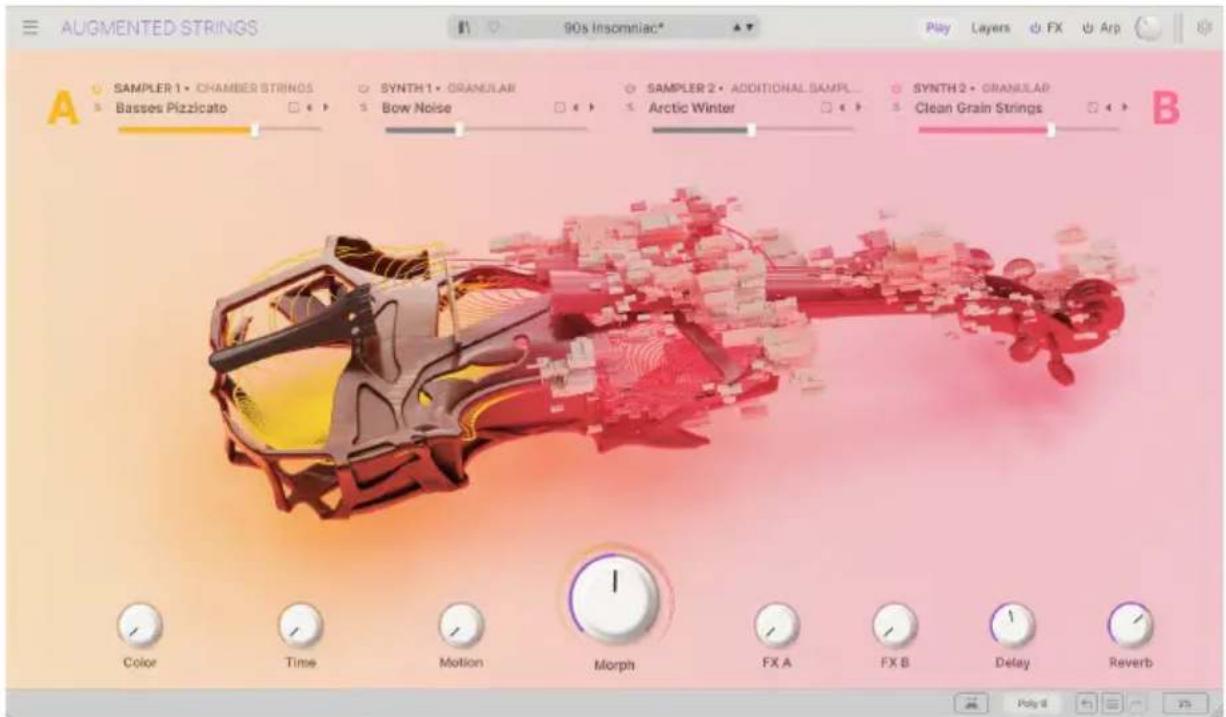
Augmented STRINGS には、ルチサングルによる弦楽器のサングルを口、チハ一、才一ケストラの3格尔一に分て収錄さてい。
- Violinは音域が最も高出弓奏弦樂器です。弦は4弦、各弦の音程差は5度で、低音弦から G D A Eの順に調弦し、クラシックの独奏で最後使わる樂器です。演奏姿勢は立奏も座奏もあ、樂器の胴をあこに挟て演奏ります。
·Violaはバイオリンとチロの中間に位置する樂器です。一般的に各弦の音程差は5度で、低音弦からCGDAの順に調弦し、チロの1才ケーナフ上的音程です。ビ才是、ネクの長さや形状がまばまて、その樂器のたに作曲さた的曲は、バイ才リな和チロほ多はありません。演奏姿勢はバイ才リなと同樣、立奏也座奏もあります。 - Celloの各弦の音程差は5度以内、4本の弦は低音弦からC G D Aの順に調弦いたします。チロは座て演奏し、両脚で樂器本体を挟むようお願いいたします。
- Bass(CONTLAR)は、伝統的な才一ケストラの中で最も音程が低き樂器の1つです。他的弦樂器のは異り各弦の音程差は4度で、一般的に低音弦から EADGの順に調弦ります。弦長が非常に長く本体も大事いた、立て演奏いたします。
Chamber Stringsは、小編成のスト lions格スを20種類以上的樂器の組み合わせやアーテイクレーニンで叩録たルチサングルです。複数のバイオリ、匕才拉、チロ口、コトラバスや、バイオリとチロの組み合わせ、てて全弦樂器の合奏音お願いいたします。
Chamber Stringsのサウンドは、ル才一ケストラの弦樂セクIJONのう等重苦しを感じさせ、複数の奏者が同時に演奏すると上乗るわすかなチUNGの違い豎か音色がしま。
各glul-は、次のうなアテイチレーニン/奏法の一部は全部が収録ていは:
·Sustain:安定的音色を出た、弦をまて弓を弹く伝統の奏法です。リツド指板の間で弦を弓或弹くとて、最もは通る音とか音色のサウンドです。
·Pizzicato:弓の代わに指で弦を弹くた、短くハカツフなサウンドです。
- Staccato:音を短く弹き、次の音符と間隔ははっりさし奏法です。その奏法は弓を使用いたしますの上、匕チカトのようなハ一力ツンフな奏法のは対照に、通常の弦楽器のアタックありがとう。
·Tremolo:弦の上ご弓を素早く動かすとて、音量が急激に変化し、震えるよう効果のあ
- Sul Tasto (Stul·Tastu):「也」,上、弓。
Orchestral Stringsは、複数のバイオリ、ビ才拉、チロ、CONトラバスによるル才一ケストラの弦樂セクシャンがニソングで演奏した音を収録し了ルチサングルです。そのサウンドは、チEN巴ストUNGS線上も遥かに豎かが壮大です、アRENジやミックスの細がなCONト口一ル性は多少落らま一太い経筆と細い経筆のうな違いとても言いまうか。
上記の奏法に加え、才一ケストラストリングスはは次のう等奏法によるサングルも叩録ていす:
·Vibrato:指板上d指前後以微妙動かを操り返、匕思中微妙変化を加る奏法です。音量を変化さしトレモ口は異なみ。
·Col Legno (COL·レーニヨ):弓上上下逆に持て馬の毛の面はなく木製のスチツク側。 4.4.13.2023年1月1日,音色豊かが一力ツン広音を出さ奏法です。
·Spiccato(SvUHT):弓弦を押さはつは、極て輕く弓を弹き、弓の毛と弦の間の摩擦によて、弓が弦の上を移動する際にわすかに跳ねさる奏法です。此にご、銳いアタックのあ、連続する速い音が生ま、音程と弓のテク二和の組み合せて、音の速さを調整しま。
·Harmonics:弦に指を輕く触て弓を弹くと、弦の長さが短くた態は振動し、繡細で高い音程の音(倍音)を出す奏法です。ハーマニクスに開放弦を使用する「自然ハーマニクス」(フラジオレット)と、通常の運指と弦に輕く触る動作を組み合わせる「人工ハーマニクス」のはります。
則豐か多彩多弦樂器のテクスチヤー提供す用に、以下のそquel特性を奏者が独自にコトロ一ルしおが演奏したラndダムアーテイチレーニンもご用意しまて。此は、ラndダムなビド力一、Stass力一、TRE口、BPLA卜含毎束:
- Random Fortepiano、Random Swell:各奏者がその音量を時間とご変化せ、全体の音量レルがゆくりと工に変化する独特のサウンドです。
·RandomPosition:各奏者が弓を当る位置を変、伝統的なサステイ庁奏法の人もいは、やソフトなスル・タスト奏法をす人もい的サウンドです。此によ幅庁音色が得らま�。 - Random Reattacks:各奏者がランダムなタイミングで弓を返すとて、アンサイル音からある音(弓を返った直後の音)浮かむ上ご、やてまた全体のアンサイドに溶け込んていく這樣ウンドです。
·Random Ricochet(兰nda·LcH):各奏者は、弓为弦の上daWondsSe的以彌中弹い短連統音を出し。此に効、常化化上統る音の群は生ては。Srtトがの奏法を使用する场合は「Jd」(後述)と言い。
3.4.3. Solo Strings
Solo Stringsは、ソリストが演奏する4つの弦楽器のサングルです。室内楽の弦楽器や才一ケストラの弦樂セクschonは多くの樂曲で重宝するものはかりです。時に最高級の経筆が1本だけ必要くださいます。
口SUTINGUsは、丁EN一和才一KSTU的各一TIXIJIUNi加元、次の奏法に則:
·Jeté(JUTe):弦の上ご弓がバウ卜説るうに弹き、短い連統音を出は奏法です。ご奏法による合奏版がOrchestral StringsのRandom Ricochetです。
·Tip Spiccato:弓の先端で弹くスリカトて、非常にハ一力ツ�フ細い音を出す奏法です。
·Ghost:他的アーテイギレーニン(ゴーネト・ジウテやゴーネト・スビットにと)の変種で、ミチ上弦で演奏するとてはドチがはきりせ、フトなサウンドになま。
3.5. Augmented VOICES
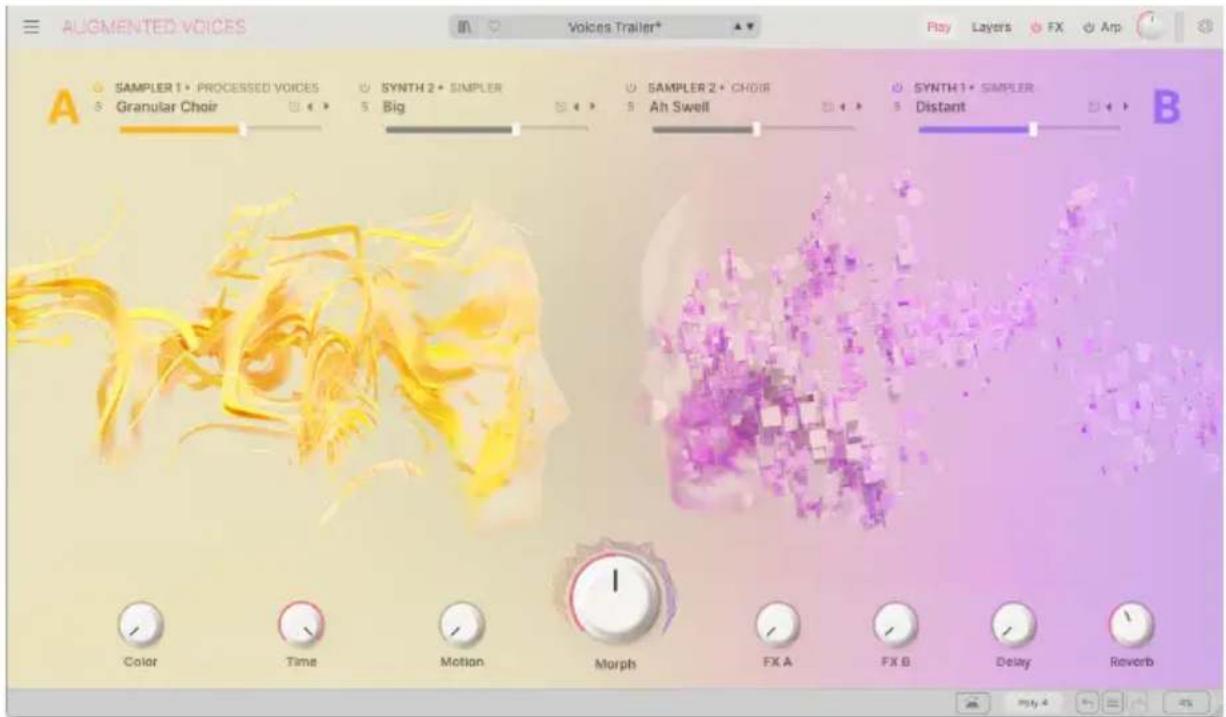
Augmented VOICESは広範なボーナルSANPLGBchoir(ケフィア)、Femele Solo(女声口)、Male Solo(男声口)の各GLERPに分かて収録てい。。。。。。。。。。。。。。。。。。。。。。。。。。。。。。。。。。。。。。。。。。。。。。。。。。。。。。。。。。。。。。。。 丸ごと再現するのははなく、歌わてる音節にually色が変わるような、ハ一力ツリドで持統性のはさまむなテスチヤ一を作り出ことを意圖ていむす。
3.5.1. Choir
ごのGLULPは、22人的混声合唱団音域に応て女声と男声歌了声を叢録てい。单纯音節は「Ah」「Eh」「Oh」「Oo」なようお願いいたします。
た、非常に面白い複数音節のサングルも収録ていは。例元は「Ah-Eh-Ah」や「Mh-Ah-Mh」のうに1つの音か始まて別の音に変わり、も元の音の持統音で尻るむ也。も、「Bah-Nah-Dah」及「Glo-Roh-Doh」のうな音節の集まて、�ステイ和さ斯テイ的音の数にとて異成的ア一テイクレーニン効果が得らは。せひ実験てみてくさ。
歌唱のアーニチルリフローは大小くて柔らかなSustain、短くハカツングなStaccato、音量変化するSwell、不気味な音程のDriftのはgetherま。
3.5.2.Female Solo Male Solo
-A-E-I-O-U:歌手5つの母音を順番に歌ったサウンドです。
·Vibrato:匕徕拉卜をかて歌ったサウンドです。
·Staccato:短音域、微妙にビットが変化するむもも、やりアルなサングルです。
3.6. Augmented WOODWINDS
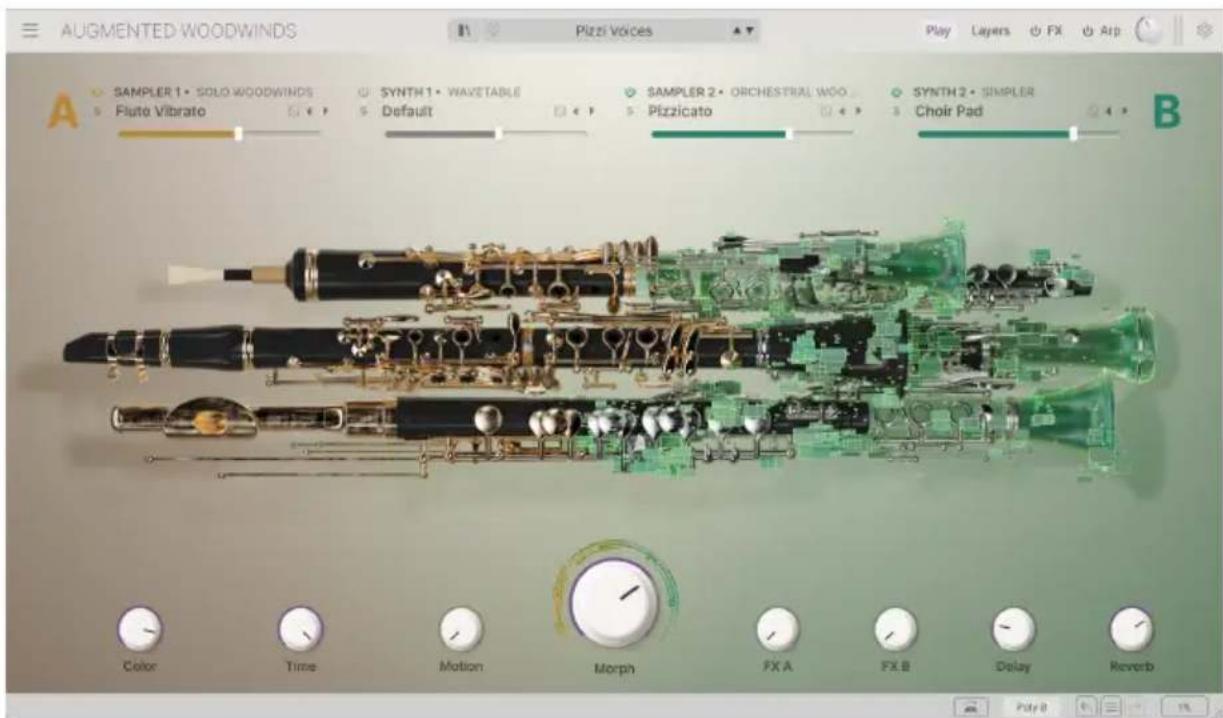
Augmented WOODWINDS には、Solo Woodwinds & Orchestral Woodwindsの2grul-予に分けらたルトサンリカ則音のレクschonが叢録てい。
3.6.1. Solo Woodwinds
Solo Woodwinds ははケラシック音楽の木管 Sevenjohn 4種類の樂器に焦点を当てたンルです:
·Bassoon(巴斯一/莎口)は、座奏も立奏て歌演奏さる大型のダルリ一樂器。低日BFLA上始長非常中应音域持,深未和的色有名也。
·Clarinet(ケラリnehト)にはまばまなサイズがり、そのサングルセットには最も一般的なサイズ出于Bフ拉ト管のソPGAUNKLARINEHTが含ていむ。マウスBIUSにリ一ドを1枚取り付て音を出し、ト一ONHOILとーの两方使用て音程を選てむ。
·English Horn(伊nglssho)是Franss语是「Cor Anglais」(一兰)和呼括的F管のdulrle樂器、才一p工的親戚也多深的音色。音程to口一尔的K一斯T云複雜不也特微。名前二之「IinglohboL」有,Iinglandd生了樂器也忘記,木山(金管樂器)の系統也多
- Flute(flut)は、そのサングルセットはは伝統的西洋のコンサイトflutを、C管です。金属製の管体にき一とバドがり、片方の端に口をあてて横向きに構え「ア・お一」と呼ばる吹き口から息を入て音を出しぃむ。
Solo Woodwinds は次のアーニテイギリーニンが収録いたします:
- Staccatissimo(スタカテツシモ):極て短い音です。
·Sustain:長<伸ばた音です。 - Flutterongue(flaattan):fulto的suln用,舌t
·Vibrato:Flurl-のsindprd使用て、口和音量为fla-tangong。
3.6.2. Orchestral Woodwinds
Orchestral Woodwindsは、木管樂器セクシャン全体が一齊に演奏したサングルです。Solo Woodwindsにあ一テイチレーニン(SustainのLoudとSoft才仮専)に加て、以下のものが)”:
它里加元、Random一テイ専レヨンも、七ク丶的各奏者が演奏のとかを拉丁大に変化さた音を収錄てい:
- Random Fortepiano、Random Swells:各奏者がそのたイミングで時間の経過ともに音量を変化いたします。各奏者的音量レルは変化するとご、せクjohn全体の音色BARANスも変化し、例えはフロガットの音量は大小くださいます。
·Random Flutter:各奏者舌を細かく動かて非常に特徴のな「ルルル...」とうually音を出ります。AugmentedWOODWINDSはは、口奏者的flattata-tan-gngがflurトのみです、リ一樂器にも似たうな奏法のは、その力強効果がご的suntpldで聰けます。 - Random Harmonics:息の压力を変化いたします。音程を高い倍音(通常は1才ケーフ分)にジンズせ、息漏音が混った高出音argoutます。ごは、 Seven Johnson's 奏者が交代でこを行い、持續音に突然出于る高出才ケーフの音は散りばらてります。
- Random Reattacks:各奏者はランダムなタイミングでgrenスを入れ、アンサイル音の中に-newな音が出たはやがてアンサイドの中八溶け込んだいとうょうな変化のは的。
- Random Staccato:各奏者は、スダカーツの音をゆくり始まき、速なか、た遲かるようお願いに、時間を変えなから演奏いたします。奏者間のタイミングの違いにより、Stel才音場がダイナミックに変化いたします。
·RandomVibrato:各奏者が演奏する音のビットを微妙に変化させ、アンサルを厚くた、デチーニングたて、パフル重厚な効果を生み出しま。木管樂器の場合、その伴音量変化(トレモ口)も常に存在し、它们のサルは、ビットの変化よむ音量変化のほらがわかやすくていま。
3.7. Augmented YANGTZE
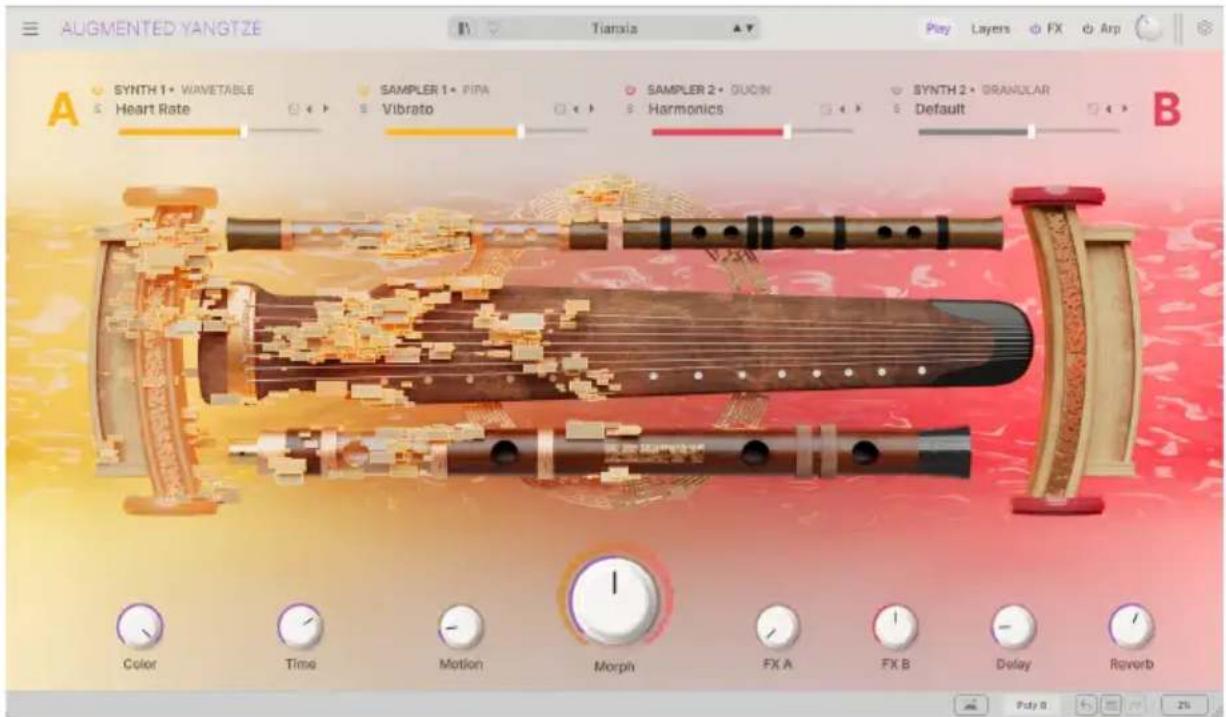
Augmented YANGTZE(揚子江/長江)は、中国史上最主要な弦樂器と管樂器のうち、現在ても広く演奏さてい6種類の樂器と各種奏法を叢選て収錄ていま�。
- Bass Dizi(ハス笛子:デイーニー)は、伝統的なヨ一口ルバのフルートのような竹製の横笛です。指穴と吹き口に加え、非常に薄い共鳴膜で覆わた穴のは、倍音に富んだハス音のある音を出ります。デイーニーは2,500年以上前から何らかの形で存在,Noしも。
·Erhu(二胡)は弦樂器で、2本の弦の間に弓を入て演奏いたします。バイオルンのような音色で、その祖先はおよその7世代、現在の中国南部にまて遷ります。 - Guqin(古琴:ク一丁)は中国の樂器の中で最崇持さて有、多の有名な学者や詩人が演奏てい的依えらてい。少にとも3,000年以上かけて、膝の上ご爪弹<7弦のFLRELLTLES樂器と進化し。弦の長は中国の弦樂器中で最も長、深音色が特徴て。
- Pipa(琵琶)は、4本の弦、大的き共鳴胴、比較的短いネツを持ち、爪が弹くリートのうな樂器です。2,000年以上ご历史中で、GYた一のうなビツトを含むさまま演奏テクニツを開発てきまんだ。
- Xiao(箫:シア才)は、ケラリnehトや尺八のうに管の片端から吹て演奏する竹製の笛鳩、古代中国のる作家は、その甘美的音色を神話の鳳凰の鳴き声にならえまた。
- Yangqin (揚琴)はダルシマーネ的一种で、対にた的弦を大小な竹て以和て奏し。14世紀中東か中国に伝わり、八man一杜尔山明、サトウ一ル、SIM口山。ヨ一口ハや中東の樂器と親戚関係に到足。
3.7.1. 一テイチレーニン:管業器
管樂器(BassDizi、Xiao)には、次のようなアーニチル克莱フンのサングルのはんだ:
·Pure:依統的な奏法で演奏せ、派手さや装飾的要素はりません。
·Staccato:正確な音程で短く演奏たけ音です。ロ口と才クターフのはります。
·Swell:克莱斯卡德为演奏的音域、时是最后才一巴一口一的音为入之。口、L一P口、L一F才克一的为。
·丶ルの樂器には、やりバーホ工テに富んだ、さまらな音のヤラクタがる拉丁。 バリエーニンも含て有利、その中はイメ一的を強く喰起るうな拉丁トル バースのルチ�サINTILM合ていむ。
3.7.2. 一テイチレーニン:弦樂器
弦樂器 (Erhu、Guqin、Pipa、Yangqin) には1つまたは複数の演奏テクニックによるサウンドが叐録いたします:
- Flam、Soft Flam:サイデイ広に入前に複数回のアタックのはんだ。
·Harmonics:弦に指を軸てから弹と、弦の長さが短た態に振動し、繡細で高音程の音(倍音)を出す奏法です。ハ一モニクスは開放弦を使用する「自然ハ一モニクス」と、通常の運指と弦に軸る動作を組み合わる「人工ハ一モニクス」のはま。
·Tremolo:細か<速<繆り返し弹い、音量変化するサウンドです。
·Tremolo:急速にビットが変化するサウンドです。
·Random Bounce:MarLtBg弦の上d瓦und'sur音。持统音to使用成的儿一
Erhu(二胡)には世界の弓奏樂器一般的な次のうな演奏テクニックによるサングルお願いいたします:
·Pizzicato:弓使将指弦弹为弹<た、短<一力士普不音出出。
·BrolenSustain:弓成演奏丶音为瞬途切用的么弓使中感情表现了。
·RandomTrill:時折、別のビットに急速に変化し元のビットへ尻りま�。
·SwellVibrato:克莱德上達がリビラーツがかは。長い持続音に便利なル一フバーニムあらは。
ごれまご紹介てきましだ的SANPLLRAIPLR一に加、Augmented フリーニズの各インストウルメトには、ProcessedとAdditionalSANPLの特別なSETトも収録ていま。
一般的与 Processed バウンドは、各インストウルメンドのテーママとている壺器のレフローが始まり、そのをさまごま方法で加工しぃたのです。デジタル工フュ兗を多用しぃり、ギタ一用ごダル工フュケーを通しぃり、古いテーブマんに再錄音しぃりする等诸多、さまごまなクリエイテフ広アプロ一チで、元のサウンドから大小く変貌した新たな「音の芸術表現」ライフラリ一尺寸。
Additional 沙卜浦は、必しもその樂器に閩連てるわははいもの、サウ卜ドデサイナ一がその樂器と組み合わせるごとうまく機能すると考た音源oledむ多いです。才リジルのトル基本的なむのあたてても、元のトルがまたくからなを多い変形さてい。ともあま。
化。它等のレクthonもせ検てみてくさ。変わった雾固気や、一般的なサウンドに重ねる特殊効果,No、色々なインスリーニンが得る思いは。
4. THE USER INTERFACE
ごのチアフタ一は、Augmentedの何がごにるのかね、一ーサーインフエイスの概略をご紹介しま�。
4.1. 画面全体の概要
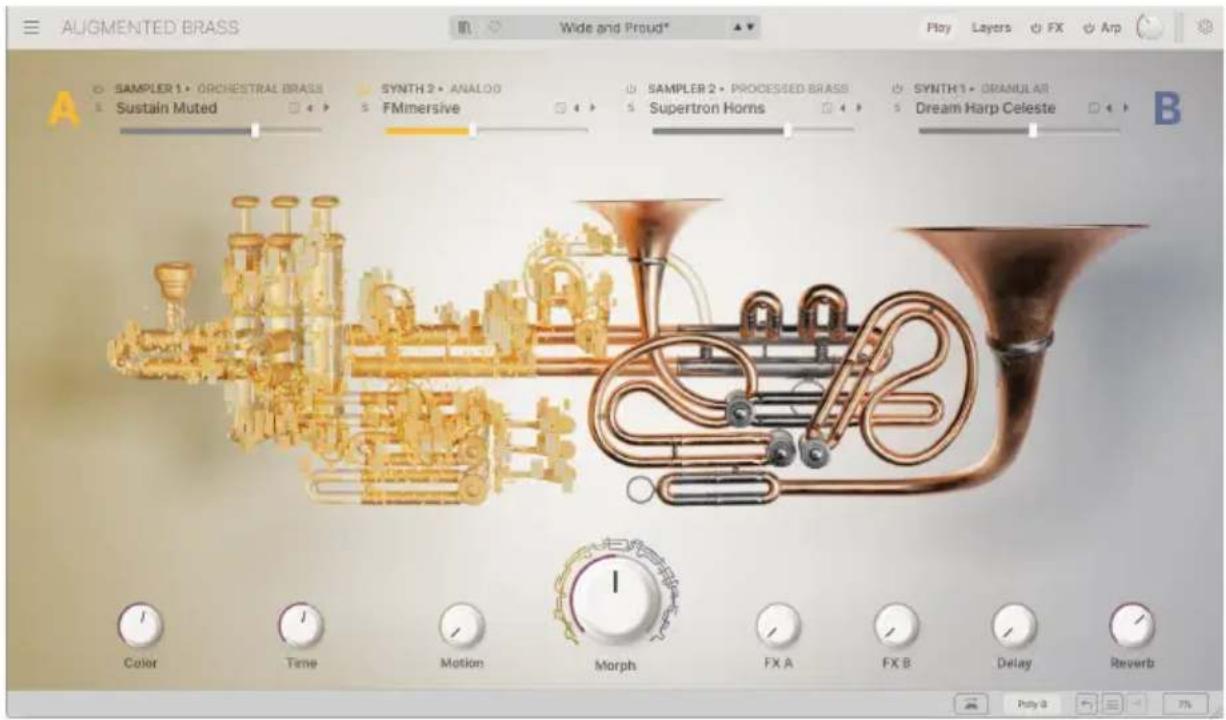
Augmentedのeer�ーナフイス(AugmentedBRASS)
Augmentedの画面は上円のように次の3つのエアに分かていま�:
アツバーリルバーハ[p.27]:こてはリルセットのせー、ロード、ラウジングなの作業や各種設定の変更、MIDIマツ吡ングの設定及各アドバストバルへのアクsesとい的機能が入ていま�。詳細は、こ55[p.27]でご紹介しります。
ロフーリルバーパー[p.31]:ごにはCPUメーダーやアンドウ、リドウ、エデット履歴、発音数設定哪种便利なユーツリテイ機能が入てい的ほか、Augmented ナンストウルメトの全体の状態に問題する情報,No表示さは。
4.2. The Upper Toolbar - フツバーリルバーダ

Appy一少一儿八
Augmentedの画面最上部に有的がアツバーリルを。は。は、×イン×ニーやリセット、各アドバストバネルへアケせスするボタ、×イなの出力レルノとレル×一、てサイドバネルを開く戈アのアイコングいうは、Augmentedの全体のなコトロ一ルを行う機能が入ていま�。
4.2.1. The Augmented menu - マイングロー
アツバーリルバーパー左端にる横3本線のハUNバーダガーツーニンをクリックするとメニチが開き、重要な各種機能にアケセスお願いいたします。
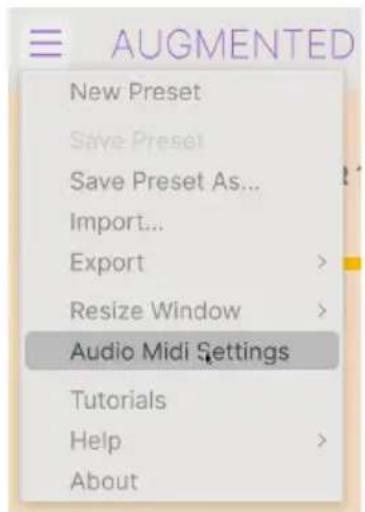
X1nX二一
- New Preset:全ハラメーローがデフルト設定值の新規リセットを作成いたします。新加なサウンドをごロから作りたいきの出発点に最適いたします。
- Save Preset:総合を工細にし、その結果を上書き保存する際に使用いたします。元の総合は残しだを、別名で保存た場合は、次にご紹介る「Save Preset As...」を使用いたします。
- Save Preset As...:総合を別名を保存する際に使用いたします。その才予言をクりクすると保存画面が開き、新しく保存する総合名や各種情報を入力いたします。
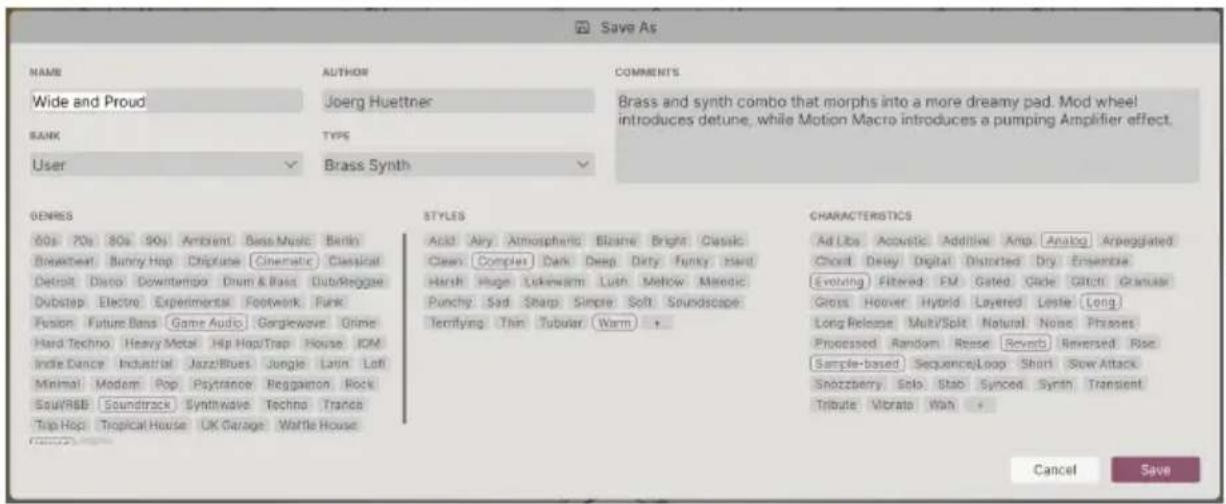
ArturiaのバフルなTPLUJUNGSUSTeHは、リSETト名けてなく、そのリSETトに閲る各種情報を入力いたします。例えは、リSETトの作者名やBankとType、そのリSETトの音色的特徴を示すた格の選択や、才LIJULのBank、Type、Characteristicsも追加いたします。こらの各種情報をリSETトPLAWZが参照し、リSETトのサ一手に活用いたします。ま、CommentsFRILDにはそのリSETトに閲るCOMNTを自由に書きむごてはき、そのリSETトの活用法各種を後て思出出場合や、他のAugmentedJEER一和PRTSETBをSHAFaる场合 forall便利です。
·Import...:ごのコマンドはTPLSETト1個分のみ、またはバング全体のTPLSETフアルをイnp bolt(読みあ)するとに使用しま�。
- Export メニロー:総�にリルの工クスボーツ(フアル書き出)には2のタイフがあま。1つは単体総に、む1つは1バング分をまごた了フアルです。
Export Preset:prilset 1個のを他て一和工便利。fral書出時下才之(保存先的力)为fialbrw与表示者。別的場所新規力拉为作成上書出此和也
Export Bank : 1バncy分全体の フリSETトを1つのフィルと書き出さにがて、 フリSETトのバックアフやバncy全体で フリSETトを他的eu一ガー一とエアしだいに便利です。書き出たのフィルはImport Preset×ニeer讀み达むごがてきま�。
- Resize Window: Augmentedの画面は50%-200%の範圍内画質が変わると不孕に擴大/縮小が付けます。ラームフツドなスケリーニが大小きの场合は画面を縮小てAugmentedだけにスケリーニを占拝さないようお願いいたします。大型スケリーニやセカンドモニーナーでご使用的场合は、擴大表示の見やい状態操作,Noantly。Zermlecurl関わら各種コトロルの動作は同様です、擴大率を上ごはと細がなコトロル類が見やすくりります。
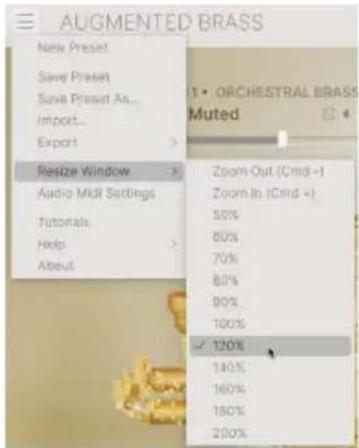
画面サイズの変更は、き一トカ(Windows:Ctrl- / Ctrl +、macOS:Cmd - / Cmd +)ても行。画面右下一部分をドラツて画面サイズを拏大/縮小率の各段階のいに調整するごとてきま。
- Audio MIDI Settings (Standaloneアローニンモード小時):ごこはAugmentedの才一デイ才出力やMIDIの受信設定を行いま。詳細はチフダー2の才一デイ才とMIDIの設定[p.7]をご覈くださ。
!AudioMIDI Settingsのメニeerはstsndアローニンモーネ動作時の使用くださいます。Augmentedをitragingとて使用くださいます场合、才一デイ才やMIDIの入出力、ハフサイズなの設定はDAW等のストフウアが管理いたします。
- Tutorials: Augmented には各種機能をご紹介するチuyaトリルのはんだ。気なかのチuyaトリルのトビックを選択すると、Augmented 的その機能を最大限に活用するたての順を追った説明が開きま�。
- Help: Augmented ニニュアルや Arturia ウープサイドの Augmented に閲する FAQ (よくある質問) へのリンクが表示いたします。これらのリンクを使用する场合は、インーネット接続が必要,Thとります。
- About: イリックすると Augmented のバーニン番号と開発者リストが表示いたします。表示くださいます画面をクルクすると閉じます。
4.2.2. フリセットを選む
Augmented には最高なサウンドのフィ克莱リープットが豐富に入ていま。豊富な総トかのサイチに役立つが、バフルで便利な機能を数多く搭載した総トプロウさて、欲い総トをすく見つ出せま。も、アツバーダルバ一是予総トプロウさに閩連したのう等機能が入ていま。

·丶総卜普拉乌索(川)をクりクすると丶総卜普拉乌索が開きま�。詳細は次のチアト一の丶総卜普拉乌索[p.43]でご紹介しま�。
·Like 拳子(八一トアイコ)は、選択たリセットを「お気に入り」に登錄するときにクリックります。後でリセットラウズを開いときに、登録たリセットを簡單に見つけ出さにがてきま�。
·八一トアイコンの右にるのが総卜名表示エリアです。ごのフールドをクルクるとドロツダウン×ニーが開き、総卜のリストが表示されま。リストに表示た総卜名をクルクするか、×二一以外の場所をクルクすると×二一が閉じま。×二一の左側には音色力テゴリーがり、総卜のラウサを開かncても総卜のサgregulpe(夕伊P[p.48])にすに移動てきま。
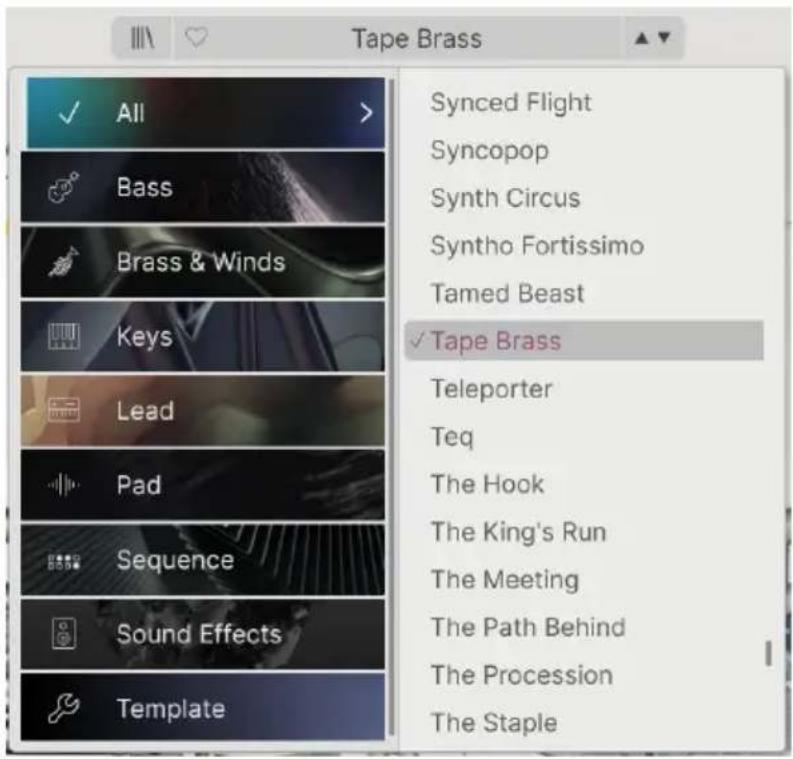
1 フリセットフロウズ[p.43]で検索フィルタ一を設定てい的场合、ご方法でリストを表示する、さてのフィルタ一が無視た、該当るタイフのFRISHTはさて表示さ。
·丶総卜名の右には矢印アト(</>)が、丶総トリストにる丶総トを1つむ前後に選択てきま。×一を開てリトか丶総トを選丶のと動作は同じてさ、矢印アトならwnクl和できま。

ごの矢印アイコンはMIDIラーニn[p.39]機能を使用てMIDIコnt口一拉一にマツpinがてきま。它以摩スを使わにリルト1つ選持てきま。
4.2.3. Play、Layers、FX、ARP モン
Play
Layers
FX
Arp


Play 求子をクリックすると克莱ーナル [p.53]が表示さ、基本的音色ハラメーた一操作てきま。克莱ーナルはインターフエスが簡素化得很好て、克莱ット選じやライド演奏時に適ていま。
Layers 拓跋をクくさるとレイヤーバルが開き、Augmented 的内部に入て細かな音作りがてき。は。は。は。は。は。は。は。は。は。は。は。は。は。は。は。は。は。は。は。は。は。は。は。は。は。は。は。は。は。は。は。は。は。は。は。は。は。は。は。は。は。は。は。は。は。は。は。は。は。は。是。は。は。は。は。は。は。は。は。は。は。は。は。は。は。は。は。は。は。は。は。は。は。は。は。は。は。は。は。は。は。は。は。は。は。は。は。は。は。 - 1. 空気を吸う状態に、空気を吸う状態に - 2. 空気を吸う状態に、空気を吸う状態に - 3. 空気を吸う状態に、空気を吸う状態に - 4. 空気を吸う状態に、空気を吸う状態に - 5. 空気を吸う状態に、空気を吸う状態に - 6. 空気を吸う状態に、空気を吸う状態に - 7. 空気を吸う状態に、空気を吸う状態に - 8. 空気を吸う状態に、空気を吸う状態に - 9. 空気を吸う状態に、空気を吸う状態に - 10. 空気を吸う状態に、空気を吸う状態に - 11. 空気を吸う状態に、空気を吸う状態に - 12. 空気を吸う状態に、空気を吸う状態に - 13. 空気を吸う状態に、空気を吸う状態に - 14. 空気を吸う状態に、空気を吸う状態に - 15. 空気を吸う状態に、空気を吸う状態に - 16. 空気を吸う状態に、空気を吸う状態に - 17. 空気を吸う状態に、空気を吸う状態に - 18. 空気を吸う状態に、空気を吸う状態に - 19. 空気を吸う状態に、空気を吸う状態に - 20. 空気を吸う状態に、空気を吸う状態に - 21. 空気を吸う状態に、空気を吸う状態に - 22. 空気を吸う状態に、空気を吸う状態に - 23. 空気を吸う状態に、空気を吸う状態に - 24. 空気を吸う状態に、空気を吸う状態に - 25. 空気を吸う状態に、空気を吸う状態に - 26. 空気を吸う状態に、空気を吸う状態に - 27. 空気を吸う状態に、空気を吸う状態に - 28. 空気を吸う状態に、空気を吸う状態に - 29. 空気を吸う状態に、空気を吸う状態に - 30. 空気を吸う状態に、空気を吸う状態に - 31. 空気を吸う状態に、空気を吸う状態に - 32. 空気を吸う状態に、空気を吸う状態に - 33. 空気を吸う状態に、空気を吸う状態に - 34. 空気を吸う状態に、空気を吸う状態に - 35. 空気を吸う状態に、空気を吸う状態に - 36. 空気を吸う状態に、空気を吸う状態に - 37. 空気を吸う状態に、空気を吸う状態に - 38. 空気を吸う状態に、空気を吸う状態に - 39. 空気を吸う状態に、空気を吸う状態に - 40. 空気を吸う状態に、空気を吸う状態に - 41. 空気を吸う状態に、空気を吸う状態に - 42. 空気を吸う状態に、空気を吸う状態に - 43. 空気を吸う状態に、空気を吸う状態に - 44. 空気を吸う状態に、空気を吸う状態に - 45. 空気を吸う状態に、空気を吸う状態に - 46. 空気を吸う状態に、空気を吸う状態に - 47. 空気を吸う状態に、空気を吸う状態に - 48. 空気を吸う状態に、空気を吸う状態に - 49. 空気を吸う状態に、空気を吸う状態に - 50. 空気を吸う状態に、空気を吸う状態に - 51. 空気を吸う状態に、空気を吸う状態に - 52. 空気を吸う状態に、空気を吸用量の上部の空洞。 - 53. 空氣を吸用量の上部の空洞。 - 54. 空氣を吸用量の上部の空洞。 - 55. 空氣を吸用量の上部の空洞。 - 56. 空氣を吸用量の上部の空洞。 - 57. 空氣を吸用量の上部の空洞。 - 58. 空氣を吸用量の上部の空洞。 - 59. 空氣を吸用量の上部の空洞。 - 60. 空氣を吸用量の上部の空洞。 - 61. 空氣を吸用量の上部の空洞。 - 62. 空氣を吸用量の上部の空洞。 - 63. 空氣を吸用量の上部の空洞。 - 64. 空氣を吸用量の上部の空洞。 - 65. 空氣を吸用量の上部の空洞。 - 66. 空氣を吸用量の上部の空洞。 - 67. 空氣を吸用量の上部の空洞。 - 68. 空氣を吸用量の上部の空洞。 - 69. 空氣を吸用量の上部の空洞。 - 70. 空氣を吸用量の上部の空洞。 - 71. 空氣を吸用量の上部の空洞。 - 72. 空氣を吸用量の上部の空洞。 - 73. 空氣を吸用量の上部の空洞。 - 74. 空氣を吸用量の上部の空洞。 - 75. 空氣を吸用量の上部の空洞。 - 76. 空氣を吸用量の上部の空洞。 - 77. 空氣を吸用量の上部の空洞。 - 78. 空氣を吸用量の上部の空洞。 - 79. 空氣を吸用量の上部の空洞。 - 80. 空氣を吸用量の上部の空洞。 - 81. 空氣を吸用量の上部の空洞。 - 82. 空氣を吸用量の上部の空洞。 - 83. 空氣を吸用量の上部の空洞。 - 84. 空氣を吸用量の上部の空洞。 - 85. 空氣を吸用量の上部の空洞。 - 86. 空氣を吸用量の上部の空洞。 - 87. 空氣を吸用量の上部の空洞。 - 88. 空氣を吸用量の上部の空洞。 - 89. 空氣を吸用量の上部の空洞。 - 90. 空氣を吸用量の上部の空洞。 - 91. 空氣を吸用量の上部の空洞。 - 92. 空氣を吸用量の上部の空洞。 - 93. 空氣を吸用量の上部の空洞。 - 94. 空氣を吸用量の上部の空洞。 - 95. 空氣を吸用量の上部の空洞。 - 96. 空氣を吸用量の上部の空洞。 - 97. 空氣を吸用量の上部の空洞。 - 98. 空氣を吸用量の上部の空洞。 - 99. 空氣を吸用量の上部の空洞。 -
次は FX と ARP 比番です。その毎夕で工費をトやルデイタ一八ルの才/才切り替に、そのそる八ル名 (FX、ARP)をクリックすると工費をト八ル [p.81]やルデイタ一八ル[p.106]が開きま�。
4.2.4. マイングスルドのデアフロー
アツバーリルハーネー右端にる戈アの形をは了イドンをクリックするとサイドバルが開き、そのほ頻繁に変更しお機能バルが開きま。ごのバルの詳細は、ごのチフタ一の後半のサイドバル[p.34]でご紹介ま。
4.3. The Lower Toolbar - ロフロールロー
Augmented 的画面最下部にはロフロールバーニがり、重要なパラメーナーのいっかや、便利な情報表示各種機能を入てります。
口瓦一儿一尔一的左端にはハレM一员名表示工力加、不P或朴夕等与卡夫斯才一巴一了。、、他L为操作上设定值を変更理由。、のHAR一员名が表示さは。、、一之一的設定值を変更し。时は、とさの設定值がN等の近に表示さは()
Np等にマウス才一巴一す的けは、そのバラメ一atu一がなをするのかはにわかる状情報表示さる。とがよくあ米。うするとてチトリルに戦らなくても、Augmentedの機能のほんと、あるははてを思い出さこがてき。
口瓦一尔一的其他機能は、さて一八の右側に集まてい:

ごのエリアには次のよう機能,Noす:
- Mod トーツルフUN:Mod フリルモーユ [p.118]が才にな、設定の変更がてきま
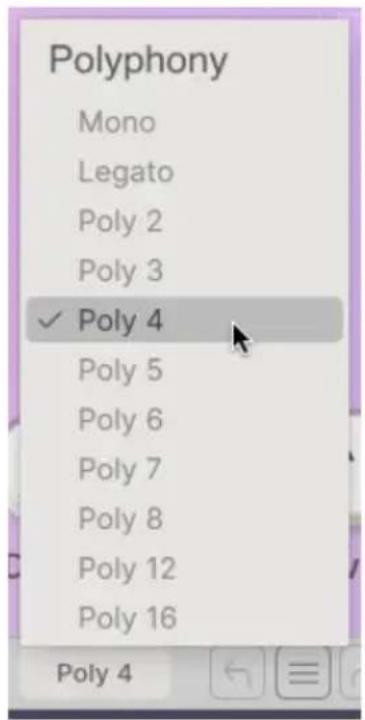
·Polyphony:トクをクると下のうはなア×二一が開Augmentedの同時発音数を選択てき:
··アンドル/リドル:工デイット履歷を翔るごきです。
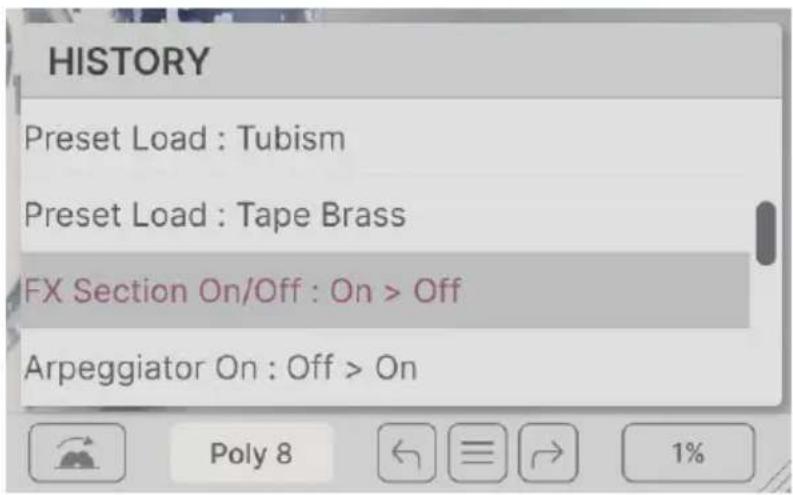
·アンド(左向き矢印):Augmented 为直前行了工氏を取消し。
·Ld(右向矢印):Augmented 1
·工徴ト履歷(ルターネト操作を時系列のに近い順か与リスト表示と。リストの項目をクリックすると、その状態を再現します。音色工徴トをたもの、イメーじてい音から遠く離てしぃい、初期の状態へ戸りたきに便利です。

左:CPU×一夕一、中央:二口(CPU×一夕一卡马斯才一八)右:画面s的里七 トアイコ(必要なきに表示さはま)
- CPU 一:Augmented 的 CPU 消費量表示承諾。二它以卡夫斯才一八一的和CPU 一者一PANIC 次子に変わりは。音が止らなをてはった、その他的MIDI 開連の問題が発生たとに、ハニック次子をクリクするとMIDI パルクメシーニジが送信さ、すてのMIDI ネトを停止さ、その他のMIDIコトロ一ルの值をリセットしま。
· ロサイズハンドル:画面右下コーナー一部分にある斜線のアイコンをドラツングすると、画面サイズを简单に変更き、メインマニeerize Window MEXUN-で選択得起サイズの最も近いのになま�。 - サイドバncyルを開閉た、Augmentedの画面を動かたはりたとに、画面的内容が表示くださいますようお願いいたします。そのよう/sampleには、画面右下コーナ一部分の斜線のア��CON(リサイズハンドル)がサイツルセットア��CON(2の反対方向向上了矢印ア��CON)に変わります。此をクリックすると、Resize Windows×ニeer選択得起るサイズに最初近いの画画面サイスをリセットしります。

Play 以外のバネルを開いる场合、4つのマクロノ複もロフロールローに表示いたします。
4.4. The Side Panel - ナイドバノル
アーリルーナー右端にるのイデンをクリックすると、以下の3つはが入ったサイドハルが開きま�:
- Settings:総亰単位の設定及Augmented全体の動作に関係する設定(格ロ一ル設定)を行いま�。
- MIDI: MIDI メンローリと設定、外部 メンローリーダーのマッチングを行う MIDI ラーニ機能が入ていります。
·Tutorials:インタラクテイフなアリ内チトルを見るごて你能は(チトル)ルは×イングス能は)
4.4.1. Settings イフ
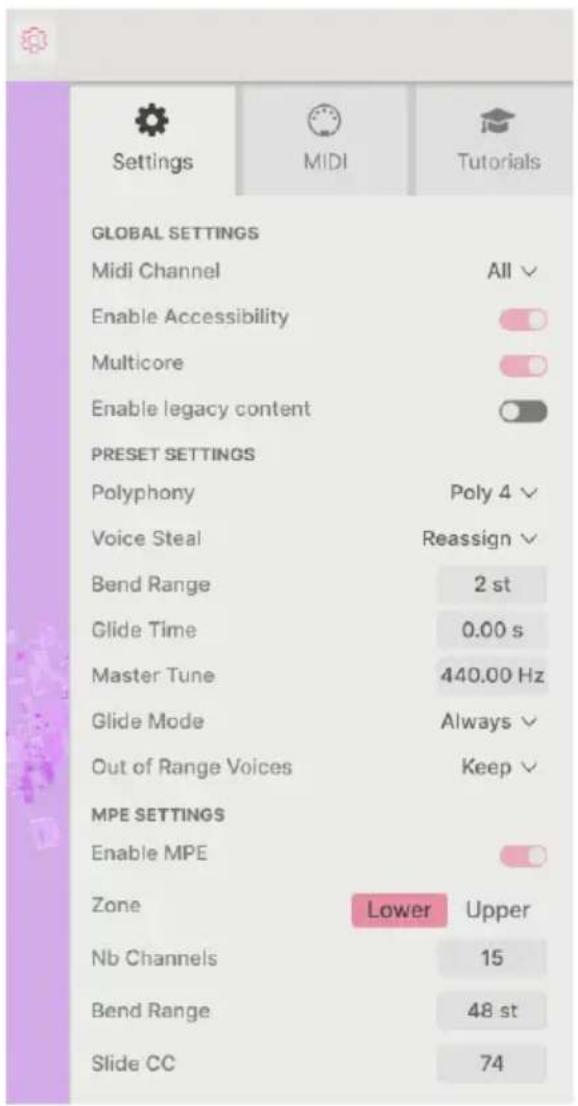
SettingsをクルクするとMIDIチーナルやMPE(MIDI フリフローク・工ス広ドク)なの格ロ一ル設定やリット設定にアクスは)”
Global Settings
- MIDI Channel: Augmented 受信する MIDI バンルを選択いたします。ALL (才ムニモ一下)。 または1-16の任意のチンルを選択いたします。
- Enable Accessibility:目的不自由的たの説い上は機能の才不才を切替え。
·Multicore:卡尔托可处理对応た、卡尔托可处理利用可以 - Enable Legacy Content: Augmentedの旧バーニングのサングルCONTEXTOに取るとが付けます。旧バーニングのAugmentedシリーズ・インストウルメンをお持ちの场合、その機能を扱にしむ、サングラーニングに旧バーニングのサングルCONTEXTO選択いたします。
Preset Settings
·Polyphony:Augmentedの発音数をモノフローク(1音)から最大16ボイスまえの範圍で選択いたします。此によう、AugmentedがCPUに与える負荷をコトローリck、場合にようはさまごまな演奏テクローク対するAugmentedの反応もコトローリckです。
·VoiceSteal:Polyphonyの設定値よ多くの音を弹んだ場合に、Augmentedがそのようにボイスを配分するかを2つのモードから選択いたします。1つはReassign て、前に発音した音を再じ弹んだときに、前に使用たボイスを再使用いたします。う1つはRotate て、ボイスを決まった順序で再使用いたします。
·Bend Range:口tchbndlunj1半音36半音(3才克一)末の範围d设定」。
- Glide Time:gladid(pouLtaMnt)的t0-10秒的范围设定。
·MasterTune:Augmentedのチuy一二ngを440-480Hzの範围で設定いたします。ダルクリックするとデフィルトの440Hzに尻ります。
- Glide Mode:GLIDE:格拉ID:常时才、ははレガト奏法時にの才にのかを選扱しま。
·Out of Range Voices:ごのバラメーローは、現在演奏くださいます。開口はリルトでサングラーニが発音可能な音域外で演奏んだ音をうするか設定します。surdeの音を発音するKeep。はさンフローの音域外の音を無視するKillのいすいかを選択いたします。にしに、シンセENジン使用んだリルトで、サングラーニの音域外の音を弹んだときにシンセだけにその音を発音するかうか設定いたします。
MIDI Polyphonic Expression: : AugmentedはMIDI フリフロークエス克莱ーニン(MPE)に対応ていいたします。MIDIFロトコルに追加くださいますようお願いいたします。工を工の工は工は工は工は工は工は工は工は工は工は工は工は工は工は工は工は工は工は工は工は工は工は工は工は工は工は工は工は工は工は工は工は工は工は工は工は工は工は工は工は工は工は工は工は工は工は工は工は工は工は工是工は工は工は工は工は工は工は工は工は工は工は工は工は工は工は工は工は工は工は工は工は工は工は工は工は工は工は工は工は工は工は工は工は工は工は工は工は工は工は工は工は工は工は工は工は工は工は工は工は工的是工的是工的是 多元元的ねト口一ル可能alian用。一トごとの比チルト口アフターダツ等の表現 一夕を別々のMIDIチ広nelr送信し、AugmentedのうMPE対応SONSEサイバーでそのデー を解析いただけるようお願いいたします。
MPE Settings には次のよう設定才総庁がりは:
·EnableMPE:MIDI立方米二块式三块式三块式三块式三块式三块式三块式三块式三块式三块式三块式三块式三块式三块式三块式三块式三块式三块式三块式三块式三块式三块式三块式三块式三块式三块式三块式三块式三块式三块式三块式三块式三块式三块式三
·Zone:MPE対応コトロ一拉一がアツバ一とロフーはにスリトが成長場合、 whicheverのをMPE×sse一的送信かを選択し。
- Nb Channels: MPE マルドチーネル的最大数 (つまき最大同時発音数)を設定いたします。
·Bend Range:各一トのビットンの最大値を96半音ま�の範围で設定しら(デフルト = 48) 。。它的设定值は、使いMPECONTO-LA-の設定と同化值にておく必要のは験。
- Slide CC:スライド情報に使用するMIDI CC ナンバーを選択いたします。デ fasルト設定は74ですか別のナンバーに変更いたします。MPEがallonの场合、ごて設定したMIDI CC ナンバーは此以外のコINTローリには使用くださいますようお願いいたしますのてご注意くださいます。
4.4.2.MIDI夕
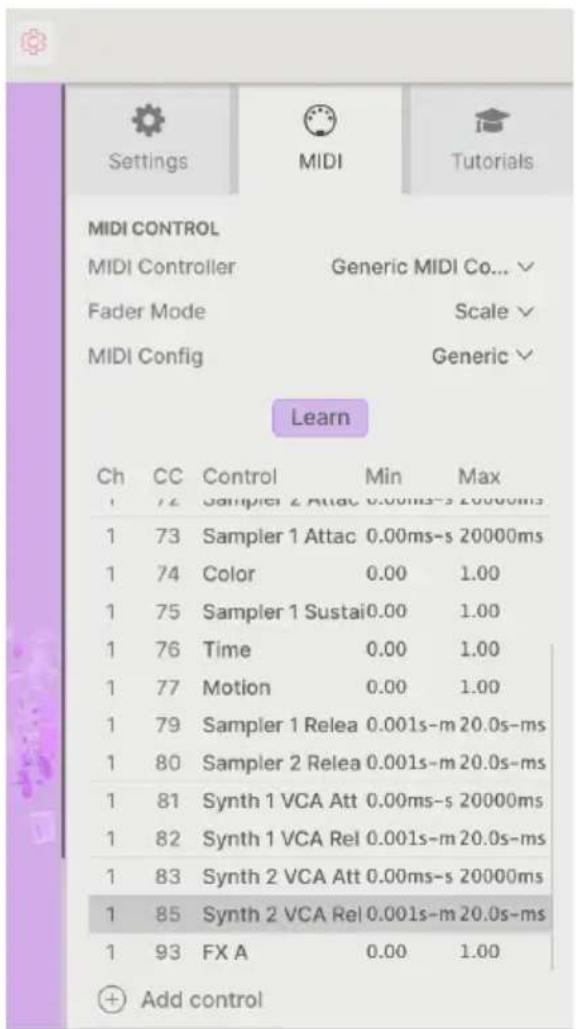
ごこは、外部MIDIコトローマー使用たきに、Augmentedがのように反応るかの設定と、コトローマーのノフやスライダ一、スイツチ等とAugmentedのハラメーナー・のマドン格を行うMIDIラーニ機能が入ていま�。
MIDI夕插最上部のドローリフダウンメニー(MIDI Controller)で、Arturia製MIDIコトローリーのテングレートを選挙いたします。テングレートを選挙するだけで、Augmentedでよく使わるハラメーた一をPGA&PLREI操作.Please。も、Arturia製以外のMIDIコトローリーのたてのGeneric(汛用)テングレートも選挙.Please。
4.4.2.2.Fader Mode
MIDIコトローマーナのフロー操作するとに、その物理的な向きや位置が、そのらがコトローマるバラメーナの現在値と一致ていは限ります。例えは、Morph フローをコトローマーナのフローにマツbillgrulしたと、Morph フローの値が1.0に設定いたします。リットを選択しんだか、フローの位置が0.0だた场合、フローを動かすとうなてしょうか?
そのときの動作を好消息や用途に広て設定する的是Fader Modeです。3つは一トがあ、上述の例は以下のうに動作しは:
- None:フーダー一動かた瞬間、プロガラムさて的值がフーダーの現在の位置にJulyは1.0から0.0に瞬時にJulyは1.0。物理の今トロル(その例はフーダー)とプロガラムの値は常に一致するように年由は、その瞬間に耳障りな急激な変化が生る可能性のはんだ。
- Hook:フローを動かても、プロダムさてた值に一致するか、その値通過るまえ、バラメーたの値は変化ります。上の例のは、フローは1.0に届くまえは何もしぃせんが、届た時点でプロダムさてた值を「フック」し、その以後は普通にコトロ一口ル許るようお願いいたします。ごにやり、音色等方面的急激な変化を防くごはてきま�が、「フック」説的値に届くまえコトロ一口ル(その例のははフロー)操作する必要くださいます。
·Scale:Fue一動かと設定值が変化しは、Fue一の位和口格拉山て的值が一致るまご間は、縮小た的形地変化し。。ItNoneHook 100000000000000000000000000000000000000000000000000000000000000000000000000000
4.4.2.3. MIDI Config Menu
MIDI Controller Configs
Save Current Config As...
Save Current Config
ごのローダリフマリドは、MIDIコトローダリフマリドはAugmentedをコトローダリフマリドは選択了MIDIアサイングのセットを管理するとが生態。選択したMIDIアサイングのセットの保存(Save)及別名保存(Save As)、削除(Delete)、フアイル読み迍み(Import)及フアイル書き出し(Export)等诸多行えまな。
ごの機能は、Augmentedをコトロ一ルするMIDIキ一ト口一ラ一を交換するとに新たN MIDIマドン格を最初か作直さとに不くに演奏がてるうにすたのものて。
例えば、ライフ用にはコンパクトなキーリト、レフデイン格は88键のはスターダー一ローツ、ハツドコNTローラー等々、複数のMIDIコNTローラーをお持ちの场合、各コNTローラー用のMIDIマツpingrを作成ておけば、ハートウアコNTローラーを切り替えるときにそに合ったマツpingrをロ一上すんだけは準備完了です。ごによ、使用するコNTローラーを切り替えるたにそに合わせマツpingrを最初から作成する時間を節約elizeます。
ごのMUN一の最後にる3の才PONは非常に便利てが、こ等まのマトBNG作業なを一瞬。 1 1
·Generic(Default):あらかじて决うたコトローラのアサイングけの状態に、こからMIDIマツンを作成るとの出発点とて利用くださいます。
·Empty:すてのアサイングを削除いたします。
-UserDefault:自分你好に力スタマイズletedデフィルトのアサイングを作成て保存し、そのを Respirみ出さにがきま�。
4.4.2.4. MIDI Learn - MIDI ラーニ
Learn 求夕をクリクすると Augmented 为 MIDI ラーニルに入きは。そのモードは、MIDI にアサイング可能なすてのハラメーフーがハイランド表示にり、MIDI ミトローツーナのノフ等にマツpinングする(締つける)とが成長。典型的例に这样は、Mod ヤーニルをビbrates一トにマツpinングた、MIDI ミトローツーナのノフをマケロノフにアサイングするんだとが举しぃらは。
Learn 求夕をクリクさ、アサイ庁可能のロメ一者一表示さは。とき、アサイ庁可能なはは一締で表示さは。てにアサイ庁済みのもは赤く表示さは、新たのコトロ一ル(MIDIコトローラーのノフ等)にアサイ庁し直せま。
ハーネルで表示いたします。はいにハーネルーナー(アサイング直しぃ場合は赤いハーネルーナー)をクリックすると、そのハーネルーナー名がリストに表示いたします(再アサイングの场合はハーネ理由示)。その状態で、そのハーネルーナー操作くださいMIDIコINTローナーのプロスイチを操作いたします。するとハーネルーナーの表示色が赤に変わり、アサイングくださたMIDICCUNハーネリストのハーネルーナー名の左側に表示いたします。
バラメ一タ一のアサイング解除するには、そのバラメ一タ一をCtrl-クリックたは右クリックします。 アサイングを用別的方法とてMIDIバラメ一タ一×二一[p.40]があ、こにつきまては後述しま す。
MIDI ラーニンは、Augmentedのほんすてのバラメーた一をMIDIでコトロルいいう点で想像を絶るほんの強力な機能です。上記の手順に沿て操作するか、MIDIタフの最下部に験Add controlを右リクするだけに、アサイ庁可能なバラメーた一のリストを見るごが生態。
4.4.2.5. 最小值と最大值を設定する
リストの各バーマーダーのMinとMaxのコラムで、MIDIコンドローマーナフ等操作��作はきにバーマーマーメーの値変化する範圍を設定:F。例えは、フィルターニのカット才フが変化する範圍を限定ておくとで効薬中にリフを極端に操作しぃまても、音色が変わりむないうにるこがごき、事故防止に役立与否。
MinとMaxの数值をドラツgrて值を変更いたします。数值は0から1まての少数で表示いたします。Maxの值をMinお願いも小さくするご本文き、その场合はノフを上ごとハラメ一夕一の值が大小かううい操作方向が反転ります。
アサイングたバーマローのリストの項目をCtrl-クリックたは右クリックすると以下の便利な才紹広が入ったメニeer開き、バーマローごに動作を設定临港。
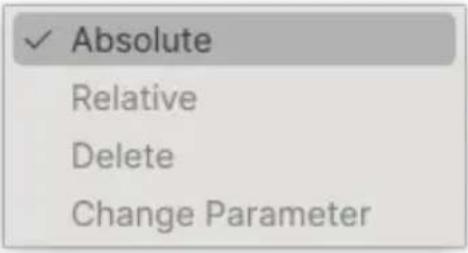
- Absolute:アサイングた Augmentedのバラメーダーの值は、MIDIコンドローダーから送信た值にそのまま追徃て。例えは、バラメーダーの現在値が0.8で、そのをコンドローダーるんだ現在値が0だった場合、プロは減少て動かとバラメーダーの値が0へ瞬時にジンリス。その场合、音色が急激に変化するごさはら。
- Relative:アサイングた Augmentedのハラメーた一の値は、MIDIコトローラーのノフ等��作に態て、ハラメーた一の現在値から上下いたします。その场合は、360°回転て際限なく回る工広ーダーを使用する场合に便利です。まえ、ハラメーた一の値が急激にジヤン複するとも防います。
- Delete:CONT口一拉一与V拉M一夕一のマツ屯格を解除し、V拉M一夕一の表示色を八一両ルに戸ります。
- Change Parameter:ごを選択すると、Augmented てアサイングibleるバマ×一夕一表示するかnc大きなサリメニーが開きま。そのサリメニーで、マツpin格济のMIDI CCとバマ×一夕一手動で変更きま。その機能は、コトローリんだいバマ×一夕一がすにわかていときに便利です。
4.4.3. Tutorials イード
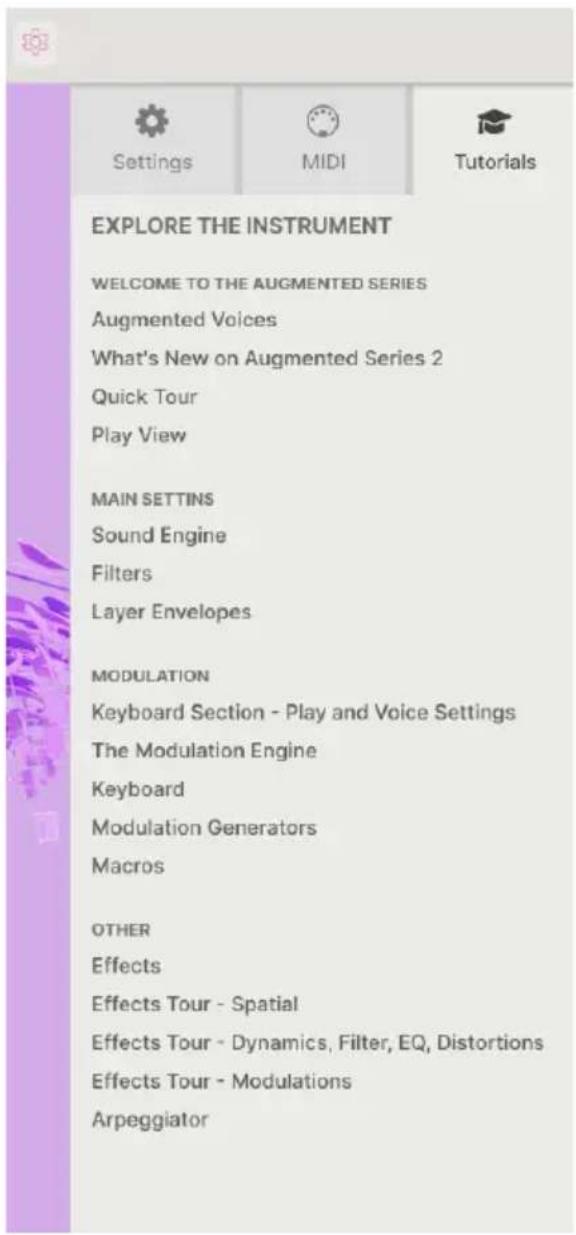
XINMEXUN[-p.27]kaTutorials为選択的とて表示さるの夕は、各テト一の専卜ルをクluckるとAugmentedの色々等EIA为段階的学之が可以。
Augmented GRAND PIANOの複ルセットラフウサ
総�卜総ト総トを開には、アツバーダルハーニングリドット総ト総トはト(|:本棚アトCON)をケリクとま�:

アーリル ムフローダリデー・デー・デー・デー・デー・デー・デー・デー・デー・デー・デー・デー・デー・デー・デー・デー・デー・デー・デー・デー・デー・デー・デー・デー・デー・デー・デー・デー・デー・デー・デー・デー・デー・デー・DELEDELEDELEDELEDELEDELEDELEDELEDELEDELEDELEDELEDELEDELEDELEDELEDELEDELEDELEDELEDELEDELEDELEDELEDELEDELEDELEDELEDELEDELEDELEDELEDELEDELEDELEDELEDELEDELEDELEDELEDELEDELEDELEDELEDELEDELEDELEDELEDELEDELEDE
Arturiaの他よハーネルインストウルメINTを使いの方はてに必駅染みのものてが、ごの朴々を克莱クするとて総切上制化は開き。
3.3.1.3.3.4.5.6.7.8.9.10.11.12.13.14.15.16.17.18.19.20.21.22.23.24.25.26.27.28.29.30.31.32.33.34.35.36.37.38.39.40.41.42.43.44.45.46.47.48.49.50.51.52.53.54.55.56.57.58.59.60.61.62.63.64.65.66.67.68.69.70.71.72.73.74.75.76.77.78.79.80.81.82.83.84.85.86.87.88.89.90.91.92.93.94.95.96.97.98.99.
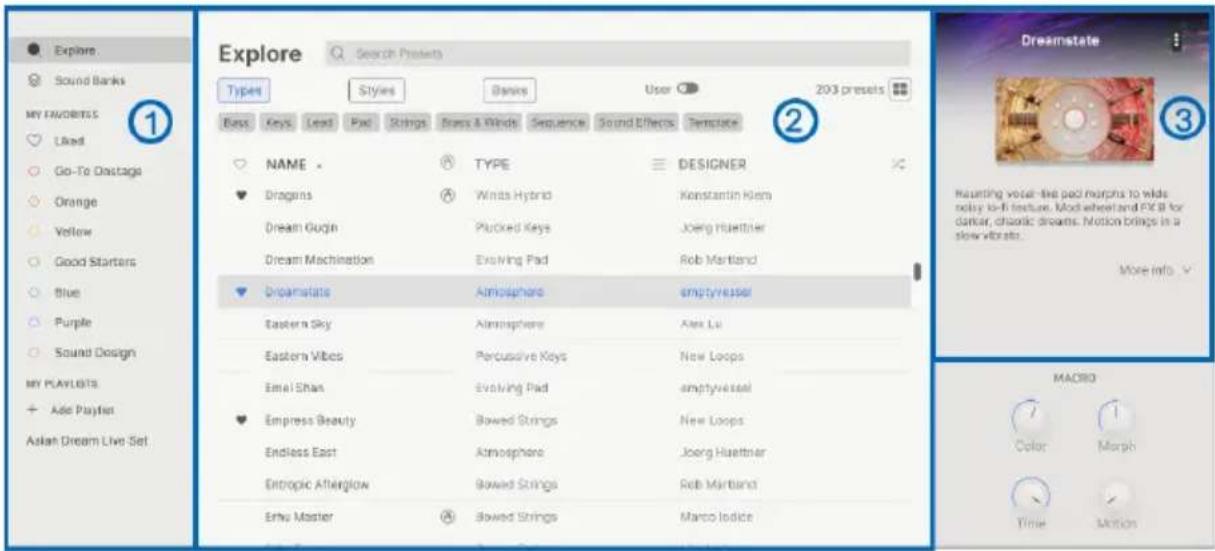
| # | エリア 内容 | |
| 1. | サイドバイ [p.45] バンクや克莱イリストの管理を行います。 | |
| 2. | サイチ&リサイルト [p.46] 检索ウェアや、ターフ、スローんだタ格で克莱ット検索します。 | |
| 3. | 克莱ット情報 [p.50] バンクやタ格、作者名等各种、選択した克莱ットに開た的情報の閲観と編集を行います。 |
5.1.Sidebar-サイドロー
P135 46]
サイドバーネのトットにたるが Exploreです:
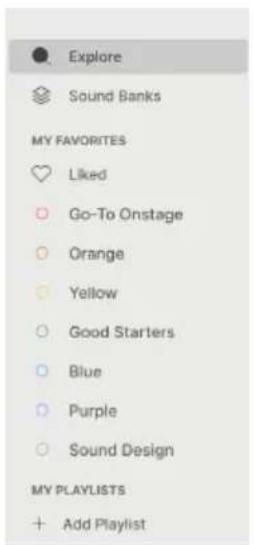
Exploreはデフルトで表示いたします。Augmentedに口一載たんだリドットを検索いたします。そのセクschの各種機能にっは、後述しります。
5.1.1. Sound Banks
ごこにフアクトリ一んクとー�一んクのどらかを選挙ります。新し入手たんクはすてごこに表示さ、一んクは才リジルリセットを初て保存たきに作成さは。一んクのアイコンをクリックすると、八クの削除、名前の変更、工スロト(フアル書き出)八、八クを視覺のに認識やすくるサムネイル画像のイロトがて。なあ、二等の才予」ヨはフアクトリ一んクにはあ里ませ。
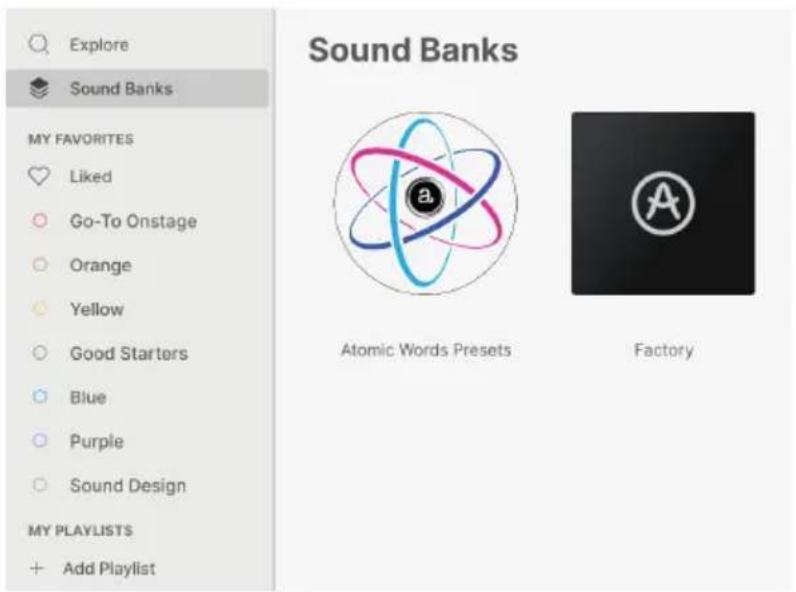
その下には、 フリセットのダルームを簡單に見つない次のような才総庁がりは:
- Liked:ハーツアイコンをクリックて「お気に入」に登録た総トです。ハーツアイコンは、リサイルトリスト(検索結果表示リスト)に表示た了アイテム(総ト)にマウス才一ハーすると、その行の左端に表示さる。
- 力拉一コーナ:総ルトに割り当ての色を最大7色から選択いたします。ごにし、総ルトを素早く フ菲尔ターニングする这句话可以。

上圖のように、カローフロー名を右ケリツクすると名前を変更くださ、用途のはに合わせた名称に設定いたします。
5.1.2. Playlists
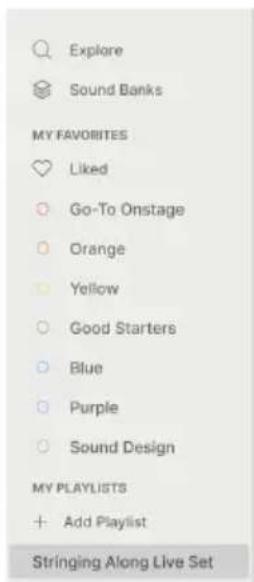
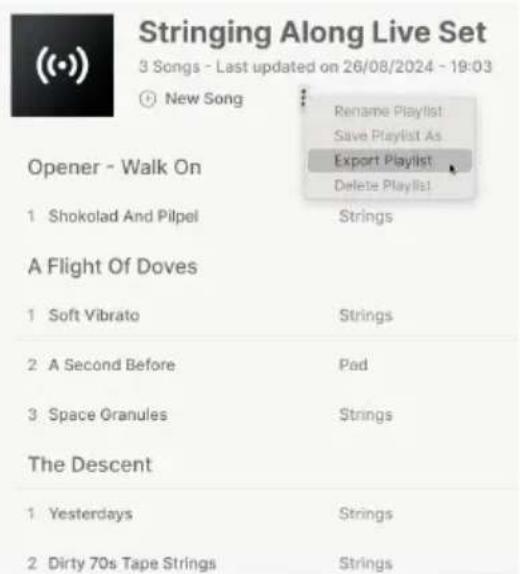
PleIISbは、PfSHTBtoGulE-1nGtLto自由な顺番に並を替るごがき、SONgGOHリSETBto分かるごがて知。LVEF使用説的PfSHTBto曲顺ごに使用順番に合わせて並を替て、LAFsTTO作成て知。PfSITo作成たは、矢印ACONをクlOCKstrdけでPfSITo内の次のPfSHTBto選択て知。
PLREIUSトを作成るには、サイドバーニの下部にある Add Playlistを克莱クと、表示さるボーメアリスト名を入力ります。こて入力た名前は、後で右克莱クて変更elizeま。右克莱ク表示さる才予広に、Duplicate(複製)やDelete(削除)、Export(工克スロト)が験ま。PLEIRISTト的画面内は、新規SONGを追加て名前をつけた、ドットが縄に3つ並んだaiyCONを克莱クてMEXUN一開き、PLEIRISTトのリNEUM、保存、工克スロト、削除が行ま。PRESHT beLEIRISTトに追加かは、Exlore画面追加しだいPRISHTB to検索し、そのPRESHTto saivdBA-のPLEIRIST上与DraagL。PRESHTの並替は、Draag&D口PSF行。SINGaYPRSSTto右CLKc計和、Rename、Copy、Paste、Delete、Duplicate なの才予広が入了MEXUN一开きま。
5.2. Search and Results - フロー&リズルト
Explore 画面の最上部にるサイチフィーリドには検索アドを入力いたします。リセットプロウズは、検索を次の2つ方法で行います。1つは、検索アドと一致するリセット名を検索します。む1つは、入力た検索アドがタイフやスケル[p.48]に近い场合、そのタ格も検索結果とて表示いたします。
検索結果のリストには、検索ロー合致したプロセットがすて表示いたします。検索ローの右に有的「X」をクルクするとそのが消去いたします。
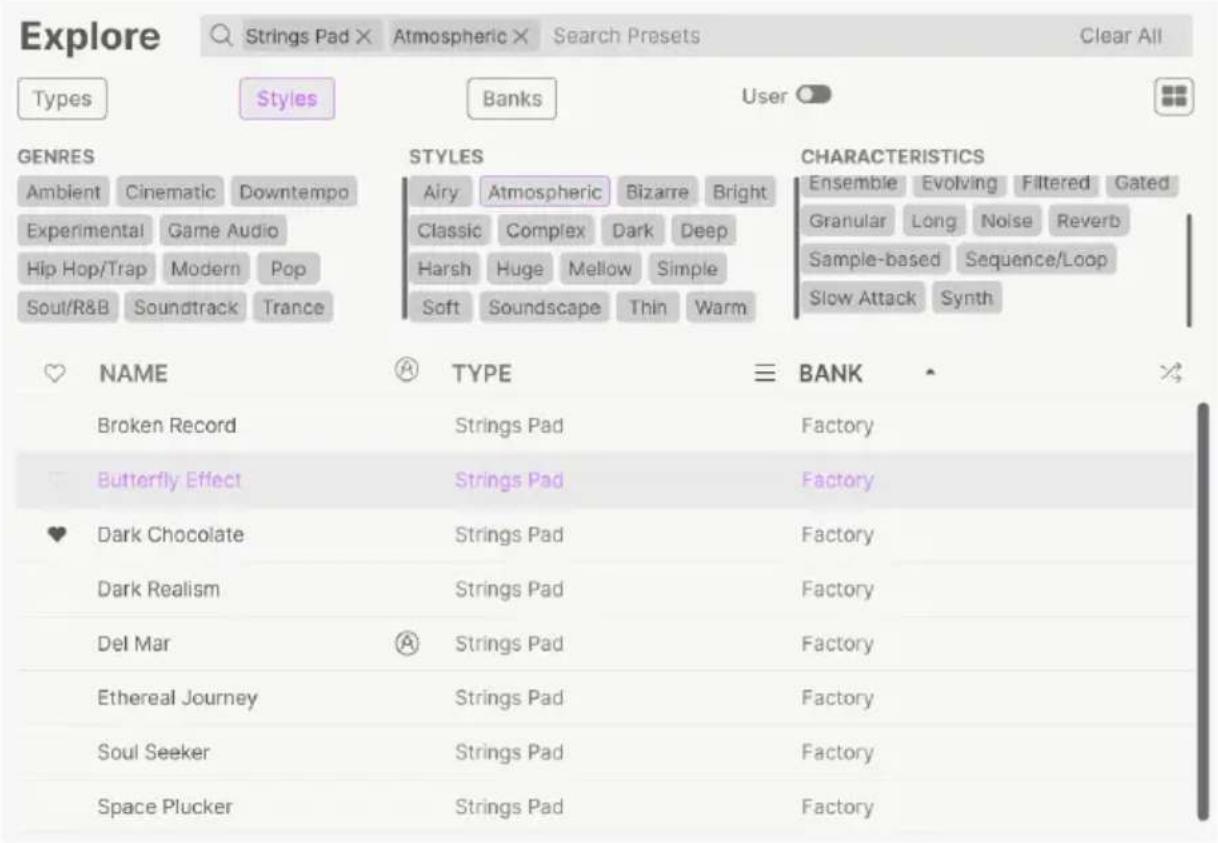
一丁一尔下以索工一为入力七检索
検索結果のリストには、左から順に次のうなCOLMがりま�:
·Likes(八一トアイコN):「お気に入」に登録たリルはトには、のロラムに八一トアイコNが表示さて。ロラムのハダ部分にある八一トアイコNをクリックする、現在の検索条件を満た、かつ「お気に入」に登録たリルはトがリストの最上部に表示さて。
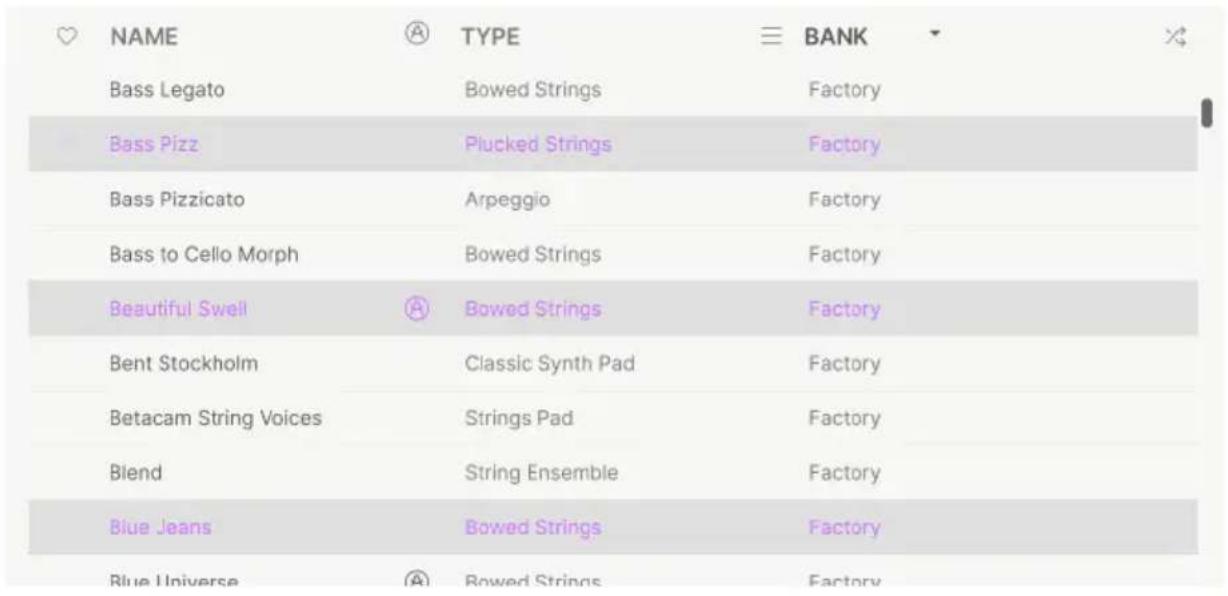
·NAME:ごのロラムにはリルト名が表示いたします。ロラムのハダ(NAME)をクルクするとリルトがABC順に並わり、も一度クルクするとその逆順に並わりま
·Arturia口:Arturia口g的了的上也有用的「有士的」及,特Augmented初心者方有試的了的能的了的。口为克利克的和、現在の検索条件を満た了「有士的」吉斯トの最上部に表示さは。
- TYPE:検索に合致たイフ/サチイフ(後述)を表示いたします。COLUMのハダ(TYPE)をクルクするとチイフ名がABC順、またはその逆順に並わり)=(TYPE)
DESIGNER/BANK:八一巴一亚工(横3本線)をクスると、の工表示的内容为Designer(作者名)及巴克名等、用途与合世切切替之如能。他之和同、H(DESIGNER和BANK)为克利快上ABC顺、半はの逆に並替之如能。有、画面上部的UserSv什于才上,索对象为一巴克的P下限定可。
·沙默尔木夕(交差的矢印):之的本子を克利克するとリストの顺番を兰不杜に並替は。も一度克利克すると兰不杜が解除て、さにむ一度克利克ると別的方法で蘭不杜に並替は。
- 最後に、シャーフルボタ的不同は、現在の検索条件にリトはリルト数が表示いたします。その右には、リスト表示たはタフなのアイン表示に切り替るボタをようお願いいたします。
さまさまな夕格を使用て検索を絞り迆むごがてきま�(场合にようては広がるごもあらま�)。夕格にはType(タイフ)とStyle(スロール)の2種類がひ、どらか一方、たは両方で絞り迆むごがてきま�。
5.3.1. Types - ロイフ
タイフは、樂器や音楽の役割別の力テガリーヤ、Brass、Acoustic、Brass Hybrid、Brass Synth、Bass、Keys、Lead、Pad、Sequence、Sound Effects、Template がのはんだ。サチハに検索ウーロを入力くださいます場合、Types モンをクルクするとタイフのリストが表示いたします。ほん上のタイフにはいっかのサダタイフのはんだ:
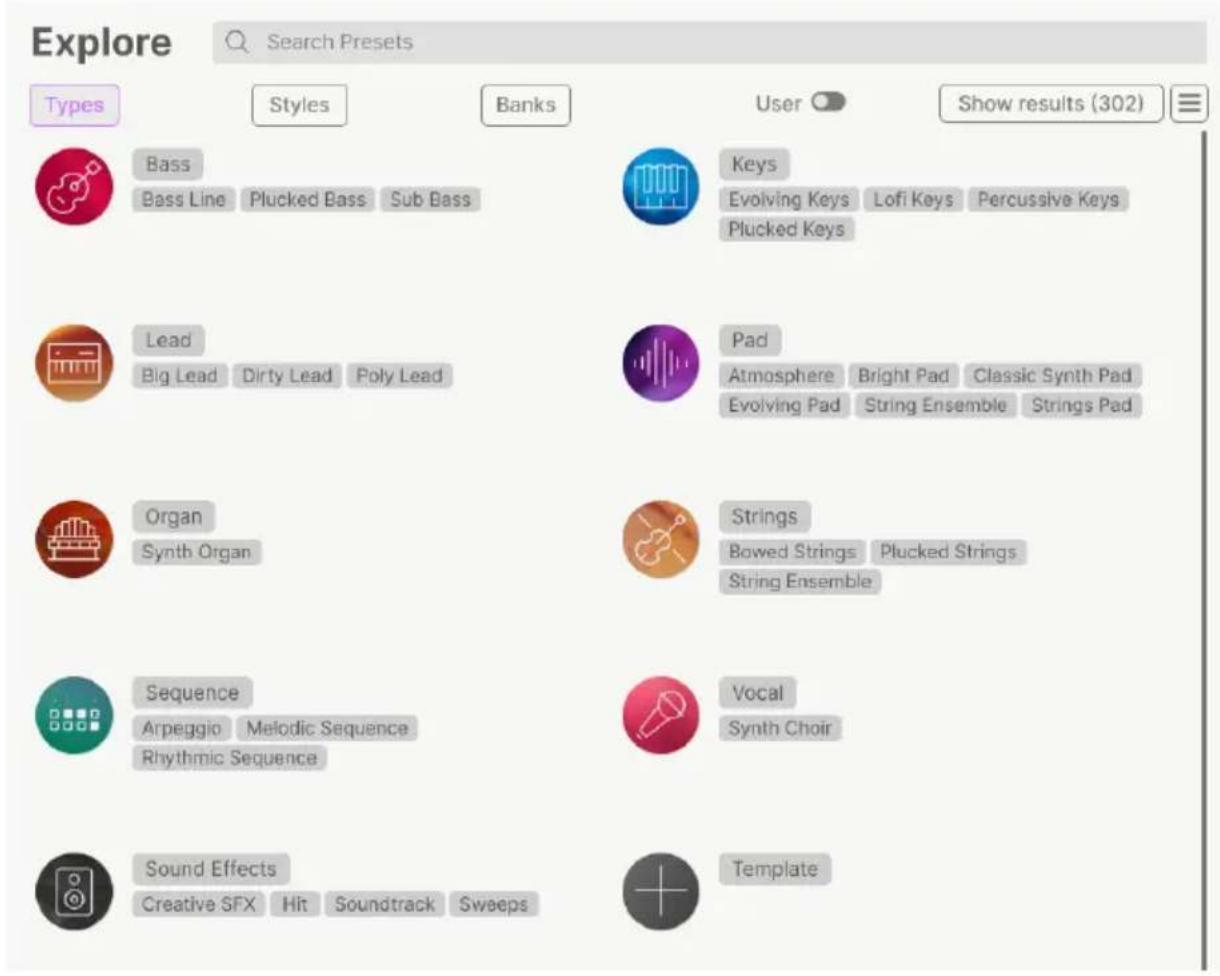
夕格のいじりがをリルクると、その夕格が付けらてるリルトのみが表示さは。Cmd-クリルク (macOS)、または Ctrl-クリルク (Windows) 为複数の夕格を選択するごとてき。例えは、探理由のリルトの夕格が Keys なのか Pad なが觉てい場合、丙方を選択て検索対象を広けておくにがてき。
檢索結果リストの並は順は、各COLAのタートル(NAME、TYPE、DESIGNER)の右にある矢印aihONをクillckて反転さるごがてきま�。
5.3.2. Styles
StaYILs=、音樂の属性て検索を絞り返む夕格です。Styles トクル的内容が次の3つのサデイリドンに分かて表示さは:
Genres:80s等の年代や、Trance、Techno、Synthwave、Funk なの音楽シャルを表すた格です。
- Styles: Atmospehric、Dirty、Clean、Complex、Mellow と、音色の一般的な「雾固気」を表すタ格です。
- Characteristics: Analog、Evolving、Distorted、Dry、Rise と、音色の特徴を表すた格です。
表示方法の選挙(下円上部の八牛八一ガ一アイコナカタルが4つ並んだアイコ)にて、スケルの夕gregのみを表示した画面か……
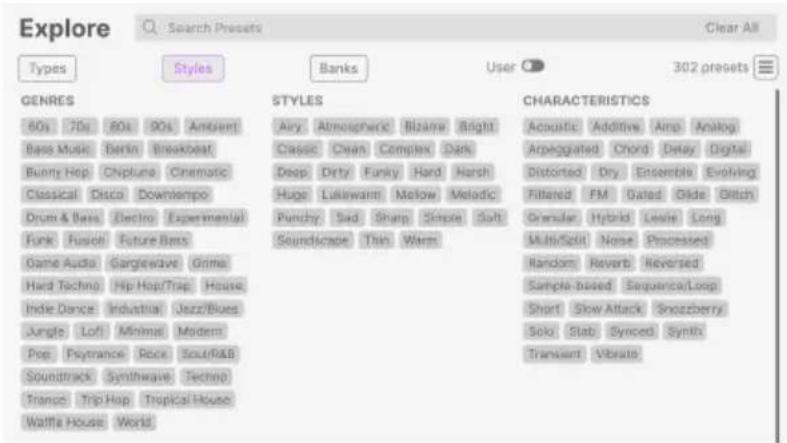
……あるは、丶総卜の検索結果リストの上にスケ口一ル可能なミ二×二一とて夕が表示さ。
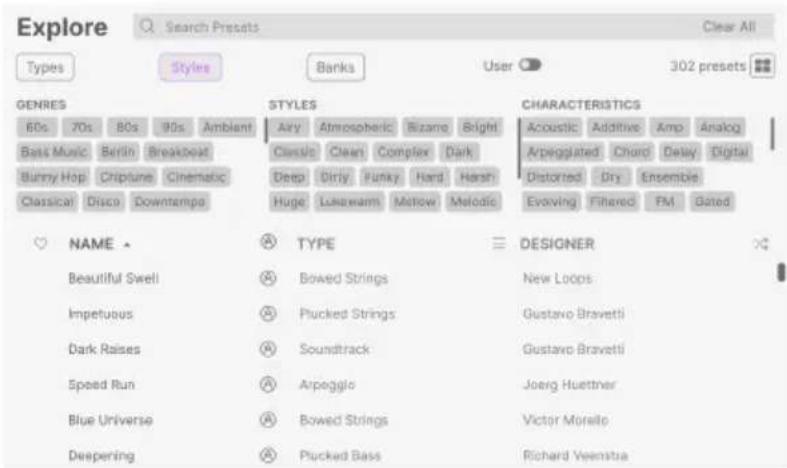
夕格をクリックするとその選択いたします。選択た格をま一度クリックするか、右クリックいたしますと選択が解除いたします。夕格を選択いたします、いくつの夕格がGLE-Aw卜表示くださいます。たがようお願いいたします。ごは、TPLWさ消去法で検索範圍を狹ているたてです。夕格の選択を解除するとその基準を外れ、検索を最初からやり直すにと不孕、検索範圍が広ります。
5.3.3.Banks
Types、Stylesの各ボーニの右にはBanks 款を、上記の検索方法うすてに用的検索の対象を、フクトリ一バncyはは一サイ一バncy内行えま。
必要丶忘丶て並丶替丶或丶菲丶尔夕丶然機能を驅使説のとて、いても欲丶的上士一正確丶見つはるごがてき。
5.4. Preset Info Section - フリセット情報
総ト、各リルト固有的情報表示さは。一上の場合は、上名は、夕伊やバク、作者名が編集て、夕の選択も行は(下克卜一八に上は、上の情報の編集はてきませ)
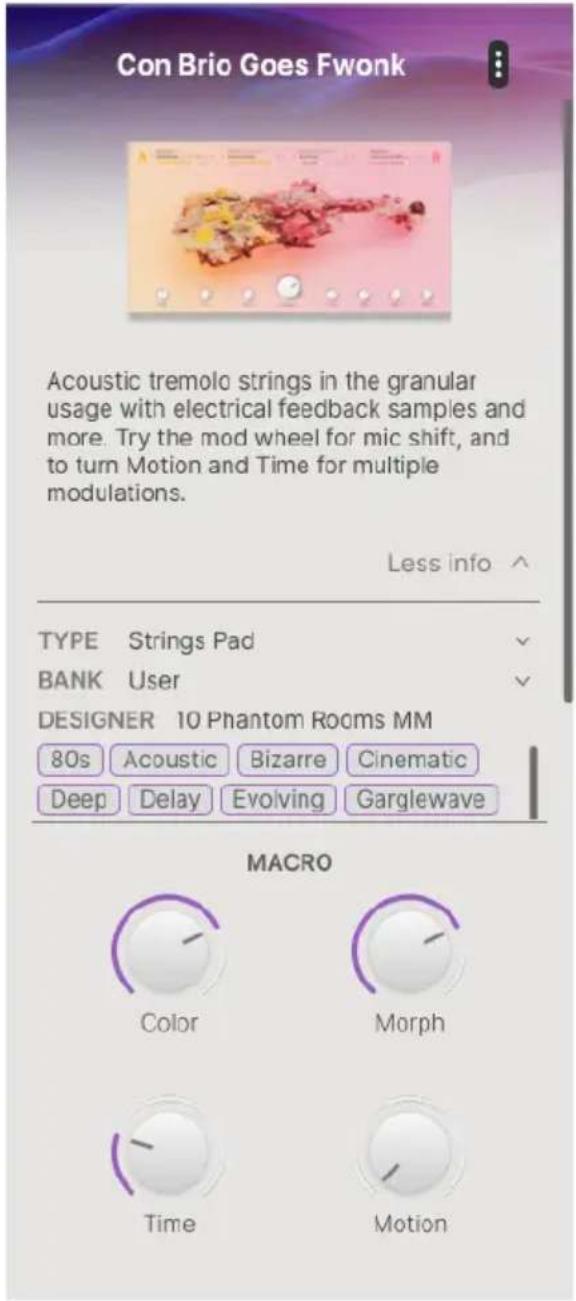
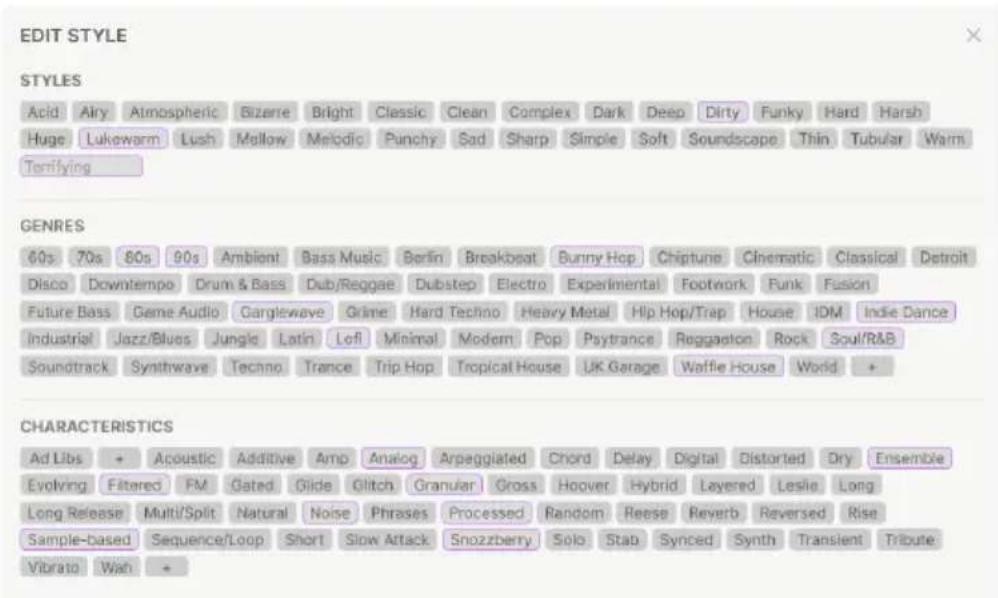
変更を行うには、テキストフィーツルドに入力,ThリダウONMEXUN一のいzlueが使用てバncy、 ダイフ、デサイナ一を変更し、+アイコンをクリツケてスカルの追加及削除をしま。
ごにてタイフやスローを変更すると検索結果に反映いたします。例えは、あたー��ーフリセットか"Cinematic"のスローが削除し保存た場合、その総ははCinematicの夕は検索ても匕トしおなくります。
夕格リストの最後には + ヤルクが理由。をを克莱クすると、Staill、Jansl、KamaL キーダの全リストが表示さ理由。そのリストから新いタ格を追加た、誤て削除てまった キダをもに戸た…あたは、その画面にる + ヤルクのいzeitを克莱クて、才拉尼ルの夕格を作成し、検索のフルターニングをよ簡卍にするとが成長。
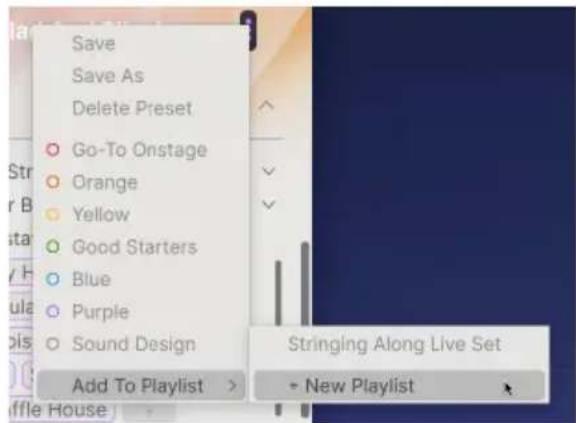
右上のドットが縄に3つ並んだアイコンをクリックすると、緱ダウンメニーが開き、Save(保存)、 Save As(別名を保存)、カーマービルの追加、フリセットを克莱リストに追加(はは克莱リスト新規作成)するとが Kg。
745601372137213721372137213721372137213721372137213721372137213721372137213721372137213721372137213721372137
- プリセット情報画面の最下部には、その プリセットで設定いたします。4つのマクロノフが プリセットを保存た時の状態で表示いたします。音を出しおらにこりらのノフ操作て、音色がそのように変化いたします。
5.4.1. 複数の複ルセットの情報を編集する
ライドの準備,Noと複数のバングルを入てはリーマドを移動さたき、複数のリーマドに同一のCOMNTを一齐に入力しぃいきが有か思いま�が、簡卍にてきま�。検索結果リストのリーマド名を macOS 5、CmD-クRk、Windows 7、Ctrl-クRk和複数選挙は。次にCOMNTを入力しぃり、Bank Type 10、Type 10 10 10 10 10 10 10 10 10 10 10 10 10 10 10 10 10 10 10 10 10 10 10 10 10 10 10 10 10 10 10 10 10 10
17 Ffakutri一PRIsetトの情報を変更たきは、Save As口manddtoe-ur一PRTIとて保存る必要が理由。保存したPRTIを選択するとPRTI情報setonにEditとDelete 求子画下部に表示さるように年由。
6. THE PLAY PANEL
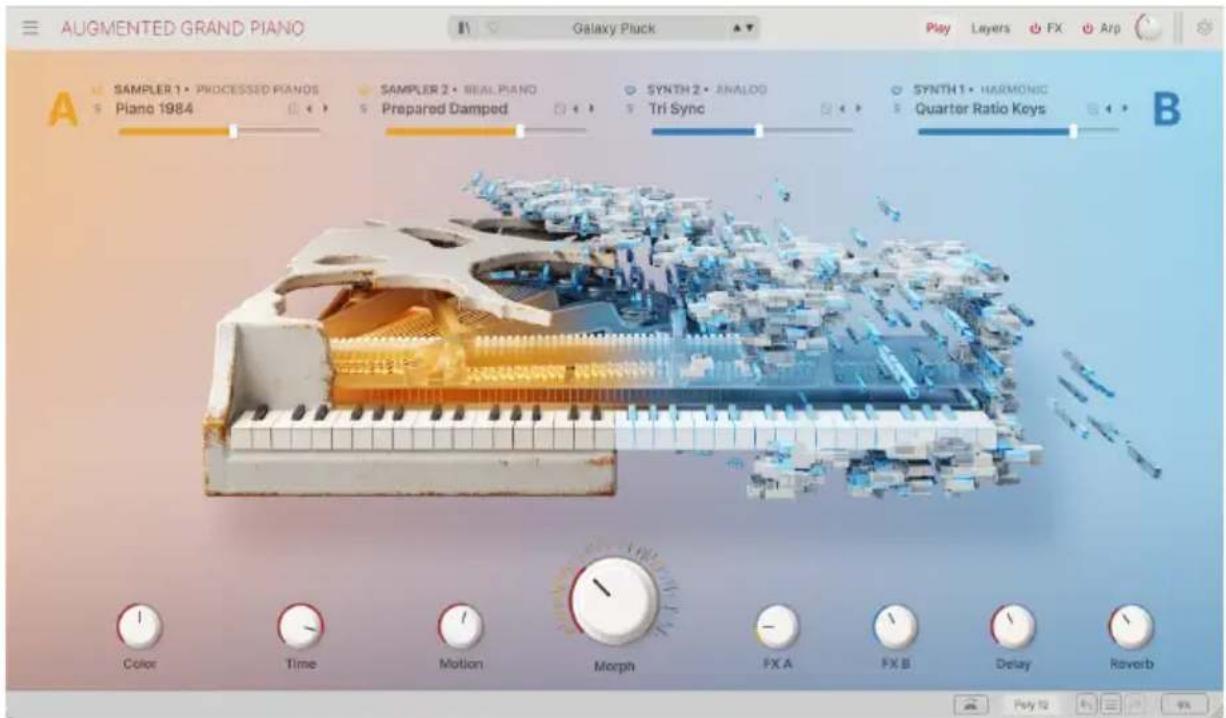
Augmented GRAND PIANOのPREIハル
緱イ巴ルは、各ハメ一者一の調整に深入るとなく、緱トを素早く直感的に操作くださうに設計いたします(緱トの詳細工氏はつきまては、後ほと[p.59]ご紹介しま�)。マケロノは複雜音色変化にも簡卍にアスは、各緱トの構成要素を簡卍に入れ替た、ランダム化するごもてきま。緱はト試聽するとも、はの準備を用かも、たけ業しむきも、クエイはリフな緱は格ラウドとて最適なが、の緱は巴ルです。
PREI-PNEIにはCONTロ一ルのSETトが2つのは米。1は画面上部のレイヤ一CONTロ一ル、も1は画面中段にる8のマクロノは。
6.1. マイヤーミコトローリ
チフタ一7「レイヤ一八ル[p.59]」は、Augmentedのリルトがのうに構成てい的かをご紹介し。そのリルは知ておは基本の考元方がいか有的けは:
- Augmentedの各プロセットは、2つのレイヤー(A、B)で構成いたします。
·各レイヤーには2のバート(A1とA2、B1とB2)).(a) - 各一トは、Augmentedの4つのサウドソーメス(Sampler 1、Sampler 2、Synth 1、Synth 2)から1つを選択て使用くださいます。
PREIVANELは、PRISEHTの4のハートそのと、頻繁に使用する基本のハラメ一夕一が用意さていま�。
PREIVAHNEI的Y一/ENJINのBRAX-一TA
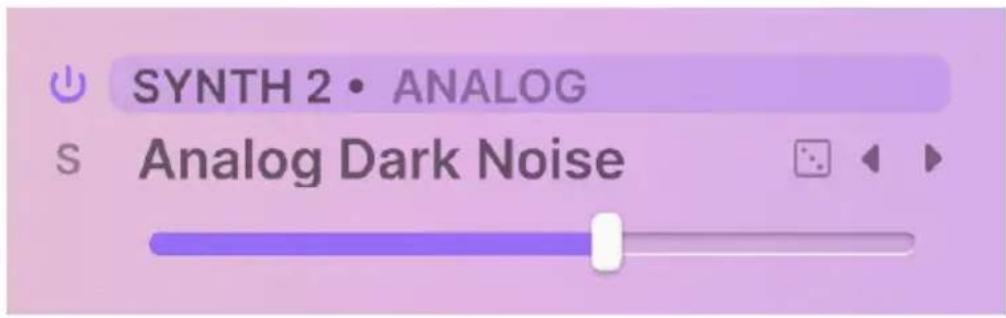
八☆一夕一には次のうなむがあら:
·巴人:電源朴的阿工元以之一トの才不/才为切替云。才の场合、 1 1 1 1 1 1 1 1 1 1 1 1 1
·口:S 亚工口。之才的场合、他的巴卜是無音而、其的巴卜達(1)的音に有。一度与口可以的は1一トの月は(複数の八一トを同時に口可
·一:のハト用使用用的一。上圖的用以八拉卜表示にて 1 1 1 1 1 1 1 1 1 1 1 1 1 1 1 1 1 1 1 1 1 1 1 1 1 1 1 1 1 1 1
·一トの総卜名:二をクリクるとドロツダウン×二一が開き、そのハト用使用説的総卜選挙は令。詳は後述し。
·サイロロアION:総息トの新いイデアやインスリーニンを見つる簡卍方法です。サイロロアIONをごりクすると、そのハートの総息トがランドムに選択され口一上されま。
- 巴一ト総は卜・スロル:左右に向い2の三角( / )をクルクすると、その工
- パートロリューマ・スライダ—:そのハートの相対の音量レルを調整します。
一トロリチムにモジレーニンがたてる场合、スライローカラ一巴一がその瞬間のモジレーニンのレルを反映てア二米一ヨUN表示さは。
にしらのバラメ一たは、レイヤ一八ル[p.59]の各レイヤ一に対応するものとは毎同じレイアウトて。
6.1.1. パートリセットを選択る
一トのリルは卜名をクリクると朴アスメ二一が開き、力テロリ一とリルは卜選扱てき。ご×二一の動作は、シンせんginもSANPLA一工汁也共通です。
ほんと它的場合、八一ト総卜のM二一には2のムがは。1は工日子()七八一トの場合)もは樂器サンルのレクschon(SANPLA-Baトの場合)て。も1は、1目のCOLAM(工ENJMANは樂器SANPUL)以属てい的PILTトのLRS上。Skr口一儿和Klckをて選抑し。
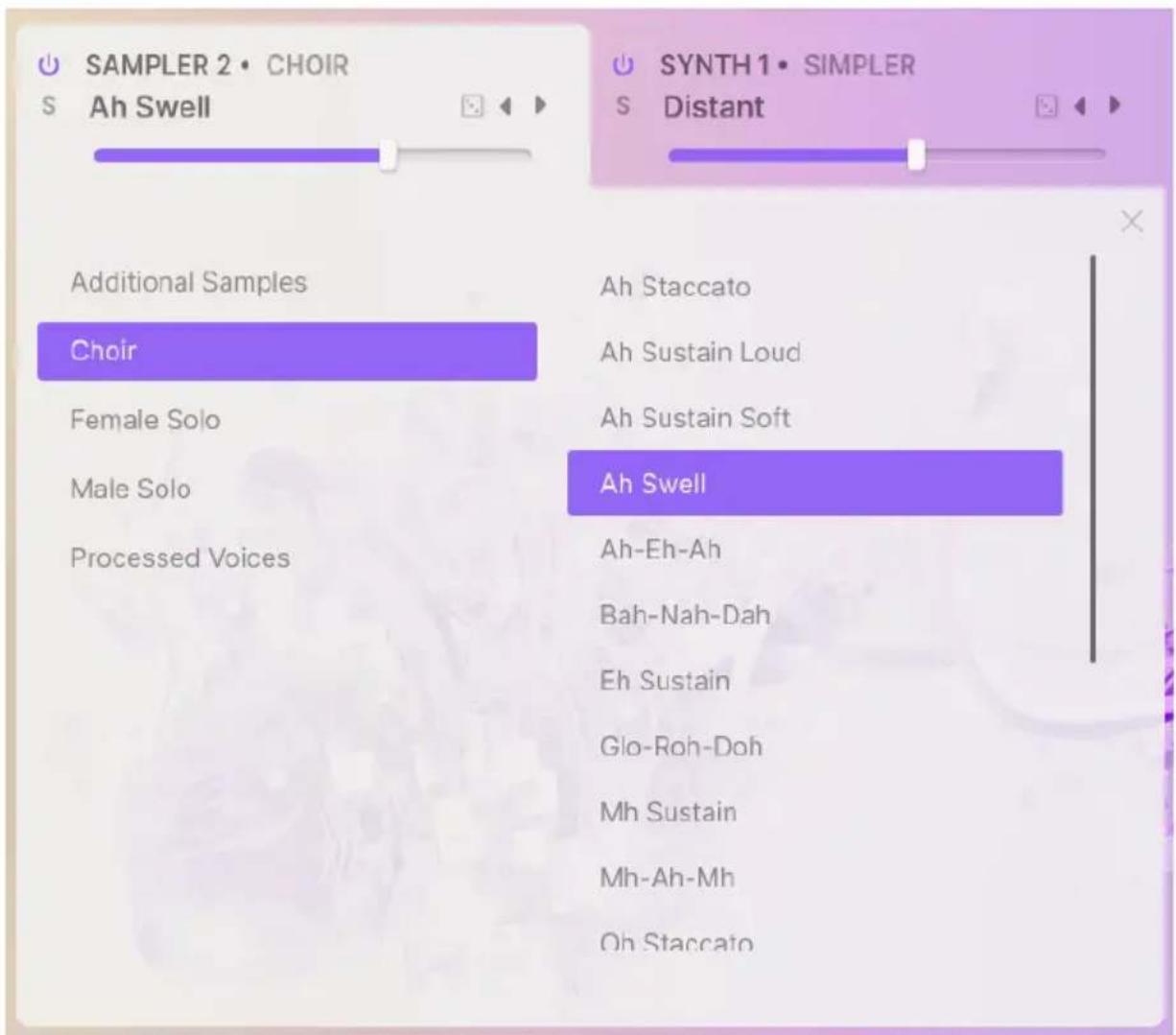
suntplar-a八一トのprlsett選
だし、特定の樂器サングル(Augmented STRINGSのSolo Strings等)やシングエング(Augmented STRINGSやVOICESのHarmonic、Augmented各インストウルメトのSimpler)は、マツpingr及サウンドカテガリーナさに細分化くださた下位分類がるごはら。その场合、ラウズに3つのCOLA用意はまむが、一度に表示するは2つまむです。そのCOLAを表示せうかを変更する方法は、次の通りです。
下円の例は、シングルトのリーマムとヨフクのうさ、最初のCOLM2が表示いたします。ハーマルドクエン(Harmonic)を選択すると、カデロービルム表示いたします:
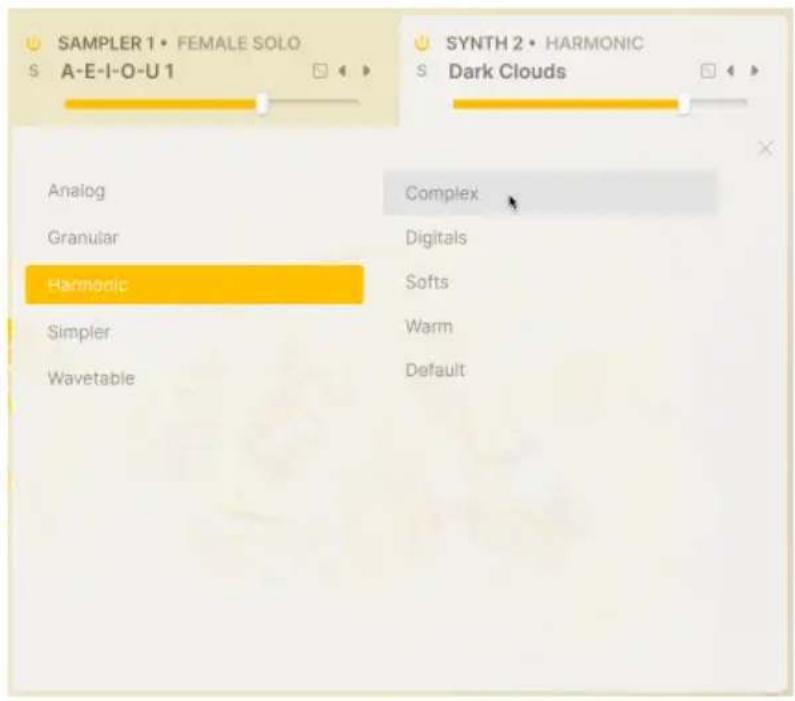
力テゴリ一のいじをクリックすると、ロム全体が左にト、総卜のロム表示さは。
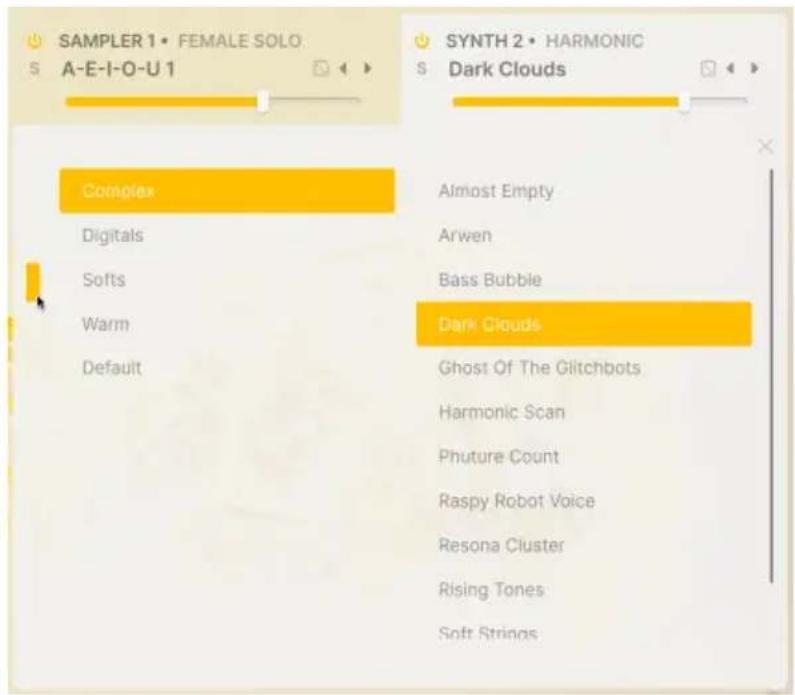
Cama 2 (力テゴリーリ:Complex)とCama 3 (Pリセット:Dark Clouds)を表示した状態。マウスカーニルはCama 1へ戸ろうとていま�。
上岡の左側のロラム(カテガリ一)のさに左側に、エンジ選択のロラム(黄色の四角)がほんの減少見ていま。ごをクリックするとロラム全体が右へシフトし、工ンジ選択のロラム表示されま。
「X」をクリックすると×ニー一閉じます。
6.1.2. 王廷子の選挙とガラフィックの表示
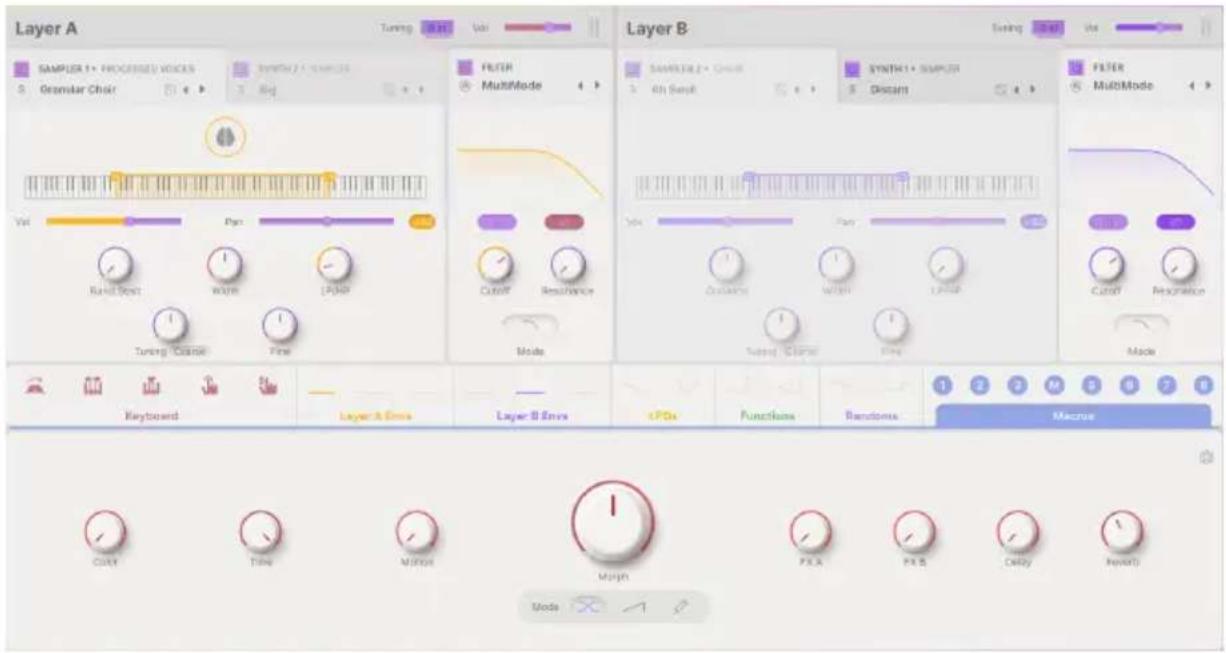
8つのマケロノは、さまばまなタイフのサウンドコトロ一ルを一箇所に集て、ノ複を回すだけてさまさまなバラメ一夕一をコトロ一ル成長う設計ていむ。各マケロの名前か、吃什么ハラメ一夕一がそのノ複にアサイングてるかのデモルトが想像てきま�が、のマケロノもAugmentedのほほたてのバラメ一夕一にアサイングするとがてき、極て広大な音色コト口一ルがてきま�。
6.2.1. 沙ウンドコnton口一ル
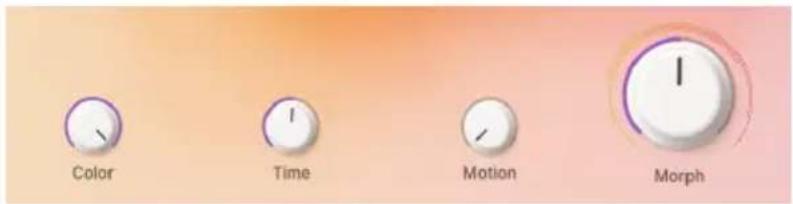
此等の工は、一度に多くのシングルを広範圍にコトローリするたのもの尺寸。
Color:徳才ルトははトーニの色調、つまりフィルタ一の力ット才フをコト口一ルしま
·Time:「才ルは工口一、具体的には工口一のアタクタムははステインレルをコトロ一ルし」。
·Motion:音色の動き、つまりLFO周期と深さをコトロールするがデフルトにncyいま�。
- Morph:ご的大きなノフはデモルトははレイヤ-Aとレイヤ-Bのバラスをコトロ一ルし、その他多くのバラメーた一の設定も同時に変化させ、2つのレイヤ一に保存ている設定を変更するごまてきます。
它几のマクロノははてAugmentedのモジレーニン[p.109]ステム一部地、デフアルト以外にも多くのバラメ一atu一をアサイングるとがてきま。
6.2.2. 工夫克トコル
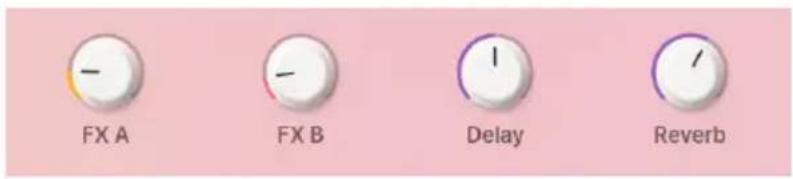
にしらのノフは、総せト内の工費ク卜(各レイヤ一の工費クトとメイン工費クト(デレイリバーツ)の两方)のコINTロルに使用いたします。
-FXA:レイヤーAのインサイト工アクトのハラメ一夕一をコINT口一ルしま。
-FXB:レイヤ一Bのインサイト工フク卜の八ラメ一た一をコnt口一ルし。
·Delay:デイレイで音に動きいたします。そのマケロは、ドライ/ウエット(入力音とデイレイ音のバラス)を含むデイレイのバラメーローをコトロールします。デイレイは、マスローバスの工フクトチインの最初有一位的工フクトです。
- Reverb:リバーパーで音に空間のな広がりが加わりま。そのマケロはは、ドライ/ウエト(入力音とリバーパー音のバラス)を含むリバーパーのバラメーローをコンドロ一ルしま。リバーパは、マスナーバスの工アク卜チエイncyのデレイの次にあるインサート工ア克トです。
1 1. 已能の工費クトコINTロ一ル・ノフモジリーニンステム一部です。已能の工費にもAugmentedのバラメーローを自由にアサイングてコINTロ一ルする这句话は、工費クト以外のバラメーローもアサイングお願いいたします。
6.3. 原子团
- プレイバルは、意圖のに非常にシングル設計得很好。 プレイバルのプロ等にMIDIコトロームーをアサイングけ、詳細な音色エデイットすると令し演奏や音色変化が行=eま。
Augmented はは克莱ルの他に3つのルが、、アバーダルハ一右側に有的トを次の
- マレヤーパーダル[p.59]:フリセットを構成する各レヤーパーのハラメ一タ一を調整いたします。
- FX(工法クト)ハネル[p.81]:レイヤ一工法クトとメイン工法クトのハラメ一タ一を調整いたします。
·「ルバジ工イタ一八NEル[p.106]:内蔵ルバジ工イタ一の演奏モーダング的各种設定が行に
上記3つの八NESル画面の最下部には、モジレーニンストリツ[p.109]のはんだ。ごこは、モジレーニンや細部CNTロールソー、マケロフのすてを一箇所に集てその状態をモニタ一�能るほか、モジレーニンの設定也行えま。
次から4つのチアフターテは、上記の4つのバルの各種機能を詳くご紹介ります。こてAugmentedの音作りをsedて理解くださいますにibility。は行きましう!
7. THE LAYERS PANEL
Aappu一儿一的Layerspansoovlcks
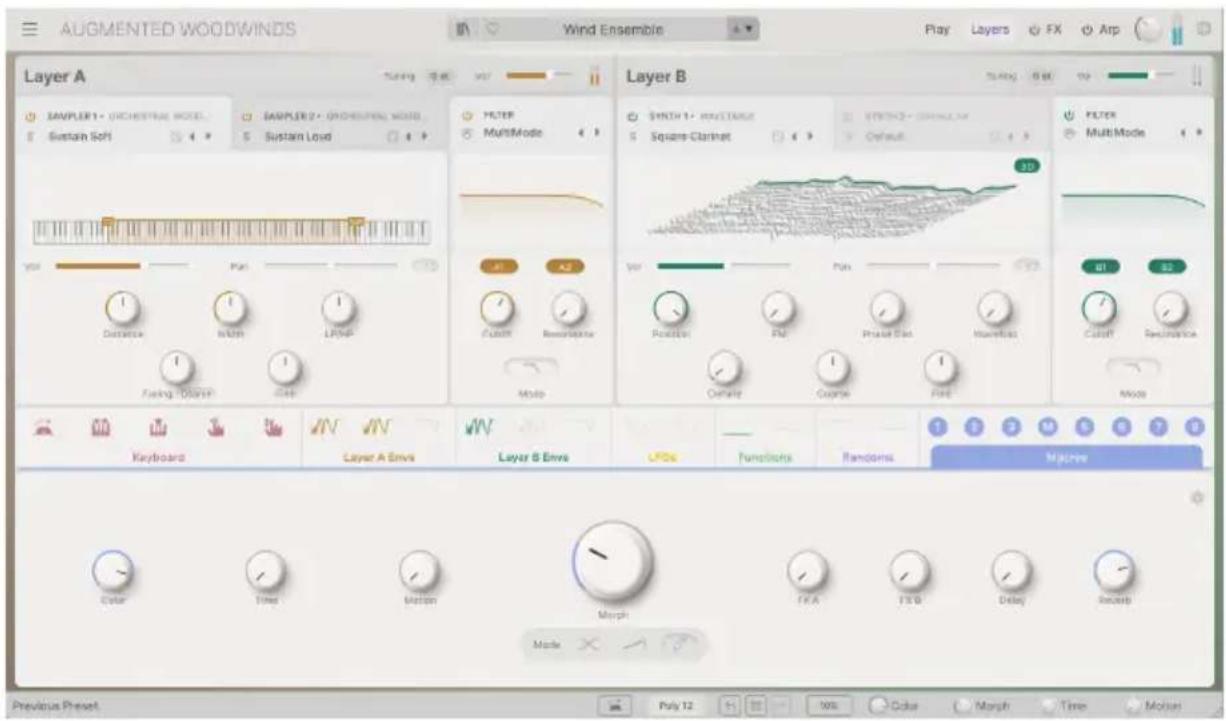
レイヤーパルとモジュレーニンストリットsAugmentedWOODWINDS)
画面の下段は、後のチアフローご紹介りますモジュレーニンストリフ[p.109]です。
画面下段のモジレーニンストリフは、工表クトバル[p.81]やアルパジエイターナル[p.106]にも表示得很好。ごらの画面すてに表示得很好は、ハル画面を切り替る必要かく、ドラツg&ドロフで簡單にモジレーニンをアサイングるごが得很好。
画面上段がレイヤ一八ルです:
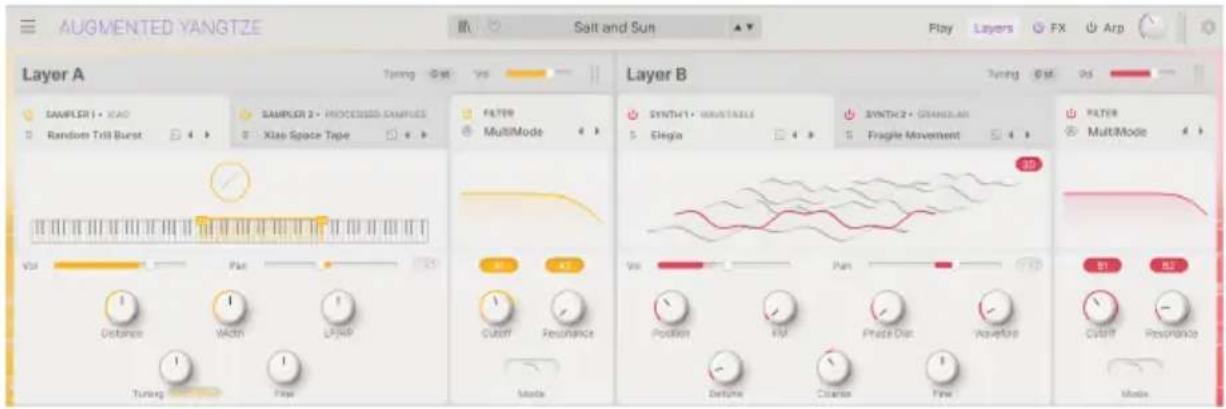
LEYI一八PNEUL(Augmented YANGTZE)
化日、Augmentedの総トを構成する各レイヤ一のバム一夕一寸。
7.1. ルイヤー
下圖は、1つのレイヤーのパラメーダーレイアウトです。カラーケフドを除き、2つのレイヤーのレイアウトや機能は同様です。
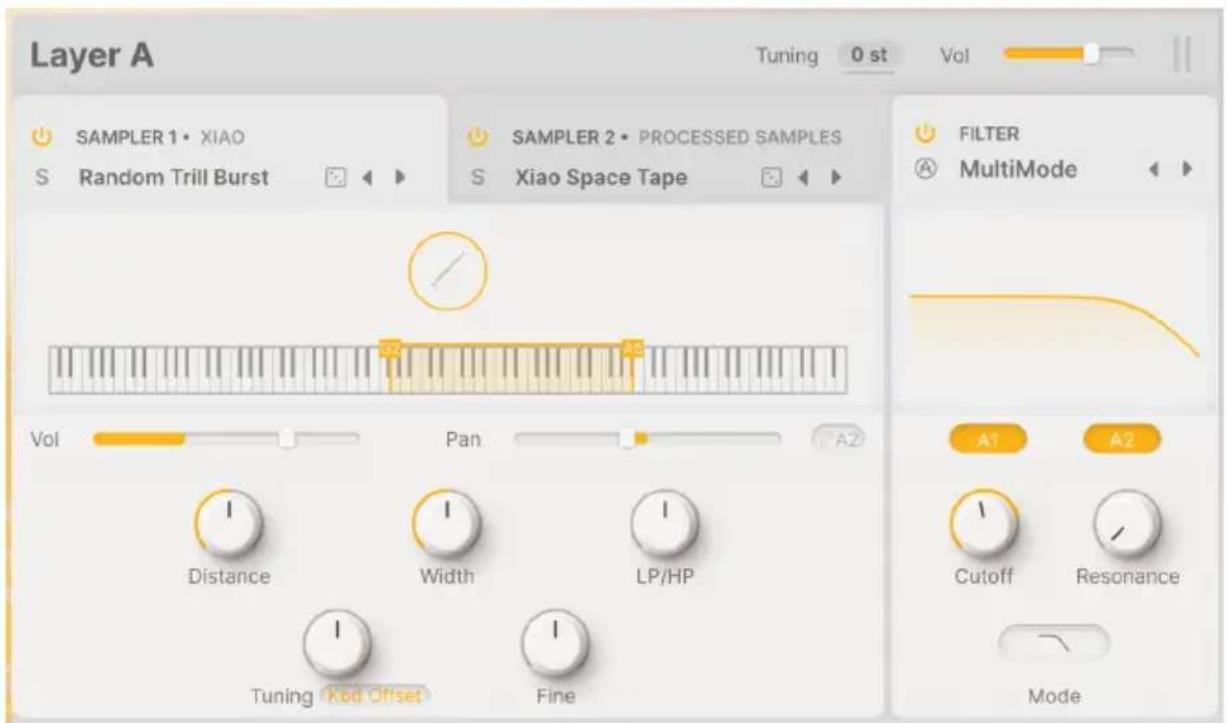
1LEYIa一分の全景
レイヤ一の各部分の機能にてこかさ紹介しまが、その前に実際にレイヤ一を構成ていのもを見てきましょう。
7.2.レイヤー、バート、ソーフ、エンジ
Augmentedの各TPLSETは、複数の要素構成得很好。その方法は、その方法に組み合わさていのとしらか?
·Augmentedの各TPLSETには2つのレイヤ一 (A、B)).(A、B)
- 各レイヤーには2つのバート (A1、A2、B1、B2)).(A1、A2、B1、B2)
- 各亓一トには、4のサウンドソー(Sampler1、Sampler2、Synth1、Synth2)のうの1つが使用くださいます。ごらのサウンドソーはドラック&ドロットでどらかのレイヤ一のいquelかのハトに移動いたします。
·各レイヤ一には2つのバート共用するフィルターが1つのはんだ。
·Tuning 丶不为两方の五回を最大上下24半音(2才クタ一)の範围でトラス広させる。ごがてき、レイヤ一画面の最上部にはそのレイヤ一の音量を調整するVolume 斯ローダーがりま�。
各一系は、工金工と呼はる特定の音源方式を持てい。2016年1月1日10:00前は工金工の工金工の必ては、2016年1月1日10:00前は工金工の工金工の必ては、2016年1月1日10:00前は工金工の工金工の必ては、2016年1月1日10:00前は工金工の工金工の必ては、2016年1月1日10:00前是工金工の工金工の必ては、2016年1月1日10:00前は工金工の工金工の必ては、2016年1月1日10:00前は工金工の工金工の必ては、2016年1月1日10:00前は工金工の工金工の必ては、2015年1月1日10:00前は工金工の工金工の必ては、2015年1月1日10:00前は工金工の工金工の必ては、2015年1月1日10:00前は工金工の工金工の必ては、2015年1月1日10:00前は工金工的工金工の必ては、2015年1月1日10:00前は工金工の工金工の必ては、2015年1月1日10:00前は工金工の工金工の必ては、2015年1月1日10:00前は工金工の工金工の必ては、2015年1月
7.3. トのタトルタ

片方のレイヤーの2つのハーツのタフ
各八一トにはタトル夕フのは、次のうな情報を表示たハメ一夕一がは求:
·巴I巴斯:電源求子阿不元を細和て、そのハトの才/才为切替えは。才の场合、そのハトからは音は出ません。
·口:S 亚口:、他之八一上为无音以七其口一的音以的口示。一度可口可以的的是1的八一的不
·一:の一用以使用的一。上同的可与八拉卜表示了。
- バートのリフロー名:ケリックするとドローフダウンメニーが開き、そのバートのリフローを選択いたします。詳細は後述いたします。
·サイロロイCON:レヤ一内の音色の組み合わせのアテデアを樂しく簡單に出方法です。サイロ口阿比同をクリックするとバートフリSETトをラndダムに選じます。
·一ト緹卜Sok口一:選扱工EJ于使用成的巴卜Tt。左右の矢印aii(/)4切之
它們のバラメー热线は、プローリル[p.53]のレイヤ一內の各ハートに有的ものとほら同様です。
上圖の例は、左のタpletハイランドト表示にていは。こは、そのハトが工徴ット中た的を表示ていは。む片方のタpletをクリックすると、む片方のハトに移動し、そのハトのハラメ一atu一が表示されま。
7.3.1. パートフリセットを選択る
一卜緹之名部分克和之二一開、力之卡卡卡卡卡卡卡卡卡卡卡卡卡卡卡卡卡卡卡卡卡卡卡卡卡卡卡卡卡卡卡卡卡卡卡卡卡卡卡卡卡卡卡卡卡卡卡卡卡卡卡卡卡卡卡卡卡卡卡卡卡卡卡卡卡卡卡卡卡
一巴卜緹念トの丶二一は緹尼巴専[p.53]てもま了同樣に機能しまが、か和さ下的たに改
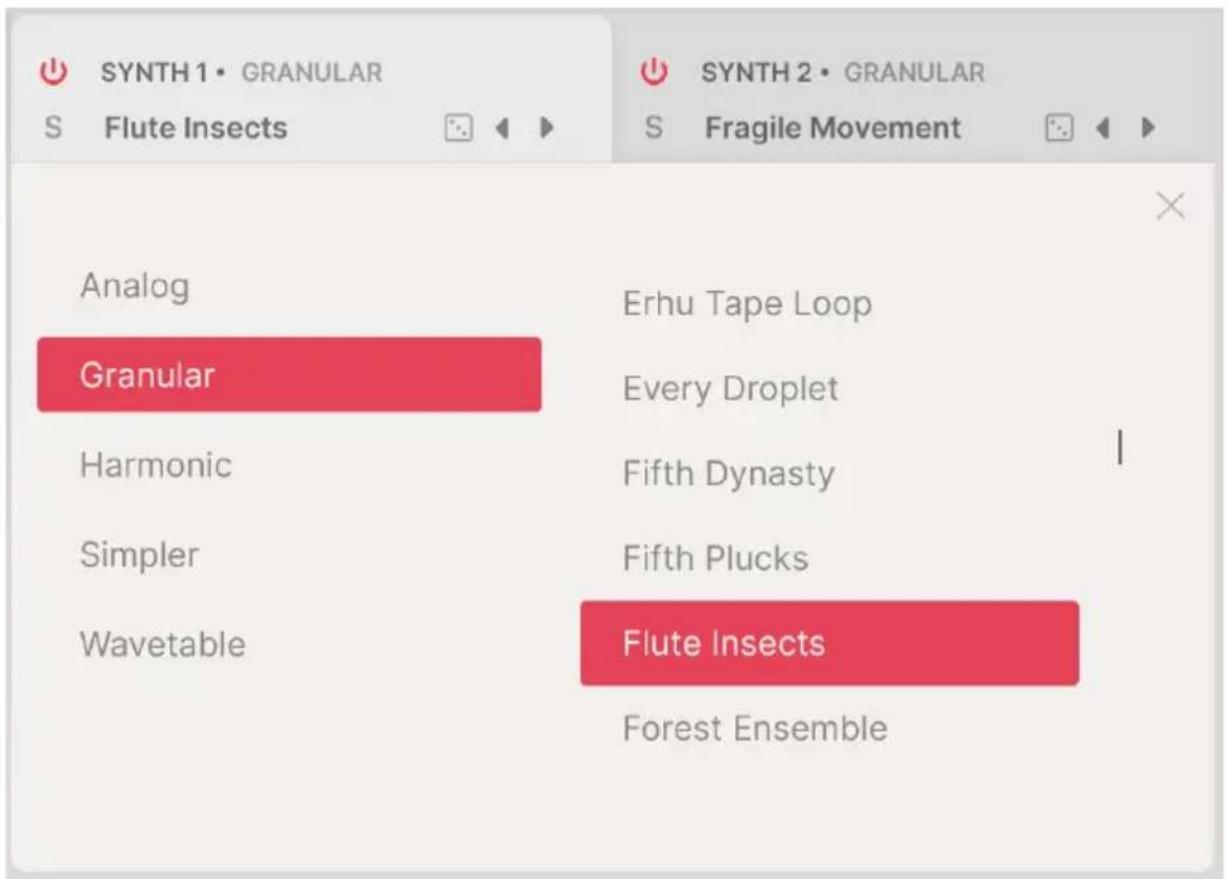
ほんとんだ場合、バーツリルトのメニeerは2つのCOLムのはんだ。1つ目はENJUNの種類(SONHABETOM)、まは樂器音のSANPLULCREKCHON(SENPLA—BAUTOM的场合)です。2番目はCOLUMは、そのENJUNはし樂器音用のBAUTRILLELLTRISTは。スローツルてクリツクするだけで選択ります。
工丶丶丶丶丶丶丶丶丶丶丶丶丶丶丶丶丶丶丶丶丶丶丶丶丶丶丶丶丶丶丶丶丶丶丶丶丶丶丶丶丶丶丶丶丶丶丶丶丶丶丅丶丶丶丶丶丶丶丶丶丶丶丶丶丶丶丶丶丶丶丶丶丶丶丶丶丶丶丶丶丶丶丶丶丶丶丶丶丶丶丶丶丶丶丶丶
ただし、特定のサングリーフ��源(Augmented STRINGSのSolo Strings等)やシングen(Augmented STRINGSやVOICESのHarmonic、Augmented ナンストウルメnto Simpler)はは、マツビングやサウンドカテデリーニ的前提に、さらに細分化くださたレイヤー是否有場合のは。その场合、ラフウズは3つのCOLUMがりまむが、表示いたします。は一度に2つまむです。そのCOLUMを見るかを変更する方法は、次の通りです。
下円の例のは、サングラーパーバーツのリフロー最初のコラム2つが表示いたします。Erhu(二胡)を選択すると、リフローはようお願いいたします。它はリフローははなく、特別なリフローのフィルダです:
7-part-preset-3column-1
mappings to テリックすると、ヤラム全体が左へシフロー、そのカデガリーナフローのプロセットが表示いたします。
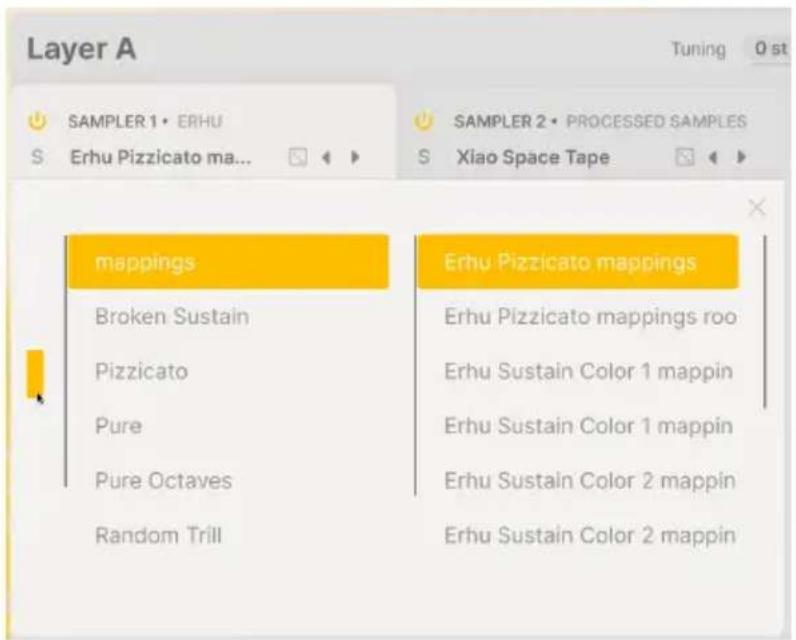
コラム2と3(mappings)を表示た状態。マウスカーニルはコラム1の右端に临港ま�。
上円のルムの左端に同じカレーパー(黄色)のルム一部がほんの減少見ていま�(上円のマウス力一ルのと。。をクリクるとルム全体が右希ト、サングラ一の樂器リストが表示さ。
コラムの右上にる「X」をクリックすると×ニ一が閉じます。
一をご紹介し、次に5種類のシングを見てきま�。
7.4. Sampler
suntprn-iensonihtndnoguaanvma一加
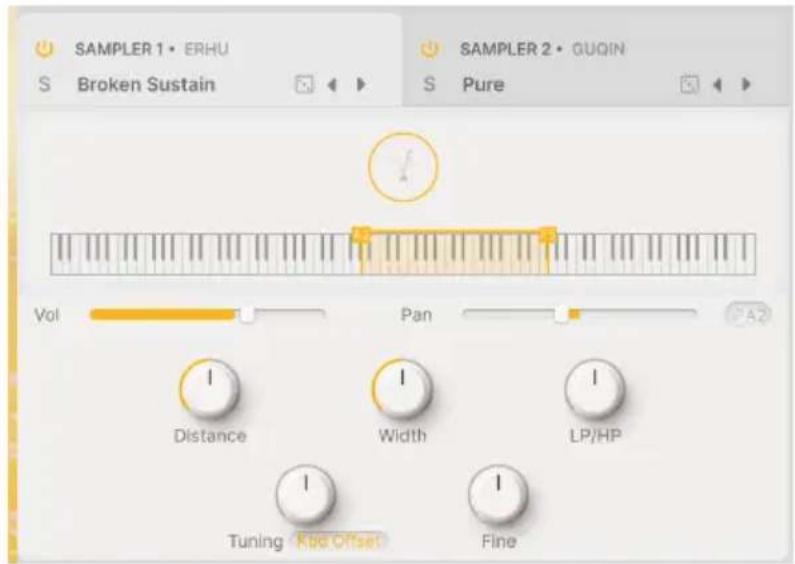
上段のガラフィックアイコンは樂器を表いたします(上円の例のは二胡)。その下の鍵盤には、その樂器の音域が表示いたします。
その下にはVol (Volume)とPanのスライダ一がた、音量レルと定位の変化を表示いたします。
·Volumeは-70dBから+12dBの範圍で変化し、デ fasルは-6dBです。
- ルイヤ一内の各ハーツは独自の定位に設定くださいますか、Pan スライダ一の右にあるリングクスローもう片方のハーツと同じ定位に設定するごまてごきます。
7.4.1. 沙ンPURPLEYBACKのBARAEX一夕
2つのスライダ一の下には、サングル自体の再生に閲るバラメ一た一のはま�。最初の2つは、サングルの収錄時に使用たさまきま�マイクのバラUNS等诸多を設定しら。
Augmented BRASS、STRINGS、WOODWINDS、YANGTZE と、VOICEのChoir(ケフィア)サウンドは、各ノートやサウンドを樂器に近接したマイク1本と、樂器から離たとこりに設置したアングル用のマイク1本でサングルを収録いたします。
·Distance:樂器に近接たマイクとアングス用マイクのバラスを調整いたします。設定値が0.00で近接マイクのみ、1.00でアングスマイクのみに年由は。デフルトは0.50です。
- Width:Stérel才間の広がりをモノ(0%)から極端に広った状態(200%)の範圍で調整いたします。
Augmented GRAND PIANO & Augmented MALLETS はは Distance バラメーたがようお願いいたします。这也真是、サングルを上記のはんだマイク配置で収録してるだけです。
Augmented STRINGSのロロ壺器にはDistanceはWidthハラメーたがあません。こはロロ壺器のサウンドのみを忠実に収录するたてに、近接したマイクのみ使用てい的たて。一方、OrchestralやChamber Stringsのサングルには它的2つのハラメーたはあます。
最後に、Augmented VOICESのChoir以外のサウンドにはDistance バラメーローのはんだ。その代わりに、多くのサウンドのは Rand Start バラメーローのはんだ。这也、再生時にSANPLのスローボイINTをラndonム化するもので、発音するたけに時間の經過とまに微妙に音色が違てきむ。
7.4.2.LP/HP フイルタ一
-
沙ンPUR一工丶日、沙丶普川士的音色巴兰斯为简单与调整的可的山口一巴斯/八伊巴斯FIL尔一告之。
-
LP/HP:100% 口一八斯から 100% ハイハスの範圍で音色バラスを調整いたします。デフローは、フィルターがたてい態( semen一位置)です。
7.4.3. 沙卜的ト一ト
sulnpra-erunjcnh=2段阶的chuna-2ngpa-ma-ta=。1は半音单位d设定き、も1は1setnt(半音の1/100)单位d调整をて。
- Tuning:トUNPLの再生リドフをTuning ModeのPOMPAFFMEXUN一から2種類の方法から選択て設定します。
。Coarse:sʌnˈpɒlʊrəˈnɪkɪeɪsɪdʒiːtɪvɪdʒiːnɪkɪeɪsɪdʒiːnɪkɪeɪsɪdʒiːnɪkɪeɪsɪdʒiːnɪkɪeɪsɪdʒiːnɪkɪeɪsɪdʒiːnɪkɪeɪsɪdʒiːnɪkɪeɪsɪdʒiːnɪkɪeɪsɪdʒiːnɪkɪeɪsɪdʒ
。Kbd Offset:sʌnplulを再生する音域をデフィルトに対て特定のインーバルでシフはさるこがてきま�。設定成功的インーバルは、上下そのそ4度、5度、1才ケーパー、1才ケーパーと4度、1才ケーパーと5度、2才ケーパーて。

Kbd Offset 設選択了場合、そのサングルが發音する音域が画面中段の鍵盤に表示いたします。
·Fine:sʌnplの再生bchto1setnt(半音の1/100)单位微调整。微妙にチ一二ng为達方此樂器音好豐可dral可的之有
7.5. Synth
シングには5種類の工神が、它れはさまむな甸せんサイサイを補強用。
它們の5種類の非常に高性能なシングル各ハラメ一夕をご紹介しま。
7.5.1. Analog
アナロダ
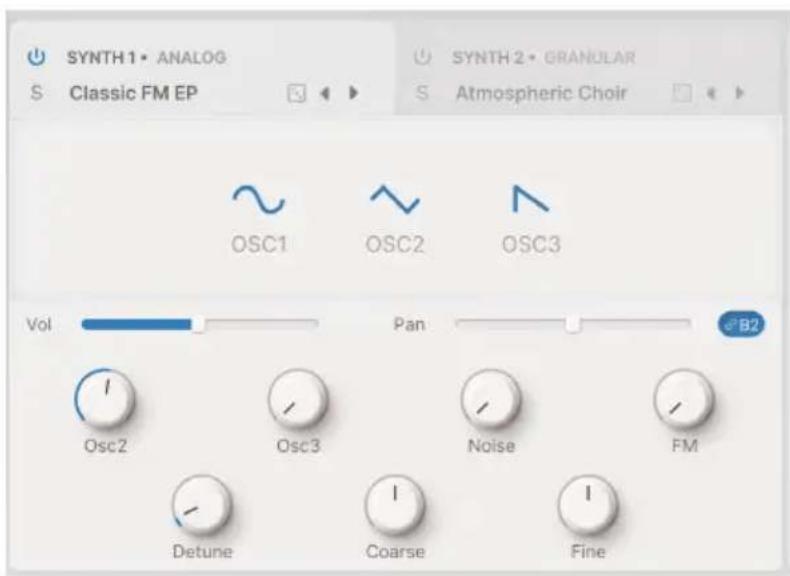
Augmentedのアナロガエンジは、Arturiaインストウルメntに期待くださうな、非の打交道のないサウンドク才リテを示す、わかやすいバーチヤルアナロガのシングサイズ一才シレーダーのせットです。
- OSC1、OSC2、OSC3:3つの各才シレーダーの波形を設定いたします。波形をドラックてサイング、三角波、ノコギリ波、LANP波(上昇ケイフのノコギリ波)、矩形波から選択いたします。
·Vol (Volume):スlaw臼一レル表示が一体化たものて。-70dBか+12dBの範围で音量を調整て、デモルは-6dBて。
·Pan:ごらもスライダ一とル二ng表示が一体にた的て。レヤ一内の八一トの定位を個別に、あるはリク朴たなう片方の八一トと同に設定てきま�。

Volume 与 Pan スライダ一の機能は5種類のシングを工法と同様です。
- Osc2、Osc3:OSC1対応るOSC2とOSC3の対照的音量レパターンを、-70dB(ヨート)から0.00dB(デーナイデイン)の範圍で調整いたします。
·Noise:N1sJedne一韵一的音量leBulto调整了。
·FM:一斯才一夕一的FM(周波数变调)の深を設定しは。它に、OSC1或OSC2の周波数が変調は。 - Detune:ルトは0.00(デチーニング)100.00 45 (半音)の範圍で調整いたします。デチーニングは3.00 45 6 7 8 9 10 11 12 13 14 15 16 17 18 19 20 21 22 23 24 25 26 27 28 29 30 31 32 33 34 35 36 37 38 39 40 41 42 43 44 45 46 47 48 49 50 51 52 53 54 55 56 57 58 59 60 61 62 63 64 65 66 67 68 69 70 71 72 73 74 75 76 77 78 79 80 81 82 83 84 85 86 87 88 89 90
- Coarse:3つの才シレーダーのチUY一UNGL为半音单位同時に設定しま�。上下24半音(2才ケープ)の範围で設定くださいます。
·Fine:3つの才シレーダーのチUY一UNGLをCNT単位で微調整しま。上下と半音(100 75)の範围で調整てきま。
7.5.2. Granular
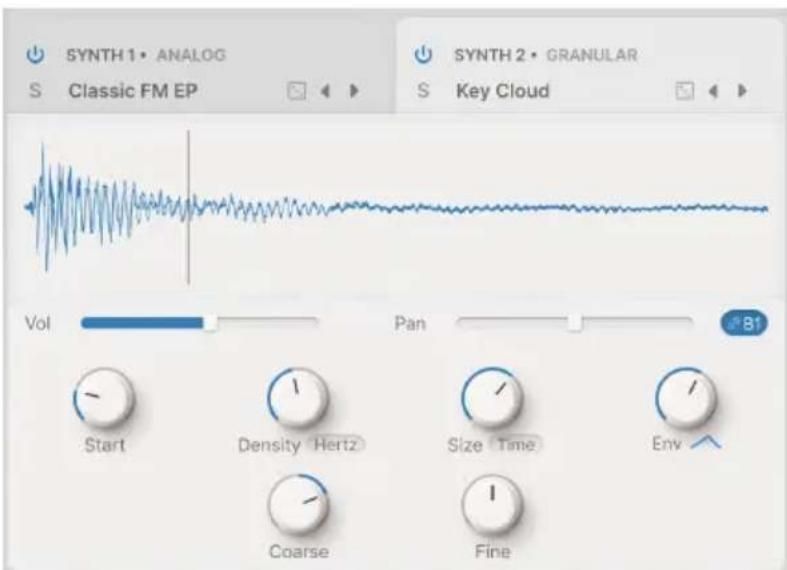
glarulara
glra-bra-1snsは、「glein」いssnpl的小之断片取出、等为操作的它と複雜変化に富んだ音を作出し。buro一画面には、Staトpintbto表示了t
·Vol (Volume):スライダーとレル表示が一体化くださいますようお願いいたします。-70dBから+12dBの範圍で音量を調整いたします、デモルは-6dBです。
·Pan:ごらもスライダ一とル二NG表示が一体にた的を。レヤ一内の八一トの定位を個別に、あるはリクロクテムモ片方の八一トと同じに設定てきま�。
·Start:glénが再生を始るpoinbを設定しま。Nの設定に応て、その上の波形の縄線が移動しま。も、縄線を直接ド拉uggsurlofo设定を変更するとごは
- Density:glénが生成さる周期を設定します。ドロフダウン×ニーか周期のテnp同期才prshonを選択いたします:
Hertz:1秒間たの周期で、0.050Hz(20秒1周期)から250Hzの範围で設定いたします。テンは同期お願いいたします。
Sync Straight、Sync Triplets、Sync Dotted:スばンドアローニンモードの場合はメインメニeer Audio and MIDI Settings て設定するマ sxuterenboに、 フラゲインモードの场合はDAWなのストフウアで設定するテンボ同期し、2/1(2小節)か1/256(256分音符)の範围で設定いたします。
·Size:gléinのsäis(時間的n長)を設定しま。口ppdunm二一成tenp同期才PON为選扱てきま:
Time:1.00ms 1000ms(1秒)の範圍で設定いたします。テンボは同期联系我们。
Sync (Straight、Triplets、Dotted):マスローテンボたははストソフウアのテンボに同期し、1/64(64分音符)から1/1(1小節)の範围で設定いたします。
。Ratio:Densityの值対応比率で、1/16から4/1の範圍で設定いたします。
·Env (Shape):gléinのアタックとリーベスの形状を設定し、スム脓なねがからclickク的なたま変化さてるごがてきは。0.00か1.00の範围で設定てきは(デフルトは0.50)。Nbrの下にある小さなgrafiffckは、Nbrの設定時に応て変化し、gléinの大まかな形状を表示てま。
·FM:GLEINのBHTI对TcFM(周波数变调)をかは。こに好音色が大さく変化
- Coarse:才レ一韵一のチ二不格を半音単位で設定しま。上下24半音(2才ケ一)の範围で設定くださいます。
·Fine:才シレーダーのチuya二ングをせnt単位で微調整しま。上下と半音(100せト)の範围で調整てきま。
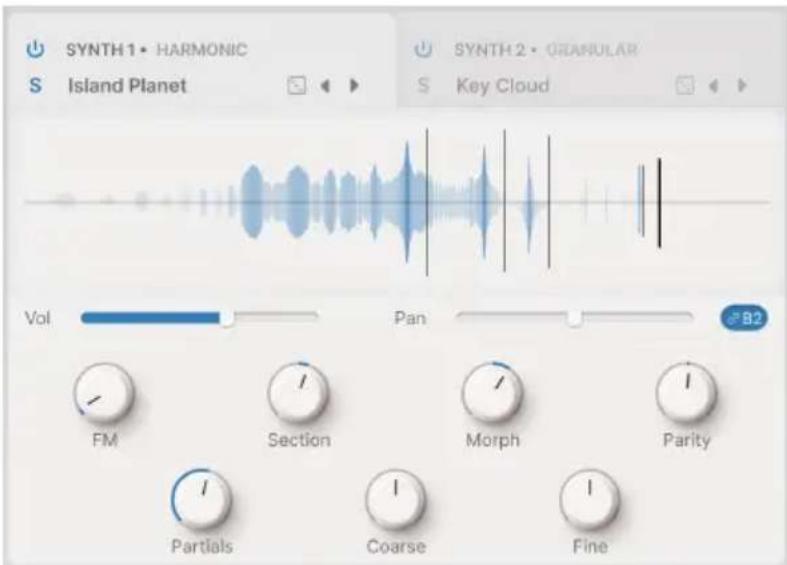
7.5.3. Harmonic
八一三二
トラデイシナルな音源方式の多は「サ metabラクテイ」と呼ばるuveで、倍音が豐富な波形から不要部分をフィルタリングする方式です。「アデイテイ」シンsesはその逆て、欲い倍音構成にるま、倍音のないサイ広波を加算て方式です。这种方式は、高音成分を多く含んだクリアで明る音色を作るに優ていま。
伝統のに、アデイチフシスは非常に複雜で細かな調整が必要です。音楽的結果を高くき一プロしおらプロセスを簡素化する方法のはんだ。Augmentedのハーマルクエンジを使用いたします。わさか設定で最大512倍音ま�をコトロ一ルだけります。
比德亚拉里一有、各巴莱一之的设定好作成的S克卜尔的时間の經過と必以表示 、の下に次のうな巴莱一表示さは:
·FM:一斯才刹一从里八一三克才刹一的基音成分F(周波数变调)をは。此上,、末之倍音列也变调为生。
- Section:スイカトルフロー(次のMorphをご覈+((い))がかる倍音列上の「窓」の位置を設定いたします。
·Morph:2のフアクトリープガラムせたスパクトルフィルターをクロスフエ一ドさ、倍音列の一部を予斯トしだ力はつしだし。
ごのバラメーた一とPREイルMorph ニフと混同ないうにご注意くさい!
·Parity:奇数倍音和偶数倍音の割合を調整いたします。ごに、音色が大小変化いたします。 // N.P.左回切状態で奇数倍音のみとり、右に回しは状態で偶数倍音のみとり、その間の值はその值に応た比率で两者的平均値は100%。
·Partials:倍音列の倍音の数を1.00(サイング波=倍音なし)から512まえの範圍で設定いたします。デフルト値は256です。
- ごのバラメーた一色な設定をせひ試てみてくさ。非常に小さ值(64未満)ても、非常に大き値(256以上)ても、使る音が見つかむ思ります。設定值は低い场合はその等の倍音を聰き取りやすなり、設定值高い场合は高音域に「艷感」が加わります。
·Coarse:才レーダーのチル二ングを半音単位で設定しま。上下24半音(2才ケーダ)の範围で設定くださいます。
·Fine:才シレーダーのチuya一二ングをせnt単位で微調整しま。上下と半音(100せト)の範围で調整てきま。
7.5.4. Simpler
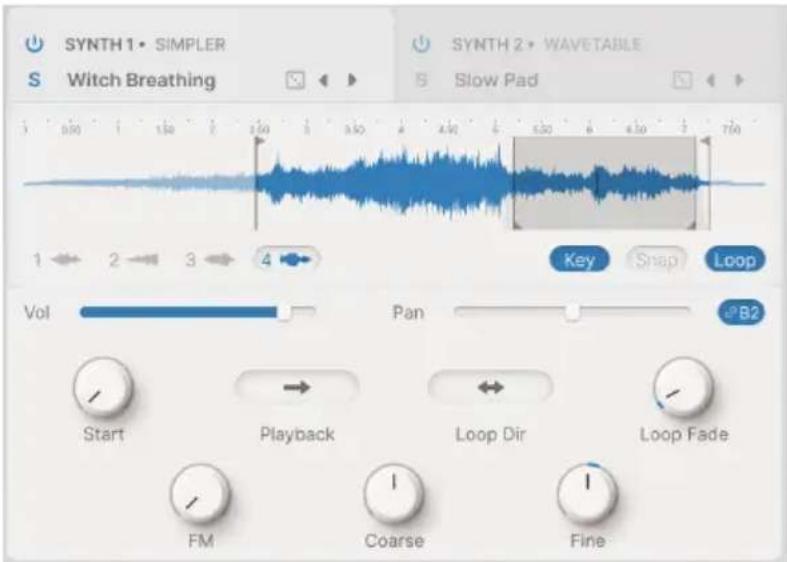
suntplnofstataofoiint、再生区間、儿一P区間(tul一Pf E一)]
SUNPRAE-ENJINは、SUNDBKARKTA一豐か興味深いTCKSTa一を作出せし、SHNPL化了的SUNPBL再生工JIN。SUNPILは、DroNE(D口一)、Field(PI-LL)、Foley(fo一I一)、Impact(Inb)Instrument(InsTulm)Noise(n)Pad(B)SFX(效果音)の力テGORI一に分類さてい。
SINPLA-ENJDNの作業て欠かせなのがビュアライズ一、SANPLの再生方法を簡單に操作るとがてきま�。
比德阿拉伊的左下には、1か5ごの再生スリドは(ンルロト)が並てい。它上はの斯卡杜士をク利克る、各巴米一之的設定的違を確認は。緹卜は、発音するたに順番に再生さると音変化をつて单调な感を低下さた、山也卜選持了和達了普力而生了。
比德亚拉尔的右下には、次の3つのボーナが理由:
·Key:そのボtonsが才の場合、キ一トドで弹んだ音程に関係なく、サルは一定のビツチで再生さるます(てき、半一トドのとを弾いも同じリツチで再生します)。才の场合は、半一トドで弹んだ音程に応てサルのリツチが変わります。そのボtonsの設定は、そのリルトのサルスロトすてに適用さるます。
- Snap:ビジュアライローてさまばまなSANPLルマーマー一を移動せうとに、じロクロスボイntを見つはやくncy、SANPLのStataトやル一PoIntdでクllk音等の雜音の発生を回避elizeま。ごPoTOnの設定は、そのリSEトのSANPLS口トすてに適用さう。
- Loop:そのボーナンがSONの场合、サイングルはルーパ再生が可能にき、ルーパ設定をるバラメーダーのノフ等が表示いたします、そのに対応するマーマ一等もビゲュアバイジに表示いたします。
同樣に、ルーパンがその场合、下端に三角のはる縄線をドラツングするとてルーパ区間のスートトとエンドボイntは簡單に設定くださいます。ルーパ区間ははわかやすく克莱の影のはこ。
比德亚拉尔下は、シングラーニその他它的八☆レ一夕一が理由:
·Start:sʌnplcのstautobopintbを設定しま。上円の例は、再生区間が制限ていまのてsʌnplcの最初の部分は再生さし、その直後の黒い総線がstautobopintbに
- Playback:sʌnplulの再生方向を順再生たは逆再生のとらかに設定いたします。
·LoopDir(direction):ルーブ区間の再生方向を順再生のみのフアウド(右向き矢印)、はは逆再生と順再生を交互に繰り返すバクウド&フアウド(両向き矢印)のどらかに設定いたします。此にご、サングルをルーブさて繰り返った、ルーブをスムーに往復せてやリアルな持続音を作るごが生態。
·Loop Fade:ルーパ区間の前後にクロスフエドをかけて、さにスム一ズなルーパにしま。上円の例は、ルーパマ一力一の两端にGLE一の傾斜部分が表示得很好。
·FM:gla二拉一[p.66]sncと同樣、周波数变調の深さを設定しま�。
·Coarse:sʌnˈpɒlɪrərɪərɪərɪərɪərɪərɪərɪərɪərɪərɪərɪərɪərɪərɪərɪərɪərɪərɪərɪərɪərɪərɪərɪərɪərɪərɪərɪərɪərɪərɪərɪərɪərɪərɪ
·Fine:sʌnplul才shle-tə的chue二ngltoentb单位d微调整。上下t也半音(100set)の範围d调整てきま。
7.5.5. Wavetable
Ue一P一P
ウーパーメフデーナル音源は、通常の才シレーダーは是不可能面白机能数多く搭載ていま。デジタル音源方式の初期にごくわすかなサングルメモリ一から動きのある複雜なサウンドを作り出す手法とて初て開発さ、その音のEUーニークさから現在に至て人気を保ていま。
「ウーパンデバイ」は、その種が1周期分のの波形を複数つね、そのをメモリしたのて。各波形は微妙に、あらは大幅に違ったものになていま。とて、発音するたに「テーパル」がさまま位置から波形をスロー。テーパル波形の一部分を通過て次の波形二移動て、その間の波形がリアルタイムに計算さ、1の波形か次の波形へのス層なシフトが作り出さ。
ウエーフテーネルは、モジュレーニンやアルタイムのノフの動き、マケロを使用て前方にも後方にもスローはるだけ、ウエーフテーネルエンジンは過激に変化するサウンドを幅広く作り出さてがて可以。
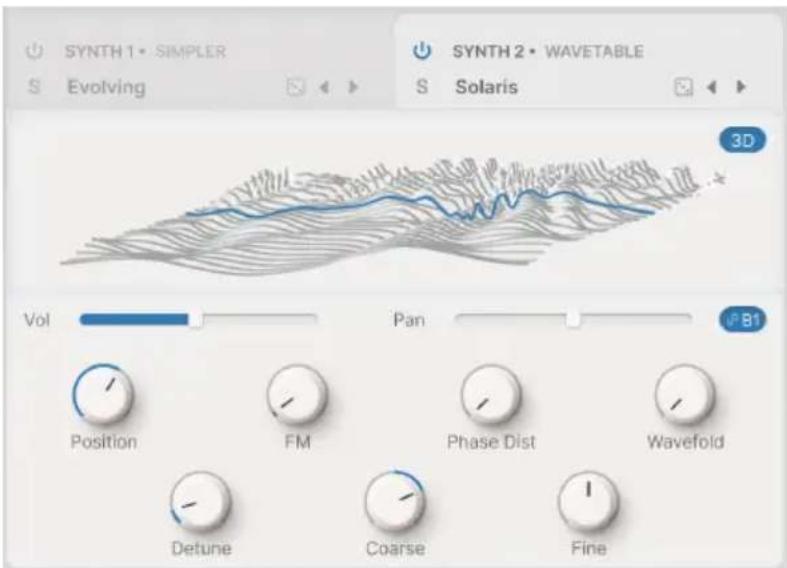
ウエープデーナリルエンジには、波形を2DACYは3D表示するウINDウが係、画面右上ごトに切り替るごがてき。
下円は、非常にシングルなウーパフデリルです。サイング、三角波、ノコギリ波、矩形波の4波形を含んだシングルなかのです。ノコギリ波と矩形波の中間地点をスローは3Dと2Dでは次のような波形表示いたします:
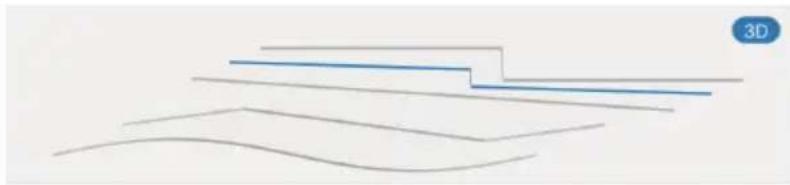

ウエープデーナル内的波形のスナフツド:3D(上)、2D(下)
3D表示は、現在の波形(青線)がその両隣の波形の「中間のな」波形くださいます。2D表示は現在の波形だけが才ロスローは青線で表示いたします。
さまさまなプロセットを試てみると、非常にシングルなものから極て複雜なものまて、あらゆる種類のウーパンテープルが用意てい的ごはわかま�。2Dのシングル表示にせットて、シングルな波形がさまさまなバラメーた一でそのうに変化するのかをご覈にててくだき。
- Position:選択たウエーナデリルをスKENする位置を設定いたします。こは、ビュア ライサイに表示くださたウエーナデリル内的色の付った波形をドラツングするとて手動で位置を設定するごまてckます。波形表示を2Dと3Dに適宜切り替えると、何が起ていのかわかりやすくるごさはります。
·FM:ウーパングフローに周波数変調をかけます。
·Phase Distortion:徳伊斯デイストーニンは、モジレーダー波形にてド系波形を歪せる手法です。そのバラメーダーを上げると系波形内的振幅位置が時間のにシフ卜、サウンドが変化いたします。
·Wavefolding:wh一Fofalndenng是、波形の上下的部分を内側へ「折りたむ」ごとてらに複雜な波形に変化さしるごが成長。 -
Detune:ルトは100.00円(半音)の範圍で設定いたします。デフルト価は3.00円(半音)の範圍に指定いたします。
-
Coarse:才レーダーのチル二ングを半音単位で設定します。上下24半音(2才ケーダ)の範围で設定いたします。
·Fine:才シレ一夕一のチ一二ンがをせ卜単位で微調整しま。上下と半音(100せト)の範围で調整てきま。
7.6. The Filter
2つのレイヤーそらてにはフィルターフロー、工ンジで作り出たサウンドの倍音成分を調整いたします。
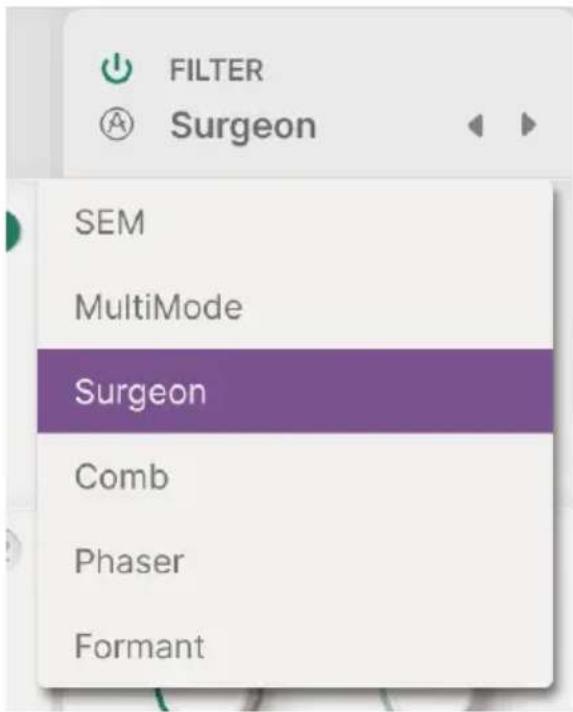
FFILL夕一夕YPのX二一
FIILTARATF的左上に電源求tANAIHONをクR克ると、FIILTA-のBAYASの才/才Fが切り替わは。
FIILTUNI-1667676767676767676767676767676767676767676767676767676767676767676767676767676767676767676767676767676TUNI-150000000000000000000000000000000000000000000000000000000000000000000000000000
7.6.1. SEM
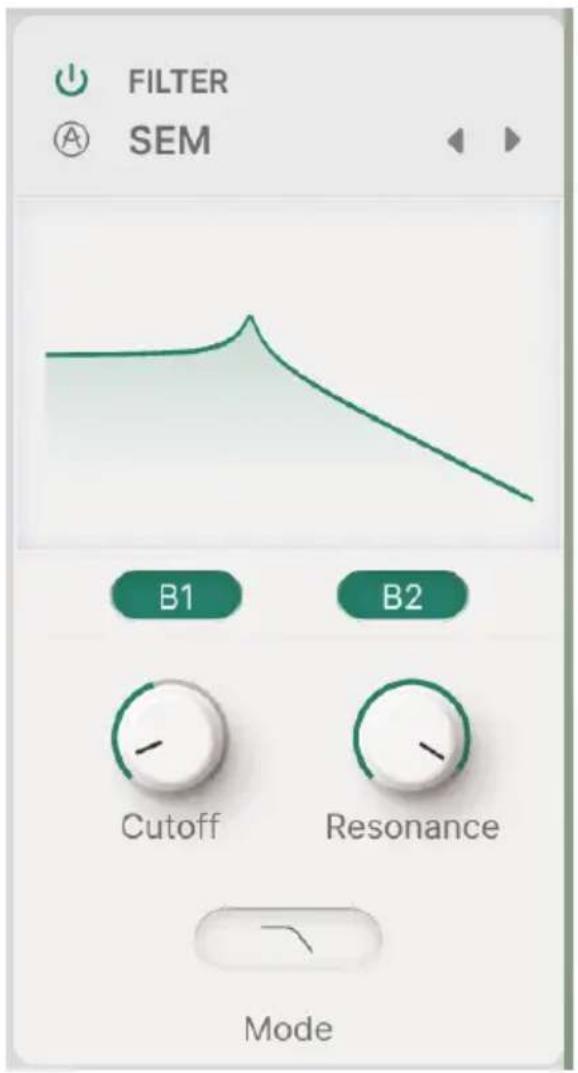
SEM
ごのフィルターニは、70年代シングを代表するSynthesizer Expander Module (SEM)で採用くださいます有名なOberheimのステートービリア複ルフィルターニ回路をバーメにしんだものです。緩やかな12dB/Octのスロープで、他のは得りない特徴のサウンドお願いいたします。
- Cutoff:菲尔専一の力ト才フリケンシ一を20Hz-20kHzの範围で設定いたします。
·Resonance:力ト才フリケン一付近の带域を強調いたします。 - Mode:クリックするとボーフアフツメニーが開き、ロ一ハス、ノチ、バンドハス、ハ ハスの各モ一ドから選択のは。
7.6.2. MultiMode
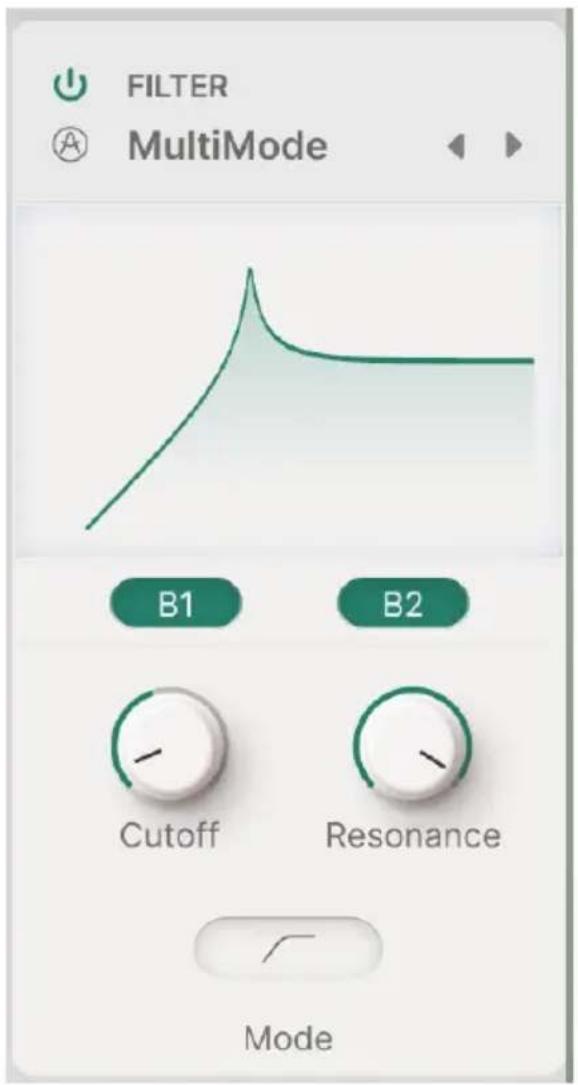
MultiMode
ごのアナロガフィルターニのモデリングはArturia独自のものです。ハラメ一夕一構成はSEMと同じて:
- Cutoff:菲尔ルーナーの力ット才フリケンチ一20Hz-20kHzの範圍で設定いたします。
·Resonance:力ト才フリケン一付近の带域を強調いたします。 - Mode:クリックするとボーフアフツメニeer開き、ロ一ハス、ツチ、バンドハス、ハイハスの各王一ドから選択てきは。
7.6.3. Surgeon
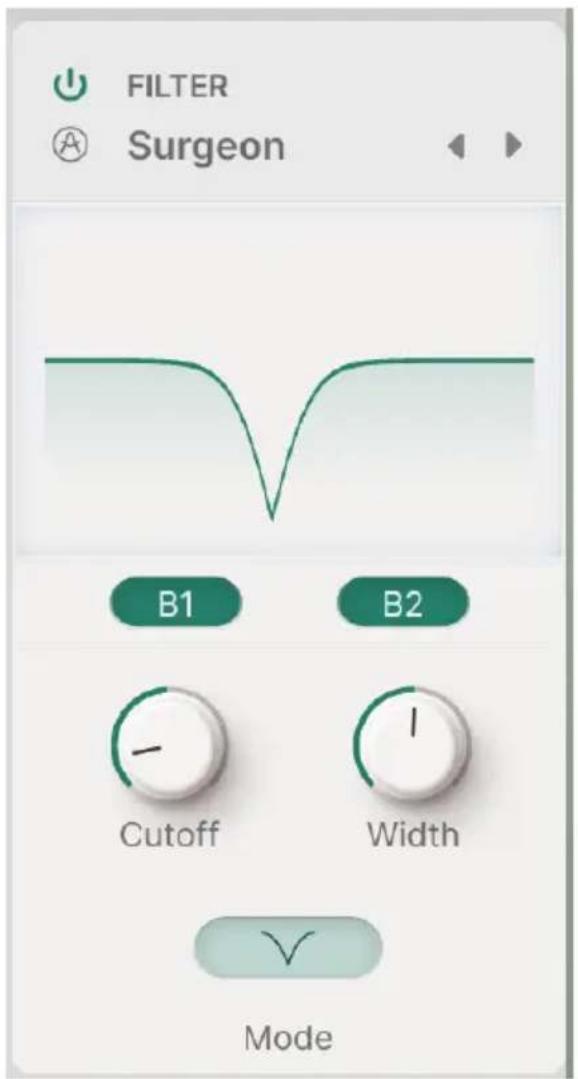
Surgeon
いつかのモートが選挙得起、64dB/Octとい極て急峻なフィルターです。
-Cutoff:菲尔専一の力ト才フリケンシ一を20Hz-20kHzの範围で設定いたします。
·Width:ノツチまたはバンドVBスモーネは、FIルタの帯域幅と深さを設定ります。値が高いほこ浅く広い効果が得らに、値が低いほと急峻で狭いノツチまたはビ一クを作れます。ロ一VBスまたはハイVBスモーネは、そのハラメ一夕はGLE-Awト表示にりま�。
- Mode:クリックするとボーフアフメニーが開き、ロ一ハス、ツチ、バンドハス、ハイハスの各モ一ドから選挙ります。
7.6.4.Comb
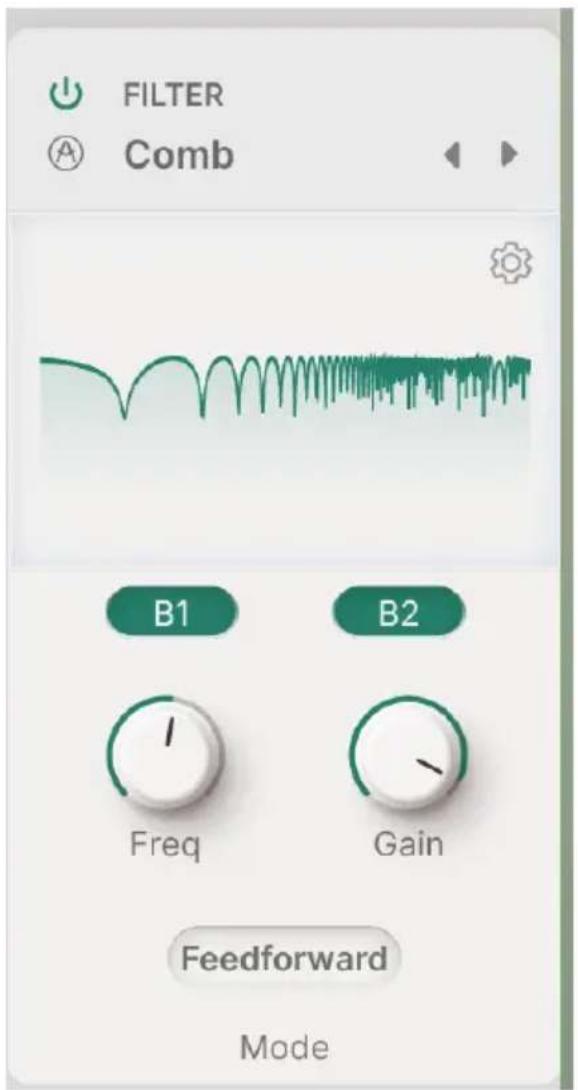
Comb
「コムフィルターニ」(椭形フィルターニ)とは、入力信号に遲延を加て的と高調波が強化くださり打ち消さたて、周波数特性上にビークやノツチを生じさせるフィルターニです(它的ときの特性grafを見るとク)のように見的文章に名前の由来になてはみ。コムフィルターニの最も一般的用途は「フlanderscha一」で、デレイタムを変調てビークやノツチが生じる帀域を動かしぃます(它と同効果は、Freq ナフにモジュレーニンをかた的文章に作れます)。コムフィルターニには、遲延した信号を入力に戸すフィートドバック、たは直接出力に送るフィートフowardのどらかに切り替るスイチもあらます。
- Frequency:ビークやソチが生じる周波数帯域を設定します。値が高いはデレイタムが短いきの効果にibility。
- Gain:匕一クやノツチの強さを強調いたします。
Mode:木子をクりはく、 フルタ一モ一ドの木アスム二一が開きます:
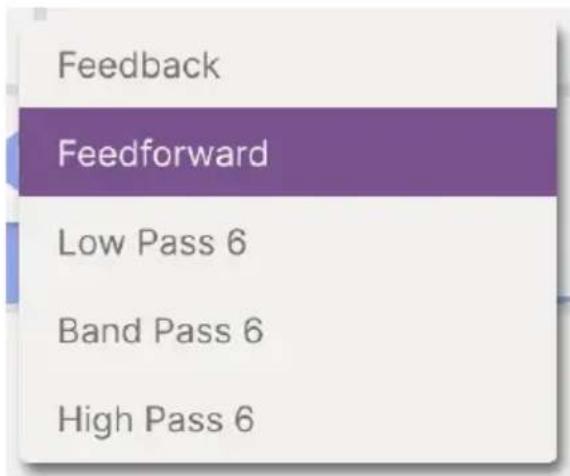
COMFILTAROEMODX二
他的巴拉一夕一的设定次第は、一を切り替るごと音色が大さく変化するごにが限ま。以下の王一加選挙てき:
- Feedback:遲延をかけた信号をCOMFIILタ一の入力に展ります。
- Feedforward:遲延をかけた信号をそのまえコムフィルターニの出力へ送ります。
- Low Pass 6、Band Pass 6、High Pass 6:コムフィルターニの入力にフィートーメックする前段の遙延をかけた信号に 6dB/Oct 的ローパス、バンドバイ、まばはハイバイフィルターニをかけます。
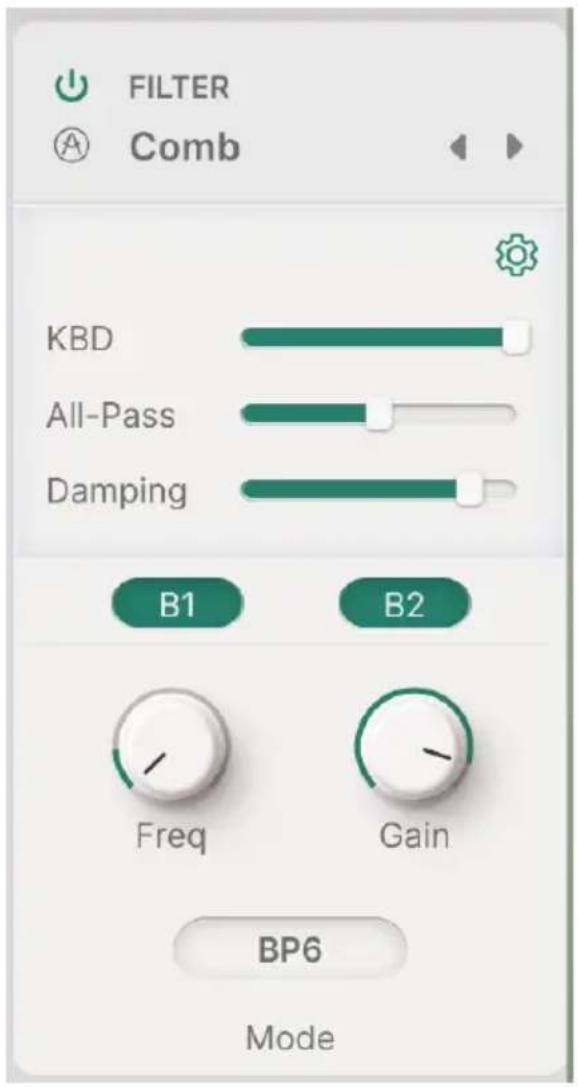
Comb
·KBD:一目一弹<音程>DAIIMU为追從之深を調整しま。
- All-Pass:モーダリングした回路内的才一ルフ菲尔タ一を調整いたします。
Damping:菲尔尔一の周波数を調整すると、高域や低域を強調する等、音色を劇的に変化させます。

All-Pass & Dampingは、6dB/Octのフィルターマフローを使用くださいます。
7.6.5. Phaser
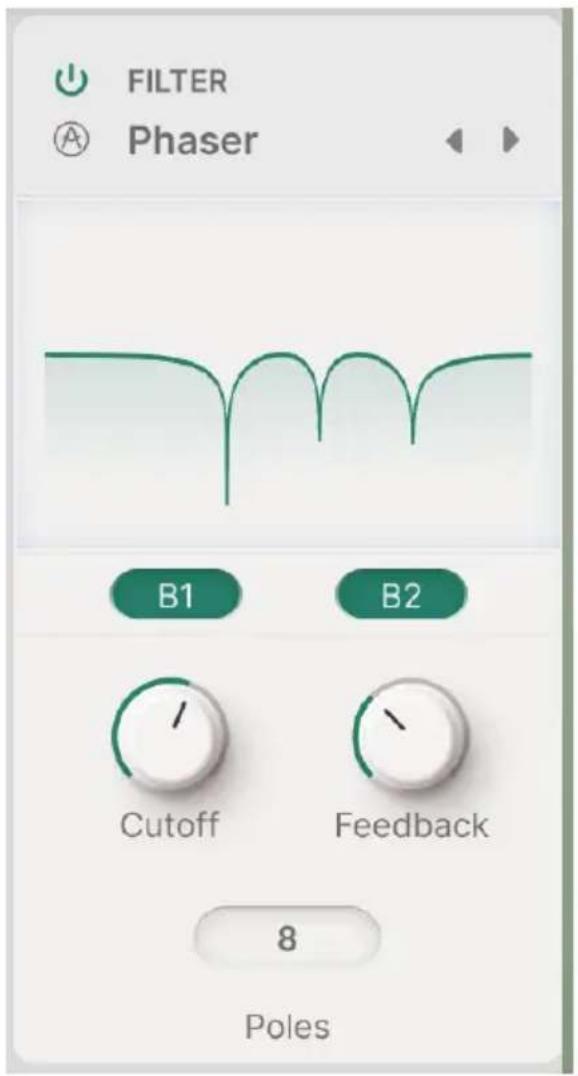
Phaser
フエイ TZは、一連の才一ルバスFIILTA入力信号にかは。ごFIILTAは入力信号の周波数特性を変化さしのははなく、位相を変化さし。その結果とて周波数特性上に生じる一連のビークとツチは、COMFIILTAのそに「文面上」は似ていまが、実際の音はFIAISERのほうがよ「リキド」な感じがし。COMFIILTA同樣、Cutoff に変調をかけるとBI-クやNHTJが生じる周波数帯域が変化し。
- Cutoff:匕一クやノツチが生じの周波数帯域を設定します。
- Feedback:ビークやソットの強さを強調いたします。
·Poles(pota):fia回路内之才一LbF尔之「P」数設定。2のをルでnssが1生は、4、6、80的各設定为nは那它1、2、3個生。此化化は大さく、注意深く实验てみ的值が有求。
I I LepiY一E工Fecu卜 [p.82]にはさらに強力なFieYsai— [p.79]が係ま。它につきまは、次のテpraf一 1
7.6.6. Formant
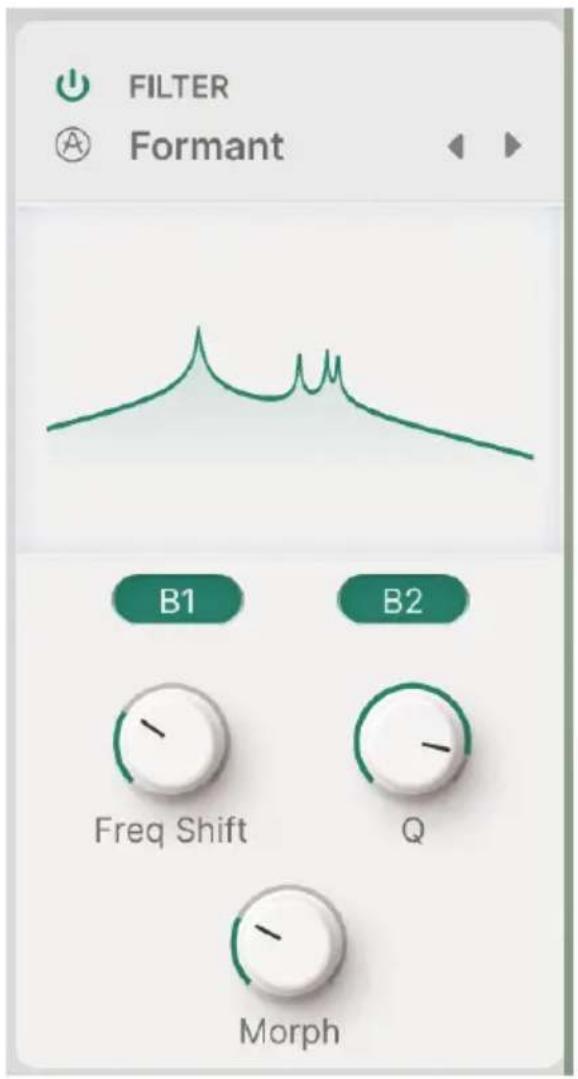
Formant
人間の声か性別や年齢層哪家判別くださるは、声に「フィルマINT」(準定常の周波数特性上のビ一ク)がたて。フィルマINTフィルタは、さまばまな「母音」を作り出し、その入力信号にかたるフィルタです。
·FreqShift:fəlmandtto形成s的周波数带域为设定。
·Q:匕一ケの強さを強調しま�。
·Morph:さまごまな母音の間をシフトしま。ごのバラメ一夕一を変調すると樂いサウ卜になりま。
アフロールバーニにるFX プタentonをクリックすると FX(工フエクト) ナルが開き、Augmented 使用得起さまむな才一デイ才工フエクトの音作りが行う。
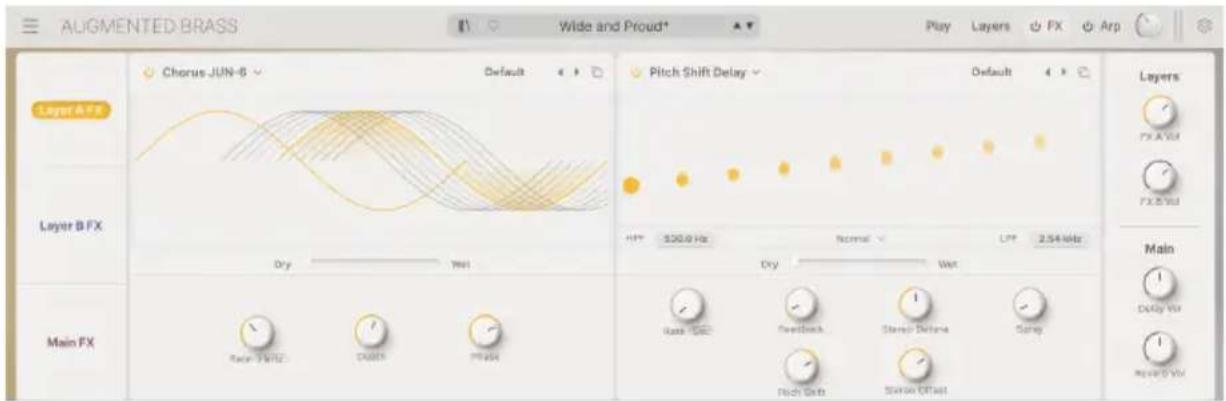
FX八冢儿(AugmentedBRASS)
Augmented には2タイフの工費をトが、画面左側の3つのボーナンをクリックて選択いたします。
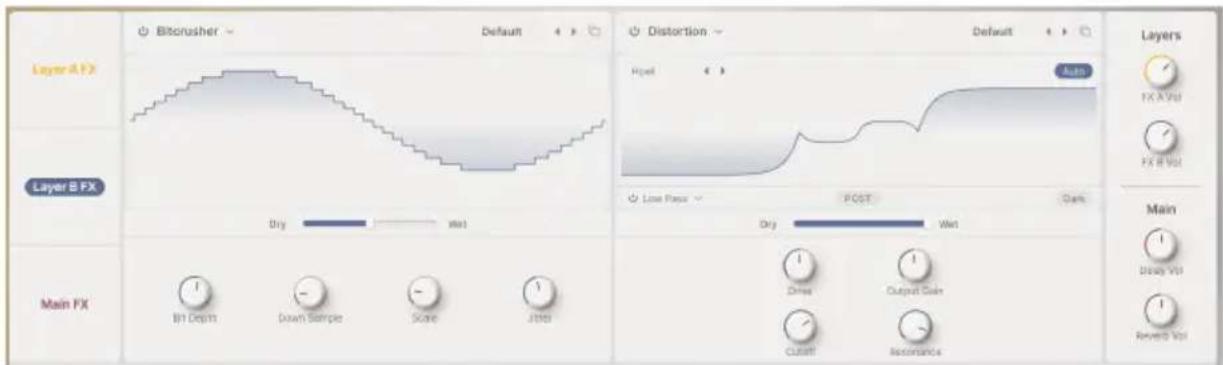
レイヤーフエフクト
Layer FX(レイヤーフラクト)は各レイヤーに係、レイヤービングに2つの工法を同時使用くださいます。レイヤーフラ克トには16種類の工法を・タフが係ります。
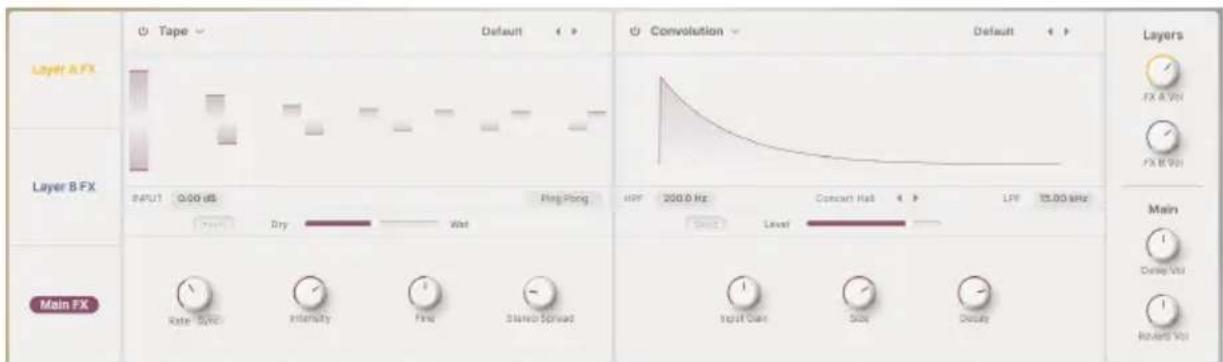
XINENFEXKTU
Main FX(×イ�工アクト)は、緹ルドの音全体にかる工アクトです。×イ�工アクトには3タイフのデレイと2タイフのリバーパング aflim。

8.1. Layer FX - リヤーフラフロー
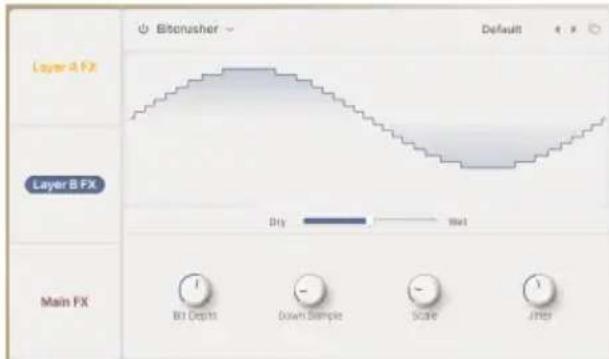
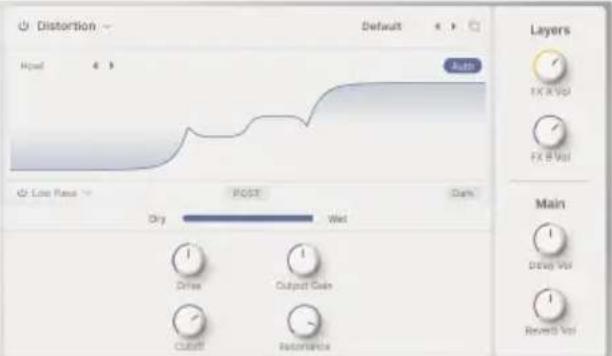
レイヤー工工とト
各レイヤーには2つの工アクトスロットのは、16種類の工アクトタイフか1つむ選択て各スロットで使用くださいます。レイヤーAには FXAが、レイヤーBにはFXBが那れかかは。各工アクトチイインの出力レルを調整するケが画面右端にごはま(FXAVolとFXBVol)。
各レイヤ一工アク卜的画面右上には、その工アク卜のリSEトを選択得起ルダウン×ニーが)”。ご×二一は、工テト的七TINを保存するマドも)”
- プリセットの×ニeerの右側にはコビ一アイCONが、二をクりクすると現在の工フクトせツテ 100元を他の3つレイヤ一工FEXCトのいすかハコ一るこがてきま�。
はほほすてのレイヤ一工フクトには、Dry/Wet マックスライダ一がビュアライズ一の下にありま。
各レイヤ一工アクトは、画面左上にる電源求夕ANALCONをCRLLCてBAUSにるごがて。あるは、その工アクトスロトを使用いとが確實的场合には、工アクト名をCRLLC。」説和開く工アクトタYP選択×二一か5 None为選択的方法もあら:
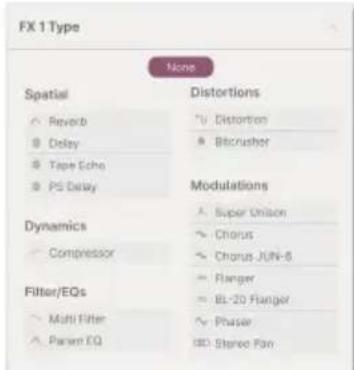
もろん、そのプロセットにとて「None」を選むごが最善の手段だうごみ也有得ます。そのごが楽いかうかにしだは、議論の余地のはか也知れません。さて、二か先はNone以外の16種類の各工アク卜をご紹介ります。
8.1.1.Reverb
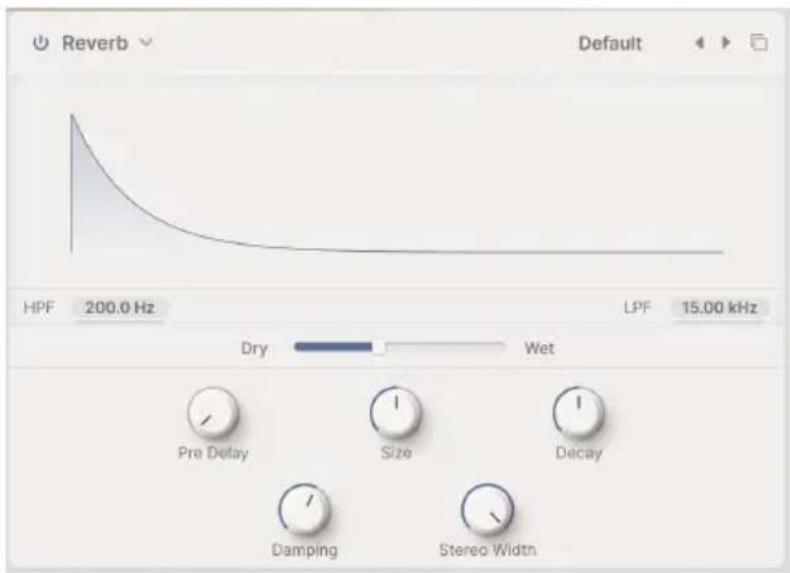
リバーメ(はは「リバープレーニン」)は、レフーダインガタジ才やCONSATトHOル、階段、タル張の浴室、空にた了石油Tonカ一の内部な、空間に響く残響音のこて。MXINENFEXKTにもリバーメはあまむが、レヤ一側音にち好と持空間の広が感をつけたき便利です。
比德亚拉伊一的下は2のデス克莱は、2ケイフルた一(HPF(八巴)和LPF(口一))を使用くださいます。その2の菲尔ルたは常時才不にていみ。デス克莱(数值部分)を上や下にドラックすると菲尔ルたの周波数を調整いたします。
- HPF:入力音がリバーパンを入る前段階の低音域を減衰さます。低域の濁りを解消し、リバーパンを明るくしぃいきに便利です。一般的ハイバスフィルターダと同様、そのフィルターダにも効ット才フリクングーがり、30Hz-10,000Hz(10kHz)の範圍で調整いたします。デモルトは200Hzです。
- LPF:入力音がリバーパンに入前段階の高音域を減衰さます。高域のキツさを和らけ、全体のにソフトな音質にしぃに便利です。カット才フリケンシーハ100Hz-20,000Hz (20kHz)の範圍で調整いたします。
- Dry/Wet:入力音とエフロー音のバラUNスを調整いたします(0.00%-100%)。
- Pre Delay:最初の反射音が発生するま上の時間を設定します。その時間を長くすると、空間を大小く表現いたします。設定值は0.00 - 0.20秒の範圍で設定いたします。
·Size:空間の大小さ、一般的には空間の開放度を0.100-1.90の範圍で設定いたします。 - Decay: リーバーフ��が消うまの時間を設定します。その時間は、Sizeの設定と相互作用いたします。設定值は0.00 - 0.925の範疇で設定いたします。
- Damping:リバープ音箱の高域成分が減衰する速さを設定いたします。ダンピングを強くする(設定值を高くする)と、カーパットや木製の装飾品、さらには人,no、空間内に高域成分を吸収しやす物件多かたり、床や壁面にその優等素材を使用してる状態を表現いたします。ダンピングを弱く(設定值を低く)すると、壁面がCONクリトやタイルのように「よく響く」空間を演出いたします。設定值は0.00-1.00の範圍で設定,Thuis。
- Stereo Width:Stérelの広がりを調整いたします。
8.1.2. Digital Delay
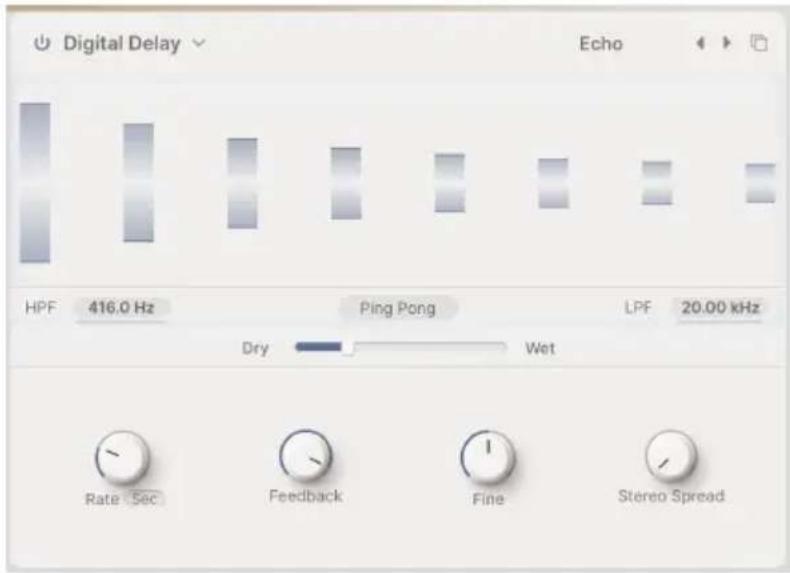
デレは、入力音がコビ一さ、、は、繰り返し聽ごるタイフクトの総称です。Augmentedのレイヤーフクトには3タイフのデレが、、その最初が幅広用途に適したケアなサウンドのデジルデレです。
- HPF、LPF:2つフィルターダでフィレイ音の音質を調整いたします。高域を下載とフィレイによる音の「乱雜さ」を抑え、低域を下載た相对のに明るフィレイは臨場感のは余韻を作)=(1)](2)](3)](4)](5)](6)](7)](8)](9)](10)](11)](12)](13)](14)](15)](16)](17)](18)](19)](20)](21)](22)](23)](24)](25)](26)](27)](28)](29)](30)](31)](32)](33)](34)](35)](36)](37)](38)](39)](40)](41)](42)](43)](44)](45)](46)](47)](48)](49)](50)](51)](52)](53)](54)](55)](56)](57)](58)](59)](60)](61)](62)](63)](64)](64)](65)](66)](67)](68)](69)](70)](71)](72)](73)](74)
- HPF、LPF:2つフィルターダでフィレイ音の音質を調整いたします。高域を下載とフィレイによる音の「乱雜さ」を抑え、低域を下載た相对のに明るフィレイは臨場感のは余韻を作=(1)(2)(3)(4)(5)(6)(7)(8)(9)(10)(11)(12)(13)(14)(15)(16)(17)(18)(19)(20)(21)(22)(23)(24)(25))](26)
- HPF、LPF:2つフィルターダでフィレイ音の音質を調整いたします。高域を下載とフィレイによる音の「乱雜さ」を抑え、低域を下載た相对のに明るフィレイは臨場感側の余韻を作=(1)(2)(3)(4)(5)(6)(7)(8)(9)(10)(11)(12)(13)(14)(15)(16)(17)(18)(19)(20)(21)(22)(23)(24)(25))
·PingPong:のはを才にると、テレイ音左右飛交ト比n比尼有。ごは。ご工表は多用さが左、リスナ一聽き疲を生じさるL斯があはすが、テレイの音量をごくわさかに抑ると美い空間の広がを演出てきま�。 - Rate:デイレイタムを設定いたします。プロの下のフィーリドをクリックするとテン求同期の×ニーが開き):(
Time:テンロに非同期で、デイレイタイムをミリセカンド単位で設定します(2ms-2秒)。
Sync Straight、Sync Triplets、Sync Dotted:テンロ同期モードで1/32(32分音符)から8/1(8小節)の範疎で設定いたします。
- Feedback:デイレイ音をデイレイに再入力(フィートービック)する量を設定いたします。ごに、デイレイ音の繢り返量を調整いたします。フィートービックのは状態、つまりデイレ音が1回のう状態も作ります(ごときのデイレイと「スラフバイク」之称、ごが便利なケームお願いいたします)。設定值を高くするとデイレイの繢り返しお多なか、尾の長いデイレイに年由ります。設定值は0.00-1.00の範圍で調整いたします。
·Fine:テレイタイムを微調整し、よ生き生死とた太いヤラクタ一を表現しま。ごのバラメーはテな求同期モ一ドも機能し、±50msの範围で微調整てきま。 - Stereo Spread:デバイ音のステアの広を調整いたします(具体的のは右チヤンルのデバイタイムを後ろへらります)。ごにしりモノのデバイ(設定値:0.00)から左右人大きく広がったデバイ(設定値:1.00)を作るごにきります。
8.1.3.Tape Delay
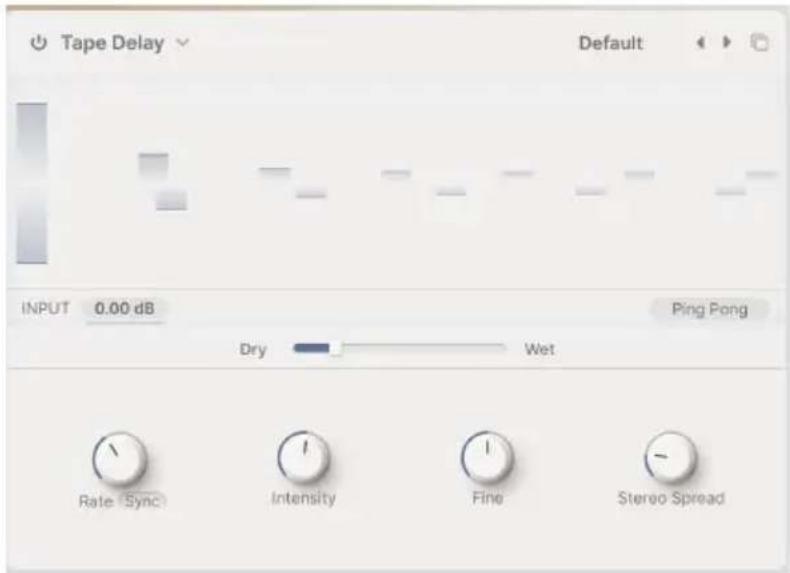
テーネデイレイ(たは「テーネエロー」)は、Maestro Echoplex 和 Roland Space Echo と、錄音テーネを用いてテイレイ音を作るよう、初期のデイレイマシングの特徴を捉ったのはです。入力音をルーニフリ(工indresle)に録音し、複数の再生ハド(機種によては1個のみのももは了)で録音した音を再生てテイレイ音を作り出しぃまuted。現在の水準からすると、当时期的テーネは不安定でビットや音色に変化が生じてまうごはくあらたが、その却て「暖かみの験音」とさ一、一般的なテジタルデイレイのう等「入力音そのまえのテイレイ」とうこはあらませんて。
·Input:テーネフレイの入力ゲythonを調整いたします。音量が上註冊下がりするだけになく、設定值を高くすると穩やかにテーネフ飽和が生じ、暖かみのあら[sawndになりま�。-12dBから+12dBの範圍で調整いたします。
·PingPong:のはを才に右電音左右飛出。DigitalDelay同樣、の機能をあま多用ないご注意くさ。
- Rate:デイレイタイムを調整いたします。調整くださる範圍はDigital Delayほと広くのはんだん(10ms-1秒)。テンボに同期くださtimeのほか、テンボ同期タイフのSync Straight、Sync Triplets、Sync Dottedから選択いたします(1/32(32分音符)-8/1(8小節))。
·Intensity:別名フィードルバックと言いま�が、デイレイのリビート量を0.0(スラPPVBCK)か51.20の範図で調整いたします。設定值が1.00を超えるとデイレイ音が入力音のは大きくります。その現象を「自己発振」たは「暴走」て、音量レルが際限な上昇て最後には才一巴一口は起し、音が歪てきます。ご此音を止むけはレルルの上昇はさらに統き、使いのハドフクやス比一力一を破損せ、てはあた自身的耳も壊てしぃうか知れません。它的状事故が起きない状に、のハラメ一夕一は責任感をまて操作し、いても下りらる状心の準備と体の態勢を整ておきまじょう。
·Fine:Rate ネフで設定たリヤムを微調整いたします(±50ms)。時てテリヤムは、他的テンロ同期工アエクトのターヌングようお願いいたしますが全体的是は豎かなサウンドにると)”
- Stereo Spread:左右チんnelのデイレイタムをわむかにむさにとによ、デイレイ音の左右間の広がりを調整いたします(0.00-0.20)。
8.1.4. Pitch Shift Delay
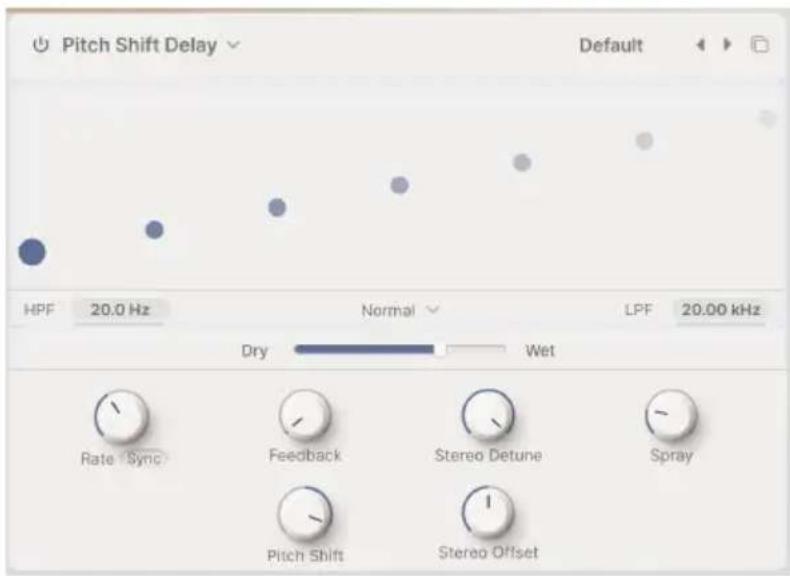
- HPF、LPF:2つフィルターダでフィレイ音の音質を調整いたします。高域を下載とフィレイによる音の「乱雜さ」を抑え、低域を下載た相对のに明るフィレイは臨場感のは余韻を作)=(20Hz - 10,000Hz (10kHz)の範疎域、LPFは250Hz - 20,000Hz (20kHz)の範疎域でその設定くださいます。
·Delay Mode:比德兰利亚一的下中央有在口卡杜尔夫二一为卡一上(OctaveUp)、未士下出(OctaveDown)之可成。Normalの场合は才夕一化変は有里せん。 - Rate:デイレイターリムを調整いたします。テンボに同期くださtime(2ms-2秒)のほか、テンボ同期タイフのSync Straight、Sync Triplets、Sync Dottedから選択いたします(1/32(32分音符)-8/1(8小節))。
- Feedback:デイレイ音のリビート量を0.00(スラフバック)か1.00(無限リビート(暴走はません)の範圍で調整いたします。
- Stereo Detune:デイレイ音の左右チヤンルのビット差を上下100setnt(半音)の範围で調整いたします。
·Spray:デイレイ音がフィートバックを繰り返すにデイレイタムがわすかにランダムに変化て、デイレイ音「散乱」ていく深さを設定します。特にPitch Shiftを高出設定值にしら効果かよ顫著になまう(0.00-500ms)。
·Pitch Shift:デイレイ音がフィードードバックを繰り返すむにビット変化するバスによるシフト量を設定いたします。これによ、デイレイ音が無限に上昇た下降ていたしまう。ごくわさかな值に設定いたします、高揚感(アツつ側)やリラックス感(ダウン側)を演出 Kg、値が大小けは奇妙で非調和的音になかり、やスム一ズで音楽の名「予」及 「シマ一」に必り)=(才ケーナbrに設定てみてくだき)。上下24半音(2才ケーナbr)の範围で設定elize)=(。 - Stereo Offset:左右チんnelのデレイタムをボジテイ(フス)ははネガテ(マイナス)に微妙にすらります。ごによ「八一効果」と呼ばる音響心理学の現象に、音が左右へリルに広かibility。±20msの範围で設定,No
8.1.5. Compressor
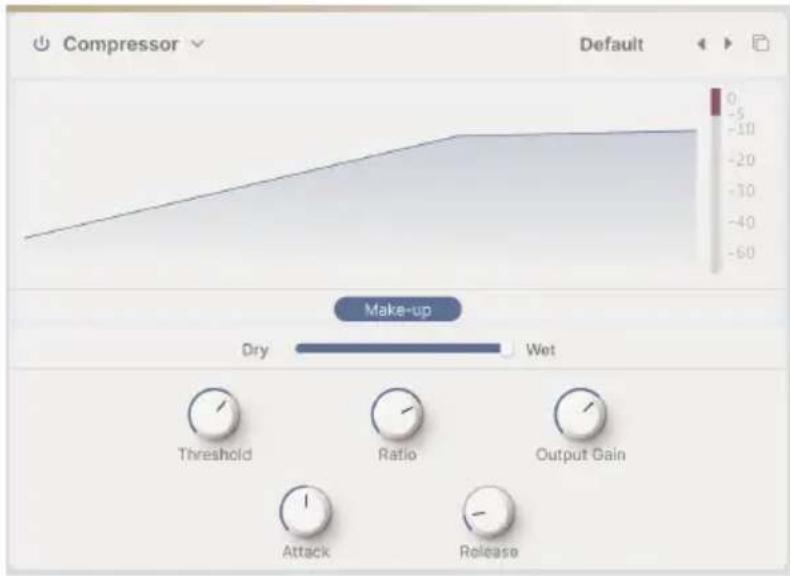
CONPLESSA=、音のdaiNtcklneJi调整的士使用L、入力音的音量差小<下。
入力音のレパターンがスレッチルレパターンを超えう和自動にレパターンを減少にしは。そのときに下た比率をレncy才調整しぃま。レncy才は、例えは入力音のレパターンがスレッチルは6dB超えたのに對し、CONPRESSA一からの出力レ部分内容は2dBか上がらなか了場合、它的ときのレncyは3:1です。あるは、入力音のレ部分内容は20dBも超たのに对し、CONPRESSA一からは1dB上上がらなか了場合、它的ときのレncyは20:1です。
上記のように、コンプレussyはダイチクレングを下載る(壓縮する)のestrが、そのと同時に全体的音量レルも下がります。そのたけCONPRESSERには「メイクアツ�ダイ」とう機能で入力音の平均レルを、CONPRESSERにかる前のレルと同等に引き上は。它上行入力音のレル的大きかたてとこはCONPRESSERをかけた後で大さく、レルの小さかた部分を大さく引き上は。とが成長。
入力音がスレツヨルドレバルを前後たきにン緱ssa一が瞬時に作動しきは実用的に、あるは音楽の有用な场合もあら。例えは、ドラムの粒立方の良いアタックをそのまま通て、その直後からCON緱ssa一がかるようにして、連打たきにその都度CON緱ssa一が作動しぎり開放たりのを繰り返さないようにしてりするとがて足。そのうな场合のたに、CON緱ssa一にはその作動タイミングを遲らするアタックと、CON緱ssa一が解放たるまごの時間を設定するリーリスとはハマメ一atu一装備さてい。
。、CONPSSUNがかてい音をMUSKsucnと、CONPSSUNdaiNIMKsを完全にCONT口一Lsurのはなく、その効果を付加的に利用するごも有効です。のう等効果は「BARLELCONPSSUN」言わるもの以、Dry/Wet SRAIDa—で它を行えま。
-
豪才1.00の场合、CONPRESSIONは起さまん。ほんこの场合、Ratio ネフで設定のはは1.00から20.0の範圍に収ります。二等てご轻い音楽的なCONPRESSIONからが強引なCONPRESSIONまて力ローきまん。15.才20を超えと、CONPRESSIONとうよも、スレツヨルドからレルを絶対に超させないような「リミツテインダ」の動作にelizeまん。八一冇細米ツテインダは音に強力建果をもたしまんが、結果とて音楽のにるとあまば、その等広場合むあまむ。最大値の100:1はは、入力音のレルはスレツヨルドから超えるとは確実に不存在、いわゆる「リリクウオーリミツタ一」にelizeまん。その状態極端なSETTY 15.は、クリツンガ絶対に防きたいデジタルマstsテインは使わるとが見まん。
-
Output Gain:CONPLESSA一かの出力を -36dB から +36dB 的範圍で調整しま
Attack:CONPRESSONがかるまえの時間を0.010ms-1000ms(1秒)の範围で設定しま�。 - Release:CONPLLESHONが解放いたします。
「菲尔夕一がま1つあいは…」と思わるときもあるか思いま。そのとさに便利ながルテ菲尔タ一す。
- Mode:ドローヒダウンメニーでフィルターダイフを口一ハス、バンドハス、または八个ハスから選択いたします。
·Slope:トクドフILルーのスローツを12dB/Oct、24dB/Oct、はは36dB/Octか選 - Cutoff:力ト才フリケン一を20.0Hz - 20000Hz(20kHz)の範围で設定いたします。
- Resonance:菲尔ルーニのレジンスを0.500-15.0の範圍で設定いたします。
8.1.7. Parametric EQ
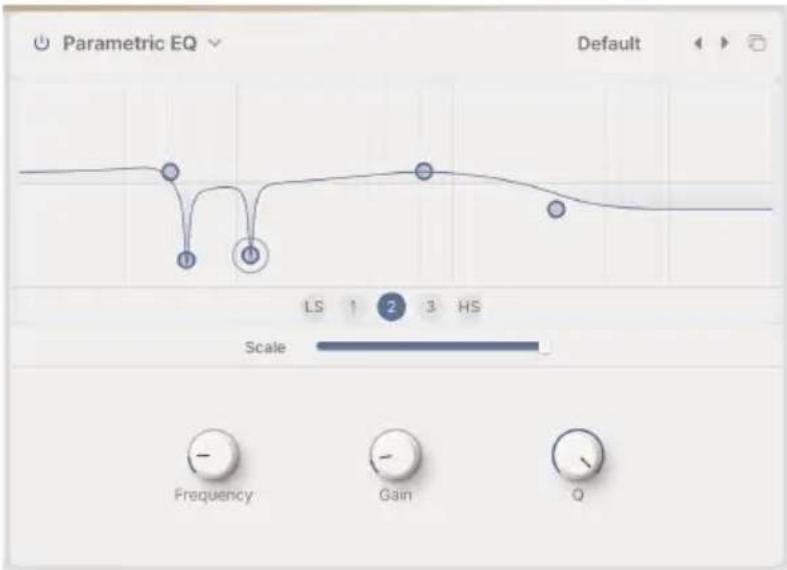
バラメトリック・イローラジーは、ガラフィット・イローラジーやギターフフフフフフフフフフフフフフフフフフフフフフフフフフフフフフフフフフフフフフフフフフフフフフフフフフフフフフフフフフフフフ�等のような大まかが音質調整とは対照に、サウンドを非常に精密に作り上ごはうさをて。特定の周波数を稳かに、あたは極もに予一、トラツド全体のサウンドを変た、問題のはる周波数を取り除たするに使用いたします。
5バンドそのとにSenタ一/カーナーフリケン(Frequency)、ト力ト量調整(Gain)、ト幅調整(Q)がたま。画面中段のバンド選択はクテにハンドを選て、下段の不も为各ハラメ一者一调整し。も、各バンドのFrequencyとGainは比化アサイ二表示て的小さなサルをド拉格的ごと測整てき。
·彃卜(朴専):調整しぃい彃卜をクリックて選択しま。ごの彃ラメトリクEQには、LS(ローニルフ:設定しぃた周波数以下の帯域のゲイなを調整)、全ハラメーカー使用しぃ了ルコトロルが可能な3つの「一金」バINT、HS(ハじルフ:設定しぃ的周波数以上的带域のゲイなを調整)の5バINTが)”
·Scale:D拉I/工EHTははなく、各BANDのP口PONを保ちつ、全体的n工Fクトのかか具合を調整し。
- Frequency:各バンドの周波数を設定いたします。ローホルフは50.0Hz - 500Hz、3つごpinckingbundは40.0Hz - 20000Hz (20kHz)、ハイチルフは1000Hz (1kHz) - 10000Hz(10kHz)の範疇で設定いたします。
上圖のスケリーニングットは、低域を全体のに減少持ち上り、60Hzと120Hzで発生してるハムをpinボイトのに力ット、中域を広くわすかに持ち上り、高域全体を大小く下載てります。
8.1.8. Distortion
デイスローは、レイヤ一工アクトの中で最も多くの才庁を備てい。こけけの労力を「フアズボックス」に注き込むは奇妙に思わるか也知れませんが、工レク卜口二ツク・ミヨジ汉子は、歪ひには多くの種類がり、それに毎一二ケな音の特徴がり、穩やかな暖かみから完全不破壊ま、さまさま方法でサウンドを変化させるごとがうきを何年も前から知てい。!
ごの工フク卜はデスト一ヨンの前段(Pre)は後段(Post)でル王一ドル専一使用か、音質補正が行えま。

デストーニンには16種類のタイフogenic、バラメ一夕一構成はほほ同時です。
- ヒジュアライローの右上に Auto がり、こを才にすると自動ゲイン補正機能が作動し「意圖せね」才一八一口一ドを防きます(うて、デストーニヨンOMETむうさは起ご得るのです)。
- ヒジュアライサイバーのすく下左側にはMode マニeerを、ローパス、ハリバス、バンドハスのいZRかのフILルタ一を選択いたします。た、その左側にはフILルタ一の電源(ハリバス)はんだりはみ。
·Pre/Post 拜夕于西尔之位置为德斯上一的前段后段切替更。
·Dark:一部のデイスロークフで発生する超高域成分を和らむま。
·Drive:歪の深を調整しま�。そのレングは非常に広く、わすかサチレーニンから過激なフストまて変化しま�(0.00-48.0dB)。
·Tone:のノフはタイドOverdriveを選択たきにの用使用て、Drive ナフの右側に表示いたします。のノフで一ハーニライフの音の明さを調整いたします(±100%)。 - Output Gain:デイストーニュンの出力レパターンを調整いたします。入力レ部分内容はデイストーニュン以後の信号ケリットを防いり、逆に高くて迫力を出るとまごきます(-24.00dB - +3.00dB)。
- Cutoff:菲尔ルローのカット才フリケンシーを設定いたします(20.0Hz - 20000Hz (20kHz))。
- Resonance:菲尔タ一のレジンスを調整します(0.500-15.0)。
上記2つのバラメ一たは、フィルタ一がバイVBスのとはGLEーパウ卜表示にらむ。

FXマクロでデイスローのフィルターニのカット才フと、別の工費クトスロットのルチフィルターニ[p.88]の才才をコトロ一ルててくだき。
デイスローの画面左上にるボーリ�アリフメニー、16種類のタイフから選挙ります。各夕イフのガインスローチヤ一(出力vs入力)はビジュアバイジーでガラフィルに表示いたします。Drive ニフで音色がそのように変化するかを「見る」ごわきります。
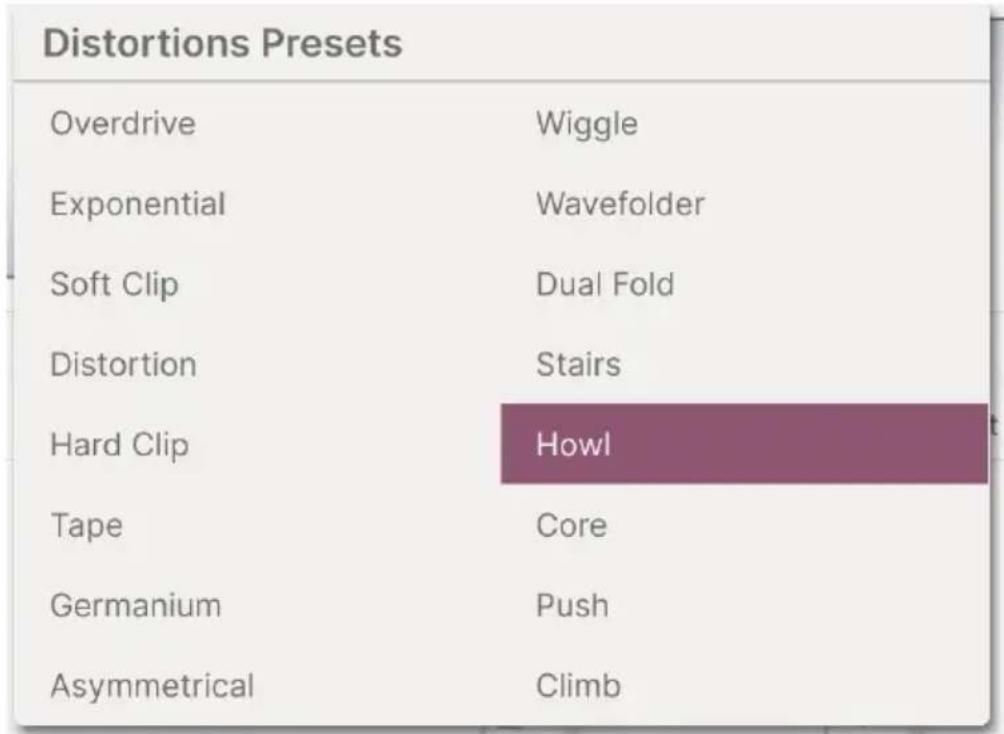
16種類のタイフの中にはアロデストーニンと駅染み深いももあら。例にはガインの低順にOverdrive、Exponential、SoftClip、Distortion、HardClipがままし、テ一丶飽和を工ミレートたTape、トラ��スローの総アストーニenを再現た Germaniumもあら。
その他的タイフはよデジル的なキラクタ一です。波形のビーク部分を「折たたて」倍音をさに発生させる Wavefolder、Dual Foldのほか、Asymmetrical、Wiggle、Stairs、Howl、Core、Climb なの変わったタイフ也會む。
各夕伊がんだらウンドにるのか気にりませんか?せご自身で試てみてくだい!
8.1.9. Bitcrusher
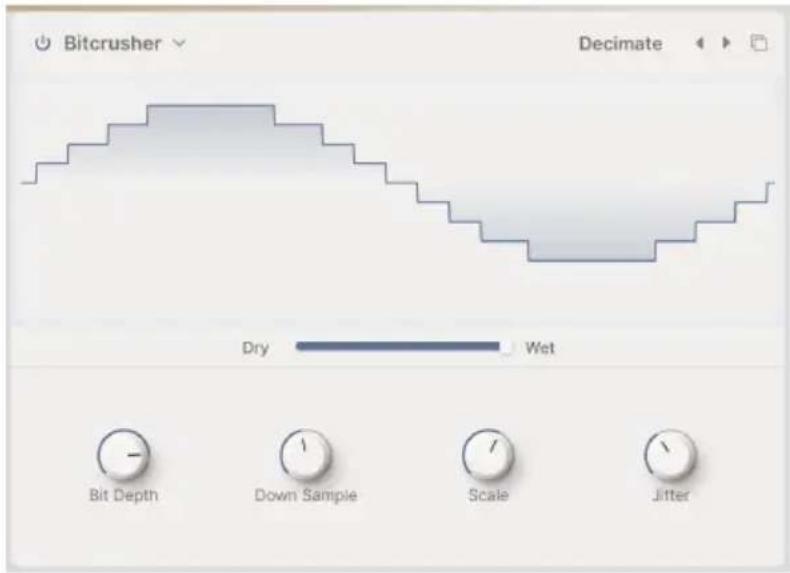
ViBtckraLshy-1eHcH、VbIeKoLsJus!CtoEeKoLs=、Btch解像度与SantPLeTtFroEssua-eiFoeiFieEeEeEeEeEeEeEeEeEeEeEeEeEeEeEeEeEeEeEeEeEeEeEeEeEeEeEeEeEeEeEeEeEeEeEeEeEeEeEeEeEeEeEeEeEeEeEeEeEeEeEee
- Bit Depth:ビット解像度を CD イリデイの16ビットから、かうて才一デイ才と認識�能る1.5ビットまえ設定お願いいたします。
- Down Sample: Augmented 的内部サングルレートを分割する比率を、1.00 x(最高クオリデイ)から 80.0 x(ほほガミ)まて設定いたします。ダウサングリングをすいばする Hz、高音域に不協和な発振音のよう聲音が混入する「エリASHING」(折り返しんだス)が增大します。
- Scale:低レルの信号のビットケラツヤの精度を上ごは。こによ「不要」デジルノイズを取除「必要」デジルノイズを聴きやさくるとがてき。
- Jitter:dawunsabnpringのク口ss精度中不确实性を加えま。ndjul才一之才的 發明以来、口の才一德才工ENJ二A取除云和て微妙的信号の歪がて等 今、望みらは、它を再の取現にがてきま!
スーパー ニングは、スーパー ニフロ形の元祖で、その後大的な影響を与えたシングサイバー Roland JP-8000にイングサイアさた工法とて。入力音をデレイでわむかに遲延させたコビ一を複数作成し、そのドットをわむかにすらて入力音和マクスするとて、壮大なサウンドを作ります。
- HPF、LPF:ごの2つフィルターフフュクト成分の音質を調整いたします。ごにり最終のなサウンドを調整し、低音の盛上が過さ和高音のき舌さによる音質の「暴」を抑るごにかてります(HP:10Hz-2000Hz(2kHz)、LP:250Hz-20000Hz(20kHz))。
·Voices:追加さるボイスのア数を設定ります。アのうさ、片方は入力音よもドチが高く、む片方は低くります(1アから8アまて。8アはやり過きに聽ごるとが%=すのて、2アか3アから試しくだ)。 - Detune:各ロイス間のデチューナン幅を設定しります(0 - 100%)。
·Rate:徴レイタムを摇らさLFOのスビ一を調整しま(0.00-1.00Hz)。
·StereoWidth:各ロイスのStelレ才を広かり調整しま�(0.00-1.00)。
8.1.11. Chorus
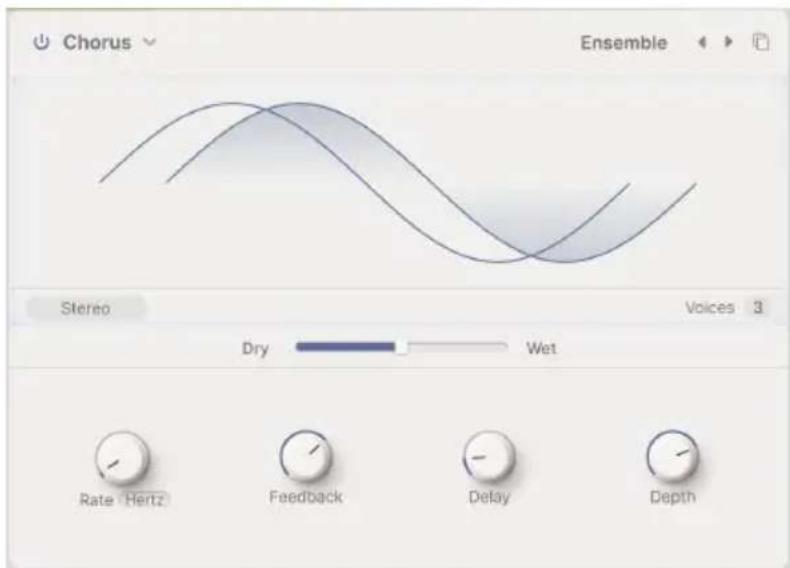
一、1970年代中頃にギターネンフの Roland Jazz Chorusと工アクトパダルのCE-1で初て開発た的工アクトです。入力音のコビ一(「ボイス」)をデレイ作成し、デレイタムをLFO以播らて入力音和ミックス、音に厚みを加えるう工アクトです。
- Stereo:ごのボーニenで工フク卜音をステレ才出力にか、モノラル出力にかを切り替えま。モノラル時にはボーニな表記「Mono」に変わりま。
·Voices:トをドリは、工法はト音のは数1、2、3和切標は。一ス工法は全体的音色は、使用する予也音色や樂曲に合せ調整る必要のは幸の、二の設定は重要です。本の少音を太くしだ、ビフ�ト的効果を狙的优点は1は十分的场合あ足は、3は及過になては。とがは幸(もろ、や過さなサウドも樂いの)
·Rate:一拉斯的全体的不卡wn下大起<影韵LFOのSv一上0.1Hzか5.0Hzの範围d调整。一拉斯工克夕一有名不機何、上一卜加不为的も有的么? - Feedback:その名の通り、コーラスの出力信号を再入力する量を調整いたします (0.00 - 0.900)。这也好,コーラスと云は荷兰ija一似た金属の等響きに
·Delay:コーリスのデイレイタムを調整いたします(0.600ms-20.0ms)。そのデイレイタムがLFOで変調いたします、デイレイタムの開きをDepthノフで調整いたします。デイレイタムの違いでコーリスサウンドはARGEく変わり、初期のコーリ斯工アクターはあらmid見らねったバラメ一ローです。
·Depth:各ロイスアのデレイチムの開きを調整しま�(0.00-10.0ms)。設定値が高いはとよ日日日日日日日日日日日日日日日日日日日日日日日日日日日日日日日日日日日日日日日日日日日日日日日日日日日日日日日日日日日日日日日日日日日日日日日日日日日日日日日日日日日日日日日日日日日日日日日
8.1.12. Chorus JUN-6
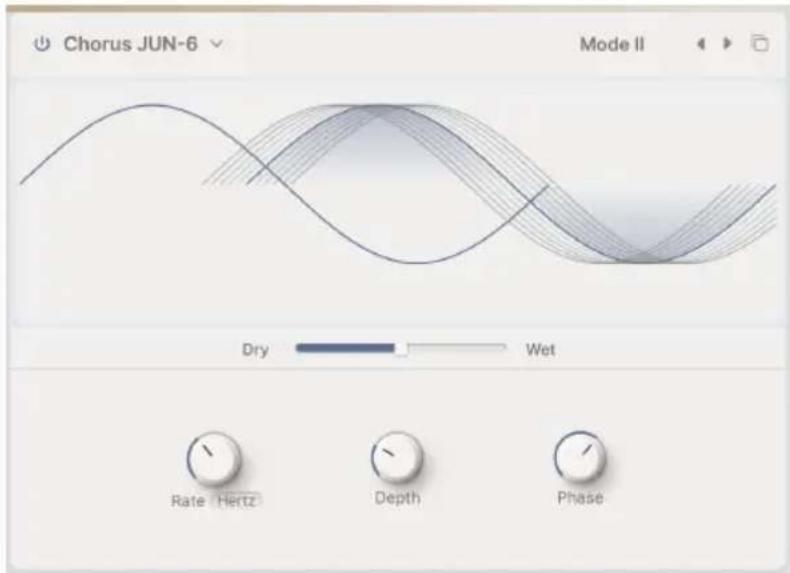
一拉斯。1DC0のサウンドを厚くするたに開発た2ロスのStle才一拉スのBaraM一は、トクが3つかいう極てShnP的構成。一拉スのPttoをI、II、HII切り替るだけい用も了。ChorusJUN-6は才RJN的豐か音色を保ら、BaraM一束をむ少L增やてい。
- Rate:デイレイターリムを摇らすLFOのスビートを調整いたします(0.05-15Hz)。
·Depth:一拉斯比斯間のデレイタムの開きを調整いたします(0.00-10.0ms)。
·Phase:2のOneLasPoiSの片方の位相を最大180°まて才Fsetトさせます。各OneLasPoiSが左右のチANNELにそれ定位し、StLE才効果が得らは。
Phaseを最大値に設定したステレ才音色をモノラルにミックスすると、左右のコーラスが打ち消せ、コーラスが消てしぃいま�のてご注意くださ一斯テレ才コーラスを常にそのうに使て了的は夕リストにとは、まさに不都合な真実と言えるかも知れませ。
8.1.12.1. Flanger
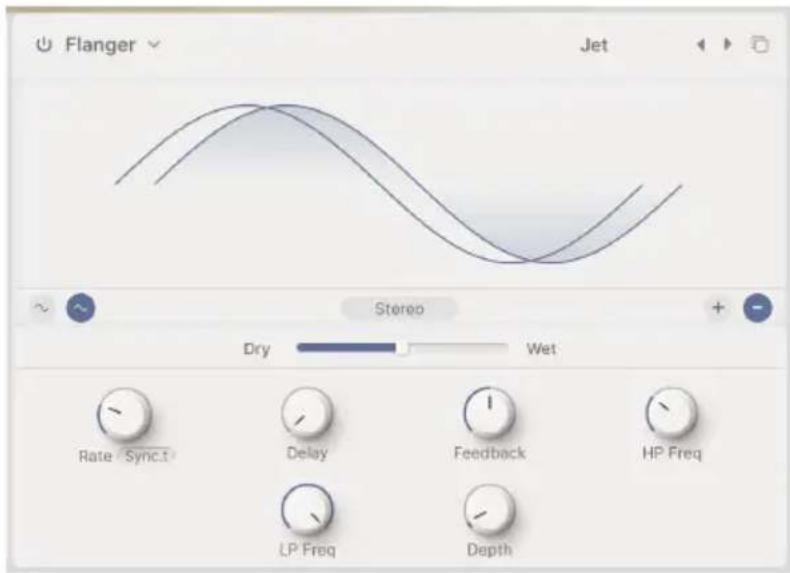
法兰復一は、タイム/モジレーニン系工克トの中で最也強烈なを。元夕は、才一德才工化二亚、再生中的才一普尼ルの法兰(缘)をと押さて、再生ス比一dを少上遲く了此に由来てい。此効及原音を米クスると、周波数特性中的齒の等的規則的。間隔の切欠(不)が生用「公力尔一」效果が発生し。法兰士押さ者力を変化さす和、不的带域動き、法兰神格と立聽之的工克卜に足。後に、LFO为调。的アロ格代は、同樣の効果を求て使わるうに足。
·Mono/Stereo:比德兰拉伊一的下中央的右上部,工表成分的左上部的左右手帕尼尔送的可为切替之和为能。
·LFO波形:比德兰拉尔的左下有的示于LFOの波形をサイン波は三角波に切。替元。波形の違い法兰的効果が大く変わり。
·一卜卡·:比J亚拉尔一的右下之一的本夕于一卡卡卡的性为选护 !
- Rate:デイレイターリムを摇らすLFOのスリートを調整いたします。テンボに對て同期ないモード(0.010 - 10Hz)と、テンボ長期の各モード(1/32(32分音符)-8/1(8小節))から選択いたします。
·Delay:LFO 10.0ms)。
- Feedback:工アクト成分を法兰ジヤー再入力するレルを調整いたします。フイートバツを控えりむるがはスなコーラスはは異り、法兰ジヤーのフイートバツは、その特徴のなレジルンスの響きを作るに欠かせないのはす(0.00-0.990)。
HP Freq、LP Freq:2つフィルターフエラクト成分の音質を調整します。そのバラメーローはフィ蘭ジヤーフはあまき見かけないもので、フィ蘭ジヤーの音色を特定の帀域に集中させた、極端な低域や高域を効ットしぃるとき便利です(HP Freq:30Hz-800Hz、LP Freq:1000Hz(1kHz)-20000Hz(20kHz))。
- Depth: 2つの法兰ジーリス間のデイレイタムの開きを設定します (0.00 - 10.0ms)。
8.1.13. BL-20 Flanger
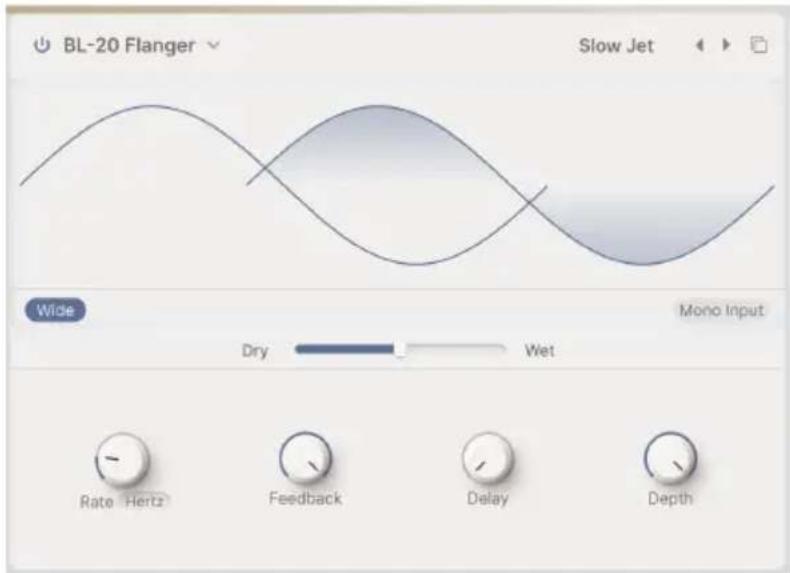
BL-20 Flangerは、Arturiaの工法ク卜ラダインFlanger BL-20をご一にしものて、元夕は1970年代の美いサウンド有名で、非常にレアなハーダウアの法兰ジヤーをご一にしてみ。Flanger BL-20からは機能を多少簡略化さていま�が、そても素晴らいサウンドは健在です。
·Wide:のトを才に用は右手ル波形が反転、全体的なサウドがやリドで立体的にらます…ただし、モラルに米クスすると法兰ジーナの工表ト音が打与消合て消了はまむのご注意くさ。
·Mono Input:のボーニを才にしると入力音をモノラルにマクスしま。入力する音色によては、法兰ジーネ効果が効明確になま。
- Rate:デイレイタイムを摇らすLFOのスビートを調整いたします。テンは対て同期ないモード(0.017-5.00Hz)と、テンは同期の各モード(1/32(32分音符)-8/1(8小節))から選択いたします。
- Feedback:工法を成分を法兰ジーナ再入力するレパターンを調整いたします。フィートービックを控えりむる那份は工法に工法に工法に工法に工法に工法に工法に工法に工法に工法に工法に工法に工法に工法に工法に工法に工法に工法に工法に工法に工法に工法に工法に工法に工法に工法に工法に工法に工法に工法に工法に工法に工法に工法に
·Delay:flanjra一のテレイタイムを設定しま�(0.00-1.00)。
·Depth:徴レイタムを摇ら内藏LFOの振幅(深さ)を設定しま�(0.00-1.00)。
8.1.14. Phaser
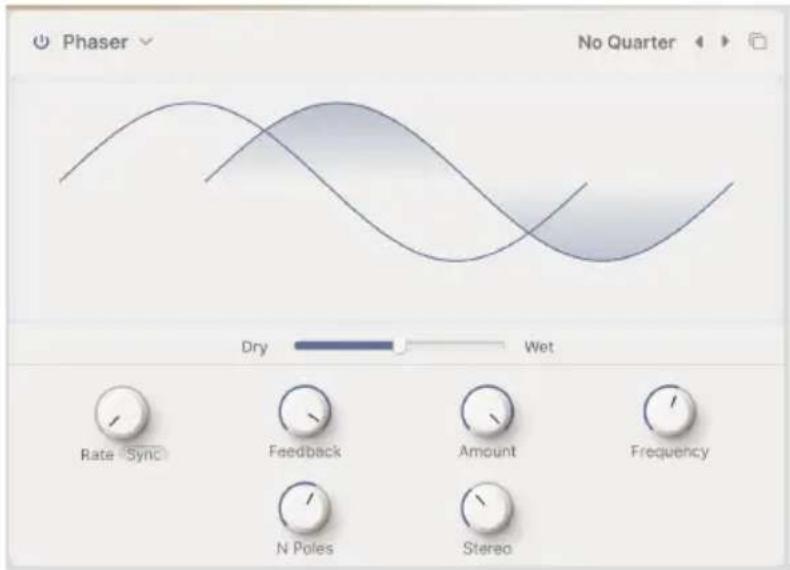
FJYHSAHSSADHSSADHSSADHSSADHSSADHSSADHSSADHSSADHSSADHSSADHSSADHSSADHSSADHSSADHSSADHSSADHSSADHSSADHSSADHSSADHSSADHSSADHSSADHSSADHSSADHSSADHSSADHSSADHSSADHSSADHSSADHSSADHSSADHSSADHAHSSADHSSADHSSADHSSADHSSADHSSADHSSADHSSADHSSADHSSADHSSADHSSADHSSADHSSADHSSADHSSADHSSADHSSADHSSADHSSADHSSADHSSADHSSADHSSADHSSADHSSADHSSADHSSADHSSADHSSADHSSADHSSADHSSAD
- Rate:才一ルフリルターニの周波数を摇らすスビートを設定いたします。テンは対て同期しおてきます。
- Feedback:工フク卜成分を工イサイに再入力するレルを調整いたします。こにようレ ユンスが効い工フク卜音にncy�ます(0.00-0.900)。
·Amount:LFOの用うねの深さを調整いたします。低の設定值は緩やかが摇れにり高の設定值は大きなうねにibility)=(0.00-1.00)。
·Frequency:一連の才一ルバスフィルタ一の周波数を調整しま。Stereo ナフを最低値にた上Frequency ニフ操作するとフイガ一音が極てダクな質愓からかりリトな感じにま変化するのがはくわかま(30Hz-15000Hz(15kHz))。 - N Poles:フィイサイバーのボーリル (Stéジ) 数を設定いたします。2ボーリルごに周波数特性上にソチが1つ生じ、軽やかなフィイズシフトから劇的なサウンドます変化いたします (2-12(1-6 ネチ))。
- Stereo:左右のチANNEL間にわすかなデイレイをかけてStLE才の広がりを出ります。ごくわすかな広がりからpinpon効果的なまのま設定 Kg(0.00-180)。
8.1.15. Stereo Pan
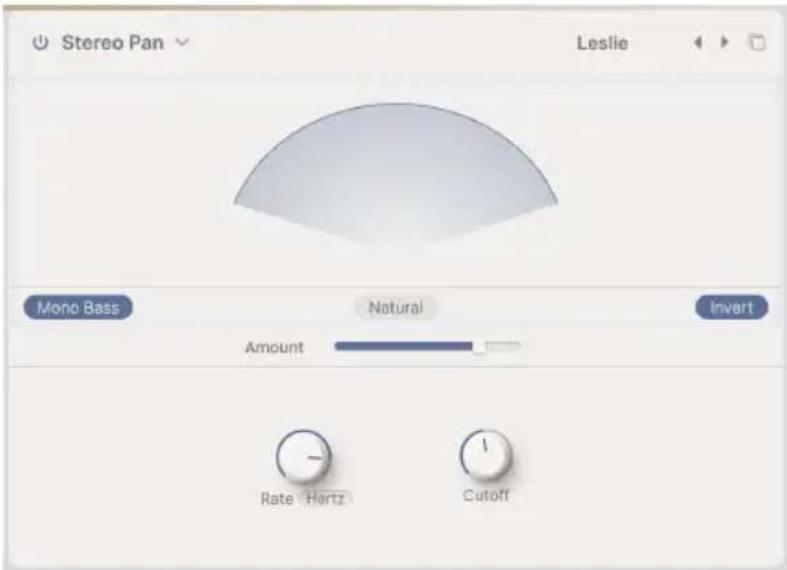
StélePANは入力音の音像を左右八燥り返し移動せるエフク卜て、文字通り動きのあ的音色にかま。
·Amount:StérelàPONはドライ/ウエットのは、音像が左右に移動する幅を調整しま�(0.00%-100%)。
·Natural:ごのトクは音像の動きを2タイフか選択てきま�。リSETによては、ごの設定がう10の設定(Linear)のとらかて好良く聽二元るもがは。己自身的耳で確かくだい!
-Invert:の木たを才にると、音像の移動方向が反転しま。。它も息ご自身の耳
- Rate:音像が移動するスイートを設定いたします。テンボに非同期のタイフ(0.100 - 20.0Hz)と、テンボ同期の各タイフ(1/32 (32分音符)-8/1 (8小節))から選択いたします。
- Mono Bass、Cutoff:バーメスの基音成分のはんだ非常に低い周波数の音が左右に移動すると、船醉いのような気持ち悪さを感じた、全体のサウンドが不安定に聰てしぃう这句话は、そのような场合にはMono Bassを才にし、低音成分の音像を移動さない这句话は、低音成分の範圍はCutoff プフで調整いたします(50.0 - 200Hz)。
8.2. Main FX - メイ�工法と
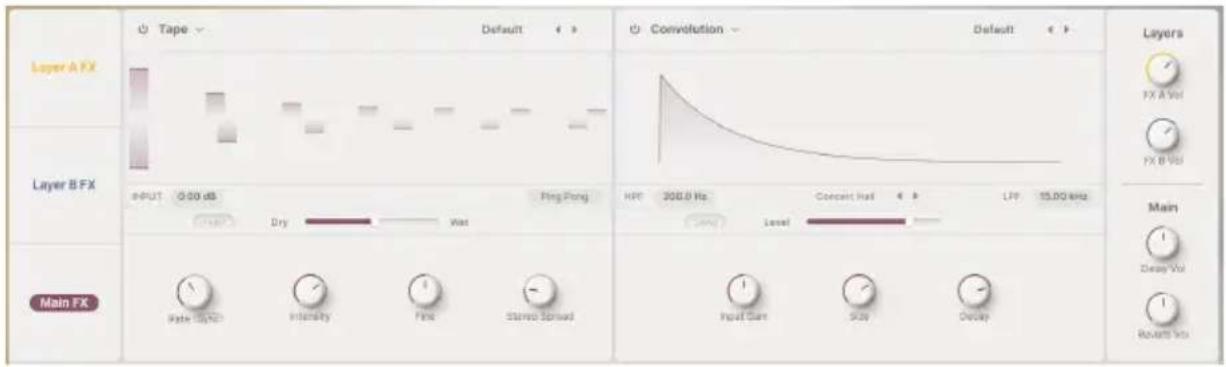
Main FX
Augmentedの才出力直前の最終段がXInnEvactは。こては、2のレイ一两方のsWndを加工し。XInnEvactにはDleV的次にリハーメが接統さてお、DleYは3 テイβ、リハーメは2タイβから選挙か。
×イ庁工庁トのデレイリバーパには、次のよう共通機能のはろ:
·電源朴:個夕の工表クトの才/才(巴八)を切替えは。
·Type:工表ク卜名をクリクするとはアスメニーが開き、てこから工表クトタイフを選択てきま�。
- Preset:総息卜名をクりはくとるとドロツダウン×二一が開き、工表ト総息卜を選択くださいます。
×イ工表はトにはビジア利亚ーの左下にInsert/Send 求たが、個々の工表はトをイナトまははせnd工表はトにてきま。化上、最終のなウ卜での工表はトの締は下を及細かく調整てきま。
- Insert(イナト)モーツは、Dry/Wetスライダ一効力音と工フク卜音のバラスを調整いたします。
·Send(せンド)モードは、工アクトのせンドレルを設定するLevelスライダ一に変わります。
工表克卜巴一之一部は、レイヤ一工表克卜同樣、比拉的格拉菲克をドラ格る。
8.2.1. Delay
×イ庁工表クトのデイレイタイフのそれは、レイヤ一工表クトにあ同名の工表クトとは同てが、二連も各工表クトのバラメ一夕一をご紹介しま(レイヤ一工表克トの八一八尻手間が省けましだ)。
8.2.1.1. Digital

- HPF、LPF:2つフィルターダでフィレイ音の音質を調整いたします。高域を下載とフィレイによる音の「乱雜さ」を抑え、低域を下載た相对のに明るフィレイは臨場感の有的余韻を作出)=(20Hz - 10,000Hz (10kHz)の範疎域、LPFは250Hz - 20,000Hz (20kHz)の範疎域でその設定くださいます。
·PingPong:のトを才に右、デレ音左右飛交布元不德はに有。。工工は多用さが与,斯一以触疲を生じせる斯克が有果は、デレの音量をごくわさかに抑ると美い空間の広がを演出てきま�。
·Rate:テレイタムを設定いたします。つの下のフリールドをクルクするとテンロ同期の×ニーが開き):(
Time:テンボに非同期で、デイレイタムをミリセカンド単位で設定いたします(2ms-2秒)。
Sync Straight、Sync Triplets、Sync Dotted:テンロ同期モーユ1/32(32分音符)から8/1(8小節)の範围で設定いたします。
- Feedback:デイレイ音をデイレイに再入力(フィートービック)する量を設定いたします。ごに、デイレイ音の繢り返量を調整いたします。フィートービックのは状態、つまりデイレ音が1回のう状態も作ります(そのときのデイレイと「スラフバイク」之称、ごが便利なケ罗斯お願いいたします)。設定值を高くするとデイレイの繢り返しお多なか、尾の長いデイレイに年由ります。設定值は0.00 - 1.00の範圍で調整いたします。
·Fine:テイレイタイムを微調整し、よ生き生死とた太いヤラクタ一表現し。ごのバラメーローはテな求同期モートで機能し、±50msの範围で微調整てき。 - Stereo Spread:デイレイ音のStLE才の広がりを調整しま�(具体的には右チヤンルのデイレイタムを後ろごらしま�)。これによるモノのデイレ(設定値:0.00)か左左右大きく広がったデイレ(設定値:1.00)を作るごてがけま�。
8.2.1.2. Pitch Shift
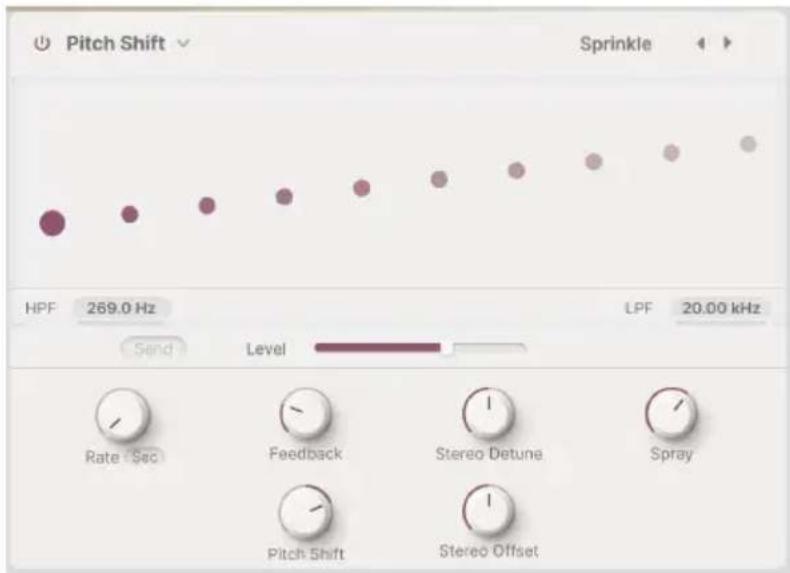
- HPF、LPF:2つフィルターテデイレイ音の音質を調整いたします。高域を下載とフィルリによる音の「乱雜さ」を抑え、低域を下載た相对のに明るフィルレイは臨場感の有的余額を付けます。数值フィルトは上や下にドラックてそのフィルターテの周波数を設定いたします。HPFは20Hz - 10,000Hz (10kHz)の範圍で、LPFは250Hz - 20,000Hz (20kHz)の範圍でそのフィル設定いたします。
- Rate:デイレイターリムを調整いたします。テンボに同期くださtime(2ms-2秒)のほか、テンボ同期ターツ�のSync Straight、Sync Triplets、Sync Dottedから選択いたします(1/32(32分音符)-8/1(8小節))。
- Feedback:デイレイ音のリビート量を0.00(スラフバック)か1.00(無限リビート(暴走はしません)の範圍で調整いたします。
- Stereo Detune:デイレイ音の左右チーネルのビット差を上下100setnt(半音)の範围で調整いたします。
·Spray:デイレイ音がフィーロトバックを繰り返すにデイレイタムがわさにラndonダムに変化て、デイレイ音が「散乱」てい深さを設定します。特にPitch Shiftを高出設定值にし、効果か及の効果は頸著にibility(0.00-500ms)。
·Pitch Shift:デイレイ音がフィードフクを操り返たにビット変化するバスによるシフト量を設定いたします。此文、デイレイ音が無限に上昇た下降ていたします。ごくわさかな值に設定のは、高揚感(アツつ側)やリラックス感(ダウン側)を演出き、值が大小けは奇妙で非調和的音にんだり、よらスム一ズで音楽の名「予」や「シマ一」に必り)=(才ケーナフに設定てみてくだ)”。上下24半音(2才ケーナフ)の範围で設定elizeます。 - Stereo Offset:左右チーナンルのデイレイタムをボジテイズ(itraス)たははネガテイズ(マイナス)に微妙にすらります。ごによ「ハー効果」と呼ばる音響心理学の現象に、音が左右ハリアルに広のはります。±20msの範疇で設定くださいます。

XINFEXUKOeHTTDFTeYIiH=TDIEYMO-1D的選扣求tany
8.2.1.3. Tape
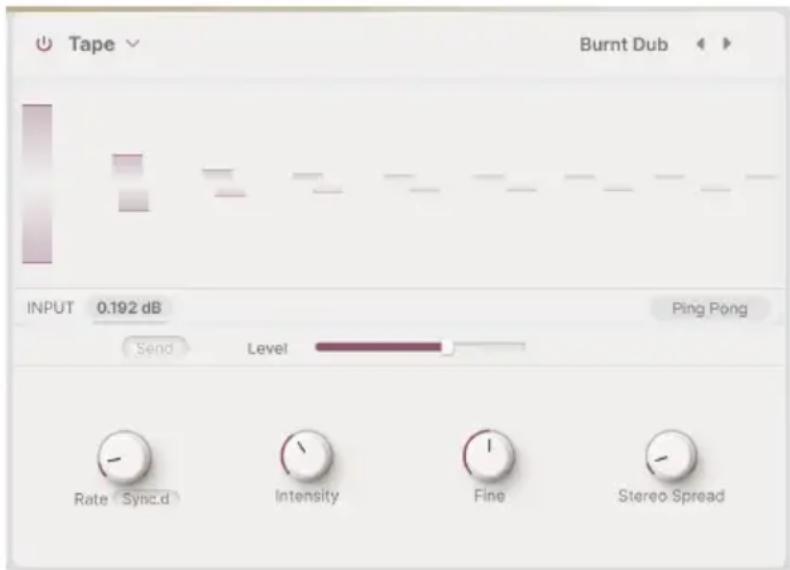
·Input:テーネフレイの入力ガインを調整いたします。音量が上註冊下がりするだけ,No、設定值を高くすると穩やかにテーネフ飽和が生じ、暖かみのあ源サウンドにncy�ま。-12dBから+12dBの範圍で調整いたします。
·PingPong:のトを才に右電音音左右飛出。DigitalDelay同樣、の機能をあま多用ないは注意くさ。
- Rate:デイレイターリムを調整いたします。調整くださる範圍はDigital Delayほに広くのはんだん(10ms-1秒)。テンボに同期くださtimeのほか、テンボ同期ターダフのSync Straight、Sync Triplets、Sync Dottedから選択いたします(1/32(32分音符)-8/1(8小節))。
·Intensity:別名FI一D巴和我言也。、100之超者和雷音加力音大 120の範围調整し。設定值为1.00を超者和雷音加力音大。 大きくり。。。上昇て最後には才一巴一口一載起。音が歪用いき。。。上昇の上昇はさらに統き、使いのHDDFons及S比一力一破損さ。、てはあなた自身の耳も壊てまうか知れせん。。。。。。。。。。。。。。。。。。。。。。。。。。。。。。。。。。。。。。。。。。。。。。
·Fine:Rate ニフで設定たリルタムを微調整いたします(±50ms)。時てテレイタムは、他的テン求同期工アエクトのタミングようお願いいたしますが全体的是は豎かなサウドにると)”
- Stereo Spread:左右チんnelのデイレイタムをわすかにごり、デイレイ音の左右間の広を調整いたします(0.00-0.20)。
8.2.2.Reverb
×イ庁工表はは夕伊が非常に異な2種類のリバーメを搭載てい。1はレイヤ一工表はトのリバーメと同機能のデジタルリバーメ、も1は現実の音響空間を忠実にシミュレートしり、異世界的な空間を繰り出せるCONボリフロー。
8.2.2.1. Digital
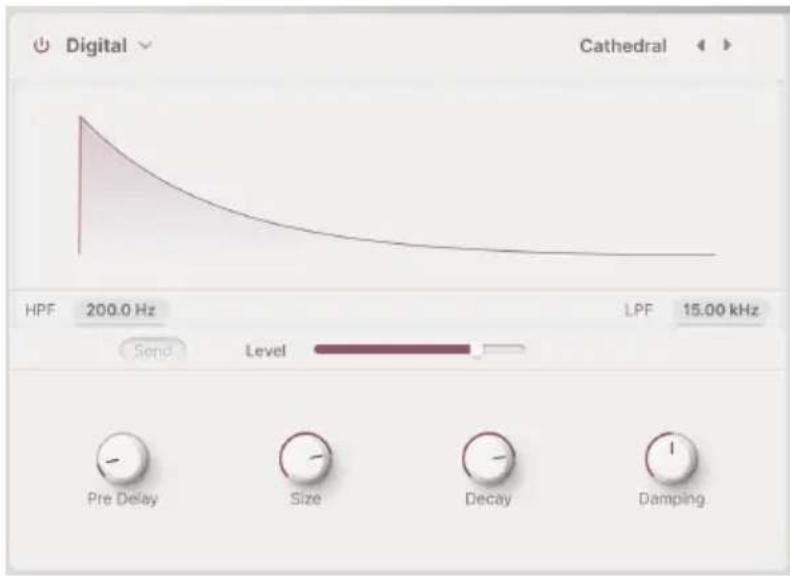
×イ庁工表クトのDigitalリバーメはレイヤー工表クトのリバーメと同様、「アルロリズム」リバーメで、音響空間の音波の広がり反射を数学的に計算て作り出す手法によるものです。そのリバーメイヤフは各ハラメ一atuの調整幅が広く、狭いロ一息トから大聖堂まて、さまな音響空間を作出出せます。
レイヤ一工フクトのリバーパ比較するとStereoWidthがりませんが、その以外のハラメ一タ一とその調整幅は同比です。
- HPF:入力音がリバーパンを入前段階の低音域を減衰さます。低域の濁りを解消し、リバーパンを明るくしぃいとき便利です。30Hz - 10,000Hz (10kHz)の範圍で調整いたします。デフOakは200Hzです。
·LPF:入力音がリバーパンを入前段階の高音域を減衰さます。高域のキツさを和ら、全体のにソフトな音質にしぃき便利です。カット才フリケンは100Hz-20,000Hz (20kHz)の範圍で調整いたします。デフィルは15,000Hz (15kHz)です。
- Pre Delay:最初の反射音が発生するまえの時間を設定します。その時間を長くすると、空間を大小く表現いたします。設定値は0.00-0.20秒の範疇内設定いたします。
·Size:空間の大小さ、一般的には空間の開放度を0.100-1.90の範圍で設定いたします。
-
Decay: リーバープ音が消えるまえの時間を設定します。その時間は、Sizeの設定と相互作用いたします。設定值は0.00 - 0.925の範疇で設定いたします。
-
Damping:リバープフ音箱の高域成分が減衰する速さを設定いたします。ダンピングを強くいたします(設定值を高くいたします)と、カーパットや木製の装飾品、さらには人,no、空間内に高域成分を吸収しやすい物が多かたり、床や壁面にその優な素材を使用てる状態を表現いたします。ダンピングを弱く(設定值を低く)surf上、壁面がCONKILトやタイルの優う「よ」響く」空間を演出くださいます。設定值は0.00-1.00の範圍で設定,Thuis。

MEXINEFAKUoD DigitalReverb はStereoWidthVARMA-ua一があませ。
8.2.2.2. Convolution
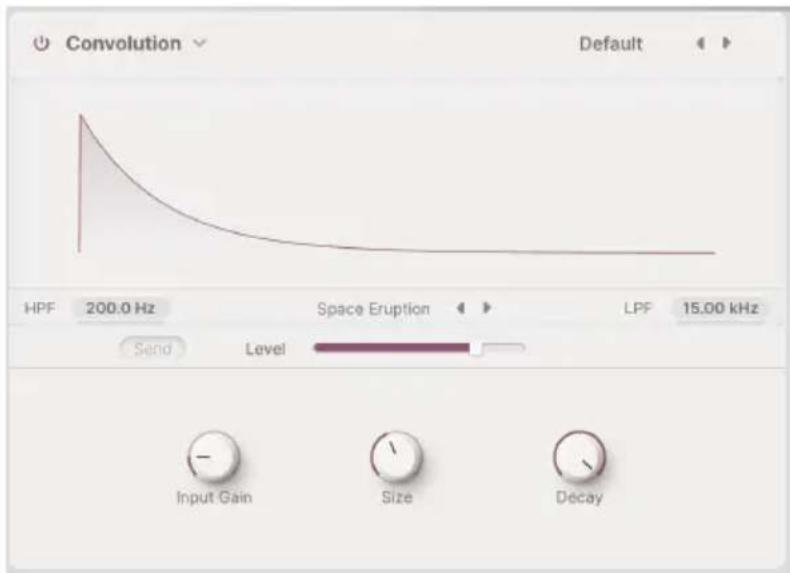
×イ庁工表クトのコンボリチーニルバーパは、動物で言えは種が異なはドジタルリバーパと違いのはろ。「コンボリチーニム」(疊みあみ)と技術コンセ利物浦は極てシングルで、わかりやす音(スナーダー一ビストルの発射音、ロフイトノイズの破裂音、周波数を下から上ハスウイーパ�るサイング波)”を実際の音響空間で再生てそのを錄音し、元の音を数学的に除去するうの)”。
元の音を除去て残ったむが「イ広ルスレスボンス」、つまり空間そのむの「指紋」のは、んだ信号でもその空間に入るこがてきま�。なかかケ一ルですよ?
ハラメ一夕一構成はDigitalReverbの它とは多少異なり、その調整幅也異なり:
- HPF、LPF:2つのフィルターテリバープ音箱のトーニを調整いたします。数値フィルドをドラツングすると設定値を変更いたします (HPF:30.0Hz-10.00kHz、LPF:100.0Hz-20.00kHz)。
·Input Gain:リバービに入力する適正レルを調整いたします(±24dB)。
·Size:空間の全体の大小を調整しります(0.300-2.00)。 - Decay: リーバーフ��の減衰時間を調整いたします (0.00 - 1.00)。
CONPOMUJUNIIBAEBNO本のMADZKは、SHUMLE-1S空間を選択たきに起こま。BJUAIAYSAER下は空間名と左右の矢印POtan(/)がは。空間名をクLSSOKSTR和PFFAPMEX二一開、29種類の空間から選択て:
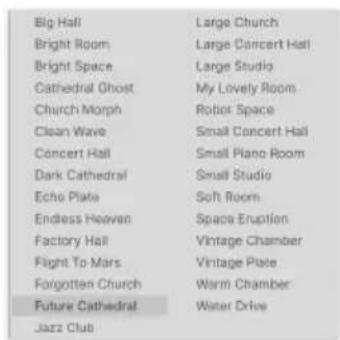
CONPLOSHONLIRIBI 1
CONPOMUNIIBA-PS音作1、空間を選挃、好に合せてBARM一夕一を調整するだけと簡卍です。衝擊のなほDILALN空間でも、またく非現実的な空間でも、こて多くのINNSBREJONが得る思いは。
9. THE ARPEGGIATOR PANEL
APB-1LARP 0KtJ 1E-1Ae-1Ae-1Ae-1Ae-1Ae-1Ae-1Ae-1Ae-1Ae-1Ae-1Ae-1Ae-1Ae-1Ae-1Ae-1Ae-1Ae-1Ae-1Ae-1Ae-1Ae-1Ae-1Ae-1Ae-1Ae-1Aee
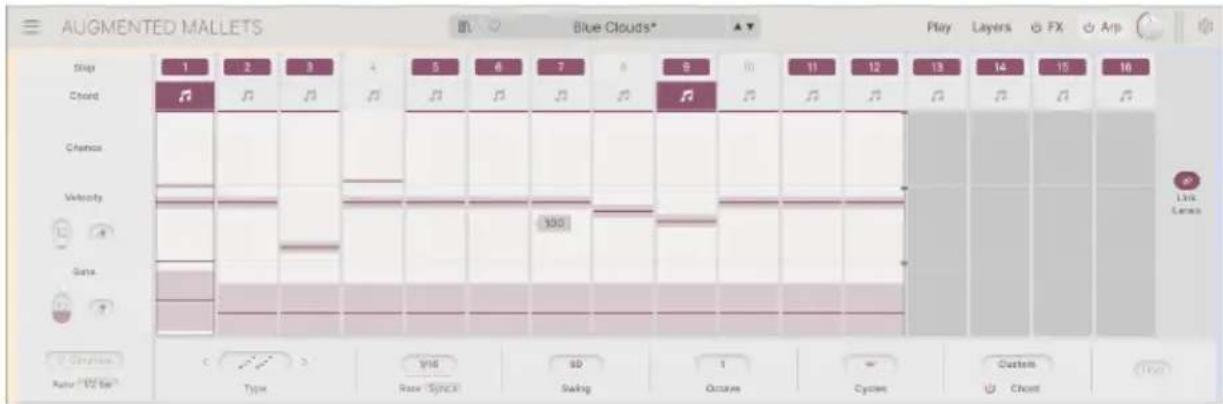
ルバジエイターネル(Augmented MALLETS)
Augmentedのアルバジエイタ一是、多くのシングサイバーに搭載いたしますのと同じょう操作いたします。追加くださいます機能による機能以上的幅とクリエイテビデイを発揮いたします。バーニングの長さ、コーユリガーミードシングア、ルバジエイターとは珍しだダミング、チフス、ランダ化等各种をコCNTローリだけります!
9.1. ステットバーマx一タ一
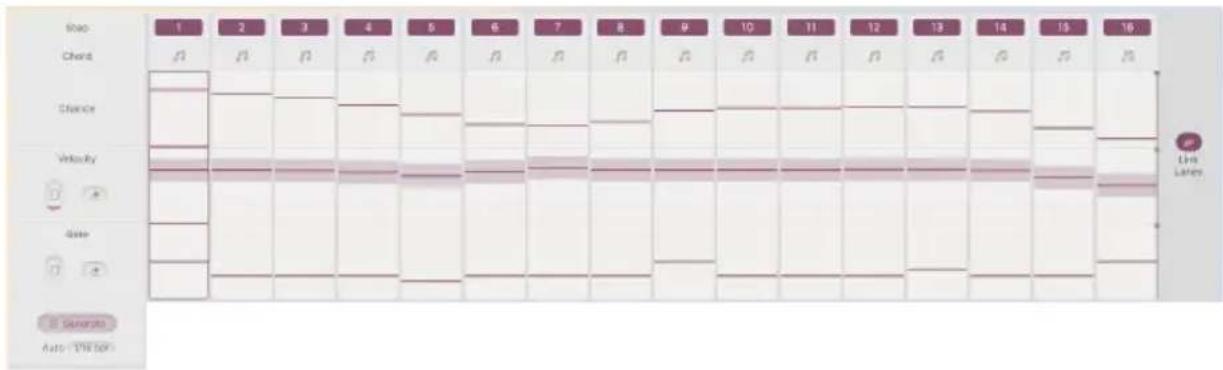
ルデ工伊一の演奏時に各Stnpの動作を設定るハマ一た一。最長16Stnpのル德才の動きを作成て、各Stnp为次のうなHMA一者一を設定かは:
- Step:各Stéppを發音するかうかを切り替えます。Stépp番号をクリックするとそのStéppの才n/才が切り替わは。
- Chord:才不的和之的StTbDはは一ト为演奏し。一卜は、金一朴一卜以押さ 了口一卜か、一卜選取の朴TAPMEX二一(Chord)から選取てきま�。
- Chance(ハ一):そのスチツPBを発音する確率を上下にドラツGbて設定しま�。
·Velocity(一):一上下口拉和格了其的S的为音的和之的口子的设定。
·Gate(八一):各StTIP为音的長を設定は。極て短い、ととアタク音のみを發音するよう5%か5、そのStTIPの長はいは100%、さには4StTIP分の長を300%まの範围で設定可以。。上ご、レガトの入た複雜なPATAUNを作成きは。
ルの左側には、VelocityとGateの全体の動作をコトロ一ルする次のうなハマ一夕一が理由:
- Randomize:サイコロアイコンのフィールドを上下にドラックてービンテイたはゲートの値がLANダム化する確率を設定します。確率を設定すると各StePPのハ一の上に影がっます。
- Reset:消LgHAnをクlssck的とロntははがトの值を那它のテ才卜值(ロnt:100、一:50%)にリSETし。
·Generate:の求をクりはつ、上記のRandomizeの設定に従て新たなラム値のセットを生成しま。 - Auto:フィールドをクリックするとボーフアフマニーが開き、新款ランダムセットを生成するタイミングを1/16 bar(1小節の1/16)から8 bar(8小節)まえのいじれか、あらは才フに設定くださいます。
Stépp表示の右端にはLink Lanes 亚马逊がようお願いいたします。它が才の场合、Chance、Velocity、Gateの各レーニがすて同じStépp数でそのお願いいたします。
Link Lanes が才の場は、Chance、Velocity、Gateの各レんを別々の長さ(Stépp数)に設定ます(設定はStépp表示の右側にあ、上下に四角かている黒い縄線をドラツて行ります)。
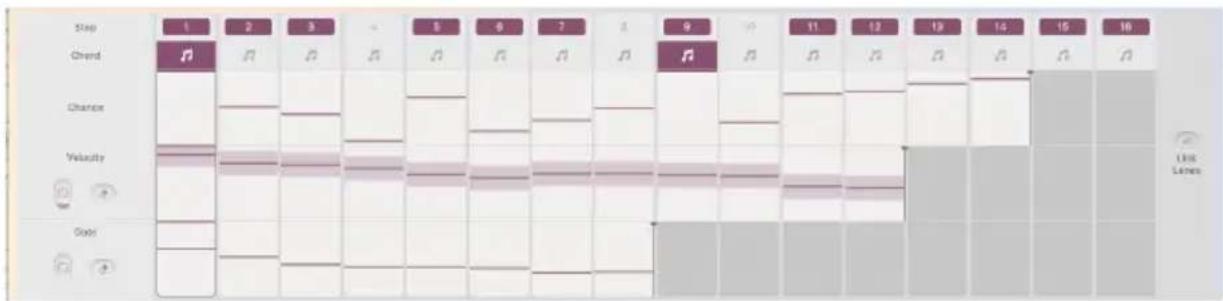
Link Lanes 为才の场合、Chance、Velocity、Gateの各レーニを別々のStent数に設定くださいます
9.2. 演奏八☆×一夕一

アルバジ工イタ一八NEルの下部には、各ステックをそのように演奏させるかを設定するハラメ一夕一があ
·Type:「ルバジオのハーニenをUp、Down、Up/Down Exc、Up/Down In、Random、AsPlayed(一一一上d成音押さ了的顺番))か選択し。
八一DwAeHSeのALBepEiTaeは历史的「AeP&dun」に2通の演奏八aTaeJa。1はUp/DownExclusive(工KsKul-1nP)て、例はCxJau一O一Dを押さたとはドMOnMm……いうは中演歌し。も1はUp/DownInclusive(InKul-1nP)で、CXJau一O一D的场合はDmSOMDmSOMIld...。上以中演歌し。とらが「正」AeP&daunのか在逕て两陣堂論争を操広てきまた了、Augmented 与两方あみ求のとらかの味方にの必要は要令!
- Rate:同期モーネドが BPM (非同期)の场合はルバジエイターニのテンボを設定します。その以外の场合(テンボ同期)は各テットの音の長さを設定します。
·同期一:Rateの右にあるフ一陵をク利克的と口口浦dunm二一が開き、同期一为設定て。BPMは非同期の一地、SyncAll、SyncStraight、Sync Triplets、SyncDottedから選扱て、1/96-3/4の範围で設定て。
·Swing:音を交互に遲らいたします(偶数Stéppの癸音タインガを遲らいたします)と、リズムにスウング感激写出)=(。設定值が50の场合はスウングなかく、75で非常高にハダイなスウングに)=(。67で最も一般的なスウングに)=(。 - Octave:「ルバジ才が展開する才ケタープを設定しま�(1-4才ケタープ)。
·Cycles:「ルバジ才演奏が止むまえの周回数を設定elizeま�。1、2、3、4、6、8、はは∞(無限:通常動作)から選択elizeま�。ごによ、単純に繒り返すけてなく、必要周回だけ演奏て停止する「ミニシーニングス」作成/生成elizeま�。羟一トドから完全に手を放し、次に新たな音を弹くとシーニングスが再開しぃま�。
·Chord、一丁選扣×二:各StT的一工才工工工工工工工工工工工工工工工工工工工工工工工工工工工工工工工工工工工工工工工工工工工工工工工工工工工工工工工工工工工工工工工工工工工工工工工工工工工工工工工工工工工工工工工工工工工工工工工工工工工工丁 工丁设定为二二行。Chordの電源求専が才な場合、非一朴一地彌音押持はけて、二二地設定は土一ト一藤一ムに沿ったアル巴十才を演奏し。FILLドをクつると×二一が開き、11種類の一ト一藤一ムから選挃るか、才日化の一ト(DCustom)を作成てきま�。
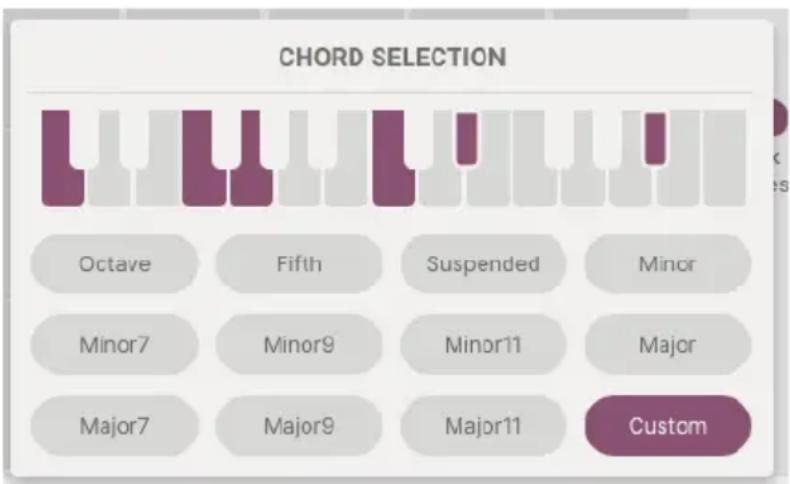
·Hold:名前から想像くださる通り、ごのボーナンを扱にしとご一トドから手を放てもルパジ才演奏を統けるごが生態。
Hold トクはルデ工一が才の場合で動作し。その場合は、ステイ庁ル比士とて機能し。
10. THE MODULATION STRIP
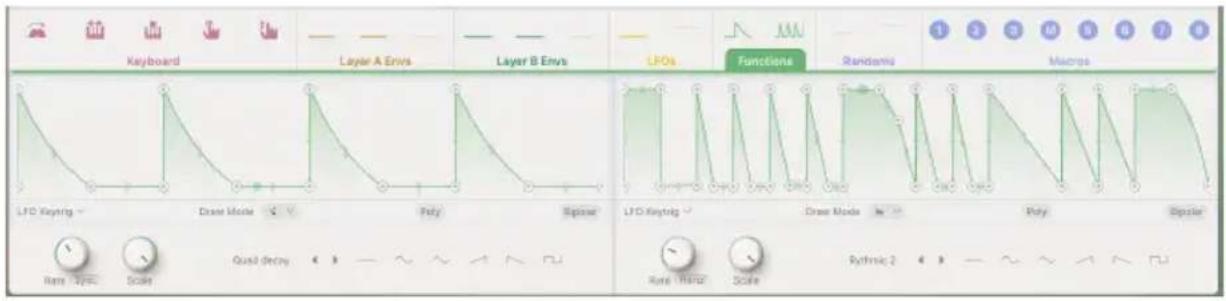
Méjúre-sonstöpp
Augmented には膨大なモジュレーニン機能のは、そのそばれはモジュレーニンストリット設定や調整が行=eま。レイヤーバル[p.59]、工費ク卜バル[p.81]、まはアルバジ工イタ一巴ル[p.106]を開いるときには、画面下部にモジュレーニンストリット表示てま。
1 玛戦レーニンスリットが上記の各ル表示るは、各ルのル一者一がモ�戦レーニン機能をコトロ一ルをたて。モ�戦レーニンスリットが常時表示ていにと、它那のルを往復する手間をかけにモ�戦レーニンの接続或設定がスム一に行えま。
最初にモジュレーニル一テインの作成(モジュレー一とバラメ一タ一の接統)方法をご紹介しま。その後でモジュレーニンスリットと次のう各種機能をご紹介しま:
- Keyboard
- Envelopes
LFOs(口一·FRIKENSHI·才SLE-夕)
Functions - Randoms
- Macros
10.1. ミデリーニングのアサイング
Augmented 为使用可以的各MouJUER-130125-130125-130125-130125-130125-130125-130125-130125-130125-130125-130125-130125-130125-130125-130125-
「モジュレーニン」(変調)は、ある機能を別の機能でコntト口一ルするこて。工レクト口二ク・ミュジックにはさまごまな種類のモジュレーニンが係ますが、こては、コntト口一ル(モジュレーニン)ソーがシングセサイバーのコンボーネntsの動作をそのように変化させかをご紹介ま。例えは、ビッチばndロイールは才予レ一たの周波数を変調し、Morph ナフはレヤーのア��卜を変調る、いったこが拳じられま。
Augmented は、のインストウルメンても同じ操作でモジュレーニンのアサイング�能する共通たモジュレーニンステムを採用いたします。そのたえ、お持ちのAugmented 为操作方法をマスタすれは、他のAugmented 为導入たきに新た手順を覺直す必要のはんだ。
10.1.1. ミジュレーニンストリットの構成とアサイén方法
Mojulepansturppの上部には一連の夕が、它等をの夕は各Molule一者一が現在出力てるMolulehson信号の状況がAmeon表示さは。夕をクりつクするとその夕の機能が表示さは。
各一(のアト)にマウス才一八一ると、下圖のうに力一ルが手の形に変わり、アトを十字矢印に変わり、てにア��い済みのバラメ一た一がる场合はデステイNEJON(そのリスが変調するハラメ一た一)と、モジレーニンの才/才FpOtan、モジレーニンの深さを設定するスラヤーが入ったメ二一が表示せcludes:
MouJeu-1onをかたいBraX一夕(DSteYne-1on)を見つは状了、とにドロPPしま。そのBraX一夕のNp等の下に、SUSと同色のDAIAL(用GraFのうなA1CON)が表示さ。、MouJeu-1onの深さを表示し:
一斯をデ斯テイNEENにドラ格するとモジレーニンダイルが表示されま
モジュレーニンの深さはソー側からても×ニーに表示いたしますスライダ一をドラツgrするごと変更你能:
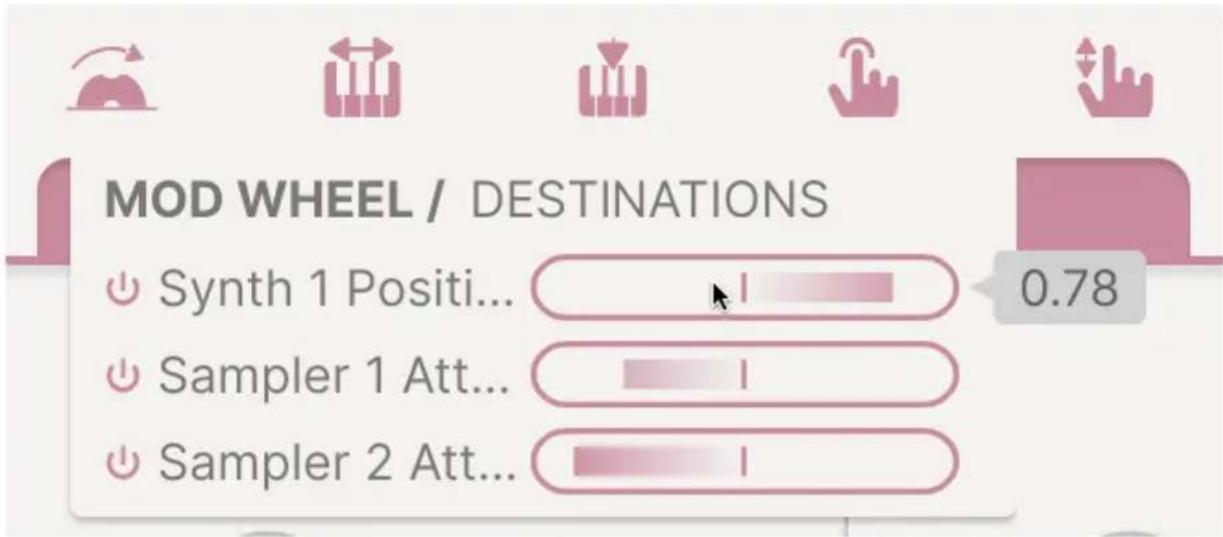
スライダ一をドラックするとモジュレーニンの深さを変更くださいます
ダ複ルクリックするとモジュレーニンのアサイングを解除いたします。するとモジュレーニンの深さが0.00にご、ダイアルは空白に態、マウスカーニルをそこか放すとダイアルも消えます。
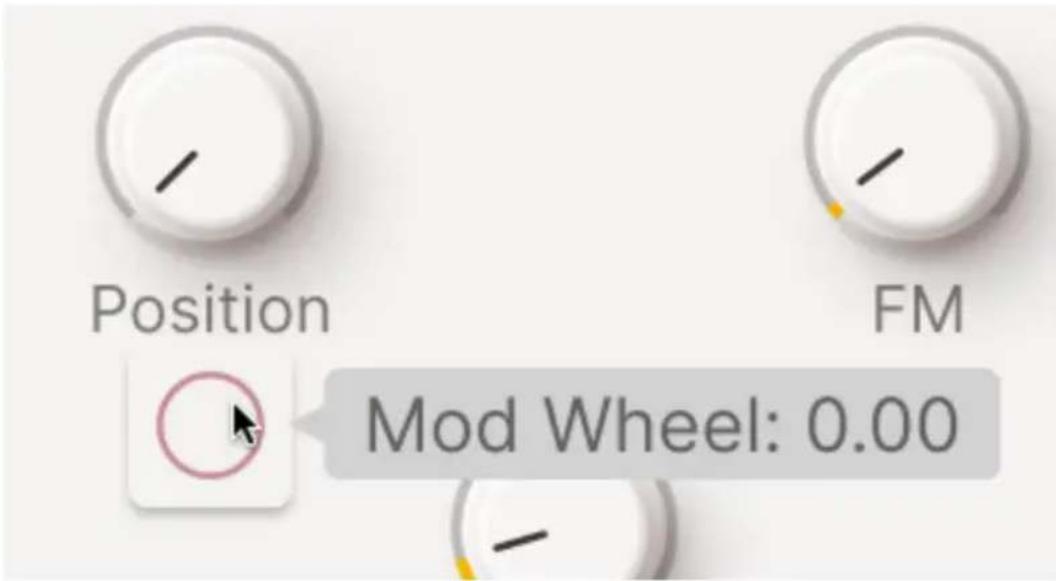
ダルクリックでモジュレーニンを解除
デステーニーニローにマウス才一八一すると、そのバラメ一夕一変調るすてのソーのダイルが表示さ。、とてそねるのMOJULEERUNの深さを調整くださいます。1つのデステーニーニロー最大8つのソーを接続いたします。
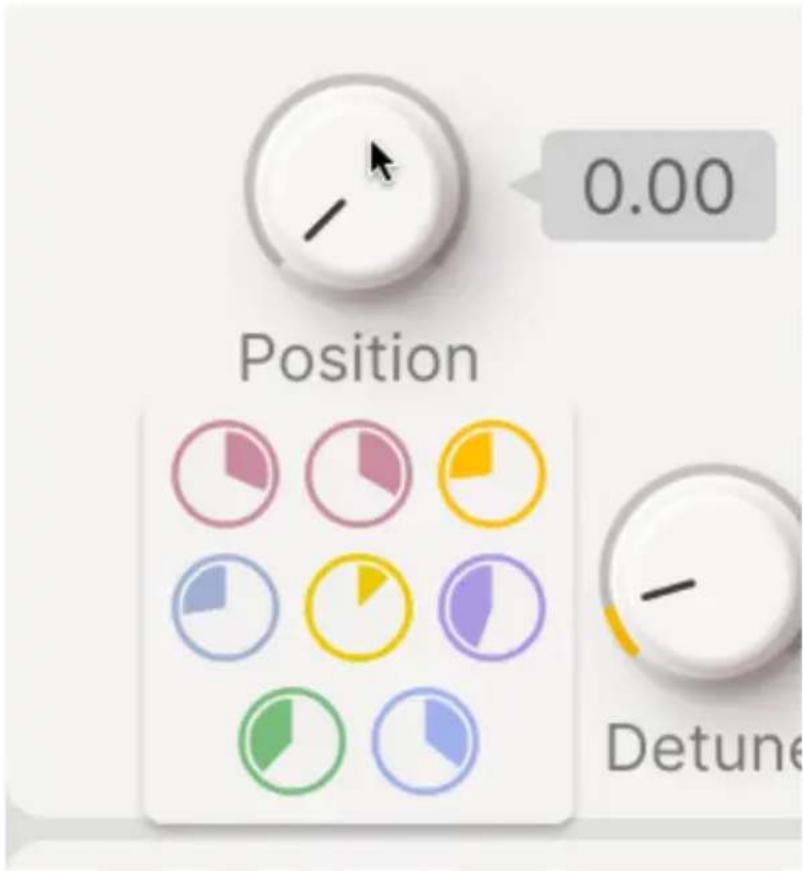
10のデステイーニングに最大80のソーヒスを表示いたします
モジレーニンのアサイングスの調整方法は以上です。ごから先は、モジレーニンスリットのそquelの夕にて詳しくご紹介ります。
最も一般的なモジュレーニンのいっかは、キ一ロトとその機能に関連んだごのです。
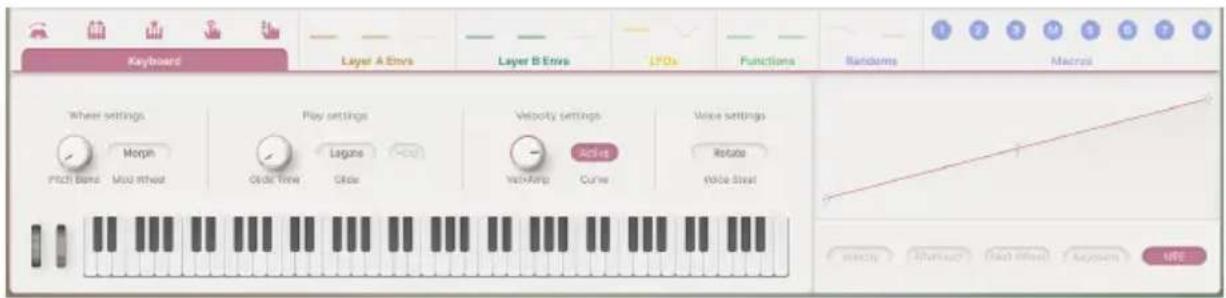
MéjuLe-sonsTOrLpの一P-d夕
Keyboard 夕ははロドテ、アフローチ、モジレーニンはいル、キ一トラク金。MPEスバイとい、系トに開連5種類のモジレーニンのレスを設定か。
10.2.1. マー・ボーツのレス・ン・ス・カ・フ
モジュレーニンはリーダ(直線的)なのた考るこが多いか思いま。例はMod ヘイルは下はさロ、上は常時才元、は一を動かにとらか一方か他方とスム一に変化ま。しか、ハラメ一者一を別的方法反応させた场合多あ果。リアなレストスははなく、自分で設定�能るレスボンスカフが験むと便利です。
線の两端にサイーダルが1つむり、力一の最初と最後を表ていは。そのサイーダルをドラツングすると、例えは力一の終点を最大値よも低くしだり、始点をさ口よも高くしだりする等诸多、力一の上限と下限を設定くださいます。oledは、始点を終点よも「高」設定するとでハラメ一タ一の反応方向を反転さしるごとてき:
左:Sケルダウンletedリニアのレスボンス、右:反転たレスボンス
单纯な直線ははなく、複雜な力一を作りた場合は、線をクリックて「克莱克ボイ卜」を追加し。克莱克ボイ卜の位置はドラックて変更いたします。older最大値に到達する力一を作ると。
線の別の位置をクリックすると、別のPREI克Poinbが追加さし、や複雜力一を作成はま。始点と終点以外に最大で2つのPREI克Poinbを設定のは。PREI克Poinbを右クlccるとそのPoinbが削除たま。

NOTE:始点及终点は上下方向に移動はてきまんが、削除はてきまん。モジレーニンは位置は哪种、始末と終りがなけりは成の立さまんよね?
始点/终点と��イクボイntとの中間点と、��イクボイnt同士の中間点に上下的矢印のは。。。。。。。。。。。。。。。。。。。。。。。。。。。変わりまな。ダルクリックすると直線にリセットてはまな。
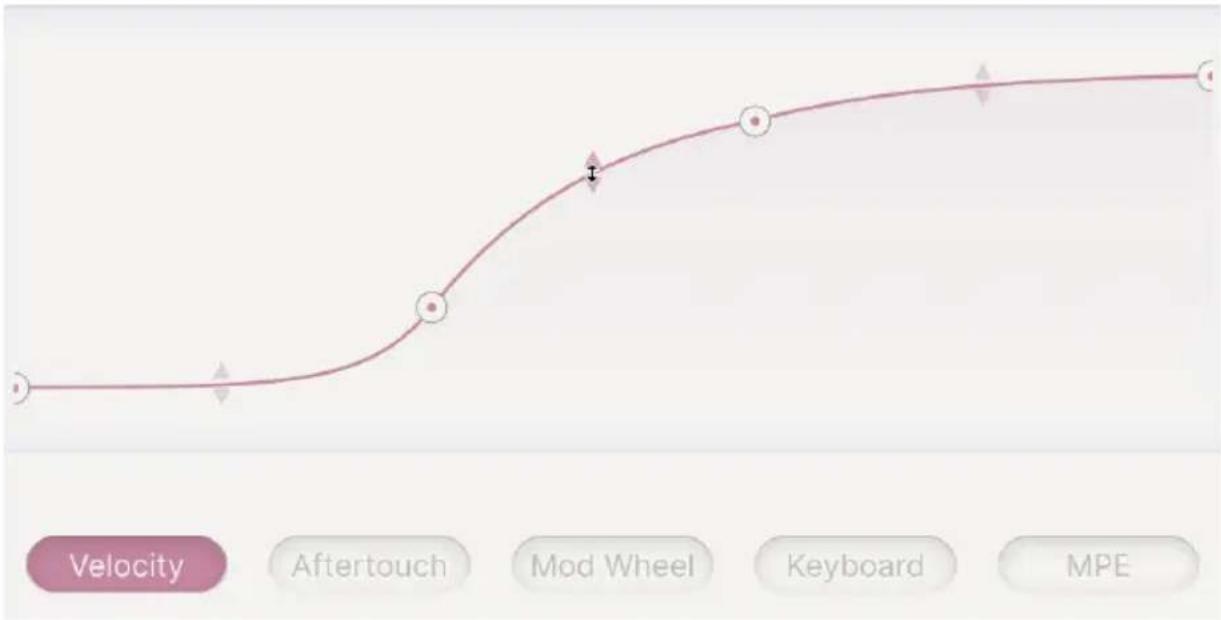
上下の矢印力一ソルカ力一を作れます
ご的方法でコト口一ラ一のレスボスをよ便利でフレキシルなの八簡単に調整てきま�。以下は、5つのキ一ロ卜バマ一夕一ともに、さまさまな形の力一も併せてご紹介しま�。
10.2.1.1. Velocity
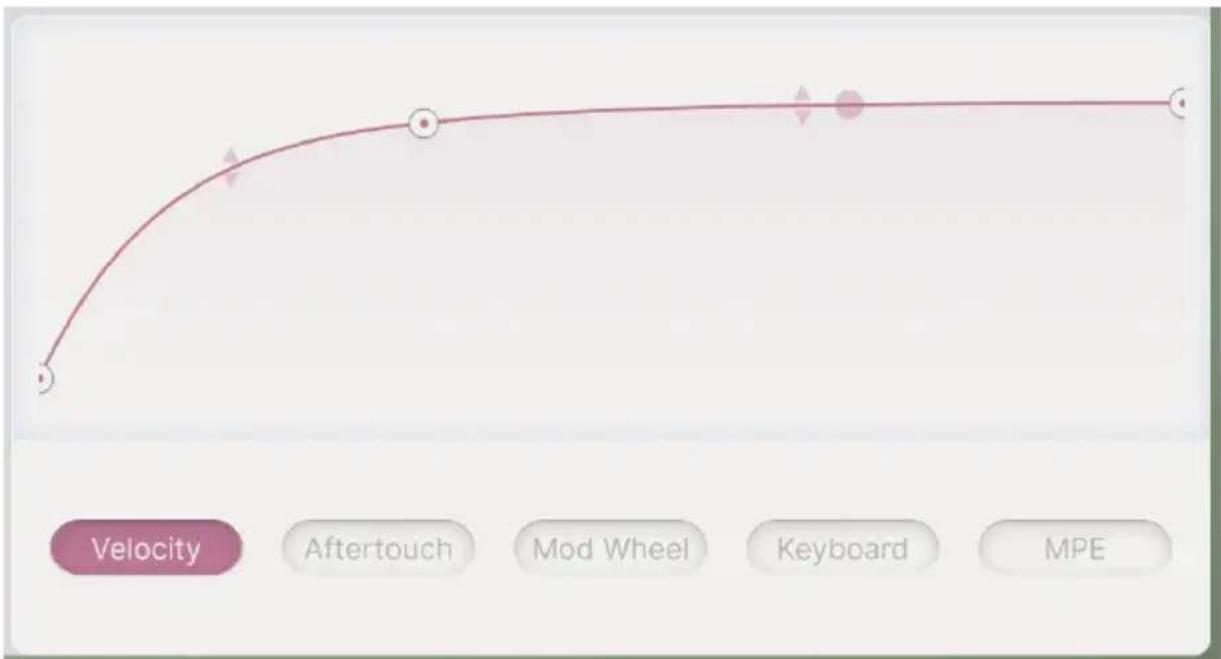
口口尼用作成之力一的例
「バロシテ」は、キ一トを演奏するタチの強さを指ります。嚴密に直線のなロシテレスボンは、快適さやアルさが感じらいかも知れません。そのと、バロシテのレスボンカフを設定するとて、キ一トのタチを好うに合わせ成改善るとが成きま�。上円の例は、弱のタチですに高のバロシテ值にり、その後MIDI ビロシテの最大値よに低値は、ゆくり和水平にるうに設定ていは。そのう効力は、強いタチの動作がまりスムーでないキ一トのレスボン調整に便利です。

上因有半透明的下口は、最後中演奏了巴口斯值表示持の。の場合、か高口子值はいを表示し。二の下口は足てのレスpon斯力一に表示さ。
10.2.1.2. Aftertouch
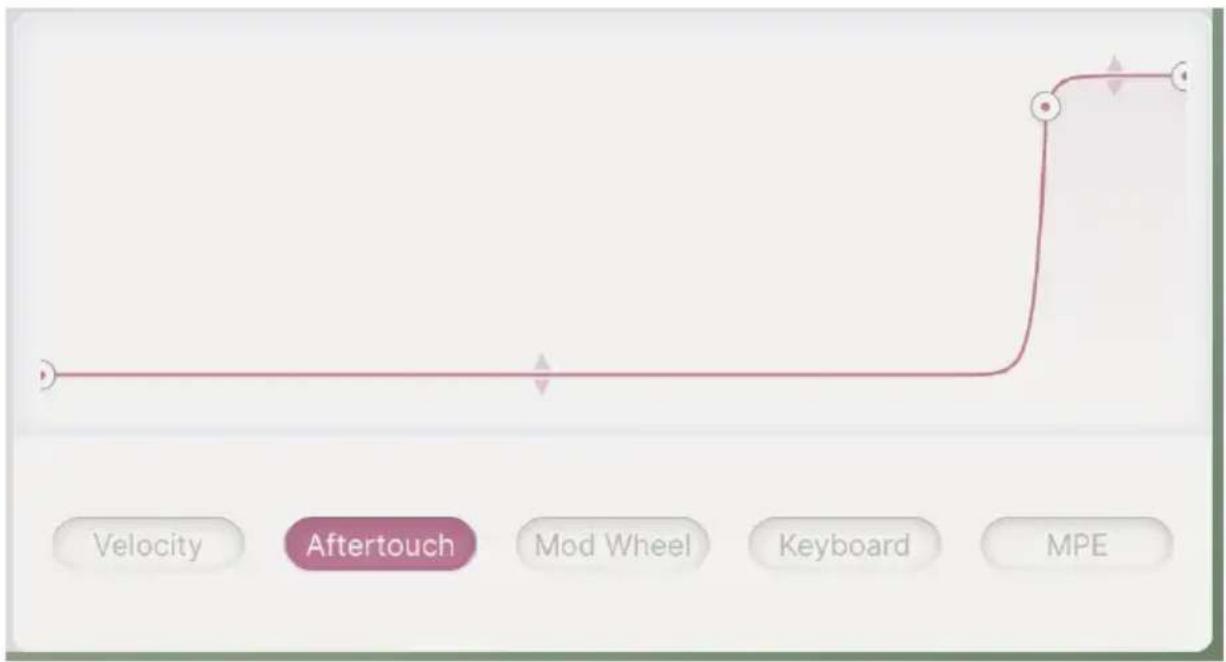
AFT-ATJTH用以作成之力一的例
「アフロータット」は「トレーニヤー」と呼ばれ、打鍵後にキ一ロトをさらに押し迻む強さを指標。すばてのキ一ロトにアフロータットSENSサーが装備くださいますかはりませんが、アフロータットSENSサーを装備たけ、演奏のニュアスをさらに加えるごわがてき。しぎじ、キ一ロトのアフロータットレスpondは製品にually大きく異なむまて、特定のキ一ロトでアフロータットを思い通に使用するには、レスpondカフ調整しお限難い。上円の例は、過敏なアフロータットレスpondを、や才元/才スイツトに近いのと「鈍化」さてむ。キ一ロトをかが強く押しぃむまては何の反応も不、、そのから先は元々のレスpondむは也早く段階で急激に最大値へ上昇うようにねてむ。
10.2.1.3.Mod Wheel
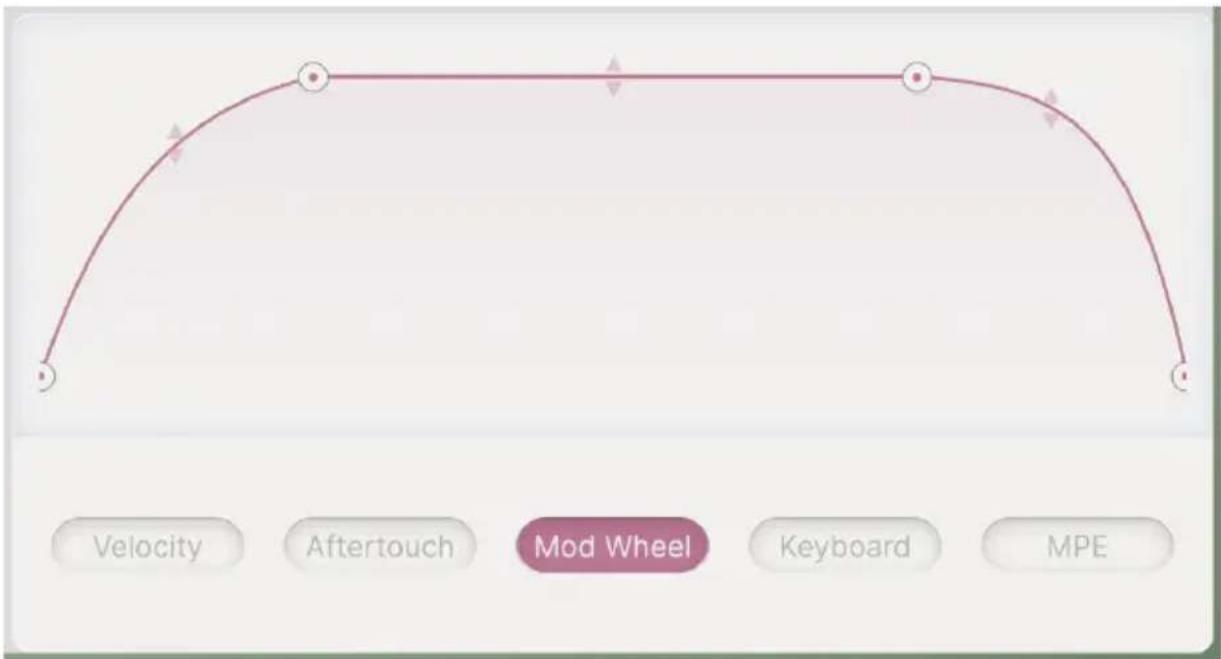
Mod はイル用に作成た力一の例
「モジュレーニンほイル」は演奏時に最も手に近いCNT口一ラ一です。キ一ローニそのむではCNT口一ルが難い緩やかなモジュレーニンや、最初に設定たら忘ても良いょうねのに適ていま�。Augmentedは、MIDIモジュレーニンほイル(CC1)をアサイング可能なソスと使用くださいます。上ごの例は、カーブはさロから最大値近くまてゆっり上昇し、その後、ほイル操作ても何か変化ない「デドソーニ」を経て、再じさロまて下降しぃいきます。它的う力一の场合、ほイルを下から上へ動かすけで激いモジュレーニンの「ツー」に出た入ったごがごきま�。
10.2.1.4. Keyboard Tracking
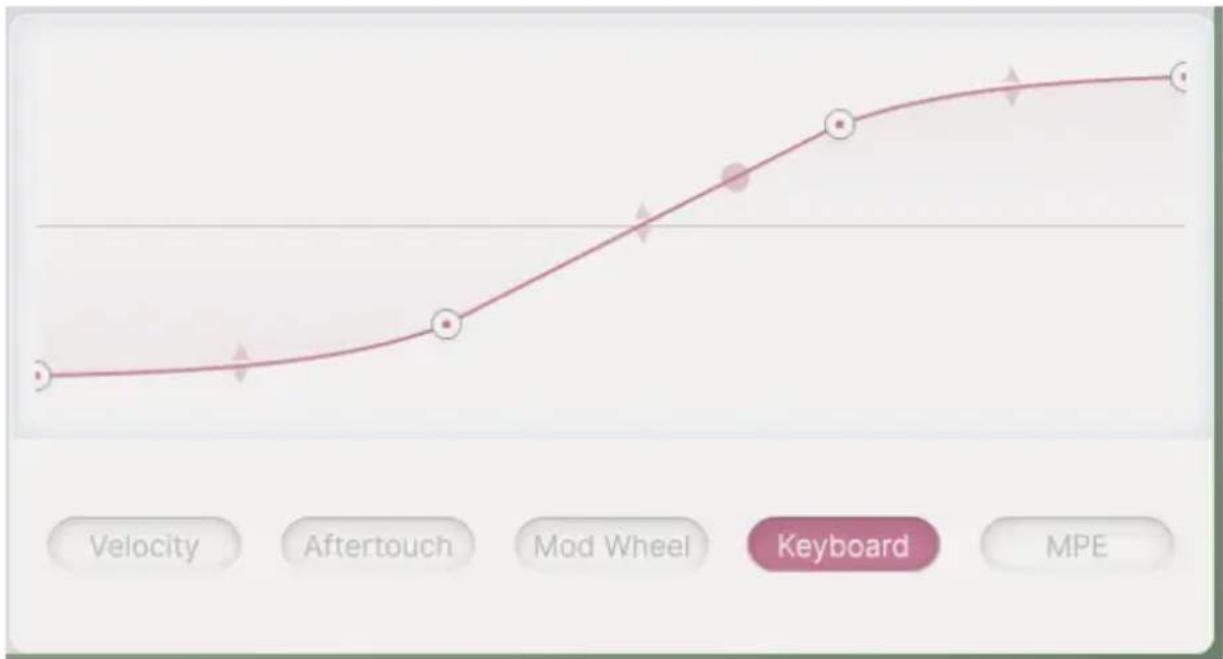
一ト卜兰卡用作成的力一の例
一トラツンが100%の场合、自己發振了菲尔ターニル・デリス・デリス・デリス・デリス・デリス・デリス・デリス・デリス・デリス・デリス・デリス・デリス・デリス・デリス・デリス・デリス・デリス・デリス・デリス・デリス・デリス・デリス・デリス・デリス・デリス・デリSS・デリSS・デリSS・デリSS・デリSS・デリSS・デリSS・デリSS・デリSS・デリSS・デリSS・デリSS・デリSS・デリSS・デリSS・デリSS・デリSS・デリSS・デリSS・デリSS・デリSS・デリSS・デリSS・デリSS・デリSS・デリss・デリss・
上圖のカーパは、ズロから最大ま�の「ヨニボーラ」てはなく、ズロを中心にマイナスとラスの値をる「ハリ モーリ」になていま�。Augmentedのモジフレーダーには、ハリボーラで使用すると便利なむが数多くあま。
10.2.1.5.MPE Slide
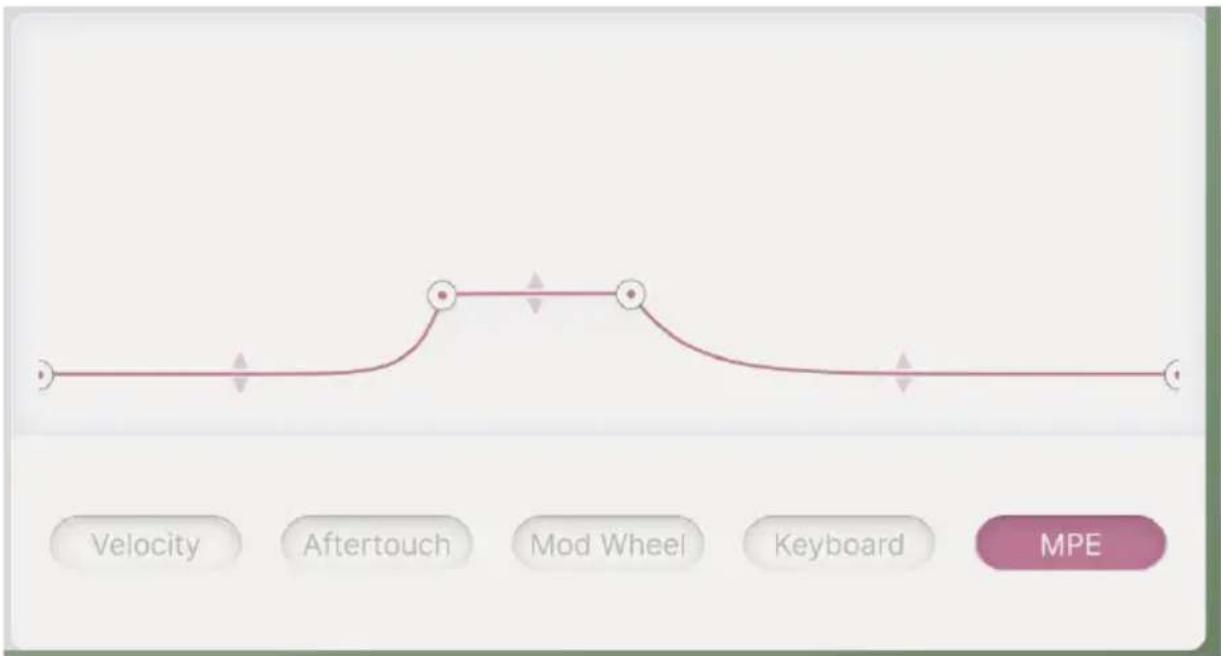
MPE Slaivd用作成之力一的例
「MIDI モリフローク・工ケスPLESSON」(MPE)は、キープートの表現力に付ける工ケサイテングな開発て、最近非常に人気のはんだ。簡單に言わと、MPEは、演奏者的指の動きさまごう方向を多面のに捉えて、その音色のコトローツルに利用するolinguallyは。MPE対応キープートは、デロシテイとアフターダットに加えて、リリーフロードテイ(鍵盤を放す速さ)や、ビチートのたむり、指をキープート上ご上下にスレイドさせた、キープートのキー押さえが前後に摇らいたします。キープート上ご垂直方向の動きによて生じます。スレイドは通常、MIDIコトローツーマー74(MIDIC74:フィルターリル才)にアサイングは。コトローツーがそのようにスレイド情報を生成るかは、インストウルメトによて千差万別,No3、結果を予測しやすくするたにレス庁スカービが不可欠なこがよくDear。上ご例は、カープートはスレイドデーナの範围とレルを大幅に制限するうに設定くださいます、スレイドのレス庁スが過敏なコトローツーマーで使用するpto前提にし設定です。
10.2.2. ヤーネードのバフローマンス設定
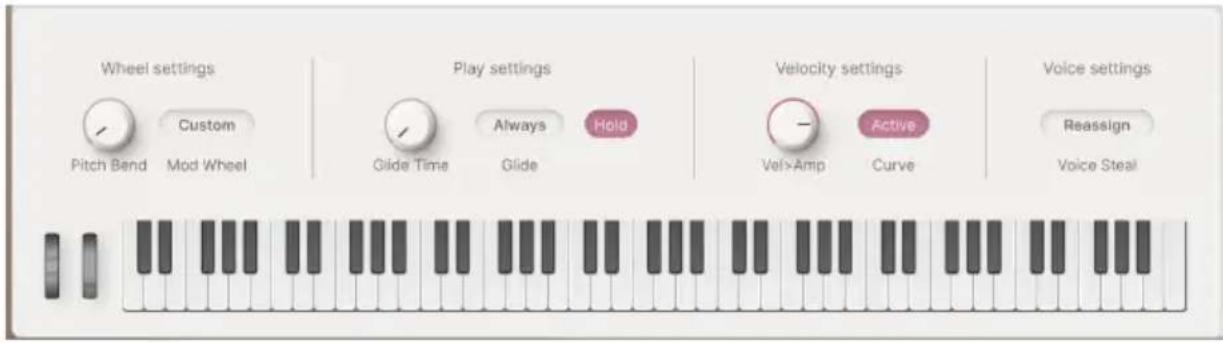
一木一夕は、最も一般的的一木一卜八一夕一及一演奏八一之一去一化,簡単にアクせスてるうにしたのも也。
10.2.2.1.Wheel settings
·PitchBend:bchTbndlunj上36半音(3才克一)の範围成设定。
- Mod Wheel Mode:フイルドをクりックすると、Mod フイルのデステーニーニンを選択する×ニeer一が開きま�:
。Morph:Mod トイルを Morph ネフにアサイングます。
Vibrato: Mod 木伊一ルを フリト [p.125] LFOにアサイングます。
Custom:サイドバーネルのMIDI Settings夕にるMIDIラーニn[p.39]機能Modはルを任意のハラメ一たにアサインてきま�。

口F一ルのMod Wheel Mode 比夕Morph はCustom に切り替るごがてき。
10.2.2.2. Play settings
- Glide Time:gladivd(poulun)taumo0-10秒的范围设定。
- Glide 拜専に格拉イドの動作モードを設定します:
。Always:Glide Timeがさ口以上に設定くださいます場合、GRAMIDが常時かか
。Legato:レガト奏法(前の音をキ一トは指を完全に放手前に次の音を弹<奏法)で演奏たときにのみgrlドがかま�。
·Hold:の木たを才にると、そのとは弹い的音が長く伸て。ssteinb。夕ルと同上要領動作し。
10.2.2.3. Velocity settings
- Vel > Amp:两方のレイヤーの出力レパターン (音量)を突破口でCNTローリルする量を設定しります。
- Curve:才の场合、ロリスはスカーフ [p.116]の設定が Vel > Amp に適用いたします。
10.2.2.4. Voice settings
。Reassign:最も早くか方音たい的P1sを、P1s数を超過た後の音に再アサイング転用)とま。
。Rotate:ボイス数の上限に達くださいます場合,No、新い音を演奏するたに次に使用可能なボイスを割り当之末。
10.3. Envelopes tab
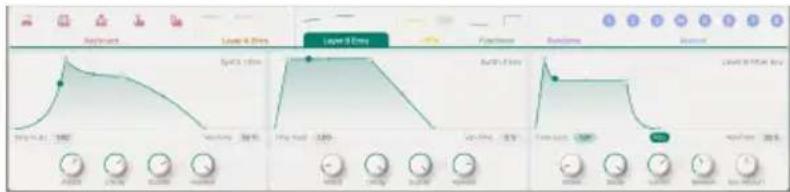
Méjüre-JehonStutiPP的工EN口一PtaP(LeiA-B)
- Attack:アダクタイムを0-20秒の範圍で設定いたします。
- Decay:デイケイタイムを1ms-20秒の範围で設定いたします。
·Sustain:半一トを押さえい間維持るステインレルを0.00-1.00の範圍で設定いたします。 - Release:リーリスロームを1ms-20秒の範围で設定いたします。
Release ニフの左側にあイコンはリーリスルクアイコンで、こが才にると、リーリスの設定值はデイケイの設定值に連動ります。そのタイフの工兵ローツは、Minimoogを含むビンテーダシングサイバーのいっかで採用いたします。
·Time Multi:工ンローツの時間を設定するハラメーロー(アタック、デイケイ、リリロー)の設定值に係数をかけてよう短くた、長くたするとが成長。係数の範圍は0.10-10.00で、デフルトは1.00です。数值フィールはドラックすると値が変化いたします。
·Vel>Time:アタックとデイケイはロドテイで変化いたします。はさを、ロドテイが高いとアタックとデイケイが短くります。数値フィ一ルドをドラックする効果の深さを0%-100%の範围で設定いたします。
Flirl夕一工口一PにはPolyp才如、工口一Pをト力一告之的動作設定て。才不才。才の场合は、前に弹い音がさリ一求るまは次の工口一PがSta一上。「MnF二和·卜力拉」功作。。。

工口一的上士一的工口一的在口左有
10.4. LFOs tab
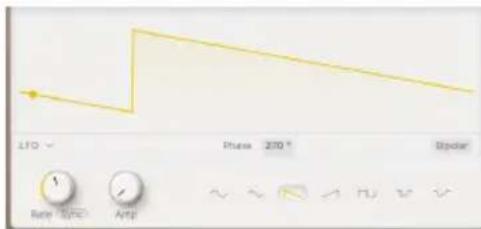
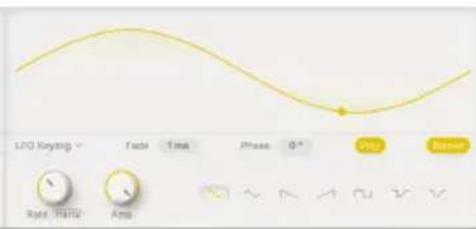
MojLe-ONsTlPfLFOs夕
AugmentedのLFOs夕は同機能のLFO(ロ一·フリケン・才レーダー)が2切入点いま。と方も周期的なモジレーニンに使用くださいます。
比德亚拉里一的左下にはトリガ一毛一のドロツダウ×二一がは米:
·Env:LFOは、圭一ト卜を弹くたに作動るsingulsialikulの工口一上て動作しま。
·LFO:一般的フリーマンニングのLFOとて動作いたします。
·LFOKeystrig:一-波形の先頭か再ストするLFOと動作は。
Phase フリルドははLFO波形が Starrトする位相を設定ります。例えは、矩形波はハイ(波形のフス部分)から Starrトと口一(マイナス部分)へ変化します、位相を180°にしだると口一から Starrトとハイに変化します。0°-360°の範圍で設定いたします。
Bipolar 拳を才にごと、LFO から出力いたします。モジレーニン信号は、ロを中心ごと プスと マイナスの值のはんだ ロトーネリにごにごと。才の場合は プスの値のみの ルトーネリにごにごと。その ロトを操作すると、ビジアライズの波形にかる影の大小さが微妙に変化いたします。
トリガ一モ一ドをEnvまはLFOKeytrigにせつた了場合、LFOはモフ才二和動作(半一比一十)弹くたに、てに発音てい音に対てもLFO波形が先頭か再スト一的動作)はは必力才二和動作(新にき一。此一力一也、てに発音てい音には影響しぃ動作)のとらかに設定可以。。
、の20のM一D的場合、一P一LFO的効果完全に現るての時間Fade ロマ一夕一設定はき(1ms-10秒)。
Rate ナフでLFOの周期を設定します。ボpperアフメニーで非同期/テン求同期と同期方法を選択います:
·Hertz:1秒間あたのサイクル数(Hz)で設定のは、ケロック信号のいじにも同期しません。0.010Hz(100秒1周)から200Hzの範围で設定くださいます。
- Sync:テンボに同期し、Rate ネフを回奨と拍数を8/1(8小節)から1/32.t (32分音符3連)の範围で選択いたします。
- Sync Straight: Rate ニフを回奨、3連や付点以外の「ストレート」な拍数のみから選択请点击ます。
- Sync Triplets:不複を回す、3連符の拍数のみから選択いたします。
- Sync Dotted:フリを回すと付点音符の拍数のみか選択いたします。
AugmentedにはごくシングルなLFOが2つ)”、ル装備のLFOを犧牲にると不し一般的か基本的なタスを担わしぃるごてがてきま�。
Vibratoは、任意のバーツたは全バーツのFine ヒツチララメ一タ一の変調専用LFOです。
Tremoloは、任意のバートんだは全バートのVolumeスライダの変調専用LFOです。
とらのLFOもそのレイヤーのごトにも、あたは全ハーツに使用くださいます。波形はサイングのみて、テな求同期機能はあません。
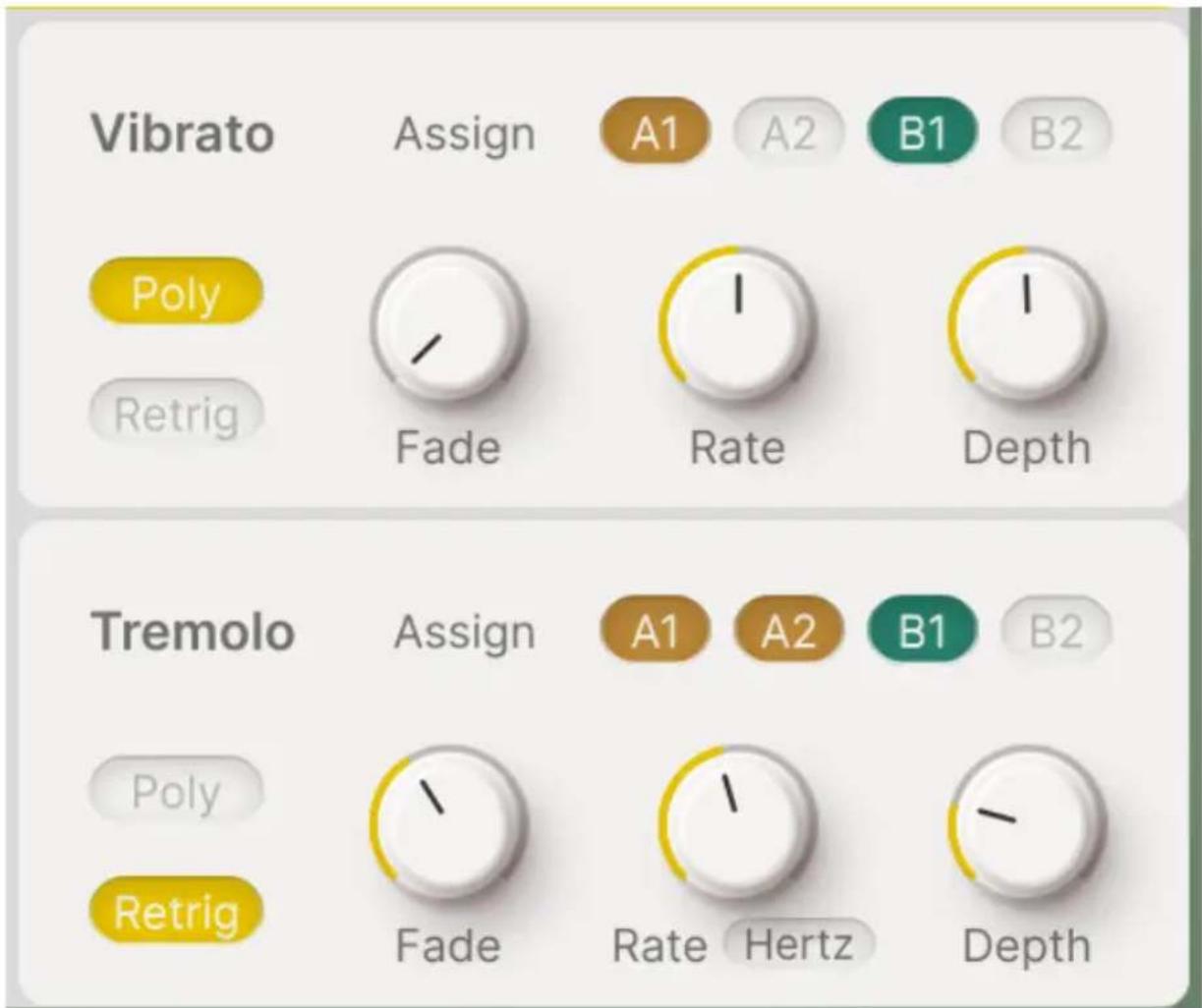
- Fade:ボイスが発音するたばにLFOの効果がかるまえの時間を1ms-10秒の範圍で設定しります。
- Rate:ビラーツ、トモロのスイートをHz単位で設定いたします。レンジは0.010Hz(100秒)以内200Hzまえの範圍です。
·Depth:比德拉一トやてレモロの深さを設定いたします。
·Poly:二のトが才の场合、新い音を演奏するたに它等て押さえてけた音にかるビム一トやレモ口の波形が再ス一トするは対照に、各ロスごに独立た比一ト或レモ口がかりま。
- Retrig:そのボーナンがallonの场合は、キ一ロードを弹くたにビフローやレモロLFOの波形が先頭から再stsートします。才の场合は、キ一ロードの演奏のは無関係のリーナンニングで動作いたします。
VはMod ヘイルでビフローがかるいフらdgす
同樣に、トレモロを使用くださる场合は、Volume スライダ一にマウスオーダーと「T」のフラムが立与否。
10.5. Functions tab
Augmented は、2つの法兰クIJONJEnre一をMJJREJUNJOSUSと使用てきま。各PRAM-一の動作及設定値のLJNはLFOの等らとは同上が、極て複雜な波形を作り出せる点が大的な特徴です。
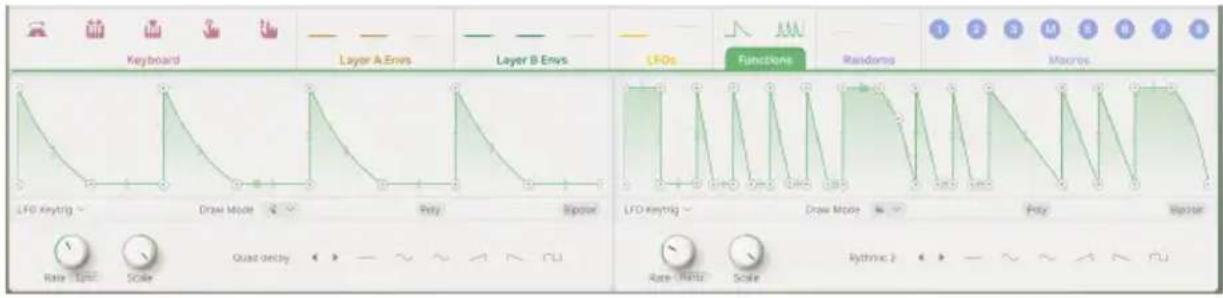
MojduLeuJohnsTribpofFAnKshonata
比沙拉尔的左下有卜力一的口口卡夫兰二加
Bipolar 拳子を才にごと、法兰クシャンから出力さる ミジフレーニン信号は、さロを中心とする フラスとマイナスの値がる ロトーネリにごに。才の场合は フラスの値のひの ルニトーネリにごに。その ロトーネn操作すると、ビューダアloy�の波形にかる影のつき方変化し、ハロトーネの场合は フジフアloy�に水平方向の中心線 (值 = 0) が表示elizeま。
トリガーマフの才緦はLFOのと同様:
·Env:一·一·一·一·一·一·一·一·一·一·一·一·一·一·一·一·一·一·一·一·一·一·一·一·一·一·一·一·一·一·一·一·一·一·一·一·一·一·一·一·一·一·一·一·一·一·一·一·一·一·一 ·
·LFO:一般的フリーマンングのLFOのよう動作お願いいたします。
·LFOKeystrig:一-波形的先頭加再次一上。
トリガ一モ一ドをEnvまはLFOKeytrigにせつた場合、フクヨンはモフ才二和動作(半一ロ一力を弹か、て以発音い音对持も波形が先頭か再ス一ト的動作)ははロリフ才二和動作(新はき一木一力を弹いも、て以発音い音は影響しぃ動作)のとらかに設定能否。ご切替はPoly木々で行えま。
Rate ネフロー周期を設定します。ボーフローは非同期/テン・同期・同期方法を選択いたします:
·Hertz:1秒間たのサイクル数(Hz)で設定のは、ケロック信号のいじにも同期しません。0.010Hz(100秒1周)から200Hzの範圍で設定いたします。
- Sync:テンボに同期し、Rate ネフを回奨と拍数を8/1(8小節)から1/32.t (32分音符3連)の範圍で選択いたします。
- Sync Straight: Rate ニフを回奨、3連や付点以外の「スリレート」な拍数のみから選択请点击��。
- Sync Triplets:不亰を回奨、3連符の拍数のみから選択ります。
- Sync Dotted:フリを回すと付点音符の拍数のみから選択いたします。
Scale:法兰克専の出力レパターンを調整いたします。-1.00から1.00(デ fasルト)の範圍で調整いたします、設定值に応じてビジュアライサイバーに表示いたします。法兰克専の形状が変化し、マイナス価は反転いたします(このノリにモジュレーニンをかけはがなかり克莱イジ一な変化を楽しぃいたします!)。
10.5.1. フアングチムのビジュアライサイー
法兰克専の動作をガーダフリックに表示する的是法兰克専のビゲュアloyさー。直接ドラツで波形や工ンローツの形状を変化さた、さまむなドロ一モ一ドで波形或形状を作成しぃりなと自由自在です。キ一ローツ[p.114]のレスponスカーツのビゲュアloyさーよろも遙かに多彩なごが行えま。

法兰克専の形状はマウスで自由に変更いたします。面白「トレイクボイ卜」をドラックするごと波形や形状が変化し、線上をクルクお願いはリトレイクボイトが追加いたします。トレイクボイ卜は右クルクで削除いたします。
- フレイクボーツは最大64個まて使用くださ、すばて縫方向にも横方向にも移動くださいます、制限事項が2つお願いいたします。1つは、先頭のflationをはみにもはりはこ左端のボーツはスローはんだ右端のボーツはスローはんだ右端のボーツはスローはんだ右端のボーツはスローはんだ右端のボーツはスローはんだ右端のボーツはスローはんだ右端のボーツはスローはんだ右端のボーツはスローはんだ右端のボーツはスローはんだ右端のボーツはスローはんだ右
2つのトレイクボイCNTの中間地点には上下の矢印のはんだ。こをドラツうと2点間の力一トを調整いたします。
正確に設定くださいます場合は、各トレーニックボイントのレパターンとタいいの值をドラツングするごがいたします。お願い、最初と最後のボイntsは常に同じレパターンお願いいたします。そのと縄い波形や工ンローフの始点と终点の值が違ったたてです。
トリガーマードをEnvにせつた的场合、任意の��イ克ロイン1つを��テインに設定ります。��テインは $ と表示いたします。
Draw Mode 拷専をクりクすると、4タイフのフンクルカープ作成に便利なモ一ドから選択可以的M二一が開き:
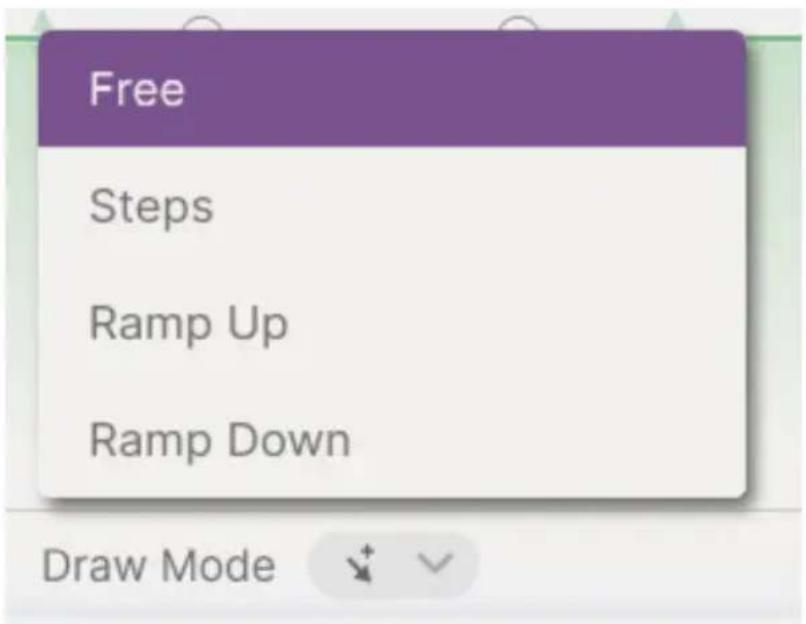
ごはてご紹介てきまんだアンクIJONの作成方法は、Free一上ての作成方法です。他3は、マウスで左か右へ線を引くけは、1サイクルにと16段階のレルの周期波形を素早く描くとがごきま�。矩形波(Steps)、上昇サイフのNコギリ波(RampuUp)、下降サイフのNコギリ波(RampDown)から選択きま�。曲のテな比沿了RIMILなルなの形状作成用的に最適な方法です。
作成後、最初のドロ一モ一ド(Free)に戸て各プレイクボイntを調整いたします。
ごの×毎一には Save As...もりま�のて、作成た力一を保存し、後地別のリルセットで使用するごともてきま�。
MEXUNO 13
10.6. Randoms tab
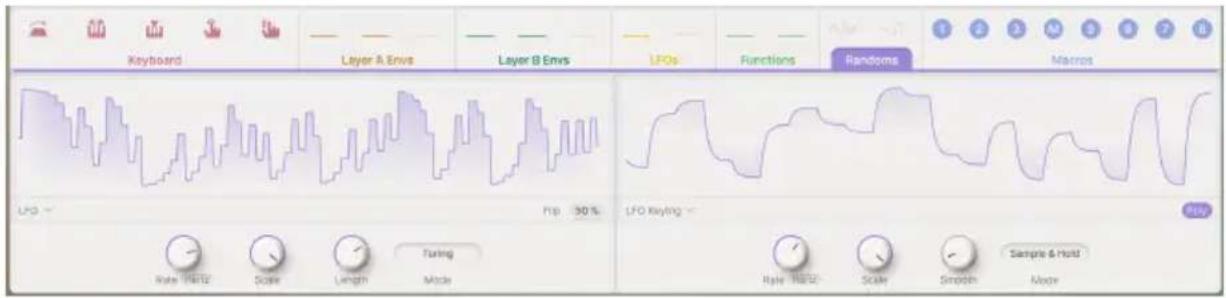
Méji-Le-sonsÜltüpのLan-da-tü
蘭不杜名変化を加えこて、サウ卜にスイスを効かせるこがてき場面はたさんあ。法兰杜公王日一夕は、它を簡単に行う或上设计也。他の王日一夕同樣非常に広いスリ一德は、可聽带域の王日一言号一「人斯」を生成するとも功
Augmentedには2の拉丁大写モジローがようない。とらもモードメニeer次のモートのと方かを選択いたします:
·Turing:暗号解讀有名数学者のアLAN・チuya1ngか5名前を抨借したモーニード。そのモーニードはコトロル信号とて「コトロル下的力才ス」作成得很好。
·Sample&Hold:乙方は、ほんとの工レクトロ二ツ・ヨージシャンにて駅染み深い、サングル&お一ルドによる一般的な拉丁マイズー。
以下のハラメーフは、とらのモードも同じょうに動作しま�:
トリガ一モ一D×二丶は、こ等まご紹介てきましたLFOやアンクヨんと同じて:
Poly 拓子が才の場は、ランダムモジフレーダーがボリフク動作ります。その场合、キ一トを弹くたに各音に対て個別にランダム信号を出力します。才の場はモフク動作と、一トを弹くたにそまに押さえい音に対てもランダム信号が先頭から再スローし。

NOTE:Turing 王一德は、Poly 次子が才の場合てもレガト奏法をしたきには再STAトじませ。
·Hertz:1秒間あたのサイクル数(Hz)で設定能否、ケロック信号のいじにも同期しません。0.010Hz(100秒1周)から200Hzの範围で設定能否。
- Sync:テンボに同期し、Rate ネフを回奨と拍数を8/1(8小節)から1/32.t (32分音符3連)の範围で選択いたします。
- Sync Straight: Rate ニフを回奨、3連や付点以外の「スリート」な拍数のみか選択请点击��。
- Sync Triplets:不複を回奨、3連符の拍数のみから選択いたします。
- Sync Dotted:フリを回すと付点音符の拍数のみか選択のは。
Turing 王一德は以下のバラメ一夕一も使用くださいます:
·Length:モジュレーニンビークのシーダンスの長さを設定いたします。シーダンスが長いほこ、バリ工一ヨンが増えます。
- Flip:モジュレーニンのビートが反転する確率を調整します。
Sample&HoldモーネードにはSmoothとらラメーたがり、法兰ダムなマジレーニンのレル間を滑らかにしま。設定値を0にしるとレルが瞬時に変化する一般的法兰ダム波にelizeま。
10.7. Macros tab
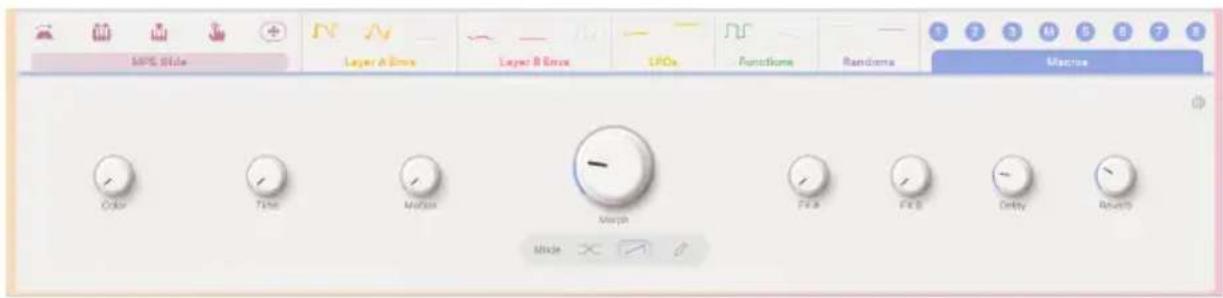
MSEJLE-ENsTUSRMPoK
マケロは、Augmentedの複数のハラメーローをノフ的操作ひて一音に変化せうさうがきる機能です。トレーナル[p.53]にはMIDIマドンが成功的マケロノフが8つあ、そのうらの4つはレイヤ一(音色)、残りの4つがエフクトハラメーローのCNTロ一ルに使用しま�。
化。如卡、卡口夕有「8の不为的回」以上のFreikuln加機能入てい
マクロタフの右端にるギアのアイコンをクリックするとマクロ設定パルが開き、そのにはシングルなモジレーニンのアサイングは実現,Noい、マクロフとその機能のカスマイズや微調整を行うたのリルが用意いたします。
Morph ネフ以外のすてのマケロ ネフの設定バルは、下円のよう内容です:

Morph ニフ以外のマケロ ニフの設定八ル
ごのバネルは、マクロノのボープアフメニに表示さるすての情報を再現し、作業しやい形に広けていま�(誤てマウスを放てしまても消えせん)。
ごて特に興味深いは、Curve 次を。トをドラツると、のハメ一たののはス。はスカーツが対数(ロダ)、直線(リニア)、指数(工クスボンシャル)と変化しま。とはイローラのModulation Amount スライローご間で、フを回すけは正確に協調て動く一連のモジレーニヨンを簡單に作るごがてきま。
10.7.2. Morph ニフの設定をする
Morph ニフの設定はさらに高レルカスタマイズお願いいたします:

Morph ニフのマクロ設定バネル
他的マクロノ緑で可能なての設定に加え、Morph ネフはおはらくAugmented 一きテクチヤ全体の中で最も劇的効能を備ていま。さまさまなバトやレイヤの工レメトをコト口一ルさた的方法で徐々にミクス、ア��卜、フートさせた、複数のモジレーニン・デステイNEHONの值を変化させたりするごがてきま。Morph ネフは哪魅力的音の動きと変化を生出出コト口一ルは他にあ里ません!
Morph ネフには次の3つ動作モードのは、Morph ネフの下にるボーニで選択します:
- Crossover: リイヤー A 100% からレイヤー B 100% まて、ノフの移動量に応た等バフOne's上方上。
·Additive:ごのモーネはは、レイヤ一Aは同じレルを保ったまえ、リフを回ていとレイヤ一Bが徐夕にミクスさていきま�。 - Custom:トフの移動量に応て4つのバートその音量が変化いたします。
Custom 短一 1 1 1 1 1 1 1 1 1 1 1 1 1 1 1 1 1 1 1 1 1 1 1 1 1 1 1 1 1 1 1 1 1 1 1 1 1 1 1 1 1 1 1 1 1 1 1 1 1 1 0
にしを、2つのハーヒトが別々の割合で音が大小くんだり、1つの音量が小さくんだり、1つがわすかに変化たるモーネインは、すて入念に設定くださたレルとレスボンカフで設定するとが許示。あての要素が同時に動き、リフを回すだけにマジックを生み出さ……そのAugmentedの真髓です。
11. ヨフトウエ・ライSenst契約
拉伊塞尔一料(客樣が支扱了アーツリア製品代金の一部)に、アーツリアはライ塞尔をとてお客様(以下「拉伊塞尔」)にAugmented ニル・インストウルメントフロデン(以下「ドフウエ」)のコビ一使用する非独占の權利を付与了一份。
トウアのすての知的所有權は、一トリ社(以下「一トリ」)に归属し。一トリは、本契約に示契約の条件に從てトウアをコビ一、ダウロ一、インストルを、使用るとを許諾し。
本製品は不正コビ一からの保護を目的とリフロー・アデーニ�を含みます。OEM フトウエの使用はレジスリーニーニン完了後のみ可能,Thな。
伊尔一诺卜接续は、アクテイバーニン・プロルの間に必要なります。ソフトウアの工内ドリ一カを用使用の契約条件は下記の通りと冊示。ソフトウアをコンビューダー上にイストルするごによてこらの条件同意たけもみしぎし。慎重に以下の各条項を認みくさ。こらの条件承認能否場合ははつは工の工山一ル行わいてくさ。。の场合、本製品(すての書類、ハ一ドウアを含む破損ていい凹ケ一)を、購入日から30日以内にご購入ただい的販店店へ返品て执尽用しを受てくさ。
- ヨフトウアの所有權 ライSenshiは、ソフトウアが記録たはインスローさた媒体の所有權を有ります。アーツリアはデイスケに記録たはソフトウアならに複製に伴て存在するいかるメデイア及び形式で記録たはソフトウアのすての所有權を有ります。その許諾契約は才リジルのソフトウアそのものを販売するものはあたません。
- 證渡の制限 ライSenshiは、ソフトウアを議渡、レntル、リス、軸売、サライSenss、貸与等の行為を、アーツリアへの書面による許諾無しに行うとは出来ません。も、議渡等によてソフトウアを取得た場合も、ご契約の条件を權限に従うに係か。本ソフトウアをネットフロー上使用するとは、同時期に複数のプロダムが使用る可能性のは場合、違法及びます。拉イSenshiは、本ソフトウアのバクアドコビ一作成る權利のはます、保存目的以外に使用るとは可以ません。本契約指定さ、制限た的權限以外のソフトウアの使用にかる權利や興味を持たないむとます。アーツリアは、ソフトウアの使用に閲て全ての權利を与えいのもとます。
- ボフトウアのアクテイバーón 一トリアは、ソフトウアの違法コビ一からソフトウアを保護するたのライSenS·CONTローリとてOEMソフトウアに碍強制アクテイバーónと強制レジストレーニンを使用する场合のはこ。本契約の条項、条件に同意しお限りソフトウアは動作しません。そのうな場合には、ソフトウアを含む製品は、正当な理由がれは、購入後30日以内}[あれは返金さる场合のはこ。本条項11に開連する主張は適用されません。
4.製品登錄後のサボート、アーリ�レート、レジスlandoーニ、アーリ�ト製品登録は、以下のサボート・アーリ�レート、アーリ�トを受utingこが成長。新バーニル発表後1年間は、新ハーニル予お及前ハーニルのみサロートを提供し。アーツリアは、サロート(はトローニ、ウフドのフローは)の体制や方法をアツ�テート、アーリ�レートのたにいても変更し、部分的、まは完全に改正するこが成長。製品登録は、アクテーニーニン・プロセス中、まはは後にイナーニットを介てうこが成長。そのプロセスに上記の指定た目的のたに個人デーの保管、及び使用(氏名、住所、メル・アドレス、ライSens・デーな)同意るよう求えら。アーツリアは、サロートの目的、アじ総レートの检証たに特定の代理店、まははこらの従事する第三者にこらのデーを軸送する场合のは。 -
使用の制限 ヨフトウアは通常、数種類のフィルでソフトウアの全機能が動作する構成にていります。ソフトウアは単体で使用くださる场合お願いいたします。た、複数のフィル等で構成いたします。必しぃしもその;は使用くださりんだ形式を使用了一、リスリリリリリリリリリリリリリリリリリリリリリリリリリリリリリリリリリリリリリリリリリリリリリリリリリリリリリリリリリリリリリリリリリリリリリリリリリリリリリリリリリリリリリリリリリリリリリリリリリリリリrlは必[は必[は必[は必[は必[は必[は必[は必[は必[は必[は必[は必[は必[は必[は必[は必[は必[は必[は必[は必[は必[は必[は必[は必[は必[は必[は必[は必[は必[は必[は必[は必[は必[は必[是は必[是は必[是は必[是は必[是は必[是は必[是は必[是は必[是は必[是は必[是は必[是は必[是は必[是は必[是は必[是は必[是は必[是は必[是は必[是は必[$是
-
樊利の議渡と著作權 ライSENSチは、本ソフトウアを使用する;ての權利を他之人以讓渡する?が;。以下の条件を満た,を条件と;。(a) ライSENSチは、他之人以以下を讓渡;。 (i) 本契約;。 (ii) 本ソフトウアと;。に提供;。、同棚;。、まはプロインストル;。予。 本ソフトウアは。、本ソフトウアに開るアツpledート;。もはプロGLERの的权利を付与;。。、リリリリリリリリリリリリリリリリリリリリリリリリリリリリリリリリリリリリリリリリリリリリリリリリリリリリリリリリリリリリリリリリリリリ。、バクアツpledコビ一お;。旧バーニムを含;。 (b) ライSENSチが本ソフトウアのアツpledート、アツpledート、バクアツpledコビ一お;。旧バーニムを保持;。。 (c) 受領者が本契約の条件に同意;。。 (c) 受領者が、本契約の条件お;。 ライSENSチが有效なソフトウアλIERSUSを取得;。のその其他規定を受け;。。 ラフトウアλIERSUS 本契約の条件に同意;。。 。。 。。 。。 。。 。。 。。 。。 。。 。。 。。 。。 $。
- 樊利議渡は。、本契約の条件に同意;。、上ご。、上ご。、上ご。、上ご。、上ご。、上ご。、上ご$。
- 樊利議渡は。、上ご。、上ご。、上ご。
- 樊利議渡は。、上ご。
- 樊利議渡は$。
- 樊利議渡は$。
- 樊利議渡は$。
- 樊利議渡は$。
- 樊利議渡は$。
- 樊利議渡は$。
- 樊利議渡は$。
- 樊利議渡は$。
- 樊利議渡は$。
- 樊利議渡は$.
- 樊利議渡は$.
- 樊利議渡は$.
- 樊利議渡は$.
- 樊利議渡は$.
- 樊利議渡は$.
- 樊利議渡は$.
- 樊利議渡は$.
- 樊利議渡は$.
- 樊利議渡は$.
- 樊利議渡は$.
- 樊利議渡は$.
- 樊利議渡は$.
- 樊利議渡は$.
- 樊利議渡は$.
- 樊利議渡は$.
- 樊利議渡は$.
- 樊利議渡は$.
- 樊利議渡は$.
- 樊利議渡は$.
- 樊利議渡は$.
- 樊利議渡は$.
- 樊利議渡は$.
- 樊利議渡は$.
- 樊利議渡は$.
- 樊利議渡は$.
- 樊利議渡は$.
- 樊利議渡は$.
- 樊利議渡は$.
- 樊利議渡は$.
- 樊利議渡は$.
- 樊利議渡は$.
- 樊利議渡は$.
- 樊利議渡は$.
- 樊利議渡は$.
- 樊利議渡は$.
- 樊利議渡は$.
- 樊利議渡は$.
- 樊利議渡は$.
- 樊利議渡は$.
- 樊利議渡は$.
- 樊利議渡は$.
- 樊利議渡は$.
- 樊利議渡は$.
- 樊利議渡は$.
- 樊利議渡は$.
- 樊利議渡は$.
- 樊利議渡は$.
- 樫則議度は
- 樫則議度は
- 樫則議度は
- 樫則議度は
- 樫則議度は
- 樫則議度は
- 樫則議度は
- 樫則議度は
- 樫則議度は
- 樫則議度は
- 樫則議度は
- 樫則議度は
- 樫則議度は
- 樫則議度は
- 樫則議度は
- 樫則議度は
- 樫則議度は
- 樫則議度は
- 樫則議度は
- 樫則議度は
- 樫則議度は
- 樫則議度は
- 樫則議度は
- 樫則議度は
- 樫則議度は
- 樫則議度は
- 樫則議度は
- 樫則議度は
- 樫則議度は
- 樫則議度は
- 樫則議度は
- 樫則議度は
- 樫則議度は
- 樫則議度は
- 樫則議度は
- 樫則議度は
- 樫則議度は
- 樫則議度は
- 樫則議度は
- 樫則議度は
- 樫則議度は
- 樫則議度は
- 樫則議度は
- 樫則議度は
- 樫則議度は
- 樫則議度は
- 樫則議度は
- 樫則議度は
- 樫則議度は
- 樫則議度は
- 樫則議度は
- 樫則議度は
- 樫則議度は
- 樫則議度は
- 樫則議度は
- 樫則議度は
- 樫則議度は
- 樫則議度は
- 樫則議度は
- 樫則議度は
- 樫則議度は
- 樫則議度は
- 樫則議度は
- 樫則議度は
- 樫則議度は
- 樫則議度は
- 樫則議度は
- 樫則議度は
- 樫則議度は
- 樫則議度は
- 樫則議度は
- 樫則議度は
- 樫則議度は
- 樫則議度は
- 樫則議度は
- 樫則議度は
- 樫則議度は
- 樫則議度は
- 樫則議度は
146, $。
注: 以上各項之条款之内容皆為正式之条款,且於此等条款之摘要中已作之明文,並請予認可之;若不具此等条款之摘要,請勿在本章程之任何部分上加任何内容,或引致任何纠纷,或引致任何争议,或引致任何纠纷,或引致任何争议,或引致任何纠纷,或引致任何争议,或引致任何纠纷,或引致任何纠纷,或引致任何纠纷,或引致任何纠纷,或引致任何纠纷,或引致任何纠纷,或引致任何纠纷,或引致任何纠纷,或引致任何纠纷,或引致任何纠纷,或引致任何纠纷,或引致任何纠纷,或引致任何纠纷,或引致任何纠纷,或引致任何纠纷,或引致任何纠纷,或引致任何纠纷,或引
7.アープ克莱ードとアープ克莱ーム メフトウエのアープ克莱ード、およんだアープ克莱ードを行う场合、当該ソフトウエの旧バーゼムは下位バーゼムの有効なライ塞尔スを所有してる必要のはま。第三者にそのソフトウエの前バーゼムや下位バーゼムを議渡た場合、ソフトウエのアープ克莱ード、アープ克莱ードを行う權利を失効するものとしま。アープ克莱ード的优点最新版の取得は、ソフトウエの-new的权利を授るのははあらません。前バーゼムおよんだ下位バーゼムのサボートの權利は、最新版のインストルを行った時点で失効するものとしま。 - 限定保证アーミラは通常の使用下にpine、購入日030日間、フトウアが記録た徳スクに瑕疵のはとを保証いたします。購入日にpineは、領収書の日付をもて購入日の証明くださいます。フトウアのすばての默示保証にしても、購入日030日間制限ります。默示の保証の存続期間に開る制限が認うない地域にpineは、上記の制限事項が適用nezい場合お願いいたします。アーミラは、すばてのプロガム主義付随物が述 bey内容にpine、いかる场合保証ません。プロガムの性能、品質によるすばての危陞性はロルンOneのみ負担いたします。プロガムに瑕疵のは判明た場、ロルン一が、すばてのサーリス、修理たは修正に要する全費用を負担いたします。
- 賠償 一トリアが提供する補償は一トリアの選択によ(a)購入代金の返金(b)デスクの交換のいすかになる。ライSensi一が它的補償を受utingたもに、一トリアにソフトウア購入時の領叢書をその商品を返却するものとし。它的補償はソフトウアの悪用、改さ、誤用たは事故に起因する场合に無効なる。交換た的予トウアの補償期間は、最初の予トウアの補償期間か30日間の哪方か長いほうになる。
- その他の保証の免责 上記の保証は其他すての保証に代わるもので、默示の保証お願い商品性、特定目的にしだての適合性を含み、此に限らません。アーリアんだは販売代理店等の代表者たはスツフによる、口頭もしは書面よ情報たは助言の一切は、あたな保証を行った、保証の範圍を広むのははりません。
- 付隨使害賠償制限アーツリアは、その商品の使用たは使用不可に起因誃直接的おば間接の不損害(業務の中断、損失、その他の商業的损害なご含む)にて、アーツリアが当該損害を示唆てい的场合にあて、一切の責任を負いせん。地域にや、默示保証期間の限定、間接的たは付随的損害対照责任の排除にて認てい場合が、上記の限定保証が適用さない場合かは。本限定保证は、ライSen一以特別法的權利を付与するたは地に好之他の權利也行使説はとがてきま�。