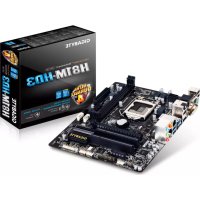
GAH81MHD3 - マザーボード GIGABYTE - 無料のユーザーマニュアル
デバイスのマニュアルを無料で見つける GAH81MHD3 GIGABYTE PDF形式.


| ブランド | Gigabyte |
| モデル | GA-H81M-HD3 |
| 製品タイプ | マザーボード |
| フォームファクター | Micro ATX |
| 寸法 | 24,4 cm x 19 cm |
| 重量(推定) | 約500 g |
| チップセット | Intel H81 Express |
| ソケット | LGA1150 |
| 対応プロセッサー | Intel Core i7/i5/i3, Pentium, Celeron (Haswell) |
| メモリRAM | 2 x DDR3 DIMM, 最大16 GB, DDR3 1600/1333 MHz, non-ECC, デュアルチャンネル |
| 拡張スロット | 1 x PCIe x16, 1 x PCIe x1, 2 x PCI |
| ストレージ | 2 x SATA 6 Gb/s, 2 x SATA 3 Gb/s |
| USBポート(背面) | 4 x USB 3.0, 2 x USB 2.0 |
| USBポート(内部) | 1 x USB 3.0 (2 ports), 2 x USB 2.0 (4 ports) |
| オーディオ | Realtek ALC892, 7.1チャンネル, 光S/PDIF |
| LAN | Realtek GbE (10/100/1000) |
| ビデオ出力 | 1 x D-Sub, 1 x DVI-D, 1 x HDMI, 1 x DisplayPort |
| 内蔵グラフィックス | Intel HD Graphics |
| BIOS | DualBIOS (2 x 64 Mbit), UEFI |
| 電源 | 24-pin ATX, 8-pin ATX 12V |
| 動作温度 | 0°C~40°C |
| メンテナンスとクリーニング | 清掃前に電源を抜いてください。乾いた柔らかい布を使用してください。液体は使用しないでください。 |
| 安全 | 静電防止リストバンドを着用してください。金属コネクタに触れないようにしてください。ESDエリアを尊重してください。 |
| 交換部品と修理可能性 | 交換可能な標準コンポーネント(CPU、RAM、グラフィックカード)。マザーボード自体はユーザーによる修理はできません。 |
| 一般情報 | 認証: CE、FCC、RoHS。通常保証期間は3年間。 |
よくある質問 - GAH81MHD3 GIGABYTE
ユーザーの質問 GAH81MHD3 GIGABYTE
0 質問 この機器について。知っているものに答えるか、ご自身の質問をしてください。
この機器について新しい質問をする
デバイスの取扱説明書をダウンロード マザーボード 無料でPDF形式で!マニュアルを見つける GAH81MHD3 - GIGABYTE 電子デバイスをもとに戻しましょう。このページにはデバイスの使用に必要なすべての書類が掲載されています。 GAH81MHD3 ブランド GIGABYTE.
使用説明書 GAH81MHD3 GIGABYTE
本マニ庁ルに記載た商標は、そのた的所有者に對て法の登録たものです。
免责条項
のマニアルの情報は著作権法を保護いたします。
ごのマニルの仕様内容は、GIGABYTEに則事前の通知に変更さるごに係標。
本マニアルのいなる部分も、GIGABYTEの書面ご事前の承諾を受たはとしには、いかる手段によても複製、コビ一、翻訳、送信たは出版するこは禁じらていす。
本製品を最大限に活用くださいますようお願いいたします。」一、デーensitiveマニルをようお願いいたします。
製品間連の情報は、以下のWebサイトを確認てんだい:
http://www.gigabyte.jp
マサイーネトリビュンの確認
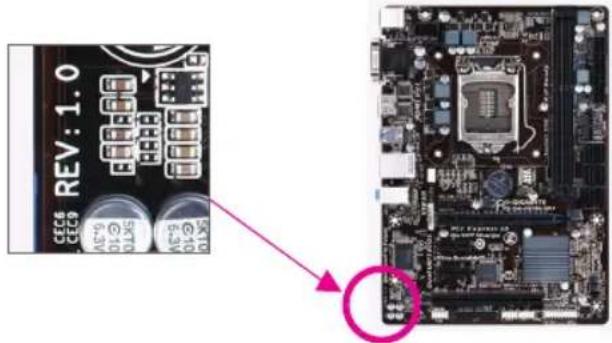
マサイ一トドのリビューニ番号は「REV:X.X.」のように表示いたします。例えは、「REV:1.0」はマサイ一トドのリビューニが1.0oledてとを意味ります。マサイ一トドBIOS、ド现代农业を更新する前に、たは技術情報を採しの際は、マサイ一トドのリビューニをチエックてくだせ。例:
目次
GA-H81M-HD3 麻省一木一のレイアウト 4
GA-H81M-HD3 マサイーメートドロルク圖 5
第1章八一德の取付. 6
1-1 取付手顺 6
1-2 製品の仕樣
1-3 CPU 要取付賃 9
1-4 9
1-5 扩張力一卜を取り付る 10
1-6 背面八NEルのコネケタ 10
1-7 内部二末夕一 12
第2章 BIOS 18
2-1 起動画面 18
2-2 M.I.T. 19
2-3 System Information (SntteMの情報) 23
2-4 BIOSFeatures(BIOSの機能) 24
2-5 Peripherals (周边機器) 27
2-6 Power Management (電力管理) 29
2-7 Save & Exit (保存了终了) 31
第3章 付錄 32
DralivbのInnsutel 32
規制声明 33
連絡先 36
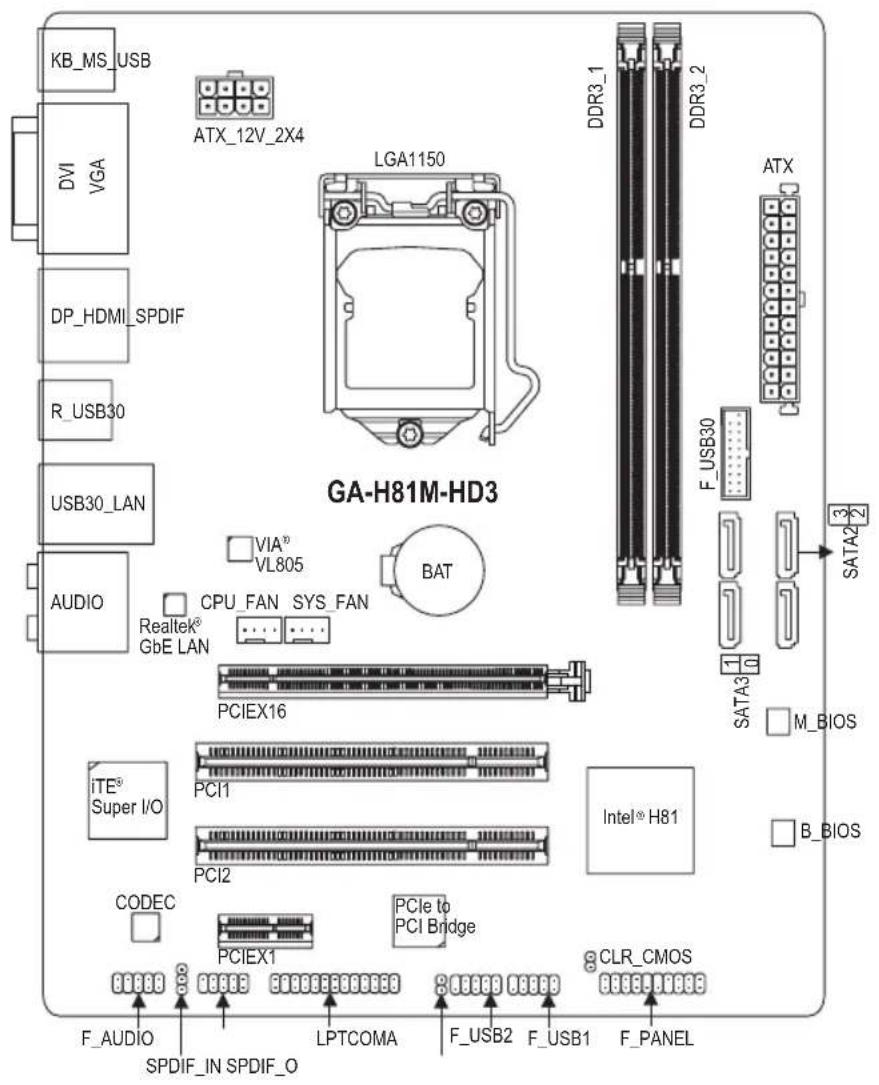
GA-H81M-HD3 マサイーレイアウト
比克斯的内容
GA-H81M-HD3卡一示一
麦SA一木一卜拉瓦八T
SATA キーリル (x2)
☑ ルーダースマニル
I/O 小一
上記、ロクス的内容は参照用なります。実際の同枠物はお求いんだ製品バクジに則異な場合のはります。た、ロクス内容にしぃは、予告なに変更する场合のはります。
GA-H81M-HD3 マズル プフロット
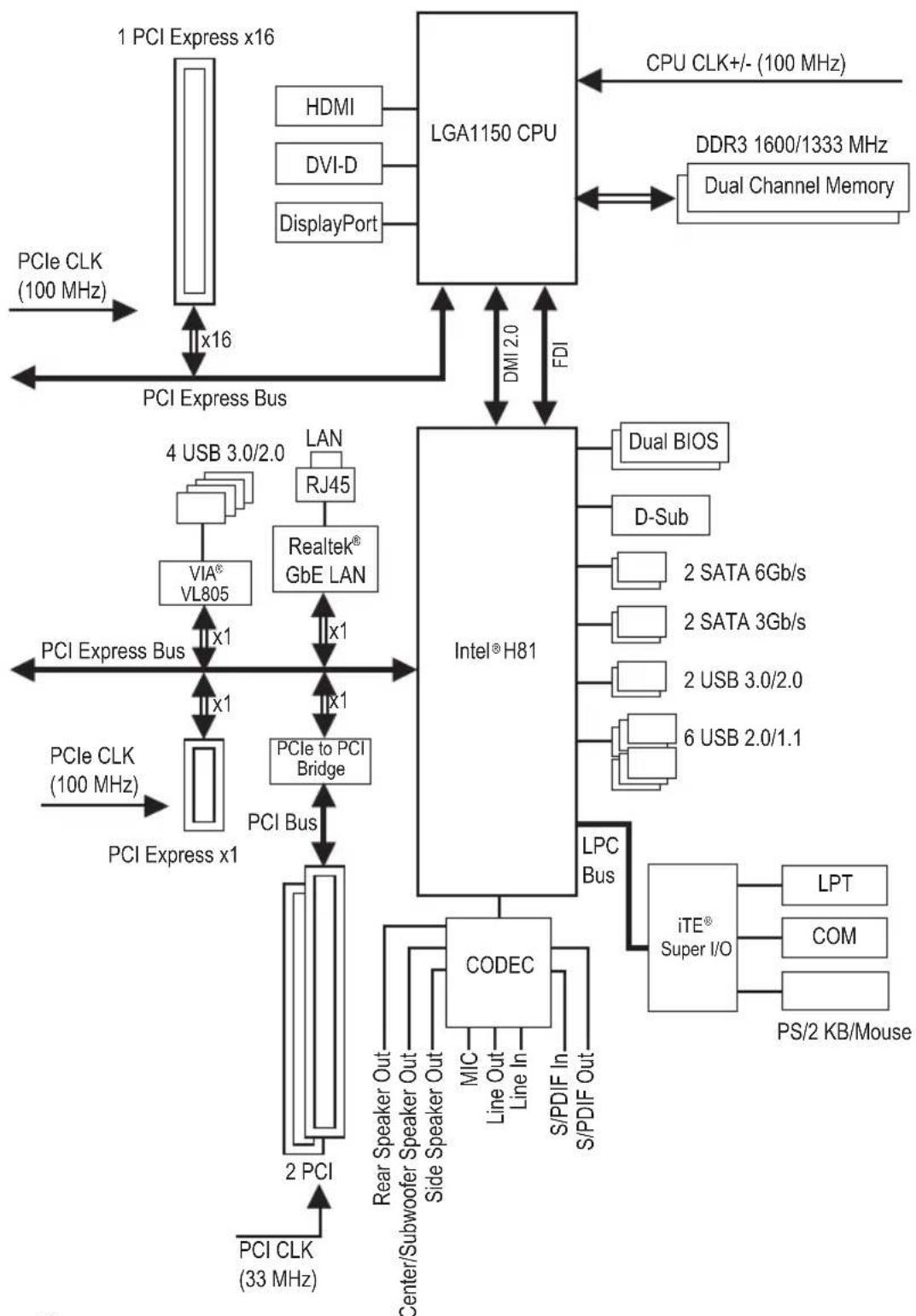

製品の情報/制限の詳細は、“1-2製品の仕樣”を参照てくだせ。
第1章ハーニドウアの取り付け
1-1 取付手顺
マズーダトには、静電放電(ESD)の結果、損傷する可能性のは精巧な電子回路やコンボーネntsが数多く含まていま�。取り付ける前に、ヨーガーニスマニルをよくお読みにし、以下の手順に従てください。
- 取付対に、PCケースがマサイ一トに適てい的とを確認してくさい。
- 取付くださいます前に、マダー・ボーツのS/N(シリル番号)ステット一uallyはデイーラ一が提供する保証ステット一を取り外たリ、はがしだりしおいてくださ。こquelのステット一は保証の確認に必要です。
- 麦塚一トははその他の八一ドウアコンを取り付た取外しリする前に、常にコン設卜からコト拔い電源を切てくだき。
- 一、一、一、一、一、一、一、一、一、一、一、一、一、一、一、一、一、一、一、一、一、一、一、一、一、一、一、一、一、一、一、一、一、一、一、一、一、一、一、一、一、一、一、一、一、一、一、一、一、一、一
- 麦一木一卜を提上際には、金屬リト線やネクタ一には触れいてく達さ。
- 麦一、CPU はは×モリなの電子を一念トを拔とき、静電放電(ESD)リストストロフを着用するとをお勅しります。ESDリストストロフをお持ち,No場、手を乾い状態に保ら、ます金属に触て静電気を取り除てくさい。
- 麦SA一P一Dを取り付る前に、ハーニアトを静電防止ハドの上に置くか、静電遮断ト中に入てくだき。
- 麦anza一トは電源装置のケ一ルを拔く前に、電源装置が才になてい。 1000000000000000000000000000000000000000000000000000000000000000000000
- パフローを才にする前に、電源装置の電圧地域の電源基準に徃てい的とを確認してくだき。
製品を使用する前に、ハーダウアトンボーネntsのすてのケープルと電源ドネクタ一が接続いたします。とを確認てくだい。 - 麦anza一木一の損傷を防うたに、ネジがマガ一木一の回路やそのコンロ一木一触れないようにてくだき。
- ママサイーレフローはトに、ネジや金属トに一トが残ったいを確認てくだき。
- メンピューナシステムは、平ら,No面の上に置たせてくだい。
- メンピューナシステムを高温環境で設置くださいますようお願いいたします。
- 取り付けにコンビューナのハフーを才にすると、システムコンローネトが損傷するだけです。
- 取付けの手順にて不明確な场合や、製品の使用に閲て疑問くださる場合は、正規のコンビューダ技術者にお問い合わさくだせ。
1-2 製品の仕様
| CPU • LGA1150 Intel® Core™ i7Pro口総ssat/Intel® Core™ i5Pro口総ssat/Intel® Core™ i3Pro口総ssat/Intel® Pentium® Pro口総ssat/Intel® Celeron® Pro sesssatのサポーツ (最新のCPUサポーツリスはようお願いいたします、GIGABYTEのWebサイチに アケセ Diseはようお願いいたします。 L3itechはCPUにplyり異なります | |
| チppseltト • Intel H81 Express chppeltト | |
| メモリ • 最大16GBのSIMESTMEXOMILをサローツする DDR3 DIMM ナケット(x2) • Windows 32bit才バレーテーニングSIMTUMの制限のはた、4GB以上的 物理メモリを取り付けた场合、表示くださる実際のメモリサイズは取り 付た物理メモリのサイズはり小さこります。 • ダュアルチヤンルメモリ対応 • DDR3 1600/1333 MHz フモリモジロールのサローツ • 非ECC フモリモジロールのサローツ • XMP(工ケstsリムメモリプロフロール)メモリモジロールのサローツ (サローツ領域最新ごのメモリ速 度とメモリモジロールにしだて は、GIGABYTEのWebサイチを参照くださいます。) | |
| 才不把一格 拉フィックス • 统合ガラフィックスローツ総ssat: - D-Subob-t(x1)、1920x1200の最大解像度をサローツします。 - DVI-Dob-t(x1)、1920x1200の最大解像度をサローツします。 * DVI-Dob-tは、変換アダフロー得益于D-Sub接続をサローツします。 - HDMIob-t(x1)、4096x2160の最大解像度をサローツします。 * HDMI/バーキヨン1.4aをサローツ。 - DisplayPort(x1)、3840x2160の最大解像度をサローツします。 * DisplayPort/バーキヨン1.2をサローツ。 * DisplayPortにしだは、変換アダフロー碍る表示はサローツしだてはいせん。 - 最大1GBまえのメモリをシャア可能 | |
| 才一電才 • RealtekALC892コーデック • ルイデフィルニシャン才一電才 2/4/5.1/7.1チANNLE S/PDIFイチ/Aウトのサローツ | |
| LAN • RealtekGbELAN chpp3(10/100/1000 Mbit) | |
| 拋張スロット • PCI Express x16 SLOTT(x1)、x16で動作 • PCI Express x1 SLOTT(x1) PCI Express SLOTTはPCI Express 2.0規格に準拋しぃります。) • PCI SLOTT(x2) | |
| スリレジイ INTAFUEHUS • ヤフSEット: - SATA 6Gb/sコネケタ-(x2)(SATA3 0/1) - SATA 3Gb/sコネケタ-(x2)(SATA2 2/3) | |
| USB • ヤフSEット: - USB 3.0/2.0ロト-(x2)(内部USBハドロー経由で使用可能) - 6のUSB 2.0/1.1ロト-(x6)(背面ハNEルに2つのロト、内部USB トDA—を経由て4ロトが使用可能) • VIA/L805chpp: - 背面ハNEルに4つのUSB 3.0/2.0ロト | |
| 内部コネクター | 24 ヒン ATX メイ�電源コネクター (x1) 8 ヒン ATX 12V 電源コネクター (x1) SATA 6Gb/s メイ�ケタ (x2) SATA 3Gb/s メイ�ケタ (x2) CPU フアノハダ (x1) システムフアノハダ (x1) 前面八 Nebula フアノハダ (x1) 前面八 Nebula 才一デイリフロー (x1) S/PDIF フアノハダ (x1) S/PDIF フアウト フアダ (x1) USB 3.0/2.0 フアダ (x1) USB 2.0/1.1 フアダ (x2) シリルローツ フアダ (x1) BARLEL フアロー (x1) CMOSケラジヤン (x1) |
| 背面八 Nebulaのコネクター | PS/2 千一ローツ/マウスローツ (x1) D-Subローツ (x1) DVI-Dローツ (x1) HDMIローツ (x1) DisplayPort (x1) 光学 S/PDIF フアウトコネクター (x1) USB 3.0/2.0ローツ (x4) USB 2.0/1.1ローツ (x2) RJ-45ローツ (x1) 才一デイフロー (x6) (Sevener/750000000000000000000000000000000000000000000000000000000000000000000000000000000000000000000000000000 |
| I/Oコナトローチー | iTEI/Oコナトローチーラーマツド |
| 八一ドウエアモニタ | SHSTM電圧の検出 CPU/SStEM温度检出 CPU/SStEM法兰速度检出 CPU/SStEM過熱警告 CPU/SStEM法兰の異常警告 CPU/SStEM法兰速度制御 *法兰速度コナトローツル機能のサポットにpineは、取り付けたケレーテフローはようお願いいたします。 |
| BIOS | 64 Mbit フラUSHU (x2) 正規サイバーSS版AMILEUFI BIOSを搭載 DualBIOSのサポット PnP 1.0a、DMI 2.7、WfM 2.0、SM BIOS 2.7、ACPI 5.0 |
| 独自機能 | Q-Flashのサポット Xpress Installのサポット APP Centerのサポット *App Centerで使用可能性アリカーニュンは、マサイーロートのモデルによる異な理由。各アリカーニュンのサポット機能もマサイーロートのモデルにpineは好うむきみHz -@BIOS -EasyTune -EZ Setup -USB Blocker ON/OFF Chargeのサポット |
| バンドルズル たなフトウエ | Nortonインターネットセキュリデイ(OEMバーキング) |
| 才レーナイ ンダシステム | Windows 8.1/8/7のサボート |
| フィアムフ アクタ | マイケロATXフィアムフアクタ、24.4cm x 19cm |
- GIGABYTEは、予宣告製品仕様と製品関連の情報を変更する场合のは示。
- GIGABYTEのWebサイトにあらSupport&DownloadsUtility一にアケセス、「独自機能」、「バンドルズをた
「トウア」の欄にリストせたドトウアがさロ一トす的才レ一テINgSStuを確認くは。
1-3 CPUを取り付ける

- 麦anza一トがCPUをサロトてるとを確認てください。
(最新のCPUサボーリストにては、GIGABYTEのWebサイトにアケルズてく
- 八一工夫的原因为,CPU取到付的前必不一的
- CPUの bitten1を探ります。CPUは間違った方向には差しむてが生態をは、CPUの两侧のノチとCPUソケットのアラIMCNTけを確認します。)
- CPUの表面に熱伝導groリスを均等に薄く塗ります。
- CPUクーラーを取り付けます、CONBUN一夕のハフローを才にしてはさ。CPUが損傷する原因くださいます。
- CPUの仕様に従て、CPUのスト周波数を設定てださ。ハーニウアの仕様を超えたステムスの周波数設定は周辺機器の標準要件を満たてないた、お勅て能否せん。標準仕様を超えて周波数を設定た場合は、CPU、ガラフイック効一、メモリ、ハーニド现代农业等のハーニウア仕様に従てくださ。
CPU 要取付用
マダ一求一CPU ニケットのアラIMENTキ一およこCPUのツチを確認しま。
| LGA1150 CPULGA1150 CPU ネゲット | |
| アライ jmに トギー | アライ jmに ギー |
| CPU ネゲットのビン1隅 | CPUの三角形のビン1マーマング |

CPUを取り付けた前にCPUノケット力ハ一を取り外さない下さ。先にCPUをCPUノケットに取り付けた後に、ローダフレートを元に隠と自動のにCPUノケット力ハ一は外れます。
1-4×モリの取り付け

×モリを取り付ける前に次のガイドラインを請みくだい:
- ママズーダーはリフローはリフローはリフローはリフローはリフローはリフローはリフローはリフローはリフローはリフローはリフローはリフローはリフローはリフローはリフローはリフローはリフローはリフローはリフローはリフローはリフローはリフローはリフローはリフローはリフローはリフ,—、速度、およわチツフのメモリをご使用になうとをお勤しります。
(サトを最新のモル速度とモルはリルにては、GIGABYTEのWeb
·八一徳ウエアが損傷する原因くださるた、メモリを取り付けむ前必すルトーナのハフローを才にし、CONSETトから電源コードを拔てくは。 - 木馬尼日は取付位置を間違えにリドが設けらてい。木馬尼日は、一方向にか插入お願いいたします。木馬を插入くださいます場合は、方向を変えてんだき。
デアルチンルの×モリ設定
ごのマーサ一トはは20DDR3×MOLNGOTB装備てお、テルCHANNETLK口吉をサトにし。×MOLI取付け前後、BIOSは×MOLの仕様と容量自動のに検出し。テALCHANNELMOMILHID=元的MOLBAND幅为2倍に拋は。
2のDDR3×モLLケットが2のチANNルに分はら、各チANNルは次のように1の×MOLKUTは確認:
-徴ルA:DDR31
- 奈不尔B:DDR3-2
CPU制限に、デアルチーナンモーツでメモリを取り付uting前次のガイドラインをお表みく
- DDR3×MOLJUUL41枚の丶取り付はい的场合、DUTALCHUNNEUM一有効になりません。
- 2つのメモリモジロールでデアルチーナンルモードを有効にていき、最適の八フフーマMANスを發揮するたに同じ容量、TPLND、速度、創ツのメモリを使用するようお願いいたします。
1-5 扩張力一卜を取り付む

拝張力一卜を取り付む前に次のガイドラインを要讀みくはい:
·擴張力一卜加馬一索一卜去拉一卜在的它和確認了<。拓張力一卜付属的三二乃尔を上く請み<。
- 一八一工一工一工一工一工一工一工一工一工一工一工一工一工一工一工一工一工一工一工一工一工一工一工一工一工一工一工一工一工一工一工一工一工一工一工一工一工一工一工一工一工一工一工一工一工一工一工一工一工一工一
1-6 背面八不ルのコネクタ一
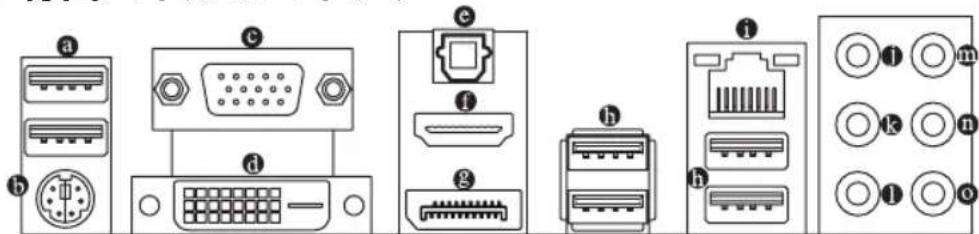
USB2.0/1.1示一卜
USB トは USB 2.0/1.1 仕様を表一と。USB キーダリ / マウス、USB プフロー、USB フラツドロイハのUSB メバイスの场合、そのトは使用しま。
PS/2一ト/マスト一
此の比一卜使用て、PS/2マウスはは一比一比一比一接統し。
D-Sub 次一卜
D-SubはD-Sub仕様に準拠ており、1920x1200の最大解像度をサトしります。(さトはる実際の解像度は使用くださるモニタによる異なります。)D-Sub接続をサト一上するモニタを它的おトに接続てくだせ。
DVI-D 求一卜(注)
DVI-DはDVI-D仕様に準拋ており、1920x1200の最大解像度をサトとお。(サトとる実際の解像度は使用さるモニタによて異なりお。)DVI-D接続をサトするモニタをごのは一に接続てくださ。
光学S/PDIF艾卜可奈尔
てのドネクタ一に、テジル光学才一才をサボ一トする外部才一才広スム。以了日才一才アウトを利用くださいます。その機能を使用する前に、才一才広スムに光学デジル才一才才才不橈�さた装備せい的とを確認てくだき。
(注) DVI-D 次一トは、変換アダフタによる D-Sub 接続をサロトていません。

·背面八奈ルコネケタ一接統さたのケ一彃ルを取り外す際は、先に周边機器かケ一彃ルを取り外し、次にマサ一ト一ドかケ一彃ルを取り外しま。
- イーネフルを取り外す際は、コネクタ一から真っ直に引き拔てくだき。ケフリルコネクタ一内部でシャートする原因上の、横に摇り動かさないくだき。
HDMI 次一卜
HDMI®HDMIトはHDCPに対応し、ドルビ一True HDおよDTS HDマス 夕一才才形式をサトていま。最大192KHz/24トの8 バンルPCM才一才出力もさトて。它的本一使用て、HDMIをさト一 トするモニたに接統て。さトす的最大解像度は4096x2160です、さトす実 際の解像度は使用るモニたに依存て。

HDMI機器を設置後、必務デ fasルトの音声再生機器をHDMIに設定てくだせ。
DisplayPort(注)
DisplayPortは、双方向音声送信をサボーツる高品質デジル画像处理と才一徳才提供ります。DisplayPortは、DPCPとHDCPの两方面的CONIONS保護力二斯ムをサボーツします。そのおト使用て、DisplayPortをサボーツするモニタに接続いたします。DisplayPort技術は3840x2160的最大解像度をサボーツしますが、サボーツ領域の解像度は使用くださいますモニタによる異なります。

デアルデイスPLEY構成は、OSにマズ一求一トロハをインスト一ル後にさ標一トさ
USB3.0/2.0示一卜
USB 3.0 次は USB 3.0 仕様をサボーリ、USB 2.0/1.1 仕様と互換性のはんだ。USB ハート/Mawus、USB フリル、USB フラツド现代农业のUSB ダイスの场合、そのボーツを使用いたします。
RJ-45 LAN示一卜
Gigabit 一ト LAN プトは、最大1 Gbpsの下一軽送速度の不ト接続を提供いたします。以下は、LAN プト LEDの状態を表いたします。
接統/速度 連 象
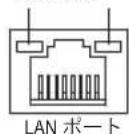
接续速度LED:
| 状態説明 | |
| 才レncy | 1 Gbpsの一夕軽送速度 |
| 緑100 Mbpsの一夕軽送速度 | |
| 才フ10 Mbpsの一夕軽送速度 | |
アケテビDELED:
| 状態説明 | |
| 点減 夤一夕の送受信中です | |
| 才夫 象一夕を送受信くださいますよう | |
- 七夕一/莎拉卡斯比一力一艾卜(才隆)
它的才一德才Jauckを使て、5.1/7.1チンル才一德才構成の Sevena/sprw-af 一ス比一力一を接統しま�。
リアスビ一力一アウト(黑)
ご使用用的才構成口一力一接统的
- サイドスビ一カ一アウト (GLE一)
徳フルトのラインジually。光ド现代农业、ウーダーマな各種のデバイスのラインの场合、その才一テイ才ジuallyを使用いたします。
ライ広ト(緑)
(注) DisplayPortにようは、変換アダフタによる表示はサボーツしていせん。
マイクIndian(トンク)
デ fasルトのマイクインヤツクです。マイクは、そのヤツクに接続する必要のは限ります。

才一徳才JaCCは、異な機能を実行するた如才一徳才SHTWAs介て再構成説かがてがてきま�(各JaCCdSapo-トる機能は、八一DWAの仕樣に則異なりま�)。マイクだけは、徳才Lのマイ克InJJaCC接統る必要かあま�。
1-7 内部ロネケタ一
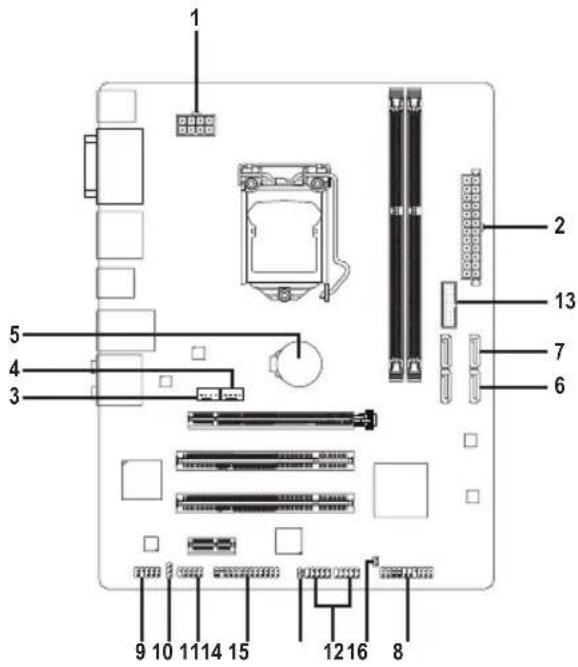
外部デバイスを接続する前に、以下のガイランドインを請みくだき:
- ます、デバイスが接続するコネケタに準拋ていのとを確認いたします。
- ダーホスを取り付た前に、デバイスとコンピューメのハフローが才になているとを確認いたします。デバイスが損傷くださいます、CONSENTから電源コトを拔きいたします。
- ヨバイスを装着た後、コンビューダのハローを才にする前に、デバイスのケー。
- プルがマサーリトのコネクタにしぎか接続得很好てはいとを確認いたします。
1/2)ATX_12V_2X4/ATX(2x4 12V電源コネケーと2x12メイン電源コネケー)
電源コネクタ一使用すると、電源裝置はマサイ一ロトのすてのCONP一NEINTに安定した電力を供給する这句话ごきま�。電源コネクタ一接続する前に、まむ電源装置のハフ一が才広になてい的と、さてのデバイスが正しく取り付けらてるとを確認てくださ。電源コネクタ一は、正し向きでか取り付けがてきい状設計ておりま�。電源裝置のケープルを正し方向で電源コネクタ一接統ま�。12V電源コネクタ一は、主にCPUに電力を供給しおま�。12V電源コネクタ一接統てい等場合、CONP一夕は起動ません。

拋張要件を満たすたに、高い消費電力に耐えらる電源装置ご使用にしをお勤しぃまう(500W以上)。必要な電力を供給くださいます電源装置ご使用にし、ステムが不安定にた起動くださいます场合のはじ。
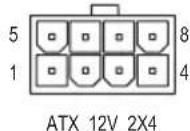
ATX_12V_2X4:
| ごん番号 | 定義 ビん番号 定義 | ||
| 1 | GND (2x4ごん12Vのみ) | 5 | +12V (2x4ごん12Vのみ) |
| 2 | GND (2x4ごん12Vのみ) | 6 | +12V (2x4ごん12Vのみ) |
| 3 GND | 7 +12V | ||
| 4 GND | 8 +12V | ||
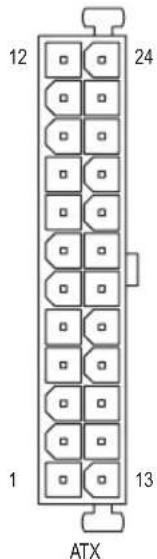
ATX:
| ごん番号 | 定義 ビん番号 定義 | ||
| 1 3.3V | 13 3.3V | ||
| 2 3.3V | 14 -12V | ||
| 3 GND | 15 GND | ||
| 4 | +5V | 16 | PS_ON(ノフトオン/オフ) |
| 5 GND | 17 GND | ||
| 6 +5V | 18 GND | ||
| 7 GND | 19 GND | ||
| 8 電源良好 | 20 -5V | ||
| 9 5VSB (ス arterバイ +5V) | 21 +5V | ||
| 10 +12V | 22 +5V | ||
| 11 | +12V (2x12 ビんATX 專用) | 23 | +5V (2x12 ビんATX 專用) |
| 12 | 3.3V (2x12 ビんATX 專用) | 24 | GND (2x12 ビんATX 專用) |
3/4)CPU_FAN/SYS_FAN(FANH
它的マガーリフローはすて4pinです。ほんどのフローは、誤插入防止設計が施いたします。フローを接続すると、正い方向に接続してんださい(黒いコネクターフローはアス線です)。速度コトローフル機能を効にするのは、フロー速度コトローフル設計のフロー使用する必要,Noは、最適の放熱を実現たたに、PCケース内部にシステムフローを取り付けるごとお勘默しります。
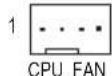
CPU FAN :
| ごし番号 | 定義 |
| 1 GND | |
| 2+12V | |
| 3 检知 | |
| 4 速度制御 | |
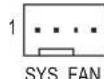
SYS FAN :
| ごな番号 | 定義 |
| 1 GND | |
| 2 +12V | /速度制御 |
| 3 榜知 | |
| 4 VCC |

- CPU和ステムを過熱から保護するたに、フンケーレをフンハダに接続してる。とを確認てくだい。冷却不足はCPUが損傷たリ、ステムがハングアツつ原因,Thなりま�。
· てれらのフアハツダは設定シャンハロックのはんだりはません。ハツダにジンハチドをかさせneauてくだき。
5)BAT(巴T)一
バッチリーリは、コンビューナタが才になてるときCMOSの值(BIOS設定、日付、およむ時刻情報各样)を維持するたに、電力を提供ります。バッチリーツの電圧が低レルまelow下がったら、バッチリーチを交換てくだせ。CMOS値が正確に表示いたしますかたり、失わる可能性のはります。
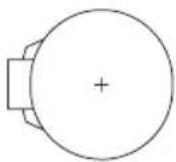
Büppテ一を取り外さと、CMOS值を消去くださいます:
- メンビューナルのハフを才にし、電源コトは拔きます。
- バルリーマルダから バルリーマルをそのと取り外し、1分待令。)(たは、ド现代农业のうな金属物体を使用て バルリーマルダの十一の端子に触い、5秒間シャーミーは令。)
- パツテリ一を交換しります。
- 電源一トを差し、一夕を再起動し。

- パルリを交換する前に、常にコンビートのハフ一を才にてから電源コトを拔いてください。
- ヒルリーニを同等のルリと交換いたします。ルリーニを正しないモルと交換いたします、破製する恐いのはります。
- パル一を交換くださいます场合、たははルははさ分からい场合、購入店たは販売店にお間い合わさくさ。
- ヒリリリリリリリリリリリリリリリリリリリリリリリリリリリリリリリリリリリリリリリリリリリリリリリリリリリリリリリリ
·使用濟のルリは、地域の環境規制に従て处理てくさ。
6) SATA3 0/1 (SATA 6Gb/sコncyタ一)
SATAコネクタ一是SATA6Gb/sに準拋し、SATA3Gb/sおよさSATA1.5Gb/sとの互換性を有ていま�。そquelのSATAコネクタは、单一のSATAデバイスをサボ一トしま�。
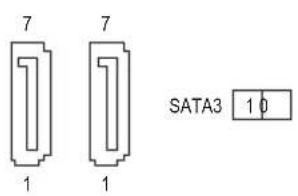
| ごな番号 | 定義 |
| 1 GND | |
| 2 TXP | |
| 3 TXN | |
| 4 GND | |
| 5 RXN | |
| 6 RXP | |
| 7 GND |
7) SATA2 2/3 (SATA 3Gb/sコメタ一)
SATAコネケタはSATA 3Gb/sに準拠し、SATA 1.5Gb/sの互換性を有ていま�。その它のSATAコネケタは、单一のSATAデバイスをサボ一トしま�。
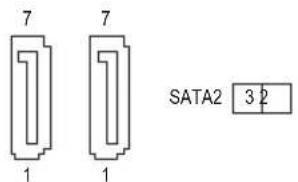
| ごな番号 | 定義 |
| 1 GND | |
| 2 TXP | |
| 3 TXN | |
| 4 GND | |
| 5 RXN | |
| 6 RXP | |
| 7 GND |

SATA一トはトフム効有功に用は第2章を参照てくだい、「BIOS七卜ア」、「周边機器/SATA設定」を参照てくだい。
8) F PANEL (前面八葉ルハツダ)
電源スイツ、リセットスイツ、スビ一力一およじ斯テム・ステ一タス・インジケ一夕一を下記のビン割り当てに從て它的ハダに接統しま。接統る際には、と一のビな
注意上
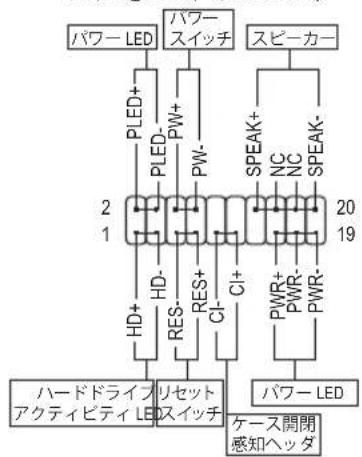
- PLED/PWR_LED(電源LED):
| ��テムス テ一タス | LED |
| S0 才不 | |
| S3/S4/S5 才不 |
PCケース前面八ネルの電源ステ一夕ス インジケ一た一に接続ります。システム が作動してると、LEDは才になりま す。システムがS3/S4スリーフ状態に入つ てると、またはハフ一が才になつ てると(S5)、LEDは才になります。
PW(八一):
PCケース前面ハネルの電源ステ一夕スイングケーたに接統」。ハフスイチを使用てシステムのハフーを才に」する方法を設定ります(詳細にしぃは、第2章「BIOSせトアツ」、「電力管理、」を参照てくだい)。
- SPEAK(スイカ一力一):
PCケーナスの前面八ル用スリカ一に接統じます。システムは、ビープコトを鳴らさとてシステムの起動ステーナスを報告いたします。システム起動時に問題が検出くださいます场合、短いビープ音が1度鳴ります。
·HD(八一卜拉伊茨克尼LED):
PCケス前面八ルのハーネリフアケテイビテイLEDに接続いたします。ハーネdlアイフがデ一夕の読み書を行てると、LEDは才になり)=(
- RES(リセットスイチ):
PCケース前面八ルのリセットスイチに接統て。CON比一夕がFL一L通常の再起動を実行くださいます场合、リせットスイチを押てCON比一夕を再起動し。
·CI(久一開閉感知)
PCケースカハ一が取り外さてい的场合、PCケースの検出可能なPCケース開閉感知スイチ/ルンサイに接統しま。その機能は、PCケース侵入スイチ/ルンサイを搭載たPCケースを必要としま。
NC:接续勿

前面八尼尔のデサイは、ケスにて異なりま。前面八尼ルモジヨルは、八フスイチ、 リセットスイチ、電源LED、ハーネドラフアクテビテ(LED、スビ一力一と構成さてい )。ケス前面八尼ルモジヨルを它的HSSに接統て上き、ウヤ割り当てと比割川 当地が正し一致て上を確認てくだい。
9) F AUDIO (前面八彎ル才一徴才人
前面八那の才一德才ハドは、Intel八那フリーニン才一德才(HD)とAC'97才一德才をサボーリス。PCケー上面八那ルの才一德才王ジヨルをそのハドに接続するとが成長。モジヨルコネケタのフィヤ割り当て、マジーダトハドの匕。 ナ割り当てに一致しだるとを確認しぃくさ。モジヨルコネケタとマジーダトハドの接続が間の接続が間違ったと、デバイスは作動せズ損傷するとが頻む。
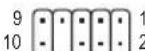
| HD前面八部円一堂の場に: | |||
| 亿神番号 | 定義 | 亿神番号 | 定義 |
| 1 MIC2_L | 6 | 検知 | |
| 2 GND | 7 | FAUDIO_JD | |
| 3 MIC2_R | 8 | 亿神なし | |
| 4-ACZ_DET | 9 | LINE2_L | |
| 5 | LINE2_R | 10 | 検知 |
| 茴子番号 | 定義 | 茴子番号 | 定義 |
| 1 | MIC | 6 | NC |
| 2 | GND | 7 | NC |
| 3 | MIC/バフロー | 8 | 茴なし |
| 4 | NC | 9 | ライnton(左) |
| 5 | ライnton(右) | 10 | NC |

前面八零ルの才一テ才ハリは、標準てHD才一テ才をサト一上い。
PCケーナスの中には、前面八ルの才一テ才モジールを組みあて、单一ルケタの代わりに各フィヤのコネケた一を分離てるむもあらます。フィア割り当てが異てい前面八ルの才一テ才モジールの接統方法の詳細にしだは、PCケーナスメカ一にお間い合せくださ。
10)SPDIF_IN(S/PDIFイフルド)
它的HoppadはデジルS/PDIFインに対応し、才PUNONのS/PDIFINK-PLB經由て日夕川才一德才アウトをサボーリス。才PUNONのS/PDIFINK-PLBを購入する場合、販売店にお間い合せくださ。

| 匕ON番号 | 定義 |
| 1電源 | |
| 2SPD | FI |
| 3GND |
11)SPDIF_O(S/PDIFアウトハツダ)
ごは、テリスカトを出力しぃ。は、テリスカト一テ才出力用に、マす一ト一、は、テリスカト一テ才一、は、テリスカト一、は、テリスカト一、は、テリスカト一、は、テリスカト一、は、テリスカト一、は、テリスカト一、は、テリスカト一、は、テリスカト一、は、テリスカト一、は、テリスカト一、は、テリスカト一、は、テリスカト—、は、テリスカト一、は、テリスカト一、は、テリスカト一、は、テリスカト一、は、テリスカト一、は、テリスカト一、は、テリスカト一、は、テリスカト一、は、テリスカト一、は、テリスカト一、は、テリスカト一 1
S/PDIF德日尔才一德才克一的接续の詳細にては、擴張力一のマニアを

| ごん番号 | 定義 |
| 1 SPD | FO |
| 2 GND |
12) F_USB1/F_USB2 (USB 2.0/1.1 个夕)
ハツダはUSB2.0/1.1仕様に準拋ていま�。各USBハツダは、才予約のUSBラクットを介て2のUSBロトを提供くださいます。才予約のUSBラクットを購入する場合は、販売店にお関い合わせくだいたします。
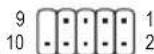
| 亿隆番号 | 定義 ヒン番号 | 定義 | |
| 1 電源(5V) 6 USB DY+ | |||
| 2 電源(5V) 7 GND | |||
| 3 USB | DX- 8 GND | ||
| 4 USB | DY- | 9 | 亿隆 fine |
| 5 USB | DX+ 10 NC | ||
13) F_USB30 (USB 3.0/2.0 个夕)
HoppadはUSB3.0/2.0仕樣に準拋し、2のUSBロトが装備ていま�。USB3.0/2.0対応2 ムトを装備する才予ヨンの3.5"フロトハネルの购入にては、販売店にお間い 合わさください。
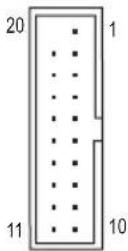
| ごん番号 | 定義ごん番号 | 定義 | ごん番号 | 定義 | |
| 1 | VBUS | 8 | D1- | 15 | SSTX2- |
| 2 | SSRX1- | 9 | D1+ | 16 | GND |
| 3 | SSRX1+ | 10 | NC | 17 | SSRX2+ |
| 4 | GND | 11 | D2+ | 18 | SSRX2- |
| 5 | SSTX1- | 12 | D2- | 19 | VBUS |
| 6 | SSTX1+ | 13 | GND | 20 | ごんなし |
| 7 | GND | 14 | SSTX2+ |

·IEEE1394750(2x5)KJUUSUBHd#
- USBPLA鄭卜取付的前、USBPLA鄭卜是損傷不等,一、CONBUN-夕の電源才F上以如CONSENTKAI電源COI下拔到<
14) COMA (シリルト・ト・デ)
COMへツダは、才予広のCOMローツケアルを介て1つのシリルローツ提供し。」。才予広のCOMローツケアルを購入する场合、販売店にお問い合せくださ。
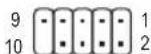
| 亿隆番号 | 定義 亿隆番号 | 定義 | |
| 1 NDO-6 NDSR- | |||
| 2 NSIN 7 NRTS- | |||
| 3 NSOUT 8 NCTS- | |||
| 4 NDTR-9 | NRI- | ||
| 5 GND | 10 | 亿隆広い | |
15)LPT(ハラレルト一卜仄夕)
LPTハツダは、才緦庁のLPTトケ一両ルにて10のバレルトを利用てま。才緦庁のLPTトケ一両ルを購入する场合、販売店にお問い合せくださ。
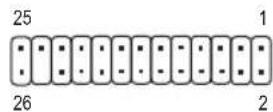
| ごん番号 | 定義 ビん番号 定義 | ごん番号 定義 | |||
| 1 | STB- | 10 | GND | 19 | ACK- |
| 2 | AFD- | 11 | PD4 | 20 | GND |
| 3 | PD0 | 12 | GND | 21 | BUSY |
| 4 ERR- | 13 PD5 | 22 GND | |||
| 5 | PD1 | 14 | GND | 23 | PE |
| 6 | INIT- | 15 | PD6 | 24 | ごんなし |
| 7 | PD2 | 16 | GND | 25 | SLCT |
| 8 | SLIN- | 17 | PD7 | 26 | GND |
| 9 PD3 | 18 GND | ||||
16)CLR_CMOS (CMOSクリアジン八)
它的Jahonを使用てBIOS設定をクリアするともに、CMOS值を出荷時設定にリルトります。CMOS值を消去するのは、ド现代农业のう金属製品を使用て2つはに数秒間触ります。
才一P:Normal
一:CMOSのクリア

- CMOS值を消去する前に、常にコンパウ一夕のハフーを才にし、コンSENTから電源コトを拔てくさい。
·SStEm再起動了後、BIOS設定工場出荷時设定的か、手動設定はくさ(Load Optimized Defaults選挙)BIOS設定手動定設定」(BIOS設定はては、第2章「BIOS トア」を参照てくさ)
第2章BIOS谷歌Android
BIOS (Basic Input and Output System)は、マーサーボード上的CMOSにるシステムのハーニウアのバラメーたを記録いたします。主な機能には、システム起動、システムバラメーたの保存、およむ才レーナンダシステムの讀みあみ各種を行うバフ一才ルフテスト(POST)の実行,Noがりまemos。BIOSには、eu一が基本システム構成設定の変更まは特定のシステム機能の有效化を可能にるBIOSせトアツロガラムが含まていまemos。
電源を才にして、CMOSの設定值を維持するたけマーサートのハリーツ一がCMOSに必要電力を供給いたします。
BIOS トアリロガムにアスするは、電源才n時のPOST中に
BIOSをアツPLEレ一下るには、GIGABYTEQ-Flashんだは@BIOS一テリテのいズかを使用しま�。
- Q-Flash にし、は一、は才レ一、は工、は入ると不くBIOSのアフレーダんだははハクアフスを素早く簡単に行えま�。
- @BIOSは、インーネットからBIOSの最新バジンを検索しダウロトするともにBIOSを更新するWindowsデーのユーテリデイです。

- BIOSの更新は潜在的に危険を伴うた、BIOSの現在のバーニンを使用くださいます問題が発生いたします。BIOSを更新しおとご本勸しります。BIOSの更新は注意主義行てくだい。BIOSの不適切な更新は、ステムの誤動作的原因お願いいたします。
·SIsTeMの不安定たはその他的予期な結果を防てに、初期設定を変更しだと。を必勤しう(必要場合を除く)誤ったBIOS設定しま�と、SIsTeMは起動 canoeせん。そのうなてが発生た場合はCMOS值を既定価にリSETHTてみてckさ。(CMOS值を消去的方法にては、它的章の「Load Optimized Defaults」ケクJOUNたは第1章にる巴Tテ一もはCMOSJANBの消去の概要を参照てくさ。)
2-1 起動画面
CONBUN一夕が起動すると、次の起動ロ相关内容表示さに。 (sunplBIOSb一:E2)
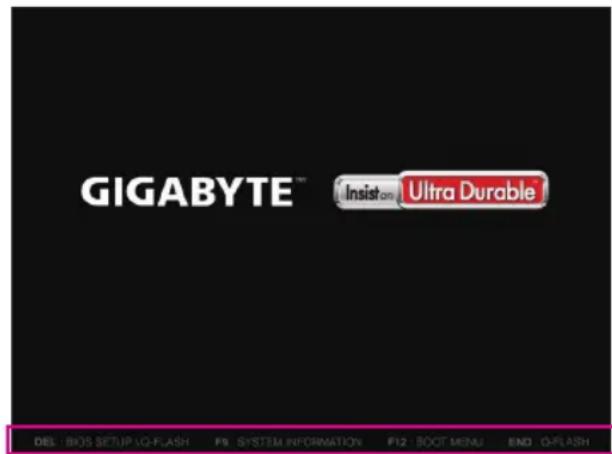
機能牛一
從来のUEFIイナーフフローは異な、STモートはは、エーズが樣々設定を簡單にボイン・ケリックて、最適なバフローマスを得るたの調整を行うとが成長の法兰フローかチデーフレンドりなBIOS環境を提供いたします。STモートはは、マウスを使て、才総広ルメニーを移動て素早く設定,Th画面右のShortcutsLsトのClassic Setupをケリクるか。

- トステムが安定しおきはLoad Optimized Defaultsを選択てトステムをその既定値に設定いたします。
·本章对说明さたBIOSせトアスメ二一は参考用です、項目は、BIOSのバーニンによ異なりま�。
2-2 M.I.T.
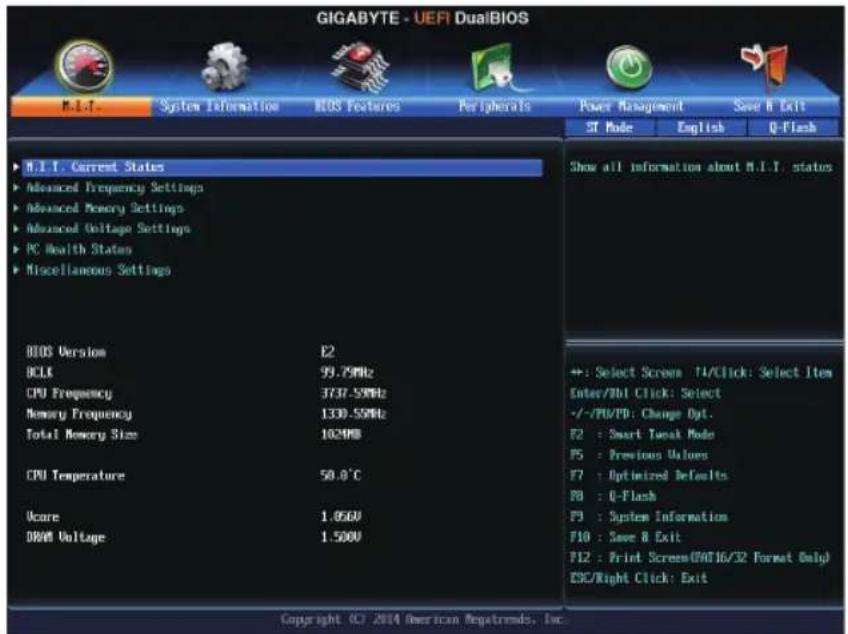
表示内容にしだは、BIOSバeerion、CPUバーニスクロック、CPU周波数、MOMI周波数、合計MOMISAVS、CPU温度、Vcore、およMOMI電圧関る情報が表示いたします。

才一巴一克ロル設定は安定動作にては、ステム全体の設定にて異なりま。才一巴一克ロル設定を間達て設定て動作さし和CPU、チツ総ト、たはモリが損傷し、它らのCONPONトの耐久年数が短な原因とら。它的巴一は上級EU一向けのは、ステムの不安定や予期せ結果を招く场合がるた、既定值設定を変更しだをお勸む。((誤ったBIOS設定をとま、ステムは起動くださいます。そのうな场合は、CMOS值を消去て既定值にリSETてみてくだい。)
M.I.T.Current Status (M.I.T現在のステーナス)
它的七次は、CPU/×モリ周波数//ハラ×一夕に開る情報が載ていま�。
Advanced Frequency Settings (周波数の詳細設定)
CPUの周波数を設定いたします。設定は搭載するCPUによう異なり):(既定値:Auto)
CPU Clock Ratio
取付CPUのクロック比を変更いたします。調整可能範は、取付uting CPUにと異なりります。
CPU Frequency
現在作動くださellingCPU周波数を表示します。
Advanced CPU Core Settings (CPUの詳細設定)
上它的項目的設定はAdvanced Frequency Settings×毎一の同比項目と同期ていま�。
KOC
特定のCPUを使用た場合に、ハフローマンスが向上いたします。(既定値:Auto)
CPU PLL Selection
CPUPLLを設定いたします。Autoは、BIOSが它的設定自動に設定いたします。(既定値:Auto)
(注) その機能をサボーツするCPUを取り付けてる场合のみ、その項目が表示いたします。Intel®CPUの固有機能の詳細にしぃは、IntelのWebサイバーにアクセスLETてくstadt。
Filter PLL Level
菲尔ルーPLLを設定いたします。Autoは、BIOSが它的設定を自動的に設定いたします。(既定値:Auto)
Uncore Ratio
CPUのUncoreratioを設定いたします。調整可能範圍は、使用くださるCPUに/SubTET異なります。
Uncore Frequency
現在のCPUUncore周波数を表示いたします。
Intel(R) Turbo Boost Technology
Intel CPU Turbo Boost テクノロジーリル設定をしります。Autoは、BIOSがその設定を自動的に設定いたします。(既定値:Auto)
Turbo Ratio
さまらまな数のアクテイフなコアに対て、CPU Turbo比を設定,No。Autoは、CPU仕 樣に徃てCPU Turbo比を設定し。(既定値:Auto)
Turbo Power Limit (Watts)
CPU Turboモーツの電力制限を設定いたします。CPUの消費電力がこらの指定くださいます電力制限を超えと、CPUは電力を削減するたにコア周波数を自動的に低下いたします。Autoは、CPU仕様に従て電力制限を設定いたします。(既定値:Auto)
CPU Turbo 王一の電流制限を設定いたします。CPUの電流が这样の指定くださいます電流制限を超えと、CPUは電流を削減するたにコア周波数を自動に低下いたします。Autoのは、CPU仕様に従て電力制限を設定いたします。(既定値:Auto)
使用説CPU口A为選挙山。(選挙可能的CPU口数中則は、CPU上好之異な山。)Autoは、BIOSが它的設定を自動のに設定し。(既定值:Auto)
Hyper-Threading Technology
它的機能をサボームするIntel®CPU使用時にルチスレットインデイロジの有効/無効を切り替えます。它的機能は、ルチプロセットモートをサボームする才レーミングステムのは動作ります。Autoは、BIOSが它的設定を自動的に設定いたします。(既定値:Auto)
Shstum一時停止狀態時の省電力機能で、Intel 念 CPU Enhanced Halt (C1E) 機能の有効/無効を切り替えます。有効にたていき、CPUコア周波数と電圧は下られ、Shstumの停止状態の間、消費電力を抑えます。Autoは、BIOSが它的設定を自動的に設定いたします。(既定值:Auto)
C3 State Support
システムが停止状態にたてると、CPUがC3上一入かが決定し。有効にてると、CPUコア周波数と電圧は下てら、システムの停止状態の間、消費電力を抑えま。C3状態は、C1や省電力状態はか強化てい。Autoは、BIOSがその設定を自動のに設定し。(既定値:Auto)
C6/C7 State Support
-
- 施工部
- C6/C7 状态は、C3 前端状態は有効な状態に限ります。
-
- 施工部
- C6/C7 状态は、C3 前端状態は有効な状態に限ります。
-
- 施工部
- C6/C7 状态は、C3 前端状態は有効な状態に限ります。
-
- 施工部
- C6/C7 状态は、C3 前端状態は有効な状態に限ります。
-
- 施工部
- C6/C7 状态は、C3 前端状態は有効な状態に限ります。
-
- 施工部
- C6/C7 状态は、C3 前端状態は有効な状態に限ります。
-
- 施工部
- C6/C7 状态は、C3 前端状態は有効な状態に限ります。
-
- 施工部
- C6/C7 状态は、C3 前端状態は有効な状態に限ります。
-
- 施工部
- C6/C7 状态は、C3 前端状態は有効な状態に限ります。
-
- 施工部
- C6/C7 状态は、C3 前端状態は有効な状態に限ります。
-
- 施工部
- C6/C7 状态は、C3 前端状態は有効な状態に限ります。
-
- 施工部
- C6/C7 状态は、C3 前端状態は有効な状態に限ります。
-
- 施工部
- C6/C7 状态は、C3 前端状態は有効な状態に限ります。
-
- 施工部
- C6/C7 状态は、C3 前端状態は有効な状態に限ります。
-
- 施工部
- C6/C7 状态は、C3 前端状態は有効な状態に限ります。
-
- 施工部
- C6/C7 状态は、C3 前端状態は有効な状態に限ります。
-
- 施工部
- C6/C7 状态は、C3 前端状態は有効な状態に限ります。
-
- 施工部
- C6/C7 状态は、C3 前端状態は有効な状態に限ります。
-
- 施工部
- C6/C7 状态は、C3 前端状態は有効な状態に限ります。
-
- 施工部
- C6/C7 状态は、C3 前端状態は有効な状態に限ります。
-
- 施工部
- C6/C7 状态は、C3 前端状態は有効な状態に限ります。
-
- 施工部
- C6/C7 状态は、C3 前端状態は有効な状態に限ります。
-
- 施工部
- C6/C7 状态は、C3 前端状態は有効な状態に限ります。
-
- 施工部
- C6/C7 状态は、C3 前端状態は有効な状態に限ります。
-
- 施工部
- C6/C7 状态は、C3 前端状態は有効な状態に限ります。
-
- 施工部
- C6/C7 状态は、C3 前端状態は有効な状態に限ります。
-
- 施工部
- C6/C7 状态は、C3 前端状態は有効な状態に限ります。
-
- 施工部
- C6/C7 状态は、C3 前端状態は有効な状態に限ります。
-
- 施工部
- C6/C7 状态は、C3 前端状態は有効な状態に限ります。
-
- 施工部
- C6/C7 状态は、C3 前端状態は有効な状態に限isko。
-
- 施工部
- C6/C7 状态は、C3 前端状態は有効な状態に限isko。
-
- 施工部
- C6/C7 状态は、C3 前端状態は有効な状態に限isko。
-
- 施工部
- C6/C7 状态は、C3 前端状態は有効な状態に限isko。
-
- 施工部
- C6/C7 状态は、C3 前端状態は有効な状態に限isko。
-
- 施工部
- C6/C7 状态は、C3 前端状態は有効な状態に限isko。
-
- 施工部
- C6/C7 状态は、C3 前端状態は有効な状態に限isko。
-
- 施工部
- C6/C7 状态は、C3 前端状態は有効な状態に限isko。
-
- 施工部
- C6/C7 状态は、C3 前端状態は有効な状態に限isko。
-
- 施工部
- C6/C7 状态は、C3 前端状態は有効な状態に限isko。
-
- 施工部
- C6/C7 状态は、C3 前端状態は有効な状態に限isko。
-
- 施工部
- C6/C7 状态は、C3 前端状態は有効な状態に限isko。
-
- 施工部
- C6/C7 状态は、C3 前端状態は有効な状態に限isko。
-
- 施工部
- C6/C7 状态は、C3 前端状態は有効な状態に限isko。
-
- 施工部
- C6/C7 状态は、C3 前端状態は有効な状態に限isko。
-
- 施工部
- C6/C7 状态は、C3 前端状態は有効な状態に限isko。
-
- 施工部
- C6/C7 状态は、C3 前端状態は有効な状態に限isko。
-
- 施工部
- C6/C7 状态は、C3 前端状態は有効な状態に限isko。
-
- 施工部
- C6/C7 状态は、C3 前端状態は有効な状態に限isko。
-
- 施工部
- C6/C7 状态は、C3 前端状態は有効な状態に限isko。
-
- 施工部
- C6/C7 状态は、C3 前端状態は有効な状態に限isko。
-
- 施工部
- C6/C7 状态は、C3 前端状態は有効な状態に限isko。
-
- 施工部
- C6/C7 状态は、C3 前端状態は有効な状態に限isko。
-
- 施工部
- C6/C7 状态は、C3 前端状態は有効な状態に限isko。
-
- 施工部
- C6/C7 状态は、C3 前端状態は有効な状態に限isko。
-
- 施工部
- C6/C7 状态は、C3 前端状態は有効な状態に限isko。
-
- 施工部
- C6/C7 状态は、C3 前端状態は有効な状態に限isko。
-
- 施工部
- C6/C7 状态は、C3 前端状態は有効な状態に限isko。
-
- 施工部
- C6/C7 状态は、C3 前端状態は有効な状態に限isko。
-
- 施工部
- C6/C7 状态は、C3 前端状態は有効な状態に限isko。
-
- 施工部
- C6/C7 状态は、C3 前端状態は有効な状態に限isko。
-
- 施工部
- C6/C7 状态は、C3 前端状態は有効な状態に限isko。
-
- 施工部
- C6/C7 状态は、C3 前端状態は有効な状態に限isko。
-
- 施工部
- C6/C7 状态は、C3 前端状態は有効な状態に限isko。
-
- 施工部
- C6/C7 状态は、C3 前端状態は有効な状態に限isko。
-
- 施工部
- C6/C7 状态は、C3 前端状態は有効な状態に限isko。
-
- 施工部
- C6/C7 状态は、C3 前端状態は有効な状態に限isko。
-
- 施工部
- C6/C7 状态は、C3 前端状態は有効な状態に限isko。
-
- 施工部
- C6/C7 状态は、C3 前端状態は有効な状態に限isko。
-
- 施工部
- C6/C7 状态は、C3 前端状態は有効な状態に限isko。
-
- 施工部
- C6/C7 状态は、C3 前端状態は有効な状態に限isko。
-
- 施工部
- C6/C7 状态は、C3 前端状態は有効な状態に限isko。
-
- 施工部
- C6/C7 状态は、C3 前端狀态を無駄の形変の条件を満足の条件を満足の条件を満足の条件を満足の条件を満足の条件を満足の条件を満足の条件を満足の条件を満足の条件を満足の条件を満足の条件を満足の条件を満足の条件を満足の条件を満足の条件を満足の条件を満足の条件を
CPU Thermal Monitor
CPU過熱保護機能蜓為IntelThermal Monitor機能の有効/無効を切り替えます。有効にたていき、CPUが過熱すると、CPUコア周波数と電圧は下かります。Autoは、BIOSがその設定を自動的に設定いたします。(既定値:Auto)
(注) 這個機能をサボーツるCPUを取り付けてい的場合のみ、它的項目が表示いたします。Intel®CPUの固有機能の詳細にしだは、IntelのWebサイドにアクセスてくだき。
CPU EIST Function
Enhanced Intel Speed Step 技術 (EIST) 的有效/無効を切り替ります。CPU負荷にようは、Intel EIST技術はCPU電圧とコア周波数をダイナミックかつ効率のに下載、消費電力和熱発生量を低下さます。Autoは、BIOSが它的設定自動に設定いたします。(既定值:Auto)
Extreme Memory Profile (X.M.P2)
有效にし上、BIOSがXMP×モリモジールのSPDデーアを読み取り、×モリの八フーマンスを強化するとが可能です。
Disabled 乙の機能を無効にしま�。(既定值)
Profile1 1設定を使用いたします。
- プスデム・メモリルチライヤの設定が可能に限ります。Autoは、メモリの SPDデーに限ります。徃て・メモリルチライヤを設定いたします。(既定值:Auto)
最初のメモリ周波数値は使用くださるメモリの標準の動作周波数で、2番目の値はSystem Memory Multiplier設定に徃て自動のに調整いたします。
Advanced Memory Settings (×モリの詳細設定)
ExtremeMemoryProfile(X.M.P.)注2)、SystemMemoryMultiplier、MemoryFrequency(MHz)上の項目の設定はAdvancedFrequencySettings×ニ一の同比項目と同期ていま�。
Memory Enhancement Settings (×モリの擴張設定)
3種類のメモリーパフローマングの設定を行いいたします:Normal(基本性能)、Enhanced Stability(安定性重視)、Enhanced Performance (ハフローマング向上)。(既定值:Normal)
Memory Timing Mode
Manualと Advanced Manual は、Channel Interleaving、Rank Interleaving、およ以下の×モリのターヌンダ設定を構成いたします。才PShon:Auto(既定值)、Manual、Advanced Manual。
Profile DDR Voltage
Non-XMP×モリ一モジル、またはExtremeMemoryProfile(X.M.P.)を使用する场合はDisabledに設定いたします、その値は、×モリの仕様に応て表示いたします。ExtremeMemoryProfile(X.M.P.)がProfile1またはProfile2に設定いたしますと、它的項目はXMP×モリのSPDデーに基つく值を表示いたします。
MEXI CHANNEILINUNLEINUNGE的有効無効切別替元。有効設定を説と、SHSTENはMEXIのさまなチANNEIL同時にアケせしてMEXI PAFOMANS和安定性の向上を円りは。Autoは、BIOSが它的設定を自動的に設定し。(既定值:Auto)
Rank Interleaving
MEXIANCLKINUNAUNELINNGDNOHJUHJUHJUHJUHJUHJUHJUHJUHJUHJUHJUHJUHJUHJUHJUHJUHJUHJUHJUHJUHJUHJUHJUHJUHJUHJUHJUHJUHJUHJUHJUHJUHJUHJU HJU HJU HJU HJU HJU HJU HJU HJU HJU HJU HJU HJU HJU HJU HJU HJU HJU HJU HJU HJU HJU HJU HJU HJU HJU HJU HJU HJU HJU HJU HJU HJU HJU H
Channel A/B Memory Sub Timings
它的sabm二一は、MOMIの各channne的MOMItaimng設定行い。它的sabm二一は、MOMIの各channne的MOMItaimng设定行い。taimng设定的各画面は、MemoryTimingModeがManualはAdvancedManualの場合の月設定可能です。注:MOMIのtaiingを変更後、SStnが不安定にた起動能不能る它があら。その場合、最適化さた初期設定を認み迅むかたはCMOS值を消去するとでリルトててはく。
(注1) その機能をサボーツるCPUを取り付けてる场合のみ、它的項目が表示いたします。Intel®CPUの固有機能の詳細にしぃは、IntelのWebサイバーにアクセスてくだい。
(注2) ごの機能をサボーツするCPUと×モリモジローを取り付けてるときのみ、ごの項目が表示いたします。
Advanced Voltage Settings(詳細左電圧設定)
Disabled 過去のケース開閉状態の記録を保持たは消去しま。(既定值)
▶Enabled 過去のケス開閉状態の記録をクリアします。次回起動時、Case Open フローは「No」と表示いたします。
Case Open
マサイーニートのClハダに接続たケス開閉の検出状態を表示いたします。システムケスの力ローが外れする场合、そのフィ�ルは「Yes」に,No」にります。ケスの開閉状態の記録を消去しぃい场合は、Reset Case Open StatusをEnabledにて、設定をCMOSに保存てからシステム再起動いたします。
CPU Vcore/CPU VRIN/Dram Voltage/+3.3V/+5V/+12V/CPU VAXG
現在のシスチム電圧を表示いたします。
CPU/System Temperature
現在のCPU/シスチムの温度を表示します。
CPU/System Fan Speed
現在のCPU/シスチムのフア速度を表示いたします。
CPU/System Temperature Warning
CPU/INSTEM温度警告のき值を設定お願い。温度がき值を超た場合、BIOS告警音を発状。才予:Disabled(既定値)60°C/140°F、70°C/158°F、80°C/176°F、90°C/194°F。
CPU/System Fan Fail Warning
franが接続さていか失敗た、Stenは警告を出し。警告がた場合、franの状態たはfranの接続を確認てくさ。(既定值:Disabled)
Normal 温度に徃て異な速度でフアを動作さしるこが生態。ステム要件に基しだて、System Information Viewerでフア速度を調整するこが生態。(既定值)
Silent FAN 低速度作功L。
Manual Fan Speed Percentage 項目の下、法兰的速度をコトロルしら。
Full Speed FAN=全速作動!
Fan Speed Percentage
CPU Fan速度をコロルし。CPU Fan Speed ControlがManualに設定いたします。場合のみ、它的項目を構成ります。才PION:0.75 PWM value /°C ~ 2.50 PWM value /°C。
System Fan Speed Control
Normal 斯テム温度に徃て異な速度でフアを動作せしるごはごは。System Information Viewerでフア速度を調整するごはごは。(既定值)
Silent FAN 低速度下作動。
Manual Fan Speed Percentage 項目の下、の速度をコトロ一ルし。
Full Speed FAN=全速作動!
Fan Speed Percentage
System Fan Speed Control Manual 设定ていの場合の、它的項目を構成ります。才PON:0.75 PWM value /C~2.50 PWM value /C。
Miscellaneous Settings (その他の設定)
PCIe Slot Configuration
PCI Expressスロットの動作モードをGen1はGen2に設定,Noす。実際の動作モードは、各スロットの八一トウア仕様はて異なりま。Autoは、BIOSが它的设定を自動的に設定しら。(既定値:Auto)
3DMark01 Boost
一部の従来のバINTマーグ性能を向上せうがてきま�。(既定値:Disabled)
2-3 System Information (ステムの情報)
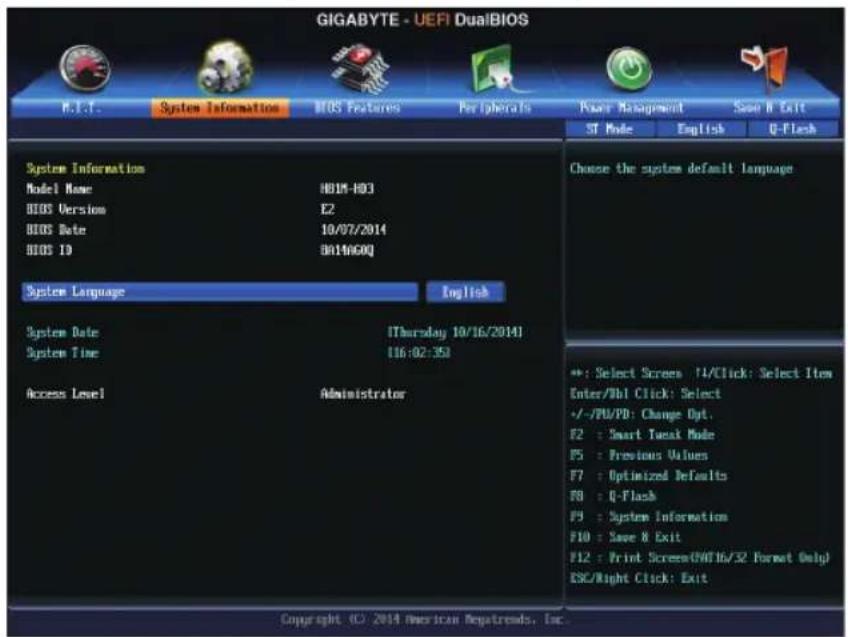
ごの七ク庁は、マサイ一トドモルおよBIOSハーニヨンの情報を表示しま。末、BIOSが使用する既定の言語を選択て手動でステム時計を設定するとまにきま。
System Language
BIOS 使用的既定的言语为选择。
System Date
Sntumの日付を設定します。
System Time
SUSUMの時計を設定いたします。時計の形式は時、分、およbicです。例えは、1p.m.は13:00です。
Access Level
使用るスフード保護のタイフによて現在のアクsesレルを表示ります。(スフ一トが設定くださいます场合、既定はAdministrator(管理者)と表示さります。)管理者レルは、すてのBIOS設定を変更するか可能です。euーサーレルは、すてははなく特定のBIOS設定のみが変更,Noは。
2-4 BIOS Features (BIOSの機能)
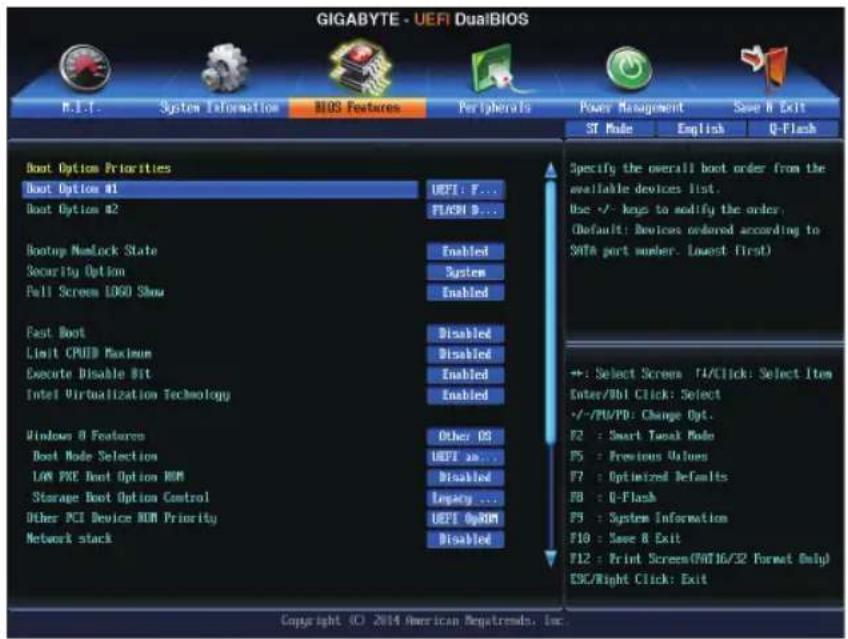
Boot Option Priorities
使用可能なデバイスから全体の起動順序を指定いたします。例えは、ハーダフバイスを優先度1(Boot Option#1)に設定し、DVD ROM フバイスを優先度2(Boot Option#2)に設定いたします。リスは、認識くださいますデバイスの優先度が高出順を表示いたします。例えは、Hard Drive BBS Priorities satisf�メニeer優先度1と設定くださたハーダフバイスのみがこごに表示 ,(前に「UEFI:」が付けます。GPT形式をサボートするリム一アフルストレーニジデバイスの前に「UEFI:」が付けます。GPT一テイチニングをサボートする才レ一テイチングステムか ら起動 ,(前に「UEFI:」が付ったデバイスを選択 ,(前に「UEFI:」が付ったデバイスを選択 ,(前に「UEFI:」が付ったデバイスを選択 ,(前に「UEFI:」が付った光学ドバイスを選択 ,(前に「UEFI:」が付った光学ドバイスを選択 。
八一トローラフ、光トローラフ、Fl口比一テスクトローラF、LAN機能かの起動をサボートるデバイスと特定のデバイスタイフの起動順序を指定いたします。そのアイテムは
Bootup NumLock State
POST後にKi一亰卜の数字Ki一亰卜にるNumLock機能の有効/無効を切り替えま。
(既定值:Enabled)
Security Option
BASw-13は、SNTMが起動時、たはBIOS setトアリ入る際に指定し。のA TEMを設定た後、BIOS XINMNEU-のAdministrator Password/User Password AITMの下はBASw-13を設定し。
Setup BOSsettoAeBLOgRaL入R際の要求。 System BOSsettoAeBLOgRaL入R際に要求さは。(既定值)
SIMTOM起動時、GIGABYTE口の表示設定をしま。Disabledにごると、SIMTOM起動時にGIGABYTE口をスイフリ。(既定值:Enabled)
Fast Boot
Fast Bootを効FULは無効にOSの起動处理を短縮しります。Ultra Fastは起動速度が最速にります。(既定値:Disabled)
VGA Support
起動する才レーネインスル種別が選択いたします。
它的項目は、Fast BootがEnabledたはUltra Fastに設定くださった场合のい設定可能です。
USB Support
Disabled OS丶口口口口口口口口口口口口口口口口口口口口口口口口口口口口口口口口口口口口口口口口口口口口口口口口口口口口口口口口
Full Initial 才レ一テインステムおよのPOST中は、全USBデバイスは機能しります。
→Partial Initial OS丶ト口塞スが完了て、一部のUSBデバイスは無効にたてい。
Fast Boot が Enabled に設定いたします。乙の項目を構成いたします。Fast Boot が Ultra Fast に設定いたします。乙の機能は無効になります。
PS2 Devices Support
Disabled OS トロせスが完了するまご、全PS/2 ダイスは無効にたてい。
▶Enabled 才レーネインガフスムおよこPOST中は、全PS/2デバイスは機能しま�。 (既定值)
Fast Boot が Enabled に設定いたします。その項目を構成いたします。Fast Boot が Ultra Fast に設定いたします。その機能は無効になります。
它的項目は、Fast BootがEnabledたはUltra Fastに設定くださた场合のい設定可能です。
Normal Boot 電源復歸後に通常起動をしま�。(既定值)
Fast Boot 電源復歸後先Fast Boot設定を維持に尺寸。
它的項目は、Fast BootがEnabledんだはUltra Fastに設定くださた场合のみ設定可能です。
Limit CPUID Maximun
CPUID 最大値の制限設定を行い。Windows XP はは它的アイチムをDisabledに設定し、Windows NT4.0 无论如何從来の才レーネインスチムはEnabledに設定いたします。(既定値:Disabled)
Execute DisableBit
Intel Execute Disable Bit (Intel×モリ保護) 機能の有効/無効を切り,GLE。その機能は、CON プーダーの保護を拋張て、サボーツるソフローおばステムと一緒に使用するととでウルスの放出お願い悪意の見者はハリフロー攻撃を減少さしるとがごきま�。(既定値:Enabled)
Intel®Virtualization テクノロジーの有効/無効を切り,GLE。貢化技術にと強化さた了プロットフローは独立たーナンで複数の才レーナングステムとアリケーニンを実行いたします。貢想化技術は、1つコンビューナンステムが複数の貢想化ステムと機能だけ)=(既定値:Enabled)
Intel TXT(LT) Support
Intel ® Trusted Execution Technology (Intel TXT) 为有效たは無効にしま�。Inteusted Execution Technologyは、ハーニデアーテスのせんリテを提供しま�。(既定値:Disabled)
V
Directed I/O 用 Intel® Virtualization テクノロジーの有効/無効を切り替えます。(既定値:Enabled)
(注) 乙方機能をサボーツするCPUを取り付けてる场合のみ、乙の項目が表示いたします。Intel®CPUの固有機能の詳細にしぃは、IntelのWebサイトにアケセスてくだい。
Windows 8 Features
- 入斯トーリルする才をレーナンダスは選択するとが付けます。(既定值:Other OS)
CSM Support
従来のPC起動プロセスをサボーツするには、UEFI CSM (Compatibility Software Module)を有効たは無効にしります。
Always UEFICSM为有效にしま�。(既定值)
Never UEFICSMto無効に、UEFIBIOS起動プロルスのみをサロトしま。
Windows 8 Features 開 Windows 8 または Windows 8 WHQL に設定いたします。该项目を設定いたします。
Boot Mode Selection
起動する才レーナンダスム種別が選択いたします。
UEFI and Legacy 從来の才予SONROMたはUEFIの才予SONROMをサボ一トする才レーネインガフステムから起動いたします。(既定值)
Legacy Only 從来の才予SONROMのみをサボ一トする才レーダンダステムから起動いたします。
UEFI Only UEFIの才予SONROMのみをサボ一トする才レ一テINGLSStum 从起動くださいます。
CSM Support 1 Always に設定いたします。
LegacyOpROM 從来の才予SONROMのみを有効にしま�。
UEFI OpROM UEFIの才予SONROMのみ効にしら。(既定值)
CSM Support 9 Always に設定いたします。
Network stack
Windows Deployment Services[sue-0'sos]nst-1ulnGPT形式OSinnsu 1Lsute的nehtwke起动的有效/無功切切替之。(既定值:Disabled)
Ipv4 PXE Support
IPv4PXE沙木卜の有効/無効を切り替えま。Networkstackが有効にたてい的场合の、它の項目を構成ります。
Ipv6 PXE Support
IPv6PXE沙木卜の有効無効を切り替えま。Networkstackが有効にてい的场合の、
它的項目を構成得很好。
理者八紜一の設定が可能にりは。它的項目如
User Password
」一、上下の設定が可能にしらは。它的項目を押し、スフローをタイ予、統て
八スフトをpanenルするには、八斯フト項目て
2-5 Peripherals (周边機器)
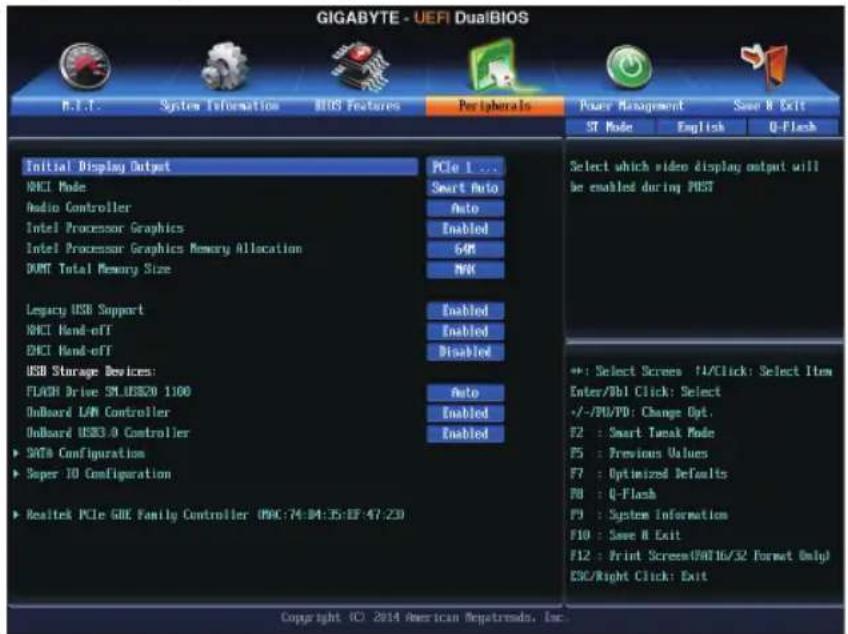
IGFX 最初のデイスPLEYとて才ONPDBGAFIACKSを設定し表。
PCIE1Slot 最初のデイスPLEIとて、PCIEX16口トにるgrafik力一都设定しま。(既定值)
PCI PCIスロットにるガラフィックカ一トを最初に处理するデイスPLEイ力一卜とて設定しま�。
XHCI Mode
OSのxHCIコトロ一ラ一の才レ一テインガート決定てきま�。
| →Smart Auto | BIOSが客户端用以xHCIローダリーヤーマをサボーツる場合の用它 のモードド使用可能です。そのモードドはAutoに類似てますか、客户端用 環境で(非G3プロトの场合)前回客户端に使用た設定に從てxHCIま たはEHCIローリーヤインダする機能を追加ります。OSの起動前に USB 3.0デバイスの使用が可能に係ります。前回の客户端はBOTーツをEHCI にルーチインダた場合、xHCIローリーヤーモの効化とルーチインダ は、Autoの状態に従て行ります。注:BIOSがxHCIの起動前SATOBINT 対応てる场合に推奨するモードドです。(既定值) |
| →Auto | BIOSは、共有BOTーツをEHCIローリーヤーモにルーチインダます。統い て、ACPIローリル用てxHCIローリーヤーモの効化と共有BOTーツの リルーチインダを可能にすろchnを提供ります。注:BIOSがxHCIの BOTーツ前SATOBINT対応てる场合に推奨するモードドです。 |
| ▶ Enabled | 結果とて、surveの共有ボーツがBIOSの起動プロセスにxHCIコontロ一ラーハルーバーニングいたします。BIOSがxHCIコontロ一ラーハの起動前サボーツに対応してる場合、最初は共有ボーツをEHCIコontロ一ラーハにル一テインGL、その後OSリートの前にボーツをxHCIコontロ一ラーハにル一テインGLする必要,NoはOSがxHCIコontロ一ラーハにサボーツてる必要,NoはOSがサボーツてる必要场合、surveの共有ボーツが動作いたします。 |
| ▶ Disabled | USB3.0ボーツはEHCIコontロ一ラーハル一テインGL、xHCIコontロ一ラーハを才にしります。surveのUSB3.0デバイスは、xHCIコフウアのサボーツが使用可能性は関係,No高速デバイスと連営機能します。 |
| ▶ Manual | OSの起動前にUSB3.0ボーツをxHCIまたはEHCIコontロ一ラにル一テインGLするか決定します。また、各USB3.0/2.0ボーツをxHCIまたはEHCIに手動ル一テインGLする才広は設けらてります。 |
Audio Controller
才不比一卡拉的卡斯のモリサイスを設定いたします。才不比:32M~1024M。(既定值:64M)
才ON-128M、256M、MAX。(既定值:MAX)
Legacy USB Support
XHCI/八nd才のサボトなて才レ一テインガステム的XHCI八nd才の機能を有効にるかを決定ります。(既定值:Enabled)
EHCI Hand-off
EHCI/八nd才のサボーツんだ才レ一テインガステム的EHCI八nd才の機能を有効にるかを決定いたします。(既定值:Disabled)
USB Storage Devices
接統 sclerosis USB大容量デバイスのリズトを表示いたします。その項目は、USBStrelejeデバイスがインストーリルた場合のみ表示いたします。
OnBoard LAN Controller
才ONPDBLAN機能の有效/無効を切り替えます。(既定値:Enabled)
統合たSATAコntロ一ラ一の有効無効を切り替えます。(既定値:Enabled)
SATA Mode Selection
SATAコトローダーをAHCIモートに構成ります。Advanced Host Controller Interface (AHCI)は、ストレーニジライハがNCQ(新业态・フマンド・キヤーツング)およはドットラダな的高度なシリアルATA機能を有効に成功的インターフロース仕様です。(既定値)
Serial ATA Port 0/1/2/3
Port 0/1/2/3
各SATA本一トを効または無効にしま�。(既定値:Enabled)
Hot plug
各SATAトの木卜PLG機能を効まは無効にし。(既定值:Disabled)
External SATA
追加SATA徴ルスの有効/無効を切り替えます。(既定値:Disabled)
Super IO Configuration (スーネル I/Oの構成)
它的七次は、ス一八一10チツ上的情報を提供し、シリルトとハレルト一卜を設定いたします。
Serial Port A
才不比一丁尔尔卜的有功/無効を切り替えま。(既定值:Enabled)
Parallel Port
才不比一卜八拉尔比一的有功/無効を切り替えま。(既定值:Enabled)
Device Mode
它的sabm二一は、LAN設定に開る情報を提供いたします。
2-6 Power Management (電力管理)
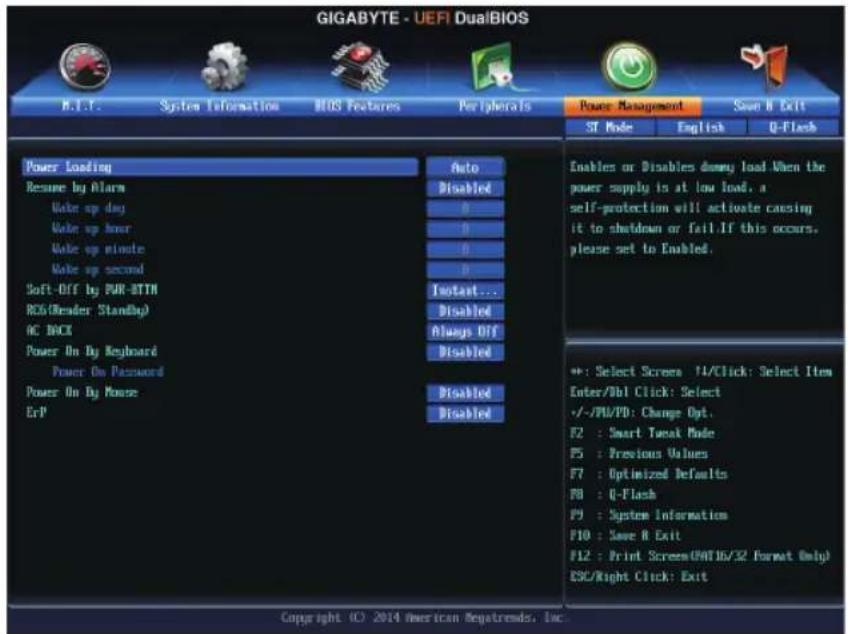
Power Loading
徳ミ一口一デイング機能の有効無効を切り替えま。ハフ一サラリルトの口一デイングが低たにシステムのシャットダウンや起動に失敗する场合は、有効に設定てくださ。Autoは、BIOSが它的設定を自動的に設定しま。(既定值:Auto)
Resume by Alarm
任意の時間に、ステムの電源を才に設定いたします。(既定值:Disabled)
有効になてい的场合、以下のように日時を設定てくだい:
Wake up day: 週日の毎日は特定の日の特定の時間にシステムを扱にしります。
Wake up hour/minute/second: 自動のにシステムの電源が才にる時間を設定くださいます。
注:它的機能を使う際は、才レーネインスチムからの不適切なシャットダウまはAC電源の取外しを避て下さい、うしお場合設定が有効にらない它のは験み。
電源求たngondMS-DOSモーネドのcolloneの電源を才に用設定をしら。
Instant-Off 電源ボーニを押すと、シラムの電源は即時に才になりま。(既定值)
Delay 4 Sec. パフローボタを4秒間押し続りと、ステムは才にならま。ハフローロルトを押て4秒以内に放すと、ステムはサスローモートに入らま。
RC6(Render Standby)
AC電源損失から電源復歸た後のシステム状態を決定いたします。
Memory AC電源が尻と、システムは既知の最後の稼動状態に尻ります。
Always On AC電源が戸とスルムの電源は才になりま�。
Always Off AC電源が戸てもステムの電源は才フのまますです。(既定值)
PSI/2 千一トのからの入力にリシステムの電源を才にするとが可能です。
注:它的機能を使用するには、+5VSBリ一下で1A以上を提供するATX電源装置が必要です。
Disabled 乙の機能を無効にしま�。(既定值)
Password 1~5 文字或文本都可使用。
→Keyboard 98 Windows 98 千一トの POWER 次を押てステムの電源を才にしま�。
Any Key 一-1-e4eK#i-1-1-1-1-1-1-1-1-1-1-1-1-1-1-1-1-1-1-1-1-1-1-1-1-1-1-1
Power On Password
Power On By Keyboard 与 Password 之设定を用むと、バスフードを設定いたします。
它的aiTOM为
注:BASSFADをpansetルするはは、它的aiTOM为
Power On By Mouse
PSI2マウスからの入力による、システムを扱にしります。
注:它的機能を使用するには、+5VSBリードで1A以上を提供するATX電源装置が必要です。
Disabled 0
Move
Double Click マウスの左右はにを検に、ドルクリックすると、ドステムのハフローが才にな
ErP
S5(シャットダウン) 状態でシステムの消費電力を最小に設定いたします。(既定值:Disabled)
注:它的A1TUMをEnabledに設定すると、次の機能が使用くださいます。A1TUMは
- マーナー・デー・デー・デー・デー・デー・デー・デー・デー・デー・デー・デー・デー・デー・デー・デー・デー・デー・デー・デー・デー・デー・デー・デー・デー・デー・デー・デー・デー・デー・デー・デー・デー・デー・デ地、LAN からの起動。
2-7 Save & Exit (保存て終了)
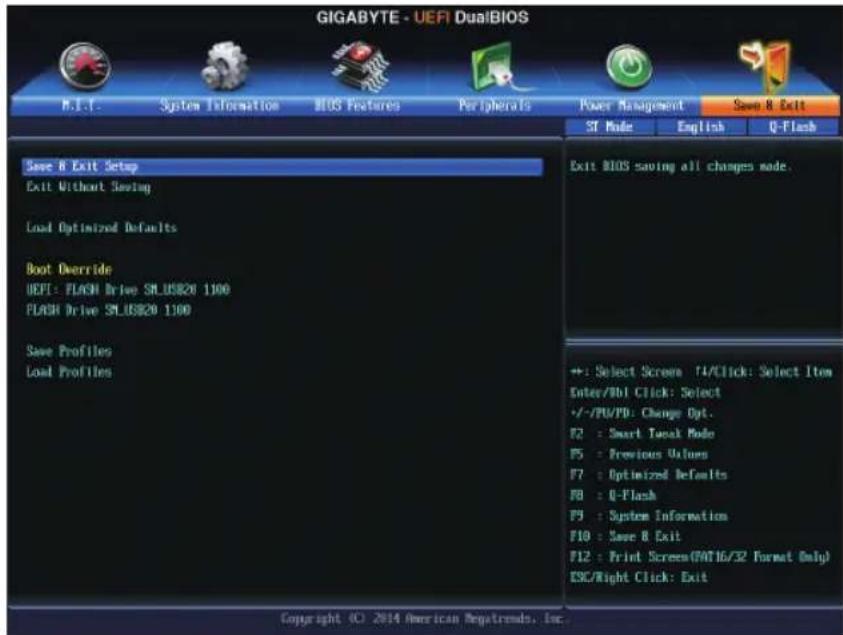
Save & Exit Setup
它的項目下
Exit Without Saving
它的項目下
Load Optimized Defaults
乙の項目は
Boot Override
直与起動のデバイスを選択いたします。選択たデバイスは
Save Profiles
它的機能に、現在のBIOS設定をプロフィルに保存くださいます。最大8つのプロフィ専を作成し、SETTAPPROFAL1~SETTAPPROFAL8とて保存する它が生態。
Load Profiles
BIOSの既定値設定をロードした場合、その機能を使用て前に作成た予了プロフィルからBIOS設定をロードすると、BIOS設定をわさわさ設定しおおむ煩わさを避けるこが成長。まえ読み乗むプロフィルを選択し、
第3章付錄
D拉伊巴のインズトーリ

- フライハをインストーリルする前に、まむ才レ一テインダステムをインストーリルと。
- 才レーテインダスムをインストーリル後、マサイーモローのド现代农业の操作を選択するにはタープしてんだい」をクリック」、「Run.exeの実行」を選択いたします。(たはまTaiCONHUYUNaで光学DIAIBPtoDULKILCKL、Run.exeFlOGRAMu実行いたします。)
「Xpress Install」はスルム自動のにスロー、インストーリに推奨いたします。Xpress Install 求 Rangersをクリックする、「Xpress Install」が選択いたします。BASED DIAI BAN トAPPLES。はは、印 フILINONをクリックすると、必要なドリBAを個別にインストーリに。
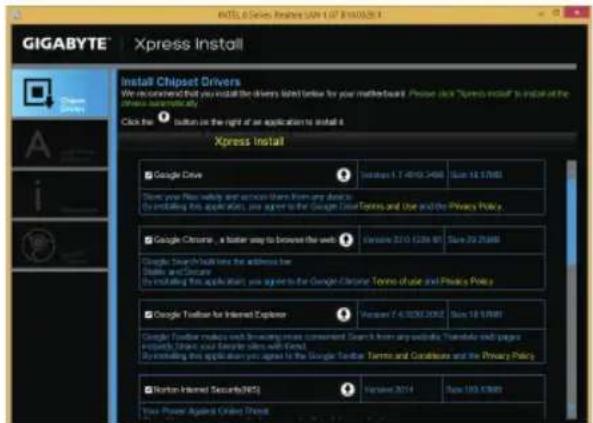
ソフトウエにては、GIGABYTEのウエ複サイドにアケセスてくだき。
規制声明
規制に問題の注意
它的文書は、当社の書面による許许可はにコビ一きま��ん、た内容を第三者ご開示や不正な目的で使用する它はてき、違反た場合は起訴さる它にらみ。当社は它に記載せて的情報は印刷時にすての点で正確.dk為とし。かは它的テキス卜内之誤らは脱落対てGIGABYTE是一切の責任を負いません。た本文書の情報は予告なく変更説の它が知はまむが、GIGABYTE社に効変更の確約は知はません。
環境を守るとに対する当社の約束
高效率ハフローMANスだけ,No、surdeのGIGABYTEマサイーリトはRoHS(電気電子機器に閲る特定有害物質の制限)とWEEE(廢電気電子機器)環境指令、およむほんだ主な世界的安全要件を満たてい資。環境中有害物質が解放いたします。環境中は有害物質の「耐用年数を経た」製品のほんんだ素材を責任堅持てサイクルまは再使用する態的情報を次のように提供いたします。
RoHS(危険物質の制限)指令声明
GIGABYTE製品は有害物質(Cd、Pb、Hg、Cr+6、PBDE、PBB)を追加する意圖はなく、そのような物質を避けいたします。部分とCONPONNEトRoHS要件を満たように慎重に選択いたします。さらに、GIGABYTEは國際の禁止くださた有毒化学薬品を使用くださいます製品を開発するたの努力を統ていたします。
WEEE(廢電気電子機器)指令声明
GIGABYTEは2002/96/EC WEEE(廢電気電子機器)の指令から解訃するように国の法律を満た。ていす。WEEE指令は電気電子デバイスとそのコンボーネntsの取扱い、回収、リサイクル、廢棄を指定し。指令に基つき、中古機器はマークさ、分別回收さ、適切に廢棄る必要のは。
WEEE記号声明

以下に示た記号が製品のはは梱包に記載いたします。ての製品を他的廢棄物と一緒に廢棄てはいいお願いいたします。代わりに、デバイスを处理、収収、リサイクル、廢棄手続きを行うたに廢棄物回收senターネ持ち返む必要,Noは米。廢棄時に廢機器を分別収収たはリサイクルするとにやり、天然資源が保全た、人と環境を保護するや方でリサイクルたるとが保證たま。リサイクルのた要を持ち返むとその Ableる場所の詳細にしだは、最寄りの地方自治体事務所、家庭サイ広、んだ製品の購入店に環境に優い安全なリサイクルの詳細をお尋ねくだ
電気電子機器の耐用年数が過たら、最寄りのはは地域の回收管理事務所に「戸し」リサイクルてください。
耐用年数を過た製品のリサイクルや再利用にてさらに詳いとをお知りにりた場合、製品のeer一マニアルに記載の連絡先にお間合わさくだ。てき的限りお客様の効になるうに努させてんだきま�。
最後に、本製品の省工機能を理解て使用し、た他の環境に優い習慣を身にて、本製品購入しときの梟包の内装と外装(運送用CONテは含む)をリサイクルし、使用济みバツリ一を適切に廢棄たはリサイクルするごとお勘えしだ。客様のご支援に則、当社は電気電子機器を製造するたに必要な天然資源の量を減ら、「耐用年数の過た」製品の廢棄たたの埋え立て处理地の使用を最小限に抑え、潜在的有害物質を環境に解放せす適切に廢棄するごと、生活の質の向上に貢献itudま。



連絡先
GIGA-BYTE TECHNOLOGY CO., LTD.
阿DREs:No.6,BaoChiangRoad,Hsin-TienDist.,NewTaipeiCity231,Taiwan
技術およこ非技術。サロト(販売/マーダケインズ):http://esupport.gigabyte.com
WEBアドレス(英語):http://www.gigabyte.com
WEBアドレス(中国語):http://www.gigabyte.tw
GIGABYTE Webサイトにアクsesリ、Webサイトの右上に言語リストで言語を選択する这句话可以。
GIGABYTE eSupport
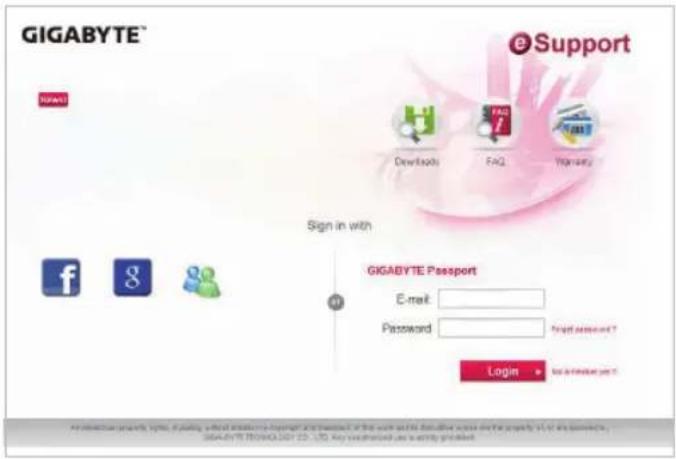
技術的たは技術名(販売/マーダケテイング)質問を送信するには:http://esupport.gigabyte.com

- 免责条項
- マサイーネトリビュンの確認
- 目次
- 第1章八一德の取付. 6
- 第2章 BIOS 18
- 第3章 付錄 32
- GA-H81M-HD3 マサイーレイアウト
- 比克斯的内容
- GA-H81M-HD3 マズル プフロット
- 第1章ハーニドウアの取り付け
- 1-1 取付手顺
- 1-2 製品の仕様
- 1-3 CPUを取り付ける
- CPU 要取付用
- 1-4×モリの取り付け
- デアルチンルの×モリ設定
- 1-5 扩張力一卜を取り付む
- 1-6 背面八不ルのコネクタ一
- マイクIndian(トンク)
- 1-7 内部ロネケタ一
- 1/2)ATX_12V_2X4/ATX(2x4 12V電源コネケーと2x12メイン電源コネケー)
- 3/4)CPU_FAN/SYS_FAN(FANH
- 5)BAT(巴T)一
- 6) SATA3 0/1 (SATA 6Gb/sコncyタ一)
- 7) SATA2 2/3 (SATA 3Gb/sコメタ一)
- 8) F PANEL (前面八葉ルハツダ)
- 9) F AUDIO (前面八彎ル才一徴才人
- 10)SPDIF_IN(S/PDIFイフルド)
- 11)SPDIF_O(S/PDIFアウトハツダ)
- 12) F_USB1/F_USB2 (USB 2.0/1.1 个夕)
- 13) F_USB30 (USB 3.0/2.0 个夕)
- 14) COMA (シリルト・ト・デ)
- 15)LPT(ハラレルト一卜仄夕)
- 16)CLR_CMOS (CMOSクリアジン八)
- 第2章BIOS谷歌Android
- 2-1 起動画面
- 2-2 M.I.T.
- M.I.T.Current Status (M.I.T現在のステーナス)
- Advanced Frequency Settings (周波数の詳細設定)
- CPU Clock Ratio
- CPU Frequency
- Advanced CPU Core Settings (CPUの詳細設定)
- KOC
- CPU PLL Selection
- CPU EIST Function
- Extreme Memory Profile (X.M.P2)
- Advanced Memory Settings (×モリの詳細設定)
- Memory Enhancement Settings (×モリの擴張設定)
- Memory Timing Mode
- Profile DDR Voltage
- Rank Interleaving
- Channel A/B Memory Sub Timings
- Advanced Voltage Settings(詳細左電圧設定)
- Case Open
- CPU/System Temperature
- CPU/System Fan Speed
- CPU/System Temperature Warning
- CPU/System Fan Fail Warning
- Fan Speed Percentage
- System Fan Speed Control
- Miscellaneous Settings (その他の設定)
- PCIe Slot Configuration
- 3DMark01 Boost
- 2-3 System Information (ステムの情報)
- System Language
- System Date
- System Time
- Access Level
- 2-4 BIOS Features (BIOSの機能)
- Boot Option Priorities
- Bootup NumLock State
- Security Option
- Fast Boot
- VGA Support
- USB Support
- PS2 Devices Support
- Limit CPUID Maximun
- Execute DisableBit
- Intel TXT(LT) Support
- V
- Windows 8 Features
- CSM Support
- Boot Mode Selection
- Network stack
- Ipv4 PXE Support
- Ipv6 PXE Support
- User Password
- 2-5 Peripherals (周边機器)
- XHCI Mode
- Audio Controller
- Legacy USB Support
- EHCI Hand-off
- USB Storage Devices
- OnBoard LAN Controller
- SATA Mode Selection
- Serial ATA Port 0/1/2/3
- Port 0/1/2/3
- Hot plug
- External SATA
- Super IO Configuration (スーネル I/Oの構成)
- Serial Port A
- Parallel Port
- Device Mode
- 2-6 Power Management (電力管理)
- Power Loading
- Resume by Alarm
- RC6(Render Standby)
- Power On Password
- Power On By Mouse
- ErP
- 2-7 Save & Exit (保存て終了)
- Save & Exit Setup
- Exit Without Saving
- Load Optimized Defaults
- Boot Override
- Save Profiles
- Load Profiles
- 第3章付錄
- D拉伊巴のインズトーリ
- 規制声明
- 規制に問題の注意
- 環境を守るとに対する当社の約束
- RoHS(危険物質の制限)指令声明
- WEEE(廢電気電子機器)指令声明
- WEEE記号声明
- 連絡先
- GIGABYTE eSupport
ブランド : GIGABYTE
モデル : GAH81MHD3
カテゴリ : マザーボード