
GCCI11M_A - マザーボード GIGABYTE - 無料のユーザーマニュアル
デバイスのマニュアルを無料で見つける GCCI11M_A GIGABYTE PDF形式.


| 製品タイプ | マザーボード |
| ブランド | ギガバイト |
| モデル | GCCI11M_A |
| フォームファクタ | ATX |
| CPUソケット | LGA 2066 |
| チップセット | Intel C621 |
| 対応メモリタイプ | DDR4 ECC |
| メモリスロット数 | 8 |
| 最大メモリ容量 | 512 GB |
| 拡張スロット | 7x PCIe 3.0 x16 |
| ストレージインターフェース | 8x SATA III, 2x M.2 NVMe |
| USBポート | 6x USB 3.2 Gen2, 4x USB 2.0 |
| ネットワーク接続 | デュアルギガビットイーサネット、Wi-Fi 6 |
| オーディオ | Realtek ALC1220 7.1ch |
| 寸法 (長さ x 幅) | 305 mm x 244 mm |
| 重量 | 1.2 kg |
| 推奨電源 | ATX 12V 2.4, 24+8+4ピン |
| 最大消費電力 | 250 W |
| 保守と清掃 | 帯電防止クロスで定期的にほこりを払ってください。湿気を避けてください。 |
| 安全性 | 取り扱い時は帯電防止リストバンドを使用してください。電源電圧に注意してください。 |
| 交換部品と修理可能性 | CMOSバッテリーCR2032は交換可能です。コンデンサは専門家による修理が可能です。 |
| 一般情報 | CE、FCC規格に準拠。5GHz帯は室内使用のみ。 |
よくある質問 - GCCI11M_A GIGABYTE
ユーザーの質問 GCCI11M_A GIGABYTE
0 質問 この機器について。知っているものに答えるか、ご自身の質問をしてください。
この機器について新しい質問をする
デバイスの取扱説明書をダウンロード マザーボード 無料でPDF形式で!マニュアルを見つける GCCI11M_A - GIGABYTE 電子デバイスをもとに戻しましょう。このページにはデバイスの使用に必要なすべての書類が掲載されています。 GCCI11M_A ブランド GIGABYTE.
使用説明書 GCCI11M_A GIGABYTE
Intel®CNVi interface 802.11a/b/g/n/ac, supporting 2.4/5 GHz Dual-Band (M.2 Socket 1, type 2230)
Bluetooth 5
Support for 11ac 160MHz wireless standard and up to 1.73 Gbps data rate
Actual data rate may vary depending on environment and equipment.
Intel®CNVi interface 802.11a/b/g/n/ac,支援2.4/5 GHz無線雙頻(M.2 Socket 1,type 2230)
Bluetooth 5
支援11ac 160MHz無線通信標準,可支援至最高1.73 Gbps*實際傳輸速度將因使用環境及設備而有所差異。
Intel®CNVi interface 802.11a/b/g/n/ac,支持2.4/5 GHz无线双频(M.2 Socket 1,type 2230)
Bluetooth 5
支持11ac160MHz无线通信标准,可支持至最高3Gbps的传输速度实际传输速度将因使用环境及设备而有所差异。
Intel®CNVi interface 802.11 a/b/g/n/ac、2.4 GHz和5GHz徳ルバンドに対応しります(M.2 Socket 1,type 2230)
Bluetooth 5
11ac 160MHイヤレス規格に対応し、最大3Gbpsのデ一夕軸送が可能です* 实際のデ一夕軸送速度は、ご使用的機器構成によて異な場合のはります。
GC-CI11M_A
Intel Wireless-AC 9462
Intel®CNVi interface 802.11a/b/g/n/ac, supporting 2.4/5 GHz Dual-Band (M.2 Socket 1, type 2230)
Bluetooth 5
Support for 11ac wireless standard and up to 433 Mbps data rate * Actual data rate may vary depending on environment and equipment.
Intel®CNVi interface 802.11a/b/g/n/ac,支援2.4/5 GHz無線雙頻(M.2 Socket 1,type 2230)
Bluetooth 5
支援11ac無線通信標準,可支援至最高433 Mbps
實際傳輸速度將因使用環境及設備而有所差異。
Intel®CNVi interface 802.11a/b/g/n/ac,支持2.4/5 GHz无线双频(M.2 Socket 1,type 2230)
Bluetooth 5
支持11ac无线通信标准,可支持至最433Mbps的传输速度实际传输速度将因使用环境及设备而有所差异。
Intel®CNVi interface 802.11 a/b/g/n/ac、2.4 GHz和5GHz徳ルバンドに対応しります(M.2 Socket 1,type 2230)
Bluetooth 5
11ac フイヤレス規格に対応し、最大33Mbpsのデー軸送が可能です。実際のデー軸送速度は、ご使用的機器構成による異な場合atorial。
Installing the M.2 Wi-Fi Module - 安裝M.2 Wi-Fi模組
安装M.2Wi-Fi模块·M.2Wi-Fiモジローを取り付ける
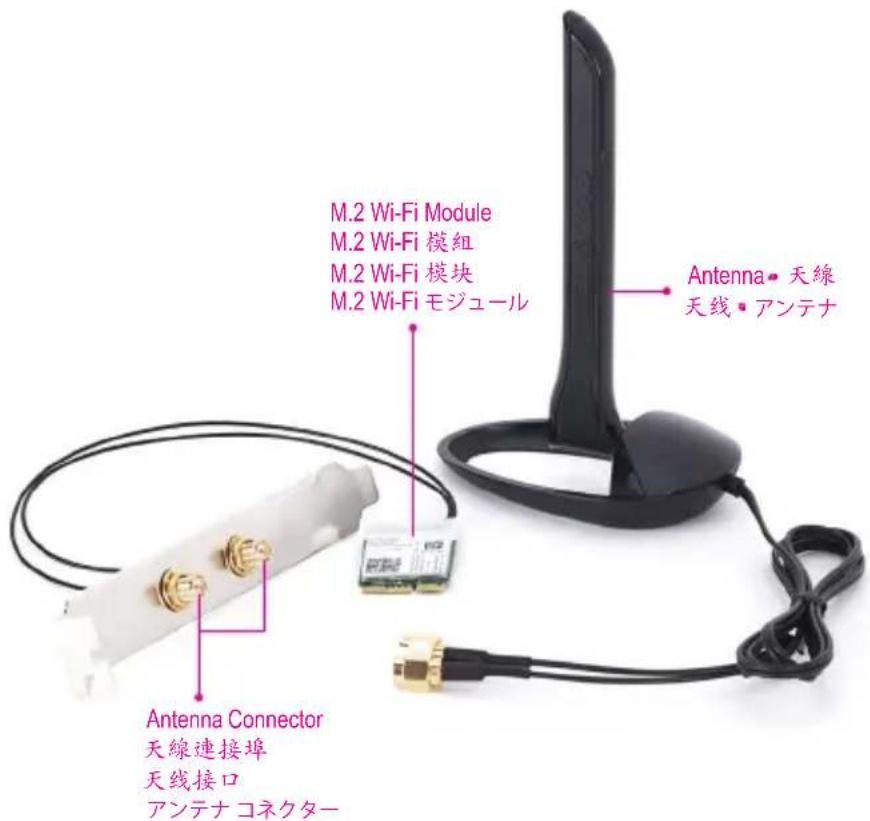

Stépp1:
まは、マーサートからネジを外しま。その後、M.2Wi-FiモジルをM.2Wi-Fiコネケに插入しま。

Stépp2:M.2Wi-Fiモジローを押しおら、ネジで固定しります。

Step 3:
金属 プラケットを機体背面八葉にネジで締り付款、アングナケービルをアングナコネクタ一にしようか和固定いたします。
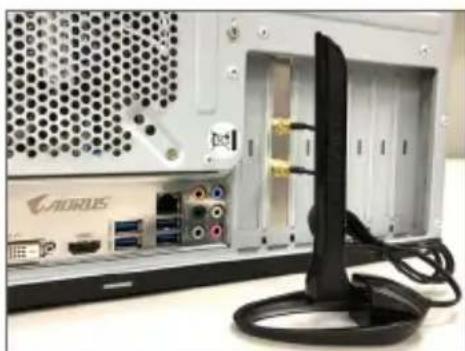
Step 4:
次に、信号が受信しやす場所にアンテナを置きます。
安装驱动程席及工興·卜拉伊巴と一テリテをインスト一ルする
CONBUN-夕が起動た後、DIAIBA一をINNSト一ルてくさ。DIAIBA一をINNSト一ル。了後に、ご使用的環境に基て、WIYARSLANの設定を行いま�。

ブランド : GIGABYTE
モデル : GCCI11M_A
カテゴリ : マザーボード