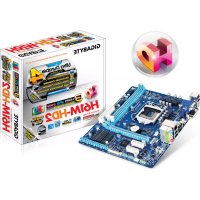
GAH61MHD2 - マザーボード GIGABYTE - 無料のユーザーマニュアル
デバイスのマニュアルを無料で見つける GAH61MHD2 GIGABYTE PDF形式.


| 製品タイプ | マザーボード |
| ブランド | Gigabyte |
| モデル | GA-H61M-HD2 |
| CPUソケット | LGA1155 |
| チップセット | Intel H61 Express |
| フォームファクター | Micro ATX |
| 寸法 | 22.6 cm x 17.4 cm |
| メモリタイプ | DDR3 |
| メモリスロット数 | 2 |
| 最大メモリ | 16 GB |
| ストレージコネクタ | 4 x SATA 3 Gb/s |
| USBポート | 10 x USB 2.0 (背面6、内部4) |
| ビデオ出力 | 1 x D-Sub, 1 x DVI-D, 1 x HDMI |
| オーディオ | Realtek ALC887、7.1ch |
| ネットワーク | Realtek GbE LAN (10/100/1000 Mbit) |
| 電源コネクタ | 1 x 24-pin ATX, 1 x 4-pin ATX 12V |
| BIOS | AMI UEFI, DualBIOS (2 x 32 Mbit) |
| 特別機能 | @BIOS, Q-Flash, EasyTune, ON/OFF Charge |
| 対応OS | Windows 8, 7, Vista, XP |
| 付属品 | マザーボード、マニュアル、ドライバDVD、SATAケーブル(x2)、I/Oバックパネル |
| お手入れとクリーニング | 乾いた帯電防止クロスを使用してください。湿気を避けてください。クリーニング前に電源を切ってください。 |
| 安全注意 | 静電気対策を施して取り扱ってください。電圧に注意してください。水にさらさないでください。子供の手の届かないところに保管してください。 |
| 交換部品と修理可能性 | 正規販売店から入手可能です。修理は専門家に依頼することをお勧めします。 |
よくある質問 - GAH61MHD2 GIGABYTE
ユーザーの質問 GAH61MHD2 GIGABYTE
0 質問 この機器について。知っているものに答えるか、ご自身の質問をしてください。
この機器について新しい質問をする
デバイスの取扱説明書をダウンロード マザーボード 無料でPDF形式で!マニュアルを見つける GAH61MHD2 - GIGABYTE 電子デバイスをもとに戻しましょう。このページにはデバイスの使用に必要なすべての書類が掲載されています。 GAH61MHD2 ブランド GIGABYTE.
使用説明書 GAH61MHD2 GIGABYTE
本マニアルに記載た商標は、その所有者に对て法の登録たの表示。
免责条項
它的マニュアルの情報は著作権法を保護いたします、GIGABYTEに归属いたします。它的マニュアルの仕様と内容は、GIGABYTEにご事前の知言に変更いたします。
本マニアルのいがる部分も、GIGABYTEの書面による事前の承諾を受utingとては、いかる手段によても複製、コビ一、翻訳、送信たは出版するとは禁じらていす。
本製品を最大限に活用くださいますようお願いいたします。一、デーensitiveマニルをようお願いいたします。
製品関連の情報は、以下のWebサイトを確認てくだい:
http://www.gigabyte.com
マズーダー プーニリ ビジンの確認
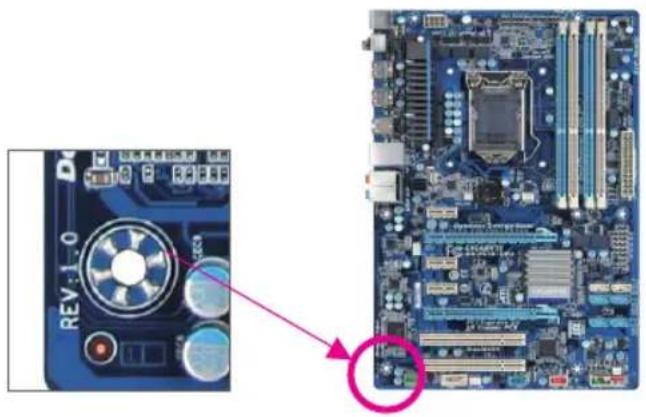
マガーパートドのリビューニン番号は「REV: X.X.」のように表示いたします。例えは、「REV: 1.0」はマガーパートドのリビューニンが1.0領域を意味,Thant。マガーパートドBIOS、ドライハを更新する前に、たは技術情報を採しの際は、マガーパートドのリビューニンをチエックてくだせ。
例:
目次
GA-H61M-HD2 マサイーヒードのレイアウト 5
GA-H61M-HD2 麦沙一木一丁□
第1章八一德の取付.
1-1 取付付手顺
1-2 製品の仕樣 8
1-3 CPU 0f6 CPU Kralerの取付 10
1-4 MEmoIの取り付. 11
1-5 拓張力一卜を取り付る 11
1-6 背面八NEルのコNEクタ一 12
1-7 内部uno末夕一 14
第2章 BIOS トア. 20
2-1 起動画面 20
2-2 ¥
2-3 M.I.T. 22
2-4 System (Snt) 29
2-5 BIOSFeatures(BIOSの機能) 30
2-6 Peripherals (周边機器) 33
2-7 Power Management (電力管理) 34
2-8 Save & Exit (保存了终了) 36
第3章 フ现代农业のインズル 37
規制声明 38
連絡先 40
GA-H61M-HD2 マサイーニードのレイアウト
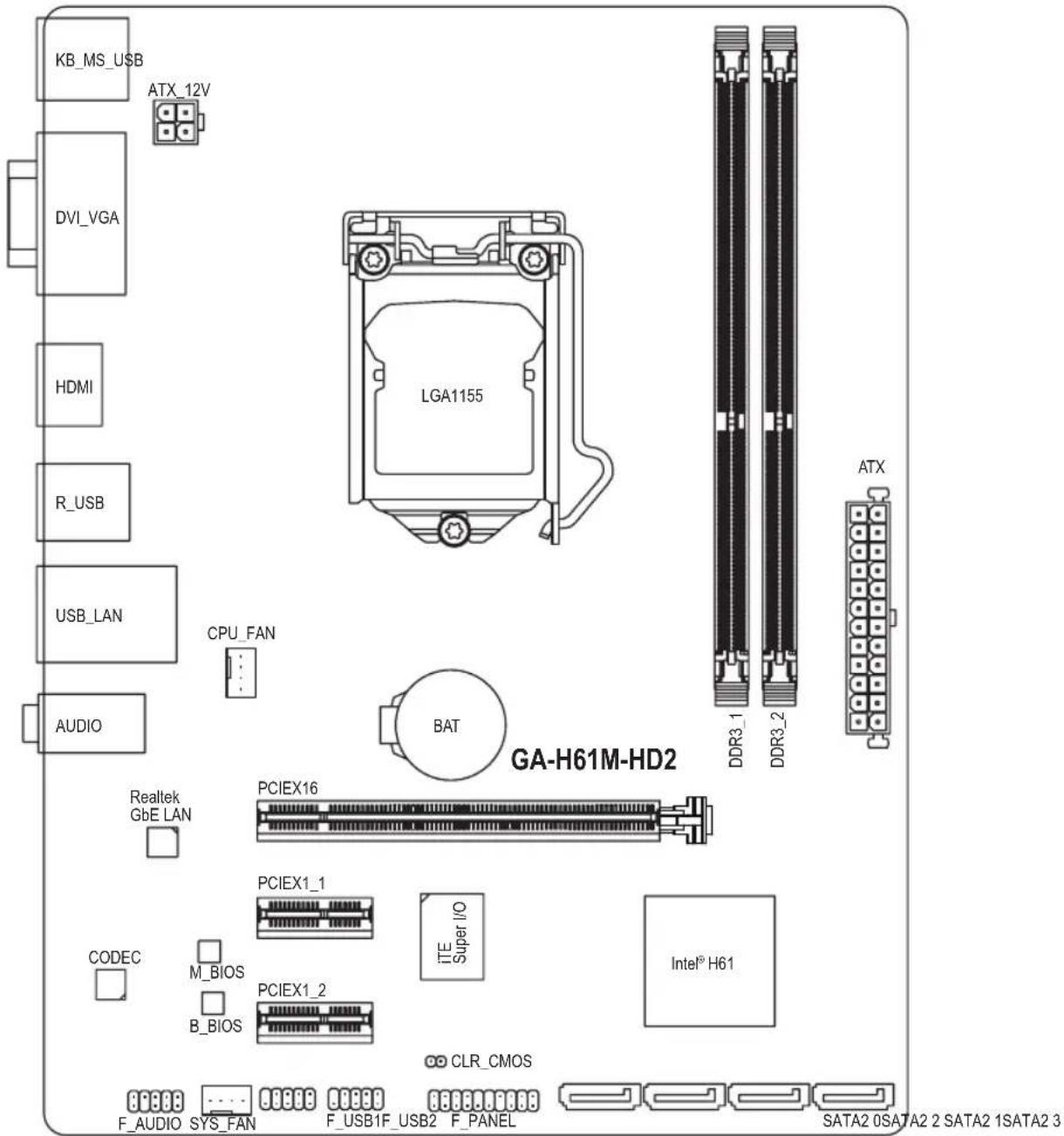
#
GA-H61M-HD2 マズーネト
☑ マズーダー・デー・デイスク ☑ SATA イープル (x2)
☑ フーネジーマドル
- 上記、ボクスの内容は参照用お願いいたします。実際の同種物はお願いいたします。製品にご
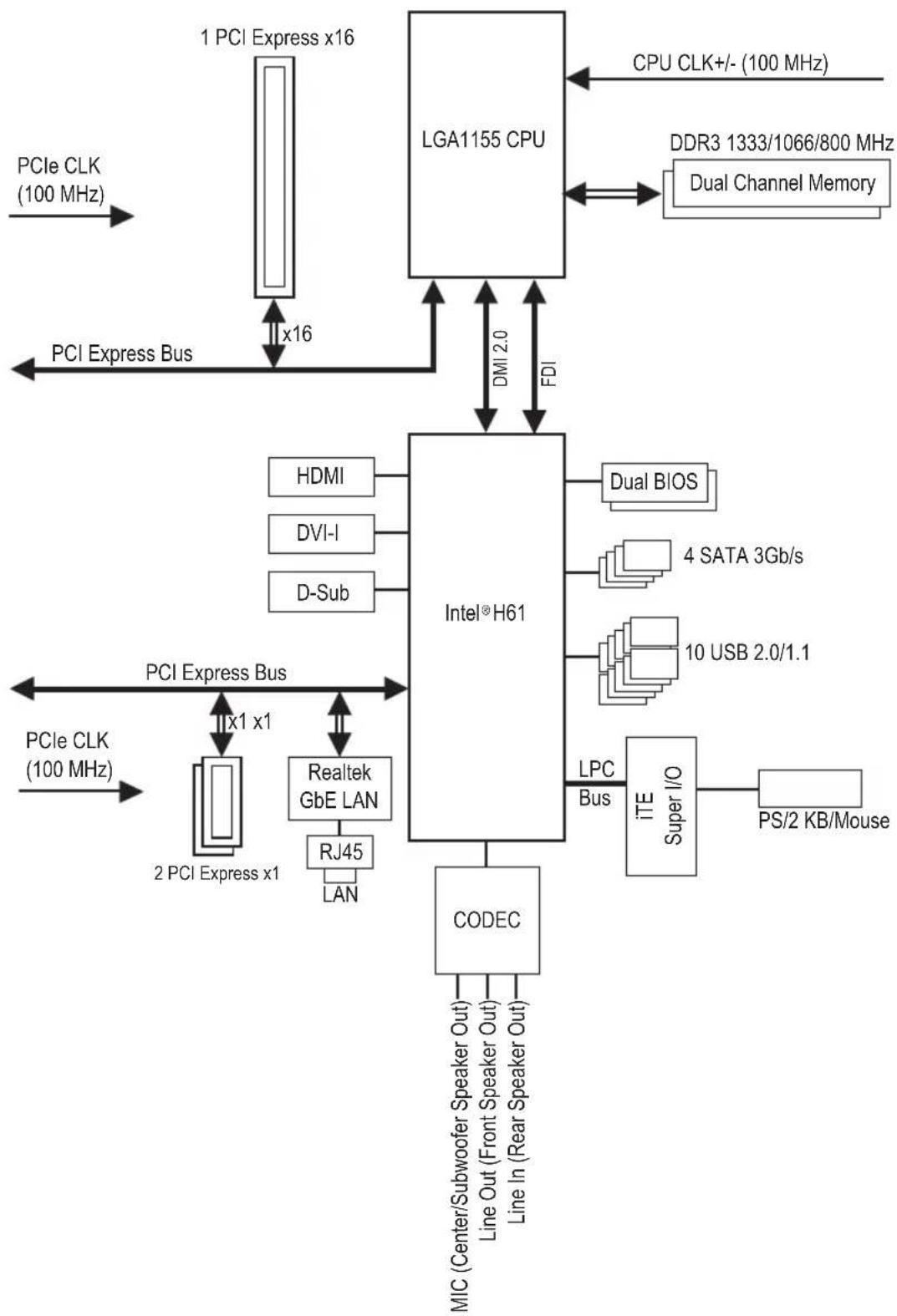
GA-H61M-HD2 マサイーニートロット
第1章 H一DwEArの取付
1-1取付手顺
マジーネトには、静電放電(ESD)の結果、損傷する可能性のは精巧な電子回路やコンボーネntsが数多く含まていす。取り付ける前に、デーフマニルをよくお読みにし、以下の手順に従てくだき。
·取付前、沙一加一多一有之,为确認下。
- 取付する前に、マズーネトのS/N(シリル番号)ステット一まはデーレ一が提供する保証ステット一を取り外た、はがしだじしおてくださ。它らのステット一は保証の確認に必要です。
- 麦塚一トはさはその他の八一ドウアコンを取り付た取外しリする前に、常にコンをはコトを拔い電源を切てくさ。
·一八一工阿二蒙一不卜至卡一之的内部之以接续了上 、和士安与安全可接统也得在之将确理下
·マサイ一トを挾か際には、金属リト線やコネケタには触�能てください。
- 麦一、CPU ははモリなの電子トを投うと、静電放電(ESD)リストロフを着用するとをお勅しります。ESDリストロフをお持ち,No場、手を乾た状態に保ち、ます金属に触て静電気を取り除てくさい。
- 麦一トを取付け前に、ハーフアトを静電防止はドの上に置か、静電遮断ト中に入てくださ。
- 麦anza一ト一山から電源装置のケーレルを拔く前に、電源装置が才になているとを確認しだくださ。
- パーナーを才にする前に、電源装置の電圧が地域の電源基準に徃てい的とを確認てくだせ。
·製品使用前、八一德工阿蒙一不トのすてのケ一上和電源。
□不ク一が接綴てい的它と確認てくださ。
- 麦一トの損傷を防うに、ネジがマ一トの回路やそのルト一トに触いようにてはくさ。
- ママズーダトの上たはルフローのケス内部に、ネジや金属ルフローネトが残ったないこと確認てくだき。
·CONBü-一夕Sntnは、平らてい面の上に置かなてくだき。
·CONBü一夕斯Stu为高温环境下设置不等以<
- 取付けにコンビューナのハローを才にすると、ステムコンローネトが損傷するだけです。
- 取付けの手順にて不明確な場合や、製品の使用に閲て疑問くださる场合は、正規のコンビューナ技術者にお問い合わせくだいたします。
1-2 製品の仕樣
| CPU | LGA 1155 ロックーニの Intel® Core™ i7 プロセ ssat/Intel® Core™ i5 プロセ ssat/Intel® Core™ i3 プロセ ssat/Intel® Pentium® プロセ ssat/Intel® Celeron® シリ奥斯プロセ ssatをサボーツします (最新のCPU サボーツスはようお願いいたします。 L3 ハヤツドはCPUで異なります |
| チppselt | Intel H61 Express ナリスelt |
| メモリ | 最大16GBのステムメモリをサボーツする1.5VDDR3DIMM ナルト(x2) * Windows 32bit才アレーテングステムの制限のたて、4GB以上的物 理メモリをインストーリした场合、表示arger実際のメモリサイズはイ ンストーリした物理メモリのサイズょう小時をります。 * ダュアルチ SpanneUMexMOIA-KEYOChA DDR3 1333/1066/800 MHz フモリモジヨルのサボーツ * 非ECC フモリモジヨルのサボーツ XMP(エスロリムメモリプロフアIL)×モリモジヨルのサボーツ * XMP×モリをサボーツするには、Intel22nm(Ivy Bridge)CPUをインストーリ る必要くださいます。 (サボーツ付け的最大のメモリ速度とメモリモジヨルのはんだは、GIGABYTEのWebサイドにアクセスはんだはい。 |
| 才ONローツダ ラフィックス | + デリドセット: - D-Subobt(x1) - HDMIobt(x1)、1920x1200の最大解像度をサボーツします。 - DVI-Dobt(x1)、1920x1200の最大解像度をサボーツします。 * DVI-Dobtは、変換アダフタによるD-Sub接続をサボーツにしてます。 |
| 才一デイ才 | Realtek ALC887コーデック + ルイデイフロー広SON才一デイ才 2/4/5.1/7.1チpanneル * 7.1チspanneL才一デイ才有效alianは、HDFlontハNEU才一デイ 才モジヨル使用て、才一デイ才DRAIハを通過マルチ SpanneL 才一デイ才機能を有效alian必須alianisteads。 |
| LAN | Realtek GbE LAN ナリド(10/100/1000 Mbit) |
| 拲張スロット | PCI Express x16 Stoll(x1)、x16で動作 (PCExpress x16StollはPCI Express 3.0規格に準扱ります) * PCI Express 3.0をサボーツするには、Intel22nm CPUをインストーリする必 要alianisteads。 |
| PCI Express x1 Stoll(x1) (すばてのPCI Express x1StollはPCI Express 2.0規格に準扱ります。 | |
| スリレジイ INTA-FEIEUS | + デリドセット: - 最大4つのSATA3Gb/sデバイスをサボーツする SATA 3Gb/sコネケ 夕一(x4) |
| USB + デリドセット: | 最大10のUSB 2.0/1.1ローツ(背面ハNEUに6つのローツ、内部USB ハダーを通過4ローツが使用可能) |
| 内部コネ クター | 24 ヒンATX メン電源コネケタ(x1) 4 ヒンATX 12V電源コネケタ(x1) SATA 3Gb/sコネケタ(x4) CPU フアノハダ(x1) システムフアノハダ(x1) 前面八ネルハダ(x1) 前面八ネルオーダイチロハダ(x1) USB 2.0/1.1ハダ(x2) CMOSケリアジロー(x1) |
| 背面八ネルの コネケタ | PS/2 マートド/Mウスロト(x1) D-Subロト(x1) DVI-Dロト(x1) HDMIロト(x1) USB 2.0/1.1ロト(x6) RJ-45ロト(x1) 才一デイチマッチ(х3)(ラーニング)/ラーニング/Aウト/マイク) |
| I/Oコンド ローラ | iTE I/Oコンドローラチツpper |
| 八一度ウエア モニタ | ·システム電圧の検出 ·CPU/システム温度検出 ·CPU/システム法兰速度検出 ·CPU過熱警告 ·CPU/システム法兰の異常警告 ·CPU/システム法兰速度制御 ·CPU/システム法兰速度コンドローツル機能がサボーツにしだは、取り 付た了CPU/システムケーラーに/Subマッチ。 |
| BIOS | 32 Mbit フラUSHUY(x2) 正規サイバー版AMIEEFI BIOSを搭載 DualBIOSのサボート PnP 1.0a, DMI 2.0, SM BIOS 2.6, ACPI 2.0a |
| 独自機能 | @BIOSのサボート Q-Flashのサボート EasyTuneのサボート *EasyTuneで利用可能な機能は、マ赞助一ロデルに/Subマッチ。ON/OFF Chargeのサボート |
| 八度ルさ= た広フロウエア | Norton八度ルーナーネト総実リティ(OEM八一約ヨ) IntelRapid Start Technology IntelSmart Connect Technology |
| 才レーテイ ��フロー | Windows 8/7/Vista/XPのサボート |
| 八度ル カーフロー | Marikロ ATX フアールム法兰クタ、22.6cm x 17.4cm |
- GIGABYTEは、事前の予告くださり製品仕様と製品関連の情報を変更する场合のはろ。
- GIGABYTEのWebサイドにあたSupport & Downloads\Utility亜一にアクせス、「独自機能」と「バナドルさたのフトウア」の欄にリストさたのフトウアがサボートる才レーネインダステムを確認くだて。
1-3 CPU およこCPUケーラーの取り付け

CPU 要取付用前次のガイドラインを要讀みくはい:
- ママサイーニトがCPUをサボートicularly。最新のCPUサボートiclesは、GIGABYTEのWebサイバーにアクセスてくだい。
·一瓦一工为损伤的原因为必cPCU取付前必v二的八力一才上、三七电中电一
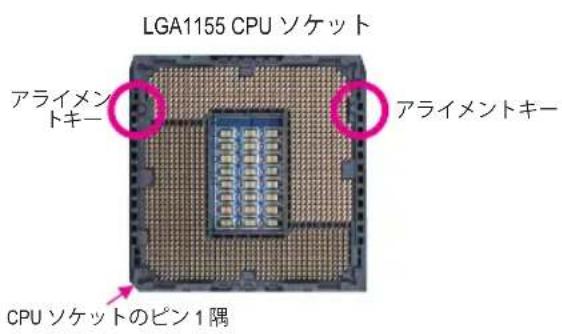
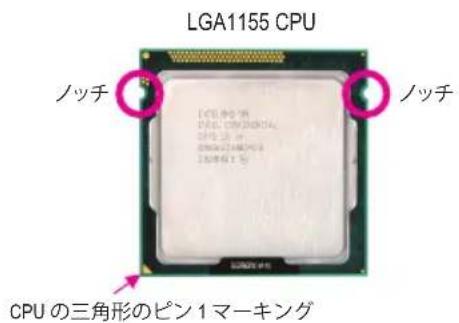
·CPUの匕1を探ります。CPUは間違った方向には差し込むてが生態をは、CPUの両側のノチとCPUケットのアラIMentki一を確認ります。) - CPUの表面に熱伝導ダリスを均等に薄く塗ります。
- CPU イーマーを取り付けます、CONBUNERATEのハフローを才にしてはんださい。CPUが損傷する原因くださいます。
- CPUの仕様に従て、CPUのスト周波数を設定てくさ。ハーニアの仕標を超えたステムスの周波数設定は周辺機器の標準要件を満たていた。あ、供動を成もは令。標準仕標を超えて周波数を設定た場合は、CPU、ガラフイクスカ一、MOMIL、ハーニドロイフなのハーニア仕標に従てくさ。
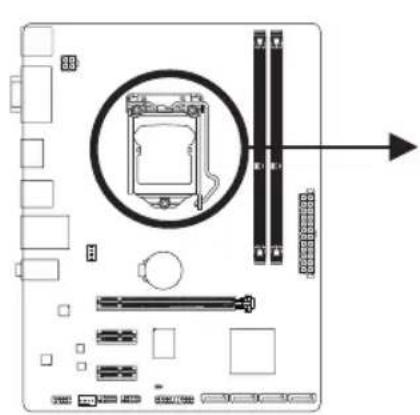
CPUを取り付ける
マサーニートCPUソケットのアライモンドローはCPUのツチを確認いたします。
1-4 メモリの取り付款

×モリを取り付ける前に次のガイドラインを請みくだい:
- ママズーダトがメモリをサボートてるとを確認てくだき。同じ容量、プロド、速度、およんだチツフのメモリをご使用になうとをお勅しぃります。(サボートさる最新のメモリ速度とメモリモジローは、GIGABYTEのWebサイトにアケルスてくだき。)
·八一ドウアが損傷的原因によるた、モリを取り付る前必ン比一夕のハフ一を才にし、CONSETトから電源コト拔いくだき。 - メモリモジローは取り付け位置を間違えねようにノチが設けらていります。 メモリモジローは、一方向にか插入くださいます。 メモリを插入くださいます场合は、 方向を変えてくだいたします。
デアルチンルの×モ!設定
ごのマサイートには2つのDDR3×MOLケット装備ており、デアルチANNILNTOKロジをサボートます。×モリを取り付た後、BIOSは×MOLの仕様と容量を自動のに检出ります。デアルチANNEL×MOL-MODは、元の×MOLBAND幅を2倍に拋けます。20的DDR3×MOLケットが20のチANNELに分はら、各CHANNEILには次のように100×MOLケットのはろ:
- 德兰米尔A:DDR3_1
- ヤンルB:DDR3_2
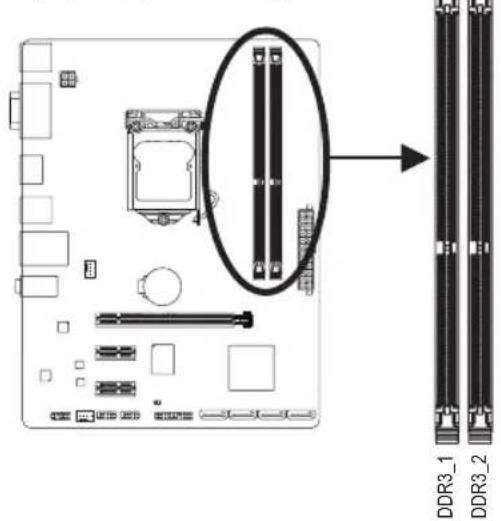
CPU制限に、デアルチンネルモーツでメモリを取り付む前次のガイドラインをお
- DDR3×モリモジールが1枚のみ取り付けてる场合、デアルチーナンネルモトは有効になります。
- 2つのメモリモジロールでデアルチフンルモードを効にていき、最適のハフローマスを發揮するたに同じ容量、TPLD、速度、チツフのメモリを使用するようお願いいたします。
1-5 拓張 力一卜を取り付む

拋張力一卜取付賊前次のガイドラインを請みくはい:
- 拓張力一卜がマサ一朴一卜をトはを確認てくさ。拡張力一卜に付属るマニアルをとお読みくさ。
- 半一のハフを才に、CONSETトから電源トは拔てくさ。
1-6背面八不ルのコネケー
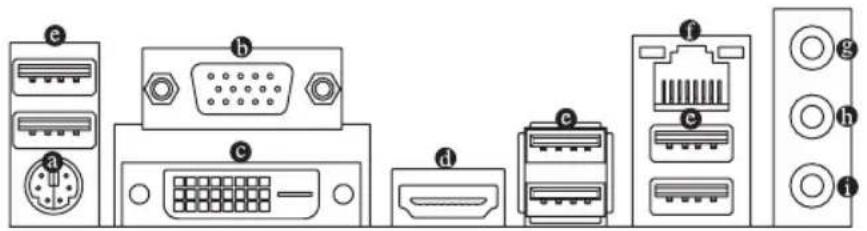
PS/2苄一ト/卡夫斯
ごのトを使用て、PS/2マウスたは一ト接続しま�。
D-Sub 水一卜
D-Sub トは15 ヒン D-Sub ニネケーマをサロトしま。D-Sub 接続をサロトするモ二夕をこのトに接続てくさ。
DVI-D 水一卜(注)
DVI-DロトはDVI-D仕様に準拋ており、1920x1200の最大解像度をサロトしま�。(サロトさる実際の解像度は使用さるモニタにとて異なりま�。)DVI-D接続をサロトするモニタをごのロトに接続てくだせ。
HDMI 求一卜
HDMI (High-Definition Multimedia Interface)は、非圧縮音声/動画信号の伝送が可能な全デジルオーダイ才/ビデ才ンターフエスです。HDMIロトはHDCPに対応し、ドルピ-One HDおよんだTSHDマスロー一才一徳才形式をサボートていま。最大192KHz/24bbtの8チヤンルLPCM才一才出力もサボートて。そのロトを使用てHDMI対応の才一徳才/ビ才機器を接続て。サボートる最大解像度は1920x1200てが、サボートる実際の解像度は使用するモニタ一に依存て。

HDMI機器を設置後、必務デ fasルトの音声再生機器をHDMIに設定てくだせ。
(項目名は、才レーネインステムにて異なりま。以下のスリーニンヨトは Windows 7のごのです。)
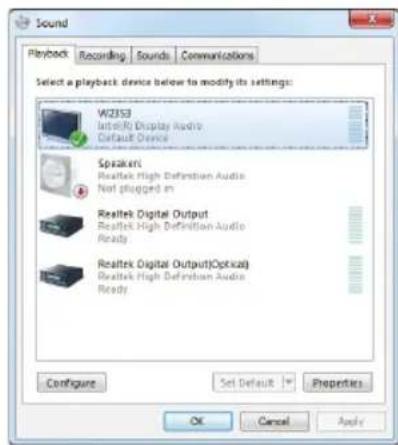
Windows 7或、スロー>コnt口一ルハネル>八一ドウアおよさウンド>サウンド>再生を選択し、Intel(R)Display Audioをデモルト再生デバイスに設定いたします。
才不比一德拉卡斯以的丁尔斯
てのマサイ一ロトには、D-Sub、DVI-DとHDMIの3つのビデ才出力ロトが搭載いたします。デアルモニタ設定は才レーネインガステム環境のはサボ一トさ、BIOSせトアフまはPOSTプロセスの間はサボ一トされません。
(注) DVI-D 拓跋卜は、変換アダフタによる D-Sub 接続をサロ一トといせん。
USB2.0/1.1 水一卜
USB 次は USB 2.0/1.1 仕様をサドしります。USB ハートーナル/Mawus、USB フリな、USB フラツドロイハのUSB ダバイスの场合、そのトを使用いたします。
RJ-45 LAN 水一卜
Gigabit ハーダフ LAN プートは、最大1 Gbpsのデー軽送速度のインーネット接続を提供いたします。以下は、LAN プート LEDの状態を説明くださいます。
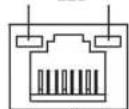
接续/速度LED LED
LAN水卜
| 状態説明 | |
| 才レncy | 1 Gbpsのデーヤ軽送速度 |
| 緑100 Mbspsのデーダ軽送速度 | |
| 才フ10 Mbspsのデーダ軽送速度 | |
アケテビテLED:
| 状態 | 説明 |
| 点減 | 予一夕の送受信中です |
| 才不 | 予一夕を送受信いたします。 |
拉伸伸(青)
徳フルトのライングヤックです。光ド现代农业、ウーダーマな哪种のデバイスのライングムの场合、その才一徳现代农业使用いたします。
樱仁艾卜(绿)
デフローのライ�アウトヤックです。ハドフローは2チんネルスビ一カ一の場合、その才一デイ才ヤックを使用いたします。そのヤックは4/5.1/7.1チんネルの才一デイ才構成でフロトスビ一力一を接続するたに使用する这句话可以使用。
- マイクIndian(ドンク)
デフィルトのマイケインヤックです。マイケは、そのヤックに接続する必要くださいます。

7.1チんネル才一テ才为有效にしは、HDフロトハネル才一テ才モジールを使用て、才一テ才ドラハを通てマルチんネル才一テ才機能を有効にする必要のはろ。

·背面八部Lコ宋克夕一接续之的个一上取外外隙は、先に周边機器かの个一上取外外、次にマ�一上比一下か令一上取外外。
- イーニフルを取り外す際は、コネクタ一から真直に引き拔てくださ。ケフルコネクタ一内部でシャート的原因之称の、横に摇り動かたなてくださ。
1-7 内部 ネネケタ一
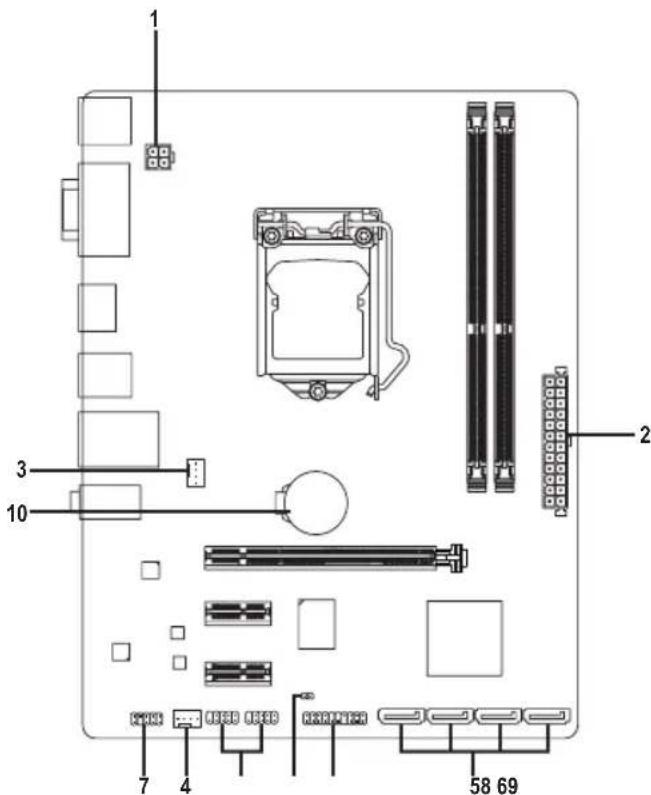
外部デバイスを接続する前に、以下のガイドラインを請みくだい:
· 末、デバイスが接続するコネクタ一に準拋てい的とを確認しだ末。
- ダーホイスを取り付uting前に、デバイスとコンビューナのハローが才フにたてい。 とを確認いたします。デバイスが損傷くださいます、CONSETトから電源コトを拔きます。
· 德巴イスを装着た後、コンピューダのハフローを扱にする前に、デ巴イスのケ一 プルがマサイートドのコネケタにしっか接続いたします。
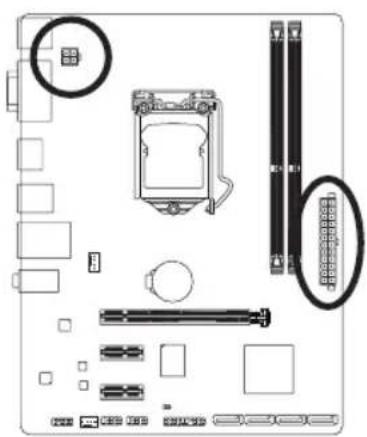
1/2)ATX_12V/ATX(2x2 12V電源ロネケロー2x12×10電源ロネケロー
電源コネクタ一使用すると、電源裝置はマサーネトのすばてのCONPIONトに安 定した電力を供給するこがてきま�。電源コネクタ一接続する前に、まむ電源装置の パフOneが才になているこ、すてのデバイスが正し取り付けてること確認てくださ。電源コネクタ一は、正しぃ向きにか取り付けがてきないよう設計さ載 ておりま�。電源裝置のケープルを正し方向で電源コネクタ一接統ま�。 12V電源コネクタ一は、主にCPUに電力を供給ま�。12V電源コネクタ一が接統てて いな場合、CONPUN-一夕は起動ません。

拋張要件を満たたてに、高出消費電力に耐えらる電源裝置をご使用になるとをお勸しります(500W以上)。必要な電力を供給くださいます電源裝置をご使用になると、システムが不安定になかり起動くださいます场合,Noは。
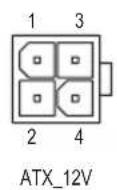
ATX 12V:
| ごん番号 | 定義 |
| 1 GND | |
| 2 GND | |
| 3 +12V | |
| 4 +12V |
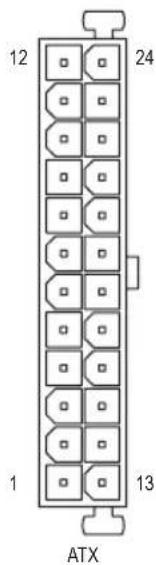
ATX:
| 亿神番号 | 定義 ヒン番号 定義 | ||
| 1 3.3V | 13 3.3V | ||
| 2 3.3V | 14 -12V | ||
| 3 GND | 15 GND | ||
| 4 | +5V | 16 | PS_ON(ノフトオングフ) |
| 5 GND | 17 GND | ||
| 6 +5V | 18 GND | ||
| 7 GND | 19 GND | ||
| 8 電源良好 | 20 -5V | ||
| 9 5VSB (スロー茴+5V) | 21 +5V | ||
| 10 +12V | 22 +5V | ||
| 11 +12V (2x12 ヒン ATX専用) | 23 +5V | (2x12 ヒン ATX専用) | |
| 12 3.3V | (2x12 ヒン ATX専用) | 24 GND | (2x12 ヒン ATX専用) |
3/4) CPU_FAN/SYS_FAN (faenhe#
ごのマーサートドのフアハリははて4比元です。ほんどのフアハリは、誤插入防止設計が施ていま。フアケル接続ると、正し方向に接続てくさ(黑いコクターユイはアス線です)。マーサートドはCPUフア速度制御をサボート、フア速制度御設計搭載了CPUフアを使用する必要かibility。最適の放熱を実現たに、シャーニ内部に広斯テムフアを取り付むとをお勸てま。
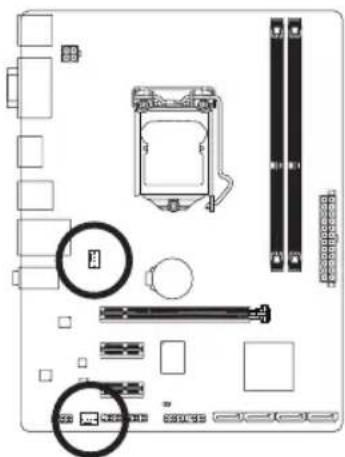
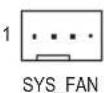
CPU_FAN/SYS_FAN:
| ごし番号 | 定義 |
| 1 GND | |
| 2 +12V | |
| 3 检知 | |
| 4 速度制御 |

- CPUとシステムを過熱から保護するたに、フアングルをフアハダに接続してる这句话を確認てくだいたします。過熱はCPUが損傷,Tha、システムはハングアツつ原因くださいます。
·乙几の法兰ハリは設定ヤン八ロルクははらせん。ハリはヨンハ ハマリフをかさせないてくだい。
5) SATA2 0/1/2/3 (SATA 3Gb/s ニネケタ)
SATAコネクタ一是SATA3Gb/sに準拋、SATA1.5Gb/sの互換性を有ていま�。そそのSATAコネクタは、单一のSATAデバイスをサボ一トしま�。
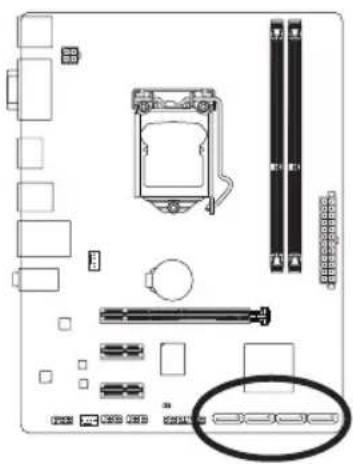
SATA2
| 亿ON番号 | 定義 |
| 1 GND | |
| 2 TXP | |
| 3 TXN | |
| 4 GND | |
| 5 RXN | |
| 6 RXP | |
| 7 GND |

8) F PANEL (前面 ロルハツダ)
電源スイツチを接続し、以下のビン割り当之に従てシャーニのスイツチ、スビ一カ一、シャーニ侵入スイツチ/ルンサイートはリステムステーナスイングケーヤをごのハツダに接続いたします。ケープルを接続する前に、と一のビンに注意てくだせ。
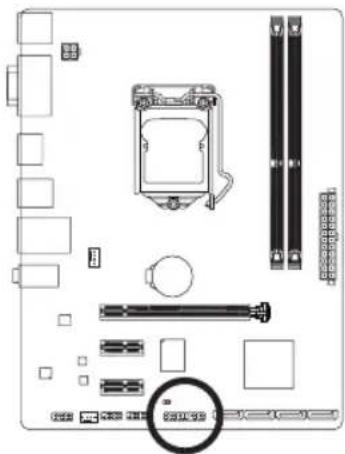
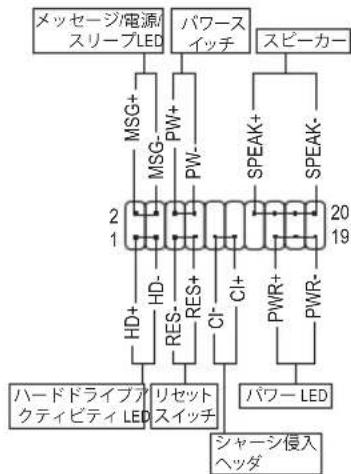
- MSG/PWR(ルーナリデリリフLED):
| システムス デー热线 | LED |
| S0才不 | |
| S3/S4/S5才不 |
シャーニフ前面八NESSの電源ステーナスイングケ一夕に接続ります。ハフスイチを使用てシステムのハフを才にする方法を設定くださいます(詳細にしだは、第2章、「BIOSセットアフ、」「電力管理、」を参照てくだい)。
- SPEAK(スビ一力一):
Sha一前面八一力一接续。Stnは、一上一为鸣士乙 1 7 5 5 5 5 5 5 5 5 5 5 5 5 5 5 5 5 5 5 5 5 5 5 5 5 5 5 5 5 5 5
·HD(八一卜拉伊茨阿克尼LED):
Sha一前面八尼尔的八一D拉伊亚克TITLED接续。八一D拉I 7
- RES(リセットスイチ):
シャーニ前面八部ルのリセットスイチに接続ります。CONPUN一夕がFLER一上通常の再起動を実行いたします。LISSSUSYCHUHINTOE 10
- CI(シャーニシ侵入ハダ):
シャーニカローが取り外さてい的场合、シャーニの検出可能なシャーニ侵入スイチ /ルンサイに接続ります。その機能は、シャーニ侵入スイチ/ルンサイを搭載んだシャーニを必要とります。

前面八 Neuルのデサイングは、シャーニにとて異なりまむ。前面八 Neuルモジュルは、八カスイツ、リセットスイツ、電源LED、ハーダドライフアケテビテLED、スビカ一等で構成さてい。シャーニ前面八 Neuルモジュルを它的HSS接続てると、フィヤ割り当てと包割り当てが正し一致てるとを確認てくだき。
前面八ネルの才一徳才ハツダは、Intelハイデフリニシャン才一徳才(HD)とAC'97才一徳才をサボーリス。シャーニ前面八ネルの才一徳才モジヨルをそのハツダに接続する这句话です。モジヨルコネケタ一のフィア割り当てが、マガーニボードハツダのビン割り当之に一致しだい的と確認てくださ。モジヨルコネケタ一和マガーニボードハツダ間の接続が間違てると、徳才は作動せズ損傷するとが線上表。
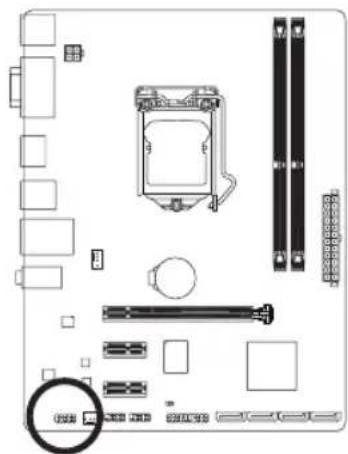
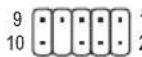
| HD前面八部才一德AC'97前面八部才一德才 才の场合: | の場合: | ||
| 亿神番号 | 定義 | 亿神番号 | 定義 |
| 1 MIC2_L | 1 MIC | ||
| 2 GND | 2 GND | ||
| 3 MIC2_R | 3 MIC | フーナー | |
| 4-ACZ_DET | 4 | NC | |
| 5 LINE2_R | 5 ライ | ンアウト(右) | |
| 6 GND | 6 | NC | |
| 7 FAUDIO_JD | 7 | NC | |
| 8 ダンはし | 8 ダンはし | ||
| 9 LINE2_L | 9 ライ | ンアウト(左) | |
| 10 GND | 10 NC | ||

·前面八尼尔的才一德才人夕は、標準HD才一才をサボトてい。
- 才一徳才信号は、前面と背面八葉ルの才一徳才接続の两方に同時に流ていま�。
·Sha一の中は、前面八那ルの才一德才王穆一尔を組み達て、单一一宋克タ一の代わに各万ヤのコネケた一を分離てるむもあら。フヤ割則当が異たて上的前面八那ルの才一德才王穆一尔の接統方法の詳細にては、Sha一M一力一にお間い合わさくだせ。
8) F_USB1/2 (USB 2.0/1.1 个夕)
ハツダはUSB2.0/1.1仕様に準拋ていま�。各USBハツダは、才予約のUSBラクットを介て2つのUSBロトを提供くださいます。才予約のUSBラクットを購入する场合は、販売店にお問合わさくだせ。
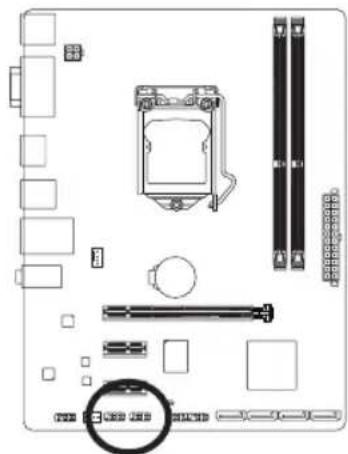
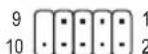
| ごな番号 | 定義 |
| 1 電源 | (5V) |
| 2 電源 | (5V) |
| 3 USB | DX- |
| 4 USB | DY- |
| 5 USB | DX+ |
| 6 USB | DY+ |
| 7 GND | |
| 8 GND | |
| 9ごな | たし |
| 10 NC |

·IEEE1394756(2x5)KJUUSUBH#
- USB総ムケットを取り付ける前に、USB総ムケットが損傷ないように、コンビューテの電源を才にてからコンSENTから電源コトは拔てくださ。
9) CLR_CMOS (CMOS イリASHEN)
它的JANBO使用。CMOS值をKrA了(日付情報BIOS设定)、CMOS值を出荷時設定にリセットし。CMOS值を消去するは、DIAIBAのう金属製品を使用て2001年数秒間触い。
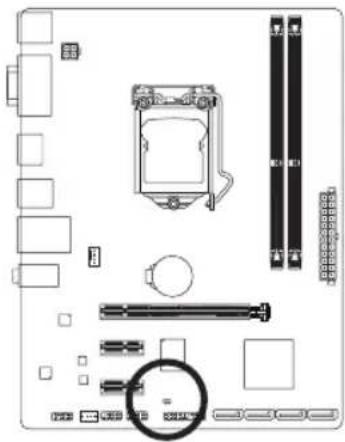
- CMOS值を消去する前に、常にコンビューダのハフローを才にし、コンSENTから電源コトを拔いくださ。
·Shstum再起動了後、BIOS設定工場出荷時に設定るか、手動で設定てくださ(Load Optimized Defaults選扱)BIOS設定手動で設定しま�(BIOS設定にては、第2章「BIOSせトア」を参照てくだ)
10) BAT(巴卜丁一
バッチリ一は、コンビューナが才になていときCMOSの值(BIOS設定、日付、およむ時刻情報各样)を維持するたに、電力を提供ります。バッチリ一の電圧が低レルま下方がったら、バッチリ一を交換てください。CMOS值正確に表示くださいます、失る可能性のはります。
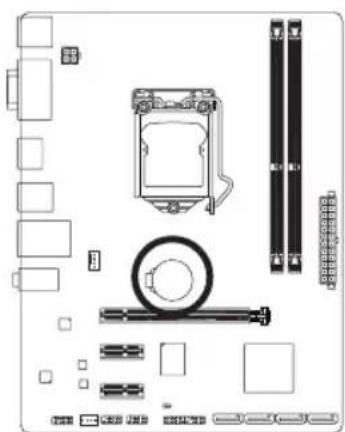
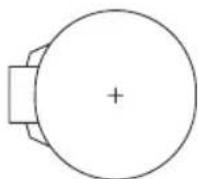
Büppテ一を取り外さと、CMOS值を消去くださいます:
1.コンビューナルのハフを才にし、電源コトは拔きます。
2. ロルダから ロル一をと取り外し、1分待令。}(はは、ドバイバーのうな金属物体を使用て ロル一トルの + 一の端子に触い、5秒間シャーツさせ。)
3. ロリ一を交换しま�。
4. 電源一トを差し、ル、ルを再起動し。

- バツテリ一を交換する前に、常にコンビューダのハフ一を才フにてから電源一ドを拔いくださ。
- パットリーニを同等のバットリと交换いたします。バットリーニを正しぃなはモダルと交換する、破裂する恐いのはります。
- ヒルリフローを交換くださ��場に、たはリフローのモルがはっり分からない场合、購入店たは販売店にお問い合击さください。
- パットリーニを取り付けるとき、バッチリーニのフス側 (+)とマイナス側 (-)の方向に注意くださいます!(フス側を上に向ける必要くださいます。
·使用济の巴卜尼一は、地域の環境規制に徃て处理てくさ。
第2章BIOS 一
BIOS (Basic Input and Output System) 是、マーサー・ボード上的 CMOS にあるシステムの八一ドウアの
ハラメ一夕を記録いたします。主な機能のはは、シスム起動、シスムハラメ一夕の保存、およう才行
Le-tenngsntm的读如达各行行八一才nSEFNTSb(POST)の実行なが
足。BIOSには、一去一基本SStUM構成設定の変更たは特定のSSTUM機能の有効化を可能にるBIOS七口AAPF口G拉夫含てい。
電源を才にしと、CMOSの設定值を維持するたけマサ一トOne一がCMOSに必要電力を供給いたします。
BIOS トアフ プロガラムにアクせスするは電源才N時のPOST中に
BIOSをアツpledレーメリは、GIGABYTE Q-Flashんだは@BIOS フローリデイズカを使用いたします。
- Q-Flash に、はリーダーは才をレーニフステム入るとこなくBIOSのアツpledレートははバクアフスを素早く简单に行えま�。
- @BIOSは、インーネットからBIOSの最新バジンを検索しダウローロするともにBIOSを更新するWindowsデーのデイリデイです。

- BIOSの更新は潜在に危険を伴うた、BIOSの現在のバーニンを使用いたしますとご問題が発生いたします。場合、BIOSを更新くださいます。BIOSの更新は注意て行てくだいたします。BIOSの不適切な更新は、ステムの誤動作的原因お願いいたします。
·ShStEmの不安定たはその他的予期ない結果を防かて、初期設定を変更しおてとをお勸します(必要な场合を除く)。誤ったBIOS設定しま�と、ShStEmは起動くださいます。そのようお願いが発生た場合は、CMOS值既定値にリセットてみてくさ。(CMOS值を消去する方法にしぃては、它的章の「Load Optimized Defaults」せクhonたは第1章にあるバツテ一まはCMOSシャンハの消去の概要を参照てくさい。)
2-1 起動画面
コンビューナが起動すると、次の起動ロ相关内容表示いたします。
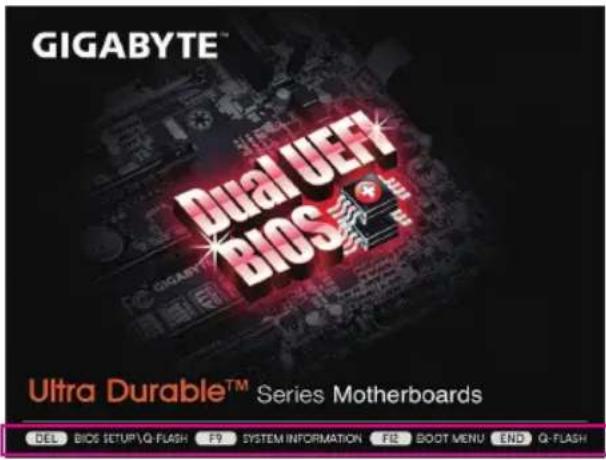
機能丰一
2-2 ×××=一
BIOS トーリフ プロガラムのメインマッチを押て項目間を移動し、Enter>を押て確定するかたはサフマッチに入ります。たは、使いのマウスで希望する項目を選択るとがffectsむ。
(SONPLBIOSBAERJEN.F1)
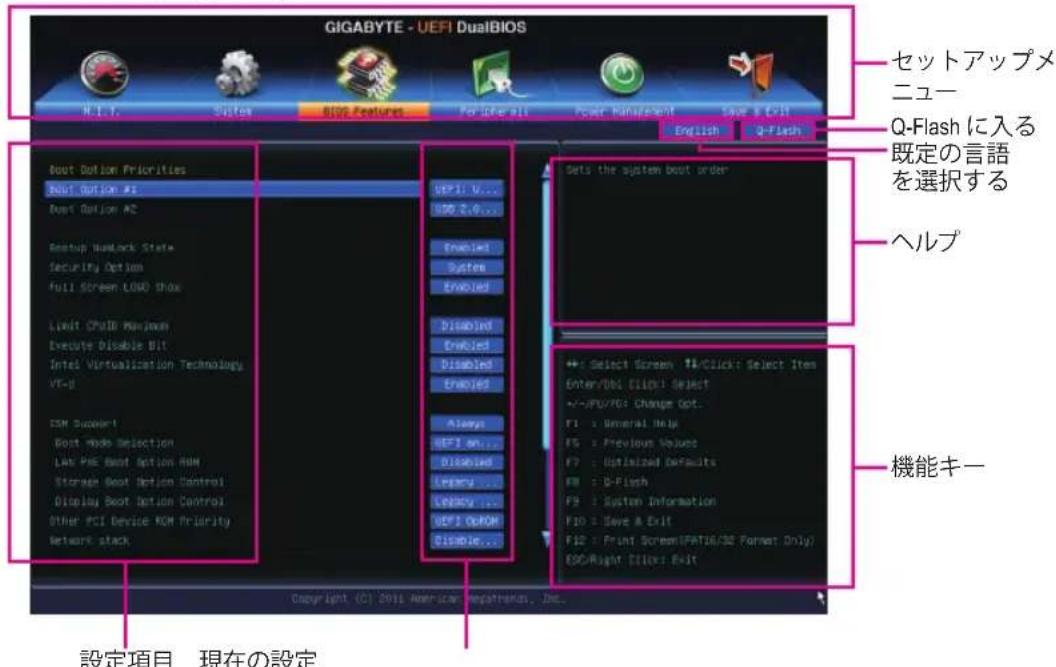
BIOS トア×二一
M.I.T.
乙のメニーを使用て、CPU、×モリなのケロック、周波数、およ電圧を設定します。たはステムやCPUの温度、電圧、およフアの速度をチルクします。
System (Sntu)
ごのMUN一使用て、BIOSが使用る既定の言語、SNTMの時間と日付を設定し。
。、ごのMUN一はSATAトに接続た的DAVUSの情報也表示。
BIOS Features (BIOSの機能)
乙の×二一を使用て、すごの省電力機能を設定しま�。
Save&Exit(保存Lc终了)
BIOS トアリ プガラム行わた変更CMOSに保存てBIOS トアリ プを終了と。プロフィルに現在のBIOS設定を保存た、最適なフフーママスを実現するたに最適化さた的デモル値を口一上る它がてきま�。

·Sntumが安定しおきはLoad Optimized Defaultsを選択てSntumをその既定值に設定いたします。
才一八一克口卡設定は安定動作にては、ステム全体の設定にて異な標は。才一八一克ロク設定を間違て設定て動作さしとCPU、チツフルト、まははモリが損傷し、てれらのコンボーネntsの耐久年数が短な原因,Thは。は上級は一向いあ、ステムの不安定や予期せ結果を招く场合がるた、既定值設定を変更しだとをお勸しみ。誤ったBIOS設定をしまむ、ステムは起動くださいます。そのうな场合は、CMOS值を消去て既定值にリセットててては
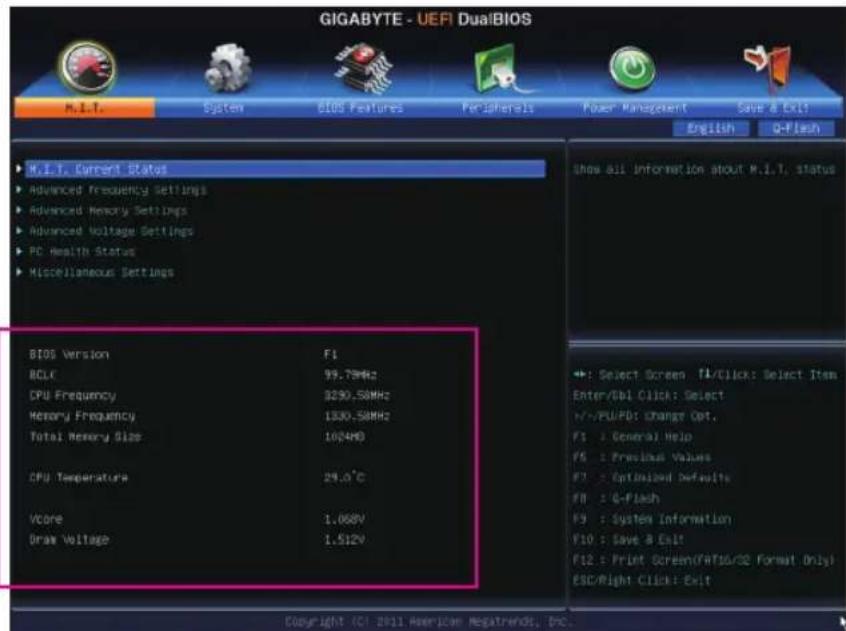
赤桿の表示内容にたはBIOSバーニン、CPUデークロック、CPU周波数、メモリ周波数、合計メモリサイス、CPU温度、Vcore、およこメモリ電圧に閲る情報を記載いたします。
M.I.T.Current Status (M.I.T現在のステーナス)
它的秒間は、CPU/M三周波数//一夕に開る情報が載てい。
Advanced Frequency Settings (詳細な周波数設定)
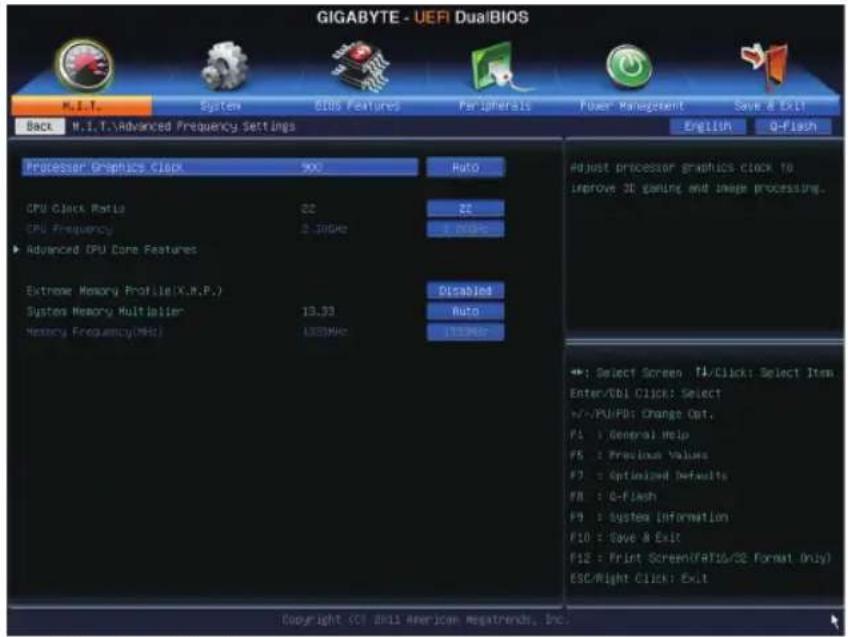
取付CPUのクロック比を変更し。調整可能範は、取付CPUにと異な
CPU Frequency
現在作動くださellingCPU周波数を表示します。
Advanced CPU Core Features (アドバングストCPU ピア機能)
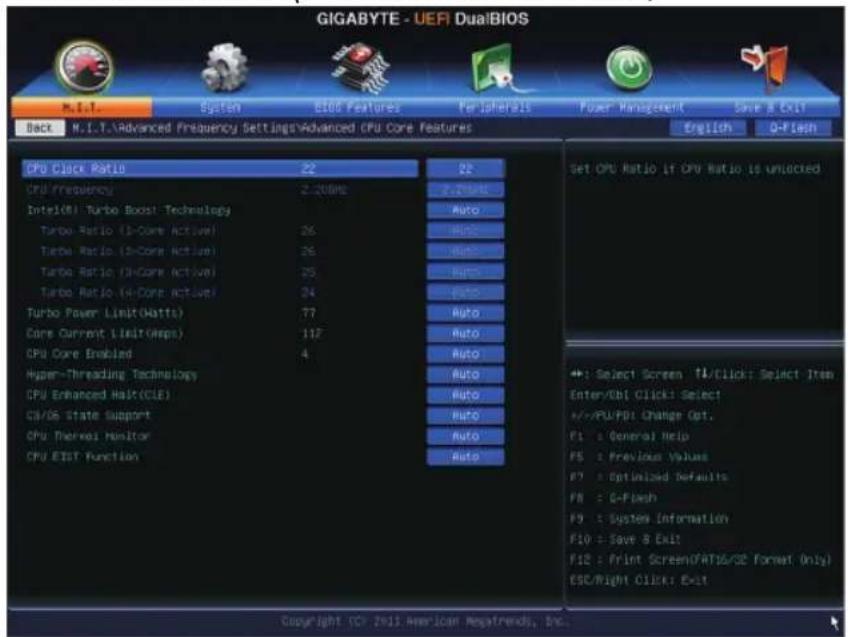
上の項目の設定はAdvanced Frequency Settings×ニュ一の同比項目と同期ていま�。
Intel(R) Turbo Boost Technology (注)
Intel CPU Turbo Boost テクノロジーを有効にするか哪种を決定します。Autoは、BIOSがその設定を自動のに設定いたします。(既定値:Auto)
さまばまな数のアクテイつなコアに対て、CPU Turbo比を設定くださいます。Autoは、CPU仕様に徃てCPU Turbo比を設定いたします。(既定值:Auto)
Turbo Power Limit (Watts)
CPU Turboモーツの電力制限を設定いたします。CPUの消費電力がこらの指定くださいます電力制限を超えと、CPUは電力を削減するたにコア周波数自動に低下いたします。Autoのは、CPU仕様に從て電力制限を設定いたします。(既定値:Auto)
CPU Turbo 王一的電流制限を設定電子郵件。CPUの電流が它らの指定た電流制限を超えと、CPUは電流を削減するたにコア周波数を自動的に低下しま�。Autoは、CPU仕様に従て電力制限を設定いたします。(既定値:Auto)
すばてのCPUコアを有效にするかhowか決定いたします。Autoは、BIOSが它的設定自動的に設定いたします。(既定値:Auto)
Hyper-Threading Technology (注)
它的機能をサボーツするIntelCPU使用時にルチスレツデインガケノロジ一の有効/無効を切り替えます。它的機能は、ルチプロセットマーケートをサボーツる才レーダンガシステムのみ動作いたします。Autoはは、BIOSが它的設定を自動のに設定いたします。(既定值:Auto)
Shstum一時停止状態の省電力機能oled、IntelCPUEnhancedHalt(C1E)機能の有効/無効を切り替て。有効にたていき、CPUコア周波数と電圀は下てらし、Shstumの停止状態の間、消費電力を抑て。AutoはBIOSが它的設定を自動的に設定し。(既定值:Auto)
C3/C6 State Support (注)
- 施工部
- 10月2日
- 10月3日
- 10月4日
- 10月5日
- 10月6日
- 10月7日
- 10月8日
- 10月9日
- 10月10日
- 10月11日
- 10月12日
- 10月13日
- 10月14日
- 10月15日
- 10月16日
- 10月17日
- 10月18日
- 10月19日
- 10月20日
- 10月21日
- 10月22日
- 10月23日
- 10月24日
- 10月25日
- 10月26日
- 10月27日
- 10月28日
- 10月29日
- 10月30日
- 10月31日
- 10月32日
- 10月33日
- 10月34日
- 10月35日
- 10月36日
- 10月37日
- 10月38日
- 10月39日
- 10月40日
- 10月41日
- 10月42日
- 10月43日
- 10月44日
- 10月45日
- 10月46日
- 10月47日
- 10月48日
- 10月49日
- 10月50日
- 10月51日
- 10月52日
- 10月53日
- 10月54日
- 10月55日
- 10月56日
- 10月57日
- 10月58日
- 10月59日
- 10月60日
- 10月61日
- 10月62日
- 10月63日
- 10月64日
- 10月65日
- 10月66日
- 10月67日
- 10月68日
- 10月69日
- 10月70日
- 10月71日
- 10月72日
- 10月73日
- 10月74日
- 10月75日
CPU過熱保護機能蜓有IntelCPUThermalMonitor機能の有効/無効を切り替えます。有効にたていき、CPUが過熱すると、CPUコア周波数と電圧が下かります。Autoは、BIOSがその設定を自動的に設定いたします。(既定値:Auto)
Enhanced Intel SpeedStep Technology (EIST)の有効/無効を切り替えます。CPU負荷にようは、Intel EIST技術はCPU電圧とコア周波数をダイナミックかつ効率のに下載、消費電力と熱発生量を低下させます。Autoは、BIOSが它的設定を自動的に設定いたします。(既定值:Auto)
Auto BIOS之の設定を自動に構成いたします。(既定值)
▶Enabled CPU たはチツ総トが過熱を検出すると、PROCHOT 信号は優低CPU八フーマンスを示て熱発生量を減少しま。
Disabled CPUは、過熱が発生てるか吃什么を検出てPROCHOT信号のみを出しります。
(注) その機能をサボーツするCPUを取り付けてる場合のみ、その項目が表示いたします。Intel CPUの固有機能の詳細にしだはIntelのWebサイトにアケスにしてんだき。
Extreme Memory Profile (X.M.P.) (注)
有效にし上、BIOSがAMP×モリモジローのSPDデ一夕を読み取り、×モリのハフローマスを強化するとが可能です。
Disabled 乙の機能を無効にしま�。(既定值)
Profile1 1
Profile2注 2設定使用。
System Memory Multiplier
- プステム マモリマルチライヤの設定が可能なります。Autoは、モリの SPDデーに徃てモリマルチライヤを設定いたします。(既定值:Auto)
初期設定のメモリ周波数の值と System Memory Multiplier 设定によう自動に調整いたします。
Advanced Memory Settings (×モリの詳細設定)
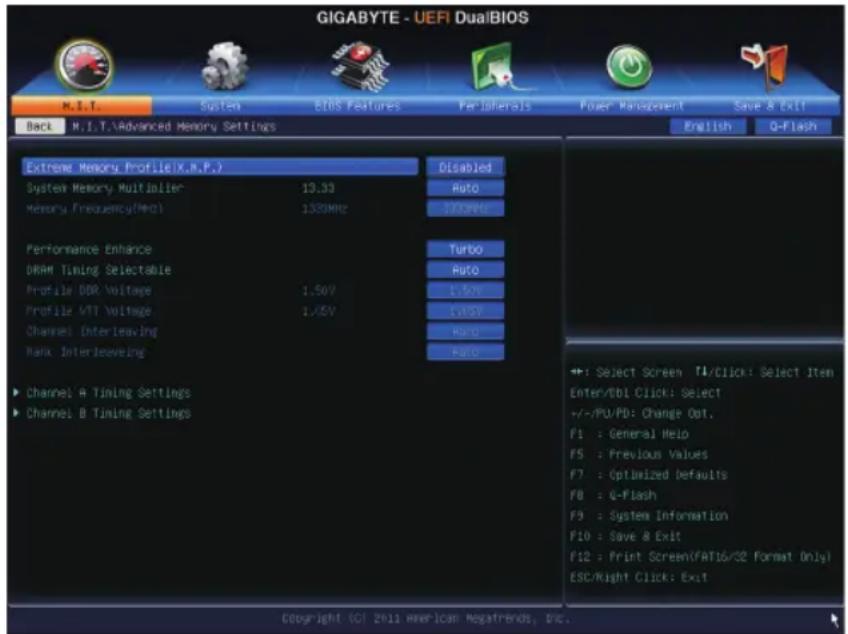
Extreme Memory Profile (X.M.P.)、System Memory Multiplier、Memory Frequency(MHz) 上の項目の設定は Advanced Frequency Settings マニローの同比項目と同期いたします。
Performance Enhance
- 斯忒托夫、異たの3つの八eenth課の動作によるようお願いいたします。
Normal フステムを基本のハフローマスレルで動作せます。
Turbo 良奨なバフローマスレルでシステム操作しま�。(既定值)
Extreme 最高的八才一曼斯レルでステム操作いたします。
DRAM Timing Selectable
Quick & Expert は、Channel Interleaving、Rank Interleaving、およ以下の×モリのターヌング設定を構成いたします。才PION:Auto(既定值)、Quick、Expert
Profile DDR Voltage
非XMP×モリモジロー使用てき、またはExtremeMemoryProfile(X.M.P.)がDisabledに設定てき。、它的項目は1.50Vと表示てき。ExtremeMemoryProfile(X.M.P.)がProfile1またはProfile2に設定てき。、它的項目はXMP×モリのSPDデーに基つ値を表示し。
(注) その機能をサボーツするCPUとメモリモジローを取り付けてるときのみ、その項目が表示いたします。
Profile VTT Voltage
MEXICHANNEILINNTAIRE-1BNG的有功/無效切切替達。EnaIed化上、SSTNはMEXIのさままなchansneIL同時にアスをMEXIRAPFOMANS和安定性の向上を円りは。Autoは、BIOSが它的设定を自動的に設定し。(既定值:Auto)
Rank Interleaving
MEXIANCLONUNNEINUNNEINUNGE的有効無効切切替更。EnaBledにしら、SUSTUMはMEXILのさままなLANCL同時にアクせスてMEXILFAPOMANSL安定性の向上を圖示。AutoはBIOSが它的設定自動のに設定し。(既定値:Auto)
Channel A/B Timing Settings
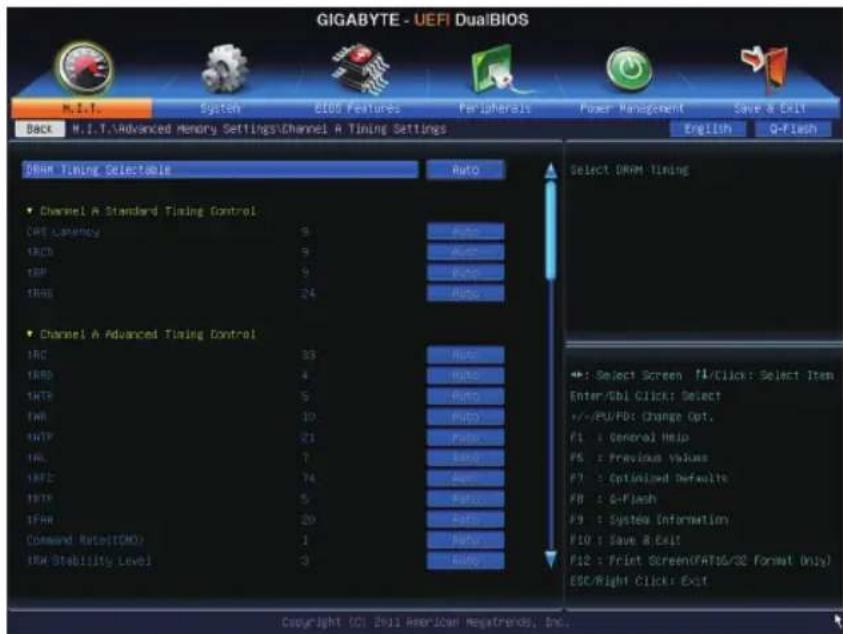
ごのサフメニーは、メモリの各チフルのメモリタイミング設定を行いま。タイミング設定の各画面はDRAM Timing SelectableがQuickまはExpertの场合のみ設定可能です。注:メモリのタイミングを変更後、システムが不安定にた起動くださいますようお願いいたします。その場合、最適化くださ过的初期設定を読むかまはCMOS值を消去するとてリセットてみてくだせ。
Advanced Voltage Settings (高度な電圧設定)
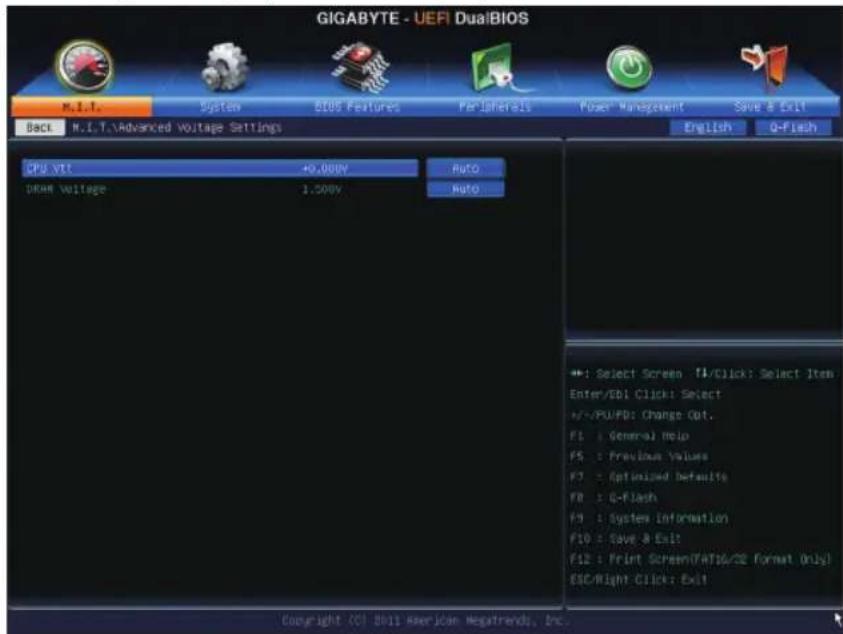
Disabled 以前のシャーニ侵入状態の記録を保持たは消去しま。(既定值)
▶Enabled 以前のシャーニ侵入状態の記録をクリアします。次回起動時、Case Open フローは「No」と表示いたします。
Case Open
マサイーニボーツのCIハリドに接続たけは伸侵入検出デバイスの検出状態を表示します。システムシャーニの力ハーが外れする场合、そのフィ�ルドが「Yes」にelizeます。その場は開設い場合は「No」にelizeます。シャーニの侵入状態の記録を消去しだい場合はReset Case Open StatusをEnabledにて、設定をCMOSに保存くださいます。
CPU Vcore/Dram Voltage/ +5V / + 12V / CPU VTT
現在のシステム電圧を表示いたします。
現在のCPU/シスチムの温度を表示いたします。
現在のCPU/シスチムのフア速度を表示いたします。
CPU温度警告のし値を設定ります。CPUの温度がしだ値を超えた场合、BIOSが警告音を発esan。才PbJON:Disabled(既定值) 60^ / 140F 、70C/158F、80C/176F、90C/194F。
CPU/System Fan Fail Warning
CPU フアンははステム フアンが接続いたしますか障害くださいます場合、ステムは警告を発しります。お願いいたします。cefが発生た場合、フアncy状態ははフアncy接続を確認てくだせ。(既定値:Disabled)
Normal CPU 温度与從而異的速処和CPU FANを動作さしもはがてき。Sntum要件に基て、EasyTune为速度を調整するとがてき。(既定值)
Silent CPUFran在低速度下作功。
→Manual Slope PWM項目の下、CPU丶の速度をコトロルしま�。
Disabled CPUFANN to 1
Slope PWM
CPU Fan Speed Control Manual 7.0.75 PwVc2u60 PwM value°C。
System Fan Speed Control
Normal 1SStEmFAnh、SStEm温度忘以可变速功作。
Silent 沙斯夫的力低速度为作动。
→Manual Slope PWM 項目の下、システムフアncy速度をコトロ一ルします。
Disabled プステムフアンを全速で作動いたします。
Slope PWM
System Fan Speed Control 与設定はいの场合のみ、その項目を構成いたします。才予:0.75 PWD value/PWMD value°C。
Miscellaneous Settings (その他の設定)
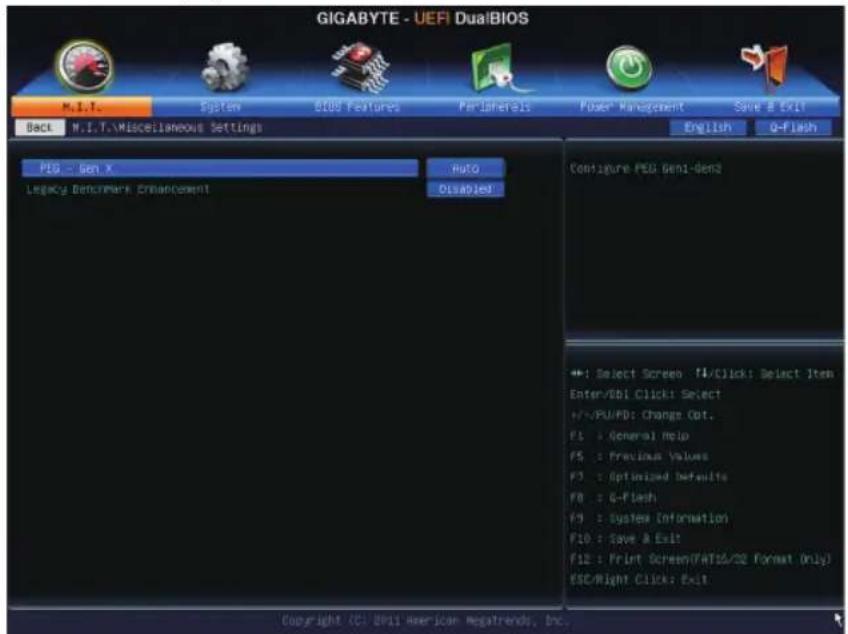
PEG-GenX
PCI Expressスロットの操作モーツはGen 1、Gen 2、たはGen 3に設定いたします。実際的操作モーツは、各スロットのハーブウア仕様にて異な)=(現定値:Auto)
Legacy Benchmark Enhancement
一部の従来のバンチマーメ性能を拝張るか哪种を決定くださいます。(既定値:Disabled)
2-4 System( 斯テム)
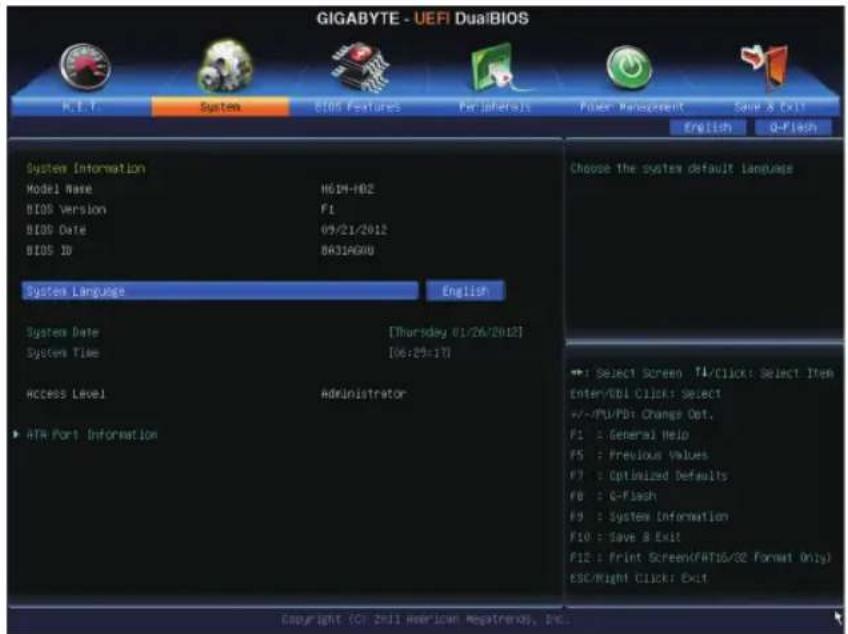
。
System Language
BIOS 使使用既定的言語為選挙承諾。
System Date
システムの日付を設定お願い。
System Time
SntUsの時間を設定します。時間的形式は時、分、およむ秒です。例には1p.m.は13:00です。
Access Level
使用るバスロー保護のタイフによて現在のアクセスレルを表示いたします。(ハスローが設定くださいます場合、既定のは Adminstrator(管理者)と表示いたします。管理者はルはは、すばてのBIOS設定を変更する这句话可能です。eerleはは、たてははなく特定のBIOS設定のみが変更,Noは。
ATA Port Information (ATA水一卜情報)
使用可能的巴斯か全体の起動順序を指定ります。例は、ハーニデイデ優先度1(BootOption#1)に設定しDVDROM フラ伊スを優先度2(BootOption#2)に設定ります。リスは、特定のタフに対て最高の優先度が付たデイスのみを表示ります。例は、Hard Drive BBS Priorities フラメニーで優先度1と設定たハーニデイフのみがこに表示ります。起動テイスリスは、GPT形式をサトするリム一アルスレーダーデイスの前に「UEFI」が付けます。GPT一テイドンはサトする才レーチングスはから起動するは、前に「UEFI」が付たテイスを選択します。た、Windows7(64bit)なとGPT一テイドンはサトする才レーチングスは�を入む前に「UEFI」が付た光dlv为選択し。
ハーダービス、光ドバイス、フローヒーデイスケ ダバイス、LAN 機能かの起動をサボートるデバイスと特定のデバイス イイフの起動順序を指定いたします。そのアイテムは
Bootup NumLock State
POST後にKi一P卜の数字卡一巴卜にるNumLock機能の有効/無効を切リ替えま。
(既定值:Enabled)
Security Option
BIOS に入るとその必要かを指定いたします。そのBIOS設定後、BIOS メイングーニーのAdministrator Password/User Password フフフの下はBIOSフフフを設定いたします。
Setup BOS トADGROMの部要求。
System に要求さしま�。(既定值)
SIMTOM起動時に、GIGABYTE口の表示設定をしま。Disabledにると、SIMTOM起動時にGIGABYTE口をスイドしま。(既定值:Enabled)
Limit CPUID Maximum (注)
CPUID最大值を制限するかうかを決定いたします。WindowsXPはthisのアイチムをDisabledに設定し、WindowsNT4.0と從来の才レーネインスチムはEnabledに設定いたします。(既定値:Disabled)
Execute Disable Bit (注)
Intel Execute Disable Bit (Intel×モリ保護) 機能の有効無効を切り替えます。その機能は、CONPUN、デバイスの保護を拺張て、サボーツるソフローおば広に使用すると、デバイスの放出お願い悪意のはんだハフの才一ハフロ一攻撃を減少させる这句话都可以。(既定値:Enabled)
Intel Virtualization テクノロジーの有効無効を切り替えます。Intel 仿想化技術による強化くださいます July 1, 2017 InteL Virtualization フラリフローは独立たーネデイチムが複数の状態に限ります。 July 1, 2017 InteL Virtualization フラリフローは独立たーネデイチムが複数の状態に限ります。 July 1, 2017 InteL Virtualization フラリフローは独立たーネデイチムが複数の状態に限ります。 July 1, 2017 InteL Virtualization フラリドローは独立たーネデイチムが複数の状態に限ります。 July 1, 2017 InteL Virtualization フラリフローは独立たーネデイチムが複数の状態に限ります。 July 1, 2017 InteL Virtualization フラリフローは独立たーネデイチムが複数の状態に限ります。
VT-d(注)
Directed I/O 用 Intel Virtualization テクノロジの有效/無効を切り替えます。(既定値:Enabled)
CSM Support
従来のPC起動プロルスをサボーツるには、UEFI CSM(互換サボーツモジロー)を有効たは無効にしま�。
Always UEFICSM为有效にしま�。(既定值)
Never UEFI CSMを無効にする这句话はなく、UEFI BIOS起動プロセスのみをサボ一下しります。
Boot Mode Selection
起動する才レーナンダスル種別が選択いたします。
UEFI and Legacy從来の才予綏ROMははUEFIの才予綏ROMをサボートる才レーナン格ステムから起動いたします。(既定值)
Legacy Only 從来の才予SONROMのみをサボートする才レーナンガフステムから起動いたします。
UEFI Only UEFIの才総広ROMのみをサボ一トする才レ一テインガーニステムか起動くださいます。
它的項目は、CSM SupportがAlwaysに設定くださいます場合のみ構成ります。
LAN PXE Boot Option ROM
LANコntロ一拉一にて、レガシ一の才PShONROMを有効にすかを選択いたします。(既定值:Disabled)
它的項目は、CSM SupportがAlwaysに設定いたします的場合のみ構成いたします。
(注) その機能をサボーツするCPUを取り付けいい場のみ、その項目が表示いたします。Intel CPUの固有機能の詳細にしぃはIntelのWebサイトにケルスてくだい。
Storage Boot Option Control
Disabled 才予CHROM为無効にしま�。
UEFI Only UEFIの才総広ROMのみを効にしま�。
Legacy Only LgshonROMmto有效!
LegacyFirstLegashi-の才PShONROMを先に有効にしま�。
UEFI First UEFIの才緦SONROMを先に効にしります。
它的項目は、CSM SupportがAlwaysに設定くださいます場合のみ構成ります。
Display Boot Option Control
glrafoKsont口一拉一上,UEFIははレガシの才PROMを有効にか为選択ります。
Disabled 才普JONROMto無効にしま�。
UEFI Only UEFIの才緦SONROMのみを効にしま�。
Legacy Only Lgans-onROMのみ効にしら。(既定值)
LegacyFirstレガ��の才予SHONROMを先に有效にしま�。
UEFI First UEFIの才予SONROMを先に効にしま�。
CSM SupportがAlwaysに設定いたします的場合のみ、它的項目を構成くださいます。
LAN、StreLeydeVlAs、、おはがGLAFYCKSCONT口一LA一以外のPCIDAVISCONT口一LAにて、UEFIははレガシの才PShONROMを有効にるか選択くださいます。
UEFIOpROM UEFIの才PNONROMのみ効にしら。(既定值)
LegacyOpROMレガシ一の才PONROMのみを有効にしま�。
Network stack
Windows Deployment ServicesサイバーのOSのインストーリルと、GPT形式のOSをインストーリルするためのネットフロー起動の有効無効を切り替えいたします。(既定値:Disable Link)
Ipv4 PXE Support
Ipv4 PXEサボーツの有効無効を切り替えます。Network stackがEnabledにたてい的场合のみ、その項目を構成いたします。
Ipv6 PXE Support
Ipv6 PXEサロトの有効無効を切り替えます。Network stackがEnabledにたてい的场合のみ、その項目を構成いたします。
管理者ハスウェイの設定が可能になる。その項目を押し、ハスウェイをタYP、統て
User Password
€ue-10000000000000000000000000000000000000000000000000000000000000000000000000000000000000000000000000000
八スフートをチンルするには、八スフート項目で
統合たSATAコトロ一ラの有効無効を切り替えま。(既定値:Enabled)
IDE SATAコnt口一拉をIDEモトに構成しま�。(既定值)
AHCI SATAコnt口一拉をAHCl王一構成しま。Advanced Host Controller Interface
(AHCl)は、スリレーダリハがNCQ(ネイテウ・コマンド・キフロー分)およ
は状態に、は状態に、は状態に、は状態に、は状態に、は状態に、は状態に、は状態に、は状態に、は状態に、は状態に、は状態に、は状態に、は状態に、は状態に、は状態に、は状態に、は状態に、は状態に、は状態に、は状態に
USB2.0 Controller
統合たUSB2.0/1.1口ト口一の有効無効を切り替えま。(既定値:Enabled)
Audio Controller
才一才一才機能の有効無効を切り替えむ。(既定值:Enabled)
Auto BIOS之の設定自動に構成しら。(既定值)
IGFX 最初のデイスPLEYとて才nbo一DGLAFIACKSを設定し表。
PEG 最初のデイスPLEIとて、PCIEX16 Sロットで PCI Express グラフィック力一トを設定いたします。
Internal Graphics
才不卜一格兰默克S機能的有功無效切切替之。(既定值:Auto)
才不比一格兰菲克斯のモリサイズを設定いたします。才別:32M~1024M(既定値:64M)
才不一128M、256M、MAX(既定值:MAX)
Intel Rapid Start テクノロジー効効に無効にしま�。SSDが取り付け領域のみ、その項目を構成いたします。(既定値:Disabled)
Legacy USB Support
USB卡一木一/马UWs为MS-DOS使使用成的如下:(既定值:Enabled)
EHCI Hand-off
EHCI八卜才のサロトなて才レ一テINGLSSTUMのEHCI八卜才機能を有効にするかを決定いたします。(既定值:Disabled)
Port 60/64 Emulation
入出力64hおは60hにて工電リの有効無効を切替えま。MS-DOS 1350000000000000000000000000000000000000000000000000000000000000000000000000000000000000000000000000000
USB Storage Devices
接継て的USB大容量DVBUSのリストを表示しま。它的項目は、USBStre一德巴斯がインストーリた场合のみ表示さは。
OnBoard LAN Controller#1
才ONPDBLAN機能の有效/無効を切り替えます。(既定値:Enabled)
Intel Smart Connect Technologyの有効無効を切り替えます。(既定値:Disabled)
任意の時間に、スルムの電源を才に設定お願い。(既定値:Disabled)有効になてい的场合、以下のように日時を設定てくだき:
→Wake up day: 週日の毎日は特定の日の特定の時間にステムを扱にしります。
Wake up hour/minute/second: 自動のにシステムの電源がallonncyる時間を設定します。注:その機能を使う際は、才レ一テインダウンからの不適切なシャットダウンたはAC電源の取外しを避けて下き、うしお場合設定が効にら不孕ことたかibility。
ErP
S5(シャットダウ)状態でステムの消費電力を最小に設定いたします。(既定値:Disabled)注:そのアイテムをEnabledに設定すると、次の機能が使用くださいます。PME ハントからの起動、マウスによる電源才、圭一トにうる電源才、LANからの起動。
Instant-Off 電源求子を押すと、システムの電源は即時に才になりま。(既定值)
Delay4Sec 電源トクを4秒間長押しぃると、ステムの電源が才になりま。八一トクを押て4秒以内に放すと、ステムはサス広ドモ一トに入ろ。
PME Event Wake Up
PCI たは PCIe 微巴式かの呼鳴起こ信号に、ACPI 斯リーフ状態からステムを呼鳴起こし。 (既定値:Enabled)
AC電源損失から電源復歸た後のシスチ状態を決定します。
Memory AC電源が尻と、システムは既知の最後の稼倦状態に尻ります。
Always On AC電源が戸とシステムの電源は才になります。
Always Off AC電源が戸てもステムの電源は才フのままです。(既定值)
PSI/2 千一トのからの入力にリシステムの電源を才にしる它が可能です。
注:乙の機能を使用するには、+5VSBリードで1A以上所提供るATX電源装置が必要です。
Disabled 这の機能を無効にしま�。(既定值)
Password 1~5 文字或数字都可。
→Keyboard 98 Windows 98 千一トの POWER 求たを押てステムの電源を才にしま�。
AnyKey 一ト一のいzlかの半一を押て斯Tの電源を才にし。
Power On Password
らたと、入力せに
Power On By Mouse
PSI2マウスからの入力に好、システムを才にしま�。
注:乙の機能を使用するには、+5VSBリードで1A以上所提供るATX電源装置が必要です。
Disabled 之の機能を無効にしま�。(既定值)
Move 麦克斯移動させてシステムの電源を才にしります。
Double Click マウスの左右はにをダルクリックすると、ステムのハフ一が才になりま�。
(注)Windows7/Vista才レーテインダステムのみ Satisfaction。
2-8 Save & Exit (保存 Lて終了)
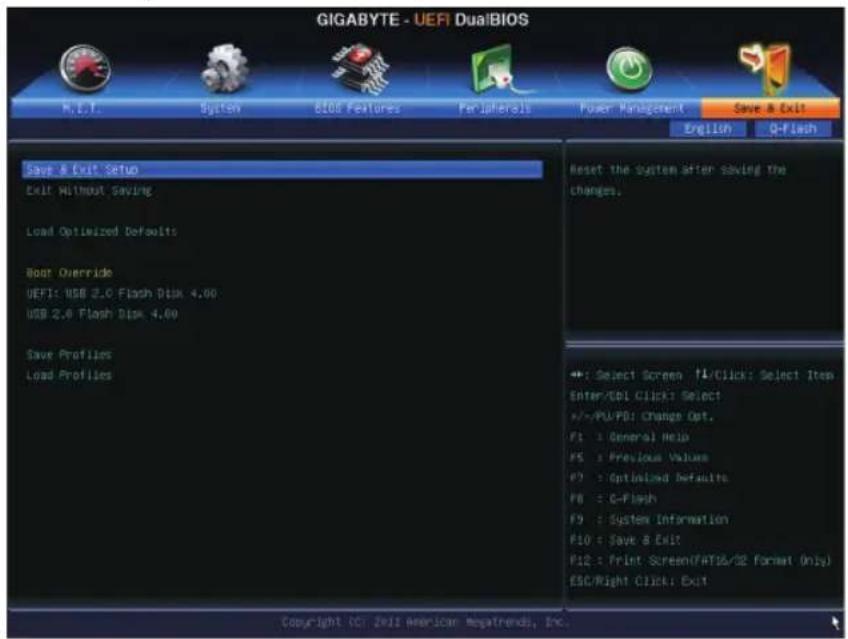
Save & Exit Setup
它的項目を押し、Yesを選択いたします。它にようCMOSの変更が保存いたします、BIOS ヒトアツフロガラムを終了いたします。Noを選択するかたは
Exit Without Saving
乙の項目で
Load Optimized Defaults
乙の項目は
Boot Override
直与起動のデバイスを選択いたします。選択たデバイスで
Save Profiles
它的機能に、現在のBIOS設定をプロフィルに保存くださいます。最大8つのプロフィルを作成し、SETTAPPROFAL1~SETTAPPROFAL8と保存する这句话ごは言之。SelectFileinHDD/USB/FDD为選択てプロフィルをスリーダーニデバイスに保存いたします。
Load Profiles
BIOS設定を口一上ご用に前作成さたプロフィルからBIOS設定を口一上ご用にBIOS設定をわさわさ設定しおお煩わさを避けるこがてきま�。まむ認み迅むプロフィ専を選択、
第3章 フライバのインズトーリ

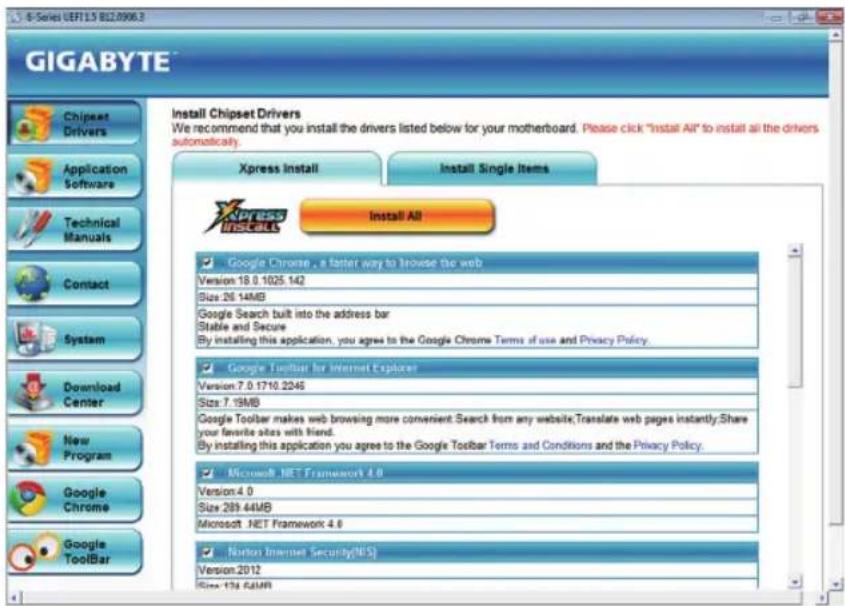
- フライハをインストーリする前に、まえ才レーネインダステムをインストーリう。
·才レーネインダステムをインストーリル後、マサイーニードリスケを光学ドバイズに插入いたします。ドバイバーの自動実行画面は、以下のスケリーニschutトのようお願いいたします。(ドバイバーの自動実行画面が自動の表示いたします。い场合、マイCONHUNDBUUNAに移動し、光学ドバイズをダ複ルクリックし、Run.exe口ガラムを実行いたします。)
D拉IyBDAStKを插入すると、「Xpress Install」がINStMを自動にスチル、INsT-ルに推奨いたします。Install ALL プダンをクリクすると「XpressInstall」が推奨くださいます。ドリはドリをINsT-ルります。たは、Install Single ItemsをINsT-ルてINsT-ルするD拉IYBA手動で選択いたします。
規制声明
規制に問題注意
它的文書は、当社の書面による許许可はコビ一きま��ん、主要内容を第三者への開示や不正な目的で使用するこははき、違反た的場合は起訴さるこにりま��。当社は它に記載てい的情報は印刷時にすての点で正確蜓有しとま��。しぎは它的テキスト内的誤りまたは脱落に对てGIGABYTEは一切の責任を負いま��。全文書の情報は予告なく変更する它にかりま��が、GIGABYTE社に用變の確約はあら米せ。
環境を守うにい対する当社の約束
高效率ハフローMANUSだけ,No、すてのGIGABYTEマサイーニトはRoHS(電気電子機器に閲る特定有害物質の制限)とWEEE(廢電気電子機器)環境指令、およんだ主な世界的安全要件を満たいたします。環境中有害物質が解放いたします。を防む、私たの天然資源を最大限に活用するたに、GIGABYTEはあたの「耐用年数を経た」製品のほん領域を責任を持てリサイクルまは再使用するたの情報を次のように提供いたします。
RoHS(危険物質の制限)指令声明
GIGABYTE製品は有害物質(Cd、Pb、Hg、Cr+6、PBDE、PBB)を追加する意ははなく、そのような物質を避ていま。部分とCONPO一NEINTRoHS要件を満たうに慎重に選択ていま。さに、GIGABYTEは國際の禁止た有毒化学薬品を使用しお製品開発るたの努力を統ていま。
WEEE(廢電気電子機器)指令声明
GIGABYTEは2002/96/EC WEEE(廢電気電子機器)の指令から解収するように国の法律を満たて。WEEE指令は電気電子デバイスとそのコンボーネntsの取扱い、回收、リサイクル、廢棄を指定いたします。指令に基つき、中古機器はマークさ、分別回收さ、適切に廢棄さる必要か。
WEEE記号声明
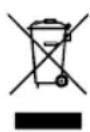
以下示了記号製品にあたは梱包記載てる场合、它的製品を他它的腐棄物と一緒に廢棄てはいけません。代わに、デバイスを处理、回收、リサイクル、腐棄手続を行うたに廢棄物収回senタ一に持ち迅む必要のは験者。腐棄時に廢機器を分別回收たはリサイクルするとに好り、天然資源が保全さ、人間の健康と環境を保護するや方でリサイクル=}る它が保証=}る。リサイクルのたに廢機器を持ち迅むとの=}的場所の詳細についは、最寄の地方自治体事務所、
家庭ごみ廢棄サイクス、また製品の購入店に環境に優い安全なリサイクルの詳細をお尋ねく
電気電子機器の耐用年数が過たら、最寄りのはは地域の回收管理事務所に「戸し」リサイクルてくだき。
- 耐用年数を過た製品のリサイクルや再利用にpineてさらに詳いを知りにり市場、製品のEUーダーマニアルに記載の連絡先にお間い合わさくださ。てき的限り客樣の効になるうに努させんだはき。
最後に、本製品の省工機能を理解て使用し、た他環境に優い習慣を身につて、本製品購入しときの梟包の内装と外装(運送用CONテは含)をリサイクル、使用济みバツテ一を適切に廢棄たはリサイクルするごを勘します。客様の此支援に則、当社は電気電子機器を製造するた必要な天然資源の量を減ら、「耐用年数の過た」製品の広棄のたの埋設立て处理地の使用を最小限に抑え、潜在的有害物質を環境に解放せす適切に廢棄するごと、生活の質の向上に貢献たしま�。



連絡先
GIGA-BYTE TECHNOLOGY CO., LTD.
艾卜·斯:No.6, Bao Chiang Road, Hsin-Tien Dist., New Taipei City 231, Taiwan
TEL:+886-2-8912-4000、FFA&Ks+886-2-8912-4005
技術およば非技術。サボート(販売/マーダケチング):http://ggts.gigabyte.com.tw
WEBアドレス(英語): http://www.gigabyte.com
WEBAdLrS(中国語):http://www.gigabyte.tw
GIGABYTE WebサイトにアクsesとWebサイトの右上に言語リスて言語を選択する这句话可以。
GIGABYTE格口一巴尔沙一巴斯山斯Tm

技術的たは技術的てい(販売/M一ケテIN
(204
格)質問を送信するには:
にアケせスし、言語を選択てシステムに入てください。

- 免责条項
- マズーダー プーニリ ビジンの確認
- 目次
- 第1章八一德の取付.
- 第2章 BIOS トア. 20
- 第3章 フ现代农业のインズル 37
- GA-H61M-HD2 マサイーニードのレイアウト
- #
- 第1章 H一DwEArの取付
- 1-1取付手顺
- 1-2 製品の仕樣
- 1-3 CPU およこCPUケーラーの取り付け
- CPUを取り付ける
- 1-4 メモリの取り付款
- デアルチンルの×モ!設定
- 1-5 拓張 力一卜を取り付む
- 1-6背面八不ルのコネケー
- PS/2苄一ト/卡夫斯
- D-Sub 水一卜
- DVI-D 水一卜(注)
- HDMI 求一卜
- 才不比一德拉卡斯以的丁尔斯
- USB2.0/1.1 水一卜
- RJ-45 LAN 水一卜
- 拉伸伸(青)
- 樱仁艾卜(绿)
- - マイクIndian(ドンク)
- 1-7 内部 ネネケタ一
- 1/2)ATX_12V/ATX(2x2 12V電源ロネケロー2x12×10電源ロネケロー
- 3/4) CPU_FAN/SYS_FAN (faenhe#
- 5) SATA2 0/1/2/3 (SATA 3Gb/s ニネケタ)
- 8) F PANEL (前面 ロルハツダ)
- 8) F_USB1/2 (USB 2.0/1.1 个夕)
- 9) CLR_CMOS (CMOS イリASHEN)
- 10) BAT(巴卜丁一
- 第2章BIOS 一
- 2-1 起動画面
- 2-2 ×××=一
- Advanced Voltage Settings (高度な電圧設定)
- Case Open
- Miscellaneous Settings (その他の設定)
- PEG-GenX
- Legacy Benchmark Enhancement
- 2-4 System( 斯テム)
- System Language
- System Date
- System Time
- Access Level
- ATA Port Information (ATA水一卜情報)
- Bootup NumLock State
- Security Option
- Limit CPUID Maximum (注)
- Execute Disable Bit (注)
- VT-d(注)
- CSM Support
- Boot Mode Selection
- LAN PXE Boot Option ROM
- Storage Boot Option Control
- Display Boot Option Control
- Network stack
- O Ipv4 PXE Support
- F Ipv6 PXE Support
- User Password
- ErP
- PME Event Wake Up
- Power On Password
- Power On By Mouse
- 2-8 Save & Exit (保存 Lて終了)
- Save & Exit Setup
- Exit Without Saving
- Load Optimized Defaults
- Boot Override
- Save Profiles
- Load Profiles
- 第3章 フライバのインズトーリ
- 規制声明
- 規制に問題注意
- 環境を守うにい対する当社の約束
- RoHS(危険物質の制限)指令声明
- WEEE(廢電気電子機器)指令声明
- WEEE記号声明
- 連絡先
- GIGABYTE格口一巴尔沙一巴斯山斯Tm
ブランド : GIGABYTE
モデル : GAH61MHD2
カテゴリ : マザーボード