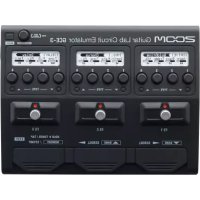
GCE3 - ハイファイシステム ZOOM - 無料のユーザーマニュアル
デバイスのマニュアルを無料で見つける GCE3 ZOOM PDF形式.


| 商品タイプ | コンパクトハイファイシステム |
| ブランド | Zoom |
| モデル | GCE3 |
| 寸法 (幅 x 高さ x 奥行き) | 280 x 120 x 250 mm |
| 重量 | 2.5 kg |
| 電源 | 交流230V/50Hz |
| 出力 | 2 x 20 W RMS |
| CDプレーヤー | はい (CD-R/RW対応) |
| Bluetooth | バージョン5.0、到達距離10m |
| FM/AMラジオ | FM、30局プリセット |
| 外部オーディオ入力 | 3.5mmジャック |
| USBポート | MP3/WMAファイル再生 |
| ヘッドホン出力 | 3.5mmジャック |
| 時計・タイマー機能 | 時刻表示、アラーム、スリープタイマー |
| リモコン | はい (付属) |
| ディスプレイ | バックライト付きLCD画面 |
| 筐体素材 | ABS樹脂 |
| お手入れ | 柔らかい乾いた布で拭く |
| 安全上の注意 | 水や湿気にさらさないでください |
| 修理可能性 | 部品はnotice-facile.comで入手可能 |
よくある質問 - GCE3 ZOOM
ユーザーの質問 GCE3 ZOOM
0 質問 この機器について。知っているものに答えるか、ご自身の質問をしてください。
この機器について新しい質問をする
デバイスの取扱説明書をダウンロード ハイファイシステム 無料でPDF形式で!マニュアルを見つける GCE3 - ZOOM 電子デバイスをもとに戻しましょう。このページにはデバイスの使用に必要なすべての書類が掲載されています。 GCE3 ブランド ZOOM.
使用説明書 GCE3 ZOOM
本マニュアルの一部または全部を無断で複製/転載することを禁じます。
目次
はじめに 3
著作権について 3
ZOOM Guitar Lab をインストールする/起動する 3
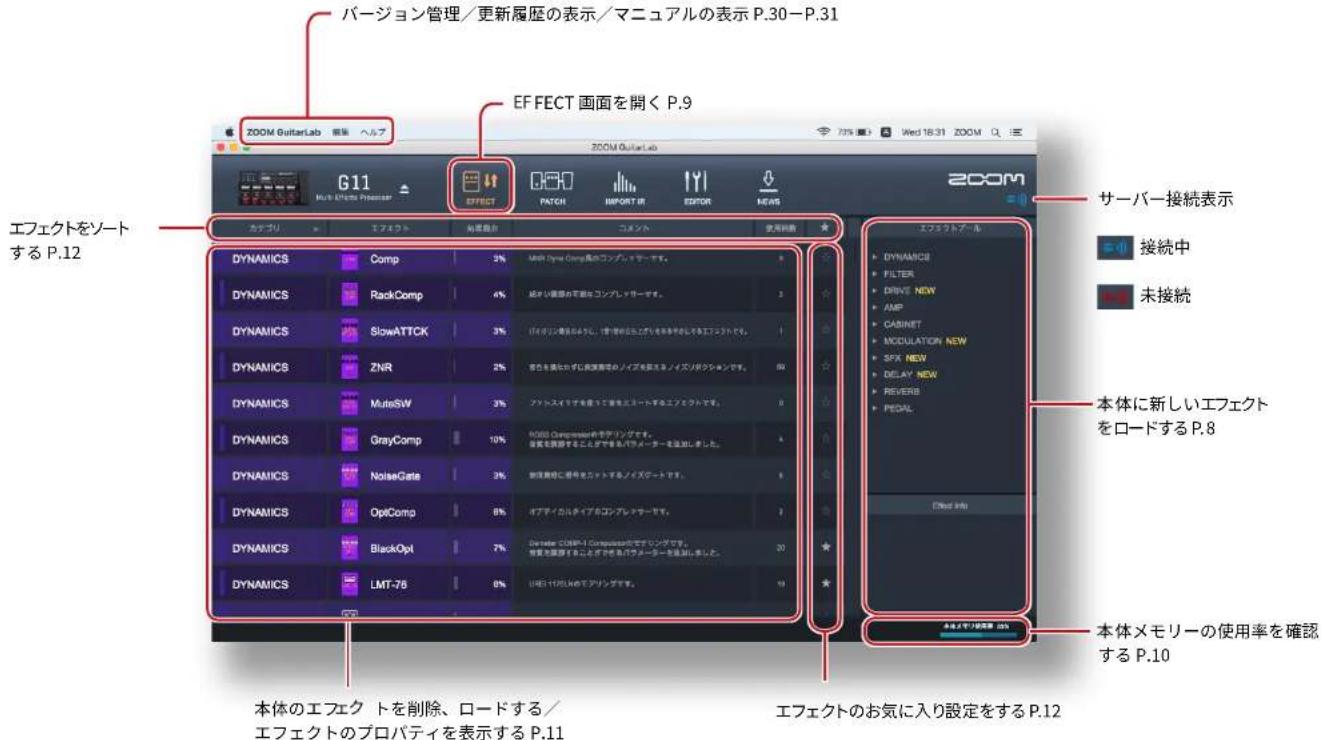
各部の説明 (EFFECT) 4
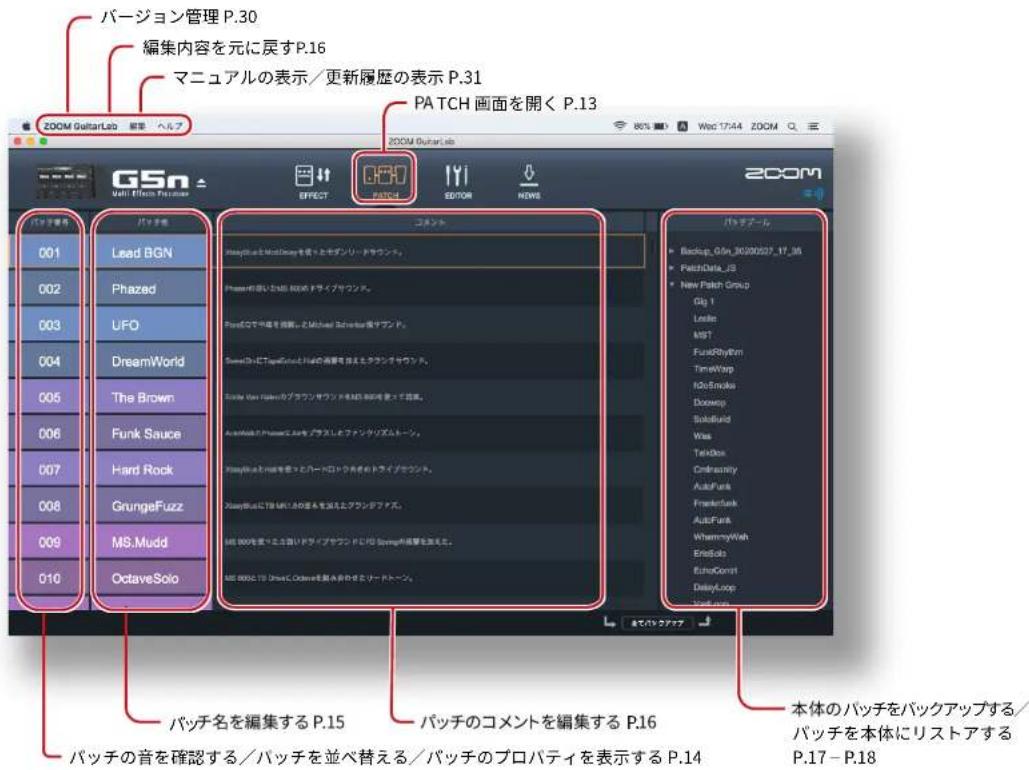
各部の説明 (PATCH) 5
各部の説明 (IMPORT IR) 6
各部の説明 (EDITOR) 7
各部の説明 (NEWS) 8
EFFECT 画面を開く 9
本体メモリーの使用率を確認する 10
本体に新しいエフェクトをロードする 10
本体のエフェクトを削除、ロードする/エフェクトのプロパティを表示する.11
エフェクトのお気に入り設定をする 12
エフェクトをソートする 12
PATCH 画面を開く 13
パッチの音を確認する/パッチを並べ替える/パッチのプロパティを表示する。14
パッチ名を編集する 15
パッチのコメントを編集する 16
編集内容を元に戻す 16
本体のパッチをバックアップする 17
パッチを本体にリストアする 18
IMPORT IR 画面を開く 19
本体に IR データをインポートする 20
ユーザー IR 名を編集する 21
EDITOR 画面を開く 22
エフェクトのパラメーターを調節する/エフェクトタイプを選択する.23
エフェクトを追加する/エフェクトを削除する/エフェクトを並べ替える ... 24
クリップを作成する/クリップをパッチに追加する 25
クリップ名を編集する/クリップを削除する/クリップを並べ替える.26
パッチを保存する/パッチレベルを変更する/テンポを変更する/染器をチューニングする..27
NEWS 画面を開く 28
ニュースを選択して表示する/パッチプールにパッチを追加する .... 29
バージョン管理 30
更新履歴の表示 31
マニュアルの表示 31
ギターラボ・サーキット・エミュレータ GCE-3 に接続して使用する 32
はじめに
ZOOM Guitar Lab は、ZOOMのエフェクター製品に対応したアプリケーションです。コンピューターから本体のエフェクトの追加、削除、パッチの編集を行うことができます。
著作権について
- Windows®はMicrosoft®社の登録商標です。
- Mac ^® は、Apple Inc.の登録商標です。
* 文中のその他の製品名、登録商標、会社名は、それぞれの会社に帰属します。文中のすべての商標および登録商標は、それらの識別のみを目的として記載されており、各所有者の著作権を侵害する意図はありません。
ZOOM Guitar Lab をインストールする/起動する
1. コンピューターに20歳以上でつくる
ZOOMのWEBサイトよりダウンロードできます。 (zoomcorp.com/ja/jp/support/)
HINT
- 最新の ZOOM Guitar Lab は上記WEBサイトからダウンロードできます。
・ご使用のOS環境に対応する ZOOM Guitar Lab をダウンロードしてください。
2. コンピューターにZoom Guitarする
スクリーン上の指示に従って ZOOM Guitar Lab をインストールしてください。
3. ZOOM Guitar Lab を起動する

ZOOM Guitar Lab のアイコンを選択し、アプリケーションを起動する。
4. エフェクター製品と接続する
ZOOM Guitar Lab に対応したZOOM エフェクター製品とコンピューターをUSBケーブルで接続する。
NOTE
ギターラボ・サーキット・エミュレータ GCE-3 に接続して使用する場合は、エミュレートする製品を選択してください。(GCE-3 がエミュレートする製品を選択する P.32)
各部の説明 (EFFECT)
*画面はG11接続時のものです。
各部の説明 (PATCH)
各部の説明 (IMPORT IR)
*IMPORT IR 画面はIRローダー対応機種と接続した場合にのみ表示されます。
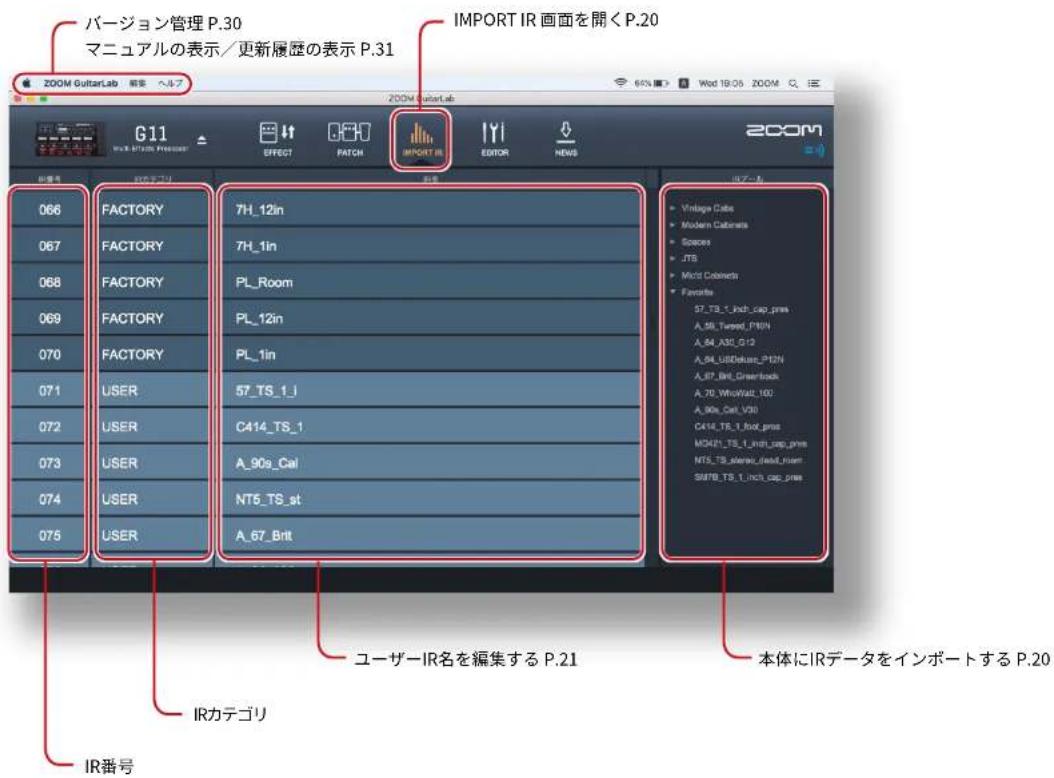
各部の説明 (EDITOR)
*画面はG1接続時のものです。
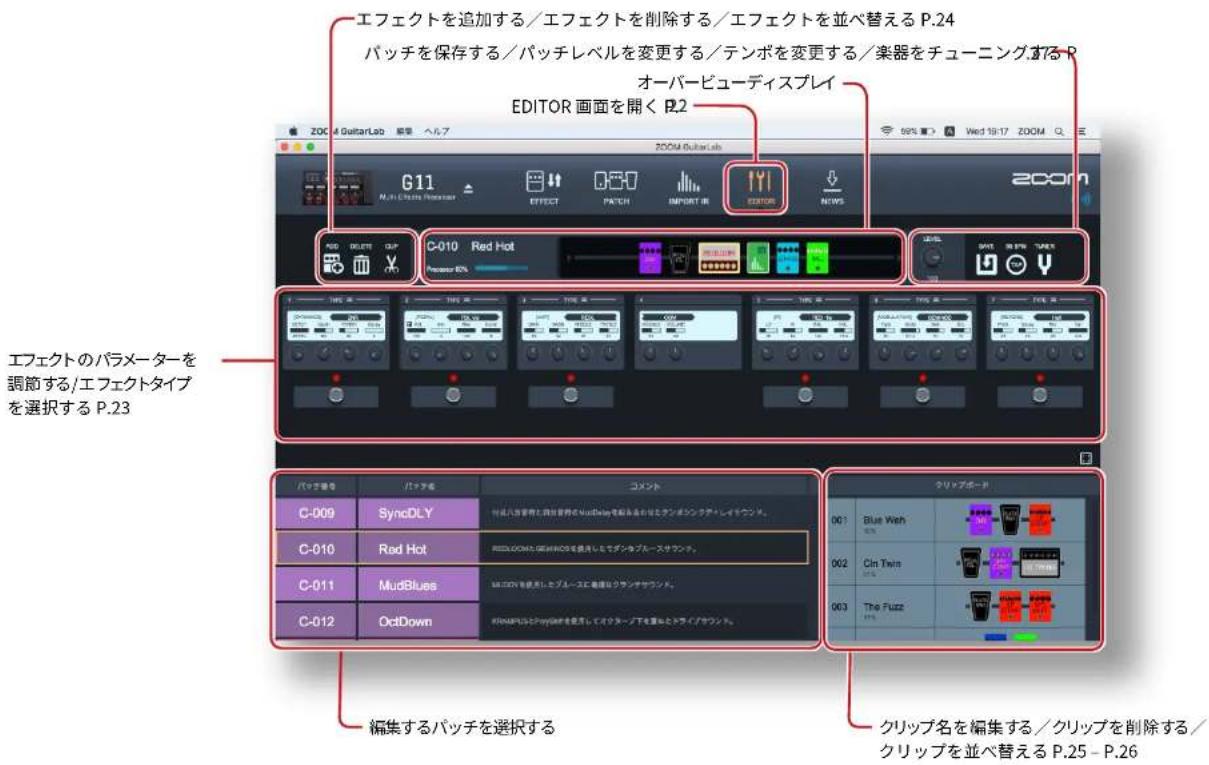
各部の説明 (NEWS)
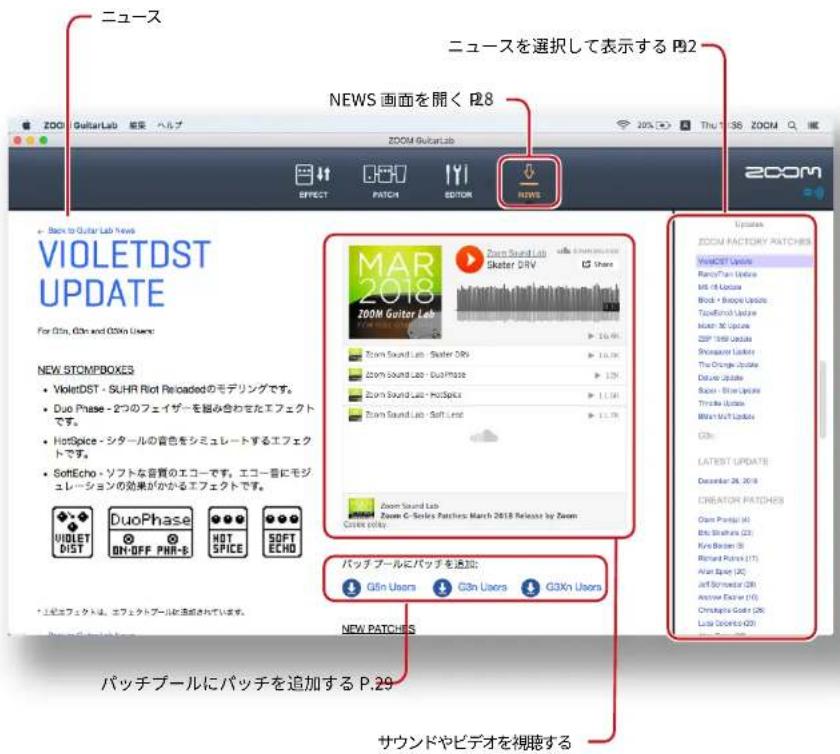
EFFECT 画面を開く
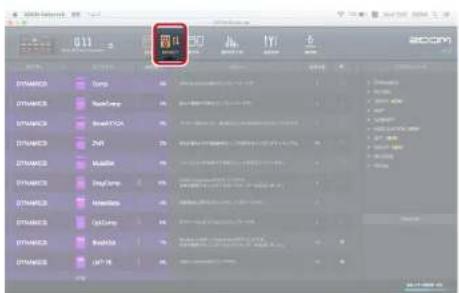
EFFECT アイコンをクリックする。
クリック


EFFECT

PATCH

IMPORT IR

EDITOR

NEWS
本体メモリーの使用率を確認する
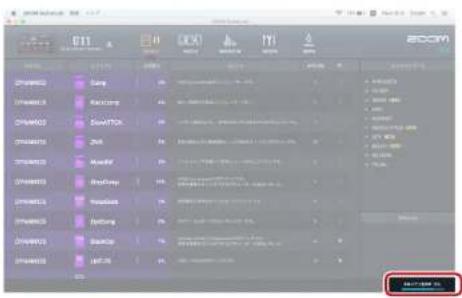
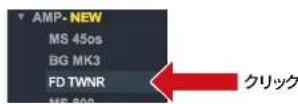
- 新しく追加するエフェクトをクリックする。
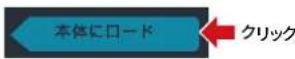
- [本体にロード]をクリックする。
HINT
新しいエフェクトを含むフォルダにNEW表示されます。
本体のエフェクトを削除、ロードする/エフェクトのプロパティを表示する
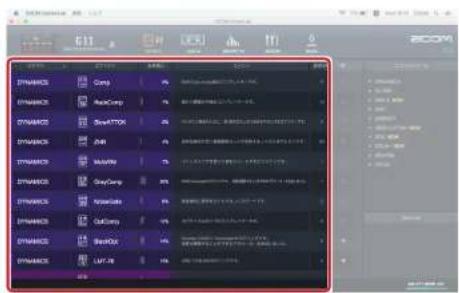
- [本体から削除]を選択する。
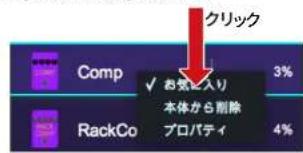
- [OK]をクリックする。
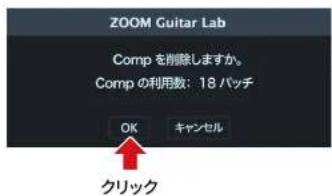
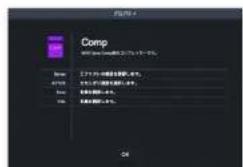
削除されたエフェクトをリストアする
ロードアイコンをクリックする。
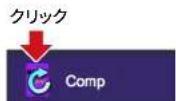
HINT 以前にロードされたことのあるエフェンが削除されている時は、ロードアイニ表示されます。
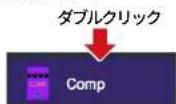
エフェクトのプロパティを表示する
プロ パティを 表 示 し た い エフェクトを ダブル クリックする。
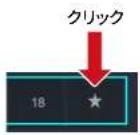
お気に入りに設定するエフェクトの★をクリックする。
エフェクトをソートする
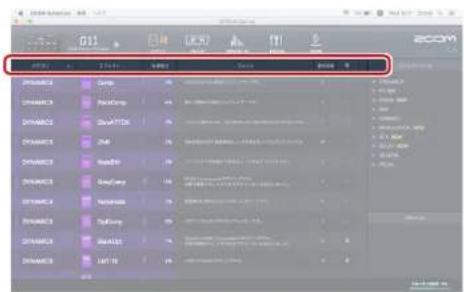
ソートする条件を選択する。

■ ソートする条件の種類
| カテゴリ | カテゴリ順に表示されます。 |
| エフェクト | アルファベット順に表示されます。 |
| 処理能力 | 処理能力使用率順に表示されます。 |
| 使用回数 | 本体内のパッチでの使用回数順に表示されます。 |
| ★ | お気に入り設定されている順で表示されます。 |
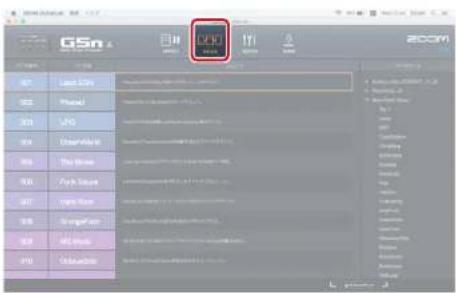
PATCH 画面を開く
HINT
本体にロードされていないエフェクトを使用しているパッチには1が表示されます。
パッチの音を確認する/パッチを並べ替える/パッチのプロパティを表示する
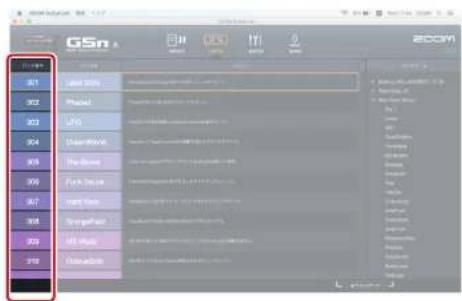
パッチの音を確認する
音を確認するパッチを選択する。
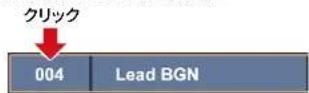
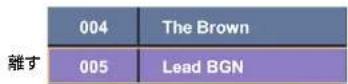
バッチを並べ替える
- 並び変えるパッチを選択する。
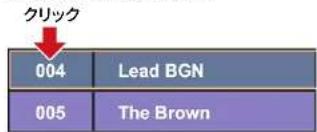
- 並び変えるバッチを、移動したい位置にドラッグする。
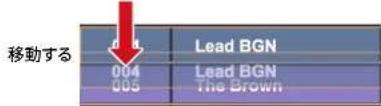
- 並び変えるパッチをドロップする。
パッチのプロパティを表示する
- プロパティを表示するパッチを選択する。
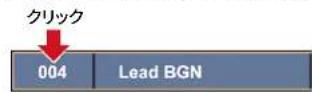
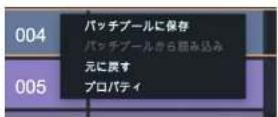
- パッチを右クリックして、メニューから[プロパティ]を選択する。
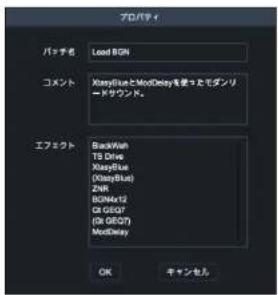
パッチ名を編集する
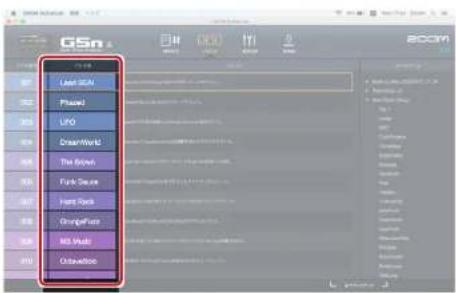
- 編集するパッチ名をダブルクリックする。
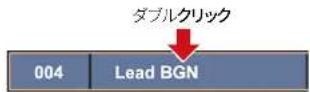
2 パッチ名を編集する。

NOTE
- 使用可能な文字/記号は次の通りです。
!# \$ % & ( ) +, -; - @ [ ] ^ _ ^ { ]^ (space) A-Z, a-z, 0-9
・バッチ名は最大10文字です。
パッチのコ メントを編集する
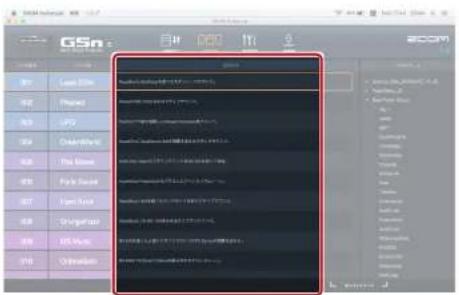
- 編集するコメントをダブルクリックする。

- コメントを編集する。

NOTE
コメントは最大で半角200文字です。
編集内容を元に戻す
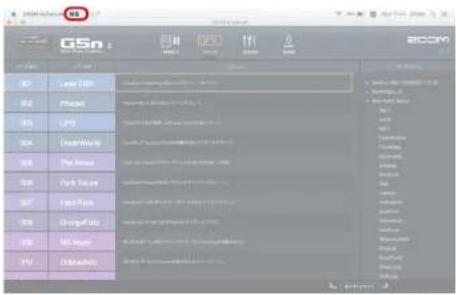
- バックアップするパッチを右クリックする。
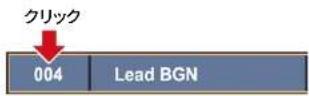
- [パッチブールに保存]を選択し、パッチのバックアップを作成する。
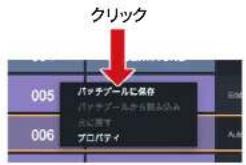
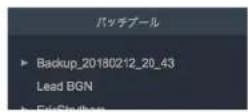
- バッチプールに保存される。
本体の全てのパッチをバックアップする
- 本体内のパッチを選択する。
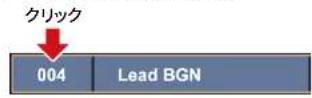
- [全てバックアップ]を選択する。
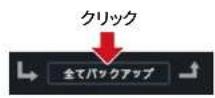
HINT
- Cmd (Mac) / Ctrl (Win) を押しながらパッチを選択することで、複数のパッチをバックアップすることができます。
・パッチをアプリケーションウインドウ外にドラッグ&ドロップすることでエクスポートすることができます。 - エクスポートしたバッチのファイルを、アプリケーションウインドウ内にドラッグ&ドロップすることでインポートすることができます。
パッチを本体にリストアする
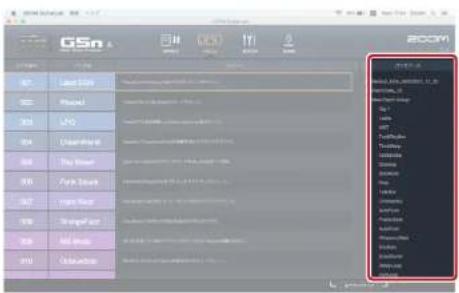
パッチを本体にリストアする
- リストア先を選択する。
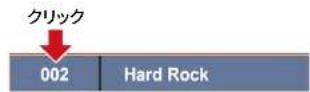
- リストアするパッチを右クリックする。
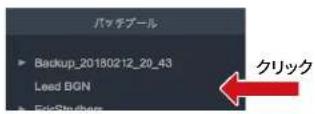
- [本体にコピー]を選択する。
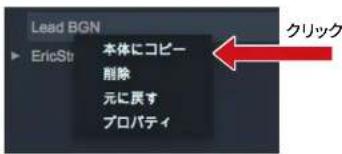
本体のパッチバックアップをリストアする
- リストアするパッチバックアップを選択する。
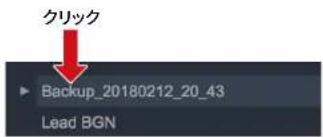
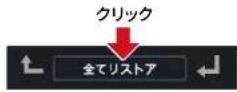
- [全てリストア]を選択する。
HINT
・パッチをドラッグ&ドロップすることで、木体にリストアすることができます。
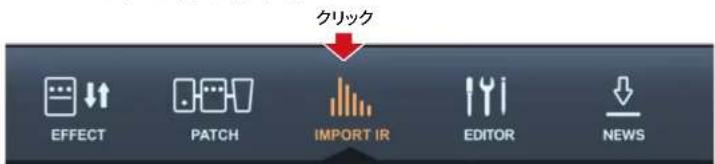
IMPORT IR 画面を開く
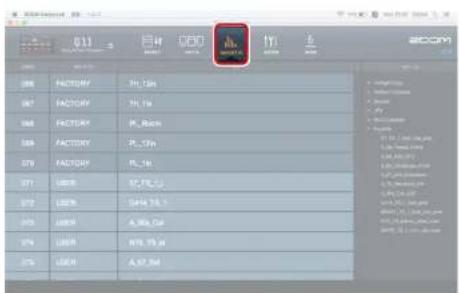
IMPORT IR アイコンをクリックする。
本体にIRデータをインポートする
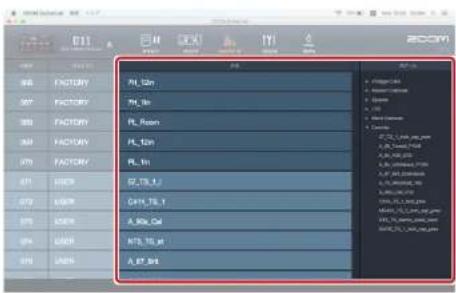
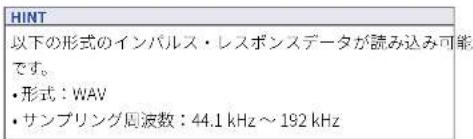
本体にIRデータをインポートする
- OSからIRプールにIRデータをドラッグ&ドロップする。
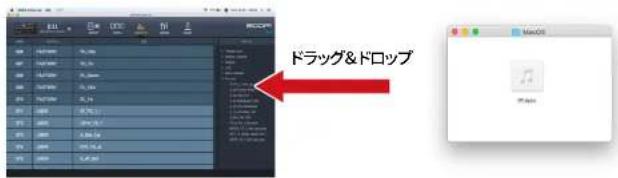
- IRブールのIRデータを選択する。
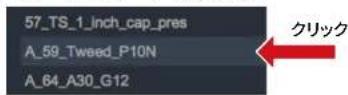
- ユーザーIRスロットにドラッグ&ドロップする。
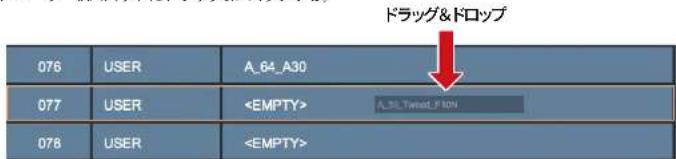
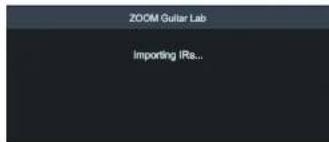
- IRデータが本体にインポートされる。
- 編集するユーザー IR名をダブルクリックする。

- IR名を変更する。

NOTE
- 使用可能な文字/記号は次の通りです。
!# \$ % & '() , -; = @ ] ^ _ ^ { }^ (space) A-Z, a-z, 0-9
・IR名は最大9文字です。
・ユーザー IR名のみ編集が可能です。
EDITOR 画面を開く
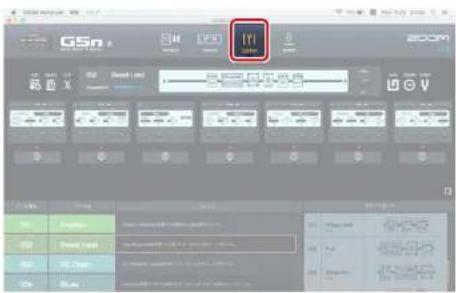
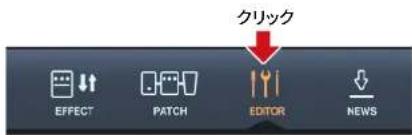
EDITOR アイコンをクリックする。
エフェクトのパラメーターを調節する/エフェクトタイプを選択する
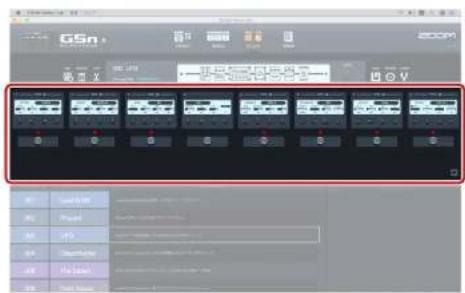
- パラメーターを変更したいノブをクリックする。
![ノブはクリックして、上下にドラッグすると調節できます [CYNAMICS] ZNR DECT Depth THRESH Decay QTRN 100 26 30 クリックして、エフェクトをオフにする](/content/2026/03/544016/images/e11d6c83802e7de8ccb774e965719c59bdeaff1f5743f4f81ca1eeac3bf0479e.jpg)
エフェクトタイプを選択する
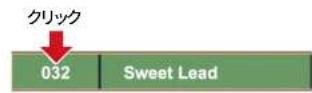
- 変更したいパッチを選択する。
- エフェクトの上にある[TYPE]をクリックする。
![クリック TYPE [DYNAMICS] ZNR DETCT Depth THRSH Decay GTRIN 100 26 30](/content/2026/03/544016/images/837b30c981c48e9e31b61978e9747359a2e6f288d304761aec308a41f18e5a48.jpg)
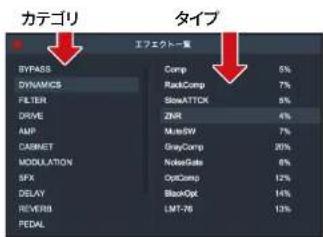
- エフェクト一覧からカテゴリとタイプを選択する。
HINTS
- ESCを押すと、エフェクト一覧が開じる。
- Ctrl キーを押しながらパラメータを変更すると、値を微調整できます。
- 右下の ☐ をクリックするとエフェクトを拡大表示することが出来ます。
エフェクトを追加する/エフェクトを削除する/エフェクトを並べ替える
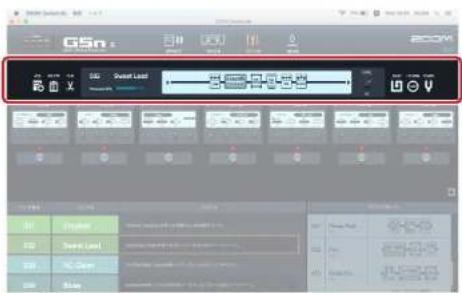
パッチにエフェクトを追加する
- ツールバーの[ADD]ボタンをクリックする。
- オーバービューディスプレイ内のエフェクトを追加したい場所にマウスのカーソル▶。を動かし、クリックする。


- バイバスが挿入される。
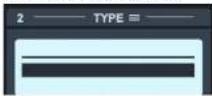
-
エフェクトの上にある[TYPE]をクリックし、エフェクト一覧を開く。
-
エフェクトのカテゴリとタイプを選択する。
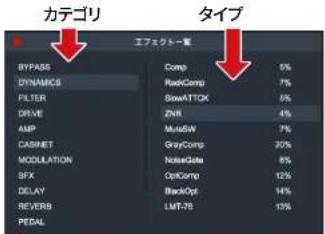
エフェクトを削除する
- ツールバーの[DELETE]ボタンをクリックする。

- オーバービューディスプレイ内の削除したい エフェクトの位置にカーソル ▶ を動かす。 そのエフェクトはハイライトされる。

- クリックして、削除する。
エフェクトを並べ替える
- オーバービューディスプレイ内の移動したいエフェクトをクリックする。
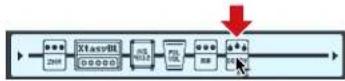
- 左か右にドラッグして、並べ替える。
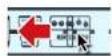
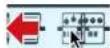
- ドロップして、位置を確定する。

クリップを作成する/クリップをパッチに追加する
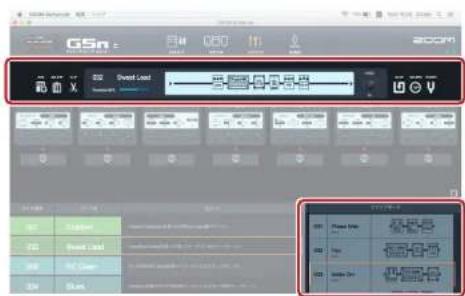
クリップ
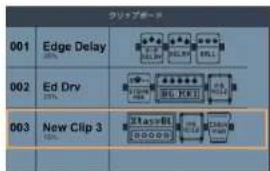
クリップとは、よく使用する1~4個のエフェクトの組み合わせとその設定です。Guitar Labでは、クリップを自由に作成し、クリップボードに保存、そしてクリップを利用して素早く新しいパッチを作成できます。
クリップを作成する
- ツールバーの[クリップ]ボタンをクリックして、エフェクトを選択する。

クリックしたエフェクトがハイライトされる。

- ハイライトされた選択枠の左/右端をドラッグするとエフェクトを4つまで選択することができる。

選択枠を移動することもできる。

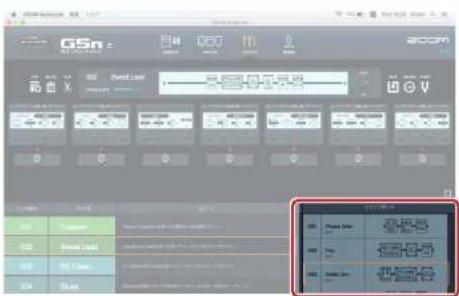
- クリップのアイコンをクリックして、クリップボードに保存する。新しいクリップはクリップボードエリアに表示される。

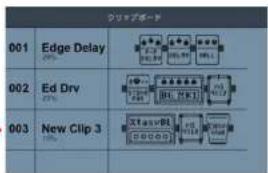
クリップをパッチに追加する
- クリップボードにあるクリップをクリックして、選択する。
2 クリップボードからクリップをオーバービューディスプレイにドラッグする。
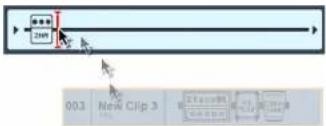
- ドロップして、位置を確定する。

クリップ名を編集する/クリップを削除する/クリップを並べ替える
クリップ名を編集する
- 編集するクリップ名をダブルクリックする。
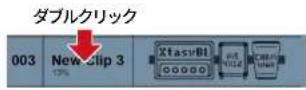
- クリップ名を変更する。

- 変更を確定する場合、ENTERを押す。変更をキャンセルする場合、ESCを押す。
クリップを削除する
- 削除するクリップを右クリックする。
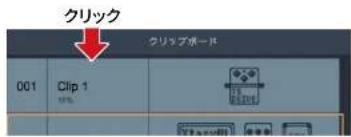
- 「削除」を選択する。
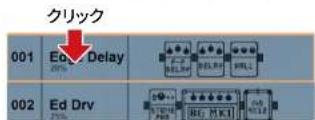
クリップを並べ替える
1 並べ替えるクリップをクリックする。
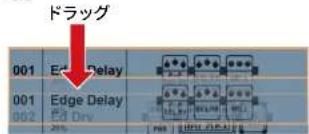
- そのクリップを移動したい位置にドラッグする。
- 並べ替えるクリップをドロップする。
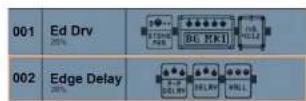
パッチを保存する/パッチレベルを変更する/テンポを変更する/楽器をチューニングする
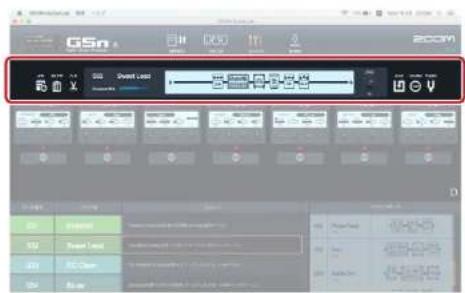
AUTO SAVE
本体のオートセーブ機能がONに設定されている場合、変更は自動的に保存されます。オートセーブ機能がONに設定されていない場合でも、いつでもパッチを保存できます。

パッチを編集した場合、SAVEボタンはオレンジ色で表示されます。

パッチを編集していない場合、SAVEボタンは白く表示されます。
パッチを保存する
- ツールバーの[SAVE]ボタンをクリッする。

- 上下矢印をクリックして、保存先のパッチを選択する。
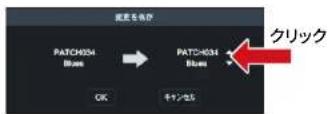
- 保存する場合、「OK」をクリックする。キャンセルする場合、「キャンセル」をクリックする。
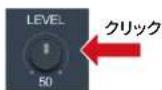
バッチレベルを変更する
本体では、メニュー内にパッチレベルの設定があります。Guitar Labではパッチレベルをオーバビューディスプレイ上で簡単に調節できます。
- バッチの音量を調節する場合は、バッチのレベルノブをクリックし、ドラッグする。
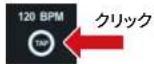
テンポを変更する
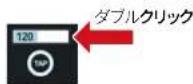
- タップボタンを数回クリックしてテンポを設定する。
- テンボをダブルクリックする。
-
任意のテンポを入力する。
-
変更を確定する場合、ENTERを押す。変更をキャンセルする場合、ESCを押す。
楽器をチューニングする
- TUNERボタンをクリックしてチューナーを聞く(閉じる)。

- 楽器をチューニングする。

NEWS 画面を開く
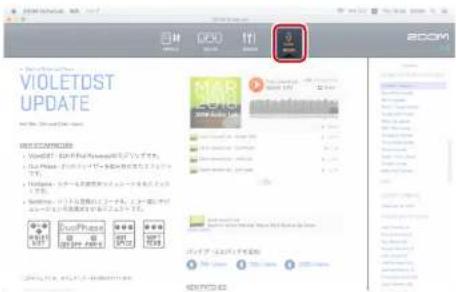
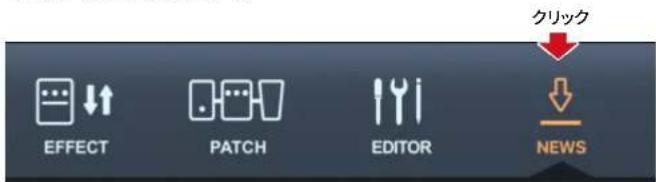
NEWS アイコンをクリックする。
ニュースを選択して表示する/パッチプールにパッチを追加する
NOTE
ニュースを表示するには、Guitar Labを、インターネットに接続してください。
ニュースを選択して表示する
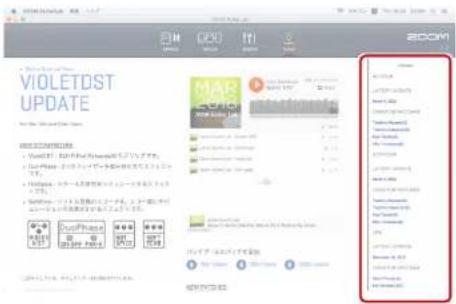
新規情報は機種毎に「最新情報」、「アーティストパッチ」、「ファクトリーパッチ」の3カテゴリに分類されています。
- 「最新情報」、「アーティストバッチ」、「ファクトリーパッチ」の見出しをダブルクリックして、内容を表示する。
- ファクトリーパッチ名(たとえば、「VioletDST Update」)をクリックする。そのファクトリーパッチに関するニュースが画面の中央に表示される。
ダブルクリック
して、リス く。

Updates ZOOM FACTORY PATCHES
表决结果:同意
办公地址:上海市宝山区
RusopyTrain Update
開5 Updates
- ニュースを選択する。
- 「パッチプールに追加」をクリックする。


G5n Users

G3n Users

3Xn Users
そのパッチが、パッチブールに追加される。
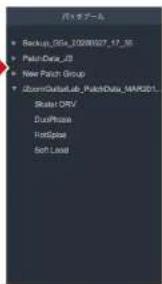
3. バッチを本体にドラッグして、ロードする。
パッチを選択して
パッチリスト にド
ラッグする。
バージョン管理
アプリケーションのバージョン情報の表示
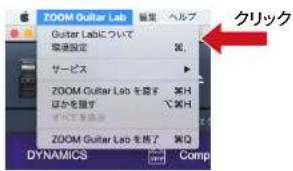
- ZOOM Guitar Labをクリックする。
- |Guitar Labについて|をクリックする。
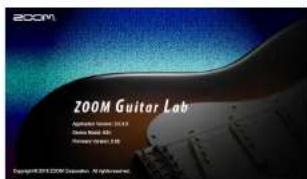
- アブリケーションと本体のバージョン情報を確認する。
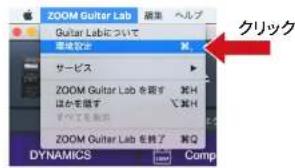
- ZOOM Guitar Labをクリックする。
- |環境設定|をクリックする。
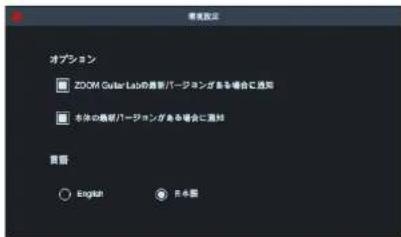
- [ZOOM Guitar Labの最新バージョンがある場合に通知] または、[本体の最新ファームウェアバージョンがある場合に通知]をクリックする。
更新履歴の表示
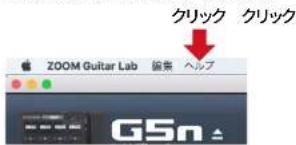
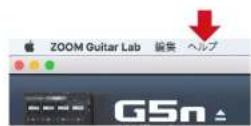
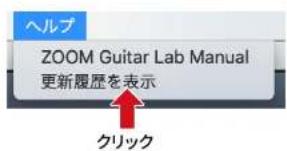
- [ヘルプ]をクリックする。
- |更新履歴を表示|をクリックする。
マニュアルの表示
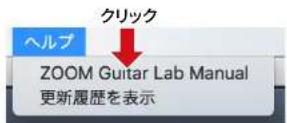
- [ヘルプ]をクリックする。
- |ZOOM Guitar Lab マニュアル|をクリックする。
ギターラボ・サーキット・エミュレータ GCE-3 に接続して使用する
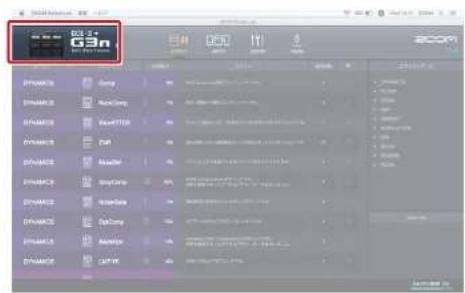
GCE-3 がエミュレートする製品を選択する
GCE-3
GCE-3 は、Guitar Lab に対応している製品のプリセットバッチとアーティストバッチの膨大なライブラリに即座にアクセスでき、全てのアンプモデル/エフェクトを完全に編集することができます。 GCE-3 を使って編集したバッチは、エミュレートした製品と共有して使うことができます。自宅では省スペーGCE-3、リハーサル/ライブには機動力の高いマルチエフェクトプロセッサー本体と環境に応じて快適に使い分けていただくことができます。USB オーディオインターフェイスとしても利用可能です。DSP を搭載しているのでエミュレートしたサウンドを使ってMac/Windows にリアルタイムにレコーディングすることができます。
- アイコンをクリックする。
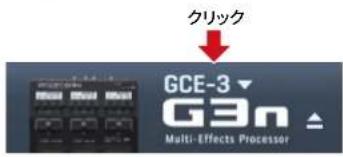
- エミュレートする製品をクリックする
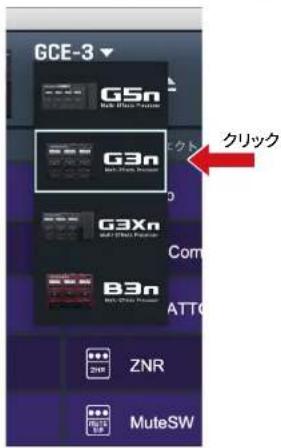
対応製品については、ZOOMのWEBサイト(zoomcorp.com)をご確認ください。
NOTE
以下の製品では、リズム/ルーバー機能に対応していません。
-
[デバイス設定...]をクリックする。
-
チューナーの設定を変更する。
クリック
OUTPUT SOUND
設定說明
BYPASS エフェクトをバイパスしたギターの音を出力します。
MUTE ギターの音を出力しません。
CALIBRATION
基準ピッチの設定範囲は、中央 A=435~445 Hz です。
TYPE
設定說明
CHROMATIC 最寄りの音名(半音単位)を基準にしてズレを表示します。
その他のチューナータイプ 選択したタイプに応じて最寄りの拡番号を表示し、本来合わせるべきピッチからどの程度ずれているかを表示します。選択できる種類は次の表の通りです。
ギター用の場合
| 表示 | 解説 | 弦番号/音名 | ||||||
| 7 | 6 | 5 | 4 | 3 | 2 | 1 | ||
| CUITAR | 7弦ギターにも対応するギターの標準チューニング | B | E | A | D | G | B | E |
| OPEN A | 開放弦を呴らすとAのコードになるオープンAチューニング | — | E | A | E | A | C# | E |
| OPEN D | 開放弦を呴らすとDのコードになるオープンDチューニング | — | D | A | D | F# | A | D |
| OPEN E | 開放弦を呴らすとEのコードになるオープンEチューニング | — | E | B | E | G# | B | E |
| OPEN G | 開放弦を呴らすとGのコードになるオープンGチューニング | — | D | G | D | G | B | D |
| DADGAD | タッピング奏法などでよく使われる変則チューニング | — | D | A | D | G | A | D |
ベース用の場合
| 表示 | 解説 | 弦番号/音名 | |||||
| LB | 4 | 3 | 2 | 1 | HC | ||
| BASS | 5弦、6弦ベースにも対応するベースギターの標準チューニング | B | E | A | D | G | B |
NOTE
“LB”はLow B、“HC”はHigh Cを表します。
FLAT
すべての弦を通常のチューニングよりも半音(b×1)、1音(b×2)、1音半(b×3)下げた状態にチューニングできます。
NOTE
チューナータイプが“CHROMATIC”のときは、フラットチューニングはできません。
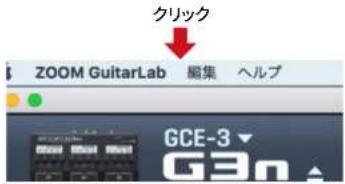
オーディオインターフェイスの設定を変更する
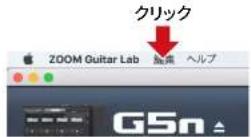
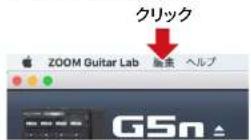
- [編集]をクリックする。
- [デバイス設定...]をクリックする。
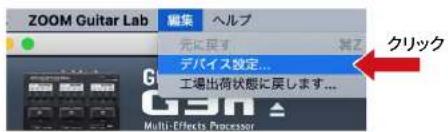
- オーディオインターフェイスの設定を変更する。
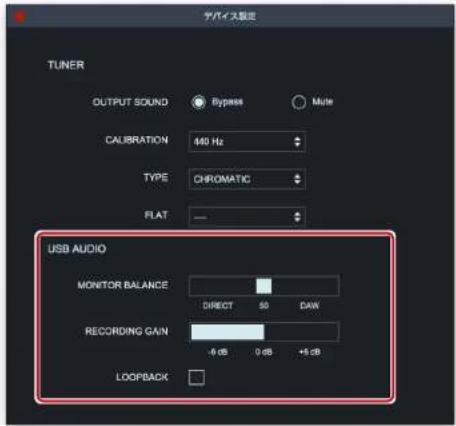
MONITAR BALANCE
GCE-3からの出力とパソコンからの出力のバランスを調節することができます。

RECORDING GAIN
パソコン(DAWソフト)へ送る音量を調節します。
LOOPBACK
GCE-3の出力とパソコンの出力をミックスして、再びパソコンへ送ります。
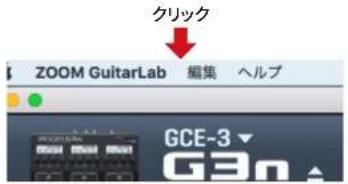
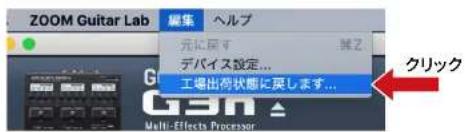
GCE-3を工場出荷時の設定に戻す
- [編集]をクリックする。
- [工場出荷状態に戻します...]をクリックする。
- [OK]をクリックする。
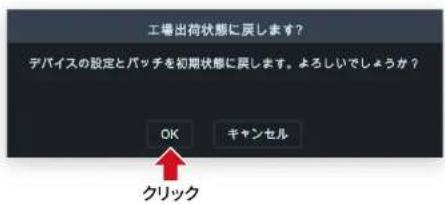
NOTE
初期化を実行すると、バッチを含むすべての設定が工場出荷時の設定に書き換えられます。この操作は慎重に行ってください。
2COM®
株式会社ズーム
〒101-0062 東京都千代田区神田駿河台4-4-3
zoomcorp.com

- 目次
- はじめに
- 著作権について
- ZOOM Guitar Lab をインストールする/起動する
- コンピューターに20歳以上でつくる
- HINT
- コンピューターにZoom Guitarする
- ZOOM Guitar Lab を起動する
- エフェクター製品と接続する
- NOTE
- 各部の説明 (EFFECT)
- 各部の説明 (PATCH)
- 各部の説明 (IMPORT IR)
- 各部の説明 (EDITOR)
- EFFECT 画面を開く
- 本体メモリーの使用率を確認する
- 本体のエフェクトを削除、ロードする/エフェクトのプロパティを表示する
- 削除されたエフェクトをリストアする
- エフェクトのプロパティを表示する
- エフェクトをソートする
- PATCH 画面を開く
- パッチの音を確認する/パッチを並べ替える/パッチのプロパティを表示する
- パッチの音を確認する
- バッチを並べ替える
- パッチのプロパティを表示する
- パッチ名を編集する
- パッチのコ メントを編集する
- 編集内容を元に戻す
- 本体の全てのパッチをバックアップする
- パッチを本体にリストアする
- 本体のパッチバックアップをリストアする
- IMPORT IR 画面を開く
- 本体にIRデータをインポートする
- EDITOR 画面を開く
- エフェクトのパラメーターを調節する/エフェクトタイプを選択する
- エフェクトタイプを選択する
- HINTS
- エフェクトを追加する/エフェクトを削除する/エフェクトを並べ替える
- パッチにエフェクトを追加する
- エフェクトを削除する
- エフェクトを並べ替える
- クリップを作成する/クリップをパッチに追加する
- クリップ
- クリップを作成する
- クリップをパッチに追加する
- クリップ名を編集する/クリップを削除する/クリップを並べ替える
- クリップ名を編集する
- クリップを削除する
- クリップを並べ替える
- パッチを保存する/パッチレベルを変更する/テンポを変更する/楽器をチューニングする
- AUTO SAVE
- パッチを保存する
- バッチレベルを変更する
- テンポを変更する
- 楽器をチューニングする
- NEWS 画面を開く
- ニュースを選択して表示する/パッチプールにパッチを追加する
- ニュースを選択して表示する
- ダブルクリック
- バージョン管理
- アプリケーションのバージョン情報の表示
- 更新履歴の表示
- マニュアルの表示
- ギターラボ・サーキット・エミュレータ GCE-3 に接続して使用する
- GCE-3
- OUTPUT SOUND
- CALIBRATION
- TYPE
- FLAT
- オーディオインターフェイスの設定を変更する
- GCE-3を工場出荷時の設定に戻す
ブランド : ZOOM
モデル : GCE3
カテゴリ : ハイファイシステム