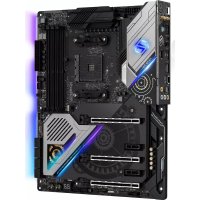
使用説明書 X570 Taichi ASROCK
ASRock X570 Taichi マザーボードをお買い上げ頂きありがとうございます。ASRock の製品は一貫した厳格な品質管理の下で製造されております。優れた品質と耐久性を兼ね備えつつ、優れたパフォーマンスを提供致します。

マザーボードの仕様と BIOS ソフトウェアは更新されることがあるため、このマニュアルの内容は予告なしに変更することがあります。このマニュアルの内容に変更があった場合には、更新されたバージョンは、予告なく ASRock のウェブサイトから入手できるようになります。このマザーボードに関する技術的なサポートが必要な場合には、ご使用のモデルについての詳細情報を、当社のウェブサイトで参照ください。ASRock のウェブサイトでは、最新の VGA カードおよび CPU サポート一覧もご覧になれます。ASRock ウェブサイト http://www.asrock.com.
1.1 パッケージの内容
- ASRock X570 Taichi マザーボード(ATX フォームファクター)
- ASRock X570 Taichi クイックインストールガイド
- ASRock X570 Taichi サポ 一ト CD
- 4xシリアル ATA(SATA)データケーブル(オプション)
- 1 x ASRock SLI_HB_Bridge_2S カード (オプション)
- 2 x ASRock Wi-Fi 2.4/5 GHz アンテナ
- 1x ASRock スクリュードライバー (オプション)
- 3 x M.2 ソケット用ねじ (オプション)
- 2 x M.2 ソケット用スタンドオフ (オプション)

ユーザーマニュアル
1.2 仕様
プラット • ATX フォームファクタ
フォー ム・2 オンスのコパー製 PCB
| CPU | AMD AM4 ソケット RyzenTM 2000 および 3000 シリーズプロセッサーに対応インターミルデジタル PWM14 電源フェーズ設計ASRock ハイパー BCLK エンジン II に対応 |
チップセット • AMD X570
メモリ・デュアルチャンネル DDR4 メモリ機能
- 4 x DDR4 DIMM ス ロット
- AMD Ryzen シリーズ CPU (Matisse) は、DDR4 4666+(OC)/4400 (OC)/4300(OC)/4266(OC)/4200(OC)/4133(OC)/3466(OC)/3200/2933/2667/2400/2133 ECC および非 ECC、アン バッ フドメモリに対 応します *
- AMD Ryzen シリーズ CPU(Pinnacle Ridge)は、DDR4 3466+(OC)/3200(OC)/2933/2667/2400/2133 ECC および非 ECC、アンバッファードメモリに対 応します *
- AMD Ryzen シリーズ CPU (Picasso) は、DDR4 3466+(OC)/3200(OC)/2933/2667/2400/2133 非 ECC、アンバッファードメモリに対応します *
* Ryzen シリーズ CPU (Picasso) の場合、ECC は PRO CPU のみに対応します。
*詳細については、ASRock ウェブサイトのメモリーサポート一覧を参照してください。(http://www.asrock.com/)
* DDR4 UDIMM 最大周波数サポートについては 26 ページを参照してください。
- システムメモリの最大容量:128GB
- DIMM ス ロットに μ15ゴールドコンタクトを採用
拡 張 ス ロッ|AMD Ryzen シリーズ CPU (Matisse)
- 3 x PCI Express 4.0 x16 スロット(PCIE1/PCIE3/PCIE5: x16 (PCIE1) でシングル、x8 (PCIE1) / x8 (PCIE3) でデュアル、x8 (PCIE1) / x8 (PCIE3) / x4 (PCIE5) でトリプル *
AMD Ryzen シリーズ CPU (Pinnacle Ridge)
- 3 x PCI Express x16 スロット(PCIE1/PCIE3/PCIE5: Gen3x16 (PCIE1) でシングル、Gen3x8 (PCIE1) / Gen3x8 (PCIE3) でデュアル、Gen3x8 (PCIE1) / Gen3x8 (PCIE3) / Gen4x4 (PCIE5) でトリプル *
AMD Ryzen シリーズ CPU (Picasso)
- 1 x PCI Express 3.0 x16 スロット (x8 (PCIE1) でシングル)*
- 1 x PCI Express 4.0 x16 スロット (x4 (PCIE5) でシングル)*
* 起動 ディスクとして NVMe SSD に対応
- 2 x PCI Express 4.0 x1 スロット
- AMD Quad CrossFireX™、3-Way CrossFireX™、CrossFireX™ を サポート
- NVIDIA® Quad SLI™ および SLI™*をサポート
- 2 枚の NVIDIA® GeForce® RTX シリーズグラフィックスカードで NVIDIA® NVLink™ に対応 **
** NVIDIA NVLink Bridge はパッケージに含まれていません。必要な場合は NVIDIA ® から購入してください。
**この機能に対応するのは Ryzen シリーズ CPU (Pinnacle Ridge) のみです。
- 1 x 垂直 M.2 ソケット(Key E)、WiFi-802.11ax モジュールがバンドルされています(リア I/O)
- VGA PCIe ス ロット にゅゴールドコンタクトを採用 (PCIE1)
グラフィックス
- AMD Radeon™ Vega シリーズグラフィックスを Ryzen シリーズ APU に統合 *
*実際のサポートは CPU によって異なることがあります
- DirectX 12、Pixel Shader 5.0
- 共有メモリはデフォルトでは2GBに設定されています。最大共有メモリは16GBまで対応します。
* 最大共有メモリが 16GB の場合は、32GB のシステムメモリがインストールされていなければなりません。
- HDMI 2.0 テクノロジーに対応、最大解像度 4K x 2K (4096x2160) @ 60Hz
- HDMI 2.0 ポートでオートリップシンク、ディープカラー(12bpc)、xvYCC、および、HBR(高ビットレートオーディオ)に対応(HDMI対応モニターが必要です)
- HDMI 2.0 の高ダイナミックレンジ(HDR)に対応
- HDMI 2.0 ポートで HDCP2.2 に対応
- HDMI 2.0 ポートで 4K Ultra HD(UHD)再生に対応
- Microsoft PlayReady irc に対応
オー ディオ
- 7.1 CH HD オーディオ、コンテンツプロテクション付き(Realtek ALC1220 オー ディオコーデック)
- プレミアム・ブルーレイ・オーディオ・サポート
- サージ保護に対応
- Purity Sound TM 4 に対応
-ニチコン製ファインゴールドシリーズオーディオコンデンサ
- SNR 比 120dB の DAC(差動アンプ搭載)
- フロントパネルオーディオコネクタ用 NE5532 プレミアムヘッドセットアンプ(最大 600 Ohms までのヘッドセットに対応)
- Pure Power-In (ピュアパワーイン )
- ダイレクトドライブテクノロジー
- PCB 絶縁シールド
- ライン出力ポートにインピーダンスセンシング装備
- R/L オーディオチャンネル用個別 PCB レイヤ
- ゴー ルドオーディオジャック
-15μ ゴ ー ルドオーディオコネクタ
- DTS 接続をサポート
LAN
- ギガ ビット LAN 10/100/1000 Mb/s
• GigaLAN Intel 2 I211AT
- Wake-On-LAN(ウェイク オン ラン)に対応
- 雷 / 静電気放電(ESD)保護に対応
- エネルギー効率のよいイーサネット 802.3az をサポート
- PXE をサポート
ワイヤレス
- Intel® 802.11ax WiFi モジュール
- IEEE 802.11a/b/g/n/ax をサポート
- デュアルバンド(2.4/5 GHz)をサポート
- WiFi6 802.11ax (2.4Gbps) をサポート
- 2(送信) x 2(受信) ダイバーシティテクノロジーをサポートする 2 本のアンテナ
- ブルートウース 5.0 + ハイスピードクラス II をサポート
- MU-MIMO に対応
リアパネル・2xアンテナポート
I/O
- 1 x PS/2 マウス / キーボードポート
- 1 x HDMI ポート
- 1 x 光 SPDIF 出力ポート
- 1 x USB 3.2 Gen2 Type-A ポート(10 Gb/s)(静電気放電(ESD)保護に対応)
- 1 x USB 3.2 Gen2 Type-C ポート(10 Gb/s)(静電気放電(ESD)保護に対応)
- 6 x USB 3.2 Gen1 ポート(静電気放電(ESD)保護に対応)
* Ultra USB Power(ウルトラ USB パワー)には USB3_5_6 ポート上で対応します。
* ACPI ウェークアップ機能は USB3_5_6 ポートには対応していません。
- LED 付き 1 x RJ-45 LAN ポート(ACT/LINK LED と SPEED LED)
- 1xクリア CMOS ボタン
- 1 x BIOS フラッシュバックボタン
- HD オーディオジャック: リアスピーカー / センター / バス / ラインイン / フロントスピーカー / マイク (ゴールドオーディオジャック)
ストレージ
- 8 x SATA3 6.0 Gb/s コネクタ、RAID(RAID 0、RAID 1、RAID 10)、NCQ、AHCI およびホットプラグ機能に対応
- 1 x Hyper M.2 Socket (M2_1) は、M Key タイプ 2242/2260/2280 M.2 SATA3 6.0 Gb/s モジュール、および、最大 Gen4x4 (64 Gb/s) までの M.2 PCI Express モジュール (Matisse の場合)、または、最大 Gen3 x4 (32 Gb/s) (Pinnacle Ridge および Picasso の場合) までの M.2 PCI Express モジュールに対応 *
- 1 x Hyper M.2 ソケット(M2_2)、最大 Gen4 x4 (64 Gb/s) までの M Key タイプ 2260/2280 M.2 PCI Express モジュールに対応 *
- 1 x Hyper M.2 ソケット (M2_3)、M Key タイプ
2230/2242/2260/2280/22110 M.2 SATA3 6.0 Gb/s モジュールと最大 Gen4 x4 (64 Gb/s) までの M.2 PCI Express モジュールに対応 *
* M2_3 が使用されている場合は、PCIE5 スロットは無効になります
* 起動 ディスクとして NVMe SSD に対応
* ASRock U.2 キット に対応
コネクタ
- 1 x SPI TPM ヘッダー
- 1 x 電源 LED とスピーカーヘッダー
- 1 x AMD ファン LED ヘッダー
* AMD ファン LED ヘッダーは、通常の RGB LED ストリップと互換性 があります。
* AMD ファン LED ヘッダーは、3A(36W)の最大負荷と2.5Mまでの長さのLED ストリップに対応します。
- 1 x RGB LED ヘッダー
* 合計 12V/3A、36W までの LED ストリップに対応
- 1xアドレサブル LED ヘッダー
* 合計 5V/3A、15W までの LED ストリップに対応
- 1xCPUファンコネクタ(4ピン)
* CPU ファンコネクタは最大 1A (12W) の電力の CPU ファンに対応します。
- 1 x CPU/ ウォーターポンプファンコネクタ(4 ピン)(スマートファン速度制御)
* CPU/ ウォーターポンプファンは最大 2A (24W) の出力のウォータークーラーに対応します。
4 x シャーシ / ウォーターポンプファンコネクタ (4 ピン) (スマートファン速度制御)
*シャーシ / ウォーターポンプファンは最大 2A (24W) の出力のウォータークーラーに対応します。
* CPU_FAN2/WP、CHA_FAN1/WP、CHA_FAN2/WP、CHA_FAN3/WP および CHA_FAN4/WP は 3 ピンまたは 4 ピンファンが使用されているかどうかを自動検出できます。
- 1 x 24 ピン ATX 電源コネクターコネクタ (高密度電源コネクター)
- 1x8ピン 12V 電源コネクタ(高密度電源コネクタ)
- 1×4ピン 12V 電源コネクタ(高密度電源コネクタ)
- 1 x フロントパネルオーディオコネクタ (15 μ ゴールドオーディオジャック )
- 1 x AMD LED ファン USB ヘッダー
- 1 x Thunderbolt AIC コネクタ (5 ピン) (Thunderbolt AIC カードのみポートに対応)
- 2 x USB 2.0 ヘッダー(4つの USB 2.0 ポートに対応)(静電気放電(ESD) 保護に対応)
- 1 x USB 3.2 Gen1 ヘッダー(2つの USB 3.2 Gen1 ポートに対応)
(静電気放電(ESD)保護に対応)
- 1 x フロントパネルタイプ C USB 3.2 Gen2 ヘッダー (静電気放電(ESD) 保護に対応)
- 1 x Dr. Debug、LED 付き
- 1x電源ボタン、LED付き
- 1xリセットボタン、LED付き
- 1xクリア CMOS ボタン
| BIOS 機能 | • AMI UEFI Legal BIOS、GUI サポート付き• 「プラグアンドプレイ」をサポート• ACPI 5.1 準拠のウェイクアップイベント• ジャンパーフリーをサポート• SMBIOS 2.3 サポート• CPU、CPU VDDCR_SOC、DRAM、VPPM、PREM VDD_CLDO、PERM VDDCR_SOC、+1.8V、VDDP、電圧マルチ調整 |
| ハードウェアモニター | • 温度センシング:CPU、CPU/ ウォーターポンプ、シャーシ / ウォーターポンプファン• ファンタコメータ:CPU、CPU/ ウォーターポンプ、シャーシ / ウォーターポンプファン• 静音ファン(CPU 温度に従ってシャーシファン速度を自動調整):CPU、CPU/ ウォーターポンプ、シャーシ / ウォーターポンプファン• ファンマルチ速度制御:CPU、CPU/ ウォーターポンプ、シャーシ / ウォーターポンプファン• 電圧監視:+12V、+5V、+3.3V、CPU Vcore、CPU VDDCR_SOC、DRAM、VPPM、PREM VDDCR_SOC、+1.8V、VDDP |
| OS | • Microsoft® Windows® 10 64-bit |
| 認証 | • FCC、CE• ErP/EuP Ready(ErP/EuP 対応電源供給装置が必要です) |
*商品詳細については、当社ウェブサイトをご覧ください。http://www.asrock.com

BIOS 設定の調整、アンタイドオーバークロックテクノロジーの適用、サードパーティのオーバークロックツールの使用などを含む、オーバークロックには、一定のリスクを伴いますのでご注意ください。オーバークロックするとシステムが不安定になったり、システムのコンポーネントやデバイスが破損することがあります。ご自分の責任で行ってください。弊社では、オーバークロックによる破損の責任は白いかねますのでご了承ください。
1.3 ジャンパー設定
このイラストは、ジャンパーの設定方法を示しています。ジャンパーキャップがピンに被さっていると、ジャンパーは「ショート」です。ジャンパーキャップがピンに被さっていい場合には、ジャンパーは「オープン」です。
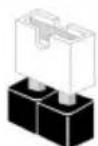
Short
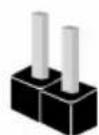
Open
CMOS クリアジャンパー
(CLRCMOS1)
(p.1、No.23参照)

2 ピンジャン パー
ショート: CMOS のクリア
オープン : デフォルト
CLRCMOS1 は、CMOS のデータをクリアすることができます。CMOS のデータには、システムパスワード、日付、時間、システム設定パラメーターなどのシステム設定情報が含まれます。消去して、デフォルト設定にシステムパラメーターをリセットするには、コンピューターの電源を切り、電源コードを抜き、ジャンパーキャップを使用して、CLRCMOS1 のピンに3秒間ショートします。CMOS をクリアした後は、ジャンパーキャップを取り外すのを忘れないようにしてください。BIOS をアップデート後、CMOS をクリアする必要があれば、最初にシステムを起動し、それから CMOS クリアアクション を行う前にシャットダウンしてください。

クリア CMOS ボタンは、クリア CMOS ジャンパーと同じ機能です。
1.4 オンボードの ヘッダーとコネクタ

オンボードヘッダーとコネクタはジャンパーではありません。これらヘッダーとコネクタにはジャンパーキャップを被せないでください。ヘッダーおよびコネクタにジャンパーキャップを被せると、マザーボードに物理損傷が起こることがあります。
システムパネルヘッダー
(9 ピン PANEL1)
(p.1、No.20参照)
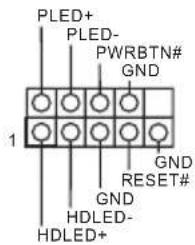
電源ボタンを接続し、ボタンをリセットし、下記のピン割り当てに従って、シャーシのシステムステータス表示ランプをこのヘッダーにセットします。ケーブルを接続するときには、ピンの+とーに気をつけてください。

PWRBTN(電源ボタン) :
シャーシ前面パネルの電源ボタンに接続してください。電源ボタンを使用して、システムをオフにする方法を設定できます。
RESET(リセットボタン) :
シャーシ前面パネルのリセットボタンに接 続してください。コンピューターがフリーズしたり、通常の再起動を実行できない場合には、リセットボタンを押して、コンピューターを再起動します。
PLED(システム電源 LED):
シャーシ前面パネルの電源ステータスインジケーターに接続してください。システム稼働中は、LEDが点灯します。システムがS1/S3スリーブ状態の場合には、LEDは点滅を続けます。システムがS4スリーブ状態または電源オフ(S5)のときには、LEDはオフです。
HDLED(ハードドライブアクティビティLED):
シャーシ前面パネルのハードドライブアクティビティLEDに接続してください。ハードドライブのデータを読み取りまたは書き込み中に、LEDはオンになります。
前面パネルデザインは、シャーシによって異なることがあります。前面パネルモジュールは、主に電源ボタン、リセットボタン、電源LED、ハードドライブアクティビティLED、スピーカーなどから構成されます。シャーシの前面パネルモジュールとこのヘッダーを接続する場合には、配線の割り当てと、ピンの割り当てが正しく合致していることを確かめてください。
電源 LED とスピーカーへ
ッダー
(7 ピン SPK_PLED1)
(p.1、No.26参照)
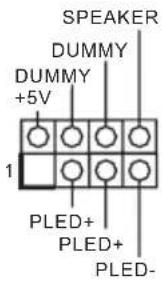
シャーシ電源LEDとシャーシスピーカーをこのヘッダーに接続してください。
シリアル ATA3 コネクタ
(SATA3_1_2:
p.1、No.15参照)
(SATA3_3_4:
p.1、No.16を参照
してください
(SATA3_5_6:
p.1、No.17参照)
(SATA3_7_8:
p.1、No.18参照)
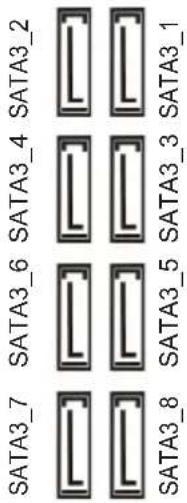
これら 8 つの SATA3 コネクタは最高 6.0Gb/s のデータ一転送速度をサポートし、内部ストレージデバイス用の SATA データーケーブルに対応致します。
AMD LED ファン USB へ
ッダー
(4 ピン USB_5)
(p.1、No.11参照)
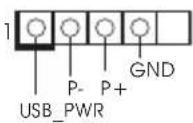
このヘッダーを使用して AMD
SR3 ヒートシンク上の USB コネクタを接続します。
USB 2.0 ヘッダー
(9 ピン USB_1_2)
(p.1、No.24参照)
(9 ピン USB_3_4)
(p.1、No.25参照)
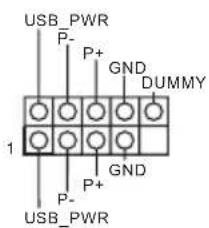
このマザーボードには2つのヘッダーが装備されています。
各 USB 2.0 ヘッダーは、2つのポートを サ ポ ートできます。
USB 3.2 Gen1 ヘッダー
(19 ピン USB3_7_8)
(p.1、No.9 参照)
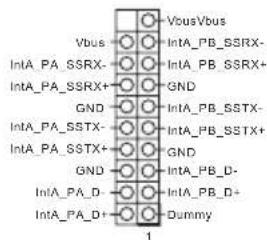
このマザーボードには1つの
ヘッダーが装備されています。
この USB 3.2 Gen1 ヘッダーは、
2つのポートをサポートできます。
フロントパネルタイプC
USB 3.2 Gen2 ヘッダー
(20 ピン F_USB31_TC_1)
(p.1、No. 13 参照)
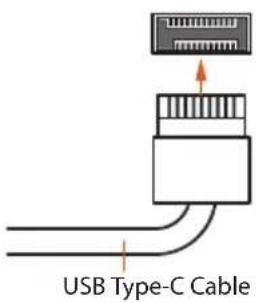
このマザーボード上には、1つのフロントパネルタイプC USB 3.2 Gen2 ヘッダー があります。このヘッダーは、追加USB 3.2 Gen2 ポート用にUSB 3.2 Gen2 モジュールを接続するために使用されます。
フロントパネルオーディ
オヘッダー
(9 ピン HD_AUDIO1)
(p.1、No.31 参照)
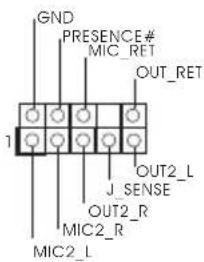
このヘッダーは、フロントオーディオ パネル にオー ディオデバイスを接続するためのものです。

- ハイディフィニションオーディオはジャックセンシングをサポートしていますが、正しく機能するためには、シャーシのパネルワイヤーが HDA をサポートしていることが必要です。お使いのシステムを取り付けるには、当社のマニュアルおよびシャーシのマニュアルの指示に従ってください。
- AC'97 オーディオパネルを使用する場合には、次のステップで、前面パネルオーディオヘッダーに取り付けてください。
A. Mic_IN (MIC) を MIC2_L に接続します。
B. Audio_R (RIN) を OUT2_R に、Audio_L (LIN) を OUT2_L に接続します。
C. アース (GND) をアース (GND) に接続します。
D. MIC_RET と OUT_RET は、HD オーディオパネル専用です。AC'97 オーディオパネルではこれらを接続する必要はありません。
E. フロントマイクを有効にするには、Realtek コントロールパネルの「FrontMic」タブで、「録音音量」を調整してください。
シャーシウォーターポン
プファンコネクタ
(4 ピン CHA_FAN1/WP)
(p.1、No.10 参照)
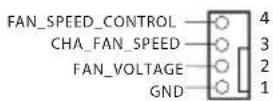
(4 ピン CHA_FAN2/WP)
(p.1、No. 27 参照)
(4 ピン CHA_FAN3/WP)
(p.1、No. 3 参照)
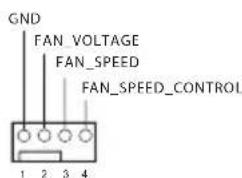
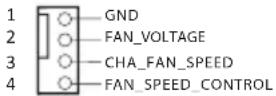
このマザーボードは、4つの 4 ピン水冷却シャーシファンコネクタを提供しています。3 ピンのシャーシ水冷却ファンを接続する場合には、ピン 1-3 に接続してください。
(4 ピン CHA_FAN4/WP)
(p.1、No.14参照)
CPU ファンコネクタ(4 ピン CPU_FAN1)
(p.1、No.5参照)
CPU ウォーターポンプフ
アンコネクタ
(4 ピン CPU_FAN2/WP)
(p.1、No.4参照)
ATX 電源コネクタ
(24 ピン ATXPWR1)
(p.1、No.8参照)
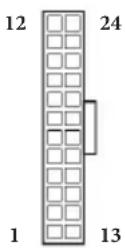
ATX 12V 電源コネクタ
(8 ピン ATX12V1)
(p.1、No.1参照)
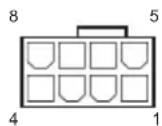
このマザーボードは 4 ピン
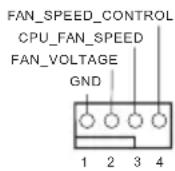
CPU ファン(静音ファン)コネクタが装備されています。3 ピン
の CPU ファンを接続する場合には、ピン1-3に接続してください。
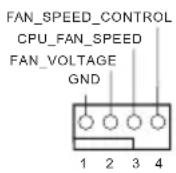
このマザーボードは 4 ピン水冷却 CPU ファンコネクタが 装備されています。3 ピンの CPU水冷却ファンを接続する場合には、ピン1-3に接続してください。
このマザーボードは 24 ピンATX 電源コネクタが装備されています。20 ピンの ATX 電源を使用するには、ピン1と13に合わせて接続してください。
このマザーボードは 8 ピンATX12V 電源コネクタが装備されています。4 ピンの ATX電源を使用するには、ピン1と5 に合わせて接続してください。
*警告 :電源ケーブルがグラフィックスカードに対してではなく、CPUに対して接続されていることを確認してください。
PCIe 電源ケーブルをこのコネクタに接続しないでください。
ATX 12V 電源コネクタ
(4 ピン ATX12V2)
(p.1、No.2参照)

ATX 12V 電源をこのコネクタに接続してください。
* 電源供給プラグはこのコネクタに1方向にしか差し込むことができません。
SPI TPM Header
(SPI TPM ヘッダー)
(13 ピン SPI_TPM_J1)
(p.1、No.32 参照)
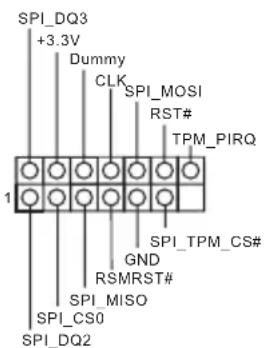
このコネクタは SPI トラステッド・
プラット フォーム・モジュール
(TPM) システムに対応するので、
鍵、デジタル証明書、パスワード、
データを安全に保管できます。
TPM システムはまた、
ネットワークセキュリティを高め、
デジタル証明書を保護し、
プラットフォームの完全性を
保証します。
Thunderbolt AIC コネクタ
(5 ピン TB1)
(p.1、No.30参照)
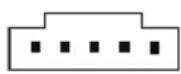
GPIO ケーブルを使って、
Thunderbolt™ アドインカード (AIC)を Thunderbolt AIC コネクターに接続してください。
* Thunderbolt TM
AIC カード PCIE5 ( デフォルト
ス ロット ) に 取り付 けてください 。
AMD ファン LED ヘッ
ダー
(4 ピン AMD_FAN_
LED1)
(p.1、No.12参照)
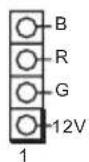
AMD ファン LED ヘッダーを使用して AMD ヒートシンクに付属している RGB LED 延長ケーブルを接続します。ケーブルを接続すれば、ユーザーはさまざまな LED ライティング効果を選択できます。
* AMD ファン LED ヘッダーは、通常の RGB LED ストリップと互換性があります。
注意 ファン LED ケーブルは間違った方向に取り付けないでください。間違った方向に取り付けるとケーブルが破損することがあります。
RGB LED ヘッダー
(4 ピン RGB_HEADER1)
(p.1、No.28参照)
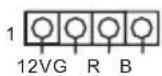
この RGB ヘッダーは RGB LED
延長ケーブルの接続に使用され、これによりユーザーはさまざまな LED 証明効果から選択することができます。
注意 RGB LED ケーブルは間違った方向に取り付けないでください。間違った方向に取り付けるとケーブルが破損することがあります。
* このヘッダーに関する詳細指示については、54 ページをご参照ください。
アドレサブル LED ヘッダー
(3 ピン ADDR_LED1)
(p.1、No.29参照)
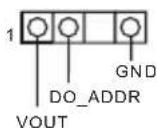
このヘッダーを使用してアドレサブル LED 延長ケーブルを接続すれば、ユーザーは、さまざまな LED ライティン効果から選択できます。
注意 アドレサブル LED ケーブルは間違った方向に取り付けないでください。間違った方向に取り付けると、ケーブルが 破損することがあります。
*このヘッダーに関する詳細指示については、55ページをご参照ください。
1.5 ス マ ートスイッチ
このマザーボードには4つのスマートスイッチが装備されています:電源ボタン、リセットボタン、クリアCMOSボタン、BIOSフラッシュバックスイッチにより、システムを素早くON/OFFしたり、システムをリセットしたり、CMOS値をクリアしたり、BIOSをフラッシュしたりすることができます。
電源ボタン
(PWRBTN)
(p.1、No.21参照)

電源ボタンで、システムを素早くオン / オフにできます。
リセットボタン
(RSTBTN)
(p.1、No.22参照)

リセットボタンで、システムを素早くリセットできます。
クリア CMOS ボタン
(CLRCBTN1)
(p.3、No.14を参照してください)
(CLRCBTN2)
(p.1、No.19 参照)

クリア CMOS ボタンで、CMOS 値を素早くクリアできます。

この機能が動作するのは、コンピュータの電源をオフにして、電源供給を切断した場合だけです。
BIOS Flashback ボタン
(BIOS_FB1)
(p.3、No.17 参照)

BIOS Flashback スイッチにより、
BIOS をフラッシュすることができます。
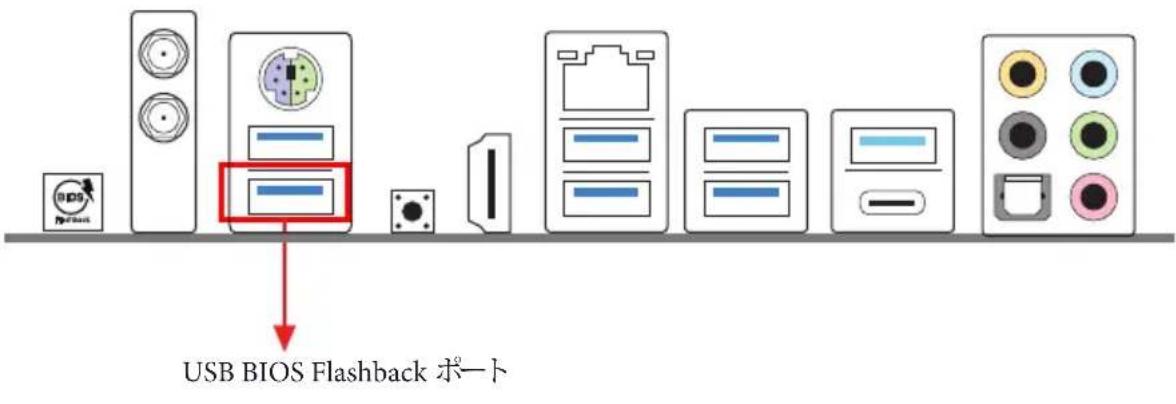
ASRock BIOS Flashback 機能を使用すれば、システムの電源を投入せずに、CPU がなくてもなくても BIOS を更新できます。
次の手順に従って USB BIOS Flashback 機能を使用します。
- ASRock のウェブサイトから最新の BIOS ファイルをダウンロードします:
http://www.asrock.com.
-
BIOS ファイルを USB フラッシュドライブにコピーします。USB フラッシュドライブのファイルシステムが FAT32 であることを確認してください。
-
BIOS ファイルを圧縮ファイルから抽出します。
-
ファイル名を「creative.rom」に変更し、X: USB フラッシュディスクのルートディレクトに保存してください。
-
24 ピン電源コネクタをマザーボードに接続します。次に、電源供給装置の AC スイッチをオンにします。
*システムの電源を投人する必要はありません。
-
次に、USB ドライブを USB BIOS Flashback ポートに接続します。
-
BIOS Flashback スイッチを約 3 秒間押し続けます。LED が点滅し始めます。
-
LED が点滅しなくなるまで待ちます。BIOS のフラッシングが完了すると LED が点滅しなくなります。
*LED ライトが緑色に点灯する場合は、BIOS Flashback が正しく動作していないことを意味します。USB ドライブが USB BIOS Flashback ポートに接続されていることを確認してください。
1 简介
- 支援 Purity Sound TM 4 天籟美聲
- 1 x 24 pin ATX 電源接頭(高密度電源接頭)
- 1 x 8 pin 12V 電源接頭(高密度電源接頭)
| 1 x 4 pin 12V 電源接頭(高密度電源接頭)1 x 前面板音訊接頭(15μ 金色音訊接頭)1 x AMD LED 風扇 USB 排針1 x Thunderbolt AIC 接頭(5-pin)(僅支援華擎 Thunderbolt AIC 卡)2 x USB 2.0 排針(支援4個USB 2.0連接埠)(支援靜電保護)1 x USB 3.2 Gen1 排針(支援2個USB 3.2 Gen1連接埠)(支援靜電保護)1 x前面板C型USB 3.2 Gen2排針(支援靜電保護)1 x Dr. Debug,含LED1 x 電源按鈕,含LED1 x 重設按鈕,含LED1 x 清除CMOS 按鈕 |
| BIOS 功能 | AMI UEFI Legal BIOS 含GUI支援支援「隨插即用」ACPI 5.1 符合喚醒自動開機支援免跳線模式支援SMBIOS 2.3CPU、CPU VDDCR_SOC、DRAM、VPPM、PREM VDD_CLDO、PERM VDDCR_SOC、+1.8V、VDDP、電壓多重調整 |
| 硬體監視器 | 溫度感應:CPU、CPU/水冷幫浦、機殼、機殼/水冷幫浦風扇風扇轉速計:CPU、CPU/水冷幫浦、機殼、機殼/水冷幫浦風扇靜音風扇(依CPU溫度自動調整機殼風扇速度):CPU、CPU/水冷幫浦、機殼、機殼/水冷幫浦風扇風扇多重速度控制:CPU、CPU/水冷幫浦、機殼、機殼/水冷幫浦風扇電壓監控:+12V、+5V、+3.3V、CPU Vcore、CPU VD-DCR_SOC、DRAM、VPPM、PREM VDDCR_SOC、+1.8V、VDDP |
| 作業系統 | Microsoft® Windows® 10 64-bit |
| 認證 | FCC、CEErP/EuP ready(須具備ErP/EuP ready 電源供應器) |