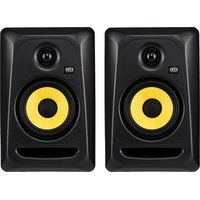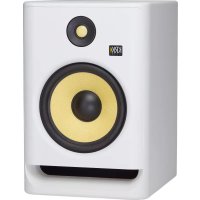
RoKit 8 G4 - モニター KRK - 無料のユーザーマニュアル
デバイスのマニュアルを無料で見つける RoKit 8 G4 KRK PDF形式.



ユーザーの質問 RoKit 8 G4 KRK
0 質問 この機器について。知っているものに答えるか、ご自身の質問をしてください。
この機器について新しい質問をする
デバイスの取扱説明書をダウンロード モニター 無料でPDF形式で!マニュアルを見つける RoKit 8 G4 - KRK 電子デバイスをもとに戻しましょう。このページにはデバイスの使用に必要なすべての書類が掲載されています。 RoKit 8 G4 ブランド KRK.
使用説明書 RoKit 8 G4 KRK
ROKIT G4に興味をお持ちいただきありがとうございます。その歴史についてお話ししましょう。KRKでは、300人以上のプロの協力を得て、2016年にV Series 4モニターを発表いたしました。プロのプロデューサーやエンジニアやヘビーユーザーの間で人気商品となり、レビューでも絶賛されました。ROKIT G4の開発にあたり、ROKIT G4ユーザーに、V Series 4を彷彿させるルックスとサウンドをお届けすることを目標にしました。これはすなわち、過去30年以上にわたって高級モニター製品群に採用されてきたKevlar®製ドライバーを、初めてROKITに採用したことを意味します。V Series 4と同様にパワフルなDSPを使用して驚異的なサウンドスケープと十分なイコライザーコントロールを搭載し、ルームアコースティックの実現を援助します。これはまだほんの入口にすぎません。
以下にリスニング体験を最大限に拡大するヒントやアイデアや情報を挙げましたので、参考にしてください。
スタジオルームの配置と設定。
KRKのデザインチームでは、調整が最小限で済む利用価値のきわめて高いイコライザーツールを提供することができるように、数百種類のスタジオモニターの配置とルームアコースティック条件をモデル化して分析する努力を払いました。いまだに完璧なスタジオルームを建設することはできないため、現代のスタジオで最も大きな問題はルームアコースティックです。著名スタジオの大部分は一般家屋を改造したものです。弊社では、こうした条件から生じる不完全性を補正するコントロールを提供しています。
LOW EQとHIGH EQで、イコライザーボイシングを25通りに組み合わせることができるため、スタジオの音響特性を補正して正確なモニタリングが可能となります。まず、LOW EQとHIGH EQのセッティングを3:FLAT、すなわち、カットでもブーストでもない状態に設定し、VOLUMEを0.0dBに設定します。下の情報と図を参考にスタジオルームの設定を行います。お気に入りの曲をいくつか聴き、ミックスします。イコライザーを調整する前に、まずスタジオルーム内で様々な位置で種々の配置を試し、その後で、リスニング体験やモニタリング体験が最良となるようにイコライザーを調整します。
SYSTEM SETUP 不要な室内音響による相互作用を防止する上で、システムの全体的なセットアップが重要となります。部屋の自然な音響によって異常な減衰や反射が起こり、周波数帯域ごとの音量レベルが異なってきます。詳しくは、下のチェックリストに従ってください。
- 部屋の前面 1/3 以内に、システム セットアップ (スタジオ モニターと作業テーブル) を配置してください。これにより、ピーク周波数帯における反射の蓄積が防止できます。
- システム セットアップの左右の側面は、左右の壁面から等距離に配置します。これにより、中低域の応答が均一になり、立体音像が維持されます。
- リスニングポジション (耳の位置) は、どの壁面からも1メートル以上離してください。スタジオ モニターやリスニング ポジションの近くに、大きな物体 (ランプやデコレーション) を置かないでください。
- 部屋の隅や後部にディフューザーや吸音材を置くと、反射が防止され、ルームインタラクションが除去しやすくなります。
- 硬い床面にカーペットを敷くと、床面からの反射が防止できます。
- スタジオ モニター アイソレーター (フォームやゴムのパッド) を使用すると、スタンドとデスクの間で低周波結合が起こりにくくなります。低周波結合によってスタンドやデスクが振動し、不要な雑音が発生します。
- 低音域を細部まで聞き取ることができるようにするには、スタジオルームは低ノイズフロア (冷蔵やファンなどからの外部妨害がないこと) であることが重要です。再生音によるスタジオモニターの振動も除去しなければなりません。
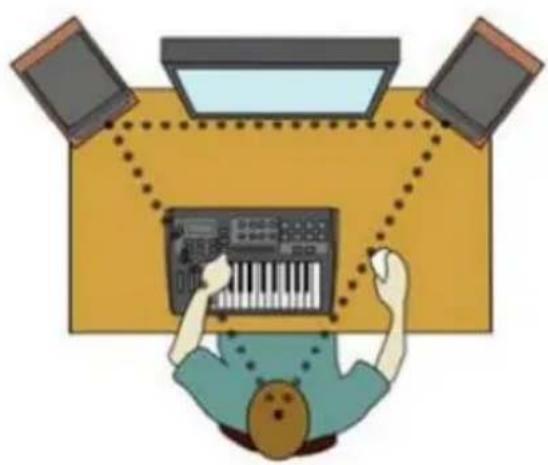
システムセットアップ中は、以下のようにして、スタジオモニターとリスニングポジションをニアフィールド配列にします:左右のスタジオモニターの間の距離を1~1.5メートルにし、リスニングポジションから見た左右スピーカーの間の角度が60度になるように配置します。左右のスタジオモニターの間の距離を測り、リスニングポジションと左右のスタジオモニターとの間の距離が、それと等しくになるようにします。このとき、リスニングポジションと左右のスタジオモニターで正三角形が構成されます。左右のスタジオモニターのレベルをマッチさせる(同じ音量にする)ことが重要です。
ROKIT G4 (5インチ、7インチ、8インチバージョン) は、ツイーター (高音を再生する) とウーハー (中低音を再生する) が1台の筐体に収納された2ウェイスタジオモニターです。ツイーターとウーハーの間に音響軸ポイントがあり、そこに全周波数帯域が集中しています。音響軸がリスニングポジションでの耳の高さと一致すれば、理想的な配置となります。音響軸が正しい方向を指すように、スタジオモニターを傾けてもかまいません。
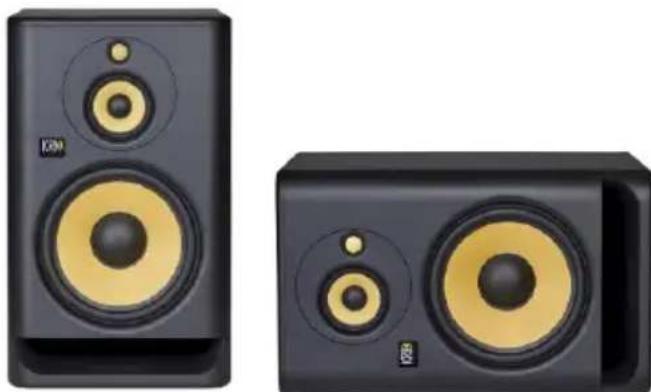
ROKIT G4 10-3は、ツイーター (高音を再生する) とスコーカー (中音を再生する) ウーハー (低音を再生する) が1台の筐体に収納された3ウェイスタジオモニターです。10-3を垂直モードと水平モードのどちらで使用しても、スコーカーの中心が、全周波数範囲が放射される音響軸ポイントになります。音響軸がリスニングポジションでの耳の高さと一致すれば、理想的な配置となります。音響軸が正しい方向を指すように、スタジオモニターを傾けてもかまいません。
これで出発点がわかりましたので、規則にとらわれずに、自分の好きな音が出せるよう試してみましょう。たとえば、ROKIT G4は、上位機種のV Series 4と同様に、スイートスポットが広いため、リスニングポジションに向かって60度の方向に配置する代わりに70~80度の角度に配置して、スピーカーに近づいたり離れたりしてみましょう。ただし、必ず音響軸ポイントをご自分の耳に向けてください。サウンドスケープを聴いて、もう一度お好きな音を選択してください。
グリル
ユーザーが装着できるスタジオモニター用グリルが別売されています。5インチ、7インチ、8インチの各バージョン用のグリルが用意されています。大半のプロデューサーやミキサーはドライバーを露出させたままにするようですが、グリルを装着することが重要であったり、便利である場合があります。
グリルは、人通りの多い場所でスタジオモニターのドライバーを保護するために使用されます。その例として、モバイルレコーディングトラックや人通りの多いスタジオなどが挙げられます。ホームスタジオでも、いたずら好きな子供がドライバーに指を入れないように保護することができます。別のスタジオへの移動中に保護する際に使用できます。グリルは磁石で固定されるので、輸送中にのみ装着して、現場に到着したときに外すことができます。
フロントバッフルは磁石で固定されます。グリルを取り付けるには、ポートの左端または右端に近い部分に手を入れ、フェイスプレートを前方に引いて取り外し、グリルと一緒にフェイスプレートをはめ込みます。
グリルを使用しても、ROKIT G4の音に影響は出ないはずです。グリルはあらゆる用途や目的に使用できるよう設計されているため、グリルを着脱しても周波数応答に変化は生じません。
EVAクッション
モニター底面のEVAフォームクッションで、音楽再生時にスタジオモニターを所定位置に固定することができます。これを装着すると、キャビネットの振動によってエネルギーが失わることがないため、音にパンチと明瞭さが追加されます。またこのフォームは、スタジオモニターとデスクの間のアイソレーションの役目も果たします。
HOME SCREENの入力感度調整用VOLUME
ここでは、わかりやすいように、入力感度を音量と呼ぶことにします。アンプは最大感度で動作しているので、クリップポイントに達するまでの入力感度をパッドで調整します。
ROKIT G4の場合、VOLUMEを0.0dBに設定すると、プロの間で+4 dBuを呼ばれる感度に調整されます。VOLUMEを11.0dBに設定すると、プロの間で-10dBVを呼ばれる感度に調整されます。
+4で駆動すると-10よりも音が「静か」になります。-10ではアンプがハードに駆動されるので、「大音量」になります。しかし、実はこの調整方法は間違いです。これによって、ヘッドルームが下がってダイナミックレンジが小さくなってしまいます。さらに大きな問題として、-10で駆動するとSN比が下がることが挙げられます。このときアンプは高感度で動作しており、前段のゲインが大きくなっています。ですから、これらをすべて考慮すると、ほとんどの状況でスタジオモニターを+4で駆動することが「プロフェッショナル」な
方法であると言えます。ヘッドルームやダイナミックレンジが大きくなり、作業中に音楽やミックスが良好になって、音場が「オープン」になります。
では、どんな場合に0.0dBよりも高い設定にしたらよいでしょうか?それは、スタジオ内の他のスタジオモニターとレベルを合わせる場合です。コンピュータのヘッドフォンジャックから他のスタジオモニターに直接接続する場合にもっと音量が必要なときには、好みに合わせて調整してください。
電源オン
ROKIT G4に初めて電源を入れる際には、本体正面のライトが点灯するまで3秒の遅延があり、その1秒後に信号がスピーカーに到達します。スタンバイを解除するときも同様です。
スタンバイ
30分間使用しないと自動的に電源が切れます。これを解除するには、SETUPメニューでスタンバイ機能をオフにしてください。しかし、スタンバイ機能を使用すると省エネになる上、スタジオ内では電源スイッチが届きにくい位置にあるため、スタンバイをオンのままにしておいてください。スタンバイ状態になると、KRKロゴが点滅します (通常の状態でKRKロゴライトがオフになっている場合も同様)。
スタンバイ状態から復帰させるには。最初に電源を入れる場合と同様に、本体正面のライトが点灯するまで3秒の遅延があり、その1秒後に信号がスピーカーに到達します。スタンバイ状態になったら、ソースの音量をゆっくりと下げてください。-50 dBuに達するとスタンバイ状態が解除されます。音量をゆっくり下げておくと、急に大きな音が出て驚くことがありません。さらに、急に大きな音が出ないように、本体正面のライトの点灯状態を、ソースの音量を上げる際の目安にすることができます。すなわち、KRKロゴが消えている場合、点滅が終わってから1秒後にスピーカーがオンになるので、それを音量調整の目安にすることができます。
ROKIT G4 10-3. 垂直または水平モードでの使用。
スタジオのルームアコースティックや配置に応じて最良の音質になるように、これら2つのモードのどちらを使用するか決定します。水平モードにする場合は、スタジオモニターの側面に、同梱の大型EVAフォームを貼付してください。
水平モードにする前に、磁力でフロントバッフルを固定しておきます。ポートに手を入れ、フロントバッフルの左端または右端に近い部分を前方に引いて取り外します。次に、スコーカーとツイーターのエンクロージャの周囲のネジ4本を外し、90度回します。2台のスタジオモニターが互いに鏡像になるように配置し、ツイーターが上に来るようにセットします。ルームアコースティックに応じて、ウーハーを内側または外側にして使用することができます。両方を試してみて、どちらが良いか決定します。
電源が入らない場合、次の各ポイントをチェックします。
電源コードがアクティブスピーカーの背面パネルの IEC ソケットと電源コンセントに差し込まれているかを確認します。認定済み交流テスターを使用するか、正常に動作する電球スタンドを接続して、交流主電源に電気が来ていることを確認します。交流主電源が電灯スイッチやサージ防護器付きテーブルタップで制御されている場合、そのスイッチがオンになっていないことがあります。
・アクティブスピーカーの電源スイッチが「オン」になっていることを確認します。
- 電源表示灯が点灯しているかどうかをチェックします。パイロットランプはモニターのフロントパネルにあるKRK ロゴです。電源表示灯が点灯しない場合、電源スイッチをオフにして交流電源ヒューズをチェックしてください。ヒューズは電源コンセントの真下にあります。
指定定格以上のヒューズは絶対に使用しないでください!
・ヒューズをチェックしたら、電源スイッチをオンにします。電源表示灯が点灯します。
・ヒューズの交換が必要かどうかをチェックします。モニターの電源を入れたときに再度ヒューズが切れた場合、お買い上げの販売店かKRKを通じて修理を依頼してください。
一部の音が聞こえない場合
・次のステップに進む前に、上記のトラブルシューティング・セクションの手順を繰り返してください。
・同じ電源コンセントを使って、他のオーディオデバイスが動作しているかどうかチェックしてください。
・オーディオソースのケープルが、ソースの出力とモニターの入力に接続されていることを確認してください。
信号源 (ミキシングコンソール、ワークステーション、CD プレーヤーなど) の出力が適切なレベルになっていることを確認してください。
・オーディオソースがモノまたはステレオモードになっていること、あるいはミックスの情報も別々にパンされることで、異なる解除が生じることを確認してください。ステレオでは音が聞こえるけれど、モノでは聞こえない場合、左チャンネルと右チャンネル間の長い遅延、または極性反転による位相解除が原因の可能性があります。極性を間違えないように、マッチングケーブルを使用してください。
・モニターのいずれかから音が出ることを確認してください。音が出ない場合、音の出ないモニターからの入力ケーブルを、音の出るモニターのケーブルとつなぎ替えてみてください。これにより、音が出ない原因が、モニターであるか、ケーブルの断線か、それ以外の不具合であるかが判別できます。
・それでもモニターが動作しない場合は、購入された販売代理店に返送するか、KRKまでご連絡になり、サービスの方法についてご相談ください。
モニターが急に動作しなくなった場合
・モニターのレベルを下げるかオフにします。
・次のステップに進む前に、上記のトラブルシューティング・セクションの手順を繰り返してください。
・アンプの背面プレートが熱くなっているかどうか慎重にチェックしてください。モニターを最大出力で長時間動作させ続けると、過熱し、保護回路によってシステムが一時的に停止することがあります。モニターには、交流電源サージ、アンプのオーバードライブ、アンプの過熱から保護する回路が搭載されています。本器の電源を切り、背面プレートの温度が下がるまで30分お待ちください。電源スイッチをオンにします。
・ボリュームを上げ、正常に動作するかチェックしてください。
それでもモニターが動作しない場合は、購入された販売代理店に返送するか、KRKまでご連絡になり、サービスの方法についてご相談ください。
音質が変化する
・次のステップに進む前に、上記のトラブルシューティング・セクションの手順を繰り返してください。
音質は、リスニングルーム内やリスニングポジションの変更によって変化する可能性があります。低周波数(低音特性)は、家具および/または大型機器の配置などの変更によって、高くなったり低くなったりすることがあります。スピーカーやリスニングエリアを異なるポジションに移動してみるか、許容できる音質が得られた状態に、リスニングルームを戻してみてください。
・低音周波数が低くなると、左チャンネルと右チャンネル間に極性反転や長時間の遅延が生じる場合があります。また、ミックスの情報も別々にパンされることで、異なる解除が生じます。オーディオソースをチェックして、1つのチャンネルの極性が切り替わっているか、または長時間の遅延が使用されているかを確認してください。極性を間違えないように、マッチングケーブルを使用してください。
・モニターの入力の信号ケーブルを外して、音量調整を最小レベルに設定します。電源を入れ、音量を最小から徐々に上げながら、各ドライバー(ツイーター/ウーハー)に耳を近づけてノイズ(かすかなヒス音やハム音)が聞こえるかどうか確認してください。耳をドライバー(ツイーターとウーハー)に近づけている間の音圧レベルの増大を避けるために、音量は最小から徐々に調整することが重要です。全く何も音がしない場合、ドライバーの不具合の可能性があります。回路に不具合がある可能性もあります。
・低音量で、歪のない音源を再生してください。振動板に触れないように、慎重にツイーターを覆って音をブロックします。ウーハーから歪のない音が出ていますか?音質が悪い場合や音が聞こえない場合はウーハーを交換する必要があります。
・ソースの信号レベルが変更されていないことや、ソースが変更されていることを確認してください。これは、ソースのヘッドホン出力をヘッドホンに接続し、音が大きくないまたは歪がないことを確認してテストすることができます。ソース(プリアンプ段階)で音質が悪い場合、アクティブスピーカーではありません。
電源コードがモニター背面の IEC ソケットにしっかり差し込まれていることを確認します。
・信号ソースとモニター間の接続を確認します。すべて正しく接続され、ケーブルが損傷したり、不適切に配線されたりしていないことを確認します。
・平衡ケーブル変換に不平衡出力を使用している場合、正しく接続されていることを確認します。シールドは不平衡なソース接地、XLRのピン1とピン3(または1/4"TRSジャックのスリーブとリング)に接続されています。
・オーディオ機器がすべて同じアースポイントに接続されている必要があります。ライトディマー、ネオンサイン、TV画面、コンピューターモニターなど、その他のすべての機器が建物内の同じ交流電源に接続されているかどうかを確認します。これらの機器を、同じ電源回路に接続しないでください。
信号ケーブルが AC 電源ラインまたは他の EMI ソース (壁の電源アダプターやコンピューターなど) の近くに配線されていることを確認します。
・サーという大きな音がするのは、スピーカーを接続する前のゲイン設定が間違っている可能性があります。モニターを接続する前に、ソース信号がうるさくないことを確認します。これは、信号源のヘッドホン出力をヘッドホンに接続してテストできます。
不具合の場所がどこか大体の見当がついたら、弊社サービスセンターにご連絡ください。担当者が修理方法についてお教えいたします。
用户手册
DSP控制
监听音箱