
Swarovski FM02SW00 - USBメモリ PHILIPS - 無料のユーザーマニュアル
デバイスのマニュアルを無料で見つける Swarovski FM02SW00 PHILIPS PDF形式.
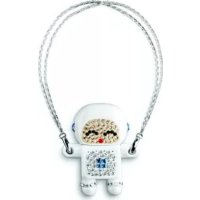



| 製品タイプ | SwarovskiクリスタルUSBフラッシュドライブ |
| ブランド | Philips (Active Crystals) |
| モデル | Swarovski FM02SW00 |
| 寸法 | 約6×2×1cm |
| 重量 | 約25g |
| インターフェース | USB 2.0 (USB 1.1互換) |
| 読み取り速度 | 最大24MB/秒 |
| 書き込み速度 | 最大6MB/秒 |
| 対応OS | Microsoft Windows Vista、XP、2000; Mac OS 9.0以降; Linux 2.4.0以降 |
| 電源 | USBバス経由 (USB 2.0ポート推奨) |
| 待機時消費電力 | 100mA未満 |
| 主な機能 | データ保存と転送、ドラッグ&ドロップコピー |
| お手入れと清掃 | 柔らかい無塵布 ; 研磨剤の使用は避ける |
| 安全上の注意 | 湿気、3500Oe以上の磁場、極端な温度、衝撃から保護 |
| 部品と修理可能性 | ユーザーによる修理不可; 資格のある修理業者に依頼 |
| 一般情報 | PhilipsとSwarovskiによる設計; CE、FCC、ICES-003認証 |
よくある質問 - Swarovski FM02SW00 PHILIPS
ユーザーの質問 Swarovski FM02SW00 PHILIPS
0 質問 この機器について。知っているものに答えるか、ご自身の質問をしてください。
この機器について新しい質問をする
デバイスの取扱説明書をダウンロード USBメモリ 無料でPDF形式で!マニュアルを見つける Swarovski FM02SW00 - PHILIPS 電子デバイスをもとに戻しましょう。このページにはデバイスの使用に必要なすべての書類が掲載されています。 Swarovski FM02SW00 ブランド PHILIPS.
使用説明書 Swarovski FM02SW00 PHILIPS
接口 高速USB 2.0(與USB 1.1向下兼容)
傳輸率
対応OS: Windows XP、2000、または Mac OS 9.0以上
接続方法
USBメモリーのコンピュータへの接続
使用方法
USBメモリーの操作
USBメモリーのコンピュータからの取り外し
取り外し
仕様
製品のサポートについて
はじめに
Active Crystals製品をお買い上げいただき、ありがとうございます。
こちらの製品は、スワロフスキーの上質なクリスタルとフィリップスの最先端技術を駆使して生み出されました。女性が女性のために特別にデザインしたこれらの製品の魅力をお楽しみください。
コレクションの完了
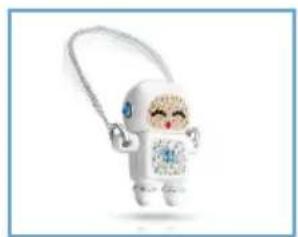
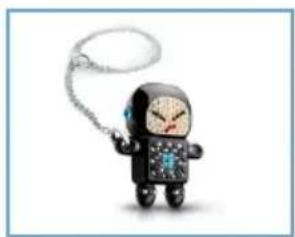
注:このユーザーマニュアルは、お読みになった後は、いつでも見られるように大切に保管してください。
警告
- 子供の手の届かないところに保管してください。万一飲み込んだ場合は、ただちに医師の診察を受けてください。本製品を雨や水にさらしたり、湿気の多い場所に放置しないでください。火災や感電の原因になることがあります。本体は開けないでください。感電の原因になることがあります。また、修理は資格保有のサービス技術者に依頼してください。
注:データは、空港でのX線保安システムおよび3,500 0e以下の磁気による影響は受けません。
米国にお住まいのお客様へ
弊社の明示的な承認なしに、本製品を改造・修理した場合、FCCによる本製品の仕様許可が無効となる可能性があります。
この製品の動作は以下の2つの条件を前提とします。
1 この製品が有害な干渉を発生させる可能性が無いこと。2 この製品が不適切な動作の原因となる干渉も含め、受信したあらゆる干渉の影響を受けること。
注意
このマニュアル内での明示的な承認内容以外で、
本製品を改造・修理した場合、製品の使用権限が無効となる可能性があります。
カナダにお住まいのお客様へ
このクラスBデジタル機器は、カナダ産業省のICE-003に準拠しています。 本製品はFCC規制第15部およびカナダ産業省のRSS-210に準拠しています。
ヨーロッパにお住まいのお客様へ
この製品は89/336/EEC、2006/95/EEC(安全指令)および93/68/ECC(ECマーキング指令)に準拠しています。この製品は住宅地域・商業地域・準工業地域における使用についてEN55022クラスBおよびEN55024に準拠しています。
使用上の注意
- USBメモリーは、起動時や再起動時、スリープモードからの回復時にコンピュータに接続されていると、正常に動作しないことがあります。これらの操作を行う前は、必ずUSBメモリーを取り外してください。
- 以下のような場所にドライブを置かないでください。
- 極度に高温または低温
- 振動している
- 腐食性のガスにさらされる
- ほこりが多い、または汚れている
- 湿度が高い
- 直射日光にさらされる
MicrosoftおよびWindowsは、Microsoft Corporationのアメリカ合衆国およびその他の国における登録商標です。 - MacおよびMacintoshは、Apple Computer, Inc.の米国およびその他の国における登録商標です。
- このマニュアルに記載されているシステム名・製品名は、各社の登録商標または商標です。TMおよびR記号はこのマニュアル内では使用していません。
- スタンバイモードでの消費電力:<100 mA
- Active Crystalの輝きと美しさを保つためには、毛羽立ちのない柔らかい布でやさしく磨いてください。研磨剤を含む洗剤を使用しないでください。
- 当社は、本装置に付属のソフトウェアを使用することに起因する、金銭上の損失、利益損失、第三者からの申し立てなどに対して、一切の責任を負いません。
- ソフトウェアの仕様は予告なく変更される場合があります。
- 保証の詳細についてはお買い上げ証明書を参照してください。
環境についての情報
使用済み商品の処分方法
この製品はリサイクルおよび再利用可能な高品質の材料および部品で設計・製造されています。
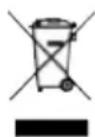
この記号(キャスター付きゴミ箱に×が付いている)が製品についている場合は、EU指令(2002/96/EC)の対象製品であることを意味します。
お住まいの地域の電気電子製品の分別収集方法についてお調べください。
使用済み製品を適切に処分することにより、環境および健康に悪影響を与える原因となるのを防ぎます。

コピー防止機能付きのマテリアル(コンピュータプログラム、ファイル、ブロードキャスト、録音された音楽など)を不正に複製すると、著作権侵害となり、犯罪として処罰される場合があります。この製品をそのような目的で使用しないでください。
インストール方法
Microsoft® Windows® Vista、XP、2000、またはMAC OS 9.0以上
USBメモリードライバは、ドライブをコンピュータのUSBポートに接続すると、自動的にインストールされます。ただし、USB 2.0カードまたはボードを使用している場合は、インストールを手動で起動しなくてはならないことがあります。
この場合は、画面の指示に従って適切なドライバを検索してください。サポートが必要な場合は、オペレーティングシステムのヘルプファイルを参照してください。
注:ダウンロード処理実行中は、コンピュータのUSBポートからUSBメモリーを取り外さないでください。
接続方法
USBメモリーのコンピュータへの接続
注:コンピュータの USB ポートがアクセスしにくい位置にある場合は、USB 延長ケーブルや別売の USB ハブを使用して、USBメモリーをコンピュータに接続することができます。
1 USB コネクタから保護キャップを取り外します。
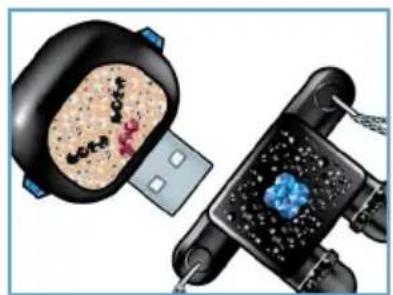
2 USBメモリーの コネクタをコンピュータの USB ポートに差し込みます。
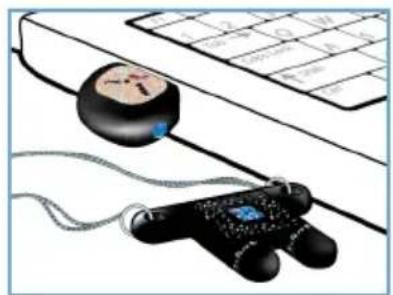
USBメモリーをコンピュータの USB ポートに接続すると:- USBメモリーのドライブアイコンが表示されます。これで、ドライブ上のデータをコピーしたり保存することができます。データをハードディスク、CD-ROM、DVD、フロッピーディスクなどにコピーする場合と同じように、ファイルやフォルダをドライブアイコンの上にドラッグするだけです。
注:
- データのコピー中や保存中は、コンピュータの USB ポートから USB メモリキーを取り外さないでください。ドライブがシステムで認識されなくなります。
- Windows で使用する場合は、Windows のバージョンによってドライブ名が異なります。
USBメモリーのコンピュータからの取り外し
Windows ® 2000
1 画面左下にあるタスクバーのハードウェアの [取り外し] または [取り出し] アイコンをダブルクリックします。 2 表示されたウィンドウで取り外すデバイスを選択し、[停止]ボタンをクリックします。 3 表示された [ハードウェア デバイスの停止] 画面の内容を確認し、[OK] ボタンをクリックします。 4 USBメモリーを安全に取り外せることを示すメッセージが表示されたら、コンピュータの USB ポートから USB メモリを取り外します。
Windows XP
1 画面左下にあるタスクバーの [ハードウェアの安全な取り外し] アイコンをダブルクリックします。 2 表示されるウィンドウで取り外すデバイスを選択し、[停止]ボタンをクリックします。 3 表示された [ハードウェア デバイスの停止] 画面の内容を確認し、[OK] ボタンをクリックします。 4 「ハードウェアの取り外し」というメッセージが表示されたら、コンピュータの USB ポートから USBメモリーを取り外します。
Mac OS 9.0 以上
1 ドライブアイコンをごみ箱にドラッグします。 2 USBメモリーがスタンバイモードになっていることを確認した後で、コンピュータの USB ポートから USBメモリーを取り外します。
仕様
インターフェイス 高速 USB 2.0 (USB 1.1 にも対応)
データ転送速度 読み込み 24MB/秒、書き込み 6MB/秒(最大速度を実現するには、高速 USB 2.0 ポートが必要です)
対応OS Microsoft ® Windows ® Vista、XP、2000 Mac OS 9.0 以上
Linux 2.4.0 以上
製品のサポートについて
オンラインヘルプ:www.active-crystals.com
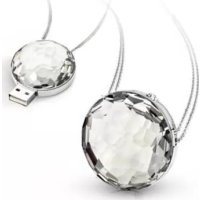
ブランド : PHILIPS
モデル : Swarovski FM02SW00
カテゴリ : USBメモリ