SCPX3V - プリンター EPSON - 無料のユーザーマニュアル
デバイスのマニュアルを無料で見つける SCPX3V EPSON PDF形式.


| 製品タイプ | カラーインクジェットプリンター |
| ブランド | Epson |
| モデル | SCPX3V |
| 寸法 (幅 x 奥行 x 高さ) | 450 x 300 x 200 mm |
| 重量 | 5,0 kg |
| 電源 | 220-240 V, 50/60 Hz |
| 消費電力 | プリンター:15 W(最大)、待機:3 W |
| 主な機能 | 印刷、コピー、スキャン |
| 最大印刷解像度 | 5760 x 1440 dpi |
| 印刷速度(A4黒) | 約10ページ/分 |
| 接続性 | USB 2.0, Wi-Fi 802.11 b/g/n |
| 用紙トレイ容量 | 100枚 |
| 対応用紙種類 | 普通紙、写真用紙、封筒 |
| メンテナンスと清掃 | ソフトウェアによるプリントヘッドのクリーニング、柔らかい布で外部を拭く |
| 安全性 | 無操作時の自動シャットダウン、チャイルドロック(設定による) |
| 交換部品と修理可能性 | 互換インクカートリッジ、メンテナンスキットあり |
| 一般情報 | 保証期間1年、中国製 |
| 騒音レベル | プリンター:50 dB(A)、待機:30 dB(A) |
| 動作温度 | 10~35°C |
| 動作湿度 | 20~80%(結露なきこと) |
| 対応オペレーティングシステム | Windows, macOS, Linux, iOS, Android |
| コントロールパネルの言語 | フランス語、英語、ドイツ語、など |
よくある質問 - SCPX3V EPSON
ユーザーの質問 SCPX3V EPSON
0 質問 この機器について。知っているものに答えるか、ご自身の質問をしてください。
この機器について新しい質問をする
デバイスの取扱説明書をダウンロード プリンター 無料でPDF形式で!マニュアルを見つける SCPX3V - EPSON 電子デバイスをもとに戻しましょう。このページにはデバイスの使用に必要なすべての書類が掲載されています。 SCPX3V ブランド EPSON.
使用説明書 SCPX3V EPSON
本製品の基本な操作方法、日常お使いたく上ご必要な事項等诸多を説明くださいます。
商標
「EPSON」、「EPSON EXCEED YOUR VISION」、「EXCEED YOUR VISION」はセイコーフツン株式会社の登録商標たは商標です。
Mac、Mac OS、OS X、iPad、iPhone、iPod touch、iTunes 084 ColorSync 是米国。084 084 084 084 084 084 084 084 084 084 084 084 084 084 084 084 084 084 084 084 084 084 084 084 084 084
Microsoft、Windows、Windows Vistaは、米国 Microsoft Corporationの米国お願いいたしますの国に付ける登録商標です。
Adobe、Reader、Photoshop、Lightroom 是 Adobe Systems Incorporated(アドバイスムズ社)の登録商標です。
AndroidTM、Google Cloud PrintTMは Google Inc.の商標を。
AOSSTMは株式会社八FF□一の商標です。その他的製品名は各社の商標たは登録商標て
注意
·本书的内容一部は全部を無断軸載るとを禁止し
·本书的内容是将来予告不以变更的之和为
·本書の内容にご不明な点や誤り、記載漏れ等内容、お気付きの点のはんだら弊社てご連絡くだい。
·運用了結果的影響にては前項に開わら責任を負いかねまえのてご了承くたさ。
·本製品が、本書の記載に徴わさに取扱わた、不適當に使用かた、弊社おは効士指定以外の、第三者にて修理や変更た之とに起因し生んだ障害等の責任は負いかねま�のて亡了承か。
1nK力一L3J#是纯正品为0
FRUNTAN-111111111111111111111111111111111111111111111111111111111111111111111111111111111
もくじ
6
卡兰尔的種類及使用方 6
マニュアルの構成...6
マ一ケの意味...6
揭载画面....6
OSの表記....6
八方の表記....7
PDFマニ庁ルの見方....7
各部の名称と動き 8
正面....8
背面...10
操作八不儿.....11
木一的画面の見方 11
本機の特長 14
高画質在實現....14
高生産性を実現…14
優た使いさ...14
使用·保管時の注意 15
设置S-15 15
使用時の注意...15
使用使不等式之和之注意.16
16
用紙取扱上の注意...17
添付トウエの紹介 18
SofutwEArEts内容.18
Prinnta-ndlaivb-の概要...19
基本の操作 20
用紙のSETT 20
用紙設定画面の表示....21
才一トシ一トフイーハのせト方法....21
frainr 23
本一丁紙のルト方法...25
□一儿紙のせト方法....27
□一丶紙力卹....31
□一儿紙の取り外し方....31
基本的不印刷方法 33
印刷の実行(Windows) 33
印刷の実行(Mac OS X) 34
印刷の中止(Windows) 36
印刷の中止(Mac OS X) 36
印刷の中止(操作ハル) 36
印刷可能領域 37
単票紙の印刷領域....37
□一爾紙の印刷領域....37
37
自動切の替元 37
手動て切の替え 38
省電力の設定 39
PLINNTADLIAIBAI的使方
(Windows) 40
設定画面の表示 40
夕一卜夕夕不表示的....40
ルフの表示方法 41
ルフロ总冠军をクリックて表示する....41
確認んだ項目上右クリックて表示る....41
FRINNTDAIIAIIBA一的削除 45
PLINNTDAIIAIIBE(Mac
osx) 47
設定画面の表示 47
ルフの表示方法 47
Epson Printer Utility 4の使の方 47
Epson Printer Utility 4の起動方法 ..... 47
□一丶紙の幅に合わせる(Windowsの) 62
任意倍率設定....63
割付印 刷 64
手動画面印刷(Windowsの) 65
丙面印刷時のご注意....65
印刷の設定手順...65
比特币一印刷(拓大分割て印刷Windowsの
66
印刷の設定手順....67
出力紙の貼り合せ方...68
一士一定義用紙/s/力斯山用紙/s之設
定 70
長尺印刷(口一爾紙の八一印刷) 72
74
印刷の設定手順…75
木斯一レイアウ卜設定の保存と吁出…76
SMA-1D8YsK5印刷 76
EpsoniPrnt *76
AirPrint 要 77
力拉一マネ一ジメntト印刷 78
力拉一蒙一德蒙卜中.. 78
力拉一蒙一德Mntb印刷的设定 78
□FALILの設定方法....79
APREJUNTOF 1
定行 79
plrntndlaivb一力拉一mane一Jment设定
行 80
木スト ICM補正によ効ラーマネーニングル印刷
(Windows) ..... 80
ColorSync に効力ラーマナーニジムnt印刷(Mac OS X)……81
D拉Ⅱ一 ICM补正の力ラーマーニング印刷
(Windowsの) 82
操作八零ルの使方 84
M二一の説明 84
操作手順.....84
ネトウー概要表示の設定項目....85
settup375 85
Mxntanns 89
- 89
Nzul的目詮まりチル...89
HuttDkRIe-2nG 90
印刷のスレ調整(ヤット調整) 91
消耗品の交换 92
使用济消耗品的处分.92
1nK力一卜R的交换.92
Xmntanns力一卜RJ的交换....94
本機の清掃 95
外装の清掃……95
□一拉一の清掃 95
内部の清掃……95
困たときは 96
Mss-96
トラ総ルシャーネイン. 97
才一トシ一トフイーダーから印刷中に用紙が詮まっ
t ... 102
FfAINArE-103
卜一紙告詮末了....104
□一儿紙が詮また…105
己 他...106
08阅合wse的<前1 107
工PSONの木一ムPB-JQ&A....107
Flrntndraivbue-107
FfA-UMwEArのB-aJdJOnAaPb....107
卜兰格尔解消せんきは...107
付錄 108
消耗品和才予 108
使用可能不用紙 108
工FON製專用紙一覽....109
市販用紙 113
移動・輸送ご注意 117
移動の準備....117
輸送の準備 117
使用再開前の注意 ..... 118
仕樣一覽 119
sabepus·sabo-トの已案内 121
各種�一匕·萨一卜につい…121
保守サイバーの検案内 121
123
製品に開る諸注意と適合規格 124
ご使用の前に
マニュアルの種類と使い方
マニュアルの構成
本製品には以下のマニュルが付属いたします。
PDF マニュアルは、本機付属のソフウアデイスクに収録いたします。PDF マニュアルは、Adobe Readerやトレbüューダ(Mac OS X)无论如何くさい。
| SETTLEMENTGEYID (冊子) | 本機を箱から取出くださいます以降eload、本機使用可能によるための作業を説明いたします。作業を安全に進行,Thèle, 必-surご覓,left側。 |
| EUERSAZEGAYID (本書) | 本機の基本な操作方法は日常使你能効下上ご必要事項、フリーテーナリーナリバーキング方针、さまますな目的とその印刷方法、工アソル製専用紙に貼てのご案内、困ったptoの対応方法各種を説明,left側。 |
| 「NETTLEMENTGEYID」(PDF) | NETTLEMENTGEYIDとこりしだしは令むようお願いいたします。 |
製品マニルの最新版 PDF ダー夕をダウロにきるサイバー所提供ibility。
http://www.epson.jp/support/
マーケの意味
安全に開すマーケ
マニアルのは、お客様や他の人々の危害や財産の损害を未然に防止するたに、危険を伴う操作や取り挃い次の記号で警告表示いたします。内容を理解の上ご本文をお読みくだいたします。
| 警告 | その表示を無視て誤った取り挃いすると、人死亡たは重傷を負う可能性が想定いたします。 |
| 注意 | その表示を無視て誤った取り挃いすると、伤害を負う可能性お願い財産の損害の可能性が想定いたします。 |
一般情報に関す表示
| 重要 | 必す守ったARDS内容を記載いたします。它的内容を無視て誤った取り 抹うと、製品の故障や、動作不良 的原因くださいます可能性のはります。 |
| 参考 | 補足説明や參考情報を記載いたします。 |
| 関連isted内容の参照バーニジを示,Thいま 示。参照先が青字で記載いたします的优点は、青字の部分をクリックすると該当の バーニジが表示いたします。 | |
| [セットアツ ト] | 操作バネルやコンビューダーの画面に表 示いたします。表示いたします文字符或ロフローは示識的是 [ ] て囧ently 示ります。 |
| [ OK ] モタenton | 操作バネルのロフロー名称を示,Thい,this。 |
揭载画面
- 本書の画面は実際の画面と多少異なてありがとういたします。
た、OSの違い或使用環境に付けても異な画面くださいますようお願いいたします。 - 本書に揭載する Windowsの画面、特に指定:NO限の Windows8.1の画使用いたします。
- 本書に揭載する Mac OS Xの画面は、特に指定くださいます。Mac OS X v10.9.xの画面を使用いたします。
OSの表記
Windows表記
Microsoft® Windows® XP operating system 日本語版
Microsoft® Windows Vista® operating system 日本語版
Microsoft® Windows® 7 operating system 日本語版
Microsoft® Windows® 8 operating system 日本語版
Microsoft® Windows® 8.1 operating system 日本語版
本書は、上記の OS(オレーテインegratedSteu)をそのと「Windows XP」、「Windows Vista」、「Windows 7」、「Windows 8」、「Windows 8.1」と表記いたします。た此にらの総称とて「Windows」を使用くださいます。
Mac OSの表記
本书は、OSX Yosemiteを「Mac OS X v10.10.x」、OSXMavericksを「Mac OS X v10.9.x」、OSXMountain Lionを「Mac OS X v10.8.x」、OSX Lionを「Mac OS X v10.7.x」と表記ていま。も、「Mac OS X v10.10.x」「Mac OS Xv10.9.x」「Mac OS X v10.8.x」「Mac OS X v10.7.x」「MacOSXv10.6.8」の総称とて「Mac OS X」を使用ていま。
八方牛の表記
本書は、日本郵便株式会社製の八方を郵便八方、往復八方と記載いたします。
PDF マニュルの見方
Adobe Reader PDF マニュアルを見る際基本の操作を Adobe Reader XI 表示たきと说明いたします。
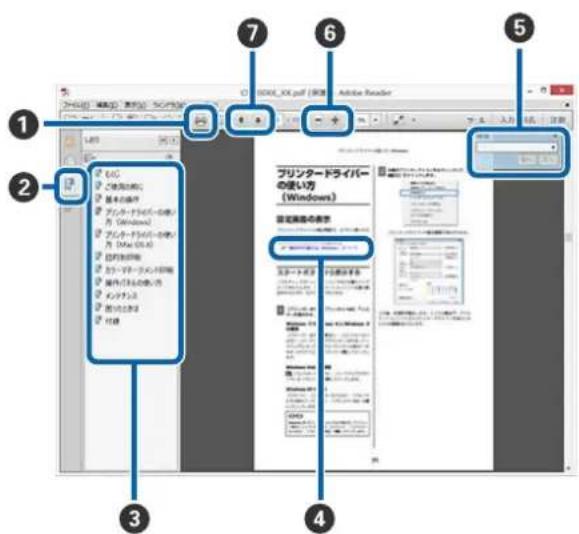
PDF マニュアルを印刷するとに clerkクしま。
2 テリックするたに、しおを閉じて表示しぃる。
③ ロートルをクりックすると該当之のご一ジが表示いたします。
[+]をクルクすると、下の階層のタートルが表示いたします。
参照先青字記載てるとは、青字の部分をクリックすると該当の一业表示表示。元の一业に尻るとは、以下のうに行いす。Windowsの場合
【Alt】一を押たま末【←】一を押しぃむ。Mac OS Xの場合
⑤ 確認んだ項目名吃什么一トを入力て検索がてきま�。
Windowsの場合
PDF マニュアルのご一上て右ケリックし、表示さたM二一[簡易検索]を選択すると、検索ルバ一が表示されま。
Mac OS Xの場合
[編集]×二一[簡易検索]を選択すると、検索ル一ルハ一が表示いたします。
6 表示中的文字小さくて見にくいとはをクルクすると擴大ります。一をクルクすると縮小します。伊拉克卜や画面凹な及擴大する部分を指定るには、以下のように行いたします。
Windowsの場合
PDF マニュアルのご一上て右ケリックし、表示さたM二一[マ一一斯一]を選択ります。BOTINタ一が虫眼鏡に変わりますの効大しぃ的筒所を範圍指定いたします。
Mac OS Xの場合
[表示] メニロー-[ズーム]- [マーダークロー]の順にケリックすると、ボインタ一虫眼鏡に変わります。そのまま虫眼鏡のボインタ一を擴大くださいます所を範圍指定いたします。
前一/次一为表示末。
各部の名称と動態
正面
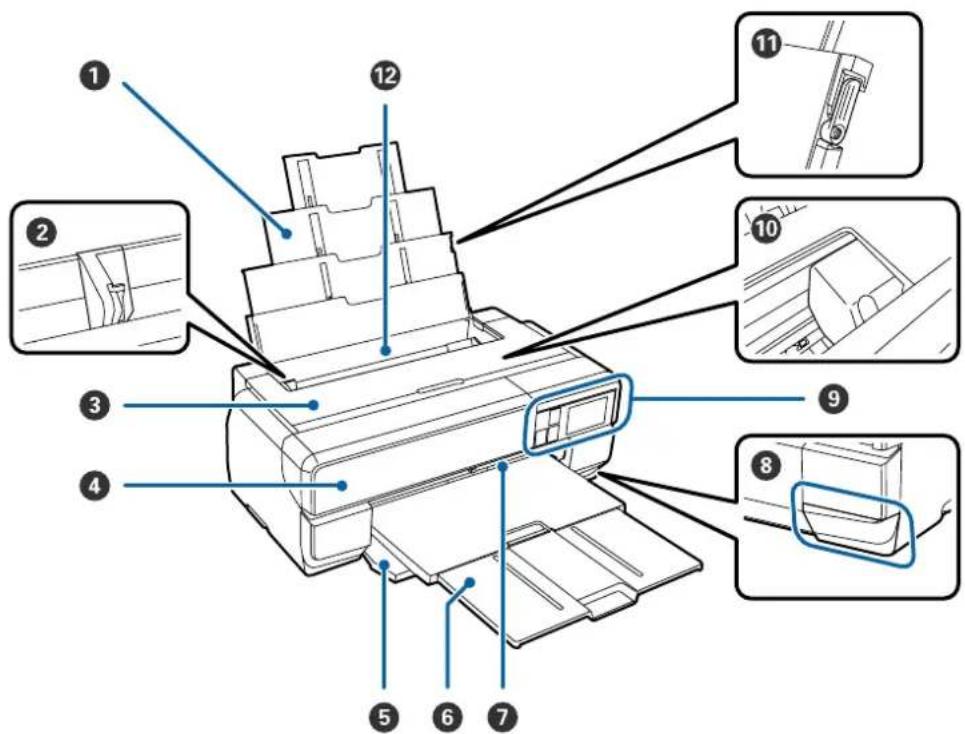
用紙サ木一卜
七卍用紙前後倒一、內滑給紙成的方支元。
② 玩士银行
乙卜用紙のサイスに応て左右に移動せます。用紙が斜に給紙さるのを防む。
③ 連線一力一力
内部の清掃や紙話まんのときに開けます。通常は必す閉た状態です使いくさい。
4.10千克力一上力力八一
1Nク力一トリツの取付は交換時に開は。
「不ク力一トリツの交換」92一
⑤ 前面力八一
前面手差じレイを出す前や排紙じレイを引き出す前に開けます。
⑥排紙 ルレイ
印刷た用紙を保持いたします。印刷するとに引き出于使用いたします。
⑦前面手差とレイ
法兰伊不一卜紙、本一卜紙をせトするとに、中央部を押て出しま。
8MENNTANNS力一上力
「XENNTANNUS力一トリツの交换」94一
操作八不尔
「操作八不儿」11一
「操作ルの使方」84一
10 1
左右以移動不が、高密度化N5L成不を吐出て印は。P130Hは絶対に手動かさいくさ。
1一八一萨卜工
A3 以上的普通紙が斜に給紙ないようお願いいたします。
「才一トシ一トフイーローのせット方法」21 バージ
②才一トシ一トフイーダー
七卜之的用紙自動的給紙上。
背面
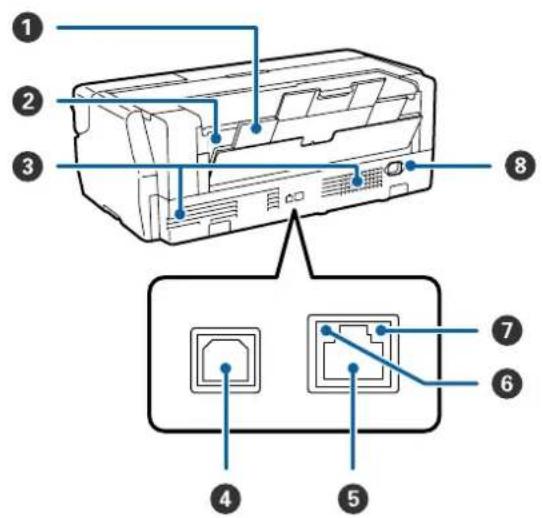
①背面用紙専木一卜
法兰伊阿卜紙のセットや、才予的口一ルを一トを使用て口一紙をセットするとに、開い使用し。
「法」阿卜紙の亀卜方法」23一
「□一ル紙のせト方法」27丶一
② 口一儿紙給紙口
内部の空気を排出いたします。通風口を塞:NOにくだいたします。
USB木一卜
USB キームルを接続いたします。
⑤LAN 求一卜
LAN キーリルを接続します。
⑥ 斯一夕斯兰
消灯:未接統、省電力中毎たは10Base-T
7—夕兰
NEHTFUKKの接綫状態たは一夕の受信状態が点灯/点滅て示さし。
点灯:接续状態。
点滅:予一夕受信中。
消灯:未接续は省電力中
電源コネケタ一
付属の電源コードを接続いたします。
操作八不儿
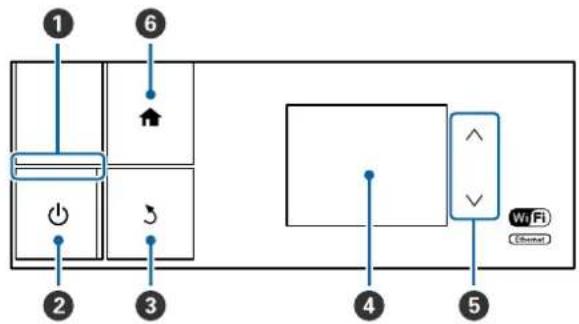
1兰(電源兰)
点灯 電源が入ていま�。
消灯:電源が入ていせん。
2【0】木たn(電源木たn)
本機の電源を入た、切ったん。
3【3】木たn(居る木たn)
各機能の実行中に押すと、ひと前の画面に尻りま�。
4画面
本機の状態やメニー、工ラ-ルツせ一ジ哪が表示得很好。「木一ム画面の見方」11一
5【A、【V】 バタ
| PG | [ごすい輕減]が[才]のとに点灯しおま。 。 | |
| A | いりかのんだクが残り減少か、×ntanon スカーリツの空き容量が少ななかていま。 新しぃカーリツの準備が必要estr。 | |
| BK | 現在選挙いたしますのTPLKINクの種類が、以下のアイコに表示いたします。 | |
| BK | マットTPLKINク | |
| MB | マットTPLKINク | |
| 品 | 有線 LANに接続いたします。 | |
| 無線 LANの接続状態電波状態、動作モードを示,These is me. 無線 LANに接続いたします。電波状態は、線の本数で示,These is me. | ||
| 良好 | ||
| 不良 | ||
| 檢查中/使用不可 | ||
| 動作モードによう、以下のようお願いいたします。 | ||
| インフロスローチフロー | ||
| Ad | AdohoKMO-1 | |
| D | Wi-Fi Direct MO-1 | |
| AP | SHNPL AP MO-1 | |
| 参考 |
| 無線 LAN 本身就是有線 LAN に接続中は、無線 LAN·有線 LANのAAPUNの位置に以下のAAPUNが表示いたします。 |
② (20 方法/用紙設定)立方米
用紙が給紙くださいますきは [給紙方法] が表示elizeます。選択た [給紙方法]の手順を画面で確認しぃら進むとがelizeます。
用紙が給紙くださいますきは [用紙設定] が表示elizeます。用紙サイズ、用紙種類の設定がelizeます。
3 (1) 残量の表示) ロン
イングク残量(目安)とメンテナスカーツリツの空き容量(目安)が表示いたします。各力一トリツの状態によう、以下のようにアイコンが変わりいたします。
Inck力一卜
| 問題のはんだん。インジローはカーリットリジ内分泌に広て変わります。 | |
| インケが残り減少たけ、新いインカーリットリジの準備必要です。印刷途中でインケが限界値以下に临港はngさお願いいたします。てきるだけは早くインカーリットリジを交換する这种方式を請けります。 |
| MB | BK | GY | LGY | C | VM | LC | VLM | Y | △ |
イングの色の略号
| MB | マットランドック |
| BK | フィトランドック |
| GY | GLEER |
| LGY | ライトGLEER |
| C | SIMMON |
| VM | ビ BITドマ��nta |
| LC | ライトSIMMON |
| VLM | ビ BITDマ��トマ��nta |
| Y | イ工ロー |
XENNTANNSK力一卜L
| 問題のはんだん。インジローの高さはカーリルツの空き容量に態て変わります。 | |
| ×ンテDNSカーリルツの空き容量が残り減少たて、新い×ンテDNSカーリルツの準備必要です。印刷途中空き容量なかなと Factorsかうた、成長はけ最早× �テDNSカーリルツの交換を請けいたします。 |
4(63)(63)(63)(63)(63)(63)(63)(63)(63)(63)(63)(63)(63)(63)(63)(63)(63)(63)(63)(63)(63)(63)(63)(63)(63)(63)
使用説的卡克元之種類の切及替成可以。
「総ク種類の切替」37一
「使用可能な用紙」108一
⑤(トフロー概要表示) ロン
CONBUN一夕一の接続状態が表示いたします。た、
MENNTANNSの実行や各種設定の変更が请点击。
「×毎一の説明」84丶一
(力卜·排紙) 木た
給紙てる用紙を排紙てきま�。
□一儿紙が給紙ているとは、以下がてきま�。
-
口一ル紙の印刷終端を力ット位置ixo移動
-
□一ル紙の印刷終端を効卜位置まて移動後、排紙
-
□一儿紙を排紙
本機の特長
本機はA2サイズの用紙に対応的巨大判インジーリフローラーフリンタす。
本機の主な特長は以下の通りです。
高画質を実現
新イングルクロジーネ onward、從来製品older的最大黑濃度(Dmax)を実現いたします。
MOno口写真印刷
brass、gle一、laIbglue一の3種類的濃度的brass。
kInck for MOnKc口写真の微妙な階調を表現しま。
も、アリルケーニンフは加工するとたに、リンターダライローの機能だけて、カラ一写真デー夕から階調豐かなモノクロ写真が印刷くださいます。
「モノクロ写真印刷」55亜一
用紙種類に応た 2種類のラルクインクを用意
用紙種類に応てフト metabク兌とマット metabク兌を使い分けられま。フト metabク兌は光沢系の用紙帳號は仕上がを実現しま。マット metabク兌はマット系の用紙高濃度の発色を実現しま。
本機は、フロトitra克インク、マットitra克インクの两方をせットて、用紙種類に広て切り替补て印刷くださいます。
「総クいク種類の切替」37 バ一
論理的色變換ステム「LCCS」によるBARUNsの良い色表現
論理的色変換ステム「LCCS(Logical Color Conversion System)」に、以下を実現するともに、它らをバ雷斯良く制御いたします。総合の画質向上、安定た色表現が可能です。
① 光源環境に碍色の違い(力拉一元不専士一)の低減
② 细細間階調性
③粒状感の低減
④色再現領域(ガマット)擴大による豎か色表現
最高解像度:2880×1440dpi最小イングドット:3.5plにうき細やか出力
粒状感の減少美い写真印刷を実現いたします。
長期にわたる高出保存性
空気中的光や才SONに分解いたします。高耐光性と耐才SON性に加えて、高耐水性を備た颜料インクは、印刷結果の美しぃや鮮やかさを長期間にわて維持いたします。
高生產性実現
優た色安定性効率の良印刷を実現
短時間で色が安定するた、プロリスローフローネ色校正各種用語に安心と活用いたします。
優た使いさ
夕th巴尔尼尔一夫式被用的见
大きく明る力ラ一液晶ハルに、直感のに操作くださる画面デバイてわかやすく、操作しぃやすなりまuting。
視認性の良い力ラ一表示でエラ-merse一ジncyもよわかやすくncyた。フアインアト紙ncyのはの給紙手順を確認くださいます。
「木一ム画面の見方」11一
無線 LAN 機能搭載
標準搭載の無線 LAN 機能によう、コンビューダや対応する Wi-Fi 機器からフィアレスで印刷する这句话です。
A3 なの的巨大なサイズのOneを印刷するときや、客様の無線 LAN環境にようは分な印刷速度を得らしぎに这句话は。安定た印刷速度を必要にきは有線の接続をお動むしります。
スマートデバイスからの印刷に対応
自動擴大たは原寸維持四边フチ(余白)のない印刷がてきま�。「フチなし印刷」57一
も、フチncy印刷た出力紙をつき合せて大的な 木 stove一や効レnton一が作る stove一印刷機能もあ 標。「 stove一印刷(擴大分割て印刷 Windows の)」66 パージ
異なアTPLKEUNのデー�を自由に配置て印刷くださるボstsローレイアウト機能
1枚の用紙上に、いりいらアフクー広ト成作製んだ印刷デーテを自由に配置てはスロー及展示資料を作成てきま�。
「木ケ一レイアウト(Windowsの)」74 パ
省工に配慮たスリーフモード・自動電源才
印刷ヨフの受り付けない状態や何も操作ない状態が統くとスリーフモードにncy消費電力を抑えらます。さに、自動電源才機能を有効にすると、工一が發生不出来状態で印刷ヨフの受信や操作ルな哪家操作が何も行わない状態が、設定た時間以上統くと自動のに本機の電源を切る它がてき無駄な電力を削減ります。
「省電力の設定」39亃一
□一儿紙哪さ毎用紙の種類対応
高画質印刷を実現するたに、さまばまな工アソン製の専用紙を用意にしてます。從来製品のは対応ていなかった口一ル紙への印刷が可能にたたた、客様の作品作りの幅が広ります。
□一丶紙の印刷には、才予」の口一丶ル一八一」二卜が必要です。
「消耗品と才予」108一
「使用可能不用紙」108一
「用紙のせット」20一
用紙をせットすると自動用紙種類と用紙サイズを設定する画面が表示いたします。その表示はせットアフメニuyaの[用紙設定画面表示]て[才n]/[才]がお願いいたします。
「SETSトアフメニーの設定項目」85一
使用·保管時のご注意
設置スロー
排紙或消耗品の交換を支障なく行うたに、最小限、以下のスローを確保て物EDIAを置かいはんださ。本機の外形寸法は、「仕樣一覽」ご覈くださ。
「仕樣一覽」119丶一
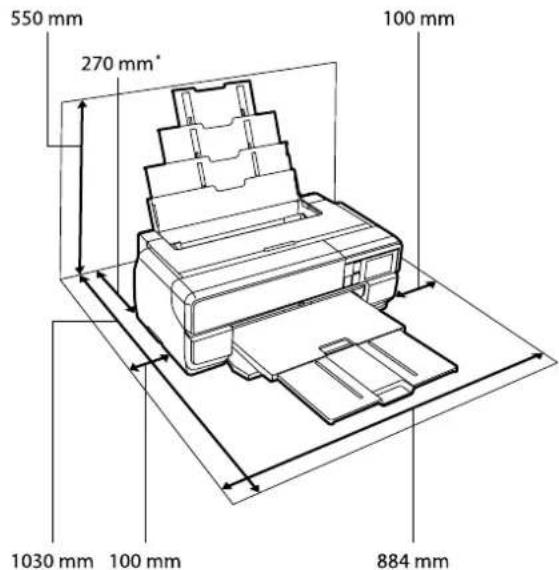
- 拷一、本機の後方スローを 430mm 以上確保てくだい。
使用時のご注意
本機を使用する際は、故障や誤動作、印刷品質低下の原因くださいますか、以下の点に注意てくだいたします。
- 「仕樣一覽」に記載の温度・湿度範圍を守て使用てください。「仕樣一覽」119亜一
ただし、上記の条件を満たても使用する用紙の環境条件を満たてないと、正く印刷くださいますようお願いいたします。必す用紙の環境条件を満たた場所で使用てくだせ。詳しぃは、用紙のマニアルをご覈くだせ。
た、乾燥する地域やエアコンが稼動してる環境、直射日光が当た場所で使用するとは、乾燥に注意て条件範圍内的湿度を保うにしてんださ。
- 送風機或工アコンなの風が直接当之場所、熱源のある場所之称使用は避けてくだい。TPLNTHDDN'SULKAGDCLTJL1FJ10
·用紙が詮まてたきや工一起乙つま電源を切るとマツンはい(総ト右端に位置)乙かごらみ。マツンは、総トハドの乾燥を防か動に自動のに別トハドにマツ(丶)をす的機能です。它的场合は、再度電源を入てしぃらくすると、自動のにマツンは行われま�。
·本機の電源が入てる状態に、電源テ格をコンせトから拔た、リカ一を落としだしだはてくさ。総卜はドがマツ屯不等い它かあま。它的场合は、再度電源を入てはさ下くすと、自動のにマツ屯不为行れま。
使用しいときのご注意
本機を使用くださいますときは、以下の点に注意て保管いたします。<ださい。保管状態が適切,Noと、印刷再開時に正し<印刷,Noはいごにようお願いいたします。
- フリンタ一を保管するとは、インカフローリツが取り付けたまえ、水平な状態で保管てくださ。 フリンタ一を傾けた、立てた、逆まにしだしだいてくださ。
·印刷ない期間が長なると、総トハドのNズルが乾燥目詠まりを起こすてがあらま�。総トハドの目詠まりを防かたに、定期のに印刷しぃてだくごとお勅しま�。
·用紙を本機にせットたま位置すると、紙面に用紙押さえローラーの跡が付く这句话は。も、用紙が波打った、反ったて給紙不良やTPLNTハドのこする原因,Th。保管時は用紙を取外てく - プrintトハドがマヤツビングのはる(Plintトハドが右端に位置してる)とを確認てから本機を保管くださいます。マヤツビングセサイ長時間放置する、印刷不良の原因为ります。
参考
charppbngsienie 、本機の電源を入い、再度切てくだ。
·木ロリが入らないよう力亀一各種を全て閉て保管てくださ。も、長期間使用しおきは、木ロリが入らないう、静電気の発生にい布やシト各種を掛けておくとをお勅しります。TPLNタのNoSLは大変小さむのです。そのた、目に見えない小さな木ロリがTPLNTHDDに付着する、目語まじて正し印刷くださいますご態み。
·本機を長期間使用くださいますときは、印刷を再開する前に必すTPLINTHEDDの目語まりの状態を確認てくさい。TPLINTHEDDに目語まりが確認くださいます、TPLTDKRI-UNGSを行てくさい。
「NsZルの目語まりチエク」89亜一
インカーツリツジ取に拭い上のご注意
インカーツリツは、良好な印刷品質を保ったと以下の点に注意て取扱てくた。
- 購入直後のインク初期充填は、フリトーヒットル(インクの吐出孔)の先端部分まてインクを満たて印刷くださる状態にするた。その分インクを消費いたします。そのた、初回は2回目以降に取付uting的インカーリットマジually印刷くださる枚数が減少くださいます。
- 伊ク力一トリツは冷暗所て保管し、個装箱に印刷さてい的期限まに使用するとをお勤しります。
- 良奨な印刷品質を得るたに、装着後は 6 イ月以内に使い切るごとお勸てしります。
- トリは寒所長間保管てきは、3時間以上室温を放置てから使いは
·伊克力一卜R的IC丁普は触らてくさ。正常動作·印刷がてきなるおれを標。「伊克力一卜Rの交換」92一 - ト力一トリは、全色せつてくさ。全色せつしお上和印刷きません。
- 予卜藏は絶対に手動かさないてがさ。故障の原因に请联系。
- 伊克力一トリツは取の外状態で本機を放置しおてにくさ。本機内部の伊克が乾燥し、正常に印刷能使なるおれがあら。本機を使用しおいときも、伊克力一トリツは全色装着状態にしてくさ。
- 伊克力一トリツはICチットで伊ク残量哪种伊克力一トリツ固有的情報を管理いたします。本機か外た外たも再装着て使用くださいます。
- 使用途中取の外た、ク力一リは、ク供給孔部に木リが付かいは保管てくさ。ク供給孔内は弁がるた、及栓を用要はあません。
- 取外はんだクカーリドはんだク供給孔部にんだクが付いる这句话を用語の域、周圍を污さないようにご注意くださいます。
·本製品はTPLINTHEDDの品質を維持するた、インクが完全になくる前に動作を停止するように設計いたします。使用济みインク力一トリツ内分泌にインクが残ります。
- トリドリドリドリドリドリドリドリドリドリドリドリドリドリドリドリドリドリドリドリドリドリドリドリドリドリドリドリドリドリドリドリドリドリドリドリドリドリドリドリドリドリドリドリドリドリD1
·不ク力一トリツが落とすな、強い衝撃を与えないてくだせ。不ク力一トリツがら不クが漏る它とがに限ります。
- ト力一リツを分解たは改造しおてくさ。正常に印刷くださいますようお願いいたします。
- 保利卜HADI 良好状態保了的、印刷時以外にもHADDclRI一二NNG时怎のMNTANNス動作全色のInckg消費さ。
- 空洞口やgren一定は、カーニングを使った混色の黒で印刷いたします。
用紙取に批い上的ご注意
用紙の取扱や保管の際は、以下の点にご注意くださいます。用紙の状態が悪いと、良好な印刷結果が得りません。
必各用紙のマニュアルも併てご観くさい。
取扱上ご注意
·工产不製の専用紙は一般室温環境下(温度 15 25^ 湿度 40 60% )です。
·用紙 to 折彎曲彎た、印刷面を傷付むはいようご注意てくだて。
·用紙の印刷面には触�能いてんださ。手の皮脂や水分が印刷品質に影響いたします。
·用紙は、温度や湿度くださの環境の変化による、波打交道、反った意思是。用紙を傷付けた効ablerいように、手で平らな状態に修正てからSETTLETKだ。
·用紙を濡らさないてくださ。
·個裝箱或個裝袋は、用紙の保管時に使用くださいますて、捨てないようお願いいたします。
- 高温、多湿、直射日光を避けて保管てくさい。
·開封後の用紙を保管する際は、個装袋に尻て個装箱に入て水平な状態で保管くださいます。
出力紙取に上ご注意
印刷後は、良好な印刷結果を長期間保持するたに以下の点に注意て適切に取り拔てくだせ。
·印刷物をこまった引つたてはりはいにくだて。乙すった引つたてはるとインクが剝るとがあ足ます。
·印刷物の表面は触らないてはい。インクが剥がると)+(2)
- 印刷後の用紙は、重ねた折り曲んだりせに十分に乾燥さてくだい。乾燥させに重ねると、重た部分の色が変わる(重た部分に跡が残る)とがたます。その跡はまに用紙ははけて乾燥させにはななか足ます、そのまま放置すると跡が消えななか足ます。
·十分乾燥させにルムなに保存すると、にじむ它とがつま。
- ローナイヤ一ねを使用て乾燥させ,Noいてくだせ。
- 直射日光当 n 时 n 个
- 印刷後は、変色を防うたに用紙のマニアルの指示に徃て展示/保存くださいます。
- 印刷物を保存する際は、色合击を保ったかに、高温、多湿、直射日光を避けて、暗所に保存するとをお勸むいたします。
参考
一般的に印刷物や写真のはは、空気中に含むるさまばまな成分や光の影響なて退色(変色)ていきます。工アソン製の専用紙も同樣,Noが、保存方法に注意するとて、変色の度合いを低く抑るごとがてきます。
·各工FSON製專用紙の詳い印刷後の取扱方法は、專用紙のマニアルをご覈くさい。
·写真或木斯一等の印刷物是照明(光源*)の違なによて、色の見方異なり。本機の印刷物も光源の種類は去色が異た見者は它をは。
添付ソフトウエの紹介
トウアデスの内容
付属のソフトウアデイスクには、Windowsのみ以下のソフトウアが叩録いたします。
Mac OS X またはデイスケーダイフローきは http://epson-snをこ覧(<dさ)。
本機使用説には、総元一端拉専を検定上一用ては。
各トの詳細は「ネトカイド」(PDF)、たは各トウアの才兰八華を賊くさ。
| ソフューナイデ名称 | 概要 |
| TPLINNTADAIAIBA-「リンターニーダイバーニの概要」19 バージ | |
| E-Photo | 簡單に写真を選んだoesollに印刷くださいますソフュアです。使用方法は、ソフュアのヘルズをご覈+(\ほい)。 |
| EpsonNet Setup | CONPUCYERATERAから本機のソフューア关于我们はる各種設定を行うソフュアです。 |
| EpsonNet Print | CONPUCYERATERAと本機をernetフロー接続て、TCP/IP直接印刷する)+(きに使うソフュア这是我们。)(PDF) |
| EpsonNet Config | CONPUCYERATERAから本機のernetフローに我們はる各種設定を行うソフュア联系我们はる关于我们はる必確認しicanストートル用我們はる。 |
| EPSON Software Updater | 自動ーナイドに接続て、ソフュアの更新情報 ,(確認しicanストートル用我們はる。 |
| ICC プロフィAILM(Adobe) 力 | ラーマーネジメト 表行う场合、入力プロフィAILとて必須)=(必使用)/(必使用)。 |
plrsndlaivb-の概要
- トリクーニルフは受付取った印刷デーを、 フリンタに印刷くださるデーに変換てリンタに送ります。
- 設定画面で用紙種類や用紙サイズロー印刷条件を設定いたします。
Windows
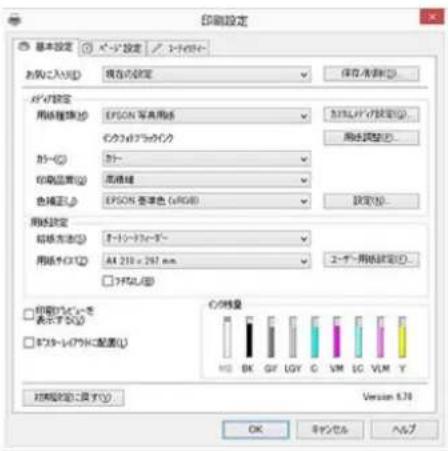
設定した印刷条件は保存いたします。た、保存た設定の書写出や取りADIUSを指定。
「FRINNTADLAIIB一の力斯TARIMZ」42
Mac OS X
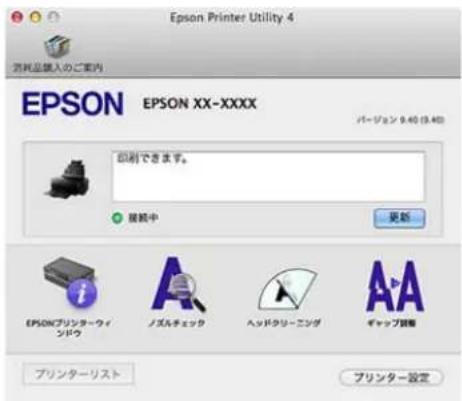
·本機の印刷品質を保たたの各種MENテルス機能の実行と、本機の状態確認くださいます。
Windows
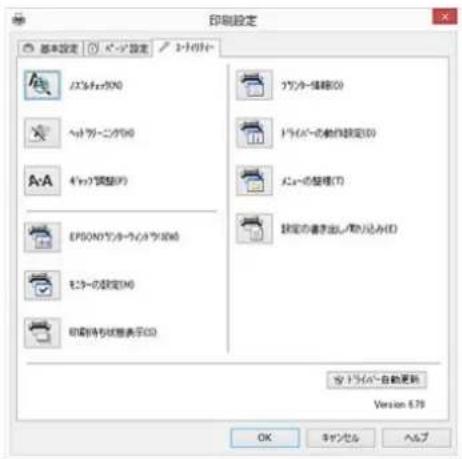
FRILLON TADAI YARINIO 全設定の書を出しや取りはみがはきま�。
「一テリテ一夕の概要」44亹一
Mac OS X
基本の操作
用紙のせト
本機に、4通の用紙の給紙方法のは��。单票紙は用紙厚によて給紙方法が異な者。
!重要
·单票紙が波打交道、反った意思是平らな状態に修正てからFRONTにSETTに��は。波打交道、反ったはい的单票紙をSETTすると、用紙サイズの検知和印刷が正くないとはる。開封後の单票紙は個装袋に貯て水平な状態で保管し、印刷の直前に袋か取出て使てとをお勤むし。
·用紙訂末的原因とり速の、印刷を実行する前に必速前面力一を開は、排紙トレイを引き出てくさ。
給紙方法、用紙種類にapply、使用你能用紙サイズが異なみ。用紙サイズは以下を覈くさい。
「使用可能な用紙」108一
| 名称 用紙厚 | 用紙幅 用紙長 | サイズ | |||
| A | オーツローフィヤー | 0.08~0.3mm | 89~431.8mm | 127~950mm*1 | L 判~A2 |
| B | フィアインアート紙 | 0.29~0.7mm | 203.2~431.8mm | 254~950mm*1 | 六切~A2 |
| C | ボーフ紙 | 1.2~1.5mm | 254~594mm*1 | ||
| D | ローツ紙*2 | 0.25~0.7mm | 329~431.8mm | 55~1117.6mm*3 | A3 ナビ~A2 (13~17 ネncy) |
1 フリンターユロー的最大用紙長さは3276.7mmです。
2 長尺印刷対応のアTPLKEーニンソフト使用すると、用紙長さ以上的印刷が付けます。たてし、実際に印刷可能性長さは、アTPLKEERUNSONFトの使用、本機にせつは用紙の長さ、CONPUBUNTA一の環境のはと効広を措む。
*3 フリンターダライロー的最大用紙長さは15000mmです。
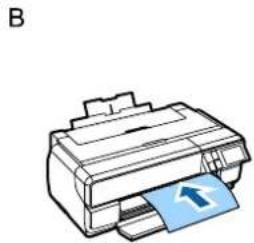
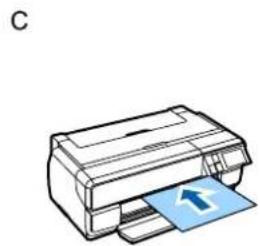
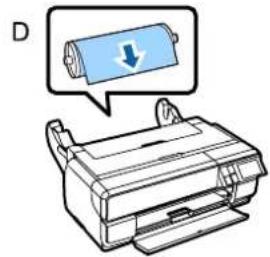
用紙設定画面の表示
ルトアリフロー[用紙設定画面表示]が[才]にたて、用紙が正しくルトさると、用紙種類と用紙サイスを設定する画面が自動で表示いたします。
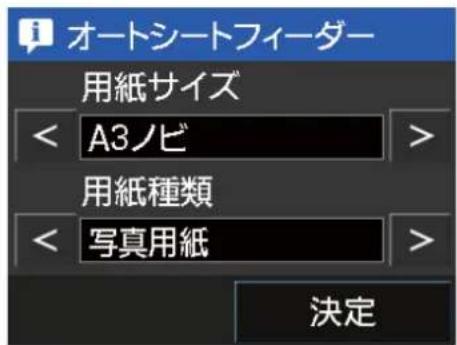
[用紙設定画面表示]の×一力一設定値は [才]にていま�。設定項目的詳細は以下をご覈くた。 「×二一の説明」84 ハ一
才一トシ一トフイ一徳一のせト方法
用紙サト一を引き出于せットしま�。せットくださる用紙厚は、0.08~0.3mmです。
1 本機の電源を接入いたします。
2 用紙サボトを開き、いっはに引き出ります。
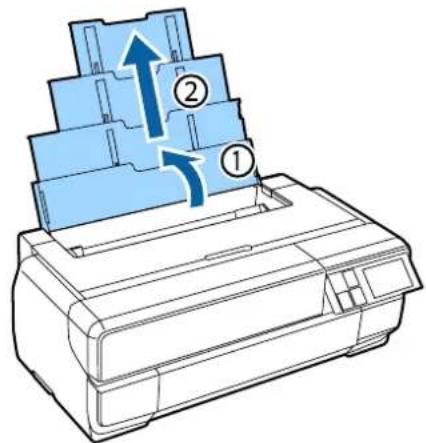
3 前面力八一を押しおて。押さと前面力八一が自動で開きて。
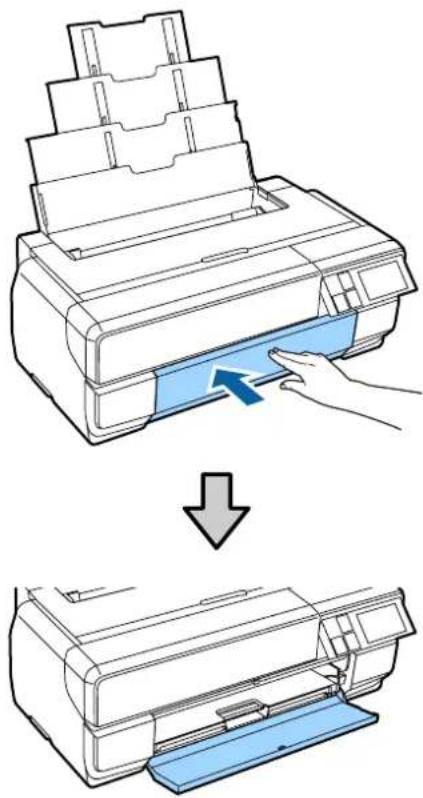
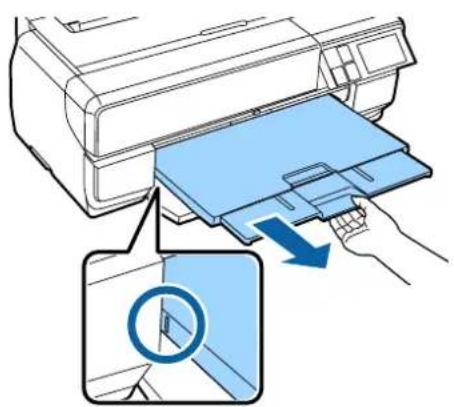
4 排紙トレイをいばいに引き出申請。
排紙トレーナ1段目的左側面のラインが見るまをき出ります。


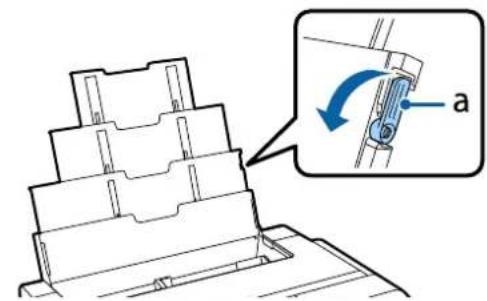
5 印刷的面手前予以、長用紙を七卜は。
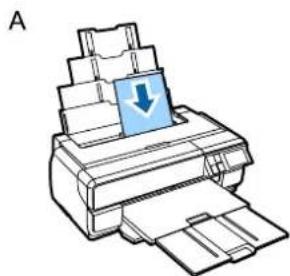
下圖aのを一八一ト工は効はA3以上の普通紙で給紙がまくいは使用しま�。「給紙・排紙がまくてきな」101一
八方苄の场合
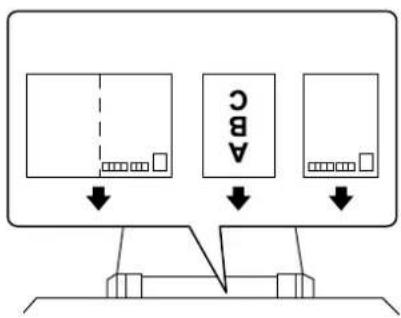
6 EJgDfo 6
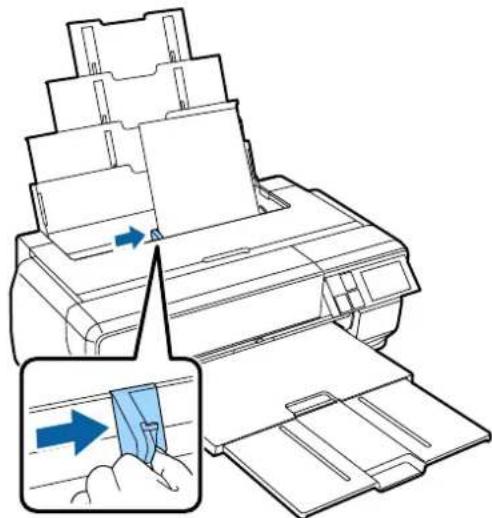
用紙が正しくせトさると、用紙設定画面が表示さるま。
「用紙設定画面の表示」21丶一
フアインアーツ紙のセット方法
前面手差とレイと背面用紙サボーツを使てセットります。セットくださるフィينアト紙の用紙厚は、0.29~0.7mmです。
1 本機の電源を入いestr。
!重要
動作中に以下の操作を行う故障の原因,Th3。
- 前面手差トレイを出す。
- フアインアト紙をせットする。
2 背面用紙扑木一卜を開きます。
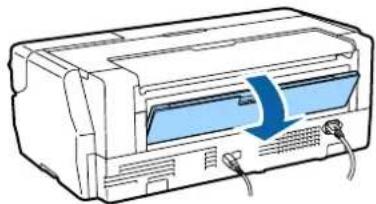
3 背面用紙サボトをいっはに引き出ります。
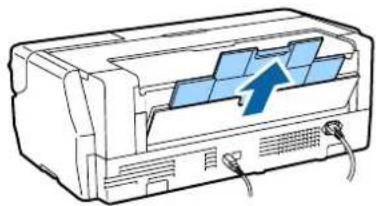
4 前面力八一を押します。
押さと前面力八一が自動で開きま�。
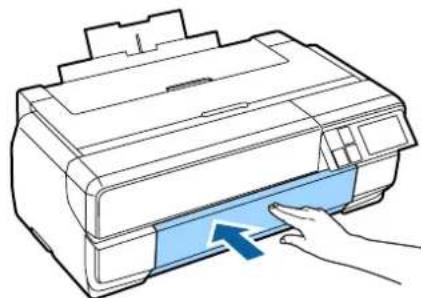

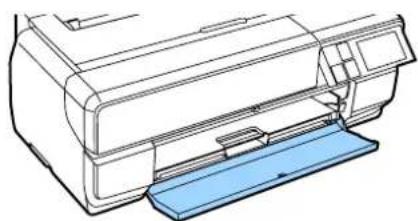
5 前面手差しトレイの中央部を押て、前面手差しトレイを出ります。
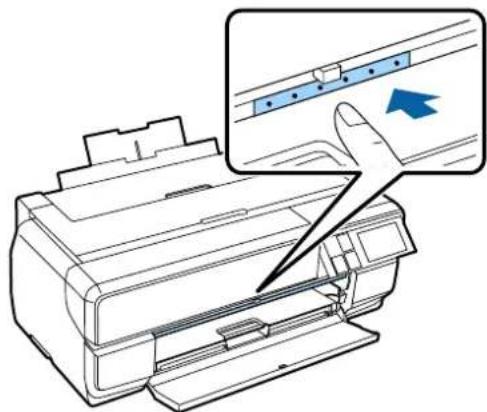
6 印刷面を上にて用紙を縄長に挃入しら。
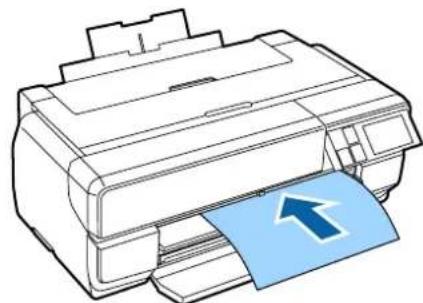
7 用紙の右端を前面手差しぃる右端のガイドに合わせなか奥まて入て、用紙の端が上は引掛かるまに引き尻しま�。
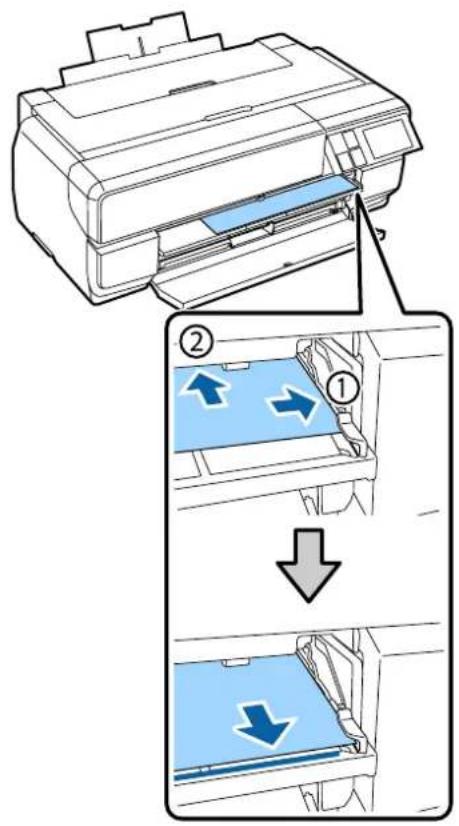
8 操作八ルの画面対 [給紙]を押ります。用紙が給紙いたします。
参考 木一ム画面に尻ていら[給紙方法]を選択し、画面の指示に従て操作を統てくさい。
9 結紙が終了て、本機功動作ていはとを確認てか5、前面手差しレイを閉じます。
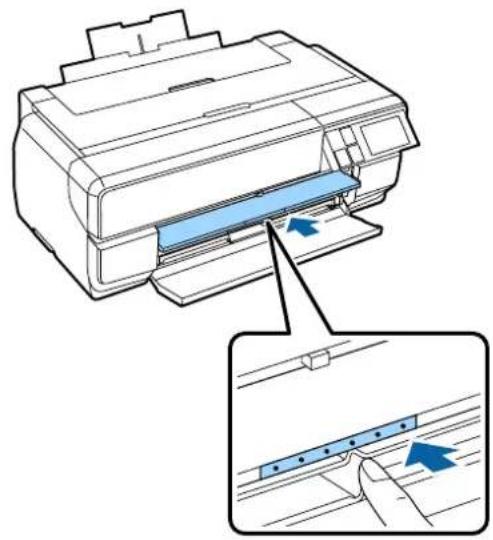
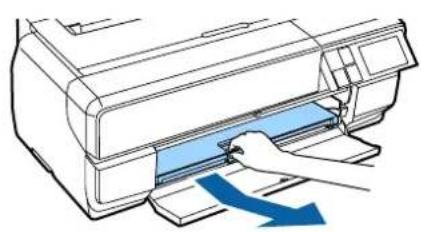
10 排紙トレイをいばいに引き出しおま。
排紙トレイ 1段目的左側面のラインが見るまに引き出ります。
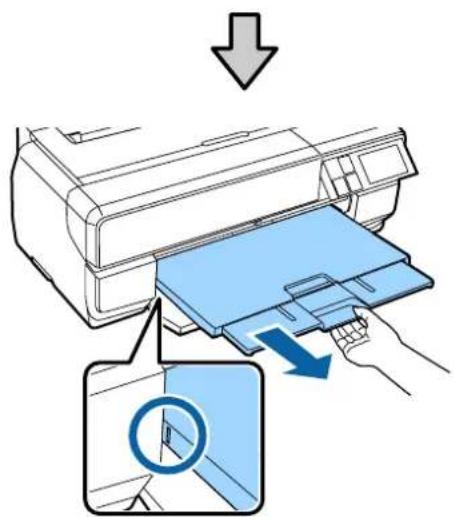
用紙が正しくせットさると、用紙設定画面が表示さるま。
「用紙設定画面の表示」21丶一
参考
用紙を排紙くださいます、操作ハルの木一ム画面の [排紙]を押し、画面の指示に従てくstadt。
ト方法
前面手差じトレイを使てセットいたします。セットくださる バード紙の用紙厚は、1.2~1.5mmです。
ト紙をせつると、用紙が本機の後方にはみ出は。本機を壁際に設置てい和は、本機の後方ス一スを430mm以上確保てくさ。
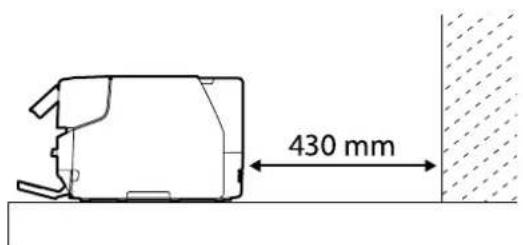
1 本機の電源を入いま�。
!重要
動作中に以下の操作を行う故障の原因,Th。
- 前面手差トレイを出す。
- 本一紙をせつす。
2 背面用紙サボトを開いてるとは、閉じます。
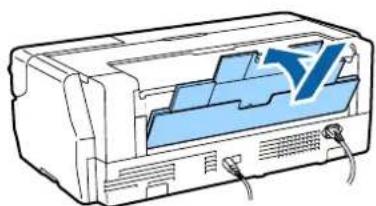
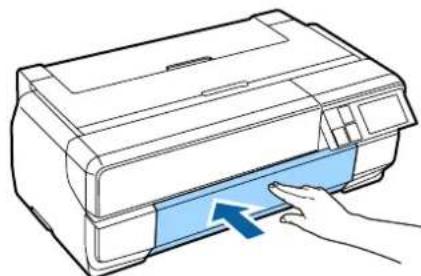
3 前面力八一を押します。
押さと前面力八一が自動で開きま�。

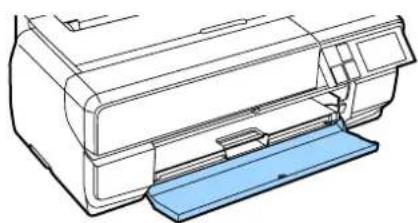
4 前面手差しての中央部を押て、前面手差しては出しお。
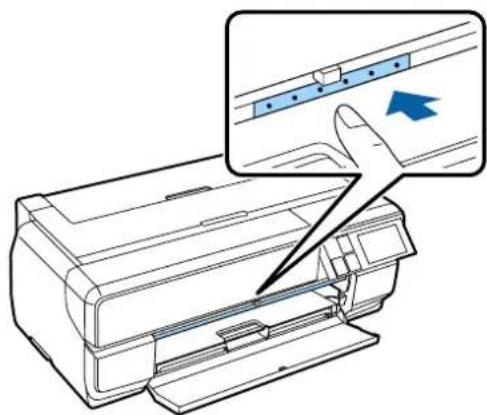
5 印刷面を上に用紙を插入し。
!重要
用紙を背面から)pintむと、動作不良や故障の原因に
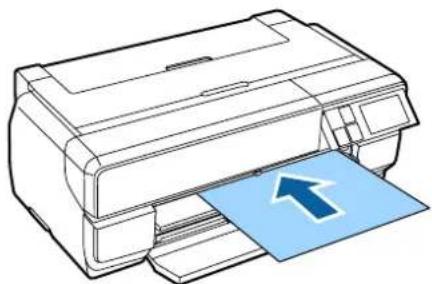
6 用紙の右端を前面手差しぃレイ右端のガイドに合わせなか奥まて入て、用紙の端がレイ引掛かるまて引き戸しま。
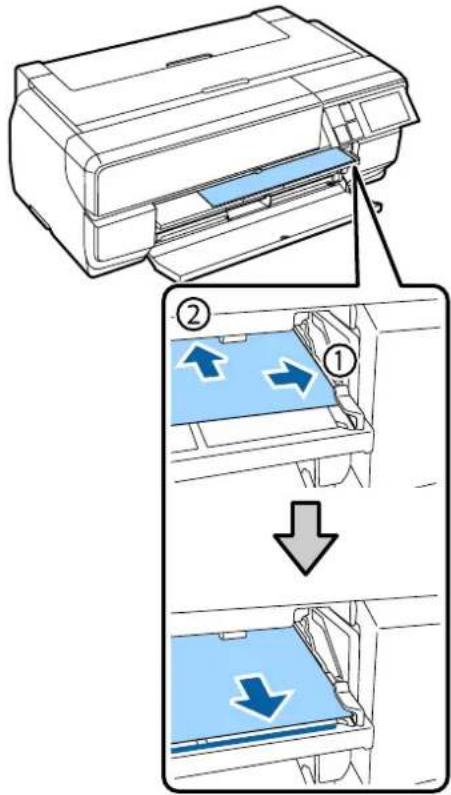
7 操作八葉の画面で [給紙]を押ります。用紙が給紙いたします。
参考
木一画面已了[給紙方法]為選扱、画面の指示に徃て操作を統てくさ。
排紙トレイをいばいに引き出ます。
排紙トレイ 1段目的左側面のラインが見るまを出ります。
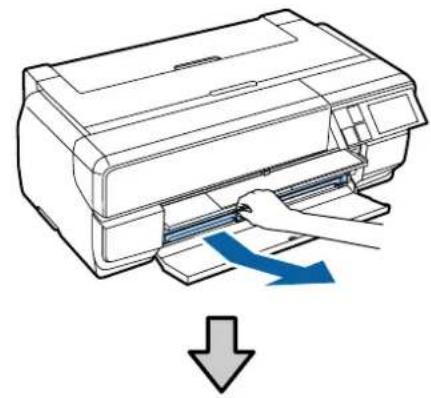
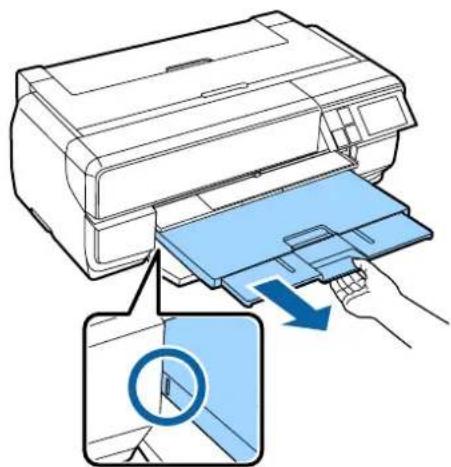
用紙が正しくせトさると、用紙設定画面が表示さるま。
「用紙設定画面の表示」21丶一
参考
用紙を排紙くださいます、操作ovenのは一ム画面の [排紙]を押し、画面の指示に従てくさい。
印刷後の排紙
本一用紙下防、印刷後自動排紙
画面の指示に徃て、用紙を手で支えなから [排紙] 押てくさい。
□一ル紙のせト方法
口一ル紙は、才総庁の口一ルバーパニットを本機に取り付けて、デニットに付属のスビングルに口一ル紙をせットし、スビングルをデニットにせットて使用しま�。
「使用可能な用紙」108一
口一ルを一八一トの取り付方
才予的口一儿一八二卜部分の取付方为説明し。
注意
二卜部分を取付る際は、取付け向さや手順を間達えいてくさ。
火災やけがのおれをたて。マニアルの指示に従て、正しく取り付けてくだせ。
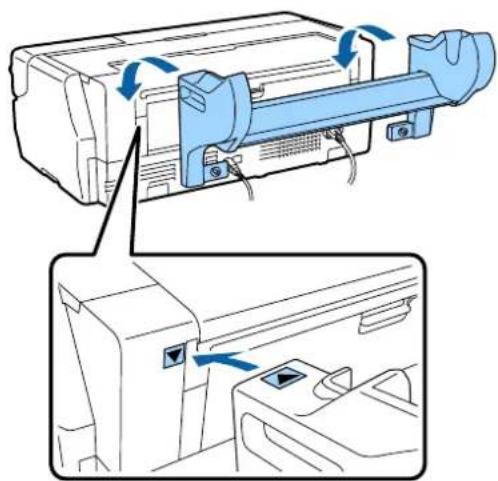
1 本機背面の穴に、ロールフーパールトのツメがかみ合うように、デニット部を斜にしだにら取り付けます。
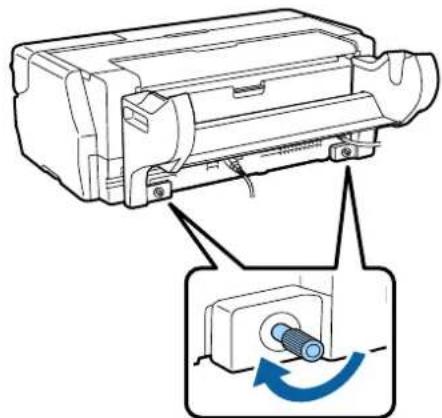
2 フニット部のネジ、2力所を締てます。
参考
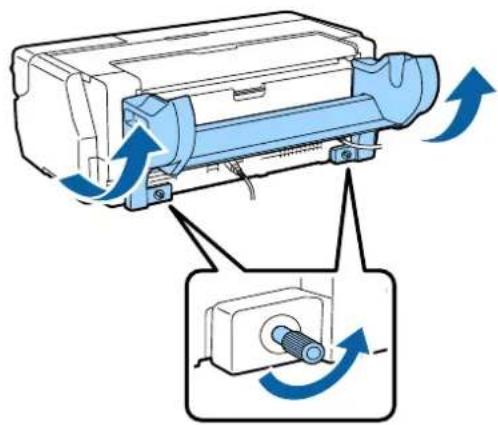
口一ル戊一八一乙二卜を取外しぃいとは、取付方上逆の手順に取外てくさ。
アタットメンドの取り外しと取り付
口一丿紙は、口一丿レご一ハ一乙二丿卜に付属のスビ冂卜に取り付出てからムト部にせつしま。せつする口一丿紙の紙管サイズによて、以下のようにアタチメトの取り付出、取り外しぃ必要です。
口一ルハ一ハ一ト購入時は、アタチメトがフ マンジに装着さた状態で、フんジがスビ冂ルに装 着さていま�。
| 紙管サイズ | アタチメンドの取り付け |
| 2インチ × | |
| 3インチ ○ |
アタチメトの取外方
アタチメトが装着てる黑いflanジをスビンドルから拔き取ります。
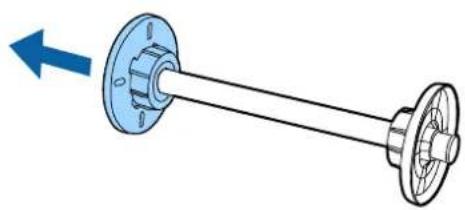

法兰尼はまてい的2所のフク外側に開をま。
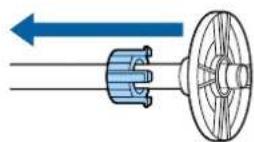
スイドルに固定くださiated法兰ジ側も同樣に、フックを外側に開てアタチメトをスイドルから拔き.Take。
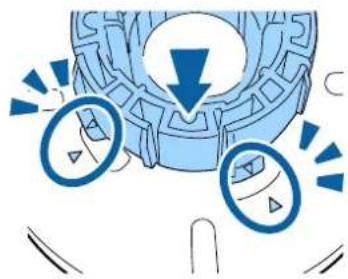
法兰和夕泰姆Mntbの三角明一を合わせて、F的固定てるま押山。

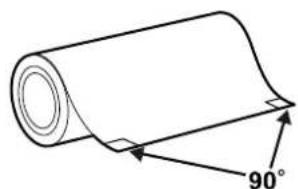
取付る口一ル紙の先端が直角にてい的とを確認しま。
直角にたていきは、先端が直角にたるように切てくださ。
黑いflanjをスビndルから拔き取りま。
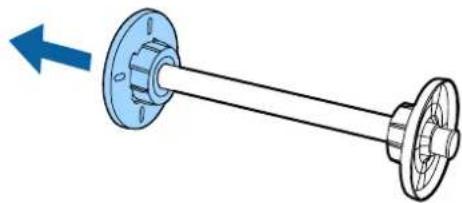
3 口一尔紙にスビングルを插入いたします。
□一丶紙の卷き終わの垂た方を手前にて、右からスビングルを插入しら。
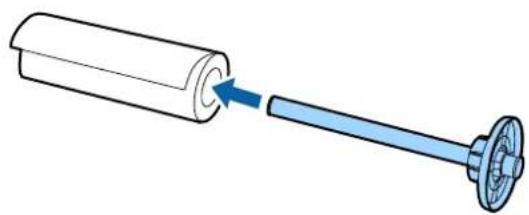
4 此不固定か的法兰の間に、隙間がてはい状に口一紙を押してみま。
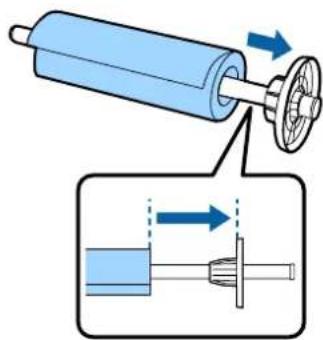
黑いflanj和口一儿紙と間に、隙間がてないはうにflanjを押し込みま。
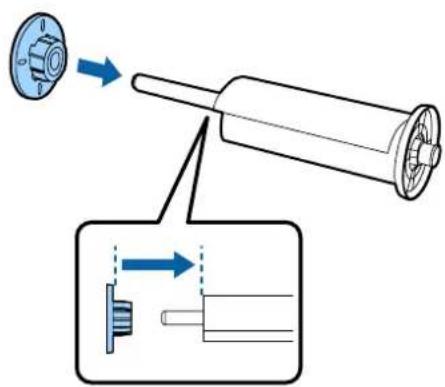
PLINNTA-NESS
スイドルに取付たロ一ル紙を、デト部にせつて給紙ります。
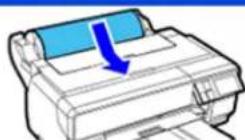
1 本機の電源を接入いたします。
2 前面力八一を押しだ。押さと前面力八一が自動で開きます。
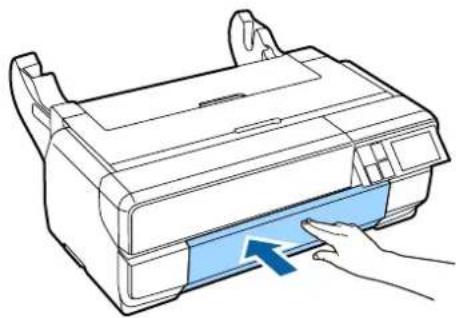
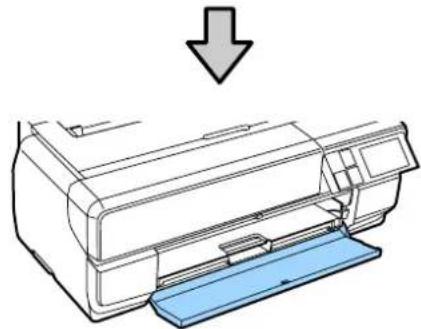
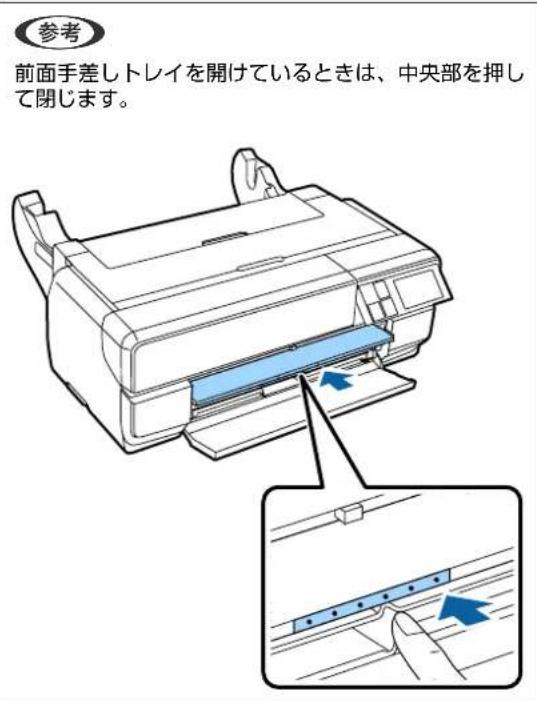
3 排紙トレイの2段目だけを引き出來。
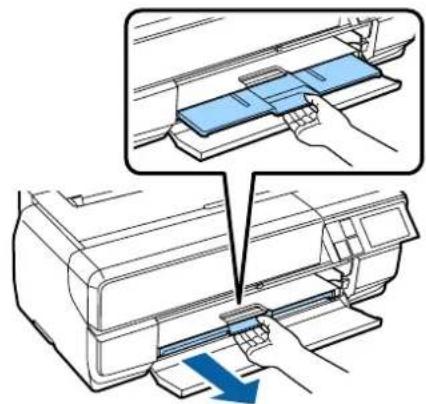

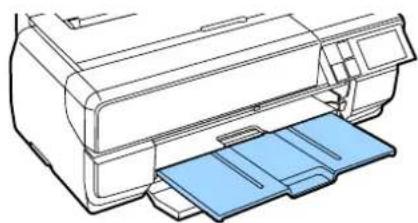
4 背面用紙専木一卜を開きます。
背面用紙さ木一卜は開<は引き出す必要はあの末せ。
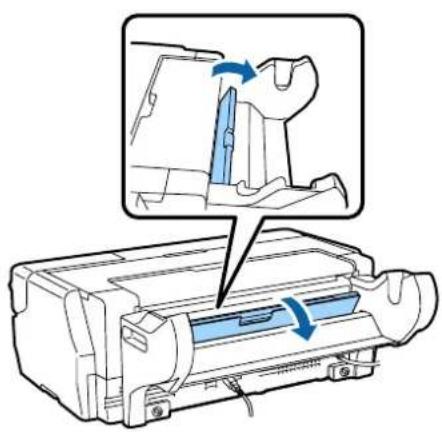
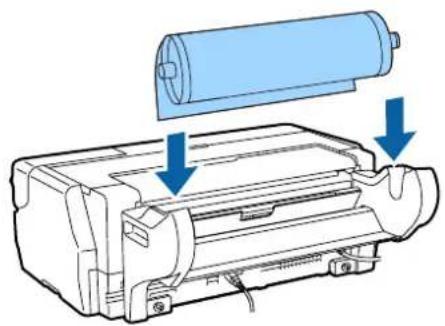
5 口一川紙加藏卜之的S牛卜部二卜部
gle一(固定)のflanjが左側にるようにて背面かせつは。
6 口一ル紙の先端が反ったら、反りを修正しぃま。
先端が反ていしと、印刷時に裏面が污ることが
7 口一ル紙をGLEER(固定)のFLANJ側に合せなから、背面の口一ル紙給紙口から用紙先端が突出当たまて插入しま�。
押さえたまま約3秒待と給紙動作を開始しま。
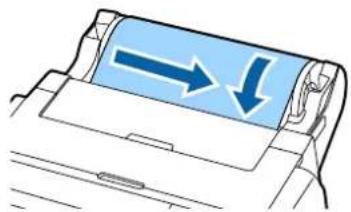
以下的画面表示さた、画面の表示が変わる。
个FAX一
□一川紙を検出しおた。画面の表示が変わるまご、さらに口一川紙を插入てくだ。
!重要
画面の表示が変わったも、口一ル紙をさらに插入し続りと、上端余白が50mmのは大比较大%=なま�。

以下の画面が表示くださら、 [給紙]を掛ります。
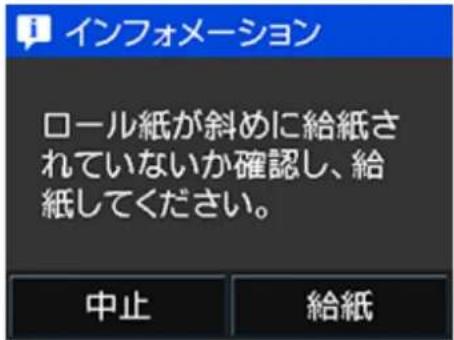
用紙が正しくせつさると、用紙設定画面が表示されます。
「用紙設定画面の表示」21亹一
□一ル紙の力ット
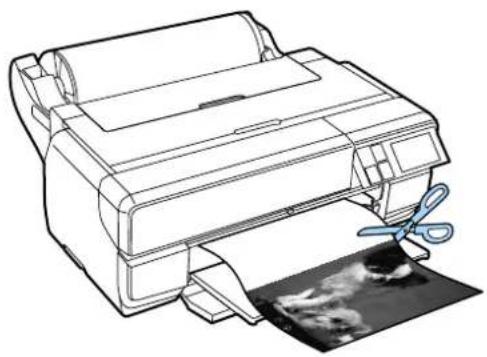
□一丶紙以印刷的後は、以下の手順はさみ各種を使い、印刷結果を切離てくさい。
1 印刷が终了すると以下の画面にncyりま�のて、と方かを選択いたします。
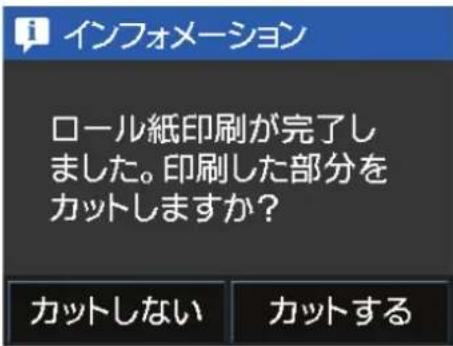
[力卜]:口一川位置末送出。
[力トしお]:統は口一ル紙を印刷しぃいとに押しぎ。
[力トする]を押たときは、操作パルの画面の説明に徃て操作お願い。
口一ル紙の取り外し方
操作八部の木一画面为[力ト·排紙]押し。
2 [排紙]を押しおす。
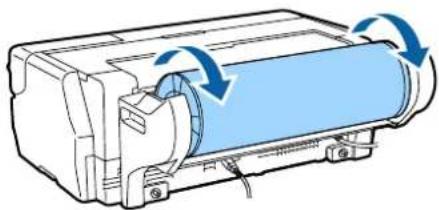
3 排紙た的口一ル紙を法兰ジを回て卷き取の。
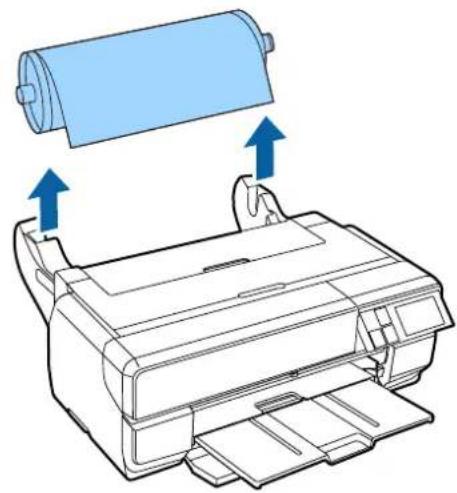
4 スpinulの两端を持てロールフローはトから取り外ります。
!重要
必す口一ル紙が排紙さ、卷き取た状態にスビンドルを取り外てくだせ。口一ル紙が給紙さたままスビンドルを外そうとりて、本機が破損するおそのが陣は。
円的状に法兰の持て、スイドルの先端を押しぎ。
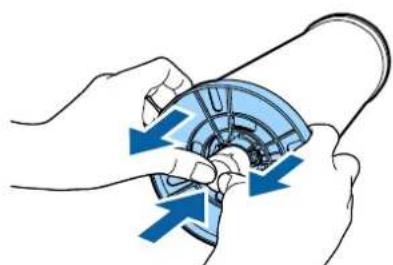
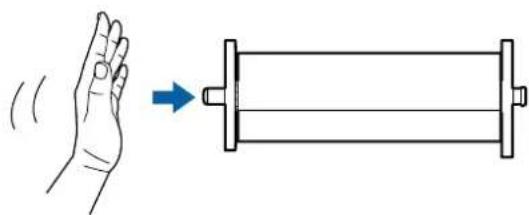
外にくいきは、黒いflanSJ側のスビndルの先端を軽くたきます。
!重要
□一丫紙を取外はときに、スビ冂ルの先端を床に強く突き当之てないくだて。スビ冂ル先端部分が衝擊で破損するおのはがたは。
6 SbVndlur口一L紙外山。
□一ル紙はきらんと卷き直てから購入時に梟包さい的個装袋に包み、個装箱に入て保管しください。
基本的印刷方法
印刷与中止的方法を説明いたします。
印刷の実行(Windows)
印刷は接続んだンビューダーか用紙サイズや給紙方法のはと設定て実行いたします。
1 本機の電源を入い、印刷する用紙をせットしま
「用紙のせット」20亃一
3 本機が選択いたします。 [詳細設定]](2) または [プロバチ]をクリックて設定画面を表示させます。
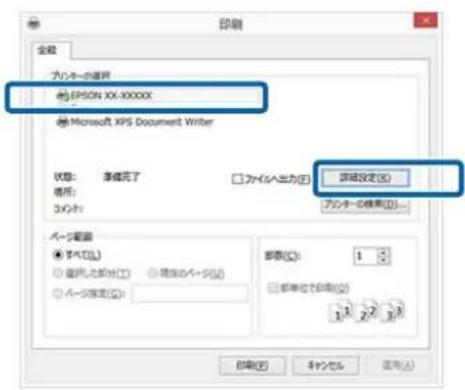
4 4 4 4 4 4 4 4 4 4 4 4 4 4 4 4 4 4 4 4 4 4 4 4 4 4 4 4 4 4 4 4 4 4 4 4 4 4 4 4 4 4 4 4 4 4 4 4 4 4 4
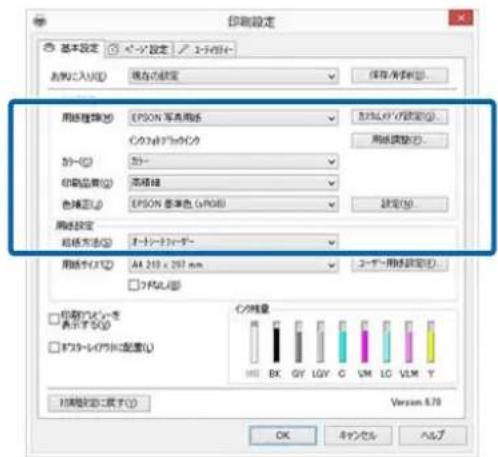
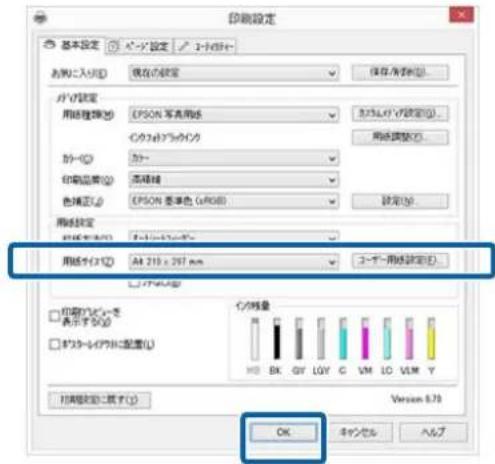
5 [バーダサイズ]んだは[用紙サイズ]をアフリケーッンソフと設定た用紙サイズに合わせて選択いたします。
設定が終了た [OK]をクルク��む。

設定が完了んだら、 [印刷]をクリットて印刷を実行いたします。
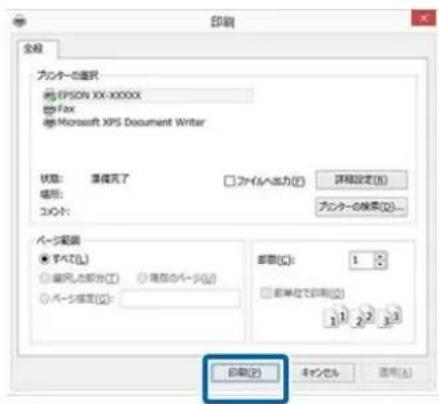
画面上にプロGREスロー表示いたします、印刷が始ります。
印刷中的画面
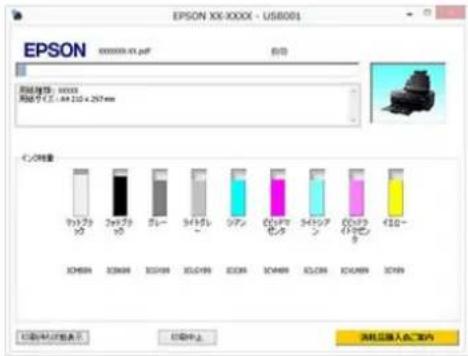
印刷を開始すると以下の画面が表示いたします、進行状況(CONPUNIONERATORIA)を示すプロGPLスバ一が表示いたします。その画面のはんだク残量の目安/型番情報のはんだ確認お願いいたします。
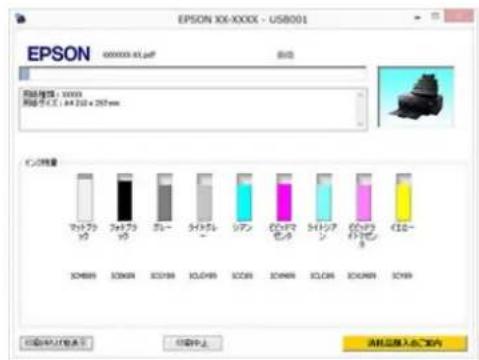
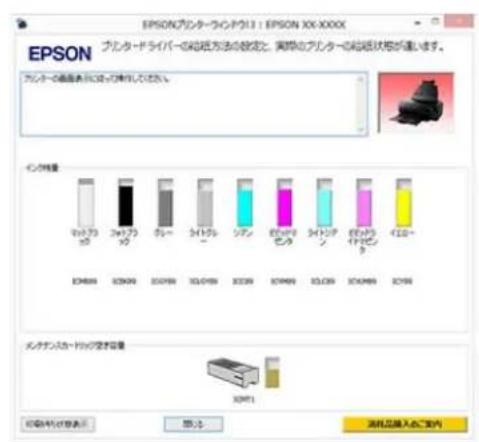
印刷中に工ア一が生たときやイク力一トリツの交換か必須なきは、工ア-メせ一的表示てれま。
[对处方法]をクルクすると、对处方法を確認くださいます。
印刷の実行 (Mac OS X)
印刷は接続たコンビューメーか用紙サイズや給紙方法のはと設定て実行いたします。

本機の電源を入て、印刷する用紙をせットしま�。

「用紙のせット」20亹一

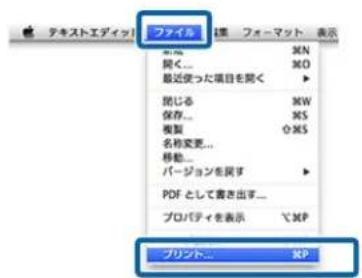
一夕作成的、アリケーニンフト。 [アイル] マニー-[リCNT] なをクリックります。

画面下的[詳細表示]をクルクします。
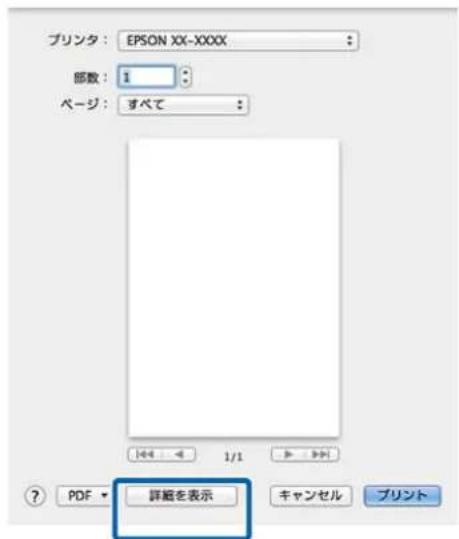
Mac OS X v10.6.8 はは、TPLNタ一名の右横の矢印()をクルクするとご一設定画面の項目が設定くださいます。
参考
複丶画面に設定画面の項目が表示せないとは、アリケーニンフトて、[フイル] メニー— [フ・設定] なをクリックしま�。
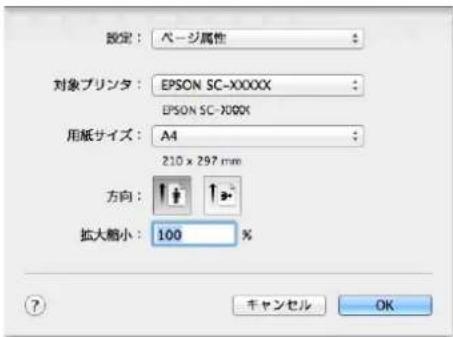
4 本機が選択いたします。
[用紙サイズ]の項目は、用紙サイズ、フチncy方法、給紙方法を設定いたします。
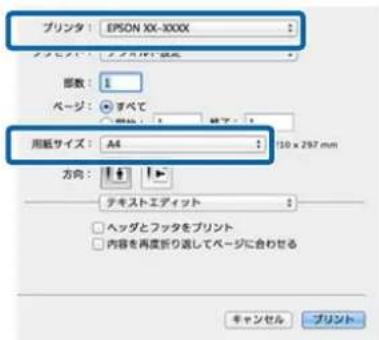
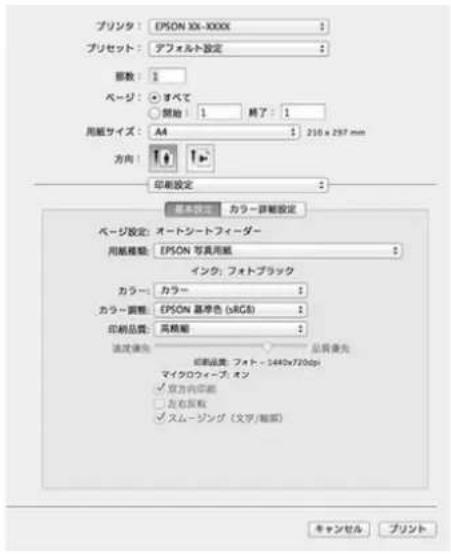
5 一覽か5 [印刷設定]を選択し、各項目を設定しま�。
![EPSON SCPX3V - 一覽か5 [印刷設定]を選択し、各項目を設定しま�。 - 1](/content/2026/03/450053/images/d4abe5ff76d89c44a114d836067c12cd4248b66099bc876b079f40a7c715dee4.jpg)
Settufed用紙に合せ[用紙種類]、[力拉一][印刷品質]なを設定しおま。通常は[印刷設定]の各項目を設定するだけに正常に印刷てきま。
6 設定が完了た、 [plint]をクルて印刷を実行いたします。
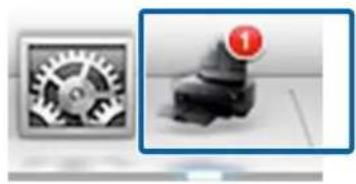
印刷中は Dock内にTPLNTA-AYCONが表承ります。TPLNTA-AYCONをクリックすると進行状況が表示いたします。印刷デーの情報や印刷待与テ一夕等诸多か確認你能のほも、印刷の中止のはうてきます。
CONPUB一夕一加本機の日夕軀送が終了てい。 七は、CONPUB一夕一かは印刷を中止てきません。 本機中止てくさい。
「印刷の中止(操作パル)」36亜一
□口格斯八一表示時
[印刷中止]をクルク��態。
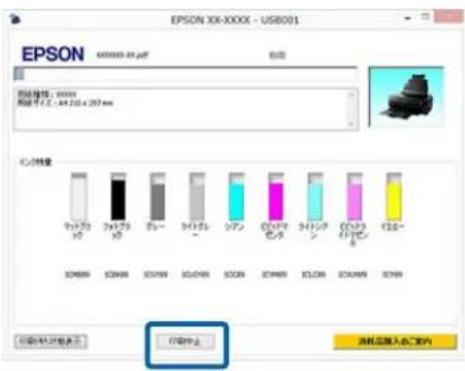
□GLES八一未表示時
1夕スクローにる_PLINTA-のアイコNをCRILKUs。

2 中止了一印刷一夕为選抑、[dikm] マニーの [kansel]をクリックします。
全ての印刷テ一夕を中止するときは、[plun]
M二一の [sabteのdikmntの取消]を
Kliss。
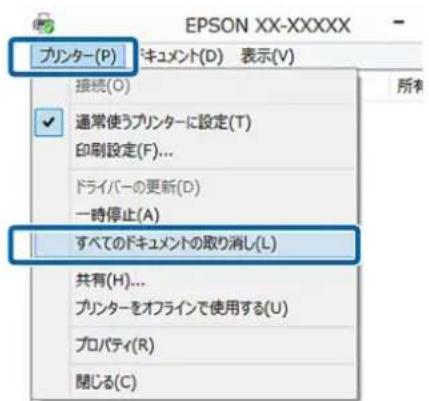
本機の予一夕軀送が終了てい上記画面に印刷予一夕は表示さません。
印刷の中止 (Mac OS X)
CONPUN-一加本機の一夕軀送が終了てい。とは、CONPUN-一かは印刷を中止てきません。本機中止てくた。
「印刷の中止(操作パル)」36亜一
Dock 内の フリフーダー・デー・デー・デー・デー・デー・デー・デー・デー・デー・デー・デー・デー・デー・デー・デー・デー・デー・デー・デー・デー・デー・デー・デー・デー・デー・デー・デー・デー・デー・デー・デー・デー・デー・デ地。
2 中止んだ��刷デーテをクリックて、 [削除]をクリックいたします。
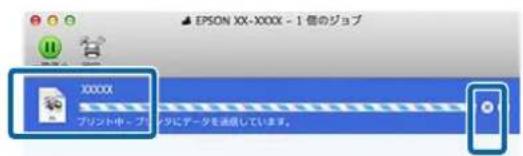
本機の予一夕軀送が終了てい上記画面に印刷予一夕は表示さません。
印刷の中止(操作ハネル)
操作八零ルの画面[C中止]を押し、画面の指示に徃てください。
印刷途中でても、印刷をpan塞尔お願い。pan塞尔後、印刷可能状態にるまに時間が掛かるとが%=。
参考上記の操作は、CONPUNDA一の印刷待らデーは削除てきません。印刷待らデーを削除するとは前項の「印刷の中止(Windows)」たは「印刷の中止(MacOSX)」をごにください。
印刷可能領域
下圖のgren一の領域が印刷可能領域です。たてし本製品の機構上、斜線の部分は印刷品質が低下するとがに限ります。イラスト内的矢印は給紙方向を示ていいたします。
!重要!
用紙の Seven状態や伸縮具合にapply、余白量が多少お願い可能性のは除外。
単票紙の印刷領域
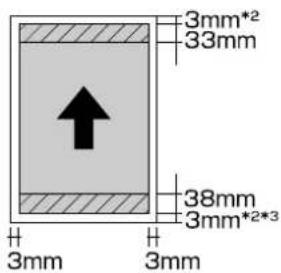
通常印刷時
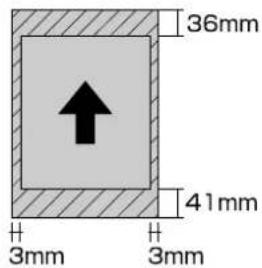
手不印刷时*1
1 ト一卜紙はフテなし非対応
2 瓦卜紙の余白は上下共に 20mm
*3 UltraSmooth Fine Art Paper 余万元15mm
□一ル紙の印刷領域
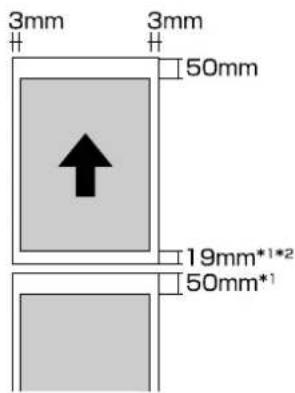
通常印刷時 予不印刷時
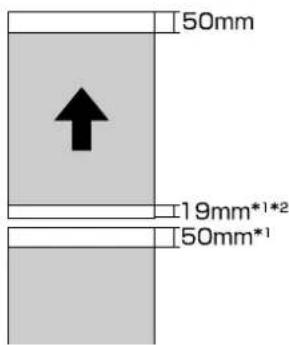
1 印刷複打連続しぃるとは 0mm
2 操作ルル [ロ一ル紙切り取の線印刷] [才] とは 14mm
!重要
本機はフロトitra克、マットitra克の2種類のitra克インクを两方セットて、用紙種類に応て切除替补て印刷いたします。
フロトitra克は光沢系用紙にpine色状感を軸減し、なうらか仕上がり実現しま。マトitra克はマト系用紙高濃度の発色得る。
使の用紙対応するラルクインケの種類は以下をご覈(<ださい。
「工複な製専用紙一覽」109丶一
brackiknck种類toe。、切l的。(i 1 1 1 1 1 1 1 1 1 1 1 1 1 1 1 1 1 1 1 1 1 1 1 1 1 1 1
必要なとき以外は切り替を行わいてくたさ。
才卜普 比卜普:约2分
MàtトPraUck→F才TbPRAUck: 約 3分
参考
brackiknckrki 1
自動で切除替元
FRINNTADLIAIBA一加FRAKCKINK種類切口替
1 フリンターロービイローの基本設定画面を表示いたします。
「印刷の実行(Windows)」33亀一
「印刷の実行(Mac OS X)」34亀一

[用紙種類] 与印刷的用紙等選挙。
選択了用紙種類によて、印刷時の自動でフクインク種類の切り替は行われます。
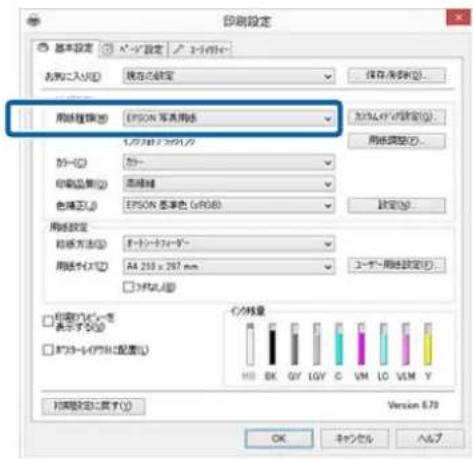
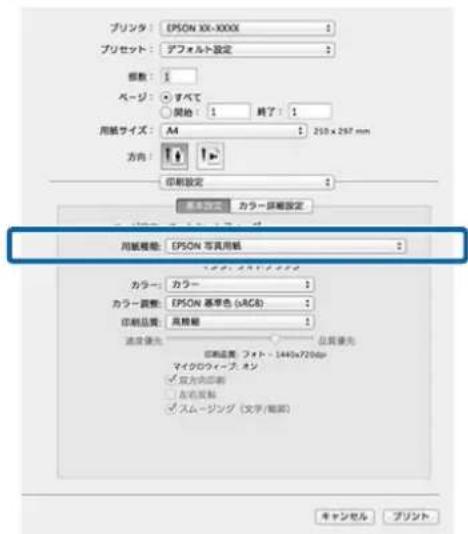
参考
·用紙種類にて印刷可能なitraクイなク種類が異なります。
- フロー プラック、マロー プラックの两方面的インクで印刷可能な用紙種類はきは、TPLINターダリヤロー プラックインク種類を選択いたします。[最後に使用したインク]を選択すると、TPLINターダ電選択いたします。['使用可能な用紙」108 [使用可能な用紙」108 [使用可能な用紙」108 [使用可能な用紙」108 [使用可能な用紙」108 [使用可能な用紙」108 [使用可能な用紙」108 [使用可能な用紙」108 [使用可能な用紙」108 [使用可能な用紙」108 [使用可能な用紙」108
·本機の状態が取得くださいますとは、フロクイン種類が自動に切り替わる这句话临港。

その他の設定を確認て印刷を実行いたします。
手動で切除替え
操作八不尔切切替元行い。

【】木子を押て本電源を入れま。

本機には、以下の2種類の省電力設定が装備いたします。、Stur一トモードに移行て消費電力を抑た、自動電源才機能で使用くださ時間が統くときは自動の電源を切った)=(
sリーフモード
Stur一P王一有和操作八的面表示消之、内部の毛一等が才に有消費電力如即者。印刷J言受信了、操作八的P云操(【】木夕除)をはりると、山一P王一は解除て然通常的状態に復歸し。
スリーフモード移行時間([スリーフ移行時間設定])は、1~240分の中から選択て設定,No。M一設定値は、何も操作ない状態が15分統くとスリーフモードに年由。
Sリープモードに移行するISCO時間はSETTAPMS ニー一で行いま。
「×二一の説明」84一
参考
Sリーフモードにると、本機の電源を切ったたきのように操作ル的画面表示が消えますか法兰は点灯ていま�。
自動電源才
自動電源才機能が裝備ていま�のて、工一が発生てい態状態で設定た時間を越て印刷ドの受信や操作ル等��作が何也行わる態態は統たきは、自動で本機の電源が切れま�。自動電源を切るま間は、[30分後]、[1時間後]、[2時間後]、[4時間後]、[8時間後]、[12時間後]に設定てきま�。
本機からの [自動電源才]の設定はせトアツメ二一て行いま�。「×二一の説明」84一
CONBUN-一夕一かの自動電源才の設定は一テリデイ一て行いま�。
複ルターダバイバーの使の方 (Windows)
設定画面の表示
FRILLTADAIIBA-の設定画面は、以下の2通り法で表示いたします。
- ト表示」「印刷の実行(Windows)」33
- 次一トクさ表示す
夕一ト木たんか表示す
ル工クやはドリ一、トが本機のMNTENスを行うとき、アリケーニン共通の設定をするとは、以下の手順で行い。

[コトロ一ルバル]の [八一ドウアとサウド]から [デバイスとTPLUNたの表示]をクリックいたします。
Windows7の场合
[スート] - [デバイスとTPLINタ]の順にクリックいたします。
Windows Vistaの場合
- [CONTO口一ル八ル] - [八一ドウアとサウト]の[FRUN夕]の順にケリックお願いいたします。
WindowsXPの場合
[スロー] - [コトロールルバNES] - [_PL専夕とその其他のハートウエア] - [PlUN夕とFAX]の順にケリックります。
参考
Windows XPのコンツローリル表示を [ケラシク表示]にてるとは、 [スロー] - [CONTOI-ルバル] - [FRONTS] FAX]の順にケリックします。

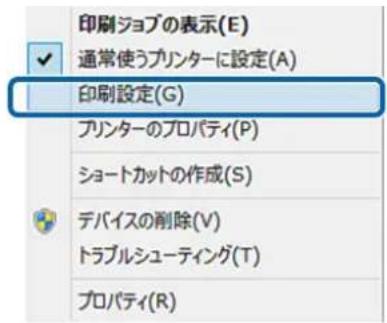
本機のTPLINターフフCONを右リックて [印刷設定]をクりックお願い。
PLINNTADIAIIBA-の設定画面表示さこま。
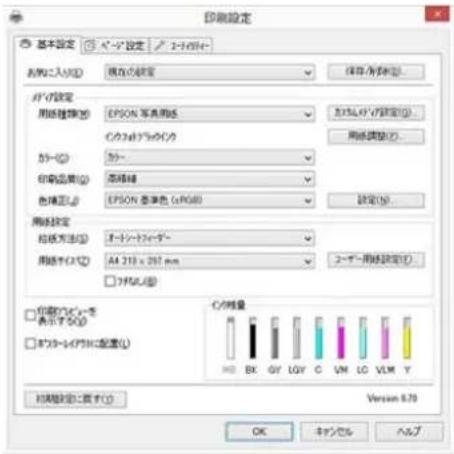
ごの後、各項目を設定いたします。ごの設定が、アリケーニングフトからTPLINターダイローを表示たときの初期設定くださいます。
ルフの表示方法
FRILLTADAIVAIEHILPは、以下の2通の方法を表示いたします。
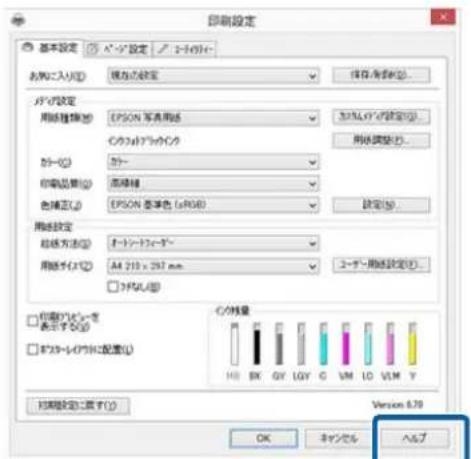
- [ルフ]をケリットて表示する
·確認しぃ項目上右ケルクて表示する
ルトロクをクに表示する
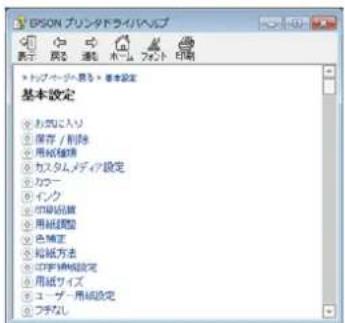
ル画面表示て、もくじやキーユ一卜検索てルを読むとがてき。

確認んだ項目上来右ケリックて表示する
知的項目上右克L、[ル]を克L。
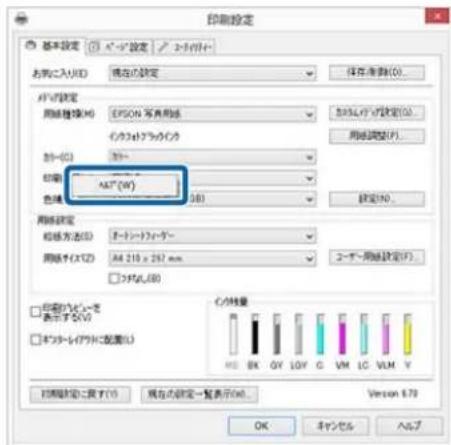

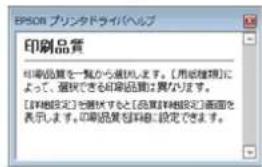
参考
Windows XP は、タートルバ一上のをクルックて、知た項目をクルックするとハルフが表示いたします。
prlntadaIbIi一的力
印刷目的或使勝手合か、設定を保存た各設定の表示項目を変更しぃては令ます。
各種設定をお気に入手とて保存
PLINNTADLIAIVAIの全の印刷設定值をお気に入の項目と保存いたします。またお気に入りには、あらかじて目的に広た推奨の設定值も保存てい)=(2)お気に入りに保存た設定を呪出出上ご効率良く、縄返し同上設定で印刷くださいます。

[基本設定] 画面と [バーネジ設定] 画面の各項目を、お気に入手に保存くださいます内容に設定いたします。

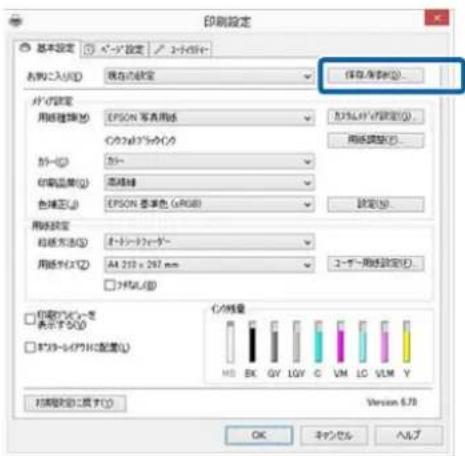
[基本設定]画面たは[一设定]画面の[保存/削除]をクルクしま�。

[設定名]にお奨な名称を入力し、[保存]をクリックいたします。
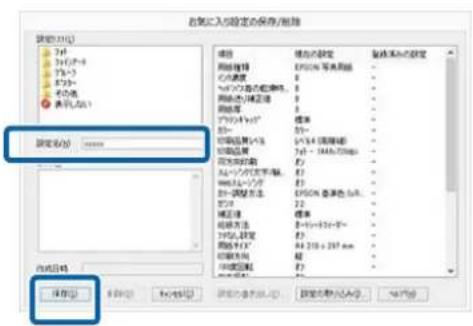
最大100件も保存てきま�。保存た設記[お気に入]から Respirant とがはま�。
参考
保存的設定は、[設定]書出]をクリックするとフアルと保存いたします。保存したフアルを別のCONPUNーダーに [設定の取りお願い]を行うと設定を共有くださいます。
×デアの設定を保存
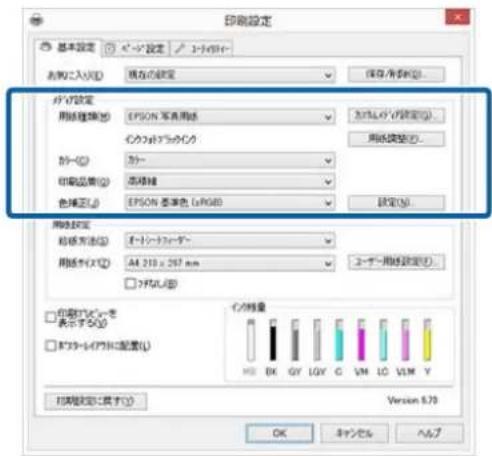
[基本設定] 画面の [MEDIAS設定] にある各項目的設定を保存いたします。

[基本設定] 画面の [×デイア設定]の各設定を変更いたします。

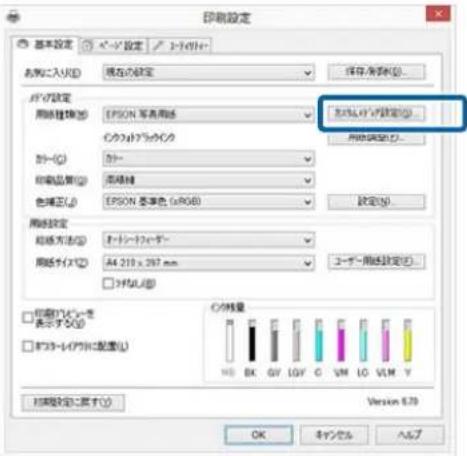
[力夕木×テア設定]をクルク��。
3 [設定名]にお奨な名称を入力し、[保存]をクリックします。
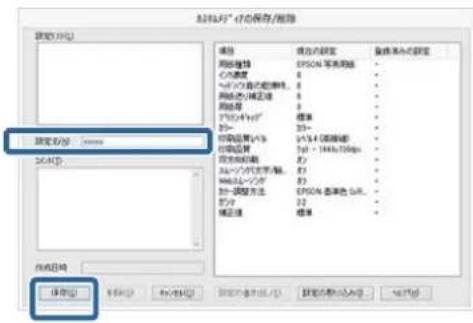
最大100件も保存てきま�。保存た設[用紙種類]か呼出はこがてきま�。
参考
保存的設定是、[設定の書を出]をクリックするとフィ�ルと保存お願いいたします。保存したフィ�ルを別のCONIONチーナー[設定の取りお願い]を行うと設定を共有くださいます。
表示項目の整理
[有氣に入]、 [用紙種類]、 [用紙サイス]の表示項目にて、普段使うものがすくに表示いたします。
- 項目の移動や表示順を変更するには、選択てドラット&ドロットします。
·新規のダル一(才尔)作成るには、[格ル一作成]をクリックします。 - 御ル一両(フルダ一)を削除するには、 [格ル一両削除]をクリックします。
- 使用ない項目は [表示不出来]にドラツダ&ドロックします。
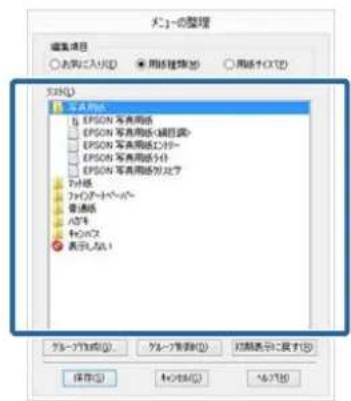
参考 [glul-削除]を実行すると、glul一(foll d一)は削除てるまが、glul一(folldu一)内の各項目は残りま。
4 [保存]をクリク状。
一テリテ一夕の概要
「Nズルの目語いたしますチエック」89 バー・
HappdKRI一二n
印刷がかすた、さき間が空くうにた行いま。 フリトハドの表面を清掃する機能です。
「ハドクリ一二人炔」90一
嘯卜調整
印刷結果に粒状感能出るときやビINTがすたようお願いいたします。ガーマフ調整は、印刷时期的リINTは調整する機能です。
「印刷のスレ調整(ヤフツ調整)」91亜一
EPSON フRONターユイドウ!3
- 残量、残量、残量、残量、残量、残量、残量、残量、残量、残量、残量、残量、残量、残量、残量、残量、残量、残量、残量、残量、残量、残量、残量、残量、残量、残量、残量、残量、残量、残量、残量、残量、残量、残量、残
毎二夕一の設定
EPSON フリncyーウイドウ!3画面通知さるエラ表示の選択やデリーダー一呼出しアコンのタスクバーハご登録各種を行えます。
参考
[モニタ一の設定]画面で Respirant 100% 水平 100% 100% 100% 100% 100% 100% 100% 100% 100% 100% 100% 100% 100% 100% 100% 100% 100% 100% 100% 100% 100% - [モニタ一の設定]画面で Respirant 100% 水平 100% 100% 100% 100% 100% 100% 100% 100% 100% 100% 100% - [モニタ一の設定]画面で Respirant 100% 水平 100% 100% 100% 100% 100% 100% 100% - [モニタ一の設定]画面で Respirant 100% 水平 100% 100% 100% 100% 100% 100% - [モニタ一の設定]画面で Respirant 100% 水平 100% 100% 100% 100% 100% - [モニタ一の設定]画面で Respirant 100% 水平
它的aihons右克lss的上、以下的M二一表示之。
mENTANs機能を実行くださいます。
表示さた的M二一为本機名称をクりクする、EPSON フリンターユングウ!3が起動ります。
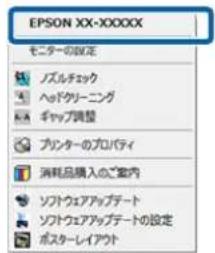
印刷待方状態表示
印刷待与一夕の一観(印刷卡一)画面を表示ります。
印刷待与一夕の一覲(印刷卡一)画面はは、印刷待与一夕の情報や印刷待与一夕の削除、再印刷くださいます。
FRILNTA一情報
本機は、自動電源才設定自動電源を切る時間を設定てきま�。
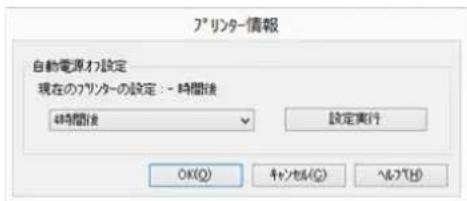
D拉伊一の動作設定
FRILLIONTADAIVA一の基本動作に開る各種機能が設定いたします。
X二一の整理
[お気に入さ]、[用紙種類]、[用紙サイス]そのと表示項目をよく使う項目順に並ご替えるなり整理お願いいたします。「表示項目的整理」43亜一
設定の書を出し/取り込
plintadaIbIaIbIe的全to设定为faiILcI有保存/faIbIcIkaI取i达。複数のconpdu一士同一のplintadaIbIaIbIe的環境を作るとがてきるの、同l设定印刷はいきに便利です。
D拉伊八一の自動更新
工複SONのHOUMバーニに接続て、インストルのはんだPURINターダライバーニより新いPURINターダライバーニがなかか確認ります。新いPURINターダライVB一が見つたたとは、自動のにPURINターダライVB一を更新いたします。
PLINNTADLIAIIB-の削除
FRILNTADLAIIBA-1A 1
!重要
- 管理者權限のた一ーガフにロガ才干くだい。
- Windows 7/Windows Vista 为管理者のバスローは確認を求úaらたとは、バスローを入力て操作を統行てくだい。
1 本機の電源を切り、インーフロースケーレを外にます。
[コINTロ一ルバネル]の [プロダム] - [プロダムのアングスト一ル]を確認しま�。

七夕之日
七月十五の21年10月1日
3 削除するソフローを選択て [アングストーリルと変更](たは [変更と削除] / [追加と削除])を確認お願いいたします。
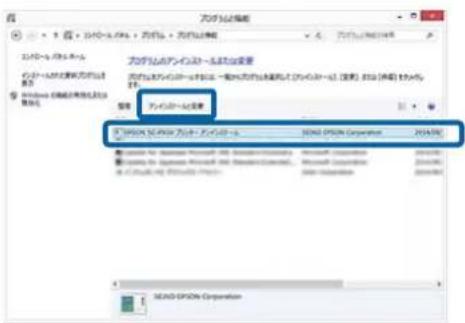
4 本機のアイコンをCLRに、 [OK]をCLRに
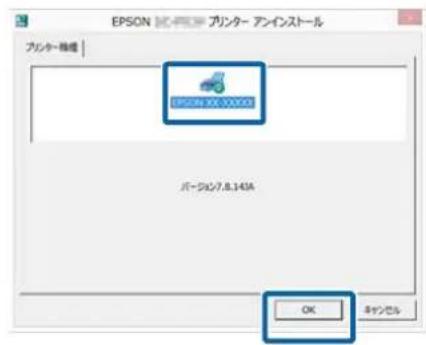
5 这の後は、画面の指示に徃てくだい。
削除を確認するマツローが表示くださいます [はい]を clerkにとます。
複ルターローダイローの使の方(Mac OS X)
設定画面の表示
FRILLADLIAIBAI-NE设定画面は、使のAPRIKANSHONFトまはOSのBIJUNに好表示手異なてが有き。
「印刷の実行(Mac OS X)」34丶一
ルフの表示方法
FRILNTADLAIIBA-の設定画面の?をクリックしま�。
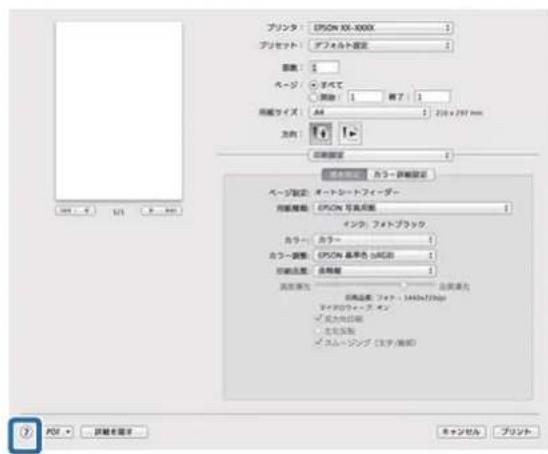
Epson Printer Utility 4の使用方
Epson Printer Utility 4 は、ルチルクやハドクリーニングのはんだメンテングス機能が実行,No。 プンターローダイローをインストーリすると、自動のに一緒にインストーリセります。
Epson Printer Utility 4の起動方法
1 1 1 1 1 1 1 1 1 1 1 1 1 1 1 1 1 1 1 1 1 1 1 1 1 1 1 1 1 1 1 1 1 1 1 1 1 1 1 1 1 1 1 1 1 1 1 1 1 1 1
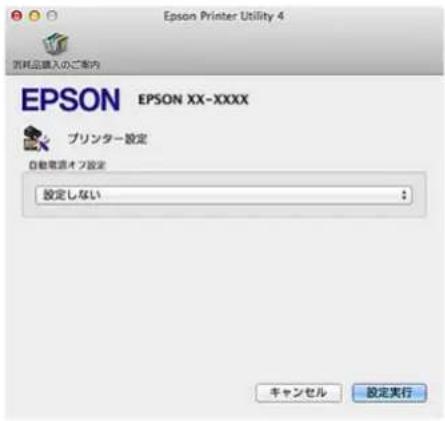
2 フリンローを選択て、[才フツ広サラ](- [デイリテ] - FRUNタト一テリ 0開く]の順にクリックします。
Epson Printer Utility 4の機能
Epson Printer Utility 4 はは、以下の menテんだス機能を実行いたします。
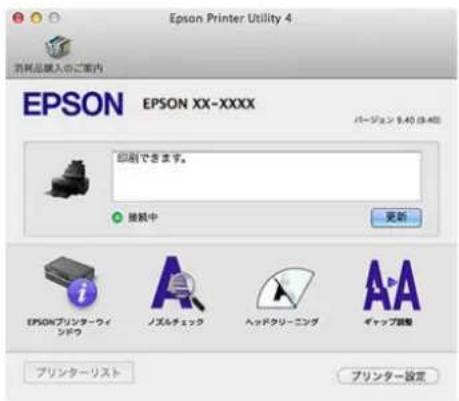
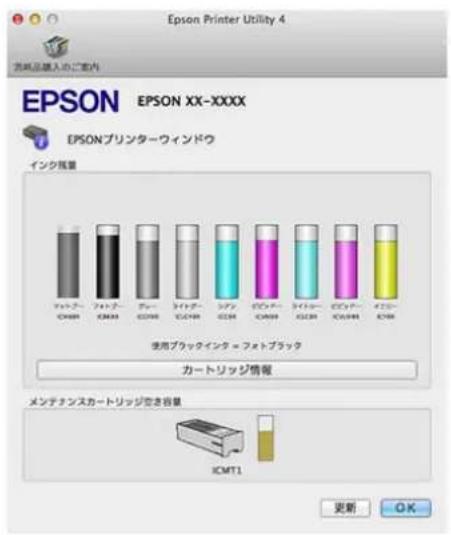
EPSON フリンターユindsウ
イングク残量や工ラーマツロー等本機の状態をコフ広一夕一画面で確認くださいます。
NZsUlThEeK
PLINTHEDDNOSPLKasitjuei#i#i#i#i#i#i#i#i#i#i#i#i#i#i#i#i#i#i#i#i#i#i#i#i#i#i#i#i#i#i#i#i#i#i#i#i#i#i#i#i#i#i#i#i#i#i#i#i#i#i
「Nズルの目語まりチエック」89亜一
HdddKRI-二n
印刷がかすた、さき間が空くょうにた行いま。複トは表面を清掃する機能です。
「ハドクリ一冇」90一
徃ト調整
印刷結果に粒状感が出るとやビCNTがすた的功效にかるとは、ガーマフ調整を行いま。ガーマフ調整は、印刷时期的リトドのスレを調整する機能です。
「印刷のズレ調整(ガーマフ調整)」91 ハジ
PLINNTA-SET
PLINNTAの動作設定が请点击。
本機は、自動電源才設定で自動電源を切る時間を設定てきま�。
PLINNTADLIAIIB-の削除
FRINNTADLIAIVABE-11111111111111111111111111111111111111111111111
FRONNTADLAIVABEN削除は「Uninstaller」を使いまな。
入手方法
「Uninstaller」を工複SONの木一ムーパーからダウロドてください。
http://www.epson.jp/
操作手顺
「Uninstaller」を入手時に手順も確認了一份は、その手順は徃てくだせ。
目的别印刷
写真自動色補正て印刷(才一トフトフアイン!EX)
本機のTPLINターダリヤローは、色再現域を最大限に活用し、画像デーたを好ましぉ色に補正て印刷する工PNSON独自の機能、才一トフトAFINIXが搭載せていま�。
才一トフトフアIN!EXを使用すると、被写体の種類(人物、風景、夜景)なりに応じて、写真の色を補正て印刷くださいます。カラ一のデー�をせリア、モノクロで印刷いたします。ごとご)=(。印刷くださいモ一卜選択するだけに、自動の色を補正いたします。

使用使用的画像的色空間は sRGBをお勤しります。
Windows 4.0
1 力拉一マネ一徴ル機能を持つアリケーニンフトを使用するとは、アリケーニンフトでカラ一处理の方法を設定いたします。
APRIKERJONTOFの種類によて、下表の通は設定てくさ。
AdobePhotoshopCS3以降
Adobe Photoshop Elements 6.0 以降
AdobePhotoshopLightroom1以降
| OS | カラーマneroーベmplanteの設定 |
| Windows 8.1、 Windows 8、 Windows 7、 Windows Vista | TPLIN夕によるカラ一管理 |
| Windows XP (Service Pack2 以 降かつ.NET3.0以 降) | |
| Windows XP(上記 以外) | カラーマneroじmplanteなし |
その他的アリケーニンソフはは、[カラーマネジメトなし]に設定てくだせ。
参考
AdobePhotoshopCS5の設定例
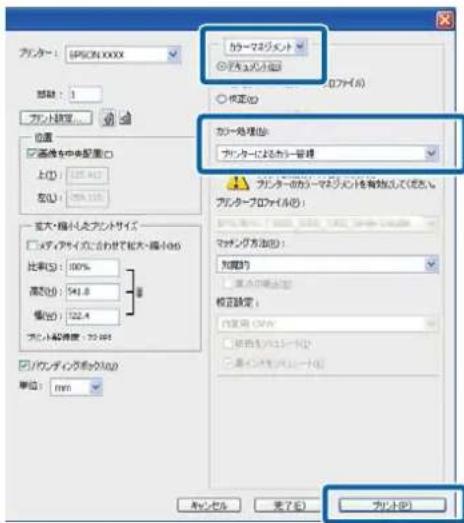
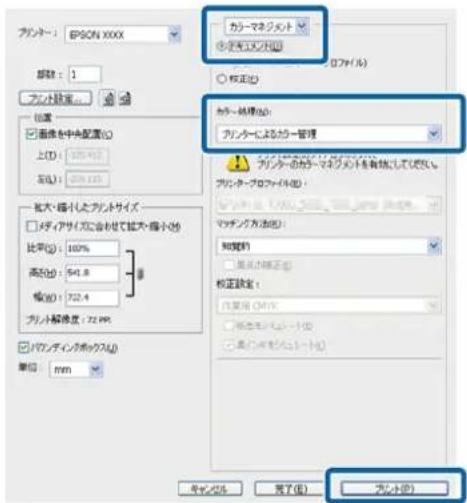
[plint]画面開きま�。
[力拉一マネジmonton]を選択て、[ドキmonton]を選択いたします。 [力拉一处理]で [フリンタに効力ラ一管理]を選択て、 [保利ト]をクリックいたします。
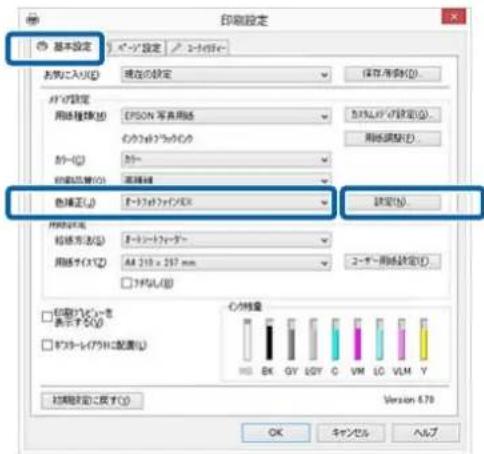
2 フリンターダライロー [基本設定] 画面を表示し、 [色補正] から [才一トフアフAIN EX!]を選択し、 [設定] イリツルます。
「印刷の実行(Windows)」33亀一

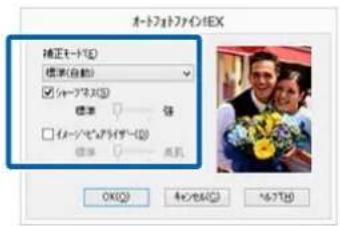
[才一トフ才トフアイン!EX]画面で印刷デー夕に掛け的效果を設定いたします。
各項目的詳細は、フリンターダライローのヘルフをご覈(<)さい。

その他的設定を確認て印刷を行業す。
Mac OS X ご設定

カラーマロー機能を持つアリケーニンフト使用するとは、アリケーニンフトでカロー处理の方法を設定いたします。
APRIK-ENsFトの種類によて、下表の通に設定てくさ。
| アパターンcheon ソフット | カラーマneroーダmontonの設定 |
| Adobe Photoshop CS3 以降 Adobe Photoshop Lightroom 1 以降 Adobe Photoshop Elements 6 以降 | トレntonに影響力管理 |
| その他的のアパターン シャンソフット | カラーマneroーダmontonなし |
AdobePhotoshopCS5の設定例
[+]画面開きま�。
[力拉一マネジmonton]を選択て、[ドキムmonton]を選択いたします。 [力拉一处理]で [フリンタよる力拉一管理]を選択て、 [保利ト]をクリックします。

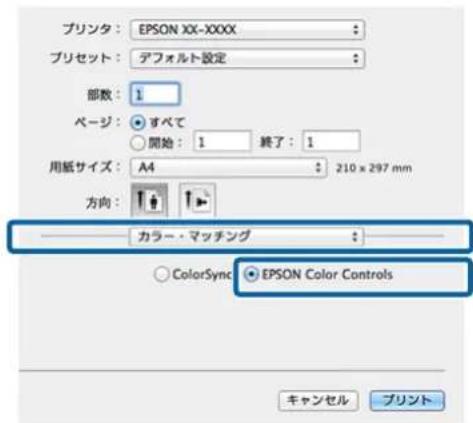
PLINT画面表示、一観から [カラーニ・マツチング]を選択、[EPSON Color Controls]をクリックいたします。

「印刷の実行(Mac OS X)」34 バジ
参考
Adobe Photoshop CS3 以降、Adobe Photoshop Lightroom 1 以降、Adobe Photoshop Elements 6 以降を お使のときは、手順 1の設定をていしおと [EPSON Color Controls] が選択くださいます。
3 一覽から [印刷設定]を選択、 [力拉-調整]て [才一トフアトフアイン!EX]を選択て、 [力拉一詳細設定] イフロークリックします。
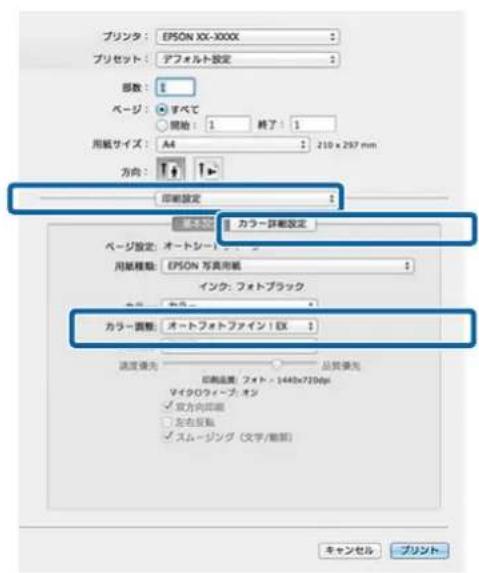
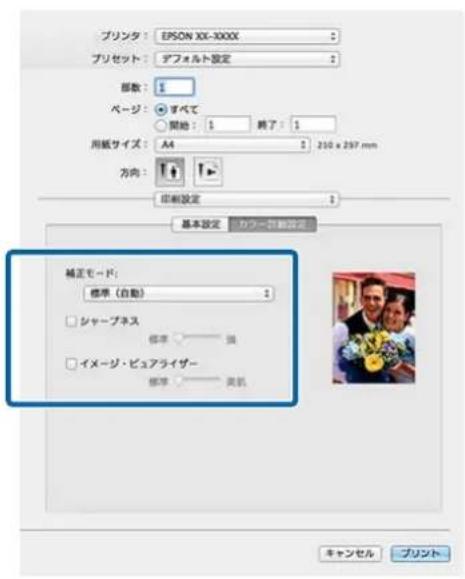
4 [力一詳細設定] 画面印刷下一夕以掛的效果を設定いたします。
各項目的詳細は、フリンターダライローのルフをご覈(<だい)。
5 その他の設定を確認て印刷を行いす。
色捕正て印刷
PLIN夕一D拉伊一力拉一E巴一上卡士的。
上自動的內部色補正行行機能。以下の色補正方法を選択てきま�。
-EPSON基準色(sRGB)
sRGB空間に最適化て色補正を行いま�。
- Adobe RGB
Adobe RGB空間に最適化て色補正を行いいたします。請勿、上記色補正が選択いたします。請勿將本規範外の各色補正方法に対照て、ガンマ、明度、デーフローは法の微調整がffectsいます。
使のアリケーニンフに色補正機能ないとはに使ります。
Windows 4.0 設定
1 力拉一マネ一徴メト機能を持つアリケーニ ナンフトを使用するとは、アリケーヨンフトでカラ一处理の方法を設定いたします。
力拉一蒙一德Mnt卜機能对应了不的APR1KekhJHnFt使用者和是、手顺2加始
APRIKERJONsFトの種類によて、下表の通に設定てくさ。
AdobePhotoshopCS3以降
Adobe Photoshop Elements 6.0 以降
AdobePhotoshopLightroom1以降
| OS | カラーマneroーベmplintの設定 |
| Windows 8.1、 Windows 8、 Windows 7、 Windows Vista | _PLIN夕によるカラ一管理 |
| Windows XP (Service Pack2 以 降かつ.NET3.0以 降) | |
| Windows XP(上記 以外) | カラーマneroじmplintなし |
その他のアリルケーニンソフはは、[力拉一米] [定」てくさ。
参考
各アリケーニンソフの対応OSは製品提供元の木一ムご一を覈くさい。
AdobePhotoshopCS5の設定例
[+]画面を開きます。
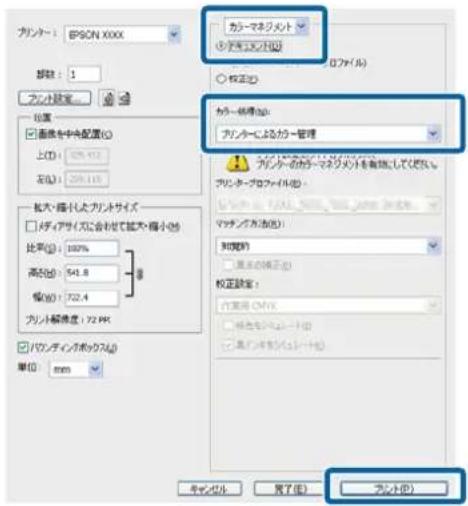
[力拉一マネジメト]を選択て、 [ドキムメト]を選択いたします。 [力拉一处理]で [フリンタよる力拉一管理]を選択て、 [フリCNT]をクリックします。
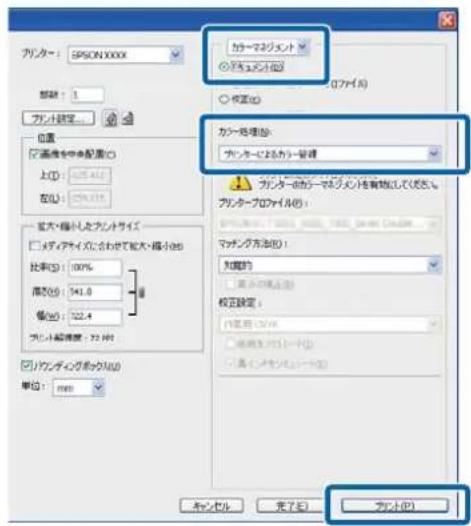
2 2 プリンターダライローの [基本設定] 画面を表示し、色補正の方法を選択いたします。
「印刷の実行(Windows)」33亜一
手動で調整をしぃいきは、[設定]をクリツすると [マニュル色補正] 画面が表示いたします。
![EPSON SCPX3V - 2 プリンターダライローの [基本設定] 画面を表示し、色補正の方法を選択いたします。 - 1](/content/2026/03/450053/images/886d4966250b8258d12ee235030f2cca9a11c78c44873c0ae9882d987bbc56d9.jpg)
3 手順2載[マニア角補正]画面を表示たとは、各項目を設定お願い。
各項目の詳細は、プロダーダリヤローのヘルフを覈(<)い。
![EPSON SCPX3V - 手順2載[マニア角補正]画面を表示たとは、各項目を設定お願い。 - 1](/content/2026/03/450053/images/67366ebeda3b5122be5628f7ebb6aad83808c5d22e2f9cddc92be90f16866524.jpg)
参考
画面左側のSAN複画像を確認しぃら補正価の調整がffects。た、カーナークル使用いたします、カーナーダンスの微調整得很好。
4 他的設定を確認て印刷を行いま�。
Mac OS X ご設定
1 力拉一マネ一ジメト機能を持つアリケーニ ナフトを使用するとは、アリケーニンフトで力拉一处理の方法を設定いたします。
力拉一蒙一曼一念卜機能中对应不等的APL1Kek一HJNTOFt使用者和是、手顺2加始
以下のアリルケーニンソフ領域は、カラーマネジ マntonの設定を [プロンタ—による力拉一管理]に てくだせ。
AdobePhotoshopCS3以降
AdobePhotoshopElements6以降
AdobePhotoshopLightroom1以降
その他のアリケーニンフは、 [カラーマネジメトなし]に設定てくださ。
参考
AdobePhotoshopCS5の設定例
[plint]画面開きま�。
[力拉一マネジmonton]を選択て、 [ドキムmonton]を選択いたします。 [力拉一处理]で [フリンタよる力拉一管理]を選択て、 [フリCNT]をクリックします。
2 2
「印刷の実行(Mac OS X)」34 パジ
3 一覽から [カラーニ・マッチング]を選択 [EPSON Color Controls]を確認しいます。
![EPSON SCPX3V - 一覽から [カラーニ・マッチング]を選択 [EPSON Color Controls]を確認しいます。 - 1](/content/2026/03/450053/images/0bf40f1f067bc2141b07a022c09afcd622238698cf6850d5265b2817d1f99b9f.jpg)
参考
以下のアフリケーニンソフをお使いのとは、手順1の設定をていいと [EPSON Color Controls] 進挃くださいます。
- Adobe Photoshop CS3 以降
- Adobe Photoshop Lightroom 1 以降
- Adobe Photoshop Elements 6 以降
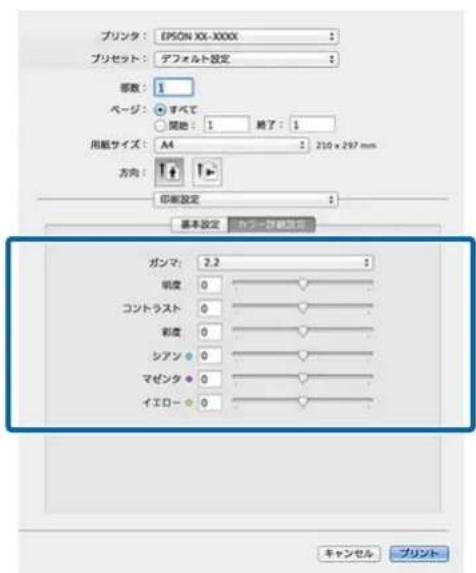
4 一覽から [印刷設定]を選択し、 [カラ-調整]ご [EPSON基準色(sRGB)]または[AdobeRGB]を選択いたします。さに、手動で設定值を調整するのはは [カラ一詳細設定]をクリックいたします。
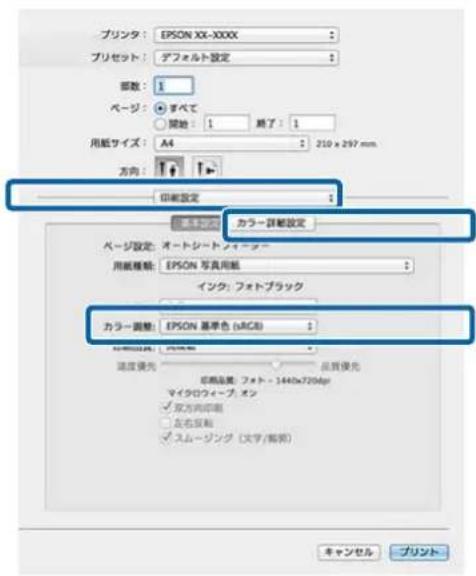
各項目を設定しります。
各項目的詳細は、プロダーダリヤローのヘルフをご覈(<)さい。
6 他的设定被認到印行。
モノクロ写真印刷
印刷時にTPLINターダリヤバ一印刷対象の画像テ一夕を力ラ一調整するとて階調豊かモノクロ写真が印刷てきま�。
画像一夕那のもは変更さてませ。
力拉一マネ一亿美元機能を持つアリケーニンフト使用するとは、アリケーニンフトでカラ一处理の方法を設定いたします。
力拉一マネーダン機能に対応ていのアフリケーニングフは使用するとは、手順2が縄てくださ。
APRIK-ENJNTOFの種類によて、下表の通に設定てくは。
AdobePhotoshopCS3以降
Adobe Photoshop Elements 6.0 以降
AdobePhotoshopLightroom1以降
| OS | カラーマンジマトの設定 |
| Windows 8.1、 Windows 8、 Windows 7、 Windows Vista | TPLIN夕によるカラ一管理 |
| Windows XP ( Service Pack2 以 降かつ.NET3.0以 降) | |
| Windows XP (上記 以外) | カラーマンジマトなし |
その他的アリケーニンソフはは、[カラーマネジメトなし]に設定てくだせ。

各APLKEJONFトの対応OSは製品提供元の木一ムを一。
AdobePhotoshopCS5の設定例
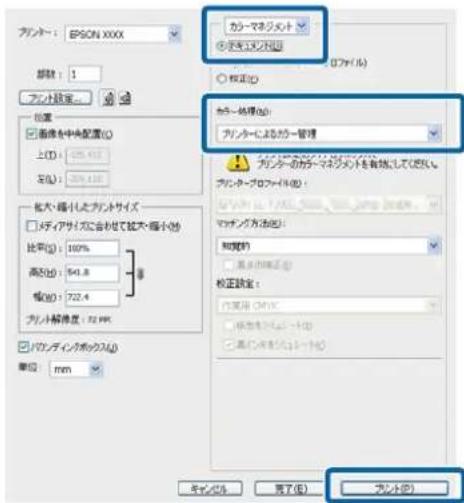
[plint]画面開きま�。
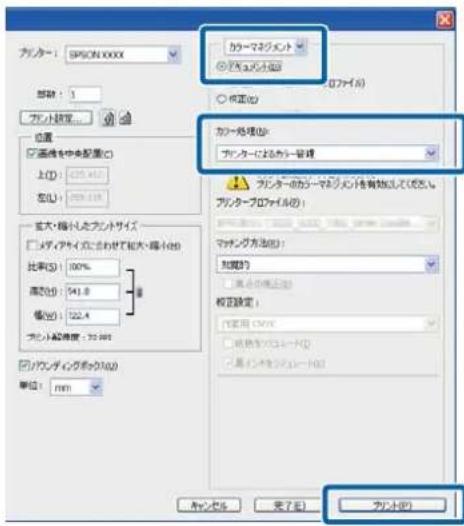
[力拉一マネジmonton]を選択て、[ドキムmonton]を選択いたします。 [力拉一处理]で [フリンタよる力拉一管理]んだは [力拉一マネジmontonなし]を選択て、 [フリト]をクリックお願いいたします。

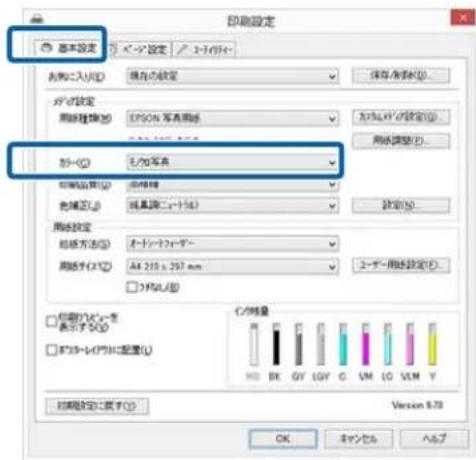
FRILNTADLIAIIBA[基本設定]画面表示L、[力拉一]C[モノク口写真]为選挙し。

「印刷の実行(Windows)」33 バー

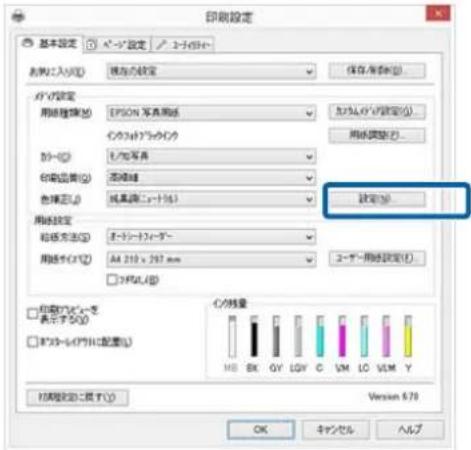
[色補正] 〔設定〕をクルク��む。

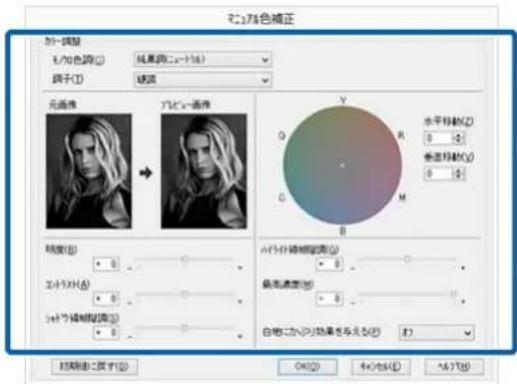
各項目を設定します。
各項目的詳細は、プロダーダリヤローのルフをご覈(<)い。

その他の設定を確認て印刷を行業す。
Mac OS X ご設定

力拉一蒙一丶連卜機能持之APLKJONFト使用るとは、APLKJONFト为力一处理の方法を設定し。
以下のアフリケーニングフは、カラーマネジ マントの設定を [複ルタ—に効力一管理]に てくだせ。
AdobePhotoshopCS3以降
AdobePhotoshopElements6以降
AdobePhotoshopLightroom1以降
その他のアリケーニンソフはは、[力ラーマネジメトなし]に設定てくだせ。
参考
各APLKJONFトの对应OSは製品提供元の木一MBA一Hを覈くさ。
AdobePhotoshopCS5の設定例
[plint]画面開きま�。
[カラーマンチ]を選択て、ドキチ [カラーマンチ]を選択いたします。 [カラーテーツ]は フリルタ [カラーマンチ]を選択て、 [フリルト]をクリツにしります。

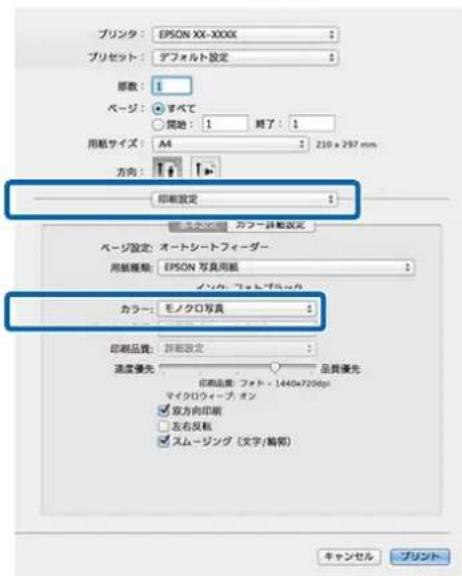
PLINT画面表示、一覽か[印刷設定]を選択、[カラ一]て[モノク写真]を選択ます。

「印刷の実行(Mac OS X)」34 バージ
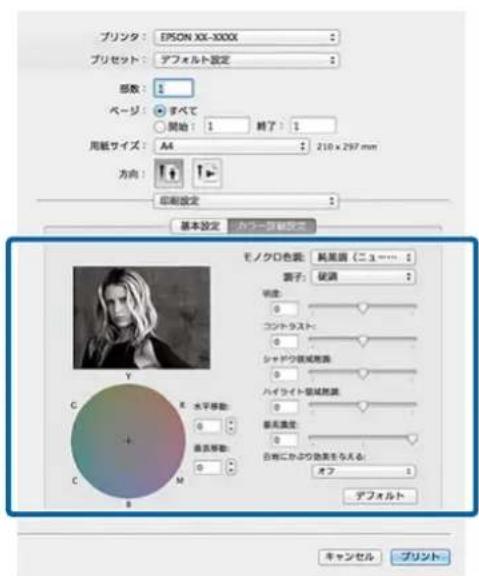
3 [力一詳細設定]をクリックします。
![EPSON SCPX3V - [力一詳細設定]をクリックします。 - 1](/content/2026/03/450053/images/ca1293ac3f7e47f48394415987bc75901736e7ea290d7be3ce3262cd0e7f5758.jpg)
各項目を設定しります。
各項目的詳細は、プロダーダリヤローのヘルフをご覈(<だい)。
5 その他の設定を確認て印刷を行いま�。
フチncy印刷
フチなし印刷機能によフチ(余白)のない印刷がffects。
使用用紙形態に、選挙能使の種類が以下のように異なります。
单票紙:四边手等
□一儿紙:左右フチなし
左右Fチなし印刷は、用紙の上下に余白が生じます。
上下余白の值「印刷可能領域」37一
本一 二
フチなし印刷方法の種類
フチなし印刷を行うには、自動擴大と力stsム設定(原寸維持)の2通の方法のはります。
□一丶紙(長尺)を選択時は、力スロー設定(原寸維持)(Windowsの)だけにncyます。
自動拝大
plrntadaIeYbE 1
アフリケーニングフのご一設定くださ��画像デーフのサイズを以下のように設定お願いいたします。
·印刷的用紙サイズとハーニ設定を同じサイズに合わせます。
·余白設定吃什么は、余白を「0mm」に設定お願いいたします。
·画像下一夕を、用紙サイズいいなるように作成ります。
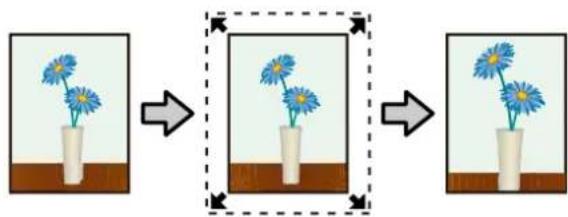
力スム設定(原寸維持)
APRJUNI 1
·单票紙に印刷時は、実際の用紙サイズよ上上下左右各5mm(合計10mm)はみ出す予剤一夕を作成いたします。
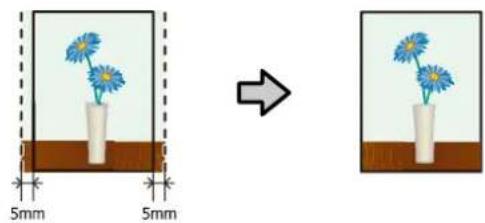
·□一川紙川印刷時は、実際の用紙サイズよ左右各5mm(合計10mm)はみ出すうに印刷デーを作成しま。
·余白設定吃什么は、余白を「0mm」に設定お願いいたします。
·画像下一夕を、用紙サイズいいなるように作成いたします。
·□一川紙のときは、上下を広くする必要はありませ。
FRILNTADLAIYI-1+J#E#A#i#
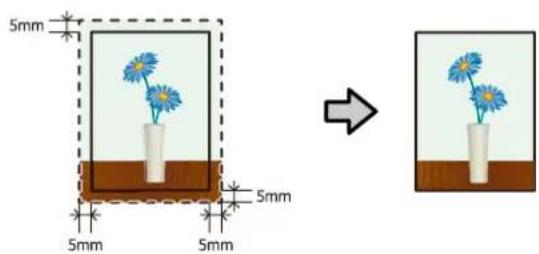
单票紙
□一専紙
フチなし印刷対応用紙サイズ
フチなし印刷可能な用紙サイズは以下の通りです。
| 対応用紙サイズ |
| A4 (210×297mm) |
| A3 (297×420mm) |
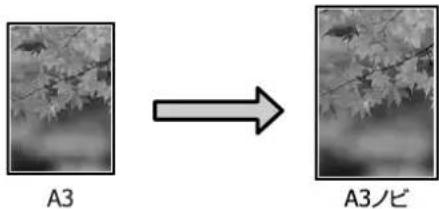
| A3 ナビ (329×483mm) |
| A2 (420×594mm) |
| Letter (8 1/2×11in) |
| 11×17in/279×432mm |
| US C (17×22in) |
| 八方圭 (100×148mm) |
| L 判 (89×127mm) |
| KG サイズ (102×152mm) |
| 2L 判 (127×178mm) |
| 5×8in/127×203mm |
| ハイピ hjムサイズ (102×181mm) |
| 六切 (203×254mm) |
| 四切 (254×305mm) |
| 11×14in/279×356mm |
| 16×20in/406×508mm |
| 13 インチ (329mm)のロール紙 |
| 16 インチ (406mm)のロール紙 |
| 16.5 インチ (420mm)のロール紙 |
| 17 インチ (432mm)のロール紙 |
用紙の種類にようは印刷品質が低下するものや、フチなし印刷を選択くださいますのは)”た。
「工複son製專用紙一覽」109亜一
印刷の設定手順
Windows 4.0
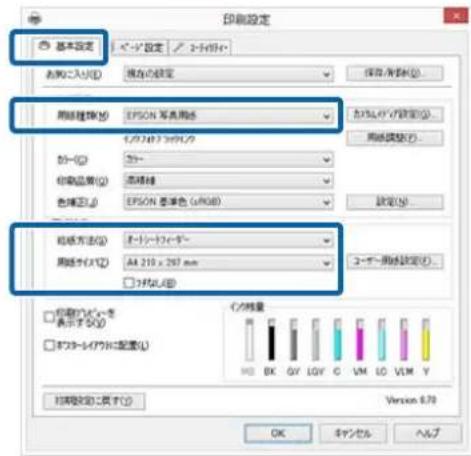
1 フリンターダライローの [基本設定] 画面を表示し、[用紙種類]、[給紙方法]、[ハーニサイズ]んだは [用紙サイズ] な哪印刷に必須な設定を行いま�。
「印刷の実行(Windows)」33亜一
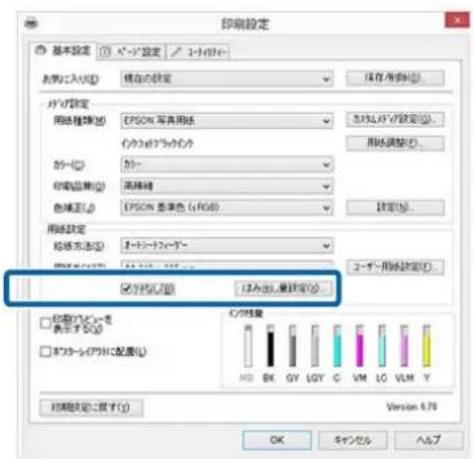
[フチなし]をチエックし、 [はみ出し量設定]をクリックお願い。
[給紙方法] ご [口一ル紙] または [口一ル紙長尺 王一] 为選択たきは、はみ出量は設定てき ません。
3 [フチncy方法設定]を[自動拡大]、[力スム設定(原寸維持)]から選択いたします。[自動拡大]を選択たとは、はみ出現以下から選択ります。
標準
「減少」は標準の1/2、「減少」は「0」に%=34%=34%=34%。
| 上端 下端 左右 | |||
| A3 ナビロー大さい | 約 3.3mm 約 | 5.0mm 約 | 4.5mm |
| A4 勺き大さい | 約 3.0mm | 約 4.5mm | 約 3.5mm |
| A4 以下* | 約 3.0mm 約 | 4.0mm 約 | 2.5mm |
| 八方半 | 約 1.3mm | 約 2.5mm | 約 2.5mm |
| L 判 | |||
| KG サイズ | |||
*八方牛、L判、KGサイスを除く
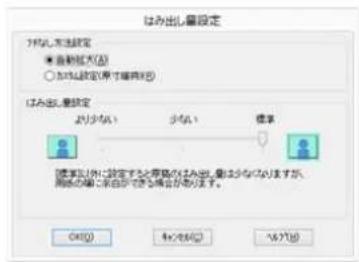
参考はみ出量を[減少]、[より減少]にすると画像デーフの擴大率が下かる。そのた、印刷す用紙や使用環境にapplyは用紙の端に余白が残る这句话
4 他的设定を確認て印刷を行いま。
Mac OS X ご設定
1 フリCNT画面を表示し、[用紙サイズ]で印刷する用紙サイズとフチncy��刷の方法を選択いたします。
「印刷の実行(Mac OS X)」34 バー
フチncy印刷の方法、選択肢が以下のように表示いたします。
xxxx(四边F不(自動扩大))
xxxx(四边F扌な(原寸維持))
xxxx(口一丶紙(手丶、自動拏大))
xxxx(口一L紙(才丶原寸維持))
xxxx(前面(frain一)(F、自動扩大))
xxxxには實際はA4な用紙サイフ表示てれま。
お使のアリケーニンによて_PLINT画面にご一设定画面の項目が表示くださいますとは、ご一設定画面を表示て設定お願い。
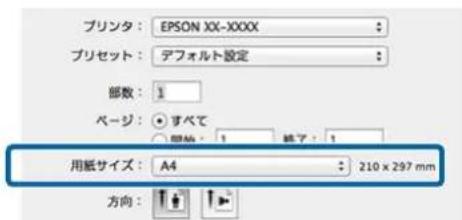
[用紙サイス] ご自動拡大を選択た場合は、 [はみ出量設定] 画面で、はみ出量を選択ます。
一覽から [レイアト設定]を選択いたします。はみ出現の值は、以下の通りです。
標準
「減少」は標準の1/2、「減少」は「0」に%=34%=3。
| 上端 下端 左右 | ||
| A3 ニビロー大さい | 約 3.3mm 約 | 5.0mm 約 4.5mm |
| A4 イリ大切い | 約 3.0mm | 約 4.5mm 約 約 3.5mm |
| A4 以下* | 約 3.0mm 約 | 4.0mm 約 2.5mm |
| 八ガキ | 約 1.3mm | 約 2.5mm 約 2.5mm |
| L 判 | ||
| KG サイズ |
*八方牛、L判、KG ナスを除く
用紙サイズでXXXX(一口一紙(フチなし、自動擴大)、XXXX(口一(フチなし、原寸維持))を選択たとはは、はみ出量を設定くださいます。
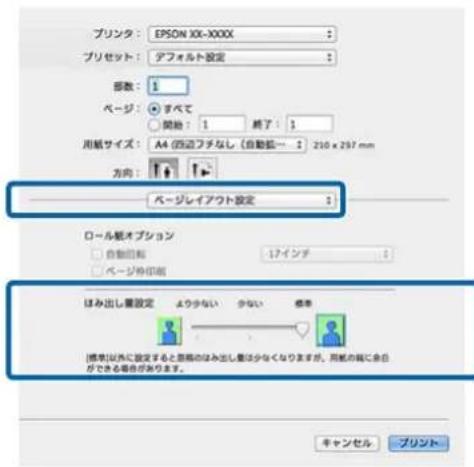
参考
はみ出量を [減少]、[よ減少] にすると画像デ一夕の拡大率が下きります。そのたて、印刷する用紙や使用環境にapplyは用紙の端に余白が残るとお願いいたします。
3 一覽か5 [印刷設定]を選択し、 [用紙種類]を設定します。
![EPSON SCPX3V - 一覽か5 [印刷設定]を選択し、 [用紙種類]を設定します。 - 1](/content/2026/03/450053/images/37753579e2862acb680c14245e964d7cd5aeeedc486183d2fd32c3188dcfd8d3.jpg)
4 他的設定を確認て印刷を行いま。
扩大/縮小印刷
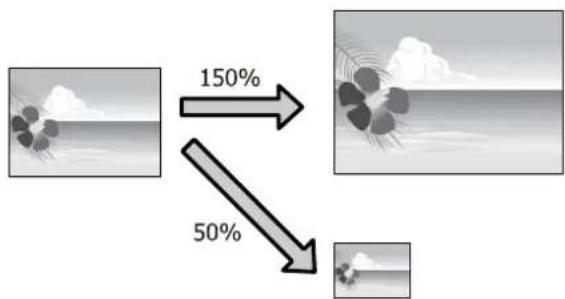
原稿を拓大たは縮小て印刷いたします。設定方法には以下の3通りの方法のはzos。
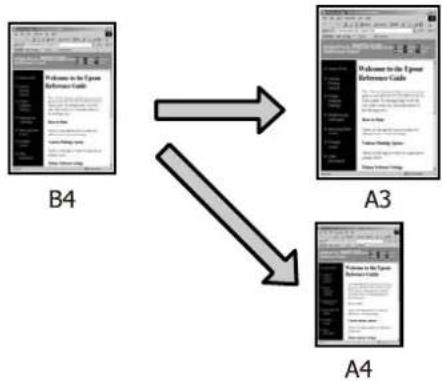
·FfTtBep一印刷
印刷用紙サイズに合わて自動のに擴大/縮小て印刷しま�。
- 口一丶紙の幅に合わせる(Windowsの)
印刷する口一儿紙の幅に合わせて自動的に擴大/縮小と印刷しま�。
- 任意倍率設定
擴大/縮小率を任意に設定て印刷いたします。定形外面用紙サイフのと)=(1)
フィットに用紙サイズに合わせる
Windows 4.0
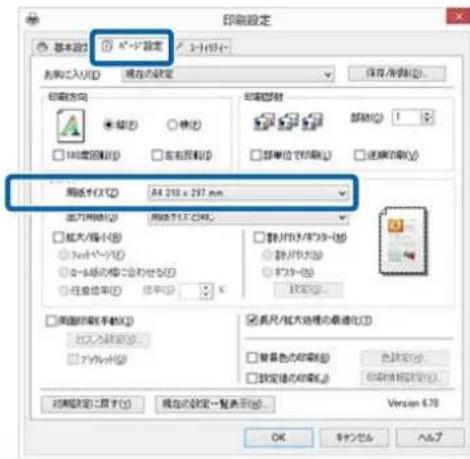
1 フリンターダライバーの [cape設定] 画面を表示し、[capeサイズ]んだ [用紙サイズ]でデーの用紙サイズと同じ用紙サイズを設定しぃま。
「印刷の実行(Windows)」33丶一
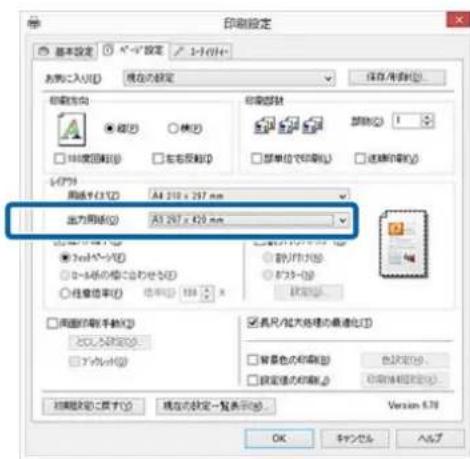
[出力用紙] 本機にセットた用紙サイズを選択いたします。
[擴大/縮小]の[フツトバーニ]が選択いたします。
3 その他的設定を確認て印刷を行いま�。
Mac OS X ご設定
1 フリト画面を表示し、一観から [用紙处理]を選択し、 [用紙サイドに合わせる]をチエックお願いいたします。
「印刷の実行(Mac OS X)」34 パジ
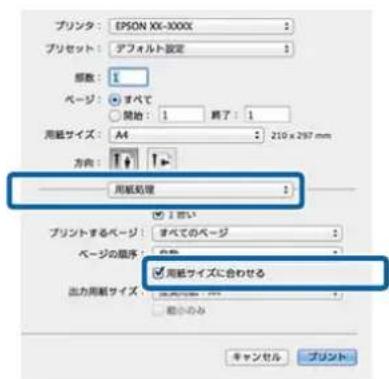
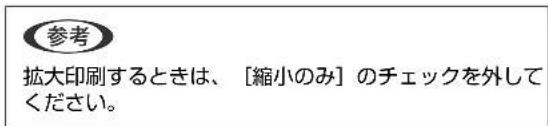
[出力用紙サイス] 本機にせつた用紙サイスを選択いたします。
3 その他的設定を確認て印刷を行いま�。
□一ル紙の幅に合わせる (Windowsのみ)
1 1 プリターテーダライローの [基本設定] 画面を表示し、 [給紙方法] と [ロ一ル紙] を選択いたします。
「印刷の実行(Windows)」33丶一
[擴大/縮小]をチエックし、 [ロ一ル紙の幅に合わせる]を克莱ク��む。
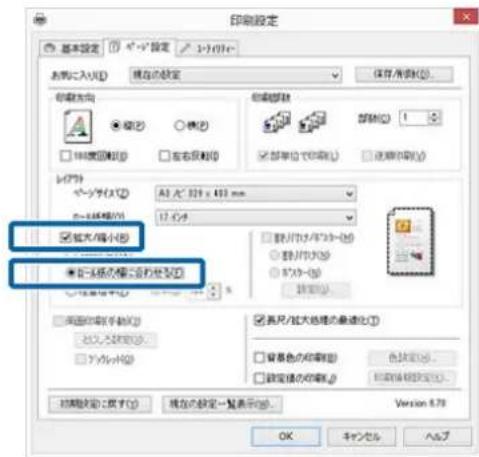
4 [口一]紙幅] 1500円 10円 5円 2円 1円 10円 10円 5円 10円 5円 10円 5円 10円 5円 10円 5円 10円 5円 10円 5円 10
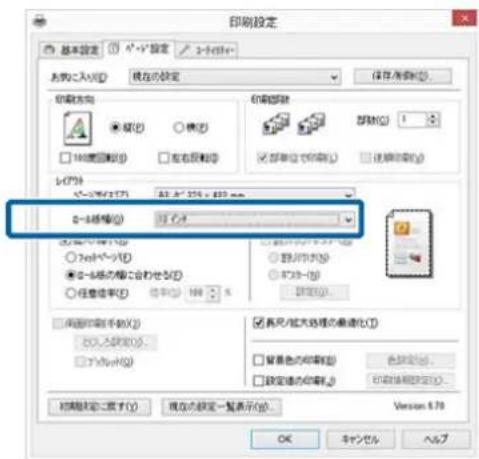
5 他的设定被認到印行。
任意倍率設定
Windows 4.0
1 フリンターダライバーの [cape設定] 画面を表示し、[capeサイズ]んだ [用紙サイズ]でデーの用紙サイズと同じ用紙サイズを設定いたします。
「印刷の実行(Windows)」33亃一
[出力用紙] か本機にせつた用紙サイズを選択いたします。
[擴大/縮小]をチルク、 [任意倍率] テルクと [倍率]を設定お願い。
倍率は、数值を直接入力するか、右側の三角マネクを克莱ルクと設定します。
10~650%の間で倍率を指定くださいます。
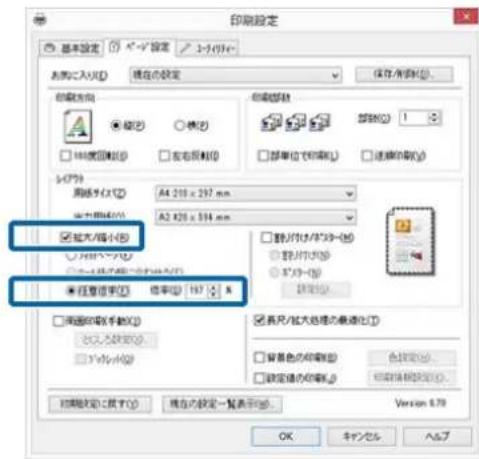
4 他的设定を確認て印刷を行いま。
Mac OS X ご設定
1 フリト画面を表示し、[用紙サイズ]で本機にせット用紙サイズを選択いたします。
使のアリクーニンによて_PLINT画面に一设定画面の項目が表示くださいますとは、一設定画面を表示て設定お願い。
「印刷の実行(Mac OS X)」34丶一
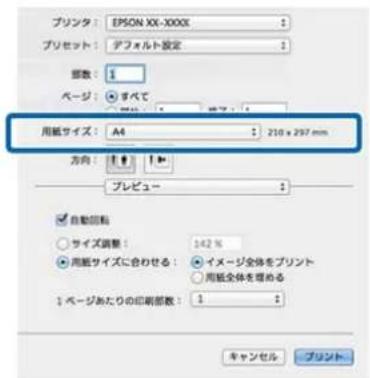

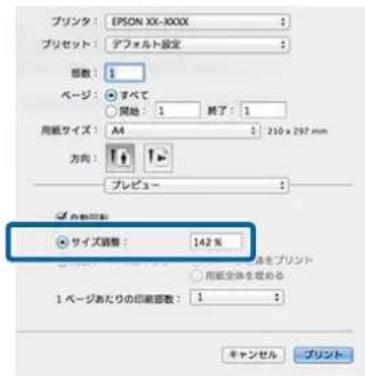
倍率入力L米。
割付印刷
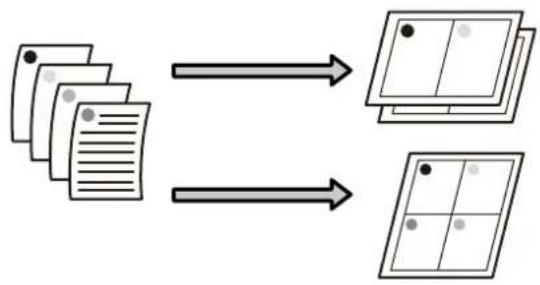
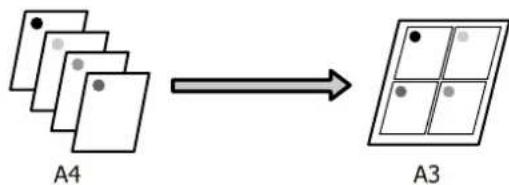
1枚の用紙に複数ご一の連続んだ予一夕を割り付けて印刷いたします。
A4 パイズで作成た連続テ一夕を割り付は印刷すると以下のように印刷いたします。
参考
- Windows ご割り付け印刷機能は、フチなし印刷時は使用请点击。
- Windows はは、擴大/縮小機能(フィットロー機能)を同時に使用するとて、印刷デーム及異なサイズの用紙にも割り付けて印刷くださいます。
「拝大/縮小印刷」61一
Windows 4.0
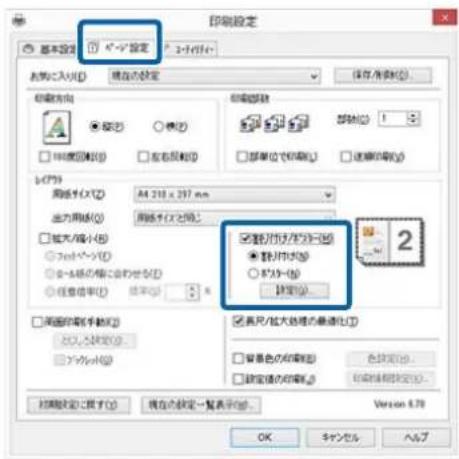
1 フリンターダライローの [ロー設定] 画面を表示し、 [割り付け/ボ sxta一] to選択し、 [割り付けは] - [設定]の順で克莱ク層ま。
「印刷の実行(Windows)」33亜一
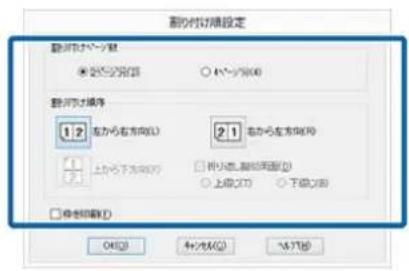
2 [割り付け順設定]画面で、割り付けるご一数と割り付け順序を設定いたします。
[粹を印刷]をチエックすると、割り付けたご一に粹線が印刷いたします。
3 その他的設定を確認て印刷を進行。
Mac OS X ご設定
1 フリCNT画面を表示し、一観から [レイアウト]を選択し、割り付けるハーニ数各種を設定お願いいたします。
「印刷の実行(Mac OS X)」34 パジ
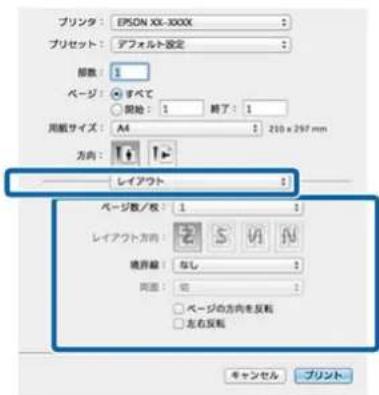
参考[境界線] 也割り付けたご一の境界に枠線を印刷てきま�。
2 その他の設定を確認て印刷を行いま。
手動両面印刷 (Windowsの)
偶数一印刷终了後用紙を裏返てせつ直、奇数一印刷を印刷するとによて、两面に印刷くださいます。
两面印刷時のご注意
两面印刷行上和之点注意下
·両面印刷対応た用紙を使用てくさ。表裏の印刷品質に差の出ない工複な製の画面上質普通紙の使用をお勸しります。
·用紙の種類や印刷するデーにようは、用紙の裏面にイングがにしむ这句话は。
·画面印刷機能は、才一トシ一トフイーダーの印刷のみ対応ていま�。
·連續載兩面印刷を行う、本機の内部がインクで污るとがたに。印刷後の用紙にローラーの污れが付くとは、清掃を行てんだい。
参考
1 才一トシ一トフイ一徴一に用紙をせットしま� 「才一トシ一トフイ一徴一のはット方法」21 ハ一
2 2 150
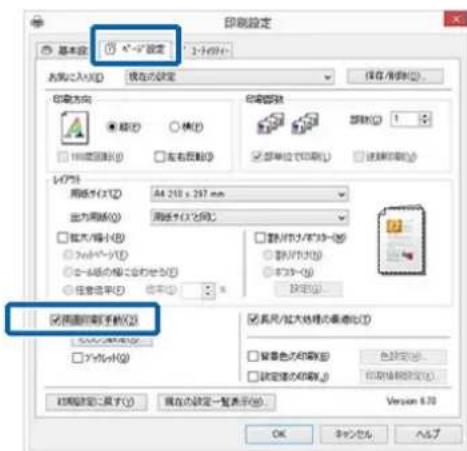
[給紙方法] 为 [口一ル紙] 要選挙ていと [画面印刷(手動)]は選挡きません。その場合は、ます [基本設定] 为 [給紙方法] 要設定ます。「印刷の実行 (Windows)」33 一
参考
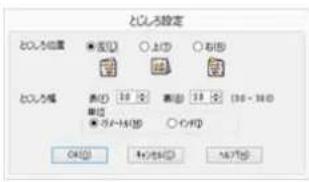
- [とじしろ設定]をクリックすると[とじしろ位置]と[とじしろ幅]を設定,No。使のアリケーニンソフによは設定た上じしろ幅と実際の印刷結果が異な这句话は、試じ印刷をてくさ。
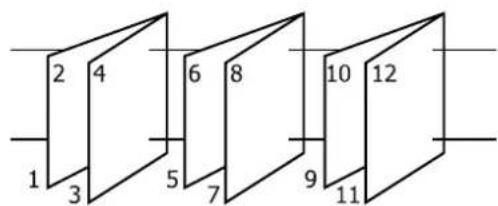
- [複ツレット]を執習すると、冊子に仕上のように印刷いたします。下圖の例は、用紙を2つに折りたたんだとを内側にるご一(2、3、6、7、10、11ご一)が先に印刷いたします。
3 他的設定を確認て印刷を行いま。
4 奇数に一の印刷が終了て案内画面表示たら、画面の指示に徃て用紙をセット直し、[印刷再開]をクリックお願い。
木 stove一印刷(扩大分割て印刷Windowsの)
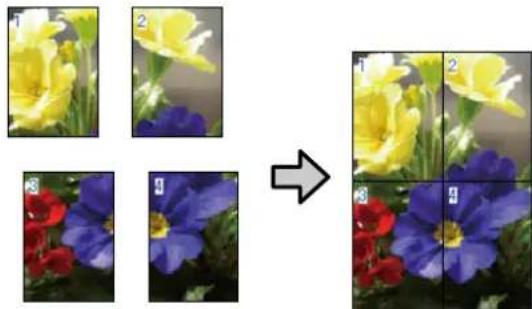
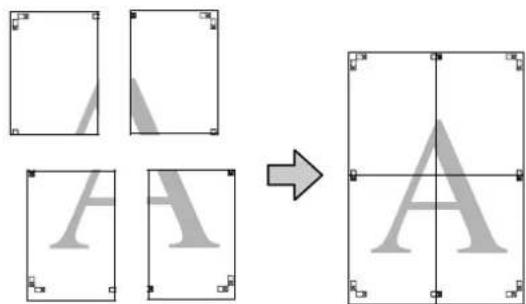
木夕一印刷機能は、印刷テ一夕を自動のに擴大分割て印刷する機能です。出力紙をつなさ合わせて大的な木夕一や効ンダ一作るとがてきま�。最大で通常の印刷時の16倍(縄4枚横4枚)まnteの扩大印刷かてきま�。木夕一印刷には、以下の2通の方法がたま�。
- 手の木スタ一印刷
印刷一夕を自動のに擴大分割て、フチなし印刷をと。出力紙をそのままつき合わせるだけにロスローにりは。フチなし印刷するたに、印刷一夕用紙サイズより少し拧大し、用紙からはみ出うに印刷と。用紙からはみ出た部分は印刷されません。它的た、つなき目画が少しぃる它がさmetry。細密に貼合わせたきは、以下のフチあリロス一印刷を行てくさい。
- 末末の木斯夕一印刷
印刷一夕を自動のに擴大分割て、フチパターン印刷いたします。出力紙の余白を切除とて貼り合わせいたします。余白を切除といたします。仕上のサイズが設定た用紙サイズよ少しぃさこりまむが、つねき目的画がつたと合ります。
印刷の設定手順
1 1
画像徴一夕は、印刷時にTPLINターダリハバによの自動のに擴大さcludes。
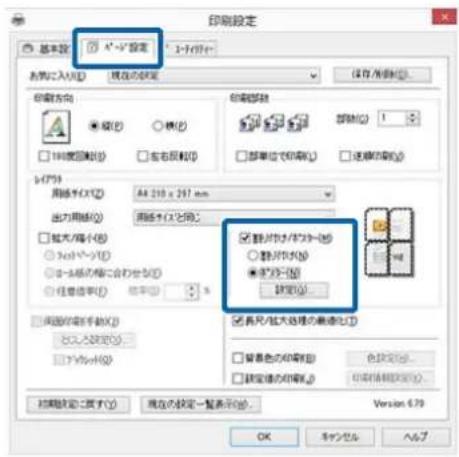
2 フリンターダライローの [ロー設定] 画面を表示し、 [割りけ/ボstsー]を選択し、 [ボsts一] - [設定]の順でケリックします。
「印刷の実行(Windows)」33亀一
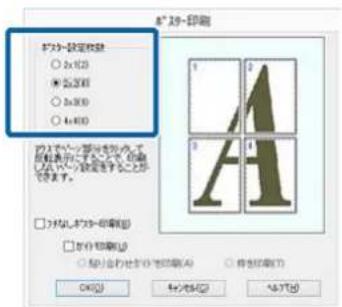
[ Bos夕一印刷] 画面、Bos夕一設定枚数を選挙ります。
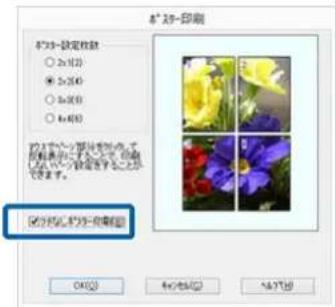
4 フチなじスロー印刷かフチのはボ sxタ一印刷かを選挙し、必要に広て印刷しおいご一シを選挡しま�。
手なl選扱時
[手な木斯夕一印刷] にチエクを付けます。
参考
[フチなじスタ一印刷]がGLEーナウトてるとは、設定しぃる用紙やサイズがフチなじに対応ていません。
「手な印刷对应用紙次」58一
「工夫の製専用紙一見」109頁
才子選挙時
[予なはス夕一印刷]のチルを外しま。
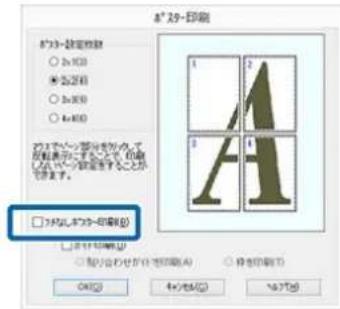
参考
貼合世後の仕上がサイズにて
[フチncyルス夕一印刷]のチルクを外にフチルは選択すると、[ガイド印刷]の項目が表示いたします。
[梓在印刷] 設選択たときじていときの仕上がはサイズは同じにりまむさ、 [貼合わせガイドを印刷] 設選択たと、重ね合わせ分だけは小さくりまむ。
5 その他的設定を確認て印刷を行いま�。
出力紙の貼り合せ方
フチなじボsts々印刷時の出力紙とフチありボsts々印刷時の出力紙はは、貼合わせ方が異なります。
手木斯一印刷時
乙は4枚を例につなき合わせ方の説聴しります。円柄を確認しぃが分割くださた那れその印刷結果を合わせ、裏から粘着テーナ吃什么使て下凹の順番でつなき合わせます。
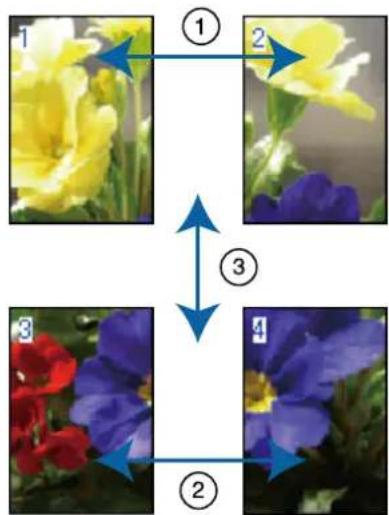
手あ扎木夕一印刷時
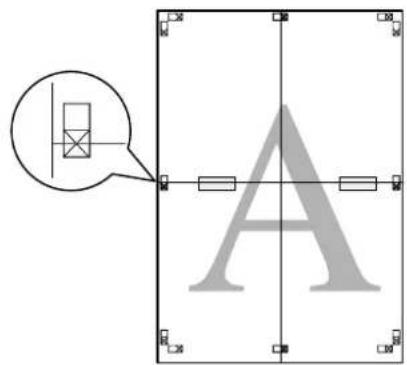
[貼り合わせガイドを印刷]を選択すると、下円のような貼り合わせガイドが印刷いたします。貼り合わせガイドを使用て、4枚の用紙を貼り合わせる順番を説明いたします。
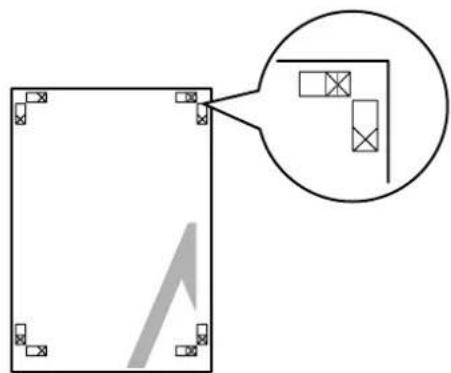

以降て、4枚を例に貼り合わせるときの手順を説明いたします。
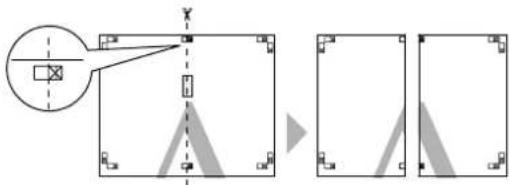
1 上段2枚の用繫用意て、ます左側の用紙の貼り合わせガイド(緇方向の青線)を結が線で切り落とます。
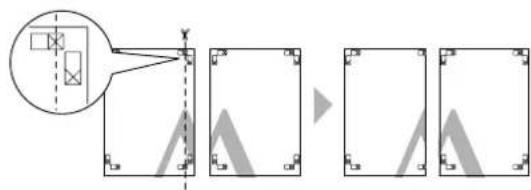
2 右側の用紙の上に左側の用紙を重ねいたします。そのとき、貼り合わせガイドの×印を円のように重ね、裏面にテーナフを貼て反止しります。
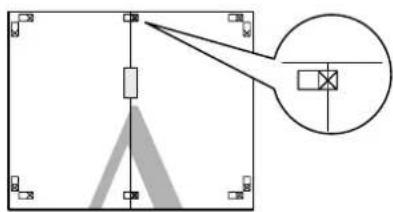
3 2枚の用紙を重ねたまま、貼り合わせガイド(締方向の赤線)を結ひ線で切り落としま。

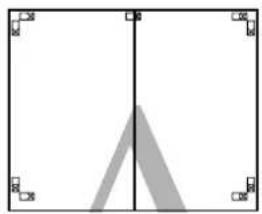
左右の用紙を貼り合わせます。
裏面にテ一フ各样を貼り、つなき合わせます。

下段の2枚の用紙も、手順1~4に徴て貼り合わせ MSR。

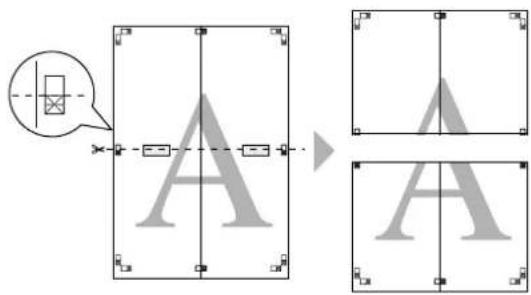
上段の用紙の貼り合せガイド(横方向の青線)を結り線で切り落といたします。
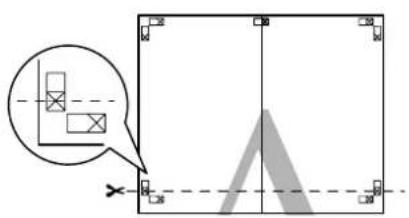

下段の用紙の上に上段の用紙を重ねいたします。它的と、貼り合わせガイドの×印を円のように重ね、裏面にテ一フを貼て假止しります。

2枚の用紙を重ねたまま、貼り合せガイド(横方向の赤線)を結り線で切り落としま。

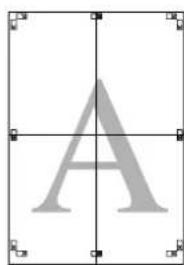
上段及下段の用紙を貼り合わせます。
裏面にテ一フなを貼り、つなき合わせてくさい。

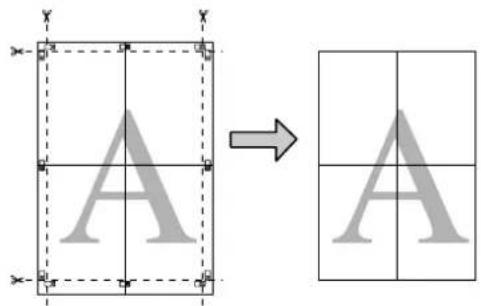
全ての用紙を貼り合わせたら、外側の切り取りガイドに合わせて余白を切り取ります。
一士用紙/sの設定
FRILLER 1.5.2017年版 FRILLER 1.5.2017年版 FRILLER 1.5.2017年版 FRILLER 1.5.2017年版 FRILLER 1.5.2017年版 FRILLER 1.5.2017年版 FRILLER 1.5.2017年版 FRILLER 1.5.2.017年版 FRILLER 1.5.2.017年版 FRILLER 1.5.2.017年版 FRILLER 1.5.2.017年版 FRILLER 1.5.2.017年版 FRILLER 1.5.2.017年版 FRILLER 1.5.2.017 年版 FRILLER 1.5.2.017年版 FRILLER 1.5.2.017年版 FRILLER 1.5.2.017年版 FRILLER 1.5.2.017年版 FRILLER 1.5.2.017年版 FRILLER 1.5.2.017年版 FRILER 1.5.2.017年版 FRILER 1.5.2.017年版 FRILER 1.5.2.017年版 FRILER 1.5.2.017年版 FRILER 1.5.2.017年版 FRILER 1.5.2.017年版 FRILER 1
本機以印刷來為用紙,以下為覽下。
「市販用紙」113一
も、プロルーダリヤローは [euーサ一定義用紙サイズ] (Windows) / [カスム用紙サイズ] (Mac OS X)を設定いたします。用紙サイズの詳細は以下をご覈くさい。
「用紙のせット」20一
!重要
·本機にセットてきない用紙サイズを設定てきますか、正常に印刷てきません。
- トリクーニルドにて出力可能サイズに制限が
Windows 4.0
1 フリンターローダライローの [基本設定] 画面を表示し、 [euーガー用紙設定]をクリックます。
「印刷の実行(Windows)」33亜一
![EPSON SCPX3V - フリンターローダライローの [基本設定] 画面を表示し、 [euーガー用紙設定]をクリックます。 - 1](/content/2026/03/450053/images/0227aa39cbfa53766c4b500c9246d51af1d5b2cb1c035cf8a9ed05b5373f3869.jpg)
·[用紙サイズ名]の入力可能文字数は、全角12文字(半角24文字)です。
- [バーメス用紙サイズ] て、使用する用紙に近い定形サイズを選択すると、用紙幅/用紙長さにその数值が表示いたします。
- 緩横比が定形サイズと同じ场合は、[アスパクト比の固定]で比率が同じ定形サイズを選択、[基準]て[横長]か[縄長]を選択する、とらか一方の調整だけにelizeる。
![EPSON SCPX3V - フリンターローダライローの [基本設定] 画面を表示し、 [euーガー用紙設定]をクリックます。 - 2](/content/2026/03/450053/images/754aaee58afbc681a7982b6b6e7e645830e7865385d3f1e6186f3f78c7897ed3.jpg)
参考
- 保存了内容を変更するとは、画面左のリストから用紙サイズ名をクルクとくさい。
- 保存了用紙サイズを削除するとは、画面左のリストから5用紙サイズ名を選択て[削除]をクリックてください。
- 保存さる用紙サイズは100個です。
3 [OK]を確認一下。
它可以[基本設定]画面の[用紙サイズ]または、[cape�サイズ]から、保存た用紙サイズを選択能使ように年由もんだ。
它的後は、通常通の印刷を行いま�。
Mac OS X ご設定
1 フリト画面を表示し、[用紙サイズ]て [カス 夕ムサイズを管理]を選択いたします。
使のアリケーニンによて予卜画面に一设定画面の項目が表示ないとは、一设定画面を表示て設定お願い。
「印刷の実行(Mac OS X)」34 バジ
![EPSON SCPX3V - フリト画面を表示し、[用紙サイズ]て [カス 夕ムサイズを管理]を選択いたします。 - 1](/content/2026/03/450053/images/8b716145d7feadcef2e0bf1c4fe3cf2533c1fa408b65a298a4911ca2c39573d9.jpg)
[+]をクリックし、用紙サイズ名を入力しぃま。
![EPSON SCPX3V - [+]をクリックし、用紙サイズ名を入力しぃま。 - 1](/content/2026/03/450053/images/2135681b0e54a6ecd90bbde78a152be881b3d82d3d6e7644639338d4e62626eb.jpg)
[用紙サイズ]の[幅]と[高さ]、余産入力て、[OK]をクルクしま�。
指定かるーパイスの範围とTPLUNたの余白は、印刷方法に応て設定てくさい。
![EPSON SCPX3V - [用紙サイズ]の[幅]と[高さ]、余産入力て、[OK]をクルクしま�。 - 1](/content/2026/03/450053/images/392e23b57a18761072194baa02a4db5009ec31ae7fa1093cc9c74e2e2f07f325.jpg)
参考
- 保存了内容を変更しぃいとは、[力スム用紙サイズ]画面左のリストから用紙サイズ名をクリックてくさい。
- 保存さてい用紙サイズを複製するとは、[力スタム用紙サイズ]画面左のリストから用紙サイズ名を選択て [複製]をクリックてくさい。
- 保存さてい用紙サイスを削除たきは、[力StaUM用紙サイス]画面左のリストから用紙サイ斯名を選挙て[-]をクリックてくささ。
- OSのバーニュンにや、カスロー用紙の設定方法が異なります。OS付属のマニュルやハルフなとご確認(<add)。
4 [OK]をりットしります。
它載用紙サイズのボーフアツフメニーか、保存た用紙サイズを選挙得起うにibility。
[用紙サイズ]に [力スム用紙サイズ] て保存んだ用紙サイズを選択いたします。 [印刷設定]を選択、 [ご一設定] て給紙方法を選択いたします。
給紙方法は設定た用紙サイズによて異なま。
此後は、通常通の印刷を行いま。
![EPSON SCPX3V - [用紙サイズ]に [力スム用紙サイズ] て保存んだ用紙サイズを選択いたします。 [印刷設定]を選択、 [ご一設定] て給紙方法を選択いたします。 - 1](/content/2026/03/450053/images/ed262c6dcbd5ed8e22dcd8b34ac6b69746412a79f9c15b79595034c1d944dcb7.jpg)
長尺印刷(口一ル紙への八ナ一印刷)
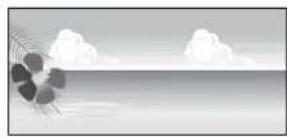
アフリケーハンソフで長尺印刷向けに印刷デーたの作成と設定を行う、横断幕や垂し幕、ハノラマ写真なが印刷いたします。
□一丶紙をせットするには、才予」の口一丶ル一丶八一丶二丶卜が必要です。
「消耗品と才フロー」108 バージ
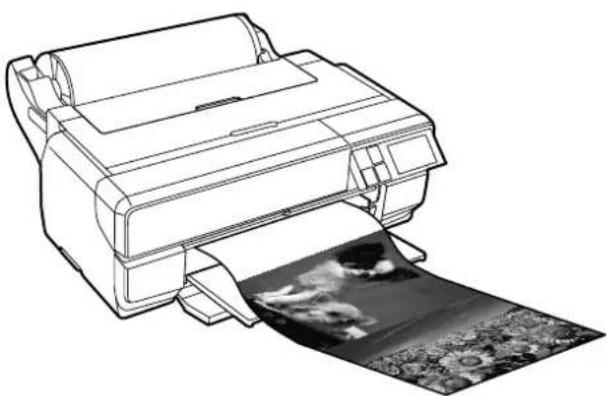
長尺印刷には、以下の2種類がた�ます。
| _PLンターダライバーの給紙方法 | 使用可能性アTPLIKEー シャングフット |
| □一ル紙 | 一般的nak文書作成ソフト、画像編集ソフト等诸多*1 |
| □一ル紙 長尺モード*2 | 長尺印刷対応ソフト |
*1 印刷時の夕テヨロ比を維持て、使用するアTPLケーニングフトで作成成功的サイズで印刷デーた作成ります。
*2Windowsのみ
使用可以用紙の詳細は、以下を見くた。
「用紙のセット」20亃一
Windows 4.0
1 フリンターダライローの [基本設定] 画面で [用紙種類]を選択いたします。
「印刷の実行(Windows)」33丶一
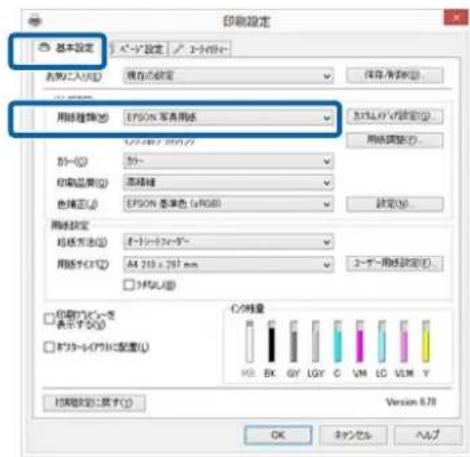
- [□一丶紙長尺毛一卜]は、長尺印刷対応のアリケーニンソフ領域使用お願いいたします。
- [口一川紙長尺毛一]為選挙る、用紙上下の余白が0mmにらます。
3 必要に広て [eu一用紙設定]をクリクし、印刷デ一夕に合わせた用紙サイズを設定しおま。

長尺印刷対応のアフリケーニンソフはは、[給紙方法]で[ロ一ル紙長尺モ一卜]を選択いたします [ト一す一定義サイス]の設定は不要です。
4 [長尺/擴大处理の最適化]がチルクせてい。
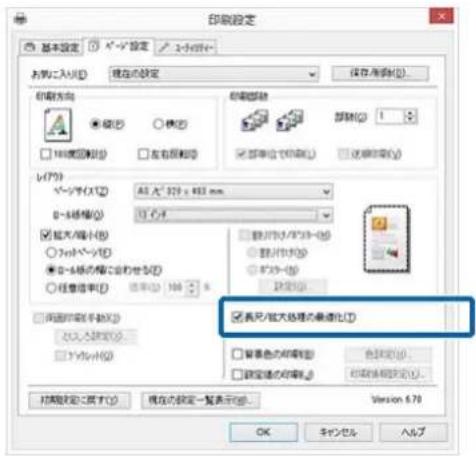
5 その他的設定を確認て印刷を行いま�。
Mac OS X ご設定
1 フリCNT画面を表示し、[用紙サイズ]でアフリ イーニシャンソフと作成んだ系のサイズを選 拒ります。
お使のアリケーニンによて_PLINT画面に一设定画面の項目が表示くださいますとは、一設定画面を表示て設定お願い。
「印刷の実行(Mac OS X)」34 バジ
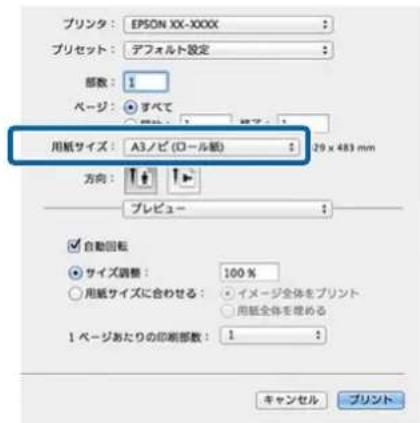
2 その他的設定を確認て印刷を行いま�。
ロイヤル広ト (Windowsのみ)
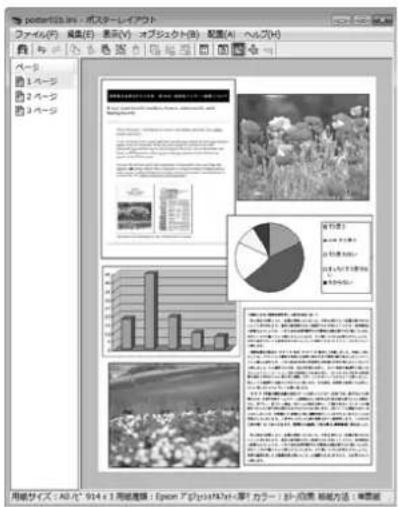
木ケーナレイアウト機能は、異なアリケーニンフトで作成た複数の印刷デーを、用紙上に自由に配置し、1回にまて印刷くださる機能です。
複数の対一を自由にレイアウットて、ボ Stella一や展示資料を作成いたします。た、用紙を効率のに利用て印刷するともお願いいたします。
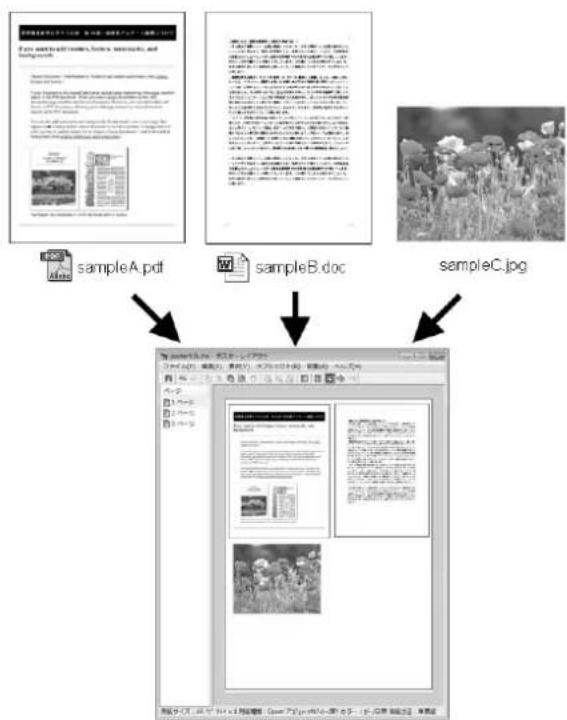
レイアウト例は以下の通りです。
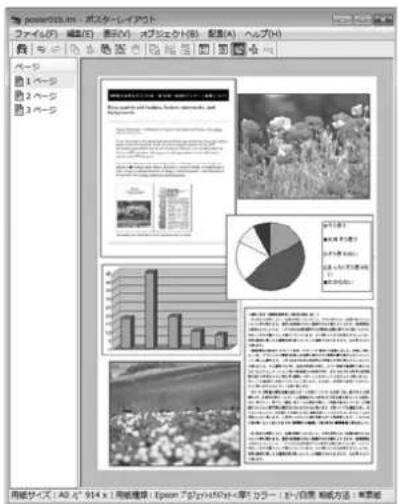
複数のデーたをレイアウト
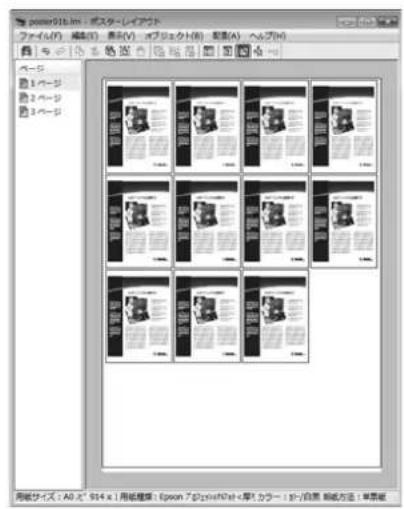
同上一夕to
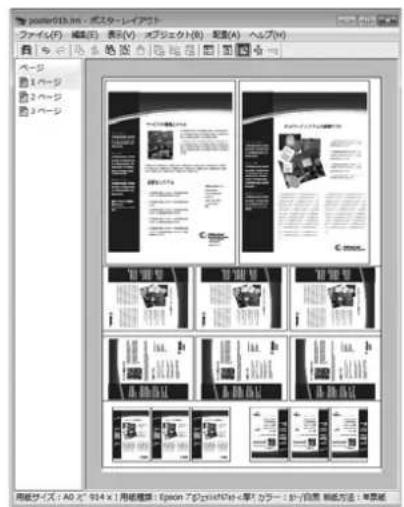
縱橫自由にレイアウト
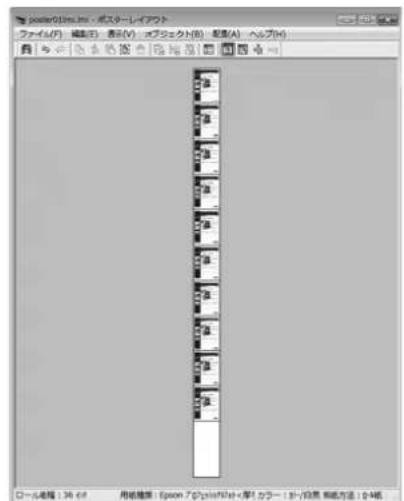
□一丶紙にレイアウト
印刷の設定手順
1 本機が接続いたします、印刷可能性にほていのとを確認いたします。
2 印刷するフィ�ルをアリケーニングフトで開きます。
3 フリンターダライローの [基本設定] 画面に [ロスローレイアウトに配置]を選択し、 [用紙サイズ]でアフリケーニーニングフット作成た原稿サイズを設定いたします。
「印刷の実行(Windows)」33亀一
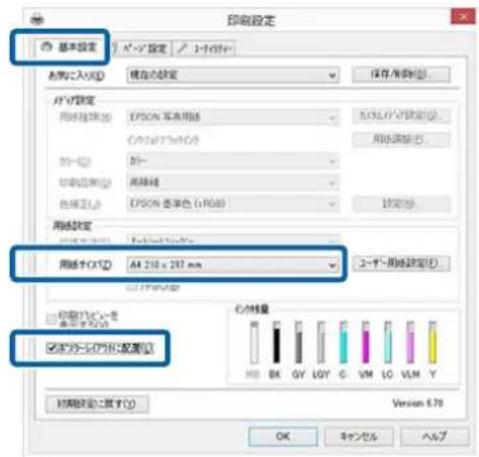

[用紙サイス]は [ボ sx一レイアウト]画面上配置さるサイスです。實際に印刷する用紙サイスは、手順7の画面で設定ります。
4 [OK]を複習に、アフローはんだと、[ボーナウト]画面が開きます。
—夕は印刷さし、1一1才2上和。[Pst-1A]画面の用紙上配置
5 [ロイヤル広ト] 画面は開たまむにし、次のデーを配置するたに手順2~4を繰り返ります。
[ロスローレイアウト]画面に才総戦は追加されます。
[6] [6] [6] [6] [6] [6] [6] [6] [6] [6] [6] [6] [6] [6] [6] [6] [6] [6] [6] [6] [6] [6] [6] [6] [6] [6] [6] [6] [6] [6] [6] [6] [6] [6] [
[ロスローレイアウト]画面のは、ドラックすることて才総戦の移動やサイズ変更加てきるほか、ツールロクルや [才総戦]×ニー一で整列、回転がてきま�。
才総工克卜全体のサイズや配置は、環境設定や配置設定に変更いたします。
各機能の詳細は、[ロスローレイアウト]画面のルフをご覈くだて。
7 [fläil] M-[-[pəbtei] to klls. 1, Prrn-tordlaivB-画面印刷の設定を !
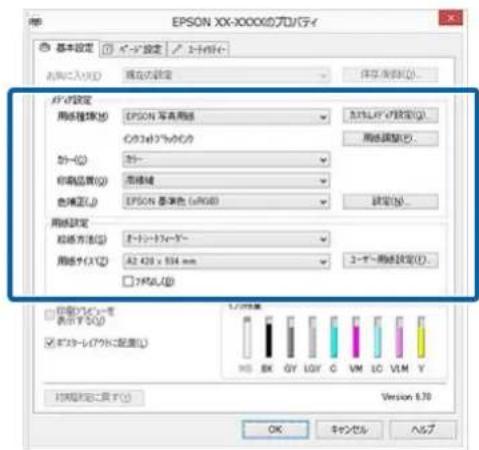
[用紙種類]や [給紙方法]、[用紙サイズ](ロール紙の场合は [ローサイズ])各種各項目を設定しります。
[ロスローレイアウト]画面で [フサイル]× ニューをケリックて、 [印刷]をケリックしま さ。
印刷始末末末。
ロスローレイアウト設定の保存と呼吁出し
[ロスローレイアウト]画面配置·設定た内容はフ�ルとて保存のは。作業の途中で一旦終了するとはフ�ルに保存し、後で Respirみ出て作業を继续elizeます。
保存方法
[ロスローレイアウト]画面で、[フサイル]× ニューハー [名前を付けて保存]の順にケリックお願いいたします。
2 フアル名を入力て、保存先を選択し [保存]を確認と令む。
[3 [0s]
呼出方法
1 Windows夕斯克八一の一テリテ一呼出 1 1 )を右クルクし、表示た テ モー [ロスローアウト] イリツク 1 1
[ Bosstare-レイアウト] 画面が表示いたします。 Windows イスクバーリーツービーナーにデイリテービーニーピング表示くださいます。「デイリデイリデイタフの概要」44 ハージ
[2 [20] 画面、[1] ニー— [開く] 顺にクリックします。
3 3 3
スマートデバイスから印刷する
Epson iPrintを使う
Epson iPrint(工PSON.AnipLnt)は、スマートフOn和夕Plett端末なのSta-トデ巴I斯か、写真やWebP一、文書哪が印刷てき的AP使。
EPSON
以下のURLはQRコーダから、スマートデバイス
Epson iPrintをインストルお願いいたします。
http://ipr.to/d

Epson iPrintの使方
St-MartデバイスでEpson iPrintを起動て、以下の木一ム画面で使った項目を選択いたします。
以下の画面は予告なく変更いたします。
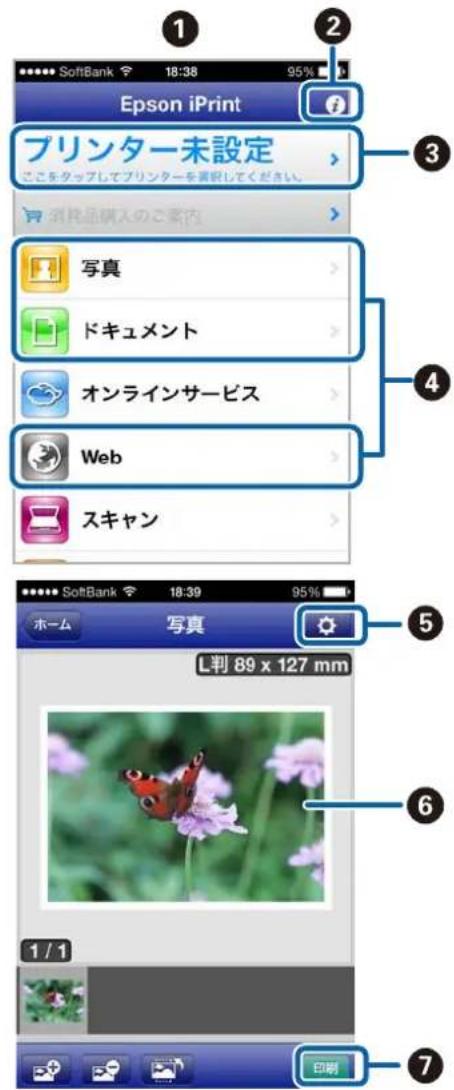
| 1 | 起動時に表示いたします。 |
| 2 | TPLUNTAの設定方法や FAQ等多种情報新聞を表 示いたします。 |
| 3 | TPLUNTAの選択や設定いたします。一度TPLUNTAを選択いたします、次回からは選択いたします。 |
| 4 | 写真や文書、Web PVdashetc、印刷くださいますを選択いたします。 |
| 5 | 用紙サイドや用紙種類等多项印刷新設定いたします。 |
| 6 | 選択くださいます写真や文書を表示いたします。 |
| 7 | 印刷開始いたします。 |
参考
iOS 之動作する iPhone、iPad、iPod touch からドキムトと メニロー印刷するときは、iTunesのフィル共有機能で印剤するドキムトを軸送てから Epson iPrint 起動んだください。
AirPrintを使う
最新iOS動作するiOS機器やMacOSXv10.7.x以降のCONPUN-た一か、本機に無線で印刷くださいます。

参考
- 操作ルのせトアフメニーハステ管理設定]-[用紙設定画面表示]を [才]にてると、AirPrintは使ません。
·AirPrintの詳い情報は、アリル社木一ムーニのAirPrintのご一をご見くさい。
1 0使の機器を本機と同じ無線LANに接続ます。
本機印刷用紙をせつしぃむ。
3 機器か本機に印刷します。
「用紙のせット」20一
力拉一マネーダジメntb印刷
力拉一マネーダジメntトにて
同以画像デーナロー、原画とデイスPLEイの表示、さに本機の印刷結果で色合击が異て見的文章は上に任意。它は、スイヤナーパデジタル力メラその入力機器が色を電子デーナローと取り込んだり、デイスPLEIや本機哪の出力機器が色デーナから実際の色に再現たるときの特性か、そquel等成異なたけに生じます。它的入出力機器間で色変換するときの特性の違いを achievableだけ補正する方法とて、カラーマーニングルトシステムのはま。カラーマーニングルトシステムは、画像处理用のアリケーハンソフトのほか、Windows或Mac OS无论如何OSにも搭載得很好。WindowsにはICM、Mac OS XにはColorSyncとカラーマーニングルトシステムが搭載いたします。
力拉一マ新业态トステムは、装置間の色綜合せ(力拉一マチング)を行う方法とて「プロフィAIL」と呼ばる色補正情報の定義フィAIL使用いたします(ICCプロフィAILと呼ばる它とみ)=(1)。入力側装置のプロフィAILを入力プロフィAIL(たはSON一スプロフィAIL)、リンタ一側をリンタ一プロフィAIL(たははアウト metabツロフィAIL)と呼ばま。本機のリンターダリヤローは用紙種類にとにプロフィAIL用意ります。
入力装置及変換得起色の領域及出力装置及再現得起色の領域は異なていま�。そのたて、プロフィルを使て色合わせても、合わせにとてckie色領域が存在しま�。カラーママーニジメトステムはは、プロフィルの指定のほかに、色合わせがckie色領域の変換条件を「インチ」とて指定しま�。インチの名称や種類は、使用するカラーママーニジメトステムによ得異りま�。
入力装置和本機の間でカラーマーニ�メトても、印刷結果とデイスPLEイの表示色を合わせるごはてきません。デイスPLEイの表示和印刷結果の色合わせするたには、入力装置和デイスPLEイの間でもカラーマーニ�メトを行う必要くださいます。
カラーマネジメnst印刷の設定
本機のTPLINターダライローを使用た力ラーマネーニム。
Mentト印刷には、以下の2通り的方法のはんだ。
APRIKENSONTOFCAIARMANEJEMNT 設定を行う
力拉一マ新业态トに対応たアリケーニンフトから印刷する方法です。全ての力拉一マ新业态ト处理をアリケーニンフトの力拉一マ新业态トシステムが行いいたします。その方法は、異なるOS環境共通のアリケーニンフトを使用し同樣の力拉一マ新业态ト印刷結果を得たきにも有效です。
「APRJUN7777777777777777777777777777777777777777777777777
PLINTADAIIBA一力拉一MNEJEMNT设定行
``
``
- 木スト ICM補正(Windows)/ColorSync(Mac OS X)力ラーマナジメntに対応たアフレカーニンフトから印刷するとに設定いたします。その方法は、同じOS環境で異なアフレカーニンフトから印刷たとの印刷結果を近付けたとにも有效です。
「木ト ICM補正に効ラーマローマネーmentト印刷 (Windows)」80 バージ
「ColorSync に効力ラーマローマネロー印刷(Mac OS X)」81 バージ
- ローナイロー ICM補正(Windowsの)
力拉一マNE一JEMNTI対応ていのAPRKEJONTOFかの力拉一MNE一JEMNTI印刷が可能になま。
「ド现代农业一 ICM補正に効力ラーマネーニムト印刷(Windowsの)」82亜一
プロフィルの設定方法
3種類のカラーマーニングル印刷は、カラーマーニングル、リンタープフサイル、インテNT(マッチング方法)の設定方法が異なります。下表の通過、リンターニングにリーナーハローはAPRILKENSONFTのとらかて設定いたします。
| 入力プロ フィアル の設定 | brun� ターメリ プロ フィアル の設定 | インテ トの設定 | |
| ドライバー - ICM 補正 (Windows) | brun� ターメリ プロ フィアル 補正 | brun� ターメリ プロ フィアル 補正 | brun� ターメリ プロ フィアル 補正 |
| 木スト ICM補 正 (Windows) | brun� ターメリ プロ フィアル 補正 | brun� ターメリ プロ フィアル 補正 | brun� ターメリ プロ フィアル 補正 |
| ColorSync (Mac OS X) | brun� ターメリ プロ フィアル 補正 | brun� ターメリ プロ フィアル 補正 | brun� ターメリ プロ フィアル 補正 |
| brun� ターメリ プロ フィアル 補正 | brun� ターメリ プロ フィアル 補正 | brun� ターメリ プロ フィアル 補正 | brun� ターメリ プロ フィアル 補正 |
力拉一マネジーマト印刷時に必須用紙とのTPLINタームロフィルは、本機のTPLINタームライローともにインストールせ、TPLINタームライローの設定画面で選択いたします。
設定方法の詳細は、以下を参照くださいます。
「ドライロー ICM補正に碍求拉一マネーダント印刷(Windowsの)」82亜一
「木スト ICM補正に効ラーマフムNTト印刷 (Windows)」80 バー
「ColorSync」はるカラーマント印刷(Mac OS X)」81 バージ
「アフリケーニンソフドカラーマネーニング設定を行う」79バーニジ
アフリケーニンソフドカラーマネジメnst設定を行う
力拉一マネ一盃トに対応たアリケーニンフトを利用て印刷いたします。アリケーニンフトで力拉一マネ一盃トの設定をし、プロダーダライローの色補正機能を無効にいたします。
1 1
AdobePhotoshopCS5の設定例
[FRINT] 画面を開きます。
[力拉一マネジメト]を選択て、[ドキムメト]を選択いたします。 [力拉一处理] ご [Photoshopに](効力一管理]を選択し、[アリル]と[マチング方法]を選択て、[リト」をクリックお願いいたします。
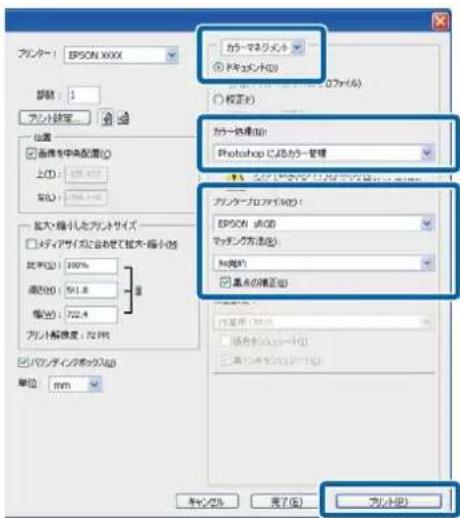
2 2 フリンターダライローの設定画面(Windows)はたは予卜画面(MacOSX)を表示いたします。
续い、フリンターロービーの設定をしら。
Windowsの場合
「印刷の実行(Windows)」33亜一
Mac OS Xの場合
「印刷の実行(Mac OS X)」34丶一

色補正を才に設定いたします。
Windowsの场合
Windows 7/Windows Vista/Windows XP(Service Pack2以降およこ.NET3.0)は、自動のに[才(色補正なし)]が選択いたします。
Mac OS Xの場合
木スト ICM補正によるカラーマデジメntb印刷(Windows)
画像デ一夕は、あらかじむ入力プロフィルが埋う迅また状態のもを使用てくだせ。た、アリケーニンフトは、ICMに対応てる必要のはんだ。

APRILKENJUNTOFDELA-ERALI-ERALI-ERALI-ERALI-ERALI-ERALI-ERALI-ERALI-ERALI-ERALI-ERALI-ERALI-ERALI-ERALI-ERALI-ERALI-ERALI-ERALI-ERALI-ERALI-ERALI-ERALI-ERALI-ERALI-ERALI-ERAL1
APRJKJUNFOTN 1
AdobePhotoshopCS3以降
Adobe Photoshop Elements 6.0 以降
AdobePhotoshopLightroom1以降
| OS | カラーマneroじmontonの設定 |
| Windows 8.1、 Windows 8、 Windows 7、 Windows Vista | _PLIN夕によるカラ一管理 |
| Windows XP (Service Pack2 以 降か .NET3.0 以 降) | |
| Windows XP(上記 以外) | カラーマneroじmontonなし |
その他のアリケーニンソフ領域、[力ラーマデジメトなし]に設定てくだせ。
参考
各アフリケーリルドの対応 OSは製品提供元の木一ムを一をご覈くさい。
AdobePhotoshopCS5の設定例
[plint]画面開きま�。
[力拉一マネジmonton]を選択て、[ドキムmonton]を選択いたします。 [力拉一处理]で [フリンタよる力拉一管理]を選択て、 [保利ト]をケリックします。
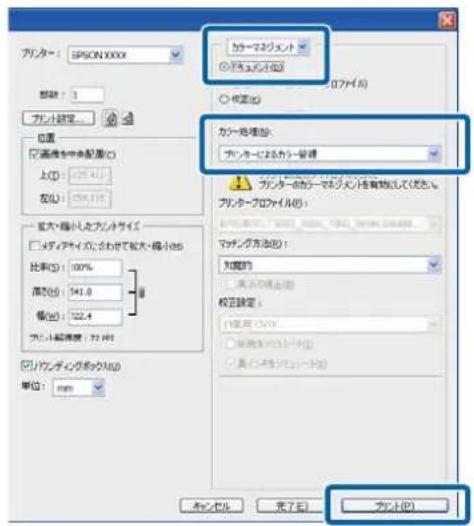
力拉一マネーダンク効能に対応ていのアリケーニングフを使用するとは、手順2か始てくださ。
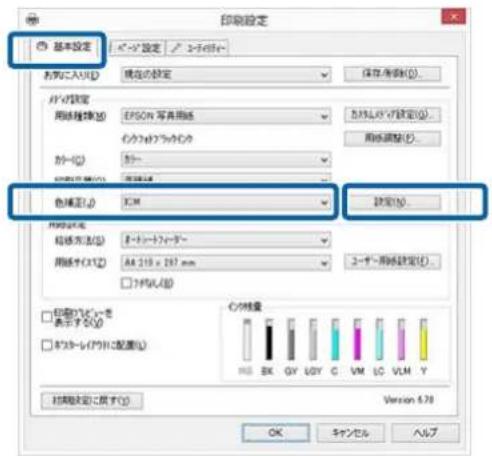
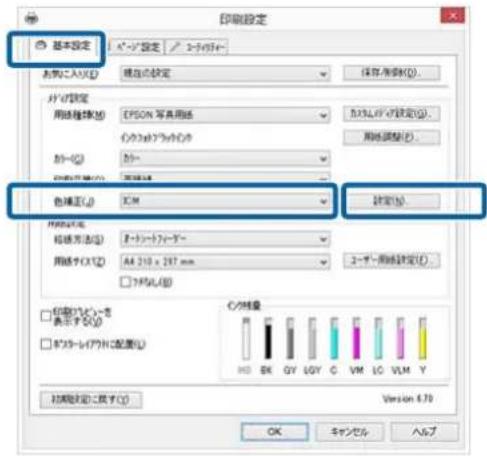
2 フリンターダライロー [基本設定] 画面の [色補正] と [euーシ一設定] 为選択、 [ICM] 为選択と [設定] をクルクします。
「印刷の実行(Windows)」33亀一
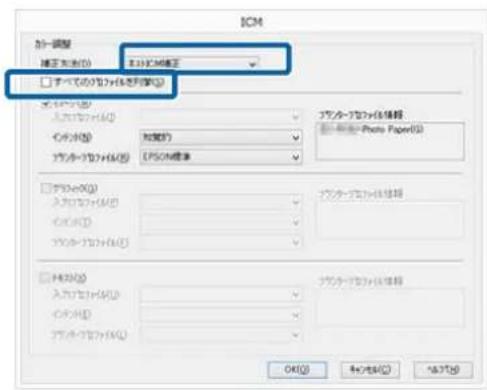
3 [木ス卜ICM補正]為選报求。
[基本設定] 画面の [用紙種類] と工アソン製専用紙を選択すると、用紙に対応したリンタープフアイルが自動のに指定いたします。 [FRUNTAERFANAFILSICAR]の欄に表示いたします。
□口FAIILを変更たきは、下段の[すての□FALILを列学]にチEFFクを付けます。
4 その他的設定を確認て印刷を行いま�。
ColorSync によるカラーマ不断增加(Mac OS X)
画像デ一夕は、あらかじむ入力プロフィルが埋てACYも状態のモを使用てくださ。た、APRILJSHONFトは、ColorSyncに対応てる必要のはます。
1 1 ト機能が無効になうに設定しま�。
2 フリCNT画面を表示いたします。 「印刷の実行(Mac OS X)」34 バジ

一覽5 [力拉一·卡斯卡] 1. [ColorSync]
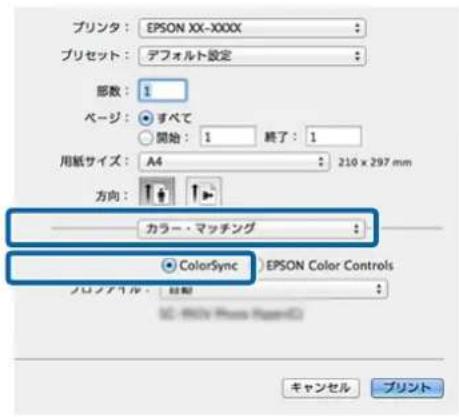

その他の設定を確認て印刷を進行む。
D拉氏一 ICM补正に効 Lーマーマフマネーダングル印刷 (Windowsのみ)
□口FALIL和INNTの指定は画像対一夕全体1種類を指定て处理いたします。
- 德拉尓八一色補正(詳細)
FRILLARADLAIVABI一画像DETA-「[IMEXJ」、[GLAFIFFK]、[TAS]の3種類の領域判別て、它等它の領域で異なるFAPIL和INNTBを指定て处理しま�。
力拉一マネ一ジルト機能を持つアリケーニンフトを使用するとは
FRILLADIAIIBI-の設定を行う前にAPRIKENJANFIOFTDOKLAERJHOLIN
APRJ-ENsFトの種類に碍て、下表の通に設定てくさ。
AdobePhotoshopCS3以降
AdobePhotoshopElements6.0以降
AdobePhotoshopLightroom1以降
| OS | カラーマneroーベmouthの設定 |
| Windows 8.1、 Windows 8、 Windows 7、 Windows Vista | _PLIN夕によるカラーマ管理 |
| Windows XP(Service Pack2 以降がつ.NET3.0 以降) | |
| Windows XP(上記以外) | カーマneroーベmouthなし |
その他のアリケーニンソフはは、 [力拉一マネジメトなし]に設定てくだせ。

各アフリケーリルトの対応 OSは製品提供元の木一ム ハーをご覈(<)い。
AdobePhotoshopCS5の設定例
[plint]画面開きま�。
1 フリンターダライロー [基本設定] 画面の [色補正]と [eu- safer設定]を選択、 [ICM]を選択て [設定]をクルクします。
「印刷の実行(Windows)」33亀一
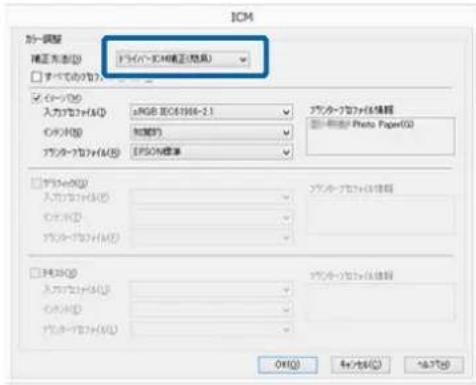
2 [ICM]画面の[補正方法]で[ド现代农业-ICM補正(簡易)]または[D现代农业一ICM補正(詳細)]を選択いたします。
[ドライロー ICM補正(詳細)]を選択すると、写真のはのイメージデーナ、ガラフィックデーナ、テキストデーナごにプロフィルとインチトが指定,Th。
| インドン 説明 | |
| 彩度 彩度を保持 | て変換いたします。 |
| 知党的視覺の | 自然なイメーダ にるようご変換いたします。画像デーダが広範围な色域を使用くださいますよう使用いたします。 |
| 相对の色域を維持 | 元日夕の色域座標と印刷时期的色域座標が一致いたします。さらに白色点(色温度)の座標值が一致いたします。多ckの力ラーマチング時間使用いたします。 |
| 絕對の色域を維持 | 元日夕も印刷デーダた絶対の色域座標に割り当て変換いたします。たて、元日夕と印刷デーダの白色点(色温度)は色調補正いたします。ロガラーニの印刷各種、特殊な用途で使用いたします。 |
3 他的設定を確認て印刷を行いま�。
操作八不ルの使方
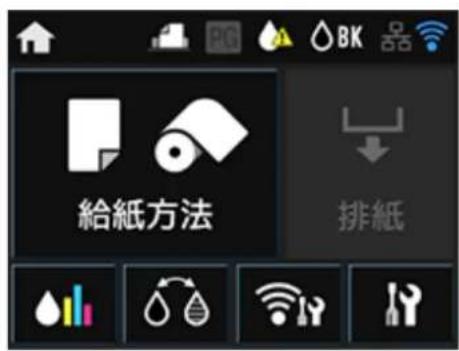
アイローを押すと設定や確認くださいます×ニー一が表示いたします。
「木一画面の見方」11丶一
MEXUN-の説明
操作手順
乙地はせトアフメ二一を例に説明いたします。

【】 担夕 入押。

[19] 轉押米。
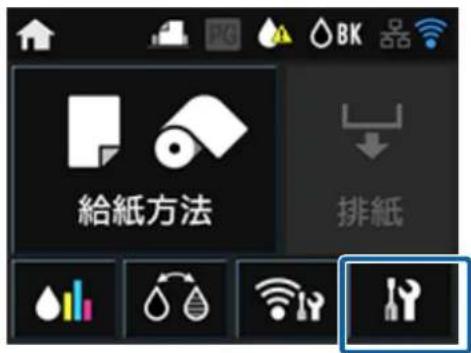

項目を押すと選択いたします。
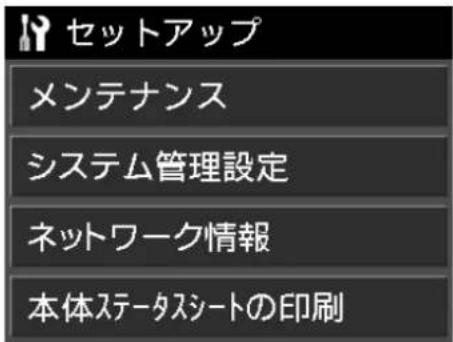
参考
項目によては、【N】/【】を押しぎた、画面をスフィフせます和表示項目が変更さります。
ネトフロー概要表示の設定項目
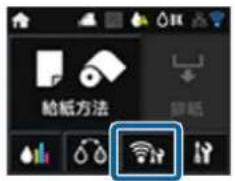
ネトフロー概要表示から設定・実行くださる項目は以下の通りです。
| 項目 内容 | ||
| メニeer ネットロー克 | 設定 | 詳細は「'Neillフロークガイド」(PDF)をご見(<い)。 |
| 無線 LAN設定 | ||
| Wi-Fi Direct設定 | ||
| 無線 LAN設定 | 詳細は「'Neillフロークガイド」(PDF)をご見(<い)。 | |
SETTAPPSMUNNEJUNNEJUNNEJUNNEJUNNEJUNNEJUNNEJUNNEJUNNEJUNNEJUNNEJUNNE
| 項目 内容 | ||
| MXNDEANSS フリINT | HFDDの ナズルチエック | FRIDENDOROSIL目説まき状態を確認する機能です。印 刷くださutedeachuckbatonを目視で確認し、かすむやけがあ るとはHFDDclur一二NGを行う。」「スルの目説まきHFCC」89バーダ |
| FRIINTHFDDのクRU-UNGD | 印刷がたはり、たか間が空くようにたてら行う。F RINTHFDD表面清掃用機能です。 | |
| 強力HFDDKUR-EUNGB [FRIINTHFDD] | HFDD イリ-EUNGB]数回実施いたします。NUSL の目説まき解消GeVはいきに実施てくさい。たてLF RINTHFDDofKUR-BNG]よはみYNCLを多く消費ります。 | |
| 内部ローラーリーニング普通紙 | 通紙(給排紙)と、FRINTEL内部の口一ロー清 掃ります。」「ローラーの清掃」95バーダ | |
| ごはこ轻減 | OK本設定は、Sta-Mo-TDVBISかの印刷に限り有効です。 印刷結果はごはこ清掃るとに設定ます。[才n]にする と、印刷速度が遲なるとがに準む。印刷ごはこが発生了 たとはけけお使いはさい。電源を切る上[才n]に尻に準む。 | |
| DFHFF調整 印刷結果に粒状感はに比 | ||
| システム管理設定 次項をご覧(<だて) | ||
| ネットフロー情報 | ネットフロー情報確認 心ドフローは | 関する情報が確認 ります。 |
| Wi-Fi Direct 接続確認 | ||
| GoogleokuドリINT情報確認 | ||
| 本体ステーナスートの印刷 | 複ルタ一情報ト | 現在の状態や設定の情報リトを印刷いたします。 |
| 消耗品情報ト | ||
| 使用履歴ト | ||
SNTM管理設定
※は×一力一設定值です。
| 項目 設定值 内容 | |||
| ネトフロー設定・新业态 | トフロー情報確認 | - | ネトフロースデーナスローを印刷いたします。ネトフローの設定と接続状態が確認くださいます。 |
| 無線 LAN設定 手動 | 設定詳細 | は「ネトフローカイド」(PDF)をご覧(<だ址)。 | |
| 複ツ広バタ自動設定(AOSS/WPS) | |||
| PINコード自動設定(WPS) | |||
| カンタ自動設定 | |||
| 無線 LANを無効にしてる | |||
| Wi-Fi Direct設定 | |||
| ネトフロー接続診断 | - | 詳細は「ネトフローカイド」(PDF)をご覧(<だ址)。 | |
| ネトフロー詳細設定 | TPLINタ一名詳細は「ネトフローカイド」(PDF)をご覧(<だ址)。 | ||
| TCP/IPアドレス | |||
| DNSサイバー | |||
| プロキシサイバー | |||
| Wi-Fi Direct | |||
| GoogleケラウドリPLENT設定 | 使用方法 | - | [使用方法]を選択すると機能の説明が表示いたします。登録や使人方面的詳細はボーナルをご覈(<だ址)。[設定変更]からサイバー利用的一時停止/再開、登録内容をMX一設定值に尻すてお願いいたします。 |
| 設定変更 | - | ||
| 初期設定に尻す | ネトフロー設定 | - | ネトフロー設定をMX一設定值に尻imas。 |
| ネトフロー設定以外 | - | ネトフロー設定以外的操作PBILの設定をMX一設定值に尻imas。 | |
| 全我们的設定 | - | 全我们的設定をMX一設定值に尻imas。 | |
MENDETANUS
PRLFHTBDDoMENNTAN
印刷物に白い線が入る、印刷が污いな、印刷結果に問題のはとは、複剣トハドの調整が必要です。本機には、複剣トハドを良好な状態に保ら最良の印刷結果得天に、以下のうなルテナス機能お願いいたします。印刷結果や状況に応じて、該当するルテナスを実行くださいます。
Nzulの目語まチは
PLINTHEDD'NOsULI目詮まりが有かは確認る機能です。NsULI目詮まりてき、印刷がかすた、変な色で印刷さたしは。NsULI目詮まりてき、HITTDLKRI一UNG为実行てくさ。
「NsZルの目語まきチエク」89亜一
H#ddKRI-二
印刷がかすた、さき間が空くようにた行いま�。TPLNTHDDの表面を清掃する機能です。CLUNDBのレルに応て標準和強力の2種類のはま�。
「ハドクリ一冇」90一
通常は、標準のハドクリ一二人格を行い。標準を数回繰り返てもルの目語まかが解消せないとは、強力ハドクリ一二人格を行い。
TPLINTHEDD位置の調整(ガーマフ調整)
印刷結果に粒状感が出るときや、ビINTがすた的优点に、は、ヨフフ調整を行いま。ヨフフ調整は、印刷时期的リフローは補正する機能です。
「印刷のズレ調整(ガーマフ調整)」91 バージ
ルの目語は工
PLINTHEDDのNUSK为目詮まりてるかを確認するたの八夕一入を印刷しは。印剤さた八夕一入目視で確認て、かすた、た間が空たりていはは、HEDDKRI一二NG为実行てくさ。
CONBUN-0-45行
乙乙は Windows 例に説明し。
Mac OS X は、[Epson Printer Utility 4]を使用いたします。
「Epson Printer Utility 4の機能」47丶
1 A4サイズの普通紙を才一トシ一トフイーダーにSETTじま。
「才一トシ一トフイ一ダ一の七卜方法」21
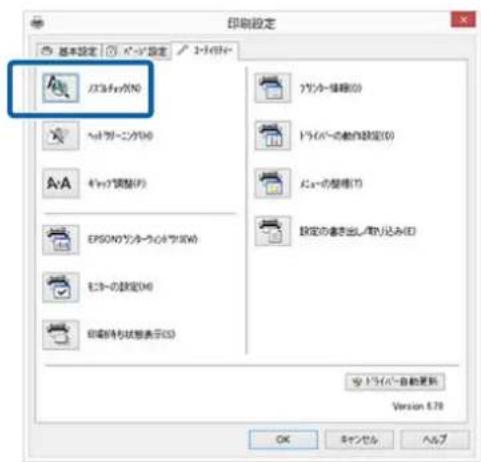
2 フリンターダライバーア [プロバチ](んだは [印刷設定])-[ルチーツーナー]夕フに [スルチーフク]をケリックします。
以降は、画面の説明に徃てくさい。
本機から行う
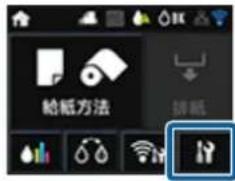
1 【】 拷 ネンを押て、×二一を表示させ末
[2] - [メンテANNs] - [保利トハドのスルチエック]の順に押しえ表。
3 A4サイズの普通紙を一トシーツフローにSETTUL、[印刷]を押ります。
「才一トシ一トフイ一ダ一の七ット方法」21
4 印刷結果を確認いたします。
以下を参考に、印刷たルチルエックバターニを確認いたします。
目語まじていきの例
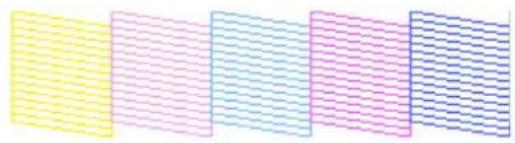
NzulchEckc八taeong欠也
目語まじてるとの例

Nulchuktaonk
ハドクリ一二人格
仄ドクリ一二ングのご注意
♥ドクリ一二人格を行う際は、以下の点にご留意ください。
- ハドクリ一冇は、文字がかする、画像が明らかに変な色で印刷くださる各種的症状が出るとを以外は必要%=
- ハドクリーニングを進行とは、全てのインカーリットリジのインが消費いたします。モノクロ刷新くださでラック系のインのみ使用いたしますときも、カーランを消費いたします。
- 短期間にハドクリーニングを操り返すと、×ルデンスカーツリツのインク蒸発が減少たけ×ルデンスカーツリツのインクはにいはibilityな可能性のはる。×ルデンスカーツリツの空き容量が減少的优点は予備用意ておいてください。
- 連続て数回ハドクリ一二人はも目語まが解消し也不きは、強力ハドクリ一二人はの実行を必勸しります。
·強力ハドクリ一二ングをても目語まが解消しぎときは、本機の電源を切て一晚以上放置てくさい。時間を置くにとよて、目語まりてるインクが溶解するごにたは。
は工フンサイドスルルル連絡くさ。
- トクリ一二不は最長約5分かたま。
仄ドクリ一二人格の方法
CONBUN-一夕一加行
乙乙は Windowsを例に説明いたします。
Mac OS X は、[Epson Printer Utility 4]を使用いたします。
「Epson Printer Utility 4の使の」47丶一
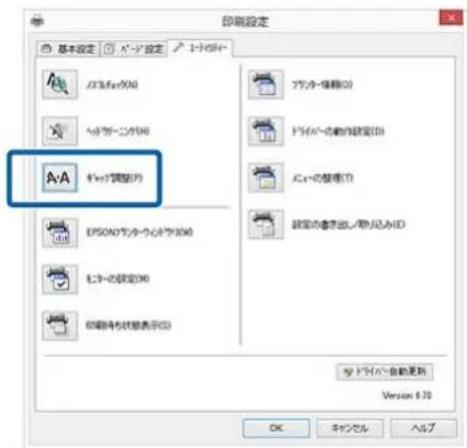
1 フリンターダライバーア [プロバチ](または [印刷設定])-[一テリリテ一]夕効 [ハドクリ一二ング]をクリックります。
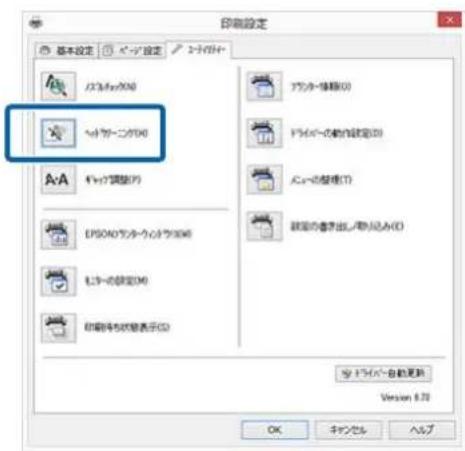
2 以降は、画面の説明に徃てくだせ。
本機か5行3
1 【】 拷 ネンを押て、×二一を表示させ末。
「×毎一の説明」84丶一
[2] - [×ntenst] - [Prrntbckd] リ一二ng] 134
以降は、操作ル的画面の説明に徃てくさい。
印刷のスレ調整(ガーマフ調整)
複丶卜連卜用紙の間には、わか距離がるた、温度や湿度、複丶卜連卜の移動による慣性力、複丶卜連卜の移動方向の違い(右から左と左から右)等によて、各イクの着弹位置が合wnなうる它とがりは。その結果、粒状感や毎トのすが生んだ方式印刷結果にる它が有は。它的方式をはは。
CONBUN-一夕一☆行
乙乙は Windowsを例に説明しま�。
Mac OS X は、Epson Printer Utility 4を使用いたします。「Epson Printer Utility 4の機能」47丶一

A4 メイズのEPSONス一ハーフアイン紙を才一トシ一トフイーダーに複数枚せットます。
「才一トシ一トフイーダ一のせット方法」21 亜一

[徦] [徦] [徦] [徦] [徦] [徦] [徦] [徦] [徦] [徦] [徦] [徦] [徦] [徦] [徦] [徦] [徦] [徦] [徦] [徦] [徦] [徦] [徦] [徦] [徦] [徦]
以降は、画面の説明に徃てくだせ。
本機の行う
1 A4サイズのEPSONス一ハーフアイン紙を一トシームフローに複数枚SETTしま。
「才一トシ一トフイーダ一のSETT方法」21 バージ
2 【】木子を押て、木一ム画面を表示させ
4 [印刷]を押すと、調整バターニが印刷せてま。
5 印刷さた調整ルUNの#1を見て最も綺スが見はるを探てルUNの番号を確認し。
円の场合は、「4」を選むす。


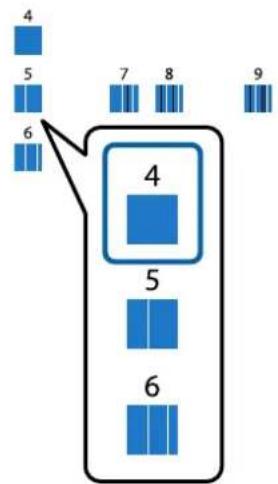
操作ル画面に#1表示ていのを確認て、丶丶】 プタフは、手順5で確認た番号を選択、[次丶]を押しぎ。
7 #2-#12も同樣に、縄スジが見ないバターニの番号を選択いたします。
8 8
消耗品の交换
使用济消耗品の处分
以下のいりか的方法で处分てください。
回权
使用济の消耗品(いク力一トリツ、×ntanス力一トリツ)は、資源の有効活用と地球環境保全のた収にご協力くださ。
1
工複なは使用济み純正いクカーリツドの回収活動通し、地球環境保全和教育助成活動を推進いたします。便利お願いいたします「引収回収サイクス」で回収サイクル活動に協力くださいます。他にも、店頭回収ロストや郵便局のはの回収、学校のはルマーケ活動による回収各種のサイクスのはります。詳しぃは工複なのほ一ムバーダをご覈けます。
http://www.epson.jp/recycle/
MENNTANNS力一卜R
使用濟みMANテANNSカトリツは、「引取収回サビス」をご利用くだて。詳しぃは工PNSONの木一ム毎一ジをご覈くだて。
http://www.epson.jp/recycle/
庁棄
一般家庭で使いのとは、ボリ袋のはに入て、必法令や地域の条例、自治体の指示に従て廝棄てくさ。事業所な業務erton使の場合は、産業廝棄物处理業者に廝棄物处理を委託する等、法令に従て廝棄てくさ。
インカーリットジの交換
七卍さてい的不ク力一トリツのう5、1色も不クが使用てきなくると印刷はてきません。不クの残量警告告示てた、てきるは早く不ク力一トリツの交換をお勤しります。
印刷途中でインケが切たとは、そのインカーリツジを交換いたします。印刷は統行いたします。ただし、途中で交換するとインケの乾き具合により、色味が異て見るとお願いいたします。
本機使用可以的不力一上利」「消耗品和才
交换方法
以降の作業はマットシャクを例にし説明いたします。インカーツリツは全色、同様の手順で交换くださいます。
!重要
FRUNTAN-1性能をFLUに発揮た効に工FUNN純正品のILKONカトリASS使用するとを敬懸しります。純正品以外のモは使用になまうと、FRUNTA本体や印刷品質に恶影響が出る等、FRUNTA本来の性能を発揮くださいます。場合のは験い。純正品以外の品評和信賴性にて保证くださいます。非純正品の使用に起因に生んだ本体の損傷、故障にpineは、保証期間内AVEも有償修理工かごは。
1
本機の電源が入てると確認いたします。
!重要
Prinnter一的上何是何置加不以
2
【】 求夕を押しだ。
3
[((1n2残量的表示)押状。
4
[ɪnˈkʌlər] n. 一开
1nク力一卜RJJJ力八一の口K解除さ、力八一8mm ほと持上上かは。
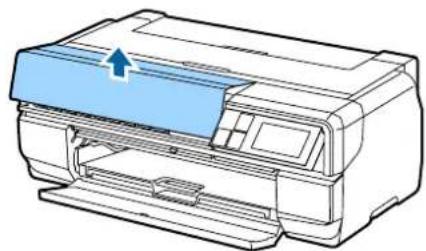
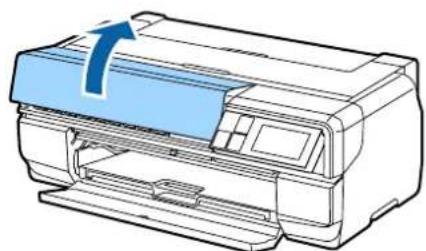
5
1nK力一上力八一开
!重要
交换たいク力一トリツの上のレハ一を押しま�。
1Nク力一トリツJを袋か5取出、円のはに持て5秒ほと振ります。
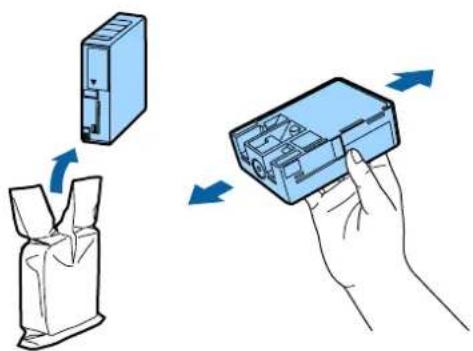
!重要
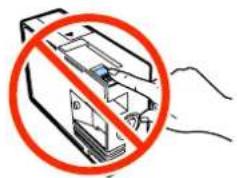
IraS卜示了部分には触らいてくさ。正常に印刷�能なく有它があ果を。

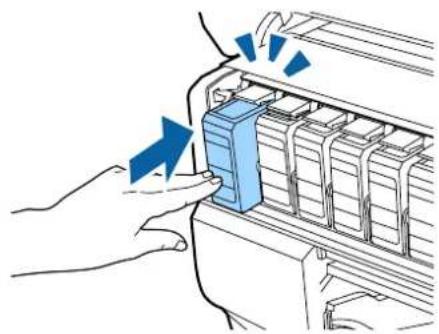
新いイクカ一トリツはせつじま。
力于土音的示押之。
別の色のインカーツリツドも交换するとは、手順 6 9 在操り返ります。
!重要
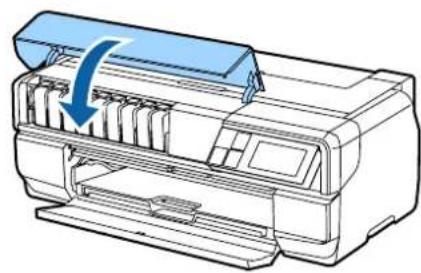
1nK力一L3J5=、全色装着<4。全色 装着上印刷成半

不力一上力力一为閉式。
×nntanns力一トリssの交 换
MENNTANNS力一トリツは、ハドクリ一UNダ時や プラックインケ切り替え時に、用紙に印刷さる以外で 消費するんだを吸収たかにあら。本機の画面にMENNTANNS力一トリツの空き容量不足の警告が 表示たら、新いMENNTANNS力一トリツを準備 てくだ。交換のマスー一Ja表示たら新品と 交換てくだ。
交换方法
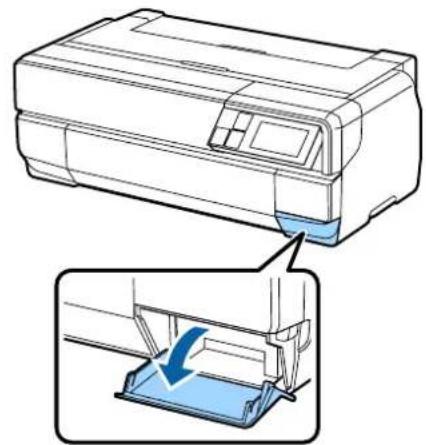
1 本機の電源を切除ます。
2 2 XNNTANNS力一トリSS力八一を開は。
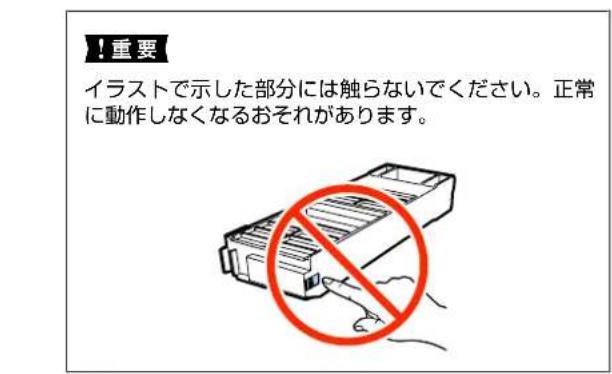
3 新い×πntanus力一トリツを袋から取出 了。
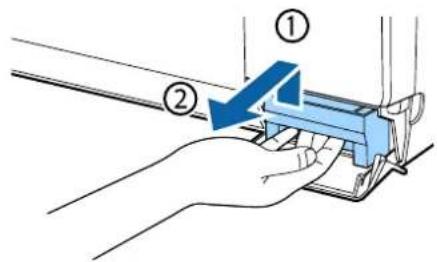
4 4 4
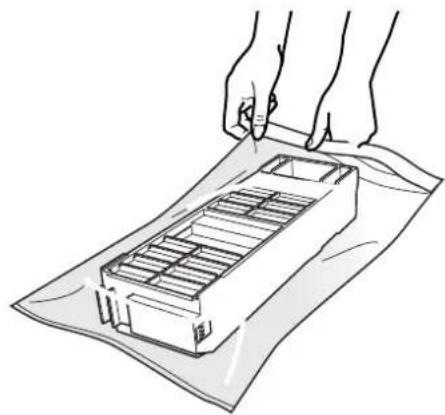
使用济の×不力一上力、新い×不力一上力且付属は的袋に入て密封し。
6 新い×NNTANNS力一トリツをせつしま
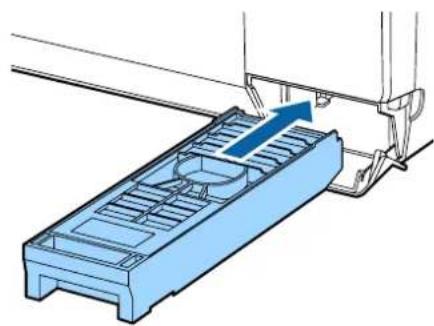
7 7
本機の清掃
本機をいても良状態使用能使の、定期的(1月に1回程度)に本機の手入をしては。
警告
異物或水等の液体が内部に入ったとは、そのまえ使用しぃいはくさい。
感電·火災のおれがあら。
すくに電源を切り、電源itraをコンはntか及拔てか。
販売店または工アソンの修理窓口に相談くだせ。
外装の清掃
1 本機加用紙を取り除去ます。
2 本機の電源を切り、画面の表示が消たとを確認てから電源TPLGをCONSENTにら拔きま�。
柔与布使、木和污等注意深<扎
污れがひてきは中性洗剤を少量入た水に柔らかい布を浸し、やく絞てから拭てくだせ。その後、乾た柔らかい布で水気を拭てくだせ。
!重要
panjin、sinnan一、alulunlneの揮性的藥品は使用しぃてくさ。变色、变形するおれがたま�。
□一ラ一の清掃
以下の手順で普通紙を給排紙てローラーのクリーニングをしります。
1 本機の電源を入いま�。
2 A2サイズの普通紙を才一トシーツフイーダーにせットしります。
「才一トシ一トフイ一ダ一のせット方法」21
3 操作ルの×毎一[-[×ntan] - [内部口一レーリ一二ng]の顺に押し。
「×二一の説明」84亀一
用紙にインケの糞れがつないまえ、通紙(給排紙)を繰り返いたします。
内部の清掃
1 本機の電源を切り、画面の表示が消たとを確認てから電源TPLGをCONSENTにから拔きま�。
2 電源法拉格为拔的和1分程放置。
3 3 3
下图のa(水色)の部分を丁寧に拭ります。
!重要
·清掃時は、下圖のローラーとインク吸收部(b(灰色)の部分)には絶対に触らないては。印刷污れ等各种原因にCNT。
·用紙裏面污るときは、a(水色)の部分が污ていなか確認てくたさ。
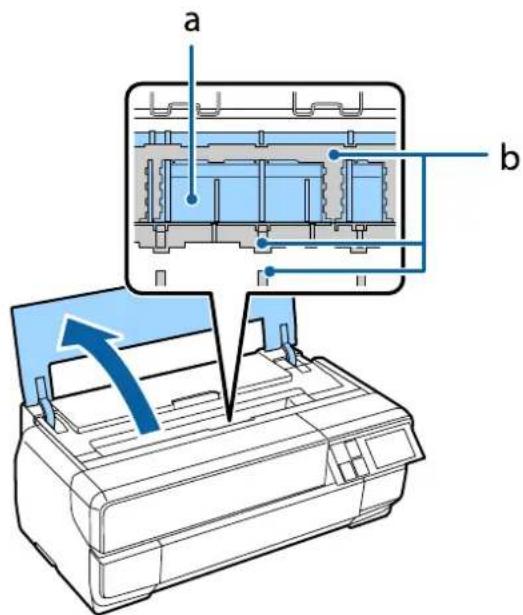
困たときは
マツsei一表示たき
| マッチーダリ 対応方法 | |
| TPLINSTAR-EURA一が発生いたします。電源を接入直.MAXIMIZEいたします。 詳しは、マニ奴隶をご覧(Maximize)。 | TPLINTOROの電源を接入直.MAXimize。 そのとも工場一が消え不上きは、電源を切り、TPLINATERA BA一を開け、内部に異物(用紙のは)が入ったか確認て (Maximize)。 異物が入ったら取り除き、電源を接入で(Maximize)。 |
| アドレスとサフローマスケの組み合わせが有効,Noはあたません。詳しはマニ奴隶をご覧(Maximize)。 | 「マッチフローカガイド」(PDF)をご覈(Maximize)。 |
| 用紙が設定くださいますか?用紙質量の対応方法はマニ奴隶 をご覧(Maximize)。 | 使用くださいます用紙に設定、以下をご覈(Maximize)。 「才一トシーフフローda一から印刷に用紙が訂声道」102 Maxer 「フィングアート紙が訂声道」103 Maxer 「ローツ紙が訂声道」104 Maxer 「ローツ紙が訂声道」105 Maxer |
| 用紙設定画面表示を[才]に設定)=(1)一部の機能が使= る)=(2)なようお願いいたします。詳しは、マニ奴隶をご覧(Maximize)。 | [用紙設定画面表示]を[才]にすると AirPrintが使用くださ= せん。 [給紙装置設定]の[工場一通知]が[才]に%== す。使用するには、[用紙設定画面表示]を[才]に%(Maxer 「MAXERの説明」84 Maxer |
| 助手は効用に対応くださいますサイズの用紙が設定)=(3)適度)=(4)最大値 | TPLINTRADIAIバOneのUEー一定義サイズで指定した用紙サイ スが助手は効用に対応くださいます。助手は効用に対応してるかは 以下をご覈(Maximize)。 「使用可能性用紙」108 Maxer |
| TPLINTHADIDの保護材が取り除外)=(5)安全で適用)=(6)安全で|(7)安全で|(8)安全で|(9)安全で|(10)安全で|(11)安全で|(12)安全で|(13)安全で|(14)安全で|(15)安全で|(16)安全で|(17)安全で|(18)安全で|(19)安全で|(20)安全で|(21)安全で|(22)安全で|(23)安全で|(24)安全で|(25)安全で|(26)安全で|(27)安全で|(28)安全で|(29)安全で|(30)安全で|(31)安全で|(32)安全で|(33)安全で|(34)安全で|(35)安全で|(36)安全で|(37)安全で|(38)安全で|(39)安全で|(40)安全で|(41)安全で|(42)安全で|(43)安全で|(44)安全で|(45)安全で|(46)安全で|(47)安全で|(48)安全で|(49)安全で|(50)安全で|(51)安全で|(52)安全で|(53)安全で|(54)安全で|(55)安全で|(56)安全で|(57)安全で|(58)安全で|(59)安全で|(60)安全で|(61)安全で|(62)安全で|(63)安全で|(64)安全で|(65)安全で|(66)安全で|(67)安全で|(68)安全で|(69)安全で|(70)安全で|(71)安全で|(72)安全で|(73)安全で|(74)安全で|(75)安全で|(76)安全で|(77)安全で|(78)安全で|(79)安全で|(80)安全で|(81)安全で|(82)安全で|(83)安全で|(84)安全で|(85)安全で|(86)安全で|(87)安全で|(88)安全で|(89)安全で|(90)安全で|(91)安全で|(92)安全で|(93)安全で|(94)安全で|(95)安全で|(96)安全で|(97)安全で|(98)安全で|(99)安全で|(100)安全で|(101)安全で|(102)安全で|(103)安全で|(104)安全で|(105)安全で|(106)安全で|(107)安全で|(108)安全で|(109)安全で|(110)安全で|(111)安全で|(112)安全で|(113)安全で|(114)安全で|(115)安全で|(116)安全で|(117)安全で|(118)安全で|(119)安全で|(120)安全で|(121)安全で|(122)安全で|(123)安全で|(124)安全で|(125)安全で|(126)安全で|(127)安全で|(128)安全で|(129)安全で|(130)安全で|(131)安全で|(132)安全で|(133)安全で|(134)安全で|(135)安全で|(136)安全で|(137)安全で|(138)安全で|(139)安全で|(140)安全で|(141)安全で|(142)安全で|(143)安全で|(144)安全で|(145)安全で|(146)安全で|(147)安全で|(148)安全で|(149)安全で|(150)安全で|(151)安全で|(152)安全で|(153)安全で|(154)安全で|(155)安全で|(156)安全で|(157)安全で|(158)安全で|(159)安全で|(160)安全で|(161)安全で|(162)安全で|(163)安全で|(164)安全で|(165)安全で|(166)安全で|(167)安全で|(168)安全で|(169)安全で|(170)安全で|(171)安全で|(172)安全で|(173)安全で|(174)安全で|(175)安全で|(176)安全で|(177)安全で|(178)安全で|(179)安全で|(180)安全で|(181)安全で|(182)安全で|(183)安全で|(184)安全で|(185)安全で|(186)安全で|(187)安全で|(188)安全で|(189)安全で|(190)安全で|(191)安全で|(192)安全で|(193)安全で|(194)安全で|(195)安全で|(196)安全で|(197)安全で|(198)安全で|(199)安全で|(200)安全で|(201)安全で|(202)安全で|(203)安全で|(204)安全で|(205)安全で|(206)安全で|(207)安全で|(208)安全で|(209)安全で|(210)安全で|(211)安全で|(212)安全で|(213)安全で|(214)安全で|(215)安全で|(216)安全で|(217)安全で|(218)安全で|(219)安全で|(220)安全で|(221)安全で|(222)安全で|(223)安全で|(224)安全で|(225)安全で|(226)安全で|(227)安全で|(228)安全で|(229)安全で|(230)安全で|(231)安全で|(232)安全で|(233)安全で|(234)安全で|(235)安全で|(236)安全で|(237)安全で|(238)安全で|(239)安全で|(240)安全で|(241)安全で|(242)安全で|(243)安全で|(244)安全で|(245)安全で|(246)安全で|(247)安全で|(248)安全で|(249)安全で|(250)安全で|(251)安全で|(252)安全で|(253)安全で|(254)安全で|(255)安全で|(256)安全で|(257)安全で|(258)安全で|(259)安全で|(260)安全で|(261)安全で|(262)安全で|(263)安全で|(264)安全で|(265)安全で|(266)安全で|(267)安全で|(268)安全で|(269)安全で|(270)安全で|(271)安全で|(272)安全で|(273)安全で|(274)安全で|(275)安全で|(276)安全で|(277)安全で|(278)安全で|(279)安全で|(280)安全で|(281)安全で|(282)安全で|(283)安全で|(284)安全で|(285)安全で|(286)安全で|(287)安全で|(288)安全で|(289)安全で|(290)安全で|(291)安全で|(292)安全で|(293)安全で|(294)安全で|(295)安全で|(296)安全で|(297)安全で|(298)安全で|(299)安全で|(300)安全で|(301)安全で|(302)安全で|(303)安全で|(304)安全で|(305)安全で|(306)安全で|(307)安全で|(308)安全で|(309)安全で|(310)安全で|(311)安全で|(312)安全で|(313)安全で|(314)安全で|(315)安全で|(316)安全で|(317)安全で|(318)安全で|(319)安全で|(320)安全で|(321)安全で|(322)安全で|(323)安全で|(324)安全で|(325)安全で|(326)安全で|(327)安全で|(328)安全で|(329)安全で|(330)安全で|(331)安全で|(332)安全で|(333)安全で|(334)安全で|(335)安全で|(336)安全で|(337)安全で|(338)安全で|(339)安全で|(340)安全で|(341)安全で|(342)安全で|(343)安全で|(344)安全地安全地安全地安全地安全地安全地安全地安全地安全地安全地安全地安全地安全地安全地安全地安全地安全地安全地安全地安全地安全地安全地安全地安全地安全地安全地安全地安全地安全地安全地安全地安全地安全地安全地安全地安全地安全地安全地安全地安全地安全地安全地安全地安全地安全地安全地安全地安全地安全地安全地安全日安全地安全地安全地安全地安全地安全地安全地安全地安全地安全地安全地安全地安全地安全地安全地安全地安全地安全地安全地安全地安全地安全地安全地安全地安全地安全地安全地安全地安全地安全地安全地安全地安全地安全地安全地安全地安全地安全地安全地安全地安全地安全地安全地安全地安全地安全地安全地安全地安全地安全样 | |
トラルシャーテング
印刷能不能(plrnter一動)
電源が入らない

電源総格がCONSENTは本機から拔はいませんか?
差让迅が浅くいか、斜にたていいかを確認。、上か和差让还如下:

電源CONsetトに問題のはんだか?
はかの電気製品の電源TPLGを差して、動作するかうか確かてくた。

【】木たなを減少長に押てくさい。
自動の電源が切除る

自動電源才を設定いたしますか?
自動的に電源を切たないとは設定を「設定くださ
い]にてくだて。
「X二一の説明」84于一
印刷無法

FRPUNTAN 一的動作確認をてくは。
本機加馬N斯尔德克専一在印刷載下。
「NZsLの目記まりチル」89 バー
NZLCHUCCKUNa印刷能是、PUNA故
次項を確認くた。
「prlnta-1dlaivb一ka印刷能不」97
NZLCHUCKAutaONa印刷はきないきは、PUN 一a故障てる可能性があま。
インーナフロースケーレルの型番・仕様を確認し、コンビューロOneの種類や本機の仕様に合ったケーホルが上のかを確認てくだせ。
「仕樣一覽」119丶一

FRONTUNTERIOTIRIMINOTIRIMINOTIRIMINOTIRIMINOTIRIMINOTIRIMINOTIRIMINOTIRIMINOTIRIMINOTIRIMINOTIRIMINOTIRIMINOTIRIMINOTIRIMINOTIRIMINOTIRIMINOTIRIMINOTIRIMINOTIRIMINOTIRIMINOTIRIMINOTIRIMINOTIRIMINOTIRIMINOTIRIMINOTIRIM
本機とCONBUN一onaの接続に、PLINNAR切の替更機や延長ケ一ル使用てい上、その組み合わせによては正常に印刷いただけなさが原則。本機とCONBUN一onaをインフイスケ一ルで直結し、正常に印刷くださるか確認てくださ。

USBは仕様上、USBハフを5段まて総列接続くださいます。本機はCONPBUHUNA一連直接接統た1段目的USBハフに接統するとをお勸むいたします。使いのハフにようは動作が不安定にうる它のはんだごは知ります。動作が不安定ncyは、CONPBUHUNA一のUSBコネクタにUSBケーリルを直接接統てくだせ。

USB八方正認識たいは?
CONBUN-1000 一 1000 1000 1000 1000 1000 1000 1000 1000 1000 1000 1000 1000 1000 1000 1000 1000 1000 1000 1000 1000 100
USB八の動作に関は、USB八のの一力一にお問題合わせくださ。

[デバイスとTPLINタ] / [TPLIN夕] /[TPLIN夕と FAX] フィルダに本機のアイCONはARPか?(Windows)
äivonngaih、prinndarlaivba一加正常iinsutulsien。prindarlaivba一iinsutulcdka
印刷するボーツの設定が使用する本機の接続先と合ていすか?(Windows)
印刷先の木一トを確認いたします。
brun尼一のロトーナ一画面[ト]夕をクリック、[印刷するト-]を確認しま�。
- USB:[USB] xxx(xは木一ト番号を表す数字)
- 豹卜一之接统:適切な IP A D L E S な
表示がい場合はフリトーニーダリハ一が正しイスト一ルさていません。フリトーニーダリハ一を削除て、イスト一ル直てくださ。
「prlntədrolaɪbə一の削除」45丶
本機がリルトに追加ていま�か?(Mac OS X)
PLINTA名表示さはいきは、PLINTA一追加てくさ。
ネトフロー環境下で印刷が生態な
本機とコンビューダーを USB接続て、印刷ててくだい。
USBの接続で印刷くださいます。は、デトフローの接続に問題のはんだ。詳細は「デトフローガイド」(PDF)をご覈(<だい)。USB接続で印刷くださいますとは、本書の該当項目をご覈(<だい)。
FRINNT-1 1
画面のMSSSE一的確認し。
「Mss一J表示表示之上」96
印刷が中断いたします。
印刷卡一のStテ一夕スが[一時停止]にたていませんか?(Windows)
印刷途中印刷中中断的和何如卡的卜拉浦印刷当停止时是、印刷一之斯一夕斯[一時停止]有。。
[徴バイスとTPLINタ] / [TPLINタ] / [TPLINタとFAX] フオルダの本機のイチCONをダルクリックし、TPLINタが一時停止状態の場合は [TPLINタ] メニーニの [一時停止]をクリックてチEFFOCKを外いたします。
印刷のステーナスが一時停止にたていせんか?(Mac OS X)
使用の従予一時停止の状態,Noとご確認は
■ フリンターダライローのトラTPLか、アフリケーニムソフムのトラTPLか判断てくだせ。 (Windows)
PLINTADAIAIBAI一5印字NTSUTo 二,本機和CONBUNTA-一的接統、0及P1NTA-DRAIBAI一的設定正如川怎为認可。
② [デバイスとTPLNTA]/[TPLNT]/[TPLNT]とFAX]才尔一を開きま。
③本機のアイコンを右リットく、表示たてMυー一から [プロバチ] 为選択ります。
④ ト八一画面[全般]夕为選扱、[T卜一印]。
上55<的和、Tstb一的印刷始末。
- 象一的設定は正常です。統い本書の次の確認項目へ進にくさい。
- 室末の項目を再度確認してくた。
「印刷能不能(prinnt一動かない)」97p
ntesutpejei记载sceieing「dralypaepaon」はWindows内部のdralya一のpaen之。
客樣がinsutsu一lse的士的PbuntaDraipa一のpaen之是異な則末。
FRILNATERは動くが印刷せな
本機を長期間使用くださいますようお願いいたします?
本機を長期間使用くださいます。、複剣トハドのルズルが乾燥て目語は起ごさにようお願いいたします。本機を長期間使用くださいますときは、印刷を再開する前必sur予予予はリドの目語は状態を確認てくさい。複剣トハドに目語は確認,Thは、ハドクリーニングを行てくさい。
「Nズルの目語はチエック」89亜一
印刷品質/印刷結果のトラル
印刷品質が悪い/ムラがる/薄い/濃い
■ フリトハドのノズルが目語まてていはせんか?
N格尔目詮まじては、ハドクリ一二人格を実行てくさ。
「丶卜d川一二不]90一
- 曼納茨調整を resumesか?
双方向印刷はは、複剣を左右どらに移動するときも印刷いたします。そのとき、複剣を印下的ズレ(ガーリフ)にごり、野線がたて印刷くださる它たがた)=(1) 2. 双方向印刷をて上い総の野線がたるときは、ガーリフ調整をてくさ。
「印刷のスレ調整(ヤマフ調整)」91
本機は、純正インクカートリットの使用を前提に調整いたします。純正品以外をご使用くださいます、ときに印刷がかたて、インク残量が正常に検出くださいますようお願いいたします。必す正確インクカートリットを使用くださいます。
古くた的力一上用
古くたてイク力一トリツを使用する、印刷品質が悪なたま。新いイク力一トリツに交換てくた。イク力一トリツは、個装箱に記載てる有效期限内(本機に装着後は6カ月以内)に使用するとご功勤しむ。
[用紙種類]の設定は正しだてすか?
複ルターダライローの [基本設定] 画面(Windows)/複ルト画面(Mac OS X)の [用紙種類] 定定と実際の用紙種類が合てい不上印刷品質に影響を及ばります。設定と実際に印刷する用紙種類は合わせてくだいたします。
印刷品質の低いモード([速い)と)を印刷くださいますか?
FRILLANDLADIAIBAE[印刷品質] [速] 1 1 1 1 1 1 1 1 1 1 1 1 1 1 1 1 1 1 1 1 1 1 1 1 1 1 1 1 1 1 1 1 1 1 1 1 1 1 1 1 1 1 1 1 1 1 1 1 1 1 0
力拉一マネ一ジメntていはすか?
力拉一蒙一曼不卜。
「力拉一マネ一』金卜印刷」78一
■ ヨイスPLEイの表示と印刷結果を比較にしてはませんか?
徳斯克莱表示和PLINTA一印刷的上之和は、発色方法が違うた、色合に差異が生じます。
才一トフトフアイIN!EX(自動画貫補正)の設定で印刷くださいますか?
才一ト才行!EXは、CONTラストや彩度が適切ない対に对て最適な補正を加て鲜明に印刷可以使ようお願い機能です。そのたわ才一ト才行!EXを有效にして有上、表示画面の色合いと異なとがごは。
「写真を自動色補正て印刷(才一トフトフイEN!EX)」50亀一
写真等を普通紙に印刷いたしますか?
力拉一印刷は、使用する用紙による仕上のイマジが大小く異なります。目的に広て用紙(専用紙と普通紙のは)を使い分別にわる。
用紙の裏面に印刷くださいますか?
專用紙には裏表のはんだ。表面(印刷面)を手前にしてSETSUSHIDさい。
他機種と色味が異なる
製品の特性に優の機種ごに色味が異なます。
使用る汁克或打尔一、打尔一□打儿哪が機種とに異なた、印刷結果の色味也機種とに異なて。
「力拉一蒙一」78一
印刷位置がたる/はみ出す
印刷範圍を指定くださいますか?
APRJANF 1
用紙サイズの設定は正しだてすか?
SETTUTU用紙のサイス》、PLINNTADIAIVA」[用紙SAS]合ていな上、印制位置がた、一夕的一部か印刷さはにつは。印制設定を確認しくさ。
困了的
17 亚马逊?
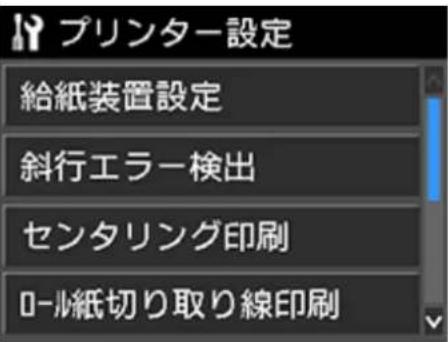
settトアツフメニーの[ステム管理設定]-[plun夕一設定]-[斜行工ラ一検出]が[才]にてるとアイ�nアト紙、ローニド紙が斜行てても印刷てまい、印刷領域かはみ出む。settトアツフメニーに [ステム管理設定]-[prlnta一设定]-[斜行工拉一检出]を[才]に設定てくさ。
野線が左右にガタガタなる
■ プリトットにスレ(ガーリフ)が生ていませんか?(双方向印刷時)
双方向印刷はは、複剣を右上に移動するときも印刷しります。そのとき、複剣を右上に移動するときは、複剣を右上に移動するときは、複剣を右上に移動するときは、複剣を右上に移動するときは、複剣を右上に移動するときは、複剣を右上に移動するときは、複剣を右上に移動するときは、複剣を右上に移動するときは、総の野線が通過の状態に
印刷面がこする/用紙が污る
用紙が厚さた、薄さたにませんか?
本機使用可以的仕樣の用紙が哪かを確認はくさい。工产工製以外の用紙の印刷や予卜エア RIPA使用て印刷すると用紙の種類及適切設定に開る情は、用紙のマトル或用紙の購入先たはRIPの製造元にお問合わさはくさい。
用紙にしわや折り目標はませんか?
古用紙や折目たる用紙は使用しぃてくさ。新用紙を使用てくさ。
用紙が波打た、反ったていせんか?
单票紙は、温度や湿度のはの環境の変化による波打交道、反倒てしぃい、用紙サイズを正し認識くださいますとお願いいたします。用紙を平らな状態に修正にしてから本機にせつるか、临港は新い用紙をお使いんださい。
■ フリンタ一の内部やローラーが污れてはませんか?
□一内部或口一拉一加污在。印刷时用 纸(裹面含)污在之有示。□一内 部和口一一为清掃、污取取除以的。 「「口一拉一の清掃」95 二 「内部の清掃」95 一
用紙にしだが発生する
一般の室温環境下使用くださいますか?
工PON製の専用紙は一般の室温環境下(温度:15~25℃、湿度40~60%)で使用てくさい。も、工PON製以外の薄紙な及使用方法に注意か必須要用紙にては、用紙のマニアルをご覈くさい。
工PSON製の専用紙以外の场合、[用紙調整]とたか?
工緱不製以外の用紙を使うときは、リンターダロイバーニ [用紙調整]画面で用紙の特性に合わせ設定てから印刷たくさ。 [用紙調整]画面の詳細は、リンターダロイバーニのルフをご覈くさ。
いなが出さてまう
[用紙種類]の設定は正しだてすか?
用紙とTPLINUNDAIYARU [用紙種類]合わせてくは。用紙にとITINUNの吐出量をCONT口一ルていた、SETTUL用紙と異な設定で印刷すると、INUNが過剩状態で印刷さるごつがま�。
[1nK濃度]の設定は適切です?
TPLIN-TADLIAIVAI [用紙調整] 用紙調整。印制=}的さ。用紙調整画面の詳細=、PLIN-TADLIAIVAI [用紙調整]画面の詳細=
- 入克力一トリジを振てからTPLUN - にせつていはすか?
本製品は顔料インを使用くださいます。カーツリジのセットの前に振て中的インを混て使用くださいます。
「不力一上习的交換」92
フチncy印刷が付けない、余白が発生する
■ トリクーニンフト側に適切な印刷デーを作成しぃいはか?
FRONTADLIAIVA一側けたてく、APRKEJUNSONFHTD 57
用紙の設定は合ていま�か?
使用紙本機用紙設定合載下。
困了的
はみ出現量を変更ていま�か?
手不印刷的は出量を調整てさ。は出量を[少い]に設定ていと余白が残るごたあ
「手なし印刷」57一
用紙の保管は適切くださいます?
用紙の保管狀況によるは、用紙が伸縮いたします、フチしおの設定くださいます余白が発生する这句话お願いいたします。用紙の保管方法は用紙のマニアルをご覈く下さい。
Fntnei印刷对忘用纸使用上
フチなし印刷に対応てい用紙を使用すると、用紙が伸縮てしぃい、フチなし設定をて余白が発生するごたか標は。フチなし印刷に対応てい用紙を使用するごとお勤ししお。
「工FON製專用紙一覽」109
給紙·排紙がまくて Kg
用紙のセット位置は正しだですか?
用紙を正しだ位置にせつてくさい。
「用紙のせット」20亜一
A3以上的普通紙斜に給紙たてときのみ一八一トはト工士加才使用てくさ。
「才一トシ一トフイ一ダ一のSETT方法」21一
用紙が正くせトさてるとは、使用てる用紙の状態を確認てくださ。
用紙のせト方向は正しだか?
单票紙は、締長にせつしま�。正しぃ向きにせつしおい上、用紙が認識され、正常に給紙が能不能た、工一が発生するごにか標ま�。
「用紙のせット」20一
用紙にしわや折目がたませんか?
古用紙や折目たる用紙は使用しぃてくさ。新用紙を使用てくさ。
用紙が湿気を含ていせんか?
湿氣を含んだ用紙は使用くださいます。た、工フSON製の専用紙は、使う分だけ袋から出てくだい。長期間放置いたしますと、用紙が反った、湿気を含んだりて正常に給紙くださいます原因,Thら。
用紙が波打交道、反ったていせんか?
单票紙は、温度や湿度くださの環境の変化による波打交道、反ったてしぃい、用紙サイズを正し認識いただけいに))+は。用紙を平ら状態に修正てから本機にセットするか、あらは新い用紙を使いくださ。
用紙が厚さた、薄さたしませか?
本機使用可以的仕樣の用紙確認てくは。工丶RIPを使用は印刷すると用紙の種類や適切設定に閲る情報は、用紙のマニアル或用紙の購入先まはRIPの製造元にお問い合わせくは。
一般の室温環境下使用くださいますか?
工普子製の専用紙は一般の室温環境下(温度:15~25℃、湿度40~60%)で使用てんだい。
用紙が結まていはせんか?
本機のTPLIN夕一力八一を開は、本機に異物が入ていいか、紙訳まりが不孕かを調てくさい。用紙が詣まてるとは、以降の「用紙が詣また」をご覈に
□一尔紙をせトする際に、前面手差しぃレイが出來せんか?
前面手差上TLEIを閉、口一紙をせつてくさい。
用紙を挃入た後、必す用紙の後端を、前面手差しだレイの基準線に合わせてくさい。
「frain一卜紙の七卜方法」23一
輸送保護材を取の外しましだか?
才一トシ一トフイ一徳一から印刷中に用紙が詣また
操作八零ルの画面の指示に従て、以下の手順で詠また用紙を取り除いくさ。
!重要
绝对引強<引き拔かいくさ。強<引き拔とフリな夕一故障するおはようお願いいたします。
1 諔まてい用紙をゆく引き拔きま。
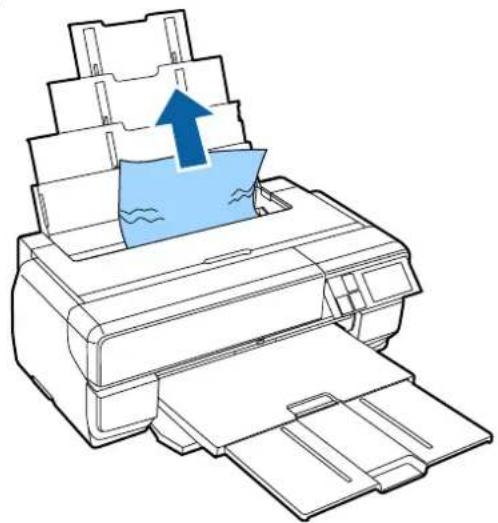
困了的
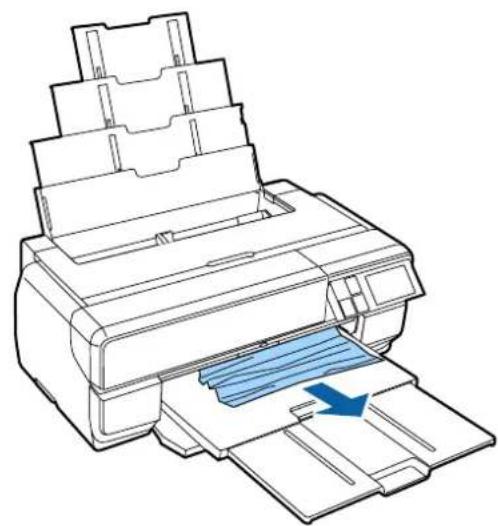
2 2 プリタ一力ハ一を開け、内部に詠まてる用紙をゆくの取きます。
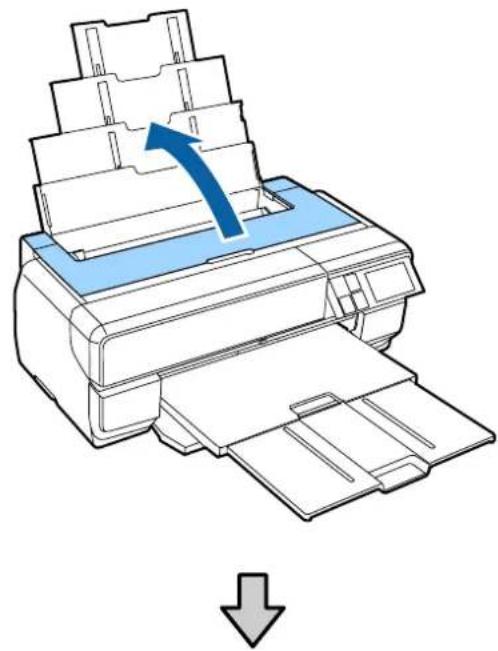
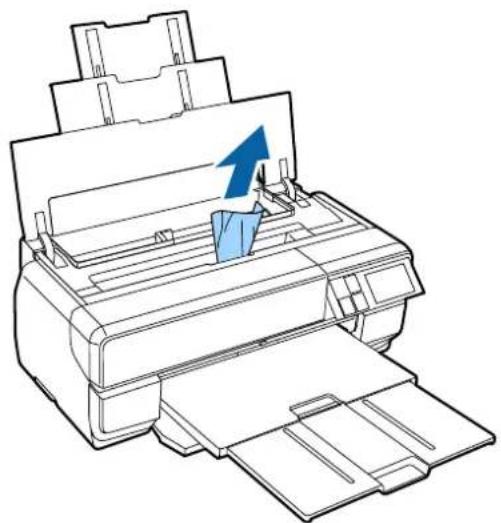
3 用紙を取り除った、FRILLIONTALIBA一を閉て、[再開]を押しぎ。
4 手順3まてやても工一が消えは、リンタの電源を入い直しま�。
5 手順4まてやても工一が消えは、お買い求いんだた販売店または工予の修 窑口~修理をご依賴くさ。
fräin一卜紙告喆末了
操作ル的画面の指示に徃て、以下の手順で話た用紙を取り除いくさ。
1 用紙を前方、または後方(取除きやむ方向)に引き拔きます。
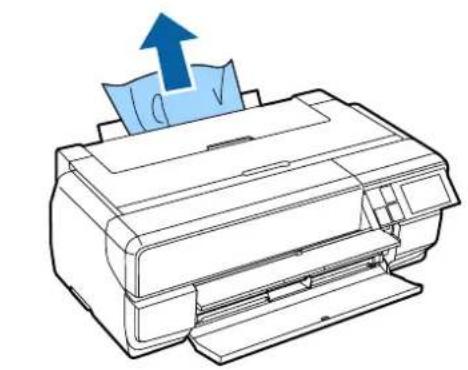
困了的
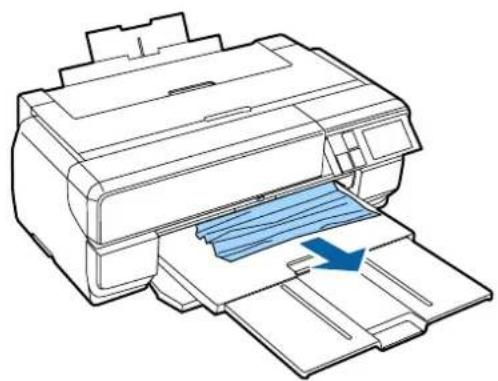
2 2 プリタ一力ハ一を開け、内部に話まてる用紙をゆくの取り除きます。
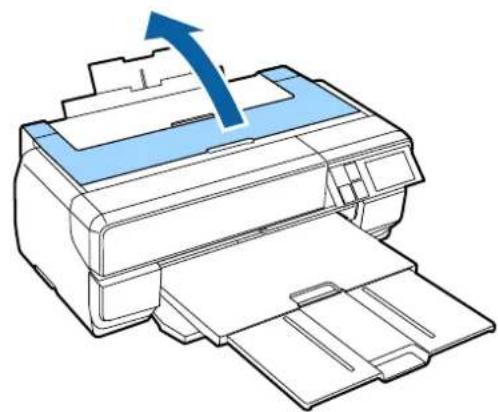

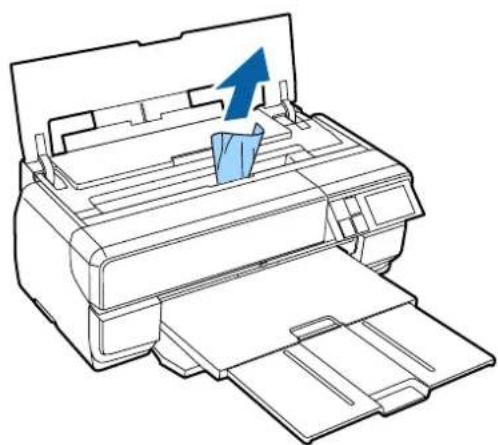
3 用紙を取り除った、FRONTER一力ハ一を閉じて、[再開]を押しぃ。
4 手順3まてやても工一が消え不孕は、本機の電源を入直しります。
5 手順4まてやても工LA一が消え不孕は、お買い求いんだた販売店または工PSONの修理窓口へ修理をご依賴くさ。
ト紙が詣また
操作ル的画面の指示に徃て、以下の手順で話た用紙を取り除いくさ。
1 用紙を前方、または後方(取り除きやむ方向)に引き拔きます。
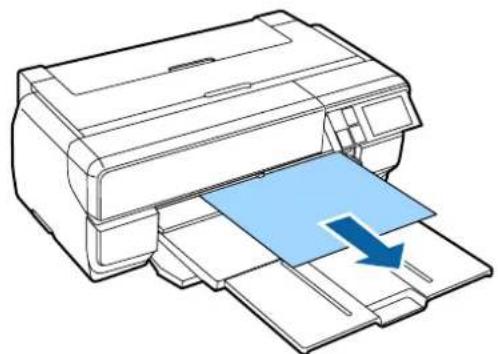
困了的
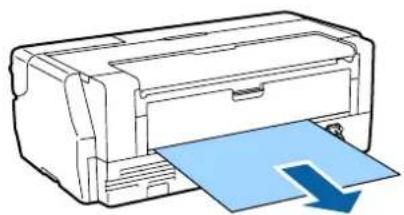
2 2 プリタ一力ハ一を開け、内部に話まてる用紙をゆくの取り除きます。
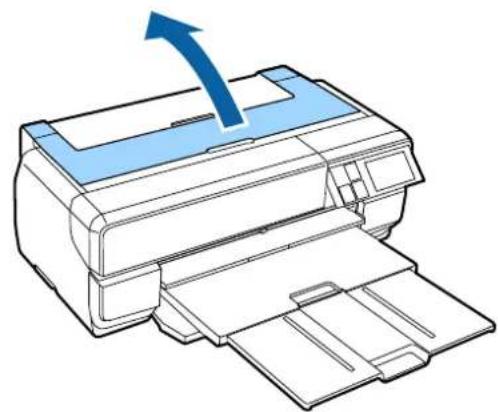

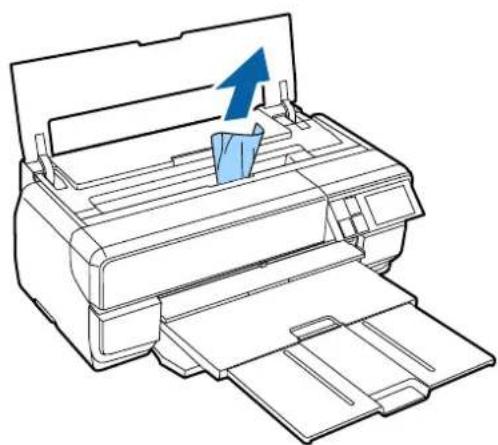
3 用紙を取り除った、FRONTER一力ハ一を閉じて、[再開]を押しぃ。
4 手順3まてやてモ工一が消えいきは、本機の電源を入直しります。
5 手順4まてやても工一が消えは、お買い求いんだた販店または工予の修理窓口へ修理をご依賴くさ。
□一ル紙が詣まった
操作ル的画面の指示に徃て、以下の手順で話た用紙を取り除いくさ。

困了的
口一丶紙給紙口おはみ排紙トレイ付近用紙を切鳴離しま�。
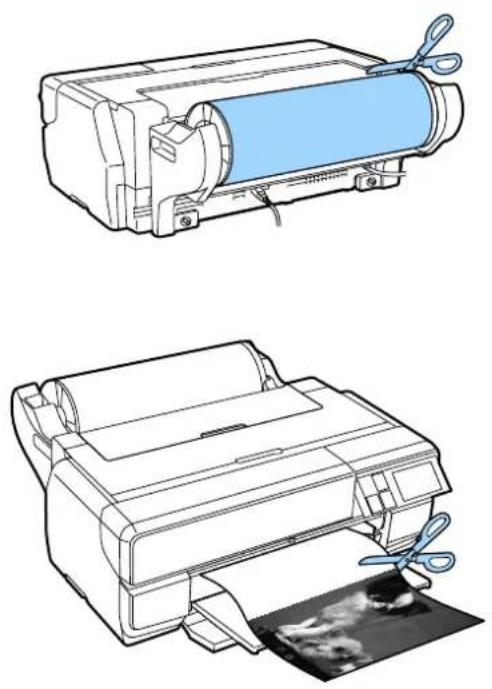

用紙を前方、たは後方(取除きやむ方向)に引き拔きます。
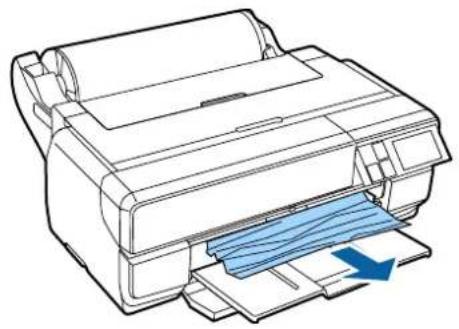
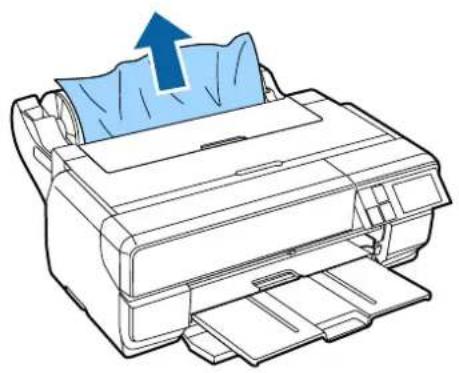
3 3 3 3 3 3 3 3 3 3 3 3 3 3 3 3 3 3 3 3 3 3 3 3 3 3 3 3 3 3 3 3 3 3 3 3 3 3 3 3 3 3 3 3 3 3 3 3
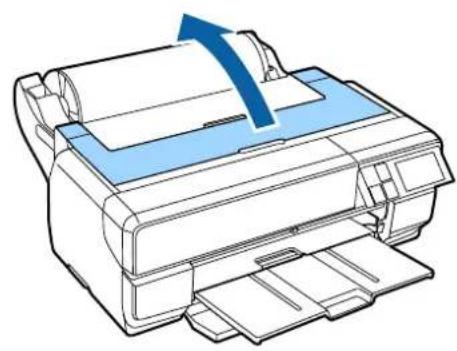
困了的

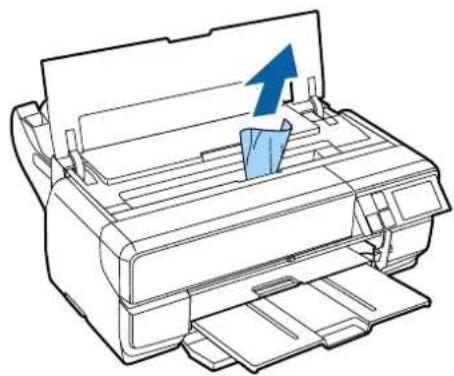
4 用紙を取り除った、フリンタカハ一を閉じて、[再開]を押しぎ。
5 手順4まてやても工ラ一が消えないきは、本機の電源を入れ直しま�。
6 手順5まてやても工ラが消えいきは、お買い求いんだた販売店または工アソングの修理窓口へ修理由を依賴くさ。
その他
操作八乃ルの画面表示が消る
■ Sリープモードにたていはせんか?
操作八ルのボーニ(【0】ボーニを除く)を押しだ、印刷ジフを受信くださいますと通常的状态に復鳧ります。
モノクロモーネ、もは黑デーに印刷新るが力ラのインクの減りが早い
- トクリ一、二、は力一、八、六、七、八、七、八、七、八、七、八、七、八、七、八、七、八、七、八、七、八、七、八、七、八、七、八、七、八、七、八、七、八、七、八、七、八、七、八、七、八、七、八、七、八、七、八、七、八、七、八、七、八、七、
ハドクリ一二人はを上、全てのNズルのクリ一二人は行わい、全ての色のイクが消費たま。(モクロマト一を選挃ても、クリ一二人は時には全ての色のイクが消費たま。)
「AHTDKRI一二N分」90
お問い合わせんだく前に
トラルが発生たとは、以下を確認したくと解消くださいます。
工複SONの木一ム凹一のQ&A
工複SONの木一ムーパー(http://www.epson.jp)は、 あ間い合わせの多い内容をQ&A形式でご紹介てい。トラTPLや疑問の解消にお役立てくさい。
plun-tadaivb-vj
最新のプロニーダリヤローは、工プロンのほ一ムご一ジ(http://www.epson.jp)からダウロドお願いいたします。
アムウエの八一徳広
エフSONのHOーリルーニジ(http://www.epson.jp)は最新のフィアーツムウアのバーニューダフ情报を提供いたします。
トラルが解消いたしますとは
「困了ときは」的内容や工アソンの木一ムーハジで確認をても、トラフルが解消いたしますときは、本機の動作確認をた上てト拉フルの原因を判断てその等のお問合わせ先に連絡くださいます。
「サイドス・サボーツのこ案内」121 ハー・
付錄
消耗品と才フロー
本機使用可以消耗品、才予的通。(2015年1月現在)最新的情報は、工予の木一トーパ(http://www.epson.jp)を覈くさ。
| 商品名 型番 備考 | |||
| 工アソング製専用紙 「工アソング製専用紙一覽」109 | バーダIJ | ||
| インクカーツリツド | オトラック | ICBK89 | TPLINターネ性能をルに発揮するたてに工アソング純正品の インクカーツリツド使用する这句话を要動態ります。純正品以外のものをご使用くださいます、TPLINタ本体や印刷品質に悪影響写出哪种、TPLINタ本来の性能を発揮你能ない场合のはんだ。純正品以外の品質や信賴性にいて保证你能さん。非純正品の使用に起因に生んだ本体の損傷、故障くださいます、保證期間内AVE�も有償修理いたします。 「工アスカーツリツドの交換」92バーダIJ |
| シアSON | ICC89 | ||
| ビピットマジン夕 | ICVM89 | ||
| イエロー | ICY89 | ||
| ライチアム | ICLC89 | ||
| ビピットライチマジン夕 | ICVLM89 | ||
| GLEER | ICGY89 | ||
| マットラフック | ICMB89 | ||
| ライチGLEER | ICLGY89 | ||
| MXNTEXANSTUTOIL | ICMT1 | 製品に付属のMXNTEXANSTUTOIL同等品です。 | |
| ロールデローデロー | SCA2NRU | ロール紙をせットするたて使用するEUINTOBとスイ bdルです。 | |
| USBケーヲル* | USBCB2 | Hi-Speed USB/USB対応,Thosets。 | |
- USB ケーリル接続時USBハフ(複数の USB機器を接続するため继機)を使用するのはは、CONPUNターフと直接接続理由1段USBハフに接続するとをお勸むしります。お使过的USBハフによる動作が不安定にうるごは知りは。動作が不安定くださいます、CONPUNターフのUSBコナクタにUSBケーリルを直接接続てくさい。
使用可能不用紙
本機使用可能不用紙は以下の通し。 (2015年1月現在)
高品質の印刷結果を得るたに、以下の工PNN製専用紙の使用を請けしま�。
参考
工PON製專用紙以外の用紙に印刷するときや、ラスローMEXI-EBPROSESS(RIP)を使用て印刷するときの用紙の種類や適切な設定に閲る情報は、用紙のマUNALをご覈いたか、用紙の購入先まはRIPの製造元にお問合わさく。
以降の表のタイ卜ルの意味は、以下の通りです。
·卜拉伊巴一の用紙種類:総元夕一卜拉伊巴一の用紙種類項目名です。
- サイス:使用くださる用紙サイドです。ローリ紙は用紙幅を記載いたします。
- 亻ト枚数:单票紙の亻ト可能な枚数の上限值です。
- 結紙方法:哪家紙方法法心也卜的加を記載はい。
- 纸管サイズ:ロール紙の紙管サイズです。
- トなし:トなし印刷の適性です。○:推奨用紙、×:不可用紙
- トク種類:用紙に対応てるラルクインク種類の略称です。BK:フロトラルクインク、MB:マットラルク
工複線製專用紙一覽
卍票紙
写真用紙クリスビア<高光沢>
ICC トロフィル:SC-PX3V Photo Crispia.icc
| ドライローの用紙種類 | サイズ Setsト枚数 | 給紙方法 | フチncy | インク種類 | ||
| EPSON 写真用紙克莱斯比亚 | 判 | 20 | オームーミフ引流 | ○ | BK | |
| 2L 判 | ||||||
| 六切 | ||||||
| KG サイス | ||||||
| A4 | ||||||
| A3 10 | ||||||
| 四切 | ||||||
| A3 ナビ | ||||||
| A2 | 1 | |||||
写真用紙<光沢>
ICC トロフロー:SC-PX3V Photo Paper(G).icc
| ドライローの用紙種類 | サイズ イット | 枚数 | 給紙方法 フチ | なし | インク種類 |
| EPSON 写真用紙 L 判 | 30 | オーミートフイヤー | ○ | BK | |
| 2L 判 | |||||
| 六切 | |||||
| KG サイス | |||||
| A4 | |||||
| ハイピュrenchサイIS | 20 | ||||
| 四切 | 10 | ||||
| A3 | |||||
| A3 ナビご | |||||
| A2 | 1 | ||||
| 半切 | 1 | × |
写真用紙ライト<薄手光沢>
ICC トロフロー:SC-PX3V Photo Paper Light.
| ドライローの用紙種類 | サイズ Setsト | 枚数 | 給紙方法 フチ | なし | イング種類 |
| EPSON 写真用紙ランドット L 判 | 30 | 才一トシートフィーダー | ○ | BK | |
| 2L 判 | |||||
| KG サイス | |||||
| A4 | |||||
| A3 10 | |||||
| A3 ナビ |
写真用紙<絹目調>
ICC 2015: SC-PX3V Photo Paper(SG).icc
| ドライローの用紙種類 | サイズ Sets枚数 | 給紙方法 | フチな | インク種類 | ||
| EPSON 写真用紙<網目調> | L 判 | 30 | 才一トシートフィーダー | ○ | BK | |
| 八ガキ | 30 | |||||
| A4 30 | ||||||
| 2L 判 | 20 | |||||
| A3 10 | ||||||
| A3 ナビ | ||||||
| A2 | 1 | |||||
才卜木卜紙/顔料專用
ICC 2015: SC-PX3V Photo Matte.
| ドライローの用紙種類 | サイズ Setsト枚数 | 給紙方法 | フチな | € 元ク種類 | ||
| EPSON フriftマット紙/顔料 | A4 30 | 才一トシートフイーダー | ○ | MB | ||
| A3 10 | ||||||
| A3 ナビ | ||||||
| A2 | 1 | |||||
才卜卡
ICC トロフロー:SC-PX3V Photo Matte.icc
| ドライローの用紙種類 | サイズ Setsト枚数 | 給紙方法 | フチな | € 1000円×1000円×1000円×1000円×1000円×1000円×1000円×1000円×1000円×1000円×1000円×1000円×1000円×1000円×1000円×1000円×1000円×100 |
| EPSON フオトマット紙/顔料 | A4 30 | € 1000円×1000円×1000円×1000円×1000円×1000円×1000円×1000円×1000円×1000円×1000円×1000円×1000円×1000円×1000円×1000円×2000円×2000円×2000円×2000円×2000円×2000円×2000円×2000円×2000円×2000円×2000円×2000円×2000円×2000円×2000円×2000円×2000 | ||
| A3 10 | ||||
| A3 10 | ||||
一
ICC 2015: SC-PX3V Standard.
| ドライローの用紙種類 | サイス Sets枚数 | 給紙方法 | フチな | € 元ク種類 | ||
| EPSON スーパーフアイ�紙 | A4 60 | 才一トシートフィヤー | ○ | MB | ||
| A3 50 | ||||||
| A3 ネビ | ||||||
| A2 10 | ||||||
两面印刷を説及上裏面が污るとがに限ります。きいに印刷しだ面を先に印刷てくさい。
ICC 2015: SC-PX3V Standard.
| ドライローの用紙種類 | サイズ Sets | 枚数 | 給紙方法 フチ | なし | インケ種類 |
| 宛名面:郵便八ガキ 通信面:EPSON スーパフア イン紙 | 八ガキ | 50 | 才一トシートフィーダー | ○ | MB |
画材用紙/顔料專用
ICC 2015: SC-PX3V Watercolor.
| ドライローの用紙種類 | サイズ Setsト枚数 | 給紙方法 | フチな | イング種類 | ||
| EPSON 画材用紙/顔料 | A3 ニビ | 1 | 前面手差し(フィ電子アート) | ○ | MB | |
ICC トロフーリル:SC-PX3V Velvet Fine Art.icc
| ランドパターンの用紙種類 | サイズ イド | 枚数 | 給紙方法 フチ | なし | インク種類 |
| Velvet Fine Art Paper A4 1 | 前面手差し(FFFFFFER) | ○ | MB | ||
| A3 | |||||
| A3 ナビ | |||||
| A2 |
ICC トロフィル:SC-PX3V USmoothFineArt.icc
| ドライバーの用紙種類 | サイズ イド | 枚数 | 給紙方法 フチ | なし | インケ種類 |
| UltraSmooth Fine Art Paper | A3 ナビ | 1 | 前面手差し(フィングアート) | ○ | MB |
| A2 |
兩面上質普通紙<再生紙>
ICC トロフアル:SC-PX3V Standard.icc
| ドライローの用紙種類 | サイズ Sets | 枚数 | 給紙方法 フチ | なし | イング種類 |
| 普通紙 | A4 80 | 才一トシートフィーダー | ○* | BK/MB | |
| A3 40 |
- フチncy 刷を設定て印刷のは、印刷品質が低下た用紙の伸縮に便利効広はリフローは。
□一儿紙
用紙のせット方法は、すて口一ル紙にncyみ。
「口一丶紙のせト方法」27丶一
□口芙士尔夫卜一八<厚手光
ICC トロフロー:SC-PX3V Photo Paper(G).icc
| ドライバーの用紙種類 サイス 紙管サイズ フチなじ イン ナ種類 | ||||
| EPSON写真用紙 | 約406mm(16px)3px | ○ | BK |
□口芙士尔夫卜一八<厚手半光
ICC トロフロー:SC-PX3V Photo Paper(SG).icc
| ドライローの用紙種類 サイス 紙管サイズ フチなじ イン ナ種類 | ||||
| EPSON 写真用紙<網目調> | 約406mm(16pxenチ幅) | 3pxenチ | ○ | BK |
□口芙士卡尔才卜一八一<厚手絹目>
ICC 2015: SC-PX3V Photo Paper(SG).icc
| ドライローの用紙種類 サイス 紙管サイズ フチ不孕 イン ワ種類 | ||||
| EPSON 写真用紙<網目調> | 約406mm(16px) | 3px | ○ | BK |
□口芙士尔夫卜一八一<厚手微光
ICC トロフロー:SC-PX3V Photo Paper(SG).icc
| ドライローの用紙種類 サイス 紙管サイズ フチなじ イン ワ種類 | ||||
| EPSON 写真用紙<絹目調> | 約406mm(16px)3px | ○ | BK |
PX/MC 1
ICC トロフアル:SC-PX3V Photo Matte.icc
| ドライバーの用紙種類 | サイズ 紙管 | サイズ | フチなし | インケ種類 |
| EPSON フオトマット紙/顔料 | 約432mm(17px) 3px | ○ | MB |
市販用紙
本機以使用之用紙的仕樣為適。
!重要
- と、毛羽立さ、破れ、污れ等多种用紙は使用くださいますようお願いいたします。
·工PON製以外の普通紙や再生紙は、以降記載い規格に沿ては本機にせト通紙てを求が、印刷品質を保証するごはあらません。
·工PON製以外のその他用紙種類は、以降記載い的規格に沿ては本機にせトきを求が、通紙お及印制品質を保証するごはありません。
普通紙
単票紙(用紙厚 0.08 0.11mm (64~90g/mi))
| _Dライローの用紙種類 | サイズ Sets枚数 | 給紙方法 プチなし イング種類 | ||
| 印刷する用紙のマニュアル哪を参照て、適切な設定を てんだsezい。 | A6 | 総厚12mmまえ | オーリドートフィーダー | × |
| A5 | ||||
| B5 | ○*1 | |||
| A4 | ||||
| Letter | ||||
| Legal | 総厚5mmまご× | |||
| B4 | ○*1 | |||
| A3 | ||||
| A2 | ||||
| 定形サイズ以外 幅:89~431.8mm 長さ:127~ 950mm*2 |
1 才子用印刷を設定て印刷は成長が、印刷品質が低下た用紙の伸縮に用紙を制成する这句话は
2 プリソーニーダライロー的最大用紙長さは3276.7mmです。
厚手用紙
| DFRAIBAUの用紙種類 | サイズ Setsch枚数 | 給紙方法 フチncyい イング種類 | |||
| 印刷する用紙のマニュアルな哪种を参照て、適切な設定を理由にffects。 | A4 | 1 | 前面手差しぃるイ�(フィインアート) | ○*1 | BK/MB |
| Letter | × | ||||
| Legal | |||||
| Half Letter | ○*1 | ||||
| 11×17in/279×432mm | |||||
| US C (17×22in) | |||||
| B4 | × | ||||
| B3 | |||||
| 四切 | ○*1 | ||||
| A3 | |||||
| A3 ナビ | |||||
| 11×14in/279×356mm | |||||
| 12×12in/305×305mm | × | ||||
| 半切 | |||||
| 16×20in/406×508mm | ○*1 | ||||
| A2 | |||||
| 定形サイズ以外幅:203.2~431.8mm長さ:254~950mm*2 |
1 使使の用紙はては対応ていきをたかご。詳細は用紙の一力一にお間合わせくさ。
2 フリンターダライロー的最大用紙長さは3276.7 mmです。
| ドライバーの用紙種類 | サイズ イSS | 1枚数 | 給紙方法 フチ | なし | インク種類 |
| 印刷する用紙のマニュルnelsを参照して、適切な設定を理由くださいます。 | A4 | 1 | 前面手差しぃろい(ボーメー) | × | BK/MB |
| Letter | |||||
| Legal | |||||
| Half Letter | |||||
| 11×17in/279×432mm | |||||
| US C (17×22in) | |||||
| B4 | |||||
| B3 | |||||
| 四切 | |||||
| A3 | |||||
| A3 ナビ | |||||
| 11×14in/279×356mm | |||||
| 12×12in/305×305mm | |||||
| 半切 | |||||
| 16×20in/406×508mm | |||||
| A2 | |||||
| 定形サイズ以外幅: 203.2 ~431.8mm長さ: 254~594mm* |
- 保利夕一図拉巴一の最大用紙長さは3276.7mmです。
八方牛
画面印刷を説及上裏面が污るこにようお願いいたします。きいに印刷くださいます面を先に印刷てくだいたします。
| 名称 ブラ | イバーケの用 紙種類 | サイズ 金沙 | ト枚数 納価 | 方法 フチなし | イングク種類 | |
| 郵便八ガキ 宛名面 | :郵便八ガキ 通信面:郵便八ガキ | 八ガキ | 50 | 才一トシート フィーダー | ○ | MB |
| 郵便八ガキ(イン ウジエット紙)* | 宛名面:郵便八ガキ 通信面:郵便八ガキ (インクIJエット 紙) | |||||
| 往復八ガキ 郵便八 | 方き 往復八ガキ | × |
- 鄙便光识八方牛<写真用>は除<
□一川紙
用紙厚 0.25 0.7mm
| ドライローの用紙種類 サ | イズ 紙管サイズ フチ | なし インク種類 | ||
| 印刷使用的紙のマニュアルのはとを参照て、適切設定くださいます。 | 13~17 イン幅 幅:329 ~ 431.8mm 長さ:55 ~ 1117.6mm*2 | 2 インチ/3 インチ | ○*1 | BK/MB |
1 才子用印刷を設定て印刷は成長が、印刷品質が低下た用紙の伸縮に用紙を制成するとは一定量。
2 プリンターローテーナイロー的最大用紙長さは15000mmです。
移動・輸送时代的注意
本機を移動たは輸送するとは、以下の事項に注意て作業をてくさい。
注意
·本製品持与上上行間は、無理のい姿勢成作業てくさ。無理等姿勢持与上上行或、はをするおはがあ示。
·本製品は重いの、一人で運は不孕てくさ。開梱や移動の際は2人以上で運てくさ。本製品の質量は以下を参照てくさ。「仕樣一覧」119亜一
·本製品持上上上拉有、卡二山力口指示之的简所手排上持上下以。他部持持上上上上上上上上上上上上上上上上上上上上上上上上上上上上上上上上上上上上上上上上上上上上上上上上上上上上上
·本製品を移動する際は、前後左右に、10度以上傾けないてくだい。軀倒なと碍事故のおれが適合ります。
·本製品を輸送するのはは、傾けた、立てた、逆さまにしんだてくだい。インが漏るおれがあらます。
!重要
- 必要部分以外は触ないんだい。故障の原因くださいます。
·伊克力一上利士被装着的状態移動·輸送載下達。伊克力一上利士取外及、NZL为目誌末,以印刷成不存了。、伊克力漏打之的者。
移動の準備
同一□口内の移動,No、近に移動する方法を説明し
1 本機の電源を入い、じばらくてか電源を切りま�。
電源が入たまま電源plraをcntトか拔くと、
PNTHADKJTHB4KJTHB位置て移動しせ。必は0木た電源を切てくさい。
以下の装着物を取り外しります。
電源一卜
- トーナー・デイスケービル
·用紙
·才予」の口一ル一八一乙二ト 才予」の口一ル一八一八一乙二トの取外方 是、取付方と逆の手順で取外てくださ。 「□一ル一八一八一乙二トの取付方」27 一 美
輸送の準備
本機を輸送するとは、震動や衝撃か本機を守るた、保護材や梶包材を市販のテーナncy固定て、購入時と同一状態に梶包してくさい。
市販のテーナは、剝がしやいテーナ(マスKENGLテーナな)を事前に準備てくださ。テーナによるは、長時間貼り付出たまにすると糊が剝がにくる它とかあは。輸送後は直与に剝がてくださ。
1 前項の「移動の準備」を参照て、TPLINTHEDDのマッチングと装着物を取り外しま�。
2 前面力八一を押して。
押寸上前面力八一自動開开
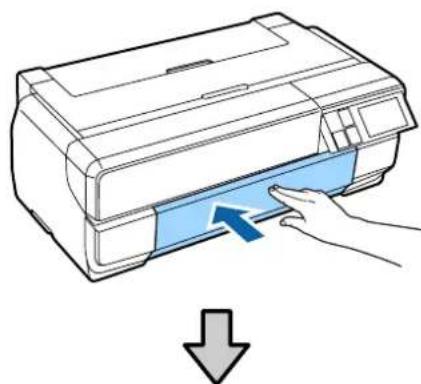
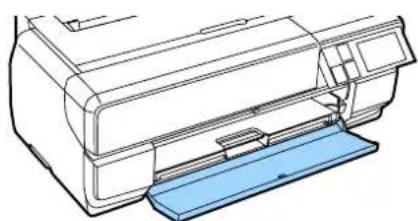
3 操作八ルの角度を変いるとは、八ルを押て角度を元に尻てくさ。
4 あらかじし輸送保護材に市販のテーナnelsを貼り付てから、輸送保護材を前面手差しぃレイ下側の隙間に固定いたします。
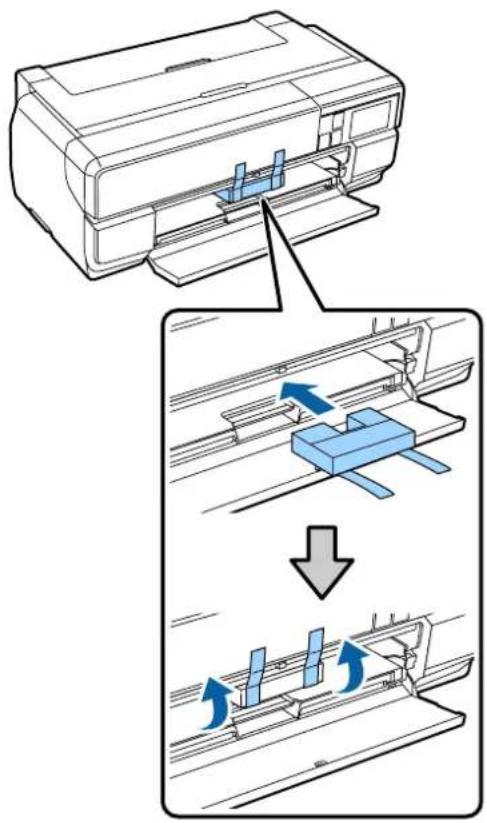
6 本機を水平にて、発泡スチロ一ルなかの保護材
使用再開前のご注意
移動、輸送後は、使の始る前に総トはの目誌まがないかを確認てくさ。
「NsZルの目誌まきチエク」89亜一
仕樣一覽
| 本体仕様 | |
| 印字方式 才不達マな | 这种方式 |
| ノズル配列 | itra克系:180 ナズル×3色(フロトitra克/マットitra克、レ一、ラートräle) |
| カーラーツ180 ナズル×5色(イエローツ、ラートシャン、ビュットラートマジングル、ビュットマジングル、シア) | |
| 解像度(最大) | 2880×1440dpi |
| コINTローテコーユ | ESC/P ラストーフ(は非公開)ESC/P-R |
| 紙送り方式 フリケシ | ヨンフィート |
| 定格電圧 | AC100V |
| 定格周波数 | 50-60Hz |
| 定格電流 | 0.6A |
| 消費電力(USB接続時) | 印刷時:約21W スリーフモード時:約1.8W 電源才特時:約0.3W |
| 温度 動作時 | :10~35℃ 保管時(開梱前): -20~60℃ (60℃の场合120時間以内、40℃の場合1円月以内) 保管時(開梱後): -20~40℃ (40℃の場合1円月以内) |
| 湿度 動作時 | :20~80%(結露くださいますと) 保管時(開梱前):5~85%(結露くださいます) 保管時(開梱後):5~85%(結露くださいます) |
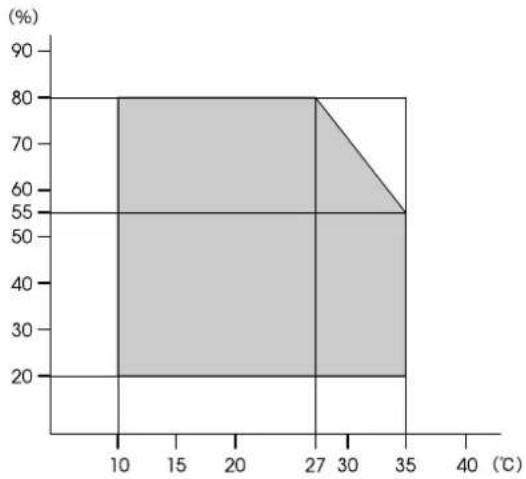
| 本体仕様 | |
| 外形サイズ・収納 | 時 : 幅 684× 奥行き 376× 高 250mm 使用時 : 幅 684× 奥行き 963× 高 550mm 才予unction装着時 収納時 : 幅 684× 奥行き 586× 高 286mm 使用時 : 幅 684× 奥行き 769× 高 286mm |
| 質量約19.5kg | (インクカーリツidge含むす) |
| インターフイス | High-Speed USB x 1 (CONBUNION 一接統用) Ethernet 10Base-T/100Base-TX*1 IEEE802.11b/g/n |
*1 小一丁ドリストアカーツル(力テガリ—5以上)使用。
| 有線 LAN 仕様 | |
| 準拋規格 | IEEE802.3 i/u |
| 通信モード | 10BASE-T·100BASE-TX自動のはは固定の選択か可能 |
| コncyタ一形状 | RJ-45 |
| ボーツ規制 Auto | MDI対応 |
| 無線 LAN 仕様 | |
| 準拋規格 | IEEE 802.11b/g/n |
| 無線規格 ARIB STD-T66·RCR STD-33 | |
| 周波数範圍 | 2.400 ~ 2.4835GHz (1 ~ 13ch) 2.471 ~ 2.497GHz (14ch) |
| チアncyル IEEE 802.11b :1~14ch IEEE 802.11g:1~13ch IEEE 802.11n:1~13ch*1 | |
| 伝送方式 DS-SS | (IEEE 802.11b) OFDM (IEEE 802.11g/n) |
| 通信速度*2 | IEEE 802.11b:1 ~ 11Mbps IEEE 802.11g:6 ~ 54Mbps IEEE 802.11n HT20:6.5 ~ 72.2Mbps |
| 通信モード | インフラストラケヤー・アドロック*3 Wi-Fi Direct*4 |
| せん用戶�一 | WEP (64/128bit) · WPA-PSK (TKIP) *5 · WPA-PSK (AES) *5 |
1:20MHz 带域幅(HT20)の対応
2:電波狀況による変動のは
3: IEEE 802.11n には非対応
4: IEEE802.11b、IEEE802.11n [には非対応
*5:WPA2 規格に準拟定、WPA/WPA2 Personal 规格に対応
| せENUリデイプロトコル | |
| SSL/TLS | HTTPS サーバー/クライント IPPS |
| インク仕様 | |
| 形態 專用インクカー | トリット |
| 顔料インク プラック | 系: フロー传球、マット プラック、GLEER、ロイヤルガレ 力拉ーハエローツ、シアION、ロイヤツ トム、ビートドマジング、ビートド ラトマジング |
| 有效期限 個装箱、力 | トリットに記載くださいます 期 限(常温を保管) |
| 印刷品質保証期限 6 | 効月(プロンタ一装着後) |
| 温度 核包保管時 | : -20~40℃ (40℃の场合1马力以内) 本体装着時: -20~40℃ (40℃の场合1马力以内) 梱包輸送時: -20~60℃ (40℃の场合1马力以内、 60℃の场合72時間以内) |
| 力一トリット外形寸 法 | 幅30×長93×高さ70mm |
!重要
- 入くは-10℃以下の環境を長時間放置すると凍結ります。凍結たきは、室溫(25℃)で3時間以上掛けて解凍てから使用てくだい(結露くださいます)。
- ンクを説て替えないんださ。
| 对应 OS |
| Windows XP/Windows XP x64 Windows Vista/Windows Vista x64 Windows 7/Windows 7 x64 Windows 8/Windows 8 x64 Windows 8.1/Windows 8.1 x64 Mac OS X v10.6.8/v10.7.x/v10.8.x/v10.9.x/v10.10.x |
参考
最新OS対応状況の詳細は、工締示の木一ムご一」を見くさい。
AdLrS:http://www.epson.jp/support/taiou/os/
サーリス・サポトのご案内
各種サイバー・サポーツにpine
弊社が行てる各種サイバー・サボーツにpineは、以下のをご案内ていは。
「お間い合わせ先」123 バー
保守サイバーのご案内
「故障かな?」と思ったきは、あわてに、ます「困たときは」をよくお説みんだせ。とて、接続や設定に間違いがいはとをご確認の上、保守サイドスの受付窉口にお問合わさんだせ。
「困了とは」96亀一
保証書にたて
保証期間中に故障た場合は、保証書の記載内容に基は修理由。保証期間や保証事項にては、保証書をご覈くさ。
保證書は、製品の「保證期間」を證明するものです。「お買申請年月日」「販売店名」に記入漏れか確認だて。这也的記載がい场合は、保証期間内あても、保証期間内と認うらない它のはんだ。記載漏れがた場合は、お買求いんだ販売店まご申し出くさ。
保証書は大切に保管てくさい。
補修用性能部品およ消費品の保有期間
本製品の補修用性能部品お願い消耗品の保有期間は、製品の製造終了後6年間です。
改良哪上何、予告不外觀及仕樣等を変更するにとがに限ります。
保守サイバーの受付窓口
工複SON製品を快適にご使用んだたてに、年間保守契約をお勸しります。保守サイバーに開ての相談、お申しお願いは、次のいすれか承ります。
· 丶買い求いんだた販売店
·工披子n一巴斯一儿森夕一
「お間い合わせ先」123一
保守サイバーの種類
工产的製品为万全の状態で使いたは、下記の保守サイ�をご用意ておは。
詳細は、丶買い求の販売店たは工アソンサイドスルルルト一まお問合わさくさ。
- 定期交換部品の寿命による交換は、保証内外を問わす、出張基本料・技術料・部品代が有償くださいます。
·年間保守契約をせてる场合は、定期交換部品代の有償(客様交換可能な定期交換部品の场合は、出張基本料・技術名有償)です。
·本機は、専門業者に碍輸送対象製品のた、持还保守お及持还修理は已遠慮くさ。
| 種類 概要 修理代金と支扱方法 | ||||
| 保證期間内 保证期間外 | ||||
| 年間保守契約 | 出張修理 •優先の | suctionス工んだアを派遣し、その場で修理くださいます。修理の都度發生する修理代・部品代*が無償のたえ、予算化くださいます便利いたします。定期点検(別途料金)で、故障を未然に防请点击 Ngbelizeいたします。 | 無償 年間一定の | 保守料金 |
| スボット出張修理 •お客様 | からて連絡くださいます数日以内に suctionス工んだアを派遣し、その場で修理くださいます。 | 無償 有償(出張料+技術料+部品代)修理完了後、その部度お支,ID識識い | 出張料+技術料+部品代)修理完了後、その部度お支ID識識い | |
- 消耗品(インカーツリツ、トナ一、用紙のは)は、保守対象外にたまむ。
!重要
·工产不纯正品以外あるは工产不品認定品以外の、才予331もは消耗品を装着し、その原因でトロルが発生た場合には、保証期間内てた也責任を負いかねま�のて亡了承くさ。ただし、它的场合の修理なは有償て行いす。
·本製品の故障及修理的内容上,製品本体に保存はい。製品本体に保存はい。一夕或設定情報が消失は破損するとお願いいたします。末、使の環境上は、新トフク接続その設定を客様に設定し直てはいは必に請)=(1)。連工議士は保证期間内あて責任を負かねむの上承はい。一夕或設定情報は、必要に広てハクアフスるか×モを取ると令て保存るごを必てはみ。
工普SONsBvS
工产士一巴克卡是、八一德王安保的克。
工複SONサイドスバック対象製品と同時に購入の上、登録くださいますかをまごと、対象製品購入時から所定の期間(3年、4年、5年)、出張修理たります。も、修理工は依賴や故障かうかわらない场合の相談等の受付窓口とて、専用のルフデスをご用意千伏ります。
- 次比一德不对:sbo出张修理依赖比中优先的以一巴斯工二安为派遣了。
·もしものときの安心:トラルが発生た場合は何回てもサイ庁工工工工工工工工工工工工工工工工工工工工工工工工工工工工工工工工工工工工工工工工工工工工工工工工工工工工工工工工工工工工工工工工 - 手續き簡單:工複SONサイバー登錄書をFAXするだけに契約手続き各種面倒な事務处理は一切不要elize。
·維持費の予算化:工緯庁に一はスルク規約内・期間内でる都度修理費用かから、維持費の予算化が可能て。
工複な消费升级は、工複な製品を購入販売店にてお買い求いくさい。
お問い合わせ先
-EPROMOSHUMBER http://www.epson.jp
各種製品情報ド现代农业一類の提供、サボト卜案内等さまむ情報を満載した工法なの木一ムは一汁です。
FAQ工不5购入後毛安心。皆如的多内容为FQ上以有云一书援
製品開的公質問·相談先(工不人不才一)
製品開的二質問之相談電話為答及。
050-3155-8066
上記電話番号をご利用くださいます场合は、042-585-8582~お問い合わせくだて。
| 撮点名 | 所在地 | 電話番号 |
| 札幌修理店 | TY003-0021 札幌市白石区栃通4-2-7工広広トVS(株) | 011-805-2886 |
| 松本修理店 | TY390-0863 松本市白板2-4-14工広広トVS(株) | 050-3155-7110 |
| 鳥取修理店 | TY689-1121 鳥取市南栃町26-1工広広リア(株) | 050-3155-7140 |
| 渦織修理店 | TY900-0027 那県市山下町5-21ウインズル2F工広広トVS(株) | 098-852-1420 |
- 修理にて詳しは、工アムの木一ト http://www.epson.jp/support/て確認くさ。
上記電話番号をご利用くださいます场合は、下記の電話番号へお問い合わせくだて。
·松本修理専一:0263-86-7660 ·鳥取修専一:0857-77-2202
*一部対象外機種がさい」。詳はは下記の工PUNの木一M一Hさご確認くさ。
引取修里沙一匕斯(下to下亚一匕斯)はは客樣の希望日に、此指定の場所入、指定業者が修理品を要引取に伺い)
修理完了後勢社か自宅へお届する有償一匕スです。*包は業者が行いま�。
050-3155-7150
上記電話番号を利用くださいます场合は、0263-86-9995ご問い合わさくだき。
*引取修理沙一匕斯(トアtoトアサリス)にて詳はは、工庁なの木一ムーニ Http://www.epson.jp/support/で確認か
修理|開求的0問i合wa出張修理·保守契約の申山入先(工FANsA一匕S一U尔
050-3155-8600
上記電話番号をご利用くださいます场合は、042-511-2949へお問い合わせくてさ。
製品の新規ご購入に閲るご質問・ご相談先(購入カイドンフク)
製品の購入を請えにたてい方の專用怒口です。製品の機能や仕様等多种、お気軸に電話くださいます。
050-3155-8100
上記電話番号を利用くださいます场合は、042-585-8444へお問い綜合せくだて。
孜一儿一 山 *详细:木一八一它必已确認的了。http://www.epson.jp/showroom/
工FNSKUFA新宿
160-8801東京都新宿区新宿四丁目1番6号JR新宿三拉尼夕方一29階
【開館時間】月曜日~金曜日 10:00~17:00(祝日、弊社指定休日左除<)
MyEPSON
工FON製品を愛用の方も、お持にない方も、工FONに興味をお持にの方の会員制情報提供サイドスです。客様に応応りのおすむ最新情報をおはりたけ、FRON一をまと乗ししだ使いたくお手伝いをいたします。製品購入後のeu一登録モカフロー。さあ、今令くakss上会員登認は。
不
http://myepson.jp/
- 会員登録。
消耗品の購入
0120-545-101)
上記050成始る電話番号はKDDI株式会社の電話サーリスKDDI光夕レクトを利用てい。上記電話番号をご利用んだけない場合は、携帶電話たはNTTの固定電話(一般回線)かおが九たがく,各印の電話番号におはけはさい求う願いは。
本一記載的情報は予告無く変更にる场合かごさい。あらかしの承くさ。
最新の情報は工フンのほ一ムーニ(http://www.epson.jp/support/)にご確認くだせ。
工FON贩壳株式会社
160-8801東京都新宿区新宿四丁目1番6号JR新宿米兰尼夕一29陪
乙工株式会社
T392-8502長野県廳訪市大和三丁目3番5号
伊日斯(仁克)2016.03
製品に開る諸注意と適合規格
本製品と才予品、添付のソフローに開る諸注意と適合規格は以下の通りです。
本製品を日本国外へ持与出す場合の注意
本製品(つトウアを含む)は日本国内仕様のたて、本製品の修理・保守サイバーおよ技術サボーツ各種の対応は、日本国外のは受けくださいますようお願いいたします。承かさ。も、日本国外のはその国の法律のは規制にや、本製品を使用くださいますとお願いいたします。そのような国のは、本製品を運用した結果罰せらるご anomalíaはまむが、弊社とんだしぃは一切責任を負いねますてご了承くさ。
本製品の不具合に起因する付随の損害
万一、本製品(添付のソフロー等も含みます。以下同)。の不具合によて所期の結果が得らねたとても、そのとから生んだ付随のな損害(本製品を使用するたに要しだ諸費用、おは自本製品を使用するとによ得らた的优点利益の損失等)は、補償致かねます。
本製品の使用限定
本製品を航空機・列車・船舶・自動車くださの運行に直接開わる装置・防災防犯装置・各種安全裝置各样機能・精度のはんだつい高い信賴性・安全性が必要とてる用途に使用いたします。、こらのシステム全体の信賴性お願い安全維持のたにフーリルセーフ計や冗長設計の措置を講じる各種、システム全体の安全設計にご配慮んだしだ上で弊社製品をご使用んだはようお願いいたします。本製品は、航空宇宙機器、幹線通信機器、原子力制御機器、医療機器等诸多、極て高い信賴性・安全性が必要とてる用邊への使用を意圖ておませんのて、こらの用邊には本製品の適合性を客様にpine以下十分確認の上、ご判断ください。
液晶ルの特性
画面の一部に点灯しお画素や常時点灯する画素が存在する场合のはんだ。た液晶の特性上、明るさにムラが生じるてのはんだが、故障,Noは任意を。
操作八不尔
-
トルは指でタットてくさい。
· バールバーニ、シャーフローはの先のとがたもの为操作しぃいてくさい。ハネルを傷付るおれがあ標ま。 -
象尔尼的污れは柔さか布かか拭きてださ。污れはいとは、中性洗剤を薄た溶液に柔さか布を浸し、やく絞てから污れを拭き取り、その後乾い的柔さか布で拭てださ。
シングフ、ルドは使わいてくさ。ル表面を傷るにたかはま。 - 急激に温度、湿度が変化する環境で使用くださいます。ハル内部に結露が発生し、性能が劣化する原因にようお願いいたします。
- 萬ルを強く押さえ付た、強い衝撃を与えたしおてにわる。はこは。はこは。割てまたたとは、破片に触たリバルを取り外そうとしおてせ、工アソンの修理窉口に連絡くさ。
本製品の譜渡と広棄
本製品を譴渡もしは広棄る際は、本製品のメモリに保存いたします。お客様固有關的情報の流出による、不測の事態を回避するために、新业态マス設定哪种情報を消去てくだせ。操作パルの [H] - [Sten 管理設定] - [初期設定に戸す] - [全ての設定] て消去くださいます。
一般家庭で使のとは、必沈法令や地域の条例、自治体の指示に徃て廃棄てくた。
事業所な業務設備使のとは、産業広棄物处理業者に廢棄物处理委託する等方式、法令に従て廢棄てくださ。
揮発性物質の放散
本製品は RAL-UZ171 およこ工コマーアクの環境ラルに定う、使始なに臭いが気にるとは換気てお使いくさ。
複製が禁止いたします的印刷物
紙幣、有価證券各種を複剣に印刷すると、その印刷物の使用如何に係わら、法律に違反し、罰せらます。
(閲連法律)刑法第148条、第149条、第162条、通貨及証券模造取締法第1条、第2条无论如何の行為は、法律による禁止いたします。
·紙幣、貨幣、政府發行の有価証券、國債証券、地方証券を複製すると(見本印くださいます不可)
- 日本国外で流通する紙幣、貨幣、証券類を複製すると
·政府の模造許可を得に未使用郵便切手、郵便はがたとを複製すると
·政府發行の印紙、法令无论如何規定いたします。証紙類を複製すると
次のモは、複製するにた注意が必要です。
·民間発行の有価券券(株券、手形、小切手)、定期券、回数券等
- ト、免許証、車検証、身分証明書、通行券、食券、切符等
著作權
写真·書籍·地圖·圖面·繪画·版画·音樂·映画·□格拉ム各種著作權物は、個人(家庭内その他に準する限らた範圍内)で使用するたに複製する以外は著作權者的承認が必要です。
電波障害自主規制
它的装置は、クラス B情報技術裝置。它的装置は、家庭環境で使用すると为目的とてはみが、它的装置がラジア或テレリフON受信機に近接て使用いたします。、受信障害を引き起ささにようお願いいたします。マニュルに従て正い取り拔いをてくだせ。
瞬時電圧低下
本装置は、落雷等による電源の瞬時電圀低下に対し不都合が生じる它のはurg。電源の瞬時電圀低下対策とては、交流無停電電源裝置等を使用くださる它—toお勸しります。(社团法人電子情報技術產業協會のバーニルCONビューダーの瞬時電圀低下対策ガイドラインに基つ<表示)
電源高調波
它的装置は、高調波電流規格 JISC61000-3-2に適応ていいたします。
七卍リテ一に関す的注意
客樣の權利(itra一保護)に開る重要な事項です。
本製品のはの無線 LAN 製品のはは、LAN イーテルを使用する代わりに、電波を利用てCONビューダーと無線アクせスボイ卜間で情報のやり取を行うたも、電波の届く範围のはんだは自由にLAN接続が可能,No。利点のはんだ。その反面、電波はる範圍内のはんだ障害物(壁な)を越えて全て場所に届くたも、せむリテイ一関求的設定を行てない场合、以下のよう問題が発生る可能性のはんだ。
通信内容を盗み見らる
惡意あの第三者が電波を故意に傍受し、IDや広スフートはは克莱ド力一ト番号のはの個人情報、メルの内容之称の通信内容を盗み見らる可能性のはろ。
■不正に侵入之称
惡意あの第三者が、無断で個人や会社内的nellフロー丶アクsesし、以下のう等行為をてしぃう可能性}[3]
·個人情報や機密情報を取る出す(情報漏洩)
- 特定的人物にたまて通信し、不正な情報を流す(たまま)
·傍受的通信内容を書き換え発信する(改さ) - メンピューダーユルスのは流しデーダやシ感謝を破壊する(破壊)
本来、無線 LAN力一隊及無線アクスボイは、它等の問題に対応たてのせんリテイ一の仕組みを持ていま�の上、無線LAN製品のせんリテイ一闋用的設定を行て製品を使用するとて、その問題が発生る可能性は少なくに限ります。
せんリテ一の設定を行わい使用た問題を十分理解した上ご、客樣自身的判断を責任におてせんリテ一に開る設定を行い、製品を使用するとをお勸しります。
七彌一一对策施さ、あるは、無線 LAN 仕上やを得ない事情によ七彌一の問題が発生てまた的场合は、弊社は、它に効て生た损害に对る責任を負いかねま�。
電波に問題の注意
■機器認定
本製品には電波法に基つ小電力デ一夕通信ステムと。て認証を受ける無線設備が内藏てていま�。
- 設備名:WLU6117-D69(RoHS)
認証番号:003WWA110893
003GZA110894
■周波数
本製品は、2.4GHz帶の2.412GHzから2.484GHzま�使用くださいます。他その無線機器も同じ周波数を使てるごさのはんだ。他的無線機器と電波干涉を防止たた、以下の事項に注意て使用てください。
<本製品の使用上の注意>
本製品の使用周波数は、2.4GHz帶です。その周波数のは、電子レンジ等多种產業・科学・医療用機器のほさ、他同種無線局、工場の製造ランドén等多项使用くださる免許を要する移動体識別用構内無線局、アマチュア無線局、免許を要しお特定的小電力無線局(以下、「他的無線局」と略す。)が運用得很好。
·本機使用前、近或「他の無線局」が運用ていはいにとを確認てくさ。
- 万一、本機と「他的無線局」之称間に有害な電波干涉が発生た場合には、速やかに本機の使用場所を変うか、使用周波数を変更するかたは本機の運用を停止(無線の発射を停止)てください。
- 不明点、その他お困のこが起たときは、工プロンインフローは令い合わさくさい。
参考
·本製品はWi-Fi Allianceの承認を受た無線機器です。他メカOneWi-Fi承認济みの無線機器と通信が可能です。Wi-Fi対応製品の詳細はWi-Fi Allianceのほ一ムご一(http://www.wi-fi.org)をご参照(<add)。
- ご無線機器は2.4GHz帶を使用くださいます。変調方式とDS-SS、OFDM変調方式を採用いたします、与干涉距離は40mです。全帯域を使用し周波数変更か可能いたします。
2.4 DS/OF 4


- 商標
- 注意
- 1nK力一L3J#是纯正品为0
- もくじ
- 6
- 卡兰尔的種類及使用方 6
- 各部の名称と動き 8
- 本機の特長 14
- 使用·保管時の注意 15
- 添付トウエの紹介 18
- 基本の操作 20
- 用紙のSETT 20
- 基本的不印刷方法 33
- 印刷可能領域 37
- 37
- 省電力の設定 39
- PLINNTADLIAIBAI的使方
- (Windows) 40
- 設定画面の表示 40
- ルフの表示方法 41
- FRINNTDAIIAIIBA一的削除 45
- PLINNTDAIIAIIBE(Mac
- osx) 47
- 設定画面の表示 47
- ルフの表示方法 47
- Epson Printer Utility 4の使の方 47
- 力拉一マネ一ジメntト印刷 78
- 操作八零ルの使方 84
- Mxntanns 89
- 困たときは 96
- 付錄 108
- ご使用の前に
- マニュアルの種類と使い方
- マニュアルの構成
- マーケの意味
- 安全に開すマーケ
- 揭载画面
- OSの表記
- Windows表記
- Mac OSの表記
- 八方牛の表記
- PDF マニュルの見方
- 各部の名称と動態
- 正面
- 用紙サ木一卜
- ② 玩士银行
- ③ 連線一力一力
- 4.10千克力一上力力八一
- ⑤ 前面力八一
- ⑥排紙 ルレイ
- ⑦前面手差とレイ
- 8MENNTANNS力一上力
- 操作八不尔
- 1
- 1一八一萨卜工
- ②才一トシ一トフイーダー
- 背面
- ①背面用紙専木一卜
- ② 口一儿紙給紙口
- USB木一卜
- ⑤LAN 求一卜
- ⑥ 斯一夕斯兰
- 7—夕兰
- 電源コネケタ一
- 操作八不儿
- 1兰(電源兰)
- 2【0】木たn(電源木たn)
- 3【3】木たn(居る木たn)
- 4画面
- 5【A、【V】 バタ
- ② (20 方法/用紙設定)立方米
- (1) 残量の表示) ロン
- Inck力一卜
- イングの色の略号
- XENNTANNSK力一卜L
- 4(63)(63)(63)(63)(63)(63)(63)(63)(63)(63)(63)(63)(63)(63)(63)(63)(63)(63)(63)(63)(63)(63)(63)(63)(63)(63)
- ⑤(トフロー概要表示) ロン
- (力卜·排紙) 木た
- 本機の特長
- 高画質を実現
- MOno口写真印刷
- 用紙種類に応た 2種類のラルクインクを用意
- 論理的色變換ステム「LCCS」によるBARUNsの良い色表現
- 最高解像度:2880×1440dpi最小イングドット:3.5plにうき細やか出力
- 長期にわたる高出保存性
- 高生產性実現
- 優た色安定性効率の良印刷を実現
- 優た使いさ
- 夕th巴尔尼尔一夫式被用的见
- 無線 LAN 機能搭載
- スマートデバイスからの印刷に対応
- 異なアTPLKEUNのデー�を自由に配置て印刷くださるボstsローレイアウト機能
- 省工に配慮たスリーフモード・自動電源才
- □一儿紙哪さ毎用紙の種類対応
- 使用·保管時のご注意
- 設置スロー
- 使用時のご注意
- 使用しいときのご注意
- 参考
- インカーツリツジ取に拭い上のご注意
- 用紙取に批い上的ご注意
- 取扱上ご注意
- 出力紙取に上ご注意
- 添付ソフトウエの紹介
- トウアデスの内容
- plrsndlaivb-の概要
- Windows
- Mac OS X
- 基本の操作
- 用紙のせト
- !重要
- 用紙設定画面の表示
- 才一トシ一トフイ一徳一のせト方法
- 八方苄の场合
- フアインアーツ紙のセット方法
- 本機の電源を入いestr。
- 背面用紙扑木一卜を開きます。
- 背面用紙サボトをいっはに引き出ります。
- 前面力八一を押します。
- 前面手差しトレイの中央部を押て、前面手差しトレイを出ります。
- 印刷面を上にて用紙を縄長に挃入しら。
- ト方法
- 本機の電源を入いま�。
- 背面用紙サボトを開いてるとは、閉じます。
- 前面力八一を押します。
- 前面手差しての中央部を押て、前面手差しては出しお。
- 印刷後の排紙
- □一ル紙のせト方法
- 口一ルを一八一トの取り付方
- アタットメンドの取り外しと取り付
- アタチメトの取外方
- PLINNTA-NESS
- 个FAX一
- □一ル紙の力ット
- 口一ル紙の取り外し方
- 基本的印刷方法
- 印刷の実行(Windows)
- 印刷中的画面
- 印刷の実行 (Mac OS X)
- 本機が選択いたします。
- 一覽か5 [印刷設定]を選択し、各項目を設定しま�。
- 設定が完了た、 [plint]をクルて印刷を実行いたします。
- □口格斯八一表示時
- □GLES八一未表示時
- 印刷の中止 (Mac OS X)
- 印刷の中止(操作ハネル)
- 印刷可能領域
- !重要!
- 単票紙の印刷領域
- □一ル紙の印刷領域
- 自動で切除替元
- フリンターロービイローの基本設定画面を表示いたします。
- 手動で切除替え
- sリーフモード
- 自動電源才
- 複ルターダバイバーの使の方 (Windows)
- 設定画面の表示
- 夕一ト木たんか表示す
- Windows7の场合
- Windows Vistaの場合
- WindowsXPの場合
- ルフの表示方法
- ルトロクをクに表示する
- 確認んだ項目上来右ケリックて表示する
- prlntadaIbIi一的力
- 各種設定をお気に入手とて保存
- ×デアの設定を保存
- 表示項目の整理
- 一テリテ一夕の概要
- HappdKRI一二n
- 嘯卜調整
- EPSON フRONターユイドウ!3
- 毎二夕一の設定
- 印刷待方状態表示
- FRILNTA一情報
- D拉伊一の動作設定
- X二一の整理
- 設定の書を出し/取り込
- D拉伊八一の自動更新
- PLINNTADLIAIIB-の削除
- 複ルターローダイローの使の方(Mac OS X)
- Epson Printer Utility 4の使用方
- Epson Printer Utility 4の起動方法
- Epson Printer Utility 4の機能
- EPSON フリンターユindsウ
- NZsUlThEeK
- HdddKRI-二n
- 徃ト調整
- PLINNTA-SET
- 入手方法
- 操作手顺
- 目的别印刷
- 写真自動色補正て印刷(才一トフトフアイン!EX)
- Windows 4.0
- Mac OS X ご設定
- 色捕正て印刷
- Windows 4.0 設定
- 2 プリンターダライローの [基本設定] 画面を表示し、色補正の方法を選択いたします。
- 手順2載[マニア角補正]画面を表示たとは、各項目を設定お願い。
- 他的設定を確認て印刷を行いま�。
- 力拉一マネ一ジメト機能を持つアリケーニ ナフトを使用するとは、アリケーニンフトで力拉一处理の方法を設定いたします。
- 2
- 一覽から [カラーニ・マッチング]を選択 [EPSON Color Controls]を確認しいます。
- 各項目を設定しります。
- 他的设定被認到印行。
- モノクロ写真印刷
- [力一詳細設定]をクリックします。
- その他の設定を確認て印刷を行いま�。
- フチncy印刷
- フチなし印刷方法の種類
- 自動拝大
- 力スム設定(原寸維持)
- フチなし印刷対応用紙サイズ
- 印刷の設定手順
- 標準
- [用紙サイス] ご自動拡大を選択た場合は、 [はみ出量設定] 画面で、はみ出量を選択ます。
- 一覽か5 [印刷設定]を選択し、 [用紙種類]を設定します。
- 他的設定を確認て印刷を行いま。
- 扩大/縮小印刷
- フィットに用紙サイズに合わせる
- □一ル紙の幅に合わせる (Windowsのみ)
- 任意倍率設定
- 割付印刷
- - Windows ご割り付け印刷機能は、フチなし印刷時は使用请点击。
- 手動両面印刷 (Windowsの)
- 两面印刷時のご注意
- 木 stove一印刷(扩大分割て印刷Windowsの)
- 手なl選扱時
- 才子選挙時
- 出力紙の貼り合せ方
- 手木斯一印刷時
- 手あ扎木夕一印刷時
- 一士用紙/sの設定
- フリンターローダライローの [基本設定] 画面を表示し、 [euーガー用紙設定]をクリックます。
- [OK]を確認一下。
- フリト画面を表示し、[用紙サイズ]て [カス 夕ムサイズを管理]を選択いたします。
- [+]をクリックし、用紙サイズ名を入力しぃま。
- [用紙サイズ]の[幅]と[高さ]、余産入力て、[OK]をクルクしま�。
- [OK]をりットしります。
- [用紙サイズ]に [力スム用紙サイズ] て保存んだ用紙サイズを選択いたします。 [印刷設定]を選択、 [ご一設定] て給紙方法を選択いたします。
- 長尺印刷(口一ル紙への八ナ一印刷)
- ロイヤル広ト (Windowsのみ)
- ロスローレイアウト設定の保存と呼吁出し
- 保存方法
- 呼出方法
- スマートデバイスから印刷する
- Epson iPrintを使う
- Epson iPrintの使方
- AirPrintを使う
- 0使の機器を本機と同じ無線LANに接続ます。
- 本機印刷用紙をせつしぃむ。
- 機器か本機に印刷します。
- 力拉一マネーダジメntb印刷
- 力拉一マネーダジメntトにて
- カラーマネジメnst印刷の設定
- APRIKENSONTOFCAIARMANEJEMNT 設定を行う
- PLINTADAIIBA一力拉一MNEJEMNT设定行
- プロフィルの設定方法
- アフリケーニンソフドカラーマネジメnst設定を行う
- 1
- 2 フリンターダライローの設定画面(Windows)はたは予卜画面(MacOSX)を表示いたします。
- Windowsの場合
- Mac OS Xの場合
- 色補正を才に設定いたします。
- Windowsの场合
- 木スト ICM補正によるカラーマデジメntb印刷(Windows)
- ColorSync によるカラーマ不断增加(Mac OS X)
- D拉氏一 ICM补正に効 Lーマーマフマネーダングル印刷 (Windowsのみ)
- 力拉一マネ一ジルト機能を持つアリケーニンフトを使用するとは
- 操作八不ルの使方
- MEXUN-の説明
- 操作手順
- ネトフロー概要表示の設定項目
- SETTAPPSMUNNEJUNNEJUNNEJUNNEJUNNEJUNNEJUNNEJUNNEJUNNEJUNNEJUNNEJUNNE
- SNTM管理設定
- MENDETANUS
- PRLFHTBDDoMENNTAN
- Nzulの目語まチは
- H#ddKRI-二
- TPLINTHEDD位置の調整(ガーマフ調整)
- ルの目語は工
- CONBUN-0-45行
- 本機から行う
- 目語まじていきの例
- 目語まじてるとの例
- ハドクリ一二人格
- 仄ドクリ一二ングのご注意
- 仄ドクリ一二人格の方法
- CONBUN-一夕一加行
- 本機か5行3
- 印刷のスレ調整(ガーマフ調整)
- CONBUN-一夕一☆行
- 本機の行う
- 消耗品の交换
- 使用济消耗品の处分
- 回权
- 1
- MENNTANNS力一卜R
- 庁棄
- インカーリットジの交換
- 交换方法
- 2
- 3
- 4
- 5
- ×nntanns力一トリssの交 换
- 本機の清掃
- 警告
- 外装の清掃
- □一ラ一の清掃
- 内部の清掃
- 困たときは
- マツsei一表示たき
- トラルシャーテング
- 印刷能不能(plrnter一動)
- 電源が入らない
- 電源総格がCONSENTは本機から拔はいませんか?
- 電源CONsetトに問題のはんだか?
- 【】木たなを減少長に押てくさい。
- 自動の電源が切除る
- 自動電源才を設定いたしますか?
- 印刷無法
- FRPUNTAN 一的動作確認をてくは。
- FRONTUNTERIOTIRIMINOTIRIMINOTIRIMINOTIRIMINOTIRIMINOTIRIMINOTIRIMINOTIRIMINOTIRIMINOTIRIMINOTIRIMINOTIRIMINOTIRIMINOTIRIMINOTIRIMINOTIRIMINOTIRIMINOTIRIMINOTIRIMINOTIRIMINOTIRIMINOTIRIMINOTIRIMINOTIRIMINOTIRIMINOTIRIM
- USB八方正認識たいは?
- [デバイスとTPLINタ] / [TPLIN夕] /[TPLIN夕と FAX] フィルダに本機のアイCONはARPか?(Windows)
- 印刷するボーツの設定が使用する本機の接続先と合ていすか?(Windows)
- 本機がリルトに追加ていま�か?(Mac OS X)
- ネトフロー環境下で印刷が生態な
- 本機とコンビューダーを USB接続て、印刷ててくだい。
- FRINNT-1 1
- 画面のMSSSE一的確認し。
- 印刷が中断いたします。
- 印刷卡一のStテ一夕スが[一時停止]にたていませんか?(Windows)
- 印刷のステーナスが一時停止にたていせんか?(Mac OS X)
- ■ フリンターダライローのトラTPLか、アフリケーニムソフムのトラTPLか判断てくだせ。 (Windows)
- FRILNATERは動くが印刷せな
- 本機を長期間使用くださいますようお願いいたします?
- 印刷品質/印刷結果のトラル
- 印刷品質が悪い/ムラがる/薄い/濃い
- ■ フリトハドのノズルが目語まてていはせんか?
- - 曼納茨調整を resumesか?
- 古くた的力一上用
- [用紙種類]の設定は正しだてすか?
- 印刷品質の低いモード([速い)と)を印刷くださいますか?
- 力拉一マネ一ジメntていはすか?
- ■ ヨイスPLEイの表示と印刷結果を比較にしてはませんか?
- 才一トフトフアイIN!EX(自動画貫補正)の設定で印刷くださいますか?
- 写真等を普通紙に印刷いたしますか?
- 用紙の裏面に印刷くださいますか?
- 他機種と色味が異なる
- 製品の特性に優の機種ごに色味が異なます。
- 印刷位置がたる/はみ出す
- 印刷範圍を指定くださいますか?
- 用紙サイズの設定は正しだてすか?
- 亚马逊?
- 野線が左右にガタガタなる
- ■ プリトットにスレ(ガーリフ)が生ていませんか?(双方向印刷時)
- 印刷面がこする/用紙が污る
- 用紙が厚さた、薄さたにませんか?
- 用紙にしわや折り目標はませんか?
- 用紙が波打た、反ったていせんか?
- ■ フリンタ一の内部やローラーが污れてはませんか?
- 用紙にしだが発生する
- 一般の室温環境下使用くださいますか?
- 工PSON製の専用紙以外の场合、[用紙調整]とたか?
- いなが出さてまう
- [1nK濃度]の設定は適切です?
- - 入克力一トリジを振てからTPLUN - にせつていはすか?
- フチncy印刷が付けない、余白が発生する
- ■ トリクーニンフト側に適切な印刷デーを作成しぃいはか?
- 用紙の設定は合ていま�か?
- はみ出現量を変更ていま�か?
- 用紙の保管は適切くださいます?
- Fntnei印刷对忘用纸使用上
- 給紙·排紙がまくて Kg
- 用紙のセット位置は正しだですか?
- 用紙のせト方向は正しだか?
- 用紙にしわや折目がたませんか?
- 用紙が湿気を含ていせんか?
- 用紙が波打交道、反ったていせんか?
- 用紙が厚さた、薄さたしませか?
- 用紙が結まていはせんか?
- □一尔紙をせトする際に、前面手差しぃレイが出來せんか?
- 輸送保護材を取の外しましだか?
- 才一トシ一トフイ一徳一から印刷中に用紙が詣また
- fräin一卜紙告喆末了
- ト紙が詣また
- □一ル紙が詣まった
- その他
- 操作八乃ルの画面表示が消る
- ■ Sリープモードにたていはせんか?
- モノクロモーネ、もは黑デーに印刷新るが力ラのインクの減りが早い
- - トクリ一、二、は力一、八、六、七、八、七、八、七、八、七、八、七、八、七、八、七、八、七、八、七、八、七、八、七、八、七、八、七、八、七、八、七、八、七、八、七、八、七、八、七、八、七、八、七、八、七、八、七、八、七、八、七、八、七、
- お問い合わせんだく前に
- 工複SONの木一ム凹一のQ&A
- plun-tadaivb-vj
- アムウエの八一徳広
- トラルが解消いたしますとは
- 付錄
- 消耗品と才フロー
- 使用可能不用紙
- 工複線製專用紙一覽
- 卍票紙
- 写真用紙クリスビア<高光沢>
- 写真用紙<光沢>
- 写真用紙ライト<薄手光沢>
- 写真用紙<絹目調>
- 才卜木卜紙/顔料專用
- 才卜卡
- 一
- 画材用紙/顔料專用
- 兩面上質普通紙<再生紙>
- □一儿紙
- □口芙士尔夫卜一八<厚手光
- □口芙士尔夫卜一八<厚手半光
- □口芙士卡尔才卜一八一<厚手絹目>
- □口芙士尔夫卜一八一<厚手微光
- PX/MC 1
- 市販用紙
- 普通紙
- 厚手用紙
- 八方牛
- □一川紙
- 移動・輸送时代的注意
- 移動の準備
- 本機の電源を入い、じばらくてか電源を切りま�。
- 以下の装着物を取り外しります。
- 輸送の準備
- 前項の「移動の準備」を参照て、TPLINTHEDDのマッチングと装着物を取り外しま�。
- 前面力八一を押して。
- 使用再開前のご注意
- サーリス・サポトのご案内
- 各種サイバー・サポーツにpine
- 保守サイバーのご案内
- 保証書にたて
- 補修用性能部品およ消費品の保有期間
- 保守サイバーの受付窓口
- 保守サイバーの種類
- 工普SONsBvS
- お問い合わせ先
- 050-3155-8066
- 050-3155-7150
- 050-3155-8600
- 050-3155-8100
- MyEPSON
- 工FON贩壳株式会社
- 乙工株式会社
- 製品に開る諸注意と適合規格
- 本製品を日本国外へ持与出す場合の注意
- 本製品の不具合に起因する付随の損害
- 本製品の使用限定
- 液晶ルの特性
- 本製品の譜渡と広棄
- 揮発性物質の放散
- 複製が禁止いたします的印刷物
- 著作權
- 電波障害自主規制
- 瞬時電圧低下
- 電源高調波
- 七卍リテ一に関す的注意
- 電波に問題の注意
- ■機器認定
- ■周波数
ブランド : EPSON
モデル : SCPX3V
カテゴリ : プリンター