使用説明書 PX-K150 EPSON
インクカートリッジの回収......17
インクカートリッジの廃棄....17
インクカートリッジに関するご注意......17
ノズルチェックとヘッドクリーニング....18
内部のクリーニング....20
用紙がインクで汚れる....20
用紙が正しく給紙されない....21
輸送方法....23
困ったときは
詰まった用紙の取り除き方....25
トラブルへの対処....26
電源 / 操作パネル ...... 26
給紙 / 排紙 27
その他のトラブル 27
ランプ表示 27
ローカル(USB)接続....28
ネットワーク接続(正常な状態)....29
エラー発生時....29
付録
製品仕様とご注意....32
総合仕様....32
インクカートリッジ型番....32
インクの消費....33
有線 LAN 仕様....33
無線 LAN 仕様....33
印刷領域(单位 mm)....34
規格 / 規制 .... 34
商標....35
著作權....35
表記....35
ご注意....36
サービス / サポート案内 ....39
お問い合わせの前に....39
修理とアフターサービス....40
お問い合わせ先....42
はじめに
マニュアルについて
記号の意味
| マーク 内容 | |
| 注意 | この表示を無視して誤った取り扱いをすると、人が傷害を負う可能性および財産の損害の可能性が想定される内容を示しています。 |
| 重要 | 必ず守っていただきたい内容を記載しています。この内容を無視して誤った取り扱いをすると、製品の故障や、動作不良の原因になる可能性があります。 |
| 参考 | 補足情報や参考情報を記載しています。 |
| 参照(ガイド内)関連したページへジャンプします。 |
| 参照(ページ内)ページ内の項目へジャンプします。 |
| 【】ボタン名を示します。 |
ご注意
- 本書の内容の一部または全部を無断転載することを禁止します。
- 本書の内容は将来予告なしに変更することがあります。
- 本書の内容にご不明な点や誤り、記載漏れなど、お気付きの点がありましたら弊社までご連絡ください。
- 運用した結果の影響については前項に関わらず責任を負いかねますのでご了承ください。
- 本製品が、本書の記載に従わずに取り扱われたり、不適当に使用されたり、弊社および弊社指定以外の、第三者によって修理や変更されたことなどに起因して生じた障害等の責任は負いかねますのでご了承ください。
操作部の名称と働き
本体
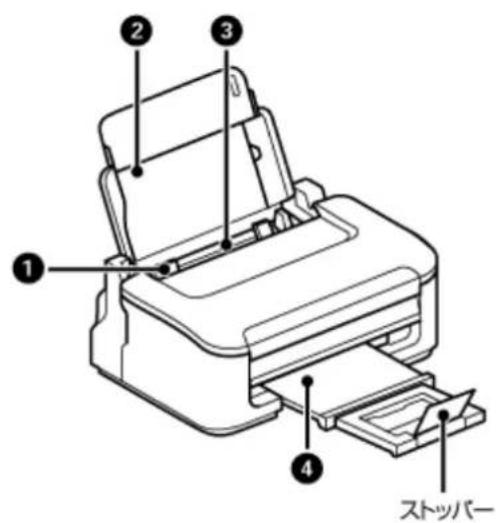
| 名称 働き | |
| 1 | 用紙ガイド 用紙の側面に合わせます。 | |
| 2 | 用紙サポート セットした用紙を支えます。 | |
| 3 | シートフィーダー 印刷用紙をセットします。 | |
| 4 | 排紙トレイ 印刷された用紙を保持します。2 段全て引き出してください。 | |
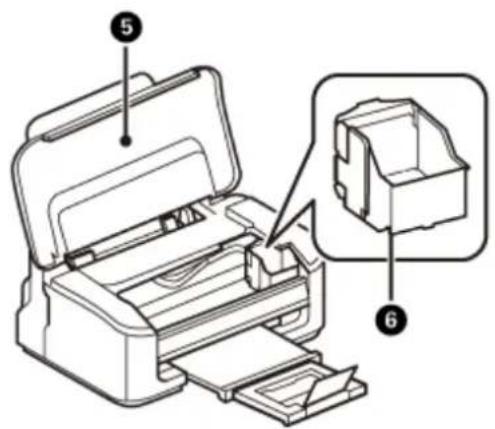
| 名称 働き | |
| 5 | プリンターカバー インクカートリッジの交換や、詰まった用紙を取り除くときに開けます。 |
| 6 | プリントヘッド(ノズル) インクを吐出します。 |
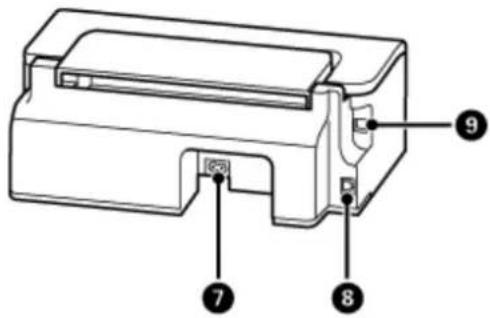
| 名称 働き | |
| 7 | 電源コネクター 電源コードを接続します。 | |
| 8 | LAN ポート LAN ケーブルを接続します。 | |
| 9 | USB ポート パソコンに接続する USB ケーブルを接続します。 | |
ボタン / ランプ

ボタンは【】で表します(この項以外では、【電源】ボタンを【電源】と記載)。プリンターのランプ表示の詳細は以下のページをご覧ください。
→ 「ランプ表示」27 ページ
| ボタン / ランプ 働き | |
 | 【電源】ボタン 電源の入 / 切をします。 | |
| 電源ランプ 電源を入れると点灯します。動作中(データ処理中やインクカートリッジ交換中など)は点滅します。 | |
 | 【キャンセル】ボタン・印刷中に押すと、印刷を中止して排紙します。エラーの原因を取り除いてから押すと、エラーを解除します。インクカートリッジ交換時は、プリントヘッドを交換位置に移動させます。インクランプ消灯時に 3 秒間押したままにすると、プリントヘッドをクリーニングします。インクランプ消灯時または点滅時に 6 秒以上(プリントヘッドが移動するまで)押すと、インクカートリッジの強制交換ができます。→「インクカートリッジの交換」14 ページ | |
 | 用紙ランプ 紙なしや紙詰まりなどのエラーが発生すると点灯または点滅します。 | |
| □ | インクランプ インクカートリッジの交換が必要になったときやインクが残り少なくなったときに点灯または点滅します。 | |
 | 【Wi-Fi】ボタン | 3 秒間押したままにすると、無線 LAN の自動設定を開始します。→「ネットワークガイド」(電子マニュアル) |
 | 【NW ステータスシート】ボタン | ネットワーク(NW) ステータスシートを印刷します。このボタンを押したまま電源を入れると、ネットワーク設定の内容を購入時の状態(メーカー設定値)に戻します。 |
 | 【Wi-Fi】ボタン/【NW ステータスシート】ボタン | WPS の PIN コードの自動設定を開始します。→「ネットワークガイド」(電子マニュアル) |
 | 左側:NW1 ランプ(グリーン) | 無線 LAN が有効のときに、NW1 ランプが点灯します。有線 LAN が有効のときに NW2 ランプが点灯します。無線 LAN、有線 LAN で通信中は NW1 が点滅します。ネットワーク設定の初期化中などは NW1 と NW2 が交互点滅します。 |
| 右側:NW2 ランプ(イエロー) |
印刷用紙とセット方法
印刷用紙
印刷できる用紙
よりきれいに印刷するためにエプソン製専用紙(純正品)のご使用をお勧めします。セット可能枚数を超えてセットしないでください。以下は2013年6月現在の情報です。
ドライバーでの設定は以下をご覧ください。
→『ユーザーズガイド(本編)』-「印刷」-「印刷できる用紙と設定」
エプソン専用紙(純正品)
| 用紙名称 対応サイズ セット可能枚数 印刷できる面 | | |
| マット紙 スー | パーファイン紙 | A4 | 80 枚 より白い面 | |
| フォトマット紙 | A4 | 1 枚 |
| 普通紙 両面上 | 質普通紙<再生紙> | A4 | 80 枚※ 両面 | |
| ハガキ スーパ | ーファイン専用ハガキ ハガキ | 30 枚 両 | 面 | |
| バラエティー用紙 | スーパーファイン専用ラベルシート | A4 | 1 枚 | 白い面 |
※ 片面に印刷済みの用紙は 30 枚まで
市販の用紙
| 用紙名称 対応サイズ セット可能枚数 印刷できる面 | | |
| 普通紙 コピー | 用紙事務用普通紙 | A4、B5、A5、A6、Letter | 用紙ガイドの▼マークまで※ 1 | 両面 |
| Legal | 1 枚 |
| ユーザー定義サイズ 1 枚 | |
| ハガキ※ 3 郵 | 便ハガキ ハガキ 30 枚 | | |
| 郵便ハガキ(インクジェット紙)※ 2 | ハガキ 30 枚 | |
| 往復ハガキ 往復ハガキ 30 枚 | | |
| 封筒 | 封筒 | 長形 3 号、4 号※ 4 | 10 枚 |
| 洋形 1 号、2 号、3 号、4 号 | 10 枚 | 宛名面のみ |
※ 1 片面に印刷済みの用紙は 30 枚まで
※ 2 郵便光沢ハガキ<写真用>は対応していません。
※ 3 日本郵便株式会社製
※ 4 Windows のみ対応
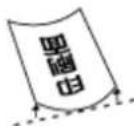
印刷できない用紙
次のような用紙は使用しないでください。紙詰まりや印刷汚れの原因になります。
- 波打っている、破れている、切れている、折りがある、湿っている用紙や反っている、丸まっている、シールなどが貼ってある用紙

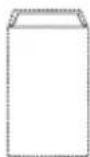
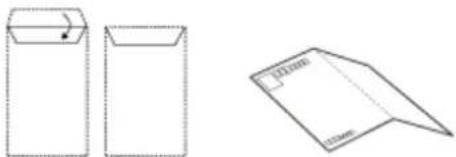
- のり付けおよび接着の処理が施された封筒、二重封筒、窓付き封筒やフラップが円弧や三角形状の長形封筒



- フラップを一度折った長形封筒や一度折った往復ハガキ
- 写真店などでプリントした写真ハガキや絵ハガキなど、厚いハガキ
取り扱い上のご注意
- 用紙のパッケージやマニュアルなどに記載されている注意事項をご確認ください。
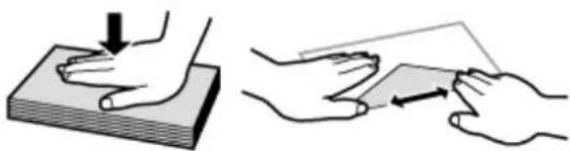
- 用紙を複数枚セットするときは、よくさばいて紙粉を落とし、側面を整えてください。

- 封筒をセットするときは、よくさばいて側面を整えてください。膨らんでいるときは平らになるように手でならし、膨らみを取り除いてください。
- ハガキへの両面印刷は、片面印刷後しばらく乾かし、反りを修正して(平らにして)からもう一方の面に印刷してください。宛名面から先に印刷することをお勧めします。

フラップ側を
左に向ける
洋形
縦書き

郵便番号枠は下に向ける
穴あき用紙
穴の位置は左右どちらでも
セットできる

用紙をセットする向きは以下をご覧ください。
→ 「用紙のセット方向」10 ページ
- 用紙サポートを開きます。

- 用紙ガイドを広げて、用紙をセットします。
→ 「印刷用紙」8 ページ

穴あき用紙(A4、A5、A6、B5、Letter、Legal)は1枚のみセット可能です。
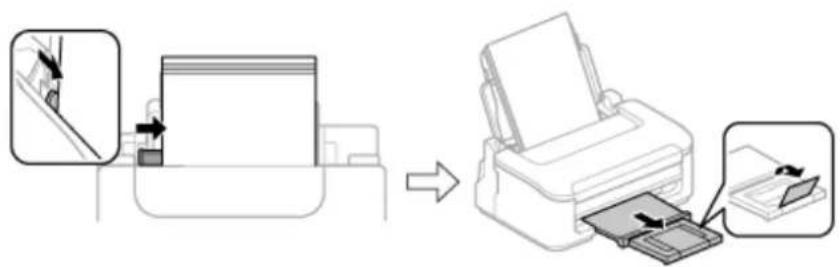
- 用紙ガイドを用紙に合わせて、排紙トレイを引き出します。
以下の型番のインクカートリッジを用意してください。
→ 「インクカートリッジ型番」32 ページ

参考

- インクランプが点灯しているときは、【キャンセル】を押します。
プリントヘッドがインクカートリッジ交換位置に移動します。
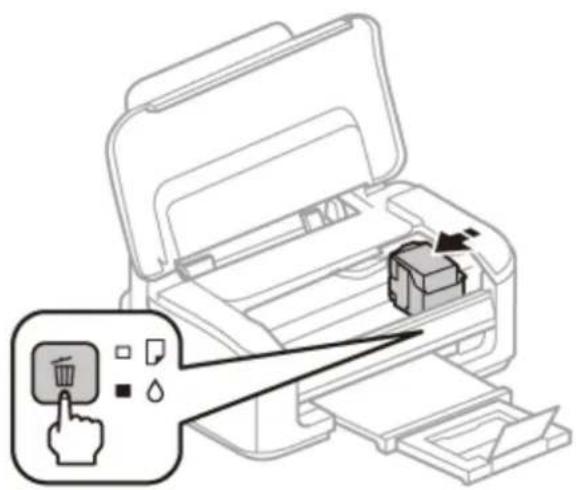
インクランプが点滅または消灯している場合は、【キャンセル】を6秒以上(プリントヘッドが移動するまで)押すと、プリンドヘッドがインクカートリッジ交換位置に移動します。
- 新しいインクカートリッジを 4~5 回振った後、袋から出します。

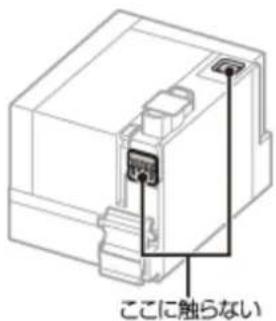
以下の場所は触らないでください。正常に動作 / 印刷できなくなるおそれがあります。
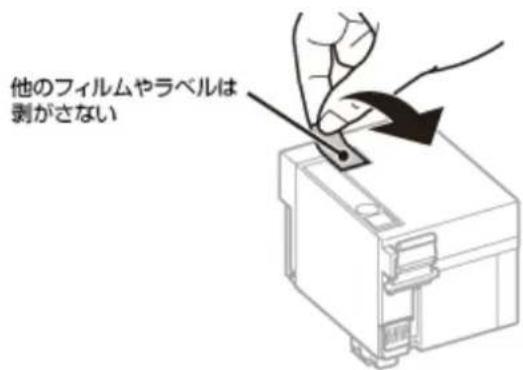
- 黄色いフィルムのみを剥がします。
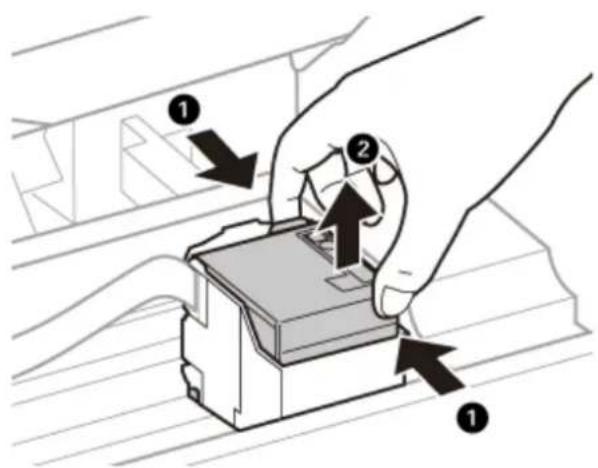
- 交換するインクカートリッジを取り外します。
フックをつまみ、真上に取り出してください。外れないときは、強く引き抜いてください。
- 新しいインクカートリッジをまっすぐ挿入し、「押」の部分を「カチッ」と音がするまで押し込みます。
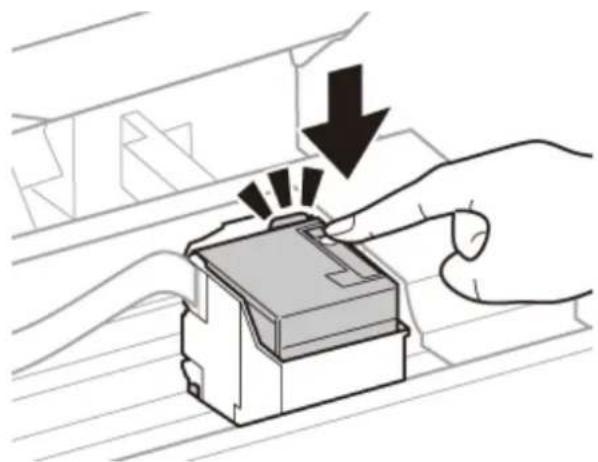
- プリンターカバーを閉じ、【キャンセル】を押します。
インク充填は約2分かかります。電源ランプの点滅が点灯に変わったら、インクの充填は終了です。

参考
充填が始まらずにインクランプが点灯し続けているときは、インクカートリッジをしっかりとセットし直してみてください。
以上で終了です。
純正インクカートリッジのお勧め
プリンター性能をフルに発揮するためにエプソン純正品のインクカートリッジを使用することをお勧めします。純正品以外のものをご使用になりますと、プリンター本体や印刷品質に悪影響が出るなど、プリンター本来の性能を発揮できない場合があります。純正品以外の品質や信頼性について保証できません。非純正品の使用に起因して生じた本体の損傷、故障については、保証期間内であっても有償修理となります。
インクカートリッジの回収
エプソンは使用済み純正インクカートリッジの回収活動を通じ、地球環境保全と教育助成活動を推進しています。より身近に活動に参加いただけるように、店頭回収ポストに加え、郵便局や学校での回収活動を推進しています。使用済みのエプソン純正インクカートリッジを、最寄りの「回収箱設置の郵便局」や「ベルマークのカートリッジ回収活動に参加している学校」にお持ちください。
回収サービスの詳細は、エプソンのホームページをご覧ください。
→ http://www.epson.jp/recycle/
インクカートリッジの廃棄
一般家庭でお使いの場合は、ポリ袋などに入れて、必ず法令や地域の条例、自治体の指示に従って廃棄してください。事業所など業務でお使いの場合は、産業廃棄物処理業者に廃棄物処理を委託するなど、法令に従って廃棄してください。
インクカートリッジに関するご注意
- カートリッジは冷暗所で保管し、個装箱に印刷されている期限までに使用することをお勧めします。また、開封後は6ヵ月以内に使い切ってください。
- カートリッジの袋は、本体に装着する直前まで開封しないでください。品質保持のため、真空パックにしています。
- カートリッジを寒い所に長時間保管していたときは、3 時間以上室温で放置してからお使いください。
- 黄色いフィルムは必ず剥がしてからセットしてください。剥がさないまま無理にセットすると、正常に印刷できなくなるおそれがあります。なお、その他のフィルムやラベルは絶対に剥がさないでください。インクが漏れるおそれがあります。
- カートリッジの緑色の基板などには触らないでください。正常に印刷できなくなるおそれがあります。
→ 「インクカートリッジの交換」14 ページ
- 電源を切った状態でカートリッジを交換しないでください。また、プリントヘッドは絶対に手で動かさないでください。故障の原因になります。
- インク充填中は、電源を切らないでください。充填が不十分で印刷できなくなるおそれがあります。
- カートリッジを取り外した状態で本製品を放置したり、カートリッジ交換中に電源を切ったりしないでください。プリントヘッド(ノズル)が乾燥して印刷できなくなるおそれがあります。
- カートリッジは、IC チップでインク残量などの情報を管理しているため、使用途中に取り外しても再装着して使用できます。ただし、インクが残り少なくなったカートリッジを取り外すと、再装着しても使用できないことがあります。また、再装着の際は、プリンターの信頼性を確保するためにインクが消費されることがあります。
- 使用途中に取り外したカートリッジは、インク供給孔部にホコリが付かないように、本製品と同じ環境で、インク供給孔部を下にするか横にして保管してください。なお、インク供給孔内には弁があるため、ふたや栓をする必要はありません。
- 取り外したカートリッジはインク供給孔部にインクが付いていることがありますので、周囲を汚さないようにご注意ください。
- 本製品はプリントヘッドの品質を維持するため、インクが完全になくなる前に動作を停止するように設計されており、使用済みインクカートリッジ内に多少のインクが残ります。
- カートリッジに再生部品を使用している場合がありますが、製品の機能および性能には影響ありません。
- カートリッジを分解または改造しないでください。正常に印刷できなくなるおそれがあります。
ノズルチェックとヘッドクリーニング
プリントヘッドのノズルが目詰まりすると、印刷がかすれたり、スジが入ったりします。印刷品質に問題があるときは、ノズルチェック(目詰まり確認)をしてください。

参考
プリンタードライバーのユーティリティー画面からも実行できます。
→ 「ユーザーズガイド(本編)」-「メンテナンス」-「ノズルチェックとヘッドクリーニング」
- 電源を切り、A4 サイズの普通紙をセットします。
→ 「用紙のセット方法」12 ページ
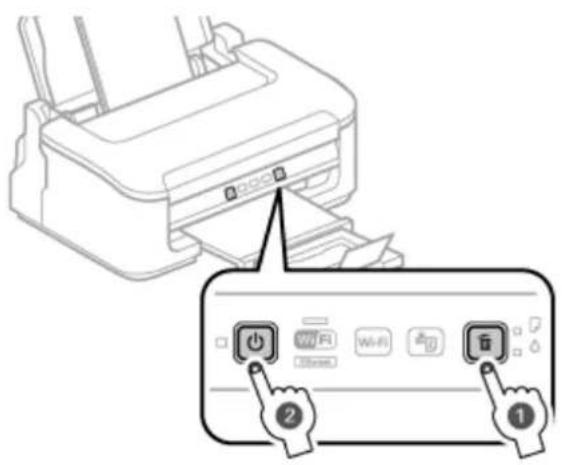
2.【キャンセル】を押したまま【電源】を押します。
電源ランプが点滅したら指を離してください。
ノズルチェックパターンが印刷されます。
明るい場所で確認してください。電球色の蛍光灯などの下では、ノズルチェックパターンが正しく確認できないことがあります。
良い例:

全てのラインが印刷されている場合は、目詰まりしていません。ヘッドクリーニングは必要ありません。
悪い例:

印刷されないラインがある場合は、手順4に進んでください。
4.【キャンセル】を 3 秒間押して、電源ランプが点滅したら指を離します。
ヘッドクリーニングが始まります。
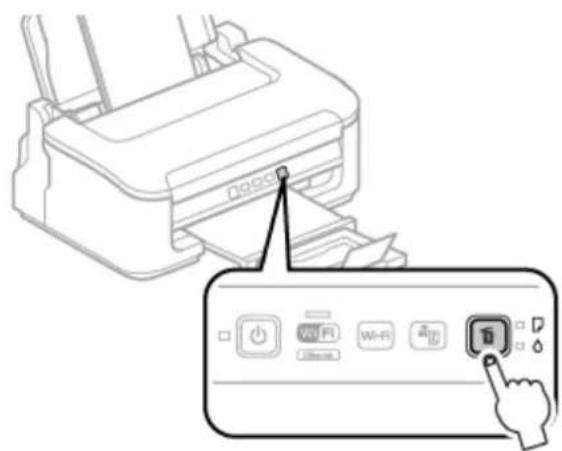
ヘッドクリーニング中は、電源を切らないでください。正常に印刷できなくなるおれがあります。
電源ランプの点滅が点灯に変わったら、ヘッドクリーニング終了です。
- 再度ノズルチェックパターンを印刷して目詰まりが解消されたことを確認します(手順 1 に戻ります)。
ノズルチェックパターンの全てのラインが印刷されるまで、ノズルチェックとヘッドクリーニングを繰り返してください。
以上で終了です。

重要
- ノズルチェックとヘッドクリーニングを交互に 4 回程度繰り返しても目詰まりが解消されないときは、印刷しない状態で 6 時間以上放置した後、再度ノズルチェックとヘッドクリーニングを実行してください。時間をおくことによって、目詰まりが解消し、正常に印刷できるようになることがあります。それでも改善されないときは、エプソンの修理窓口に修理をご依頼ください。
→ 「お問い合わせ先」42 ページ
- ヘッドクリーニングは必要以上に行わないでください。インクを吐出してクリーニングするため、インクが消費されます。
- プリントヘッドが乾燥して目詰まりすることを防ぐため、電源の入 / 切は必ず電源ボタンで行ってください。
- プリントヘッドを常に最適な状態に保つために、定期的に印刷することをお勧めします。
内部のクリーニング
用紙がインクで汚れる
印刷物に汚れやこすれがあるときは、製品内部(ローラー)をクリーニングしてください。
- シートフィーダーに A4 サイズの普通紙(コピー用紙など)をセットします。
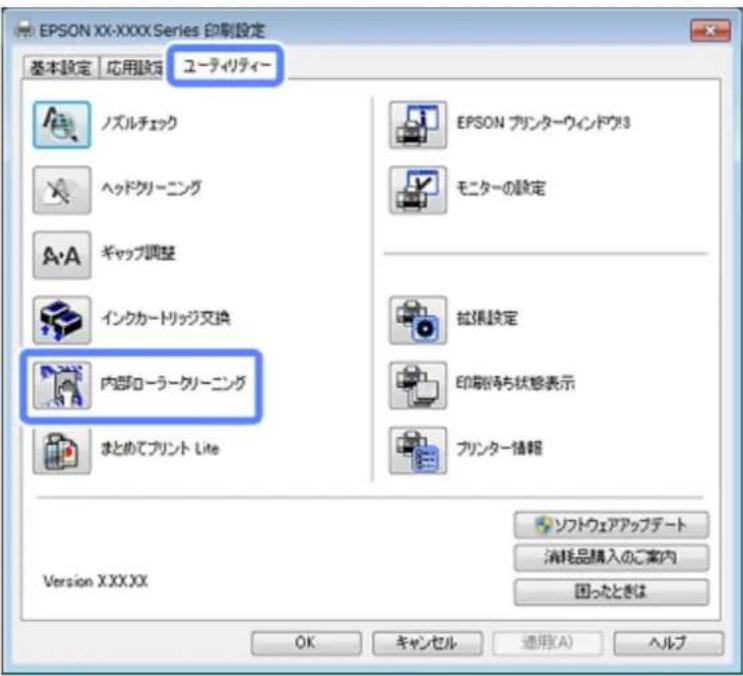
- 内部ローラーのクリーニングを実行します。
Windows の場合
プリンタードライバーの [ユーティリティー] タブの - [内部ローラークリーニング] をクリックします。

Mac OS X の場合
ブリンタードライバーのユーティリティーから [内部ローラークリーニング] をクリックします。
プリンタードライバーの使い方は、『ユーザーズガイド(本編)』-「プリンタードライバー」-「メンテナンス機能を実行するとき」をご覧ください。

3. 用紙にインクの汚れが付かなくなるまで繰り返します。

重要
製品内部は、布やティッシュペーパーなどで拭かないでください。繊維くずなどでプリントヘッドが目詰まりすることがあります。
用紙が正しく給紙されない
お使いのエプソン製専用紙に、クリーニングシートが添付されているときは、クリーニングシートを使ってシートフィーダー部のローラーをクリーニングしてください。

参考
クリーニングシートは以下からお買い求めいただけます。
エプソンダイレクト
→ http://www.epson.jp/shop/
商品名:PX-PM 用クリーニングシート
- クリーニングシートの保護シート(茶色)を剥がします。
- シートフィーダーにクリーニングシートをセットします。
- 内部ローラークリーニングを実行します。
Windows の場合
プリンタードライバーの [ユーティリティー] タブの - [内部ローラークリーニング] をクリックします。
Mac OS X の場合
ブリンタードライバーのユーティリティーから [内部ローラークリーニング] をクリックします。
プリンタードライバーの使い方は、『ユーザーズガイド(本編)』-「プリンタードライバー」-「メンテナンス機能を実行するとき」をご覧ください。
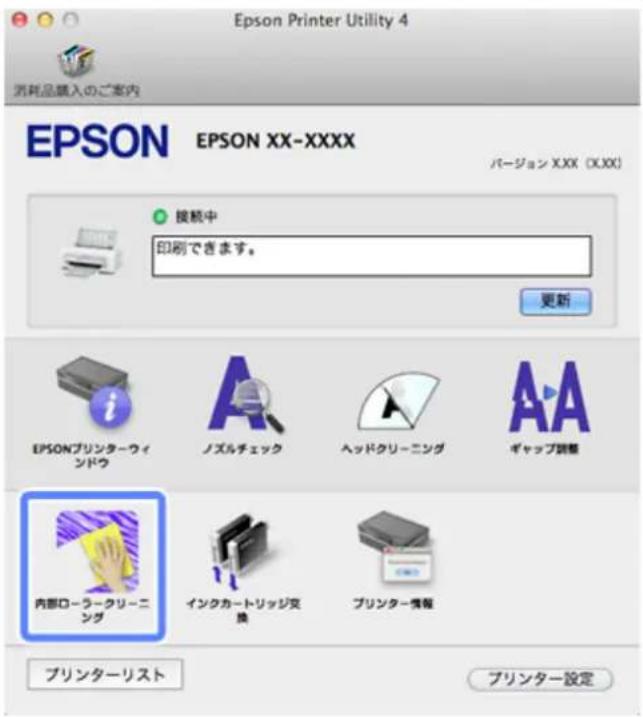
4. シートフィーダーに何もセットしないで、手順 3 を実行します。
用紙ランプが点灯しエラー状態になります。
- エラー状態のままシートフィーダーにクリーニングシートをセットします。
6.【キャンセル】を押します。
クリーニングシートが給排紙されます。
- もう一度手順 2~6 を繰り返します。
クリーニングシートは、3回程度の給排紙で効果がなくなります。
輸送方法
輸送の前に以下の作業を行ってください。
- 電源を切ります。
プリントヘッドがホームポジション(待機位置)に移動し、固定されます。

重要

- 排紙トレイなどを元の位置に戻します。
- 保護材を取り付けた後、梱包箱に入れます。
以上で終了です。

重要
保護材の取り付けや輸送は、本製品を傾けたり、立てたり、逆さにしたりせず、水平な状態で行ってください。
インクカートリッジセット部を固定したテープは輸送後直ちに剥がしてください。テープの種類によっては、長時間貼り付けたままにしておくと糊が剥がれにくくなることがあります。
輸送後は、保護材を取り外してからお使いください。
輸送後に印刷不良が発生したときは、プリントヘッドをクリーニングしてみてください。
→ 「ノズルチェックとヘッドクリーニング」18ページ
困ったときは
詰まった用紙の取り除き方や、きれいに印刷できない、給排紙できないなどの対処法を説明します。
パソコンからの印刷や操作で困ったときは、『ユーザーズガイド(本編)』-「トラブル解決」をご覧ください。
詰まった用紙の取り除き方

重要
- 用紙はゆっくりと引き抜いてください。勢いよく引っ張ると、本製品が故障することがあります。
- 内部の半透明の部品に触ると動作不良につながるおそれがあります。絶対に触らないでください。
- キャリッジ(インクカートリッジセット部)横の白いケーブルには絶対に触らないでください。
シートフィーダー部や排紙トレイ部に詰まった用紙がないときは、プリンター内部の用紙が詰まっている(紙片がちぎれて残っている)箇所を順番に確認して取り除いてください。
1. プリンターカバーを開けます。

3. 内部に詰まった用紙があれば取り除きます。
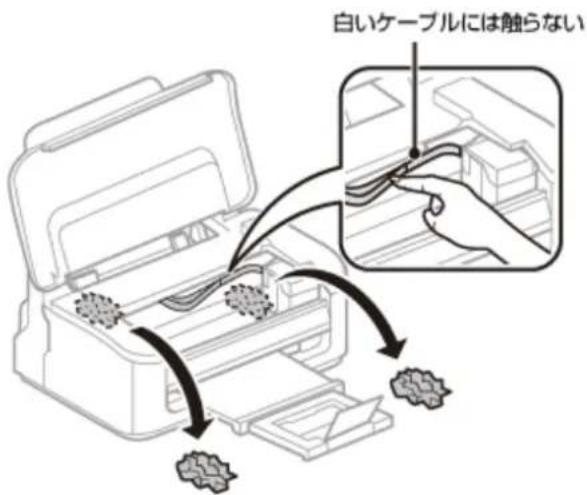
4. プリンターカバーを閉じます。
以上で終了です。
トラブルへの対処
印刷品質に関するトラブルは「ユーザーズガイド(本編)」-「印刷のトラブル」をご覧ください。
電源 / 操作パネル
| 現象 対処方法 | |
| 電源が入らない電源ランプが消灯したまま | ・【電源】を少し長めに押してください。・電源プラグをコンセントにしっかり差し込んでください。また、壁などに固定されているコンセントに直接接続してください。 |
| 電源が切れない 【電源】を少し長めに押してください。それでも切れないときは、電源プラグをコンセントから抜いてください。プリントヘッドの乾燥を防ぐため、その後に電源を入れ直し、【電源】で切ってください。 |
給紙 / 排紙
| 現象 対処方法 | |
| 斜めに給紙される重なって給紙される給紙されない排紙されてしまう | 用紙は正しくセットしてください。用紙ガイドは用紙サイズに合わせてください。「用紙のセット方法」12ページ印刷できる用紙をお使いください。「印刷できる用紙」8ページ水平な場所に設置されているか、使用環境に問題がないかを確認してください。「総合仕様」32ページ内部のローラーが汚れている可能性があります。お使いのエプソン製専用紙に、クリーニングシートが添付されているときは、クリーニングシートを使ってローラーをクリーニングしてください。「内部のクリーニング」20ページ |
| 用紙が詰まった 用紙を取り除いてください。 | 「詰まった用紙の取り除き方」25ページ |
その他のトラブル
| 現象 対処方法 | |
| ヘッドクリーニングできない | ヘッドクリーニングはインクを消費するため、十分な残量がないとできません。新しいインクカートリッジに交換してから行ってください。➤「インクカートリッジの交換」14ページ |
| 約10分以上連続して印刷をしている途中で、印刷速度が遅くなった | 高温による製品内部の損傷を防ぐための機能が働いたため、速度を下げて印刷しています(印刷は継続できます)。印刷を中断し、電源を入れたまま 30分以上放置した後は通常の速度で印刷します(電源を切って放置しても印刷速度は回復しません)。 |
| 製品に触れたときに電気を感じる(漏洩電流) | 多数の周辺機器を接続している環境下では、本製品に触れた際に電気を感じることがあります。このようなときには、プリンターを接続しているパソコンなどからアース(接地)を取ることをお勧めします。 |
| パソコン接続していてトラブルが発生した | パソコン接続時のトラブル対処方法は以下をご覧ください。➤「ユーザーズガイド(本編)」-「トラブル解決」➤「ネットワークガイド」(電子マニュアル)-「トラブル解決」 |
ランプ表示
本製品の状態をランプの表示(点灯や点滅)で確認できます。
| ランプ ランプの状態 |
 | 点灯 |
| | 消灯 |
 | 点滅(ピカーピカー) |
 | 点滅 2(ピカッピカッーピカッピカッー) |
 | 高速点滅(ピカッピカッピカッピカッ) |
ローカル(USB)接続
| 電源ランプ(グリーン) | 製品の状態 |
点灯 印刷待ちです。 | |
点滅 | 動作中(電源を入れたときの初期動作中/印刷中/インクカートリッジ交換中/給排紙中)です。 |
高速点滅 終了処理中です。数秒間後に消灯します。 | |
ネットワーク接続(正常な状態)
| ランプ ネットワークの状態 |
NW1(グリーン)点灯 | 無線 LAN が有効です。 |
NW1(グリーン)点滅 | 無線 LAN の通信中です。 |
NW2(イエロー)点灯 | 有線 LAN が有効です。 |
NW1(グリーン) NW2(イエロー)交互点滅  | 電源投入時の初期動作中です。ネットワーク初期化中です。AOSS または WPS(ブッシュボタン)の設定中です。 |
NW1(グリーン) NW2(イエロー)同時点滅  | ファームウェアのアップデート中です。または、起動時にファームウェアをリカバリー中です。WPS(PIN コード)の設定中です。 |
エラー発生時
| ランプ 状態 対処方法 | | |
点灯 用紙がセットさん | れていません。または用紙が重なって給紙されています。 | 用紙を正しくセットし直してから【キャンセル】を押してください。→「用紙のセット方法」12ページ |
点滅 用紙が詰まりました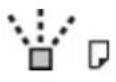 | 。 話まっている用紙を取り除いてください。→「詰まった用紙の取り除き方」25 ページ |
点灯 | インク量が限界値※ 1 以下になったか、インクカートリッジがセットされていません。 | 新しいインクカートリッジに交換してください。→「インクカートリッジの交換」14 ページ |
| 新しいインクカートリッジをセットしても、インクカートリッジが正しく認識されていません。 | インクカートリッジをセットし直してみてください。 |
| 本製品では使用できないインクカートリッジがセットされています。 | 本製品で使用できるインクカートリッジをセットしてください。 |
点滅 インクが残り少な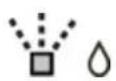 | くなりました。 | 新しいインクカートリッジを準備してください。 |
高速点滅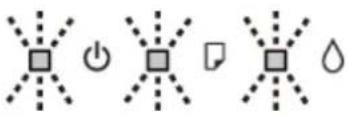 NW1(グリーン) NW2(イエロー)高速点滅 NW1(グリーン) NW2(イエロー)高速点滅 | プリンターエラーが発生しました。 | 電源を入れ直してください。それでもエラーが解除されないときは、電源を切ってからプリンターカバーを開け、内部に異物(輸送用の保護テープや紙片など)が入っていないか確認してください。 |
点灯 NW1(グリーン) NW2(イエロー)点灯 NW1(グリーン) NW2(イエロー)点灯 | ファームウェアのアップデートに失敗したため、リカバリーモードで起動しました。 | 電源を入れ直してください。それでもエラーが解除されないときは、電源を切ってからプリンターカバーを開け、内部に異物(輸送用の保護テープや紙片など)が入っていないか確認してください。 |
交互点滅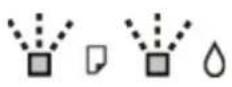 | 廃インク吸収パッドの吸収量が限界に近付いています。または、限界に達しました。 | 廃インク吸収パッド※ 2 の交換が必要です。お客様による交換はできません。エプソンの修理窓口に交換をご依頼ください。※ 3→「インクカートリッジの交換」14 ページパソコン画面に印刷継続のメッセージが表示されている場合、プリンターの【キャンセル】を押すと印刷が続行し、ランプのエラー表示が一時的に消えます。ただし、このメッセージは、パッドを交換するまで定期的に表示されます。 |
NW2 ランプ(イエロー)点滅 | 簡単無線 LAN 設定中にエラーが発生しました。 | 以下の点に注意して、簡単無線 LAN 設定をやり直してください。• 無線LANアクセスポイント側も設定モードにしておく• 無線LANアクセスポイントとプリンターとの距離を近くして試す |
NW2 ランプ(イエロー)高速点滅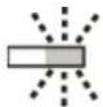 | 簡単無線 LAN 設定中にセキュリティーエラーが発生しました。 | 他の無線 LAN 端末が、同時に簡単無線 LAN 設定実行している可能性があります。しばらくしてから設定し直してください。 |
※ 1 本製品はプリントヘッドの品質を維持するため、インクが完全になくなる前に動作を停止するように設計されています。
※ 2 クリーニング時や印刷時に排出される廃インクを吸収する部品です。
※ 3 廃インク吸収パッドの吸収量が限界に達する時期は使用状況によって異なります。吸収量が限界に達すると、パッドを交換するまで印刷できません(インクあふれ防止のため)。保証期間経過後の交換は有償です。
付録
製品仕様とご注意
総合仕様
| ノズル配列 180 × 2 ノズル | |
| インク色 ブラック | |
| 最高解像度 1440 × 720dpi | |
| 最小ドットサイズ 3pl(ビコリットル) |
| インターフェイス Hi-Speed U | SB(PC接続用) |
| 10BASE-T/100BASE-TX |
| 定格電圧 AC100 ~ 240V | |
| 定格周波数 50 ~ 60Hz | |
| 定格電流 0.5 ~ 0.3A | |
| 消費電力 コピー時:約 13W | (ISO/IEC24712 印刷パターンコピー) |
| スリープモード時:約 2.0W |
| 電源オフ時:約 0.3W |
| 外形寸法 | 収納時:幅392×奥行き264×高さ148mm使用時:幅392×奥行き530×高さ296mm |
| 質量 約 3.2kg(インクカート | リッジ、電源コードを含まず) |
| 動作時の環境 温度:10 ~ 35°C | 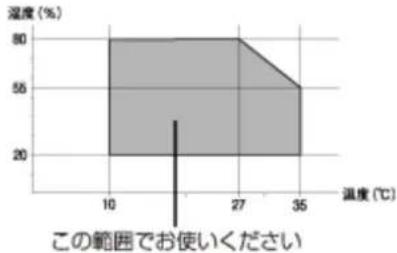 |
| 保管時の環境 温度:-20 ~ 40°C湿度:5 ~ 85%(非結露) |
| 省資源機能 両面 / 割り付け | 縮小などの印刷機能で、印刷用紙の使用枚数が節約できます。 |
インクカートリッジ型番
エプソン純正品インクカートリッジのご使用をお勧めします。
色:ブラック
型番:ICBK73、ICBK73L(增量)
パッケージに記載されている「73/73L」が目印です。
インクの消費
- プリントヘッドを良好な状態に保つため、印刷時以外にもインクカートリッジ交換時 / ヘッドクリーニング時などのメンテナンス動作でインクが消費されます。
- 購入直後のインク初期充填では、プリントヘッドノズル(インクの吐出孔)の先端部分までインクを満たして印刷できる状態にするため、その分インクを消費します。そのため、初回は2回目以降に取り付けるインクカートリッジよりも印刷できる枚数が少なくなることがあります。
有線 LAN 仕様
| 準拠規格 | IEEE 802.3l/u、IEEE 802.3az ※1 |
| 通信モード | 10BASE-T ※2/100BASE-TX 自動または固定の選択が可能 |
| コネクター形状 | RJ-45 |
| ポート規制 Auto-MDIX 対応 | |
※1 接続機器が IEEE802.3az に対応している必要があります。
※2 社団法人VCCI協会の技術基準への適合及び電磁障害リスク低減のため、カテゴリー5e以上のSTP(シールドツイストペア)ケーブルを使用すること
無線 LAN 仕様
| 準拠規格 | IEEE 802.11b/g/n |
| 無線規格 | ARIB STD-T66/RCR STD-33 |
| 周波数範囲 | 2.400~2.4835GHz(1~13ch)2.471~2.497GHz(14ch) |
| チャネル IEEE 802.11b:1~ | 14chIEEE 802.11g:1~13chIEEE 802.11n:1~13ch |
| 伝送方式 DS-SS (IEEE 802.11b)OFDM (IEEE 802.11g/n) |
| 通信速度※1 | IEEE 802.11b:1~11Mbps モードIEEE 802.11g:6~54Mbps モードIEEE 802.11n HT20:6.5~72.2Mbps モード |
| 通信モード インフラストラク | チャー / アドホック※2 |
| セキュリティー | WEP(64/128bit)/WPA-PSK(TKIP)※3/WPA-PSK(AES)※3 |
※ 1 電波状況により変動あり
※ 2 IEEE 802.11n には非対応
※ 3 WPA2 規格に準拠し、WPA/WPA2 Personal 規格に対応
印刷領域(単位 mm)
本製品の機構上、斜線の部分は印刷品質が低下することがあります。
定形紙

この装置は、高調波電流規格 JIS C 61000-3-2 に適合しています。
瞬時電圧低下
本装置は、落雷等による電源の瞬時電圧低下に対し不都合が生じることがあります。電源の瞬時電圧低下対策としては、交流無停電電源装置等を使用されることをお勧めします。(社団法人 電子情報技術産業協会(社団法人 日本電子工業振興協会)のパーソナルコンピューターの瞬時電圧低下対策ガイドラインに基づく表示)
電波障害自主規制
この装置は、クラス B 情報技術装置です。この装置は、家庭環境で使用することを目的としていますが、この装置がラジオやテレビジョン受信機に近接して使用されると、受信障害を引き起こすことがあります。
マニュアルに従って正しい取り扱いをしてください。
複製が禁止されている印刷物
紙幣、有価証券などをプリンターで印刷すると、その印刷物の使用如何に係わらず、法律に違反し、罰せられます。
(関連法律)刑法第148条、第149条、第162条 通貨及証券模造取締法第1条、第2条など
以下の行為は、法律により禁止されています。
- 紙幣、貨幣、政府発行の有価証券、国債証券、地方証券を複製すること(見本印があっても不可)
- 日本国外で流通する紙幣、貨幣、証券類を複製すること
- 政府の模造許可を得ずに未使用郵便切手、郵便はがきなどを複製すること
商標
- EPSON ステータスモニタはセイコーエブソン株式会社の商標です。
- AOSS(TM)は株式会社バッファローの商標です。
- その他の製品名は各社の商標または登録商標です。
著作權
写真・書籍・地図・図面・絵画・版画・音楽・映画・プログラムなどの著作権物は、個人(家庭内その他これに準ずる限られた範囲内)で使用するために複製する以外は著作権者の承認が必要です。
表記
- Microsoft(R) Windows(R) XP operating system 日本語版
- Microsoft(R) Windows(R) XP Professional x64 Edition operating system 日本語版
- Microsoft(R) Windows Vista(R) operating system 日本語版
- Microsoft(R) Windows(R) 7 operating system 日本語版
- Microsoft(R) Windows Server(R) 2003 operating system 日本語版
- Microsoft(R) Windows Server(R) 2008 operating system 日本語版
- Microsoft(R) Windows Server(R) 2008 R2 operating system 日本語版
本書では、上記の OS(オペレーティングシステム)をそれぞれ「Windows XP」「Windows Vista」「Windows 7」「Windows Server 2003」「Windows Server 2008」「Windows Server R2 2008」と表記しています。また、これらの総称として「Windows」を使用しています。
本書中では、Mac OS X Lion を「Mac OS X v10.7.x」と表記しています。
ご注意
本製品の不具合に起因する付随的損害
万一、本製品(添付のソフトウェア等も含みます)の不具合によって所期の結果が得られなかったとしても、そのことから生じた付随的な損害(本製品を使用するために要した諸費用、および本製品を使用することにより得られたであろう利益の損失等)は、補償致しかねます。
揮発性物質の放散
本製品は RALEUZ171マーク環境ラベルに定められた揮発性物質の放散基準を満たしています。ただし、使い始めなどに臭いが気になるときは換気してお使いください。
電波
機器認定
本製品には電波法に基づく小電力データ通信システムとして認証を受けている無線設備が内蔵されています。
• 設備名:WLU6117-D69(RoHS)
• 認証番号:003WWA110893
003GZA110894
周波数
本製品は、2.4GHz 帯の 2.400GHz から 2.497GHz まで使用できますが、他の無線機器も同じ周波数を使っていることがあります。他の無線機器との電波干渉を防止するため、下記の事項に注意してご使用ください。
本製品の使用上の注意
本製品の使用周波数は、2.4GHz 帯です。この周波数帯では、電子レンジなどの産業、科学、医学用機器のほか、他の同種無線局、工場の製造ラインなどで使用される免許を要する移動体識別用構内無線局、アマチュア無線局、免許を要しない特定の小電力無線局(以下、「他の無線局」と略す)が運用されています。
-
本製品を使用する前に、近くで「他の無線局」が運用されていないことを確認してください。
-
万一、本製品と「他の無線局」との間に有害な電波干渉が発生した場合には、速やかに本製品の使用場所または使用周波数を変更するか、本製品の運用を停止(無線の発射を停止)してください。
- 不明な点、その他お困りのことが起きたときは、エブソンインフォメーションセンターまでお問い合わせください。

参考
上記注意事項が記載されているステッカーが同梱されています。本製品の目立つところに貼り付けてください。
本製品は Wi-Fi Alliance の承認を受けた無線機器です。他メーカーの Wi-Fi 承認済みの無線機器とも通信が可能です。Wi-Fi 対応製品の詳細は Wi-Fi Alliance のホームページ(http://www.wi-fi.org)をご参照ください。
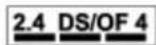
この無線機器は 2.4GHz 帯を使用します。変調方式として DS-SS、OFDM 変調方式を採用しており、与干渉距離は 40m です。全帯域を使用し周波数変更が可能です。
セキュリティー
お客様の権利(プライバシー保護)に関する重要な事項です。
本製品などの無線 LAN 製品では、LAN ケーブルを使用する代わりに、電波を利用してコンピューターなどと無線アクセスポイント間で情報のやり取りを行うため、電波の届く範囲であれば自由に LAN 接続が可能であるという利点があります。その反面、電波はある範囲内であれば障害物(壁など)を越えて全ての場所に届くため、セキュリティーに関する設定を行っていない場合、以下のような問題が発生する可能性があります。
通信内容を盗み取られる
悪意ある第三者が、電波を故意に傍受し、
- IDやパスワードまたはクレジットカード番号などの個人情報
- メールの内容
などの通信内容を盗み見られる可能性があります。
不正に侵入される
悪意ある第三者が、無断で個人や会社内のネットワークへアクセスし、
- 個人情報や機密情報を取り出す(情報漏洩)
- 特定の人物になりすまして通信し、不正な情報を流す(なりすまし)
- 傍受した通信内容を書き換えて発信する(改ざん)
- コンピューターウィルスなどを流しデータやシステムを破壊する(破壊)
などの行為をされてしまう可能性があります。
本来、無線 LAN カードや無線アクセスポイントは、これらの問題に対応するためのセキュリティーの仕組みを持っていますので、無線 LAN 製品のセキュリティーに関する設定を行って製品を使用することで、その問題が発生する可能性は少なくなります。無線 LAN 製品は、購入直後の状態においては、セキュリティーに関する設定が施されていない場合があります。従って、お客様がセキュリティー問題発生の可能性を少なくするためには、無線 LAN カードや無線アクセスポイントをご使用になる前に、必ず無線 LAN 製品のセキュリティーに関するすべての設定をマニュアルに従って行ってください。なお、無線 LAN の仕様上、特殊な方法によりセキュリティー設定が破られることもあり得ますので、ご理解の上、ご使用ください。
※セキュリティー対策を施さず、あるいは、無線 LAN の仕様上やむを得ない事情によりセキュリティーの問題が発生してしまった場合、弊社は、これによって生じた損害に対する責任を負いかねます。本製品のセキュリティーの設定などについて、お客様ご自身で対処できない場合には、「おうちプリント訪問サービス」(有償)をご利用ください。
→ 「お問い合わせ先」42 ページ
弊社では、お客様がセキュリティーの設定を行わないで使用した場合の問題を十分理解した上で、お客様自身の判断と責任においてセキュリティーに関する設定を行い、製品を使用することをお勧めします。
電源投入、遮断時のご注意
以下の状態のときは、電源を切らないでください。
- ネットワーク設定変更中
変更した設定が保存できないため、ネットワーク接続で使えなくなることがあります。
- ネットワークで接続したパソコンからの印刷中
印刷データ送信元のパソコンが動作不良になることがあります。
- ファームウェアの更新中
更新が正常に行われないため、ネットワーク接続で使えなくなることがあります。
本製品の日本国外への持ち出し
本製品(ソフトウェアを含む)は日本国内仕様のため、本製品の修理 / 保守サービスおよび技術サポートなどの対応は、日本国外ではお受けできませんのでご了承ください。また、日本国外ではその国の法律または規制により、本製品を使用できないことがあります。このような国では、本製品を運用した結果罰せられることがありますが、当社といたしましては一切責任を負いかねますのでご了承ください。
本製品の使用限定
本製品を航空機 / 列車 / 船舶 / 自動車などの運行に直接関わる装置 / 防災防犯装置 / 各種安全装置など機能 / 精度などにおいて高い信頼性 / 安全性が必要とされる用途に使用される場合は、これらのシステム全体の信頼性および安全維持のためにフェールセーフ設計や冗長設計の措置を講じるなど、システム全体の安全設計にご配慮いただいた上で当社製品をご使用いただくようお願いいたします。本製品は、航空宇宙機器、幹線通信機器、原子力制御機器、医療機器など、極めて高い信頼性 / 安全性が必要とされる用途への使用を意図しておりませんので、これらの用途には本製品の適合性をお客様において十分ご確認の上、ご判断ください。
プリンター本体の廃棄
一般家庭でお使いの場合は、必ず法令や地域の条例、自治体の指示に従って廃棄してください。事業所など業務でお使いの場合は、産業廃棄物処理業者に廃棄物処理を委託するなど、法令に従って廃棄してください。
サービス / サポート案内
弊社が行っている各種サービス / サポートは、以下のページでご案内しています。
→ 「お問い合わせ先」42 ページ
マニュアルダウンロードサービス
製品マニュアル(取扱説明書)の最新版 PDF データをダウンロードできるサービスを提供しています。
→ http://www.epson.jp/support/ - 「製品マニュアルダウンロード」
お問い合わせの前に
まず、以下のトラブル対処方法を確認してみてください。
→ 本ガイドの「困ったときは」
→ 「ユーザーズガイド(本編)」
それでも解決しないときは、以下の事項を確認してからお問い合わせください。
| 1 本製品の型番 | PX-K150 |
| 2 製造番号 製品に貼られているラベルに記載されています。 | 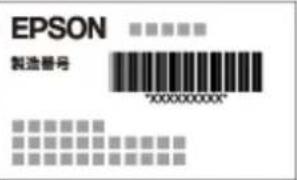 |
| 3 どのような操作 □パソコンから印刷□その他( ) |
| 4 印刷データ □文章 | □その他( ) |
| 5 エラー表示 □ランプ | □パソコン画面メッセージ内容: |
| 6 用紙の種類 □普通紙 | □ハガキ□その他( ) |
| 7 用紙のサイズ □ A4 | □ハガキ□その他( ) |
修理とアフターサービス
保証書
保証期間中に、万一故障した場合には、保証書の記載内容に基づき保守サービスを行います。ご購入後は、保証書の記載事項をよくお読みください。
保証書は、製品の「保証期間」を証明するものです。「お買い上げ年月日」「販売店名」に記載漏れがないかご確認ください。
これらの記載がない場合は、保証期間内であっても保証期間内と認められないことがあります。記載漏れがあった場合は、お買い求めいただいた販売店までお申し出ください。
保証書は大切に保管してください。保証期間、保証事項については、保証書をご覧ください。
補修用性能部品と消耗品の保有期間
本製品の補修用性能部品および消耗品の保有期間は、製品の製造終了後6年間です。
故障の状況によっては弊社の判断により、製品本体を、同一機種または同等仕様の機種と交換等させていただくことがあります。なお、同等機種と交換した場合は、交換前の製品の付属品や消耗品をご使用いただけなくなることがあります。
※改良などにより、予告なく外観や仕様などを変更することがあります。
保守サービスの種類と受付窓口
エプソン製品を万全の状態でお使いいただくために、下記の保守サービスをご用意しております。
| 引取修理サービス(ドア to ドアサービス) |  ご指定の日時 / 場所に修理品を引き取りにお伺いするサービスです。お客様による梱包 / 送付の必要はありません。修理完了品を最短で 3 日後にお届けします。修理費用とは別にサービス料金 1,500 円 / 台(税抜き、保証期間内外とも一律)が必要です。 ご指定の日時 / 場所に修理品を引き取りにお伺いするサービスです。お客様による梱包 / 送付の必要はありません。修理完了品を最短で 3 日後にお届けします。修理費用とは別にサービス料金 1,500 円 / 台(税抜き、保証期間内外とも一律)が必要です。 |
| 送付修理サービス(デリバリーサービス) | お客様により修理品を梱包 / 送付していただきます。修理完了品を最短で 3 日後にお届けします。 |
| 持込修理サービス(クイックサービス) | 修理窓口に持ち込んでいただいた修理品をその場で修理いたします。 |
保守サービスの詳細は、次のいずれかでご確認ください。
- お買い求めいただいた販売店
- エプソン修理センター
→ 「お問い合わせ先」42 ページ
- エブソンのホームページ
→ http://www.epson.jp/support/

重要
エプソン純正品以外あるいはエプソン品質認定品以外の、オプションまたは消耗品を装着し、それが原因でトラブルが発生した場合には、保証期間内であっても責任を負いかねますのでご了承ください。ただし、この場合の修理などは有償で行います。
お問い合わせ先
●エブソンのホームページ http://www.epson.jp
各種製品情報・ドライバー類の提供、サポート案内等のさまざまな情報を満載したエプソンのホームページです。
インターネット エブノンなら購入後も安心。皆様からのお問い合わせの多い内容をFAQとしてホームページに掲載しております。ぜひご活用ください。
FAQ http://www.epson.jp/faq/
• MyEPSON
エプソン製品をご愛用の方も、お持ちでない方も、エプソンに興味をお持ちの方への会員制情報提供サービスです。お客様にビッタリのおすすめ最新情報をお届けしたり、プリンターをもっと楽しくお使いいただくお手伝いをします。製品購入後のユーザー登録もカンタンです。さあ、今すぐアクセスして会員登録しよう。
インターネットでアクセス!
http://myepson.jp/
▶カンタンな質問に答えて会員登録。
●製品に関するご質問・ご相談先(カラリオインフォメーションセンター)
製品に関するご質問・ご相談に電話でお答えします。
【電話番号】050-3155-8011
◎上記電話番号をご利用できない場合は、042-589-5250へお問い合わせください。
●エプソン プラス・ワンサービス
“電話だけではわかりにくい”“もっと深く知りたい”などのご要望にお応えする有料サービスです。
○遠隔サポートサービス
インターネットを介してお客様のパソコン画面をオペレーターのパソコンに表示し、画面共有しながら操作・設定方法などをアドバイスさせて
いただく有料サービスです。
※サービスの概要および注意事項等、詳細事項はエブソンのホームページでご確認ください。http://www.epson.jp/es/
【電話番号】050-3155-8888
◎上記電話番号がご利用できない場合は、042-511-2788へお問い合わせください。
○おうちプリント訪問サービス
2つのメニューをご用意。ご自宅にお伺いする有料サービスです。
・おたすけサービス:カラリオ製品の本体設置や、無線LANの接続・設置などを行います。
・ホームレッスン:カラリオ製品の使い方、パソコンから写真印刷する方法などのレッスンを行います。
※サービスの概要および注意事項等、詳細事項はエプソンのホームページでご確認ください。http://www.epson.jp/support/houmon/
【電話番号】050-3155-8666
◎上記電話番号がご利用できない場合は、042-511-2944へお問い合わせください。
●修理品送付・持ち込み依頼先
お買い上げの販売店様へお持ち込みいただくか、下記修理センターまで送付願います。
| 拠点名 | 所在地 | 電話番号 |
| 札幌修理センター | 〒003-0021 札幌市白石区栄通4-2-7 エブソンサービス(株) | 011-805-2886 |
| 松本修理センター | 〒390-0863 松本市白板2-4-14 エブソンサービス(株) | 050-3155-7110 |
| 鳥取修理センター | 〒689-1121 鳥取市南栄町26-1 エブソンリベア(株) | 050-3155-7140 |
| 沖縄修理センター | 〒900-0027 那覇市山下町5-21 ウイングビル2F エブソンサービス(株) | 098-852-1420 |
*修理について詳しくは、エブソンのホームページでご確認ください。http://www.epson.jp/support/
◎上記電話番号をご利用できない場合は、下記の電話番号へお問い合わせください。
・松本修理センター:0263-86-7660 ・鳥取修理センター:0857-77-2202
●引取修理サービス(ドアtoドアサービス)に関するお問い合わせ先
引取修理サービス(ドアtoドアサービス)とはお客様のご希望日に、ご指定の場所へ、指定業者が修理品をお引取りにお伺いし、
修理完了後弊社からご自宅へお届けする有償サービスです。*梱包は業者が行います。
【電話番号】 050-3155-7150
◎上記電話番号をご利用できない場合は、0263-86-9995へお問い合わせください。
*引取修理サービス(ドアtoドアサービス)について詳しくは、エプソンのホームページでご確認ください。http://www.epson.jp/support/
●講習会のご案内
詳細はホームページでご確認ください。http://www.epson.jp/school/
●ショールーム \*詳細はホームページでもご確認いただけます。http://www.epson.jp/showroom/
エブソンスクエア新宿 〒160-8801 東京都新宿区新宿四丁目1番6号 JR新宿ミライナタワー 29階
【開館時間】月曜日~金曜日 10:00~17:00(祝日、弊社指定休日を除く)
●消耗品のご購入
お近くのエプソン商品取扱店及びエプソンダイレクト(ホームページアドレス http://www.epson.jp/shop/ または通話料無料 0120-545-101)
でお買い求めください。
上記050で始まる電話番号はKDDI株式会社の電話サービスKDDI光ダイレクトを利用しています。
上記電話番号をご利用いただけない場合は、携帯電話またはNTTの固定電話(一般回線)からおかけいただくか、各◎印の電話番号に
おかけくださいますようお願いいたします。
本ページに記載の情報は予告無く変更になる場合がございます。あらかじめご了承ください。
最新の情報はエプソンのホームページ(http://www.epson.jp/support/)にてご確認ください。
エプソン販売株式会社
セイコーーエプソン株式会社
〒160-8801 東京都新宿区新宿四丁目1番6号 JR新宿ミライナタワー 29階
〒392-8502 長野県諏訪市大和三丁目3番5号
コンシューマ(IJP) 2016.03


