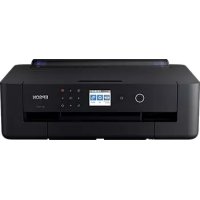
使用説明書 EP50V EPSON
- EPSONおよびEXCEED YOUR VISIONはセイコーエプソン株式会社の登録商標です。
- EPSON PRINT Image Matchingは、セイコーエプソン株式会社の登録商標です。

本製品は、PRINT Image Matching IIIに対応しています。
PRINT Image Matchingに関する著作権は、セイコーエプソン株式会社が所有しています。
PRINT Image Matchingに関する情報は、エプソンのホームページをご覧ください。
- Microsoft、Windows、Windows Vistaは、米国Microsoft Corporationの米国およびその他の国における登録商標です。
- Apple、Mac OS、OS X、Bonjour、Safari、iPad、iPhone、iPod touch、iTunes、App Storeは米国およびその他の国で登録されたApple Inc.の商標です。AirPrint、AirPrintのロゴはApple Inc.の商標です。
- Chrome、Chrome OS、Android、Google Play は Google Inc. の商標です。
- AOSS™は株式会社バッファローの商標です。
- PictBridgelは商標です。

- QRコードは(株)デンソーウェーブの登録商標です。
- Adobe、Adobe ReaderはAdobe Systems Incorporated(アドビシステムズ社)の米国ならびにその他の国における商標または登録商標です。
- その他の製品名は各社の商標または登録商標です。


目次
商標 2
マニュアルの見方 ......7
マニュアルの種類と内容 ......7
マニュアルの使い方と情報の探し方 7
マークの意味 ...... 9
マニュアル記載の前提 9
OS表記 9
マニュアルのご注意 10
製品のご注意 11
本製品の不具合に起因する付随的損害 …… 11
液晶ディスプレイの特性 11
揮発性物質の放散 …… 11
電波に関するご注意 11
無線LAN(Wi-Fi)機能に関するご注意……12
セキュリティーに関するご注意……12
本製品を日本国外へ持ち出す場合のご注意……13
本製品の使用限定 …… 13
本製品の譲渡と廃棄 13
プリンターの基本情報 ……14
各部の名称と働き …… 14
操作パネル 16
操作ボタン 16
画面に表示されるアイコン 17
文字入力の仕方 19
操作手順を動画で見る 20
ネットワーク設定 ......21
ネットワーク接続の種類 21
有線LAN接続 21
無線LAN(Wi-Fi)接続 22
Wi-Fi Direct (シンプルAP) 接続 .....22
コンピューターとの接続 23
スマートデバイスとの接続 ......24
プリンターのネットワーク設定 ......24
手動でアクセスポイントを設定する……24
プッシュボタンで自動設定する(AOSS/WPS)26
PINコードで設定する (WPS) 27
Wi-Fi Direct(シンプルAP)で設定する…… 27
ネットワーク詳細設定をする 28
ネットワーク接続状態の確認 29
ネットワークアイコン 30
操作パネルでネットワークの詳細情報を確認する……30
ネットワーク接続診断レポートを印刷する…… 30
ネットワークステータスシートを印刷する…… 38
アクセスポイントを交換または追加したときは 38
コンピューターとの接続形態の再設定 38
操作パネルで有線LAN接続に変更する 39
操作パネルから無線LANを無効にする 39
操作パネルからWi-Fi Direct(シンプルAP)
接続を無効にする……40
操作パネルからネットワーク設定を初期の状
態に戻す 40
印刷用紙をセットする……42
印刷用紙取り扱い上のご注意 42
印刷できる用紙とセット枚数 43
用紙種類の一覧 47
給紙装置の特徴 49
用紙トレイに印刷用紙をセットする……49
背面トレイに印刷用紙をセットする……56
印刷用のディスクをセットする…… 59
印刷できるディスク 59
ディスク取り扱い上のご注意 59
ディスクをセットする 59
ディスクを取り出す 62
印刷 63
コンピューターから印刷する 63
基本の印刷 - Windows 63
基本の印刷 - Mac OS ......64
色補正をして印刷する 67
モノクロ写真を印刷する……69
両面に印刷する....70
複数ページを1ページに印刷する....72
用紙サイズに合わせて印刷する 74
1ページのデータを複数の用紙に分割して印刷
する(ポスター印刷)(Windowsのみ)……75
その他の便利な印刷 81
写真の印刷 83
スマートデバイスから印刷する 83
Epson iPrintを使う 83
Epson印刷サービスプラグインを使う 85
AirPrintを使う 86
デジタルカメラから印刷する 87
デジタルカメラから無線LAN接続で印刷する……87
ハガキへの印刷 89
印刷を中止する 91
印刷を中止する - プリンターの操作パネル ...... 91
印刷を中止する - Windows ......91
印刷を中止する - Mac OS 91
インクカートリッジなど消耗品の交換 93
インクとメンテナンスボックスの残量を確認
する 93
インク残量とメンテナンスボックスの状態を確
認する - 操作パネル 93
インク残量とメンテナンスボックスの状態を確
認する - Windows 93
インク残量とメンテナンスボックスの状態を確
認する - Mac OS 9\$
純正インクカートリッジのご案内 93
インクカートリッジ取り扱い上のご注意……94
インクカートリッジを交換する ......96
メンテナンスボックスの型番 99
メンテナンスボックス取り扱い上のご注意 .....99
メンテナンスボックスを交換する 100
消耗品の回収と廃棄 103
インクカートリッジの回収 103
インクカートリッジやメンテナンスボックスの
廃棄 103
黒インクだけで一時的に印刷する 104
黒インクだけで一時的に印刷する - Windows ... 105
黒インクだけで一時的に印刷する - Mac OS ..... 106
黒インクが少なくなったときに黒インクを節
約する(Windowsのみ) 107
プリンターのメンテナンス ...... 108
ノズルチェックとヘッドクリーニングをする.108
ノズルチェックとヘッドクリーニングをする -
操作パネル 108
ノズルチェックとヘッドクリーニングをする -
Windows 109
ノズルチェックとヘッドクリーニングをする・
Mac OS 109
プリントヘッドの位置を調整する 110
プリントヘッドの位置を調整する - 操作パネル ..110
用紙経路をクリーニングする 111
用紙経路をクリーニングする(印刷結果が汚れ
るとき) 111
用紙経路をクリーニングする(背面トレイから
正しく給紙されないとき) 111
用紙経路をクリーニングする(用紙トレイから
正しく給紙されないとき) 112
半透明フィルムをクリーニングする……114
省電力設定をする 115
省電力設定をする - 操作パネル ..... 115
設定メニューの説明 ……116
消耗品情報メニューの説明 116
基本設定メニューの説明 116
画面の明るさ設定:……116
自動電源オン設定:....116
自動電源オフ設定:....116
スリープ移行時間設定: 116
言語選択/Language:....116
設定クリア 117
プリンター設定メニューの説明 117
用紙の設定: 117
ディスクレーベル印刷位置調整:……117
ディスクレーベル外径内径調整:....117
シール印刷位置調整:....117
こすれ軽減: 117
動作音低減モード:....117
両面印刷 乾燥待ち時間調整:....117
双方向印刷: 118
設定クリア 118
ネットワーク設定メニューの説明 118
Webサービス設定メニューの説明 119
カメラ印刷設定メニューの説明 …… 119
便利機能の設定メニューの説明 …… 120
用紙設定間違い通知:....120
ファームウェアのアップデートメニューの説
明 120
アップデート: 120
定期通知設定: 120
購入時の設定に戻すメニューの説明 ……120
ネットワークサービスとソフトウェア
のご案内 121
Epson Connectサービス 121
操作パネルからEpson Connectサービスに登録する……121
ブラウザー上でプリンターの設定や変更をす
るソフトウェア(Web Config)....121
WebブラウザーからWeb Configを起動する .... 122
WindowsからWeb Configを起動する……122
Mac OSからWeb Configを起動する 123
Windowsプリンタードライバー ......123
Windowsプリンタードライバー画面の見方 ..... 124
Windowsプリンタードライバーの動作を設定する 126
Mac OSプリンタードライバー ...... 126
Mac OSプリンタードライバー画面の見方 ......127
Mac OSプリンタードライバーの動作を設定する 128
写真を印刷するソフトウェア(Epson Photo +) 129
Webページを印刷するソフトウェア(E-Web Print) 130
ソフトウェアの更新ツール(EPSON
Software Updater) 130
ソフトウェアをアンインストール(削除)する 131
ソフトウェアをアンインストール(削除)する - Windows 131
ソフトウェアをアンインストール(削除)する - Mac OS 131
ソフトウェアをインストールする 132
ソフトウェアやファームウェアを更新する .... 133
操作パネルを使ってプリンターのファームウェアを更新する 133
困ったときは 135
プリンターの状態を確認する 135
プリンター画面のエラーメッセージを確認する ..135
プリンターの状態を確認する - Windows ...... 136
プリンターの状態を確認する - Mac OS ...... 137
詰まった用紙を取り除く……137
プリンター内部から詰まった用紙を取り除く .....137
背面トレイから詰まった用紙を取り除く…… 139
背面ユニットから詰まった用紙を取り除く…… 139
用紙トレイから詰まった用紙を取り除く…… 140
正しく給紙ができない 141
印刷用紙が詰まる 141
斜めに給紙される 142
重なって給紙される 142
ディスクトレイが排出されてしまう……142
名刺サイズの用紙が排紙されない……142
電源、操作パネルのトラブル 143
電源が入らない 143
電源が切れない 143
プリンターの画面が暗くなった……143
コンピューターから印刷できない 143
接続状態をチェック(USB) 143
接続状態をチェック(ネットワーク) 144
ソフトウェアやデータをチェック 145
コンピューターでプリンターの状態をチェック
(Windows) 147
コンピューターでプリンターの状態をチェック
(Mac OS) 149
ネットワークに接続できない 149
ネットワーク接続に問題がないのに機器から接続できない 149
プリンターが接続している SSID の確認方法 .... 151
コンピューターが接続しているSSIDの確認方法 151
iPhoneやiPadから印刷できない 152
印刷結果のトラブル 152
印刷結果がかすれる、出ない色がある…… 152
印刷結果にスジ(線)が入る、色合いがおかしい153
約2.5cm間隔で色の付いたスジが入る 153
印刷結果がぼやける、文字や罫線がガタガタになる 154
印刷品質が悪い 154
印刷用紙が汚れる、こすれる 155
自動両面印刷すると印刷用紙が汚れる…… 156
写真印刷するとインクがベタベタする 156
画像や写真が意図しない色合いになる 157
画面表示と印刷結果の色合いが異なる 157
フチなし印刷できない……157
フチなし印刷で画像の周囲が欠ける……158
ハガキに縦長の写真を印刷すると宛名面と上下が逆になる 158
印刷位置、サイズ、余白が思いどおりにならない158
ミニフォトシールの印刷位置がずれる 158
ディスクレーベルの印刷位置がずれる 159
文字が正しく印刷されない、文字化けする…… 159
画像が反転する 159
モザイクがかかったように印刷される…… 159
印刷結果のトラブルが解決しない……159
印刷時のその他のトラブル……160
印刷速度が遅い 160
連続印刷中に印刷速度が極端に遅くなった……161
Mac OS X v10.6.8から印刷を中止できない...161
その他のトラブル 161
ブリンターに触れたときに電気を感じる…… 161
動作音が大きい 161
ソフトウェアがセキュリティーソフトにブロッ
クされる(Windowsのみ) 162
付録 163
プリンターの仕様 163
プリンター部の仕様 163
インターフェイスの仕様 165
ネットワーク機能一覧 165
無線LANの仕様 167
有線LANの仕様 168
セキュリティーのプロトコル 168
対応している他社サービス 168
外形寸法と質量の仕様 169
電気的仕様 169
動作時と保管時の環境仕様 169
对应OS 170
規格と規制 170
電源高調波 170
瞬時電圧低下 170
電波障害自主規制 170
著作権 171
複製が禁止されている印刷物 171
プリンターを輸送する 171
サービスとサポートのご案内 173
お問い合わせ前の確認事項 174
保守サービスの種類 175
お問い合わせ先 175
マニュアルの見方
マニュアルの種類と内容
プリンターには以下のマニュアルが用意されています。マニュアル以外にも、いろいろなヘルプがプリンター本体やソフトウェアに組み込まれているのでご活用ください。
- スタートガイド(紙マニュアル)
プリンターを使える状態にするまでの作業を説明しています。
- 使い方ガイド(紙マニュアル)
プリンターを安全に使用するための注意事項、基本的な使い方やお勧め機能の使い方、よくあるご質問の対処方法などを説明しています。
- ユーザーズガイド(電子マニュアル)
本書です。プリンターの使い方全般、メンテナンス方法、プリンターをネットワークで使用するときの設定方法やトラブルへの対処方法を説明しています。
マニュアルの最新版は以下から入手できます。
- 紙マニュアル
エプソンのウェブサイトからPDFをダウンロードします。
http://www.epson.jp/support/
- 電子マニュアル
コンピューターでEPSON Software Updater(エプソン ソフトウェア アップデーター)を起動します。EPSON Software Updaterは、エプソンのウェブサイトにアクセスして更新可能なソフトウェアや電子マニュアルの一覧を表示します。一覧の中に電子マニュアルがあったらダウンロードしてください。
関連情報
→「ソフトウェアの更新ツール(EPSON Software Updater)」130ページ
マニュアルの使い方と情報の探し方
PDFマニュアルでは、探したい情報のキーワードから該当箇所を検索したり、しおりから直接ジャンプしたりすることができます。また、必要なページだけ印刷することもできます。ここでは、PDFマニュアルをコンピューターのAdobe Reader Xで開いた場合の使い方を説明します。
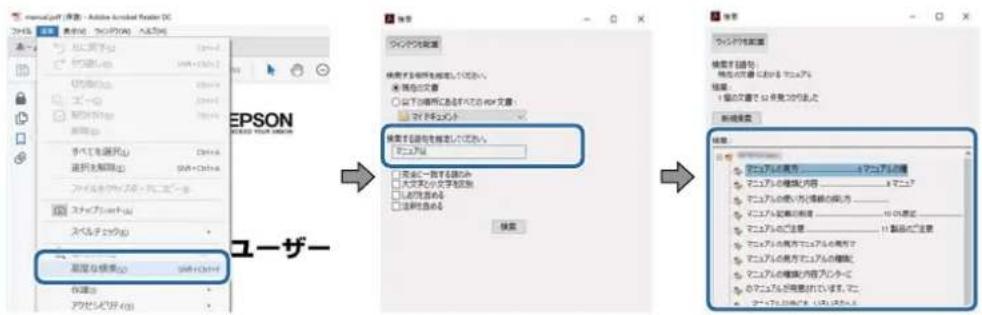
キーワードで検索する
[編集] メニューの [高度な検索] をクリックします。検索ボックスに探したい情報のキーワード(語句)を入力して、[検索] をクリックします。キーワードの該当箇所が一覧で表示されます。表示された文字列をクリックすると、該当ページにジャンプします。
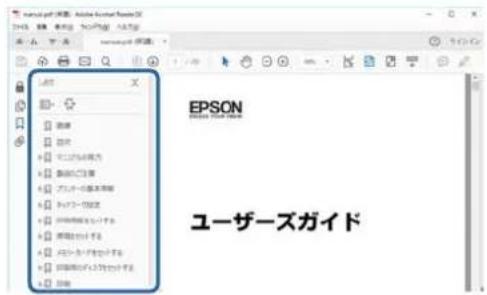
しおりから直接ジャンプする
タイトルをクリックするとそのページにジャンプします。[+] または [>] をクリックすると下の階層のタイトルが表示されます。ジャンプ前のページに戻りたいときは、キーボードで以下の操作をします。
- Windows:[Alt] キーを押したまま←キーを押します。
- Mac OS : commandキーを押したまま←キーを押します。
必要なページだけ印刷する
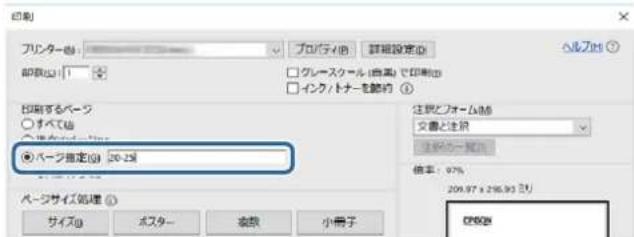
紙で読みたいページだけを抜き出して印刷できます。 [ファイル] メニューの [印刷] または [プリント] をクリックし、[印刷するページ] の [ページ指定] で、印刷したいページを指定します。
- 連続したページの指定は、開始ページと終了ページの間にハイフンを入れます。
例:20-25
- 連続していない複数ページの指定は、ページをカンマで区切ります。
例:5,10,15
マークの意味

注意
この内容を無視して誤った取り扱いをすると、人が傷害を負う可能性および財産の損害の可能性が想定される内容を示しています。

重要
必ず守っていただきたい内容を記載しています。この内容を無視して誤った取り扱いをすると、製品の故障や、動作不良の原因になる可能性があります。
参考
補足情報や参考情報を記載しています。

関連情報
関連したページにジャンプします。
マニュアル記載の前提
- プリンタードライバーの画面はWindows 10またはmacOS Sierraでの表示画面を使用しています。表示内容は機種や状況によって異なります。
- プリンターのイラストは一例です。機種によって多少異なりますが操作方法は同じです。
- プリンター画面の設定項目は機種や設定状況によって異なります。
OS表記
Windows
本書では、以下のOS(オペレーティングシステム)をそれぞれ「Windows 10」「Windows 8.1」「Windows 8」「Windows 7」「Windows Vista」「Windows XP」と表記しています。また、これらの総称として「Windows」を使用しています。
- Microsoft® Windows® 10 operating system日本語版
- Microsoft® Windows® 8.1 operating system日本語版
- Microsoft® Windows® 8 operating system日本語版
- Microsoft® Windows® 7 operating system日本語版
- Microsoft Windows Vista® operating system日本語版
- Microsoft Windows XP operating system日本語版
- Microsoft® Windows® XP Professional x64 Edition operating system日本語版
Mac OS
本書では、「macOS Sierra」「OS X El Capitan」「OS X Yosemite」「OS X Mavericks」「OS X Mountain Lion」「Mac OS X v10.7.x」「Mac OS X v10.6.8」の総称として「Mac OS」を使用しています。
マニュアルのご注意
- 本書の内容の一部または全部を無断転載することを禁止します。
- 本書の内容は将来予告なしに変更することがあります。
- 本書の内容にご不明な点や誤り、記載漏れなど、お気付きの点がありましたら弊社までご連絡ください。
- 運用した結果の影響については前項に関わらず責任を負いかねますのでご了承ください。
- 本製品が、本書の記載に従わずに取り扱われたり、不適当に使用されたり、弊社および弊社指定以外の、第三者によって修理や変更されたことなどに起因して生じた障害等の責任は負いかねますのでご了承ください。
万一、本製品(添付のソフトウェア等も含む。以下同じ。)の不具合によって所期の結果が得られなかったとしても、そのことから生じた付随的な損害(本製品を使用するために要した諸費用、および本製品を使用することにより得られたであろう利益の損失等)は、補償いたしかねます。
液晶ディスプレイの特性
画面の一部に点灯しない画素や常時点灯する画素が存在する場合があります。また液晶の特性上、明るさにムラが生じることがありますが、故障ではありません。
揮発性物質の放散
本製品はRAL-UZ171およびエコマークの環境ラベルに定められた揮発性物質の放散基準を満たしています。ただし、使い始めなどに臭いが気になるときは換気してお使いください。
電波に関するご注意
機器認定
本製品には電波法に基づく小電力データ通信システムとして認証を受けている無線設備が内蔵されています。
• 設備名:WLU6320-D69 (RoHS)
• 認証番号:204-330030
周波数
本製品は2.4GHz帯の2.400GHzから2.4835GHzまで使用できますが、他の無線機器も同じ周波数を使っていることがあります。他の無線機器との電波干渉を防止するため、以下の事項に注意して使用してください。
本製品の使用上の注意
本製品の使用周波数は2.4GHz帯です。この周波数では、電子レンジなどの産業、科学、医療用機器の他、他の同種無線局、工場の製造ラインなどで使用される免許を要する移動体識別用構内無線局、アマチュア無線局、免許を要しない特定の小電力無線局(以下、「他の無線局」と略す)が運用されています。
- 本製品を使用する前に、近くで「他の無線局」が運用されていないことを確認してください。
- 万一、本製品と「他の無線局」との間に有害な電波干渉が発生した場合には、速やかに本製品の使用場所を変えるか、使用周波数を変更するかまたは本製品の運用を停止(無線の発射を停止)してください。
- 不明な点、その他お困りのことが起きたときは、エプソンのインフォメーションセンターまでお問い合わせください。
参考
- 本製品はWi-Fi Allianceの承認を受けた無線機器です。他メーカーのWi-Fi承認済みの無線機器と通信が可能です。Wi-Fi対応製品の詳細はWi-Fi Allianceのホームページ(http://www.wi-fi.org)をご参照ください。
- この無線機器は2.4GHz帯を使用します。変調方式としてDS-SS、OFDM変調方式を採用しており、与干渉距離は40mです。全帯域を使用し周波数変更が可能です。
2.4 DS/OF 4
無線LAN(Wi-Fi)機能に関するご注意
- 本製品からの電波は、医療用機器に影響を及ぼすおそれがあります。医療機関の中や、医療用機器の近くで本製品を使用する場合は、医療機関の管理者、医療用機器側の指示や注意に従ってご使用ください。
- 本製品からの電波は、自動ドアや火災報知機などの自動制御機器に影響を及ぼすおそれがあります。自動制御機器の近くで本製品を使用する場合は、自動制御機器側の指示や注意に従ってご使用ください。
セキュリティーに関するご注意
お客様の権利(プライバシー保護)に関する重要な事項です。
本製品などの無線LAN製品では、LANケーブルを使用する代わりに、電波を利用してコンピューターなどと無線アクセスポイント間で情報のやり取りを行うため、電波の届く範囲であれば自由にLAN接続が可能であるという利点があります。
その反面、電波はある範囲内であれば障害物(壁など)を越えて全ての場所に届くため、セキュリティーに関する設定を行っていない場合、以下のような問題が発生する可能性があります。
通信内容を盗み見られる
悪意ある第三者が電波を故意に傍受し、IDやパスワードまたはクレジットカード番号などの個人情報、メールの内容などの通信内容を盗み見られる可能性があります。
不正に侵入される
悪意ある第三者が、無断で個人や会社内のネットワークへアクセスし、以下のような行為をされてしまう可能性があります。
- 個人情報や機密情報を取り出す(情報漏洩)
- 特定の人物になりすまして通信し、不正な情報を流す(なりすまし)
- 傍受した通信内容を書き換えて発信する(改ざん)
- コンピューターウイルスなどを流しデータやシステムを破壊する(破壊)
本来、無線LANカードや無線アクセスポイントは、これらの問題に対応するためのセキュリティーの仕組みを持っていますので、無線LAN製品のセキュリティーに関する設定を行って製品を使用することで、その問題が発生する可能性は少なくなります。セキュリティーの設定を行わないで使用した場合の問題を十分理解した上で、お客様自身の判断と責任においてセキュリティーに関する設定を行い、製品を使用することをお勧めします。
セキュリティー対策を施さず、あるいは、無線LANの仕様上やむを得ない事情によりセキュリティーの問題が発生してしまった場合は、弊社は、これによって生じた損害に対する責任を負いかねます。
関連情報
→「電波に関するご注意」11ページ
本製品を日本国外へ持ち出す場合のご注意
本製品(ソフトウェアを含む)は日本国内仕様のため、本製品の修理、保守サービスおよび技術サポートなどの対応は、日本国外ではお受けできませんのでご了承ください。
また、日本国外ではその国の法律または規制により、本製品を使用できないことがあります。このような国では、本製品を運用した結果罰せられることがありますが、弊社といたしましては一切責任を負いかねますのでご了承ください。
本製品の使用限定
本製品を航空機、列車、船舶、自動車などの運行に直接関わる装置、防災防犯装置、各種安全装置など機能、精度などにおいて高い信頼性、安全性が必要とされる用途に使用される場合は、これらのシステム全体の信頼性および安全維持のためにフェールセーフ設計や冗長設計の措置を講じるなど、システム全体の安全設計にご配慮いただいた上で弊社製品をご使用いただくようお願いいたします。本製品は、航空宇宙機器、幹線通信機器、原子力制御機器、医療機器など、極めて高い信頼性、安全性が必要とされる用途への使用を意図しておりませんので、これらの用途には本製品の適合性をお客様において十分ご確認の上、ご判断ください。
本製品の譲渡と廃棄
本製品を譲渡もしくは廃棄する際は、本製品のメモリーに保存されているお客様固有の情報の流出による、不測の事態を回避するために、ネットワーク設定などの情報を消去してください。
操作パネルで [設定] メニューの [購入時の設定に戻す] を実行すると消去できます。
一般家庭でお使いの場合は、必ず法令や地域の条例、自治体の指示に従って廃棄してください。事業所など業務でお使いの場合は、産業廃棄物処理業者に廃棄物処理を委託するなど、法令に従って廃棄してください。
プリンターの基本情報
各部の名称と働き
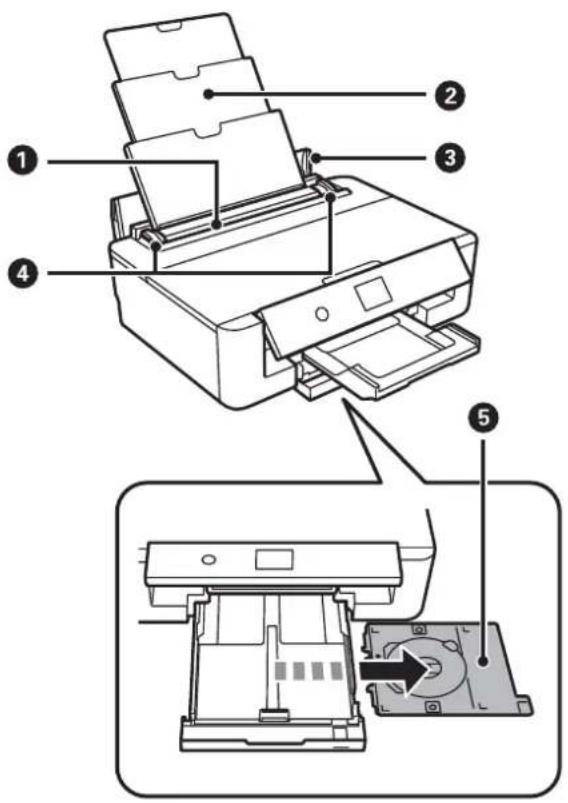
| 1 | 背面トレイ 印刷用紙をセットします。 | |
| 2 | 用紙サポート セットした印刷用紙を支えます。 | |
| 3 | 給紙口カバー 内部に異物が入ることを防ぎます。通常は閉めておいてください。 | |
| 4 | 用紙ガイド 用紙をまっすぐ送るためのガイドです。用紙の側面に合わせてください。 | |
| 5 | ディスクトレイ レーベル印刷用のディスクをセットします。通常は用紙トレイ底面に収納しておいてください。 | |
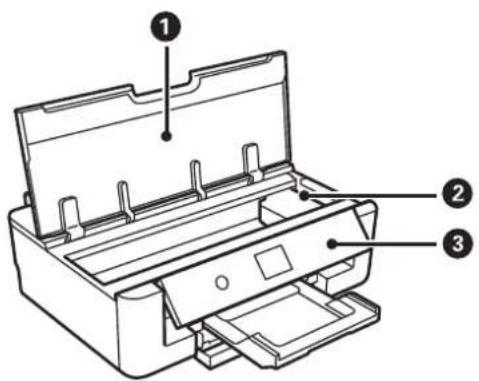
| 1 | ブリンターカバー インクカートリッジの交換や内部に詰まった用紙を取り除くときに開けます。 |
| 2 | インクカートリッジ挿入部 インクカートリッジを挿入します。下部にインクを吐出するプリントヘッド(ノズル)があります。 |
| 3 | 操作パネル プリンターの状態を表示したり、メンテナンスや設定をしたりします。 |
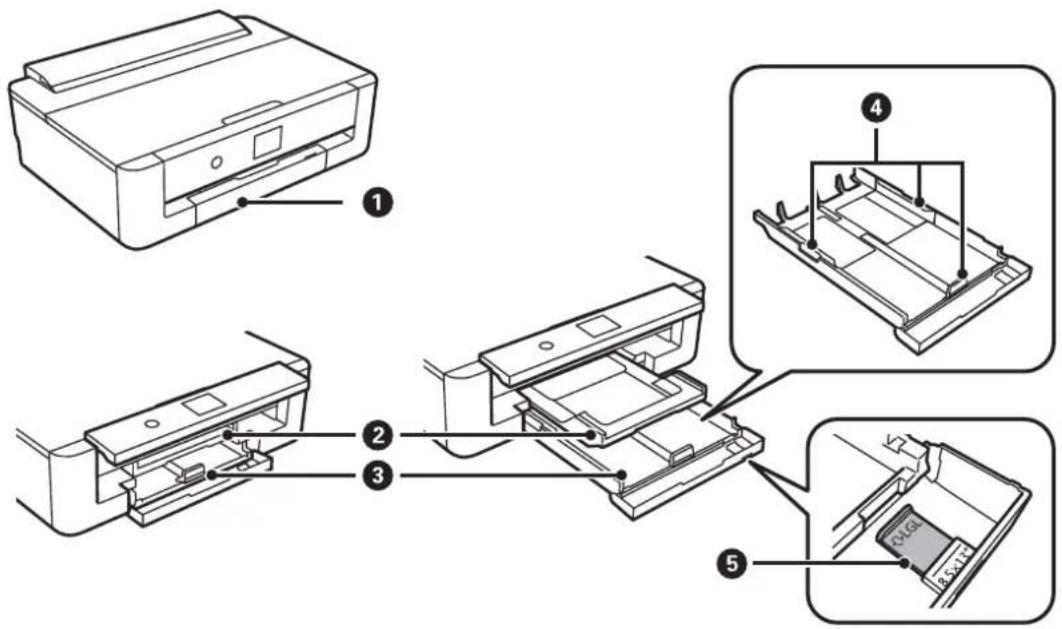
| 1 | 前面カバー 用紙トレイに用紙をセットするときに開けます。 |
| 2 | 排紙トレイ 印刷された用紙を保持します。印刷を開始すると自動で出てきます。トレイの収納は、ホーム画面を表示して ボタンを押します。 |
| 3 | 用紙トレイ 印刷用紙をセットします。 |
| 4 | 用紙ガイド 用紙をまっすぐ送るためのガイドです。用紙の側面に合わせてください。 |
| 5 | リーガル用紙ガイド リーガルサイズの用紙をセットするときに引き出します。 |
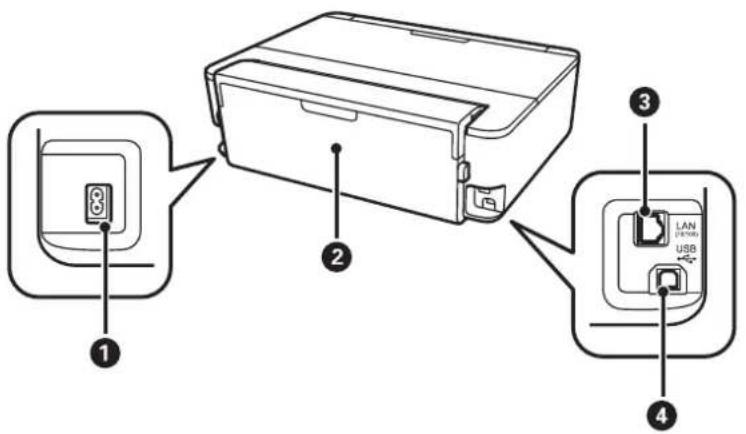
| 1 | 電源コネクター 電源コードを接続します。 |
| 2 | 背面ユニット 詰まった用紙を取り除くときに取り外します。 |
| 3 | LANポート LANケーブルを接続します。 |
| 4 | USBポート コンピューターと接続するためのUSBケーブルを接続します。 |
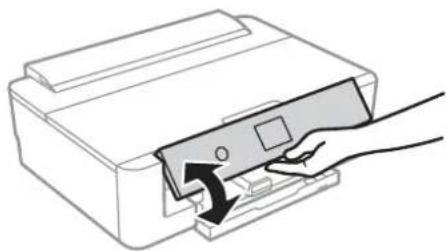
操作パネル
操作パネルの角度を変えられます。
| 1 | 電源を入れたり切ったりします。電源ランプの点滅時(動作中やデータ処理中)は電源を切らないでください。電源プラグは電源ランプ消灯時に抜いてください。 |
| 2 | ホーム画面を表示します。 |
| 3 | [ヘルプ] 画面を表示します。因ったときの対処方法やプリンターの基本操作手順が確認できます。また、プリンターが故障したときは、「お客様診断シート(3枚)」を印刷し、1枚目と2枚目に必要事項を記入してください。3枚目のノズルチェック結果と共にプリンターに添付すると、修理がスムーズです。 |
| 4 | ▲▼◀▶ボタンでフォーカスを対象まで動かし、OKボタンでメニューの選択や設定を確定します。 |
| 5 | 印刷を中止します。 |
| 6 | 状況に応じてさまざまな機能に変化します。 |
| 7 | 前の画面に戻ります。 |
画面に表示されるアイコン
プリンターの状況に応じたアイコンが画面に表示されます。
ホーム画面上部に表示されるアイコン
| [消耗品情報] 画面を表示します。 |
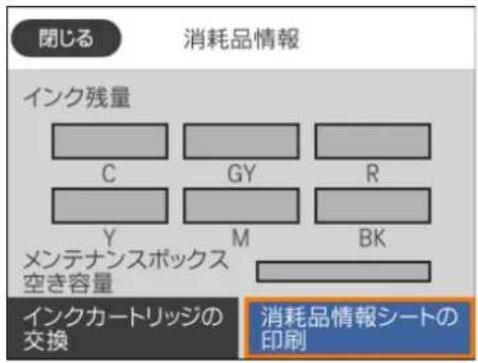 |
| インク残量やメンテナンスボックス空き容量の目安が確認できます。インクカートリッジの交換や、消耗品情報の印刷もできます。 |
| ネットワークの接続状態をアイコンで表示します。 |
 | 有線LAN非接続、ネットワーク未設定 |
 | 有線LAN接続中 |
 | 無線LAN(Wi-Fi)無効 |
 | SSID検索中、IPアドレス未設定、電波強度が0または弱い |
 | 無線LAN(Wi-Fi)接続中線の数は電波の状態を示します。線の数が多いほど、電波の状態は良好です。 |
 | Wi-Fi Direct(シンプルAP)接続無効 |
 | Wi-Fi Direct(シンプルAP)接続有効 |
アイコンを選択すると、[ネットワーク接続設定]画面を表示します。以下のメニューのショートカットです。[設定]-[ネットワーク設定]-[無線LAN設定]ネットワークにまだ接続していないとき希望する接続方法のアイコンを選択して、次の画面で[設定に進む]を選択すると設定メニューが表示されます。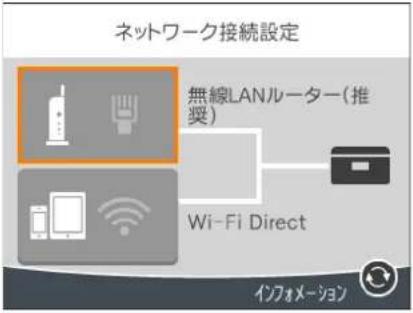  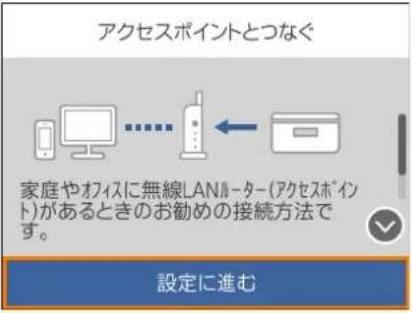 ネットワークに接続済みのときプリンターのIPアドレスなどの設定情報が表示されます。 ネットワークに接続済みのときプリンターのIPアドレスなどの設定情報が表示されます。 |
| [7HSY] | [動作音低減モード]になっていることを示しています。プリンターの動作音は抑えられますが、印刷速度は遅くなります。ただし、選択した用紙種類や印刷品質によっては、動作音が変わらないことがあります。アイコンを選択すると設定の変更ができます。以下のメニューのショートカットです。[設定]-[プリンター設定]-[動作音低減モード] |
各画面共通で操作できるアイコン
| [KKC3] | 画面を上下左右にスクロールします。 |
| [ABAH] | |
| [ODZX] | |
 | |
| OK 設定を確定して画面を閉じます。 |
 | 数値や文字の入力画面で、設定をせずに画面を閉じます。 |
| [DTCA] | メニューの説明を表示します。 |
| [KDTS] | その項目に問題があることを示します。アイコンを選択すると、対処方法を確認できます。ホーム画面の▲に表示されたときは、インク残量またはメンテナンスボックスの空き容量が少なくなっていることを示します。また、紙詰まりや用紙なしエラーが発生したときには、どこでエラーが発生したかを示します。 |
関連情報
→「ネットワーク設定メニューの説明」118ページ
文字入力の仕方
ネットワーク設定のパスワード入力などでは、キーボード画面で文字を入力します。
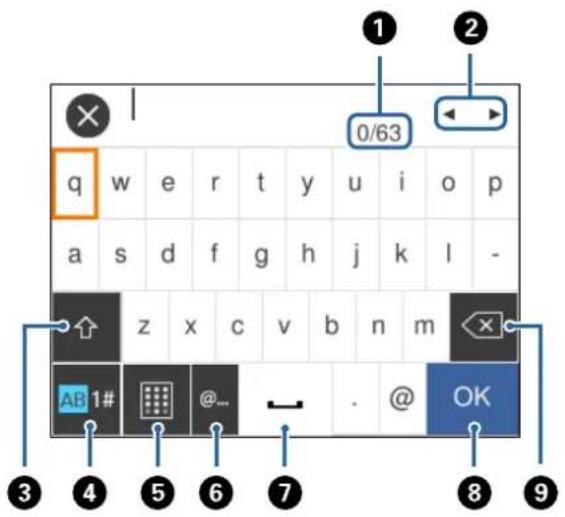

設定する項目によって表示されるアイコンは異なります。
| 1 | 文字数を表します。 |
| 2 | カーソル(入力位置を示す縦棒)を移動します。 |
| 3 | 大文字と小文字や、数字と記号を切り替えます。ボタンを押しても切り替えることができます。 |
| 4 | 文字種を切り替えます。英数字や記号、ウムラウトやアクセントなどの特殊文字が入力できます。ボタンを押しても切り替えることができます。 |
| 5 | キーボードの配列を切り替えます。 |
| 6 | メールアドレスやURLでよく使われるドメイン名(@やwww.の後)が簡単に入力できます。 |
| 7 | スペースを入力します。 |
| 8 | 入力した文字を確定します。 |
| 9 | 左側に1文字ずつ削除します。 |
操作手順を動画で見る
印刷用紙のセットや詰まった用紙の取り除き方は、操作パネルの画面で動画を見ながら操作できます。
- ⑦ボタンを押す:ヘルプ画面が表示されます。〔操作方法が知りたい〕を選択して、見たい項目を選択します。
- 操作中の画面下部に表示される [操作方法を見る] を選択する:状況に応じた動画が表示されます。
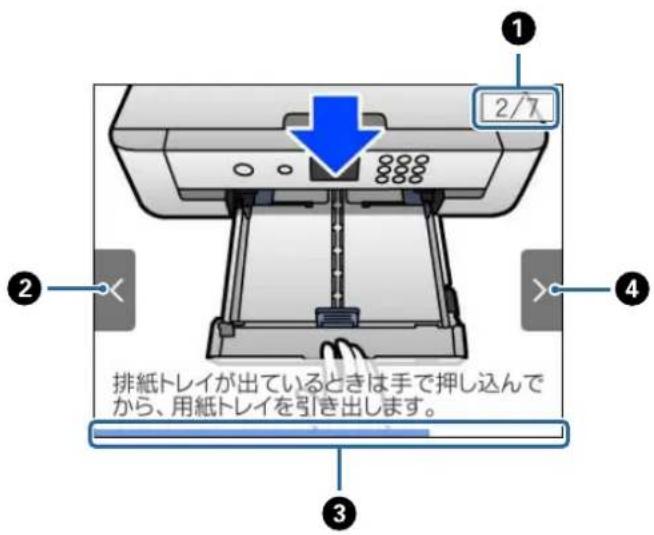
| 1 | 動画を構成する手順の総数と、現在表示している手順が何番目かを示します。この画面の例では、全7手順中の2番目の手順を表示していることを示します。 |
| 2 | ◀ボタンを押して前の手順に戻ります。 |
| 3 | 1手順の進行状況を表示します。プログレスバーが右端に達すると、手順の最初に戻って再生します。 |
| 4 | ▶ボタンを押して次の手順を再生します。 |
ネットワーク設定
ネットワーク接続の種類
本製品は以下の接続方法に対応しています。
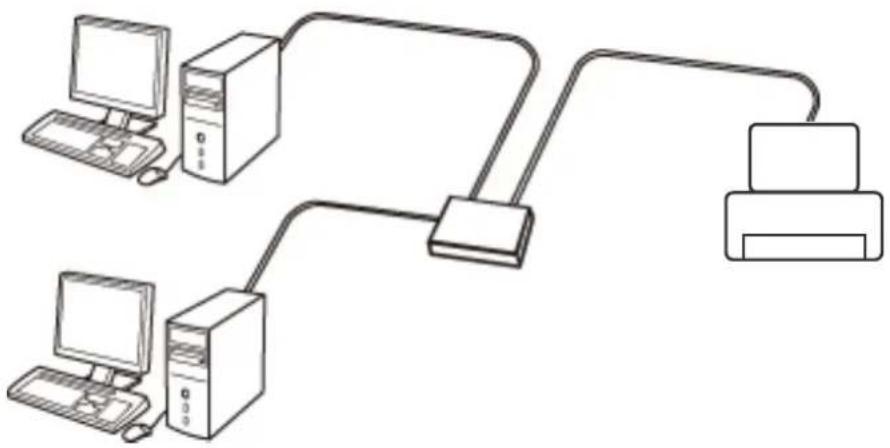
有線LAN接続
LANケーブルでプリンターとハブを接続する方法です。
flowchart
graph TD
    A["Computer 1"] --> B["Server"]
    C["Computer 2"] --> B
    B --> D["Printer"]
    B --> E["Server"]
    style A fill:#f9f,stroke:#333
    style C fill:#f9f,stroke:#333
    style D fill:#ccf,stroke:#333
    style E fill:#ccf,stroke:#333
関連情報
→「ネットワーク詳細設定をする」28ページ
無線LAN(Wi-Fi)接続
プリンターをコンピューターまたはスマートデバイスにアクセスポイント経由で接続します。家庭またはオフィスでスマートデバイスやコンピューターを無線LAN(Wi-Fi)で利用している(アクセスポイントがある)場合の接続方法です。
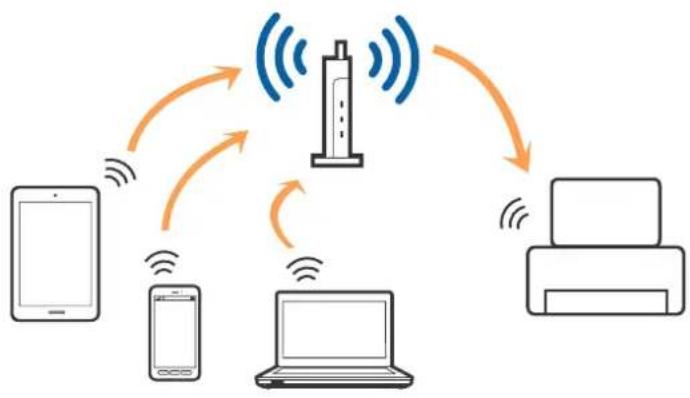
flowchart
graph TD
    A["Smartphone"] -->|Wireless Signal| B((Central Tower))
    C["Smartphone"] -->|Wireless Signal| B
    D["Laptop"] -->|Wireless Signal| B
    E["Printer"] -->|Wireless Signal| B
    B -->|Signal| F["Server"]
    style A fill:#f9f,stroke:#333
    style C fill:#f9f,stroke:#333
    style D fill:#f9f,stroke:#333
    style E fill:#f9f,stroke:#333
関連情報
→「コンピューターとの接続」23ページ
→「スマートデバイスとの接続」24ページ
→「プリンターのネットワーク設定」24ページ
Wi-Fi Direct (シンプルAP)接続
家庭またはオフィスで無線LAN(Wi-Fi)を利用していない(アクセスポイントがない)場合や、プリンターとコンピューターやスマートデバイスを直接接続したい場合の接続方法です。この接続方法はプリンターがアクセスポイントとして動作し、4台までの機器と接続できます。ただし、プリンターに直接接続された機器の間では、プリンター経由での通信はできません。

Wi-Fi Direct(シンプルAP)接続は、アドホックモードに代わる接続方法です。
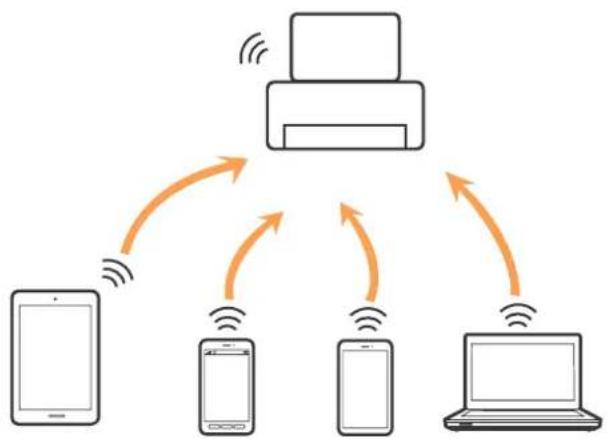
flowchart
graph TD
    A["Printer"] -->|Wireless Signal| B["Mobile Device"]
    A -->|Wireless Signal| C["Smartphone"]
    A -->|Wireless Signal| D["Smartphone"]
    A -->|Wireless Signal| E["Laptop"]
プリンターは無線LAN(Wi-Fi)または有線LANと、Wi-Fi Direct(シンプルAP)の同時接続ができます。ただし、無線LAN(Wi-Fi)で接続中にWi-Fi Direct(シンプルAP)設定を開始すると、無線LAN(Wi-Fi)接続は一時切断されます。
関連情報
→「Wi-Fi Direct(シンプルAP)で設定する」27ページ
コンピューターとの接続
プリンターとコンピューターを接続設定するにはインストーラーを使うと便利です。インストーラーは以下のいずれかの方法で起動できます。
- ウェブサイトから
以下のウェブサイトにアクセスして、製品名を入力します。 [セットアップ] に進んで、作業を開始します。
http://epson.sn
- ソフトウェアディスクから(製品にソフトウェアディスクが同梱されていて、それを使用できる場合)ソフトウェアディスクをコンピューターにセットして、画面の指示に従って操作します。
接続方法を選択する
インストーラーの画面の指示に従って操作して、以下の画面が表示されたらコンピューターとプリンターの接続方法を選択します。
接続方法を選択して、[次へ]をクリックします。
![E Install Navi [XXXXSeries] 設定開始 接続先の選択 使用許諾契約書 環境チェック インストール 接続 追加インストール 完了 設定完了 キャンセル 戻る 次へ 無線LAN接続(Wi-Fi) とコンピューターを、無線LANルーター(アクセスポイント)経由で接続します。 有線LAN接続(Ethernet) と、ハブまたはプロードバンドルーターをLANケーブルで接続します。LANケーブルを用意してください。 USBローカル接続 とコンピューターをUSBケーブルで接続します。USBケーブルを用意してください。 コンピューターは無線LAN(Wi-Fi)で接続されています。 は[無線LAN(Wi-Fi)]で使えます。 IPアドレス入力](/content/2026/03/449051/images/e3c71e6309b5f684309282fe0c33c24074ee4d6fdba0c499c45d6f9967988fc7.jpg)
この後は、画面の指示に従って操作します。
スマートデバイスとの接続
スマートデバイスが接続しているWi-Fiと同じネットワーク(SSID)にプリンターを接続すると、スマートデバイスからプリンターが使えるようになります。スマートデバイスからプリンターを利用するには、以下のウェブサイトから設定をしてください。なお、ウェブサイトにはプリンターに接続したい機器からアクセスしてください。
http://epson.sn - [セットアップ]

スマートデバイスとコンピューターの両方からプリンターを利用したい場合は、コンピューターとの接続設定を先に行うことをお勧めします。
プリンターのネットワーク設定
プリンターの操作パネルからネットワーク設定する方法はいくつかあります。お使いの環境や条件に合わせて接続方法を選択してください。
アクセスポイントの情報(SSID、パスワード)が分かれば、手動で設定するのが確実です。
AOSSやWPS対応のアクセスポイントをお使いの場合は、プッシュボタンで自動設定ができます。
プリンターがネットワークに接続できたら、使用する機器(コンピューターやスマートデバイスなど)をプリンターに接続してください。
関連情報
→「手動でアクセスポイントを設定する」24ページ
→「プッシュボタンで自動設定する(AOSS/WPS)」26ページ
→「PINコードで設定する(WPS)」27ページ
→「Wi-Fi Direct(シンプルAP)で設定する」27ページ
→「ネットワーク詳細設定をする」28ページ
手動でアクセスポイントを設定する
アクセスポイントに接続するための情報をプリンターの操作パネルから手動で設定する方法です。手動で設定するには、アクセスポイントのSSIDとパスワードの情報が必要です。

アクセスポイントをメーカー設定値のまま使用している場合は、ラベルなどに書かれているSSIDとパスワードが設定されています。SSIDとパスワードがわからない場合はアクセスポイントを設定した人に確認するか、アクセスポイントのマニュアルをご覧ください。
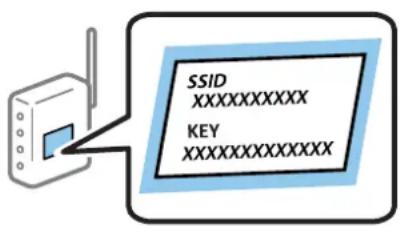
- ホーム画面で [無線LAN] を選択します。
項目を選択するには、▲▼◀▶ボタンでフォーカスを動かして、OKボタンを押してください。
- [無線LANルーター(推奨)] を選択します。
プリンターが既に有線LANで接続されている場合は、[ルーター]を選択します。
- OKボタンを押します。
既にネットワーク設定されている場合は、接続状態の詳細が表示されます。設定を変更する場合は「設定を変更する」を選択します。
プリンターが既に有線LANで接続されている場合は [無線LAN接続に変更する] を選択し、メッセージを確認して [はい] を選択します。
-
[アクセスポイントを検索] を選択します。
-
接続したいSSIDを選択します。
参考
参考
参考
接続に失敗した場合はA4サイズの普通紙をセットし、[接続診断結果を印刷する]を選択してネットワーク接続診断レポートを印刷します。
- ボタンを押します。
関連情報
→「文字入力の仕方」19ページ
→「ネットワーク接続状態の確認」29ページ
→「ネットワークに接続できない」149ページ
プッシュボタンで自動設定する(AOSS/WPS)
アクセスポイントのブッシュボタンで無線LAN(Wi-Fi)を自動設定する方法です。以下の条件に当てはまる場合は、この方法で設定できます。
- アクセスポイントがAOSSやWPS(Wi-Fi Protected Setup)に対応している
- 既存の無線LAN(Wi-Fi)をプッシュボタンで設定している

ブッシュボタンの位置がわからない、またはブッシュボタンがなくソフトウェアで操作する場合は、アクセスポイントのマニュアルをご覧ください。
- ホーム画面で [無線LAN] を選択します。
項目を選択するには、▲▼◀▶ボタンでフォーカスを動かして、OKボタンを押してください。
- [無線LANルーター(推奨)] を選択します。
プリンターが既に有線LANで接続されている場合は、[ルーター]を選択します。
- OKボタンを押します。
既にネットワーク設定されている場合は、接続状態の詳細が表示されます。設定を変更する場合は [設定を変更する] を選択します。
プリンターが既に有線LANで接続されている場合は [無線LAN接続に変更する] を選択し、メッセージを確認して [はい] を選択します。
-
[ブッシュボタンで設定(AOSS/WPS)] を選択します。
-
アクセスポイントのプッシュボタンをランプが点滅するまで押します。
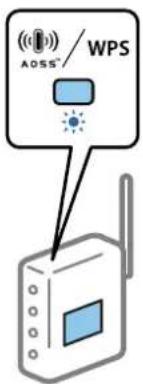
ブッシュボタンの位置がわからない、またはボタンが見当たらない場合は、アクセスポイントのマニュアルをご覧ください。
-
プリンターのOKボタンを押します。
-
OKボタンを押します。
一定時間経過すると自動で画面が閉じます。

接続に失敗した場合はアクセスポイントを再起動し、アクセスポイントとプリンターを近付けてから再度設定してください。それでも解決しないときは、ネットワーク接続診断レポートを印刷して対処方法を確認してください。
8. ボタンを押します。
関連情報
→ 「ネットワーク接続状態の確認」29ページ
→「ネットワークに接続できない」149ページ
PINコードで設定する(WPS)
PINコードを使ってアクセスポイントに接続する方法です。アクセスポイントがWPS(Wi-Fi Protected Setup)に対応している場合は、この方法で設定できます。PINコードをアクセスポイントに入力するときに、コンピューターを使います。
- ホーム画面で [無線LAN] を選択します。
項目を選択するには、▲▼◀▶ボタンでフォーカスを動かして、OKボタンを押してください。
- [無線LANルーター(推奨)] を選択します。
プリンターが既に有線LANで接続されている場合は、[ルーター]を選択します。
- OKボタンを押します。
既にネットワーク設定されている場合は、接続状態の詳細が表示されます。設定を変更する場合は「設定を変更する」を選択します。
プリンターが既に有線LANで接続されている場合は [無線LAN接続に変更する] を選択し、メッセージを確認して [はい] を選択します。
-
[その他] - [PINコード自動設定(WPS)] の順に選択します。
-
プリンターに表示されているPINコード(8桁の数字)を、2分以内にコンピューターからアクセスポイントに入力します。
参考 PINコードの入力方法は、アクセスポイントのマニュアルをご覧ください。
-
プリンターのOKボタンを押します。
-
OKボタンを押します。
一定時間経過すると自動で画面が閉じます。
参考 接続に失敗した場合はアクセスポイントを再起動し、アクセスポイントとプリンターを近付けてから再度設定してください。それでも解決しないときは、ネットワーク接続診断レポートを印刷して対処方法を確認してください。
- ボタンを押します。
Wi-Fi Direct(シンプルAP)で設定する
アクセスポイントを使わずに直接プリンターと機器を接続する方法です。プリンターがアクセスポイントの役割をします。
!重要
コンピューターやスマートデバイスからプリンターにWi-Fi Direct(シンプルAP)接続した場合、プリンターとコンピューターまたはスマートデバイスは同じWi-Fiのネットワーク(SSID)に接続され、相互に通信できます。プリンターの電源を切ると、コンピューターまたはスマートデバイスは自動で別の接続可能なネットワーク(SSID)に接続されるため、再度プリンターの電源を入れても元の接続には戻りません。再度コンピューターまたはスマートデバイスからプリンターの Wi-Fi Direct(シンプルAP)のSSIDに接続してください。毎回接続するのが面倒な場合は、アクセスポイント経由で無線LANに接続することをお勧めします。
- ホーム画面で [無線LAN] を選択します。
項目を選択するには、▲▼◀▶ボタンでフォーカスを動かして、OKボタンを押してください。
-
[Wi-Fi Direct] を選択します。
-
OKボタンを押します。
既にWi-Fi Direct(シンプルAP)接続されている場合は、接続状態の詳細が表示されます。手順5に進んでください。
-
OKボタンを押して設定を開始します。
-
プリンターの操作パネルに表示されたSSIDとパスワードを確認します。
コンピューターのネットワーク接続画面または、スマートデバイスのWi-Fi画面からプリンターの操作パネルに表示されたSSIDを選択します。
参考
ウェブサイトで接続方法を確認できます。スマートデバイスからはプリンターの操作パネルに表示されるQRコードを読み取って、コンピューターからはURL(http://epson.sn)を入力し、ウェブサイトにアクセスして「セットアップ」に進んでください。
- プリンターの操作パネルに表示されたパスワードをコンピューターまたはスマートデバイスに入力して接続します。
- 接続できたら、プリンターの操作パネルで [OK] を選択します。
- ボタンを押します。
関連情報
→「ネットワーク接続状態の確認」29ページ
→「ネットワークに接続できない」149ページ
ネットワーク詳細設定をする
ネットワークデバイス名、TCP/IP設定、プロキシサーバー設定などネットワークの詳細設定ができます。ご利用のネットワーク環境を確認してから設定を進めてください。
- ホーム画面で [設定] を選択します。
項目を選択するには、▲▼◀▶ボタンでフォーカスを動かして、OKボタンを押してください。
-
[ネットワーク設定] - [詳細設定] の順に選択します。
-
設定したい項目を選択し、設定値を選択または指定します。
- [設定を開始する] を選択します。
関連情報
→「ネットワーク詳細設定の設定項目」29ページ
ネットワーク詳細設定の設定項目
設定したい項目を選択し、設定値を選択または指定します。
- デバイス名
入力できる文字は以下の通りです。
- 文字数:2~15(1文字は不可)
- 使用できる文字:A~Z、a~z、0~9、-
- 先頭に使用できない文字:0~9、-
- 末尾に使用できない文字:-
- TCP/IP
- 自動設定
DHCPサーバーによるIPアドレス自動取得を有効にしている場合やご家庭でアクセスポイントを使用している場合に選択します。
- 手動設定
プリンターのIPアドレスが変更されると不都合な場合に選択します。IPアドレス、サブネットマスク、デフォルトゲートウェイのアドレス、DNSサーバーの設定をご利用の環境に合わせて入力してください。
IPアドレスを [自動] にすると、DNSサーバー設定は [手動設定] 、 [自動] を選択できます。DNSサーバーのアドレスを自動取得できない場合は [手動設定] を選択して、プライマリーDNSサーバーとセカンダリーDNSサーバーのアドレスを直接入力してください。
- プロキシサーバー
- 使用する
ご利用のネットワーク環境でプロキシサーバーを使っていてプリンターにも設定する場合に選択します。プロキシサーバー名とポート番号を続けて入力します。
ネットワーク接続状態の確認
ネットワーク接続状態を確認するには、いくつかの方法があります。
ネットワークアイコン
プリンターのホーム画面にあるネットワークアイコンでネットワークの接続状態と電波強度を確認できます。
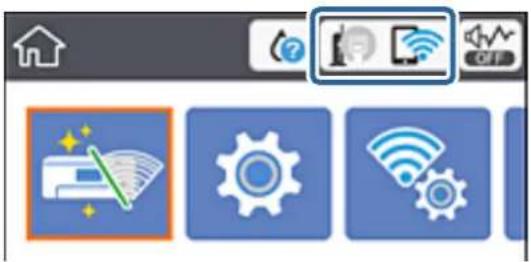
→「画面に表示されるアイコン」17ページ
操作パネルでネットワークの詳細情報を確認する
プリンターがネットワーク接続されていると、確認したい項目を選択することでその他ネットワーク関連の情報も確認できます。
- ホーム画面で [設定] を選択します。
項目を選択するには、▲▼◀▶ボタンでフォーカスを動かして、OKボタンを押してください。
-
[ネットワーク設定] - [ネットワーク情報] の順に選択します。
-
確認したいメニューを選択します。
-
有線・無線接続状態
有線または無線接続時のネットワーク情報(デバイス名、接続状態、電波状態など)が表示されます。
- Wi-Fi Direct接続状態
Wi-Fi Direct(シンプルAP)の有効・無効状態が表示されます。
- ステータスシート印刷
ネットワークステータスシートを印刷します。有線、無線、Wi-Fi Direct(シンプルAP)の情報が複数枚印刷されます。
ネットワーク接続診断レポートを印刷する
プリンターとアクセスポイントの接続状態を確認するために、ネットワーク接続診断レポートを印刷します。
-
印刷用紙をセットします。
-
ホーム画面で [設定] を選択します。
項目を選択するには、▲▼◀▶ボタンでフォーカスを動かして、OKボタンを押してください。
- [ネットワーク設定] - [接続診断] の順に選択します。
診断が始まります。
-
[接続診断結果を印刷する] を選択します。
-
画面の指示に従って、ネットワーク接続診断レポートを印刷します。
エラーがある場合はネットワーク接続診断レポートの内容を確認して対処してください。
- OKボタンを押します。
関連情報
→「ネットワーク接続診断レポートの見方と対処方法」31ページ
ネットワーク接続診断レポートの見方と対処方法
ネットワーク接続診断レポートのメッセージとエラー番号を確認して対処してください。
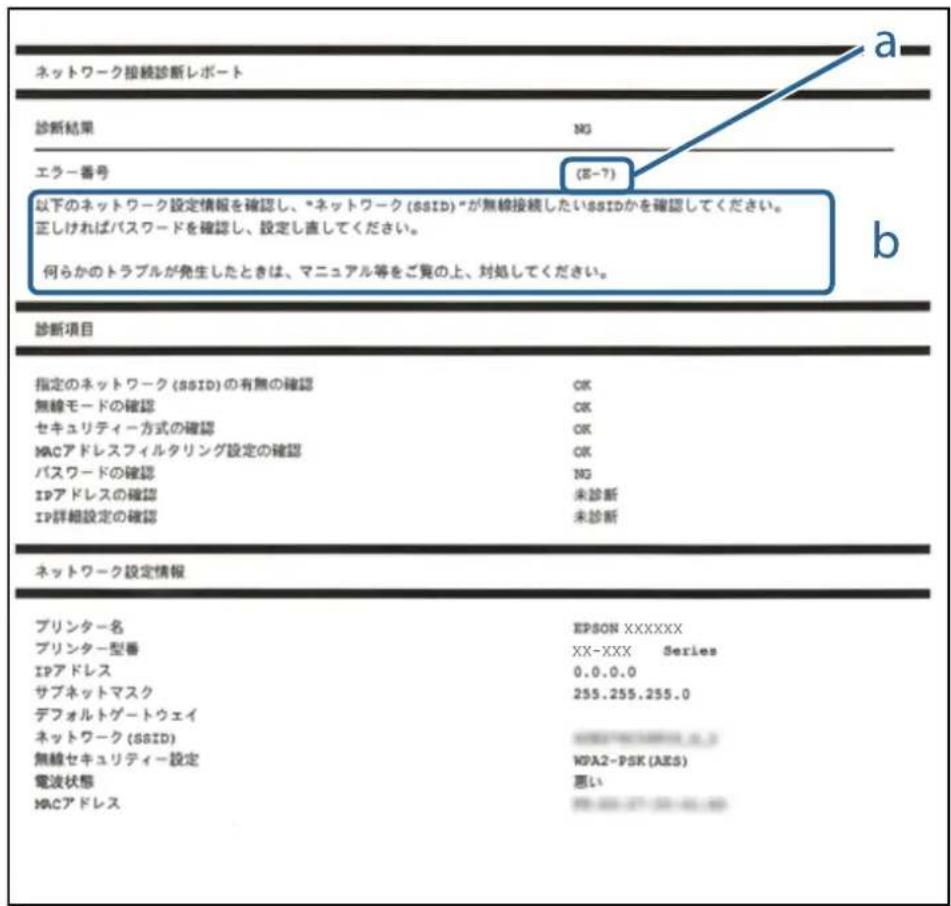
a. エラー番号
b. ネットワーク環境に関するメッセージ
関連情報
→「E-1」32ページ
→「E-2, E-3, E-7」32ページ
→「E-5」33ページ
→「E-6」34ページ
→「E-8」34ページ
→「E-9」34ページ
→「E-10」35ページ
→「E-11」35ページ
→「E-12」36ページ
→「E-13」37ページ
→「ネットワーク環境に関するメッセージ」37ページ
E-1
メッセージ:
ネットワークケーブルの接続と、ネットワーク機器の電源を確認してください。
对处方法:
- LAN ケーブルがプリンターやハブなどのネットワーク機器にしっかり差し込まれているか確認してください。
- ハブなどのネットワーク機器の電源が入っているか確認してください。
- プリンターを無線LAN(Wi-Fi)で使用したい場合は、プリンターの無線LANが有効になっていないため、無線LAN接続設定をやり直してください。
E-2, E-3, E-7
メッセージ:
指定のネットワーク(SSID)が見つかりません。アクセスポイントの電源およびネットワーク(SSID)を確認してください。不明なときはネットワーク設定を行った方にご確認ください。
指定のネットワーク(SSID)が見つかりません。接続するパソコンのネットワーク(SSID)を確認してください。不明なときはネットワーク設定を行った方にご確認ください。
セキュリティーキーを確認してください。不明なときはネットワーク設定を行った方にご確認ください。
对处方法:
- アクセスポイントの電源が入っているか確認してください。
- コンピューターやその他の機器がアクセスポイントと正常に通信できているか確認してください。
- アクセスポイントの電源を切ります。10秒くらい待ってから、電源を入れてください。
- プリンターとアクセスポイントは近くに置き、間にある障害物は取り除いてください。
- SSIDを直接入力したときは、入力したSSIDが正しいかを確認してください。SSIDはネットワーク接続診断レポートの「ネットワーク設定情報」で確認できます。
ネットワーク設定
- 1つのアクセスポイントに複数のSSIDが存在する場合、2.4GHzの周波数を使用するSSIDを選択してください。プリンターは5GHzの周波数を使用するSSIDには対応していません。
- プッシュボタンを使った自動設定をする場合は、お使いのアクセスポイントがWPSに対応しているか確認してください。WPSに対応していないときは、プッシュボタンを使った自動設定はできません。
- SSIDにASCII文字(半角英数字、記号)以外の文字列が使われていないか確認してください。プリンターは、ASCII文字以外の文字列が含まれたSSIDは表示できません。
- アクセスポイントに接続する場合は、SSIDとパスワードを事前に確認してください。アクセスポイントをメーカー設定値のまま使用している場合は、ラベルなどに書かれているSSIDとパスワードが設定されています。SSIDとパスワードがわからない場合はアクセスポイントを設定した人に確認するか、アクセスポイントのマニュアルをご覧ください。
- スマートデバイスなどのテザリング機能で生成したSSIDに接続したい場合は、スマートデバイスのマニュアルなどでSSIDとパスワードを確認してください。
- 無線LAN(Wi-Fi)で突然接続できなくなった場合は、以下を確認してください。どれかに当てはまる場合は、以下のウェブサイトでインストーラーをダウンロードして、ネットワーク設定をやり直してください。
http://epson.sn - [セットアップ]
- お使いのネットワーク環境に、新たに別のスマートデバイスからブッシュボタン自動設定(AOSS/WPS)で設定したか
- この無線LAN(Wi-Fi)ネットワークは、プッシュボタン自動設定以外の方法で設定されたか
- 株式会社バッファロー製のアクセスポイントで、ブッシュボタンで設定(AOSS)できるタイプを使っているか
関連情報
→「コンピューターとの接続」23ページ
→「プリンターのネットワーク設定」24ページ
E-5
メッセージ:
セキュリティーの種類を確認してください。不明なときはネットワーク設定を行った方にご確認ください。
对处方法:
アクセスポイントが以下のいずれかのセキュリティー方式になっているかを確認してください。なっていない場合は、以下のセキュリティー方式を使用するようアクセスポイントの設定を変更し、プリンターのネットワーク設定をし直してください。
- WEP-64 bit (40 bit)
• WEP-128 bit (104 bit)
• WPA PSK (TKIP/AES)
• WPA2 PSK (TKIP/AES)
• WPA (TKIP/AES)
• WPA2 (TKIP/AES)
* WPA PSKはWPA Personal、WPA2 PSKはWPA2 Personalとも呼ばれます。
E-6
メッセージ:
アクセスポイントに管理者としてログインし、MACアドレスフィルタリング機能が有効に設定されていないか確認してください。有効に設定されていると、事前に登録されたMACアドレス以外は接続できません。不明なときはネットワーク設定を行った方にご確認ください。
对处方法:
- MACアドレスフィルタリングが無効になっていることを確認してください。有効の場合は、プリンターのMACアドレスを登録してフィルタリングされないようにしてください。詳しくはアクセスポイントのマニュアルをご覧ください。プリンターのMACアドレスはネットワーク接続診断レポートの「ネットワーク設定情報」で確認できます。
- アクセスポイントのWEPセキュリティー方式でShared認証が有効になっている場合は、認証キーおよびインデックスが正しいことを確認してください。
- アクセスポイントに設定されている同時接続可能な機器数が、接続するネットワーク機器の台数より少ない場合は、接続できる数を増やしてください。設定方法は、アクセスポイントのマニュアルをご覧ください。
関連情報
→「コンピューターとの接続」23ページ
E-8
メッセージ:
IPアドレスが割り当てられていません。ネットワーク機器の設定を確認してください。不明なときはネットワーク設定を行った方にご確認ください。
对处方法:
- プリンターの TCP/IP 設定を自動にしているときは、アクセスポイントのDHCP を有効にしてください。
- プリンターの TCP/IP 設定を手動にしているときは、手動で設定した IP アドレスが有効範囲外(0.0.0.0 など)のため、無効になっています。有効な IP アドレスをプリンターの操作パネル、または Web Configから設定してください。
関連情報
→ 「ネットワーク詳細設定をする」28ページ
E-9
メッセージ:
プリンターを利用するための機器との接続およびネットワーク設定を確認してください。EpsonNet Setupで設定し直すことをお勧めします。不明なときはネットワーク設定を行った方にご確認ください。
对处方法:
以下を確認してください。
ネットワーク設定
- プリンターを利用する機器の電源が入っているか
- プリンターを利用する機器から、インターネットへのアクセスや同じネットワーク上の他のコンピューター、ネットワーク機器にアクセスできるか
上記を確認してもプリンターと他のネットワーク機器が接続できない場合は、アクセスポイントの電源を切ります。10秒くらい待ってから、電源を入れてください。続いて、以下のウェブサイトでインストーラーをダウンロードして、ネットワーク設定をやり直してください。
http://epson.sn - [セットアップ]
関連情報
→「コンピューターとの接続」23ページ
E-10
メッセージ:
プリンターを利用するための機器との接続、およびプリンターのIPアドレス、サブネットマスク、デフォルトゲートウェイの設定を確認してください。EpsonNet Setupで設定し直すことをお勧めします。不明なときはネットワーク設定を行った方にご確認ください。
对处方法:
以下を確認してください。
- ネットワーク上の他の機器の電源が入っているか
- プリンターのTCP/IP設定を手動設定にしているときは、ネットワークアドレス(IPアドレス、サブネットマスク、デフォルトゲートウェイ)が正しいか
ネットワークアドレスが間違っている場合は、設定し直してください。IP アドレス、サブネットマスク、デフォルトゲートウェイはネットワーク接続診断レポートの [ネットワーク設定情報] で確認できます。
DHCP を有効にしているときは、プリンターのTCP/IP設定でIPアドレスを自動にしてください。IP アドレスを手動で設定したい場合は、ネットワーク接続診断レポートの「ネットワーク設定情報」でプリンターの IP アドレスを確認し、プリンターのネットワーク設定画面で手動を選択して、設定してください。サブネットマスクは「255.255.255.0」に設定してください。
それでもプリンターと他のネットワーク機器が接続できない場合は、アクセスポイントの電源を切ります。10秒くらい待ってから、電源を入れてください。
関連情報
→「ネットワーク詳細設定をする」28ページ
→「ネットワークステータスシートを印刷する」38ページ
E-11
メッセージ:
プリンターのデフォルトゲートウェイの設定を確認してください。EpsonNet Setupで設定し直すことをお勧めします。不明なときはネットワーク設定を行った方にご確認ください。
对处方法:
以下を確認してください。
- プリンターのTCP/IP設定を手動にしたときは、プリンターに設定されたデフォルトゲートウェイのアドレスが正しいか
- デフォルトゲートウェイに指定した機器の電源が入っているか
デフォルトゲートウェイのアドレスを正しく設定してください。プリンターのデフォルトゲートウェイのアドレスはネットワーク接続診断レポートの「ネットワーク設定情報」で確認できます。
関連情報
→「ネットワーク詳細設定をする」28ページ
→「ネットワークステータスシートを印刷する」38ページ
E-12
メッセージ:
以下を確認してください。不明なときは設定を行った方にご確認ください。・プリンターのセキュリティーキーの入力が正しいか・アクセスポイントに複数のセキュリティーキーが設定されている場合、最初(1番目)のインデックスのセキュリティーキーがプリンターに設定されているか・プリンターのIPアドレス、サブネットマスク、デフォルトゲートウェイの設定が正しいか
对处方法:
以下を確認してください。
- ネットワーク上の他の機器の電源が入っているか
- 手動で設定したプリンターのネットワークアドレス(IPアドレス、サブネットマスク、デフォルトゲートウェイ)が正しいか
- 他の機器のネットワークアドレス(サブネットマスク、デフォルトゲートウェイ)が同一になっているか
- 他の機器のIPアドレスと重複していないか
上記を確認してもプリンターと他のネットワーク機器が接続できない場合は、以下の対処を試してみてください。
- アクセスポイントの電源を切ります。10秒くらい待ってから、電源を入れます。
- インストーラーを使って、ネットワーク設定をやり直してください。インストーラーは以下のウェブサイトから起動できます。
http://epson.sn - [セットアップ]
- セキュリティータイプ「WEP」は、アクセスポイントに複数のセキュリティーキーを登録できます。複数のキーが登録されているときは、最初(1番目)のインデックスのセキュリティーキーがプリンターに設定されているかを確認してください。
関連情報
→「ネットワーク詳細設定をする」28ページ
→「コンピューターとの接続」23ページ
E-13
メッセージ:
以下を確認してください。不明なときは設定を行った方にご確認ください。・プリンターのセキュリティーキーの入力が正しいか・アクセスポイントに複数のセキュリティーキーが設定されている場合、最初(1番目)のインデックスのセキュリティーキーがプリンターに設定されているか・プリンターを利用するための機器との接続およびネットワーク設定が正しいか
对处方法:
以下を確認してください。
- ネットワーク機器(アクセスポイント、ハブ、ルーターなど)の電源が入っているか
- プリンター以外のネットワーク機器が手動でTCP/IP設定されていないか(他のネットワーク機器のTCP/IP設定が手動で、プリンターのTCP/IP設定のみ自動設定になっていると、プリンターだけが異なるネットワークになってしまう可能性があります。)
問題がないときは、以下をお試しください。
- アクセスポイントの電源を切ります。10秒くらい待ってから、電源を入れます。
- プリンターと同じネットワーク上のコンピューターで、インストーラーを使ってネットワーク設定をし直してください。インストーラーは以下のウェブサイトから起動できます。
http://epson.sn - [セットアップ]
- セキュリティータイプ「WEP」は、アクセスポイントに複数のセキュリティーキーを登録できます。複数のキーが登録されているときは、最初(1番目)のインデックスのセキュリティーキーがプリンターに設定されているかを確認してください。
関連情報
→「ネットワーク詳細設定をする」28ページ
→ 「コンピューターとの接続」23ページ
ネットワーク環境に関するメッセージ
| メッセージ 対処方法 | |
| * 指定のネットワーク(SSID)が複数見つかりました。ご確認ください。 | 複数のアクセスポイントに同じSSIDが設定されている可能性があります。アクセスポイントの設定を確認して、SSIDを変更してください。 |
| *無線環境の改善が必要です。アクセスポイントの電源を入れ直してください。それでも解消しないときはアクセスポイントのマニュアルをご覧ください。 | プリンターをアクセスポイントの近くに移動して、アクセスポイントの電源を切ります。約10秒待ってから電源を入れます。それでも接続できない場合は、アクセスポイントのマニュアルをご覧ください。 |
| *無線接続が可能な機器数の上限に達しています。機器を追加したいときは、他の機器の接続を解除してください。 | Wi-Fi Direct(シンプルAP)接続で同時接続できる無線機器は4台までです。他のコンピューターやスマートデバイスを追加するには、プリンターを使用していないコンピューターやスマートデバイスの接続を解除してから追加してください。 |
ネットワークステータスシートを印刷する
ネットワークステータスシートを印刷すると、プリンターのネットワーク情報や状態を確認できます。
- 印刷用紙をセットします。
- [設定] を選択します。
項目を選択するには、▲▼◀▶ボタンでフォーカスを動かして、OKボタンを押してください。
- [ネットワーク設定] - [ネットワーク情報] の順に選択します。
- [ステータスシート印刷] を選択します。
- メッセージを確認して、ネットワークステータスシートを印刷します。
- OKボタンを押します。
アクセスポイントを交換または追加したときは
アクセスポイントを交換してSSIDが変わった場合、または新しくアクセスポイントを設置して無線LAN(Wi-Fi)環境を構築した場合などは、再度無線LAN設定をしてください。
関連情報
→「コンピューターとの接続形態の再設定」38ページ
コンピューターとの接続形態の再設定
インストーラーを使って別の接続形態に設定し直します。
- ウェブサイトから設定
以下のウェブサイトにアクセスして、製品名を入力します。 [セットアップ] に進んで作業を開始します。
http://epson.sn
- ソフトウェアディスクから設定(製品にソフトウェアディスクが同梱されていて、それを使用できる場合)ソフトウェアディスクをコンピューターにセットして、画面の指示に従って操作します。
接続方法を選択する
以下の画面が表示されるまで画面の指示に従って操作します。
インストールソフトウェア選択画面で「接続方法の再設定」を選択して、[次へ]をクリックします。
![Install Navi [XXXXSeries] 設定開始 インストールソフトウェア選択 ✓ 使用許諾契約書 ✓ 環境チェック インストール 接続 追加インストール 完了 設定完了 ○ 必須ソフトウェアの再インストール ドライバーなどの必須ソフトウェアを再インストールするときに選択してください。 ○ ソフトウェアの追加インストール コンピューターに活用ソフトウェアを追加でインストールするときに選択してください。 ● 接続方法の再設定 アクセスポイントの変更などでコンピューターのネットワーク環境が変更になったときや、との接続方法を変更したいときに選択してください。 キャンセル 戻る 次へ](/content/2026/03/449051/images/84e32a3ff28a71c671b114191d7c2a999a1cb4d06c1b02913175f429794a7671.jpg)
操作パネルで有線LAN接続に変更する
無線LAN(Wi-Fi)接続時に操作パネルから有線LAN接続に変更するには以下の手順で操作します。
- ホーム画面で [設定] を選択します。
項目を選択するには、▲▼◀▶ボタンでフォーカスを動かして、OKボタンを押してください。
- [ネットワーク設定] - [有線LAN接続設定] の順に選択します。
- OKボタンを押します。
- プリンターとルーターをLANケーブルで接続します。
操作パネルから無線LANを無効にする
無線LAN(Wi-Fi)接続時に無線LANを無効にすると、無線接続が切断されます。
- ホーム画面で [無線LAN] を選択します。
項目を選択するには、▲▼◀▶ボタンでフォーカスを動かして、OKボタンを押してください。
- [無線LANルーター(推奨)] を選択します。
ネットワーク状態が表示されます。
- [設定を変更する] を選択します。
- [その他] - [無線LANを無効にする] の順に選択します。
- メッセージを確認して、OKボタンを押します。
- 設定完了のメッセージが表示されたら、OKボタンを押します。
一定時間経過すると自動で画面が閉じます。
- ボタンを押します。
操作パネルからWi-Fi Direct(シンプルAP)接続を無効にする
参考
Wi-Fi Direct(シンプルAP)接続で複数のコンピューターやスマートデバイスがプリンターと接続されていた場合、Wi-Fi Direct(シンプルAP)接続を無効にすると、全ての接続が切断されます。特定の機器だけを切断したいときは、スマートデバイス側から接続を切断してください。
- ホーム画面で [無線LAN] を選択します。
項目を選択するには、▲▼◀▶ボタンでフォーカスを動かして、OKボタンを押してください。
- [Wi-Fi Direct] を選択します。
Wi-Fi Directの情報が表示されます。
- [設定を変更する] を選択します。
- [Wi-Fi Directを無効にする] を選択します。
- メッセージを確認して、OKボタンを押します。
- 設定完了のメッセージが表示されたら、OKボタンを押します。
一定時間経過すると自動で画面が閉じます。
- ボタンを押します。
操作パネルからネットワーク設定を初期の状態に戻す
ネットワーク設定全てを初期の状態に戻します。
ネットワーク設定
- ホーム画面で [設定] を選択します。
項目を選択するには、▲▼◀▶ボタンでフォーカスを動かして、OKボタンを押してください。
-
[購入時の設定に戻す] - [ネットワーク設定] の順に選択します。
-
メッセージを確認して、[はい]を選択します。
-
完了メッセージが表示されたら、画面を閉じます。
一定時間経過すると自動で画面が閉じます。
関連情報
→「コンピューターとの接続」23ページ
→「プリンターのネットワーク設定」24ページ
印刷用紙をセットする
印刷用紙取り扱い上のご注意
- 印刷用紙のパッケージやマニュアルなどに記載されている注意事項を確認してください。
- 印刷用紙を複数枚セットするときは、よくさばいて紙粉を落とし、側面を整えてください。ただし、写真用紙はさばいたり、反らせたりしないでください。印刷する面に傷が付くおそれがあります。
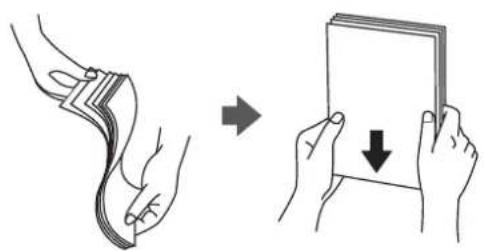
- 印刷用紙が反っているときは、反りと反対に丸めるなどして平らにしてください。反った印刷用紙は紙詰まりや印刷汚れの原因になる可能性があります。

- 波打っている、破れている、切れている、折りがある、湿っている、厚過ぎる、薄過ぎる、シールなどが貼ってある用紙は使用しないでください。紙詰まりや印刷汚れの原因になります。
- 封筒は、よくさばいて側面を整えてください。封筒の束が膨らんでいるときは平らになるように手でならして、膨らみを取り除いてください。
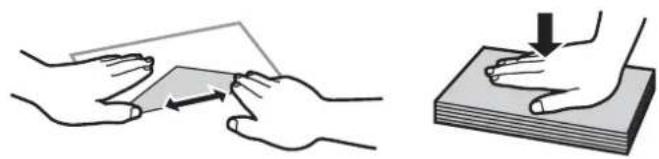
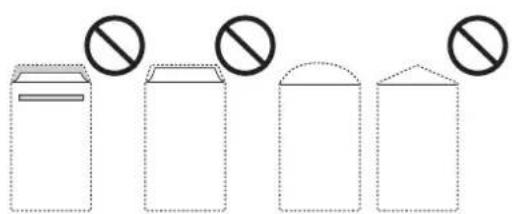
- のり付けおよび接着の処理が施された封筒や二重封筒、窓付き封筒、フラップ(封を閉じる折り返しの部分)が円弧や三角形状の長形封筒や角形封筒は使用しないでください。紙詰まりや印刷汚れの原因になります。
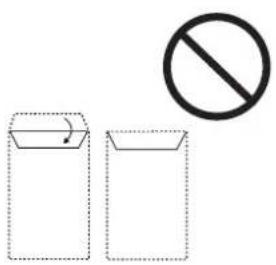
- フラップを一度折った長形封筒や折り跡のある封筒、反った封筒は使用しないでください。紙詰まりや印刷汚れの原因になります。
- 薄い封筒は使わないでください。印刷中に丸まる可能性があります。
- ハガキの両面に印刷するときは、片面印刷後しばらく乾かし、反りを修正して(平らにして)からもう一方の面に印刷してください。印刷こすれや汚れを防ぐために、宛名面から先に印刷することをお勧めします。
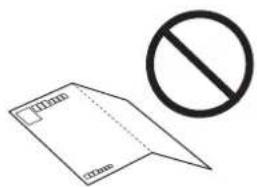
- 折り跡のある往復ハガキや写真店などでプリントした写真ハガキや絵ハガキなど、厚いハガキは使用しないでください。紙詰まりや印刷汚れの原因になります。
よりきれいに印刷するためにエプソン製専用紙(純正品)のご使用をお勧めします。
エプソン製専用紙(純正品)
| 用紙名称 対応サイズ セット可能枚数 | 両面印刷 フチなし印刷 | | |
| 用紙トレイ 背面トレイ |
| 両面上質普通紙<再生紙> A3 | - | | 40*2 | 手動 | ○*4 |
| A4 | 160*1 | 40*2 | 自動、手動*3 | ○*4 |
| 写真用紙クリスピア<高光沢>*5 | A4、六切、2L判、KGサイズ、L判 | 50 20 - ○ | | | |
| A3ノビ、A3、四切 | - 20 | |
| 写真用紙<光沢>*5 | A4、六切、2L判、ハイビジョンサイズ、KGサイズ、L判 | 50 20 - ○ | | | |
| A3ノビ、A3、四切 | - 20 | |
| 写真用紙<光沢>カードサイズ*5 | カードサイズ - 20 | - ○ | | | |
| 写真用紙<絹目調>*5 | A4、2L判、L判 5 | 50 20 - ○ | | | |
| A3ノビ、A3 - 20 | | |
| 写真用紙<絹目調>ハガキ*5 | ハガキ | 50*6 | 20 | 自動*7 | ○*8 |
| 写真用紙ライト<薄手光沢> *5 | A4、2L判、KGサイズ、L判 | 50 20 - ○ | | | |
| A3ノビ、A3 - 20 | | |
| フォトマット紙*5 | A4 20 20 - ○ | | | | |
| A3ノビ、A3 - 20 | | |
| スーパーファイン紙 A4 80 | 20 - | | | | ○*4 |
| A3ノビ、A3 - 20 | | |
| スーパーファイン専用ハガキ | ハガキ | 50*6 | 20 | 自動*7 | ○*8 |
| スーパーファイン専用ラベルシート | A4 1 | 1 | -- | | |
| Velvet Fine Art Paper(ベルベットファインアートペーパー)*5 | A3ノビ、A3、A4 | - 1 | - ○ | | |
| フォト光沢ハガキ | ハガキ | 50*6 | 20 | 自動*7 | ○*8 |
| PMマットハガキ | ハガキ | 50*6 | 20 | 自動*7 | ○*8 |
| フォトシールフリーカット*5*9 | ハガキ | 1 | 1 | -- | |
| ミニフォトシール*5*9*10 | ハガキ(16分割) | 1 | 1 | -- | |
| アイロンプリントペーパー | A4 1 | 1 | -- | | |
| 手づくりフォトブック | A5 (24穴) - 1 | - | - | | |
| フォトカード<3Dフレーム> *11 | ハガキ | - | 1 | - | ○ |
| 両面マット名利用紙*12 | A4 1 1 | | | 手動*3 | - |
| 両面名利用紙<半光沢> 名刺 | - 20 手動 ○ | | | | |
*1:片面印刷済みの用紙をセットするときは60枚まで
*2:片面印刷済みの用紙をセットするときは20枚まで
*3:背面トレイのみ対応
*4:プリントヘッドがこすれて印刷結果が汚れるおそれがあります。
*5: Epson Color対応
*6:片面印刷済みの用紙をセットするときは30枚まで
*7:コンピューターから自動両面印刷するときは、ハガキ自動両面印刷に対応したアプリケーションソフトが必要です。詳しくはエプソンのホームページ「よくあるご質問(FAQ)」をご覧ください。
http://www.epson.jp/support/faq/
製品カテゴリーからお使いの製品を選択して、「ハガキ自動両面」などのキーワード入力で検索できます。
*8:宛名面は郵便番号が枠からずれて印刷されてしまうため、フチなし設定しないでください。
*9:シール用紙のパッケージに入っている給紙補助シートは、本製品では使用しません。
*10:コンピューターからミニフォトシールに印刷するには、ハガキサイズ16分割シールに対応したアプリケーションソフトが必要です。エプソン製の写真印刷ソフトウェア「Epson Photo+」と「E-Photo」は対応しています。
*11:スマートフォン専用の3Dフレーム印刷用アプリから印刷できます。App Store(iOSの場合)またはGoogle Play(Androidの場合)からダウンロードできます。用紙のセット方法はアプリケーションソフトの画面に従ってください。
*12:両面マット名刺用紙のレイアウトに対応したアプリケーションソフト(Windowsのみ対応)が必要です。詳しくはエブソンのホームページ「よくあるご質問(FAQ)」をご覧ください。
http://www.epson.jp/support/faq/
製品カテゴリーからお使いの製品を選択して、「両面マット名刺」などのキーワード入力で検索できます。
市販の印刷用紙
| 用紙名称 対応サ | イズ セット可能枚数 | 両面印刷 フチなし印 | | 刷 |
| 用紙トレイ | 背面トレイ |
| コピー用紙事務用普通紙*1 | A3ノビ、A3 - | | 50*4 | 手動 | ○*6 |
| B4 | - | 50*4 | 手動 | - |
| A4、Letter 用紙ガイドの三角マークが示す線まで*2 | 50*4 | 自動、手動*5 | ○*6 |
| B5 | | 50*4 | 自動、手動*5 | - |
| A5、A6、B6 用紙ガイドの三角マークが示す線まで*2 | 50*4 | 手動*5 | - |
| Legal 50 | | 50*4 | 手動*5 | - |
| ユーザー定義サイズ(mm)89×127~215.9×1200 | 1*3 | 1 | 手動*5 | ○*6*7 |
| ユーザー定義サイズ(mm)54×86~329×1200 | - | 1 | 手動 | ○*6*7 |
| 郵便ハガキ*8*9 | ハガキ | 65*10 | 20 | 自動*11、手動*5 | ○*12 |
| 郵便ハガキ(インクジェット紙)*8 | ハガキ | 65*10 | 20 | 自動*11、手動*5 | ○*12 |
| 郵便ハガキ(インクジェット写真用)*8 | ハガキ | 65*10 | 20 | 自動*11、手動*5 | ○*12 |
| 往復ハガキ*8 | 往復ハガキ 20 20 | | | 手動*5 | - |
| 長形封筒*13 | 長形3号、4号 10 10 | - | - | | |
| 洋形封筒*14 | 洋形1号、2号、3号、4号 | 10 10 - | - | | |
| 角形封筒*13 | 角形2号、20号 | - | 10 - | - | |
*1:穴あき用紙にも対応していますが、背面トレイに1枚だけセットできます。
*2:片面印刷済みの用紙をセットするときは60枚まで
*3:Legalサイズより長い用紙は、背面トレイにセットしてください。
*4:手動両面印刷時に片面印刷済みの用紙をセットするときは20枚まで
*5:背面トレイのみ対応
*6:プリントヘッドがこすれて印刷結果が汚れるおそれがあります。
*7:ユーザー定義サイズのフチなし印刷は一部の用紙幅のみ対応
*8:日本郵便株式会社製
印刷用紙をセットする
*9:慶弔用ハガキや写真店などでプリントした(写真を貼り合わせた)ハガキなど、厚手のハガキは背面トレイにセットしてください。
*10:片面印刷済みの用紙をセットするときは40枚まで
*11:コンピューターから自動両面印刷するときは、ハガキ自動両面印刷に対応したアプリケーションソフトが必要です。詳しくはエブソンのホームページ「よくあるご質問(FAQ)」をご覧ください。
http://www.epson.jp/support/faq/
製品カテゴリーからお使いの製品を選択して、「ハガキ自動両面」などのキーワード入力で検索できます。
*12:宛名面は郵便番号が枠からずれて印刷されてしまうため、フチなし設定しないでください。
*13: Windowsからの印刷のみ対応
*14:宛名面のみ対応
関連情報
→「各部の名称と働き」14ページ
用紙種類の一覧
以下は2017年8月現在の情報です。
最適な印刷結果を得るために、印刷用紙に適した用紙種類を設定してください。
| 用紙名称 用紙種類 | |
| 操作パネル プリンタードライバー、スマートデバイス *2 |
| 両面上質普通紙<再生紙> 普通紙 普通紙 | | |
| 写真用紙クリスピア<高光沢>*1 | 写真用紙クリスピア EPSON 写真用紙クリスピア |
| 写真用紙<光沢>*1写真用紙<絹目調>*1 | 写真用紙 EPSON 写真用紙 |
| 写真用紙<絹目調>ハガキ*1 | 宛名面:ハガキ宛名面通信面:写真用紙 | 宛名面:ハガキ宛名面通信面:EPSON 写真用紙 |
| 写真用紙ライト<薄手光沢>*1 | 写真用紙ライト EPSON 写真用紙ライト |
| フォトマット紙*1 | フォトマット紙 EPSON フォトマット紙 |
| Velvet Fine Art Paper (ベルベットファインアートペーパー)*1 | Velvet Fine Art Paper Velvet Fine Art Paper |
| スーパーファイン紙スーパーファイン専用ラベルシート | スーパーファイン紙 EPSON スーパーファイン紙 |
| スーパーファイン専用ハガキ 宛名面:ハガキ宛名面 | 宛名面:ハガキ宛名面通信面:EPSON スーパーファイン紙 |
| フォト光沢ハガキ 宛名面:ハガキ宛名面 | 宛名面:ハガキ宛名面通信面:郵便光沢ハガキ |
| PMマットハガキ 宛名面:ハガキ宛名面 | 宛名面:ハガキ宛名面通信面:EPSON フォトマット紙 |
| フォトシールフリーカット*1ミニフォトシール*1 | フォトシール EPSON フォトシール | |
| アイロンプリントペーパー アイロンペーパー | EPSON アイロンプリントペーパー | |
| 両面名刺用紙<半光沢> 両面名刺用紙 半光沢 | EPSON 両面名刺用紙 半光沢 | |
| 両面マット名刺用紙 両面マット名刺用紙 | EPSON 両面マット名刺用紙 | |
| 手づくりフォトブック フォトマット紙 EPSON フォトマット紙 | |
| フォトカード<3Dフレーム> 3Dフレーム フォトカード<3Dフレーム> | |
| コピー用紙事務用普通紙 | 普通紙 普通紙 | |
| 郵便ハガキ 宛名面:ハガキ宛名面 | 通信面:郵便ハガキ | 宛名面:ハガキ宛名面通信面:郵便ハガキ |
| 郵便ハガキ(インクジェット紙) | 宛名面:ハガキ宛名面通信面:郵便ハガキ(IJ) | 宛名面:ハガキ宛名面通信面:郵便ハガキ(インクジェット紙) |
| 郵便ハガキ(インクジェット写真用) | 宛名面:ハガキ宛名面通信面:郵便光沢ハガキ | 宛名面:ハガキ宛名面通信面:郵便光沢ハガキ |
| 往復ハガキ 郵便ハガキ | 郵便ハガキ | |
| 長形封筒角形封筒洋形封筒 | 封筒 | 封筒 |
*1:デジタルカメラの色に忠実にプリントするPRINT Image Matching(プリント イメージ マッチング)に対応
*2:スマートデバイスからの印刷時は、Epson iPrintを使ったときだけこれらの用紙種類が選択可能
給紙装置の特徴
本製品は2つの給紙装置があります。用紙サイズや印刷用途に合わせて用紙をセットしてください。
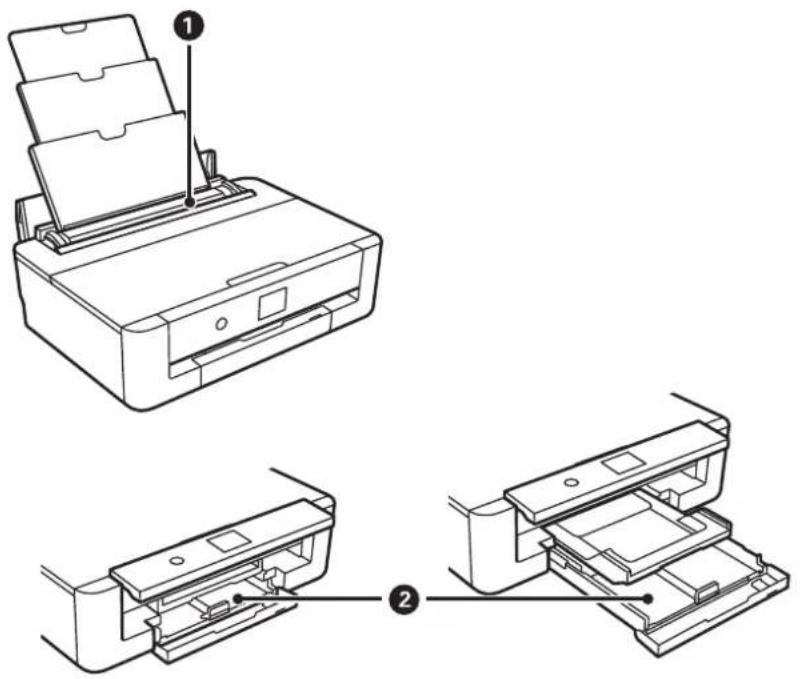
| 1 | 背面トレイ | 対応している全ての印刷用紙が複数枚セットできます。用紙トレイにはセットできないルーズリーフなどの穴あき用紙もセットできます。 |
| 2 | 用紙トレイ | 用紙を複数枚セットできます。よく使うA4サイズの普通紙を常にセットしておくと便利です。 |
関連情報
→「用紙トレイに印刷用紙をセットする」49ページ
→「背面トレイに印刷用紙をセットする」56ページ
用紙トレイに印刷用紙をセットする
-
排紙トレイが出ているときは、ホーム画面で ホタンを押して収納します。
-
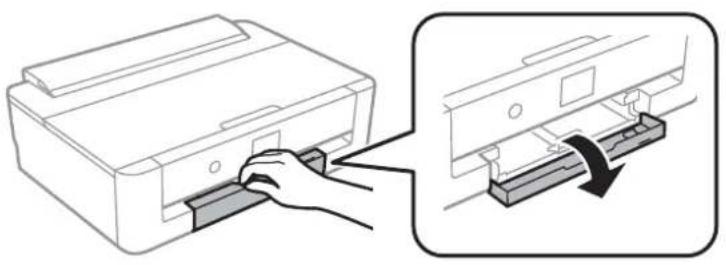
前面カバーを「カチッ」と音がするまで開けます。
- プリンターが動作していないことを確認して、用紙トレイを引き出します。
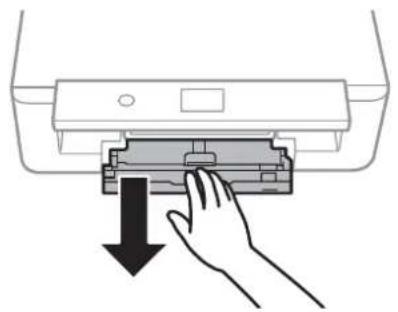
用紙トレイは完全に引き抜かなくても用紙をセットできます。用紙トレイを取り外すには、少し上に持ち上げながら引き抜いてください。
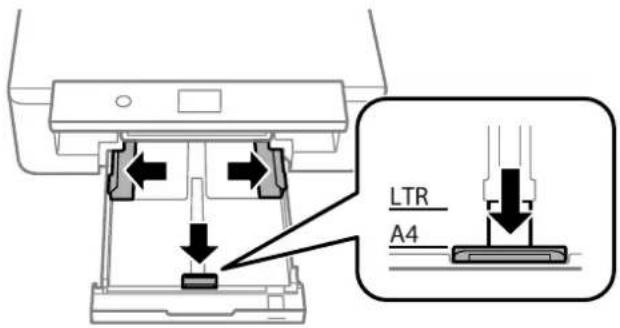
- 左右の用紙ガイドはいっぱいまで広げて、手前の用紙ガイドはセットする印刷用紙のサイズに合わせます。
- 印刷する面を下にして、用紙トレイの奥に突き当ててセットします。
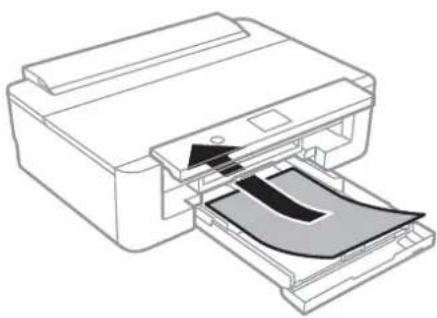
!重要 一つの用紙トレイに種類の異なる用紙をセットしないでください。
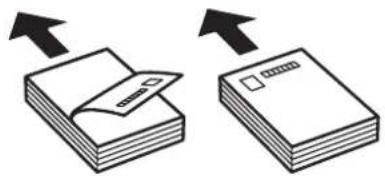
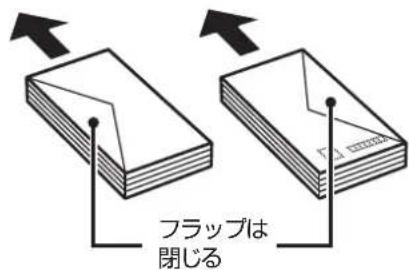
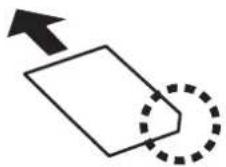
ハガキや封筒、ミニフォトシールは、図の矢印で示した方向を用紙トレイの奥に向けてセットします。
- 八ガキ
宛名面印刷時 通信面印刷時
- 洋形封筒宛名面
横書き 縦書き
印刷用紙をセットする
- ミニフォトシール
ミニフォトシールのパッケージやマニュアルなどの指示に従ってセットしてください。シール用紙のパッケージに入っている給紙補助シートは、本製品では使用しません。
- 用紙ガイドを用紙の側面に合わせます。
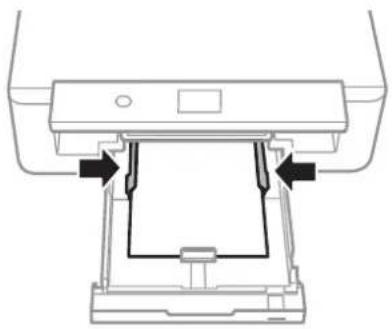
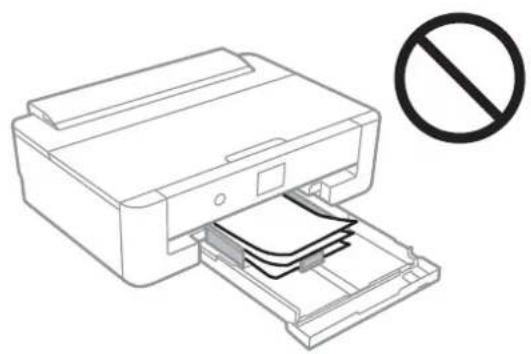
印刷用紙はセット可能枚数を超えてセットしないでください。
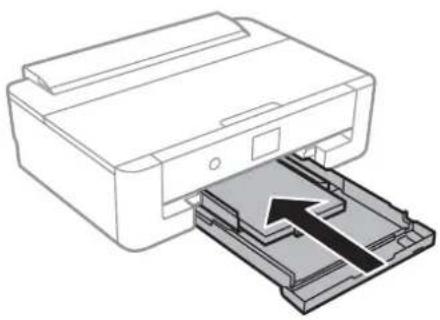
- 用紙が崩れないように、用紙トレイをゆっくり差し込みます。
- 操作パネルに表示された用紙サイズと用紙種類の設定を確認します。このままでいい場合は [OK] を選択して終了します。変更する場合は変更したい項目を選択して、設定を変更します。
項目を選択するには、▲▼◀▶ボタンでフォーカスを動かして、OKボタンを押してください。
参考
- よく使うサイズと種類の組み合わせをお気に入りに登録しておくと、そのたびに設定する必要がなくなります。登録したお気に入りの名前を選択するだけでその用紙情報が設定されます。
お気に入りへの登録は、〔用紙のお気に入り設定〕を選択し、次の画面で▶ボタンを押して、用紙サイズと種類を指定してください。
- 以下のメニューで [設定画面自動表示] を無効にしていると、設定画面は表示されません。この場合、iPhoneやiPadなどからAirPrintを使った印刷ができなくなります。
[設定] - [プリンター設定] - [用紙の設定] - [設定画面自動表示]
- 設定を確認して [OK] を選択します。
参考
印刷を開始すると排紙トレイが自動で出てきます。
関連情報
→ 「印刷用紙取り扱い上のご注意」42ページ
→「印刷できる用紙とセット枚数」43ページ
→「プリンター設定メニューの説明」117ページ
A4サイズより長い用紙をセットする
-
排紙トレイが出ているときは、ホーム画面で ホタンを押して収納します。
-
前面カバーを「カチッ」と音がするまで開けます。
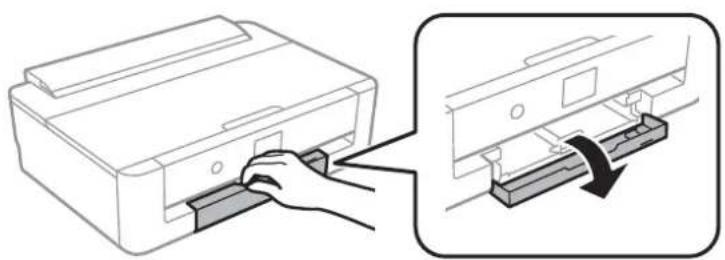
- プリンターが動作していないことを確認して、用紙トレイを引き出します。
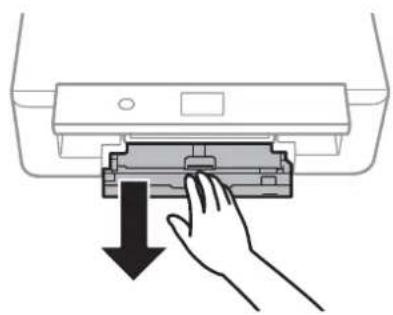
用紙トレイは完全に引き抜かなくても用紙をセットできます。用紙トレイを取り外すには、少し上に持ち上げながら引き抜いてください。
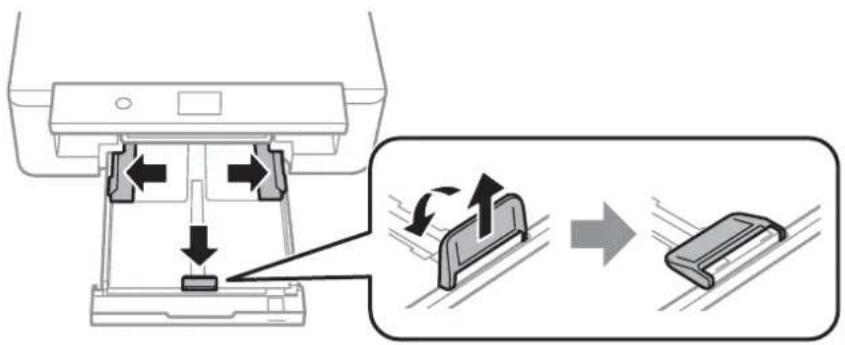
- 用紙ガイドをいっぱいまで広げて、手前の用紙ガイドを倒します。
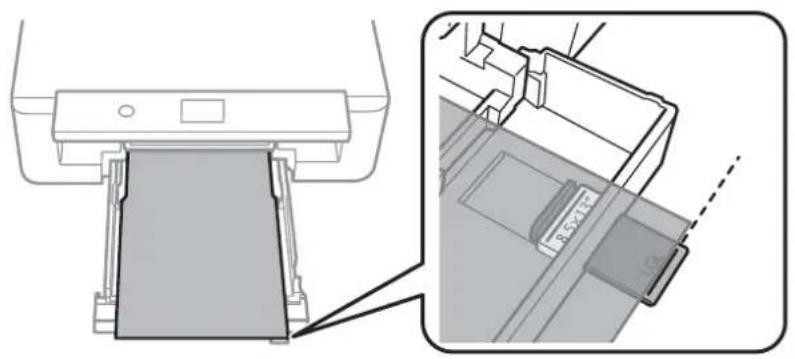
- 印刷する面を下にして、線に合わせて用紙をセットします。
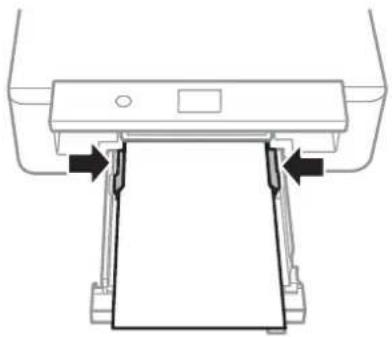
- 左右の用紙ガイドを用紙の側面に合わせます。
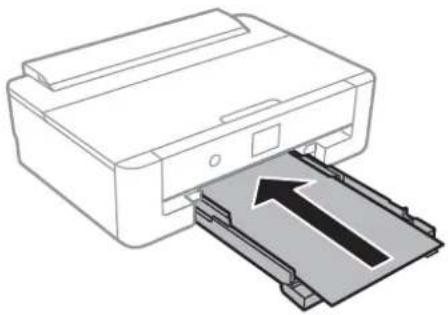
- 用紙が崩れないように、用紙トレイをゆっくり差し込みます。
- 操作パネルに表示された用紙サイズと用紙種類の設定を確認します。このままでいい場合は [OK] を選択して終了します。変更する場合は変更したい項目を選択して、設定を変更します。
項目を選択するには、▲▼◀▶ボタンでフォーカスを動かして、OKボタンを押してください。
参考
- よく使うサイズと種類の組み合わせをお気に入りに登録しておくと、そのたびに設定する必要がなくなります。登録したお気に入りの名前を選択するだけでその用紙情報が設定されます。
お気に入りへの登録は、[用紙のお気に入り設定]を選択し、次の画面で▶ボタンを押して、用紙サイズと種類を指定してください。
- 以下のメニューで「設定画面自動表示」を無効にしていると、設定画面は表示されません。この場合、iPhoneやiPadなどからAirPrintを使った印刷ができなくなります。
- 設定を確認して [OK] を選択します。

印刷を開始すると排紙トレイが自動で出てきます。
関連情報
→「印刷用紙取り扱い上のご注意」42ページ
→「印刷できる用紙とセット枚数」43ページ
→「プリンター設定メニューの説明」117ページ
背面トレイに印刷用紙をセットする
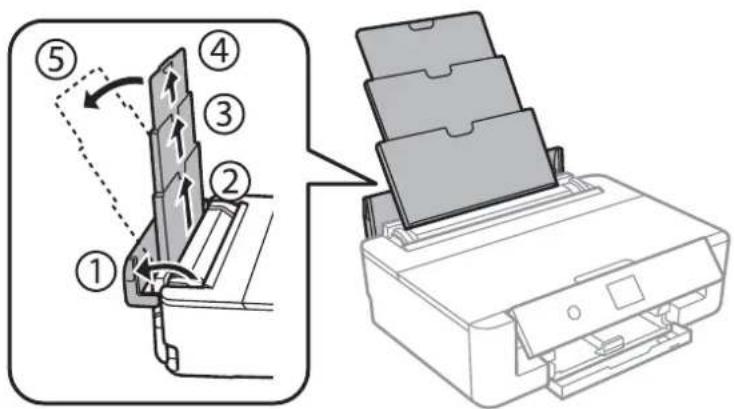
- 給紙口カバーを開け、用紙サポートを引き出して、後ろに倒して固定します。
- 印刷する面を手前にして、背面トレイの中央にセットします。
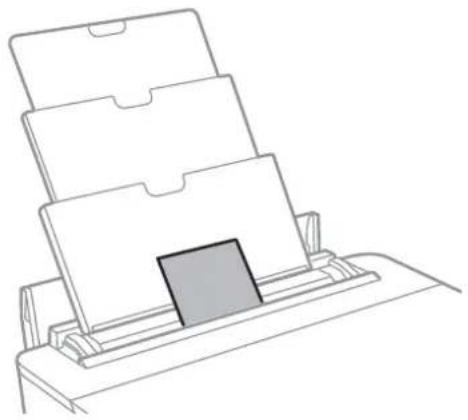
- 往復ハガキを除き、用紙は縦長方向にセットしてください。名刺サイズの用紙を横長方向にセットすると、取り除けなくなることがあります。
- 印刷用紙はセット可能枚数を超えてセットしないでください。
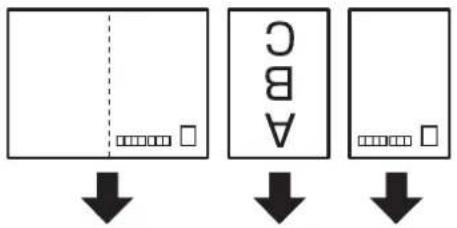
- 八ガキ
flowchart
graph TD
    A["Rectangular Box"] --> B["Vertical Dashed Line"]
    B --> C["Box 1"]
    B --> D["Box 2"]
    E["Rectangular Box"] --> F["Down Arrow"]
    G["Box 1"] --> H["Down Arrow"]
    I["Box 2"] --> J["Down Arrow"]
- 長形封筒
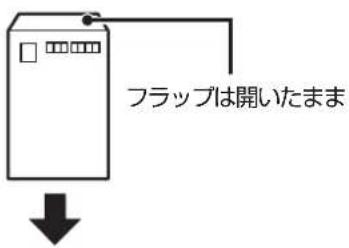
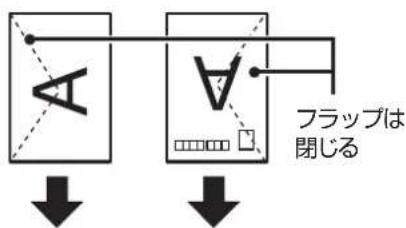
- 洋形封筒宛名面
宛名が横書きの場合はフラップを左にしてセットしてください。縦書きの場合は郵便番号枠を下にしてセットしてください。
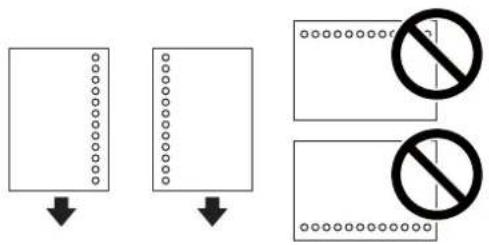
- 穴あき用紙
定形サイズで普通紙の穴あき用紙に対応しています。印刷データが穴位置にかからないように調整してください。
- 操作パネルに表示された用紙サイズと用紙種類の設定を確認します。このままでいい場合は [OK] を選択して終了します。変更する場合は変更したい項目を選択して、設定を変更します。
項目を選択するには、▲▼◀▶ボタンでフォーカスを動かして、OKボタンを押してください。
参考
- よく使うサイズと種類の組み合わせを登録しておくと、そのたびに設定する必要がなくなります。登録したお気に入りの名前を選択するだけでその用紙情報が設定されます。
お気に入りへの登録は、[用紙のお気に入り設定]を選択し、次の画面で▶ボタンを押して、用紙サイズと種類を指定してください。
- 以下のメニューで「設定画面自動表示」を無効にしていると、設定画面は表示されません。この場合、iPhoneやiPadなどからAirPrintを使った印刷ができなくなります。
- 設定を確認して [OK] を選択します。
参考
- 印刷を開始すると排紙トレイが自動で出てきます。
- 印刷用紙の残りはパッケージに入れて保管してください。プリンターにセットしたまま放置すると、反りや品質低下の原因になります。
関連情報
→「印刷用紙取り扱い上のご注意」42ページ
→「印刷できる用紙とセット枚数」43ページ
→「プリンター設定メニューの説明」117ページ
印刷用のディスクをセットする
印刷できるディスク
「レーベル面印刷可能」「インクジェットプリンター対応」などと表示された、印刷に適した円形12cmサイズのディスクに印刷できます。
ディスク取り扱い上のご注意
- ディスクの取り扱い方法やデータ書き込み時の注意は、ディスクのマニュアルをご覧ください。
- データ記録後に印刷してください。データ記録前に印刷すると、ゴミや汚れ、傷などによって、記録時に書き込みエラーになるおそれがあります。
- ディスクの種類や印刷データによっては印刷結果がにじむことがあります。不要なディスクで試し印刷して印刷品質を確認してください。色合いは、24時間以上経過した後の状態で確認します。
- ディスク印刷は、べたつきなどを抑えるためにエプソン製専用紙より薄い濃度に設定されています。必要に応じてアプリケーションまたはプリンタードライバーから印刷濃度を調整してください。
- 印刷後は、直射日光を避けて24時間以上乾かしてください。また、印刷面が乾燥するまでは、ディスクを重ねたり、機器にセットしたりしないでください。
- 印刷面がべたついて乾燥しないときは、アプリケーションまたはプリンタードライバーから印刷濃度を下げて印刷してください。
- 一度印刷した面に再印刷しても、きれいに仕上がりません。
- 印刷位置がずれてディスク内側の透明部分やディスクトレイ上に印刷されたときは、すぐに拭き取ってください。
- 印刷範囲の設定値によってはディスクやディスクトレイが汚れることがあります。ディスクの印刷範囲内で設定してください。
- ディスクレーベルの印刷範囲は、内径は最小18mmまで、外径は最大120mmまで設定可能です。ただし、設定値によってはディスクやトレイが汚れるおそれがあります。印刷するディスクの印刷範囲内で設定してください。
関連情報
→「ディスクの印刷領域」165ページ
ディスクをセットする
!重要
- 印刷前にディスク取り扱い上のご注意を確認してください。
- プリンターの動作中にディスクをセットしないでください。プリンターが故障するおそれがあります。
- ディスク挿入のメッセージが表示されるまでは、ディスクをセットしないでください。表示前にセットすると、エラーになってディスクトレイが排出されます。
印刷用のディスクをセットする
-
排紙トレイが出ているときは、ホーム画面で ホタンを押して収納します。
-
コンピューターから印刷データを送信して画面の指示に従います。
-
ディスクセットを促すメッセージが表示されたら、以下の手順に従ってディスクをセットします。
-
前面カバーを開けます。
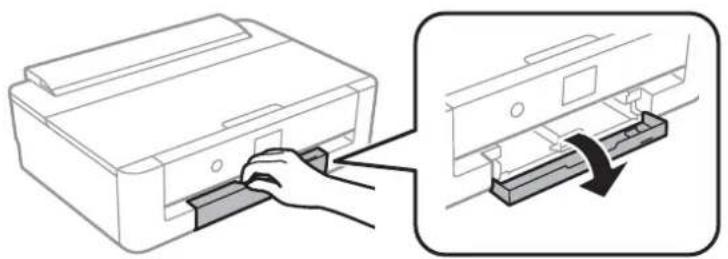
- 用紙トレイの底面に収納されているディスクトレイを取り出します。
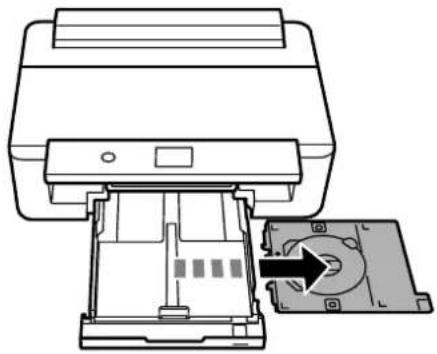
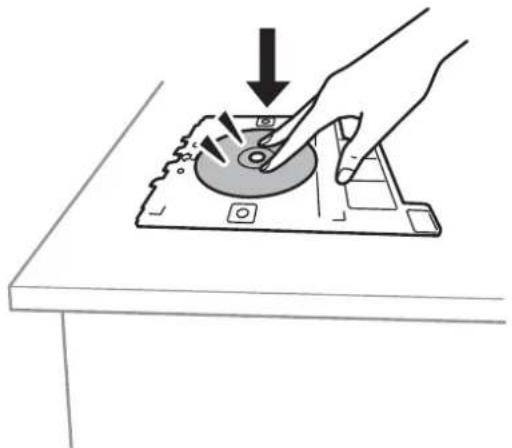
- 印刷する面を上にして、ディスクトレイにディスクを載せます。ディスクの中央付近をしっかり押し込んでセットしてください。
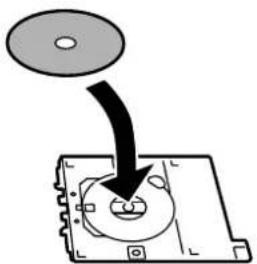
トレイを逆さにしてディスクが落ちないことを確認してください。
- ディスクトレイをプリンターに挿入します。プリンター側とトレイ側のマークを合わせてください。
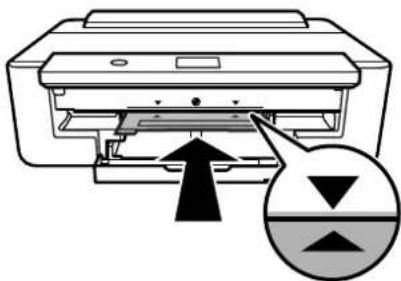
トレイを挿入するときに若干抵抗を感じることがありますが異常ではありません。そのまま水平に挿入してください。
- [セット完了] を選択します。
ディスクを取り出す
- 印刷終了後にディスクトレイが自動で排出されたら引き抜いて、ディスクを取り出します。
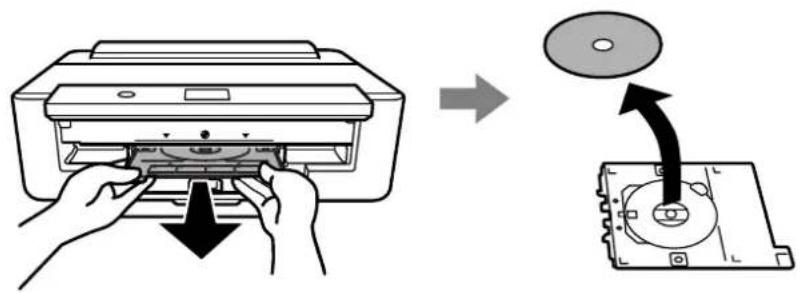
- ディスクトレイを用紙トレイの底面に収納します。
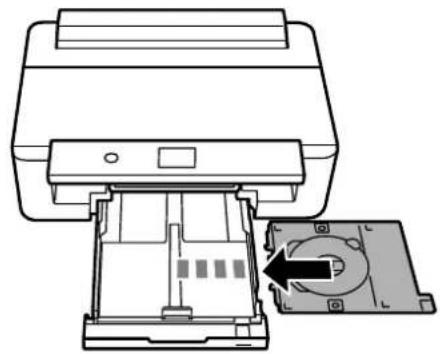
印刷後は必ずディスクトレイを取り出してください。プリンターにセットした状態で、電源の「入」「切」や、プリントヘッドのクリーニングなどをすると、プリントヘッドとトレイ先端が接触して故障するおそれがあります。
印刷
コンピューターから印刷する
基本の印刷 - Windows
参考
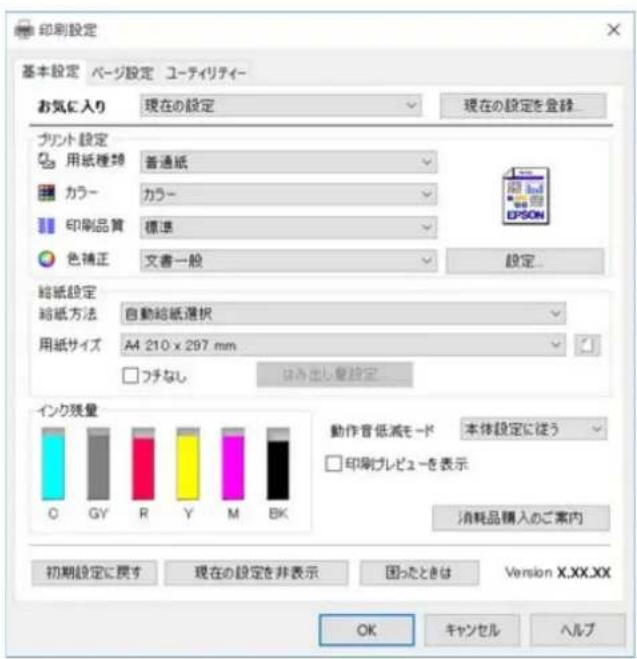
-
以下の設定をします。
-
用紙種類:セットした印刷用紙の種類を選択
-
カラー:カラー印刷かモノクロ印刷かを選択
-
印刷品質:印刷品質を選択
[きれい] を選択すると、高品質で印刷できますが、印刷に時間がかかります。
- 給紙方法:印刷用紙をセットした給紙装置を選択
- 用紙サイズ:セットした印刷用紙のサイズを選択
- フチなし:フチなし印刷するときにチェック
フチなしでは、画像を用紙から少しはみ出るくらいに拡大して、用紙端に余白が出ないように印刷します。[はみ出し量設定]をクリックすると、はみ出しの度合いを選択できます。
参考
[用紙サイズ] 右側のをクリックすると、プリンターに登録された用紙情報が確認できます。用紙種類と用紙サイズの設定がプリンターの設定と異なるときは⚠️が表示されます。ドライバーの設定をプリンターの設定に合わせて変更する場合は、⚠️をクリックし、用紙をセットした給紙装置を選んで [この用紙を使用する] をクリックします。その後、画面を確認して [OK] をクリックしてください。
一部のソフトウェアではソフトウェアの設定が優先されます。ソフトウェアの印刷設定をプリンターの設定に合わせてください。
- [OK] をクリックしてプリンタードライバーの画面を閉じます。
- [印刷] をクリックします。
関連情報
→「印刷できる用紙とセット枚数」43ページ
→「用紙トレイに印刷用紙をセットする」49ページ
→「背面トレイに印刷用紙をセットする」56ページ
→「Windowsプリンタードライバー画面の見方」124ページ
→「用紙種類の一覧」47ページ
基本の印刷 - Mac OS
参考
ここではテキストエディットを例に説明しています。アプリケーションソフトによって操作や画面が異なります。詳しくはアプリケーションソフトのヘルプをご覧ください。
- プリンターに印刷用紙をセットします。
-
印刷するファイルを開きます。
-
[ファイル] メニューの [プリント] (または [印刷] など)を選択してプリント画面を表示させます。
必要であれば [詳細を表示] (または▼)をクリックして詳細設定画面を開きます。
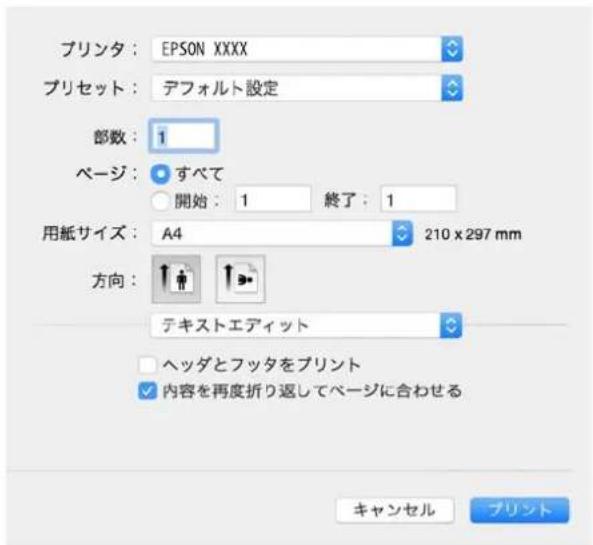
-
以下の設定をします。
-
プリンタ:お使いのプリンターを選択
- ブリセット:登録した設定を使いたいときに選択
- 用紙サイズ:セットした印刷用紙のサイズを選択
フチなしで印刷するときは「フチなし」と表示された用紙サイズを選択してください。
- 方向:アプリケーションソフトで設定した印刷方向を選択
参考 プリント画面に上記項目がないときは、画面をいったん閉じて、[ファイル]メニューの[ページ設定]から設定してください。
- ポップアップメニューの [印刷設定] を選択して、[基本設定] タブを選択します。
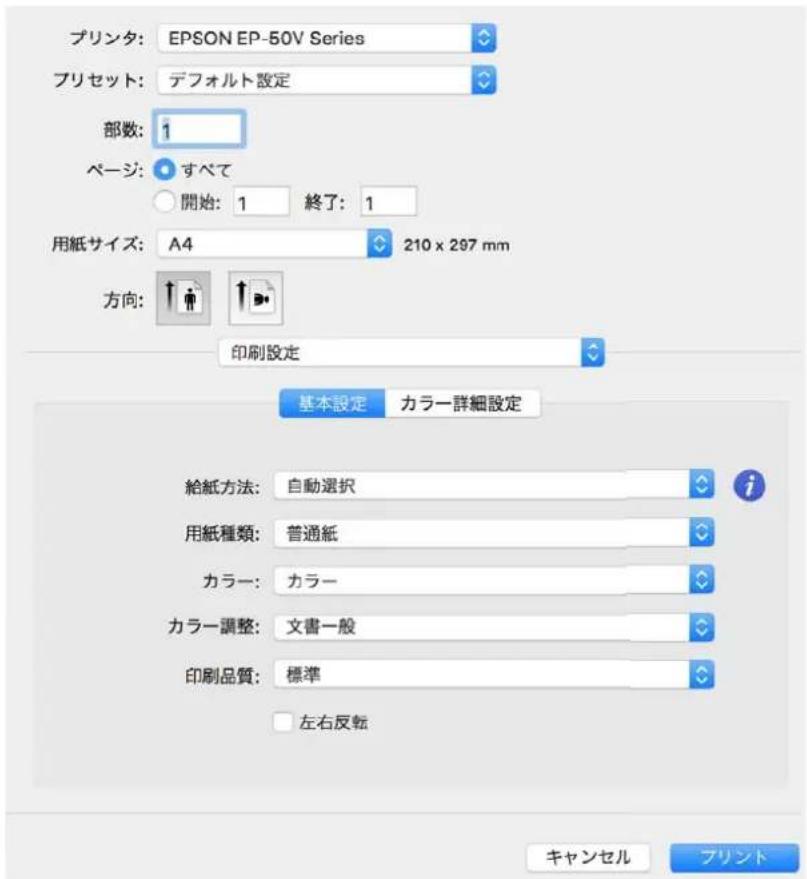
参考 OS X Mountain Lion以降で [印刷設定] メニューが表示されないときは、エプソンのプリンタードライバーが設定できていません。
メニューの「システム環境設定」-「プリンタとスキャナ」(または「プリントとスキャン」、「プリントとファクス」)の順に選択して、いったんプリンターを削除してから、プリンターの追加をやり直してください。以下のウェブサイトにアクセスして、製品名を入力します。[サポート]に進んで、ヒント集をご覧ください。
http://epson.sn
-
以下の設定をします。
-
給紙方法:印刷用紙をセットした給紙装置を選択
[自動選択] は、プリンターの操作パネルで設定した用紙サイズと用紙種類に従って、自動で選択します。用紙トレイと背面トレイに同じ用紙(種類、サイズ)をセットして [自動選択] を選択すると、用紙トレイの用紙がなくなったときに、自動で背面トレイから給紙します。
- 用紙種類:セットした印刷用紙の種類を選択
- カラー:印刷する色を選択
- 印刷品質:印刷品質を選択
[きれい] を選択すると、高品質で印刷できますが、印刷に時間がかかります。
参考
[給紙方法] 右側の i をクリックすると、プリンターに登録された用紙情報が確認できます。プリンターの設定を変更したいときは、プリンターの操作パネルで変更してください。
一部のソフトウェアではソフトウェアの設定が優先されます。ソフトウェアの印刷設定をプリンターの設定に合わせてください。
- フチなしで印刷するときは、ポップアップメニューの [はみ出し量設定] を選択して、はみ出しの程度を選択します。

フチなしでは、画像を用紙から少しはみ出るくらいに拡大して、用紙端に余白が出ないように印刷します。はみ出しの度合いを選択してください。
- [プリント] をクリックします。
関連情報
→「印刷できる用紙とセット枚数」43ページ
→「用紙トレイに印刷用紙をセットする」49ページ
→「背面トレイに印刷用紙をセットする」56ページ
→「MacIOSプリンタードライバー画面の見方」127ページ
→「用紙種類の一覧」47ページ
色補正をして印刷する
以下の色補正方法を選択できます。
- オートフォトファイン! EX
エプソン独自の像解析技術を用いて自動的に画像を高画質化して印刷します。
- 自然な色合い
画像のデータを、選択した用紙種類に最適な色合いになるように色処理します。
- 文書一般
文書のデータを、選択した用紙種類に最適な色合いになるように色処理します。
- EPSON®基準色
sRGB空間に最適化して色補正を行います。
- AdobeRGB
AdobeRGB空間に最適化して色補正を行います。
高彩
画像に合わせて彩度とコントラストを強調し、被写体の色を引き出します。プリンターが表現できる色再現範囲を活かし、より印象的な鮮やかさに仕上げます。
- ICM (Windowsのみ)
WindowsのICM(ImageColorMatching)機能を使用して、ディスプレイやプリンターなどのデバイス間で色合わせして印刷します。

- [高彩] では、被写体によっては好ましい色合いが得られない場合があります。そのときは、[高彩] 以外の色補正方法を選択してください。
- [高彩] では、使用する画像の色空間はsRGBをお勧めします。
- [高彩] は画像ごとに解析をし、ポジフィルムのような鮮やかな色合いになるように補正して印刷します。また、アプリケーションソフトによっては同一画像であっても容量を変えたり、画像編集したりすると印刷用の画像データを分割する場合があります。その場合、[高彩] では同一画像であっても印刷結果が異なることがあります。
色補正をして印刷する - Windows
- プリンターに印刷用紙をセットします。
- 印刷するファイルを開きます。
- [基本設定] タブの [色補正] で色補正方法を選択します。
色補正を手動でしたいときは [設定] をクリックしてください。設定後に [OK] をクリックします。
-
[基本設定] タブと [ページ設定] タブの各項目を設定して [OK] をクリックします。
-
[印刷] をクリックします。
関連情報
→「用紙トレイに印刷用紙をセットする」49ページ
→ 「背面トレイに印刷用紙をセットする」56ページ
→「基本の印刷 - Windows」63ページ
色補正をして印刷する - Mac OS
- プリンターに印刷用紙をセットします。
- 印刷するファイルを開きます。
- プリント画面を表示させます。
- ポップアップメニューの [カラー・マッチング] を選択し、[EPSON Color Controls] を選択します。
- ポップアップメニューの [印刷設定] を選択して、[カラー調整] で色補正方法を選択します。
色補正を手動でしたいときは [カラー詳細設定] タブをクリックしてください。
- [プリント] をクリックします。
関連情報
→「用紙トレイに印刷用紙をセットする」49ページ
→「背面トレイに印刷用紙をセットする」56ページ
→「基本の印刷 - Mac OS」64ページ
モノクロ写真を印刷する
印刷時にプリンタードライバーで印刷対象の画像データをカラー調整することで階調豊かなモノクロ写真が印刷できます。画像データそのものは変更されません。アプリケーションソフトで加工することなく、印刷時に画像データを補正できます。
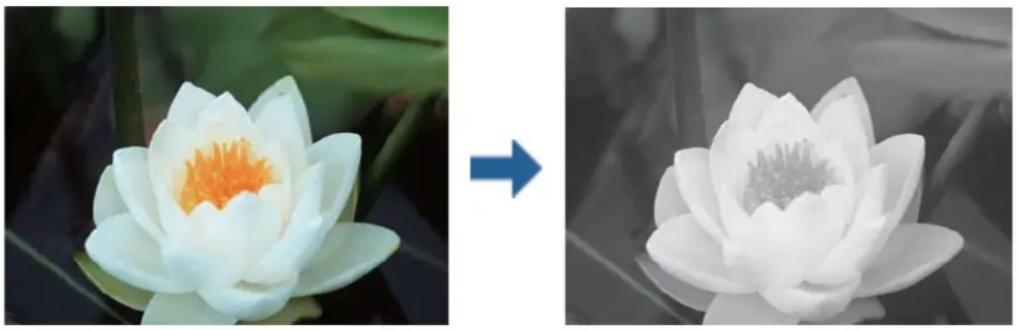
使用する画像の色空間はsRGBをお勧めします。
モノクロ写真を印刷する - Windows
- プリンターに印刷用紙をセットします。
- 印刷するファイルを開きます。
- [用紙種類] で写真用紙の種類を選択します。
- [基本設定] タブの [カラー] で [モノクロ写真] を選択します。
- [色補正] で色補正方法を選択します。
色補正を手動でしたいときは [設定] をクリックしてください。設定後に [OK] をクリックします。
-
[基本設定] タブと [ページ設定] タブの各項目を設定して [OK] をクリックします。
-
[印刷] をクリックします。
関連情報
→「用紙トレイに印刷用紙をセットする」49ページ
→「背面トレイに印刷用紙をセットする」56ページ
→「基本の印刷 - Windows」63ページ
モノクロ写真を印刷する - Mac OS
- プリンターに印刷用紙をセットします。
-
印刷するファイルを開きます。
-
プリント画面を表示させます。
-
ポップアップメニューの [印刷設定] を選択して、[カラー] で [モノクロ写真] 選択します。
-
[モノクロ色調] で色補正方法を選択します。
色補正を手動でしたいときは「カラー詳細設定」タブをクリックしてください。
- [プリント] をクリックします。
関連情報
→「用紙トレイに印刷用紙をセットする」49ページ
→「背面トレイに印刷用紙をセットする」56ページ
→「基本の印刷 - Mac OS」64ページ
両面に印刷する
両面印刷には以下の2種類があります。
- 自動両面印刷
- 手動両面印刷(Windowsのみ)
おもて面の印刷が終了した用紙を裏返してセットしてください。裏面に印刷されます。
また、用紙を折ったときに冊子になるように印刷することもできます(Windowsのみ)。
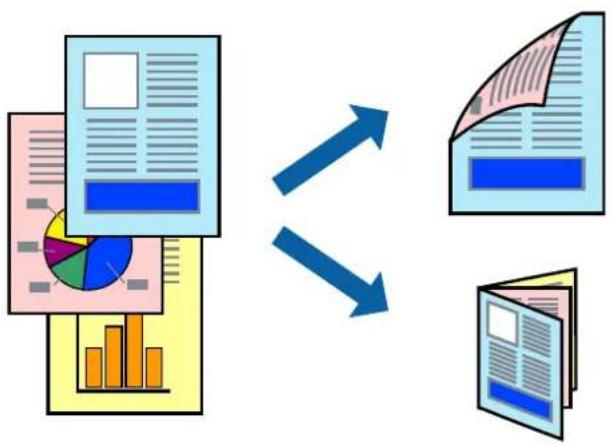
flowchart
graph TD
    A["Document Submission"] --> B["Data Collection"]
    B --> C["Output"]
    D["Document Export"] --> E["Document Review"]
    E --> F["Output"]
参考
- フチなし印刷との併用はできません。
- 両面印刷に対応していない用紙を使用すると、印刷品質の低下や紙詰まりの原因になります。
- 用紙の種類や印刷するデータによって、用紙の裏面にインクがにじむことがあります。
関連情報
→「印刷できる用紙とセット枚数」43ページ
両面に印刷する - Windows
参考
参考
冊子を作成するには [ブックレット] をチェックします。
- [濃度調整] をクリックし、[文書タイプ] を設定して [OK] をクリックします。
文書タイプに合わせて[濃度調整]の設定項目が自動で調整されます。
参考
手動両面印刷では、おもて面の印刷が終了すると案内画面が表示されます。画面の指示に従ってください。
関連情報
→「用紙トレイに印刷用紙をセットする」49ページ
→「背面トレイに印刷用紙をセットする」56ページ
→「基本の印刷 - Windows」63ページ
両面に印刷する - Mac OS
- プリンターに印刷用紙をセットします。
- 印刷するファイルを開きます。
- プリント画面を表示させます。
-
ポップアップメニューの [自動両面印刷設定] を選択します。
-
[自動両面印刷] でとじ方を選択します。
-
[文書タイプ] で原稿の種類を選択します。
参考
関連情報
→「用紙トレイに印刷用紙をセットする」49ページ
→「背面トレイに印刷用紙をセットする」56ページ
→「基本の印刷 - Mac OS」64ページ
複数ページを1ページに印刷する
1枚の用紙に2ページまたは4ページのデータを割り付けて印刷できます。
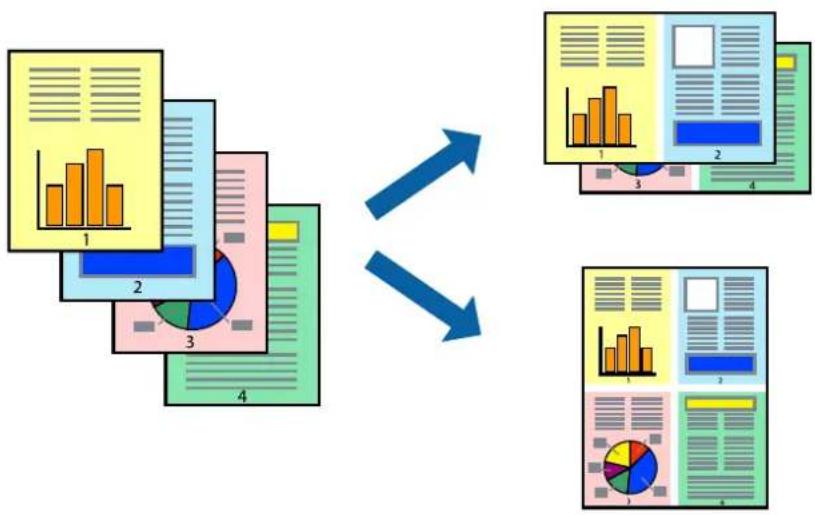
flowchart
graph TD
    A["Input Data"] --> B["Processing Step 1"]
    B --> C["Processing Step 2"]
    C --> D["Output Format 1"]
    C --> E["Output Format 2"]
    D --> F["Final Output Format 3"]
    E --> G["Final Output Format 4"]
複数ページを1ページに印刷する - Windows
参考
フチなし印刷との併用はできません。
- プリンターに印刷用紙をセットします。
-
印刷するファイルを開きます。
-
プリンタードライバーの画面を表示させます。
- [ページ設定] タブの [割り付け/ポスター] から [2 ページ割付] または [4 ページ割付] を選択します。
- [設定] をクリックし、各項目を設定して [OK] をクリックします。
- [基本設定] タブと [ページ設定] タブの各項目を設定して [OK] をクリックします。
- [印刷] をクリックします。
関連情報
→「用紙トレイに印刷用紙をセットする」49ページ
→「背面トレイに印刷用紙をセットする」56ページ
→「基本の印刷 - Windows」63ページ
複数ページを1ページに印刷する - Mac OS
- プリンターに印刷用紙をセットします。
- 印刷するファイルを開きます。
- プリント画面を表示させます。
- ポップアップメニューの [レイアウト] を選択します。
- [ページ数/枚] 、 [レイアウト方向] 、 [境界線] を設定します。
- 必要に応じてその他の項目を設定します。
- [プリント] をクリックします。
関連情報
→「用紙トレイに印刷用紙をセットする」49ページ
→「背面トレイに印刷用紙をセットする」56ページ
→「基本の印刷 - Mac OS」64ページ
用紙サイズに合わせて印刷する
プリンターにセットした印刷用紙のサイズに合わせて印刷できます。
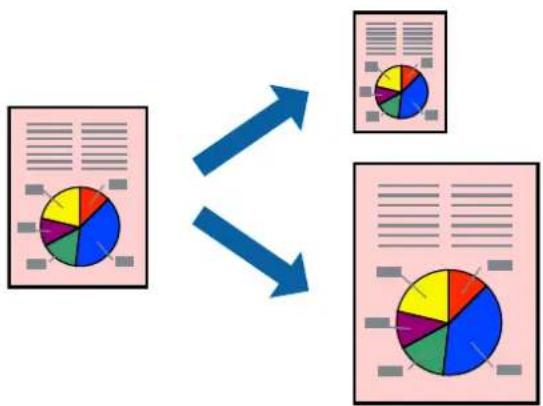
flowchart
graph TD
    A["Document Type 1"] --> B["Arrow to Paper Icon"]
    C["Document Type 2"] --> B
    D["Document Type 3"] --> B
    E["Document Type 4"] --> B
用紙サイズに合わせて印刷する - Windows
参考
フチなし印刷との併用はできません。
- プリンターに印刷用紙をセットします。
- 印刷するファイルを開きます。
- プリンタードライバーの画面を表示させます。
-
[ページ設定] タブで以下の設定をします。
-
用紙サイズ:アプリケーションソフトで設定した用紙サイズを選択
- 出力用紙:プリンターにセットした印刷用紙のサイズを選択[印刷用紙に合わせる]が自動的に選択されます。
参考
縮小した画像を用紙の真ん中に印刷するときは、[中央合わせ]をチェックします。
- [基本設定] タブと [ページ設定] タブの各項目を設定して [OK] をクリックします。
- [印刷] をクリックします。
関連情報
→「用紙トレイに印刷用紙をセットする」49ページ
→ 「背面トレイに印刷用紙をセットする」56ページ
→「基本の印刷 - Windows」63ページ
用紙サイズに合わせて印刷する - Mac OS
-
プリンターに印刷用紙をセットします。
-
印刷するファイルを開きます。
- プリント画面を表示させます。
- [用紙サイズ] はアプリケーションソフトで設定した用紙サイズを選択します。
- ポップアップメニューの [用紙処理] を選択します。
- [用紙サイズに合わせる] をチェックします。
- [出力用紙サイズ] でプリンターにセットした印刷用紙のサイズを選択します。
- 必要に応じてその他の項目を設定します。
- [プリント] をクリックします。
関連情報
→「用紙トレイに印刷用紙をセットする」49ページ
→「背面トレイに印刷用紙をセットする」56ページ
→ 「基本の印刷 - Mac OS」64ページ
1ページのデータを複数の用紙に分割して印刷する(ポスター印刷)(Windowsのみ)
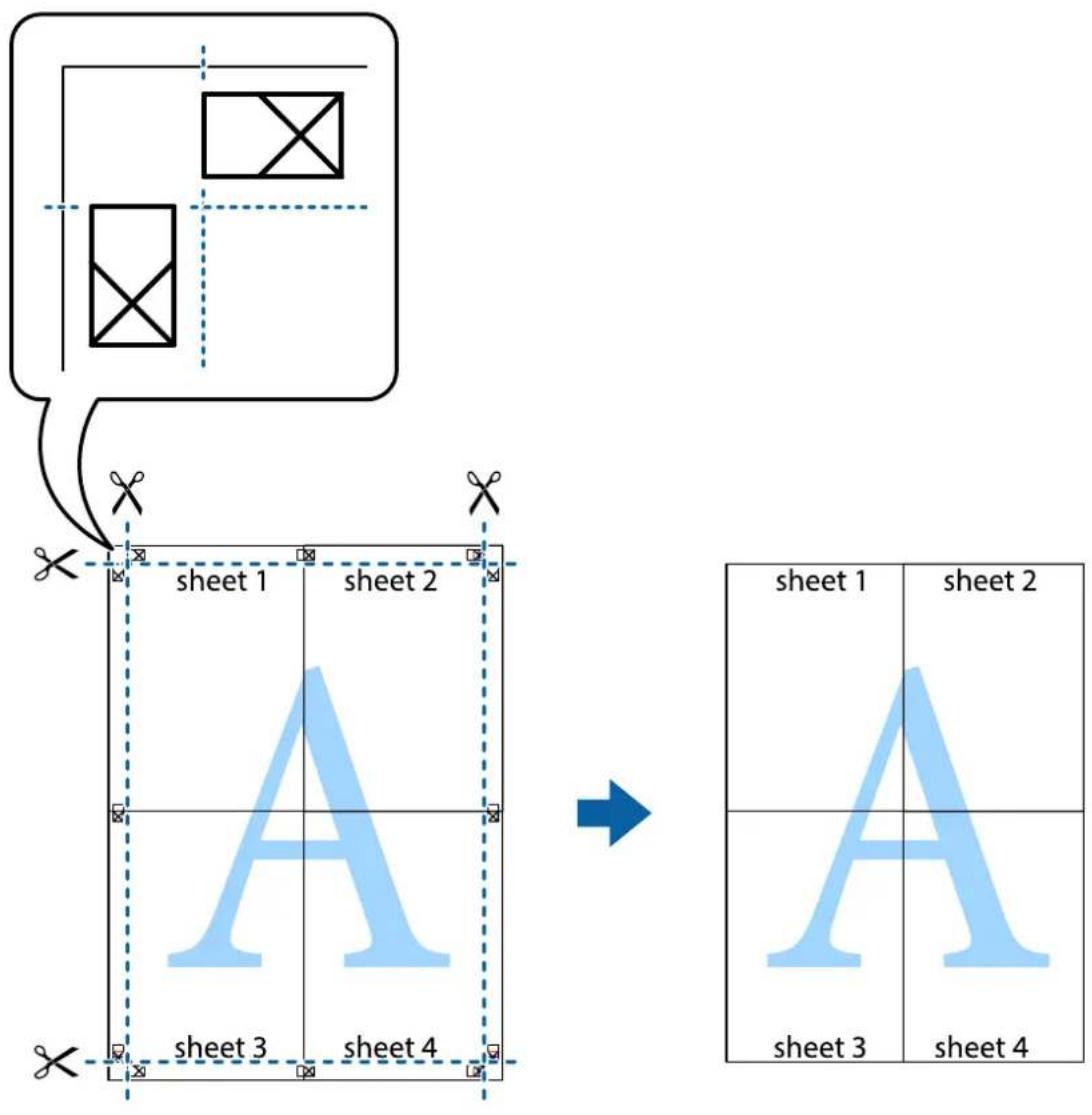
1ページのデータを複数の用紙に分割して印刷します。印刷した用紙を貼り合わせるとポスターのような大きな印刷物になります。
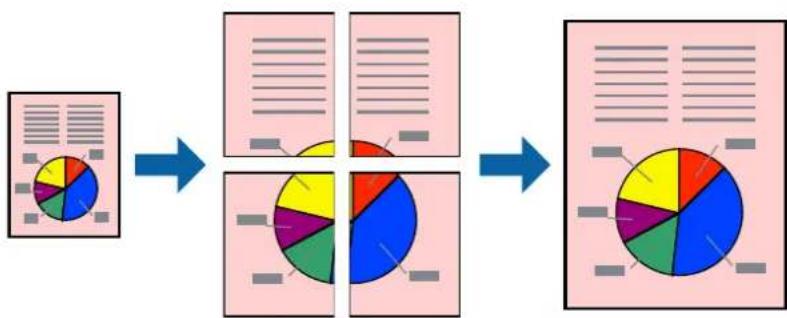
- プリンターに印刷用紙をセットします。
- 印刷したいファイルを開きます。
- プリンタードライバーの画面を表示させます。
-
[ページ設定] タブの [割り付け/ポスター] から [2x1 ポスター] 、 [2x2 ポスター] 、 [3x3 ポスター] 、 [4x4 ポスター] のいずれかを選択します。
-
[設定] をクリックし、各項目を設定して [OK] をクリックします。

[ガイド印刷] をチェックすると、貼り合わせガイドが印刷できます。
- [基本設定] タブと [ページ設定] タブの各項目を設定して [OK] をクリックします。
- [印刷] をクリックします。
関連情報
→「用紙トレイに印刷用紙をセットする」49ページ
→「背面トレイに印刷用紙をセットする」56ページ
→「基本の印刷 - Windows」63ページ
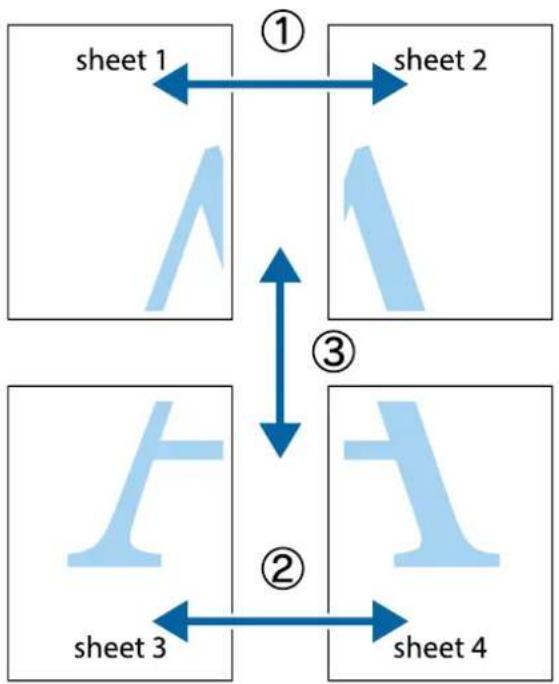
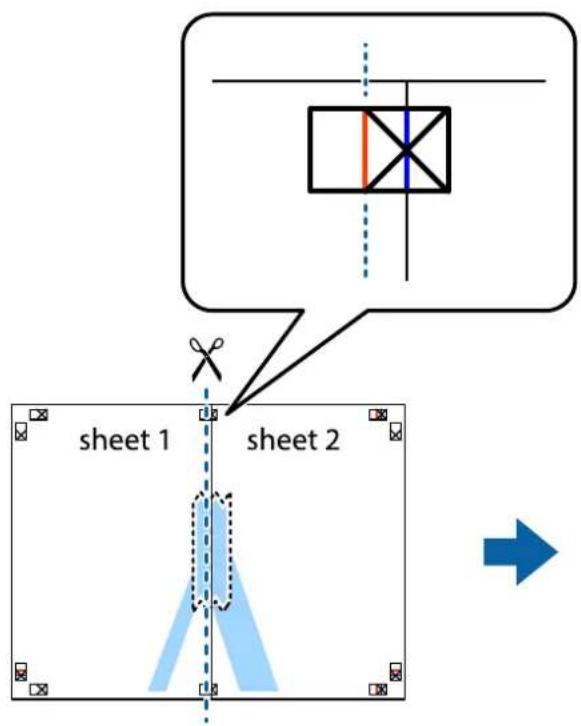
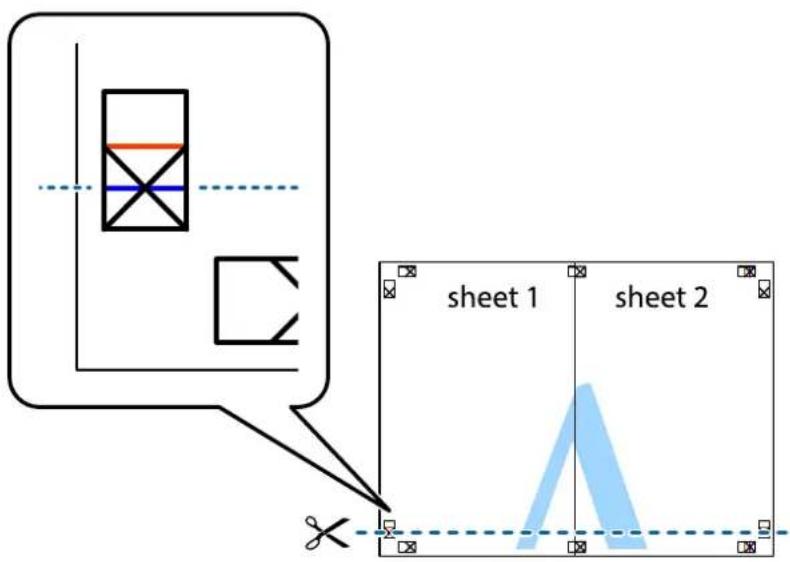
「貼り合わせガイドを印刷」を使ってポスターを作る
ここでは [2×2 ポスター] を選択して、[ガイド印刷] を [貼り合わせガイドを印刷] にしたときの用紙の貼り合わせ方を例に説明します。
flowchart
graph TD
    A["Sheet 1"] -->|①| B["Sheet 2"]
    B -->|③| C["Sheet 3"]
    C -->|②| D["Sheet 4"]
    style A fill:#cce5ff,stroke:#333
    style B fill:#cce5ff,stroke:#333
    style C fill:#cce5ff,stroke:#333
    style D fill:#cce5ff,stroke:#333
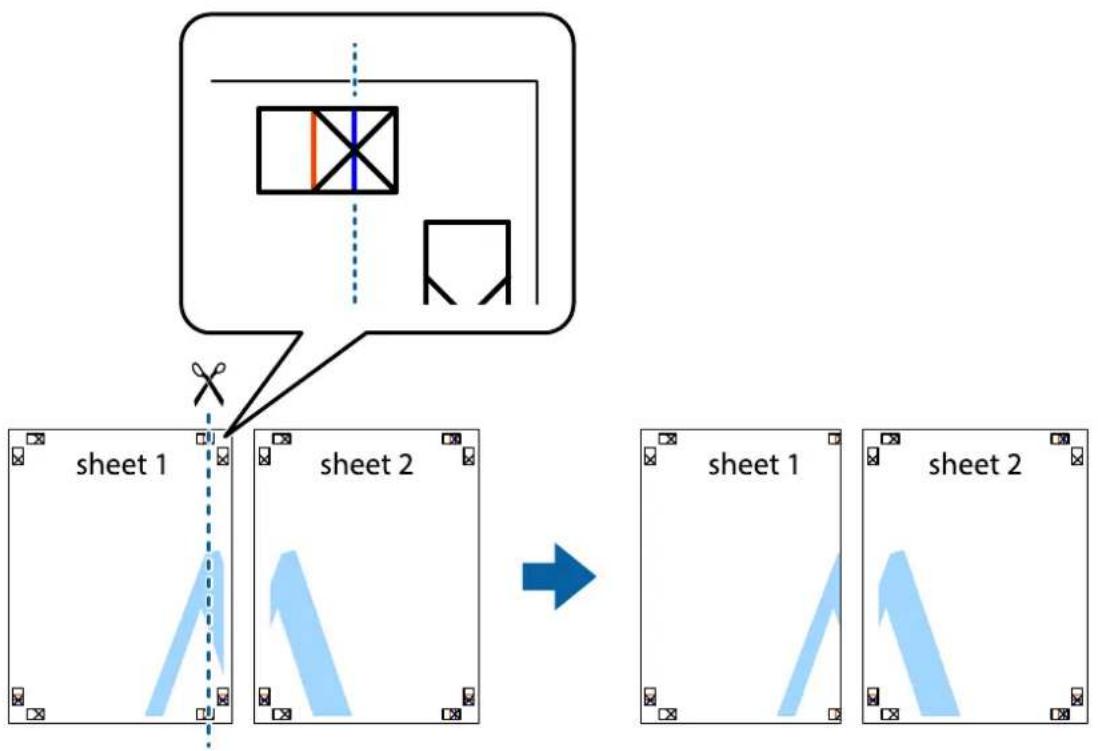
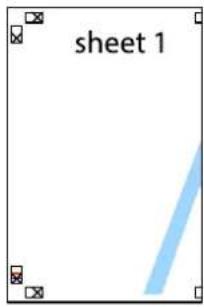
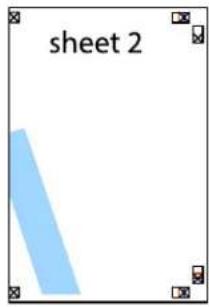
- Sheet 1とSheet 2を用意します。Sheet 1を、×印と交わっている縦線(青色)を結ぶ線で切ります。
flowchart
graph TD
    A["sheet 1"] --> B["cutting scissors"]
    C sheet 2 --> D["after folding"]
    style A fill:#f9f,stroke:#333
    style B fill:#ccf,stroke:#333
    style C fill:#cfc,stroke:#333
    style D fill:#fcc,stroke:#333
- Sheet 1をSheet 2の上に重ね、×印が合うようにして、裏面にテープを貼って仮留めします。
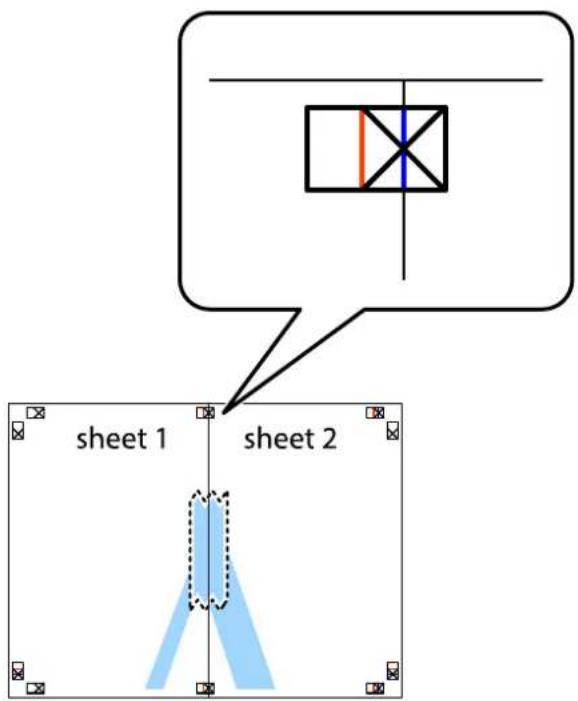
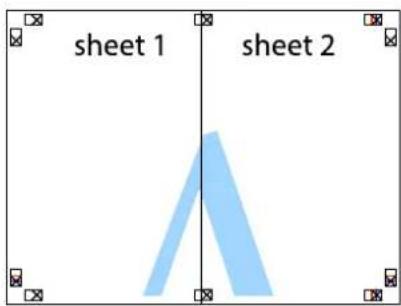
- ×印の左側の縦線(赤色)を結ぶ線で切ります。
- 裏面にテープを貼って合わせます。
-
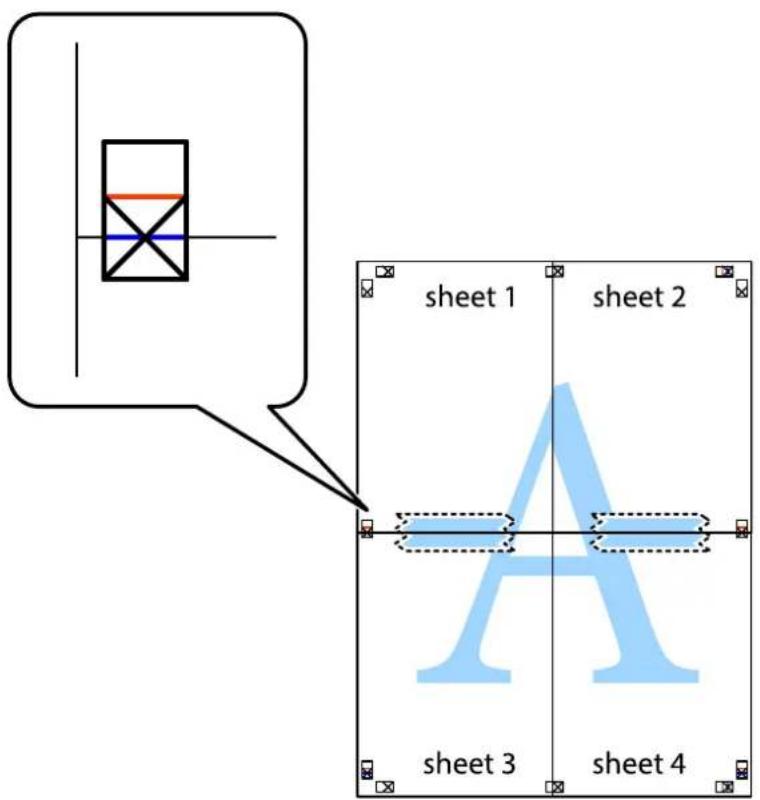
Sheet 3とSheet 4も手順1~4と同じように貼り合わせます。
-
Sheet 1とSheet 2を、×印に交わった横線(青色)を結ぶ線で切ります。
- Sheet 1とSheet 2をSheet 3とSheet 4の上に重ね、×印が合うようにして、裏面にテープを貼って仮留めします。
- ×印上側の横線(赤色)を結ぶ線で切ります。
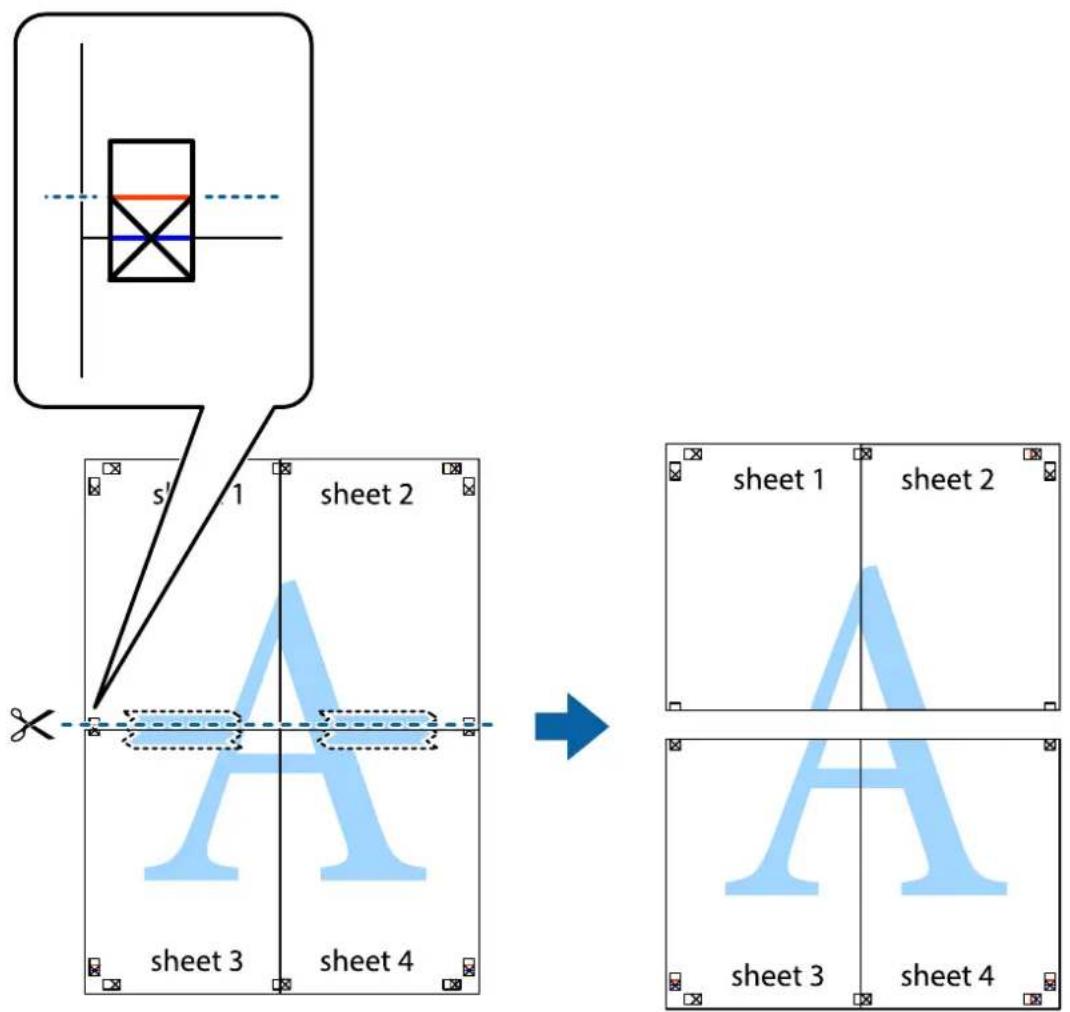
- 裏面にテープを貼って合わせます。
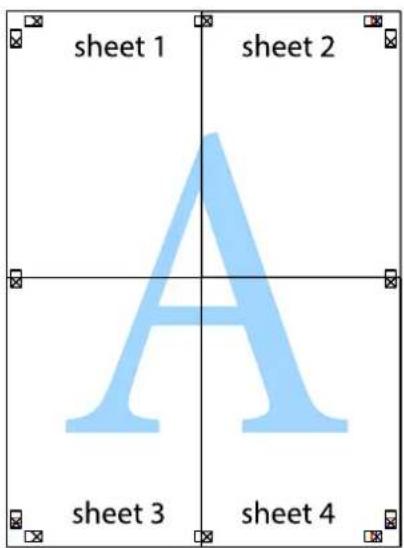
- 外側のガイドに沿って余白を切り取ります。
その他の便利な印刷
ブリンタードライバーでできるいろいろなレイアウトや印刷機能を紹介します。
関連情報
→「Windowsプリンタードライバー」123ページ
→ 「Mac OSプリンタードライバー」126ページ
よく使う設定を登録して簡単に印刷する
よく使う印刷設定をプリンタードライバーに登録しておくと、リストから選択するだけで印刷できます。
Windows
印刷設定の登録は、[基本設定]または[ページ設定]タブの各項目([用紙サイズ]や[用紙種類]など)を設定し、[お気に入り]の[現在の設定を登録]をクリックします。

登録した印刷設定を削除するには、[現在の設定を登録]をクリックし、リストから削除する設定名を選択して削除します。
Mac OS
プリント画面を表示させます。印刷設定の登録は、各項目(「用紙サイズ」や「用紙種類」など)を設定し、「プリセット」で現在の設定をプリセットとして保存します。

登録した印刷設定を削除するには、[プリセット] - [プリセットを表示] の順にクリックし、リストから削除するプリセット名を選択して削除します。
拡大縮小して印刷する
任意の倍率で拡大または縮小して印刷できます。
Windows

フチなし印刷との併用はできません。
[ページ設定] タブの [用紙サイズ] を設定します。 [拡大/縮小] をチェックし、 [任意倍率] を選択して、倍率を入力します。
Mac OS

アプリケーションソフトによって操作が異なります。詳しくはアプリケーションソフトのヘルプをご覧ください。
[ファイル] メニューの [ページ設定] (または [プリント] など)を選択します。[対象プリンタ] でプリンターを選択し、印刷用紙のサイズを選択して、[拡大縮小] に倍率を入力します。画面を閉じて、印刷の基本手順に従って印刷します。
スタンプマークを印刷する(Windowsのみ)
印刷データに「マル秘」などのマークや単語を、スタンプのように重ね合わせて印刷できます。任意のスタンプマークも登録できます。

flowchart
graph LR
    A["Document"] -->|+ 秘| B["Output"]
    style A fill:#fff,stroke:#000
    style B fill:#fff,stroke:#000

フチなし印刷との併用はできません。
[ページ設定] タブで [スタンプマーク] の種類を選択します。 [スタンプマーク設定] をクリックすると、スタンプマークの濃度や位置などが変更できます。
写真の印刷
写真は、Epson Photo+(エプソン フォトプラス)を使うと写真用紙やハガキ、ディスクレーベルなどに、さまざまなレイアウトで簡単、きれいに印刷できます(ディスクレーベル印刷は対応機種のみ)。詳しくはソフトウェアのヘルプをご覧ください。

- Epson Colorとはエプソンお勧めの写真品質のことです。人物の顔を自動判別し、肌色を中心に写真の色合いをきれいに自動補正する「オートフォトファイン!EX」と、耐オゾン性、耐光性に優れる「エプソン純正インク」、そして美しい仕上がりを誇る「エプソン純正の写真用紙」を組み合わせることで実現されます。
オートフォトファイン!EXは人物写真だけでなく、風景写真もより鮮やかな色合いに自動補正します。
Epson Color について詳しくは、エプソンのホームページをご覧ください。
http://www.epson.jp/products/colorio/printer/epsoncolor/
- エブソン純正の写真用紙に印刷すると、インク性能が最大限に引き出されて、発色の良い美しい仕上がりになります。
関連情報
→「写真を印刷するソフトウェア(Epson Photo+)」129ページ
→「ソフトウェアをインストールする」132ページ
スマートデバイスから印刷する
Epson iPrintを使う
Epson iPrint(エプソン アイプリント)は、スマートフォンやタブレット端末などのスマートデバイスから、写真やWebページ、文書などが印刷できるアプリケーションです。プリンターと同じ無線LANに接続したスマートデバイスから印刷するローカルプリントと、インターネット経由で外出先から印刷するリモートプリントがあります。リモートプリントを使うには、プリンターをEpson Connectサービスに登録してください。

EPSON
関連情報
→ 「Epson Connectサービス」121ページ
Epson iPrintをインストールする
以下のURLまたはQRコードから、スマートデバイスにEpson iPrintをインストールできます。
http://ipr.to/a

Epson iPrintで印刷する
スマートデバイスでEpson iPrintを起動して、ホーム画面で使いたい項目を選択します。
以下の画面は予告なく変更されることがあります。画面に表示される内容も、お使いの製品により異なる場合があります。
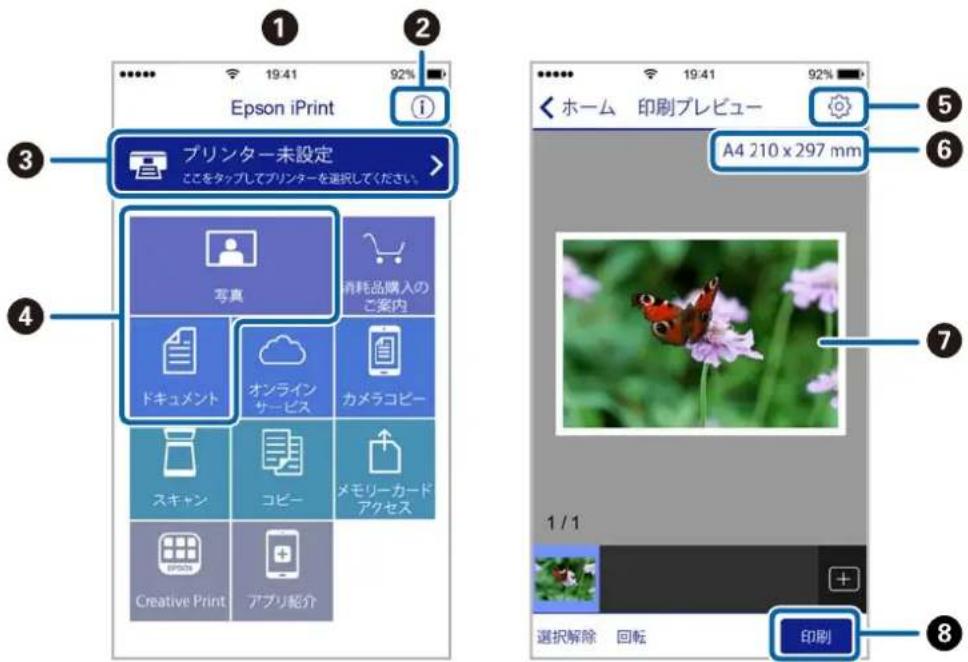
| 1 | 起動時に表示されるホーム画面です。 |
| 2 | プリンターの設定方法やFAQなどの情報ページを表示します。 |
| 3 | プリンターの選択や設定をする画面を表示します。一度プリンターを選択すれば、次回からは選択しなくても使えます。 |
| 4 | 写真や文書など、印刷したいものを選択します。 |
| 5 | 用紙サイズや用紙種類などの印刷設定をする画面を表示します。 |
| 6 | 用紙サイズを表示します。ボタン形状になっているときに押すとプリンターの用紙設定情報を表示します。 |
| 7 | 選択した写真や文書を表示します。 |
| 8 | 印刷を開始します。 |

- Epson iPrintのホーム画面から、Epson Creative Print(エプソン クリエイティブ プリント)などのさまざまなアプリをインストールできます。
- iOSで動作するiPhone、iPad、iPod touchからドキュメントメニューで印刷するときは、iTunesのファイル共有機能で印刷するドキュメントを転送してからEpson iPrintを起動してください。
Epson印刷サービスプラグインを使う
Epson印刷サービスプラグインを使うと、文書やメール、写真、ウェブページなどを、Android 4.4以降のスマートデバイスからWi-Fiで印刷できます。プリンターとデバイスが同じネットワークにつながっている場合は、このプラグインをインストールしておくと便利です。
- プリンターに印刷用紙をセットします。
-
プリンターを無線LANに接続します。
-
Google Playから、スマートデバイスにEpson印刷サービスプラグインをダウンロードします。
-
お使いのスマートデバイスをプリンターと同じ無線LANに接続します。
-
お使いのスマートデバイスの [設定] から [印刷] を選択して、Epson印刷サービスプラグインを有効にします。
-
ChromeなどのAndroidアプリケーションで、メニューアイコンをタップして印刷します。
参考
プリンターが見つからないときは、「すべてのプリンター」をタップして、お使いのプリンターを選択してください。
関連情報
→「用紙トレイに印刷用紙をセットする」49ページ
→「背面トレイに印刷用紙をセットする」56ページ
→「スマートデバイスとの接続」24ページ
AirPrintを使う
AirPrintを使うと、最新のiOSで動作するiPhone、iPad、iPod touchや最新のOS XまたはmacOSから、簡単に無線で印刷できます。
参考
操作パネルでプリンター設定メニューの給紙装置設定の情報表示を無効にしていると、AirPrintは使えません。給紙装置設定の情報表示を有効にするには以下の関連リンクをご覧ください。
- プリンターに印刷用紙をセットします。
- プリンターを無線LANに接続します。以下のリンクをご覧ください。
http://epson.sn
- お使いの機器をプリンターと同じ無線LANに接続します。
- 機器からプリンターに印刷します。
参考
詳しくはアップル社ウェブサイトのAirPrintのページをご覧ください。
関連情報
→ 「iPhoneやiPadから印刷できない」 152ページ
→「用紙トレイに印刷用紙をセットする」49ページ
→「背面トレイに印刷用紙をセットする」56ページ
→「プリンター設定メニューの説明」117ページ
デジタルカメラから印刷する
参考
- PictBridge 対応のデジタルカメラから直接印刷できます。デジタルカメラ側の操作手順は、カメラのマニュアルを確認してください。
- 通常はデジタルカメラでの設定が優先されますが、以下の場合はプリンターの設定が優先されます。
- カメラ側で印刷設定を「プリンター優先」に設定
- プリンターの印刷設定で [セピア] または [モノクロ] を選択
- カメラとプリンター双方の設定により、設定が不可能な組み合わせになったとき
- デジタルカメラでDPOF設定した写真も、カメラから直接印刷することができます。
デジタルカメラから無線LAN接続で印刷する
DPS over IP規格(以降、PictBridge(無線LAN))に対応しているデジタルカメラから、ワイヤレスで印刷できます。
- ホーム画面にネットワーク接続中のアイコンが表示されていることを確認します。
- プリンターに印刷用紙をセットします。
- ホーム画面で [設定] - [カメラ印刷設定] の順に選択します。
項目を選択するには、▲▼◀▶ボタンでフォーカスを動かして、OKボタンを押してください。
-
[用紙と印刷の設定] または [写真の色補正] を選択して、必要に応じて設定を変更します。
-
デジタルカメラをプリンターと同じネットワークに接続します。
-
デジタルカメラ側で接続可能なプリンターの一覧を表示させて、接続するプリンターを選択します。
参考
- 接続するプリンター名を確認するには、ホーム画面でネットワーク接続中のアイコンを選択します。
-
接続するプリンターを登録できるデジタルカメラでは、次回からはプリンターを選択するだけで接続できます。
-
印刷する写真をデジタルカメラ側で選択し、印刷枚数などの設定をしてから印刷を開始します。
-
デジタルカメラからプリンターとのPictBridge(無線LAN)接続を解除します。
!重要
PictBridge(無線LAN)接続中は、プリンターの他の機能を使ったり、他の機器から印刷したりすることはできません。印刷が終了したら、速やかに接続を解除してください。
関連情報
→「画面に表示されるアイコン」17ページ
→ 「用紙トレイに印刷用紙をセットする」49ページ
→「背面トレイに印刷用紙をセットする」56ページ
→「用紙と印刷の設定メニューの説明」88ページ
→「写真の色補正メニューの説明」89ページ
用紙と印刷の設定メニューの説明
用紙サイズ:
印刷用紙のサイズを選択します。
用紙種類:
印刷用紙の種類を選択します。
用紙トレイ:
使用する給紙装置を選択します。
フチ:
[フチなし] を選択すると、周囲に余白(フチ)なしで印刷します。画像を用紙から少しはみ出るくらいに拡大して、用紙端に余白が出ないように印刷します。[フチなしはみ出し量]で、はみ出しの度合いを選択できます。
トリミング:
画像データと用紙サイズの縦横比が異なる場合、画像の短辺を用紙の短辺に合わせて印刷領域いっぱいに印刷します。長辺は印刷領域からはみ出る部分が切り取られます。また、パノラマ写真では設定が無効になることがあります。
印刷品質:
印刷品質を設定します。 [きれい] を選択すると、高品質で印刷できますが、印刷に時間がかかります。
日付表示:
[する] を選択すると、写真の撮影日または保存日を入れて印刷します。レイアウトによっては日付が印刷できません。
情報印刷:
- 摄影情報印刷
写真データのExif情報(シャッター速度、F値、ISO感度)を印刷します。ただし、記録されていない情報は印刷されません。
設定クリア:
用紙と印刷の設定を購入時の状態に戻します。
写真の色補正メニューの説明
自動画質補正:
画質補正方法を選択します。〔自動〕、〔人物〕、〔風景〕、〔夜景〕を選択すると、エプソン独自の画像解析、処理技術を用いて自動で画像を高画質にして印刷できます。
- 自動:
適切な補正モードを自動で判別して使用します。
- 人物:
人物の写真を印刷するときにお勧めの設定です。
- 風景:
風景の写真を印刷するときにお勧めの設定です。
- 夜景:
夜景の写真を印刷するときにお勧めの設定です。
- P.I.M.:
PRINT Image Matching(プリントイメージマッチング)機能搭載のデジタルカメラが写真データに付加した、プリント指示情報を元に補正します。
- 自動補正なし:
[自動画質補正] 機能をオフにします。
赤目補正:
赤く撮影された目の色を補正します。元のファイルは補正しません。画像によっては赤目以外の部分が補正されることがあります。
フィルター:
モノクロ、セピアなどのフィルターをかけて印刷します。
明るさ調整:
画像全体の明るさを調整します。
コントラスト:
画像の明るい部分と暗い部分の差を調整します。
シャープネス:
画像の輪郭を強調したりぼかしたりします。
鮮やかさ調整:
画像の鮮やかさを調整します。
設定クリア:
写真の色補正の設定を購入時の状態に戻します。
ハガキへの印刷
ハガキ印刷のポイントは以下のとおりです。
印刷
- ハガキの両面に印刷するときは、宛名面から先に印刷することをお勧めします。印刷した面を十分に乾かしてから裏面に印刷してください。
- 宛名(住所録)を印刷するときは、市販のアプリケーションソフトなどをご利用ください。スマートデバイスからの印刷は「スマホでカラリオ年賀」を使ってください。「スマホでカラリオ年賀」は、スマートフォンやタブレット端末などのスマートデバイスで年賀状が作れるアプリです。Epson iPrintのホーム画面からインストールしてください。
- 慶弔用ハガキや写真店などでプリントした(写真を貼り合わせた)ハガキなど、厚手のハガキは用紙トレイにはセットできません。背面トレイにセットしてください。
- 大量に印刷したいときは、用紙トレイと背面トレイの両方にハガキをセットして、プリンタードライバーの「給紙方法」を「自動給紙選択」(または「自動選択」)に設定してください。用紙トレイの用紙がなくなると背面トレイから給紙して、連続で印刷できます。
- 用紙設定では、[用紙サイズ]を[ハガキ]、[用紙種類]を宛名面は[ハガキ宛名面]、通信面はハガキの種類に合わせて設定してください。
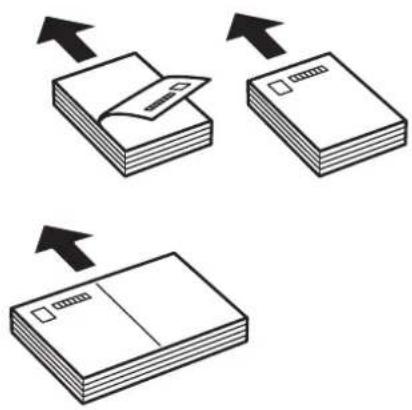
- ハガキをセットするときは、宛名面と通信面、郵便番号枠の向きに注意してください。
往復ハガキに印刷するときは、プリンタードライバーの [印刷方向] (または [方向] )を [縦] に設定してください。
- 用紙トレイ
図の矢印で示した方向を用紙トレイの奥に向けてセットします。
宛名面印刷時 通信面印刷時
エブソンのウェブサイトには楽しく印刷できる素材がたくさん用意されています。
http://www.epson.jp/
関連情報
→「用紙種類の一覧」47ページ
→「用紙トレイに印刷用紙をセットする」49ページ
→ 「背面トレイに印刷用紙をセットする」56ページ
印刷を中止する
参考
- Windowsで送信終了した印刷ジョブはコンピューターからは中止できません。プリンターの操作パネルから中止してください。
- Mac OSで複数ページを印刷している場合、操作パネルからは全てのジョブを中止できません。コンピューターから中止してください。
- Mac OS X v10.6.8からネットワーク経由で印刷しているときは、コンピューターから中止できないことがあります。プリンターの操作パネルから中止してください。
印刷を中止する - プリンターの操作パネル
操作パネルの⑦ボタンを押して、印刷中のジョブを中止します。
印刷を中止する - Windows
- プリンタードライバーの画面を表示させます。
- [ユーティリティー] タブを選択します。
- [印刷待ち状態表示] をクリックします。
- 中止するジョブ上で右クリックして、[キャンセル]を選択します。
関連情報
→ 「Windowsプリンタードライバー」 123ページ
印刷を中止する - Mac OS
- [Dock] 内のプリンターのアイコンをクリックします。
- 中止するジョブを選択します。
- 印刷を中止します。
- OS X Mountain Lion以降
ブログレスメーター横の ✗ をクリックします。
印刷
- Mac OS X v10.6.8\~v10.7.x [削除] をクリックします。
インクカートリッジなど消耗品の交換
インクとメンテナンスボックスの残量を確認する
操作パネルまたはコンピューターからインク残量の目安とメンテナンスボックスの空き容量が確認できます。
インク残量とメンテナンスボックスの状態を確認する - 操作パネル
- ホーム画面で [設定] を選択します。
項目を選択するには、▲▼◀▶ボタンでフォーカスを動かして、OKボタンを押してください。
- [消耗品情報] を選択します。
インク残量とメンテナンスボックスの状態を確認する - Windows
- プリンタードライバーの画面を表示します。
- [ユーティリティー] タブの [EPSON プリンターウィンドウ!3] をクリックします。

[EPSON プリンターウィンドウ!3] が無効になっているときは、 [ユーティリティー] タブの [ドライバーの動作設定] をクリックして [EPSON プリンターウィンドウ!3 を使用する] をチェックしてください。
関連情報
→「Windowsプリンタードライバー」123ページ
インク残量とメンテナンスボックスの状態を確認する - Mac OS
- メニューの [システム環境設定] - [プリンタとスキャナ] (または [プリントとスキャン] 、 [プリントとファクス] )の順に選択し、お使いのプリンターを選択します。
- [オプションとサプライ] - [ユーティリティ] - [プリンタユーティリティを開く] の順にクリックします。
- [EPSONプリンターウィンドウ] をクリックします。
純正インクカートリッジのご案内
純正インクカートリッジは以下のとおりです。
| アイコン シリーズ名 シリーズ略称 画面の表 | 示 | 商品名 型番 | |
 | ソリ SOR BK | ソリ ブラック | SOR-BK | | |
| C ソリ シアン SOR-C | | |
| M ソリ マゼンタ SOR-M | | |
| Y ソリ イエロー SOR-Y | | |
| R ソリ レッド SOR-R | | |
| GY ソリ グンー SOR-GY | | |
| - ソリ 6色パック SOR-6CL | | |
「SOR」、「ソリ」の文字および図形は、セイコーエプソン株式会社の商標または登録商標です。
プリンター性能をフルに発揮するためにエプソン純正品のインクカートリッジを使用することをお勧めします。純正品以外のものをご使用になりますと、プリンター本体や印刷品質に悪影響が出るなど、プリンター本来の性能を発揮できない場合があります。純正品以外の品質や信頼性について保証できません。非純正品の使用に起因して生じた本体の損傷、故障については、保証期間内であっても有償修理となります。
エプソン製品以外のインクカートリッジ使用による不具合事例は、以下のURLからご覧ください。
http://www.epson.jp/support/shuri/tyui/ink.htm
インクカートリッジ取り扱い上のご注意
インクカートリッジを交換する前に以下の注意事項を確認してください。
取り扱い上のご注意
- インクカートリッジは常温で直射日光を避けて保管してください。
- インクカートリッジは個装箱に印刷されている期限までに使用することをお勧めします。
- 良好な印刷品質を得るために、インクカートリッジ開封後は6カ月以内に使い切ることをお勧めします。
- 良好な印刷品質を得るために、箱の底面を下にして保管してください。
- インクカートリッジを寒い所に長時間保管していたときは、3時間以上室温で放置してからお使いください。
- インクカートリッジの袋は、本体に装着する直前まで開封しないでください。品質保持のため、真空パックにしています。開封後、長時間使用しないと、正常に印刷できなくなるおそれがあります。
- イラストで示した部分には触らないでください。正常に印刷できなくなるおそれがあります。

- インクカートリッジは全色セットしてください。全色セットしないと印刷できません。
- 電源を切った状態でインクカートリッジを交換しないでください。また、プリントヘッドは絶対に手で動かさないでください。故障の原因になります。
- インクカートリッジセット後、電源ランプが点滅している間はインク充填中です。インク充填中は電源を切らないでください。充填が不十分で印刷できなくなるおそれがあります。
- インクカートリッジを取り外した状態でプリンターを放置したり、カートリッジ交換中に電源を切ったりしないでください。プリントヘッド(ノズル)が乾燥して印刷できなくなるおそれがあります。
- カートリッジ挿入部に異物を入れたり落としたりしないでください。印刷できなくなるおそれがあります。落としてしまった場合には、挿入部を傷付けないように取り除いてください。
- 取り外したインクカートリッジは、インク汚れや乾燥を防ぐために、インク供給孔部にキャップを取り付けて保管、廃棄してください。キャップは「カチッ」と音がするまで確実に取り付けてください。
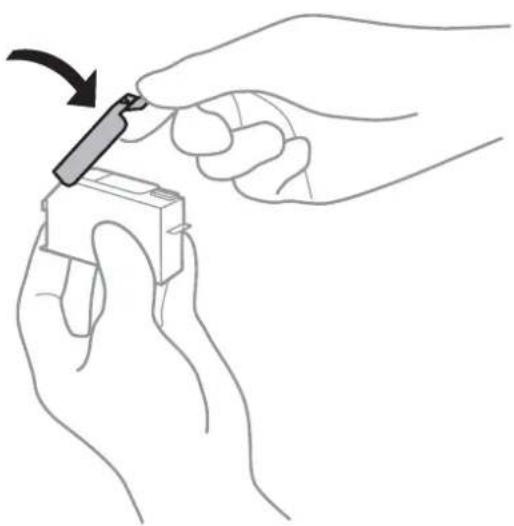
- 使いかけで取り外したインクカートリッジは、早めに使い切ることをお勧めします。
- インクカートリッジはICチップでインク残量などの情報を管理しているため、使用途中に取り外しても再装着して使用できます。ただし、再装着時には、プリンターの信頼性を確保するためにインクが消費されることがあります。
- インクが残り少なくなったインクカートリッジを取り外すと、再装着しても使用できないことがあります。新しいカートリッジを入手してから取り外してください。
- 本製品はプリントヘッドの品質を維持するため、インクが完全になくなる前に動作を停止するように設計されており、使用済みインクカートリッジ内に多少のインクが残ります。
- インクカートリッジに再生部品を使用している場合がありますが、製品の機能および性能には影響ありません。
- インクカートリッジの外観や仕様は、改良のため予告なく変更することがあります。
- インクカートリッジを分解または改造しないでください。正常に印刷できなくなるおそれがあります。
- 交換は約1分以内に行い、インクカートリッジを取り外した状態で放置しないでください。
インクの消費
- プリントヘッドを良好な状態に保つため、印刷時以外にもインクカートリッジ交換時、ヘッドクリーニング時などのメンテナンス動作で全色のインクが消費されます。
- モノクロやグレースケール印刷の場合でも、用紙種類や印刷品質の設定によっては、カラーインクを使った混色の黒で印刷します。
- 購入直後のインク初期充填では、プリントヘッドノズル(インクの吐出孔)の先端部分までインクを満たして印刷できる状態にするため、その分インクを消費します。そのため、初回は2回目以降に取り付けるインクカートリッジよりも印刷できる枚数が少なくなることがあります。
インクカートリッジを交換する

「インクが少なくなりました」と表示されても印刷はできますが、早めに新しいインクカートリッジを準備してください。
-
ディスクトレイがセットされているときは取り出します。
-
以下のいずれかを実施します。
-
インクカートリッジ交換のメッセージが表示されたとき
交換が必要なインクカートリッジを確認し、[対応方法へ]を選択して、[すぐに交換]を選択します。
- インクカートリッジ交換のメッセージが表示されていないとき
ホーム画面から [プリンターのお手入れ] - [インクカートリッジ交換] の順に選択します。
項目を選択するには、▲▼◀▶ボタンでフォーカスを動かして、OKボタンを押してください。
- 新しいインクカートリッジを袋から出します。
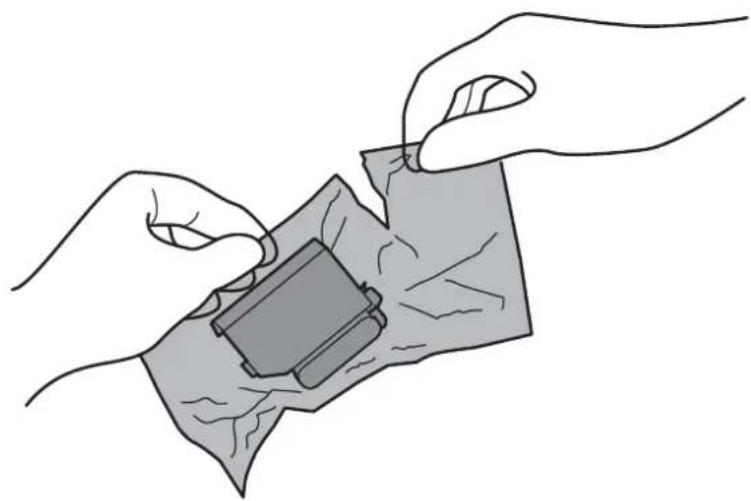
イラストで示した部分には触らないでください。正常に印刷できなくなるおそれがあります。
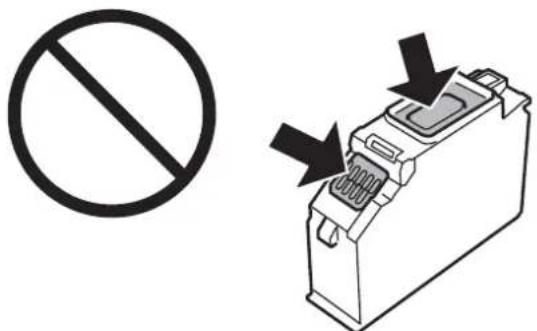
-
[次の手順へ] を選択します。
-
メッセージを確認してOKボタンを押します。
-
ツメを押してインクカートリッジを外し、斜めに引き上げて取り出します。
!重要
インクカートリッジは約1分以内に交換してください。交換に時間がかかると、メンテナンス動作でインクを消費することがあります。
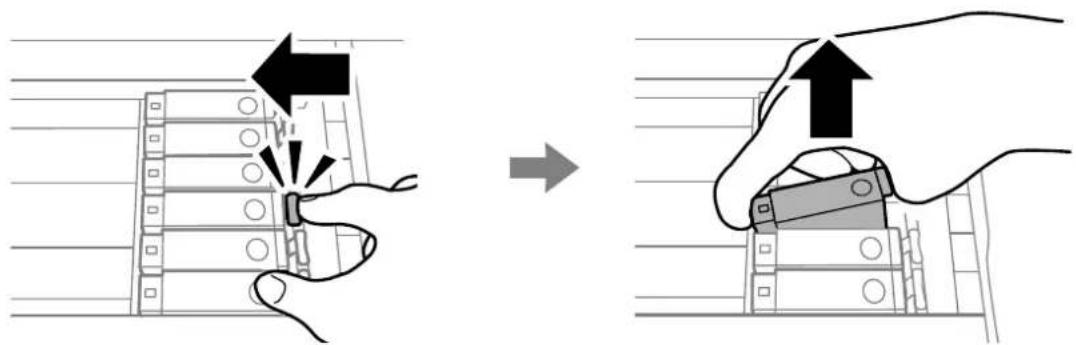
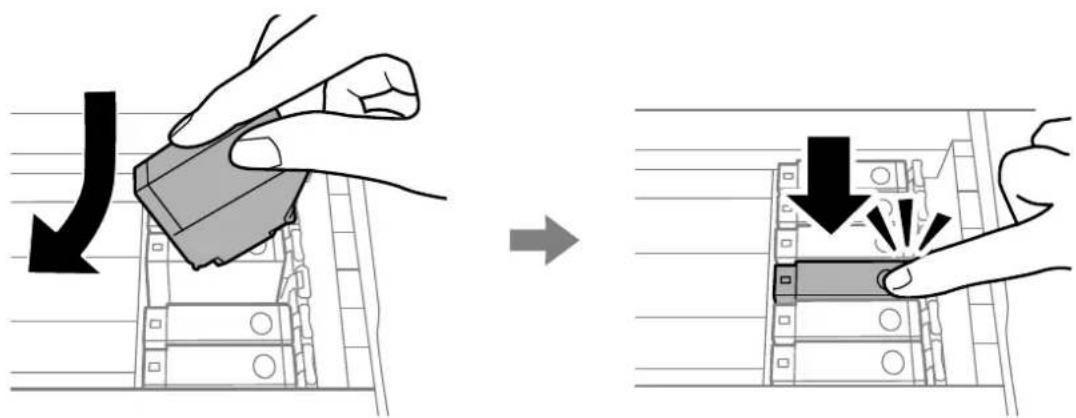
- 新しいインクカートリッジを先端側から斜めに挿入し、[押]の部分をゆっくり押します。正しく挿入されると「カチッ」と音がします。
- プリンターカバーを閉めて、[交換完了]を選択します。
11. 画面の指示に従って操作します。
!重要
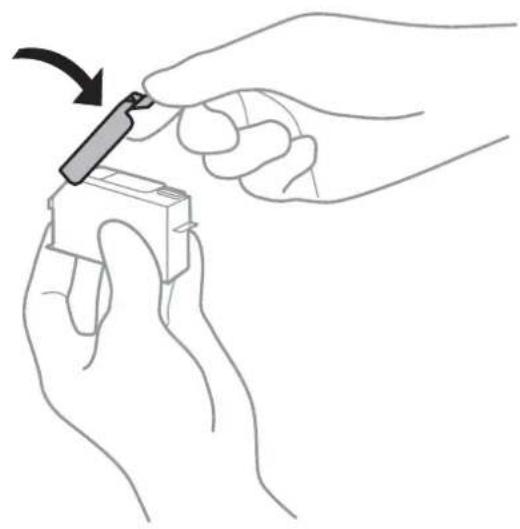
- 取り外したインクカートリッジは、インク汚れや乾燥を防ぐために、インク供給孔部にキャップを取り付けて保管、廃棄してください。キャップは「カチッ」と音がするまで確実に取り付けてください。
- インクカートリッジセット後、電源ランプが点滅している間はインク充填中です。インク充填中は電源を切らないでください。充填が不十分で印刷できなくなるおそれがあります。
- 充填が終了するまで、ディスクトレイを挿入しないでください。
関連情報
→「純正インクカートリッジのご案内」93ページ
→「インクカートリッジ取り扱い上のご注意」94ページ
→「消耗品の回収と廃棄」103ページ
メンテナンスボックスの型番
エプソン純正品のメンテナンスボックスを使用することをお勧めします。
純正品の型番は以下の通りです。
EPMB1
!重要
一度装着されたメンテナンスボックスは、他のプリンターでは使用できません。
メンテナンスボックス取り扱い上のご注意
メンテナンスボックスを交換する前に以下の注意事項を確認してください。
メンテナンスボックスを交換する
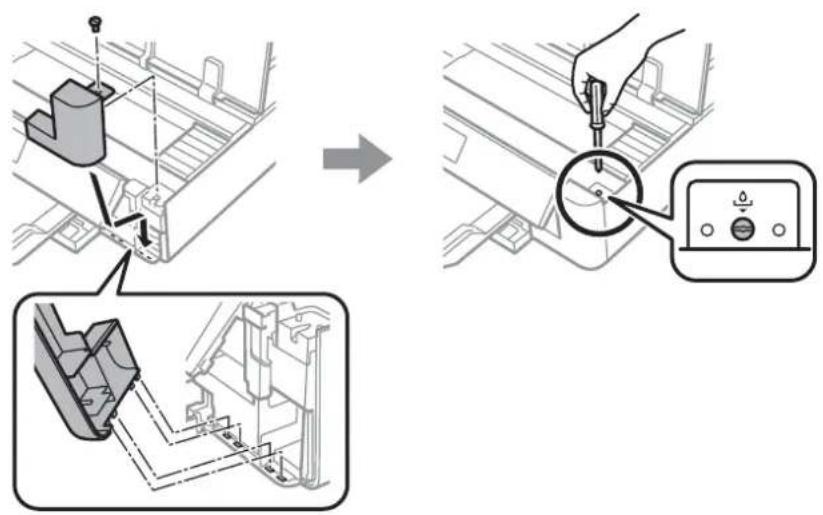
メンテナンスボックスは、クリーニング時や印刷時に排出される廃インクを溜める容器です。以下の画面が表示されたら、マイナスのドライバーを用意し、画面の指示に従って交換してください。
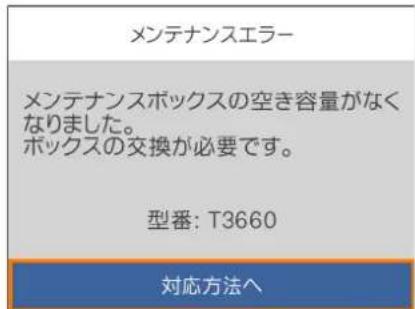

- インクあふれ防止のため、いっぱいになるとボックスを交換するまで印刷できません。
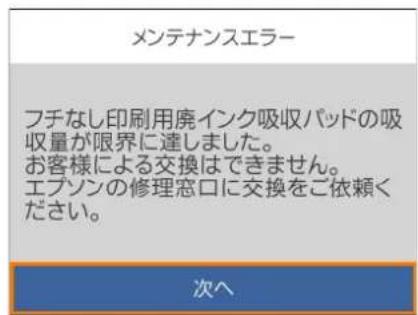
- 以下の画面が表示されたときは、お客様による交換はできません。エプソンの修理窓口に交換をご依頼ください。
1. 新しいメンテナンスボックスを箱から取り出します。
!重要
メンテナンスボックスのICチップに触らないでください。正常な動作や印刷ができなくなるおそれがあります。
参考
使用済みメンテナンスボックスを入れるための透明袋が添付されています。
インクカートリッジなど消耗品の交換
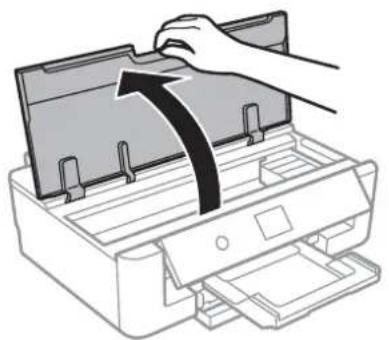
- プリンターカバーを開けます。
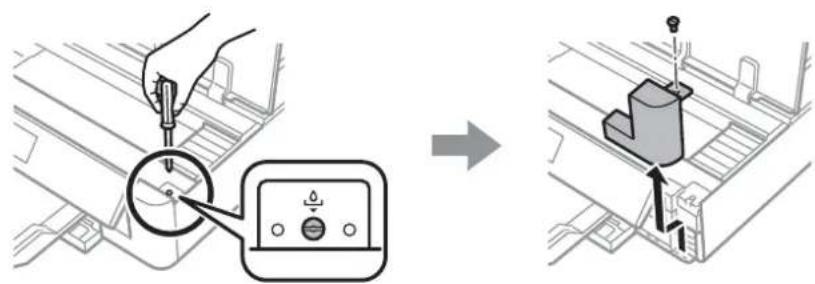
- マイナスドライバーでネジを緩めて、カバーを取り外します。
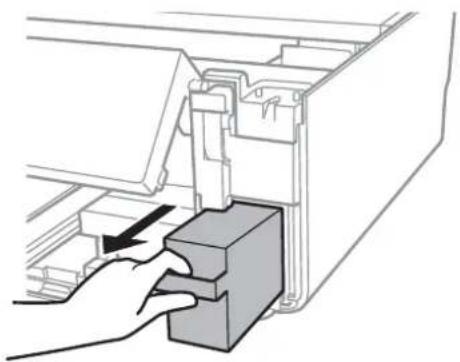
- 使用済みメンテナンスボックスを引き出します。
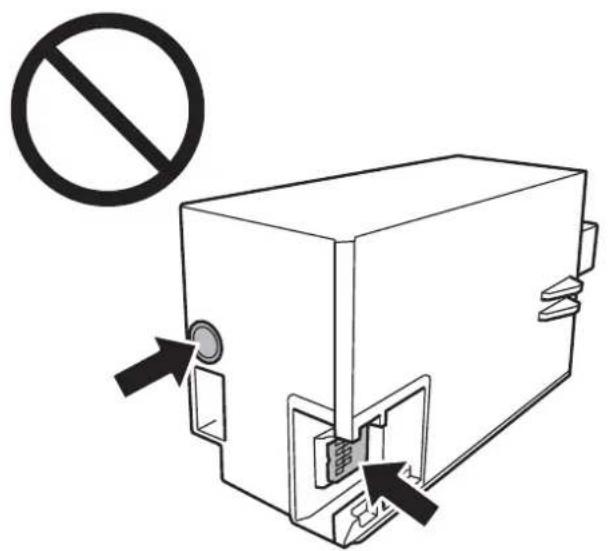
イラストで示した部分には触らないでください。プリンターが正常に動作しなくなったり、インクが付着したりするおそれがあります。
- 使用済みメンテナンスボックスを付属の透明袋に入れ、ジッパーを閉めて密封します。
- 新しいメンテナンスボックスをプリンターの奥までセットします。
- カバーを元どおり取り付けます。
!重要
カバーのツメを本体の溝に差し、はめ込んでからネジを締めてください。カバーが正しく取り付けられていないと、インクが漏れるおそれがあります。
交換後にメンテナンスボックスが認識されないときは、メンテナンスボックスをセットし直してください。それでも認識されないときはメンテナンスボックスを交換してください。他の製品で使用したメンテナンスボックスは使用できません。
関連情報
→「メンテナンスボックスの型番」99ページ
→ 「メンテナンスボックス取り扱い上のご注意」99ページ
→「消耗品の回収と廃棄」103ページ
消耗品の回収と廃棄
資源の有効活用と地球環境保全のため、使用済みの消耗品の回収にご協力ください。
インクカートリッジの回収
エプソンは使用済み純正インクカートリッジの回収活動を通じ、地球環境保全と教育助成活動を推進しています。より身近に活動に参加いただけるように、郵便局や学校での回収活動を推進しています。使用済みのエプソン純正インクカートリッジを、最寄りの「回収箱設置の郵便局」や「ベルマークのカートリッジ回収活動に参加している学校」にお持ちください。詳しくはエプソンのウェブサイトをご覧ください。
http://www.epson.jp/recycle/

学校へ持っていこう!
インクカートリッジ

里帰リプロジェクト
郵便局へ持っていこう!
インクカートリッジやメンテナンスボックスの廃棄
一般家庭でお使いの場合は、ポリ袋などに入れて、必ず法令や地域の条例、自治体の指示に従って廃棄してください。事業所など業務でお使いの場合は、産業廃棄物処理業者に廃棄物処理を委託するなど、法令に従って廃棄してください。
黒インクだけで一時的に印刷する
コンピューターからの印刷中に、カラーインクの残量が限界値を下回っても、黒インクが十分残っていれば、以下の設定にすることで一時的に黒インクだけでの印刷ができます(黒だけでモード)。
- 用紙種類:普通紙、郵便八ガキ、八ガキ宛名面、封筒
- カラー:[グレースケール]
- フチなし:設定しない
- EPSON プリンターウィンドウ!3:有効(Windowsのみ)
約5日間の一時的な機能のため、できるだけ早くインクカートリッジを交換してください。
参考
- [EPSON プリンターウィンドウ!3] が無効になっているときは、プリンタードライバーの画面を表示させ、[ユーティリティー] タブの [ドライバーの動作設定] をクリックして [EPSON プリンターウィンドウ!3 を使用する] をチェックしてください。
- 使える期間は使用状況によって異なります。
黒インクだけで一時的に印刷する - Windows
- 以下の画面が表示されたら印刷を中止します。
![EPSONプリンターウィンドウ13: EPSON XXXXX カラーインクの残量が限界値を下回りました。「黒だけでモード」中です。 インクカートリッジを交換してください。 純正品のご使用をお勧めします。 交換方法はプリンターの操作パネルで確認できます。 「黒だけでモード」では、カートリッジを交換せずにブラックインクを使って一時的にモノクロ印刷ができます。 [印刷中止]をクリックして、以下の設定で印刷してください。 ・用紙種類: 普通紙、郵便ハガキ、ハガキ宛名画、封筒 ・カラー: グレースケール ・フチなし: 選択しない この設定でも印刷できないときは、先行ジョブでエラーが発生している可能性があります。 プリンターの操作パネルで印刷を中止し、再度印刷してください。 閉じる](/content/2026/03/449051/images/8303011bc2bc323e42dd56246230313cc4aab62a2db227469b532fe2922e0254.jpg)
![EPSONプリンターウィンドウ!3 カラーインクの残量が限界値を下回りました。「黒だけでモード」中です。 [黒だけで印刷]をクリックすると、カートリッジを交換せずにブラックインクを使ってモノクロ印刷ができます。 「黒だけでモード」は一時的な機能です。お早めにインクカートリッジを交換してください。詳しくはマニュアルをご覧ください。 黒だけで印刷 印刷中止](/content/2026/03/449051/images/cdba2c6de711e9e19e9f95079a57f943902a382c14deaa3690f8a69052c7d07a.jpg)

コンピューターから印刷を中止できないときは、ブリンターの操作パネルで中止してください。
- プリンタードライバーの画面を表示させます。
- [基本設定] タブの [フチなし] のチェックを外します。
- [基本設定] タブの [用紙種類] で [普通紙] 、 [郵便ハガキ] 、 [ハガキ宛名面] 、 [封筒] のいずれかを選択します。
- [グレースケール] を選択します。
- [基本設定] タブと [ページ設定] タブの各項目を必要に応じて設定して [OK] をクリックします。
-
[印刷] をクリックします
-
表示された画面で [黒だけで印刷] をクリックします。
関連情報
→「用紙トレイに印刷用紙をセットする」49ページ
→ 「背面トレイに印刷用紙をセットする」56ページ
→「基本の印刷 - Windows」63ページ
黒インクだけで一時的に印刷する - Mac OS

ネットワーク環境下でこの機能を使用するには、[Bonjour]で接続してください。
- [Dock] 内のプリンターのアイコンをクリックします。
- 印刷を中止します。
参考
コンピューターから印刷を中止できないときは、プリンターの操作パネルで中止してください。
-
メニューの [システム環境設定] - [プリンタとスキャナ] (または [プリントとスキャン] 、 [プリントとファクス] )の順に選択し、お使いのプリンターを選択します。 [オプションとサプライ] - [オプション] (または [ドライバ] )の順にクリックします。
-
[「黒だけでモード」を使用する] で [オン] を選択します。
-
プリント画面を表示します。
-
ポップアップメニューの [印刷設定] を選択します。
-
[用紙サイズ] ではフチなし以外のサイズを選択します。
-
[用紙種類] で [普通紙] 、 [郵便ハガキ] 、 [ハガキ宛名面] 、 [封筒] のいずれかを選択します。
-
[グレースケール] をチェックします。
-
必要に応じてその他の項目を設定します。
-
[プリント] をクリックします。
関連情報
→「印刷を中止する」91ページ
→「用紙トレイに印刷用紙をセットする」49ページ
→「背面トレイに印刷用紙をセットする」56ページ
→「基本の印刷 - Mac OS」64ページ
黒インクが少なくなったときに黒インクを節約する (Windowsのみ)
黒インクの残量が少なくなっても、カラーインクの残量が十分あるときは、カラーインクで黒を表現して印刷できます。交換用の黒インクカートリッジをすぐに準備できなくても印刷を続けられます。
以下の設定でプリンタードライバーから印刷したときに有効です。
- 用紙種類:[普通紙]
- 印刷品質:[標準]
- EPSON プリンターウィンドウ!3:有効
参考
- [EPSON プリンターウィンドウ!3] が無効になっているときは、プリンタードライバーの画面を表示させ、[ユーティリティー] タブの [ドライバーの動作設定] をクリックして、[EPSON プリンターウィンドウ!3 を使用する] をチェックしてください。
- カラーインクで黒を表現するため、黒インクで印刷した黒とは色味が異なります。また、印刷速度も低下します。
- プリントヘッドの品質を維持するため、黒インクも消費されます。
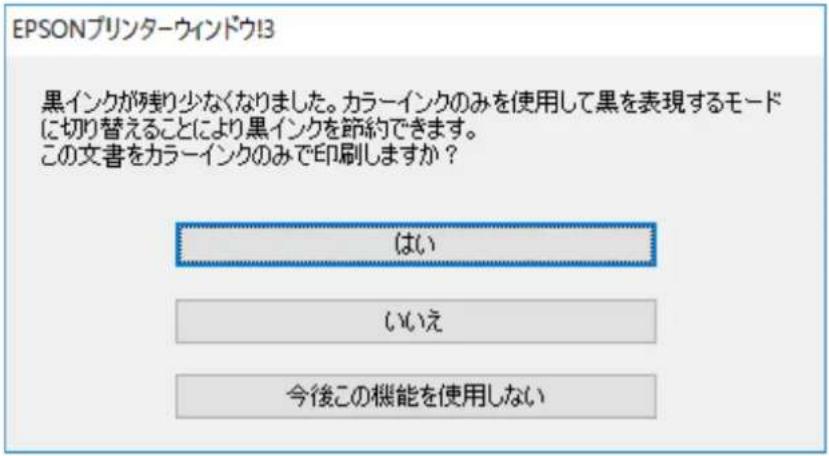
| 項目 説明 | |
| はい カラーインクで黒を表現して印刷します。次に印刷するときもこの画面が表示されます。 |
| いいえ 黒インクで黒を印刷します。次に印刷するときもこの画面が表示されます。 |
| 今後この機能を使用しない 黒インクで黒を印刷します。以降、黒インクカートリッジを交換し、再び残量が少なくなるまでこの画面は表示されません。 |
プリンターのメンテナンス
ノズルチェックとヘッドクリーニングをする
ノズルが目詰まりしていると、印刷がかすれたり、スジが入ったり、意図しない色で印刷されたりします。印刷品質に問題があるときは、ノズルチェック機能を使用してノズルの目詰まりを確認してください。ノズルが目詰まりしているときはヘッドクリーニングをしてください。
!重要
- ヘッドクリーニング中は、電源を切ったり、プリンターカバーを開けたりしないでください。正常に印刷できなくなるおそれがあります。
- ヘッドクリーニングは必要以上に行わないでください。インクを吐出してクリーニングするため、インクが消費されます。
- インク残量が少ないと、ヘッドクリーニングできないことがあります。インクカートリッジを交換してから実行してください。
- ノズルチェックとヘッドクリーニングを交互に3回程度繰り返しても目詰まりが解消されないときは、印刷しない状態で6時間以上放置した後、再度ノズルチェックとヘッドクリーニングを実行してください。電源を切って放置することをお勧めします。それでも改善されないときは、エブソンの修理窓口に修理を依頼してください。
- プリントヘッドが乾燥して目詰まりすることを防ぐため、電源が入ったまま電源プラグを抜かないでください。
ノズルチェックとヘッドクリーニングをする - 操作パネル
- 用紙トレイにA4サイズの普通紙をセットします。
- ホーム画面で [プリンターのお手入れ] を選択します。
項目を選択するには、▲▼◀▶ボタンでフォーカスを動かして、OKボタンを押してください。
- [プリントヘッドのノズルチェック] を選択します。
- 画面の指示に従ってノズルチェックパターンを印刷します。
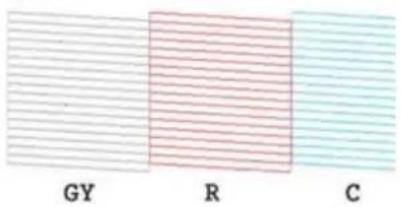
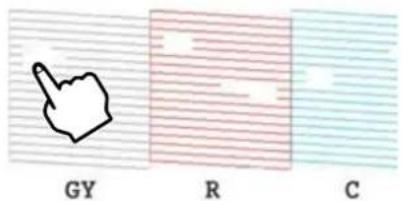
- 印刷したパターンを見てノズルに目詰まりがあるかないかを確認します。「あり」の図のように、部分的に印刷されていなかったり、線が欠けたりしているときは目詰まりしています。次の手順に進んでください。「なし」の図のように全ての線が印刷されているときは目詰まりしていません。を選択して終了します。
なし
あり(ヘッドクリーニング必要)
- を選択します。
- 画面の指示に従ってヘッドクリーニングを実行します。
- クリーニングが終わったら [確認] を選択し、画面の指示に従って再度ノズルチェックパターンを印刷します。ノズルチェックパターンの全ての線が印刷されるまで、ノズルチェックとヘッドクリーニングを繰り返します。
関連情報
→「用紙トレイに印刷用紙をセットする」49ページ
ノズルチェックとヘッドクリーニングをする - Windows
- 用紙トレイにA4サイズの普通紙をセットします。
- プリンタードライバーの画面を表示させます。
- [ユーティリティー] タブの [プリントヘッドのノズルチェック] をクリックします。
- 画面の指示に従って操作します。
関連情報
→「用紙トレイに印刷用紙をセットする」49ページ
→「Windowsプリンタードライバー」123ページ
ノズルチェックとヘッドクリーニングをする - Mac OS
- 用紙トレイにA4サイズの普通紙をセットします。
- メニューの [システム環境設定] - [プリンタとスキャナ] (または [プリントとスキャン] 、 [プリントとファクス] )の順に選択し、お使いのプリンターを選択します。
- [オプションとサプライ] - [ユーティリティ] - [プリンタユーティリティを開く] の順にクリックします。
- [プリントヘッドのノズルチェック] をクリックします。
- 画面の指示に従って操作します。
関連情報
→「用紙トレイに印刷用紙をセットする」49ページ
プリントヘッドの位置を調整する
印刷位置がずれて、縦の罠線がずれたりぼやけたような印刷結果になったりするときは、プリントヘッドの位置を調整してください。
プリントヘッドの位置を調整する - 操作パネル
- 用紙トレイにA4サイズの普通紙をセットします。
- ホーム画面で [プリンターのお手入れ] を選択します。
項目を選択するには、▲▼◀▶ボタンでフォーカスを動かして、OKボタンを押してください。
- [プリントヘッドの位置調整] を選択します。
-
調整項目を選択します。
-
印刷のぼやけ改善:印刷結果がぼやけているときや、縦線がガタついて見えるようなときに選択します。
-
横スジの改善:一定間隔で横縞模様のようなものが出るときに選択します。
-
画面の指示に従って調整パターンを印刷し、最適なパターンの番号を選択します。
- 印刷のぼやけ改善:それぞれのグループで最も縦スジのないパターンの番号を選択します。
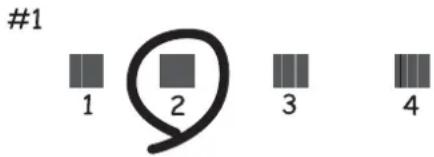
- 横スジの改善:それぞれのグループで隙間や重なりのより少ないパターンの番号を選択します。
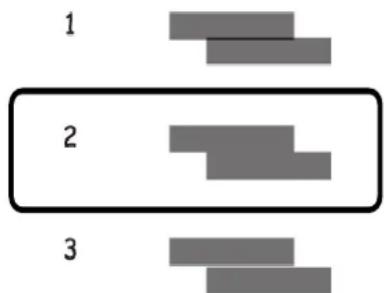
関連情報
→「用紙トレイに印刷用紙をセットする」49ページ
用紙経路をクリーニングする
印刷物に汚れやこすれがあるときや、印刷用紙が正しく給紙されないときは、プリンター内部(ローラー)をクリーニングしてください。
!重要
プリンター内部はティッシュペーパーなどで拭かないでください。繊維くずなどでプリントヘッドが目詰まりすることがあります。
用紙経路をクリーニングする(印刷結果が汚れるとき)
印刷物に汚れやこすれがあるときは、プリンター内部(ローラー)をクリーニングしてください。PX/PM用クリーニングシートは使用できません。
!重要
プリンター内部はティッシュペーパーなどで拭かないでください。繊維くずなどでプリントヘッドが目詰まりすることがあります。
- 背面トレイにA4サイズまたはA3サイズの普通紙をセットします。
- ホーム画面で [プリンターのお手入れ] を選択します。
項目を選択するには、▲▼◀▶ボタンでフォーカスを動かして、OKボタンを押してください。
- [用紙経路のクリーニング] を選択します。
- 画面の指示に従って用紙経路をクリーニングします。
用紙に汚れがなくなるまでこの作業を繰り返してください。
関連情報
→「背面トレイに印刷用紙をセットする」56ページ
用紙経路をクリーニングする(背面トレイから正しく給紙されないとき)
製品を購入した地域によっては、クリーニングシートが付属しています。その場合は、クリーニングシートで紙を送るローラーをクリーニングしてください。
参考
クリーニングシートは以下からもお買い求めいただけます。
http://shop.epson.jp/supply/paper/
商品名:PX/PM 用クリーニングシート
プリンターのメンテナンス
- ホーム画面で [プリンターのお手入れ] を選択します。
項目を選択するには、▲▼◀▶ボタンでフォーカスを動かして、OKボタンを押してください。
-
[用紙経路のクリーニング] を選択します。
-
背面トレイに印刷用紙がセットされているときは取り除きます。
-
クリーニングシートの保護シート(茶色)を剥がします。
-
クリーニングシートのコーナーカット(切り欠け部)を右下にして、背面トレイにセットします。用紙ガイドを用紙の側面に合わせます。
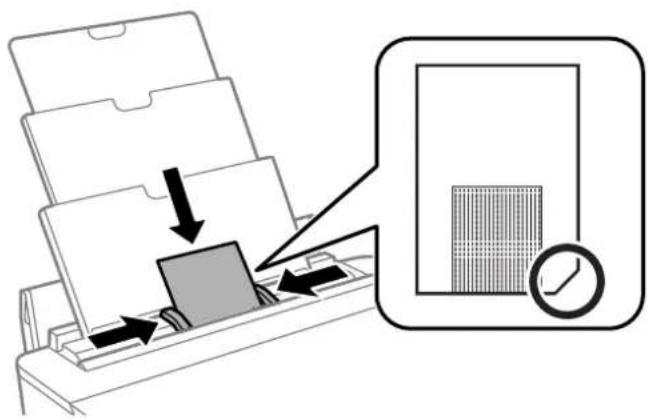
- 画面の指示に従って用紙経路をクリーニングします。
この手順を2~3回繰り返します。
参考 クリーニングシートは、3回程度の通紙で効果がなくなります。
用紙経路をクリーニングする(用紙トレイから正しく給紙されないとき)
用紙トレイから印刷用紙が正しく給紙されないときは、プリンター内部(ローラー)をクリーニングしてください。
-
⏻ボタンを押してプリンターの電源を切ります。
-
電源プラグをコンセントから抜いて電源コードを取り外します。
-
USBケーブルを取り外します。
-
用紙トレイを少し上に持ち上げながら引き抜きます。
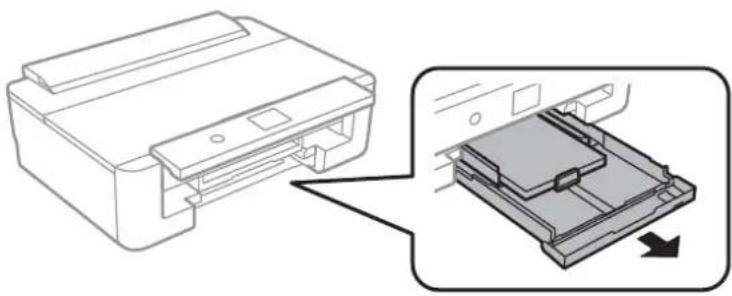
- 操作パネルのボタン側を上に向けて、プリンターを立てます。
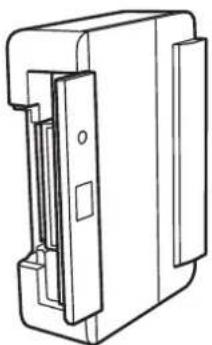
注意 プリンターを立てるときは、手や指を挟まないように注意してください。けがをするおそれがあります。
- 水で濡らし、固く絞って水気を切った布で、ローラーを回転させながら拭きます。
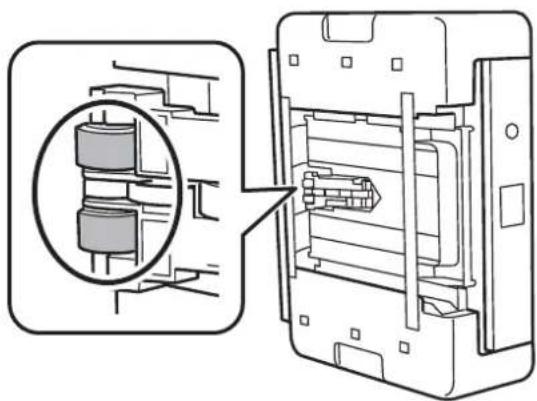
- プリンターを元に戻して、用紙トレイを差し込みます。
!重要 プリンターは長時間立てたままにしないでください。
- 電源コードを接続します。
半透明フィルムをクリーニングする
プリントヘッドの位置調整や給紙経路のクリーニングを実行しても印刷結果が改善されない場合は、プリンター内部の半透明フィルムが汚れている可能性があります。
作業に必要なもの:
- 綿棒(数本)
- 水で薄めた中性洗剤(コップ1/4杯の水道水に中性洗剤2~3滴程度)
- 懷中電灯(汚れを確認するため)
!重要
水で薄めた中性洗剤以外のクリーニング溶液は使用しないでください。
- ⏻ボタンを押してプリンターの電源を切ります。
- プリンターカバーを開けます。
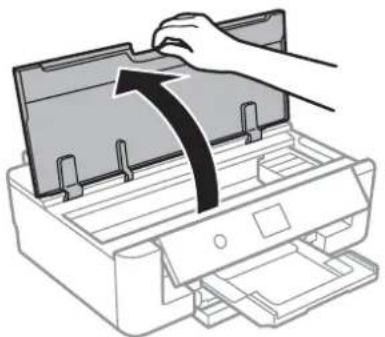
- 半透明フィルム(A)に汚れが付いていないか確認します。光を当てると見やすくなります。
汚れ(指紋、潤滑油など)が付着している場合は次の手順に進んでください。
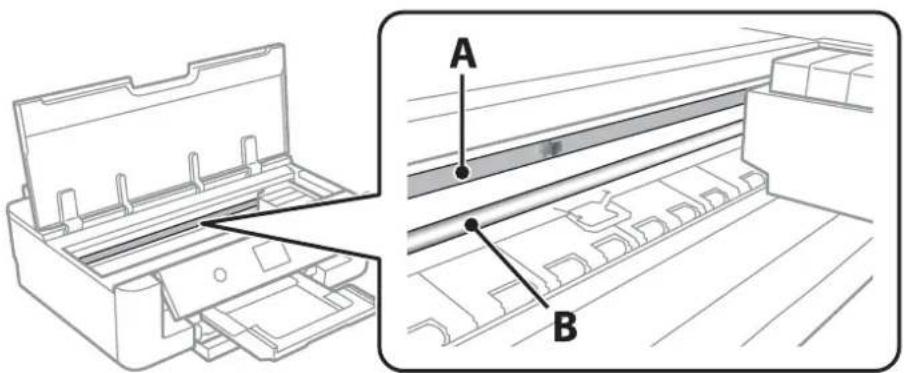
レール部(B)に触れないように注意してください。印刷できなくなることがあります。潤滑油が付いていますが、構造上必要なので拭き取らないでください。
- 水で薄めた中性洗剤を垂れない程度に綿棒に付けて、汚れている箇所を拭きます。
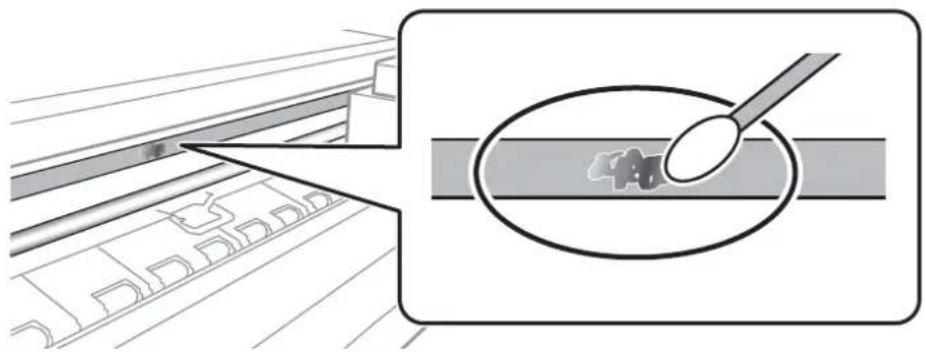
汚れは優しく拭き取ってください。綿棒を強く押し付けると、フィルムの固定バネが外れて、プリンターが故障することがあります。
- 綿棒を取り換えて、から拭きします。
!重要
繊維が残らないようにしてください。
参考
汚れを広げないように、こまめに綿棒を交換してください。
- 汚れが落ちるまで綿棒を換えながら手順4、5を繰り返します。
- 汚れが落ちたことを目視確認します。
省電力設定をする
プリンターが動作していない状態が続いたときに、指定した時間でスリープ(省電力)モードに移行するように設定できます。また、電源を切るように設定もできます。
省電力設定をする - 操作パネル
- ホーム画面で [設定] を選択します。
項目を選択するには、▲▼◀▶ボタンでフォーカスを動かして、OKボタンを押してください。
- [基本設定] を選択します。
- [自動電源オフ設定] または [スリーブ移行時間設定] を選択して、設定値を設定します。
設定メニューの説明
操作パネルのホーム画面で [設定] を選択すると、プリンターのいろいろな設定ができます。
消耗品情報メニューの説明
インク残量やメンテナンスボックス空き容量の目安が確認できます。
[設定] - [消耗品情報]
!マークは、インクの交換時期またはメンテナンスボックスの空き容量が限界に近づいていることを示します。×マークは、インク残量が限界値以下またはメンテナンスボックスの空き容量がない(交換が必要)ことを示しています。この画面から、インクカートリッジの交換や消耗品情報シートの印刷もできます。
関連情報
→「インクカートリッジを交換する」96ページ
基本設定メニューの説明
操作パネルで以下の順に選択します。
[設定] - [基本設定]
画面の明るさ設定:
画面の明るさを調整します。
自動電源オン設定:
有効にすると、プリンターの電源を切った状態でも、USB接続またはネットワーク経由で印刷を開始すると自動で電源が入ります。ただし、電源オフ時の消費電力は若干高くなります。
[自動電源オフ設定] を併用すれば、印刷が終わてしばらくしたら自動で電源を切ることができます。インターネット経由で離れた場所から印刷するときなどに便利です。
自動電源オフ設定:
プリンターが動作していない状態が続いたときに、自動で電源を切ります。切るまでの時間は任意に設定できます。
スリープ移行時間設定:
プリンターが動作しない状態が続いたときに、自動でスリープ(省電力)モードに移行する時間を設定します。設定した時間が過ぎると画面が暗くなります。
言語選択/Language:
画面に表示する言語を選択します。
設定クリア
[基本設定] の設定値を購入時の状態に戻します。
関連情報
→「省電力設定をする」115ページ
プリンター設定メニューの説明
操作パネルで以下の順に選択します。
[設定] - [プリンター設定]
用紙の設定:
サイズ/種類の設定:
セットした印刷用紙のサイズと種類を設定します。よく使う用紙のサイズと種類は、「用紙のお気に入り設定」に登録できます。
設定画面自動表示:
有効にすると、用紙をセットしたときに、操作パネルの [設定] - [プリンター設定] - [用紙の設定] - [サイズ/種類の設定] の内容が自動で表示します。この設定を無効にすると、iPhoneやiPad などからAirPrintを使った印刷ができません。
ディスクレーベル印刷位置調整:
ディスクレーベルの印刷位置がずれるときに印刷位置の調整値(上下または左右)を設定します。
ディスクレーベル外径内径調整:
ディスクレーベルの内径と外径の印刷範囲を設定します。外径は最大120mmまで、内径は最小18mmまで設定可能です。ただし、設定値によってはディスクやトレイが汚れるおそれがあります。お使いのディスク印刷範囲内で設定してください。
シール印刷位置調整:
ミニフォトシールの印刷位置がずれるときに印刷位置の調整値(上下または左右)を設定します。
こずれ軽減:
有効にすると印刷時のこすれを軽減します。ただし、印刷速度が遅くなることがあるため、印刷結果にこすれがあるときだけ有効にしてください。
動作音低減モード:
有効にすると、印刷時の動作音が低減されます。ただし、印刷速度が遅くなることがあります。用紙種類や印刷品質の設定によっては、動作音が変わらないことがあります。
両面印刷 乾燥待ち時間調整:
両面印刷時の乾燥時間を設定します。両面印刷では、片面を印刷後、乾燥のための時間を少しおいてからもう一方の面を印刷します。印刷結果がこすれて汚れるときは、この時間を長めに設定してください。
双方向印刷:
有効にすると、プリントヘッドが左右どちらの方向に移動するときも印刷します。無効にすると野線のズレが改善されることがありますが、印刷に時間がかかります。
設定クリア
[プリンター設定] の設定値を購入時の状態に戻します。
ネットワーク設定メニューの説明
操作パネルで以下の順に選択します。
[設定] - [ネットワーク設定]
無線LAN設定:
無線LANでプリンターをネットワークに接続します。接続方法を選択し、画面の指示に従って設定してください。
- 無線LANルーター(推奨):
- Wi-Fi Direct
有線LAN接続設定:
LANケーブルでプリンターとハブを接続してネットワークに接続します。このとき、無線LAN接続は無効になります。
ネットワーク情報:
現在のネットワーク設定の内容を表示します。
有線・無線接続状態
- Wi-Fi Direct接続状態
- ステータスシート印刷
接続診断:
プリンターのネットワーク接続状況を確認して、ネットワーク接続診断レポートを印刷します。接続に問題があるときは診断結果に従って対処してください。
詳細設定:
設定項目は次のとおりです。
関連情報
→「手動でアクセスポイントを設定する」24ページ
→「プッシュボタンで自動設定する(AOSS/WPS)」26ページ
→「Wi-Fi Direct(シンプルAP)で設定する」27ページ
→「操作パネルから無線LANを無効にする」39ページ
→ 「操作パネルで有線LAN接続に変更する」39ページ
→「ネットワーク接続状態の確認」29ページ
→ 「ネットワーク詳細設定をする」28ページ
Webサービス設定メニューの説明
操作パネルで以下の順に選択します。
[設定] - [Webサービス設定]
Epson Connect設定:
Epson Connect サービスへの登録状態を表示します。
[登録する] を選択すると表示される画面の指示に従って登録します。
登録すると以下の設定ができます。
詳細は、以下のサイトをご覧ください。
Google クラウド プリントにプリンターが登録や接続されているかを確認します。登録すると以下の設定ができます。
Google サービスへの登録やサービス利用の詳細は、以下のサイトをご覧ください。
https://www.epsonconnect.com/
関連情報
→「Epson Connectサービス」121ページ
カメラ印刷設定メニューの説明
操作パネルで以下の順に選択します。
[設定] - [カメラ印刷設定]
デジタルカメラから印刷するときの設定をします。
関連情報
→ 「用紙と印刷の設定メニューの説明」88ページ
→「写真の色補正メニューの説明」89ページ
便利機能の設定メニューの説明
操作パネルで以下の順に選択します。
[設定] - [便利機能の設定]
用紙設定間違い通知:
印刷ミス防止のため、印刷時に設定した用紙設定(印刷設定)が、用紙セット時に設定した用紙情報(ブリンター本体の用紙情報)と異なるときに、メッセージを表示してお知らせします。また、給紙した用紙の幅が、設定した用紙サイズの幅と異なるときにもお知らせします。お知らせが不要な場合は、以下のメニューで「設定画面自動表示」を無効にします。ただし、この設定を無効にすると、iPhoneやiPadなどからAirPrintを使った印刷ができなくなります。
ファームウェアのアップデートメニューの説明
操作パネルで以下の順に選択します。
[設定] - [ファームウェアのアップデート]
アップデート:
ネットワーク上に最新のファームウェアがあるか確認します。ファームウェアのアップデートが可能なときは、アップデートをするかどうか選択できます。
定期通知設定:
有効にすると、最新のファームウェアがあるかどうか定期的に確認してお知らせします。
関連情報
→「操作パネルを使ってブリンターのファームウェアを更新する」133ページ
購入時の設定に戻すメニューの説明
操作パネルで以下の順に選択します。
[設定] - [購入時の設定に戻す]
ネットワーク設定:
ネットワークに関する設定を購入時の状態に戻します。
ネットワーク設定以外:
ネットワークに関する設定を除いて、その他の設定を購入時の状態に戻します。
全ての設定:
全ての設定を購入時の状態に戻します。
ネットワークサービスとソフトウェアのご案内
プリンターが対応しているネットワークサービスとソフトウェアを紹介します。ソフトウェアはエプソンのウェブサイトまたは付属のソフトウェアディスクからインストールできます。
Epson Connectサービス
インターネットを利用したEpson Connect(エプソン コネクト)サービスを使うと、コンピューターやスマートデバイスからいつでもどこからでも印刷できます。
インターネットを利用したサービスは以下の通りです。
| メールプリント Epson iPrintリモートプリント | スキャン to クラウド機能(スキャンしてクラウドへ) | リモートプリントドライバー |
| ○ | ○ | |
詳しくはEpson Connectのポータルサイトをご覧ください。
操作パネルからEpson Connectサービスに登録する
以下の手順でプリンターを登録してください。
- ホーム画面で [設定] を選択します。
項目を選択するには、▲▼◀▶ボタンでフォーカスを動かして、OKボタンを押してください。
- 操作パネルで [Webサービス設定] - [Epson Connect設定] - [登録する] - [設定を開始する] を選択して、登録シートを印刷します。
- 登録シートの説明に従って、プリンターを登録します。
ブラウザー上でプリンターの設定や変更をするソフトウェア(Web Config)
Web Config(ウェブ コンフィグ)は、コンピューターやスマートデバイスなどの機器からInternet ExplorerやSafariなどのWebブラウザー上で起動できるソフトウェアです。プリンターの状態の確認やネットワークサービスの設定、プリンターの設定変更などができます。Web Configを使うには、プリンターと機器を同じネットワークに接続してください。
以下のブラウザーに対応しています。
| OS ブラウザー | |
| Windows XP SP3以降 | Internet Explorer 8以降、Firefox*、Chrome* |
| Mac OS X v10.6.8以降 | Safari*、Firefox*、Chrome* |
| iOS* | Safari* |
| Android 2.3以降 標準ブラウザー | |
| Chrome OS* | 標準ブラウザー |
*:最新バージョンでお使いください。
WebブラウザーからWeb Configを起動する
1. プリンターのIPアドレスを確認します。
ホーム画面のネットワークアイコンから接続済みのネットワークを選択し、IPアドレスを確認します。
項目を選択するには、▲▼◀▶ボタンでフォーカスを動かして、OKボタンを押してください。
参考
IPアドレスはネットワーク接続診断レポートを印刷することでも確認できます。
2. コンピューターやスマートデバイスでWebブラウザーを起動し、プリンターのIPアドレスを入力します。
書式:
IPv4:http://プリンターのIPアドレス/
IPv6:http://[プリンターのIPアドレス]/
例:
IPv4 : http://192.168.100.201/
IPv6 : http://[2001:db8::1000:1]/
参考
スマートデバイスでは、Epson iPrintのプリンターのメンテナンス画面からもWeb Configを起動できます。
関連情報
→「Epson iPrintを使う」83ページ
→「ネットワーク接続診断レポートを印刷する」30ページ
WindowsからWeb Configを起動する
プリンターとWSDで接続しているときは、以下の方法でWeb Configを起動できます。
1. Windowsのデバイスとプリンターの画面を表示します。
- Windows 10
スタートボタンを右クリックまたは長押しして、[コントロールパネル] - [ハードウェアとサウンド] の [デバイスとプリンターの表示] の順に選択します。
• Windows 8.1/Windows 8
[デスクトップ] - [設定] - [コントロールパネル] - [ハードウェアとサウンド] (または [ハードウェア])の [デバイスとプリンターの表示] の順に選択します。
- Windows 7
スタートボタンをクリックし、[コントロールパネル] - [ハードウェアとサウンド] の [デバイスとプリンターの表示] の順に選択します。
- Windows Vista
スタートボタンをクリックし、[コントロールパネル] - [ハードウェアとサウンド] の [プリンタ] の順に選択します。
-
プリンターのアイコンを右クリックして、[プロパティ]をクリックします。
-
[Webサービス] タブを選択して、URLをクリックします。
Mac OSからWeb Configを起動する
-
メニューの [システム環境設定] - [プリンタとスキャナ] (または [プリントとスキャン] 、 [プリントとファクス] )の順に選択し、お使いのプリンターを選択します。
-
[オプションとサプライ] - [プリンターのWebページを表示] をクリックします。
Windowsプリンタードライバー
プリンタードライバーは、アプリケーションソフトの印刷指示に合わせてプリンターを制御するソフトウェアです。プリンタードライバーの画面で印刷設定すると、最適な印刷結果が得られます。また、ユーティリティーを使うとプリンターの状態の確認やメンテナンスもできます。
参考 プリンタードライバーの言語は変更できます。 [ユーティリティー] タブの [言語選択] から言語を選択してください。
アプリケーションソフトからの表示方法
使用中のアプリケーションソフトだけに設定を反映させたいときは、アプリケーションソフトから表示させます。
[ファイル] メニューの [印刷] または [印刷設定] を選択します。お使いのプリンターを選択して [詳細設定] または [プロパティ] をクリックします。
参考 アプリケーションソフトによって操作が異なります。使い方はソフトウェアのヘルプをご覧ください。
コントロールパネルからの表示方法
全てのアプリケーションソフトに設定を反映させたいときは、コントロールパネルから表示させます。
- Windows 10
スタートボタンを右クリックまたは長押しして、[コントロールパネル] - [ハードウェアとサウンド] の [デバイスとプリンターの表示] の順に選択します。お使いのプリンターを右クリックまたは長押しして [印刷設定] を選択します。
• Windows 8.1/Windows 8
[デスクトップ] - [設定] - [コントロールパネル] - [ハードウェアとサウンド] の [デバイスとプリンターの表示] の順に選択します。お使いのプリンターを右クリックまたは長押して [印刷設定] を選択します。
- Windows 7
スタートボタンをクリックし、[コントロールパネル] - [ハードウェアとサウンド] の [デバイスとプリンターの表示] の順に選択します。お使いのプリンターを右クリックして [印刷設定] をクリックします。
- Windows Vista
スタートボタンをクリックして、[コントロールパネル] - [ハードウェアとサウンド] の [プリンタ] の順に選択します。お使いのプリンターを右クリックして [印刷設定] を選択します。
- Windows XP
スタートボタンをクリックして、[コントロールパネル] - [プリンタとその他のハードウェア] - [プリンタとFAX] の順に選択します。お使いのプリンターを右クリックして [印刷設定] を選択します。
タスクバーのプリンターアイコンからの表示方法
デスクトップのタスクバーにあるプリンターアイコンは、プリンタードライバーに素早くアクセスするためのショートカットアイコンです。
プリンターアイコンをクリックして、〔プリンターのプロパティ〕を選択すると、コントロールパネルから表示させたときと同様の印刷設定画面が表示されます。ダブルクリックすると、プリンターの状態を確認する画面が表示されます。

タスクバーにプリンターアイコンが表示されないときは、プリンタードライバーの画面を表示させ、[ユーティリティー]タブの[通知の設定]をクリックして、[呼び出しアイコンをタスクバーに登録する]をチェックしてください。
ユーティリティーの起動方法
プリンタードライバーの [ユーティリティー] タブをクリックします。
関連情報
→「Windowsプリンタードライバー画面の見方」124ページ
Windowsプリンタードライバー画面の見方
Windows用のプリンタードライバーには、ヘルプ機能が搭載されています。項目上で右クリックして「ヘルプ」をクリックすると、設定項目の説明が表示されます。
[基本設定] タブ
用紙種類や用紙サイズなど、印刷時に必要な基本項目を設定します。
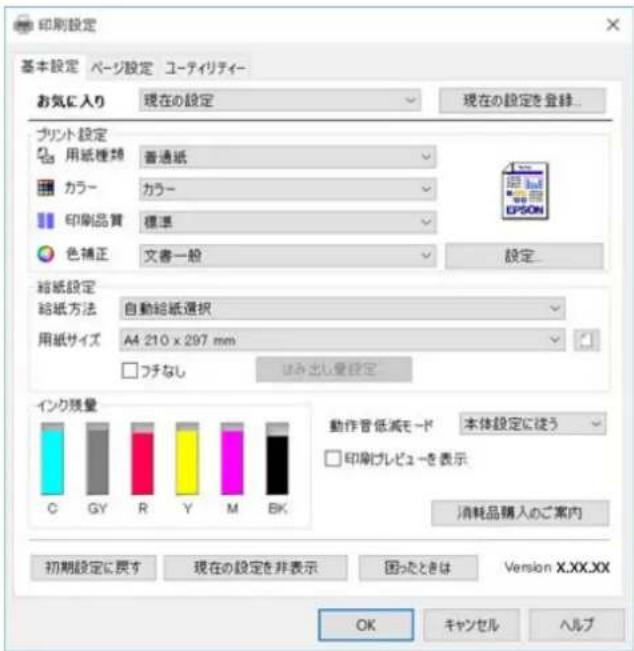
[ページ設定] タブ
両面印刷や割り付け印刷、拡大または縮小など、レイアウトを変えて印刷するときに設定します。
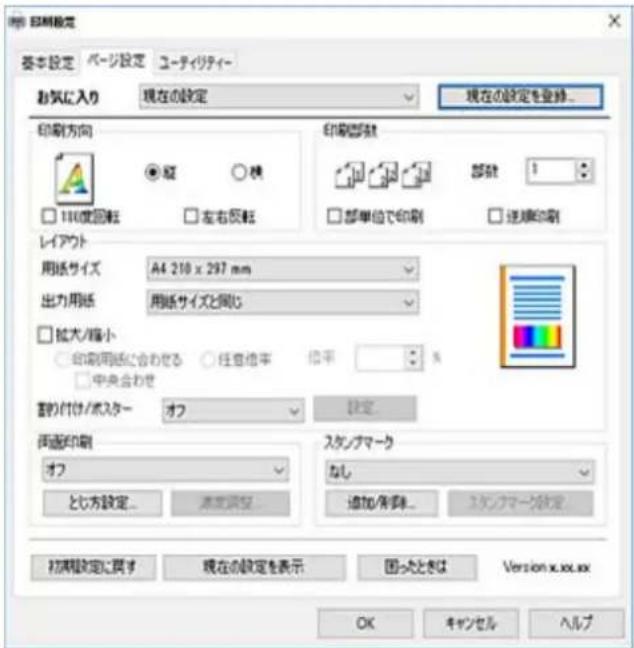
[ユーティリティー] タブ
ノズルチェックやヘッドクリーニングなどのメンテナンス機能を実行したり、[EPSON ブリンターウィンドウ!3] を起動してプリンターの状態やエラーを確認したりできます。
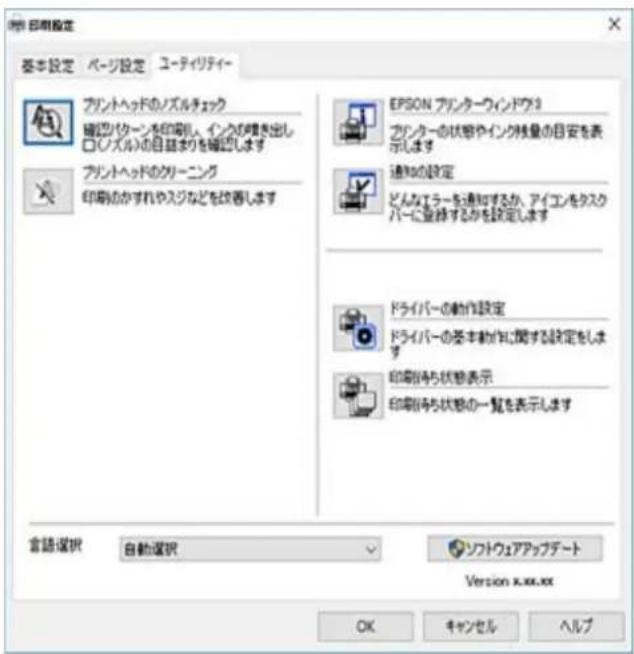
Windowsプリンタードライバーの動作を設定する
[EPSON プリンターウィンドウ!3] などの設定ができます。
- プリンタードライバーの画面を表示させます。
- [ユーティリティー] タブの [ドライバーの動作設定] をクリックします。
- 各項目を設定して [OK] をクリックします。
各項目の詳細は、プリンタードライバーのヘルプをご覧ください。
関連情報
→「Windowsプリンタードライバー」123ページ
Mac OSプリンタードライバー
プリンタードライバーは、アプリケーションソフトの印刷指示に合わせてプリンターを制御するソフトウェアです。プリンタードライバーの画面で印刷設定すると、最適な印刷結果が得られます。また、ユーティリティーを使うとプリンターの状態の確認やメンテナンスもできます。
アプリケーションソフトからの表示方法
[ファイル] メニューの [ページ設定] または [プリント] をクリックします。必要に応じて [詳細を表示] (または▼)をクリックして詳細設定画面を開きます。

アプリケーションソフトによっては「ファイル」メニューに「ページ設定」がなかったり、印刷画面を開く手順が異なったりすることがあります。詳しくはアプリケーションソフトのヘルプをご覧ください。
ユーティリティーの起動方法
メニューの [システム環境設定] - [プリンタとスキャナ] (または [プリントとスキャン] 、 [プリントとファクス] )の順に選択し、お使いのプリンターを選択します。 [オプションとサプライ] - [ユーティリティ] - [プリンタユーティリティを開く] の順にクリックします。
関連情報
→「Mac OSプリンタードライバー画面の見方」127ページ
Mac OSプリンタードライバー画面の見方
プリント画面
画面中央のポップアップメニューを切り替えると、その下に表示される設定項目が変わります。
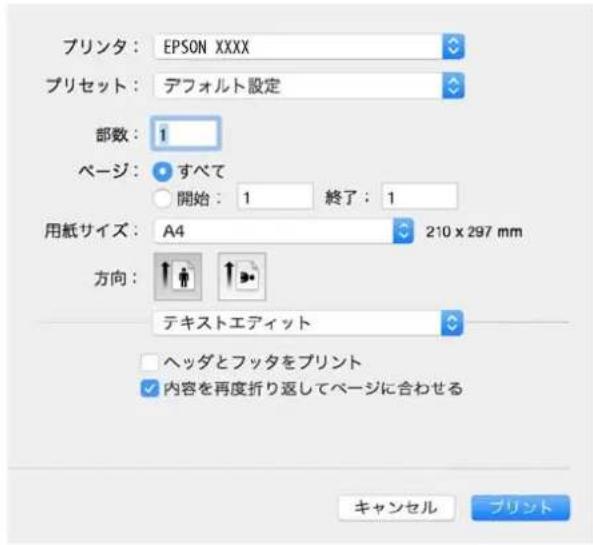
| ポップアップメニュー 説明 |
| レイアウト 1枚の用紙に複数ページを割り付けて印刷するときのレイアウト方向や、境界線を印刷するかどうかなどの設定をします。 |
| カラー・マッチング 色補正の種類を選択します。 |
| 用紙処理 セットした用紙サイズに合わせて自動で拡大または縮小するときに設定します。 |
| 表紙 表紙を印刷するかどうかを選択します。[表紙のタイプ]で表紙に印刷する内容を設定できます。 |
| 印刷設定 用紙種類や印刷品質など、印刷に必要な基本項目を設定します。 |
| はみ出し量設定 四辺フチなし印刷時はみ出しの程度を調整します。 |
| 自動両面印刷設定 両面印刷するときのとじ方や、文書タイプを選択します。 |

OS X Mountain Lion以降で [印刷設定] メニューが表示されないときは、エブソンのプリンタードライバーが設定できていません。
メニューの [システム環境設定] - [プリンタとスキャナ] (または [プリントとスキャン] 、 [プリントとファクス] )の順に選択して、一旦プリンターを削除してから、プリンターの追加をやり直してください。以下のWebサイトにアクセスして、製品名を入力します。 [サポート] に進み、ヒント集を参照してください。
http://epson.sn
ノズルチェックやヘッドクリーニングなどのメンテナンス機能を実行したり、[EPSONプリンターウィンドウ]を起動して、プリンターの状態やエラーの確認などができます。
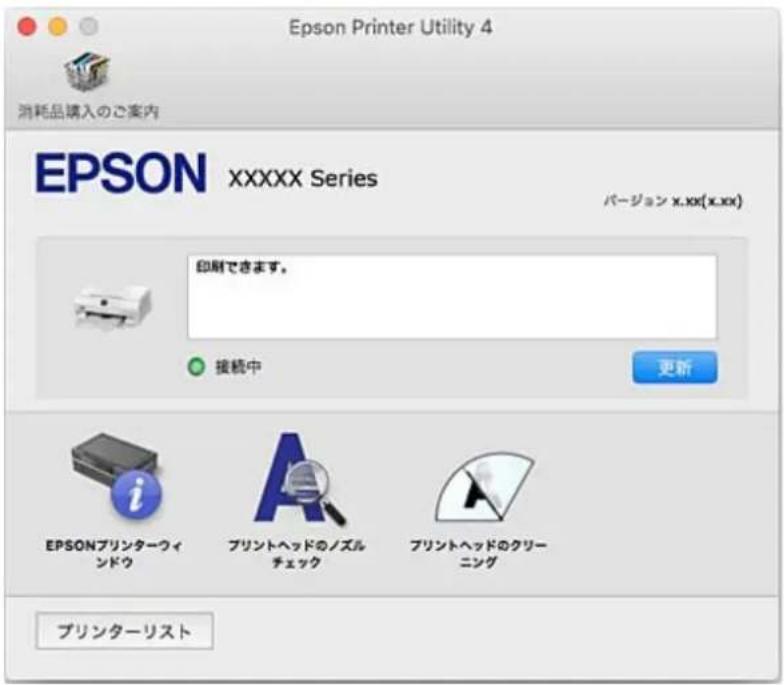
Mac OSプリンタードライバーの動作を設定する
Mac OSプリンタードライバーの動作設定画面の開き方
メニューの [システム環境設定] - [プリンタとスキャナ] (または [プリントとスキャン] 、 [プリントとファクス] )の順に選択し、お使いのプリンターを選択します。 [オプションとサプライ] - [オプション] (または [ドライバ] )の順にクリックします。
Mac OSプリンタードライバーの動作設定メニューの説明
- こすれ軽減:印刷こすれを軽減させて印刷します。ただし、印刷速度が遅くなることがあります。
- 白紙節約する:印刷データの白紙ページを印刷しません。
- 動作音低減モード:印刷時の動作音が静かになります。ただし、印刷速度が遅くなることがあります。
- 「黒だけでモード」を使用する:黒インクだけで一時的に印刷します。
- 双方向印刷:プリントヘッドが左右どちらに動くときも印刷します。印刷速度は速くなりますが、印刷品質は低下することがあります。
- ワーニングを通知する:ワーニング(警告)が発生したときにメッセージなどを表示します。
- 印刷時に双方向通信をサポート :通常は [オン] のままにしてください。Windowsで共有されているプリンターなど、プリンターからの情報が取れない場合は [オフ] にします。
関連情報
→「黒インクだけで一時的に印刷する」104ページ
写真を印刷するソフトウェア(Epson Photo+)
Epson Photo+(エプソン フォトプラス)は、写真をいろいろなレイアウトで簡単に印刷できるソフトウェアです。印刷イメージを見ながら画像補正や位置調整ができます。さらに、写真の上にテキストや楽しいスタンプを自由に配置するなど、思い通りのアレンジができます。また、ディスクレーベルにも印刷できます。エプソン純正の写真用紙に印刷すると、インク性能が最大限に引き出されて、発色の良い美しい仕上がりになります。
詳しい使い方はソフトウェアのヘルプをご覧ください。
参考
- このソフトウェアを使用するには、プリンタードライバーがインストールされている必要があります。
- 写真の印刷はE-Photo(イーフォト)でもできます。また、ディスクレーベルやディスクケース用のジャケットは、Epson Print CD(エプソン プリント シーディー)でも印刷できます。詳しい使い方は、各ソフトウェアのヘルプをご覧ください。
起動方法
- Windows 10
スタートボタンをクリックして、[Epson Software] - [Epson Photo+] の順に選択します。
• Windows 8.1/Windows 8
検索チャームでソフトウェア名を入力して表示されたアイコンを選択します。
• Windows 7/Windows Vista/Windows XP
スタートボタンをクリックして、[すべてのプログラム](または[プログラム])-[Epson Software]-[Epson Photo+]の順に選択します。
Mac OSでの起動方法
[移動] - [アプリケーション] - [Epson Software] - [Epson Photo+] の順に選択します。
関連情報
→「ソフトウェアをインストールする」132ページ
Webページを印刷するソフトウェア (E-Web Print)
E-Web Print(イーウェブ プリント)は、Webページをいろいろなレイアウトで印刷できるソフトウェアです。詳しい使い方はソフトウェアのヘルプをご覧ください。ヘルプは [E-Web Print] ツールバーの [E-Web Print] メニューから表示できます。

対応ブラウザーや最新情報は、エプソンのウェブサイトのダウンロードページをご覧ください。
起動方法
E-Web Printをインストールすると、[E-Web Print] ツールバーがブラウザーに組み込まれます。[まるごと印刷]、[範囲指定印刷]、[ブログ印刷]のいずれかをクリックします。
関連情報
→「ソフトウェアをインストールする」132ページ
ソフトウェアの更新ツール(EPSON Softwar Updater)
EPSON Software Updater(エプソン ソフトウェア アップデーター)は、インターネット上に新しいソフトウェアや更新情報があるか確認して、インストールするソフトウェアです。プリンターのファームウェアやマニュアルも更新できます。
Windowsでの起動方法
- Windows 10
スタートボタンをクリックして、[Epson Software] - [EPSON Software Updater] の順に選択します。
• Windows 8.1/Windows 8
検索チャームでソフトウェア名を入力して表示されたアイコンを選択します。
• Windows 7/Windows Vista/Windows XP
スタートボタンをクリックして、[すべてのプログラム](または [プログラム])-[Epson Software] - [EPSON Software Updater] の順に選択します。

EPSON Software Updaterはデスクトップのタスクバーにあるプリンターアイコンをクリックして、「ソフトウェアアップデート」を選択しても起動できます。
Mac OSでの起動方法
[移動] - [アプリケーション] - [Epson Software] - [EPSON Software Updater] の順に選択します。
関連情報
→「ソフトウェアをインストールする」132ページ
ソフトウェアをアンインストール(削除)する
管理者権限のあるアカウント(ユーザー)でコンピューターにログオンしてください。また、管理者のパスワードが求められたときは、パスワードを入力して操作を続行してください。
ソフトウェアをアンインストール(削除)する - Windows
- ⏻ボタンを押してプリンターの電源を切ります。
- 起動している全てのアプリケーションソフトを終了します。
- [コントロールパネル] を表示します。
- Windows 10
スタートボタンを右クリックまたは長押しして、[コントロールパネル]を選択します。
• Windows 8.1/Windows 8
[デスクトップ] - [設定] - [コントロールパネル] の順に選択します。
• Windows 7/Windows Vista/Windows XP
スタートボタンをクリックして、[コントロールパネル]を選択します。
-
[プログラムのアンインストール] (または [プログラムの追加と削除] )を表示させます。
-
Windows 10/Windows 8.1/Windows 8/Windows 7/Windows Vista [プログラム] の [プログラムのアンインストール] を選択します。
-
Windows XP
[プログラムの追加と削除] をクリックします。
-
削除するソフトウェアを選択します
印刷ジョブが残っていると、プリンタードライバーをアンインストールできません。印刷ジョブを削除するか、印刷が終わるのを待ってからアンインストールをしてください。
-
ソフトウェアをアンインストールします。
-
Windows 10/Windows 8.1/Windows 8/Windows 7/Windows Vista [アンインストールと変更] または [アンインストール] をクリックします。
- Windows XP
[変更と削除] または [削除] をクリックします。
参考
[ユーザーアカウント制御画面] が表示されたら、[続行] をクリックします。
- 画面の指示に従って操作します。
ソフトウェアをアンインストール(削除)する -Mac OS
- EPSON Software Updaterを使ってUninstallerをダウンロードします。
一度ダウンロードすれば、アンインストールのたびにダウンロードする必要はありません。
- ボタンを押してプリンターの電源を切ります。
- プリンタードライバーを削除するときは、メニューの [システム環境設定] - [プリンタとスキャナ] (または [プリントとスキャン] 、 [プリントとファクス] )の順に選択し、使用できるプリンターのリストからプリンターを削除します。
- 起動している全てのアプリケーションソフトを終了します。
- [移動] - [アプリケーション] - [Epson Software] - [Uninstaller] の順に選択します。
- 削除するソフトウェアをチェックして、[アンインストール]をクリックします。
!重要
Uninstallerは、コンピューターにインストールされているエプソン製インクジェットプリンターのドライバーを全て削除します。複数のエプソン製インクジェットプリンターをご使用の方で、一部のプリンタードライバーのみを削除したい場合は、一旦全てのプリンタードライバーを削除した後、使いたいプリンターのドライバーを再インストールしてください。
参考
一覧に表示されないソフトウェアはUninstallerでは削除できません。 [移動] - [アプリケーション] - [Epson Software] の順に選択し、削除するソフトウェアを選択して、ゴミ箱アイコンにドラッグ&ドロップしてください。
関連情報
→ 「ソフトウェアの更新ツール(EPSON Software Updater)」130ページ
ソフトウェアをインストールする
ネットワークに接続されているコンピューターでWeb上の最新版をインストールします。
参考
参考
コンピューター画面に指示が出るまでプリンターとコンピューターを接続しないでください。
- 以下のWebサイトにアクセスして、製品名を入力します。
http://epson.sn
- [セットアップ] を選択し、インストールと接続設定の [ダウンロード] をクリックします。
- ダウンロードしたファイルをクリック、またはダブルクリックします。この後は画面の指示に従って操作します。
参考
Windowsのコンピューターを使っていて、Webからのダウンロードができない場合は付属のソフトウェアディスクからインストールしてください。
関連情報
→「ソフトウェアをアンインストール(削除)する」131ページ
ソフトウェアやファームウェアを更新する
ソフトウェアやファームウェアを更新すると、今まで起こっていたトラブルの解消、機能の改善や追加などができます。最新版のソフトウェアやファームウェアをお使いください。
- プリンターとコンピューターが通信可能な状態で、コンピューターがインターネットに接続されていることを確認します。
- EPSON Software Updaterを起動して、ソフトウェアまたはファームウェアを更新します。
!重要
更新中は、コンピューターやプリンターの電源を切らないでください。プリンターが故障するおそれがあります。
参考
一覧に表示されないソフトウェアはEPSON Software Updaterでは更新できません。エプソンのウェブサイトで最新版のソフトウェアを確認してください。
http://www.epson.jp/support/
関連情報
→「ソフトウェアの更新ツール(EPSON Software Updater)」130ページ
操作パネルを使ってプリンターのファームウェアを更新する
プリンターがインターネットに接続されていると、操作パネルでプリンターのファームウェアが更新できます。ファームウェアを更新すると、プリンターの性能が向上したり、新機能が追加されたりします。新しいファームウェアがあるかどうかを定期的に確認して、ある場合には通知するようにも設定できます。
- ホーム画面で [設定] を選択します。
- [ファームウェアのアップデート] - [アップデート] の順に選択します。
参考
新しいファームウェアがあるかどうか定期的に確認したいときは、[定期通知設定]を有効にします。
-
画面の指示を確認し、OKボタンを押して最新のファームウェアの有無を調べます。
-
新しいファームウェアが見つかったというメッセージが表示されたら、画面の指示に従ってファームウェアを更新します。
!重要
- 更新中はプリンターの電源を切ったり、電源プラグをコンセントから抜いたりしないでください。プリンターが故障するおそれがあります。
- ファームウェアの更新に失敗すると、次回電源を入れたときに「Recovery Mode」(リカバリーモード)と表示され、プリンターが動かなくなります。コンピューターでファームウェアの更新をし直してください。
リカバリーモードになるとネットワーク接続での更新ができないため、以下の手順で作業してください。
- エプソンのウェブサイトからファームウェアをダウンロードする
- コンピューターとプリンターをUSBケーブルで接続する
- ファームウェアを更新する
http://www.epson.jp/support/
詳しくはダウンロードページの「ファームウェアのアップデート方法」をご覧ください。
困ったときは
プリンターの状態を確認する
プリンター画面のエラーメッセージを確認する
プリンターの画面にメッセージが表示されたら、画面の指示または以下の対処方法に従ってトラブルを解決してください。
| メッセージ 対処方法 | |
| プリンターエラー電源を入れ直してください。詳しくはマニュアルをご覧ください。エラーコードXXXXXXX | 以下を実施してください。1.プリンターカバーを開け、プリンター内部に用紙や保護材が入っていたら取り除いてください。2.プリンターカバーを閉めて、電源を入れ直します。それでも同じメッセージが表示されるときは修理が必要です。エラーコードを控えてから、エプソンの修理窓口にご連絡ください。 |
| インクが少なくなりました。 インクカートリッジ交換のメッセージが表示されるまでは印刷できますが、インクが1色でも限界値に達すると印刷できなくなります。早めに新しいインクカートリッジを準備してください。 |
| インクが残り少ないため、印刷に失敗する可能性があります。 | 表示された画面で[対応方法へ]を選択し、[交換してから印刷する]を選択して、新しいインクカートリッジに交換することをお勧めします。[交換せずに継続する]を選択して、印刷を継続した場合、途中でインク残量が限界値以下になると、用紙が排出される場合があります。その場合は、印刷の[中止]を選択してからカートリッジを交換してください。印刷を中止しないと、交換後、新しい用紙にデータの途中から印刷が再開されるため、用紙が無駄になります。 |
| インク量が限界値以下のためカートリッジ交換が必要です。 | プリントヘッドの品質を維持するため、インクが完全になくなる前に動作を停止するように設計されています。新しいインクカートリッジと交換してください。 |
| フチなし印刷用廃インク吸収パッドの吸収量が限界に近付いています。お客様による交換はできません。お早めにエプソンの修理窓口に交換をご依頼ください。OK:印刷継続 | フチなし印刷用廃インク吸収パッド*は、お客様による交換ができないため、エプソンの修理窓口に依頼してください。このメッセージは、交換するまで定期的に表示されます。[OK]を選択すると印刷を続行できます。 |
| フチなし印刷用廃インク吸収パッドの吸収量が限界に達しました。お客様による交換はできません。エプソンの修理窓口に交換をご依頼ください。ふ:電源オフ | フチなし印刷用廃インク吸収パッド*は、お客様による交換ができないため、エプソンの修理窓口に依頼してください。 |
| 用紙が横向きにセットされたため内部に残っています。XXにXXサイズの用紙をセットし、残った用紙を押し出してください。 | 背面トレイにA4サイズの用紙をセットして[対応完了]を選択してください。押し出された用紙は、背面トレイの真ん中の矢印マークに合わせて縦長方向にセットし直してください。 |
困ったときは
| メッセージ 対処方法 | |
| [設定画面自動表示]が[オフ]になっているため設定できません。 | [設定画面自動表示]を無効にすると、AirPrintが使用できません。また、用紙設定ミスを防ぐためのメッセージが表示されなくなります。常に同じ用紙をセットしていて設定変更の必要がないとき以外は、有効にしておくことをお勧めします。 |
| アドレスとサブネットマスクの組み合わせが有効ではありません。詳しくはマニュアルをご覧ください。 | IPアドレス、またはデフォルトゲートウェイに正しい値を入力してください。正しい値が分からない場合は、ネットワーク設定をした方に確認してください。 |
| このサービスを利用するには、ルート証明書のアップデートが必要です。 | Web Configを起動してルート証明書を更新してください。 |
| Recovery Mode ファームウェアのアップデートに | 失敗したため、リカバリーモードで起動しました。以下の手順でもう一度ファームウェアをアップデートしてください。1.コンピューターとプリンターをUSB接続します(リカバリーモード中のアップデートは、ネットワーク接続ではできません)。2.エプソンのホームページから最新のファームウェアをダウンロードしてアップデートを開始します。詳しくはダウンロードページの「アップデート方法」をご覧ください。 |
*フチなし印刷時に排出される廃インクを吸収する部品です。吸収量が限界に達する時期は使用状況によって異なります。限界に達すると、パッドを交換するまで印刷できません(インクあふれ防止のため)。保証期間経過後の交換は有償です。
関連情報
→「お問い合わせ先」175ページ
→「ソフトウェアをインストールする」132ページ
→「ブラウザー上でプリンターの設定や変更をするソフトウェア(Web Config)」121ページ
→「ソフトウェアやファームウェアを更新する」133ページ
プリンターの状態を確認する - Windows
- プリンタードライバーの画面を表示させます。
- [ユーティリティー] タブの [EPSON プリンターウィンドウ!3] をクリックします。

- デスクトップのタスクバーに登録されているプリンターアイコンをダブルクリックしても、プリンターの状態を確認できます。プリンターアイコンが登録されていないときは、「ユーティリティー」タブの「通知の設定」をクリックして、「呼び出しアイコンをタスクバーに登録する」をチェックしてください。
- [EPSON プリンターウィンドウ!3] が無効になっているときは、[ユーティリティー] タブの [ドライバーの動作設定] をクリックして [EPSON プリンターウィンドウ!3 を使用する] をチェックしてください。
関連情報
→ 「Windowsプリンタードライバー」123ページ
プリンターの状態を確認する - Mac OS
- メニューの [システム環境設定] - [プリンタとスキャナ] (または [プリントとスキャン] 、 [プリントとファクス] )の順に選択し、お使いのプリンターを選択します。
- [オプションとサプライ] - [ユーティリティ] - [プリンタユーティリティを開く] の順にクリックします。
- [EPSONプリンターウィンドウ] をクリックします。
プリンターの状態、インク残量、エラーの状況を確認できます。
詰まった用紙を取り除く
操作パネルのエラー表示を確認し、用紙が詰まっている(ちぎれた紙片が残っている)箇所を順番に確認して取り除いてください。その後、エラーを解除してください。
!重要
用紙はゆっくりと引き抜いてください。勢いよく引っ張るとプリンターが故障することがあります。
プリンター内部から詰まった用紙を取り除く
注意
内部に手を入れるときは、操作パネルのボタンには触らないでください。プリンターが動作してけがをするおそれがあります。また、突起などでけがをしないように注意してください。
- プリンターカバーを開けます。
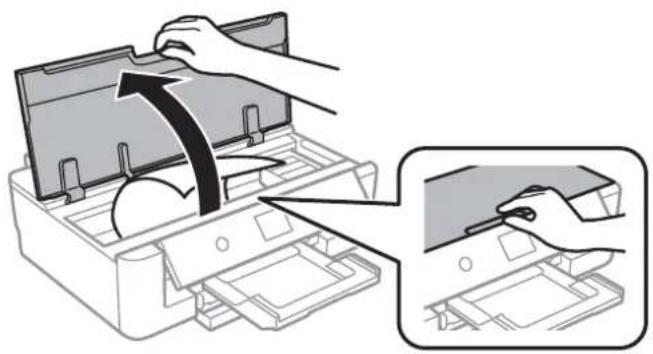
!重要 プリンター内部のケーブル(白色)や半透明フィルムには触らないでください。動作不良の原因となるおそれがあります。
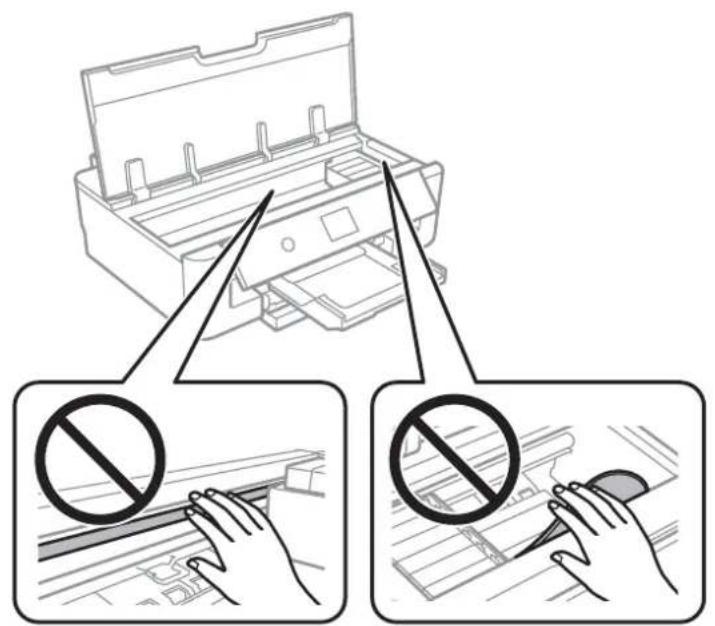
- 背面ユニットに詰まっている用紙を取り除きます。
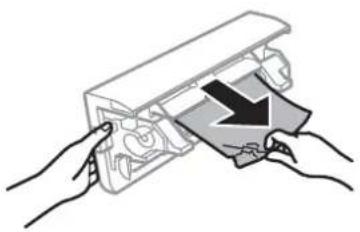
- 背面ユニットをプリンターに取り付けます。
用紙トレイから詰まった用紙を取り除く
- 排紙トレイを収納します。
- 用紙トレイを少し上に持ち上げながら引き抜きます。
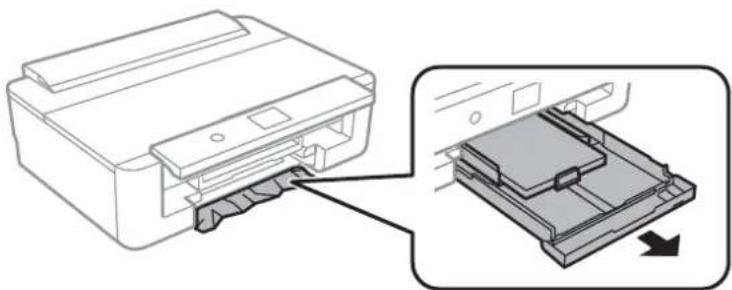
- 用紙の端をそろえて、用紙ガイドを合わせます。
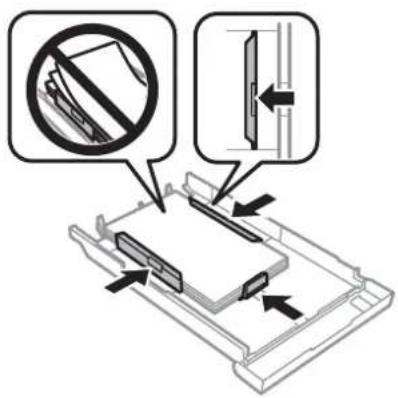
以下を確認してから、現象に応じた対処方法をお試しください。
- プリンターを水平な場所に設置して、適切な環境で使用してください。
- 本製品で印刷できる用紙を使用してください。
- 印刷用紙取り扱い上のご注意に従ってください。
- 印刷用紙はセット可能枚数を超えてセットしないでください。普通紙は、用紙ガイドの▲マークが示す線を越えてセットしないでください。写真用紙などの厚紙は、用紙ガイドの▼マークが示す線を越えてセットしないでください。
- プリンターの用紙サイズと用紙種類の設定を、実際にセットした用紙に合わせてください。
- プリンター内部のローラーをクリーニングしてください。
関連情報
→「動作時と保管時の環境仕様」169ページ
→ 「印刷用紙取り扱い上のご注意」42ページ
→「印刷できる用紙とセット枚数」43ページ
→ 「用紙種類の一覧」47ページ
→「用紙経路をクリーニングする(用紙トレイから正しく給紙されないとき)」112ページ
印刷用紙が詰まる
- 印刷用紙を正しい方向でセットして、印刷用紙の側面に用紙ガイドを合わせてください。
- 複数枚セットしてうまく給紙できないときは、1枚ずつセットしてください。
関連情報
→「詰まった用紙を取り除く」137ページ
→「用紙トレイに印刷用紙をセットする」49ページ
→「背面トレイに印刷用紙をセットする」56ページ
斜めに給紙される
印刷用紙を正しい方向でセットして、印刷用紙の側面に用紙ガイドを合わせてください。
関連情報
→ 「用紙トレイに印刷用紙をセットする」49ページ
→「背面トレイに印刷用紙をセットする」56ページ
重なって給紙される
- 印刷用紙を1枚ずつセットしてください。
- 手動両面印刷で用紙が重なって給紙されるときは、給紙装置内にセットしてある印刷用紙を取り除いてから、裏面をセットしてください。
ディスクトレイが排出されてしまう
- ディスクを正しくセットし直してください。
- ディスク挿入のメッセージが表示されるまでは、ディスクをセットしないでください。表示前にセットすると、エラーになってディスクトレイが排出されます。
関連情報
→「ディスクをセットする」59ページ
名刺サイズの用紙が排紙されない
名刺サイズの用紙が排紙されずに内部に残ってしまったときは、用紙を押し出すために、A4サイズの用紙を背面トレイにセットしてください。操作パネルで「用紙経路のクリーニング」を選択すると、A4サイズの用紙と一緒に排紙されます。名刺サイズの用紙は、背面トレイの真ん中の矢印マークに合わせて縦長方向にセットし直してください。
電源、操作パネルのトラブル
電源が入らない
- 電源プラグをコンセントにしっかり差し込んでください。
- ボタンを少し長めに押してください。
電源が切れない
ボタンを少し長めに押してください。それでも切れないときは、電源プラグをコンセントから抜いてください。プリントヘッドの乾燥を防ぐため、その後に電源を入れ直して、ボタンで切ってください。
プリンターの画面が暗くなった
スリープモードになっています。操作パネルのいずれかのボタンを押すと元の明るさに戻ります。
コンピューターから印刷できない
接続状態をチェック(USB)
- プリンターとコンピューターを接続しているUSBケーブルをしっかりと差し込んでください。
- USBハブ使用時は、プリンターとコンピューターを直接接続してみてください。
- USBケーブルの差し込み口を変えてみてください。それでも解決しないときはUSBケーブルを変えてみてください。
困ったときは
- USB接続で印刷できないときは、以下をお試しください。
USBケーブルを取り外します。コンピューターに表示されているプリンターのアイコンを右クリックして、[デバイスの削除]を選択します。その後、USBケーブルを接続して印刷してください。
コンピューターとの接続形態を再設定する手順に従ってUSB接続を再設定してください。詳細は以下の関連情報をご覧ください。
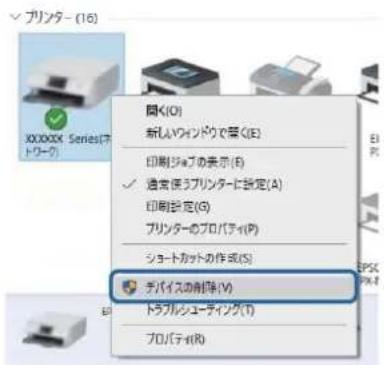
接続状態をチェック(ネットワーク)
- ネットワーク接続で印刷できないときは、コンピューターからネットワーク接続する方法の説明をご覧ください。
- ネットワーク接続で印刷が遅かったり途中で止まったりする場合は、ネットワーク機器の接続状況が悪い可能性があります。プリンターをアクセスポイントの近くに移動して、アクセスポイントの電源を入れ直してください。それでも改善されないときは、アクセスポイントのマニュアルをご覧ください。
- アクセスポイントやプロバイダーを変更したときは、プリンターのネットワーク設定をやり直してください。コンピューターやスマートデバイスをプリンターと同じSSIDに接続してください。
- ネットワークに接続する、全ての機器の電源を切ります。約10秒待ってからアクセスポイント、コンピューターまたはスマートデバイス、プリンターの順に電源を入れます。電波が届きやすいように機器をアクセスポイントに近づけて、設定し直してください。
- ネットワーク接続診断レポートを印刷します。詳細は以下の関連情報をご覧ください。ネットワーク接続診断レポートの結果が不合格だった場合は、接続診断の内容を確認して対処方法をお試しください。
- プリンターに割り当てられているIPアドレスが169.254.XXX.XXX、サブネットマスクが255.255.0.0のときは、IPアドレスが正しく割り当てられていない可能性があります。アクセスポイントを再起動するか、プリンターのネットワークを再設定してください。それでも解決しないときはアクセスポイントのマニュアルをご覧ください。
- コンピューターからウェブサイトが閲覧できるか試してください。閲覧できない場合はコンピューターのネットワーク設定に問題があります。コンピューターのネットワーク接続をご確認ください。
- 上記の対処方法を試してもうまくいかない場合は、セキュリティーソフトなどの影響が考えられます。エプソンのウェブサイトでFAQをご覧ください。
http://www.epson.jp/support/faq/
製品カテゴリーからお使いの製品を選択して、「無線LAN 接続」などのキーワード入力で検索できます。
関連情報
→「コンピューターとの接続」23ページ
ソフトウェアやデータをチェック
- エプソン純正プリンタードライバーがインストールされているか確認してください。インストールされていないと使用できる機能が限られるため、インストールすることをお勧めします。詳細は以下の関連情報をご覧ください。
- データサイズが大きい画像を印刷しようとすると、コンピューターのメモリーが足りなくなることがあります。解像度を下げたり、サイズを小さくしたりして印刷してください。
関連情報
→「ソフトウェアをインストールする」132ページ
→ 「エプソン純正プリンタードライバーを確認する」145ページ
エプソン純正プリンタードライバーを確認する
エプソン純正プリンタードライバーがコンピューターにインストールされているか、以下の方法で確認できます。
Windows
[コントロールパネル] - [デバイスとプリンターの表示] ( [プリンタ] 、 [プリンタとFAX] )を選択して、以下の方法でプリントサーバーのプロパティ画面を表示します。
- Windows 10/Windows 8.1/Windows 8/Windows 7
プリンターアイコンをクリックして、表示されたメニューから「プリントサーバープロパティ」をクリックします。
- Windows Vista
[プリンタ] フォルダ上で右クリックして、[管理者として実行] - [サーバーのプロパティ] の順にクリックします。
- Windows XP
[ファイル] メニューから [サーバーのプロパティ] を選択します。
困ったときは
[ドライバー] タブをクリックします。お使いのプリンター名が一覧に表示された場合、エプソン純正プリンタードライバーがインストールされています。
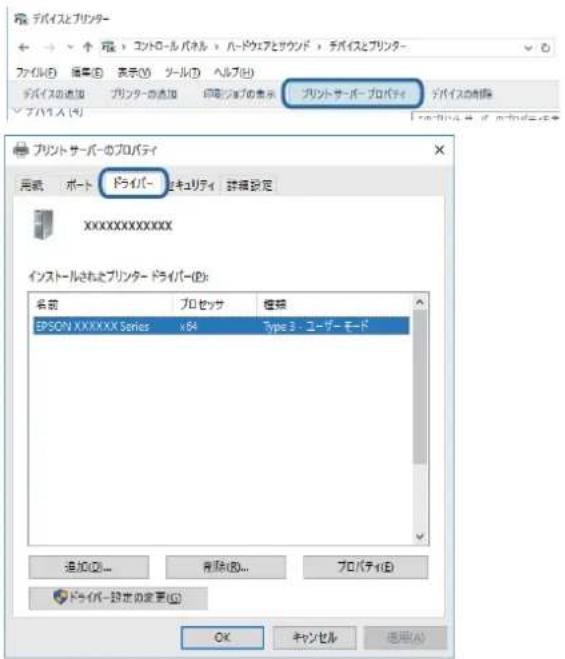
Mac OS
メニューの [システム環境設定] - [プリンタとスキャナ] (または [プリントとスキャン] 、 [プリントとファクス] )の順に選択して、お使いのプリンターを選択します。 [オプションとサプライ] をクリックして [オプション] タブと [ユーティリティー] タブが表示された場合、エプソン純正プリンタードライバーがインストールされています。
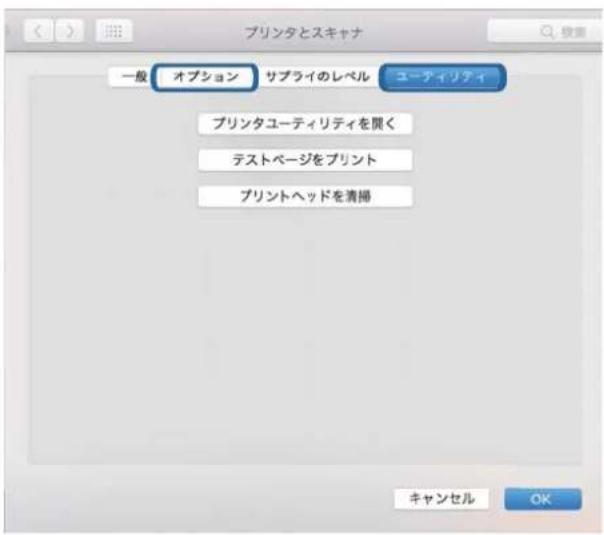
関連情報
→「ソフトウェアをインストールする」132ページ
コンピューターでプリンターの状態をチェック(Windows)
- [EPSON プリンターウィンドウ!3] の接続診断ツールを起動する旨のメッセージが表示された場合は、[OK] をクリックしてください。接続エラーを自動で回復、または対処方法を確認できます。
- プリンタードライバーで [ユーティリティー] タブの [EPSON プリンターウィンドウ!3] をクリックして以下を確認してください。 [EPSON プリンターウィンドウ!3] が無効になっているときは、[ユーティリティー] タブの [ドライバーの動作設定] をクリックして [EPSON プリンターウィンドウ!3 を使用する] にチェックを入れて有効にします。
困ったときは
- プリンタードライバーで [ユーティリティー] タブの [印刷待ち状態表示] をクリックして以下を確認してください。
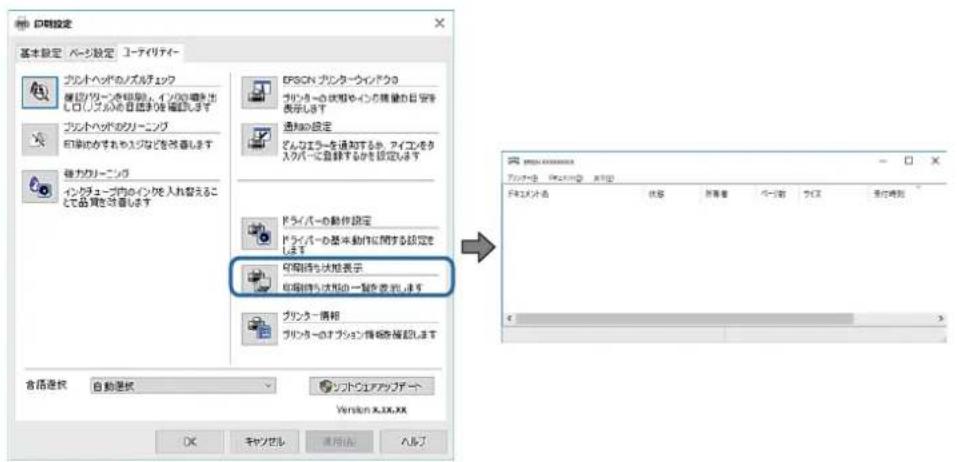
- 印刷待ちのジョブがないこと
不要な印刷データが残っている場合は、[プリンター] メニューで [すべてのドキュメントの取り消し] を選択してください。
- 一時停止やオフラインになっていないこと
一時停止またはオフラインになっているときは、[プリンター] メニューで一時停止またはオフラインのチェックを外してください。
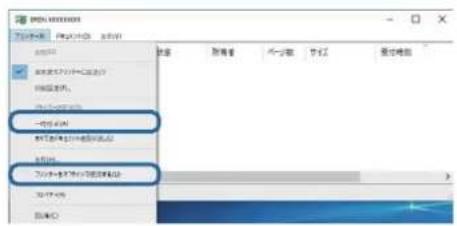
- [プリンター] メニューでお使いのプリンターが通常使うプリンターに設定されている(チェックが付いている)こと
設定されていないときは、通常使うプリンターに設定してください。 [コントロールパネル] - [デバイスとプリンター] (または [プリンタ] 、 [プリンタとFAX] )にアイコンが複数ある場合は、以下を参考にして選んでください。
例)
USB ケーブルで接続:EPSON XXXX Series
ネットワークで接続:EPSON XXXX Series(ネットワーク)
何度もプリンタードライバーをインストールするとプリンタードライバーのコピーが作成されることがあります。「EPSON XXXX Series(コピー1)」などのコピーができてしまっている場合は、コピーされたドライバーのアイコン上で右クリックし、「デバイスの削除」をクリックしてください。
- [プリンター] メニューの [プロパティ] - [ポート] で、以下の正しいポートが選択されていること
USB接続:[USBXXX]、ネットワーク接続:[EpsonNet Print Port]
関連情報
→「印刷を中止する」91ページ
→「Windowsプリンタードライバー画面の見方」124ページ
コンピューターでプリンターの状態をチェック(Mac OS)
プリンターのステータスが [一時停止] になっていないか確認してください。
メニューの [システム環境設定] - [プリンタとスキャナ] (または [プリントとスキャン] 、 [プリントとファクス] )の順に選択し、お使いのプリンターをダブルクリックします。 [一時停止] になっているときは、 [再開] をクリックしてください。
関連情報
→「Mac OSプリンタードライバー画面の見方」127ページ
ネットワークに接続できない
- ネットワークに接続する全ての機器の電源を切ります。約10秒待ってからアクセスポイント、コンピューターまたはスマートデバイス、プリンターの順に電源を入れます。電波が届きやすいように機器をアクセスポイントに近づけて、設定し直してください。
- プリンターの操作パネルで [設定] - [ネットワーク設定] - [接続診断] の順に選択してネットワーク接続診断レポートを印刷します。エラーがある場合はネットワーク接続診断レポートの内容を確認して、対処してください。
関連情報
→「ネットワーク接続診断レポートを印刷する」30ページ
→「ネットワーク接続診断レポートの見方と対処方法」31ページ
ネットワーク接続に問題がないのに機器から接続できない
ネットワーク接続診断レポートでは問題がないのに、コンピューターやスマートデバイスから接続できない場合は以下を確認してください。
- 複数のアクセスポイントを使用している場合、アクセスポイント間の設定によってはコンピューターやスマートデバイスからプリンターを利用できません。コンピューターやスマートデバイスをプリンターと同じアクセスポイントに接続してください。
スマートデバイスのデザイン機能が有効になっている場合は、無効に設定を変更してください。
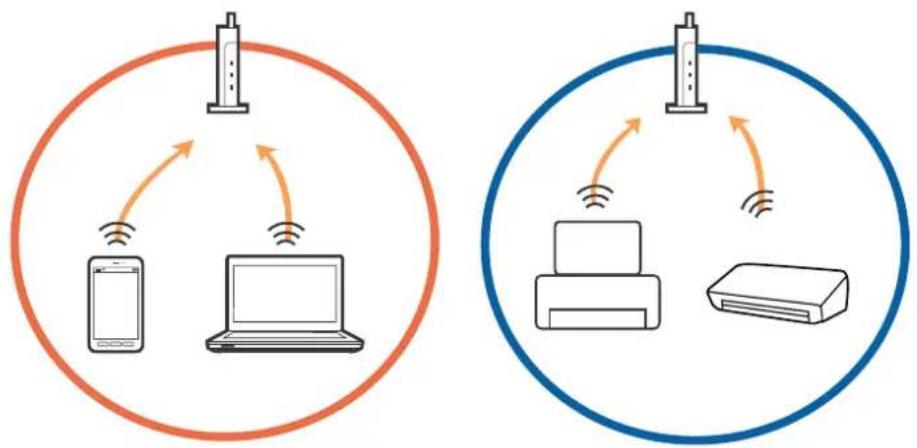
flowchart
graph TD
    A["Smartphone"] -->|Wireless Signal| B["Laptop"]
    C["Server"] -->|Wireless Signal| B["Laptop"]
    D["Desktop"] -->|Wireless Signal| B["Laptop"]
    style A fill:#f9f,stroke:#333
    style B fill:#ccf,stroke:#333
    style C fill:#cfc,stroke:#333
    style D fill:#fcc,stroke:#333
困ったときは
- 1台で複数のSSIDを使用できるアクセスポイントの場合、同じアクセスポイントに接続していても、SSIDが異なると接続できません。コンピューターやスマートデバイスをプリンターと同じSSIDに接続してください。
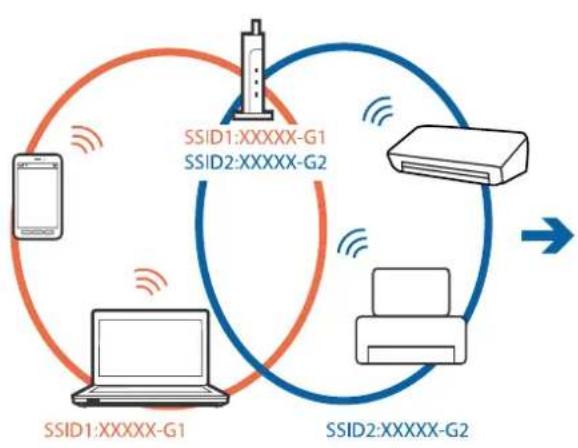
flowchart
graph TD
    A["Mobile Device"] -->|SSID1:XXXXX-G1| B["Central Device"]
    C["Desktop"] -->|SSID1:XXXXX-G1| B
    D["Server"] -->|SSID2:XXXXX-G2| B
    B --> E["Output"]
    style A fill:#f9f,stroke:#333
    style C fill:#f9f,stroke:#333
    style D fill:#f9f,stroke:#333
    style B fill:#bbf,stroke:#333
    style E fill:#bbf,stroke:#333
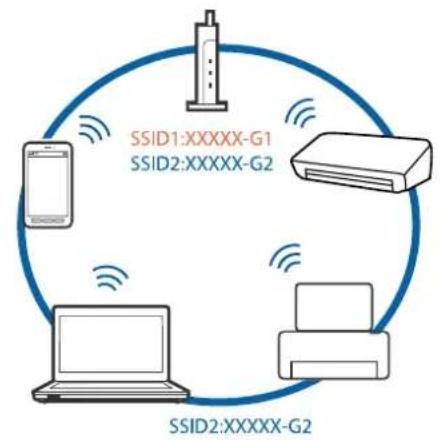
flowchart
graph TD
    A["Server"] -->|SSID1:XXXXX-G1| B["Mobile Phone"]
    A -->|SSID2:XXXXX-G2| C["Printer"]
    A -->|SSID2:XXXXX-G2| D["Laptop"]
- IEEE802.11aとIEEE802.11gの両規格に準拠したアクセスポイントは、2.4GHz帯と5GHz帯それぞれのSSIDを持っています。プリンターは2.4GHz帯での通信のみ対応しているため、コンピューターやスマートデバイスを5GHz帯のSSIDに接続していると、プリンターと通信できないことがあります。コンピューターやスマートデバイスをプリンターと同じSSIDに接続してください。
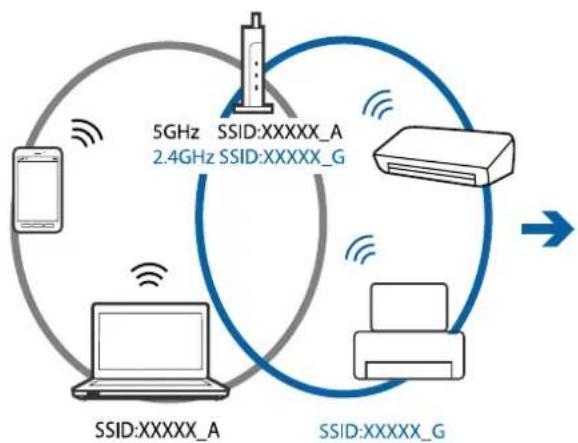
flowchart
graph TD
    A["Mobile Device"] -->|5GHz SSID:XXXXXX_A\n2.4GHz SSID:XXXXXX_G| B["Server"]
    B --> C["Printer"]
    C --> D["Device"]
    D --> E["SSID:XXXXXX_G"]
    E --> F["Computer"]
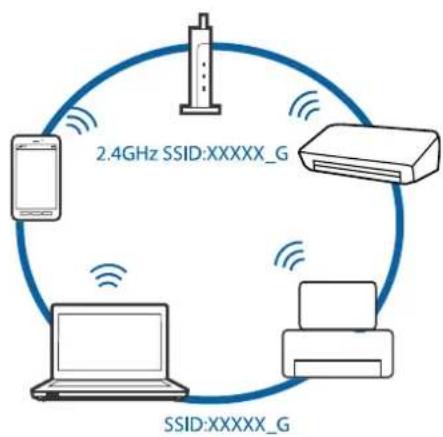
flowchart
graph TD
    A["Mobile Device"] -->|2.4GHz SSID:XXXXG| B["Server"]
    C["Laptop"] -->|2.4GHz SSID:XXXXG| D["Server"]
    E["Printer"] -->|2.4GHz SSID:XXXXG| F["Server"]
- 多くのアクセスポイントやモバイルルーターには、機器間の通信を遮断するプライバシーセパレーター機能があります。同じSSIDに接続されていてもプリンターとコンピューターまたはスマートデバイス間で通信できない場合は、アクセスポイントのプライバシーセパレーター機能を無効にしてください。詳しくはアクセスポイントのマニュアルをご覧ください。
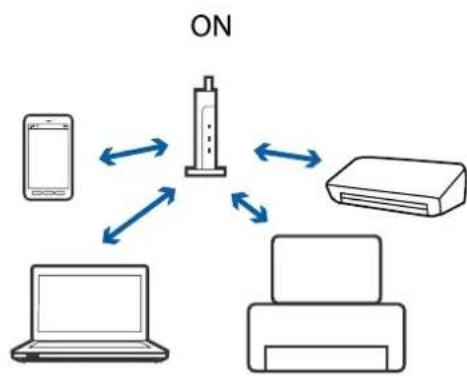
flowchart
graph TD
    A["ON"] --> B["Device"]
    B --> C["Laptop"]
    B --> D["Printer"]
    B --> E["Phone"]
    B --> F["Mobile Phone"]
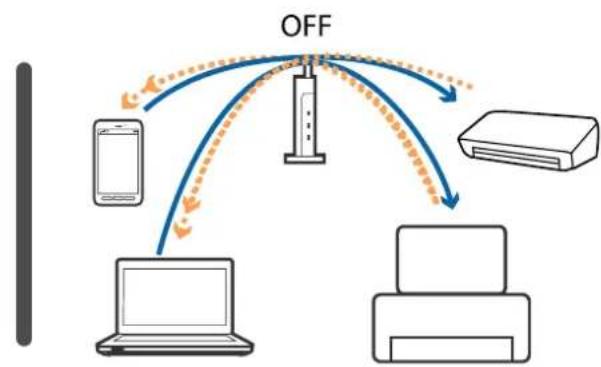
flowchart
graph TD
    A["Smartphone"] -->|OFF| B["Printer"]
    C["Laptop"] -->|OFF| B
    D["Printer"] -->|OFF| B
    B -->|Signal| A
    B -->|Signal| C
    B -->|Signal| D
困ったときは
関連情報
→「プリンターが接続している SSID の確認方法」151ページ
→「コンピューターが接続しているSSIDの確認方法」151ページ
プリンターが接続している SSID の確認方法
[設定] - [ネットワーク設定] - [ネットワーク情報] を選択します。Wi-FiまたはWi-Fi Direct(シンプルAP)のSSIDが各項目から確認できます。
コンピューターが接続しているSSIDの確認方法
各OSでSSIDやパスワードを調べる方法は、エブソンのウェブサイトでFAQをご覧ください。
http://www.epson.jp/support/faq/
製品カテゴリーからお使いの製品を選択して、「無線LANのSSID」などのキーワード入力で検索できます。
Windows
デスクトップのタスクトレイ上の「をクリックします。ネットワーク一覧が表示されるので、接続済みのSSIDを確認します。
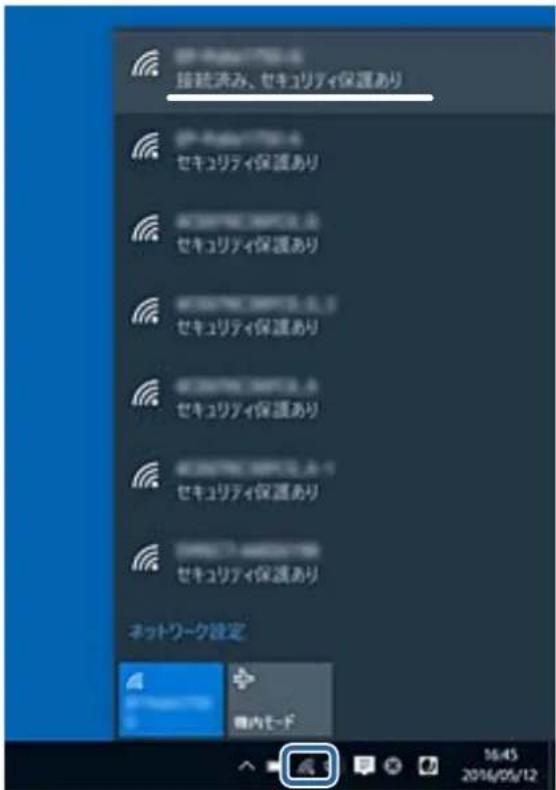
困ったときは
Mac OS
コンピューター画面上部にあるWi-Fiアイコンをクリックします。SSIDのリストが表示されるので、チェックマークが付いた(接続済み)SSIDを確認します。
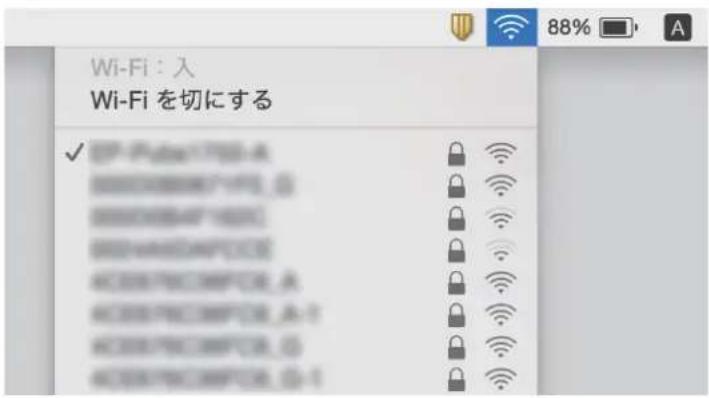
iPhoneやiPadから印刷できない
- iPhoneやiPadをプリンターと同じネットワーク(SSID)に接続してください。
- 操作パネルの以下のメニューで [設定画面自動表示] を有効にしてください。
[設定] - [プリンター設定] - [用紙の設定] - [設定画面自動表示]
- Web ConfigでAirPrintの設定を有効にしてください。
関連情報
→ 「スマートデバイスとの接続」24ページ
→「ブラウザー上でプリンターの設定や変更をするソフトウェア(Web Config)」121ページ
印刷結果のトラブル
印刷結果がかすれる、出ない色がある
長期間プリンターを使用していないと、プリントヘッドのノズルが目詰まりしてインクが出ないことがあります。ノズルチェックして、目詰まりしているときはヘッドクリーニングしてください。
関連情報
→「ノズルチェックとヘッドクリーニングをする」108ページ
困ったときは
印刷結果にスジ(線)が入る、色合いがおかしい

プリントヘッドのノズルが目詰まりしている可能性があります。ノズルチェックをすると目詰まりしているかどうかわかります。目詰まりしているときはヘッドクリーニングしてください。
関連情報
→「ノズルチェックとヘッドクリーニングをする」108ページ
約2.5cm間隔で色の付いたスジが入る
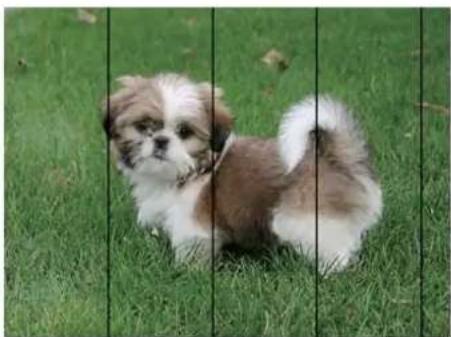
- 用紙種類の設定は、セットした印刷用紙に合わせてください。
- [横スジの改善] でプリントヘッドの位置を調整してください。
- 普通紙に印刷しているときは、きれいモードで印刷してください。
関連情報
→「用紙種類の一覧」47ページ
→「プリントヘッドの位置を調整する・操作パネル」110ページ
印刷結果がぼやける、文字や野線がガタガタになる

[印刷のぼやけ改善] でプリントヘッドの位置を調整してください。
関連情報
→「プリントヘッドの位置を調整する・操作パネル」110ページ
プリントヘッドの位置を調整しても印刷品質が改善されない
双方向印刷はプリントヘッドが左右どちらに移動するときも印刷するため、印刷位置が左右で異なると罠線がずれたりぼやけたりすることがあります。印刷品質が悪いときは、双方向印刷設定を無効にしてください。ただし、この設定を無効にすると、印刷速度が遅くなります。
- 操作パネル
[設定] - [プリンター設定] の [双方向印刷] を無効にします。
- Windows
プリンタードライバーの [ユーティリティー] タブで [ドライバーの動作設定] をクリックして、[双方向印刷する] のチェックを外します。
- Mac OS
メニューの [システム環境設定] - [プリンタとスキャナ] (または [プリントとスキャン] 、 [プリントとファクス] )の順に選択し、お使いのプリンターを選択します。 [オプションとサプライ] - [オプション] (または [ドライバ] )の順にクリックします。 [双方向印刷] で [オフ] を選択します。
関連情報
→「プリンター設定メニューの説明」117ページ
→「Windowsプリンタードライバー画面の見方」124ページ
→「Mac OSプリンタードライバー画面の見方」127ページ
印刷品質が悪い
印刷結果がかすれる、スジや線が入る、色合いがおかしい、ぼやける、文字や雰線がガタガタになるなど、印刷品質が悪いときは以下を確認してください。
プリンターをチェック
- ノズルチェックして、目詰まりしているときはヘッドクリーニングしてください。
- プリントヘッドの位置を調整してください。
困ったときは
用紙をチェック
- 本製品で印刷できる用紙を使用してください。
- 湿ったり、傷んだり、古過ぎたりする用紙に印刷しないでください。
- 印刷用紙が反っていたり、封筒が膨らんでいたりするときは、平らにしてください。
- 印刷後すぐに用紙を重ねないでください。
- 十分に乾かしてから保管、展示してください。乾かすときは、直射日光に当てたり、ドライヤーを使ったり、印刷した面を触ったりしないでください。
- 写真などの印刷は、普通紙ではなくエブソン製専用紙(純正品)に印刷することをお勧めします。エブソン製専用紙のおもて面に印刷してください。
印刷設定をチェック
- 用紙種類の設定は、セットした印刷用紙に合わせてください。
- 操作パネルやプリンタードライバーから印刷品質を [きれい] に設定して印刷してください。
インクカートリッジをチェック
- インクカートリッジは個装箱に印刷されている期限までに使用することをお勧めします。
- 良好な印刷品質を得るために、インクカートリッジ開封後は6カ月以内に使い切ることをお勧めします。
- インクカートリッジは純正品のご使用をお勧めします。本製品は純正インクカートリッジを前提に色調整されているため、純正品以外を使用すると印刷品質が低下することがあります。
関連情報
→「ノズルチェックとヘッドクリーニングをする」108ページ
→「プリントヘッドの位置を調整する」110ページ
→「印刷できる用紙とセット枚数」43ページ
→「印刷用紙取り扱い上のご注意」42ページ
→「用紙種類の一覧」47ページ
印刷用紙が汚れる、こすれる
- 横方向にスジが入ったり、印刷用紙の上下が汚れたりするときは、用紙を正しい方向でセットして、用紙の側面に用紙ガイドを合わせてください。

- 縦方向にスジが入ったり、印刷用紙が汚れたりするときは、用紙経路をクリーニングしてください。

- 平らな場所に用紙を置いて、反りがあれば平らにしてください。
- 厚紙に印刷して汚れるときは、こすれ軽減機能を有効にしてください。ただし、印刷品質や印刷速度が低下することがあります。
- 操作パネル
ホーム画面で [設定] - [プリンター設定] の順に選択して、[こすれ軽減] を有効にします。
- Windows
プリンタードライバーの[ユーティリティー]タブで[ドライバーの動作設定]をクリックして、[印刷こすれを軽減する]をチェックします。
- Mac OS
メニューの [システム環境設定] - [プリンタとスキャナ] (または [プリントとスキャン] 、 [プリントとファクス] )の順に選択し、お使いのプリンターを選択します。 [オプションとサプライ] - [オプション] (または [ドライバ] )の順にクリックします。 [こすれ軽減] で [オン] を選択します。
- 手動で両面に印刷するときは、印刷した面を十分に乾かしてから裏面に印刷してください。
- ハガキの両面に印刷するときは、宛名面を先に印刷してください。
関連情報
→「用紙トレイに印刷用紙をセットする」49ページ
→「背面トレイに印刷用紙をセットする」56ページ
→「用紙経路をクリーニングする(印刷結果が汚れるとき)」111ページ
→「Windowsプリンタードライバー画面の見方」124ページ
→「Mac OSプリンタードライバー画面の見方」127ページ
自動両面印刷すると印刷用紙が汚れる
画像やグラフなど高密度のデータを自動両面印刷するときは、印刷濃度を薄く、乾燥待ち時間を長く設定してください。
関連情報
→「両面に印刷する」70ページ
写真印刷するとインクがベタベタする
写真用紙の裏面に印刷した可能性があります。用紙のセット向きを確認し、おもて面に印刷し直してください。裏面に印刷した場合は、用紙経路をクリーニングしてください。
関連情報
→「用紙経路をクリーニングする(印刷結果が汚れるとき)」111ページ
画像や写真が意図しない色合いになる
プリンタードライバーで色補正や画像補正をして印刷してください。自動補正の設定では [オートフォトファイン!EX] の標準補正モードで印刷されます。 [オートフォトファイン!EX] の [補正モード] で [標準(自動)] 以外を選択したり、その他の補正項目を設定したりして調整してください。それでも改善されないときは、 [オートフォトファイン!EX] 以外のモードで印刷してください。
関連情報
→「色補正をして印刷する」67ページ
→「Windowsプリンタードライバー画面の見方」124ページ
画面表示と印刷結果の色合いが異なる
関連情報
→「Windowsプリンタードライバー画面の見方」124ページ
→「Mac OSプリンタードライバー画面の見方」127ページ
フチなし印刷できない
印刷設定でフチなしの設定をしてください。フチなし印刷に対応していない用紙種類を選択すると「フチなし」の設定はできません。フチなし印刷対応用紙を選択してください。
関連情報
→「基本の印刷 - Windows」63ページ
→「基本の印刷 - Mac OS」64ページ
フチなし印刷で画像の周囲が欠ける
フチなし印刷では印刷データを少し拡大して印刷するため、用紙からはみ出した部分が欠けてしまいます。はみ出す度合いが少ない設定に変更してください。
- Windows
プリンタードライバーの [基本設定] タブで [はみ出し量設定] をクリックして設定を変更します。
- Mac OS X
プリント画面の [印刷設定] メニューにある [はみ出し量設定] で設定を変更します。
関連情報
→「Windowsプリンタードライバー画面の見方」124ページ
→「Mac OSプリンタードライバー画面の見方」127ページ
ハガキに縦長の写真を印刷すると宛名面と上下が逆になる
縦長写真のデータは撮影時の条件(カメラの向きや仕様)によって上下(天地)が異なります。セットの向きを上下逆にしてください。
印刷位置、サイズ、余白が思いどおりにならない
- 印刷用紙を正しい方向でセットして、印刷用紙の側面に用紙ガイドを合わせてください。
- 印刷用紙のサイズを正しく設定してください。
- アプリケーションソフトの余白設定を印刷領域内にしてください。
関連情報
→「用紙トレイに印刷用紙をセットする」49ページ
→「背面トレイに印刷用紙をセットする」56ページ
→「印刷領域」163ページ
ミニフォトシールの印刷位置がずれる
操作パネルの [プリンター設定] - [シール印刷位置調整] で、印刷位置を調整してください。
関連情報
→「プリンター設定メニューの説明」117ページ
ディスクレーベルの印刷位置がずれる
操作パネルの [プリンター設定] - [ディスクレーベル印刷位置調整] で、印刷位置を調整してください。
関連情報
→「プリンター設定メニューの説明」117ページ
文字が正しく印刷されない、文字化けする
- プリンターとコンピューターを接続しているUSBケーブルを、しっかりと差し込んでください。
- 待機中のジョブを削除してください。
- 印刷中はコンピューターを手動で [休止状態] または [スリープ] にしないでください。次回コンピューター起動時に、文字化けしたデータが印刷されることがあります。
関連情報
→「印刷を中止する」91ページ
画像が反転する
プリンタードライバーやアプリケーションソフトで、左右反転設定を解除してください。
- Windows
プリンタードライバーの [ページ設定] タブで [左右反転] のチェックを外します。
- Mac OS
プリント画面の [印刷設定] メニューで [左右反転] のチェックを外します。
関連情報
→「Windowsプリンタードライバー画面の見方」124ページ
→「Mac OSプリンタードライバー画面の見方」127ページ
モザイクがかかったように印刷される
画像や写真は、解像度の高いデータで印刷してください。Webページの画像は解像度の低いことが多く、ディスプレイ上できれいに見えても、印刷すると期待した印刷品質が得られないことがあります。
印刷結果のトラブルが解決しない
全ての対処方法を試してもトラブルを解決できないときは、ブリンタードライバーをアンインストールして、再インストールしてみてください。
関連情報
→「ソフトウェアをアンインストール(削除)する」131ページ
→「ソフトウェアをインストールする」132ページ
印刷時のその他のトラブル
印刷速度が遅い
- 不要なアプリケーションソフトを終了させてください。
- 印刷品質を下げて印刷してください。印刷品質が高いと印刷速度が遅くなります。
- 双方向印刷設定を有効にしてください。双方向印刷はプリントヘッドが左右どちらに移動するときも印刷するため、印刷速度が速くなります。
- 操作パネル
[設定] - [プリンター設定] の [双方向印刷] を有効にします。
- Windows
プリンタードライバーの [ユーティリティー] タブで [ドライバーの動作設定] をクリックして、[双方向印刷する] をチェックします。
- Mac OS
メニューの [システム環境設定] - [プリンタとスキャナ] (または [プリントとスキャン] 、 [プリントとファクス] )の順に選択し、お使いのプリンターを選択します。 [オプションとサプライ] - [オプション] (または [ドライバ] )の順にクリックします。 [双方向印刷] で [オン] を選択します。
- [動作音低減モード] で設定を無効にしてください。
- 操作パネル
ホーム画面で ON を選択して無効にします。
- Windows
プリンタードライバーの [基本設定] タブで [動作音低減モード] を無効にします。
- Mac OS
メニューの [システム環境設定] - [プリンタとスキャナ] (または [プリントとスキャン] 、 [プリントとファクス] )の順に選択し、お使いのプリンターを選択します。 [オプションとサプライ] - [オプション] (または [ドライバ] )の順にクリックします。 [動作音低減モード] で [オフ] を選択します。
- ネットワーク接続の場合、ネットワーク機器の接続状況が悪い可能性があります。プリンターをアクセスポイントの近くに移動して、アクセスポイントの電源を入れ直してください。それでも接続できないときは、アクセスポイントのマニュアルをご覧ください。
- 普通紙に写真のような色の濃いデータを印刷すると、品質確保のため、時間がかかることがあります。異常ではありません。
関連情報
→「プリンター設定メニューの説明」117ページ
→「Windowsプリンタードライバー画面の見方」124ページ
→ 「Mac OSプリンタードライバー画面の見方」127ページ
連続印刷中に印刷速度が極端に遅くなった
高温によるプリンター内部の損傷を防ぐための機能が働いていますが、印刷は継続できます。印刷速度を回復させるには、電源を入れたまま印刷しない状態で30分以上放置してください。電源を切って放置しても回復しません。
Mac OS X v10.6.8から印刷を中止できない
コンピューターから印刷を中止できるようにしたいときは、以下に従ってください。
Web Configを起動して [AirPrint設定] で [最優先プロトコル] を [Port9100] にします。その後、メニューの [システム環境設定] - [プリンタとスキャナ] (または [プリントとスキャン] 、 [プリントとファクス] )の順に選択し、お使いのプリンターを削除してから、再度同じプリンターを追加します。
関連情報
→「ブラウザー上でブリンターの設定や変更をするソフトウェア(Web Config)」121ページ
その他のトラブル
プリンターに触れたときに電気を感じる
多数の周辺機器をコンピューターに接続していると、プリンターに触れたときに電気を感じることがあります。プリンターを接続しているコンピューターからアース(接地)を取ってください。
動作音が大きい
動作音が大きいときは [動作音低減モード] を有効にしてください。ただし、動作速度が遅くなります。
- 操作パネル
ホーム画面で OFF を選択して有効にします。
- Windows
プリンタードライバーの [基本設定] タブの [動作音低減モード] を有効にします。
- Mac OS
メニューの [システム環境設定] - [プリンタとスキャナ] (または [プリントとスキャン] 、 [プリントとファクス] )の順に選択し、お使いのプリンターを選択します。 [オプションとサプライ] - [オプション] (または [ドライバ] )の順にクリックします。 [動作音低減モード] で [オン] を選択します。
関連情報
→「Windowsプリンタードライバー画面の見方」124ページ
→「Mac OSプリンタードライバー画面の見方」127ページ
困ったときは
ソフトウェアがセキュリティーソフトにブロックされる(Windowsのみ)
[コントロールパネル] のセキュリティー設定で、Windows ファイアウォールで許可するプログラムに対象のソフトウェアを追加してください。
付録
プリンターの仕様
以下は2017年8月現在の情報です。
プリンター部の仕様
| ノズル配列 黒インク:180ノズル | カラーインク:各色180ノズル |
| 用紙厚* | 普通紙 64~90 g/m2 | |
| 封筒 長形3号、4号:75~90 g/m2洋形1号、2号、3号、4号:75~100 g/m2角形2号、20号:80~100 g/m2 | |
*:範囲内の厚みの用紙であっても、紙の特性や品質などによって給紙できないことがあります。また、印刷結果に影響が出ることもあります。
印刷領域
定形紙の印刷領域
プリンターの機構上、斜線の部分は印刷品質が低下することがあります。
フチあり印刷時
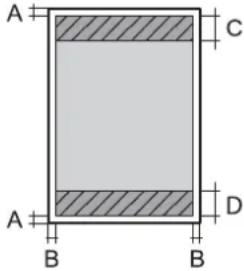 | A | 3 | . | 0 | m | m |
| B | 3 | . | 0 | m | m |
| C | 4 | 1 | . | 0 | m |
| D | 3 | 7 | . | 0 | m |
フチなし印刷時
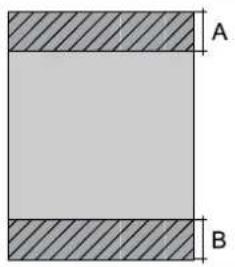 | A | 4 | 4 | . | 0 | m |
| B | 4 | 0 | . | 0 | m |
封筒の印刷領域
プリンターの機構上、斜線の部分は印刷品質が低下することがあります。
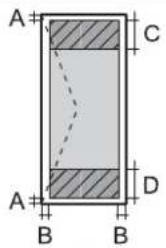 | A | 3 | . | 0 | m | m |
| B | 5 | . | 0 | m | m |
| C | 1 | 8 | . | 0 | m |
| D | 4 | 1 | . | 0 | m |
封筒(長形3、4号、角形2、20号)の印刷領域
プリンターの機構上、斜線の部分は印刷品質が低下することがあります。
宛名面
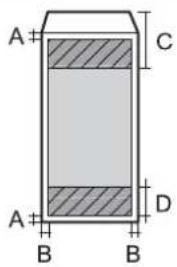 | A | 3 | . | 0 | m | m |
| B | 5 | . | 0 | m | m |
| C | 4 | 0 | . | 0 | m |
| D | 4 | 1 | . | 0 | m |
裏面
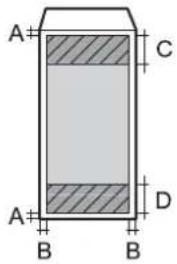 | A | 3 | . | 0 | m | m |
| B | 5 | . | 0 | m | m |
| C | 3 | 7 | . | 0 | m |
| D | 4 | 1 | . | 0 | m |
ディスクの印刷領域
プリンターの機構上、斜線の部分は印刷品質が低下することがあります。
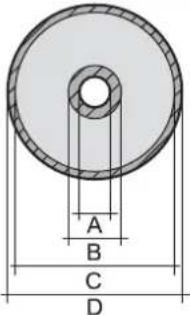 | A | 1 | 8 | m | m |
| B | 4 | 3 | m | m |
| C 116mm | |
| D 120mm | |
省資源機能
両面や割り付け、縮小などの印刷で、用紙の使用枚数が節約できます。
インターフェイスの仕様
ネットワーク機能一覧
ネットワークインターフェイス
| 機能 対応 備考 | | |
| 有線LAN ○ - | | |
| 無線LAN インフラストラクチャー ○ - | | |
| |
| |
| |
同時接続
| 機能 対応 備考 | | |
| 有線LANとWi-Fi Direct(シンプルAP) | ○ | - |
| 無線LAN(インフラストラクチャー)とWi-Fi Direct(シンプルAP) | ○ | - |
操作パネルで設定できる機能
| 機能 対応 備考 | | |
| 操作パネルで設定できる機能 | 無線LAN設定 手動設定 ○ - | | | |
| ブッシュボタン自動設定(AOSS、WPS) | ○ | - |
| PINコード自動設定 ○ - | | |
| カンタン自動設定 ○ - | | |
| Epson iPrint接続 ○ - | | |
| Wi-Fi Direct設定 ○ - | | |
| ネットワーク基本設定(デバイス名、TCP/IPアドレス、DNSサーバー、プロキシサーバー) | ○ | - |
| ネットワーク接続診断 ○ - | | |
| ネットワーク情報の確認 ○ - | | |
| ネットワークステータスシートの印刷 ○ - | | |
| 無線LANを無効にする ○ - | | |
| ネットワーク設定の初期化 ○ - | | |
| ファイル共有設定 - - | | |
ネットワーク機能とIPv4/IPv6対応
| 機能 対応 備考 | | |
| ネットワーク印刷機能 | EpsonNet Print (Windows) | IPv4 ○ - | | |
| Standard TCP/IP (Windows) | IPv4、IPv6 ○ - | | |
| WSD印刷 (Windows) IPv4、IPv6 ○ Windows Vista以 | 降 | |
| Bonjour印刷 (Mac OS) IPv4、IPv6 ○ - | | |
| IPP印刷 (Windows、Mac OS) | IPv4、IPv6 ○ - | | |
| UPnP印刷 IPv4 - 情報家電機器 | | |
| PictBridge印刷 (無線LAN) | IPv4 ○ デジタルカメラ | | |
| Epson Connect (メールプリント、リモートプリント) | IPv4 ○ - | | |
| AirPrint (iOS、Mac OS) IPv4、IPv6 ○ iOS 5以降、Mac | OS X v10.7以降 | |
| Googleクラウドプリント IPv4、IPv6 ○ - | | |
| ネットワークスキャン機能 | Epson Scan 2 IPv4、IPv6 - | | |
| Event Manager | IPv4 - - | | |
| Epson Connect (スキャンしてクラウドへ) | IPv4 - - | | |
| AirPrint (スキャン機能) | IPv4、IPv6 - | OS X Mavericks以降 | |
| ADF (自動両面) | - - | |
| ファクス機能 | PC送信 | IPv4 - - | | |
| PC受信 | IPv4 - - | | |
| AirPrint (ファクス機能) | IPv4、IPv6 - | - | |
無線LANの仕様
| 準拠規格 | IEEE802.11b/g/n*1 |
| 周波数範囲 | 2.4 GHz |
| 接続モード | インフラストラクチャー、Wi-Fi Direct (シンプルAP)*2 |
| 無線セキュリティー | WEP (64/128bit)、WPA2-PSK (AES)*3 |
*1: IEEE802.11nはHT20のみ
*2: IEEE802.11bは非対応
*3:WPA2規格に準拠し、WPA/WPA2 Personal規格に対応
有線LANの仕様
| 準拠規格 | IEEE802.3i (10BASE-T) *1IEEE802.3u (100BASE-TX)IEEE802.3az (Energy Efficient Ethernet) *2 |
| 通信モード Auto、10Mbps Full duplex、10Mbps Half duplex、100Mbps Full duplex、100Mbps Half duplex | |
| コネクター RJ-45 | |
*1:社団法人VCCI協会の技術基準への適合および電磁障害リスク低減のため、カテゴリー5e以上のSTP(シールドツイストペア)ケーブルを使用すること
*2:IEEE802.3azに対応した接続機器が必要
セキュリティーのプロトコル
| SSL/TLS HTTPS(サーバー/クライアント)、IPPS |
対応している他社サービス
| AirPrint 印刷 iOS 5以降、Mac OS X | v10.7.x以降 | |
| Google クラウド プリント |
外形寸法と質量の仕様
| 外形寸法 収納時 | 幅:476mm奥行き:369mm高さ:159mm印刷時幅:476mm奥行き:785mm高さ:411mm |
| 質量* | 約8.5kg |
*:インクカートリッジ、電源コード、ディスクトレイ含まず
電気的仕様
| 定格電圧 AC100-120V | |
| 定格周波数 50~60Hz | |
| 定格電流 0.6A | |
| 消費電力(USB接続時) 印刷時:約24W (ISO/IEC24712印刷パターン)レディー時:約5.7Wスリーブモード時:約0.7W電源オフ時:約0.1W |
*: 40°Cでは1ヵ月間保管可能
動作時と保管時の環境仕様
| 動作時 グラフで示した範囲で使用してください。 | 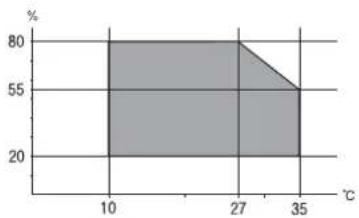 温度:10~35°C湿度:20~80%(非結露) 温度:10~35°C湿度:20~80%(非結露) |
| 保管時 | 温度:-20~40°C*湿度:5~85%(非結露) |
対応OS
最新のOS対応状況はエプソンのウェブサイトをご覧ください。
http://www.epson.jp/support/taiou/os/
- Windows 10 (32-bit、64-bit) /Windows 8.1 (32-bit、64-bit) /Windows 8 (32-bit、64-bit) /Windows 7 (32-bit、64-bit) /Windows Vista (32-bit、64-bit) /Windows XP SP3以降 (32-bit) /Windows XP Professional x64 Edition SP2以降
- macOS Sierra/OS X El Capitan/OS X Yosemite/OS X Mavericks/OS X Mountain Lion/Mac OS X v10.7.x/Mac OS X v10.6.8
参考
- Mac OSでは一部のアプリケーションソフトや機能が対応していないことがあります。
- Mac OS のUNIXファイルシステム(UFS形式)には非対応です。
規格と規制
電源高調波
この装置は、高調波電流規格JISC61000-3-2に適合しています。
瞬時電圧低下
本装置は、落雷等による電源の瞬時電圧低下に対し不都合が生じることがあります。
電源の瞬時電圧低下対策としては、交流無停電電源装置等を使用されることをお勧めします。
(社団法人電子情報技術産業協会のパーソナルコンピューターの瞬時電圧低下対策ガイドラインに基づく表示)
電波障害自主規制
この装置は、クラスB機器です。この装置は、住宅環境で使用することを目的としていますが、この装置がラジオやテレビジョン受信機に近接して使用されると、受信障害を引き起こすことがあります。
マニュアルに従って正しい取り扱いをしてください。
著作権
写真、書籍、地図、図面、絵画、版画、音楽、映画、プログラムなどの著作権物は、個人(家庭内その他これに準ずる限られた範囲内)で使用するために複製する以外は著作権者の承認が必要です。
複製が禁止されている印刷物
紙幣、有価証券などをプリンターで印刷すると、その印刷物の使用如何に係わらず、法律に違反し、罰せられます。(関連法律)刑法第148条、第149条、第162条 通貨及証券模造取締法第1条、第2条など以下の行為は、法律により禁止されています。
- 紙幣、貨幣、政府発行の有価証券、国債証券、地方証券を複製すること(見本印があっても不可)
- 日本国外で流通する紙幣、貨幣、証券類を複製すること
- 政府の模造許可を得ずに未使用郵便切手、郵便はがきなどを複製すること
- 政府発行の印紙、法令などで規定されている証紙類を複製すること
次のものは、複製するにあたり注意が必要です。
- 民間発行の有価証券(株券、手形、小切手など)、定期券、回数券など
- パスポート、免許証、車検証、身分証明書、通行券、食券、切符など
プリンターを輸送する
プリンターを修理に出すときや、引っ越しなどで輸送するときは以下の手順で梱包します。
!重要
!重要
電源プラグは電源ランプの消灯時に抜いてください。点灯時に抜くと、プリントヘッドがホームポジション(待機位置)に戻らず、乾燥して印刷できなくなるおそれがあります。
-
電源コードやUSBケーブルなどのケーブル類を取り外します。
-
セットされている全ての印刷用紙を取り除きます。
付録
- プリンターカバーを開けます。
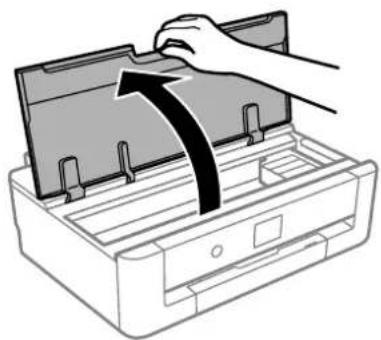
- インクカートリッジが動かないように、付属のインクカートリッジ天面用パッドを載せて、市販のテープなどで固定します。
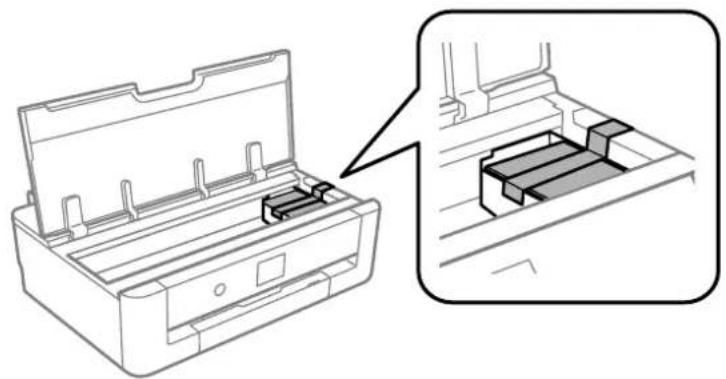
-
プリンターカバーを閉めます。
-
用紙トレイを引き出します。
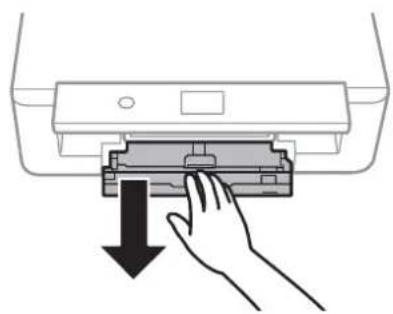
- 用紙ガイドが動かなくなるまで中央に寄せます。
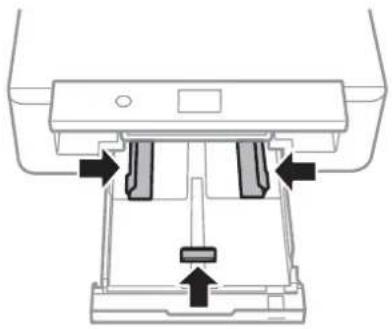
輸送後はインクカートリッジ挿入部を固定したテープを剥がしてお使いください。輸送後に印刷不良が発生したときは、プリントヘッドのクリーニングや位置の調整をしてください。
関連情報
→「各部の名称と働き」14ページ
→「ノズルチェックとヘッドクリーニングをする」108ページ
→「プリントヘッドの位置を調整する」110ページ
サービスとサポートのご案内
弊社が行っている各種サービス・サポートについては、「お問い合わせ先」をご覧ください。
関連情報
→「お問い合わせ先」175ページ
お問い合わせ前の確認事項
「故障かな?」と思ったときは、まず本書の「困ったときは」をよくお読みください。そして、接続や設定に間違いがないことを確認してください。それでもトラブルが解決しないときは、以下を確認してから保守サービスの受付窓口にお問い合わせください。
- 本製品の型番
- 製造番号(製品に貼られているラベルに記載されています)
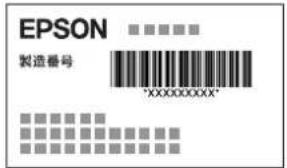
- どのような操作(コンピューターから印刷、その他)
- 印刷データ(写真、文書、その他)
- エラー表示(操作パネル、コンピューターの画面)
- 用紙の種類(普通紙、写真用紙、ハガキ、その他)
- 用紙のサイズ(A4、ハガキ、L判、その他)
関連情報
→「困ったときは」135ページ
保証書について
保証期間中に故障した場合には、保証書の記載内容に基づき修理いたします。保証期間や保証事項については、保証書をご覧ください。
保証書は、製品の「保証期間」を証明するものです。「お買い上げ年月日」「販売店名」に記入漏れがないかご確認ください。これらの記載がない場合は、保証期間内であっても保証期間内と認められないことがあります。記載漏れがあった場合は、お買い求めいただいた販売店までお申し出ください。
保証書は大切に保管してください。
補修用性能部品および消耗品の保有期間
本製品の補修用性能部品および消耗品の保有期間は、製品の製造終了後5年間です。
改良などにより、予告なく外観や仕様などを変更することがあります。
故障の状況によっては、弊社の判断により、製品本体を同一機種または同等仕様の機種と交換等させていただくことがあります。同等機種と交換した場合は、交換前の製品の付属品や消耗品をご使用いただけなくなることがあります。
保守サービスの受付窓口
保守サービスに関してのご相談、お申し込みは、以下で承ります。
- お買い求めいただいた販売店
付録
- エプソンの修理センター
- エプソンのウェブサイト
http://www.epson.jp/support/
関連情報
→「お問い合わせ先」175ページ
保守サービスの種類
エプソン製品を万全の状態でお使いいただくために、下記の保守サービスをご用意しております。
- 引取修理サービス(ドアtoドアサービス)
ご指定の日時・場所に修理品を引き取りにお伺いするサービスです。お客様による梱包・送付の必要はありません。修理代金とは別に引取料金(保証期間内外とも一律)が必要です。
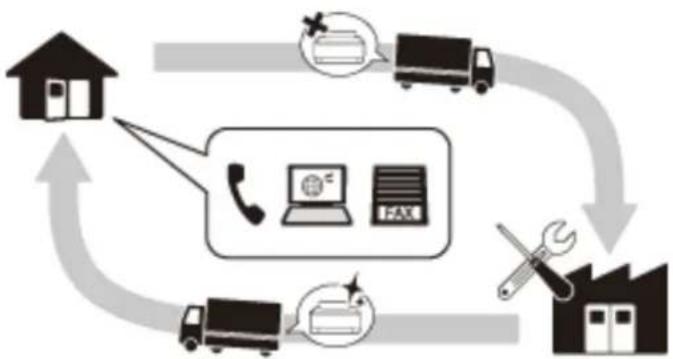
flowchart
graph TD
    A["Home"] --> B["Phone"]
    B --> C["Truck"]
    C --> D["Car"]
    D --> E["Phone Fax"]
    E --> F["Repair"]
    F --> A
    style A fill:#000,stroke:#fff,color:#fff
    style B fill:#f9f,stroke:#333
    style C fill:#f9f,stroke:#333
    style D fill:#f9f,stroke:#333
    style E fill:#ccf,stroke:#333
    style F fill:#ccf,stroke:#333
- 送付修理サービス(デリバリーサービス)
お客様により修理品を梱包・送付していただき、修理完了後に返送いたします。
- 持込修理サービス
お客様に修理品をお持ち込みいただき、お預かりして修理いたします。
!重要
- エプソン純正品以外あるいはエプソン品質認定品以外の、オプションまたは消耗品を装着し、それが原因でトラブルが発生した場合には、保証期間内であっても責任を負いかねますのでご了承ください。ただし、この場合の修理などは有償で行います。
- 本製品の故障や修理の内容によっては、製品本体に保存されているデータや設定情報が消失または破損することがあります。また、お使いの環境によっては、ネットワーク接続などの設定をお客様に設定し直していただくことになります。これに関して弊社は保証期間内であっても責任を負いかねますのでご了承ください。データや設定情報は、必要に応じてバックアップするかメモを取るなどして保存することをお勧めします。
お問い合わせ先
●エプソンのホームページ
http://www.epson.jp
各種製品情報・ドライバー類の提供、サポート案内等のさまざまな情報を満載したエプソンのホームページです。
インターネット
FAQ http://www.epson.jp/faq/
エプソンなら購入後も安心。皆様からのお問い合わせの多い内容をFAQとしてウェブサイトに掲載しております。ぜひご活用ください。
• MyEPSON
エプソン製品をご愛用の方も、お持ちでない方も、エプソンに興味をお持ちの方への会員制情報提供サービスです。お客様にピッタリのおすすめ最新情報をお届けしたり、プリンターをもっと楽しくお使いいただくお手伝いをします。製品購入後のユーザー登録もカンタンです。さあ、今すぐアクセスして会員登録しよう。
インターネットでアクセス!http://myepson.jp/
カンタンな質問に答えて会員登録。
●製品に関するご質問・ご相談先(カラリオインフォメーションセンター)
製品に関するご質問・ご相談に電話でお答えします。
【電話番号】050-3155-8011
◎上記電話番号がご利用できない場合は、042-589-5250へお問い合わせください。
●エプソン プラス・ワンサービス
“電話だけではわかりにくい” “もっと深く知りたい” などのご要望にお応えする有料サービスです。
○遠隔サポートサービス
インターネットを介してお客様のパソコン画面をオペレーターのパソコンに表示し、画面共有しながら操作・設定方法などをアドバイスさせていただく有料サービスです。
サービスの概要および注意事項等、詳細事項はエプソンのウェブサイトでご確認ください。
◎上記電話番号がご利用できない場合は、042-511-2788へお問い合わせください。
○おうちプリント訪問サービス
2つのメニューをご用意。ご自宅にお伺いする有料サービスです。
- おたすけサービス
カラリオ製品の本体設置や、無線LANの接続・設置などを行います。
- ホームレッスン
カラリオ製品の使い方、パソコンから写真印刷する方法などのレッスンを行います。
サービスの概要および注意事項等、詳細事項はエプソンのウェブサイトでご確認ください。
http://www.epson.jp/support/houmon/
【電話番号】050-3155-8666
◎上記電話番号がご利用できない場合は、042-511-2944へお問い合わせください。
●修理品送付・持ち込み依頼先
お買い上げの販売店様へお持ち込みいただくか、下記修理センターまで送付願います。
| 拠点名 所在地 | 電話番号 | |
| 札幌修理センター 〒003-0021 札幌市白石区栄通4-2-7 エプソンサービス(株) 011-805-2886 | |
| 松本修理センター 〒390-0863 松本市白板2-4-14 エプソンサービス(株) 050-3155-7110 | |
| 鳥取修理センター 〒689-1121 鳥取市南栄町26-1 エプソンリペア(株) 050-3155-7140 | |
| 沖縄修理センター 〒900-0027 那覇市山下町5-21 ウイングビル2F エプソンサービス(株) 098-852-1420 | |
修理について詳しくは、エプソンのウェブサイトでご確認ください。
http://www.epson.jp/support/
◎上記電話番号をご利用できない場合は、下記の電話番号へお問い合わせください。
松本修理センター:0263-86-7660
鳥取修理センター:0857-77-2202
●引取修理サービス(ドアtoドアサービス)に関するお問い合わせ先
引取修理サービス(ドアtoドアサービス)とはお客様のご希望日に、ご指定の場所へ、指定業者が修理品をお引取りにお伺いし、修理完了後弊社からご自宅へお届けする有償サービスです。梱包は業者が行います。
【電話番号】050-3155-7150
◎上記電話番号をご利用できない場合は、0263-86-9995へお問い合わせください。
引取修理サービス(ドアtoドアサービス)について詳しくは、エプソンのウェブサイトでご確認ください。
http://www.epson.jp/support/
●講習会のご案内
詳細はウェブサイトでご確認ください。
http://www.epson.jp/school/
●ショールーム
詳細はウェブサイトでもご確認いただけます。
http://www.epson.jp/showroom/
エプソンスクエア新宿
〒160-8801 東京都新宿区新宿四丁目1番6号 JR新宿ミライナタワー29階
【開館時間】月曜日~金曜日 10:00~17:00(祝日、弊社指定休日を除く)
●消耗品のご購入
お近くのエプソン商品取扱店及びエプソンダイレクト(ウェブサイトアドレス http://www.epson.jp/shop/ または通話料無料 0120-545-101)でお買い求めください。
上記050で始まる電話番号はKDDI株式会社の電話サービスKDDI光ダイレクトを利用しています。
上記電話番号をご利用いただけない場合は、携帯電話またはNTTの固定電話(一般回線)からおかけいただくか、各◎印の電話番号におかけくださいますようお願いいたします。
お問い合わせ先の情報は予告無く変更になる場合がございます。あらかじめご了承ください。
最新の情報はエプソンのウェブサイト(http://www.epson.jp/support/)にてご確認ください。
エプソン販売株式会社
〒160-8801 東京都新宿区新宿四丁目1番6号 JR新宿ミライナタワー 29階
セイコーエプソン株式会社
〒392-8502 長野県諏訪市大和三丁目3番5号
コンシューマ (IJP) 2016.03