VP2300 - プリンター EPSON - 無料のユーザーマニュアル
デバイスのマニュアルを無料で見つける VP2300 EPSON PDF形式.


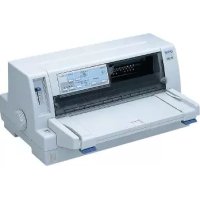
| 製品タイプ | 24ピンドットマトリックスプリンター |
| ブランド | エプソン |
| モデル | VP2300 |
| 寸法(幅×奥行×高さ) | オプションの給紙ユニット装着時:497 mm×581.5 mm×427 mm |
| 電源 | 100 V AC、1 A(日本仕様) |
| 印刷方式 | インパクトドットマトリックス方式、24ピン |
| 対応用紙種類 | 連続紙(幅101.6~304.8 mm)、単票紙(幅90~304.8 mm)、封筒、はがき、ラベル、カーボン紙(最大6部複写) |
| 給紙方式 | リアプッシュトラクター(連続紙)、手差し(単票紙)、オプションの給紙ユニット(トレイ1、2) |
| 標準インターフェース | パラレル(セントロニクス) |
| オプションインターフェース | シリアル(PRIF3/PRIF4)、イーサネット(PRIFNW3)、パラレルIEEE-1284(PRIF5E) |
| リボンカートリッジ | VP3000RC2 |
| 印刷制御言語 | ESC/P、ESC/P 24-J84、PC-PR201Hエミュレーション |
| 特殊機能 | 用紙厚自動調整、手動/自動ティアオフ機能、用紙位置微調整、16進ダンプ印刷 |
| メンテナンス | 外装は柔らかい乾いた布で拭いてください。溶剤は使用しないでください。内部機構に油を差さないでください。 |
| 安全上の注意 | 指定電圧のみ使用してください。作業前には電源プラグを抜いてください。湿気や開口部への金属片の侵入を避けてください。 |
よくある質問 - VP2300 EPSON
ユーザーの質問 VP2300 EPSON
0 質問 この機器について。知っているものに答えるか、ご自身の質問をしてください。
この機器について新しい質問をする
デバイスの取扱説明書をダウンロード プリンター 無料でPDF形式で!マニュアルを見つける VP2300 - EPSON 電子デバイスをもとに戻しましょう。このページにはデバイスの使用に必要なすべての書類が掲載されています。 VP2300 ブランド EPSON.
使用説明書 VP2300 EPSON
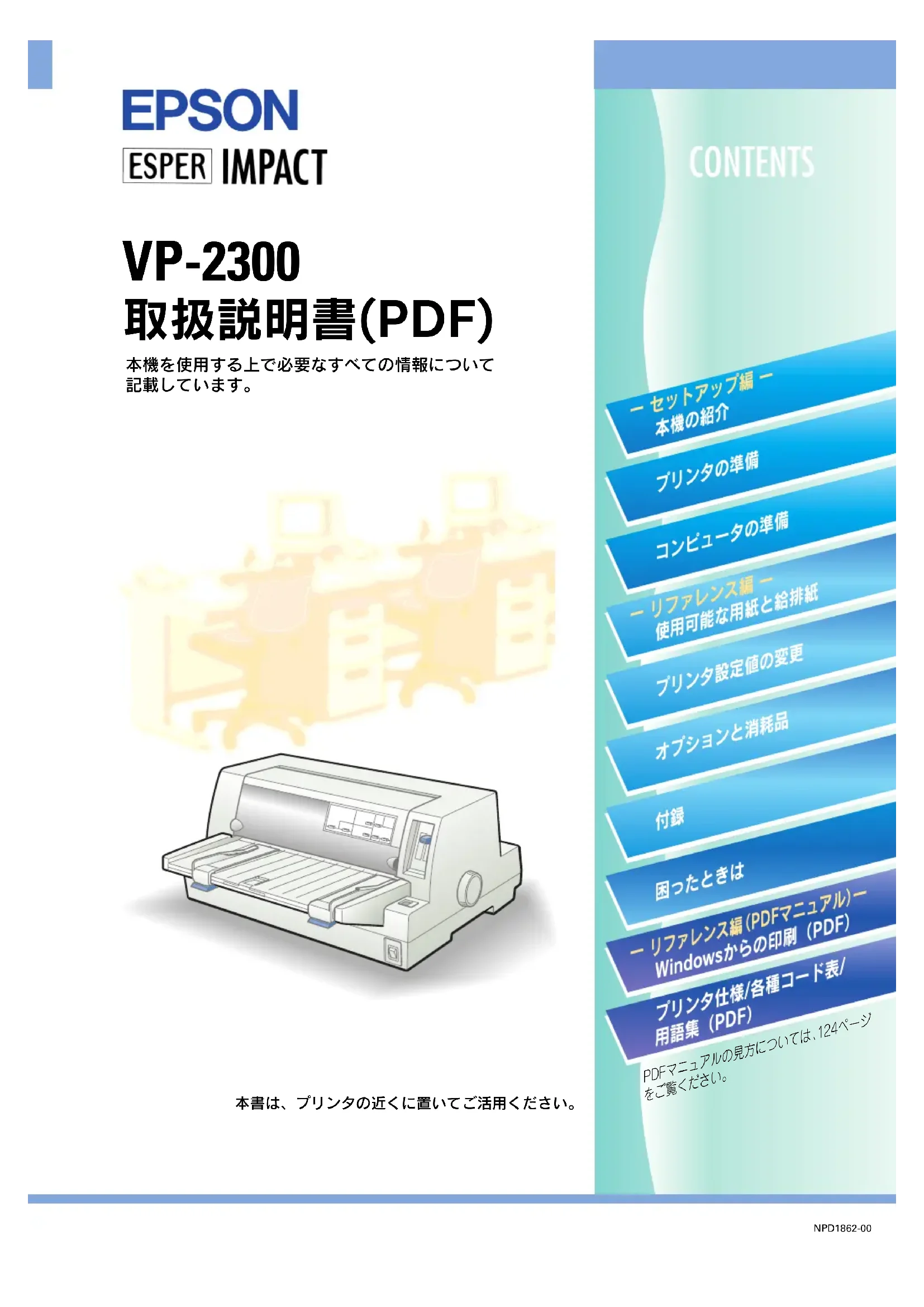
本機を使用する上で必要なすべての情報について記載しています。
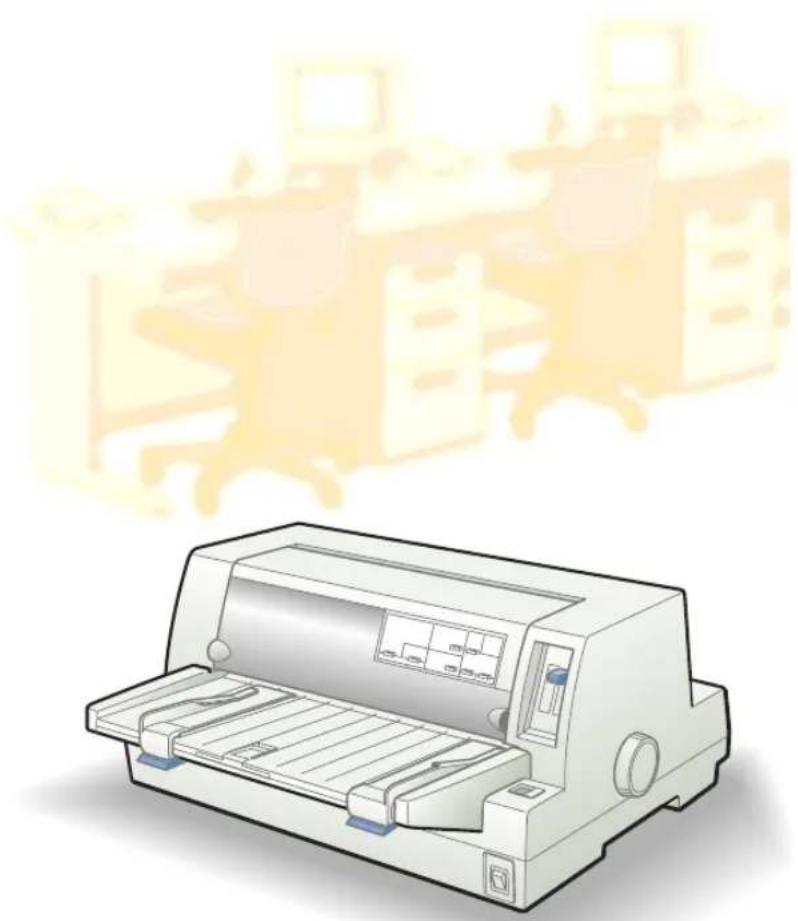
本書は、プリンタの近くに置いてご活用ください。
CONTENTS
- セットアップ編 - 本機の紹介
プリンタの準備
コンピュータの準備
一 リファレンス編一 使用可能な用紙と給排紙
プリンタ設定値の変更
オプションと消耗品
付錄
困ったときは
- リファレンス編(PDFマニュアル) - Windowsからの印刷(PDF)
Windows プリンタ仕様/各種コード表/ 用語集(PDF) 方については、124
用語集 (PDF) PDFマニュアルの見方については、124ページをご覧ください。
取扱説明書の種類と使い方
取扱説明書
セットアップの方法および本機を使用する上で必要となる主な情報と困った時の対処方法について詳しく説明しています。
Windowsでの使用方法とプリンタの仕様、コントロールコード、英字カナ文字コード、漢字コードについては、PDFマニュアルをご覧ください。
セットアップの方法および本機を使用する上で必要となるすべての情報と困った時の対処方法について詳しく説明しています。
PDFマニュアルの見方につきましては、124ページをご覧ください。
安全にお使いいただくために
本製品を安全にお使いいただくために、製品をお使いになる前には、必ず本書および製品に添付されております取扱説明書をお読みください。本書および製品添付の取扱説明書は、製品の不明点をいつでも解決できるように、手元に置いてお使いください。
本書および製品添付の取扱説明書では、お客様や他の人々への危害や財産への損害を未然に防止するために、危険を伴う操作・お取り扱いについて、次の記号で警告表示を行っています。内容をよくご理解の上で本文をお読みください。
警告
この表示を無視して、誤った取り扱いをすると、人が死亡または重傷を負う可能性が想定される内容を示しています。
注意
この表示を無視して、誤った取り扱いをすると、人が傷害を負う可能性が想定される内容および物的損害のみの発生が想定される内容を示しています。
 | この記号は、してはいけない行為(禁止行為)を示しています。 |
 | この記号は、分解禁止を示しています。 |
 | この記号は、濡れた手で製品に触れることの禁止を示しています。 |
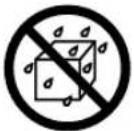 | この記号は、製品が水に濡れることの禁止を示しています。 |
 | この記号は、電源プラグをコンセントから抜くことを示しています。 |
● 安全上のご注意
| ⚠警告 | |
| 煙が出たり、変なにおいや音がするなど異常状態のまま使用しないでください。感電・火災の原因となります。すぐに電源スイッチを切り、電源プラグをコンセントから抜いて、販売店またはエプソンの修理窓口にご相談ください。お客様による修理は危険ですから絶対にしないでください。 |  |
| (取扱説明書で指示されている以外の)分解や改造はしないでください。けがや感電・火災の原因となります。 |  |
| 表示されている電源(AC100V)以外は使用しないでください。指定外の電源を使うと、感電・火災の原因となります。(本機の定格電流は100V/1Aです) |  |
| 濡れた手で電源プラグを抜き差ししないでください。感電の原因となります。 |  |
| 破損した電源コードを使用しないでください。感電・火災の原因となります。電源コードを取り扱う際は、次の点を守ってください。・電源コードを加工しない・電源コードの上に重い物を載せない・無理に曲げたり、ねじったり、引っ張ったりしない・熱器具の近くに配線しない電源コードが破損したら、販売店またはエプソンの修理窓口にご相談ください。 | 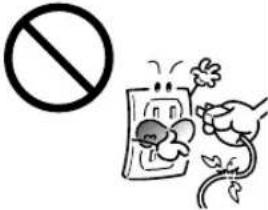 |
| 電源プラグは、定格電圧100Vのコンセントに単独で差し込んでください。また、たこ足配線、テーブルタップやコンピュータなどの裏側にある補助電源への接続はしないでください。発熱や感電のおそれがあります(本機の定格電流は100V/1Aです)。 |  |
| 電源プラグの取り扱いには注意してください。取り扱いを誤ると火災の原因となります。電源プラグを取り扱う際は、次の点を守ってください。・電源プラグはホコリなどの異物が付着したまま差し込まない・電源プラグは刃の根元まで確実に差し込む |  |
| 通風孔など開口部から、内部に金属類や燃えやすいものなどを差し込んだり、落としたりしないでください。感電・火災の原因となります。 |  |
| 異物や水などの液体が内部に入った場合は、そのまま使用しないでください。感電・火災の原因となります。すぐに電源を切り、電源プラグをコンセントから抜いて、販売店またはエプソンの修理窓口にご相談ください。 | 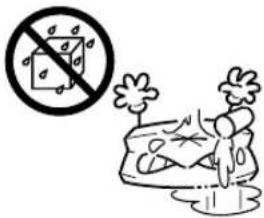 |
| ⚠注意 | |
| 本機の電源を入れたままでコンセントから電源プラグを抜き差ししないでください。電源プラグが変形し、発火の原因となることがあります。 |  |
| 電源プラグをコンセントから抜くときは、必ず電源プラグを持って抜いてください。電源コードを引っ張ると、コードが傷付いて、火災や感電の原因となることがあります。 |  |
| インターフェイスケーブルやオプション製品を接続するときや消耗品(インクリボン)を交換するときは、必ず本機の電源スイッチをオフにしてください。感電の原因となることがあります。 |  |
| 小さなお子さまの手の届く所には、設置、保管しないでください。落ちたり、倒れたりして、けがをする危険があります。 |  |
| 不安定な場所(ぐらついた台の上や傾いた所など)に置かないでください。落ちたり、倒れたりして、けがをする危険があります。 | 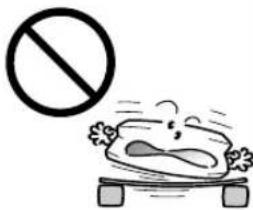 |
| 他の機械の振動が伝わる所など、振動しがちな場所には置かないでください。落下によって、そばにいる人がけがをする危険があります。 |  |
| 湿気やホコリの多い場所に置かないでください。感電・火災の危険があります。 |  |
| 本製品の上に乗ったり、重い物を置かないでください。特に、小さなお子さまのいる家庭ではご注意ください。倒れたり、こわれたりしてけがをする危険があります。 |  |
| 本製品の通風孔をふさがないでください。通風孔をふさぐと内部に熱がこもり、火災の危険があります。次のような場所には設置しないでください。押し入れや本箱など風通しの悪い狭い所じゅうたんや布団の上毛布やテーブルクロスのような布をかけないでください。また、壁際に設置する場合は、壁から10cm以上のすき間をあけてください。 |  |
| 連休や旅行などで長期間ご使用にならないときは、安全のため必ず電源プラグをコンセントから抜いてください。 |  |
| 本製品を移動する場合は、電源を切り、電源プラグをコンセントから抜き、すべての配線を外したことを確認してから行ってください。 |  |
| 電源プラグは、定期的にコンセントから抜いて刃の根元、および刃と刃の間を清掃してください。電源プラグを長時間コンセントに差したままにしておくと、電源プラグの刃の根元にホコリが付着し、ショートして火災の原因となるおそれがあります。 |  |
| 各種コード(ケーブル)は、取扱説明書で指示されている以外の配線をしないでください。配線を誤ると、火災の危険があります。 |  |
注意
オプション類を装着するときは、裏表や前後をまちがえないでください。
まちがえて装着すると、故障の原因となります。取扱説明書の指示に従って、正しく装着してください。

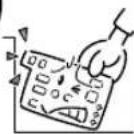
使用中あるいは、使用直後にプリンタカバーを開けたときはプリントヘッド部分に触れないでください。
高温になっているため、火傷のおそれがあります。

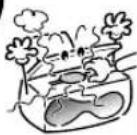
本製品の内部や周囲で可燃性ガスのスプレーを使用しないでください。
ガスが滞留して引火による火災などの原因となるおそれがあります。

本書中のマーク、画面、表記について
マークについて
本書では、いくつかのマークを用いて重要な事項を記載しています。マークが付いている記述は必ずお読みください。
それぞれのマークには次のような意味があります。

この表示を無視して、誤った取り扱いをすると、プリンタ本体が損傷する可能性が想定される内容およびプリンタ本体、プリンタドライバやユーティリティが正常に動作しないと想定されるを内容、必ずお守りいただきたい(操作)を示しています。

補足説明や知っておいていただきたいことを記載しています。
用語*
用語の説明を欄外に記載していることを示します。

関連した内容の参照ページを示しています。
Windowsの表記について
Microsoft® Windows® Operating System Version 3.1 日本語版
Microsoft® Windows®95 Operating System 日本語版
Microsoft® Windows®98 Operating System 日本語版
Microsoft® Windows® Millennium Edition Operating System 日本語版
Microsoft® WindowsNT® Operating System Version 4.0 日本語版
Microsoft® WindowsNT® Operating System Version 3.51 日本語版
Microsoft® Windows®2000 Operating System 日本語版
本書中では、上記各オペレーティングシステムをそれぞれ、Windows 3.1、Windows 95、Windows 98、Windows Me、Windows NT4.0、Windows NT3.51、Windows 2000と表記しています。またこれらを総称する場合は「Windows」、複数のWindowsを併記する場合は「Windows 95/98/NT4.0」のようにWindowsの表記を省略することがあります。
PC-98系の表記について
本書中では、EPSON PCシリーズ、PC-9801シリーズ/PC-9821シリーズを総称して“PC-98系”と表記します。
画面について
本書に掲載するWindowsの画面は、特に指定がない限りWindows 98または Windows NT3.51の画面を使用しています。
給紙方法の呼称について
プリンタの操作パネルの表記とソフトウェアの表記は以下のようになります。
| 給紙方法 操作パネルの紙する | 表記 プリンタドライバの表記 | |
| 単票紙 を「用紙ガイド」から手紙する | 単票紙/CSF1 または単票紙手差しCSF2 | |
| 単票 紙を カット シート フィら給紙する | 単票紙/CSF1 カットシートフィーダ1 | |
| 単票 紙を カット シート フィら給紙する | 単票紙/CSF2 カットシートフィーダ2 | |
| 連続紙 をリアプッシュ トラクタか給紙する | 連続紙 リアプッシュトラクタ |
- 操作パネルの表記 “CSF” は、カットシートフィーダ(Cut Sheet Feeder)の略称です。
- プリンタドライバの表記 “カットシートフィーダ” は本機に標準添付されているプリンタドライバ上の表記です。

ポイント
他のソフトウェアでは、類似の表記をしていることがあります。 <例>
カットシートフィーダファーストビン、カットシートフィーダ
セカンドビン、カットシートフィーダ/ビン#1、カットシート
フィーダ/ビン#2
詳しいもくじは次ページにあります
| 第1部セットアップ編 | 本機の紹介 |
| プリンタの準備 | |
| コンピュータの準備 | |
| 第2部リファレンス編 | 使用可能な用紙と給排紙 |
| プリンタ設定値の変更 | |
| オプションと消耗品 | |
| サービス・サポートのご案内 | |
| 付録1 |
困ったときは
| PDFマニュアル編 | Windows からの印刷 |
| 付録2(プリンタ仕様 / 各種コード表 / 用語集) |
※PDFマニュアルの見方は124 ページをご覧ください。
もくじ
安全にお使いいただくために ……1
安全上のご注意……2
本書中のマーク、画面、表記について……7
もくじ....10
第 1 部 セットアップ編
本機の紹介
本機の特長....14
各部の名称と働き ……15
正面 15
背面 16
内部 16
操作パネル....17
プリンタの準備
プリンタの設置 22
設置上のご注意....22
設置スペースに関するご注意……23
取り扱い上のご注意 23
付属品の取り付け 24
用紙ガイドの取り付け......24
電源との接続……25
リボンカートリッジの取り付け......26
動作の確認....29
コンピュータとの接続 33
ローカル接続....33
ネットワーク接続....35
コンピュータの準備
環境ごとのセットアップ方法 38
DOS 環境 38
Windows でお使いの場合 40
Macintosh でお使いの場合....40
Windowsでのセットアップ(ローカル接続)...41
Windows 95/98/Me/NT4.0/2000
でのセットアップ......41
Windows 3.1/NT3.51でのセットアップ .....44
Windowsでのセットアップ
(ネットワーク接続) 46
ネットワーク環境での接続方法
(Windows 3.1 を除<) 46
Windows 95/98/Me/NT4.0/2000 .....47
EPSON Remote! で設定する (DOS, Netware92
ブリンタドライバで設定する
EPSON Remote!からの変更 (DOS/NetWare)97
テキストファイルの確認方法 97
DOS 版または NetWare 版 EPSON Remo87
16進ダンプ印刷.... 99
オプションと消耗品
オプションと消耗品の紹介……102
パラレルインターフェイスケーブル...... 102
インターフェイスカード.... 102
カットシートフィーダ.... 103
ESC/P リファレンスマニュアル 103
リボンカートリッジ 103
リボンカートリッジの交換……104
インターフェイスカードの取り付け……106
PRIF3 シリアルインターフェイスカード
について.... 107
カットシートフィーダの取り付けと使い方 ..108
仕様.... 108
カットシートフィーダの取り付け 109
カットシートフィーダの使い方 110
ビン 2 からの給紙.... 1|12
通信販売(消耗品/オプション品)のご案内 ....113
サービス・サポートのご案内
サービス・サポートのご案内 ……116
「MyEPSON」 11¢
インターネット 116
エブソンインフォメーションセンター…… 117
ショールーム.... 117
パソコンスクール 117
マニュアルデータのダウンロードサービス.. 117
保守サービスのご案内.... 117
保証書について 117
フロッピーディスクについて(Windows)…119
フロッピーディスクを作成する 119
ローカル接続時のインストール
(Windows 3.1/NT3.51 を除く) 120
最新のプリンタドライバの入手方法……121
付録1
PDFマニュアルの見方 124
Adobe® Reader と PDF マニュアル
について 124
PDF マニュアルの見方.... 124
Adobe Reader の使い方.... 125
プリンタのお手入れ 126
プリンタの運搬 127
PC-98系コンピュータでお使いになる場合..128
ハードコピー 128
リスト出力.... 128
PC-PR201H との違い.... 128
困ったときは
用紙が詰まったときは 130
連続紙が詰まったときは……130
単票紙が詰まったときは……131
カットシートフィーダで用紙が詰まったときは..131
用紙詰まりの予防……132
電源ランプが点灯しない 133
電源ランプが点灯していても印刷できない...134
リボンカートリッジの取り付けを
確認しましょう....134
プリンタとコンピュータの接続を
確認しましょう....134
プリンタドライバが正しくインストール
されているか確認しましょう....135
ソフトウェア上でのプリンタの設定を
確認しましょう (DOS) 135
エラーが発生していないか
確認しましょう(プリンタ側)....136
エラーが発生していないか
確認しましょう(Windows) 137
紙送りがうまくいかない 138
排紙が正常にできない ……140
印刷結果が画面表示と異なる ……141
印刷される文字が画面表示と異なる……141
印刷位置(結果)が画面表示と異なる……142
罫線がずれる....143
設定と異なる印刷をする……144
印刷品質がよくない 145
印刷ムラがある・汚い……145
印刷が薄い....145
プリンタドライバの使い方が分からない……146
用紙サイズの設定の仕方が分からない……146
インストールの仕方が分からない……146
ブリンタドライバの入手方法、ダウンロード方法147
ブッシュトラクタ、カットシートフィーダから
給紙しない....147
オプション関係のトラブル 148
カットシートフィーダで給排紙が
正常にできない....148
インターフェイスカードを使用すると
印刷できない....149
プログラム実行時のトラブル(DOS)……150
EPSONプリンタウィンドウ!3でのトラブル 151
通信エラーが発生する……151
EPSON プリンタウィンドウ 13 を削除
(アンインストール) できない.....152
その他のトラブル 153
印刷中に印刷速度が遅くなった、途中で止まった153
漏洩電流について……153
どうしても解決しないときは 154
PDF マニュアル編
以降は、PDFマニュアルのみの項目です。PDFマニュアルの見方については、本書124 ページをご覧ください。
Windowsからの印刷
印刷手順.... P-158
Windows 95/98/Me/NT4.0/2000 .....P-158
Windows 3.1/NT3.51.....P-160
プリンタドライバの設定 P-161
プリンタドライバの設定方法
(Windows 95/98/Me/NT4.0/2000) .....P-161
プリンタドライバの設定項目
(Windows 95/98/Me/NT4.0/2000) .....P-162
用紙サイズ(ユーザー定義サイズ)の登録方法P-167
ブリンタドライバの設定項目
(Windows 3.1/NT3.51) P-168
印刷の中止方法 P-170
EPSONプリンタウィンドウ!3 P-172
EPSON プリンタウィンドウ !3 とは.....P-172
プリンタの状態を確認するには……P-173
モニタの設定....P-175
プリンタを共有するには
(Windows 3.1/NT3.51除<) P-177
Windows 95/98/Me の場合 P-178
Windows NT4.0/2000 の場合 P-180
プリンタ接続先の設定 P-181
Windows 95/98/Me/NT4.0/2000 の場合P-181
Windows 3.1/NT3.51 の場合 P-183
プリンタソフトウェアの削除 P-184
Windows 95/98/Me/NT4.0/2000 .....P-184
Windows 3.1/3.51 P-186
付録2
プリンタの仕様…… P-188
コントロールコード表 P-195
英数力ナ文字コード表 P-198
カタカナコード表.... P-198
拡張グラフィックスコード表 P-198
マルチリンガルコード表 P-199
マルチリンガルユーロコード表..... P-199
国際文字.... P-200
漢字コード表.... P-201
漢字コード表 P-201
旧 JIS (JIS C6226-1978) との
違いについて P-207
用語集 P-211
索引 P-213
第1部 セットアップ編
本機の紹介
● 本機の特長 ……14
● 各部の名称と働き ……15
1
本機の特長
本プリンタは、双方向通信機能を備えた24ピン漢字プリンタです。オプションのインターフェイスカードを装着することによりさまざまなネットワーク環境で使用できます。また、従来のVPシリーズとの互換性を受け継いでいます。おもな特長は以下の通りです。
●各種用紙に対応
連続紙や単票紙をはじめ、複写紙、はがき、ラベルなどさまざまな用紙が使用できます。カットシートフィーダ(オプション)を取り付けることにより、単票紙の連続印刷ができるようになります。
●マルチウェイローディング機構
連続紙をセットしたままの状態で単票紙が使用できます。
●専用プリンタドライバ添付(Windows)
プリンタの機能をフルに活かすWindowsの専用プリンタドライバを添付しています。
●便利なユーティリティソフト
EPSONプリンタウィンドウ!3
Windows環境においてプリンタの状態をモニタすることができます。
EPSON Remote!
MS-DOS環境およびNetWare環境においてコンピュータからプリンタの各種設定を変更することができます。
●ネットワークに対応
オプションのインターフェイスカードを装着することにより、各種プロトコルに対応したネットワークプリンタとしてお使いいただけます。
●インターフェイス自動選択機能
インターフェイス自動選択機能により、オプションのインターフェイスカードを装着した場合に、標準のパラレルインターフェイスと同時に接続することができます。データを受信したインターフェイスをプリンタが自動的に判断して使用するインターフェイスを切り替えます。
●連続紙/単票紙自動切替機能
操作パネル上から給紙経路の切替が可能です。
●自動紙厚調整機能
給紙する時に用紙の厚さに応じて自動的に紙厚調整(ヘッドギャップ調整)を行います。
各部の名称と働き
● 正面
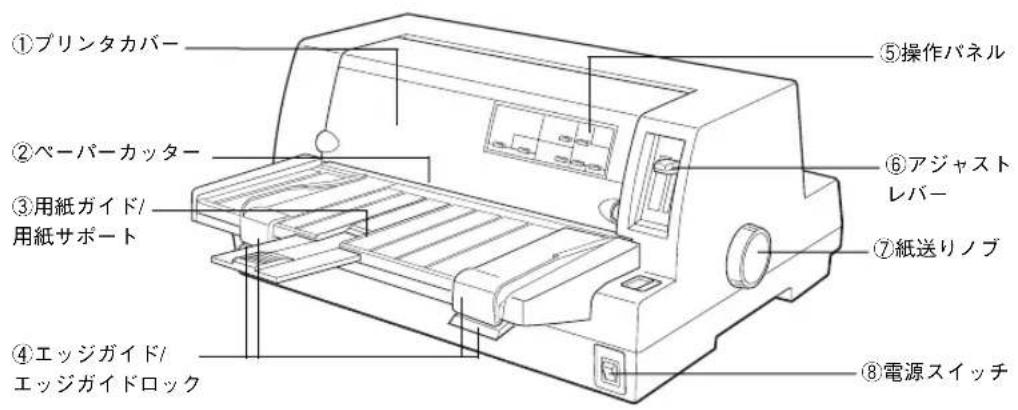
①プリンタカバー
リボンカートリッジの取り付けや交換をするとき、詰まった用紙を取り除くときなどに開けます。通常は閉じておきます。
②ペーパーカッター
連続紙をミシン目で切り離すときに使用します。
③用紙ガイド/用紙サポート
用紙ガイドから単票紙を手差し給紙することができます。用紙サポートはカットシートフィーダ(オプション)から給紙するときに引き出します。通常は、プリンタ側に押し込んで使用します。
④エッジガイド/エッジガイドロック
単票紙を用紙ガイドから1枚ずつ給紙するときに単票紙の側面に合わせます。エッジガイドを左右に移動する時は、エッジガイドロックを開いてロックを解除してから移動させます。
⑤操作パネル
スイッチを操作して、プリンタの機能を設定あるいは実行します。各種のランプはプリンタの状態を表示します。詳細は以下のページをご覧ください。
「操作パネル」17 ページ
⑥アジャストレバー
用紙の厚さや枚数に合わせて用紙面と印字ヘッドの間隔を調整します。[自動]位置に設定しておくと、紙厚を自動的に検出し調整します。
⑦紙送リノブ
用紙がプリンタ内に詰まったときなど、用紙を手動で送り出す場合に使用します。通常は使用しません。
⑧電源スイッチ
プリンタの電源をオン/オフします。
● 背面
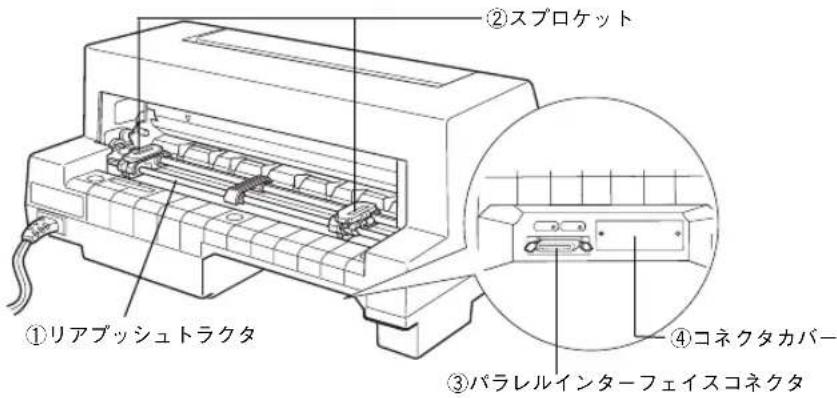
①リアプッシュトラクタ
連続紙を給紙することができます。
②スプロケット
連続紙を使用するときにスプロケットを調節して連続紙の幅に合わせ、連続紙を固定します。
③パラレルインターフェイスコネクタ
コンピュータからのパラレルインターフェイスケーブルを接続します。
④コネクタカバー
オプションのインターフェイスカードを差し込むスロットのカバーです。
● 内部
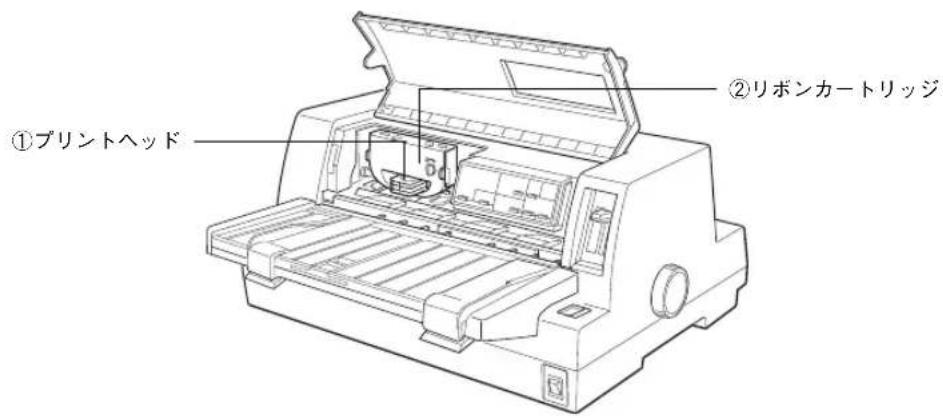
①プリントヘッド
印刷をする部分です。
精密部品ですのでネジを緩めたり分解したりしないでください。
②リボンカートリッジ
印字するためのリボンを収めた物です。
印字が薄くなったら、リボンカートリッジを交換してください。
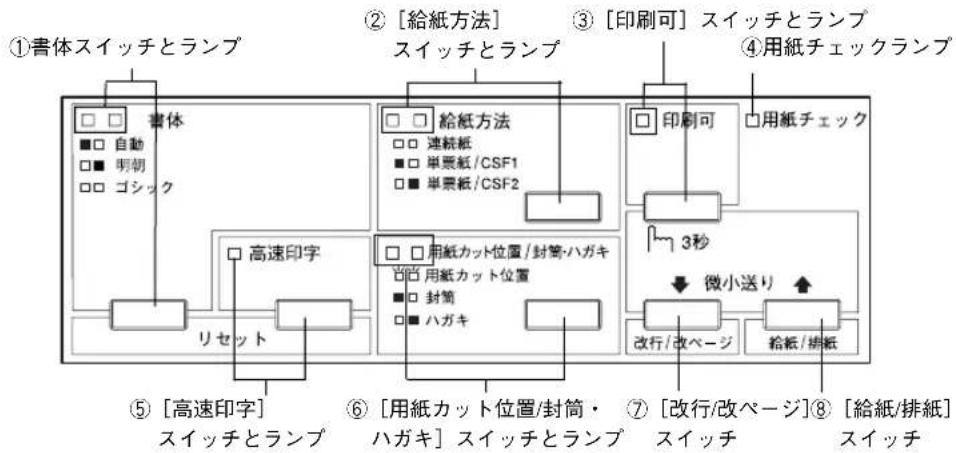
● 操作パネル
操作パネル上のランプにより、ブリンタの状態を知ることができます。また、スイッチ操作により各種機能の設定や実行ができます。
flowchart
graph TD
    A["①書体スイッチとランプ"] --> B["書体"]
    B --> C["自動"]
    B --> D["明朝"]
    B --> E["ゴシック"]
    C --> F["高速印字"]
    D --> G["用紙カット位置/封筒・ハガキ"]
    E --> H["製セット"]
    F --> I["印刷可"]
    G --> J["用紙チェック"]
    H --> K["製セット"]
    I --> L["3秒"]
    J --> M["改行/改ページ"]
    K --> N["給紙/排紙"]
    L --> O["微小送り"]
    M --> P["給紙/排紙"]
    N --> Q["改行/改ページ"]
    O --> R["給紙/排紙"]
    P --> S["給紙/排紙"]
    style A fill:#f9f,stroke:#333
    style B fill:#ccf,stroke:#333
    style C fill:#cfc,stroke:#333
    style D fill:#cfc,stroke:#333
    style E fill:#cfc,stroke:#333
    style F fill:#fcc,stroke:#333
    style G fill:#fcc,stroke:#333
    style H fill:#fcc,stroke:#333
    style I fill:#cff,stroke:#333
    style J fill:#cff,stroke:#333
    style K fill:#ffc,stroke:#333
    style L fill:#ffc,stroke:#333
    style M fill:#ffc,stroke:#333
    style N fill:#ffc,stroke:#333
    style O fill:#ffc,stroke:#333
    style P fill:#ffc,stroke:#333
    style Q fill:#ffc,stroke:#333
    style R fill:#ffc,stroke:#333
① [書体] スイッチとランプ
印刷するプリンタ内蔵書体を選択します。
■□ 自動:ソフトウェアの書体設定に従って印刷します。ソフトウェア上で書体の設定がない場合、漢字は明朝体、英数文字はエプソンローマンで印刷します。
□■ 明朝:漢字は明朝体、英数文字はエプソンローマンで印刷します。ただし、ソフトウェア上でTrue Typeフォントなどを設定した場合は、ソフトウェア上で設定した書体で印刷されることがあります。
□□ ゴシック:漢字はゴシック体、英数文字はエブソンサンセリフで印刷します。ただし、ソフトウェア上でTrueTypeフォントなどを設定した場合は、ソフトウェア上で設定した書体で印刷されることがあります。
※ランプの表記 □:点灯 ■:消灯
プリンタ内蔵書体の印字例
・明朝体・エプソンローマン
東西南北春夏秋冬 セイコーエプソン あいうえお
0123456789 ABCDEFGHIJKLMNOPQRSTUVWXYZ abcdefghijklmnopqrstuvwxyz
・ゴシック体 ・エプソンサンセリフ
東西南北春夏秋冬 セイコーエプソン あいうえお
0123456789 ABCDEFGHIJKLMNOPQRSTUVWXYZKM abcdefghijklmnopqrstuvwxyzghijklmn
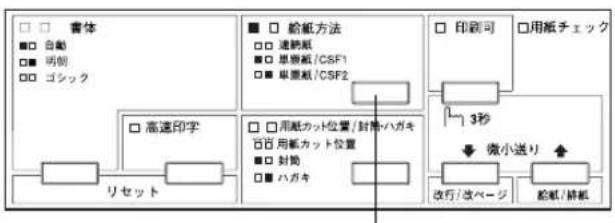
② [給紙方法] スイッチとランプ
スイッチを押して、連続紙と単票紙を切り替えます。カットシートフィーダが装着されている場合は、給紙するビン(CSF1、CSF2)を選択します。
□□ リアプッシュトラクタにセットされている連続紙に印刷します。
■□ 用紙ガイドまたはCSF1にセットされている単票紙に印刷します。
□■ 用紙ガイドまたはCSF2にセットされている単票紙に印刷します。
※ランプの表記 □:点灯 ■:消灯
③ [印刷可] スイッチとランプ
スイッチを短い時間(3秒未満)押すと印刷可状態と印刷不可状態を切り替えます。印刷可状態のときにランプが点灯します。3秒以上押すと、用紙の位置を微調整するための「微少送りモード」になります。
[印刷可] スイッチを3秒以上押します。
「ピッ」というブザーが鳴ったらスイッチを離してください。ランプが点滅し、微小送りができます。
- 用紙を前方に移動させるには♠スイッチ(「給紙/排紙」スイッチ)を押します。
- 用紙を後方に移動させるには↓スイッチ([改行/改ページ] スイッチ)を押します。
微小送りモードを終了させるには、[印刷可] スイッチを短く押します。
「用紙位置の微調整」79 ページ
④用紙チェックランプ
用紙がない状態で点灯します。
用紙が詰まったときまたは正常に排紙されなかったときに点滅します。
⑤ [高速印字] スイッチとランプ
文字パターンのドットを間引きして、通常より高速に印字します(DOS環境下で有効)。
高速印字モードのときランプが点灯します。
試し印刷やリボンカートリッジの消耗を抑えたいときに設定してください。
ただし、印字品質は低下します。
![EPSON VP2300 - ⑤ [高速印字] スイッチとランプ - 1](/content/2026/03/433405/images/bebfc6fe0c2bb45a5b7b33e04a189aa3545b28044aec37925cab92922f084904.jpg)
プリンタドライバを経由して印刷する場合、高速印字の設定はプリンタドライバ上で行います。印刷条件の設定で「印刷品質」を「ドラフト」に設定してください。
「プリンタドライバの設定項目(Windows 95/98/Me/NT4.0/2000)」162ページ(PDFマニュアル)
「プリンタドライバの設定項目(Windows 3.1/NT3.51)」168 ページ (PDFマニュアル)
⑥ [用紙カット位置/封筒・ハガキ] スイッチとランプ
用紙の種類と状態によって、動作が異なります。
![EPSON VP2300 - ⑥ [用紙カット位置/封筒・ハガキ] スイッチとランプ - 1](/content/2026/03/433405/images/a996521ab5d264ce9b6b26e8d7d906e5e20da3e272e16ac542581134015161e0.jpg)
用紙カット位置
■□ 封筒
□■ 八ガキ
※ランプの表記
□:点灯
■:消灯
□:点滅
- 連続紙に印刷する場合:
[用紙カット位置] スイッチとして機能します。印刷終了後、スイッチを押すと連続紙が用紙カット位置に紙送りされます。連続紙が用紙カット位置にあるときにランプが点滅します。用紙カット位置以外の位置にあるときは消灯します。
「ティアオフ機能」77 ページ
- 単票紙に印刷する場合:
封筒・ハガキに印刷する場合に給紙方法を単票紙に設定してから、スイッチを押します。封筒またはハガキ以外の用紙に印刷するときは、スイッチを押して両方のランプを消灯させます。
⑦ [改行/改ページ] スイッチ
連続紙のとき:スイッチを短く押すと改行します。
スイッチを押し続けると改ページします。
単票紙のとき:スイッチを短く押すと改行します。
スイッチを押し続けると排紙します。
⑧ [給紙/排紙] スイッチ
連続紙のとき:リアプッシュトラクタに用紙をセットした状態でスイッ
チを押すと、給紙します。印刷位置に給紙されている状態でスイッチを押すと、トラクタ位置へ排紙します。
単票紙のとき:印刷位置に用紙がない状態でスイッチを押すと、カット
シートフィーダ(オプション)にセットされた用紙を給紙します。
印刷位置に用紙がある状態でスイッチを押すと、排紙します。
![EPSON VP2300 - ⑧ [給紙/排紙] スイッチ - 1](/content/2026/03/433405/images/2a6aece03e28c819874be1f9bcea3b34bf1dc755467a3726a423a32f24f15edd.jpg)
ポイント
氏ガイドから給紙する場合は [給紙/排紙] スイッチを押す必要はありま。用紙をセットして用紙の先端が奥に当たるまでしっかり差し込むと紙は自動給紙されます。
MEMO
2
プリンタの準備
● プリンタの設置 22
● 付属品の取り付け ……24
● 動作の確認 ……29
● コンピュータとの接続 ……33
プリンタの設置
● 設置上のご注意
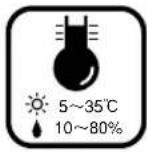
本プリンタは、次のような場所に設置してください。
| 水平で安定した場所 風通しの良い場所 次の気温と湿度の場所 | ||
 |  |  |
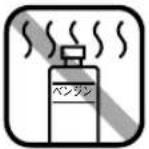
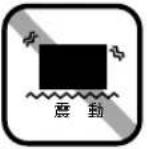
本プリンタは精密な機械・電子部品で作られています。次のような場所に設置すると動作不良や故障の原因となりますので、絶対に避けてください。
| 直射日光の当たる場所 ホコ | リや座の多い場所 温度変化の激しい場所 | |
 |  |  |
| 湿度変化の激しい場所 火気のある場所 水に濡れやすい場所 | ||
 |  |  |
| 揮発性物質のある場所 冷暖房機具に近い場所 震動のある場所 | ||
 |  |  |
| 加湿器に近い場所 | ||
 | ||

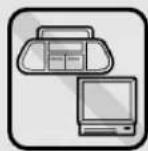
- テレビ・ラジオに近い場所には設置しないでください。本機は、情報処理装置等電波障害自主規制協議会(VCCI)基準に適合しておりますが、微弱な電波は発信しております。近くのテレビ・ラジオに雑音を与えることがあります。
- 静電気の発生しやすい場所でお使いになるときは、静電気防止マットなどを使用して、静電気の発生を防いでください。
● 設置スペースに関するご注意
- 本機を「プリンタ底面より小さい台」の上に設置しないでください。プリンタ底面のゴム製の脚が台からはみ出ていると、内部機構に無理な力がかかり、印刷や紙送りに悪影響を及ぼします。必ずプリンタ本体より広く平らな面の上にプリンタを設置してください。
- 用紙やリボンカートリッジの交換などが簡単にできるようにスペースを確保してください。
- 前から給紙された用紙は、一旦後ろまで送られます。用紙の動きが妨げられないようにプリンタ後部のスペースを確保してください。
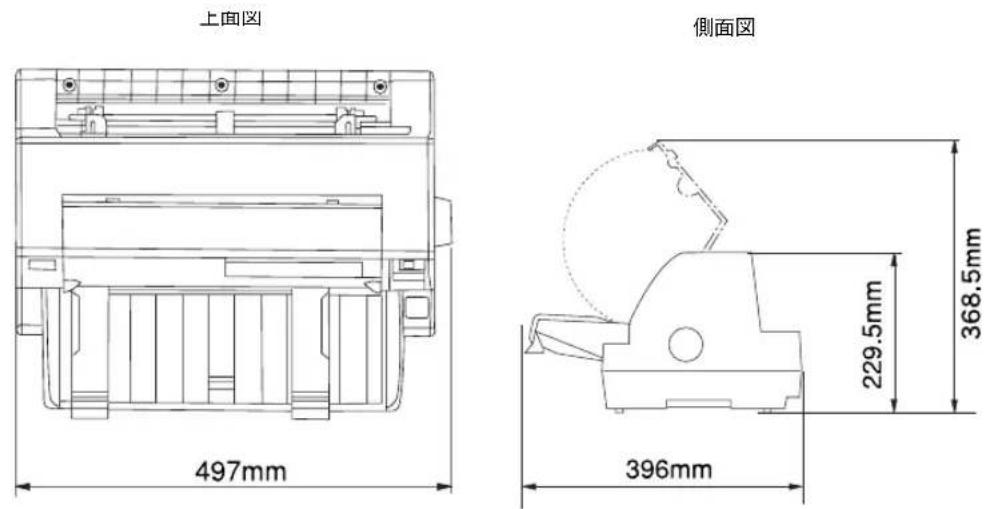
- 本プリンタの外形寸法は次の通りです。
● 取り扱い上のご注意
| ⚠注意 |
| プリンタを使用した後はプリントヘッドが熱くなっていますので、しばらく触らないでください。 |
- 用紙やリボンカートリッジが取り付けられていない状態で印刷しないでください。
- 印刷中はプリンタカバーを開けないでください。
- 印刷中に電源を切らないでください。
- インクリボンがたるんだ状態で印刷しないでください。
付属品の取り付け
プリンタの付属品を取り付けます。付属品の取り付けは、プリンタの「電源」スイッチがオフになっていることを確認してから行ってください。
● 用紙ガイドの取り付け
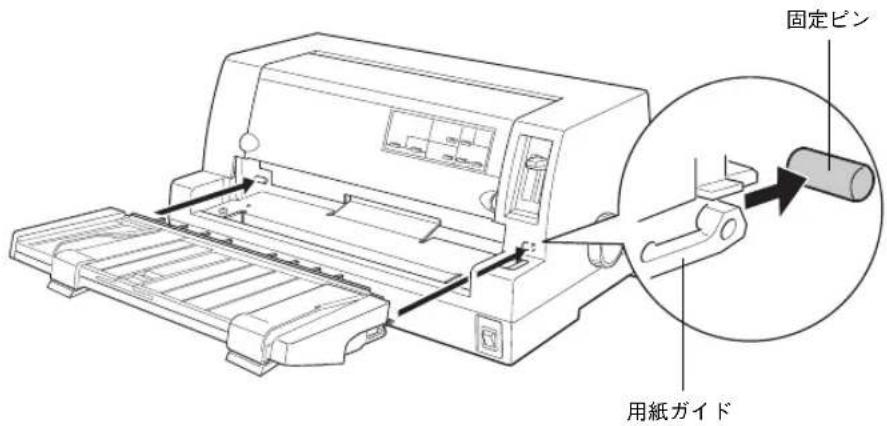
1 用紙ガイドを取り付けます。
用紙ガイドを両手で持ちます。用紙ガイドの左右両端のフックを、プリンタの固定ピンにしっかり差し込みます。
● 電源との接続
注意
「安全にお使いいただくために」1 ページを参照の上、正しくお取り扱いください。
1 [電源] スイッチがオフ(〇)になっていることを確認します。
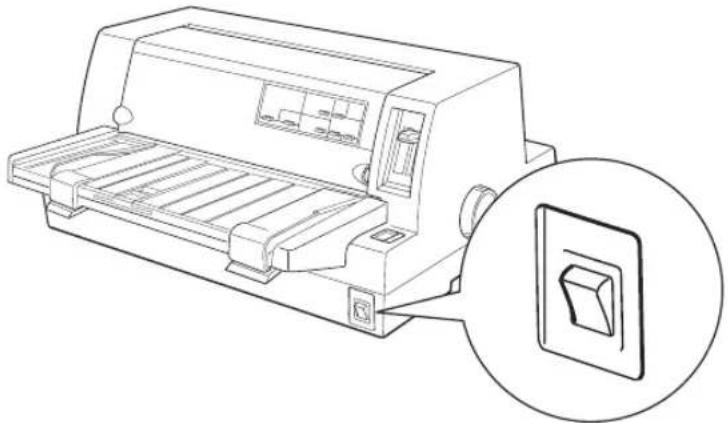
2 AC100Vのコンセントに電源ケーブルのプラグを正しく差し込みます。

- プリンタの [電源] スイッチをオフにしてから再びオンにするときは、最低5秒待ってからオンにしてください。オフ/オンの間隔が短かすぎると、プリンタの電源部が故障するおそれがあります。
- 印刷の途中で [電源] スイッチをオフにしないでください。
● リボンカートリッジの取り付け

- リボンカートリッジを乱暴に扱うと印字不良の原因になりますので、ていねいに扱ってください。 - プリンタの電源がオンの状態で以下の手順を行うと故障の原因になりますので、必ず電源がオフの状態で行ってください。
1 [電源] スイッチがオフ(○)になっていることを確認します。
![EPSON VP2300 - [電源] スイッチがオフ(○)になっていることを確認します。 - 1](/content/2026/03/433405/images/f91bd2c87e640f828957f3f5e53ea404131130be540edeca5140ba3286b56792.jpg)
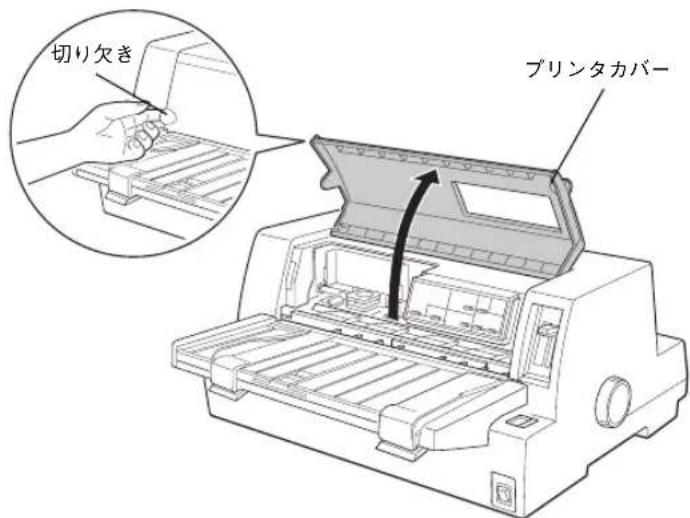
2 プリンタカバーを開けます。 プリンタカバー左下の切り欠きに指をそえてカバーを開けてください。

リボンカートリッジの取り付けやすい位置にプリントヘッドがない場合は、プリンタカバーを閉じてから [電源] スイッチをオンにしてください。リントヘッドが自動的にリボンカートリッジ交換の位置に移動します。再度 [電源] スイッチをオフにしてから以下の操作を続けてください。
プ°

プリンタの、[電源] スイッチをオフにしてから再びオンにするときは、最低5秒待ってからオンにしてください。オン/オフの間隔が短かすぎるとプリンタの電源部が故障する恐れがあります。
3 リボンのたるみを取ります。
ツマミを矢印の方向に回して、リボンのたるみを取ります。
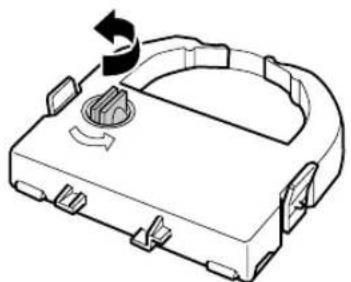
リボンカートリッジを両手で持ち、プリントヘッドの下にリボンを通します。リボンカートリッジ両端の突起を持ち、ホルダーにゆっくり押し込みます。
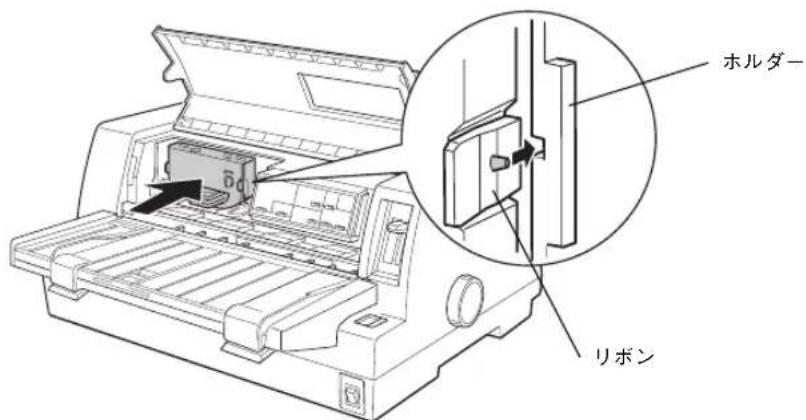
カートリッジの両端を軽く押して、傾き、がたつきのないことを確認してください。
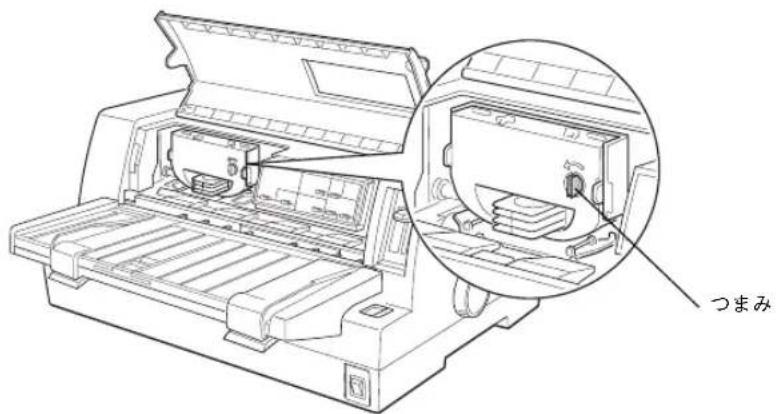
5 リボンのたるみを取ります。
再びリボンカートリッジのツマミを矢印方向に回してリボンのたるみを取ります。リボンが自由に動くのを確認してください。
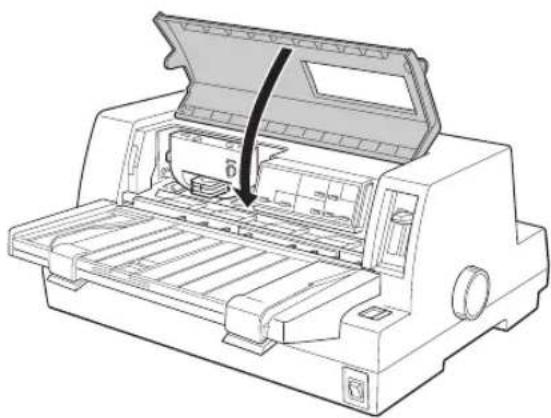
6 プリンタカバーを閉じます。
以上でリボンカートリッジの取り付けは終了です。
続いて、本機に異常がないか、動作の確認をします。
動作の確認
付属品の取り付けが終わったら、プリンタの動作や印刷の状態を確認します。本機は、プリンタが正常に動作するかを確認するための印字パターンをプリンタ内部に持っています。以下の手順で印刷ができれば、本機は正常に機能しています。動作の確認は、コンピュータと接続しない状態で行います。
1 プリンタの電源をオンにします。
2 [給紙方法] スイッチを押して [単票紙] を選択した後、[電源] スイッチをオフにします。
flowchart
graph TD
    A["書体"] --> B["自動"]
    A --> C["明術"]
    A --> D["ゴシック"]
    E["高速印字"] --> F["製造"]
    G["給紙方法"] --> H["連続紙"]
    G --> I["単価紙/CSF1"]
    G --> J["単価紙/CSF2"]
    K["用紙チェック"] --> L["3秒"]
    L --> M["微小送り"]
    M --> N["放行/改ページ"]
    M --> O["給紙/排紙"]
    P["印刷可"] --> Q["30秒"]
    Q --> R["微小送り"]
押して選択します
3 エッジガイドのロックを外してから、エッジガイド位置を調整します。
用紙ガイド(左)を用紙ガイドのマーク(※に合わせて、エッジガイド(右)を使用する用紙の幅に合わせます。ここでは、A4 サイズの単票紙を縦方向にセットします。
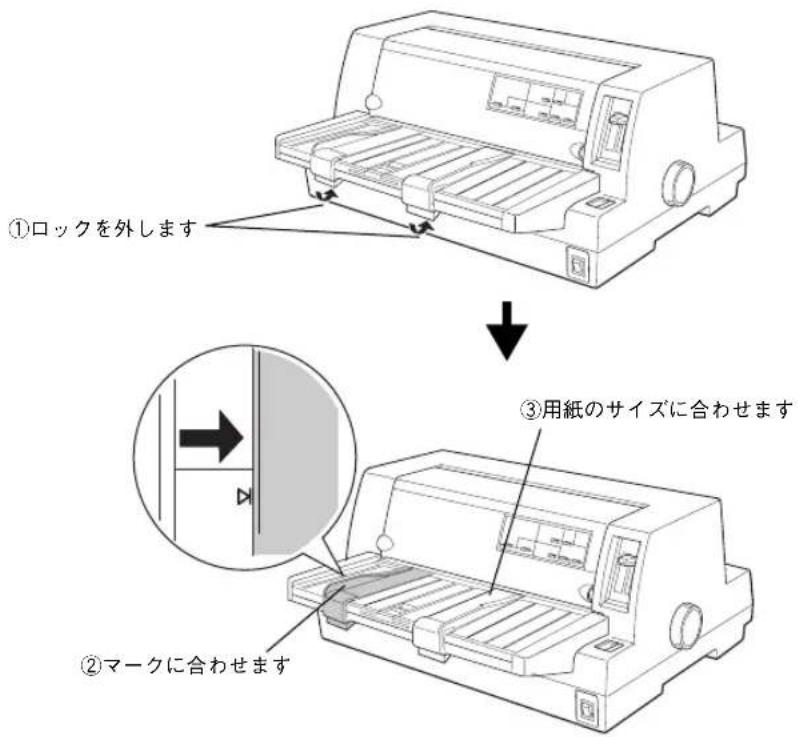

ポイント
- 左右のエッジガイドの間で用紙がなめらかに動くようにエッジガイドの位置を合わせてください。
- 動作の確認は連続紙を使用することもできます。連続紙のセットの仕方については、以下のページを参照してください。
「連続紙のセットと排紙」72 ページ
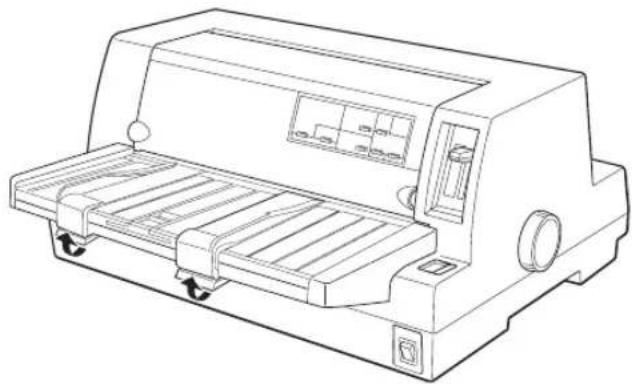
4 エッジガイドをロックします。
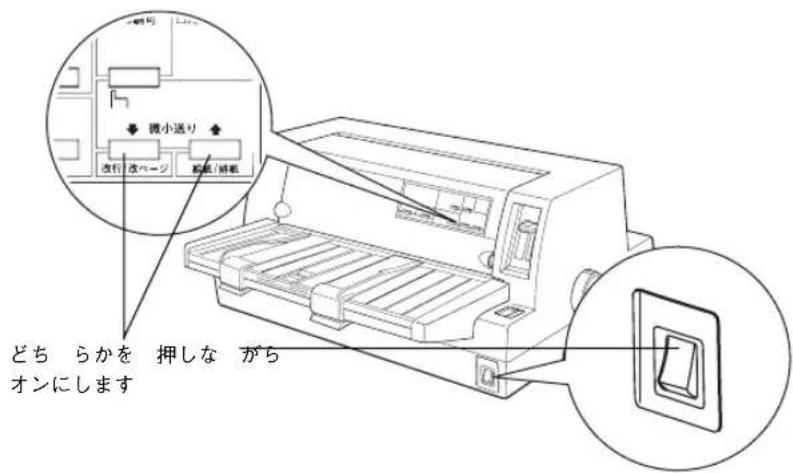
5 [改行/改ページ] または [給紙/排紙] どちらかのスイッチを押しながら [電源] スイッチをオンにします。
[改行 / 改ページ]:英数カナ文字モードになります。
[給紙 / 排紙]:漢字モードになります。
用紙チェックランプが点灯します。
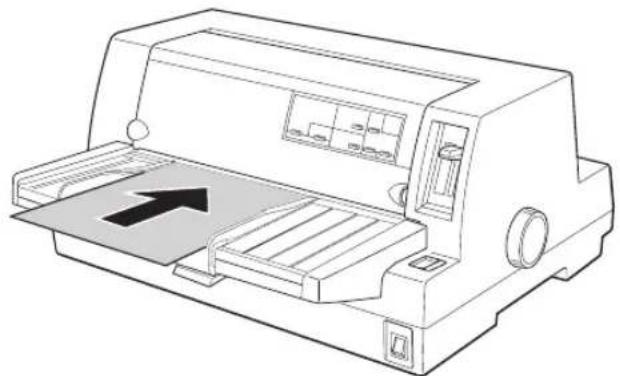
6 単票紙を手差し給紙して、動作確認を実行します。
エッジガイドに沿って単票紙を差し込みます。
単票紙の先端が突き当たるまで差し込むと、自動的に給紙して動作確認を実行します。
印刷結果の例は次のようになります(一部抜粋してあります)。 (漢字モード)
$$ \begin{array}{c c c c c c c c c} \dots & \therefore & ^ {\circ} & ; & \ddots & \ddots & : & ; \ \infty & \therefore & \sigma & \varphi & \circ & , & " & ^ {\circ} C \ \uparrow & \downarrow & = & \in & \ni & \subseteq & \supseteq & \subset \ # & b & \flat & \dagger & \ddagger & \P & \bigcirc & 0 \ S & T & U & V & W & X & Y & Z \end{array} $$
(英数カナ文字モード)
$$ \begin{array}{l} !" # \% & ^ {\prime} () * +, -. / 0 1 2 \ !" # \% \& ^ {\prime} () * +, -. / 0 1 2 3 \ ^ {\prime \prime} # \% \& ^ {\prime} () * +, -. / 0 1 2 3 4 \ # \% \& ^ {\prime} () * +, -. / 0 1 2 3 4 5 \ \% \& ^ {\prime} () * +, -. / 0 1 2 3 4 5 6 \ \% \& ^ {\prime} () * +, -. / 0 1 2 3 4 5 6 7 \ \end{array} $$

ポイント
印刷中に [印刷可] スイッチを押すと印刷は停止します。再度押すと印刷を再開します。用紙は手前に排紙されます。1 枚目の印刷が終了し、続いて 2 枚目の用紙に印刷する場合は、次の用紙をセットすると自動的に印刷します。
7 動作確認を終了します。
動作確認は [印刷可] スイッチを押すまで繰り返し印字を行います。
[印刷可] スイッチを押して印刷を中止して、[電源] スイッチをオフにします。

プリンタの、[電源] スイッチをオフにしてから再びオンにするときは、最低5秒待ってからオンにしてください。オン/オフの間隔が短かすぎるとプリンタの電源部が故障する恐れがあります。

プリンタ内に用紙が残っているときは、[電源] スイッチをオフにする前に必ず [給紙/排紙] スイッチを押して用紙を排紙してください。
8 印刷の状態を確認します。
前ページの印刷結果のように印刷されていればプリンタは正常に機能しています。セットアップ終了後、印刷できないなどのトラブルが発生した場合は、インターフェイスケーブルやコンピュータの状態を確認してください。

ポイント
手順通りに実行しても印刷できない、プリンタが動作しないときは、お買い上げの販売店またはエプソン修理窓口へご相談ください。修理に関するお問い合わせ先は「サービス・サポートのご案内」115 ページをご覧ください。
次にコンピュータと接続します。
コンピュータとの接続
本製品は、パラレルインターフェイスケーブルでコンピュータにローカル接続するか、オプションのインターフェイスカードを使用してEthernetケーブルでネットワークに接続することができます。
接続ケーブルは、お使いのコンピュータや接続環境によって異なるため、本機には同梱されていません。以下の説明を参照してご利用の環境に合ったケーブルをお買い求めください。
● ローカル接続
コンピュータをローカル接続する場合は、パラレルインターフェイスケーブルをご用意ください。
使用するパラレルインターフェイスケーブルは、コンピュータによって異なります。主なコンピュータの機種(シリーズ)でご使用いただけるパラレルインターフェイスケーブルは、次のとおりです。

推奨ケーブル以外のケーブルを使用すると正常に印刷できない場合があります。
| メーカー 機種 接続ケーブル 備考 | ||||
| DOS/V系 | EPSON | DOS/V仕様機 | PRCB4N | |
| IBM、富士通、東芝、他各社 | ||||
| NEC PC-98N | NXシリーズ | |||
| PC-98系 | EPSON | EPSON PCシリーズデスクトップ #8238 *1*2 | ||
| EPSON PCシリーズNOTE | 市販品(ハービッチ20ピン)をご使用ください。 | *ワ2ピッチ20ピン)をご使用ください。 | ||
| NEC | PC-9821シリーズ(ハーフピッチ36ピン) PRCB5N *1 | |||
| PC-9801シリーズデスクトップ(14ピン) #8238 *1*2*3 | ||||
| PC-9801シリーズNOTE(ハーフピッチ20ピン) | 市販品(ハービッチ20ピン)をご使用ください。 | *ワ2*3ピッチ20ピン)をご使用ください。 | ||
*1:拡張漢字(表示専用7921~7C7E)は印刷できません。
*2:Windows95/98/Meの双方向通信機能およびEPSONプリンタウィンドウ!3は、コンピュータの機能制限により対応できません。
*3:ハーフピッチ36ピンのコンピュータにはPRCB5Nをご使用ください。

- NEC PC-98LT/DOシリーズとは接続できません。
- NEC PC-9801LV/LX/LS/NシリーズはNEC製の専用ケーブルを使用してください。
- 富士通 FM/R、FM TOWNSは富士通製の専用ケーブルを使用してください。
- 推奨ケーブル以外のケーブル、プリンタ切替機、ソフトウェアのコピー防止のためのプロテクタ(ハードウェアキー)などを、コンピュータとプリンタの間に装着すると、プラグアンドプレイやデータ転送が正常にできない場合があります。
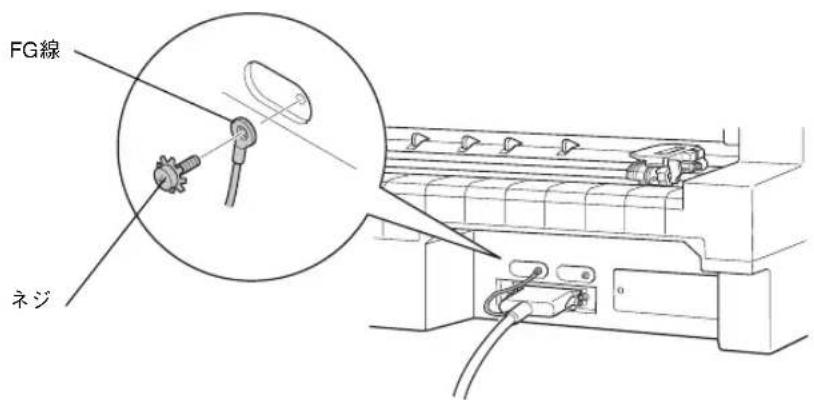
*1 FG(グランド)線:プリンタとコンピュータとの間の電位差をなくし、動作を安定させるために接続する線のこと。
1 [電源] スイッチをオフにします。
プリンタの [電源] スイッチとコンピュータの [電源] スイッチがオフになっていることを確認します。
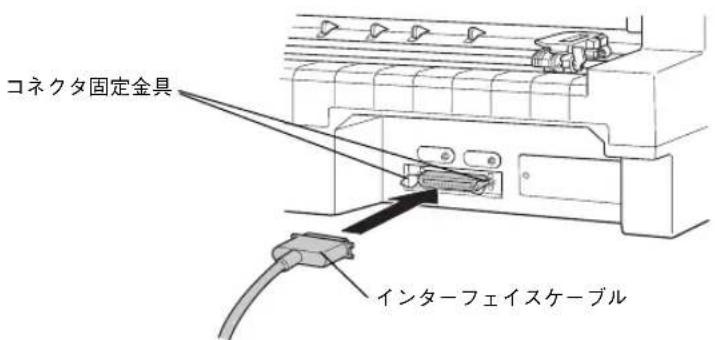
2 インターフェイスケーブルをプリンタに接続します。
インターフェイスケーブルをプリンタ側のインターフェイスコネクタにしっかり差し込み、左右のコネクタ固定金具を内側に倒して固定します。
3 FG線を接続します。
インターフェイスケーブルに FG線(グランド線) ^*1 が付いているときは、コネクタの上にある FG 線取り付けネジを使って接続します。
4 インターフェイスケーブルをコンピュータに接続します。
インターフェイスケーブルのもう一方のコネクタをコンピュータのコネクタに差し込みます。
以上でコンピュータとの接続は終了です。
次にご利用の環境に応じてコンピュータの準備をします。
「環境ごとのセットアップ方法」38 ページ
● ネットワーク接続
ネットワーク接続するには、オプションのインターフェイスカードが必要です。インターフェイスカードの取り付けは以下のページを参照して行ってください。
「インターフェイスカードの取り付け」106 ページ
| 型番 名称 | 解説 | |
| PRIFNW3 100 | BASE-TX/10BASE-TマルチプロトコルEthernet I/Fカード | 本機をEthernet接続するための増設オプションです。IPX/SPX、TCP/IP、NetBEUI、AppleTalkに対応しています。接続には次のどちらかのケーブルが必要です。Ethernet 10BASE-TツイストペアケーブルEthernet 100BASE-TXツイストペアケーブル(カテゴリー5 |
ネットワーク上の設定については、インターフェイスカードの取扱説明書を参照してください。

- 本プリンタの電源をオンにしたままの状態で、ネットワークケーブルを抜き差ししないでください。
- ネットワークへは 10BASE-T/100BASE-TX どちらでも接続できますが、ネットワーク機能を最高のパフォーマンスに保つためには、100BASE-TXの最速ネットワークを、ネットワーク負荷の軽い環境で使用されることをお勧めします。
- 100BASE-TX専用 HUB を使用する場合は、接続されるすべての機器が 100BASE-TX対応であることを確認してください。
- オプションの PRIFNW3 は 10BASE-T/100BASE-TX 自動切り替えで動作しますが、どちらかの速度に固定することはできません。
- ネットワークに接続するときはHUBをお使いください。HUBを使わずにクロスケーブルで接続することはできません。
- 一部スイッチング HUB では正常に動作しないことがあります。その場合はスイッチングHUBと本プリンタの間に自動切り替えのないHUBを入れるなどの方法をお試しください。
1 プリンタの電源をオフにします。
2 オプションのインターフェイスカードを装着してから Ethernet ケーブルを接続します。
オプションのインターフェイスカードの装着方法は、以下のページを参照してください。
「インターフェイスカードの取り付け」106 ページ
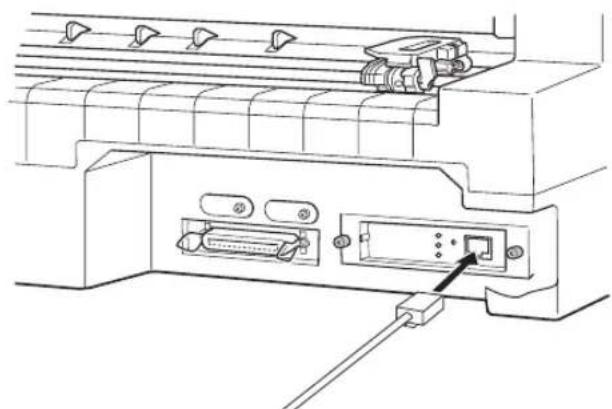
複数のコンピュータをネットワーク環境へ接続するための中継機。
3 ケーブルのもう一方のコネクタを、HUB ^1 の空いているポートに差し込みます。
コンピュータへのケーブルの接続については、コンピュータの取扱説明書を参照してください。
以上でコンピュータとの接続は終了です。
次にご利用の環境に応じてコンピュータの準備をします。
「環境ごとのセットアップ方法」38 ページ
3
コンピュータの準備
● 環境ごとのセットアップ方法....38
● Windowsでのセットアップ (ローカル接続)....41
● Windowsでのセットアップ(ネットワーク接続)46
環境ごとのセットアップ方法
プリンタをコンピュータに接続しただけではプリンタを正しく使用することはできません。
コンピュータにインストールされているオペレーティングシステムやアプリケーションソフト側で使用するプリンタを設定し、ソフトウェア的にプリンタをコンピュータに認識させる必要があります。
● DOS環境
DOS環境でお使いの場合、プリンタドライバなどのソフトウェアを別途インストールする必要はありません。お使いのDOSアプリケーションソフト上でプリンタ名を選択して印刷を実行します。印刷の条件は、アプリケーションソフト上、パネル設定、あるいはEPSON Remote!(プリンタ設定値をコンピュータから変更できるユーティリティ)から設定します。
「プリンタ設定値の変更」91 ページ
ソフトウェアでの設定
次の表の中の複数のプリンタが設定画面に表示されるときは、優先順位の高いプリンタを選択してください。
| 優先順位 プリンタ名 | |
| 1 VP-2300 | |
| 2 VP-2200 | |
| 3 VP-4200/4100/4000 | |
| 4 FBP-3000 | |
| 5 ESC/P24-J84 | |
| 6 VP-1850/1800/1700/1047 | |
| 7 ESC/P24-J83 | |

ポイント
上の表のプリンタ名を選択しても正しく印刷できないときは、プリンタ設定値のESC/Pスーパーを [OFF] に設定してください。
「プリンタ設定値の変更」91 ページ
ソフトウェア上に上の表のブリンタ名がないときには、次の表から選択します。
| 優先順位 プリンタ名 | |
| 1 VP-135K | (PC) |
| 2 VP-130K | (PC II) |
| 3 VP-130K | (PC) |
| 4 PC-PR201 | H |

ポイント
- 上の4機種の中からプリンタを選択したときは、プリンタ設定値のESC/Pスーパーを [ON] に設定してください。
「プリンタ設定値の変更」91 ページ - 用紙の給紙位置はソフトウェアで選択したプリンタによって異なります。
海外版ソフトウェアでの設定
次の優先順位に従ってプリンタ名を選択してください。
| 優先順位 プリンタ名 | |
| 1 | LQ-680/680Pro |
| 2 | LQ-670 |
| 3 | DLQ-3000+/3000 |
| 4 | LQ-2180/2170/1170/870 |
| 5 | LQ-2080/2070/1070/570+ |
| 6 | DLQ-2000 |
Dos

ポイント
- エプソンの9 ピンプリンタ(EX、FX、RX、MXシリーズなど)は選択しないでください。
- プリンタ設定値の[ESC/Pスーパー]は[OFF]に、[文字コード表]は[拡張グラフィックスコード表]に設定してください。
「プリンタ設定値の変更」91 ページ
● Windowsでお使いの場合
Windowsで使用する場合は、添付のプリンタドライバ・ユーティリティ CD-ROM からWindows用プリンタドライバをインストールしてください。インストール方法については、以下のページを参照してください。
「Windowsでのセットアップ(ローカル接続)」
「Windows 95/98/Me/NT4.0/2000でのセットアップ」41 ページ
「Windows 3.1/NT3.51でのセットアップ」44 ページ
「Windowsでのセットアップ(ネットワーク接続)」46 ページ
印刷の条件は、お使いのアプリケーションソフトあるいはプリンタドライバから設定します。
「Windowsからの印刷」157 ページ (PDFマニュアル)

ポイント
Windowsでの使用方法の詳細は、プリンタドライバ・ユーティリティCD-ROM収録のPDFマニュアルに記載されています。PDFマニュアルの見方については以下のページをご覧ください。
「PDFマニュアルの見方」124 ページ
● Macintoshでお使いの場合
Macintoshに接続して使用するには、オプションのインターフェイスカードが必要です。
インターフェイスカードに添付されている説明書に従って、プリンタドライバ「EPSON Print!2」の「AT-24ESC/P」を、お使いのMacintosh にインストールしてご使用ください。
| 型番 名称 | 解説 | |
| PRIFNW3 100 | BASE-TX/10BASE-TマルチプロトコルEthernet I/Fカード | 本機をEthernet接続するための増設オプションです。IPX/SPX、TCP/IP、NetBEUI、AppleTalkに対応しています。接続には次のどちらかのケーブルが必要です。Ethernet 10BASE-TツイストペアケーブルEthernet 100BASE-TXツイストペアケーブル(カテゴリー5 |
Windowsでのセットアップ(ローカル接続)
ここではプリンタドライバのインストール、プリンタ監視ユーティリティ「EPSONプリンタウインドウ!3」のインストール手順について説明します。
Win

ポイント
付属のプリンタドライバは、CD-ROMでご提供しております。3.5インチのフロッピーディスクからインストールされる場合は、以下のページを参照してください。 「フロッピーディスクについて(Windows)」119 ページ
● Windows 95/98/Me/NT4.0/2000でのセットアップ
システム条件の確認
使用するハードウェアおよびシステムの最低条件は以下の通りです。
| OS Windows | 95 Windows | 98 Windows | Me Windows | NT4.0 Windows | 2000 |
| CPU | i486SX®以上 | i486DX/66MHz®以上 | Pentium®(150MHz)以上 | i486(25MHz)以上X86系またはPentium®以上 | Pentium®(133MHz)以上 |
| 主記憶メモリ | 8MB以上 | 16MB以上 | 64MB以上 | 16MB以上 | 32MB以上 |
| ハードディスク | 50MB以上 | 50MB以上 | 50MB以上 | 20MB以上 | 40MB以上 |
| ディスプレイ | VGA(640×480)以上の解像度 | ||||

ポイント
幾はECPモードには対応しておりません。お使いのコンピュータがECP ドになっている場合は、BIOSの設定をノーマルモードまたはスタンードモードに変更してください。変更方法については、お使いのニータの取扱説明書を参照してください。
EPSONプリンタウィンドウ!3の動作条件
EPSONプリンタウィンドウ!3はプリンタの状態を監視して、エラーメッセージなどを表示するユーティリティソフトです。プリンタドライバのインストール後、引き続いてインストールすることができます。
| 対象OS | Windows 95/98/Me/NT4.0/2000 |
| 監視可能なプリンタの接続形態 | ローカルプリンタ/LPRプリンタ/NetWare共有プリンタ/Windows共有プリンタ ^ |
※Windows 95/98/Me環境の場合、ご利用のコンピュータにIPX/SPX互換プロトコルが組み込まれていると監視できません。

ポイント
- お使いのコンピュータが双方向通信機能をサポートしていない場合、EPSONプリンタウィンドウ!3は使用できません。
- ネットワークに接続して本機をご利用の場合に、印刷の方法として「NetBEUI印刷」、「IPP印刷」、「DLC 印刷」を使用すると、EPSONプリンタウィンドウ!3でのプリンタの監視はできません。
- NECのPC-9821シリーズをお使いの場合、Windows NT4.0でのローカルプリンタの監視はできません。
- 推奨ケーブル以外のケーブル、プリンタ切替機、ソフトウェアのコピー防止のためのプロテクタ(ハードウェアキー)などを、コンピュータとプリンタの間に装着すると、双方向通信やデータ転送が正常にできない場合があります。
プリンタソフトウェアのインストール
本機を使用するために必要なプリンタドライバとEPSONプリンタウィンドウ!3をインストールします。

ポイント
ネットワーク上に接続された本機をご利用の場合は、以降の手順でインストールした後プリンタの接続先を変更するか、以下のページを参照してプリンタドライバをインストールしてください。
「ネットワーク環境での接続方法(Windows 3.1を除く)」46 ページ
1 コンピュータの電源をオンにし、Windowsを起動します。

ポイント
- Windows 起動時に次のような画面が表示された場合は、[キャンセル] ボタンをクリックしてください。
<例1>Windows 98の場合 <例2>Windows 2000の場合
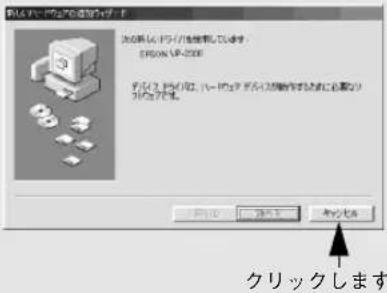
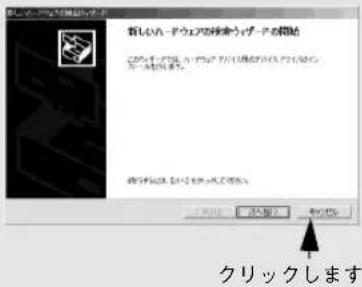
- Windows NT4.0の場合、ローカルマシンの管理者権限(Administrator)のあるユーザーでログオンする必要があります。
2 プリンタドライバ・ユーティリティ CD-ROMをコンピュータにセットします。
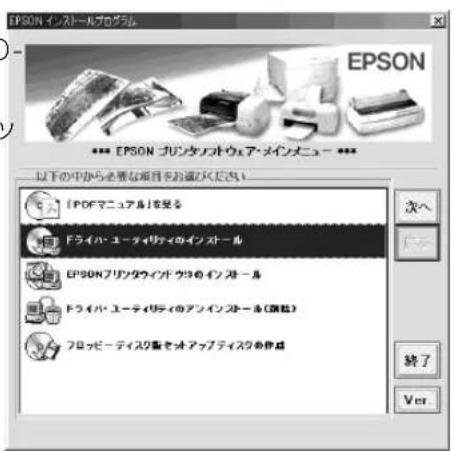
3 右の画面が表示されたら「ドライバ・ユーティリティのインストール」を選択して、「次へ」ボタンをクリックします。
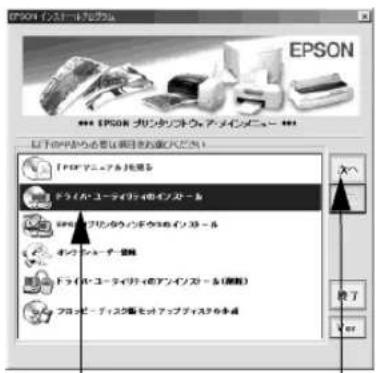
①選択して
②クリックします

ポイント
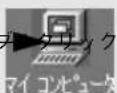
上記の画面が表示されない場合は、[マイコンピュータ]内のCD-ROMアイコンをダブルクリックします。
ダブルクリック
ダニ

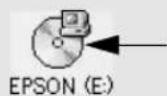
4 お使いの機種のアイコンが選択されていることを確認して、[OK] ボタンをクリックします。
プリンタドライバのインストールが始まります。
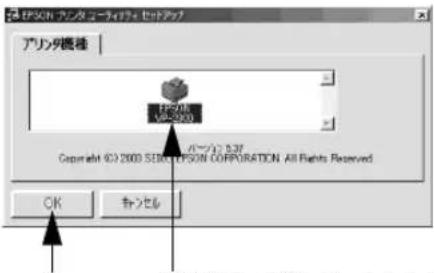
①確認して②クリックします
5 [OK] ボタンをクリックします。 EPSON プリンタウィンドウ!3のインストールが始まります。
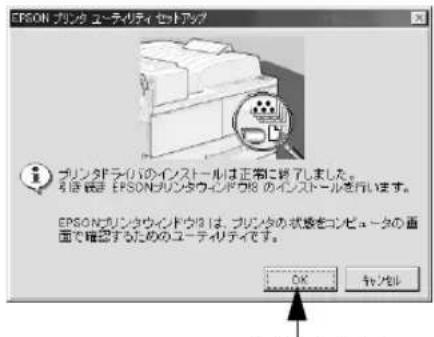
クリックします
6 [OK] ボタンをクリックして、コンピュータを再起動します。
これでプリンタソフトウェアのインストールは終了です。
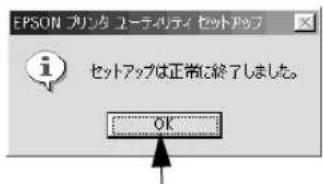
クリックします
![EPSON VP2300 - [OK] ボタンをクリックして、コンピュータを再起動します。 - 2](/content/2026/03/433405/images/2e2a5544fe57abd3c95e7ced4819ba07bdc1c61a5ff2d00cc97bb83e63f05f97.jpg)
ポイント
ストール終了後にオンラインユーザー登録のご案内を示すダイアログ表示されることがあります。[閉じる]ボタンをクリックしてダイアログをしてください。
オンラインユーザー登録は、③のメニュー画面から実行できます。
以上ですべてのセットアップは終了です。
Windowsでの印刷についての詳細は、プリンタドライバ・ユーティリティCD-ROM収録のPDFマニュアルをご覧ください。
「PDFマニュアルの見方」124 ページ
● Windows 3.1/NT3.51でのセットアップ
システム条件の確認
使用するハードウェアおよびシステムの最低条件は以下の通りです。
| OS Windows 3.1 | Windows NT3.51 | |
| CPU i386 | ^ /16MHz以上(推奨i486 ^ /25MHz以上) | i486 ^ (25MHz)以上X86系またはPentium ^ |
| 主記憶メモリ 4MB | 以上 16MB以上 | |
| ハードディスク 10 | MB以上 20MB以上 | |
| ディスプレイ VGA | (640×480)以上の解像度 | |
プリンタドライバのインストール
本機を使用するために必要なプリンタドライバをインストールします。
1 コンピュータの電源をオンにし、Windowsを起動します。

ポイント
- お使いのパソコン独自のメニュー画面が表示される場合は、お使いのパソコンの取扱説明書を参照し、プログラムマネージャを表示してください。
- Windows NT 3.51の場合、ローカルマシンの管理者権限(Administrator)のあるユーザーでログオンする必要があります。
- 画面はWindows NT3.51の場合です。
2 プリンタドライバ・ユーティリティCD-ROMをコンピュータにセットします。
3 プログラムマネージャの [アイコン] メニューから、[ファイル名を指定して実行] をクリックします。
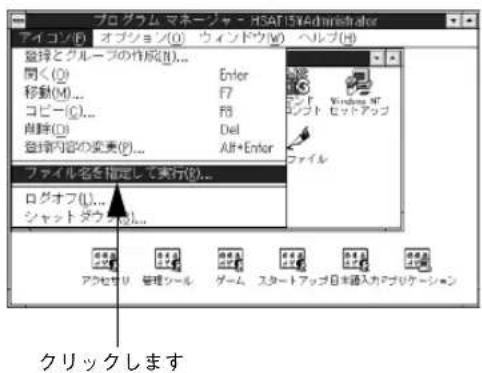
4 セットしたドライブ名と、実行 <例>CD-ROMをDドライブにセットしたマンド「SETUP」を半角文字で た場合→D:¥SETUP
コマンド「SETUP」を半角文字で入力し、[OK] ボタンをクリックします。
ドライブ名はご利用の環境によって異なります。
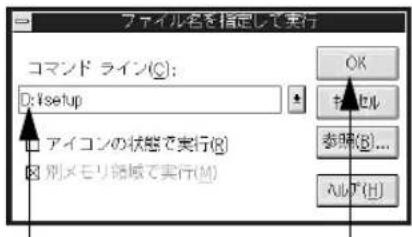
①半角で入力して ②クリックします
5 お使いの機種が選択されていることを確認して、[OK] ボタンをクリックします。
プリンタドライバのインストールが始まります。
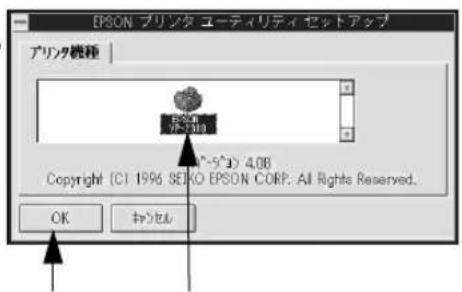
②クリックします ①確認して
6 Windows NT 3.51をご利用の場合は、給紙方法、用紙名を設定し、[OK] ボタンをクリックします。
ここでは給紙方法を選択した後、その給紙装置にセットしてある用紙のサイズを指定します。実際にプリンタにセットして使用する用紙サイズと一致させてください。
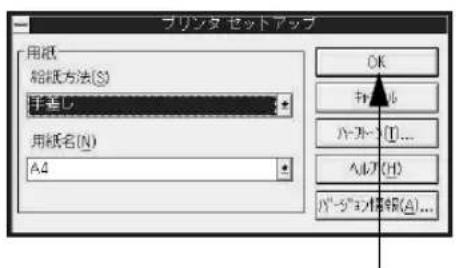
クリックします
7 終了のメッセージが表示されたら、[OK] ボタンをクリックします。
これでプリンタドライバのインストール作業は終了です。
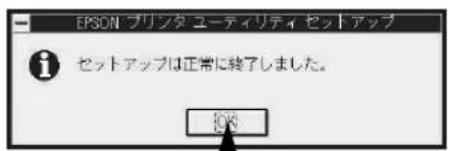
クリックします
以上ですべてのセットアップは終了です。
Windowsでの印刷についての詳細は、プリンタドライバ・ユーティリティCD-ROM収録のPDFマニュアルをご覧ください。
「PDFマニュアルの見方」124 ページ
Windowsでのセットアップ(ネットワーク接続)
オプションインターフェイスカードをご利用いただくと、TCP/IP、EtherTalk、IPX/SPXなどさまざまなプロトコルに対応したネットワークプリンタとしてお使いいただくことができます。
● ネットワーク環境での接続方法(Windows 3.1を除く)
本機をネットワーク環境に接続するためのオプションインターフェイスカードは、次の通りです。
| 型番名称解説 | |
| PRIFNW3 100BASE-TX/10BASE-TマルチプロトコルEthernet I/Fカード | 本機をEthernet接続するための増設オプションです。IPX/SPX、TCP/IP、NetBEUI、AppleTalkに対応しています。接続には次のどちらかのケーブルが必要です。Ethernet 10BASE-TツイストペアケーブルEthernet 100BASE-TXツイストペアケーブル(カテゴリー5) |
インターフェイスカードの設定方法については、それぞれのカードの取扱説明書を参照してください。

ポイント
Windows 95/98/Me/NT4.0/2000でプリンタを共有する場合は、本機の標準パラレルインターフェイスをご利用いただけます。オプションは必要ありません。 プリンタ共有については、PDFマニュアルの以下のページを参照してください。 「プリンタを共有するには(Windows 3.1/NT3.51除く)」177 ページ(PDFマニュアル)
● Windows 95/98/Me/NT4.0/2000
Win
1 [スタート] ボタンをクリックし、[設定] にカーソルを合わせ [プリンタ] をクリックします。
2 [プリンタの追加] アイコンをダブルクリックします。
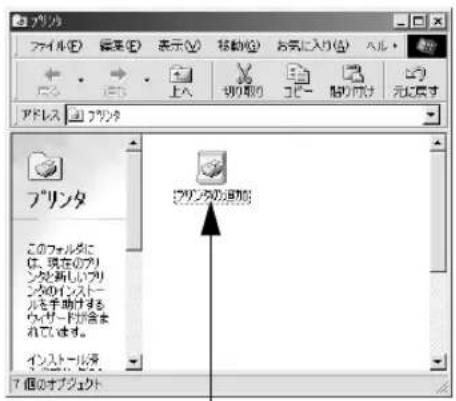
ダブルクリックします
続いて以下のページに進んでください。
- Windows 95/98/Meの場合は以下のへ進みます。
- Windows NT4.0の場合は49 ページのへ進みます。
- Windows 2000の場合は50 ページへ進みます。
Windows 95/98/Me
上記の手順①②に続いて、以下の作業を行ってください。
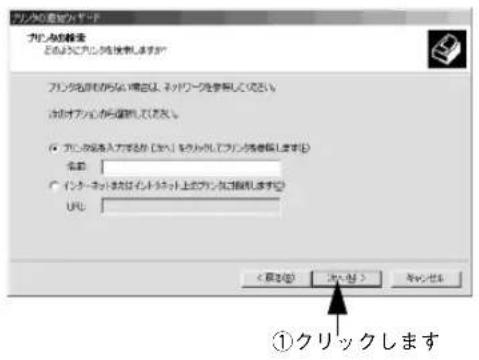
3 [次へ] ボタンをクリックします。
![プロセスフォリザード このプロセスフォリザードを使えて、プロセスを開催しにインストールできます。 インストールを始めるには、【おへ】をクリックしてください。 [示例] [プロセス] キャンセル クリックします](/content/2026/03/433405/images/69fc8a479e89fda19507d66a2a4ca49e0c28511a1b1e204bb94f6c3c9283c0ee.jpg)
4 [ネットワークプリンタ] を選択してから、[次へ] ボタンをクリックします。
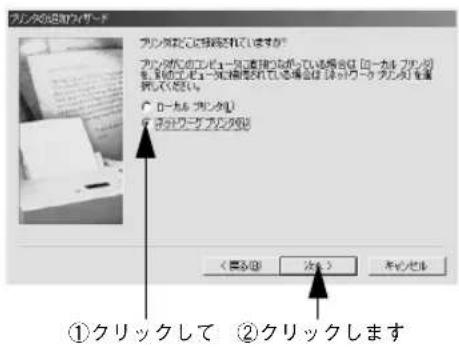
5 接続するネットワークプリンタを選択します。
[参照] ボタンをクリックし、プリンタが接続されているコンピュータ(またはサーバ)下のネットワークプリンタを選択します。

- 入力欄に以下の書式で、半角文字を直接入力しても次の手順に進むことができます。
¥¥目的のプリンタが接続されているコンピュータ名¥共有プリンタ名 - プリンタが接続されているコンピュータ(またはサーバ)が、プリンタの名称を変更している場合があります。ご利用のネットワークの管理者にご確認ください。
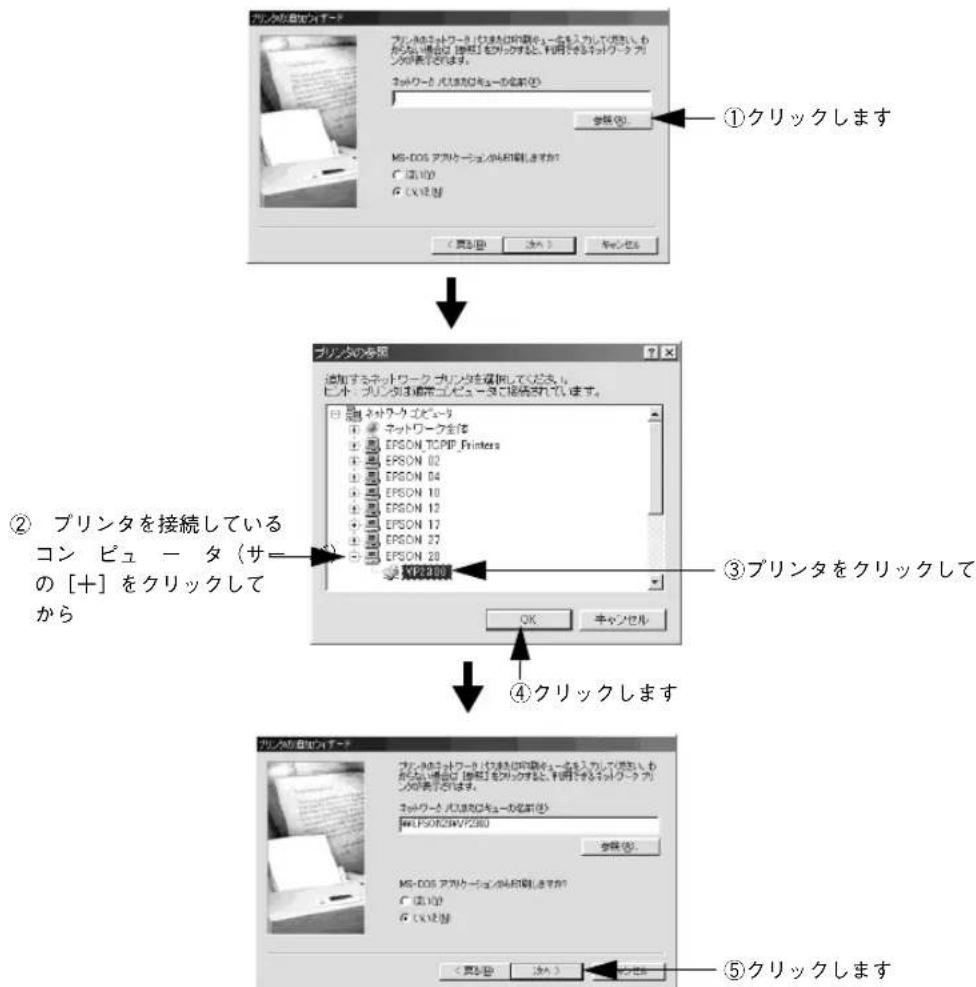
flowchart
graph TD
    A["① クリックします"] --> B["② プリンタを接続しているコンピュータ(サの[+"]をクリックしてから]
    B --> C["③ プリンタをクリックして"]
    C --> D["④ クリックします"]
    D --> E["⑤ クリックします"]
この後は、51 ページのに進みます。
Windows NT4.0
Win

ポイント
Windows NT4.0の場合、ローカルマシンの管理者権限のあるユーザー(Administrator)でログオンし、インストールしてください。
3 [ネットワークプリンタサーバ] をクリックし、[次へ] ボタンをクリックします。
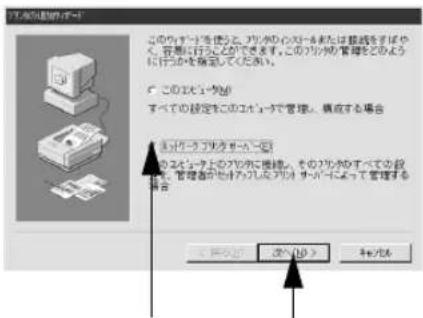
①クリックして ②クリックします
4 接続されているネットワークプリンタを選択します。
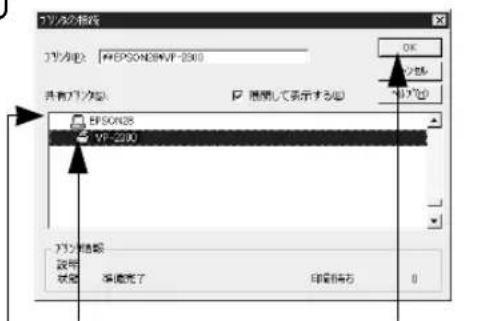
②ブリンタをクリックして ③クリックします
① プリンタを接続しているコンピュータ
(またはサーバ)をダブルクリックし

ポイント
- 入力欄に以下の書式で、半角文字を直接入力しても次の手順に進むことができます。
¥¥目的のプリンタが接続されているコンピュータ名¥共有プリンタ名
- プリンタが接続されているコンピュータ(またはサーバ)が、プリンタの名称を変更している場合があります。ご利用のネットワークの管理者にご確認ください。
この後は、51 ページの ^6 に進みます。
Windows 2000
3 [次へ] ボタンをクリックします。
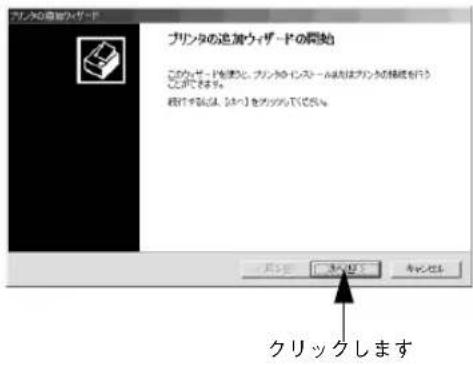
4 「ネットワークプリンタ」を選択してから、[次へ] ボタンをクリックします。
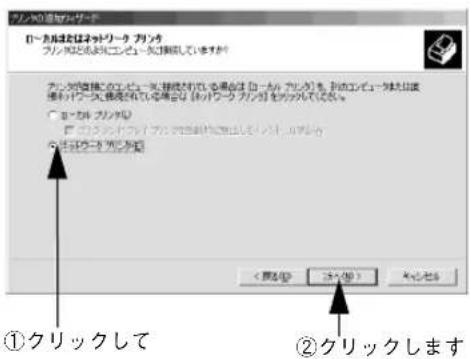
5 接続するネットワークプリンタを選択します。
② プリンタを接続しているコン ピュータ ③プリンタをクリックして(またはサーバ)をダブルクリックし
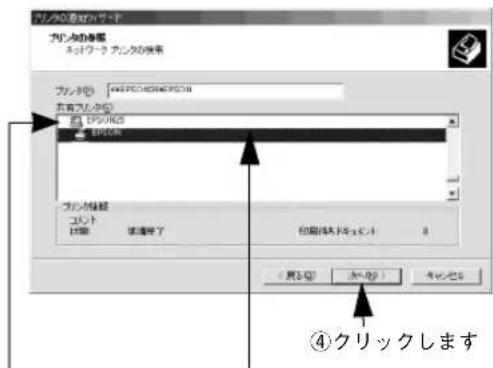

- 入力欄に以下の書式で半角文字を直接入力しても次の手順に進むことができます。
¥¥目的のプリンタが接続されているコンピュータ名¥共有プリンタ名 - プリンタが接続されているコンピュータ(またはサーバ)が、プリンタの名称を変更している場合があります。ご利用のネットワークの管理者にご確認ください。
この後は 51 ページに進みます。
6 [OK] ボタンをクリックします。
![アフローの連続 アフローの連続を示しているサーバーロは通話的なワイルドライが取りカートされていません。B-36 フィニータードラバを作りカートする場合は、[0]を 外分してはいいたします。 OK OK クリックします](/content/2026/03/433405/images/445b75b3fcbef1655360c817c077712a792c7176c3448643bde431f47f718e03.jpg)
Win
![EPSON VP2300 - [OK] ボタンをクリックします。 - 2](/content/2026/03/433405/images/ada511c71fe1182987ab687ea5a9854cf791a91658bac3e690d9fb6dfb8f7404.jpg)
ポイント
プリンタを直接接続しているコンピュータにプリンタドライバがインストールされていて、そのコンピュータとお使いのコンピュータのOSが同じ場合、プリンタドライバは自動的にインストールされ、上の画面は表示されません。また、以降の手順も必要ありません。
7 [ディスク使用] ボタンをクリックします。
プリンタドライバ・ユーティリティ CD-ROM からプリンタドライバを インストールします。
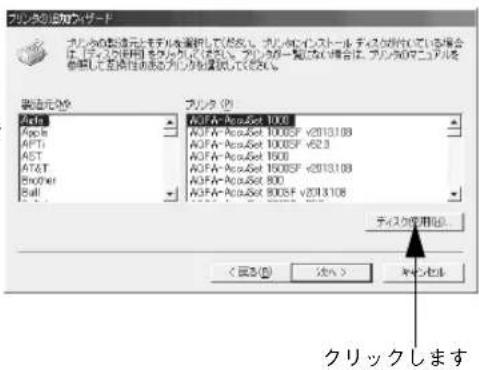
8 プリンタドライバ・ユーティリティ CD-ROMをコンピュータにセットします。
9 プリンタドライバが収録されているドライブ名とディレクトリ名を半角文字で入力して、[OK] ボタンをクリックします。
![ディスクからインストール デバイスの製造元が配布するインストール ディスクを指定したドライブに入れて、[OK] をクリックしてください。 配布ファイルのコピー元: D: WJ1N35 ①半角で入力して ②クリックします](/content/2026/03/433405/images/a810f3857e5b2976f28a87551bfea8f8109fd18d7de9a6d5e6967d0b2a3abe8b.jpg)
| Windows 95 | Windows 98 | Windows Me | Windows NT4.0 | Windows 2000 | |
| セット先ドライブ例 | DドライブEドライブ | ||||
| 入力例 | D:¥WIN95D:¥WIN98D:¥WINMED:¥WINNT40D:¥WIN2000E:¥WIN95E:¥WIN98E:¥WINMEE:¥WINNT40E:¥WIN2000: | ||||
![EPSON VP2300 - [ディスク使用] ボタンをクリックします。 - 3](/content/2026/03/433405/images/dac402b4fe74f65c0f291daff58cde55bbf1222dee830cdc7e3fd700124353cf.jpg)
ポイント
入力方法がわからない場合は、以下の手順で指定することができます。
①[参照] ボタンをクリックします。
![ディスクからインストール デバイスの製造元が配布するインストール ディスクを指定したドライブに入れて、[OK] をクリックしてください。 配布ファイルのコピー元: OK キャンセル 参照(B)…](/content/2026/03/433405/images/cd70a659c6457a0b1adb4a01ace30d53330261c73d8a74348e135ca25ff055c4.jpg)
クリックします
② [ドライブ] または [ファイルの場所] から [CD-ROM] のアイコンを選択し、入力例に記載されているご利用のOSフォルダを選択します。
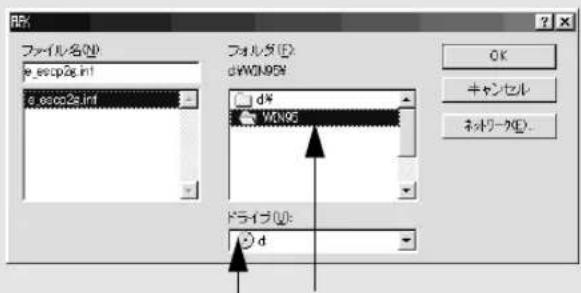
①選択して ②選択します
Windows 2000をご使用の場合は、[デジタル署名が見つかりませんでした]というメッセージを表示するダイアログが表示されることがあります。この場合は、[はい]をクリックして、そのままインストールを進めてください。本ドライバをインストールしても問題はありません。
10 ご使用のプリンタ名をクリックして、〔次へ〕ボタンをクリックします。
![プリンタの追加サーサード プリンタの設定を示す。[プリンタでインストール ディスクが付けてする場合は、[ディスク使用]を示すして送んで、プリンタが一覧にない場合は、プリンタのマニュアルを要視して互換性の源をプリンタを選択して送んで。] プリンタ (E): EPSON VP-28.0 [ディスク設定(回)... < 层の(B) 次へ > ラッパセル](/content/2026/03/433405/images/c9c270df7aec7e810ba326a1c5d3edafa69ac24167d341e7cfd1cbe3e312b29d.jpg)
①クリックして ②クリックします
11 この後は、画面の指示に従って設定してください。

ポイント
EPSONプリンタウィンドウ13をインストールされる方は、以下の手順に従ってください。
① プリンタドライバ・ユーティリティCD-ROMをコンピュータにセットします。
2 下の画面が表示されたら「EPSON プリンタウィンドウ 13 のインストール」を選択して [次へ] ボタンをクリックします。
![EPSON イストールプログラム EPSON *** EPSON フリンダストウェア・メインメニュー *** 以下の中から必要な項目をお選びください [PDFマニュアル]を見る ドライバ・ユーティリティのインストール EPSONプリンダウィンド・ウエのインストール ドライバ・ユーティティのアンインストール (複数) フロッピーディスクセットアップディスクの作成 ①クリックして ②クリックします](/content/2026/03/433405/images/71f5073446cbbb2ea9180cd55679dcf085d33ccf07dbd9c6920c288c5b1b9781.jpg)
以上ですべてのセットアップは終了です。
Windowsでの印刷についての詳細は、プリンタドライバ・ユーティリティCD-ROM収録のPDFマニュアルをご覧ください。
「PDFマニュアルの見方」124 ページ
● Windows NT3.51

ポイント
- 接続を実行する前に、お使いの機種のプリンタドライバがインストールされているかご確認ください。
- ここでは、サーバを使用した環境での一般的な(Microsoftワークグループ)接続方法について説明します。
ご利用の環境によっては、以下の手順で接続できない場合もあります。その場合はネットワーク管理者にご相談ください。
1 「Windows 3.1/NT3.51でのセットアップ」(44 ページ)の手順に従ってプリンタドライバをインストールします。
2 メイングループ内の [プリントマネージャ] アイコンをダブルクリックします。
3 [プリンタ] メニューをクリックし、 [プリンタの接続] をクリックします。
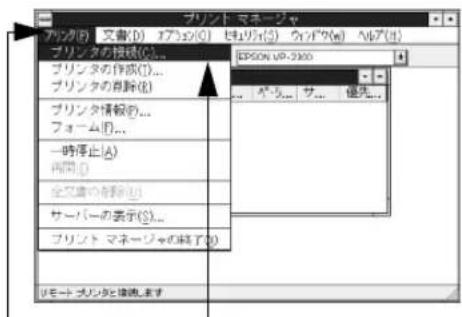
①クリックして ②クリックします
4 [共有プリンタ] の一覧からプリンタが接続されているコンピュータ(またはサーバ)下のネットワークプリンタを選択します。
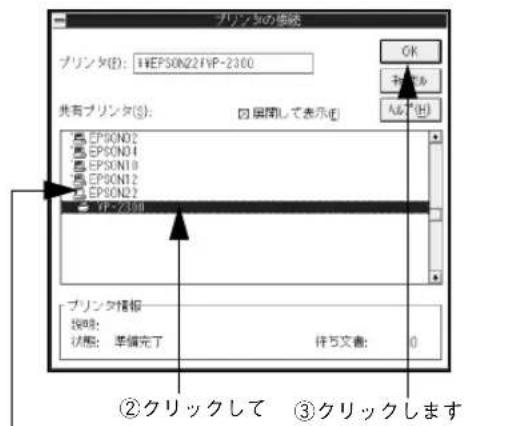
①プリンタを接続しているコンピュータ (またはサーバ)をダブルクリックして

ポイント
- プリンタが接続されているコンピュータ(またはサーバ)が、プリンタの名称を変更している場合があります。ご利用のネットワーク管理者にご確認ください。
- 入力欄に以下の書式で、半角文字を直接入力しても次の手順に進むことができます。
¥¥目的のプリンタが接続されているコンピュータ名¥共有プリンタ名
5 [OK] ボタンをクリックします。
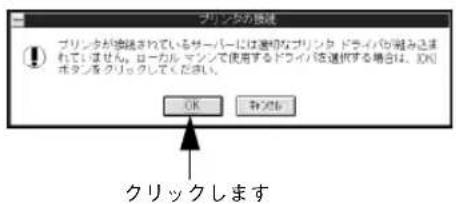
6 [ドライバ:] 一覧の中から、お使いの機種を選択し、[OK] ボタンをクリックします。
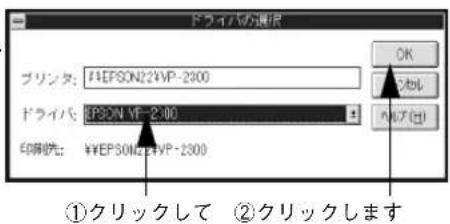
![EPSON VP2300 - [ドライバ:] 一覧の中から、お使いの機種を選択し、[OK] ボタンをクリックします。 - 2](/content/2026/03/433405/images/e827193a9e9cc4bee559d37a2f474b91f8dcdfb00709047054177ec0ecd9e0ff.jpg)
ポイント
リンタドライバがインストールされていない場合は、一覧の中にプリン名が表示されません。プリンタドライバをインストールして再度接続しださい。
Windows 3.1/NT3.51でのセットアップ」44 ページ
7 [プリントマネージャ] 画面を終了します。
以上ですべてのセットアップは終了です。
Windowsでの印刷についての詳細は、プリンタドライバ・ユーティリティCD-ROM収録のPDFマニュアルをご覧ください。
「PDFマニュアルの見方」124 ページ
MEMO
第2部 リファレンス編
使用可能な用紙と給排紙
● 使用可能な用紙 58
● アジャストレバーの設定 70
● 給紙経路の設定方法 71
● 連続紙のセットと排紙 ……72
● 単票紙のセットと排紙 81
● 連続紙と単票紙の切り替え…… 87
4
使用可能な用紙
本プリンタでは一般的な連続紙や単票紙のほかに、複写紙や封筒、ハガキ、ラベルなどの用紙も使用できます。説明をよくお読みいただき正しい用紙をご使用ください。
カットシートフィーダ(オプション)で使用できる用紙の詳細については以下のページを併せてお読みください。
「カットシートフィーダの取り付けと使い方」108 ページ

ポイント
給紙ミスや紙詰まりを防止するために以下の項目をご参照ください。
「用紙詰まりの予防」132 ページ
● 連続紙(連続複写紙)
*1 上質紙:
上質紙や事務用普通紙(複写 紙などで使用るもの)を総称して表記します。
す
- プリンタ背面のリアプッシュトラクタから給紙します。
- 上質紙 ^1 、再生紙あるいは複写紙(ノンカーボン紙または裏カーボン紙)を使用してください。
9・最大6枚までの複写紙(オリジナル+5枚)を使用することができます。

注意
- 用紙表面に、染み、ピンホール、汚れ、しわ、反りや毛羽立ちのある連続紙は使用しないでください。
- 練じ穴は、直径5mm以下のものをご使用ください。
| 項目一枚紙 | 複写紙 | |
| 品質上質紙ノンカーボン紙、裏カーボン紙 | ||
| 用紙幅101.6~304 | 8mm{4~12インチ} | |
| 折り畳み長 | 101.6~558.8mm{4~22インチ} | |
| 用紙厚 | 0.065~0.46mm | |
| 用紙連量 | 45~110kg | 34~50kg |
連続複写紙の推奨組み合わせ
構成枚数と連量(kg)は次の表のとおりです。
*2 連量:
四方判 (788×1091
mm)の用紙1000枚の
重量をkg で 表し
のです。
たも
| 2P | 3P | 4P | 5P | 6P | |
| 1枚目 | 55 | 55 | 43 | 43 | 43 |
| 2枚目 | 43 | 34 | 34 | 34 | 34 |
| 3枚目 | - | 43 | 34 | 34 | 34 |
| 4枚目 | - | - | 43 | 34 | 34 |
| 5枚目 | - | - | - | 43 | |
| 6枚目 | - | - | - | - |

ポイント
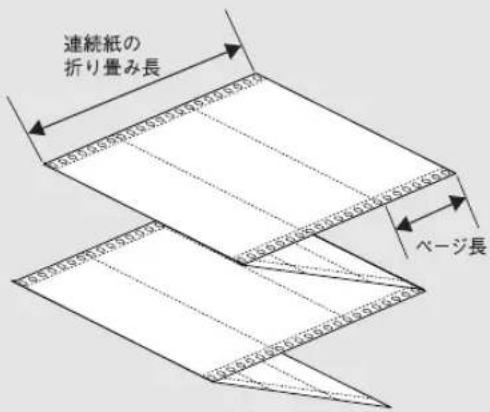
ージ長(ミシン目から次のミシン目までの長さ)101.6mm {4インチ} 未満使用する場合、用紙の折り畳み長は101.6mm {4インチ} 以上の用紙をおください。
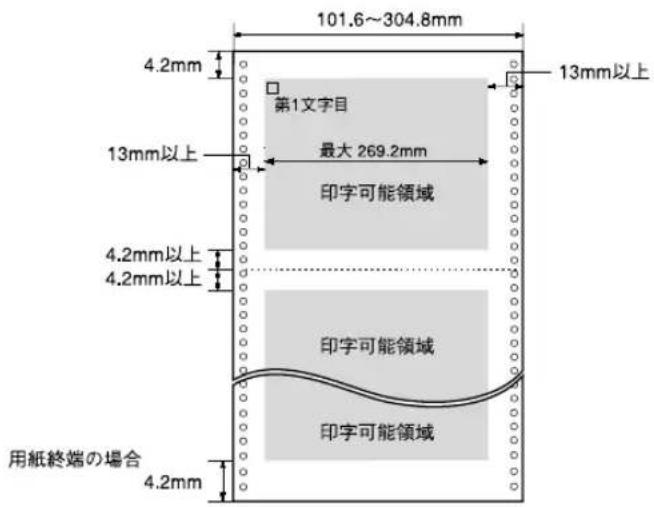
印字領域
以下の領域に印刷することができます。
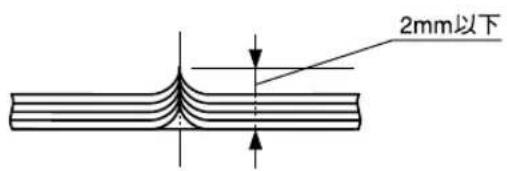
折り畳み部分のふくらみ
連続紙の折り畳み部分を平らに伸ばしたときのふくらみは、2mm以下のものを使用してください。
ミシン目の入れ方
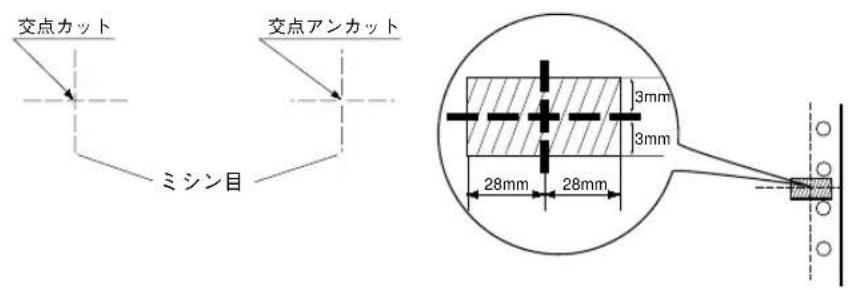
- ミシン目のカット、アンカットの比率は約3:1~5:1としてください。

- 横ミシン目の両端部Aのアンカット寸法は1mm以上としてください。
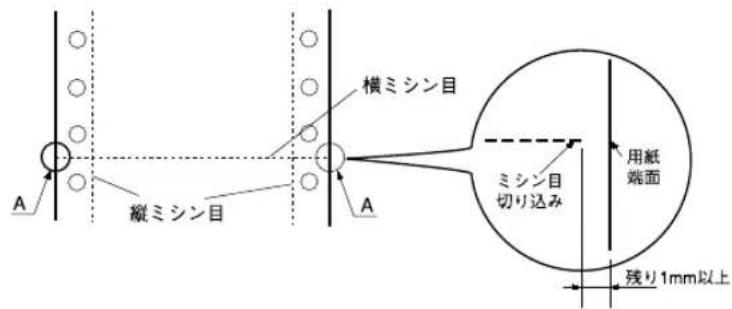
- 縦ミシン目と横ミシン目とが交点カットされている場合、下図の斜線部に印字しないでください。交点アンカットの場合、印字禁止領域の制限はありません。
連続複写紙の綴じ方
複写紙を使用する場合は、必ず以下の綴じ方の連続紙を使用してください。本プリンタで最も推奨する綴じ方は両側点のり綴じ(千鳥綴じ)です。
| 名称 | 両側点のり綴じ(千鳥綴じ) | 両側紙ホチキス綴じ(ダブルギャザー) | 片側点のり綴じ(千鳥)+片側紙ホチキス綴じ(ダブルギャザー) |
| 綴じ方 | 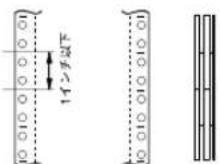 | 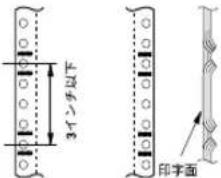 | 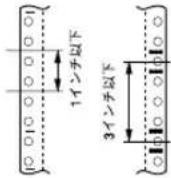 |

次の綴じ方をしている用紙は使用しないでください。
棒のり綴じ 金属ホチキス
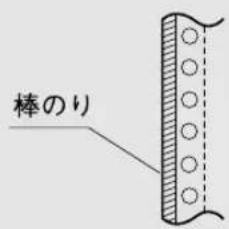
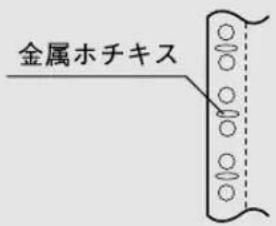
プレプリント紙での制限
印刷面にあらかじめ糸線や文字や図形などが印刷されている用紙をプレプリント紙といいます。
プレプリント紙を使用する場合は、以下の制限があります。
- 本機は紙幅検出用センサを搭載しています。下図斜線部に反射率60%未満の色(例えば黒)で印刷されているプレプリント紙は紙幅が検出できないため使用できません。
- 下図斜線部に穴のある用紙は使用できません。下図斜線部にある穴も、反射率60%未満の色とみなされますので、斜線部に穴のないプレプリント紙をご使用ください(連続紙両側の綴じ穴は除きます)。
連続紙
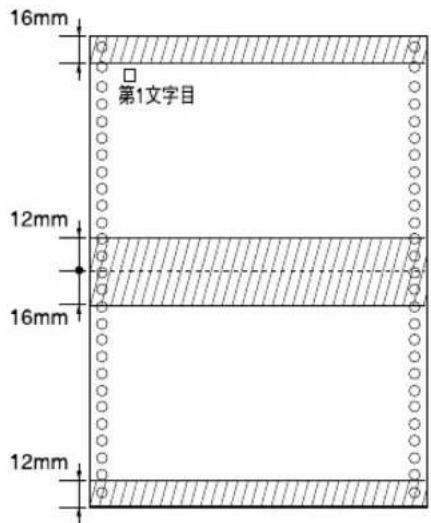

- パンチ穴なども、光反射率60%未満の色と同様になるため、制限領域への穴あけは避けてください。
- プレプリント紙や穴加工のある用紙は、大量に用意する前に、サンプルを使って印刷できることを確認してください。
● ラベル連続紙
- プリンタ背面のリアプッシュトラクタから給紙します。
- 一般室温環境で(温度15~25℃、湿度30~60%)使用してください。
- プリンタ後方からラベル紙を引き抜かないでください。
- 使用しないときは、プリンタから取り外してください。
- 自動ティアオフ機能は使用しないでください。
「ティアオフ機能」77 ページ
| 項目 詳細 | |
| 品質 ラベル紙および台紙は上質紙 | |
| 台紙用紙幅 101.6~304.8mm {4~2インチ} | |
| 台紙折り畳み長 101.6~558.8mm {4~22インチ} | |
| 用紙厚(台紙を含む) 0.16~0.19mm | |
ラベル紙の種類
ラベル紙にはカストリ ^*1 なしの用紙とカストリありの用紙があります。カストリなし用紙を使用することをお勧めします。
- 台紙全体がシールに覆われているラベル紙(カストリなし)
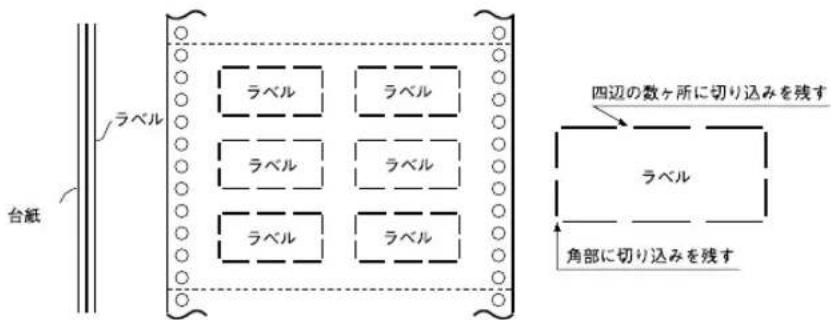
- 台紙全体がシールに覆われていないラベル紙(カストリあり) ラベルの角にR2~3mmの丸みが付いているラベル紙を使用してください。
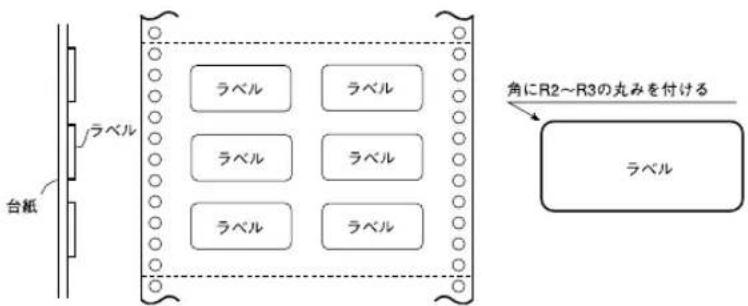
*1 カストリ:
ラベル以外の粘着シールをはぎとること。
印字領域と使用可能なラベルサイズ
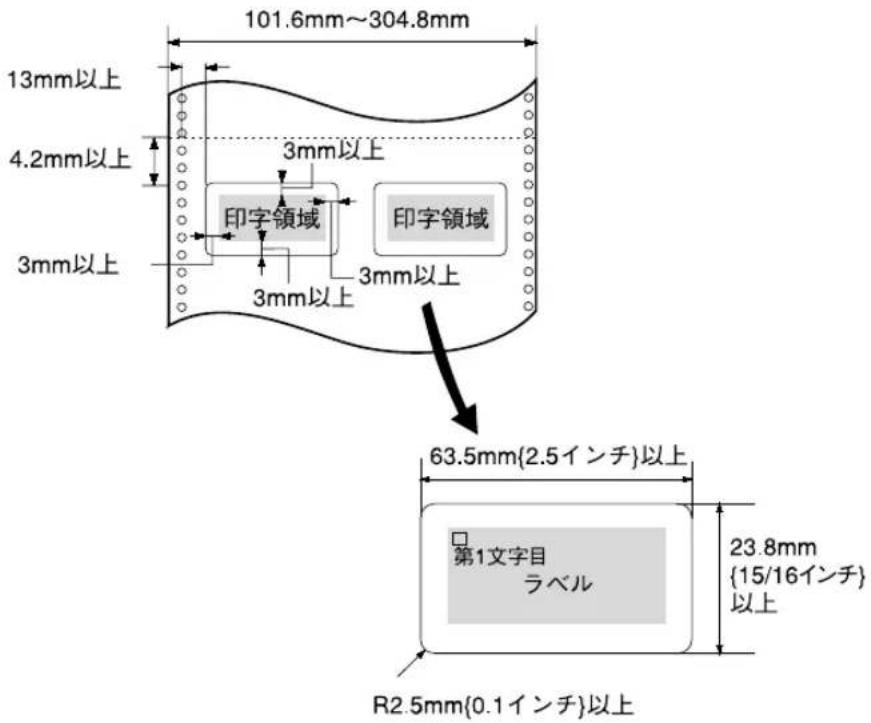

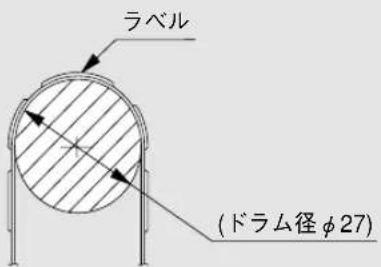
次の条件でめくれないラベルを使用してください。
ポイント
巻付ドラム径:φ27mm
卷付角度 : 180°
卷付時間 : 24時間
周囲温度 : 40℃
周囲湿度 : 30%
● 单票紙(単票複写紙)
- 上質紙、再生紙あるいは複写紙(ノンカーボン紙または裏カーボン紙)を使用してください。
- 用紙ガイドまたはカットシートフィーダ(オプション)から給紙します。
- 単票複写紙は、用紙ガイドまたはカットシートフィーダ1 から給紙します。カットシートフィーダ2からは給紙できません。
- 最大6枚までの複写紙(オリジナル+5枚)を使用することができます。
- 再生紙は一般室温環境(温度15~25℃、湿度30~60%)で使用してください。
| 項目 一般紙 複写紙 | *2 | ||
| 品質 上質紙 | *1、普通紙、PPC用紙、再生紙 ノンカーボン紙 | ||
| 用紙幅 用紙ガイド | 90~304.8mm{3.5~12インチ} | ||
| CSF1 | 100~297mm{3.9~11.6インチ} | ||
| CSF2 | 100~297mm{3.9~11.6インチ} | — | |
| 用紙長 用紙ガイド | 70~420mm{2.8~16.5インチ} *3 | ||
| CSF1 | 70~364mm{2.8~14.3インチ} | ||
| CSF2 | 210~364mm{8.2~14.3インチ} | — | |
| 用紙厚 用紙ガイド | 0.065~0.19mm | 0.12~0.46mm | |
| CSF1 | 0.08~0.10mm | 0.12~0.46mm | |
| CSF2 | 0.08~0.10mm | — | |
| 用紙重量(連量) | 用紙ガイド | 45~135kg | 34~50kg |
| CSF1 | 55~70kg | 34~50kg | |
| CSF2 | 55~70kg | — | |
*1 連重
四方判 (788×1091
p mm ^3 の用紙1000枚
の 重量 をkg で表
ものです。
*1 本書では、上質紙、普通紙、PPC用紙を総称として、上質紙と表記します。
*2 カットシートフィーダから複写紙を給紙する場合は、ノンカーボン紙を使用し、裏カーボン紙・中カーボン紙は使用しないでください。
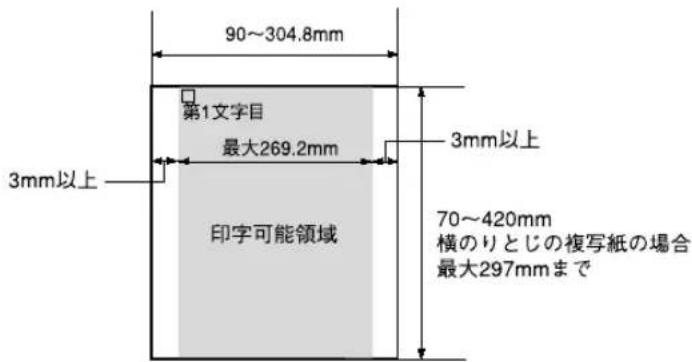
*3 横のり綴じの複写紙の用紙長は最大297mmまでです。
単票複写紙の推奨組み合わせ
構成枚数と連量(kg)は次の表のとおりです。
| 2P | 3P | 4P | 5P | 6P | |
| 1枚目 | 55 | 55 | 43 | 43 | 43 |
| 2枚目 | 43 | 34 | 34 | 34 | 34 |
| 3枚目 | - | 43 | 34 | 34 | 34 |
| 4枚目 | - | - | 43 | 34 | 34 |
| 5枚目 | - | - | - | 43 | |
| 6枚目 | - | - | - | - |
使用できる定形用紙
| 用紙サイズ | 前から給紙(用紙ガイド) | カットシートフィーダ(オプション) | ||||
| ビン1 ビン2 | ||||||
| 一枚紙 複写紙 *2 | 一枚紙 複写紙 *3 | 一枚紙 複写紙 *1 | ||||
| A3 (297×420mm) | 縦長 縦長 | × × × × | 縦長 | × | ||
| A4 (210×297mm) | ○ ○ ○ | ○ ○ × | ||||
| A5 (148×210mm) | ○ ○ ○ | ○ ○ × | ||||
| A6 (105×148mm) | ○ ○ ○ | ○ ○ × | ||||
| B4 (257×364mm) | 縦長 縦長 | 縦長 縦長 | ||||
| B5 (182×257mm) | ○ ○ ○ | ○ ○ × | ||||
| B6 (128×182mm) | ○ ○ ○ | ○ ○ × | ||||
○:縦長または横長にセットしてください。
× : 使用できません。
縦長:縦長にセットしてください。
*1 カットシートフィーダピン2では、単票紙(一枚紙)のみが使用できます。
*2 横のり綴じと天のり綴じの複写紙が使用できます。
*3 カットシートフィーダビン1では横のり複写紙は使用できません。
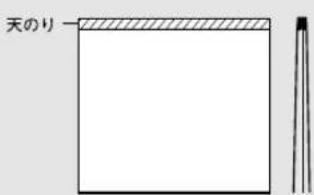
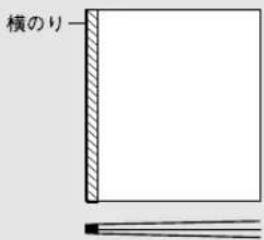
単票複写紙の綴じおよび給紙方向
用紙の上端全面、あるいは側端全面がのり付けされた用紙を使用してください。また、給紙方向で指定する方向に給紙してください。
単票複写紙(天のり)
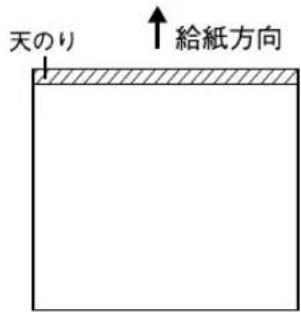
単票複写紙(横のり)
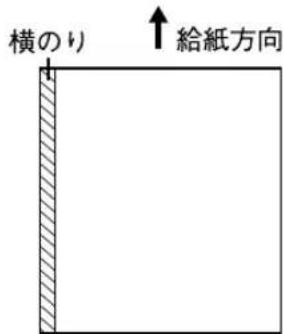

- 単票複写紙は、天のり綴じまたは横のり綴じの用紙を使用してください。
- 練じののり付けは、用紙一端面全面にあるものを使用してください。
- のり付け部が波打ったり硬くなったりしていないものを使用してください。
印字領域
プレプリント紙での制限
印刷面にあらかじめ罫線や文字や図形などが印刷されている用紙をプレプリント紙といいます。
プレプリント紙や穴加工のある用紙を使用する場合は、以下の制限があります。
- 本機は紙幅検出用センサを搭載しています。下図斜線部に反射率60%未満の色(例えば黒)で印刷されているプレプリント紙は紙幅が検出できないため使用できません。
- 下図斜線部に穴のある用紙は使用できません。下図斜線部にある穴も、反射率60%未満の色とみなされますので、斜線部に穴のないプレプリント紙をご使用ください。
单票紙
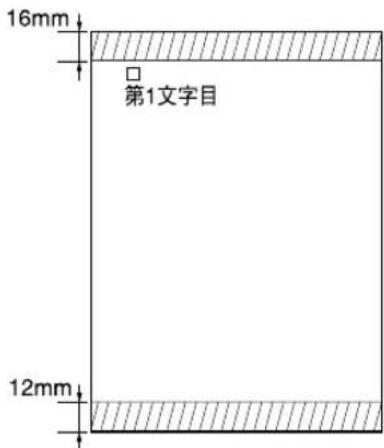

ポイント
- パンチ穴なども光反射率 60% 未満の色と同様になるため、制限領域への穴あけは避けてください。
- プレプリント紙や穴加工のある用紙は、大量に用意する前に、サンプルを使って印刷できることを確認してください。
● ハガキ
- 用紙ガイドまたはカットシートフィーダ1から給紙します。
- 郵便ハガキ(通常ハガキ・往復ハガキ)を使用してください。
- 往復ハガキは、用紙中央に折り跡がないものを使用してください。
- 操作パネルでハガキモードを設定してから印刷してください。
- 一般室温環境(温度15~25℃、湿度30~60%)で使用してください。
ハガキの仕様
| 項目 詳細 | ||
| 品質 郵便ハガキ | (通常ハガキ) 往復ハガキ | |
| 用紙幅 100mm 1 | 48mm | |
| 用紙長 148mm 2 | 200mm | |
| 用紙厚 約0.22mm | ||

郵便ハガキの使用をお勧めします。私製ハガキを使用するときは、上記の仕様を満たし、用紙表面が白色(光反射率が60%以上)で、染み、ピンホール、しわ、カー羽立ちのない上質紙のものを使用してください。
毛

- ハガキに印刷する前に、ハガキサイズの用紙で試し印刷をし、印刷位置を確認してから実際にハガキへ印刷してください。 - アプリケーションソフトからハガキに印刷する場合は、給紙位置の調整が必要です。
印字領域
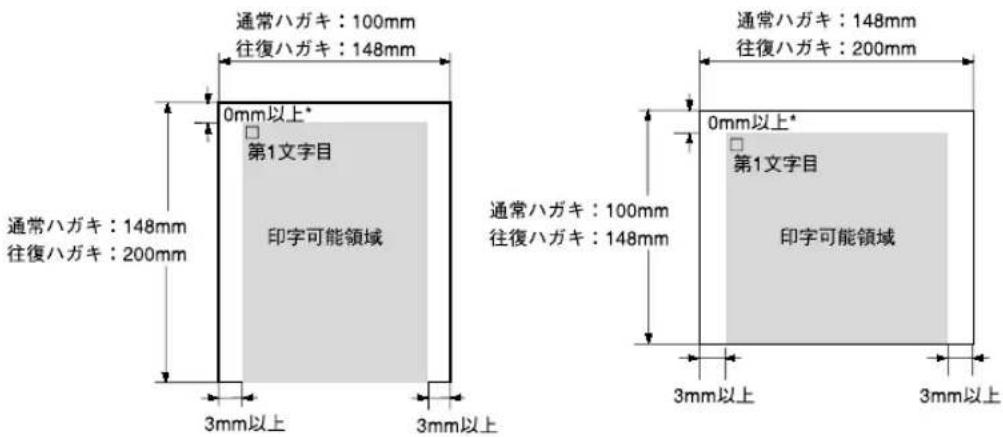
*カットシートフィーダ(オプション)から給紙する場合は4.2mm以上。
● 封筒
- クラフト紙あるいはケント紙を使用してください。
- 定形封筒(長形4号、長形3号、角形3号、洋形2号、洋形5号)を使用してください。
- 操作パネル上で封筒モードを設定してから印刷してください。
- 横長に給紙してください。縦長での給紙はできません。
- 一般室温環境(温度15~25℃、湿度30~60%)で使用してください。

- フラップ部がのり付け加工された封筒は使用しないでください。
- 切手やシールなどを貼り付けた封筒は使用しないでください。
- 一重封筒を使用してください。
- 和封筒の表面に印字する場合は、印字開始位置が封筒の肩(フラップ部を除いた位置)から3mmの場所になるように、エッジガイドの位置を調整てください。
- 和封筒は、カットシートフィーダ(オプション)からは、給紙しないでください。
- 洋封筒は、フラップ部を折り曲げた状態で給紙してください。
封筒の仕様
| 項目 詳細 | |
| 品質 クラフト紙、ケント紙 | |
| 用紙厚(総厚)1 | 0.12~0.46mm |
*1 ただし、印字領域内における紙厚差は0.25mm{0.01インチ}以下とします。
推奨する封筒サイズ(JIS S5502準拠)
| 名称 用紙幅 | 用紙長さ 用紙重量(連量) | |||
| 和封筒 長 | 形4号 205mm | 90mm | 50~85g/m | ^2 |
| 長形3号 235mm | 120mm | 50~85g/m | ^2 | |
| 角形3号 277mm | 125mm | 70~85g/m | ^2 | |
| 洋封筒 洋 | 形2号 162mm | 114mm | 50~85g/m | ^2 |
| 洋形5号 217mm | 95mm | 50~85g/m | ^2 | |
和封筒の印字領域と給紙方向
- 用紙ガイドから給紙します。
- フラップ部は折り曲げない状態で使用してください。
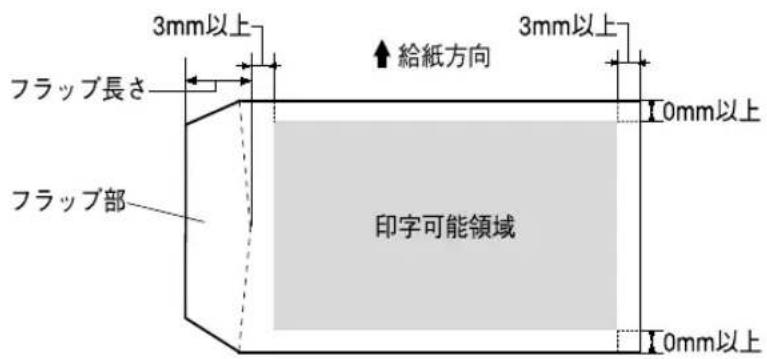
洋封筒の印字領域と給紙方向
- 用紙ガイドまたはカットシートフィーダ1から給紙します。
- フラップ部は折り曲げた状態で使用してください。
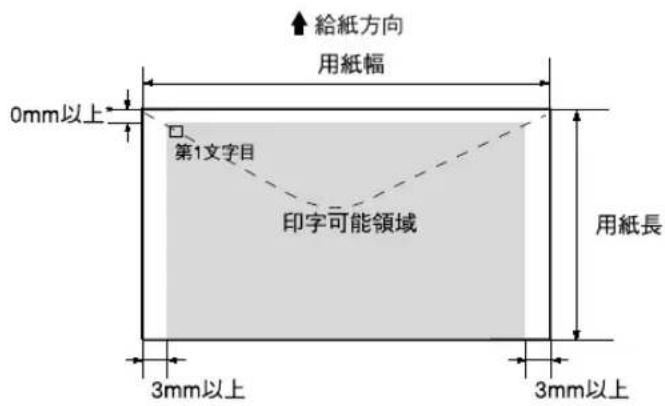
*カットシートフィーダ(オプション)から給紙する場合は4.2mm以上
封筒裏面の印字領域と給紙方向
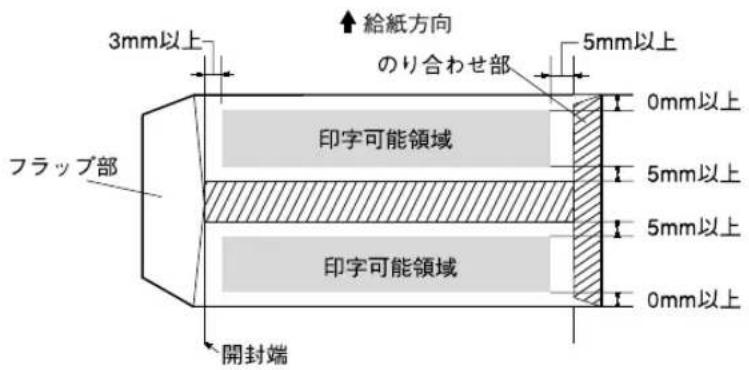
- 封筒のり合わせ部(斜線部)の上およびその周辺5mm以内への印刷はしないでください。
- 開封端から3mmの領域には印刷しないでください。
アジャストレバーの設定
給紙する用紙の厚さに合わせてアジャストレバーを調整します。通常は、アジャストレバーを「自動」に設定して印刷します。「自動」に設定すると、自動的に用紙種類や枚数に合わせて紙厚を調整し、印刷します。
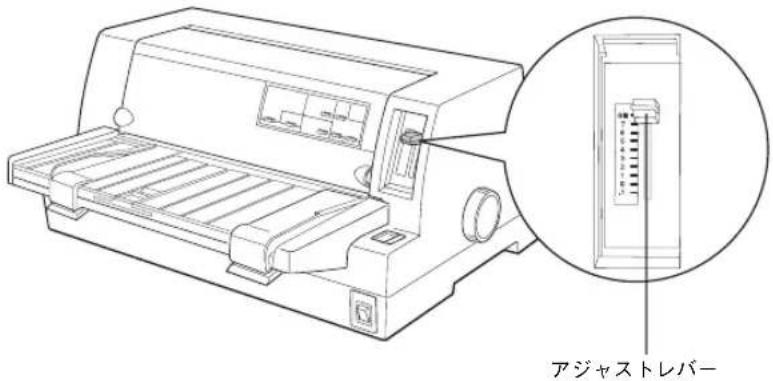
| 用紙の種類・枚数 アジャストレバーの設定値 | |||
| 1枚紙 -1 | |||
| 0 | 自動 | ||
| 複写紙 2枚 1 | |||
| 3枚 | 2 | ||
| 4枚 | 3 | ||
| 5枚 | 5 | ||
| 6枚 | 7 | ||
| ラベル 2 | |||
| ハガキ 2 | |||
| 封筒 2~6 | |||

ポイント
封筒は場所によって用紙厚が異なるため、アジャストレバーは「自動」に設定することをお勧めします。ただし、印字が薄い場合は2~6の範囲で設定値を小さく、印字が汚れ(こすれ)がでるときは2~6の範囲で大きく設定して印刷してください。

注意
- 厚手の用紙や特殊紙に印刷する場合は、印刷領域に注意してください。ソフトウェアで印刷領域を設定する際、必ず印刷可能領域内で印刷するように設定してください。アジャストレバーの設定値が大きいときに印刷可能領域外で印刷すると、プリントヘッドを損傷するおそれがあります。
- ハガキを使用するときは、アジャストレバーを「自動」または「2」に設定してください。次に「用紙カット位置/封筒・ハガキ」スイッチを押してハガキモードを設定してから印刷してください。
- 用紙の厚さに対してアジャストレバーの設定値が大きすぎると、印刷がかすれたり、印刷抜けを起こす場合があります。逆に設定値が小さすぎると、リボンや用紙が傷んだり、用紙が汚れたり、用紙が正しく送られない場合があります。
給紙経路の設定方法
本プリンタでは、プリンタの前後に給紙装置を備えています。操作パネル上の [給紙方法] スイッチを押すことにより、連続紙をセットしたままの状態で単票紙の給紙に切り替えることができます。
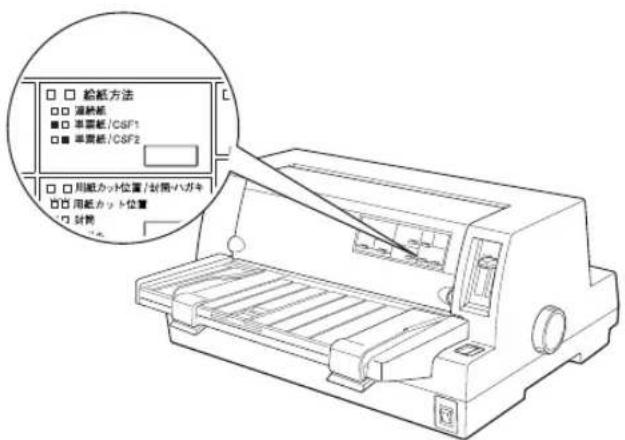
使用する用紙と給紙経路
ランプの説明 □:点灯 ■:消灯
| 給紙経路 給紙方法ランプ | 給紙方法 | ||
連続紙(連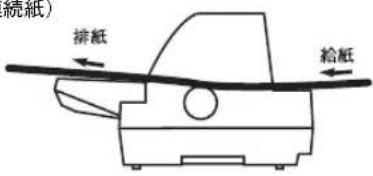 | □ □ | リアブッシュトラクタから連続紙を給紙します。 | |
単票紙(単票紙/CSF1)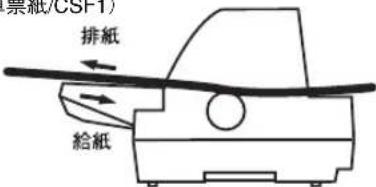 | (単票紙/CSF2)■ □□ ■ | 用紙ガイドから用紙を手差し給紙します。 | |
| (単票紙/CSF1)■ □ | カットシー トフィーダ1(オプション)から用紙を自動給紙します。 | ||
| (単票紙/CSF2)□ ■ | カットシー トフィーダ2(オプション)から用紙を自動給紙します。 | ||
連続紙のセットと排紙
連続紙をスムーズに給紙するために、以下のような配置でプリンタをお使いください。
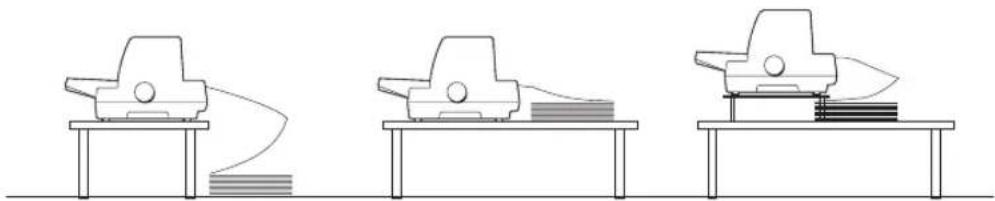
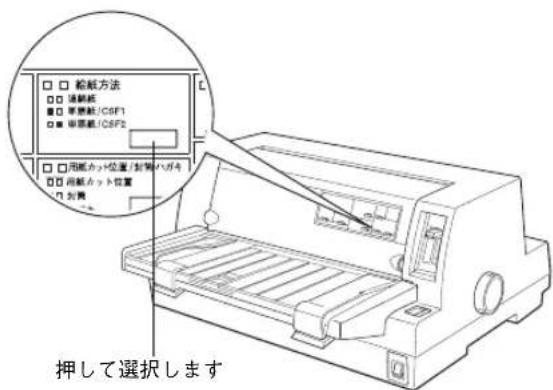
1 [給紙方法] スイッチを押して「連続紙」を選択します。
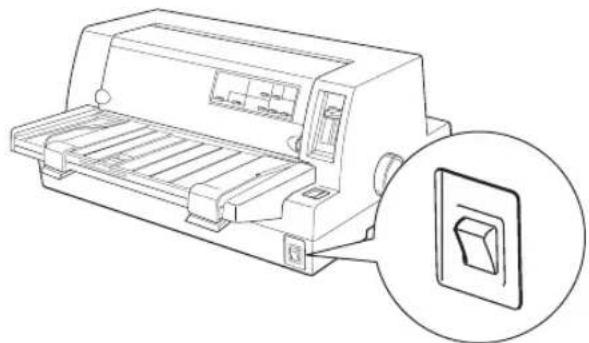
2 [電源] スイッチをオフにします。
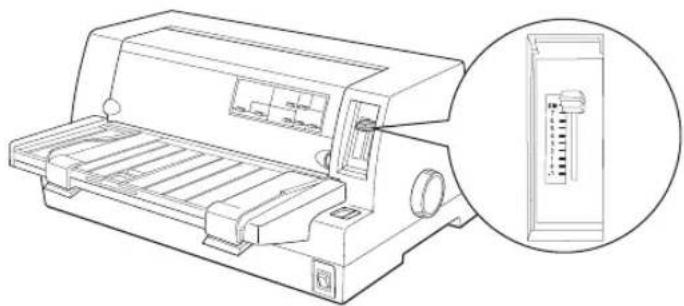
3 通常はアジャストレバーを「自動」に設定します。
「アジャストレバーの設定」70 ページ
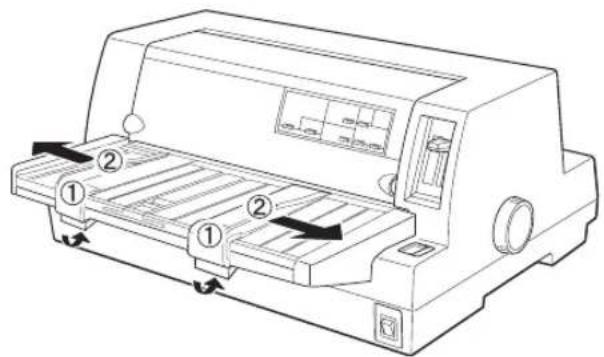
4 エッジガイドのロックを外してから、エッジガイドを左右いっぱいに広げます。
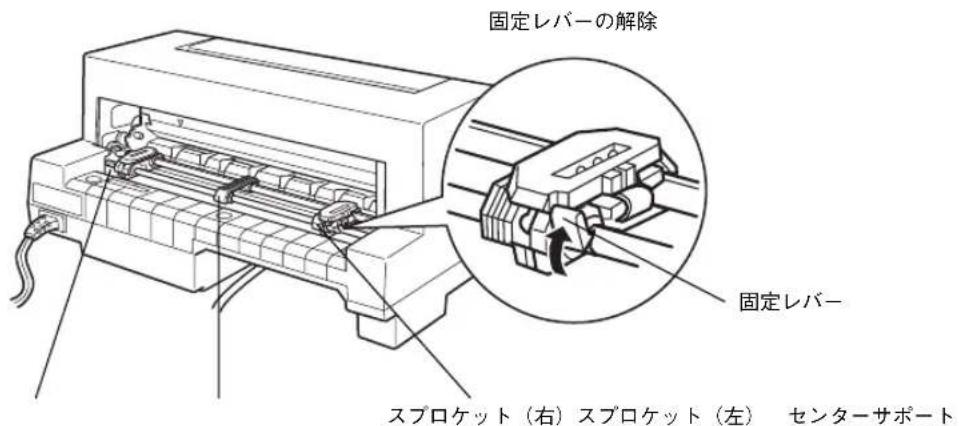
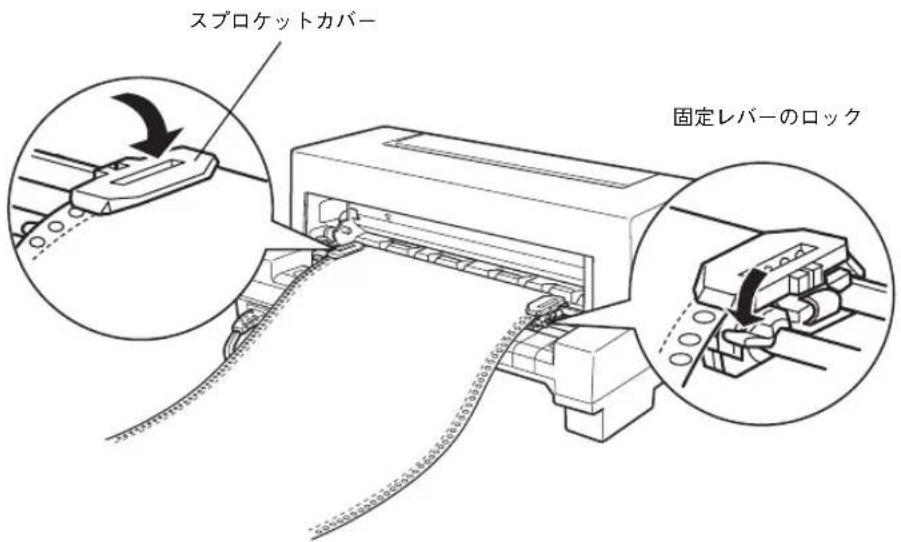
6 固定レバーのロックを解除し、スプロケット位置を連続紙のサイズに合わせます。
スプロケット(左右)の固定レバーを上に倒してロックを解除します。スプロケット(左)を左端まで移動し、固定レバーを下に倒してロックします。スプロケット(右)を使用する用紙のピン穴の幅に合わせます。センターサポートを左右のスプロケットの中央に移動させます。

ポイント
プロケット(左)の手前側にある▼印は、印字開始位置を示します。ソフトアで設定する左マージンと実際の左マージンとが異なっている場合はプロケットの位置を再調整してください。
7 スプロケットカバーを開けます。
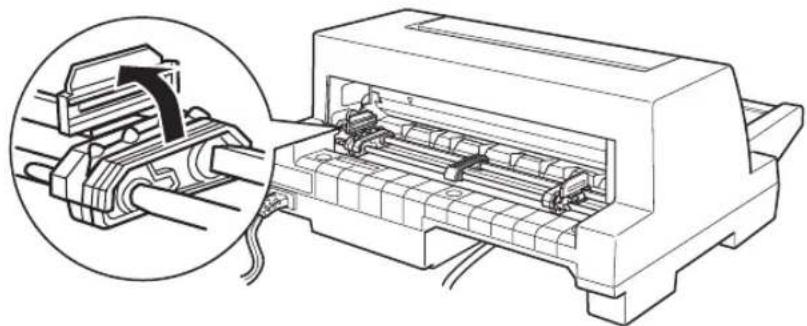
8 連続紙をセットし、スプロケットを固定します。
連続紙のはじめの 3 つの穴をピンにはめます。スプロケット(左)のカバーを閉じてから、スプロケット(右)を動かして用紙のたるみを取り除きます。固定レバーを下に倒してロックします。
9 [電源] スイッチをオンにします。
印刷データを受信すると用紙は自動給紙されて、印刷を開始します。
![EPSON VP2300 - [電源] スイッチをオンにします。 - 1](/content/2026/03/433405/images/56b3a0fa7f318a36e57bce522c82bd8f122596c51b5999cd07f19b7b5c555bd8.jpg)
- プリンタの [電源] スイッチがオンになっているときは、紙送りノブを回さないでください。
- 連続紙が給紙されない場合は、連続紙をセットし直してください。
- 連続紙が斜めに給紙された場合は、[電源]スイッチをオフにしてから紙送りノブを回して用紙を取り除き、新しい連続紙をセットし直して給紙してください。
- 印刷中にプリンタカバーを開けないでください。
![EPSON VP2300 - [電源] スイッチをオンにします。 - 2](/content/2026/03/433405/images/3cf860b44e4e37188ee024a38d199f88d0eaa059999a33414fc82a576f02d438.jpg)
- 給紙位置の調整については、以下のページを参照してください。
「用紙位置の微調整」79 ページ - ティアオフ機能を使用すると連続紙を簡単に切り離すことができ、また用紙の節約にもなります。
「ティアオフ機能」77 ページ
● 排紙の仕方
連続紙の排紙
連続紙はプリンタの前面から排紙されます。
ラベル紙を除く連続紙は以下の手順で排紙してください。
1 印刷が終了したら、〔用紙カット位置/封筒・ハガキ〕スイッチを押して連続紙をミシン目カット位置まで送り出します。
切断するミシン目がプリンタカバーのペーパーカッターとずれているときは、「微小送り↑」スイッチまたは「微小送り↓」スイッチを押してミシン目位置を調整してください。
「用紙位置の微調整」79 ページ
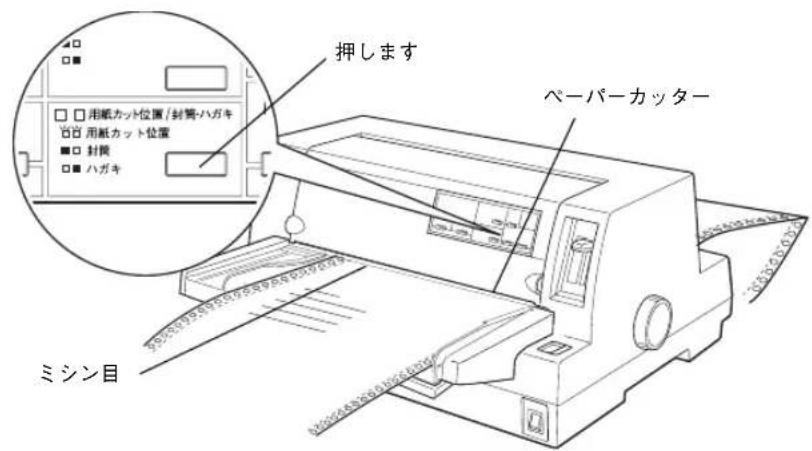

ポイント
上記の手順は手動ティアオフ機能を使用した場合です。ティアオフ機能が自動に設定されていると、印刷終了後、自動的にミシン目カット位置まで連続紙を送ります。
「ティアオフ機能」77 ページ
2 印刷が終了したページをミシン目で切り離します。
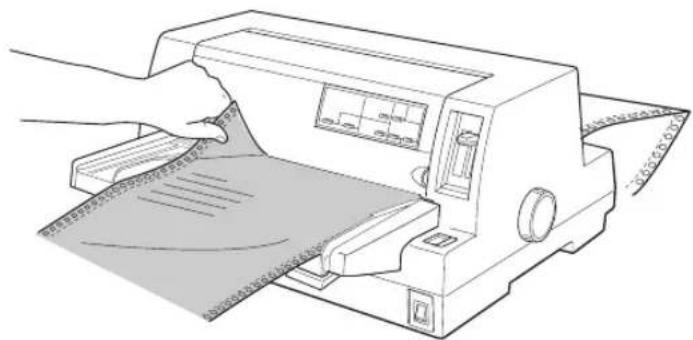
3 [用紙カット位置/封筒・ハガキ] スイッチを押して給紙位置へ戻します。 [給紙 / 排紙] スイッチを押すと、リアプッシュトラクタまで戻ります。
ラベル連続紙の排紙
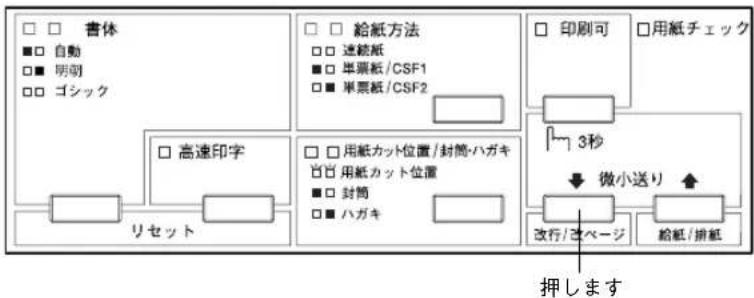
印刷の終了したラベル紙を切り離すときは、必ず改ページをして、プリンタ前面から排紙してください。ティアオフ機能(「用紙カット位置/封筒・ハガキ」スイッチ、「給紙/排紙」スイッチ)は使用しないでください。

[用紙カット位置/封筒・ハガキ] スイッチ、[給紙/排紙] スイッチを使用するなどしてラベル紙をプリンタ後方より引き抜くとラベルが台紙からはがれて紙詰まりを起こすことがあります。ラベル紙はプリンタ前面から排紙してください。
1 印刷が終了したら、[改行/改ページ] スイッチをしっかり押して改ページします。
flowchart
graph TD
    A["書体"] --> B["自動"]
    B --> C["明朝"]
    C --> D["ゴシック"]
    E["給紙方法"] --> F["速続紙"]
    F --> G["単票紙/CSF1"]
    G --> H["単票紙/CSF2"]
    I["印刷可"] --> J["3秒"]
    J --> K["微小送り"]
    K --> L["改行/改ページ"]
    L --> M["給紙/排紙"]
    N["高速印字"] --> O["リセット"]
    P["印刷可"] --> Q["用紙チェック"]
    Q --> R["押します"]
2 印刷が終わっているページをミシン目で切り離します。
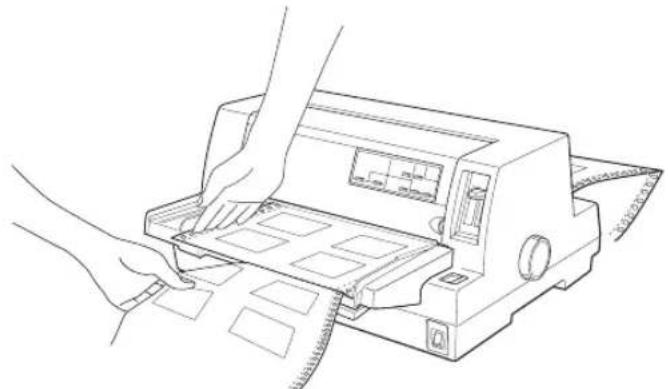
3 印刷に使用しないラベル紙をプリンタ後方で切り離し、[改行/改ページ] スイッチを押してプリンタ前方より排紙します。
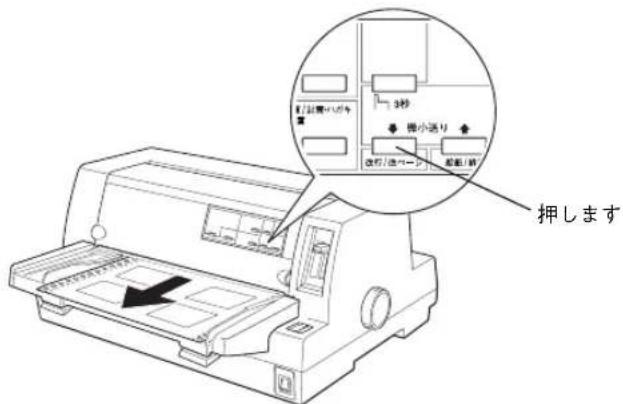
● ティアオフ機能
連続紙を簡単かつ無駄なく切り離したいときは、ティアオフ機能を使用します。ティアオフ機能を使用すると印刷終了後に連続紙のミシン目を用紙カット位置まで送り出すことができます。印刷済みの連続紙は、プリンタカバーのペーパーカッターでミシン目を簡単に切り離すことができます。印刷を再開するときは連続紙を印刷開始位置まで戻しますので、連続紙が無駄になりません。
ティアオフ機能には手動ティアオフと自動ティアオフがあります。自動ティアオフを [ON] に設定すると、自動的に印刷の終了時に連続紙のミシン目を用紙カット位置まで送り、印刷再開時に給紙位置まで戻します。ティアオフ機能の初期設定は [OFF] に設定されています。初期設定を変更したいときは、以下のページを参照してください。
「プリンタ設定値の変更」91 ページ

ポイント
- ティアオフ機能は、設定したページ長(初期設定:11インチ)を元に連続紙を送ります。使用する連続紙に合わせてプリンタドライバまたはプリンタ設定値のページ長を正しく設定してください。
- WindowsまたはMacintoshで使用する場合は、プリンタドライバのページ長設定が有効となります。使用する連続紙に合ったページ長の用紙を選択してください。

ラベル紙に印刷するときは、絶対にティアオフ機能を使用しないください。印刷開始位置へ逆戻りするときに、ラベルが台紙からはがれて紙詰まりを起こすことがあります。
手動ティアオフ機能
手動ティアオフ機能を使用する場合は、印刷終了後に [印刷カット位置/封筒・ハガキ] スイッチを押して、連続紙のミシン目を用紙カット位置まで送り出します。操作方法は、以下のページを参照してください。
「連続紙の排紙」75 ページ
自動ティアオフ機能
自動ティアオフ機能を利用するには、プリンタの設定値を変更(自動ティアオフをONに設定)してください。
「プリンタ設定値の変更」91 ページ
1 印刷を行います。
印刷が終わり約 3 秒経過すると、連続紙のミシン目を用紙カット位置まで自動的に送ります。

ポイント
ミシン目が用紙カット位置に合わない場合、[印刷可]スイッチを3秒以上押してから[微小送り]スイッチで調整してください。
「用紙位置の微調整」79 ページ
2 連続紙を切り離します。
ペーパーカッターで連続紙を切り離します。
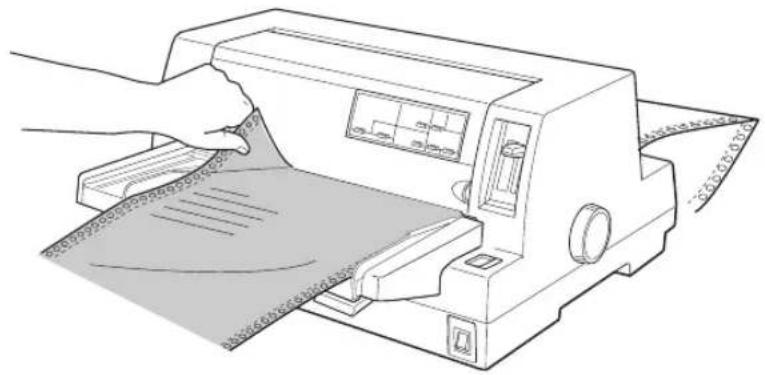
連続紙が印刷開始位置へ自動的に戻り、印刷が始まります。

ポイント
[用紙カット位置/封筒・ハガキ] スイッチを押して連続紙を戻すこともできます。
● 用紙位置の微調整
連続紙の用紙カット位置、単票紙や連続紙の給紙位置を微調整するときは、微小送り機能を使用します。微小送り機能では、1/180インチ単位で前後両方向に用紙を動かすことができます。
調整した給紙位置と用紙カット位置は、給紙装置ごとに独立したブリンタのメモリに記憶されます。[電源] スイッチをオフにしても設定した内容は保持されます。
用紙カット位置の微調整
連続紙をミシン目で切り離す際、プリンタカバーのペーパーカッターとミシン目がずれている場合は、以下の手順で用紙カット位置を微調整できます。
給紙位置の微調整(DOSのみ)
単票紙や連続紙の給紙位置がずれて給紙された場合は、以下の手順で給紙位置を微調整できます。

- プリンタドライバ経由で印刷している場合は、給紙位置の微調整はできません。
- 印刷結果を見て、微小送りで印刷位置を合わせることもできます。プレプリントされている枠線などに合わせて印刷する場合に便利です。②から始めてください。ただし、カットシートフィーダ使用時の調整範囲は逆方向には8.5mm {1/3インチ}までとしてください。
- WindowsやMacintoshのプリンタドライバを経由して印刷している場合は、お使いのアプリケーション上でマージンの設定を行ってください。
1 給紙位置または用紙カット位置の調整の準備をします。
- 給紙位置を調整する場合は、用紙を給紙します。
- 用紙カット位置を調整する場合は、ティアオフ機能を使用して連続紙のミシン目を用紙カット位置へ送ります。
2 [印刷可] スイッチを3秒以上押します。
ブザーが鳴るまで「印刷可」スイッチを押します。スイッチを離すと印刷可ランプが点滅します。
![EPSON VP2300 - [印刷可] スイッチを3秒以上押します。 - 1](/content/2026/03/433405/images/a94b758a104ccece3be0df567ad15d681c72d76ea5e315f82d8d65c77942b2f6.jpg)
印刷可ランプが消灯または点灯しているときは微小送りできません。再度[印刷可] スイッチを押して、印刷可ランプを点滅させてください。
![EPSON VP2300 - [印刷可] スイッチを3秒以上押します。 - 2](/content/2026/03/433405/images/70ce44b767f154167913b91d98a016b4a40f59dbd56e4b50b1b6bc6e2930c017.jpg)
flowchart
graph TD
    A["書体"] --> B["自動"]
    B --> C["明則"]
    C --> D["ゴシック"]
    E["給紙方法"] --> F["連続紙"]
    F --> G["単票紙 / CSF1"]
    F --> H["単票紙 / CSF2"]
    I["印刷可"] --> J["用紙チェック"]
    K["高速印字"] --> L["リセット"]
    M["用紙カット位置 / 封筒・ハガキ"] --> N["吉台用紙カット位置"]
    O["封筒"] --> P["ハガキ"]
    Q["改行 / 改ページ"] --> R["給紙 / 排紙"]
    S["微小送り"] --> T["3秒"]
    U["②点滅します"] --> V["①3秒以上押します"]
3 [微小送り] スイッチを押して位置を合わせます。
[↓] スイッチを押すと、用紙は後方へ進みます。
[↑] スイッチを押すと、用紙は前方へ進みます。
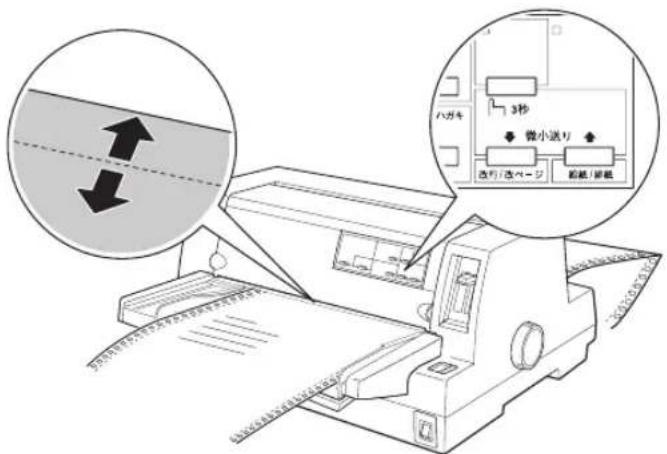
4 プリンタカバーを開けて用紙位置を確認します。
用紙カット位置を調整するときは、ミシン目をペーパーカッターに合わせてください。
注意
プリンタを使用した後はプリントヘッドが熱くなっていますので、触らないでください。開けたプリンタカバーは印刷前に必ず閉じてください。

ポイント
- 微調整できる範囲は以下の通りです。
給紙位置:
連続紙 4.2~33.9mm(工場出荷時の基準位置は8.5mm)
単票紙 0~33.9mm(工場出荷時の基準位置は8.5mmです。)
用紙カット位置:
-25.4~+25.4mm(工場出荷時の基準位置は0mm)
- 給紙位置または用紙カット位置を微調整するとき、前後どちらの方向に用紙を動かしても、途中でブザーが鳴り一旦停止する位置があります。これは基準位置ですので微調整時の目安としてください。また、前後どちらの方向にも微調整できる限度があります。上限あるいは下限に達するとブザーが鳴り、用紙はそれ以上動かなくなります。 カットシートフィーダ(オプション)の場合、給紙された位置から逆方向には8.5mmまでとなります。
5 [印刷可] スイッチを押します。
微調整した給紙位置および用紙カット位置はプリンタのメモリに記憶されます。[電源] スイッチをオフにしても設定した内容は保持されます。
単票紙のセットと排紙
用紙の表面がなめらかで良質のものを使用してください。
単票紙で印刷することが多い場合には、オプションのカットシートフィーダをご利用ください。
単票紙を連続して給紙することができます。
「カットシートフィーダの取り付けと使い方」108 ページ
1 [給紙方法] スイッチを押して「単票紙」を選択します。
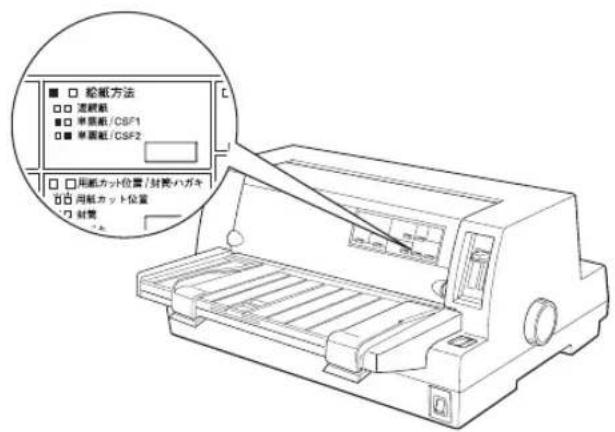
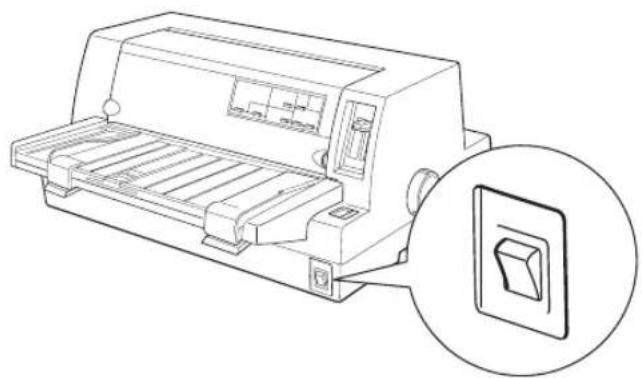
2 [電源] スイッチをオフにします。
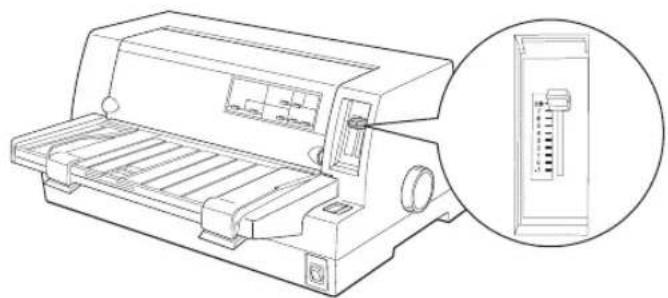
3 通常はアジャストレバーを [自動] に設定します。
「アジャストレバーの設定」70 ページ
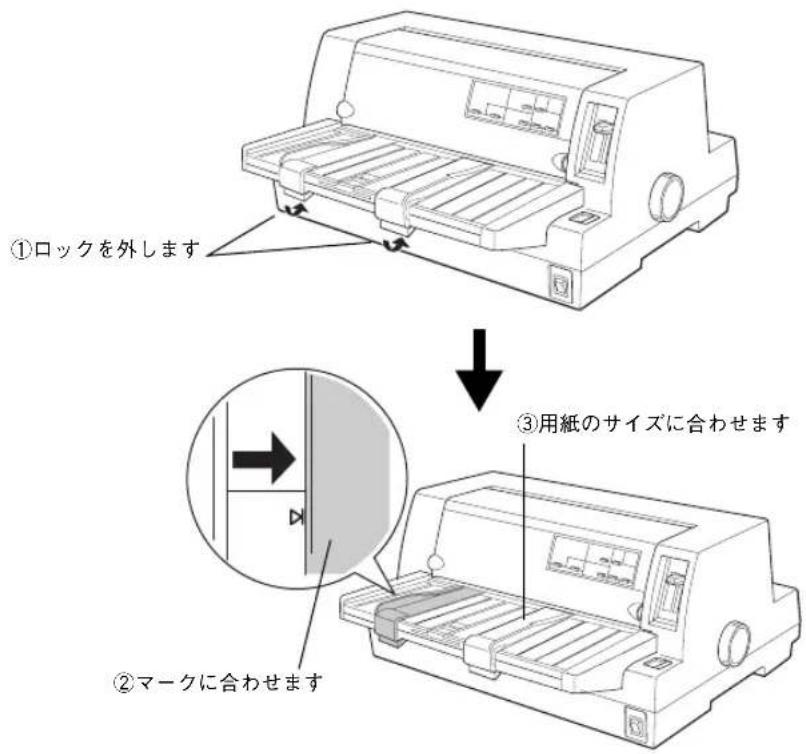
4 エッジガイドのロックを外してから、単票紙のサイズに合わせてエッジガイド位置を調整します。
エッジガイド(左)を用紙ガイドのマーク(▶に合わせ、エッジガイド(右)を単票紙の幅に合わせます。

ポイント
エッジガイド(左)の位置によって、印刷時の左マージンが決まります。ソフトウェアで設定する左マージンと実際の左マージンが異なっている場合は、エッジガイドの位置を再調整してください。
5 エッジガイドをロックします。
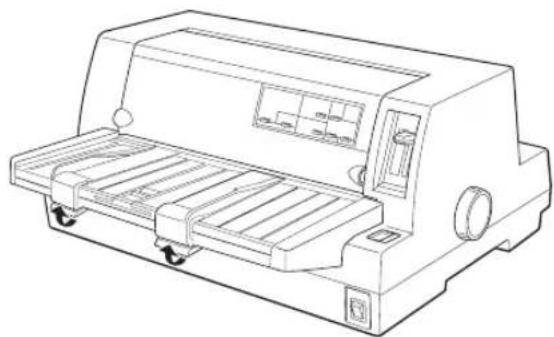
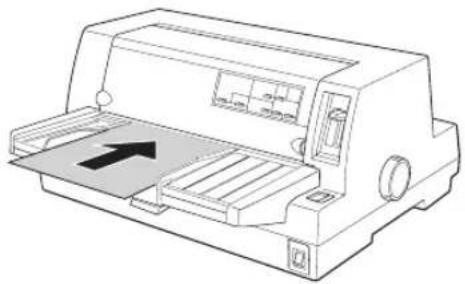
用紙の先端が奥に当たるまでしっかり差し込みます。用紙はいったん奥へ送られ、給紙位置にセットされます。印刷データを受信すると印刷を開始します。
ンタの [電源] スイッチがオンになっているときは、紙送りノブを回さんでください。

DOS環境でご使用の場合、給紙位置は [微小送り] スイッチで微調整できます。
「用紙位置の微調整」79 ページ
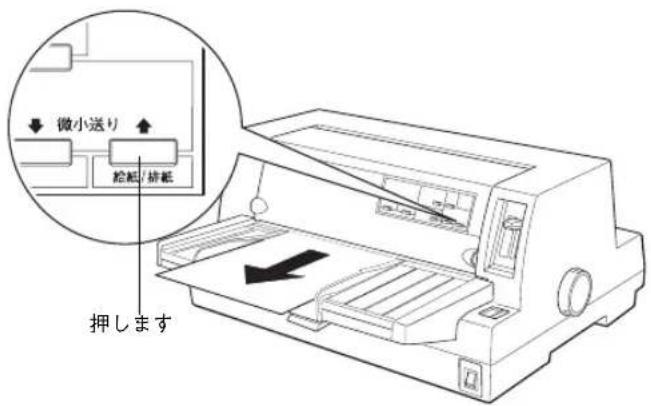
8 印刷が終了すると単票紙は自動的に排紙されます。プリンタ内に用紙が残っている場合は〔給紙/排紙〕スイッチを押して排紙します。
● ハガキ、封筒への印刷
ハガキ、封筒への印刷は、操作パネルでハガキモードまたは封筒モードを設定し、用紙ガイドまたはカットシートフィーダ(ピン1のみ)から給紙します。
ハガキ、封筒の印刷手順は次の通りです。

ポイント
一部の封筒(長形4号、長形3号、角形3号)は、カットシートフィーダからは給紙できません。
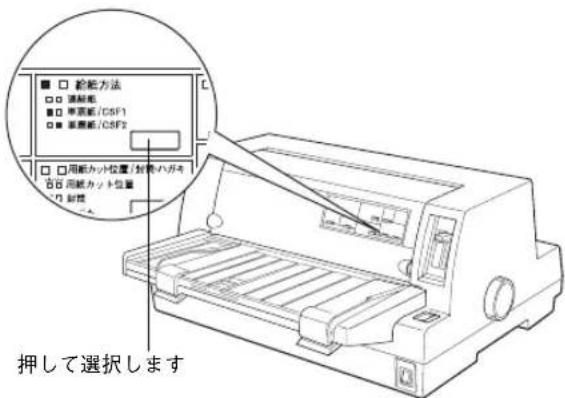
1 [給紙方法] スイッチを押して「単票紙/CSF1」を選択します。
2 通常はアジャストレバーを [自動] に設定します。
「アジャストレバーの設定」70 ページ
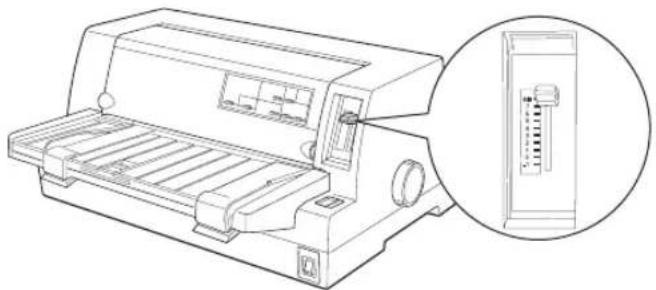
封筒は場所によって用紙厚が異なるため、アジャストレバーは「自動」に設定することをお勧めします。ただし、印字が薄い場合は2~6の範囲で設定値を小さく、印字が汚れ(こすれ)がでるときは2~6の範囲で大きく設定して印刷してください。
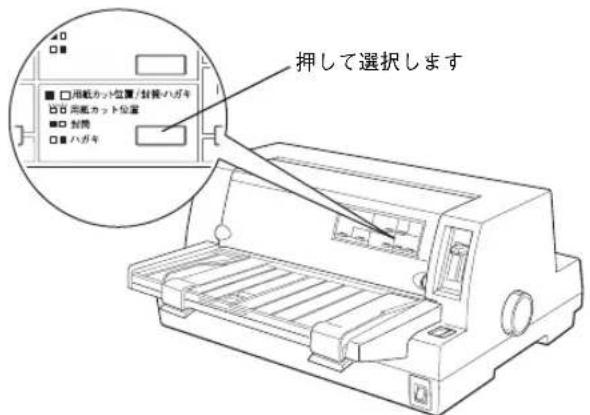
3 ハガキモード、または封筒モードの設定をします。
[用紙カット位置 / 封筒・ハガキ] スイッチを押して、「ハガキ」または「封筒」を選択します。
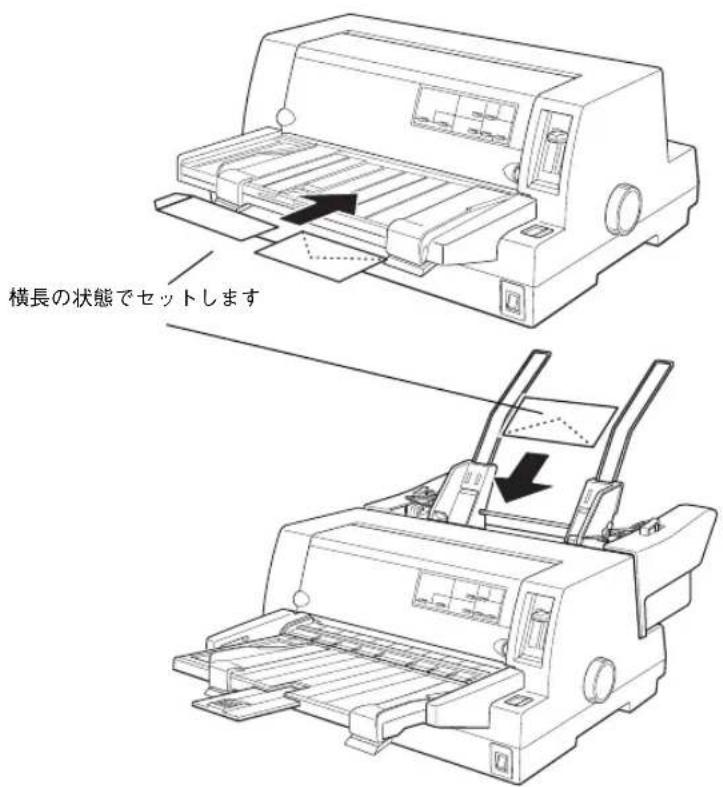
4 用紙ガイドまたはカットシートフィーダ(ビン 1)にハガキまたは封筒を横長でセットします。
印刷面を上に向けてセットします。
セットするとハガキ・封筒はいったん奥へ送られ給紙位置に紙送りされます。印刷データを受信すると印刷を開始します。

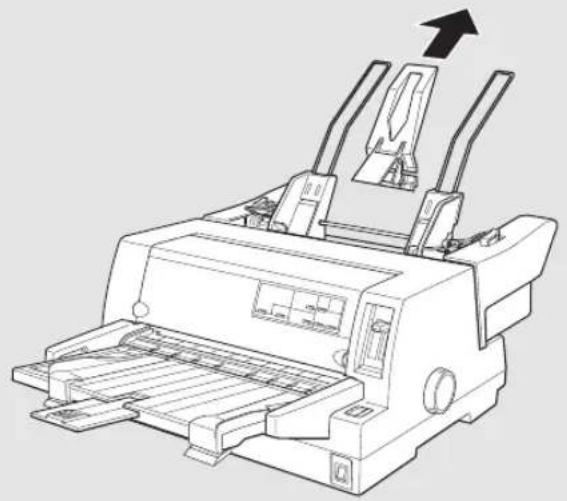
ポイント
ハガキをカットシートフィーダにセットする場合は、センターサポートを取り外し、カットシートフィーダのエッジガイドをハガキの幅に合わせて使用してください。
5 印刷が終了するとハガキ・封筒は自動的に排紙されます。
プリンタ内に用紙が残っている場合は、[給紙・排紙] スイッチを押して排紙します。
連続紙と単票紙の切り替え
リアプッシュトラクタに連続紙をセットしたまま、連続紙の給紙と単票紙の給紙を切り替えることができます。
● 連続紙から単票紙への切り替え
1 連続紙の印刷が終了したら、[用紙カット位置/封筒・ハガキ] スイッチを押します。 連続紙がミシン目カット位置まで紙送りされます。ティアオフ機能を自動に設定している場合は [用紙カット位置 / 封筒・ハガキ] スイッチを押す必要はありません。
2 連続紙を切り離します。

- 印刷が終わった連続紙は、ティアオフ機能を使って必ずミシン目で切り離してください。切り離さずに何ページも逆送りすると、紙詰まりを起こします。
- ラベル紙を使用するときは、絶対にティアオフ機能を使用しないください。印刷開始位置へ逆戻りするときに、ラベルが台紙からはがれて紙詰まりを起こします。リアプッシュトラクタの位置で給紙前のラベル紙を切り離し [ 改行/改ページ] スイッチで排紙します。再びラベル紙を使用するときは、トラクタにセットし直してください。
3 [給紙/排紙] スイッチを押します。
セットした連続紙はリアプッシュトラクタの位置まで逆に戻りますが、リアプッシュトラクタからは外れません。
4 [給紙方法] スイッチを押して、単票紙に切り替えます。
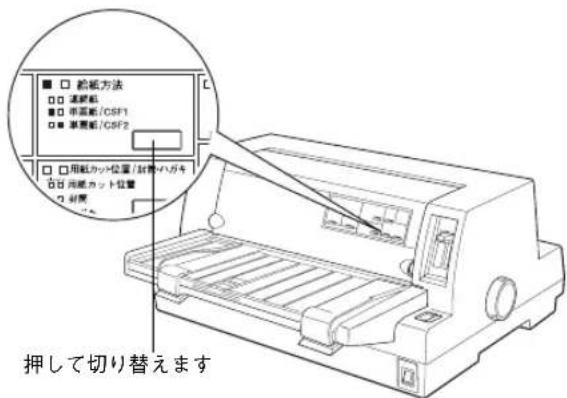

ポイント
売紙と単票紙で厚さが異なる場合は、アジャストレバーを [自動] に設定ください。
5 単票紙を用紙ガイドまたはカットシートフィーダ(オプション)にセットします。
用紙ガイドにセットする場合は、エッジガイドを用紙幅に合わせて、単票紙を奥まで差し込みます。
「単票紙のセットと排紙」81 ページ

ポイント
カットシートフィーダ(オプション)にセットした単票紙に印刷する場合は、エッジガイドを左右いっぱいに広げてから用紙ガイドを引き出し、用紙サポートを引き出してください。
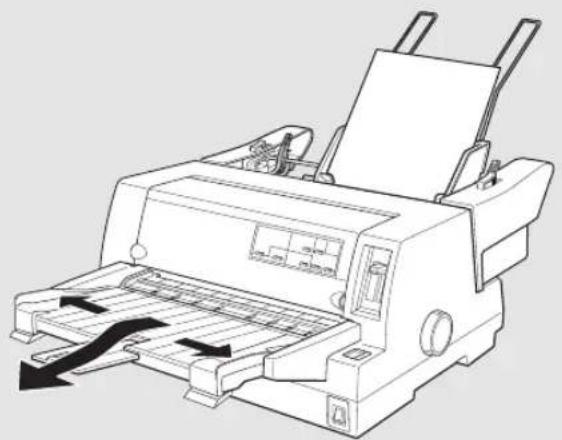
1 単票紙の印刷が終了したら、単票紙を取り除きます。
印刷途中の用紙がプリンタ内に残っている場合は、[給紙 / 排紙] スイッチを押して排紙します。
2 [給紙方法] スイッチを押して、連続紙に切り替えます。
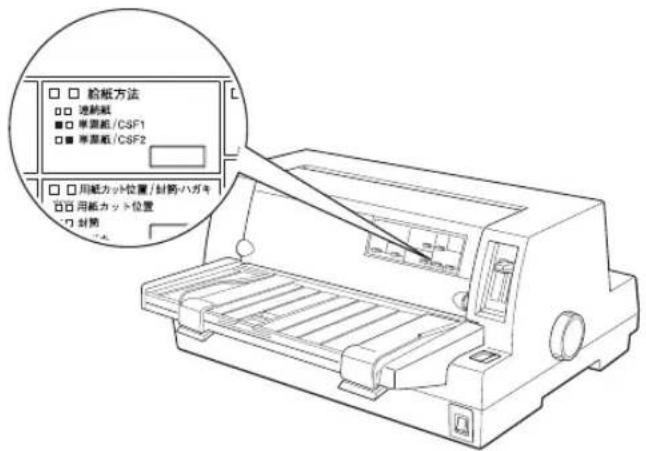
![EPSON VP2300 - [給紙方法] スイッチを押して、連続紙に切り替えます。 - 2](/content/2026/03/433405/images/1773557f77ceb40d5ccd35daa481b418f93a06fd544bb0b683c1ad18eaa836ca.jpg)
ポイント
連続紙と単票紙で厚さが異なる場合はアジャストレバーを [自動] に設定してください。
- 引き出した用紙ガイドと用紙サポートは元に戻してください。
![EPSON VP2300 - [給紙方法] スイッチを押して、連続紙に切り替えます。 - 3](/content/2026/03/433405/images/32543e4ad351d4d29fed9f2469f7e625679e3ef297b2530fd621deeb631de6ac.jpg)
印刷データを受信すると、セットされた連続紙を給紙して印刷を開始します。
MEMO
5
プリンタ設定値の変更
● プリンタ設定の方法 92
● 操作パネルからの設定 .....93
● EPSON Remote!からの変更 (DOS/NetWare)97
● 16 進ダンプ印刷 .....99
プリンタ設定の方法
プリンタは設定された内容に従って動作します。ここでは、プリンタの設定値を操作パネルとEPSON Remote!から変更する方法について説明しています。プリンタの設定値を変更する方法は、ご利用の環境によって異なります。
● 操作パネルで設定する
本機の持つすべての設定値を変更することができます。設定値の一覧表を印刷してから、操作パネル上のボタンを押して設定を変更します。
● EPSON Remote!で設定する (DOS, Netware)
DOS環境またはNetWare環境で動作するユーティリティです。設定の内容や目的に応じて次のユーティリティを選択することができます。
| DOS版(98用、DOS/V用) | スタートアップユーティティ |
| 設定ユーティリティ | |
| 簡易設定ユーティリティ | |
| NetWare版 設定ユーティリティ | |
● プリンタドライバで設定する(Windows/Macintosh)
WindowsやMacintoshでお使いの場合に通常の印刷で必要な設定は、アプリケーション上あるいはプリンタドライバから変更することができます。
ブリンタドライバからの設定は、操作パネルからの設定より優先されます。ブリンタドライバから設定できない項目については操作パネルから設定します。
操作パネルからの設定
ここでは、操作パネルからのプリンタ設定値の変更の仕方について説明します。

ポイント
プリンタドライバ上からも設定できる項目については、プリンタドライバでの設定が優先されます。
● 設定項目
操作パネルを使用して以下の設定値を変更することができます。
*の付いている設定値が出荷時の初期設定です。
| 設定項目 設定値 説明 | ||
| 文字コード表 カタカナコード表* 「カタ カナ | コード表」198 ページ(PDFマニュアル)の文字を使って英数カナ文字を印字します。国内のDOSアプリケーションソフトを使用するときは、ほとんどの場合このコード表を選択します。 | |
| 文字品位 高品位* | 英数カナ文字を高品位文字で | 印字します。 |
| ドラフト 英数カナ文字を | ドラフト文字で印字します。 | |
| リアブッシュトラクタのページ長(連紙) | 4、5.5、6、7、8、8.5、11*続0/6、12、14、17インチ | 連続紙のページ長(ミシン目から次のミシン目までの長さ)を設定します。改ページ、ティアオフン目スキップが正しく機能するように、使用する連続紙に合ったページ長を設定してください。 |
| ミシン目スキップ | ON | 連続紙のミシン目の前後25.4 mm(1インチ)の範囲には印刷できません。アプリケーションソフトで上マージンが設定できない場合でも、ミシン目にかからないように印刷したい場合に設定します。 |
| OFF* | 連続紙使用時に、アプリケーションソフトで上下マージンをゼロに設定してページいっぱいに印刷するとミシン目に関係なく続けて印刷します。通常はアプリケーションソフトで上下マージンを設定しますので、OFFのまま印刷してもミシン目で印刷が途切れることはありません。 | |

ポイント
Windows ソフトウェアを使用しているときは、Windows プリンタドライバの用紙サイズの設定値を確認してください。
*1 I/F: インターフェイスを省 略してI/Fと表記し す。
| 設定項目 設定値 | 説明 | |
| 自動ティアオフ ON | 印刷の終了 や開始に合 | わせて自動 的にティ アオフ機能が働きます。☑「ティアオフ機能」77 ページ |
| OFF* 自動ティアオフ機能は働きません。ラベル紙を使用するときは必ずOFFに設定してください。 | ||
| 自動改行 ON キャリッ ジリタ ーン(CR)コードに対して、自動的に改行(LF)コードを付け加えます。使用するオペレーティングシステムやソフトウェアによっては、改行しないで同じ行で印刷し続ける場合があります。改行するときはONに設定します。 | ||
| 印字方向 双方向* | プリントヘ ッッドが左右どちらに移 動すると きも印刷しますので、より速 く印刷できます。文字の高 に適しています。 | |
| ESC/Pスーパー ON* | ESC/PとPCPR201H(エミュレーションモード)を自動判別します。国内版のDOSアプリケーションソフトから印刷する場合に、エ プソンプリンタを選択しても正しく印刷できないときは、ONに設定します。☑「DOS環境」38 ページ | |
| ゼロスラッシュ ON | 「0」の書体を「 」 として印刷しますQ | |
| I/F^*1 選択 | 自動* データを受 信するイン ターフェイスを自動 的に選択します。選択したインタ ーフェイスに送られたデータが終了するか、インタ フェイス固定解除時間の設定した時間になると、インタ フェイスの選択が解除されます。自動では、最大3台のコンピュータが本プリンタを共用できます。 | |
| 設定項目 | 設定値 | 説明 |
| I/F固定解除時間 10秒 | * インターフェ | イス(自動)のとき自動選択したインターフェイスに10秒間データが送られてこない場合にそのインターフェイスの選択を解除します。 |
| 30秒 インターフェ | イス(自動)のとき自動選択したインターフェイスに30秒間データが送られてこない場合にそのインターフェイスの選択を解除します。 | |
| 双方向通信 ON* コンピュータとの双方向通信を行います。 | ||
| バケット通信 自動* 双方向通信が設定されている場合、バケット通信を行います。通常は「自動」を設定してください。 | ||
| OFF バケット通信を行うと、ホストとの接続性や印字結果に支障がある(不具合が発生する)場合に「OFF」に設定します。バケット通信を停止します。 | ||
| 手差し待ち時間 0.5秒、1秒*、1.5秒、2秒用紙を用紙ガイドにセットしてから印刷開始位置へ給紙するまでの時間を設定します。 | ||
| ブザー鳴動 ON* ブザーが鳴ります。 | ||
● 設定値の変更の方法
設定値の変更方法の詳細は、以下の手順で印刷する「一覧表」に記載されています。設定値を変更する場合は、まず以下の手順で「一覧表」を印刷してください。
1 連続紙をセットします。
単票紙(A4 縦以上)に印刷する場合は、②の操作の後で用紙をセットしてください。
2 [書体] スイッチを押しながら、[電源] スイッチをオンにして一覧表を印刷します。
用紙が給紙され、設定とランプの関係を示す一覧表が印刷されます。単票紙の場合は、用紙チェックランプが点灯してから次の用紙をセットしてください。1 枚目の末尾に記載されているスイッチを押すと印刷を再開します。
![EPSON VP2300 - [書体] スイッチを押しながら、[電源] スイッチをオンにして一覧表を印刷します。 - 1](/content/2026/03/433405/images/2fee94bae934a1499eed52ce22b5ff749cfacf08f983a6e4cb24865b971a7f46.jpg)
ポイント
- 操作パネルの表示は、選択している設定項目および設定値を示します。
設定項目:書体ランプと高速印字ランプ
設定項目の設定値:給紙方法ランプと印刷可ランプ - 変更する設定項目および設定値とランプの表示状態を、印刷した一覧表上で確認します。
3 [書体] スイッチを押して、設定項目を選択します。
ランプの状態と、一覧表を確認します。
![EPSON VP2300 - [書体] スイッチを押して、設定項目を選択します。 - 1](/content/2026/03/433405/images/64e85699eee8dd00686cad1aa5baddce93932d88ed02112ba19db54320940654.jpg)
flowchart
graph TD
    A["書体"] --> B["自動"]
    A --> C["刃钢"]
    A --> D["ゴシック"]
    E["給紙方法"] --> F["混紙根"]
    E --> G["単票根 / CSF1"]
    E --> H["単票根 / CSF2"]
    I["印刷可"] --> J["用紙チェック"]
    K["高速印字"] --> L["リセット"]
    M["用紙カット位置 封筒・ハガキ"] --> N["用紙カット位置"]
    O["封筒"] --> P["封筒"]
    Q["ハガキ"] --> R["ハガキ"]
    S["3秒"] --> T["改行/改ページ"]
    U["微小送り"] --> V["給紙/排紙"]
押します
4 [用紙カット位置/封筒・ハガキ] スイッチを押して、設定値を選択します。さらに変更する項目があるときは、③に戻ります。
![EPSON VP2300 - [用紙カット位置/封筒・ハガキ] スイッチを押して、設定値を選択します。さらに変更する項目があるときは、③に戻ります。 - 1](/content/2026/03/433405/images/5061ee2573f7f9c071ca2ad18b324d50d396f79312f113fb85a0019884113c4d.jpg)
flowchart
graph TD
    A["書体"] --> B["自動"]
    B --> C["明銅"]
    C --> D["ゴシック"]
    E["給紙方法"] --> F["連続紙"]
    F --> G["単票紙 / CSF1"]
    F --> H["単票紙 / CSF2"]
    I["印刷可"] --> J["用紙チェック"]
    K["高速印字"] --> L["リセット"]
    M["3秒"] --> N["微小送り"]
    O["改行/改ページ"] --> P["給紙 / 排紙"]
    Q["ランプの状態と、一覧表を確認します。"] --> R["印刷可"]
    S["↓"] --> T["微小送り ↑"]
押します
5 設定が終了したらプリンタの電源をオフにします。

ポイント
電源をオフにすることで、設定した内容がプリンタのメモリに記憶されます。
EPSON Remote!からの変更(DOS/NetWare)
EPSON Remote!は、プリンタの設定をコンピュータから変更することができるユーティリティソフトです。DOS版、Netware版の2種類を用意しています。ここではその概要を説明します。インストール方法や設定方法など詳しくは、プリンタドライバ・ユーティリティCD-ROMに収められているテキストファイルを参照してください。

ポイント
プリンタの設定は、操作パネルとEPSON Remote!の 両方から 変更できます。ら変更した設定が有効です。
Dos
● テキストファイルの確認方法
EPSON Remote!の取り扱いについてはCD-ROM内の「EPMANUAL.TXT」ファイルに記載されています。CD-ROMをコンピュータにセットレアプリケーションソフトなどでご確認いただくか、以下のコマンド(半角で入力する)を実行してご確認ください。
D:¥>TYPE□EPMANUAL.TXT□|□MORE
↑CD-ROMまたはフロッピーディスクをセットした(□はスペースを意味します)ドライブ名です。
キーを押すと、次ページに進みます。

ポイント
- フロッピーディスクの場合は、ディスク番号が1のディスクをコンピュータにセットしてください。
- WindowsのMS-DOSプロンプトから、インストールおよび起動はできません。
● DOS版またはNetWare版EPSON Remote!
DOS環境またはNetWare環境で利用できるEPSON Remote!は、それぞれの環境でプリンタの各種設定をコンピュータから変更することができるユーティリティソフトです。
- EPSON Remote!は、コンピュータを使用している環境に応じて、DOS版、NetWare 版のどちらかを選んで使用します。
| DOS版(98用、DOS/V用) | DOSアプリケーションソフトを使って印刷する場合に使用します。印刷の基本的な設定はアプリケーションソフトで行います。しかし、ソフトによっては一部設定が変更できないことがあります。そのような場合に、EPSON Remote!をご利用ください。 |
| NetWare版 | NetWare環境下で 印刷する場合に使用します。NetWare版EPSON Remote!には、EPSON PCシリーズ/NEC PCシリーズ用のMS-DOS版と、DOS/Vコンピュータ用のDOS/V版があります。クライアント側のシステムに合わせて選択してください。 |

ポイント
NetWare版EPSON Remote!は、スーパーバイザ(ネットワーク管理者)による設定とクライアントマシン設定が必要です。インストールする場合は必ずスーパーバイザにご相談ください。
- EPSON Remote!は、設定する内容や目的に応じて次のユーティリティを選択することができます。
| DOS版(98用、DOS/V用) | スタートアップユーティティ |
| 設定ユーティリティ | |
| 簡易設定ユーティリティ | |
| NetWare版 設定ユーティリティ | |
スタートアップユーティリティ
プリンタの初期設定値(電源投入時の設定)を変更するユーティリティです。すべての設定が変更できます。変更した内容はプリンタに記憶され、電源をオフにしても設定は保持されます。
設定ユーティリティ
使用頻度の高い項目に絞ったユーティリティです。設定した内容はプリンタに記憶され、電源をオフにしても設定は保持されます。

スタートアップユーティリティと設定ユーティリティで同じ項目を設定した場合、後から設定した内容が有効になります。
簡易設定ユーティリティ
設定ユーティリティで設定した内容を実行ファイルとして保存しておき、印刷前に実行することができます。印刷する前にファイルの実行コマンドを実行するだけで、プリンタの各種設定を一度に変更できます。設定を変更しても、リセット/電源オフ/ブリンタモード変更のいずれかの操作によって変更前の状態に戻ります。
16進ダンプ印刷
16進ダンプは、コンピュータから送られてきたデータを16進数とそれに対応する英数カナ文字で印刷する機能です。正しくデータが送られているか確認できるので、自作プログラムのチェックなどに便利です。
1 [改行/改ページ] スイッチと [給紙/排紙] スイッチの両方を押したまま、[電源] スイッチをオンにします。
2 用紙をセットします。
3 コンピュータからプリンタヘデータを送ります。
受信したデータは、16 進数とそれに対応する英数カナ文字で印刷されます。

ポイント
印刷終了時プリンタ内に用紙が残った場合は、[給紙/排紙] スイッチを押して排紙します。
4 [電源] スイッチをオフにします。
MEMO
6
オプションと消耗品
● オプションと消耗品の紹介…… 102
● リボンカートリッジの交換…… 104
● インターフェイスカードの取り付け …… 106
● カットシートフィーダの取り付けと使い方.108
● 通信販売(消耗品 / オプション品)
のご案内…… 113
オプションと消耗品の紹介
● パラレルインターフェイスケーブル
使用するパラレルインターフェイスケーブルは、ご利用のコンピュータによって異なります。主なコンピュータの機種(シリーズ)でご使用いただけるケーブルは次の通りです。
| メーカー 機種 接続ケーブル 備考 | ||||
| DOS/V系 | EPSONIBM、富士通、東芝、他各社 | DOS/V仕様機 | PRCB4N | |
| NEC PC-98N | NXシリーズ | |||
| PC-98系 | EPSON | EPSON PCシリーズデスクトップ #8238 *1*2 | ||
| EPSON PCシリーズNOTE | 市販品(ハーピッチ20 ピン)をご使用ください。 | *ア2 | ||
| NEC | PC-9821シリーズ(ハーフピッチ36ピン) | PRCB5N | *1 | |
| PC-9801シリーズデスクトップ(14ピン) | #8238 *1*2*3 | |||
| PC-9801シリーズNOTE(ハーフピッチ20ピン) | 市販品(ハーピッチ20 ピン)をご使用ください。 | *ア2*3 | ||
*1:拡張漢字(表示専用7921~7C7E)は印刷できません。
*2:Windows95/98/Meの双方向通信機能およびEPSONプリンタウィンドウ13は、コンピュータの機能制限により対応できません。
*3:ハーフピッチ36ピンのコンピュータにはPRCB5Nをご使用ください。

ポイント
- NEC PC-98LT/DOシリーズとは接続できません。
- NECPC-9801LV/LX/LS/NシリーズはNEC製の専用ケーブルを使用してください。
- 富士通 FM/R、FM TOWNSは富士通製の専用ケーブルを使用してください。
- 推奨ケーブル以外のケーブル、プリンタ切替機、ソフトウェアのコピー防止のためのプロテクタ(ハードウェアキー)などを、コンピュータとプリンタの間に装着すると、プラグアンドプレイやデータ転送が正常にできない場合があります。
- インターフェイスカード
シリアルインターフェイスの転送方式でデータを送る場合や、インターフェイスを増設したい場合に使用します。
「インターフェイスカードの取り付け」106 ページ
また、各インターフェイスカードの詳細についてはカードの取扱説明書を参照してください。
| 型番 | 名称 |
| PRIF3 | シリアルI/Fカード |
| PRIF4 | 32KBシリアルI/Fカード |
| PRIF5E | IEEE-1284双方向パラレルI/Fカード |
| PRIFNW3 | 100BASE-TX/10BASE-TマルチプロトコルEthernet I/Fカード |
● カットシートフィーダ
単票紙、封筒、ハガキを連続して印刷することができます。カットシートフィーダの詳細については、以下のページを参照してください。
「カットシートフィーダの取り付けと使い方」108 ページ
| 型番 名称 | |
| VP2200CSFA ファーストビンカットシートフィーダ(ビン1) | |
| VP2200CSFB VP2200CSFA用セカンドビン(ビン2)* | |
*ピン2はピン1のオプションです。
ESC/Pリファレンスマニュアル
エブソンプリンタのコントロールコードであるEPSON ESC/P24-J84を中心に解説しています。コントロールコードを使用してプログラムを作成する方を対象としています。
| 型番 名称 | |
| ESCPML1 ESC/P | リファレンスマニュアル |
● リボンカートリッジ
リボンカートリッジは消耗品です。印字が薄くなったら新品と交換してください。 「リボンカートリッジの交換」104 ページ
| 型番 名称 | |
| VP3000RC2 リボンカートリッジ | |
リボンカートリッジの交換
インクが薄くなって十分な印刷品質を得られなくなった場合などには、次の手順に従ってリボンカートリッジを交換してください。

ポイント
- リボンカートリッジは純正品(型番:VP3000RC2)をご使用になることをお勧めします。
- リボンカートリッジを乱暴に扱うと印字不良の原因になりますので、ていねいに扱ってください。
- プリンタの電源がオンの状態で以下の手順を行うと故障の原因になりますので、必ず電源がオフの状態で行ってください。
1 [電源] スイッチをオフにします。
注意
プリンタを使用した後はプリントヘッドが熱くなっていますので、プリントヘッドにはしばらく触らないでください。
2 プリンタカバーを開けます。
プリンタカバー左下の切り欠きに指をそえてカバーを開けてください。
3 リボンカートリッジを外します。
リボンカートリッジの両端の突起を内側に押さえながら手前に引くようにして外します。
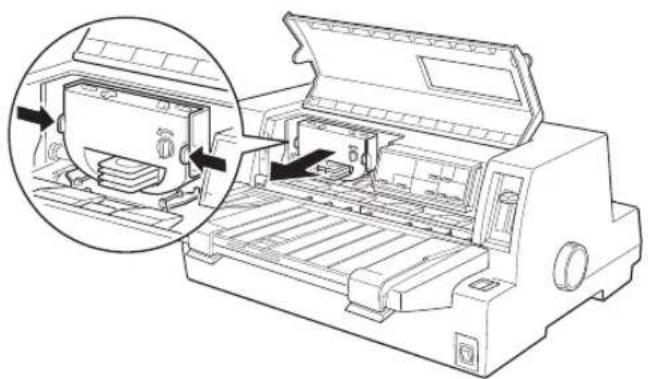
プリントヘッドがリボンカートリッジを取り付けやすい位置にない場合は、プリンタカバーを閉じてから「電源」スイッチをオンにしてください。プリントヘッドが自動的にリボンカートリッジ交換の位置に移動します。再度「電源」スイッチをオフにしてから以下の操作を続けてください。

注意
プリンタの、[電源] スイッチをオフにしてから再びオンにするときは、最低5秒待ってからオンにしてください。オン/オフの間隔が短かすぎるとプリンタの電源部が故障する恐れがあります。
4 新しいリボンカートリッジのリボンのたるみを取ります。
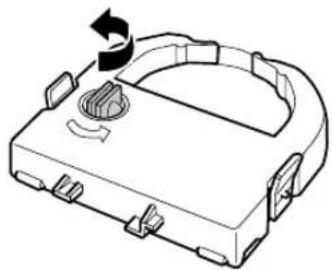
ツマミを矢印の方向に回して、リボンのたるみを取ります。
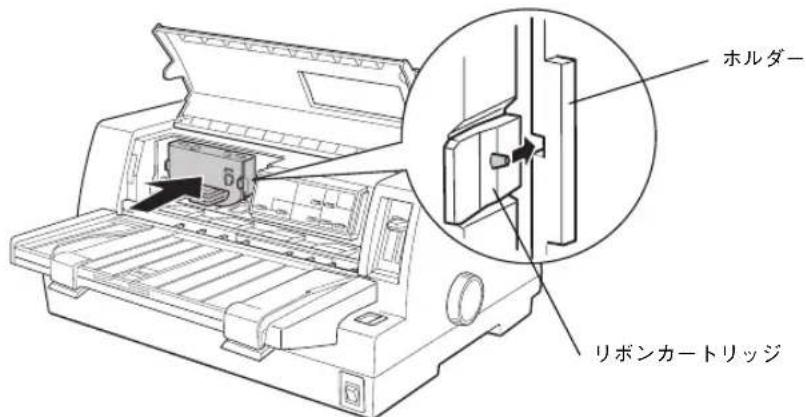
リボンカートリッジを両手で持ち、プリントヘッドの下にリボンを通します。リボンカートリッジ両端の突起を持ち、ホルダーにゆっくり押し込みます。
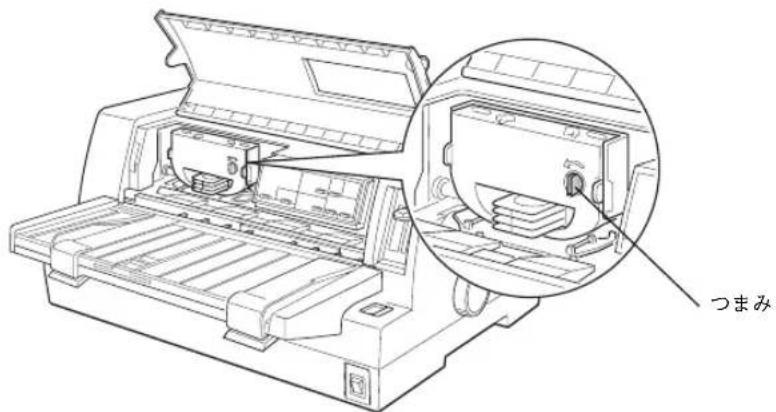
カートリッジの両端を軽く押して、傾き、がたつきのないことを確認してください。
6 リボンのたるみを取ります。
再びリボンカートリッジのツマミを矢印方向に回してリボンのたるみを取ります。リボンが自由に動くのを確認してください。
7 プリンタカバーを閉じます。

ポイント
使用済みのリボンカートリッジはポリ袋などに入れて、地域の条例や自治体の指示に従って廃棄してください。
インターフェイスカードの取り付け
プリンタに取り付ける前に、まずインターフェイスカードの取扱説明書をよくお読みください。インターフェイスカード上のディップスイッチやジャンパースイッチの設定が必要な場合もあります。
1 [電源] スイッチをオフにして、電源プラグをコンセントから抜きます。

インターフェイスカードを取り付ける前に、必ず電源プラグをコンセントから抜いてください。抜かずに取り付けると、プリンタやコンピュータが故障することがあります。取り外すときも、電源プラグは抜いてください。
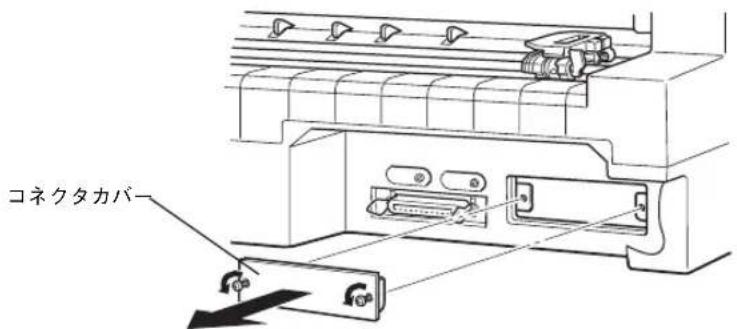
2 コネクタカバーを取り外します。
コネクタカバーのネジをドライバで外します。
3 インターフェイスカードを差し込みます。
インターフェイスカードをプリンタ内部の溝に合わせて差し込みます。プリンタ内部のコネクタとインターフェイスカードのコネクタが合うように、しっかり差し込んでください。
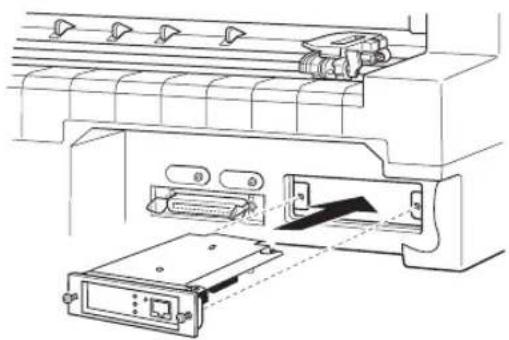
4 インターフェイスカードを固定します。
インターフェイスカードの両側のネジをしめて固定します。
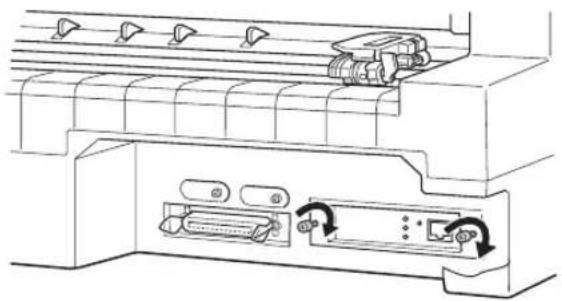
プションのインターフェイスカードを使用する場合は、プリンタ設定の
[I/F選択] が [自動] または [オプション] に設定されているか確認してください。
「プリンタ設定値の変更」91 ページ
● PRIF3シリアルインターフェイスカードについて
PRIF3シリアルインターフェイスカードを取り付けて使用する場合の転送速度、X-ON/X-OFF送出タイミング、エラー処理は以下のようになります。
転送速度
600BPS, 1200BPS, 2400BPS, 4800BPS, 9600BPS, 19200BPS
X-ON/X-OFF送出タイミング
- X-OFFコードおよびDTR信号の出力:
入力データバッファの空き容量が256バイト以下になったとき - X-ONコードおよびDIR信号の出力:
入力データバッファの空き容量が512バイト以上になったとき
エラー処理
- パリティエラーが発生した場合:“*”を印字します。
- そのほかのエラーが発生した場合:オーバーランエラーやフレーミングエラーなどは無視します。
そのほかの内容については、PRIF3の取扱説明書を参照してください。

ポイント
プリンタ設定の [I/F選択] を [自動] にしている場合、同時に両方のフェイスにデータを送らないでください。正常に印刷できないことがあります。
インター
カットシートフィーダの取り付けと使い方
● 仕様
使用できる用紙
| 紙種 用紙幅(mm) 用紙長(mm) 用紙厚(mm) 容量 | |||||||
| ビン1 | 上質紙再生紙 | 100~297 70~364 0.08~0.10 最大185枚(55kg) | |||||
| 複写紙 100~297 70~364 0.12~0.46 最大 4 0 枚(オ リジナル+5枚の場合) | |||||||
| 通常ハガキ | 100、148 148、100 0.22 | 最大50枚 | |||||
| 往復ハガキ | 148、200 200、148 | ||||||
| 封筒 | 洋形2号 | 162 | 114 | 0.12~0.46 | |||
| 洋形5号 | 217 | 95 | |||||
| ビン2 | 上質紙再生紙 | 100~297 210~364 0.08~0.10 最大60枚(55kg) | |||||
- セットする用紙の紙厚は、15mm以下(ピン1の場合)または5mm以下(ピン2の場合)です。
- 複写紙は、天のり綴じのノンカーボン紙または裏カーボン紙を使用してください。
- 封筒の印字領域内の紙厚差は0.25mm以下としてください。
- 再生紙、ハガキ、封筒は一般室温環境で使用してください。
使用できる用紙の仕様に関する詳細は、以下のページを参照してください。
「使用可能な用紙」58 ページ
外形寸法
- カットシートフィーダ: 幅469mm×奥行き296mm×高さ324mm (ビン1のみ)
幅469mm×奥行き369mm×高さ324mm
(ビン1+2)
- プリンタ取り付け時: 幅497mm×奥行き581.5mm×高さ427mm (ビン1のみ)
幅497mm×奥行き655.5mm×高さ427mm
(ビン1+2)
重量
カットシートフィーダ:約1.8Kg(ビン1のみ)
約2.6Kg (ビン1+2)

ポイント
カットシートフィーダから給紙された用紙は、用紙ガイド上に排紙されます。そのため、用紙ガイドのエッジガイドは左右いっぱいに広げ、用紙サポートを引き出した状態にしてお使いください。カットシートフィーダにセットできる用紙容量の約半分の用紙枚数(紙厚7.5mm以下)を保持することができます。
● カットシートフィーダの取り付け
1 カットシートフィーダを組み立てます。
カットシートフィーダの取扱説明書に従って、カットシートフィーダを組み立てます。ピン 2 を取り付ける場合は、あらかじめピン 1 にピン 2 を装着してください。

ポイント
ビン2は一度装着したら取り外しできません。
2 [電源] スイッチがオフになっていることを確認します。
![EPSON VP2300 - [電源] スイッチがオフになっていることを確認します。 - 1](/content/2026/03/433405/images/721487a34972cfd17350bc76495afaabe67104f158ac886e4e3093f0542471dd.jpg)
ポイント
プリンタ背面にあるスプロケットのカバーが開いていると、カットシートフィーダに当たって取り付けができない場合がありますので、スプロケットのカバーは閉じておいてください。
3 カットシートフィーダ(ビン1)を取り付けます。
カットシートフィーダの左右を持ち、プリンタの両側にある固定ピンに、カチッと音がするまでまっすぐはめ込みます。
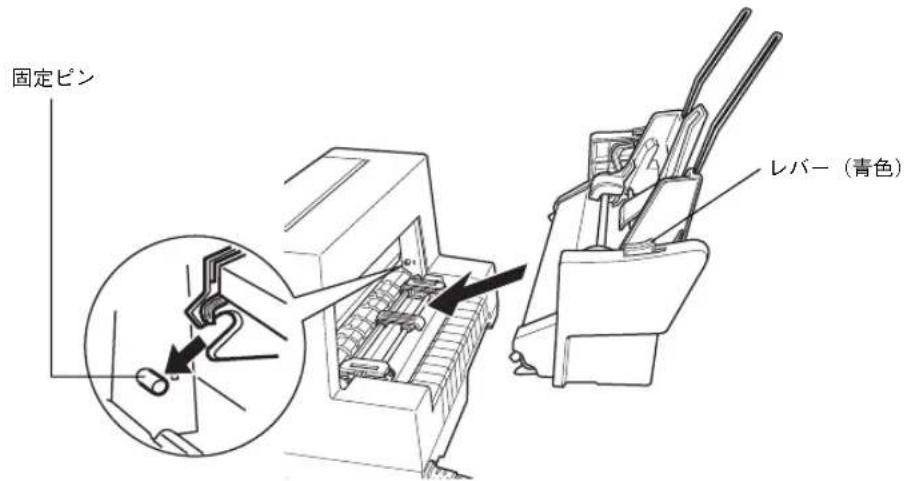

ポイント
- 取り付け後は、カットシートフィーダを前後左右に振り、外れないことを確認してください。
- カットシートフィーダの取り外しは、プリンタの [電源] スイッチをオフにした後、カットシートフィーダの左右のレバー(青色)を押しながら取り外してください。
● カットシートフィーダの使い方
1 CSF(カットシートフィーダ)のエッジガイドの位置を調整します。
CSF のエッジガイドのロックレバーを手前に倒してロックを解除します。
CSF のエッジガイド(右)の位置を CSF 底面のマーク()に合わせてからロックします。
CSF のエッジガイド(左)の位置を用紙の幅より、少し広い位置に移動します。
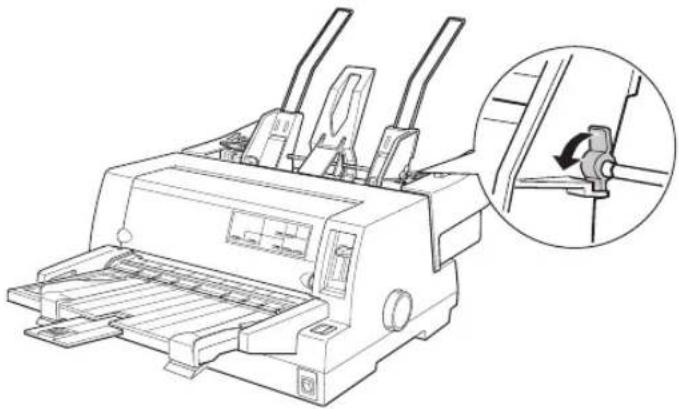
用紙はよくさばいてから用紙の端をそろえ、用紙をセットします。
CSF のエッジガイド(左)を用紙の側面に軽くあて、ロックレバーを後ろに倒してロックします。
- 用紙との CSFのエッジガイドとの間にすき間がある場合は、CSF のエッジガイド(左)を右へ動かしてすき間をなくしてください。CSFのエッジガイドを用紙に強く押し付けた状態で給紙すると、給紙不良を起こすことがあります。
- ハガキをセットする場合は、センターサポートを取り外し、CSFのエッジガイド(左)をハガキの幅に合わせてください。 「ハガキ、封筒への印刷」84 ページ
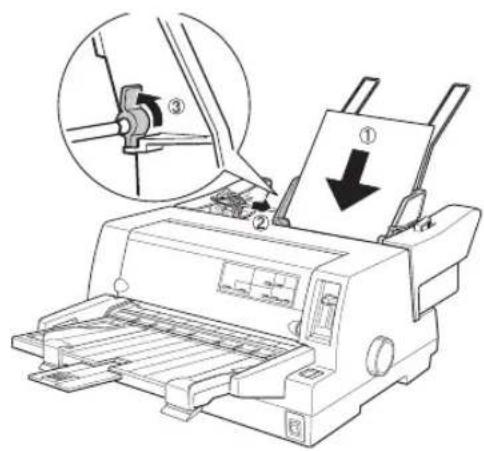
4 用紙セットレバーを後ろへ倒します。
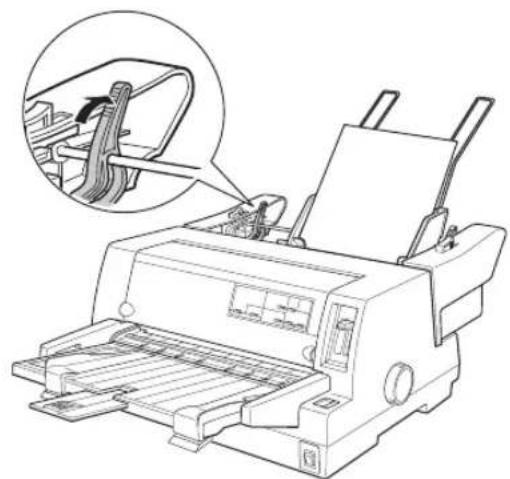
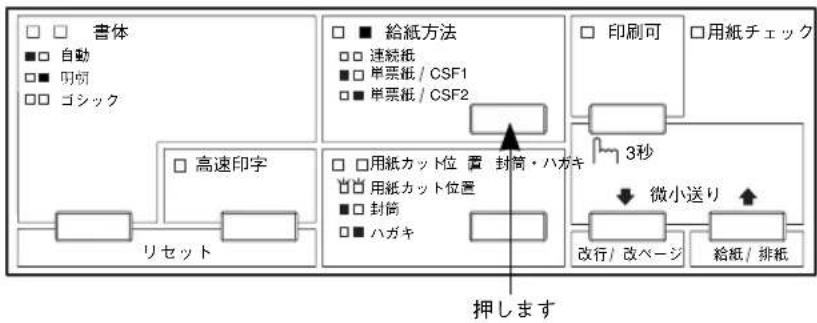
5 操作パネルの[給紙方法]ボタンを押して、給紙位置を[単票紙/CSF1]に設定します。
6 用紙ガイドのエッジガイドを左右いっぱいに広げてから用紙サポートを引き出します。
![EPSON VP2300 - 操作パネルの[給紙方法]ボタンを押して、給紙位置を[単票紙/CSF1]に設定します。 - 1](/content/2026/03/433405/images/e0fb9003793aaec910b3183ba1bf432ee8a5ac344f427c191784ea6b4a8688a2.jpg)
カットシートフィーダから給紙された用紙は、用紙ガイド上に排紙されます。用紙ガイドで保持できる用紙枚数は、カットシートフィーダにセットできる用紙容量(紙厚15mm以下)の約半分の用紙枚数(紙厚7.5mm以下)です。
7 [電源] スイッチをオンにします。
コンピュータからデータを送ると自動的に給紙して、印刷されます。
- ビン2からの給紙
用紙のセットおよび給紙方法は、カットシートフィーダの場合と同じです。給紙するビンを切り替えるには、操作パネルの「給紙方法」スイッチを押します。用紙カット位置ビン選択ランプの点灯が切り替わります。
flowchart
graph TD
    A["書体"] --> B["自動"]
    B --> C["明術"]
    C --> D["ゴシック"]
    E["給紙方法"] --> F["連続紙"]
    F --> G["単票紙 / CSF1"]
    G --> H["単票紙 / CSF2"]
    I["印刷可"] --> J["用紙チェック"]
    K["高速印字"] --> L["リセット"]
    M["用紙カット位置 封筒・ハガキ"] --> N["用紙カット位置"]
    O["用紙カット位置 封筒"] --> P["ハガキ"]
    Q["3秒"] --> R["改行/改ページ"]
    S["微小送り"] --> T["給紙/排紙"]
    U["押します"] --> V["提示文字"]

- ビン2で使える用紙は単票紙(一枚紙)のみです。単票複写紙、ハガキ、ラベル紙は使用できません。 - 使用するアプリケーションソフトによっては、アプリケーションソフト上で給紙するビンを選択できる場合があります。その場合は、操作パネルのスイッチでビンを選択する必要はありません。詳しくは、お使いのアプリケーションソフトの取扱説明書を参照してください。
通信販売(消耗品/オプション品)のご案内
エプソン製品の消耗品・オプション品が、お近くの販売店で入手困難な場合には、エプソンOAサプライの通信販売をご利用ください(2005年6月現在)。
| インターネットでのご注文 | ホームページ http://www.epson-supply.jp | |
| お電話でのご注文 電話番号 | 0120-251-528(フリーダイヤル)※電話番号をよくお確かめの上おかけください | |
| 受付時間 月~金曜日 9:00 ~18:15土曜日 9:00 ~17:00(祝祭日、弊社指定休日を除く) | ||
お届け方法、お支払い方法など詳細につきましては、上記のホームページまたはお電話でご確認ください。
MEMO
7
サービス・サポートのご案内
● サービス・サポートのご案内…… 116
● フロッピーディスクについて(Windows).. 119
● 最新のプリンタドライバの入手方法 …… 121
サービス・サポートのご案内
弊社が行っている各種サービス、サポートをご案内いたします。
- 「MyEPSON」
「MyEPSON」とは、EPSONの会員制情報提供サービスです。「MyEPSON」にご登録いただくと、お客様の登録内容に合わせた専用ホームページを開設*してお役に立つ情報をどこよりも早く、また、さまざまなサービスを提供いたします。
*1 「MyEPSON」へのユーザー登録には、インターネット接続環境(プロバイダ契約が済んでおり、かつメールアドレスを保有)が必要となります。
例えば、ご登録いただいたお客様にはこのようなサービスを提供しています。
- お客様にピッタリのおすすめ最新情報のお届け
- 愛用の製品をもっと活用していただくためのお手伝い
- お客様の「困った!」に安心&充実のサポートでお応え
・会員限定のお得なキャンペーンが盛りだくさん - 他にもいろいろ便利な情報が満載
すでに「MyEPSON」に登録されているお客様へ
「MyEPSON」登録がお済みで、「MyEPSON」IDとパスワードをお持ちのお客様は、本製品の「MyEPSON」への機種追加登録をお願いいたします。追加登録していただくことで、よりお客様の環境に合ったホームページとサービスの提供が可能となります。
「MyEPSON」への新規登録、「MyEPSON」への機種追加登録は、どちらも同梱の『EPSONプリンタドライバ・ユーティリティ CD-ROM』から簡単にご登録いただけます。*
*2 インターネット接続環境をお持ちでない場合には、同梱のお客様情報カード(ハガキ)にてユーザー登録をお願いいたします。ハガキでの登録情報は弊社および関連会社からお客様へのご連絡、ご案内を差し上げる際の資料とさせていただきます。(上記「専用ホームページ」の特典は反映されません。)今回ハガキにてご登録いただき、将来インターネット接続環境を備えられた場合には、インターネット上から再登録していただくことで上記「専用ホームページ」の特典が提供可能となります。
- インターネット
EPSON製品に関する最新情報などをできるだけ早くお知らせするために、インターネットによる情報の提供を行っています。また、プリンタドライバも提供されています。
アドレス http://www.i-love-epson.co.jp
● エプソンインフォメーションセンター
EPSONプリンタに関する様々なご質問やご相談に電話でお答えします。
受付時間および電話番号につきましては取扱説明書裏表紙の一覧表をご覧ください。
● ショールーム
EPSON製品を見て、触れて、操作できるショールームです。所在地およびオープン時間などにつきましては、取扱説明書裏表紙の一覧表をご覧ください。
● パソコンスクール
エプソン製品の使い方、活用の仕方を講習会形式で説明する初心者向けのスクールです。カラリオユーザーには“より楽しく”、ビジネスユーザーには“経費削減”を目的に趣味にも仕事にもエプソン製品を活かしていただけるようにお手伝いします。詳細はエプソンのホームページにてご確認ください。
アドレス http://www.i-love-epson.co.jp
● マニュアルデータのダウンロードサービス
製品に添付されておりますマニュアル(取扱説明書)のPDFデータをダウンロードできるサービスを提供しています。マニュアルを紛失してしまったときなどにご活用ください。
アドレス http://www.i-love-epson.co.jp
● 保守サービスのご案内
「故障かな?」と思ったときは、あわてずに、まず本書の「困ったときは」をよくお読みください。
保証書について
保証期間中に、万一故障した場合には、保証書の記載内容に基づき保守サービスを行います。ご購入後は、保証書の記載事項をよくお読みください。
保証書は、製品の「保証期間」を証明するものです。「お買い上げ年月日」「販売店名」に記入もれがないかご確認ください。これらの記載がない場合は、保証期間内であっても、保証期間内と認められないことがあります。記載漏れがあった場合は、お買い求めいただいた販売店までお申し出ください。保証書は大切に保管してください。保証期間、保証事項については、保証書をご覧ください。
補修用性能部品および消耗品の最低保有期間
本製品の補修用性能部品および消耗品の最低保有期間は、製品の製造終了後6年間です。
* 改良などにより、予告なく外観や仕様などを変更することがあります。
保守サービスの受付窓口
保守サービスに関してのご相談、お申し込みは、次のいずれかで承ります。
- お買い求めいただいた販売店
- エプソンサービスコールセンターまたはエプソン修理センター
| 連絡先 取扱説明 | 書裏表紙の一覧表をご覧ください。 |
| 受付日時 午前 | 9:00 ~午後 5:30月曜日~金曜日(土日・祝祭日および弊社指定の休日を除く) |
保守サービスの種類
エプソン製品を万全の状態でお使いいただくために、下記の保守サービスをご用意しております。使用頻度や使用目的に合わせてお選びください。詳細につきましては、お買い求めの販売店、エプソンサービスコールセンターまたはエプソン修理センターまでお問い合わせください。
| 種類 概要 | 修理代金 | |||
| 保証期間内 | 保証期間外 | |||
| 年間保守契約 | 出張保守 | 製品が故障した場合、最優先で技術者が製品の設置場所に出向き、現地で修理を行います。修理のつど発生する修理代・部品代 * が無償になるため予算化ができ便利です。定期点検(別途料金)で、故障を未然に防ぐことができます。消耗品(リボン、用紙等)は保守対象外となります。 | 年間一定の保守料金 | |
| 持込保守 | 製品が故障した場合、お客様に修理品をお持ち込みまたは送付いただき、一旦お預りして修理をいたします。修理のつど発生する修理代・部品代 * が無償になるため予算化ができ便利です。持込保守契約締結時に【保守契約登録票】を製貼付していただきます。消耗品(リボン、用紙等)は保守対象外となります。 | 年間一定の保守料金 | ||
| スポット出張修理 | お客様からご連絡いただいて数日以内に製品の置場所に技術者が出向き、現地で修理を行います。故障した製品をお持ち込みできない場合に、ご利用ください。 | 無償 出 張料用 | 十技術料十部品代修理完了後、そのつどお支払いください | |
| 持込/送付修理 故 | 障が発生した場合、お客様に修理品をお持ち込みまたは送付いただき、一旦お預りして修理いたします。 | 無償 基 本 料 | 十技術料十部品代修理完了品をお届けしたときにお支払いください | |
| ドアtoドアサービス | 指定の運送会社がご指定の場所に修理品を引きりにお伺いするサービスです。保証期間外の場合は、ドア to ドアサービス料金別に修理代金が必要となります。 | 有償(ドア toとは-ビス料金のみ) | 有償ドア to サービス料金+修理代) | |
フロッピーディスクについて(Windows)
添付のプリンタドライバは、CD-ROMで提供しております。3.5インチのフロッピーディスクをご希望のお客様は、以下の手順で、セットアップディスク作成ユーティリティを使用してフロッピーディスクを作成してください。
Win

ポイント
セットアップディスク作成ユーティリティは、お使いのコンピュータにCD-ROMドライブがなくても、お近くにCD-ROMとフロッピーディスクを使用できるコンピュータがあれば、プリンタドライバ・セットアップディスクを作成できるユーティリティです。
- フロッピーディスクを作成する
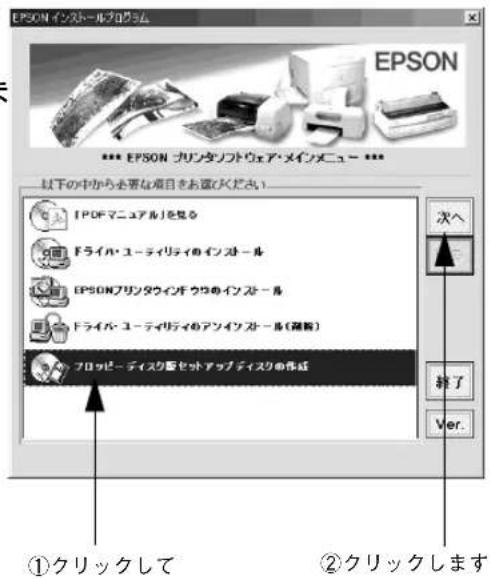
1 EPSON プリンタドライバ・ユーティリティ CD-ROM をコンピュータにセットします。
2 [フロッピーディスク版セットアップディスクの作成] をクリックして、[次へ] ボタンをクリックします。
3 この後は、画面の指示に従ってディスクを作成してください。
● ローカル接続時のインストール(Windows 3.1/NT3.51を除く)
フロッピーディスクをご利用の場合、CD-ROMからのインストールとは手順が多少異なります。以下の説明とセットアップガイドを併せてご覧いただき、インストールを実行してください。
フロッピーディスクをご利用の場合、プリンタドライバ・ユーティリティ CD ROMの代わりに「セットアップディスク1」をセットします。ただし、「セットアップディスク1」をセットしても右記の画面は表示されません。以下の手順に従ってください。
1 画面下の [スタート] ボタンをクリックし、[ファイル名を指定して実行] をクリックします。
2 セットしたドライブ名と実行コマンド「SETUP」を半角文字で入力して、[OK] ボタンをクリックします。
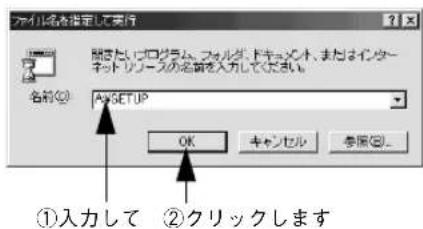
| セットしたドライブ 入力 | |
| Aドライブ A:¥SETUP | |
| Bドライブ B:¥SETUP | |
| : | : |
| : | : |
この後は、画面の指示に従ってください。

フロッピーディスクをご利用の場合は、EPSONプリンタウィンドウ!3はインストールされません。プリンタドライバと同様にセットアップディスクを作成してインストールを実行してください。
最新のプリンタドライバの入手方法
最新のプリンタドライバは、インターネットを使用して、以下のホームページから入手できます。
Win
アドレス http://www.i-love-epson.co.jp
サービス名 ダウンロードサービス

ポイント
郵送にてCD-ROMをご希望の場合は、「エプソンディスクサービス」で実費にて承っております。「エプソンディスクサービス」について詳しくは、取扱説明書の裏表紙をご覧ください。
*↑
压縮:
1 つ、または 複数 データをまとめて、 データ容量を小さく すること。
また、ホームページに掲載されているプリンタドライバは圧縮 ^1 ファイルとなってみますので、次の手順でファイルをダウンロード ^2 し、解凍してからインストールしてください。
*2
ダウンロード:
ホストコンピュータに 登録されているデータを、ネットワーク通信などを介して自分のコンピュータに取り出す(コピーする)こと。
*3
解凍:
圧縮されたデータを展開して、元のファイルに復元すること。
1 ホームページ上のダウンロードサービスから対象機種を選択します。

ポイント
ドライバの最新情報については、[Windows対応情報]を参照してください。
2 プリンタドライバをハードディスク内の任意のディレクトリヘダウンロードし、解凍 ^※3 してからインストールを実行してください。
手順については、ホームページ上の [ダウンロード方法・インストール方法はこちら] をクリックしてください。
![DVILAVENLO- メー - Microsoft Internet Explorer フツバム (F) 編集 (E) 系列 (L) 全球入口 (A) ツール (D) 入力 viewing V1 Love EPSON 搜索 NEW EPSON (E) ユルバーカ 新規書店 EPSON EXCELGEN YOUR VIEW 製品番号:ドバイスコンピュータ イベント情報収集 お回りの場合は ブリント・有無を示すよう P. PRINT O/W P. PUBLIC GENDER ダウンロードサービス DOWNLOAD ダウンロード方法:インストール方法はこちら A. 一括ダウンロードの方はこちら Download 一長ダウンロード:v527410.xoo (001624バイト) サイト 1 (HTTP) Download 一長ダウンロード:v527410.xoo (001624バイト) サイト 2 (FTP) こちらからも上記と同様の 【ソフト名】W-5100 W162100[ドライバ] Vol.1.1件 【背景編目】W-5100 【照片】Windows 2000 Ver.4.13/Ver.1.1m 【プロセス】Windows 2000 Ver.4.13/Ver.1.1m 【操作提示】セイコーエプソン(表) 【照片保存】Microsoft Windows 2011 日本語節 【合成文字】自己解題 【新規書店】中国アマネージャーの印刷書を届けます クリックします](/content/2026/03/433405/images/f62e9f6d65aeb3eb31b28f3b7a7a0f1fc78bc29f2f6e6975bc8ce66069d07f1b.jpg)
画面はインターネットエクスプローラを使用してエプソンのホームページへ接続した場合です。
MEMO
8
付録1
● PDF マニュアルの見方 124
● プリンタのお手入れ 126
● プリンタの運搬 127
● PC-98 系コンピュータでお使いになる場合. 128
PDFマニュアルの見方
本機をWindowsでお使いいただくための方法については、EPSONプリンタドライバ・ユーティリティ CD-ROMに収録されている取扱説明書(PDF マニュアル)に記載されています。ここでは、PDF マニュアルの見方について説明しています。
- Adobe ReaderとPDFマニュアルについて
本機に添付されているプリンタドライバ・ユーティリティ CD-ROMには、PDFマニュアルが収録されています。
PDFマニュアルの文書形式はPDF1.3です。このPDFファイルを開くには「Adobe® Acrobat® Reader® Ver.4以上」や「Adobe® Reader®」などのPDF閲覧ソフトウェアが必要です。本機に添付されているプリンタドライバ・ユーティリティ CD-ROM には、Adobe Readerが添付されています。それ以外のAdobe Acrobat ReaderまたはAdobe Readerが必要な場合には、アドビシステムズ株式会社のホームページの情報をご覧ください。

ポイント
PDFファイルを開くと、画面左側に「しおり」があります。[しおり]の各タイトルをクリックすると、該当ページを直接開くことができます。また、調べたい語句を検索して、直接その掲載箇所へ移動することもできます。画面表示が小さい場合は、表示を拡大してご覧ください。また、すべてのページを印刷したり、必要なページだけを印刷したりしておくと、いつでもすぐに調べることができるので便利です。操作方法の詳細は、PDF閲覧ソフトウェアの「ヘルプ」をご覧ください。
Adobe Readerはプリンタドライバ・ユーティリティ CD-ROMの [MANUAL] — [READER] フォルダに収録されています。
● PDFマニュアルの見方
1 Windowsを起動して、本機に添付のEPSONプリンタドライバ・ユーティリティ CD-ROMをコンピュータにセットします。
2 [マニュアルを見る] をダブルクリックします。

ポイント
上記の画面が自動的に表示されない場合は、[マイコンピュータ]内の[CD-ROM]アイコンをダブルクリックしてください。
- Adobe Readerの使い方
ここでは、Adobe Readerの基本的な使い方を説明します。Adobe Readerの詳細は、オンラインヘルプがAdobe社のホームページをご覧ください。(http://www.adobe.co.jp)
確認したいページをクリックすると、右側の画面にそのページを表示します。
![Adobe Acrobat - [Adobe Acrobat 6.0] ヘルプ ① ② ③ ④ ① ① ①](/content/2026/03/433405/images/338bd40c944d76b2fc3b27c871b7a9d8a0f9f4585ed29c4577e3c7113beb8132.jpg)
ポインタのマークが変わる場所は、関連したページなどへのリンクが貼ってあります。クリックすると、そのページを表示します。
① しおりとページ
しおりタブまたは ポタンをクリックすると、目次を表示します。
② 表示切り替え
最初のページを表示します。/ 前ページを表示します。
▶ 次ページを表示します。/▶ 最後のページを表示します。
③ ヘルプ
オンライン ヘルプを 表示するほか、インターネットに接続されている Adobe社のホームページを表示したり、ユーザー登録などをすることができます。 Adobe Readerの詳しい情報を見る場合は、こちらをご利用ください。
④ 印刷
表示されているマニュアルを印刷する場合は、[ファイル]メニューの[印刷]をクリックします。
プリンタのお手入れ
プリンタをいつも良好な状態で使用できるように、定期的にプリンタのお手入れをしてください。
- [電源] スイッチをオフにして、柔らかいブラシでほこりを払います。
- 汚れがひどいときには、水に中性洗剤を少量入れたものを用意します。そこに柔らかい布を浸し、よく絞ってから汚れをふきとります。最後に乾いた柔らかい布で水気をふき取ります。
警告
プリンタ内部に水気が入らないように、プリンタカバーは閉じてください。プリンタ内部が濡れると、電気回路がショートすることがあります。

- ベンジン、シンナー、アルコールなどの揮発性の薬品は使用しないでください。プリンタの表面が変質・変形するおそれがあります。
- 硬いブラシを使用しないでください。プリンタケースを傷付けることがあります。
- プリンタ内部に潤滑油を注油しないでください。プリンタメカニズムが故障するおそれがあります。潤滑油の補給が必要な場合には、販売店またはエプソンの修理窓口にご連絡ください。
プリンタの運搬
プリンタを再輸送する場合は、プリンタを衝撃から守るために十分注意して梱包してください。
1 [電源] スイッチをオフにします。
用紙がプリンタ内に残っている場合は、[給紙 / 排紙] スイッチを押して排出しておきます。
カットシートフィーダを取り付けてある場合は、取り外します。
2 電源プラグとインターフェイスケーブルを外します。
電源プラグをコンセントから抜きます。インターフェイスケーブルをプリンタから取り外します。
3 用紙ガイドを取り外します。
用紙ガイドの取り外しは以下のページを参照して、取り付けの逆の手順で行ってください。
「用紙ガイドの取り付け」24 ページ
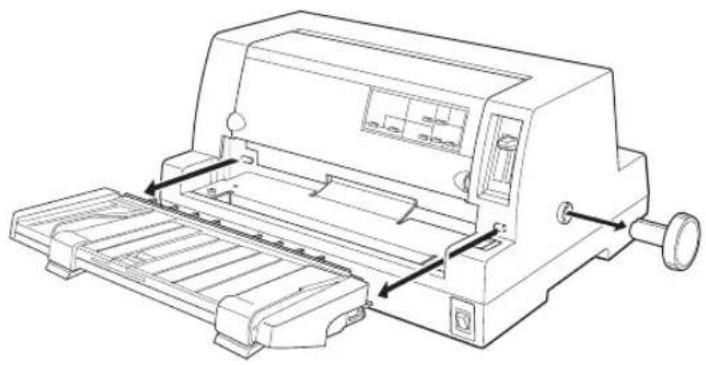
プリンタを使用した後は、プリントヘッドが熱くなっていますので、プリントヘッドにはしばらく触らないでください。
4 プリンタカバーを開けて、リボンカートリッジを取り外します。
「リボンカートリッジの交換」104 ページ
5 プリントヘッドが移動しないように、テープで固定します。
6 プリンタカバーを閉じます。
7 楔包材を取り付けて、プリンタを水平に梱包箱に入れます。

ポイント
プリンタの輸送時には、上下を逆にしないでください。
PC-98系コンピュータでお使いになる場合
エプソンPCシリーズおよびNEC PC-98シリーズのコンピュータと接続して使用する場合、次の点に注意してください。
● ハードコピー
- BASICプログラム中でのCOPY命令は使用しないでください。
- ハードコピーはNEC PC-PR201Hに比べ、縦方向に約8/9倍になる場合があります。
● リスト出力
「漢字が印刷されない」または「英数カナ文字と漢字の比が1:2にならない」ことがあります。
MS-DOSのバージョンにより、漢字と英数カナ文字の比率を設定できるものがあります。設定はコンピュータのメモリスイッチで行います。しかし、DISK-BASICでは漢字と英数カナ文字の比を変更することはできません。
● PC-PR201Hとの違い
PC-PR201Hとは、最小分解能と漢字構成ドットが次のように違うため、印刷結果が多少異なる場合があります。
| 相違点 PC-PR201H | |
| 最小分解能(インチ) 1/160 | |
| 漢字構成ドット(縦×横) 22×22 |
画面ハードコピー、縦罪線、グラフィックなどの縦方向の連続印刷は、PC-PR201Hに比べて約8/9倍になることがあります。しかし、プリンタのページ長には影響はありません。
困ったときは
● 用紙が詰まったときは……130
● 電源ランプが点灯しない......133
● 電源ランプが点灯していても印刷できない ....134
● 紙送りがうまくいかない......138
● 排紙が正常にできない....140
● 印刷結果が画面表示と異なる ……141
● 印刷品質がよくない....145
● プリンタドライバの使い方が分からない .146
● オプション関係のトラブル……148
● プログラム実行時のトラブル(DOS)……150
● EPSON プリンタウィンドウ !3 でのトラブル51
● その他のトラブル ……153
● どうしても解決しないときは ……154
用紙が詰まったときは
用紙が詰まったときは、むやみに用紙を引っ張ったりせずに、次の手順で取り除いてください。
● 連続紙が詰まったときは
1 [電源] スイッチをオフにします。
2 印字が完了している連続紙と給紙前の連続紙をミシン目で切り離します。
3 紙送りノブを手でゆっくりと時計回りに回します。

紙送りノブを回すときは、必ず [電源] スイッチをオフにしてください。
用紙を後退させながら、静かに引き抜きます。
プリンタ内に用紙が残った場合は、プリンタカバーを開けて取り除いてください。
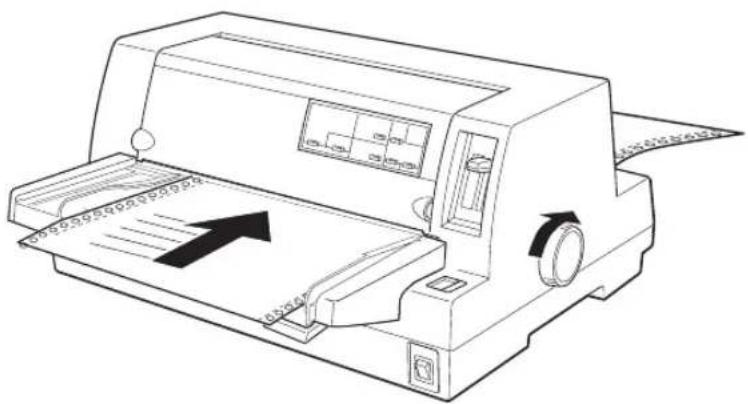
プリンタを使用した後は、プリントヘッドが熱くなっていますので、プリントヘッドにはしばらく触らないでください
4 連続紙をセットし直します。
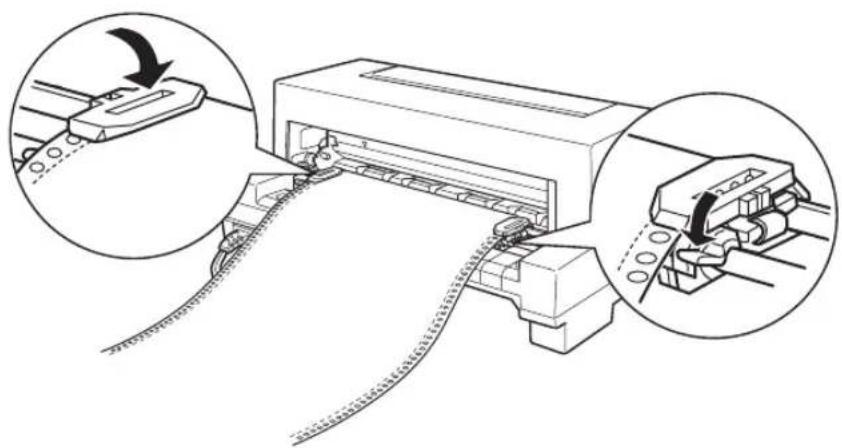
1 [電源] スイッチをオフにします。
2 紙送りノブを手でゆっくりと反時計回りに回します。

紙送りノブを回すときは、必ず [電源] スイッチをオフにしてください。
用紙を前進させながら、静かに引き抜きます。
用紙が内部に残った場合は、プリンタカバーを開けて取り除きます。
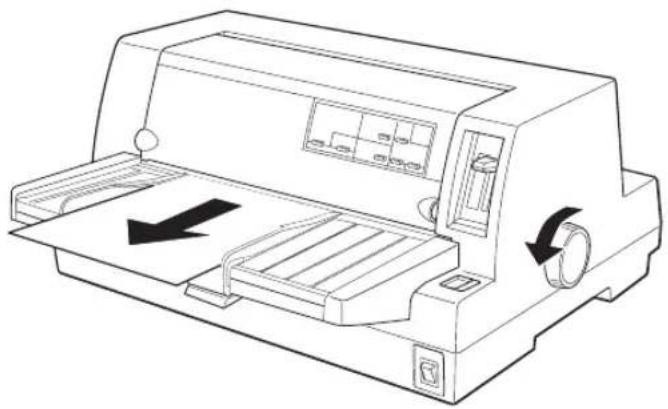
プリンタを使用した後は、プリントヘッドが熱くなっていますので、プリントヘッドにはしばらく触らないでください
3 単票紙をセットし直します。
[電源] スイッチをオンにし、用紙をセットし直します。
● カットシートフィーダで用紙が詰まったときは
1 [電源] スイッチをオフにします。
2 カットシートフィーダをプリンタから取り外します。
3 用紙を取り除きます。
紙送り方向へ用紙を引き抜きます。
4 カットシートフィーダをプリンタに取り付けてから用紙をセットし直します。
● 用紙詰まりの予防
用紙詰まりを発生させないように、以下の点に注意してください。
- 使用可能な用紙を使用してください。
「使用可能な用紙」58 ページ - 用紙を正しくセットしてください。
「連続紙のセットと排紙」72 ページ
「単票紙のセットと排紙」81 ページ - 用紙ガイドにセットできる用紙枚数は単票紙は1枚のみ、単票複写紙は1部のみです。
- 用紙をよくさばき、端をそろえてセットしてください。
許容枚数を超える用紙をセットしないでください。 - カットシートフィーダに用紙をセットするときはセットされている用紙をすべて給紙してから新しい用紙をセットしてください(用紙の追加は重礫原因となります)。
- 連続ラベル紙を使用する場合は、プリンタ背面のリアプッシュトラクタから給します。
「連続紙のセットと排紙」72 ページ
- 連続紙をセットするときはスプロケットの間隔を適切にセットしてください。スプロケットの間隔が広すぎると紙の張りが強く、用紙のピン穴が破れ用紙詰まりの原因になります。スプロケットの間隔が狭すぎて用紙がたるんでいても用紙詰まりの原因となります。セットして長時間経過している連続紙は、印刷前に破れがないことを確認してください。
*1 重送:
カットシートフィーダからの給紙で複数枚の紙を送ってしまうことです。
電源ランプが点灯しない
[電源] スイッチをオンにしても操作パネルのランプが1つも点灯しないときは、次の3点を確認してください。
電源がコンセントから抜けていませんか?
電源プラグをコンセントにしっかり差し込んでください。
電源コンセントに問題があることがあります。
コンセントがスイッチ付きの場合は、スイッチをオンにします。ほかの電気製品の電源プラグを差し込んで、動作するかどうか確認してください。
正しい電圧(AC100V)のコンセントに接続していますか?
コンセントの電圧を確認して、正しい電圧で使用してください。
以上3点を確認の上で電源スイッチをオン(|)にしても電源ランプが点灯しない場合は、保守契約店または販売店、またはエプソンの修理窓口へご相談ください。エプソン修理窓口についての詳細は「サービス・サポートのご案内」116 ページを参照してください。

電源ランプが点灯していても印刷できない
● リボンカートリッジの取り付けを確認しましょう
リボンカートリッジが正しく取り付けられていますか?
以下のページを参照してリボンカートリッジを正しく取り付けてください。
「リボンカートリッジの取り付け」26 ページ
● プリンタとコンピュータの接続を確認しましょう
インターフェイスケーブルが外れていませんか?
プリンタ側のコネクタとコンピュータ側のコネクタにインターフェイスケーブルがしっかり接続されているか確認してください。
また、ケーブルが断線していないか、変に曲がっていないかを確認してください(予備のケーブルをお持ちの場合は、差し替えてご確認ください)。
コネクタのピンが折れたりしていませんか?
コネクタ部分のピンが折れていたり曲がったりしていると、プリンタとコンピュータの通信が正しく行われない場合があります。
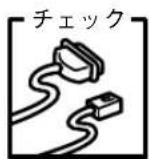
インターフェイスケーブルがコンピュータや本機の仕様に合っていますか?
インターフェイスケーブルの型番・仕様を確認し、コンピュータの種類やプリンタの仕様に合ったケーブルかどうかを確認します。
「パラレルインターフェイスケーブル」102 ページ
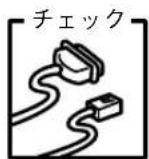
コンピュータとプリンタはケーブルで直結していますか?
プリンタとコンピュータの接続に、プリンタ切替機、プリンタバッファおよび延長ケーブルを使用している場合、組み合わせによっては正常に印刷できないことがあります。
プリンタとコンピュータをインターフェイスケーブルで直結し、正常に印刷できるか確認してください。
ネットワーク上の設定は正しいですか?
ネットワーク上のほかのコンピュータから印刷できるか確認してください。
ほかのコンピュータから印刷できる場合は、プリンタまたはコンピュータ本体に問題があると考えられます。接続状態やプリンタドライバの設定、コンピュータの設定などを確認してください。印刷できない場合は、ネットワークの設定に問題があると考えられます。ネットワーク管理者にご相談ください。
● プリンタドライバが正しくインストールされているか確認しましょう
本プリンタ用のプリンタドライバが正しくインストールされていますか?
本ブリンタ用のWindowsプリンタドライバがコントロールパネルやアプリケーションで、通常使うプリンタとして選択されているか確認してください。
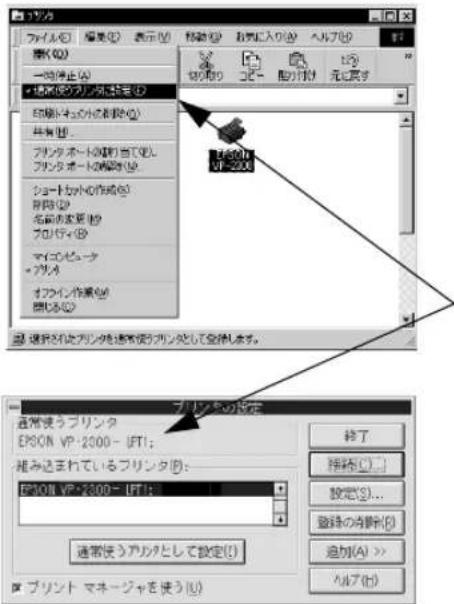
Windows 95/98/Me/NT4.0/2000 確認方法
① [スタート] ボタンをクリックしカーソルを [設定] に合わせ、[プリンタ] をクリックします。
②使用するプリンタ名を選択し
[ファイル] メニューを確認します。
[通常使うプリンタ]の設定になっているか確認します。
Windows 3.1
確認方法
①コントロールパネル内の [プリンタ] アイコンをダブルクリックします。
② [プリンタの設定] ダイアログを確認します。
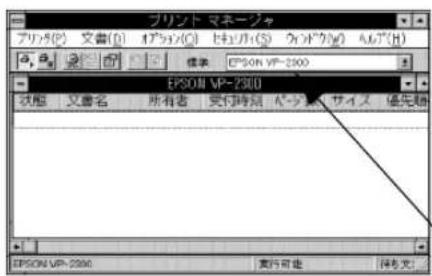
Windows NT3.51
確認方法
①コントロールパネル内の「プリンタ」アイコンをダブルクリックします。
② [標準] のプリンタを確認します。
使用する プリンタ名 が選択されているか確認します。
● ソフトウェア上でのプリンタの設定を確認しましょう (DOS)
ソフトウェア上のプリンタ設定は正しいですか?
お使いのアプリケーションソフトの取扱説明書を参照し、本書の優先順位に従ってプリンタを設定してください。
「ソフトウェアでの設定」38 ページ
● エラーが発生していないか確認しましょう(プリンタ側)

ポイント
印刷可ランプが点滅して印刷しない、あるいは印刷が突然止まった場合は、ヘッドホット状態(プリントヘッドの温度が許容範囲を超えた高温になったために自動的に印刷が中断された状態)になっている可能性があります。このような場合は、ヘッドの温度が下がると自動的に印刷を再開しますので、しばらくそのままでお待ちください。
印刷可ランプが消えていませんか?
[印刷可] スイッチを押して印刷可ランプを点灯させてください。
プリンタカバーが浮いていませんか?または、開いていませんか?
プリンタカバーをしっかり閉じてください。
用紙がなくなっていませんか?
用紙をセットしてください。用紙を変更したときは、一旦電源を切り、入れ直してください。
[給紙方法]の設定が合っていますか?
操作パネルで[給紙方法]の設定を確認してください。設定し直した場合は、一旦電源を切り、入れ直してください。
![EPSON VP2300 - [給紙方法]の設定が合っていますか? - 1](/content/2026/03/433405/images/6f227af0f732acd20e2752e345e5f4f2ea58a9f22f36deecd32bfb25f9f02a45.jpg)
データを受信するインターフェイスの設定が[オプション]になっていませんか?
インターフェイスカードを取り付けていない場合は、プリンタ設定値のI/F選択は [自動] または [パラレル] に設定してください。
「プリンタ設定値の変更」91 ページ
![EPSON VP2300 - データを受信するインターフェイスの設定が[オプション]になっていませんか? - 1](/content/2026/03/433405/images/8b0fa0495286048d96842d1e3898b2f0db9c5e21ab38d0a00d033ba8a7a94fb3.jpg)
用紙やリボンや保護具などが詰まっていませんか?
[電源] スイッチをオフにし、プリンタカバーを開けて取り除いてください。
プリンタがハング(異常な状態で停止)していませんか?
一旦 [電源] スイッチをオフにしてからしばらく待ち、再度 [電源] スイッチをオンにして印刷をしてください。
● エラーが発生していないか確認しましょう (Windows)
プリンタを接続したポートと、プリンタドライバのプリンタ接続先が合っていますか?
プリンタドライバの [接続ポート] の設定を実際に接続しているポートに合わせてください。
「プリンタ接続先の設定」181 ページ(PDFマニュアル)
プリントマネージャのステータスが [一時停止] になっていませんか?
印刷を中断したり、何らかのトラブルで印刷停止した場合、プリントマネージャのステータスが「一時停止」になります。印刷を開始するためには「一時停止」のチェック(✓)を解除するか「再開」を選択することが必要です。
「印刷の中止方法」170 ページ(PDFマニュアル)
「LPT1に書き込みができませんでした」エラーが発生していませんか?
以下の項目を確認してください。
- プリンタプロパティの [詳細] タブの [印刷先のポート] が正しく設定されているかを確認して印刷を実行してください。
- プリンタプロパティの [詳細] タブの [スプールの設定] で [プリンタに直接印刷データを送る] の設定に変更して印刷を行ってみてください。
- 本機は ECP モードに対応しておりません。お使いのコンピュータがECPモードになっている場合は、BIOS設定をノーマルまたはスタンダードモードに変更してください。
- BIOS設定についての詳細はお使いのコンピュータの取扱説明書を参照してください。
コンピュータの画面に「プリンタが接続されていません」「用紙がありません」と表示されていませんか?
仕様に合ったインターフェイスケーブルで正しく接続されているか、プリンタの電源がオンになっているか、用紙が正しくセットされているかを確認してください。インターフェイスケーブルについては、以下のページを参照してください。
「パラレルインターフェイスケーブル」102 ページ
Windows NT4.0/2000でリアプッシュトラクタまたはCSF(カットシートフィーダ)から給紙していませんか。
Windows NT4.0/2000で、リアプッシュトラクタまたはCSF(カットシートフィーダ)を使用する場合は、「オプション設定」ダイアログでそれぞれの給紙方法に対して使用する用紙サイズを設定しないと給紙ができません。「オプション設定」ダイアログは[プリンタ]フォルダで本機のアイコンを右クリックし「プロパティ」を選択して表示させます。
紙送りがうまくいかない
仕様に合った用紙を使用していますか?
用紙厚さ・用紙枚数や紙質など仕様に合った用紙を使用してください。
プレプリント紙(黒または色の付いた部分のある用紙)または穴のある用紙では、紙がないまたは紙がなくなったと判断されることがあります。
使用可能な用紙については以下のページを参照してください。
「用紙仕様」189 ページ
連続紙を使用するときに用紙ガイドのエッジガイドを両端へ移動させていますか?
連続紙がエッジガイドに引っかかることがあります。連続紙を使用するときはエッジガイドを両端へ移動してください。
「連続紙のセットと排紙」72 ページ
連続紙の置き場所に問題はありませんか?
連続紙が引っかからないように、連続紙の置き場所は、プリンタから1m以内の場所でプリンタに対してまっすぐ給紙される位置に置いてください。
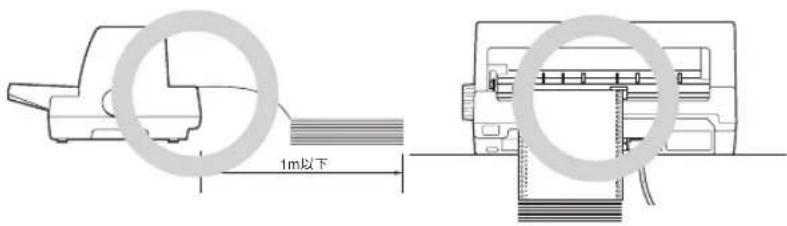
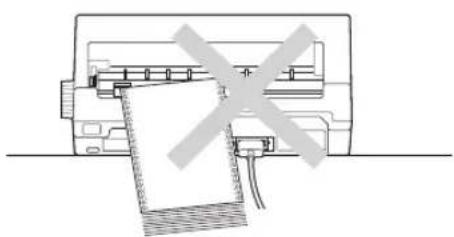
単票紙がスムーズに給紙できるよう、エッジガイドの間隔を調整してください。
エッジガイドの間隔が狭すぎると用紙が詰まることがあります。逆に広すぎると用紙が傾いて給紙されることがあります。
手差し給紙で、単票紙はしっかりと差し込まれていますか?
手差し給紙するときは、エッジガイドに用紙をセットし、用紙の端部中央を指で押すように差し込んでください。
「単票紙のセットと排紙」81 ページ
連続紙がリアプッシュトラクタから外れていませんか?
連続紙をリアプッシュトラクタに正しくセットし直してください。
「連続紙のセットと排紙」72 ページ
連続紙が傾いた状態でリアプッシュトラクタにセットされていませんか?
連続紙の両端の穴が左右ずれた状態でリアプッシュトラクタにセットされていると正常な紙送りが行えません。
左右のスプロケットのゴムピンの位置を揃えます。連続紙の左右の穴位置はスプロケットのゴムピンに揃えてセットしてください。
連続紙をセットする際にスプロケットの間隔は適当ですか?
連続紙がたるんだり、強く張りすぎたりしないように左右のスプロケットの位置を調整してください。
「連続紙のセットと排紙」72 ページ
排紙が正常にできない
[改行/改ページ] スイッチを使用して排紙していませんか?
単票紙を排紙する場合は、[給紙/排紙] スイッチを使用してください。
印刷が終わると急に紙送りされませんか?
自動ティアオフ機能が設定されています。設定を解除する場合は、プリンタの設定値を変更してください。
「プリンタ設定値の変更」91 ページ
ミシン目スキップ(25.4mm {1インチ} 幅の空白行)が実際のミシン目とズレていませんか?
ミシン目がカット位置に来ない場合は、以下の2点を確認してください。
- ソフトウェア上の用紙サイズまたはページ長(連続紙)と、お使いの用紙サイズを合わせてください。
- プリンタ設定値の給紙位置を調整してください。
「プリンタ設定値の変更」91 ページ
連続紙が排紙されずに給紙位置に残っていませんか?
排紙する前に印刷の終了している連続紙をミシン目で切り離してください。
ラベル紙が詰まったり引っかかったりしませんか?
ラベル紙を [給紙/排紙] スイッチで排紙しようとしています。ラベル紙を排紙(逆送り)すると、プリンタ内部に貼り付くことがあります。
印刷後のラベル紙を取り出すときは、[改行/改ページ] スイッチで排紙してください。ラベル紙から他の用紙に切り替えるときは、トラクタ側のミシン目で切り離し、ラベル紙を取り除いてください。再度ラベル紙を使用するときは、ラベル紙をセットし直してください。
プリンタ内部にラベル紙が貼り付いて正常に印刷できない場合は、無理に取り除かずに保守契約店(保守契約されている場合)または販売店またはエプソンの修理窓口へご相談ください。エプソン修理窓口についての詳細は、「サービス・サポートのご案内」116 ページを参照してください

印刷結果が画面表示と異なる
● 印刷される文字が画面表示と異なる
本書でご案内しているインターフェイスケーブルを使用していますか?
本書でご案内している推奨ケーブル以外のケーブルを接続に使用すると正常に印刷できない場合があります。
「パラレルインターフェイスケーブル」102 ページ
文字が化けたり、記号がカタカナで印刷されていませんか?
コード表の選択が合っていますか?ブリンタ設定値の「コード表」の設定を確認してください。
「プリンタ設定値の変更」91 ページ
特定の文字や記号が違う文字や記号に化けませんか?
国際文字の選択が間違っています。ソフトウェア側からコントロールコードを送るときは、コード(ESC Rn)により、使用する国の文字に変更してください。
文字が混入したり、まったく違う文字記号に化けていませんか?
- ソフトウェア上のプリンタ設定が間違っています。ソフトウェア上のプリンタ設定は、本書に記載の優先順位に従って設定してください。
「DOS環境」38 ページ
- PC-98系コンピュータを使用しているときは、プリンタ設定の[ESC/Pスーパー]を[ON]にしてください。ソフトウェア上のプリンタ設定がエプソンプリンタのときは、[ESC/Pスーパー]を[OFF]にしてください。海外版ソフトウェアを使用しているときは、[ESC/Pスーパー]の設定を[OFF]にしてください。 「プリンタ設定値の変更」91 ページ
- プリンタ設定のI/F選択は [自動] が設定されているため、設定した固定解除時間が経過する前にもう一方のインターフェイスからデータが送られています。設定した固定解除時間が経ってからデータを送るか、I/F選択の設定を使用しているインターフェイス(パラレルまたはオプション)に設定してください。 ☑「プリンタ設定値の変更」91 ページ
- コンピュータ側のパラレルインターフェイスの設定が [ECP モード] になっている場合は [ノーマルモード] に変更してください。設定変更の方法については、お使いのコンピュータの取扱説明書を参照してください。
画面の表示が旧JIS漢字で表示されていませんか?
本プリンタで印刷する漢字はJIS X0208-1990に準拠しています。旧JISとの違いについては、以下のページを参照してください。
「IBJIS(JIS C6226-1978)との違いについて」207 ページ (PDFマニュアル)
● 印刷位置(結果)が画面表示と異なる
行の長さが違っていませんか?
- 改行量の設定が不適切な場合は、行間隔が広くなったり狭くなったりします。アプリケーションソフトの改行量を正しく設定してください。
ソフトウェア側からコントロールコードを送るときは、コード (ESC 0、ESC 2、ESC 3、ESC +)で改行量を設定してください。 - すべての行間に空白行が追加される場合は、プリンタ設定の自動改行が「ON」に設定されている可能性があります。
ソフトウェアから改行命令が送られるときは、自動改行する必要はありません。プリンタ設定値の自動改行を [OFF] に設定してください。
「プリンタ設定値の変更」91 ページ - 左右のマージン(余白)が大きすぎると行の途中で改行されます。プリンタドライバで設定するか、またはソフトウェア側からコントロールコード(ESC またはESC Q)を送り、左右のマージンを設定してください。
空白行が入ったり、改ページが正しく行われずに印刷されていませんか?
- アプリケーションソフトやプリンタで設定されているページ長または用紙サイズと実際に使用している用紙の長さまたは用紙サイズが異なっています。
アプリケーションソフトやプリンタの設定を実際に使用している用紙の長さまたは用紙サイズと合わせてください。ソフトウェア側からコントロールコードを送るときは、コード(ESC C)でページ長を設定してください。
連続紙のページ長は、プリンタ設定値の「ページ長(連続紙)」で設定してください。
「プリンタ設定値の変更」91 ページ
プリンタドライバから用紙サイズを設定している場合は、正しい用紙サイズを選択してください。
- プリンタ設定のミシン目スキップが [ON] に設定されています。プリンタ設定のミシン目スキップを [OFF] に設定してください。
「プリンタ設定値の変更」91 ページ
ソフトウェア側からコントロールコードを送るときは、コード(ESC 0)でミシン目スキップを解除してください。
エッジガイドの設定位置がガイドマーク☑に合っていますか?
用紙ガイドまたはカットシートフィーダのエッジガイド位置は、単票紙の左マージン(余白)に影響します。
ガイドマーク側のエッジガイドをガイドマークに合わせてください。もう一方のエッジガイドは用紙の幅に合わせてください。
改行されずに重なって印刷されていませんか?
改行命令がコンピュータから送られていません。プリンタ設定値の自動改行を [ON] にしてください。
「プリンタ設定値の変更」91 ページ
ミシン目付近に印刷されていませんか?
連続紙の実際のページ長とプリンタ設定値のページ長が異なっています。
アプリケーションソフトやプリンタ設定を実際に使用している用紙の長さと合わせてください。ソフトウェア側からコントロールコードを送るときは、コード(ESC C)でページ長を設定してください。
「プリンタ設定値の変更」91 ページ
● 署線がずれる
プリンタ設定値の印字方向が双方向に設定されていませんか?
プリンタ設定値の印字方向を [単方向] に設定してください。
「プリンタ設定値の変更」91 ページ
ソフトウェア側からコントロールコードを送るときは、コード(ESC U)で単方向印字を設定してください。
罫線が切れたり、印刷がずれたりしていませんか?
アプリケーションソフトのプリンタ設定に問題があります。以下の内容を順番に確認してください。
① アプリケーションソフトの取扱説明書を参照し、本書の優先順位に従ってプリンタを設定してください。
「DOS環境」38 ページ
② アプリケーションソフト上の用紙設定を、プリンタで使用する用紙と合わせてください。
③ プリンタにカットシートフィーダを取り付けているときは、アプリケーションソフト上でカットシートフィーダが使用できるかどうか確認してください。
カットシートフィーダが使用可能なときは、ソフトウェア上でカットシートフィーダを使用する設定をしてください。
カットシートフィーダの記載がないときまたはプリンタ設定でPC-PR系のプリンタ(PC-PR201Hなど)を選択したときは、プリンタからカットシートフィーダを取り外してください。
PC-98系コンピュータのメモリスイッチの設定は正しいですか?
各コンピュータの取扱説明書を参照して、メモリスイッチの設定をしてください。
- エプソンPCシリーズ→24ピン系を選択します。
- NEC PC-9800シリーズ→16ピン系を選択します。
変更したパネル設定値は有効になっていますか?
プリンタの設定値を印刷して現在の設定状態を確認してください。
「プリンタ設定値の変更」91 ページ
● 設定と異なる印刷をする
パネル設定、プリンタドライバ、アプリケーションソフトから異なった条件で設定されていませんか?
印刷条件の設定は、パネル設定、プリンタドライバ、アプリケーションソフトそれぞれで設定できます。各設定の優先順位は、ご使用の状況により異なりますので、設定と違う印刷を行う場合は、各設定を確認してください。
例えば、書体の選択をした場合、Windowsプリンタドライバやアプリケーションソフトによる書体の選択が優先され、パネル設定は無視されます。
印刷品質がよくない
● 印刷ムラがある・汚い

横一列にところどころ抜けていませんか?
プリントヘッドのピンが折れています。保守契約店(保守契約されている場合)または販売店またはエプソンの修理窓口へご相談ください。エプソンの修理窓口についての詳細は以下のページを参照してください。
「サービス・サポートのご案内」115 ページ

印刷の下の部分が欠けていませんか?
リボンカートリッジが正しく取り付けられていません。印刷を中止し、以下のページを参照して、リボンカートリッジを取り付け直してください。
「リボンカートリッジの取り付け」26 ページ

斜めの線が入っていませんか?
リボンがたるんだり、ねじれたりしています。印刷を中止し、以下のページを参照して、リボンカートリッジを取り付け直してください。
「リボンカートリッジの取り付け」26 ページ
● 印刷が薄い

印刷が薄くなっていませんか?
- 高速印字が設定されています。
操作パネルの「高速印字」スイッチを押して、高速印字ランプを消してください。
「操作パネル」17 ページ
- リボンのインクが薄くなっています。
印刷を中止し、新しいリボンカートリッジと交換してください。
「リボンカートリッジの交換」104 ページ
- アジャストレバーの設定が適切ではありません。
アジャストレバーを[自動]または紙厚に適した設定にしてください。普通紙よりも薄い用紙を使用している場合は、アジャストレバーを1段下げてください。
「アジャストレバーの設定」70 ページ
プリンタドライバの使い方が分からない
● 用紙サイズの設定の仕方が分からない
単票紙と連続紙では、設定の方法が異なります。
单票紙:
| 定形紙 用 紙サイズの一 覧からクリックして選択します。一 覧にない定形 紙の場合は、ユーザー定義サイズで設定する必要があります。 |
| 定形外 ユーザー定義サイズで設定してください。 |
「用紙サイズ(ユーザー定義サイズ)の登録方法」167 ページ(PDFマニュアル)
連続紙:
以下の手順に従って設定してください。
①用紙の横のサイズと縦(ミシン目とミシン目の間)を計ります。
②プリンタドライバ上では、inch単位でサイズが表示されるため、計ったサイズをinch単位に置き換えます(1inchは、約2.54cmです。ここでは、仮に横10inch×縦4.67inchの用紙とします)。
③プリンタドライバの[用紙サイズ]の一覧から、10×4.67inchに合うサイズを選択します。プリンタドライバ上では、4.67inchを4 2/3inchと分数で表現しています。
④プリンタドライバ上の横の長さは、10、12、15inchの設定しかありません。5×4.67inchなど横の長さが一致しない場合は、縦の長さ(4.67=4 2/3inch)だけ一致する用紙を選択します。この場合は、アプリケーションソフト上で、印刷範囲を横5インチ以内になるように設定してください。
● インストールの仕方が分からない
本機に同梱のプリンタドライバをお使いください。
本機に同梱のプリンタドライバ・ユーティリティ CD-ROMに Windows用プリンタドライバが収録されています。本書の以下のページの手順に従って、正しくインストールしてください。
「コンピュータの準備」37 ページ
● プリンタドライバの入手方法、ダウンロード方法
エプソンディスクサービスまたはエプソン販売ホームページをご利用ください。入手方法、ダウンロード方法については、以下のページで詳しくご案内しています。
「最新のプリンタドライバの入手方法」121 ページ
● プッシュトラクタ、カットシートフィーダから給紙しない
Windows NT4.0/2000でプッシュトラクタまたはCSF(カットシートフィーダ)から給紙していませんか。
Windows NT4.0/2000で、プッシュトラクタまたはCSF(カットシートフィーダ)を使用する場合は、「オプション設定」ダイアログでそれぞれの給紙方法に対して使用する用紙サイズを設定しないと給紙ができません。[オプション設定] ダイアログは[プリンタ] フォルダで本機のアイコンを右クリックし [プロパティ] を選択して表示させます。
オプション関係のトラブル
● カットシートフィーダで給排紙が正常にできない
給紙されなかったり、用紙チェックランプが点灯しませんか?
- カットシートフィーダが正しく取り付けられていません。 カットシートフィーダがプリンタ本体に正しく取り付けられていることを確認してください。特に、プリンタ本体とカットシートフィーダのギアがうまくかみ合っていることを確認してください。
「カットシートフィーダの取り付けと使い方」108 ページ
- カットシートフィーダのエッジガイド間隔が不適切です。 セットした用紙がなめらかに給紙するようにエッジガイドの間隔を狭すぎず/広すぎずに調整してください。
「カットシートフィーダの取り付けと使い方」108 ページ
- カットシートフィーダにセットした用紙の最後の 1 枚は給紙されないことがあります。
カットシートフィーダの用紙が少なくなったら、残っている用紙をすべて取り除き、新しい用紙をセットしてください。用紙が残っている状態で新しい用紙を追加すると、同時に複数枚の用紙が送られてしまい用紙詰まりの原因となることがあります。
- 用紙ガイドのエッジガイド位置が違っています。 左側エッジガイドをガイドマーク(▶)に合わせ、右側エッジガイドを用紙幅に合わせてください。
- 用紙がブロッキング(くっついている状態)しています。 セットする前に用紙をよくさばいてください。
- 使い古しの用紙や折り目・しわのある用紙が使われています。仕様に合った新しい用紙をお使いください。
一度に2枚以上の用紙が給紙されませんか?
- カットシートフィーダにセットされている用紙の枚数が多すぎます。
セットされている用紙の枚数を減らしてください。セットできる用紙の枚数は以下のページを確認してください。
「カットシートフィーダの取り付けと使い方」108 ページ
- 用紙がブロッキング(くっついている状態)しています。セットする前に用紙をよくさばいてください。
- 使い古しの用紙や折り目・しわのある用紙が使われています。仕様に合った新しい用紙をお使いください。
単票紙を手差し給紙していませんか?
カットシートフィーダから手差し給紙はできません。 手差し給紙は、用紙ガイドから行ってください。
「単票紙のセットと排紙」81 ページ
操作パネルの [給紙方法] が単票紙位置になっていますか?
- カットシートフィーダからの給紙時は、操作パネルの [給紙方法] を [単票紙/CSF1] または [単票紙/CSF2] に設定してください。
- [給紙方法] が単票紙位置になっているにもかかわらず、連続紙が給紙されてしまったときは、連続紙が完全に後方へ排紙されていなかったことが考えられます。
[給紙方法] を切り替える前に、[給紙/排紙] スイッチを押して、連続紙をトラクタの位置まで完全に排紙してから [給紙方法] を切り替えてください。
- インターフェイスカードを使用すると印刷できない
プリンタ設定のI/F選択が合っていますか?
オプションのインターフェイスが使用できるようにプリンタの設定値を変更してください。パネル設定値のI/F選択で「オプション」または「自動」に設定してください。
「プリンタ設定値の変更」91 ページ
インターフェイスカード上のディップスイッチ設定が合っていますか?
インターフェイスカード上にディップスイッチがある場合インターフェイスカードの取扱説明書を参照して、正しく設定してください。
インターフェイスカードとコンピュータの条件設定が合っていますか?
インターフェイスとコンピュータのそれぞれの取扱説明書を参照して、条件を合わせて設定してください。
インターフェイスカードが外れていませんか?
インターフェイスカードがプリンタにしっかりと接続されていること、インターフェースケーブルがしっかりとコネクタで接続されていることを確認してください。
インターフェイスカードは仕様に合っていますか?
以下のページを参照して、仕様に合ったインターフェイスカードを使用してください。
「インターフェイスカード」102 ページ
プログラム実行時のトラブル(DOS)
改行が行われず、重なって印刷されませんか?
改行命令がプログラムから送られていません。プリンタ設定値の自動改行を [ON] に設定してください。
「プリンタ設定値の変更」91 ページ
ESC/Pのコントロールコードを使用してプログラムを作成してください。印刷プログラムの最初には、プリンタ初期化コード(ESC @)を送ってください。
プログラム作成時に正しいコントロールコードを使用していますか?
16進ダンプ機能を使用して、プリンタに正しいコードが送られているかどうか確認してください。
「16進ダンプ印刷」99 ページ
使用しているコンピュータやプログラム言語によっては特殊な命令を持っているものもありますので、それぞれの取扱説明書を参照してください。
プリンタ設定値のESC/Pスーパーは合っていますか?
PC-98系コンピュータを使用している場合、プリンタの設定値のESC/Pスーパーを [ON] にしてください。PC-98系以外のコンピュータを使用している場合はプリンタの設定値のESC/Pスーパーを [OFF] に設定してください。
「プリンタ設定値の変更」91 ページ
EPSONプリンタウィンドウ!3でのトラブル
CD-ROM内のReadme ファイルに、EPSONプリンタウィンドウ!3についての注意事項や制限事項などが記述されています。必ずお読みください。
Win
● 通信エラーが発生する
プリンタの電源が入っていますか?
コンセントにプラグが差し込まれているのを確認し、プリンタの[電源] スイッチをオンにします。
インターフェイスケーブルが外れていませんか?
プリンタ側のコネクタとコンピュータ側のコネクタにインターフェイスケーブルがしっかり接続されているか確認してください。またケーブルが断線していないか、変に曲がっていないかを確認してください(予備のケーブルをお持ちの場合は、差し替えてご確認ください)。
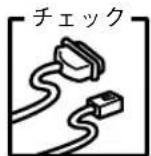
インターフェイスケーブルがコンピュータや本プリンタの仕様に合っていますか?
インターフェイスケーブルの型番・仕様を確認し、コンピュータの種類やプリンタの仕様に合ったケーブルかどうかを確認します。
「パラレルインターフェイスケーブル」102 ページ
Windows共有プリンタ(ピアトゥピア接続)を使用していませんか?
Windows共有プリンタが監視できない場合は、以下の設定を確認してください。
- 共有プリンタを提供しているコンピュータ(プリントサーバ)のコントロールパネルにある[ネットワーク]アイコンを開き、[Microsoft ネットワーク共有サービス]が設定されていることを確認します。 - 共有プリンタを提供しているコンピュータ(プリントサーバ)に、本機のプリンタドライバがインストールされ、共有プリンタの設定がされていることを確認します。
「プリンタを共有するには(Windows 3.1/NT3.51除く)」 177 ページ(PDFマニュアル)
- EPSON プリンタウィンドウ!3の [モニタの設定] ダイアログで、[共有プリンタをモニタさせる] にチェックが付いていることを確認します。
「 [モニタの設定] ダイアログ」176 ページ(PDFマニュアル)
- プリントサーバ側とクライアント側それぞれ、コントロールパネルにある [ネットワーク] アイコンを開き、[IPX/SPX 互換プロトコル] が設定されていないことを確認します(Windows 95/98/Me使用時のみ)。
プリンタドライバの設定で双方向通信機能を選択していますか? (ローカル接続時)
「プリンタ接続先の設定」181 ページ(PDFマニュアル)
印刷の方法として「NetBEUI印刷」、「IPP印刷」、「DLC印刷」を使用していませんか?
これらの環境下ではEPSONプリンタウィンドウ!3は使用できません。プリンタドライバの「ユーティリティ」タブで「プリンタをモニタする」のチェックを外してください。
「プリンタドライバの設定項目(Windows 95/98/Me/NT4.0/2000)」162 ページ(PDFマニュアル)
● EPSONプリンタウィンドウ!3を削除(アンインストール)できない
他のソフトウェアが起動していませんか?
他のソフトウェアが起動しているとEPSONプリンタウィンドウ!3は削除(アンインストール)できません。ソフトウェアの中には、実際の動作が画面に表示されていなくても起動している場合もありますので、各ソフトウェアの取扱説明書に従って終了させてください。

上記以外のトラブルについては、EPSON プリンタドライバ・ユーティリティCD-ROM内のReadmeファイルを参照してください。
その他のトラブル
● 印刷中に印刷速度が遅くなった、途中で止まった
印刷中に印刷可ランプが点滅をして印刷速度が遅くなったり、印刷を停止した場合は、ヘッドホット状態(プリントヘッドの温度が許容範囲を超えた高温になったために自動的に印刷が中断された状態)になっている可能性があります。ヘッドの温度が下がると自動的に印刷を再開しますので、しばらくそのままでお待ちください。
- 漏洩電流について
本機は、社団法人日本電子工業振興協会のパソコン業界基準(PC-11-1988)に適合しています。しかし、多数の周辺機器を接続している環境下では、本機に触れた際に電気を感じることがあります。
このようなときには、本機または本機を接続しているコンピュータなどからアース(接地)を取ることをお勧めします。本機からアースを取る場合には、インフォメーションセンターまたはエプソンの修理窓口までお問い合わせください。エプソンの修理窓口に関する詳細は「保守サービスのご案内」(117 ページ)の項を参照してください。
どうしても解決しないときは
「故障かな?と思ったら」の内容を確認しても、現在の症状が改善されない場合は、トラブルの原因を判断してそれぞれのお問い合わせ先へご連絡ください。
プリンタ本体の故障なのか、ソフトウェアのトラブルなのかを判断します。→動作確認実行
本機は、本機の機能が正常に動作しているかを確認するための印字パターンをプリンタ内部に持っています。コンピュータと接続していない状態で印刷できるので、プリンタの動作や印刷機能に問題がないかを確認できます。
1 [電源] スイッチをオフにし、インターフェイスケーブルを外します。
2 [改行/改ページ] スイッチか [給紙/排紙] スイッチを押したまま [電源] スイッチをオンにします。
3 単票紙をセットします。
自動的に用紙を給紙し、セルフテストを開始します。印刷しないときは「電源」スイッチをオフにして②からやり直してください。
正常に印刷できない場合
保守契約(保守契約されている場合)または販売店またはエプソンの修理窓口へご相談ください。エプソン修理窓口についての詳細は、「サービス・サポートのご案内」116 ページを参照してください。
正常に印刷できる場合
プリンタは故障していません。続いて、プリンタドライバ類のトラブルなのか、アプリケーションソフトのトラブルなのかを判断します。判断のしかたは、次の項目を参照してください。
プリンタドライバ類のトラブルなのか、アプリケーションソフトのトラブルなのかを判断します。(Windowsのみ)
Win
Windows 95/98/Me/NT4.0/2000標準添付のワードパッド、Windows 3.1/NT3.51標準添付のライトで簡単な印刷が行えるかどうかを確認します。
Windows 95/98/Me/NT4.0/2000
Windows 3.1/NT3.51

ワードパッドを起動した後、数文字入力してからファイルメニューの「印刷」を実行します。
ライトを起動した後、数文字入力してからファイルメニューの [印刷] を実行します。
正常に印刷できない場合
プリンタドライバのインストール・設定・バージョンなどに問題があると考えられます。プリンタドライバをインストールし直してください。
正常に印刷できる場合
- プリンタドライバをバージョンアップすることにより、正常に印刷できるようになる場合があります。プリンタドライバをバージョンアップしてみてください。
- ご使用のアプリケーションソフトでの設定が正しくされていない可能性があります。各アプリケーションソフトの取扱説明書を確認して、アプリケーションソフトのお問い合わせ先へご相談ください。
それでもトラブルが解決できない場合は、エプソンインフォメーションセンターヘご相談ください。
インフォメーションセンターのご相談先は裏表紙にあります。
お問い合わせの際は、ご使用の環境(コンピュータの型番、アプリケーションソフトの名称やバージョン、その他周辺機器の型番など)と、本機の名称、製造番号をご確認の上、ご連絡ください。
MEMO
PDFマニュアル編
Windowsからの印刷
● 印刷手順.... 158
● プリンタドライバの設定 …… 161
● 印刷の中止方法 170
● EPSON プリンタウィンドウ !3 172
● プリンタを共有するには
(Windows 3.1/NT3.51 除く) ...... 177
● プリンタ接続先の設定 ……181
● プリンタソフトウェアの削除…… 184
印刷手順
● Windows 95/98/Me/NT4.0/2000
ここでは、Windows 95/98/Me/NT4.0/2000に添付のワードパッドを例に、基本的な印刷手順について説明します。印刷の手順はお使いのアプリケーションソフトによって異なります。詳細は各アプリケーションソフトの取扱説明書を参照してください。

ポイント
プリンタドライバはインストールされていますか?インストールしていない場合は、以下のページを参照してプリンタドライバをインストールしてください。
「コンピュータの準備」37 ページ
1 アプリケーションソフトを起動します。
すでに存在するファイルを印刷する場合は、ファイルをダブルクリックして、アプリケーションソフトを起動し、④に進みます。

ポイント
ワードパッドの起動方法:
[スタート] ボタンをクリックし、[プログラム] にカーソルを合わせ、さらに
[アクセサリ] にカーソルを合わせ、 [ワードパッド] をクリックします。
2 [ファイル] メニューから [ページ設定] を選択します。
このダイアログで印刷する 用紙のサイズや余白などについて 設定します。
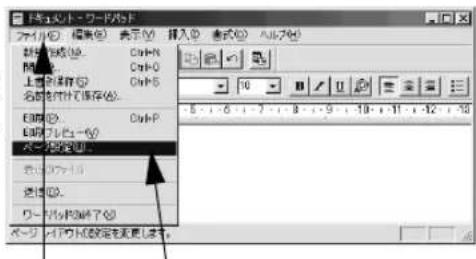
①クリックして ②クリックします
3 印刷する用紙サイズや余白、印刷の向きについて設定して、[OK] ボタンをクリックします。
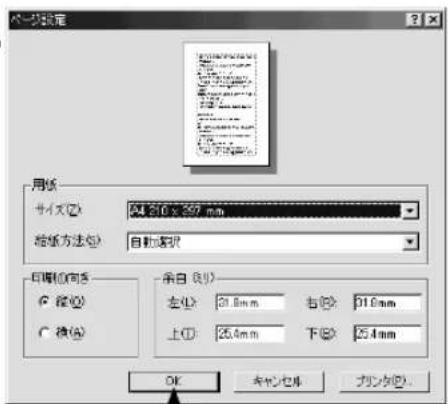
クリックします
4 印刷するデータを作成して、[ファイル] メニューから [印刷] をクリックします。
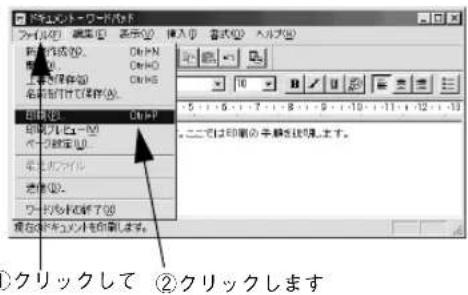
5 ご使用の機種が選択されていることを確認し、[プロパティ] ボタンをクリックします。
プリンタドライバを設定する必要がなければ、[OK] ボタンをクリックして印刷を実行します。
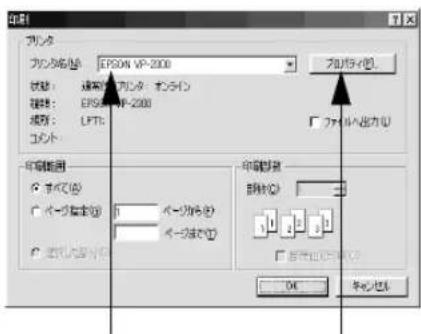
②クリックします①確認して
6 各項目を設定して [OK] ボタンをクリックします。
通常は、「用紙」ダイアログの各項目を設定するだけで正常に印刷できます。
「プリンタドライバの設定項目 (Windows 95/98 /Me/NT4.0/2000)」164 ページ
![EFSON VP-2010 - LPT1.67 (PNT4) 用纸张大小(C): A4 (210 x 297 mm) A4 A4 模 A5 A5 模 A6 A6 模 B4 <上> 印刷方向选项 A C 钉形 A C 表(1) 拾取方法(E): 干改(U) 不透明/隐藏(B) 预览(V) [无] A 转换(R) [ ] [ ] [ ] [ ] [ ] [ ] [ ] [ ] [ ] [ ] [ ] [ ] [ ] [ ] [ ] [ ] [ ] [ ] [ ] [ ] [ ] [ ] [ ] [ ] [ ] [ ] [ ] [ ] [ ] [ ] [ ] [ ] [ ] [ ] [ ] [ ] [ ] [ ] [ ] [ ] [ ] [ ] [ ] [ ] [ ] [ ] [ ] [ ] [ ] [ ] [ ] [ ] [ ] [ ] [ ] [ ] [ ] [ ] [ ] [ ] [ ] [ ] [ ] [ ] [ ] [ ] [ ] [ ] [ ] [ ] [ ] [ ] [ ] [ ] [ ] [ ] [ ] [ ] [ ] [ ] [ ] [ ] [ ] [ ] [ ] [ ] [ ] [ ] [ ] [ ] [ ]](/content/2026/03/433405/images/be5347b886be4055bbed5db14a91a22399a76b651a19487ef342bf8e99fdfcf1.jpg)
①確認して ②クリックします
![EPSON VP2300 - 印刷する用紙サイズや余白、印刷の向きについて設定して、[OK] ボタンをクリックします。 - 5](/content/2026/03/433405/images/5e9ea09f98dfe7adfb69b898a49e9cc14772169d9223f4834bbd62e3269296ec.jpg)
ポイント
[用紙サイズ]はアプリケーションソフトで設定した用紙サイズと合わせます。
7 [OK] ボタンをクリックします。
印刷データがプリンタに送られ、印刷が始まります。
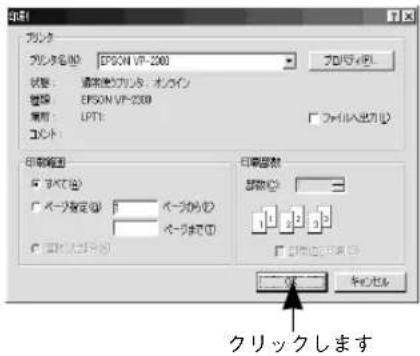
● Windows 3.1/NT3.51
ここでは、Windows 3.1/NT3.51に添付のライトを例に、基本的な印刷手順について説明します。印刷の手順はお使いのアプリケーションソフトによって異なります。詳細は各アプリケーションの取扱説明書を参照してください。
1 [ライト] を起動し、印刷データを作成します。
ライトは、プログラムマネージャ画面を開き、[アクセサリ] グループの [ライト] アイコンをダブルクリックします。
2 [ファイル] メニューから [印刷] をクリックします。
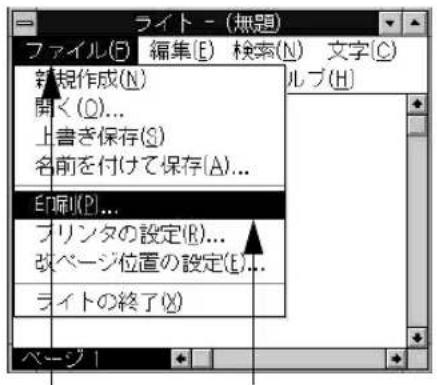
②クリックします①クリックして
3 お使いのプリンタが選択されていることを確認し、[プリンタの設定] ボタンをクリックします。
プリンタドライバを設定する必要がなければ [OK] ボタンをクリックして印刷を実行します。
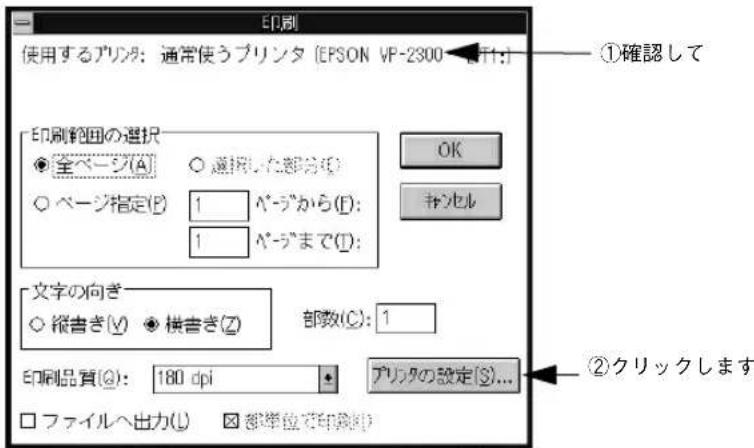
4 「プリンタドライバの設定項目(Windows 3.1/NT3.51)」(170ページ)を参照してプリンタドライバの設定を行います。
5 プリンタに用紙がセットされていることを確認して [OK] ボタンをクリックします。
印刷が実行されます。
プリンタドライバの設定
● プリンタドライバの設定方法 (Windows 95/98/Me/NT4.0/2000)
印刷に関する各種の設定は、プリンタドライバのプロパティを開いて変更します。プロパティの開き方は、2通りあります。この開き方によって、設定できる項目が異なります。
<例>Windows 98でアプリケーションソフ <例>Windows 98で [プリンタ] フォルダからから開いた場合 開いた場合
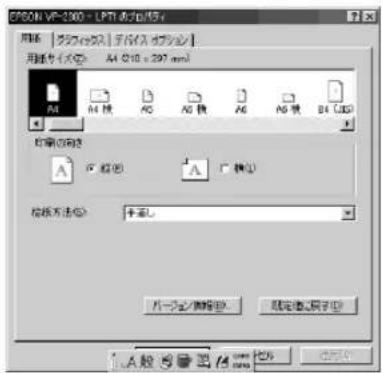
通常の印刷時は、この方法で設定します。アプリケーションソフトからプリンタドライバを開く方法は、ソフトウェアによって異なります。標準的な方法は、[ファイル]メニューから[印刷]をクリックして[印刷]ダイアログを表示させ、[プロパティ]ボタンをクリックします。
[プリンタ] フォルダからの開き方
[プリンタ] フォルダでは、コンピュータにインストールされているプリンタの設定および管理と新しいプリンタの追加が実行できます。[プリンタ] フォルダでのプリンタドライバの設定値は、アプリケーションソフトからプリンタドライバを開いた際の初期値になります。
①Windowsの [スタート] ボタンをクリックし、[設定] にカーソルを合わせてから、[プリンタ] をクリックします。
② [プリンタ] フォルダ内のご使用の機種のアイコンを右クリックしてから、Windows 95/98/Meの場合は [プロパティ] を、Windows NT4.0の場合は [ドキュメントの既定値] を、Windows 2000の場合は [印刷設定] をクリックします。
![EPSON VP2300 - [プリンタ] フォルダからの開き方 - 1](/content/2026/03/433405/images/d3c95ecaaf5afc5a2255b9838a6f1139323d92a551561c6e2f59a742d23017c7.jpg)
ポイント
Windows NT4.0/2000をご利用で、リアプッシュトラクタまたはカットシートフィーダから給紙する場合は、[プロパティ]を選択して [デバイス設定]タブで各給紙装置に用紙サイズを設定する必要があります。
● プリンタドライバの設定項目 (Windows 95/98/Me/NT4.0/2000)
印刷を実行する前に、給紙方法、用紙サイズなどお使いのプリンタ固有の機能をプリンタドライバで設定します。本プリンタドライバでは、用紙のサイズ以外にグラフィックスの解像度、印字品質を設定できます。
用紙サイズ、給紙方法の設定
用紙サイズや給紙方法の設定は、次の画面で行います。
Windows 95/98/Me
[用紙] ダイアログ
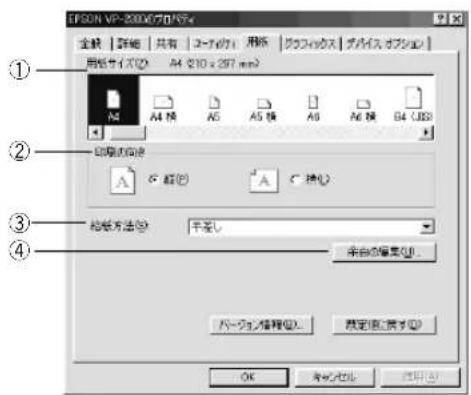
Windows NT4.0
[ページ設定] ダイアログ
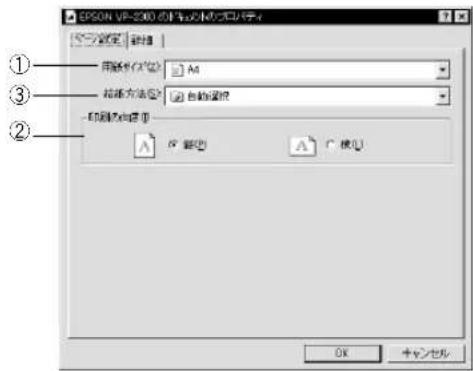
[レイアウト] ダイアログ [用紙/品質] ダイアログ
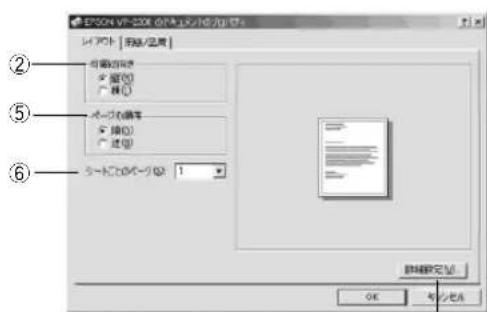
①用紙サイズ
アプリケーションソフトで設定した印刷データの用紙サイズを選択します。作成した文書サイズとプリンタドライバ上の用紙サイズは必ず一致させてください。サイズが異なる場合、アプリケーションソフトによっては、間違ったサイズで印刷されることがあります。
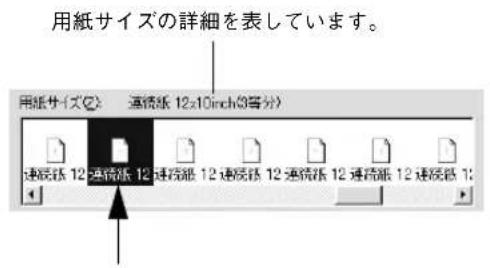
選択されている用紙サイズ(用紙幅)を表しています。

ポイント
- 「連続紙12×10inch(3等分)」とは、以下の状態のことを指します。
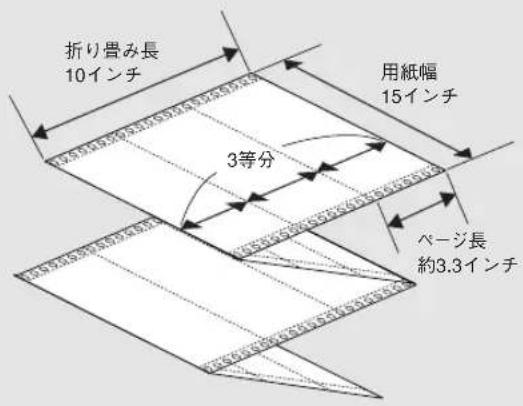
- 印刷したい連続紙の用紙サイズ(用紙幅)が登録されていない場合は、用紙長が合致するものを選択してください。
☑「用紙サイズの設定の仕方が分からない」146 ページ
- 4 インチ未満で折り畳まれた連続紙を使用すると紙送り精度に影響します。連続紙のページ長が4インチ未満の場合は、複数ページ毎に折り畳まれ、折り畳み長が4インチ以上の用紙を使用してください。
- ユーザー定義サイズについて
用紙サイズは、任意の単票紙サイズを設定することができます(連続紙は設定できません)。
「用紙サイズ(ユーザー定義サイズ)の登録方法」167 ページ
![ユーザ一定画サイズ 幅(W): 200 [520 - 3848 ] 長さ(L): 700 [700 - 5588 ] 単位 ○ 001 インサ(●) ○ 01 35(●) OK 委ャセル 既定値に居す(○)](/content/2026/03/433405/images/c86431348bc0fddd9d7a087593dcb013679a8593f564192da8bc3e589aa1adae.jpg)
② 印刷の向き
印刷する方向を縦・横のどちらかをクリックして選択します。
③給紙方法
用紙の給紙方法(装置)を選択します。給紙方法一覧から、選択する給紙方法をクリックします。
| 手差し 単票紙をプリン | タの用紙ガイドから手差し 給紙する場合に選択します。 |
| リアプッシュトラクタ リ | アプッシュト ラクタを使用して連続紙を 給紙する場合に選択します。 |
| カットシートフィ カットシートフィーダ2 | 通常の単票紙をカットシートフィーダ1(ビン1)またはカットシーフィーダ2(ビン2)から給紙する場合に選択します。 |
| 自動選択(Windows NT4.0/2000のみ) | [プリンタ] フォルダでのプリンタドライバで設定されている給紙方法に従います。 |

ポイント
Windows NT4.0/2000の場合は、[デバイスの設定] ダイアログで [プッシュトラクタ] [CSF] に用紙サイズを指定して使用する設定にしてください。[デバイスの設定] ダイアログは、[プリンタ] フォルダで本機のアイコンを右クリックして [プロパティ] をクリックすると表示されます。
④余白の編集(Windows 95/98/Meのみ)
[余白の編集] ボタンをクリックすると、[余白の編集] ダイアログが表示されます。
印刷しない余白の領域の大きさを設定できます。設定する余白の領域の単位は、0.001インチまたは0.01ミリのどちらかを選択します。
設定できる余白の領域の範囲は、印刷する用紙サイズによって異なります。

ポイント
アプリケーションで余白を設定するようにし、通常は変更しないでください。
設定によっては、ページずれが起きることがあります。
⑤ページの順序(Windows 2000のみ)
印刷するページの順序を選択します。
| 順 | 最初のページから順番に印刷します。 |
| 逆 | 最後のページから順番に印刷します。 |
⑥シートごとのページ (Windows 2000のみ)
1枚の用紙に何ページ分を印刷するかを指定します。たとえば、1を指定すると、1枚の用紙に1ページが印刷され、2を指定すると1枚の用紙に2ページ分が並べて印刷されます。
⑦部数(Windows 2000のみ)
印刷する部数を指定します。2部以上印刷するときは、部単位で印刷するかどうかを指定できます。部単位で印刷する場合は、1部ごとに連続したページが印刷されます。部単位で印刷しない場合は、ページごとに部数分ずつ印刷されます。
グラフィックス、印刷品質の設定
グラフィックイメージの印刷に関する設定は、次の画面で行います。
Windows 95/98/Me
[グラフィックス] ダイアログ [デバイスオプション] ダイアログ
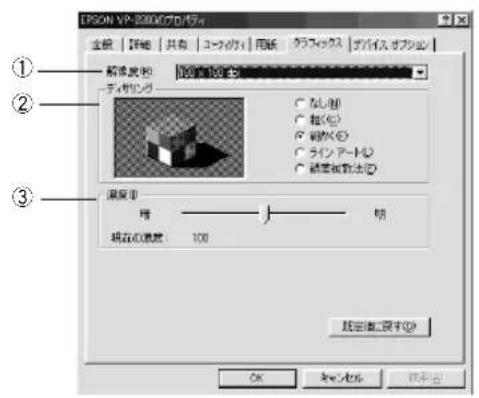
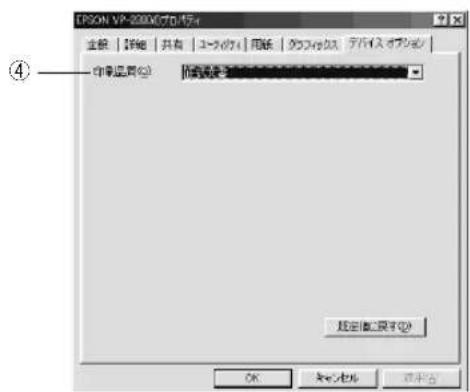
Windows NT4.0
[詳細] ダイアログ
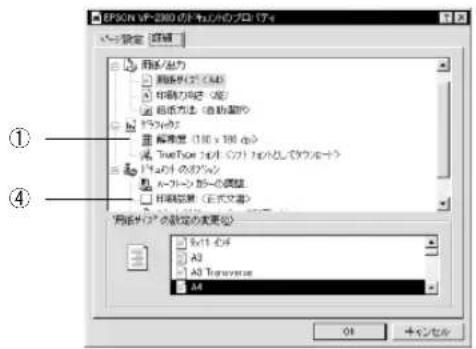
① 解像度
グラフィックイメージの出力解像度(細かさ)を選択します。
解像度は、水平解像度×垂直解像度で示しています。解像度はdpiで表し、数字が大きくなるほど解像度は高くなります。
一般に解像度が高い方が高品質のグラフィックを印刷できますが、印刷時間は長くなります。
②ディザリング(Windows 95/98/Meのみ)
グラフィックイメージの細かさを設定します。ディザリング処理をすることで、グレースケールや中間色を疑似的に表現できます。
| なし ディザリング処理 をしません。グレースケールや中間色を表現できまで、濃淡や色調のない画面になります。 | せんの紙をコピーを取るを印刷す | |
| 粗く 粗いディザバターンイメージを用いて処理します。粗くして印刷したピーるすると、中間色がつぶれて真っ黒になってしまいますので、コピーを取る場合はディザリングは[粗く]にしないことをお勧めします。 | ||
| 細かく 細かいディザバターンイメージを用いて処理します。 | ||
| ラインアート 黒、白、グレー階調の間にくっきりとした境目があるグラフィックスるときに適しています。 | ||
| 誤差拡散法写 | 真のような無段階に階調(色調)が変化する画像に適した処理です。細かい微妙な部分まで表現できるようになります。 | |
③濃度(Windows 95/98/Meのみ)
グラフィックスの明暗を増減するときに使用します。印刷を薄くするときは[明]の方向へ、印刷を濃くするときは[暗]の方向ヘスクロールバーのつまみをドラックするか、つまみの左右をクリックします。
④印刷品質
「正式文書」または「ドラフト」のどちらかを選択します。
「ドラフト」印刷よりも「正式文書」の方が表現力のある高品質な印刷結果になりますが、印刷時間は長くなります。
● 用紙サイズ(ユーザー定義サイズ)の登録方法
[用紙サイズ] リストにあらかじめ用意されていない用紙サイズを [ユーザー定義サイズ] として独自に登録することができます(連続紙は設定できません)。
Windows 95/98/Meの場合
1 プリンタドライバの [用紙] ダイアログを開き、[用紙サイズ] リストから [ユーザー定義サイズ] を選択します。
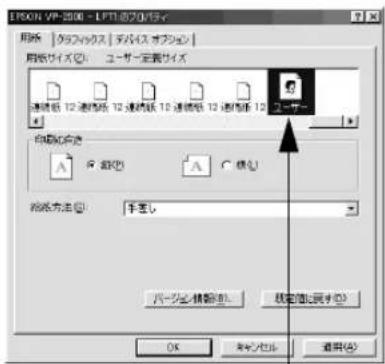
選択します
2 登録したい [用紙幅] と [用紙長さ] を入力してから、[OK] ボタンをクリックします。
数値の単位は、[0.1 ミリ] または [0.01 インチ] のどちらかを選択できます。
![エーザー定義タイプ 幅値: 200 [920 . 3040 ] -単位 長さ(1): 700 [700 . 5568 ] 0.01 インテ① 0.01 ミリ(1) OK 参与セル 既定値に属す(1)](/content/2026/03/433405/images/8eb82f51c3151e8aa4e5ec7c1373ead9a7288823c08a8a478901ebf886c3ffe7.jpg)
①入力して ②クリックします
Windows NT4.0/2000の場合
1 プリンタフォルダの本機のアイコンをクリックしてから [ファイル] メニューの [サーバーのプロパティ] を選択します。
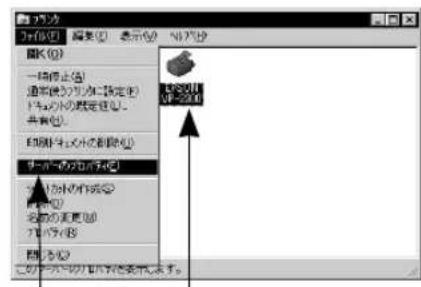
2 [新しい用紙を作成する] チェックボックスをオンにしてから、以下の項目を設定します。
用紙の説明:ユーザー定義の用紙サイズの名称になります。プリンタドライバの「用紙サイズ」一覧には、ユーザー定義サイズがここで入力した名称で表示されます。
寸法:用紙サイズの寸法を入力します。
![プロドットのプロドット 用法: フレード [印刷設定] 用法: COMBOY 10.1.1 4/4 10.1.2 4/4 10.1.3 4/4 10.1.4 4/4 複製の単位を: 10.1.1 4/4 複製の単位を複製するタイプ: 複製の単位を複製するタイプを複製するタイプを複製するタイプを複製するタイプを複製するタイプを複製するタイプを複製するタイプを複製するタイプを複製するタイプを複製するタイプを複製するタイプを複製するタイプを複製するタイプを複製するタイプを複製するタイプを複製するタイプを複製するタイプを複製するタイプを複製するタイプを複製するタイプを複製する 単位: ○ 65円/秒 複製件数: 2540cm 全向: 100cm 上(↑) 100cm 下(↓) 100cm 複製件数: 774cm 右(↑) 100cm 下(↓) 100cm OK 取消/セット](/content/2026/03/433405/images/396b8b90e886156473a4a5f8fe2a4764a02c245b187e07ae66514d75943d907b.jpg)
①クリックして ②入力します
3 入力が終了したら、[OK] ボタンをクリックします。
● プリンタドライバの設定項目(Windows 3.1/NT3.51)
印刷を実行する前に、用紙、ハーフトーン、解像度などお使いのプリンタ固有の機能をプリンタドライバで設定します。
Windows 3.1
[プリンタの設定] ダイアログ [オプション] ダイアログ
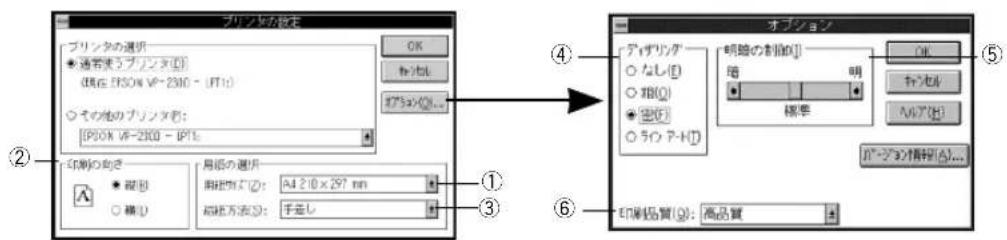
Windows NT3.51
[プリンタの設定] ダイアログ [文書属性] ダイアログ
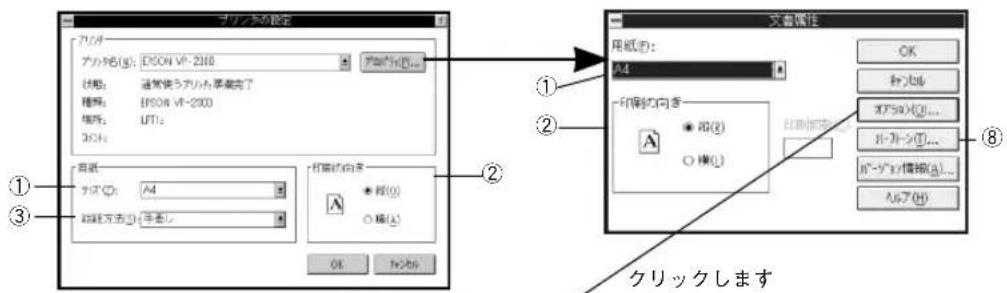
[オプション] ダイアログ
[ほかのオプション] ダイアログ
![オプション 解像変(1) 100 x 180 dpi メディアの種類(2) [なし] 色 ○ カラー(3) * モノクロ(4) カワーノグレースクール [なし] 最適化 □ 芳体を充填(5) □ テキストをグラフィックスとして印刷(6) OK TrueType(7) 黒かのアイド(8)... ネットル AIア(9) ほかのオプション 出力トレイ(9) [なし] 印刷品質(9) [なし] 裏側(9) [なし] イメージ コントロール(9) [なし] 欧文テキストのコード ベージ ● ドラバウの標準(1) ○ コード バージ 850(8) ○ コード バージ 43%(4) ○ コード バージ 850(6)](/content/2026/03/433405/images/79c959b4442a457c789b645c6619dc0f7f9aff728ef0664787fe902f60e4f360.jpg)
①用紙サイズ/用紙
アプリケーションソフトで設定した印刷データの用紙サイズを選択します。作成した文章サイズとプリンタドライバ上の用紙サイズは必ず一致させてください。サイズが異なる場合、アプリケーションソフトによっては、間違ったサイズで印刷することがあります。
②印刷の向き
印刷する方向を縦、横のどちらかをクリックして選択します。
③給紙方法
用紙の給紙方法(装置)を選択します。給紙方法一覧から、選択する給紙方法をクリックします。
| 手差し 単票紙をプリンタの用紙ガイドから手差し給紙する場合に選択します。 |
| リアプッシュトラクタリアプッシュトラクタを使用して連続紙を給紙する場合に選択します。 |
| カットシートフィーダ1/カットシートフィーダ2通常の単票紙をカットシートフィーダ1(ビン1)またフィーダ2(ビン2)から給紙する場合に選択します。 |
はカット
④ディザリング (Windows 3.1のみ)
グラフィックイメージの出力解像度(細かさ)を選択します。ディザリング処理をすることで、グレースケールや中間色を擬似的に表現できます。
| なし ディザリ | ング処 理をし ません。グレースケールや中間色を表現できませんので、濃淡や色調のない画面になります。 |
| 粗 粗いディ ザ | パターンイメージを 用いて 処理し ます。粗くして印刷した紙をコピーすると、中間色がつぶれて真っ黒になってしまいますので、コピーを取る場合はディザリングは「粗」にしないことをお勧めします。 |
| 密 細かいディザ | パターンイメージを用いて処理します。 |
| ラインアート 黒、白、グレー階調の間にくっきりとした境目があるグラフィックスを印刷するときに適しています。 | |
⑤明暗の制御(Windows 3.1のみ)
グラフィックスの明暗を増減するときに使用します。印刷を薄くするときは[明]の方向へ、印刷を濃くするときは[暗]の方向ヘスクロールバーのつまみをドラックするが、つまみの左右をクリックします。
⑥印刷品質
「正式文書」または「ドラフト」のどちらかを選択します。
「ドラフト」印刷よりも「正式文書」の方が表現力のある高品質な印刷結果になりますが、印刷時間は長くなります。
⑦解像度(Windows NT3.51のみ)
グラフィックイメージの出力解像度(細かさ)を選択します。
解像度は、水平解像度×垂直解像度で示しています。解像度はdpi ^4 で表し、数字が大きくなるほど解像度は高くなります。
一般に解像度が高い方が高品質のグラフィックを印刷できますが、印刷時間は長くなります。
⑧ハーフトーン (Windows NT3.51のみ)
クリックすると「ハーフトーンカラーの調整」ダイアログが表示されます。コントラスト、明るさ、濃淡などをスライドバーで調整します。各項目の詳細についてはヘルプをご覧ください。
印刷の中止方法
1 プリンタの [印刷可] スイッチを押します。
印刷可ランプが消灯し、印刷不可状態になります。
![EPSON VP2300 - プリンタの [印刷可] スイッチを押します。 - 1](/content/2026/03/433405/images/fb88d66e101032f51ebd4fb439c6ade747ecedb35ee025fd325ea487b64b2921.jpg)
flowchart
graph TD
    A["書体"] --> B["自動"]
    B --> C["明朝"]
    C --> D["ゴシック"]
    E["給紙方法"] --> F["連続紙"]
    F --> G["単票紙 / CSF1"]
    G --> H["単票紙 / CSF2"]
    I["印刷可"] --> J["用紙チェック"]
    K["高速印字"] --> L["リセット"]
    M["用紙カット位置 封筒・ハガキ"] --> N["用紙カット位置"]
    N --> O["封筒"]
    O --> P["ハガキ"]
    Q["3秒"] --> R["改行/改ページ"]
    S["微小送り"] --> T["絵紙/排紙"]
    U["押します。"] --> V["↓"]
![EPSON VP2300 - プリンタの [印刷可] スイッチを押します。 - 2](/content/2026/03/433405/images/5d828e805b8a6239edbb27b681af5b010c84fa9b30b01574d19685d238b6be39.jpg)
ポイント
コンピュータ上の印刷処理が続いているときは、以下の方法で削除します。 Windows 95/98/Me/NT4.0/2000の場合
①画面右下のタスクバー上のプリンタアイコンをダブルクリックします。
② 削除する印刷データをクリックして [ドキュメント] メニューの [印刷中止] または [キャンセル] をクリックします。
![EPSON VP2300 - プリンタの [印刷可] スイッチを押します。 - 3](/content/2026/03/433405/images/c6bdf88ef11ec5a4c1c08e461ae38e50214c235dda0d63900ceac36709086dd2.jpg)
ダブルクリックします
![EPSON VP2300 - プリンタの [印刷可] スイッチを押します。 - 4](/content/2026/03/433405/images/4b2d6a0b3a4ad71d6f51c52790bb51063eb62ed9ccdb500f54129c4934b475fe.jpg)
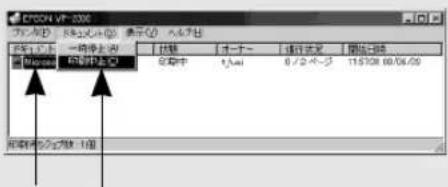
①クリックして
②クリックします
- Windows 3.1の場合
① プリントマネージャアイコンをダブルクリックします。
②削除する印刷データをクリックして [取りやめ] をクリックします。
![EPSON VP2300 - プリンタの [印刷可] スイッチを押します。 - 6](/content/2026/03/433405/images/80b2dd3f2e1c1aae61480b704459d5cf1d138ed7be646fd6c49e7bcf0017732a.jpg)
ダブルクリックします
![EPSON VP2300 - プリンタの [印刷可] スイッチを押します。 - 7](/content/2026/03/433405/images/ba3925a058f10c969bb2229badb5d1241468f6bec4bdc67a48cdfd707508db72.jpg)
![ブリント マネージャ 表示(A) オプション(G) ヘルプ(H) 一時停止(O) 向前(N) 可当の取り(S) イスト - 高圧1, 翔口は移動ローガン PPTI (CP504 7P7384) に取ります。 イスト上の フィオペプ (オブライ%) [ドバンス] [対応] [ドバンス] [ドバンス] [ドバンス] [ドバンス]](/content/2026/03/433405/images/e672cad41dbd923fef75bb59173da88afc2f7f8e64dadc1146f0f7daa16b5063.jpg)
①クリックして
②クリックします
- Windows NT3.51の場合
① メイングループのプリントマネージャアイコンをダブルクリックします。
2 [VP-2300] のアイコンをダブルクリックします
③ [プリンタ] メニューの [全文書の削除] をクリックします。
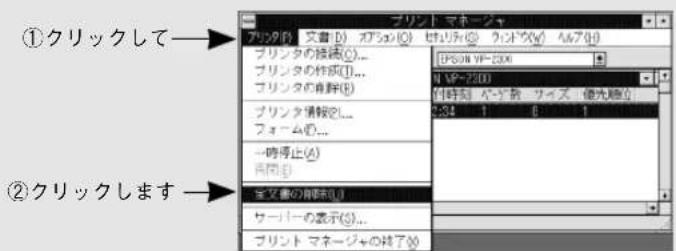
2 [書体] スイッチと [高速印字] スイッチを同時に押します(リセット)。受信データが消去されます。
![EPSON VP2300 - プリンタの [印刷可] スイッチを押します。 - 10](/content/2026/03/433405/images/cecb8e40a0dee633bda911b384f14356a0b33fd12d01b00651cba109f401c55b.jpg)
flowchart
graph TD
    A["書体"] --> B["自動"]
    B --> C["明術"]
    C --> D["ゴシック"]
    E["給紙方法"] --> F["連続紙"]
    F --> G["単票紙/CSF1"]
    G --> H["単票紙/CSF2"]
    I["印刷可"] --> J["用紙チェック"]
    J --> K["3秒"]
    K --> L["微小送り"]
    L --> M["改行/改ページ"]
    M --> N["給紙/排紙"]
    O["高速印字"] --> P["リセット"]
    Q["印刷可"] --> R["3秒"]
[書体] スイッチを押したまま [高速印字] スイッチを押します。
EPSONプリンタウィンドウ!3
● EPSONプリンタウィンドウ!3とは
EPSONプリンタウィンドウ!3は、プリンタの状態をコンピュータ上で確認できるユーティリティです(Windows 95/98/Me/NT4.0/2000のみ)。
プリンタの状態を表示します
[プリンタ詳細] ウィンドウ
プリンタの状態をコンピュータのモニタ上で知ることができます
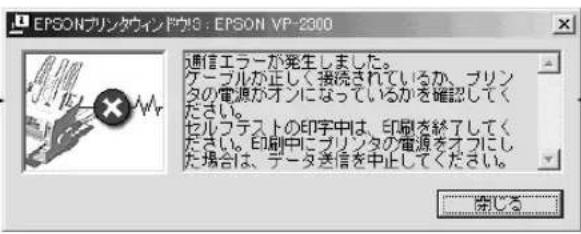
EPSONプリンタウィンドウ!3の画面を開きます
[ユーティリティ] ダイアログ
タスクバー
プリンタのプロパティからEPSONプリンタタスクバーの呼び出しアイコンからEPSONプウィンドウ!3を呼び出すことができます。リンタウィンドウ!3を開くことができます。
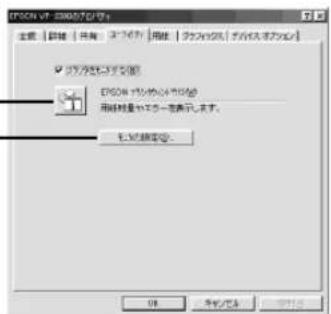
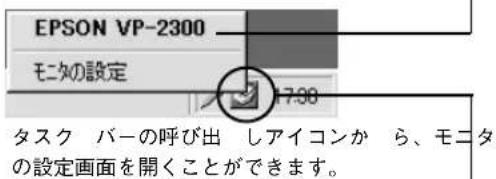
プリンタのプロパティからモニタの設定画面を呼び出すことができます。
動作環境を設定します
「モニタの設定」 ダイアログ
どのような状態をエラーとして表示するかなど、EPSONプリンタウィンドウ13の動作環境を設定することができます。
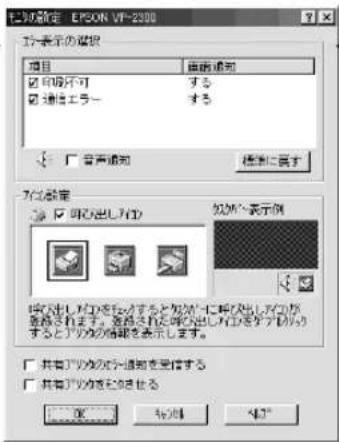
● プリンタの状態を確認するには
EPSONブリンタウィンドウ13でブリンタの状態を確認するためには、以下の方法で[プリンタ詳細] ウィンドウを開きます。

オプションのインターフェイスカードを使用してネットワークプリンタとして本機をご使用の場合、「NetBEUI印刷」「IPP印刷」「DLC印刷」を使用すると、EPSONプリンタウィンドウ!3でのプリンタのモニタはできません。上記環境下で通信エラーが発生する場合は、[方法1]の画面で[プリンタをモニタする]のチェックを外してください。
[方法1]
[プリンタ] フォルダで本機のアイコンを右クリックしてプリンタのプロパティを開き、[ユーティリティ] タブの [EPSONプリンタウィンドウ!3] アイコンをクリックします。
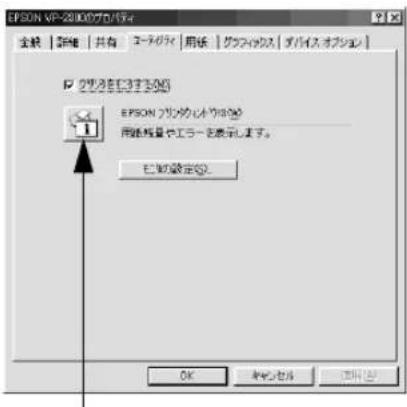
クリックします
![EPSON VP2300 - [方法1] - 2](/content/2026/03/433405/images/b6b9ac37e6ca4fe202ccb99994ee29fcb0ec921d5b0a823ec9857d407e440bee.jpg)
[プリンタ] フォルダからプロパティダイアログを開いてください。アプリケーションソフトのメニューからでは、EPSONプリンタウィンドウ!3は起動できません。
[方法2]
タスクバーにあるEPSONプリンタウィンドウ13の呼び出しアイコンをダブルクリックするか、マウスの右ボタンでアイコンをクリックしてからプリンタ名をクリックします。
「モニタの設定」175 ページ
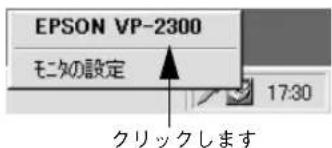
![EPSON VP2300 - [方法2] - 2](/content/2026/03/433405/images/f52e34e04c38ef491dab1d450ae68fffd6837d90ff12f6ac979ca91907e63d5a.jpg)
初期値では、呼び出しアイコンは設定されていません。以下のページを参照して呼び出しアイコンを設定してください。
「モニタの設定」175 ページ
[プリンタ詳細] ウィンドウ
EPSONブリンタウィンドウI3の [プリンタ詳細] ウィンドウは、プリンタの状態を表示します。
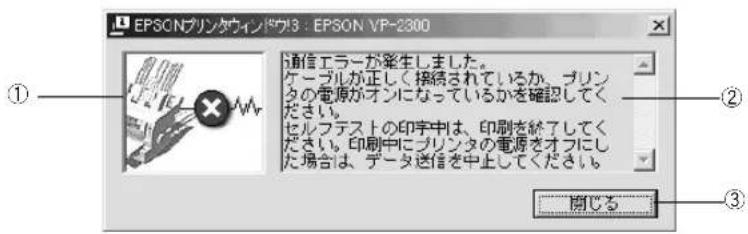
①プリンタ
プリンタの状態をグラフィックで表示します。
②メッセージ
プリンタの状態を知らせたり、エラーが発生した場合にその状況と解決策をメッセージでお知らせします。
③ [閉じる]
ウィンドウを閉じるときにクリックします。
● モニタの設定
EPSONブリンタウィンドウ13のモニタ機能を設定します。どのような状態を画面通知するか、音声通知するか、共有プリンタをモニタさせるかなどを設定します。 [モニタの設定] ダイアログを開く方法は、2通りあります。
[方法1]
[プリンタ]フォルダからプリンタのプロパティを開き、[ユーティリティ]タブの[モニタの設定]ボタンをクリックします。
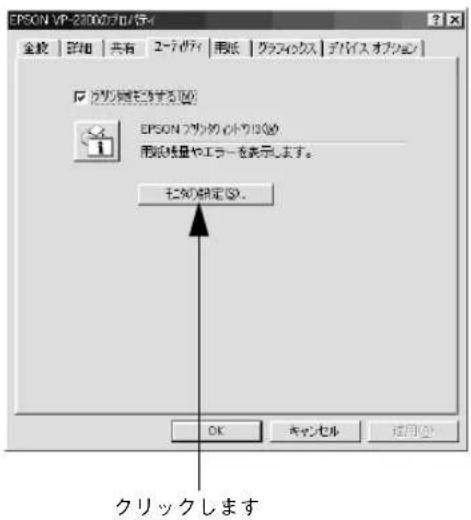
[方法2]
タスクバーにあるEPSONプリンタウィンドウ!3の呼び出しアイコンを、マウスの右ボタンでクリックして、メニューから「モニタの設定」をクリックします。
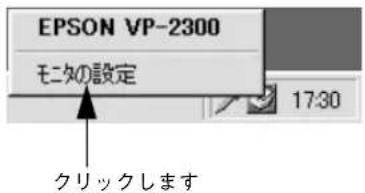
![EPSON VP2300 - [方法2] - 2](/content/2026/03/433405/images/ed665d7b8eeb4bd94cfb1636ee51eebec53584f292810c4ed4aa44eed9a9c25d.jpg)
初期値では、呼び出しアイコンは設定されていません。以下のページを参照して呼び出しアイコンを設定してください。
「[モニタの設定] ダイアログ」176 ページ
[モニタの設定] ダイアログ
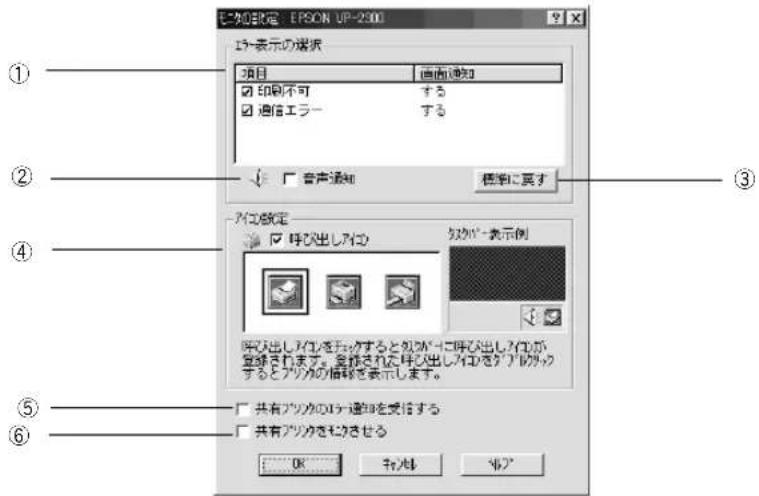
①エラー表示の選択
どのようなエラー状態のときに画面通知するかを選択します。クリックしてチェックマークを付けたエラーが発生した場合、ポップアップウィンドウが現われ対処方法が表示されます。
②音声通知
チェックボックスをクリックしてチェックマークを付けると、エラー発生時に音声でも通知します。

ポイント
お使いのコンピュータにサウンド機能がない場合、音声通知機能は使用できません。
③ [標準に戻す]
「エラー表示の選択」を標準(初期)設定に戻すときにクリックします。
④アイコン設定
[呼び出しアイコン] をクリックしてチェックマークを付けると、EPSONプリンタウィンドウ13の呼び出しアイコンをタスクバーに表示します。表示するアイコンは、お使いのプリンタに合わせてクリックして選択できます。

ポイント
タスクバーに設定したアイコンをマウスの右ボタンでクリックすると「モニタの設定」ダイアログおよび「プリンタ詳細」ウィンドウを開くことができます。
⑤共有プリンタのエラー通知を受信する
ネットワーク上の他のコンピュータにパラレルケーブルで接続された共有プリンタを利用している場合に、エラーを通知するかどうか選択できます。
⑤共有プリンタをモニタさせる
パラレルケーブルで接続したプリンタを、共有プリンタとして設定している場合にネットワーク上の他のコンピュータからもプリンタの監視をさせるかどうか選択できます。
「プリンタを共有するには(Windows 3.1/NT3.51除く)」179 ページ
プリンタを共有するには(Windows 3.1/NT3.51除く)
Windowsの標準ネットワーク環境でプリンタを共有する方法を説明します。
Windows95/98/Me/NT4.0/2000のネットワーク環境では、コンピュータに直接接続したプリンタを、ほかのコンピュータから共有することができます。特別なネットワークインターフェイスカードやプリントサーバ機器を使用しないで、Windowsの標準ネットワーク機能を利用します。この接続方法をピアトゥピア接続と呼びます。
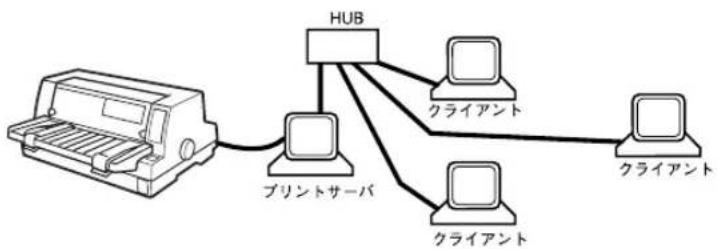
flowchart
graph TD
    A["HPUB"] --> B["複剤トサーバ"]
    A --> C["KUKTANT"]
    A --> D["KUKTANT"]
    A --> E["KUKTANT"]
    B --> F["複剤トサーバ"]
    B --> G["KUKTANT"]
    C --> H["KUKTANT"]
    D --> I["KUKTANT"]
    E --> J["KUKTANT"]
プリンタを直接接続するコンピュータは、プリンタの共有を許可するプリントサーバの役割をはたします。ほかのコンピュータはプリントサーバに印刷許可を受けるクライアントになります。クライアントは、プリントサーバを経由してプリンタを共有することになります。
ここでは、プリンタを共有させるためのプリントサーバの設定方法を説明します。お使いのWindowsに応じた設定手順に従ってください。
「Windows 95/98/Meの場合」178 ページ
「Windows NT4.0/2000の場合」180 ページ

ポイント
- 以下の設定方法は、ネットワーク環境が構築されていること、プリントサーバとクライアントが同一ネットワーク管理下にあること、プリンタを使用するすべてのコンピュータにプリンタドライバがインストールされていることが前提となります。
- 画面はMicrosoftネットワークの場合です。
- 共有プリンタに印刷を実行して通信エラーが発生する場合は、[ユーティリティ] ダイアログで [プリンタをモニタする] のチェックマークを外します。この場合、EPSONプリンタウィンドウ!3は使用できません。
クライアントの設定方法については、以下のページを参照してください。
「Windowsでのセットアップ(ネットワーク接続)」46 ページ
● Windows 95/98/Meの場合
Windows 95/98/Meでプリントサーバを設定する場合は、以下の手順に従ってください。
1 [スタート] ボタンをクリックして、カーソルを [設定] に合わせ、 [コントロールパネル] をクリックします。
2 [ネットワーク] アイコンをダブルクリックします。
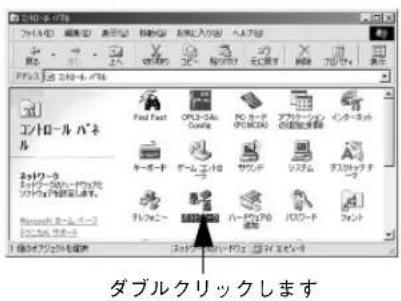
3 [ファイルとプリンタの共有] ボタンをクリックします。
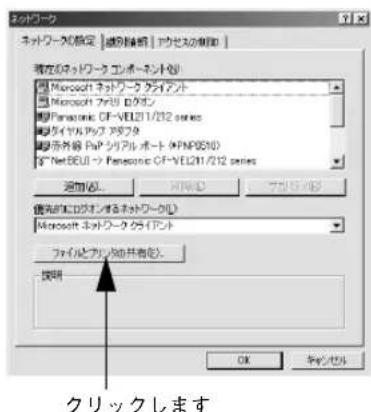
4 [プリンタを共有できるようにする] のチェックボックスをクリックしてチェックマークを付け、[OK] ボタンをクリックします。
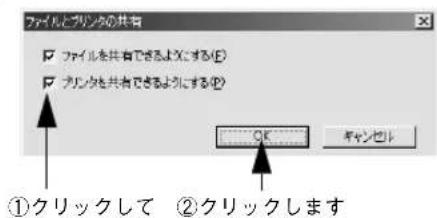
5 [OK] ボタンをクリックします。
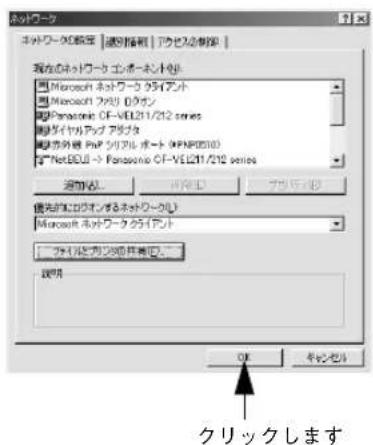

ポイント
- [ディスクの挿入] メッセージが表示された場合は、Windows 95/98/Me の CD-ROM をコンピュータにセットし、[OK] ボタンをクリックして画面の指示に従ってください。
- 再起動を促すメッセージが表示された場合は、再起動してください。その後、①でコントロールパネルを開いて⑥から設定してください。
6 コントロールパネル内の [プリンタ] アイコンをダブルクリックします。
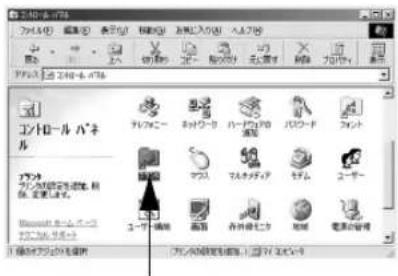
ダブルクリックします
7 お使いのプリンタのアイコンを右クリックして、[共有]をクリックします。
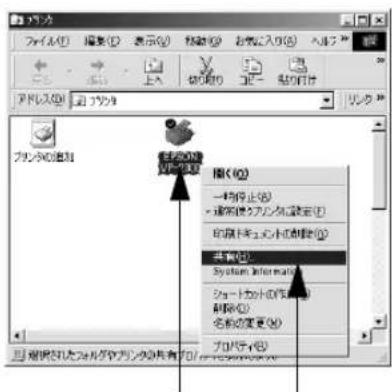
①右クリックして ②クリックします
8 [共有する] を選択して、[共有名]を入力し、[OK] ボタンをクリックします。
必要に応じて、[コメント]と [パスワード]を入力します。
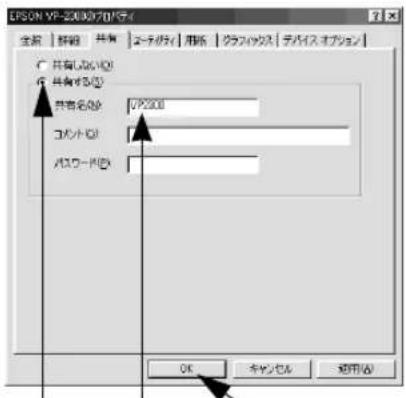
①選択して ③クリックします②入力して

ポイント
ラーが発生する場合がありますので共有名には□(スペース)やー(ハイン)を使用しないでください。
これでプリンタを共有させるためのプリントサーバの設定が完了しました。各クライアント側でも設定が必要ですので、以下のページを参照してください。
「Windowsでのセットアップ(ネットワーク接続)」46 ページ
● Windows NT4.0/2000の場合
Windows NT4.0/2000のプリントサーバを設定する場合は、以下の手順に従ってください。
1 [スタート] ボタンをクリックし、[設定] にカーソルを合わせ、[プリンタ] をクリックします。
2 お使いのプリンタのアイコンを右クリックして、〔共有〕をクリックします。
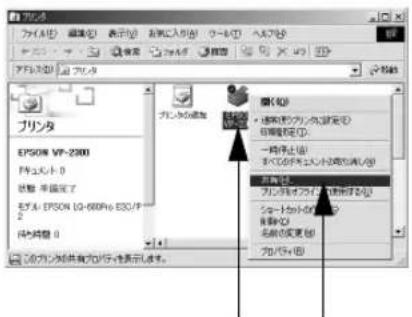
①右クリックして ②クリックします
3 [共有する] を選択して、[共有名]を入力し、[OK] ボタンをクリックします。
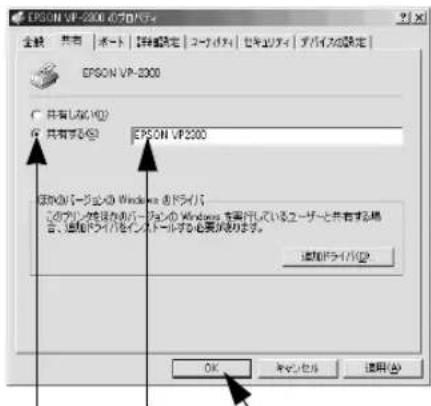
①選択して ②入力して ③クリックします

ポイント
- エラーが発生する場合がありますので共有名には□(スペース)やー(ハイフン)を使用しないでください。
- [代替ドライバ] / [ほかのバージョンの Windows のドライバ] は選択しないでください。
これでプリンタを共有させるためのプリントサーバの設定が完了しました。各クライアント側でも設定が必要ですので、以下のページを参照してください。
「Windowsでのセットアップ(ネットワーク接続)」46 ページ
プリンタ接続先の設定
プリンタを接続しているコンピュータ側のポートの設定を、必要に応じて変更します。コンピュータにローカル接続している場合は、組み込んだままの設定で使用できますので変更は不要です。

ポイント
リンタの接続先を変更すると、プリンタの機能設定が変更されることが ります。プリンタの接続先を変更した場合は、必ず各機能設定を確認して ださい。
● Windows 95/98/Me/NT4.0/2000の場合
1 [スタート] ボタンをクリックし、[設定] にカーソルを合わせ、[プリンタ] をクリックします。
2 設定を変更するプリンタのアイコンを右クリックし、[プロパティ]をクリックします。
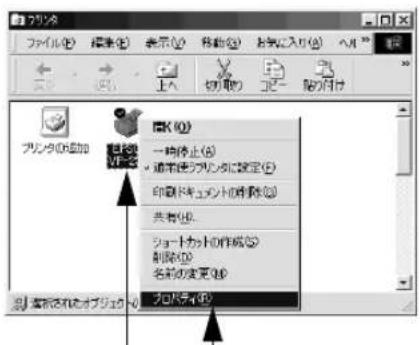
①右クリックして ②クリックします
3 [詳細] / [ポート] タブをクリックして設定を変更します。 変更後 [OK] ポタンをクリックすると設定は終了です。
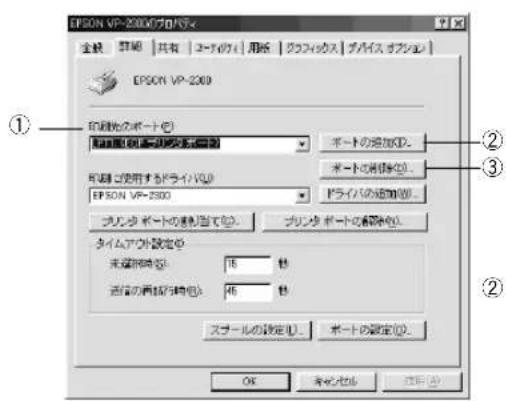
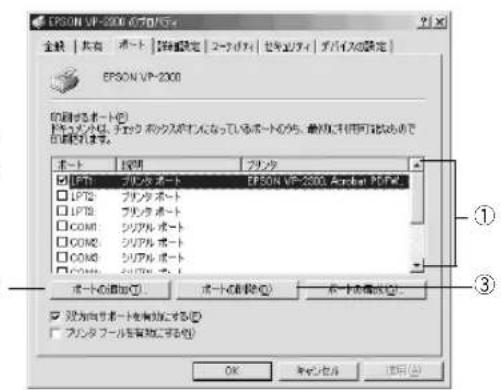

ポイント
ここで説明する以外の項目については、通常設定変更の必要はありません。
①印刷先のポート
プリンタを接続したポート(インターフェイス)を選択します。表示されるポートの種類はご利用のコンピュータによって異なります。パラレルインターフェイスケーブルをコンピュータのポートに接続した場合は、LPT1の設定でご使用ください。
PRN : EPSON PCシリーズ/NEC PCシリーズ標準の14ピンプリンタポートに接続している場合の設定です。PRNが表示されない場合はLPT1を選択します。
LPT:通常のプリンタポートの設定です。DOS/Vシリーズなどの標準パラレルプリンタポートに接続している場合は、この中のLPT1を選択します。
COM:シリアルポートに接続している場合に選択します。このポートに接続する場合は、シリアルポートの通信設定とプリンタの通信設定を合わせる必要があります。
EPT : EPSONプリンタでは使用しません。
FILE:印刷データをプリンタではなくファイルに出力します。
¥¥サーバ名など¥プリンタ名など
:ネットワーク上のパスを指定したポートです。パスによって指定されたネットワークプリンタに出力します。
② [ポートの追加]
新しいポートを追加したり、新しいネットワークパスを指定したりするときにクリックします。
![EPSON VP2300 - ② [ポートの追加] - 1](/content/2026/03/433405/images/96311341d0c124819da1483672f9cc3d367f68b0755912d4561437a9b868f987.jpg)
ポイント
ネットワークパスを使用してポートを追加することでネットワーク上に接続された本機に接続することができます。[参照] ボタンをクリックして、ネットワーク構成図からプリンタを選択してください。
③ [ポートの削除]
ポートの一覧からポートを削除するときにクリックします。
● Windows 3.1/NT3.51の場合
1 メイングループ内の「コントロールパネル」アイコンをダブルクリックします。
2 コントロールパネル内の [プリンタ] アイコンをダブルクリックします。
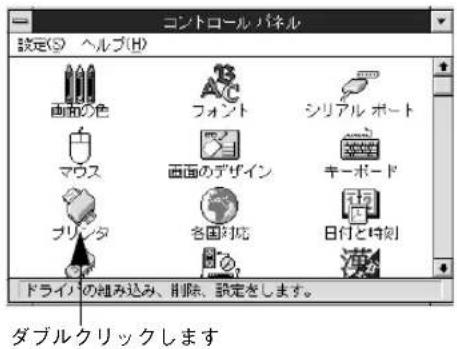
3 以下の手順に従ってダイアログを開き、設定を変更します。
[OK] ボタンをクリックすると設定は終了です。接続先 / 印刷先についての説明は以下のページを参照してください。
「①印刷先のポート」182 ページ
Windows 3.1
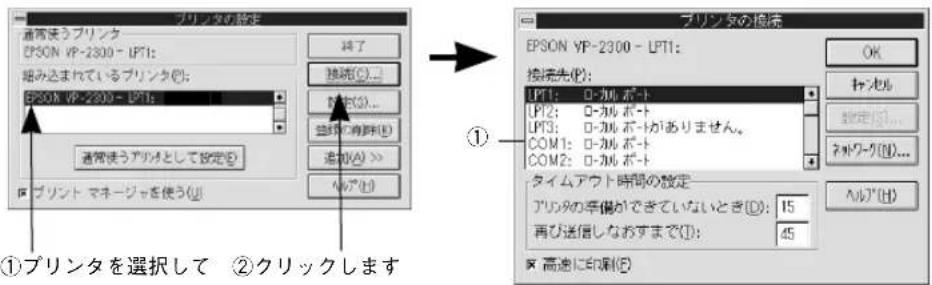
Windows NT3.51
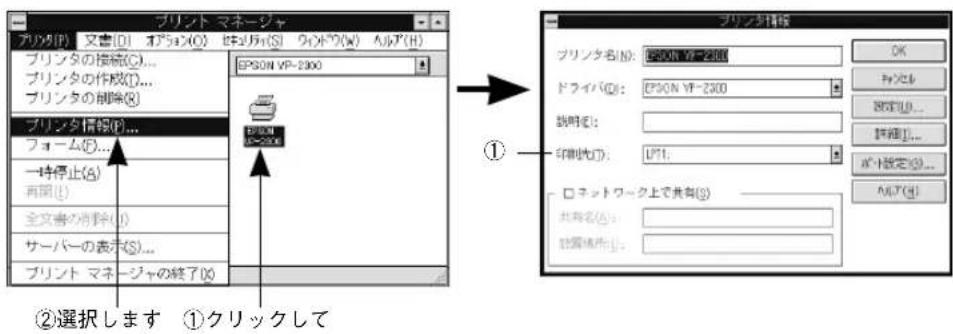

ポイント
Windows 3.1の [高速に印刷] は、チェックしたままの設定で使さい。印刷データをWindowsから直接送るため高速に印刷されます。
用してく
プリンタソフトウェアの削除
ドライバを再インストールする場合やバージョンアップする場合は、すでにインストールされているプリンタドライバを削除(アンインストール)する必要があります。
● Windows 95/98/Me/NT4.0/2000

ポイント
プリンタドライバ・ユーティリティCD-ROMをコンピュータにセットして表示される画面からも削除することができます。
1 起動しているアプリケーションソフトをすべて終了します。
2 [スタート] ボタンをクリックし、[設定] にカーソルを合わせて、[コントロールパネル] アイコンをダブルクリックします。
3 [アプリケーション の追 加と 削除]
アイコンをダブルクリックします。
ダブルクリックします
4 [EPSON プリンタドライバ・ユーティリティ] をクリックしてから [追加と削除] ボタンをクリックします。
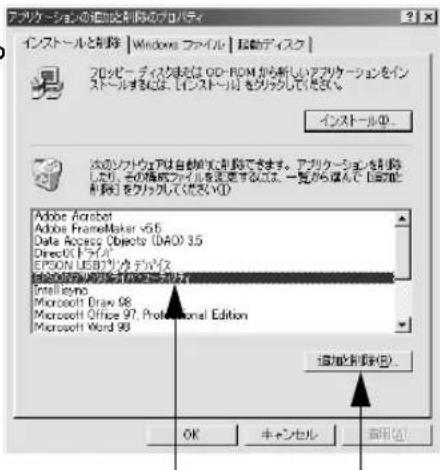
①クリックして ②クリックします
5 [プリンタ機種] タブをクリックし、お使いのプリン タの アイコ ンを選択します。
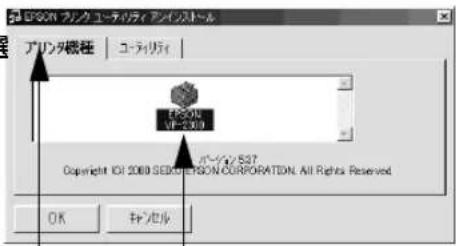
①選択して ②クリックします
6 [ユーティリティ] タブをクリックし、EPSONプリンタウィンドウ!3 (VP-2300用) にチェックマークが付いていることを確認して [OK] ボタンをクリックします。
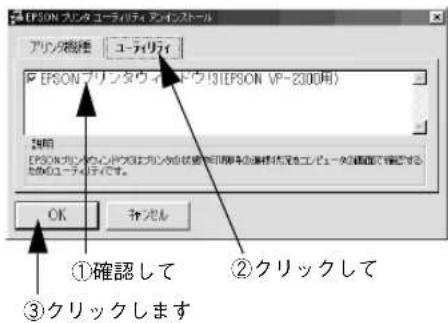
7 EPSON プリンタウィンドウ !3 削除確認のメッセージが表示されたら、 [はい] ボタンをクリックします。
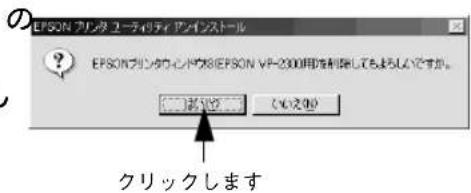
EPSONプリンタウィンドウ!3の削除が始まります。
8 プリンタドライバの削除確認のメッセージが表示されたら、[はい]ボタンをクリックします。
プリンタドライバの削除が始まります。
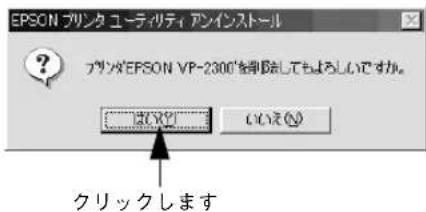

ポイント
- 関連ファイル削除のメッセージが表示された、[はい] ボタンをクリックします。プリンタドライバに関連するファイルが削除されます。
- 削除したプリンタを [通常使うプリンタ] として設定していた場合は、ほかのプリンタドライバを [通常使うプリンタ] に設定します。メッセージが表示されたら、[OK] ボタンをクリックします。
9 終了のメッセージが表示されたら、[OK] ボタンをクリックします。
これでプリンタソフトウェアの削除(アンインストール)は終了です。
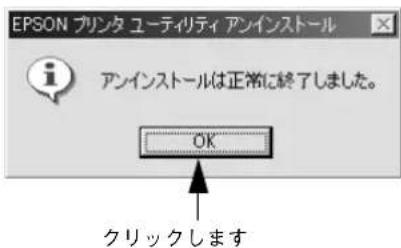

ポイント
プリンタドライバを再インストールする場合は、コンピュータを再起動してください。
● Windows 3.1/3.51
1 メイングループの [プリントマネージャ] アイコンをダブルクリックします。
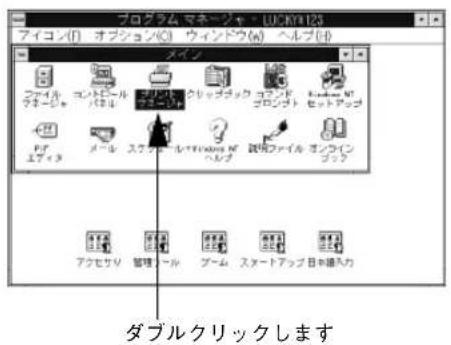
2 削除するプリンタドライバを選択して、[ファイル] メニュー内の [プリンタの削除] をクリックします。
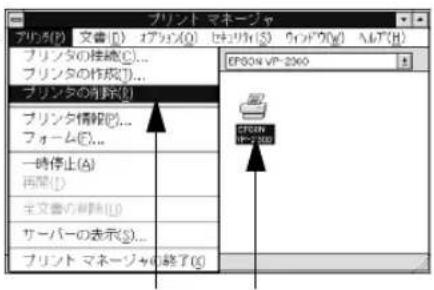
①選択して②クリックします
付録2
● プリンタの仕様 188
● コントロールコード表 ……195
● 英数カナ文字コード表 ……198
● 漢字コード表 201
● 用語集.... 211
プリンタの仕様
基本仕様
- 印字方式 :インパクトドットマトリクス
- ピン数/ピン配列 :24ピン/12×2列
- 印字方向 : 双方向最短距離印字(ロジカルシーキング付き)
- 印字桁数/印字速度
<英数力ナ文字>
| 印字ビッチ 印字桁数 (CPL) | 印字速度(CPS) | |||
| ドラフト 高品位 | ||||
| 10CPI ^※1 | 106 310 103 | |||
| 12CPI 127 372 124 | ||||
| 15CPI 159 465 155 | ||||
| 17.1CPI(10CPI縮小) 181 264 175 | ||||
| 20CPI(12CPI縮小) 212 310 | 206 | |||
<漢字>
| 印字モード 印字桁数(CPL) 印字ピッチ(CPI) | 印字速度(CPS) | |||
| 高速 | 高品位 | |||
| 漢字全角 | 70 | 6.7 | 137 | 68 |
| 漢字半角 | 146[141]^* | 13.8[13.3] | 282[271] | 140[134] |
| 1/4角文字 | 136[131] | 12.8[12.4] | 261[253] | 129[125] |
*1 CPI(Character per inch) 25.4mm当たりの文字数
*2 CPL(Character per line) 1行当たりの文字数
*3 CPS(Character per second) 1秒間当たりの印字文字数
*4 [ ] 内は半角文字間スペース補正時
- 紙送り方式 : フリクションフィード
紙幅可変ブッシュトラクタフィード
カットシートフィーダ(オプション)
- 改行間隔 :初期設定4.23mm (1/6インチ)
(コントロールコードで3.15mm{1/8インチ}または0.07mm{1/360インチ}単位に設定可能)
- 改行速度 :64ms/行(行間隔4.23mm {1/6インチ})127mm {5インチ}/秒(連続送り時)
- 入力データバッファ : 約64Kバイト
文字仕様
| 英数カナ文字 漢字 | ||
| 文字コード カタカナ | コード拡張グラフィックスコードマルチリンガルコードマルチリンガルユーロイタリックコード | 漢字コード(JISX0208-1990準拠) |
| 文字種 英数カナ文字 | グラフィックス拡張グラフィックス国際文字 | 第1水準第2水準特殊文字 |
| 書体 EPSON ROMAN | EPSON SANS SERIFEPSON OCR-B | 明朝ゴシック |
バーコード書体: EAN-13、EAN-8、Interleaved 2of5、UPC-A、UPC-E、Code39、Code128、POSTNET、NW7
用紙仕様
用紙仕様の詳細な説明は以下のページを参照してください。
「使用可能な用紙」58 ベージ
<連続紙>
| 項目一枚紙複写紙 | ||
| 品質上質紙ノンカーボン紙、裏カーボン紙 | ||
| 用紙幅101.6~304.8mm | {4~12インチ} | |
| 折り畳み長101.6~558.8mm | {4~22インチ} | |
| 用紙厚0.065~0.46mm | ||
| 用紙連量 | 45~110kg | 34~50kg(1枚当たり) |
<单票紙>
| 項目 | 一般紙 複写紙 | *2 | |
| 品質 | 上質紙*1、普通紙、PPC用紙、再生紙 | ノンカーボン紙 | |
| 用紙幅 | 用紙ガイド | 90~304.8mm{3.5~12インチ} | |
| CSF1 | 100~297mm{3.9~11.6インチ} | ||
| CSF2 | 100~297mm{3.9~11.6インチ} | - | |
| 用紙長 | 用紙ガイド | 70~420mm{2.8~16.5インチ}*3 | |
| CSF1 | 70~364mm{2.8~14.3インチ} | ||
| CSF2 | 210~364mm{8.2~14.3インチ} | - | |
| 用紙厚 | 用紙ガイド | 0.065~0.19mm | 0.12~0.46mm |
| CSF1 | 0.08~0.10mm | 0.12~0.46mm | |
| CSF2 | 0.08~0.10mm | - | |
| 用紙重量(連量) | 用紙ガイド | 45~135kg | 34~50kg |
| CSF | 55~70kg | 34~50kg | |
| CSF2 | 55~70kg | - | |
*1 本書では、上質紙、普通紙、PPC用紙を総称として、上質紙と表記します。
*2 カットシートフィーダから複写紙を給紙する場合は、ノンカーボン紙を使用し、裏カーボン紙・中カーボン紙は使用しないでください。
*3 横のり綴じの複写紙の用紙長は最大297mmまでです。
<複写紙の推奨組み合わせ>
構成枚数と連量(Kg)は次の表のとおりです。
| 2P 3P 4P | 5P 6P | ||||
| 1枚目 55 55 43 | 43 43 | ||||
| 2枚目 43 34 34 | 34 34 | ||||
| 3 | 枚 | 目 | — | 4 | 3 |
| 4枚目 — — 43 | 34 34 | ||||
| 5枚目 — — — | 43 34 | ||||
| 6 | 枚 | 目 | — | — |
<ラベル紙>
| 項目 | 詳細 |
| 品質 | ラベル紙および台紙は上質紙 |
| 台紙用紙幅 | 101.6~304.8mm {4~12インチ} |
| 台紙折り畳み長 | 101.6~558.8mm {4~22インチ} |
| 用紙厚(台紙を含む) | 0.12~0.46mm |
<ハガキ>
| 項目 | 詳細 | |
| 品質 | 郵便ハガキ | 往復ハガキ |
| 用紙幅 | 100mm | 148mm |
| 用紙長 | 148mm | 200mm |
| 用紙厚 | 約0.22mm | |
<封筒>
| 項目 | 詳細 |
| 品質 | クラフト紙、ケント紙 |
| 用紙厚(総厚)*1 | 0.16~0.46mm |
*1 ただし、印字領域内における紙厚差は0.25mm[0.01インチ]以下とします。
<推奨する封筒サイズ(JIS S5502準拠)>
| 名称 用紙幅 | 用紙長さ | 用紙重量 | (g/m ^2 ) | |
| 和封筒 ^21 | 長形4号 205 | 90 | 50~85 | |
| 長形3号 235 | 120 | 50~85 | ||
| 角形3号 277 | 125 | 70~85 | ||
| 洋封筒 | 洋形2号 162 | 114 | 50~85 | |
| 洋形5号 217 | 95 | 50~85 | ||
*1長形4号・3号、角形3号は、カットシートフィーダ(オプション)から給紙できません。
電気関係仕様
- 定格電圧 : AC 100V
- 入力電圧範囲 : AC 90\~110V
- 定格周波数 : 50\~60Hz
- 入力周波数範囲 : 49.5\~60.5Hz
- 定格電流 : 1.0A (最大2.5A)
- 消費電力:連続印刷時平均 約42W(ISO/IEC10561 レターパターン印字)
低電力モード 8W
- 絶縁耐力 : AC1000V RMS 1分またはAC1200V RMS 1秒
(ACラインとシャージ間)
総合仕様
- 総印字量:2000万行(プリントヘッド寿命を除く)
- ブリントヘッド寿命 : 4億ストローク(ピン当たり)
- 温度 : 動作時: 5\~35℃
保存時:-30\~60℃
- 湿度 : 動作時:10~80%(非結露)
保存時:0~85%(非結露)
- 一般室温環境:温度15\~25℃、湿度30\~60%(非結露)
- プリンタ本体重量 : 約9.4kg
- プリンタ本体外形寸法 : 幅497mm×奥行き396mm×高さ229.5mm
- リボン寿命 : 約200万文字(1文字を48ドット構成とした場合)
インターフェイス仕様
パラレルインターフェイス(フォワードチャネル)
- データ転送方式 : 8ビットパラレル
- 同期方式:外部供給STROBEパルス信号
- ハンドシェイク : ACKNLGおよびBUSY信号
- ロジックレベル : TTLレベル (IEEE-1284 Level 1 device)
- 適合コネクタ:57-30360(アンフェノール)の36ビンプラグまたは同等品(インターフェイスケープルは必要最短距離とすること)
入力信号(コネクタ端子の信号配列と信号)
| ピン番号 | リターン側ピン番号 | 信号名 発信元 機能 | ||
| 1 19 | STROBE | センタマシン | データを読み込むためのストロー ブパル0.5μs以上 必要です。定常状態は“HIGH”であり、“LOW”になった後にデータを読み込みます。 | |
| 2 | 20 | DATA1 | センタマシン | 各信号はパラ レルデータの1ビット目から8ビット目までの情報を表します。“HIGH”はデータが“1”であり、“LOW”はデータが“0”であることを示します。 |
| 3 | 21 | DATA2 | ||
| 4 | 22 | DATA3 | ||
| 5 | 23 | DATA4 | ||
| 6 | 24 | DATA5 | ||
| 7 | 25 | DATA6 | ||
| 8 | 26 | DATA7 | ||
| 9 | 27 | DATA8 | ||
| 10 28 | ACKNLG | プリンタ | “LOW”は、プリンタの データ受け 取り準備ができていることを表すパルス信号です。 | |
| 11 29 | BUSY プリンタ “HIGH”は、プリンタがデータを受け取れない状態であることを示します。“LOW”はデータを受け 取れる状態であるます。“HIGH”になるのは次の状態のときです1データエントリー中2エラー状態3バッファフル4イニシャライズ中またはINIT信号が“LOW”の間5テスト印刷、設定モード中 | |||
| 12 28 | PE | プリンタ “HIGH”は、プリンタに用紙がないことを示します。 | ||
| 13 28 | SLCT プリンタ | 常に“HIGH”状態:1.0kΩで+5Vにプルアップされています。 | ||
| 14 30 | AUTO | FEED XT | センタマシン | 使用していません。 |
| 15 - | NC | 使用していません。 | ||
| 16 - | GND | ツイストベアリターン用グランド | ||
| 17 - | Chassis | プリンタシャーシのグランド | ||
| 18 | - | Logic H | - | 常時“HIGH”レベル、3.9kΩで+5Vにプルアップされています。 |
| 9~30 | - | GND | - | ツイストベアリターン用グランド |
| 31 30 | INIT | センタマシン | パルス 幅50μs以上の“LOW”パルスの入力ではブリンタは初期状態にセットされます。(フェイタルエラー、紙無しエラー、カバーオープンエラー) | |
| 32 29 | ERROR | プリンタ | “LOW”はプリンタがエラー 状態であることを示します。(フェイタルエラー、紙無しエラー、カバーオープンエラー) | |
| 33 - | GND | ツイストベアリターン用グランド | ||
| 34 - | NC | 使用していません。 | ||
| 35 - | +5 | - 常に | “HIGH”状態。 | 1.0kΩ、+5Vにプルアップされています。 |
| 36 30 | SLCT IN | - | 使用していません。 | |
- “LOW” アクティブ信号の場合には、信号名の上に横棒がついています。
- リターン側とは、ツイストペアリターンを意味し、信号グランドレベルに接続します。なお、インターフェイスについて、各信号は必ずツイストペア線を使用して、リターン側についても必ず接続します。
- さらに、このケーブルにはシールドを行い、コンピュータとプリンタのシャーシグランドに接続することでノイズ対策に効果があります。
・インターフェイス条件は、すべてTTLレベルを基準とします。 - プリンタ出力の立ち上がり/立ち下がり時間:120nsec以下
- センタマシン出力の立ち上がり/立ち下がり時間:200nsec以下
- ACKNLGまたはBUSY信号を無視してのデータ転送は行わないでください。(プリンタへのデータ転送は、ACKNLGを確認するか、BUSYが“LOW”状態のときに行ってください)
パラレルインターフェイスタイミングチャート
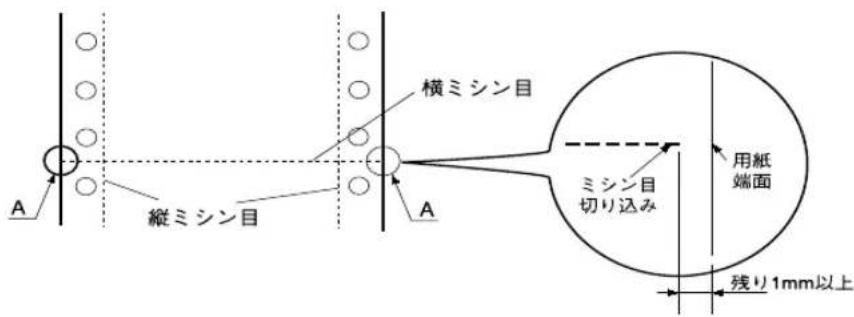
| パラメータ 最小値 最大値 | ||
| tsetup 500nsec — | ||
| thold 500nsec — | ||
| tstb 500nsec — | ||
| trady 0 — | ||
| tbusy — 500nsec | ||
| treplay — — | ||
| tack 500nsec 10 s | ||
| tnbusy | 0 — | |
| tnext | 0 — |
パラレルインターフェイス(リバースチャネル)
- データ転送方式
- 同期方式
- ハンドシェイク
- ロジックレベル
- データ転送タイミング
- 拡張要求データ
: IEEE-1284ニブルモード
: IEEE-1284準拠
: IEEE-1284準拠
: TTLレベル (IEEE-1284 Level 1 device)
: IEEE-1284準拠
: 拡張要求データ値が00Hまたは04Hの場合、要求を受けつける。それぞれの意味は次の通り。
OOH:リバースチャネル転送をニブルモードで行うよう要求
04H:リバースチャネル転送のニブルモードを使用してデバイスIDを返すことを要求。
- デバイスID
: IEEE1284.4が有効の場合
EEE1284.4が無効の場合
[00H][59H]
[00H][56H]
MFG:EPSON;
MFG:EPSON;
CMD:ESCP24J, PR201, ESCPSUPER, CMD: ESCP24J, P R201, ESCPSU PER, BDC,D4; BDC;
MDL:VP-2300;
MDL:VP-2300;
CLS:PRINTER;
CLS:PRINTER;
DES:EPSON
DES:EPSON
入力信号(コネクタ端子の信号配列と信号)
| ビン番号 | リターン側ピン番号 | 信号名 発 | 信元 機能 | ||
| 1 19 | HostClk センタ | マシン ホスト | 側のクロック信号。 | ||
| 2 | 20 | DATA1 | センタマシン | 各 信号はパラレルデータの1ビット目から8ビット 目までの情報を 表します。“HIGH”はデータが“1”であり、“LOW”はデータが“0”であることを示します。 | |
| 3 | 21 | DATA2 | |||
| 4 | 22 | DATA3 | |||
| 5 | 23 | DATA4 | |||
| 6 | 24 | DATA5 | |||
| 7 | 25 | DATA6 | |||
| 8 | 26 | DATA7 | |||
| 9 | 27 | DATA8 | |||
| 10 28 | PtrClk プリンタ | プリンタ側のクロック信号 | |||
| 11 29 | PtrBusy/ | DataBit-3,7 | プリンタ | プリンタ側 のBUSY信号およびリバースチャネルでのデータビット3またはデータビット7 | |
| 12 28 | AckDataReq/ | DataBit-2,6 | プリンタ | Acknowledgeデータ 要求信号およびリ バースチャネルでのデータビット2またはデータビット6 | |
| 13 28 | Xflag/ | DataBit-1,5 | プリンタ | X-flag信号 および リバー スチャネル でのデータビットデータビット | |
| 14 30 | HostBusy | センタマシン ホスト側の | BUSY信号 | ||
| 15 | --- | NC | --- | 使用していません。 | |
| 16 | --- | GND | --- | ツイストベアリターン用グランド | |
| 17 | --- Chassis | --- | プリンタのシャーシのグランド | ||
| 18 | --- | Logic H | プリンタ | “HIGH”はプリンタが出力するすべての信号が有効であることを示します。 | |
| 19~30 --- | GND | --- | ツイスト | ペアリターン用グランド | |
| 31 30 | INIT | センタマシン | 使用していません。 | ||
| 32 29 | Data | Avail/ DataBit-0,4 | プリンタ | Data available信号およびリバースチャネルでのデータビット0またはデータビット4 | |
| 33 | --- | GND | --- | ツイストペアリターン用グランド | |
| 34 | --- | NC | --- | 使用していません。 | |
| 35 | --- | +5V | プリンタ | 常に“HIGH”状態。 1.0k で+5Vにブルアップされています。 | |
| 36 30 | 1284-Active センタマシン | 1284 active信号 | |||
初期化
次の2通りの方法で初期化(イニシャライズ)されます。ただし、いずれの初期化の場合も、操作パネルで設定した初期設定値になるとともに操作パネルの設定で変更された値は保持されます。
| ハードウェア初期化 | ソフトウェア初期化 | |
| 方法 | 電源を再投入あるいはプリンタがパラレルイフェイスらINIT信号を受信 | ソタトウェアによりESC@コード(プリンタの初期化を送る |
| 初期化内容 | ・プリンタメカニズム・入力データバッファ・ダウンロード文字、外字・プリントバッファ | ・プリントバッファ・デフォルト値の設定 |
コントロールコード表
本プリンタはEPSON ESC/PのESC/P24-J84に準拠したコントロールコードで動作します。以下に使用できるコントロールコードの一覧を示します。各コントロールコードの詳細は、別売の「EPSON ESC/Pリファレンスマニュアル」を参照してください。
| 機能 コントロールコー | ド パラメータの範囲 | ||
| 印字・紙送り 印字復帰 | CR | ||
| 改行 LF | |||
| 改ページ FF | |||
| n/180インチ順方向紙送り ESC J n | 0 ≤ n ≤ 255 | ||
| 印字領域設定 行単位ページ長設定 ESC C n 1 ≤ n ≤ 127 | |||
| 改行量設定 | 1/8インチ改行量設定 | ESC 0 | |
| 1/6インチ改行量設定 | ESC 2 | ||
| n/180インチ改行量設定 | ESC 3 n 0 ≤ n ≤ 255 | ||
| n/360インチ改行量設定 | ESC +n | ||
| タブ設定 | 水平タブ位置設定 | ESC D[n]k NUL | 1 ≤ n ≤ 255 1 ≤ k ≤ 32 |
| 垂直タブ位置設定 | ESC B[n]k NUL | 1 ≤ n ≤ 255 1 ≤ k ≤ 16 | |
| 水平タブ実行 | HT | ||
| 垂直タブ実行 | VT | ||
| 絶対位置設定 | ESC n1 n2 | 0 \leq (n1+n2 \times 256) \leq 636 | |
| 相対位置設定 | ESC ¥ n1 n2 | -1908 \leq (n1+n2 \times 256) \leq 1908 | |
| 文字セット | 文字品位選択 | ESC x n n=0,1 | |
| 書体選択 ESC k n n=0,1,5 | |||
| プロポーショナル文字指定/解除 ESC p n n=0,1 | |||
| 10cpi指定 | ESC P | ||
| 12cpi指定 | ESC M | ||
| 15cpi指定 | ESC g | ||
| スーパー/サブスクリプト指定 | ESC Sn | n=0,1 | |
| スーパー/サブスクリプト解除 | ESC T | ||
| ライン付き文字選択 ESC (- | |||
| 縮小指定 SI | |||
| 縮小解除 DC2 | |||
| アンダーライン指定/解除 | ESC - n | n=0,1 | |
| 縦倍拡大指定/解除 ESC w n n=0,1 | |||
| 国際文字選択 | ESC R n0 \leq n \leq 12 | ||
| 文字コード表選択 | ESC t n | n=1,3 | |
| 機能 | コントロールコード | パラメータの範囲 | |
| 文字定義 ダウンロード | 文字定義 ESC & 0 n m | [a0 a1 a2p1...pk]m-n+1 | 32 \leq n \leq m \leq 1270 \leq a0 \leq 1270 \leq a1 \leq 37-128 \leq a2 \leq 1270 \leq p1...pk \leq 255 |
| ダウンロード文字セット指定/解除 ESC%n n=0, 1 | |||
| 文字セットコピー ESC:0n0 n=0, 1, | 5 | ||
| 文字間スペース量設定 ESC SP n 0≤n≤127 | |||
| イタリック指定 ESC 4 | |||
| イタリック解除 ESC 5 | |||
| 強調指定 ESC E | |||
| 強調解除 ESC F | |||
| 二重印字指定 ESC G | |||
| 二重印字解除 ESC H | |||
| 文字スタイル選択 ESC q n n=0, 1, 2, 3 | |||
| 倍幅拡大指定/解除 | ESC W n | n=0, 1 | |
| 自動解除付き倍幅拡大指定 | SO | ||
| 自動解除付き倍幅拡大解除 | DC4 | ||
| 一括指定 ESC ! 0≤n≤255 | |||
| 漢字文字セット | 漢字モード指定 FS & | ||
| 漢字モード解除 FS. | |||
| 漢字書体選択 FS k n n=0, 1 | |||
| 半角文字指定 FS SI | |||
| 半角文字解除 FS DC2 | |||
| 1/4角文字指定 | FS r n | n=0, 1 | |
| 漢字文字定義 | 外字定義 FS 2 al a2[d]k | a1=77H | 21H \leq a2 \leq 7EHk=72 |
| 漢字ピッチ調整 | 全角文字スペース量設定 | FS S n1 n2 | 0 \leq n1 \leq 1270 \leq n2 \leq 127 |
| 半角文字スペース量設定 | FS T n1 n2 | 0 \leq n1 \leq 1270 \leq n2 \leq 127 | |
| 漢字装飾 漢字縦書き指定 | FS J | ||
| 漢字横書き指定 FS K | |||
| 半角縦書き2文字指定 | FS D[d]k | k=4 | |
| 4倍角指定/解除 | FS W n | n=0, 1 | |
| 漢字アンダーライン指定/解除 | FS - n | n=0, 1, 2 | |
| 漢字一括指定/解除 | FS ! n | 0 \leq n \leq 255 | |
| 機能 コントロールコード パラメータの範囲 | |||
| ビットマップイメージ選択 | ビットイメージ選択ESC^{*}m n1 n2[d]k m=0~4, 6, 32, 33,38~400≤n1≤2550≤n2≤14j=1, 3k=(n1+n2×256)×j | ||
| ビットイメージリピート選択ESC^{*}$ r1 | r2 mn1 n2[d]k | m=1670≤r1≤2550≤r2≤140≤n1≤180n2=0j=3k=(n1+n2×256)×j | |
| 初期化 初期化 ESC | @ | ||
| キャリッジ制御 単方向 | 印字指定/解除 ESC U n n=0, 1 | ||
| 漢字高速印字指定/解除 FS x n n=0, 1 | |||
| CSF制御 | カットシートフィーダ制御 | ESC EMn | n="1","2","R" |
| 半角文字スペース量補正 | FS U | ||
| 半角文字スペース量補正解除 FS V | |||
| その他 バーコード印字 | ESC (B n1n2 jm sv1 v2c[d]k | 0≤n1≤2550≤n2≤1270≤j≤72≤m≤5-3≤s≤345≤(v1+v2×256)≤39600≤C≤255k=n1+n2×256 | |
英数カナ文字コード表
● カタカナコード表
| 0 | 1 | 2 | 3 | 4 | 5 | 6 | 7 | 8 | 9 | A | B | C | D | E | F | |
| 0 | NUL | 0 | @ | P | ' | p | — | + | — | 夕 | ミ | = | × | |||
| 1 | ! | 1 | A | Q | a | q | — | + | 。 | ア | チ | ム | 卜 | 円 | ||
| 2 | DC2 | " | 2 | B | R | b | r | — | + | 「 | イ | ツ | メ | ± | 年 | |
| 3 | # | 3 | C | S | c | s | ■ | + | 」 | ウ | テ | モ | ヨ | 月 | ||
| 4 | DC4 | $ | 4 | D | T | d | t | ■ | — | 、 | エ | ト | ヤ | ▲ | 日 | |
| 5 | % | 5 | E | U | e | u | ■ | — | ・ | オ | ナ | ユ | ▲ | 時 | ||
| 6 | & | 6 | F | V | f | v | ■ | | | ヲ | カ | ニ | ヨ | ▼ | 分 | ||
| 7 | ' | 7 | G | W | g | w | ■ | | | ア | キ | ヌ | ラ | ▼ | 秒 | ||
| 8 | ( | 8 | H | X | h | x | | | − | イ | ク | ネ | リ | ♠ | 〒 | ||
| 9 | HT | EM | ) | 9 | I | Y | i | y | | | − | ウ | ケ | ノ | ル | ♥ | 市 |
| A | LF | * | : | J | Z | j | z | ■ | + | エ | コ | ハ | レ | ◆ | 区 | |
| B | VT | ESC | + | ; | K | [ | k | { | ■ | − | オ | サ | ヒ | ロ | ♣ | 町 |
| C | FF | FS | , | < | L | ¥ | l | | | ■ | − | ヤ | シ | フ | ワ | ● | 村 |
| D | CR | - | = | M | ] | m | } | ■ | ↘ | ユ | ス | ヘ | ン | ○ | 人 | |
| E | SO | . | > | N | ^ | n | ~ | ■ | ↘ | ヨ | セ | ホ | ° | / | ■ | |
| F | SI | / | ? | O | _ | o | DEL | + | ノ | ツ | ソ | マ | ° | \ |
● 拡張グラフィックスコード表
| 0 | 1 | 2 | 3 | 4 | 5 | 6 | 7 | 8 | 9 | A | B | C | D | E | F | |
| 0 | NUL | 0 | @ | P | ' | p | Ç | É | á | L | ⊥ | ≡ | ||||
| 1 | ! | 1 | A | Q | a | q | ü | æ | í | ⊥ | ± | |||||
| 2 | DC2 | " | 2 | B | R | b | r | é | Æ | ó | ≥ | |||||
| 3 | # | 3 | C | S | c | s | ú | | | ≤ | |||||||
| 4 | DC4 | 4 | D | T | d | t | ä | ö | \tilde{n} | + | — | \sqsubseteq | \Sigma | \fceil | ||
| 5 | § | % | 5 | E | U | e | u | à | ò | \check{N} | = | + | \neg | \sigma | \jmath | |
| 6 | & | 6 | F | V | f | v | \hat{a} | \hat{u} | \underline{a} | -| | \vdash | \mathbb{T} | \mu | ÷ | ||
| 7 | ' | 7 | G | W | g | w | ç | ù | \underline{o} | \neg | \parallel | \nparallel | \tau | ≈ | ||
| 8 | ( | 8 | H | X | h | x | \hat{e} | \ddot{y} | \downarrow | \neg | \mathbb{L} | \neq | \Phi | ° | ||
| 9 | HT | EM | ) | 9 | I | Y | i | y | \ddot{e} | \ddot{O} | — | \Downarrow | \mathbb{T} | \downarrow | \theta | · |
| A | LF | * | : | J | Z | j | z | è | \ddot{U} | \neg | \parallel | \mathbb{L} | \neg | \Omega | · | |
| B | VT | ESC | + | ; | K | [ | k | ï | \Phi | \frac{1}{2} | \neg | \top | ■ | \delta | \sqrt{} | |
| C | FF | FS | , | < | L | \ | l | | | \hat{i} | £ | \frac{1}{4} | \downarrow | \parallel | ■ | \infty | \eta |
| D | CR | - | = | M | ] | m | ì | ¥ | i | \downarrow | = | ■ | \phi | ^{2} | ||
| E | SO | . | > | N | ^ | n | ~ | \ddot{A} | Pt | « | \downarrow | \nparallel | ■ | \in | ■ | |
| F | SI | / | ? | O | _ | o | DEL | \AA | \not f | » | \neg | \pm | ■ | \cap$ |
● マルチリンガルコード表
| 0 | 1 | 2 | 3 | 4 | 5 | 6 | 7 | 8 | 9 | A | B | C | D | E | F | |
| 0 | NUL | 0 | @ | P | ' | p | Ç | É | á | L | ð | ó | - | |||
| 1 | ! | 1 | A | Q | a | q | ü | æ | í | ⊥ | Đ | β | ± | |||
| 2 | DC2 | " | 2 | B | R | b | r | é | Æ | ó | T | Ê | ô | = | ||
| 3 | # | 3 | C | S | c | s | â | ô | ú | | | † | Ê | ò | 34 | ||
| 4 | DC4 | 4 | D | T | d | t | ä | ö | ñ | + | - | È | õ | ¶ | ||
| 5 | § | % | 5 | E | U | e | u | à | ò | Ñ | Á | + | ι | õ | § | |
| 6 | & | 6 | F | V | f | v | å | û | a | Â | ã | í | μ | ÷ | ||
| 7 | ' | 7 | G | W | g | w | ç | ù | o | À | Ã | î | p | . | ||
| 8 | ( | 8 | H | X | h | x | ê | ÿ | ¿ | © | ⊥ | ï | P | ° | ||
| 9 | HT | EM | ) | 9 | I | Y | i | y | ë | Ö | ® | ¶ | ¶ | - | Û | .. |
| A | LF | * | : | J | Z | j | z | è | Ü | ¬ | || | ⊥ | Γ | Û | . | |
| B | VT | ESC | + | ; | K | [ | k | ï | ø | \frac{1}{2} | ¶ | τ | ■ | Û | 1 | |
| C | FF | FS | , | < | L | \ | l | | | î | £ | \frac{1}{4}$ | 」 | † | ■ | ý | 3 |
| D | CR | - | = | M | ] | m | } | ì | ø | i | ¢ | = | | | Ŷ | 2 | |
| E | SO | . | > | N | ` | n | ~ | Ä | × | « | ¥ | ‡ | ì | - | ■ | |
| F | SI | / | ? | O | _ | o | DEL | Å | f | » | ¬ | ¤ | ■ | ’ |
● マルチリンガルユーロコード表
| 0 | 1 | 2 | 3 | 4 | 5 | 6 | 7 | 8 | 9 | A | B | C | D | E | F | |
| 0 | NUL | 0 | @ | P | ' | p | Ç | É | á | L | ð | ó | - | |||
| 1 | ! | 1 | A | Q | a | q | ü | æ | í | ⊥ | Đ | ± | ||||
| 2 | DC2 | " | 2 | B | R | b | r | é | Æ | ó | T | Ê | = | |||
| 3 | # | 3 | C | S | c | s | ú | | | ⊥ | Ê | 34 | |||||
| 4 | DC4 | 4 | D | T | d | t | ä | ö | ñ | + | - | È | \tilde{o} | ¶ | ||
| 5 | § | % | 5 | E | U | e | u | à | ò | Ñ | Á | + | € | \tilde{o} | § | |
| 6 | & | 6 | F | V | f | v | \hat{a} | \hat{u} | \underline{a} | \hat{A} | \tilde{a} | í | \mu | ÷ | ||
| 7 | ' | 7 | G | W | g | w | ç | ù | \underline{o} | \hat{A} | \tilde{A} | \hat{i} | p | . | ||
| 8 | ( | 8 | H | X | h | x | \hat{e} | \ddot{y} | \dot{\circ} | © | L | \ddot{i} | p | ° | ||
| 9 | HT | EM | ) | 9 | I | Y | i | y | \ddot{e} | \ddot{O} | ® | H | \Gamma | \lrcorner | \hat{U} | .. |
| A | LF | * | : | J | Z | j | z | è | \ddot{U} | - | || | \perp | \hat{U} | . | ||
| B | VT | ESC | + | ; | K | [ | k | ï | ø | \frac{1}{2} | \neg | \top | ■ | \hat{U} | ^{1} | |
| C | FF | FS | , | < | L | \ | l | | | \hat{i} | £ | \frac{1}{4} | \lrcorner | \vdash | ■ | \hat{y} | ^{3} |
| D | CR | - | = | M | ] | m | ì | ø | i | \phi | = | | | \hat{Y} | ^{2} | ||
| E | SO | . | > | N | ^ | n | ~ | \tilde{A} | × | « | ¥ | \ddagger | ì | - | ■ | |
| F | SI | / | ? | O | _ | o | DEL | \hat{A} | f | » | \neg | \alpha$ | ■ | ' |
● 国際文字
| 23 | 24 | 40 | 5B | 5C | 5D | 5E | 60 | 7B | 7C | 7D | 7E | |
| アメリカ | # | @ | [ | \ | ] | ^ | ' | | | ~ | |||
| フランス | # | à | ° | ç | § | ^ | ' | é | ù | è | " | |
| ドイツ | # | § | Ä | õ | Ü | ^ | ' | ä | ö | ü | β | |
| イギリス | £ | @ | [ | \ | ] | ^ | ' | { | | | } | ~ | |
| デンマーク1 | # | @ | Æ | ∅ | Å | ^ | ' | æ | ø | å | ~ | |
| スウェーデン | # | ∅ | É | Ä | Ö | Å | Ü | é | ä | ö | å | ü |
| イタリア | # | @ | ° | \ | é | ^ | ù | à | ò | è | ì | |
| スペイン1 | Pt | @ | i | Ñ | ¿ | ^ | ' | " | ñ | ~ | ||
| 日本 | # | @ | [ | ¥ | ] | ^ | ' | { | | | } | ~ | |
| ノルウェー | # | ∅ | É | Æ | ∅ | Å | Ü | é | æ | ø | å | ü |
| デンマーク2 | # | É | Æ | ∅ | Å | Ü | é | æ | ø | å | ü | |
| スペイン2 | # | á | i | Ñ | ¿ | é | ' | í | ñ | ó | ú | |
| ラテンアメリカ | # | $ | à | i | Ñ | ¿ | é | ü | í | ñ | ó | ú |
漢字コード表
この漢字コード表はJIS X0208-1990に準拠しています。
● 漢字コード表
| 21 22 23 24 25 26 27 28 29 2A 2B 2C 2D 2E 2F 30 31 32 33 34 35 36 37 38 39 3A 3B 3C 3D 3E 3F | |||||||||||||||||||||||||||||||||||||||||||||||||||||||||||||||||||||||||||||||||||||||||||||||||||||
| 20 | |||||||||||||||||||||||||||||||||||||||||||||||||||||||||||||||||||||||||||||||||||||||||||||||||||||
| 21 | ◆ □ ▪ ▲ ▲ ▼ ▼ ▼ ▼ ▼ ▼ ▼ ▼ ▼ ▼ ▼ ▼ ▼ ▼ ▼ ▼ ▼ ▼ ▼ ▼ ▼ ▼ ▼ ▼ ▼ ▼ ▼ ▼ ▼ ▼ ▼ ▼ ▼ ▼ ▼ ▼ ▼ ▼ ▼ ▼ ▼ ▼ ▼ ▼ ▼ ▼ ▼ ▼ ▼ ▼ ▸ △ △ △ △ △ △ △ △ △ △ △ △ △ △ △ △ △ △ △ △ △ △ △ △ △ △ △ △ △ △ △ △ △ △ △ △ △ △ △ △ △ △ △ △ △ △ △ △ △ △ ▩ △ △ △ △ △ △ △ △ △ △ △ △ △ △ △ △ △ △ △ △ △ △ △ △ △ △ △ △ △ △ △ △ △ △ △ △ △ △ △ △ △ △ △ △ △ △ △ △ △ ▢ △ △ △ △ △ △ △ △ △ △ △ △ △ △ △ △ △ △ △ △ △ △ △ △ △ △ △ △ △ △ △ △ △ △ △ △ △ △ △ △ △ △ △ △ △ △ △ △ △ ▝ △ △ △ △ △ △ △ △ △ △ △ △ △ △ △ △ △ △ △ △ △ △ △ △ △ △ △ △ △ △ △ △ △ △ △ △ △ △ △ △ △ △ △ △ △ △ △ △ △ ▣ △ △ △ △ △ △ △ △ △ △ △ △ △ △ △ △ △ △ △ △ △ △ △ △ △ △ △ △ △ △ △ △ △ △ △ △ △ △ △ △ △ △ △ △ △ △ △ △ △ ▲ △ △ △ △ △ △ △ △ △ △ △ △ △ △ △ △ △ △ △ △ △ △ △ △ △ △ △ △ △ △ △ △ △ △ △ △ △ △ △ △ △ △ △ △ △ △ △ △ △ ▽ △ △ △ △ △ △ △ △ △ △ △ △ △ △ △ △ △ △ △ △ △ △ △ △ △ △ △ △ △ △ △ △ △ △ △ △ △ △ △ △ △ △ △ △ △ △ △ △ △ ▰ △ △ △ △ △ △ △ △ △ △ △ △ △ △ △ △ △ △ △ △ △ △ △ △ △ △ △ △ △ △ △ △ △ △ △ △ △ △ △ △ △ △ △ △ △ △ △ △ △ ▴ △ △ △ △ △ △ △ △ △ △ △ △ △ △ △ △ △ △ △ △ △ △ △ △ △ △ △ △ △ △ △ △ △ △ △ △ △ △ △ △ △ △ △ △ △ △ △ △ △ ▸ △ △ △ △ △ △ △ △ △ △ △ △ △ △ △ △ △ △ △ △ △ △ △ △ △ △ △ △ △ △ △ △ △ △ △ △ △ △ △ △ △ △ △ △ △ △ △ △ ▸ ▸ ▸ ▸ ▸ ▸ ▸ ▸ ▸ ▸ ▸ ▸ ▸ ▸ ▸ ▸ ▸ ▸ ▸ ▸ ▸ ▸ ▸ ▸ ▸ ▸ ▸ ▸ ▸ ▸ ▸ ▸ ▸ ▸ ▸ ▸ ▸ ▸ ▸ ▸ ▸ ▸ ▸ ▸ ▸ ▸ ▸ ▸ ▸ ▸ ▪ ▪ ▪ ▪ ▪ ▪ ▪ ▪ ▪ ▪ ▪ ▪ ▪ ▪ ▪ ▪ ▪ ▪ ▪ ▪ ▪ ▪ ▪ ▪ ▪ ▪ ▪ ▪ ▪ ▪ ▪ ▪ ▪ ▪ ▪ ▪ ▪ ▪ ▪ ▪ ▪ ▪ ▪ ▪ ▪ ▪ ▪ ▪ ▪ ▪ ▫ ▫ ▫ ▫ ▫ ▫ ▫ ▫ ▫ ▫ ▫ ▫ ▫ ▫ ▫ ▫ ▫ ▫ ▫ ▫ ▫ ▫ ▫ ▫ ▫ ▫ ▫ ▫ ▫ ▫ ▫ ▫ ▫ ▫ ▫ ▫ ▫ ▫ ▫ ▫ ▫ ▫ ▫ ▫ ▫ ▫ ▫ ▫ ▫ ▫ ▪ ▪ ▪ ▪ ▪ ▪ ▪ ▪ ▪ ▪ ▪ ▪ ▪ ▪ ▪ ▪ ▪ ▪ ▪ ▪ ▪ ▪ ▪ ▪ ▪ ▪ ▪ ▪ ▪ ▪ ▪ ▪ ▪ ▪ ▪ ▪ ▪ ▪ ▪ ▪ ▪ ▪ ▪ ▪ ▪ ▪ ▪ ▪ ▪ ▩ ▩ ▩ ▩ ▩ ▩ ▩ ▩ ▩ ▩ ▩ ▩ ▩ ▩ ▩ ▩ ▩ ▩ ▩ ▩ ▩ ▩ ▩ ▩ ▩ ▩ ▩ ▩ ▩ ▩ ▩ ▩ ▩ ▩ ▩ ▩ ▩ ▩ ▩ ▩ ▩ ▩ ▩ ▩ ▩ ▩ ▩ ▩ ▩ ▩ ▪ ▪ ▪ ▪ ▪ ▪ ▪ ▪ ▪ ▪ ▪ ▪ ▪ ▪ ▪ ▪ ▪ ▪ ▪ ▪ ▪ ▪ ▪ ▪ ▪ ▪ ▪ ▪ ▪ ▪ ▪ ▪ ▪ ▪ ▪ ▪ ▪ ▪ ▪ ▪ ▪ ▪ ▪ ▪ ▪ ▪ ▪ ▪ ▪ ▮ ▮ ▮ ▮ ▮ ▮ ▮ ▮ ▮ ▮ ▮ ▮ ▮ ▮ ▮ ▮ ▮ ▮ ▮ ▮ ▮ ▮ ▮ ▮ ▮ ▮ ▮ ▮ ▮ ▮ ▮ ▮ ▮ ▮ ▮ ▮ ▮ ▮ ▮ ▮ ▮ ▮ ▮ ▮ ▮ ▮ ▮ ▮ ▮ ▮ ▪ ▪ ▪ ▪ ▪ ▪ ▪ ▪ ▪ ▪ ▪ ▪ ▪ ▪ ▪ ▪ ▪ ▪ ▪ ▪ ▪ ▪ ▪ ▪ ▪ ▪ ▪ ▪ ▪ ▪ ▪ ▪ ▪ ▪ ▪ ▪ ▪ ▪ ▪ ▪ ▪ ▪ ▪ ▪ ▪ ▪ ▪ ▪ ▪ ▸ ▸ ▸ ▸ ▸ ▸ ▸ ▸ ▸ ▸ ▸ ▸ ▸ ▸ ▸ ▸ ▸ ▸ ▸ ▸ ▸ ▸ ▸ ▸ ▸ ▸ ▸ ▸ ▸ ▸ ▸ ▸ ▸ ▸ ▸ ▸ ▸ ▸ ▸ ▸ ▸ ▸ ▸ ▸ ▸ ▸ ▸ ▸ ▸ ▅ ▅ ▅ ▅ ▅ ▅ ▅ ▅ ▅ ▅ ▅ ▅ ▅ ▅ ▅ ▅ ▅ ▅ ▅ ▅ ▅ ▅ ▅ ▅ ▅ ▅ ▅ ▅ ▅ ▅ ▅ ▅ ▅ ▅ ▅ ▅ ▅ ▅ ▅ ▅ ▅ ▅ ▅ ▅ ▅ ▅ ▅ ▅ ▅ ▅ ▸□□□□□□□□□□□□□□□□□□□□□□□□□□□□□□□□□□□□□□□□□□□□□□□□□□□□□□□□□□□□□□□□□□□□□□□□□□□□□□□□□□□□□□□□□□□□□□□□□□□□口□□□□□□□□□□□□□□□□□□□□□□□□□□□□□□□□□□□□□□□□□□□□□□□□□□□□□□□□□□□□□□□□□□□□□□□□□□□□□□□□□□□□□□□□□□□□□□□□□□□○或□○或□○或□○或□○或□○或□○或□○或□○或□○或□○或□○或□○或□○或□○或□○或□○或□○或□○或□○或□○或□○或□○或□○或□○或□○或□○或□○或□○或□○或□○或□○或□○或□○或 | ||||||||||||||||||||||||||||||||||||||||||||||||||||||||||||||||||||||||||||||||||||||||||||||||||||
| 21 | ◆□□□□□□□□□□□□□□□□□□□□□□□□□□□□□□□□□□□□□□□□□□□□□□□□□□□□□□□□□□□□□□□□□□□□□□□□□□□□□□□□□□□□□□□□□□□□□□□□□□□△□□□□□□□□□□□□□□□□□□□□□□□□□□□□□□□□□□□□□□□□□□□□□□□□□□□□□□□□□□□□□□□□□□□□□□□□□□□□□□□□□□□□□□□□□□□□□□□□□□□二○或□○或□○或□○或□○或□○或□○或□○或□○或□○或□○或□○或□○或□○或□○或□○或□○或□○或□○或□○或□○或□○或□○或□○或□○或□○或□○或□○或□○或□○或□○或□○或□○或□ ○或□○或□○或□○或□○或□○或□○或□○或□○或□○或□○或□○或□○或□○或□○或□○或□○或□○或□○或□○或□○或□○或□○或□○或□○或□○或□○或□○或□○或□○或□○或□○或□○或□○亦或□○或□○或□○或□○或□○或□○或□○或□○或□○或□○或□○或□○或□○或□○或□○或□○或□○或□○或□○或□○或□○或□○或□○或□○或□○或□○或□○或□○或□○或□○或□○或□○或□○也或□○或□○或□○或□○或□○或□○或□○或□○或□○或□○或□○或□○或□○或□○或□○或□○或□○或□○或□○或□○或□○或□○或□○或□○或□○或□○或□○或□○或□○或□○或□○或□○或□○而○或□○或□○或□○或□○或□○或□○或□○或□○或□○或□○或□○或□○或□○或□○或□○或□○或□○或□○或□○或□○或□○或□○或□○或□○或□○或□○或□○或□○或□○或□○或□○或□○或□△或□○或□○或□○或□○或□○或□○或□○或□○或□○或□○或□○或□○或□○或□○或□○或□○或□○或□○或□○或□○或□○或□○或□○或□○或□○或□○或□○或□○或□○或□○或□○或□○或□○ 或□○或□○或□○或□○或□○或□○或□○或□○或□○或□○或□○或□○或□○或□○或□○或□○或□○或□○或□○或□○或□○或□○或□○或□○或□○或□○或□○或□○或□○或□○或□○或□○或□○或√云或√云或√云或√云或√云或√云或√云或√云或√云或√云或√云或√云或√云或√云或√云或√云或√云或√云或√云或√云或√云或√云或√云或√云或√云或√云或√云或√云或√云或√云或√云或√云或√云或√云亦運何沈蛙欲疑鄉型檢査喉项犬研孔墾孔墾孝婚宏忠空空空空空空空空空空空空空空空空空空空空空空空空空空空空空空空空空空空空空空空空空空空空空空空空空空空空空空空空空空空空空空空空空空空空空空空空空空空空空空空空空空空空空空空空空空空空空空空空空空空空无空空空空空空空空空空空空空空空空空空空空空空空空空空空空空空空空空空空空空空空空空空空空空空空空空空空空空空空空空空空空空空空空空空空空空空空空空空空空空空空空空空空空空空空空空空空空空空空空空空空天晴空空空空空空空空空空空空空空空空空空空空空空空空空空空空空空空空空空空空空空空空空空空空空空空空空空空空空空空空空空空空空空空空空空空空空空空空空空空空空空空空空空空空空空空空空空空空空空空空空空空完空空空空空空空空空空空空空空空空空空空空空空空空空空空空空空空空空空空空空空空空空空空空空空空空空空空空空空空空空空空空空空空空空空空空空空空空空空空空空空空空空空空空空空空空空空空空空空空空空空空 | ※▽→←→▽→▽→▽→▽→▽→▽→▽→▽→▽→▽→▽→▽→▽→▽→▽→▽→▽→▽→▽→▽→▽→▽→▽→▽→▽→▽→▽→▽→▽→▽→▽→▽→▽→▽→▽→▽→▽→▽→▽→▽→▽→▽→▽→▽→▽→▽→▽→▽→▽→▽→▼→▽→▽→▽→▽→▽→▽→▽→▽→▽→▽→▽→▽→▽→▽→▽→▽→▽→▽→▽→▽→▽→▽→▽→▽→▽→▽→▽→▽→▽→▽→▽→▽→▽→▽→▽→▽→▽→▽→▽→▽→▽→▽→▽→▽→▽→▽→▽→▽→▽→ | |||||||||||||||||||||||||||||||||||||||||||||||||||||||||||||||||||||||||||||||||||||||||||||||||||
ニク全々メ〇
| 40 41 42 43 44 45 46 47 | 48 49 4A 4B 4C 4D 4E 4F | 50 51 52 53 54 55 56 57 | 58 59 5A 5B 5C 5D 5E 5F | ||
| 2021222324252627 | ||·s‘ AB C D E FだちぢっつづてでダチヂッツツテデαβγδεξЮ Я | “”()[][] G H I J K L M Nとどなにぬねのはトドナニヌネノハηθικλμνξ | | | < >《》「」ヨOP Q R S T U VばばひびぴふぶぷバパヒビピフブプοπρστυφχαδβγΓλεë | 「」【】+ -±×∠⊥∂W X Y Zへべペほぼほまみヘベペホボポマミψωжзийклмн | |
| 28292A2B2C2D2E2F | 十ミッキロザンタグトンλ-ξ | 脱アサカドルドセッゼ | mm cm km mg kg cc m2 | 職 | |
| 3031323334353637 | 栗恰安庵按暗案閻閏杏以伊位依偉囲曳栄永泳洩瑛盈頼家寡科暇果架歌河拡撚格核殼獲確穫拡揽格核設戸獲肝艦竿管簡緩缶翰肝艦吉吃喫桔橘詰砧杵榮吉業局曲極玉桐杆僅携敬景桂溪哇稽系姑孤己庫弧戸故枯紅紘絞継糸系 | 夷委威尉惟意慰易顕英衛詠銳液疫益火珂禍禾稼筒花苛覚角赫較郭閣隔革莞観諫貫還鑑間閑泰却客脚虐逆丘久泰均巾錦斤欣鈦琴勤経継繁野茎荊莖計湖狐糊袴股胡菰虎腔膏航荒行衡講貢歲済災采犀砕砕砕祭姉姿子屍市師志思斜煮社紗者謝車遮出術述俊峻春瞬竣出街街道俊莒荊蕪衝笑粧紹紹肖菖蕪衝塵千尋甚尽腎訊迅身辛進針震人仁刃 | 椅為畏異移維緯胃駅悦謁越閲榎厭門茄荷華東蝦課掛嘩曇貨樫笠檵樫桜含救襟禁禽筋緊芹菌衿襟詣警輕鶏芸迎鯨誇跨鈺顧贛五互購郊酵鉱鈺碩鋏鉱鋭礦鉱鋭礦鉱鋭鉱鋭鉱鋭鉱鋭鉱鋭鉱鋭鉱鋭鉱鋭鉱鋭鉱鋭鉱鋭鉱鋭鉱鋭鉱鋭鉱鋭鉱鋭鉱鋭鉱鋭鉱鋭鉱鋭鉱鋭鉱鋭鉱鋭鉱鋭鉱鋭鉱鋒鋒鋒鋒鋒鋒鋒鋒鋒鋒鋒鋒鋒鋒鋒鋒鋒鋒鋒鋒鋒鋒鋒鋒鋒鋒鋒鋒鋒鋒鋒鋒鋒鋒鋒鋒鋒鋒鋒鋒鋒鋒鋒鋒鋒鋒鋒鋒鋒鋒鋃鋒鋒鋒鋒鋒鋒鋒鋒鋒鋒鋒鋒鋒鋒鋒鋒鋒鋒鋒鋒鋒鋒鋒鋒鋒鋒鋒鋒鋒鋒鋒鋒鋒鋒鋒鋒鋒鋒鋒鋒鋒鋒鋒鋒鋒鋒鋒鋒鋒鋇鋒鋒鋒鋒鋒鋒鋒鋒鋒鋒鋒鋒鋒鋒鋒鋒鋒鋒鋒鋒鋒鋒鋒鋒鋒鋒鋒鋒鋒鋒鋒鋒鋒鋒鋒鋒鋒鋒鋒鋒鋒鋒鋒鋒鋒鋒鋒鋒鋒鋐鋒鋒鋒鋒鋒鋒鋒鋒鋒鋒鋒鋒鋒鋒鋒鋒鋒鋒鋒鋒鋒鋒鋒鋒鋒鋒鋒鋒鋒鋒鋒鋒鋒鋒鋒鋒鋒鋒鋒鋒鋒鋒鋒鋒鋒鋒鋒鋒鋒鋓鋒鋒鋒鋒鋒鋒鋒鋒鋒鋒鋒鋒鋒鋒鋒鋒鋒鋒鋒鋒鋒鋒鋒鋒鋒鋒鋒鋒鋒鋒鋒鋒鋒鋒鋒鋒鋒鋒鋒鋒鋒鋒鋒鋒鋒鋒鋒鋒鋒鋏鋒鋒鋒鋒鋒鋒鋒鋒鋒鋒鋒鋒鋒鋒鋒鋒鋒鋒鋒鋒鋒鋒鋒鋒鋒鋒鋒鋒鋒鋒鋒鋒鋒鋒鋒鋒鋒鋒鋒鋒鋒鋒鋒鋒鋒鋒鋒鋒鋒鋎鋒鋒鋒鋒鋒鋒鋒鋒鋒鋒鋒鋒鋒鋒鋒鋒鋒鋒鋒鋒鋒鋒鋒鋒鋒鋒鋒鋒鋒鋒鋒鋒鋒鋒鋒鋒鋒鋒鋒鋒鋒鋒鋒鋒鋒鋒鋒鋒鋒鋋鋒鋒鋒鋒鋒鋒鋒鋒鋒鋒鋒鋒鋒鋒鋒鋒鋒鋒鋒鋒鋒鋒鋒鋒鋒鋒鋒鋒鋒鋒鋒鋒鋒鋒鋒鋒鋒鋒鋒鋒鋒鋒鋒鋒鋒鋒鋒鋒鋒鋤鋒鋒鋒鋒鋒鋒鋒鋒鋒鋒鋒鋒鋒鋒鋒鋒鋒鋒鋒鋒鋒鋒鋒鋒鋒鋒鋒鋒鋒鋒鋒鋒鋒鋒鋒鋒鋒鋒鋒鋒鋒鋒鋒鋒鋒鋒鋒鋒鋒鋁鋒鋒鋒鋒鋒鋒鋒鋒鋒鋒鋒鋒鋒鋒鋒鋒鋒鋒鋒鋒鋒鋒鋒鋒鋒鋒鋒鋒鋒鋒鋒鋒鋒鋒鋒鋒鋒鋒鋒鋒鋒鋒鋒鋒鋒鋒鋒鋒鋒鋂鋒鋒鋒鋒鋒鋒鋒鋒鋒鋒鋒鋒鋒鋒鋒鋒鋒鋒鋒鋒鋒鋒鋒鋒鋒鋒鋒鋒鋒鋒鋒鋒鋒鋒鋒鋒鋒鋒鋒鋒鋒鋒鋒鋒鋒鋒鋒鋒鋒鋙 | 東雲在竹価加垣汗漢漢漢漢漢漢漢漢漢漢漢漢漢漢漢漢漢漢漢漢漢漢漢漢漢漢漢漢漢漢漢漢漢漢漢漢漢漢漢漢漢漢漢漢漢漢漢漢漢漢漢漢漢漢漢漢漢漢漢漢漢漢漢漢漢漢漢漢漢漢漢漢漢漢漢漢漢漢漢漢漢漢漢漢漢漢漢漢漢漢漢漢漢漢漢漢漢漢漢漢漿漢漢漢漢漢漢漢漢漢漢漢漢漢漢漢漢漢漢漢漢漢漢漢漢漢漢漢漢漢漢漢漢漢漢漢漢漢漢漢漢漢漢漢漢漢漢漢漢漢漢漢漢漢漢漢漢漢漢漢漢漢漢漢漢漢漢漢漢漢漢漢漢漢漢漢漢漢漢漢漢漢漢漢漢漢漢漢漢漢漢漢漢漢漢漢漢漢漢漢中國漢漢漢漢漢漢漢漢漢漢漢漢漢漢漢漢漢漢漢漢漢漢漢漢漢漢漢漢漢漢漢漢漢漢漢漢漢漢漢漢漢漢漢漢漢漢漢漢漢漢漢漢漢漢漢漢漢漢漢漢漢漢漢漢漢漢漢漢漢漢漢漢漢漢漢漢漢漢漢漢漢漢漢漢漢漢漢漢漢漢漢漢漢漢漢漢漢漢漢黨漢漢漢漢漢漢漢漢漢漢漢漢漢漢漢漢漢漢漢漢漢漢漢漢漢漢漢漢漢漢漢漢漢漢漢漢漢漢漢漢漢漢漢漢漢漢漢漢漢漢漢漢漢漢漢漢漢漢漢漢漢漢漢漢漢漢漢漢漢漢漢漢漢漢漢漢漢漢漢漢漢漢漢漢漢漢漢漢漢漢漢漢漢漢漢漢漢漢漢陳黃鐵黃鐵黃鐵黃鐵黃鐵黃鐵黃鐵黃鐵黃鐵黃鐵黃鐵黃鐵黃鐵黃鐵黃鐵黃鐵黃鐵黃鐵黃鐵黃鐵黃鐵黃鐵黃鐵黃鐵黃鐵黃鐵黃鐵黃鐵黃鐵黃鐵黃鐵黃鐵黃鐵黃鐵黃鐵黃鐵黃鐵黃鐵黃鐵黃鐵黃鐵黃鐵黃鐵黃鐵黃鐵黃鐵黃鐵黃鐵黃鐵黃鐵黃铁黃鐵黃鐵黃鐵黃鐵黃鐵黃鐵黃鐵黃鐵黃鐵黃鐵黃鐵黃鐵黃鐵黃鐵黃鐵黃鐵黃鐵黃鐵黃鐵黃鐵黃鐵黃鐵黃鐵黃鐵黃鐵黃鐵黃鐵黃鐵黃鐵黃鐵黃鐵黃鐵黃鐵黃鐵黃鐵黃鐵黃鐵黃鐵黃鐵黃鐵黃鐵黃鐵黃鐵黃鐵黃鐵黃鐵黃鐵黃鐵黃鐵黃火石積籍續脊責赤跡又屬空氣喪爽宋對耐帶待怠態置致無恥懸対弛恥智池痴稚置致無恥恥恥恥恥恥恥恥恥恥恥恥恥恥恥恥恥恥恥恥恥恥恥恥恥恥恥恥恥恥恥恥恥恥恥恥恥恥恥恥恥恥恥恥恥恥恥恥恥恥恛恛恛恛恛恛恛恛恛恛恛恛恛恛恛恛恛恛恛恛恛恛恛恛恛恛恛恛恛恛恛恛恛恛恛恛恛恛恛恛恛恛恛恛恛恛恛恛恛恛恞恛恛恛恛恛恛恛恛恛恛恛恛恛恛恛恛恛恛恛恛恛恛恛恛恛恛恛恛恛恛恛恛恛恛恛恛恛恛恛恛恛恛恛恛恛恛恛恛恛恝恛恛恛恛恛恛恛恛恛恛恛恛恛恛恛恛恛恛恛恛恛恛恛恛恛恛恛恛恛恛恛恛恛恛恛恛恛恛恛恛恛恛恛恛恛恛恛恛恛恷恛恛恛恛恛恛恛恛恛恛恛恛恛恛恛恛恛恛恛恛恛恛恛恛恛恛恛恛恛恛恛恛恛恛恛恛恛恛恛恛恛恛恛恛恛恛恛恛恛恣恛恛恛恛恛恛恛恛恛恛恛恛恛恛恛恛恛恛恛恛恛恛恛恛恛恛恛恛恛恛恛恛恛恛恛恛恛恛恛恛恛恛恛恛恛恛恛恛恛恠恠 | 10000000000000000000000000000000000000000000000000000000000000000000000000000000000000000000000000000 |
● 旧JIS(JIS C6226-1978)との違いについて
本機では、JISX0208-1990に準拠した漢字コードを搭載しています。
JIS 漢字コードは、改訂によって字形を変更したり、字形を追加したり、または位置を変更したりしているため、使用するコンピュータやソフトウェアによっては画面に表示される字形と印刷される字形が異なる場合があります。ここでは、プリンタに搭載しているJIS漢字コード(新JISコード)と、旧JISコードの違いについて説明します。
JIS X0208-1990で追加された字形
(JIS X0208-1983に追加)
| 16進 JIS X0208-1983 | |
| 7 4 2 5 | 凛 |
| 7 4 2 6 | 熙 |
JIS X0208-1983で字形を変更
(旧JIS(JIS C6226-1978)から字形を変更し、旧JISの字形を新たに追加)
| 変更された字形 | 追加された旧JISの字形 | |||
| 16進 | JIS×0208-1983 | 旧JIS | 16進 | JIS×0208-1983 |
| 3646 | 堯 | 堯 | 7421 | 堯 |
| 4B6A | 槙 | 槙 | 7422 | 槙 |
| 4D5A | 遥 | 遙 | 7423 | 遙 |
| 6076 | 瑤 | 瑤 | 7424 | 瑤 |
JIS X0208-1983で第1水準と第2水準を変更した漢字
| 第1水準 | 第2水準 | ||||
| 16進 | JISX0208-1983 | 旧JIS | 16進 | JISX0208-1983 | 旧JIS |
| 3 0 3 3 | 鰺 | 鰺 | 7 2 4 D | 鰺 | 鰺 |
| 3 2 2 9 | 鶯 | 鶯 | 7 2 7 4 | 鶯 | 鶯 |
| 3 3 4 2 | 蛎 | 蟣 | 6 9 5 A | 蟣 | 蛎 |
| 3 3 4 9 | 攪 | 攪 | 5 9 7 8 | 攪 | 攪 |
| 3 3 7 6 | 竈 | 竈 | 6 3 5 E | 竈 | 竈 |
| 3 4 4 3 | 澆 | 灌 | 5 E 7 5 | 灌 | 澆 |
| 3 4 5 2 | 諫 | 諫 | 6 B 5 D | 諫 | 諫 |
| 3 7 5 B | 頚 | 頚 | 7 0 7 4 | 頚 | 頚 |
| 3 9 5 C | 砱 | 礦 | 6 2 6 8 | 礦 | 砱 |
| 3 C 4 9 | 蕊 | 藥 | 6 9 2 2 | 藥 | 蕊 |
| 3 F 5 9* | 靭 | 靭 | 7 0 5 7* | 靭 | 靭 |
| 4 1 2 8 | 賤 | 賤 | 6 C 4 D | 賤 | 賤 |
| 4 4 5 B | 壺 | 壺 | 5 4 6 4 | 壺 | 壺 |
| 4 5 5 7 | 砺 | 礦 | 6 2 6 A | 礦 | 砺 |
| 4 5 6 E | 梼 | 梼 | 5 B 6 D | 梼 | 梼 |
| 4 5 7 3 | 涛 | 濤 | 5 E 3 9 | 濤 | 涛 |
| 4 6 7 6* | 迩 | 遡 | 6 D 6 E* | 遡 | 迩 |
| 4 7 6 8 | 蝇 | 蝇 | 6 A 2 4 | 蝇 | 蝇 |
| 4 9 3 0 | 桧 | 檜 | 5 B 5 8 | 檜 | 桧 |
| 4 B 7 9 | 侬 | 儘 | 5 0 5 6 | 儘 | 侬 |
| 4 C 7 9 | 薮 | 藪 | 6 9 2 E | 藪 | 薮 |
| 4 F 3 6 | 竈 | 籠 | 6 4 4 6 | 籠 | 竈 |
JIS X0208-1983で字形を変更した漢字
| 16進 | JIS X0208-1983 | 旧JIS | 16進 | JIS X0208-1983 | 旧JIS | 16進 | JIS X0208-1983 | 旧JIS |
| 3022 | 哑 | 哑 | 3737 | 祁 | 祁 | 3E25 | 哨 | 哨 |
| 3029 | 逢 | 逢 | 3745 | 慧 | 慧 | 3E33 | 廠 | 廠 |
| 3032 | 芦 | 芦 | 374E | 稽 | 稽 | 3E3F | 梢 | 梢 |
| 303B | 飴 | 飴 | 3752 | 繫 | 繫 | 3E55 | 蒋 | 蒋 |
| 306E | 溢 | 溢 | 3755 | 荊 | 荊 | 3E5F | 醬 | 醬 |
| 3073 | 鰕 | 鰕 | 3764 | 隙 | 隙 | 3E64 | 鞘 | 鞘 |
| 307C | 淫 | 淫 | 3771 | 倦 | 倦 | 3F2A | 蝕 | 蝕 |
| 312A | 迂 | 迂 | 3779 | 嫌 | 嫌 | 3F60 | 逗 | 逗 |
| 3135 | 鬱 | 鬱 | 377E | 捲 | 捲 | 3F69 | 翠 | 翠 |
| 3139 | 厩 | 厩 | 3834 | 鹹 | 鹹 | 4022 | 摺 | 摺 |
| 313D | 噂 | 噂 | 3841 | 諺 | 諺 | 4042 | 逝 | 逝 |
| 3142 | 餌 | 餌 | 392B | 巷 | 巷 | 4066 | 蝉 | 蟬 |
| 316B | 焰 | 焰 | 3937 | 昂 | 昂 | 4071 | 撰 | 撰 |
| 3228 | 襖 | 襖 | 3942 | 溝 | 溝 | 4072 | 栓 | 栓 |
| 322A | 鸥 | 鶥 | 396D | 麹 | 麹 | 4079 | 煎 | 煎 |
| 3260 | 迦 | 迦 | 3974 | 鴿 | 鴿 | 407A | 煽 | 煽 |
| 327A | 恢 | 恢 | 3979 | 甑 | 甑 | 4127 | 詮 | 詮 |
| 327D | 拐 | 拐 | 3A53 | 采 | 采 | 4139 | 噌 | 噌 |
| 3322 | 晦 | 晦 | 3A63 | 冴 | 冴 | 414C | 廻 | 廻 |
| 3335 | 概 | 概 | 3A67 | 柟 | 柟 | 414F | 創 | 創 |
| 3365 | 喝 | 喝 | 3A74 | 柵 | 柵 | 415F | 搔 | 搔 |
| 336B | 葛 | 葛 | 3B27 | 薩 | 薩 | 4169 | 瘦 | 瘦 |
| 3373 | 鞄 | 鞄 | 3B2A | 鯖 | 鯖 | 423D | 遜 | 遜 |
| 337A | 噛 | 噛 | 3B2B | 捌 | 捌 | 424D | 驒 | 驒 |
| 3442 | 涸 | 涸 | 3B2C | 錦 | 錦 | 425C | 腿 | 腿 |
| 344D | 翰 | 翰 | 3B39 | 珊 | 珊 | 4263 | 黛 | 黛 |
| 3465 | 翫 | 翫 | 3C48 | 屡 | 屡 | 426F | 啄 | 啄 |
| 352B | 徽 | 徽 | 3C57 | 遮 | 遮 | 4275 | 濯 | 濯 |
| 3540 | 祗 | 祗 | 3C5D | 杓 | 杓 | 4276 | 琢 | 琢 |
| 3622 | 侠 | 俠 | 3C5E | 灼 | 灼 | 427D | 蛸 | 蛸 |
| 362A | 卿 | 卿 | 3D2B | 繡 | 繡 | 4327 | 巽 | 巽 |
| 364F | 僅 | 僅 | 3D36 | 酋 | 酋 | 4329 | 迪 | 迪 |
| 366D | 躯 | 軀 | 3D6C | 曙 | 曙 | 432A | 棚 | 棚 |
| 3674 | 喰 | 喰 | 3D6D | 渚 | 渚 | 432D | 鱈 | 鱈 |
| 367B | 櫛 | 櫛 | 3D72 | 薯 | 薯 | 432E | 樽 | 樽 |
| 367D | 屑 | 屑 | 3D73 | 諸 | 諸 | 433D | 簞 | 簞 |
| 4 3 7 0 | 註 | 註 | 4 8 2 4 | 箸 | 箸 | 4 E 7 B | 煉 | 煉 |
| 4 3 7 5 | 潴 | 潴 | 4 8 2 E | 澆 | 澆 | 4 F 2 1 | 蓮 | 蓮 |
| 4 3 7 C | 凋 | 凋 | 4 8 3 0 | 醜 | 酸 | 4 F 3 1 | 椰 | 椰 |
| 4 4 3 D | 捲 | 捲 | 4 8 5 4 | 挽 | 挽 | 4 F 3 9 | 蠟 | 蠟 |
| 4 4 4 8 | 槌 | 槌 | 4 8 6 2 | 扉 | 扉 | 5 1 3 D | 兔 | 兔 |
| 4 4 4 A | 鎚 | 鎚 | 4 8 7 5 | 橈 | 橈 | 5 1 4 7 | 冉 | 冉 |
| 4 4 4 D | 塚 | 塚 | 4 9 2 2 | 柊 | 柊 | 5 1 4 B | 冕 | 冕 |
| 4 4 4 F | 捆 | 摺 | 4 9 2 3 | 稗 | 稗 | 5 1 4 D | 冤 | 冤 |
| 4 4 5 4 | 辻 | 辻 | 4 9 2 F | 逼 | 逼 | 5 3 3 0 | 呉 | 呉 |
| 4 5 2 2 | 鄭 | 鄭 | 4 9 3 2 | 媛 | 媛 | 5 3 3 A | 呴 | 呴 |
| 4 5 2 7 | 擢 | 擢 | 4 9 3 5 | 謬 | 謬 | 5 3 5 E | 嘲 | 嘲 |
| 4 5 2 E | 溺 | 溺 | 4 9 4 0 | 廟 | 廟 | 5 3 6 B | 嚥 | 嚥 |
| 4 5 3 6 | 填 | 填 | 4 9 4 E | 瀕 | 瀕 | 5 4 4 4 | 堋 | 堋 |
| 4 5 3 F | 顛 | 顛 | 4 9 5 1 | 頻 | 頻 | 5 5 3 D | 媾 | 媾 |
| 4 5 4 8 | 堵 | 堵 | 4 A 4 3 | 蔽 | 蔽 | 5 5 6 3 | 冤 | 冤 |
| 4 5 4 B | 屠 | 屠 | 4 A 4 D | 瞥 | 瞥 | 5 6 2 2 | 屏 | 屏 |
| 4 5 5 1 | 菟 | 菟 | 4 A 5 A | 婉 | 婉 | 5 8 2 4 | 悅 | 悅 |
| 4 5 5 2 | 賭 | 賭 | 4 A 7 9 | 庖 | 庖 | 5 9 6 0 | 捩 | 捩 |
| 4 5 6 4 | 塘 | 塘 | 4 B 2 2 | 泡 | 泡 | 5 9 6 C | 搆 | 搆 |
| 4 5 7 8 | 祷 | 禱 | 4 B 2 9 | 蓬 | 蓬 | 5 A 3 9 | 攢 | 攢 |
| 4 6 3 E | 鴿 | 鴿 | 4 B 4 B | 頰 | 頰 | 5 A 4 D | 斃 | 斃 |
| 4 6 4 2 | 澆 | 澆 | 4 B 7 0 | 鱒 | 鱒 | 5 B 4 5 | 柟 | 柟 |
| 4 6 5 4 | 澣 | 澣 | 4 B 7 8 | 迄 | 迄 | 5 B 4 A | 柟 | 柟 |
| 4 6 5 5 | 噸 | 噸 | 4 C 4 D | 麵 | 麵 | 5 B 6 B | 椰 | 椰 |
| 4 6 5 B | 遁 | 遁 | 4 C 5 9 | 儲 | 儲 | 5 B 7 4 | 桤 | 桤 |
| 4 6 5 C | 頓 | 頓 | 4 C 5 F | 餅 | 餅 | 5 E 5 0 | 湮 | 湮 |
| 4 6 6 1 | 那 | 那 | 4 C 6 2 | 粦 | 粦 | 6 0 2 6 | 爨 | 爨 |
| 4 6 6 6 | 謎 | 謎 | 4 C 7 A | 鍵 | 鍵 | 6 0 5 F | 珔 | 珔 |
| 4 6 6 7 | 灘 | 灘 | 4 C 7 C | 愈 | 愈 | 6 1 2 B | 甄 | 甄 |
| 4 6 6 A | 楢 | 楢 | 4 C 7 E | 癒 | 癒 | 6 1 3 0 | 薨 | 薨 |
| 4 7 2 9 | 禰 | 禰 | 4 D 3 2 | 猷 | 猷 | 6 1 3 1 | 薨 | 薨 |
| 4 7 3 9 | 囊 | 囊 | 4 D 5 0 | 熔 | 熔 | 6 2 2 B | 皓 | 皓 |
| 4 7 5 7 | 牌 | 牌 | 4 D 5 4 | 耀 | 耀 | 6 2 6 F | 硼 | 硼 |
| 4 7 6 7 | 這 | 這 | 4 D 6 9 | 萊 | 萊 | 6 3 4 A | 稱 | 稱 |
| 4 7 6 9 | 秤 | 秤 | 4 E 4 B | 遼 | 遼 | 6 3 5 4 | 穀 | 穀 |
| 4 7 6 D | 剝 | 剝 | 4 E 7 A | 漣 | 漣 | 6 4 3 9 | 簾 | 簾 |
| 16進 | JIS X0208-1983 | 旧JIS | 16進 | JIS X0208-1983 | 旧JIS |
| 6464 | 栃 | 栃 | 7075 | 頤 | 頤 |
| 646E | 粮 | 粮 | 722D | 闌 | 闌 |
| 6539 | 総 | 総 | 723C | 鯖 | 鯖 |
| 653B | 縈 | 縈 | 724E | 鯡 | 鯡 |
| 6546 | 綵 | 綵 | 7351 | 麪 | 麪 |
| 6646 | 翔 | 翔 | 737D | 龜 | 龜 |
| 6764 | 舺 | 舺 | |||
| 6769 | 芍 | 芍 | |||
| 6772 | 苒 | 苒 | |||
| 6834 | 莫 | 莫 | |||
| 683B | 葱 | 葱 | |||
| 6874 | 蔗 | 蔗 | |||
| 6961 | 蛛 | 蛛 | |||
| 6A27 | 螂 | 螂 | |||
| 6A3D | 蟒 | 蟒 | |||
| 6A6F | 褊 | 褊 | |||
| 6B32 | 覩 | 覩 | |||
| 6B66 | 謳 | 謳 | |||
| 6B76 | 譁 | 譁 | |||
| 6C69 | 跚 | 跚 | |||
| 6C74 | 踉 | 踉 | |||
| 6D4E | 輓 | 輓 | |||
| 6D6C | 迪 | 迪 | |||
| 6E29 | 邁 | 邁 | |||
| 6E3D | 扈 | 扈 | |||
| 6E57 | 曇 | 曇 | |||
| 7045 | 雷 | 雷 | |||
| 7051 | 靠 | 靠 |
用語集
以下に説明されている用語の中には、エプソンプリンタ独自の用語で、一般的に使われている語意とは多少異なるものがあります。
アルファベット
ACKNLG
インターフェイス信号の1つで、プリンタがデータを正しく受け取ったことをコンピュータに知らせるためのものです。
ASCII
American Standard Code for Informat Interchange/情報交換用米国基準コードの略で、文字コードや制御コードの標準規格です。国内ではASCIIにはないカナ文字を扱うため、JISコードを使用します
B4
257mm(横)×364mm(縦)の用紙サイズです。
B5
182mm(横)×257mm(縦)の用紙サイズです。
CSF
オプションのカットシートフィーダの略です。
約25.4mm {1インチ} の範囲で印字できる文字数を表します。
1秒間に印字できる文字数を表す単位です。
ESC (Escape/エスケープ)
プリンタ機能拡張用の制御コードで、次に続くコードと組み合わせて1つの機能を実現します。
ESC/P(イーエスシーピー)
Epson Standard Code for Printerの略で、 セイコーエプソンのターミナルプリンタが 持つ機能とコントロールコード体系を標準 化したものです。
F (Form Feed/フォームフィード)
改ページを行う制御コードです。
日本工業規格のことで、文字コードや漢字コードを規定しています。
LF (Line Feed/ラインフィード)
改行をする制御コードです。
数字
10CPI
約25.4mm {1インチ} に10文字印字できる基本的な文字ピッチです。パイカとも呼ばれます。
12CPI
約25.4mm {1インチ} に12文字印字できる文字ピッチです。エリートとも呼ばれます。
15CPI
約25.4mm {1インチ} に15文字印字できる文字ピッチです。
16進ダンプ機能
コンピュータから送られたデータを16進数で印字する機能です。この機能によって、コンピュータからデータが正しく送られているか確認することができます。
アイウエオ
厚紙
プリンタは用紙の総厚を検知して印字速度を決めています。枚数の多い複写紙では複写濃度を高くするために印字速度を下げて印字します。
アプリケーションソフト
具体的な処理を行うためのソフトウェアです。
印刷可
プリンタがコンピュータからのデータを受信できる状態です。
インターフェイス
プリンタとコンピュータのように機能や条件の違うものの間で、データなどをやりとりするためのハードウェアやソフトウェアのことです。
インターフェイスケーブル
プリンタとホストコンピュータを接続するケープルです。
インターフェイスコネクタ
インターフェイスケーブルを差し込む端子です。
英数力ナ文字
英数文字とカナ文字の総称です。コンピュータやプリンタで扱う文字には、1バイトで表される文字と、2バイトで表される文字があります。このうち、1バイトで表される文字を英数カナ文字といいます。
改行
印字位置を次の行に移します。
改ページ
印字位置を次のページの先頭位置に移すことです。
給紙
用紙ガイドやプッシュトラクタにセットされている用紙をページ先頭位置まで紙送りすることです。
コントロールコード
プリンタの機能をコントロールするために送るコードのことです。
自動改行
指定のコードが入力されたときに自動的に改行する機能です。
初期設定值
電源スイッチをオンしたときに設定される設定です。設定は操作パネルで変更できます。(変更した内容は記憶されます。)また、EPSON Remote!でもおもな項目を変更できます。
ティアオフ機能
連続紙の印刷したページを切り離すために、印刷終了後ミシン目位置まで用紙を自動的に送り出す機能です。
ドラフト
高品位に対する文字品位で、英数カナ文字のみを高速で印字するときに指定します。
ドットマトリクス
プリンタの印刷方法の一つでプリントヘッドの細いワイヤーでリボンを用紙に打ちつけて印刷します。
排紙
用紙をプリンタから排出することです。
ページ先頭位置
用紙のいちばん初めに印刷される位置です。
マルチウェイローディング機構
連続紙を使用中に、連続紙を取り外すことなく単票用紙が印刷できる機構です。
リアプッシュトラクタ
プリンタ背面にある給紙装置です。連続紙に印刷する場合に使用します。
リセット
各設定を初期設定に戻すことです。初期化ともいいます。
連続紙
ページごとにミシン目のついている用紙です。両端の穴をトラクタにセットして使用します。
ロジカルシーキング
双方向印刷で次の行に改行するとき、現在の印字位置から最短で移動するように次印字位置を考慮して印字を行う機能です。
索引
参照ページがP-XXとなっているものは、プリンタドライバ・ユーティリティCD-ROM収録の「PDFマニュアル」の該当ページを示します。数字のみのものは本書中のページを示します。
数字
16進ダンプ印刷 99
A
Adobe Reader 12
D
DOS環境 38
E
EPSON Remote! 92, 97 EPSONプリンタウィンドウ13 41, 151, P-172
|
I/Fカード 40,102
M
Macintosh 40
P
PC-98系コンピュータ 128 PDFマニュアル 124
あ
アイコン設定 P-176 アジャストレバー 15,70
い
印刷可スイッチ 18 印刷可ランプ 18 印刷先のポート P-182 印刷手順 P-158 印刷の中止 P-170
印刷の向き(プリンタドライバ)…… P-164, P-168
印刷品質(プリンタドライバ)…… P-166, P-169
印刷ムラ 145
印字領域 59
印字領域(単票紙) 66
印字領域(ハガキ) 67
印字領域(ラベル連続紙) 63
インストール 38
インターネット 116
インターネットサービス 117
インターフェイスカード 40, 102
インフォメーションセンター 117
元
英数カナ文字コード表 P-198 エッジガイド 15 エッジガイドロック 15 エラー表示の選択 P-176
お
オプション 102, 148 オプションダイアログ P-168 音声通知 P-176
か
解像度(プリンタドライバ)…… P-165, P-169 改行/改ページスイッチ …… 19 カットシートフィーダの使い方 …… 110 紙送りノブ …… 15 簡易設定ユーティリティ …… 92, 98 漢字コード表 ……P-201
き
給紙/排紙スイッチ 19 給紙経路 71 旧JIS P-207 給紙方向(単票複写紙) 65 給紙方法スイッチ 18 給紙方法ランプ 18 給紙方法(プリンタドライバ) P-164, P-169 共有 P-177 共有プリンタをモニタさせる P-176 切り替え(連続紙、単票紙) 87
<
グラフィックスダイアログ P-165
こ
高速印字スイッチ 18 高速印字ランプ 18 コード表 P-198 コネクタカバー 16 コントロールコード表 P-195 コンピュータとの接続 33 コンピュータの準備 37
さ
サービス・サポート 116 削除(プリンタドライバ)P-184
し
シートごとのページ(プリンタドライバ)……P-164 システム条件(プリンタドライバ)…… 41
仕様 P-188
使用可能な用紙 58
詳細オプションダイアログ P-162
詳細ダイアログ P-165
ショールーム 117
書体スイッチ 17
書体ランプ 17
す
スタートアップユーティリティ 92,9
スプロケット 16
せ
設置スペース 23
設定ユーティリティ 92,9
セットアップ 38
セットアップ(ネットワーク接続) 46
セットアップ(ローカル接続) 41
そ
操作パネル 15,17
た
単票紙のセットと排紙 81
単票紙(単票複写紙) 64
ち
中止 P-170
D
通信販売 113
て
ティアオフ機能 77
ディザリング(プリンタドライバ)…… P-166, P-169
デバイスオプションダイアログ P-165
電源スイッチ 15
電源との接続 25
と
動作確認 29
ドライバのインストール 4
ね
ネットワーク接続 35,
の
濃度(プリンタドライバ)P-166
は
ハーフトーン(プリンタドライバ) P-169
ハガキ 67,84
ハガキへの印刷 84
パソコンスクール 117
パラレルインターフェイスケーブル 33
パラレルインターフェイスコネクタ 16
ひ
微調整(用紙カット位置) 79
標準に戻す P-176
ふ
封筒 68, 84
封筒の印字領域 69
封筒への印刷 84
部数(プリンタドライバ)P-164
付属品 24
プッシュトラクタ 16
プリンタカバー 15
プリンタソフトウェアのインストール 42
プリンタソフトウェアの削除 184
プリンタドライバのインストール 44
プリンタドライバの削除 P-184
プリンタドライバの設定 P-161, P-168
プリンタのお手入れ 126
プリンタの運搬 127
プリンタの共有 P-177
プリンタの設定ダイアログ P-168
プリンタの設定値 91
プリンタを共有する P-177
プリンタ詳細ウィンドウ P-174
プリンタ接続先の設定 P-181
プリントヘッド 16
プレプリント紙 61, 66
フロッピーディスク 119
文書属性ダイアログ P-168
^
ページの順序(プリンタドライバ)……P-164
ページ設定ダイアログ P-162
ペーパーカッター 15
ほ
ポートの削除 P-182
ポートの追加 P-182
ほかのオプションダイアログ P-168
保守サービス 117
保証書 117
め
明暗の制御(プリンタドライバ)……P-169
も
文字仕様 P-189
モニタの設定 P-175
モニタの設定ダイアログ P-176
Φ
ユーザー定義サイズ(プリンタドライバ)……P-167
よ
用紙/品質ダイアログ P-162
用紙ガイド 15
用紙ガイドの取り付け 24
用紙カット位置/封筒・ハガキスイッチ 19
用紙カット位置/封筒・ハガキランプ 19
用紙カット位置の微調整 79
用紙が詰まったとき 130
用紙サイズ(プリンタドライバ)…… P-163, P-168
用紙サポート 15
用紙仕様 P-189
用紙ダイアログ P-162
用紙チェックランプ 18
用紙詰まりの予防 132
用紙のセット 72
余白の編集(プリンタドライバ) P-164
ら
ラベルサイズ 63
ラベル連続紙 62
ラベル連続紙の排紙 76
り
リボンカートリッジ 16
リボンカートリッジの取り付け 26
れ
レイアウトダイアログ P-162
連続紙と単票紙の切り替え 87
連続紙のセットと排紙 72
連続紙の排紙 75
連続紙(連続複写紙) 58
ろ
ローカル接続 33,41
EPSON ESC/P はセイコーエプソン株式会社の登録商標です。
PC-9800シリーズ、PC-9821シリーズ、PC-98 NXシリーズ、PC-H98は日本電気株式会社の商標です。
IBM PC、IBMはInternational Business Machines Corporationの商標または登録商標です。
Apple の名称、Macintosh、Power Macintosh、iMac、PowerBook、AppleTalk、LocalTalk、EtherTalk、漢字Talk、TrueType、ColorSync は Apple Computer, Inc. の商標または登録商標です。
Microsoft、Windows、WindowsNTは米国マイクロソフトコーポレーションの米国およびその他の国における登録商標です。
Adobe、Adobe AcrobatはAdobe Systems Incorporated(アドビシステムズ社)の商標です。
その他の製品名は各社の商標または登録商標です。
本製品を日本国外へ持ち出す場合の注意
本製品(ソフトウェアを含む)は日本国内仕様のため、本製品の修理・保守サービスおよび技術サポートなどの対応は、日本国外ではお受けできませんのでご了承ください。
また、日本国外ではその国の法律または規制により、本製品を使用できないことがあります。このような国では、本製品を運用した結果罰せられることがありますが、当社といたしましては一切責任を負いかねますのでご了承ください。
電波障害自主規制について - 注意 -
この装置は、情報処理装置等電波障害自主規制協議会(VCCI)の基準に基づくクラスB情報技術装置です。この装置は、家庭環境で使用することを目的としていますが、この装置がラジオやテレビジョン受信機に近接して使用されると、受信障害を引き起こすことがあります。
取扱説明書に従って正しい取り扱いをしてください。
本装置の接続において指定ケーブルを使用しない場合、VCCIルールの限界値を超えることが考えられますので、必ず指定されたケーブルを使用してください。
瞬時電圧低下について
本装置は、落雷等による電源の瞬時電圧低下に対し不都合が生じることがあります。
電源の瞬時電圧低下対策としては、交流無停電電源装置等を使用されることをお勧めします。(社団法人日本電子工業振興協会のパーソナルコンピュータの瞬時電圧低下対策ガイドラインに基づく表示)
電源高調波について
この装置は、高調波抑制対策ガイドラインに適合しております。
国際エネルギースタープログラムについて
当社は国際エネルギースタープログラムの参加事業者として、本製品が国際エネルギースタープログラムの対象製品に関する基準を満たしていると判断します。
ご注意
(1) 本書の内容の一部または全部を無断転載することは固くお断りします。
(2) 本書の内容については、将来予告なしに変更することがあります。
(3) 本書の内容については、万全を期して作成いたしましたが、万一ご不審な点や誤り、記載もれなど、お気づきの点がありましたらご連絡ください。
(4) 運用した結果の影響については、(3)項にかかわらず責任を負いかねますのでご了承ください。
(5) 本製品がお客様により不適当に使用されたり、本書の内容に従わずに取り扱われたり、またはエプソンおよびエプソン指定の者以外の第三者により修理・変更されたこと等に起因して生じた障害等につきましては、責任を負いかねますのでご了承ください。
(6) エプソン純正品および、エプソン品質認定品以外のオプションまたは消耗品を装着し、それが原因でトラブルが発生した場合には、保証期間内であっても責任を負いかねますのでご了承ください。この場合、修理などは有償で行います。
©セイコーエプソン株式会社


- CONTENTS
- 取扱説明書の種類と使い方
- 取扱説明書
- 安全にお使いいただくために
- 警告
- 注意
- ● 安全上のご注意
- 本書中のマーク、画面、表記について
- マークについて
- Windowsの表記について
- PC-98系の表記について
- 画面について
- 給紙方法の呼称について
- もくじ
- 第 1 部 セットアップ編
- 本機の紹介
- プリンタの準備
- コンピュータの準備
- オプションと消耗品
- サービス・サポートのご案内
- 付録1
- 困ったときは
- PDF マニュアル編
- Windowsからの印刷
- プリンタを共有するには
- 付録2
- 第1部 セットアップ編
- 1
- 本機の特長
- ●各種用紙に対応
- ●マルチウェイローディング機構
- ●専用プリンタドライバ添付(Windows)
- ●便利なユーティリティソフト
- ●ネットワークに対応
- ●インターフェイス自動選択機能
- ●連続紙/単票紙自動切替機能
- ●自動紙厚調整機能
- 各部の名称と働き
- ● 正面
- ①プリンタカバー
- ②ペーパーカッター
- ③用紙ガイド/用紙サポート
- ④エッジガイド/エッジガイドロック
- ⑤操作パネル
- ⑥アジャストレバー
- ⑦紙送リノブ
- ⑧電源スイッチ
- ● 背面
- ● 内部
- ● 操作パネル
- ① [書体] スイッチとランプ
- ② [給紙方法] スイッチとランプ
- ③ [印刷可] スイッチとランプ
- ④用紙チェックランプ
- ⑤ [高速印字] スイッチとランプ
- ⑥ [用紙カット位置/封筒・ハガキ] スイッチとランプ
- 用紙カット位置
- ⑦ [改行/改ページ] スイッチ
- ⑧ [給紙/排紙] スイッチ
- MEMO
- 2
- プリンタの設置
- ● 設置上のご注意
- ● 設置スペースに関するご注意
- ● 取り扱い上のご注意
- 付属品の取り付け
- ● 用紙ガイドの取り付け
- 用紙ガイドを取り付けます。
- ● 電源との接続
- ● リボンカートリッジの取り付け
- [電源] スイッチがオフ(○)になっていることを確認します。
- プリンタカバーを開けます。 プリンタカバー左下の切り欠きに指をそえてカバーを開けてください。
- リボンのたるみを取ります。
- リボンのたるみを取ります。
- プリンタカバーを閉じます。
- 動作の確認
- エッジガイドをロックします。
- [改行/改ページ] または [給紙/排紙] どちらかのスイッチを押しながら [電源] スイッチをオンにします。
- 単票紙を手差し給紙して、動作確認を実行します。
- 動作確認を終了します。
- 印刷の状態を確認します。
- コンピュータとの接続
- ● ローカル接続
- [電源] スイッチをオフにします。
- インターフェイスケーブルをプリンタに接続します。
- FG線を接続します。
- インターフェイスケーブルをコンピュータに接続します。
- ● ネットワーク接続
- 3
- 環境ごとのセットアップ方法
- ● DOS環境
- ソフトウェアでの設定
- 海外版ソフトウェアでの設定
- ● Windowsでお使いの場合
- ● Macintoshでお使いの場合
- Windowsでのセットアップ(ローカル接続)
- ● Windows 95/98/Me/NT4.0/2000でのセットアップ
- システム条件の確認
- EPSONプリンタウィンドウ!3の動作条件
- プリンタソフトウェアのインストール
- コンピュータの電源をオンにし、Windowsを起動します。
- プリンタドライバ・ユーティリティ CD-ROMをコンピュータにセットします。
- お使いの機種のアイコンが選択されていることを確認して、[OK] ボタンをクリックします。
- [OK] ボタンをクリックします。 EPSON プリンタウィンドウ!3のインストールが始まります。
- [OK] ボタンをクリックして、コンピュータを再起動します。
- ● Windows 3.1/NT3.51でのセットアップ
- プリンタドライバのインストール
- プリンタドライバ・ユーティリティCD-ROMをコンピュータにセットします。
- プログラムマネージャの [アイコン] メニューから、[ファイル名を指定して実行] をクリックします。
- セットしたドライブ名と、実行 <例>CD-ROMをDドライブにセットしたマンド「SETUP」を半角文字で た場合→D:¥SETUP
- お使いの機種が選択されていることを確認して、[OK] ボタンをクリックします。
- Windows NT 3.51をご利用の場合は、給紙方法、用紙名を設定し、[OK] ボタンをクリックします。
- 終了のメッセージが表示されたら、[OK] ボタンをクリックします。
- Windowsでのセットアップ(ネットワーク接続)
- ● ネットワーク環境での接続方法(Windows 3.1を除く)
- ● Windows 95/98/Me/NT4.0/2000
- Windows 95/98/Me
- 接続するネットワークプリンタを選択します。
- Windows NT4.0
- Windows 2000
- [次へ] ボタンをクリックします。
- 「ネットワークプリンタ」を選択してから、[次へ] ボタンをクリックします。
- [OK] ボタンをクリックします。
- [ディスク使用] ボタンをクリックします。
- この後は、画面の指示に従って設定してください。
- ● Windows NT3.51
- [OK] ボタンをクリックします。
- [ドライバ:] 一覧の中から、お使いの機種を選択し、[OK] ボタンをクリックします。
- [プリントマネージャ] 画面を終了します。
- 第2部 リファレンス編
- 使用可能な用紙と給排紙
- 4
- 使用可能な用紙
- ● 連続紙(連続複写紙)
- 連続複写紙の推奨組み合わせ
- 印字領域
- 折り畳み部分のふくらみ
- ミシン目の入れ方
- 連続複写紙の綴じ方
- プレプリント紙での制限
- ● ラベル連続紙
- ラベル紙の種類
- ● 单票紙(単票複写紙)
- 単票複写紙の推奨組み合わせ
- 単票複写紙の綴じおよび給紙方向
- ● ハガキ
- ● 封筒
- 和封筒の印字領域と給紙方向
- 洋封筒の印字領域と給紙方向
- 封筒裏面の印字領域と給紙方向
- アジャストレバーの設定
- 給紙経路の設定方法
- 連続紙のセットと排紙
- スプロケットカバーを開けます。
- 連続紙をセットし、スプロケットを固定します。
- [電源] スイッチをオンにします。
- ● 排紙の仕方
- 連続紙の排紙
- 印刷が終了したら、〔用紙カット位置/封筒・ハガキ〕スイッチを押して連続紙をミシン目カット位置まで送り出します。
- 印刷が終了したページをミシン目で切り離します。
- [用紙カット位置/封筒・ハガキ] スイッチを押して給紙位置へ戻します。 [給紙 / 排紙] スイッチを押すと、リアプッシュトラクタまで戻ります。
- ラベル連続紙の排紙
- ● ティアオフ機能
- 手動ティアオフ機能
- 自動ティアオフ機能
- 印刷を行います。
- 連続紙を切り離します。
- ● 用紙位置の微調整
- 用紙カット位置の微調整
- 給紙位置の微調整(DOSのみ)
- 給紙位置または用紙カット位置の調整の準備をします。
- [印刷可] スイッチを3秒以上押します。
- [微小送り] スイッチを押して位置を合わせます。
- プリンタカバーを開けて用紙位置を確認します。
- [印刷可] スイッチを押します。
- 単票紙のセットと排紙
- 印刷が終了すると単票紙は自動的に排紙されます。プリンタ内に用紙が残っている場合は〔給紙/排紙〕スイッチを押して排紙します。
- ● ハガキ、封筒への印刷
- ハガキモード、または封筒モードの設定をします。
- 用紙ガイドまたはカットシートフィーダ(ビン 1)にハガキまたは封筒を横長でセットします。
- 印刷が終了するとハガキ・封筒は自動的に排紙されます。
- 連続紙と単票紙の切り替え
- ● 連続紙から単票紙への切り替え
- 単票紙を用紙ガイドまたはカットシートフィーダ(オプション)にセットします。
- 単票紙の印刷が終了したら、単票紙を取り除きます。
- [給紙方法] スイッチを押して、連続紙に切り替えます。
- 5
- プリンタ設定値の変更
- プリンタ設定の方法
- ● 操作パネルで設定する
- ● EPSON Remote!で設定する (DOS, Netware)
- ● プリンタドライバで設定する(Windows/Macintosh)
- 操作パネルからの設定
- ● 設定項目
- ● 設定値の変更の方法
- 連続紙をセットします。
- [書体] スイッチを押しながら、[電源] スイッチをオンにして一覧表を印刷します。
- [書体] スイッチを押して、設定項目を選択します。
- [用紙カット位置/封筒・ハガキ] スイッチを押して、設定値を選択します。さらに変更する項目があるときは、③に戻ります。
- 設定が終了したらプリンタの電源をオフにします。
- EPSON Remote!からの変更(DOS/NetWare)
- ● テキストファイルの確認方法
- ● DOS版またはNetWare版EPSON Remote!
- スタートアップユーティリティ
- 設定ユーティリティ
- 簡易設定ユーティリティ
- 16進ダンプ印刷
- 6
- オプションと消耗品の紹介
- ● パラレルインターフェイスケーブル
- - インターフェイスカード
- ● カットシートフィーダ
- ESC/Pリファレンスマニュアル
- ● リボンカートリッジ
- リボンカートリッジの交換
- プリンタカバーを開けます。
- リボンカートリッジを外します。
- 新しいリボンカートリッジのリボンのたるみを取ります。
- リボンのたるみを取ります。
- プリンタカバーを閉じます。
- インターフェイスカードの取り付け
- インターフェイスカードを固定します。
- ● PRIF3シリアルインターフェイスカードについて
- 転送速度
- X-ON/X-OFF送出タイミング
- エラー処理
- カットシートフィーダの取り付けと使い方
- ● 仕様
- 外形寸法
- 重量
- ● カットシートフィーダの取り付け
- カットシートフィーダを組み立てます。
- [電源] スイッチがオフになっていることを確認します。
- カットシートフィーダ(ビン1)を取り付けます。
- ● カットシートフィーダの使い方
- CSF(カットシートフィーダ)のエッジガイドの位置を調整します。
- 用紙セットレバーを後ろへ倒します。
- 操作パネルの[給紙方法]ボタンを押して、給紙位置を[単票紙/CSF1]に設定します。
- - ビン2からの給紙
- 通信販売(消耗品/オプション品)のご案内
- 7
- - 「MyEPSON」
- - インターネット
- ● エプソンインフォメーションセンター
- ● ショールーム
- ● パソコンスクール
- ● マニュアルデータのダウンロードサービス
- ● 保守サービスのご案内
- 保証書について
- 補修用性能部品および消耗品の最低保有期間
- 保守サービスの受付窓口
- 保守サービスの種類
- フロッピーディスクについて(Windows)
- - フロッピーディスクを作成する
- ● ローカル接続時のインストール(Windows 3.1/NT3.51を除く)
- 最新のプリンタドライバの入手方法
- ホームページ上のダウンロードサービスから対象機種を選択します。
- プリンタドライバをハードディスク内の任意のディレクトリヘダウンロードし、解凍 ※3 してからインストールを実行してください。
- 8
- PDFマニュアルの見方
- - Adobe ReaderとPDFマニュアルについて
- ● PDFマニュアルの見方
- - Adobe Readerの使い方
- プリンタのお手入れ
- プリンタの運搬
- 電源プラグとインターフェイスケーブルを外します。
- 用紙ガイドを取り外します。
- プリンタカバーを開けて、リボンカートリッジを取り外します。
- プリントヘッドが移動しないように、テープで固定します。
- 楔包材を取り付けて、プリンタを水平に梱包箱に入れます。
- PC-98系コンピュータでお使いになる場合
- ● ハードコピー
- ● リスト出力
- ● PC-PR201Hとの違い
- 用紙が詰まったときは
- ● 連続紙が詰まったときは
- ● カットシートフィーダで用紙が詰まったときは
- ● 用紙詰まりの予防
- 電源ランプが点灯しない
- 電源ランプが点灯していても印刷できない
- ● リボンカートリッジの取り付けを確認しましょう
- ● プリンタとコンピュータの接続を確認しましょう
- ● プリンタドライバが正しくインストールされているか確認しましょう
- ● ソフトウェア上でのプリンタの設定を確認しましょう (DOS)
- ● エラーが発生していないか確認しましょう(プリンタ側)
- 印刷可ランプが消えていませんか?
- プリンタカバーが浮いていませんか?または、開いていませんか?
- 用紙がなくなっていませんか?
- [給紙方法]の設定が合っていますか?
- データを受信するインターフェイスの設定が[オプション]になっていませんか?
- 用紙やリボンや保護具などが詰まっていませんか?
- プリンタがハング(異常な状態で停止)していませんか?
- ● エラーが発生していないか確認しましょう (Windows)
- 紙送りがうまくいかない
- 仕様に合った用紙を使用していますか?
- 連続紙を使用するときに用紙ガイドのエッジガイドを両端へ移動させていますか?
- 連続紙の置き場所に問題はありませんか?
- 手差し給紙で、単票紙はしっかりと差し込まれていますか?
- 排紙が正常にできない
- 印刷結果が画面表示と異なる
- ● 印刷される文字が画面表示と異なる
- ● 印刷位置(結果)が画面表示と異なる
- 行の長さが違っていませんか?
- 空白行が入ったり、改ページが正しく行われずに印刷されていませんか?
- エッジガイドの設定位置がガイドマーク☑に合っていますか?
- 改行されずに重なって印刷されていませんか?
- ミシン目付近に印刷されていませんか?
- ● 署線がずれる
- プリンタ設定値の印字方向が双方向に設定されていませんか?
- 罫線が切れたり、印刷がずれたりしていませんか?
- ● 設定と異なる印刷をする
- 印刷品質がよくない
- ● 印刷ムラがある・汚い
- 横一列にところどころ抜けていませんか?
- 印刷の下の部分が欠けていませんか?
- 斜めの線が入っていませんか?
- ● 印刷が薄い
- 印刷が薄くなっていませんか?
- プリンタドライバの使い方が分からない
- ● 用紙サイズの設定の仕方が分からない
- ● インストールの仕方が分からない
- ● プリンタドライバの入手方法、ダウンロード方法
- ● プッシュトラクタ、カットシートフィーダから給紙しない
- オプション関係のトラブル
- ● カットシートフィーダで給排紙が正常にできない
- 給紙されなかったり、用紙チェックランプが点灯しませんか?
- 一度に2枚以上の用紙が給紙されませんか?
- 単票紙を手差し給紙していませんか?
- 操作パネルの [給紙方法] が単票紙位置になっていますか?
- - インターフェイスカードを使用すると印刷できない
- プリンタ設定のI/F選択が合っていますか?
- インターフェイスカード上のディップスイッチ設定が合っていますか?
- インターフェイスカードとコンピュータの条件設定が合っていますか?
- インターフェイスカードが外れていませんか?
- インターフェイスカードは仕様に合っていますか?
- プログラム実行時のトラブル(DOS)
- EPSONプリンタウィンドウ!3でのトラブル
- ● 通信エラーが発生する
- ● EPSONプリンタウィンドウ!3を削除(アンインストール)できない
- その他のトラブル
- ● 印刷中に印刷速度が遅くなった、途中で止まった
- - 漏洩電流について
- どうしても解決しないときは
- プリンタ本体の故障なのか、ソフトウェアのトラブルなのかを判断します。→動作確認実行
- 正常に印刷できない場合
- 正常に印刷できる場合
- プリンタドライバ類のトラブルなのか、アプリケーションソフトのトラブルなのかを判断します。(Windowsのみ)
- PDFマニュアル編
- 印刷手順
- アプリケーションソフトを起動します。
- [ファイル] メニューから [ページ設定] を選択します。
- 印刷する用紙サイズや余白、印刷の向きについて設定して、[OK] ボタンをクリックします。
- ● Windows 3.1/NT3.51
- プリンタドライバの設定
- ● プリンタドライバの設定方法 (Windows 95/98/Me/NT4.0/2000)
- [プリンタ] フォルダからの開き方
- ● プリンタドライバの設定項目 (Windows 95/98/Me/NT4.0/2000)
- 用紙サイズ、給紙方法の設定
- ①用紙サイズ
- ② 印刷の向き
- ③給紙方法
- ④余白の編集(Windows 95/98/Meのみ)
- ⑤ページの順序(Windows 2000のみ)
- ⑥シートごとのページ (Windows 2000のみ)
- ⑦部数(Windows 2000のみ)
- グラフィックス、印刷品質の設定
- ① 解像度
- ②ディザリング(Windows 95/98/Meのみ)
- ③濃度(Windows 95/98/Meのみ)
- ④印刷品質
- ● 用紙サイズ(ユーザー定義サイズ)の登録方法
- Windows 95/98/Meの場合
- Windows NT4.0/2000の場合
- ● プリンタドライバの設定項目(Windows 3.1/NT3.51)
- Windows 3.1
- Windows NT3.51
- ①用紙サイズ/用紙
- ②印刷の向き
- ④ディザリング (Windows 3.1のみ)
- ⑤明暗の制御(Windows 3.1のみ)
- ⑥印刷品質
- ⑦解像度(Windows NT3.51のみ)
- ⑧ハーフトーン (Windows NT3.51のみ)
- 印刷の中止方法
- プリンタの [印刷可] スイッチを押します。
- EPSONプリンタウィンドウ!3
- ● EPSONプリンタウィンドウ!3とは
- プリンタの状態を表示します
- EPSONプリンタウィンドウ!3の画面を開きます
- 動作環境を設定します
- ● プリンタの状態を確認するには
- [方法1]
- [方法2]
- [プリンタ詳細] ウィンドウ
- ● モニタの設定
- [モニタの設定] ダイアログ
- ①エラー表示の選択
- ②音声通知
- ③ [標準に戻す]
- ④アイコン設定
- ⑤共有プリンタのエラー通知を受信する
- ⑤共有プリンタをモニタさせる
- プリンタを共有するには(Windows 3.1/NT3.51除く)
- ● Windows 95/98/Meの場合
- ● Windows NT4.0/2000の場合
- プリンタ接続先の設定
- ● Windows 95/98/Me/NT4.0/2000の場合
- ①印刷先のポート
- ② [ポートの追加]
- ③ [ポートの削除]
- ● Windows 3.1/NT3.51の場合
- プリンタソフトウェアの削除
- ● Windows 3.1/3.51
- プリンタの仕様
- 基本仕様
- 用紙仕様
- 電気関係仕様
- 総合仕様
- インターフェイス仕様
- 初期化
- コントロールコード表
- 英数カナ文字コード表
- ● カタカナコード表
- ● 拡張グラフィックスコード表
- ● マルチリンガルコード表
- ● マルチリンガルユーロコード表
- 漢字コード表
- ● 漢字コード表
- ● 旧JIS(JIS C6226-1978)との違いについて
- JIS X0208-1990で追加された字形
- JIS X0208-1983で字形を変更
- JIS X0208-1983で第1水準と第2水準を変更した漢字
- 用語集
- アルファベット
- ACKNLG
- ASCII
- B4
- B5
- CSF
- ESC (Escape/エスケープ)
- ESC/P(イーエスシーピー)
- F (Form Feed/フォームフィード)
- LF (Line Feed/ラインフィード)
- 数字
- 10CPI
- 12CPI
- 15CPI
- 16進ダンプ機能
- アイウエオ
- 厚紙
- アプリケーションソフト
- 印刷可
- インターフェイス
- インターフェイスケーブル
- インターフェイスコネクタ
- 英数力ナ文字
- 改行
- 改ページ
- 給紙
- コントロールコード
- 自動改行
- 初期設定值
- ティアオフ機能
- ドラフト
- ドットマトリクス
- 排紙
- ページ先頭位置
- マルチウェイローディング機構
- リアプッシュトラクタ
- リセット
- 連続紙
- ロジカルシーキング
- 索引
- A
- D
- E
- |
- M
- P
- あ
- い
- 元
- お
- か
- き
- <
- こ
- さ
- し
- す
- せ
- そ
- た
- ち
- て
- と
- ね
- の
- は
- ひ
- ふ
- ^
- ほ
- め
- も
- Φ
- よ
- ら
- り
- れ
- ろ
- 本製品を日本国外へ持ち出す場合の注意
- 電波障害自主規制について - 注意 -
- 瞬時電圧低下について
- 電源高調波について
- 国際エネルギースタープログラムについて
- ご注意
ブランド : EPSON
モデル : VP2300
カテゴリ : プリンター