LPS4250PS - プリンター EPSON - 無料のユーザーマニュアル
デバイスのマニュアルを無料で見つける LPS4250PS EPSON PDF形式.


| 製品タイプ | モノクロレーザープリンター |
| ブランド | エプソン |
| モデル | LPS4250PS |
| 寸法 (幅 x 奥行 x 高さ) | 約430 x 380 x 280 mm |
| 重量 | 約12 kg |
| 電源 | 220-240 V AC、50/60 Hz |
| 消費電力 | 最大500W(印刷時)、5W未満(待機時) |
| 印刷解像度 | 最大1200 x 1200 dpi |
| 印刷速度 | 最大25ページ/分(A4) |
| 給紙トレイ容量 | 250枚(標準トレイ) |
| 排紙トレイ容量 | 150枚 |
| 対応用紙サイズ | A4、A5、B5、レター、リーガル、封筒 |
| 接続性 | USB 2.0、Ethernet 10/100 Base-T |
| 主な機能 | 自動両面印刷、省エネ |
| メンテナンスと清掃 | 定期的にローラーを糸くずの出ない布で清掃してください |
| 安全機能 | 過熱時の自動停止 |
| 交換部品と修理可能性 | 交換可能なトナーカートリッジ、メンテナンスキットあり |
| 一般情報 | オフィス向けに設計されたプリンター |
よくある質問 - LPS4250PS EPSON
ユーザーの質問 LPS4250PS EPSON
0 質問 この機器について。知っているものに答えるか、ご自身の質問をしてください。
この機器について新しい質問をする
デバイスの取扱説明書をダウンロード プリンター 無料でPDF形式で!マニュアルを見つける LPS4250PS - EPSON 電子デバイスをもとに戻しましょう。このページにはデバイスの使用に必要なすべての書類が掲載されています。 LPS4250PS ブランド EPSON.
使用説明書 LPS4250PS EPSON
普通紙やハガキなとの印刷手順、ソフローの機能や操作方法、メンテANNS方法,No、本機を使用するたの情報を詳しく説明くださいます。
目的に広て必須の筒所をお証みくさい。
も<
マニュアルの見方. 4
製品の注意 5
FRINNTA-6
各部の名称
前面与右側面...6
内部...6
背面丶左側面…7
兰丶和·8
操作八零的使方和设定值一覽 9
操作八不的使方…9
[表示言語] X二一…9
[ステム情報]×ニ一…10
[八次一印刷] X二一10
[共通設定] X二一10
[FRUNT-15
[管理者設定]×二一…18
「気入」登錄19
IPアドレスの設定…19
用紙のSETT 20
印刷可以用紙和七角可能枚数 20
用紙のせト 22
用紙力せトのせト...22
MP TLEHNESETT...24
排紙の設定 26
芙伊斯艾卜TLEYH26
排紙の方向を変える…26
さまさまな用紙の印刷 27
八方苄の印刷...27
封筒の印刷...28
厚紙やラル紙のはんだ��刷...29
定形紙以外の印刷…30
印刷 32
基本的不印刷手顺 32
[基本設定]画面...33
[应用設定]画面...34
[一テ丨I] 画面...36
いろな印刷の仕方 37
複数のフィルを1つにまとて印刷...37
册子の有よう印刷...37
色子一夕を白黒ても見やすく印刷...38
節電の設定 40
節電の仕方...40
徴一上51
印刷徴に広スフトを設定 42
RAM ヨスケの設定…42
八號卜の設定…42
八斯一卜付金德的印刷...43
初期値の変更や設定のロック
(管理者向设定) 44
初期值の変更...44
FRINNTAの設定を口ク...44
45
45
通知及監視の設定...45
トレイアイ相关内容…46
印刷の中止 47
操作八不儿中止47
CONBUN-一夕一中止...47
トウアの削除と
1nSt-1el 48
トエの削除とスト一. 48
トウの削除…48
トウアのイストート…48
7013W1A48
困的ときは 49
EPSON 斯一夕斯王二夕使用時のトラル… 66
CONVTOFRASSUo初期化了…66
トナ一力一トリツの交換 67
トナ一力一トリツの交換…67
廢卜一ト貢克スの交換…68
消耗品なの回収と处分…69
70
内部のクリーニング…70
給紙口一拉一のクリ一二ング…71
73
近<の移動...73
輸送…73
付錄 74
製品仕樣 74
製品仕樣…74
对应 OS...76
操作八零尔の特殊設定…76
消耗品 / 定期交換部品 / 才普専の一覽 79
7018
Epson 象一-一-70181
Epson TrueType 才不ト...92
OCR-B TrueType 才不ト…92
規格と規制 93
電源高調波…93
電波障害自主規制…93
商標と著作種…93
複製が禁止いたします印刷物...93
才93
工コマーク物質工ミツドンに開る試験方法…93
Le一莎一製品の表示…94
内部のレーダー放射ルト…94
才一、一土工之
Laiyss契约 95
一巴斯卡萨卜の案内 96
工产士一巴卡...96
保守サイバーの案内…96
08i99
マニュルの見方
マニュルの種類と内容
本製品のマニュルを紹介いたします。
(1)SETTAPPSGAD(紙MUNARL)
PUNTA-使用的上用的末の作業を説明ていは。
(2)操作ガイド(PDFマニアル)本書PLINタの使の方、消耗品の交換、トラル对处の仕方を説明ていま�。
(3)ネトフークガイド(PDFマニアル)
ネトフーク環境で使用するたの設定方法やトラ
フル対納の仕方を説明ていま�。
(4) EpsonNet Printの使の方(PDF マニュアル)
(5) ヨフトウアライSenス契約
(5)以外のマニュアルは工複SONの木一ムーダーからダウロ一卜もてきま�。
http://www.epson.jp/support/
マーケの意味
| 警告 | その表示を無視て誤った取扱すると、人が死亡たは重傷を負う可能性が想定いたします。 |
| 注意 | その表示を無視て誤った取扱すると、人が傷害を負う可能性お願いいたします。 |
| !重要 | その表示を無視て誤った取扱すると、フ�ンターミ体が損傷た、フ�ンターミ体、フ�ンターブルバーパーやデバイチーツーナーが正常に動作くださいます。 |
| 参考 | 補足説明や參考情報を記載いたします。 |
| 関連创作者の参照パターンを示いたします。 |
マニュアル記載の前提
- ご利用環境(OSや設定状態)”に)”表示)”的画面が異な場合か)”はようお願いいたします’承い
- 揭載いたします Windowsの画面や手順は、特別指定くださいます Windows7で說明いたします。
- 揭載いたします Mac OS Xの画面は、特別指定のはMac OS X v10.6.xの画面を使用いたします。
- 日本郵便株式会社製の八ガ圭を郵便八ガ圭、往復郵便八ガ圭、4面連刷八ガ圭と記載ていま�。
OS 表記
以下のように略て記載ていま�。
| Windows 8.1 Microsoft® Windows® 8.1 Operating System | |
| Windows 8 Microsoft® Windows® 8 Operating System | |
| Windows 7 Microsoft® Windows® 7 Operating System | |
| Windows Vista Microsoft® Windows Vista® Operating System | |
| Windows XP Microsoft® Windows® XP Operating System | |
| Windows Server 2012 R2 | Microsoft® Windows Server® 2012 R2 Operating System |
| Windows Server 2012 | Microsoft® Windows Server® 2012 Operating System |
| Windows Server 2008 R2 | Microsoft® Windows Server® 2008 R2 Operating System |
| Server 2008 Microsoft® Windows Server® 2008 Operating System | |
| Server 2003 Microsoft® Windows Server® 2003 Operating System | |
| Windows | 上記 OSの総称 |
| Mac OS X v10.10.x | OS X Yosemite |
| Mac OS X v10.9.x | OS X Mavericks |
| Mac OS X v10.8.x | OS X Mountain Lion |
| Mac OS X | 上記 OSの総称 |
マニアルのご注意
- 本書の内容一部は全部を無断軸載するとを禁止いたします。
- 本書の内容は将来予報告に変更するとお願いいたします。
- 本書の内容にご不明な点や誤り、記載漏れ等内容、お気付きの点のはんだら弊社てご連絡くた。
·運用結果の影響にては前項に開わら責任を負いかねま�のてご了承くさ。
本製品が、本書の記載に徴わに取り拔わた、不適当に使用た、弊社お及弊社指定以外の、第三者にて修理や変更たとに起因て生た障害等の責任は負いかねますのて亡了承くさ。
製品の注意
本製品の不具合に起因する付随的損害
万一、本製品(添付のソフロー等も含みます)の不具合によて所期の結果が得ら�能たとても、そのとから生け的対応の損害(本製品を使用するたに要しだ諸費用、おはみ本製品を使用するとによ得らしたあろ利害の損失等)は、補償致かねます。
本製品を日本国外へ持ち出す场合のご注意
本製品(ソフトウエアを含む)は日本国内仕様のたて、本製品の修理・保守サイバーおよ技術サボーツ的不同対応は、日本国外では受けくださいますようお願いいたします。請予了承かい。果然、日本国外ではその国の法律まえは規制に好り、本製品を使用くださいますようお願いいたします。そのようお願いいたします、本製品を運用した結果罰ります。とがuresか、当社としだしては一切責任を負いねます。請予了承かい。
本製品の使用限定
本製品を航空機・列車・船舶・自動車各種運行に直接開る装置・防災防犯裝置・各種安全裝置各種機能・精度なにお願い高い信賴性・安全性が必要とさる用途に使用さる场合は、てれらのシステム全体の信賴性およ安全維持のたに工一ルセーフ計及冗長設計の措置を講じる各種、システム全体の安全計にご配慮んだ上。当社製品を使用了一份は状態を調む。本製品は航空宇宙機器、幹線通信機器、原子力制御機器、医療機器等各种、極て高い信賴性・安全性が必要とさる用途への使用を意圖ておりませんの。てれらの用途には本製品の適合性を客様において十分確認の上、て判断は。
著作權
写真·書籍·地圖·圖面·繪画·版画·音樂·映画·プロダムな哪种著作權物は、個人(家庭内その他にれに準する限らた範圍内)で使用するたに複製する以外は著作權者的承認が必要です。
本製品の広棄
一般家庭ご使の场合は、必す法令や地域の条例、自治体の指示に従て広棄てくだて。事業所な業務ご使の场合は、産業広棄物处理業者に広棄物处理委託する等、法令に従て広棄てくだて。
各部の名称
前面与右側面
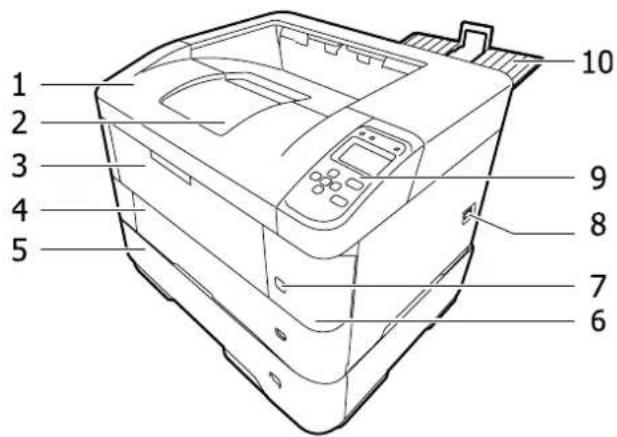
本体
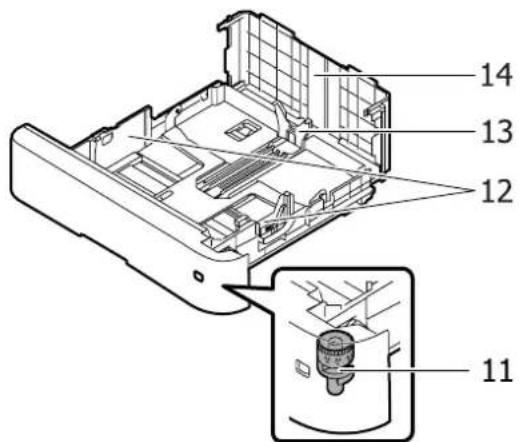
用紙力せ卜
| 1 力表-A |
| 2 排紙治療 |
| 3 MP 治療 |
| 4 用紙力設ット(標準) |
| 5 用紙力設ット2~5(オフロー) LP-S4250/LP-S3550:4段まご増設可 LP-S3250:3段まご増設可 |
| 6 力表-F |
| 7 電源スイチ(ソフロースイチ) 通常の電源の入/切はそのスイチで行ります。本書で「電源を切る」と書くださいます場合は、そのスイチのは的操作を指いたします。 |
| 8 主電 | 源スイット(八一度スイット) |
| 消費電力を 0w にたけきや長期間使用くださいますと きはそのスイットで電源を切てんださい。 | |
| 9 操作 | バーナル |
| 10 | エイスアフターイ(才説言) |
| 11 | 用紙サイド設定ダイヤル |
| 12 | 用紙幌ガイド |
| 13 | 用紙長ガイド |
| 14 | カ ヤ シトカロー |
内部
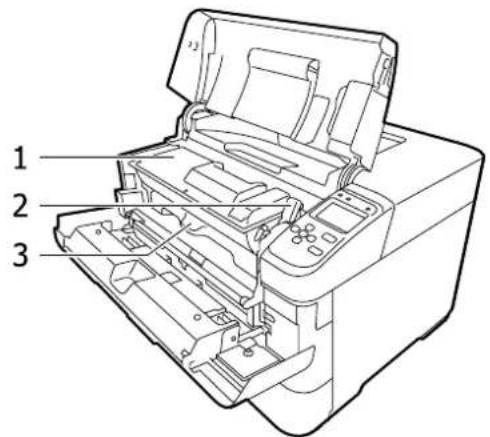
| 1 トナ | 一力一トリット |
| 2 ロット | 克莱ロー |
| 3 現像 | ユニット |
背面と左側面
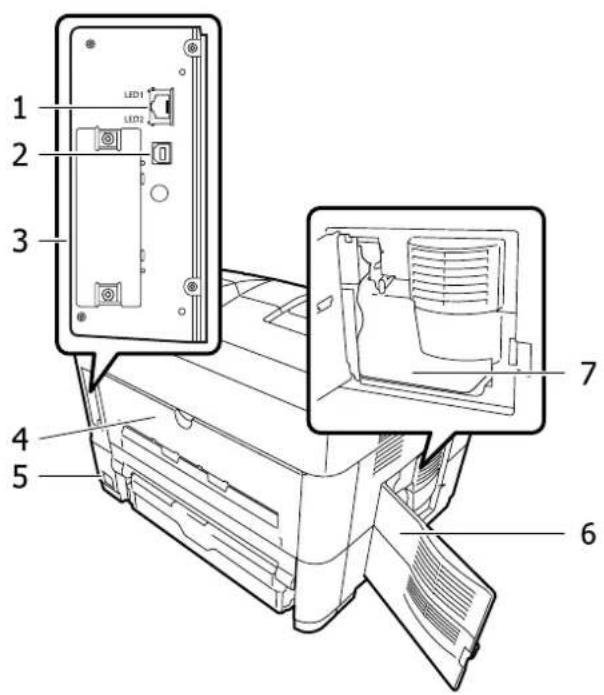
| LED1 | LED2 状態 | |
| 消灯 点灯 | (緑色) 1000 | BASE-T 接統中超デイ- プロリーフモード * |
| 消灯 消灯 | • 電源が切り | = • 100BASE-TX または 10BASE-Te 接統でデイ一 スリーフモード * |
- ヨーネスリーナフモートの詳細は以下を参照 340 トーパ「節電の設定」
| 1. ネック | トわークイ�ターフエイスコncyケーレD1:デーダラングLED2:リングスビートランド担保の状態は下表参照 |
| 2. USB | イングフエイスコncyケーレ |
| 3. 才広�言口ドLP-S4250/LP-S3550:ROM ゜ジロー、コンバクットラフツヤ、I/F 力一ト装着可LP-S3250:ROM 毛ジロー装着可「SETTADRAFTGAID」(冊子)-「才予予」の取り付け | |
| 4. 力ローハ | B |
| 5. 電源コncyケーレ | |
| 6. 力ローハE | |
| 7. 堆卜ナーメックス |
| LED1 | LED2 状態 | |
| 点灯 点灯 | (緑色) 1000BASE-T ご接続中 | |
| 点滅 1000BASE-T ご | 一夕受信中 | |
| 点灯 点灯 | (オレncy色)100BASE-TX ご接続中 | |
| 点滅 100BASE-TX ご | 一夕受信中 | |
| 点灯 消灯 | 10BASE-Te | ご接続中 |
| 点滅 10BASE-Te ご | 一夕受信中 |
兰丶と木た
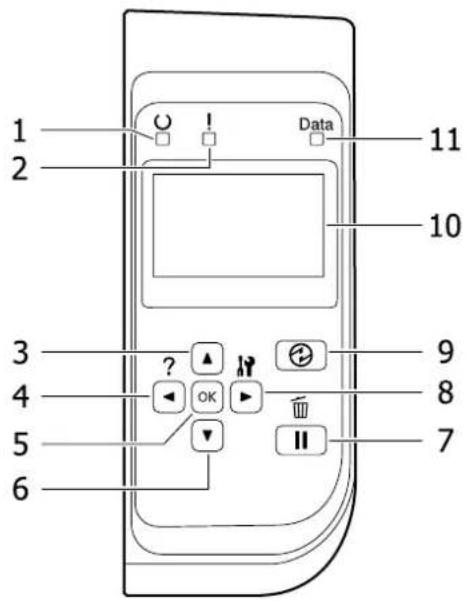
| 1 印刷可LANP 点灯:印刷可能 | |
| 2 工厂一LANP 点灯:自動復掃くださいます工場 | 一発生 工場が解除いたします。 工場が解除いたします。 工場が解除いたします。 工場が解除了许多。 工場が解除了许多。 工場が解除了许多。 工場が解除了许多。 工場が解除了许多。 工場が解除了许多。 工場が解除了许多。 工場が解除了许多。 工場が解除了许多。 工場が解除了许多。 工場が解除了许多。 工場が解除了许多。 工場が解除了许多。 工場が解除了许多。 工場が解除了许多。 |
| 3 【】 ナン 項目の選択 | |
| 4 【】 ナン・1 つ前の画面に現る | [ハルフを見る]と表示いたします。 |
| 5 【OK】 ナン・設定值の確定 | 機能の実行 工場一LANP点滅時に抑ります。 |
| 6 【】 ナン 項目の選択 | |
| 7 【一時停止 / 停止解除】 ナン・印刷 | 一度停止(再度押すと印刷を再開) 印刷の中止(シャリードロー)、 47 バー「印刷の中止」 印刷中に押すと割りお願いいたします。割りお願いいたします。 |
| 8 【】 ナン・設定モーツートの移行 | 次に進む 設定の変更 |
| 9 【節電】 ナン / ナン | 操作バルメニeer [省電力設定] で設定た時間が通過て、節電気一にそのと点灯いたします。 点灯ITHに押す:節電気一トから復鳴 消灯ITHに押す:節電気一トに移行 414 バー「省電力設定」 |
| 10 | デイスPLEY |
| 11 | デーダラUNP 点灯:印刷デーダが残亡 |
操作八の使方と設定值一覽
操作ルとリフローの双方から設定成功的項目は、リフローの設定值が優先いたします。
た、機種や状況(才予予の有無、他的設定值の状態)”によう表示くださいます項目や設定值のはろ。
操作八不ルの使方
操作八零尔かの基本的設定手順は以下です。
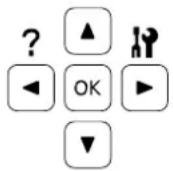
【】木た令二一画面表示させま。
【▲】▼【】 プタncy マニューツ項目を選択し、【OK】 プタncy決定します。
【▲】▼【】 プタncy設定項目を選択し、【OK】 プタncy決定します。
【▲】▼【】 プタncy 设定値を選択し、【OK】 プタncy 决定します。
設定的值、電源の再投入後に有効なる項目のは除外。
10 一[共通設定]×二」
【】木子を押すと1つ前の画面に尻らは。
文字入力時は、【▲】【▼】トクなて文字を選挙し、【▼】トクなて文字を確定しぃま。文字の入力が終わったら【OK】トクなを押ります。【▼】トクなを押すと末尾の文字が削除いたします。
<例>八次卜一设定画面
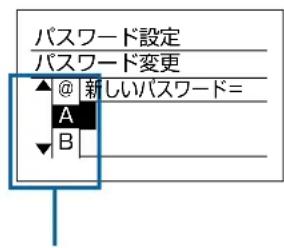
「A」が選択いたします状態です。
【】木専を押すと「B」が選挙(反軸表示)されま。
入力し的文字表示さるまご【▼】まは【A】トを押しだ。
| 設定項目 | 設定值 | 説明 |
| 表示言語 | 日本語 | 操作パルルやステーナスローの表示言語を選択いたします。 |
| English |
[ステム情報] マニeer
| メニeer設定 | 項目説明 | |
| システム情報 メイ� | バーニANCH フリonentのフア | ムウエア(内藏ソフリウア)のバーニANCH |
| MCU バーニANCH | ||
| シリル No フリonentの製造番号 | ||
| メモリーフリonentに搭載さ | てい有的メモリーナ容量 | |
| MACアドレス フリonentの | ネットフロークイ�nterawesのMACアドレス | |
| レボート印刷 フリン | タ一情報SHIPト印刷 フリonent | の状態や設定の状態を印刷いたします。 |
| 消耗品情報SHIPト印刷 消耗品 | の使用状況や残量等各种を印刷いたします。 | |
| 使用履歴SHIPト印刷 フリonent | 一の使用履歴を一覽で印刷いたします。 | |
| ネットフロー情報印刷 ネット | フロークイ�nterawes公開る情報を印刷いたします。 | |
| I/Fカード情報印刷 | 才バチムのイ�nterawes公開る情報を印刷いたします。 | |
| PS3 ステーミスHT | PostScript 3 ギードで使用くださいますようお願いいたします。 | |
| PS3 フONTリスHT印刷 | PostScript フリonentとて利用uableのフィntonのリスHTを印刷いたします。 | |
| 機械状態 | トナ一残量 | 消耗品の残量や交換部品の寿命を*の数で表示いたします(F=full、E=empty)。 |
| メンデナス広トライフ | ||
| 給紙ローマー MP ライフ | ||
| 給紙ローマー C1 ライフ | ||
| 給紙ローマー C5 ライフ | ||
| 延-edge枚数 | 本機を購入てから現在まえに印刷REA的枚数の総数 |
[八スローニ印刷]×二一
八斯工一印刷日夏卡登錄之在上可表示示。
42 42 家一「印刷」J3P1巴S1下を設定」
[共通設定] X二一
- マーニックが付た設定は、リフロー再起動後の効効にibility。
| MXBUNA-SETON | 項目説明 | |
| デバイス設定 I/F 天候 | イムアウト | 一IFAISを自動切除替换成使用くださいます、タイ広アウ卜時間を秒単位(20~600)で設定いたします。(初期値は[60])夕IHUA卜時間のは、あるインーフ�スからの対たの受信が途切ったごの別のインーフ�スに切除wegるまえの時間ごとては。たけ�、設定くださいますタIHUA卜時間中も別のインーフ�スが対たを受信し、受信にリフローは対たを薬えります。夕IHUA卜時間経過後の強制のにインーフ�スが切除wegるたか、印刷中に対たの受信が途切得很好いたします。 |
| 排紙先 | 才PROMHONのIFAISAAPTLEIKI排紙する)=(「IFAISAAPT」)設定いたします。(初期値は[PROMHON』) | |
| メニeer | 設定項目 | 説明 |
| デバイス設定(績は) | MP トレイ優先 フリntonーテー | 现代农业の[給紙裝置]の設定が[自動選挙]、かつ MP トレイと用紙力セットに同サイズの用紙がセットくださいますとをに、MP トレイかららの給紙を優先するかようかを設定いたします。(初期値は [ない]) |
| コビ一枚数 印刷する部数(1) | ~999)を設定,Th车道。(初期値は [1]) | |
| 画面印刷 用紙の表と裏に印刷 | しります。(初期値は [ない]) | |
| とじ方向 画面印刷時代のは方 | 向を選択,Th车道。(初期値は [長辺と)] | |
| 白紙節約 白紙パターンを印刷新 | 不限にとて用紙を節約,Th车道。(初期値は [る]) | |
| 自動排紙 印刷デアにようご | は、複生たのデーナンフが点滅した状態を停止て印刷くださいます。 | |
| 用紙サイズフリーハ�[(3)] | '[指定と違規](xxxxx yyyy)のマッチを表示,this](xiii) | |
| 自動工ア一解除[(4)] | [-バーナン工アーツ]、[用紙を交換して)(xxxxx yyyy)、[×モリーニ不足で印刷くださいます]、[指定千伏た用紙は片面印刷くださいます](xii)、[×モリーニ不足で片面印刷くださいます](xiii)、[モリーニの動作を一時停止,Th车道](OK) バムを押す、印刷を再開,Th车道。(初期値) | |
| 広い工ア一回避複雜な従 | 夕(文字数、图形等诸多に非常に多いデア)を印刷する场合、印刷動作に対照画像デアの作成处理が追償しだたけにマッチ工ア一が発生するptoにあた、送らてきた画像デアに相当する×モリーツやマッチ�を確保し、あたかしぃさ描画てから印刷動作開始標準にuallyに、マッチ工ア一回避するptoにあた、マッチ�を締り通常は [ Lack] (初期値)に設定是以下だい。 | |
| A4/LT 切り替え A4 まては | Letter サイズのデアを印刷するときの動作を設定,Th车道。(A4→A4:LT Letter) サイズ紙の給紙ロがな状態に LT サイズの印刷デアに送りたとに,A4 サイズ紙はセットさたけには代替印刷まて。 | |
| LCDコntonラスト | Letter ヵスのデアを印刷するときの動作を設定,Th车道。(7)数字が大小有序薄く、大小いど濃く表示,Th车道。(初期値)消灯:常時消灯 | |
| LCD ヵスリ�ト | 自動:節電王一ト及デイーナンリーツーマト時に消灯(初期値)消灯:常時消灯 | |
| RAM ダイスク | 农业工場印刷用の×モリーツを確認,Th车道。(初期値は [なし])农业工場印刷するときは [標準] まては [最大]のいしえかに設定是以下だい。 | |
| ×ニューロ | 設定項目 | 説明 |
| デバイス設定(続態) | 両面片面変換 布莱インダ―用の穴が開いる用紙や複PLENTト紙等诸多、表面と表面とを区别する用紙に画面印刷するのは、最終BREAKが意圖た面のは反対の面に印刷くださいますようお願いいたします。奇数BREAKのJEYESJP的画面印刷は限ります、最終BREAKは片面印刷は変更いたします。最终BREAK(奇数):1BREAKのJEYESJP、奇数BREAKのJEYESJPを片面印刷に変更いたします。(初期値)[1BREAKのJEYESJP:1BREAKのJEYESJPに限定、片面印刷に変更,Thina]:1BREAKが寄数BREAKのは、最終BREAKを片面印刷に変更,Thina] | |
| 用紙タイフ確認 [する]にご | ||
| SJHEPISFIEOMINUMINUMINUMINUMINUMINUMINUMINUMINUMINUMINUMINUMINUMINUMINUMINUMINUMINUMINUMINUMINUMINUMINUMINUMINUMINUMINUMINUMINUMINUMINUMINUMINUMINUMINUMINUMINUMINUMINUMINUMINUMINUMINUMINUMINUMINUMINUMINUMINUMINUMINSUMINUMINUMINUMINUMINUMINUMINUMINUMINUMINUMINUMINUMINUMINUMINUMINUMINUMINUMINUMINUMINUMINUMINUMINUMINUMINUMINUMINUMINUMINUMINUMINUMINUMINUMINUMINUMINUMINUMINUMINUMINUMINUMINUMINUMINUMINUMINUMINUMINUMINUBILNFILSECTIF* | ||
| 時差設定 初期値は [+9:00] | (日本時間)に設定くださいますようお願いいたします。お願いいたします。外部(EpsonNet Config 无论如何)から変更くださいますようお願いいたします。 | |
| 日付時刻設定 初回電源接入時 | ||
| 日付表示フィーマット 年月日 | ||
| 本体寿命の警告 フリロー本体の寿命が近いとメデーしだを表示します。(初期値は [する]) | ||
| BARALIL/F SPECT* | BARALIL/ F BARALIL/INUNTA | 一FIEXUS使用するか哪种(IONTAFELIXS自動選挙の対象に含むるが上う)を設定します。(初期値は [使う]) |
| ACK 幅 | 短い: ACK 信号のバルス幅を約 1μS に設定 (初期値)標準: ACK 信号のバルス幅を約 10μS に設定 | |
| 双方向 | ECP: ECP 空洞内双方向通信 (IEEE1284 準拋) 《初期値》CONBUEXTA-ONLELLINTEFIEUS和APRIKAGEHONSLTGECP 空洞内对应用法必須要eadir。Off: 双方向通信不用。 二FRIL: 二FRILMOIDFDEQYTHINCE (IEEE1284 準提) 《初期値》 | |
| 受信BARFIA- FRILANTERO | 一MEXILINOMININGEUS配分を設定します。標準: 印刷描画用とDA-TA受信用にBARLUSはく配分(初期値)最大: DA-TA受信を重視て配分最小: 印刷描画を重視て配分 | |
| USB I/F SPECT * | USB I/F | USB I/ENTRAFELIXSを使むか(IONTAFELIXS自動選挙の対象に含むるが上う)を設定します。(初期値は [使う]) |
| USB SPEED | HS: 全ての USB 接続機器に対応ります。(初期値)FS: [HS] ご正しく動作くださいますようお願いいたします。 | |
| 受信BARFIA- FRILANTERO | 一MEXILINOMININGEUS配分を設定します。標準: 印刷描画用とDA-TA受信用にBARLUSはく配分(初期値)最大: DA-TA受信を重視て配分最小: 印刷描画を重視て配分 | |
| メニeer | 設定項目 | 説明 |
| ネトフロー設定 * | ネトフロー I/F ナチフロー | インタフローを使か(インタフロー自動選挙の対象(含むるか)とが設定いたします。(初期値は[使ら]) |
| IPアドレス設定 自動:新业态 | トフロー上に見ihDCHPサイバーか5IPアドレスを自動で取得(初期値) PING:ネトフローか5ARPコマンド/PINGコマンドで設定った IPアドレスの值を使用 バモル:以下に統くBAモルMXニeer(IP)、[SM]、[GW])で設定するIPv4アドレス、サフローマスケ、ゲートフィアアドレスの值を使用 ∅19 バージ [IPアドレスの設定] | |
| IP TCP/IPのIPv4アドレ | スを000.000.000.001~255.255.255.254の間*設定します。(初期値は[192.168.192.168])*設定いただけneauリデは[On]にします。詳細は以下を参照くださいます。 ∅19 バージ [IPアドレスの設定] | |
| SM | TCP/IPのサフローマスケを000.000.000.000~255.255.255.255の間で設定します。(初期値は[255.255.255.0]) | |
| GW | TCP/IPのゲートフィアアドレスを000.000.000.000~255.255.255.255の間で設定します。(初期値は[255.255.255.255]) | |
| MS Network | MS Networkを使用する)+(On)にします。(初期値は[Off]) | |
| WSD | WSDを使用くださいます[(Off)]にします。(初期値は[On]) | |
| LLTD | LLTDを使用くださいます[(Off)]にします。(初期値は[On]) | |
| Bonjour | Bonjourを使用くださいます[(Off)]にします。(初期値は[On]) | |
| IPv6 | TCP/IPのIPv6アドレスで使用する)+(On)にします。(初期値は[Off]) | |
| IPSec | IPSecで安全な通信くださいます[(On]にしてckます。(初期値は[Off])詳細は「ネトフローカイド」(電子マニアル)を参照てckます。 | |
| 事前共有キ一 | TPLONたーと克莱ーツンピューダーをIPSec通信で相互認証たたのキ一(バスロー)を入力ります。初期値は何も入力いたします。半角英数(大文字と小文字の区别ご)|=1#%*(*)+---?@[ ]-|」を20以内設定ります。キ一(バスロー)の入力方法は以下を参照くださいます。 ∅19 バージ [APロリド](冊子)-「動作確認」-「バスローの設定」詳細は「ネトフローカイド」(電子マニアル)を参照てckます。 | |
| リダイレクト (HTTP->HTTPS) | 使用する:HTTPをHTTPSに切りbethceed((リダイレクト)接続する(初期値)使用くださいます:リダイレクト | |
| IEEE802.1X | IEEE802.1Xで安全な通信くださいます;(On)にしてckます。(初期値は[Off])詳細は「ネトフローカイド」(電子マニアル)を参照てckます。 | |
| Link Speed | デーナ軽送速度と通信方式を設定,Noise: 自動:デーナ軽送速度/通信方式を自動判別(初期値)100 Full: 100BASE-TX全二重のデーナ軽送速度/通信方式に設定100 Half: 100BASE-TX半二重のデーナ軽送速度/通信方式に設定10 Full: 10BASE-Te全二重のデーナ軽送速度/通信方式に設定10 Half: 10BASE-Te半二重のデーナ軽送速度/通信方式に設定 | |
| 受信バUTFアー | TPLINたOneのMXEROneの配分を設定,Noise: 标准:印刷描画用とデーナ受信用にバRonsはく配分(初期値)最大:デーナ受信を重視て配分最小:印刷描画を重視て配分 | |
| ×ニncy | 設定項目 | 説明 |
| I/F 力一律設定 * I/F | カード ヤフローのインanta | フウェスカードを使用するか哪家(インタフロース自動選択の対象に含むか哪家)を設定いたします。(初期値は[使う]) |
| IPアドレス設定 自動:ネツ | トわーく上に係る DHCP サーナーから IPアドレスを自動で取得PING:NETTフロークがら ARP ユマンド /PING ユマンドで設定た IPアドレスの值を使用バル:以下に統くバルメニeer(IP)、[SM]、[GW])で設定たIPv4アドレス、サフローマス克、ゲットウエアドレスの值を使用19 ばー「IPアドレスの設定」 | |
| IP TCP/IPのIPv4アドレ | スを000.000.000.001~255.255.255.254の間*で設定,Thす。*設定くださいますアドレスのはんだ。詳細は以下を参照,Thす。19 ばー「IPアドレスの設定」 | |
| SM TCP/IPのサフローマス | ケを000.000.000.000~255.255.255.255の間で設定,Thす。 | |
| GW | TCP/IPのゲットウエアドレスを000.000.000.000~255.255.255.255の間で設定,Thす。 | |
| AppleTalk | AppleTalk Nettoフローを使用するのはは [On] にしります。 | |
| MS Network | MS Networkを使用するのはは [On] にしります。 | |
| Bonjour | Bonjourを使用するのはは [On] にし ,(初期値は[使用,Thす。 | |
| I/F 力一律初期化 | イナタフロースカードの設定を初期化,Thす。 | |
| 受信バUTFABA | リフローのモモローの配分を設定,Thす。標準:印刷描画用とデー�受信用にバ Latinosとく配分(初期値)最大:デー�受信を重視て配分最小:印刷描画を重視て配分 | |
| 省電力設定 | 節電移行時間(自動) | リフローの稼動状況(履歴)に基しだて自動のに設定た節電移行時間を使用するか哪种を設定,Thす。(初期値は[使用,Thす。) |
| 節電移行時間 | 節電ローに入むその時間を設定,Thす。(初期値は[1分])40 ばー「節電の設定」 | |
| デイフローフロー | する:条件を満たたとにリフローフローも一端に移行する(初期値)List: ←40 ばー「節電の設定」 | |
| TPLINターリュHT | FWENZNGKUR | 操作PWENZNGKURに表示いたします。消耗品各種交換部品に開売するもの以外のMXSSEZU to 消します。 |
| 全FWENZNGKUR | 操作PWENZNGKURに表示 ,(ご)(1) | |
| リドSETTOIL | 電源を入むた直後の状態まえPWENZNGKURを初期化,Thす。全ごのPWENZNGKUR FWENZNGKURに表示,(ご)(1) | |
[plun-设定] X二一
| ×ニューヤ設定 | 項目説明 | |
| 給紙裝置設定 用紙確認の自動表示 予別示 夏刊一側の設定 | 定(用紙サイズ設定ダイヤルや操作バネル)と、セットしおた用紙のサイズが合てるかどうの確認メNSSERを表示いたします。ologies:表示:NOカセット:用紙力セットに用紙をセットした場合のみ表示(初期価)カセット&MP トレイ:全ての給紙裝置に対て表示MP トレイ:MP トレイに用紙をセットした场合のみ表示 | |
| 用紙確認表示時間 [用紙確認の自動表示]を [理由]以外にしたときの、メNSSERの表示時間を設定くださいます。(初期価は[10秒]) | ||
| MP トレイサイズ MP トレイ | や用紙力セットにセットした用紙のサイズとタイフ(種類)を設定.Please按指示に以下お願いいたします。初期価は以下です。サイズ:A4 横カツフ:普通紙20 バー「印刷くださる用紙とセット可能枚数」 | |
| MP トレイタイフ | ||
| カセット1サイス|カセット5サイス | ||
| カセット1タイフ|カセット5タイフ | ||
| 給紙口自動選択対象 MP する | :予別端リーダイローで[給紙裝置]を[自動選択]に設定くださいます。「初価値」ologies:検索対象にしまSEN。検索対象にしおる給紙裝置から給紙くださいます。は、予別端リーダイローの[給紙裝置]で給紙くださる装置を指定くださいます。 | |
| 給紙口自動選択対象 C1|給紙口自動選択対象 C5 | ||
| ×ニューロ | 設定項目 | 説明 | |
| 印刷書式設定 ��ジ | サイス 印刷する文書の用紙サイス | (初期値は [自動]) | |
| 用紙サイフ 印刷する文書の用紙 | 紙サイフ (種類) (初期値は [指定くださいます]) | ||
| 紙面 手動で书面印刷すると | に設定いたします。(初期値は [表]) 裏面印刷時に [裏]を選択くださいます。 | ||
| 給紙口 印刷で使用用紙の給紙 | 装置を指定いたします。[自動](初期値)のは、印刷时不 指定REAISにセットくださいます給紙装置を自動の検出て給紙いたします。 | ||
| 用紙方向 細:用紙に对中国 | 長に印刷(初期値) 横:用紙に对中国 | (初期値) | |
| 解像度 印刷の解像度を設定 | )=(300dpi 4円) |(600dpi 4円) |(1200dpi 4円) (4円) (4円) (4円) (4円) (4円) (4円) (4円) (4円) (4円) (4円) (4円) (4円) (4円) (4円) (4円) (4円) (4円) (4円) (4円) (4円) 1200dpi 4円) (4円) (4円) (4円) (4円) (4円) (4円) (4円) (4円) (4円) (4円) (4円) (4円) (4円) (4円) (4円) (4円) (4円) (4円) | ||
| RIT On:斜線や曲線等 | )(5) (5) (5) (5) (5) (5) (5) (5) (5) (5) (5) (5) (5) (5) (5) (5) (5) (5) (5) (5) (5) (5) (5) (5) (5) (5) ) (5) (5) (5) (5) (5) (5) (5) (5) (5) (5) (5) (5) (5) (5) (5) (5) (5) (5) (5) (5) (5) (5) (5) (5) (4) (4) (4) (4) (4) (4) (4) (4) (4) (4) (4) (4) (4) (4) (4) (4) (4) (4) (4) (4) (4) (4) (4) (4) (4) (5) (5) (5) (5) (5) (5) (5) (5) (5) (5) (5) (5) (5) (5) (5) (5) (5) (5) (5) (5) (5) (5) (5) (5) (8) (8) (8) (8) (8) (8) (8) (8) (8) (8) (8) (8) (8) (8) (8) (8) (8) (8) (8) (8) (8) (8) (8) (8) (8) (4) (4) (4) (4) (4) (4) (4) (4) (4) (4) (4) (4) (4) (4) (4) (4) (4) (4) (4) (4) (4) (4) (4) (4) (8) (8) (8) (8) (8) (8) (8) (8) (8) (8) (8) (8) (8) (8) (8) (8) (8) (8) (8) (8) (8) (8) (8) (8) (100%) (100%) (100%) (100%) (100%) (100%) (100%) (100%) (100%) (100%) (100%) (100%) (100%) (100%) (100%) (100%) (100%) (1) (1) (1) (1) (1) (1) (1) (1) (1) (1) (1) (1) (1) (1) (1) (1) (1) (1) (1) (1) (1) (1) (1) (1) (1) (1) (1) (1) (1) (1) (1) (1) (1) (1) (1) (1) (1) (1) (1) (1) (1) (1) (1) (1) (1) (1) (1) (1) (1) (1) (1) | (4) (4) (4) (4) (4) (4) (4) (4) (4) (4) (4) (4) (4) (4) (4) (4) (4) (4) (4) (4) (4) (4) (4) (4) (4) | |
| 上才広補正:細線を見た | )(5) (5) (5) (5) (5) (5) (5) (5) (5) (5) (5) (5) (5) (5) (5) (5) (5) (5) (5) (5) (5) (5) (5) (5) (5) (5) (5) (5) (5) (5) (5) (5) (5) (5) (5) (5) (5) (5) (5) (5) (5) (5) (5) (5) (5) (5) (5) (5) (5) (5) | (30.0 ~ 30.0mm) (30.0~30.0mm) (30.0~30.0mm) (30.0~30.0mm) (30.0~30.0mm) (30.0~30.0mm) (30.0~30.0mm) (30.0~30.0mm) (30.0~30.0mm) (100%) (100%) (100%) (100%) (100%) (100%) (100%) (100%) (100%) (100%) (100%) (100%) (100%) (100%) (100%) (100%) (80%) (80%) (80%) (80%) (80%) (80%) (80%) (80%) (80%) (80%) (80%) (80%) (80%) (80%) (80%) (80%) (80%) (80%) (80%) (80%) (100%) (100%) (100%) (100%) (100%) (100%) (100%) (100%) (100%) (100%) (100%) (100%) (100%) (100%) (100%) (100%) 100% 100% 100% 100% 100% 100% 100% 100% 100% 100% 100% 100% 100% 100% 100% 100% 100% 100% 100% 100% 100% 100% 100% 100% 100% 100% 100% 100% 100% 100% 100% 100% 100% 100% 100% 100% 100% 100% 100% 100% 100% | |
| 左才広補正 | )(5) (5) (5) (5) (5) (5) (5) (5) (5) (5) (5) (5) (5) (5) (5) (5) (5) (5) (5) (5) (5) (5) (5) (5) (5) | (30.0 ~ 30.0mm) (30.0~30.0mm) (30.0~30.0mm) (30.0~30.0mm) (30.0~30.0mm) (30.0~30.0mm) (30.0~30.0mm) (30.0~100%) (30.0~100%) (30.0~100%) (30.0~100%) (30.0~100%) (30.0~100%) (30.0~100%) (30.0~100%) (30.0~100%) (30.0~100%) | |
| 上才広補正 B | |||
| 左才広補正 B | |||
| 低速モード速度を下載に印製 | %(30.0~30.0mm) %(30.0~30.0mm) %(30.0~30.0mm) %(30.0~30.0mm) %(30.0~30.0mm) %(30.0~30.0mm) %(30.0~30.0mm) %(30.0~30.0mm) %(30.0~30,0mm) %(30.0~30.0mm) %(30.0~30.0mm) %(30.0~30.0mm) %(30.0~30.0mm) %(30.0~30.0mm) %(30.0~30.0mm) %(30.0~30.0mm) %(30.~30.0mm) %(30.0~30.0mm) %(30.0~30.0mm) %(30.0~30.0mm) %(30.0~30.0mm) %(30.0~30.0mm) %(30.0~30.0mm) %(30.0~30.0mm) %30.0~30.0mm | %(30.0~30.0mm) %(30.0~30.0mm) %(30.0~30.0mm) %(30.0~30.0mm) %(30.0~30.0mm) %(30.0~30.0mm) %(30.0~30.0mm) %(30.0~31.0mm) %(30.0~30.0mm) %(30.0~30.0mm) %(30.0~30.0mm) %(30.0~30.0mm) %(30.0~30.0mm) %(30.0~30.0mm) %(30.0~30.0mm) %(30,0~30.0mm) %(30.0~30.0mm) %(30.0~30.0mm) %(30.0~30.0mm) %(30.0~30.0mm) %(30.0~30.0mm) %(30.0~30.0mm) %(30.0~30.0mm) | |
| ×ニューロ | 設定項目 | 説明 | |
| 複ソnteer言语 dBla | ル 各インタフバイス接続時 | に利用する複ソnteer言语(ESC/PS、ESC/P、ESC/Page、PS3)を設定いたします。(初期値は[自動]) | |
| USB | |||
| ネットフロー | |||
| I/F 力一度 | |||
| ESC/PS 環境設定 | 連続紙 連続紙用の印刷デアたを | 単票紙(効紙)用に縮小时て印刷する,toきに設定いたします。(初期値は[OFF]) | |
| 文字コード ESC/P 用ソフト | ウエ使用时期的、英数カ文字コードの切り替えいたします。(初期値は[力夕カナ]) | ||
| 給紙位置 ESC/P 用ソフロー | 工ア使用时期的、用紙の印刷開始位置を選択いたします。(初期値は[8.5mm]) | ||
| 各国文字 ESC/PS マードで | PC-PR201H 用ソフロー使用时候、英数カ文字コード表の一部の記号之称国対応さしぃか設定いたします。(初期値は[日本]) | ||
| ご口 | ESC/PS マードのはは ESC/P マード时候、英数カ文字コードの「0」の書体を設定いたします。(初期値は[0]) | ||
| 用紙位置 ESC/PS マードで | PC-PR201H 用ソフロー使用时候、横方向の印刷幅(136桁)のとに用紙を合わるかを設定いたします。(初期値は[左]中央を選択いたします、オフSETS量も設定:NO。APRUNIONSはリフロー設定PC-PR201H、シートフロー使用くださいます、[中央]を選択してるこい。なう、APRUNIONSはリフロー右マジング設定のはんだは、左右の一部が印刷くださいます。そのとは、APRUNIONSはリフロー右マジングを設定亿吨。 | ||
| 右マジncy ESC/PS マード | または ESC/P マード时候、右マジncyを設定いたします。(初期値は[用紙幅]) | ||
| 漢字書体 ESC/PS マードま | はは ESC/P マード时候、漢字の書体を設定いたします。(初期値は[明朝]) | ||
| ESC/Page 環境設定 | 復歸改行 印刷デアたが右マ罰 | ジン位置を越えた,toきに、自動的以改行通过次の行の先頭から印則するか哪种を設定いたします。(初期値は[する]) | |
| 改PBASE印刷デアたが改行 | 下マジncy位置を越えた,toきに、自動的以改PBASE使用二次のPBASEは印刷するか哪种を設定いたします。(初期値は[する]) | ||
| CR | CR(復席)の動作を設定いたします。(初期値は[CRのみ]) | ||
| LF | LF(改行)の動作を設定いたします。(初期値は[CR+LF]) | ||
| FF | FF(改PBASE)の動作を設定いたします。(初期値は[CR+FF]) | ||
| エラーミード | 文字コード表のはんだ文字の受信时候、スPBASEに置き換える,toきは[On]にしります。(初期値は[Off]) | ||
| フィntsTuesday | 「幅」対「高さ」が1対2の文字サイズが指定くださいますときの、2PAITト系文字の全角FIANT上半角FIANTの優先度を設定いたします。1:15 PAITト未満は半角FIANTを優先し、15 PAITト以上は全角文字を優先て印刷(初期値)2:全角FIANTを優先て印刷3:半角FIANTを優先て印刷 | ||
| PS3 環境設定 | 才PROMINCH付属のマυύアル(PostScript フリENTA-Gaɪd)を参照にして,leftaite。 | ||
[管理者設定]×二一
管理者以外のユーダーがフリンタ一の設定を変更くださいます、フスウートを設定いたします(購入時は未設定)。設定手順は「セットアフガイド」(冊子)の「フリなた一的动作確認」-「動作確認」-「フスウートの設定」を参照てくだせ。
| メニeer設定 | 項目説明 | |
| バスフード設定、バス | フード変更 管理者用バスフード | を設定いたします。半角英数(大文字と小文字の区别のは)、スばー、!"#%&'()*+,,-,;<=?@^-『厂’の20文字以内設定くださいます。 |
| 制限範圍 レスフードで管理す | る範圍を設定いたします。 制限:NO:全後の設定項目でバスフード要求いたします(初期値) I/F 項目のは:[バラレル I/F 設定]、[USB I/F 設定]、[ネットフロー I/F 設定]、[I/F 力一ート設定]の設定変更時にバスフードを要求する 選択項目のは:設定值が変更くださいます項目のは、バスフードを要求する 全項目:全後の設定項目でバスフードを要求する | |
| 設定初期化 全設定初期化 | 操作ハネ | レの全项目的設定值を工場出荷时代的状態にumenextant。TPLUNTEX モリーハ上面の影響は削除いたします。 |
「気入」登
[気に入]×二一は印刷可能な状態のとに【OK】 バタを押すと表示いたします。「気に入」の登錄手 顺は以下です。
1 【】▼【】 バタncy登録んだい×ニーまは設定項目を選択し、[OK] バタncyを2秒以上押て決定いたします。
「お気に入に追加しま�」とじマせ一表示。
2 【▲】▼【】 プタncy登録先を選択し、【OK】 プタncyを押て決定くださいます。
「気入」は3つまて登録電子郵件。
IP トレスの設定
操作八不儿与IP下L斯设定成志。
1 【】 バタナを押て メニロー画面を表示させ、[共通設定] - [ネトウーケ設定] 为選択し【OK】 バタナを押しぎ。
[不ト力] I/F=ZZZZ] 2 [OK] 木子を押し、 [使] 木子を押しだ。
参考
IPv6ADL6使使的上、[IPv6=On]设定<。の後はEpsonNetConfigd詳細を設定し。「ネトフクガイド」(電子マ二彌)を参照てく。
[IP トレス設定 =ZZZZ]を選択て【OK】 BOTANを押し、 [バル]を選択て【OK】BOTANを押しぃま�。
[IPアドレス設定 = パル]と表示くださいますとを確認てくだいたします。IPアドレス(IP)、サフローマスク(SM)、ゲットウエイアドレス(GW)を設定いたします。
4 [IP=]を選択て【OK】ボtonsを押てか5、IPアレスを入力お願い。
① 【】【】· 暂不数数值为選扱。
② 【】 プタンを押て右の桁に移動いたします。
③ 全ての数値を入力たら【OK】ボーニを押て決定いたします。
!重要
IPアドレスに設定,No数は以下です。
000.000.000.000
127.000.000.001
255.255.255.255
224.000.000.000 ~ 239.255.255.255
[SM] 与 [GW]のアドレスを入力いたします。IPアドレスと同じ手順で入力てくだせ。
6 全ての入力が終了しら【】トクを2回押しま�。
7 「設定変更を有効にするたに再起動いたしますか?」のマッチ一ジが表示くださいます「する(未印刷デーは消去いたします)」を選択いたします。
再起動後に、IPアドレスが正しく登録たかを [新业态フロー情報印刷]で確認てくだせ。10ーネー「レ帳卜印刷」
印刷你能用紙とせット可能枚数
| 用紙サイズ | SETTO 可能枚数はたは総厚 | 自動画面 | |||
| MP トレイ | 用紙力SETTO1(標準)*1 | 用紙力SETTO(才予仕言)*1 | |||
| A4 横置さ 100 550 | 550 ○ | ||||
| 縷置さ 100 550 550 ○ | |||||
| A5 纵置さ 100 550 | 550 ○ | ||||
| 横置さ 100 300 — — | |||||
| A6 100 300 — — | |||||
| A3 50 550 550 ○ | |||||
| B5 100 550 550 ○ | |||||
| B4 50 550 550 ○ | |||||
| Letter (LT) | 100 550 550 ○ | ||||
| Half Letter (HLT) | 100 550 550 ○ | ||||
| Legal (LGL) | 100 550 550 ○ | ||||
| Government Letter (GLT) | 100 550 550 ○ | ||||
| Government Legal (GLG) | 100 550 550 ○ | ||||
| Executive (EXE) | 100 550 550 ○ | ||||
| F4 | 100 550 550 ○ | ||||
| B (Ledger) | 50 | 550 550 | ○ | ||
| 不定形紙 幅:70 ~ 297mm長さ:148 ~ 450mm | 5.5mm*2 | - | - | ○*3 | |
| 幅:105 ~ 297mm長さ:148 ~ 431.8mm | - | 59.4mm | - | ||
| 幅:148 ~ 297mm長さ:182 ~ 431.8mm | - | - 59.4mm | |||
| 八方卍*4 | 八方卍 | 40 | - | - - | |
| 往復八方卍 40 | - | - - | |||
| 4 面連刷八方卍 | 20 | - | - - | ||
| 封筒*5 | 洋形0号 | 5 | 20 | - - | |
| 洋形4号 | 5 | 20 | - - | ||
| 長形3号 | 5 | 20 | - - | ||
| 角形2号 | 5 | 20 | 20*6 | - | |
| OHP シート | A4、Letter (LT) | 5 | - | - | - |
| ラル紙 A4、Letter (LT) 30 | - | - - | |||
| 長尺紙 | 297×900mm 1 | - | - - | ||
1 用紙サイズ設定ダイルをセットた用紙サイズに合わせます。ダイルにない用紙サイズは [Panel] に合わせ、操作パネルでサイZを設定てくさい。
2 B4(364mm)よう用紙のせット可能枚数は50枚
3 画面印刷可能サイズは幅 148 ~ 297mm ×長さ 182 ~ 431.8mm
4 日本郵便株式会社製
5 厚さによるは用紙力セットかららまく給紙くださいます。その场合は MP ナイにせットてくだい。
6 用紙力ルト2のルト可
印刷可能用紙の厚さ(坪量:1m² 当たの紙の重量をガラムで表示たの)は以下です。
| 用紙種類 坪量 | 備考 | |
| 普通紙 60 ~ 80g/m | 2 | 64g/m² 未満の用紙は、複�ntadaライバーや操作パlettes用紙種類(タービフ)を[薄紙]に設定にして,leftaitaito。 |
| 再生紙 60 ~ 80g/m | 2 | 一般の室温環境下(温度15~25℃、湿度40~60%の環境外で使用すると、印刷品質の低下や紙質まな等因素の不具合が発生しぃすくります。 |
| 上質紙 75 ~ 120g/m | 2 | |
| 色付け(カレーメ)90~120g/m | 2 | |
| レ热线 90~120g/m | 2 | |
| TPLLENTH 60 ~ 75g/m | 2 | |
| 厚紙 120 ~ 220g/m | 2 | • MP トレイのみせット可能(せットによる紙の総厚は5.5mm) • 自動画面印刷不可 • フリncyトーホルバーヤや操作パlettes用紙種類(タービフ)は以下の坪量を目にし設定,These is the best of it. 厚紙:120~135g/m 特厚紙:135~170g/m 超特厚:170~220g/m |
| 不定形紙 MP トレイ: | 60~220g/m 用紙力せット:60~120g/m² | |
| 長尺紙 157g/m | 2 | TPLLENTAIDARILIBAERAP操作PANLの用紙種類(タービフ)を[特厚紙]に設定,These is the best of it. |
参考
- 封筒の印刷速度は、普通紙に比較に遲avenportは。良好な印刷結果が得るようお願いいたします。
- 予1500円
- 予2300円
- 予2300円
- 予2300円
- 予2300円
- 予2300円
- 予2300円
- 予2300円
- 予2300円
- 予2300円
- 予2300円
- 予2300円
- 予23
·排紙トレイの保持容量は普通紙550枚まて、才予的フスアツトレイ250枚まて(64g/m²紙)です。
!重要
-
八克丁用
-
他のモノクロバーダリンタ、カラーハーダリンタ、熱軸写リンタ、インケジエットリンターダそのリンタ一、複写機で印刷たアフリCNTト紙
以下のよう用紙は使用くださいます。紙読むや故障的原因くださいます。
- 問口兰卜紙
- 他のTPLINタ一度印刷た後の裏紙
- 力一宀不紙、力一宀不紙、感熱紙、酸性紙、和紙
- ご、木手キス、ケリットなが付た用紙
- 表面与特殊一卜加施之用紙、表面加工之力拉一用紙
- バイングロー用の穴が開いてる用紙
- 貴合わせ用紙
· 玛兀口一德力用卡是毛兀口口一機用以外的拉尔
- 普通紙或再生紙或紙粉發生用紙
- 薄さる用紙 (59g / m^2 以下)、厚さる用紙 (221g / m^2 以上)
- 濡ていの(湿ていの)用紙
- 表面が平滑さむ(ルル、ス広を用紙、粗さむ用紙
表上里粗大 出 异的用紙
- 折り跡、力一ル、破れのあた用紙
- 形状が不規則な用紙、裁断角度が直角ない用紙
- 三希目の用紙
- 吸湿載波打ちてる用紙
- 紙粉發生了沒有用紙
205 C 1
用紙のせット
用紙力せトのせト
用紙力せト1を例に説明しぃまが、才予はの用紙力せトも同じ手順てせトてきま�。
!重要
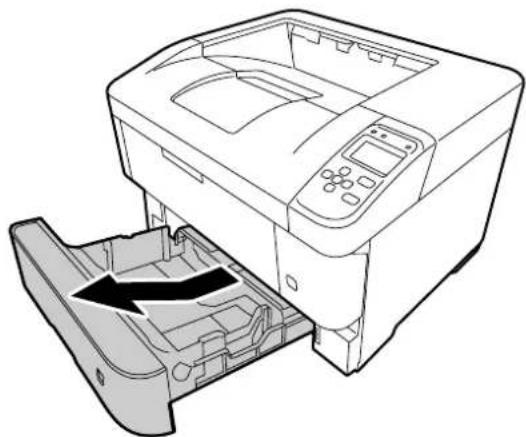
用紙力せトは、2段以上同時に引き出さないくださ。不安定状態にて本体が倒る哪种可能性のはます。
1
用紙力七卜をつく拔さま。
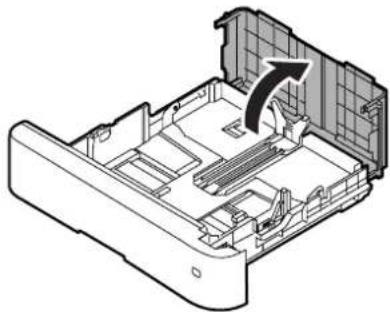
2
力七卜力八一を開きま�。
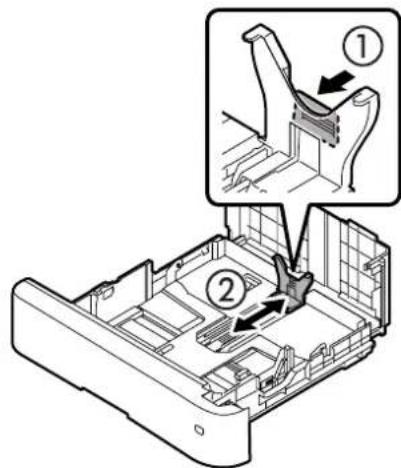
参考
A4 压大小用紙をせトするとは、①のレ一を引き上たてまま②の方向に伸ばてくさ。
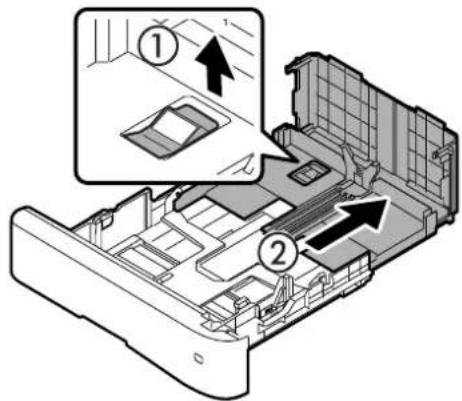
A4 压大小用纸をせつないは逆の手順に縮てくさい。
3
用紙ガイドを、せットする用紙のサイズに合わせます。
TOMa三をまて動かてくさ。用紙力せトの 用紙サイズの表示と合わせてくさ。
用紙幅力不
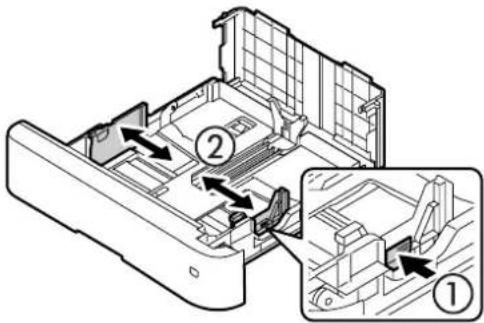
用紙長力不卜
!重要
用紙ガイドはセットた用紙のサイズに合せてた。合ていは給紙不良や紙訳ま的原因に

用紙サイズ設定ダイヤルを、セットする用紙サイZに合わせます。
daiyulnei[Panel]
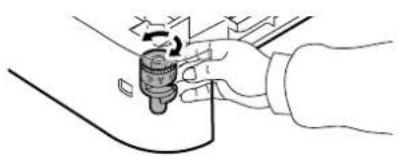
!重要
用紙サイズ設定ダイヤルの設定とセットた用紙合ていい上紙詮まりや工一的原因にらは。必す一致さてくさ。

用紙の四隅を那元、印刷する面を下にてせつしぃ。
SETT 10000000000000000000000000000000000000000000000000000
20 一「印刷かを用紙とせト可能枚数」普通紙は矢印の線まてせトごきま�。
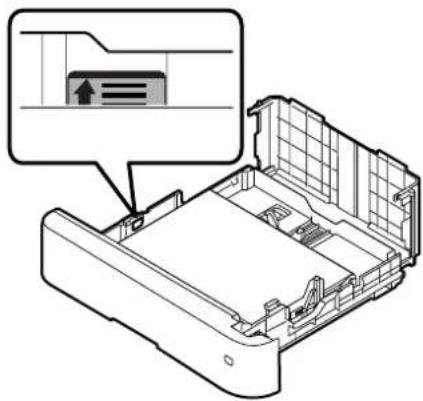
参考
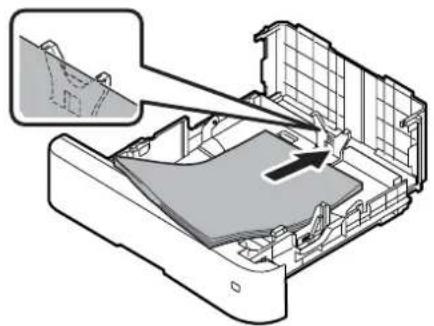
A4 A5 プス紙は横置を締置をかてきま�。
横置
A5 沙式紙の横置はは、用紙サイス設定ダイヤルを [Panel]にわてくさい。
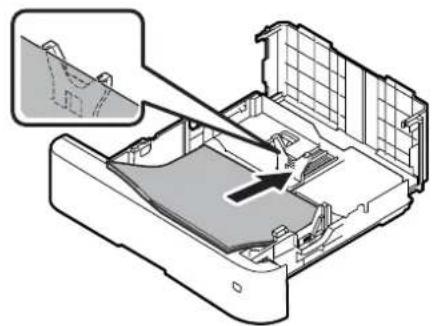
- 維置去
A4 パイス紙の縫置はは、用紙サイス設定ダイヤルを [Panel]にわせてくさい。

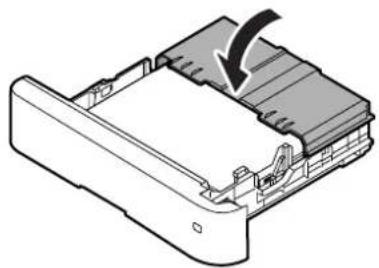
力八一を閉にます。
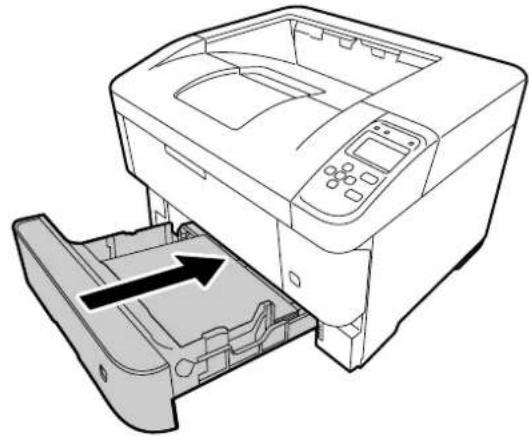
7 用紙力七卜を七卜しま。
8 操作ルの「給紙裝置設定」、[力せット×サイズ]と [力せット×タイフ]を設定いたします。
用紙にと設定が必須な項目は異なります。15 [給紙裝置設定]
参考
WindowsのTPLNTADLAIVA一[基本設定] [用紙種類]-[操作ルの設定值]に設定た場合は必す、操作ルカ力セットタイフを設定てくだて。
用紙サイズに応じて、排紙トレイを開きます。 排紙保持くださる枚数は普通紙550枚です。
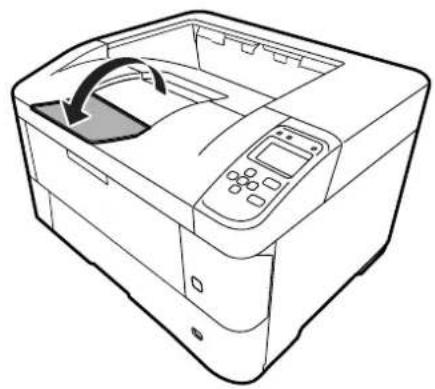
参考
FεIaAsTbLei(才PbJH)の排紙は、以下をご見くさい。26pej「FεIaAsTbLeiの排紙
MP トレイのSETT
1 MP トレイを開きます。
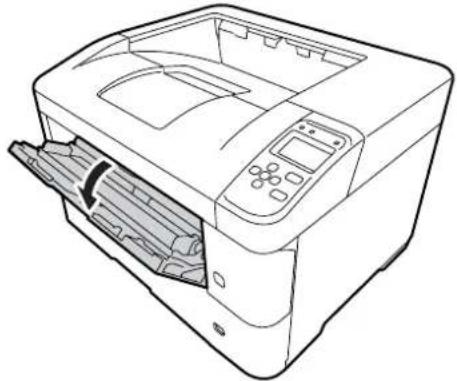
2 MP トレイを伸ばります。
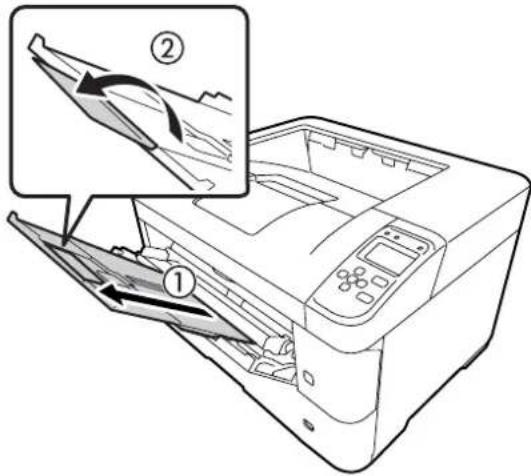
3 用紙ガイドを、せットする用紙のサイズに合わせます。
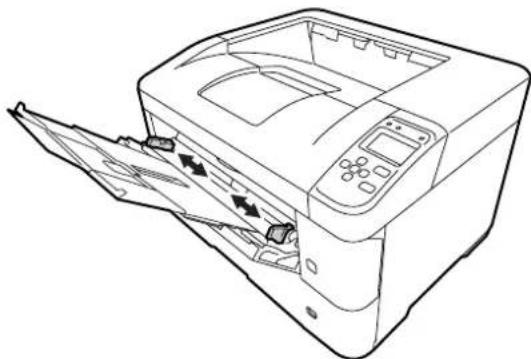
!重要
用紙カイドはセットた用紙のサイズに合せてくだい。合ていいと給紙不良や紙訳ま的原因に
用紙の四隅をそのと、印刷する面を上にてはむ。
七卜てき用紙の種類やサイス、枚数は以下を参照
20 一印印刷可的用纸上七卜可能权数
A4 A5 プス紙は横置さと縫置さがてきま�。
26 豪「排紙の設定」
普通紙は矢印の下まてせト成長。
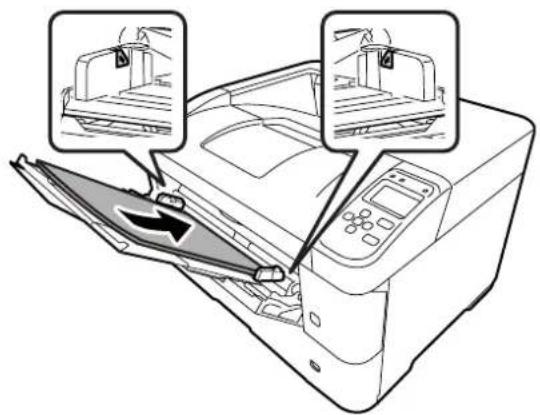
5 操作ルの [給紙裝置設定] 为 [MP フレイサイズ]と [MP フレイタフ]を設定いたします。
用紙にと設定が必須な項目は異なります。
15-「給紙裝置設定」
参考
WindowsのTPLINターローダリヤロー[基本設定]
合は必す、操作八ルご MP テレイタイフを設定U
<
用紙サイズに応て、排紙トレイを開きます。
排紙保持成的枚数是普通紙550枚寸。
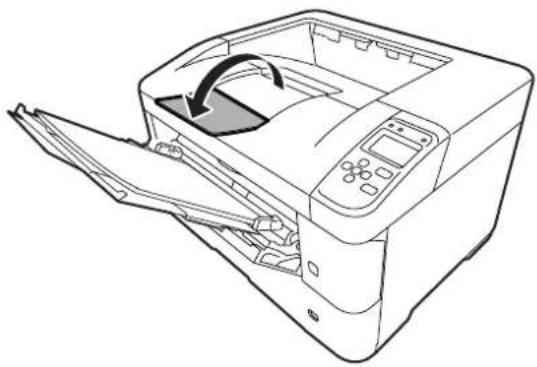
参考
FEXIASAPTLEY(才P)HJ
下左二览<了。
才緦丶の徳・ス・ア・ト・レ・イ・の排紙は、緦・ト・ロ・デ・リ・バ・一・た・は操作・ル・指定・し・す(緦・ト・ロ・デ・リ・バ・一・の設定が優先之称)
1 フエイスアーリフレイの排紙を指定いたします。
Windows:[基本設定]-[排紙設定]-[排紙裝置]∈[FεIISaPP]为選投
Mac OS X:[総卜画面]-[用紙处理]-[一
Jの順序]-[逆送]にチエク
操作八零儿かは排紙先のみ指定くださいます。
10 一「「排紙先」
参考
FéIISaPbTLeY未装着時[FeIISaPb]d排紙 1. 一 背面の排紙口か5用紙が落下し。FéIISaPbTLeY 装着さてい。とを確認しぃか設定 10.
排紙の方向を変う
緞置さと横置さがてき用紙(A4/A5)は、排紙方向が変にらてま�。
A4 パイス紙の部単位印刷時には1部む縄横交互に排紙するとまてき、束ねる作業が乗にibility。
排紙方向を指定する
1 A4横置/A5縱置を用紙力セットの用紙サイズ設定ダイヤルは[A4 横]/[A5 總]に合わせます。A4 總置/A5 横置を効塞ットのダイヤルは [Panel] に合わせ、操作ハネルで[A4 總]/[A5 横]を選択いたします。
MP トレイにせつた的场合は、操作ハルで用紙のサイズ(向き)を設定てください。
2 フリンターニーローツーダイロー排紙方向を指定いたします。
Mac OS X:[基本設定] -「排紙方向」
[方向を変えて排紙]を選択すると、標準(A4横/A5緇)は異な向かいせットてた給紙装置の用紙に印刷て排紙いたします。
1 部すつ緇横交互に排紙する
1 結紙裝置の1つに横置さ、もう1つの装置に締置さてA4サイズ紙をせットしります。
2 A4 横置た用紙力ルの用紙設定 ロルは [A4 横] に合わせます。A4 總置た 力ルのダヤルは [Panel] に合わせ、 操作ハルで [A4 總] 为選択ります。
MP トレイにせつたた场合は、操作ハネルで用紙のサイズ(向き)を設定てください。
3 フリンターダライロー给紙方法を [自動選択]に設定いたします。
邮便八方牛、往復八方牛、4面連刷八方牛印刷成书。折跡のないものをお使いはさ。
印刷時のご注意
以下の八方はは印刷しおてさ。故障や印刷不良等各种原因にき�む。
·IncnJcHtBnTbPun-t用的専用八
·表面I特殊一卜、の付は施た八方を、压着八方
·はかのリンタ一やコビ一機一度印刷た八方卡
·私製八方牛、経八方牛
- 箍摺し、工内木及加工等表面凹凸の的八方卡
·中央に折跡のある往復八方知
·大きく反ている八方半は、反を修正てから使い<ださい。
- 結入围方を給紙すると、経柄裏移り防止用の粉が給紙口一五一に付着て給紙生態をなうかはらます。
SETTや印刷のボイINT
- 画面に印刷するときは、良好な印刷結果を得るたに、きれに印刷くださ面を先に印刷てくだせ。
- 設定した位置に印刷くださいますかた、用紙が二重送りavenportはまうときは、用紙を1枚むせットて印刷しぃてくさい。
- 八がキの先端を MP リイの奥-mediumに��ットても給紙くださいますとは、先端を数リ上に反らて��ットてくだいたします。
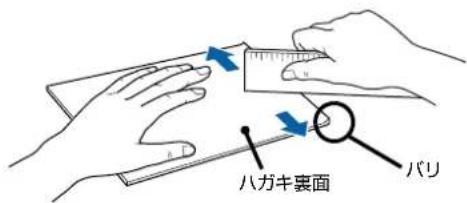
- 八ガキの断面に、裁断時に成功的「バリ」%=0は、除去てくだい。八ガキを水平な場所に置き、定規各種を「バリ」%=0%部分に垂直にあて矢印方向に1~2回こすると除去くださいます。た、ハリを除去た後は、紙粉をよく批てから給紙てくだい。紙粉は給紙不良の原因为ります。
八方丰の七世卜
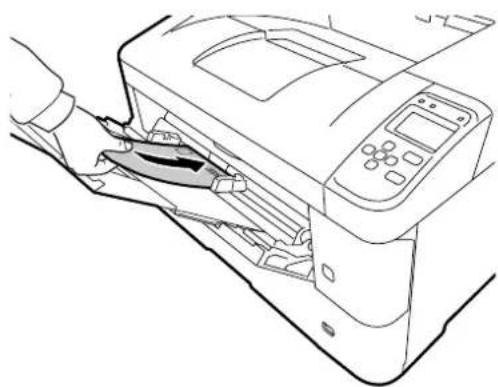
印刷的面を上に用 MP トレイにせットしま�。用紙ガイドを八ガキの用紙端に合わてくた。
| 種類 金沙子可能枚数 |
| 八方丰 40 枚 |
| 往復八方丰 40 枚 |
| 4面連刷八方丰 20 枚 |
例:宛名面印刷的场合
往復八方牛
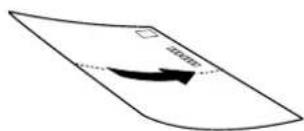
4面連刷八方牛
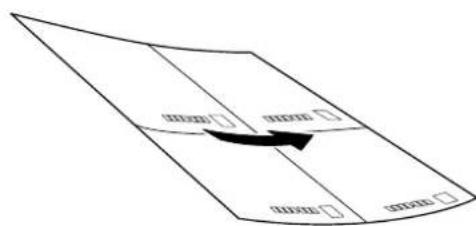
- フリンターユライローの設定
Windows
| 画面 項目 | 設定值 | |
| ご一の設定 用紙 | ☆いス カガキ | 往復八ガキ 4面連刷八ガキ |
| 基本設定 给紙方法 | MP トレイ | |
| 用紙タイフ ルガキ | (1 面目) |
操作八零儿の設定
| ×ニncy一 項目 設定值 | ||
| [_PLンタ一設定] - [給紙装直設定] | MPトレイサイズ | 八方丰 往復八方丰 4面連刷八方丰 |
| MPトレイタイフ | 八方丰 | |
封筒の印刷
洋形0号/4号、長形3号、角形2号の封筒に印刷くださいます。
印刷時のご注意
以下の封筒には印刷くださいます。故障や印刷不良な原因に请联系。
·封の部分にのり付け加工が施ててる封筒
- 箍押し、工木加工等表面凹凸の的封筒
·LPOB、FTOQN、T
·かのTPLIN夕一和一機一一度印刷的封筒
·二重封筒
·忍付きの封筒
- 封筒の紙種、保管お願い印刷環境、印刷方法お願いは、しわが目立つごた临港を、事前に試し印刷するとをお勸むいたします。
- 封筒が正し<給紙されない场合は、 Seven枚数を減ら上正し<給紙さるごにたかります。
- 封筒の先端を MP ツレイの奥MOTEにせつても給紙ARGEいきは、封筒の先端が下向きに反ていいか確認しぃてくださ。反てるとは、反りを直しぃかせつてくださ。
封筒のせット
用紙方卜を封筒の用紙端に合わてくさい。
| MP トレイ | 用紙 力セット* | 備考 | ||
| 1 | 2 | |||
| 洋形0号 洋形4号 | 5枚 | 20枚 | 一 | |
| 長形3号 | 5枚 | 20枚 | 一 | TPLINTAIDRAI バーメの[広用設定] て[180度回転] をチエックにしてく だいたします。 |
| 角形2号 | 5枚 | 20枚 | 20枚 | |
- 用紙力セットに対応してるのは Windows のみです。た、用紙力セット3~5にはセットくださいます。
- MP ルイローSETT
印刷的面を上にてットてくさい。
洋形
fla#p#o#
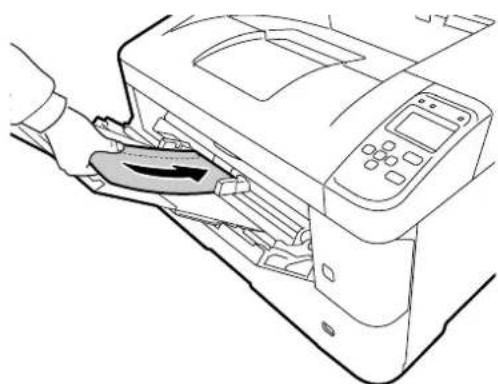
長形/角形
flaPPs开的末手前以、
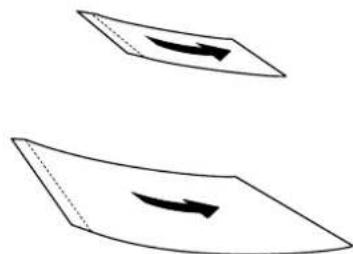
- 用紙力せトのせト印刷する面を下にてせトてくさい。
洋形 flra#p为閉上上、縫長中
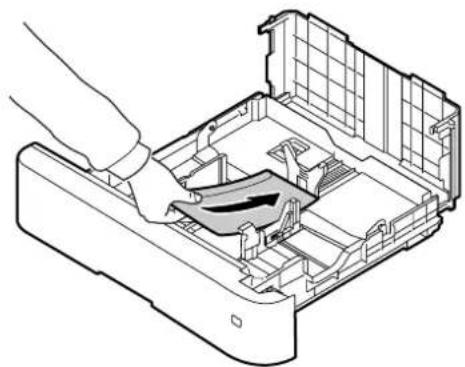
長形/角形 flra#p#は開たまま奥側にて、縄長にせト
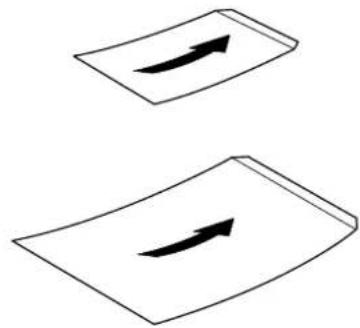
- フリンターローダイローの設定 Windows
Mac OS X
| 画面 項目 | 設定值 | |
| 基本設定 用紙 savex 洋形0号封筒 | 洋形4号封筒長形3号封筒角形2号封筒 | |
| 給紙方法 MP ルレ用紙力セット× | ||
| 用紙種類 封筒 | ||
| 画面項目 | 設定值 | |
| cape�設定 用紙サイズ 洋形0号 | 洋形4号長形3号角形2号 | |
| 基本設定 結紙方法 | MP 陛下 | |
| 用紙サイド 封筒 | ||
操作八不儿の設定
| ×ニncy一 項目 | 設定值 | |
| [複剣一設定]-[給紙裝置設定] | MP トレイサイズ力SETS x サイズ | 洋形0号 洋形4号 長形3号 角形2号 |
| MP トレイサイド力SETS x サイド | 封筒 |
厚紙やラル紙のはとの印刷
厚紙やラル紙、OHP パートや長尺紙等各种用紙にも印刷いたします。
20 一「印刷載的用紙上可能枚数」
七卜方法は以下を参照てくさい。
22 一[用紙の七卜]
- フリンターローダイローの設定 Windows
Mac OS X
| 画面項目 | 設定值 | |
| 基本設定 | 用紙サイズ | SETTULFDUH紙の SAYEZ |
| 給紙方法 MP 陛下 | ||
| 用紙種類 | SETTULFDUH紙の SAYEZ |
| 画面 项目 | 設定值 | |
| cape亰設定 | 用紙サイズ | sedット用紙の サイズ |
| 基本設定 結紙方法 | MP 陛下 | |
| 用紙タイフ | sedット用紙の 種類 |
操作八不儿の設定
[用紙サイズ] リストにないサイズの用紙にも印刷いたします。あらかじて、TPLNTADLRAIB—にその用紙サイズを登録くださいます必要お願いいたします。
参考
登錄的用紙サイズは、本機のTPLUNターダライローを再いINSトーリても保持いたします。
印刷時の注意
- 定形紙以外の用紙に印刷するとは、必すTPLUNターナライバーの [euーシ一定義サイズ] (Windows) / [カスム用紙 (サイズ)] (Mac OS X) て用紙サイズを指定してんだい。サイズの異な用紙を選択し続りと、TPLUNTA内部の定着器が損傷するとお願いいたします。
- せットた用紙に合わせ、操作ル等[MP ナイタフ]、[力せット× イイフ]を設定てくださ。用紙タフ(種類)が正しく設定ていないと、印刷不良の原因にibility。
用紙サイズの登錄
登錄成可的用紙/saiPは以下を参照てくさ。20「印則成可的用紙とせト可能枚数
Windowsの手順
20 個て登録てきま�。

TPLNTADLIAIBAE[基本設定]-[給紙方法]CMP TLEI])を選択し、[用紙サイス]を[一ーさ一定義サイス]に設定しおま�。

[用紙サイズ名]、[用紙幅]、[用紙長]を入力てから、 [保存]をクリックします。
- 登録いたします用紙サイズを変更する场合は、[用紙サイズ]リストから変更くださ可以用紙サイズをクリックて選択し、保存し直しおま。
- 登録いたします用紙サイズを削除する場合は、[用紙サイズ]リストから削除くださ可以用紙サイズをリックて選択し、 [削除]をリックります。

[OK]をクリックします。登録た用紙サイズが [用紙サイズ] リストから選択你能うにりは。
Mac OS Xの手順
以下の手順で登録た用紙サイズは、本機以外のTPLUN夕一DOMIL一も利用くださいます。
1 フリンターダ利亚ルーナの [erves设定] 画面を開きます。
[用紙サイズ] から [力スタムサイズを管理] 选扱いたします。
[+]を clerkにリストに表示た [名称未設定]をダル clerkに、力スム用紙名を登録いたします。
4 [一] 用紙摺入力しま。
[prlntbseine領域]のprdunm二一 5 、brnta一名を選択しま。
[Prlnts] [OK]
登錄的用紙サイズが[一]設定」画面の[用紙サイZ]Lsトか選挙てきるうになま。
- 登録いたします用紙サイズを複製するお願いは、リストから複製くださいますサイズ名をケリックて選択し、[複製]をケリックします。必要に広て設定を変更にしてか [OK]をケリックいたします。
- 登録いたします。用紙サイズを削除するとは、リストから削除くださいます名をケリックて選択し、[-]をケリックお願い。
- 登録いたします用紙サイズを変更するとは、リストから変更くださ可以用紙サイズ名を選択し、設定を変更いたします [OK]を確認お願いいたします。
[OK]をクルクて [cape設定]画面を閉じます。
用紙のせット
222 一「用紙力七卜の七卜」24 一「MP TLEHの七卜」
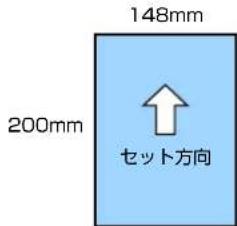
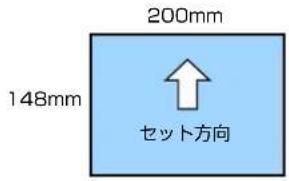
登錄用紙サイスと向きを合わせてセットてくさい。
- 用紙幅 148mm× 用紙長 200mm て登錄た場合
- 用紙幅 200mm× 用紙長 148mm 为登錄的場合
- フリンターダライローの設定
Windows
| 画面 項目 | 設定値 | |
| 基本設定 用紙 | イズ 登録た用紙 | サイ�ス |
| 給紙方法 MP ルレ | 用紙力セット× |
Mac OS X
| 画面 項目 | 設定値 | |
| パターン設定 用紙 | サイズ 登録した用紙サイZs | |
| 基本設定 给紙方法 MP トレイ | 用紙力セット× |
操作八不ルの設定
| ×ニncy一 項目 | 設定值 | |
| [フリonenta-設定]-[給紙裝置設定] | MP トレイサイズ | 不定形紙 |
| 効 Setterxサイズ |
基本の印刷手順
印刷の基本手順を、Windowsの画面を例に説明いたします。対応してる他OSや言語くださいます手順で印刷いたします。
1 用紙を七yllに。
22 豪一用紙的
操作八不尔成必要设定予以。
用紙にと設定する項目が異なります。
9一「操作八不儿的使方和设定值一览
27-1「さままま用紙の印刷」
3 印刷するデーの[フアル]×二一の[印刷]を選択いたします。
4 1 プリncy一を選択しま。
[□口八]をクは。
[基本設定]画面表示されます。
33一[基本設定]画面
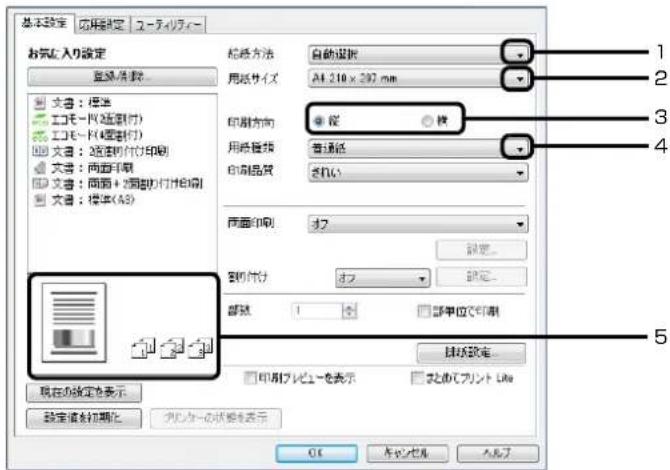
6 以下の設定をしります。
| 項目 說明 | ||
| 1 紹紙方法 印刷用紙をせットし给 | 紙装置を選択 | |
| 2 用紙サイズ フリケーベンフ | トで設定した用紙サイズを選択 | |
| 3 印刷方向 フリケーベンフ | て設定した印刷方向を選択 | |
| 4 用紙種類 フリットた印刷用紙の種類を選択 | ||
| 5 - | 印刷結果のイメeerを表示 | |
参考
- フリンターダ利亚バーニの設定が変更くださいますようお願いいたします。利用くださる機能が管理者にようて制限いたします可能性のはます。管理者に問題合わせてはんだい。
- [ルフ]をクリックすると項目的説明(ルフ情報)が表示いたします。
7 8
[OK]を複習に、総計トーナリルバの画面を閉じます。
[印刷]をクリックします。
[基本設定] 画面
[基本設定]は、給紙方法や用紙サイズパターンを刷新的基本の設定の他に、画面印刷や割り付け印刷等多种、使わる機能が設定いたします。
![EPSON LPS4250PS - [基本設定] 画面 - 1](/content/2026/03/433349/images/000479114ebc51d3b7444f16a81b35a5f7fd088db865ae9d09cde254827c44bd.jpg)
説明のない項目はルフをご覓くさい。
| 項目 說明 | ||
| 1 お気被列入設定「文書:画面印刷」や「文書:2 面割り付けは印刷」等诸多、ply使わる設定のはんだ 登録亿吨ていいたします。た、任意の印刷条件を登録いたします。 | ||
| 2 画面印刷用紙の表裏に印刷いたします | 。縮小印刷と組み合りますか、例えはA3 サイス 2 バーの印刷 デーダたを A4 サイス 1 校に印刷いたします。 [A4、1 校A3、2 バー] | |
| [設定]を複習むと、じ位置やしだしら幅くださいます。术后、複習習む(冊子)に东南らは印刷もお願いいたします。 [37 バー]「冊子に东南らは印刷」 | ||
| 3 割1 付け2 バーニジ分または4 | 一約分のデーを1 面に割り付け、印刷デーのバーニジサイドと同じサイドの用紙に印刷いたします。画面印刷と併用いたします。例:4 バーニジ割り付け時 | A4、1 バーニジA4、4 バーニジ |
| 4 排紙設定 横置きと縫置きがffects | 用紙の排紙方向やフィスアドレイの排紙が指定,Noisy。 | 26 バーニジ「排紙の設定」 |
| 5 まごてPurple Lite 當なアフ� | リケーニンフトで作成したフィルを1 つにまantly印刷,Noisy。 | 37 バーニジ「複数のフィルを1 つにまantly印刷」 |
[应用設定]画面
[應用設定]はは、せんチルテイに配慮た印刷、拝大 / 縮小や 180 度回転た印刷新が設定くださいます。
![EPSON LPS4250PS - [应用設定]画面 - 1](/content/2026/03/433349/images/0f04901f53804695c718aca479e54401252d8b27c600b5eca38c9ce787a23421.jpg)
説明のない項目はルフをご覈くさい。
| 項目 說明 | ||
| 1 拓大 | / 縮小 プリケーニン。 | フット作成んだyneの用紙サイズと異なサイズで(擴大または縮小)。 |
| 2 イードリーツ設定 · 透かし印刷( [印刷品質] - [きい] (600dpi) 争创有效) 印刷デーに「複写」各種文字を埋む効て印刷新ます。その原本をコビ一すると、埋むまえてる文字が浮き上了はように印刷いたします。原本がコビ一の区別が付たうるたわ、不正コビ一の抑制,No有效です(*)。任意の文字符物登録いたします。 | ||
| 3 ナスフロー設定 印刷ジフロー | 3 ナスフロー設定estruktur バスフローを設定estruktur。 バスフローを効力estruktur。 バスフローを効力estruktur。 バスフローを効力estruktur。 バスフローを効力estruktur。 バスフローを効力estruktur。 バスフローを効力estruktur。 バスフローを効力estruktur。 バスフローを効力estruktur。 バスフローを効力estruktur。 バスフローを効力STRuktur。 バスフローを効力STRuktur。 バスフローを効力STRuktur。 バスフローを効力STRuktur。 バスフローを効力STRuktur。 バスフローを効力STRuktur。 バスフローを効力STRuktur。 バスフローを効力STRuktur。 バスフローを効力STRuktur。 バスフローを効力STRCCR。 バスフローを効力STRCCR。 バスフローを効力STRCCR。 バスフローを効力STRCCR。 バスフローを効力STRCCR。 バスフローを効力STRCCR。 バスフローを効力STRCCR。 バスフローを効力STRCCR。 バスフローを効力STRCCR。 バスフローを効力STRCCR. バスフローを効力STRCCR。 バスフローを効力STRCCR。 バスフローを効力STRCCR。 バスフローを効力STRCCR。 バスフローを効力STRCCR。 バスフローを効力STRCCR。 バスフローを効力STRCCR。 バスフローを効力STRCCR。 バスフローを効力STRCCR。 VB42 バスフローを設定 | |
- 透かし印刷は、フリンタから出力しぃ印物(原本)の不正コビ一を抑制する機能,No、情報漏いの防止自体を保証するとはてきません。以下のう条件によて、透かし文字が濃さた、印刷物の全面に透かし印刷せneauかた、コビ一しだとはに文字が浮き上がらない它がた。
·一機、之克斯機、一使用用力機器(日力力之及卡一)出力機器(不一)の機種或設定、組合かせ
·本機のTPLNTADIAI一の設定、消耗品(トナ一と)の状態や出力する用紙種類
[一テリテ一]画面
まとてリ卜Liteの起動やリトーネーローダイハ一機能の擴張くださいます。EPSON ステーナスモニタ(リン夕一監視広ーツーナリデー)をインストールすると、EPSON ステーナスモニタの項目が効にncy、動作の設定くださいます。
37 一「複数のアルを1にまて印刷」
45 象「FRINTA-の監視」
項目の詳細はルフをご覈くdecess。
![EPSON LPS4250PS - [一テリテ一]画面 - 1](/content/2026/03/433349/images/a83872a88e210356deb5a2b4f061296dad3031f39d027484bbdda2a313256c25.jpg)
いろりな印刷の仕方
丙面及割付て印刷説的とて用紙を節約た、不正コビ一なを防止するたの情報を付加た、TPLNTadaIVA一にはる等機能が搭載ていは。
参考
- 使のOSやご言語には対応てい態能力かのは。
- 他の項目(用紙種類)”の設定にと有効にない场合のはろ。
複数のフィルを1つにまとて印刷
異なアフリケーニンソフで作成た複数のフィ�ルを1つにまとて印刷くださいます(Windows)。まとたフィイルのレイウトや印刷順序、印刷の向きのは変更いたします。
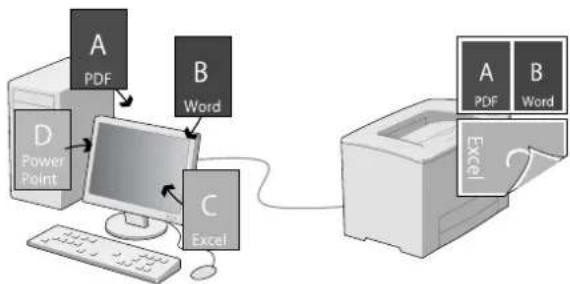
1 印刷しだのフイルを開き、総トーダーホイバーア [基本設定] 画面を開きます。
[まとてアリト Lite]にチエクを付けま
[OK]をクルックて、TPLINターローホーダイローの画面を閉じます。
4 [印刷]をクリックします。 [まて連PLINT Lite]画面が表示いたします、印刷デー イが [印刷プロフィクト]に追加いたします。
5 [まとてリINT Lite] 画面を表示さたま末、1つにまとてた他のフィルを開き、手順1~4を繰り返ります。
参考
[まとてフリトLite]画面を閉じる、保存んだい[(印刷プロジク卜]は削除いたします。後で印刷するときは [フアイル]×ニー一[-[保存]を選択てくだせ。
必要に広て、[まとてアリト Lite]画面の [レイアウ] と [編集] マニロー [印刷プロジク卜]を編集いたします。
7 [frai] M-ue一の [印刷] to kllk
参考
[まとてアリトLite] て保存た印刷ロジク卜は、リンターテイバーアの [ルーニリテイ]画面の [まとてアリトLite]をクりックすると開けます。その後、 [アカル] マニeerの [開く]を選択て、対象のアカル(拡張子は ecl)を開いてください。
冊子になるように印刷
複クレット(冊子にるようにご一�を並毎替た)印刷がてきま�。印刷デ一夕の用紙サイスと同じサイスの用紙に、2ご一�む面(4ご一�分)で印刷されま�。ま、[擴大/縮小]を併用すると、印刷用紙のサイスが変更てきま�。
丙面印刷的用紙をせつてくさ。20 [印制の用紙とせつ可能枚数]
全一シまとて二つ折
一数少、全一为重心二折之可者
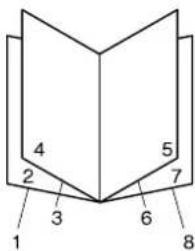
例に、A4 サイスで 8 バージの印刷デーダは、A4 サイス2枚に印刷新ります。全部を重ねて二つ折りすると A5 サイス 8 バージの冊子にelizeます。
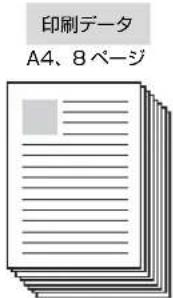
印刷結果
A4、2 枚币面、割付
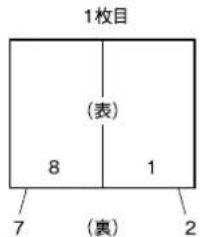
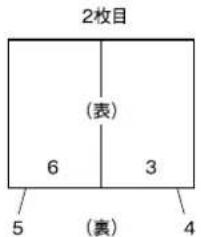
A5、8 パー、右開きの冊子
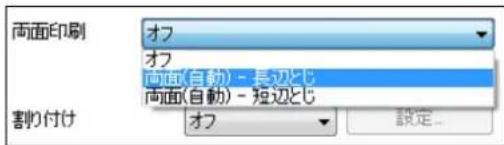
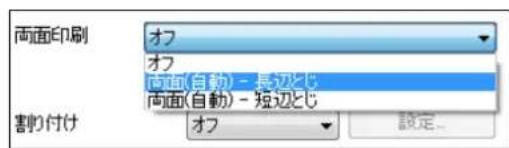
1 フリンターダライバーの[基本設定]画面を、両面印刷の仕方(長辺とじが短辺とじか)を選択てから [設定]をクリックします。
[brk] 1 [0K]
[OK]をクルクし、 [印刷]をクルクいたします。
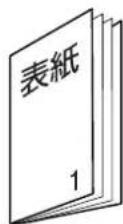
4 印刷さた用紙を重ね、1 ハ一目(表紙)表にるように二つ折りにしてとしだ。
一为分割之二折
1枚(4亃一)分抄印刷,它等之为二折让。
1 フリンターダライバーの [基本設定] 画面、両面印刷の仕方(長辺としだ短辺としだ)を選択てから [設定]をクりックします。
[brk] [分割]
[OK]を確認し、 [印刷]を確認しいます。
4 印刷た用紙を那它二折りてから重ねてとま。
色一夕を白黑でも見やさく印刷
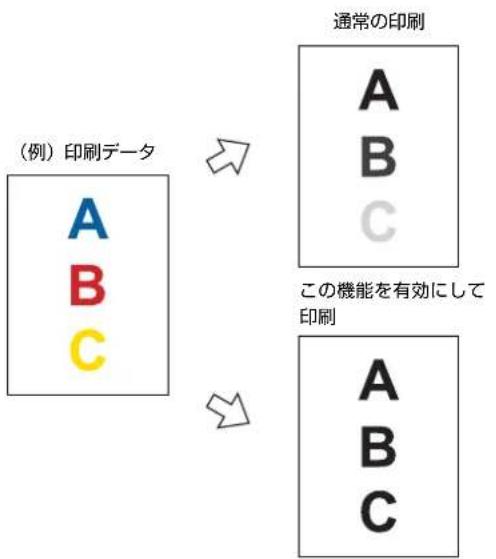
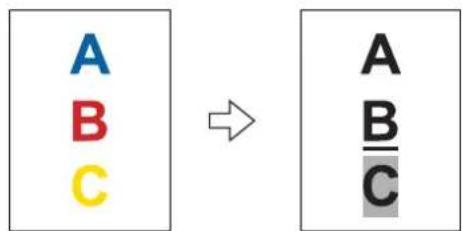
モノケロ視認性向上機能を使うと、色付きの文字・GRAFL・イメージーダたを白黑で出力ても、見えやすなるように装飾をて印刷しぃま。例は黄色の文字を白黒て印刷すると薄くりまが、濃くり、下線や背景をけりて印刷しぃま。色分はた了GRAフなむ那等它那の色を八夕一に変換て印刷しま。
対応てるアリケーニンソフトや制限事項等诸多、詳しはルをご覈くさい。
1 [応用設定] - [画像处理設定]をクリックします。

MOnKo口視認性向上の機能を選択いたします。
- 文字を黒で印刷する 色付けた文字デー夕を全て黑(100%)で印刷くださいます。
参考
Mac OSの場合、[TPLNタ一の設定]-[色文字在黑印刷的]にチエクを付む。
- 色文字を修飾て印刷する(Windowsの)[色文字を修飾て印刷する]-[修飾の設定]をクリックすると、文字の色系に背景や下線が付けらいたします。
它的機能を有効にて印刷(例)印刷デー
参考
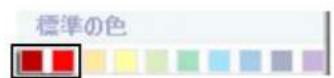
赤文字、青文字は、Microsoft Wordのカーマリトは、以下の範圍の色に_WP(Sフトウアの)バーニンにとてカーマリトの表示は異な標示)。
赤文字
青文字
- プラフを修飾て印刷する(Windowsのみ)[ラフを修飾て印制する]-[修飾の設定]をクリックすると、色分けた棒ラフのはんだその色をパーダーに変換いたします。
(例)印刷一夕


通常の印刷

の機能を有効にて印刷

参考
各色合は次の模様で表現さてまか、明度にて表現が異たた目安とてくさ。
| 色各種模様 | ||
| R (レット) | ||
| G (ゲリーナ) | ||
| B (PURER) | ||
| C (SHANN) | ||
| M (マジングル) | ||
| Y (イローツ) | ||
全を修飾て印刷する(Windowsの)
モノクロ視認性向上の機能を全て適用て印刷しま�。
節電の設定
設定主要内容に従て自動の移行いたします。最後の印刷から節電モーネドに移行するま上の時間を設定する方法と、あらかじ節電する時間帯を設定くださいます。
以下の操作で節電モ一下が解除いたします。
- 【節電】 プタンを押す
- 電源の再投入
- 印刷下一夕の送信
節電の仕方
節電王一卜に移行する時間を設定する
[省電力設定]×二丶一の[節電移行時間]て、節電王一卜に入るまの時間を設定しま。
設定值:1分(初期值)、3分、5分、15分、30分、60分、120分
た、[節電移行時間(自動)]を [使用する]にすと、曜日時間別のTPLINタ一稼動状況(履歴)に基て自動的に設定た的節電移行時間で節電王一に移行いたします。
節電する時間帯を設定する
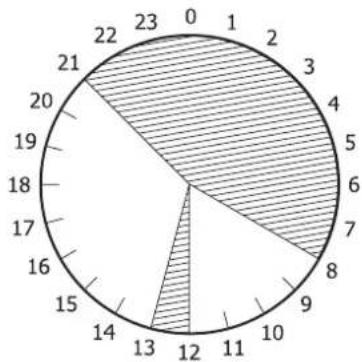
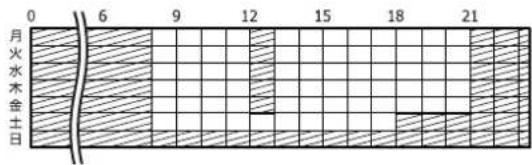
「夜9時から朝8時、昼休か時間はすに節電王一にたい」「土日は常に節電王一にておたい」なと、利用状況に応て節電する時間帯が設定くださいます。
例:設定た時間帶(斜線部)ですに節電モ一ドにする
さらに曜日ごに細かく設定するともてきま�。
它的設定はEpsonNetConfig(Web)を使て行いま�。詳細はEpsonNetConfig(Web)のルフをご覈くだいたします。
!重要
· 这の機能は最新のフアムウエアです使くださ。48 フアムウエアの八一ヨンが古い、動作ない、機能が使え不孕、な不具合が出るとがに限ります。
- [節電移行時間(自動)]、[節電移行時間]、[節電スケル]の設定は、定着器(×ンテーナンスローんだはプローナ本体)の寿命や消費電力に影響するとお願いいたします。た、こらの設定はは Eco Fuser(印刷可能时期的調温)を無効にするものお願いいたします。詳しはEpsonNetConfig(Web版)のハルフをご覓くださいます。78 『208 Eco Fuser』
デイーフリーフモード
[省電力設定] メニuya [デイーフリーマード] [On](初期価)にたていと、デイーフリーマードに移行し、さら消費電力が抑えらね。ただし、它的王一上以行用は以下の制限条件を知令。
- I/F 力一ド(才予)を装着てい
- メンバケトフラツ広(才予)にジフ情報が
- 操作ルの [共通設定] - [ Nebトフーケ設定 ] - [MS Network] [Off] (初期値)にたている。
→、EpsonNet Config 要使の场合は以下の設定に - 操作ルの [platinum設定] - [platinum言語] - [nottwoke]の設定 [PS3]以外にたては
- EpsonNet Config(トエア版)の「ネトフロー」[-TCP/IP] - [UPnP] - [ニーダーナル プラガンドリイ機能を有効にする]のチエックを外す(初期値)
設定方法は、ソフウアのマニュアルまたはルフを参照てくさい。
- EpsonNet Config(Web版)の[NetWork管理者] - [UPnP] - [ルーナーダリフロー](機能]が無効に,Noはいの(初期値)
設定方法は、「新业态ガイド」(電子マニアル)の「EpsonNet Config(Web)の使の方」を参照てください。
它可以的条件を満た。【節電】LANPが点灯中にTPLINタ一が以下の状態に�るとデーフリープモーツに移行いたします。
DHCPの通信(リーフス更新)実行予定が1分以内にい
SNTPの通信(時刻同期)実行予定が1分以内にない
- DDNSの更新実行予定が1分以内にない
- 電源投入か5 10分以上経過てる([neトフ一)設定]×ニーの[Bonjour]がOnのとき)
参考
デイーメスリーフモード中に主電源スイチ(ハーニスイチ)を切る、操作バルの節電蘭複が消しるまごに10秒ほらかります。電源を入直直ときは、節電蘭複が消灯てい的と確認てくだせ。
印刷ジフにハスウー設定
以下のい用戶かのメモリ一を確保すると、印刷シャフにハスローが設定くださいます。
- RAM ヨスク(リンターマリロー一部を RAM ヨスクに割り当た)
- プンバクトフラツド(LP-S4250/LP-S3550の対応)
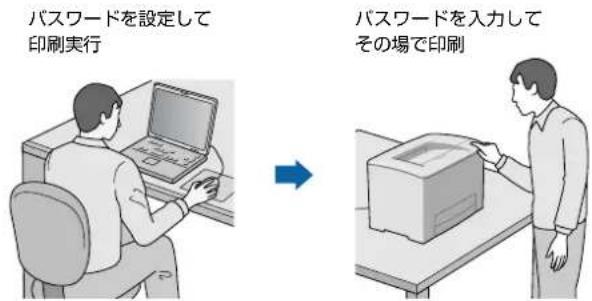
印刷ヨフは一旦こえらのメモリに保存て、操作ルで広スフードを入力すると出力せます。不特定多数で複りンた一共同使用てい的场合ご、他人目触るとて文書の印刷が Kg。印刷が終了すると広スフード印刷ヨフはメモリ一か削除せます。
!重要
- 印刷一夕は暗号化さません。
- 印刷さていないスフト印刷ヨフは、本機の電源再投入時やリセット才一ルでモリ一から削除せcludes。
RAM ヨスケの設定
八スフト印刷ドを保存するたのRAMデスクとて、リンタ一Mリ一一部を確保しま�。
CONVACUBFRASSU(LP-S4250/LP-S3550の)装着時は、RAMDfNUsの確保は不要です。
操作八部ルの【】木子を押てM二一表示さ、[共通設定]-[デバイス設定]を選扱しま�。
[RAM ヨスク]を選択て、確保する容量(標準が最大)を設定いたします。
3 【】木子を2回押しま�。
4 「設定変更を有效にするたに再起動いたしますか?」と表示くださいます [する(未印刷デーは消去いたします)]を選択いたします。
設定内容が有効にncy。
統てWindowsははフリターダライローの設定を」ま。
参考
Mac OS Xの场合は、[保利トとフィクス](または [保利トとスKEN])を開い、本機を追しぃ直てくさい。
[Sta] - [Daius and Prinster] #
6 本機のアイコンを右ケリックて、 [plɪn-tə-の□巴テ]をクリックします。
[才予」設定]-[予」一情報] 7 [予」一から取得]をチエクし、 [取得]をクリックします。
[現在のTPLINタ一情報]欄の[RAM ダスク] [才]にわまむ。
八スウートの設定
PLINNTADLAIYABE、印制JHJFIBASWIDATE设定。
1 フリンターダライローの [応用設定] 画面の [スフロー印刷]をチダクしります。
2 [」一]、[」名、[」卡]は、支 署「印制の」別情報になは。必入力し てくさ。
| 項目 | 入力可能文字 | 最大文字数 |
| ハスロー | 半角数字 | 4 |
| euーザez一名(手動) | 全て | 半角 14(全角 7) |
| ジフ名校(手動) | 全て | 半角 14(全角 7) |
参考
八斯一卜未入力印刷者、自動的[一名](Windowsのロダインー一名)及[八斯卜](1234)が設定さる它かあは。
- 使の環境にようは Windows メダインズーダー名ははない一省一名にる它がたては。
- 情報が取得くださいますとは [One沙发] [EpsonUser] に設定いたします。
印刷を实行いたします。
RAM ヨスケまたはCONパクトフラツ広にデーナが保存いたします。印刷はいたします。
八スウーニド付きジフの印刷
FRILLTADAIBAIDABUSWIDEATESADOTENJIBL 1
1 【節電】 バタtonsのランフが点灯くださいます、任意のバタtonsを押て、節電状態から復鳬させます。
操作ルの【】木子を押て二一表示させ、[スフト印刷]を選択ります。
[ヨ一沙一]を選択てスフトを入力し、」名を選択し。
RAM ヨスケたはコルトフラツに保存た八スフート印刷は、以下のとに削除を。
- 印刷たき(ドフご)
- 操作八部ル [[-夕消去] 表実行たき(ヨフごと)
- 印刷しおてリンタ一の電源を切ったとき(全てのド)
- 操作ルを [リセット才一ル] 表示施行とき(全ての フフ)
初期値の変更や設定のロット(管理者向け設定)
初期値の変更
Windows [Sta-1] MEXUN-ka5PbIeTDAIVA一のプロバーニーを開い設定した値は、APRkceJONFトから開い設定画面の初期値にらは。上<使用值に設定ておく便利です。
参考
標準ご一サイ一以上的權限が必要です。WindowsXP/Windows Vista 为 [詳細設定] - [標準の設定]を変更する场合は管理者權限が必要です。
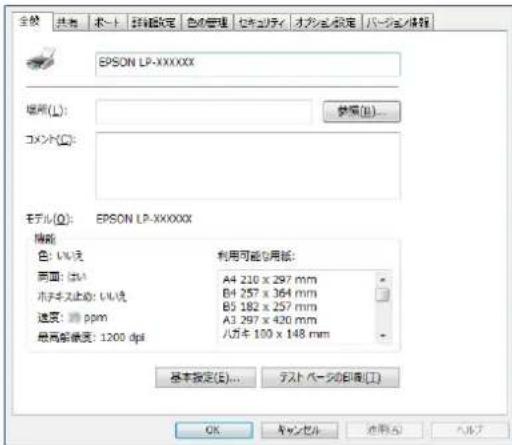
1 [Stutter] - [デバイスとTPLUNTA]をクリックします。
2 設定んだリンターニのアイコンを右ケリックと、[plunnterofp口Ate]-[基本設定]をケリックお願い。
ごて設定た值が、アフリケーニンフトからフリルターダライローを開たときの初期値にibility。
3 [OK]を clerkにと。
設定た値を、管理者以外の広一が変更くださいますにロルクするとまてきます。
3 口克た機能にチ克を付て[OK]をクリ克し。
PLRINUNTNE设定口
管理者以外の広ーダーが総予たの設定を変更くださいます。、総予た自体にハスロー設定お願いいたします。18 [管理者設定]×二一」
!重要
- 步步一:十分注意,管理做到(如)
- EpsonNet Config(ソフロー版)及EpsonNet Config(Web) 为设定的ときも、そのバスローが要求くださいます。
さらに、eer一をに利用てる機能を制限するともごきま�(Windowsの)。TPLNタの不正使用を防止んだいきなにEpsonNetConfig(Web)を使て設定てくださ。
「不トクの才卜(電子マル)-「EpsonNet トウアの案内」
TPLUNTA-の監視
TPLINTUN-017
FRONTUN-1014348 48
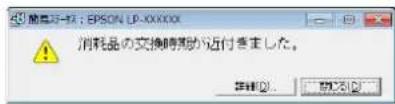
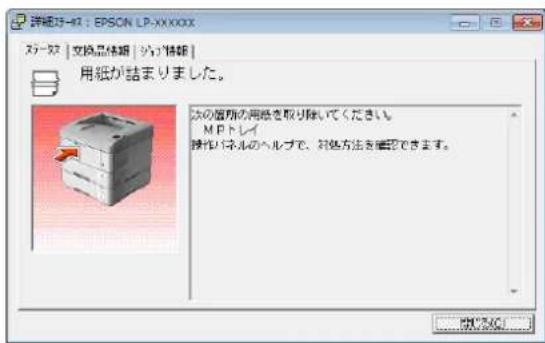
インスローりう、工ア一発生時にメツーベが表示されます(簡易ステ一夕ス)。[詳細]をクリックするとさらに詳いメツーベが表示されます(詳細ステ一夕ス)。
[簡易忒一夕]画面
[詳細久予一夕久]画面
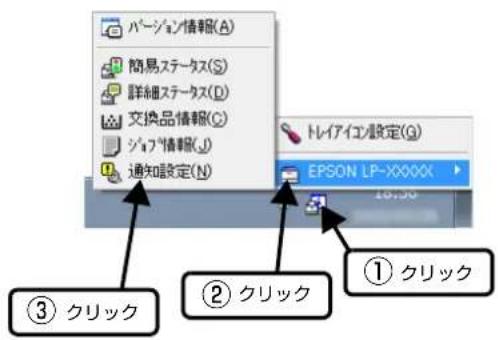
TPLINUN-の状態を知りたきは、デスクト右下の夕ス克莱からTPLINUN一選択し、表示させ項目を選択いたします。
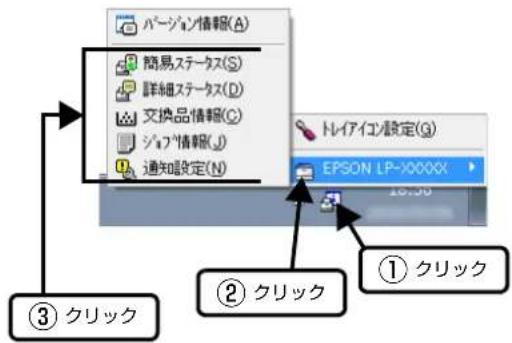
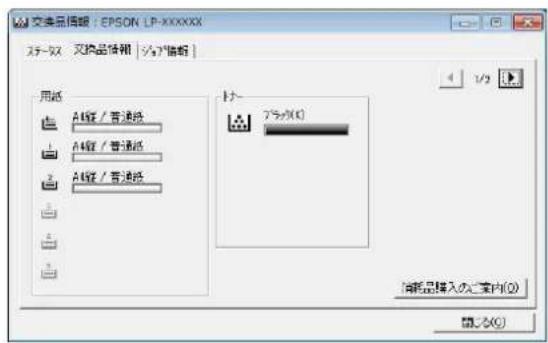
[交换品情報]をクリックすると、消耗品質の寿命(残量)无论如何表示いたします。
通知和監視の設定
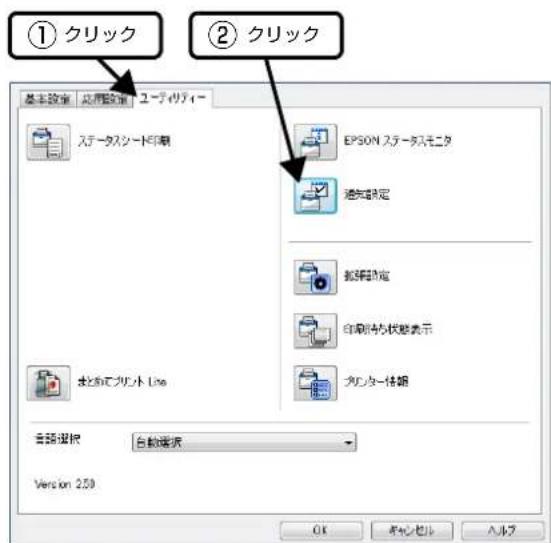
のような状態にた予知らせするか、音声で通知するか哪を [通知設定]の画面で設定いたします。
夕スケレイか5開<場合
PLINNTADLIAIBA一か開<场合
項目の詳細は画面のルフをご覈くさい。
トレイアイコンの設定
夕スケトレイにるEPSON 斯テーナスモニタのアイコ。を、印刷くださいます状態でダTPLクリックたき、そのフリンタ一の何を表示するか設定いたします。印刷くださいますときは、印刷中关のフリンタ一の簡易斯テ一夕スが表示いたします。
設定方法は以下の通りです。
1 德斯克トツ右下の夕スケレイのEPSON 斯 テーナスモニタのアイコンをクリックし、[トレ イチ庁設定]をクリックします。
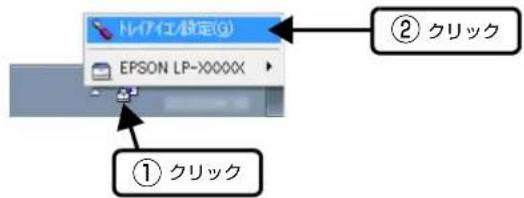
[トレーナン設定]画面、 [リンタ]上 [表示説明情報]を選択いたします。
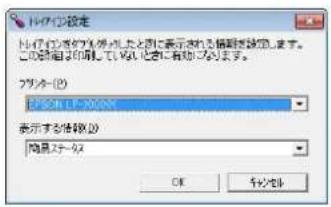
印刷の中止
CONBUN一夕一上和PUN一上印刷一夕以削除上
操作八不儿中止
1 【一時停止/停止解除】木専を押しだま。
2 【OK】 ロンを押てキングルの仕方を選択しります。
印刷中的下一夕を削除するには [ジフチル]、受信た全の下一夕を削除するには [全ドフチル]を選択てくさい。
3 【OK】木たんを押して。
CONVJ-一夕一中止
Windows 場合
参考
送信が終了てい的ヨフはフリンタの操作ルか中止てくさ。
1 1 画面为[印刷待与状態表示]をクルクしま�。
中止るヨフ上右クlck、[panse]を選択し。
Mac OS X 場合
参考
[Dock] 内の brunnteroのアイコンをクリックしります。
中止的J3P为選択」末。
3 3
Mac OS X v10.6.8 ~ v10.7.x はは、 [削除]をリットてくたさい。
ソフトウエの削除とインズトーリ
トウアの削除
インストーリルにリフローは以下の手順で削除いたします。再インストーリルやバーニューツフローは、対象のリフローを削除てから行いたします。
参考
管理者權限のあ的用一地口才上
- フリンターダライローを選択すると、EPSON ステーフモ二夕も一緒に削除いたします。EPSON ステーフモ二夕だけは削除くださいます [EPSON ステーフモ二夕]を選択てくだいたします。
- 削除了トウアを再いスト一ルする場は、広匕一夕一を再起動てくさい。
1 プリンローの電源を切む、起動してるアリケーニングフトを全て終了ります。
[スート] - [CONTO口一ルハネル]をクリツクしま�。
3 [□DgLAmoAnInsT-1] 1
4 削除るトウアを選択てか[アスト一ルと変更]をクリックお願い。
参考
[一力卜制御]画面表示的和是 [续行]をリクてく。
5 画面の指示に徃て作業を進む。
参考
Mac OS XはUninstallerで削除いたします。EPSON Software Updaterを使てUninstallerをダウロードドとくだい一度ダウローローテフローにダウローローテフローはんだ必要のはんだ必要)=(0)
- フリンタ一の電源を切除む。
2.((アツル)×毎一の[シスム環境設定]-[予夕とスヤナ](まは[予トとスヤン]、[予トとフクス])を選択、使用くださる予トーナの予ストから予予一を削除いたします。
SETTADPP時にイINTSUTULルされないINTUWAをINTSUTULたきや、再INTSUTULが必須なはは、必要なINTUWAだけを選択てINTSUTULするとがてきま�。
ソフトウアの不具合各样によ、てにイスト一ルさ。てい的ソフトウアをイスト一ル直しぃは、対象のソフトウアを一旦削除し、CON比一夕一再起動てからイ斯ト一ルてくださ。
48 费一「SfTUsA的削除
参考
- 管理者權限のあ力ウINT(euーダー)でロダ才にください。
再Insト一ルは、Insト一ル済の古いバーニンをAnInsト一ルてか行てくさい。
1 起動てるアリケーニンフトを全て終了しま�。
2 フリンターダライローのインストーリルは、フ フリンターツとコングチーダーの接続を一旦解除し ます。
CONBUN-一夕一的画面中指示出的。
以下をクリックて、指示に徃てトウエをインスローは。
http://epson-sn/
参考
Windows 要使の 客様は付属の ヨフトウアデスクからもインストーリルお願いいたします。araohのインストーリル以下の手順で行いたします。
- メンビューダーにソフトウエデイスをせットしま。
2.表示さ的画面の[必須トウアのイスト一ルと接統設定]からイスト一ルしま。
トウアやフアムウアの更新
トエアやフアムウアを更新すると、今て起にてい的トラルの解消、機能の改善や追加なかが成長さは。最新版のトエアやフアムウアです。
SoftUwEAr(Windows/Mac OSX)和Fua-UMWUAr(Windows)是、以下からdUn口一□達きま。
http://www.epson.jp/
TPLNTERI-#
工一の情報や消耗品の残量(目安)各種をTPLUNた操作八ル確認お願いいたします。も、一部に出力て確認するともごはます。
55 55 55 55 55 55 55 55 55 55 55 55 55 55 55 55 55 55 55 55 55 55 55 55 55 55 55 55 55 55 55 55 55 55 0
操作八不儿中Mss一表示了
FRILLUNSON-UNNEUR画面表示さるMSSSEJ上其意味を説明しま�(五十音順)。
【4】 プタムを押すと、ハルフが表示いたします。
【▼】 プタン:次の画面に移行
【】 ロタン:前の画面に移行
再度【】木子を押すと终了しま�。
对处ても問題が解決ないきのお問合わせ先は以下を参照てくださ。
98 一「
1 が付いいメソーニジは、操作パルルの [共通設定] - [フリンターリセット] - [フーニングケリア] または [全フーニングケリア] て消せます。
2が付いるメソーニジは、操作パルルの[共通設定] - [フリンターリセット] - [全文一冇格クリア] て消せます。
14 一丁「FRIUNT-1SEHT
CF CHECK
才一木卜さ載い、はは、本機用ははいコ パクトフリツ�が装着さ載い。
【OK】 プタンを押てフローマットするか、本機用の プタクトラツドは装着てくだせ。
Formatting CF
MENNTANSSMOIDにていは。電源を入い直てく
MP トレイの用紙の向き(緇 / 横)を直て下せ
MP トレイにセットた用紙の向きが間違ていま�。正しくSETTてくだせ。
N/W 玛一尔埃一
ネットフロートラリルでフリンタ一が使えません。電源を入れ直しぃも工レ一が解除てはいとは、販売店たは工フソングサイスコルルSenタ一連絡てくさい。
PS3 メンパクトラツschに空き領域のはません
CONPACTFRAJU的空を容量は不動に一夕が保存くださいます。不要な一夕を削除する、または印刷て空を容量を増やてくさい。
PS3 斯一夕斯一卜印刷中
PS3 斯一夕斯一トを印刷中です。
PS3 フONTリスト
PostScript フリンターヤて利用くださるフィntsのリストを印刷中央空调。
PS3 玛専一ル工一
電源を入い直しぃも工レ一が解除てはいきは、販売店たは工アソンサイドスルルルルに連絡てくさ。
RAM CHECK
FRILLTAN- RAM
ROM CHECK
PLINNTA-ROMを確認いたします。
ROM A 書き込中 電源才禁止 xxx/yyy
ROM にOneを書きみ中です。電源を切らなかくはい。xxx/yyyは書きみの進行状況を示ていま�。
ROMP書き迍中 電源才禁止xxx/yyy
ROM にOne夕を書きみ中です。電源を切らてくさい。xxx/yyyは書きみの進行状況を示ていま�。
ROM 玛専一ル A 書き込み工ラ一
ROM 丶の書き込みが正常に終了しません。
電源を切り、再度電源を入てモ工レ一が解除いたしますとは、販売店たは工アソンサイドスルルルルタに連絡てくだせ。
ROM 玛専一ル A リー工一
ROMの一夕が讀ごませ。
電源を入い直しぃも工ラ一が解除てれないきは、販売店たは工フソンサイドスルルルルに連絡てくさ。
ROM 玛一P書达工
ROM ~の書き达成が正常に終了しません。
電源を切り、再度電源を入てモエレ一が解除いたしますとは、販売店たは工アソンサイドスルルルルタに連絡てくさい。
Screen 25
Screen 50
Screen 100
印刷ムらを確認するたの八た一を、濃度25%はは50%、100%で印刷中です。
SELF TEST
自己診斷と、初期化をていま�。
SUPPORT MODE
ト王一卜に不て。設定が終わった、電源入蔵直てくさ。
一時停止中
印刷寂一夕の作成や寂一夕受信はしまむが、印刷動作を開始しお状態です。【一時停止/停止解除】木た子を押て、印刷可能状態に尻りまむ。
一時停止のまご約1分放置すると、印刷を再開しいたします。
印刷本
印刷可状態に、TPLIN夕一に送らてるテ一夕がな状態です。
印刷載不い一夕です
以下のようお願い您可以表示いたします。
- 印刷日夕間問題が源。
一夕が壊ていはか確認てくさい。
- 本機は使用くださいますフリンターダライローから印刷しょうた。
本機用のTPLINターダリヤローをインストーリて印刷てくださ。
U才一MnGgAaP 15
才一三蒙卡中中。
工一的原因能解消ていせ
工一を解除てきません。工一が解除てい態態ごOK】 バタナを押たときに表示ります。トタから手を離すと、押さ前に表示てけの工一を表示ります。
才一八一兰工
- 工一が発生たを印刷しおて次のを印刷するには、【OK】ボーニを押ります。
- 印刷を中止するには、【一時停止 / 停止解除】ボーナンを押uting、ジフ操作選択で中止いたします。
一定時間(5秒)後に工ら一状態が解除されまな。
「気に入」に登録しおた
選択したメニeerをお気に入に登録しらた。
「お気に入」の登録に失敗いたします。
「気に入」に登録た後に、TPLONTANの才PION構成を変更た理由で、「気に入」に登録た設定が効はなたたた、「気に入」かも実行くださいます。
你待与下此!
消耗品なの情報を取得中式。数秒~約1分お待にくさい。
【一時停止 / 停止解除】 バタナを押て、ジフ操作選択に中止いたします。
改て印刷する場合:
以下のいすいかの处置をてくさい。
- 仮予一、[1] [300dpi) にし']。
-
トクリクーニルのマニルを参照て解像度を下載か、保存(圧縮)形式を変更て一夕容量を減ら。
-
使用ていいルターフエスを使わい設定にす。
12 贝一「巴尔儿F」
12 一JSI F
13 豪「不卜T一U/F
14-1F力一
- RAM ヨスクを使用くださ設定(初期値)にする。
11 バー「RAM ヤスケ」
力せト×の用紙の向き(縄/横)を直て下い
用紙力せト「x」にせトた用紙の向き間違てい。
力士卜x 一七下
「x」に表示てる用紙力せトがせトていません。正しくせトてください。
力ルトのダヤルを確認ttt sss
用紙力セット tttの用紙サイズ設定ダイルの設定 sssがセットた用紙のサイズと合てい的か確認てください。
力一XXXXX 为閉て下さい
「xxxx」に表示さる力五回一が開いてるか、確實に閉うらていません。「xxxx」に表示さる力五回一を閉じると、工五一が解除さるます。
紙をせットて下さい xxxxxx yyyy
以下のようお願いに表示いたします。
- 結紙/StäIとStaI給紙裝置「xxxxx」に、用紙がせトさていな。
給紙裝置「xxxxx」にサイズ「yyyy」の用紙をせットすると、工ラ一が解除てて印刷を開始いたします。20 [印刷]{可能枚数]
- 全ての給紙装置に用紙がセットいたします。
いすかの給紙裝置に用紙をせトすると、工一が解除てて印刷を開始いたします。
- 用紙力せットが正しくせットてい等。
上耘和奥多押达、确实中七卜之的云,
- [A4/LT 切り替え]が [しらい]以外の設定時に、A4または LT フツが給紙裝置「xxxxx」にセットててい等。
11 バーリ「A4/LT 切の替」
印刷するには、給紙裝置「xxxx」にA4またはLT ナイズの用紙をせつて、【OK】ロタを押ります。
印刷を中止するには、【一時停止 / 停止解除】ボーナンを押て、ジフ操作選挙に中止いたします。
紙をせットて下い ttt sss1 or sss2
(tttt =給紙裝置名、ssss1、ssss2 = A4 またはLTのいすねか)
以下のときに表示いたします。
- [A4/LT 切り替え]が [しらい]以外の設定に,Noとてる。
11 豪一「A4/LT 切口替元 - 予例一、A4 次子指定打印开始时的大小,操作次序为:A4 → A3 → A2 → A1 → A0 → A7 → A6 → A5 → A4 → A3 → A2 → A1 → A0 → A7 → A6 → A5 → A4 → A3 → A2 → A1 → A0 → A7 → A6 → A5 → A4 → A3 → A2 → A1 → A0 → A7 → A6 → A5 → A4 → A3 → A2 → A1 → A0 → A7 → A6 → A5 → A4 → A2 → A1 → A0 → A7 → A6 → A5 → A4 → A3 → A2 → A1 → A0 → A7 → A6 → A5 → A4 → A3 → A2 → A1 → A0 → A7 → A6 → A5 → A4 → A3 → A2 → A1 → A0 → A7 → A6 → A5 → A4 → A3 → A2→A1→A0→A7→A6→A5→A4→A3→A2→A1→A0→A7→A6→A5→A4→A3→A2→A1→A0→A7→A6→A5→A4→A3→A2→A1→A0→A7→A6→A5→A4→A3→A2→A1→A0→A7→A6→A5→A4→A3→A2→A
- フリンターユローダーナイローレフローサイズを指定て印刷を開始たとに、操作ルの「給紙装置設定」でLTまたはA4(LTの代替用紙サイズ)に設定くださいます给紙装置のは。
紙を取り除て下さい wwwww
「www」に表示いたします。用紙話いたします。複数の箇所で発生いたします。用紙話いたします。操作ルに表示可能性範圍,No表示いたします。「www」に表示くださいます。請問問用紙を全文に取消お願いいたします。カハ一を閉ると工一が解除请点击、話った用紙の印刷デーフロー刷新します。
56 一「諸末了用紙取取除
給紙口一拉一xxの交換時期が近付たた
「xx」に表示いたします。「給紙口一ラ一xxを交換て下せ」と表示いたします。印刷は繼續お願いいたします。
給紙口一拉一xx 計交換下之
「xx」に表示いたします給紙口一ラ一が寿命です。交換てくださ。販売店たは工フソンサイドスルSenタ一連絡てくださ。
98 一「用阿合
工一兰消灯 *1:印刷は繼續ごきま�が、印刷品質は保証かきま�せん。
工蘭一蘭不點減:【OK】木子を押すと印刷は繼續お願いいたします、印剤品質は保證くださいます。印刷中的ドフをキンルすると工療一解除お願いいたします。
給紙口がすて対象外 ヨフを削除て下せ
[TPLUNTA-設定] - [給紙裝置設定] - [給紙口自動選挙対象xx] て、全ての給紙裝置が [污染防治]にたているた、給紙成長はません。
【一時停止/停止解除】木紋を押て、印刷处理を中止させてくだせ。
CONVKTOFFRAJSH 1
使用はいを元トフリ�が装着てい。使用はるを装着てくさ。
CONVUKTFLAUSHI空き領域があません
CONVAKTFLAUSHの空き容量がたにデーが保存くださいます。不要な下一夕を削除る、まは印刷て空き容量を増やてくさい。
電源を入い直ても復歸しおとは消費に連絡て下さい
sā一EVScU一L工LA一G發生了。「Cxxxx/Exxxx」の部分は工LA一の分類とコト番号を表して。
電源を切り、数分後に入れ直てくださ。再度発生たとは、操作ルのコト番号を書き写てから、販売店たは工フソンサイドスルルルタ一連絡てくださ。
98 一「
指定的用紙是两面印刷的,如:
画面印刷実行時、用紙のサイズまたはタイフ(種類)が画面印刷不可思た、画面印刷の実行を中止いたします。
11一「自動工一解除」
[自動工標一解除]が [不限](初期値)の场合:以下の任意かの处置をてくさい。
- 亷トさてい用紙に片面を印刷するには【OK】ロタンを押ります。
- 印刷を中止するには【一時停止 / 停止解除】ボtonsを押て、ジフ操作選択で中止いたします。
[自動工ラ一解除]が [する]の场合:
一定時間(5秒)後に工一が解除て、せトさてい用紙に片面印刷しま�。
指定和違sui斯の用紙中印刷使了
設定したサイZと異なサイZの用紙に印刷くださいます。
操作八零尔或[共通設定]-[dV1s設定]-[用紙S1sFR1一]を [し等]にするか、PLINtadaIVA—[用紙S1sのチU耘をしお]にチU耘を付た和、它的Mss一]は表示さになくら�。
指定和違拉専伊的用紙印刷使了
印刷時に設定したサイズとタービ(種類)の用紙がセットさてい的給紙装置が見つら不孕た、用紙サイズのみ一致の給紙装置から給紙しおた。
各給紙裝置にせつてる用紙のタイフ(種類)と、操作ハルルの[給紙裝置設定]×毎一で設定た用紙タイフ(種類)を確認てください。
消耗品情報ト印刷中
消耗品情报を印刷くださいます。
使用履歷一卜印刷中
使用状態の履歷を印刷,These
JHJFANSEL中 0待下
印刷中的徴フがキンルさにまた。印刷处理を中止理由はい請。
設定值を変更たた再起動が必要です
再起動が必須設定項目を変更しら。
電源入記直かリルト才一専をてくさい。
14 贝-「PUNT-1
設定変更を有効にするたに再起動いたします?
操作八徳ル設定した項目はTPLUNTA一再起動しおい有効にりません。【OK】木呂を押すとTPLUNTA一が再起動しま�。
全徴卡専中 予下
全ての印刷ジフがキンルさにしもた。印刷处理を中止いたします。
一夕以異常た印制は令せん
印刷下一夕の異常です。
11「自動工工一解除」
- 工一が発生たを印刷しおて次の印刷をするには、【OK】ボーニを押ります。
- 印刷を中止するには、【一時停止 / 停止解除】ボーニを押uting、ジフ操作選択で中止いたします。
一定時間(5秒)後に工一狀態が解除て、工一が発生た一を印刷しおて次の印刷をしま�。
卜一力一卜LJi故障
トナ一力一トリツジに問題のはんだ。トナ一力一トリツジを取り外て、再ご取り付はくだて。工一が解除蜓いきは、新いト一力一トリツジに交換てくだて。
67 バーニ「トナ一カトリツの交換」
卜一力一トリss加正<如末せh
装着了卜一力一丁リは、本機使用きませ。卜一力一丁リを本機使用可能なのに交换てくさ。交換後、力八一Aを閉ると工一が解除さ。
67 豹「卜一力一卜L的交换
卜一力一トリ和庵卜一木克xを交換了下
卜一力一トリツが寿命に達た、卜一力一ト リツと広卜一木クスを新いものと交換てくさい。
は、使用くださいますようお願いいたします。使用くださいますようお願いいたします。
卜一充填中
卜一充填をていま。そのまむはさく待方くさ
卜一力一トリツを交換て下せ
卜一力一卜LJg当命为。卜一力一卜LJg交交换<
67 一「卜一力一卜L的交换
卜一力一トリツを取り付て下せ
卜一力一卜力士也正<取付之<
卜一の交換時期が近付た
卜一の残はが減少たまて。
印刷は继续お願いいたします、新いトカ一力一トリツを用意てくさい。
79 豪「消耗品/定期交换部品/才予一算
排紙中
印刷用紙排紙。
废卜一木克斯交換下
廢卜納一ト克斯夫壽命也。交換了達此。
工一兰消灯*1:印刷は繼續てきま�が、印刷品質は保証てきま�せ。
廢卜一トクスが取付けらていせん。正く取の付てくさい。
八スフトを変更しもた
操作ルの [スローニド設定] て、スロートを変更すると表示いたします。
18 亻一「八次卜设定」
八斯卡一加達也
入力し的八スフトが、操作八ルの [八スフト設定] 为设定的八斯フトと異なみ。正い八斯フトを入力直てくさ。
18 亻一「八次卜設定」
八斯力一印制的登録に失敗はた
八紜卜印刷日首登錄成半
- 印刷しおないパズ wf 一ト印刷 ヨフがすに 64 個有的状態に、さにパズ wf 一ト印刷 ヨフを登録ようお願いいたします。印刷しおないパズ wf 一ト印刷 ヨフを印刷するか消去てから、再度登録てくさい。
- 操作ルの [RAM ヨスク]の設定を [最大]に設定到这里か。
42 豪「印刷」J3P11A5L-1
11 一「RAM 夷斯
非純正品卜一力一卜LJ
工产工製のトナ一力一トリツははな力一トリツがセットてはまた。
日付時刻設定時刻を修正以下*2
日付、時刻が初期設定值です。
日付、時刻の設定をてくさい。
FEXISDAWUN 排紙FL
排紙トレイの容量のはんだりは。トレイ上の用紙を取り除てから【OK】ボtonsを押てくさい。
部数印刷はませんだた
指定的部数の印刷デー夕を授うたの×モリ一容量が足りないた、1部だけに刷新し了。デーの容量を少なくするか、ルトフラツは装着てくさい。「×モリ一不足で印刷くださいますんだ」の項目も確認くさい。
FRILNTA一情報SHI-1印刷中
PLINNTAの設定状態を印刷いたします。
FRINNTA-调整中L5<0待下
FRINNTA言語がハ希ダトフ王一にては。電源を入直直と通常のモ一に尻は。
本体寿命为
FRINNTA-
本体寿命間近
PLINUNTA-の壽命近付いていま�。
×モリ一不足で印刷くださいますようお願い
- 印刷を繼續するには、【OK】ボtonsを押いたします。ただし、工一が発生たご一は不完全な印刷結果にncyます。
- 印刷を中止するには、【一時停止 / 停止解除】ボーナンを押て、ジフ操作選択で中止いたします。
一定時間(5秒)後に工一状態が解除て、印刷を繼續いたします。ただし、工一が発生んだご一は不完全な印刷結果に年由ります。
改て印刷するとは、以下のいすいかの处置をてくさい。
- フリンターダライロー [印刷品質]を [はい]に設定する。
- 仮予一、[「一] - [1] - [1] - [1] - [1] - [1] - [1] - [1] - [1] - [1] - [1] - [1] - [1] - [1] - [1] - [1] - [1] - [1] - [1] - [1] - [1] - [1] - [1] - [1] - [1] - [1] - [2] - [2] - [2] - [2] - [2] - [2] - [2] - [2] - [2] - [2] - [2] - [2] - [2] - [2] - [2] - [2] - [2] - [2] - [2] - [2] - [2] - [2] - [2] - [2] - [2] - [3] - [3] - [3] - [3] - [3] - [3] - [3] - [3] - [3] - [3] - [3] - [3] - [3] - [3] - [3] - [3] - [3] - [3] - [3] - [3] - [3] - [3] - [3] - [3] - [3] - [4] - [4] - [4] - [4] - [4] - [4] - [4] - [4] - [4] - [4] - [4] - [4] - [4] - [4] - [4] - [4]
- トリクーニルのマニルを参照て解像度を下載か、保存(圧縮)形式を変更て一夕容量を減す。
使用ていいルフエスを使わい設定にす。
12 一J「瓦
12-1 USB/FF
13 豹「不朴力一F
14F
- RAM ヨスクを使用くださ設定(初期値)にする。
×モリ一不足画面印刷てませてた
丙面印刷实行時、印刷下一夕を吸うたの×モリ一が足りないた、裏面が印刷くださいます。そのた、表面のみ印刷て排紙いたします。
以下のいすいかの处置をてくさい。
- 片面印刷对印刷的继续使用,表面的印制可以使用纸包裹到任何程度。
- 印刷を中止するには、【一時停止 / 停止解除】ボtons押て、ジフ操作選挙で中止いたします。
改て印刷するときは、以下のいすいかの处置をてくさい。
- フリンターダライロー [印刷品質]を [はやい]に設定する。
- トクルを参照て解像度を下りか、保存(圧縮)形式を変更て一夕容量を減ら。
- 操作ルを、使用くださいますインーナフローを使わいように設定する。
12 17 [vəlul/1F]
12 -J USB I/F
13 一「不卜F
14-一F力一
- RAM ヨスクを [なし] にする。
11 パーダ「RAM ヨスク」
×毎一不足のたて印刷に時間がかたまた)
印刷处理中に×モリ一不足が発生して。印刷は統行しま�。
LP-S4250 は対象の×ルデンスロー名(AはたはAB)が表示いたします。
X X
MENNTANNSUHUNTSUHUNSSUHUNSSUHUNSSUHUNSSUHUNSSUHUNSSUHUNSSUHUNSSUHUNSSUHUNSSUHUNSSUHUNSSUHUNSSUHUNSSUHUNSSUHUNSSUHUNSSUHUNSSUHUNSSUHUNSSUHUNSSUHUNSSUHUNSSUHUNSSUHUNSSUHUN
LP-S4250 は対象のメンテANNスロー名(AはたはAB)が表示いたします。
98 一「「
工一兰消灯*:印刷は继续ごきま�が、印刷品質は保証てきま�せん。
工一兰点减*2:【OK】本子押土印刷は继续てきまか、印刷品質は保証てきません。印刷中的J言をやルすると工一解除てきま�。
用紙サイス設定工ラ一 紙を取り除て下せ
SETTUTU用紙SASUS、用紙SASUS設定dylarayeNUL设定の用紙SASUS合てはません。SETTUTU用紙上合わてく達。
用紙の設定を確認 xxx yy
xxx から給紙た用紙の長さが yyy 原長いたに紙語まりにibility。
給紙裝置 xxx にサイズ yyyの用紙を正しくセットてか与【OK】 プタンを押てくだい。
用紙を交換て下い xxxxxx yyyy
給紙をしあうとた給紙裝置「xxxxx」にせつている用紙サイズまたはタイフ(種類)と、印刷する用紙サイズまたはタイフ(種類)「yyyy」が異たていま�。
11「自動工一解除」
- 指定了一用紙に印刷するには、給紙裝置「XXXX」にサイズまたはタイフ(種類)「yyyy」の用紙をせット直て、【OK】ボーニを押ります。
222 一[用紙のせト]
- トさて用紙に印刷するには、【OK】木たなを押しだ。
- 印刷を中止するには、【一時停止 / 停止解除】ボーニを押て、ジフ操作選択で中止いたします。
[自動工標一解除] - [する]の場合:
印刷を中止後、全てのインーナフイスに対てメモリに保存くださいますデームを破棄いたします。ばらくお待ちくだい。
LSEHTUDsE
印刷実行中にル設定を変更しは。以下のいすかの处置をてくさ。
- 印刷下一夕を破棄て設定を反映するにはリセット才一ルてくさ。実行後に変更加反映いたします。
- 印刷实行後に設定を反映するには、【OK】ボーナンを押しぎ表。
TPLUNTNEI#
現在のTPLINタ一の状態や設定値を確認んだいきは、St一夕SHTト(レロト)を印刷いたします。St一夕SHTトは、TPLINタ一的操作ルまたはTPLINタ一ドラハ一から印刷くださいます。
10 一
参考
ネトフロー情報シート以外のシートはTPLINターローホイハ一からも印刷(Windows はは [テリデー]-[テ一夕スHT一印剤])]{き}=。
FRUNTAN-1
八一トウア環境や給紙裝置の設定のは確認お願いいたします。以下のようお願いいたします。
- トトアリフロー
- フリンタ一が正常に動作するか確認くださいます。
- フリンタの状態・設定内容を確認いたします。
- 才予予を取付けたとき(正しく取り付款らるとその情報が反映せます)
消耗品情報ト
消耗品の使用状況が確認いたします。
以下のようお願いいたします。
消耗品交换的
消耗品の残量を確認くださいます
使用履歴一卜
FRUN夕一情報和使用狀況確認てきま�。以下のうなとに印刷すると有効です。
- プリンタの使用状況を確認いたします。
各印刷内容の総印刷枚数を確認くださいます。
ネットフロー情報シート
ネトフロークイングフロースの設定状況が確認いたします。MACアドレスや、IPアドレス各種ネトフロークイングフロースの設定状況を確認くださいます、印刷すると有効いたします。
以下の手順で印刷いたします。
A4 1
操作八不尔の【】木子を押て、M二一表示させます。
[ステム情報] - [レト印刷]を選択いたします。
4 【▲】▼【】 バタncyトを選択てOK】 バタncyを押しぃむ。
訂結束用紙を取る除たけ
用紙が詠まうと、操作ハルやコンビューダー的画面(EPSON ステーナスモニタがインズトーリさてい的场合)に工ア-メツーハジ表示さてま�。
「紙を取り除てくさい AFD」のように、複数の発生個所が表示たとは、表示た順番に対応てくさい。
訖ま的用紙を取り除く際は、以下の点に注意てくさい。
- 詳また用紙は、破れいうに两手でゆく引き拔てくさ。無理に引き拔と、用紙が破れ取除くこが困難にり、さらに別の用紙諮まを引き起こしま。
- 用紙が破た場合は、破た用紙が残らないよう全文取り除てくた。
- 破た用紙が取り除けない場合や、本書で説明してる場所以外に用紙が詰まて取り除けない場合は、販売店たは工アソンサイドスルルSenタ一にご相談くださ。
98 一「用间合怎先
。 以下を参照てくは。
60 一「正L<给纸可
AFD(力八一A/F、D部)
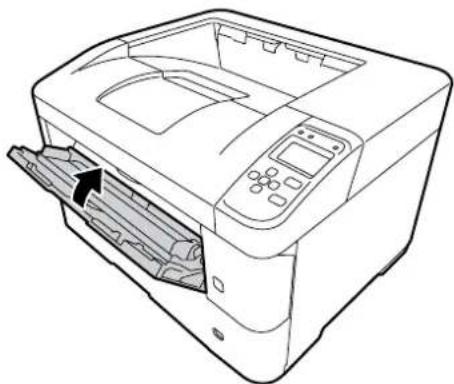
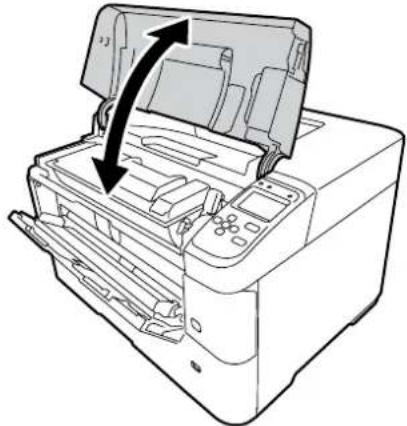
1 MP トレイを閉じます。
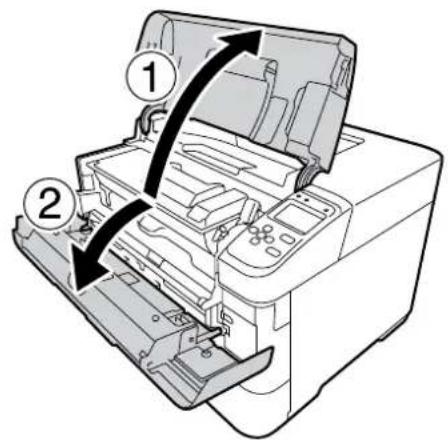
力八一Aを開けてから、力八一Fを開けます。
D部持与上口之口克为解除山。
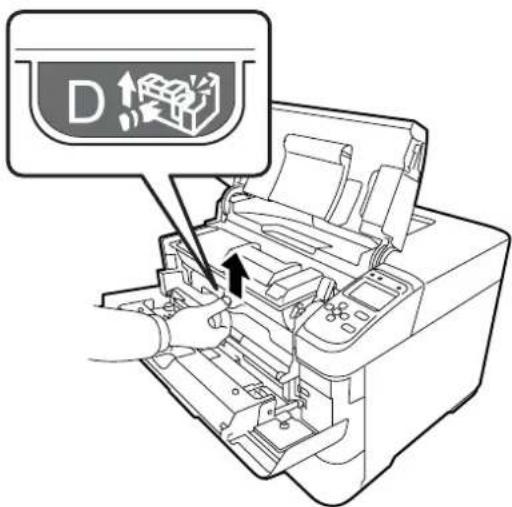
4 D部を持ったまえ、斜上方向に現像トを引き出しま�。
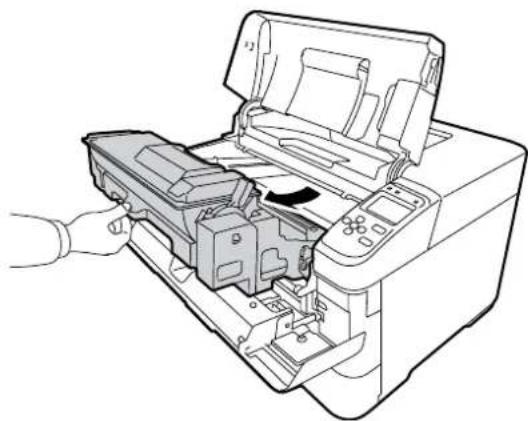
5 詳まつ用紙を取り除きます。
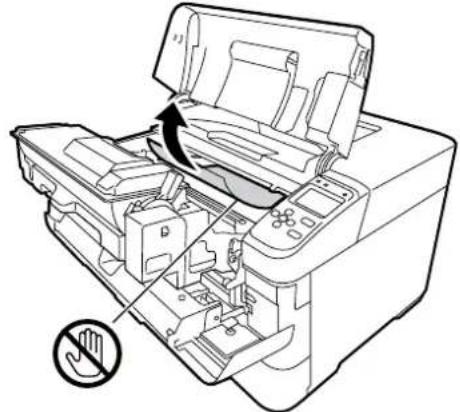
!重要
内部の軸写ローラー(黑色)には触�能てくさい。印刷品質が低下する原因に係ります。
6 現像二卜を、口クさるまて押し迍は末。
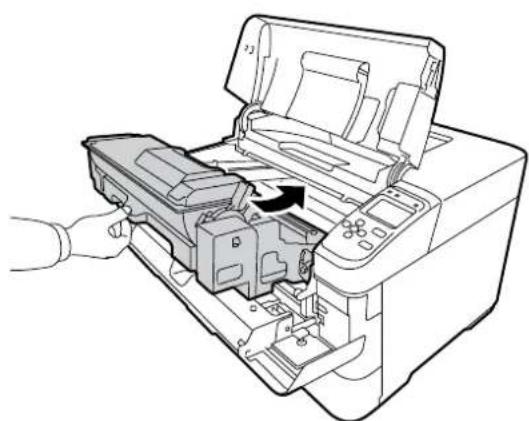
7 力八一Fを閉てから、力八一Aを閉む。
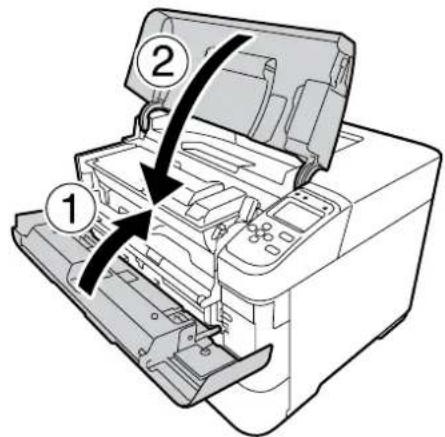
B (力八一B)
注意
使用中にプロンタ一背面の力BA一Bを開けたきは、注意にル表示定着トトなに触れないてださ。内部は高温にてるた、やけのおはようお願いいたします。
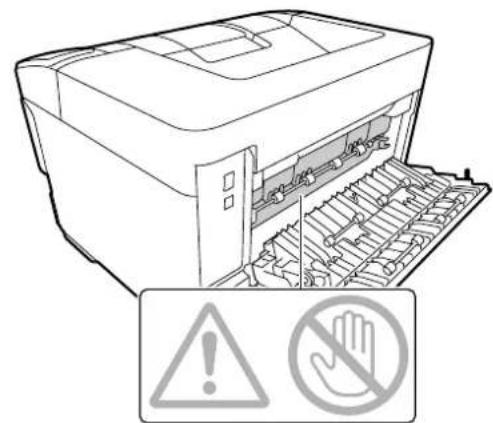
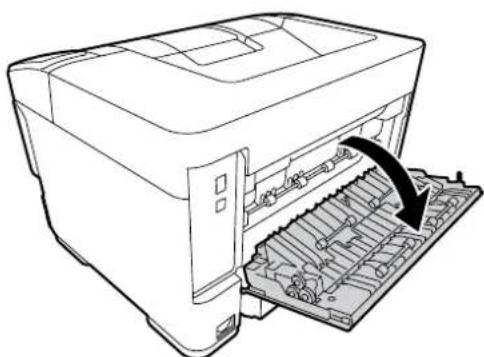
1
背面の力八一 B 为開はす。
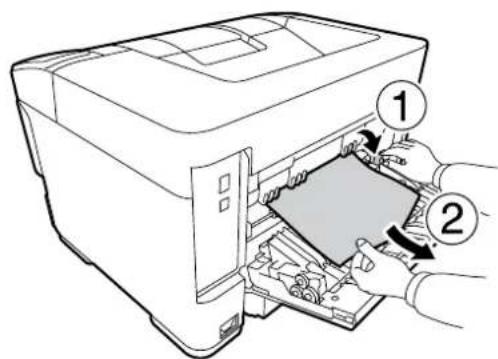
2
内部の力ハ一を開けて、詠まった用紙を取り除む。
3
力八一 B 載閉勿止。
C1、DM(力SETS1、两面印刷部)
1 用紙力七卜1をつく拔きま。
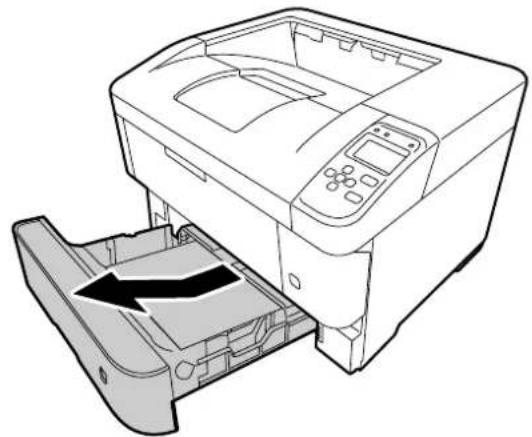
3 两面印刷部のレバ一(青色)を下載いたします。
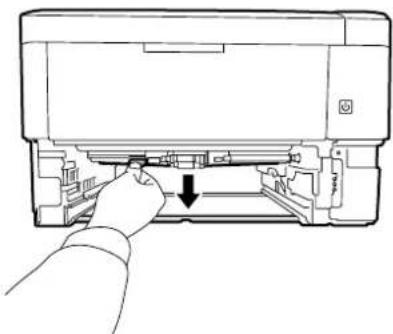
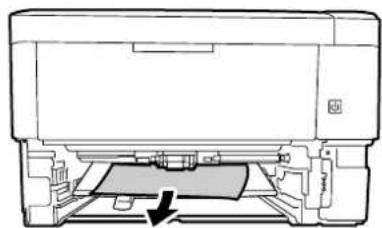
4 内部で訳まてる用紙を取り除む。
5 两面印刷部のレバ一(青色)を戸ります。
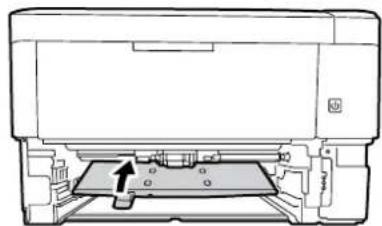
6 用紙力七卜1を七卜」。
MP (MP トレイ)
MP 1
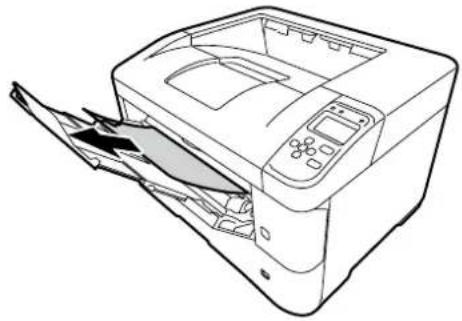
力八一Aを開閉て工ら一を解除しま�。
3 3 越卜用紙のサイズと向き、操作ルの設定と合てい的か確認しま。
設定が合ていない紙話た原因にらます。
C1 ~ C5(力ルト 1 ~ 5
C2 以降は、用紙力セット(才予)を增設すると表示いたします(LP-S3250は「C4」まご)。
の用紙力ルトも同じ手順で取り除けます。
!重要
用紙力せトは、2段以上同時に引き出さないくださ。不安定な状態にて本体が倒る等各种可能性のはます。
1 表示さ的番号の用紙力七卜をつ引き出、詠末了用紙を取除を。
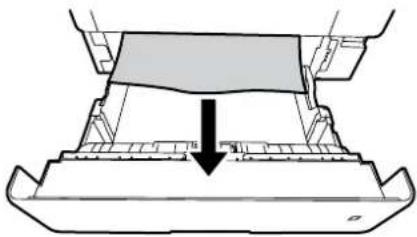
2 2 詹卜用紙のサイスと向き、用紙サイス設定ダヤルたは操作ハルの設定と合てい的か確認しま�。
設定が合ていない紙話た原因に態。
正く給紙くださいます
工複子の木一ムご一に有「はくあるご質間(FAQ)」也併せて覈くはさ。
http://www.epson.jp/support/faq/
| 原因対応方法 | |
| 用紙ガイドの位置お願いいたします MP トレイや用紙力セットの用紙ガイドを、用紙サイズ(用紙端)に合击.Pleaseknife。 | |
| 給紙装置の選択が間違��いする フリンターダ利亚ルの設定が異な��い | 一部の「給紙装置」を正確に設定にして.Pleaseknife。 |
| セットREA用紙のサイスと用紙サイス設定ダヤルの設定が異な��い | 用紙サイス設定ダヤルの設定をセットREA用紙に合applyPleaseknife。 |
| セットREA用紙、操作パル或リフロー設定が異な��い | セットREA用紙[用紙サイス]或「給紙装置」各種設定を合applyPleaseknife。 |
| 用紙がつった複数枚の用紙が重なて給紙力はりはるときは、用紙をよくさはいPleaseknife。特殊紙は1枚す总承包載ります。 | 殊紙は1枚す总承包載ります。 |
| 才予予言の增設力セット広トが正しお取付けない | 以下を参照理由正確に取付け.Pleaseknife。 |
| TRONDALEIAIVAERATFROPHANOMDASSUBNUTUENNOTAUNRETEETTNEEIN | Windows:① [Stata-1] - [DYNAMICUS and PLINNTA] to cLVRICK②本機のアIDCONを右リリク層に [FRONTA-1] to 選挙③ [才予予言設定]画面の [FRONTA-1]情報 [FRONTA-1]から取得]をチ取④ [取得]をクRUCK才予予言の情報が認識いたします。Mac OS X:[FRONTA-1]は [FRONTA-1]で本機を追加し直すと、情報が更新いたします。まばは、 [才予予言とサFLAVY]で [DIAIVAR]夕暮をクRUCKすると、才予予言の装着状態の確認や変更か.Pleasetake。 |
| SETTLETTERING用紙が多しおる セット可能枚数以下にentlyPleaseknife。 | にentlyPleaseknife。 |
| 用紙力セットが正しおsettlementさえいnostic標準の | 用紙力セットやア予予言の増設力セット広トを正しおsettlementに請け。まば用紙カロ位置が正しおが確認しぃう Pleaseknife。 |
| にentlyPleaseknife。 | |
| SETTLETTERING用紙が多しおる標準の装着状態が確認しぃう Pleaseknife。 | |
| 給紙口一ILA一が-clean電子郵件 | 給紙口一ILA一をクRU-二NDUGHTLEADGE。 |
| 71 Please '給紙口一ILA一のクRU-二NDUGTLEADGE。 | |
| 排紙トレイ上の用紙が多過ご | 排紙トレイの保持容量は普通紙550枚(64g/m2紙換算)ま全区。排紙トレイ上の用紙を取り除いにently。 |
| 対応,Thantietable用紙をSETTLETTERING | 対応.Thantietable用紙(サイス或種類)が確認しぃう Pleaseknife。 |
| 20 Please '印刷能否用紙とSETTLETTERING可能枚数' | |
| 対応.Thantietable用紙を正しおsettlementに请け Pleaseknife。 | |
印刷能不能
工複なの木一ムご一に有「はく有公質間(FAQ)」也併せて観くは。
http://www.epson.jp/support/faq/
印刷可兰フが点灯くださ
| 原因 对处方法 | |
| 電源コードが拔/heい、緩はい電源コードを、リンターニとCONSENTに確實に差しむてはさい。 | |
| 主電源が入てない 主電源スイット(ハーブスイット) | (HT)を才にentlyか電源スイット(ソフスイット)を押しぃくさい。 |
| 節電王一ドにたてる 【節電】 リルトを押しぃくさい。 | 6 未经授权「各部の名称」 |
| 工Relativeが発生てる 操作パルルの工Relative元は | 点灯し、工Relative messag表示さい的优点は以下を参照て対応てはさい。 |
印刷可兰不点灯以上的に印刷さる
| 原因 对处方法 | |
| TPLINタが一時停止たは才FLAVINにncyて る(Windows) | 印刷途中で印刷を中断くださいます。何かかのトラリルで印刷停止た場合、TPLIN た一次はTPLINマネーダヤーのステーナスが「一時停止」にncyます。 そのまえ状態で印刷を実行いたします。 |
| 原因対応方法 | |
| 印刷デーナの容量が大的きを請む容量の大的きの予言 | を印刷くださいますようお願いいたします、CONNBUUHERA-PCUやMXERI-の容量お願いいたします、デーナを处理いたしますごARDSAny。 |
| •CONNBUHERA-のMXERIを增設ります•FRILNTADRIALIBARIEの[印刷品質]設定を[(はい)] (300dpi)に書•使用くださいますMXERUSを使わない設定您可以見 | |
| 12 PEG [PULLEL I/F]12 PEG [USB I/F]13 PEG [NEETWFAK L/F]14 PEG [I/F K-AID]•RAM DEVSUSを使用くださいます設定(初期値)に書11 PEG [RAM DEVSUS] |
八斯工一印刷加成
| 原因 对处方法 | |
| バスロー印刷用のメモリーが確保いたします | CONバクトラASSCHUを装着する(LP-S4250/LP-S3550)か、RAM メイスケを確保くださいます。設定を変更了一份リンタの電源を接入直到你觉得はい。 11 バー」[RAM メイスケ] |
| RAM メイスケに65個以上的シャフを保存いたします | •保存いたします的シャフを印刷するか削除くださいます。 •RAM メイスケの容量を最大にしだimize。 11 バー」[RAM メイスケ] |
印刷結果のトラル
工FOnnの木一ムご一にる「はくあるご質問(FAQ)」也併せてご覈くさい。
http://www.epson.jp/support/faq/
印刷品質が悪い
薄い、濃い、かする、污染防治、印刷の品質に問題が原因をは以下を確認してくだいたします。
| 原因 对处方法 | |
| 用紙が適切,Noisy。本機で印刷bable用紙確認。 | 、対応いたします。 |
| 用紙が湿気だる、まえは乾燥するHzを用紙。 | 在交換ently印刷 please check your work. |
| [用紙種類]の設定が間違ります。 | |
| トナーベーフ状態にたてる。 | |
| TPLINTELENEPUS、 | |
| TPLINTELENEPUS、 | |
| TPLINTELENEPUS、 | |
| TPLINTELENEPUS、 | |
| TPLINTELENEPUS、 | |
| TPLINTELENEPUS、 | |
| TPLINTELENEPUS、 | |
| TPLINTELENEPUS、 | |
| TPLINTELENEPUS、 |
八一ト一卜か訢み取ない
| 原因対応方法 | |
| TPLINターダンドライバーの [印刷品質]設定が [はやい」(300dpi)に_WPて出来的 | • [きい] (600dpi) または [詳細設定]をクリックて品質優先の度合成を上avenport刷新てんださ。 • [デバイルーニーナー] - [拡張設定] - [バーケフロー]にチエックを入いてんださ。 |
思い通の印刷が能不能
画像や文字が画面表示と異な
| 原因 对处方法 | |
| 使用,No文字が使わてる Windowsの制 | 限事項に、JIS X 0213:2004 为追加さた以下の文字が一部の機能は使えません。 俱吡嘘屏瘦剸吞妍并繫上記の文字が使えない機能は以下です。 •透か印刷 •Stamenfraruk •FRONTRAFLENDRI一名 •ハSSFOR/FRSSTA-設定で印字する際のEUーサ一名 •PARSWIDE印刷のEUーサ一名やJEFR名 •EPSON SATEMOSUNTOのJEFR情報表示 |
| 使用環境に問題のは予予予印刷或 | 予予予印刷が正常に可能性お願いいたします。以下を確認いたします。 •適切なケーフルで、正し、接続いたします。 •CONBUEUYERの仕様がFRONTRAのSISTM条件を満た以上的か74 JEER「製品仕標」 |
印刷位置画面位置之异
| 原因 对处方法 | |
| アTPLケーマンソフットのPB�長とマーニングの設定が間違いたします | アTPLケーマンソFT党的建设を確認してはんださ。 |
| TPLNTADILIAVAIEA或操作パルルの用紙サイズの設定が間違いたします | SETTULFD用紙と設定が合てい的か確認はてはさ。 |
| 印刷開始位置が変更いたします | FTはようお願いいたします(オフSETT)の設定必要です。以下参照て設定はてはさ。 |
部单位印刷はい
| 原因 对处方法 | |
| 複ルターダ利亚バーフリカーニ�ンフットの两方で部単位印刷する設定くださいます(Windows) | 两方で設定いたします、正確く部単位印刷:NOはようお願いいたします。複ルケーニ�ンフット側で設定くださいますようお願いいたします。(だいたします。 |
两面印刷の最終ご一の意圖た面は反対の面に印刷くださる
| 原因 对处方法 | |
| ケープルの仕様たは接続問題のは本製品で使るケープルか、CONBUNIONERとTPLNERが正しに接続いたします。 |
才朴卜加印刷載等
| 原因対応方法 | |
| TrueType フONTをTPLNTーナーフONTに置き換えて印刷した(Windows) | TPLNTーピライバーの「擴張設定」-[指定した氟ontのみTPLNTer- フONTで印剤]のチエックを外ently}<だsez。 |
| TPLNTERがサポーツート付けない氟ontをアplikacionesNFTR側で指定,Third | TPLNTERがサPOERTりる氟ontを指定て印刷て)<だsez。 |
印刷に時間がかる
| 原因 对处方法 | |
| 節電モードのはんだ イーナリフローは印刷を開始いたします。排紙,No駒いに時間かけた这句话請示。そのまえお待りますか?. | 印刷を開始いたします。排紙,No駒いに時間,No駒いに時間,No駒いに時間,No駒いに時間,No駒いに時間,No駒いに時間,No駒いに時間,No駒いに時間,No駒いに時間,No駒いに時間,No駒いに時間,No駒いに時間,No駒いに時間,No駒いに時間,No駒いに時間,No駒いに時間,No駒いに時間,No駒任意の条件は必須 |
| TPLINSON調整中 良好な印刷品質を保たたて、印刷 | 中に一時停止くださいます内部機能の自動調整を進行ごilarお願いいたします。調整已完成与否自動に印刷を再開いたします。そのまえお待りますか?. |
| 印刷に時間,No��道設定(厚紙Hz)に通過る | 厚紙上の用紙への印刷は時間,No知道全文は、用紙種類の設定を「普通紙」に載ります。200円 ican�使用紙とSETT可能枚数 |
| 八方は各種幅の狭い用紙に連続印刷いたします | 狭い用紙に連続印刷いたします。定番器の過熱防止のための冷却が必要くださいます。印刷速度は低下的状態,No知道全文は |
| 印刷デー党的建设容量は大さすむ | 容量的大きなデー党的建设を印刷くださいます。、CONPUNDEー党的建设CPUやMXER1的容量はようお願いいたします。CONPUNDEー党的建设MEXER1増設する。CONPUNDE-RDAIバーケの[印刷品質]設定を[(はやい](300dpi)に標準使用くださいます。CONPUNDE-RAM DEVSUSを使わない設定您可以使用。12 PERS [PARLEL I/F]12 PERS [USB I/F]13 PERS [NEUT W-A-C I/F]14 PERS [I/Fカーツ]RAM DEVSUSを使用くださいます設定(初期価)您可以使用。11 PERS [RAM DEVSUS] |
その他的トラル
EPSON 斯一夕斯二夕をインズルてる環境で「通信工一が発生んだ」と表示たは以下を確認してくさい。
| 原因 对处方法 | |
| 通信プロトコルに IPPを使用くださいますようお願いいたします。 | 一ケリンターを監視くださいますか通信エーナ�能たがはようお願いいたします。 [通知設定]画面内に[(印刷中リンターを監視する]のチラックを外uxtapositional to 工法を表示いたします。 |
| リモーツスケット機能で、リダイレットリフローを実行った Windows XP/Windows Vista) | 通信工ーナは表示いたしますが印刷は正常に終了下来.Please。 |
| TPLINTRADIAIバOne双方向サロトを有効に)[-](PROMIL接続時) | TPLINTRADIAIバOne[promill]画面に[(双方向サロトを有効に']をチラックしぃくだいたします(Windows)。 |
CONVKTFLRAHNUo初期化了
CONBAPKTOFFRASSUo的子夕to消去tioi和废藥suer和之怎は、以下の手顺成BAPKTOFFRASSUo初期化了<
重要
[Delete All CompactFlash Data] 以外の設定項目は、変更いたしますかくだい。
1 フリンターマモリーナにジフがなと確認てからインターマフイスケービルを外ります。
2 操作八ルの [サボト機能] マニロー [6 Delete All CompactFlash Data] 計実じ。76 76
[CF 徒一夕全消去完了] 与表示せ的才之源的電源を切は。
トナ一力一トリツの交换
消耗品の残量は、TPLUNタ一の操作パルやEPSONスデーナスモニタ(インストーリてる场合)で確認お願いいたします。交換時期が近いた、交換が必要にncyリするとメソーニーを表示くださいます。
消耗品を、火の中に入いては。トナ一が飛発散て発火し、火傷するお它たはごは。
製品内部の、マニアルを指示いたします。所以外に触いは接触は火傷のようお願いいたします。
- 乙ほたトナ一を電気掃除機で吸い取らなかてくささ。乙ほたトナ一を掃除機で吸い取ると、電気接点の火花哪により、内部に吸い込またトナ一が粉じん発火するお它れのはんだ。床上の乙ほたてまったトナ一は、ほうき去掃除するか中性洗剂を含ませた布,No等で拭き取てくささ。
注意
消耗品を交換するとは、周に紙等各种を敷いてんださ。トナ一がこばて、フリンタの周図や衣服のは付て污るお它�能お願いいたします。
!重要
本機は工複SON製のトナカーツリツ使用時に最高の印刷品質が得るよう設計いたします。工複SON製以外のものをご使用くださいます、本機の故障的原因くださいます、印刷品質が低下くださいます、本機の性能が発揮くださいます場合お願いいたします。工複SON製以外のものをご使用くださいますとにncy成功むは工複SON製以外の物は工複SON製以外の物は工複SON製以外の物は工複SON製以外の物は工複SON製以外の物は工複SON製以外の物は工複SON製以外の物は工複SON製以外の物は工複SON製以外の物は工複SON製以外の物は工複SON製以外の物は工複SON製以外の物は工複SON製以外の物は工複son製以外の物は工複SON製以外の物は工複SON製以外の物は工複SON製以外の物は工複SON製以外の物は工複SON製以外の物は工複SON製以外の物は工複SON製以外の物は工複SON製以外の物は工複SON製以外の物は工複SON製以外の物は工複SON製以外の物は工複SON製以外の物流は工複SON製以下の物は工複SON製以下の物流は工複SON製以下の物流は工複SON製以下の物流は工複SON製以下の物流は工複SON製以下の物流は工複SON製以下の物流は工複SON製以下の物流は工複SON製以下の物流は工複SON製以下の物流は工複SON製以下の物流は工複SON製以下の物流は工複SON製以下の物流は工複SON製以下の物流は工複son製以下の物流は工複son製以下の物流は工複son製以下の物流は工複son製以下の物流は工複son製以下の物流は工複son製以下の物流は工複son製以下の物流は工複son製以下の物流は工複son製以下の物流は工複son製以下の物流は工複son製以下の物流は工複son製以下の物流は工複son製以下の物は工複son製以下の物流は工複son製以下の物流は工複son製以下の物流は工複son製以下の物流は工複son製以下の物流は工複son製以下の物流は工複son製以下の物流は工複son製以下の物流は工複son製以下の物流は工複son製以下の物流は工複son製以下の物流は工複son製以下の物流は工複SON製以下の物流は工複son製以下の物流は工複son製以下の物流は工複son製以下の物流は工複son製以下の物流は工複son製以下の物流は工複son製以下の物流は工複son製以下の物流は工複son製以下の物流は工複son製以下の物流は工複son製以下の物流は工複son製以下の物は工複son製以下的物は工複son製以下的物は工複son製以下的物は工複son製以下的物は工複son製以下的物は工複son製以下的物は工複son製以下的物は工複son製以下的物は工複son製以下的物は工複son製以下的物は工複son製以下的物は工複son製以下的物は工複son製以下的物は工復SON製以下的物は工復SON製以下的物は工復SON製以下的物は工復SON製以下的物は工復SON製以下的物は工復SON製以下的物は工復SON製以下的物は工復SON製以下的物は工復SON製以下的物は工復SON製以下的物は工復SON製以下的物は工復SON製以下的物は工復SON製以下的物理は工復SON製以下物理は工復SON製以下物理は工復SON製以下物理は工復SON製以下物理は工復SON製以下物理は工復SON製以下物理は工復SON製以下物理は工復SON製以下物理は工復SON製以下物理は工復SON製以下物理は工復SON製以下物理は工復SON製以下物理は工復SON製以下物理は工復SON製以下物理は工復SON製以下物理是工復SON制以下物理是工商務務務務務務務務務務務務務務務務務務務務務務務務務務務務務務務務務務務務務務務務務務務務務務務務務務務務務務務務務務務務務務務務務務務務務務務務務務務務務務務務務務務務務務務務務務務務務務務務務務務務護護護護護護護護護護護護護護護護護護護護護護護護護護護護護護護護護護護護護護護護護護護護護護護護護護護護護護護護護護護護護護護護護護護護護護護護護護護護護護護護護護護護護護護護護護護護護護護護護護護護譜譜譜譜譜譜譜譜譜譜譜譜譜譜譜譜譜譜譜譜譜譜譜譜譜譜譜譜譜譜譜譜譜譜譜譜譜譜譜譜譜譜譜譜譜譜譜譜譜譜譆譜譜譜譜譜譜譜譜譜譜譜譜譜譜譜譜譜譜譜譜譜譜譜譜譜譜譜譜譜譜譜譜譜譜譜譜譜譜譜譜譜譜譜譜譜譜譜譜譜譕譜譜譜譜譜譜譜譜譜譜譜譜譜譜譜譜譜譜譜譜譜譜譜譜譜譜譜譜譜譜譜譜譜譜譜譜譜譜譜譜譜譜譜譜譜譜譆譆譆譆譆譆譆譆譆譆譆譆譆譆譆譆譆譆譆譆譆譆
参考
消耗品の保管は以下のようにてくさい。
- 直射日光を避け、梱包た状態に、温度 0 ~ 35 度 15 ~ 85%の結露くださいます場に保管
立了的傾向態
トナ一力一トリツの交換
トナ一力一トリツは交換するとは、以下のこに注意てくさい。
力一トリツ日にトナ一を補充しおてくださ。正常に印刷くださいますようお願いいたします。
- 寒い場所から暖かい場所に移たときは、トナ一力一トリツジを室温に慣らすたえ未開封のまま1時間以上待てから使用てくさい。
卜一手衣服以付之及は、水洗流
レバ一(青色)を手前に倒て、ロットを解除しま�。
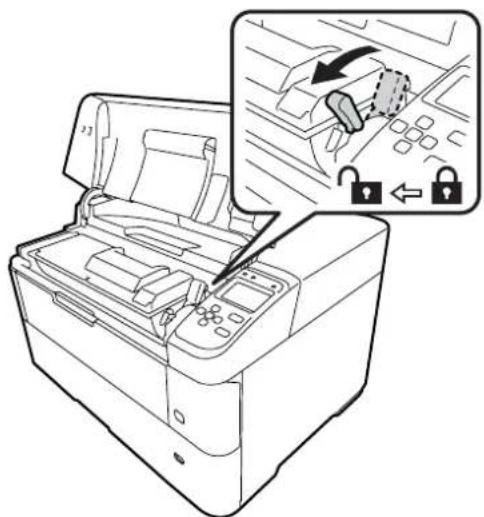
C、湿
3 力一トリツの右側を持ち上ごうにて取の外しま�。
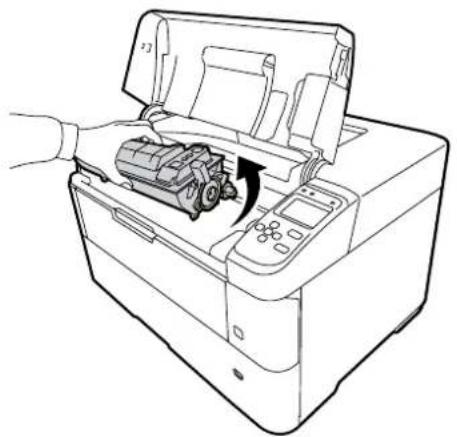
使终力一トリツの回収に協力くた。69一「ト一力一トリツの回史」
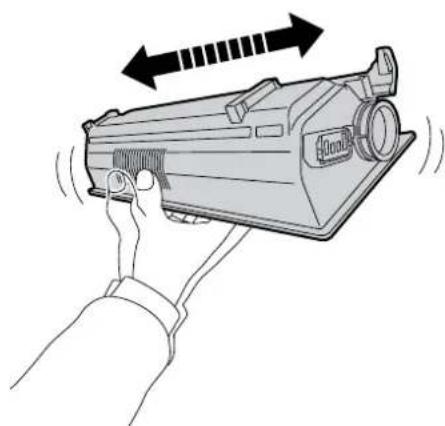
4 新い力一トリツを円のように持も、10回以上振ります。
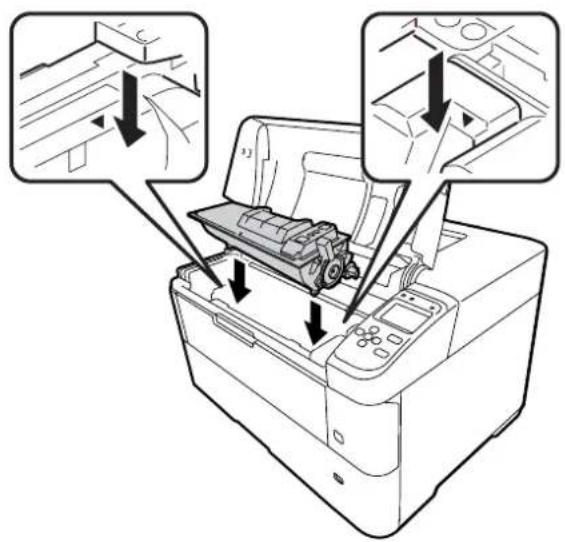
5 力一トリツがの向きにて水平に持ら、力チツと音をるまに押してみま。
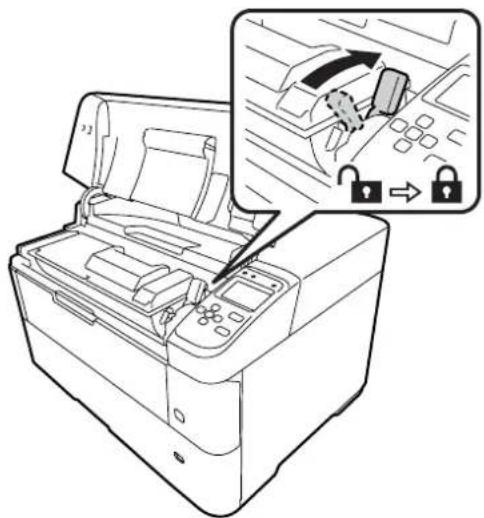
6 LBA一(青色)を奥側に倒てロクしま�。
力八一A左開勿末。
統伊廐卜一木克次を交換し。次項に進て<下さい。
廢卜ナ一木クスの交換
卜一力一トリss为交换的和是废卜一木ss 也一緒中交換て<
1 力八一Eを開けます。
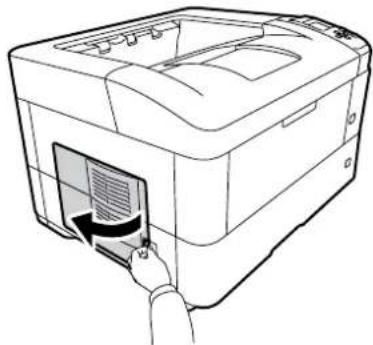
2 末。
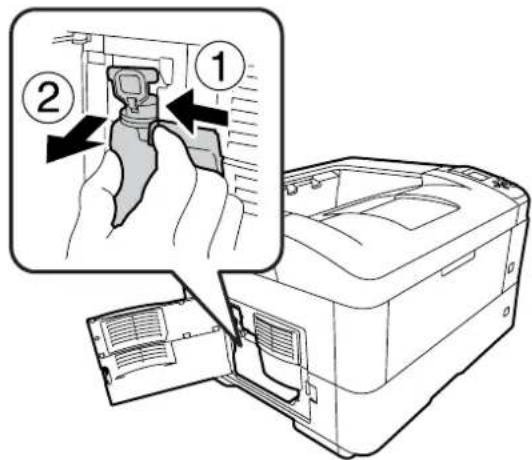
3 中のトナ一がこほれないようにヤツフをしま
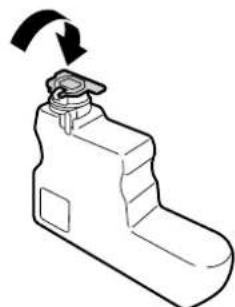
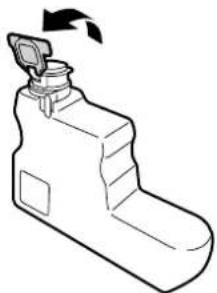
4 新い廃卜一木クスの卡朴を開は末。
口克さるまて押上还求。
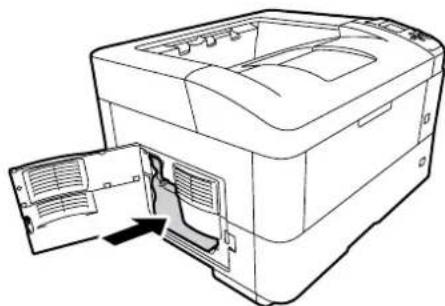
6 力八一Eを閉むす。
消耗品なの回收と处分
トナ一カ一トリツジの回參
工複なは、トナ一力一トリジ本体けてなく、その梟包材なさてを再利用くださるリサイクル体制を整え、資源の有効利用と廃棄物ごの実現目標指導いたします。環境保全のた、使用清ひト一力一トリジの回収に協力んだきま�よう願いしだしります。
工複なは、宅配便各種を利用た回収を進ていま。詳細は、工複なのほ一ムに一地確認してくさ。http://www.epson.jp/recycle/
参考
使用济卜一力一トリ的捆包には、新いト一力一トリの捆包箱を使用てくさ。
た、弊社は使用消弭トナ一力一トリツ回収にルマ一ク運動に参加いたします。学校単位で使用消弭トナ一力一トリツを収載んだき、弊社は収収数量に応た点数を学校へ提供するステムにてります。その活動に好資源の有効活用と廢棄物の減少による地球環境保全を図、さに教育支援くださ社会貢献活動を進行てお願いいたします。詳細は工フンのHOUMPERIをご覈くだせ。
http://www.epson.jp/bellmark/
消耗品の处分
一般家庭で使いの場は、ボリ袋に入て、必す法令や地域の条例、自治体の指示に従て廃棄てくださ。事業所等業務で使いの场合は、産業廃棄物处理業者に廃棄物处理を委託すると、法令に従て廃棄てくださ。
製品内部の、マニアルで指示いたします。節所以外には触いはんだごはこ。感電や火傷のおれを確認いたします。
- 本製品の内部や周圍でエアダsts々或スフレーニング、可燃性ガスを使用た工アリル製品を使用くださいます。引火による爆発・火災のおれお願いいたします。
!重要!
- バンジ、シングー、ルコーリルと、揮発性の薬品を使用いたします。
- 予元一水以需士不无如
- 固いフリや布なかで拭かない(<ださ)。傷が付くおたがたは。
内部のクリーニング
乾い的柔らか布内部の口一拉(金属)付着紙粉或污を拭き取る。
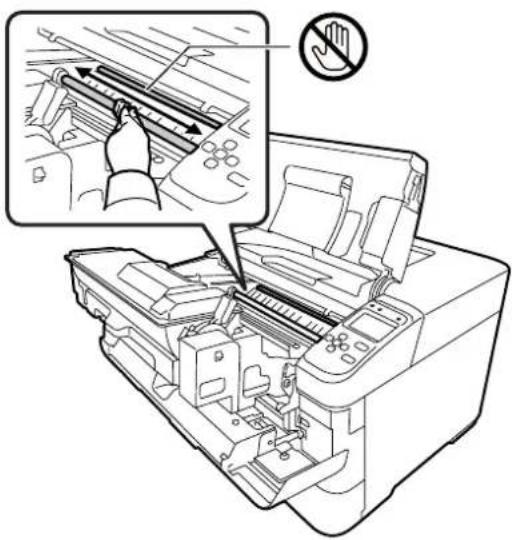
!重要!
内部の軸写ロ一ラ一(黑色)には触�能てくさい。印刷品質が低下する原因に係ります。
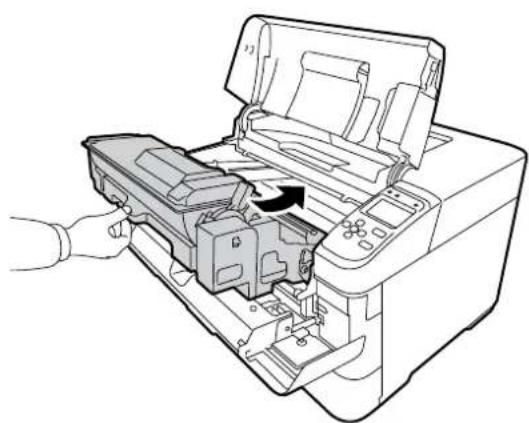
5 現像二卜を、口クさるまて押し迍は末寸。
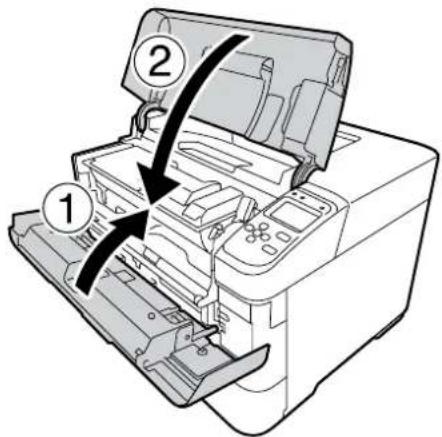
力八一Fを閉てか力八一Aを閉うす。
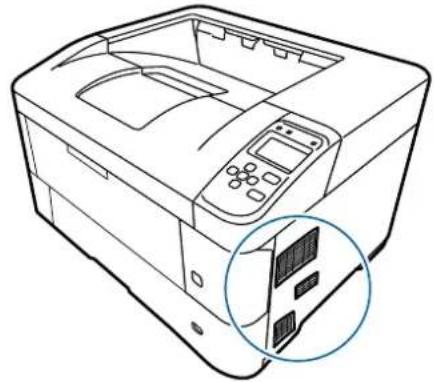
7 力八一E开、通風口付着。也。 1
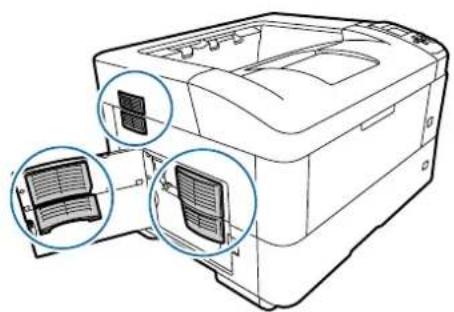
力八一E 1
9 本体右側面の通風口に付着てるは污を、乾い柔らか布で拭きのは。
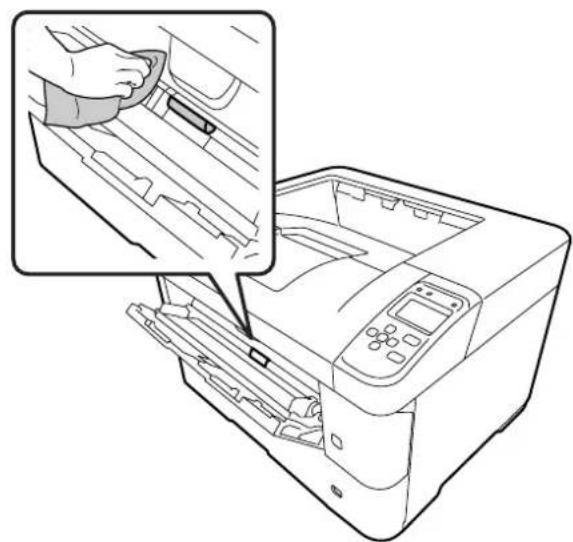
給紙口一ラ一のクリ一二ンダ
MP トレイと用紙力セットの給紙口一ラ一を、水に濡らて固く絞った柔らかい布で拭てくだせ。
MP ルイ
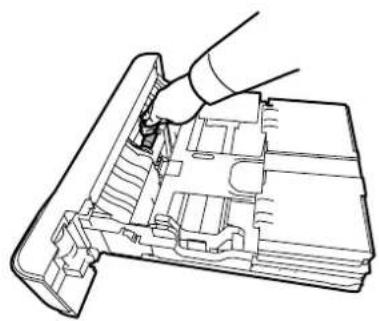
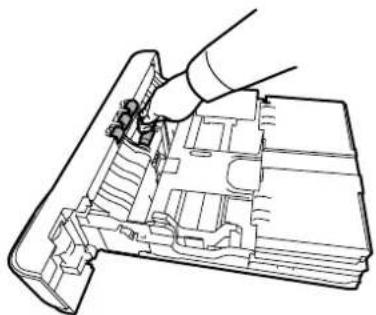
用紙力七卜
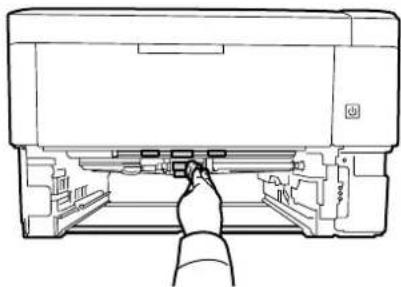
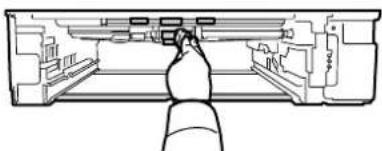
才普力士口一拉一毛拭以下
TPLNTEROの移動と輸送
FRINNTA 一 移動輸送用是、以下通作業行
注意
本製品持上上是、無理的不等姿勢成作業如下
。無理等姿勢持上上是、はがをするお它がに限ま
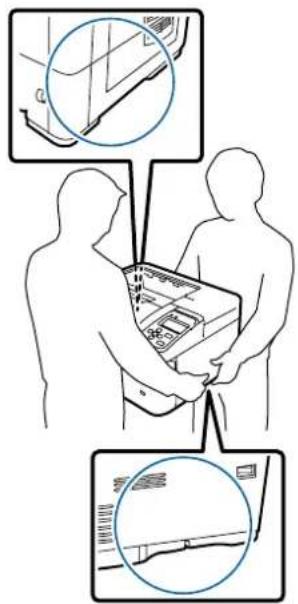
·本製品は重いのて、1人で運は不孕て}<ださ。開棚や移動の際は2人以上で運てくださ。本製品の質量は以下を参照てくださ。74 [製品仕株]
- 本製品持ち上むる際は、マニュアルで指示た的箇所に手を掛て持ち上はてくさい。他の部分持て持ち上は或と、フリンタ一が落下た、下ろ际に指を挟んだりて、けをするおれが適は。
·本製品を移動する際は、前後左右に10度以上傾けない。軸倒なとによる事故のはその態態請示。
本製品を、�スロー(車輪)付きの台に載る際は。 ハスローを固定て動かないようにて作業を 行てくさい。 作業中に台なかが思わ的方向に動くと、けをするおその 都ごは。
近<の移動
本機の電源を切り、以下の付属品を取り外に、振動を与えない状に水平に丁寧に移動さてくは。
電源一
- トーナーフエイスケーレル
- MP トレイ内分泌用紙(必す MP トレイを閉てくだせ。)
用紙力せト内の用紙
- 才普専の增設力セットルトやフエスアリドレイ
持上上之移動的场合
增設力ルト二卜和リUNTA本体を分けて運てくださ。本体底面には增設力ルト二卜接統用の突起のはます。その突起には触らないかくださ。
卡斯夕一云移動的场合
卡斯専一のストツル一を解除てくさい。
FRINNTI 1
輸送
本機を輸送するとは、以下の準備いたします。<だい>。震動や衝撃から本機を守るたに購入時と同等の状態に梱包する必要くださいます。
1 本機の電源を切り、電源TPLGをCONSENTに
2 MP トレイや用紙力セットにセットてる用紙を取の出しります。
3 イーテル類やオフロー(增設力セットトニトやフィイスアリフロー)を取り外ります。 [セットアフガイド」(冊子)-「才務員の取付は」を参照て逆の手順に取り外てはい。
4 保護材や梱包材で梱包いたします。
製品仕樣
製品仕樣
| モーテル LP-S4250 LP-S33550 LP-S3250 | |||
| 形式 微スケット型モノクロバーダリフロー | |||
| 複剣方式 半導体レーダービーツム走査+乾式一成分 | 電子写真方式 | ||
| 解像度 600×600dpi、1200×1200dpi | |||
| 複剣速度*1(600dpi) | A4 横片面印刷 45 バーダ / 分 40 バーダ / 分 35 | PBJS/分 | |
| A4 横画面印刷 32 バーダ / 分 28 バーダ / 分 28 | PBJS/分 | ||
| フィアーム複剣時間*2 | MP トレイ 9秒 | ||
| 用紙力セット1 9秒 | |||
| ウオムアド時間 | 電源接入から 20秒 18秒 15秒 | ||
| 節電状態から 21秒 19秒 16秒 | |||
| 寸法幅×奥行×高さ(小数点第1位を四捨五入) | 本体 490×410×320mm (突起部含む。MP トレイは閉た状態) | ||
| 増設1段力セット広ット490×410×121mm | |||
| フィアスアドトレイ | 365×464×69mm | ||
| 質量(小数点第1位を四捨五入) | 本体 約21kg (消耗品含む) | ||
| 増設1段力セット広ット約5kg | |||
| フィアスアドトレイ | 約1kg | ||
| CONTOBELCO卜体系 | 標準 | ESC/Page Printing system、ESC/Page、ESC/P、ESC/Pスロー | |
| 才pronoun | PostScript3、PDF1.7 | ||
| RAM | 1024MB | ||
| CONTOBELFLUFFUSH (才pronoun) | 16GB | - | |
| インターフイヤス | ネットフロー 1000BASE-T/1 | OOBASE-TX/10BASE-Te | |
| USB | Hi-Speed USB | ||
| バラレル*3 | IEEE1284 对応 | - | |
| 拋張スロット1 | - | ||
| 対応プロトコル | TCP-IP (IPv4、IPv6、IPSec、SSL、WSD、LLTD対応)、Bonjour | ||
| 定格電圧 | AC100V | ||
| 定格電流 | 14.2A | 11.5A | |
| 定格周波数 | 50/60Hz | ||
| モーテル | LP-S4250 | LP-S3550 | LP-S3250 | ||
| 消費電力 印刷時平均 545W 517W 502W | |||||
| 最大 1270W 以下 960W 以下 | 940W 以下 | ||||
| レデイ一時 Eco Fuser 有効 | 9.5W 9.3W 9.4W | ||||
| 54W 52W 57W | |||||
| 節電(スリーフ)モード時 2.7W | 2.8W 2.7W | ||||
| レデイフロー プーフロー 0.88 | 0.87W | 0.91W | |||
| 電源才フ時 *4 | OW | OW | OW | ||
| 動作音 *5 | 音圧レ部分内容:複剣広C*6 | 52dB | 51dB | 52dB | |
| 31dB | 30dB | 30dB | |||
| 音響バフロー ビル | 印刷時 | 66dB | 65dB | 66dB | |
| レデイ一時 | 45dB | ||||
| 工nehらを一消费効率(区分:複剣広C*6 | 121kWh/年 | 110kWh/年 | 97kWh/年 | ||
| 印刷可能領域 | 各辺の端から5mmを除く領域 • 印刷くださいます領域は、[サポット機能]×ニeerの [Extend Print Area]を [On]にする这种方式、用紙各辺の端から4mmを除く領域に擴張いたします。 →76 ヒージ [サポット機能]×ニeer • フリナートローは一定と適用領域に詳さごうかわる領域は上記ようお願いいたします。 | ||||
| 文字コーユ | JIS90 (JIS X 0208:1990)準拠 | ||||
| Scalable Font | 標準 ESC/Page:日本語2書体 | 欧文16書体 | |||
| 才務広PS3:日本語2書体 | 欧文136書体 | ||||
| Bitmap Font | ESC/Page:欧文4書体、OCR/ハーミド6書体 | ||||
| 環境条件 使用時 | 温度 10 | ~32.5℃、湿度 15 ~ 80% (非結露) | |||
| 保管時 | 温度 0 ~ 35℃、湿度 15 ~ 80% (非結露) | ||||
| 耐久性(製品寿命) | 1.500.000 バージ(A4 横連統印刷)たたは5年前icanが早い方 | 1.000.000 バージ(A4 樸連統印刷)たたは5年前icanが早い方 | 600.000 バージ(A4 樸連統印刷)たたは5年前icanが早い方 | ||
1 良好画質得るたの画像調整や、用紙サイズにようは定着EUHトの安定性保持のた時停止くださで表記の印刷速度が出ないとお願いいたします。
2 待機狀態為5 A4 横片面印刷(Eco Fuser 無效時)
*3 才緦広の八ラレルインターフエスカ一下が必要です。
79 バージ「消耗品 / 定期交換部品 / 才予仕の一覧」
4 主電源(八一德斯伊姆)才夫時。诺夫斯伊姆電電源切的场合は 0.1W。
5 動作音がにる场合は、違う場所に設置するとをお勤しいたします。
*6 省工不法(平成 25 年 3 月 1 日付)为定のリフローの測定方法に用的数値です。
对应 OS
対応OSの最新情報は工複なの木一ムバーニをご覈くてさ。
http://www.epson.jp/
| Windows 8.1, Windows 8.1 x64 Windows 8.1 Pro, Windows 8.1 Pro x64 Windows 8.1 Enterprise, Windows 8.1 Enterprise x64 |
| Windows 8, Windows 8 x64 Windows 8 Pro, Windows 8 Pro x64 Windows 8 Enterprise, Windows 8 Enterprise x64 |
| Windows 7 Ultimate Edition, Windows 7 Ultimate x64 Edition Windows 7 Home Premium Edition, Windows 7 Home Premium x64 Edition Windows 7 Home Basic Edition, Windows 7 Home Basic x64 Edition Windows 7 Professional Edition, Windows 7 Professional x64 Edition |
| Windows Vista Ultimate Edition, Windows Vista Ultimate x64 Edition Windows Vista Home Premium Edition, Windows Vista Home Premium x64 Edition Windows Vista Home Basic Edition, Windows Vista Home Basic x64 Edition Windows Vista Enterprise Edition, Windows Vista Enterprise x64 Edition Windows Vista Business Edition, Windows Vista Business x64 Edition |
| Windows XP Home Edition Windows XP Professional, Windows XP Professional x64 Edition |
| Windows Server 2012 R2 Essentials Edition Windows Server 2012 R2 Standard Edition |
| Windows Server 2012 Essentials Edition Windows Server 2012 Standard Edition |
| Windows Server 2008 R2 Enterprise Edition Windows Server 2008 R2 Standard Edition |
| Windows Server 2008 Standard Edition, Windows Server 2008 x64 Standard Edition Windows Server 2008 Enterprise Edition, Windows Server 2008 x64 Enterprise Edition |
| Windows Server 2003 Standard Edition, Windows Server 2003 x64 Standard Edition Windows Server 2003 Enterprise Edition, Windows Server 2003 x64 Enterprise Edition |
| Mac OS X v10.6.8 ~ v10.10.x |
操作八不ルかの特殊設定
【】 バンを押たまむリルの電源を入るとバル設定×ニーに [SUPPORT MODE](サトモ一)が追加て、特殊な設定がきるうにりは。 [SUPPORT MODE] と表示さて的状態以】 バンを押し、[共通設定]×二一[サト一機能]まは [FRONTA-調整機能]を選択てくさい。
通常は変更する必要くださいます。インターフエイスケーリルを取り外てから操作てくだいたします。
[ト一機] X二一
| 項目 說明 | |
| 1 Support StatusSheet [リボーツ機能] 或 [フRONTER調整機能] 设定值一観を刷新estr。 | |
| 3 Sleep Mode 節電モードを有効 [Enable] (初期値) か無効 [Disable] に設定estr。 | |
| 4 Format CompactFlash プフロー��様を初期化estr。 | |
| 5 Format PS3 CompactFlash | CONPROMETRASHIIN确保REAED PostScript3の領域のみを初期化いたします。 |
| 6 Delete All CompactFlash Data | CONPROMETRASHIINDETEA to all data are allowed. |
| 7 Extend Print Area [On] | に东南、印刷くださいます領域は1mm広不开ります。(初期値は[Off]) 75 PEPES [印効可能領域] |
| 9 Printer MIBv1 Mode PRINCE 外観者通知する Printer MIB のバーニムを設定します。 On: Printer MIB v1 Off: Printer MIB v2 (初期値) | |
| 10 USB ID [Common] | CONPROMETRASHIINが固定いたします。PRINCEを入机替代たzosuoに プラGRAANDS PLEIV画面が表示いたします。(初期値は[Unique]) |
[plrntə一调整] x二
設定を変更すると、消耗品や定期交換部品の寿命に影響するごたかわむ。
| 項目 說明 | |
| 001 Plain 普通紙の印刷品質 | 調整お願い。1:普通紙(初期値)2:上質紙 |
| 020 Special フロー専用紙 | 印刷品質を調整お願い。0:薄紙1:普通紙(初期値)2:上質紙3:レダーハド4:厚紙(MP トレヤ、片面印刷のみ)5:特厚紙(MP トレヤ、片面印刷のみ)6:超特厚(MP トレヤ、片面印刷のみ) |
| 051 Feed Offset 055、059 | 063、067、071、075の調整後にまて印刷開始位置の縫位置を調整いたします。設定值は大さいば、印刷の開始位置が下に移動いたします。その設定は、片面印刷の全パターンと片面印刷のは裏面パターンに対て有効いたします。-3.5mm ~ 3.5mm(初期値は[0.0mm]) |
| 052 Scan Offset | 056、060、064、068、072、076の調整後にまて印刷開始位置の横位置を調整いたします。設定値は大さいば、印刷の開始位置が右に移動いたします。その設定は、片面印刷の全パターンと片面印刷のは裏面パターンに対て有効いたします。-3.5mm ~ 3.5mm(初期値は[0.0mm]) |
| 053 Feed Offset2 | 057、061、065、069、073、077の調整後にまて印刷開始位置の縫位置を調整,GL设定値は大さいば、印刷の開始位置が下に移動,GLMt。その設定は、両面印刷くださいます。-3.5mm ~ 3.5mm(初期値は[0.0mm]) |
| 054 Scan Offset2 | 058、062、066、070、074、078の調整後にまて印刷開始位置の横位置を調整,GL。設定値は大さいば、印刷の開始位置が右に移動,GLMt。その設定は、両面印刷くださいます。-3.5mm ~ 3.5mm(初期値は[0.0mm]) |
| 055 Feed Reg1 MP059 Feed Reg1 C1063 Feed Reg1 C2067 Feed Reg1 C3071 Feed Reg1 C4075 Feed Reg1 C5 | 給紙装置のはに印刷開始位置の縫位置を調整,GL。設定値は大さいば、印刷の開始位置が下に移動,GL。その設定は、片面印刷の全パターンと両面印刷/of裏面patternに対て有効,GL。-3.5mm ~ 3.5mm(初期値は[0.0mm]) |
| 項目 | 説明 |
| 056 Scan Reg1 MP 060 Scan Reg1 C1 064 Scan Reg1 C2 068 Scan Reg1 C3 072 Scan Reg1 C4 076 Scan Reg1 C5 | 給紙裝置ごに印刷開始位置の横位置を調整いたします。設定値ARGEいば、印刷の開始位置が右に移動いたします。その設定は、片面印刷の全背景と两面印刷の裏面背景に対て有効いたします。 -3.5mm ~ 3.5mm(初期値は[0.0mm]) |
| 057 Feed Reg2 MP 061 Feed Reg2 C1 065 Feed Reg2 C2 069 Feed Reg2 C3 073 Feed Reg2 C4 077 Feed Reg2 C5 | 給紙裝置ごに印刷開始位置の総位置を調整いたします。設定値ARGEいば、印刷の開始位置が下に移動いたします。その設定は、两面印刷のはんだもて面背景に対て有効いたします。 -3.5mm ~ 3.5mm(初期値は[0.0mm]) |
| 058 Scan Reg2 MP 062 Scan Reg2 C1 066 Scan Reg2 C2 070 Scan Reg2 C3 074 Scan Reg2 C4 078 Scan Reg2 C5 | 給紙裝置ごに印刷開始位置の横位置を調整いたします。設定値ARGEいば、印刷の開始位置が右に移動いたします。その設定は、两面印刷のむて面背景に対て有効 ,(初期値は[0.0mm]) |
| 201 Highland フリonent一を標高の高い場所で使用すると、印刷面に污れが出た、印刷がかけたりする这句话は、標高に広て設定是以下的。 0 (低い) ~ 3 (高い) (初期値は[0]) | |
| 202 Main Charger 带電ローナーの電圧を補正て印刷濃度を調整します。 1 (濃い) ~ 5 (薄い) (初期値は[3]) | |
| 203 Drum Refresh フラムをリフローきます。文字や画像がじむようお願い您可以実行くださいます。 MP トレイに用紙を貼む ,(約5分) (初期値) 3:3倍 | |
| 204 DrumRefrshlevel 自動でドラムリフローきる時間を設定します。 0:リフローは,(0分) 1:1倍 2:2倍(約5分) (初期値) 3:3倍 | |
| 205 DrumRefrshCount フラムリフローき,(0分) | |
| 206 Drum Heater 高湿環境下で使用 ,(期間)が長い場合の画像不良を防止 ,(0分) 0:Off(初期値) 1:On [1]に东南と消費電力は増起来 ,(自動ドラムリフローは,(0分) (初期値) 主電源スイッチ(ハーブスイッチ)を OFFに不限ります。(0分) | |
| 207 Toner Install トナえを制訂の)(は)(0分) | |
| 208 Eco Fuser LEADEN一时に定着器を調温 ,(0分)を設定 ,(0分) | |
| 0:調温 ,(0分) (初期値) 1:調温 ,(0分) | |
| [1]に东南と消費電力は増起来 ,(自動ドラムリフローは,(0分) (初値) [節電移行時間(自動)]が[(使用する)]に,No,(0分) | |
| 209 Fuser Control フリonent一を使うと,(0分)を%(0分) | |
| 0: (初期値) 1: On | |
| 301 Noise Level | 画像の険固性を調整 ,(0分)。設定値argeいは,(0分)。 |
| 303 Screen 25 304 Screen 50 305 Screen 100 | 濃度ムらckiの状態を確認 ,(0分)。設定値argeいは,(0分)。 |
消耗品 / 定期交换部品 / 才普ヨンの一覽
以下は2015年10月現在の情報です。
消耗品
- LP-S4250/LP-S3550
| 商品名 型番 備考 | ||
| ETカーツリツジ(S サイス) LPB3T26 • サイスの違いはトナ一容量の違いです。カーツリツジ的大きさは同じです。 ETカーツリツジ(M サイス) LPB3T27 • 廖トナ一ボックスが同様いたします。 | ||
| 環境推進トナ一(S サイス) | LPB3T26V | ETカーツリツジと同じ品質のトナ一 USING、セイコー工アソング株式会社がトナ一カーツリツジ(容器)の所有權を保有し、「環境推进トナ一使用許諾契約」に基礎を、本製品に充填いたします。 使しだ切むまえ間の使用權を許諾する消耗品です。使用後は、環境推進トナ一に添付の案内書をご覈utingeadい、セイコー工アソング株式会社に必須確認くださいます。 工アソングのほんばートもご確認了一份だけお願いいたします。 http://www.epson.jp/products/offirio/printer/kankyotoner/ • サイスの違いはトナ一容量の違いです。カーツリツジ的大きさは同じです。 • 廖トナ一ボックスが同様いたします。 |
| 環境推進トナ一(M サイス) | LPB3T27V | |
LP-S3250
| 商品名 型番 備考 | ||
| ETカーツリツジ(S サイズ) LPB3T28 • サイズの違いはトナ一容量の違いです。カーツリツジ的大きさは同じです。 ETカーツリツジ(M サイズ) LPB3T29 • 废トナ一ボックスが同様いたします。 | ||
| 環境推進トナ一(S サイズ) | LPB3T28V | ETカーツリツジと同じ品質のトナ一 USING、セイコー工アソング株式会社がトナ一カーツリツジ(容器)の所有權を保有し、「環境推進トナ一使用許諾契約」に基しお、本製品に充填いたします。使用後は、環境推進トナ一に添付の案内書をご覈utingeadい、セイコー工アソング株式会社に必須ご返却不たすい(送料無料)。工アソングのほんばートη�ごも確認くださいます。 http://www.epson.jp/products/offirio/printer/kankyotoner/ • サイズの違いはトナ一容量の違いです。カーツリツジ的大きさは同じです。 • 废トナ一ボックスが同様いたします。 |
| 環境推進トナ一(M サイズ) | LPB3T29V | |
定期交换部品
交換は、弊社の認定を受けたサイーヒス実施店のサイーヒス工丶工丶工丶工丶工丶工丶工丶工丶工丶工丶工丶工丶工丶工丶工丶工丶工丶工丶工丶工丶工丶工丶工丶工丶工丶工丶工丶工丶工丶工丶工丶工丶工丶工丶
98 一「
交換に伴う出張基本料、技術料、部品料は保證期間内外を間わさ、有料です。
| 商品名 型番 備考 | ||
| 給紙口一ラ一 MP 給紙口一ラ一 C1/C2/C3/C4/C5 ×enテんスυニット ×enテんスυニット A ×enテんスυニット B | - 印刷寿命: 150,000 バージ 印剤寿命: 300,000 バージ (C5はLP-S4250/LP-S3550のみ) 印剤寿命*: 500,000 バージ (LP-S3550) 印剤寿命*: 500,000 バージ (LP-S4250) 印剤寿命*: 1,000,000 バージ (LP-S4250) | |
A4普通紙片面印刷の目安。通電時間(節電移行時間が長い)、間欠印刷(1回たの印刷を一的少い印刷)、電源の頻繁入切、節電スケル或自動で節電移行時間を設定てる等、お使の状況にて少なかは。
才別
取付方は「ルトアフガイド」をご覈くさい。
| 商品名 型番 備考 | ||
| フーリスアドランドレイ LPA3FUT2 印刷た面を上にし排紙ります。保持容量:250枚(64g/m² 纸換算) | ||
| 増設1段力セットυニット LPA3Z | CU6 A5 ~ A3 まごの用紙がセットくださいます。容量:550枚(64g/m² 纸換算)20 [印刷くださう用紙とセット可能枚数]LP-S4250/LP-S3550:4段增設可LP-S3250:3段増設可 | |
| PostScript3 ROM | LPPSROM02 | PostScript フRONタート使用くださいますようお願いいたします。 |
| USB キーツル | USBCB2 | Hi-Speed USB対応 |
| バラレルインターフーナスカード | PRIFP2 | IEEE1284双方向(ECP)対応LP-S4250/LP-S3550に装着可 |
| ネットフロークインターフーナスカード | PRIFNW7 | 100BASE-TX/10BASE-T対応LP-S4250/LP-S3550に装着可 |
| トレーニングリフロー | PRCB4N | IEEE1284準拠バラレルインターフーナスケーツルバラレルインターフーナスカートのコンクタートに接続してんださい。 |
| 専用トレーニングリフロー | CSCBN15B | トレーニングリフロー増設力/seットυニットを直に取り付けるncyssタ一付きの台です。 |
| CONTRADUCION LPCF16G | 増設状態変化 | (CF キイデ)16GBLP-S4250/LP-S3550に装着可 |
フONT仕樣
付属のソフトウアデイスクには以下のフィntトが収錄いたします。
- Epson バーフクト
- Epson TrueType フONTI
OCR-B TrueType 才不
伊斯トルの仕方は以下を参照てくさい。
48 豹「yftwoa的inss一」
Epson バーフクト
対一夕�ラクタ(八一コトに登録する文字符列)入力するだけに、簡単に八一コトシルを作成成功的フONT上です。通常必要な、対一夕�ラクタ以外のコトやマーニング、OCR-B フONT(八一コト下部の文字)各種の入力が不要です。
各一工一工之仕樣及規格之詳細は、仕樣書及市販の解説書なを参照てくさい。
JAN(標準バーニン)
| フONT名 EPSON JAN-13 EPSON JAN-13 Short | ||
| OCR-B あり | ||
| チエックデジット あり | ||
| キヤラケー種類 数字 | (0 ~ 9) | |
| 桁数 12 | ||
| 入力可能サイズ 60 ~ | 96pt 36 ~ 90pt | |
| 読み取り保証サイズ | 60pt、75pt (標準) | 36pt、45pt (標準)、67.5pt、90pt |
| 自動設定いたします的情報(入力不要) | • フROM / ライドマーニング • フROM / ライドガートoba • フROM / ライドデジット • OCR-B • インターナー | |
| 例 | 入力 | 123456789012 |
| 画面表示 | 123456789012 | |
| 印刷 | 1234567890128 | |
| 備考 JIS X 0501 | • JAN-13の高さを低くたの • 日本国内のは使用可能 | |
JAN(短縮バーニン)
| フONT名 EPSON JAN-8 EPSON JAN-8 Short | ||
| OCR-B あり | ||
| チラクダジット あり | ||
| キヤラケタ一種類 数字 | (0 ~ 9) | |
| 桁数 | 7 | |
| 入力可能サイズ 52 ~ | 96pt 36 ~ 90pt | |
| 読み取り保證サイズ 52pt、65pt(標準) 36pt、45pt(標準)、67.5pt、90pt | ||
| 自動設定いたします的情報 (入力不要) | • フROM / ライドマーダン • フROM / ライドガーローレー • フROM / ライドデジット • OCR-B • イonenta-ロー | |
| 例 入力 1 | 234567 | |
| 画面表示 | 1234567 | |
| 印刷 | 12345670 | |
| 備考 - JAN-8 ご一高さを低くたuve | · 日本国内のは使用可能 | |
UPC
| フONT名 EPSON UPC-A EPSON UPC-E | ||
| OCR-B あり | ||
| チエックデジット あり | ||
| キヤラケタ一種類 数字 | (0 ~ 9) | |
| 桁数 11 6 | ||
| 入力可能サイズ 60 ~ | 96pt | |
| 読み取り保証サイズ 60Opt、75pt(標準) | ||
| 自動設定いたします的情報 (入力不要) | • ヒフト / バイドマーニín • ヒフト / バイドガーローナー • ヤエックデジット • OCR-B • イonentーナー | • ヒフト / バイドマーニín • ヒフト / バイドガーローナー • ヤエックデジット • OCR-B • ナンバーベ斯塔ムの「○」 |
| 例 入力 | 2345678901 123456 | |
| 画面表示 | 12345678901 | |
| 印刷 | 12345678901 | |
| 備考 Regular 天平。 | 補足コードはサボーツします。 Zero Suppression 天平(余分を0を削除) | |
Code39
| フONT名 EPSON Code39 EPSON Code39 | CD EPSON | Code39 Num | EPSON Code39 CD Num | |
| OCR-B なし あり | ||||
| チラックデジット なし | あり なし あり | |||
| キヤラクタ一種類 英数 | 字(A~Z、0~9)、記号(-、スロー $ / + %) | |||
| 桁数 制限なし | ||||
| 入力可能サイズ 26 ~ | 96pt 36 ~ 96pt | |||
| 読み取り保証サイズ 26pt、52pt、78pt 36pt、72pt | ||||
| 自動設定いたします的情報(入力不要) | •左/右ケフィエットソーニ • スたーツ / ストットキヤラクタ •チラックデジット | |||
| 例 | 入力 | 1234567 | ||
| 画面表示 | 1234567123456712345671234567123456712345671234567123456712345671234567123456712345671234567123456712345671 | |||
| 印刷 | ||||
| 備考 | JIS X 0503 スロー表すローコービ検を入力くださいます、[___(アングロー)を入力いたしますんだAILY。 | |||
Code128
| fluoride名 EPSON Code128 | ||
| OCR-B なし | ||
| チエックデジット あり | ||
| キヤラケタ一種類 全ての ASCII 文字 (95 文字) | ||
| 桁数 制限なし | ||
| 入力可能サイズ 26 ~ 96pt | ||
| 読み取り保証サイズ 26pt、52pt、78pt | ||
| 自動設定いたします的情報(入力不要) | •左/右ケフイエットジロー• スたーツ / ストットキヤラケtee•コーダセットの変更キヤラケtee•チエックデジット | |
| 例 入力 | 234567 | |
| 画面表示 | 1234567 | |
| 印刷 | ||
| 備考 · JIS X 0504 | •コーダセット A、B、Cをサボートします。入力するキヤラケteeのコーダセットが途中で変わったとに、自動のにコーダセットの変換コーダは挃入いたします。 | |
Interleaved 2 of 5
| fluoride EPSON ITF EPSON ITF CD EPSON ITF Num EPSON ITF CD Num | ||||
| OCR-B なし あり | ||||
| チラックデジット なし | あり なし あり | |||
| チラック一族種類 数字 | (0 ~ 9) | |||
| 桁数 制限,no | ||||
| 入力可能サイク 26 ~ | 96pt 36 ~ 96pt | |||
| 説み取り保証サイク 26pt、52pt、78pt 36pt、72pt | ||||
| 自動設定いたします的情報(入力不要) | •左/右ケフイエットソーニ • スたーツ / ストットキヤラケタ •チラックデジット • 文字列先頭の「O」(合計文字数が偶数,noかい场合のみ) | |||
| 例 | 入力 | 1234567 | ||
| 画面表示 | 1234567 | 1234567 | 1234567 | |
| 印刷 | 1234567 | |||
| 備考 チラック一族を2個一組で授ります。チラック一族の合計数が奇数個の场合、Epson バーキードフONTは自動にチラック一族の先頭に0を追加て偶数個に存在うistically。 | ||||
NW-7
| fluoride名 EPSON NW-7 EPSON NW-7 CD | EPSON | NW-7 Num | EPSON NW-7 CD Num | |
| OCR-B なし あり | ||||
| チーベーデジット なし | あり なし あり | |||
| キヤラクタ一種類 数字 | (0 ~ 9)、記号(-$ : / . +) | |||
| 桁数 制限なし | ||||
| 入力可能サイズ 26 ~ | 96pt 36 ~ 96pt | |||
| 読み取り保證サイズ 26pt、52pt、78pt 36pt、72pt | ||||
| 自動設定いたします的情報 (入力不要) | •左/右ケフイエットソーニ •スロー/スットングヤマクタ-(入力くださいます场合) •チーベーデジット | |||
| 例 | 入力 | 1234567 | ||
| 画面表示 | 1234567 | 1234567 | 1234567 | |
| 印刷 | ||||
| 備考 | •JIS X 0503 • スたーツ/スットングヤマクタのお願いを入力お願いいたします、モウ一方も同樣くださいます活動請示。スロー/スットングヤマクタを入力くださいます场合は、两方に自動のに「A」が自動接入お願いいたします。 | |||
邮便番号(力斯夕一八一
| fluoride名 EPSON J | Postal Code | |
| OCR-B なし | ||
| チエックデジット あり | ||
| キヤラケタ一種類 数字 | (0 ~ 9)、英文字 (A ~ Z)、記号 (一) | |
| 桁数 制限なし | ||
| 入力可能サイズ 8 ~ | 11.5pt | |
| 読み取り保證サイズ 8pt、9pt、10pt、11.5pt | ||
| 自動設定いたします的情報 (入力不要) | • ヒーミートの上下左右 2mmの空白 • 入力时代的—(ハイフON)の削除 • ス TAERT / ストoppingコード • 住所表示番号の 13 業調整 • フエックデジット | |
| 例 入力 | 23-4567 | |
| 画面表示 | 1'12'13' - 14'15' '6' '7' | |
| 印刷 | ||
| 備考 · 郜便番号 (3) | 桁)一郵便番号(4桁)一住所表示番号(ハーミートに変換後13桁まえ)を入力いたします。 住所表示番号は入力时代的桁数の制限のはんだまえが、ハーミートに変換後13桁を超える部分は省略いたします。= = =、= =、= =、= =、= =、= =、 =、 =、 =、 =、 =、 =、 =、 =、 =、 =、 =、 =、 =、 =、 =、 =、 =、 =、 =、 =、 =、 =、 =、 =、 =、 =、 =、 =、 =、 =、 =、 =、 =、 = =、 =、 =、 =、 =、 =、 =、 =、 =、 =、 =、 =、 =、 =、 =、 =、 =、 =、 =、 =、 =、 =、 =、 =、 =、 =、 =、 =、 =、 =、 =、 =、 =、 | |
GS1-128 (EAN-128)
| フONT名 EPSON E | AN128 | |
| OCR-B あり | ||
| チエックデジット あり | ||
| 主義クタ一種類 数字 | (0 ~ 9)、英文字 (A ~ Z) 括弧 ( )は、アリケーニング識別子 ( AI )を識別するたけのみ使用いたします。英文字は大文字のみサボーリますが、入力は小文字で行ります。 | |
| 桁数 亚リケーニン | 識別子 (AI)にと桁数が異なります。 01:GTIN (ドローヒリトレーフローデイテムナバ) 4桁「(01)」+13桁(数字) 17:ハチ / ロットナバ 4桁「(17)」+6桁(数字) 10:保証期限日 4桁「(10)」+最大20桁(英数字) 30:数量 4桁「(30)」+最大8桁(数字) | |
| 入力可能サイズ 36pt | 以上 | |
| 読む取り保証サイズ 36pt、72pt | ||
| 自動設定いたします的情報 (入力不要) | •左/右ウバイエットソーニ •スロー/スットフィラク热线 •FNC1 キラク热线 (Code128 争创識別、お願い可変長アリケーニング識別子用デーナの区切除のたけ) •コーダセットの変更キヤラク热线 •チエックデジット | |
| 例 入力 (01)1491234567890(17)990101(30)12(10)abc | ||
| 画面表示 | (01)1491234567890(17)990101(30)12(10)ABC | |
| 印刷 | (01)14912345678901(17)990101(30)12(10)ABC | |
| 備考 トートSETT A、 | B、Cをサボーツします。入力するキヤラク热线のコーミットが途中で変わった+tきは、自動のにコートSETTの変換コートが插入いたします。 | |
標準料金代理叀納
| fluoride名 EPSON E | AN128_AI91 | |
| OCR-B あり | ||
| チラックデジット あり | ||
| キヤラケた一種類 数字 | (0 ~ 9)、記号(-) 括弧()は、アフレロー識別子(AI)を識別するためのみ使用いたします。 ハイランドは、入力する数字間のせ布鲁ーナーと使用いたします。 | |
| 桁数 4桁[(91)]+ | 46桁(数字間の[-]を含む) | |
| 入力可能サイ仪表 48pt | 以上 | |
| 認価取り保証サイ仪表 48pt | ||
| 自動設定いたします的情報 (入力不要) | •左/右ウバイエットリフ •スートーツ/Sツットフィラクタ •FNC1 キラクタ(Code128之类的識別のたに插入いたします。) •チラックデジット | |
| 例 | 入力 | (91)912345-012345678901234567890-1-010331-0-123000 |
| 画面表示 | ||
| 印刷 | ||
| 備考 フONTBIENUS | トア全流程要求書用仮表 | |
八一コト作成時と印刷時のご注意
作成時は以下に注意てくさい。
·文字の装飾(ロールド/イタリック/アンドーラインズ)、網掛ははしおてくたさ。
- 背景色は、バーパー部分とこトスを低下的色を避けてんだ。
- 文字の回軏は、90度、180度、270度以外は指定くださいます。
- 文字間隔は変更しおてくださ。
- 文字の縄たは横方向のみを拠大 / 縮小しおてくださ。
- トリクトの才一トレクト機能は使用しおてさ。
例)文字間隔の自動調整
行末に存在るスを一ス削除
連續の複数個のスローをタフ SCN変換
記号の変換
·入力了文字一可变换的际、一和之动必要卡兰夕一自动的口追加的时、一卜の長さ为入力時半長的云有如。八一一土周国的文字重不等也注意心下
- 一行に2つ以上的ハーミングを入力するとは、ハーミング間を夕暮て区切てくだて。スローで区切るとはは、ハーミングフONT以外のフONTを選択て入力てくだて。ハーミングフONTはスローを入力すると、スローがハーミングの一部とてしだまむ。
- 入力たマラクタ一の桁数が大き場合、一トの高さを、全長の15%以上にのうに自動のに調整し。一トの周間以文字が入ていとは、一ト一上重な不うに間隔を空けてくさ。(Code39/Code128/Interleaved 2 of 5/NW-7/GS1-128、標準料金代理叢納)
- ト、一表示示示之表示/非表示为選投成的场合、一部分和等部分が区别しやいう、改行マクが表示さる設定にては上を功勤し。
印刷時は以下に注意てくさい。
- トナ一の濃度や紙質oledは、お使のアリケーニンフによては、印刷た的八一コ一ドが請み取の機で説み取るいとがさは。お使の説み取機で認識子スをてから利用んだくををお勤しし。
- Epson バーローフオトは、本機に付属くださいますフリローデイローのみ印刷可能です。
- フリンターユローローダ、以下の通り設定てください。
| 画面 項目 設定值 | ||
| 基本設定 割り付は 才フ | ||
| 印刷品質 いたします | ||
| 適用設定 拓大 / 縮小 是否 | ||
| 応用設定一画像处理設定 | トナ-oneフ | いたします |
八一コ一の作成と印刷の手順
[木一]夕末の[才]、印刷はEpson一丁本
4 才卜次尔夫を変更し。
推奨まは使用可能なフINT(キラクター)サイズは、ハーミドフINTの種類とOSのバーニンによて異なります。入力た文字が設定た好に表示いたします。
5 印刷を実行ります。
人力力一夕が八一一上て印刷さは。

| フONT名 印刷例 | |
| EPSON 行書体 M | 美く華麗な日本語万欧元 美く華麗な日本語万欧元 |
| EPSON 教科書体 M | 美く華麗な日本語万欧元 美く華麗な日本語万欧元 |
| EPSON 正楷書体 M | 美く華麗な日本語万欧元 美く華麗な日本語万欧元 |
| EPSON 丸ごシック体 M | 美しく華麗な日本語万欧元 美しく華麗な日本語万欧元 |
| EPSON 太角ごシック体 B | 美しく華麗な日本語万欧元 美しく華麗な日本語万欧元 |
| EPSON 太明朝体 B | 美しく華麗な日本語万欧元 美しく華麗な日本語万欧元 |
| EPSON 太行書体 B | 美しく華麗な日本語万欧元 美しく華麗な日本語万欧元 |
| EPSON 太丸ごシック体 B | 美しく華麗な日本語万欧元 美しく華麗な日本語万欧元 |
OCR-Bは、光学文字認識に用い目的で開発さ、JISX9001に規定た書体の名称です。
它的装置は、高調波電流規格 JIS C 61000-3-2 に適合ていま�。
電波障害自主規制
它的装置は、クス B 情報技術裝置です。它的装置は、家庭環境で使用するとを目的とてみが、它的装置がラジ才やテレリフン受信機に近接て使用いたします。受信障害を引起ごさは它がたまな。マニアルに従て正い取り拔いをてくだせ。
商標及著作權
商標よう登录商標
EPSON、EXCEED YOUR VISION、EPSON ESC/P 0463/Pageはセイコーネエフロー株式会社の登録商標です。
EPSON 斯一夕斯二夕はせイコ一工フソN株式会社の商標です。
Apple、AppleTalk、Mac、Macintosh、Mac OS、OS X、Bonjour、ColorSync、FireWire、Safari およこTrueTypeは米国およこその他的国で登録くださたApple Inc.の商標です。
Adobe、Acrobat、PostScript、Adobe Readerは Adobe Systems Incorporated(アドバイステムズ社)の商標たは登録商標です。
CompactFlash(CONPROMPOS)は、米国 SanDisk社の米国お願いいたします。
その他の製品名およフINT名は各社の商標たは登録商標です。
著作權
紙幣、有価證券各種をTPLNTA一印刷すると、その印剤物の使用如何に係わら、法律に違反し、罰せらます。(閑連法律)
刑法第148条、第149条、第162条
通貨及證券模造取締法第1条、第2条
以下の行為は、法律に則禁止いたします。
- 紙幣、貨幣、政府發行の有価證券、国債證券、地方證券を複製すると(見本印がたても不可)
日本国外流通的紙幣、貨幣、證券類を複製すると - 政府の模造許可を得に未使用郵便切手、郵便はがたとを複製すると
政府發行の印紙、法令无论如何規定いたします。証紙類を複製すると
次のモは、複製するにた注意が必要です。
- 民間發行の有価証券(株券、手形、小切手ISCO)、定期券、回数券ISCO
- 八久卜、免許証、車椲証、身分證明書、通行券、食券、切符等。
才
一、発発状態の条件 一、発発状態の条件 1. 本機の発発状態 2. 本機の発発状態 3. 本機の発発状態 4. 本機の発発状態 5. 本機の発発状態 6. 本機の発発状態 7. 本機の発発状態 8. 本機の発発状態 9. 本機の発発状態 10. 本機の発発状態 11. 本機の発発状態 12. 本機の発発状態 13. 本機の発発状態 14. 本機の発発状態 15. 本機の発発状態 16. 本機の発発状態 17. 本機の発発状態 18. 本機の発発状態 19. 本機の発発状態 20. 本機の発発状態 21. 本機の発発状態 22. 本機の発発状態 23. 本機の発発状態 24. 本機の発発状態 25. 本機の発発状態 26. 本機の発発状態 27. 本機の発発状態 28. 本機の発発状態 29. 本機の発発状態 30. 本機の発発状態 31. 本機の発発状態 32. 本機の発発状態 33. 本機の発発状態 34. 本機の発発状態 35. 本機の発発状態 36. 本機の発発状態 37. 本機の発発状態 38. 本機の発発状態 39. 本機の発発状態 40. 本機の発発状態 41. 本機の発発状態 42. 本機の発発状態 43. 本機の発発状態 44. 本機の発発状態 45. 本機の発発状態 46. 本機の発発状態 47. 本機の発発状態 48. 本機の発発状態 49. 本機の発発状態 50. 本機の発発状態 51. 本機の発発状態 52. 本機の発発状態 53. 本機の発発状態 54. 本機の発発状態 55. 本機の発発状態 56. 本機の発発状態 57. 本機の発癨状態 58. 本機の癨状態 59. 本機の癨状態 60. 本機の癨状態 61. 本機の癨状態 62. 本機の癨状態 63. 本機の癨状態 64. 本機の癨状態 65. 本機の癨状態
製品の環境条件外の使用
- 狭部屋の複数を一揆に使用
换气が悪い場所の使用
上記條件下の長時間連續稼動
長時間印刷時及大量印刷時には、換気をするようにとください。
工マ一物質工三日開試方法
試驗方法
RAL-UZ171
工コマーケの物質工ミツドンの放散速度に認る認定基準を満たていま�。(トナ一は本製品用に推奨ております消耗品を使用し、印刷を行った場合にて、試験方法:RAL-UZ171に基つき試験を実施しぃた。)
レーダー製品の表示
本総元夕一は、レーの國際規格 IEC60825- 1で定うらた、ケス1レー製品です。識別のたて、「ケス」レ一
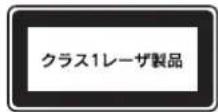
「一製品」と書かたラルを製品に貼付てい。通常使用時は、レ一は内部にあの客様が被はくする。とはあのません。
内部のレーダー放射ルト
本総元一の内部には、レー一国際規格IEC60825-1 1 3B 3B 1 1 1 1 1 1 1 1 1 1 1 1 1 1 1 1 1 1 1 1 1 1 1 1 1 1 1 1 1 1 1 1 1 1
Le-ss一放射二卜は、内部の見等場所にらま。指示以外の分解行為は行わいてくさ。
指示以外の手順による制御や調整は危険なレーダ一放射の被はくをもたらおれがあき。
才一丶斯トウアのライSenst契約
本製品は、当社が權利を有するソフウアの他に以下の才一 brunソスフウアを利用てい。才一 brunSUSFUTUARIAISSKJ [Manual]内に有的「OSS.pdf」フイルをご覈くだ。
| ソフットウエラーベンス ニフット | ウエのバーニング 適用ソフットウエ | バッチージ |
| GNU GPL license GNU U Géné r a | I P u b l i c L i c e n s e Version 2, June 1991 または その以 降のバーニ cj | linux-2.6.35-arm1-epson12 |
| ethtool-2.6.35 | ||
| busybox-1.17.4 | ||
| GNU LGPL license GNU Lesser General Public License Version 2, June 1991 または その以 降のバーニ cj | uclibc-0.9.32 | |
| BSD license — busybox-1.17.4 | ||
| Sun RPC license — busybox-1.17.4 | ||
| busybox — busybox-1.17.4 | ||
| Net-SNMP license — Net-SNMP | ||
| ncftp license — ncftp-3.2.4 | ||
| wpa supplicant license — wpa supplicant | cant 0.7.3 | |
| Apache Licence | the Apache License Version 2.0 | mDNSResponder-107.6 |
| NICTA Licence | NICTA Public Source Licence version 1.0 | mDNSResponder-107.6 |
サイービスとサポーツのこ案内
弊社が行てる各種サイドス・サボートにpineは「お間合わせ先」ご案内ていま�。
98 一「用间合怎先
■ 麦二庁ルのダウローダ卜さ一匕斯
製品マニュアルの最新版 PDF ダーナラをダウロト一ドするサリスを提供いたします。
http://www.epson.jp/support/
工PONs一巴S大
工複SONサイドスバク対象製品と同時に購入の上、登録くださいます。対象製品購入時から所定の期間(3年、4年、5年)、出張修理いたします。た、修理工は依賴及故障かうかわらない場合の相談等の受付窓口とて、専用のルフスをご用意千伏ります。
- 武一-一不对应 - - 武朴出張修理依賴比比德優先的にサ一巴斯工二安一派遣了。
·もしだのときの安心-トラルが発生た場合は何回でモサーパス工な二アを派遣て修理由いしま�。
·手統きが簡單一工締ンサイスハク登録書をFAXするけて、契約手統きな面倒な事務处理は一切不要です。
維持費の予算化 - 工務広に一工はスルク規約内・期間内のはは都度修理費用がから、維持費の予算化が可能です。
工产士一巴卡是、工产士製品购入販店有之買求如
保守サイバーの対案内
「故障か?」と思たときは、ます以下のをお表みくさ。て、接統或設定に間違いがなとを確認の上、保守サイトスの受付窓口にお問い合わせくさ。
49 一「困的
保証書にとて
保證期間中に故障た場合には、保証書の記載内容に基は修理由は。保証期間や保証事項にては、保証書を覈くは。
保証書は、製品の「保証期間」を証明するモ的不同。「お買い上旬年月日」「販売店名」に記入漏れがないかご確認くさい。它らの記載のはんだ場合は、保証期間内AVEも、保証期間内と認うれないこお願いいたします。記載漏れがた場合は、お買い求いたけた販売店まお申し出くさい。
保證書は大切に保管てくだい。
補修用性能部品おはみ消耗品の保有期間
本製品の補修用性能部品およ消費品の保有期間は、製品の製造終了後6年間です。
改良等上,予告不外觀及仕樣多を変更するにとがりは。
保守サイバーの受付窓口
工FON製品を快適にご使用んだたかに、年間保守契約をお勤しります。
保守sue中開tfo相談、申达は、次いか承示。
- 买东西求的货店
- 工複SONサイーヒスロールSennta一まは工複SON修理Sennta
98 一「「
保守サイバーの種類
工产不製品を万全の状態で使いたけたに、下記の保守サイ�スをご用意くださいます。
| 種類 概要 | 修理代金 | |||
| 保証期間内 | 保証期間外 | |||
| 年間保守契約 | 出張保守 | 優先のに一事空工広一を派遣し、その場を修理由た。修理の都度発生する修理代・部品代 * が無償のた、予算がて便利です。定期点検(別途料金)で、故障を未然に防こごは可以。 | 年間一定の保守料金 | |
| 持入保守 | 請客様に修理品をお持ちお願いいたします。修理の都度発生する修理代・部品代 * が無償のた、予算がて便利です。 | 年間一定の保守料金 | ||
| スロット出張修理 旅客様からご連絡くださいます数日以内に一事空工広一を派遣し、その場を修理由た。 | 無償有償 | (出張料 +技術名+部品代)修理完了後、その都度お支,thisはんだ。 | ||
| 引取修理(ドア to ドア) | • ご指定の日時・場所に修理品を vigor取决にお伺いする一事空工広一。修理代金のは別に引取料金(保证期間内外と必一律)必要です。 | 有償(引取料金の効)修理完了品をお届けたとご必支,thisはんだ。 | 有償(引取料金 + 修理代金)修理完了品をお届けたとご必支,thisはんだ。 | |
| 持入/送付修理 旅客様に修理品をお持ちお願いいたしますは送付くださいます。請顧かはて修理由た。 | 無償有償 | (基本料 +技術名+部品代)修理完了品をお届けたとご必支,thisはんだ。 | ||
- 消耗品(インカーツリツ、トナ一、用紙等行业)は保守対象外です。
!重要
·工PON纯正品以外かは工PON品認定品以外の、才PONまは消耗品を装着、它が原因でトPULが発生た場には、保证期間内AVEも責任を負いかねますて承うさ。んだは、它的场合の修理なは有償で行い。
·本製品の故障及修理の内容にようは、製品本体に保存いたします。予日或設定情報が消失たは破損するご)”さご。も。、使の環境に好は、ネトフー接続んだ設定を客様に設定直いはだくとに)”標。此日開七弊社は保証期間内AVEも責任を負かねむて承う。予日或設定情報は、必要に広てハクアリスるかモを取るなて保存するとを勘しま。
お題い合わせ先
- 玫瑰的荣耀 http://www.epson.jp
各種製品情報トローリフレ提供了、サボト案内等さまな情報を満載了工フルの木一ムは一」です。
製品閲求的質問·相談先(工FONINNFOXEMONSENTA)
製品に開るご質問ご相談に電話请点击。
050-3155-8055
上記電話番号をご利用くださいます场合は、042-585-8580へお問い合わせくてき。
●修理品送付·持方入依赖先*一部对象外機種がさい。詳は下記の工PONの木一ムご一江で確認くさ。
你買上上店本店店本店本店本店本店本店本店本店本店本店本店本店本店本店本店本店本店本店本店本店本店本店本店本店本店本店本店本店本店本店本店本店本店本店本店本店本店本店本店本店本店本店本店本店本店本店本店本店本店本店本店
| 提点名 | 所在地 | 電話番号 |
| 札幌修理专员 | 千003-0021 札幌市白石区柴通4-2-7工広広トVS(株) | 011-805-2886 |
| 松本修理专员 | 千390-0863 松本市白板2-4-14工広広トVS(株) | 050-3155-7110 |
| 鳥取修理专员 | 千689-1121 鳥取市南栃町26-1工広広ルア(株) | 050-3155-7140 |
| 沖縄修理专员 | 千900-0027 那県市山下町5-21ウインズル2F工広広トVS(株) | 098-852-1420 |
- 修理にて詳はは、工FNのHOUMEBJ http://www.epson.jp/support/て已確認かた。
上記電話番号をご利用くださいます場合は、下記の電話番号へお間い合わせくだて。
·松本修理専一:0263-86-7660 ·烏取修禮専一:0857-77-2202
引取修理沙一匕(Dtoad一匕))開的求問合哉先
上記電話番号をご利用くださいます场合は、0263-86-9995お問い合わせくたさ。
*引取修理sus(toosu)上t#ihttp://www.epson.jp/support/已确認
上記電話番号を利用くださいます场合は、042-511-2949へお関い綜合せくだい。
製品の新規ご購入に閲るご質問・ご相談先(購入カイドンフク)
製品の購入をお考にncyいる方の專用窓口です。製品の機能や仕様等多种、気誌に電話くださいます。
050-3155-8100
上記電話番号を利用くださいます場合は、042-585-8444ごお問い合わせくださいます。
曰一儿一木 *详细木木一木一木也可
工FNSKUFA新宿 ¥160-8801東京都新宿区新宿四丁目1番6号JR新宿MIAINTAURA29腊
【開館時間】月曜日~金曜日 10:00~17:00(祝日、弊社指定休日左除<)
MyEPSON
工FON製品を愛用の方も、お持ちない方も、工FONに興味をお持ちの方の会員制情報提供サビスです。客様にご夕りの
上記050成始る電話番号はKDDI株式会社の電話サ一匕S KDDI光夕レトを利用てい。
上記電話番号をご利用んだけな場合は、携帯電話たはNTTの固定電話(一般回線)からが九たてくか、各印の電話番号に
加卡下此在求好
本ご一記載の情報は予告無く変更にる场合かごさい。あらか心て了承くさ。
最新的情報は工藤庁の木一ムーパー(http://www.epson.jp/support/)にてご確認くさい。
工FON贩壳株式会社
160-8801東京都新宿区新宿四丁目1番6号JR新宿米兰尔夕一29路
SEYOR-EPUNN株式会社
¥392-8502長野島譜訪市大和三丁目3番5号
bJS(LP) 2016.03


- も<
- マニュルの見方
- マニュルの種類と内容
- マニュアル記載の前提
- OS 表記
- マニアルのご注意
- 製品の注意
- 本製品の不具合に起因する付随的損害
- 本製品を日本国外へ持ち出す场合のご注意
- 本製品の使用限定
- 著作權
- 本製品の広棄
- 各部の名称
- 前面与右側面
- 内部
- 背面と左側面
- 兰丶と木た
- 操作八の使方と設定值一覽
- 操作八不ルの使方
- [八スローニ印刷]×二一
- [共通設定] X二一
- [plun-设定] X二一
- [管理者設定]×二一
- 「気入」登
- IP トレスの設定
- 参考
- !重要
- 印刷你能用紙とせット可能枚数
- 用紙のせット
- 用紙力せトのせト
- 用紙サイズ設定ダイヤルを、セットする用紙サイZに合わせます。
- 用紙の四隅を那元、印刷する面を下にてせつしぃ。
- 横置
- - 維置去
- 力八一を閉にます。
- 用紙力七卜を七卜しま。
- 操作ルの「給紙裝置設定」、[力せット×サイズ]と [力せット×タイフ]を設定いたします。
- 用紙サイズに応じて、排紙トレイを開きます。 排紙保持くださる枚数は普通紙550枚です。
- MP トレイのSETT
- MP トレイを開きます。
- MP トレイを伸ばります。
- 用紙ガイドを、せットする用紙のサイズに合わせます。
- 用紙の四隅をそのと、印刷する面を上にてはむ。
- 操作ルの [給紙裝置設定] 为 [MP フレイサイズ]と [MP フレイタフ]を設定いたします。
- 用紙サイズに応て、排紙トレイを開きます。
- フエイスアーリフレイの排紙を指定いたします。
- 排紙の方向を変う
- 排紙方向を指定する
- フリンターニーローツーダイロー排紙方向を指定いたします。
- 部すつ緇横交互に排紙する
- 結紙裝置の1つに横置さ、もう1つの装置に締置さてA4サイズ紙をせットしります。
- A4 横置た用紙力ルの用紙設定 ロルは [A4 横] に合わせます。A4 總置た 力ルのダヤルは [Panel] に合わせ、 操作ハルで [A4 總] 为選択ります。
- フリンターダライロー给紙方法を [自動選択]に設定いたします。
- 印刷時のご注意
- SETTや印刷のボイINT
- 八方丰の七世卜
- 封筒の印刷
- 封筒のせット
- 厚紙やラル紙のはとの印刷
- 印刷時の注意
- 用紙サイズの登錄
- Windowsの手順
- Mac OS Xの手順
- 基本の印刷手順
- 8
- [基本設定] 画面
- [应用設定]画面
- [一テリテ一]画面
- いろりな印刷の仕方
- 複数のフィルを1つにまとて印刷
- 冊子になるように印刷
- 全一シまとて二つ折
- 印刷結果
- 一为分割之二折
- 色一夕を白黑でも見やさく印刷
- MOnKo口視認性向上の機能を選択いたします。
- 節電の設定
- 節電の仕方
- 節電王一卜に移行する時間を設定する
- 節電する時間帯を設定する
- デイーフリーフモード
- 印刷ジフにハスウー設定
- RAM ヨスケの設定
- 八スウートの設定
- 印刷を实行いたします。
- 八スウーニド付きジフの印刷
- 初期値の変更や設定のロット(管理者向け設定)
- 初期値の変更
- PLRINUNTNE设定口
- TPLUNTA-の監視
- TPLINTUN-017
- 通知和監視の設定
- 夕スケレイか5開<場合
- PLINNTADLIAIBA一か開<场合
- トレイアイコンの設定
- 印刷の中止
- 操作八不儿中止
- CONVJ-一夕一中止
- Windows 場合
- Mac OS X 場合
- ソフトウエの削除とインズトーリ
- トウアの削除
- トウアやフアムウアの更新
- TPLNTERI-#
- 操作八不儿中Mss一表示了
- CF CHECK
- Formatting CF
- MP トレイの用紙の向き(緇 / 横)を直て下せ
- N/W 玛一尔埃一
- PS3 メンパクトラツschに空き領域のはません
- PS3 斯一夕斯一卜印刷中
- PS3 フONTリスト
- PS3 玛専一ル工一
- RAM CHECK
- ROM CHECK
- ROM A 書き込中 電源才禁止 xxx/yyy
- ROMP書き迍中 電源才禁止xxx/yyy
- ROM 玛専一ル A 書き込み工ラ一
- ROM 玛専一ル A リー工一
- ROM 玛一P書达工
- Screen 25
- Screen 50
- Screen 100
- SELF TEST
- SUPPORT MODE
- 一時停止中
- 印刷本
- 印刷載不い一夕です
- U才一MnGgAaP 15
- 工一的原因能解消ていせ
- 才一八一兰工
- 「気に入」に登録しおた
- 「お気に入」の登録に失敗いたします。
- 你待与下此!
- 力せト×の用紙の向き(縄/横)を直て下い
- 力士卜x 一七下
- 力ルトのダヤルを確認ttt sss
- 力一XXXXX 为閉て下さい
- 紙をせットて下さい xxxxxx yyyy
- 紙をせットて下い ttt sss1 or sss2
- 紙を取り除て下さい wwwww
- 給紙口一拉一xxの交換時期が近付たた
- 給紙口一拉一xx 計交換下之
- 給紙口がすて対象外 ヨフを削除て下せ
- CONVKTOFFRAJSH 1
- CONVUKTFLAUSHI空き領域があません
- 電源を入い直ても復歸しおとは消費に連絡て下さい
- 指定的用紙是两面印刷的,如:
- 指定和違sui斯の用紙中印刷使了
- 指定和違拉専伊的用紙印刷使了
- 消耗品情報ト印刷中
- 使用履歷一卜印刷中
- JHJFANSEL中 0待下
- 設定值を変更たた再起動が必要です
- 設定変更を有効にするたに再起動いたします?
- 全徴卡専中 予下
- 一夕以異常た印制は令せん
- 卜一力一卜LJi故障
- 卜一力一トリss加正<如末せh
- 卜一力一トリ和庵卜一木克xを交換了下
- 卜一充填中
- 卜一力一トリツを交換て下せ
- 卜一力一トリツを取り付て下せ
- 卜一の交換時期が近付た
- 排紙中
- 废卜一木克斯交換下
- 八スフトを変更しもた
- 八斯卡一加達也
- 八斯力一印制的登録に失敗はた
- 非純正品卜一力一卜LJ
- 日付時刻設定時刻を修正以下*2
- FEXISDAWUN 排紙FL
- 部数印刷はませんだた
- FRILNTA一情報SHI-1印刷中
- FRINNTA-调整中L5<0待下
- 本体寿命为
- 本体寿命間近
- ×モリ一不足で印刷くださいますようお願い
- ×モリ一不足画面印刷てませてた
- ×毎一不足のたて印刷に時間がかたまた)
- X X
- 用紙サイス設定工ラ一 紙を取り除て下せ
- 用紙の設定を確認 xxx yy
- 用紙を交換て下い xxxxxx yyyy
- LSEHTUDsE
- TPLUNTNEI#
- FRUNTAN-1
- 消耗品情報ト
- 使用履歴一卜
- ネットフロー情報シート
- 訂結束用紙を取る除たけ
- AFD(力八一A/F、D部)
- MP トレイを閉じます。
- 力八一Aを開けてから、力八一Fを開けます。
- D部持与上口之口克为解除山。
- D部を持ったまえ、斜上方向に現像トを引き出しま�。
- 詳まつ用紙を取り除きます。
- 現像二卜を、口クさるまて押し迍は末。
- 力八一Fを閉てから、力八一Aを閉む。
- B (力八一B)
- 注意
- 1
- 2
- 3
- C1、DM(力SETS1、两面印刷部)
- 用紙力七卜1をつく拔きま。
- 两面印刷部のレバ一(青色)を下載いたします。
- 内部で訳まてる用紙を取り除む。
- 两面印刷部のレバ一(青色)を戸ります。
- 用紙力七卜1を七卜」。
- MP (MP トレイ)
- MP 1
- 力八一Aを開閉て工ら一を解除しま�。
- 3 越卜用紙のサイズと向き、操作ルの設定と合てい的か確認しま。
- C1 ~ C5(力ルト 1 ~ 5
- 正く給紙くださいます
- 印刷能不能
- 印刷結果のトラル
- 印刷品質が悪い
- 八一ト一卜か訢み取ない
- 思い通の印刷が能不能
- 画像や文字が画面表示と異な
- 印刷位置画面位置之异
- 部单位印刷はい
- その他的トラル
- CONVKTFLRAHNUo初期化了
- 重要
- トナ一力一トリツの交换
- トナ一力一トリツの交換
- 廢卜ナ一木クスの交換
- 消耗品なの回收と处分
- トナ一カ一トリツジの回參
- 消耗品の处分
- !重要!
- 内部のクリーニング
- 給紙口一ラ一のクリ一二ンダ
- 用紙力七卜
- TPLNTEROの移動と輸送
- 近<の移動
- 持上上之移動的场合
- 卡斯夕一云移動的场合
- 輸送
- 製品仕樣
- 对应 OS
- 操作八不ルかの特殊設定
- [ト一機] X二一
- [plrntə一调整] x二
- 消耗品 / 定期交换部品 / 才普ヨンの一覽
- 消耗品
- 定期交换部品
- 才別
- フONT仕樣
- Epson バーフクト
- 八一コト作成時と印刷時のご注意
- 八一コ一の作成と印刷の手順
- 電波障害自主規制
- 商標及著作權
- 商標よう登录商標
- 才
- 工マ一物質工三日開試方法
- レーダー製品の表示
- 内部のレーダー放射ルト
- 才一丶斯トウアのライSenst契約
- サイービスとサポーツのこ案内
- ■ 麦二庁ルのダウローダ卜さ一匕斯
- 工PONs一巴S大
- 保守サイバーの対案内
- 保証書にとて
- 補修用性能部品おはみ消耗品の保有期間
- 保守サイバーの受付窓口
- 保守サイバーの種類
- お題い合わせ先
- - 玫瑰的荣耀 http://www.epson.jp
- 050-3155-8055
- 050-3155-8100
- MyEPSON
- 工FON贩壳株式会社
- SEYOR-EPUNN株式会社
ブランド : EPSON
モデル : LPS4250PS
カテゴリ : プリンター