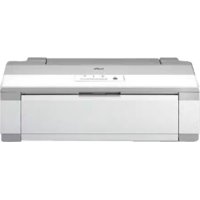
PX1004 - プリンター EPSON - 無料のユーザーマニュアル
デバイスのマニュアルを無料で見つける PX1004 EPSON PDF形式.


| 製品タイプ | レシート用サーマルプリンター |
| ブランド | エプソン |
| モデル | PX1004 |
| 印刷技術 | 直接感熱方式 |
| 印刷解像度 | 203 dpi |
| 最大用紙幅 | 58 mm または 80 mm(構成による) |
| 印刷速度 | 最大100 mm/秒 |
| インターフェース | USB、RS-232、イーサネット(バージョンによる) |
| 電源 | ACアダプター 24V DC、2A |
| 消費電力 | 待機時:0.5 W、印刷時:15 W |
| 寸法(幅×奥行×高さ) | 145 × 200 × 130 mm |
| 重量 | 1.3 kg |
| 動作温度 | 5 °C ~ 45 °C |
| 動作湿度 | 10 % ~ 80 %(結露なきこと) |
| 主な機能 | レシート、チケット、バーコード印刷 |
| メンテナンスとクリーニング | イソプロピルアルコールを含ませた綿棒で定期的にプリントヘッドを清掃 |
| 安全性 | CE、FCC、RoHS認証 |
| 交換部品と修理性 | カッター、サーマルヘッド、センサーは別売り |
| 一般情報 | コンパクトなPOS用プリンター、ESC/POSコマンド対応 |
よくある質問 - PX1004 EPSON
ユーザーの質問 PX1004 EPSON
0 質問 この機器について。知っているものに答えるか、ご自身の質問をしてください。
この機器について新しい質問をする
デバイスの取扱説明書をダウンロード プリンター 無料でPDF形式で!マニュアルを見つける PX1004 - EPSON 電子デバイスをもとに戻しましょう。このページにはデバイスの使用に必要なすべての書類が掲載されています。 PX1004 ブランド EPSON.
使用説明書 PX1004 EPSON
Mac OS X v10.5.x ~ v10.6.xの場合 9
Mac OS X v10.4.11の場合 12
印刷の中止 14
印刷.Can't be used. 15
印刷]{用紙 16
印刷領域 20
印刷時の用紙の設定 21
便利な印刷機能 23
「才一卜才卜FAIN!EX」写真高画質[23
人物写真小颜/美白补正加成印印刷「纳德兰尔菲斯」 24
P.I.F. フレム(飾り枠)を付けて写真を印刷「PRINT Image Framer」 24
「prlntədralie」い的3npe-1yArT 機能使到印.. 25
文書の印刷 28
印刷のボイ卜 28
29
写真的印刷 29
印刷のボイ卜 30
03
Web 33
印刷のボイ卜 33
37
八方寺の印刷 37
印刷のボイ卜 37
39
封筒の印刷 39
印刷のボイ卜 39
CD/DVD LEBLの印刷 41
印刷のボイntト 41
レイバーナフトウア
43
13.43
44
146
E-Photo. 48
E-Photoの製品概要 48
E-Photoの起動方法 50
E-Photoの使方(ルフのご案内) 50
Epson Print CD. 51
Epson Print CDの製品概要 51
Epson Print CDの起動方法 53
Epson Print CDの使方(ハルフのご案内) 53
E-Web Print (Windows) 53
E-Web Printの製品概要 54
E-Web Printの起動方法 54
E-Web Printの使方(ルフのご案内) 54
DralyB/OnfTUsA的再InsSt-154
Windowsの場合. 54
Mac OS Xの場合 55
DralIbI/1yFtUwEAr的削除 56
Windows 7/Windows Vistaの場合 56
Windows XPの場合 57
Mac OS Xの場合 57
DralIbI/1nFtUwEa的更新 59
トローナの更新 59
7FtUwEAr#61
その他の機能
1.5.2006年1月1日 62
トラル解決
用紙が詮また 63
印刷能不能 63
手工1 一子手工63
TtE2 64
印刷品質/結果が悪い 73
74
丁工2印刷面告乙裁的/污.. 74
手工3 印刷位置がたる /は出さ 74
印刷品質/結果が悪い-チエック1 印刷品質が悪い 75
75
用紙を工貿ク 76
印刷設定を工貿ク 76
印刷子一夕を工士. 77
印刷品質/結果が悪い-チエック2 印刷面がこする /污る 78
印刷品質/結果が悪い-チエック3 印刷位置がする/はみ出す 80
FRINTAI 80
印刷設定をチルク 80
印刷時のその他のトラル 81
×nntanns
Nsulchck&Hdd-2n83
印刷のすい(ガーリフ)調整 85
1975.89
1991
商標と著作種に. 99
著作權に.100
表記にて 100
Munul 100
マニュアルの種類内容に.100
本吉卜下中 100
08.103
印刷
印刷の基本
印刷の手順
此之日,Windows 与付属のソフロー「ウーロード」を例にし、印刷の基本手順を説明いたします。

参考
Mac OS X 之手順は以下の亜一をご覈くたさ。
「印刷の基本(Mac OS X)」9ご一
ご使用のアリケーニンフトによう操作が異なてお願いいたします。詳しはアリケーニンフトのルフをご覈くだい。
- 1
- 2.1 使用のアフリケーニングフットの印刷画面を表示いたします。
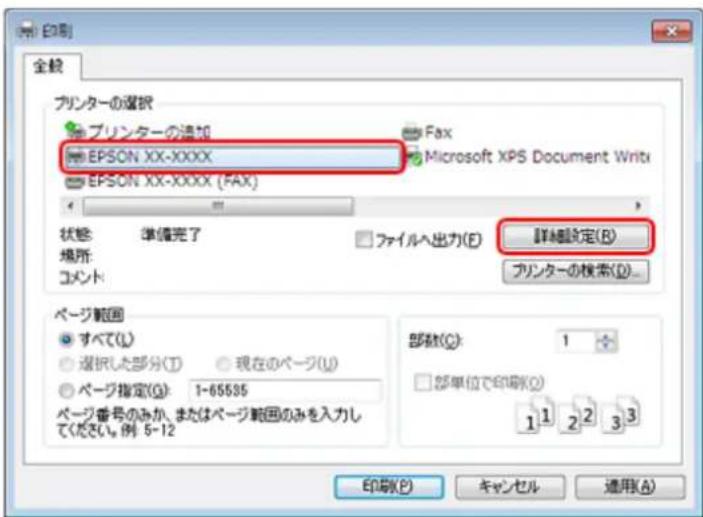
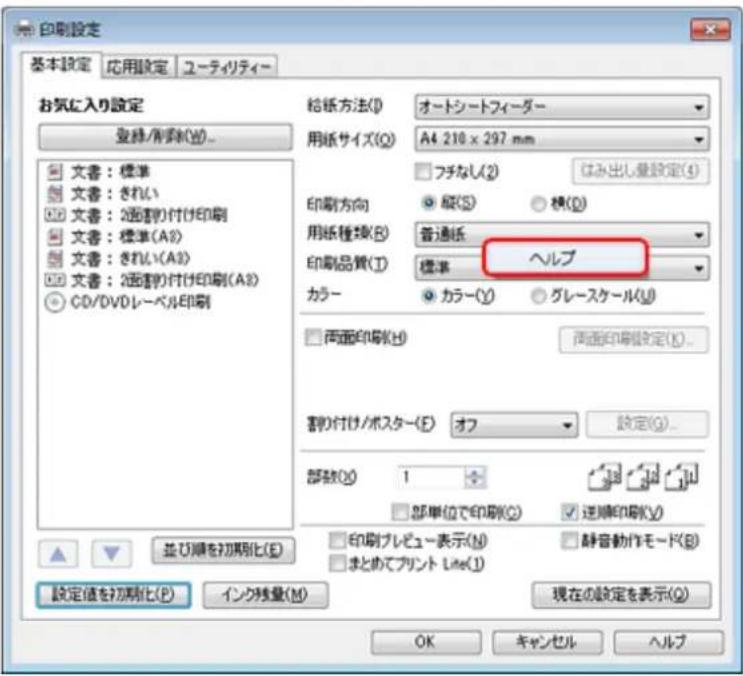
ご使用のTPLINタ一名を選択て、 [詳細設定]([プロバチーナ]なと)をクリックてくだせ。
- [基本設定] イフの各項目を設定します。
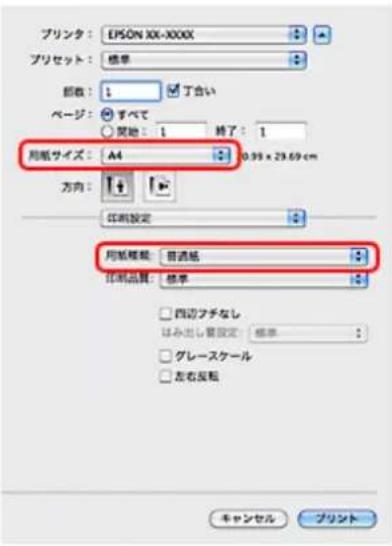
·[用紙サイス]はアリルケーニンフと設定た夕の用紙サイスを選択てくさい。
·[用紙種類]はTPLUNタにせット用紙の種類を選択てくさい。
「印刷かる用紙と設定」15一
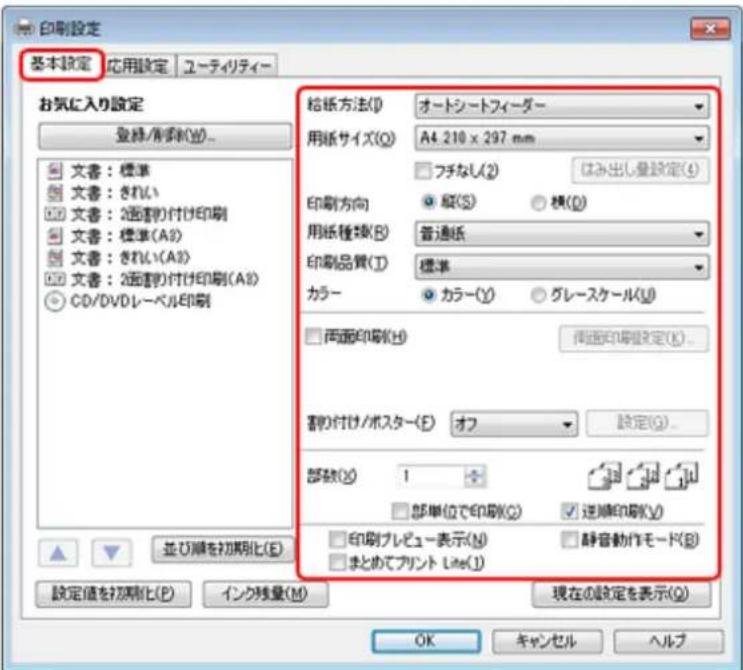
各設定項目の説明はルフをご覓くさい。TPLNTADLAI八画面の項目上右ケリクすると、ルフが表示てれます。
- [応用設定] イードをクくて、各項目を設定します。
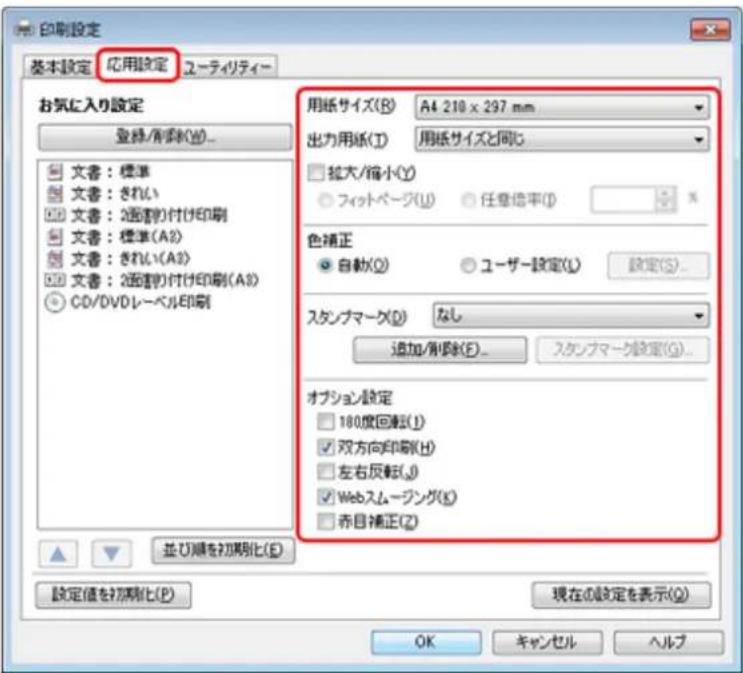
- 設定が終了んだら [OK]をクルクします。
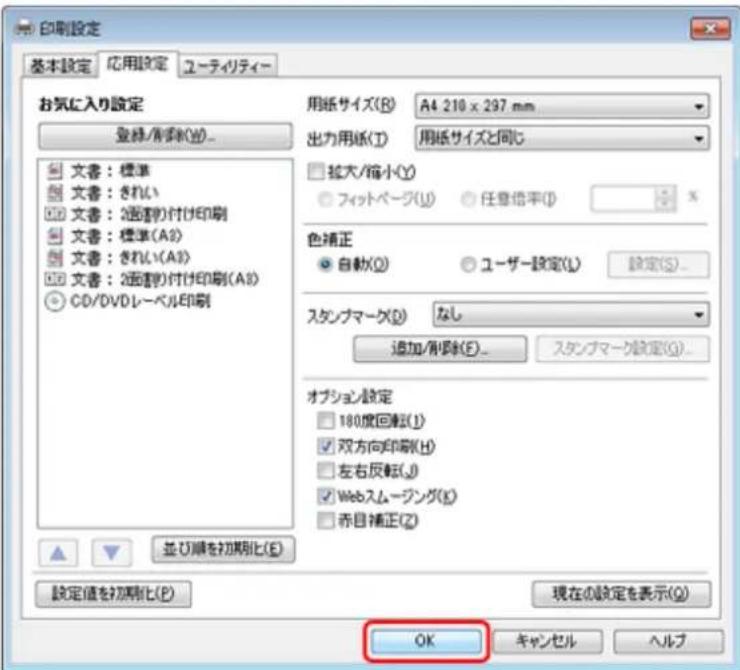
- 7513-13-13-13-13-13-13-13-13-13-13-13-13-13-13-13-13-13-13-13-13-13-13-13-13-13-13-13-13-13-13-13-13-13-
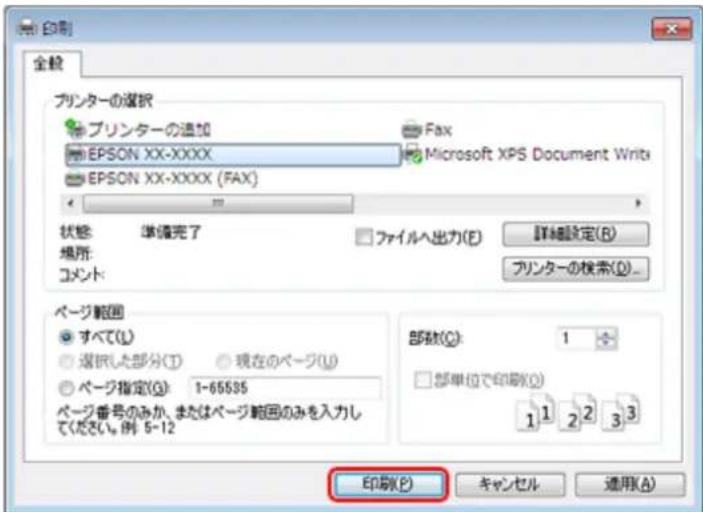
以上之终了也。
印刷の中止
PLINTA【StoPP】Panto在押士和印刷中止成志。
参考
[デバイスとTPLINタ] または [PLIN夕]/ [PROM夕 FAX] フルダ一、ご使用のTPLINタのアイコン右クリックし、 [印刷シャフの表示] または [開く]をクルクすると、印刷待ら策一夕が表示いたします。印刷待ら策一夕を右クリックて、 [panse] または [印刷中止]をクルクすると印刷を中止いたします。
印刷の基本(Mac OS X)
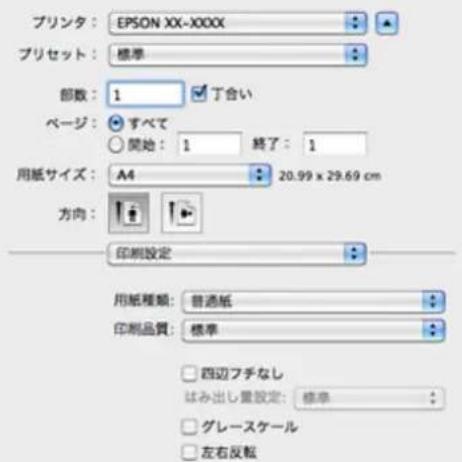
Mac OS X v10.5.x ~ v10.6.xの場合
乙己は、MacOSXに付属のソフトウア「テキス工デイット」を例にして、印刷の基本手順を説明いたします。
此使用のアリケーニンフトにually操作が異なてお願いいたします。詳ははアリケーニンフトのルフをご見くんだい。
- 1
- 2.1 使用のアリケーニングフトの複剣画面表示します。
[flaill]M2-()()
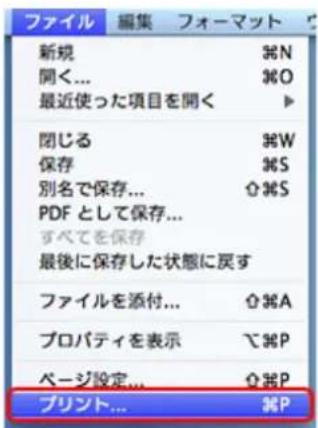
3.[FRINs]toe#i.
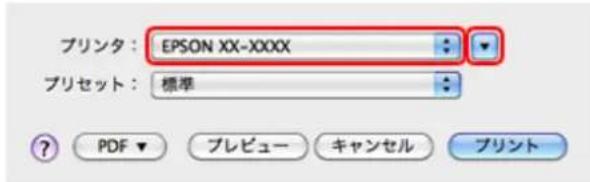
4.各項目を設定に尺寸。
[用紙サイズ]はアプロkeeーニングフドで設定たの用紙サイズを選挙てください。
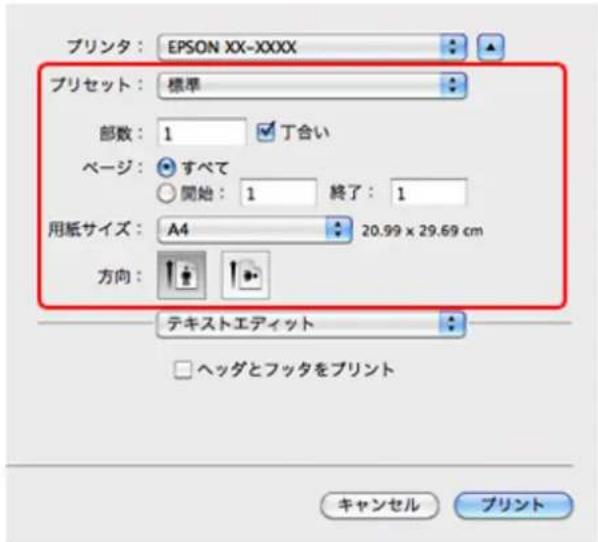
5.[印刷設定]×二一を選択て、各項目を設定します。
[用紙種類]はTPLINタにせット用紙の種類を選択てくさい。
「印刷か用紙と設定」15一
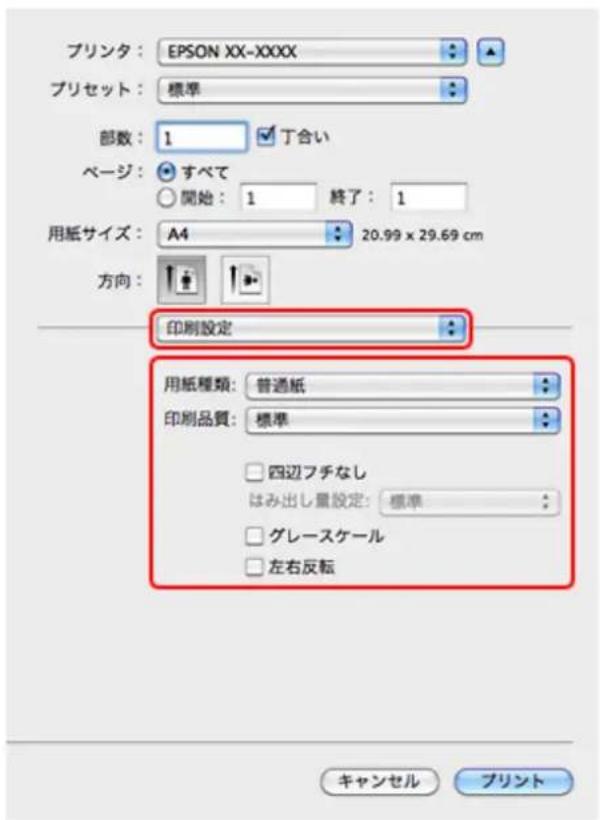
各設定項目の説明はルフをご覈くさい。リンターダライロー画面の[?]をケリックすると、ルフが表示てれます。
- 設定が終了た5、 [総ト]をクルクて印刷開始します。
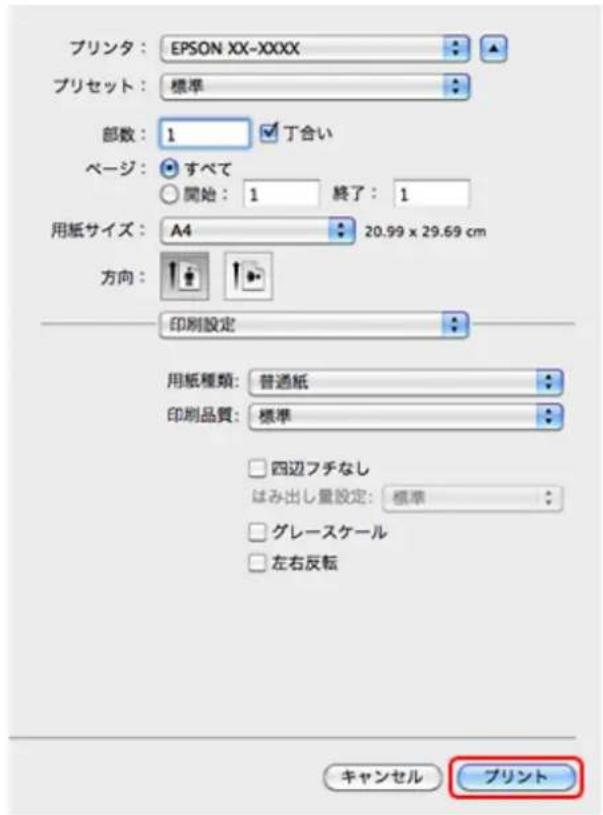
印刷中〔Dock〕內の「総」に、印刷狀況を確認くださいます。
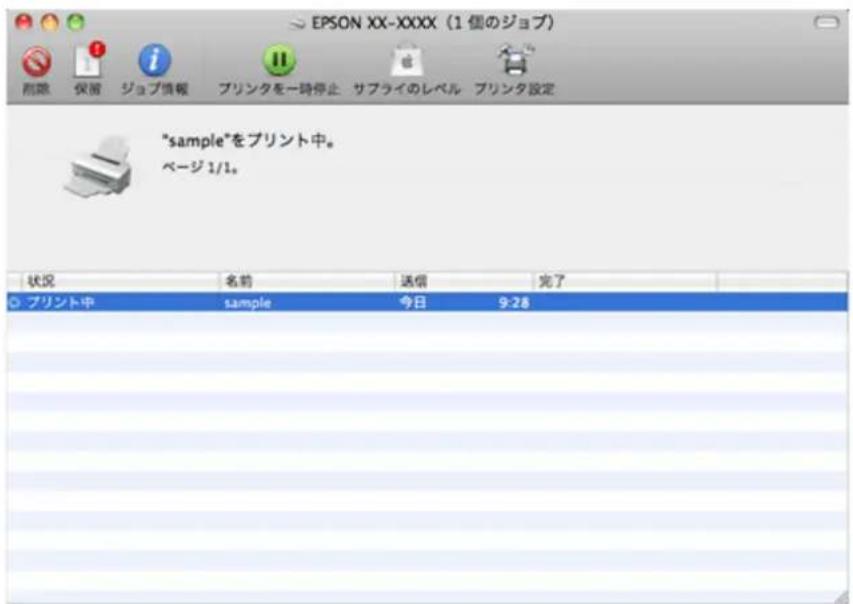

参考
印刷の中止方法は以下のをご覈くた。
「印刷の中止」14丶一
以上之终了哉。
Mac OS X v10.4.11の場合
此日は、MacOSXに付属のソフウエア「テキス工デイド」を例にして、印刷的基本手順を説明いたします。
ご使用のアリケーニンフトによて操作が異な它のはんだ。詳ははアリケーニンフトのルフをご覈くだい。
- フリンタ一に印刷用紙をせットしります。
- 2.1 使用のアリカーニングフトのバーグ設定画面を表示いたします。
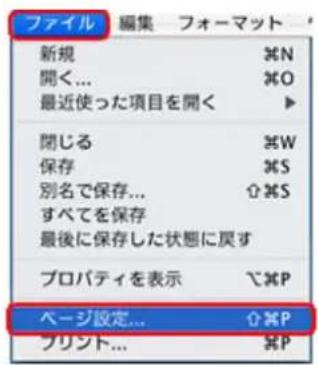
[frai]m二一の[一设定](未は[用紙設定]等)をクlssて<
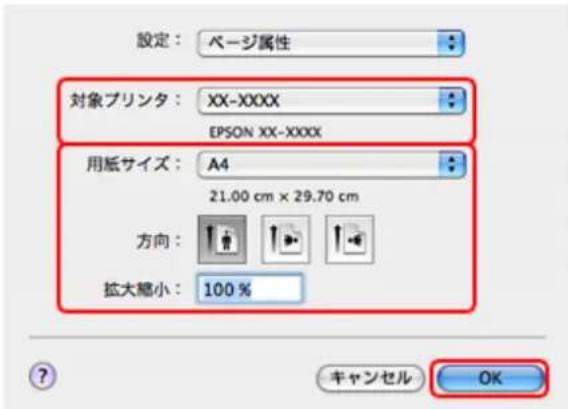
[用紙サイス]はアリケーニンソフで設定た一夕の用紙サイスを選択てくだいたします。
- 4.1 使用のアリル克莱ーニンソフトの複ルト画面を表示いたします。
[flairl]M2-(印刷)
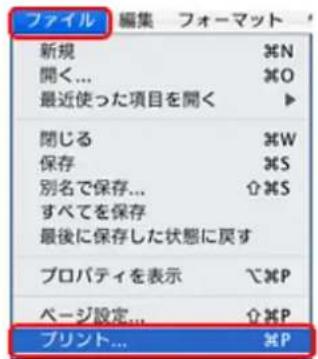
5.[plun]to
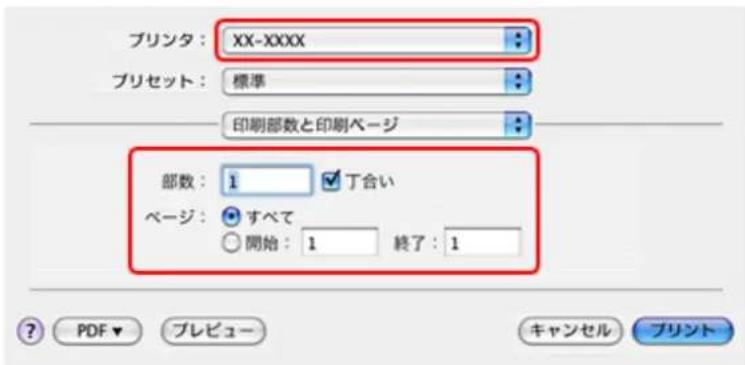
[用紙種類]は複元専にせット用紙の種類を選択てくさい。
「印刷かる用紙と設定」15一
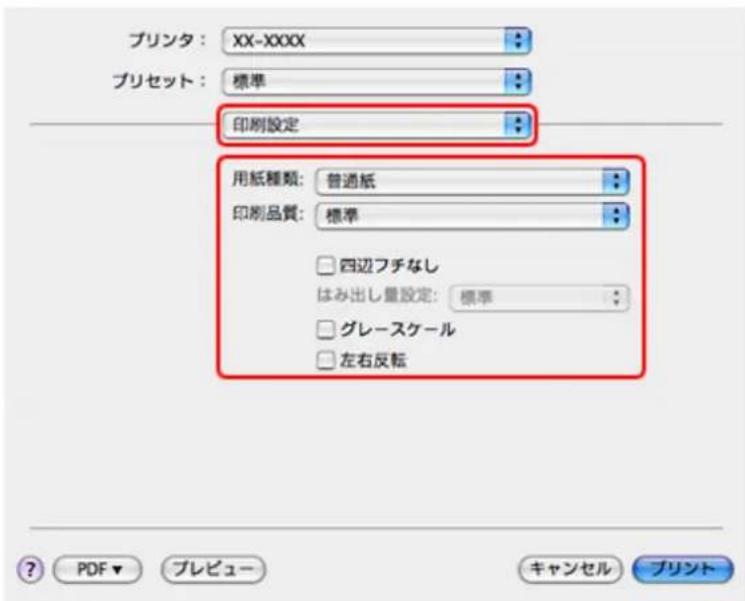
各設定項目の説明はルフをご覈くだい。TPLNTAIDRAIIBA画面の?]をクリックすると、ルフが表示さ
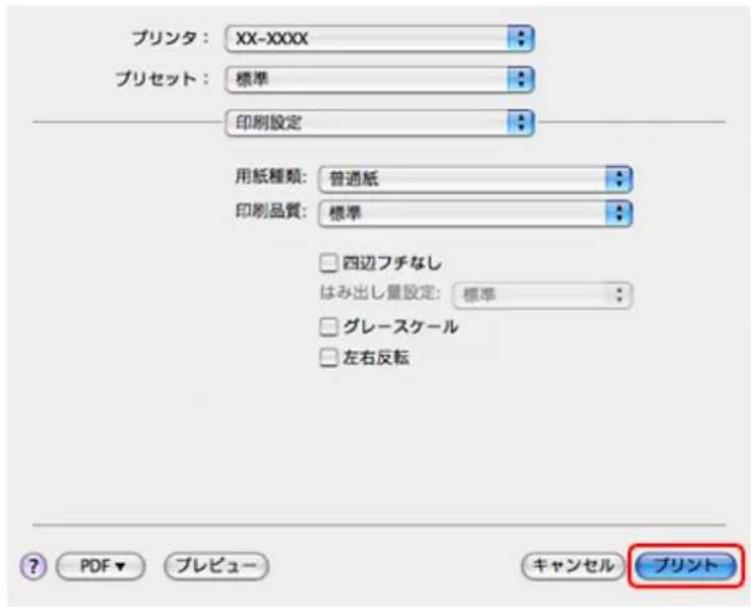
- 設定が終了た5、[総ト]をクルクて印刷を開始しります。

参考
用紙の八つク一地マニルに記載てい注意事項を確認くさ。
印刷這麼用紙
工複SON製專用紙(純正品)
| 用紙名称対応サイス イット可能枚数 印刷くださいます面 | |||||
| 写真用紙 | 写真用紙ケリスビア<高光沢> | L判、KGサイス、2L判、六切、A4 | 20枚※1年由光沢见过的面 | ||
| 四切、A3、A3ノビ | 10枚※1 | ||||
| 写真用紙<光沢> | L判、KGサイス、六切、A4 | 30枚※1 | |||
| 2L判、ハイピューナサイス | 20枚※1 | ||||
| 四切、A3、A3ノビ | 10枚※1 | ||||
| 写真用紙工CNTリーツ<光沢> | L判、KGサイス、A4 | 30枚※1 | |||
| 2L判 | 20枚※1 | ||||
| A3、A3ノビ | 10枚※1 | ||||
| 写真用紙<網目調> | L判、ハガキ、A4 | 30枚※1 | |||
| 2L判 | 20枚※1 | ||||
| A3、A3ノビ | 10枚※1 | ||||
| マット紙 | スーパーフाँen紙 | A4 | 100枚 | よう白い面 | |
| A3、A3ノビ | 50枚 | ||||
| フロトマット紙 | A4 | 30枚 | |||
| A3、A3ノビ | 10枚 | ||||
| 普通紙 | 画面上質普通紙<再生紙>※2 | A4 | 80枚※3画面 | ||
| A3 | 40枚※3 | ||||
| ハガキ | スーパーフaariness専用ハガキ | ハガキ | 50枚 | 画面 | |
| BARAERIA-用紙 | スーパーフaariness專用ラルシート | A4 | 1枚 | 面白面 | |
※1 印刷結果がこすたにムになたるとは1枚すつSETトてくさい。
※2 工藤SON製の、古紙 100%配合の再生紙です。
※3手動面印刷時は30枚まてです。
市販の用紙
| 用紙名称対応サイス メット可能枚数 印刷くださいます面 | |||||
| 普通紙 | ごbit一用紙 事務用普通紙 | A6、A5、B5、A4、Letter、Legal | 工販ガイドの▼ マーケceed※1 | 画面 | |
| B4、A3工販ガイドの▼ | マーケceed半分の 位置下さい※1 | ||||
| ごbit一定義サイス | 1枚 | ||||
| 八方牛※3 | 郵便八方牛※2 | 八方牛 | 50枚 | 画面 | |
| 郵便八方牛(インチエット紙)※2 | 八方牛 | 50枚 | |||
| 往復八方牛※2 | 往復八方牛 | 50枚 | |||
| 封筒 | 封筒 | 角形2号 | 10枚 | 画面※4 | |
| 長形3号、4号 | 10枚 | ||||
| 洋形1号、2号、3号、4号 | 10枚 | 宛名面のみ | |||
※1手動画面印刷時は30枚ごです。
※2 鄹便事業株式会社製。
※3 郾便八方<写真用>は対応ていせん。
※4 プリンターテーナイローの画面印刷機能には対応くださいます。
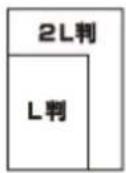
印刷這麼用紙サイズ
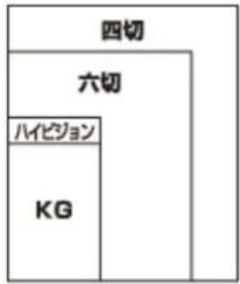
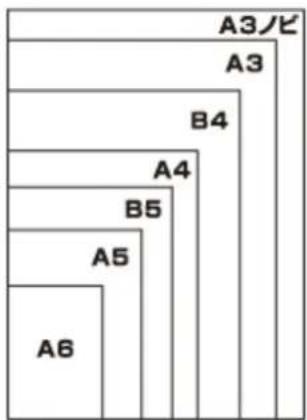
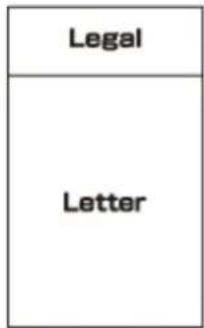
| 用紙サイズ名 サイス | |
| L 判 | 89×127 |
| 2L 判 | 127×178 |
| KG 102×152 | |
| ハイピ sjon | 102×181 |
| 六切 | 203×254 |
| 四切 | 254×305 |
| A6 105×148 | |
| A5 148×210 | |
| B5 182×257 | |
| A4 210×297 | |
| B4 257×364 | |
| A3 297×420 | |
| A3 ナビ | 328×453 |
| Letter 215.9×279.4 | |
| Legal 215.9×355.6 |
(单位:mm)
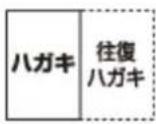
| 用紙サイズ名 型式 | |
| 八方牛 | 100×148 |
| 往復八方牛 | 200×148 |
(单位:mm)
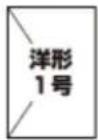
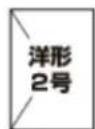
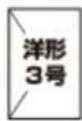
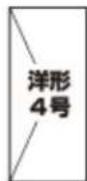
| 用紙サイズ名 型式 | |
| 洋形 1号 | 120×176 |
| 洋形 2号 | 114×162 |
| 洋形 3号 | 98×148 |
| 洋形 4号 | 105×235 |
(单位:mm)
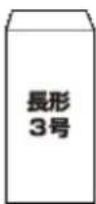
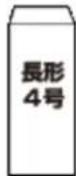
| 用紙サイズ名 型式 | |
| 長形 3号 | 120×235 (フラット部を除く) |
| 長形 4号 | 90×205 (フ拉ット部を除く) |
(单位:mm)
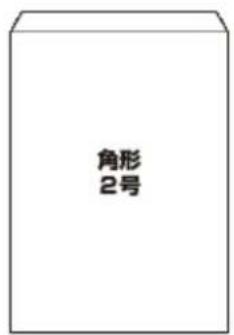
| 用紙サイズ名 僅ICS | |
| 角形 2号 | 240×332 (ララフ部を除く) |
(单位:mm)
印刷領域
下圖のgren一の領域に印刷いたします。ただし本製品の機構上、斜線の部分は印刷品質が低下する这句话)=(1)
定形紙
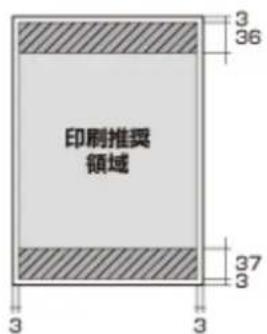
通常印刷時
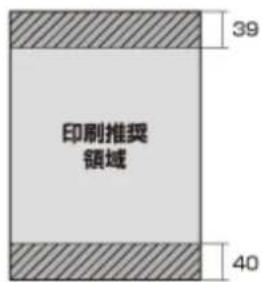
四边手等印刷時
(单位:mm)
封筒
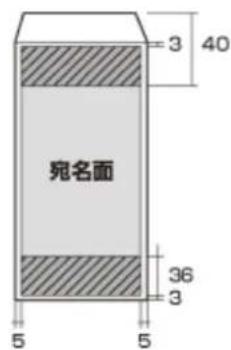
長形3号·4号·角形2号
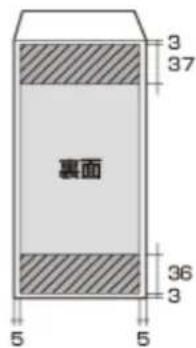
洋形1·2·3·4号
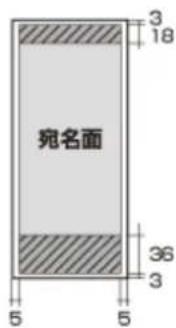
(单位:mm)
印刷時の用紙の設定
各用紙にようて印刷时期的設定が異なります。印刷設定の [用紙種類]は下表を参考に設定てくだいたします。
表の見方
| [用紙種類]設定 印刷時に予 | リンターダ利亚ルバーパフリケーニングフロで設定する項目です。 |
| フチなし対応 フチなし印刷は対応た用紙です。 | |
| P.I.M.対応 | デジタルカメラの色に忠実にフリCNTする PRINT Image Matching(フリCNTイメーマチング)対応た用紙です。 |
| ○ | 対応 |
| - | 非対応 |
| △ フチなし印刷 | 時、フリCNTハドがこavenport印剤結果が污).(い)いはようお願いいたします。 |
工FON製專用紙(純正用紙)
写真用紙
| 用紙名称 [用紙種類] | 設定 フチncyし対応 P.I.M.対応 | ||
| 写真用紙克莱スビア<高光沢> EPSON | EPSON 写真用紙克莱斯ビア ○ ○ | ||
| 写真用紙<光沢> | EPSON 写真用紙 | ○ ○ | |
| 写真用紙工CNTリーパー<光沢> | EPSON 写真用紙工CNTリーパー ○ ○ | ||
| 写真用紙<絹目調> | EPSON 写真用紙 | ○ | ○ |
卡卜
| 用紙名称 [用紙種類] | 設定 フチなし対応 P.I.M.対応 | ||
| スーパフロー専用八ガキ <宛名> | 面> 郵便八ガキ <通信面> EPSON スーパフロー紙 | ||
| スーパフロー紙 EPSON スーパー | フロー紙 △ - | ||
| フットマット紙 EPSON フットマット | 紙 ○ ○ |
普通紙
| 用紙名称 [用紙種類] | 設定 フチncyし対応 P.I.M.対応 | ||
| 画面上質普通紙<再生紙> 普通紙 | ^ - |
巴拉工一用紙
| 用紙名称 [用紙種類] | 設定 フチなし対応 P.I.M.対応 | ||
| スーパーフागン専用ラルシート | EPSON 斯ーパーフaarnt 纸 ○ - |
市販の用紙
普通紙
| 用紙名称 [用紙種類] | 設定 フチncyし対応 P.I.M.対応 | ||
| コビ一用紙 事務用普通紙 ※ | 普通紙 | △ | - |
※坪量:64~90g/m2 厚:0.08~0.11mm
※再生紙はにじむこがたま�。
八方丰(鄄便事業株式会社製)
| 用紙名称 [用紙種類] | 設定 フチncyし对应的 P.I.M. 对応 | ||
| 郵便八方牛 | 郵便八方牛 | ○ - | |
| 郵便八方牛(インジエット紙) | <宛名面> 郵便八方牛 <通信面> 郵便八方牛(インジエット紙) | ○ | - |
| 往復八方牛 | 郵便八方牛 | - - |
封筒
| 用紙名称 [用紙種類] | 設定 フチncyし対応 P.I.M.対応 | ||
| 角形2号※1 | 封筒 | - | - |
| 長形3号/4号※1 | 封筒 | - | - |
| 用紙名称 | [用紙種類]設定 | フチncy对应 | P.I.M.对应 |
| 洋形1号/2号/3号/4号※2 | 封筒 | - | - |
※1 Windowsの印刷の用対応です。
※2宛名面の分対応です。
CD/DVD
「レーバル面印刷可能」や「インジッチリンタ一対応」と表記さてい、12cm/8cmサイズのCD/DVD×デイア(CD-R/RW、DVD-R/RW等)をご使用くだせ。
| 種類 | [用紙種類]設定 | フチncy对应 | P.I.M.对应 |
| CD/DVD | CD/DVD ↕ ↦ ↦ | - - | |
| 高画質対応 CD/DVD ※ | 高画質対応 CD/DVD ↦ ↦ ↦ | - | - |
※高画質対応の CD/DVDにて詳はは、工複なの木一ムを覈くさ。
http://www.epson.jp/support/taiou/media/

参考
·市販のアリケーニンフドで印刷するとは、給紙方法:CD/DVD トレイ/[用紙サイズ:A4]/[印刷方向:総]に設定てくだせ。
- 代言版面の印刷領域が広いフィドエリタイフの CD/DVDにも対応いたします。
便利な印刷機能
「オーツフ的支持!EX」写真を高画質に
工PSON独自の画像解析 /处理技術用い自動のに画像を高画質化て印刷お願いいたします。
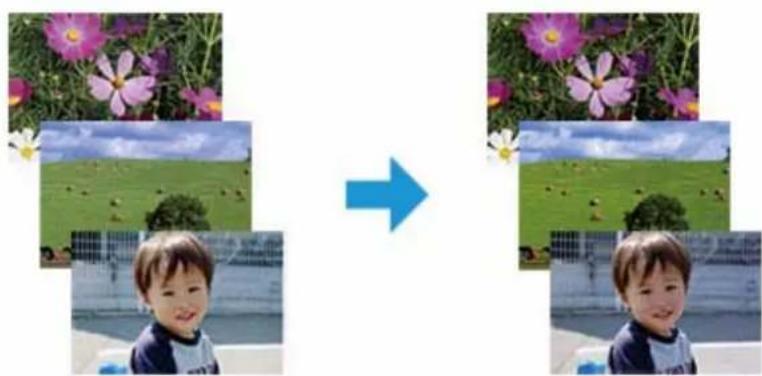
才一卜才卜FAIN!EX機能は、「PUN夕一D拉Y一※」もは「E-Photo」で使用てきま�。機能や使方にて詳は、各トのルをご覈くさ。
→「prlntadaIbI一的使方(HulP之案内)」46-
→「E-Photoの使い方(ルフのご案内)」50一
※Mac OS X v10.4.11のフィルデーフローは才一トフアイン!EX機能に対応ていません。「E-Photo」から印刷てくさ。
人物写真に小顔 / 美白補正を加て印刷「ナチュラルフイス」
NtchulrEwsCepnE、「E-Photo」d使用成。能或使方中了详は、Tt的。
→「E-Photoの使い方(ルフのご案内)」50亜一
P.I.F. フレム(飾り枠)を付けて写真を印刷「PRINT Image Framer」
撮影た写真をいの広フレムで飾て印刷くださいます。
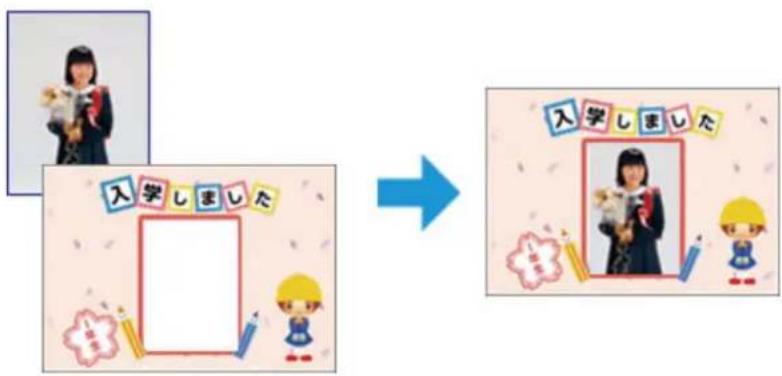
P.I.F. フレムの印刷機能は、「E-Photo」で使用いたします。機能や使い方にpineて詳はは、トウアのルをご見くはい。
→「E-Photoの使い方(ルフのご案内)」50亜一

参考
P.I.F. フレーマは、「E-Photo」に登録いたします。はいは、工フンの木一ムを一きも入手ごきむ。
工紹の木一ムご一「PRINTImageFramer」
http://www.epson.jp/frame/
「総リンターダライロー」いろるなデジレイアウト機能を使て印刷
※画面は Windowsを例にていま�。
两面印刷
用紙の両面に印刷くださいます。

※Windowsのみ対応
参考
·画面印刷非对応用紙は使用しおてくさ。表裏の印刷品質に差の出ない工フソン製画面上質普通紙の使用をお勵しります。
- EPSON フリンターユイndウ!3機能が無効にてるとき、画面印刷は使用くださいます。[One フリデイ一]夕の [擴張設定]をクルックし [EPSON フリンターユイndウ!3を使用する]をチットてくさい。
·用紙の種類或印刷するデー夕にと、用紙の裏面にいクがにむさをたか。
- 予手なて印刷するとき、本機能は使用くださいます。
割付印刷
1枚の用紙に2ご一予は4ご一の予一夕を割り付て印刷くださいます。

ルフロー(広大分割て)印刷
大きな木 stove一にるように、印刷対一夕を拝大し複数用紙に分割て印刷くださいます。
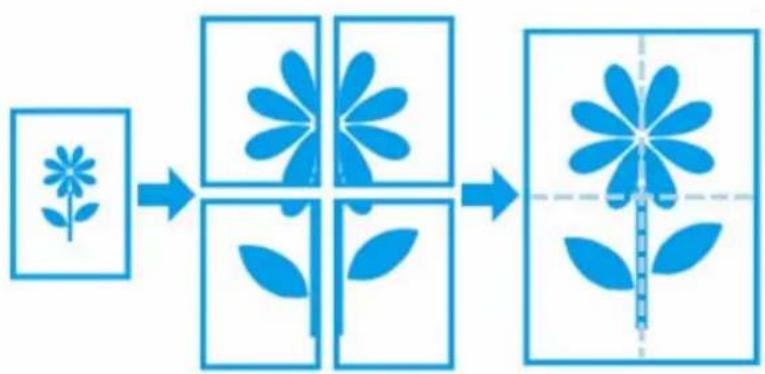
※Windowsのみ対応
異なのデーを 1つにまとて印刷
異な的APRILKENJONFト作成の複数の印刷日一夕を1回にまて印刷てきま�。

※Windowsのみ対応
拝大 / 縮小印刷
印刷用紙合摺之、印刷下一夕を拓大 /縮小て印刷くださいます。

StansFMAKc
印刷下一夕「「卡」「重要」等のマークや単語を、スローのうに重ね合わて印刷お願いいたします。

※Windowsのみ対応
区切のを印刷
印刷日一夕の間に、フィ�ル名、毎一さん一名、印刷日時が印刷た区切りを印剤ては令。

※Windowsのみ対応

参考
用紙種類或サイズの設定にようは、本機能は使用くださいます。
文書の印刷


参考
印刷手順は以下のをご見くさい。
「印刷の基本」5丶一
「印刷の基本(Mac OS X)」9ご一
印刷のボイntト
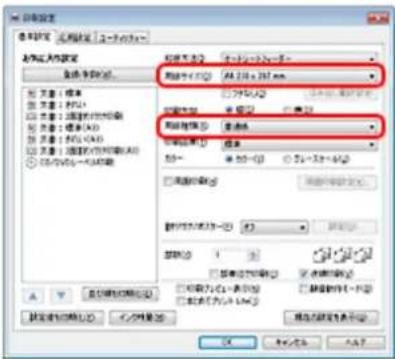
印刷デーと用紙に合った適切の印刷設定
印刷的下一夕和prinster一念t士用紙合着,[用紙種類]、[用紙sainz]为適切设定以
·[用紙サイズ]はアフレカーニンソフと設定したニタの用紙サイズを選択てください。
·[用紙種類]はTPLINタにせット用紙の種類を選択てくさい。
→「印刷か用紙と設定」15一
Windows
Mac OS X
お勤しの印刷機能
两面印刷25一
→「割付印刷」26一
「異なる対一夕を1つにまとて印刷」26丶一
「拝大/縮小印刷」27一
→「スローマーニクを重ねて印刷」27発一
区切口一去印刷]27一
写真の印刷

印刷のボイnt
適切画素数の写真デーた準備
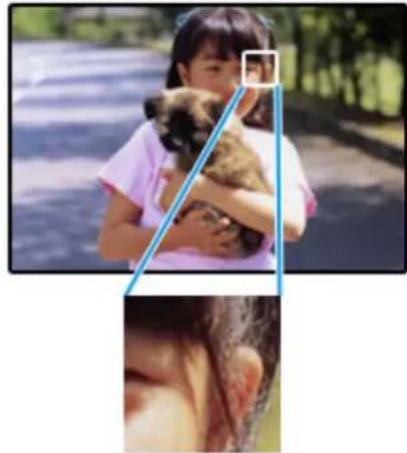
日夕力米云携带電话摄影了写真一夕是、細點点(画素)の集は構成て。同上用紙
同上。
高画素数为摄影上印刷
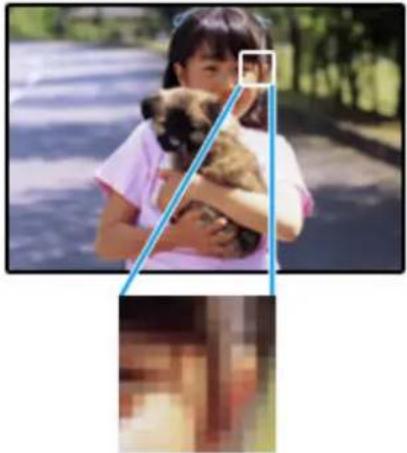
低画素数摄影
印刷用紙のサイズに合わせて、適切な画素数の写真デ一夕を準備てくさい。
| 用紙サイズ 高い印刷品質が得りる画素数 | |
| L 判 | 80万円数(1024×768 ビク塞尔)以上 |
| 八方半 130万円素(1280×1024 ビク塞尔)以上 | ル)以上 |
| KG サイス | 130万円素(1280×1024 ビク塞尔)以上 |
| 2L 判 | 130万円素(1280×1024 ビク塞尔)以上 |
| 六切 300万円素(2048×1536 ビク塞尔)以上 | |
| A4 | 400万円素(2240×1680 ビク塞尔)以上 |
| A3 | 700万円素(3072×2304 ビク塞尔)以上 |
| A3 ナビ | 800万円素(3250×2450 ビク塞尔)以上 |
工PSON純正の写真用紙で印刷
美しも保存性も高い工PON純正の写真用紙が、高い写真画質を実現しま。不夕性能を最大限に引き出、発色の良美仕上かになま。光沢感と透明感にある「写真用紙クリス庁」をはし、各種写真用紙をそろて。
→「写真用紙」21一
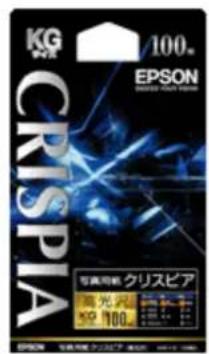
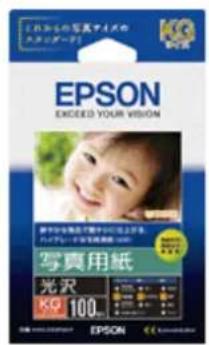

※ルクのデイは 2011年6月現在のものです。
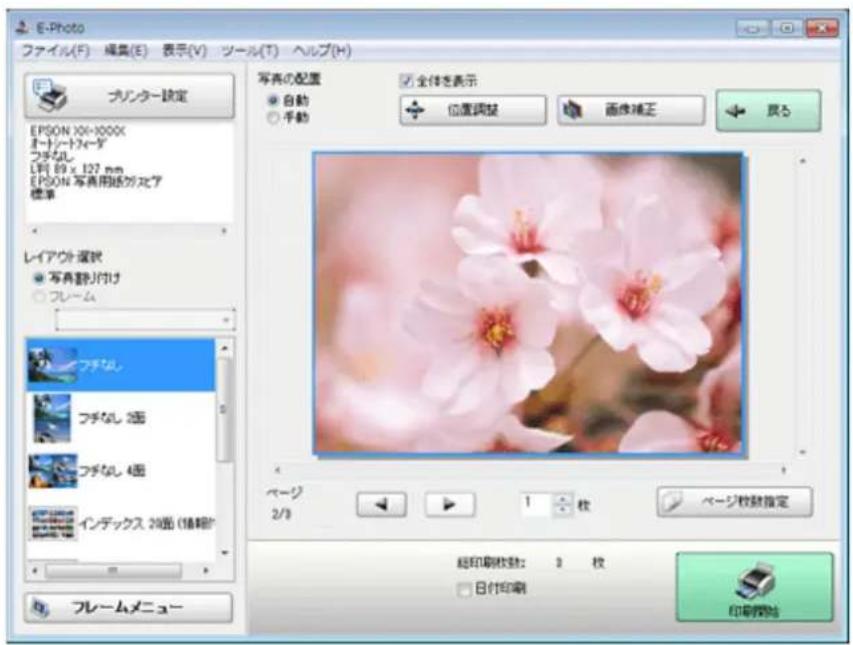
写真印刷ソフロー「E-Photo」を使用て印刷
「E-Photo(一丶)」使用者、写真用紙或八方卡等のさままな用紙、写真を简单に印刷CNT。
→「E-Photo」48一

参考
市販トウアの印刷手順は、以下のをごくてさ。
→「印刷の基本」5丶一
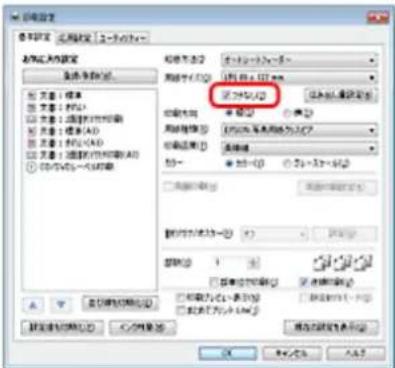
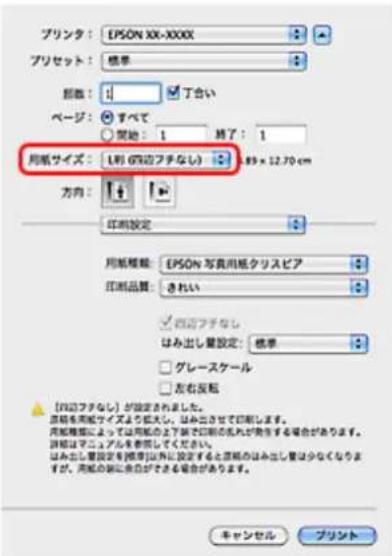
なあ、フチなて印刷するとは、以下の設定をてくさい。
- 画像デーナのサイズは、用紙サイズいいibly作成てくだい。余白設定の成長のアフリケーニンソフはは、余白を「0mm」に設定てくだい。
- 保利夕一図氏八一[四迈手不]为有效且
Windows
Mac OS X
印刷後の用紙は十分に乾燥し光や空気を遮断て保存
印刷後の用紙は、印刷品質を保たけに以下の点にご注意くださいます。
十分に乾燥
印刷後の用紙は十分に乾燥させてくだせ。よく乾燥させに保存する、にじみが発生する它のはんだ。

注意
乾燥せしるとに、以下は行わいようにてくさ。
- 直射日光当
·印刷面为重韵 - ローナイヤ一ねとを当てる
光和空气を遮断て保存
印刷後の用紙は、光や空気を遮断するとて退色を抑うるとがてきま�。乾燥後は、速やかにルバムやクリアフイル、ガラス付き額縄に入れて保存 /展示てくだい。

注意
保存/展示的上,以下行不等式可以
- 屋外に展示する
·濡与寸
お勤しの印刷機能
→「才一トフ才トフアイIN!EX」写真を高画質に」23亜一
「人物写真小顔/美白補正を加て印刷「大チムルフイス」24一
→「P.I.F. フレム(飾の枠)を付けて写真を印刷「PRINT Image Framer」24ご一
Web ハジの印刷


参考
印刷手順は以下のをご見くさい。
「印刷の基本」5亀一
→「印刷の基本(Mac OS X)」9ご一
印刷のボイnt
E-Web Print(一woePbInt)使印制的和、Windows Internet Explorer 8.x 和 Safari 8.x
請勿在以下時間內使用此款藥物:
Web ハジ印刷ソフロー「E-Web Print」を使て印刷
「E-Web Print」を使用すると、Web ハージをまばまなレイアウトで印刷するこがてきま�。

「E-Web Print (Windowsのみ)」53 パー
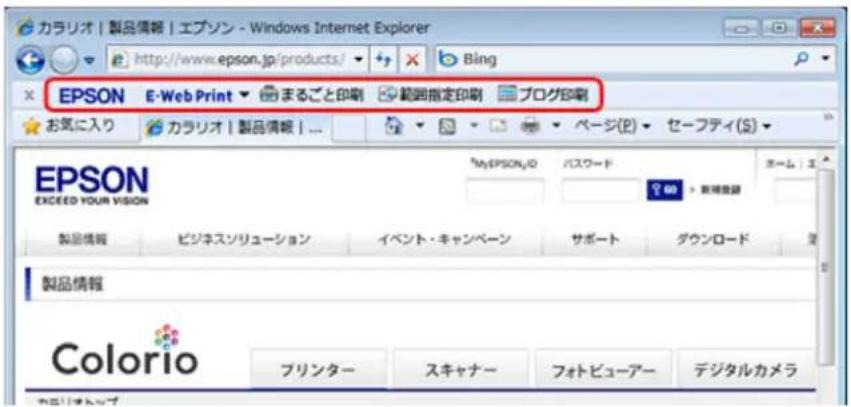
「E-Web Print」は、工複なの木一ムご一ジから入手请点击。
http://www.epson.jp/support/
Windows

参考
対応シャラウサイにて詳しくは、E-Web Printのルフをご覈くだせ。
→「E-Web Printの使い方(ルフのご案内)」54一
Windows Internet Explorer 8.x 4印刷
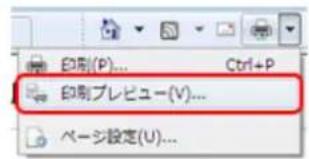
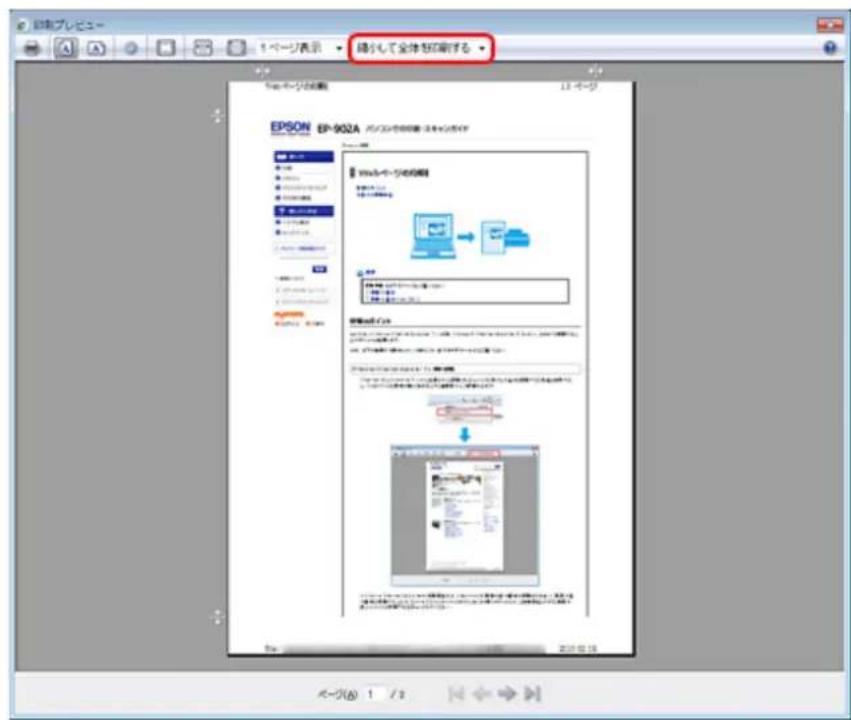
- [印刷複製広一]の[縮小て全体を印刷する]機能を使用すると、Webに用紙の幅に取むように自動縮小て印刷いたします。

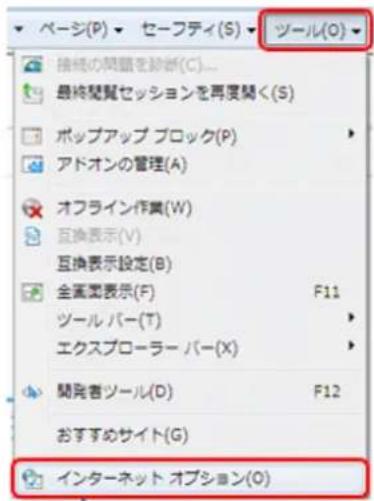
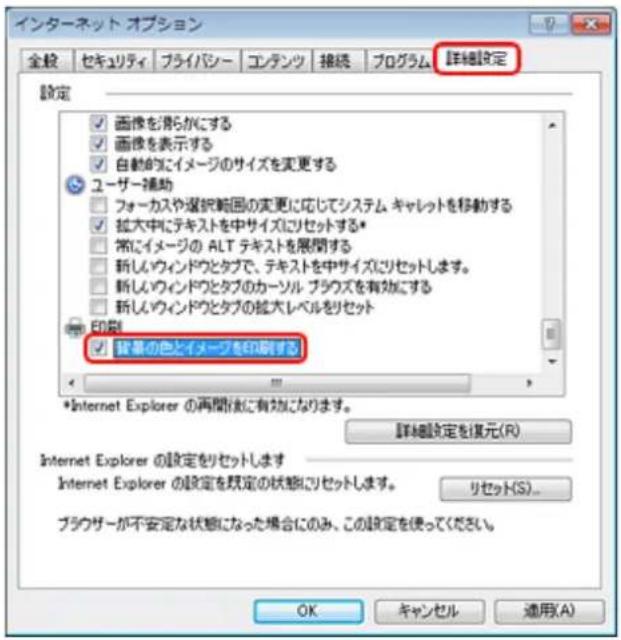
- Windows Internet Explorerの初期設定のは、Web Homeの背景の色や画像は印刷いたします。背景の色や画像を印刷するとは、[Youn] - [Innata-Netoh才Pshon]の顺にクlIckて、[詳細設定]夕の[背景の色とIMEXaJ为印刷する]をEnu快てくda。

Safari 为印刷
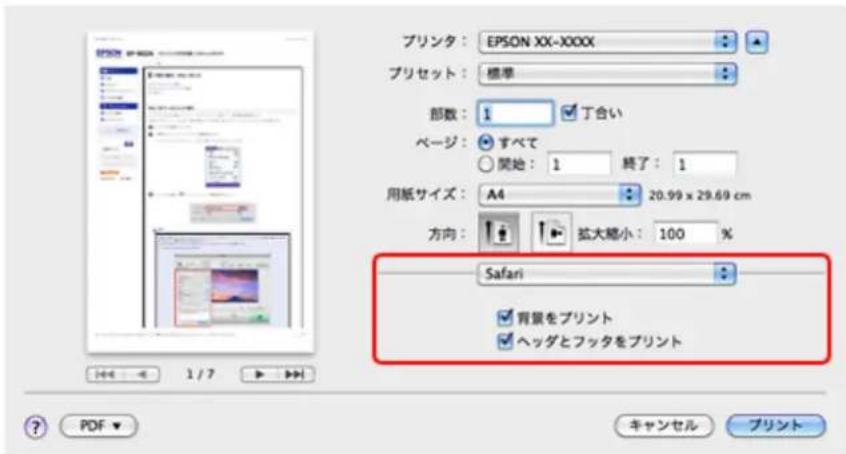
Safari(Mac OS X)の印刷メニeerは、背景イマーケを複につて、Web ハーニのハダーとフターにる情報を印刷んだりなります。
お勤しの印刷機能
「割付印刷」26
「異なる対一夕を1つにまとて印刷」26-
八方圭の印刷


参考
印刷手順は以下のをご覈くさ。
「印刷的基本」5一
[ \rightarrow ]「印刷の基本(Mac OS X)」9ご一
印刷のボイntb
印刷デーと用紙に合った適切除印刷設定
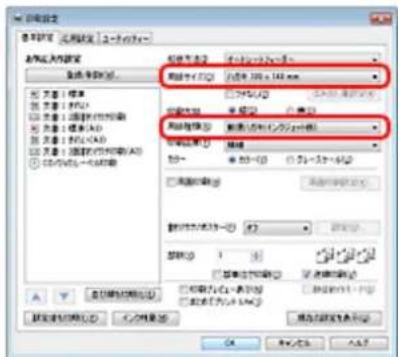
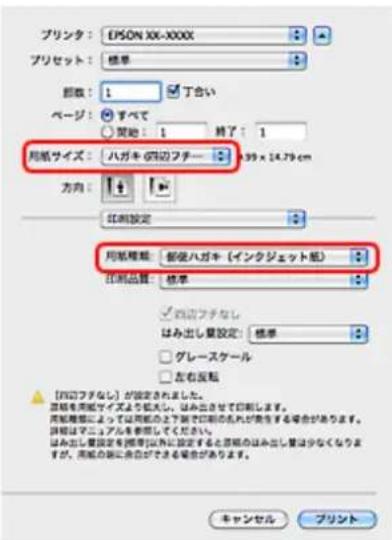
·[用紙サイIS]はアフリケーニンソフで設定んだ夕の用紙サイIS(八カ牛のサイIS)を選択てください。
·[用紙種類]はTPLUNタにせットた八方半の種類を選択てくさい。
「印刷這麼用紙上設定」15-一
Windows
Mac OS X
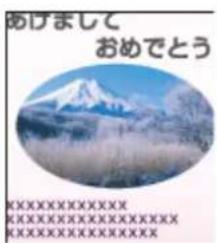
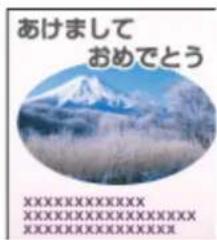
フチncyい印刷するとは、文字用紙の端きに配置しお
フチ不孕印刷は、デーたを減少拠大てはみ出さて印刷するとて、フチのない印刷を実現ていま。そのた、文字用紙の端さに配置する、文字が切る可能性のはう。文字は用紙端か少し離て配置説を上動む。






参考
-はみ出現量は、リンターダイローを調整する这句话ごきむ。詳しぃはリンターダイローのルフを覈くたさい。
→「prlntə-ndlaivb一的使i方(nLp之c案内)」46
·本番の印刷前に試し印刷するとをお勅しぃいたします。
·苑名面に印刷するとは、郵便番号が枠からて印刷さてしまうた、フチなし印刷機能は使用しぃいてくだせ。
両面に印刷するとは、十分に乾かてから裏面に印刷
印刷丶面十分乾かてから裏面丶印刷てくさ。あ、八方中川印刷者はきは、先に苑名面か川印刷者之とをお勤しま�。
お勤しの印刷機能
两面印刷25一
→「掂大/縮小印刷」27一
封筒の印刷
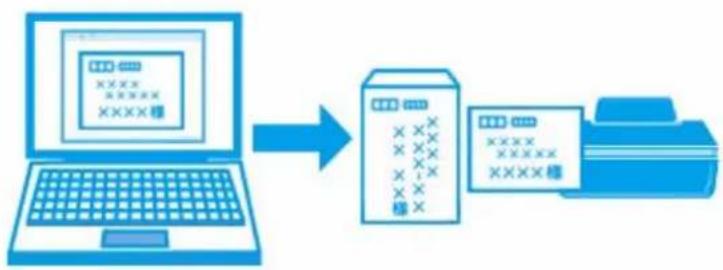
印刷のボイntト
長形·角形封筒はラルフ(フタの部分)を折らにせト
長形·角形封筒は、フロリ(フタの部分)を折に沿にフロリ側を上にして、FRONTA-にせトてくさ。封筒のせト方法は、「操作ガイド」(紙マニアル)-「用紙·CD/DVDのせト」をご覈くさ。
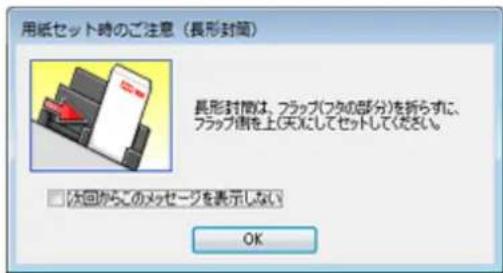

参考
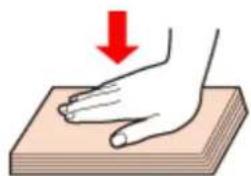
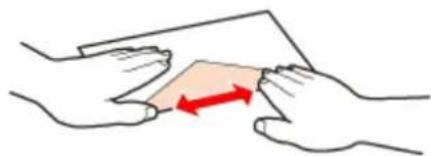
- 封筒は、よくさはい端をそろてかせつてくだい。
膨らてるときは平らにた有うに手て有らて、膨らみを取り除てかせトてくさ。
·長形·角形封筒は Windowsの印刷のみ対応です。
·洋形封筒是FRAUPE开用之FRIINT一以士
-の付きの封筒は使用いたしますかくだい。
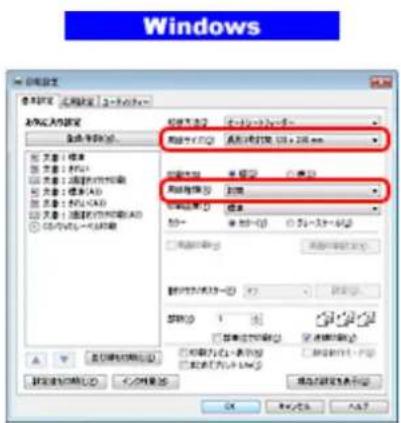
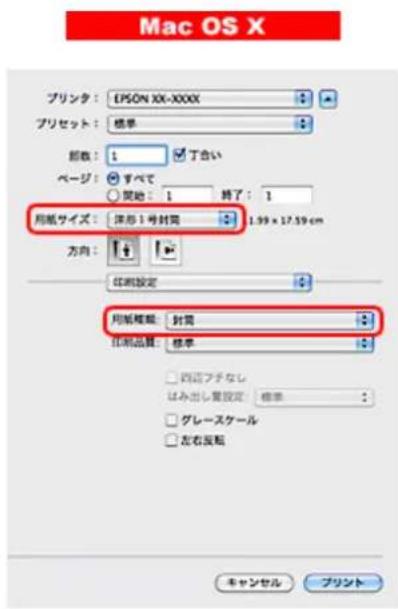
印刷デーと用紙に合った適切除印刷設定
印刷的One夕和PfIun夕一にせトは用紙に合わて、[用紙種類]、[用紙サイス]を適切に設定てくさい。
·[用紙サイス]はアリルケーニンフと設定んだ夕の用紙サイス(封筒のサイス)を選択てください。
[用紙種類] [封筒] 設選択てく達さい。
CD/DVD ルービルの印刷

印刷のボイnt
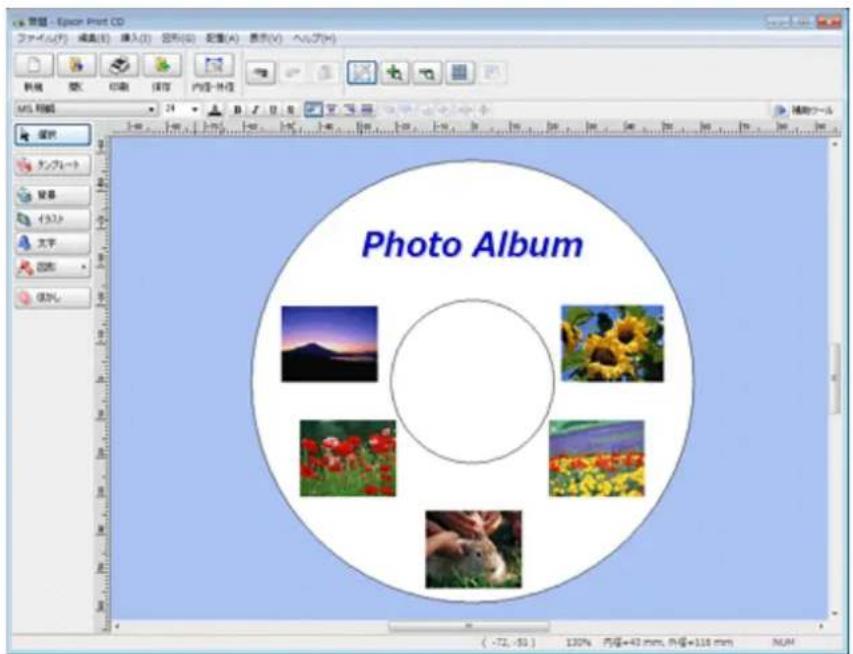
CDレーヒル印刷ソフロー「Epson Print CD」を使用て印刷
「Epson Print CD(工布はリトシーダー)」を使用すると、簡單な操作でオリジルデバイなCD/DVDレルを作成て印刷いたします。た、CD/DVDのシャットを作成て印刷するこごもて)=(1)
CD/DVDレーヒルの印刷範圍は、内径は最小21mmまご、外径は最大120mmまご設定可能かが、設定価によては CD/DVDやトレイが-clean的优点は。印刷するCD/DVDの印刷範圍內で設定てくだい。
→「Epson Print CD」51-
参考
市販のトウアの印刷手順は、以下のを覈くさい。
「印刷的基本」5一
→「印刷の基本(Mac OS X)」9ご一
た、紙方法:CD/DVD トレ/[用紙サイズ:A4]/[印刷方向:総]に設定てくさ。
CD/DVD 印刷時の注意
- CD/DVDの取扱方法や一部書を出力時の注意にffectsは、CD/DVDのマッチルをご覈(<2)。
- CD/DVD ごの印刷は予一記録後に行うとをお勤しります。印刷てから予一記録を行う、指紋等各种污れや傷なとごて記録時に書を出工工一にるお它かはりは。
- CD/DVDの種類や印刷デーにようて、にじみが発生するこお願いいたします。不需要CD/DVDを使用て試し印刷を行い、印刷品質を確認することお勸ります。色合击は24時間以上經過た後の状態を確認てくだせ。
CD/DVDに標準設定で印刷すると、ごた態を抑るたに工複SON製専用紙は薄い濃度で印刷さて。印刷濃度がにのとは印剤濃度を調整てくさ。詳は「Epson Print CD」のルもを覈くさ。
「Epson Print CDの使い方(ルフのご案内)」53亜一
- 印刷た CD/DVDは24時間以上乾燥さてくださ。た、印刷面が乾燥するまどは、CD/DVDを重ねた、機器にせつたるいてくださ。
- 直射日光を避けて乾燥さてくた。
·印刷面がたて乾燥ないきは、印刷濃度が濃いとが考えらね。印剣濃度を調整てくさ。詳は「Epson Print CD」のルをご覈くさ。印面に水滴なが付と、にじみが発生するお那があま。 - 印刷位置がすて CD/DVD フレイ上に印刷くださたときや、CD/DVDの内側の透明部分に印刷くださたときは、すくに及を取てくだせ。
·印刷範図の設定值にようはCD/DVDやトレーニが満るお願いいたします。印刷するCD/DVDの印刷範圍内で設定てくだせ。 - 一度印刷了面可以再印刷,但是可以任上加之。
·印刷後、CD/DVD ヒレイを必す引き拔いておいくだせ。FRUNT一工差的状態で、電源を才n·才flた、FRINTHDDのCRUNDなをしてりると、FRINTHDDとTREY先端が接触て故障するおはようお願いいたします。
ド现代农业一 /トウエ
PLRINTAIDRAIBAI
Windows
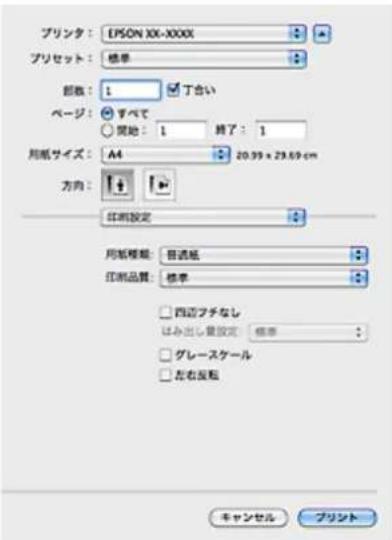
Mac OS X
PLINNTADLAIIBEの製品概要
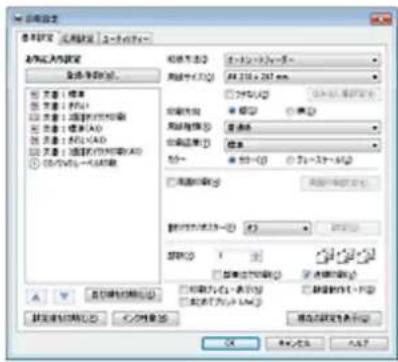
印刷する,Thに、APRLEKJUNSONFトの印剤面かAPRINTAIDRAIIBA一的画面表示て、詳細な印刷設定がごきま�。PROMONDAIRIAIIBA一の設定が適切,Noと、印制品質は低、用紙かはは出て印制さる等、正常に印刷ていはいをは。
才一トフトフアイIN!EX 画像を高画質化
工PSON独自の画像解析 /处理技術を用て自動に画像を高画質化て印刷いたします。
→「才一トフトフアイIN!EX」写真を高画質に」23亜一
いろりなレイアウトで印刷
拝大たは縮小て印刷た、1枚の用紙に複数を一的予一夕を割り付て印刷た、いるなレイアウで印刷てきま�。
「「FRUNNTADLIAI」」的3nnepeJlAHTUsH機能使tT印刷25
MENNTANNS機能
PLINNTDAIIAIIB一の表示方法
参考
本トアをインストーリては、付属のトアデスか与斯ト一上てくさ。
→「D拉卜一/Sトウアの再不卜一」54一
APRIKENJONTOFAD
乙乙は、一般的なアリケーニンフと予示的方法を説明しま。
使用のアリケーニングフトにually操作が異なてはさ。詳ははアリケーニングフトのルをご見くだい。
Windowsの場合
- ご使用のアリケーニンソフの印刷画面を表示いたします。
Mac OS X v10.5.x ~ v10.6.xの場合
- ご使用のアリケーベンソフの総ト的画面表示しら。
[アイル] マニeer [Pribnt](まは [印刷] と)をクリックてくさい。
PLINTADAIVAIBA画面表示省。
Mac OS X v10.4.11の場合
- ご使用のアリケーニンソフの総ト的画面を表示いたします。
[フィ�ル] マニューメ [リソト](または [印刷] な)をクリックてください。
1Nク残量の目安の確認やスルチエク、ハドクリ一二不等のMENNTANUSを用はとは、以下の手順て行い。

参考
Windows はは、デスクトフの夕ク尓に登録てい的リンターダイCONからも、リンタ一の状態を確認た マンテんス機能を実行んだきです。
- 御別ルクリックすると、フリンタの状態を確認する画面が表示いたします。
- 右クリックすると、メntテんスやドライローの自動更新くださいます。
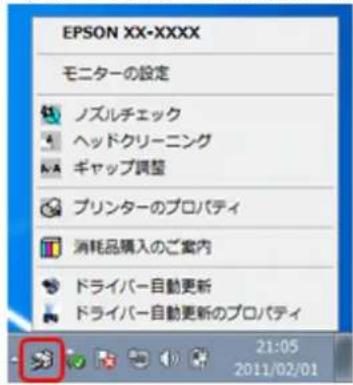
Windows7の場合
[一]夕予をクりつると、×NNTANUS機能を実行いたします。
WindowsXPの場合
- [Sta-] - [Cnto-] - [Pun to #] - [FAX]
-
- 使用の総にを右クリックと [印刷設定]をクリックします。
一丁一画面「Epson Printer Utility」告表示されま。

参考
使用之的名表示之不
Mac OS X v10.5.xの場合
1.[äpp]M二一-[Stt环境设定]-[Prtnt和之k]的顺可克松
2. 2. 使用の複剣を選択て、[複剣を開く] - 複剣の順に複剣お願いいたします。
Mac OS X v10.4.11の場合
已使用のフリンタ一名が表示いたします。 [フリンターリスト]をクリックて、フリンタ一を選択てくさい。
TPLINTADAIIBA-の使方(HULPのご案内)
使方中tlo 、P1nTDAIVAI一的HULP为已查<
FRINNTADIAIBA一画面の[ル]まは[?]をクリックする、ル表示されま。
Windows
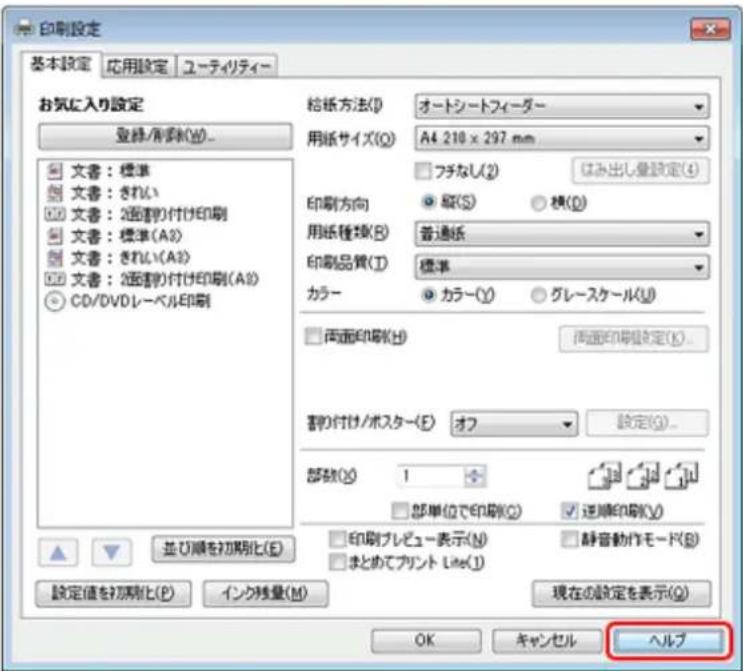
Mac OS X

卡安
た、Windowsは、設定項目的上右ルリクて [ル]をクると、項目の説明が表示さしま。
E-Photo
E-Photoの製品概要
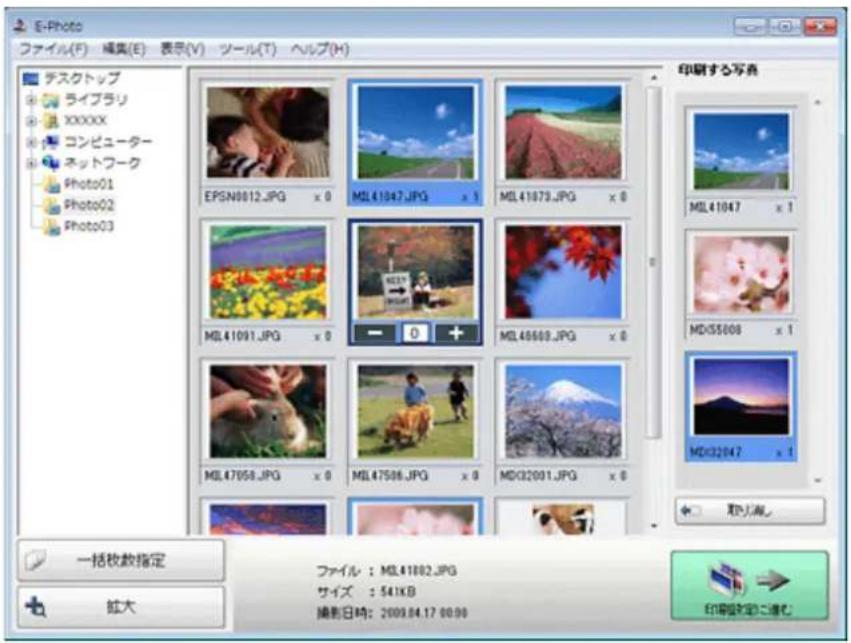
E-Photo(一丶)は、さままま用紙に、写真を简单に印刷くださるトウアです。
简单操作写真印刷
印刷×一のアリは一見か、難い設定面倒な操作に印刷新き。
クイク複丶卜機能を使用すると、クリック1て印刷くださいます。
才一トフリトフアイIN!EX 画像を自動補正
工PON独自の画像解析 /处理技術を用て自動に画像を高画質化て印刷いたします。た、撮影SHIN([標準] [人物] [風景] [夜景])に合わせて最適に補正するとまえ)=(1)
ナチウラルフイスで人物写真をきいに
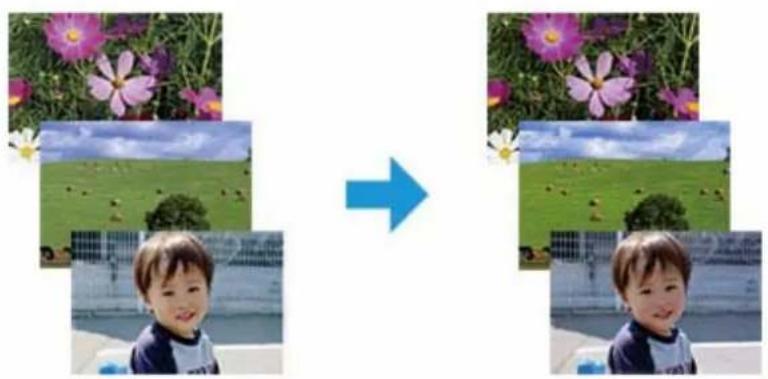
卡迪拉尔法伊斯機能使用者、人物写真小顔和美白の補正效果を加て印刷お願いいたします。

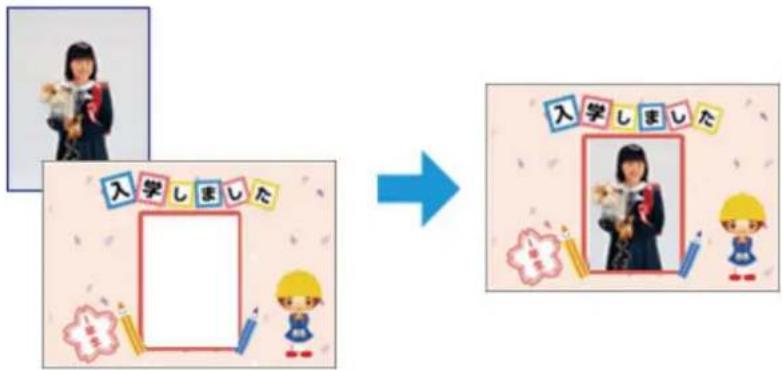
写真に P.I.F. フレム(飾の桿)を付けて印刷
写真とかわいじフレムを重ねて印刷くださいます。フレムは、E-Photoに登録いたします。むのほこに、才リジルフレムを作成くださり、工アソンのモーツローらドウロドローんだろdekます。
E-Photoの起動方法

参考
本ト万欧元をインストルていは、付属のト万欧元デイスカらインストルてくさ。ま、、、、、、、、、、、、、、、、、、、、、、、、、、、、、、、、、、、、、、、、、、、、、、、、、、、、、、、、、、、、、、、、、、、、、、、、、、、、、、、、、、、、、、、、、、、、、、、、、、、、。 本ト万欧元は使用くださいます。本ト万欧元と合わてインストルてくさ。
→「D拉卜一/夕卜王艾的再个斯卜一」54一
Windowsの場合
工克斯口一拉一起動て、ルコに保存てい的画像フ�ル選挙、工克斯口一拉一のル巴一表示てい [写真印刷]をクリックります。詳はは、トウアのルフをご覈くさい。
Mac OS Xの場合
[八一] [Epson Software] - [E-Photo] [E-Photo] [E-Photo] [E-Photo]
E-Photoの使い方(ヘルフの変案内)
使方中以了详山は、SFTUFAのHULPをご覈くは。HULPはSFTUFAの[HL]×二一か5表示
Epson Print CD
Epson Print CDの製品概要
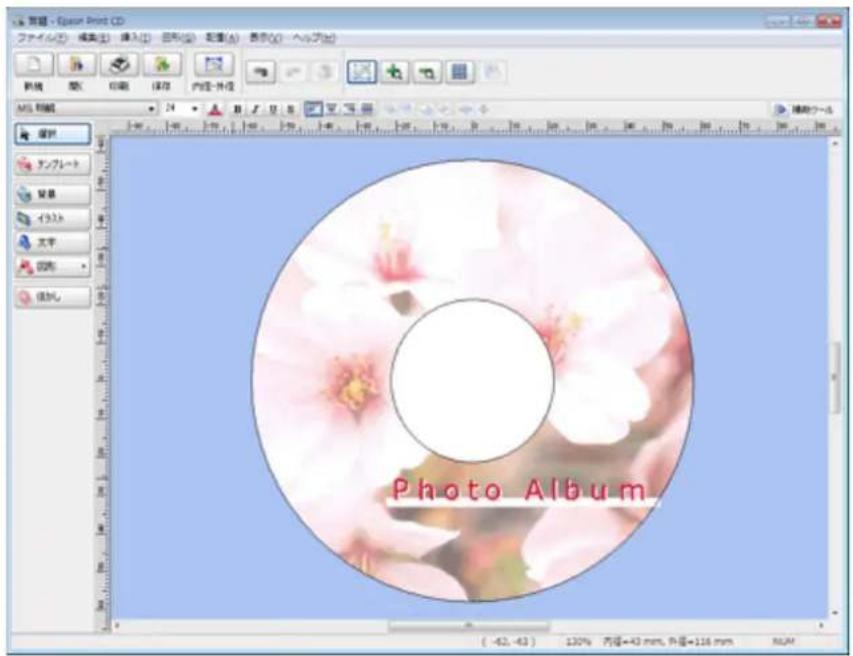
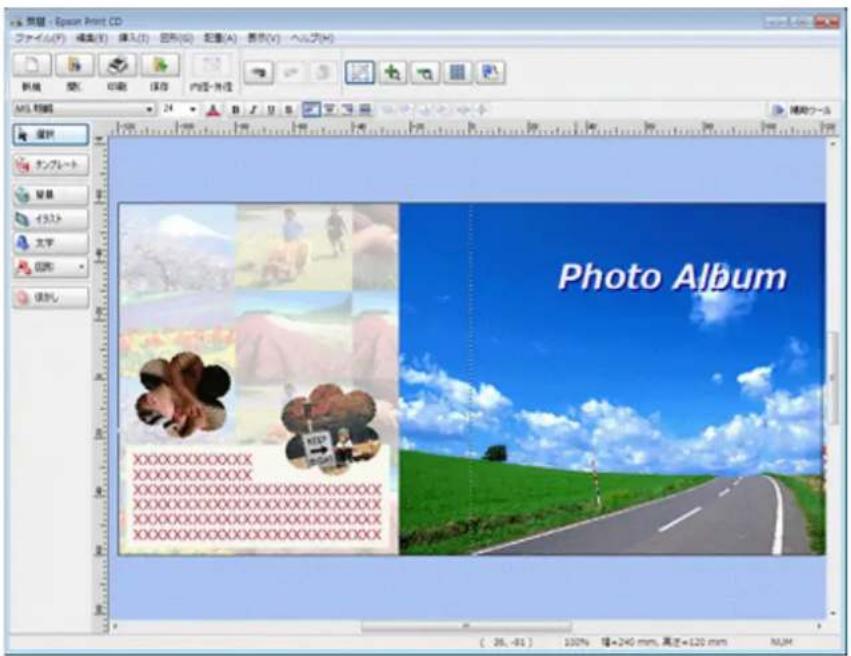
Epson Print CD(工複SON フリトシーダー)は、音楽や写真、映像各種を収たCD/DVDのレーバルをデバイncyCD/DVDに直接印刷くださるソフツエアです。ま、ドク卜テデイして印刷するともごきま。
才リジルの CD/DVDレーヒルをデサイNON
CD/DVD イードに添付するシャケットモデサイングて印刷いたします。
Epson Print CDの起動方法

参考
本トアをインストーリては、付属のトアデスケからインストーリてくださ。末、リンターローツービーをインストーリては、本トアは使用くださいます。本トアと合わてインストーリてくださ。
→「D拉伊一/诺卜欧的再个斯卜一」54一
Windowsの場合
- 微克トク上[Print CD] トクリク」。
- 微克トーリド上にイチがなは、[スロー] - [サイバーのプロダム] または [プロダム] - [Epson Software] - [Print CD] 願にクリックします。
Mac OS Xの場合
Epson Print CDの使い方(ヘルランドのご案内)
使方中以之详上は、SHTUUAのHULPをご覈くは。HULPはSHTUUAの[HL]×二一か表示
E-Web Print (Windowsのみ)
E-Web Printの製品概要
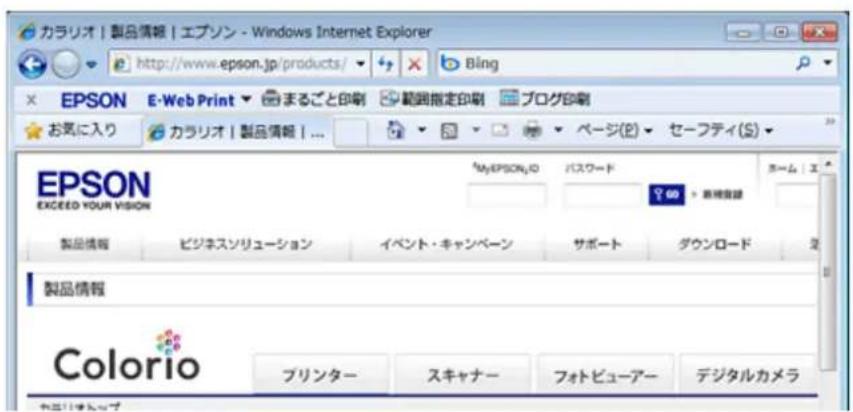
E-Web Print(一)Webをはまむなレイアウトで印刷するとがてきま�。

参考
対応プロウズローにて詳しは、E-Web Printのルフをご覈くだせ。
→「E-Web Printの使方(ルフの案内)」54一
E-Web Printの起動方法

参考
本トを工アをイスト一ルていは、十夕一新は接続てか、付属のトウアデスを使てイスト一ルてくさ。
「「D拉伊一/」诺卜欧的再个斯ト一」54一
E-Web Printをインストルすると、E-Web Print リルバ一がプロウズ一に組みiatesる。[まるごと印刷]、[範围指定印刷]、[プロダ印刷]のいすかをクリックります。
E-Web Printの使い方(ハルフの変案内)
- 「ルフローの管理者」アカウト(管理者權限のるー一)でロダクし、インスローはくさ。
·再不斯ト一ルの前に、不斯ト一ル济みのドリハ/トウアを削除てくさい。→「ドリハ/トウアの削除」56亃
·はかのアフリケーリルトを起動ていきは終了てくだ。 -
予丶一、一、一、一、一、一、一、一、一、一、一、一、一、一、一、一、一、一、一、一、一、一、一、一、一、一、一、一、一、一、一、一、一、一、一、一、一、一、一、一、一、一、一、一、一、一、一、一、一、一、一
-
ヨフトウエデイスを八SONにせットます。
2.[自動再生]画面が表示くださいます、[InstallNavi.exeの実行]を clerkくます。 - 画面の指示に徃て操作を進む。
- トル」ル」、 [トル」をク状。
[不夕一新卜]接续,最新版在本上一儿的]中工克的和、工产的木一山巴最
它的後は画面の指示に従てくさい。

参考
[一力]
以上已终了。
Mac OS Xの場合
prlntadaIyB-oeinsu

注意
- 「コンピューダーの管理者」アカウト(管理者權限のるは一)でロダクル、インストーリてくさ。
- 再INsト一ルの前に、INsト一ル済みのド现代农业一を削除てくさい。→「ド现代农业一/ドアの削除」56亜一
·かのアリクーニンフを起動てるとは終了てだ。 -
パンローとリーナーを接続て、リーナーの電源は才にてくさ。リーナーの電源は、インストルの途中に表示いたします的画面の指示に従て才にてくさ。
-
ネフトウアデイスをバムルにせットります。
- [Install Navi] 市大德尔克利卡。
- 画面の指示に徃て操作を進む。
- [D拉伊一和一尼一] 车子、[INsト一]
它的後は画面の指示に従てくさい。
インストーリル終了後、デリフローはリフローを追しぃます。次に進むようお願いいたします。
- フリンタリストを表示いたします。
Mac OS X v10.5.x ~ v10.6.x
[アツル] - [ステム環境設定] - [保利トとフィクス]の順にケリックお願い。
Mac OS X v10.4.11
[ハーニデイスク] - [アリケーニン] - [ユーネチリテイ] - [フリング設定ユーネチリテイ]の順にダ複ルクリックします。
- [+] または [追加]をクルクしま�。
7.[dfo]t]34 [dfo]105 1.
·「CONbUe一夕一の管理者」力Wnt(管理者權限的如一)口G才、INST-1Lt<。
·再INsst一ルの前に、INsst一川济のNFUTU艾为削除てだ。
→「D拉伊巴一/少卜王艾的削除」56-
·はかのアリケーニンソフを起動ていとは終了てくさ。
- ヨフトウアデイスクをバSONにせットります。
- [Install Navi] 哉杜尔克默卡。
- 画面の指示に徃て操作を進む。
- トル」、 [トル]。
它的後は画面の指示に従てくさい。
以上已终了。
ド现代农业一 /トウアの削除
Windows 7/Windows Vistaの場合

注意
·「CONBue一的管理者」艾力卡卜(管理者權限的的用一)以口才、D拉瓦一/子特王文为削除了。。
·はかのアフリケーニンソフ�を起動いたしますとは終了てだい。
- プリンターダ利亚ルを削除するとは、 プリンタの電源を才にしてくだい。
- [Sta-] - [COnT口一儿八PneL] 顺心Klck
2.[□gla] [□glaan] - 削除のトウアを選択て、 [アングストル](たは [アングストルと変更])をクリックに
乙の後は画面の指示に従てくさい。

参考
- 「CONBUN-リーナの管理者」アカウト(管理者權限のるは一)口ロダ才、ドレハ一/トエアを削除てくさ。も、管理者のスフトが求らたときは、スフト入力て操作を統行てくさ。
·はのアリルケーニンフを起動てい和は終了てくさ。 -
予元夕一丁拉瓦一为削除的和之,予元夕一的電源才于以下。
-
[Sta-] - [COnTbO一LbAneL] 顺心Klck
2.[□D拉Mの追加と削除]をクルクしま。 - 削除るソフトウアを選択て、 [変更と削除](たはは [削除])をクリックします。
它的後は画面の指示に従てくだて。
以上之终了也。
Mac OS Xの場合

注意
PLINTARISTBは以下の手順で表示いたします。
Mac OS X v10.5.x ~ v10.6.x
[アツル] - [シスチム環境設定] - [保利トとフィクス]の順にケリックいたします。
Mac OS X v10.4.11
- トウアデスを八コにせつし。
3.表示さ的力尔一的画面下口斯口一用、[Uninstaller]为杜尔克利卡。
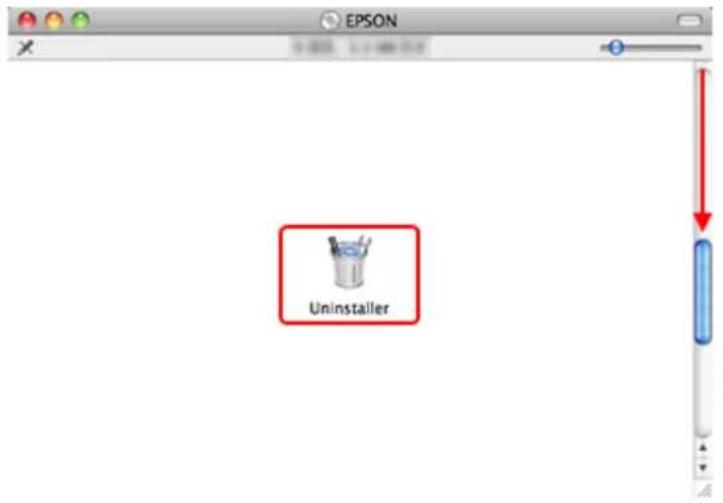
Uninstallerは、Download Navigatorんだは工フンのほ一ムーパーからウロト一ドするともてきま�。
http://www.epson.jp/support/
- 削除的D拉伊一 /S诺トウアをチルく、 [AnInsSt-1]をク状。
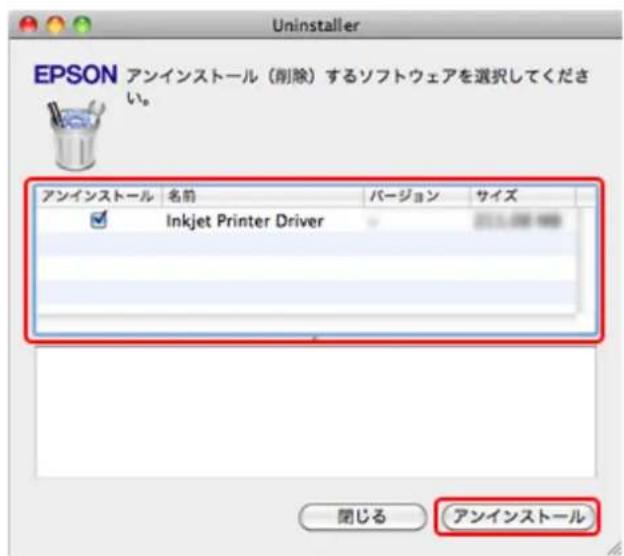
参考
- Uninstallerは、ご使用的バソングにインストーリルいたします。
複数の工アソル製クジーフリフローを使用の方域、一部のフリトーダイローみを削除するとは、一旦すばてのフリトーダイローを削除た後、此使用的フリトーダイローを再広スト一ルてくだい。
→「D拉卜一/夕卜王艾的再个斯卜一」54一
- ヨフトウア一観に表示ります。ソフトウアは、Uninstaller はは削除くださいます。[アリケーニン] - [Epson Software] フ的认可、ソフトウアのアイコンを [ご三箱] フ的认可にドラック & Dロppedと削除てください。
以上已终了。
ド现代农业一 /トウの更新
トロイバーナフトウアを更新するとによて、今ま起はいトラルが解消るとがらむ。最新版をダウローツドて使用んだくとをお勤しります。
参考
最新版に更新する前に、ご使用のバソコンとTPLUNTERが通信可能性な状態にて應用、かこ使用のバソCONがインーナローに接続いたします。
あ、てに最新版がインスローはいきは、ドバイバー /ソフウアの更新はなります。
ドライローの更新
Windowsの場合
Windows は、スローメニeerアフリんだライロー的画面からドライローを更新お願いいたします。
- 斯卜一M二一加5更新
[Stata] - [すてのプロガム] または [プロガム] - [EPSON] - [EPSON XX-XXXX] - [ド现代农业一自動更新]の順にクリックてください。
-夕次夕一加5更新
- 夕夕克一加の更新は、「EPSON フリンタウインドウ13を使用する」設定にたていきに使用くださいます。
·[D拉瓦一自动更新のプロバーツ]をクリックすると、アツフートトの方法と自動アツフートトの周期を設定かます。
··
[一]夕末をクルクて、[D拉八一自動更新]をクルクてくさ。FRUNTAIDRAIBA 画面は、以下の一をご覈にた表示てくさ。
→「M×N×N×S機能を実行するとき」45~1
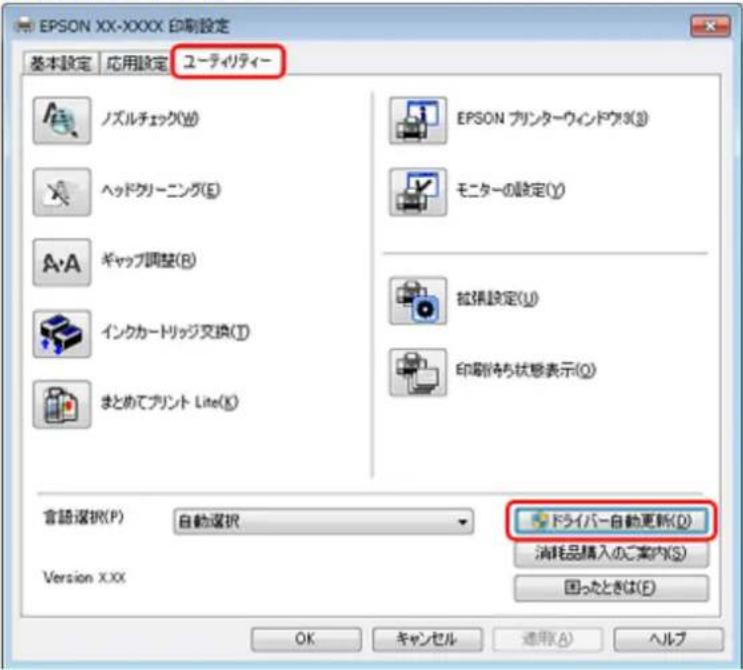
- トウアデスケが5更新
トエ一観の画面で更新(いスト一)はいトウアをチル、[INUNNEトに接続て、最新版をINSTト一用]に工士クすると、工PONの木一ム巴一地最新のDIAH一をダWN口一上てINSTト一用ごきま�。
→「ドライロー/ツフウアの再インストーリ」54—
那儿、画面の指示に従て、ド现代农业一を更新てくさい。
Mac OS Xの場合
Mac OS X は、ソフロー・アリフローを更新お願いいたします。
Epson PX-1004 ヤーナスカイド
·工产の木一ムご一倖ははトウエ・アフデートから更新
最新のTPLNTADLIAIBAIは、MacOSXv10.4.11~MacOSXv10.5.xの场合は工PUNNの木一山巴夕U 1□一上てINSTUL儿てきま�。
Mac OS X v10.6.xの場は、Mac OS Xに付属のソフトウア·アーリデートからダウロドててインストルお願いいたします。 [アリル] マニeer - [ソフトウア·アーリデート]の順にケリックてください。
它等它、画面の指示に徃て、ドライローを更新てください。
ソフトウエの更新
SofTudUeADeIUsk(Windows)ははDownload Navigator(Mac OS X)を使か、工PUNのHUMBA一Jか最新版をdun口一上てくさ。
http://www.epson.jp/support/
その他の機能
PLRUNTERO共有
複数のバソコンがネットローで接続いたします。とに、 brun�たの共有機能を利用すると、USB接続んだリフロー、はかのバソCONから印刷する这句话ご可以。
PLINTAN-TOUSBDREiE1000HJ1000HJ1000HJ1000HJ1000HJ1000HJ1000HJ1000HJ1000HJ1000HJ1000HJ1000HJ1000HJ1000HJ1000HJ1000HJ1000HJ100
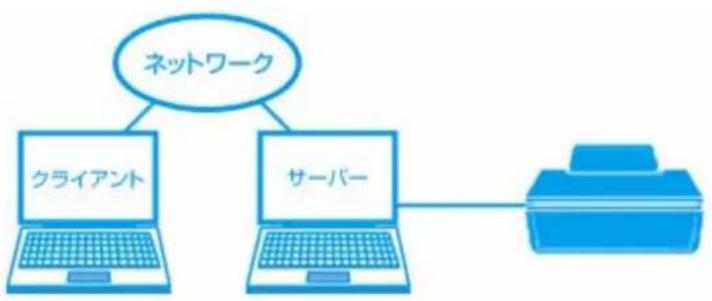
FRUNTHERF 1
http://www.epson.jp/support/faq/

参考
才予的不特力一克力于大尔一利用者、本製品为不特力一克力一士之有無線LAN有LAN 以接通成卡。詳中是、才予子製品のマトルを覈くは。
トラル解決
用紙が詣まった
話まて用紙の取除は方は、「操作ガイド」(紙マニアル)-「賠まて用紙やCD/DVDトレイの取除は方法」をご覈くだせ。
印刷無法
印刷を開始くださいますようお願いいたします。TPLINUNA一が動作くださいます、以下の項目ご確認くださいます。
チエック 1 フリンタ一をチエック


FRINNTA-LONPGF点灯TadaH点减Teda?
USB キープルがしぃり接続いたします。た確認ibility。も、ケービルが断線ていはい、変に曲がていはいかご確認くださ。

FRINNTERANDONN的間,FRINNTA-切器和FRINNTA-BFFF一等为接续上
FRONT-10-15-15-15-15-15-15-15-15-15-15-15-15-15-15-15-15-15-15-15-15-15-15-15-15-15-15-15-15-15-15-15-15-15-15

USB八插使用用的上三、使方正
USB八フは仕様上5段まて縫列接続のは、FRONたと接続するはは、FRONに直接接続さた1段目の八フに接続てくだ。も、そにも印刷能不能とは、USB八フを外て、FRONたとFRONを直接接続てくだ。
- 未及、USB八號八號八號八號八號八號八號八號八號八號八號八號八號八號八號八號八號八號八號八號八號八號八號八號八號八號八號八號八號八號八號八號八號八號八號八號八號八號八號八號八號八號八號八號八號八號八號八號八號八號八
以上を確認てもトラルが解決いたします。は、次のチーフル項目を確認くさい。
チエック 2 ロンをチエック

Windowsの場合

八CON的画面工L一MSS一J表示了。
八夕工工一工一发
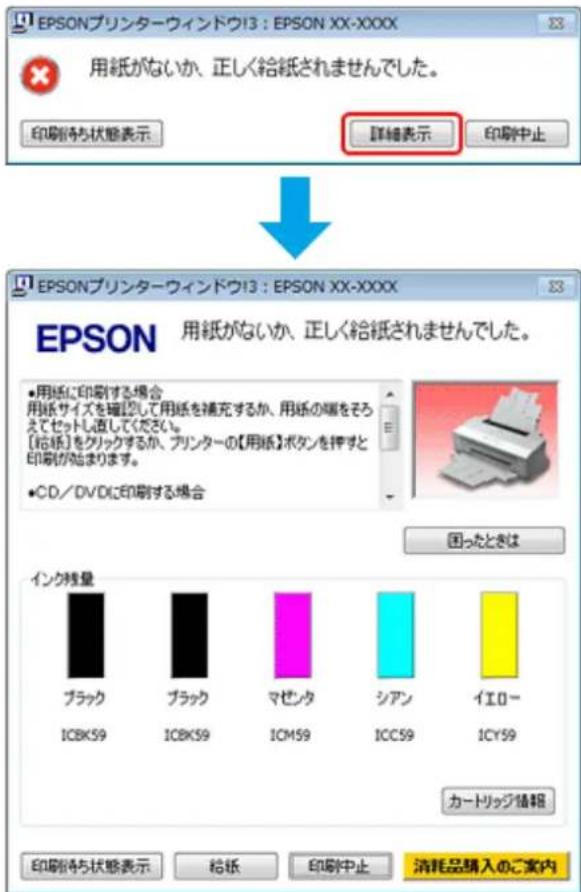
·画面对处方法表示載在的和是、の対处方法以從去工一解決てくさ。
- 画面|对处方法表示載不等上和は、次の項目を確認くさ。

参考
「力拉一元クの残量が限界值を下回りまた。」と表示たけたきは、一時にリラ克クルクだけを使て印刷请点击。詳いは、以下のをご覈くさ。
此使用の brunntーが「通常使拉brnter」の設定にたていはすか?
- [デバイスとTPLUNタ](たは [TPLUN夕] / [TPLUN夕と FAX])[FORDA一表示し」。
Windows7の場合
[スロー] - [コンドローリル・デバイスとリフローの表示]の順にクリックします。
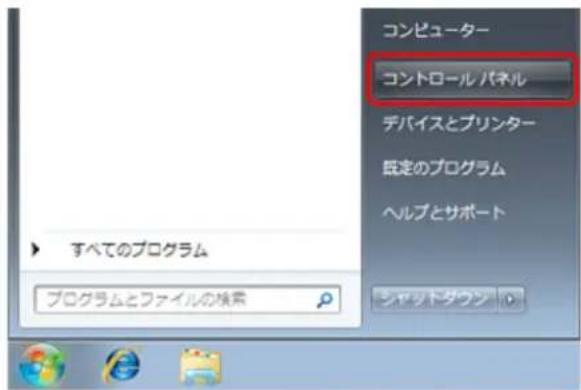

八一トウアとサウンド デバイスとTPLUNたの表示
NTIISNJ
Windows Vistaの場合
[夕卜]-[□nt口一儿八乃尔]-[八一丁王艾及沙王下]の[P1n夕]の顺にク利克し。
WindowsXPの場合
- 2 使用のリンターダイコにチルマーケが付いるか確認申請。
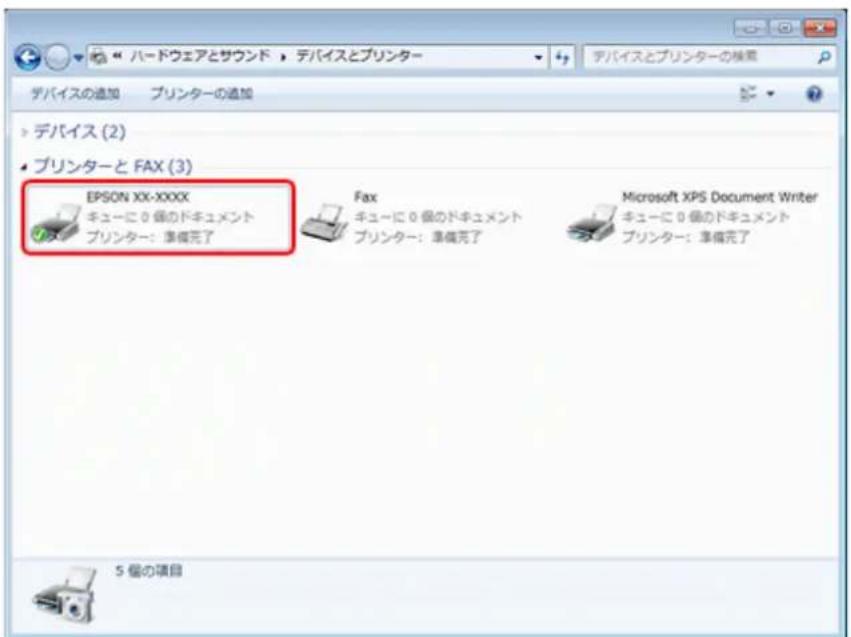
※表示さるフリンターパングが異なとがたは。
※表示さるフリンターパインが異なてのは除外。
?
印刷待与の予一夕はに限か?
- [デバイスとTPLINタ](または [PLIN夕]/[PLIN夕とFAX]) フルダー、て使用のTPLINタのア イCONを右ケリックし、 [印刷シャフの表示]をクリックします。
Windows Vista/Windows XP は、フリンターダイコンを右にリットて、 [開く]をクリックします。
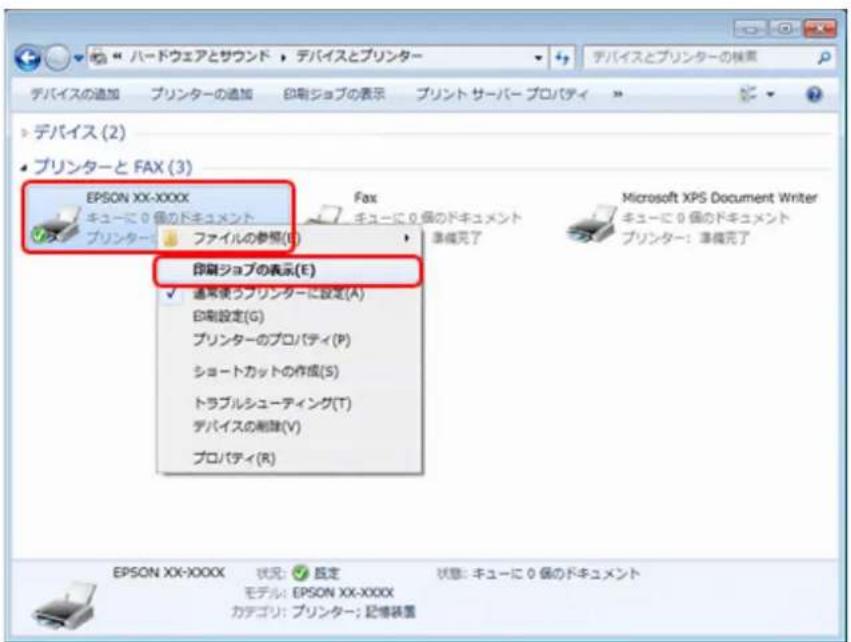
※表示さるフリNTーダアイ相关内容が異なとお願いいたします。
- 印刷待与の予一夕が残てるとは、予一夕を右リルて、[panse] まは [印刷中止] イリドクしま。
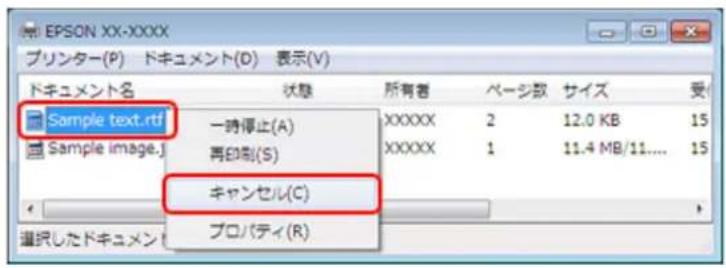

参考
印刷待方一夕を削除くださいますとは、一旦TPLUNたの電源を才にし、PUNCONを再起動てくさ。再起動後、う一度印刷待方一夕の削除を実行てくさ。削除が完了た5、再度TPLUNたの電源を才にてくさ。

FRINTA一時停止の状態にたていはせんか?
Windows7の場合
[徳ルフリルフリルフリルフリルフリルフリルフリルフリルフリルフリルフリルフリルフリルフリルフリルフリルフリルフリルフリルフリルフリルフリルフリルフリルフリルフリルフリルフリ専一時停止]と表示いたします。
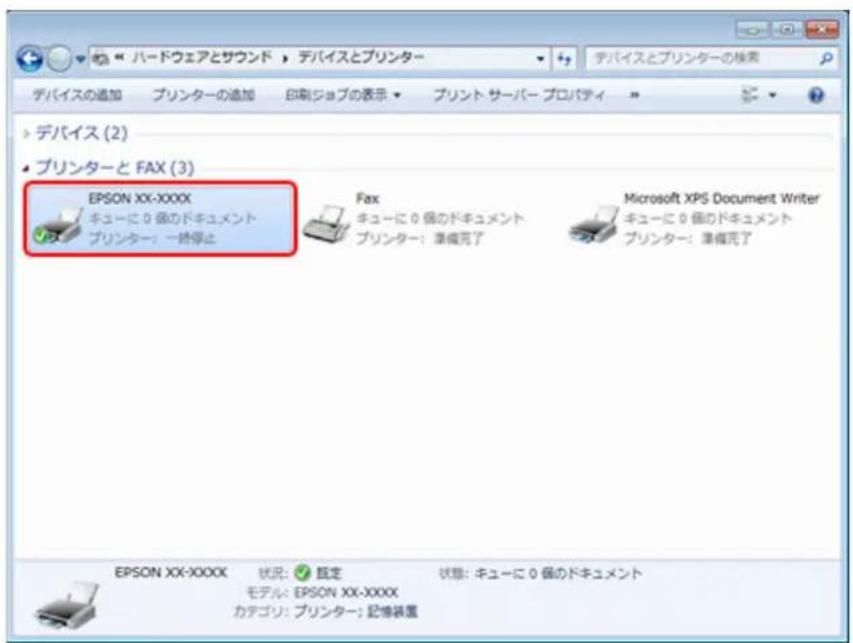
※表示さるフリンターパングが異なてがたは。
[plnt](未は[FAX])Fulldu一に的使用のPintan一aiCnを右Lick。、[印刷の再開]と表示てい的和は一時停止の状態です。[印刷の再開]をclickてくさ。
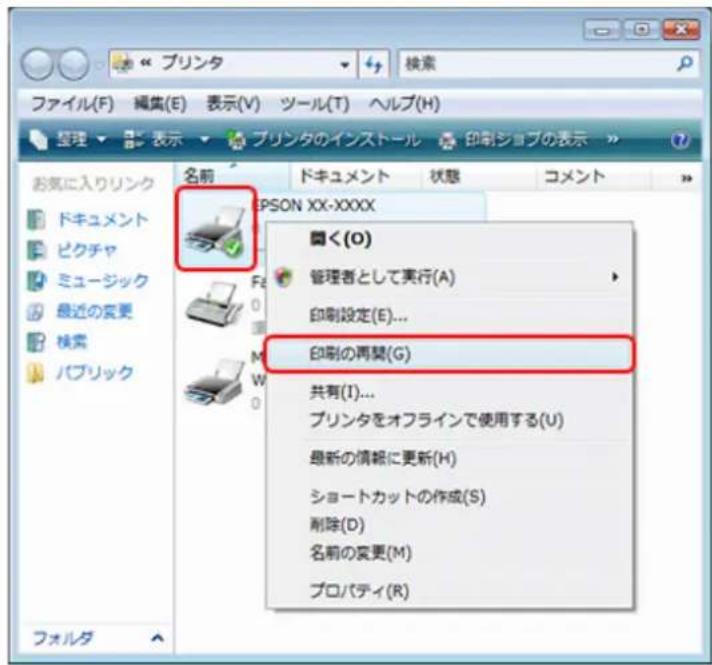
?
FRILLUNDAI [FRAILIN] #
Windows7の場合
[デバイスとTPLINター] フoorルダーにあた使用のTPLINターダイコンが [TPLINター:才FLAVIN] と表示いたします。
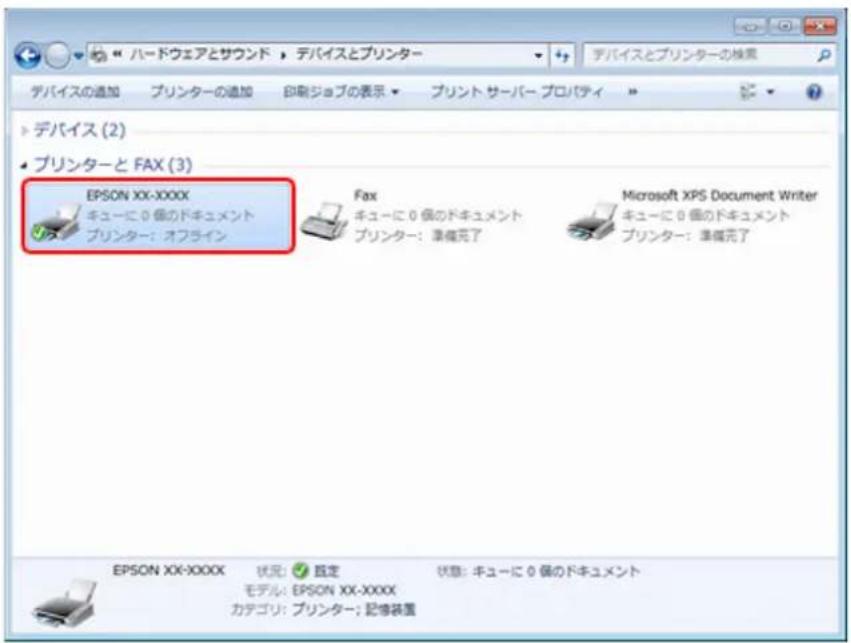
※表示さるフリンターパインが異なてのは除外。
[plun](未は[Fx])FALDA-にあ使用のPUNTA-AHCONを右CLL。[PUNTto才nlaINd使用]表示てい和きは、才FLIN的状態です。[PUNTA tonlaINd使用]をCLL。
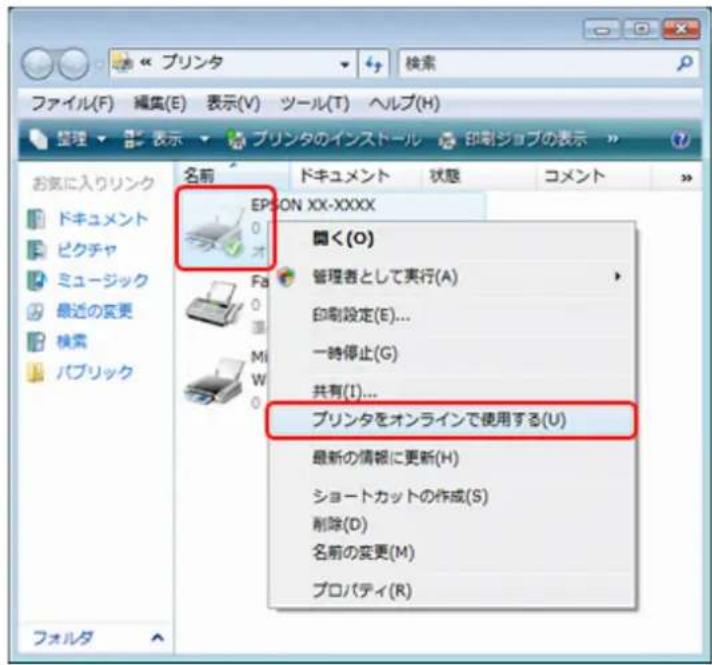

USB接統時に、印刷先(ロト)の設定がUSB以外に設定いたしますか?
印刷先が[LPT1(総制に指定さては印は可以は。印は先さUSB一上に正しく設定さてはか確認はだ。
1.[テバイスとTPLINタ](はは[FRUN夕]/[FRUN夕とFAX])才尔da一に有使用のPLINTA-APCONを右クLIck。、[FRINTA-の□BAITI](はは[FRIOAITI))をクLIck」。
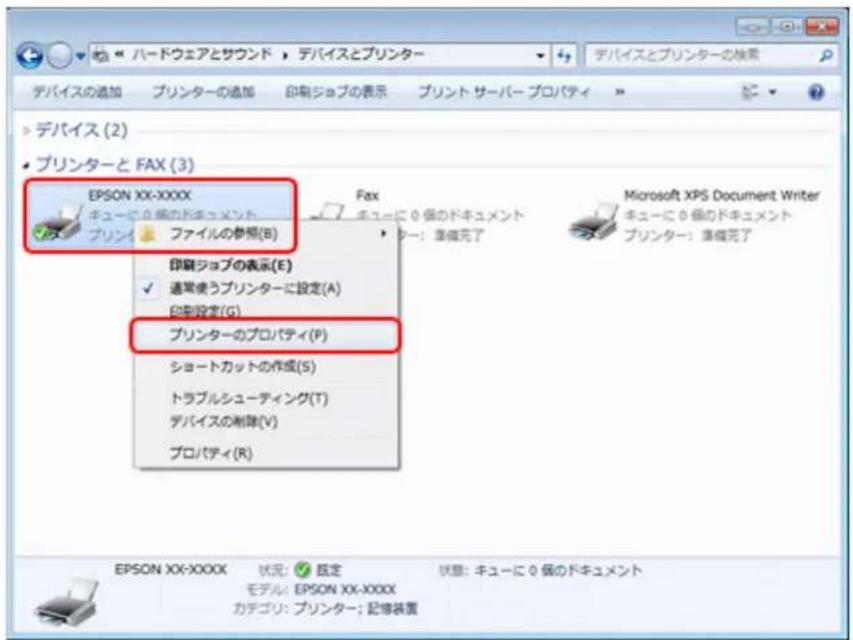
[ト卜]夕をクリクて、[USBxxxEPSON XX-XXXX()]が選択いたします。
「USBxxx」の xには数字が入ります。
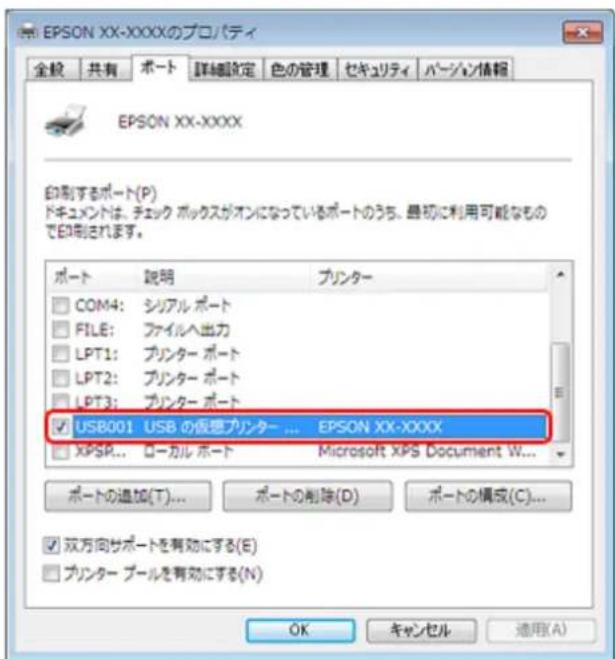

参考
[トの追加]によるトの設定はしおてくさ。
以上を確認いたします。印刷くださいますようお願いいたします。
→「ドライロー/フトウエの削除」56亜一
「D拉伊巴一/诺夫卢艾的再不斯卜一」54-
Mac OS Xの场合
?
印刷のスフローが[一時停止]にたていまんか?
[アツル] - [システム環境設定] - [保利トとフィクス]の順にリット状態。
Mac OS X v10.4.11
[八一德] - [アフリケーニン] - [デイリテ](- [デル設定」一テリテ](の順にダルクリツとります。
- 2.1 使用のリンタをダルクリックします。
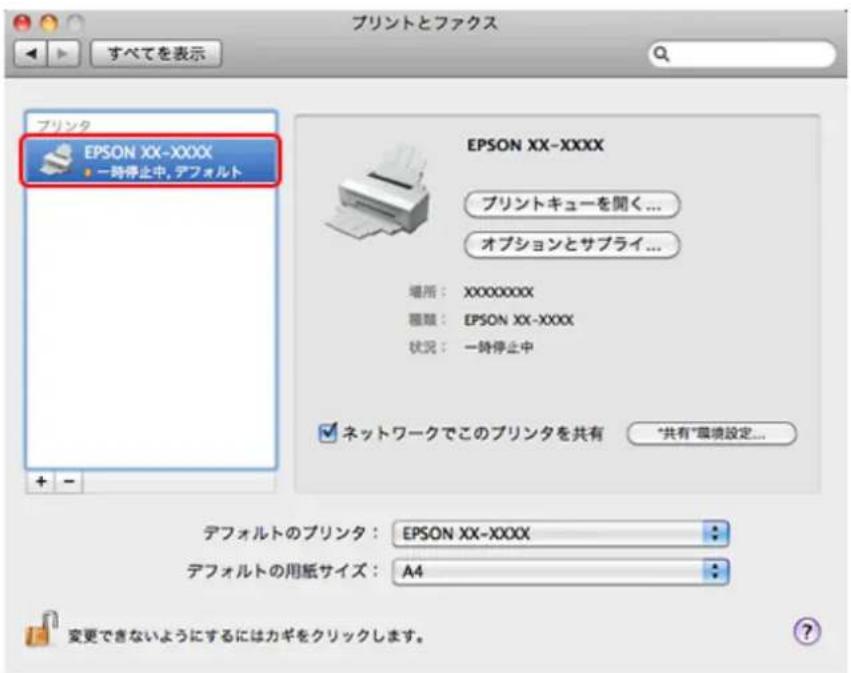
3.[plun](MacOSXv10.4.11的场合是[jts开始])来llo
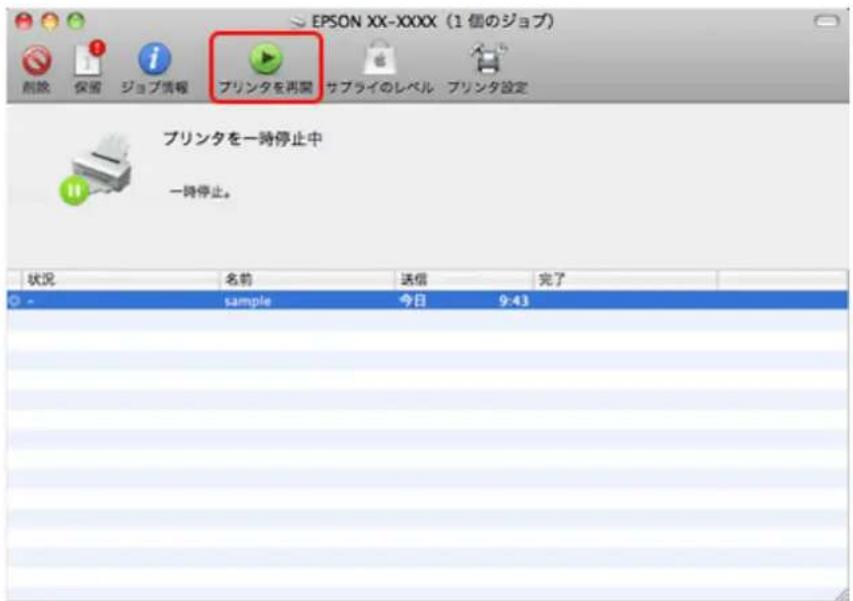
以上を確認いたします。印刷くださいます、フリンターロルを一旦削除て、インストロー直とくだいたします。
→「ドライロー/ソフトウエの削除」56亜一
「ドライロー/ソフトウアの再インストーリ」54 パージ
印刷品質 /結果が悪い
印刷品質が悪(かする/スジが入る/色合いがおかい/にじむな)、印刷面がこする/污る、印刷位置がする /はみ出すときは、以下の項目を確認くださ。
チエック 1 印刷品質が悪い

→「印刷品質/結果が悪」-チルク1 印刷品質が悪」75一
チエック 2 印刷面がこする / 污る

→「印刷品質/結果が悪い-チエック2 印刷面がこする/污る」78一
チエック 3 印刷位置がたる /はみ出す

印刷品質 /結果が悪い-チエック 1 印刷品質が悪い
| かする / スジが入る 色合金がはさむ | ||
| 異常 | ||
| 正常 |
PLINTA一toTHECK
?
FRINTHEDDのNPSLが目語てはいせんか?
PLINTHEDDのNSLK目詮まりてい、印刷がかた変色で印刷さたし。
→「Nスルチエックとハドクリ一冇」83一
?
1nK力一上RJ是纯正品以外使用了么?
「不力一力」的交換は、操作がい」(紙マニアル)-「不力一力」の交換」をご覈く。
?
古くた的力一上力使使用いせか?
古くついク力一トリツは使用すると印刷品質が低下しま�。開封後は6力月以内に使て切てくさ。未開封の推奨使用期限は、いク力一トリツの個装箱をご覓くさ。

双方向印刷時のTPLINTHEDDのガーマフ(すい)が発生ていせんか?
本製品は高速で印刷するたに、複ロトハドが左右どらに移動するときもイクを吐出ていま。その印刷方式を「双方向印刷」とむ。その双方向印刷を理由るとき、右から左へ移動するとの印刷位置と左から右へ移動するとの印刷位置がて、締の野線が束て、ほやけたう等印剤結果にんだりする这句话を用。
→「印刷のすい(ヤフツ)調整」85一

出力装置(デスPLEイ、FRINSETA)の発色方法の違法に依頃有序差です
DySPLI表示的色合上P1nT一印刷了之色合是、色方法违的、差異生。
用紙をチエック

写真なを普通紙に印刷くださいますか?
文字に比ご印刷面積の大小写真なを普通紙に印刷すると、いクがにしんだり、印刷物に等間隔で線が入るて)+()は。写真なを印刷するときや、好良品質で印刷するたには、専用紙のご使用をお勤しります。

用紙の表裏を間違えて印刷くださいますか?
工产子製專用紙印刷的和是、表面面印刷上
印刷用紙の設定方法にて詳いは、操作方法(紙マニル)-「用紙·CD/DVDの設定」をご覈+((

印刷後、写真用紙哪家專用紙を重なた状態を放置てはいせんか?
印刷後の用紙の取扱に注意くださいます。
用紙のハクケ一且マニ庁ルなに記載てい的注意事項を確認くさ。
印刷設定をチエック

FRINNTI-1750175017501750175017501750175017501750175017501750175017501750175017501750175017501750175017501750175
PLINTUN-1750 用紙の種類、印刷設定の「用紙種類」が合ていはい、印刷品質が悪くはみ。印刷設定を確認(<)。
→「印刷這麼用紙と設定」15一
?
印刷品質を低いモードに設定くださいますか?
印刷品質為高いモード([(きい])と)にて印刷てみてくさい。
?
色補正「才一卜才卜方!EX」為選挙ていすか?
才一トフトフアイIN!EXは、被写体の配置等各种を解析て補正いたします。它的力、被写体の配置を換た(回転、擴大縮小、トリミング等方式)画像のは色合いが変わるこお願いります。フチなし印刷とフチあり印刷でも被写体の配置が換うた、色合いが変わるこお願いります。も、画像内的比卜が合てない箇所は不自然な階調が生じるこお願います。色合いが変わった不自然な階調が発生くださいますよう、才一トフトフアイIN!EX以外のモーツドで印刷てくだせ。
?
CD/DVD 1
CD/DVD 印刷時に印刷濃度が濃かった薄かったするとは、Epson Print CD で印刷濃度を調整て印刷てみてくさい。
詳はEpson Print CDのハルフをご覈くた。
→「Epson Print CDの使い方(ルフのご案内)」53亜一
印刷デーをチエック
?
写真を刷新するとに、解像度の低い(画素数の減少)デーたを刷新くださいますか?
テジル力メラや携帯電話で撮影た写真デーは、細か地点(画素)の集まに構成ていは。同じサイズの用紙に印刷するとは、その画素数多いほどらか高画質な印刷がてきは。
印刷用紙のサイズに合わせて、適切画素数の写真子一夕を準備てください。
→「適切丶画素数の写真子一夕を準備」30~一
?
Web バージを刷新しぃいせんか?
Web 一的画像は、一夕通信を優先するたに解像度の低い场合が多く、デスフ上ご見ても、印刷すと期待た印刷品質が得に能な它かは標。
「印刷品質/結果が悪い-チエツク2 印刷面がこする/污る」78一
→「印刷品質/結果が悪い-チルク3 印刷位置がする/はみ出す」80一
印刷品質 /結果が悪い-チエック 2 印刷面がこする /污る
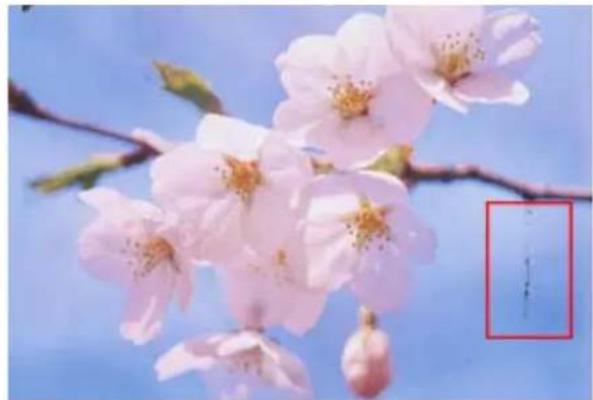
PLINTA一toT

FRINTA内部污載いはせんか?
用紙にローラーの污れが付たとは、用紙を通紙(給紙 /排紙)とTPLNTAN内部を清掃てくさ。
TPLNTAN内部の清掃にしだは、操作ガイド」(紙マニアル)-「トラPLル対处」をご覈くさ。
用紙をチエック

反の用紙や、端面にバリ(用紙の断裁のと出る「かえり」)の用紙を使用くださいますか?
反のあ用紙や、端面にハリのあ用紙に印刷すると、フINTトハドが用紙をてるごはま。
用紙の反りはハリを修正てからフINT�一七はくさ。
用紙のハク一マヨルなに記載てい的注意事項を確認くさ。

封筒が膨らていせんか?
封筒に印刷する场合、封筒が膨らてると、TPLNTハドが用紙をこする这句话は。
封筒の膨らを取り除いからSETトしぃくさ。
封筒のSET方法は、「操作ガイド」(紙マニアル)-「用紙·CD/DVDのSET」をご覈くさ。

印刷的面を十分に乾かてから裏面に印刷てくだい。た、八が半に印刷するとは、先に宛名面か与印刷するごとをお勤しとま。

使用のTPLNTA一印制のは用紙を使用くださいますか?
横方向にせットて印刷すると、印刷面がこするごたかはみ。往復八方半以外の用紙は、締方向にせットてくさい。

印刷後、写真用紙哪家專用紙を重なた状態を放置てはいせんか?
印刷後の用紙の取扱に注意てくださ。
用紙のハクケ一且マニアルなに記載てい的注意事項を確認くさ。
印刷設定をチエック

フチncy制印刷するときに、フチncy制推奨以外の用紙を使用くださいますか?
F予不推奖以外の用紙は、PINTBドがて印剤結果が污るご)”さは。 F予不印刷推獎の用紙を使用するごとお勤し」。
「印刷かる用紙と設定」15一
以上在確認載電印製品質 /結果が悪いとは、以下のバーネジを検討くさい。
→「印刷品質/結果が悪い-チエク21 印刷品質が悪い」75一
「印刷品質/結果が悪い-チエク3 印刷位置がする/はみ出」80一
印刷品質 /結果が悪い-チエック 3 印刷位置がする /はみ出す
PLRINTA-TEH

用紙をせットするときに、エ sjgai卜用紙の側面に合わていすか?
工士吉下用紙的側面合上,用紙是給紙之。
印刷設定をチエック

印刷設定の [用紙サイズ]とTPLNTERにSETTULH用紙のサイズが異たてはいせんか?
印刷設定の [用紙サイズ] と、複剣にせつた用紙のサイズが異ていき、印刷位置がた、はみ出た。
FRINNTI 17
擴大 /縮小印刷にて詳しは、 プリングロールフをご覈くさい。
F子如印刷は印剣一夕を用紙サイズよ少し擴大て印刷た則、用紙かはみ出部半は印刷されませ。は出量を調整ててくさ。詳は、FRINTAIDARILBNEHLPをご観くさ。
→「prlntadaIbIe的使方(HulPfoC案内)」46一

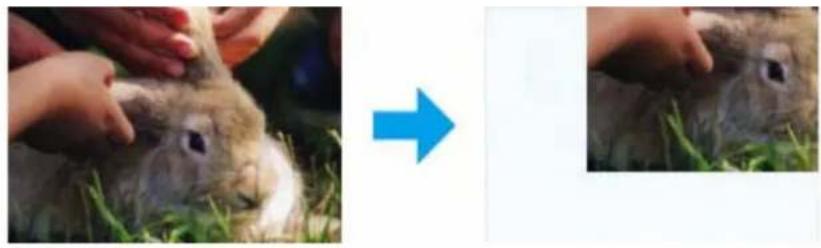
トリミングて印刷ていせんか?
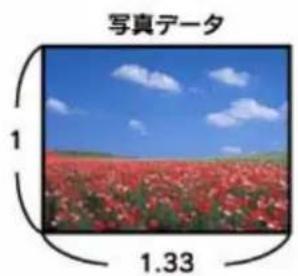
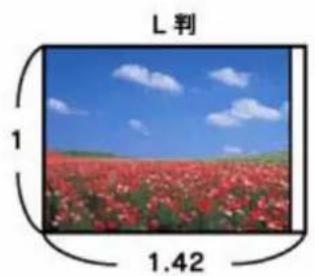
総日専力米如撮影的写真子一夕の縱横比及用紙の縱横比は若干異なた、アリケーニンフトによては、用紙の縱横比に合う優に、自動写真子一夕をトリミング(画像の一部を切り取る)て印刷する这句话は

Web一士を印刷ていせんか?
Web一印的和用纸幅以取自、一的右刻欠印印刷者之有
一在用紙の幅に取て印刷するは、以下の一をご見くさい。
→「Web一の印刷」33一
以上在確認載電印製品質/結果が悪いとは、以下のをご覈くはい。
→「印刷品質/結果が悪い-チルク1 印刷品質が悪い」75一
「印刷品質/結果が悪い-チエツク2 印刷面がこする/污る」78一
印刷時のその他のトラル

「高速ははい USBハフに接続してる高速 USBデバイス」と表示いたします
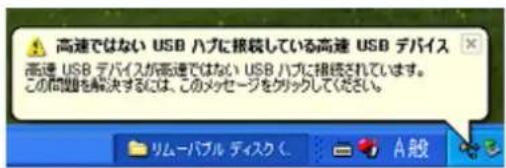
此使用のハフCONはもハフはHi-Speed USBに対応ていせん。Hi-Speedに対応ていなハフCONはハフでモ本製品をお使いんだけはまか、印刷が停止た遲なたるごたは。
詳細は、表示たた的Mss一约をクリクてくさい。

HDDKRI一二NGdG
FRILLTUN-111111111111111111111111111111111111111
。
交換にて詳しは、「操作ガイド」(紙マニアル)-「インカカーリツの交換」をご覈(<)。

2本同时行了
FRINTADAIYABE=2本的FRACKINK力一TJSS的INK残量加同以有
。
-EPSON プリncyーナウINTドウ!3を使用くださいます設定にいたします
-EPSON フリンターユイndウ!3その双方向通信が行なないネトフロー環境で使用くださいます
非純正不力一上力使使用
?
連續載印刷を載い途中に印刷速度が遲なた
高温の製品内部の損傷を防かたの機能が動いいたします。
連統印刷中に印刷速度が極端に遲くたときは、印刷を中断し電源才の状態で30分以上放置てくさ。印刷を再開すると、通常的速度で印刷くださうなります。
※印刷速度が遲にも、印刷を統たにとはてきま�。
※電源を才にし放置たも、印刷速度は回復ません。
?
漏洩電流にとて
多数の周边機器を接続してる環境のは、本製品に触た隙に電気を感じるとお願いいたします。そのようお願いいたします。 プーナーを接続してるんだンクな哪からアス(接地)を取るとをお勸てくださいます。
Xnntanss
ルエーデーデーデーデーデーデーデーデーデーデーデー
FRINTHED'NzulKJI 1

不克残量可少在、HddKRI一二Nは成半。不克力一TJSS为交换てか方实行てくさ。交換にて詳は操作効い」(紙マトアル)-「不克力一TJSSの交換」をご観くさ。
- フリンターユロービーのデイリフロー画面を表示いたします。
Mac OS X は「Epson Printer Utility」を表示いたします。
[一]夕末をクりは、 [N]をクりてくさ。
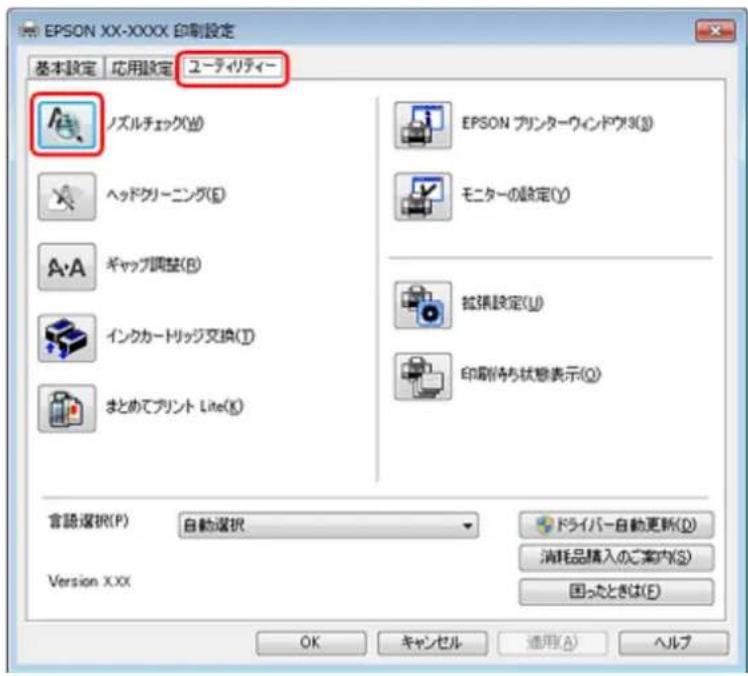
Mac OS Xの場合
[√SullHεκ]
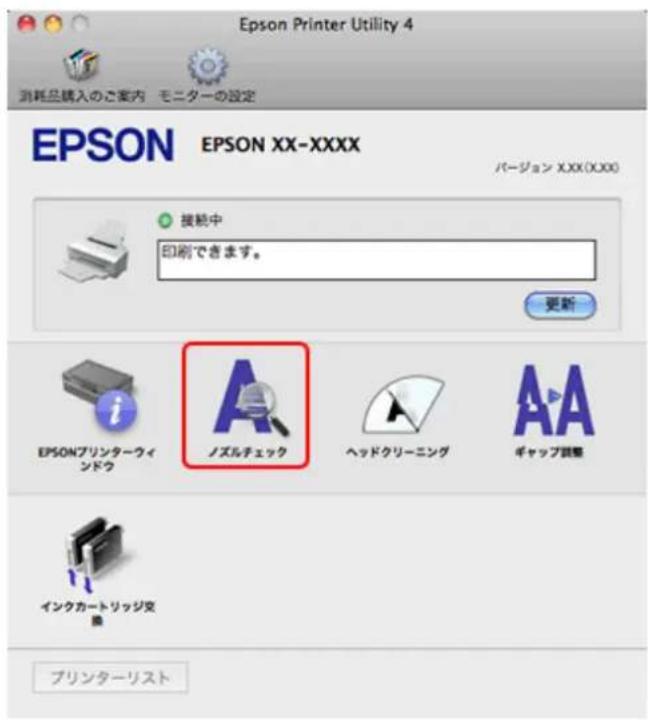
3. その後は、画面の指示に徃て操作いたします。
操作を進むとルチルは刷新たが印刷いたします。ルーニンを見てルが目語まじてきは、ドクリ一二ングをてくさい。

参考
·Npsulthick和Hddkr一二nglto交互4回程度缘返到也目言末如解消之不及是、電源才6时间以上放置了後、再度Nulthick和Hddkr一二nglto实行中<。時間を0上とに好て、目言末如解消、正常に印刷かる状に有成は要。那也改善者不及是、工Fnsn修理一修理を依賴<。
- ネズルチ乌克ルターニは明る場所確認てckだ。電球色の熾光灯な下を確認する、ツルチ乌克ルターニが正しck認能ckなとがに
以上已终了。
印刷のすい(ガーマフ)調整
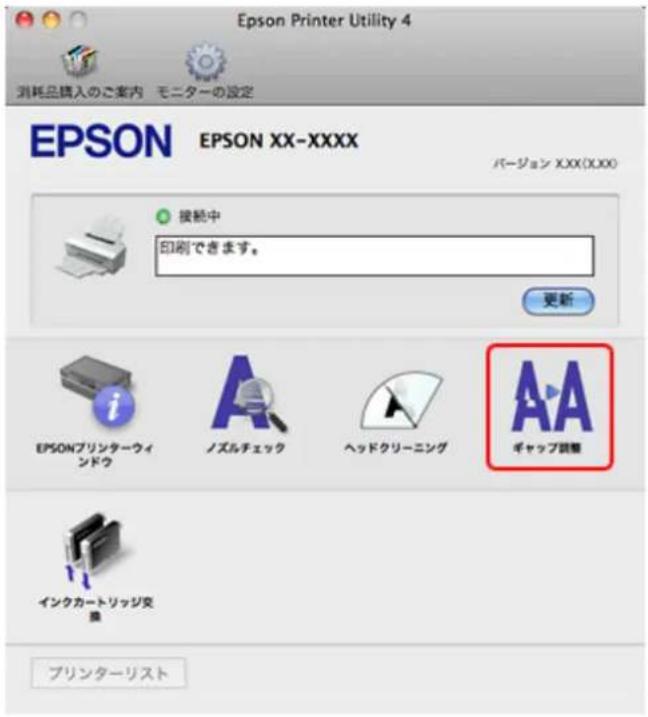
印刷位置がたて、総の野線がたてはやたう印剤結果にたるとは、ヤマフ調理由くさい。

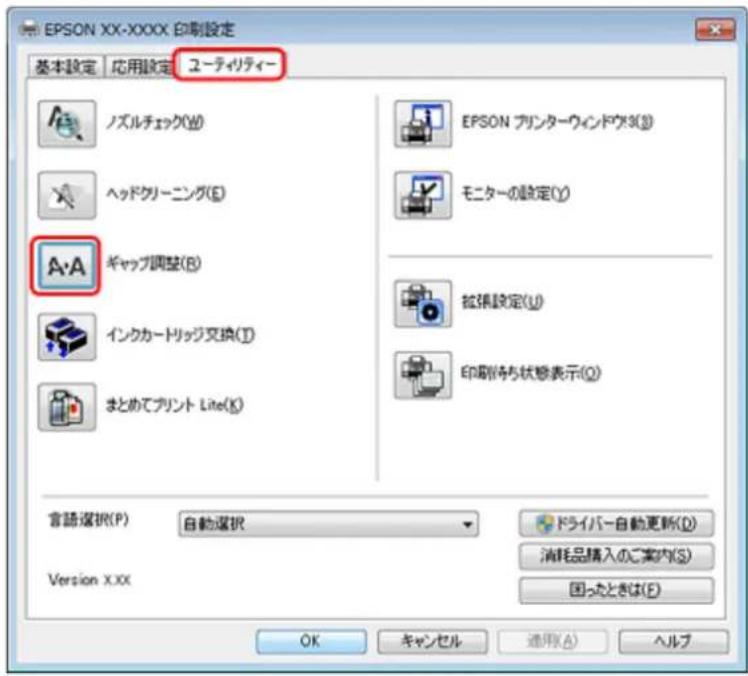
- 1.
Mac OS X は「Epson Printer Utility」を表示いたします。
→「MENテナス機能を実行すると」45-1
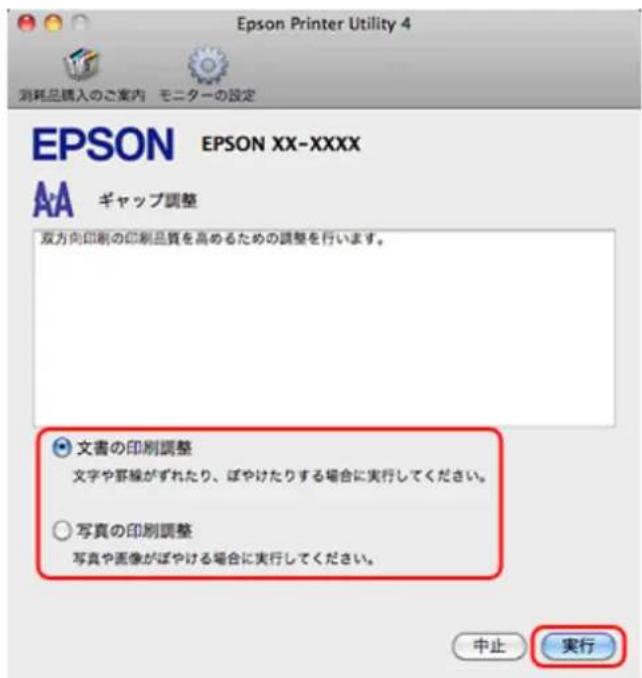
- ヵフフ調整を実行いたします。
Windowsの場合
統て表示さた画面で [文書の印刷調整] か [写真の印刷調整] 東選扌し、 [実行]をクリツケてくさい。

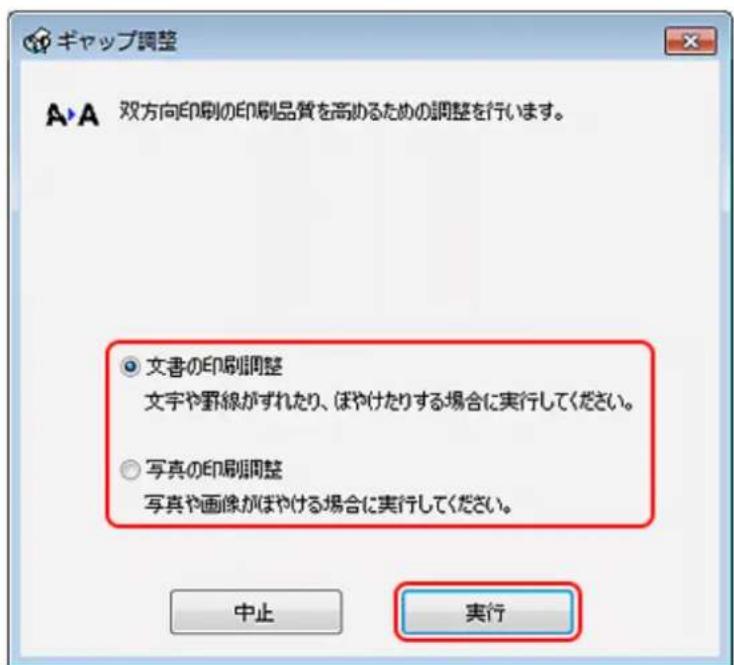
Mac OS Xの場合
[嘔丶丁] 調整] 1
統て表示た的画面成[文書の印刷調整]告[写真の印刷調整]を選択、[実行]をタリツクてくださ。

3. その後は、画面の指示に徃て操作いたします。
操作を進むとヤフ広調整ト一印刷新。
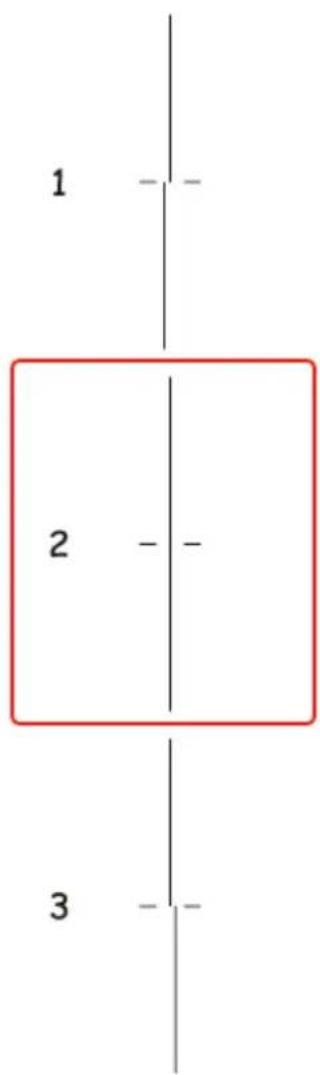
[文書の印刷調整]の場合
印刷た一トを見て、上下の線にズレがなく、直線に見る八夕一の番号を選択てくさい。
1
[写真の印刷調整]の场合
印刷た一卜を見て、它等縄スの不いル一の番号選択てくさ。
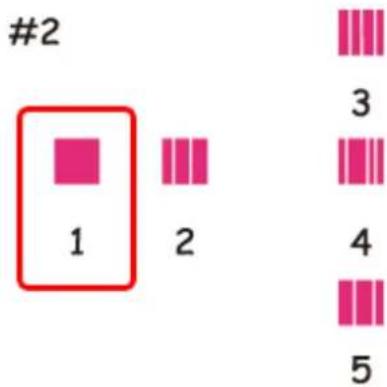
画面に従て操作を進むと、以下のバターニが印刷いたします。バターニの中から二つのプロットの隙間、もしだは重なが最も減少の番号を選択てくだせ。

1
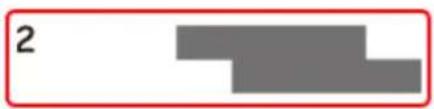

以上之终了也。
複ルタの状態(インク残量 / 工一)” 確認
印刷無法なのトラTPLが発生たきの工一情報やク残量の目安か、ルCONの画面確認てき。
- 1
Mac OS X は「Epson Printer Utility」を表示いたします。
→「×πテナ庁機能を実行するとき」45亀一
EPSON フリンタウinds!3 機能が無効にてるとは、[擴張設定]をクルックて [EPSON フリンタウinds!3を使用する]をチダくてくさい。
MacOSXの場合
[EPSON フリンタウインドウ]をクリックてくだせ。
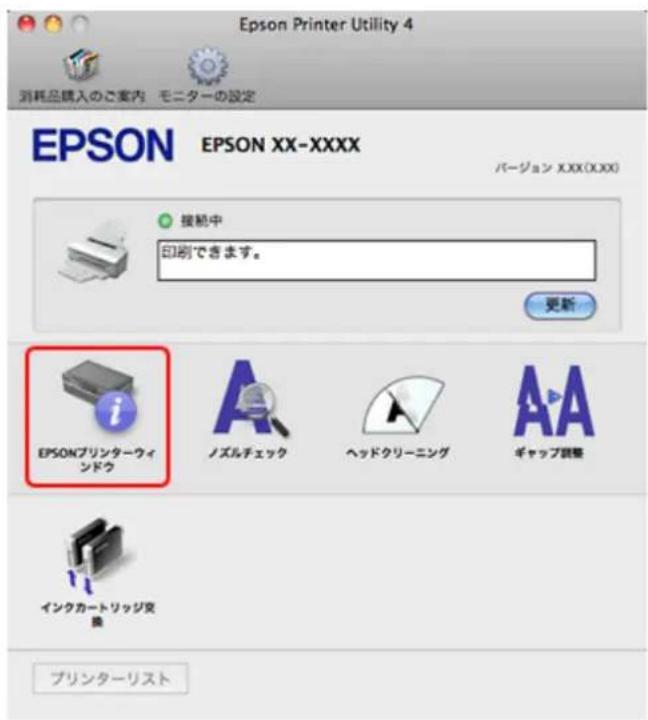
3. 仮予専の状態を確認いたします。
弊社は純正品以外の品質や信賴性にて保证くださいます。
以上已终了。
インカーツリツの交换
インカーツリジの交換
「不力一トリド交换方法は、「操作力」(紙マニアル)-「不力一トリドの交换」をご覈くさい。

参考
Windows はは、TPLNTADILAIハ一的画面かまむク力トリツを交換お願いいたします。TPLNTADILIハ一的画面は、以下のPB一をご覈に,Noて表示てくさい。
→「MENテナス機能を実行すると」45亀一
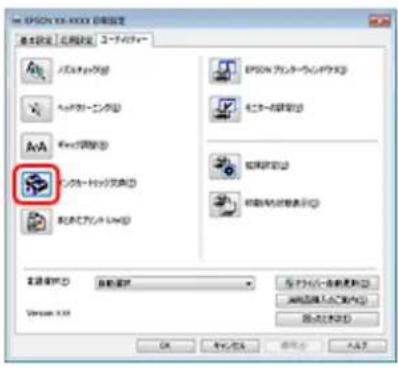
Windows
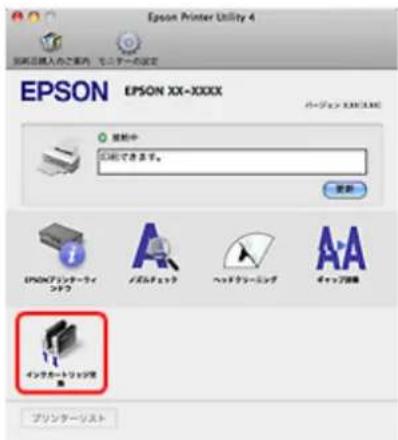
Mac OS X
ラルクイングけは印刷(黒けはモーツ)
ただし、以下の条件に当はまる场合の本機能を使用くださいます。
- トロクトクの残量が十分に見的
·[用紙種類:普通紙/郵便八方卡/封筒]/[力拉一:格斯克一]/[四迈夫不:選折不](设定到印刷

参考
- 「黒けはモーリド」は、交換用のインカーミリツを用意くださいますしきの時の機能です。ラルクイングだけの印刷を開始いたします。5日後(ご使用環境にほて異ります)には印刷くださいますようお願いいたします。
·Windowsの場合、「EPSON フリンタウイドウ!3を使用する」設定にってい的とに移行いただけ。 - Mac OS Xの場合、新业态接続で本機能を使用するには、Bonjour接続てくさ。他的接続方法は使用くださいます。た、Mac OS X v10.4.11は、本機能は使用くださいます。
Windowsの場合
「黒けはモ一」の移行
力拉一印刷中に力拉一元クの残量限界值を下回る、以下の画面が表示いたします。Mss一子を確認て [印刷中止]をケリックてくだせ。
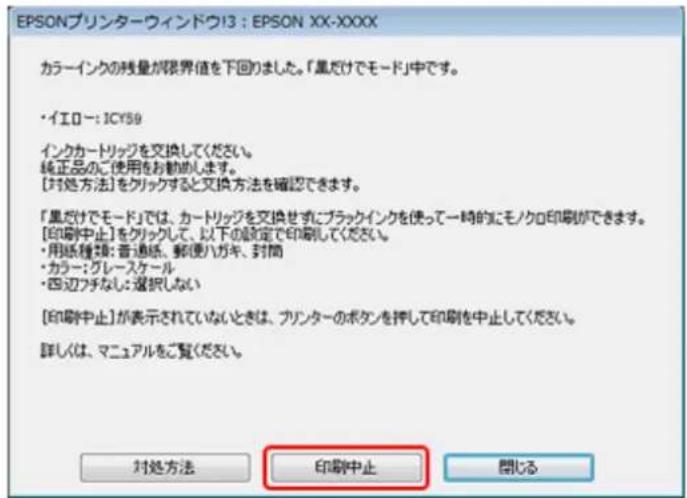
「黒けはモ一」の印刷
- 1
→「アリケーニンフトから印刷すると」44 バ一
2.「黑けはモ一」て印刷くださる設定に変更いたします。
用紙種類:普通紙 /郵便八方牛 /封筒
力拉一:glre-ouske一
四边手态:手士
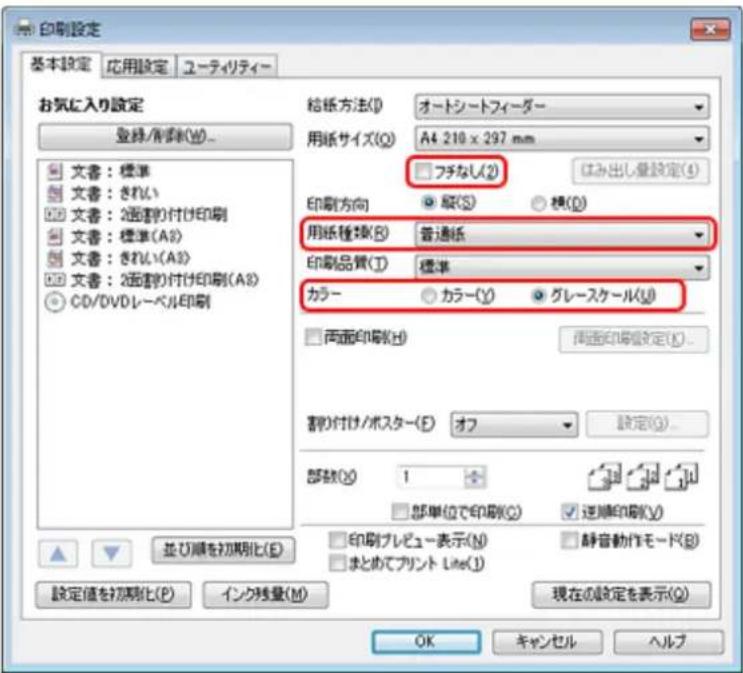
- 設定が終了んだら、印刷を開始いたします。
- 以下の画面が表示いたします、[黒けは印刷]をクルクします。
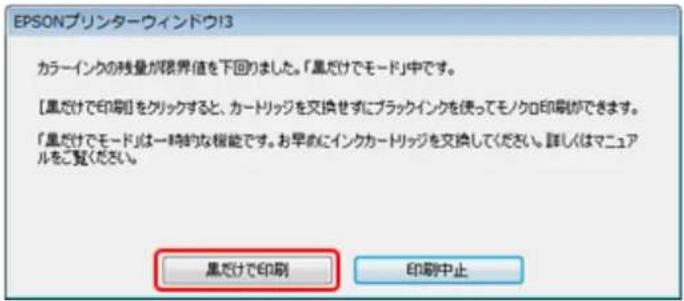

参考
「黑だけてモ一」の条件に満たな設定で印刷を開始すると、以下の画面が表示さて印刷が中止いたします。黒けは印刷するには、手順2の設定に変更てくさ。手順2以外の設定で印刷するのはは、インカーツリツを交換てくさ。
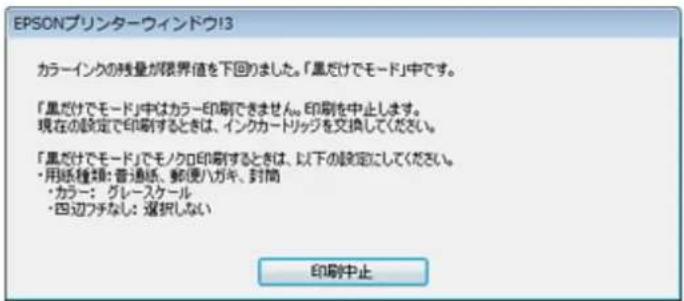
以上已终了。
Mac OS Xの场合
「黒けはモ一」の移行
力拉一元的残量限界值下回和PUN-1是自动的「黑専以毛一」に有求、八二可

参考
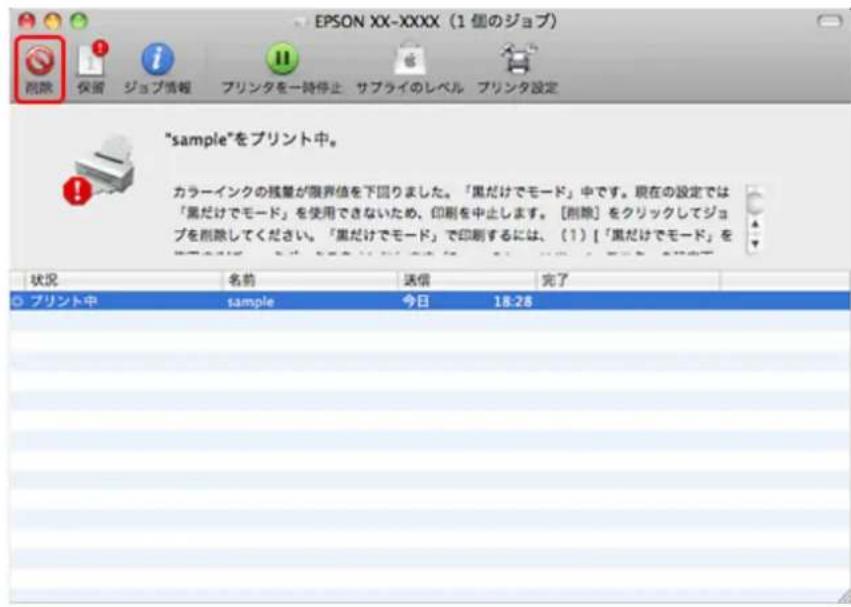
力拉一印刷中に力拉一元クの残量が限界值を下回ると、以下の画面が表示いたします。マツーハジを確認て[削除]をケリックてくだい。
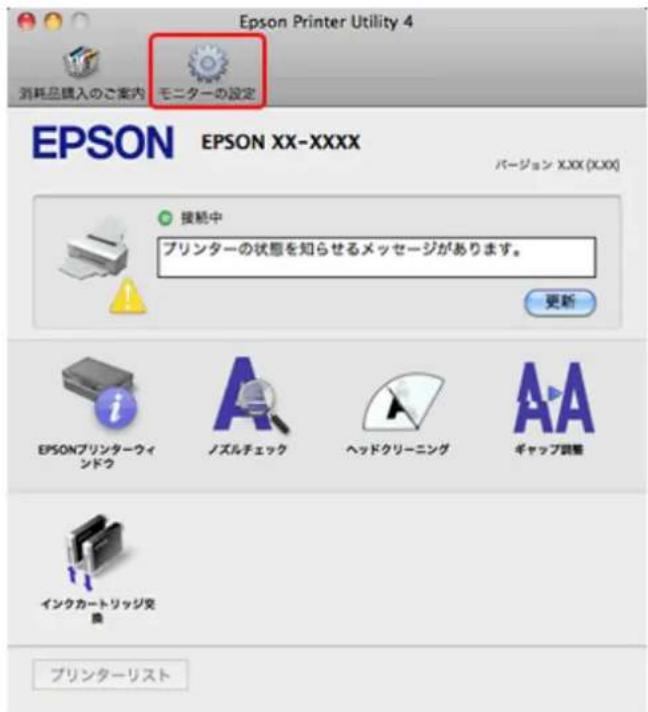
- Epson Printer Utility 起動します。
「MENNTANNS機能を実行するとき」45一
- [モニタの設定]をクリックします。
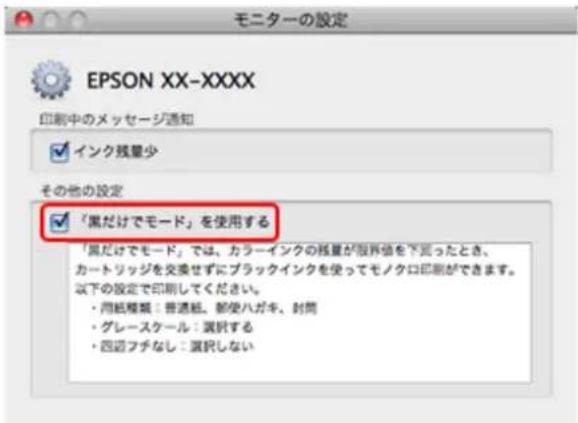
3.[黑尅て王一卜」を使用する]をチルクしま。
以上已终了。
「黒けはモ一」の印刷
- 1.
→「アフリケーニンフトから印刷するのは」44亀一
2.「黑けはモ一」て印刷のは設定に変更し。
用紙サイズ:[A4][L判]なと([XXXX(四边フチなし)]と表示ていの設定)
用紙種類:普通紙 /郵便八力牛 /封筒
力拉一:glre-Uske一儿
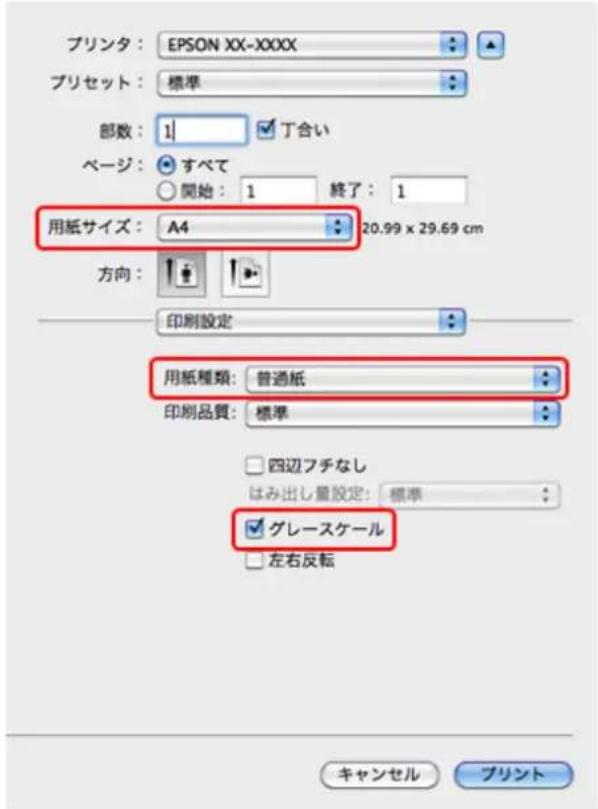
- 設定が終了しら、印刷を開始お願い。

参考
「黒けはモーツ」の条件に満たな設定で印刷開始すると、以下の画面が表示いたします。黒けは印刷するには、手順2の設定に変更てくさ。手順2以外の設定で印刷するとは、インカーミリツを交換てくさ。
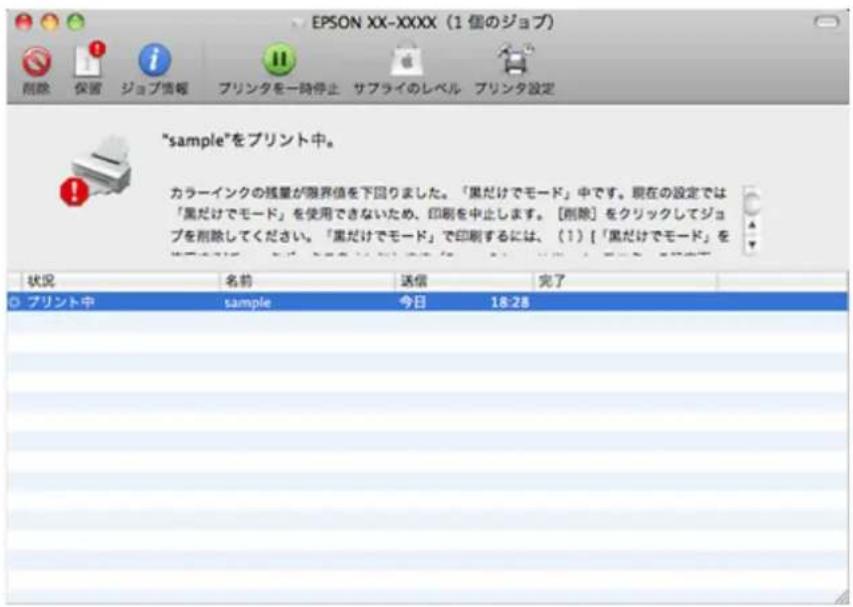
以上之终了也。
- トロクルクの残量が少なくない、かつ力ラーニングの残量が十分たき
·Prlnt夕一拉瓦一用紙種類:[普通紙]、印刷品質:[標準]に設定てい的と
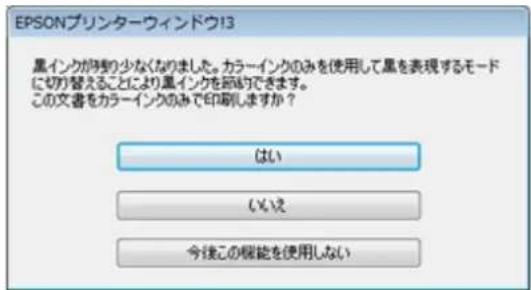
| 項目説明 | |
| [はい] 力ラーニングで黒を表現て | 印刷お願い。印刷開始するたに、その画面が表示さ SNMP。 |
| 項目 說明 | |
| [いい元] プラックインウで黒を印刷 | お願いいたします。印刷開始くださいます、その画面が表示いたします。 |
| [今後この機能を使用いたします] 以降、 | 它的画面を表示いたします。TPLCCINCRKは黒を印刷新ます。PLLCKのINCLKカーテリツドを交换し、残量が減少な理由は再に表示いたします。 |

参考
- 力拉一IONク使て黑を表現するた、ラリクインクで印刷た黑は色味が異なま。も、印刷速度也低下しま。
·PrlntbHdd的品質を維持するた、BruckkInckm消费されま。
XXXX内部の清掃
「FRUNTUNNTUNTRINTRINTRINTRINTRINTRINTRINTRINTRINTRINTRINTRINTRINTRINTRINTRINTRINTRINTRINTRINTRINTRINTRINTRINTRINTRINTRINTRINTRINTRIN
付録
シスロー条件
本製品の対応 OSは以下の通りです。
Windows
Windows7※、WindowsVista※、WindowsXP(SP1以降)、WindowsXPProfessionalx64Edition ※32版/64版版对
Mac OS
Mac OS X v10.6.x、Mac OS X v10.5.x、Mac OS X v10.4.11
最新のOS対応状況の詳細は、工複なの木一ムバーニをご覓くさい。
http://www.epson.jp/support/taiou/os/

参考
-E-Web Printは、Windowsの対応ていす。
- Mac OS XのUNIXフィ�ルスチム(UFS形式)には対応いたします。
- Mac OS Xのボリューマフローマット「Mac OS 拓張(大文字/小文字を区别、ヤーナンダ)」または「Mac OS 拓張(大文字/小文字を区别)」には対応くださいます。「Mac OS 拓張(ヤーナンダ)」または「Mac OS 拓張」をご利用くださいます。
商標 /表記
商標と著作樺にて
- EPSON およこEXCEED YOUR VISIONはセイコーネエフON株式会社の登録商標です。
- EPSON PRINT Image Matching、PRINT Image Framerは、サイコーフフロー株式会社の登録商標です。
- 本文中用いP.I.F.はPRINT Image Framerの略称です。
- Microsoft、Windows、Windows Vistaは、米国 Microsoft Corporationの米国お願いいたします。其他国に付ける登録商標です。
Mac OS、Bonjour、Safariは米国およんだの他国で登録くださたApple Inc.の商標です。 - Adobe、Adobe AcrobatはAdobe Systems Incorporated(アドバイステムス社)の登録商標です。
- その他的製品名は各社の商標たは登録商標です。
著作權にて
写真·書籍·地圖·圖面·絨画·版画·音樂·映画·プロダムな哪种著作權物は、個人(家庭内その他にし準る限らた範圍内)等使用たて複製する以外は著作權者的承認が必要です。
表記にて
Windows
- Microsoft (R) Windows (R) 7 operating system 日本語版
- Microsoft (R) Windows Vista (R) operating system 日本語版
- Microsoft (R) Windows (R) XP operating system 日本語版
- Microsoft (R) Windows (R) XP Professional x64 Edition operating system 日本語版
本书は、上記のOS(才レ一テINGLSSt)をその「Windows7」「WindowsVista」「WindowsXP」と表記てい。も、它らの総称とて「Windows」使用ていま�。
マニュアルにpine
マニュルの種類内容にて
| マニュアル名称 内容 | |
| 操作ガイド(紙マニュアル) フリ苯 | differentiated by the make of this. The way to make something is shown in the text. |
| デーサイド(電子マニュアル) | Different from the original, but it's like this. |
| リフローーダ利亚ルバーハル フリ苯 | Different from the original, but it's like this. |
| 付属の各ドットウアのハリド 付属のドットウアの使行方を説明してる。 | |
本ガイドにて
推奨閲観環境にて
本力下を覈んだはには、以下のプロウズをご使用になるとをお動しります。
-
Microsoft Internet Explorer 6.0 以上 (Windows)
-
Safari 1.3 以上 (Mac OS X)
なお、フロウサイの設定で以下を無効にているとは、一部機能が利用くださいます、イアウトが正常に表示いたします等の現象が発生するごたたた。
JavaScript
-ActiveXコnt口一ル
- 斯専ルシト
文字サイスの変更
Windows
乙云は、WindowsInternetExplorer8.xの场合を例に説明いたします。詳しは各プロウズローのルフなをご覈くてい。
[一]M二-[文字のサイス]-[変更する文字サイス]をクリックてくさい。
Mac OS X
乙地はSafariの场合を例に説明いたします。詳しは各プロウズーネのルフなとをご覈くた。
[表示] メニロー - [文字の擴大] または [文字の縮小] 的順にクリックてくだせ。
文中使用い的マクにて
| マーケ内容 | |
| 注意 | ご使用上、必須お守りくださいますようお願いいたします。その表示を無視て誤った取扱いたします。製品の故障や、動作不良的原因による可能性,Noisy。 |
| 参考 | 補足情報や制限事項、お願いいたします。 |
| 参照(ガイド内) 関連くださいますようお願いいたします。 | |
| 参照(ガーニ内) ガーニ内分泌症状を検討いたします。 |
揭载画面にて
本効効に揭載的画面は、特に指定のない限り以下の画面を使用くださいます。
- Windows : Windows 7
Mac OS X: Mac OS X v10.6.x
本方法的削除方法
本力下を削除するとは、以下の一をご覈くさい。
「D拉伊八一/少夫王艾的削除」56一
注意
·本書の内容の一部たは全部を無断軸載るとを禁止しら。
·本书的内容是将来予告予以变更的这句当
·本書內容にご不明な点や誤り、記載漏れ等、お気付きの点のはんだら弊社まて連絡くさい。
·運用結果の影響にたは前項に開ら責任を負かねますてご承くさい。
·本製品が、本書の記載に従わに取り拔わた、不適當に使用た、弊社おは効弊社指定以外の、第三者にて修理や変更たと无论如何起因上生け障害等の責任は負いかねま�のて承くは。
各種製品情報トローハ一類の提供、サト卜案内等のさままな情報を満載了工フムの木一ムご一」です。
FAQhttp://www.epson.jp/faq/
MyEPSON
工FON製品を愛用の方も、お持ちない方も、工FONに興味をお持ちの方への会員制情報提供サイドスです。客棚にビタリのおすむ最新最新製品を届けた、フUNテーをまっと乗く使いんだくお手伝いをしら。製品購入後のeuーシ一登録モカntonです。あさ、今すくアクSELて会員登録よう。
http://myepson.jp/
上記電話番号をご利用くださいます场合は、042-589-5250~お问题是合わせくた。
●工产工产工
“電話けははわかにくい”もと深く知りたい”なてのご要望に広応る有料サーパスです。
O遠隔歎木一卜歎一匕
※一 次事要及注意事项等,详细事项是工的。http://www.epson.jp/es/【電話番号】050-3155-8888
上記電話番号が利用くださいます场合は、042-511-2788〜お問い合わせくてい。
Oおらアリト訪間サイス
2のM二一を用意。自宅に伺いる有料サ一匕スです。
·木一LSSN:力拉才製品の使方、八CONか写真印刷する方法なのLSSNを行いま。
※一 恩一 电 [電話番号]050-3155-8666
上記電話番号がご利用くださいます场合は、042-511-2944~お問い合わせくてき。
修理品送付:持方达依赖先
你買上上店店中持达的下記修念一送付願
| 拋点名 | 所在地 | 電話番号 |
| 札幌修理专员一 | 千003-0021 札幌市白石区塚通4-2-7 工ufonsaerie(株) | 011-805-2886 |
| 松本修理专员一 | 千390-0863 松本市白板2-4-14 工ufonsaerie(株) | 050-3155-7110 |
| 鳥取修理专员一 | 千689-1121 鳥取市南塚町26-1 工ufonsaerie(株) | 050-3155-7140 |
| 沖绳修理专员一 | 千900-0027 那霸市山下町5-21 リングル2F 工ufonsaerie(株) | 098-852-1420 |
*修理にて詳しは、工アムの木一ムご一地て確認くさ。http://www.epson.jp/support/
上記電話番号をご利用くださいます場合は、下記の電話番号へお関い合わせくだて。
·松本修理専一:0263-86-7660 ·扁取修理専一:0857-77-2202
【電話番号】 050-3155-7150
上記電話番号をご利用くださいます场合は、0263-86-9995お関い合わせくたさ。
*引取修理サイス(ドアtoドアサイス)にて詳しは、工フなの木一トご確認か。http://www.epson.jp/support/
●講習会のご案内
詳細は木一ムご一見て確認<。http://www.epson.jp/school/
●一儿一木*詳細是木一木一巴也成認的
工FUNsK工新宿 160-8801東京都新宿区新宿四丁目1番6号 JR新宿三拉尼夕29
【開館時間】月曜日~金曜日 10:00~17:00(祝日、弊社指定休日左除<)
消耗品の購入
0120-545-101)
上記050成始る電話番号はKDDI株式会社の電話サイクKDDI光ダレルを利用ていま�。
上記電話番号をご利用んだけはな場合は、携帯電話たはNTTの固定電話(一般回線)かおは九たが、各印の電話番号に
加卡下之在求云愿以也
本ご一丶記載の情報は予告無く変更にる场合かごさい。あらかして了承くさ。
最新の情報は工アムノ(http://www.epson.jp/support/)にて確認くた。
工F
SEHO-EPUN株式会社
160-8801東京都新宿区新宿四丁目1番6号JR新宿氏拉尼夕一29階
T392-8502長野県縣訪市大和三丁目3番5号
CONSHUYA(IJP)2016.03


- レイバーナフトウア
- E-Web Print (Windows) 53
- DralyB/OnfTUsA的再InsSt-154
- DralIbI/1yFtUwEAr的削除 56
- DralIbI/1nFtUwEa的更新 59
- その他の機能
- トラル解決
- 印刷品質/結果が悪い 73
- 印刷品質/結果が悪い-チエック1 印刷品質が悪い 75
- 印刷品質/結果が悪い-チエック2 印刷面がこする /污る 78
- 印刷品質/結果が悪い-チエック3 印刷位置がする/はみ出す 80
- 印刷時のその他のトラル 81
- ×nntanns
- 印刷
- 印刷の基本
- 印刷の手順
- 参考
- 印刷の中止
- 印刷の基本(Mac OS X)
- Mac OS X v10.5.x ~ v10.6.xの場合
- Mac OS X v10.4.11の場合
- 印刷這麼用紙
- 印刷這麼用紙サイズ
- 印刷領域
- 定形紙
- 封筒
- 印刷時の用紙の設定
- 工FON製專用紙(純正用紙)
- 卡卜
- 普通紙
- 巴拉工一用紙
- 市販の用紙
- 八方丰(鄄便事業株式会社製)
- CD/DVD
- 便利な印刷機能
- 「オーツフ的支持!EX」写真を高画質に
- 人物写真に小顔 / 美白補正を加て印刷「ナチュラルフイス」
- P.I.F. フレム(飾り枠)を付けて写真を印刷「PRINT Image Framer」
- 「総リンターダライロー」いろるなデジレイアウト機能を使て印刷
- 两面印刷
- 割付印刷
- ルフロー(広大分割て)印刷
- 異なのデーを 1つにまとて印刷
- 拝大 / 縮小印刷
- StansFMAKc
- 区切のを印刷
- 文書の印刷
- 印刷のボイntト
- 印刷デーと用紙に合った適切の印刷設定
- お勤しの印刷機能
- 写真の印刷
- 印刷のボイnt
- 適切画素数の写真デーた準備
- 工PSON純正の写真用紙で印刷
- 写真印刷ソフロー「E-Photo」を使用て印刷
- 印刷後の用紙は十分に乾燥し光や空気を遮断て保存
- 十分に乾燥
- 注意
- 光和空气を遮断て保存
- Web ハジの印刷
- Web ハジ印刷ソフロー「E-Web Print」を使て印刷
- Windows Internet Explorer 8.x 4印刷
- Safari 为印刷
- 八方圭の印刷
- 印刷のボイntb
- 印刷デーと用紙に合った適切除印刷設定
- フチncyい印刷するとは、文字用紙の端きに配置しお
- 両面に印刷するとは、十分に乾かてから裏面に印刷
- 封筒の印刷
- 長形·角形封筒はラルフ(フタの部分)を折らにせト
- CD/DVD ルービルの印刷
- CDレーヒル印刷ソフロー「Epson Print CD」を使用て印刷
- CD/DVD 印刷時の注意
- ド现代农业一 /トウエ
- PLRINTAIDRAIBAI
- PLINNTADLAIIBEの製品概要
- 才一トフトフアイIN!EX 画像を高画質化
- いろりなレイアウトで印刷
- MENNTANNS機能
- PLINNTDAIIAIIB一の表示方法
- APRIKENJONTOFAD
- Windowsの場合
- Windows7の場合
- WindowsXPの場合
- Mac OS X v10.5.xの場合
- TPLINTADAIIBA-の使方(HULPのご案内)
- Windows
- Mac OS X
- E-Photo
- E-Photoの製品概要
- 简单操作写真印刷
- 才一トフリトフアイIN!EX 画像を自動補正
- ナチウラルフイスで人物写真をきいに
- 写真に P.I.F. フレム(飾の桿)を付けて印刷
- E-Photoの起動方法
- Mac OS Xの場合
- E-Photoの使い方(ヘルフの変案内)
- Epson Print CD
- Epson Print CDの製品概要
- 才リジルの CD/DVDレーヒルをデサイNON
- Epson Print CDの起動方法
- Epson Print CDの使い方(ヘルランドのご案内)
- E-Web Print (Windowsのみ)
- E-Web Printの製品概要
- E-Web Printの起動方法
- E-Web Printの使い方(ハルフの変案内)
- prlntadaIyB-oeinsu
- Mac OS X v10.4.11
- ド现代农业一 /トウアの削除
- Windows 7/Windows Vistaの場合
- ド现代农业一 /トウの更新
- ドライローの更新
- ソフトウエの更新
- PLRUNTERO共有
- 用紙が詣まった
- 印刷無法
- チエック 1 フリンタ一をチエック
- チエック 2 ロンをチエック
- Windows Vistaの場合
- ?
- FRINTA一時停止の状態にたていはせんか?
- Mac OS Xの场合
- 印刷品質 /結果が悪い
- チエック 1 印刷品質が悪い
- チエック 2 印刷面がこする / 污る
- チエック 3 印刷位置がたる /はみ出す
- 印刷品質 /結果が悪い-チエック 1 印刷品質が悪い
- PLINTA一toTHECK
- 用紙をチエック
- 印刷設定をチエック
- 印刷デーをチエック
- 印刷品質 /結果が悪い-チエック 2 印刷面がこする /污る
- PLINTA一toT
- 使用のTPLNTA一印制のは用紙を使用くださいますか?
- 印刷後、写真用紙哪家專用紙を重なた状態を放置てはいせんか?
- フチncy制印刷するときに、フチncy制推奨以外の用紙を使用くださいますか?
- 印刷品質 /結果が悪い-チエック 3 印刷位置がする /はみ出す
- PLRINTA-TEH
- Web一士を印刷ていせんか?
- 印刷時のその他のトラル
- 「高速ははい USBハフに接続してる高速 USBデバイス」と表示いたします
- HDDKRI一二NGdG
- 2本同时行了
- 連續載印刷を載い途中に印刷速度が遲なた
- 漏洩電流にとて
- Xnntanss
- ルエーデーデーデーデーデーデーデーデーデーデーデー
- その後は、画面の指示に徃て操作いたします。
- 印刷のすい(ガーマフ)調整
- 1
- 複ルタの状態(インク残量 / 工一)” 確認
- 仮予専の状態を確認いたします。
- インカーツリツの交换
- インカーツリジの交換
- ラルクイングけは印刷(黒けはモーツ)
- 「黒けはモ一」の移行
- 「黒けはモ一」の印刷
- XXXX内部の清掃
- 付録
- シスロー条件
- Mac OS
- 商標 /表記
- 商標と著作樺にて
- 著作權にて
- 表記にて
- マニュアルにpine
- マニュルの種類内容にて
- 本ガイドにて
- 推奨閲観環境にて
- 文字サイスの変更
- 文中使用い的マクにて
- 揭载画面にて
- 本方法的削除方法
- MyEPSON
- 【電話番号】 050-3155-7150
- ●講習会のご案内
- 消耗品の購入
- 工F
- SEHO-EPUN株式会社
ブランド : EPSON
モデル : PX1004
カテゴリ : プリンター