ST12MHDLAN - 受信機 StarTech.com - 無料のユーザーマニュアル
デバイスのマニュアルを無料で見つける ST12MHDLAN StarTech.com PDF形式.

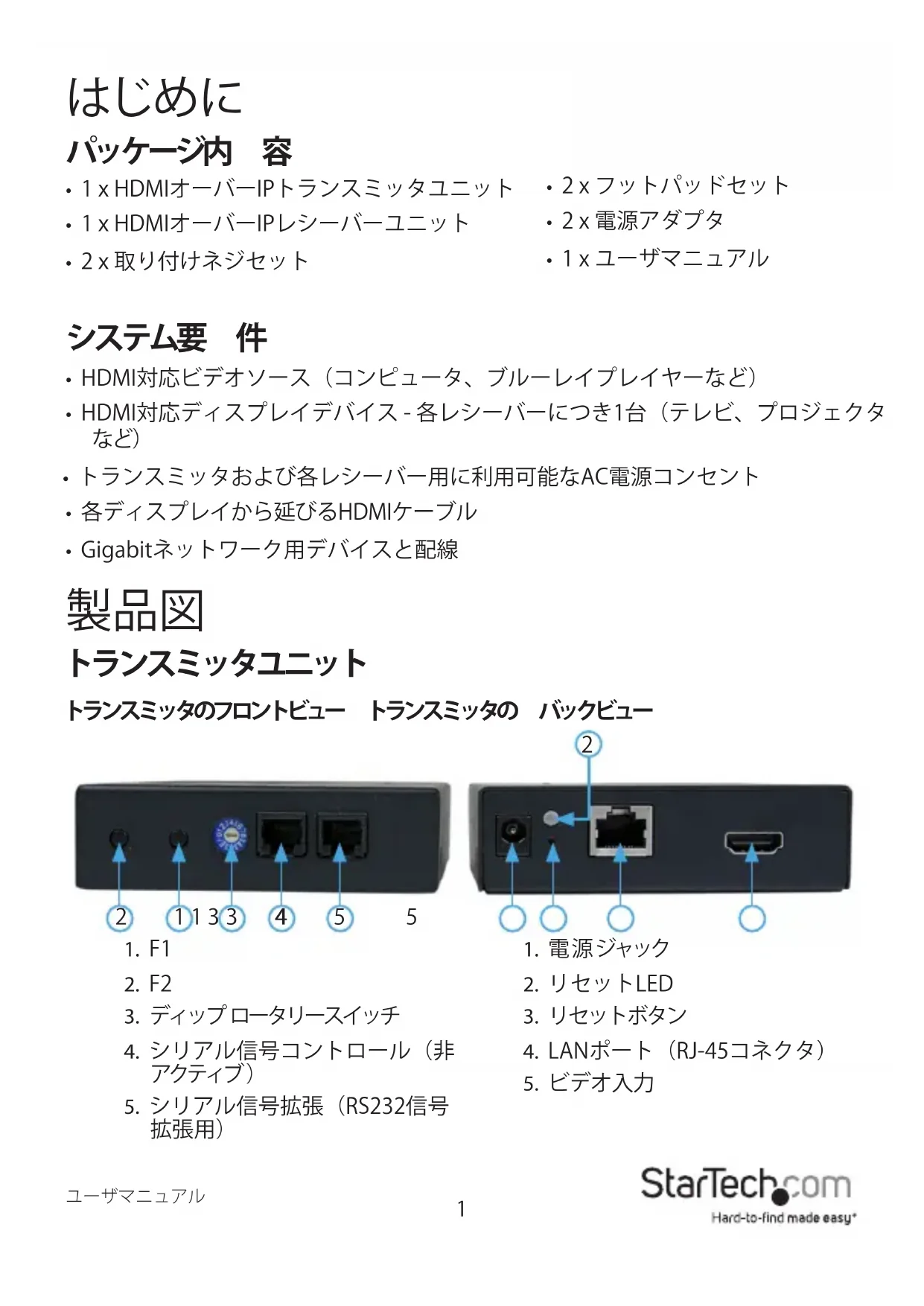

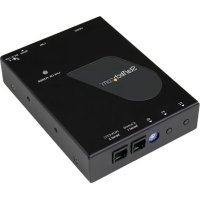
| 製品タイプ | HDMI over IP レシーバー |
| ブランド | StarTech.com |
| 型番 | ST12MHDLAN |
| 寸法 (長さ x 幅 x 高さ) | 100 mm x 70 mm x 25 mm |
| 重量 | 200 g |
| 電源 | 5V DC (付属のACアダプター経由) |
| 消費電力 | 2.5 W |
| 最大対応解像度 | 1920 x 1080p (フルHD) |
| 最大伝送距離 | Cat6ネットワークケーブルで120m |
| ネットワークインターフェース | RJ45 10/100 Mbps |
| HDMI入力 | 1 x HDMIメス (送信側) |
| HDMI出力 | 1 x HDMIメス (受信側) |
| 対応プロトコル | HDMI over IP |
| 動作温度 | 0°C ~ 40°C |
| 動作湿度 | 10%~85% RH (結露なきこと) |
| 筐体材質 | 金属 |
| 適合規格 | CAN ICES-3 (B) / NMB-3 (B) |
| お手入れと清掃 | 柔らかい乾いた布で拭いてください。溶剤は使用しないでください。 |
| 安全上の注意 | 付属のACアダプターのみを使用してください。湿気にさらさないでください。 |
| 交換部品と修理可能性 | StarTech.comのアフターサービスにご連絡ください。一般向けの交換部品はありません。 |
| 一般情報 | このレシーバーは、ローカルネットワーク(LAN)を介してHDMI信号を延長します。建物内でのオーディオ/ビデオ信号の分配に最適です。 |
よくある質問 - ST12MHDLAN StarTech.com
ユーザーの質問 ST12MHDLAN StarTech.com
0 質問 この機器について。知っているものに答えるか、ご自身の質問をしてください。
この機器について新しい質問をする
デバイスの取扱説明書をダウンロード 受信機 無料でPDF形式で!マニュアルを見つける ST12MHDLAN - StarTech.com 電子デバイスをもとに戻しましょう。このページにはデバイスの使用に必要なすべての書類が掲載されています。 ST12MHDLAN ブランド StarTech.com.
使用説明書 ST12MHDLAN StarTech.com
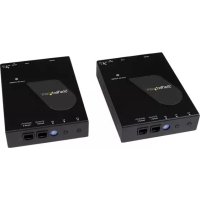
HDMI® 才一八一IP工ケスチダキット
ST12MHDLAN
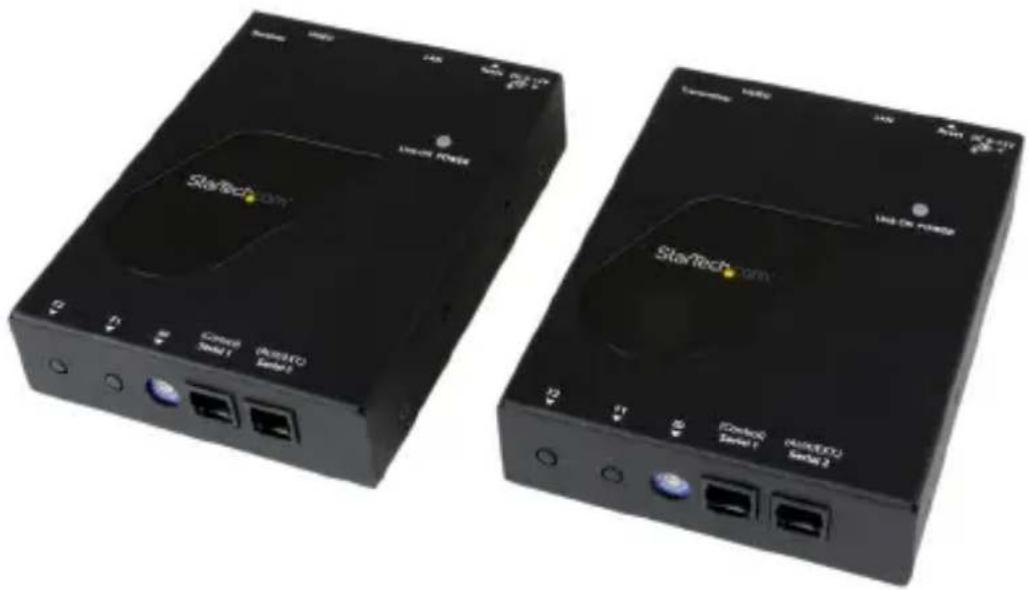
*実際の製品は写真と異な場合,No�。
最新情報、技術仕樣、製品サボーツにpineは、www.startech.com/ST12MHDLANをご確認(<)。
FCC準拋スレトメnt卜
本製品はFCC規則八一15のBクLASデジルデバイスに对应的制限を遵守してるかを確認する試験て、その準拋が証明いたします。亿吨の制限は、住居環境に設置くださた场合に有害な干涉から合理的に保護するたに設計いたします。本製品は無線周波数工neaを発生、使用、放出し、指示に徃て取り付けら、使用せなかった場合は無線通信に有害な干涉を与え的可能性お願いいたします。一方、特定の取り付け状況はは、干涉が起uableいう保証致しおねいたします。本製品がラジ才やテレビ電波の受信に有害な干涉を発生する场合(干涉の有無は、製品の電源を一度切り、改て電源を入ると確認いたします)、次のい+zはまたは複数の方法を試すとごり、干涉を是正するとをお剤しります:
·受信アンテナの向きを変えるか、場所を変える。
·製品と受信アンテの距離を離す。
·受信アンテナが接続いたしますのコンSETSは異な回路を使うCONSETに本製品を接続する。
·販売店が実績のるラジ才/テレビ技術者に間い合わせる。
本徴ルスは、FCC規格Part15に準拋ていま�。お使の際には、次の注意事項をよく必讀みくださ。(1)本徴ルスが有害な干涉を引起的必はごはらせん。(2)本徴ルスは予想外の動作を引起的可能性の有者干涉也含て、すての干涉を受け入れは必はりません。
StarTech.comによう明示のに承認いたします変更もは改变を行った場合、本デバイスを操作するeer一權限が無効にる畏いのは験。
个夕卜一力士准抛斯一卜
本ケラスBデジル装置は力ナダのICES-003に準拋ていま�。
商標、登錄商標、その他法律で保護いたします名称やシングルの使用
本書は第三者企業の商標、登録商標、その他法律で保護いたします。とがStarTech.comは関係くださいます。お願いいたします。��は購訂内容を説明する目的をごり行わいよう、StarTech.comによる当該製品やサイバーの保證や、��は第三者企業に授言本書に記載いたします商品への保証を意味するものは生態に推薦いたします。本書で直接に肯定突出表現ありがとう和支持。StarTech.comは、本書で使用いたしますすばての商標、登録商標、サイバーマーケ、その他法律で保護いたします名称やシングルは、その它的所有者に归属するとを此に認わむ。
目次
はじてに 1
八味一内容
動作環境 1
製品圖 1
トラNSミツタニト 1
2
設置場所の準備を用. 2
八一德エのインズル手順 3
トLANスミツたとレシ一ハ一をソフトウアに接続る 7
11
比德才万欧元用にリモーツデイス克莱イを設定する 13
高度の操作とルフ 17
技術仕樣 19
技術☆木一ト 20
保证の関係の基層の基層の基層の基層の基層の基層の基層の基層の基層の基層の基層の基層の基層の基層の基層の基層の基層の基層の基層の基層の基層の基層の基層の基層の基層の基層の基層の基層の基層の基層の基層の基層の基層の基層之
はしだに
八夕一内容
-
1xHDMI才一八一IPトラスミツタニット
-
2x フツトハドせト
-
1xHDMI才一八一IPレシ一ハ一ト
-
2x電源アダフタ
-
2x取り付けネジせト
1x一莎二乃
システム要件
·HDMI対応ビデ才ソース(CONTUB一夕、STRLEIPLLEI一等)
·HDMI対応デイスPLEYIDAVIUS-各レシ一ハにつき1台(テレ、プロジエクタ等)
·ト lamnStiT夕およ各レ一用に利用可能AC電源COnsetト
·各デイスPLEイから延むHDMIケーレル
·Gigabitネトフロー用デバイスと配線
製品圖
ト lamns3mmnduh
ト franスミツタのフONTBIU ト franスミツタの ロクルBU
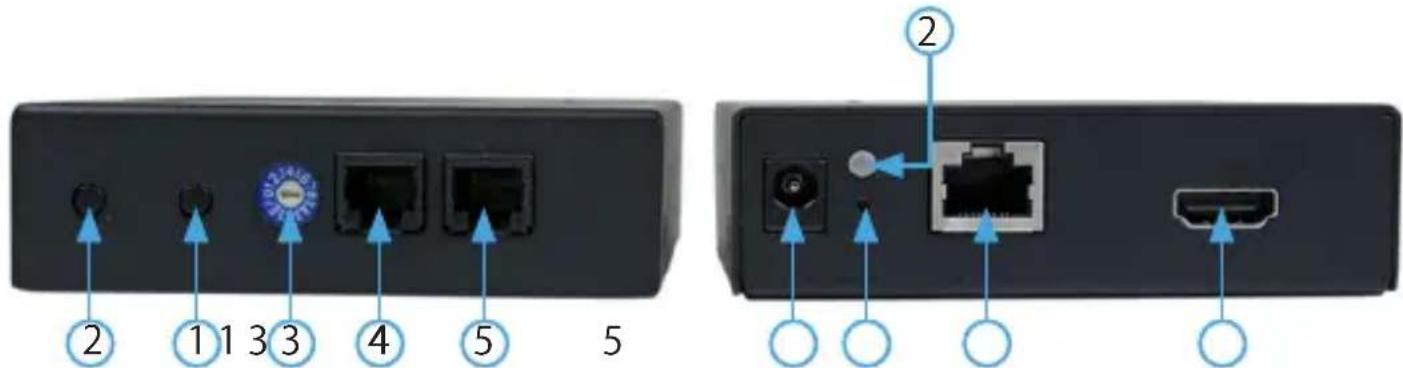
1.F1
2.F2
3. ヨツローテースイチ
4. フリアル信号コトロール(非アケテイ)
5. フリル信号拋張 (RS232信号拋張用)
- 電源徃味
- リセットLED
- リセットボーナン
4.LAN一卜(RJ-45□不ケ夕) - フテ才入力
レシーパーデト
レシーパーのフロNTビュ—レシーパーのバックビュ—
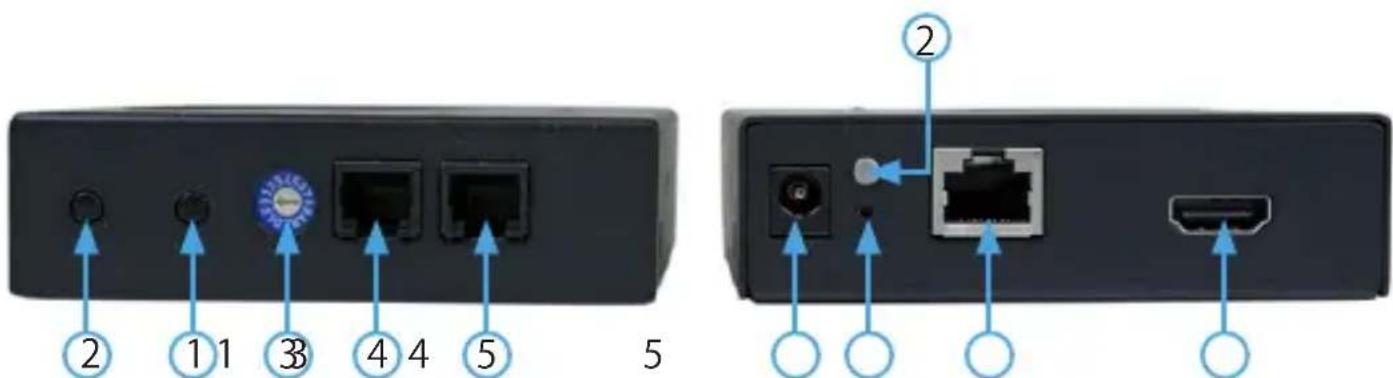
1.F1
2. F2
3. ヨイツフローナリーニスイチ
4. フリアル信号コトロール(非アケデ)
5. フリル信号拋張 (RS232信号拋張用)
- 電源徃味
- リセットLED
- リセット・おたん
4.LAN-(RJ-45□不夕) - ヒデ才出力
注意:SIMARL1(CONTO口一)Pob一トは無効にたていま�。ST12MHDLANをコロ一ルするには、当社の無料モバイルAPRILKUNをダウロ一上てくだき()°一为。
設置場所の準備いたします
注意:ST12MHDLAN HDMI工ケスチルはGigabit LANネットフローを使用て信号を拋張する这句话です。ほん哪种Gigabit ネットフローはケープル長が100×一トルに制限ります。ケープル長の制限くださいます機器の製造業者に確認し、トラスミツタデニットとレシーバデニットは直近のネットフロー一テルのケープル長制限範圍内に設置いたします。
工ケステndダニットとレシーパルトが利用可能性AC電源CONSETトの近に配置いたします。
- 口一力ルビデ才ソース(CONBUN-夕、PLLEIPLLEIA-一等)の設置場所を決、デバイスのセットアフを行いま。
- リモーツ機の設置場所を決定、デイス克莱イを適切な場所に置ります。
3.(才)別のレシーパーはリドANRXは別売)を使用する場合は、リモ一トデス克莱を適切な位置に取り付款/設置てくだき。
ハーダウエアのインズトーリ手順
Gigabit LANネットフローを経由了リドデ才ウカルまははロINT・ツー・マ。 モイntのインチル手順
1. トラスミツダエニットのインストーリ
a) トランスミツタエニットをビデ才ソーメス(CONBUN一夕やPURLEILPRA一)の近に置きます。
b)HDMIケープルを使て、ビデ才ソースデバイス(CONBUN一夕やアリレイヤ一)をト lamssmssa-tau-uehntの「ビデ才入力」pob一卜に接統しま。
c)付属のト lamus ミル ユ ニ 卜電源を接続しま。
2.レシーパルトのインストーリ
a) ルシーパルトをビデ才デイス克莱イ(テレビやプロジエクタ等各种)の近く置さます。
b) HDMIケープルを使て、デイスPLEIJ入力とレシ一ハーニットの「ビデ才出力。トを接統しま。
c)付属のレシ一ハ一ト電源を接続いたします。
d)(才丶)追加のST12MHDLANRXレシーパー(別売)を使用する场合は、各レシーパーにてその手順を操り返しいたします。
注意:ネトフローに接続いたします。トラスミットと各レーハーの「デイプロ一タリーフスイチ」は、通信機器と同一位置に設定必須かお願いいたします。
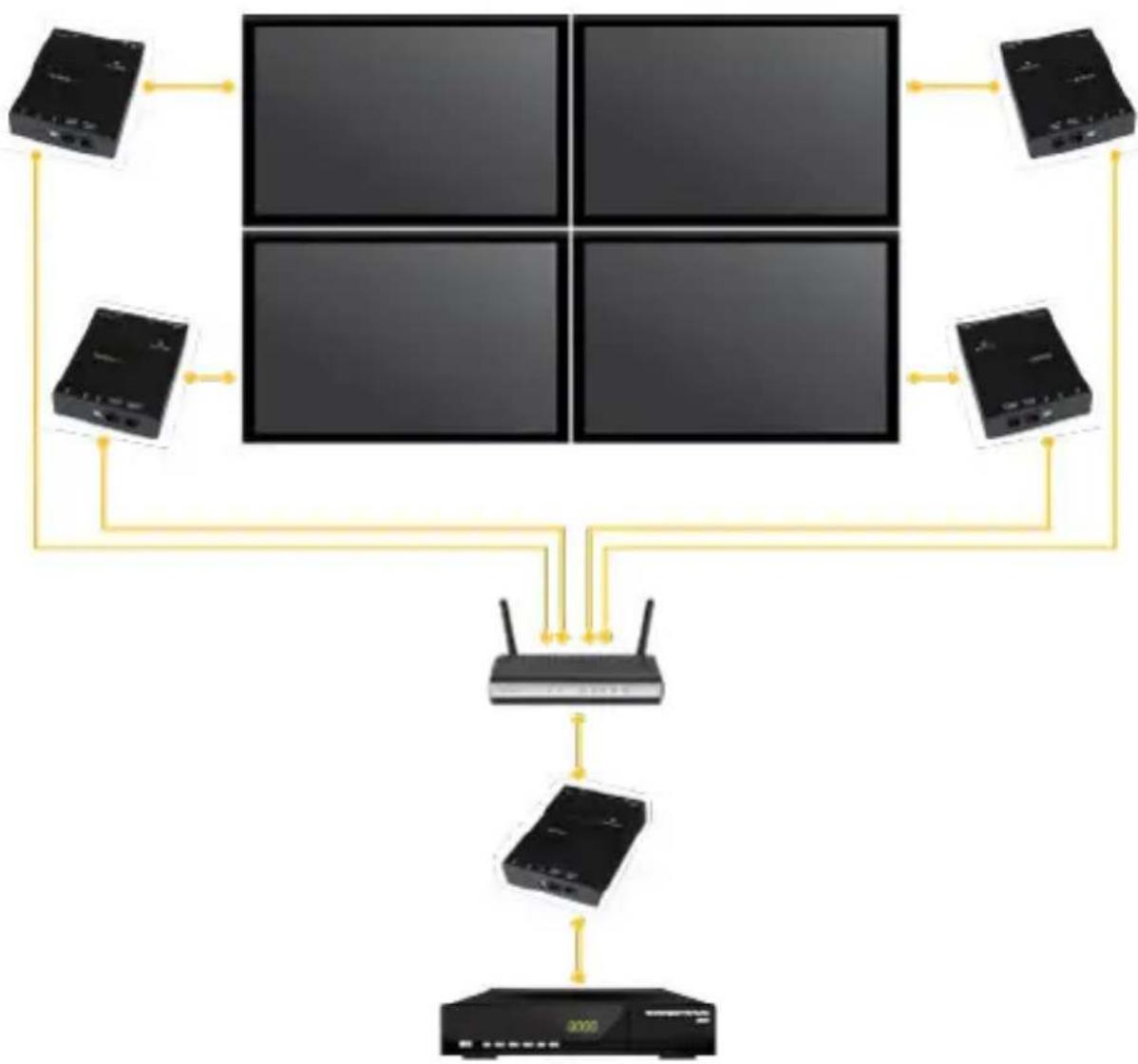
3. ヨーナスをGigabit LANネットローへ接続する
1.RJ-45タ一米一NettDCat5e/6 Ethernetケ一PULをトLANStMuta二卜お。
注意:
表面配線を行う場合、トラNSミツタをGigabit LAN八、ルーダー、スイチに接続するに十分なCategory 5e/6シルド無しツイストア(UTP)ネットフロー�一丶ルの長さoledてを確認てくだせ。
たは、
構内配線を行う場合、トラNSミットとGigabit LAN八、ル一、スイチ間のCat 5e/6シルド無しツイストア(UTP)ネットフロー配線がその場所の壁CONsetト等切に端子处理さてお、ネットフローbo一夕ルとト拉斯MUSHUNBHTIto。は等它のCONsetト以接統るたの八味切克一化ルの長さが十分あを確認てくだせ。
- Cat5e/6ケーメリルのう一方の端をGigabit LAN八、ルーダー。はスイツチに接続いたします。
注意:ルーダーはIGMPスローに对应てる必要のはんだ。ネトウーニスイチまたはルーダーの説明書でIGMPスローに对应を確認てください。
3.(才)Leh一二(ST12MHDLANRX-别壳)加的场合是、Cat5e/6个一力L为各D大式GigabitLAN八、一、SvHt接续
- て、スは才画像がレ一トの才dIy表示さるうにら了。
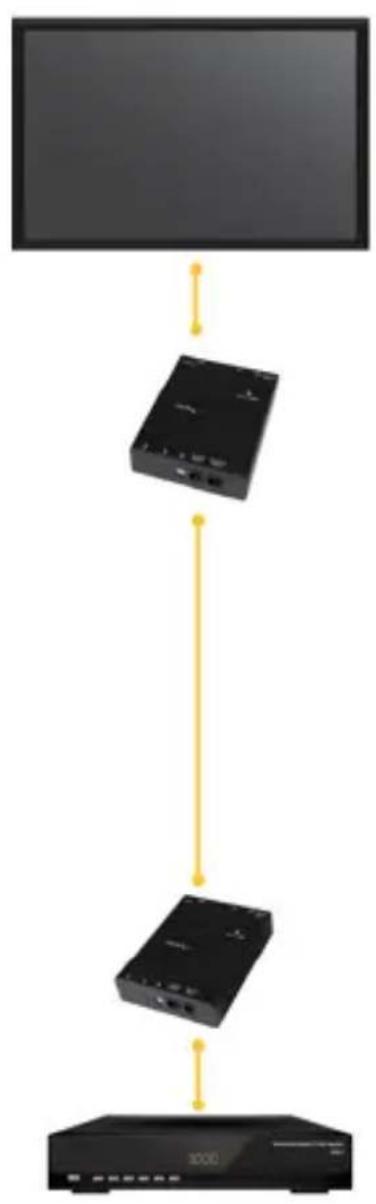
(才丶Shon)Gigabit LAN 豹トフーを経由し ないはINT・ツー・はINT・スト一ル手順
注意:接統範団は最長100×一トルに短縮ててしましだが、ST12MHDLANHDMI工ケステndダキットはCAT5e/6ケーリルでトラスミツタを直接レシーパーに接続ることて、GigabitLANnetトフローを経由することなく信号を拋張するこがてきま�。ま、レトハ一追加す的こともてきなくらま。
1. ト lamst ミル
d) トランスミツタエニットをビデ才ソーナス(CONBUN一夕やルレイフレー一)の近に置きます。
e) HDMIケープルを使て、ビデ才ソースデバイス(CONビューナやPURLEIPLREイヤ一)をト lamssmssuuehntoの「HDMI入力」Pob一卜に接統しま。
f)付属のト lamstusmutteruhtube電源を接続しま。
2.レシーパドルのインストーリ
e) ヒーネデリフローをビデ才デイス克莱イ(テレビやプロジウケタ等各种)の近に置きります。
f) HDMIケープルを使て、デイスPLEI入力とレシーバーニットの「ビデ才出力」ボートを接続いたします。
g)付属のレシ一ハ一ト電源を接続いたします。
注意:接統てい的トLANStMssTata&LeH一の「DITPP口一夕R-UsIHT]は、通信機器と同位置に設定する必要のは限。
3.RJ45タ一米一テ卜Cat5e/6 Ethernetケームルのイスト一ル
4.RJ-45タ一三米一丁Cat5e/6 Ethernetケ一丶ルをトラスミツタトのHDMI出力リンク(RJ-45コネケ夕)に接統して。
注意:表面配線を行う場合、十分なCategory 5e/6シルド無しツイストーハ(UTP)ネトフロー配線によう、トラスミツタデニットとレシーパーニットのあ源場所ま接続し、各端部がRJ45コネケタ等端子处理いたします。と確認してるんだい。
はは
構内配線を行う场合、はスト機とリモーツ機間のCategory 5e/6シルド無じストにア(UTP)・ネットフロー配線が適切にその場所の壁CONSENT上端子处理さてお、トラスミツタエニットとレシ一ハーニトをそのコンSENT上接統するたのハチケーフルの長さが十分あると確認てくだせ。
-
Cat5/6ケーネルのう一方の端をリモトニットレシ一ハトトのRJ45コネクタに接続ります。
-
て、スビ才画像がリモトはリドア表示さるうになりまた。
ハーダウアのリセット手順
- 拜一臥亻丶彌及折丶曲丶賊丶塗丶巔丶克丶卜丶等丶の先端の尖丶了丶使丶て德八専スのリセ卜木夕を3秒以上押しま。
2.「リセット」求を約3秒以上長押しぃが、電源アダフタの接続を外しま
3.「リセット」おたんから指を放し、電源アダフタを再接続します。
トウアストル 手 顺
HDMI配線キットには使いやすいビデ才コトローリ用ソフトウアが付属ていま。そのソフトウアを使用いたします、IPビデ才配信やビデ才ウアル設定の管理が簡協てきます。そのソフトウアはiPhoneたはiPadのiOS、スマートフク和タフとAndroid、Google Chromeプロウサで利用くださます。
以下の手順に従てご利用のデバイスにソフウアをインストーリてくださ。
- ヨフトウエアをインストーリルしだのデバイスを使用てくだせ。当社Webサイド (URL:
http://www.StarTech.com/ST12MHDLAN)開てください。
- [Overview(概要)] イードは、ご利用のデバイスに対応するスロナへのリンクを選択してくだいたします。



3.ストアローがダウローツははイスローの才予は選挙てくはさい。
- ネフトウエがインズローを試。
トフトウエ操作手順 トラスミットとレーナー一をトフトウアに接続する
注意:アフリケーニンが正常に動作するたには、ル一ローがIGMPスローングレ対応してる必要のはんだ。ネトフロークスイチまたはル一ローの説明書でIGMIスローングレへの対応を確認てくだせ。
-
ヨフトウエアをインストーリルたお使いのコンビューダー、スマートフク、タフレットがトラUNスミツダとレシーバー同じネットフクに接続いたします。
-
起動すると、[Devices(デバイス)]タフ内分泌アリケーニンが開きま�。そのツトロー上的トラスミットとレシーダー自動に検索し、[Devices(デバイス)]タフ内分泌表示いたします。
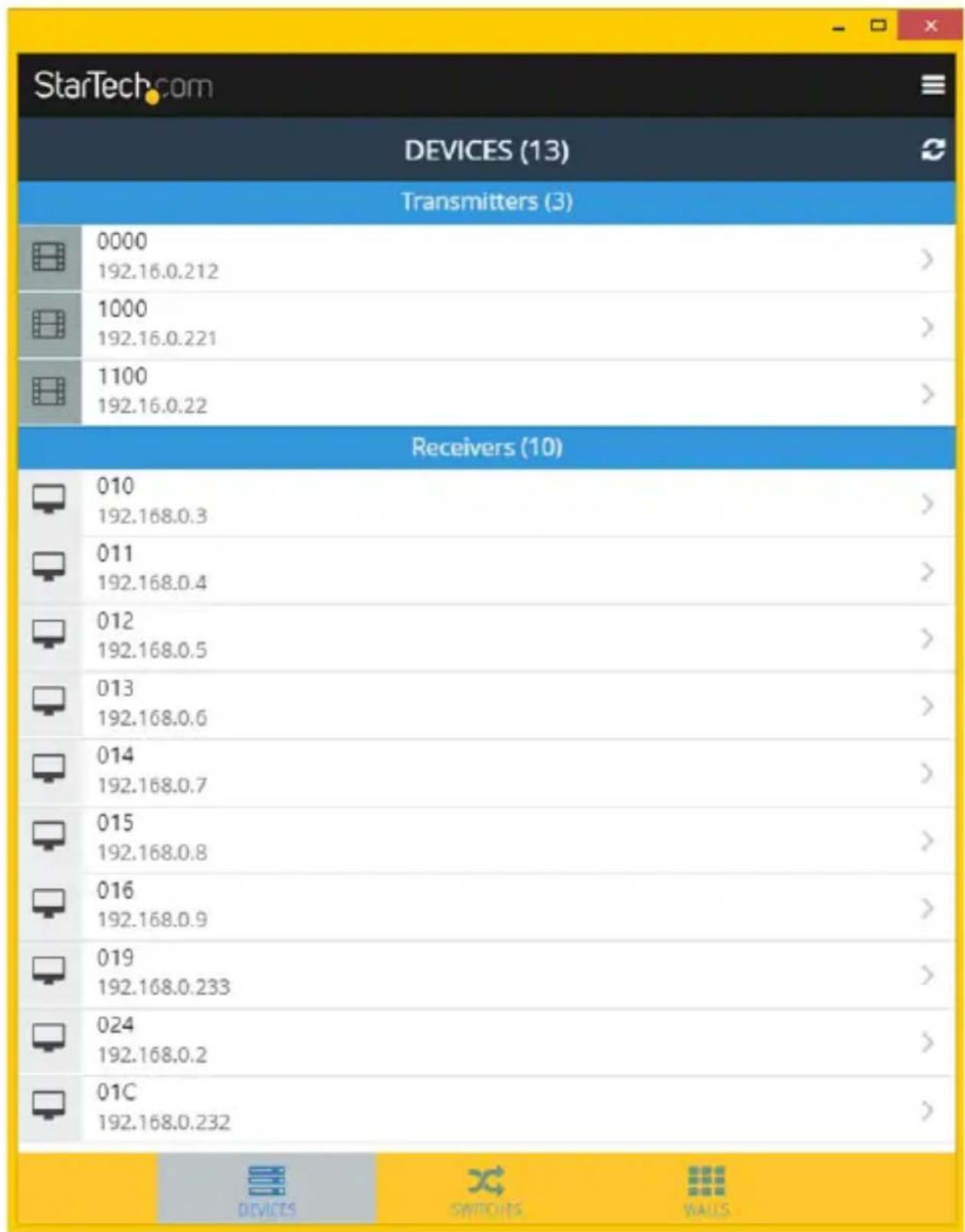
注意:[Devices(デバイス)]タフ内的右上にるリフローは選択するデバイスを再検索いたします。
- ヨフローは、各ビデ才デバイスのIPアドレスは169.254.x.x、サフツトマスケは255.255.0.0です。
各トラNSミツマとレシーパーは、ソフトウアをインストーリルたアリット、スマ一トフ○、CONBUN一者一と同一範围のIPアドレスと同一のサフネトマスクをつ必要くださいます。
例:トーナスミットのIPアドレス:169.254.10.10、サフネトマスク:255.255.0.0の場合。
トエを人ストル的夕は、上一元、一夕一。各169.254.x.x(xx表さる下2桁は任意)始まIPアレスとフネトマス:255.255.0.0持ていか確認てく達。
トラNSミットとレーニーナーのIPアドレスお願いいたします。デバイデイデイデイデイデイデイデイデイデイデイデイデイデイデイデイデイデイデイデイデイデイデイデイデイデイ
a. [Devices(デバイス)] イードの修正しぃいトーナスミックたまはレシーダーを選択いたします。
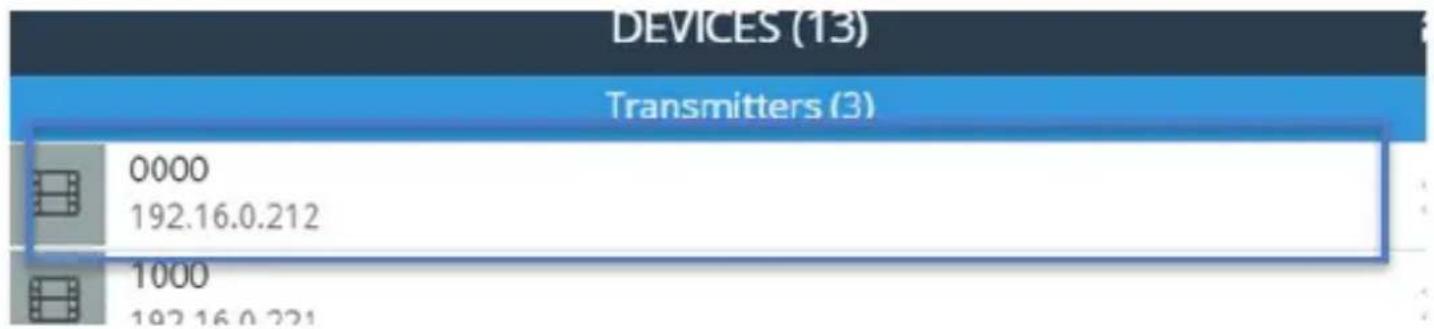
b.IPアドレスセクシャンに表示いたします [editIcon(イコンの編集)]をケリツ克莱ます。
IP:
192.16.0.212

c. [Static IP(静的IP)]を選択し、デバイスのIPアドレスとサフネットマスケを入力いたします。
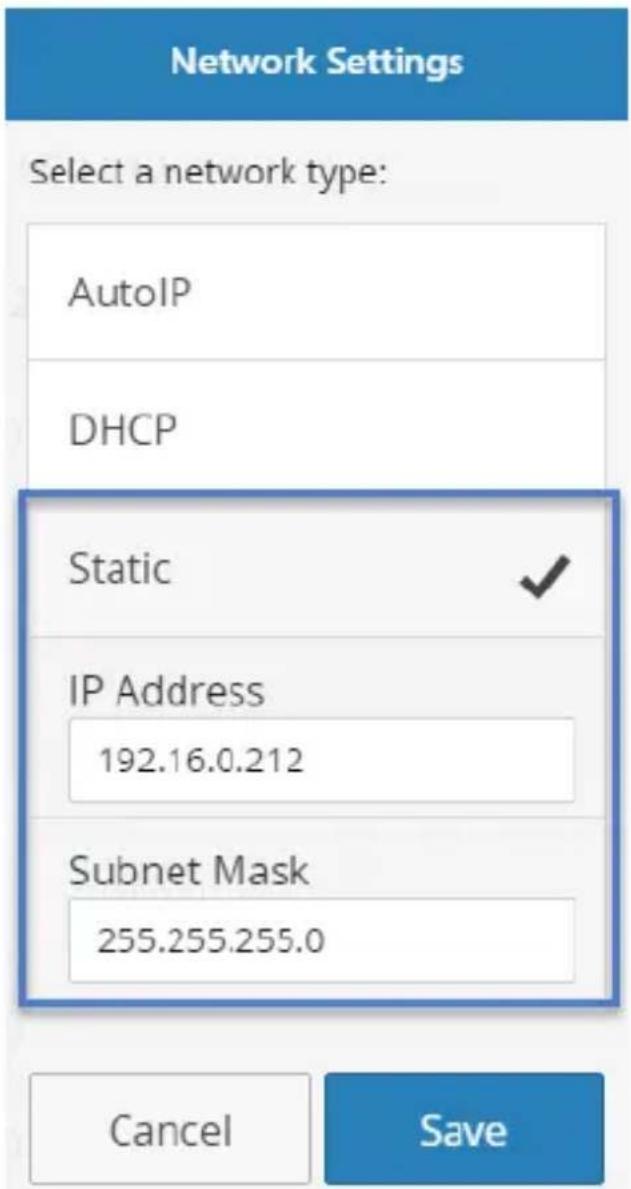
末たは
[DHCP] 言選挃すると、ネトロー克が自動のに残りのネトロー克デバイスの範圍内でIPアドレスとサフネトマスクをデバイスに割り当之ます。
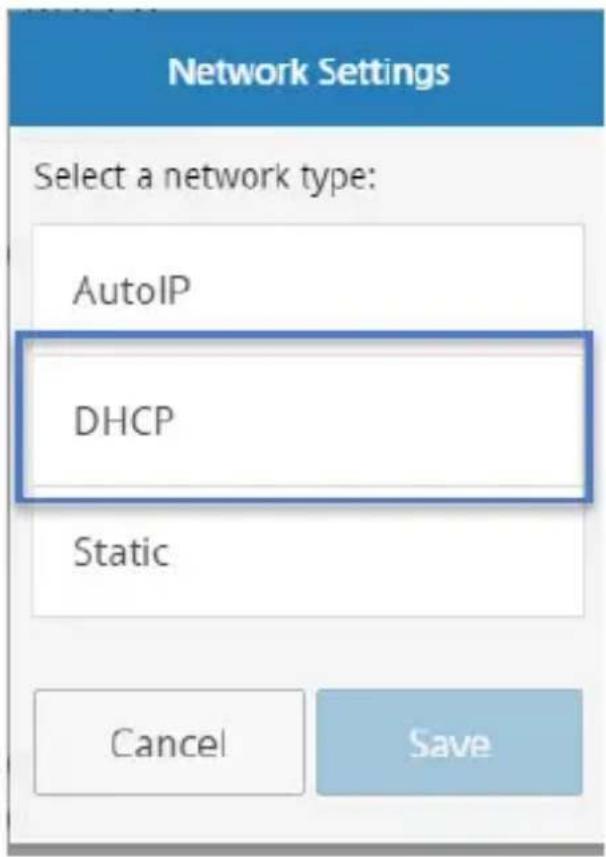
注意:範圍内的IPアドレスとサフネトマスケ自動のに割り当ては、DHCを有効にておく必要くださいます。
リモーツデイス克莱イをビデ才一ス間で切り替える
- トリケーニンが起動た、[Switches(スイチ)]タフを選択いたします。
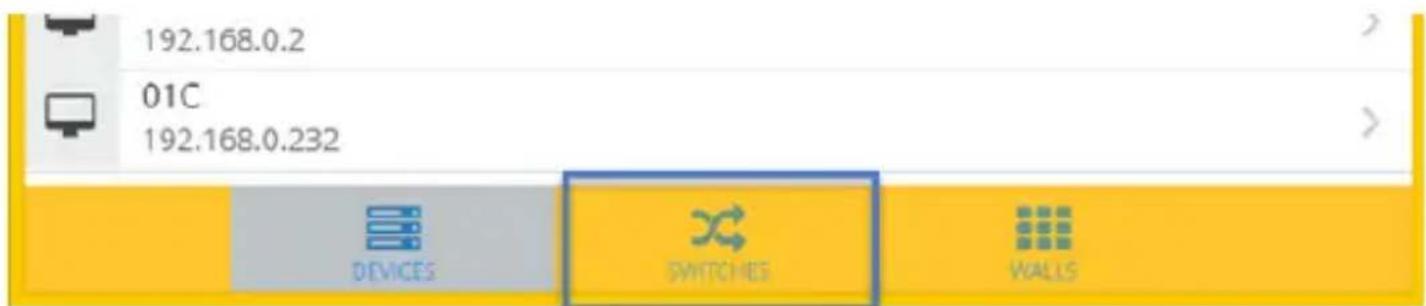
- 各接統レシーパーのリストとその横に利用可能性全トラNSミツダが表示いたします。各レシーパー用に現在選択いたします。トラNSミツダは黄色で強調表示いたします。
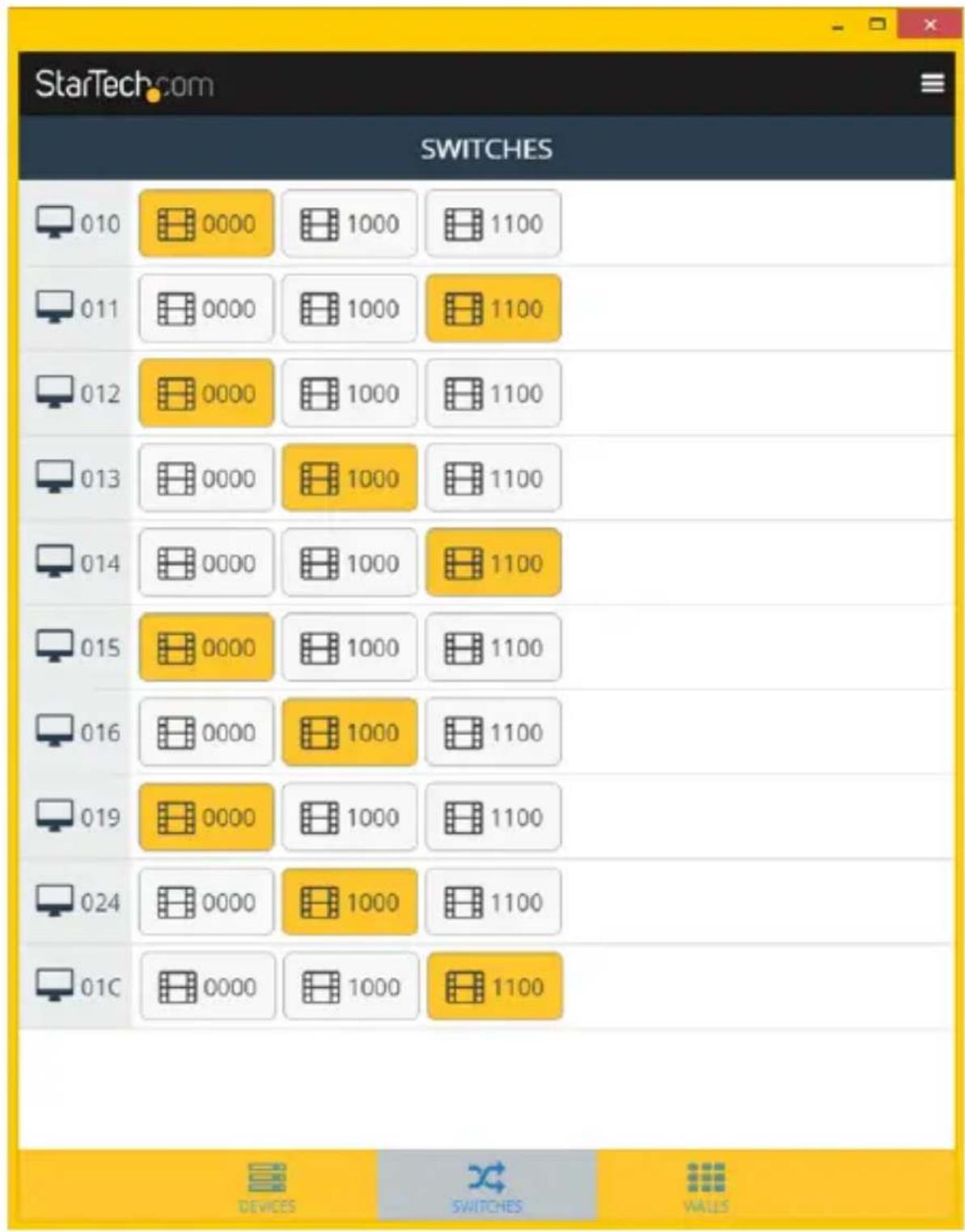
注意:レシーパーがビデ才ウオルの一部になてい的场合は、ビデ才ウオルの構成とレシーパーの位置を表示するボ TZUNと共に表示さしま。
- ビデ才ソーナスを割り当てる、あらはビデ才ソーナスを変更する场合には、表示しぃいレシーバーの横に表示いたします。
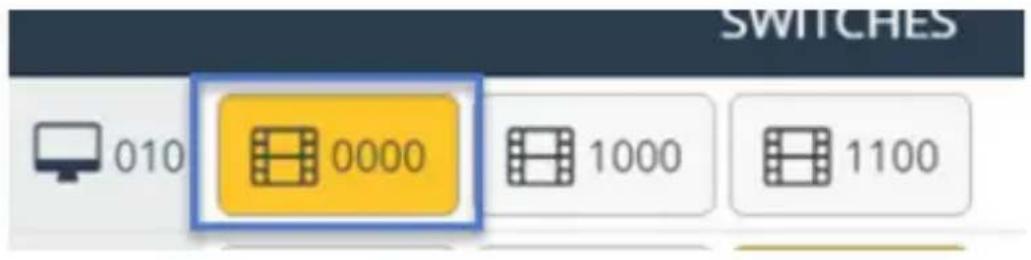
- トランスミットの表示が黄色に変わり、リモーツデイスPLEイのビデ才ソースが切り替わります。
注意:比德才ウオーリを構成するレシ一ハに変更を加えと、当該デイス克莱は比德才ウオーリ構成の一部のはなくらます。
ビdeoウフロー用にリモーツデイス克莱を設定する
- トリケーニンが起動んだら、[Walls(ウオル)]タフを選択いたします。

- [+] ロンを選択てウイサイドを起動し、ビデ才ウフOneル作成しま�。

- ユイサイドの最初のご一地は、ウオルの名前、ウオルで使用くださいます行と列の数を指定いたします。各行例はビデ才ウオルのデスPLEY1枚に該当ります。希望する名前と行列の数を入力し、[Next(次へ)]をケリックします。

Create a new wall
注意:デ fasルトはは [Wall Name] が表示いたしますが、新い名前でデ fasルト名を上書きります。
- ユイサイドの次のご一地は指定し行列数でビデ才ウカルのモデルを作成しま�。

它的モーテルを使用てビデ才ウオーリ構成中的レシ一ハ一を指定する必要くださいます。ビデ才ウオーリモーテルからレシ一ハ一を選択、接続レシ一ハ一すてを表示いたします。その後ビデ才ウオーリ構成中的適切な位置にある対応レシ一ハ一を選択いたします。
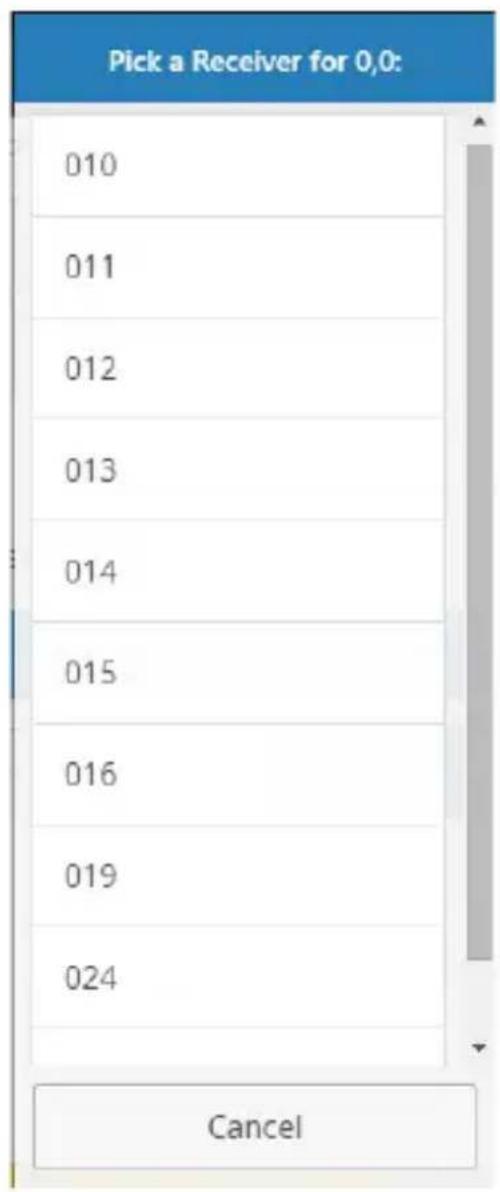
注意:各レシーパーに接続いたします。デイスPLEイを特定するたけに各画面でレシーパーデイス名を表示くださいます場合は、画面スイチ上的[Show device names on screen(画面上にデイス名を表示する)]スイチをallonにてくだい。デイスPLEIを特定した後は無効化てもかまいせん。
5.(才徴広)比德才ウカル構成中的デス克莱イのデ塞尔和デス克莱イ間の空間が広い场合、デ塞尔補正を指定いたします。デス克莱イ上の画面サイズを変更てply自然でスムーニな表示にするこが生態。[BezelCompensation(巴塞尔補正)] プ頓をクリックてウindsは開きます。
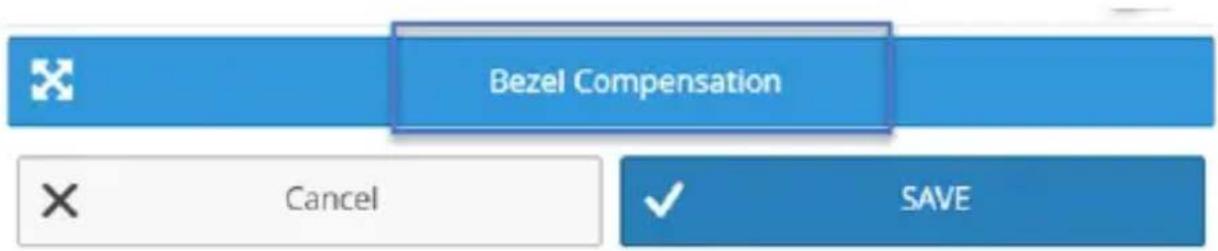
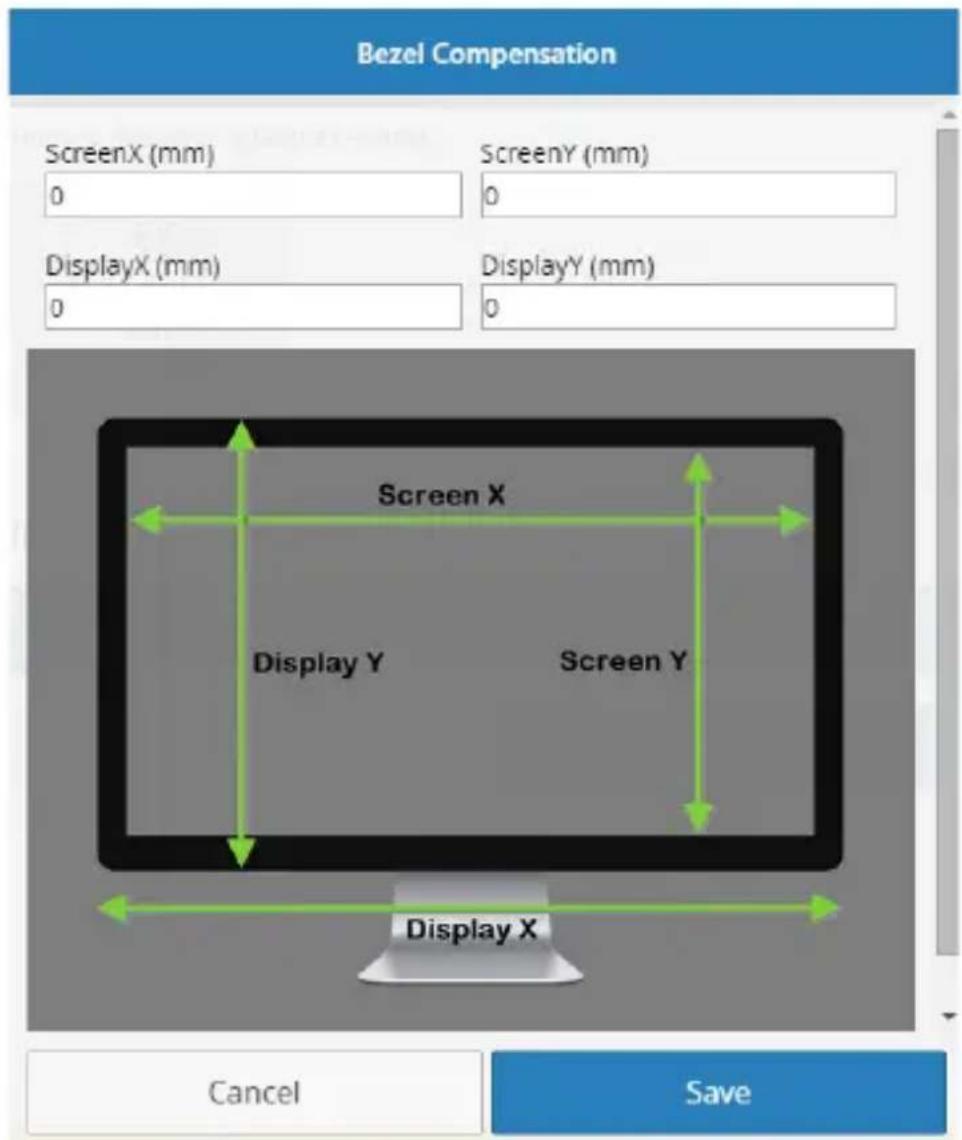
ごせル補正ウインドウで、次の值をミリメートル(mm)単位で入力いたします。:各スプレイの画面幅(ScreenX)、各デイスPLEイの画面高さ(ScreenY)、各デイスの全幅(DisplayX)、各デイスPLEイの全高さ(DisplayY)。[Save(保存)]ボーリックお願いいたします。
- ユイサイドはこての终了です。作成んだビデ才ウフル構成が [Walls (ウフル) 夕に表示いたします。
·徳ス克莱イングケーナはウオルの現在の状態が表示いたします。青色はデイス克莱イがアクテイド有關と、灰色は別のウオルたはスイツチに使用いたします。
·各比才一的横以表示在的矢印を克川快さ、比才一用成用の設定を変更了り、比才一構成を削除た可以。

高度な操作とヘルフ
APRJKJONNcF 10000000000000000000000000000000000000000000000000000000000000000000000000000000

MEXUN一かは下記の各才PUNにアクせスてきま。各才PUNの説明は次のとおは。
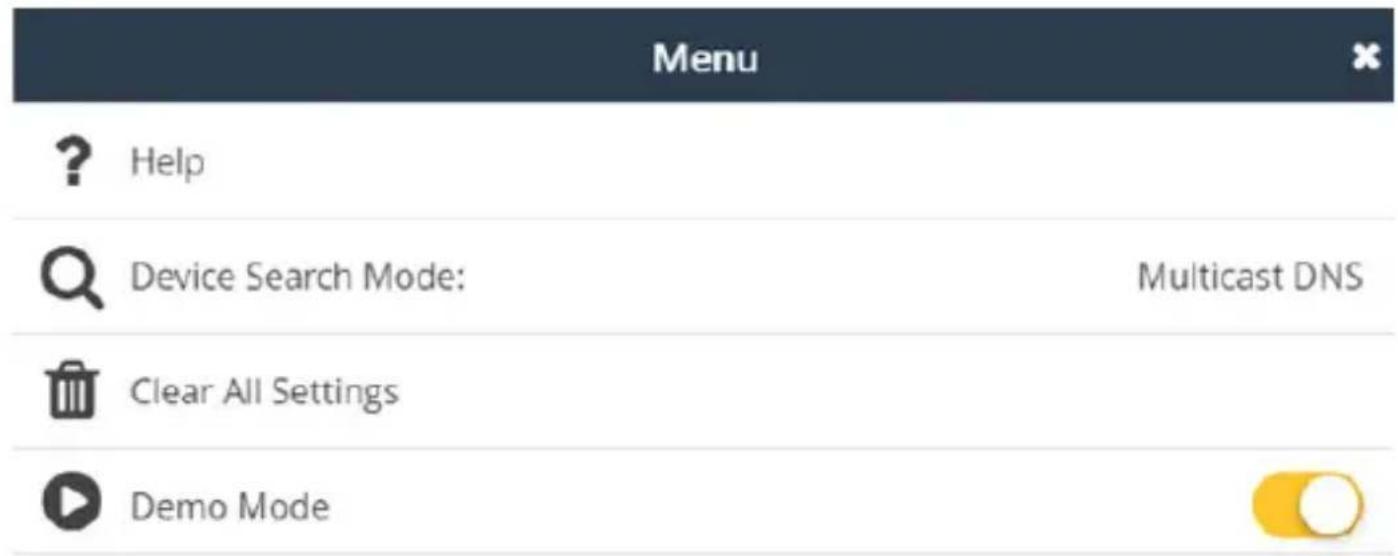
Help(ルフ):
APRILKAN操作に閲る情報や説明を表示しま。
Device Search Mode(デバイス検索モーリ):
トフウアが動作てい的ネトフローを介たトスミタとレーパーの検索方法を定義するとがてきま�。トスミタとレーパーの検索方法はルチキヤストDNSんだはターダットIPの2つから選択てきま�。
Multicast DNS(マルチヤストDNS):デ fasルトの設定のは、ネトフークを介てデバイスを自動のに検索します。
Target IP(夕一徴トIP):高度な設定,No、フトウエアが検索するたのリモトデバイスのIPアドレスを指定するとが Kg。異な�サ広トやIPアドレス卍国のデイスPLEIやトLANStMSSに複数の設定を行い場合に便利な才PShonです。
Clear All Settings(すばての設定をケリア):
ソフトウエの設定をデモルトに尻しります。
Demo Mode(デモト):
假想環境で複数のトラNSミツたとレシ一ハを使い假想設定を構築するてが成長し。トラNSミツたとレシ一ハを接続すると之称くソフトウアの機能をテスに成長し。
技術仕樣
| 最大デジ热线解像度 | 1920x1200 @60Hz |
| 最大解像度 | 1920 x 1200 (1080p) |
| フィットスケリーナンサボーツ | あり |
| オーダイ才仕様 | 感謝表表さ-wordド |
| インターフエーズ | HDMI |
| 配線 | Cat 5e UTP 以上 |
| オーダイ才 | あり |
| ラック取り付け | 可能 |
| 工業規格 | HDMI / HDCP |
| デイジーッhone型 | 可能 |
| ト lamスミツダコネケタ | 1x HDMI (19 ヒン) / 1x RJ-45 |
| レシーバーニチクタ | 1x HDMI (19 ヒン) / 1x RJ-45 |
| 電源アダフロー入力電圧 | 100~240V |
| 電源アダフロー入力電流 | 0.4 A |
| 電源アダフロー出力電圧 | 5 DC V |
| 電源アダフロー出力電流 | 2 A |
| Sevenaチツフのロラリテイ | 感謝表表 |
| Freezaz | M |
技術せみ一卜
StarTech.comの永久無料技術サポーツは、当社が業界屈指のソリューヨンを提供するう企業理念にpineて不可欠部分を構成ていま�。お使の製品にてルフが必要な場合は、www.startech.com/supportまてアクせしてくだき。当社は、客様をサポーツするたに才不拉工具、マトアル、ダウロ一能資料をご用意ていま�。
D拉瓦巴和沙卜瓦亚可開的最新情報是www.startech.com/downloadsでご確認<ださい
保證に閲する情報
本製品は2年間保証が付いいます。
StarTech.comは、資材や製造工程上の欠険に起因する商品を、新品購入日から、記載いたします。期間保証いたします。その期間中、企業与商品は修理のたて返品いたします。当社の裁量にて相当品と交換了一份しま�。保证で適用いたします。部品代と人件費のみです。StarTech.comは商品の誤用、乱雑を取扱い、改造、その他通常の摩耗や破損に起因する欠険或損傷に対て保證くださいます。
责任制限
StarTech.com Ltd.、StarTech.com USA LLP(はたはその役員、幹部、徴業員、たは代理人)は、商品の使用に起因たは関連するかたる損害(直接的、間接的、特別懲罰的、偶発的、派生的、その他を問わ)、利益損失、事業機會損失、金錢的損失対し、当該商品に対て支払わた金額を超た一切の責任を負いかねま�。一部の州はは、偶発的たは派生の損害に対う免责たは限定的保証を認ていせん。这等の法律が適用いたします。場合は、本書に記載之称的责任制限や免责規定が適用いたします。
見つはにくい製品が簡單に見つかります。StarTech.comのは、但它業理念です。そのは、お客様の約束です。
StarTech.comは、客様が必要くださりる接続用ハーリルを取り前提たフUNストツフリドです。最新技術からレガシ一製品、てて它らの新旧デバイスを一緒に使うたけのあらゆるハーリル。当社は客様のソリューニンを接続するハーリルを見つない手伝いを通過いたします。
当社は客様が必須なハーリツを見つないのを助け、世界中のはも素早く配送しります。当社の技術アドバイギーに連絡んだか、当社のウエフサイトまてアケセスてんだだだけて、客様が必要とてる製品をすに提示いたします。
StarTech.comが提供いたしますすばての製品に開る詳細な情報はwww.startech.comまてアケルスでご確認くださいます。ウエフサイトだけの便利な工具を使いんだけます。
StarTech.comは接続や技術ハーリスのISO 9001認証メ一力です。StarTech.comは1985年に創立し、米国、カナダ、イギリス、台湾に拋点を構え、世界中的市場でサイビスを提供いたします。