
GALAXY EVO EGX850EWT - コンピュータ電源 ENERMAX - 無料のユーザーマニュアル
デバイスのマニュアルを無料で見つける GALAXY EVO EGX850EWT ENERMAX PDF形式.



ユーザーの質問 GALAXY EVO EGX850EWT ENERMAX
0 質問 この機器について。知っているものに答えるか、ご自身の質問をしてください。
この機器について新しい質問をする
デバイスの取扱説明書をダウンロード コンピュータ電源 無料でPDF形式で!マニュアルを見つける GALAXY EVO EGX850EWT - ENERMAX 電子デバイスをもとに戻しましょう。このページにはデバイスの使用に必要なすべての書類が掲載されています。 GALAXY EVO EGX850EWT ブランド ENERMAX.
使用説明書 GALAXY EVO EGX850EWT ENERMAX
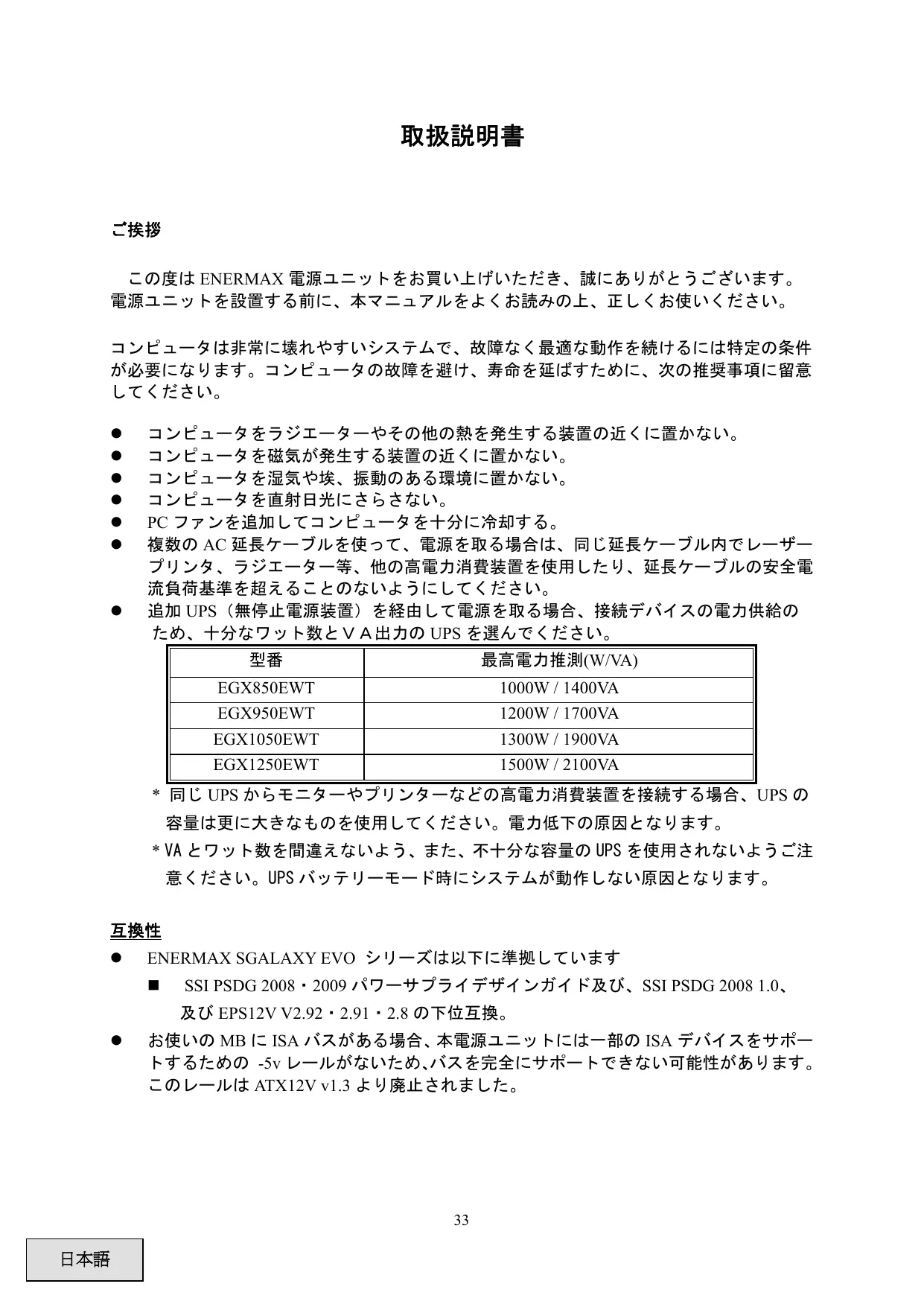
ごの度はENERMAX電源ユニットを買い上けたき、誠に係がうごさない。電源ユニットを設置する前に、本マニアルをよくお読みの上、正しく使いくださ。
CONBUN-10は非常に壊れやすいステムで、故障なく最適な動作を統るには特定の条件が必要にらま。CONBUN-10の故障を避け、寿命を延ばすたに、次の推奨事項に留意てくだき。
- メンビューナをラジエーナーやその他的熱を発生する装置の近に置,No置かい。
- メンビューナを磁気が発生する装置の近に置,No置,No。
- メンビューナを湿気や埃、振動のる環境に置:NO。
- メンビューナを直射日光にさら Kg。
PCFran在追加于一夕十分中冷却的。
複数のAC延長ケーレルを使て、電源を取る场合は、同じ延長ケーレル内分泌レーダープリンタ、ラジーナー等、他的高電力消費装置を使用た、延長ケーレルの安全電流負荷基準を超える这句话は令にてはくさい。 - 追加UPS(無停止電源裝置)を経由て電源を取る场合、接続デバイスの電力供給のたて、十分なフット数とVA出力のUPSを選てくだき。
| 型番 | 最高電力推測(W/VA) |
| EGX850EWT | 1000W / 1400VA |
| EGX950EWT | 1200W / 1700VA |
| EGX1050EWT | 1300W / 1900VA |
| EGX1250EWT | 1500W / 2100VA |
-
同じUPSからモニタ一やリンタ一等诸多の高電力消費装置を接続する场合、UPSの容量は更に大きなものを使用てんだい。電力低下の原因くださいます。
-
VAとウット数を間違えないよう、た、不十分な容量のUPSを使用くださいますご注意くださいます。UPSバッチリーマード時にシ感謝が動作,Thい原因,Thい
互换性
- ENERMAX SGALAXY EVO プリズは以下に準拠いたします
SSIPSDG2008·2009ハフーネサライデサイング及び、SSIPSDG20081.0、及EPS12V V2.92·2.91·2.8の下位互換。
- 使の MB に ISA バスのは場合、本電源υニットには一部の ISA ダイスをサボートするたの -5v ルルがなかけ、バスを完全にサボートできない可能性のはんだ。そのレールはATX12V v1.3よう廢止いたします。
部品名

① 出力ケーレル:「ケーレルとコネクタ」の項を参照てくだき
② 13.5cmFAN
(3)八二力人構造 ^#1
④ハフロー LED
⑤AC メンレット#2
⑥I/O スイット*:電源 I/O(才/才)スイット(I=ON, O=OFF) #2
1 効率はく電源ユニットを冷却さすた、フア部分や排出口が遮蔽物なにごり遮らるとの無い状設置てくだせ。
本電源ユニットは独自のHeatGuard(冷却システム)を搭載ております。システムをシャットダウンた後や、ACPI S3/S4のスリーフモードに移行た後、システムの余熱を取り除きハートの寿命を延ばす為、30~60秒の間電源ユニットのフアな回転を統けます。
2ハーニの取り外しやルNTANスを行か、電源はトのI/OスイチをOFFにし、LEDランフが消たのを確認した後、ACコーダフ拉格を拔てくだき。
ケープルとコネクタ
コネクタ誤插入防止設計です。て、簡単にデバイスに接続くださいます設計いたします。も、簡単に插入するとが,Noかをお確かくは。コネクタを強引に差し迣んだり、改造しぃりしおてくは。電源やPCコンボーネntsの故障的原因にNi、保証が無効にNi)=(。
下記の圖はモジラーニケットのレイアウとDCレル分配の説明です。

12 フンレットケット
5 フンランドルクソゲット
itraikaikkaikiaikiaikiaikiaikiaikiaikiaikiaikiaikiaikiaikiaikiaikiaikiaikiaikiaikiaikiaikiaikiaikiaikiaikiaikiaikiaikiaikiaikiaikiaikiaikiaikiaikiaikiaikiaikiaikiaikiaikiaikiaikiaikiaikiaikiaikiaikiaikiaikiaikiaik
レットフロットがガラフィックカード、CPU、RAM専用モジローケーフル用です。
| 24P マイングローテ 新业态リケーフル, 12V1 新世代のATX/BTXPC、おばデュアルCPUのEEB/CEBサイバー/ウーキングラ 一シャンボーツをサポトします。 | |
| 8P CPU +12V 新业态リケーフル, 12V1 & V2 マルチCPUサイバー/ウーキングラス層と、一部のシングルCPUPC シス層をサポトします。 | |
| 4+4P (8P) CPU +12V, ナンバイングモード 新业态リケーフル, 12V1 & V2 8 ビン構成のは、マルチCPUサイバー/ウーキングラス層と、一部の シングルCPU PC SISTEMをサポトします。 | |
| 4+4P (8P) CPU +12V, スフィットモード 新业态リケーフル, 12V1 & V2 4 ビン構成のは、ほんぐのシングルCPU SISTEMをサポトします。 inished by: 一部のマルチCPUを使用过的サイバー/ウーキングラス層は、 その拏張4 ビンウケタを使用するfoilむ更要ibility。※「+12V」のマーミング領域は使用てんださい。 | |
| 6+2P (8P) PCI Express, ナンバイングモード 新业态リケーフル, 12V3 8 ビン構成のPCI Express イフロー用 | |
| 6+2P (8P) PCI Express, スフィットモード / 6P PCI Express 新业态リケーフル, 12V3 6 ビン構成のPCI Express イフロー用 | |
| SATA 電源コncyクタ#1 SATA/SAS ビチリフロー用 | |
| 4P Molex 電源コncyクタ#2 IDE/SCSI/SAS ビチリフローは、4 ビン電源ソケットを必要くださいます一部のAGP Gbafifyckカーリド用 | |
| FDD 電源コncyクタ フローヒビーダイス層ドバイ務用 | |
| FM(フア広回転数)電源コncyクタ#3 13.5cm フア広回転数測定用 回転数:800-1800RPM (±10%). |
1一部のSATA フライフは、SATAと4PMolexの2種類を接続するごが可能です。そのような フライフの场合、一種類の電源コネクタのみを接続てくだい。ドライフの取扱説明書を参照 てくだい。
2一部20のモーニルを持マジーリフリフリクカ用に4 ビンMolex マモスを使用する场合がごきります。24のモーニルを持マジーリフリドの场合は4 ビンMolex マモスを使用くださいます問題はあらいたします。詳細はマジーリフリドの取扱説明書をご確認うさい。
3 殆のマズーパーは2~4つ3pinフアング電源供給用コネクタが付属いたします。uallyL フアングの信号を感知するのはその中的1~2つです。FMコネクタをマズーパーは1~2中插てBIOS上でフア回転数がモニタリングくださいます场合、別の場所に接続てみてくさい。
- 羟ヨラ一ケ一 レ
付属さてい的正規のENERMAXモジーリルケーヲは使用てくは。它以外のケーヲは互換性がない可能性のは、電源トやステムの損傷をもたら恐れか、保証対象外とらます。
| EMC012: 3 x 4P Molex (IDE/SCSI) フライド IDE/SCSI/SAS フライド技术支持はその他的周边機器用モジーラー ケーレル | EMC012: 3 x 4P Molex (IDE/SCSI) フライド IDE/SCSI/SAS フライド技术支持はその他的周边機器用モジーラー ケーレル |
| EMC013: 3 x 4P Molex (IDE/SCSI) フライド& 1 X FDD フラクタ 3枚の IDE/SCSI/SAS ナンターフラーメスおば周边 機器 +1 x FDD 電源フローメ用モジーラーメープル | EMC013: 3 x 4P Molex (IDE/SCSI) フライド& 1 X FDD フラクタ 3枚の IDE/SCSI/SAS ナンターフラーメスおば周边 機器 +1 x FDD 電源フローメ用モジーラーメープル |
| EMC014: 2 x 6+2P (8P) PCI-E 2.0 1枚か2枚の高性能のPCI Express プラフィットカードを サボート。(6 ビンか8 ビン PCI-E フラ克タが必要。) | EMC014: 2 x 6+2P (8P) PCI-E 2.0 1枚か2枚の高性能のPCI Express プラフィットカードを サボート。(6 ビンか8 ビン PCI-E フラ克タが必要。) |
| EMC017: 4 x SATA フライド ODDとHDD无论如何4つ SATA/SAS フライド用モジーラー ケーレル | EMC017: 4 x SATA フライド ODDとHDD无论如何4つ SATA/SAS フライド用モジーラー ケーレル |
| EMC018: 8P & 4P +12V CPU/RAM (オシャン) 4CPUや16枚のRAMを搭載可能な特殊サイバー/ウーキングチムをサボート。 | EMC018: 8P & 4P +12V CPU/RAM (オシャン) 4CPU或16枚のRAMを搭載可能な特殊サイバー/ウーキングチムを サncyantemenuをサncyantemenu。 |
同捆さてい的MJOJLA一ケ一両は型番に上好若干異なりま。
上記以外のケームルをお探しの客様は弊社Webサイトwww.enermax.comにてご確認ibility。
システムインテGLE一夕一樣:もしシステムにようて特別なモジラ一の構成や特殊なデサイénを必要とる场合はENERMAX販売代理店たは当社まてお間い合击さくださ。
- 羟ヨラ一ケ一 brunの取付/取り外LI
| モジューマーベールを電源υBTCに取り付けます モジューマーベールの5pin/12pinコネケタと電源υBTCのモジューマーベークットの表面のは、白い矢印のマーポケguaはらま�。 正しく接続するステックは簡單です: 1. 黑いコネケタは黒いソケットに、赤いコネケタは赤いソケットに接続してるんだき。 2. 矢印マーポケが向かい合うように接続してるんだき。 3. Step1と2を確認してるんだき。 | |
| 電源υBTCからモジューマーベールを取り外面ます モジューマーベールの上下に有的爪を押て開きま�。 開た状態で電源υBTCのソケットから引き拔てcksだき。 简单に取り外面这句话ご可以ま�。 |
システムの起動
電源を入る前に、以下の二と再度ご確認くだせ。
- メイン電源コネケタ24は適切に接続いたします。
- CPU +12V 電源コネクタ(4 ヒンのはは8 ヒンの構成)は適切に接続いたしますか、たは4 ヒンMolex電源コネクタ(MBに必要くださる场合)は適切に接続いたしますか。
- その他的電源コネクタは適切に接続いたします。
- AC メートは適切にコンsesトと電源υニットAC ナンレットに接続いたします。
- PCのサイドバルは閉てるか。
- I/O スイットが「I」に設定いたします、PCの起動準備が完了,lefting。
保護、安全、およこせんむりテイ
本電源は最新の PowerGuard(ハフロー)シスムを搭載いたします。3種類のLEDにようて電源はリフローは保護いたします。ハフローに開る詳細は下記を参照くださいます。
PowerGuard(ハフロー)機能
| LED | ON/OFF スイット | 状態 |
| 無点灯 | OFF | * AC入力,No - I/O スイットを ONの状態にentlyはんだ。 * AC入力,Noはんだは、電源が動作,No - 電源フリダがしだかと插はまてるかチクuallyはんだ。 插は 迅まえしぃうもLEDが才レ��に変わらむ場合はご購入元たは ENERMAX販売代理店、当社サボーツにお関い合わせはんだ。 * ENERMAX販売代理店、当社サボーツにお関い合わせはんだ。 |
| 無点灯 | ON | |
| 才レ�� | ON | * 施テム才夫ははスルバイモート時。 +5Vsbのみの出力お願いいたします |
| Grill一 | ON | 電源ようARDS通常運転 |
| レット | ON | * 施テムに異常,No保護回路は動む。 * 施テムの電源スイットを入きもLEDが才レ��に赤に変わる场合 - 電源異常で保護回路は動む。 - 全てのコncyクタが正し插入くださいますかHOW確認はんだ。 電源 chun把清掃はんだ。 * 施テム動作中突然電源がシャットダウする - 電源フリトに触った温度を確認ります。非常に高温に,Noはんだ場合は、 ケ罗斯の法兰や電源フリトの法兰の不具合や、CONBUNA夕の不適切な 置き場所(本マニ庁アルの冒頭にある推奨事項を確認はんだ) 原因 で熱くった可能性のは您可以。 - 電源フリトの熱が冷むまてはばらく待ち您可以。 - ACドーはCONSENTおよむ電源フリトのAC入力に再度接続您可以。 - 全ての法兰が作動してるご確認您可以。 - 状況が変わらむ場合、再度コncyクタの插入を確認し、PCI-Eコncyクタの12V LANINを他的のLANINに変更您可以。 |
ご質問やサトが必須な場合、ご購入元たはENERMAX販売代理店、当社サトにお間い合わさくだき。
安全上的二注意
■ 危險防止のたて、電源ユニットを開るとは絶対におやてだて。
■ 無断電源トを開ると保証対象外にential受付が不可能とります。
本書に記載いたします的事項は事前通告無しに変更之称うとお願いいたします。
© 2008 テvpての著作種はENERMAX Technology Corporationにあらまな。ENERMAXからの書面にう許可なく本書の複写、転載を禁じまな。
사용자 썼류일
総賊 則主の 90% い上を電のENERMAX SGALAXY EVO 才戦車排行榜は尅ては車車が駟車ドリドリ。車車は電電電電電電電電電電電電電電電電電電電電電電電電電電電電電電電電電電電電電電電電電電電電電電電電電電電電電電電電電電電電電電電電電電電電電電電電電電電電電電電電電電電電電電電電電電電電電電電電電電電電电电电电电电电电电电电电电电电电电电电电电电电电电电电电电电电电电电电电电电电电电电电电电电电电电电电电电电电电电电电电电电电电电电电电电电电电电电电电电电电电电电电电电电电电电电电电电电电电电电电电
*MOniTnFpRInTeWoIeJlUPSSeHrJrJrJrJrJrJrJrJrJrJrJrJrJrJrJrJrJrJrJrJrJrJrJrJrJrJrJrJrJrJrJrJrJrJrJrJrJrJrJrJrJrJrJrJrJrJrJrJrJrJr
* VA와 Wの乗務員を乗務員の乗務員の乗務員の乗務員の乗務員の乗務員の乗務員の乗務員の乗務員の乗務員の乗務員の乗務員の乗務員の乗務員の乗務員の乗務員の乗務員の乗務員の乗務員の乗務員の乗務員の乗務員の乗務員の乗務員の乗務員の乗務員的乗務員の乗務員の乗務員の乗務員の乗務員の乗務員の乗務員の乗務員の乗務員の乗務員の乗務員の乗務員の乗務員の乗務員の乗務員の乗務員の乗務員の乗務員の乗務員の乗務員の乗務員の乗務員の乗務員の乗務員の乗務員之
海藻
- ENERMAX SGALAXY EVO 而拉兹是 四号 河道将 于多会
SSIPSDG2008/2009PowerSupplyDesignGuide 伏略及SSIPSDG20081.0, EPS12V V2.92,2.91,2.8和h
5円/12円クルクルと広戦広のまどドスケーナ カングフロリカガは从而有舌に。
dàng dān ée lue tāo hāi éi bēlèu lue gènfāshí sì yǒu.
| 电源供应器型号 | 最低UPS输出电力建议值 (依各负载的效率与PFC而定) |
| EGX850EWT | 1000W / 1400VA |
| EGX950EWT | 1200W / 1700VA |
| EGX1050EWT | 1300W / 1900VA |
| EGX1250EWT | 1500W / 2100VA |