
B650M-AYW WIFI - マザーボード ASUS - 無料のユーザーマニュアル
デバイスのマニュアルを無料で見つける B650M-AYW WIFI ASUS PDF形式.
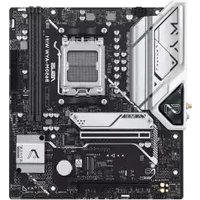


| 製品タイプ | マザーボード |
| フォームファクター | Micro-ATX |
| チップセット | AMD B650 |
| CPUソケット | AM5 |
| 対応プロセッサー | AMD Ryzen 7000シリーズ |
| メモリサポート | DDR5、デュアルチャネル、最大128GB |
| 拡張スロット | 1x PCIe 5.0 x16、1x PCIe 4.0 x16、1x PCIe 4.0 x1 |
| ストレージインターフェース | 2x M.2 (PCIe 5.0/4.0)、4x SATA III |
| USBポート | リア: 2x USB 3.2 Gen2、4x USB 2.0; フロント: 1x USB 3.2 Gen1ヘッダー、2x USB 2.0ヘッダー |
| ネットワーク | WiFi 6 (802.11ax)、Bluetooth 5.2、Realtek 2.5Gbイーサネット |
| オーディオ | Realtek ALC897 7.1ch HDオーディオ |
| 電源要件 | ATX 24ピン、8ピンCPU |
| 寸法 (幅 x 奥行き) | 244 x 244 mm |
| 重量 (梱包含む) | 約1.2 kg |
| 動作温度 | 0°C~40°C |
| 保管温度 | -20°C~60°C |
| 清掃方法 | 乾いた柔らかい布を使用。液体や研磨剤は避けてください。 |
| 安全上の注意 | 取り付け前に電源を切断。静電気防止用リストバンドを使用してください。 |
| スペアパーツと修理可能性 | ASUSサポートに連絡。正規の修理のみ。 |
よくある質問 - B650M-AYW WIFI ASUS
ユーザーの質問 B650M-AYW WIFI ASUS
0 質問 この機器について。知っているものに答えるか、ご自身の質問をしてください。
この機器について新しい質問をする
デバイスの取扱説明書をダウンロード マザーボード 無料でPDF形式で!マニュアルを見つける B650M-AYW WIFI - ASUS 電子デバイスをもとに戻しましょう。このページにはデバイスの使用に必要なすべての書類が掲載されています。 B650M-AYW WIFI ブランド ASUS.
使用説明書 B650M-AYW WIFI ASUS
本書に記載されている製品およびソフトウェアは著作権法により保護されており、その使用、複製、頒布および逆コンパイルを制限するライセンスのもとにおいて頒布されます。購入者によるバックアップ目的の場合を除き、ASUSTeK Computer Inc.(以下、ASUS)の書面による事前の許可なく、本製品および本書のいかなる部分も、いかなる方法によっても複製することが禁じられます。
以下に該当する場合は、製品保証サービスを受けることができません。
(1) 製品に対しASUSの書面により認定された以外の修理、改造、改変が行われた場合 (2) 製品のシリアル番号の確認ができない場合
本書の情報の完全性および正確性については最善の努力が払われていますが、本書の内容は「現状のまま」で提供されるものであり、ASUSは明示または黙示を問わず、本書においていかなる保証も行ないません。ASUS、その提携会社、従業員、取締役、役員、代理店、ベンダーまたはサプライヤーは、本書および本製品の使用または使用不能から生じた直接的、間接的、付随的、結果的な損害(データの変化・消失、事業利益の損失、事業の中断など)に対して、たとえASUSがその損害の可能性について知らされていた場合も、一切責任を負いません。
本書は情報提供のみを目的として作成されており、誤りがないという保証はなされません。また、他のいかなる保証の対象となることもありません。本書の内容は予告なく変更される場合があります。
本書に記載している会社名、製品名は、各社の商標または登録商標です。本書では説明の便宜のためにその会社名、製品名などを記載する場合がありますが、それらの商標権の侵害を行う意思、目的はありません。
目次
安全にお使いいただくために......iv
本書について……vi
梱包品の確認……viii
1.3 CPUを取り付ける.... 1-8
1.4 メモリーを取り付ける....1-9
1.5 ASUS Wi-Fiアンテナを取り付ける.... 1-11
第2章:UEFI BIOSとRAID
2.1 UEFI BIOSとは.... 2-1
2.2 ASUS EZ Flash 3 2-2
2.3 ASUS CrashFree BIOS 3 2-3
2.4 RAID構成 2-4
付録
規制および安全に関する情報 A-1
Wi-Fi搭載モデルに関する情報 A-4
保証 A-9
お問い合わせ先 A-12
サービスとサポート A-12
製品登録 A-12
安全にお使いいただくために
電気製品を安全にお使いいただくために
- 感電防止のため、マザーボードが組み込まれたシステムを移動する際は、必ず電源ケーブルを抜いてください。
- システムに拡張カードやモジュールの取り付けまたは取り外しを行う前に、必ず電源ケーブルを抜いてください。
- マザーボードに信号ケーブルを取り付けまたは取り外しを行う前に、必ずすべての電源ケーブルを抜いてください。
- 変換プラグや延長コードを使用する前に専門家にご相談ください。これらの機器は、アース回路を遮断する可能性があります。
- ご使用の電源装置に電圧選択スイッチが付いている場合は、システムの損傷を防ぐために電源装置の電圧選択スイッチがご利用の地域の電圧と合致しているかをご確認ください。ご利用になる地域の電圧が不明な場合は、各地域の電力会社にお問い合わせください。
- 電源装置が故障した場合はご自分で修理・分解をせず、各メーカーや販売店にご相談ください。
安全に作業していただくために
・本製品を使用する前に本書を熟読し、十分理解された上でご使用ください。 - 本製品を使用する前に、すべてのケーブルが正しく接続され、ケーブルに損傷がないことをご確認ください。損傷を発見した場合は、直ちにお買い上げの販売店にお申し出ください。 - コネクター、スロット、ソケット、回路にはクリップ、ネジ、ホッチキスの芯などの金属類を近づけないでください。回路のショート(短絡)の原因になります。 - 埃、湿気、極端な温度差を避けてください。濡れやすい場所で本製品を使用しないでください。 - 本製品および本製品を組み込んだシステムは安定した場所に設置してください。 - 本製品をご自分で修理、分解、改造しないでください。火災や感電、やけど、故障の原因となります。修理は弊社修理センターまたは販売代理店にご依頼ください。 - 周辺温度 10~35℃ 以外では使用しないでください。火災の原因となります。
ボタン形電池/コイン形電池の取り扱いについて
- 使用済みの電池は、お住いの地域・自治体の条例や規則に従って速やかにリサイクルまたは廃棄し、お子様の手の届かない所に保管してください。電池を家庭用ごみ箱に捨てたり、焼却したりしないでください。使用済みの電池であっても、重傷または死亡を引き起こす可能性があります。
- 電池を飲み込んだり、体内に入れてしまった場合は、直ちに医師の診断を受けてください。
- 本製品には公称電圧3Vのコイン形リチウム電池(CR2032)を使用しています。
- 電池は充電式ではありません。絶対に充電しないでください。
- 強制放電、再充電、分解、(製造元の指定温度以上の)加熱、焼却はしないでください。これらの行為を行うと、ガス放出、液漏れ、爆発による怪我や化学火傷を引き起こす可能性があります。
- 本製品には交換できない電池が含まれています。
▲ 危険
- 誤飲注意: この製品はボタン形電池またはコイン形電池を含んでいます。
- 誤飲した場合、死亡または重傷を負う可能性があります。
- ボタン形電池またはコイン形電池を飲み込むと、2時間足らずで重大な体内損傷を引き起こし、死に至る場合があります。
- 新しい電池及び使用済みの電池は子供の手が届かないところに保管してください。
- 電池を飲み込んでしまった、または電池を飲み込んだ疑いがある場合は、直ちに医師の診断を受けてください。

本書について
本書には、マザーボードの取り付けやシステム構築の際に必要な情報が記載されています。
本書の構成
本書は、以下の章で構成されています:
- 第1章:製品概要
マザーボードレイアウト、各部の名称と機能について説明しています。
BIOSセットアッププログラムの起動方法や更新方法、RAIDについて説明しています。
参考情報
本製品に関する追加情報および関連情報は、以下でご覧いただけます。
1. ASUSウェブサイト
多言語に対応した当社ウェブサイト (www.asus.com) では、最新の製品情報、サポート情報をご覧いただけます。
2. 追加ドキュメント
製品パッケージには、販売代理店や販売店が独自に追加した保証書やチラシが同梱されている場合があります。これらの追加ドキュメントは、標準パッケージの付属品ではありません。
3. マザーボードセットアップガイド
ハードウェアの基本的な取り扱い方やマザーボードに搭載された各機能を説明したマザーボードセットアップガイドをダウンロードしてご覧いただけます。

ドライバーやユーティリティをインストールする方法をご覧いただけます。

RAIDの構築方法やRAIDアレイにOSをインストールする方法を説明したRAID設定ガイドをダウンロードしてご覧いただけます。

本書では製品を安全に正しくお使いいただくために、守っていただきたい事項を表示や図記号で示しています。表示や図記号の意味は次のとおりです。

注意: 誤った取り扱いをすると、人が傷害を負う可能性があること、ハードウェアの損傷やデータの損失の可能性があることを記述しています。

重要: お使いになる際の注意点やハードウェアを正しく動作させるために必要なことを記述しています。必ずお読みください。

参考:使用上、参考になる情報や補足説明を記述しています。
梱包品の確認
はじめに梱包品がすべて揃っていることをご確認ください。
| マザーボード1 x B650M-AYW WIFI | |
| ケーブル2 x SATA 6Gb/s ケーブル | |
| その他 | 1 x ASUS Wi-Fiアンテナ |
| 1 x I/Oシールド | |
| 1 x M.2ゴムパッケージ | |
| 1 x M.2ネジパッケージ | |
| ドキュメント1 x クイックスタートガイド | |

- 万一、不足しているものや破損しているものがある場合は、すぐにご購入元にお申し出ください。
- 記載しているもの以外は付属いたしません。必要な場合は、別途お買い求めください。
B650M-AYW WIFI 仕様概要
| 対応プロセッサー | AMD Socket AM5:AMD RyzenTM 9000 / 8000 / 7000 シリーズ デスクトップ・プロセッサー** 最新の対応状況は当社ウェブサイトをご覧ください。 |
| 搭載チップセット AMD B650 | チップセット |
| 対応メモリー | 2 x DDR5 DIMM スロット:最大 96 GB最大 8000+ MT/s (OC) DDR5 ECC/Non-ECC Unbuffered DIMM 対応*デュアルチャンネルメモリーアーキテクチャAMD EXPOTM (Extended Profiles for Overclocking) 対応OptiMem II 設計* 対応するメモリーの種類、機能、データレート(速度)、枚数は搭載するCPUおよびメモリー構成により異なります。最新の対応状況は当社ウェブサイトをご覧ください。 |
| 画面出力機能 | 1 x HDMITM ポート*** 画面出力機能は取り付けたCPUによって異なります。** HDMITM 2.1 で規定の最大 4K@60Hz に対応。 |
| 拡張スロット | AMD RyzenTM 9000 / 7000 シリーズ デスクトップ・プロセッサー*- 1 x PCIe 4.0 x16 スロットAMD RyzenTM 8700 / 8600 / 8400 シリーズ デスクトップ・プロセッサー- 1 x PCIe 4.0 x16 スロット(最大 x8 モード)AMD RyzenTM 8500 / 8300 シリーズ デスクトップ・プロセッサー- 1 x PCIe 4.0 x16 スロット(最大 x4 モード)AMD B650 チップセット- 1 x PCIe 4.0 x16 スロット(最大 x4 モード)* PCIe bifurcationについて、詳しくは当社ウェブサイトをご覧ください。(https://www.asus.com/jp/support/FAQ/1037507/)** 互換性のあるデバイスについては当社ウェブサイトをご覧ください。 |
| ストレージ機能 | 最大 2 x M.2 Socket 3 スロット、4 x SATA 6Gb/s ポートAMD RyzenTM 9000 / 7000 シリーズ デスクトップ・プロセッサー- 1 x M.2 Socket 3 スロット(M.2_1)(Key M、Type 2280、PCIe 5.0 x4 接続)- 1 x M.2 Socket 3 スロット(M.2_2)(Key M、Type 2280、PCIe 4.0 x4 接続)AMD RyzenTM 8700 / 8600 / 8400 シリーズ デスクトップ・プロセッサー- 1 x M.2 Socket 3 スロット(M.2_1)(Key M、Type 2280、PCIe 4.0 x4 接続)- 1 x M.2 Socket 3 スロット(M.2_2)(Key M、Type 2280、PCIe 4.0 x4 接続)AMD RyzenTM 8500 / 8300 シリーズ デスクトップ・プロセッサー- 1 x M.2 Socket 3 スロット(M.2_1)(Key M、Type 2280、PCIe 4.0 x4 接続)- 1 x M.2 Socket 3 スロット(M.2_2)(Key M、Type 2280、PCIe 4.0 x2 接続)AMD B650 チップセット- 4 x SATA 6Gb/s ポートAMD RAIDXpert2 Technology- AMD RyzenTM 9000 シリーズ: RAID 0/1/5/10- AMD RyzenTM 8000 シリーズ: RAID 0/1- AMD RyzenTM 7000 シリーズ: RAID 0/1/10 |
(次ページへ続く)
B650M-AYW WIFI 仕様概要
| イーサネット機能1 x Realtek 2.5Gb イーサネット | |
| Wi-Fi / Bluetooth® 機能 | Wi-Fi 6 (802.11 a/b/g/n/ac/ax)2.4/5 GHz 帯対応Bluetooth® 5.3** 最新のBluetooth対応バージョンについては、Wi-Fiモジュールメーカーにご確認ください。 |
| USB機能 | リアUSB(合計8ポート)2 x USB 10Gbps ポート(2 x Type-A)2 x USB 5Gbps ポート(2 x Type-A)4 x USB 2.0 ポート(4 x Type-A)フロントUSB(合計7ポート)1 x USB 5Gbps コネクター1 x USB 5Gbps ヘッダー2 x USB 2.0 ヘッダー* 背面USB Type-C® ポートは5V/3A出力に対応。 |
| オーディオ機能 | Realtek 7.1 Surround Sound High Definition Audio CODEC*-ジャック検出、マルチストリーミング、フロントパネルジャック・リタフング対応-最大192kHz/24bitの再生に対応オーディオ機能-オーディオシールディング-プレミアムオーディオコンデンサー-オーディオ専用PCBレイヤー* 7.1ch サラウンドサウンドを構成する際は、フロントパネルHDオーディオモジュールを搭載したケースをご利用ください。 |
| 背面インターフェース | 2 x USB 10Gbps ポート(2 x Type-A)2 x USB 5Gbps ポート(2 x Type-A)4 x USB 2.0 ポート(4 x Type-A)1 x HDMITM ポート2 x Wi-Fiアンテナポート1 x Realtek 2.5Gb イーサネットポート3 x オーディオポート |
| 基板上インターフェース | ファン/冷却1 x 4ピン CPUファンヘッダー2 x 4ピンケースファンヘッダー電源1 x 24ピンメイン電源コネクター1 x 8ピン+12V電源コネクターストレージ2 x M.2 Socket 3 スロット4 x SATA 6Gb/s ポートUSB1 x USB 5Gbps コネクター1 x USB 5Gbps ヘッダー2 x USB 2.0 ヘッダー |
(次ページへ続く)
B650M-AYW WIFI 仕様概要
| 基板上インターフェース | その他3 x アドレサブル Gen2 ヘッダー1 x CMOS クリア ヘッダー1 x COMポート ヘッダー1 x フロントパネルオーディオ ヘッダー1 x S/PDIF 出力 ヘッダー1 x 10⁻¹ ピン システムパネル ヘッダー |
| 特別な機能 | ASUS 5X PROTECTION III- DIGI+ VRM- LANGuard- Overvoltage Protection-SafeSlot Core+- Stainless-Steel Back I/OASUS Q-Design- M.2 Q-Latch- Q-DIMM- Q-LED Core- Q-SlotASUSサーマルソリューション- M.2 ヒートシンク- VRM ヒートシンク 設計Aura Sync- アドレサブル Gen2 ヘッダー |
| ソフトウェア 機能 | ASUS エクスクルーシブソフトウェアArmoury Crate- Aura Creator- Aura Sync- Fan Xpert 2+- Power Saving- 双方向 AI ノイズキャンセリングAl Suite 3- TurboV EVO- DIGI+ VRM- PC CleanerASUS CPU-ZNorton 360 Deluxe (60日間無料体験版)WinRAR® (40日間無料体験版)UEFI BIOSASUS EZ DIY- ASUS CrashFree BIOS 3- ASUS EZ Flash 3- ASUS UEFI BIOS EZ Mode |
(次ページへ続く)
B650M-AYW WIFI 仕様概要
| BIOS機能 256 Mb Flash ROM、UEFI AMI BIOS | |
| BIOS CAPファイル名 A5631.CAP | |
| 管理機能 WOL by PME、PXE | |
| 対応OS | Windows® 11Windows® 10 64-bit |
| フォームファクター | microATXフォームファクター9.6 in x 8.7 in (24.4 cm x 22.1 cm) |

製品は性能、機能向上のために、仕様およびデザインを予告なく変更する場合があります。製品の最新情報は当社ウェブサイトをご覧ください。
製品概要
1
1.1 はじめに
マザーボードに拡張カードやモジュールを取り付けたり設定を変更する前に、必ず次の事項をご確認ください。

- 電子部品を取り扱う前に、必ず電源ケーブルを抜いてください。
- 静電気による電子部品の損傷を防ぐために、静電気防止リストバンドを着用するか、静電気除去装置や金属面に触れて身体の静電気を取り除いてください。
- 電子部品を取り扱うときは、集積回路(IC)に触れないよう電子部品の端を両手で持ってください。
- 取り外した電子部品は、必ず静電気防止パッドの上に置くか静電気防止袋に入れてください。
- 拡張カードやモジュールの取り付けまたは取り外しを行う前に、必ず電源ケーブルを抜いてください。電源ケーブルを接続したまま作業をすると、火災、感電、故障の原因となることがあります。

・本書に記載されているピン配列のイメージは一例です。各ピン名はヘッダーやコネクターの位置により異なる場合があります。
- 本書に記載されているイラストは一例です。
1.2 各部名称

1.2.1 各部名称と機能
1. CPUソケット
本製品は、AMD Ryzen™ 9000 / 8000 / 7000 シリーズ デスクトップ・プロセッサーに対応する AMD Socket AM5 を搭載しています。

詳しくは、本書の1.3 CPUを取り付けるをご参照ください。
2. メモリースロット
本製品は、DDR5(Double Data Rate 5)Dual Inline Memory Modules(DIMM)に対応するメモリースロットを搭載しています。

詳しくは、本書の1.4メモリーを取り付けるをご参照ください。
3. 拡張スロット
本製品にはPCI Express 規格準拠の拡張スロットが搭載されており、グラフィックスカードやネットワークカードなど、互換性のある PCI Express 拡張カードを取り付けることができます。
4. ファンヘッダー
CPUファン、ケースファンなどの冷却ファンを接続します。

5. 電源コネクター
電源ユニットを接続します。電源ケーブルとコネクターにはツメ(ラッチ)があるため、必ず決められた向きで取り付けてください。電源コネクターにプラグを差し込む際は、必ず奥まで確実に差し込んでください。

8ピン +12V電源コネクターには、必ず4ピン 電源ケーブルを接続してください。

- 消費電力が高いデバイスを使用する場合は、高出力の電源ユニットの使用をおすすめします。電源ユニットの能力が不十分だと、システムが不安定になる、またはシステムが起動できなくなる等の問題が発生する場合があります。
- 複数枚の高性能グラフィックスカードを使用する場合は、システムの安定性のために900W - 1200W以上の適切な電源ユニットをご使用ください。
- 電力要件: AC入力電圧 100-240VAC、50/60Hz、6-3A
6. M.2 Socket 3 スロット
M.2 Socket 3 (Key M) 規格のSSDを取り付けます。

- AMD Ryzen™ 9000 / 7000 シリーズ デスクトップ・プロセッサー:
- M.2_1 : Key M、Type 2280、PCIe 5.0 x4 接続
- M.2_2 : Key M、Type 2280、PCIe 4.0 x4 接続
- AMD Ryzen™ 8700 / 8600 / 8400 シリーズ デスクトップ・プロセッサー:
- M.2_1 : Key M、Type 2280、PCIe 4.0 x4 接続
- M.2_2 : Key M、Type 2280、PCIe 4.0 x4 接続
- AMD Ryzen™ 8500 / 8300 シリーズ デスクトップ・プロセッサー:
- M.2_1 : Key M、Type 2280、PCIe 4.0 x4 接続
- M.2_2 : Key M、Type 2280、PCIe 4.0 x2 接続
- AMD RAIDXpert2 Technologyで対応するRAIDレベルは、取り付けたCPUによって異なります。
- AMD Ryzen™ 9000 シリーズ: RAID 0/1/5/10
- AMD Ryzen™ 8000 シリーズ: RAID 0/1
- AMD Ryzen™ 7000 シリーズ: RAID 0/1/10
7. SATA 6Gb/s ポート
SATAストレージドライブや光学ディスクドライブを接続します。
8. USB 5Gbps コネクター
Key-AタイプのUSB 5Gbps ポート増設用ブラケットのUSB 5Gbps 端子を接続します。

9. USB 5Gbps ヘッダー
USB 5Gbps ポート増設用ブラケットやPCケースのUSB 5Gbps 端子を接続します。

10. USB 2.0 ヘッダー
USB 2.0 ポート増設用ブラケットやPCケースのフロントパネル USB 2.0 端子を接続します。


故障の原因となりますので、USB 2.0 ヘッダーにIEEE1394ケーブルを絶対接続しないでください。
11. アドレサブル Gen2 ヘッダー
個別にアドレス可能なフルカラーシリアルLED(WS2812B)を搭載するARGB LEDテープを接続します。


拡張カードやモジュールの取り付けまたは取り外しを行う前に、必ず電源ケーブルを抜いてください。電源ケーブルを接続したまま作業をすると、火災、感電、故障の原因となることがあります。

- アドレサブル Gen2 ヘッダーは、定格最大 5V/3A、LED 最大 500個までの WS2812B を搭載する LED テープに対応しています。
- 実際の点灯色や点灯方法は取り付けたLED テープの種類により異なります。
- LEDテープが点灯しない場合は、LEDテープが正しい向きで接続されていること、LEDテープが本製品がサポートする仕様の範囲内であることをご確認ください。
- このヘッダーに接続されたLEDテープは電源オン時のみ点灯します。
12. CMOSクリアヘッダー
ヘッダーを短絡(ショート)させることで、BIOSの設定情報が保存されている

CMOS RTC RAMを消去し、時計、パスワード、各種設定を既定値に戻します。
CMOS RTC RAMを消去する方法:
- コンピューターの電源を切り、コンセントから電源ケーブルを取り外します。
- ジャンパーキャップまたはドライバーなどの金属製品を使用して、2本のピンを短絡させます。
- 電源ケーブルをコンセントに接続し、コンピューターの電源を入れます。
- 起動時にメッセージが表示されたら、 を押してBIOSセットアッププログラムを起動し設定を行います。

CMOSを消去する場合を除いて、ピンを短絡させないでください。短絡させたままの状態では、システムは正常に動作しません。
13. COMポートヘッダー
COMポート(シリアルポート)増設用ブラケットを接続します。

14. フロントパネルオーディオヘッダー
フロントパネルHDオーディオポートを搭載するPCケースのオーディオ端子を接続します。

15. フロントパネルシステムヘッダー
電源ボタンやLEDインジケーターなどのPCケースのフロントパネル機能を接続します。

- システム電源LEDヘッダー (+PWR_LED-)
システム電源LEDを接続します。システム電源LEDはシステムの電源がオンの状態で点灯し、スリープ時は点滅します。
- ストレージドライブアクティビティLEDヘッダー(+HDD_LED-)
ストレージドライブアクティビティLEDを接続します。ストレージドライブアクティビティLEDはアクセスランプとも呼ばれます。マザーボードに接続されたストレージドライブで読み書きが行われている時に点灯または点滅します。
イブアクティビティLEDはアクセスランプとも呼ばれます。マザー
ボードに接続されたストレージドライブで読み書きが行われている時に点灯または点滅します。
- 電源ボタン/ソフトオフボタンヘッダー(PWR_BTN)
電源ボタンを接続します。電源ボタンを押して、システムの電源をオンにします。OS起動後の電源ボタン押下時の動作は、OSの設定に依存します。
- リセットボタンヘッダー (RESET)
リセットボタンを接続します。リセットボタンを押すとシステムは強制的に再起動されます。保存されていない作業中のデータは削除されます。
1.2.2 バックパネルコネクター

| 名称 |
| 1. Realtek 2.5Gb イーサネットポート |
| 2. HDMITM ポート |
| 3. USB 5Gbps ポート (Type-A) |
| 4. USB 2.0 ポート (Type-A) |
| 5. USB 10Gbps ポート (Type-A) |
| 6. Wi-Fiアンテナポート |
| 7. オーディオポート |

USBポートと接続する機器のUSBバージョンが異なる場合、性能はバージョンの小さい機器の性能に制限されます。ご利用のUSB機器の仕様を確認し、適切なUSBポートに接続することをおすすめします。
* Realtek 2.5Gb イーサネットポート - LEDインジケーター
| アクティビティ/リンクLED | スピードLED | ||
| 状態 | 説明 | 状態 | 説明 |
| 消灯 | リンクなし | 消灯 | リンクなし |
| 点灯 | リンクあり | グリーン | 2.5 Gbps で接続 |
| 点滅 | データ送受信中 | オレンジ | 1 Gbps /100 Mbps /10 Mbps で接続 |

マルチチャンネルオーディオ構成
| ポート 2 - チャンネル 4 - チャンネル 5.1- チャンネル 7.1チャンネル | ||||
| 背面パネル | ||||
| LINE IN(ライトブルー) | - | リアスピーカー出力 | リアスピーカー出力 | リアスピーカー出力 |
| LINE OUT(ライム) | フロントスピーカー出力 | フロントスピーカー出力 | フロントスピーカー出力 | フロントスピーカー出力 |
| MIC IN(ピンク) | - | - | センター/サブウーファ | センター/サブウーファ |
| 前面パネル(フロントパネル) | ||||
| HEADPHONE(ライム) | --- | サイドスピーカー出力 | ||
| MIC IN(ピンク) | ---- | |||
1.3 CPUを取り付ける
本製品は、AMD Ryzen™ 9000 / 8000 / 7000 シリーズ デスクトップ・プロセサーに対応する AMD Socket AM5 を搭載しています。

CPUを取り付ける際は、必ず電源ケーブルをコンセントから抜いて行なってください。

- 本製品にはAMD Socket AM5が搭載されており、AMD Socket AM5対応CPUのみと互換性があります。必ずAMD Socket AM5対応CPUをご使用ください。CPUは一方向にのみ取り付けられます。CPUやソケットを破損しないよう正しい方向で取り付け、CPUを無理に押したり強く押し下げたりしないでください。
- CPUの取り付けを行なう際は、正しい手順で行なってください。製品保証は、CPUの誤った取り付け・取り外しに起因する故障及び不具合には適用されません。
CPUを取り付ける

CPUクーラーを取り付ける前に、必ずCPUにサーマルグリスを塗布してください。CPUクーラーには、購入時からサーマルグリスや熱伝導体シートなどが塗付されているものもあります。
1.4 メモリーを取り付ける
本製品のメモリースロットには、DDR5 ECC/Non-ECC Unbuffered DIMMを取り付けることができます。


DDR、DDR2、DDR3、DDR4、DDR5の各メモリー規格には互換性はありません。各規格で切り欠きの位置が異なるため間違った規格、間違った向きで取り付けないようご注意ください。
推奨メモリー構成

- デフォルトメモリー周波数は、メモリーモジュールに搭載されているSerial Presence Detect(SPD)に記録された情報に従い動作します。デフォルト状態では、一部のオーバークロックメモリーモジュールは製品の公称値より低い周波数で動作する場合があります。
- 高負荷時でも安定した動作を確保するために、効率的な信頼性の高い冷却システムをご使用ください。
- 取り付けるすべてのメモリーモジュールが、同一のメモリーキットであることをご確認ください。異なるメモリーキットのメモリーモジュールを混在させないでください。
- 最新の対応状況は当社ウェブサイトをご覧ください。
メモリーを取り付ける
1
1.5 ASUS Wi-Fiアンテナを取り付ける
ASUS Wi-Fiアンテナの取り付け方
同梱のASUS Wi-Fiアンテナを背面パネルのWi-Fiアンテナポートに接続します。

- 使用中にアンテナが外れないよう、しっかりと取り付けてください。 ・アンテナは人体から20cm以上離れた場所に設置してください。

イラストはイメージです。お手元の製品と形状が異なる場合がありますが、方法は同じです。
UEFI BIOSとRAID
2

- UEFI BIOSおよびRAID設定について、詳しくは各種ガイドおよび当社ウェブサイトをご覧ください。
2.1 UEFI BIOSとは
UEFI(Unified Extensible Firmware Interface)は、従来パソコンのハードウェア制御を担ってきたBIOS(Basic Input and Output System)に代わる、OSとファームウェアのインターフェース仕様です。UEFIは非常に高機能な最新のファームウェアで従来のBIOSと違い拡張性に富んでいます。UEFIの設定はマザーボードのCMOS RAM(CMOS)に保存されています。通常、UEFIの既定値はさまざまな環境で最適なパフォーマンスを実現できるように設定されています。以下の状況以外では、既定値のままで使用することをお勧めします。
- システム起動中にエラーメッセージが表示されBIOSセットアッププログラムを起動するように指示があった場合
- BIOSの設定を必要とするコンポーネントをシステムに取り付けた場合

不適切なBIOS設定は、不安定な動作や起動不良の原因となります。BIOS設定の変更は、専門知識を持った技術者のサポートを受けて行うことを強く推奨します。

BIOSセットアッププログラムの各項目の名称、設定値、既定値は、ご利用のモデルやBIOSバージョン、取り付けたハードウェアによって異なる場合があります。予めご了承ください。
コンピューターの起動時にBIOSセットアッププログラムを起動する
システムは起動時にPOST (Power On Self Test) と呼ばれる起動時の自己診断テストを実行します。このPOST中に または を押すことでBIOSセットアッププログラムを起動することができます。

- BIOS設定の変更後、システムが不安定になった場合は、 キーを押す、またはEXITメニューの「Load Optimized Defaults(既定値を読み込む)」を実行しBIOSをデフォルト設定に戻してください。
- BIOS設定の変更後、システムが起動しなくなった場合は、CMOSクリアを実行しBIOS設定のリセットをお試しください。CMOSクリアの実行方法について、詳しくはお使いの製品のユーザーガイドをご覧ください。
- BIOSセットアッププログラムはBluetoothデバイスには対応していません。
メニュー画面
BIOSセットアッププログラム (UEFI BIOS Utility) は、EZ Mode と Advanced Mode の2つのモードで使用することができます。モードは を押す、または画面右下の EZ Mode(F7) / Advanced Mode(F7) ボタンを選択することで切り替えることができます。
2.2 ASUS EZ Flash 3
ASUS EZ Flash 3 では、OSベースのユーティリティを使用することなく BIOSを更新することができます。

システムの互換性と安定性を確保するためにUEFI BIOSの設定を既定値に戻してから更新を行ってください。
BIOSを更新する:

- FAT/FAT32 ファイルシステムでフォーマットされた単一パーティションのUSBストレージドライブをご使用ください。
- BIOSの更新中は、USBストレージドライブを取り外す、電源プラグを抜く、ボタン/スイッチを押す、ジャンパーを変更するなど、一切の行為を行わないでください。更新中に他の行為を行った場合、更新が中断される可能性があります。
- BIOSイメージファイルを保存したUSBストレージドライブをシステムのUSBポートに接続します。
- BIOSセットアッププログラムのAdvanced Mode を起動し、Tool メニューから ASUS EZ Flash Utility を起動します。
- DriveフィールドでBIOSイメージファイルが保存されているUSBストレージドライブを選択し を押します。
- Folderフィールドで更新に使用するBIOSイメージファイルを選択し を押します。
- 読み込まれたBIOSメージファイルが正しいことを確認し、[Yes]を選択してBIOSの更新を開始します。
- BIOSの更新が完了したら、[OK]を選択してシステムを再起動します。
2.3 ASUS CrashFree BIOS 3
ASUS CrashFree BIOS 3 は、USBストレージドライブを使用して更新の失敗などで破損したBIOS イメージを復元することができる自動回復ツールです。
BIOSを復元する:
- 当社ウェブサイト https://www.asus.com/support/ から最新のBIOSファイルをダウンロードします。
- ダウンロードしたファイルをすべて展開し、次のいずれかの方法でBIOSイメージファイル名を変更します:
- BIOSRenamer.exe を実行する
- 手動で仕様概要ページで指定された固有のBIOS CAPファイル名に変更する
- 手動でファイル名を ASUS.CAP に変更する
- ファイル名を変更したBIOSイメージファイルを、USBストレージドライブのルートディレクトリにコピーします。
- BIOSイメージファイルを保存したUSBストレージドライブをマザーボードのUSBポートに接続します。
- システムの電源をオンにします。
- BIOSイメージファイルが検出されると、ASUS EZ Flash Utilityが自動的に起動しBIOSの復元を開始します。
- BIOSの復元後は、BIOSセットアッププログラムで既定値を読み込み、システムの互換性と安定性を確保してから動作確認を行ってください。

BIOSの更新中は、USBストレージドライブを取り外す、電源プラグを抜く、ボタン/スイッチを押す、ジャンパーを変更するなど、一切の行為を行わないでください。更新中に他の行為を行った場合、更新が中断される可能性があります。
2.4 RAID構成
本製品は複数のストレージドライブを組み合わせることで仮想的なストレージドライブとして認識させ冗長性を向上させるRAID(Redundant Array of Independent Disks)機能に対応しています。AMD RAIDXpert2 Technologyで対応するRAIDレベルは、取り付けたCPUによって異なります。
- AMD Ryzen™ 9000 シリーズ: RAID 0/1/5/10
- AMD Ryzen™ 8000 シリーズ: RAID 0/1
- AMD Ryzen™ 7000 シリーズ: RAID 0/1/10
RAID定義
Volume (JBOD) :
複数のストレージドライブを1つの大きな仮想ドライブとして扱います。RAID0(ストライピング)のような読み込み/書き込み速度は高速化されません。1台のストレージドライブに障害が発生した場合、仮想ドライブはアクセス不可能になります。容量の異なるストレージドライブでも構築することができます。
RAIDABLE(RAID Readyとも呼ばれる):
1台のストレージドライブがシステムドライブとして使用されている場合でも、OSの再インストールすることなくシームレスに非RAID構成からRAID構成へ移行することができます。

RAIDABLEを構築するには、システムが要件を満たしている必要があります。
RAID 0(ストライピング):
2台以上のストレージドライブを1つの仮想ドライブとして扱い、ブロック単位に分割したデータを複数のストレージドライブに分散して格納します。複数のストレージドライブに並行してアクセスすることで、読み込み/書き込み速度を高速化します。ただし、RAID 0には冗長性がないため、1台のストレージドライブに障害が発生した場合、仮想ドライブはアクセス不可能になりすべてのデータが失われます。RAID 0を構築するには、同容量、同性能の2台以上のストレージドライブが必要です。使用できる容量は、仮想ドライブの構築に使用しているストレージドライブ容量の合計です。
RAID 1(ミラーリング):
2台のストレージドライブに冗長化してデータを保存します。同じデータを2つのディスクに書き込むことで、片方のディスクに障害が発生した場合でも、データが失われることはありません。RAID 1を構築するには、同容量、同性能の2台のストレージドライブが必要です。使用できる容量は、仮想ドライブの構築に使用しているストレージドライブ1台分の容量です。
RAID 5(分散パリティ):
3台以上のストレージドライブを1つの仮想ドライブとして扱い、データを複数のドライブに分散して格納し、各データストライブのパリティ(エラーを修復するための冗長コード)を仮想ディスク内のそれぞれ異なるストレージドライブに保存します。パリティには、1台のストレージドライブが障害を起こした場合に、障害を起こしたストレージドライブのデータを残りのストレージドライブから復旧するための情報が含まれています。RAID 5を構築するには、同容量、同性能の3台以上のストレージドライブが必要です。使用できる容量は、仮想ドライブの構築に使用しているストレージドライブ容量の合計から1台分を除いた容量です。
RAID 10(ミラーリング+ストライピング):
RAID 0 と RAID 1 を組み合わせた方式で、優れた高速性と耐障害性の両方を実現することができます。RAID 10 を構築するには、同容量、同性能の4台以上のストレージドライブが必要です。使用できる容量は、仮想ドライブの構築に使用しているストレージドライブ容量の半分の容量です。
付録
規制および安全に関する情報
FCCコンプライアンス情報
付属品は当該専用品です。他の機器には使用しないでください。機器の破損もしくは、火災や感電の原因となることがあります。
VCCI: 日本におけるコンプライアンス声明
クラスB情報技術装置
この装置は、クラス B 情報技術装置です。この装置は、家庭環境で使用することを目的としていますが、この装置がラジオやテレビジョン受信機に近接して使用されると、受信障害を引き起こすことがあります。
取扱説明書に従って正しい取り扱いをして下さい。
VCCI-B
日本JATE
本製品は電気通信事業者(移動通信会社、固定通信会社、インターネットプロバイダ等)の通信回線(公衆無線LANを含む)に直接接続することができません。本製品をインターネットに接続する場合は、必ずルーター等を経由し接続してください。
本製品を廃棄する際は、必ずコイン形電池を取り外し、法令やお住まいの自治体の指示に従って廃棄してください。
Wi-Fi搭載モデルに関する情報
5GHz帯(W52/53)および6GHz帯(LPI)の屋外での使用は、電波法により禁じられています(法令により許可された場合は除く)(6GHz帯は対応製品のみ)。
法律および規制の遵守
本製品は電波法およびこれに基づく命令の定めるところに従って使用してください。日本国外では、その国の法律または規制により、本製品の使用ができないことがあります。このような国では、本製品を運用した結果、罰せられることがありますが、当社は一切責任を負いかねますのでご了承ください。
ASUSTeK Computer Inc. は、本製品が指令2014/53/EUの基本要件およびその他の関連規定に準拠していることを宣言します。EU適合宣言書の全文は、当社ウェブサイトからダウンロードできます。
下表に記載されている国や地域では、5150-5350MHzの周波数帯は、屋内のみでの使用に制限されています。

| AT BE | BG CZ DK | EE FR | ||||
| DE IS | IE IT EL ES | CY | ||||
| LV LI | LT LU HU | MT NL | ||||
| NO PL | PT RO SI | SK TR | ||||
| FI SE | CH HR UK | (NI) | ||||
CE RED RF出力表(指令2014/53/EU) MT7902LEN(モデル: MT7902)
| Function Frequency Maximum Output Power EIRP (mW) | ||
| WiFi | 2.4 - 2.4835 GHz | < 100 |
| 5.15 - 5.35 GHz | < 200 | |
| 5.47 - 5.725 GHz | < 200 | |
| 5.725 - 5.875 GHz* | < 25 | |
| 5.925 - 6.425 GHz | < 200 | |
| Bluetooth | 2.4 - 2.4835 GHz | < 100 |
受信機カテゴリー1
* Intel以外のモジュール: 5.725 - 5.85 GHz

保証
EN: ASUS保証情報
- ASUSは、ASUS製品に対し自主的にメーカー保証を提供しています。
- ASUSは、ASUS商業保証の規定を解釈する権利を留保します。
- このASUS商業保証は、法律上の保証に加えて独立して提供されるものであり、法律上の保証の下での権利に影響を与えたり、制限したりするものではありません。
保証サービスや各種サポートについて、詳しくはASUSサポートサイトをご覧ください。https://www.asus.com/jp/support/

本製品の日本におけるサポートは販売代理店が提供しております。製品ご購入後のお問い合わせについては、製品の外箱に貼付された「製品保証シール」をご確認の上、販売代理店のお問い合わせ窓口へお問い合わせください。お電話でテクニカルサポートにお問い合わせをいただく際、ご不明な点や問題を迅速に解決するため以下の情報を予めご用意ください。
- 製品のモデル名、シリアル番号
- ハードウェア構成
- ご使用のソフトウェアおよびドライバーのバージョン
- 表示されたエラー内容および操作方法
ASUSが提供するサービスについてのお問い合わせは、当社ウェブサイトのサポートページからお問い合わせください。
多言語に対応したウェブサイトで、製品の更新情報やサポート情報をご確認いただけます。 https://www.asus.com/support/

お客様により良いサポート、サービスをご提供するために、製品登録をお願いいたします。 https://account.asus.com/


- 目次
- 第2章:UEFI BIOSとRAID
- 付録
- 安全にお使いいただくために
- 電気製品を安全にお使いいただくために
- 安全に作業していただくために
- ボタン形電池/コイン形電池の取り扱いについて
- ▲ 危険
- 本書について
- 本書の構成
- 第1章:製品概要
- 参考情報
- ASUSウェブサイト
- 追加ドキュメント
- マザーボードセットアップガイド
- 梱包品の確認
- B650M-AYW WIFI 仕様概要
- 製品概要
- はじめに
- 各部名称
- 各部名称と機能
- CPUソケット
- メモリースロット
- 拡張スロット
- ファンヘッダー
- 電源コネクター
- M.2 SOCKET 3 スロット
- SATA 6GB/S ポート
- USB 5GBPS コネクター
- USB 5GBPS ヘッダー
- USB 2.0 ヘッダー
- アドレサブル GEN2 ヘッダー
- CMOSクリアヘッダー
- CMOS RTC RAMを消去する方法:
- COMポートヘッダー
- フロントパネルオーディオヘッダー
- フロントパネルシステムヘッダー
- バックパネルコネクター
- CPUを取り付ける
- メモリーを取り付ける
- 推奨メモリー構成
- ASUS WI-FIアンテナを取り付ける
- ASUS WI-FIアンテナの取り付け方
- UEFI BIOSとRAID
- UEFI BIOSとは
- コンピューターの起動時にBIOSセットアッププログラムを起動する
- メニュー画面
- ASUS EZ FLASH
- BIOSを更新する:
- ASUS CRASHFREE BIOS
- BIOSを復元する:
- RAID構成
- RAID定義
- VOLUME (JBOD)
- RAIDABLE(RAID READYとも呼ばれる):
- RAID 0(ストライピング):
- RAID 1(ミラーリング):
- RAID 5(分散パリティ):
- RAID 10(ミラーリング+ストライピング):
- 規制および安全に関する情報
- FCCコンプライアンス情報
- VCCI: 日本におけるコンプライアンス声明
- クラスB情報技術装置
- 日本JATE
- WI-FI搭載モデルに関する情報
- 法律および規制の遵守
- 保証
- EN: ASUS保証情報
ブランド : ASUS
モデル : B650M-AYW WIFI
カテゴリ : マザーボード