HJ32K3121 - テレビ HISENSE - 無料のユーザーマニュアル
デバイスのマニュアルを無料で見つける HJ32K3121 HISENSE PDF形式.


ユーザーの質問 HJ32K3121 HISENSE
0 質問 この機器について。知っているものに答えるか、ご自身の質問をしてください。
この機器について新しい質問をする
デバイスの取扱説明書をダウンロード テレビ 無料でPDF形式で!マニュアルを見つける HJ32K3121 - HISENSE 電子デバイスをもとに戻しましょう。このページにはデバイスの使用に必要なすべての書類が掲載されています。 HJ32K3121 ブランド HISENSE.
使用説明書 HJ32K3121 HISENSE
BS・110度 CS・地上デジタルチューナー内蔵
USBハードディスク録画対応ハイビジョン液晶テレビ
HJ32K3120
HJ43K3120
HJ49K3120
HJ55K3120
HJ32K3121
HJ43K3121
HJ49K3121
HJ32K310
HJ43K310
はじめに

機器の準備をする

テレビを見る

番組の録画、 再生、予約をする

接続した機器を使う

Hisense® ハイセンス



HDMI™ HIGH DEFINITION MULTIMEDIA INTERFACE
設定をする

その他の情報

お買い上げいただきましてありがとうございます。
この取扱説明書をよくお読みの上、正しくお使いください。
特に「安全上のご注意(2~7ページ)は、ご使用前に必ずお読みいただき、安全にお使いください。
お読みになった後は、保証書とともにいつでも見ることができる場所に保管してください。

目次
目次....1
安全上のご注意……2
はじめに....9
使用上のご注意・お手入れについて……10
各部の名前 12
機器の準備をする……19
付属品を確認する……20
リモコンについて……22
デジタル放送について……23
設置のしかた……25
アンテナの接続 28
LANへの接続(双方向通信用)……30
電源コードの接続 31
他の機器との接続 32
かんたん設定をする……38
テレビを見る....41
共通の操作 42
チャンネルを選ぶ 44
デジタル放送を楽しむ 46
映像と音の操作....49
番組の録画、再生、予約をする....53
番組の視聴予約をする 54
番組の録画、録画予約をする 55
録画した番組を見る、編集する 63
接続した機器を使う 67
接続した機器の映像を見る....68
写真を見る....69
HDMI 連動 (CEC) 対応機器を操作する....72
設定をする……75
設定メニューについて....76
設定メニューから設定をする……77
サブメニューについて……90
その他の情報....93
故障かな?と思ったら....94
用語の解説....98
主な仕様....100
保証とアフターサービス....113

安全上のご注意
ご使用の前に本書、特に「安全上のご注意」をよくお読みいただき、正しく安全に使用してください。
この取扱説明書および製品では、次のような表示をしています。これらは、あなたや他の人々への危害や、財産の損害を未然に防ぐための表示です。危害や損害の内容や程度に応じて、表示を以下のように区分しています。
内容をよく理解していただいてから本文をお読みいただき、記載事項をお守りください。

警告
この内容をお守りいただかないと、人が死亡や大けがに至るような、重大な事故が起こる可能性があります。

注意
この内容をお守りいただかないと、人のけがや財産の損害をまねくことがあります。
図記号の意味 (例)

気をつけていただきたいという記号です。

してはいけないという記号です。

していただきたいという記号です。

警告(移動、設置)

正しい方法で運搬 / 移動する
誤った方法で運搬したり移動したりすると、本機が落下し、打撲や骨折をしたり、大けがをすることがあります。運ぶときは、衝撃を与えないようにしてください。落下や破損などにより、大けがの原因となります。テレビの底面を持つときは、後ろ側から手を回してっかりと行ってください。
修理や引っ越しなどで本機を運ぶ場合は、お買い上げ時に本機が入っていた箱と、クッション材を使ってください。
[HJ49K3120/HJ55K3120/HJ49K3121]は12kgを超える重量物ですので、必ず2人で運搬/移動/設置をしてください。

運搬 / 移動するときは接続されている線などをすべて外す
本機を運ぶときは、本機に接続されている電源プラグやケーブルなどを全てはずしてください。電源プラグを差し込んだまま移動させると、電源コードが傷つき、火災や感電の原因となることがあります。

使用・設置場所について
電源コンセントに容易に手が届く場所に置き、何か異常が起こったときは、すぐに電源プラグを抜くようにしてください。暗すぎる部屋は目を疲れさせるのでよくありません。適度の明るさの中でご覧ください。また、連続して長い時間、画面を見ていることも目を疲れさせます。

通風孔をふさがない
通風孔をふさぐと内部に熱がこもり、火災の原因となることがあります。
・あお向けや横倒し、逆さまにしない。
・棚や押入の中に置かない。
・ホットカーペットの上に置かない。
・布をかけない。

安全上のご注意

警告(移動、設置)(つづき)

周囲に間隔を空ける
周囲に間隔を空けないで設置すると、通気孔がふさがって内部に熱がこもり、火災や故障の原因となります。下記以上の間隔を空けて、熱がこもらないように設置してください。
· 上部 : 30 cm
·左右:10 cm
・下部:10 cm (壁掛けの場合)
·背面:6 cm

壁に取り付ける場合は、必ず専門の業者に取り付けてもらう

設置時は設置関係者以外近づかない
専門業者以外の人が取り付けたり、取り付けが不適切だと、本機が落下するなどして、打撲や骨折など大けがの原因となることがあります。

スタンドを正しく取り付け、転倒防止の 処置を必ず行う
スタンドは本書にしたがって正しく取り付けてください。また、スタンドや床、壁などの間に、適切な転倒防止の処置を行ってください。転倒防止の処置をしないと、本機が倒れてけがの原因となることがあります。

不安定な場所に置かない
ぐらついた台の上や傾いたところなどに置くと、本機が落ちたり倒れたりしてけがの原因となります。平らで充分に強度があり、落下しない所に置いてください。

乗り物の中や船舶の中などで使用しない
移動中の振動により、本機が転倒したりして、けがの原因となることがあります。塩水をかぶると、発火や故障の原因となることがあります。

湿気やほこり、油煙、湿気の多い場所や、虫の入りやすい場所、直射日光が当たる場所、熱器具の近くに置かない
火災や感電の原因となることがあります。銭湯や温泉の脱衣場などに設置すると、温泉に含まれる硫黄などにより、硫化したり、高い湿度で本機が故障したりすることがあります。

本機を医療機器の近くに設置しない
医療機器の誤動作の原因となることがあります。

屋外や窓際で使用しない
雨水などにさらされ、火災や感電の原因となることがあります。また、直射日光を受けると、本機が熱を持ち、故障することがあります。海辺や砂地、あるいは砂ぼこりが起こる場所などでは、砂がかからないようにしてください。故障の原因になるばかりか、修理できなくなることがあります。

水のある場所に置かない
水が入ったり、ぬれたり、風呂場で使うと、火災や感電の原因となります。雨天や降雪中の窓際でのご使用は特にご注意ください。

本機の表面が割れたときは、電源プラグを コンセントから抜くまで本機に触れない
電源プラグをコンセントから抜かずに本機に触れると、感電の原因になることがあります。

目や口に液晶を入れない / ガラスの破片に触れない
液晶パネルが破損すると、破損した部分から液晶(液状)が漏れたり、ガラスの破片が飛び散ることがあります。この液晶やガラスの破片に素手で触れたり、口に入れたりしないでください。ガラスの破片に触れるとけがをするおそれがあります。また、漏れた液晶に素手で触れると中毒やかぶれの原因となります。臭いをかぐこともやめてください。誤って目や口に入ったときは、すぐに水で洗い流し、医師にご相談ください。

安全上のご注意

警告(電源コード・プラグ)

コンセントや配線機器の定格を超える使いかたや、交流 100V(50/60Hz)以外では使用しない
たこ足配線などで定格を超えると、発熱により火災の原因となります。海外などで異なる電源電圧で使用すると、火災や感電の原因となります。

電源コードを傷つけたり、加工したり、 ねじったり、引っ張ったり、無理に曲げ たり、加熱したりしない
電源コードが傷んだら(芯線の露出、断線)交換をご依頼ください。そのまま使用すると、コードが破損して、火災・感電の原因となります。

電源コードに重いものを載せたり、本機の下敷きにしたりしない
火災・感電の原因となります。

ゆるいコンセントに接続しない
電源プラグは、根本までしっかりと差し込んでください。根本まで差し込んでもゆるみがあるコンセントにはつながないでください。発熱して火災の原因となることがあります。電気工事店にコンセントの交換を依頼してください。

電源プラグをつなぐのは、他機器との接続が終わってから
コンセントに差したまま他機器と接続すると、感電の原因になることがあります。他機器との接続が終わった後に、電源コードを本機につないでから電源プラグを壁のコンセントに差してください。

電源プラグは定期的にお手入れを
電源プラグとコンセントの間に、ゴミやほこりがたまって湿気を吸うと、絶縁低下を起こして、火災の原因となります。定期的に電源プラグをコンセントから抜き、ゴミやほこりを取ってください。

お手入れの際、電源プラグを抜く
電源プラグを差し込んだままお手入れすると、感電の原因となることがあります。

ぬれた手で電源プラグにさわらない
ぬれた手で電源プラグの抜き差しをすると、感電の原因になることがあります。

電源コードを引っ張らない
電源プラグを抜くときは、電源コードを引っ張らないでください。コードに傷が付き、火災や感電の原因となることがあります。必ずプラグを持って抜いてください。

雷が鳴りだしたら、アンテナ線や電源プラグに触れない
感電の原因となります。

他の電源コードを本製品に使用したり、付属の電源コードを他の商品に使用しない。
火災・感電・ショートの原因となります。

安全上のご注意

警告(使用)

本機にぶらさがらない
本機が壁からはずれたり、倒れたりして、本機の下敷きになり、大けがの原因となることがあります。

煙やにおい、音などの異常が発生したら、 本機の電源を切り、電源プラグを抜く
異常状態のまま使用すると火災・感電の原因となります。修理をお買い上げ店に依頼してください。お客様自身による修理は絶対におやめください。

内部に水や異物を入れない
本機の上に熱器具、花瓶など液体が入ったものやローソクを置かない
内部に水や異物が入ると火災の原因となります。万一、水が異物が入った場合は、すぐに本体の電源スイッチを切り、電源プラグをコンセントから抜いて、修理をお買い上げ店に依頼してください。

分解や改造をしない
内部には電圧の高い部分があり、裏ぶたを開けたり改造したりすると、火災や感電の原因となります。内部の点検や修理はお買い上げ店にご依頼ください。

警告(電池)

電池を火の中に入れない。ショートさせたり、分解、加熱、充電しない
電池の破損・液もれにより、火災・けがや周囲を汚損する原因となることがあります。

電池はプラスとマイナスの向きに注意し、 機器の表示どおり正しく入れる
間違えると電池の破損・液もれにより、火災・けがや周囲を汚損する原因となることがあります。

電池を使い切ったときや、長時間使わないときは、電池を取り出す
電池を入れたままにしておくと、過放電により液がもれ、故障・火災・けがや周囲を汚損する原因となることがあります。

指定以外の電池を使わない。新しい電池と古い電池または種類の違う電池を混ぜて使わない
電池の破損・液もれにより、火災・けがや周囲を汚損する原因となることがあります。

安全上のご注意

注意

お手入れのときや、旅行などで長期間ご使用にならないときは、電源プラグを抜く
お手入れのときや、本機を長時間使用しないときは、安全のため、必ず電源プラグを抜いてください。本機は電源スイッチを切っただけでは、完全に電源からは切り離されておらず、常に微弱な電流が流れています。完全に電源から切り離すためには電源プラグをコンセントから抜く必要があります。コンセントは製品の設置場所に一番近く、抜き差しがしやすい場所を選んでください。

電源コードを熱器具に近づけない
電源コードの被覆が溶けて火災・感電の原因となることがあります。

人が通行するような場所に置かない・ コード類は正しく配置する
電源コードや信号ケーブルは、足に引っかけると製品の落下や転倒などによりけがの原因となることがあります。人が踏んだり、引っかけたりするような恐れのある場所を避け、充分注意して接続・配置してください。

風通しの悪いところに入れない・密閉した箱に入れない・じゅうたんや布団の上に置かない・布などをかけない
通風孔をふさぐと内部に熱がこもり、火災の原因となることがあります。

たこ足配線をしない
火災・感電の原因となることがあります。

重いものを置いたり、上に乗ったりしない
倒れたり、落下してけがの原因となることがあります。特にお子様やペットにはご注意ください。

電源プラグは確実に差し込む
電源プラグはコンセントに根元まで確実に差し込んでください。差し込みが不完全だと発熱したり、ほこりが付着して火災・感電の原因となることがあります。また、電源プラグの刃に触れると感電することがあります。

液晶画面に物をぶつけない
ガラスが割れ、飛び散ったガラスにより、けがの原因となります。

内部の掃除をお買い上げ店に依頼する
内部にほこりがたまると火災・故障の原因となることがあります。3年に1度は内部の掃除をお買い上げ店にご依頼ください。

音量について
周囲の人の迷惑とならないよう適度の音量でお楽しみください。特に、夜間での音量は小さい音でも通りやすいので、窓を閉めたりヘッドホンを使用したりして、隣近所への配慮を充分にし、生活環境を守りましょう。ヘッドホンを使用されるときは、耳を必要以上に刺激しないよう、適度な音量でお楽しみください。耳を強く刺激するような大きな音で長時間続けて聞くと、聴覚に悪い影響を及ぼすことがあります。耳鳴りがするような場合は、音量を下げるか、使用を中止してください。また、ヘッドホンをつけたまま眠ってしまうと、災害時などに避難が遅れてしまうなどの危険があります。呼びかけられたら返事ができるくらいの音量でお聞きください。

アンテナの工事は電気店に依頼する
アンテナ工事には技術と経験が必要ですので、必ず電気店ご依頼ください。

安全上のご注意

注意(電池)

指定された種類の電池を使用する
間違えると電池の破損・液もれにより、火災・けがや周囲を汚損する原因となることがあります。

電池は幼児の手の届くところに置かない
電池は飲み込むと、窒息の原因となったり、胃などに止まったりして大変危険です。飲み込んだ恐れがあるときは、ただちに医師と相談してください。

電池の液がもれたときは素手でさわらない
・電池の液が目に入ったときは、失明の恐れがありますので、こすらずにすぐにきれいな水で洗ったあと、ただちに医師の治療を受けてください。
・皮膚や衣類に付着した場合は皮膚に霜害を起こす恐れがありますので、すぐにきれいな水で洗い流してください。皮膚の炎症など傷害の症状があるときは、医師に相談してください。

廃棄するときは
廃棄の際は、地方自治体の条例または規則に従ってください。

注意(廃棄)

一般の廃棄物と一緒にしない
一般の廃棄物と一緒にしないでください。ごみ廃棄場で処分されるごみの中に本機を捨てないでください。

家電リサイクル法に従って廃棄する
家電リサイクル法の規定により、お客様がご使用済みのテレビを廃棄される場合は、収集・運搬と再商品化等料金をお支払いいただき、対象品を販売店や市町村などの自治体に適正に引き渡すことが求められています。
詳細に関するお問い合わせは、家電製品協会 家電リサイクル券センターまでお願いいたします。
電話:(フリーダイヤル) 0120-319640
ホームページ (URL):
http://www.rkc.aeha.or.jp/text/p_procedure_s.html
はじめに
この章では、本機をご利用いただく上での注意事項や各部の名前など、最初に知っておいていただきたい内容を記載しています。
使用上のご注意・お手入れについて……10
各部の名前....12

使用上のご注意・お手入れについて
液晶画面について
- 液晶画面を太陽に向けたままにすると、液晶画面を傷めてしまいます。屋外や窓際には置かないでください。
- 液晶画面を強く押したり、ひっかいたり、上に物を置いたりしないでください。画面にムラが出たり、液晶パネルの故障の原因になります。
- 寒いところでご使用になると、画像が尾を引いて見えたり、画面が暗く見えたりすることがありますが、故障ではありません。温度が上がると元に戻ります。
- 静止画を継続的に表示した場合、残像を生じることがありますが、時間の経過とともに元に戻ります。
- 使用中に画面やキャビネットがあたたかくなることがありますが、故障ではありません。
輝点・滅点について
- 画面上に赤や青、緑の点(輝点)が消えなかったり、黒い点(減点)が表れたりしますが、故障ではありません。液晶画面は非常に精密な技術で作られており、99.99%以上の有効画素がありますが、ごくわずかの画素欠けや常時点灯する画素があります。
メモリーに保存されるデータに関するご注意
- 本機のメモリーには、各種の機能設定データや放送局からのメール・番組購入履歴などが記録されます。
- 本機のメモリーには、放送事業者の要求によりお客様が入力した個人情報や、データ放送のポイントなどが記録される場合があります。
- 本機を廃棄・譲渡などする場合には、上記のメモリーに記録されているデータを消去することを強くおすすめします。
- 本機の不具合・修理など、何らかの原因で、本機のメモリーに保存されたデータが破損・消滅した場合など、いかなる場合においても記録内容の補償およびそれに付随するあらゆる損害について、当社は一切責任を負いかねます。また、いかなる場合においても、当社にて記録内容の修復は致しません。予めご了承ください。
- 何らかの原因でコンテンツが外部録画機器で記録できなかった場合や、外部録画機器で記録されたコンテンツが破損あるいは消去された場合など、いかなる場合においてもコンテンツの補償およびそれに付随するあらゆる損害について、当社は一切責任を負いかねます。あらかじめご了承ください。
スクリーン画面のお手入れについて
- お手入れをする前に、必ず電源プラグをコンセントから抜いてください。
- 液晶の画面は特殊加工がされていますので、なるべく画面に触れないようにしてください。また画面の汚れをふきとるときは、乾いた柔らかい布でふきとってください。
- アルコール、シンナー、ベンジンなどは使わないでください。変質したり、塗装がはげたりすることがあります。
- 化学ぞうきんをご使用の際は、その販売会社にご確認ください。
- 布にゴミが付着したまま強くふいた場合、傷が付くことがあります。
- 殺虫剤のような揮発性のものをかけたり、ゴムやビニール製品に長時間接触させると、変質したり塗装がはげたりすることがあります。
外装のお手入れについて
- 乾いた柔らかい布で軽くふいてください。汚れがひどいときは、薄い中性洗剤溶液を少し含ませた布でふきとり、乾いた布でカラ拭きしてください。
- アルコールやベンジン、シンナー、殺虫剤をかけると、表面の仕上げを傷めたり、表示が消えてしまうことがあるので、使用しないでください。
- 布にゴミが付着したまま強くふいた場合、傷が付くことがあります。
- ゴムやビニール製品に長時間接触させると、変質したり、塗装がはげたりすることがあります。
アンテナについて
- 妨害電波の影響を避けるため、交通の頻繁な自動車道路や電車の架線、送配電線、ネオンサインなどから離れた場所に立ててください。
- アンテナ線を不必要に長くしたり、束ねたりすると、映像が不安定になる原因となりますのでご注意ください。
- アンテナは風雨にさらされるため、定期的に点検、交換することを心がけてください。美しい映像でご覧になれます。特にばい煙の多いところや潮風にさらされるところでは、アンテナが傷みやすくなります。映りが悪くなったときは、お買い上げ店にご相談ください。

使用上のご注意・お手入れについて
電磁波妨害に注意してください
- 本機の近くで携帯電話などの電子機器を使うと、電磁波妨害などにより機器相互間での干渉が起こり、映像が乱れたり雑音が発生したりすることがあります。
長時間ご使用にならないとき
- 長時間使用しないと機能に支障をきたす場合がありますので、ときどき電源を入れて作動させてください。
国外では使用できません
- この製品が使用できるのは日本国内だけです。外国では放送方式、電源電圧が異なりますので使用できません。 This product is designed for use in Japan only and cannot be used in any other country.
B-CAS カードは必要なときだけ抜き差ししてください
- 必要以外に抜き差しすると、故障の原因となることがあります。
- B-CAS カードの中には IC が内蔵されています。折り曲げたり、大きな衝撃を加えたり、端子部に触れたりしないようにご注意ください。
- 本機に差し込むときは「逆差し込み」や「裏差し込み」にならないように挿入してください。
取り扱い上のご注意
- 液晶画面を強く押したり、ボールペンのような先の尖ったもので押さないでください。また、落としたり強い衝撃を与えないようにしてください。特に液晶画面のパネルが割れることがあります。
- 振動の激しいところや不安定なところに置かないでください。また、絶対に落としたりしないでください。故障の原因となります。
使用環境について
- 本機を冷えきった状態のまま室内に持ち込んだり、急に室温を上げたりすると、動作部に露が生じ(結露)、本機の性能を十分に発揮できなくなるばかりでなく、故障の原因となることがあります。このような場合は、よく乾燥するまで放置するか、徐々に室温を上げてからご使用ください。
- 周辺温度は 0~35℃の範囲内でご使用ください。正しい使用温度を守らないと、故障の原因となります。
急激な温度差がある部屋(場所)でのご使用は避けてください
- 急激な温度差がある部屋(場所)でのご使用は、画面の表示品位が低下する場合があります。
リモコンの取り扱いについて
- 落としたり、踏みつけたり、液体をこぼしたりしないよう、ていねいに扱ってください。
- 直射日光が当たるところ、暖房器具のそばや湿度が高いところには置かないでください。
映像や音声の遅れについて
- テレビ放送、外部入力のソースによっては、映像や音声に若干の遅れが生じる場合があります。映像、音声でリズムを取るテレビゲームやカラオケ機器によっては、違和感を感じる場合がありますが、故障ではありません。あらかじめご了承ください。
USBハードディスクについて
- USBハードディスクを本機に正しく接続してください。正しく接続されていないと、本機ではUSBハードディスクの登録ができません。またハードディスクを破損するおそれがあります。
- 動作中は、テレビ本体、または本機に接続した USB ハードディスクの電源を切ったり、接続ケーブルを抜いたりしないでください。ハードディスクの故障の原因になります。

各部の名前
本体操作部
[HJ32K3120/HJ43K3120/HJ32K3121/HJ43K3121/HJ32K310/HJ43K310]
(正面)

text_image
リモコン受光部 電源ランプ(背面)
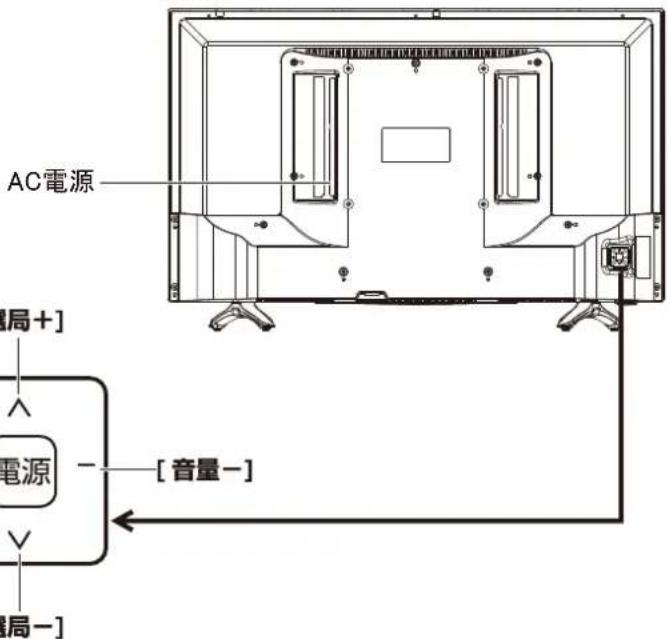
HJ32K3121/HJ43K3121/HJ32K310/HJ43K310にはベゼル下部にデコレーションバーは付いていません。
[音量+]/[音量-]
スピーカー(またはヘッドホン)からの音量調整を行います。
[選局+]/[選局-]
チャンネルの順送りによる選局を行います。
お知らせ
● メニュー表示中にボタンを動かすと、メニューの操作ができます。
[選局+]/[選局-]: 上下の移動を行います。
[音量+]/[音量-]: 左右の移動を行います。
[電源]
スタンバイと電源オンの切り替えを行います。
お知らせ
● 電源ランプは本機の状態により以下のように点灯します。
スタンバイ:
赤
電源オン(録画、予約等無し): 緑
スタンバイ、録画予約あり: 黄緑
電源オン、録画予約あり:青
スタンバイ、録画実行中:紫
電源オン、録画実行中:水色
・状態遷移中では、上記の仕様とは異なる色の変化をすることがありますが、故障ではありません。
・付属のリモコン以外で操作しても、LED ランプが点滅するときがあります。

各部の名前
本体接続部
[HJ32K3120/HJ43K3120/HJ32K3121/HJ43K3121/HJ32K310/HJ43K310]

text_image
LAN USB2.0 光デジタル 音声出力 ミニB-CASカード挿入口 サービス用 地上デジタル アンテナ入力 BS・110度CS アンテナ入力 HDMI 1入力 HDMI 2入力 コンポーネント(映像) ビデオ入力 (映像 / 音声) ヘッドホン EC-200-1-3連携 サーセス 使用 ディスク アフロー AC INPUTお知らせ
● HJ32K3121/HJ43K3121/HJ32K310/HJ43K310にはベゼル下部にデコレーションバーは付いていません。
(側面)
地上デジタルアンテナ入力
アンテナケーブルを使用して地上デジタルアンテナを接続します。
BS・110度CSアンテナ入力
アンテナケーブルを使用して BS・110 度 CS アンテナを接続します。
ミニB-CASカード挿入口
ミニB-CASカードを挿入します。
HDMI 1 入力 / HDMI 2 入力
市販の HDMI ケーブルを使用して対応機器を接続します。
サービス用
サービスの者が使用いたします。お客様は何も接続しないでください。
ヘッドホン
ヘッドホンと接続します。
ビデオ入力(映像 / 音声)
市販のAVケーブルを使用して対応機器を接続します。
LAN
データ放送や双方向通信用にブロードバンドへ接続するためのモデムやルーターを接続します。
USB2.0(錄画用)
別売のUSBハードディスクやUSBメモリースティックを接続します。
光デジタル音声出力
市販の光ケーブルを使用して対応機器を接続します。
コンポーネント入力
コンポーネント入力(映像):ケーブルテレビチューナー(セットトップボックス)や録画機器などの映像出力端子につなげます。
コンポーネント入力(音声):ケーブルテレビチューナー(セットトップボックス)や録画機器などの音声出力端子につなげます。
お知らせ
● コンポーネント音声入力端子はビデオ入力音声と共通。

各部の名前
本体操作部
● HJ49K3121にはベゼル下部にデコレーションバーは付いていません。
[音量+]/[音量-]
スピーカー(またはヘッドホン)からの音量調整を行います。
[選局+]/[選局-]
チャンネルの順送りによる選局を行います。
お知らせ
● メニュー表示中にボタンを動かすと、メニューの操作ができます。
[選局+]/[選局-]: 上下の移動を行います。
[音量+]/[音量-]: 左右の移動を行います。
[電源]
スタンバイと電源オンの切り替えを行います。
お知らせ
● 電源ランプは本機の状態により以下のように点灯します。
スタンバイ:赤
電源オン(録画、予約等無し): 緑
スタンバイ、録画予約あり: 黄緑
電源オン、録画予約あり:青
スタンバイ、録画実行中:紫
電源オン、録画実行中:水色
・状態遷移中では、上記の仕様とは異なる色の変化をすることがありますが、故障ではありません。
・付属のリモコン以外で操作しても、LED ランプが点滅するときがあります。

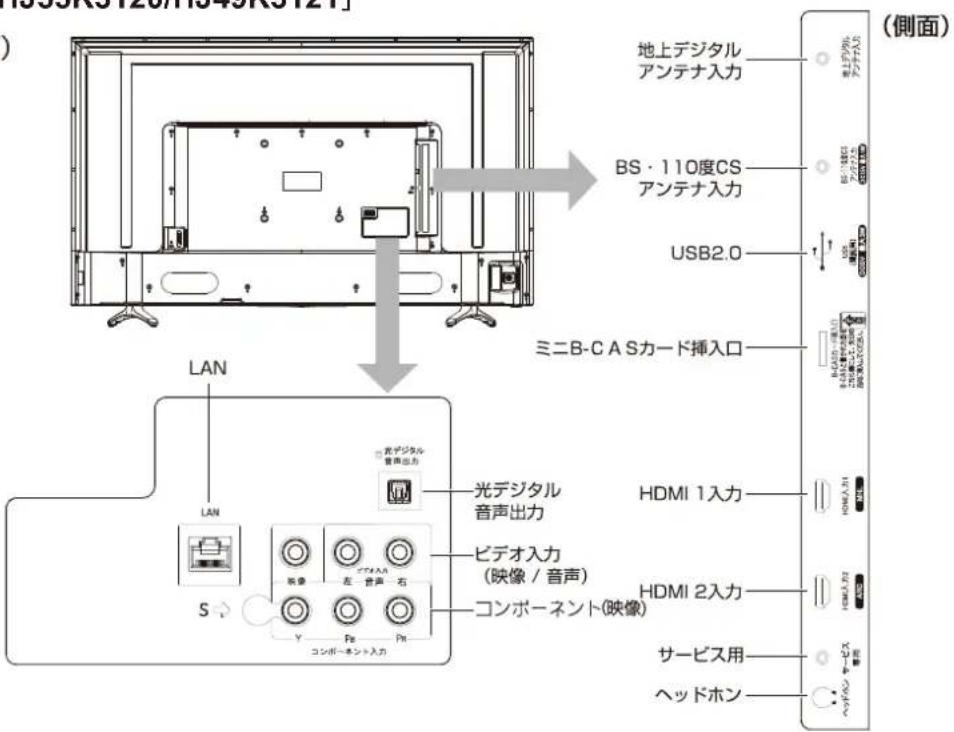
各部の名前
本体接続部
[HJ49K3120/HJ55K3120/HJ49K3121]
(背面)
text_image
1600K-120M-15 10K-12-1] (側面) 地上デジタル アンテナ入力 BS・110度CS アンテナ入力 USB2.0 ミニB-CASカード挿入口 LAN 光デジタル 音声出力 HDMI 1入力 ビデオ入力 (映像 / 音声) HDMI 2入力 コンポーネント(映像) サービス用 ヘッドホン コンポーネント入力 S Y Pn Ptお知らせ
HJ49K3121にはベゼル下部にデコレーションバーは付いていません。
(側面)
地上デジタルアンテナ入力
アンテナケーブルを使用して地上デジタルアンテナを接続します。
BS・110度CSアンテナ入力
アンテナケーブルを使用して BS・110 度 CS アンテナを接続します。
ミニB-CASカード挿入口
ミニ B-CAS カードを挿入します。
USB2.0(録画用)
別売の USB ハードディスクや USB メモリースティックを接続します。
HDMI 1 入力 / HDMI 2 入力
市販の HDMI ケーブルを使用して対応機器を接続します。
サービス用
サービスの者が使用いたします。お客様は何も接続しないでください。
ヘッドホン
ヘッドホンと接続します。
(背面)
LAN
データ放送や双方向通信用にブロードバンドへ接続するためのモデムやルーターを接続します。
光デジタル音声出力
市販の光ケーブルを使用して対応機器を接続します。
ビデオ入力(映像 / 音声)
市販のAVケーブルを使用して対応機器を接続します。
コンポーネント入力
コンポーネント入力(映像):ケーブルテレビチューナー(セットトップボックス)や録画機器などの映像出力端子につなげます。
コンポーネント入力(音声):ケーブルテレビチューナー(セットトップボックス)や録画機器などの音声出力端子につなげます
お知らせ
● コンポーネント音声入力端子はビデオ入力音声と共通。
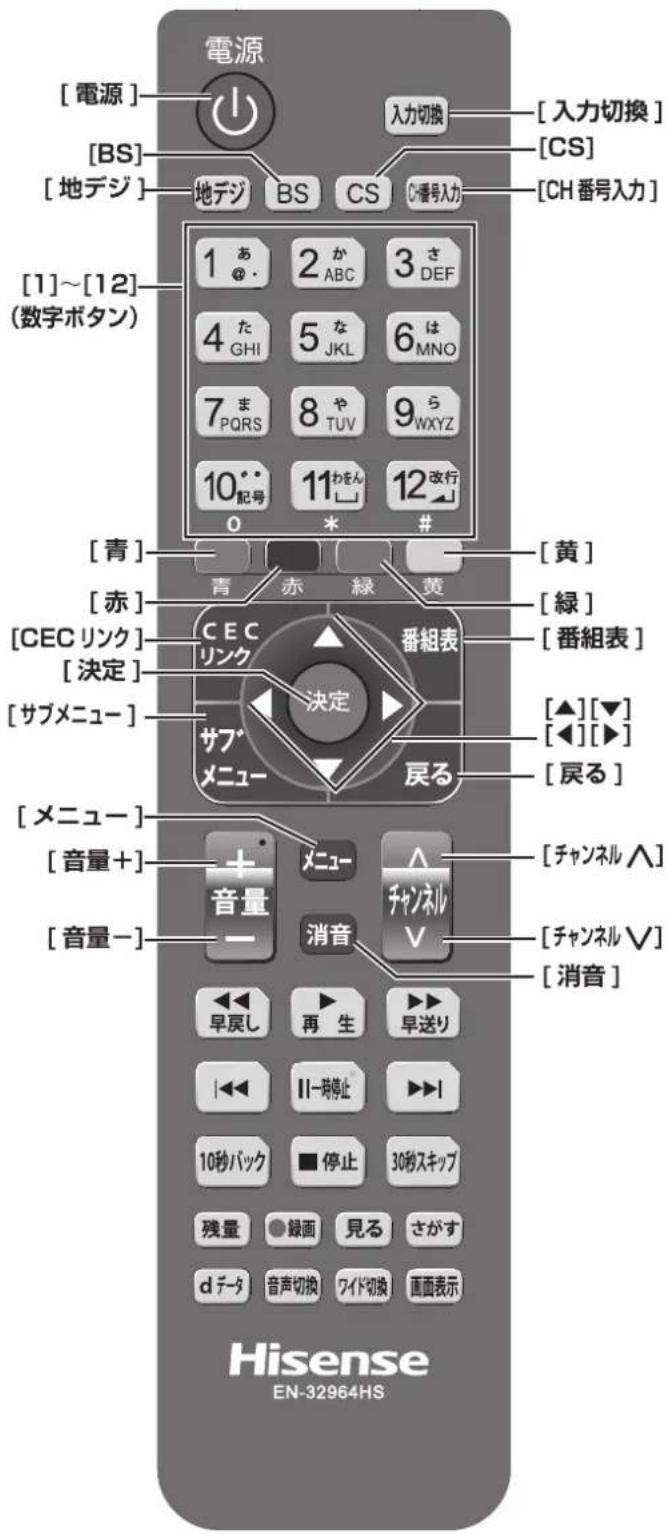
リモコン
text_image
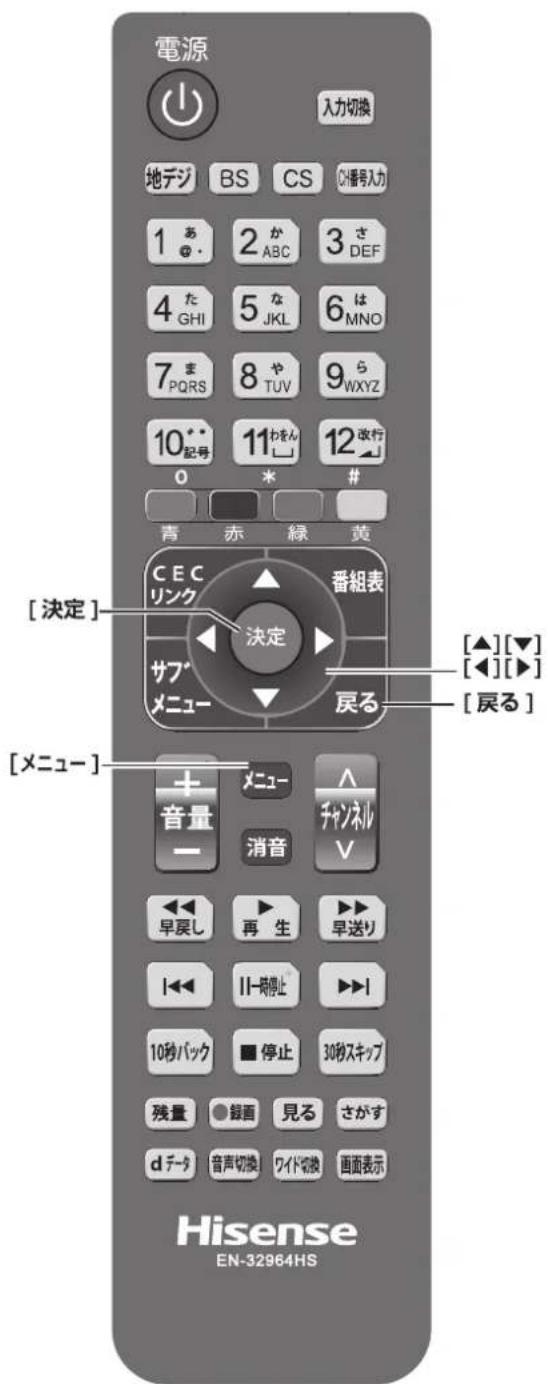
電源 [電源] [BS] [地デジ] 1 あ 2 か 3 さ [入力切換] [CS] [地デジ] BS CS C番号入力 [CH 番号入力] [1]~[12] (数字ボタン) 1 あ 2 か 3 さ DEF 4 た 5 な 6 は GHI JKL MNO 7 ま 8 や 9 ら PQRS TUV WXYZ 10 〃 11 わをん 12 改行 記号 0 *# [青] 青 赤 緑 黄 [黄] [赤] [CEC リンク] [決定] CEC リンク 番組表 [番組表] [サブメニュー] 決定 サブ メニュー 戻る [▲][▼] [◀][▶] [戻る] [メニュー] [音量+] + メニュ- [チャンネル ∧] 音量 消音 V [チャンネル ∨] [音量-] [消音] 早戻し 再生 早送り |◀◀ II一時停止 ▶▶| 10秒パック ■ 停止 30秒スキップ 残量 ● 録画 見る さがす d データ 音声切換 ワイド切換 画面表示 Hisense EN-32964HS[電源]
スタンバイと電源オンの切り換えを行います。
[入力切換]
接続している外部機器の映像に切り換えます。
[地デジ]
地上デジタル放送を受信します。
[BS]
BS デジタル放送を受信します。
[CS]
110度CSデジタル放送を受信します。押す毎にCS1とCS2を切り換えます。
[CH番号入力]
デジタル放送または CATV チャンネルのチャンネル番号を直接入力して選局するとき使用します。
[1]~[12](数字ボタン)
チャンネルの直接選局などの数字入力に使用します。
[青]/[赤]/[緑]/[黄]
デジタル放送中受信中の双方向サービスでの項目選択や、デジタルメニュー中の操作選択をします。
[CEC リンク]
HDMI 連動 (CEC) 対応機器の操作に使用します。
[決定]
[▲]/[▼]/[◀]/[▶]での選択を確定します。
[番組表]
番組表の表示 / 非表示を行います。
[サブメニュー]
サブメニュー画面を表示します。アンテナレベル、予約一覧などの確認、写真の再生などに使用します。
[▲]/[▼]/[◀]/[▶]
メニュー操作中などに、項目を選択します。
[戻る]
前の表示に戻ります。
[メニュー]
メニュー画面を表示します。
[音量 +]/[音量 -]
スピーカー(またはヘッドホン)の音量を調節します。
[消音]
消音します。
[チャンネル ∧]/[チャンネル ∨]
チャンネルの順送りによる選局を行います。
リモコン

text_image
電源 入力切換 地デジ BS CS CH播号入力 1 あ 2 か 3 さ @. ABC DEF 4 た 5 な 6 は GHI JKL MNO 7 ま 8 や 9 ら PQRS TUV WXYZ 10* 11わをん 12改行 記号 0 * # 青 赤 緑 黄 CEC 番組表 リンク 決定 メニュー 戻る + メニュー ∧ 音量 消音 チャンネル V [再生] [サーチ (早戻し/ 早送り)] [停止] [10秒バック] ■ 停止 30秒スキップ [一時停止] [録画] [残量] 残量 ● 録画 見る さがす [見る] [d(データ) ] d データ 音声切換 ワイド切換 画面表示 [さがす] [音声切換] Hisense EN-32964HS[さがす]
見たい番組を、ジャンルから探します。
[d(データ)]
デジタル放送番組に連動したデータ放送画面に切り換えます。
[音声切换]
複数の音声があるときに切り換えます。
[ワイド切換]
画面の縦横比を切り換えます。
[画面表示]
受信チャンネルなどの情報を表示します。
[一時停止]
放送中の画面を静止します。
以下のボタンは USB ハードディスク(別売)接続時に使用します。
[再生]
録画番組を再生します。
[サーチ(早戻し/早送り)]
再生中の場面を見ながら見たい場面を探します。
[スキップ]
チャプターの先頭から再生します。
[一時停止]
再生中の映像を一時停止します。
[10秒バック]
再生中に押すと、約10秒戻って再生します。
[停止]
録画や再生中の映像を停止します。
[30秒スキップ]
再生中に押すと約30秒先のシーンから再生します。
[残量]
「USB 機器管理」画面を表示し、接続された USB ハードディスクの残量などを確認します。また USB ハードディスクを本機から取り外す操作ができます。
[錄画]
現在見ている番組の録画をします。
[見る]
録画した番組の一覧を表示します。
機器の準備をする
この章では、本機や本機に接続する機器の設置および設定方法などについてご説明いたします。
付属品を確認する……20
リモコンについて 22
デジタル放送について 23
設置のしかた……25
アンテナの接続……28
LANへの接続(双方向通信用)……30
電源コードの接続……31
他の機器との接続……32
かんたん設定をする……38

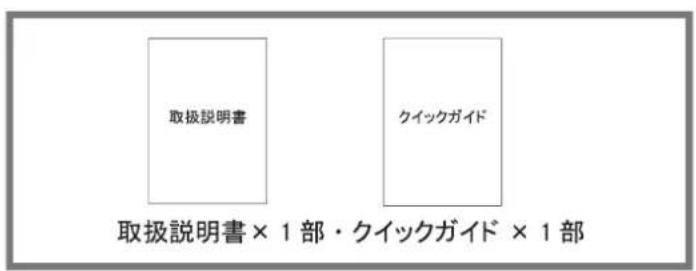
付属品を確認する
箱を開けたら、付属品がそろっているか確かめてください。
text_image
取扱説明書 クイックガイド 取扱説明書 × 1 部・クイックガイド × 1 部
text_image
保證書 保證書×1部
text_image
赤外線リモコン×1台
text_image
リモコン用単四電池×2本
text_image
アンテナケーブル(1.5m) × 1本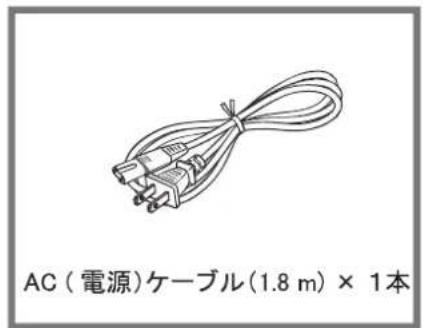
text_image
AC (電源)ケーブル(1.8 m) × 1本
text_image
固定器具 ねじ 転倒防止用ひも × 1 式
text_image
miniB-CAS BS·CS·地上 共用 (株) B-CAS TEL 0570-000-250 所有権は当社に属します ミニ B-CAS カード(レッドカード) × 1 枚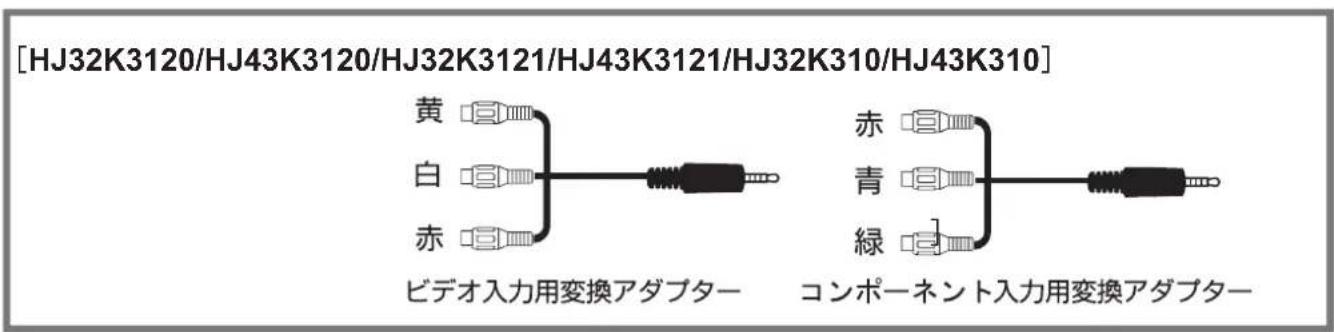
text_image
[HJ32K3120/HJ43K3120/HJ32K3121/HJ43K3121/HJ32K310/HJ43K310] 黄 白 赤 ビデオ入力用変換アダプター 赤 青 緑 コンポーネント入力用変換アダプター
text_image
[HJ32K3120/HJ43K3120/[\nHJ32K3121/HJ43K3121/\nHJ32K310/HJ43K310] ミニ B-CAS カード固定具 × 1 セット
text_image
HJ49K3120/HJ55K3120/ [HJ49K3121] ミニ B-CAS カード固定具 × 1 セット
付属品を確認する
[HJ32K3120]
[HJ32K3121]
[HJ32K310]
台座部品一式

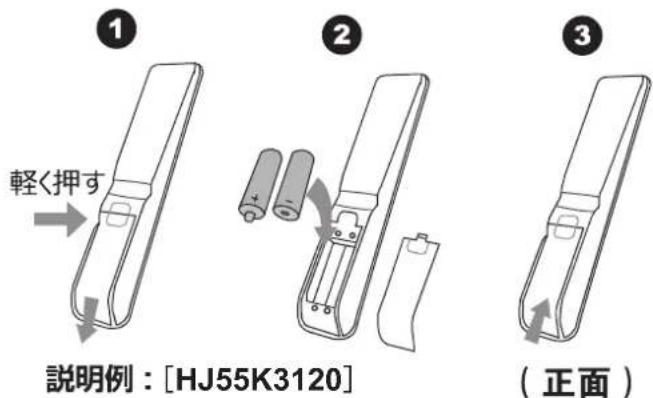
① 電池カバーを開ける
② + 極、-極の向きを確認し、正しい方向で単 4 電池の 1 本目を入れる
③ 続けて同様に 2 本目の電池を入れ、電池カバーがカチッというまで押して閉める
⚠️ご注意
電池は誤った使い方をすると液漏れや破裂することがあります。特に以下の点に注意してお使いください。
● 違う種類の電池を混ぜて使用しない。
● 新しい電池と古い電池を混ぜて使用しない。
● 使えなくなった電池はすぐに取り出す。
- 液漏れした電池は使用しない。
漏れた液に触れると肌が荒れることがあります。万一、液が身体についたときは、水でよく洗い流してください。
お知らせ
● 付属の電池は動作確認用です。早めに新しい電池と交換してください。
● リモコンを長く使わないときは電池を取り出しておいてください。
- 電池を廃棄するときはお住まいの自治体で定める廃棄方法に従ってください。
操作のしかた
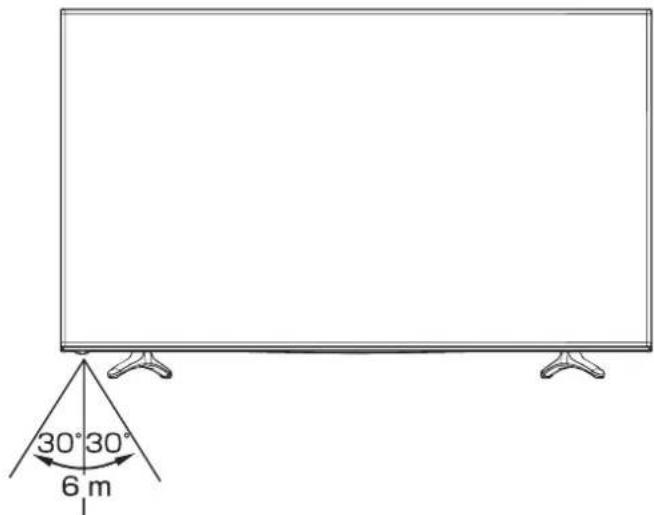
本体のリモコン受光部に向けて操作してください。
⚠️ご注意
- リモコンには衝撃を与えないでください。また、水に濡らしたり温度の高い所に置いたりしないでください。
- リモコンは直射日光の当たる場所に取り付けたり、放置したりしないでください。熱により変形することがあります。
本体のリモコン受光部に直射日光や強い照明が当たっているとリモコンが動作しにくくなることがあります。その場合は照明または本体の向きを変えるか、リモコン受光部にリモコンを近づけて操作してください。
● リモコンを操作してもテレビが動作しない場合は、新しい乾電池と交換してください。
text_image
30°30° 6 m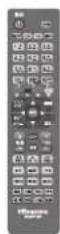
(側面)

text_image
15° 15° 6 m
デジタル放送について
本機では地上デジタル、BS、110度CSデジタルの放送を視聴することができます。デジタル放送では、以下のようなアナログ放送には無い機能を楽しむことができます。
デジタル放送の特徴
高画質·高品質
デジタル放送では、従来のアナログ放送でみられるようなゴースト(映像の二重化)やスノーノイズ(雪が舞っているようなちらつき)といった映像の乱れが起こりません。なかでもデジタルハイビジョン放送では、アナログの通常放送と比較して走査線数(ブラウン管方式のテレビの映像の細密度を示す指数)で約2倍、解像度にして約8倍の高精細映像を楽しむことができます。音声についても、音質が劣化しにくい方式で伝送しているため、高音質な音声を再現できます。
データ放送
テレビ番組と連動したデータ放送や、天気予報や地域情報などの独立したデータ放送の受信ができます。
電子番組表(EPG)
デジタル放送では、送られてくるデータの中に番組の情報が含まれています。これを利用して画面上に番組表を表示することができます。
したがって、最初にご使用になるとき、あるいは電源コードを長期間(一週間以上)外していた場合などには表示されません。電源スタンバイ(電源ランプが赤)の状態であれば自動的に受信して最新の番組表に更新されます。
双方向サービス
テレビ上でのショッピングやリクエスト、クイズ番組の解答など、視聴者として番組に参加することができます。双方向通信をなさりたい場合は ADSL などのサービスを提供するプロバイダーとの契約が必要です
マルチ(複数)チャンネル
デジタル放送では、一つのチャンネルあたり、6MHz の帯域が与えられています。この帯域はさらに 430kHz ずつ、13 のセグメントとよばれる帯域に分割されています。この 13 のセグメントのうち、デジタルハイビジョン放送(HDTV)では、12 セグメントを使って放送されます。標準画質放送(SDTV)の場合は一つの番組では 4 セグメントしか使わないので、一度に 3 つの番組を放送することができます。
なお、本機は受信中の放送が HD か SD かを自動判別して映像を表示します。
デジタル音声放送(デジタルラジオ)
従来のアナログラジオ放送(AM、FM、短波)とは異なり、音楽 CD 並みに高音質な音声のみの放送を楽しむことができます。地上デジタル音声放送(デジタルラジオ)には、本機は対応しておりません。
字幕放送
デジタル放送の番組のせりふなどの音声を、文字にして画面に表示させることができます。
文字スーパー
地域情報や速報など、番組に連動しない文字情報(文字スーパー)を画面に表示することができます。
緊急警報放送
地震など大規模災害が発生した場合や、津波警報が発表された場合などに放送される警報放送です。災害の発生に伴う被害の予防や軽減に役立たせることを目的としています。本機では、現在視聴中のチャンネルで緊急警報放送が開始された場合、「緊急警報放送を行っております。」のメッセージを表示します。
(本機では対応しておりません)
マルチビューサービス
放送中の番組を、別のカメラから見た視点で見ることができます。
※ 上記のサービスや機能は、全てのデジタル放送の種類や放送局、番組で行っているというものではありません。

デジタル放送について
本機で視聴可能なデジタル放送の種類
本機で視聴できるデジタル放送は、地上デジタル、BS デジタル、110度CS デジタルの3種類のみです。
スカバー!(スカバー!e2を除く)など、上記を除くデジタルCS放送には対応しておりません。

text_image
BSデジタルと110度CSデジタルの衛星は、同じ東経 110度上にあるため、1つのアンテナで受信できます。 ①110度CSデジタル (通信衛星) CSデジタル放送 (スカバー!) ②BSデジタル (放送衛星) 110度CSデジタル放送は従来の CSデジタル放送(スカバー!) とは 異なる放送です。デジタル放送を視聴するための準備
アンテナなどについて
デジタル放送を視聴するためには、受信用アンテナの用意をする必要があります。また、BS・110度CS デジタル放送を受信するには、放送局や放送事業者に受信申し込みをする必要があります。
これらの準備の仕方は、本機をご使用になる環境によって異なります。詳しくはお買い上げ店などでご確認ください。
ケーブルテレビをご利用の場合
本機はケーブルテレビのパススルー方式(同一周波数または UHF 帯域周波数変換)および帯域外周波数パススルーに対応しております。詳しくはご契約のケーブルテレビ事業者にお問い合わせください。
お知らせ
● 地上デジタル放送の受信には、UHF アンテナを使用します。現在お使いのアンテナが UHF 対応のものであれば、基本的にそのままご使用いただけますが、場合によっては調整やブースターの追加が必要になることもあります。詳しくは販売店などにお問い合わせください。
● 衛星放送用には BS・110 度 CS 共用アンテナをご使用ください。アンテナ線 / ブースター / 分配器などは、110 度 CS 帯域 (2,150MHz) まで対応しているものをご使用ください。その他のものを使用すると、映像が映らない場合があります。BS デジタル放送専用のアンテナでは 110 度 CS 放送は受信できません。

flowchart
graph TD
    A["アンテナ (室外)"] --> B["地上デジタル用"]
    A --> C["BS·110度CSデジタル共用"]
    A --> D["UHFアンテナ"]
    A --> E["衛星アンテナ"]
    F["テレビ/チューナー (室内)"] --> G["地上デジタル·BS·110度CSデジタルチューナー内蔵"]
    H["おもな受信方法"] --> I["個人受信"]
    H --> J["共同受信"]
    H --> K["ケーブルテレビ経由の受信"]
    I --> L["地上·BS·110度CSデジタル放送のアンテナを世帯ごとにつなぐ場合"]
    J --> M["マンションや地域など、集合住宅単位でアンテナを受信している場合"]
    K --> N["CATV"]
* 地上デジタルはVHFアンテナではご覧になれません。
お住まいの環境に合わせてアンテナをご用意ください。

設置のしかた
本機は重量のある精密機器です。運搬や設置を行う際は、落下や転倒に十分注意してください。また、水平で安定した場所に設置するようにしてください。設置はできるだけ専門業者に依頼してください。
設置の手順
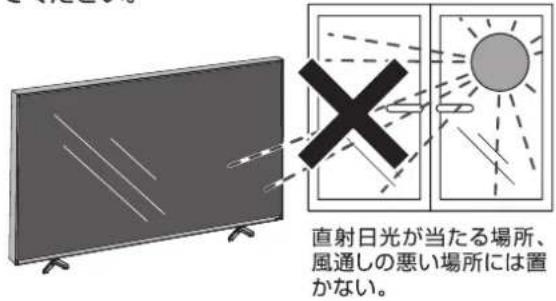
1 置く場所を決める
- 直射日光が当たらず、気温が安定している場所を選んでください。
- グラつきなどがなく、きちんと固定できる場所を選んでください。
text_image
直射日光が当たる場所、 風通しの悪い場所には置 かない。2 台座をつける
⚠️ご注意
● 壁掛けの設置をする場合以外は、台座を外さないでください。
● 液晶パネル部に手を触れないようにご注意ください。
③ 配置する
⚠️ご注意
● 液晶パネル部に手を触れないようにご注意ください。
4 転倒防止策を実施する
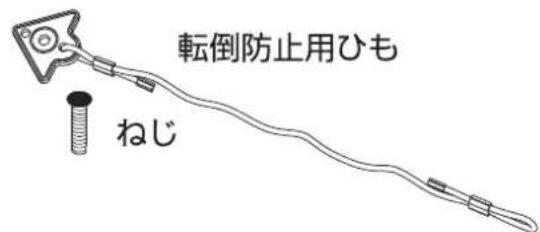
付属の転倒防止器具を使って転倒防止策を実施してください。
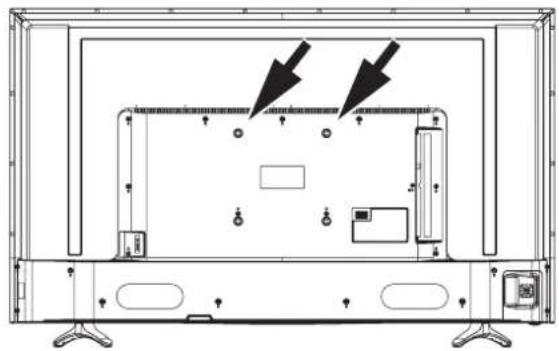
テレビ本体背面の VESA 規格のねじ穴の一つに、転倒防止器具の樹脂のアダプター部分を付属のねじで固定します。もう一方の輪の部分は壁などに引っかけて固定します。
⚠️ご注意
本機が転倒するとお客様のけがや本機の故障につながります。必ず転倒防止策を行ってください。
● 上記の方法で本機の固定ができない場合は、お買い上げ店などにご相談ください。
壁に掛けるとき
本機を市販の壁掛け用の金具を使用して壁に掛けることもできます。
テレビ本体背面の VESA 規格のねじ穴を使用します。
⚠ ご注意
● 壁に掛ける際は、必ずお買い上げ店または工事業者にご依頼ください。
說明例:[HJ55K3120]
text_image
転倒防止用ひも ねじVESA規格 ねじ穴(2カ所)
通風孔をふさぐと内部に熱がこもり、火災の原因となることがあります。風通しの悪い場所(棚や押入れの中など)や、じゅうたんや布団の上に置かないでください。また布をかけたりしないでください。定期的に掃除機で通風孔にたまったごみを除去してください。

設置のしかた
台座をつける
[HJ32K3120/HJ43K3120/HJ49K3120/HJ55K3120/
HJ32K3121/HJ43K3121/HJ49K3121/
HJ32K310/HJ43K310]
說明例:[HJ55K3120]
台座を本機にしっかり固定する

ご注意
● 組み立てる際は、つなぎ目の端部などでけがをしないように、手袋を着用してください。
① 毛布や保護シートを敷き、本体や液晶画面を傷つけないように、画面を上にして置く
② 台座とテレビの溝の形状を合わせて、台座を 2 カ所を付属のねじで固定する

text_image
1 台座 M4 × 20 2 M4 × 20
設置のしかた
B-CAS カードを入れる
B-CAS カードについて
- 地上デジタル放送・BS デジタル放送・110 度 CS デジタル放送が視聴制限に使用しているのが B-CAS カードです。
- デジタル放送をお楽しみいただくためには、B-CAS カードを本機に挿入していただくことが必要です。
お知らせ
- スカバー!e2、WOWOWなどの有料サービスをご利用される場合は、別途契約が必要です。
B-CAS カードに関するお問い合わせは、カードの裏面記載の(株)ビーエス・コンディショナルアクセスシステムズ カスタマーセンターまでお願いいたします。

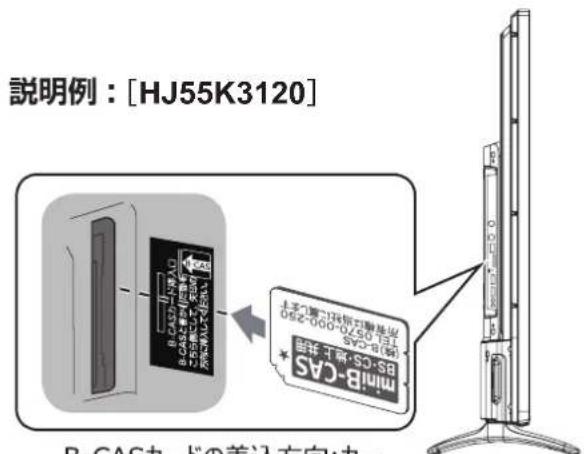
B-CAS カードの入れかた
① 本機の電源を切る
② 同梱の「ビーキャス(B-CAS)カード使用許諾契約約款」の内容を読み、了解していただいた上で、台紙から B-CAS カードをはがす
③ B-CAS カードを挿入する
お知らせ
B-CAS カードには視聴情報などが記憶されますので、本機に入れたままご使用ください。
B-CAS カードの盗難などにご注意ください。他人がお客様のカードを使用して有料番組を視聴した場合も、視聴料はお客様の口座に請求されます。
● B-CAS カードは(株)ビーエス・コンディショナルアクセスシステムズから貸与されているものです。本機を廃棄なさる場合は同社にご返却ください。
取扱い上のご注意
- B-CAS カードを折り曲げたり、傷つけたりしないでください。破損などによるB-CASカードの再発行は有料です。
- B-CAS カードの金属部(集積回路)には触れないでください。
- B-CAS カードの抜き差しは、必要な場合を除いて行わないようにしてください。
(左側面)
text_image
説明例:[HJ55K3120] B-CASカードの差入方向:カ- BS-CS 插上手柄 * mini-B-CASB-CASカードの差込方向:カード切り欠き部分が下になるように、B-CASカードをカードスロットに挿入してください。「カチッと」音がするまで差し込みます。
說明例:[HJ55K3120]
付属の ミニ B-CAS カード固定具について
付属のミニB-CASカード固定具は、店頭展示や公共の場所でご利用いただく場合の盗難防止用具です。ご家庭等でご利用いただく場合は必要ありません。
取り付け方法
ミニ B-CASカード固定具をねじ止めしてください。

text_image
ミニ B-CASカード (挿入口) ミニ B-CASカード ねじ ミニB-CASカード 固定具
アンテナの接続

ご注意
● アンテナの取り付け・配線は、必ず専門業者にご依頼ください。
● ケーブルテレビをご利用の場合、ケーブル会社からの再送信の方式によって接続のしかたが異なります。詳しくは、ケーブルテレビ会社にお問い合わせください。
UHF アンテナを接続する
本機に付属のアンテナケーブル(または市販の同等品)を、地上デジタルアンテナ入力端子と UHF アンテナに直接接続します。
- 地上デジタル放送の受信には、UHF アンテナを使用します。詳しくは販売店などにお問い合わせください。
- アンテナをアンテナ入力端子に接続するときは、同梱のアンテナケーブルを使用してください。
- ご自宅のアンテナ線がフィーダー線の場合は、円筒形の同軸ケーブルに変換するため、市販のアンテナ整合器をお使いください。
- [サブメニュー] を押して、アンテナレベルを選択して受信レベルが最大になるようにアンテナの方向を調整してください。お住まいの地域・地形によって受信レベルは異なりますが、目安としては50以上できれいに受信できます。受信レベルが上がらない場合は、市販のブースターをつけることをお勧めします。
說明例:[HJ55K3120]

text_image
[HJ55K3120] UHFアンテナ アンテナ整合機 (側面端子) 地上デジタルアンテナ入力 (背面) 地上デジタルアンテナ入力
アンテナの接続
BS・110度 CS 共用アンテナを接続する
本機に付属のアンテナケーブル(または市販の同等品)を、BS・110度CSデジタルアンテナ入力端子とBS・110度CSアンテナに直接接続します。
- アンテナは BS・110 度 CS 共用アンテナをご使用ください。アンテナ線 / ブースター / 分配器などは、110 度 CS 帯域(2,150MHz)まで対応しているものをご使用ください。その他のものを使用すると、映像が映らない場合があります。これまでご使用になっていた BS アンテナでも、性能や方向調整が十分な場合は BS デジタル放送を受信できますが、110 度 CS デジタル放送の受信には BS・110 度 CS 共用アンテナが必要です。
- スカバー!e2を除くスカバー!用のアンテナでは110度CSデジタル放送は受信できません。
- BS・110度CS共用アンテナの取り付けについては、アンテナの取扱説明書をご覧ください。
- BS・110度CSデジタルアンテナ入力端子にVHF/UHFのアンテナ線を接続しないでください。故障の原因となります。
- [サブメニュー] を押して、アンテナレベルを選択して受信レベルが最大になるようにアンテナの方向を調整してください。50 以上あればきれいに受信できます。
- [メニュー] を押して、機器設定→設置設定→受信設定→衛星→アンテナ電源(88 ページ)でアンテナ電源の設定をオンに設定してください。
- 家庭用分配器を使って複数の BS 機器をつなぐときは、どの端子からも電源を供給するタイプを必ずお使いください。この場合、本機か他の BS 機器か、どちらかのアンテナ電源の供給を「オン」に設定してください。両方とも「オン」に設定すると故障の原因となります。
また、本機の電源をスタンバイ・オフ状態にしたときはアンテナ電源は供給されません。他のBS機器を本機がオフまたはスタンバイの時に使う場合は、当該機器より電源を供給してください。
說明例:[HJ55K3120]
(側面端子)

text_image
BSまたは110度CSアンテナより BS・110度CSアンテナ入力マンションなどの共聴システムで接続する
まずはお住まいのマンションなどが、地上デジタルやBS・110度CSデジタルにどのように対応しているかを、マンション管理会社などにご確認ください。BS・110度CSとVHF/UHFが混在されている場合は、市販のBS/UV分波器を使用して接続します。分波器は110度CS帯域(2,150MHz)まで対応している金属シールドタイプをお選びください。
- [メニュー] を押して、機器設定→設置設定→受信設定→衛星→アンテナ電源でアンテナ電源の設定をオフに設定してください。

flowchart
graph TD
    A["共聴システムより"] --> B["BS/UV 分波器"]
    B --> C["地上デジタル アンテナ入力"]
    B --> D["BS·110度CS アンテナ入力"]
    C --> E["HDJ55K3120 (側面端子)"]
    D --> E

LAN への接続(双方向通信用)
デジタル放送では、ADSLなどのブロードバンド回線に接続してデータ放送の双方向サービスを利用することができます。双方向サービスを使用すると、ご家庭からテレビ局に向けてクイズ番組の回答やアンケートなどの情報を送ることができます。
市販の LAN ケーブルを使い、ブロードバンドルーターなどの LAN ポートと本機の LAN 接続端子を接続します。
- お使いの FTTH 回線終端装置、ケーブルモデム、または ADSL モデムにルーター機能がある場合は、LAN ポートの一つと本機の LAN 端子を接続してください。LAN ポートに空きがない場合は回線業者やプロバイダー指定のハブを使用して接続してください。
- [メニュー] を押して、通信設定→ネットワーク接続から設定を行ってください。
お知らせ
- 双方向サービスを利用しない場合、LANへの接続は必要ありません。
- 双方向サービスを利用するには、ADSL などのサービスを提供する回線業者やプロバイダーへの加入契約が必要です。本書では、すでにパソコンがインターネットに接続されているなどブロードバンド環境をお持ちであることを前提に説明しています。ブロードバンド環境をお持ちでなく、これから加入契約をされる場合は、サービスを提供する回線業者やプロバイダーにご相談ください。
回線業者やプロバイダーとの契約内容によっては、複数台の接続ができない場合や、接続にあたって追加料金が必要な場合があります。回線業者やプロバイダーにご相談ください。
● 接続に必要なブロードバンドルーターなどの機器は、回線業者やプロバイダーの指定された製品をお使いください。
回線業者やプロバイダーから提供される説明書もよくお読みください。不明な点は回線業者やプロバイダーにお問い合わせください。 - USB 接続の ADSL モデムをお使いのときは、回線業者やプロバイダーにご相談ください。

flowchart
graph TD
    A["プロードバンドルーターなど"] --> B["LANケーブル"]
    B --> C["HL"]
    C --> D["LED"]
    D --> E["LED"]
    E --> F["LED"]
    F --> G["LED"]
    G --> H["LED"]
    H --> I["LED"]
    I --> J["LED"]
    J --> K["LED"]
    K --> L["LED"]
    L --> M["LED"]
    M --> N["LED"]
    N --> O["LED"]
    O --> P["LED"]
    P --> Q["LED"]
    Q --> R["LED"]
    R --> S["LED"]
    S --> T["LED"]
    T --> U["LED"]
    U --> V["LED"]
    V --> W["LED"]
    W --> X["LED"]
    X --> Y["LED"]
    Y --> Z["LED"]
    Z --> AA["LED"]
    AA --> AB["LED"]
    AB --> AC["LED"]
    AC --> AD["LED"]
    AD --> AE["LED"]
    AE --> AF["LED"]
    AF --> AG["LED"]
    AG --> AH["LED"]
    AH --> AI["LED"]
    AI --> AJ["LED"]
    AJ --> AK["LED"]
    AK --> AL["LED"]
    AL --> AM["LED"]
    AM --> AN["LED"]
    AN --> AO["LED"]
    AO --> AP["LED"]
    AP --> AQ["LED"]
    AQ --> AR["LED"]
    AR --> AS["LED"]
    AS --> AT["LED"]
    AT --> AU["LED"]
    AU --> AV["LED"]
    AV --> AW["LED"]
    AW --> AX["LED"]
    AX --> AY["LED"]
    AY --> AZ["LED"]
    AZ --> BA["LED"]
    BA --> BB["LED"]
    BB --> BC["LED"]
    BC --> BD["LED"]
    BD --> BE["LED"]
    BE --> BF["LED"]
    BF --> BG["LED"]
    BG --> BH["LED"]
    BH --> BI["LED"]
    BI --> BJ["LED"]
    BJ --> BK["LED"]
    BK --> BL["LED"]
    BL --> BM["LED"]
    BM --> BN["LED"]
    BN --> BO["LED"]
    BO --> BP["LED"]
    BP --> BQ["LED"]
    BQ --> BR["LED"]
    BR --> BS["LED"]
    BS --> BT["LED"]
    BT --> BU["LED"]
    BU --> BV["LED"]
    BV --> BW["LED"]
    BW --> BX["LED"]
    BX --> BY["LED"]
    BY --> BZ["LED"]

電源コードの接続
接続する
全ての接続が終わったら、最後に電源コードを接続して説明例:[HJ55K3120]ください。
① 本機の電源コードのプラグを初めてコンセントに挿入すると、視聴状態になります。
2 本機またはリモコンの [電源] を押すと、本機がスタンバイ状態に入ります。再度本機またはリモコンの [電源] を押すと、視聴状態に戻ります。
お知らせ
- 消費電力を減らすために、短時間ご使用にならないときは、スタンバイにしてください。長時間ご使用にならないときは、電源プラグを抜いてください。

text_image
電源入力につなぐ AC(電源)ケーブル (付属) コンセントへ 家庭用電源電源に関するご注意
- 電源コードは必ず最後に接続してください。
- 電源プラグは、抜き差しがしやすい位置の、壁のコンセントに直接差すようにしてください。
- 使用中に電源プラグを抜いたり、電源を突然遮断しないようにしてください。設定などが無効になってしまうことがあります。またハードディスクが故障するおそれがあります。まずリモコンの[電源]を押して電源を切り、後で電源プラグを抜いてください。

text_image
[電源] 電源 入力切換 地デジ BS CS C(番号入力) 1 あ 2 か ABC 3 さ DEF 4 た GHI 5 な JKL 6 は MNO
他の機器との接続
本機では、他の機器を接続して映像や音を楽しんだり、本機で受信した番組を他の機器(別売)に録画することができます。

ご注意
● 接続の前に、本機や接続する機器の電源をお切りください。
● 接続ケーブルの抜き差しは、ケーブルでなくプラグを持ってしっかりと行ってください。
● ノイズが出る場合は、機器間の距離が十分にとれるように配置してください。
● 接続する機器の取扱説明書もあわせてご覧ください。
USBハードディスクを接続する
別売の USB ハードディスクを USB 端子に 1 台接続することができます。
USB メモリースティックを接続する
別売の USB メモリースティックを USB 端子に 1 台接続することができます。
お知らせ
- USB 端子には USB ハードディスク、USB メモリースティック以外の USB 機器の使用はできません。
- USBハードディスク、USBメモリースティックは本機との相性で使用できない場合があります。
ヘッドホンを接続する
市販のヘッドホンのプラグを、本機のヘッドホンジャックに接続します。[音量+]/[音量一]で音量を調整します。
お知らせ
● ヘッドホンを接続するとき、本機のスピーカーから、音を出すか出さないかの設定ができます。
● 音声同時出力をするに設定しているときは、リモコンの [音量 +] / [音量一] での音量調整はできません。
[メニュー] を押して、音声設定→ヘッドホン音量で音量調整をします。

ご注意
● 大きな音量設定でヘッドホンプラグを抜くと、スピーカーから大きな音が出ます。音量を下げてから、ヘッドホンプラグを抜くようにしてください。
ヘッドホンを使用されるときは、耳を必要以上に刺激しないよう、適度な音量でお楽しみください。耳を強く刺激するような大きな音で長時間続けて聞くと、聴覚に悪い影響を及ぼすことがあります。耳鳴りがするような場合は、音量を下げるか、使用を中止してください。また、ヘッドホンをつけたまま眠ってしまうと、災害時などに避難が遅れてしまうなどの危険があります。呼びかけられたら返事ができるくらいの音量でお聞きください。
說明例:[HJ55K3120]
(側面端子)

text_image
ヘッドホンより HDMI入力1 HDMI入力2 ABC サーセス 専用 ヘッドホン
他の機器との接続
DVD プレーヤーなどを接続する
ビデオ入力端子に接続する
市販の AV ケーブルで、DVD プレーヤーなどの AV 出力端子と本機のビデオ入力端子 / ビデオ入力(音声)端子を接続します。黄色のプラグをビデオ入力端子に、赤と白のプラグをビデオ入力(音声)端子に、プラグと端子の色をそれぞれ合わせるようにして接続してください。
市販の HDMI ケーブルを使い、ブルーレイレコーダー、HDD レコーダー、デジタルチューナーなどの HDMI 出力と本機の HDMI 入力 1 端子または HDMI 2 入力端子のいずれかとをつないでください。HDMI ケーブルはデジタル信号で映像と音声を 1 本で接続します。
お知らせ
● パソコンなどの DVI 出力のある機器との接続は保証しておりません。
● 映像・音声が表示・出力されない場合は、接続する機器の説明書などで出力機器の設定をご確認ください。
說明例:[HJ55K3120]

text_image
HDMI 出力のある機器 HDMI OUTPUT HDMI ケーブル (別売) (側面端子) B-CASカード挿入口 B-CASと書かれた番号 こちら前にして、装めの 75%置入してください。 USB (使用用) BS-110°C アンテナ入力 GOSD-1.630 地上デジタル アンテナ入力 HDMI入力1 ARC ヘッドホン サービス 専用- HDMI ケーブル(別売)で接続する
HDMI ケーブル(別売)でパソコンの HDMI 出力と、本機の HDMI 入力端子を接続します。対応フォーマットは下記の通りです。
| 解像度 | 信号名 |
| 640x480@60Hz | VGA |
| 800x600@60Hz | SVGA |
| 1024x768@60Hz | XGA |
| 1280x768@60Hz | WXGA |
| 1360x768@60Hz | WXGA |
| 1366x768@60Hz | WXGA |
| 1280x1024@60Hz | SXGA |
| 1920x1080@60Hz | Full HD |
パソコン側で外部出力の設定をしてください。詳しくはパソコンの取扱説明書をご覧ください。
お知らせ
● 全てのパソコンでの動作検証は行っておりません。また、パソコンのビデオカードなどによっては、上記のフォーマットでも表示できない場合があります。
● 必要に応じて画面モードを設定してください。

他の機器との接続
コンポーネント入力端子(映像/音声)に接続する
D 映像出力端子がある機器につなぐ場合
D 端子コンポーネント映像ケーブル(別売)を、テレビのコンポーネント映像入力端子とつなぐ機器の D 映像出力端子につなぐ。
音声ケーブル(別売)を、テレビのビデオ入力の音声端子とつなぐ機器の音声出力端子につなぐ。
モバイル・ハイデフニション・リンク(MHL)は、携帯機器向けの高速映像伝送用のインターフェース規格である。
HDMI-MHL ケーブル(別売)で本機と携帯機器端子と接続します。
ARC で接続する
HDMI ケーブル(別売)をデジタルオーディオ機器と接続します。ARC は HDMI ケーブル(別売)経由でデジタル音声が出力できます。本機にオーディオ機器が接続されている場合のみ ARC 機能に対応していますのでご注意ください。
說明例:[HJ55K3120]
(側面端子)

text_image
ヘッドホン サービス 専用 HDMI入力2 ARG HDMI入力1 MHL B-CASカード導入口 B-CASと着られた各自を こちら側にして、失敗の 方向に入してください。 USB (音用電) USB(音用電) フェック BS-110度CS アンテナ入力 USB(入力) 地上デタル アンテナ入力 HDMI(MHL)ケーブル(別売)說明例:[HJ55K3120]
(側面端子)

text_image
ヘッドボン サービス 専用 HDMI入力2 ARC HDMI入力1 MIL 8-CASカード導入口 B-CASを着かれた通き こちら側にして、突きの 79%室内してください。 USB (音用) ブルメット BS-110度CS アンテナ入力 0.5V 1.3V 地上デジタル アンテナ入力 HDMI ケーブル (別売) HDMI ケーブル (別売)
他の機器との接続
光デジタルケーブルで AV アンプなどを接続する
市販の光デジタルケーブルで AV アンプなどの光デジタル音声入力と、本機の光デジタル音声出力を接続します。光デジタル接続を使用することにより、AV アンプなどから音声を出力し、5.1ch の臨場感のある高音質な音声を楽しむことができます。本機では接続する機器に応じてデジタル音声出力の設定を以下の三つから選ぶことができます。
自動:MPEG-2 AAC またはドルビーデジタル対応のオーディオ機器に接続する場合に設定します。
PCM: MPEG-2 AAC またはドルビーデジタルに対応していないオーディオ機器に接続する場合に設定します。ただしサンプリングコンバータを内蔵している必要があります。
ビットストリーム: MPEG2 AAC またはドルビーデジタルの信号をそのまま出力します。

text_image
説明例:[HJ55K3120] (背面端子) 光デジタル 音声出力 LAN 装像 左 音声 右 S → Y Pb Pb コンポーネント入力 光デジタルケーブル (TOS-LINK/角形)(別売)HDMI 連動 (CEC) 対応機器と接続する
市販の HDMI ケーブルを使い、HDMI 連動 (CEC) 対応機器 (AV アンプ、DVD レコーダーなど) を接続することにより、本機のリモコンで操作が可能です。(72-74 ページ)
本機の HDMI2 入力端子は ARC(オーディオリターンチャンネル)に対応しています。ARC 対応の AV アンプと HDMI ケーブルで接続することにより、デジタル音声を AV アンプに出力することができます。接続する AV アンプによって、デジタル音声出力設定をすることができます。
お知らせ
● HDMI 連動 (CEC) に対応した、AV アンプと DVD レコーダーを同時に使用する場合は、本機とレコーダーの間に AV アンプを接続してください。また DVD レコーダー再生時に、映像より音声が進んで聞こえる場合は、AV アンプの音声遅延設定で調整してください。
● HDMI 連動 (CEC) 対応機器を使用するには、HDMI 連動設定が必要です。また接続する AV アンプや DVD レコーダー側の設定も必要です。詳しくは各機器の取扱説明書をお読みください。

かんたん設定をする
text_image
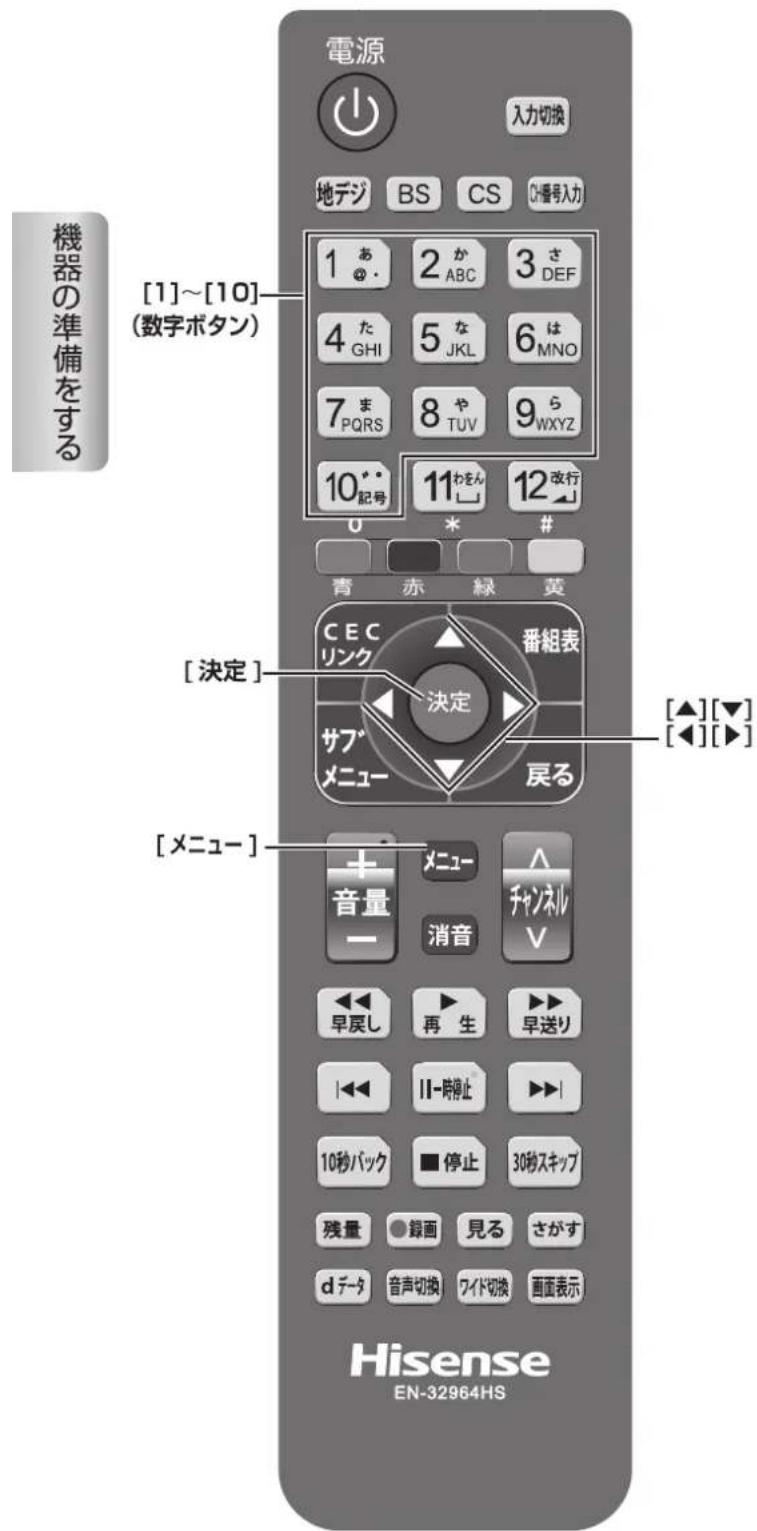
電源 入力切換 地デジ BS CS C#番号入力 [1]~[10] (数字ボタン) 1 あ @. 2 か ABC 3 さ DEF 4 た GHI 5 な JKL 6 は MNO 7 ま PQRS 8 や TUV 9 ら WXYZ 10° 記号 11 わをん 12 改行 0 * # 青 赤 緑 黄 CEC リンク 番組表 決定 サブ メニュー 戻る [▲][▼] [◀][▶] [メニューチ] + メニュー ∧ 音量 チャンネル - 消音 V ◀◀ ▶▶▶▶ 早戻し 再 生 早送り |◀◀ II-時停止 ▶▶▶▶▶▶▶▶▶▶▶▶▶▶▶▶▶▶▶▶▶▶▶▶▶▶▶▶▶▶▶▶▶▶▶▶▶▶▶▶▶▶▶▶▶▶▶▶▶▶▶▶▶▶▶▶▶▶▶▶▶▶▶▶▶▶▶▶▶▶▶▶▶▶▶▶▶▶▶▶▶▶▶▶▶▶▶▶▶▶▶▶▶▶▶▶▶▶▶▶▶> 10秒バック ■ 停止 30秒スキップ 残量 ○ 録画 見る さがす d データ 音声切換 ワイド切換 画面表示 Hisense EN-32964HS本機の電源を初めて入れると、「かんたん設定」の画面が表示されます。テレビ放送の視聴に必要な設定を行います。
[メニュー] を押し、機器設定→かんたん設定から設定を行うこともできます。
接続確認をする
● 画面の表示に従って、ネットワークの接続、アンテナ線の接続、B-CAS カードの挿入を確認する
画質設定をする
● [◀]/[▶] を押し、ご家庭用、店頭用のいずれかを選択して、[決定] を押す
お知らせ
● ご家庭用は映像モードをスタンダードに、店頭用は映像モードをスーパーに設定します。
郵便番号を入力する
● お住まいの郵便番号 (7 桁) を入力して、[決定]を押す
[10] は「0(ゼロ)」として使用します。
県域設定をする
● [◀]/[▶] を押して、お住まいの都道府県を選択し、[決定] を押す
B-CAS カードテストをする
1 画面の文章をお読みいただき、[決定]を押して、B-CASカードのテストをする
2 「テストが正しく終了しました。デジタル放送やデータ放送を利用することができます。次へお進みください。」と表示されたら、もう一度 [決定] を押す
地上デジタルチャンネル設定をする
1 画面の文章をお読みいただき、はいを選択して、
[決定] を押す
2 地域選択をして、[決定]を押す
3 UHF、全帯域のいずれかを選択して、[決定]を押す
チャンネルスキャン終了後、スキャンしたチャンネルの一覧と、アンテナレベルが表示されます。
4 次へを選択して、[決定]を押す
お知らせ
- 修正する / 確認するを選択すると、リモコン番号設定ができます。
衛星アンテナ電源設定をする
1 画面の文章をお読みいただき、[◀]/[▶]を押して、アンテナ電源オフ、アンテナ電源オン、接続しないのいずれかを選択して、[決定]を押す
2 「正しく設定されました。次へお進みください。」と表示されたら [決定] を押す
3 画面の指示に従って [決定] を押す
かんたん設定終了
● 「かんたん設定はこれで終わりです。」と表示されたら [決定] を押す
テレビを見る
この章では、テレビを見るための基本的な使いかたについて説明しています。
共通の操作....42
チャンネルを選ぶ……44
デジタル放送を楽しむ……46
映像と音の操作....49

共通の操作

text_image
電源 [電源] 入力切換 地デジ BS CS C:番号入力 1 あ 2 か 3 さ @. ABC DEF 4 た 5 な 6 は GHI JKL MNO 7 ま 8 や 9 ら PQRS TUV WXYZ 10° 11 わをん 12 改行 記号 0 * # 青 赤 緑 黄 テレビを見る CEC 番組表 リンク 決定 サブ メニュー 戻る [決定] [メニューチー] [音量+] 音量 + - 音量 - - メニューチー チャンネル V 消音 早戻し 再 生 早送り 11一時停止 ▶▶▶▶▶▶▶▶▶▶▶▶▶▶▶▶▶▶▶▶▶▶▶▶▶▶▶▶▶▶▶▶▶▶▶▶▶▶▶▶▶▶▶▶▶▶▶▶▶▶▶▶▶▶▶▶▶▶▶▶▶▶▶▶▶▶▶▶▶▶▶▶▶▶▶▶▶▶▶▶▶▶▶▶▶▶▶▶▶▶▶▶▶▶▶▶▶▶▶▶▶> 残量 ● 録画 見る さがす d データ 音声切換 クイド切換 画面表示 Hisense EN-32964HS電源を入れる / 切る
電源を入れる
[電源]を押す
本体の電源ランプが緑に点灯します。
電源を切る
● もう一度、[電源]を押す
注意
本機は [電源] を押して電源を切った状態のときは、常に微弱な電流が流れています。旅行など、本機を長時間使用しない場合で、録画予約をしていないときは、コンセントを抜いて(電源ランプ:消灯)ください。
音量を調節する
● [音量 +]/[音量一] を押す
一時的に音を消す
[消音]を押す
もとに戻すには
- [消音] を再度押す
・[音量 +] を押す
オフタイマー
本機の電源を切るまでの時間を設定します。
● [サブメニュー] を押し、[▲]/[▼] でオフタイマーを選択し、[▲]/[▼] で希望の設定(オフ /30 分 /60 分 /90 分)を選択して、[戻る] を押す
オフタイマー設定中は、もう一度オフタイマーを選択して、変更することができます。
オンタイマー
時刻、音量、放送 / 入力・チャンネルを指定して電源を自動的に入れることができます。
1 [メニュー] を押して、タイマー設定を選択する
2 オンタイマーを選択して、[決定]を押す
3 オンタイマーを選択し、切にして [決定] を押す
4 [▲]/[▼]/[◀]/[▶] で各項目を設定し、最後にオンタイマーを選択して、入にする
設定メニューについて

text_image
設定メニュー 映像設定 映声設定 源映設定 タイマー設定 視像設定 曲線管理 ▶ ▲ ▼ 300 MHz 選択 大い 同と● [メニュー] を押すと、設定したい項目が表示されます。
サブメニューについて

text_image
タイプメニュー オフロー オフ オフロー オフロー チャンネル設定 コネス入/減点 情報制限ー検索型 アンケナレベル 伝統番号 携与切身 データ作成のニオン● [サブメニュー] を押すと、設定したい項目が表示されます。

チャンネルを選ぶ

text_image
電源 [BS] [地デジ] [CS] [CS] 地デジ BS CS CH番号入力 [CH番号入力] [1]~[12] (数字ボタン) テレビを見る 1 あ 2 か 3 さ ② GHI 5 な 6 は GHI JKL MNO 7 ま 8 や 9 ら PQRS TUV WXYZ 10* * 11 わをん 12 改行 記号 12 0 ※ ※ 青 赤 緑 黄 [決定] CEC 番組表 リンク 決定 サブメニュー メニューセ ヌ 戻る 音量 メニュー テ 消音 チャンネル V 早戻し 再 生 早送り 1-時停止 ▶▶▶▶▶▶▶▶▶▶▶▶▶▶▶▶▶▶▶▶▶▶▶▶▶▶▶▶▶▶▶▶▶▶▶▶▶▶▶▶▶▶▶▶▶▶▶▶▶▶▶▶▶▶▶▶▶▶▶▶▶▶▶▶▶▶▶▶▶▶▶▶▶▶▶▶▶▶▶▶▶▶▶▶▶▶▶▶▶▶▶▶▶▶▶▶▶▶▶▶▶> 残量 ○録画 見る さがす d データ 音声切換 ワイド切換 画面表示 Hisense EN-32964HSお知らせ
● チャンネルを選んでから映像が切り換わるまでに時間がかかる場合がありますが、映像信号の変換などに時間がかかるためで、故障ではありません。
● 放送の種類によっては他の機能が追加されている場合があります。この場合、各ボタンの機能はテレビ画面に表示されます。
放送を切り換える
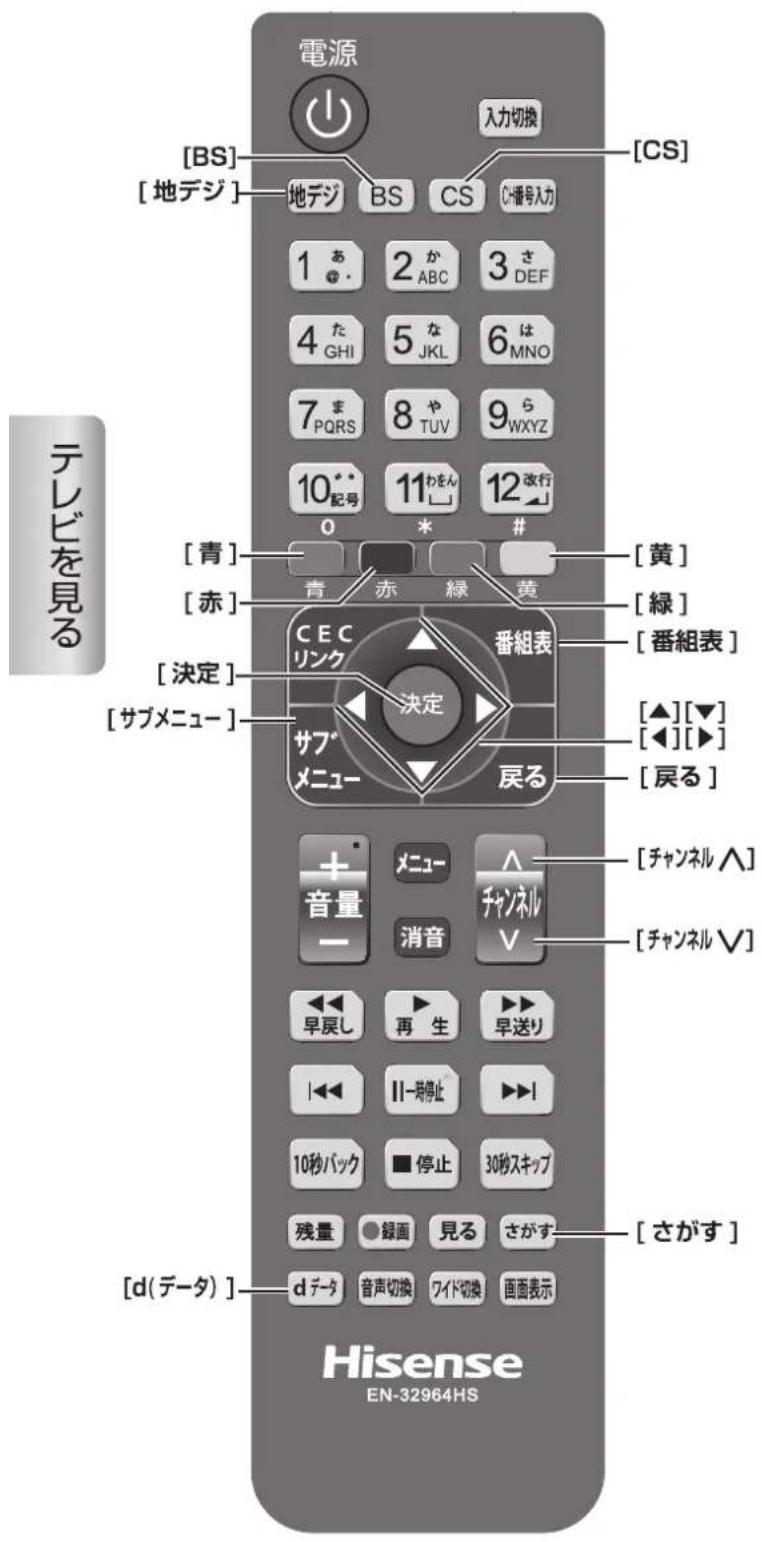
● [地デジ]/[BS]/[CS] を押して放送の種類を選ぶ
お知らせ
● [CS] を押す毎に CS1 と CS2 を切り換えます。
チャンネル番号で選局する
(ワンタッチボタン選局)
● お好みのチャンネル番号の数字ボタンを押す
放送局番号で選局する
1 [CH 番号入力] を押す
2 お好みの放送局の放送局番号を [1] から [10]
までの数字ボタンを押して入力する
[10] は「0( ゼロ )」として使用します。
お知らせ
● [サブメニュー] → 3 桁入力選局でも入力できます。
選局ボタンで選局する
● [チャンネル ∧]/[チャンネル ∨] を押して選局する
お知らせ
[メニュー] を押して、機器設定→その他の設定→選局対象で選局対象を設定チャンネル、テレビのみ、全チャンネルに切り換えることで、放送サービスをテレビ/ラジオ/データ放送/難視聴地域対応の放送から選局できるようになります。
番組表から選局する
1 [番組表] を押す
2 [◀]/[▶] を押して現在放送中の見たい番組を選び、[決定]を押す
3 番組の内容、属性が表示されるので、確認して
[決定] を押す
お知らせ
● 録画用の USB ハードディスクが登録され、接続されているときは、今すぐ見るを選択して、[決定]を押します。
地上デジタル放送で枝番が異なる放送を選局する
地上デジタル放送では、お住まいの地域以外も受信可能な場合に、同じチャンネル番号が重複することがあります。この場合はチャンネル番号の次に付く枝番(011-2の「-2」など)で区別して選局できます。
1 枝番のついた放送局を見ているときに、[サブメニュー]を押して、枝番選局を選択する
2 [▲]/[▼] を押して見たい番組を選び、[決定]を押す
お知らせ
[緑] を押すと、選択中の放送局に「主選局」を表示します。チャンネル番号入力時は、この「主選局」のある放送局が選局されます。

デジタル放送を楽しむ
text_image
電源 [BS] [地デジ] 1 あ ◎ 2 か ABC 3 さ DEF 4 た GHI 5 な JKL 6 は MNO 7 ま PQRS 8 や TUV 9 ら WXYZ 10* 11わをん 記号 0 * # [青] [赤] [決定] [サブメニュー] CEC リンク 決定 番組表 [黒] [緑] [番組表] サブメニュー メニューキ 消音 戻る [▲][▼] [◀][▶] [戻る] + メンネル∧ 音量 一 V メニューキ 消音 ^ チャンネル V 早戻し 再生 早送り |◀ IIー時停止 ▶▶| 10秒バック ▪ 停止 30秒スキップ 残量 ○ 緑画 見る さがす [d(データ)] d データ 音声切換 ワイド切換 画面表示 Hisense EN-32964HS電子番組表を表示する
電子番組表(EPG)を表示します。
[番組表]を押す
- [▲]/[▼]/[◀]/[▶]を押して番組を選択します。
・[緑]を押すと、前日の番組を表示します。
・[黄]を押すと、翌日の番組を表示します。 - [地デジ] を押すと、地上デジタル放送の番組を表示します。
- [BS] を押すと、BS デジタル放送の番組を表示します。
- [CS] を押すと、CS デジタル放送の番組を表示します。押す毎に CS1 の番組表と CS2 の番組表を切り換えます。
お知らせ
● 今日を含めて 8 日分の番組が一覧できます。
番組の内容を表示する
● [番組表] を押し、表示したい番組を選択して、
[決定] を押す
- [赤]を押すと、属性(ジャンル、映像情報、音声情報など)を表示します。
・[青]を押すと、番組内容を表示します。
データ放送を受信する
[d] を押す
もう一度[☎]押すと、もとの画面に戻ります。
お知らせ
● データ放送を行っているチャンネルでのみ有効です。
● [▲]/[▼]/[◀]/[▶] を押して項目を選び、[決定]を押して選択を確定することができます。
● データ放送画面から、さらに別の画面へ移行することができます。画面上に [青] [赤] [緑] [黄] それぞれでどの情報(天気予報、ニュースなど)へ移行するのかが表示されます。
双方向通信を行う
LAN 接続をしていて、双方向通信が行われているチャンネルを受信すると、双方向通信の画面が表示されます。
[▲]/[▼]/[◀]/[▶]を押して画面を切り換えたり、番組によっては[青][赤][緑][黄]を押すことで、放送局へデータ(人気投票、クイズの回答など)を送信することができます。画面に表示される指示に従ってください。
| 地上D番組表 26木 27金 28土 1日 2月 3火 4水 5木 2月26日(木)午後2:15 2月26日(木) 午後2:05~午後 2:55 | |||||||||
| 12放送大学1 | 121チバテレ1 | 031-2 | 031-3テレ玉1 | 1NHK総合1・東京 | 2NHKEテレ1東京 | 3tvk031-1tyk1 | 40テレ041日テレ1 | ||
| PM1 | 00データ構造とプログラミング… | 00テレビ傍聴席平成26年2月定例県議会【内容】会派代表質問 | 00歌謡音楽教室今日も歌おう… | 05連続クイズ ホールドオン!… | 05ハートネットTV介護百人… | ありがとっ!横浜大好き!大さん橋▽オトモノ·AYAS… | 55情報ライブ ミヤネ屋▽介護施設の実態に迫る(他) | HILANDESI MUTUS佐藤真… | PM1 |
| 45歴史からみる中国第11回「中国ナショナリズムの形成」 | 30TVショッピング・やずや… | 27スタジオパークからこんにち… | 35きょうの健康「見逃したくな… | ||||||
| PM2 | 30歴史からみる中国第12回「… | 00いい伊豆みつけたS | 05情報まること字▽また姿消す寝台特急変わりゆく列の旅… | 00NHK高校講座化学基礎… | 00お買物情報暮らしに役立… | PM2 | |||
| 30TVショッピング·HRKテ… | 40NHK高校講座地学基礎「… | 29お買物情報暮らしに役立… | |||||||
| PM3 | 15世界の中の日本第9回「エリートスポーツのグロー… | 15ちば美彩 | 00時代劇アワー・大江戸捜査網父子に迫る黒い牙 | 15ろーかる金とく「斉藤真二郎がゆく城めぐり信長*見せ… | 00NHK俳句 俳句さく咲く!… | 00韓国ドラマ「チャクベ -相棒」#17「復誓… | PM3 | ||
| 25帰ってきた猫侍公開記念特… | 40ノージーのひらめき工房「き… | 50news every. サわかりやすいニュースをいち早く…スポーツ芸能そしてお得な生活情報も▽番組テーマはミンナが生きやすく。 | |||||||
| PM4 | 00世界の中の日本第10回 | 00生活情報30分あなたの生活… | 00ショップジャパンS | 15地球イチパン「世界一のハニーハンター〜ネパール・ヒマラ… | 05えいこであそぼ子どもたちに… | 00お買物情報暮らしに役立… | PM4 | ||
| 45乳幼児心理学第11回「社会性の発達(2)乳児期か… | 30ごたま【サブタイト… | 30ごたまSおしかけ隊▽茨城県観光▽くらしの経済▽ス… | 36おかあさんといっしょ字 | 30ごたま▽あなたの街… | |||||
| PM5 | 30乳幼児心理学 第12回 | 00パトルスピリッツ少年突破パ… | 27ゆうどきネットワーク▽俳優の立川三郎さんが出演。これま… | 00みいつけた字4~5歳児を… | 00お買物情報暮らしに役立… | PM5 | |||
| 30アニメはなかっぱ「髪型を… | 00お買物情報暮らしに役立… | ||||||||
| PM6 | 15宇宙を読み解く第11回「銀河の活動・衝突・成長」 | 30ハイスクール!奇面組 | 45テレ玉イブニングNEWS S | ||||||
| 15チュバチュバワンダーランド | 00テレ玉アニメ☆バレード・ら… | 10首都圏ネットワーク字 | 00アニメおじゃる丸「マロの… | 00tvkニュースニュース▽あ… | |||||
| 30るろうに剣心第18話 走… | 30テレ玉アニメ☆バレード・る… | 52気象情報 | 55Rの法則「10代の朝事情」 | 30音楽缶【OP曲:「… | |||||
独立データ放送を選局する
番組の表示範囲を全チャンネルにすることで、[チャンネル ∧]/[チャンネル ∨]、[番組表]から選局することができます。また CH 番号入力で選局することもできます。
番組をさがす
映画やスポーツなど、ジャンル別に番組を探すことができます。
1 電子番組表の表示中に [サブメニュー] を押す
2 番組の検索を選択して、[決定]を押す
お知らせ
[さがす]を押して、メインジャンルの画面を表示することもできます。

text_image
メインジャンル 映画 ドラマ スポーツ 音楽 パラエティ 情報/ワイドショー ニュース/観通 アニメ/特徴 ドキュメンタリー/振興 夢巻/公演 趣味/教育 福祉3 [▲]/[▼] でメインジャンルを選択して、[決定] を押す
4 [▲]/[▼] でサブジャンルを選択して、[決定]を押す
検索結果が表示されます。
・[緑]を押すと、前日の番組を表示します。
・[黄]を押すと、翌日の番組を表示します。
5 見たい番組を選択し [決定] を押すと、番組内容が表示される
視聴予約や録画予約ができます。(54, 55 ページ)
番組の検索範囲を変更する
1 ジャンル画面または検索結果表示中に [サブメニュー] を押す
2 [◀]/[▶] で表示内容の項目を選び、[決定]を押す
全チャンネル:現在放送されているすべてのチャンネル
設定チャンネル: チャンネル設定で設定したチャンネル
テレビのみ: テレビ放送(映像 + 音声)のチャンネルのみ

デジタル放送を楽しむ

text_image
電源 入力切換 地デジ BS CS C播号入力 1 あ 2 か 3 さ ◎ ◎ ◎ ◎ ◎ ◎ ◎ ◎ ◎ ◎ ◎ ◎ ◎ ◎ ◎ ◎ ◎ ◎ ◎ ◎ ◎ ◎ ◎ ◎ ◎ ◎ ◎ ◎ ◎ ◎ ◎ ◎ ◎ ◎ ◎ ◎ ◎ ◎ ◎ ◎ ◎ ◎ ◎ ◎ ◎ ◎ ◎ ◎ ◎ ◎ ◎ ◆ 4 た 5 な 6 は GHI JKL MNO 7 ま 8 や 9 ら PQRS TUV WXYZ 10° 11 わをん 12 改行 記号 0 * # 青 赤 緑 黄 CEC 番組表 リンク 決定 サブメニューチ メニューチ 戻る 音量 メニュー ∧ 一 消音 チャンネル V 早戻し 再 生 早送り I← I← II← I← I← I← I← I← I← I← I← I← I← I← I← I← I← I← I← I← I← I← I← I← I← I← I← I← I← I← I← I← I← I← I← I← I← I← I← I← I← I← I← I← I← I← I← I← I← I← I← I← I← 10秒バック ■ 停止 30秒スキップ 残量 ● 録画 見る さがす d データ 音声切換 ワイド切換 画面表示 Hisense EN-32964HS テレビを見る番組データを取得する
地上デジタル放送の番組表で、表示されない放送局がある場合に、その局の番組情報を受信して表示します。
1 電子番組表の表示中に [サブメニュー] を押す
2 番組データ取得を選択して、[決定]を押す
お知らせ
番組データの取得は、リモコンで電源を切ったとき、またはテレビ視聴中に自動的に行われます。最大約4時間かかります。電源プラグを抜かずに、必ずリモコンで電源をお切りください。
● お買い上げ直後や電源プラグを抜いて1週間以上経過した場合は、番組データがありません。
番組の表示範囲を変更する
1 電子番組表の表示中に [サブメニュー] を押す 2 表示内容を選択して、[◀]/[▶] で項目を選び、 [決定] を押す
全チャンネル:現在放送されているすべてのチャンネル 設定チャンネル:チャンネル設定で設定したチャンネル テレビのみ:テレビ放送(映像+音声)のチャンネルのみ
表示していない番組を表示する
番組と番組の間に表示していない番組があるとき、青い線を表示します。番組を一時的に表示し、内容などを見ることができます。
● [▲]/[▼]/[◀]/[▶] で青い線を選ぶ
視聴制限を一時的に解除する
1 [サブメニュー] を押す
2 視聴制限一時解除を選択し、[決定]を押して、暗証番号を入力する
視聴制限をしている番組を見ることができます。
お知らせ
- 視聴制限をしていない場合、視聴制限一時解除の項目は表示されません。 (ただし、本機を初めて起動した時、[サブメニュー]を押すと、視聴制限一時解除の項目は表示されています。)

映像と音の操作

text_image
電源 入力切換 地デジ BS CS CH番号入力 1 あ 2 か 3 さ ◎. ABC DEF 4 た 5 な 6 は GHI JKL MNO 7 ま 8 や 9 ら PQRS TUV WXYZ 10* 11わをん 12 改行 記号 12 0 * # 青 赤 緑 黄 CEC 番組表 リンク 決定 サブメニューレ メニュー 戻る [決定] [サブメニュー] [メニュー] + メニュー ∧ 音量 チャンネル 一 消音 V 早戻し 再 生 早送り I← I-時停止 ▶| 10秒パック ■ 停止 30秒スキップ 残量 ○録画 見る さがす d データ 音声切換 ワイド切換 画面表示 Hisense EN-32964HS [画面表示] [ワイド切換]チャンネル情報を表示する
チャンネル情報を表示させます。
[画面表示]を押す
もう一度、あるいは二度 [画面表示] を押すと、表示が消えます。
画面モードを切り換える
画面の縦横比を切り換えます。
1 [ワイド切換] を押す
2 [ワイド切換] または [▲]/[▼] を押し、自動、フル、スムーズ、ノーマル、映画、ズーム、HD スムーズ、HD 映画を選択して、[決定] を押す
お知らせ
● [メニュー] →映像設定→画面の設定→画面モードを選択しても切り換えができます。
音声を切り換える
● [音声切換] を押して、音声を切り換える
お知らせ
● 音声の名称が放送局から送られている場合は、その名称を表示します。
● 切り換えできる音声があるときのみ、切り換えできます。
字幕の表示、非表示を切り換える
1 [サブメニュー] を押す
2 信号切換を選択して、[決定]を押す
3 字幕を選択して、[決定]を押す
4 オン、オフのいずれかを選択して、[決定]を押す
お知らせ
[メニュー]→機器設定→表示の設定→字幕の設定から設定を行うこともできます。
字幕の言語を切り換える
1 [サブメニュー] を押す
2 信号切換を選択して、[決定]を押す
3 字幕言語を選択して、[決定]を押す
4 日本語、英語のいずれかを選択して、[決定]を押す
お知らせ
[メニュー] → 機器設定 → 表示の設定 → 字幕の設定から設定を行うこともできます。

映像と音の操作

text_image
電源 入力切換 地デジ BS CS CH番号入力 1 あ 2 か 3 さ ABC DEF 4 た 5 な 6 は GHI JKL MNO 7 ま 8 や 9 ら PQRS TUV WXYZ 10* 11わをん 12改行 記号 0 * # 青 赤 緑 黄 CEC 番組表 リンク 決定 サブ メニュー 戻る [決定] [メニュー] + メニュー 音量 ↑ 一 消音 ↑ チャンネル V 早戻し 再 生 ↑ 早送り II一時停止 ↑ 10秒パック ■ 停止 30秒スキップ 残量 ● 録画 見る さがす d データ 音声切換 ワイド切換 画面表示 Hisense EN-32964HS文字スーパーを切り換える
1 [メニュー] を押し、機器設定を選択して、[決定] を押す
2 表示の設定を選択して、[決定]を押す
3 字幕の設定を選択し、文字スーパーを選択して、
[決定] を押す(85 ページ)
4 オン、オフのいずれかを選択して、[決定]を押す
字幕スーパー言語を切り換える
1 [メニュー] を押し、機器設定を選択して、[決定] を押す
2 表示の設定を選択して、[決定]を押す
3 字幕の設定を選択し、文字スーパー言語を選択して、[決定]を押す(☎ 85 ページ)
4 日本語、英語のいずれかを選択して、[決定]を押す
お知らせ
● 文字スーパーとは、状況の説明(たとえばドアをたたく音など)とセリフを含んで、画面に文字を入れ込むことです。字幕とはセリフを文字に起こして画面に入れ込むことです。
● 字幕がオンでも、字幕のない番組や設定した言語の字幕がない場合、字幕は表示されません。文字スーパーがオンでも、文字スーパーのない番組や設定した言語の文字スーパーがない場合、文字スーパーは表示されません。
映像モードを切り換える
1 [メニュー] を押し、映像設定を選択して、[決定] を押す
2 [▲]/[▼] を押し、映像モードを選択し、スーパー、スタンダード、シネマ、ユーザのいずれかを選択して、[決定]を押す
放送中の画面を静止する
放送番組の視聴中に画面を静止させることができます。 (音声は放送中の状態のまま)
● [Ⅱ 一時停止] を押す
- もう一度 [Ⅱ 一時停止] を押すと、放送中の画面に戻ります。
お知らせ
● 本機の操作をしないで約 10 分すると、静止は解除されます。
- 視聴予約や録画予約が開始されると静止は解除されます。
番組の録画、再生、予約をする
この章では、番組の視聴予約、録画予約、録画した番組の再生について説明しています。録画予約や録画した番組の再生を行うには USB ハードディスク(別売)が必要です。
番組の視聴予約をする……54
番組の録画、録画予約をする……55
録画した番組を見る、編集する……63

番組の視聴予約をする

text_image
電源 入力切換 地デジ BS CS CH播号入力 1 あ 2 か 3 さ の・ ABC DEF 4 た 5 な 6 は GHI JKL MNO 7 ま 8 や 9 ら PQRS TUV WXYZ 10* 11 わをん 12 改行 記号 0 * # [青] [黄] 青 赤 緑 黄 [赤] CEC 番組表 リンク 番組表 決定 [決定] サブメニュー メニュー [▲][▼] メニュー チャンネル V 音量 + メニュー ∧ 一 消音 V 早戻し ▶ 早送り 再生 1-時停止 ▶I 10秒パック ■ 停止 30秒スキップ 残量 ● 録画 見る さがす d データ 音声切換 ワイド切換 画面表示 Hisense EN-32964HS 番組の録画、再生、予約をする番組を予約する
まだ放送が始まっていない番組を視聴予約することができます。テレビを見ているときに、開始時刻になると、予約されたチャンネルを選局します。
● 「電子番組表」(46 ページ)から,予約したい番組を選び [決定] を押す
青い「予」マークが視聴予約した番組に付きます。
お知らせ
● 電源を切って、テレビをご覧になっていない場合は、視聴予約は実行されません。
- 「番組をさがす」(47 ページ)から, 番組を選択して、予約することもできます。
予約の確認、削除をする
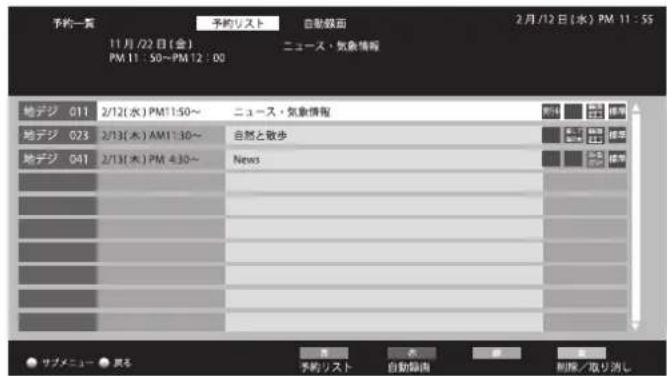
1 [サブメニュー] を押し、予約一覧を選択して、 [決定] を押す
予約が確認できます。
text_image
予約一貫 11月/22日(金) PM 11:50~PM 12:00 予約リスト 自動編曲 ニュース・気象情報 2月/12日(水) PM 11:55 地デジ 011 2/12(水) PM 1:50~ 地デジ 023 2/13(木) AM 1:30~ 地デジ 041 2/13(木) PM 4:30~ ニュース・気象情報 自然と敬歩 News サブメニュー 要る 予約リスト 自動編曲 制除/取り消し2 [▲]/[▼] を押して、予約した番組を選択する
・[黄]を押すと、予約の削除/取り消しができます。
- [決定] を押すと、番組のお知らせが表示されます。
[青]: 前項、[赤]: 後項を押して、番組の内容・属性を表示することもできます。(選択項目: 内容・お知らせ・属性)
お知らせ
- 番組表や「番組をさがす」から、予約登録した番組を選択して、予約削除をすることもできます。
● 予約一覧表示で [サブメニュー] を押すと、全履歴の削除ができます。

番組の録画、録画予約をする

text_image
電源 入力切換 地デジ BS CS C番号入力 1 あ 2 か 3 さ @. ABC DEF 4 た 5 な 6 は GHI JKL MNO 7 ま 8 や 9 ら PQRS TUV WXYZ 10* 11わをん 12改行 記号 12 0 * # 青 赤 緑 黄 CEC 番組表 リンク 決定 サブ メニュー 戻る 音量 メニュー ヘ 一 消音 チャンネル V 早戻し 再 生 早送り |← |← |← ||一時停止 |← | 10秒パック ■ 停止 30秒スキップ 残量 ● 録画 見る さがす d データ 音声切換 ワイド切換 画面表示 Hisense EN-32964HSUSB ハードディスクを登録する
● 本機に登録できる USB2.0 ハードディスクは 8 台までですが、一度に使用できる USB ハードディスクは 1 台です。また録画用に設定できる USB ハードディスクは 1 台のみです。
- USB ハブを経由して、USB ハードディスクを使用することはできません。
● 本機で USB ハードディスクに録画した映像は、他の機器での再生はできません。(本機と同じ型番でも再生できません。)
- 他の機器で使用すると、再フォーマットが必要となり録画した番組がすべて削除されます。
- 故障で本機を修理した場合などは、USBハードディスクに録画した番組を本機で再生できなくなります。
● 本機が対応しているUSBハードディスクの容量(公称値)は160GB以上ですが、最大で4TBまで対応できます。
● 本機は USB2.0 規格に対応しています。
本機に未登録の USB ハードディスクを接続すると、登録画面が表示されます。
1 [◀]/[▶] を押し、はいを選択して、[決定]を押す
2 登録確認のメッセージが表示されたら、はいを選択して、[決定]を押す
3 フォーマットに関する確認メッセージが表示されたら、はいを選択して、[決定]を押す
USBハードディスクをフォーマット(初期化)し、登録します。
4 表示名変更の画面が表示されたら、はいまたはいいえを選択して、[決定]を押す
お知らせ
- USB ハードディスクの表示名をお好みにより変更することができます。

番組の録画、録画予約をする

text_image
電源 入力切換 地デジ BS CS C:番号入力 1 あ 2 か 3 さ @· ABC DEF 4 た 5 な 6 は GHI JKL MNO 7 ま 8 や 9 ら PQRS TUV WXYZ 10* 11 わをん 12 改行 記号 0 * # [青] [黄] 青 赤 緑 黄 CEC 番組表 リンク 決定 サブ メニュー 去る [メニュー] 音量 メニュー 一 消音 チャンネル V 早戻し 再 生 早送り 11-時停止 ▶▶▶▶▶▶▶▶▶▶▶▶▶▶▶▶▶▶▶▶▶▶▶▶▶▶▶▶▶▶▶▶▶▶▶▶▶▶▶▶▶▶▶▶▶▶▶▶▶▶▶▶▶▶▶▶▶▶▶▶▶▶▶▶▶▶▶▶▶▶▶▶▶▶▶▶▶▶▶▶▶▶▶▶▶▶▶▶▶▶▶▶▶▶▶▶▶▶▶▶▶> 10秒パック ■ 停止 30秒スキップ 残量 ● 録画 見る さがす d データ 音声切換 ワイド切換 画面表示 Hisense EN-32964HS 番組の録画、再生、予約をする登録を確認するには
1 [メニュー] を押し、機器設定を選択して、[決定] を押す
2 USB 機器管理を選択して、[決定] を押す
USB 機器の登録状況や、接続状況が一覧で表示されます。
お知らせ
[残量] を押して「USB 機器管理」画面を表示することもできます。
USBハードディスクを取り外す
本機に接続した USB ハードディスクの電源を切ったり、接続ケーブルを抜いたりする場合は、必ず先に以下の操作を行ってください。
1 [メニュー] を押し、機器設定を選択して、[決定] を押す
2 USB 機器管理を選択して、[決定]を押す
3 接続している USB ハードディスクを選び、[青]を押す
「この機器は安全に取り外しできます」と表示されたら、接続ケーブルを抜くか、電源を切っても安全です。
USB ハードディスクの登録を削除する
1 [メニュー] を押し、機器設定を選択して、[決定] を押す
2 USB 機器管理を選択して、[決定]を押す
3 接続している USB ハードディスクを選び、[黄]を押す
お知らせ
● 登録を削除した USB ハードディスクの番組は再生できません。また、再度登録するとフォーマットを行い、USB ハードディスク内のすべてのデータを消去します。したがって、登録を削除すると、それまでに録画した番組は再生できなくなりますので、ご注意ください。
● 再度登録するには、一度 USB ハードディスクを取り外し、もう一度接続し直すか、本機の電源を一度切り、再度電源を入れると登録画面が表示されます。「USB 機器管理」画面でモードが「未登録」となっている場合、その機器を選択しても登録画面が表示されます。
USBハードディスクの残量を確認する
[残量]を押す
「USB 機器管理」画面を表示し、接続されている USB ハードディスクの録画残量時間が確認できます。
録画について
万一、何らかの不具合により、録画や再生ができなかった場合、内容(データ)の保証や損失、直接・間接の損害について、当社は一切の責任を負いかねます。あらかじめご了承ください。
| 放送画質と録画時間 | ||
| HDD 容量 1TB | HDD 容量 2TB | |
| 地上デジタル放送HD | 約 120 時間 | 約240 時間 |
| BS デジタル放送HD | 約 86 時間 | 約 172 時間 |
動作確認済 USB ハードディスクについて
※最新の情報については、弊社ホームページで公開しています。
(www.hisense.co.jp)
デジタル放送の著作権保護について
● 本機では著作権保護により、コピー禁止の情報が付加されている放送番組や映像ソフトは、録画することができません。
録画するときのご注意
● 電源を押してから、USBハードディスクが起動するまで、USBハードディスクに録画したり、入っている録画番組にアクセスすることはできません。
● 本機は、デジタル放送を2番組同時に録画することやラジオ放送、独立データ放送の録画はできません。
- 録画を一時停止することはできません。
● テレビ放送に連動したデータ放送は録画されますが、録画した後で再生した場合、データ放送の内容によっては操作できない場合があります。
● デジタル放送の受信状態が悪い(画面がきちんと表示されない、音声がとぎれる)場合、録画を行うと、番組の先頭部分や途中部分が切れたりすることがあります。
- 録画中に録画が禁止されている番組または映像になると、録画が停止します。
保存できる録画番組の数は、USBハードディスク1台あたり最大3,000個です。
● 停電などで録画が中断した場合、再び電源が入っても録画の再開はされません。また録画された番組を正しく再生できない場合があります。
- 録画中はメニュー、番組表、録画番組の画面を表示するのに時間がかかる場合がありますが、故障ではありません。

番組の録画、録画予約をする
text_image
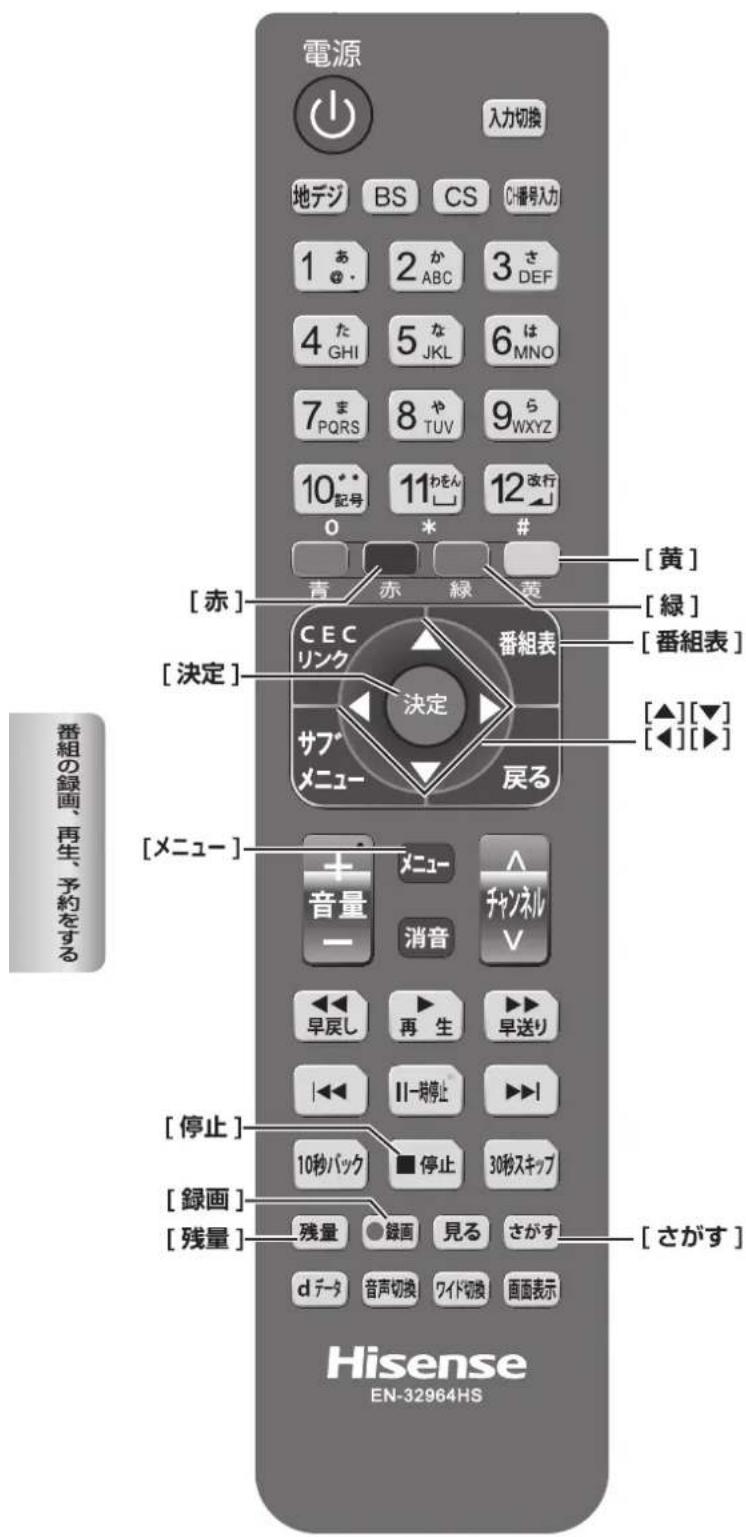
電源 入力切換 地デジ BS CS C+番号入力 1 あ 2 か ABC 3 さ DEF 4 た GHI 5 な JKL 6 は MNO 7 ま PQRS 8 や TUV 9 ら WXYZ 10* 記号 11 わをん 12 改行 0 * # [赤] 青 赤 緑 英 [決定] CEC 番組表 [番組表] サブ メニュー 去る [メニュー] 音量 メニュー 消音 チャンネル V 早戻し 再 生 早送り I-時停止 ▶▶▶▶▶▶▶▶▶▶▶▶▶▶▶▶▶▶▶▶▶▶▶▶▶▶▶▶▶▶▶▶▶▶▶▶▶▶▶▶▶▶▶▶▶▶▶▶▶▶▶▶▶▶▶▶▶▶▶▶▶▶▶▶▶▶▶▶▶▶▶▶▶▶▶▶▶▶▶▶▶▶▶▶▶▶▶▶▶▶▶▶▶▶▶▶▶▶▶▶▶> [停止] 10秒バック ■ 停止 30秒スキップ [録画] 残量 ● 録画 見る さがす [さがす] d データ 音声切換 ワイド切換 画面表示 Hisense EN-32964HS 番組の録画、再生、予約をするUSBハードディスクの詳細を確認する
1 [メニュー] を押し、機器設定を選択して、[決定] を押す
2 USB 機器管理を選択して、[決定]を押す
3 接続している USB ハードディスクを選び、[赤]を押す
メーカー名、モデル名、表示名、容量の確認ができます。
USB ハードディスクの表示名の変更をする
1 [メニュー] を押し、機器設定を選択して、[決定] を押す
2 USB 機器管理を選択して、[決定]を押す
3 接続している USB ハードディスクを選び、[緑]を押す
リモコンの数字ボタンを使用したり、画面キーボードを表示させて文字を入力することができます。
お知らせ
[メニュー]→機器設定→その他の設定→文字入力設定、変換方式を選択して、入力方法などの設定ができます。
放送中の番組を録画する
放送中の番組を、録画時間を選択して録画することができます。
1 録画したいチャンネルを選ぶ
事前に残量に余裕があると分かっている場合、ステップ2をとばして、[録画]を押しても録画ができます。
2 [残量] を押す
「USB 機器管理」画面で録画可能時間を確認します。
3 [録画] を押す
録画が開始されます。
お知らせ
● あらかじめ録画ボタン設定で設定した時間(番組終了または3時間録画)になると自動的に停止します。
録画を途中でやめる
1 [停止] を押す
2 録画停止の確認画面ではいを選択して、[決定]を押す
お知らせ
- 録画中はリモコン、または本体の電源を押してスタンバイにしても録画を続けます。電源プラグは絶対に抜かないでください。
番組を探して録画予約する
まだ放送が始まっていない番組を録画予約することができます。予約できる番組は最大で64番組です。
1 「電子番組表」(46 ページ)から、予約したい番組を選び [決定] を押す
![HISENSE HJ32K3121 - 「電子番組表」(46 ページ)から、予約したい番組を選び [決定] を押す - 1](/content/2026/05/1136934/images/787c40b43c4d23fafbec45344fabe3a4e90e300893741d61e09b2b3ea38b8752.jpg)
text_image
2月24日 (30) 午後 2:05~午前 2:35 18 成人大学1 19 デイテレ1 20 シレジロ 21 ディエ1 22 NHK 神台1 23 NHK Eデテレ1 24 NHK Eデテレ1 25 NHK Eデテレ1 26 NHK Eデテレ1 27 NHK Eデテレ1 28 NHK Eデテレ1 29 NHK Eデテレ1 30 NHK Eデテレ1 31 NHK Eデテレ1 32 NHK Eデテレ1 33 NHK Eデテレ1 34 NHK Eデテレ1 35 NHK Eデテレ1 36 NHK Eデテレ1 37 NHK Eデテレ1 38 NHK Eデテレ1 39 NHK Eデテレ1 40 NHK Eデテレ1 41 NHK Eデテレ1 42 NHK Eデテレ1 43 NHK Eデテレ1 44 NHK Eデテレ1 45 NHK Eデテレ1 46 NHK Eデテレ1 47 NHK Eデテレ1 48 NHK Eデテレ1 49 NHK Eデテレ1 50 NHK Eデテレ1 51 NHK Eデテレ1 52 NHK Eデテレ1 53 NHK Eデテレ1 54 NHK Eデテレ1 55 NHK Eデテレ1 56 NHK Eデテレ1 57 NHK Eデテレ1 58 NHK Eデテレ1 59 NHK Eデテレ1 60 NHK Eデテレ1 61 NHK Eデテレ1 62 NHK Eデテレ1 63 NHK Eデテレ1 64 NHK Eデテレ1 65 NHK Eデテレ1 66 NHK Eデテレ1 67 NHK Eデテレ1 68 NHK Eデテレ1 69 NHK Eデテレ1 70 NHK Eデテレ1 71 NHK Eデテレ1 72 NHK Eデテレ1 73 NHK Eデテレ1 74 NHK Eデテレ1 75 NHK Eデテレ1 76 NHK Eデテレ1 77 NHK Eデテレ1 78 NHK Eデテレ1 79 NHK Eデテレ1 80 NHK Eデテレ12 録画予約を選択して、[決定]を押す
3 予約するを選択して、[決定]を押す
赤い「予」マークが録画予約した番組に付きます。
お知らせ
- 「番組をさがす」(47 ページ)から, 番組を選択して、録画予約することもできます。
● 予約実行時には B-CAS カードが挿入されている必要があります。 - USB ハードディスクに電源ボタンがある場合は、電源を「入」にしてください。
- USB ハードディスクの残量が足りない場合は録画できません。事前に確認してください。
- 録画予約実行中に【停止】を押すと、途中で録画を中止することができます。
● 録画中はリモコン、または本体の電源を押してスタンバイにしても録画を続けます。電源プラグは絶対に抜かないでください。
● 予約番組が重なっていると予約重複のメッセージを表示します。はいを選択して、[決定]を押すと「予約重複確認」画面を表示します。削除/取り消したい番組を選び、[黄]を押して重複を解除してください。
● 外部入力からの映像(番組)は録画できません。
毎週予約する
次回以降の同じ曜日、同じ時間帯の番組を自動的に予約設定します。
1 「電子番組表」から,予約したい番組を選び、[決定]を押す
2 録画予約を選択して、[決定]を押す
3 毎週予約するを選択して、[決定]を押す
赤い「予」マークが録画予約した番組に付きます。
自動録画する
放送日や放送時間が一定ではないシリーズものの番組を、次回以降の放送から本機が自動的に毎回予約設定します。(番組表データの放送チャンネル・時間帯・番組名などから次回の放送を自動検索します。)
1 「電子番組表」から, 予約したい番組を選び、
[決定] を押す
2 録画予約を選択して、[決定]を押す
3 自動録画するを選択して、[決定]を押す
4 画面の指示に従い、[はい]を押す
星形の「予」マークが録画予約した番組に付きます。
お知らせ
● 自動録画するの予約設定では最大 24 件まで予約できます。
- 番組タイトルが極端に短い場合は設定できないことがあります。
- 番組名が前回と大きく異なる場合は、次回の放送を検索できないことがあります。
● 1つの自動録画するからの予約設定では、1日に1回だけ予約されます。(同じ番組が1日に複数回放送される場合でも、1回だけ予約設定します。)
次回の放送開始時間が 90 分以上前後した場合は、予約設定されない場合があります。
● 留守などで不在にする場合など、[メニュー]→機器設定→録画設定→自動予約→オフを選択して自動録画を一時的に止めることができます。
毎週予約するまたは自動予約するで USB ハードディスクに録画された番組は、「録画一覧」画面でまとめ番組として表示します。
- 録画機器の状態により、次回の予約が登録されなかったり実行できない場合があります。(起動 / 終了処理中など)
次回の予約が設定されるまで、最大1日かかる場合があります。

番組の録画、録画予約をする
text_image
電源 入力切換 地デジ BS CS CH番号入力 1 あ 2 か 3 さ ◎ ◎ ABC DEF 4 た 5 な 6 は GHI JKL MNO 7 ま 8 や 9 ら PQRS TUV WXYZ 10* わをん 12 改行 記号 0 * # [青] [黄] [赤] 青 赤 緑 黄 CEC 番組表 リンク [決定] [番組表] [サブメニュー] 決定 サブ メニュー 廃る メニューチ 音量 メニュー テャンネル 一 消音 V 早戻し 再 生 早送り 1← II-時停止 ▶I 10秒パック ■ 停止 30秒スキップ [録画] 残量 ○録画 見る さがす d データ 音声切換 ワイド切換 画面表示 Hisense EN-32964HS予約の詳細設定をする
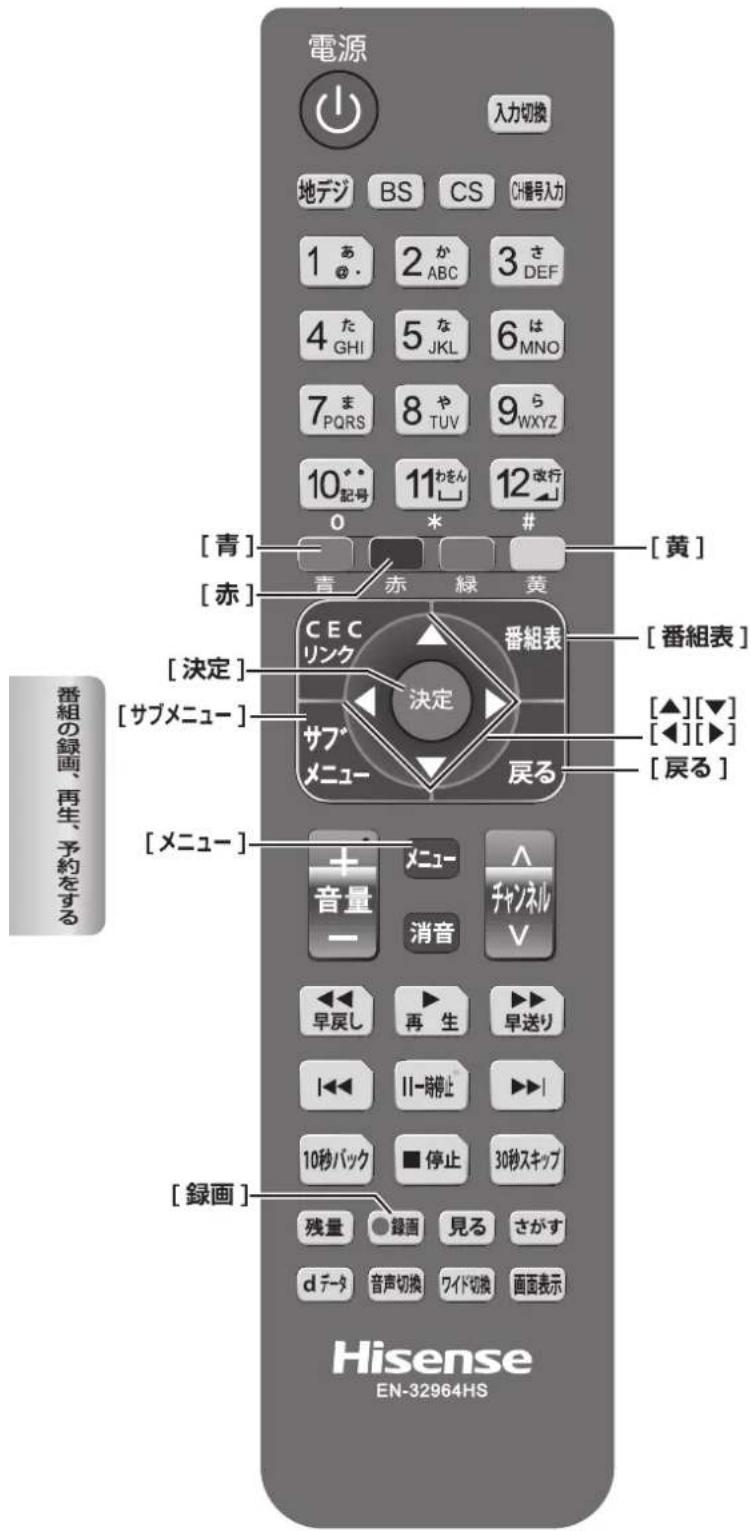
1 「電子番組表」から,予約したい番組を選び
[決定] を押す
2 録画予約を選択して、[決定]を押す
3 詳細設定を選択して、[決定]を押す
4 各項目を設定して、[戻る]を押す
その他の設定: 録画番組のプロテクトのする、しないが選択できます。
時間指定予約:はいを選択すると、時間指定予約の設定画面に移動し、日時を指定して録画予約することができます。
5 予約するを選択して、[決定]を押す
日時を指定して録画予約する
1 [メニュー] を押し、タイマー設定を選択して、
[決定] を押す
2 日時指定予約を選択して、[決定]を押す
3 各項目を設定し、予約するを選択して、[決定]を押す
予約方式:錄画
放送種別 / チャンネル: 録画したい放送 / チャンネルを設定します。
曜日 / 日:録画する日付を設定します。
開始時刻:録画したい番組の開始時刻を設定します。
終了時刻:録画したい番組の終了時刻を設定します。
録画機器:録画機器の種類を設定します。
お知らせ
● 「録画予約設定」の詳細設定→時間指定予約へからも日時指定予約を選択できます。
● 時間指定予約は、最大一年先までの予約や毎日、毎週などの繰り返しの予約ができます。
オートチャプターの設定
オンにすると、デジタル放送の録画のとき、自動で番組の切れ目(無音部分)にチャプターマークを付けることができます。
1 [メニュー] を押し、機器設定を選択して、[決定] を押す
2 録画設定を選択して、[決定]を押す
3 [▲]/[▼] を押して、オートチャプターを選択して、[決定] を押す
4 オンまたはオフを選択して、[決定]を押す
予約の確認、削除をする
1 [サブメニュー] を押し、予約一覧を選択して、 [決定] を押す
予約が確認できます。
- [赤]を押すと、自動録画に設定している予約のみ確認ができます。

text_image
予約一覧 11月/22日(金) PM 11:50~PM 12:00 予約リスト 自動御医 ニュース・気象情報 2月/12日(水) PM 11:55 地デジ 011 2/12(水) PM11:50~ ニュース・気象情報 地デジ 023 2/13(木) AM11:30~ 自然と散歩 地デジ 041 2/13(木) PM 4:30~ News サブメニュー 要る 予約リスト 自動御医 陶線/取り消し2 [▲]/[▼] を押して、予約した番組を選択する
- [黄] を押し、はいを選択して、[決定] を押すと予約の削除 / 取り消しができます。
- [決定] を押すと、番組のお知らせが表示されます。[青]: 前項、[赤]: 後項を押して、番組の内容・属性を表示することもできます。(選択項目: 内容・お知らせ・属性)
お知らせ
- 番組表や「番組をさがす」から、予約登録した番組を選択して、予約の削除をすることもできます。
● 予約が実行された番組には「済」が付きます。「済 お知らせ」は、予約実行の中止、時間の変更、指定の信号で録画できない、録画機能が正しく動作していないときに付きます。
●「済」が付いた番組履歴を削除するには、番組を選択して、[決定]を押します。
全履歴の削除をするには、「予約一覧」画面で「サブメニュー」を押し、全履歴削除を選択し、[決定]を押し、はいを選択して、[決定]を押します。
● 実行中の予約は [黄] を押し、はいを選択して、[決定] を押すと録画を停止します。
予約の変更をする
1 [サブメニュー] を押し、予約一覧を選択して、
[決定] を押す
2 [▲]/[▼] を押し、変更したい予約番組を選択して、[決定]を押す
3 設定変更を選択して、[決定]を押す
4 毎週予約に変更する、自動録画予約に変更する、詳細設定のいずれかを選択して、[決定]を押す
5 詳細設定で変更した場合は、修正するを選択して、[決定]を押す
お知らせ
● ステップ 3 で予約削除を選択すると予約の削除ができます。
● 予約重複のメッセージを表示したとき、はいを選択して、[決定]を押すと「予約重複確認」画面で重複した予約番組を削除できます。
● 毎週予約の番組を選んで設定変更を選択して、[決定]を押したときは、時間指定予約画面を表示します。(時間指定予約)
● 自動録画に設定されている予約変更は、「予約一覧」画面で [赤] を押し、自動録画予約一覧を表示させて、予約を選択すると設定ができます。
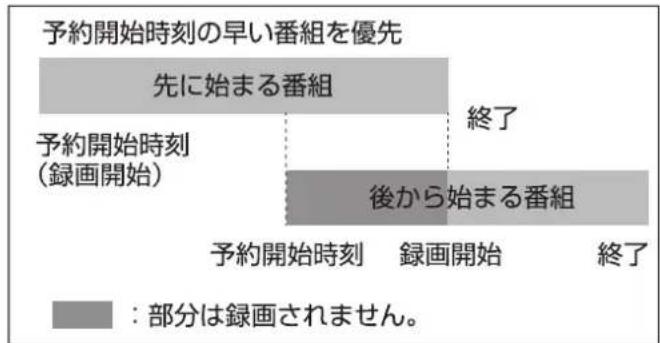
予約の優先順位について
予約した番組の放送開始時刻が、他の予約した番組と重なり、同時に録画できない場合、本機内部で優先順位をつけて自動的に予約動作を行います。
text_image
予約開始時刻の早い番組を優先 先に始まる番組 予約開始時刻 (録画開始) 終了 後から始まる番組 予約開始時刻 録画開始 終了 : 部分は録画されません。- 「先に始まる番組」の終了時刻と、「後から始まる番組」の開始時刻が同じ場合は、「先に始まる番組」の終わりの部分が約1分録画されません。
- 上記以外の場合は予約一覧の順に録画します。
- 録画予約での録画は、[録画]を押して録画するより優先します。

録画した番組を見る、編集する

録画した番組を一覧画面で表示して選択することで、再生することができます。
1 [見る] を押す

text_image
顔面一覧 領面可能時間 42 時間 35 分 全チャンネル 未明読 ドラマ 鏡画 スポーツ アニメ 好楽 チャンネル 日付 番組名 番組数 地アシ 011 02/12 (水) 白然の散歩道 1 PM 3:30 地アシ 023 02/14 (含) ニュース 1 AM 8:00 地アシ 031 02/16 (日) 外物天国 1 PM 8:00 未明読 顔面中 プロテクト中 選択 選択 再生 尻る 情報表示 USB HDD2 夜吹選択 デャプター一覧 洗出2 [▲]/[▼]/[◀]/[▶] を押し、見たい録画番組を選択して、[決定] を押す
再生が開始されます。再生を停止する場合は、[停止]を押します。[戻る]を押すと、放送に戻ります。
お知らせ
[d] を押すと、選択した番組の情報を表示します。
● 「曜日/日」を「毎日」や「毎週」などに設定して繰り返し録画した番組は、「録画一覧」画面で「まとめ」番組として表示します。
● 未視聴の録画番組には「NEW」が付きます。
● 前回、再生を途中で停止した USB ハードディスクの録画番組を再生する場合、続きから再生、最初から再生のいずれかを選択することができます。
いろいろな再生のしかた
| ある場面を止めてみる | 再生中に【II一時停止】を押す | もとに戻すには、【II一時停止】を押すか、[再生]を押します。 |
| 1.3倍速再生 | 再生中に【再生】を3秒以上押す | もとに戻すには、[再生]を押します。 |
| 早送り再生 | 再生中に【早送り】を押す | 押すたびに早送り速度が速くなります(5段階)。もとに戻すには【再生】を押します。 |
| 早戻し再生 | 再生中に【早戻し】を押す | 押すたびに早戻し速度が速くなります(5段階)。もとに戻すには【再生】を押します。 |
| 次のチャプターの先頭から見る | 再生中、一時停止中、早送り、早戻し中に【▶▶】または[赤]を押す | 押した回数だけチャプターマークのある場面に飛び越して再生します。(前番組/次番組へは飛び越しません。) |
| 前のチャプターの先頭から見る | 再生中、一時停止中、早送り、早戻し中に【◀◀】または[青]を押す | |
| 30秒スキップ | 再生中に【30秒スキップ】を押す | 押す毎に、約30秒スキップした場面から再生します。 |
| 10秒バック | 再生中に【10秒バック】を押す | 押す毎に、約10秒戻った場面から再生します。 |
番組を録画しながら再生する
録画中の番組を、録画しながら再生することができます(追いかけ再生)。
1 [見る] を押す
2 [▲]/[▼]/[◀]/[▶] を押し、見たい録画中の番組(赤丸が付いた録画実行中)を選択して、[決定] を押す
再生が開始されます。再生を停止する場合は、[停止]を押します。
お知らせ
● 追いかけ再生の場合、再生している映像に影響がでる場合があります。
番組の一部を繰り返し再生する(A-B リピート)
指定した2点間を繰り返し再生することができます。
1 再生中に [黄] を押して、A 点を設定する
2 もう一度 [黄] を押して、B 点を設定する
A 点と B 点の間で再生が繰り返されます。通常の再生に戻すには、もう一度 [黄] を押します。
お知らせ
● 番組の早送り、早戻し、一時停止中は A 点と B 点を設定できません。
- 複数の番組にまたがって、A点とB点は設定できません。
「チャプター一覧」画面で場面を選んで再生する
1 「録画一覧」画面で見たい録画番組を選択して、 [緑]を押す
チャプターの一覧が表示されます。
2 [◀]/[▶] を押し、見たい場面を選択して、[決定] を押す
再生が始まります。
録画番組再生中に、字幕言語や音声などを変更する
1 録画番組再生中に [サブメニュー] を押す
2 各項目を設定して、[決定]を押す
字幕言語:字幕をオンにしたときに表示する字幕の言語を選びます。(録画番組により選べる言語は異なります)
音声切換:複数の音声信号が記録された録画番組を再生しているとき、出力する音声信号を切り換えます。(音声信号の表示は録画番組により異なります)
二重音声: 二重音声信号(「主+副」音声など)が記録されている録画番組を再生しているとき、出力する音声を選びます。(音声の表示は録画番組により異なります)
視聴制限一時解除:制限解除のための暗証番号の登録または入力画面を表示します。

録画した番組を見る、編集する

text_image
電源 入力切換 地デジ BS CS C-播号入力 1 あ @. 2 か ABC 3 さ DEF 4 た GHI 5 な JKL 6 は MNO 7 ま PQRS 8 や TUV 9 ら WXYZ 10* 記号 11わをん 12 改行 0 * # [青] 青 赤 緑 黄 [黄] CEC 番組表 リンク 決定 サブメニュー 去る 音量 メニュー ∧ 一 消音 チャンネル V 早戻し 再 生 早送り 1← |←時停止 |→| 10秒バック ■ 停止 30秒スキップ 残量 ● 綠面 見る さがす d データ 音声切換 ワイド切換 画面表示 Hisense EN-32964HS [見る]録画した番組のプロテクト設定を変更する
録画予約でプロテクト設定した番組のプロテクト解除、 録画した番組にプロテクトをかけます。
1 プロテクト設定を変更したい録画番組を選び、 [サブメニュー] を押す
2 プロテクト設定変更を選択して、[決定]を押す
プロテクトをかけた番組には鍵マークが付き、ロックされます。プロテクトを解除した番組は鍵マークが消え、消去できるようになります。
番組名の編集をする
録画した番組の番組名を変更することができます。
1 番組名を編集したい録画番組を選び、[サブメニュー] を押す
2 番組名編集を選択して、[決定]を押す リモコンの数字ボタンを使用したり、画面キーボードを表示させて文字を入力することができます。
お知らせ
● プロテクト設定された番組、録画中の番組、まとめ番組では番組名を変更できません。ただしまとめ番組に含まれる番組の番組名は変更できます。
●「録画一覧」画面にチェックマークが1つでも表示されているときは、番組名を変更できません。
録画した番組を消去する
1 [見る] を押す
2 [▲]/[▼]/[◀]/[▶] を押して、削除したい録画番組を選択する
3 [黄] を押し、はいを選択して、[決定] を押す
複数の番組を一括で消去する
1 [見る] を押す
2 [▲]/[▼]/[◀]/[▶] を押して、削除したい録画番組を選択し、【青】を押す
続けて削除したい番組を選び、【青】を押します。
3 [黄] を押し、はいを選択して、[決定] を押す
接続した機器を使う
この章では、他の機器を接続した場合の操作方法についてご説明いたします。
接続した機器の映像を見る 68
写真を見る 69
HDMI 連動 (CEC) 対応機器を操作する …… 72

接続した機器の映像を見る

text_image
電源 1 あ 2 か 3 さ 地デジ BS CS C+番号入力 1 あ 2 ABC 3 DEF 4 た 5 な 6 は GHI JKL MNO 7 ま 8 や 9 ら PQRS TUV WXYZ 10° 記号 11わをん 12改行 0 * # 青 赤 緑 黄 CEC リンク 番組表 決定 サブ メニュー 戻る + 音量 メニュ- 消音 ^チャンネル V 早戻し 再 生 早送り 1← |← |← |← |← | 10秒パック ■ 停止 30秒スキップ 残量 ● 録画 見る さがす d データ 音声切換 ワイド切換 画面表示 Hisense EN-32964HS接続を確認する
接続を確認してください。
入力を切り換える
1 [入力切換] を押す
2 続けて [入力切換] を押して入力を選び、[決定] を押す
[決定]を押さなくても、しばらく待つと選択した入力に切り換わります。
以下の順番で切り換わります。
テレビ→HDMI1 →HDMI2 →ビデオ→コンポーネント→テレビに戻る
お知らせ
● PC と HDMI ケーブルで接続した場合は、HDMI1 または HDMI2 に切り換えてください。
● ご使用にならない入力端子がある場合、入力切換を押したときにスキップさせることができます。
● 接続する外部機器に合わせて、入力表示を変更することができます。
接続した機器を再生する
接続した機器の取扱説明書をご覧いただき、機器を再生してください。

写真を見る

text_image
電源 入力切換 地デジ BS CS C-番号入力 1 あ 2 か 3 さ 営・ ABC DEF 4 た 5 な 6 は GHI JKL MNO 7 ま 8 や 9 ら PQRS TUV WXYZ 10* 11わをん 12改行 記号 0 * # [黄] 青 赤 緑 黄 [赤] [決定] [サブメニュー] CEC 番組表 リンク 決定 サブ メニュー 戻る [再生] 音量 メニュー ヘ 一 消音 チャンネル V 早戻し 再 生 早送り 1ー時停止 ▶▶▶▶▶▶▶▶▶▶▶▶▶▶▶▶▶▶▶▶▶▶▶▶▶▶▶▶▶▶▶▶▶▶▶▶▶▶▶▶▶▶▶▶▶▶▶▶▶▶▶▶▶▶▶▶▶▶▶▶▶▶▶▶▶▶▶▶▶▶▶▶▶▶▶▶▶▶▶▶▶▶▶▶▶▶▶▶▶▶▶▶▶▶▶▶▶▶▶▶▶> 10秒パック ■ 停止 30秒スキップ 残量 ● 録画 見る さがす d データ 音声切換 ワイド切換 画面表示 Hisense EN-32964HS接続を確認する
接続を確認してください。
お知らせ
● 写真(画像)が保存された USB ハードディスクを接続をしたとき、接続中に本機の電源を一度切り再度入れたとき、登録画面が表示されます。いいえを選択して、番組録画・再生用として登録しないで、そのままご使用ください。登録すると本機専用にフォーマットされるため、保存されている写真(画像)などすべてのデータが削除されます。
USB 機器内の写真を見る
PC で保存した USB ハードディスク、USB メモリースティック内にある写真(画像)を見ることができます。表示可能な画像データは、JPEG 形式です。JPEG 形式以外の写真(TIFF 形式など)、プログレッシブ JPEG 形式、JPEG2000 形式の写真は再生できません。
1 [サブメニュー] を押して、写真一覧を選択するサムネイル画面が表示されます。
- [赤]を押し、フォルダ別、日付別、月別のいずれかを選択すると、表示を切り換えることができます。
- [緑] を押すと、接続されている USB 機器を確認することができます。※接続は USB 機器 1 台のみなので切り換えはできません。
2 [▲]/[▼]/[◀]/[▶] を押して、画像を選択して、[決定] を押す
選択した画像を全画面表示します(シングル表示)。サムネイル表示に戻すときは、[戻る]を押します。
- 全画面表示のとき、[黄]を押すと画像が回転します。
3 [◀]/[▶] を押すと、前 / 次の画像を表示するサムネイル画面に戻すときは、[戻る] を押します。[決定] または [再生] を押すとスライドショーを開始します。
お知らせ
● パソコンなどで編集した写真やデータなど、ファイルによっては、表示できないものがあります。
● 写真一覧を表示中は映像調整のメニューで設定できない項目があります。画質を調整する場合はシングル表示にしてください。
● 本機では最小8×8画素~最大30,719×17,279画素までの写真データの表示に対応しています。
● 表示できる画像データ数は 8,000 個までです。
● 大切なデータはバックアップを取っておくことをおすすめします。
● 本機能を私的な目的以外でご使用にならないでください。著作権法違反になる場合があります。

写真を見る

text_image
電源 入力切換 地デジ BS CS CH番号入力 1 あ 2 か 3 さ GHI ABC DEF 4 た 5 な 6は GHI JKL MNO 7 ま 8 や 9ら PQRS TUV WXYZ 10* 11わをん 12改行 記号 0 * # [青] 青 赤 緑 黄 [黄] [決定] CEC 番組表 リンク 決定 [▲][▼] サブメニュー サブ メニュー 戻る [◀][▶] メニューキ メュー テャンネル 一 消音 V + 早戻し 再 生 早送り 残量 曜止 30秒スキップ d データ 録面 見る さがす 音量 ティノ チャンネル EN-32964HS写真やフォルダの情報を表示する
● サムネイル画面で [黄] を押す
フォルダ名、ファイル数、ファイル名、日付、画素数を表示します。
スライドショーの設定をする
● サムネイル画面で [青] を押し、スライドショー 開始を選択して、[決定] を押す
スライドショーが始まります。サムネイル画面に戻すには [▲]/[▼] または [戻る] を押します。
● 各項目を設定する
| 設定項目 | 切換項目 | 設定内容 |
| フレーム | オフ/マルチ/コラージュ | 写真を表示する画面のデザインを選びます。 |
| カラーエフェクト | オフ/セビア/グレースケール | 写真を表示する画面の色を選びます。 |
| 表示効果 | オフ/フェード/ディゾルブ/モーション/ランダム | スライドショーの表示方法を選びます。 |
| 表示モード | ノーマル/映画 | 写真を拡大して表示します。 |
| 表示間隔 | 長い/普通/短い | 写真を切り換える間隔を設定します。 |
| リビート | オン/オフ | オンにすると、すべての写真を順番に繰り返し見ることができます。 |
お知らせ
● スライドショー設定をする画面や設定によっては、表示しない項目や操作できない項目があります。
● サムネイル画面で [サブメニュー] を押して、スライドショーの設定をすることもできます。
接続している機器を取り外す
● サムネイル画面で [戻る] を押して、テレビ画面にする
機器を本体から取り外します。

HDMI 連動 (CEC) 対応機器を操作する

text_image
電源 [電源] 入力切換 地デジ BS CS CH番号入力 1 あ 2 か 3 さ @· ABC DEF 4 た 5 な 6 は GHI JKL MNO 7 ま 8 や 9 ら PQRS TUV WXYZ 10* 11わをん 12改行 記号 12 0 * # 青 赤 緑 黄 [CECリンク] 番組表 CECリンク 決定 サブメニューレ 戻る 音量 メニュー ∧ 一 消音 チャンネル V 早戻し 再 生 早送り 1← |← |← ||-時停止 |←| 10秒バック ■ 停止 30秒スキップ 残量 ● 綠面 見る さがす d データ 音声切換 ワイド切換 画面表示 Hisense EN-32964HS 接続した機器を使う準備
本機と HDMI 連動 (CEC) 対応機器を HDMI ケーブル (別売品) で接続して、映像、音楽を楽しむことができます。
接続を確認してください。
HDMI 連動の設定をしてください。
HDMI 連動機能を選ぶ
● [CEC リンク] を押して、HDMI 機器操作を選択する
本機と HDMI ケーブルを使って接続した HDMI 連動 (CEC) 対応機器を操作するメニューを表示します。
接続している HDMI 連動 (CEC) 対応機器に応じたメニューが表示されます。
お知らせ
- CEC リンクは HDMI-CEC (Consumer Electronics Control) と呼ばれる業界標準の HDMI によるコントロール方式です。
● HDMI 連動 (CEC) を使うには、接続した機器側の設定も必要です。詳しくは、各機器の取扱説明書をご覧ください。 - すべての機能が操作できるわけではありません。

HDMI 連動 (CEC) 対応機器を操作する
text_image
電源 入力切換 地デジ BS CS C-番号入力 [1]~[12] (数字ボタン) 1 あ 母・ 2 か ABC 3 さ DEF 4 た GHI 5 な JKL 6 は MNO 7 ま PQRS 8 や TUV 9 ら WXYZ 10*# 記号 11わをん 0 * # [青] 青 赤 緑 黄 [赤] [CEC リンク] [決定] CEC リンク 番組表 [番組表] 決定 サブ メニュー 戻る [▲][▼] [◀][▶] [戻る] + 音量 一 メニュー 消音 ^ チャンネル V [チャンネル ∧] [チャンネル ∨] [再生] [サーチ (早戻し/ 早送り)] 早戻し 再 生 ▶▶▶ 早送り [一時停止] [スキップ] [停止] 10秒パック ■ 停止 30秒スキップ 残量 ● 録画 見る さがす d データ 音声切換 ワイド切換 画面表示 [d(データ)] Hisense EN-32964HSDVD レコーダーを操作する
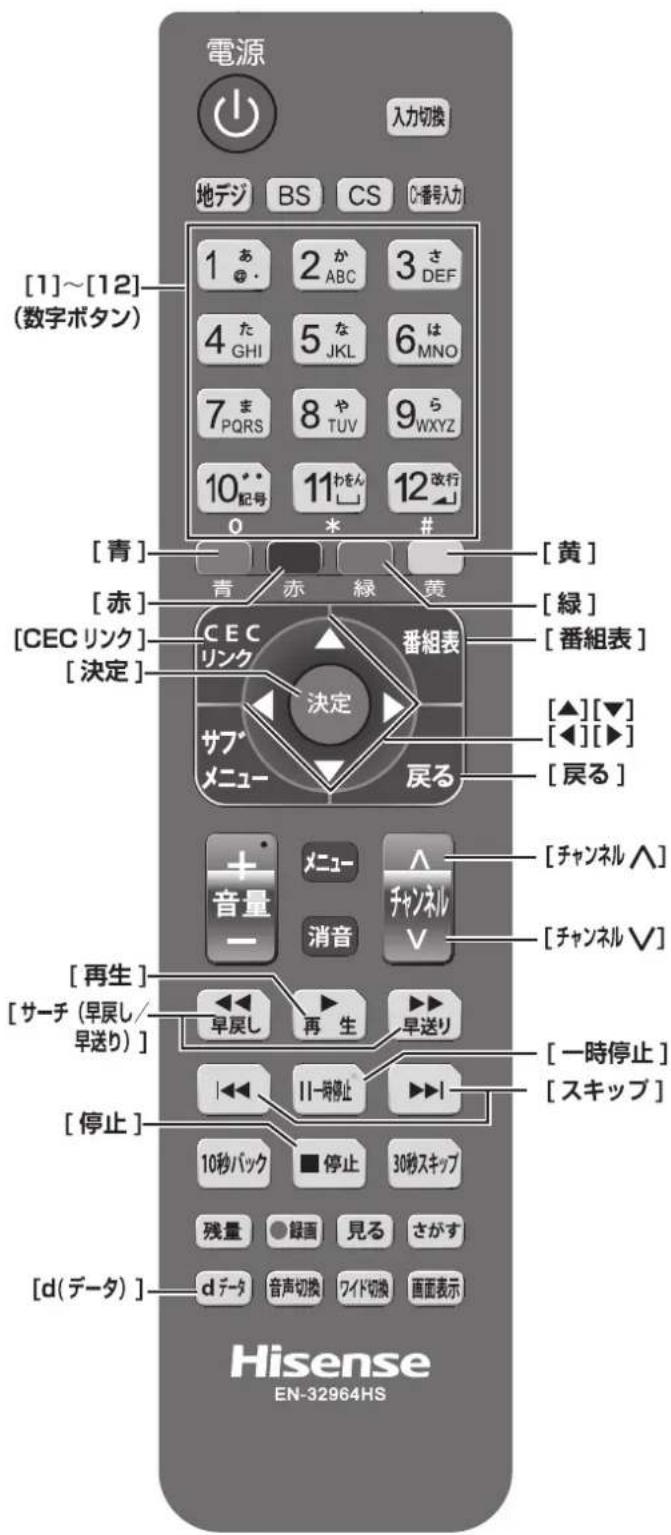
レコーダーのメニューを本機で操作する
本機と HDMI ケーブルを使って接続した HDMI 連動 (CEC) 対応のレコーダーを自動的に連動させて、本機のリモコンで簡単に操作できます。
1 [CEC リンク] を押して、HDMI 機器操作を選択して、[決定] を押す HDMI 機器の操作画面に切り換わります。
2 接続したレコーダーに応じて、メニューを操作する 以下のリモコンボタンで直接レコーダーを操作できます。 [青]、[赤]、[緑]、[黄]、[▲]、[▼]、[◀]、[▶]、[決定]、[戻る]
レコーダーの再生に使用できるリモコンのボタン [再生]
再生を開始します。
- 再生中に [早戻し]、[早送り] を押すと早戻し / 早送りをします。
- 一時停止中に [早戻し]、[早送り] を長押しすると、スロー再生します。
- 一時停止中に [早戻し]、[早送り] を押すと、コマ送り / コマ戻しをします。
[▶▶]、[◀◀]
- 押した回数だけチャブターマークのある場面に飛び越して再生します。
[■ 停止]
- 再生を停止します。
お知らせ
● HDMI 連動接続のレコーダーを操作しているときは、本機のリモコンで本機の録画機能の操作はできません。
● HDMI 連動 (CEC) 制御のレコーダーの操作で拡大を選択すると、以下の操作可能なボタンが追加されます。
[チャンネル ∧]、[チャンネル ∨]、[1] \~ [12]、[番組表]、[d]
● 通常、拡大のどちらを選択しても、[音声切換]は無効となります。
次の操作をしたとき、自動的に本機の電源が「入」になり、レコーダーの画面に切り換わります。
・レコーダーを操作して、再生したとき
- レコーダーのリモコンを操作して、レコーダーの操作画面が表示状態になったとき
上記の機能操作は一部動作しない場合があります。
設定をする
この章では設定メニューを使っての設定・操作方法についてご説明いたします。
設定メニューについて……76
設定メニューから設定をする……77
サブメニューについて……90

設定メニューについて

text_image
電源 入力切換 地デジ BS CS CH番号入力 1 あ 2 か 3 さ ◎ ◎ ABC DEF 4 た 5 な 6 は GHI JKL MNO 7 ま 8 や 9 ら PQRS TUV WXYZ 10* 11わをん 12改行 記号 13 [●] [▼] O * # 青 赤 緑 黄 CEC 番組表 リンク 決定 サブ メニュー 戻る [決定] [メニュー] + メニュー ∧ 音量 チャンネル 一 消音 V 早戻し 再 生 早送り I← II-時停止 ▶ 10秒パック ■ 停止 30秒スキップ 残量 ● 録画 見る さがす d データ 音声切換 ワイド切換 画面表示 Hisense EN-32964HS本機をご使用いただく上での基本的な設定は、設定メニューを使って設定できます。

text_image
設定メニュー 映像設定 音声設定 通信設定 タイマー設定 機器設定 機器情報 決定 履る 選択 次へ 履る基本的な操作
設定メニュー中の操作方法は、原則的に以下の操作の組み合わせで行います。
1 [メニュー] を押すと設定メニューが表示される
2 [▲]/[▼] を押して項目を選び、[決定] を押す
3 [▲]/[▼] または [◀]/[▶] を押し、項目を選択して、[決定] を押す
4 [戻る] を押すと 1 つ前の画面に戻る
[メニュー] を二度押すと、メニュー表示が消えます。
お知らせ
● 現在選択されている画面で設定できない項目は薄く表示されます。
設定メニュー
| 設定項目 | 設定内容 |
| 映像設定 | 映像に関連する設定をします。 |
| 音声設定 | 音声に関連する設定をします。 |
| 通信設定 | ネットワークに関連する設定をします。 |
| タイマー設定 | タイマーの設定や電源の入、切の条件設定をします。 |
| 機器設定 | 本機に関連する設定をします。 |
| 機器情報 | デコーダIDとバージョンを表示します。 |

設定メニューから設定をする

text_image
電源 入力切換 地デジ BS CS 0番号入力 1 あ 2 か ABC 3 さ DEF 4 た GHI 5 な JKL 6 は MNO 7 ま PQRS 8 や TUV 9 ら WXYZ 10* 記号 11 わをん 12 改行 0 * # 青 赤 緑 黄 CEC 番組表 リンク 決定 サブ メニュー 戻る [決定] [メニュー] + メニュー 音量 - 消音 発生 チャノネル V 早戻し 11-時停止 10秒パック ■ 停止 30秒スキップ 残量 ● 録画 見る さがす d データ 音声切換 ワイド切換 画面表示 Hisense EN-32964HSメニュー中の基本操作
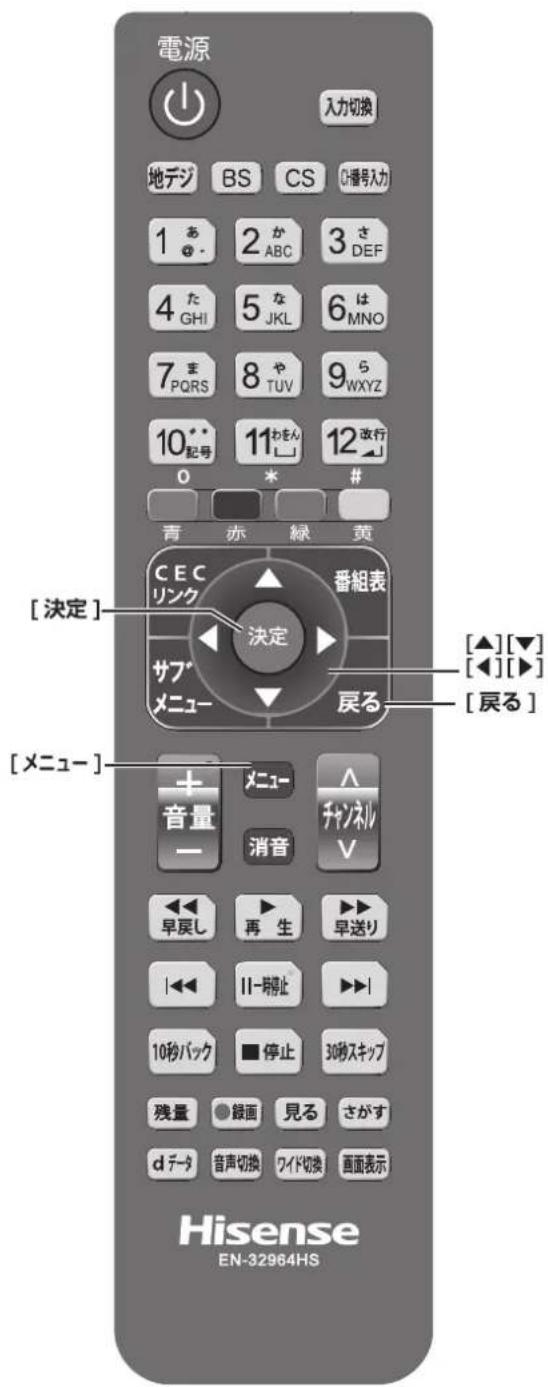
[メニュー]→
希望する項目を選択し
[決定] を押す
[▲]/[▼]/[◀]/[▶]
項目の選択、調整
[決定]
選択の決定
[戻る]
選択・調整を確定し、
一つ前の画面に戻る
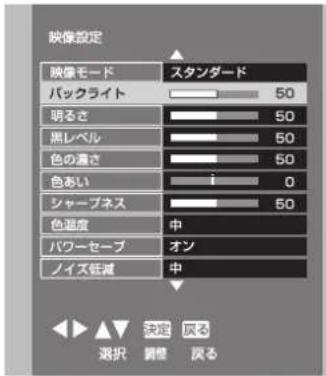
映像設定
text_image
映像設定 映像モード スタンダード バックライト 50 明るさ 50 黒レベル 50 色の濃さ 50 色あい 0 シャープネス 50 色温度 中 パワーセープ オン ノイズ低減 中 選択 設定 戻る 鍵壁 戻る| 設定項目 | 切換項目 | 設定内容 |
| 映像モード | (79ページ) | |
| バックライト | 0~100 | お好みに合わせて見やすい明るさに調整します。 |
| 明るさ | 0~100 | 部屋の明るさに合わせた濃淡、明るさに調整します。 |
| 黒レベル | 0~100 | 夜の場面や髪の毛などを見やすく調整します。 |
| 色の濃さ | 0~100 | お好みの濃さにします。 |
| 色あい | -50~+50 | 肌色がきれいに見えるようにします。 |
| シャープネス | 0~100 | ふだんは50で、柔らかい感じにしたい場合は50より小さくします。やわらかな画質←→くっきりとした画質 |
| 色温度 | 高/中/低 | 室内照明などによる影響から色調を補正するときに設定します。 |
| パワーセーブ | オン/オフ | オンに設定すると、シーンにあわせてメリハリのある映像にします。パワーセーブの機能を使わないときはオフに設定してください。 |
| ノイズ低減 | 自動/強/中/弱/オフ | デジタル放送特有のノイズなどを軽減します。強くするとノイズが目立たなくなりますが、鮮鋭度が低下します。 |
(次ページへつづく)

設定メニューから設定をする

text_image
電源 入力切換 地デジ BS CS C-番号入力 1 あ 2 か ABC 3 さ DEF 4 た GHI 5 な JKL 6 は MNO 7 ま PQRS 8 や TUV 9 ら WXYZ 10* 記号 11 わをん 12 改行 0 * # 青 赤 緑 黄 CEC 番組表 リンク 決定 サブ メニュー 戻る [決定] [メニュー] 音量 メニュー ∧ 消音 チャンネル V 早戻し 再 生 早送り 11一時停止 ▶▶▶▶▶▶▶▶▶▶▶▶▶▶▶▶▶▶▶▶▶▶▶▶▶▶▶▶▶▶▶▶▶▶▶▶▶▶▶▶▶▶▶▶▶▶▶▶▶▶▶▶▶▶▶▶▶▶▶▶▶▶▶▶▶▶▶▶▶▶▶▶▶▶▶▶▶▶▶▶▶▶▶▶▶▶▶▶▶▶▶▶▶▶▶▶▶▶▶▶▶> d データ 音声切換 ワイド切換 画面表示 Hisense EN-32964HSメニュー中の基本操作
[メニュー]→
希望する項目を選択し
[決定] を押す
[▲]/[▼]/[◀]/[▶]
項目の選択、調整
[決定]
選択の決定
[戻る]
選択・調整を確定し、
一つ前の画面に戻る
映像設定(つづき)

text_image
映像設定 MPEG ノイズ低減 中 高度な設定 入 詳細設定 シネマ設定 画面の設定 標準に図す 選択 改定変更 呭る 決定 呭る| 設定項目 | 切換項目 | 設定内容 |
| MPEG ノイズ低減 | 強/中/弱/オフ | MPEG 特有のモスキートノイズを軽減します。強くするとノイズが目立たなくなりますが、鮮鋭度が低下します。 |
| 高度な設定 | 入/切 | 入にすると詳細調整でより細かい調整が可能になります。 |
| 詳細調整 | (79ページ) | |
| シネマ設定(シネマリアリティ) | オン/オフ | オンに設定すると、毎秒24コマで撮影された映画の映像を忠実に再現します。映像が不自然なときはオフに設定してください。 |
| 画面の設定 | (79ページ) | |
| 標準に戻す | はい/いいえ | はいを選び[決定]を押すと、お買い上げ時の設定に戻ります。 |
お知らせ
● 調整値は、映像モードごとに記憶します。さらに、映像モードがユーザーの場合は、放送および入力信号ごとに記憶します。
● パワーセーブがオンのときは明るい場所や暗い場所でバックライトを調整しても変化が少ない場合があります。
● シネマリアリティは、1080i、480i 信号の場合のみ設定できます。
● シネマリアリティの設定値は、以下の放送および入力信号ごとに記憶されます。
地上デジタル放送、BS デジタル放送、110度CS デジタル放送、ビデオ入力、HDMI入力
● 映像モード
| 設定項目 | 設定内容 |
| スーパー | 鮮明でコントラストのある画像に調整します。明るい部屋で、メリハリのある画像を楽しむときに適したモードです。 |
| スタンダード | 標準的な画像に調整します。通常のテレビ番組、DVD再生などを楽しむときに適したモードです。 |
| シネマ | 映画館のスクリーンを見るような感覚で映画を楽しむときや、落ちついた明かりのインテリア照明のリビングなどで、長時間視聴に適したモードです。 |
| ユーザー | お好みの画質に設定して楽しむことができます。 |
お知らせ
● 映像モードは、デジタル放送(地上デジタル/BS/110度CS)、HDMI1/2入力、ビデオ入力ごとに設定できます。
● 詳細調整
| 設定項目 | 切換項目 | 設定内容 |
| 黒補正 | 0~15 | 中間より暗い部分の階調変化を調整します。 |
| ホワイトバランス | 赤(R)、緑(G)、青(B)の信号のホワイトバランスを調整します。(右記) | |
| コントラスト | 2.6/2.4/2.2/2.0/1.8/ | 中間輝度を調整します。数値が小さいほど中間輝度が明るくなります。 |
| 標準に戻す | はい/いいえ | はいを選び[決定]を押すと、お買い上げ時の設定に戻ります。 |
● ホワイトバランス
| 設定項目 | 切換項目 | 設定内容 |
| R ドライブ | -50~+50 | 明るい部分の色調をお好みに合わせて調節します。 |
| G ドライブ | -50~+50 | |
| B ドライブ | -50~+50 | |
| R カットオフ | -50~+50 | 暗い部分の色調をお好みに合わせて調節します。 |
| G カットオフ | -50~+50 | |
| B カットオフ | -50~+50 | |
| 標準に戻す | はい/いいえ | はいを選び[決定]を押すと、お買い上げ時の設定に戻ります。 |
● 画面の設定
| 設定項目 | 切換項目 | 設定内容 | ||
| 画面モード | (80ページ) | |||
| 垂直位置/サイズ | スムーズ | サイズ | 位置 | 画面モードがスムーズ、映画、HDスムーズ、HD映画のときの垂直(上下)の位置やサイズを微調整します。 |
| 3段階 | 調整範囲は拡大状況により変わります。 | |||
| 映画 | 15段階 | |||
| HDスムーズ | 3段階 | |||
| HD映画 | 15段階 | |||

設定メニューから設定をする
text_image
電源 入力切換 地デジ BS CS 13播号入力 1 あ 2 か 3 さ @- ABC DEF 4 た 5 な 6 は GHI JKL MNO 7 ま 8 や 9 ら PQRS TUV WXYZ 10* 11わをん 12改行 記号 12 0 * # 青 赤 緑 黄 CEC 番組表 リンク 決定 サブ メニュー 戻る [決定] [メニュー] + メニュー 音量 ↑ 一 消音 ↑ 発 V 早戻し 再 生 ↑ ↓ ↓ |←→ II-時停止 ↑→| 10秒バック ■ 停止 30秒スキップ 残量 ● 録画 見る さがす d データ 音声切換 ワイド切換 画面表示 Hisense EN-32964HS映像設定(つづき)
画面モード
| 設定項目 | 設定内容 |
| 自動 | 放送や入力信号に応じて、最適な画面モードに自動で切り換えます。画面サイズが変わり見にくくなるときは、手動で画面モードを選んでください。 |
| フル | 横方向が圧縮されて記録された映像(スクイーズ映像)を横方向に画面いっぱいまで拡大します。 |
| スムーズ | 4:3 映像を違和感の少ない映像に拡大します。拡大比率は、中央付近は小さく左右周辺は大きくなります。 |
| ノーマル | オリジナル映像のまま表示します。 |
| 映画 | 全体を拡大します。 |
| ズーム | ハイビジョン映像で、左右を拡大して画面いっぱいにします。 |
| HD スムーズ | ハイビジョン映像で、両端に映像のない部分があるとき、帯部分を削除(サイドカット)して16:9の画面に拡大表示します。中央付近はあまり変えずに左右周辺は大きくし、違和感の少ない映像にします。 |
| HD 映画 | ハイビジョン映像で、上下、両端に映像のない部分があるとき、帯部分を削除して16:9の画面いっぱいに全体を拡大表示します。 |
お知らせ
● 画面モードは、放送や入力(デジタル放送、ビデオ入力、HDMI 入力)ごとに、それぞれ 480i と 480p の信号別に記憶します。(ただし、HDMI 入力がハイビジョン信号のときは記憶しません。)
メニュー中の基本操作
[メニュー]→
希望する項目を選択し
[決定] を押す
[▲]/[▼]/[◀]/[▶]
項目の選択、調整
[決定]
選択の決定
[戻る]
選択・調整を確定し、
一つ前の画面に戻る
音声設定

text_image
音声設定 音声モード スタンダード 低音 0 高音 0 イコライザー バランス 0 サラウンド オフ スーパーバス オン ヘッドホン音量 50 音量範囲 オフ 入力音量補正 0 決定 尻る| 設定項目 | 切換項目 | 設定内容 |
| 音声モード | スタンダード/ミュージック/クリア/ユーザー | 映像内容に合わせて設定します。スタンダード:全音域をバランスよくした音です。ミュージック:メリハリ感を強調した音です。クリア:人の声をより聴きやすくした音です。(高齢の方におすすめです。ユーザー:お好みに合わせて調整できます。 |
| 低音 | -15~+15 | 低音をお好みに合わせて設定します。 |
| 高音 | -15~+15 | 高音をお好みに合わせて設定します。 |
| イコライザー | 200,400,800,1k,2k,4k,8k,12kHzの各周波数で-6~+6 | イコライザーの調整をします。調整する場合は、音声モードをユーザーに切り換てください。 |
| バランス | L15~R15 | バランスをお好みに合わせて設定します。 |
| サラウンド | オン/オフ | 音声がステレオの場合に音に広がりを与えることができます。※音がひずむ場合はオフを選んでください。 |
| スーパーバス | オン/オフ | オンに設定すると、本機の低音効果を強めます。 |
| ヘッドホン音量 | 0~100 | ヘッドホンの音量をお好みの音量に設定できます。 |
| 音量制御 | オン/オフ | オンに設定すると、小さな音を大きく、大きな音を小さく自動調整し、音量変化を抑えます。 |
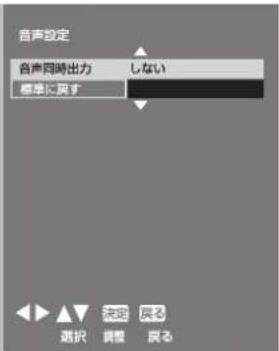
音声設定(つづき)
text_image
音声設定 音声同時出力 しない 標準に戻す 選択 決定 奔る 調整 套る| 設定項目 | 切換項目 | 設定内容 |
| 入力音量補正 | -6~+6 | 放送や入力信号を切り換えて音量が変化するときは、調整したい放送や外部入力の視聴状態にしてから音量を調整します。 |
| デジタル音声出力 | 自動/PCM/ビットストリーム | デジタル音声出力フォーマットを設定します。デジタル音声出力フォーマットの設定はHDMI1入力端子のARCにも有効となります。自動:MPEG2 AACまたはドルビーデジタル対応のオーディオ機器に接続する場合に設定します。PCM:MPEG-2 AACおよびドルビーデジタルに対応していないオーディオ機器に接続する場合に設定します。ただしサンプリングコンバーターを内蔵している必要があります。ビットストリーム:MPEG2 AACまたはドルビーデジタルの信号をそのまま出力します。 |
| 音声同時出力 | する/しない | するに設定すると、スピーカーとヘッドホンの両方から音声が出力されます。 |
| 標準に戻す | はい/いいえ | はいを選び[決定]を押すと、お買い上げ時の設定に戻ります。 |
お知らせ
● 音声モード、入力音量補正は、デジタル放送、HDMI1/2入力、ビデオ入力、録画番組再生ごとに設定できます。
● 低音、高音、バランス、サラウンドの調整値は、音声モードごとに記憶します。
● イコライザーを調整しても、ヘッドホン接続端子への音声には反映されません。
ヘッドホンで音声を聴いているときは、リモコンや本体の[音量]で音量調整できます。ただし、音声同時出力をするに設定しているときは、リモコンの[音量]で音量調整はできません。ヘッドホン音量で調整してください。

設定メニューから設定をする
text_image
電源 入力切換 地デジ BS CS CH番号入力 1 あ 2 か ABC 3 さ DEF 4 た GHI 5 な JKL 6 は MNO 7 ま PQRS 8 や TUV 9 ら WXYZ 10 記号 11 わをん 12 改行 0 * # 青 赤 緑 黄 CEC 番組表 リンク 決定 サブ メニュー 戻る [決定] [メニュー] + メニュー 音量 一 消音 発 チャンネル V 早戻し 再 生 早送り I← II→停止 ▶▶▶ 10秒パック ■ 停止 30秒スキップ 残量 ● 録画 見る さがす d データ 音声切換 ワイド转换 画面表示 Hisense EN-32964HSメニュー中の基本操作
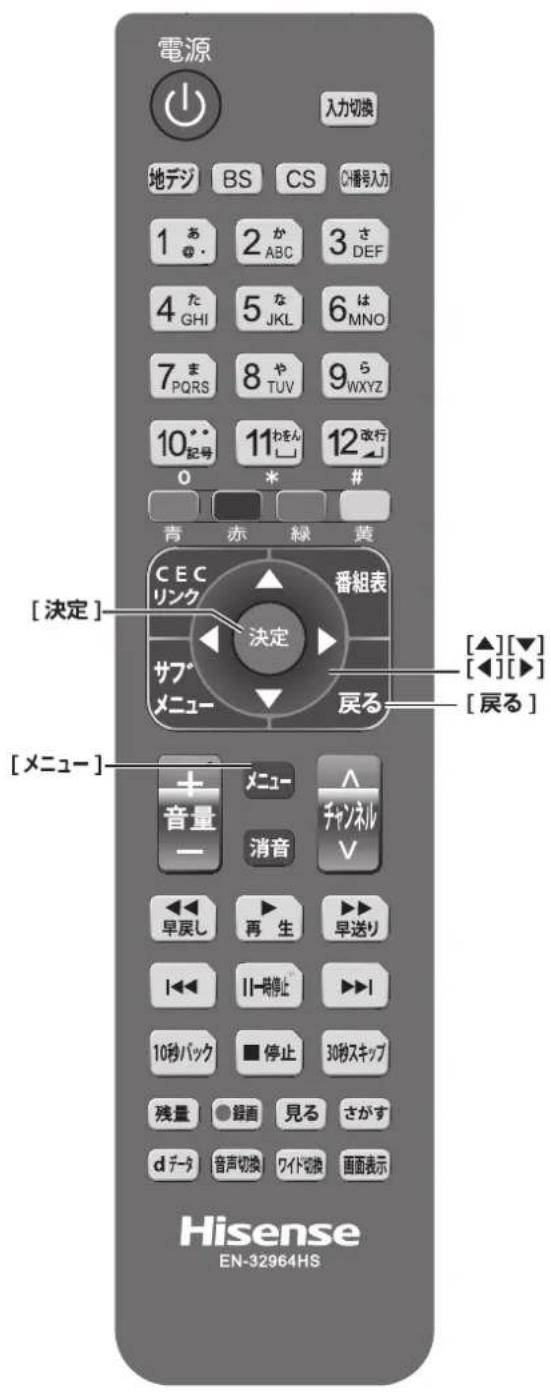
[メニュー]→
希望する項目を選択し
[決定] を押す
[▲]/[▼]/[◀]/[▶]
項目の選択、調整
[決定]
選択の決定
[戻る]
選択・調整を確定し、
一つ前の画面に戻る
通信設定

text_image
通信設定 ネットワーク接続 しない ネットワーク状態 選択 汉へ 呄る| 設定項目 | 切換項目 | 設定内容 |
| ネットワーク接続 | (下記) | |
| ネットワーク状態 | 再接続確認/詳細情報 | IPアドレスやDNSが正しく設定されているか、インターネットに接続できるかを確認します。 |
ネットワーク接続
| 設定項目 | 設定内容 |
| 本機の名称変更 | 名称を任意で変えることができます。 |
| IP アドレス | IP アドレス取得の方式を、自動取得、手動取得のどちらかに設定します。 |
| IP アドレス | IP アドレス取得方式が手動のとき、IP アドレスを設定します。 |
| サブネットマスク | IP アドレス取得方式が手動のとき、サブネットマスクアドレスを設定します。 |
| ゲートウェイ | IP アドレス取得方式が手動のとき、ゲートウェイアドレスを手動で設定します。 |
| DNSアドレス | IP アドレスが手動設定のとき、DNS アドレスを手動設定で行います。 |
| DNS | DNS アドレスを手動で設定します。 |
| プロキシ設定 | プロバイダーから指定があるときに設定します。アドレスを選択して[決定]を押します。画面に表示される内容に従って入力します。プロキシポート番号を選択して[決定]を押します。ポート番号を入力します。 |
お知らせ
● 一般のご家庭では、通常プロキシサーバーの設定は必要ありません。
タイマー設定

text_image
タイマー設定 日時指定予約 オンタイマー 無操作オフ 無信号オフ 切 入 選択 決定 次へ 戻る 戻る| 設定項目 | 切換項目 | 設定内容 |
| 日時指定予約 | (下記) | |
| オンタイマー | (右記) | |
| 無操作オフ | 入/切 | 約4時間以上、本機の操作をしないとき、自動的に電源を切ります。 |
| 無信号オフ | 入/切 | 外部入力選択中に、約10分間無信号状態が続くと自動的に電源を切ります。 |
お知らせ
- 無信号オフは、ビデオがブルーバックのときや再生が終了した接続機器から映像信号が出力されているときは働きません。
- 無信号オフは、入力切換でテレビに設定しているときなどは働きません。ただしアンテナが接続されていない場合や放送休止の場合は働きます。
日時指定予約
| 設定項目 | 設定内容 |
| 予約方式 | 見るだけまたは録画を選択します。 |
| 放送種別/チャンネル | 【決定】を押して、録画したい放送/チャンネルを設定します。 |
| 曜日/日 | 録画する日付を設定します。 |
| 開始時刻 | 録画したい番組の開始時刻を設定します。 |
| 終了時刻 | 録画したい番組の終了時刻を設定します。 |
| 録画機器 | 録画機器の情報を表示します。 |
| その他の設定 | 録画番組のプロテクトをする、しないを選択します。 |
| 予約せず戻る | 予約を止めるとき選択します。 |
| 予約する | 予約をします。 |
● オンタイマー
| 設定項目 | 切換項目 | 設定内容 |
| オンタイマー | 入/切 | 入にするとオンタイマーが設定されます。各項目を設定するときは切にしてください。 |
| 時刻 | 00:00~23:59 | 電源が入る時刻を設定します。 |
| 音量 | 0~100 | 電源が入ったときの音量を設定します。 |
| 放送/入力 | 設定しない/地デジ/BS/CS1/CS2/HDMI1/HDMI2/ビデオ/コンポーネント | 電源が入ったとき、どの放送/入力を表示するかを設定します。電源を切る前まで見ていた放送、または外部入力を表示させたい場合は設定しないにしてください。 |
| チャンネル | - | 放送/入力で放送を選択した場合は、電源が入ったときのチャンネルを設定できます。放送/入力を設定しない、外部入力にしたときは「----」を表示します。 |
| チャンネル名 | - | 設定したチャンネルの放送局名を自動的に表示します。 |
お知らせ
● オンタイマーの設定時刻になると電源が入り、自動的に60分のオフタイマーが働いて、電源が切れます。続けてご覧になる場合は、電源が切れる前にオフタイマーを切にしてください。
● オンタイマーの設定時刻になるとオンタイマーの設定は切になります。

設定メニューから設定をする
text_image
電源 入力切換 地デジ BS CS C#番号入力 1 あ 2 か ABC 3 さ DEF 4 た GHI 5 な JKL 6 は MNO 7 ま PQRS 8 や TUV 9 ら WXYZ 10* 記号 11 わをん 12 攟行 0 * # 青 赤 緑 黄 CEC 番組表 リンク 決定 サブ メニュー 戻る [決定] [メニュー] + 音量 - メニュー 消音 ^ チャンネル V 早戻し 再 生 ▶▶ 早送り |◀◀ II-時停止 ▶▶| 10秒パック ■ 停止 30秒スキップ 残量 ● 録画 見る さがす d データ 音声切換 ワイド切換 画面表示 Hisense EN-32964HS機器設定

text_image
機器設定 USB 機器管理 鍵画設定 視書制限設定 表示の設定 HDMI 運動設定 かんたん設定 設置設定 システム設定 その他の設定 選択 決定 廃る 次へ 廃る| 設定項目 | 設定内容 |
| USB機器管理 | USB 機器の一覧を表示します。[青]を押すと、接続されている機器の取り外しができます。[赤]を押すと、接続されている機器の詳細を表示します。[緑]を押すと、接続されている機器の表示名の変更ができます。[黄]を押すと、接続されている機器の登録削除ができます。 |
| 録画設定 | (85 ページ) |
| 視聴制限設定 | (85 ページ) |
| 表示の設定 | (85 ページ) |
| HDMI連動設定 | (87 ページ) |
| かんたん設定 | 引っ越したときなど、かんたん設定で本機を設定します。 |
| 設置設定 | (87 ページ) |
| システム設定 | (88 ページ) |
| その他の設定 | (89 ページ) |
お知らせ
USB 機器管理は、[残量]を押しても表示できます。
メニュー中の基本操作
[メニュー]→
希望する項目を選択し
[決定] を押す
[▲]/[▼]/[◀]/[▶]
項目の選択、調整
[決定]
選択の決定
[戻る]
選択・調整を確定し、
一つ前の画面に戻る
機器設定(つづき)
- 録画設定
| 設定項目 | 切換項目 | 設定内容 |
| 自動予約 | オン/オフ | 自動予約をオフにすると、自動録画を一時的に止めることができます。 |
| 録画ボタン設定 | 番組終了/3時間録画 | 番組終了:番組の終わりまで録画します。3時間録画:録画開始から3時間で終了します。 |
| オートチャプター | オン/オフ | オンにすると、デジタル放送の録画のとき、自動で番組の切れ目(無音部分)にチャプターマークを付けることができます。 |
| ディスク省電力 | オン/オフ | オンにすると、USBハードディスクを休止状態にします。(USBハードディスクの消費電力を低減しますが、録画・再生などの準備にかかる時間が長くなります) |
● 視聴制限設定
初めて制限設定をご使用になるとき、暗証番号の登録が必要です。暗証番号設定画面が表示されます。暗証番号を2回入力して登録します。2回目以降、各項目を変更する場合には登録した暗証番号の入力が必要です。
| 設定項目 | 切換項目 | 設定内容 |
| 暗証番号設定 | 0000~9999 | 暗証番号の変更をすることができます。 |
| 視聴年齢制限設定 | 4才~19才、無制限 | 視聴可能年齢を設定します。 |
| 暗証番号削除 | はい/いいえ | はいを選択すると、視聴制限などの制限項目が解除されます。 |
お知らせ
● 年齢制限を超える番組は番組表で「……」と表示します。
● 視聴可能年齢を無制限に設定すると番組の対象年齢に関係なく視聴できます。
● 暗証番号は忘れずにメモしておいてください。
● 視聴年齢制限設定、暗証番号削除は、録画中は設定できません。
● 表示の設定
| 設定項目 | 切換項目 | 設定内容 |
| 字幕の設定 | (下記) | |
| 入力表示 | (86ページ) | |
| タイトル表示 | オン/オフ | オンにすると、チャンネルを変えたときなどに、番組のタイトルなどを表示します。オフにすると、タイトルを表示しません。(チャンネル番号は表示します)オフに設定しても、【画面表示】を押したときは、タイトル表示します。 |
| 時計表示 | オン/オフ | オンにすると、画面の左下に時刻を表示します。 |
字幕の設定
| 設定項目 | 切換項目 | 設定内容 |
| 字幕 | オン/オフ | オンにすると、字幕を表示します。 |
| 字幕言語 | 日本語/英語 | 字幕で表示したい言語を選択します。 |
| 文字スーパー | オン/オフ | オンにすると、字幕スーパーを表示します。 |
| 文字スーパー言語 | 日本語/英語 | 字幕で表示したい言語を選択します。 |
お知らせ
● 文字スーパーとは、状況の説明(たとえばドアをたたく音など)とセリフを含んで、画面に文字を入れ込むことです。字幕とはセリフを文字に起こして画面に入れ込むことです。
● 字幕がオンでも、字幕のない番組や設定した言語の字幕がない場合、字幕は表示されません。文字スーパーがオンでも、文字スーパーのない番組や設定した言語の文字スーパーがない場合、文字スーパーは表示されません。

設定メニューから設定をする

text_image
電源 入力切换 地デジ BS CS 心播号入力 1 あ 2 か ABC 3 さ DEF 4 た GHI 5 な JKL 6 は MNO 7 ま PQRS 8 や TUV 9 ら WXYZ 10* 記号 11 わをん 12 改行 0 米 # 青 赤 緑 黄 CEC 番組表 リンク 決定 サブ メニュー 戻る [決定] [メニュー] + 音量 メニュー ∧ チャンネル 一 消音 V 早戻し 再 生 早送り |←→ II-時停止 →| 10秒バック ■ 停止 30秒スキップ 残量 ● 録画 見る さがす d データ 音声切換 クイド切換 画面表示 Hisense EN-32964HS機器設定(つづき)
- 入力表示
| 設定項目 | 切換項目 | 設定内容 |
| HDMI 1 | HDMI1/使用しない(スキップ)/ブルーレイ/DVD/レコーダ/ゲーム/CATV/チューナー/表示なし | 外部入力端子に接続した機器に合わせて、[入力切換]を押したときの表示を変えることができます。 |
| HDMI 2 | HDMI2/使用しない(スキップ)/ブルーレイ/DVD/レコーダ/ゲーム/CATV/チューナー/表示なし | |
| ビデオ | ビデオ/使用しない(スキップ)/ブルーレイ/DVD/レコーダ/ゲーム/CATV/チューナー/表示なし | |
| コンポーネント | コンポーネント/使用しない(スキップ)/ブルーレイ/DVD/レコーダ/ゲーム/CATV/チューナー/表示なし |
お知らせ
- 使用しない(スキップ)を選択すると、[入力切換]を押したとき、接続のない外部入力を飛ばす(入力スキップ)することができます。
メニュー中の基本操作
[メニュー]→
希望する項目を選択し
[決定] を押す
[▲]/[▼]/[◀]/[▶]
項目の選択、調整
[決定]
選択の決定
[戻る]
選択・調整を確定し、
一つ前の画面に戻る
機器設定(つづき)
HDMI 連動設定
| 設定項目 | 切換項目 | 設定内容 |
| HDMI 連動 | オン/オフ | オンにすると、HDMI 連動 (CEC) 対応機器を本機から制御します。 |
| 電源オン連動 | オン/オフ | オンにすると、本機の電源が「切」のとき、接続機器の操作で本機の電源を自動的に「入」にします。 |
| 電源オフ連動 | オン/オフ | オンにすると、本機の電源を「切」にしたとき、レコーダーの電源も「切」にします。 |
| 自動オフ | オン/オフ | オンにすると、使っていない機器の電源を個別に自動で「切」にします。 |
| レコーダ操作 | 通常/拡大 | 拡大にすると、レコーダの入力に切り換えているときに、本機のリモコンでレコーダ操作に有効なボタンを追加できます。レコーダの種類により [チャンネル]、[番組表]などのボタンが追加されます。 |
お知らせ
- HDMI 連動 (CEC) に対応していない機器では操作できません。
● HDMI 連動 (CEC) を使うには、接続した機器側の設定も必要です。詳しくは、各機器の取扱説明書をご覧ください。
● 自動オフはレコーダーとデジタル STB に対応していますが、CEC 機能により動作しない場合があります。
● 設置設定
| 設定項目 | 切換項目 | 設定内容 |
| 受信対象設定 | (右記) | |
| チャンネル設定 | (右記) | |
| 地域設定 | - | お住まいの地域や郵便番号を設定します。データ放送で地域の情報を受信するための設定をします。お住まいが変わったときなどに必要です。 |
| 受信設定 | (88ページ) | |
| 高速起動 | 入/切 | 入にすると、リモコンで電源「切」の状態から「入」にして映像が表示されるまでの時間を短縮することができます。 |
| B-CAS テスト | - | B-CAS カードのテストをします。B-CAS カード挿入後、3秒以上経ってから行ってください。 |
受信対象設定
| 設定項目 | 切換項目 | 設定内容 |
| BS | 使う/使わない | 使わないにすると、視聴しない放送をリモコンの放送切換ボタンで、操作できないように設定します。 |
| CS | 使う/使わない | 使わないにすると、視聴しない放送をリモコンの放送切換ボタンで、操作できないように設定します。 |
- チャンネル設定
| 設定項目 | 切換項目 | 設定内容 |
| 地上デジタル | (下記) | |
| BS | - | 衛星デジタル放送(BS デジタル/110度CS デジタル)のチャンネルはお買い上げ時にすでに設定されていますが、リモコンの数字ボタンへの割り当てをお好みで変えたいときに設定します。 |
| CS1 | ||
| CS2 | ||
- 地上デジタル
| 設定項目 | 設定内容 |
| 初期スキャン | 地上デジタル放送のチャンネルを設定します。画面の指示に従いスキャンが完了したら[戻る]を押します。 |
| 再スキャン | 受信状況が変わったときや新しい放送局が開局したときなどに、受信できる放送局を自動で追加します。 |
| マニュアル | 初期スキャンや再スキャンで設定されたリモコンの数字ボタンへの割り当てをお好みで変えたいときに設定します。 |

設定メニューから設定をする
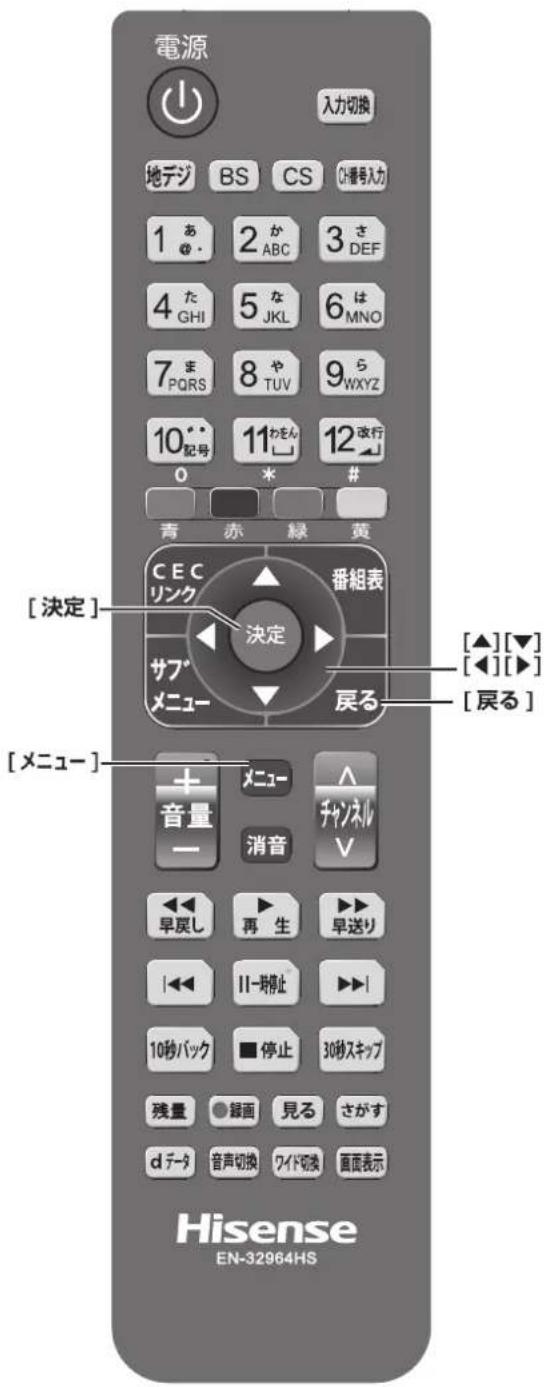
text_image
電源 入力切換 地デジ BS CS C3番号入力 1 あ 2 か ABC 3 さ DEF 4 た GHI 5 な JKL 6 は MNO 7 ま PQRS 8 や TUV 9 ら WXYZ 10 記号 11 わをん 12 改行 0 * # 青 赤 緑 黄 [決定] CEC 番組表 リンク 決定 サブ メニュー 戻る [メニュー] + 音量 メニュー 消音 チャンネル V 早戻し 再 生 早送り II一時停止 ▶▶▶▶▶▶▶▶▶▶▶▶▶▶▶▶▶▶▶▶▶▶▶▶▶▶▶▶▶▶▶▶▶▶▶▶▶▶▶▶▶▶▶▶▶▶▶▶▶▶▶▶▶▶▶▶▶▶▶▶▶▶▶▶▶▶▶▶▶▶▶▶▶▶▶▶▶▶▶▶▶▶▶▶▶▶▶▶▶▶▶▶▶▶▶▶▶▶▶▶▶> 10秒バック ■ 停止 30秒スキップ 残量 ● 緑面 見る さがす d データ 音声切換 ワイド切換 画面表示 Hisense EN-32964HSメニュー中の基本操作
[メニュー]→
希望する項目を選択し
[決定] を押す
[▲]/[▼]/[◀]/[▶]
項目の選択、調整
[決定]
選択の決定
[戻る]
選択・調整を確定し、 一つ前の画面に戻る
機器設定(つづき)
受信設定
| 設定項目 | 切換項目 | 設定内容 |
| 地上 | アッテネーター/物理チャンネル | アッテネーターを設定したり、アンテナレベルが最大になるように物理チャンネルを選択して、アンテナ調整します。放送の電波が強すぎて映像が不安定になるときはアッテネーターをオンに設定し、電波を弱めて安定させます。 |
| 衛星 | アンテナ電源/トランスポンダ/衛星周波数 | アンテナ電源:オンにすると衛星アンテナのコンバーターへ電源を供給します。(ブースターなどからコンバーターへ電源を供給しているときはオフにしてください)トランスポンダ、衛星周波数:変えると視聴できなくなりことがあります。放送局などから案内がない限り、変えないでください。 |
● システム設定
| 設定項目 | 切換項目 | 設定内容 |
| 設定情報リセット | はい/いいえ | 本機を廃棄されるときなど、記録されている情報をすべて消去します。 |
| 放送メール | - | 放送局や本機からのお知らせや情報を表示します。 |
| B-CAS 情報 | - | B-CAS カードの番号などの情報を表示します。 |
| CS ボード | CS ボード 1/CS ボード 2 | 110度 CS デジタル放送から送られる情報を表示します。 |
| 放送ダウンロード | 自動/手動 | 自動:情報が届いた場合は、リモコンで電源「切」時に自動的にダウンロードを実行します。通常は自動をおすすめします。手動:情報が届いた場合、放送メールでお知らせします。 |
| ライセンス情報 | ソフト情報表示 | 本機のソフトウェア情報を表示します。 |
| ルート証明書 | - | データ放送時のルート証明書の情報を表示します。 |
機器設定(つづき)
お知らせ
● 設定情報をリセットすると、本機に記録されているお客様の操作に関する個人情報(メールやデータ放送のポイントなど)は、すべて消去されます。
● 設定情報をリセットすると、本機で録画・再生に使用した USB ハードディスクの登録情報も削除されるため、USB ハードディスクの録画番組を再生できなくなります。
● 設定情報をリセットしても、視聴年齢制限設定で設定した暗証番号は消去されません。視聴年齢制限設定の暗証番号削除で消去してください。
● 設定情報をリセットしても、双方向データ放送をご利用の場合、本機からの操作により、放送局に登録された情報は、この操作では消去されませんのでご注意ください。それぞれのサービスで情報の消去操作(退会手続きなど)を行ってください。
● 放送ダウンロードはデジタル放送経由でデータを本機に取り込み、本機のソフトウェアを最新のものに書き換えます。
● その他の設定
| 設定項目 | 切換項目 | 設定内容 |
| 文字入力設定 | (右記) | |
| 選局対象 | 設定チャンネル/テレビのみ/全チャンネル | デジタル放送のとき、[チャンネル]で順送りできるチャンネルを選ぶことができます。設定チャンネル:リモコンの[1]~[12]に設定されているチャンネルと、チャンネル設定で設定したチャンネル。テレビのみ:テレビ放送(映像+音声)のチャンネルのみ。全チャンネル:現在放送されている、すべてのチャンネル。 |
文字入力設定
| 設定項目 | 切換項目 | 設定内容 |
| 入力方法 | リモコンボタン/画面キーボード | リモコンボタン:リモコンの数字ボタンを使い、携帯電話と同じような操作で入力します。画面キーボード:画面上にキーボードを表示して文字や項目を選び、入力します。 |
| 変換方式 | 通常方式/予測方式 | 通常方式:読みを入力した後、ボタンを押して変換候補を表示したいときに選択します。予測方式:1 文字の入力で自動的に変換候補を表示したいときに選択します。 |
機器情報
ID 表示
| 項目 | 内容 |
| デコーダー ID | デコーダー ID を表示します。 |
| バージョン | ソフトウェアバージョンの情報を表示します。 |

サブメニューについて

text_image
電源 入力切換 地デジ BS CS CH番号入力 1 あ 2 か 3 さ ◎. ABC DEF 4 た 5 な 6 は GHI JKL MNO 7 ま 8 や 9 ら PQRS TUV WXYZ 10* 11わをん 12改行 記号 12 0 * # 青 赤 緑 黄 CEC 番組表 リンク 決定 サブメニューチ サブメニューチ 戻る [決定] [サブメニュー] 音量 メニュー ∧ 一 消音 チャンネル V 早戻し 再 生 早送り 1←← 1←時停止 ▶→| 10秒パック ■ 停止 30秒スキップ 残量 ● 録画 見る さがす d データ 音声切換 ワイド切換 画面表示 Hisense EN-32964HSテレビ放送を見ているときや予約一覧画面表示中などに[サブメニュー]を押すと、今の画面に関連する機能を呼び出すことができます。
例: 地上波デジタル放送を見ているときのサブメニュー画面

text_image
サブメニュー オフタイマー オフ 写真一覧 予約一覧 チャンネル設定 3 析入力選択 視聴制限一時解除 アンテナレベル 枝普通局 信号切換 データ放送表示オフ ▲▼決定戻る 選択 次へ戻る| 設定項目 | 切換項目 | 設定内容 |
| オフタイマー | 90分/60分/30分/オフ | 自動的に電源を切りたい時間を選びます。 |
| 写真一覧 | - | 接続されたUSB機器内の画像を表示します。 |
| 予約一覧 | - | 視聴予約、録画予約したリストを表示します。 |
| チャンネル設定 | - | 機器設定→設置設定→チャンネル設定と同じです。(☎87 ページ) |
| 3桁入力選局 | - | お好みの放送局の放送局番号を[1]から[10]までの数字ボタンを押して入力します。 |
| 視聴制限一時解除 | - | 視聴制限をしている場合、暗証番号を入力すると、一時的に制限を解除します。視聴制限のない場合、この項目は表示されません。※暗証番号を設定しないときは表示されます。 |
| アンテナレベル | - | 見ている放送局のアンテナレベルを表示します。地上デジタル視聴中では、さらに[決定]を押すと全放送局の受信状況一覧を表示します。 |
| 枝番選局 | 地上デジタル放送で枝番が異なる放送を選局します。 | |
| 信号切換 | (☎91 ページ) | |
| データ放送表示オフ | - | データ放送の表示を中止できるときに表示します。 |
- 信号切换
| 設定項目 | 切換項目 | 設定内容 |
| マルチビュー | (例)主番組 | 1つの番組に複数の映像や音声がある放送(マルチビュー放送)のとき番組内の映像や音声を切り換えます。 |
| 映像 | (例)映像 1/映像 2 | |
| 音声 | (例)日本語 / 英語 | |
| 二重音声 | 主音声 / 副音声 | 主音声 / 副音声を切り換えます。 |
| データ | (例)データ 1/データ 2 | データが複数ある場合に切り換えます。 |
| 字幕 | オン / オフ | 字幕のオンオフを切り換えます。 |
| 字幕言語 | 日本語 / 英語 | 字幕言語を切り換えます。 |
お知らせ
● マルチビュー対応の放送は 1 つの番組に複数の映像のある放送です。
● 信号切換で表示される設定項目は番組によって変わります。
● マルチビュー、映像、音声、二重音声、データの設定項目は、番組によって変わります。
その他の情報
この章では、故障かなと思った場合の対処方法や用語の説明など、必要に応じてご参照いただく内容を記載しています。
故障かな?と思ったら 94
用語の解説 98
主な仕様 100
保証とアフターサービス 113

故障かな?と思ったら
お問い合わせの前に
まず、以下の点をご確認ください。
・アンテナ線や電源コード、その他の接続
- 入力切換の設定
以下の状態は故障ではありません。
画面の中に、点灯したままの点、または点灯しない点がある
画面上に赤や青、緑の点(輝点)が消えなかったり、黒い点(滅点)が表れたりしますが、故障ではありません。液晶画面は非常に精密な技術で作られており、99.99%以上の有効画素がありますが、ごくわずかの画素欠けや常時点灯する画素があります。
ときどき「ピシッ」というきしみ音が出る
周囲との温度差によってキャビネットがわずかに伸縮するために起こる音です。故障ではなく、性能などにおよぼす悪影響もありません。
デジタル放送のチャンネルを変えたり、番組が切り換わったりするときにノイズが出る
デジタルハイビジョン信号と標準テレビ信号など、映像の解像度が変化するときに、同期信号など白い線が見えることがあります。
豪雨や豪雪のときに、映像が乱れたり、まったく映らなくなったりする
衛星放送のアンテナは、比較的天候の影響を受けやすいため、豪雨や豪雪の際は受信感度が落ちることがあります。受信する地域が晴れていても、放映している地域の天候が悪いと、映りが悪くなることがあります。
深夜一時的に映像が映らなくなる
春分の日や秋分の日の前後20日程度は、人工衛星が地球の陰に入るため、深夜一時的に映像が見られなくなることがあります。
原因と対策
●全般
| 問題 | 原因 | 対策 |
| 映像も音も出ない。 | 電源プラグがコンセントから抜けている。 | 電源プラグをコンセントに挿してください。 |
| 入力選択が適切でない。 | 見たい映像の入力を選択してください。 | |
| 電源が突然切れた/いつの間にか切れていた。 | スリーブタイマーが設定されている。 | スリーブタイマーをオフにしてください。 |
| 無信号電源オフが働いた。 | 再度電源を入れてください。 | |
| リモコンが動作しない。 | 電池が適切に入っていない。 | 指定された電池を、指定された向き(+-)で、適切に入れてください。 |
| 電池が消耗している。 | 新しい電池と交換してください。 | |
| 向きが適切でない。 | リモコンを本機のリモコン受光部に向けて操作してください。 | |
| 本機のリモコン受光部に、強い光が当たっている。 | リモコン受光部に強い光が当たっていると、操作を受け付けない場合があります。カーテンやその他の遮へい物で光を調整してください。 | |
| 近くに電子レンジがある。 | 近くに電子レンジがあると、操作を受け付けない場合があります。できるだけ本機と電子レンジは離して設置してください。 |
●映像(全般)
| 問題 | 原因 | 対策 |
| 色がおかしい/画面が暗い。 | 画質が適切に設定されていない。 | 画質を適切に設定してください。 |
| パワーセーブがオンになっている。 | パワーセーブをオフにしてください。 | |
| 画面が一部切れる/画面が歪む。 | ワイドモードが適切でない。 | [ワイド切換]または設定メニューで適切な設定を選んでください。 |

故障かな?と思ったら
●映像(デジタル放送)
| 問題 | 原因 | 対策 |
| 映像も音も出ない。 | 強風などでアンテナの向きが変わっている。 | アンテナの向きを適切に調整してください。 |
| 入力選択が適切でない。 | 見たい映像の入力を選択してください。 | |
| アンテナ電源が「切」になっている。 | アンテナ電源を「入」に設定してください。 | |
| B-CASカードが適切に挿入されていない。 | 適切に挿入してください。 | |
| 地上デジタルの受信設定ができない/放送を受信できない。 | アンテナが適切に接続されていない。 | 地上デジタルアンテナ入力にアンテナをしっかりと接続してください。 |
| アンテナが地上デジタルに対応していない。 | 地上デジタルに対応したアンテナを使用してください。 | |
| チャンネル設定をしていない。 | チャンネル設定をしてください。 | |
| 地上デジタルが映らない/画像が乱れる。 | アンテナ線の接続部が緩んでいる。 | しっかりと接続してください。 |
| アンテナの位置/方向/角度が適切でない。 | 受信レベルが50以上になるようにアンテナの位置/方向/角度を適切に調整してください。 | |
| 本機の近くで携帯電話や電子レンジを使用している。 | 本機の近くでの携帯電話や電子レンジの使用をおやめください。 | |
| チャンネル設定が適切でない。 | チャンネル設定をしなおしてください。 | |
| ブースターのレベルを上げすぎている。 | ブースターのレベルを下げてください。 | |
| BS デジタル/110度CS デジタルが映らない/画像が乱れる。(衛星アンテナを直接つないでいる場合) | 衛星アンテナがデジタル放送受信に対応していない。 | デジタル放送に対応しているアンテナをご利用ください。 |
| 衛星アンテナの前に障害物がある。 | 障害物を取り除くか、アンテナの取り付け位置を変更してください。 | |
| 衛星アンテナに雪が付着している。 | 雪を取り除いてください。 | |
| 衛星アンテナのコネクターの防水が不十分。 | 防水型のコネクターをご利用ください。 | |
| アンテナケーブルの芯線が適切にコネクターに差し込まれていない。 | 適切に差し込んでください。 | |
| 衛星アンテナの電源が入っていない。 | 衛星アンテナの電源は「オン」にしてください。 | |
| 衛星アンテナの位置/方向/角度が適切でない。 | 適切に調整してください。 | |
| BS デジタル/110度CS デジタルが映らない/画像が乱れる。(マンションなどの共同受信システムの場合) | アンテナケーブルの芯線が適切にコネクターに差し込まれていない。 | 適切に差し込んでください。 |
| 分波が適切でない。 | サテライトU/V分波器で、VHF/UHFとBS デジタル/110度CS デジタルを分波してください。 | |
| BS デジタル/110度CS デジタルが映らない/画像が乱れる。(複数のBS機器をサテライト分配器でつないでいる場合) | 衛星アンテナ用電源を供給する機器のスイッチが「オン」になっていない。 | 「オン」にしてください。 |
| BS デジタル/110度CS デジタルが映らない/画像が乱れる。(その他) | 本機の近くで携帯電話や電子レンジを使用している。 | 本機の近くでの携帯電話や電子レンジの使用をおやめください。 |
| 指定されたケーブルを使用していない。 | 指定されたケーブルを使用してください。 | |
| 有料チャンネルの受信申し込みが完了していない。 | 所定の手続きによって契約を完了させてください。 | |
| BS デジタルは映るのに、110度CS デジタルが映らない。 | アンテナや分配器、ブースターなどが110度CS デジタルに対応していない。 | 110度CS デジタルに対応したものをお使いください。 |
| 衛星アンテナレベルの設定が不適切。 | 適切に設定してください。 | |
| 受信契約が完了していない。 | 所定の手続きによって契約を完了させてください。 |

故障かな?と思ったら
●接続した機器について
| 問題 | 原因 | 対策 |
| 接続した機器の映像が出ない。 | コードの接続部が緩んでいる。 | しっかりと接続してください。 |
| 入力選択が適切でない。 | 見たい映像の入力を選択してください。 | |
| 接続した機器の出力設定が適切でない。 | 接続した機器の取扱説明書をご覧になり、設定しなおしてください。 | |
| パソコンの画像が出ない。 | パソコンが、テレビに画像を出力できるように設定されていない。 | パソコンの取扱説明書をご覧になり、設定しなおしてください。 |
| ビデオの再生/録画時に縞状のノイズが出る。 | ビデオデッキが本機の近くにあるため、電磁波の干渉が起きている。 | ビデオデッキを本機からなるべく離して設置してください。 |
| ビデオの再生/録画時に映像が乱れたり、映らなくなったりする。 | コンポジット映像信号(通常の映像信号)を、AV アンプなどの外部機器を通してコンポーネント映像信号に変換すると、映像が乱れたり、映らなくなることがあります。 | ビデオ入力用変換アダプターを使用して接続してください。 |
●音声(全般)
| 問題 | 原因 | 対策 |
| 映像は出るが、音が出ない。 | 音量が下がりきっているか、「消音」になっている。 | 音量を上げてください。 |
| 片方からしか音が聞こえない/左右の音量に差がある。 | バランス設定が適切でない。 | 設定メニューでバランスを調整してください。 |
●音声(デジタル放送)
| 問題 | 原因 | 対策 |
| 音声が出ない/音声がおかしい。 | 主音声/副音声の設定が適切でない。 | 主音声/副音声の設定をしなおしてください。 |
●音声(接続した機器)
| 問題 | 原因 | 対策 |
| 画像は出るが、音が出ない。 | 接続した機器の音声出力設定が適切でない。 | 接続した機器の取扱説明書をご覧になり、設定しなおしてください。 |
| 音声ケーブルが正しく接続されていない。 | 音声ケーブルを正しく接続してください。 |
●番組表
| 問題 | 原因 | 対策 |
| 番組表や他チャンネルリストが表示されないチャンネルがある。 | 一定時間視聴するか、スタンバイにしないと表示されません。 | しばらくお待ちいただくか、スタンバイにしてください。 |
| お住まいの地域が変った。あるいは前回のチャンネルスキャン後に放送周波数が変更された。 | お住まいの都道府県地域を適切に設定し、チャンネルスキャンをしなおしてください。 | |
| チャンネルスキャンで表示される番組が少ない。 | 電源を切っている間は、放送局が送信する番組情報を取得できないため。 | しばらくお待ちください。 |
| ジャンル検索した番組のジャンルが、番組説明で表示されるジャンルと異なっている。 | 番組説明ではひとつのジャンルのみが表示されますが、1つの番組が複数のジャンルを持っており、それぞれのジャンルで検索できるためです。 | |
| 地上デジタルの放送局のロゴが表示されない。 | 一定時間視聴しないと、表示されません。 | しばらくそのままお待ちください。 |

故障かな?と思ったら
- USB ハードディスクへの録画や編集について
| 問題 | 原因 | 対策 |
| 録画できない。 | USBハードディスクをUSB端子にきちんと接続していない。 | USBハードディスクの接続を確認してください |
| 接続したUSBハードディスクを登録し、録画用に設定していない。 | USBハードディスクを録画用に設定する必要があります。 | |
| 録画禁止の番組を録画しようとしている。 | 番組内容でご確認ください。 | |
| USBハードディスクの残量が少ない。 | 不要になった番組を消去してください。 | |
| ラジオ放送は録画できない。 | 番組内容でご確認ください。 | |
| 録画予約が実行されない。 | 録画予約した後、録画用に設定したUSBハードディスクを外している。 | 本体の電源を「切」にしていると録画予約が実行されません。録画予約中はリモコンで電源「切」にしてください。 |
| 録画番組を消去できない。 | 番組にプロテクト設定をした。 | プロテクト設定を変更してください。 |
| 録画番組の一部または、すべてが消えた。 | 録画や再生中に停電になったり、電源プラグが抜けるなどで電源が切れると、番組が消えたり、USBハードディスクが使えなくなる場合があります。 | - |
| データ放送の録画ができない。 | 本機では録画できません。 | - |
| 再生していると途中で映像が乱れたり、ノイズが出たりする。 | 天候などにより電波の悪い状態で録画した番組を再生した場合に発生することがあります。 | - |
| アスペクト比(映像の横縦比)や解像度の異なる場面のつなぎ目では、一瞬画像が乱れたり、黒い画面になる場合があります。 | ||
| 番組と番組のつなぎ目部分など、正しい画面が出るまで静止画になったりモザイク状のノイズが出る場合があります。 | ||
| シーンの切り換わりで、映像や音声が切れたりする場合があります。 |
●その他
| 問題 | 原因 | 対策 |
| [選局▲]/[選局▼]で選局できない。 | お買い上げ時は、デジタル放送の放送サービス(テレビ、ラジオ、独立データ)内で順送りに選局します。 | ご覧になっている放送(地上デジタル、BS デジタル、110度CS デジタル)と放送サービス(テレビ、ラジオ、独立データ)をご確認ください。 |
| チャンネル登録されてない。 | チャンネル登録をしてください。 | |
| 複数のチャンネルで同時に同じ番組を放送しているときに、代表チャンネル以外を選局しようとしている。 | 代表チャンネル以外は選択できませんので、代表チャンネルで選局してください。 | |
| ベイバービューなどの有料放送が購入できない。 | LAN 回線に適切につながっていない。 | ベイバービューの購入には LAN 回線への接続が必要ですので、適切に接続してください。 |
| LAN 回線の種類などが適切でない。 | 回線業者やプロバイダーにお問い合わせください。 | |
| 購入可能時間以外に購入しようとした。 | 番組によっては購入可能時間が設定されていますので、購入可能時間内に購入してください。 | |
| 購入可能件数を超えている。 | 購入可能件数を超えると購入できませんので、購入できるようになるまでお待ちください。 | |
| 設定が正しく反映されない。 | 本機に設定が反映(記録)される前に電源を切った。 | デジタル放送の信号には、多くの情報が含まれています。そのため、メニューの項目を設定した直後(約2分以内)に電源プラグを抜くと、設定した内容が反映されないことがあります。このときは、もう一度設定をしなおしてください。 |
| メニューが表示されない。 | 入力によっては表示されないメニューもあります。 | 入力を切り換えてください。 |
| リモコンの数字ボタンのチャンネル割り当てがおかしい。 | チャンネル設定の都道府県地域設定が適切でない。 | お住まいの都道府県地域を適切に設定し、チャンネルスキャンをしなおしてください。 |

用語の解説
下記は一般的な用語解説です。本機の仕様は異なっている場合があります。
110度CSデジタル放送
BS デジタル放送の放送衛星(BS)と同じ東経 110 度に打ち上げられた通信衛星(CS)を利用した新しいデジタル放送です。多数の専門チャンネルの中から見たいチャンネルのみを購入して視聴する仕組みになっています。一部、無料放送もあります。
5.1ch
左右のフロントスピーカー、センタースピーカー、左右のサラウンドスピーカーとサブウーファーから、それぞれ独立した音声を出力できるサラウンド方式です。臨場感と迫力のある音声を楽しむことができます。
デジタル放送で標準に定められたデジタル音声圧縮方式です。高い圧縮率で高い音質を実現します。
B-CAS カード
デジタル放送を見るために必要な IC カードです。ユーザー認識のための番号や、チャンネルの契約・購入内容などの情報が記録されます。
BS デジタル放送
2000 年 12 月から本格サービスが開始された新しい衛星放送です。高画質で多チャンネルの放送を楽しむことができます。高音質のデジタル音声放送(BS ラジオ)、ニュース・スポーツ・番組案内などの情報提供、オンラインショッピングやクイズ番組などへの参加が可能なデータ放送など、多彩なサービスを行います。
CATV(ケーブルテレビ)
同軸ケーブルや光ケーブルなどのケーブルを用いて行われる有線放送のことです。ケーブルテレビ局と契約することにより視聴できます。地域密着型の情報発信などが特徴でしたが、最近では多チャンネル放送や自主放送を行う都市型のケーブルテレビ局も増えてきています。
デジタル放送で放送局から送られてくる番組データを利用してつくる電子番組表のことです。
HDMI (High Definition Multimedia Interface)
PC とディスプレイの接続標準規格である DVI に、マルチチャンネル音声伝送機能や著作権保護機能、色差伝送機能を加えるなど AV 家電向けにアレンジしたインターフェースです。1 本で非圧縮の映像・音声信号と制御信号を伝送できるので、AV 機器間の連携が容易にできます。
MPEG (Moving Picture Experts Group)
デジタル動画圧縮技術の1つです。動画中の動く部分だけを保存するなどしてデータを圧縮します。デジタルテレビでは通常MPEG-2が採用されていますが、これは動画データを40分の1程度に圧縮することができます。
地上波アナログカラーテレビ放送の規格の1つで、日本や北米、中南米で採用されています。水平方向の走査線数が525本で毎秒30フレーム(1秒間に30回画面を書き換える)のインターレース方式で、水平走査周波数は15.75kHz、垂直走査周波数は60Hzです。
PCM (Pulse Code Modulation)
音声などのアナログ信号をデジタル信号に変換する方式の1つです。音楽 CD(CD-DA)はこの方式を採用しています。
PPV (Pay Per View)
番組単位で購入する有料番組のことです。
イベントリレー(放送時間変更対応)
番組の途中で割り込みがあったり、その他の理由で番組が放送予定時間内に終わらなかった場合に、他のチャンネルで引き続き放送を行うことです。
インターレース(飛び越し走査)
NTSC 方式のテレビやビデオの画像表示では、525 本の走査線があります。このうち、まず奇数段目の走査線 262.5 本を 1/60 秒で描き(この画面を 1 フィールドといいます)、次に偶数段目を同様に描き、これを合わせることによって 525 本の完全な画像(フレーム)を作っていく方式です。「525i」「1125i」の「i」は、このインターレース(interlaced)を指しています。

用語の解説
コンポジット接続
通常の映像端子を使って映像信号を伝送する、最も普及している方式です。映像端子は通常1つのみで、音声端子と同じ形状で、色は黄色です。赤と白の音声出力と一緒に3本で接続するのが一般的です。
緊急警報放送
地上デジタル / BS デジタルのマルチ放送を利用し、地震などの災害時に放送される緊急ニュースなどを流します。
降雨対応放送
激しい雨による映像・音声の遮断を防ぐために、通常の放送に平行して降雨に強い方式で同じ番組を放送するものです。
字幕放送
せりふなどの音声を、文字にして画面に表示することができる放送です。
走查線
テレビでは、映像を細い糸のように分解し、横方向に走らすことによって画面を作っています。この糸を走査線といいます。走査線の数が多いほど画質がよくなります。
地上デジタル放送
2003 年 12 月から一部地域で放送が開始された、地上波によるデジタル放送です。UHF の周波数帯域を利用して放送されます。ゴーストの無い高画質な映像と多チャンネルの放送を楽しむことができます。デジタルハイビジョン放送やデータ放送、双方向サービスなどを楽しむことができます。
デジタルハイビジョン放送
通常のアナログ放送の走査線が525本であるのに対し、1125本や750本のプログレッシブの高画質な映像です。大画面の映像に適しています。
プログレッシブ(順次走査)
飛び越し走査(「インターレース」の項目を参照)をしないで、全ての走査線を順番に描く方法です。インターレースに比べて画像のチラツキが少なく、文字や静止画を表示することに適しています。「525p」や「750p」の「p」はプログレッシブ(progressive)を指しています。
マルチチャンネル放送
地上デジタルや BS デジタルの標準テレビ信号(SD)で、1つの放送局で複数の番組を放送することです。
マルチビュー放送
前述のマルチチャンネルの技術を使って、同じ番組を別の視点から見た映像を見るなど、複数の映像を切り換えて見ることができます。
有効走査線数
走査線の中で、映像信号が載っている走査線の数をいいます。地上アナログでは525本の走査線のうち有効走査線数は480本、デジタルハイビジョンでは1125本のうち1080本となっています。有効走査線ではない走査線には、画面の縦横比を規定した識別制御信号などが載っています。
臨時放送
前述のマルチチャンネルの技術を使って、同一放送局の他チャンネルで臨時の放送を行うことです。
物理チャンネル
地上デジタル放送は、UHFの電波を使って行われています。この電波は放送局ごとに割り当てられており(13~62ch)、このチャンネルを物理チャンネルと呼んでいます。

主な仕様
この製品は日本国内専用です。外国では電源電圧、放送方式が異なるため使用できません。
| 型名 | HJ32K3120/HJ32K3121/HJ32K310 | HJ43K3120/HJ43K3121/HJ43K310 | |
| サイズ | 32 V型 | 43 V型 | |
| 本体色/素材 | 【K3120/K3121】前面:ピアノブラック/背面:マットブラック【K310】前面:メタリックグレー/背面:マットブラック | ||
| 電源 | AC100V・50/60Hz内蔵 | ||
| 消費電力*1 | 55W | 70W | |
| 待機電力(リモコンでの電源OFF時) | 0.3W | 0.3W | |
| 年間消費電力*2 | 67kWh | 80kWh | |
| 省エネ基準達成率(目標年度2012年度) | 122% | 212% | |
| 液晶機能 | 画面サイズ(横×縦) | 690 mm × 390 mm | 940 mm × 530 mm |
| バックライト | 直下型LED | ||
| 画素数 | 1366 × 768 | 1920 × 1080 | |
| パネルコントラスト | 1200:1 | 3000:1 | |
| 視野角(上下/左右、CR値>10) | 178°/178° | ||
| 応答速度 | 8ms | 8ms | |
| チューナー | チューナー*3 | 地上デジタル×2/BS・110度CSデジタル×2 | |
| 受信可能チャンネル | 地上デジタルUHF、CATV(パススルー方式のCATV*4)、000-999 | ||
| BS・110度CSデジタル放送の各チャンネル | |||
| ビデオ機能 | HDMI入力 | 480i/480p/720p/1080i/1080p | |
| スピーカー | 構成 | 内蔵ステレオ1ウェイ | |
| 脱着 | 不可 | ||
| 音声機能 | 出力 | 6W × 2 | 7W × 2 |
| 音声多重 | あり | ||
| サラウンド | あり | ||
| 入出力端子 | アンテナ端子 | 地上デジタル/BS・110度CSデジタルアンテナ入力端子各1 | |
| 映像入力 | コンポジットビデオ入力端子(ミニジャック*7)×1 | ||
| コンポーネント映像入力端子(ミニジャック*8)×1 | |||
| HDMI入力端子×2(ARC、MHL、CEC機能に対応する) | |||
| 音声入力 | ビデオ音声入力端子(ミニジャック*7)×1 | ||
| コンポーネント音声入力端子(ミニジャック*8)×1(ビデオ音声入力端子と共通) | |||
| HDMI入力端子×2(映像入力と一体) | |||
| 音声出力 | 光デジタル音声出力端子×1*5 | ||
| ステレオヘッドホン出力端子(ステレオミニジャック)×1 | |||
| 外付けUSBハードディスク接続 | USB2.0端子×1*6 | ||
| デジタル放送関連 | EPG(電子番組表、当日を含めて8日分)/データ放送/字幕放送 | ||
| 双方向(データ放送)サービス・イーサネット(RJ-45端子)×1 | |||
| ミニB-CASカードスロット×1 | |||

主な仕様
| 録画/再生機能関連(外付けUSBハードディスク接続時) | 録画機能(クイックタイマー録画(裏録画)/番組表からの録画/マニュアル録画(時間指定録画) | ||
| 再生機能(再生/早送り再生/早戻り再生/追いかけ再生/部分反復再生(A-Bリピート)/30秒スキップ/10バック) | |||
| 編集機能(タイトル設定)、写真表示機能(JEPG形式のみ) | |||
| 赤外線リモコン | 専用リモコンEN-32964HS | ||
| チルト&スイーベル機能 | チルトなし スイーベルなし | ||
| 壁掛け対応 | あり[VESA: 200×200] | ||
| 付属品 | 取扱説明書、クイックスタートガイド、保証書、AC(電源)ケーブル、アンテナケーブル×1、リモコン、単4乾電池×2、台座、ミニB-CASカード(レッド) | ||
| ミニB-CASカードの固定具、転倒防止用ひも、ビデオ入力用変換アダプター×1、コンポーネント入力用変換アダプター×1 | |||
| 使用環境.保管環境 | 温度 | 使用環境:5°C~35°C 保管環境:-20°C~60°C | |
| 湿度(結露なきこと) | 使用環境:20%~65% RH 保管環境:10%~80% RH | ||
| 高さ | 使用環境:0~1,980m 保管環境:0~2,980m | ||
| 本体寸法(幅×高さ×奥行) | スタンド含む | 734 mm × 475 mm × 180 mm | 971 mm × 611 mm × 192 mm |
| スタンド含まない | 734 mm × 437 mm × 88 mm | 971 mm × 570 mm × 87 mm | |
| 本体重量 | スタンド含む | 4.8 kg | 9.3 kg |
| スタンド含まない | 4.6 kg | 9.1 kg | |
*1 定格消費電力電気用品安全法に基づき算出しています。
*2 年間消費電力量は省エネ法に基づいて、工場出荷時の画質設定を標準設定として測定しています。
*3 地上 /BS/110 度 CS デジタル番組を視聴中、放送の裏番組を同時に録画することができます。
*4 同一周波数バススルー方式 (UHF)、周波数変換バススルー方式 (VHF) の両方に対応。
*5 地上デジタル / BS・110 度 CS デジタル / HDMI だけに対応します。
*6 USB メモリースティックを接続して写真表示することもできます。
*7 付属のビデオ入力用変換アダプターを使い、ミニジャックからRCA入力端子に変換します。
*8 付属のコンポーネント入力用変換アダプターを使い、ミニジャックからRCA入力端子に変換します。
仕様の一部を予告無く変更することがありますのでご了承ください。
HDMI、HDIVH ロゴおよび High Definition Multimedia Interface は HDMI Licensing LLC. の登録商標または商標です。その他記載の会社名および製品名は各社の登録商標または商標です。
当取扱説明書の著作権はハイセンスジャパン株式会社に帰属いたします。ハイセンスジャパン株式会社の承諾なく当取扱説明書の内容の全部または一部を複製、改修したり使用したりすることは著作権法上禁止されます。

主な仕様
この製品は日本国内専用です。外国では電源電圧、放送方式が異なるため使用できません。
| 型名 | HJ49K3120/HJ49K3121 | HJ55K3120 | |
| サイズ | 49 V型 | 55 V型 | |
| 本体色/素材 | 前面:ピアノブラック/背面:マットブラック | ||
| 電源 | AC100V・50/60Hz内蔵 | ||
| 消費電力*1 | 100W | 130W | |
| 待機電力(リモコンでの電源OFF時) | 0.3W | 0.3W | |
| 年間消費電力*2 | 105kWh | 140kWh | |
| 省エネ基準達成率(目標年度2012年度) | 199% | 177% | |
| 液晶機能 | 画面サイズ(横×縦) | 1074 mm × 604 mm | 1210 mm × 680 mm |
| バックライト | 直下型 LED | ||
| 画素数 | 1920 × 1080 | 1920 × 1080 | |
| パネルコントラスト | 3000:1 | 3000:1 | |
| 視野角(上下/左右、CR値>10) | 178°/178° | 176°/176° | |
| 応答速度 | 8ms | 8ms | |
| チューナー | チューナー *3 | 地上デジタル×2/BS・110度CSデジタル×2 | |
| 受信可能チャンネル | 地上デジタルUHF、CATV(パススルー方式のCATV*4)、000-999 | ||
| BS・110度CSデジタル放送の各チャンネル | |||
| ビデオ機能 | HDMI入力 | 480i/480p/720p/1080i/1080p | |
| スピーカー | 構成 | 内蔵ステレオ1ウェイ | |
| 脱着 | 不可 | ||
| 音声機能 | 出力 | 8W × 2 | 10W × 2 |
| 音声多重 | あり | ||
| サラウンド | あり | ||
| 入出力端子 | アンテナ端子 | 地上デジタル/BS・110度CSデジタルアンテナ入力端子各1 | |
| 映像入力 | コンポジットビデオ入力端子(RCAピン)×1 | ||
| コンポーネント映像入力端子(RCAピン)×1 | |||
| HDMI入力端子×2(ARC、MHL、CEC機能に対応する) | |||
| 音声入力 | ビデオ音声入力端子(RCAピン)×1 | ||
| コンポーネント音声入力端子(RCAピン)×1(ビデオ音声入力端子と共通) | |||
| HDMI入力端子×2(映像入力と一体) | |||
| 音声出力 | 光デジタル音声出力端子×1*5 | ||
| ステレオヘッドホン出力端子(ステレオミニジャック)×1 | |||
| 外付けUSBハードディスク接続 | USB2.0端子×1*6 | ||
| デジタル放送関連 | EPG(電子番組表、当日を含めて8日分)/データ放送/字幕放送 | ||
| 双方向(データ放送)サービス・イーサネット(RJ-45端子)×1 | |||
| ミニB-CASカードスロット×1 | |||

主な仕様
| 録画/再生機能関連(外付けUSBハードディスク接続時) | 録画機能(クイックタイマー録画(裏録画)/番組表からの録画/マニュアル録画(時間指定録画) | ||
| 再生機能(再生/早送り再生/早戻り再生/追いかけ再生/部分反復再生(A-Bリピート)/30秒スキップ/10バック) | |||
| 編集機能(タイトル設定)、写真表示機能(JEPG形式のみ) | |||
| 赤外線リモコン 専用リモコン | EN-32964HS | ||
| チルト&スイーベル機能 チルトなし スイーベルなし | |||
| 壁掛け対応 | あり[VESA: 200×200] | ||
| 付属品 | 取扱説明書、クイックスタートガイド、保証書、AC(電源)ケーブル、アンテナケーブル×1、リモコン、単4乾電池×2、台座、ミニB-CASカード(レッド) | ||
| ミニ B-CAS カードの固定具、転倒防止用ひも | |||
| 使用環境保管環境 | 温度 使用環境:5°C~ 35°C 保管環境:-20°C~ 60°C | ||
| 湿度(結露なきこと) 使用環境:20%~65% RH 保管環境 :10%~80% RH | |||
| 高さ 使用環境 :0~1,980m 保管環境 :0~2,980m | |||
| 本体寸法(幅×高さ×奥行) | スタンド含む | 1099 mm × 691 mm × 246 mm | 1235 mm × 771 mm × 262 mm |
| スタンド含まない | 1099 mm × 643 mm × 85 mm | 1235 mm × 717 mm × 84 mm | |
| 本体重量 | スタンド含む 12.1 kg 15.5 kg | ||
| スタンド含まない | 11.9 kg 15 kg | ||
*1 定格消費電力電気用品安全法に基づき算出しています。
*2 年間消費電力量は省エネ法に基づいて、工場出荷時の画質設定を標準設定として測定しています。
*3 地上 /BS/110度CS デジタル番組を視聴中、放送の裏番組を同時に録画することができます。
*4 同一周波数パススルー方式(UHF)、周波数変換パススルー方式(VHF)の両方に対応。
*5 地上デジタル / BS・110 度 CS デジタル HDMI だけに対応します。
*6 USB メモリースティックを接続して写真表示することもできます。
仕様の一部を予告無く変更することがありますのでご了承ください。
HDMI、HDIVH ロゴおよび High Definition Multimedia Interface は HDMI Licensing LLC. の登録商標または商標です。その他記載の会社名および製品名は各社の登録商標または商標です。
当取扱説明書の著作権はハイセンスジャパン株式会社に帰属いたします。ハイセンスジャパン株式会社の承諾なく当取扱説明書の内容の全部または一部を複製、改修したり使用したりすることは著作権法上禁止されます。
[HJ32K3120]

单位cm
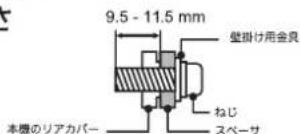
text_image
9.5 - 11.5 mm 壁掛け用金良 ねじ 本機のリアカバー スペーサ市販の壁掛け用金具をお使いになる場合は、スタンドを外してください。スタンドを外すときは画面を傷つけないよう、毛布や保護シートなどの上に画面を下にして置いて、スタンド用のネジを外してください。
当取扱説明書の著作権はハイセンスジャパン株式会社に帰属いたします。ハイセンスジャパン株式会社の承諾なく当取扱説明書の内容の全部または一部を複製、改修したり使用したりすることは著作権法上禁止されます。
[HJ43K3120]
单位cm


text_image
深さ 9.5 - 11.5 mm 壁掛け用金具 ねじ 本機のリアカバー スペーサ 市販の壁掛け用金具をお使い になる場合は、スタンドを外 してください。スタンドを外 すときは画面を傷つけないよ う、毛布や保護シートなどの 上に画面を下にして置いて、 スタンド用のネジを外してください。当取扱説明書の著作権はハイセンスジャパン株式会社に帰属いたします。ハイセンスジャパン株式会社の承諾なく当取扱説明書の内容の全部または一部を複製、改修したり使用したりすることは著作権法上禁止されてます。
[HJ49K3120]
单位cm

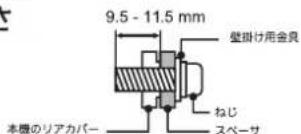
text_image
9.5 - 11.5 mm 壁掛け用金良 本機のリアカバー ねじ スペーサ市販の壁掛け用金具をお使いになる場合は、スタンドを外してください。スタンドを外すときは画面を傷つけないよう、毛布や保護シートなどの上に画面を下にして置いて、スタンド用のネジを外してください。
当取扱説明書の著作権はハイセンスジャパン株式会社に帰属いたします。ハイセンスジャパン株式会社の承諾なく当取扱説明書の内容の全部または一部を複製、改修したり使用したりすることは著作権法上禁止されます。
[HJ55K3120]
单位cm


text_image
深さ 9.5 - 11.5 mm 壁掛け用金具 ねじ 本機のリアカバー スペーサ市販の壁掛け用金具をお使いになる場合は、スタンドを外してください。スタンドを外すときは画面を傷つけないよう、毛布や保護シートなどの上に画面を下にして置いて、スタンド用のネジを外してください。
当取扱説明書の著作権はハイセンスジャパン株式会社に帰属いたします。ハイセンスジャパン株式会社の承諾なく当取扱説明書の内容の全部または一部を複製、改修したり使用したりすることは著作権法上禁止されます。
[HJ32K3121]

单位cm

text_image
9.5 - 11.5 mm 壁掛け用金見 ねじ 本機のリアカバー スペーサ市販の壁掛け用金具をお使いになる場合は、スタンドを外してください。スタンドを外すときは画面を傷つけないよう、毛布や保護シートなどの上に画面を下にして置いて、スタンド用のネジを外してください。
当取扱説明書の著作権はハイセンスジャパン株式会社に帰属いたします。ハイセンスジャパン株式会社の承諾なく当取扱説明書の内容の全部または一部を複製、改修したり使用したりすることは著作権法上禁止されます。
[HJ43K3121]
单位cm

深さ
9.5 - 11.5 mm
壁掛け用金具
ねじ
本機のリアカバー
スペーサ
市販の壁掛け用金具をお使いになる場合は、スタンドを外してください。スタンドを外すときは画面を傷つけないよう、毛布や保護シートなどの上に画面を下にして置いて、スタンド用のネジを外してください。
当取扱説明書の著作権はハイセンスジャパン株式会社に帰属いたします。ハイセンスジャパン株式会社の承諾なく当取扱説明書の内容の全部または一部を複製、改修したり使用したりすることは著作権法上禁止されてます。
[HJ49K3121]
单位cm


text_image
9.5 - 11.5 mm 壁掛け用金見 ねじ 本機のリアカバー スペーサ市販の壁掛け用金具をお使いになる場合は、スタンドを外してください。スタンドを外すときは画面を傷つけないよう、毛布や保護シートなどの上に画面を下にして置いて、スタンド用のネジを外してください。
当取扱説明書の著作権はハイセンスジャパン株式会社に帰属いたします。ハイセンスジャパン株式会社の承諾なく当取扱説明書の内容の全部または一部を複製、改修したり使用したりすることは著作権法上禁止されます。
[HJ32K310]

单位cm
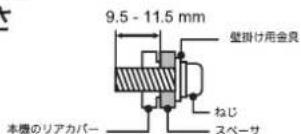
text_image
9.5 - 11.5 mm 壁掛け用金見 ねじ 本機のリアカバー スペーサ市販の壁掛け用金具をお使いになる場合は、スタンドを外してください。スタンドを外すときは画面を傷つけないよう、毛布や保護シートなどの上に画面を下にして置いて、スタンド用のネジを外してください。
当取扱説明書の著作権はハイセンスジャパン株式会社に帰属いたします。ハイセンスジャパン株式会社の承諾なく当取扱説明書の内容の全部または一部を複製、改修したり使用したりすることは著作権法上禁止されます。
[HJ43K310]
单位cm

深さ
9.5 - 11.5 mm
壁掛け用金具
ねじ
本機のリアカバー
スペーサ
市販の壁掛け用金具をお使いになる場合は、スタンドを外してください。スタンドを外すときは画面を傷つけないよう、毛布や保護シートなどの上に画面を下にして置いて、スタンド用のネジを外してください。
当取扱説明書の著作権はハイセンスジャパン株式会社に帰属いたします。ハイセンスジャパン株式会社の承諾なく当取扱説明書の内容の全部または一部を複製、改修したり使用したりすることは著作権法上禁止されてます。

保証とアフターサービス
本機は日本国内専用です。電源電圧や放送規格の異なる海外ではご利用いただけません。
本機には保証書が添付されていますので、お買い上げの際、販売店よりお受け取りください。所定事項の記入および記載内容をよくお読みいただき、大切に保存してください。
保証期間は、お買い上げの日から3年間です。
アフターサービス
調子が悪いときはまずチェックを
「故障かな?と思ったら」をご参照いただき、故障かどうかお調べください。
それでも具合が悪いときは
弊社サポートセンターへお問い合わせください。
● 電話によるお問い合わせ
受付時間:月曜~金曜 9:30~18:00(祝祭日、年末年始、夏季休業期間を除く)
フリーダイヤル:0120-987-924
● FAX によるお問い合わせ
FAX 番号:050-5529-0574(有料)
※ お客様のご連絡先、型番、購入年月日、お買い上げ店、故障状況を詳しく記載してください。
- メールによるお問い合わせ
電子メールでのお問い合わせは http://www.hisense.co.jp のお問い合わせのページで受け付けています。お客様のご連絡先、型番、ご購入年月日、お買い上げ店、故障状況を詳しく記載してください。
※サポート受付に関しては変更させていただく場合がございます。
弊社ホームページでサポート時間などをご確認の上、ご利用されるようお願いいたします。
保証期間中の修理は
保証書の記載内容に基づいて修理させていただきます。詳しくは保証書をご覧ください。
本機の不具合・修理など、何らかの原因で、本機のメモリーに保存されたデータが破損・消滅した場合など、いかなる場合においても記録内容の補償およびそれに付随するあらゆる損害について、当社は一切責任を負いかねます。また、いかなる場合においても、当社にて記録内容の修復は致しません。あらかじめご了承ください。
保証期間経過後の修理は
修理によって機能が維持できる場合は、ご要望により有料で修理させていただきます。
補修用性能部品の保有期間 8 年
この商品の補修用性能部品は、製造元が製造打ち切り後8年保有しています。
注)補修用性能部品とは、その商品の機能を維持するために必要な部品です。

保証とアフターサービス
● ご相談になるときは以下のことをお知らせください。
型名:
製造番号:
使用状況や故障の状態(できるだけ詳しく):
購入年月日:
年 月 日
お買い上げ店
Hisense
ハイセンスジャパン株式会社
〒101-0051 東京都千代田区神田神保町3丁目10番地
http://www.hisense.co.jp
本書に記載されている内容は、予告なく変更されることがあります。あらかじめご了承ください。本書の内容を無断で転載、コピーすることは禁止されております。