FinePix Z250fd - カメラ FUJIFILM - 無料のユーザーマニュアル
デバイスのマニュアルを無料で見つける FinePix Z250fd FUJIFILM PDF形式.


ユーザーの質問 FinePix Z250fd FUJIFILM
0 質問 この機器について。知っているものに答えるか、ご自身の質問をしてください。
この機器について新しい質問をする
デバイスの取扱説明書をダウンロード カメラ 無料でPDF形式で!マニュアルを見つける FinePix Z250fd - FUJIFILM 電子デバイスをもとに戻しましょう。このページにはデバイスの使用に必要なすべての書類が掲載されています。 FinePix Z250fd ブランド FUJIFILM.
使用説明書 FinePix Z250fd FUJIFILM
このたびは、弊社製品をお買い上げいただき、ありがとうございます。
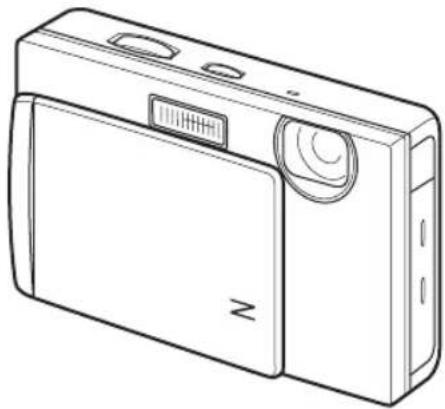
この説明書には、フジフィルムデジタルカメラファインピックス Z250fd および付属のソフトウェアの使い方がまとめられています。
内容をご理解の上、正しくご使用ください。
本製品の関連情報はホームページをご覧ください。
http://fujifilm.jp/

はじめに
撮影の準備
基本的な撮影と再生
いろいろな撮影
いろいろな再生
動画の撮影と再生
画像をテレビで見る
画像をパソコンに転送する
画像をプリントする
赤外線通信 (IR) で通信す
メニューを使いこなす
カメラで使えるアクセサリー
お取り扱いにご注意ください
困ったときは
資料
はじめに
カメラをお使いになる前に
次の手順にしたがって 準備してください
1
箱の中の付属品が すべてそろっているかを 確認してください(右記)。

2
カメラを安全に使用されるために、「お取り扱いにご注意ください」(→ 99 ページ)をお読みください

3
本書をよくお読みの上、カメラをお使いください。
■ 付属品一覧

充電式バッテリー NP-45(1 個)
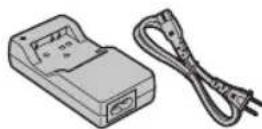
バッテリーチャージャー BC-45(1 式)
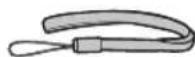
ストラップ (1 本)
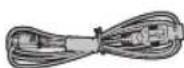
専用 USB ケーブル(1 本)
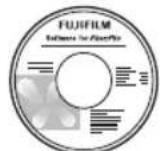
Software for FinePix CD-ROM (1 枚) ご使用の前にソフトウェア許諾書を 必ずお読みください (→ 101 ページ)
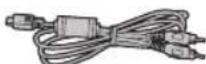
専用 A/V(音声/映像) ケーブル(1 本)
- 使用説明書(本書 1 部) - 保証書(1 部)

ストラップの 取り付け 方
右のようにしてストラップを取り付けてください。
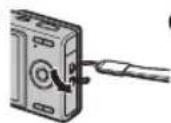
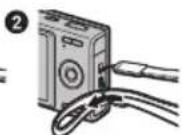
本書について
この使用説明書の以下のページを開くと、お探しの情報が簡単に見つかるようになっています。
→ こんな時に使いたい機能一覧 → P.4
カメラを使ってやりたいことがあっても、どの機能を使えばいいか分からないときにご覧ください。
→ 目次 → P.7
カメラの主な機能が使用説明書のどこに記載されているかを知りたいときにご覧ください。目次を見ると、使用説明書全体の流れがつかめます。
→ 索引 → P.124
用語や項目名をもとに、詳しい説明の記載ページを探せます。索引は五十音順になっています。
→ トラブルシューティング /FAQ → P.104
カメラの動作がおかしいとき、思い通りの写真が撮れないときなどの原因と対処法を紹介しています。
→ 警告表示 → P.111
モニターに表示される警告の意味と原因を紹介しています。
→ 用語集 → P.116
カメラに関する専門用語を解説しています。
使用可能なメモリーカードについて
このカメラでは、市販の xD- ピクチャーカード、SD メモリーカード、または SDHC メモリーカードをお使いになれます。本書では、これらのカードを「メモリーカード」と表記します。
本書で使われている記号について
注意:カメラを使用するときに、故障などを防ぐために注意していただきたいことを記載しています。
チェック:実際に操作するときに確認していただきたいことを記載しています。
国メモ:カメラを使用するにあたって知っておくと便利なこと、参考になることを記載しています。
液晶モニターのイラストについて
本書では、液晶画面の表示を簡略化して記載しています。
こんな時に使いたい機能一覧
したいことや知りたいことから、使える機能の説明が記載されているページを探せます。
カメラの設定、操作について
| こんなことがしたい、知りたい | キーワード | ページ |
| カメラの時計を合わせたい。 日時設定 P.21 | ||
| カメラの時計を旅行先の現地時間に合わせたい。 世界時計 | P.94 | |
| 液晶モニターが自動的に消えないようにしたい。 自動電源 OFF P.94 | ||
| 液晶モニターの明るさを変えたい。 モニター明るさ P.93 | ||
| シャッター音や操作音が鳴らないようにしたい。 マナーモード P.35 | ||
| 音量 P.93 | ||
| カメラ本体のボタンやダイヤルの名前を知りたい。 | 各部の名称 | P.10 |
| 液晶モニターに表示されるアイコンの名前を知りたい。 | 液晶モニターの表示 | P.12 |
| カメラメニューを使いたい。 | メニューを使いこなす | P.70 |
| 液晶モニターに表示される警告表示の意味を知りたい。 | 警告表示 | P.111 |
| バッテリーの残量がどれくらいか知りたい。 | バッテリー残量について | P.23 |
| 撮影した画像を自宅のプリンターでプリントしたい。 | プリンターにカメラを直接つないでプリントする | P.61 |
| プリントサービス店で写真の印刷を注文したい。 | プリントサービス店でプリントする | P.64 |
| インターネットで写真の印刷を注文したい。 | ||
| 撮影した画像をパソコンで見たい。 | 画像をパソコンに転送する | P.53 |
| インターネットで撮影した画像を共有したい。 | 画像をFotonomaで共有する | P.60 |
| ブログ用の画像を携帯電話にコピーしたい。 | 赤外線通信(IR) | P.67 |
撮影について
| こんなことがしたい、知りたい | キーワード | ページ |
| 同じメモリーカードであと何コマ撮影できるか知りたい。 | 撮影可能枚 | 数 |
| カメラに任せて簡単に撮影したい。AUTO(オート)で撮影する P.23 | ||
| 人物の顔をきれいに撮りたい。顔キレイナビで撮影する P.29 | ||
| 撮影シーンの認識から設定までカメラに任せて撮影したい。SRシーンぴったりナビ | P.40 | |
| 撮影シーンにあったモードを自分で選んで撮影したい。 | シーンに適したモードで撮影する | P.3 9 |
| 被写体に近づいて撮影(近距離撮影)したい。 | 近距離撮影する | P.33 |
| 暗い場所でもフラッシュを使わずに撮影したい。 | フラッシュ撮影する P.34 | |
| が起きないように撮影したい。 | ||
| 明るい場所でも、フラッシュを必ず光らせたい。 | ||
| 集合写真に自分も写りたい。 | セルフタイマーを使って撮影する | P.3 6 |
| 画面の中央にいない被写体にピントを合わせたい。 | AF/AEロック撮影する | P.31 |
| 動画を撮影したい。 | 動画を撮影する | P.49 |
| 保存先のフォルダを分類して撮影したい。 | フォルダを選択する | P.24 |
再生について
| こんなことがしたい、知りたい | キーワード | ページ |
| 撮影した画像をすぐ確認したい。 1コマ再生する P.43 | ||
| 簡単操作で画像を 1コマ消去したい。 消去ボタンで画像を消去する P.28 | ||
| 画像を 1 コマまたはすべて消去したい。 画像を消去する P.47 | ||
| 保存した画像を別のフォルダに移動またはコピーしたい。 | 画像の移動 / コピー | P.82 |
| 画像を拡大して見たい。 | 再生ズーム P.44 | |
| 複数の画像を一度に見たい。 | マルチ再生する | P.45 |
| 特定の日に撮影した画像だけ見たい。 日付再生する | P.46 | |
| 大事な画像を間違えて消去しないように保護したい。 | プロテクト | P.84 |
| 液晶モニターにアイコンが表示されないようにしたい。 | DISP/BACK ボタン | P.43 |
| 画像のスライドショー形式で再生したい。 | スライドショー | P.79 |
| 画像に音声を入れたい。 | ボイスメモ P.85 | |
| 画像の必要な部分だけを切り抜きたい。 | トリミング | P.87 |
| 内蔵メモリー内の画像をメモリーカードにコピーしたい。 | 画像の移動 / コピー | P.82 |
| 撮影した画像を加工したい。 | 画像加工について | P.80 |
| 画像をテレビで見たい。 | 画像をテレビで見る | P.52 |
目次
はじめに 2
カメラをお使いになる前に……2
本書について ....3
こんな時に使いたい機能一覧 4
各部の名称 10
液晶モニターの表示 12
撮影の準備 13
バッテリーを充電する……13
バッテリーを入れる 15
メモリーカードを入れる 17
電源をオンにする / オフにする ......
使用する言語と日時を設定する 21
基本的な撮影と再生 23
AUTO(オート)で撮影する....23
カメラの電源をオンにする 23
カメラを構えて、構図を決める 24
ピントを合わせて撮影する 26
撮影した画像を見る 28
いろいろな撮影 29
顔キレイナビで撮影する 29
AF/AE ロック撮影する 3
近距離撮影する(マクロ)....33
4フラッシュ撮影する(i フラッシュ)....34
心セルフタイマーを使って撮影する 36
セルフタイマーの設定 ……36
恋するタイマー 36 は
みんなでタイマー 37
10秒後撮影 /2秒後撮影 3
シーンに適したモードで撮影する 39
撮影モードを設定する 39
撮影モードの種類 39
SR シーンぴったりナビ 40
いろいろな再生 43
2b コマ再生する 43
再生ズーム....44
マルチ再生する....45
日付ごとに再生する 46
画像を消去する 47
再生メニューで 1コマ消去する 47
すべてのコマを消去する....48
動画の撮影と再生 49
動画を撮影する 49
▶ 動画を再生する 51
画像をテレビで見る 52
テレビに接続する ....52
画像をパソコンに転送する 53
パソコンと接続する ....53
Windows に FinePixViewer をインストール 53
Mac OS X に FinePixViewer をインストール 56
カメラとパソコンを接続する……59
画像をプリントする 61
プリンターにカメラをつないでプリントする……61
プリンターに接続する 61
その場で選んでプリントする 61
プリント予約した設定でプリントする 62
プリントサービス店でプリントする(お店プリント) 64
プリントする画像を指定する
(プリント予約 (DPOF)) 65
赤外線通信 (IR) で通信する
赤外線通信で画像を送受信する 67
赤外線メニューの選び方…… 67
赤外線通信を行う前に 67
赤外線通信で画像を送受信する……68
blog ブログ用サイズの小さい画像を送信する (ブログモード) 69
メニューを使いこなす 70
撮影の設定を変える — 撮影メニュー …… 70
る撮影メニューの使い方 70
撮影メニュー一覧 71
ピント合わせを速くする 72 クイックショット
連続撮影する (回) 連写) ......72
画像の明るさを変える 📋 露出補正) 74
色合いを調節する(WB ホワイトバランス)……75
記録する画像の大きさを変える ピクセル) ...... 75
感度を変更する(ISO 感度)....76
色調を変更する(FINEPIX カラー)…… 76
ピント合わせの方法を変える AF AF モード)......77
再生の設定を変える — 再生メニュー 78
再生メニューの使い方 78
再生メニュー一覧 79
連続して再生する ☎ スライドショー)...... 79
ブログ用に画像を加工する (Blog ブログモード) 80
フォルダを選択する(■フォルダ選択)……8.
画像を移動 / コピーす 📊 画像の移動 / コピー) 82
画像切り換え時の表示効果を選択する
(□表示効果) 83
画像を回転する (2) 画像回転)...... 83
画像を保護する(プロテクト)......84
画像に音声を入れる ボイスメモ) 85
画像の一部を切り抜く トリミング) ......87
カメラの設定を変える — セットアップメニュー .....88
セットアップメニューの使い方 88
セットアップメニュー一覧 89
☑ 摄影画像表示 91
Noコマ NO. 91
イルミネーション 92
デジタルズーム 92
☑ 毛二ター表示....92
音量 93
音色 93
☀ モニター明るさ 93
フォーマット 93
自動電源 OFF(オートパワーオフ)....94
世界時計 94
パスワード設定 95
カメラで使えるアクセサリー 97
別売アクセサリー 97
別売アクセサリー一覧 98
お取り扱いにご注意ください 99
困ったときは 104
トラブルシューティング/FAQ 104
警告表示 11
資料 116
資料集 116
用語の解説 11
各撮影モードで使用できるフラッシュ設定……117
xD- ピクチャーカード、SD メモリーカード、
内蔵メモリーの標準撮影枚数 / 記録時間 ..... 118
HTML カラーコード表 119
主な仕様 120
索引 124
ソフトウェアのお問い合わせについて 126
アフターサービスについて 128
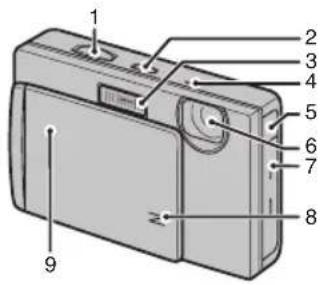
各部の名称
使い方や説明については、各項目の右側に記載されているページをご覧ください。
はじめに
text_image
27 28 ボタンを押すとき本書では▲▼▶ボタンを使用した場合で説明しています。
1シャッターボタン P.26
2 [●] (顔キレイナビ) ボタン .....P.29
3 フラッシュ P.34
4 マイク
5 赤外線通信ポート ..... P.67
6 レンズ
7 スピーカー P.86
8 イルミネーション ......P.92
セルフタイマーランプ ......P.38
9 電源スイッチ / レンズカバー .....P.
10 液晶モニター(LCD) ..... P.12
11 インジケーターランプ ......P.2
12 W広角ズーム)ボタン ...P.25、44
13 T望遠ズーム)ボタン ....P.25、44
14 (《》)(ブレ防止) ボタン .....P.25
皿(消去)ボタン P.28
15 マルチコネクターアダプター
接続端子 P.52
16 ストラップ取り付け部 ......P.
17 MENU(メニュー)/OK ボタン
18 ▶(再生)ボタン.....P.43
19 DC カプラー用ケーブルカバーP.98
720 バッテリーカバー P.15
21 三脚用ねじ穴
22 DISP(表示)/
BACK(戻る)ボタン .....P.26、43
23 心(セルフタイマー)ボタン .....P.36
ir(赤外線通信)ボタン……P.67
24 メモリーカードスロット ..... P.17
25 バッテリー挿入部 .....P.15
26 バッテリー取り外しつまみ ...P.1.6
27 🎨 (マクロ) ボタン P.33
28 ↘ (フラッシュ) ボタン ..... P.34
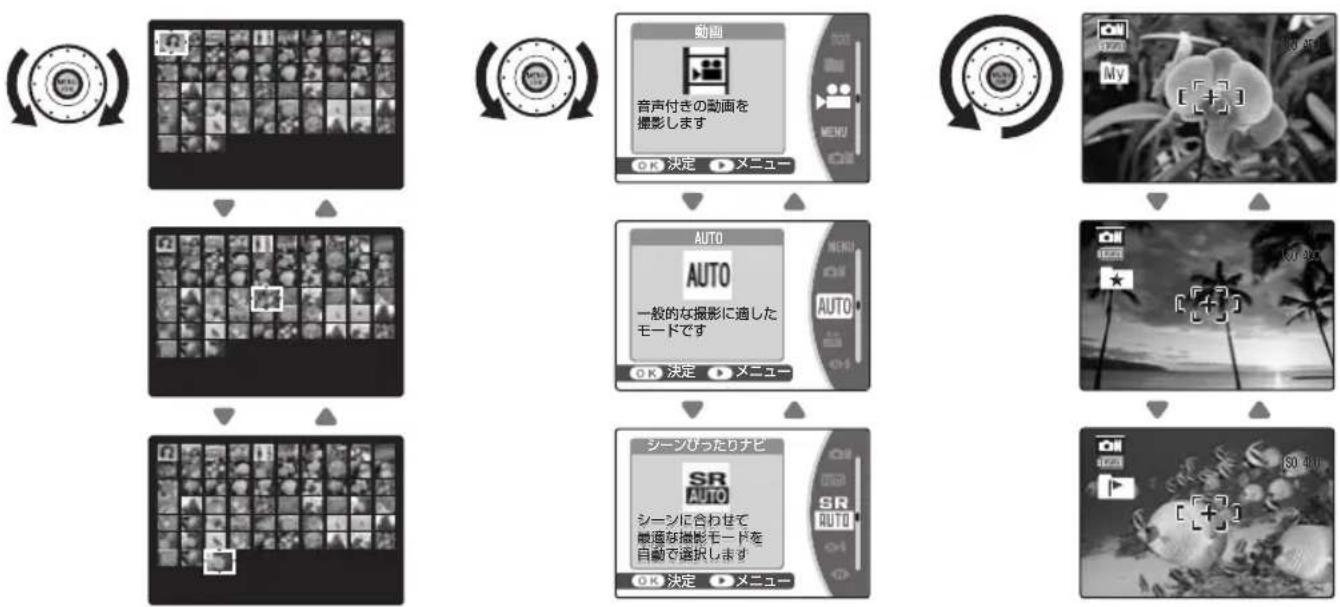
■ ホイールダイヤルの使い方
ホイールダイヤルを左右に回すことによって、ファイルやメニューをより簡単に選ぶことができます。
サムネイル やトップページ などを 選ぶときは 、ホイールダイヤルを 使うと便利 です。
マイクロサムネイルを選 ぶとき (P.45)
ホイールダイヤルをフォルダ内の最後の画像まで回し、そのまま同方向に回しつづけると、次のフォルダに移動できます。
メニューを選ぶとき(P.39、70、78)
主にたて軸階層を選ぶときに使用できます。
フォルダを切り換えるとき (P.24)
撮影時にホイールダイヤルをすばやく一回転以上回すと、画像の保存先のフォルダを切り換えることができます。
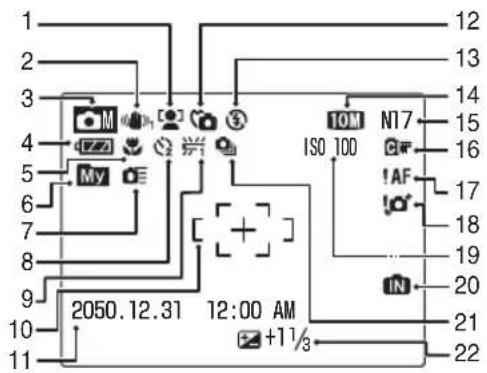
液晶モニターの表示
撮影時および再生時には、モニターに次の情報が表示されます。
■ 静止画撮影時
text_image
1 2 3 4 5 6 7 8 9 10 11 2050.12.31 12:00 AM +1½ 12 13 14 10M N17 ISO 100 !AF !AF N17 15 16 17 18 19 20 21 221 顔キレイナビ .....P.2912 マナーモード .....P.35
2 ブレ防止 P.25 13 フラッシュ P.34
3 撮影モード ..... P.39 14 ピクセル ..... P.75
4 バッテリー残量表示 ..... P.23 15 撮影可能枚数 ..... P.118
5 マクロ(距離) ..... P.33 16 FINEPIX カラー ..... P.76
6 フォルダ P.24 17 AF 警告 P.26
7 クイックショット .....P.7.2 18 手ブレ警告 .....P.34
8 セルフタイマー.....P.36 19 感度.....P.76
9 ホワイトバランス .....P.75 20 内蔵メモリー* .....P.24
10 AF フレーム P77 21 連写 P72
11 日付・時刻 .....P.21 22 露出補正 .....P.74
* メモリーカードがカメラに入っていないため、撮影した画像がカメラの内蔵メモリーに記録されることを示します。
■ 再生時
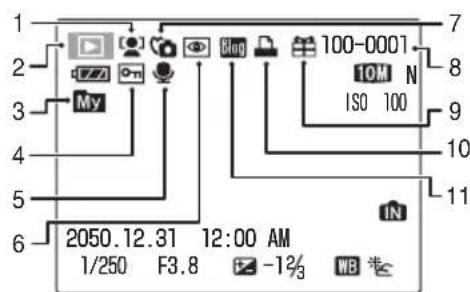
text_image
1 2 3 4 5 6 My 2050.12.31 12:00 AM 1/250 F3.8 -1½₃ WB 100-0001 10M N ISO 100 L IN1 顔キレイナビ .....P.44 7 マナーモード .....P.35
2 再生モード P.43 8 コマ NO. P.91
3 フォルダ P.82 9 プレゼント P.43
4 プロテクト P.84 10 プリント予約 P.65
5 ボイスメモ .....P.85 11 ブログモード .....P.80
6 赤目補正 .....P9
撮影の準備
バッテリーを充電する
ご購入時にはバッテリーは充電されていません。カメラをお使いになる前に付属のバッテリーチャージャーBC-45でバッテリーを充電してください。
1 バッテリーをバッテリーチャージャーに取り付けます。
表示に従って正しくセットしてください。
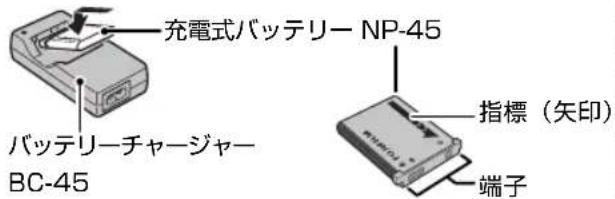
text_image
充電式バッテリー NP-45 バッテリーチャージャー BC-45 指標(矢印) 端子2 バッテリーチャージャーに電源コードを接続し、電源プラグをコンセントに差し込みます。
充電ランプが赤色に点灯して充電を開始します。
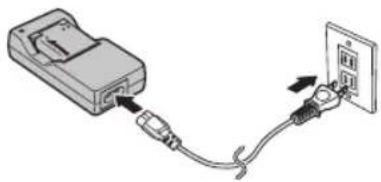
充電ランプの表示により、バッテリーの状態を確認できます。
| 充電ランプ | バッテリーの状態 | 対処 |
| 消灯 | バッテリー未装 着 | 充電するバッテリーを装着してください |
| フル充電(充電終了) | バッテリーをバッテリーチャージャーから取り外してください | |
| 赤色点灯 | 充電中 — | |
| 赤色点滅 | バッテリー異常 | 電源プラグをコンセントから 扜 き、ノテリーをバッテリーチャージャーから取り外してください |
3 充電が終了すると、充電ランプは消灯します。バッテリーがからの場合、約 180 分で充電が完了します。
バッテリーについてのご注意
・工場出荷時にバッテリーはフル充電されていません。お使いになる前に必ず充電してください。
- バッテリーにラベルなどをはらないでください。カメラから取り出せなくなることがあります。
・バッテリーの端子同士を接触(ショート)させないでください。発熱して危険です。
・バッテリーについてのご注意は「お取り扱いにご注意ください」( → 99 ページ ) をご覧ください。
- 必ず専用の充電式バッテリー NP-45 をお使いください。弊社専用品以外の充電式バッテリーをお使いになると故障の原因になることがあります。
- 外装ラベルを破ったり、はがしたりしないでください。
・バッテリーは使わなくても少しずつ放電しています。撮影の直前(1~2日前)には、バッテリーを充電してください。
バッテリーチャージャーについてのご注意
・バッテリーチャージャーを使用しないときは、電源コンセントを抜いてください。
- 充電前に、バッテリーの端子の汚れを乾いたきれいな布などで拭いてください。端子が汚れていると、充電できないことがあります。
- 低温時は充電時間が長くなることがあります。
バッテリーを入れる
バッテリーを充電したら、カメラにバッテリーを入れます。
1 カメラの電源がオフになっていることを確認して、バッテリーカバーを開けます。
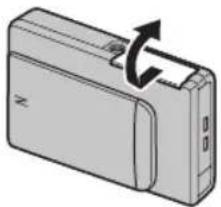
- 金色の端子を下にして、カメラのバッテリー取り外しつまみ(オレンジ色)にバッテリーのバッテリー指標(オレンジ色)を合わせます。
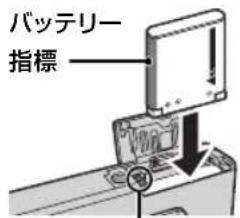
text_image
バッテリー 指標バッテリー取り外しつまみ
- バッテリー 取り外しつまみをバッテリーの側面で押すようにして、バッテリーを入れます。
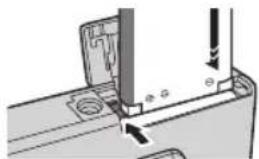
- バッテリーがしっかり固定されていることを確認してください。
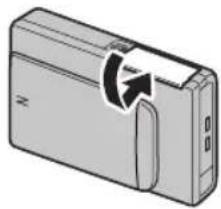
3 バッテリーカバーを閉めます。
カメラの電源をオフにしてからバッテリーカバーを開け、バッテリー取り外しつまみを指で動かしてロックを外してください。
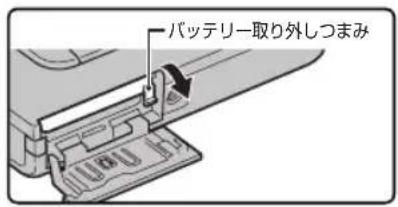
text_image
バッテリー取り外しつまみ国メモ:AC パワーアダプターについて
このカメラは、別売の AC パワーアダプター AC-5VX と DC カプラー CP-45 と組み合わせて、電源を供給することもできます。使い方については、それぞれに付属の使用説明書を参照してください。
バッテリー挿入時のご注意
- カメラの電源がオンになっているときは、バッテリーカバーを開けないでください。画像ファイルやメモリーカードが壊れることがあります。
・バッテリーカバーに無理な力を加えないでください。
・バッテリーの向きを間違えると、カメラが破損するおそれがあります。正しい向きで挿入してください。
・バッテリーによっては、オレンジ色の指標がありません。
・バッテリーカバーが閉まらないときは、無理に閉めずにバッテリーの挿入方向を確認してください。
メモリーカードを入れる
撮影した画像は、内蔵メモリーまたは別売の xD- ピ (SD メモリーカードの場合)
クチャーカード /SD メモリーカード /SDHC メモリー
カードのどちらかに記録されます。
1 カメラの電源がオフになっていることを確認して、バッテリーカバーを開けます。
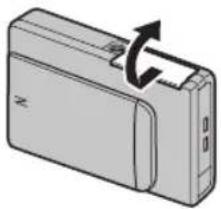
text_image
金色のマークと接触面を合わせて、確実に奥まで差し込みます。 金色のマーク 金色の 接触面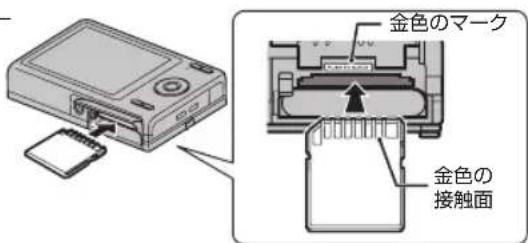
text_image
金色のマーク 金色の 接触面金色のマークと接触面を合わせて、確実に奥まで差し込みます。
メモリーカード挿入時のご注意
メモリーカードの向きが正しいことを確認してください。斜めに差し込んだり、無理な力を加えたりしないでください。
3 バッテリーカバーを閉めます。
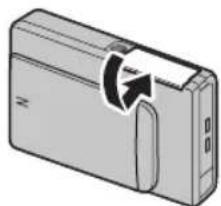
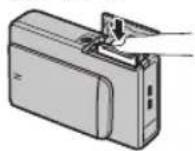
カメラの電源がオフになっていることを確認して、カードを指で押し込み、ゆっくり指を戻すと、ロックが外れて取り出せます。
注意
メモリーカードを取り出すときに、押し込んだ指を急に放すと、メモリーカードが飛び出すことがあります。指は静かに放してください。
■ 使用可能なメモリーカード
- このカメラで使用できる xD- ピクチャーカードは次のとおりです:
· DPC-16(16MB) · DPC-32(32MB)
· DPC-64(64MB) · DPC-128(128MB)
· DPC-256(256MB) · DPC-M256(256MB)
· DP C - 512( 512MB) · DP C - M512( 512MB)
· DP C- M1G B(1GB) · DP C- M2GB(2GB)
· DPC-MP1GB (1GB) · DPC-MP2GB (2GB) - xD- ピクチャーカードの 他に、SanDisk 製 の SD/SDHC メモリーカードも使用できます。
- 今後の対応メモリーカードについては、富士フイルムのホームページに掲載しています。詳しくは http://fujifilm.jp/support/digitalcamera/compatibility/datamedia/index.html をご覧ください。その他のメモリーカードについては、動作保証しておりません。また、マルチメディアカードには対応していません。
メモリーカードについてのご注意
- SD/SDHC メモリーカードをカメラに入れるときは、書き込み禁止スイッチのロックを解除してください。書き込み禁止スイッチを LOCK 側へスライドさせると、画像の記録や消去、カードのフォーマットができなくなります。
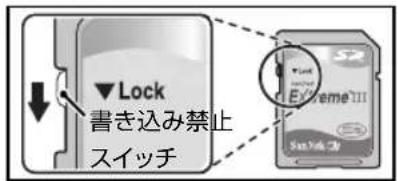
text_image
Lock 書き込み禁止 スイッチ果使用の SD/SDHC メモリーカードや、パソコンやその他の機器で使用した SD/SDHC メモリーカードは、必ずカメラでフォーマット(→93ページ)してからご使用ください。メモリーカードは小さいため、乳幼児が誤って飲み込む可能性があります。乳幼児の手の届かない場所に保管してください。万が一、乳幼児が飲み込んだ場合は、ただちに医師と相談してください。
- miniSD アダプターや microSD アダプタの中には、アダプター裏面に金属端子が露出しているものがあります。このようなアダプターをお使いになると、異常接触となる恐れがあり、動作不良や故障の原因となりますので、絶対に使用しないでください。
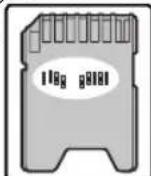
また、外形寸法がSDメモリーカード規格がminiSD アダプターや microSD アダプターを使うと、まに抜けなくなることがあります。その場合、無理に抜こうとすると故障につながりますので、富士フイルム修理サービスセンターに修理をご依頼ください。
- メモリーカードのフォーマット中や、データの記録 / 消去中は、カメラの電源をオフにしたり、メモリーカードを取り出したりしないでください。カード損傷の原因になることがあります。
- メモリーカードにラベルなどを貼らないでください。はがれたラベルが、カメラの誤動作の原因になることがあります。
- xD- ピクチャーカードは、富士フイルム製の使用をおすすめします。他社製の xD- ピクチャーカードについては動作保証しておりません。
- このカメラは、タイプ M/M+ とタイプ H の xD- ピクチャーカードに対応していますが、使用する機器 ( カードリーダーなど )によって非対応の場合があります。タイプ H のカードは、海外のみの販売となり、別売の xD- ピクチャーカー
ドUSBドライブDPC-UD1に対応していません。カードのタイプは、カードの製品型番で知ることができます。外れとえば、型番が「DPC-M2GB」なら、そのカードはれタイプMです。
- SD メモリーカードの種類によっては、動画の記録が中断されることがあります。
- カメラを修理すると、内蔵メモリーのデータが消えたり、壊れたりすることがあります。また、修理技術者が、修理中に内蔵メモリーの画像を見ることがあります。
- カメラでメモリーカードや内蔵メモリーをフォーマットすると、画像を保存するフォルダが作られます。このフォルダの名前を変更したり、削除したりしないでください。また、パソコンやその他の機器で、画像ファイルの編集 / 削除または名前変更をしないでください。メモリーカードや内蔵メモリー内の画像の削除は、必ずカメラで行ってください。画像の編集や名前変更をするときは、カメラのオリジナル画像を使わないでください。パソコンなどに画像をコピーし、コピーした画像で編集や名前変更をしてください。
電源をオンにする / オフにする
カメラの電源をオンにするには、レンズカバーを完全に止まるところまで開けます。レンズカバーを閉めると、電源がオフになります。
電源オン 電源オフ
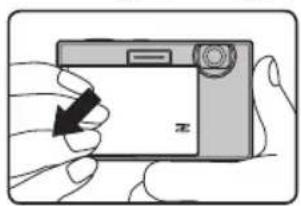
レンズカバーを閉じた状態で ▶(再生)ボタンを約1秒間押すと、再生モードで電源がオンになります。
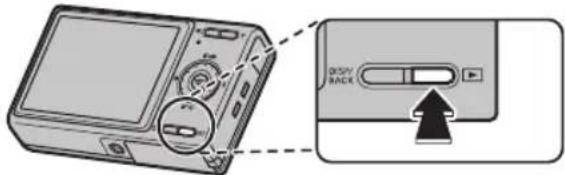
レンズカバーを閉じた状態で、再生中に ▶ ボタンを押すと、電源がオフになります。

メモ:自動電源 OFF
一定時間内に操作が何も行われないときは、自動的にカメラの電源がオフになります。セットアップメニューの自動電源OFF(→94ページ)では、自動的に電源がオフになるまでの時間を設定できます。

注意
- レンズに指紋が付かないようにご注意ください。撮影画像の画質低下の原因になります。
- レンズカバーの操作では、電源供給を完全には遮断しません。
使用する言語と日時を設定する
ご購入後初めて電源をオンにしたときは、使用する言語と日時が設定されていません。次の手順で使用する言語を選び、日時を設定します。また、人物の顔を撮影するのに適した設定に切り換えることもできます(パフォーマンス設定)。
1 電源をオンにします。
言語設定画面が表示されます。
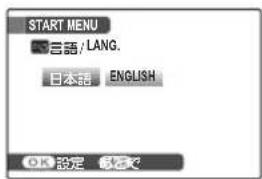
text_image
START MENU □ 吉語 / LANG. 日本語 ENGLISH OK 設定 創定2 使用する言語を選択します。
3 MENU/OK ボタンを押します。
言語が設定され、日時設定画面が表示されます。
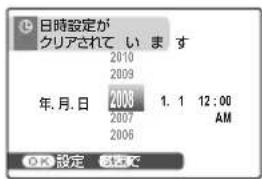
text_image
日時設定が クリアされて い ます 2010 2009 年.月.日 2008 1.1 12:00 2007 AM 2006 OK 設定 センで

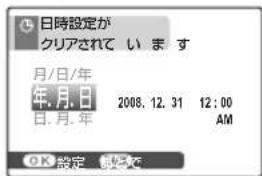
4 設定する項目(年、月、日、時を◀▶で選択し、▲▼で変更します。
5 年,月,日を選択します。
6 年,月,日、月/日/年、日,月,年から並び順を選択します。
text_image
日時設定が クリアされています 月/日/年 年.月.日 日.月.年 2008.12.31 12:00 AM OK 設定 設定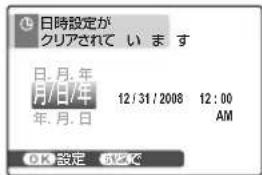
text_image
日時設定が クリアされています 日.月.年 月/日/年 12/31/2008 12:00 年.月.日 AM OK 設定 67°C
MENU/OK ボタンを押します。
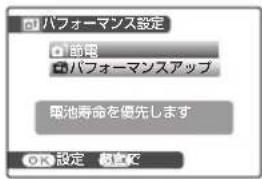
日時が設定され、パフォーマンス設定画面が表示されます。

text_image
パフォーマンス設定 節束 パフォーマンスアップ 電池寿命を優先します OK 設定 進了で
節電を優先するかパフォーマンスを優先するかを選択します。
節電:消費電力を抑えるため、バッテリーを長持ちさせられます。

パフォーマンスアップ [●] 顔キレイナビ (→ 29
ページ)が ON になって、人物の顔を撮影するの
に適した設定になります。また、モニター表示の設定がなめらかになります。

MENU/OK ボタンを押します。
これで設定を終了して、撮影を開始できます。


メモ:カメラの時計
バッテリーを取り外して長 期間保管したときも言語設定と日時設定がクリアされ確認画面が表示されます。別売の AC パワーアダプターと DC カプラーを接続、またはバッテリーを入れて約 10 時間以上経過していれば、カメラから両方とも取り外しても、約 24 時間保持されます。
基本的な撮影と再生
AUTO(オート)で撮影する
ここでは、撮影の基本的な流れを説明します。ご購入後初めて電源をオンにすると、自動的に AUTO(オート)モードになります。他のモードで 画像を撮影した後に AUTO モードに戻る方法については、39 ページを参照してください。
カメラの電源をオンにする
1 カメラの電源をオンにします。
レンズカバーを完全に止まるところまで開けます。
カメラ電源オン
バッテリー残量を液晶モニターで確認します。
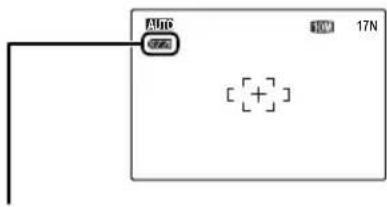
| 表示 | 意味 |
| (白点灯) | バッテリーの残量は十分にあります。 |
| (白点灯) | バッテリーの 残量は約半分以下です。 |
| (赤点灯) | バッテリーの残量が不足しています。できるだけ早く充電してください。 |
| (赤点滅) | バッテリー残 量がありません。カメラの電源をオフにして、バッテリーを充電してください。 |

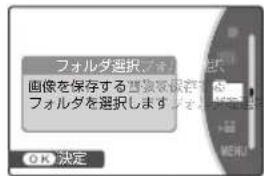
フォルダを選択するには
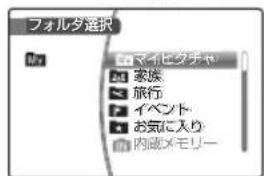
あらかじめフォルダを選択しておくことで、撮影した画像や動画をフォルダに分類して保存することができます。本機には 5 つのフォルダ マイピクチャ・家族・旅行・イベント・お気に入り)が用意されています。
text_image
フォルダ選択 画像を保存する書類を保存する フォルダを選択します OK 決定
text_image
フォルタ選択 マイヒグチャ 家族 旅行 イベント お気に入り 内蔵メモリーMENU/OK ボタンを押して トップメニューを表示し、▲▼ で■フォルダ選択を選びます。
MENU/OK ボタンを押します。
▲▼ で画像や動画を保存するフォルダを選びます。

チェック
- メモリーカードが 插入されていない場合は、画像や動画は ☑ 内蔵メモリーに保存されます。
- メモリーカードが挿入されている場合は、別のフォルダを選択しないと画像や動画はMyマイピクチャに保存されます(初期設定)。
- 撮 影モードでは、ホイールダイヤルをすばやく1回転以上回すとフォルダを簡単に切り換えることができます。
カメラを構えて、構図を決める

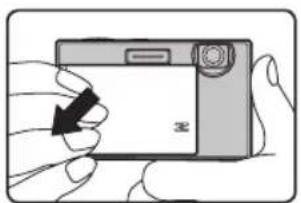
カメラを構えます。
- 手ぶれを防ぐため、脇をしめ、カメラを両手でしっかりと持ってください。
- レンズやフラッシュに指などがかかると、ピンぼけや暗い写真になることがあります。ご注意ください。
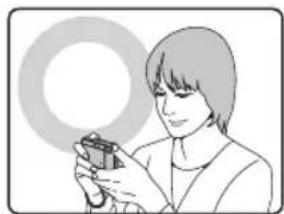
- 被写体の中心を液晶モニターの AF フレームに合わせ、構図を決めます。
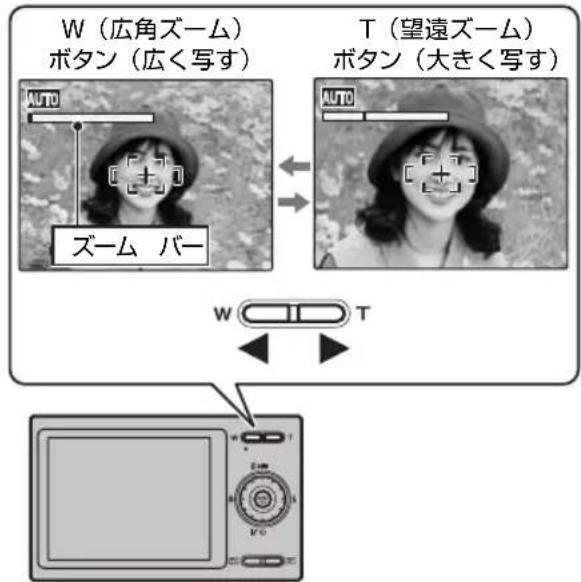
- このカメラは 5 倍の光学ズームを装備しています。ズームボタン(W/T ボタン)を押して、構図を調整します。

注意
被写体を画面の中央に配置しないときは、必ず AF/AE ロック(→31ページ)を使ってください。AF/AE ロックをしないと、被写体にピントが合わないことがあります。
ブレ防止機能
本機は手ブレ補正と高感度を活用したブレ軽減によって手ブレや被写体ブレを軽減することができます。撮影モードが AUTO のときは、被写体ブレと手ブレの両方を軽減します。AUTO 以外のときは、手ブレを軽減します。ブレ防止機能は、▲以外の撮影モードで使えます。

ブレ防止機能をオンにすると、ブレ防止アイコン(1または2)が表示されます。もう一度(3)ボタンを押すとブレ防止機能がオフになります。
チェック
セットアップメニューの ブレ防止モードで、 ^1 常時か ^2 撮影時を選択できます(→ 89 ページ)。
注意
シーンによっては、ブレが残ることがあります。
ズームを使うには
ズームを使うと、被写体の大きさを変えることができます。
- 広い範囲を写したいときは W ボタンを、被写体を大きく写したいときは T ボタンを押してください。
text_image
W(広角ズーム) ボタン(広く写す) T(望遠ズーム) ボタン(大きく写す) AUTO ズーム バー AUTO W T + - + - + - E + E V + V- セットアップメニューのデジタルズームを使うと、被写体をさらに大きく撮影できます(→ 89 ページ)
フレーミングガイドを使って構図を決め
撮影時に DISP/BACK ボタンを押すごとに、液晶モニターの表示が文字表示あり、文字表示なし、フレーミングガイド表示の順に切り替わります。フレーミングガイドを使うと、縦横にガイド線が表示され、構図を決めやすくなります。
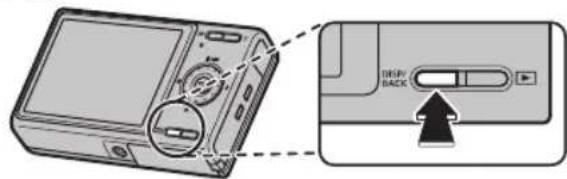
1 シャッターボタンを半押しして、AF フレーム内の被写体にピントを合わせます。
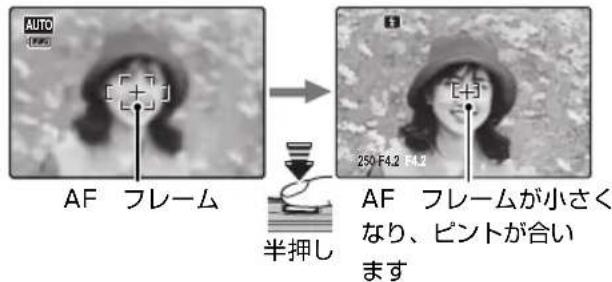
text_image
AUTO AF フレーム 半押し AF フレームが小さくなり、ピントが合いますピントが合ったとき
ピピッと音が鳴り、インジケーターランプが緑色に点灯します。
ピントが合わないとき
AF フレームの色が赤に変わり!AF が液晶モニターに表示され、インジケーターランプが緑色点滅します。構図を変えるか、AF/AE ロックを使ってください ( → 31 ページ )。
チェック
シャッターボタンを半押しすると、レンズ動作音が発生します。

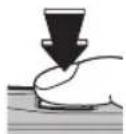
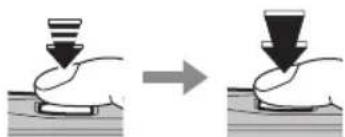
シャッターボタンを半押ししたまま、さらに深く押し込みます(全押しします)。
写真が撮影されます。

シャッターボタンの半押しと全押しに
シャッターボタンを軽く押して、そのまま指を動かさないでいることを「シャッターボタンを半押しする」といいます。半押しすると、ピントと明るさが決まります。
指を放さずにさらに深く押し込む(全押しする)と、写真を撮影できます。シャッターボタンを押すときは、カメラが動いて手ぶれが起きないように、静かに押し込んでください。
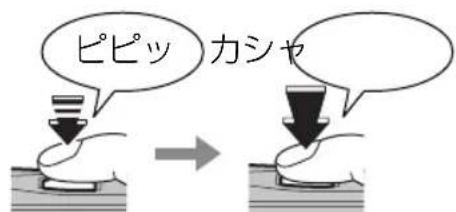
text_image
ピピッ カシャ半押し 全押し

チェック
暗い場所では、シャッターボタンを全押ししたときに、フラッシュが発光することがあります。フラッシュが発光しないようにフラッシュの設定を変更できます(→ 34 ページ)。

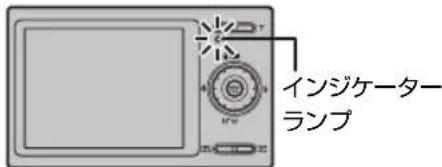
インジケーターランプ
text_image
インジケーターランプついて
インジケーターランプの色や点灯 / 点滅で、カメラの状態がわかります。
| インジケーターランプ | カメラの状態 |
| 緑色点灯 | 被写体にピントが合っています。 |
| 緑色点滅 | 被写体にピントが合っていないか、手ブレが発生しています(撮影できます)。 |
| 緑と橙色の交互点滅 | メモリーカードまたは内蔵メモリーに画像を記録しています(続けて撮影できます)。 |
| 橙色点灯 | メモリーカードまたは内蔵メモリーに画像を記録しています(撮影できません)。 |
| 橙色点滅 | フラッシュ充電中です(フラッシュは発光しません) |
| 赤色点滅 | ・メモリーカードが正しくフォーマットされていないか、メモリーカード / 内蔵メモリーが壊れているか、メモリーの空き容量がないかのいずれかの原因により、画像を記録できません。・レンズ動作の異常です。 |

メモ:警告
液晶モニターにも、警告表示が表示されまページを参照してください。
撮影した画像を見る
撮影した写真は、液晶モニターで再生できます。大切な写真を撮る前には、試し撮りをして、確認しましょう。
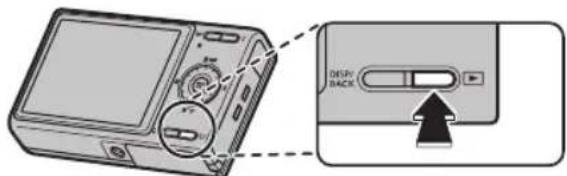
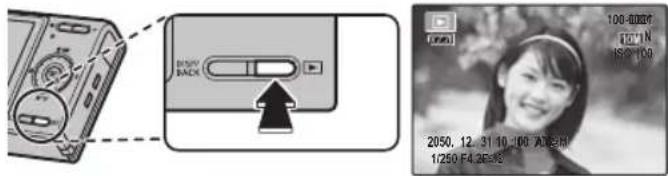
1 ▶(再生)ボタンを押します。
text_image
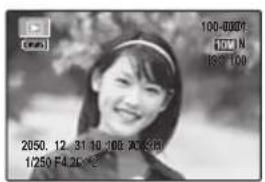
DELAY BACK最後に撮影した画像を右のように液晶モニターいっぱいに表示します。
text_image
100-0000 100 N 1837 100 2050. 12. 31 10 108:2016:00 1/250 F4 25 X2 ◀または▶を押して、見たい画像を選びます。
◀:前の画像 が表 示されます。
▶:次の 画像 が表 示されます。

チェック
- 別のフォルダ内の画像を表示するには、まず再生メニューのフォルダ選択でフォルダを選んでください(→78、82 ページ)。
・シャッターボタンを半押しすると、撮影画面に戻ります。
不要な画像を消去するには
消去したい画像が表示されているときに(消去)ボタンを押します。
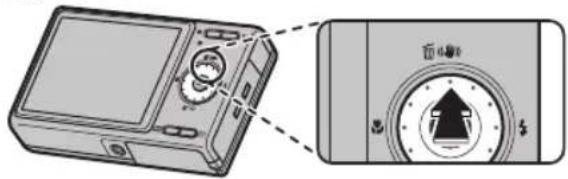
- 確認画面が表示されます。実行を選んで、MENU/OK ボタンを押します。
- 削除するのをやめたい場合は、やめるを選んで、MENU/OK ボタンを押してください。
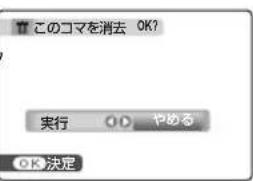
text_image
このコマを消去 OK? 実行 やめる OK決定
国メモ:消去
メニュー操作でも画像を消去できます(→ 47 ページ)。
いろいろな撮影
顔キレイナビで撮影する
顔キレイナビを使うと、カメラが人物の顔を検出し、背景よりも顔にピントと明るさを合わせ、人物を明るく目立つように撮影できます。人物が左右に並んでいるときなど、背景にピントが合いがちなシーンでの撮影に適しています。また、赤目(フラッシュ発光によって瞳が赤くなる現象)も補正できます。
顔キレイナビは、AUTO、38、N4、N、9、C+、当、当、当、当、当、当、当、当、当の撮影モードで使えます(→ 39 ページ)。
1 顔キレイナビを [●] 顔キレイナビ [○] 補正 ON または [●] 顔キレイナビ [○] 補正 OFF に設定2します。
(顔キレイナビ) ボタンを押すたびに、設定が切り替わります。
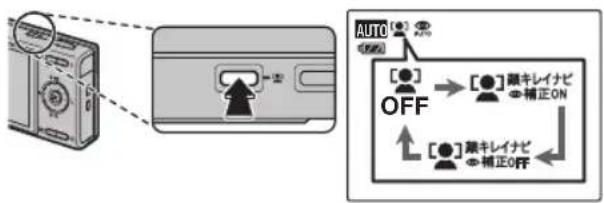
text_image
AUTO OFF [●] 藻キレイナビ 補正ON [●] 藻キレイナビ 補正0斤| 設定 | 意味 |
| OFF | 顔キレイナビと赤目補正のどちらも行いません。 |
| 顔キレイナビ補正 ON | 顔キレイナビと赤目補正の両方を行います。フラッシュ撮影するときに選びます。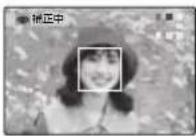 |
| 顔キレイナビ補正 OFF | 顔キレイナビは行いますが、赤目補正は行いません。 |
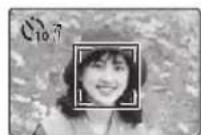
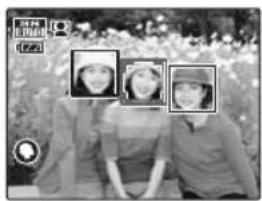
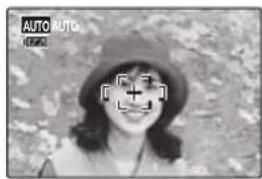
被写体に合わせて構図を決めます。 人物の顔の上に緑色の枠が表示されます。
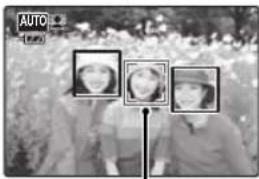
text_image
AUTO AVOC緑色の枠
カメラが複数の顔を検出した場合、中央付近の顔の上に緑色の枠が、その他の顔の上に白い枠が表示されます。

撮影します。
緑色の枠内の顔にピントと明るさを合わせて撮影します。

注意
- 縦位置撮影時も顔を検出できます。
- 顔が検出されない場合(→106 ページ)は、シャッターボタンを半押ししたときに液晶モニターの中央にピントが合います。
- 顔が検出できないときは、赤目補正されません。
- 撮影の直前に被写体やカメラが動いたときは、緑色の枠の位置から顔がずれて写ることがあります。
- 撮影モードがまたはのときは、ピントは人物の顔に合いますが、各撮影モードの設定に応じた明るさになるため、人物の顔が適正な明るさにならないことがあります。

顔キレイナビについて
顔キレイナビを使うと、一人旅などでセルフタイマーを使った自分撮りができます(→ 38 ページ)。
顔キレイナビで撮影した画像は、再生時に顔の部分を拡大して表示できます(→ 44 ページ)。
さらに、次のような機能も使えます。
・スライドショー (→ 79 ページ)
・プリント予約 (→ 65 ページ)
・トリミング (→ 87 ページ)
AF/AE ロック撮影する
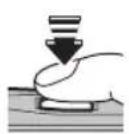
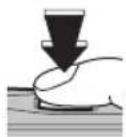
静止画撮影時にシャッターボタンを半押しすると、ピントと明るさが決まります。そのまま半押しを続けて、ピントと明るさを固定することを「AF/AE ロック」といいます。被写体を画面の中央以外に配置して撮影したいときに便利です。
1 ピントを合わせたい被写体に AF フレームを合わせます。
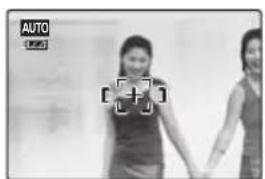
被写体にピントが合い、インジケーターランプが緑点灯します。
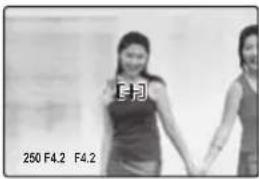
text_image
250 F4.2 F4.2チェック
シャッターをきる前なら、AF/AE ロックは何度でもやり直せます。
3 半押ししたまま構図を変えます。
被写体との距離は変えないでください。
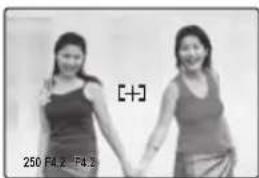
4 そのままシャッターボタンを全押しして、撮影します。

オートフォーカスの苦手な被写体について
このカメラは精密なオートフォーカス機構を搭載していますが、次のような被写体や条件の場合、ピントが合いにくいことがあります。
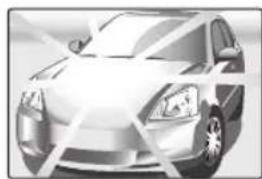
その他のオートフォーカスの苦手な被写体:
・ガラス越しの被写体
・髪の毛や毛皮などの暗い色で、光を反射せずに吸収するもの
・煙や炎などの実体のないもの
- 背景との明暗差が少ないもの(背景と同色の服を着ている人物など)
- AF フレーム内にコントラスト差が大きいものがあり、その前か後ろに被写体がある場合(コントラストの強い背景の前の被写体など)
このようなときは、AF/AE ロック機能をお使いください(→ 31 ページ)。
近距離撮影する(マクロ)
被写体に近づいて大きく撮影したいときに使います。 マクロは、AUTO、N、✗、OFF、Mの撮影モードで使えます(→ 39 ページ)。
1 ホタンを押してマクロに設定します。
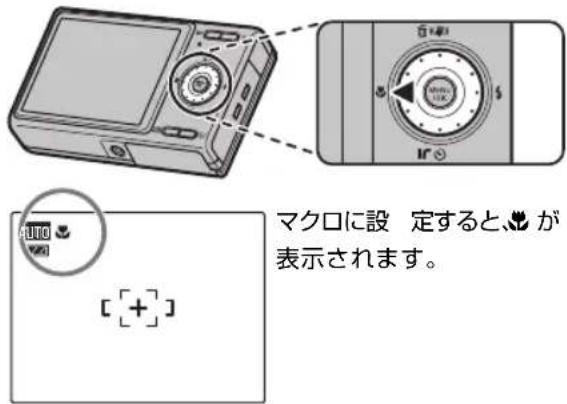
text_image
マクロに設定すると、▼が表示されます。2 構図を決めてピントを合わせます。
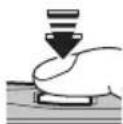
チェック
ズームボタン(W/T)を使うと、構図を調整できます(→24 ページ)。
3 撮影します。
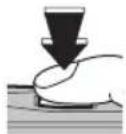
マクロを解除するにはもう一度 ◎(◀) ボタンを押します。カメラの電源をオフにしたときや撮影モードを切り換えたときも、マクロが解除されます。
チェック
- マクロ撮影時は手ブレしやすいので、三脚の使用をおすすめします。
・マクロ撮影時には、ピントは中央付近に固定されます。
↓ フラッシュ撮影する(i フラッシュ)
夜や暗い室内で撮影をするときは、フラッシュをお使いください。
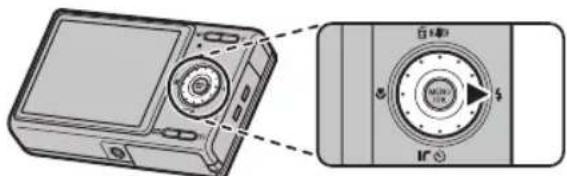
1 フラッシュ設定を選びます。
4(▶) ボタンを押すたびに、設定が切り替わります。
| フラッシュ設定 | 説明 |
| AUTO(オートフラッシュ、表示なし) | ほとんどの状況に適しています。カメラが暗いと判断したときにフラッシュが発光します。 |
| ‡(強制発光フラッシュ) | 逆光で被写体が暗くなっているときに併います。周囲の明るさにかかわらず、フラッシュが発光します。 |
| §(フラッシュ発光禁止) | フラッシュ撮影が禁止されている場所などでの撮影に適しています。被写体が暗いときでも、フラッシュを発光しません。暗いときは三脚の使用をおすすめします。 |
| §§(スローシンクロ) | 夜景と人物の両方をきれいに撮影できます。明るい場所では露出オことがあります。 |
各撮影モードで使用できるフラッシュの設定については117ページをご参照ください。
2 構図を決めてピントを合わせます。
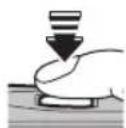
チェック
- フラッシュが発光するときは、シャッターボタンを半押しすると、液晶モニターに が表示されます。
- シャッタースピードが遅く、手ぶれしやすい状態では、液晶モニターに!が表示されます。フラッシュを③以外にするか、三脚をご使用ください。
3 撮影します。
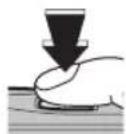
フラッシュは予備発光と本発光で数回発光します。撮影が完了するまでカメラを動かさないでください。
ーバーになる
顔 キ レ イ ナ [IMAGE]顔 キ レ イ ナ ビ [IMAGE] 補正 ON のときの フラッシュ設定について
顔キレイナビが☑顔キレイナビ☑補正 ON のときは、フラッシュ発光時には必ず赤目軽減を行います。そのため、フラッシュは☑(赤目軽減オートフラッシュ☑(赤目軽減 + 強制発光フラッシュ☑、(フラッシュ発光禁止)、☑(赤目軽減 + スローシンクロ)から設定できます。
(赤目軽減オートフラッシュ)は、人を撮影するのに適しています。暗い場所でフラッシュ撮影したときに、フラッシュの光が目の中で反射することにより瞳が赤く写る「赤目現象」を軽減します。
![FUJIFILM FinePix Z250fd - 顔 キ レ イ ナ [IMAGE]顔 キ レ イ ナ ビ [IMAGE] 補正 ON のときの フラッシュ設定について - 1](/content/2026/05/1132311/images/43c400af0e365c2150987bb9dc0688c1538bc3efc49e136c971840d6e7f9953b.jpg)
メモ:iフラッシュとは
このカメラは、被写体の位置とカメラとの距離、明るさなどを瞬時に計算して、最適な発光量と感度を自動的に調整する「i フラッシュ」を搭載しています。薄暗い室内などでも人物の白とびや背景の黒つぶれを防ぎ、目で見たままに美しく撮影できます。
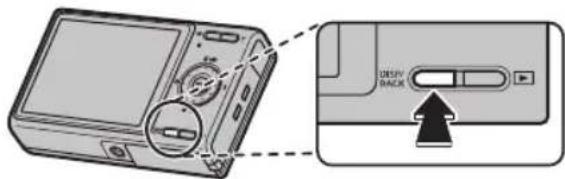
マナーモード
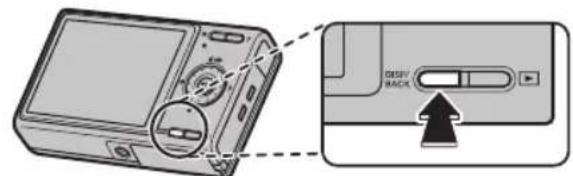
フラッシュ光やシャッター音などを避けたい状況での撮影には「マナーモード」を使います。マナーモードは、DISP/BACK ボタンを長押しして設定します。
text_image
UNUV BACKマナーモードに設定すると、フラッシュが発光禁止になり(撮影モードを除く)、操作音やシャッター音、動画やボイスメモの再生音が OFF になります。セルフタイマーランプやイルミネーションも発光しません。
- マナーモードに設定すると、液晶モニターに 📋 が表示されます。
・もう一度 DISP/BACK ボタンを長押しすると、マナーモードが解除されます。 - フラッシュ設定や音量(→ 93 ページ)を変更したいときは、まずマナーモードを解除してください。
セルフタイマーを使って撮影する
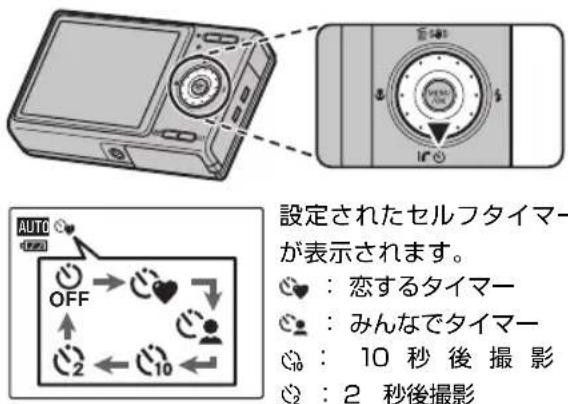
このカメラは、撮影者を含めた集合写真に適した「恋するタイマー」「みんなでタイマー」「10 秒後撮影」シャッターボタンを押すときにカメラが 動くのを防ぐ「2 秒後撮影」の 4 種類のセルフタイマーを搭載しています。
セルフタイマーの設定
心(▼)ボタンを押すたびに、設定が切り替わります。
text_image
設定されたセルフタイマー が表示されます。 ♡:恋するタイマー ♡:みんなでタイマー ♡:10 秒後撮影 ♡:2 秒後撮影恋するタイマー
二人の顔が近づくと自動的に撮影されます。
この機能は、AUTO、SR、N、J、C、G、H、I、J、M、の撮影モードで使えます(→39 ページ)。
セルフタイマーを心恋するタイマーに設定します(→と36 ページ)。
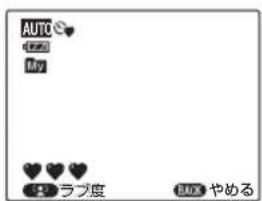
顔キレイナビボタンを押します。押すたびにラブて度の設定が切り換わります。
text_image
AUTO My P ラブ度 BACK やめる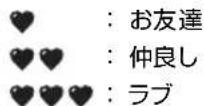
♥ラブ度が大きくなるほど、二人の顔を近づけないとカウントダウン(秒読み)が開始されません。
二人の顔を近づけて、表示されているすべての♡ インジケーターが満たされるとカウントダウン(秒読み)が開始され自動的に撮影されます。
图メモ
- 自分撮りするときは、マクロに設定してください。
-
次のとき自動的に解除されます。
-
シャッターボタンを半押ししたとき
- DISP/BACK ボタンを押したとき
- 撮影モードを切り換えたとき
- 再生モードに切り換えたとき
- 電源が切れたとき
みんなでタイマー
人数が揃ったときに自動的に撮影されます。
この機能は、AUTO、SR AUTO、N 、N、♀、♂、♂、♂、
点、静、Y、□Mの撮影モードで使えます(→ 39 ジ)。
セルフタイマーをみんなでタイマーに設定します (→36ページ)。
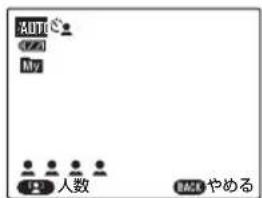
顔キレイナビボタンを押します。押すたびに人数の設定が切り換わります。
text_image
AUTO C21 My 人数 我的电脑 やめる設定できる人数は1人から4人までです。
カメラが設定された人数の顔を認識して、表示されているすべてのインジケーターが満たされると、カウントダウン(秒読み)が開始され自動的に撮影されます。
メモ
- 自分撮りするときは、マクロに設定してください。
・次のときに自動的に解除されます。
- シャッターボタンを半押ししたとき
- DISP/BACK ボタンを押したとき
- 撮影モードを切り換えたとき
- 再生モードに切り換えたとき
- 電源が切れたとき
10 秒後撮影 /2 秒後撮影
すべての撮影モードで使えます。
1 セルフタイマーをゼロ10秒またはゼ2秒に設定します(→36ページ)。
2 構図を決めてピントを合わせます。
3 セルフタイマーを開始します。
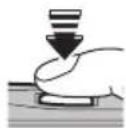
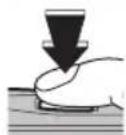
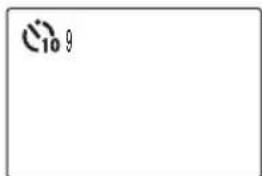
シャッターボタンを全押しすると、セルフタイマーが開始します。液晶モニターには、シャッターが切れるまでの秒数が表示されます。
text_image
10 9タイマーを途中で止めるには、DISP/BACK ボタンを押します。
注意
シャッターボタンを押すときは、レンズの前に立たないでください。ピントが合わなかったり、適正な明るさにならないことがあります。
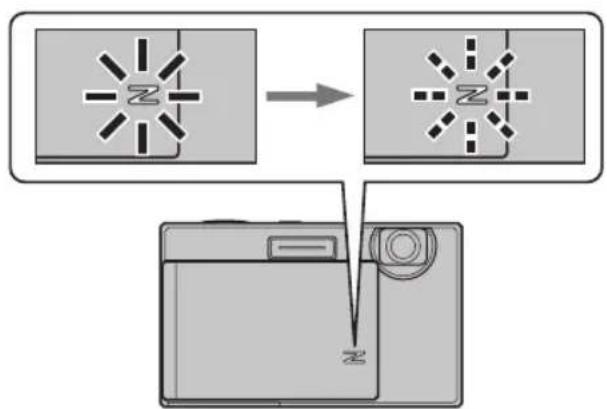
「10 秒後撮影」では、カメラ前面のセルフタイマーランプが点灯し、撮影直前に点滅します。「2秒後撮影」では、セルフタイマー開始と同時に点滅します。
flowchart
graph TD
    A["Star Icon"] --> B["Camera Icon"]
    style A fill:#f9f,stroke:#333
    style B fill:#bbf,stroke:#333
カウントダウン終了後、すぐに動かないでください。
チェック
セルフタイマーは、撮影が完了すると、自動的に解除されます。撮影モードを切り換えたとき、再生モードに切り換えたとき、カメラの電源がオフになったときも、セルフタイマーは解除されます。
顔キレイナビでセルフタイマー撮影する
セルフタイマー撮影時に顔キレイナビを使うと、事前にピントを合わせなくても、カメラが自動的に人物の顔を検出してピントを合わせます。撮影者を含めた集合写真や自分撮り(セルフポートレート)のときに便利です。
顔キレイナビでセルフタイマー撮影するときは[●]ボタンを押して顔キレイナビを選びます。シャッターボタンを全押しすると、撮影までの間に顔を検出し、シャッターがきれる直前にピントと明るさを合わせます。
シーンに適したモードで撮影する
この撮影モードを切り換えることで、状況(シーン)に適した設定を行うことができます。
撮影モードを設定する
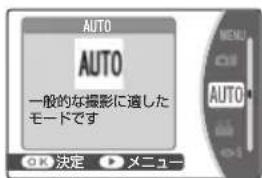
1 MENU/OK ボタンを押します。 トップメニューが表示されます。

text_image
AUTO AUTO 一般的な撮影に適した モードです OK 決定 メニュー2 撮影モードを選びます。

3 MENU/OK ボタンを押します。 撮影モードが設定されます。

チェック
- AUTO、メタ、N、ス、DM以外の撮影モードでは、撮影メニューのFINEPIX カラーのC-F-クロームは選べません。
- 以外の撮影モードでは、ISO 感度は AUTO に固定されます。
- 各撮影モードで使用できるフラッシュ設定については、117ページをご覧ください。
撮影モードの種類
M マニュアル
露出補正、ホワイトバランス(→75 ページ)、AF モード(→77 ページ)などの撮影機能を、撮影者が自由に設定できます。
AUTO
カメラまかせの簡単操作できれいな写真を撮影できます。一般的な撮影に適しています。操作(ては、「AUTO(オート)で撮影する」(→ 23 ページ)をご覧ください。
SR シーンぴったりナビ AUTO
被写体にカメラを向けるだけで、カメラが自動で撮影シーンを認識し、最適な設定にします。 カメラが最適なシーンを認識すると、画面左下にシーンアイコンが表示されます。
| 内容 | シーン | 特色 |
| 人物 | 肌の色が自然で、ソフトな印象の写真になります。 | |
| 風景 | 建物や山などの風景をくっきりと仕上げます。 | |
| 夜景 | 高感度で手ブレを抑え、夜景がきれいに撮れます。 | |
| マクロ | 近接撮影され、近くの被写体がくっきり撮れます。 |
图メモ
シーンを認識しなかった場合は、AUTO で撮影されます。
チェック
・ [●] 顔キレイナビ、《▼》手ブレ防止が常に ON になります。
- 常に顔または画面中央付近にピントを合わせ続けます。
- 常にピント合わせを続けるため、次のような現象が起こります。また、バッテリー残量にご注意ください。
- レンズの駆動音がします。
- バッテリーの消耗が早くなります。
- ではピントが合う範囲は マクロになります。
- 望遠ズーム撮影時に被写体が近すぎてピントが合わない場合は、W ポタンを押してズームを広角側にずらしてください(→25 ページ)。ピントが合いやすくなります。
高感度2枚撮り
フラッシュ非発光 / 発光で連続 2 枚撮影します。逆光での撮影など光の調整が難しい撮影での失敗を防ざます。
シャッターボタンを押すと、フラッシュを発光させずに目で見たままの雰囲気を活かして 1 枚目を撮影し、その直後にフラッシュを発光させて 2 枚目を撮影します。必ず 2 枚撮影されるので、撮影が終わるまで、カメラを動かさないようにしてください。
チェック
・フラッシュ撮影禁止の場所では使用しないでください。
- マナーモード(→ 35 ページ)にしていても、フラッシュは発光します。
- メモリーカードまたは内蔵メモリーに 2 枚分以上の空き容量がない場合は撮影できません。
- 連写設定は使えません。
N ナチュラルフォト
暗い場面でも、目で見たままの雰囲気を活かした自然な写真になります。室内やフラッシュを使用できない場所での撮影にも適しています。
自動的に高感度になり、暗い場所でも手ブレや被写体ブレを軽減します。フラッシュは常に発光禁止です。
▲ オークション
ネットオークションに 出品する品 物 をいろいろな 角から撮影して掲載したいときに便利です。選んだフレーム数に応じて 1 ~ 4 回撮影し、[REDACTED]像は640×480で記録されます。
で撮影するには:
1 撮影モード※ オークションを選びます。
2 フレーム選択画面を表示します。
3 4種類からフレームを選びます
4 MENU/OK ボタンを押して決定します。

チェック
▲では、顔キレイナビは使用できません。
人物
人物の撮影に適しています。肌の色が自然で、ソフトな印象の写真になります。
▲ 風景
昼間の風景撮影に適しています。建物や山などの風景をくっきりと仕上げます。
スポーツ
動いている被写体の撮影に適しています。シャッタースピードは高速になり、が自動的に設定されます。
夜景
夕景や夜景の撮影に適しています。自動で高感度になるため、手持ち撮影で発生しやすい手ブレを軽減します。
花火
スローシャッターで打ち上げ花火を色鮮やかに撮影します。手ブレ防止のため三脚のご使用をおすすめします。◀▶で露光時間を設定します。

夕焼け
夕焼けを赤く鮮やかに撮影します。

スノー
白く輝く雪景色で、画像が暗くなるのを防ぎ、明るくくっきりと撮影します。

ビーチ
日差しの強い浜辺で、画像が暗くなるのを防ぎ、明るくくっきりと撮影します。

水中
別売の防水プロテクターを装着して水中撮影を行うときに使います。海の青さを鮮やかに撮影できます。

注意
水中では、別売の防水プロテクターが必要です(→ 98ページ)。

美術館
美術館など、フラッシュ光やシャッター音を避けた方が良い場所での撮影に使います。フラッシュが発光禁止になり、操作音やシャッター音、セルフタイマーランプ、イルミネーターが自動的に消されます。

チェック
美術館などでは撮影を制限している場合があります。撮影前にご確認ください。

パーティー
室内での結婚式やパーティーの撮影で使用します。薄暗い場所でも雰囲気を活かした自然な写真になります。
\* 花の接写
花に近づいて撮影するときに使用します。花びらの色を鮮やかに撮影できます。
ピントが合う範囲は マクロになり、フラッシュは常に発光禁止になります。
TEXT 文字の撮影
書類やホワイトボードなどを撮影するときに使用します。文字をはっきりと撮影します。
ピントが合う範囲は マクロになります。
いろいろな再生
1 コマ再生する
▶ ボタンを押すと、最後に撮影した画像が表示(1 コマ再生)されます。
text_image
BISV BACK 100-4000 100 N ISO 100 2050. 12. 31 10 100 A/8:4M 1/250 FA 36:5S- 1 つ前の画像を見るには◀を押します。次の画像を見るには▶を押します。ボタンを押し続けると、早送りします。
- 別のフォルダ内の画像を表示するには、まず再生メニューの■フォルダ選択でフォルダを選んでください(→78、82 ページ)。

液晶モニターの表示切り換え DISP/BACK ボタンを押すごとに、再生表示モードが切り替わります。
text_image
DASH/ BACK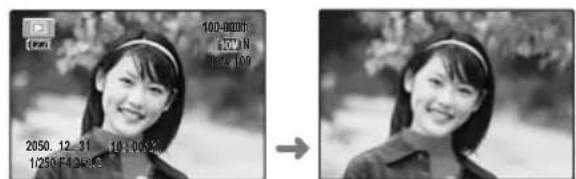
text_image
100:00:00 2050. 12. 31 10:00:00 1/250 F4 3:56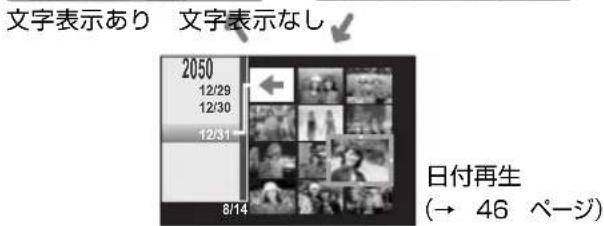
text_image
文字表示あり 文字表示なし 2050 12/29 12/30 12/31 8/14 日付再生 (→ 46 ページ)チェック
他のカメラで撮影した画像をこのカメラで再生すると、液晶モニター(プレゼントアイコン)が表示されます。
1 コマ再生する
再生ズーム
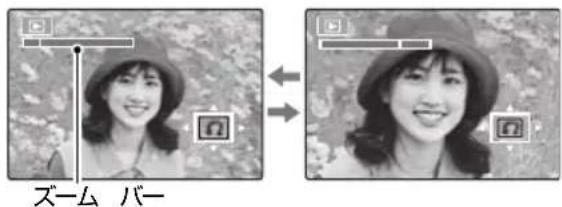
1 コマ再生時に画像をズーム(拡大)できます。
W(広角ズーム)ボタン T(望遠ズーム)ボタンを押すと縮小します。を押すと拡大します。
text_image
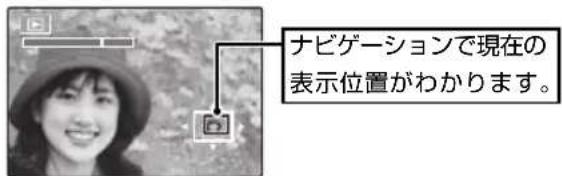
ズーム バー画像の拡大表示中に▲、▼、◀または▶を押すと、液晶モニターに表示される範囲を移動できます。

text_image
ナビゲーションで現在の 表示位置がわかります。再生ズームを解除するには、DISP/BACK ボタンを押します。
チェック
- 最大ズーム倍率は、設定したピクセル(→ 75 ページ)によって変わります。
・ピクセルが OSM の画像や Blog ブログ画像、撮影モードで撮影した画像の場合、再生ズームは使えません。
顔キレイナビで撮影した画像の再生につい
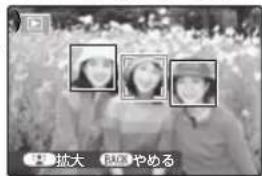
顔キレイナビ(→29ページを使って撮影した写真を再生すると、[IMAGE]が液晶モニターに表示されます。[IMAGE]を押すたびに、顔キレイナビで検出した顔のあいだを移動します。また、Wま
text_image
拡大 やめるは T ボタンを押すと、現在選択している被写体が拡大または縮小表示されます。
マルチ再生する
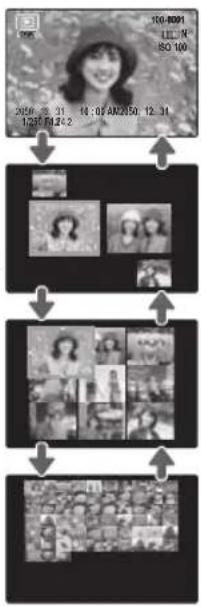
2 コマ、9 コマ、10 0 コマの一覧表示比較したり、見たい画像を選ぶことができます。
W を押すたびに表示される画像の数が 2コマ、9 コマ、100 コマ(マイクロサムネイル)の順に増え、T を押すたびに減ります。
W ボタンを押すたびに表示される画像が増えます。
flowchart
graph TD
    A["100-8091"] --> B["12-31"]
    B --> C["100-8091"]
    C --> D["12-31"]
    D --> E["100-8091"]
    E --> F["12-31"]
    F --> G["100-8091"]
    G --> H["12-31"]
    H --> I["100-8091"]
    I --> J["12-31"]
    J --> K["100-8091"]
    K --> L["12-31"]
    L --> M["100-8091"]
    M --> N["12-31"]
    N --> O["100-8091"]
    O --> P["12-31"]
T ボタンを押すたびに表示される画像が減ります。
に、〈顎像はを〉を押して画像を選びます。
- MENU/OK ボタンを押すと、選んだ画像を 1 コマ表示します。
- 9 コマ再生または 100 コマ再生(マイクロサムネイル)では、▲または▼を押してページを切り換えられます。
- 100 コマ再生 以外で、別のフォルダ内の画像を表示するには、まず再生メニューの ■ フォルダ 選択でフォルダを選んでください (→ 78、82 ページ)。
国メモ:2コマ再生
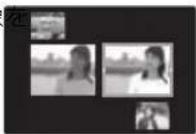
04 高感度 2 枚撮りで撮影した画像 比較するときは2コマ再生が便利です。
日付ごとに再生する
同じ日に撮影した画像だけを一覧表示できます。
1 日付再生画面を表示する。
1 コマ再生画面で、下の画面が表示されるまで、 DISP/BACK ボタンを押します。
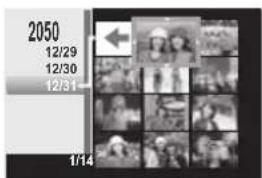
text_image
2050 12/29 12/30 12/31 1/142 ▲、▼、◀または▶を押して、液晶モニターの左上にある矢印◀( )を選びます。
3 日付選択に移ります。

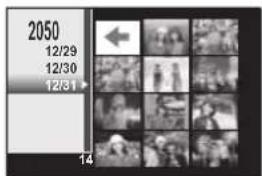
text_image
2050 12/29 12/30 12/31 14
4 日付を選びます。

5 選んだ日付の画像だけを一覧表示します。
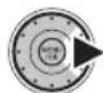
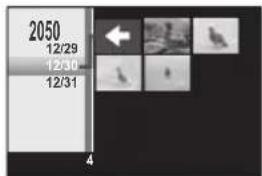
text_image
2050 12/29 12/30 12/316 1コマ再生したい画像を選びます。

▲、▼、◀または▶を押して、見たい画像を選び、MENU/OK ボタンを押すと、選んだ画像を1コマ再生します。

チェック
別のフォルダ内の画像を表示するには、まず再生メニューの
■フォルダ 選択 でフォルダを選んでください(→78、82 ページ)。
画像を消去する
再生メニューでは、画像を 1コマだけ消去したり、内蔵メモリー / メモリーカード内の画像をすべて消去することができます。誤って画像を消去すると元には戻せません。消去したくない画像は、あらかじめパソコンにコピーしておいてください。1コマ再生画面での画像の消去については、28 ページを参照してください。
再生メニューで 1 コマ消去する
再生メニューを使って画像を消去するには、次の操作を行います。
1 再生時に MENU/OK ボタンを押して、再生メニューを表示します。

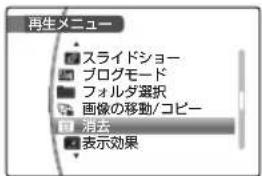
text_image
再生メニュー スライドショー ブログモード フォルダ選択 画像の移動/コピー 消去 表示効果2 消去を選びます。
3 設定の変更に移ります。
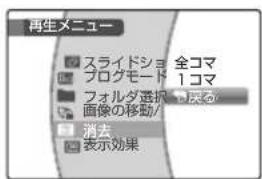
text_image
再生メニュー スライドショ 全コマ ブログモード 1コマ フォルダ選択 偆る 画像の移動/ 消去 表示効果4 1コマを選びます。
5 MENU/OK ボタンを押すと、1コマ削除画面が表示されます。
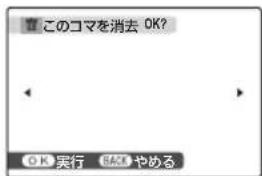
text_image
このコマを消去 OK? OK 実行 BACK やめる6 消去する画像を選び、MENU/OK ボタンを押すと、表示中のコマが消去されます。
MENU/OK ボタンを押すと同時に画像が消去されます。誤って消去しないように、ご注意ください。


画 画像を消去する
手順 6 を繰り返すと、続けて画像を消去できます。消去を完了するには、DISP/BACK ボタンを押します。
すべてのコマを消去する
1 前ページの手順 4 で全コマを選びます。
2 MENU/OK ボタンを押すと、全コマ削除画面が表示されます。

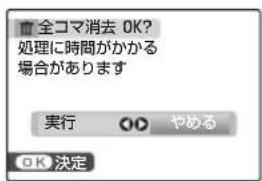
text_image
全コマ消去 OK? 処理に時間がかかる 場合があります 実行 やめる OK 決定3 実行を選びます。
4 MENU/OK ボタンを押すと、すべての画像が削除されます。

消去中は、右のような画面が表示されます。全コマ消去を中止するには、DISP/BACK ボタンを押します。
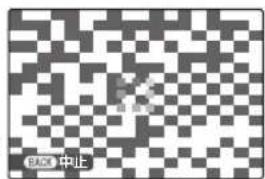
text_image
BACK 中证注意
DISP/BACK ボタンを押して消去を中止しても、それまでに消去した画像は元に戻せません。
図メモ:画像の消去
- メモリーカードがカメラに入っているときは、メモリーカード内の画像が消去されます。メモリーカードが入っていないときは、内蔵メモリーの画像が消去されます。
- プロテクトされた画像は消去できません。消去するには、プロテクトを解除してください( → 84 ページ)。
- プリント予約を設定している画像を消去しようとすると、メッセージが表示されます。MENU/OK ボタンを押着その画像を消去します。
動画の撮影と再生
動画を撮影する
音声付きの Motion JPEG 形式の動画を撮影でき す。
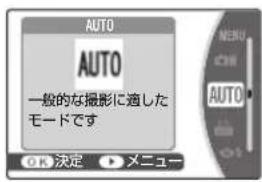
1 MENU/OK ボタンを押します。 トップメニューが表示されます。

text_image
AUTO AUTO 一般的な撮影に適した モードです OK 決定 ▶ メニュー2 動画を選びます。

3 MENU/OK ボタンを押して決定します。

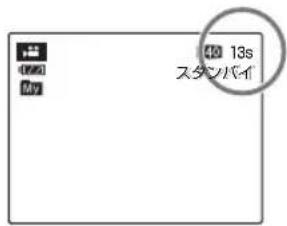
text_image
40 13s スタンバイ液晶モニターに 撮影可能時間が 表示されます。
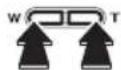
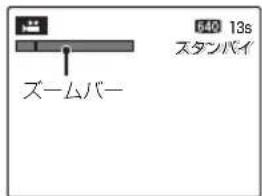
4 ズームボタンを押して、ズーム操作をします。
text_image
640 13s スタンドバイ ズームバー5 シャッターボタンを全押しして、撮影を開始します。

撮影中にシャッターボタンを押し続ける必要はありません。
text_image
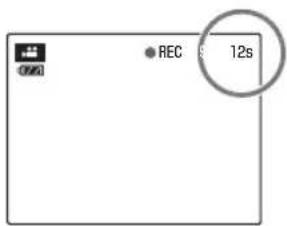
REC 12s撮影中は、● REC の文字と残り時間のカウントダウンが表示されます。

動画を撮影する
6 もう一度シャッターボタンを押して、撮影を終了します。
残り時間がなくなるか、内蔵メモリーまたはメモリーカードに空きがなくなると、撮影は自動的に終わります。

チェック
- 撮影前に、あらかじめ動画を保存するフォルダを選択できます(→ 24 ページ)。
- 撮影開始と同時にピントが固定されますが、露出とホワイトバランスはシーンに応じて自動的に変化します。撮影した動画の色と明るさが、撮影前の液晶モニターの表示と異なることがあります。
- 動画の撮影形式は、モノラル音声付き Motion JPEG 形式です。最大ファイルサイズは 2GB、最短記録時間は 1 秒で
す。標準的な撮影時間については、118ださい。

注意
- 音声も同時に記録されるので、撮影中に指などでマイクをふさがないようご注意ください。
- ズーム操作は撮影を開始する前に行ってください。撮影中はズームを変えられません。

動画のピクセル(サイズ)を変更するには
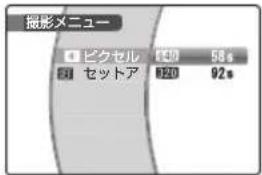
まず、動画モード時に撮影メニューを表示します(→70ページ)。次に▲▼で ピクセルを選びます。640 (640 × 480 ピクセル、画質重視)また32h(320 × 240 ピクセル、記録時間重視)から選択できます。
text_image
撮影メニュー □ ビクセル F1 セットア 750 58 s 120 92 sページ をご 参照く
D 動画を再生する
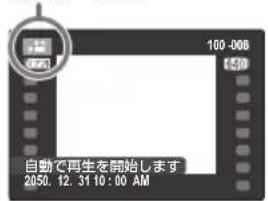
画像の再生時に動画を選択すると、動画を自動的に再生します。
動画アイコン
text_image
100-006 自動で再生を開始します 2050. 12. 31 10:00 AM動画再生が終了すると、自動的に再生を繰り返します。
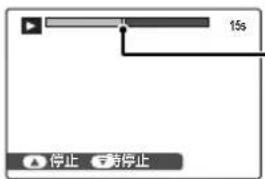
- 再生を停止するには E を、一 時 停止するにはを押します。
- 他の画像 / 動画を見るには、G または H を押します。
- 別のフォルダ内の動画を再生するには、まず再生メニューの■フォルダ選択 でフォルダを選んでください(→ 78、82 ページ)。
- 動画の早送り / 巻き戻しはできません。
- 動画の音量は、セットアップメニューの音量で設定できます(→93 ページ)。
- 動画の停止中にⅠボタンを押すと、再生中の動画を消去できます(→28ページ)。
国メモ:パソコンで動画を再生する
パソコンで動画を再生するときは、カメラをパソコンに接続して、動画をパソコンに転送してください(→ 53 ページ)。
注意
- スピーカーを指などでふさがないでください。音が聞き取りにくくなります。
- 高輝度の被写体を撮影した場合、再生時に白い縦スジや黒い横スジが入ることがありますが故障ではありません。

画像をテレビで見る
テレビに接続する
テレビに接続すると、写真やスライドショー(→ 79 ページ)を大勢で楽しむことができます。
1 カメラの電源をオフにします。
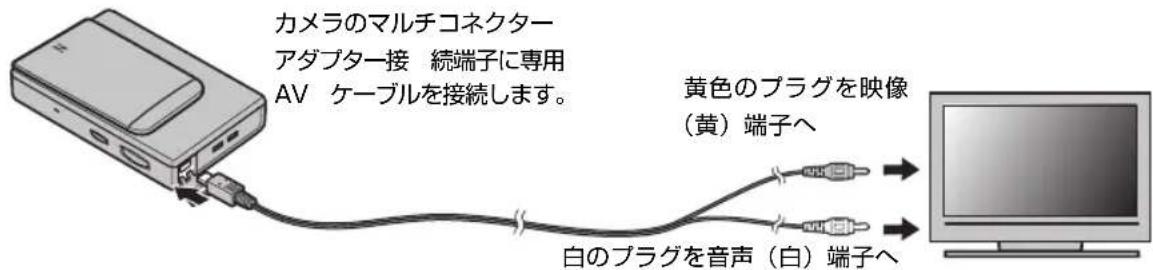
2 付属の A/V(音声 / 映像)ケーブルでカメラとテレビを接続します。
text_image
カメラのマルチコネクターアダプター接 続端子に専用 AV ケーブルを接続します。 黄色のプラグを映像 (黄)端子へ 白のプラグを音声(白)端子へ3 テレビの入力をビデオ入力(外部入力)に切り換えます。
テレビの音声 / 映像入力については、テレビの説明書をご参照ください。
- ▶(再生)ボタンを約1秒間押して、カメラの電源をオンにします。
カメラの液晶モニターが消え、画像やボイスメモがテレビで再生されます。
チェック
- テレビに接続する場合は、別売のACパワーアダプターAC-5VXとDCカプラーCP-45の使用をおすすめします(→98ページ)。
- 音量はテレビ側で調整してください。カメラで再生音量の設定をしても、音量は変わりません。
- 動画を再生すると、静止画に比べて画質が低下します。
注意
専用 A/V(音声 / 映像)ケーブルは、接続端子に奥までしっかりと差し込んでください。
画像をパソコンに転送する
パソコンと接続する
付属のソフトウェア FinePixViewer を使うと、カメラと接続したパソコンに画像をコピーして、画像の閲覧、管理、印刷をすることができます。また、インターネットに接続できる環境があれば、デジカメプリントを注文する(Windows のみ)こともできます。カメラとパソコンを接続する前に、FinePixViewer をパソコンにインストールしてください。インストール前にカメラをパソコンに接続すると、正常に接続できなくなるます。
Windows に FinePixViewer をインストールする
1 インストールの前に、お使いのパソコンが次の使用条件に合うか確認します。
| 動作環境 | 推奨環境 | ||
| OS | Windows Vista、Windows XP Home Edition/Windows XP Professional (SP2 以上)、Windows 2000 Professional (SP4 以上)(すべてブリインストールされたモデルのみ。) | Windows Vista | Windows XP |
| CPU | Pentium 200 MHz 以上(Windows Vista/XP の場合は、Pentium 4/800MHz 以上) | Pentium4/3GHz 相当以上 | Pentium4/2GHz 相当以上 |
| メモリ | 128MB 以上(Windows Vista/XP の場合は 512MB 以上) | 1 GB 以上 | 512MB 以上 |
| ハードディスク空き容量 | インストールに必要な容量:450 MB 以上動作に必要な容量:600 M B 以上 | 1 5 G B 以上 | 2 G B 以上 |
| ディスプレイ | 800 × 600 ドット以上、16 ビットカラー以上 | 1024 × 768 ドット以上 フルカラー | |
| その他 | ・本体標準の USB ポート。その他の USB ポートは動作保証外・画像ネットサービス、メール添付機能使用時に、インターネット接続ができる 56kbps 以上推奨)が必要 | ||
チェック
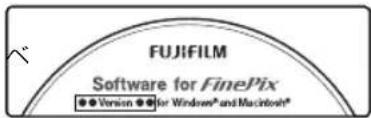
FinePixViewer CD-ROM の ラ ル上部には、お手元のCD-ROMの
バージョンが記載されています。ソフトウェアのアップデート対象バージョンの確認時やお問い合わせの際に必要な情報です。
注意
53 ページに記載されている以外の Windows OS は使用できません。自作パソコンや、OSをアップグレードしたパソコンは、動作保証外です。
コンピューターの管理者アカウント(例えば、「Administrator」)でログインしてください。
3 起動中のアプリケーションを終了して、付属のCD-ROM を CD-ROM ドライブに入れます。
インストーラーが自動で起動します。
Windows Vista をお使いの方へ
同梱の CD-ROM をパソコンに入れたときに「自動再生」ウィンドウが 表 示さ れた場 合は、SETUP.EXE の実行をクリックしてください。「ユーザーアカウント制御」ウィンドウが表示されるので、許可をクリックしてください。
インストーラーを手動で起動する インストーラーが自動起動しない場合は、手動で起動させます。
1 マイコンピュータを開きます。
- Windows Vista/XP:スタートメニューからコンピュータ(Windows XP では、マイコンピュータ)をクリックします。 - Windows 2000 Professional:デスクトップのマイコンピュータアイコンを ダブル クリックします。
2 FINEPIX の CD-ROM アイコンをダブルクリックします。「FINEPIX」ウィンドウが表示されます。
3 SETUP または SETUP.exe をダブルクリックします。
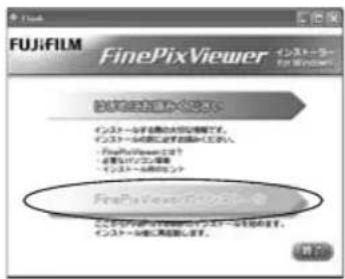
4 FinePixViewer のインストールをクリックします。
text_image
FUJIFILM FinePixViewer インストーラー For Windows 欢迎光临のEXPO インストーラーは歯化を設定する。インストーラーは歯化に設定する。【インストーラー】 - FinePixViewer ファル - 有無しゅうな障害。 - インストーラーを適用する。 FinePixViewer ファルで使用 このステップは歯化を設定する。インストーラーは歯化を設定する。 [OK]画面の指示にしたがってソフトウェアをインストールしてください(Windows Media Playや DirectXがCD-ROMの中身よりも古ジョンの場合は、これらのソフトウェアをインストールします)。
5 「FinePixViewer のインストールが完了しました」というメッセージが表示されたら、CD-ROM をパソコンから取り出し、再起動ボタンをクリックして、パソコンを再起動してください。
これでインストールは終了しました。続いて、「カメラとパソコンを接続する」(→ 59 ページ)に進んでください。
チェック
CD-ROM は再インストール時に必要となりますので、パソコンから取り出した後、湿気がなく日が当たらないところに大切に保存してください。
Windows パソコンから FinePix View ストール (削除) する
インストールしたソフトウェアが不要になったときのみアンインストールを行ってください。アンインストールの前にFinePixViewerを終了し、カメラとパソコンの接続を外してください。
1 コントロールパネルを開き、「プログラムのアンインス er トール」(Windows Vista)または「プログラムの追加 い」と削除」(Windows XP/2000)で FinePixViewer を削除してください。
2 確認ダイアログが表示されたら、メッセージをよくおみの上、OK をクリックしてください。
Mac OS X に FinePixViewer をインストールする
1 お使いのパソコンが、次の使用条件に合うか確認します。
| 動作環境 | |
| CPU PowerPC または Intel Processor | |
| OS | Mac OS X (バージョン 10.3.9 ~ 10.4.11 2008 年 8 月現在 *、すべてブリインストールされた デルのみ) |
| メモリ 256 MB 以上 | |
| ハードディスク空き容量 | インストールに必要な容量:200 MB 以上動作に必要な容量:400 MB 以上 |
| ディスプレイ 800 × 600 ドット以上、約 32,000 色以上 | |
| その他 | 本体標準の USB ポートを推奨。その他の USB ポートは動作保証外画像ネットサービス、メール添付機能使用時に、インターネット接続ができる 56kbps 以上推奨)が必要 |
* 最新の対応 OS については、下記のホームページをご覧ください。 http://fujifilm.jp/personal/digitalcamera/
2 パソコンを起動して、起動中のアプリケーションを終了します。
3 付属の CD-ROM を CD-ROMドライブに入れると、FinePix アイコンが表示されます。FinePix アイコンをダブルクリックし、続いて Installer for MacOSX をダブルクリックします。
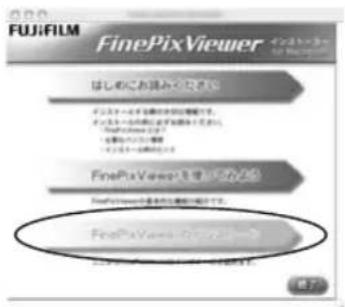
4 FinePixViewer のインストールをクリックします。
text_image
FUJIFILM FinePixViewer はじめにお読み取ります フェイスキーを踏まなすかに確認してください。 フェイスキーの仕様には「お問い合わせください」。 FinePixViewer 2.0 [1] ファイドロー・アーマー [2] ファイドロー・アーマー FinePixViewer 3.0 FinePixViewer 4.0 [5] ファイドロー・アーマー [6] ファイドロー・アーマー [7] ファイドロー・アーマー [8] ファイドロー・アーマー [9] ファイドロー・アーマー [10] ファイドロー・アーマー [11] ファイドロー・アーマー [12] ファイドロー・アーマー [13] ファイドロー・アーマー [14] ファイドロー・アーマー [15] ファイドロー・アーマー [16] ファイドロー・アーマー [17] ファイドロー・アーマー [18] ファイドロー・アーマー [19] ファイドロー・アーマー [20] ファイドロー・アーマー [21] ファイドロー・アーマー [22] ファイドロー・アーマー [23] ファイドロー・アーマー [24] ファイドロー・アーマー [25] ファイドロー・アーマー [26] ファイドロー・アーマー [27] ファイドロー・アーマー [28] ファイドロー・アーマー [29] ファイドロー・アーマー [30] ファイドロー・アーマー [31] ファイドロー・アーマー [32] ファイドロー・アーマー [33] ファイドロー・アーマー [34] ファイドロー・アーマー [35] ファイドロー・アーマー [36] ファイドロー・アーマー [37] ファイドロー・アーマー [38] ファイドロー・アーマー [39] ファイドロー・アーマー [40] ファイドロー・アーマー [41] ファイドロー・アーマー [42] ファイドロー・アーマー [43] ファイドロー・アーマー [44] ファイドロー・アーマー [45] ファイドロー・アーマー [46] ファイドロー・アーマー [47] ファイドロー・アーマー [48] ファイドロー・アーマー [49] ファイドロー・アーマー [50] ファイドロー・アーマー [51] ファイドロー・アーマー [52] ファイドロー・アーマー [53] ファイドロー・アーマー [54] ファイドロー・アーマー [55] ファイドロー・アーマー [56] ファイドロー・アーマー [57] ファイドロー・アーマー [58] ファイドロー・アーマー [59] ファイドロー・アーマー [60] ファイドロー・アーマー [61] ファイドロー・アーマー [62] ファイドロー・アーマー [63] ファイドロー・アーマー [64] ファイドロー・アーマー [65] ファイドロー・アーマー [66] ファイドロー・アーマー [67] ファイドロー・アーマー [68] ファイドロー・アーマー [69] ファイドロー・アーマー [70] ファイドロー・アーマー [71] ファイドロー・アーマー [72] ファイドロー・アーマー [73] ファイドロー・アーマー [74] ファイドロー・アーマー [75] ファイドロー・アーマー [76] ファイドロー・アーマー [77] ファイドロー・アーマー [78] ファイドロー・アーマー [79] ファイドロー・アーマー [80] ファイドロー・アーマー [81] ファイドロー・アーマー [82] ファイドロー・アーマー [83] ファイドロー・アーマー [84] ファイドロー・アーマー [85] ファイドロー・アーマー [86] ファイドロー・アーマー [87] ファイドロー・アーマー [88] ファイドロー・アーマー [89] ファイドロー・アーマー [90] ファイドロー・アーマー [91] ファイドロー・アーマー [92] ファイドロー・アーマー [93] ファイドロー・アーマー [94] ファイドロー・アーマー [95] ファイドロー・アーマー [96] ファイドロー・アーマー [97] ファイドロー・アーマー [98] ファイドロー・アーマー [99] ファイドロー・アーマー画面の指示にしたがって、ソフトウェアをインストールします。管理者パスワードの入力画面が表示されたら、管理者名とパスワードを入力し、OK をクリックしてください。
5 「FinePixViewer のインストールが完了しました」というメッセージが表示されます。終了をクリックしてください。
6 CD-ROM を CD-ROM ドライブから取り出ます。
注意
Web ブラウザに Safari をご使用の場合、を取り出す際に、「ディスク “FinePix” は使用中のため取り出せませんでした。」のメッセージが表示されることがあります。
その場合は、Dock 内にある Safari のアイコンをクリックして起 動し、アプリケーションメニューの Safari -
Safari を終了を選択して終了させてから、CD-ROM を取り出します。
FinePixViewerの自動起動についてカメラを接続したとき、FinePixViewer を自動起動させるには、
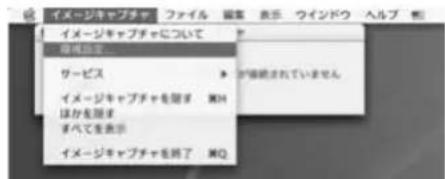
1 アプリケーションフォルダからイメージ キャプ チャ (Image Capture) を起動します。
2 イメージ キャプ チャメニューより環境設定を選択します。
text_image
イメージキャプチャ ファイル 編集 表示 ウインドク ヘルプ 帳 ページ記念 サービス イメージキャプチャを除む ※H ほかを除む すべてを表示 イメージキャプチャを終了 ※Q3 カメラを接続したときに起動する項目からその他を選択します。
4 アプリケーションフォルダから FPVBridge を選択し、開くボタンをクリックします。
5 イメージキャプチャを終了します。
これでインストールは終了しました。続いて、59 ページの「カメラとパソコンを接続する」に進んでください。
チェック
- CD-ROM は再インストール時に必要となりますので、パソコンから取り出した後、湿気がなく日が当たらないところに大切に保存してください。
- FinePixViewer CD - ROM の ラベル 上 部には、お手元の CD-ROM の バージョンが記 FUJIFILM Software for FinePix ■■ Version ■■ for Windows® and Macintosh®
載されています。ソフトウェアのアップデート対象バージョンの確認時やお問い合わせの際に必要な情報です。
MacintoshパソコンからFinePixViストール(削除)する
インストールしたソフトウェアが不要になったときのみアンインストールを行ってください。アンインストールの前にFinePixViewerを終了し、カメラとパソコンの接続を外してください。
1 アプリケーションフォルダにインストールされた FinePixViewerフォルダをドラッグして、「ゴミ箱」に入れます。
2 Finder メニューのゴミ箱を空にするを選びます。
カメラとパソコンを接続する
実際にカメラをパソコンと接続して正常に動作することを確認してください。Windows パソコンをお使いの場合は、Windows の CD-ROM が必要になることがありますので、あらかじめご用意ください。
1 FinePixViewer をインストールしたパソコンを起動します。
2 カメラの電源をオフにします。
3 付属の USB ケーブルで、カメラとパソコンを接続します。
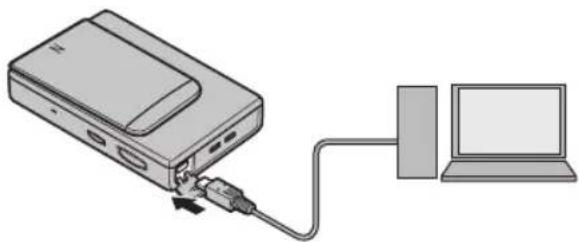
USB ケーブルは、向きに気をつけて、接続端子の奥までしっかりと差し込んでください。USB ハブやキーボードを経由させずに、直接カメラとパソコンを接続してください。
4 ボタンを約1秒間押して、カメラの電源をオンにします。
5 画像を転送します。
FinePixViewer が自動的に起動するので、画面の指示に従って画像をパソコンにコピーします。転送を中止して終了するには、キャンセルをクリックします。
USB 画像転送時の動作について(Windows の
本機の画像を FinePixViewer を使ってパソコンに転送す
ると、フォルダ分類ごとにサブフォルダに分かれて保存されます。パソコンから画像を本機へ戻すときは、My マイビクチャフォルダへ保存されます。
6 カメラとパソコンの接続を外します。
画像の保存が終了すると、カメラ /メディアの取り外し画面が表示されます。画面の指示に従い、カメラの電源をオフにしてからカメラとパソコンの接続を外してください。
注意
- 画像をコピーするときは、あらかじめバッテリーをフル充電するか、別売の AC パワーアダプター AC-5VX と DC ラー CP-45 をご使用ください。通信中に電源がオフになると、メモリーカードまたは内蔵メモリー内のデータが破壊されることがあります。
- 内蔵メモリーの画像を転送する場合は、メモリーカードを取り出してください。
- メモリーカード内に大量の画像がある場合は、FinePixViewerの起動に時間がかかり、画像の保存や転送ができないことがあります。このような場合は、お手元のカードリーダを使って、転送してください。
- カメラとパソコンの接続を外す前に、カメラのインジケーターランプが消灯していることを確認してください。
- カメラとパソコンの通信時には、以下の操作をしないでください。メモリーカードや内蔵メモリーのデータが壊れたり、データが消えることがあります。
- カメラの電源をオフにする
- USB ケーブルを抜く
- メモリーカードの交換は、必ずカメラとパソコンの接続を外したあとに行なってください。
-
FinePixViewer が自動起動しないときは、ソフトウェアが正しくインストールされていない可能性があります。パソコンとカメラの接続を外して、ソフトウェアを再インストールしてください。
-
FinePixViewer でネットワークサーバ上に画像ファイルを保存してご利用いただく場合、スタンドアローン(単独)のパカゴンのようにご利用になれないことがあります。
- パソコンでの「コピー中」という表示が消えてすぐにカメラを取り外したり、USB ケーブルを抜いたりしないでください。大きなサイズのデータをコピーした場合、パソコンの表示が消えても、カメラのアクセスがしばらく行われている場合があります。
- インターネットに接続する際に発生する通話料金、プロバイダ接続料金などはお客様のご負担となります。
FinePixViewer の使い方、トラブルシューティング、オンライン Q&A については、FinePixViewer のヘルプを参照してください。
Fotonoma(フォトノマ)について
パソコンにインストールした FinePixViewer を起動すると、ユーザー登録画面が表示されます。ユーザー登録すると、製品サポートだけではなく、FUJIFILM の写真関連ポータルサイト「Fotonoma」(http://fotonoma.jp)への登録もできます。
ユーザー登録 方法や Fotonoma についての詳しい情報は、付属の「Fotonoma ご案内ガイド」をご覧ください。
画像をプリントする
プリンターにカメラをつないでプリントする
PictBridge(ピクトブリッジ)対応のプリンターがあれば、パソコンを使わなくても、カメラを直接プリンターにつないでプリントできます。

プリンターに接続する
1 付属の USB ケーブルでカメラとプリンター接続します。
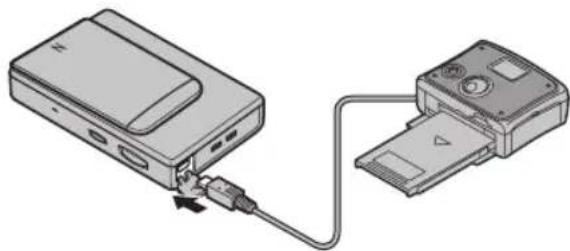
2 ボタンを約1秒間押して、カメラの電源をオンにします。液晶モニターが表示され、その後ピクトブリッジ画面が表示されます。
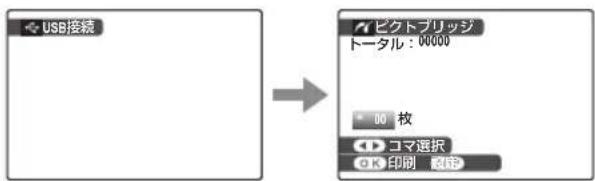
text_image
USB接続 ピクトブリッジ トータル: 00000 00 枚 コマ選択 OK 印刷 改除その場で選んでプリントする
1 プリントしたい画像を選びます。

2 プリント枚数を指定します。 最大 99 枚まで設定できます。

3 手順1と2を繰り返し、プリンしたい画像をすべて選びます。プリント設定が終わったら、MENU/OK ボタンを押します。確認画面が表示されます。

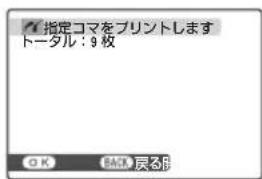
text_image
指定コマをプリントします トータル: 9 枚 OK BACK 艻る形4 もう一度 MENU/OK ボタンを押すと、プリント を 開 始します。

チェック
- プリント枚数を 1 枚も指定せずにMENU/OK ボタンを押したときは、表示中の画像が1枚プリントされます。
- プリンターに接続する場合は、別売の AC パワーアダブター AC-5VX と DC カプラー CP-45 の使用をおすすめし (→ 98 ページ)。
- お使いのプリンターの種類によっては、使えない機能があります。
国メモ:日付を入れてプリントする
撮影した日付を入れてプリントするには、手順1または2で DISP/BACK ボタンを押します。ピクトブリッジの設定画面が表示されますので、▲または▼を押して、日付ありプリンに を選び、MENU/OK ボタンを押して決定します。
・日付を印字したくないときは、日付なしプリントを選びます。
- 日付プリントするには撮影時にカメラの日時設定が正しく設定されている必要があります。
- 撮影時に日時が設定されていなかったり、日付プリントに対応していないプリンターに接続した場合は、日付ありプリントが選べません。
プリント予約した設定でプリントする
プリント予約(DPOF)(→ 65 ページ)であらかじめ 選んだ画像を設定した枚数分プリントします。
1 DISP/BACK ボタンを押して、ピDISP/ BACK クトブリッジの設定画面を表示します。
2 ロ 予約プリントを選びます。
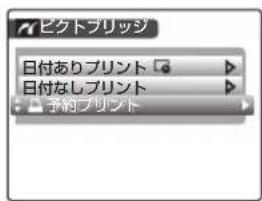
text_image
ビクトブリッジ 日付ありプリント ▼ 日付なしプリント ▼ 予約プリント3 MENU/OK ボタンを押すと、確認画面が表示されます。

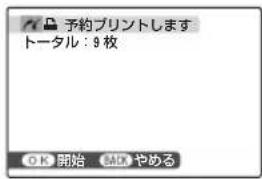
text_image
予約プリントします トータル:9枚 OK 開始 キャ やめる4 もう一度 MENU/OK ボタンを押すと、プリント を 開 始します。

プリントの中止
プリント中に DISP/BACK
タンを押すと、プリントを中止します。プリンターによっては、すぐに中止できないことやメントの途中で停止することかります。プリントの途中で動作
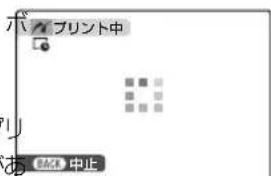
text_image
プリント中 BACK 中止が止まってしまったときは、▶ ボタンを押してカメラの電源をいったんオフにしてから、もう一度電源をオンにしてください。
プリンターとの接続を切るには
カメラの液晶モニターにプリント中と表示されていないことを確認してから▶ボタンを押してカメラの電源をオフにして、USBケーブルを取り外します。
チェック
- 内蔵メモリーまたはこのカメラでフォーマットしたメモリーカードを使って、プリントしてください。
- カメラとプリンターを USB ケーブルで直接つないでいるときは、プリンター側で設定した用紙サイズと印字品質でプリントされます。
プリントサービス店でプリントする(お店プリント)
「お店プリント」とは、プリント予約 (DPOF) (→ 65 ページ) であらかじめ DPOF 指定 (→ 65 ページ) した画像の入ったメモリーカードをフジカラーデジカメプリントサービス (FDI サービス) 取扱店にお持ちいただき、「DPOF 指定でプリント」とお伝えいただくだけで、簡単に高画質でプリントできるサービスです。プリントしたい画像と枚数をカメラであらかじめ設定できるので、店頭での時間や手間を省けます。
デジタルカメラ
text_image
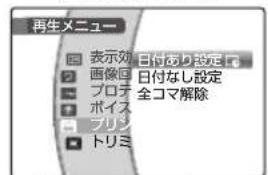
再生メニュー 表示効果 日付あり設定 画像回 日付なし設定 プロテ 全コマ解除 ボイス ブリシ トリミ事前にカメラでプリントする画像と枚数を設定します(プリント予約(DPOF)→65ページ)。
メモリーカード
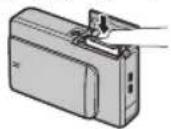
画像の入ったメモリーカードをカメラから取り出します。
フジカラーデジカメ
プリントサービス店
メモリーカードをお店にお持ちいただくだけで、
手軽に高画質でプリントできます。
詳細は、http://fujicolorprint.jp/ をご覧ください。
デジカメプリントのご注文について
・カメラであらかじめ DPOF 指定していなくても、フジカラーデジカメプリントサービス取扱店の店頭で、プリントしたい画像や枚数、日付印字の有無を指定できます。お店のプリント受付機をご利用いただくと、画像を見ながら簡単に注文できます。
- 一部の店舗では、DPOF 指定をお受けしていない場合がありますので、ご注文時にご確認ください。
- パソコンに保存した画像なら、インターネットでもデジカメプリントをご注文いただけます。画像をパソコンに転送する方法は、53 ページをご参照ください。
・内蔵メモリー内の画像は、お店プリントできません。再生メニューの画像の移動/コピー(→82ページ)でメモリーカードに画像を保存してからプリント予約(DPOF)でDPOF指定して、プリントサービス店にお持ちください。
- 日付プリントする場合は、撮影時にすでにカメラの日時設定が正しく設定されている必要があります。撮影前にカメラの日時が正しく設定されていることをご確認ください(→ 21 ページ)。
- Type M(「DPC-M1GB」など、名前に M が入っています)の xD- ピクチャーカードでお店プリントする場合は、Type M 対応のプリント受付機をご利用ください。詳しくは、プリントサービス店にご確認ください。
プリントする画像を指定する(凹 プリント予約(DPOF))
再生メニューの パ プリント予約(DPOF)であらかじめ DPOF 指定(プリント予約)しておくと、カメラを PictBridge 対応プリンターに直接つないでプリントしたり(→ 61 ページ)、フジカラーデジカメプリントサービス(FDI サービス)取扱店でお店プリントするとき(→ 64 ページ)に、指定した内容で簡単にプリントできます。

DPOF指定
DPOF(ディーポフ)とは、Digital Print Order Format(デジタルプリントオーダーフォーマット)のことで、デジタルカメラで撮影した画像の中から、プリントしたい画像や枚数、日付の印字の有無などの指定情報を、メモリーカードなどに記録するときの形式です。

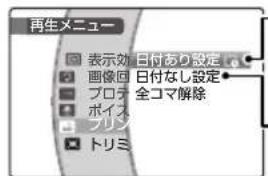
■ 日付あり設定 / 日付なし設定
1 再生メニューでプリント予約(DPOF)を選びます(→ 78、79 ページ)。
2 日付あり設定または日付なし設定を選びます。

text_image
再生メニュー 表示効 日付あり設定 画像回 日付なし設定 プロテ 全コマ解除 ボイス トリミ日付あり設定:撮影日を印字します。
日付なし設定:撮影日を印字しません。
3 MENU/OK ボタンを押します。

4 DPOF 指定する画像を選びます。
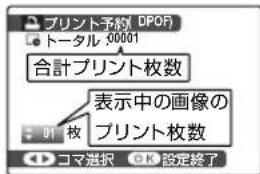
5 プリント枚数を選びます(最大 99 枚)。

text_image
プリント予約 DPOP トータル 00001 合計プリント枚数 表示中の画像の プリント枚数 01 枚 コマ選択 OK 設定終了- DPOF 指定を取り消したいときは、プリント枚数が 0 になるまで▼を押します。
・顔 キレイナビ(→29 ページ)で撮影した画像
(が表示された画像) の場合、ボタンを押す
と、カメラが 検出した 頪の 数と同じプリント枚数定(プリント予約)を一度に解が設定されます。除できます。
6 プリントしたいすべての画像に対して手順 4 と 5 を行います。

- 設定した内容を保存して終了するには MENU/OK ボタンを押します。
- 設定を変更せずに終了するには、DISP/BACK ボタンを押します。
7 合計枚数が表示されますので、もう一度 MENU/OK ボタンを押します。

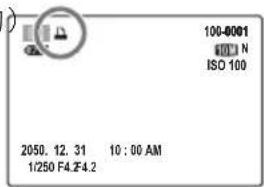
DPOF 指 定 (プリント予約)
した画像には、再生時にが表示されます。

text_image
100-8001 100 N ISO 100 2050. 12. 31 10 : 00 AM 1/250 F4.2F4.2全コマ解除
現在設定されている DPOF 定(プリント予約)を一度に解除できます。
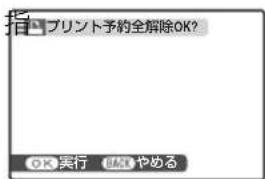
text_image
プリント予約全解除OK? OK 実行 OK やめる全コマ解除を選び、MENU/OK ボタンを押すと、右のよう
な確認画面が表示されます。もう一度、MENU/OK ボタンを押すと、DPOF 指定がすべて解除されます。
チェック
- 内蔵メモリーに記録している画像の DPOF 指定を変更するときは、メモリーカードを取り出してください。
- 同じメモリーカードで最大 999 枚まで DPOF 指定することができます。
- 別のカメラで DPOF 指定された画像がメモリーカードに入っているときは、右図のようなメッセージが表示されます。MENU/OK ボタンを押して、既に設定されている DPOF 指定を取り消 DPOF 指定し直してください。
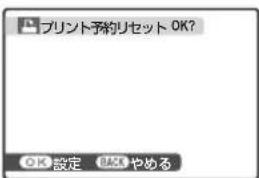
text_image
プリント予約リセット OK? OK 設定 BACK やめる赤外線通信 (IR) で通信する
赤外線通信で画像を送受信する
高速赤外線通信機能を持つ弊社製デジタルカメラ、デジカメプリントシステム「PrinCiao EX」、プリンター、その他の機器、および IrSimple 機能を搭載した携帯端末と通信して、画像の送信と受信を行なうことができます赤外線通信では高速赤外線通信機能を持つ機器と通信して、画像を送受信することができます。
赤外線メニューの選び方
1 ボタンを押して再生モードに切り換えます。
2 ir(▼)を押して、赤外線メニューを表示します。
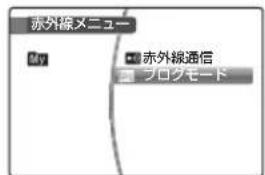
text_image
赤外線メニュー My 赤外線通信 ブログモード3 目的に応じて次の中から変更する項目を選びます。
- 赤外線通信 (→ 68 ページ)
- Blog ブログモード (→ 69 ページ)
4 設定を決定します。

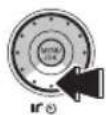

国メモ:赤外線通信に対応する機器について
赤外線通信での送受信に対応する機器については、ホームページ(http://fujifilm.jp/support/digitalcamera/) で紹介しています。互換性情報から、このカメラに関する情報をご参
赤外線通信を行う前に
1 カメラと通信先機器の電源を入れます。
2 カメラと機器を 5 \~ 20cm 離します。
3 カメラの赤外線通信ポートを、通信先の機器の赤外線通信ポートの正面に向けます。このとき、両ポートの角度は 15° 未満にします。
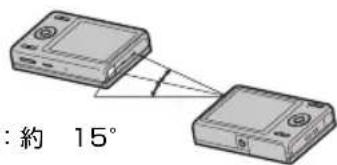
text_image
: 約 15°最大角度:約 15^
国メモ:赤外線通信設定について
画像の送受信をする前に、カメラのセットアップメニューの赤外線
通信設定を、通信先の機器が使っている赤外線通信方式に合わせます(→ 90 ページ)。詳細は、機器のマニュアルを参照してください。
赤外線通信で画像を送受信する
■ 画像を送信する
1 赤外線メニューの② 赤外線通信を選びます。 次の画面が表示されます。
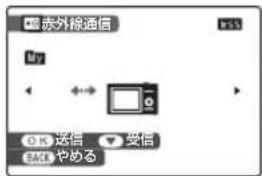
text_image
赤外線通信 OK 送信 受信 BACK やめる2 送信元のカメラで、送信したい画像を選びます。

3 MENU/OK ボタンを押すと、送信を開始します。

送信が完了すると、液晶モニターに送信完了と表示されます。
■ 画像を受信する
1 赤外線メニューの① 赤外線通信を選びます。前項と同じ画面が表示されます。
2 送信元のカメラで、送信したい画像を選びます。

3 ir(▼)を押すと、受信を開始します。
受信が完了すると、液晶モニターに受信完了と表示されます。このカメラ以外の機器から受信した画像には、再生時に笛が表示されます。
注意
- カメラと機器の間に障害物がないこと、赤外線ポートが正しく向き合っていることを確認してください。
- 直射日光の下、または蛍光灯の真下で、赤外線通信をしないでください。
- テレビやビデオのリモコンなど、他の赤外線通信機器やノイズを発生する機器が近くにあると、正常に通信できないことがあります。
- エラーが表示された場合は、MENU/OK ボタンを押してもう一度送受信を開始するか、DISP/BACK ボタンを押して送受信を中止してください。
- カメラと他の機器の間で送受信される画像は、画像サイズが小さくなることがあります。
- 9M 3:2 の画像の場合、プリンターの仕様によってはプリントの上下左右に白線が入ることがあります。
- 動画の送受信はできません。

画像の送受信について
本機 Z250fd 同士で画像の送受信を行った場合は、信側のフォルダと同じフォルダ内に画像が自動的に保存されます。それ以外の機器から受信した場合は、My マイピクチャフォルダに保存されます。
Blog ブログ用サイズの小さい画像を送信する (ブログモード)
ブログや、オンラインフォーラム、IrSimple 機能を搭載した携帯端末との通信用に、静止画から小さいサイズの画像のコピーを作って送信します。画像をトリミングしてから、小さいサイズで保存することもできます。動画の場合はブログモードを使えま

セットアップメニューの blog ブログモードでブロ グ画像サイズを選びます(→ 89 ページ)。
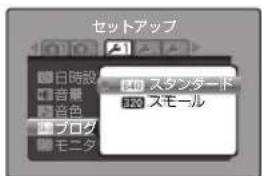
text_image
セットアップ 日時設 音量 音色 プロダ モニタ スタンタード スモール
赤外線メニューでBlog ブログモードを選びます。
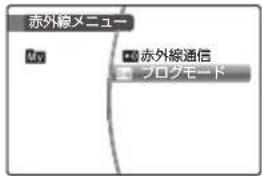
text_image
赤外線メニュー 赤外線通信 ブログモード
送信元のカメラで、送信したい画像を選びます。

MENU/OK ボタンを押すと、送信を開始します。


ブログ用画像を保存する
手順 3 ▼を押すと、サイズを小さくした画像を別ファイルとして保存します。
- 再生メニューの② 画像回転(→ 83 ページ)を使って回転した画像は、回転した状態で保存します。 - 保存されたブログ用画像コピーには、BLOG で始まるファイル名がつけられます。
保存したブログ用画像を再生すると、画面に Blog が表示され、周囲に黒い枠が表示されます。
- 保存したブログ用画像をトリミングしたり回転させたりすることはできません。

メモ:トリミングについて
送信する画像をトリミングするには、手順3で W(広角ズーム)/T(望遠ズーム)ボタンを使って、カットしたい大きさに画像を拡大します。拡大表示中に ▲▼◀ または ▶ を押すと、表示される範囲を移動できます。MENU/OK ボタンを押すとトリミングする大きさを決定します。

メニューを使いこなす
撮影の設定を変える — 撮影メニュー
画像のサイズや感度、ピントの合わせ方など、撮影時に使う機能を設定できます。
撮影メニューの使い方
1 MENU/OK ボタンを押して、トップメニュー画面を表示します。

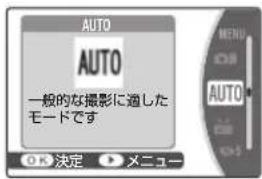
text_image
AUTO AUTO 一般的な撮影に適した モードです OK 決定 ▶ メニュー2 MENU 撮影メニューを選びます。
3 MENU/OK ボタンを押して、撮影メニューを表示します。

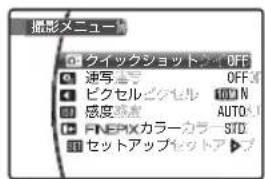
text_image
撮影メニュー ○ クイックショット OFF ○ 速写速度 OFF ○ ビクセルビクセル 100 N ○ 感度湿度 AUTO ○ PNEPIXカラーカラー STD ■ セットアップセットア▶4 変更する項目を選びます。
5 設定の変更に移ります。
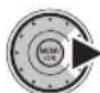
6 設定を変更します。

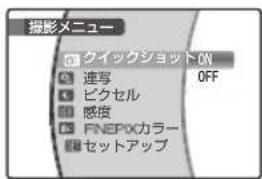
text_image
撮影メニュー クイックショットON 連写 OFF ビクセル 感度 FNEPIXカラー セットアップ7 MENU/OK ボタンを押して、決定します。

チェック
撮影メニューで設定できる項目は、撮影モードによって異なります。
撮影メニュー一覧
| メニュー項目 | 機能 | 設定 | 工場出荷時 |
| CE クイックショット | ピント合わせのスピードを速くできます(→72 ページ)。 | ON/OFF OFF | |
| 連写 連続撮影が | できます(→72 ページ)。 | /OFF OFF | |
| 露出補正 画像の | 明るさを調整できます(→74 ページ)。 | -2 EV ~+2 E(約 13 EVステップ) | ± 0 |
| WB ホワイトバランス | 光源による色の違いを調整できます(→75 ページ)。 | AUTO/ ※※ / ※※ / ※※ / ※※ | AUTO |
| ピクセル 記録される | 画像の大きさを変更できます(→75 ページ)。 | 10M F/10M N/9M 3:2/5M/3M/2M/63M | 10M N |
| ISO 感度 | 光に対する感度を変更できます(→76 ページ)。値が大きいほど高感度になり、暗いところでも撮影できます。 | AUTO/1600/800/400/200/100/64 | AUTO |
| FINEPIX カラー | 色調を変更できます(→76 ページ)。鮮やかな色で撮影できます。 | や白黒 STD/CF/BF | STD |
| AF AF モード | ピントの合わせ方を変更できます(→77 ページ)。 | 回/+ | 回 |
| SET セットアップ | カメラの基本的な設定を変えられます(→88 ページ)。 | ●1/●2/●1/●2/●3 | — |
ピント合わせを速くする (国クイックショット)
シャッターボタンを半押ししたときのピント合わせの時間が短くなり、すばやく撮影できます。シャッターチャンスを逃がしたくないときに便利です。撮影可能距離は約1m~無限遠(∞)です
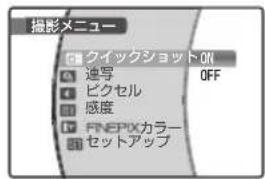
text_image
撮影メニュー クイックショットON 速写 OFF ピクセル 感度 FINEPIXカラー セットアップチェック
- 撮影モード ▲ では、クイックショットは設定できません。
・撮影モード ✉ では、自動的に ON になります。 - クイックショットが ON のとき、セットアップメニュの モニター表示は設定できません(→ 92 ページ)。
- クイックショットを ON にして撮影すると、バッテリーの耗が早くなります。
連続撮影する(単 連写)
動いている被写体などを連続して撮影するのに適しています。
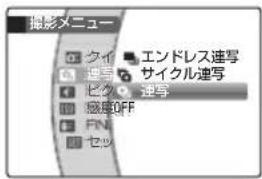
text_image
撮影メニュー タイ エンドレス連写 速写 サイクル速写 ヒタ 速写 感度OFF FN セットチェック
・撮影モード ④、△ では、連写は設定できません。
- フラッシュは発光禁止になります。ただし、☑ 連写を OFF にすると、連写を設定する前のフラッシュ設定に戻ります。
- 連写速度は、シャッタースピードによって異なります。
■ エンドレス連写
消ャッターボタンを押している間、連続して撮影します。シャッターボタンを放すか、メモリーカードまたは内蔵メモリーの空きがなくなると、撮影を終了します。
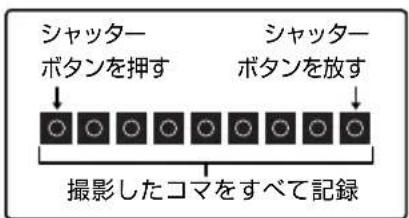
text_image
シャッター ボタンを押す シャッター ボタンを放す 撮影したコマをすべて記録■ サイクル連写
シャッターボタンを押している間、最大 40 コマ連続し シャッターボタンを押している間、最大 3 コマ連 続して撮影します。このうち、最後の 3 コマを記録します。て撮影します。
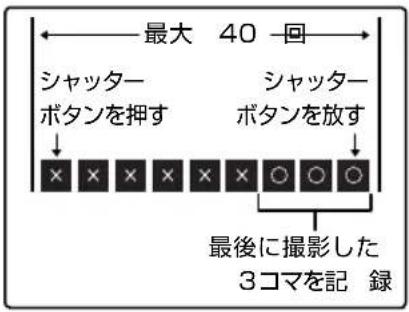
text_image
最大 40 回 シャッター ボタンを押す シャッター ボタンを放す 最後に撮影した 3コマを記 録■ 連写
チェック: サイクル連写と 連写
・ピントと明るさは、1コマ目を撮影したときに決定されます。
- 撮影できる画像の枚 数は、内蔵メモリーやメモリーカードの空き容量によって異なります。
・画像の記録に時間がかかることがあります。
- 撮影後、液晶モニターに撮影結果が表示されます。
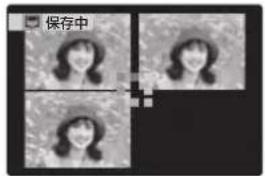
text_image
保存中チェック:セルフタイマー
■ エンドレス連写または「サイクル連写でセルフタイマーを使うと、1 コマしか撮影されません。
画像の明るさを変える(☑露出補正)
画像の明るさを調整できます。被写体が明るすぎたり、暗 すぎ たり、被 写体と背景 のコントラスト(明の差)が大きい場合に使います。
+補正
(暗い画像を明るくします)
・逆光の人物撮影: 音 +2/3E V \~ 4/3EV
・スキー場などの反射が強く明るい場所:+1E V
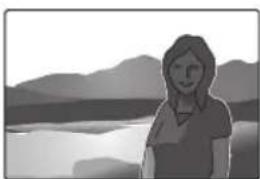
- 画像の大部分を空が占める場合:+1E V - スポットライトを浴びた被写体、特に背景が暗い場合: -2/3 EV - 常緑樹または色の濃い葉など反射率が低い場合: -2/3 EV

チェック
「EV」とは→ 116 ページ
チェック
・▲、■以外の撮影モードでは、露出補正は設定できません。
- 露出補正を± 0 以外に設定すると、液晶モニターにが表示されます。設定した露出補正値は、カメラの電源をオフにした後も保持されます。露出補正を解除するには、± 0 に設定してください。次のような状態では、露出補正は無効になります。
- フラッシュモードが、AUTO またのとき
- フラッシュモードがまたは ①で、被写体 が暗いとき
色合いを調節する(WB ホワイトバランス)
ホワイトバランスを太陽光や照明などの光源に合わせて設定することにより、見た目に近い色で撮影できます(「ホワイトバランス」とは→117 ページ)。
| 設定 | 説明 |
| AUTO | カメラが自動的にホワイトバランスを設定します。 |
| 晴天の屋外での撮影用です。 | |
| 曇天や日陰などでの撮影用です。 | |
| 昼光色蛍光灯の下での撮影用です。 | |
| 昼白色蛍光灯の下での撮影用です。 | |
| 白色蛍光灯の下での撮影用です。 | |
| 電球、白熱灯の下での撮影用です。 |
人物の顔をアップで撮影するときや特殊な光源を使って撮影するときなど、AUTO の設定で望んだような結果が得られない場合は、光源に合ったホワイトバランスを設定してください。
チェック
- 、以外の撮影モードでは、ホワイトバランスは設定できません。
- フラッシュ発光時のホワイトバランスはフラッシュ用の設定になります。光源の雰囲気を残したい場合は、フラッシュを②に設定してください(→ 34 ページ)。
- 撮影環境によって撮影結果が変わります。撮影後は画像を再生して、色味を確認してください。
記録する画像の大きさを変える(ピクセル)
記録する画像の大きさを変更できます。サイズ(ピクセル)が大きいほど画質が良くなり、小さいほどより多くの枚数を記録することができます。
| 設定 | 用途例 |
| 10M F | 四切(254mm×305mm)、六切(203mm 254mm)、A4 サイズ 程度でプリントする場合に適しています。画質を優先する場合は10M Fを選んでください。9M 3:2は縦横比 3:2 です。 |
| 10M N | |
| 9M 3:2 | |
| 5M | |
| 3M | 2L(127mm ×178mm)、A5 サイズ 程度でプリントする場合に適しています。 |
| 2M | L(89mm ×127mm)サイズ、ハガキ、A6 サイズ程度でプリントする場合に適しています。 |
| 03M | 電子メールへの画像添付やホームページ掲載に適しています。 |
現在の設定で撮影可能な枚数(→118 ページ)が、晶モニターのピクセルアイコンの右側に表示されます。
チェック
・ピクセルは、カメラの電源をオフにしても撮影モードを切り換えても保持されます。
・撮影モード ▲ では、ピクセルを設定できません。
縦横比とピクセルについて
静止画の大きさ(ピクセル)を9M 3:2に設定すると、静止画の縦横比がフィルムやポストカードと同じ 3:2 になきます。ピクセルを9M 3:2以外に設定すると、縦横比は 4:3になります。
光に対する感度を変更できます。感度の設定値が大きいほど、暗い場所での撮影が可能になります。ただし、高感度になるほど、画像に粒子状のノイズが増えます。条件に合わせて感度設定を使い分けてください。
AUTO のときは、被写体の明るさに応じて感度が自動的に設定されます。
撮影モードが☑以外のとき、感度は自動的にAUTOになり、それ以外の感度を設定することはできません。
AUTO 以外の感度に設定すると、液晶モニターに感度の設定値が表示されます。
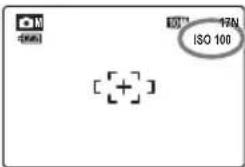
text_image
ISO 100 [+]色調を変更する(FINEPIX カラー)
色調を変更できます。色鮮やかに撮影したり、白黒で撮影できます。
| 設定 | 説明 |
| F-スタンダード | 標準的なコントラストと色味で撮影します。通常はこの設定でお使いくだ |
| C-F-クローム | 鮮やかなコントラストと色味で撮影します。花や青空や深緑などの風景に適しています。撮影モードがAUTOK、N、ス、OMの場合のみ設定できます。 |
| B-F-B&W | 白黒の画像を撮影します。 |
F-スタンダード以外に設定すると、液晶モニターにアイコンが表示されます。
チェック
- 設定した色調は、電源をオフにしても撮影モードを切り換えても保持されます。
- 被写体によっては、CIF-クロームの効果が液晶モニターでわかりにくい場合もあります。
ピント合わせの方法を変える (AF AF モード)
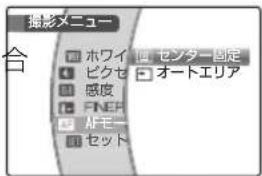
撮影モードがで、顔 キレイ ナビが OFF のときに、ピント合わせの方法を変更できます。ただし、マクロ撮影時はピントは常に中央付近に固定されます。
text_image
撮影メニュー ホワイ ビクセ 感度 FNER AFモー セット センター固定 オートエリア■ 回 センター固定
液晶モニター中央にある被写体にピントを合わせます。AF/AE ロック撮影(→ 31 ページ)併用すると、より効果的です。
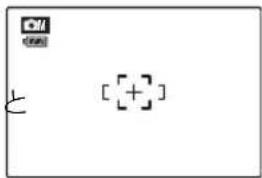
シャッターボタンを半押しすると、液晶モニター中央付近にあるコントラストが高い被写体を自動認識して、その被写体にピントを合わせます。
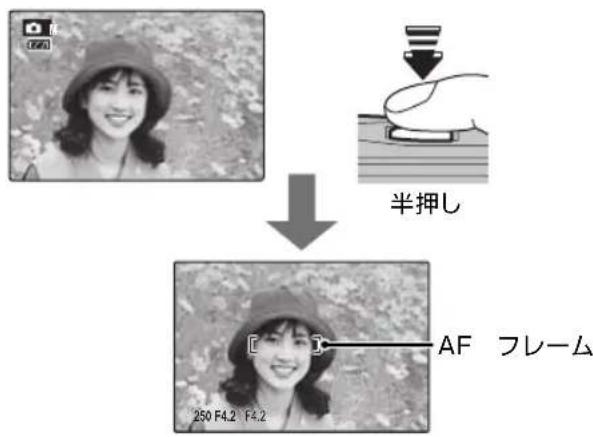
text_image
半押し AF フレーム 250 F4.2 F4.2チェック
ピントを合わせたい位置に AF フレームが表示されない場合は、回 センター固定を選び、AF/AE ロック(→ 31 ページ)でピント合わせをしてください。
再生の設定を変える — 再生メニュー
スライドショーやプロテクト設定など、画像の再生時に使う機能を設定できます。
再生メニューの使い方
1 ボタンを押して再生モードに切り換えます。

2 MENU/OK ボタンを押して、再生メニューを表示します。

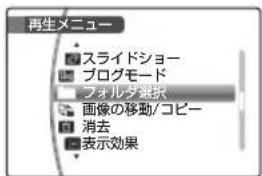
text_image
再生メニュー スライドショー ブログモード フォルダ選択 画像の移動/コピー 消去 表示効果3 変更する項目を選びます。

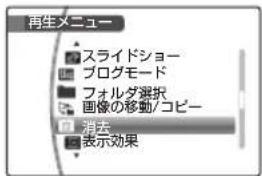
text_image
再生メニュー スライドショー ブログモード フォルダ選択 画像の移動/コピー 消去 表示効果4 設定の変更に移ります。
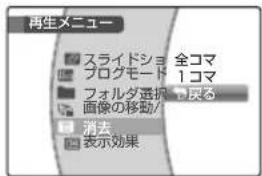
text_image
再生メニュー スライドショ 全コマ ブログモード 1コマ フォルダ選択 呄る 画像の移動/ 消去 表示効果5 設定を変更します。
6 MENU/OK ボタンを押して、決定します。

再生メニュー一覧
| メニュー項目 | 機能 |
| スライドショー | 画像を順番に自動再生します(→79 ジ)。 |
| ブログモード | ブログ用に小さい画像のコピーを作って加工し送信します(→80 ページ)。 |
| フォルダ選択 | 画像再生時にフォルダを選択できます(→82ページ)。 |
| 画像の移動コピー | 内蔵メモリーやフォルダ間で、画像を移動/コピーします(→82ページ)。 |
| 消去 | 画像を1コマずつ消去したり、全コマまめて消去できます(→47 ページ)。 |
| 表示効果 | 画像の切り替え時の表示効果を設定します(→83ページ)。 |
| 画像回転 | 像を回転させます(→83 ページ) |
| プロテクト | 誤って画像を消去しないように、画像をプロテクトします(→84 ページ)。 |
| ボイスメモ | 画像に音声メモをつけます(→85 ジ)。 |
| プリント予約(DPOF) | DPOFやPictBridge対応のプリンでプリントする画像を指定します(→ページ)。 |
| トリミング | 必要な部分を切り抜いた画像のコピーを作ります(→87 ページ)。 |
| セットアップ | カメラの基本的な設定を変えられます(→88 ページ)。 |
連続して再生する(向 スライドショー)
撮影した画像を順番に自動再生します。
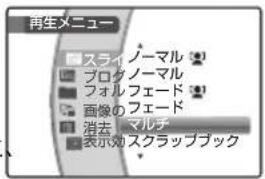
text_image
再生メニュー ■スライノーマル ■プロケノーマル ■フォルフェード ■画像のフェード ■消去 マルチ ■表示効スクラップブック- スライドショーの種 類を指定して MENU/OK ボタンを押すとスライドショーが開始します。
- 途中でスライドショーを中止するには、MENU/OK ボタンを押します。
| メニュー項目 | 機能 |
| ノーマルフェード | ◀または▶を押してコマ送りできます。フェードを選択すると、画像がフェウトしながら、切り替わります。 |
| ノーマル [●]フェード [●] | ◀または▶を押してコマ送りできます。顔キレイナビ(→ 29 ページ)で撮影し画像の場合は、検出した顔も拡大表示して再生します。 |
| マルチ | 複数コマを一度に表示できます。 |
| スクラップブック | ランダムな大きさと配置で複数コマの画像を再生します。 |
| 5 BGM 設定 | スライドショー中の BGM を設定でき |
| IrSS | IrSimpleShot 対応のテレビでショーを再生するときに選びます。対応機器など詳細については、富士フイルムのホームページ http://fujifilm.jp/support/digitalcamera/ をご覧ください。 |
国メモ:ガイダンス
DISP/BACK ボタンを押すと、液晶モニターにガイダンスが表示されます。
チェック
- 動画は自動的に再生が始まり、再生が終わると次の画像に進みます。
・スライドショー中は、自動電源 OFF しません。
ブログ用に画像を加工する (Blog ブログモード)
画像を加工しブログ用の小さなサイズで保存や送信ができます。
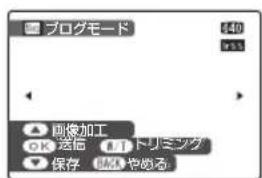
text_image
ブログモード 4.0 3.5 ▲ 画像加工 OK 送信 M1 トリミング ▼ 保存 (M2) やめる1 加工するコマ(ファイル)を選びます。
2 加工メニュー画面を表示します。
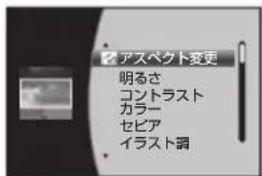
text_image
アスペクト変更 明るさ コントラスト カラー セビア イラスト調3 加工の項目を選びます。
4 MENU/OK ボタンを押して設定の変更に移ります。

5 設定を変更します。
一部のメニューではこの手順はありません。
6 MENU/OK ボタンを押して画像を加工します。

7 加工した画像を保存します。 元の画像は残っています。

图メモ
- 再生モードのとき ▼ ボタンを長押しすると加工メニュー画面が表示されます。
- 赤外線メニューからもブログモード画面に進めます(→ 67 ページ)。
- 手順 7 で MENU/OK ボタンを押すと赤外線通信で送信します(→ 69 ページ)。
- ブログ用画像のサイズは、セットアップメニューで設定できます(→ 89 ページ)。
■ 画像加工メニュー一覧
| メニュー | 機能 | 設定 | 工場出荷時 |
| アスペクト変 | 画像のアスペクト比を変更します。 横画像:4:1、8:3、 | 16: 9、3:2、4:3、1:1、3:4 、1:3 | 横画像:4:3縦画像:3:4 |
| 縦画像:3:1、4:3、1:1、3:4 、2:3 、9:16、3:8、1:4 | |||
| 明るさ 画像の明るさを変更します。 - 5 ~ +5 0 | |||
| コントラスト 画像のコントラストを変更します。 - 5 ~ +5 0 | |||
| カラー | 画像の赤みと青みを変更します。+側に設定すると赤みが強くなり、-側に設定すると青みが強くなります。 | -5~+5 | 0 |
| セピア 画像を黑白やセピア調にします。 0 ~ 5 | 0 | ||
| イラスト調 | 画像をイラスト調にします。 | -- | |
| 絵画調 | 画像を絵画調にします。 | -- | |
| ミニチュア調 | 風景写真などの画像を、ミニチュア模型を撮影した画像のようにします。 | - | - |
| ズーミング | 被写体にズームしているような動きのある画像にします。顔キレイナビで撮影した画像は、顔にズームします。 | - | - |
| ドロップシャドウ*1 | 画像に 影 を 付 け ます。また、余 白の 色を 選 ぶこきが で | 8きま種類 | FFFFFF |
| 斜めフレーム* | 画像を斜めに切り抜いて影を付けます。また、余白の色を選ぶことができます。*2 | 8 種類 | FFFFFF |
| 顔モザイク | 顔キレイナビで撮影した画像は、最大で4人まで顔にモザイクをかけることができます。顔キレイナビを OFF にして撮影した画像には、画像の中心にモザイクがかかります。 | 0~5 | 0 |
*1 が付いたメニューで画像を加工すると、他の加工を追加することはできません。
*2 各選択項目は、FFF4F4 など HTML のカラーコードで示しています (→ 119 ページ)。ホームページやブログなどの背景色と余白の色を合わせることができます。
フォルダを選択する(フォルダ選択)
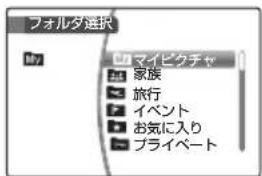
画像再生時に、フォルダを選択できます。本機には7つのフォルダ(Myマイピクチャ・家族・旅行・イベント・お気に入り・プライベート・内蔵メモリー)が用意されています。再生中に他のフの画像を再生することもできます。再生中の画像を他のフォルダに移動やコピーすることもできます。
text_image
フォルタ選択 アマビックチャ 家族 旅行 イベント お気に入り プライベートチェック
- プライベートフォルダは再生モードでしか選択することができません。
- プライベートフォルダにはパスワード設定ができます(→95ページ)。
- メモリーカードが挿入されていない場合は、IN 内蔵メモリーのみ選ぶことができます。
- フォルダ分け機能のないカメラで撮影されたメモリーカードの場合、本機ではMyマイピクチャフォルダに画像は保存されています。
画像を移動 / コピーする 📋 画像の移動 / コピー)
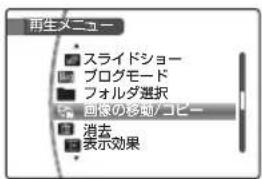
本機の内蔵メモリーフォルダや各フォルダに保存された画像を、フォルダ間で移動・コピーできます。
text_image
再生メニュー ■ スライドショー ■ プログモード ■ フォルダ選択 ■ 画像の移動/コピー ■ 消去 ■ 表示効果チェック
フォルダ分け機能のないカメラで撮影されたメモリーカードからコピー/移動する場合、Myマイピクチャフォルダを選択してください。
■ 1 コマを移動 / コピーする
1コマ 移動 または1コ
ピーを選べます。あらかじめ、
■ フォルダ選択で移動/コピー元 の画像があるフォルダを選択してください。
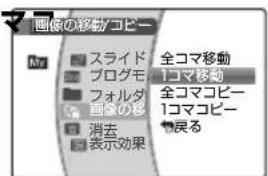
text_image
画像の移動/コピー スライド ブログモ フォルダ 画像の移 消去 表示効果 全コマ移動 1コマ移動 全コマコピー 1コマコピー 戻る1 移動 / コピーする画像を選びます。

2 移動 / コピー先のフォルダを選びます。
3 MENU/OK ボタンを押して、画像を移動 / コピーします。

4 手順1~3を繰り返して、必要 応じて他の画像も移動 / コピーします。
移動 / コピーを終了するには、DISP/BACK ボタンを押します。
■ 全コマを移動 / コピーする
すべてのコマを移動またはコピーするには、全コマ移動または 全コマコピーを選んで、前項の手順 2 と 3 を行いま
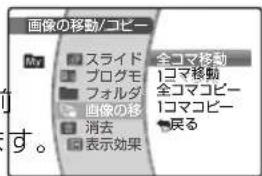
text_image
画像の移動/コピー スライド ブログモ フォルダ 画像の移動 消去 表示効果 全コマ移動 1コマ移動 全コマコピー 1コマコピー 戻る注意
・コピー先の空き容量がなくなると、コピーを終了します。
・プリント予約(DPOF)(→ 65 ページ)していた画像をコシした場合、プリント予約の設定はコピーされません。
- 元のデータは、移動を選択すると削除され、コピーを選択すると残ります。
国メモ:メモリーカード間の画像のコピー
画像の移動 / コピー機能を使って各フォルダーから、いったん、
内蔵メモリーにコピーし、別のメモリーカードに入れ換えてコピーしてください。
画像切り換え時の表示効果を選択する (回 表示効果)
画像再生時に、表示する画像を切り換えるときの効果を設定します。
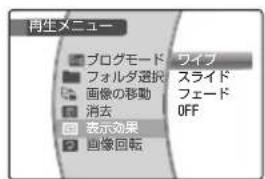
text_image
再生メニュー プロモード フォルダ選択 画像の移動 消去 表示効果 画像回転 ワイプ スライド フェード OFF画像を回転する(♀ 画像回転)
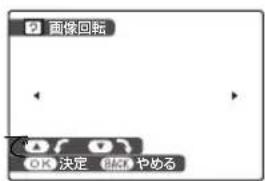
縦位置で撮った画像を、液晶モニターに縦位置で表示できるように回転させます。ただし、他のカメラやパソコン再生する場合は、画像は回転表示しません。
text_image
2 画像回転 OK 決定 須要 やめる1 回転する画像を選びます。

2 再生メニューから② 画像回転を選び、MENU/OK ボタンを押します。

3 画像を回転させます。
▼を押すと画像は時計回りに 90° 回転します。▲を押すと反時計回りに90° 回転します。
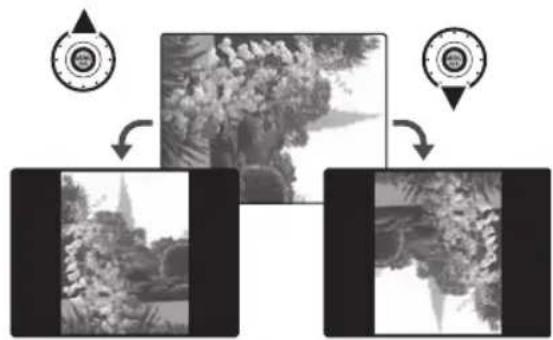
4 MENU/OK ボタンを押して決定します。
回転を取り消すには、DISP/BACK ボタンを押します。

次に同じ画像を再生させると、自動的に回転して表示されます。
チェック
- プロテクトされた画像は回転できません。プロテクトを解除してから回転させてください(→ 84 ページ)。
・他のカメラで撮影した画像は回転できないことがあります。
画像を保護する(○π プロテクト)
画像を誤って消去しないように、大切な画像にプロテクトを設定して保護できます。
■ 設定 / 解除
選んだ画像にプロテクトをかけたり解除したりします。
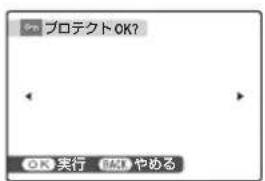
1 プロテクトする画像を選びます。

text_image
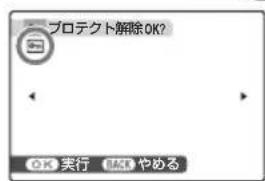
プロテクトOK? OK 実行 BAD やめるプロテクト されていない画像
text_image
プロテクト解除OK? OK 実行 BACK やめるプロテクト されている画像
2 MENU/OK ボタンを押して、画像にプロテクトを設定します。

もう一度 MENU/OK ボタンを押すと、プロテクトを 解 除します。

手順1と2を繰り返して、必要に応じて他の画像にもプロテクト設定します。


設定を終了するには、DISP/BACK ボタンを押します。
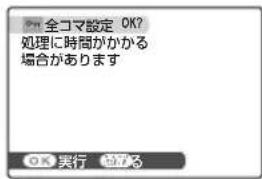
■ 全コマ設定
MENU/OK ボタンを押すと、すべての画像がプロテクトされます。
text_image
Pn 全コマ設定 OK? 処理に時間がかかる 場合があります OK 実行 検げる■ 全コマ解除
MENU/OK ボタンを押すと、すべての画像のプロテクト設定を解除します。
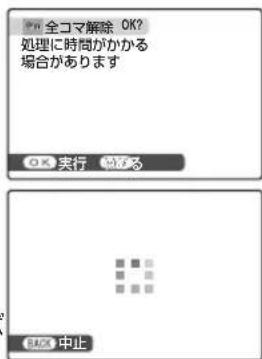
text_image
全コマ解除 OK? 処理に時間がかかる 場合があります 実行 建げる 中止画像の数が多いと、全コマ設
定や全コマ解除に時間がかかることがあります。操作を中止するには、DISP/BACK ボタンを押してください。
注意
メモリーカードや内蔵メモリーをフォーマット(→ 93 ページ)すると、プロテクトした画像も消去されます。
画像に音声を入れる(ボイスメモ)
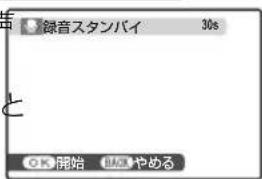
静止画に最長 30 秒間の音声を入れたり、録音した音声を再生(→ 86 ページ)することができます。画像の再生時にボイスメモを録音したい画像
text_image
録音スタンバイ 30s OK 開始 BACK やめるを選んでから、再生メニューでボイスメモを選んでください。
チェック
動画やプロテクト設定した画像には、ボイスメモは録音できません。ボイスメモを録音する前に、プロテクトを解除してください。
1 マイクが顔の正面に来るように、カメラを持ちます。
カメラを約 20cm 離すと、うまく録音できます。
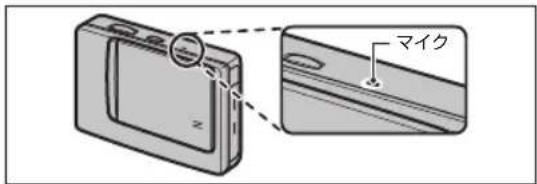
text_image
マイク2 MENU/OK ボタンを押して、録音を始めます。

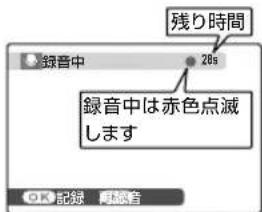
text_image
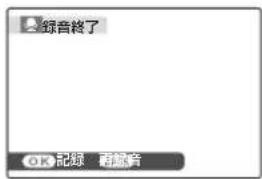
録音中 28s 残り時間 録音中は赤色点滅します OK 記録 両録音3 MENU/OK ボタンをもう一度押すと、録音が終了します。 30 秒経過しても録音は終了します。

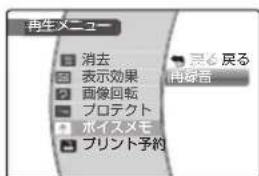
- ボイスメモ付きの画像を選んだときは、再録音の選択画面が表示されます。ボイスメモを上書きしたいときは、再録音を選びます。
text_image
再生メニュー 消去 表示効果 両像回転 プロテクト ホイスメモ プリント予約 灵の戻る 再縁音- ボイスメモの録音形式は、PCM 形式 WAVE ファイル(→116 ページ)です。最大ファイルサイズ(30秒録音時)です。
ボイスメモを再生する
画像の再生時にボイスメモ付きの画像が表示された画像)を選択すると、ボイスメモを自動的に再生します。
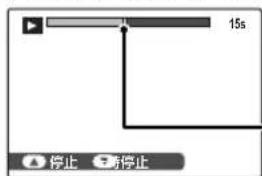
text_image
15s 停止 帮停止液晶モニターに進行状況を示すバーが表示されます。
ボイスメモの再生が終了すると、自動的に再生を繰り返します。再生を終了するには▲を、一時停止するに■を押します。他の画像を表示するには、◀または▶を押します。ボイスメモの音量は、セットアップメニューの音量で設定できます(→93ページ)。
チェック
・早送り / 巻き戻しはできません。
- 他のカメラで録音したボイスメモは再生できないことがあります。
注意
スピーカーをふさがないでください。音が聞き取りにくくなります。
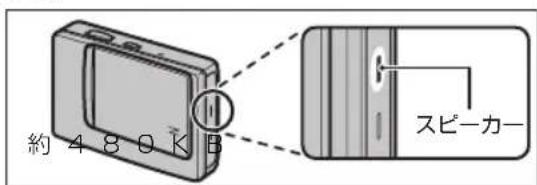
text_image
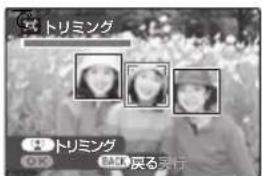
約 4 8 0 KB スピーカー画像の一部を切り抜く(☐ トリミング)
撮影した画像の必要な部分をトリミングする(切り抜く)ことができます。画像の再生時にトリミングしたい画像を選んでから、再生メニューでトリミングを選んでください。
1 画像を切り抜きたい大きさに拡大します。
2 切り抜きたい部分に移動します。

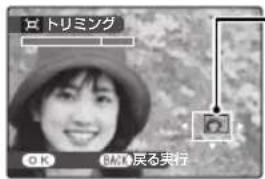
text_image
トリミング OK BACK 呄る実行ナビゲーションで現在の表示位置がわかります。
トリミングを中止するには、DISP/BACK ボタンを押します。
3 MENU/OK ボタンを押します。

トリミング後の記録画素数(5M、3M、2M または03M → 118 ページ)が液晶モニター上部に表示されます。
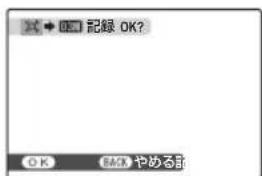
text_image
OK 記録 OK? OK よめる部4 もう一度 MENU/OK ボタンを押すと、トリミングした 画像を別ファイルとして保存します。
国メモ:顔キレイナビ
顔キレイナビ (→ 29 ページ)
撮影した画像 [●] が表示された画像)を選んで、[●] ボタンを押すと、ピントの合った顔の部分が拡大表示されます。主被写体を切り抜きたいときに便利です。
text_image
トリミング トリミング OK BACK 买入までチェック
手順1での拡大率が大きければトリミング画像の記録画素数は小さくなります。記録画素数が9Mのときは、OK実行黄色で表示されます。元画像のピクセルが9M 3:2のときも、トリミングした画像の縦横比は、4:3になります。
カメラの設定を変える — セットアップメニュー
日時の設定、モニターの明るさなど、カメラの基本的な設定を変えられます。
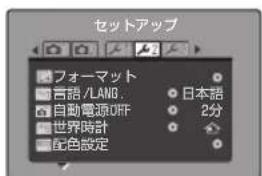
セットアップメニューの使い方
1 セットアップメニューを表示します。
撮影モード:撮影メニュー(→70 ページ)
再生モード:再生メニュー(→78 ページ)
2 SET セットアップを選びます。
3 MENU/OK ボタンを押して、セットアップ 画面を表示します。
4 ページを選びます。



text_image
セットアップ フォーマット 言語/LANG. 自動電源OFF 世界時計 配色設定 日本語 2分5 項目の選択に移動します。
6 設定の変更に移ります。
text_image
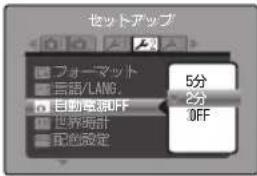
セットアップ フォーマット 5分 2分 0FF 言語/LANG. 自動電源OFF 世界設計 配色設定7 設定を変更します。
8 MENU/OK ボタンを押して、決定します。

セットアップメニュー一覧
| メニュー項目 | 機能 | 設定 | 工場出荷時 | |
| ●1 | ☑ 撮影画像表示 | 撮影直後の確認画面の表示時間を設定できます。また、拡大画面でピントの状態を確認できる画像拡大チェックも選べます(→91ページ)。 | 3秒/1.5秒画像拡大チェック | /1.5秒 |
| ☑ コマNO. | コマ番号の付けかたを設定します(→91ページ)。 | 連番/新規 | 連番 | |
| ☑ プレ防止モード | プレ防止の種類を設定できます。 | ☑1常時/☑2撮影時 | ☑1 | |
| ▲ イルミネーション | 起動時と撮影完了後にイルミネーションを点灯させるかどうかを設定します(→92ページ)。 | ON/OFF | ON | |
| ○ デジタルズーム | デジタルズームを使用するかどうかを設定します(→92ジ)。 | —ON/OFF | OFF | |
| ●2 | ☑ モニター表示 | 液晶モニターの見え方を、☑節電または☑なめらかに設定できます(→92ページ)。 | ☑/☑ | ☑ |
| ●1 | ◎ 日時設定 | 日付と時刻を設定します。日時の設定方法については、「使用する言語と日時を設定する」の手順3以降をご覧ください(→21ページ)。 | — | — |
| ☑ 音量 | シャッター音、操作音、再生音の音量を設定します(→93ページ)。 | — | — | |
| ☑ 音色 | シャッター音、起動音、操作音の種類を設定します(→93ページ)。 | — | — | |
| Blog ブログ画像サイズ | ブログに使う画像のサイズ(ピクセル)を設定します(→ページ)。 | 640スタンダード/320スモール | 640 | |
| ※ モニター明るさ | 液晶モニターの明るさを設定します(→93ページ)。 | -5~+5 | 0 |
カメラの設定を変える — セットアップメニュー
| メニュー項目 | 機能 | 設定 | 工場出荷時 | |
| 2 | フォーマット | 内蔵メモリーまたはメモリーカードを初期化します(→ページ)。 | 93 — | — |
| 言語 /LANG. | 液晶モニターに表示する言語を設定します。日本語 /英語 | 日本語 | ||
| 自動電源 OFF | 何も操作していないときに、自動的に電源がオフになるまでの時間を設定します(→94ページ)。 | 5分/2分/OFF 2分 | ||
| 世界時計 時差を設定します(→94ページ)。 | ☆/+ | ☆ | ||
| 配色設定 | メニューやカーソルの色を設定できます。 | — | — | |
| 3 | 撮影ガイド表示 | 機能の説明を表示するかどうかを設定します。 | ON/OFF | ON |
| ビデオ出力 | ビデオ出力をNTSCにするかPALにするかを設定します。日本国内で使用するときは、NTSCを選んでください。 | NTSC/PAL | NTSC | |
| 赤外線通信設定 | 赤外線通信の通信方式を選びます。カメラやプリンターとの通信には標準を、テレビとの通信にはIrSSを選択します67ページ)。 | 標準 /IrSS | 標準 | |
| リセット | コマNO.設定、日時設定、世界時計、配色設定、ビデオ出力以外のすべての設定を工場出荷時の設定に戻します▶を押すと確認画面が表示されます。リセットするには、実行を選んでMENU/OK ボタンを押します。 | — | — | |
| パスワード設定 | プライベートフォルダ用のパスワードを設定できます(→95ページ)。 | — | — | |
摄影画像表示
撮影直後の確認画面の表示時間を設定できます。また、拡大画面を表示してピントの状態を確認できる画像拡大チェックも選べます。
| メニュー項目 | 機能 |
| 3秒 | 撮影直後、画像が約3秒間表示され、その後記録されます。 |
| 1.5秒 | 撮影直後、画像が約1.5秒間表示され、その後記録されます。 |
| 画像拡大チェック | ピクセルが OSM より大きいとき、撮影直後に画像が拡大表示されます。MENU/OK ボタンを押すと、撮影画面に戻ります。再生時のズーム(拡大)操作については、44ページをご覧ください。ピントが合っているか確認したいときに便利です。連写がOFF以外のとき(→72ページ)と撮影モードがゆまたはふのときは、画像拡大チェックを使用できません。 |
チェック
- 3秒、1.5秒のときに表示される画像は、実際に記録される画像と色味が若干異なることがあります。
- キョエンドレス連写に設定しているときは、撮影画像表示は使用できません。
No コマ NO.
コマ NO. の付け方を設定します。コマ NO. とは、画像ファイル名に付けられた番号(フォルダ NO. + ファイル NO.)のことです。画像の再生中は、次の図のように、コマ NO. が表示されます。
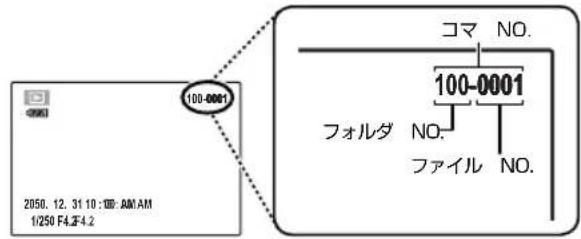
flowchart
graph TD
    A["2050. 12. 31 10 : AM:AM 1/250 F4.2F4.2"] --> B["100-0001"]
    B --> C["コマ NO."]
    C --> D["100-0001"]
    D --> E["フォルダ NO."]
    D --> F["ファイル NO."]
| メニュー項目 | 機能 |
| 連番 | メモリーカードまたは内蔵メモリー内の最大ファイル NO. に 1 を足したファイル No けられます。メモリーカードを交換したときは、次のファイル NO. とメモリーカード内最大ファイル NO. のいずれか大きい方のを付けます。連番に設定すると、ファイル名の重複を防ぐことができます。 |
| 新規 | 新しいメモリーカードを入れる度に、ファイルNO. が 0001 から付けられます。 |
チェック
- リセット(→ 90 ページ)を行っても、コマ NO. はリセットされません。
- コマ NO. が「999-9999」になると、それ以上撮影できなくなります(→ 112 ページ)。
- 他のカメラで撮影した画像は、コマ NO. 表示が異なることがあります。
イルミネーション
ON にすると、起動時にイルミネーションを点灯します。また、イルミネーションを点灯して、被写体に撮影が完了したことを知らせます。
デジタルズーム
ON にすると、光学ズームの望遠端(最大倍率)でボタンを押すことにより、デジタルズームを使用できます。デジタルズームを解除するには、光学ズーム域に入るまで、W ボタンを押します。
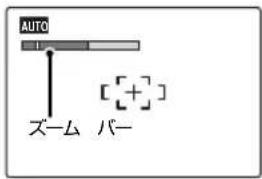
text_image
AUTO ズーム バー注意
デジタルズームを 使うと、光学ズームに 比べて画質が劣化します。
■ ズームバー表示
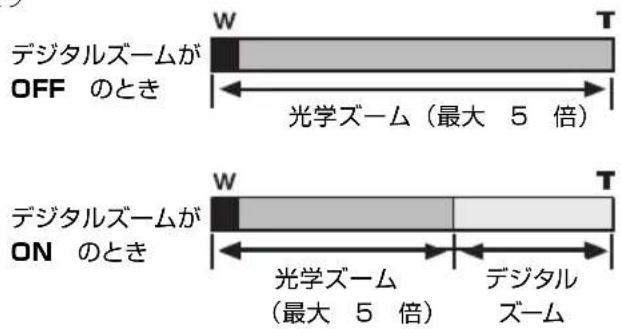
text_image
デジタルズームが OFF のとき W 光学ズーム(最大 5 倍) T デジタルズームが ON のとき W 光学ズーム (最大 5 倍) T デジタル ズームfps 毛二ター表示
液晶モニターの見え方を、☑節電または ☑なめらかに設定できます。☑なめらかにすると、表示がなめらかに見やすくなりますが、バッテリーの消耗が早くなります。☑節電にすると、消費電力を抑えるため、バッテリーを長持ちさせられます。再生時、動画撮影時、
☑ クイックショットでは、モニター表示の設定は無効になります。
音量
シャッター音、操作音、再生音の音量を設定します。
| メニュー項目 | 機能 | |
| シャッター音量/操作音量 | シャッター音と操作音の音量を設定できます。音を消したいときはOFFを選びまたは▶を押して音量を選び、MENU/OKボタンで決定します。 | |
| 再生音量 | ▶を押すと、再生音量の設定画面が表示されます。▲または▼を押して動画とボイスメモの再生音量を選び、MENU/OK ボタンで決定します。 | 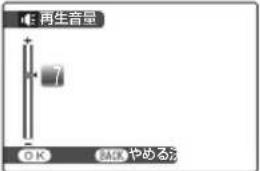 ____ ____ |
音色
シャッター音、起動音、操作音の音色を設定します。
◀ または▶を押して音色を選び、MENU/OK ボタンで決定します。
モニター明るさ
▲ または ▼ を押して液晶モニターの明るさを選び、MENU/OK ボタンで決定します。
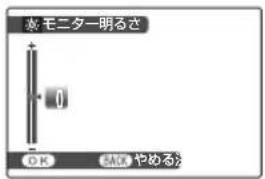
text_image
※: モニター明るさ OK SMOK やめるフォーマット
カメラにメモリーカードが入っているときは、メモリーカードをフォーマットします。メモリーカードが入っていないとき(IN が表示されているとき)
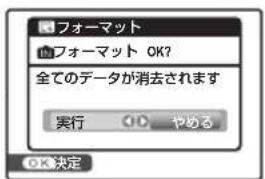
text_image
フォーマット はフォーマット OK? 全てのデータが消去されます 実行 やめる OK 決定は、内蔵メモリーをフォーマットします。フォーマットを行うには、実行を選んで MENU/OK ボタンを押します。
注意
・フォーマットすると、プロテクトされている画像を含むすべてのファイルが消去されます。誤ってフォーマットすると元には戻せません。消去したくない画像は、パソコンにコピーしてください。
- フォーマットの途中で、バッテリーカバーを開けないでください。
自動電源 OFF(オートパワーオフ)
設定した時間(2 分間または 5 分間)カメラを操推行先で、簡単にカメラの時計を現地時間に合わせるないと、自動的に電源がオフになります。OFF を選ぶことができます。
と、電源は自動的にオフにはなりません。バッテリーを長持ちさせたいときは、自動電源 OFF を OFF 以外に設定してください。自動電源 OFF の設定にかかわらず、プリンターやパソコンと接続しているときやスライドショーの再生中は電源はオフにはなりません。
国メモ:再び電源をオンにするには
撮影するときは、レンズカバーを一度閉じてから完全に止まるところまで開けます。再生するときは、▶ボタンを約1秒押し続けます(→20ページ)。
1 + 現地を選びます。
2 時差設定に移ります。
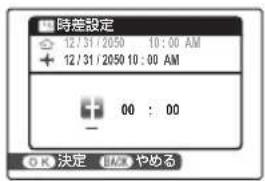
text_image
時差設定 12/31/2050 10:00 AM + 12/31/2050 10:00 AM 00 : 00 OK 決定 BACK やめる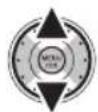
3 時差を設定します。
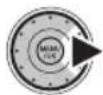
◀ または ▶ で項目(「+」「-」、時間、分) を選び、▲ または ▼ を押して、設定を変更します。時差は15分単位で設定できます。
4 MENU/OK ボタンを押して、決定します。


5
現地時間とホームの時間を切り換えます。
カメラの時計をお住まいの地域の時間に戻すには、世界時計画面で ラホームを選び、MENU/OK ボタンを押します。現地時間にするには、+現地を選びます。
+現地を選ぶと、メニューから撮影画面に戻る たびに、液晶モニターに+と日付が約 3 秒間 黄色で表示されます。
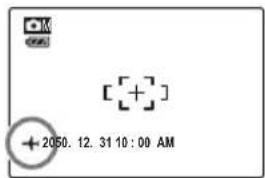
text_image
2050. 12. 31 10 : 00 AM旅行先から戻ったら、世界時計の設定を必ず☆ホームに戻して、日時を再確認してください。
パスワード設定
プライベートフォルダには数字4桁のパスワードがかけられます。
1
セットアップメニューでXXX パスワード設定を選びます。
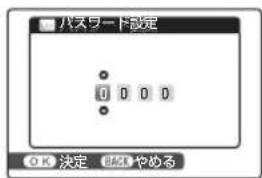
text_image
八大マード設定 0 0 0 0 OK 決定 END やめる2
パスワードを設定します。


チェック
- 本機で使用するときのみのロック機能で、暗号化などの機能はありません。
- 本機のプライベートフォルダは、他のカメラでは通常のフォルダと同じように再生できます。
・パスワードを忘れたときは再設定してください。
■ パスワードのロック解除方法
パスワードをかけたときは、プライベートフォルダの画像を再生したり、コピー、移動したりするときに、設定した4桁のパスワードを入力する必要があります。
1 再生メニューのフォルダ選択を選びます。 再生メニューの設定方法(→78 ページ)
2 プライベートフォルダを選びます。
3 MENU/OK ボタンを押して、パスワード入 力画面を表示します。

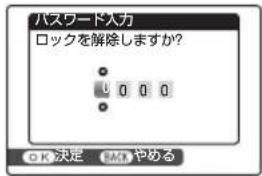
text_image
パスワード入力 ロックを解除しますか? OK 決定 キャやめる4 パスワードを入力します。

カメラで使えるアクセサリー
別売アクセサリー
(2008 年 10 月現在)
このカメラは、さまざまな富士フイルムおよび他社製品に対応しています。
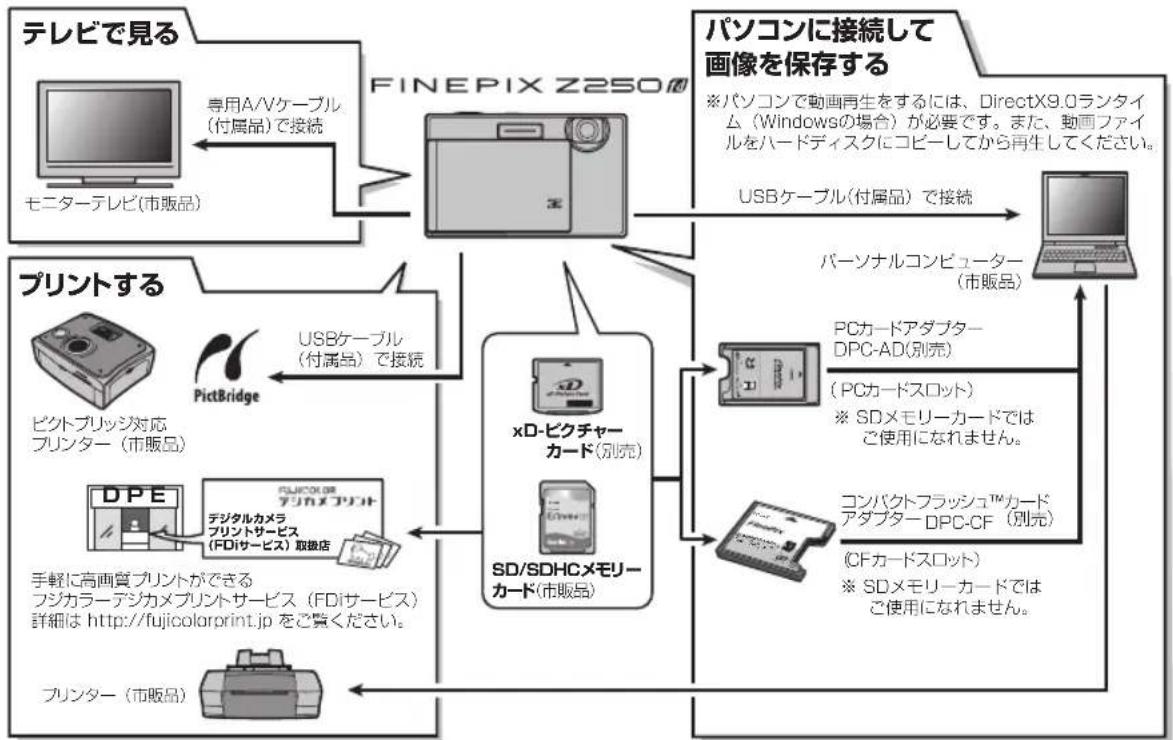
flowchart
graph TD
    A["テレビで見る"] -->|専用A/Vケーブル(付属品)で接続| B["FINEPIX Z250"]
    B --> C["パソコンに接続して画像を保存する"]
    C --> D["USBケーブル(付属品)で接続"]
    D --> E["PCカードアダプターDPC-AD(別売)"]
    E --> F["コンパクトフラッシュ™カードアダプターDPC-CF(別元)"]
    F --> G["PCカードスロット"]
    G --> H["パソコンで動画再生するには、DirectX9.0ランタイム(Windowsの場合)が必要です。また、動画ファイルをハードディスクにコピーしてから再生してください。"]
    H --> I["パソコンに接続して画像を保存する"]
    I --> J["USBケーブル(付属品)で接続"]
    J --> K["パソコンに接続して画像を保存する"]
    K --> L["パソコンに接続して画像を保存する"]
    L --> M["パソコンに接続して画像を保存する"]
    M --> N["パソコンに接続して画像を保存する"]
    N --> O["パソコンに接続して画像を保存する"]
    O --> P["パソコンに接続して画像を保存する"]
    P --> Q["パソコンに接続して画像を保存する"]
    Q --> R["パソコンに接続して画像を保存する"]
    R --> S["パソコンに接続して画像を保存する"]
    S --> T["パソコンに接続して画像を保存する"]
    T --> U["パソコンに接続して画像を保存する"]
    U --> V["パソコンに接続して画像を保存する"]
    V --> W["パソコンに接続して画像を保存する"]
    W --> X["パソコンに接続して画像を保存する"]
    X --> Y["パソコンに接続して画像を保存する"]
    Y --> Z["パソコンに接続して画像を保存する"]
    Z --> AA["パソコンに接続して画像を保存する"]
    AA --> AB["パソコンに接続して画像を保存する"]
    AB --> AC["パソコンに接続して画像を保存する"]
    AC --> AD["パソコンに接続して画像を保存する"]
    AD --> AE["パソコンに接続して画像を保存する"]
    AE --> AF["パソコンに接続して画像を保存する"]
    AF --> AG["パソコンに接続して画像を保存する"]
    AG --> AH["パソコンに接続して画像を保存する"]
    AH --> AI["パソコンに接続して画像を保存する"]
    AI --> AJ["パソコンに接続して画像を保存する"]
    AJ --> AK["パソコンに接続して画像を保存する"]
    AK --> AL["パソコンに接続して画像を保存する"]
    AL --> AM["パソコンに接続して画像を保存する"]
    AM --> AN["パソコンに接続して画像を保存する"]
    AN --> AO["パソコンに接続して画像を保存する"]
    AO --> AP["パソコンに接続して画像を保存する"]
    AP --> AQ["パソコンに接続して画像を保存する"]
    AQ --> AR["パソコンに接続して画像を保存する"]
    AR --> AS["パソコンに接続して画像を保存する"]
    AS --> AT["パソコンに接続して画像を保存する"]
    AT --> AU["パソコンに接続して画像を保存する"]
    AU --> AV["パソコンに接続して画像を保存する"]
    AV --> AW["パソコンに接続して画像を保存する"]
    AW --> AX["パソコンに接続して画像を保存する"]
    AX --> AY["パソコンに接続して画像を保存する"]
    AY --> AZ["パソコンに接続して画像を保存する"]
    AZ --> BA["パソコンに接続して画像を保存する"]
    BA --> BB["パソコンに接続して画像を保存する"]
    BB --> BC["パソコンに接続して画像を保存する"]
    BC --> BD["パソコンに接続して画像を保存する"]
    BD --> BE["パソコンに接続して画像を保存する"]
    BE --> BF["パソコンに接続して画像を保存する"]
    BF --> BG["パソコンに接続して画像を保存する"]
    BG --> BH["パソコンに接続して画像を保存する"]
    BH --> BI["パソコンに接続して画像を保存する"]
    BI --> BJ["パソコンに接続して画像を保存する"]
    BJ --> BK["パソコンに接続して画像を保存する"]
    BK --> BL["パソコンに接続して画像を保存する"]
    BL --> BM["パソコンに接続して画像を保存する"]
    BM --> BN["パソコンに接続して画像を保存する"]
    BN --> BO["パソコンに接続して画像を保存する"]
    BO --> BP["パソコンに接続して画像を保存する"]
    BP --> BQ["パソコンに接続して画像を保存する"]
    BQ --> BR["パソコンに接続して画像を保存する"]
    BR --> BS["パソコンに接続して画像を保存する"]
    BS --> BT["パソコンに接続して画像を保存する"]
    BT --> BU["パソコンに接続して画像を保存する"]
    BU --> BV["パソコンに接続して画像を保存する"]
    BV --> BW["パソコンに接続して画像を保存する"]
* デジタルカメラの画像は、従来の写真と同様にプリント取扱店でプリントできます。
* 本製品は PRINT Image Matching Ⅱに対応しています。
別売アクセサリー一覧
このカメラでは、次の富士フイルム製別売アクセサリーを使用できます(2008 年 10 月現在)。
| イメージメモリーカード(xD- ビクチャーカード):256MB、512MB、1GB、2GB からお選びいただけます。xD- ビクチャーカードには、従来品と、名前に M が入っている Type M/M+ があります。このカメラは、Type M/M+ に対応していますが、使用する機器(カードリーダーなど)によって非対応の場合があります。 | 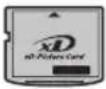 |
| 充電式バッテリー NP-45:リチウムイオン タイプの 薄型 充電式 電池です。 | 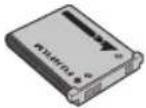 |
| AC パワーアダプター AC-5VX:長時間の撮影、再生時、パソコンとの接続時にお使いください240V、50/60Hz 対応)。このカメラでご使用になる場合は、必ず DC カプラー CP-45 と併用してお使いください。 | 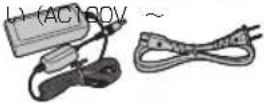 |
| DC カプラー CP-45:長時間の撮影、再生時、パソコンとの接続時に AC パワーアダプターと併用してください。 | 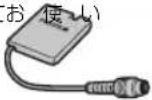 |
| PC カードアダプター DPC-AD:xD - ビクチャーカード あるいはスマートメディアを P C Card Standa r d A(PCMCIA2.1)に準拠した PC カード(TYPE II)として使えます。2 種類のメディアのうちどちらか一方を使用できます。 |  |
| コンパクトフラッシュTMカードアダプター DPC-CF:xD - ビクチャーカード を挿入するとコンパクトフラッシュTMカード(TYPE I)として使用できます。 | 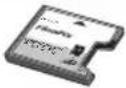 |
| 防水プロテクター WP-FXZ100:水深 4 Om までの水中撮影を可能にするハウジングです。 | 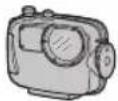 ※20,000 円(税込み 21,000円 ※20,000 円(税込み 21,000円 |
| ソフトケース:ポリウレタン製の専用ケースです。カメラを持ち運ぶときに、ゴミやほこり、軽い衝撃からカメラを保護します。 | |
※ 最新情報については、富士フイルムホームページ(http://fujifilm.jp/)をご覧ください。
ご使用前に必ずお読みください
安全上のご注意
このたびは弊 社 製 品をお買 上げ いただき、ありがとうございました。
- ご使用の前に「安全上のご注意」をよくお読みの上、正しくお使いください。
お読みになったあとは大切に保管してください。
表示内容を無視して誤った使い方をしたときに生じる危害や障害の程度を次の表示で説明しています。

この表示の欄は「死亡または重傷な可能性が想定される」内容です。

この表示の欄は「障害を負う可能的損害のみが発生する可能性が想定される内容です。
お守りいただく内容の種類を次の絵表示で説明しています

このような絵表示は、気をつけていただきたい「注意喚起」内容です。

このような絵表示は、してはいけな内容です。

このような絵表示は、必ず実行していた「強制」内容です。
警告

異常が起きたら電源を切り、電池・バッテリーやAC パワーアダプターを外す。
電源プラグを 払く
煙が出ている、異臭がするなど異常状態のまま使用すると、火災・惑電の原因になります。
・お買上げ店にご相談ください。

水泡れ禁止
内部に水や異物を落とさない。
水異物が内部に入ったら、電源を切り、電池バッテリー や A C パワーアダ プター を 外す。そのまま使用すると、ショートして 火災・感原因になります。
・お買上げ店にご相談ください。

風呂、シャワー室では使用しない。 火災・感電の原因になります。
国出、シャワー までの使用禁止

分的禁止
[Unreadable]
-

3
性または物


-


警告
3


分解や改造は絶対にしない(ケースは絶対に開け
ない)。落としたり、ケースが破損したときはしない。
火災・感電の原因になります。
・お買上げ店にご相談ください。
接続コードの上に重い物をのせた
無理に引き曲げたり、加熱したりしない。 コードに傷がついて、火災・感電の原因します。
- コードに傷がついた場合は、お買上げ店にご相談ください。
不安定な場所に置かない。
バランスがくずれて倒れたり落下したりして、けがの原因になります。
移動中の使用はしない。
歩行中や自動車などの乗り物を運転しながらの撮影、再生などの操作はしないでください。転倒、交通事故などの原因になります。
雷が鳴りだしたら金属部分に触れない。
落雷すると誘電雷により感電の原因になります。
指定外の方法で電池・バッテリーを使用しな
バッテリーは極性(④○)表示どおりに入れてください。
電池・バッテリーを分解、加工、加熱し 電池・バッテリーを落としたり、衝撃を加
リチウム 電池 や アルカリ電池 は 充電した 電池・バッテリー を ショートさせ ない。
電池・バッテリーを金属製品と一緒に保
バッテリーを指定以外の充電器で
電池・バッテリーの破裂・液漏れによ けがの原因になります。
指定外の電池・バッテリーやAC パワーアターを使用しない。
表示された電源電圧以外の電圧で使用しない。 火災の原因になります。
バッテリーの液が漏れて、目に入ったり、皮膚
服に付着したときは、失明やけがのおそれがある
ので、ただちにきれいな水で洗い流し、すぐに医師の治療を受ける。


充電器で指定外の電池を充電しない。
ニッケル水素電池用充電器は、ニッケル 水 素 電池 HR-AA 専用です。他の充電式電池を充電すると、液 もれ、発 熱、破裂の原因になります。
バッテリーを廃棄する場合や保存する場
は、端子部にセロハンテープなどの絶縁テープ
をはる。
他の金属物と混じると発火、破裂の原因となります。
メモリーカードは、乳幼児に触れさせないこと。
メモリーカードは、小さいため乳幼児が誤って飲み込む可能性があります。乳幼児の手の届かない場所に保管してください。万一、乳幼児が飲み込んだ場合は、ただちに医師と相談してください。
注意

しな

油煙、湯気、湿気、ほこりなどが多い場所に置かない。
火災・感電の原因になることがあります。
異常な高温になる場所に置かない。
窓を閉めきった自動車の中や、直射日光が当たる場 所に置 かないでください。 火災の原因になることがあります。
小さいお子様の手の届くところに置かない。 けがの原因になることがあります。
本機の上に重いものを置かない。
バランス がくずれて倒 れたり、落 下したりして けがの原因になることがあります。
AC バワーアダプターを接続したまま移動しない。AC バワーアダプターを抜くときは、接続コードを引っ張らない。
電源コードや ケーブルが傷つき、火 災・感 電原因になることがあります。
電源プラグが痛んだり、コンセントの差し込みがゆるいときは使用しない。
火災・感電の原因になることがあります。
本機やAC バワーアダブターや充電器を布や布団でおおったりしない。
熱がこもりケースが変形し、火災の原因になることがあります。
| ! | お手入れの際や長時間使用しないときは、電池・バッテリー や AC パワーアダ プター を 外し、電源を抜く。火災・感電の原因になることがあります。 |
| 電気プラグを抜く | 充電終了後は充電器をコンセントから抜く。コンセントにつけたままにしておくと火 災の原因となることがあります。 |
| フラッシュを人の目に近づけて発 光させない。一時的に視力に影響することがあります。特に乳幼児を撮影するときは気をつけてください。 | |
| メモリーカードを取り出す 場 合、カードが 飛び出す場合がありますので、指で受け止めた後にカードを引き抜くこと。飛び出したカードが当たり前、けがの原因になることがあります。 | |
| 定期的な内部点検・清掃を依頼する。本機の内部にはこりがたまり、火災や故障の原因になることがあります。・2 年に 1 度くらいは、内部清掃をお買い上げにご依 頼ください。 | |
| 電源についてのご注意※ ご使用になるカメラの電池の種類をお確かめの上お読みください。 | |
| 電池・バッテリー を 上 手 に 長 くお 使 い い た だ くなお読みください。使い方を誤ると、電池・バッテリー の 寿 命チャージャーから 取り外してください。が短くなるばかりか、液もれ、発熱・発火の恐れがあります。※ バッテリーは出荷時にはフル充電されていません。お使いになる前に必ず充電してください。※ バッテリーを持ち運ぶときは、カメラに取り付けるか、ソフトケースに入れてください。 | |
| バッテリー の 特 性・バッテリーは使わなくても、少しずつ放電しています。撮影の直前(1 ~ 2 日前)に充電したバッテリーを用意してください。・バッテリーを長く持たせるには、できるだけこまめに電源を切ることをおすすめします。・寒冷地や低温時では撮影できる枚数が少なくなります。充電済みの予備バッテリーをご用意ください。また、使 | |
ご注意:CD-ROM のパッケージ開封前に必お読みください。
富士フィルム株式会社がお客様に提供するCD-ROMのパッケージ開封前に必ず本ソフトウェア使用許お読みください。お客様は、本ソフトウェア使用許誌書に同意された場合にのみ、CD-ROMに記録されたソフトウェアを使用できます。お客様がCD-ROMのジを開封された場合、お客様は本ソフトウェア使用許誌契約書に同意されたものとみなします。
ソフトウェア使用許諾契約書
お客様と富士フイルム株式会社(以下富士フイルム)は、富士フイルムがお客様に提供するCD-ROMに記録されたソフトウェアの使用につき、以下のとおりします。富士フイルム以外の事業者のソフトウェアで、本契約とは別の使用許諾契約が付されたソフトウェアいては、当該使用許諾契約の規定が本契約に優先するものとします。
1. 定義
(1) 本 CD-ROM とは、富士フイルムがお客様に提供する CD-ROM「Software for FinePix」を指します。
(2) 本ソフトとは、富士フイルムがお客様に提供する、本(CD-ROM)に記録されたソフトウェアを指します。
(3) 関連資料等とは、富士フイルムがお客様に提本ソフトの使用説明書その他本ソフトに関する資料を総称して指します。
(4) 本製品とは、富士フイルムが提供する本と関連資料等を総称して指します。
2. 使用権の許諾
富士フイルムはお客様に対し、本ソフトに関する以下の6非独占的、譲渡不能の権利を許諾します。
① 機械読み取り可能な形式 で、1台のコンピュ一本ソフトをインストールし、使用する権利
② バックアップ目的にて本ソフトを1部に限り複製権利
3. 禁止事項
(1) お客様は富士フイルムの事前の書面による承諾なく、本ソフト、本CD-ROMおよび関連資への譲渡、貸与または占有の移転その他の処分をし、
また富士フイルムより許諾された権利を第三者に再8.解除許諾等してはいけません。
(2) お客様は、本契約にて明示的に認められた場合を除き、本ソフトおよび関連資料等を複製してはいけません。
(4) お客様は、本ソフトおよび関連資料等を改変・変更・翻案し、また本ソフトおよび関連資料等に付された著作権表示その他財産権の表示を削除してはいけません。 (4) お客様は、本ソフトのリバースエンジニアリンクパイルまたは逆アセンブルをしてはいけません。また第三者をしてこれらの行為をさせてはいけません。
4. 著作権その他の知的財産権
本プロジェクトおよび関連資料等に関する著作権その他の知的財産権は、富士フイルムまたは本ソフトおよび関連資料等に記載された権利者に帰属します。本契約によりお客様に許諾された場合を除き、明示または黙示を問わやし確なする権 利もお客様に譲渡されまたは許諾されません。
5. 保証および免責
(1) お客様が本製品をお買上げ後90日以内に本CD-ROMに読み取り不能等の物理的欠陥が見つかった場合、富士フイルムは無償にて良品と交換します。
(2) 本製品による第三者の著作権その他知的財産権の侵害の有無に関し、富士フイルムは何ら保証を行わないものとし、本製品の使用による第三者の著作権その他知的財産権の侵害およびそれによって生じるすべての損害につき、富士フイルムは一切責任を負いません。
(3) 本製品は提供時の状態のままお客様に提供されるものです。富士フイルムは、第(1)項に定めるほか、商品性の保証、特定目的への適合性その他本製品につき、一切保証しません。
責任の制限
富士フイルムは、「5. 保証および免責」に明記されている場合を除き、いかなる場合においても、本製品の使用や使用不能から生じる損害(逸失利益、付随的、特別あるいは結果的な損害を含みますがこれに限りません)について一切責任を負いません。
7. 輸出関連法の遵守
お客様は、本ソフトを日本 国の「外国為替 及び外国貿易法」その他の輸出規制関連法に違反して日本国外に持ち出す等の行為を行ってはなりません。
お客様が本契約に違反した場合は、富士フイルムは何らの通知・催告をすることなく直ちに本契約を解除することができます。
9. 契約期間
本契約は、お客様が本ソフトの使用を開始した日に発効し、「8. 解除」に基づき本契約が解除され、またはお客様が本ソフトの使用を終了するときまで有効とします。 1. 契約終了後の義務
本契約が終了した場合、お客様はお客様の責任にて本ソフト(複製物を含む)本CD-ROMおよび関連資料等をすべて消去・廃棄するものとします。
お取り扱いにご注意ください
ソフトウェアに関するご注意

本製品に同梱されている CD-ROM を音楽用 CD ブレーヤーにかけないでください。耳に障害を負う恐れや、スピーカー、イヤホンなどを破する恐れがあります。
■使用説明書について
使用説明書はパーソナルコンピュータ(以下パソコンといします)とWindows、Macintoshの使用方法に関する基本的な知識をお持ちになっていることを前提として書かれています。パソコンとWindows、Macintoshの使用法については、それぞれに付属のマニュアルをご覧ください。表示される画面やメニューが使用説明書と異なる場合がありますがご了承ください。
カメラをお使いになる前のご注意
ご使用になる前に必ず「安全上のご注意」をお読みください。
■撮影の前には試し撮りをしましょう
大切な撮影(結婚式や海外旅行など)をするときには、必ず試し振りをし、画像を再生して撮影されていることを確認してください。 ※本製品の故障に起因する付随的損害(撮影に要した諸費用および撮影により得るであろう利益の喪失など)については補償いたしかねます。
■著作権についてのご注意
あなたがデジタルカメラで記録したものは、個人として楽しむなどのほかは、著作権法上、権利者に無断で使用できません。なお、実演や興行、展示物などのうちは、個人として楽しむなどの目的であっても、撮影を制限している場合がありますのでご注意ください。また、著作権の目的となっている画像やファイルの記録されたメモリーカード転送は、著作権法の規定による範囲内で使用する以外は・ご利用いただけませんので、ご注意願います。
■製品の取り扱いについて
画像記録中にカメラ本体に衝撃を与えると、画像ファイルが正常に記録されないことがありますのでご注意ください。
■液晶について
液晶パネルが破損した場合、中の液晶には十分にご注意ください。万一のときは、応急処置を行ってください。
- 皮膚に付着した場合:付着物をふき取り、水で流し、石掛けんでよく洗浄してください。
- 目に入った場合:きれいな水でよく洗い流し、最低1分間洗浄したあと、医師の診断を受けてください。 - 飲み込んだ場合:水でよく口の中を洗浄してください。大量の水を飲んで吐き出したあと、医師の手当を受けてください。
■ 商標について
- Picture Card™、xD- ビクチャーカード™ は富士フイルム(株)の商標です。
- Macintosh、Mac OS、Quick Time は、米国および他の国々で登録された Apple Inc. の商標です。
- Windows、Windows Vista は、米国 Micro Corporation の 米国 および その他の 録 商標 または 商標 です。Windows の Microsoft® Windows® Operating System です。
- IrSimple ™ は Infrared Data Association 商標です。IrSS ™ または IrSimpleShot ™ は、DataAssociation ™ の商標です。
- SDHC ロゴは商標です。 - その他の社名、商品名などは、日本および海外における各社の商標または登録商標です。
■ ラジオ、テレビなどへの電波障害につ注意
本製品は、情報処理装置等電波障害自主規制協議会(VCCI)の基準に基づくクラス B 情報技術装置で本製品は、家庭環境で使用することを目的としていますが、本製品がラジオやテレビジョン受信機に近接して使用されると、受信障害を引き起こすことがあります。使用説明書に従って正しい取り扱いをしてください。
本製品を飛行機や病院の中で使用しないでください。使用した場合、飛行機や病院の制御装置などの誤作動の原因になることがあります。
カメラの 使用 上のご注意
避けて欲しい保存場所
次のような場所での本機の使用・保管は避けてください。 - 雨天下、湿気やゴミ、ほこりの多いところ
5・直射日光の当たるところや夏場の密閉した自動車内など、高温になるところ
- 極端に寒いところ
- 振動の激しいところ
- 油煙や湯気の当たるところ
- 強い電磁場の発生するところ 放送塔、送電線、レーダー、モーター、トランス、磁石のそばなぎ
- 防虫剤などの薬品やゴム、ビニール製品に長時間接触するところ
■ 冠水、浸水、砂かぶりにご注意
永砂は本機の大敵です。海辺、水辺などでは、水や砂がか らにいわよにしるく澄さい。また、水でぬれた場所の 裁を置かない巻く拠さゆ。水や砂が本機の内部に入りますと、 故障の原因になるばかりか、修理できなくなることもあります。
■結露(つゆつき)にご注意
本機を寒いところから急に暖かいところに持ち込などに、本機内外部やレンズなどに水滴がつくこと(結露)があります。このようなときは電源を切り、水滴がなくなってからお使いください。また、メモリーカードに水滴がつくことがあります。このようなときはメモリーカードを取り出し、ひろってからお使いください。
■ 長時間お使いにならないときは
熱機を長時間お使いにならないときは、バッテリーまたは電池、メモリーカードを取り外して保管してください。
■ カメラの お手入れ
・レンズ、液晶モニター表面などの汚れはプロアーブラシなどでほこりを払い、乾いた柔らかい布などで軽くふいてください。それでも取れないときは、フジフィルムのレンズクリーニングペーパーにレンズクリーニングリキッドを少量つけて軽くふいてください。
・レンズ、液晶モニター表面などは傷つきやすいので、固いものでこすったりしないでください。
- カメラ本体は、乾いた柔らかい布などでふいてください。シンナー、ベンジンおよび殺虫剤など揮発性のものをかけないでください。変質、変形したり、塗料がはげるなどの原因になります。
■海外で使うとき
・このカメラは国内仕様です。付属している保証書は、国内に限られています。旅行先で万一、故障、不具合が生じた場合は、持ち帰ったあと国内の弊社サービスステーションにご相談ください。
- 海外旅行などでチェックインする旅行カバンにカメラを入れないでください。空港での荷扱いによっては、大きな衝撃を受けて、外観には変化がなくても内部の部品の故障の原因になることがあります。
メモリーカード/内蔵メモリについてのご注
■ メモリーカード取扱上のご注意
・メモリーカードは、小さいため乳幼児が誤って飲み込む可能性があります。乳幼児の手の届かない場所に保管してください。万一、乳幼児が飲み込んだ場合は、ただちに医師と相談してください。
- メモリーカードをカメラに入れるときは、まっすぐに挿入してください。
・メモリーカードの記録中、消去(フォーマット)中は、絶対にメモリーカードを取り出したり、機器の電源を切ったりしないでください。メモリーカードが破壊されることがあります。
- 指定以外のメモリーカードはお使いになれません。無理にご使用になるとカメラの故障の原因になります。
・強い静電気、電気的ノイズの発生しやすい環境でのご使用、保管は避けてください。
- 静電気を帯びたメモリーカードをカメラに入れると、カメラが誤作動する場合があります。このような場合はいったん電源を切ってから、再び電源を入れ直してください。
- スボンのポケットなどに入れないでください。座ったときなどに大きな力が加わり、壊れる恐れがあります。
- 長時間お使いになったあと、取り出したメモリーカードが温かくなっている場合がありますが、故障ではありません。
- メモリーカードにはラベル類は一切はらないでください。メモリーカードの出し入れの際、故障の原因になります。
■ 内蔵メモリーについて
- 内蔵メモリー内の画像は、カメラ本体の故障などによりデータが壊れたり、消失することがあります。大切なファイルは別のメディア(ハードディスク、CD-R、CD-RW、DVD-R など)にコピーして、バックアップ保存されることをおすすめします。
- 修理にお出しになった場合、内蔵メモリー内のデータについては保証できません。
- カメラ修理の際、内蔵メモリー内のデータを確認させていただく場合があります。
メモリーカード、または内蔵メモリーをパソコンで使用する場合のご注意
- パソコンで使用したあとのメモリーカード、または内蔵メモリーを使って撮影する場合は、カメラでフォーマットしなおしてください。
- カメラでフォーマットして撮影、記録すると、自動的にフォルダが作成されます。画像ファイルは、このフォルダ内に記録されます。パソコンでメモリーカード、または内蔵メモリーのフォルダ名、ファイル名の変更、消去などの操作を行わないでください。メモリーカード、または内蔵メモリーがカメラで使用できなくなることがあります。
- 画像ファイルの消去はカメラで行ってください。
- 画像ファイルを編集する場合は、画像ファイルをハードディスクなどにコピーまたは移動し、コピーまたは移動した画像ファイルを編集してください。

困ったときは
トラブルシューティング /FAQ
カメラの動作がおかしいときは、まず次の表の内容をご確認ください。処置を行っても改善されない場合は、弊社修理サービスセンターに修理をご依頼ください。
■ 電源とバッテリー
| 症状 | ここをチェック! | 処置 | ページ | ||
| バッテリー、電源について | レンズカバーを開けても電源がオンになりません。 | バッテリーが消耗していませんか? | 充電するか、充電済みのバッテリーを使ってください。 | 13、15 | |
| バッテリーを正しい向きで入れていますか? バッテリーを正しい方向で入れ直してください。 15 | |||||
| バッテリーカバーはきちんと閉まっていますか? | バッテリーカバーをしっかり閉めてください。 15 | ||||
| AC パワーアダブターや DC カプラーが正接続されていますか? | IAC パワーアダブターや DC カプラーをつなぎ直してください。 | — | |||
| バッテリーの減りが早いです。 | 非常に寒いところでカメラを使っていませんか? | バッテリーをポケットなどで温めておいて、撮影の直前に取り付けてください。 | 100 | ||
| バッテリーの端 子が汚れていませんか? | バッテリーの端 子部分を乾いたきれい な布で拭いてください。 | — | |||
| 撮影メニューのC クイックショットが ON なっていませんか? | C クイックショットを ON にして撮影すると、バッテリーの消耗が早くなります。 | 72 | |||
| 撮影モードがSRに設定されていませんか? | 撮影モードがSRに設定されているリーの消耗が早くなります。 | と 40 バッテリーの寿命の可能性があります。新品のバッテリーと交換してください。 | — | ||
| 同じバッテリーを長期間使っていませんか? | バッテリーの寿命の可能性があります。新品のバッテリーと交換してください。 | — | |||
| 使用中に電源がオフになってしまいました。 | バッテリー 残量が少なくなっていませんか? | 充電するか、充電済みのバッテリーと交換してください。 | 13、15 | ||
| AC パワーアダブターや DC カプラーが正接続されていますか? | IAC パワーアダブターや DC カプラーをつなぎ直してください。 | — | |||
| 症状 | ここをチェック! | 処置 | ページ | |
| 充電について | 充電が開始されません。 | バッテリーは入っていますか? バッテリーを入れてください。 15 | ||
| バッテリーは正しい向きで入っていますか? バッテリーを正しい方向で入れ直してください。 15 | ||||
| 充電に時間がかかりすぎます。 | 非常に寒いところで充電を行っていませんか? | 低温時は、充電時間が長くなるときがあります。 | ||
| 充電中に充電ランプが点滅して充電できません。 | バッテリーの端子が汚れていませんか? | バッテリーをいったん取り出して、端子部分を乾いたきれいな布で拭いてから、入れ直してください。 | — | |
| バッテリーの 寿 命または故障の可能性があります。 | 新しいバッテリーと交換してください。それでも充電できないときは、弊社サポートセンターにお問い合わせください。 | — | ||
■ メニューなどの設定時
| 症状 | ここをチェック! | 処置 | ページ |
| メニューが英語で表示されています。 | セットアップメニューの言語/LANG. ENGLISH になっていませんか? | が言語設定を日本語にしてください。88、90 |
■ 摄影時
| 症状 | ここをチェック! | 処置 | ページ | |
| 基本撮影について | シャッターボタンを押しても撮影できません。 | 撮影可能枚数が0になっていませんか? | 新しいメモリーカードを入れるか、不要なコマを消去してください。 | 17、28 |
| メモリーカードはこのカメラでフォーマットされていますか? | カメラでフォーマットしてください。93 | |||
| メモリーカードの接触面(金色の部分)が汚れていませんか? | メモリーカードの接触面を乾いた柔らかい布で拭いてください。 | 17 | ||
| メモリーカードが壊れている可能性があります。 | 新しいメモリーカードを入れてください。 | 17 | ||
| バッテリー残量が少なくなっていませんか? | 充電するか、充電済みのバッテリーと交換してください。 | 13、15 | ||
| 電源がオフになっていませんか?電源をオンにしてください。20 | ||||
| 撮影後、映像が消えて黒い画面になりました。 | フラッシュ撮影しましたか? | フラッシュを充電するために黒い画面になることがありますので、そのままお待ちください。 | 34 | |
| ピントについて | ピントを合わせられません。 | 近距離のものを撮影しようとしていませんか?マクロのまま、遠くのものを撮影しようとしていませんか? | マクロを設定してください。 | 33 |
| マクロを解除してください。 | ||||
| オートフォーカスの苦手な被写体(→ 30 ペジ)を撮影しようとしていませんか? | AF/AE ロック撮影してください。 31 | |||
| 顔キレイナビ(顔検出機能)について | 顔キレイナビ(顔検出機能)が設定できません。 | 撮影モードが▲、▲、★、◇、◇、★、□に設定されていませんか? | 撮影モードを変更してください。 39 | |
| 顔を検出できません。 | サングラス、帽子や前髪などで顔の一部が隠れていませんか? | なるべく顔の全体が見えるようにしてください。 | 29 | |
| 撮影したい人物の顔が、構図内で小さすぎませんか? | 顔が大きく写るようにもうすこし近づいて撮影してください。 | |||
| 人物の顔が横向きまたは斜めに傾いていませんか? | 顔が正面を向いているほうが、検出しやすくなります。 | |||
| カメラが傾いていませんか? | カメラをまっすぐに構えたほうが、検出しやすくなります。 | 24 | ||
| 人物の顔が暗くないですか? できるだけ明るい条件で撮影してください。 — | ||||
| ピントを合わせたい顔にピントが合いません。 | 複数の顔が検出されているときに、中央付近にない顔にピントを合わせようとしていませんか? | 合わせたい顔が画面の中央に来るように構図を変えてください。構図を変えたくない場合は、顔キレイナビを使わずに AF/AE ロック撮影してください。 | 31 | |
| マクロ(近距離)について | マクロ(近距離)が設定できません。 | 撮影モードが■、★、▲、★、ヒ、◇、☆、◇、■、Yに設定されていませんか? | 撮影モードを変更してください。(■は マクロを自動的に設定します。) | 39す。) |
| 動画について | 設定時間分動画記録できません。 | 何度も画像の記録と消去を行ったタイプ M xD- ビクチャーカードを使っていませんか? | 全コマ消去をするか、カードをフォーマットしてください。そのとき、消去したくない大切な画像は、あらかじめパソコンなどにコピーしてください。 | 47、93 |
| フラッシュについて | フラッシュが発光しません。 | 撮影モードが1、2、3、4、5になっていませんか? | 撮影モードを変更してください。 39 | |
| バッテリー 残量が 少なくなっていませんか? | 充電するか、充電済みのバッテリーと交換してください。 | 13、15 | ||
| 連写が設定されていませんか? | 2 連写を OFF に設定してください。 72 | |||
| マナーモードに設定されていませんか? マナーモードを解除してください。 35 | ||||
| フラッシュの設定が3(発光禁止)になっていませんか? | フラッシュを3以外に設定してください。 34 | |||
| 使いたいフラッシュ設定を選べません。 | 撮影モードが4以外になっていませんか? | 撮影モードを変更してください。 | 39、117 | |
| マナーモードに設定されていませんか? マナーモードを解除してください。 35 | ||||
| フラッシュが発光したのに撮影した画像が暗いです。 | 被写体から離れすぎていませんか? フラッ | シュ撮影可能距離内で撮影してください。 121 | ||
| フラッシュを指などでふさいでいませんか? カメラを正しく構えてください。 | 24 | |||
| 撮影モードスオークションについて | 撮影できません。 | バッテリー 残量が 少なくなっていませんか? | 充電するか、充電済みのバッテリーと交換してください。 | 13、15 |
| 撮影した画像の異常について | 画像がぼやけています。 | レンズに指 紋などの汚れがついていませんか? | レンズを清掃してください。 | 102 |
| レンズに指などがかかっていませんか? | ノンズに指がかからないようにしてください。 | 24 | ||
| 撮影時にAFフレーム(赤点灯)と!AFが表示されていませんでしたか? | しっかりとピントを合わせてから撮影してください。 | 26、31、77 | ||
| 撮影時に!が表示されていませんでしたか? | 手プレの可能性があります。フラッシュ撮影をするか、三脚を使用してください。 | 34 | ||
| 画像に点状のノイズがあります。 | 気温の高いところでスローシャッター(長時間露光)撮影しませんでしたか? | CCD の特性によるもので、故障ではありません。 | — | |
トラブルシューティング /FAQ
| 症状 | ここをチェック! | 処置 | ページ | |
| 画像の記録について | 撮影した画像や動画が記録されません。 | カメラの電源がオンになっているときに AC ワーアダブターや DC カプラーの接続や取り外しをしませんでしたか? | AC パワーアダブターや DC カプラーの接続および取り外しはカメラの電源がオフになっているときに行ってください。メモリーカードの破損、パソコン接続時の誤作動の原因になります。 | ー |
| 連写について | 連写に設定したのに、1 コマしか撮れません。 | サイクル連写、エンドレス連写に設定して、セルフタイマー撮 影しませんでしたか? | サイクル連写、エンドレス連 写は、セルフタイマーと併用すると、1 コマしか撮影されません。 | 36 |
■ 再生時
| 症状 | ここをチェック! | 処置 | ページ | |
| 1コマ再生について | 画像が粗く表示されます。 | 他のカメラで記録した画像ではありませんか? | 他のカメラで記録した画像はきれいに表示できないことがあります。 | — |
| 拡大表示できません。 | 600 ブログ画像、撮影モード で撮影した画像またはビクセルを 63M にして撮影した画像ではありませんか? | 600 ブログ画像、撮影モード で撮影した画像またはビクセルを 63M にして撮影した画像は、再生ズームができません。 | 44 | |
| 他のカメラで記録した画像ではありませんか? | 他のカメラで記録した画像は再生ズームができないことがあります。 | — | ||
| 動画・ボイスメモ再生について | カメラから音が出ません。 | カメラの再生音量の設定が小さくなっていませんか? | 再生音量を調節してください。93 | |
| 撮影/録音中にマイクを手などでふさいでせんでしたか? | 撮影/録音時はマイクをふさがないでください。50 | |||
| 再生中にスピーカーを手などでふさいでいませんか? | 再生中はスピーカーをふさがないでください。 | 51、86 | ||
| 消去について | 選択した画像を消去できません。 | プロテクトされていませんか? | プロテクトを解除してください。プロテクトを解除するときは、プロテクトを行なったカメラをお使いください。 | 84 |
| 全コマ消去したのに画像が残っています。 | ||||
| コマNO.について | コマNO.の連番が機能しません。 | バッテリーやメモリーカードを交換するときに電源をオフにしないでバッテリーカバーを開ませんでしたか? | バッテリーやメモリーカードを交換するときは、必ず電源をオフにしてください。電源がオンのままバッテリーカバーを開けると、コマNO.連番が機能しないことがあります。 | 91の |
■ 接続時
| 症状 | ここをチェック! | 処置 | ページ | |
| テレビとの接続について | テレビに画像、音声が出ません | カメラとテレビが正しく接続できていますか? | 確認して正しく接続し直してください。52 | |
| 動画再生中に専用 A/V(音声 / 映像)ルを接続しませんでしたか? | 動画再生をいったん停止させてから接続し直してください。 | 51、52 | ||
| テレビの入力が「テレビ」になっていませんか? | テレビの入力を「ビデオ」にしてください。 | |||
| セットアップメニューのビデオ出力が PALなっていませんか? | 日本国内で使用する場合は NTSC にしてください。 | 90 | ||
| テレビの音量が小さくなっていませんか? テ | テレビの音量を調節してください。 | — | ||
| テレビの画像が黑白になってしまいました。 | セットアップメニューのビデオ出力が PALなっていませんか? | 日本国内で使用する場合は NTSC にしてください。 | 90 | |
| パソコンとの接続について | パソコンがカメラを認識しません。 | USB ケーブルが正しく接続されていますか? | 確認して正しく接続し直してください。 | 59 |
| プリンターとの接続について | 接続したのにプリントで きません。 | USB ケーブルが正しく接続されていますか? | 確認して正しく接続し直してください。61 | |
| プリンターの電源は入っていますか? | プリンターの電源を入れてください。 | — | ||
| 1枚ずつしかプリントされません。 | PictBridge 対応のプリンターでプリントしていますか? | プリンターの仕様やプリントサービスによっては、各画像を1枚ずつしかプリントできないことがあります。また、日付が入らないことがあります。 | — | |
| 日時が印字されません。 | ||||
■ その他
| 症状 | ここをチェック! | 処置 | ページ | |
| カメラの動作などについて | カメラのボタンなどを操作しても動きません。 | 一時的に誤作動を起こしている可能性があります。 | バッテリー、AC パワーアダブターや DC カプラーをいったん取り外して、再び取り付け直してから操作してください。 | カ15 |
| バッテリーの消耗が原因として考えられます。 | 充電するか、充電済みのバッテリーと交換してください。 | 13、15 | ||
| カメラが正常に作動しなくなってしまいました。 | 一時的に誤作動を起こしている可能性があります。 | バッテリー、AC パワーアダブターや DC カプラーをいったん取り外して、再び取り付け直してから操作してください。それでも復帰できないときは、弊社修理サービスセンターに修理をご依頼ください。 | 15、128 | |
| 音について 音が出ません。 | マナーモードに設定されていませんか? マナーモードを解除してください。 35 | |||
警告表示
液晶モニターに表示される警告には、以下のものがあります。
| 警告表示 | 警告内容 | 処置 |
| ☐(赤点灯) バッ | テリーの残量が少なくなっています。 | 充電するか、充電済みのバッテリーと交換してください。 |
| ☐(赤点滅) バッ | テリーの残量がありません。 | |
| !◇ | シャッタースピードが遅く、手プレを発生しやすい状態です。 | フラッシュ撮影してください。ただし撮影シーンやモードによっては、三脚のご使用をおすすめします。 |
| !AF(赤点灯)AF フレームの形は撮影メニューの設定によって異なります | ピント合わせができません。 | ・ AF/AE ロック機能を使って、同じ距離の他の被写体にピントを合わせてから、構図を変えてください(→ 31 ページ)。・暗い場合は被写体から 2m 程度離れて撮影してください。・近距離撮影の場合は、 ☑ マクロを設定してください。 |
| 絞り、シャッタースピード表示(赤点灯) | 被写体が明るすぎる、または暗すぎるために適正な明るさで撮影できません。 | 被写体が暗いときは、フラッシュを使ってください。 |
| 撮影する→ シャッターボタンを押す電源を切る→ レンズカバーを閉める | 再生時にレンズカバーが開いた状態で☑ ボタンが押されました。 | 再生から撮影に戻る場合はシャッターボタンを押してください。電源をオフにするには、レンズカバーを閉めてください。 |
| フォーカスエラー | カメラが誤作動または故障しています。 | ・ 電源を入れ直してください。・ 電源のオン / オフを繰り返してください。それでも復帰できないときは、弊社修理サービスセンターに修理をご依頼ください。 |
| ズームエラー | ||
| レンズ制御エラー | ||
| カードがありません メモ | リーカードが入っていません。 カメラにメモリーカードを入れてください。 | リーカードを入れてください。 |
| フォーマットされていません | メモリーカードまたは内蔵メモリーがフォーマットされていません。 | メモリーカードまたは内蔵メモリーをカメラでフォーマットしてください(→ 93 ページ)。 |
| メモリーカードの 接触面(金色の部分)が汚いています。 | メモリーカードの 接触面を、乾いた柔らかい布などでよく拭いてください。また、フォーマットが必要な場合があります(→ 93 ジ)。それでも警告表示が消えない場合はメモリーカードを交換してください。 | |
| カメラが故障しています。 | 弊社修理サービスセンターに修理をご依頼ください。 |
警告表示
| 警告表示 | 警告内容 | 処置 |
| カードエラー | メモリーカードがカメラでフォーマットされていません。 | メモリーカードをカメラでフォーマットしてください(→ 93 ページ)。 |
| メモリーカードの接触面(金色の部分)が汚れています。 | メモリーカードの 接触面を、乾いた柔らかい布などでよく拭いてください。また、フォーマットが必要な場合があります(→ 93 ジ)。それでも警告表示が消えない場合はメモリーカードを交換してください。 | |
| カメラが故障しています。 弊社修理サービスセンターに修理をご依頼ください。 | ||
| メモリーカードが壊れています。 | ||
| 空き容量がありません | メモリーカードまたは内蔵メモリーに空き容量画像を消去するか、空き容量のあるメモリーカードを使用してください。 | |
| 空き容量がありません | ||
| メモリーがいっぱいですカードを入れてください | ||
| 記録できませんでした | メモリーカードとカメラ本体の 接触異常またはメモリーカードの異常のため記録できません。 | メモリーカードを入れ直 すか電源のオン / オフを繰り返してください。それでも復帰できないときは、弊社修理サービスセンターに修理をご依頼ください。 |
| 画像を記録する空き容量がありません。 | 画像を消去するか、空き容量のあるメモリーカードを使用してください。 | |
| メモリーカードまたは内蔵メモリーがフォーマットされていません。 | メモリーカードまたは内蔵メモリーをカメラでフォーマットしてください(→ 93 ページ)。 | |
| プロテクトされたカードです | SD メモリーカードの書き込み禁止スイッチが「LOCK」側になっています。 | SD メモリーカードの書き込み禁止スイッチを元に戻し、誤記録防止のロックを外してください(→ 18 ページ)。 |
| 動画記録できません | パソコンでフォーマットしたメモリーカードのメモリーカードをカメラでフォーマットしてください(→ 93 ページ)。 | |
| コマ NO. の上限です | コマ NO. が「999-9999」に達しているたこれ以上撮影できません。 | フォーマットしたメモリーカードをカメラに入れて、セットアップメニューの コマ NO. を新規に設定します。撮影すると、コマNO. が「100-0001」から付けられま コマ NO. を連番に戻すと、引き続き撮影できます。 |
| 再生できません | 正常に記録されていないファイルを再生しようとしました。もしくは他のカメラで記録した静止画または動画を再生しようとしました。 | このファイルは再生できません。 |
| メモリーカードの接触面(金色の部分)が汚れています。 | メモリーカードの 接触面を、乾いた柔らかい布などでよく拭いてください。また、フォーマットが必要な場合があります(→ 93 ジ)。それでも警告表示が消えない場合はメモリーカードを交換してください。 | |
| カメラが故障しています。 弊社修理サービスセンターに修理をご依頼ください。 | ||
| 枚数制限をこえています | 5000 枚以上の画像を日付再生しようとしました。 | 5000 枚以上の画像は日付再生できません。 |
| プロテクトされています | ・プロテクトされているファイルを消去しようとしました。・プロテクトされているファイルにボイスメモを付けようとしました。・プロテクトされているファイルを回転しようとしました。 | ・プロテクトしたファイルは消去 / 回転できません。プロテクトを解除してください(→ 84 ページ)。・プロテクトしたファイルにボイスメモは付けられません。プロテクトを解除してください(→ 84 ページ)。 |
| パスワードが違います 設定と異なるパスワードを入力しました。 | パスワードを再設定してください。 | |
| ■ ボイス再生できません | ボイスメモファイルに異常があります。 | ボイスメモを再生できません。 |
| カメラが故障しています。 弊社修理サービスセンターに修理をご依頼ください。 | ||
| ■ 画像がありません | 選択されているフォルダまたは内蔵メモリ内に再生する画像がありません。 | 画像が保存されているフォルダまたは内蔵メモリを選択してください。 |
| ■M トリミングできません | 0.3M の画像をトリミングしようとしました。 | これらの画像はトリミングできません。 |
| トリミングできません | 他のカメラで撮影した画像または壊れた画像をトリミングしようとしました。 | |
| ■on トリミングできません | ブログモードで保存した画像をトリミングしようとしました。 | |
警告表示
| 警告表示 | 警告内容 | 処置 |
| これ以上予約できません | DPOF のコマ設定で 1000 コマ以上のプト指定をしました。 | 同一メモリーカード内でプリント指定できるコマ数は 999 コマまでです。別のメモリーカードにプリント予約したい画像をコピーして、プリント予約してください。 |
| 設定できません※ 設定できません | プリント予約できない画像または動画にプリント予約しようとしました。 | — |
| 回転できません※ 回転できません | 他のカメラで撮影した画像または動画を回転しようとしました。 | — |
| ※ 実行できません | 他のカメラで撮影した画像、動画、または再生できない画像を、ブログモードで送信または保存しようとしました。 | — |
| 泊実行できません | ||
| 回実行できません | ||
| 回実行できません | ブログモードで保存した画像を再度保存しようとしました。 | ブログモードで保存した画像を再度保存することはできません。 |
| ※ 実行できません | バッテリー 残量が少ないときに、▲オークションで撮影しようとしました。 | 充電するか、充電済みのバッテリーと交換してください。 |
| DISP を長押ししてマナーモードを解除してください | マナーモード中にフラッシュや音量を設定しようとしました。 | マナーモード時は、フラッシュや音量は設定できません。フラッシュや音量を設定したい場合は、マナーモードを解除してください。 |
| 接続できませんでした | パソコンまたはプリンターとの通信ができませんでした。 | ・パソコンまたはプリンターの電源が入っているか確認してください。・パソコンまたは USB ケーブルの接続を確認してください。・赤外線通信の場合は、カメラや他の機器の画像送受信範囲内から送受信してください。 |
| 送信できません | 他のカメラで撮影した画像(泊)を赤外線通信で送信しようとしました。 | 他のカメラで撮影した画像は赤外線通信で送信できません。 |
| 赤外線通信中に通信が途切れました。 画像送受信範囲内から動かしたり、障害物を置いたりしないでください。 | ||
| 受信できません 赤外線 | 通信中に通信が途切れました。 | 画像送受信範囲内から動かしたり、障害物を置いたりしないでください。 |
| プリンターエラー | 用紙またはインクが切れているか、その他のプリンターエラーが発生しています。 | ・プリンターの用紙切れやインク切れがないか確認してください。・プリンターの電源をいったん切ってから、再び入れてください。・お使いのプリンターの使用説明書をお読みください。 |
| プリンターエラー再開しますか? | 用紙またはインクが切れているか、その他のプリンターエラーが発生しています。 | プリンターの用紙切れやインク切れがないか確認してください。プリンターエラーを解消すると自動的にプリントが再開されます。確認後もエラーメッセージが消えない場合は MENU/OK ポタンを押して、プリントを再開してください。 |
| プリントできません | 他のカメラで撮影した画像またはプリンターが画像フォーマットに対応していない画像をプリントしようとしました。 | ・お使いのプリンターの使用説明書をご覧になり、プリンターが JFIF-JPEG、Exif-JPEG 形式の画像フォーマットに対応しているかご確認ください。対応していない 場合 はプリントできません。・このカメラで撮影したデータですか? このカメラで撮影したデータ以外はプリントできないことがあります。 |
| プリントできないコマです | 他のカメラで撮影した画像(自)または動画をプリントしようとしました。 | ・動画はプリントできません。・このカメラで撮影したデータですか?このカメラで撮影したデータ以外はプリントできないことがあります。 |
資料
資料集
用語の解説
DPOF(ディーポフ):Digital Print Order Format の略。デジタルカメラで撮影した画像の中からプリントしたいコマや枚数などの「プリント予約」情報を、内蔵メモリーまたはメモリーカードに記録するフォーマットです。
EV:露出を表す数値で、被写体の明るさとフィルムや CCD などの感度によって決まります。被写体が明るければ数値は大きくなり、暗ければ数値は小さくなります。デジタルカメラは被写体の明るさの変化に対して、絞りやシャッター速度を調整することにより CCD に与える光量を一定にしています。CCD に与えられる光量が 2 倍になると EV 値は+1、半分になると EV は-1 变化します。
Exif(イグジフ)ファイル形式:Exif(イグジフ)は、電子情報技術産業協会(JEITA)にて承認されたデジタルスチルカメラ用のフルカラー静止画像フォーマットです。TIFF や JPEG との互換性があり、一般的な画像処理ソフトウェアで取り扱うことができます。サムネイル画像やカメラ情報の記録方法も規定されています。さらにフォルダ構造、フォルダ名についての規定を含めて、DCF が JEITA 規格になっています。
JPEG:Joint Photographic Experts Group の略で、もとは画像圧縮の標準化を推進している組織の名称。そこで標準化したカラー画像を圧縮して保存するためのファイル形式です。圧縮率が高くなるほど伸長(画像の復元)したときの画質は劣化します。
WAVE (ウェイブ): 音声を保存するための Windows における標準フォーマットで、拡張子は ".WAV" です。記録形式には非圧縮記録と圧縮記録があります。本機では非圧縮記録を採用しています。パソコンでは下記のソフトで再生できます。
- Windows : Windows Media Player
- Macintosh : QuickTime Player (QuickTime3.0 以降)
スミア:撮影画面内に太陽やその反射光など非常に明るい輝点があるときに、画像に白いスジが写るC CD特有の現 デジタルズーム:レンズを動かすことで、被写体を拡大して撮影する光学ズームとは異なり、カメラの内部処理で被 く見せて撮影する機能です。光学ズームと併用すると、より大きく撮影することができますが、撮影された画像の画質は劣化し ます。
ホワイトバランス:人間の目にはどんな照明のもとでも、白い被写体は白に見えるという順応性があります。タルカメラなどでは、被写体周辺の照明光の色に合わせて調整を行って初めて、白い被写体が白く撮影されます。この調整を「ホワイトバランスを合わせる」といいます。
各撮影モードで使用できるフラッシュ設定
撮影時の [●] 顔キレイナビ(→ 29 ページ)と、撮影モード(→ 39 ページ)の設定により、使用できるフラッシの設定は異なります。
■ [●] 顔キレイナビが [●] ON OFF または OFF
| 撮影モード | |||||||||||||||||||
| フラッシュ設定 | AUTO | SRAUTO | N | N | ▲ | ▲ | × | ○ | ○ | ○ | ○ | ○ | ○ | ○ | ○ | ○ | ○ | ○ | ○ |
| AUTO | ○ | ○ | × | × | ○ | ○ | ○ | ○ | × | × | ○ | ○ | ○ | × | ○ | × | × | × | ○ |
| 4 | ○ | ○ | ○ | × | ○ | ○ | ○ | ○ | × | ○ | ○ | ○ | ○ | ○ | × | × | × | ○ | ○ |
| 3 | ○ | ○ | ○ | ○ | ○ | ○ | ○ | ○ | ○ | ○ | ○ | ○ | ○ | ○ | ○ | × | ○ | ○ | ○ |
| S4 | × | × | × | × | ○ | × | × | × | × | × | × | × | × | × | × | × | × | × | ○ |
■ [●] 顔キレイナビが [●] ON ◎ ON
| 撮影モード | ||||||||||||||||||||
| フラッシュ設定 | AUTO | SRAUTO | N | N | * | ▲ | * | * | + | ○ | * | 当 | ● | ● | ○ | OFF | Y | * * | TEXT * | ○M |
| AUTO | ○ | ○ | × | × | - | ○ | - | - | ○ | - | × | ○ | ○ | - | × | ○ | - | - | ○ | |
| ○ | ○ | ○ | ○ | × | - | ○ | - | - | ○ | - | ○ | ○ | ○ | - | × | × | - | - | ○ | |
| 3 | ○ | ○ | ○ | ○ | - | ○ | - | - | ○ | - | ○ | ○ | ○ | - | ○ | × | - | - | ○ | |
| SLOW | × | × | × | × | - | × | - | - | × | - | × | × | × | - | × | × | - | - | ○ | |
* 赤目軽減機能([●](顔キレイナビ)ON(補正)ON)は使用できません。
xD- ピクチャーカード、SD メモリーカード、内蔵メモリーの標準撮影枚数 / 記録時間
標準撮影枚数及び撮影時間の枚数は目安です。実際の撮影枚数及び撮影時間は、撮影条件やメモリーカードの種類により変動します。また、液晶モニターに表示される記録枚数・時間は規則正しく減少しないことがあります。
| ピクセル | 10M F | 10M N | 9M 3:2 | 5M | 3M | 2M | 03M | 640(30 フレーム/秒) | 320(30 フレーム/秒) | |
| 記録画素数 | 3648 × 2736(約 998 万) | 3648 × 243(約 887 万) | 2592 ×1944(約 504 万) | 2048 ×1536(約 315 万) | 1600 × 12(約 192 万) | 640 ×480(約 31 万) | 640 ×480 | 320 ×240 | ||
| 画像一枚のファイルサイズ | 4.9MB | 2.5MB | 2.2MB | 1.2MB | 780KB | 630KB | 130KB | - | - | |
| 内蔵メモリー(約 52 MB) | 10 | 21 | 24 | 41 | 65 | 81 | 333 | 58 秒 | 1分32 秒 | |
| メロビクチャーカード | 128 MB | 25 | 50 | 55 | 95 | 150 | 190 | 790 | 2 分 | 3 分 |
| 256 MB | 50 | 100 | 110 | 190 | 310 | 380 | 1,590 | 4 分 | 7 分 | |
| 512 MB | 100 | 200 | 230 | 390 | 620 | 770 | 3,190 | 9 分 | 14 分 | |
| 1GB | 200 | 410 | 460 | 790 | 1,250 | 1,560 | 6,390 | 18 分 | 29 分 | |
| 2GB | 410 | 820 | 920 | 1,590 | 2,460 | 3,040 | 12,790 | 36 分 | 59 分 | |
| カドSDメモリー | 512 MB | 100 | 190 | 220 | 380 | 600 | 750 | 3,090 | 9 分 | 14 分 |
| 1GB | 200 | 390 | 440 | 770 | 1,210 | 1,510 | 6,190 | 18 分 | 28 分 | |
| 2GB | 400 | 790 | 890 | 1,550 | 2,380 | 2,950 | 12,400 | 35 分 | 57 分 | |
| カードSDメモリー | 4GB | 800 | 1,590 | 1,790 | 3,100 | 4,770 | 5,900 | 24,820 | 71 分* | 114 分* |
| 8GB | 1,610 | 3,190 | 3,600 | 6,220 | 9,570 | 11,850 | 49,800 | 143 分* | 230 分 * | |
* 動画を連続して記録する場合、約 2 GB で自動的に撮影停止します。停止後に続けて撮影したい場合は、再度シャッターボタンを押してください。記録可能時間表示は約 2 GB で計算されます。
チェック
xD- ピクチャーカードを使って撮影したとき、画像ファイルの記録と消去(コマ消去)を繰り返すと、動画記録時間がまれに短くなることがあります。このような場合には、全コマ消去またはフォーマットしてからお使いください。消去したくない重要なコマ(ファイル)は、パソコンなどにコピーしてください。
HTML カラーコード表
| HTML コード | 色系統 | HTML コード | 色系統 | |
| FFFFFF 白色 EEEECC 薄緑色 | ||||
| F6F6F6 グレー | EDF5FC 水色 | |||
| 000000 黒色 F4EBE4 クリーム | ||||
| FDF5D5 | 薄黄色 FFF4F4 | ピンク | ||
* 本機ブログモードで使用しているコードのみ表記しています。
主な仕様
| システム | |
| 型番 F | inePix Z250fd |
| 有効画素数 1000万画素 | |
| 撮像素子 1/2.3 型正方画素配列インタライン CCD原色フィルター採用 | |
| 記録メディア | 内蔵メモリー(約52MB)/XD-ピクチャーカード(16MB~2GB)/SD/SDHCメモリーカード(弊社推奨品) |
| 記録方式 静止画:DCF準拠圧縮:Exif Ver.2.2 JPEG準拠 /DPOF対応動画:DCF準拠(AVI形式MotionJPEG)音声:WAVE形式、モノラル | |
| 記録画素数(ピクセル) | 3648 × 2736/3648 × 2432/2592 ×1944/2048 ×1536/1600 ×1200/640 ×(10M/9M 3:2/5M/3M/2M/13M) |
| ファイルサイズ | 別表に記載(→147 ページ) |
| レンズ | 名称:フジノン光学式 5倍ズームレンズ焦点距離:f=5.9mm ~ 29.5mm (35mm フィルム換算:約 33mm ~約 165mm 相当)開放 F値:F3.8(広角)~ F4.8(望遠) |
| デジタルズーム | 最大約5.7倍(光学5倍と併用して最大28.5倍) |
| 絞り | F3.8/F6.4(広角)/F4.8/F8.0(望遠) |
| 撮影可能範囲(レンズ先端面からの距離) | 標準:[広角]約60cm~∞[望遠]約1.0m~∞マクロ:[広角]約9cm~約80cm[望遠]約30cm~約80cm |
| 撮影感度 AUTO、ISO 64/100/200/400/800/1600(標準出力感度) | |
| 測光方式 | TTL256分割測光 |
| 露出制御 | プログラム AE |
| シーンポジション | ◆◆(高感度 2 枚振り◆◆(ナチュラルフォト)/◆(オークション)◆(人物)◆(風景)/◆(スポーツ)/◆(夜景)/◆(花火)/◆(夕焼け)/◆(スノー)/◆(ビーチ)/◆(水中)/◆(美術館)/◆(パーティー)◆(花の接写)/◆(文字の撮影) |
| ブレ防止モード | あり(CCDシフト式手ブレ補正機能) |
| 顔キレイナビ(顔検出機能)あり | |
| 露出補正 | -2EV~+2EV 1/3EVステップ(◆、◆◆時) |
システム
| シャッタースピード | AUTO、SR、05、N、▲、●、▲、★、☆、●、●、●、●、●、●、●、●、●、●、●、●、●、●、●、●、●、●、●、●、●、●、●、●、●、●、●、●、●、●、●、●、●、●、●、●、●、●、●、●、●、●、●、●、●、●、●、●、●、●、 |
| ●:1/8秒~1/500秒* | |
| ●:4秒~1/2秒* *メカニカルシャッター併用 | |
| 連写 連写 | 連写速度:最速約0.6コマ/秒最大3コマまでサイクル連写 連写速度:最速約0.6コマ/秒記録枚数:シャッターボタンを離した直前の3コマエンドレス連写 連写速度:最速約0.3コマ/秒記録枚数:内蔵メモリーまたはメモリーカードの空き容量分 |
| フォーカス | モード:シングルAFAF方式:TTLコントラストAFAFフレーム選択:センター固定AF/オートエリア |
| ホワイトバランス | シーン自動認識オート/ブリセット(晴天/日陰/昼光色蛍光灯/昼白色蛍光灯/白色蛍光灯/電球) |
| セルフタイマー | 恋するタイマー/みんなでタイマー/約10秒/約2秒 |
| フラッシュ | 方式:CCD調光によるオートフラッシュ撮影可能距離(ISO:AU TO時):広角:約70cm~約3.6m望遠:約70cm~約2.9mマクロ:約30cm~約80cm |
| フラッシュ発光モード | オート/赤目軽減/強制発光/発光禁止/スローシンクロ/赤目軽減+スローシンクロ |
| 液晶モニター | 2.7型アモルファスシリコンTFTカラー液晶モニター約23万ドット(視野率約97%) |
| 動画 | 640×480ピクセル/320×240ピクセル30フレーム/秒、音声付き(モノラル) |
| 撮影時機能 | シーンぴったりナビ(自動シーン認識)、顔キレイナビ、顔キレイナビ(赤目補正)、クイックショット、フレーミングガイド、コマNO.メモリー |
| 赤外線通信機能 | 対応規格:IrSimpleTM, IrSSTM/FIR通信対象機器:IrSimpleTM, IrSSTM対応機器、およびPivi |
| 再生時機能 | 顔キレイナビ、マイクロサムネイル、ブログモード(画像加工)、トリミング、スライドショー、日付再生、画像回転、ボイスメモ、スクラップビュー |
| その他の機能 | PictBridge対応、Exif Print対応、PRINT Image MatchingII対応、言語設定(日本語、英語)、マナーモード、フォルダ機能、xD/SD共用デュアルスロット、世界時計(時差設定) |
主な仕様
| 入出力端子 | |
| ビデオ出力 | NTSC/PAL方式(モノラル音声付き) |
| デジタル入出力 | USB2.0 High-Speed、MTP/PTP 接続 |
| 電源部、その他 | |
| 電源 充電 | 式バッテリー NP-45(付属)、別売の専用DCカプラーCP-45と専用ACパワーアダプターAC-5VXを組み合わせて使用可能 |
| バッテリー作動可能枚数の目安(フル充電時) | 電池の種類 NP-45撮影枚数 約170枚CIPA(カメラ映像機器工業会:Camera & Imaging Products Association)規格によるバッテリー寿命測定方法(抜粋):バッテリーは付属のものを使用。記録メディアはxD-ピクチャーカードを使用。液晶モニターON、温度(23°C)、30秒ごとに1回撮影。撮影ごとに光学ズームを広角側と望遠側で交互に繰り返して端点まで移動し、2回に1回フラッシュをフル発光、10回に1回電源OFF/ONして撮影。注意:バッテリーの充電容量により撮影可能枚数の変動があるため、ここに示すバッテリー作動可能枚数を保証するものではありません。低温時ではバッテリー作動可能枚数が少なくなります。 |
| 本体外形寸法 92.0mm×55.7mm×20.0mm(幅×高さ×奥行き)*突起部含まず | |
| 本体質量 | 約134g(付属バッテリー、メモリーカード含まず) |
| 撮影時質量 | 約150g(付属バッテリー、メモリーカード含む) |
| 動作環境 温度 | 0°C~+ 40°C湿度 80%以下(結露しないこと) |
| バッテリー NP-45 | バッテリーチャージャー BC-45 | ||
| 公称電圧 | 3.7 V | 定格入力 | AC 100V~240V 50/ |
| 公称容量 | 740 mAh | 入力容量 | 9.0 VA |
| 使用温度 | 0°C~+ 40°C | 定格出力 | DC4.2 V 550 mA |
| 本体外形寸法 | 31 mm×39.4 mm×5.7 mm(幅×高さ×厚み) | 適合電池 | FUJIFILM 充電式バッテリー NP-45 |
| 充電時間 | 約180分(+23°Cにおいて) | ||
| 質量 約 | 15 g | 外形寸法 | 91mm×46mm×21mm(長さ×幅×厚さ) |
| 質量 | 約55g(本体のみ) | ||
| 使用周囲温度 | 0°C~+ 40°C | ||
バッテリーチャージャー BC-45 についてのご注意
・バッテリーやバッテリーチャージャーは、内部で電力を消費するため温かくなりますが異常ではありません。できるだけ通気の良いところで使用してください。
- ご使用中、内部で発信音がする場合がありますが、故障ではありません。
・バッテリーチャージャー BC-45 は、バッテリー NP-45 専用です。
・充電中のバッテリーチャージャーにラジオを近づけると、放送に雑音が入ることがあります。その場合は、バッテリーチャージャーをラジオから離してご使用ください。
- 次のような場所には、置かないでください。
暖房器具の近くや直射日光の当たるところなど、温度の高いところ / 湿気の多いところ / ほこりの多いところ / 振動の激しいところ
- 海外旅行でも使用可能な、入力 AC100V \~ 240V、50/60Hz 仕様です。ただし、電源コンセントの形状は、各国、各地で異なりますので国に合ったコンセント変換プラグが必要です。詳しくは、旅行代理店にご相談ください。
注意
- 仕様、性能は、予告なく変更することがありますのでご了承ください。使用説明書の記載の誤りなどについての補償はご容赦ください。
- 液晶モニターは非常に高精密度の技術で作られておりますが、0.01% 以下の画素で点灯しないものや常時点灯するものがありますので、あらかじめご了承ください。また、記録される画像には影響ありません。
- 電波干渉が強い場所(磁場、静電気、回線ノイズなど)では、カメラが誤動作することがあります。
・レンズの特性により撮影した画像の端がゆがむ場合がありますが、故障ではありません。
索引
[アイコン]
[●](顔キレイナビ)ボタン、29,44
▶(再生)ボタン、28,43
皿(消去)ボタン、28
ir(赤外線通信)ボタン、67
♡(セルフタイマー)ボタン、36
↓(フラッシュ)ボタン、34
《》(ブレ防止)ボタン、25
(マクロ) ボタン、33
(マナーモード) ボタン、35
オークション、41
心恋するタイマー、36
高感度 2 枚撮り、40
SR シーンぴったりナビ、40
人物、41
水中、42
- スノー、42
スポーツ、41
動画、49
N ナチュラルフォト、41
Υ パーティー、42
* 花の接写、42
花火、41
ピーチ、42
品4 美術館、42
▲ 風景、41
フォルダ選択、24.82
マニュアル、39
みんなでタイマー、37
TEXT 文字の撮影、42
夜景、41
夕焼け、42
(赤目軽減オートフラッシュ)、35
(赤目軽減+強制発光フラッシュ)、35
(赤目軽減+スローシンクロ)、35
↓(強制発光フラッシュ)、34
S4(スローシンクロ)、34
③(フラッシュ発光禁止)、34
!AF (AF 警告)、26,111
!☎(手ブレ警告)、34
IN(内蔵メモリー記録 / 再生)、12
(フラッシュ発光警告)、34
苗(プレゼント)、43
[A \~ Z]
AC パワーアダプター、98
AF(オートフォーカス)、26,31,77
AF/AE ロック、31
AF モード、77
BGM 設定、79
CD-ROM のバージョン、54,58
DC カプラー、98
DPOF 指定、65
FinePixViewer、53
FINEPIX カラー、76
Fotonoma(フォトノマ)、60
Image Capture, 57
IrSS、79,90
i フラッシュ、34
NTSC、90
PAL、90
PictBridge (ピクトブリッジ)、61
SDHC メモリーカード、17,118
SD メモリーカード、17,118
T(望遠ズーム)ボタン、25,44
USB 接続、59,61
W(広角ズーム)ボタン、25,44
xD- ピクチャーカード、17,118
[あ]
赤目補正、29,35
明るさ(液晶モニター)、93
明るさ(画像)、74
アフターサービス(修理)、128
アンインストール(ソフトウェア)、55,58
イルミネーション、92
インストール(ソフトウェア)、53,56
インジケーターランプ、27
液晶モニター、12
エンドレス連写、72
オートエリア、77
オート撮影(AUTO)、23
オートフォーカス(AF)、26,31,77
オートフラッシュ、34
お店プリント、64
音量、93
[か]
海外で使うとき、103
顔キレイナビ(顔検出機能)、29,44
画像回転、83
画像拡大チェック、91
画像加工、80
画像の移動/コピー、82
感度、76
記錄画素数、118
クイックショット、72
言語選択、21.90
光学ズーム、25
工場出荷設定、90
コマ NO. (コマナンバー)、91
[さ]
サイクル連写、73
再生ズーム、44
再生メニュー、79
再生モード、28,43
撮影画像表示、91
撮影可能範囲、120,121
摄影可能枚数、118
撮影メニュー、71
撮影モード、23,39
シーンぴったりナビ、40
自動起動設定(ソフトウェア)、57
自動電源 OFF(オートパワーオフ)、94内蔵メモリー、12,17
シャッター音、93
シャッターボタン、26
充電、13
修理、128
消去(静止画)、28,47
消去(動画)、51
焦点距離、120
スクラップブック、79
ストラップ、2
スライドショー、79
静止画摄影、23
世界時計、94
赤外線通信、67
赤外線メニュー、67
セットアップメニュー、88
セルフタイマー、36
全押し、27
センター固定、77
操作音、93
[た~な]
デジカメプリント、61
デジタルズーム、92
手ブレ警告、34、111
テレビ接続、52
電源、20
電池(バッテリー)、13,15,122
動画再生、51
動画撮影、49
動作環境(ソフトウェア)、53,56
トリミング、87
内蔵メモリー、12,17
日時設定、21,89
音色、93
[は]
配色設定、90
パソコン接続、53.59
バッテリー、13,15,122
バッテリー 残量表 示、23
バッテリーチャージャー、13.122
パフォーマンス設定、22
半押し、26
ピクセル(静止画)、75
ピクセル(動画)、50
ピクセル(ブログ)、69
ピクトブリッジ、61
日付あり設定(プリント予約)、64
日付ありプリント(PictBridge)、62
日付再生、46
ビデオ出力、90
表示効果、83
ピント、26
フォーマット(初期化)、93
付属品、2
フラッシュ、34
プリント予約(DPOF)、64
フレーミングガイド、26
ブログモード、69,80
プロテクト、84
別売アクセサリー、97,98
ヘルプ(ソフトウェア)、60
ボイスメモ、85
ホワイトバランス、75
[ま~や]
マイクロサム ネイル、45
マクロ撮影、33
マナーモード、35
マルチ再生、45
メモリーカード、17
モニター明るさ、93
モニター表示、92
[ら\~わ]
リセット、90
連写、72
露出補正、74
ソフトウェアのお問い合わせについて
1 お問い合わせの前にお確かめください。
ソフトウェアのインストール、FinePixViewer の使い方は使用説明書(本書)や FinePixViewer のヘルプから調べることができます。
2 富士フイルム製品 Q&A・お問い合わせ
(http://fujifilm.jp/support/digitalcamera/index.html)、またはインターネットメニューの「サポート登録変更」から、ホームページで調べてください。
*「サポート」をご利用いただくには画像ネットサービスへのユーザー登録が必要です。
3 裏表紙のお問い合わせ先に FAX、電話でお問い合わせください。
より早く正確な回答のために、127 ページのご質問用紙にご記入の上、下記の情報もご用意ください。
・カメラの 機 種 名
- FinePixViewer のバージョンまたは CD-ROM のタイトル
・エラーメッセージ
・どのようなときにトラブルが発生しますか?/ トラブルが発生する直前の操作は?/ カメラの状態は?/ トラブルが発生する頻度は?
ご質問によっては回答するまでに時間を要する場合もありますので、あらかじめご了承ください。
・あらかじめ「アフターサービスについて」の項の「個人情報の取扱について」をご確認ください。
■ ご質問用紙
FAXでのお問い合わせは、この「ご質問用紙」をA4サイズにコピーして、質問事項および使用環境を詳しくお書きください。ボールペン、サインペンで楷書にてお書きください。
| フリガナお名前 | ||||
| ご住所 | 〒 - | |||
| 電話番号 | ( ) - | ファクス番号 | ( ) - | |
| ご記入日 | 年 月 日 | |||
| カメラの機種名 | ||||
| FinePixViewerのバージョンまたはCD-ROMのタイトル | ||||
| コンピュータ機種名 | OSバージョン | |||
| メモリ容量 | MB | ハードディスク容量 | GB | |
| 接続機器名 | その他 | |||
| エラーメッセージなど | ||||
| ご質問内容 | ||||
- 保証書はお買上げ店に所定事項を記入していただき、大切に保存してください。
- 保証期間中は、保証書の記載内容に基づいて無償修理をさせていただきます。保証規定に基づく修理をご依頼になる場合には、必ず保証書を添付してください。なお、お買上げ店または修理サービスセンターにお届けいただく際の運賃などの諸費用は、お客様にてご負担願います。
修理
■ 調子が悪い時はまずチェックを
本書の「困ったときは」をご覧ください。使い方の問題か、故障か迷うときは、FinePix サポートセンターへお問い合わせください。電話番号が裏表紙に記載されています。
■ 故障と思われるときは
富士フイルム修理サービスセンターまたは当社サービスステーションに修理をご依頼ください。富士フイルム修理サービスセンター、サービスステーションのご案内が裏表紙にあります。依頼方法は、次のページの中からお客様のご都合によりお選びください。
■ 修理ご依頼に際してのご注意
- 本書巻末にある「修理依頼票」をコピーしていただき、必要項をご記入の上、製品に添付してください。「修理依頼票」は、故障箇所を正確に把握し、迅速な修理を行うための貴重な資料になります。
- 修理料金の見積をご希望の場合には、「修理依頼票」の「見積」欄にご記入ください。ご指定のないときは、修理を進めさせていただきます。なお、見積は有料となります。
- 落下・衝撃 、砂・泥かぶり 、冠水・浸水などにより、修理をしても機能の維持が困難な場合には、修理をお断りする場合もあります。
- 内蔵メモリー内の画像は、カメラ本体の故障などによりデータが壊れたり、消失することがあります。大切なファイルは別の
メディア(ハードディスク、CD-R、CD-RW、DVD-R など)にコピーして、バックアップしてください。修理に出すときには、内蔵メモリー内のデータは消してください。内部の基板交換等した場合、内蔵メモリー内のデータは保証できません。カメラ修理の際、内蔵メモリー内のデータを確認させていただく場合があります。
■ 修理部品について
- 本製品の補修用部品は、製造打ち切り後8年を目安に保有しておりますので、この期間中は原則として修理をお引き受けいたします。ただしこの期間中であっても、部品都合等により、同品に交換させていただく場合もあります。
・本製品の修理の際には、環境に配慮し再生部品や再生部品を含むユニットと交換させていただく場合があります。交換した部品およびユニットは回収いたします。交換部品が必要な場合には、修理をご依頼されるときにその旨をお伝えください。
個人情報の取扱について
当社は、お客様の住所・氏名・電話番号等の個人情報を大切に保護するため、個人情報保護に関する法令を遵守するとともに、電話問い合わせ時あるいは修理依頼時にご提供いただいたお客様の個人情報を次のように取扱います。
- お客様の個人情報は、お客様のお問い合わせに対する当社からの回答、修理サービスの提供およびその後のユーザーサポートの目的にのみ利用いたします。
弊社指定の宅配業者、修理業務担当会社、その他の協力会社に当社が作業を委託する場合、委託作業実施のために必要な範囲内でお客様の個人情報を開示することがございます。開示にあたりましては、盗難・漏洩等の事故を防止し、また当社より委託した作業以外の目的に使用しないよう、適切な監督を行います。
幾ご提供いただいたお客様の個人情報に関するお問い合わせ等は、FinePix サポートセンター等のお問合せ先、富士フイルム修理サービスセンターあるいは修理依頼先サービスステーション宛にお願いいたします。
修理の依頼方法は、下記の中からお客様のご都合に合わせてお選びください。
●FinePixクイッククリペアサービス
「お預かり」・「梱包」・「修理」・「お届け」をワンパックにした、お預からお届けまでが最短 3 日の宅配修理サービスです。
- 申し込みは、以下から選択してください。
【クイックリペアサービス申し込み先】
インターネット:
http://repairlt.fujifilm.co.jp/quick/index.php
ナビダイヤル:0570-00-9555
※受付時間:月~土 9:00 \~17:00(日・祝日・年末年始を除く)
※PHS・IP電話・NTT以外の固定電話など、ナビダイ
ご利用いただけない場合は、「0228-35-3586」に電話し
てください。
ファクス:0570-06-0070
申し込みに際し、128 ページの「個人情報の取扱について」
をご確認ください。
- 当社指定の宅配業者が、ご指定の日時にお預かりに伺い、修理完了品をご自宅までお届けします。
- 保証期間内外を問わず、全国一律のサービス料金が必要です。また有償修理の場合には、別途修理料金
- 修理料金は、修理完了品お届け時に宅配業者に直接お支払いください。
●富士フイルム修理サービスセンターへの送付修理
・ご依頼の際「修理依頼票」を記載の上修理依頼品に添付してください。
- 修理料金は、修理完了品お届け時に宅配業者に直接お支払いください。
● FinePix 特急 30 分修理(持込修理)
サービスステーションに直接お越しいただいたお客様を対象とした、30分を目安にその場で修理を行う持込修理サービスです。
- 下記サービスステーションにて FinePix 特急 30 分修理を実施しております。
東京
大阪
名古屋
扎帽
礼悦
福岡
当社ホームページ
http://fujifilm.jp/support/
digitalcamera/repairservice/
servicestation/index.html をご覧ください。
※仙台サービスステーションでは FinePix
特急30 分修理は実施しておりません。
- その場で修理を行うことができます。後日引き取りもできます。
- 特急修理のために特別なサービス料金は不要です。
ただし有償修理の場合には、別途修理料金が必要です。
修理料金は、°お引取り時にサービスステーション窓口でお支払いください。
●お買上げ店への持込修理
- 修理料金及びその支払方法については、お持ちいただいたお店にご確認ください。
■ 修理に関する情報は
・修理サービス Q&A
http://repairlt.fujifilm.co.jp/faq/after/index.html
修理依頼方法、紛失した付属品の購入方法など修理に関するよくある質問と回答をまとめて掲載しています。
・修理納期検索サービス
東京もしくは大阪のサービスステーションおよび富士フイルム修理サービスセンターへ修理依頼品を送付、あるいは持ち込みされた場合、修理完了予定日を検索することができます。
- FinePix 修理概算見積サービス
http://repairlt.fujifilm.co.jp/estimate/index.php
当社サービスステーションに直接修理依頼された場合の目安の修理料金を算出できます。
FinePix□Z250fd□修理依賴票
※予め128ページの「個人情報の取扱について」をご確認ください。
※本紙は拡大コピーしてお使いください。※下表の□は、該当する項目にチェックを入れてください。
| フリガナ | 電話番号 | ||||
| お名前 | FAX番号 | ||||
| ご住所 | 〒ー | ||||
| ボディ番号(機番)保証書あるいは本体底面に記載してある8桁の番号です。修理お問合せ時にご連絡ください。 | NO. | ||||
| 修理品への添付 | ☐保証書・☐メモリーカード・☐バッテリー | ||||
| ☐( ) ☐( ) ☐( ) | |||||
| 見積☐要(修理金額 円以上見積り)・☐不要 | |||||
| 見積連絡方法 ☐電話・☐FAX | |||||
| 故障症状(故障時の様子) | |||||
| ご購入時期 20 | 年 月 | ||||
| 修理履歴 ☐初回 | ・☐再依頼(☐同一症状 ・☐別症状) | ||||
| 発生状況 | 発生頻度 ☐開始時のみ ・☐いつも ・☐時々(日に 回) | ||||
| 動作モード ☐再生時 ・☐撮影時 ・☐ショックを与えると | |||||
| 他機との接続 | ☐無 ・ ☐有(接続機 ) | ||||
| 使用電源 | |||||
●本製品に関するお問い合わせは…
※予め「アフターサービスについて」の項の「個人情報の取扱について」をご確認ください。
富士フイルムFinePixサポートセンター
ナビダイヤル

0570-00-1060
/ 携帯電話・PHS・IP電話・NTT以外の固定電話など、ナビダイヤルをご利用いただけない場合は
0228-35-1088
市内通話料金でご利用いただけます
⇒呼び出し音の前にNTTより通話料金の目安をお知らせします。
月曜日~金曜日 午前9:08午後5:40 土曜日 午前0:08\~午後5:00日 · 祝日 · 年末年始を除く
FAX 0570-06-7555 受付時間:24時間(返信対応は電話の受付時間と同一です)
●本製品の関連情報は、下記のホームページをご覧ください。
http://fujifilm.jp/ ※弊社ホームページの自己解決に役立つ「Q&A検索」もご利用ください。
●修理の受付は… ※詳細は本文中の「アフターサービスについて」をご覧ください。また、予め「アフターサービスについて」の項の「個人情報の取扱について」をご確認ください。
■修理のご相談受付窓口 富士フイルム修理サービスセンター
ナビダイヤル

0570-00-0081 / PHS・IP電話・NTT以外の固定電話など、ナビダイヤルをご利用いただけない場合は
0228-35-3586
⇒呼び出し音の前にNTTより通話料金の目安をお知らせします。
月曜日~金曜日 午前9:08-午後5:40土曜日 午前10:08午後5:00日 · 祝日 · 年末年始を除く
FAX 0570-06-0070 受付時間:24時間(返信対応は電話の受付時間と同一です)
■修理品ご送付受付窓口 富士フイルム修理サービスセンター
〒989-5501 宮城県栗原市若柳字川北中文字95-1 / TEL : 0228-35-3586
▶ お急ぎの場合は、全国どこからでも
【FinePix クイックリペアサービス】:お預かりからお届け迄が最短3日の宅配修理サービス
インターネット:http://repairlt.fujifilm.co.jp/quick/index.php / ナビダイヤル:0570-00-9555
■修理品お持込窓口 全国6箇所のサービスステーション(東京・大阪・札幌・仙台・名古屋・福岡)でも修理をお受けします。
サービスステーションにつきましては、当社ホームページhttp://fujifilm.jp/をご確認ください。
▶ お近くにサービスステーションがあれば
【FinePix 特急修理30分】:30分を目安にその場で修理を行う持込修理サービス
●本製品以外の富士フイルム製品のお問い合わせは…
お客様コミュニケーションセンター(月曜日~金曜日 午前30~午後5:00) TEL03-5786-1712