FinePix Z1100EXR - カメラ FUJIFILM - 無料のユーザーマニュアル
デバイスのマニュアルを無料で見つける FinePix Z1100EXR FUJIFILM PDF形式.


ユーザーの質問 FinePix Z1100EXR FUJIFILM
0 質問 この機器について。知っているものに答えるか、ご自身の質問をしてください。
この機器について新しい質問をする
デバイスの取扱説明書をダウンロード カメラ 無料でPDF形式で!マニュアルを見つける FinePix Z1100EXR - FUJIFILM 電子デバイスをもとに戻しましょう。このページにはデバイスの使用に必要なすべての書類が掲載されています。 FinePix Z1100EXR ブランド FUJIFILM.
使用説明書 FinePix Z1100EXR FUJIFILM
このたびは、弊社製品をお買い上げいただき、ありがとうございます。
この説明書には、フジフィルムデジタルカメラファインピックス Z1100EXR および付属のソフトウェアの使い方がまとめられています。
内容をご理解の上、正しくご使用ください。
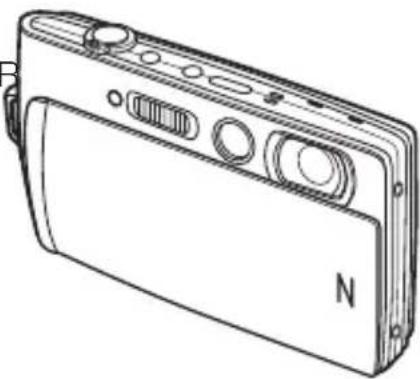
本製品の関連情報はホームページをご覧ください。
http://fujifilm.jp/personal/digitalcamera/index.html
はじめに
撮影の準備
基本的な撮影と再生
モードを切り換えて撮影する
いろいろな撮影と再生
スマートフォン(タブレット)
と通信する
動画の撮影と再生
画像をテレビで見る
画像をパソコンに転送する
画像をプリントする
赤外線通信(IR)で通信する
メニューを使いこなす
カメラで使えるアクセサリー
困ったときは







HIGH-DEFINITION MULTIMEDIA INTERFACE
便利に使いこなす
はじめに
カメラをお使いになる前に
次の手順にしたがって 準備してください
1
箱の中の付属品が すべてそろっているかを 確認してください(右記)。

2
カメラを安全に使用されるために、「お取り扱いにご注意ください」(151)をお読みください。

3
本書をよくお読みの上、カメラをお使いください。
付属品一覧
- 充電式バッテリー NP-45A(1 個)
- バッテリーチャージャー BC-45C(1 個)
- プラグアダプター(1個) 仕向け国によって形状が異なります。
- 専用 USB ケーブル (1 本)
- CD-ROM (1 枚)
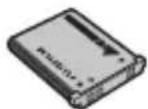
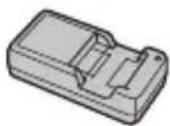

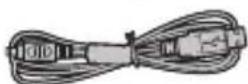

- ストラップ (1 本)
- 使用説明書一式
- 保証書 (1 部)

ストラップの取り付け方
下のようにしてストラップを取り付けてください。
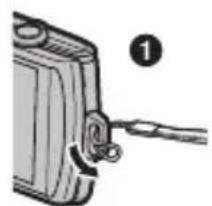
この使用説明書の以下のページを開くと、お探しの情報が簡単に見つかるようになっています。
| 目次 | → | 4 |
| カメラの主な機能が使用説明書のどこに記載されているかを知りたいときに参照してください。目次を見ると、使用説明書全体の流れがつかめます。 | ||
| トラブルシューティング /FAQ | → | 123 |
| カメラの動作がおかしいとき、思い通りの写真が撮れないときなどの原因と対処法を紹介しています。 | ||
| 警告表示 | → | 134 |
| 画面に表示される警告の意味と原因を紹介しています。 | ||
| 各撮影モードで使用できる機能について | → | 148 |
撮影モードや機能ごとに使用できるメニューなどをまとめて記載しています。
| 索引 | → | 163 |
用語や項目名をもとに、詳しい説明の記載ページを探せます。索引は五十音順になっています。
本書で使われている記号について
①:カメラを使用するときに、故障などを防ぐために注意していただきたいことを記載しています。
カメラを使用するにあたって知っておくと便利なこと、参考になることを記載しています。
参照ページを記載しています。
画面のイラストについて
本書では、画面の表示を簡略化して記載しています。
使用可能なメモリーカードについて
このカメラでは、市販の SD メモリーカード、SDHC メモリーカード、SDXC メモリーカードをお使いになれます。本書では、これらのカードを「メモリーカード」と表記します。
目次
はじめに 2
カメラをお使いになる前に……2
本書について ....3
各部の名称 8
液晶モニター(タッチパネル)の表示……10
タッチパネルの使い方 ……12
タッチパネルの縦表示について ……13
タッチパネルの基本画面 …… 14
撮影画面のタッチアイコン 14
再生画面のタッチアイコン ……15
撮影の準備 16
バッテリーを充電する……16
バッテリーとメモリーカードを入れる……19
使用可能なメモリーカード ......22
電源をオンにする / オフにする ......
初期設定を行う ......25
基本的な撮影と再生 27
EXR (プレミアム EXR オート) で
撮影する 27
撮影した画像を見る ....31
モードを切り換えて撮影する 32
撮影モードを設定する....32
EXR モード(プレミアム EXR オート /
EXR 優先モード) 33
オート 35
EXR AUTO タッチ EXR オート /
タッチショット 35
SP シーンポジション ......36
ぐるっとパノラマ 360 ......38
N ナチュラルフォト /
高感度2枚撮り 40
Adw アドバンストフィルター 41
P プログラム 41
いろいろな撮影 42
24AF/AE ロック撮影 42
☑ 画像の明るさを変える(露出補正)……43
フラッシュ撮影(スーパー i フラッシュ)4 4
♡ セルフタイマー撮影 .....46
自分撮りタイマー 47
近距離撮影(マクロ)....48
顔キレイナビを使った撮影 ......49
連続撮影する(連写)....50
個人認識情報を登録する([◎] 個人認識) ...51
個人認識情報を新規登録する……51
個人認識情報を表示 / 編集する ......53
登録おすすめ機能 53
©
赤外線通信 (IR) で通信する 96
赤外線通信で画像を送受信する ......96
画像を送信する 97
画像を受信する 97
メニューを使いこなす 98
撮影の設定を変える — 撮影メニュー .....98
撮影メニューの使い方....98
撮影メニュー一覧 99
露出補正 99
ISO 感度 99
画像サイズ 100
画質モード 100
動画モード 100
D-Rng ダイナミックレンジ 101
フィルムシミュレーション ......101
WB ホワイトバランス 102
連写設定 102
顔キレイナビ 102
AF モード 103
位置情報設定 104
インテリジェントブレ防止 ...... 104
超解像シャープネス 104
SET セットアップ 104
再生の設定を変える — 再生メニュー ......105
再生メニューの使い方……105
再生メニュー一覧 105
フォトブックアシスト ...... 105
お気に入り 105
2 画面比較 ..... 106
ピクチャーサーチ....106
画像加工 106
フェイスレタッチ 106
スライドショー 107
○π プロテクト 108
COPY 画像コピー 109
[0] 認識情報削除 109
消去 109
アップロード先設定 110
スマートフォン送信 …… 111
赤外線通信 111
SET セットアップ 111
カメラの設定を変える — セットアップ
メニュー 112
セットアップメニューの使い方 ......112
セットアップメニュー一覧 112
日時設定 112
世界時計 112
言語/LANG....113
OFF マナーモード 113
リセット 113
フォーマット 113
☑ 摄影画像表示 …… 114
No コマ NO....114
音量 115
音色 115
モニター明るさ 115
自動電源 OFF 11
ブレ防止モード 116
赤目補正 116
超解像ズーム 117
ベストフレーミング 117
处理前画像記錄 118
動画中静止画撮影....118
縦横自動回転再生 118
color 配色設定 118
イルミネーション 118
パフォーマンス 119
スマートフォン通信設定 ...... 119
赤外線通信設定 119
DATE 日付書き込み 120
キャリブレーション 120
VER バージョン情報 ..... 120
START 起動画面 120
カメラで使えるアクセサリー 121
別売アクセサリー 121
別売アクセサリー一覧....122
困ったときは 123
トラブルシューティング /FAQ ......123
警告表示 134
便利に使いこなす 140
何かと便利な機能 / 操作 140
バッテリーを長持ちさせるには……140
場所によってはマナーモード……140
セルフタイマーの便利な使い方 …… 140
顔キレイナビ機能の便利な使い方 …… 141
使って便利!なるほど機能 142
メモリーカード、内蔵メモリーの
標準撮影枚数 / 記錄時間 ..... 143
主な仕様 144
各撮影モードで使用できる機能について ..148
お取り扱いにご注意ください 151
ソフトウェアのお問い合わせについて 159
アフターサービスについて 160
索引 163
各部の名称
使い方や説明については、各項目の右側に記載されているページを参照してください。
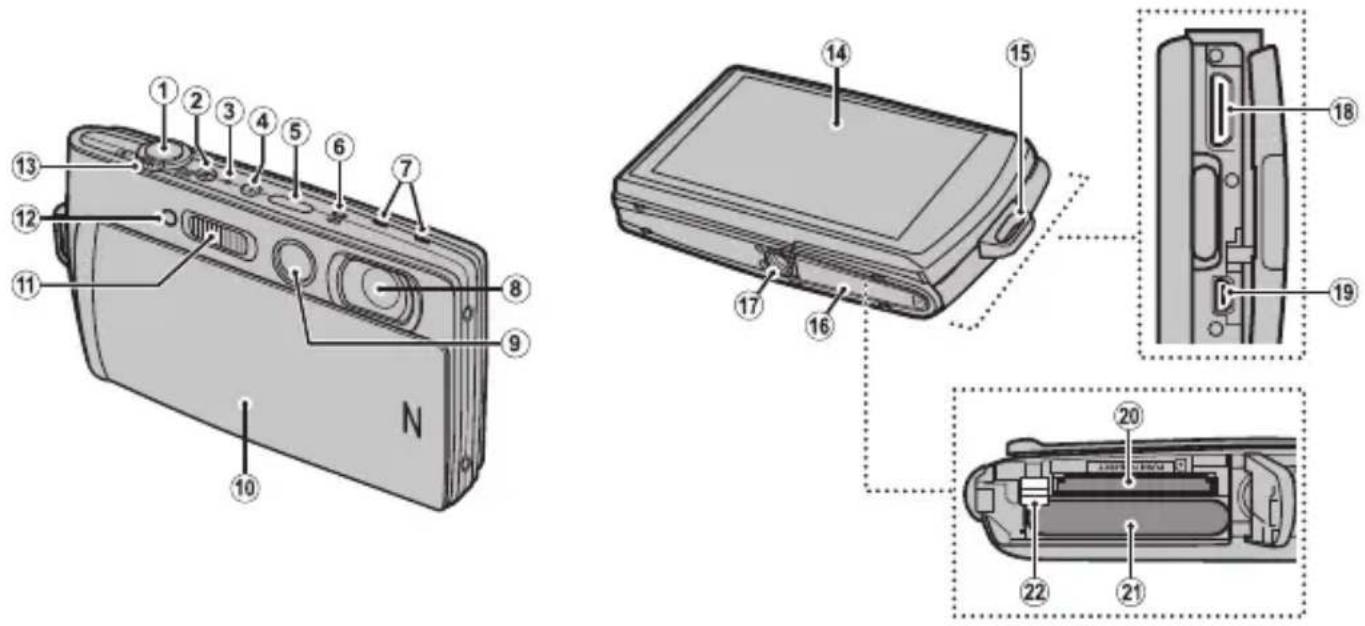
1 シャッターボタン ....30
2 (動画撮影)ボタン....78
3 インジケーターランプ 9
4 ▶(再生)ボタン 24
5 赤外線通信ポート ..... 96
6 スピーカー 81
7 マイク ....79
8 レンズ 144
9 自分撮りミラー....47
10 電源スイッチ / レンズカバー .....24
1 フラッシュ 44
2 イルミネーション 118
セルフタイマーランプ 46
13 ズームレバー 29
14 液晶モニター 145
タッチパネル 10、12、14
15 ストラップ取り付け部 ......2
16 バッテリーカバー 19
17 三脚用ねじ穴
18 HDMI 三二端子 82
19 USB 端子 90、93
20 メモリーカードスロット ..... 20
21 バッテリー挿入部 19
22 バッテリー取り外しつまみ 19、21

インジケーターランプ
インジケーターランプの色や点灯 / 点滅で、カメラの状態がわかります。
| ランプの状態 | カメラの状態 | |
| 緑色点灯 | 被写体にピントが合っています。 | |
| 緑色点滅 | 手プレ警告、AF 警告、AE 警告です(撮影できます)。 | |
| 緑と橙色の交互点滅 | メモリーカードまたは内蔵メモリーに画像を記録しています(続けて撮影できます)。 | |
| 橙色点灯 | メモリーカードまたは内蔵メモリーに画像を記録しています(撮影できません)。 | |
| 橙色点滅 | フラッシュ充電中です(フラッシュは発光しません)。 | |
| 赤色点滅 | 画像記録異常、またはレンズ異常です。 | |
液晶モニター(タッチパネル)の表示
撮影時および再生時には、液晶モニター(タッチパネル)に次の情報が表示されます。
■ 静止画撮影時
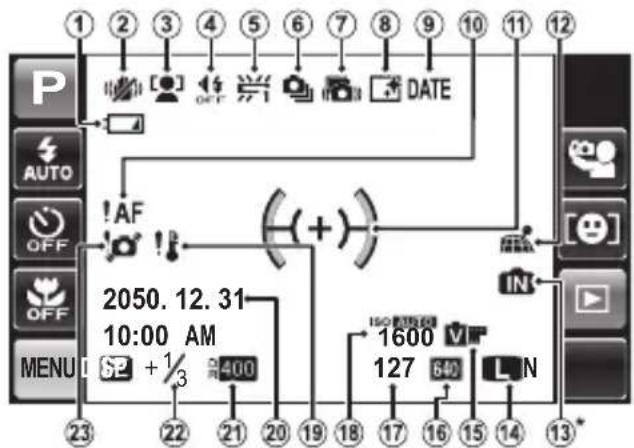
text_image
1 2 3 4 5 6 7 8 9 10 11 12 P AUTO OFF OFF MENU 2050. 12. 31 10:00 AM +1/3 400 23 22 21 20 19 18 17 16 15 14 13* DATE (+) IN ISO 2050 1600 V 127 640 L N* INはメモリーカードがカメラに入っていないときに、撮影した画像がカメラの内蔵メモリーに記録されることを示します。
1 バッテリー残量表示.... 11
2 手ブレ設定....116
3 顔キレイナビ....49
4 マナーモード....113
5 ホワイトバランス....102
6 連写....50
7 インテリジェントブレ防止....34
8 超解像シャープネス.....104
9 日付書き込み……120
10 AF 警告....134
11 AF フレーム....42
12 位置情報取得状態....76
13 内蔵メモリー *
14 画像サイズ・画質モード……100
15 フィルムシミュレーション....101
16 動画モード....80
17 摄影可能枚数....143
18 感度....99
19 温度警告....128
20 日付・時刻 25
21 ダイナミックレンジ....101
22 露出補正....43
23 手ブレ警告....128
■ 再生時
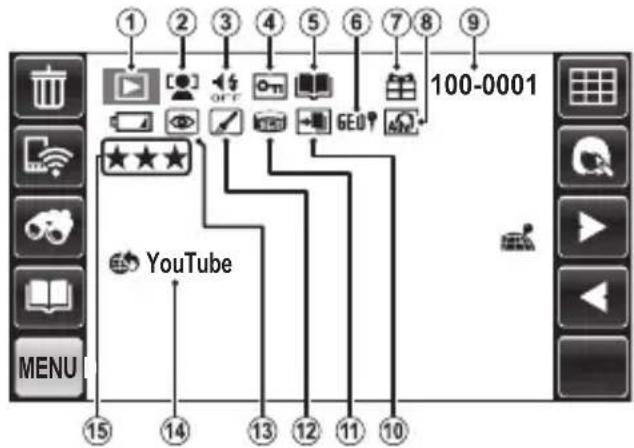
text_image
1 2 3 4 5 6 7 8 9 100-0001 15 14 13 12 11 10 YouTube MENU1 再生モード 55
2 顔キレイナビ ....49
3 マナーモード ..... 113
4 プロテクト....108
5 フォトブックアシスト 65
6 位置情報 ..... 77
7 プレゼント ....55、97
8 アドバンストフィルター 41
9 コマ NO. 114
10 インテリジェントブレ防止 ……34
11 ぐるっとパノラマ 360 39
12 フェイスレタッチ / 画像加工 …… 67、68
13 赤目補正 ..... 71、116
14 アップロード先設定 110
15 お気に入り ..... 105
■ バッテリー残量
| 表示 | 意味 |
| (白点灯) | バッテリーの残量は十分にあります。 |
| (白点灯) | バッテリーの残量は約半分以下です。 |
| (赤点灯) | バッテリーの残量が不足しています。できるだけ早く充電してください。 |
| (赤点滅) | バッテリー残量がありません。バッテリーを充電してください。 |
■ 液晶モニターの表示切り換え
DISP をタッチするごとに、液晶モニターの表示が切り換わります。
・撮影時:「情報表示あり」、「操作アイコン表示なし」、「情報表示なし」
・再生時:「情報表示あり」、「操作アイコン表示なし」、「情報表示なし」
タッチパネルの使い方
このカメラの液晶モニターは、タッチパネルになっています。画面をタッチして操作してください。このカメラのタッチパネルは圧力を感知するタイプです。パネルは確実にタッチしてください。
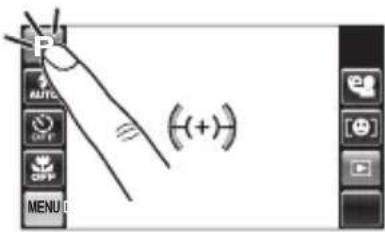
■ タッチする
画面に触れて離します。モードやメニューの切り換え、画像を選ぶときなどに使います。
画面上を指で掃くようにすばやく動かします。再生画面で前後の画像を表示するときなどに使います。

再生ズーム時、画面上に 2 本の指を置き、指の間隔を広げるように動かします。
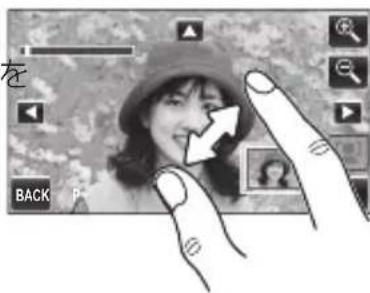
text_image
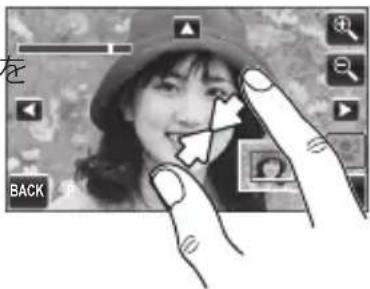
を BACK P■ マルチタッチ(縮小する)
再生ズーム時、画面上に 2 本の指置き、指の間隔を狭めるように動かします。
① 保護シートの種類によっては、視認性や操作性が損なわれる可能性があります。タッチパネル、液晶モニターが壊れる原因となりますので、下記の点にご注意ください。
- タッチパネルは、指先以外で操作しないでください。
- タッチパネルを必要以上に強く押したり、 こすったりしないでください。
- カメラをズボンのポケットに入れたまま座ったり、いっぱいになったかばんに無理に入れるなどしないでください。
- ストラップに一緒にぶら下げたアクセサリーなどにより、液晶モニターに圧力がかかるようなことのないようにしてください。
タッチパネルの縦表示について
カメラを縦向きにすると、液晶モニターの表示が縦向きになります。
① 画面によっては、縦向きの表示にならない場合があります。
■ 撮影画面の縦表示
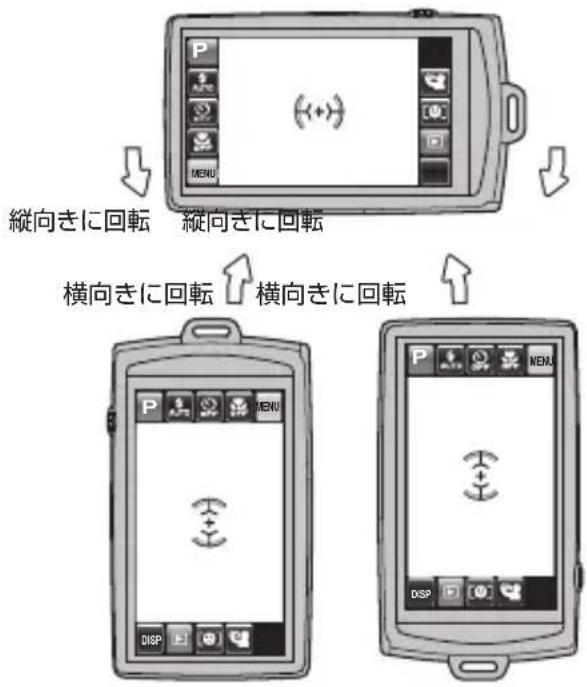
text_image
縦向きに回転 縦向きに回転 横向きに回転 横向きに回転再生画面の縦表示

flowchart
graph TD
    A["← 縦向きに回転"] --> B["→ 横向きに回転"]
    B --> C["← 横向きに回転"]
    C --> D["→ DISP"]
タッチパネルの基本画面
撮影画面のタッチアイコン
撮影画面では、以下のアイコンをタッチすると、設定の切り換えができます。撮影モードや設定状態などによって、操作できる項目や表示は異なります。
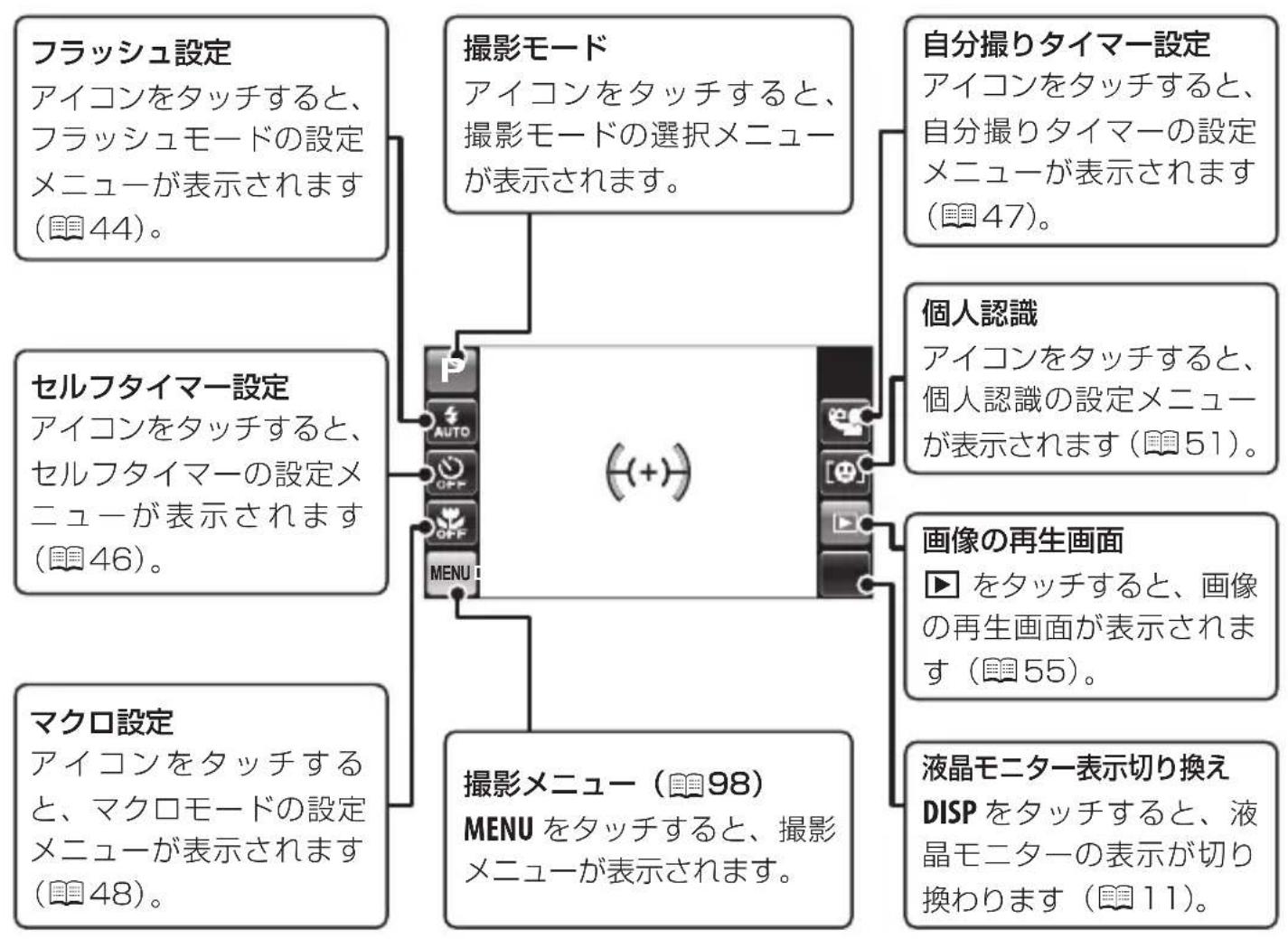
flowchart
graph TD
    A["フラッシュ設定"] --> B["アイコンをタッチすると、フラッシュモードの設定メニューが表示されます(44。)"]
    C["セルフタイマー設定"] --> D["アイコンをタッチすると、セルフタイマーの設定メニューが表示されます(46。)"]
    E["マクロ設定"] --> F["アイコンをタッチすると、マクロモードの設定メニューが表示されます(48。)"]
    G["撮影モード"] --> H["アイコンをタッチすると、撮影モードの選択メニューが表示されます。"]
    I["自分撮りタイマー設定"] --> J["アイコンをタッチすると、自分撮りタイマーの設定メニューが表示されます(47。)"]
    K["個人認識"] --> L["アイコンをタッチすると、個人認識の設定メニューが表示されます(51。)"]
    M["画像の再生画面"] --> N["▶ をタッチすると、画像の再生画面が表示されます(55。)"]
    O["液晶モニター表示切り換え"] --> P["DISP をタッチすると、液晶モニターの表示が切り換わります(11。)"]
再生画面のタッチアイコン
再生画面では、以下のアイコンをタッチすると、表示の切り換え、消去、編集などができます。再生中の画像の種類やカメラの状態によって、操作できる項目や表示は異なります。

flowchart
graph TD
    A["画像の消去"] --> B["画をタッチすると、表示されている画像を消去できます。"]
    C["スマートフォン送信"] --> D["をタッチすると、スマートフォン送信画面を表示します(回62)"]
    E["ピクチャーサーチ"] --> F["をタッチすると、画像を検索できるピクチャーサーチ画面を表示します(回63)"]
    G["フォトブックアシスト"] --> H["をタッチすると、フォトブックを作成する画面を表示します(回65)"]
    I["再生表示画面切り換え"] --> J["画をタッチすると、複数の画像を再生表示します(回58)"]
    K["フェイスレタッチ"] --> L["をタッチすると、フェイスレタッチ画面を表示します(回67)"]
    M["次の画像切り換え"] --> N["▶ をタッチすると、次の画像を表示します(回31)"]
    O["前の画像切り換え"] --> P["◀ をタッチすると、前の画像を表示します(回31)"]
    Q["液晶モニター表示切り換え"] --> R["DISP をタッチすると、液晶モニターの表示が切り換わります(回11)"]
    S["再生メニュー MENU をタッチすると、再生メニューを表示します(回105)"]
撮影の準備
バッテリーを 充電する
ご購入時にはバッテリーは充電されていません。カメラをお使いになる前に付属のバッテリーチャージャーでバッテリーを充電してください。
・お客様がお使いのバッテリーは NP-45A です。
・充電時間については、147をご確認ください。
1 バッテリーチャージャーに プラグアダプターを取り付けます。
図のように正しい向きで「カチッ」と音(感触)がするまで、プラグアダプターを確実に奥まで差し込みます。

text_image
バッテリーチャージャー プラグアダプター① 付属のプラグアダプターは、バッテリーチャージャー BC-45C 専用です。この組み合わせ以外では使用しないでください。
2 バッテリーをバッテリーチャージャーに取り付けます。
⊕①⊖ 表示に従って、図の方向で正しくセットしてください。
充電式バッテリー
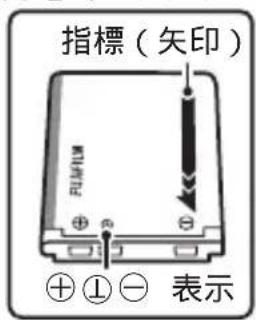
text_image
指標(矢印) ⊕ ⊥ - 表示
text_image
充電 ランプ ⊕ ⊥ - 表示3 バッテリーチャージャーを屋内のコンセントに差し込みます。
充電ランプが点灯して、充電を開始します。

充電ランプの表示
充電ランプの表示により、バッテリーの状態を確認できます。
| 充電ランプ | バッテリーの状態 | 対処 |
| 消灯 バッテリー未装着 充電するバッテリーを装着してください | ||
| 点灯(緑) | フル充電(充電終了) | バッテリーをバッテリーチャージャーから取り外してください |
| 点灯(橙) | 充電中 — | |
| 点滅(橙) | バッテリー異常 | プラグアダプターをコンセントから抜き、バッテリーをバッテリーチャージャーから取り外してください |
4 充電が終了すると、充電ランプは緑が点灯します。
©
バッテリーとメモリーカードを入れる
バッテリーを充電したら、カメラにバッテリーとメモリーカードを入れます。
1 バッテリーカバーを開けます。

- 金色の端子を下にして、カメラに記載されている図にしたがって、正しい向きでバッテリーを入れてください。

- バッテリー取り外しつまみをバッテリーで押すようにして、バッテリーを入れます。
- バッテリーがバッテリー取り外しつまみで固定されていることを確認してください。
① バッテリーカバーが閉まらないときは、無理に閉めずにバッテリーの挿入方向を確認してください。
① カメラの電源がオンになっているときは、バッテリーカバーを開けないでください。画像ファイルやメモリーカードが壊れることがあります。
① バッテリーカバーに無理な力を加えないでください。
① バッテリーの向きを間違えると、カメラが破損するおそれがあります。正しい向きで挿入してください。
3 メモリーカードを入れます。
図のように正しい向きで「カチッ」と音(感触)がするまで、メモリーカードを確実に奥まで差し込みます。
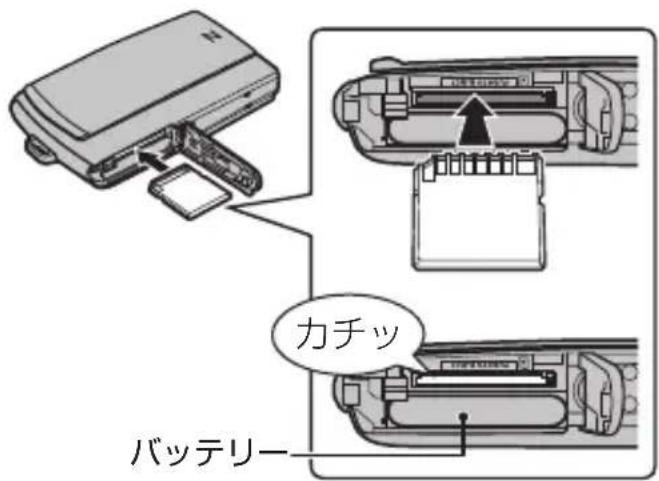
text_image
カチッ バッテリー① メモリーカードの向きが正しいことを確認してください。斜めに差し込んだり、無理な力を加えたりしないでください。メモリーカードが正しく入っていないと、撮影された画像は内蔵メモリー(IN と画面に表示されます)に記録されます。
4 バッテリーカバーを閉めます。
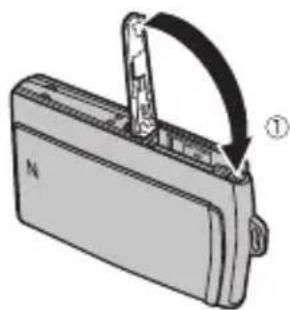
このカメラは、別売の AC パワーアダプターと DC カプラーと組み合わせて電源を供給するともできます。使い方については、それぞれに付属の使用説明書を参照してください。
仕向け国によっては AC パワーアダプターで電源供給時、電源をオンにすると デモモードになり、静止画や動画が再生されます。キャンセルする場合はシャッターボタンを押してください。

バッテリー / メモリーカードを取り出すときは
カメラの電源をオフにしてからバッテリーカバーを開けます。
・バッテリーを取り出す
バッテリー取り外しつまみを指で動かしてロックを外してください。

text_image
バッテリー取り外しつまみ・メモリーカードを取り出す
メモリーカードを指で押し込み、ゆっくり指を戻すと、ロックが外れて取り出せます。

① メモリーカードを取り出すときに、押し込んだ指を急に放すと、メモリーカードが飛び出すことがあります。指は静かに放してください。
使用可能なメモリーカード
- このカメラでは、弊社および SanDisk 社製の SD/SDHC/SDXC メモリーカーの使用をおすすめします。
- HD 動画、ハイスピード動画を撮影するときは、CLASS④ 以上のメモリーカードをご使用ください。
- 今後の対応メモリーカードについては、富士フイルムのホームページに掲載しています。詳しくは http://fujifilm.jp/support/digitalcamera/compatibility/index.html を参照してください。その他のメモリーカードについては、動作保証しておりません。また、xD-ピクチャーカード、マルチメディアカードには対応していません。
① メモリーカードのフォーマット中や、データの記録 / 消去中は、カメラの電源をオフにしたり、メモリーカードを取り出したりしないでください。カード損傷の原因になることがあります。
① SD/SDHC/SDXC メモリーカードをカメラで記録、消去するときは、書き込み禁止スイッチのロックを解除してください。書き込み禁止スイッチを LOCK 側へスライドさせると、画像の記録や消去、カードのフォーマットができなくなります。
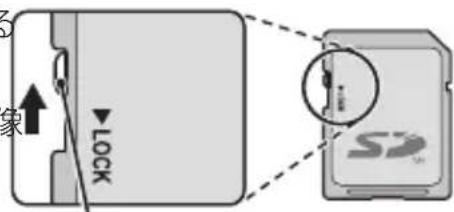
text_image
象 ↓ Lock書き込み禁止スイッチ
① 未使用の SD/SDHC/SDXC メモリーカードや、パソコンやその他の機器で使用した SD/SDHC/SDXCメモリーカードは、必ずカメラでフォーマット(113)してからご使用ください。
① メモリーカードは小さいため、乳幼児が誤って飲み込む可能性があります。乳幼児の手の届かない場所に保管してください。万が一、乳幼児が飲み込んだ場合は、ただちに医師と相談してください。
① 外形寸法が SD メモリーカード規格から外れている miniSD アダプターや microSD アダニを使うと、まれに抜けなくなることがあります。その場合、無理に抜こうとすると故障につながりますので、富士フイルム修理サービスセンターに修理をご依頼ください。
① メモリーカードにラベルなどをはらないでください。はがれたラベルが、カメラの誤動作の原因になることがあります。
① SD メモリーカードの種類によっては、動画の記録が中断されることがあります。
① カメラを修理すると、内蔵メモリーのデータが消えたり、壊れたりすることがあります。また、修理技術者が、修理中に内蔵メモリーの画像を見ることがあります。
① カメラでメモリーカードや内蔵メモリーをフォーマットすると、画像を保存するフォルダが作られます。このフォルダの名前を変更したり、削除したりしないでください。また、パソコンやその他の機器で、画像ファイルの編集 / 削除または名前変更をしないでください。メモリーカードや内蔵メモリー内の画像の削除は、必ずカメラで行ってください。画像の編集や名前変更をするときは、カメラのオリジナル画像を使わないでください。パソコンなどに画像をコピーし、コピーした画像で編集や名前変更をしてください。
電源をオンにする / オフにする
カメラの電源をオンにするには、レンズカバーを完全に止まるところまで開けます。レンズカバーを閉めると、電源がオフになります。
電源オン 電源オフ
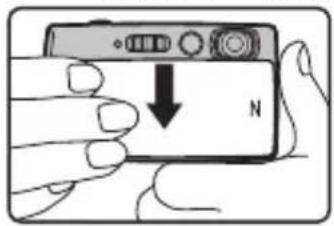
レンズカバーが閉まっているときに、カメラの ▶(再生)ボタンを長押しすると、再生モードで電源がオンになります。

再生中にシャッターボタンまたは ▶(再生) ボタンを押すと、撮影モードになります。
再生中に ▶(再生)ボタンを長押しすると、電源がオフになります。
一定時間カメラを操作しないと、自動的にカメラの電源がオフになります。セットアップメニューのOFF自動電源 OFF(115)では、自動的に電源がオフになるまでの時間を設定できます。
① レンズに指紋が付かないようにご注意ください。撮影画像の画質低下の原因になります。
① 電源をオフにすると、インジケーターランプが点灯します。インジケーターランプ点灯中にバッテリーは抜かないでください。また、点灯中は電源をオンにできません。
初期設定を行う
ご購入後初めて電源をオンにしたときは、使用する言語や日時などは設定されていません。次の手順で使用する言語や日時などの初期設定を行います。
◆ 言語や日時の設定をやり直したい場合は、「セットアップメニューの使い方」(112)で、◎ 日時設定または 📋 言語/LANG. を選んだあとに、以下の手順で設定できます。
1 電源をオンにします。
言語設定画面が表示されます。
2 使用する言語をタッチします。
3 年、月、日を設定します。
▲ または ▼ をタッチして日付を設定します。
◆ 年月日の並び順は、年.月.日をタッチすると変更できます。
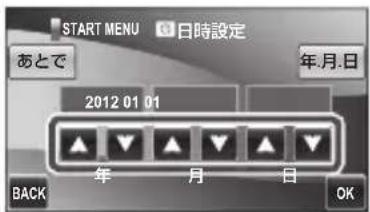
text_image
START MENU 日時設定 あとで 年.月.日 2012 01 01 年 月 日 BACK OK4 OK をタッチします。
5 AM/PM、時、分を設定します。
- AM または PM をタッチして午前 / 午後を設定します
- または ▼ をタッチして時刻を設定します。

text_image
START MENU 日時設定 あとで AM 12:00 PM BACK OK 時 分6 OK をタッチします。
7 撮影モードを設定します。
設定したい撮影モードをタッチします。
8 パフォーマンス設定を選びます。
節電:消費電力を抑えるため、バッテリーを長持ちさせられます。
モニターパワーアップ:液晶モニターが明るくなり、なめらかで見やすい表示になります。
9 OK をタッチします。
設定が終了して、撮影を開始できます。
バッテリーを取り外してしばらく保管すると、設定した内容がクリアされる場合があります。その場合は、初期設定の設定画面が表示されますので、再設定してください。
設定のスキップ
あとでをタッチして、設定をスキップできます。スキップした設定は、次にカメラを起動したときに、再度、設定画面が表示されます。
基本的な撮影と再生
EXR AUTO
(プレミアム EXR オート) で撮影する
ここでは、EXR 撮影の基本的な流れを説明します。
1 カメラの電源をオンにします。
2 撮影モードアイコンをタッチします。
撮影モードメニューが表示されます。
撮影モードアイコン

text_image
Auto OTF MENU3 EXR (EXR モード) をタッチします。
確認画面が表示されます。

text_image
撮影モード EXR AUTO オート EXR AUTO SP ッチ EX Rx シージャンボジション 320 Pensin N Adv P ブロックツ バラマ プログラム4 確認画面をタッチします。
EXR モードの選択画面が表示されます。
確認画面をタッチしなくてもしばらくすると自動的に EXR モードの選択メニューは表示されます。
5 EXR (プレミアム EXR オート) をタッチします。

OKをタッチします。
撮影モードアイコンが、EXR AUTO になり、撮影画面が表示されます。


アイコン
カメラが最適なシーンを認識するため、人物を常に検出し続けることを表すアイコンです。

text_image
AUTO CFF MENU DISP
シーンアイコン(33)
カメラが認識した最適なシーンのシーンアイコンが表示されます。
シャッターボタン半押し時に、優先される EXR モードアイコンが表示されます(図34)。
7 カメラを構えます。
- 手ブレを防ぐため、脇をしめ、カメラを両手でしっかりと持ってください。

- レンズやフラッシュに指などがかかると、ピンぼけや暗い写真になることがあります。ご注意ください。
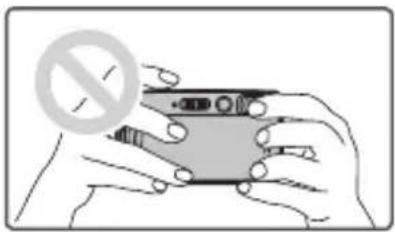
8 ズームレバーを動かして、構図を決めます。

text_image
ズームバー (広く写す) (大きく写す)9 シャッターボタンを半押しして、被写体にピントを合わせます。 ピントが合ったとき
ピピッと音が鳴り、インジケーターランプが緑色に点灯します。
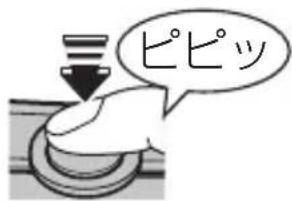
text_image
ピピッピントが合わないとき
赤色の AF フレームと !AF が液晶モニターに表示され、インジケーターランプが緑色点滅します。構図を変えるか、AF/AE ロックを使ってください (42)。
シャッターボタンを半押しすると、レンズ動作音が発生します。
10 シャッターボタンを半押ししたまま、さらに深く押し込みます(全押しします)。
写真が撮影されます。
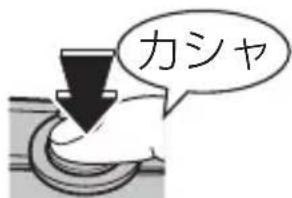
text_image
カシャ
シャッターボタンの 半押しと 全押しについて
シャッターボタンを軽く押して、そのまま指を動かさないでいることを「シャッターボタンを半押しする」といいます。半押しすると、ピントと明るさが決まります。
指を放さずにさらに深く押し込む(全押しする)と、写真を撮影できます。シャッターボタンを押すときは、カメラが動いて手ブレが起きないように、静かに押し込んでください。
暗い場所では、シャッターボタンを全押ししたときに、フラッシュが発光することがあります。フラッシュが発光しないようにフラッシュの設定を変更できます(目44)。
① EXR (プレミアム EXR オート)で撮影するときは、常にピント合わせを続けるためレンズの駆動音がします。また、バッテリーの消耗が早くなりますので、残量にご注意ください(目11)。
撮影した画像を見る
撮影した写真は、液晶モニターで再生できます。大切な写真を撮る前には、試し撮りをして、確認しましょう。
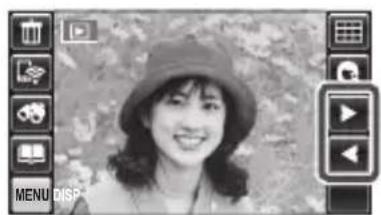
1 ▶(再生)をタッチします。
最後に撮影した画像(1 コマ再生画面)が表示されます。

text_image
AUTO OFF MENU2 見たい画像を選びます。
◀:前の画像が表示されます。
▶:次の画像が表示されます。
画面を左右にスクロールしても、前後の画像が表示されます。
シャッターボタンを押すと、撮影画面に戻ります。
モードを切り換えて撮影する
撮影モードを設定する
撮影モードを切り換えることで、状況(シーン)に適した設定を行うことができます。
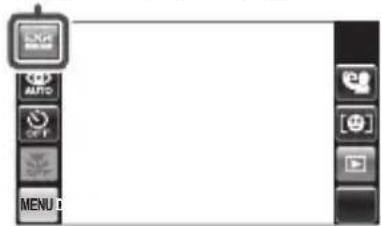
1 撮影モードアイコンをタッチします。
撮影モードメニューが表示されます。
撮影モードアイコン
text_image
AUTO OFF MENU2 設定する 撮影モードのアイコンをタッチします。
確認画面が表示されます。
| アイコン | 撮影モード | ||
 | EXR モード 33 | ||
 | オート 35 | ||
 | タッチ EXR オート タッチショット | 35 | |
 | シーンポジション 36 | ||
| アイコン | 撮影モード | |
| ぐるっとパノラマ 360 | 38 | |
| ナチュラルフォト /高感度2枚撮り | 40 | |
| アドバンストフィルター | 41 | |
| プログラム 41 |
3 確認画面をタッチします。
撮影モードアイコンが設定した撮影モードになり、撮影画面が表示されます。
確認画面をタッチしなくてもしばらくすると自動的に撮影画面が表示されます。
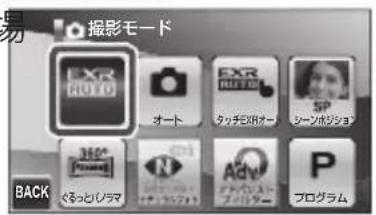
EXR モード(プレミアム EXR オート EXR 優先モード)
シーンに最適な EXR モードをカメラ任せで設定したい場合や優先する画質の指標を選んで撮影したい場合に使います。
撮影モードメニューのをタッチします。表示されるメニューから使用する EXR モードを選んでください。
text_image
撮影モード EXR RO10 オート 5P タッチ30Rオート シーンボジション 360° Power Back くるッピレンマ ADV プログラムEXR AUTO プレミアム EXR オート
カメラが自動で撮影シーンと最適な EXR モードを設定ます(目27)。
画像サイズを AUTO に設定すると、記録画像は自動的に最適なサイズで保存されます。
EXR では、超解像ズームが2倍に制限されます(117)。

text_image
AUTO OTE MENU DISRシーンアイコン
■ シーンアイコン
カメラが認識した最適なシーンのシーンアイコンが表示されます。
| 被写体\背景 | AUTO | 風景 | 夜景 | 夜景(三脚) | マクロ | ビーチ | 夕焼け | スノー | 青空 | 緑 | 青空 & 緑 | |
| 人物以外 | ||||||||||||
| 人物 | 順光 | — | ||||||||||
| 逆光 | — | — | — | |||||||||
| 動き | ||||||||||||
| 人物& 動き | 順光 | — | ||||||||||
| 逆光 | — | — | — | |||||||||
* (インテリジェントブレ防止) が表示されたときは、連写撮影を行います。
① シーンによっては認識されたシーンが実際と異なる場合があります。また、撮影条件によっては、同じ被写体でも異なるシーンとして認識される場合があります。認識されたシーンが実際と異なる場合は、撮影モードを(オート)にするか(図35)、SPにして適切なシーンポジションを選択してください(図36)。

インテリジェントブレ防止について
が表示されたときは自動的に連写し、1枚の画像に合成します。撮影時の手ブレを抑え、高感度でもノイズの少ない写真を撮影できます。インテリジェントブレ防止で撮影された画像は、再生時にが表示されます。
は、次のときに有効になります。
- 撮影メニューの設定がONのとき(目104)
- フラッシュの設定がオートまたは発光禁止のとき 44)
① カメラをしっかり構えて撮影してください。
① 処理に時間がかかる場合があります。
① 動いている被写体の場合、合成処理に失敗することがあります。
① 撮影中にカメラを大きく動かした場合や撮影シーンによっては、合成されずに記録されることがあります。
① この機能での撮影では、通常より撮影範囲が狭くなります。
EXR アイコン
シャッターボタン半押し時に、優先される EXR モードアイコンが表示されます。
| アイコン | 説明 |
| H_R 高解像度優先:被写体の細部までくっきりと撮影されます。 | |
| S_N 高感度低ノイズ優先:高感度で撮影したときに発生するノイズが軽減されます。 | |
| O_R ダイナミックレンジ優先:白とびを抑え、明るい部分の階調まで撮影されます。 | |
EXR 優先モード
用途に応じて、EXR 優先モードを選びます。
| モード | 説明 |
| H_R 高解像度優先 被写体の細部までくっきりと撮影したいときに選びます。 | |
| S_N 高感度低ノイズ優先 | 高感度で撮影したときに発生するノイズを軽減したいときに選びます。 |
| D_R ダイナミックレンジ優先 | 白とびを抑え、明るい部分の階調まで撮影したいときに選びます。◆ D-Ring ダイナミックレンジで 1600%と 800%も設定できます(回101)。 |
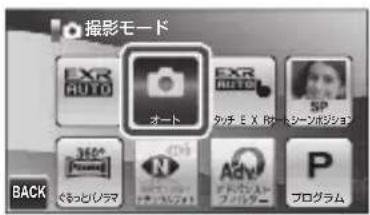
オート
カメラまかせの簡単操作できれいな写真を撮影できます。ほとんどの状況に適しています。
撮影モードメニューの(オート)をタッチします。
text_image
撮影モード EXR AUTO オート EXR AUTO SP 360° P ADV P BAK バッピューレマ プロダムEXR AUTO タッチ EXR オート タッチショット
シャッターボタンを押す代わりに、ピントを合わせたいところの画面をタッチして、タッチした場所を撮影します。
撮影モードメニューの / タッチします。表示されるメニューから使用する撮影モードを選んでください。

text_image
撮影モード EXR AUTO オート EXR AUTO タッチ E X Rg-トシージバッショ SP 360° P Adv P ブログラム ゼマッピュラマ アドバン アドバン アドバン アドバン アドバン| モード | 説明 |
| タッチ EXR オート | 画面にタッチすると、カメラが自動で撮影シーンと最適なモードを設定します(回27)。 |
| タッチショット 画面 | に指が触れると、タッチした場所にピントが合い撮影されます。 |
タッチショットの撮影モードを選ぶと、撮影画面にタッチショットの枠が表示されます。表示された枠内をタッチして撮影します。
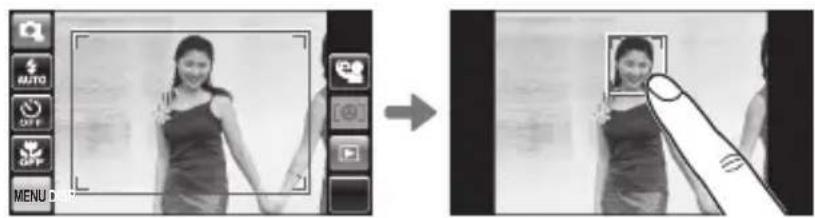
で顔が検出されると、タッチした場所ではなく顔にピントが合います。
SP シーンポジション
いろいろな撮影シーンに合わせて、カメラの設定を最適な状態にするシーンポジションが用意されています。
撮影モードメニューの(シーンポジション)をタッチします。表示されるメニューから使用するシーンポジションを選んでください。

text_image
撮影モード EXR AUTO オート EXR AUTO タッチEXRオート SP シーンボタン BACK くるっとパラマ ADVO アバター P プログラム| シーンポジション | 機能 |
| 人物 人物の撮影に適しています。 | |
| 美肌 肌を滑らかに撮影します。 | |
| 風景 昼間の風景撮影に適しています。 | |
| スポーツ 動いている被写体の撮影に適しています。 | |
| 夜景 夕景や夜景の撮影に適しています。 | |
| 夜景(三脚) スローシャッターでの夜景撮影に適しています。 | |
| 花火 スローシャッターで打ち上げ花火を色鮮やかに撮影します。 | |
| 夕焼け 夕焼けを赤く鮮やかに撮影します。 | |
| スノー 白く輝く雪景色での撮影に適しています。 | |
| ビーチ 日差しの強い浜辺での撮影に適しています。 | |
| パーティー 室内での結婚式やパーティーの撮影で使用します。 | |
| 花の接写 花に近づいて撮影するときに使用します。 | |
| 文字の撮影 書類やホワイトボードなどを撮影するときに使用します。 | |
| ペット検出(いぬ) | 犬の撮影に適しています。 |
| ペット検出(ねこ) | 猫の撮影に適しています。 |

ペット検出(💡 いぬ /💡 ねこ)について
を選択すると犬の、を選択すると猫のそれぞれ正面の顔を検出し、ペットの顔にピントの合った写真が撮影できます。また、これらのペット検出モードに設定しているときは、セルフタイマー設定画面(目46)でペットオートシャッターを選べます。ペットオートシャッターでは、カメラが犬または猫の顔を検出すると、自動的に撮影します。
ピクチャーサーチ(目63)でそれぞれのモード(ペット検出(いぬ)またはペット検出(ねこ))で撮影した画像で検索することができます。
ペット検出では多くの種類の犬、猫の顔を検出できますが、種類や状態によっては検出ができない場合があります。
顔が検出されない場合は、シャッターボタンを半押ししたときに液晶モニターの中央にピントが合います。
顔が検出できない場合は、被写体を画面中央に置いて撮影してください。
検出が苦手な例
- 顔全体が黒い種類
- 長い毛で顔が覆われている種類
PANDRANA ぐるっとパノラマ 360
カメラを動かして撮影した複数の画像を自動で合成し、1のパノラマ写真を作成します。ぐるっと パノラマ 360ドでは、ズームは広角側に固定されます。

text_image
枚 撮影モード EXR AUTO オート EXR AUTO タッチEXオート SP シーンバッシュ BACK ぐるっとバノラマ Ade アレポート フィグレー P プログラム撮影モードメニューの(ぐるっとパノラマ)をタッチします。
1 → をタッチして、撮影する方向を設定します。
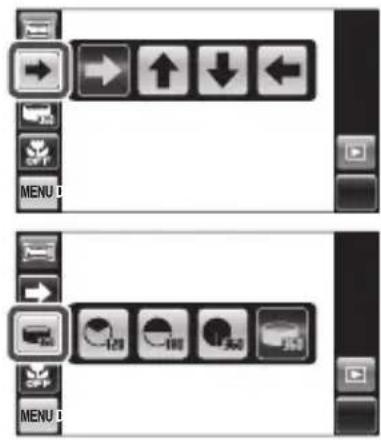
2 360 をタッチして、撮影する角度を設定します。
3 シャッターボタンを全押しして、撮影を開始します。
撮影中にシャッターボタンを押し続ける必要はありません。
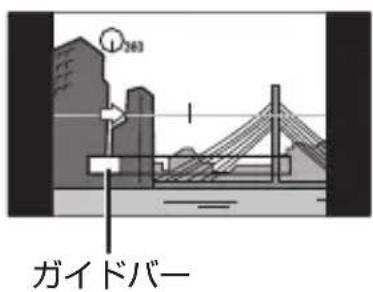
4 矢印方向にカメラを動かします。
矢印方向にカメラをガイドバーの終端までスムーズに動かすと撮影が終了し、パノラマ写真が保存されます。
撮影中にシャッターボタンをもう一度全押しすると、撮影が停止します。
撮影された画像が120度以下の場合は、パノラマ写真は保存されません。
text_image
ガイドバー
360 について
撮影画角で 📄 を選ぶと、継ぎ目のない 360° のパノラマ写真が撮影できます。 📄 で撮影したパノラマを再生すると、エンドレスで再生できます(📖 72)。
セットアップメニューの ☑ 処理前画像記録では、☑ のパノラマ写真も同時に記録するように設定できます(目118)。
① 撮影シーンによっては、画像がゆがんだり、合成できないことがあります。
① 合成できないときは、_のパノラマ写真となります。
① 撮影状態によっては、合成後の画像の上下に白い部分ができる場合があります。
① 360 で撮影する場合、撮影画面に表示されている画像の上下の一部は記録されません。

うまく撮影するには
- 一定の速度で小さな円を描くようにカメラを動かします。
- カメラを地面と平行(水平)に構え、ガイドの方向にまっすぐカメラを動かします。
- うまくいかないときは、移動速度を変えてください。
① 撮影を中断したタイミングによっては、撮影した最後の部分が記録されないことがあります。
① 複数の写真を合成するため、つなぎ目がきれいに記録されない場合があります。
① 暗いシーンでは、写真がブレる場合があります。
① カメラを動かす速度が速すぎたり、遅すぎたりしたときは、撮影が中断される場合があります。設定した方向と異なる方向にカメラを動かしたときも撮影が中断されます。
① 撮影シーンによっては、設定した角度どおりに撮影できない場合があります。
① 以下の場合は、ぐるっとパノラマ 360 撮影には適していません。
- 被写体が動いている
- 被写体とカメラの距離が近すぎる
- 空や芝生など、同じような模様が続く風景
- 波や滝など常に模様が変化する風景
- 明るさが大きく変動するシーン
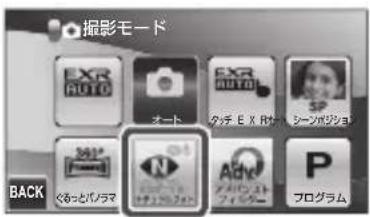
N ナチュラルフォト 4 高感度2枚撮り
撮影モードメニューの(ナチュラルフォト)/(高感度2枚撮り)をタッチします。表示されるメニューから使用する撮影モードを選んでください。
text_image
撮影モード EXR AUTO オート タッチ EX Rサ シャンガラ SP 3M* くるっとパラマ P アドレット フィニター プログラムN ナチュラルフォト
暗い場面でも、目で見たままの雰囲気を活かした自然な撮影ができます。室内やフラッシュを使用できない場所での撮影にも適しています。フラッシュは常に発光禁止になりますが、自動的に高感度になるため、暗い場所でも手ブレや被写体ブレを軽減します。
高感度2枚撮り
フラッシュ非発光 / 発光で連続 2 枚撮影します。逆光での撮影など光の調整が難し撮影での失敗を防ぎます。シャッターボタンを押すと、フラッシュを発光させずに目で見たままの雰囲気を活かして 1 枚目を撮影し、その直後にフラッシュを発光させて 2 枚目を撮影します。必ず 2 枚撮影されるので、撮影が終了するまで、カメラを動かさないようにしてください。

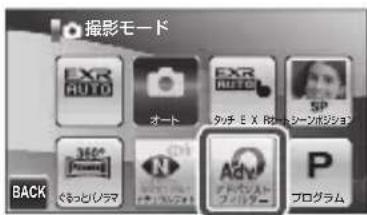
アドバンストフィルター
さまざまなフィルター効果を加えた写真が撮影できます。
撮影モードメニューの(アドバンストフィルター)をタッチします。
以下のフィルター効果を選べます。
text_image
撮影モード EXR AUTO オート EXR AUTO SP タッチ E X RER-シーンボジション 360° P N ADV ペンピューブラマ アドバンスト フォリティー P プログラム BACK| アドバンストフィルター | 効果 |
| トイカメラ レトロな雰囲気のあるトイカメラ風な写真に仕上がります。 | |
| ミニチュア ジオラマ風に上下をぼかします。 | |
| ポップカラー コントラストと彩度を強調します。 | |
| ハイキー 全体の階調表現を明るくし、コントラストを抑えます。 | |
| ダイナミックトーン * ダイナミックな階調表現で、幻想的な効果を加えます。 | |
| パートカラー(レッド) | 特定の色域(カッコ内の色)だけを残し、残りをモノクロにします。 |
| パートカラー(オレンジ) | |
| パートカラー(イエロー) | |
| パートカラー(グリーン) | |
| パートカラー(ブルー) | |
| パートカラー(パープル) | |
* 最大記録画素 M
被写体やカメラの設定によっては、画像が粗くなったり意図したような明るさや色みにならない場合があります。
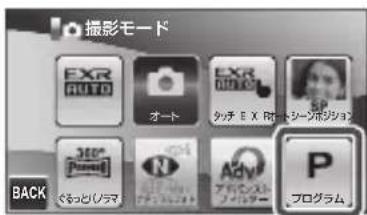
P プログラム
カメラがシャッタースピードと絞り値を自動的に設定します。
撮影モードメニューのP(プログラム)をタッチします。
text_image
撮影モード EXR AUTO オート EXR AUTO SP タッチ EX 90-1-シージボジュン 360° P アコンサル P プログラム BACK ぐめっぴりシステムいろいろな撮影
AF/AE ロック撮影
静止画撮影時にシャッターボタンを半押しし続けて、ピントを固定することを「AF ロック」、明るさを決めて固定することを「AE ロック」といいます。被写体を画面の中央以外に配置して撮影したいときに便利です。
1 (+)を被写体に合わせて半押しします。
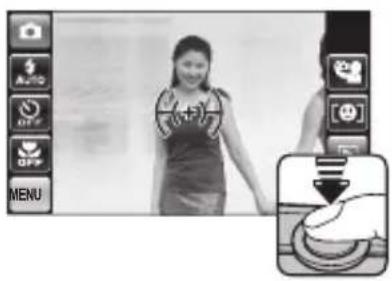
オートフォーカス の苦手な被写体について
このカメラは精密なオートフォーカス機構を搭載していますが、次のような被写体や条件の場合、ピントが合いにくいことがあります。このようなときは、AF/AE ロック機能をお使いください。
- 鏡や車のボディなど光沢のあるもの
- 高速で移動する被写体
- ガラス越しの被写体
- 髪の毛や毛皮などの暗い色で、光を反射せずに吸収するもの
- 煙や炎などの実体のないもの
- 背景との明暗差が少ないもの(背景と同色の服を着ている人物など)
- AF フレーム内にコントラスト差が大きいものがあり、その前か後ろに被写体がある場合(コントラストの強い背景の前の被写体など)
画像の明るさを変える(露出補正)
画像の明るさを調整できます。被写体が明るすぎたり、暗すぎたり、被写体と背景のコントラスト(明暗の差)が大きい場合に使います。
MENU をタッチして撮影メニューを表示させ、☑ 露出補正を選びます(回99)。
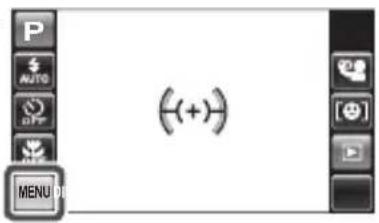
text_image
P AUTO OFF MENU▲ または ▼ で露出を補正LOKをタッチします。
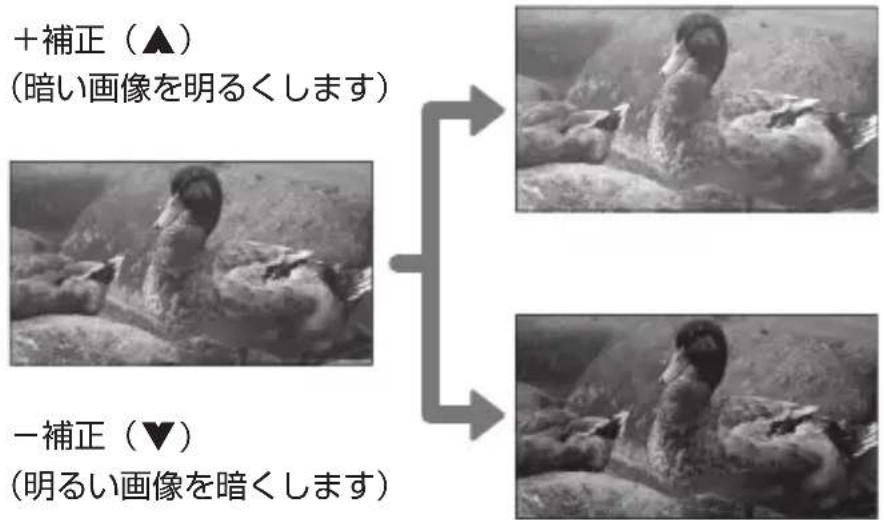
text_image
+補正(▲) (暗い画像を明るくします) -補正(▼) (明るい画像を暗くします)露出補正を±0以外に設定すると、液晶モニターにが表示されます。
設定した露出補正値は、カメラの電源をオフにしたあとも保持されます。露出補正を解除するには、±0に設定してください。
露出を補正して撮影するときは、フラッシュを発光禁止にしてください。
フラッシュ撮影(スーパー i フラッシュ)
夜や暗い室内で撮影をするときは、フラッシュをお使いください。
フラッシュアイコンをタッチします。
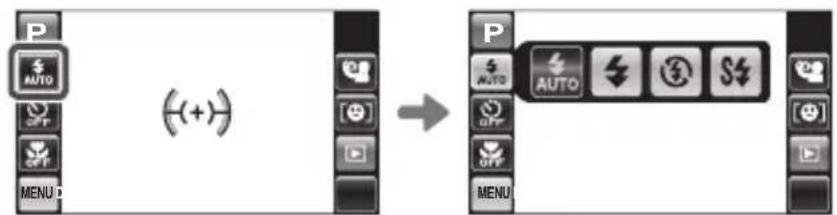
flowchart
graph LR
    A["Device"] --> B["Control buttons"]
    B --> C["Output"]
| フラッシュ | (※) | 説明 |
| AUTO | オートフラッシュ:ほとんどの状況に適しています。カメラが暗いと判断したときにフラッシュが発光します。 | |
| ↓ | 強制発光:逆光で被写体が暗くなっているときに使います。周囲の明るさにかかわらず、フラッシュが発光します。 | |
| S↓ | スローシンクロ:夜景と人物の両方をきれいに撮影できます。明るい場所では露出オーバーになることがあります。 | |
| ⓧ | 発光禁止:フラッシュ撮影が禁止されている場所などでの撮影に適しています。被写体が暗いときでも、フラッシュを発光しません。暗いときは三脚の使用をおすすめします。 |
※:顔キレイナビと 赤目補正が ON のときに顔を検出した場合は、赤目現象を軽減します。
赤目現象
暗い場所でフラッシュ撮影したときに、フラッシュの光が目の中で反射することにより瞳が赤く写る現象のこと。

スーパー i フラッシュとは
このカメラは、被写体の位置とカメラとの距離、明るさなどを瞬時に計算して、最適な発光量と感度を自動的に調整する「スーパー i フラッシュ」を搭載しています。薄暗い室内などでも人物の白とびや背景の黒つぶれを防ぎ、目で見たままに美しく撮影できます。
フラッシュが発光するときは、シャッターボタンを半押しすると、液晶モニターに が表示されます。
シャッタースピードが遅く、手ぶれしやすい状態では、液晶モニターに!が表示されます。フラッシュ設定を④以外にするか、三脚をご使用ください。
フラッシュは予備発光と本発光で数回発光します。撮影が完了するまでカメラを動かさないでください。
フラッシュが発光すると、画像の周辺部が暗くなることがあります。
セルフタイマー撮影
撮影者を含めた集合写真や、シャッターボタンを押すときにカメラが動くのを防ぐための撮影には、セルフタイマーをお使いください。
セルフタイマーアイコンをタッチします。

flowchart
graph LR
    A["Menu"] --> B["+/-"]
    B --> C["→"]
    C --> D["OFF"]
    D --> E["10"]
    D --> F["2"]
    D --> G["OFF"]
| セルフタイマー | 説明 |
| ペットオートシャッター:カメラが犬または猫の顔を検出すると、自動的に撮影します(回37)。STOPをタッチすると、ペットオートシャッターを解除します。 | |
| ベビーオートシャッター:カメラが人物の正面顔を検出すると、自動的に撮影します。赤ちゃんを撮影するときに便利です。STOPをタッチすると、ベビーオートシャッターを解除します。 | |
| 10秒:シャッターボタンを全押ししてから 10 秒後に撮影されます。カメラ前面のセルフタイマーランプが点灯し、撮影直前に点滅します。 | |
| 2秒:シャッターボタンを全押ししてから 2 秒後に撮影されます。セルフタイマー開始と同時に点滅します。 | |
| OFF:セルフタイマーを使用しません。 |

自分撮りタイマー
設定した人数の顔が揃ったときや、二人の顔の距離が設定したラブ度になったときに自動的に撮影することができます。

をタッチします。

text_image
AUTO OFF OFF MENU (+) → 自分撮り 自分撮り タイマー 恐する タイマー OFF OFF BACK OK| セルフタイマー | 説明 |
| 自分撮りタイマー:人数が揃ったときに自動的に撮影されます。◀または▶をタッチして撮影する人数を設定します。設定された人数の顔が認識されると、自動的に撮影されます。 | |
| 恋するタイマー:二人の顔が近づくと自動的に撮影されます。◀または▶をタッチして撮影するラブ度(♥の数)を設定します。ラブ度が大きくなるほど二人の顔を近づけないと撮影されません。 | |
| OFF | OFF:自分撮りタイマーを使用しません。 |

自分撮りミラー
自分撮りタイマーで撮影するときに、カメラを片手で持って、自分撮りミラー(目8)を見ながら撮影すると便利です。

近距離撮影(マクロ)
被写体に近づいて大きく撮影したいときに使います。
マクロモードアイコンをタッチします。
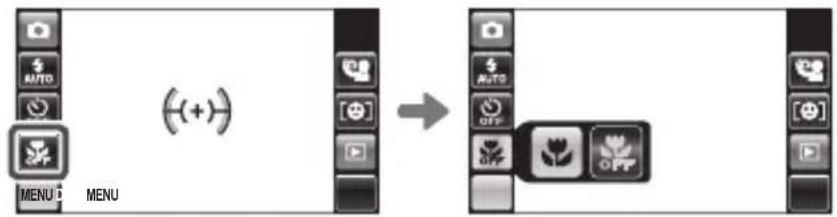
flowchart
graph LR
    A["Menu"] --> B["+/-"]
    B --> C["→"]
    C --> D["AUTO"]
    C --> E["OFF"]
    C --> F["OFF"]
| マクロ | 説明 |
| マクロをOFF | ON にします。 |
| マクロをOFF | OFF に(解除)します。 |
近距離撮影中にズームレバーを使うと、構図を調整できます(29)。
マクロ撮影時は手ブレしやすいので、三脚の使用をおすすめします。
顔キレイナビを使った撮影
顔キレイナビを使うと、カメラが人物の顔を検出し、背景よりも顔にピントと明るさを合わせ、人物を明るく目立つように撮影できます。人物が左右に並んでいるときなど、背景にピントが合いがちなシーンでの撮影に適しています。
MENU をタッチして撮影メニューを表示させ、顔キレイナビを ON にします(102)。

- 人物の顔の上に緑色の枠が表示されます。
- カメラが複数の顔を検出した場合、中央付近の顔の上に緑色の枠が、その他の顔の上に白い枠が表示されます。
縦位置撮影時も顔を検出できます。
① 撮影の直前に被写体やカメラが動いたときは、緑色の枠の位置から顔がずれて写ることがあります。
① 各撮影モードでピントは人物の顔に合いますが、モード設定に応じた明るさになるため、人物の顔が適正な明るさにならないことがあります。
連続撮影する(連写)
動いている被写体などを連続して撮影するのに適しています。
1 MENU をタッチして撮影メニューを表示させ、連写設定を選びます(102)。

ピントと明るさは、1 コマ目を撮影したときに決定されます。
フラッシュは発光禁止になります。ただし、連写設定を OFF にすると、連写を設定する前のフラッシュ設定に戻ります。
◆ 連写速度は、シャッタースピードによって異なります。
撮影できる画像の枚数は、内蔵メモリーやメモリーカードの空き容量によって異なります。
以下の撮影モードでは、連写設定の設定が3コマ/秒(3コマ)とOFFのみとなります。
- すべての EXR モード (EXR AUTO、H R 、S N 、D _R )
- EXR タッチ EXR オート
- SPの 、
- ナチュラルフォト
個人認識情報を登録する([②] 個人認識)
個人認識を登録すると、登録した人の顔に優先的にピントや露出を合わせて撮影したり、再生時に登録した内容(名前や誕生日など)を表示したりできます。
![FUJIFILM FinePix Z1100EXR - 個人認識情報を登録する([②] 個人認識) - 1](/content/2026/06/1182365/images/35c0b7a80f1bbcf8de43a00beca5f8f5096137d5a09657c431fce43c5fc9c156.jpg)
1 [●](個人認識)アイコンをタッチします。
![FUJIFILM FinePix Z1100EXR - 個人認識情報を登録する([②] 個人認識) - 2](/content/2026/06/1182365/images/14d9607252664bebe269aa82724af1ac5c9e5f8ddf98eb32e2a76a22f0eb6061.jpg)
2 新規登録をタッチします。 個人登録画面が表示されます。
3 個人登録画面のガイドに合わせて正面の顔を撮影します。確認画面で登録をタッチすると、撮影した顔が登録され、個人情報画面が表示されます。
![FUJIFILM FinePix Z1100EXR - 個人認識情報を登録する([②] 個人認識) - 3](/content/2026/06/1182365/images/6123c592642d7fdcfbeab06ea60cec3a332970a190dcebcd86f7ddafc12d5a10.jpg)
text_image
個人登録 顔をガイドに合わせて 撮影してください BACK顔を撮り直したいときは、撮り直しをタッチします。
◆「! 登録できませんでした」とメッセージが表示された場合は、BACKをタッチして、撮影し直してください。
4 名前を入力します。
名前をタッチして、名前を入力します。
◆ 入力できる文字は、アルファベット大文字 / 記号、数字で最大 14 文字です。
文字入力の詳細は、「文字入力の方法」を参照してください(54)。
5 OK をタッチします。
名前が登録され、個人情報画面に戻ります。登録した名前を確認してください。
6 カテゴリーを入力します。
カテゴリーをタッチして、属性を入力します。
登録する人の続柄をタッチすると、カテゴリーが登録され、個人情報画面に戻ります。登録したカテゴリーを確認してください。
7 誕生日を入力します。
誕生日をタッチして、誕生日を入力します。
年月日の ▲ または ▼ をタッチして、誕生日を入力します。
8 OK をタッチします。
入力した誕生日が登録され、個人情報画面に戻ります。登録した誕生日を確認してください。
9 OK をタッチします。
入力した内容が設定され、個人認識メニューに戻ります。
顔の拡大再生時、画像の撮影日と緑色の枠が表示された人物の誕生日が一致すると、名前とともに「Happy Birthday!」が表示されます。
個人認識機能を使用しない場合は [icon] 個人認識メニューの個人認識を OFF にしてください。
個人認識情報を表示 / 編集する
1 [●] 個人認識の表示/編集をタッチします。
登録情報画面が表示されます。
2 内容を確認する人をタッチします。
表示 / 編集画面が表示されます。
3 内容を確認します。
- 名前、カテゴリー、誕生日を変更する場合は、新規登録と同様の操作で入力し直します。
- 画像入替えをタッチすると、登録されている顔の画像を撮り直して、入れ替えることができます。
- 血をタッチすると、表示している登録情報を削除できます。
登録おすすめ機能
個人認識メニューの登録おすすめ機能をONにして撮影すると、何回も撮影された顔を自動で検出します。
撮影回数の多い顔を認識したときは「◎① この人物を登録しますか?」とメッセージが表示されます。OKをタッチすると個人情報画面が表示され、新規登録ができます。
登録おすすめ機能だけでは認識されにくい場合がありますので、あらかじめ新規登録から登録することをおすすめします。

個人認識について
- 最大で 8 人までの情報を登録できます。すでに 8 人の情報が登録されている場合は、確認の画面が表示されますので、表示 / 編集で登録から外す人を削除してから新しい人を登録してください。
・すでに 8 人の情報が登録されている場合は、登録おすすめ機能は機能しません。 - 撮影時、【9】個人認識で登録されている人の顔を複数認識した場合、顔の上に緑色または橙色の枠が表示されます。緑色の枠が表示された人物 1 人のみ、登録した名前が画面に表示されます。個人認識されていない顔を検出した場合は、顔の上に白色の枠が表示されます。
名前が未登録の場合は、---が表示されます。
① 以下のようなときは、個人認識ができなかったり、正しく認識されなかったりする場合があります。
- 顔が正面を向いていない。
- 顔が画面に収まっていない。
・顔の特徴が異なる(年齢によるものや表情など)。

文字入力の方法
1 入力する文字の種類を選びます。文字切り換えアイコンをタッチするごとに、入力できる文字がアルファベット大文字 / 記号まは数字に切り換わります。
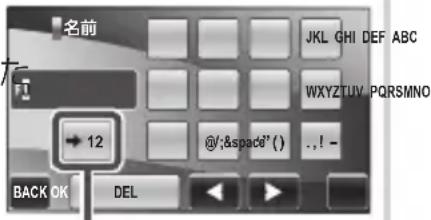
text_image
名前 JKL GHI DEF ABC WXYZTUV PQRSMNO 12 @',&space" ( ) .,! - BACK OK DEL文字切り換えアイコン
2 入力したい文字が表示されているアイコンを数回タッチして、文字を入力します。
3 1 文字を入力したら、▶ をタッチして次の文字を入力します。誤って入力した文字を削除したい場合は、◀ または ▶ で削除したい文字を選んで DEL をタッチします。
4 手順 2、3 を繰り返してすべての文字の入力が終わったら、OK をタッチします。
いろいろな再生
1 コマ再生する
液晶モニターの ▶ をタッチすると、最後に撮影した画像表示されます(1 コマ再生)。
撮影画面で、▶(再生)ボタンを押しても再生できます。
◀ または ▶ をタッチすると、前後の画像が表示されます。
画面を左右にスクロールしても、前後の画像が表示されます。

◆ 他のカメラで撮影した画像をこのカメラで再生すると、液晶モニターに 📄(プレゼントアイコン)が表示されます。
再生ズーム
1 コマ再生時に画像をズーム(拡大)できます。
1 1 コマ再生画面の画面上をマルチタッチ(拡大)します。再生ズームモードになります。
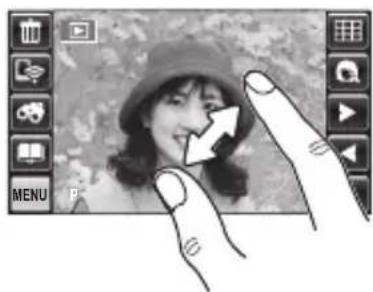
画面上に 2 本の指を置き、指の間隔を広げたり狭めたりして画像を拡大 / 縮小できます。また、画面上で指をドラッグすると、指のある位置を中心に画像の表示を移動できます。
ナビゲーションで現在の表示位置がわかります。

text_image
BACK P BACK P BACK SP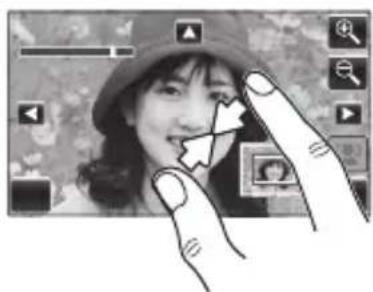
- 画像をタッチすると、タッチした部分を中心に拡大表示します。
- BACKをタッチすると、再生ズームを解除します。
最大ズーム倍率は、設定した ◆ 画像サイズ(100)によって変わります。
リサイズまたは トリミングを使って 640 以下で保存された画像は、再生ズームできません。

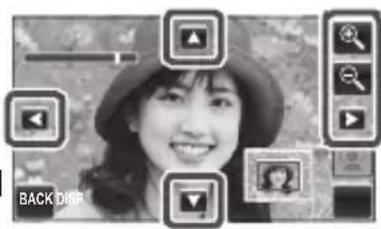
タッチアイコンによる再生画像のズーム操作について
再生ズームモード(目56)のときは、+をタッチすると拡大し、+をタッチすると縮小します。また、▲、▼、◀、▶をタッチすると、液晶モニターに表示される範囲を移動できます。
◆ ズームレバーでもズーム操作が行えます。ズームレバーを側に回すとズームバーが表示されます(目29)。
text_image
BACK DISPマルチ再生する
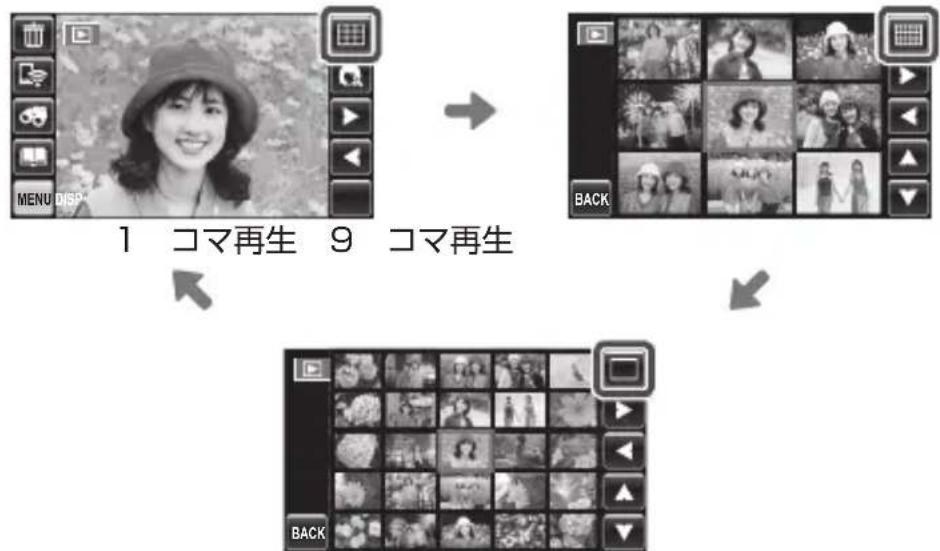
9 コマ、25 コマの一覧を表示して、見たい画像を選べます。
1 コマ再生時に 囲 をタッチして表示を切り換えます。囲 をタッチするごとに、9 コマ再生、25 コマ再生に切り換わります。
flowchart
graph TD
    A["1 コマ再生"] --> B["9 コマ再生"]
    B --> C["Back"]
25 コマ再生
9 コマ再生、25 コマ再生時にサムネイル画像をタッチすると、その画像が 1 コマ再生画面で表示されます。
9 コマ再生、25 コマ再生時に画面を左右にスクロールすると、ジを切り換えることができます。
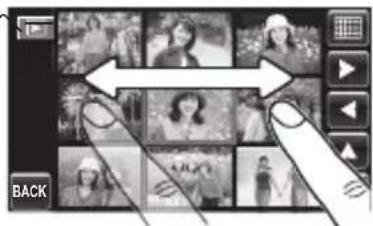
◆ ズームレバーを操作しても再生画面の切り換えができます。レバーを 🏠側へ回すたびに表示画像が増え、【】側へ回すたびに表示画像が減ります。
9 コマ再生、25 コマ再生時に ▲、▼、◀、▶ をタッチすると、次の画像に移動できます。

縦表示のマルチ再生
縦表示でマルチ再生した場合、画面の上部には、選んでいる画像が大きく表示されます。表示する画像は▲、▼、◀、▶で選びます。大きく表示されている画像をタッチするとその画像が1コマ再生で表示されます。

画像を 1 コマだけ消去したり、消去する画像を複数枚選んで消去したり、すべての画像をまとめて消去したりすることができます。誤って画像を消去すると元には戻せません。消去したくない画像は、あらかじめパソコンにコピーしておいてください。
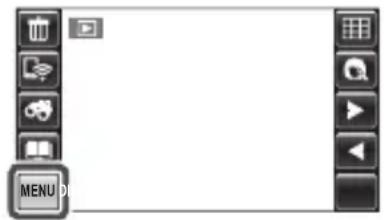
再生画面で MENU をタッチして再生メニューを表示します。
消去を選び、画像の消去方法を選びます。
text_image
MENUプロテクトされた画像は消去できません。消去するには、プロテクトを解除してください(108)。
1 コマ消去
消去したい画像を 1 枚ずつ選んで消去できます。
1 消去画面から1 コマを選ぶと、1 コマ消去の画面が表示されます。
2 ◀ または ▶ をタッチして、消去する画像を選びます。
3 臥をタッチすると、確認画面が表示されます。
4 OK をタッチすると、選んだ画像が消去されます。
◆ 手順 2 ~ 4 を繰り返すと、続けて画像を消去できます。消去を終了する場合をタッチします。
複数指定消去
√ が表示されている画像をまとめて消去できます。
フォトブックなどが設定されている画像には、!が表示されます。
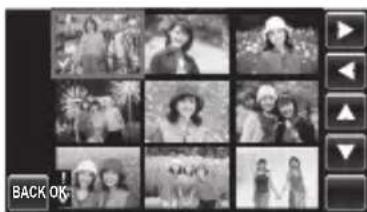
1 消去画面から複数指定を選ぶと、画像選択消去の画面が表示されます。
2 消去する画像をタッチすると、選択されます。
- 選択された画像は √ が表示されます。
・もう一度、画像をタッチすると、選択が解除されます。
3 まとめて消去する画像の選択が終わったら、OK をタッチします。確認画面が表示されます。
4 OK をタッチすると、選択された画像が消去されます。
全コマ消去
画像がすべて消去されます。
消去画面から全コマを選ぶと、確認画面が表示されます。OKをタッチすると、全コマ消去が実行されます。
メモリーカードがカメラに入っているときは、メモリーカード内の画像がすべて消去され、メモリーカードが入っていないときは、内蔵メモリーの画像がすべて消去されます。
BACK をタッチして消去を中止しても、それまでに消去した画像は元に戻せません。

スマートフォン(タブレット)に画像を送信する
無線 LAN を使ってカメラからスマートフォンに画像を送信できます。
1 画像を送信したいスマートフォンにあらかじめ スマートフォンアプリケーション FUJIFILM Camera Application をインストールし、起動してください。
スマートフォンアプリケーション(無料)の入手や画像の送信方法については、以下のサイトをご覧ください。
http://app.fujifilm-dsc.com
◆ スマートフォンアプリケーション「FUJIFILM Photo Receiver」でも画像を送信できます。
2 送信したい画像を表示して、💡 をタッチします。
再生メニューからも画像を送信できます(73)。
3 通信するスマートフォンが見つかると次のような画面が表示されます。カメラとスマートフォンの両方の画面で通信先を確認して、送信開始をタッチして送信します。
送信に成功すると、送信完了が表示されます。

text_image
1コマ送信 SMARTPHONE-123456 送信 OK? FUJIFILM-XXXXX-1234 送信開始 BACK4 続けて画像を送信したいときは、◀ または ▶ をタッして送信する画像を選び、💡 をタッチします。
◆ BACK をタッチすると、スマートフォンとの接続を終了します。

text_image
1コマ送信 BACK SMARTPHONE:123456
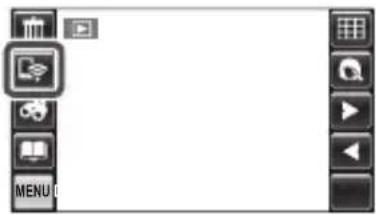
ピクチャーサーチ
さまざまな条件で、画像を検索できます。
1 1 コマ再生画面で 🎯 をタッチします。
ピクチャーサーチ画面が表示されます。
ピクチャーサーチ画面は再生メニューからも表示できます(目106)。

| 検索条件 | 内容 |
| 日付で検索 指定した撮影日を選んで画像を表示します。 | |
| 顔で検索 顔の情報をもとにして指定した画像を表示します。 | |
| ★お気に入りで検索 | 指定した ★お気に入りランクの画像を表示します(105)。 |
| 撮影シーンで検索 指定した撮影シーンを選んで画像を表示します。 | |
| 画像タイプで検索 静上画、動画または加工画像を表示します。 | |
| アップロード先で検索 | アップロード先を選んで画像を表示します。(110)。 |
3 検索条件を絞り込みます。
絞り込む条件を選ぶと、条件に合ったサーチ画面が表示されます。
◆ または √で、絞り込み条件の前後のページを表示できます。
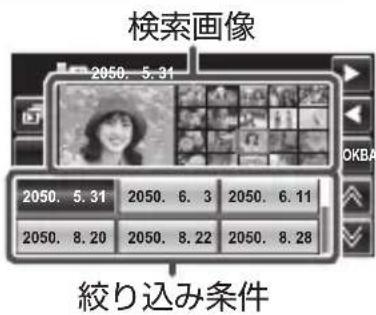
text_image
検索画像 2050. 5.31 2050. 5.31 2050. 6. 3 2050. 6.11 2050. 8.20 2050. 8.22 2050. 8.28 絞り込み条件
ピクチャーサーチ
4 OK または拡大画像をタッチすると、拡大画像がサーチ結果画像として表示されます。
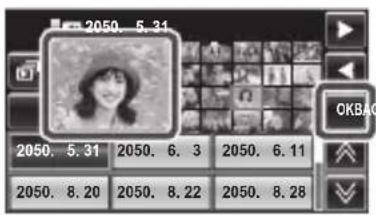
text_image
2050. 5.31 2050. 5.31 2050. 6. 3 2050. 6.11 2050. 8.20 2050. 8.22 2050. 8.28 OKBAO

text_image
2050. 5.31 DISP BACK OKサーチ結果画面の各アイコンをタッチすると、サーチ画像に対する操作を実行できます。
| アイコン | 操作内容 |
| 血 サーチ結果画像を消去できます(回60)。 | |
| 回 サーチ結果画像だけでスライドショーを再生できます(回107)。 | |
| ON サーチ結果画像をプロテクトできます。 | |
| ◀/▶ サーチ結果画像(拡大画像)を選べます。 | |
5 OK をタッチすると、検索が終了します。
サーチ終了画面が表示されます。

text_image
2050. 5.31 DISP BACK OK

text_image
サ一チ終了 BACK OK6 OK をタッチすると、再生画面に戻ります。
フォトブックアシスト
画像を選んで、フォトブックを作成できます。
フォトブックを作成する
1 1 コマ再生画面で 📋 をタッチします。
フォトブックアシスト画面が表示されます。
フォトブックアシスト画面は再生メニューからも表示できます(目105)。
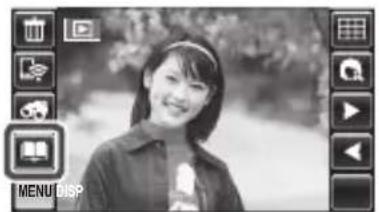
フォトブックの新規作成画面が表示されます。
3 フォトブックを作成する画像の選択方法を選びます。
・全画像から選択:保存されているすべての画像から 1 枚ずつ選択できます。
・サーチして選択:指定した条件で検索した画像から選択できます(卩63)。
640 以下で保存されている画像と動画は選択できません。
4 画像を選択します。
- ブルをタッチして、表示されている画像を選択または選択解除します。
- ヒをタッチして、表示されている画像を表紙にします。
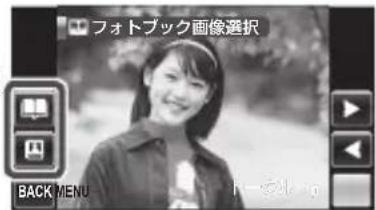
text_image
フォトブック画像選択 BACK MENU最初に選択した画像は、自動的に表紙と1枚目の画像になります。表紙は、後からで変更することもできます。
5 画像の選択が終わったら、MENU をタッチします。
6 作成終了をタッチします。
フォトブックアシストメニューに作成したフォトブックが表示されます。
全て選択を選ぶと、全画像またはサーチ結果のすべての画像が、フォトブック作成中の画像として選択されます。
① フォトブックで選択できる画像は 300 枚までです。
① 画像が 1 枚も選択されていないフォトブックは削除されます。
作成したフォトブックについて
- 作成したフォトブックは、付属のソフトウェア「MyFinePix Studio」でも、パソコンに取り込んで使うことができます。
- カメラで作成したフォトブックは、対応する店頭で簡単に注文することができます。詳しくは下記ホームページをご覧下さい。
http://fujifilm.jp/personal/print/index.html
作成したフォトブックを見る
作成されているフォトブックを選ぶと、フォトブックの内容を見ることができます。
◀ または ▶ をタッチして、次や前の画像に移動できます。
作成したフォトブックを編集 / 削除する
1 作成したフォトブックを表示しているときに MENU をタッチします。
2 編集または削除を選びます。
- 編集:フォトブックの内容を再編集できます。編集方法は「フォトブックを作成する」と同じです(65)。
- 削除:表示されているフォトブックを削除できます。
3 画面の指示にしたがって、フォトブックを編集 / 削除します。

フェイスレタッチ
顔キレイナビで撮影した画像([●] が表示されている画像)の顔にレタッチ効果をかけます。
1 コマ再生画面で 📄 をタッチすると、フェイスレタッ画面が表示されます。

フェイスレタッチは再生メニューからも行えます(106)。
1 効果をかけるレタッチ項目をタッチします。
| レタッチ効果 | 内容 |
| 肌なめらか 肌 | をなめらかにできます。 |
| 肌色あかるく | 肌の色を明るくできます。 |
| 目大きく 目の | 大きさを大きくできます。 |
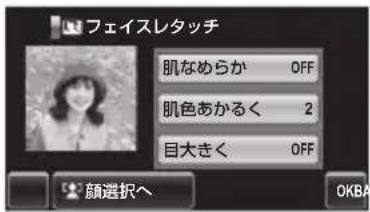
text_image
フェイスレタッチ 肌なめらか OFF 肌色あかるく 2 目大きく OFF 顔選択へ OKBA2 変更値にタッチして、決定をタッチします。
1 つの顔に複数のレタッチ効果がかけられます。
4 レタッチ効果をかけ終わったら OK をタッチします。
レタッチ効果をかけた画像が表示されます。
5 OK をタッチします。
レタッチ効果をかけた画像が別ファイルとして保存されます。
フェイスレタッチを中止するときは、BACKをタッチしてください。
画像に複数の顔があるときは、[●]顔選択へをタッチするとレタッチ効果をかける顔を選べます。
顔の向きや大きさによっては、レタッチ効果がかけられない場合があります。
複数の顔にレタッチ効果をかけるときに、顔と顔との距離が近すぎるとレタッチ効果が正しく反映されない場合があります。

画像加工
さまざまな方法で画像を加工できます。
再生画面で MENU をタッチして再生メニューを表示します。
画像加工を選び、画像加工の項目を選びます。
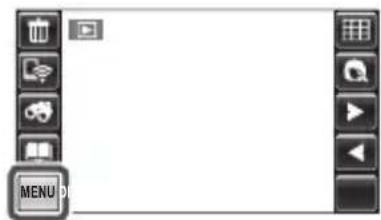
text_image
MENU| 画像加工 | 内容 | |
| レイアウトフォト | 複数の画像の組み写真を合成します。 - | |
| 画像回転 画像を回転させます。 70 | ||
| トリミング 画像の必要な部分だけを切り抜きます。 70 | ||
| リサイズ 画像のサイズを変更します。 71 | ||
| 赤目補正 | 顔キレイナビやベビーオートシャッターで撮影した画像の赤目を補正します。 | 71 |
◆ 表示されるメニュー項目を切り換えるときは、▲ または ▼ をタッチします。
組み写真を作る(回 レイアウトフォト)
1 画像加工メニューの レイアウトフォトをタッチします。
2 使用するテンプレートをタッチします。
3 画像を組み込むテンプレート枠をタッチします。
選ばれたテンプレート枠は緑枠になります。

text_image
レイアウトフォト BACKテンプレート枠
4 画像選択からテンプレート枠に組み込む画像を選びます。 組み込みたい画像が画像選択に表示されていない場合は、 ^ または ∨ で表示を切り換えます。
組み込む画像を選んでからテンプレート枠を選んでも画像を組み込めます。
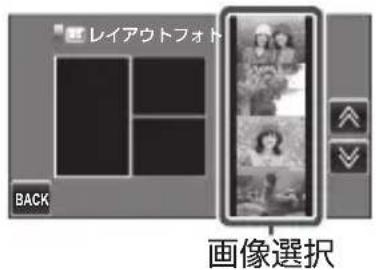
text_image
レイアウトフォト BACK 画像選択5 テンプレート枠に組み込んだ画像をタッチして、画像を調整します。
- 時計回りに 90° 回転:r■ をタッチして画像を回転できます。
- 拡大 / 縮小:④ または Ⓧ をタッチして、画像を拡大・縮小できます。
- 位置の調整:▲、▼、◀、▶をタッチして、拡大画像の表示部分を調整できます。
- OK をタッチして、調整を終了します。
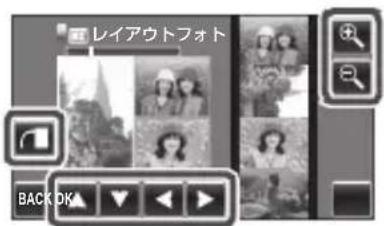
text_image
レイアウトフォト BACK OK選んだテンプレートによっては、画像を調整できない画像があります。
6 手順 3~5 を繰り返し、すべてのテンプレート枠への組み込みと調整が完成したら OK をタッチします。
7 保存する画像のサイズをタッチします。
選んだサイズでレイアウトフォトが別ファイルとして保存されます。

画像加工
画像を回転する 🔒 画像回転)
1 画像加工メニューの 2 画像回転をタッチします。
またはをタッチすると、画像回転する画像を切り換えることができます。
2 ↘(時計回りに 90° 回転)または ↕(反時計回りに 90° 回転)をタッチして、画像を回転します。
3 OK をタッチして、回転を決定します。
設定した画像を次に再生すると、自動的に回転した画像で表示されます。
他のカメラで撮影した画像は回転できないことがあります。また、他のカメラやパソコンで再生する場合は、画像は回転表示しません。
画像を切り抜く (☐ トリミング)
1 画像加工メニューの トリミングをタッチします。
またはをタッチすると、トリミングする画像を切り換えることができます。
2 ズームアイコン(⊕/⊖)や▲、▼、◀、▶をタッチして、切り抜きたい部分を調整します。
一定時間が経過してズームアイコンが消えてしまった場合は、画像をタッチしてください。
3 OK をタッチします。
トリミングされた画像が別ファイルとして保存されます。
拡大率が大きければトリミング画像の記録画素数は小さくなります。
画像のサイズを小さくする リサイズ)
1 画像加工メニューの リサイズをタッチします。
またはをタッチすると、リサイズする画像を切り換えることができます。
2 リサイズする画像サイズをタッチします。
リサイズされた画像が別ファイルとして保存されます。
◆ 元画像のサイズによって、リサイズできるサイズが異なります。
赤目画像を補正する(☑ 赤目補正)
1 画像加工メニューの 赤目補正をタッチします。
◆ 表示されるメニュー項目を切り換えるときは、▲ または ▼ をタッチします。
または▶をタッチすると、赤目補正する画像を切り換えることができます。
2 OK をタッチします。
赤目補正された画像が別ファイルとして保存されます。
顔が検出できないときや被写体によっては、赤目補正できなかったり、補正した結果に差が生じることがあります。
顔を検出する人数が多い場合は、処理に時間がかかることがあります。
◆ 赤目補正済みの画像(☐ が表示されている画像)は、それ以上赤目補正できません。
パノラマを再生する
1 コマ再生時にパノラマ写真を選択して▶をタッチすると、パノラマ写真を再生できます。横方向に撮影したパノラマ写真は左から右に、縦方向に撮影した写真は下から上に表示されます。

text_image
100-0001 MENU DISPで撮影したパノラマ写真は、エンドレスで再生され(39)、自動電源 OFF の設定が無効になります(115)。
で撮影したパノラマ写真を再生中に、◀をタッチすると再生方向が右から左になります。▶をタッチすると左から右に戻ります。縦方向に撮影した写真は▲または▼をタッチして再生方向を変更してください。
パノラマ再生時の操作方法について
| アイコン | 説明 |
| 再生 | |
| 一時停止 | |
| 停止 | |
◆ 1 コマ再生時のパノラマ写真もマルチタッチによる拡大 / 縮小ができます(回57)。
スマートフォン(タブレット)と通信する
スマートフォンに画像を送信する
無線 LAN を使ってカメラからスマートフォンに画像を送信できます。また、スマートフォン側でカメラ内の画像を閲覧したり、送信する画像を選んでスマートフォンに取り込んだりできます。これらの機能を使用するには、スマートフォンにあらかじめスマートフォンアプリケーション「FUJIFILM Camera Application」をインストールしておく必要があります。
スマートフォンアプリケーション(無料)の入手や画像の送信方法については、以下のサイトをご覧ください。
http://app.fujifilm-dsc.com
スマートフォンアプリケーション『FUJIFILM Photo Receiver』でも画像を送信できます。
1 再生画面で MENU をタッチします。
再生メニューが表示されます。
2 スマートフォン通信をタッチします。
スマートフォン通信メニューが表示されます。
3 メニューから操作を選びます。

text_image
スマートフォン通信 1コマ送信 複数選択送信 スマートフォンで画像を閲覧 BACK| サブメニュー | 内容 |
| 1 コマ送信 | スマートフォンに画像を1 コマずつ送信できます。◆ 1 コマ再生画面からも画像を送信できます(図62)。 |
| 複数選択送信 複数の画像を選択して、スマートフォンにまとめて送信できます。 | |
| スマートフォンで画像を閲覧 | スマートフォン側でカメラ内の画像を閲覧できます。また、送信する画像を選んでスマートフォンに取り込めます。 |
画像を送信する際は、十分に充電されたバッテリーのご使用をおすすめします。
通信中はカードやバッテリーを抜き差ししたり、カメラの電源を切ったりしないでください。
◆ スマートフォンの設定によっては、送信できないことがあります。
画像には、タイトル、撮影日時、位置情報など、個人を特定する情報が含まれる場合があります。送信先には十分ご注意ください。
送信時間は画像サイズと距離に影響されます。工場出荷時の設定では画像サイズを 3M に圧縮して送信されます。通常の送信では 📞 スマートフォン通信設定の送信時 3M 圧縮を ON にして送信することをおすすめします(119)。
動画ファイルは送信できません。また、このカメラ以外で撮影した画像、パソコン等で編集、加工した画像は送信できない場合があります。
一度に複数のスマートフォンに送信することはできません。
周辺の電波状況により通信できないことがあります。
一定時間、カメラの操作が行われない場合は、スマートフォンとの接続が切断されます。
スマートフォンから取得した位置情報を使う
撮影メニューの位置情報設定の位置情報サーチで、スマートフォンから位置情報を取得できます。位置情報を撮影画像に付加できます。
位置情報を取得する
位置情報を取得するスマートフォンにあらかじめスマートフォンアプリケーション「FUJIFILM Camera Application」をインストールしておく必要があります。
スマートフォンアプリケーション(無料)の入手や位置情報の取得方法については、以下のサイトをご覧ください。
http://app.fujifilm-dsc.com
1 撮影画面で MENU をタッチします。
撮影メニューが表示されます。

text_image
P AUTO MENU DIS2 位置情報設定の位置情報サーチをタッチします。
位置情報の取得が開始されます。
① 位置情報の精度は、スマートフォンに依存します。
取得した位置情報を撮影画像に付加する
1 スマートフォンから位置情報を取得します(📖75)。
2 位置情報設定の位置情報記録を ON にします。
3 画像を撮影します。
位置情報が画像に付加されます。
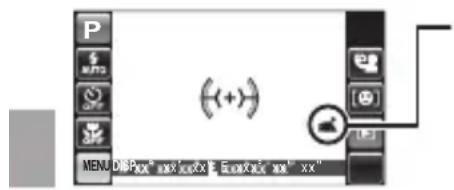
位置情報の取得状況は、アイコンで確認できます(再生時にも表示されます)。
・:位置情報あり
• (点滅):情報取得後、2 時間経過
- : 位置情報なし
受信した緯度経度が表示されます。
位置情報表示をOFFにすると、画面に位置情報が表示されなくなります(図104)。
位置情報記録をOFFにすると、撮影画像に位置情報は付加されません。
① 最後に取得した位置情報が付加されます。取得後に場所を移動すると、位置情報がずれるので再度スマートフォンから位置情報を取得してください。
① スマートフォンから取得した位置情報は 3 時間経過するとカメラから消去されます。
■ 付加した位置情報を再生する
撮影時に付加された位置情報は、再生画面で確認できます。
画像に位置情報が付加されている場合は、再生時に GEO(位置情報アイコン)が表示されます。
再生モードで位置情報を記録した画像を選ぶと、数秒間位置情報が表示されます。
位置情報アイコン

text_image
MENU 014"XX XX XX" E XXXX XX XX"動画の撮影と再生

動画を撮影する
音声付きの動画を撮影できます。
1 (動画撮影)ボタンを押すと、動画撮影が開始されます。
撮影中は、REC の文字が表示されます。
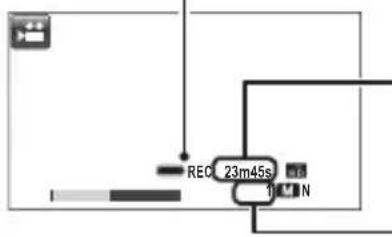
flowchart
graph TD
    A["Input"] --> B["REC"]
    B --> C["23m45s"]
    C --> D["Output"]
    C --> E["1 M N"]
動画撮影の残り時間(カウントダウン)が表示されます。
動画撮影中に撮影可能な静止画の枚数が表示されます。

動画撮影中もズーム操作が行えます(目29)。
2 もう一度 🎥(動画撮影)ボタンを押すと、撮影が終了します。
残り時間がなくなるか、内蔵メモリーまたはメモリーカードに空きがなくなると、撮影は自動的に終了します。
① 連続して撮影できる時間については、P143 をご覧ください。
① メモリーカードに記録中は背面のインジケーターランプが点灯します。動画撮影中またはインジケーターランプ点灯中にバッテリーカバーを開けないでください。撮影した動画が再生できなくなります。

最適なシーンで動画を撮影する
撮影モードを EXR にして動画を撮影すると (33)、カメラが認識した最適なシーンで動画が撮影されます。
· ①:人物
· ② :夜景
• : 夜景&人物
· △ : 風景
・ 🟢 : マクロ
- ②:逆光&人物
シーンを認識しなかった場合は、AUTO AUTO で撮影されます。

動画撮影中にシャッターボタンを押すと、静止画を撮影できます。
動画撮影中の静止画撮影には二つの撮影方法があります。セットアップメニューの動画中静止画撮影で撮影方法を選んでください(118)
静止画と動画はそれぞれ別ファイルで保存されます。
① ハイスピード動画を撮影中は、静止画の撮影はできません。
① 撮影できる枚数には限りがあります。
ピントや露出、ホワイトバランスはシーンに応じて自動的に変化します。撮影した動画の色と明るさが、撮影前の液晶モニターの表示と異なることがあります。
動画撮影中、カメラの動作音が記録されることがあります。
① 音声も同時に記録されるので、撮影中に指などでマイクをふさがないようご注意ください。
① 高輝度の被写体を撮影した場合、再生時に縦スジや横スジが入ることがありますが故障ではありません。
① 長時間、動画を撮影したり、まわりの温度が高い場所で使用した場合に、カメラの温度が高くなることがありますが故障ではありません。
① シーンによっては認識されたシーンが実際と異なる場合があります。また、撮影条件によっては、同じ被写体でも異なるシーンとして認識される場合があります。
動画の画像サイズを変更するには
撮影メニューで 📋 動画モードを選びます(📖 100)。
| 設定 | 説明 |
| HD 1920(1920 × 1080) | フルハイビジョン動画 |
| HD 1280(1280 × 720) | ハイビジョン動画 |
| 640(640 × 480)標準動画 | |
| HS 640 × 480(80 fps) | ハイスピード動画1 音声は記録されません。1 撮影中にピントや露出、ズーム、ホワイトバランスは自動調整されません。1 HS320 × 112を選んだときは、上下に黒い帯が表示されます。 |
| HS 320 × 240(160 fps) | |
| HS 320 × 112(320 fps) | |
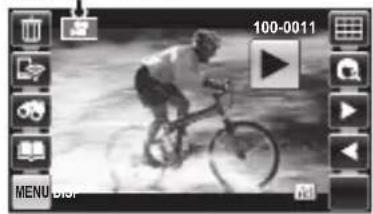
▶ 動画を再生する
画像の再生時に動画を選択すると、が表示されます。
▶ をタッチして、動画を再生します。
動画アイコン
| アイコン | 説明 |
| ▶ 再生 | |
| ■ 一時停止 | |
| □ 停止 | |
| ▶ | 再生速度 |
| ◀ | |
① スピーカー(目8)を指などでふさがないでください。音が聞き取りにくくなります。

動画の再生速度について
またはをタッチして再生速度を変更できます。再生アイコン
生速度は再生アイコンの▶(◀)の数で表示されます。▶
(◀) の数が多いほど速度が速くなります。

text_image
346m42s画像をテレビで見る
ハイビジョンテレビに接続する
市販の HDMI ケーブルでハイビジョンテレビに接続できます。
1 カメラの電源がオフになっていることを確認し、市販の HDMI ケーブルでカメラとテレビを接続します。
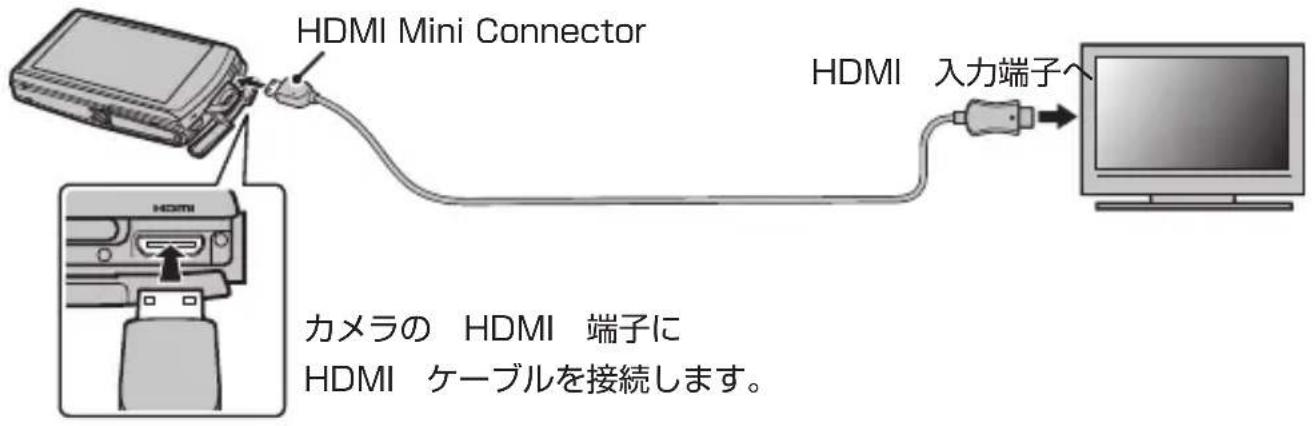
text_image
HDMI Mini Connector HDMI 入力端子 カメラの HDMI 端子に HDMI ケーブルを接続します。① HDMI ケーブルは、USB ケーブルと同時に接続できません。
2 ▶(再生)ボタンを長押しして、カメラの電源をオンにします。
操作アイコンのみ表示され、画像はテレビに再生されます。
テレビの入力は、HDMI 入力に切り換えます。テレビの音声 / 映像入力については、テレビの説明書を参照してください。
音量はテレビ側で調整してください。カメラで再生音量の設定をしても、音量は変わりません。
◆ 動画を再生すると、静止画に比べて画質が低下することがあります。
■ 接続中にできる操作
ハイビジョンテレビに接続中は、以下の操作が行えます。
- 再生ズーム(56)
- マルチ再生(58)
- 消去 (60)
- 画像加工の 2 画像回転(70)
- スライドショー (107)
- フォトブックアシストで作成したフォトブックを見る(66)
画像をパソコンに転送する
パソコンと接続する
付属のソフトウェア(Windows: MyFinePix Studio、Macintosh: FinePixViewer)を使うと、カメラと接続したパソコンに画像をコピーして、画像の閲覧、管理、印刷をすることができます。カメラとパソコンを接続する前に、ソフトウェアをパソコンにインストールしてください。
Windows にソフトウェア「MyFinePix Studio」をンストールする
1 インストールの前に、お使いのパソコンが次の使用条件に合うか確認します。
| 動作環境 | ||
| OS*1 | Windows 7 (SP1) / Windows Vista (SP2) | Windows XP (SP3) |
| CPU | Pentium4、3 GHz 相当以上(Core 2 Duo、2.4GHz 以上)*2 | Pentium4、2 GHz 相当以上(Core 2 Duo、2.4GHz 以上)*2 |
| メモリ 1 GB 以上 512 MB 以上(1GB 以上)* | 2 | |
| ハードディスク空き容量 | 2 GB 以上 | |
| ディスプレイ | DirectX 9 以上対応のビデオカード(推奨) | DirectX 7 以上対応のビデオカード(必須)* |
| 1,024 × 768 ドット以上 フルカラー | ||
| その他 | 本体標準の USB ポートを推奨。その他の USB ポートは動作保証外自動更新機能、画像ネットサービス、メール添付機能などの使用時に、インターネット接続ができる環境(ブロードバンド環境が推奨)が必要画像アップロード機能、Map Viewer 使用時に、.NET Framework 3.5 SP1 のインストールが必要.NET Framework のインストールが必要な場合も、インターネット接続ができる環境が必要 | |
*1 すべてプリインストールされたモデルのみ。
*2 HD 動画を再生するための推奨動作環境。
*3 DirectX 7 に対応していないパソコンにインストールすると、正常に動作しない場合があります。詳しくは、ご使用のパソコンメーカーにお問い合わせください。
① 前ページに記載されている以外の Windows OS では使用できません。自作パソコンや、OS をアップグレードしたパソコンは、動作保証外です。
2 パソコンを起動します。
コンピューターの管理者アカウント(例えば、「Administrator」)でログインしてください。
3 起動中のアプリケーションを終了して、付属の CD-ROM を CD-ROM ドライに入れます。
インストーラーが自動で起動します。

Windows 7/Windows Vista をお使いの方へ
同梱の CD-ROM をパソコンに入れたときに「自動再生」ウィンドウが表示された場合は、SETUP.EXE の実行をクリックしてください。「ユーザーアカウント制御」ウィンドウが表示されるので、はい(Windows Vista では続行)をクリックしてください。

インストーラーを手動で起動する
インストーラーが自動起動しない場合は、手動で起動させます。
1 スタートメニューからコンピューター(Windows 7)/ コンピュータ(Windows Vista)/ マイコンピュータ(Windows XP)をクリックします。
2 FINEPIX の CD-ROM アイコンをダブルクリックします。「FINEPIX」ウィンドウが表示されます。
3 SETUP または SETUP.EXE をダブルクリックします。
4 MyFinePix Studio のインストールをクリックします。
画面の指示に従ってソフトウェアをインストールしてください(Windows Media Player や DirectX が CD-ROM の中身よりも古いバージョンの場合は、これらソフトウェアをインストールします)。
5 「インストールが完了しました」というメッセージが表示されたら、CD-ROM をパソコンから取り出してください。
これでインストールは終了しました。続いて、「カメラとパソコンを接続する」(90)に進んでください。
① CD-ROM は再インストール時に必要となりますので、パソコンから取り出した後、湿気がなく日が当たらないところに大切に保存してください。
Windows から MyFinePix Studio を アンインストール(削除)する
インストールしたソフトウェアが不要になったときのみアンインストールを行ってください。
アンインストールの前に MyFinePix Studio を終了し、カメラとパソコンの接続を外してください。
1 コントロールパネルを開き、「プログラムのアンインストール」(Windows 7/Windows Vista)または「プログラムの追加と削除」(Windows XP)で MyFinePix Studio を削除してください。
2 確認ダイアログが表示されたら、メッセージをよくお読みの上、OKをクリックしてください。
Macintosh にソフトウェア「FinePixViewer」をンストールする
1 お使いのパソコンが、次の使用条件に合うか確認します。
| 動作環境 | |
| CPU PowerPC または Intel Processor (Core2 Duo 以上)* ^2 | |
| OS*1 | Mac OS X (バージョン 10.5 ~ 10.6*)※ Mac OS X 10.7 以降には対応していません。 |
| メモリ 256 MB 以上(1GB 以上)* ^2 | |
| ハードディスク空き容量 | インストールに必要な容量:200 MB 以上動作に必要な容量:400 MB 以上 |
| ディスプレイ | 800 × 600 ドット以上、約 32,000 色以上 |
| その他 本体標準の USB ポートを推奨。その他の USB ポートは動作保証外 | |
*1 すべてプリインストールされたモデルのみ。
*2 HD 動画を再生するための推奨動作環境。
最新の対応 OS については、下記のホームページをご覧ください。
http://fujifilm.jp/support/digitalcamera/compatibility/index.html
2 パソコンを起動して、起動中のアプリケーションを終了します。
3 付属の CD-ROM を CD-ROM ドライブに Installer for Mac OSX をダブルクリックします。
4 FinePixViewer のインストールをクリックします。
画面の指示にしたがって、ソフトウェアをインストールします。管理者パスワードの入力画面が表示されたら、管理者名とパスワードを入力し、OKをクリックしてください。
5 「FinePixViewer のインストールが完了しました」というメッセージが表示されます。終了をクリックしてください。
6 CD-ROM を CD-ROM ドライブから取り出します。
① Web ブラウザに Safari をご使用の場合、CD-ROM を取り出す際に、「ディスク “FineF は使用中のため取り出せませんでした。」のメッセージが表示されることがあります。その場合は、Dock 内にある Safari のアイコンをクリックして起動し、アプリケーションメニューの Safari - Safari を終了を選択して終了させてから、CD-ROM を取り出します。
7 FinePixViewer を自動起動させます。
Mac OS X(バージョン 10.5 以前)について
1 アプリケーションフォルダからイメージキャプチャ(ImageCapture)を起動します。
2 イメージキャプチャメニューより環境設定を選択します。
3 カメラを接続したときに起動する項目からその他を選択します。
4 アプリケーションフォルダから FPVBridge を選択し、開くボタンをクリックします。
5 イメージキャプチャを終了します。

Mac OS X (バージョン 10.6) について
1 あらかじめカメラを接続しておき、カメラの電源をオンにします。
2 アプリケーションフォルダからイメージキャプチャ(ImageCapture)を起動します。
デバイス欄に、接続したカメラが表示されます。
3 接続したカメラの動作設定を選択します。
このカメラを接続時に開くアプリケーション欄で、その他から FPVBridge を選択し、選択ボタンをクリックします。
4 イメージキャプチャを終了します。
これでインストールは終了しました。続いて、「カメラとパソコンを接続する」(90) に進んでください。
① CD-ROM は再インストール時に必要となりますので、パソコンから取り出した後、湿気がなく日が当たらないところに大切に保存してください。

Macintosh から FinePixViewer を アンインストール(削除)する
インストールしたソフトウェアが不要になったときのみアンインストールを行ってください。
アンインストールの前に FinePixViewer を終了し、カメラとパソコンの接続を外してください。
1 アプリケーションフォルダにインストールされた FinePixViewer フォルダをドラッグして、「ゴミ箱」に入れます。
2 Finder メニューのゴミ箱を空にするを選びます。
カメラとパソコンを接続する
実際にカメラをパソコンと接続して正常に動作することを確認してください。 Windows をお使いの場合は、Windows の CD-ROM が必要になることがありませんので、あらかじめご用意ください。
1 ソフトウェアをインストールしたパソコンを起動します。
2 カメラの電源をオフにします。
3 付属の USB ケーブルで、カメラとパソコンを接続します。
① USB ケーブルは、向きに気をつけて、接続端子の奥までしっかりと差し込んでください。USB ハブやキーボードを経由させずに、直接カメラとパソコンを接続してください。
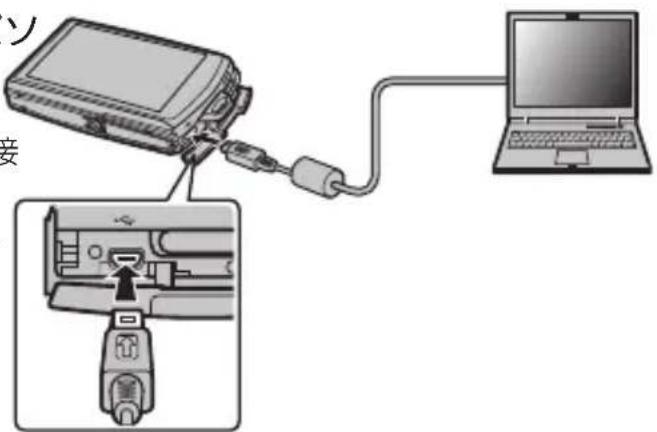
text_image
接4 ▶(再生)ボタンを長押しして、カメラの電源をオンにします。
5 画像を転送します。
画面の指示に従って画像をパソコンにコピーします。転送を中止して終了するには、キャンセルをクリックします。
6 カメラとパソコンの接続を外します。
画像の保存が完了したら、カメラの電源をオフにしてから USB ケーブルを外してください。
① 画像をコピーするときは、バッテリー切れに注意してください。通信中に電源がオフになると、メモリーカードまたは内蔵メモリー内のデータが破壊されることがあります。
① 内蔵メモリーの画像を転送する場合は、メモリーカードを取り出してください。
① メモリーカード内に大量の画像がある場合は、ソフトウェアの起動に時間がかかり、画像の保存や転送ができないことがあります。このような場合は、お手元のカードリーダーを使って、転送してください。
① カメラとパソコンの接続を外す前に、カメラのインジケーターランプが消灯していることを確認してください。
① カメラとパソコンの通信時には、以下の操作をしないでください。メモリーカードや内蔵メモリーのデータが壊れたり、データが消えることがあります。
- カメラの電源をオフにする
- USB ケーブルを抜く
① メモリーカードの交換は、必ずカメラとパソコンの接続を外したあとに行ってください。
① ソフトウェアでネットワークサーバ上に画像ファイルを保存してご利用いただく場合、スタンドアローン(単独)のパソコンのようにご利用になれないことがあります。
① パソコンでの「コピー中」という表示が消えてすぐにカメラを取り外したり、USB ケーブルを抜いたりしないでください。大きなサイズのデータをコピーした場合、パソコンの表示が消えても、カメラのアクセスがしばらく行われている場合があります。
① インターネット接続する際に発生する通話料金、プロバイダ接続料金などはお客様のご負担となります。
ソフトウェアの使い方については、ソフトウェアのヘルプを参照してください。
画像をプリントする
画像のプリントについて
画像をプリントするには、いくつかの方法があります。状況に合ったプリント方法をお選びください。
| プリント方法 | 用途 | |
| PictBridge 対応プリンターでプリント | PictBridge(ピクトブリッジ)対応のプリンターをお持ちの場合は、カメラを直接、プリンターに接続して画像をプリントできます。 | 93 |
| お店プリント | 画像が保存されているメモリーカードをフジカラー デジカメプリントサービス店にお持ちいただいてプリントできます。 | 95 |
| インターネットで注文プリント | 画像をパソコンに転送して、インターネットによる注文で画像をプリントできます。画像をパソコンに転送してからホームページを参照してください。http://fujifilm.jp/personal/print/index.html | — |
プリンターにカメラをつないでプリントする
PictBridge(ピクトブリッジ)対応のプリンターがあれば、パソコンを使わなくても、カメラを直接プリンターにつないでプリントできます。

1 付属の USB ケーブルでカメラとプリンターを接続し、プリンターの電源をオンにします。
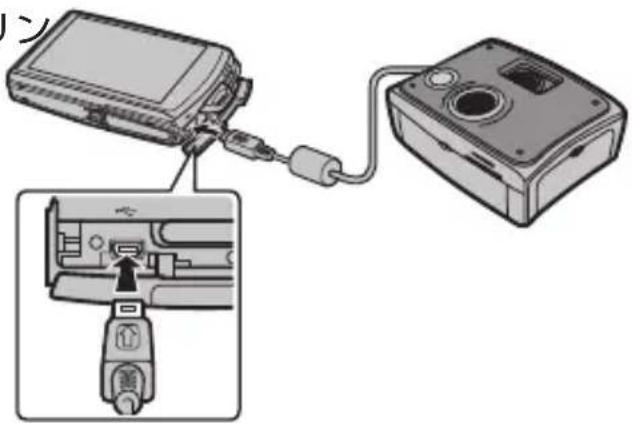
3 ◀ または ▶ でプリントしたい画像を選び、+または-でプリント枚数を指定します。
プリント枚数は最大 99 枚まで設定できます。
4 手順 3 を繰り返し、プリントしたい画像をすべて選びます。
5 印刷をタッチすると確認画面が表示され、OK をタッチすると、プリントが開始されます。
6 プリントが終了したら、カメラの電源をオフにして、USB ケーブルを取り外します。
① カメラの液晶モニターにプリント中と表示されていないことを確認してください。
プリントの中止
プリント中にやめるをタッチすると、プリントを中止します。プリンターによっては、すぐに中止できないことやプリントの途中で停止することがあります。プリントの途中で動作が止まってしまったときは、カメラの電源をいったんオフにしてから、もう一度電源をオンにしてください。
日付を入れてプリントする
撮影した日付を入れてプリントするには、MENU をタッチしてピクトブリッジの設定画面を表示させ、日付ありプリント ☐ を選びます。
・日付を印字したくないときは、日付なしプリントを選びます。
- 日付プリントに対応していないプリンターに接続した場合は、日付ありプリント ☐ ができません。
内蔵メモリーまたはこのカメラでフォーマットしたメモリーカードを使って、プリントしてください。
◆ プリント枚数を 1 枚も指定せずにプリントを開始すると、表示中の画像が 1 枚プリントされます。
◆ お使いのプリンターの種類によっては、使えない機能があります。
カメラとプリンターを USB ケーブルで直接つないでいるときは、フチあり / フチなしや印字品質、用紙サイズなどはプリンター側の設定になります。
プリントサービス店でプリントする(お店プリント)
「お店プリント」とは、画像の入ったメモリーカードをフジカラーデジカメプリントサービス取扱店にお持ちいただき、簡単に高画質でプリントできるサービスです。
詳細は、http://fujifilm.jp/personal/print/index.html を参照してください。

デジカメプリントのご注文について
- フジカラーデジカメプリントサービス取扱店の店頭で、プリントしたい画像や枚数、日付印字の有無を指定できます。お店のプリント受付機をご利用いただくと、画像を見ながら簡単に注文できます。
- パソコンに保存した画像なら、インターネットでもデジカメプリントをご注文いただけます。画像をパソコンに転送する方法は、84 をご覧ください。
- 内蔵メモリー内の画像は、お店プリントできません。再生メニューの COPY 画像コピー(109)でメモリーカードに画像をコピーしてからプリントサービス店にお持ちください。
- 日付プリントする場合は、撮影時にすでにカメラの日時設定が正しく設定されている必要があります。撮影前にカメラの日時が正しく設定されていることをご確認ください(目25)。
- カメラで作成したフォトブックは、対応するプリント取扱店にてご注文できます。フォトブックアシスト(65)でフォトブックを作成して、プリントサービス店にお持ちください。
- パノラマモード撮影した画像は、ワイドなパノラマプリントでお楽しみいただくことができます。プリント取扱店にて「パノラマプリント」とご指定の上、ご注文ください(「パノラマプリント」はお店のプリント受付機ではご注文できません。プリント取扱店店頭にてご相談ください)。パノラマモードで撮影された画像のプリントについては、以下のホームページを参照してください。http://fujifilm.jp/personal/print/photo/index.html
赤外線通信 (IR) で通信する
赤外線通信で画像を送受信する
高速赤外線通信機能を持つ弊社製デジタルカメラ、デジカメプリントシステム「PrinCiao EX」、プリンター、テレビ、その他の機器、および IrSimple 機能を搭載した携帯電話と通信して、画像の送信と受信を行うことができます。
画像の送受信をする前に、カメラのセットアップメニューの 📄 赤外線通信設定を、通信先の機器が使っている赤外線通信方式に合わせます。カメラ、プリンター、携帯電話に通信する場合は標準を、テレビに通信にする場合はIrSSを選択します。詳細は、機器のマニュアルを参照してください。
赤外線通信での送受信に対応する機器についてや互換性情報など、このカメラに関する情報はホームページをご覧ください。
http://fujifilm.jp/support/digitalcamera/compatibility/index.html
① カメラと機器の間に障害物(ストラップなど)がないこと、赤外線通信ポートが正しく向き合っていることを確認してください。
① 直射日光の下、または蛍光灯の真下で、赤外線通信をしないでください。
① テレビやビデオのリモコンなど、他の赤外線通信機器やノイズを発生する機器が近くにあると、正常に通信できないことがあります。
① IrMC 規格の携帯電話は、通信できません。
カメラと通信機器について
赤外線通信を行うカメラと通信機器の距離は 5~20cm 離し、それぞれのポートの角度は 15° 未満にします。
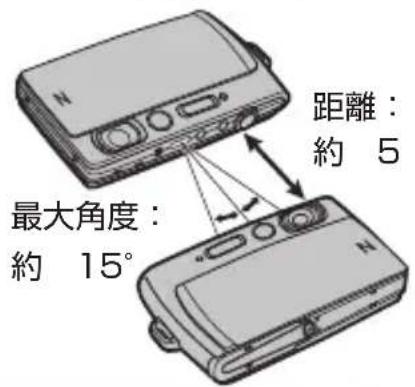
text_image
距離: 約 5 最大角度: 約 15°画像を送信する
1 再生メニューの ●) をタッチします。
2 ◀ または ▶ をタッチして送信したい画像を選びます。
3 ☑ をタッチして、送信を開始します。送信が完了すると、液晶モニターに送信完了と表示されます。
画像を受信する
1 再生メニューの •)をタッチします。
2 送信元の通信機器から、画像を送信します。
3 をタッチして、受信を開始します。受信が完了すると、液晶モニターに受信完了と表示されます。このカメラ以外の機器から受信した画像には、再生時に (プレゼントアイコン)が表示されます。

flowchart
graph TD
    A["Device"] --> B["Document"]
    B --> C["Laptop"]
① エラーが表示された場合は、OK をタッチしてもう一度送受信を開始するか、BACK をタッチして送受信を中止してください。
① カメラと他の機器の間で送受信される画像は、画像サイズが小さくなることがあります。
① 16:9 の画像の場合、プリンターの仕様によってはプリントの上下左右に白線が入ることがあります。
① 動画の送受信はできません。
メニューを使いこなす
撮影の設定を変える — 撮影メニュー
撮影時に使う機能を設定できます。
撮影メニューの使い方
1 撮影画面で MENU をタッチします。 撮影メニューが表示されます。

text_image
P AUTO MENU2 変更する項目のアイコンをタッチします。 3 変更する設定をタッチします。 変更した内容に設定されます。
メニューに表示される項目は、撮影モードによって異なります。
撮影メニュー一覧
露出補正
(工場出荷時:0)
画像の明るさを調整できます(43)。
ISO 感度
(工場出荷時:AUTO)
光に対する感度を変更できます。

text_image
100 明るいところ 少ない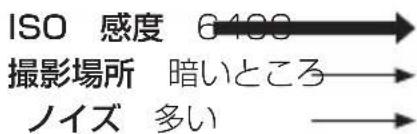
text_image
ISO 感度 6400 撮影場所 暗いところ ノイズ 多い| 設定 | 説明 |
| AUTO | 被写体の明るさに応じて感度が自動的に設定されます。 |
| AUTO (3200)/AUTO (1600)/AUTO (800)/AUTO (400) | 自動的に設定される感度の上限を選べます。 |
| 6400/3200/1600/800/400/200/100 | 設定値を変更できます。設定した値は、画面に表示されます。 |
画像サイズ
(工場出荷時:L4:3)
撮影する画像の大きさを変更できます。
画像サイズが大きいほど画質が良くなり、小さいほど多くの枚数を記録できます。
設定:L4:3/L16:9/M4:3/M16:9/S4:3/S16:9

例:L 4:3 の場合
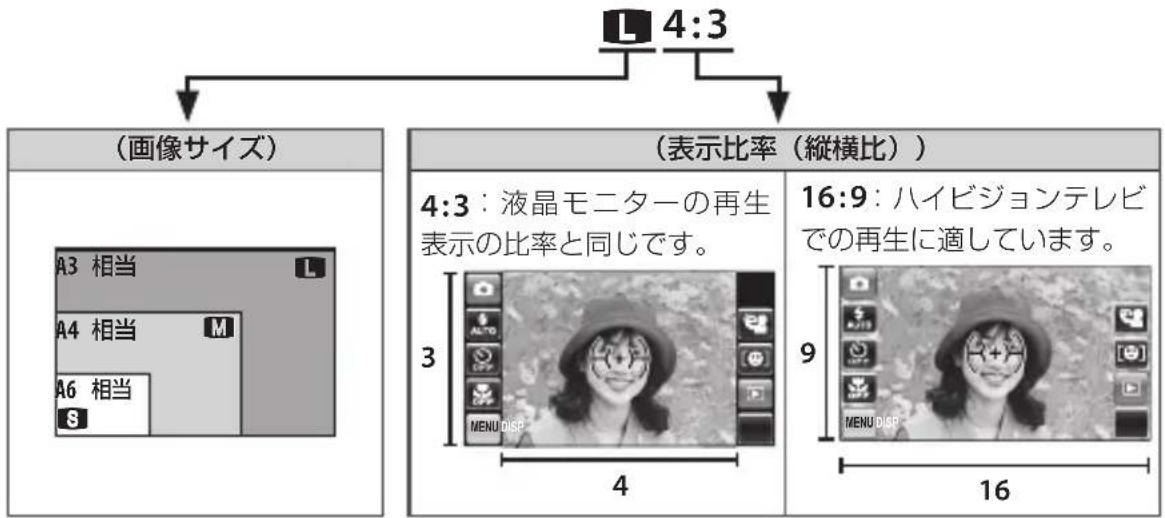
text_image
(画像サイズ) A3 相当 A4 相当 A6 相当 L (表示比率(縦横比)) 4:3:液晶モニターの再生表示の比率と同じです。 3 4 16:9:ハイビジョンテレビでの再生に適しています。 9 MENU DISP MENU DISP 16画質モード
(工場出荷時:FINE)
撮影する画像の画質を変更できます。
| 設定 | 說明 |
| FINE | 画質優先 |
| NORMAL | 撮影枚数優先 |
動画モード
(工場出荷時:1920)
撮影する動画の画像サイズを変更できます(📖80)。
D-Rng ダイナミックレンジ
(工場出荷時:AUTO)
撮影する画像のダイナミックレンジを変更できます。
広いダイナミックレンジでの撮影は、明暗差の強い建物、コントラストの高い被写体(光と波、強い光と紅葉、青空での人物撮影など)、白い被写体(建物、動物、白い服でのポートレート撮影など)などのシーンに効果的です。
| 設定 | おすすめ用途 | |
| AUTO(自動調整) | R100 100% | 雲天や室内では、コントラストのある画像が撮影できます。 |
| R200 200% | ||
| R400 400% | ||
| R800 800 % | ||
| R1600 1600 % | コントラストの強いシーンでは、白とびや黒つぶれを抑えます。 | |
◆ 1600 1600%と 800%は EXR モードで ダイナミックレンジ優先を選択している場合のみ設定できます。
1600%と 800%は フィルムシミュレーションで Velvia を選んでいる場合、設定できません。
① ダイナミックレンジが広くなるほど、画像にノイズが増えます。
フィルムシミュレーション
(工場出荷時:STD PROVIA)
撮影する画像の発色や階調を変更できます。
| 設定 | 説明 |
| PROVIA/ スタンダード | 標準的な発色と階調で人物、風景など幅広い被写体に適しています。 |
| Velvia/ ビビッド 高彩 | 度な発色とメリハリのある階調表現で、風景や自然の撮影に適しています。 |
| モノクロ モノトーンの | 表現を活かした印象的な仕上がりの撮影に適しています。 |
| セピア ウォーム調の色 | 合いであたたかみのある雰囲気の表現に適しています。 |
WB ホワイトバランス
(工場出荷時:AUTO)
ホワイトバランスを太陽光や照明などの光源に合わせて設定することにより、見た目に近い色で撮影できます。
| 設定 | 説明 |
| AUTO | カメラが自動で設定 昼白色蛍光灯の下での撮影用 |
| 晴天の屋外での撮影用 白色蛍光灯の下での撮影用 | |
| 曇天や日陰などでの撮影用 電球、白熱灯の下での撮影用 | |
| 昼光色蛍光灯の下での撮影用 | |
フラッシュ発光時のホワイトバランスは AUTO で撮影されます。
撮影環境によって撮影結果が変わります。撮影後は画像を再生して、色味を確認してください。
連写設定
(工場出荷時:OFF)
動いている被写体などを連続して撮影できます(50)。
顔キレイナビ
顔にピントと明るさを合わせて、人物を明るく目立つように撮影できます(図49)。
AF モード
ピント合わせのエリアを変更できます。
■静止画 AF
| 設定 | 説明 |
| センター固定(工場出荷時) | 画面中央にある被写体にピントを合わせます。 |
| オートエリア | シャッターボタンを半押しすると、液晶モニター中央付近にあるコントラストが高い被写体にピントを合わせます。 |
| タッチ追尾 | 被写体の動きに合わせて枠が移動しピントを合わせ続けます。画面中の被写体をタッチすると、自動追尾を開始します。 |
◆ では、シャッターボタンを押していなくても、常にピントを合わせ続けるためレンズの駆動音がします。また、バッテリーの消耗が早くなりますので、残量にご注意ください。
■動画 AF
| 設定 | 説明 |
| センター固定撮影 | 開始時に、画面中央にある被写体にピントを合わせます。 |
| コンティニュアス(工場出荷時) | 撮影中も画面中央付近の被写体にピントを合わせ続けます。 |
☑ ☐ では、シャッターボタンを押していなくても、常にピントを合わせ続けるためレンズの駆動音がします。また、バッテリーの消耗が早くなりますので、残量にご注意ください。
◆ ロのときに顔を認識すると、認識している顔にピントを合わせ続けます。その場合は、「アイコンが表示されます。
位置情報設定
位置情報のさまざまな設定を変更できます(単75)。
| サブメニュー | 内容 |
| 位置情報サーチ スマー | トフォンと通信して、位置情報を取得します。 |
| 位置情報記録 | 位置情報を撮影する画像に記録します。設定:ON/OFF |
| 位置情報表示 | 位置情報を表示させるかどうかを設定します。設定:ON/OFF |
インテリジェントブレ防止
(工場出荷時:ON)
ON にすると、プレミアム EXR オート時にインテリジェントブレ防止が有効になります (目34)。
設定:ON/OFF
超解像シャープネス
(工場出荷時:OFF)
ON にすると、デジタル超解像処理によって、シャープな解像感のある画像が撮影できます。
設定:ON/OFF
◆ 超解像シャープネスを ON にすると、画像の保存に時間がかかります。
撮影画面には、超解像シャープネスの画像は表示されません。
◆ モード変更により、超解像シャープネスが解除される場合があります。
◆ 連写や動画撮影では、超解像シャープネスは使用できません。
SET セットアップ
カメラの基本的な設定を変更できます(112)。
再生の設定を変える — 再生メニュー
画像の再生時に使う機能を設定できます。
再生メニューの使い方
1 再生画面で MENU をタッチします。 再生メニューが表示されます。
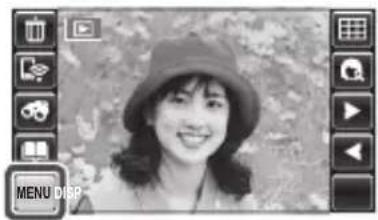
2 変更する項目のアイコンをタッチします。
3 変更する設定をタッチします。
変更した内容に設定されます。
再生メニュー一覧
フォトブックアシスト
画像を選んで、フォトブックを作成できます(65)。
★お気に入り
画像にお気に入りのランクを設定できます。
設定するランクの★をタッチして、★の数(0~5)を設定します。

text_image
お気に入り BACK 10图2 画面比較
画面に 2 つの画像を並べて表示して比較できます。
2 画面比較画面で、どちらかの画像をタッチして選びます。選んだ画像は太枠で囲まれます。
- または ▶ をタッチすると、選んだ画像の前後の画像を切り換えます。
- BACK をタッチすると、2 画面比較を終了します。
それぞれの画像を左右にスクロールしても、前後の画像を表示できます。
ピクチャーサーチ
さまざまな条件で、画像を検索できます(📖63)。
画像加工
画像をさまざまな方法で編集できます(単68)。
フェイスレタッチ
顔キレイナビで撮影した画像([●] が表示されている画像)の顔に画像加工を行います(◎67)。
スライドショー
画像を順番に自動再生できます。
1 画像を表示する向きを選びます。
- 横再生:横表示のスライドショー
- ▶ 縦再生:縦表示のスライドショー
2 スライドショーの種類を選んで、スライドショーを開始します。
| 設定 | 説明 |
| ズーム&モーション 画像をゆっくりとズームアウトしながら再生 | |
| ノーマル [●] ※ | 1 コマずつ再生 |
| ノーマル | |
| フェード [●] ※ | 1 コマずつフェードアウトしながら再生 |
| フェード | |
| マルチ 複数コマを一度に再生 | |
| BGM 設定 スライドショー中の BGM を設定 | |
※:顔キレイナビで撮影した画像の場合は、検出した顔も拡大表示して再生します。
スライドショー中は、自動電源 OFF になりません。
◆ スライドショーを終了するときは、画面をタッチしてから STOP をタッチしてください。
プロテクト
誤って画像を消去しないように、画像をプロテクトできます。
1 再生メニューの 0π をタッチします。
2 プロテクトの方法を選びます。
- 設定 / 解除:プロテクト設定されていない画像はプロテクトが設定され、プロテクト設定されてる画像はプロテクト設定が解除されます。またはをタッチして、プロテクトを設定 / 解除します。
またはで、続けて設定/解除する画像を選べます。
- 全コマ設定:すべての画像がプロテクトされます。
- 全コマ解除:すべての画像のプロテクト設定を解除します。
3 BACK をタッチして、プロテクトを終了します。
① メモリーカードや内蔵メモリーをフォーマット(図113)すると、プロテクトした画像も消去されます。
COPY 画像コピー
カメラの内蔵メモリーとカメラに装着したメモリーカード間で、画像をコピーできます。
1 再生メニューの COPY をタッチします。
2 コピーの方法を選びます。
- IN カメラ → SD カード:内蔵メモリーからメモリーカードにコピーします。
- サード → イカメラ:メモリーカードから内蔵メモリーにコピーします。
3 1 コマまたは全コマを選びます。
- 1コマ:表示中の画像をコピーします。
またはで、続けてコピーする画像を選べます。 - 全コマ:すべての画像をコピーします。
4 OKをタッチして、コピーを開始します。
コピー先の空き容量がなくなると、その時点でコピーを終了します。
[ICON] 認識情報削除
登録されている個人認識情報を削除できます。
1 再生画面で個人認識登録されている顔が写っている画像を選びます。
2 再生メニューで [●] 認識情報削除を選びます。
3 OKをタッチして、選択した画像に登録された個人認識情報を削除します。
リサイズまたは トリミングを使って 640 以下で保存された画像の個人認識情報は削除できません。
消去
画像を 1 コマずつ消去したり、全コマまとめて消去できます(60)。
アップロード先設定
画像や動画を選んで YouTube や FACEBOOK、mixi へのアップロード先を設定できます。
1 再生メニューの 📋 をタッチします。
2 アップロード先を選びます。
3 ◀ または ▶ でアップロード予約する画像または解除する画像を選びます。
- アップロード予約されていない画像を選んで OK をタッチすると、予約を設定します。
- アップロード予約されている画像を選んで OK をタッチする、予約を解除します。
4 手順 3 を繰り返して、必要に応じて他の画像にもアップロード予約を設定します。
設定を終了するには、BACK をタッチします。
全コマ解除を選ぶと、まとめてアップロード先設定を解除できます。画像の数が多いと、全コマ解除に時間がかかることがあります。操作を中止するには、BACKをタッチしてください。
① アップロード予約されたファイルは、再生時に YouTube、FACEBOOK、mixi と表示されます。
① アップロード先が YouTube の場合、動画のみアップロードできます。
① アップロード先が mixi の場合、静止画のみアップロードできます。
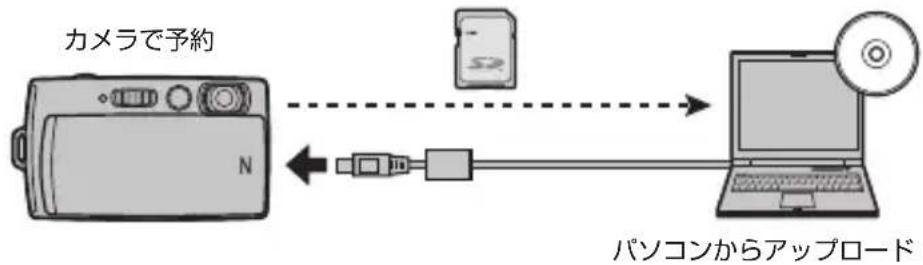
Web にアップロードするには
カメラで予約した画像は MyFinePix Studio を使ってパソコンから簡単にアップロードできます。カメラとパソコンを接続する前に MyFinePix Studio をインストールしてください(84)。
flowchart
graph LR
    A["カメラで予約"] --> B["笔记本电脑"]
    B --> C["パソコンからアップロード"]
    C --> D["笔记本电脑"]
    style A fill:#f9f,stroke:#333
    style B fill:#ccf,stroke:#333
    style C fill:#cfc,stroke:#333
    style D fill:#fcc,stroke:#333
① この機能は Windows のみで使用できます。
スマートフォン送信
無線 LAN を使ってカメラからスマートフォンに画像を送信できます。また、スマートフォン側でカメラ内の画像を閲覧したり、送信する画像を選んでスマートフォンに取り込んだりできます(73)。
赤外線通信
高速赤外線通信機能を持つ機器と通信して、画像の送受信ができます(96)。
SET セットアップ
カメラの基本的な設定を変更できます(112)。
カメラの設定を変える — セットアップメニュー
日時の設定、モニターの明るさなど、カメラの基本的な設定を変えられます。
セットアップメニューの使い方
1 MENU をタッチします。
メニューが表示されます。
2 SET(セットアップ)をタッチします。
3 変更する項目のアイコンをタッチします。
4 変更する設定をタッチします。
セットアップメニュー覧
日時設定
日付と時刻を設定します。
日時の設定方法については、「初期設定を行う」をご覧ください(25)。
世界時計
(工場出荷時:仓)
旅行先で、簡単にカメラの時計を現地時間に合わせることができます。
| 設定 | 説明 |
| 合 ホーム | 「初期設定を行う」(回25)で設定した地域の日時を表示 |
| + 現地 旅行先の日時を表示 | |
現地時間の設定
1 +現地をタッチします。
2 時差を設定します。
・ + / - :現地時間がホームの地域より早いか遅いかを設定
- ▲/▼:時差を設定
3 OK をタッチします。
◆ + 現地を選ぶと、電源を入れるたびに、画面に + と日時が約 3 秒間黄色で表示されます。
言語/LANG.
画面に表示する言語を設定します。
OFF マナーモード
(工場出荷時:OFF)
ON にすると、フラッシュやイルミネーションランプを発光禁止にし(撮影モード 📋 を除く)、起動音、操作音、シャッター音、動画の再生音をオフに設定します。
設定:ON/OFF
リセット
日時設定、世界時計以外のすべての設定を工場出荷時の設定に戻します。
OK をタッチすると、リセットが実行されます。
フォーマット
カメラにメモリーカードが入っているときは、メモリーカードをフォーマット(初期化)します。メモリーカードが入っていないとき(IN が表示されているとき)は、内蔵メモリーをフォーマットします。
プロテクトされている画像を含むすべてのファイルが消去されます。
① 消去したくない画像があるときは、フォーマットを実行しないでください。
① フォーマットの途中で、バッテリーカバーを開けないでください。
摄影画像表示
(工場出荷時:1.5 秒)
撮影直後の確認画面の表示時間を設定できます。
| 設定 | 説明 |
| 3 秒 | 撮影した画像を一定時間表示 |
| 1.5 秒 | |
| 画像拡大チェック | OK をタッチするまで画像を拡大して表示 |
| OFF | 表示なし |
◆ 3 秒、1.5秒のときに表示される画像は、実際に記録される画像と色味が若干異なることがあります。
連写では、撮影後、必ず撮影結果が表示されます。
No コマ NO.
(工場出荷時:連番)
コマ NO.(フォルダ NO. 一ファイル NO.)の付け方を設定します。
メモリーカードを交換したときのコマ NO. の付け方を選びます。
| 設定 | 説明 |
| 連番 | メモリーカードまたは内蔵メモリー内の最大ファイル NO. に 1 を ファイル NO. が付けられます。メモリーカードを交換したときは、次の イル NO. とメモリーカード内の最大ファイル NO. のいずれか大きい 号を付けます。⇨ ファイル名の重複を防げます。 |
| 新規 | 新しいメモリーカードを入れる度に、ファイル NO. が 0001 から付けら⇨ フォーマット済みのカードに交換することで、番号をリセットできます。 |
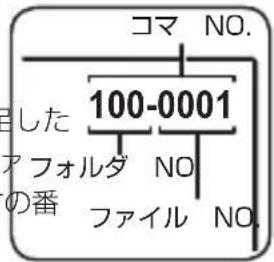
text_image
コマ NO. 100-0001 アフォルダ NO. の番 ファイル NO.コマ NO. が「999-9999」になると、それ以上撮影できなくなります(137)。あらかじめ、データをパソコンなどに保存してフォーマットすることをおすすめします。
◆ リセットを行ってもコマ NO. はリセットされません。
◆ 他のカメラで撮影した画像は、コマ NO. 表示が異なることがあります。
音量
シャッター音、操作音、再生音の音量を設定します。
変更する音をタッチして、音量を設定します。
■シャッター音量 / 操作音量
音量の大きさを選び、OKをタッチします。
■ 再生音量
▲ または ▼ で1~10の音量を設定しまずOKをタッチすると、音量が決定します。
音を消したいときは、OFF を選びます。
音色
シャッター音、起動音、操作音の音色を設定します。
変更する音をタッチして、音色を設定します。OK をタッチすると、音色が決定します。
モニター明るさ
(工場出荷時:0)
画面の明るさを設定します。
設定:-5~+5
自動電源 OFF
(工場出荷時:2 分)
自動的に電源をオフにできます。
| 設定 | 説明 |
| 5分 | 設定した時間、カメラを操作しないと、自動的に電源がオフになります。 |
| 2分 | |
| OFF | 自動的に電源がオフになりません。 |
設定によっては、自動電源 OFF の設定が無効になる場合があります。
(中)ブレ防止モード
(工場出荷時:(↓)1●))
手ブレや被写体ブレを軽減します。
| 設定 | 説明 |
| (●)1● 常時+動き認識 | 常に手ブレ軽減を行います。また、動くものを認識するとシャッタースピードを制御し、被写体ブレを軽減します。 |
| (●)1 常時 常に手ブレ軽減 | を行います。 |
| (●)2● 撮影時+動き認識※ | シャッターボタンの半押し時および撮影される瞬間のみ手ブレ軽減を行います。また、動くものを認識するとシャッタースピードを制御し、被写体ブレを軽減します。 |
| (●)2 撮影時※ | シャッターボタンの半押し時および撮影される瞬間のみ手ブレ軽減を行います。 |
| OFF | ブレ軽減を使用しません。三脚使用時は OFF にすることをおすすめします。 |
※ タッチショット設定時は、タッチして撮影される瞬間のみ手ブレ軽減を行います。
ISO 感度を100~6400の固定値に設定しているときは、動き認識を行いません。また、その他の設定によって動き認識の設定が無効になる場合があります。被写体の速さや明るさによっては、被写体ブレ軽減の効果が得られない場合があります。
赤目補正
(工場出荷時:ON)
ON にすると、暗い場所でフラッシュ撮影したときに、「赤目現象」を軽減します。
設定:ON/OFF
顔が検出できないときは、赤目補正されません。
超解像ズーム
(工場出荷時:ON)
ON にすると、デジタル超解像処理によって、ズーム領域拡大時でもシャープな解像感のある画像が撮影できます。
光学ズームの望遠端(最大倍率)でズームレバーを[▲](望遠)側へ動かすと、超解像ズームのズーム領域が使用できます。
設定:ON/OFF
ズームバーの表示
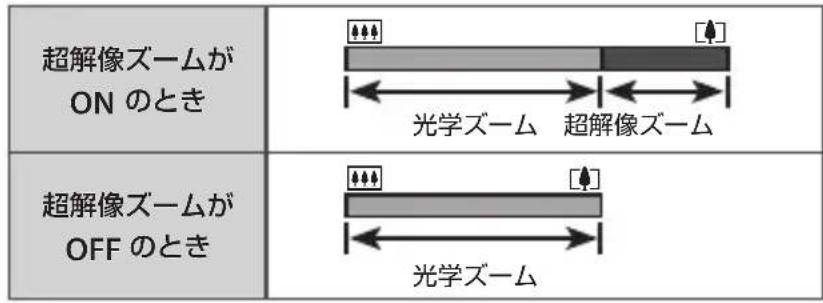
text_image
超解像ズームが ON のとき 光学ズーム 超解像ズーム 超解像ズームが OFF のとき 光学ズーム◆ 超解像ズームを使うと、光学ズームに比べて画質が劣化する場合があります。
◆ モード変更により、超解像ズームが解除されたり最大ズーム倍率が変わる場合があります。
EXR では、光学ズームと合わせて最大約 10 倍までカメラが自動で撮影シーンと最適な EXR モードを設定します。
◆ 超解像ズームを使うと、処理に時間がかかります。
撮影画面には、超解像ズームの画像は表示されません。
連写や動画撮影では、超解像ズームは使用できません。
ベストフレーミング
(工場出荷時:OFF)
縦横にガイド線を表示させ、構図を決めやすくできます。
設定:ON/OFF
处理前画像記錄
(工場出荷時:OFF)
ON にすると、処理前の画像も同時に記録します。
赤目補正、ぐるっとパノラマのそれぞれをONまたはOFFに設定してください。
設定:ON/OFF
動画中静止画撮影
(工場出荷時:動画優先)
動画撮影中に静止画を撮影できます。撮影方法を2つの設定から選べます(図79)。
| 設定 | 説明 |
| 動画優先 | 動画:静止画を撮影している間も、動画は途切れることなく記録されます。静止画:静止画の画像サイズは、動画モードで設定されているサイズになります。 |
| 静止画優先 | 動画:静止画を撮影している間は、動画は記録されません。静止画:静止画の画像サイズは、画像サイズで設定されているサイズになります(M以下に制限されます。L に設定されている場合は、自動的に M になります)。 |
縦横自動回転再生
(工場出荷時:ON)
ON にすると、縦方向で撮影した画像を自動的に回転して再生します。
設定:ON/OFF
配色設定
メニュー画面の背景色を変更できます。
イルミネーション
(工場出荷時:ON)
起動時と撮影完了後にイルミネーションを点灯させることができます。
設定:ON/OFF
パフォーマンス
(工場出荷時:)
カメラが優先する機能を設定します。
| 設定 | 説明 |
| 節電 消費電力を抑え、 | バッテリーを長持ちさせたいとき |
| モニターパワーアップ | 液晶モニターを明るく見やすくしたいとき |
☑ にすると、☑ のときよりも早く液晶モニターが暗くなります。ボタンを操作またはタッチパネルにタッチすると、通常の明るさに戻ります。
顔キレイナビが ON のときは、は無効になります。
スマートフォン通信設定
スマートフォン送信の通信設定を行います(📖62、73)。
■名前
スマートフォン送信時に使用するカメラの名前を変更できます。
工場出荷時は、カメラ固有の名前になっています。
◆ 文字入力の詳細は、「文字入力の方法」を参照してください(図54)。
■送信時 3M 压縮
| 設定 | 説明 |
| ON(工場出荷時) | 画像サイズを 3M に圧縮して送信しますONでのご使用をおすすめします。 |
| OFF | 元画像のサイズのままで送信します。 |
◆ 送信時 3M 圧縮を ON して画像を送信しても、内蔵メモリーまたはメモリーカードに保存されている元の画像の画像サイズが変更されることはありません。
赤外線通信設定
(工場出荷時:標準)
赤外線通信の通信方式を選びます。
| 設定 | 説明 |
| 標準 カメラ | 、プリンター、携帯電話と通信するとき |
| IrSS | テレビと通信するとき |
DATE 日付書き込み
(工場出荷時:OFF)
撮影した日付と時刻を、画像に写し込むかどうかを設定します。
| 設定 | 説明 |
| 31 + 2 撮影した日付と時刻を、画像に写し込みます。 | |
| 31 撮影した日付を、画像に写し込みます。 | |
| OFF | 日付や時刻を写し込みません。 |
① 画像に写し込まれた日付や時刻は消去できません。日付や時刻がない画像を撮影する場合は、DATE 日付書き込みを OFF に設定してから撮影してください。
① 日時設定が行われていない場合は、日時の設定画面が表示されます。日時の設定を行ってください(自25、112)。
① 動画とパノラマ写真に、日時と時刻を写し込むことはできません。
キャリブレーション
タッチパネルの位置を調整します。
1 画面に表示されるマーク(+)を順番にタッチします。
2 最後に OK をタッチすると、キャリブレーションが完了します。
① キャリブレーションは、指先で行ってください。
◆ マーク(+)以外のところをタッチするとエラーメッセージ画面が表示されます。もう一度マーク(+)をタッチしてください。
VER バージョン情報
ファームウェアのバージョン情報を確認します。
START 起動画面
(工場出荷時:ON)
起動時に起動画面を表示するかどうかを設定できます。
設定:ON/OFF
カメラで使えるアクセサリー
別売アクセサリー
このカメラは、さまざまな富士フイルムおよび他社製品に対応しています。
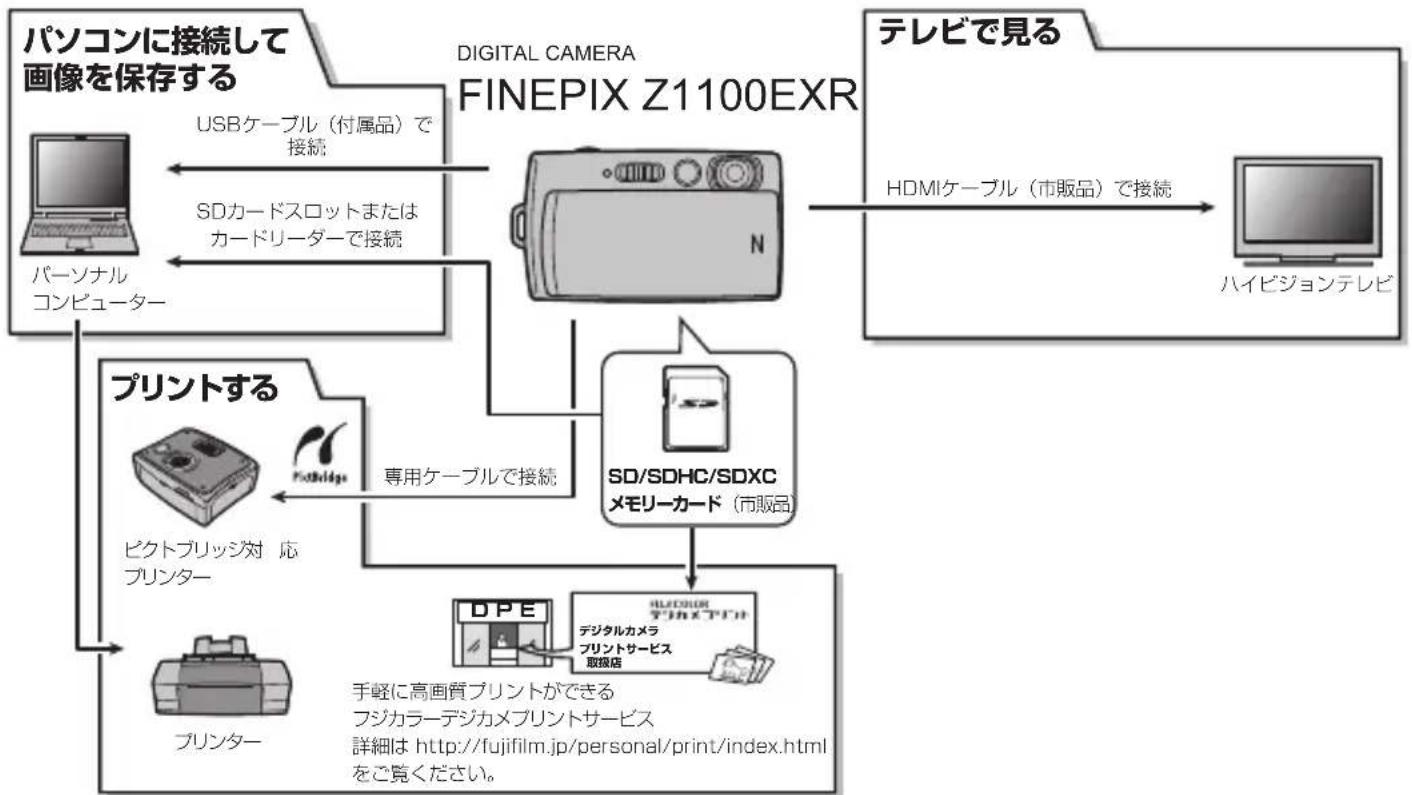
flowchart
graph TD
    A["パソコンに接続して画像を保存する"] --> B["PDPC"]
    B --> C["DMAビューティア"]
    C --> D["プロントする"]
    D --> E["PDPC"]
    E --> F["プロント"]
    F --> G["PDPC"]
    G --> H["プロント"]
    H --> I["PDPC"]
    I --> J["プロント"]
    J --> K["PDPC"]
    K --> L["プロント"]
    L --> M["PDPC"]
    M --> N["プロント"]
    N --> O["PDPC"]
    O --> P["プロント"]
    P --> Q["PDPC"]
    Q --> R["プロント"]
    R --> S["PDPC"]
    S --> T["プロント"]
    T --> U["PDPC"]
    U --> V["プロント"]
    V --> W["PDPC"]
    W --> X["プロント"]
    X --> Y["PDPC"]
    Y --> Z["プロント"]
    Z --> AA["PDPC"]
    AA --> AB["プロント"]
    AB --> AC["PDPC"]
    AC --> AD["プロント"]
    AD --> AE["PDPC"]
    AE --> AF["プロント"]
    AF --> AG["PDPC"]
    AG --> AH["プロント"]
    AH --> AI["PDPC"]
    AI --> AJ["プロント"]
    AJ --> AK["PDPC"]
    AK --> AL["プロント"]
    AL --> AM["PDPC"]
    AM --> AN["プロント"]
    AN --> AO["PDPC"]
    AO --> AP["プロント"]
    AP --> AQ["PDPC"]
    AQ --> AR["プロント"]
    AR --> AS["PDPC"]
    AS --> AT["プロント"]
    AT --> AU["PDPC"]
    AU --> AV["プロント"]
    AV --> AW["PDPC"]
    AW --> AX["プロント"]
    AX --> AY["PDPC"]
    AY --> AZ["プロント"]
    AZ --> BA["PDPC"]
    BA --> BB["プロント"]
    BB --> BC["PDPC"]
    BC --> BD["プロント"]
    BD --> BE["PDPC"]
    BE --> BF["プロント"]
    BF --> BG["PDPC"]
    BG --> BH["プロント"]
    BH --> BI["PDPC"]
    BI --> BJ["プロント"]
    BJ --> BK["PDPC"]
    BK --> BL["プロント"]
    BL --> BM["PDPC"]
    BM --> BN["プロント"]
    BN --> BO["PDPC"]
    BO --> BP["プロント"]
    BP --> BQ["PDPC"]
    BQ --> BR["プロント"]
    BR --> BS["PDPC"]
    BS --> BT["プロント"]
    BT --> BU["PDPC"]
    BU --> BV["プロント"]
    BV --> BW["PDPC"]
    BW --> BX["プロント"]
    BX --> BY["PDPC"]
    BY --> BZ["プロント"]
* デジタルカメラの画像は、従来の写真と同様にプリント取扱店でプリントできます(パノラマモードで撮影した画像のプリントについては、プリント取扱店にご相談ください)。パノラマモードで撮影された画像のプリントについては、以下のホームページをご覧ください。http://fujifilm.jp/personal/print/photo/index.html
* 本製品は PRINT Image Matching Ⅱに対応しています。
別売アクセサリー一覧
このカメラでは、次の富士フイルム製別売アクセサリーを使用できます。
充電式バッテリー NP-45A:リチウムイオンタイプの薄型充電式電池です。

バッテリーチャージャー BC-45W:充電式バッテリー NP-45Aを充電します。充電時間は約 120 分(+ 20℃において)です(AC100V \~ 240V、50/60Hz 対応)。

AC パワーアダプター AC-5V 長時間の撮影、再生時、パソコンとの接続時にお使いください(AC100V ~ 240V、50/60Hz このカメラでご使用になる場合は、必ず DC カプラー CP-45 用してお使いください。

text_image
対応) と併DC カプラー CP-45:長時間の撮影、再生時、パソコンとの接続時に AC パワーアダプターと併用してお使いください。
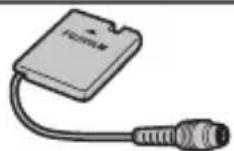
※ 最新情報については、富士フイルムホームページをご覧ください。 http://fujifilm.jp/personal/digitalcamera/index.html
困ったときは
トラブルシューティング /FAQ
カメラの動作がおかしいときは、まず次の表の内容をご確認ください。処置を行っても改善されない場合は、弊社修理サービスセンターに修理をご依頼ください。
■ 電源とバッテリー
| 症状 | ここをチェック! | 処置 | 目 | |
| バッテリー、電源について | レンズカバーを開けても電源がオンになりません。 | バッテリーが消耗していませんか? | 充電するか、充電済みのバッテリーを使ってください。 | 16、19 |
| バッテリーを正しい向きで入れていますか? | バッテリーを正しい方向で入れ直してください。 | 19 | ||
| バッテリーカバーはきちんと閉まってますか? | バッテリーカバーをしっかり閉めてください。 | 21 | ||
| AC パワーアダブターや DC カラーが正しく接続されていますか? | AC パワーアダブターや DC カプラーをつなぎ直してください。 | — | ||
| バッテリーの消耗が早いです。 | 非常に寒いところでカメラを使っていませんか? | バッテリーをポケットなどで温めておいて、撮影の直前に取り付けてください。 | — | |
| バッテリーの端子が汚れていませんか? | バッテリーの端子部分を乾いたきれいな布で拭いてください。 | — | ||
| ペン パフォーマンスが ム モニターパワーアップになっていませんか? | バッテリーを長持ちさせたい場合は、ペン パフォーマンスを ム 節電に設定して撮影してください。 | 119 | ||
| 撮影モードが EXR に設定されていませんか? | バッテリーを長持ちさせたい場合は、ペン での撮影をおすすめします。 | 32 | ||
| バッテリー、電源について | バッテリーの消耗が早いです。 | 静止画AFモードをタッチ追尾、または動画Fモードをコンティニュアスに設定していませんか? | バッテリーを長持ちさせたい場合は、静止画AFモードまたは動画AFモードをセンター固定に設定して撮影してください。 | 103 |
| 同じバッテリーを長時間使っていませんか? | バッテリーの寿命の可能性があります。新品のバッテリーと交換してください。 | — | ||
| 使用中に電源がオフになってしまいました。 | バッテリー残量が少なくなっていますか? | 充電するか、充電済みのバッテリーと交換してください。 | 16、19 | |
| AC パワーアダブターや DC カラーが正しく接続されていますか? | AC パワーアダブターや DC カプーをつなぎ直してください。 | — | ||
| 充電について | 充電が開始されません。 | バッテリーは入っていますか?バッテリーを入れてください。19 | ||
| バッテリーは正しい向きで入っていますか? | バッテリーを正しい方向で入れ直してください。 | 19 | ||
| プラグは正しくコンセントに接続されていますか? | 充電器のプラグを正しくコンセントに接続してください。 | 17 | ||
| 充電時間がかかりすぎます。 | 非常に寒いところや暑いところで充電を行っていませんか? | 低温時や高温時は、充電時間が長くなるときがあります。 | — | |
| 充電中に充電ランプが点滅して充電できません。 | バッテリーの端子が汚れていませんか? | バッテリーをいったん取り出して、端子部分を乾いたきれいな布で拭いてから、入れ直してください。 | — | |
| バッテリーの寿命または故障の可能性があります。 | 新しいバッテリーと交換してください。それでも充電できないときは、弊社サポートセンターにお問い合わせください。 | 19 | ||
| バッテリーの温度が高すぎたり低すぎたりしていませんか? | バッテリーの温度が安定してから再度充電し直してください。 | 147 | ||
■ メニューなどの設定時
| 症状 | ここをチェック! | 処置 | |
| メニューが英語で表示されています。 | 言語/LANG. がENGLISH になっていませんか? | 言語設定を日本語にしてください。 | 25、113 |
■ 摄影時
| 症状 | ここをチェック! | 処置 | [IMAGE] | |
| 基本撮影について | シャッターボタンを押しても撮影できません。 | 撮影可能枚数が 0 になっていませんか? | 新しいメモリーカードを入れるか、不要なコマを消去してください。 | 20、60 |
| メモリーカード、内蔵メモリーはフォーマットされていますか? | カメラでフォーマットしてください。 | 113 | ||
| メモリーカードの接触面(金色の部分)が汚れていませんか? | メモリーカードの接触面を乾いた柔らかい布で拭いてください。 | — | ||
| メモリーカードが壊れている可能性があります。 | 新しいメモリーカードを入れてください。 | 20 | ||
| バッテリー残量が少なくなっていませんか? | 充電するか、充電済みのバッテリーと交換してください。 | 16、19 | ||
| 電源がオフになっていませんか? | 電源をオンにしてください。 24 | |||
| 撮影後、映像が消えて黒い画面になりました。 | フラッシュ撮影しましたか? | フラッシュを充電するために黒い画面になることがありますので、そのままお待ちください。 | 9 | |
| ピントについて | ピントを合わせられません。 | 近距離のものを撮影しようとしていませんか? | マクロを設定してください。 | 48 |
| マクロのまま、遠くのものを撮影しようとしていませんか? | マクロを解除してください。 | |||
| オートフォーカスの苦手な被写体(目42)を撮影しようとしていませんか? | AF/AE ロック撮影してください。 | 42 | ||
| パノラマ撮影について | シャッターボタンを押してもパノラマ撮影できません。 | インジケーターランプが橙色に点灯していませんか? | インジケーターランプが消灯するまでお待ちください。 | 9 |
| EXRAUTOについて | 指定した画像サイズで保存されません。 | 漫画サイズをAUTOに設定していませんか? | EXRの特徴のひとつです。EXRでは、被写体のシーンに応じて、カメラで最適な画素数や、ISO感度などを決めます。記録画素数を固定したい場合は、漫画画像サイズをまたはSに設定するか、やPモードに設定してください。 | 33 |
| 顔キレイナビ(顔検出機能)について | 顔キレイナビ(顔検出機能)が設定できません。 | 顔キレイナビ(顔検出機能)が設定できない撮影モードになっていませんか? | 撮影モードを変更してください。32 | |
| 静止画AFモードがタッチ追尾になっていませんか? | 静止画AFモードをタッチ追尾以外にしてください。 | 103 | ||
| 顔を検出できません。 | サングラス、帽子や前髪などで顔の一部が隠れていませんか? | なるべく顔の全体が見えるようにしてください。 | 49 | |
| 撮影したい人物の顔が、構図内で小さすぎませんか? | 顔が大きく写るようにもうすこし近づいて撮影してください。 | |||
| 人物の顔が横向きまたは斜めに傾いていませんか? | 顔が正面を向いているほうが、検出しやすくなります。 | |||
| カメラが傾いていませんか? | カメラをまっすぐに構えたほうが、検出しやすくなります。 | 29 | ||
| 人物の顔が暗くないですか? | できるだけ明るい条件で撮影してください。 | — | ||
| ピントを合わせたい顔にピントが合いません。 | 複数の顔が検出されているときに、中央付近にない顔にピントを合わせようとしていませんか? | 合わせたい顔が画面の中央に来るように構図を変えてください。構図を変えたくない場合は、顔キレイナビを使わずにAF/AEロック撮影してください。 | 42 | |
| 症状 | ここをチェック! | 処置 | 目 | |
| マクロ(近距離)について | マクロ(近距離)が設定できません。 | マクロが設定できない撮影モードになっていませんか? | 撮影モードを変更してください。 | 32、148 |
| 画像の記録について | 撮影した画像や動画が記録されません。 | カメラの電源が入っているときにAC パワーアダプターの接続や取り外しをしませんでしたか? | AC パワーアダプターや DC カプラーの接続および取り外しはカメラの電源が入っていないときに行ってください。メモリーカードの破損、パソコン接続時の誤作動の原因になります。 | — |
| フラッシュについて | フラッシュが発光しません。 | フラッシュが発光しない撮影モードになっていませんか? | 撮影モードを変更してください。 | 32、148 |
| バッテリー残量が少なくなっていませんか? | 充電するか、充電済みのバッテリーと交換してください。 | 16、19 | ||
| 連写が設定されていませんか? | ☑ 連写設定をOFFに設定してください。 | 50 | ||
| マナーモードに設定されていませんか? | マナーモードを解除してください。 | 113 | ||
| フラッシュ設定が③(発光禁止)になっていませんか? | フラッシュを④(発光禁止)以外に設定してください。 | 44 | ||
| 使いたいフラッシュ設定を選べません。 | 使いたいフラッシュを選べない撮影モードになっていませんか? | 撮影モードを変更してください。 | 32、148 | |
| マナーモードに設定されていませんか? | マナーモードを解除してください。 | 113 | ||
| フラッシュが発光したのに撮影した画像が暗いです。 | 被写体から離れすぎていませんか? | フラッシュ撮影可能距離内で撮影してください。 | 145 | |
| フラッシュを指などでふさいでいませんか? | カメラを正しく構えてください。 | 29 | ||
| 撮影した画像の異常について | 画像がぼやけています。 | レンズに指紋などの汚れがついていませんか? | レンズを清掃してください。- | |
| レンズに指などがかかっていませんか? | レンズに指がかからないようにしてください。 | 29 | ||
| 撮影時に AF フレーム(赤点灯)!AF が表示されていませんでしたか? | としっかりとピントを合わせてから撮影してください。 | 42、134 | ||
| 撮影時に!が表示されていませんでしたか? | 手ブレの可能性があります。フラッシュ撮影をするか、三脚を使用してください。 | 44、134 | ||
| 画像に点状のノイズがあります。 | 気温の高いところでスローシャッター(長時間露光)撮影しませんでしたか? | 撮像素子の特性によるもので、故障ではありません。 | - | |
| 画像にノイズが撮影されます。 | 高温環境で連続使用をしていませんか? | しばらく電源オフにした後でご利用ください。 | 24 | |
| 温度警告が表示されていませんでしたか? | ||||
| 位置情報について | 実際と異なる緯度経度情報が表示されます。 | 位置情報を取得した場所から移動しませんでしたか? | 位置情報を再取得してください。- | |
■ 動画時
| 症状 | ここをチェック! | 処置 | ||
| 動画撮影について | カメラの動作音が気になります。 | ☑ 動画AF モードが ☐ コンティニュアスに設定されていませんか? | ☑ 動画AF モードを ☑ センター固定に設定してください。 | 103 |
| ズーム操作していませんか? ズーム | ☑ 動画AF モードを設定してください。 — | |||
| 顔キレイナビをオンにしていませんか? | ☑ 動画AF モードを設定してください。 — | |||
| ☑ 動画AF モードを設定してください。 — | ||||
再生時
| 症状 | ここをチェック! | 処置 | ||
| 1 コマ再生について | 画像が粗く表示されます。 | 他のカメラで記録した画像ではありませんか? | 他のカメラで記録した画像はきれいに表示できないことがあります。 | — |
| 拡大表示できません。 | リサイズした画像ではありませんか? | リサイズした画像は、再生ズームができません。 | — | |
| 他のカメラで記録した画像ではありませんか? | 他のカメラで記録した画像は再生ズームができないことがあります。 | — | ||
| 動画再生について | カメラから音が出ません。 | カメラの再生音量の設定が小さくなっていませんか? | 再生音量を調節してください。 115 | |
| 撮影 / 録音中にマイクを手などでさいでいませんでしたか? | 撮影 / 録音時はマイクをふさがないでください。 | 79 | ||
| 再生中にスピーカーを手などでふさいでいませんか? | 再生中はスピーカーをふさがないでください。 | 81 | ||
| 消去について | 選択した画像を消去できません。 | プロテクトされていませんか? | プロテクトを解除してください。プロテクトを解除するときは、プロテクトを行なったカメラをお使いください。 | 108 |
| 全コマ消去したのに画像が残っています。 | ||||
| コマ NO.について | コマ NO. の連番が機能しません。 | バッテリーやメモリーカードを交換するときに電源を切らずにバッテリーカバーを開けませんでしたか? | バッテリーやメモリーカードを交換するときは、必ず電源をオフにしてください。電源を切らずにバッテリーカバーを開けると、コマ NO.連番が機能しないことがあります。 | —の |
■ 接続時
| 症状 | ここをチェック! | 処置 | ||
| テレビとの接続について | テレビに画像、音声が出ません。 | カメラとテレビが正しく接続できていますか? | 確認して正しく接続し直してください。 | 82 |
| 動画再生中に HDMI ケーブルを接続しませんでしたか? | 動画再生をいったん停止させてから接続し直してください。 | 82 | ||
| テレビの入力が「テレビ」になっていませんか? | テレビの入力を「HDMI」にしてください。 | - | ||
| テレビの音量が小さくなっていませんか? | テレビの音量を調節してください。 | - | ||
| パソコンとの接続について | パソコンがカメラを認識しません。 | USB ケーブルが正しく接続されていますか? | 確認して正しく接続し直してください。 | 90 |
| プリンターとの接続について | 接続したのにプリントできません。 | USB ケーブルが正しく接続されていますか? | 確認して正しく接続し直してください。 | 93 |
| プリンターの電源は入っていますか? | プリンターの電源を入れてください。 | - | ||
| 1 枚ずつしかプリントされません。 | PictBridge 対応のプリンターでプリントしていますか? | プリンターの仕様やプリントサービスによっては、各画像を 1 枚ずつしかプリントできないことがあります。また、日付が入らないことがあります。 | - | |
| 日時が印字されません。 | ||||
| AC パワーアダプター、DC カプラー接続について | デモモード再生開始のメッセージが表示されます。 | 電源供給時に電源をオンしましたか? | 設定した場合スライドショーが再生されます。カメラ操作に戻る場合はシャッターボタンを押してください。 | 21 |
■ スマートフォン通信時
| 症状 | ここをチェック! | 処置 | 目 |
| スマートフォンと接続できません。スマートフォンとの接続 / 送信に時間がかかります。画像送信が途中で失敗 / 切断します。 | スマートフォンとの距離が離れていませんか? | スマートフォンを近づけてご使用ください。 | 62、73、119 |
| 電子レンジやコードレス電話機などの機器を近くでご使用されていませんか? | それらの機器から離れてご使用ください。 | ||
| スマートフォンに送信できません。 | 相手先のスマートフォンがすでに別のカメラと接続していませんか? | スマートフォンもカメラも一度に接続できる相手は 1 台のみです。別のカメラとの接続を終了してから、やり直してください。 | |
| スマートフォンが近距離に複数台ありませんか? | 操作をはじめからやり直してください。周囲に複数台のスマートフォンがあると、つながりにくい場合があります。 | ||
| 送信開始または [IMAGE] が押せません。 | 動画や他のカメラで撮影した画像が選択されていませんか? | このカメラで撮影した画像を送信してください。他のカメラで撮影した画像は送信できない場合があります。動画は送信できません。 | |
| スマートフォンで受信した画像が開けません。 | [IMAGE] スマートフォン送信時設定の送信時 [IMAGE] 压縮をOFF に設定していませんか? | 送信時 [IMAGE] 压縮をON にしてください。また、スマートフォンによっては画像が大きすぎて開けない場合があります。 |
■ その他
| 症状 | ここをチェック! | 処置 | ||
| カメラの動作などについて | カメラのボタンなどを操作しても動きません。 | 一時的に誤作動を起こしている可能性があります。 | バッテリー、AC パワーアダプターや DC カプラーをいったん取り外て、再び取り付け直してから操作してください。 | 19、21 |
| バッテリーの消耗が原因として考えられます。 | 新しいバッテリーまたは充電済みのバッテリーと交換してください。 | 16、19 | ||
| カメラが正常に作動しなくなってしまいました。 | 一時的に誤作動を起こしている可能性があります。 | バッテリー、AC パワーアダプターや DC カプラーをいったん取り外て、再び取り付け直してから操作してください。それでも正常に作動しないときは、弊社修理サービスセンターに修理をご依頼ください。 | 19、21、160 | |
| 海外での使用について | 海外で AC パワーアダプターと DC カプラを使用したい。 | 指定の AC パワーアダプターとカプラーをご準備ください。 | 各国に合ったコンセント変換プラグが必要となります。旅行代理店にご相談ください。 | 122 |
| 音について | 音がでません。 | マナーモードに設定されていませんか? | マナーモードを解除してください。 | 113 |
| タッチパネルについて | タッチパネルのアイコンが操作できない / 正く操作できない。 | タッチ位置に誤差が生じています。 | 画面を調節(キャリブレーション操作)してください。 | 120 |
| カメラを持つ手が、タッチパネルを押さえていませんか? | タッチパネルが押された状態では動作しません。 | — | ||
| 症状 | ここをチェック! | 処置 | 目 | |
| 日付と時刻について | DATE 日付書き込みで写し込んだ日時が正しくない。 | 日時設定は正しく設定されていますか? | 日時設定をやり直してください。 | 25、112 |
| 撮影画像に日付や時刻が入っている。 | DATE 日付書き込みが設定されていませんか? | 写し込まれた日付や時刻は消去できません。日付や時刻がない画像を撮影する場合は、DATE 日付書き込みをOFF に設定してから撮影してください。 | 120 | |
| Mac 用アプリケーションソフトについて | FinePixViewerがインストール出来ません。動作しません。 | OSのバージョンを確認ください。 | FinePix Viewer は Mac OS X 10.7 以降では動作しません。OS付属、または市販のアプリケーションソフトをご利用ください。 | — |
警告表示
液晶モニターに表示される警告には、以下のものがあります。
| 警告表示 | 警告内容 | 処置 |
| バッテリーの残量が少なくなっています。 | 充電するか、充電済みのバッテリーと交換してください。 | |
| バッテリーの残量がありません。 | ||
| シャッタースピードが遅く、手ブレを発生しやすい状態です。 | フラッシュ撮影してください。ただし撮影シーンやモードによっては、三脚のご使用をおすすめします。 | |
| ピント合わせができません。 | AF/AE ロック機能を使って、同じ距離の他の被写体にピントを合わせてから、構図を変えてください(42)。近距離撮影の場合は、マクロを設定してください。 | |
| !AF(赤点灯)AF フレームの形は撮影メニューの設定によって異なります | 被写体が明るすぎる、または暗すぎるために適正な明るさで撮影できません。 | 被写体が暗いときは、フラッシュを使ってください。ただし、適切な明るさ(露出)ではありませんが撮影できます。 |
| レンズカバーが開いていません | レンズカバーが閉じた状態で撮影しようとしました。 | レンズカバーを開けてから撮影してください。 |
| フォーカスエラー電源を入れ直してくださいレンズ制御エラー | カメラが誤作動または故障しています。 | 電源を入れ直してください。電源のオン / オフを繰り返してください。でも警告表示が消えないときは、弊社修理サービスセンターに修理をご依頼ください。 |
| カードがありません | メモリーカードが入っていない状態でCOPY 画像コピーを選びました。 | カメラにメモリーカードを入れてください。 |
| カメラの温度が上昇しています。そのまま撮影すると、自動的にカメラの電源がオフになります。 | 電源をオフにして、しばらくたってからご使用ください。 | |
| フォーマットされていません | メモリーカードまたは内蔵メモリーがフォーマットされていません。 | メモリーカードまたは内蔵メモリーをカメラでフォーマットしてください(113)。 |
| メモリーカードがパソコンでフォーマットされています。 | メモリーカードをカメラでフォーマットしてください(113)。 | |
| メモリーカードの接触面(金色の部分)が汚れています。 | メモリーカードの接触面を、乾いた柔らかい布などでよく拭いてください。また、フォーマットが必要な場合があります(113)。それでも警告表示が消えない場合はメモリーカードを交換してください。 | |
| カメラが故障しています。 | 弊社修理サービスセンターに修理をご依頼ください。 | |
| カードエラー | メモリーカードがカメラでフォーマットされていません。 | メモリーカードをカメラでフォーマットしてください(113)。 |
| メモリーカードの接触面(金色の部分)が汚れています。 | メモリーカードの接触面を、乾いた柔らかい布などでよく拭いてください。また、フォーマットが必要な場合があります(113)。それでも警告表示が消えない場合はメモリーカードを文換してください。 | |
| カメラが故障しています。 | 弊社修理サービスセンターに修理をご依頼ください。 | |
| 非対応のメモリーカードです。 | 弊社動作確認済みのメモリーカードを挿入してください。 | |
| メモリーカードが壊れています。 | ||
| プロテクトされたカードです | メモリーカードの書き込み禁止スイッチが「LOCK」側になっています。 | メモリーカードの書き込み禁止スイッチを元に戻し、誤記録防止のロックを外してください(22)。 |
| 動画記録できません | パソコンでフォーマットしたメモリーカードのため、動画記録が間に合いません。 | メモリーカードをカメラでフォーマットしてください(113)。 |
警告表示
| 警告表示 | 警告内容 | 処置 |
| SD 空き容量がありません | メモリーカードまたは内蔵メモリーに空き容量がないため、画像を記録 / コピーできません。 | 画像を消去するか、空き容量のあるメモリーカードを使用してください。 |
| IN 空き容量がありません | ||
| メモリーがいっぱいですカードを入れてください | ||
| 記録できませんでした | 画像を記録する空き容量がありません。 | 画像を消去するか、空き容量のあるメモリーカードを使用してください。 |
| メモリーカードまたは内蔵メモリーがフォーマットされていません。 | メモリーカードまたは内蔵メモリーをカメラでフォーマットしてください (回113)。 | |
| メモリーカードとカメラ本体の接触異常またはメモリーカードの異常のため記録できません。 | メモリーカードを入れ直すか電源のON/OFFを繰り返してください。それでも警告表示が消えないときは、弊社修理サービスセンターに修理をご依頼ください。 | |
| 再生できません | 正常に記録されていないファイルを再生しようとしました。もしくは他のカメラで記録した静止画または動画を再生しようとしました。 | このファイルは再生できません。 |
| メモリーカードの接触面(金色の部分)が汚れています。 | メモリーカードの接触面を、乾いた柔らかい布などでよく拭いてください。また、フォーマットが必要な場合があります (回113)。それでも警告表示が消えない場合はメモリーカードを交換してください。 | |
| カメラが故障しています。 | 弊社修理サービスセンターに修理をご依頼ください。 | |
| 枚数制限をこえています | ピクチャーサーチを枚数制限以上の画像で実行しようとしました。 | 30000 枚(日付検索の場合は 4999 枚)を図る画像では、ピクチャーサーチを実行できません。 |
| レイアウトフォトを枚数制限以上の画像で実行しようとしました。 | 30000 枚を超える画像では、レイアウトフォトは実行できません。 | |
| 複数指定消去を枚数制限以上の画像で実行しようとしました。 | 999 枚を超える画像では、複数指定消去は実行できません。 | |
| コマ NO.の上限です | コマ NO. が「999-9999」に達いて、コマ No.を新規に設定します。撮影すると、コマ No. が「100-0001」から付けられます。コマ No.を連番に戻すと、引き続き撮影できます。 | |
| プロテクトされています | プロテクトされているファイルを消去しようとしました。プロテクトされているファイルを回転しようとしました。 | プロテクトしたファイルは消去 / 回転できません。プロテクトを解除してください(108)。 |
| SD 画像がありません | メモリーカードまたは内蔵メモリーに画像がないときに、メモリーカードまたは内蔵メモリーへ画像をコピーしようとしました。 | コピーする画像がないため、画像をコピーすることはできません。 |
| IN 画像がありません | ||
| 640 トリミングできません | 640 の画像をトリミングしようとしました。 | これらの画像はトリミングできません。 |
| トリミングできません | 他のカメラで撮影した画像または壊れた画像をトリミングしようとしました。 | |
| リサイズできません | 640 の画像をリサイズしようとしました。 | 640 の画像はリサイズはできません。 |
| この効果はかかりません | 顔の向きが正面でなかったり、大きさが小さすぎる顔の画像をフェイスレタッチしようとしました。 | 顔の向きや大きさによっては、フェイスレタッチを実行できません。 |
| 設定が正しく反映されていない可能性があります | 一部の加工が反映できませんでした。 | この画像には一部フェイスレタッチが実行できません。他の画像に変えるか、写真を取り直してください。 |
| 回転できません回転できません | 他のカメラで撮影した画像または動画を回転しようとしました。 | 回転できません。 |
| 実行できません実行できません | 他のカメラで撮影した画像、動画、または再生できない画像を赤目補正しようとしました。 | これらの画像、動画は赤目補正できません。 |
警告表示
| 警告表示 | 警告内容 | 処置 |
| マナーモードを解除してください | マナーモード時に音量を設定しようとしました。 | マナーモード時は、音量の設定はできません。音量を設定したい場合は、マナーモードを解除してください。 |
| 接続できませんでした | パソコンまたはプリンターとの通信ができませんでした。 | パソコンまたはプリンターの電源が入っているか確認してください。パソコンまたは USB ケーブルの接続を確認してください。赤外線通信の場合は、カメラや他の機器の画像送受信範囲内から送受信してください。 |
| 送信できません | 他のカメラで撮影した画像(単)を赤外線通信で送信しようとしました。 | 他のカメラで撮影した画像は赤外線通信で送信できません。 |
| 赤外線通信中に通信が途切れました。 | 画像送受信範囲内から動かしたり、障害物を置いたりしないでください。 | |
| 受信できません | 赤外線通信中に通信が途切れました。 | 画像送受信範囲内から動かしたり、障害物を置いたりしないでください。赤外線通信の場合は、カメラや他の機器の画像送受信範囲内から送受信してください。 |
| プリンターエラー | 用紙またはインクが切れているか、その他のプリンターエラーが発生しています。 | プリンターの用紙切れやインク切れがないか確認してください。プリンターの電源をいったん切ってから、再び入れてください。お使いのプリンターの使用説明書をお読みください。 |
| プリンターエラー再開しますか? | 用紙またはインクが切れているか、その他のプリンターエラーが発生しています。 | プリンターの用紙切れやインク切れがないか確認してください。プリンターエラーを解消すると自動的にプリントが再開されます。確認後もエラーメッセージが消えない場合はOKをタッチして、プリントを再開してください。 |
| プリントできません | 他のカメラで撮影した画像またはプリンターが画像フォーマットに対応していない画像をプリントしようとしました。 | お使いのプリンターの使用説明書をご覧になり、プリンターが JFIF-JPEG、Exif-JPEG 式の画像フォーマットに対応しているかご確認ください。対応していない場合はプリントできません。このカメラで撮影したデータ以外はプリントできないことがあります。 |
| プリントできないコマです | 他のカメラで撮影した画像(苗)または動画をプリントしようとしました。 | 動画はプリントできません。このカメラで撮影したデータ以外はプリントできないことがあります。 |
便利に使いこなす
何かと便利な機能 / 操作

バッテリーを長持ちさせるには
以下のように設定するとバッテリーが長持ちするようになります。
- 顔キレイナビ (49)
→ OFF - [ ] 静止画AFモード (103)
→ 回 センター固定 - パフォーマンス (119)
→ 節電

場所によってはマナーモード
フラッシュを発光禁止にして、操作音や再生音などもオフにしたままカメラの操作ができます。
→ セットアップメニューから OFF マナーモード(目 113)を選び、設定を ON にしてください。


セルフタイマーの便利な使い方
・2 秒タイマーでブレ防止
シャッターボタンを押す際にカメラが動くのを防ぎたいときに便利です。

顔キレイナビ機能の便利な使い方
顔キレイナビ(図49)を ON にして撮影すると、以下のような機能が使えます。
摄影
- セットアップメニューの ☑ 撮影画像表示を画像拡大チェックにすると、撮影後に顔を拡大して確認できます。
→ 摄影画像表示(114)
- セットアップメニューの ☑ 赤目補正をN にすると、検出した人物の赤目を補正できます。
→ 赤目補正(116)
再生
- 拡大再生時に [●] をタッチすると、顔を拡大できます。
→「撮影した画像を見る」(図56)
- スライドショー時に顔を拡大できます。
→ スライドショー (107)
- 顔で人物を検索できます。
→ ピクチャーサーチ (63)
- 顔をキレイに加工できます。
フェイスレタッチ(67)

使って便利!なるほど機能
- フラッシュ有り無し比較
→撮影モードを高感度2枚撮り(32)に設定して撮影し、再生メニューの2画面比較(106)で並べて表示する。
- 被写体が動いている
→ 撮影メニューの 📄 静止麗 モードを 📋 タッチ追尾に設定する(回103)。
・夜の野外での撮影
→EXR モードを ^① 高感度低ノイズ優先に設定し(目33)、フラッシュをオンにする(②(発光禁止)以外にする)(目44)。
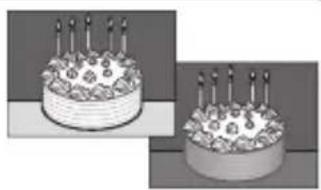
メモリーカード、内蔵メモリーの標準撮影枚数 / 記録時間
標準撮影枚数および撮影時間は目安です。実際の撮影枚数および撮影時間は、撮影条件やメモリーカードの種類により変動します。また、液晶モニターに表示される記録枚数・時間は規則正しく減少しないことがあります。メモリーカードなしでも、数枚程度の試し撮りは可能です。
動画を連続して記録する場合、()に記載されている時間で自動的に撮影を停止します。
◆ HD 動画、ハイスピード動画を撮影するときは、CLASS④以上のメモリーカードをご使用ください。
温度保護機能について
カメラやバッテリーの温度が上昇すると、カメラを保護するために自動的に電源がオフになる場合があります。温度警告が表示された場合は、画像にノイズが多くなる可能性があります。一度、電源をオフにし、しばらくたってからご使用ください(図134)
主な仕様
システム
| 型番 FinePix Z1100EXR | |||
| 有効画素数 約 1600 万画素 | |||
| 撮像素子 1/2 型 EXR CMOS 原色フィルター採用 | |||
| 記録メディア • 内蔵メモリー (約 70MB) | |||
| • SD/ SDHC/ SDXC メモリーカード (弊社推奨品) | |||
| 記録方式 • 静止画: DCF 準拠 (圧縮: Exif Ver.2.3 JPEG 準拠) | |||
| • 動画: DCF 準拠 (MOV 形式、H.264) | |||
| 記録画素数(ピクセル) | • L 4:3 (4608 × 3456) | • 16:9 (4608 × 2592) | L |
| • M 4:3 (3264 × 2448) | • 16:9 (3264 × 1840) | M | |
| • S 4:3 (2304 × 1728) | • 16:9 (1920 × 1080) | S | |
| • ぐるっとパノラマ 1_360 : 7680 × 1080;縦)、7680 × 720;横) | |||
| • ぐるっとパノラマ 1_360 : 3840 × 1080;縦)、3840 × 720;横) | |||
| • ぐるっとパノラマ 1_360 : 2660 × 1080;縦)、2660 × 720;横) | |||
| • ぐるっとパノラマ 1_360 : 7680 × 1080;縦)、7680 × 720;横) | |||
レンズ・名称:フジノン光学式 5 倍ズームレンズ
- 焦点距離: f = 5 mm 25 mm
(35 mm フィルム換算:約 28 mm ~約 140 mm 相当)
- 開放 値:F3.9(広角)~ F4.9(望遠)
| デジタルズーム 超解像ズーム 最大約 2.6 倍(光学 5 倍ズームと併用 最大約 13 倍) | |
| 絞り F3.9/F6.2(広角)、F4.9/F8.0(望遠) | |
| 撮影可能範囲 ・標準:[広角]約 60 cm ~∞、[望遠]約 1.0 m ~∞(レンズ先端面から ・(マクロ): [広角]約 9 cm ~約 80 cm、[望遠]約 20 cm ~約 80 cの距離) | |
| 撮影感度 AUTO/AUTO(400)/AUTO(800)/AUTO(1600)/AUTO(3200)/100/200/400/800/1600/3200/6400**最大記録画素数M | |
| 測光方式 TTL256 分割測光 マルチ | |
| 露出制御 プログラム AE | |
| 露出補正 - 2 EV ~ +2 EV、1/3 EV ステップ | |
| 手ブレ補正機能 光学式 (CMOS シフト方式) |
システム
| シャッタースピード・EXR、P、EXR、4、N、SP(+、※、※以外): | |
| (メカニカル | 1/4秒~1/2000秒 |
| シャッター併用) | :4秒~1/2秒:1/4秒~1/1000秒:3秒~1/1000秒全モード合わせて4秒~1/2000秒 |
| 連写・ | :約3コマ/秒、最大12コマまで:約6コマ/秒、最大12コマまで:約12コマ/秒、最大12コマまで |
| フォーカス・モード:センター固定AF/オートエリアAF/タッチ追尾 | |
| ・AF方式:TTLコントラストAF | |
| ホワイトバランスAUTO/晴天/日陰/昼光色蛍光灯/昼白色蛍光灯/白色蛍光灯/電球 | |
| セルフタイマーOFF/2秒/10秒/ペットオートシャッター、(時)/ベビーオートシャッター/自分撮りタイマー/恋するタイマー | |
| フラッシュ・方式:オートフラッシュ | |
| ・撮影可能範囲(感度AUTO時):[広角]約30cm~約3.0m[望遠]約1.0m~約2.1m | |
| フラッシュ発光モード | 赤目補OFF時:AUTO/強制発光/発光禁止/スローシンクロ赤目補ON時:赤目軽減AUTO/赤目軽減+強制発光/発光禁止/赤目軽減+スローシンクロ |
| 液晶モニター3.5型ワイド、カラー液晶モニター、約46万ドット(視野率約100%)、アスペクト比16:9 | |
| 動画 | HD1920(1920×1080:1080p)、30フレーム/秒*HC280(1280×720:720p)、30フレーム/秒*640640×480;VGA)、30フレーム/秒*HG40×480:80フレーム/秒HG20×240:160フレーム/秒HG20×112:320フレーム/秒*音声付き(ステレオ) |
主な仕様
入出力端子
デジタル入出力 USB2.0 High-Speed、MTP/PTP 接続
HDMI 出力 HDMI Mini Connector
電源部、その他
| 電源 | 充電式バッテリー NP-45A(付属)* 専用 DC カプラー CP-45(別売)と専用 AC パワーアダプター AC-5VX(別売を組み合わせて使用可能 |
| バッテリー作動可能 | ・バッテリーの種類:NP-45A |
| 枚数の目安 | ・撮影枚数:約 220 枚CIPA 規格による。撮影モードは (オート)時、バッテリーは付属のもの、記録メディアは SD メモリーカードを使用し測定。* 注意:バッテリーの充電容量により撮影可能枚数の変動があるため、ここに示すバッテリー作動可能枚数を保証するものではありません。低温時ではバッテリー作動可能枚数が少なくなります。 |
| 外形寸法 | 102.1 mm × 59.7 mm × 18.3mm(幅×高さ×奥行き) |
| 撮影時質量 | 約 157 g(付属バッテリー、メモリーカード含む) |
| 質量 | 約 141 g(付属バッテリー、メモリーカード含まず) |
| 動作環境 | 温度:0°C~+ 40°C湿度:10 ~ 80%(結露しないこと) |
ワイヤレス転送部
| 準拠規格 | IEEE802.11b/g/n(無線 LAN 標準プロトコル) |
| 使用周波数範囲 | アメリカ・カナダ・台湾:2412 MHz ~ 2462 MHz (11ch) |
| (中心周波数) | アメリカ・カナダ・台湾以外:2412 MHz ~ 2472 MHz (13ch) |
アクセス方式 インフラストラクチャーモード
| バッテリー NP-45A | |
| 公称電圧 | 3.7 V |
| 公称容量 | 720 mAh |
| 使用温度 | 0°C~+ 40°C |
| 外形寸法 | 31.0 mm × 39.6 mm × 6.0 mm(幅×高さ×厚み) |
| 質量 約 | 15.5 g |
| バッテリーチャージャー BC-45C | |
| 定格入力 | AC 100 V ~ 240 V 50/60 Hz |
| 入力容量 | 8.0 VA (100 V) 12 VA (240 V) |
| 定格出力 | DC4.2 V 550 mA |
| 適合バッテリー FUJIFILM 充電式バッテリー NP-45A | |
| 充電時間 約 110 分(+20°Cにおいて) | |
| 使用温度 | 0°C~+ 40°C |
| 外形寸法 | 46.2 mm × 90.0 mm × 27.6 mm(幅×高さ×厚み)* 突起物を除く |
| 質量 約 | 63 g(本体のみ) |
※ 質量・外形寸法は、仕向け国によって異なります。
① 仕様、性能は、予告なく変更することがあります。変更情報は http://fujifilm.jp/support/digitalcamera/index.html/ をご覧ください。
使用説明書の記載の誤りなどについての補償はご容赦ください。
各撮影モードで使用できる機能について
各 撮影モードで使用できる機能は以下のとおりです。
| 摄影モード機能 | EXR | P | SP | ||||||||||||||||||||||||||||||
| EXR | ∅ | ∅ | ∅ | ∅ | ∅ | ∅ | ∅ | ∅ | ∅ | ∅ | ∅ | ∅ | ∅ | ∅ | ∅ | ∅ | ∅ | ∅ | ∅ | ||||||||||||||
| ∅ | ∅OFF | AUTO | √ | √ | √ | √ | √ | √ | √ | √ | √ | √ | √ | √ | √ | √1 | √ | √ | |||||||||||||||
| ∅ | √ | √ | √ | √ | √ | √ | √ | √1 | √ | √ | √ | √ | √ | √ | √ | √ | √ | √ | √ | ||||||||||||||
| S∅ | √ | √ | √ | √ | √ | √ | √ | √ | √ | ||||||||||||||||||||||||
| ON+ON | AUTO | √ | √ | √ | √ | √ | √ | √ | √ | √ | √ | √ | √ | √1 | |||||||||||||||||||
| ∅∅ | √ | √ | √ | √ | √ | √ | √1 | √ | √ | √ | √ | √ | √ | √ | |||||||||||||||||||
| SCOW | √ | √ | √ | √ | √ | √ | √ | √ | |||||||||||||||||||||||||
| 3 | √ | √ | √ | √1 | √ | √ | √ | √1 | √ | √1 | √ | √ | √ | √1 | √ | √ | √ | √1 | √ | √ | √ | √1 | √ | √ | √ | √ | |||||||
| ∅/∅ | √ | √ | √ | √ | √ | √ | √ | √ | √ | √ | √ | √ | √ | √ | √ | √ | √ | √ | √ | √ | √ | √ | √ | √ | √ | √ | √ | ||||||
| ∅ | √ | √ | √ | √ | √ | √ | √ | √ | √ | √ | √ | √ | √ | √ | √ | √ | √ | √ | |||||||||||||||
| ∅ | √ | √ | |||||||||||||||||||||||||||||||
| ∅/∅ | √ | √ | √ | √ | √ | √ | √ | √ | √ | √ | √ | √ | √ | √ | √ | √ | √ | √ | |||||||||||||||
| √ | √ | √ | √ | √ | √ | √ | √ | √ | √ | √ | √ | √1 | √ | √ | |||||||||||||||||||
| ∅+ | √ | √ | √ | √ | √ | √ | √ | √ | √ | √ | √ | √ | |||||||||||||||||||||
| [∅] | √ | √ | √ | √ | √ | √ | √ | √ | √ | √ | √ | √ | √ | √ | √ | √ | √ | √ | |||||||||||||||
| √ | √ | √ | √ | √ | √4 | ||||||||||||||||||||||||||||
| ISO | AUTO | √ | √1 | √1 | √1 | √1 | √1 | √1 | √1 | √1 | √1 | √1 | √1 | √1 | √1 | √1 | √1 | √1 | √1 | √1 | √1 | √1 | √1 | √1 | |||||||||
| AUTO (3200) | √ | √ | √ | √ | √ | ||||||||||||||||||||||||||||
| AUTO (1600) | √ | √ | √ | √ | √ | ||||||||||||||||||||||||||||
| AUTO (800) | √ | √ | √ | √ | √ | √ | |||||||||||||||||||||||||||
| AUTO (400) | √ | √ | √ | √ | √ | √ | |||||||||||||||||||||||||||
| 6400 | √ | ||||||||||||||||||||||||||||||||
| 3200 | √ | √ | |||||||||||||||||||||||||||||||
| 1600 | √ | √ | |||||||||||||||||||||||||||||||
| 800 | √ | √ | √ | ||||||||||||||||||||||||||||||
| 400 | √ | √ | √ | ||||||||||||||||||||||||||||||
| 200 | √ | √ | √ | ||||||||||||||||||||||||||||||
| 100 | √ | √ | √ | ||||||||||||||||||||||||||||||
| AUTO | √ | √ | |||||||||||||||||||||||||||||||
| L | √ | √ | √ | √ | √ | √ | √ | √ | √ | √ | √ | √ | √ | √ | √ | √ | √ | √ | √ | √ | √ | √ | √ | √ | |||||||||
| M | √ | √ | √ | √ | √ | √ | √ | √ | √ | √ | √ | √ | √ | √ | √ | √ | √ | √ | √ | √ | √ | √ | √ | √ | √ | √ | √ | √ | |||||
| S | √ | √ | √ | √ | √ | √ | √ | √2 | √ | √ | √ | √ | √ | √ | √ | √ | √ | √ | √ | √ | √ | √ | √ | √ | √ | √ | √ | √ | √ | ||||
| √ | √ | √ | √ | √ | √ | √ | √ | √ | √ | √ | √ | √ | √ | √ | √ | √ | √ | √ | √ | √ | √ | √ | √ | √ | √ | √ | √ | √ | |||||
| HDI 920 | √ | ||||||||||||||||||||||||||||||||
| HDI 280 | √ | ||||||||||||||||||||||||||||||||
| 640 | √ | ||||||||||||||||||||||||||||||||
| HS640 × 480 | √ | ||||||||||||||||||||||||||||||||
| HS620 × 240 | √ | ||||||||||||||||||||||||||||||||
| HS620 × 112 | √ | ||||||||||||||||||||||||||||||||
| 摄影モード機能 | EXR | EXRDUO | A | F### | ### | N | # | P | SP | ||||||||||||||||||||||||
| EXRDUO | A | F### | A | # | # | ▲ | # | # | # | # | # | # | # | # | # | # | # | # | # | # | |||||||||||||
| Auto | AUTO | √1 | √ | √1 | √1 | √1 | √1 | √1 | √1 | √1 | √ | √ | √1 | √1 | √1 | √1 | √1 | √1 | √1 | √1 | √1 | √1 | √1 | √1 | √1 | √1 | √1 | √1 | |||||
| #100 | √1 | √1 | √ | √ | |||||||||||||||||||||||||||||
| #200 | √ | √ | |||||||||||||||||||||||||||||||
| #400 | √ | √ | |||||||||||||||||||||||||||||||
| #800 | √ | ||||||||||||||||||||||||||||||||
| #1600 | √ | ||||||||||||||||||||||||||||||||
| BP | BP | √ | √ | √ | √ | √ | √ | √ | √ | √1 | √ | √ | √ | √ | √ | √ | √ | √ | √ | √ | √ | √ | √ | √ | √ | √ | √ | √ | √ | √4 | |||
| VF | √ | √ | √ | √ | √ | √ | √ | √ | √ | ||||||||||||||||||||||||
| BF | √ | √ | √ | √ | √ | √ | √ | √ | √ | √ | √ | √ | √ | √ | √ | √ | √ | √ | √ | √ | √ | √ | √ | √ | √ | √ | √ | √4 | |||||
| BR | √ | √ | √ | √ | √ | √ | √ | √ | √ | √ | √ | √ | √ | √ | √ | √ | √ | √ | √ | √ | √ | √ | √ | √ | √ | √ | √ | √4 | |||||
| WB | √ | √ | √ | √ | √4 | ||||||||||||||||||||||||||||
| Q | Q3fps | √3 | √3 | √3 | √3 | √ | √3 | √ | √3 | √ | √3 | √3 | √ | √ | √ | √ | √ | √ | √ | √ | √ | √ | √ | √ | √ | ||||||||
| Q6fps | √ | √ | √ | √ | √ | √ | √ | √ | √ | √ | √ | √ | √ | √ | √ | ||||||||||||||||||
| Q2fps | √ | √ | √ | √ | √ | √ | √ | √ | √ | √ | √ | √ | √ | √ | √ | ||||||||||||||||||
| OFF | √ | √ | √ | √ | √ | √ | √ | √1 | √1 | √ | √1 | √ | √ | √ | √ | √ | √ | √1 | √ | √ | √ | √ | √ | √ | √ | √ | √ | √ | √ | ||||
| E | OFF | √ | √ | √ | √ | √1 | √1 | √ | √ | √ | √ | √ | √1 | √1 | √ | √ | √ | √ | √ | √ | √ | √ | √1 | √1 | √4 | ||||||||
| ON | √1 | √ | √ | √ | √ | √1 | √ | √ | √ | √ | √ | √1 | √ | √ | √ | √ | √ | √ | √1 | √1 | √4 | ||||||||||||
| D | D | √ | √ | √ | √ | √1 | √1 | √1 | √1 | √ | √ | √1 | √1 | √1 | √1 | √1 | √ | √1 | √1 | √1 | √1 | √1 | √1 | √1 | √1 | √1 | √1 | ||||||
| + | √ | √ | √ | √ | |||||||||||||||||||||||||||||
| #5 | √ | √ | √ | √ | √ | ||||||||||||||||||||||||||||
| タッチ領域 | √1 | √1 | |||||||||||||||||||||||||||||||
| Q( ) | Q | √ | |||||||||||||||||||||||||||||||
| D | √ | ||||||||||||||||||||||||||||||||
各撮影モードで使用できる機能について
| 撮影モード機能 | EXR | P | SP | ||||||||||||||||||||||||||||
| EXR | ∅ | ∅ | ∅ | ∅ | ∅ | ▲ | × | × | × | ∅ | ∅ | ∅ | × | Y | * | ∅ | ∅ | ∅ | ∅ | ∅ | |||||||||||
| ∅ | ∅31∅ | √ | √ | √ | √ | √ | √1 | √ | √ | √ | √ | √ | √ | √ | √ | √ | √ | √ | √ | √ | √ | √ | √ | √ | √ | √ | √ | ||||
| ∅31 | √ | √ | √ | √ | √ | √ | √ | √ | √ | √ | √ | √ | √ | √ | √ | √ | √ | √ | √ | √ | √ | √ | √ | √ | √ | √4 | |||||
| ∅32∅ | √ | √ | √ | √ | √ | √ | √ | √ | √ | √ | √ | √ | √ | √ | √ | √ | √ | √ | √ | √ | √ | √ | √ | √ | |||||||
| ∅32 | √ | √ | √ | √ | √ | √1 | √ | √ | √ | √ | √ | √ | √ | √ | √ | √ | √ | √ | √ | √ | √ | √ | √ | √ | √ | √ | √4 | ||||
| OFF | √ | √ | √ | √ | √ | √ | √ | √ | √ | √ | √ | √ | √ | √ | √ | √ | √ | √ | √ | √ | √ | √ | √ | √ | √ | √4 | |||||
| ∅ | ON | √ | √ | √ | √ | √ | √ | √ | √ | √ | √ | √ | √ | √ | √ | √ | √ | √ | √ | √ | √ | √ | √ | √ | √ | √ | √ | ||||
| OFF | √ | √ | √ | √ | √ | √ | √ | √1 | √ | √ | √1 | √ | √ | √ | √ | √ | √ | √ | √ | √ | √ | √ | √ | √ | √ | √ | √ | √ | √ | √4 | |
| √ | √ | √ | √ | √ | √ | √ | √ | √ | √ | √ | √ | √ | √ | √ | √ | √ | √ | √ | √ | √ | √ | √ | √ | √ | √ | √ | √ | √ | |||
| √ | √ | √ | √ | √ | √ | √ | √ | √ | √ | √ | √ | √ | √ | √ | √ | √ | √ | √ | √ | √ | √ | √ | √ | √ | √ | √ | √ | √ | √ | ||
| √ | √ | √ | √ | √ | √ | √ | √ | √ | √ | √ | √ | √ | √ | √ | |||||||||||||||||
| ∅ | √ | √ | √ | √ | √ | √ | √ | √ | √ | √ | √ | √ | √ | √ | √ | √ | √ | √ | √ | ||||||||||||
| √ | √ | √ | √ | √ | √ | √ | √ | √ | √ | √ | √ | √ | √ | √ | √ | √ | √ | √ | √ | √ | √ | √ | √ | √ | |||||||
1 自動的に固定されます。
2 アスペクト比は4:3に固定されます。
3 3 コマ / 秒 (3 コマ) に固定されます。
4 動画撮影を開始する直前の静止画の設定が有効となります。
お取り扱いにご注意ください
ご使用前に必ずお読みください
安全上のご注意
このたびは弊社製品をお買上げいただき、ありがとうございます。
- ご使用の前に「安全上のご注意」をよくお読みの上、正しくお使いください。
・お読みになったあとは大切に保管してください。
表示内容を無視して誤った使い方をしたときに生じる危害や障害の程度を次の表示で説明しています。

警告
この表示の欄は「死亡または重傷などを負う可能性が想定される」内容です。

注意
この表示の欄は「障害を負う可能性または物的損害のみが発生する可能性が想定される」内容です。
お守りいただく内容の種類を次の絵表示で説明しています。

このような絵表示は、気をつけていただきたい「注意喚起」内容です。

このような絵表示は、してはいけない「禁止」内容です。

このような絵表示は、必ず実行していただく「強制」内容です。

警告

電源プラグを 抜く
異常が起きたら電源を切り、電池・バッテリーや AC ワーアダプターを外す。
煙が出ている、異臭がするなど異常状態のまま使用すると、火災・感電の原因になります。
・お買上げ店にご相談ください。
内部に水や異物を落とさない。
水・異物が内部に入ったら、電源を切り、電池・バッテリーや AC パワーアダプターを外す。
そのまま使用すると、ショートして火災・感電の原因になります。
・お買上げ店にご相談ください。

水ぬれ禁止

風呂、シャワー室では使用しない。
風呂、シャワー 室での使用禁止
火災・感電の原因になります。

分解禁止
分解や改造は絶対にしない(ケースは絶対に開けない)。火災・感電の原因になります。

接触禁止
落下などによって破損し、内部が露出したときは、露出部に手を触れない。
感電したり、破損部でけがをする原因になります。
- 感電やけがに注意して速やかに電池・バッテリーを取り出し、お買上げ店にご相談ください。

接続コードの上に重いものをのせたり、加工したり、無理に引き曲げたり、加熱したりしない。
コードに傷がついて、火災・感電の原因になります。
- コードに傷がついた場合は、お買上げ店にご相談ください。

不安定な場所に置かない。
バランスがくずれて倒れたり落下したりして、けがの原因になります。

移動中の使用はしない。
歩行中や自動車などの乗り物を運転しながらの撮影、再生などの操作はしないでください。
転倒、交通事故などの原因になります。

雷が鳴りだしたら金属部分に触れない。
落雷すると誘電雷により感電の原因になります。

指定外の方法で電池・バッテリーを使用しない。 電池は極性(⊕⊖)表示どおりに入れてください。
電池・バッテリーを分解、加工、加熱しない。
電池・バッテリーを落としたり、衝撃を加えない。 リチウム電池やアルカリ電池は充電しない。

電池・バッテリーをショートさせない。
電池・バッテリーを金属製品と一緒に保管しない。
バッテリーを指定以外の充電器で充電しない。
電池・バッテリーの破裂・液漏れにより、火災・けがの原因になります。

指定外の電池・バッテリーや AC パワーアダプターを使用しない。
表示された電源電圧以外の電圧で使用しない。
火災の原因になります。
| [28ZX] | 電池・バッテリーの液が漏れて、目に入ったり、皮膚や衣服に付着したときは、失明やけがの恐れがあるので、ただちにきれいな水で洗い流し、すぐに医師の治療を受ける。 | 本製品の上に重いものを置かない。バランスがくずれて倒れたり、落下したりして、けがの原因になることがあります。 |
 | バッテリーが正しく交換されていないと、爆発の危険があります。交換には同一または同タイプのものだけを使用してください。 | AC パワーアダプターを接続したまま移動しない。AC パワーアダプターを抜くときは、接続コードを引っ張らない。電源コードやケーブルが傷つき、火災・感電の原因になることがあります。 |
 | 可燃性 / 爆発性ガス / 粉塵のある場所で使用しない。 | 電源プラグが痛んだり、コンセントの差し込みがゆるいときは使用しない。火災・感電の原因になることがあります。 |
 | 電池・バッテリーを廃棄する場合や保存する場合には、端子部にセロハンテープなどの絶縁テープをはる。・他の金属や電池と混じると発火、破裂の原因になります。 | 本製品や AC パワーアダプターや充電器を布や布団で覆ったりしない。熱がこもりケースが変形し、火災の原因になることがあります。 |
 | メモリーカードは、乳幼児に触れさせないこと。メモリーカードは、小さいため乳幼児が誤って飲み込む可能性があります。乳幼児の手の届かない場所に保管してください。万一、乳幼児が飲み込んだ場合は、ただちに医師と相談してください。 | お手入れの際や長時間使用しないときは、電池・バッテリーや AC パワーアダプターを外し、電源プラグを抜く。火災・感電の原因になることがあります。 |
 | 混雑した場所(満員電車の中など)では、付近に心臓ベースメーカーを装着している方がいる場合があるので、電源を切る。本製品からの電波がベースメーカーの作動に影響を与える可能性があります。 | 充電終了後は充電器をコンセントから抜く。コンセントにつけたままにしておくと火災の原因になることがあります。 |
 | 自動制御機器(自動ドアや火災報知機など)の近くでは電源を切る。本製品からの電波が自動制御機器に影響を与える可能性があり、誤動作による事故の原因になります。 | フラッシュを人の目に近づけて発光させない。一時的に視力に影響することがあります。特に乳幼児を撮影するときは気をつけてください。 |
 | 心臓ベースメーカーを装着している方は装着部から22 cm以上離すこと。本製品からの電波がベースメーカーの作動に影響を与える場合があります。 | メモリーカードを取り出す場合、カードが飛び出す場合がありますので、指で受け止めたあとにカードを引き抜くこと。飛び出したカードが当たり、けがの原因になることがあります。 |
| 注意 | 定期的な内部点検・清掃を依頼する。本製品の内部にほこりがたまり、火災や故障の原因になることがあります。・2年に1度くらいは、内部清掃をお買上げ店にご依頼ください。 | |
| 油煙、湯気、湿気、ほこりなどが多い場所に置かない。火災・感電の原因になることがあります。 | ||
| 異常な高温になる場所に置かない。窓を閉めきった自動車の中や、直射日光が当たる場所に置かないでください。火災の原因になることがあります。 | フラッシュ発光部に指などを触れたまま発光しないこと。やけどの危険があります。 | |
| 小さいお子様の手の届くところに置かない。けがの原因になることがあります。 | フラッシュ発光部を汚したり、物でふさいだまま発光しないこと。発煙や変色の原因になります。 | |
電源についてのご注意
※ご使用になるカメラの電池の種類をお確かめの上お読みください
電池・バッテリーを上手に長くお使いいただくため、下記をお読みください。使い方を誤ると、電池・バッテリーの寿命が短くなるばかりか、液漏れ、発熱・発火の恐れがあります。
1 充電式リチウムイオンバッテリー使用機種
※ バッテリーは出荷時にはフル充電されていません。お使いになる前に必ず充電してください。
※ バッテリーを持ち運ぶときは、カメラに取り付けるか、ソフトケースに入れてください。
■ バッテリーの特性
- バッテリーは使わなくても、少しずつ放電しています。撮影の直前(1~2日前)に充電したバッテリーを用意してください。
- バッテリーを長く持たせるには、できるだけこまめに電源を切ることをおすすめします。
- 寒冷地や低温時では撮影できる枚数が少なくなります。充電済みの予備バッテリーをご用意ください。また、使用時間を長くするために、バッテリーをポケットなどに入れて温かくしておき、撮影の直前にカメラに取り付けてください。カイロをお使いになる場合は、直接バッテリーに触れないようにご注意ください。
■ 充電について
・付属の充電器を使用して充電できます。
- 充電は周囲の温度が 0℃~+ 40℃の範囲で可能です。この範囲外では充電できないことがあります。
- + 10℃~+ 35℃の温度範囲外で充電する場合、バッテリーの能を劣化させないために充電時間が長くなることがあります。充電は+ 10℃~+ 35℃の温度範囲で行ってください。
- 充電式リチウムイオンバッテリーは充電の前に放電したり、使い切ったりする必要はありません。
- 充電が終わったあとや使用直後に、バッテリーが熱を持つことがありますが、異常ではありません。
・充電が完了したバッテリーを再充電しないでください。
■ バッテリーの寿命について
常温で使用した場合、約 300 回繰り返して使えます。使用できる時間が著しく短くなったときは、バッテリーの寿命です。新しいバッテリーをお買い求めください。
■ 保存上のご注意
- 充電された状態で長期間保存すると、特性が劣化することがあります。しばらく使わない場合は、使い切った状態で保存してください。
- 使用しないときは必ずバッテリーをカメラや、バッテリーチャージャーから取り外してください。
- 涼しいところで保存してください。
- 周囲の温度が + 15℃~+ 25℃くらいの乾燥したところをおすすめします。
- 暑いところや極端に寒いところは避けてください。
①危険ですので、次のことにご注意ください
バッテリーの金属部分に、他の金属が触れないようにしてください。
火気に近づけたり、火の中に投げ込んだりしないでください。
分解したり、改造したりしないでください。
・強い衝撃を与えたり、落としたりしないでください。
- 水にぬらさないようご注意ください。
- 端子は常にきれいにしておいてください。
長時間高温の場所に置かないでください。また、長時間、バッテリーで使用していると、カメラ本体やバッテリーが熱を帯びますが、故障ではありません。長時間の撮影、再生には AC パワーアダブターをお使いください。
② 単 3 形アルカリ乾電池、単 3 形ニッケル水素電池使用機種
■ 取り扱い上のご注意
- 火中に投入したり、加熱したりしないでください。
- プラス極とマイナス極を針金などの金属で接続したり、ネックレスやヘアピンなどの金属類と一緒に持ち運んだり保管しないでください。
- 水や海水につけたり、端子部分をぬらさないでください。
・変形させたり、分解、改造をしないでください。
・外装チューブをはがしたり、傷をつけないでください。
・落としたり、ぶつけたり、大きな衝撃を与えないでください。
- 液漏れしている、変形、変色、その他異常に気づいたときは使用しないでください。
- 高温、多湿の場所に保管しないでください。
・幼児やお子様の手の届く範囲に放置しないでください。
- カメラに電池を入れるときは、極性(⊕と⊖)に注意して表示どおりに入れてください。
- 新しい電池と使用した電池(充電式電池の場合:充電済みの電池と、放電した電池)、あるいは種類やメーカーの異なる電池を混ぜて使用しないでください。
- 長い間使用しないときは、電池を取り出しておいてください(電池を取り外して放置した場合、各種設定がクリアされます)。
- 使用直後の電池は高温になることがあります。電池の取り外しはカメラの電源を切り、電池の温度が下がるのを待ってから行ってください。
- 寒冷地(+10℃以下)では電池の性能が低下し、使用可能時間が極端に短くなります。特にアルカリ乾電池はこの傾向がありますので、電池をポケットの中などで温めてからお使いください。また、カイロをお使いの場合は直接電池に触れないようにご注意ください。
- 電池の電極に皮脂などの汚れがあると撮影枚数が極端に少なくなることがあります。 電池をセットする前に電極を乾いた柔らかい布で丁寧に清掃してください。

万一、液漏れが起こったときは、電池挿入部についた液をよくふき取ってから、新しい電池を入れてください。
電池の液が手や衣服に付着したときは、水でよく洗い流して

ください。また、液が目に入った場合には失明の恐れがあります。こすらずに、きれいな水で洗ったあと、医師の診療を受けてください。
■単 3 形ニッケル水素電池を正しくお使いいただくための注意
・お買上げ時や長い間使用しなかったニッケル水素電池は「不活性」状態になっている可能性があります。また、まだ十分に使用できる状態で充電を繰り返すと「メモリー効果」が生じる可能性があります。「不活性」状態や「メモリー効果」が発生したニッケル水素電池では、充電後の使用可能時間が短くなる症状が出てきます。この症状を防ぐにはカメラに内蔵している充電池放電機能をお試しください。「不活性」や「メモリー効果」はニッケル水素電池固有のもので、故障ではありません。

アルカリ乾電池使用時は「充電池放電」機能を使用しないでください。
- ニッケル水素電池用充電器は、ニッケル水素電池 HR-AA 専用です。乾電池や他の充電式電池を充電すると、液漏れ、発熱、破裂の原因になります。
- ニッケル水素電池の充電は、専用の充電器を使用し、充電器の「使用説明書」の指示にしたがって正しく行ってください。
・充電器では、指定外の電池を充電しないでください。
- 充電直後の電池は高温になっていることがありますので、ご注意ください。
・カメラの機構上、電源を切っても微小電流が流れています。ニッケル水素電池を長期間カメラに入れたままにすると過放電状態になり、充電しても使えなくなることがありますので特にご注意ください。
・ニッケル水素電池は使わなくても自然放電しており、使用可能時間が短くなることがあります。
- ニッケル水素電池は、放電しすぎると急速に劣化します。(懐中電灯などでの放電)。放電はカメラの「充電池放電」機能をご使用ください。
- ニッケル水素電池にも寿命があります。放電と充電を繰り返しても使用可能時間が短い場合は、寿命の可能性があります。
■ 電池の廃棄について
- 電池を捨てるときは、地域の条例にしたがって処分してください。
3 両機種(1、2)共通のご注意
■ 小形充電式電池のリサイクルについて

小形充電式電池(リチウムイオンバッテリーまたはニッケル水素電池など)はリサイクル可能な貴重な資源です。ご使用済みの電池は、端子を絶縁するためにセロハンテープなどをはるか、個別にポリ袋に入れて最寄りのリサイクル協力店にある充電式電池回収 BOに入れてください。詳細は、「一般社団法人 JBRC」のホームページをご参照ください。http://www.jbrc.net/hp/contents/jbrc/index.html
■ AC パワーアダプター使用機種
必ず専用の AC パワーアダプターをお使いください。
弊社専用品以外の AC パワーアダプターをお使いになるとカメラ故障する原因になることがあります。
AC パワーアダプターに関しての詳細は、取扱説明書をご参照ください。
- 室内専用です。
- DC 入力端子へ、接続コードのプラグをしっかり差し込んでください。
- DC 入力端子から接続コードを抜くときは、カメラの電源を切ってプラグを持って抜いてください(コードを引っ張らないでください
- AC パワーアダプターは、指定の機器以外には使用しないでください。
- 使用中、AC パワーアダプターが熱くなるときがありますが故障ではありません。
- 分解したりしないでください。危険です。
- 高温多湿のところでは使用しないでください。
・落としたり、強いショックを与えないでください。
・内部で発振音がすることがありますが、異常ではありません。
・ラジオの近くで使用すると、雑音が入る場合がありますので、離してお使いください。
ソフトウェアに関するご注意

本製品に同梱されている CD-ROM を音楽用 CD プレーヤーにかけないでください。耳に障害を負う恐れや、スピーカー、イヤホンなどを破損する恐れがあります。
お客様は日本国政府または該当国の政府より必要な許可などを得ることなしに「許諾ソフトウェア」の全体または一部を直接または間接に輸出してはなりません。
■ 使用説明書について
使用説明書はパーソナルコンピューター(以下パソコンといいます)と Windows、Macintosh の使用方法に関する基本的な知識をお持ちになっていることを前提として書かれています。パソコンと Windows、Macintosh の使用方法については、それぞれに付属のマニュアルをご覧ください。表示される画面やメニューが使用説明書と異なる場合がありますがご了承ください。
カメラをお使いになる前のご注意
■ 撮影の前には試し撮りをしましょう
大切な撮影(結婚式や海外旅行など)をするときには、必ず試し撮りをし、画像を再生して撮影されていることを確認してください。 ※ 本製品の故障に起因する付随的損害(撮影に要した諸費用および撮影により得るであろう利益の喪失など)については補償いたしかねます。
■ 著作権についてのご注意
あなたがデジタルカメラで記録したものは、個人として楽しむなどの他は、著作権法上、権利者に無断で使用できません。なお、実演や興行、展示物などのうちには、個人として楽しむなどの目的であっても、撮影を制限している場合がありますのでご注意ください。また、著作権の目的となっている画像やファイルの記録されたメモリーカードの転送は、著作権法の規定による範囲内で使用する以外はご利用いただけませんので、ご注意願います。
■ 製品の取り扱いについて
画像記録中にカメラ本体に衝撃を与えると、画像ファイルが正常に記録されないことがありますのでご注意ください。
■ 液晶について
液晶パネルが破損した場合、中の液晶には十分にご注意ください。 万一のときは、応急処置を行ってください。
- 皮膚に付着した場合:付着物をふき取り、水で流し、石けんでよく洗浄してください。
- 目に入った場合:きれいな水でよく洗い流し、最低 15 分間洗浄たあと、医師の診断を受けてください。
- 飲み込んだ場合:水でよく口の中を洗浄してください。大量の水を飲んで吐き出したあと、医師の診断を受けてください。
液晶パネルは非常に高精度の技術で作られておりますが、黒い点や常時点灯する点などが存在することがあります。これは故障ではなく、記録される画像には影響ありません。
■ 商標について
- xD、xD-Picture Card™、xD-ピクチャーカード™は富士フィルム(株)の商標です。
- DynaFont は、DynaComware Taiwan Inc. の登録商標です。
- Macintosh、Mac OS、QuickTime は、米国および他の国々で登録された Apple Inc. の商標です。
- Windows 7、Windows Vista および Windows ロゴは、マイクソフトグループの商標です。
- IrSimple™ は Infrared Data Associationの商標です。
- IrSS™ または IrSimpleShot™ は、Infrared Data Association® の商標です。
- SDHC ロゴ、SDXC ロゴは SD-3C,LLC の商標です。
- HDMI ロゴは商標です。
- YouTube は Google Inc. の登録商標です。
- mixi は株式会社ミクシィの登録商標です。
・その他の社名、商品名などは、日本および海外における各社の商標または登録商標です。
■ ラジオ、テレビなどへの電波障害についてのご注意
・本製品は、一般財団法人 VCCI 協会の基準に基づくクラス B 情報技術装置です。この装置は、家庭環境で使用することを目的としていますが、この装置がラジオやテレビジョン受信機に近接して使用されると、受信障害を引き起こすことがあります。本書にしたがっ争む正しい取り扱いをしてください。
- 本製品を飛行機や病院の中で使用しないでください。使用した場合、飛行機や病院の制御装置などの誤作動の原因になることがあります。
カメラの使用上のご注意
カメラを強い光源(晴天時の太陽など)に向けないでください。撮像素子が破損する場合があります。
■ 避けて欲しい保存場所
次のような場所での本製品の使用・保管は避けてください。
・雨天下、湿気やゴミ、ほこりの多いところ
- 直射日光の当たるところや夏場の密閉した自動車内など、高温になるところ
極端に寒いところ
・振動の激しいところ
・油煙や湯気の当たるところ
- 強い電磁場の発生するところ 放送塔、送電線、レーダー、モーター、トランス、磁石のそばなど
- 防虫剤などの薬品やゴム、ビニール製品に長時間接触するところ
■ 冠水、浸水、砂かぶりにご注意(防水機能付機種を除く)
水や砂は本製品の大敵です。海辺、水辺などでは、水や砂がかからないようにしてください。また、水でぬれた場所の上に、本製品を置かないでください。水や砂が本製品の内部に入りますと、故障の原因になるばかりか、修理できなくなることもあります。
■ 結露(つゆつき)にご注意
本製品を寒いところから急に暖かいところに持ち込んだときなどに、本製品内外部やレンズなどに水滴がつくこと(結露)があります。このようなときは電源を切り、水滴がなくなってからお使いください。また、メモリーカードに水滴がつくことがあります。このようなときはメモリーカードを取り出し、しばらくたってからお使いください。
■ 長時間お使いにならないときは
本製品を長時間お使いにならないときは、バッテリーまたは電池、メモリーカードを取り外して保管してください。
■ カメラのお手入れ
- レンズ、液晶モニター表面などの汚れはブロアーブラシなどでほこりを払い、乾いた柔らかい布などで軽く拭いてください。それでも取れないときは、フジフィルムのレンズクリーニングペーパーにレンズクリーニングリキッドを少量つけて軽く拭いてください。
- レンズ、液晶モニター表面などは傷つきやすいので、固いものでこすったりしないでください。
- カメラ本体は、乾いた柔らかい布などで拭いてください。シンナー、ベンジンおよび殺虫剤など揮発性のものをかけないでください。変質、変形したり、塗料がはげるなどの原因になります。
■ 海外で使うとき
・このカメラは国内仕様です。付属している保証書は、国内に限られています。旅行先で万一、故障、不具合が生じた場合は、持ち帰ったあと国内の弊社サービスステーションにご相談ください。
- 海外旅行などでチェックインする旅行カバンにカメラを入れないでください。空港での荷扱いによっては、大きな衝撃を受けて、外観には変化がなくても内部の部品の故障の原因になることがあります。
メモリーカード / 内蔵メモリーについてのご注意
詳細は、使用説明書をお読みください。
■ メモリーカード取り扱い上のご注意
- メモリーカードは、小さいため乳幼児が誤って飲み込む可能性があります。乳幼児の手の届かない場所に保管してください。万一、乳幼児が飲み込んだ場合は、ただちに医師と相談してください。
- メモリーカードをカメラに入れるときは、まっすぐに挿入してください。
- メモリーカードの記録中、消去(フォーマット)中は、絶対にメモリーカードを取り出したり、機器の電源を切ったりしないでください。メモリーカードが破壊されることがあります。
- 指定以外のメモリーカードはお使いになれません。無理にご使用になるとカメラの故障の原因になります。
-
強い静電気、電気的ノイズの発生しやすい環境でのご使用、保管は避けてください。
-
静電気を帯びたメモリーカードをカメラに入れると、カメラが誤作動する場合があります。このような場合はいったん電源を切ってから、再び電源を入れ直してください。
- ズボンのポケットなどに入れないでください。座ったときなどに大きな力が加わり、壊れる恐れがあります。
- 長時間お使いになったあと、取り出したメモリーカードが温かくなっている場合がありますが、故障ではありません。
- メモリーカードにはラベル類は一切はらないでください。メモリーカードの出し入れの際、故障の原因になります。
■ 内蔵メモリーについて
- 内蔵メモリー内の画像は、カメラ本体の故障などによりデータが壊れたり、消失することがあります。大切なファイルは別のメディア(ハードディスク、CD-R、CD-RW、DVD-R など)にコピーして、バックアップ保存されることをおすすめします。
- 修理にお出しになった場合、内蔵メモリー内のデータについては保証できません。
- カメラ修理の際、内蔵メモリー内のデータを確認させていただく場合があります。
■ メモリーカード、または内蔵メモリーをパソコンで使用する場合のご注意
- パソコンで使用したあとのメモリーカード、または内蔵メモリーを使って撮影する場合は、カメラでフォーマットし直してください。
- カメラでフォーマットして撮影、記録すると、自動的にフォルダが作成されます。画像ファイルは、このフォルダ内に記録されます。
・パソコンでメモリーカード、または内蔵メモリーのフォルダ名、ファイル名の変更、消去などの操作を行わないでください。メモリーカード、または内蔵メモリーがカメラで使用できなくなることがあります。 - 画像ファイルの消去はカメラで行ってください。
- 画像ファイルを編集する場合は、画像ファイルをハードディスクなどにコピーまたは移動し、コピーまたは移動した画像ファイルを編集してください。
重要!本製品に搭載されている無線 LAN をご使用になる前にお読みください。
① 本製品は、米国輸出規則(EAR)の対象となり、米国禁輸出国への輸出や持ち出しには、米国商務省、財務省等当局の許可が必要となりますのでご注意ください。
■ 本製品は無線 LAN 機器としてお使いください。
無線 LAN 機器以外として使用されたことにより損害が発生した場当社はいかなる責任も負いかねますので、あらかじめご了承ください。医療機器や人命に直接的または間接的に関わるシステムなど、高い安全性が要求される用途には使用しないでください。無線 LAN 機器りも高い信頼性が要求される機器や電算機システムなどの用途に使用するときはご使用になるシステムの安全設計や故障に対する適切な処置を万全におこなってください。
■ 無線 LAN 機能はお買い求め頂いた国での利用を前提としていま 本製品の無線 LAN 機能はお買い求め頂いた国の電波に関する法行に準拠しております。ご使用の際は、お使い頂く国の法律を順守してください。お買い求め頂いた国以外でのご使用上のトラブル等については、弊社では一切の責任を負いかねます。
■ 電波によるデータの送受信は傍受される可能性があります。
電波によるデータ(画像)の送受信は傍受される可能性があります。あらかじめご了承ください。
■ 磁場、静電気、電波障害が発生するところでは本製品を使用しないでください。
本電子レンジ付近などの磁場、静電気、電波障害が発生するところでは本製品を使用しないでください(環境により電波が届かないことがあります)。また、2.4GHz 付近の電波を使用しているものの近くで使用すると双方の処理速度が落ちる場合があります。
■ 使用周波数带
本製品の、使用周波数は2.4GHz 帯です。変調方式としてDSSS、OFDM 変調方式を採用しています。
に必ず 無線 LAN 機器使用上の注意事項
■ 本製品の使用する無線チャンネルは、以下の機器や無線局と同じ周波数帯を使用します。
· 産業 · 科学 · 医療用機器
・工場の製造ライン等で使用されている移動体識別用の無線局
(1) 構内無線局(免許を要する無線局)
(2) 特定小電力無線局(免許を要しない無線局)
■ 本製品を使用する場合は、前項の機器や無線局と電波干渉する 恐れがあるため、以下の事項に注意してください。
無線局が運用されていないことを確認してください。 万一、本製品から移動体識別用の構内無線局に対して電波干渉の事例が発生した場合は、速やかに本製品の使用周波数を変更して、電波干渉をしないようにしてください。
その他、本製品から移動体識別用の特定小電力無線局に対して電波干湯の事例が発生した場合など何かお困りのことが起きたときは、当社サービスセンターへお問い合わせください。

本製品が 2.4GHz 周波数帯を使用する DSSS と OFDM 変調方式を採用した無線設備で、与干渉距離が約 40 m であることを意味しています。
ソフトウェアのお問い合わせについて
1 お問い合わせの前にお確かめください。
ソフトウェアのインストールや使い方は使用説明書(本書)やソフトウェアのヘルプから調べることができます。
2 富士フイルム製品Q&A・お問い合わせ
http://fujifilm.jp/support/digitalcamera/index.html をご覧ください。
3 巻末のお問い合わせ先に FAX、電話でお問い合わせください。
より早く正確な回答のために、下記の情報をご用意ください。
・カメラの機種名
- ソフトウェアのバージョン
・エラーメッセージ
- どのようなときにトラブルが発生しますか?/ トラブルが発生する直前の操作は?/ カメラの状態は? / トラブルが発 生する頻 度は?
- ご使用の PC 機種名、OS バージョン、他の接続機器名
ご質問によっては回答するまでに時間を要する場合もありますので、あらかじめご了承ください。あらかじめ「アフターサービスについて」の項の「個人情報の取り扱いについて」をご確認ください。
アフターサービスについて
保証書
- 保証書はお買上げ店に所定事項を記入していただき、大切に保存してください。
- 保証期間中は、保証書の記載内容に基づいて無償修理をさせていただきます。保証規定に基づく修理をご依頼になる場合には、必ず保証書を添付してください。なお、お買上げ店または修理サービスセンターにお届けいただく際の運賃などの諸費用は、お客様にてご負担願います。
修理
■ 調子が悪いときはまずチェックを
本書の「困ったときは」をご覧ください。使い方の問題か、故障か迷うときは、FinePix サポートセンターへお問い合わせください。電話番号が巻末に記載されています。
■ 故障と思われるときは
富士フィルム修理サービスセンターまたは当社サービスステーションに修理をご依頼ください。富士フィルム修理サービスセンター、サービスステーションのご案内が巻末にあります。依頼方法は、次のページの中からお客様のご都合によりお選びください。
■ 修理ご依頼に際してのご注意
- 本書巻末にある「修理依頼票」をコピーしていただき、必要事項をご記入の上、製品に添付してください。「修理依頼票」は、故障箇所を正確に把握し、迅速な修理を行うための貴重な資料になります。
- 修理料金の見積をご希望の場合には、「修理依頼票」の「見積」欄にご記入ください。ご指定のないときは、修理を進めさせていただきます。なお、見積は有料となります。
- 落下・衝撃、砂・泥かぶり、冠水・浸水などにより、修理をしても機能の維持が困難な場合にはをお断りする場合もあります。
- 内蔵メモリー内の画像は、カメラ本体の故障などによりデータが壊れたり、消失することがあります。大切なファイルは別のメディア(ハードディスク、CD-R、CD-RW、DVD-R など)にコピーして、バックアップしてください。修理に出すときには、内蔵メモリー内のデータは消してください。内部の基板交換等した場合、内蔵メモリー内のデータは保証できません。カメラ修理の際、内蔵メモリー内のデータを確認させていただく場合があります。
■ 修理部品について
- 本製品の補修用部品は、製造打ち切り後 5 年を目安に保有しておりますので、この期間中は原則として修理をお引き受けいたします。ただしこの期間中であっても、部品都合等により、同等の製品に交換させていただく場合もあります。
- 本製品の修理の際には、環境に配慮し再生部品や再生部品を含むユニットと交換させていただく場合があります。交換した部品およびユニットは回収いたします。交換部品が必要な場合には、修理をご依頼されるときにその旨をお伝えください。
個人情報の取り扱いについて
当社は、お客様の住所・氏名・電話番号等の個人情報を大切に保護するため、個人情報保護に関する法令を遵守するとともに、電話問い合わせ時あるいは修理依頼時にご提供いただいたお客様の個人情報を次のように取り扱います。
- お客様の個人情報は、お客様のお問い合わせに対する当社からの回答、修理サービスの提供およびその後のユーザーサポートの目的にのみ利用いたします。
- 弊社指定の宅配業者、修理業務担当会社、その他の協力会社に当社が作業を委託する場合、委託作業実施のために必要な範囲内でお客様の個人情報を開示することがございます。開示にあたりましては、盗難・漏洩等の事故を防止し、また当社より委託した作業以外の目的に使用しないよう、適切な監督を行います。
- ご提供いただいたお客様の個人情報に関するお問い合わせ等は、FinePix サポートセンター等のお問い合わせ先、富士フイルム修理サービスセンターあるいは修理依頼先サービスステーション宛にお願いいたします。
修理の依頼方法は、下記の中からお客様のご都合に合わせてお選びください。
● FinePix クイックリペアサービス
「お預かり」・「梱包」・「修理」・「お届け」をワンパックにした、お預からお届けまでが最短 3 日の宅配修理ビスです。
- 申し込みは、以下から選択してください。
【クイックリペアサービス申し込み先】
インターネット:http://repairlt.fujifilm.co.jp/quick/index.php
電話:050-3786-1020 ※受付時間:月~土 9:00 ~ 17:00(日・祝日・年末年始を除く)
ファクス:050-3786-2040
申し込みに際し、「個人情報の取扱について」をご確認ください。
- 当社指定の宅配業者が、ご指定の日時にお預かりに伺い、修理完了品をご自宅までお届けします。
- 保証期間内外を問わず、全国一律のサービス料金が必要です。また有償修理の場合には、別途修理料金が必要です。
- 修理料金は、修理完了品お届け時に宅配業者に直接お支払いください。
● 富士フイルム修理サービスセンターへの送付修理
- ご依頼の際「修理依頼票」を記載の上修理依頼品に添付してください。
- 修理料金は、修理完了品お届け時に宅配業者に直接お支払いください。
● FinePix 特急修理サービス
サービスステーションに直接お越しいただいたお客様を対象とした、60分を目安にその場で修理を行う持ち込み修理サービスです。
- 機種・故障の内容によっては、対応できない場合があります。
- サービスステーション窓口の状況によっては、対応できない場合があります。
- FinePix 特急修理サービスを実施している当社サービスステーションについては、050-3786-1040 に電話するか、当社ホームページ:http://fujifilm.jp/support/digitalcamera/repairservice/index.html を参照してください。
- その場で修理を行うことができます。後日引き取りもできます。
- 特急修理のために特別なサービス料金は不要です。ただし有償修理の場合には、別途修理料金が必要です。
- 修理料金は、お引き取り時にサービスステーション窓口でお支払いください。
● お買上げ店への持ち込み修理
- 修理料金およびその支払い方法については、お持ちいただいたお店にご確認ください。
索引
記号
★(お気に入り)、105
(画像加工)、68
[●](個人認識)、51
(再生)、355
血(消去)、60
Tunisia(セルフタイマー)、46
(ピクチャーサーチ)、63
(フォトブックアシスト)、65
↓(フラッシュ)、44
(マクロ)、48
EXR モード、33
EXR 優先モード、34
EXR (プレミアム EXR オート)、 AUTO 27,33
高解像度優先、34
高感度低ノイズ優先、34,142
ダイナミックレンジ優先、34
STD PROVIA/ スタンダード、101
Velvia/ ビビッド、101
SEPIA セピア、101
B モノクロ、101
Adv アドバンストフィルター、41
オート、35
ぐるっとパノラマ 360、38
高感度 2 枚撮り、40
SPシーンポジション、36
タッチショット、35
EXR タッチ EXR オート、35
N ナチュラルフォト、40
Pプログラム、41
人物、36
スノー、36
スポーツ、36
▽ パーティー、36
花の接写、36
花火、36
▲ビーチ、36
ペット検出(いぬ)、36
ペット検出(ねこ)、36
美肌、36
▲風景、36
TEXT 文字の撮影、36
夜景、36
夜景(三脚)、36
夕焼け、36
AUTO (赤目軽減+オートフラッシュ)、44
(赤目軽減+強制発光)、44
(赤目軽減+スローシンクロ)、 44
AUTO (オートフラッシュ)、44
(強制発光)、44
S4(スローシンクロ)、44
④(発光禁止)、44
!AF ( AF 警告 )、3034
!(手ブレ警告)、45134
IN(内蔵メモリー記録 / 再生)、 10,20
(フラッシュ発光警告)、45
苗(プレゼント)、5597
OFF (マナーモード)、113140
[A Z]
AC パワーアダプター、2,1122
AE ロック、42
AF/AE ロック、42
AF(オートフォーカス)、42
AF 警告、30
AF モード、103
AF ロック、42
DC カプラー、2,1122
FACEBOOK、110
FinePixViewer、84
HDMI、82
PictBridge(ピクトブリッジ)、92
SDHC メモリーカード、22144
SDXC メモリーカード、22144
SD メモリーカード、22144
USB 接続、8487
YouTube、110
[あ]
赤目現象、44
赤目補正、44,71,116
明るさ(画面)、115
明るさ(露出補正)、43
アップロード先設定、110
アドバンストフィルター、41
アフターサービス(修理)、160
索引
アンインストール(ソフトウェア)、86,89
位置情報設定、75,104
イルミネーション、118
印刷、92
インジケーターランプ、9
インストール(ソフトウェア)、 84,87
インテリジェントブレ防止、34
動き認識、33,116
液晶モニター(LCD)、1011
オートエリア(AF モード)、103
オート撮影(☐)、35
オートフォーカス(AF)、42
オートフラッシュ、44
お店プリント、95
音色、115
温度保護機能、143
音量(シャッター音量、操作音量、再生音量)、115
[か]
海外で使うとき、157
顔キレイナビ(顔検出機能)、49 141
画質モード、100
画像回転、70
画像加工、68
画像コピー、109
画像サイズ、100
画面(明るさの調整)、115
画面(表示の切り換え)、11
感度、99
起動音、115
起動画面、120
逆光、40,44
キャリブレーション、120
強制発光、44
切り抜き(トリミング)、70
記錄画素数、144
ぐるっとパノラマ 360、38
警告表示、134
言語選択、25,113
恋するタイマー、47
光学ズーム、117
工場出荷設定、112
個人認識、51,54
コマ NO. (コマナンバー)、114
コンティニュアス(動画 AF モード)、103
[さ]
再生音量、115
再生ズーム、56
再生メニュー、105
再生モード、31,55
撮影画像表示、114
撮影可能範囲、144
撮影可能枚数、143
撮影メニュー、98
撮影モード、27,32,148
撮影モードのアイコン、32
シーンアイコン、33
自動電源 OFF(オートパワーオフ), 115
自動起動設定(ソフトウェア)、85,88
自分撮りタイマー、47
自分撮りミラー、47
シャッター音、115
シャッター音量、115
シャッタースピード、145
シャッターボタン、30
充電、16
充電時間、147
修理、160
消去、60
焦点距離、144
処理前画像記録、118
シーン選択、36
スーパー i フラッシュ、445
ズームレバー、29
スクロール、12
ストラップ、2
スマートフォンアプリケーション、 62
スマートフォン通信、62
スマートフォン通信設定、119
スライドショー、107
スローシンクロ、44
静止画撮影、42,79
世界時計、112
赤外線通信、96
赤外線通信設定、119
節電、26,119,140
セットアップメニュー、112
セルフタイマー、46,140
全押し、30
センター固定(静止画 AF モード)、 103
センター固定(動画 AF モード)、 103
操作音、115
操作音量、115
[た~な]
ダイナミックレンジ、101
タッチアイコン、14,15
タッチ追尾(静止画 AF モード)、
103,142
タッチパネルの使い方、12
縦表示、13
縦横自動回転再生、118
超解像シャープネス、104
超解像ズーム、117
デジカメプリント、92
手ブレ警告、45,134
デモモード、21
テレビ接続、82
電源、24
動画 AF モード、103
動画再生、81
動画撮影、78
動画中静止画撮影、79,118
トリミング(切り抜き)、70
内蔵メモリー、10,20,143
2 画面比較、106
日時設定、25,112
認識情報削除、109
[は]
バージョン情報、120
配色設定、118
ハイスピード動画、80
ハイビジョン動画、80
パソコン接続、84
発光禁止、44
バッテリー、16,19,140,147
バッテリー残量表示、11
パノラマ撮影、38
パフォーマンス、26,119
半押し、30
ピクセル、144
ピクチャーサーチ、63
ピクトブリッジ、92
日付ありプリント(PictBridge)、94
日付書き込み、120
ピント、30,35,42
フィルムシミュレーション、101
フェイスレタッチ、67,106
フォーマット(初期化)、113
フォトブックアシスト、65
付属品、2
プラグアダプター、2,16
フラッシュ、44,142
フルハイビジョン動画、80
ブレ防止モード、116
プレミアム EXR オート、33
プロテクト、108
ベストフレーミング、117
ペットオートシャッター、46
別売アクセサリー、121,122
ベビーオートシャッター、46
ヘルプ(ソフトウェア)、91
ホワイトバランス、102
[ま]
マクロ撮影、48
マナーモード、113,140
パノラマ再生、72
マルチ再生、58
マルチタッチ、12
メモリーカード、19,20
文字入力の方法、54
モニター明るさ、115
モニターパワーアップ、26,119
[5]
リサイズ、71
リセット、113
レイアウトフォト、68
連写、50
連写設定、50
レンズカバー、24
露出補正、43
MEMO
MEMO
MEMO
MEMO
MEMO
修理依頼票
※ あらかじめ「個人情報の取扱について」をご確認ください。
※ 本紙は拡大コピーしてお使いください。
※ 下表の□は、該当する項目にチェック(✓)を入れてください。
| フリガナ | 電話番号 | ||||
| お名前 | FAX 番号 | ||||
| ご住所 | 〒 ー | ||||
| 製品名(型番) | ボディ番号(機番)保証書あるいは本体底面に記載してある8 桁の番号です。修理お問合せ時にご連絡ください。 | NO. | |||
| 修理品への添付 | □保証書 ・ □メモリーカード ・ □バッテリー□( ) □( )□( ) □( ) | ||||
| 見積 □要(修理金額 円以上見積り) ・ □ 不 要 | |||||
| 見積連絡方法 □電話 ・ □FAX | |||||
| 故障症状(故障時の様子) | |||||
| ご購入時期 20 | 年 月 ※保証書を添付してください。 | ||||
| 修理履歴 □初回 | ・ □再依頼(□同一症状 ・ □別症状) | ||||
| 発生状況 | 発生頻度 | □開始時のみ ・ □いつも ・ □時々( 日に 回) | |||
| 動作モード | □再生時 ・ □撮影時 ・ □ショックを与えると | ||||
| 他機との接続 | □無 ・ □有(接続機 ) | ||||
| 使用電源 | |||||
●本製品に関するお問い合わせは… ※あらかじめ「アフターサービスについて」の項の「個人情報の取扱について」をご確認ください。
| 富士フイルムFinePixサポートセンター | TEL 050-3786-1060 | ご利用いただけない場合は 0228-30-2992 |
| 月曜日~金曜日(日・祝日・年末年始を除く) | FAX 050-3786-2060 | 受付時間:24時間(返信対応は電話の受付時間と同一です) |
| 9:00~17:40/土曜日10:00~17:00 |
●本製品の関連情報は…
※弊社ホームページ http://fujifilm.jp/ の自己解決に役立つ「Q&A検索」もご利用ください。
■ 修理サービスQ&A 修理依頼方法、紛失した付属品の購入方法など修理に関するよくある質問と回答をまとめて掲載しています。http://repairlt.fujifilm.co.jp/faq/after/index.html
■ 修理納期検索サービス東京もしくは大阪のサービスステーションおよび富士フイルム修理サービスセンターへ修理依頼品を送付、あるいは持ち込みされた場合、修理完了予定日を検索することができます。
http://repairlt.fujifilm.co.jp/repair/certificate.jsp
■ FinePix修理概算 当社サービスステーションに直接修理依頼された場合の目安の修理料金を算出できます。
見積サービス http://repairlt.fujifilm.co.jp/estimate/index.php
●修理の受付は… ※詳細は本文中の「アフターサービスについて」をご覧ください。また、あらかじめ「アフターサービスについて」の項の「個人情報の取扱について」をご確認ください。
■ 修理のご相談受付窓口
富士フイルム修理サービスセンター
TEL 050-3786-1040 FAX 050-3786-2040
月曜日~金曜日(日・祝日・年末年始を除く) 9:00~17:40/土曜日10:00~17:00
受付時間:24時間(返信対応は電話の受付時間と同一です)
■ 修理品ご送付受付窓口
富士フイルム修理サービスセンター 〒989-5501 宮城県栗原市若柳字川北中文字95-1/TEL:0503786-1040
▶お急ぎの場合は、全国どこからでも
【FinePixクイックルペアサイバー】お預かからお届け迄が最短3日の宅配修理サイバー http://repairlt.fujifilm.co.jp/quick/index.php / TEL:050-3786-1020
▶お近くにサービスステーションがあれば
【FinePix 特急修理サービス】60分を目安にその場で修理を行う持込修理サービス※故障の内容によっては、対応できない場合があります。
サービスステーションにつきましては、弊社ホームページ http://fujifilm.jp/ または上記の<修理ご相談受付窓口>にてご確認・お問い合わせください。
●本製品以外の富士フイルム製品のお問い合わせは…
お客様コミュニケーションセンター(月曜日~金曜日 9:00~17:40 / 土曜日 10:00~17:00) TEL 050-3786-1711