ID-52PLUS - 未分類 ICOM - 無料のユーザーマニュアル
デバイスのマニュアルを無料で見つける ID-52PLUS ICOM PDF形式.


ユーザーの質問 ID-52PLUS ICOM
0 質問 この機器について。知っているものに答えるか、ご自身の質問をしてください。
この機器について新しい質問をする
デバイスの取扱説明書をダウンロード 未分類 無料でPDF形式で!マニュアルを見つける ID-52PLUS - ICOM 電子デバイスをもとに戻しましょう。このページにはデバイスの使用に必要なすべての書類が掲載されています。 ID-52PLUS ブランド ICOM.
使用説明書 ID-52PLUS ICOM
本書では、本製品の詳細な機能について説明しています。
免許申請や基本的な操作方法については、簡易マニュアルをご覧ください。
Icom Inc.
はじめに
1 ご使用の前に
2 microSDカードの使いかた
3 電源
4 ラジオ
5 D-STARの運用<応用編>
6 GPSの操作<応用編>
7 ボイス送信
8 音声メモ
9 メモリーチャンネルの使いかた
10 スキャン
11 レピータ/デュプレックス運用
12 セットモード
13 Bluetoothの使いかた
14 画像伝送機能
15 その他の機能
16 ファームアップ
17 别壳品
はじめに
このたびは、本製品をお買い上げいただきまして、まことにありがとうございます。
本製品は、D-STARシステムに準拠したDVモードに加え、FM、AM(受信のみ)を搭載した、デュアルバンド(VHF/UHF)のハンドヘルドトランシーバーです。
また、本製品は簡単にD-STARレピータを使用して交信できるDR(D-STAR Repeater)機能も搭載しています。
ご使用の前に、取扱説明書をよくお読みいただき、本製品の性能を十分に発揮していただくとともに、末長くご愛用くださいますようお願い申し上げます。
取扱説明書の構成について
本製品の取扱説明書は、本製品に付属の「簡易マニュアル」と、弊社ホームページに掲載の各説明書(PDFファイル)で構成されています。
簡易マニュアル(冊子)
はじめて本製品をお使いになる前に、知っておいていただきたい安全上のご注意や免許申請、初期設定、本製品の基本的な操作方法などについて記載しています。
補足説明書(PDFファイル)
リモート機能(CI-Vによるシリアル通信)で使用する制御コマンドについて記載しています。
DVゲートウェイ機能について(PDFファイル)
DVゲートウェイ機能をお使いになる前に、知っておいていただきたい動作環境、操作方法などについて記載しています。
レビータリストの更新(PDFファイル)
本製品のレビータリストを更新する手順を記載しています。
GPSロガーの使いかた(PDFファイル)
GPSで受信した位置情報を記録するGPSロガー機能の操作方法などについて記載しています。
リフレクターの使いかた(PDFファイル)
リフレクターの操作方法などについて記載しています。
D-PRSガイド(入門編/応用編)(PDFファイル)
D-PRSの概要から操作方法などについて記載しています。
活用マニュアル(本書)
各種機能の使用方法について記載しています。
◎ microSDカードの使いかた
◎電源
◎ ラジオ
◎ D-STARの運用<応用編>
◎ GPSの操作<応用編>
◎ ボイス送信
◎ 音声メモ
◎ メモリーチャンネルの使いかた
◎ スキャン
◎ レピータ/デュブレックス運用
◎ セットモード
◎ Bluetoothの使いかた
◎ 画像伝送機能
◎ その他の機能
◎ ファームウェアの更新
◎ 別壳品
※ 弊社ホームページに「アマチュア無線用語集」(PDFファイル)を掲載していますので、必要に応じてご覧ください。
登録商標/著作権について
アイコム、ICOM、ICOMロゴは、アイコム株式会社の登録商標です。
D-STARは、一般社団法人 日本アマチュア無線連盟の登録商標です。
APRSは、TUCSON AMATEUR PACKET RADIO CORPORATIONの米国における登録商標です。
Adobe、Acrobat、Readerは、Adobe Systems Incorporated(アドビシステムズ社)の登録商標です。
Bluetoothワードマークおよびロゴは登録商標であり、Bluetooth SIG, Inc.が所有権を有します。アイコム株式会社は使用許諾の下でこれらのマークおよびロゴを使用しています。
Microsoft、Windowsは、マイクロソフト企業グループの商標です。
Google、Google Play、Androidは、Google LLCの商標または登録商標です。
IOSは、Ciscoの米国およびその他の国における商標または登録商標であり、ライセンスに基づき使用されています。
Apple、iPhone、iPadは、米国および他の国々で登録されたApple Inc.の商標です。
App Storeは、Apple Inc.のサービスマークです。
iPhone商標は、アイホン株式会社のライセンスに基づき使用されています。
その他、本書に記載されている会社名、製品名は、各社の商標または登録商標です。
なお、本文中ではTM、®などのマークを省略しています。
本書の内容の一部、または全部を無断で複写/転用することは、禁止されています。
Adobe Acrobat Reader の機能
Adobe Acrobat Readerを利用して、次の機能をお使いいただけます。
◎ キーワード検索ができます
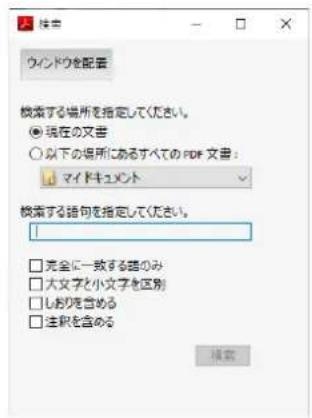
「編集(E)」メニューの中の「簡易検索(F)」、または「高度な◎簡易検索画面
検索(V)」をクリックすると、検索画面が表示されます。PDFファイル内で、キーワードを検索するときに便利な機能です。
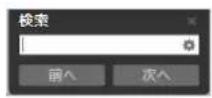
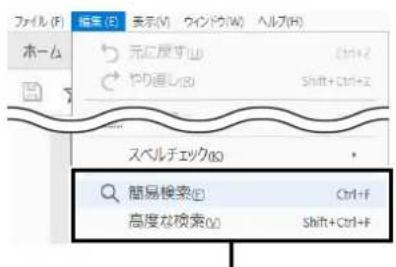
クリックすると、簡易検索画面、または高度な検索画面が表示されます。(右図参照)
◎高度な検索画面
◎ 任意のページを印刷できます
「ファイル(F)」メニューの中の「印刷(P)」をクリックして、印刷するページや用紙サイズを設定してください。
※ 右図の番号を印刷するページに設定してください。
※右図はイメージ画面です。
本書のページ数とは異なります。
※ 設定はプリンターによって異なりますので、お使いのプリンターの取扱説明書をご覧ください。
※ 用紙サイズをA4に設定して印刷すると、等倍サイズで印刷できます。
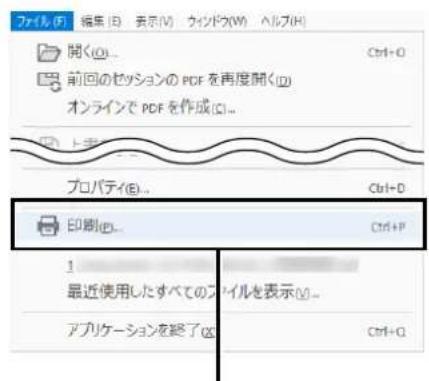
クリックすると、印刷設定画面を表示します。
◎ テキストの読み上げ機能を利用できます
「表示(V)」メニューの中の「読み上げ(A)」をクリックすると、読み上げ機能が起動します。
読み上げ機能の使いかたについては、Adobe Acrobat Readerのヘルプをご覧ください。
※ OSなど、お使いのパソコン環境によって、読み上げ機能を利用できない場合があります。
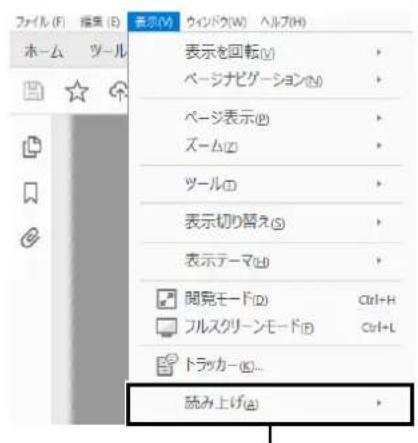
クリックすると、読み上げ機能が起動します。
文字編集
本製品で入力できる文字は、英数字とカタカナ、ひらがな、および記号です。
※設定項目により、入力できる文字が異なりますので、ivページの表でご確認ください。
文字入力のしかた
本製品で入力できる文字は、英数字とカタカナ、ひらがな、および記号です。
◎ 文字編集での操作
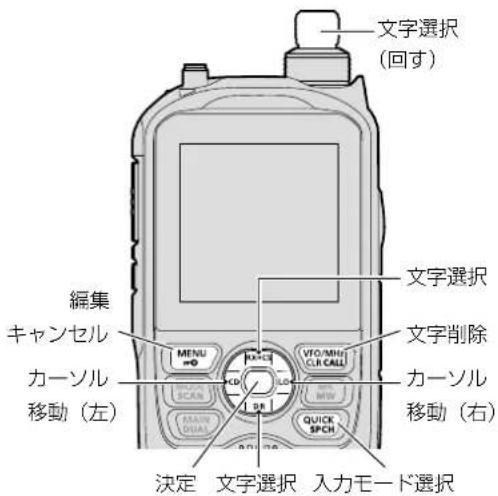
- 文字を挿入するときは、カーソルを移動して、[DIAL]を回します。
※ 上下キーを押しても文字を選択できます。
- [CLR] を押すと、選択した文字を削除できます。 [CLR] を押しつづけると、連続して削除できます。
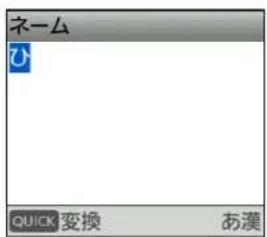
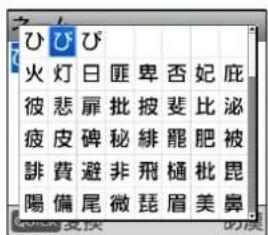
◎ ひらがなの小文字や濁点・半濁点を入力するときは
ひらがなを入力し、[QUICK]を押します。
十字キー、または [DIAL] を回して一覧から変換する文字(例:び)を選択し、決定キーで確定します。
◎ 入力モードを切り替えるときは
文字を選択していない状態、または入力文字を再度カーソルで選択した状態で、[QUICK]を押します。
十字キー、または [DIAL] を回して入力モードを選択し、決定キーで確定します。
![あ漢 [全] ABC [半] カナ [全] abc [半] A B C [全] 123 [半] a b c [全] 加 [半] 1 2 3 [全] 記号 区点](/content/2026/05/1110382/images/8495e757065255b56a05d8eb948db326e5ef24a278dd66d91071ee92af00bf6a.jpg)
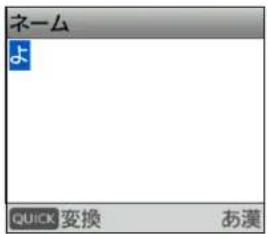
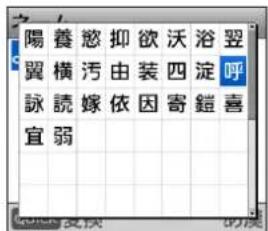
◎ 漢字を入力するときは
ひらがなを入力し、[QUICK]を押します。
十字キー、または [DIAL] を回して一覧から変換する漢字(例:呼)を選択し、決定キーで確定します。
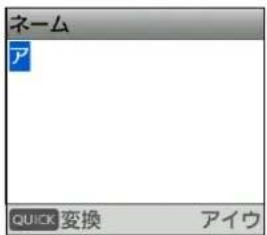
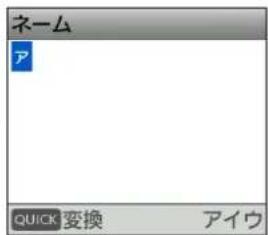
◎ カタカナの小文字や濁点・半濁点を入力するときは
カタカナを入力し、[QUICK]を押します。
変換する文字(例:ア)を選択し、決定キーで確定します。
※ [QUICK] を押すごとに、文字が切り替わります。
入力できる文字について
| 分類 項目 | 入力できる文字列 最大文字数 | 備考 | ||
| ラジオメモリー グループネーム [全][英数][か] 半角16 全角は8文字以内 | ||||
| ネーム [全][英数][か] 半角16 | 全角は8文字以内 | |||
| メモリーチャンネル グループネーム [全][英数][か] 半角16 全角は8文字以内 | ||||
| ネーム [全][英数][か] 半角16 | 全角は8文字以内 | |||
| コールチャンネル ネーム [全][英数][か] 半角16 全角は8文字以内 | ||||
| 相手局コールサイン ネーム [全][英数][か] 半角16 全角は8文字以内 | ||||
| コールサイン A~Z,0~9,/, (スペース) 8 | ||||
| レピータリスト グループネーム [全][英数][か] 半角16 全角は8文字以内 | ||||
| ネーム [全][英数][か] 半角16 | 全角は8文字以内 | |||
| サブネーム [全][英数][か] 半角8 全角は4文字以内 | ||||
| コールサイン A~Z,0~9,/, (スペース) 8 | ||||
| ゲートウェイコールサイン A~Z,0~9,/, (スペース) 8 | ||||
| GPS送信モード | アンプロトアドレス | [英数][か] | 56 | 通常は12文字 |
| コメント [英数][か] | 43 設定によって、最大文字数は異なります。 | |||
| オブジェクト名/アイテム名 | [英数] | 9 | ||
| GPSメッセージ | [英数][か] | 20 | ||
| GPSメモリー | グループネーム [全][英数][か] 半角16 全角は8文字以内 | |||
| ネーム [全][英数][か] 半角16 | 全角は8文字以内 | |||
| P-Scanエッジ | ネーム [全][英数][か] 半角16 | 全角は8文字以内 | ||
| プログラムリンク プログラムリンクネーム [全][英数][か] 半角16 全角は8文字以内 | ||||
| コールサイン (CS) | UR | A~Z,0~9,/, (スペース) 8 | ||
| R1 | A~Z,0~9,/, (スペース) 8 | |||
| R2 | A~Z,0~9,/, (スペース) 8 | |||
| 自局コールサイン コールサイン A~Z,0~9,/, (スペース) 8+4 コールサインとメモの区切りのあり | ||||
| 自局設定 | 送信メッセージ [英数][か] | 20 | ||
| DTMFメモリー | DTMFコード | 0~9,A,B,C,D,*,# | 24 | |
| SDカード | 設定セーブ [全][英数][か] 半角23 全角は11文字以内 | ¥/;;*?" <> | の文字は確定時エラーシフトJIS拡張文字(1など)もエラー | ||
| エクスポート [全][英数][か] 半角23 全角は11文字以内 | ¥/;;*?" <> | の文字は確定時エラーシフトJIS拡張文字(1など)もエラー | |||
| Bluetooth | 自機器情報(機器名称) | [英数] | 9 | 「ICOM BT」を除く |
| DR画面 | ダイレクト入力 (UR) | A~Z,0~9,/, (スペース) | 8 | |
| ダイレクト入力 (RPT) | A ~ Z,0 ~ 9,/, (スペース) | 8 | ||
| 画像伝送 | 受取人 A~Z,0~9, (スペース) 8 | |||
[全]:ひらがな、カタカナ、漢字、英字(大文字/小文字)、数字、欧文記号、和文記号
[英数]:半角英字(大文字/小文字)、半角数字、欧文記号
[加]:半角加加、和文記号
編集のしかた
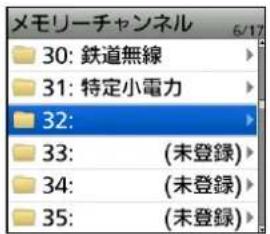
例:メモリーネームに「呼び出し」を入力する場合
MENU > メモリー管理 > メモリーチャンネル
- [MENU] を短く押す
- MENU画面の2ページ目に切り替える
- 「メモリー管理」を選択する
- 「メモリーチャンネル」を選択する
- 編集するメモリーチャンネルがあるグループを選択する(例:32)
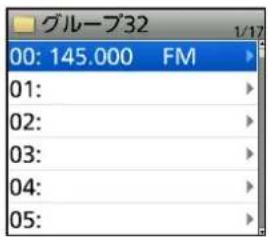
- 編集したいメモリーチャンネルを選択した状態で [QUICK] を押す
- 「編集」を選択する
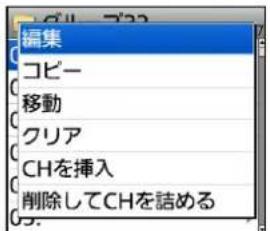
- 「ネーム」を選択する
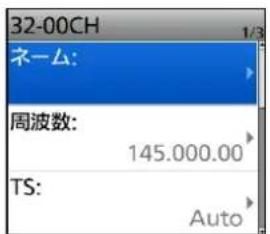
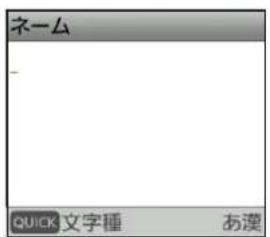
- [DIAL] を回して「よ」を選択し、[QUICK]を押す
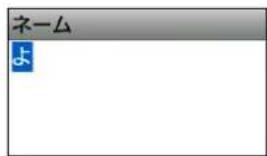
- 十字キーで「呼」を選択し、決定キーを押す
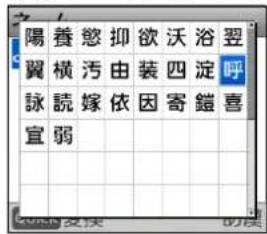
- 手順9~手順10を繰り返して入力し、決定キーを押す
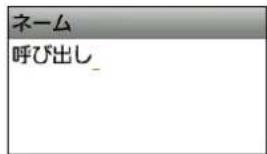
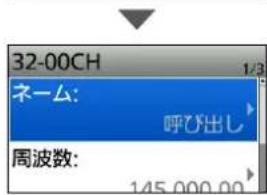
- 入力したメモリーネームが表示されます。
- 「《上書き》」を選択する
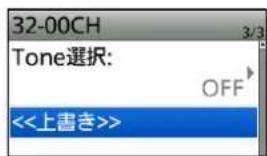
- 「はい」を選択する
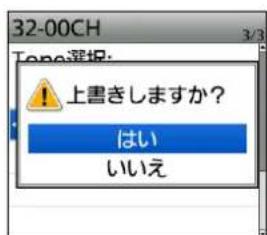
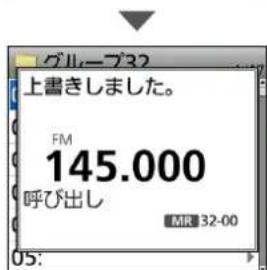
- 「ピピッ」と鳴って、メモリーネームが書き込まれます。
ご使用の前に
Section 1
■ アンテナの取り付けかた …… 1-2
■ バッテリーパック/バッテリーケースの装着 …… 1-2
■ ベルトクリップの取り付けかた …… 1-3
■ ハンドストラップの取り付けかた …… 1-3
1 ご使用の前に
■アンテナの取り付けかた
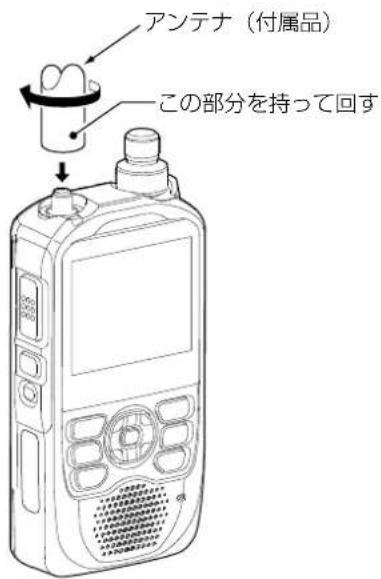
SMA型のアンテナコネクターを採用しています。
取り付けるときは、アンテナ(付属品)の根元を持って時計回りに手で締まる程度まで回します。
取りはずすときは、アンテナの根元を持って反時計回りに回します。
※ 別売品のAD-92SMA(P.17-2)を使用すれば、BNCコネクターの外部アンテナも接続できます。
■バッテリーパック/バッテリーケースの装着
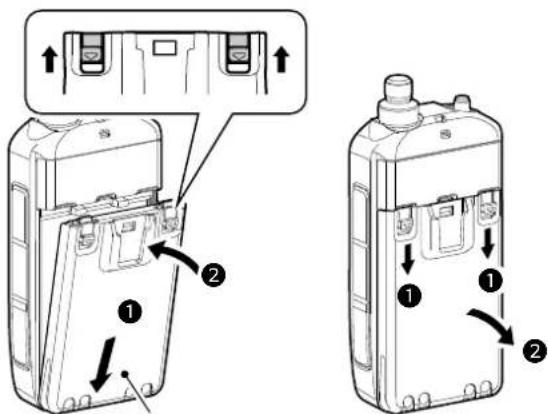
取り付けと取りはずしかたは、図の手順(①→②)にしたがってください。(バッテリーケースについて:P.3-7)
※ 取り付けるときは、バッテリーをスライドしたあと、両方のラッチでバッテリーが固定されるまで、しっかりと押してください。
※ 取りはずすときは、本製品の電源を切ってください。
注意
◎ しばらく本製品を使用しないときは、バッテリーパック、またはバッテリーケースを本製品から必ず取りはずしてください。
本製品の電源を切った状態でも、常に微少の電流が流れていますので、電池が消耗する原因になることがあります。
◎ 0℃付近より低温の環境では、バッテリーパック保護のため、自動的に送信出力がLow1パワー(約0.5W)に切り替わり、High/Mid/Low2に切り替えができません。 故障ではありませんので、ご注意ください。
取り付けるとき 取りはずすとき
バッテリー パック(付属品)/ バッテリー ケース (別売品)
※イラストは
バッテリーパックです
1 ご使用の前に
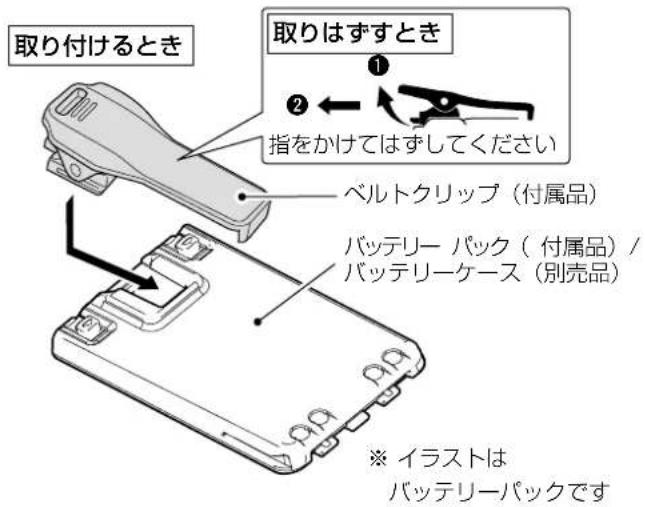
■ベルトクリップの取り付けかた
取り付けるとき
- バッテリーパック、またはバッテリーケース(単3形アルカリ乾電池用)を本製品から取りはずします。
- ベルトクリップを、「カチッ」と音がするまで矢印の方向にスライドさせます。
取りはずすとき
- バッテリーパック、またはバッテリーケースを本製品から取りはずします。
- レバーを①の方向に押し上げ、②の方向にスライドさせます。
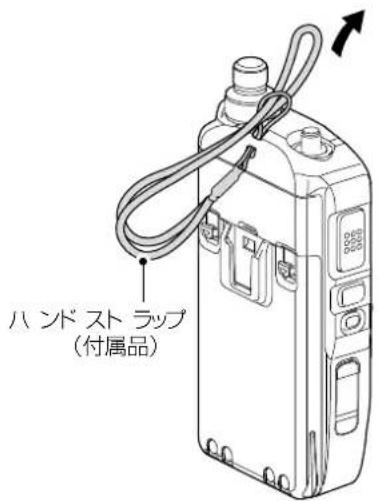
■ハンドストラップの取り付けかた
運用時や持ち歩くときに、ハンドストラップに手首をとおしておくと、落とさないので安全です。
警告
アンテナやハンドストラップを持って本製品を振り回したり、投げたりしないでください。 本人や他人に当たって、けがや故障、および破損の原因になります。
ご使用になるmicroSDカードの取り付けや注意事項などは、簡易マニュアル6章をご覧ください。
■ microSDカードに保存できるデータについて …… 2-2
■ 設定データをmicroSDカードに保存するには …… 2-2
■ 設定ファイル名を変更して保存するには …… 2-3
■ microSDカードに保存した設定データを本製品に読み込むには 2-4
■ microSDカードのデータをパソコンにバックアップする …… 2-5
◇ microSDカードの階層について …… 2-5
◇ パソコンにデータをバックアップする …… 2-6
■ CSVファイルをインポート/エクスポートするには …… 2-7
◇ インポートのしかた …… 2-7
◇ エクスポートのしかた …… 2-8
■ SDカードモードについて 2-9
■ microSDカードの空き容量、録音時間を確認する …… 2-10
2 microSD カードの使いかた
■microSDカードに保存できるデータについて
保存できるデータは次のとおりです。
◎本製品の設定データ(icf形式)
◎メモリーチャンネルの設定データ(csv形式)
◎交信録音した音声データ(wav形式)
◎交信/受信履歴ログ(csv形式)
◎DVモードでの自動応答用音声(wav形式)
◎ボイス送信用の音声データ(wav形式)
◎ボイスレコーダーで録音した音声データ(wav形式)
◎スクリーンキャプチャーデータ(bmp形式)
◎相手局コールサイン(csv形式)
◎レビータリスト(csv形式)
©GPSメモリーデータ(csv形式)
©GPSロガーデータ(log形式)
◎画像伝送機能で使用する画像データ(jpg形式)
◎画像送信/受信履歷(dat形式)
◎オープニング画像機能で使用する画像データ(bmp形式)
◎ラジオメモリーの設定データ(csv形式)
■設定データをmicroSDカードに保存するには
本製品に設定したメモリーチャンネル、MENU画面の各設定項目、レピータリストなどをmicroSDカードに保存できます。
設定データをmicroSDカードに保存しておくと、本製品をリセットして設定を初期化したときなどに、元の運用状態に戻せるので便利です。
設定データは、新規ファイルに保存するか、すでに作成したファイルに上書き保存ができます。
【新規ファイルに保存する場合】
MENU > SET > SDカード > 設定セーブ
- [MENU] を短く押す
- 「SET」を選択する
- 「SDカード」を選択する
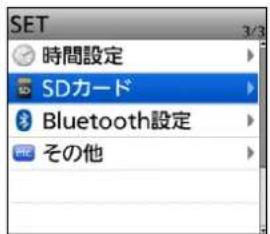
-
「設定セーブ」を選択する
-
「《新規ファイル》」を選択する
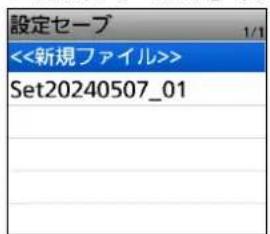
- ファイル名は、Setにつづいて、作成する年(Y)、月(M)、日(D)、作成番号の順に「SetYYYYMMDD_作成番号」となります。
※ファイル名を変更する場合は、「設定ファイル名を変更して保存するには」をご覧ください。(P.2-3)
6. 決定キーを押す
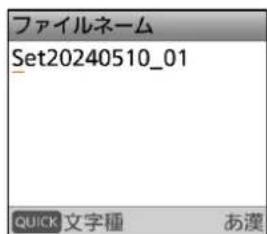
7. 「はい」を選択する
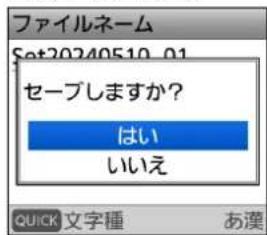
- 設定データを保存します。
- 保存中、進行状況が表示され、保存が完了すると、SDカード画面が表示されます。
8. [MENU] を短く押す
- MENU画面が解除されます。
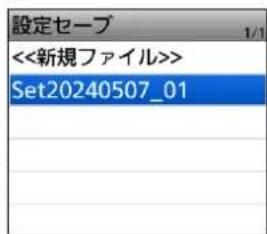
【上書き保存する場合】
すでに作成したファイルに設定データを上書き保存する場合は、上記の手順4で、上書きしたいファイルを選択します。
ご参考
設定データは、CS-52PLUS(プログラミングソフトウェア)で使用しているファイル形式(ICFファイル)で microSDカードに保存されます。
microSDカードに保存した設定データをパソコンに取り込んで、CS-52PLUSで編集することもできます。
2 microSD カードの使いかた
■設定ファイル名を変更して保存するには
MENU > SET > SDカード > 設定セーブ
- [MENU] を短く押す
- 「SET」を選択する
- 「SDカード」を選択する
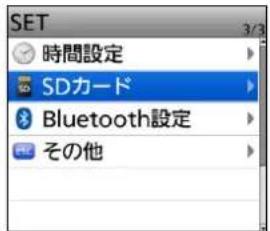
- 「設定セーブ」を選択する

- 「《新規ファイル》」を選択する
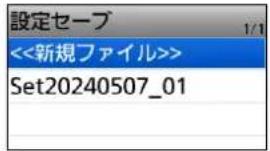
- [CLR] を押して、入力されている文字を削除する
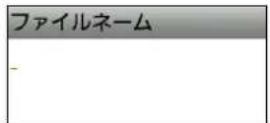
※[CLR] を押しつづけると、連続して削除できます。
- 設定ファイル名を入力して、決定キーを押す
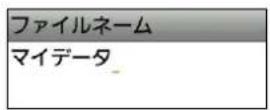
※入力方法は、iiiページをご覧ください。
- 「はい」を選択する
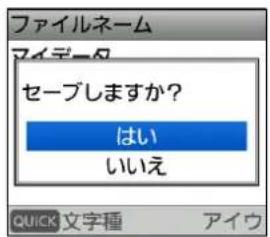
- 設定データを保存します。
-
保存中、進行状況が表示され、保存が完了すると、SDカード画面が表示されます。
-
[MENU] を押す
- MENU画面が解除されます。
2 microSD カードの使いかた
■microSDカードに保存した設定データを本製品に読み込むには
microSDカードに保存したメモリーチャンネル、MENU画面の各設定項目、レピータリストなどを本製品に設定できます。
メモリーチャンネルやレピータリストなどを、ほかの本製品にコピーして運用するときなどに便利な機能です。
設定データを本製品に読み込ませる前に、現在の設定データをmicroSDカードに保存しておくことをおすすめします。
例:Set20240507_01のすべての設定データを読み込む場合
MENU > SET > SDカード > 設定ロード
- [MENU] を短く押す
- 「SET」を選択する
- 「SDカード」を選択する
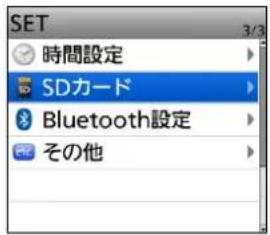
- 「設定ロード」を選択する
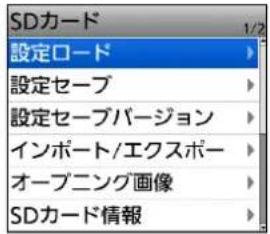
- 本製品に読み込む設定データを選択する
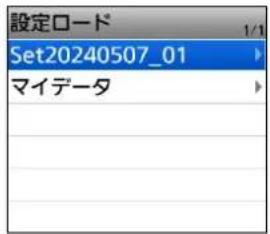
- 読み込む内容を選択する
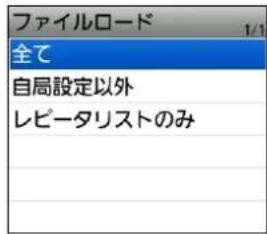
・全て:
メモリーチャンネル、MENU画面の各設定項目、レピータリストなどを本製品に読み込ませます。
- 自局設定以外:
「自局設定」項目の自局コールサインと送信メッセージ、自局コールサイン(TM)以外の内容を、本製品に読み込ませます。
友人などからデータをもらうときに、自局の設定はそのままにしておきたい場合に選択します。
・レビータリストのみ:
レビータリストだけを本製品に読み込ませます。
- 「はい」、「いいえ」を選択する
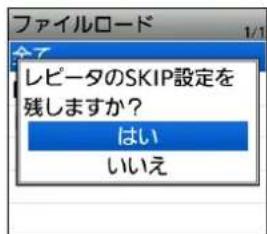
・はい:
無線機で設定したレビータリストのスキップ設定(P.5-33)が保持されます。
・いいえ:
無線機で設定したレビータリストのスキップ設定が解除されます。
- 「はい」を選択する
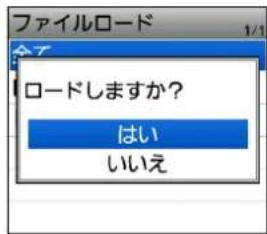
- ファイルチェックを開始します。 ※ファイルチェック中、進行状況が表示されます。 - ファイルチェック後、設定データの読み込みを開始します。
※読み込み中、進行状況が表示されます。
※読み込みが完了すると、ロード完了画面が表示されます。
- 電源を入れなおす
※ 読み込んだデータを有効にするため、電源を入れなおしてください。
2 microSD カードの使いかた
■microSDカードのデータをパソコンにバックアップする
microSDカードに保存したデータを、パソコンにバックアップしておくと、microSDカード内のデータを誤って削除したときでもデータを復元できます。
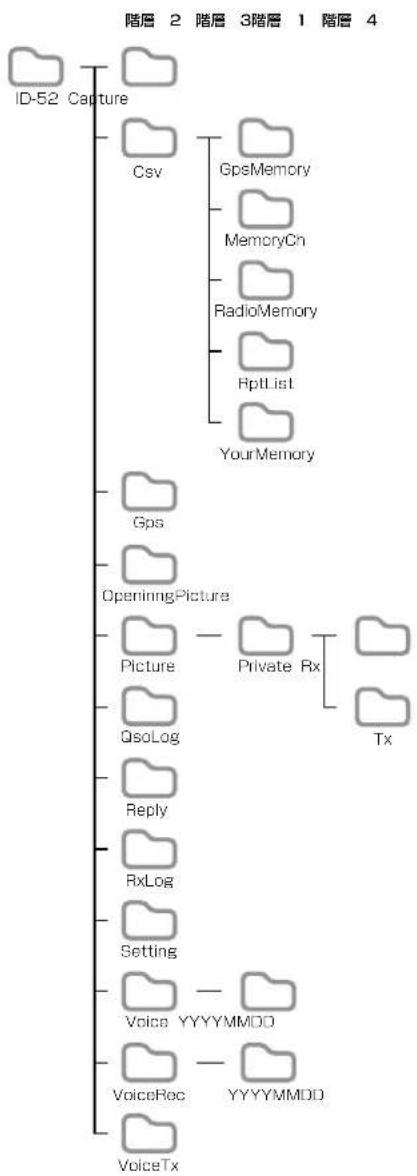
◇ microSDカードの階層について
microSDカードのフォルダー階層は下図のようになっています。
flowchart
graph TD
    A["ID-52 Capture"] --> B["Csv"]
    B --> C["GpsMemory"]
    B --> D["MemoryCn"]
    B --> E["RadioMemory"]
    B --> F["RptList"]
    B --> G["YourMemory"]
    A --> H["Gps"]
    A --> I["OpeningPicture"]
    I --> J["Picture"]
    J --> K["Private Rx"]
    K --> L["Tx"]
    I --> M["QsoLog"]
    I --> N["Reply"]
    I --> O["RxLog"]
    I --> P["Setting"]
    P --> Q["Voice YYYYMMDD"]
    P --> R["VoiceRec"]
    P --> S["YYYYMMDD"]
    P --> T["VoiceTx"]
| フォルダ名 説明 | 拡張子 | |
| ID-52 | 本製品で作成されるフォルダーは、すべてID-52フォルダー内に作成される | |
| Capture | 画面のスクリーンキャプチャーデータが保存される | bmp/png |
| Csv | レピータリストなどのインポートデータフォルダーが格納される | csv |
| GpsMemory | GPSメモリーのインポート用データを格納するためのフォルダー | csv |
| MemoryCh | メモリーチャンネルのインポート用データを格納するためのフォルダー | csv |
| RadioMemory | ラジオメモリーのインポート用データを格納するためのフォルダー | csv |
| RptList | レピータリストのインポート用データを格納するためのフォルダー | csv |
| YourMemory | 相手局コールサインとネームのインポート用データを格納するためのフォルダー | csv |
| OpeningPicture | 電源を入れたときに表示させる画像を保存するフォルダー | bmp |
| Gps | GPSロガーデータが格納される | log |
| Picture | 画像伝送に使用する画像を保存するフォルダー | jpg |
| Private | 送受信画像履歴が保存されるフォルダー | — |
| Rx | 受信画像履歴が保存される※パソコンでは、受信画像履歴を確認できません。 | dat |
| Tx | 送信画像履歴が保存される※パソコンでは、送信画像履歴を確認できません。 | dat |
| QsoLog | 交信ログデータが格納される | csv |
| Reply | DV自動応答データが格納される wav | |
| RxLog | 受信履歴ログデータが格納される | csv |
| Setting | 本製品の設定データが格納される | icf |
| Voice | 録音した交信内容が格納される | — |
| YYYYMMDD | 録音した内容が格納される※フォルダー名は、作成された年(Y)、月(M)、日(D)の順に「YYYYMMDD」となります。 | wav |
| VoiceRec | 録音したボイスレコーダーの内容が格納される | — |
| VoiceTx | 録音したボイス送信用の内容が格納される | wav |
2 microSD カードの使いかた
■microSDカードのデータをパソコンにバックアップする
◇パソコンにデータをバックアップする
Windows 11を例に説明します。
-
パソコンのSDカードスロットが搭載されている場合は、スロットにmicroSDカードを取り付ける ※ パソコンにSDカードスロットが搭載されていない場合は、microSDカードを読み込むためのメモリーカードリーダー(市販品)をパソコンに接続し、メモリーカードリーダーにmicroSDカードを取り付けます。
-
下記のような画面が表示されたら、「フォルダーを開いてファイルを表示」をクリックする
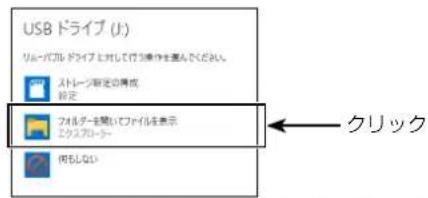
- 保存したID-52のフォルダーが表示されます。
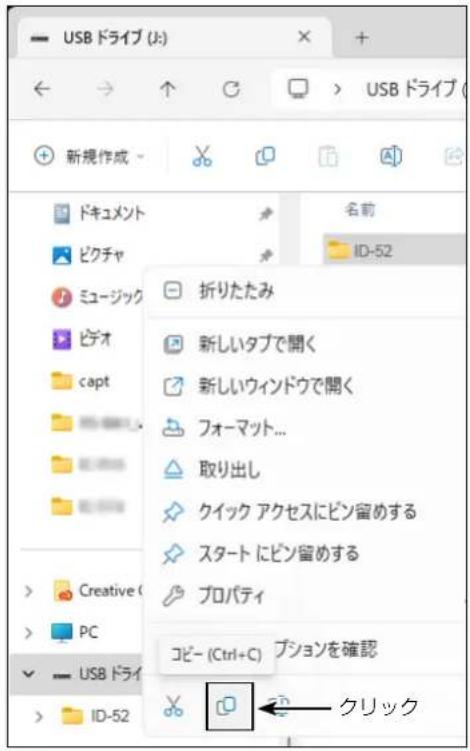
- [USBドライブ] にマウスポインターをあわせて、右クリックする
- コピーアイコンをクリックする
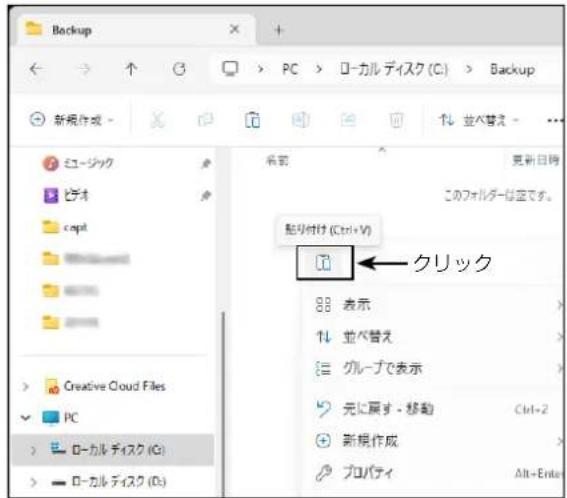
- データの保存先フォルダー内で右クリックし、 貼り付けアイコンをクリックする
- microSDカード内のデータが、パソコンにコピーされます。 (例:Cドライブ内の「Backup」フォルダーにコピーする)場合
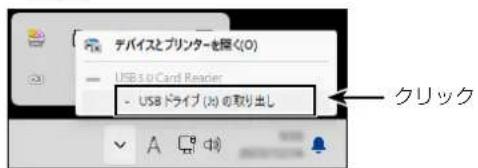
- microSDカードをパソコンから取りはずすときは、タスクトレイのmicroSDカードに該当するアイコン(下の画面では「B」アイコン)をクリックする ※ 画面は、メモリーカードリーダーを取り付けたときの例です。
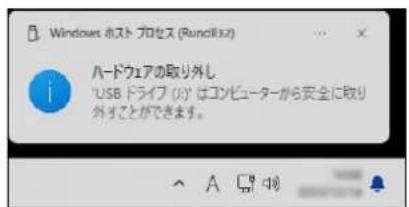
- 「ハードウェアの取り外し」が表示されてから、 microSDカードをパソコンから取りはずす ※ 画面は、メモリーカードリーダーを取り付けたときの例です。
ご参考
データ通信対応のUSBケーブルで無線機とパソコンを接続し、MENU画面で「USB接続」を「SDカードモード」に設定すると、microSDカードを抜き差しせずにパソコンからSDカードにアクセスできます。(P.2-9) (MENU > SET > 機能設定 > USB接続)
2 microSD カードの使いかた
■CSVファイルをインポート/エクスポートするには
CSVファイルをmicroSDカードから読み込ませたり(インポート)、microSDカードに保存したり(エクスポート)できます。
対象のデータは、下記の5つです。
◎メモリーチャンネル
◎ラジオメモリー
◎相手局コールサイン
◎レビータリスト
©GPSメモリー
これらは個別にインポートとエクスポートができます。
◇ インポートのしかた
CSVファイルを本製品に読み込ませる前に、現在の内容をmicroSDカードに保存しておくことをおすすめします。
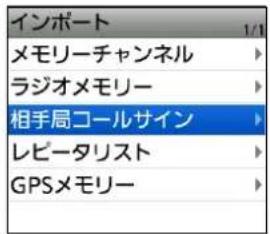
例:相手局コールサインをインポートする
MENU > SET > SDカード > インポート / エクスポート
> インポート
- [MENU] を短く押す
- 「SET」を選択する
- 「SDカード」を選択する
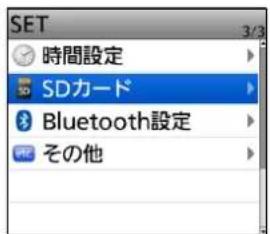
- 「インポート/エクスポート」を選択する
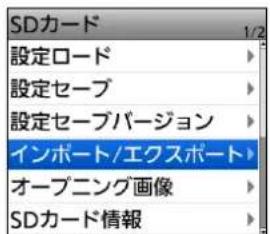
- 「インポート」を選択する
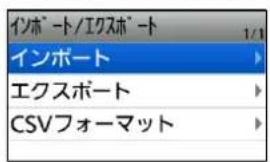
- 「相手局コールサイン」を選択する
ご参考
CSVファイルは、本製品に登録されている一部の設定データを読み込んだり、書き込んだりするときに使用するファイルです。
本製品からエクスポートしたCSVファイルは、パソコンに読み込ませて、プログラミングソフトウェアで編集することもできます。
- 本製品に読み込むCSVファイルを選択する
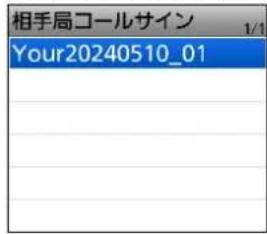
- 「はい」を選択する
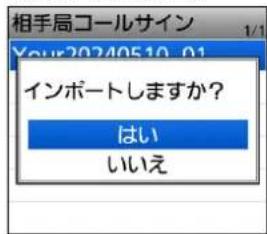
・インポートを開始します。
※読み込みが完了すると、「インポート完了」画面が表示されます。
- 電源を入れなおす
※読み込んだCSVファイルを有効にするため、電源を入れなおしてください。
※ レピータリストをインポートする場合は、弊社ホームページに掲載の「レビータリストの更新」をご覧ください。
ご注意
ファイル名が拡張子を除く半角24文字(全角12文字)以上のものは表示されません。
インポートしたいファイルが表示されない場合は、ファイル名を半角23文字(全角11文字と半角1文字)以内に変更してからインポートしてください。
※ CS-52PLUS(プログラミングソフトウェア)で、本製品にインポートするためのCSVファイルを書き出す場合も半角23文字(全角11文字と半角1文字)以内になるようにファイル名を設定してください。
2 microSD カードの使いかた
■CSVファイルをインポート/エクスポートするには
◇ エクスポートのしかた
メモリーチャンネル、ラジオメモリー、相手局コールサイン、レビータリスト、GPSメモリーをエクスポートできます。
【新規ファイルに保存する場合】
例:相手局コールサインをエクスポートする
MENU > SET > SDカード > インポート / エクスポート
> エクスポート
- [MENU] を短く押す
- 「SET」を選択する
- 「SDカード」を選択する
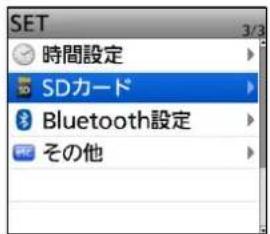
- 「インポート/エクスポート」を選択する
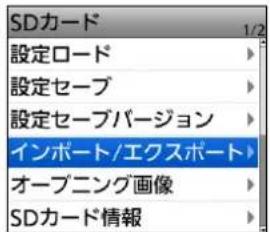
- 「エクスポート」を選択する
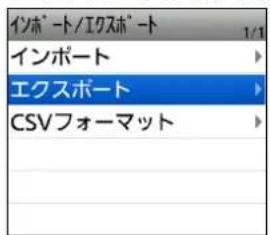
- 「相手局コールサイン」を選択する
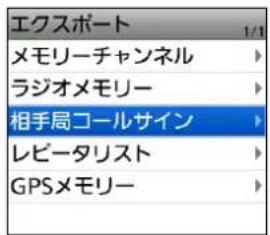
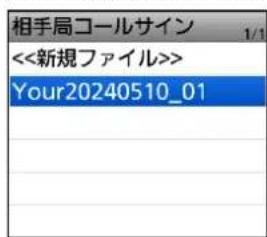
- 「《新規ファイル》」項目を選択する
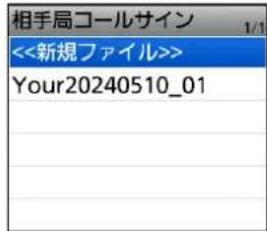
- ファイルネーム画面が表示されます。
※ファイル名は、Your ^* につづいて、作成する年(Y)、月(M)、日(D)、作成番号の順に「YourYYYYMMDD_作成番号」となります。
★ メモリーチャンネルの場合は「Mch」、ラジオメモリーの場合は「Radio」、レピータリストの場合は「Rpt」、GPSメモリーの場合は「Gps」になります。
※ 入力方法は、iiiページをご覧ください。
- 決定キーを押す
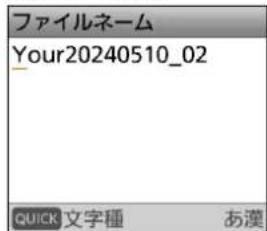
- 「はい」を選択する
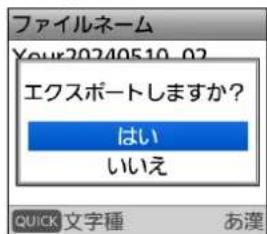
- CSVファイルを保存します。
※保存中、進行状況が表示され、保存が完了すると、「エクスポート」画面が表示されます。
10.[MENU] を押す
- MENU画面が解除されます。
【上書き保存するには】
設定データを既存のファイルに上書き保存するときは、手順6で上書きしたいファイルを選択します。
2 microSD カードの使いかた
■SDカードモードについて
USB接続設定(P.12-22)をSDカードモードに変更することで、本製品に取り付けたmicroSDカード(ID-52フォルダー)の内容を本製品とUSBケーブルで接続されたパソコンで認識できるようになります。
そのため、microSDカードを着脱せずに、microSDカードに保存した設定データや録音データなどを、パソコンにバックアップしたり、画像伝送用の画像データやファームウェアのデータをmicroSDカードに保存したりできます。
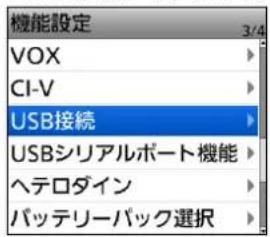
MENU > SET > 機能設定 > USB接続
- 本製品とパソコンをUSBケーブルで接続する ※USBケーブルは、データ通信対応製品をお使いください。
- [MENU] を押す
- 「SET」を選択する
- 「機能設定」を選択する
- 「USB接続」を選択する
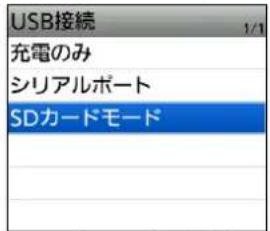
- 「SDカードモード」を選択する
- パソコンとUSBケーブル(市販品)で接続すると、下記の説明が表示されます。
- 「はい」を選択する
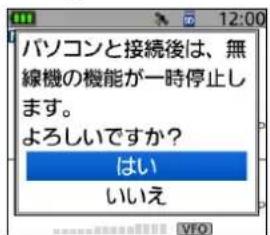
ご注意
SDカードモードの無線機をUSBケーブルでパソコンと接続する前に、市販のmicroSDカードを取り付けておく必要があります。
※microSDカードを装着していない場合は、電源を切った状態でmicroSDカードを取り付けてから、USBケーブルを接続しなおしてください。
ご参考
◎SDカードモード中は、無線機としての機能が停止します。
◎SDカードモード移行時の動作
- 録音を停止する
- GPSロガーと受信履歴ログを一時停止する
- Bluetooth接続を切断する
- オートパワーオフを無効にする
SDカードモードを終了するときは
本書では、Microsoft Windows 11を例に説明しています。
- タスクトレイの本製品に該当するアイコン「B」をクリックする
- 「ハードウェアの取り外し」が表示されてから、USB ケーブルをパソコンから取りはずす
2 microSD カードの使いかた
■microSDカードの空き容量、録音時間を確認する
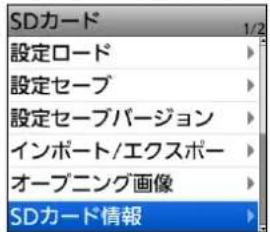
MENU > SET > SDカード > SDカード情報
- [MENU] を押す
- 「SET」を選択する
- 「SDカード」を選択する
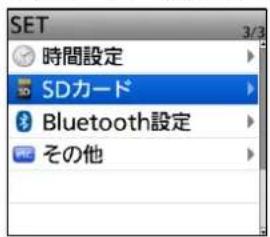
- 「SDカード情報」を選択する
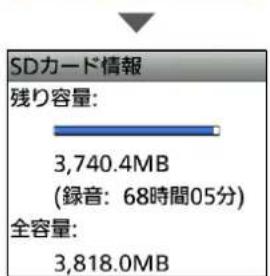
bar
SDカード情報 | 残り容量 | 数值 | | :--- | :--- | | 3,740.4MB (録音: 68時間05分) | | | 全容量 | 3,818.0MB |- microSDカードの空き容量と録音時間が表示されます。
- [MENU] を押す
- MENU画面が解除されます。
■ バッテリーパックについて …… 3-2
◇ バッテリーパックの運用時間 …… 3-2
◇ バッテリーパックの残量表示について …… 3-2
■ バッテリーパックの特性と寿命について …… 3-2
■ バッテリーパックの膨らみについて …… 3-2
■ 充電のしかた …… 3-3
◇ 正しく充電していただくために …… 3-3
◇ 充電についてのご注意 …… 3-3
■ USB電源での充電のしかた …… 3-4
■急速充電のしかた …… 3-5 ◇急速充電についてのご注意 …… 3-5
■ 外部電源の接続 …… 3-6 ◇ 外部電源接続についてのご注意 …… 3-6
■ バッテリーケースについて …… 3-7
◇ バッテリーケースについて …… 3-7
◇ バッテリーケースを正しくご使用いただくために …… 3-7
◇ バッテリーケースの運用時間 …… 3-7
◇ 乾電池の交換時期について …… 3-7
■ 充電器とバッテリーパックの定格 …… 3-8
◇ BC-202IP2 卓上急速充電器(別売品) 3-8
◇ BP-271 バッテリーパック(付属品) 3-8
◇ BP-272 バッテリーパック(別売品) 3-8
◇ BP-307 バッテリーパック(別売品) 3-8
3
電源
■バッテリーパックについて
◇ バッテリーパックの運用時間
送信1分/受信1分/待ち受け8分(パワーセーブ:「オート(短)」)の時間比で繰り返し運用した場合の目安です。
※ バッテリーケース(別売品:BP-273)を使用したときの運用時間について(P.3-7)
◇バッテリーパックの残量表示について
バッテリーパックの残量に応じて表示が変化します。
※ 充電完了後、充電器を取り付けたままで本製品の電源を入れたときは、残量を表示しません。
※ バッテリーケース(別売品:BP-273)使用時は、単3形アルカリ乾電池の残量を表示できません。
単3形アルカリ乾電池の残量に関わらず、電池残量表示は「□」のままです。
使用後はリサイクルへ

この製品は充電式電池使用機器です。 希少な金属を再利用し、地球環境を維持するために、不要になった電池は廃棄せず、端子部分をテープで絶縁し、充電式電池リサイクル協力店へご持参ください。
充電式電池リサイクル協力店については、一般社団法人JBRCのホームページでご確認ください。
JBRCホームページ https://www.jbrc.com/
ご参考
接触不良を防ぐために、バッテリーパックの電源端子を乾いた布などで定期的に清掃されることをおすすめします。
| バッテリーパック FMモードでの運用時間 |
| BP-271 約4時間15分 |
| BP-272 約7時間15分 |
| BP-307 約12時間 |
| 表示 バッテリーパックの状態 | |
 | 充電中です。 |
 | 十分に容量があります。 |
 | 電池が多少消耗していますが、運用できます。 |
 (緑) (緑) | 充電する時期です。(短時間の運用は可能) |
 (赤) (赤) | ただちに充電してください。※ 赤色点灯後しばらくすると、電池残量表示が点滅し、「ローバッテリー」が表示されたおと、すぐに電源が切れます。 |
| 非表示 | 外部電源(DC12V)接続時で、満充電、また「充電(電源ON)」がOFFに設定されている状態です。(MENU > SET > 機能設定 > 充電(電源ON)) |
| 非表示 | 外部電源(DC12V)接続時で、満充電、または「充電(電源ON)」がOFFに設定されている状態です。(MENU > SET > 機能設定 > 充電(電源ON)) |
電池残量表示を正しく表示させるために
バッテリーパックに合わせて、電池残量表示を正しく表示させるため、下記の設定から、ご使用のバッテリーパックを選択してください。(初期設定:BP-271/BP-272)(MENU > SET > 機能設定 > バッテリーパック選択)
バッテリーパック装着後に、バッテリーパックの確認画面を表示させたいときは、「バッテリーパック選択表示」を「ON」に設定してください。
(MENU > SET > 機能設定 > バッテリーパック選択表示)
■バッテリーパックの特性と寿命について
◎ バッテリーパックは、消耗品です。
充電できる回数は、300回~500回が目安です。
充電状況を定期的に確認してください。いつもより発熱しているなどバッテリーパックに異常があると思われたときは、使用を中止してください。
◎ 発火や火災の原因になることがありますので、劣化したバッテリーパックは使用しないでください。
◎ 使用せずに保管しているだけでも、劣化が進行します。
◎ 劣化がはじまると、充電が完了しても運用時間が短くなります。
◎ 充電が完了しても、運用時間が極端に短くなったときは寿命です。
無線機の性能を十分活用するため、長くても5年以内の交換をおすすめします。
■バッテリーパックの膨らみについて
このような環境や条件で使用をつづけると、バッテリーパックの性質や特性により、内部が劣化し膨張することがあります。
◎ひんぱんに充電している
◎満充電直後でも再充電している
◎高温な場所で使用・保管している
◎本書で説明する充電方法と異なる
バッテリーパックが膨張した場合は、劣化に伴う寿命ですので、新しいものと交換してください。
3
電源
■充電のしかた
バッテリーパックは、出荷時の状態では十分な充電がされていません。ご使用の前に必ず充電してください。
※ 充電するときは、必ず本製品の電源を切ってください。
※ 充電中は、画面(充電中の表示)と「充電中...」が表示されます。
※ 充電が完了すると消灯します。
バッテリーパックは、下記の方法で充電できます。
- 別売品の充電器を使用して充電する(右図)
- USBケーブルを使用して充電する (P.3-4)
- 急速充電器で充電する (P.3-5)
- 外部電源で充電する(右図)
※外部電源で充電しながら運用する(P.3-6)

正しく充電していただくために
△危険
弊社指定以外の充電器は、使用しないでください。
◎バッテリーチャージャー(別売品:BC-167S)を使って充電するときは、必ず本製品の電源を切ってください。また、ご家庭のコンセントの電圧(AC100V)が極端に低くなったときは、正常に充電できないことがあります。
◎ 別売品の CP-12L、OPC-254L を使用すると、本製品を充電しながら運用できます。
◎バッテリーケース(別売品:BP-273)に市販の単3形充電式電池(ニッカド/ニッケル水素など)を入れても充電できません。
◇ 充電についてのご注意
◎ 外部電源ジャック(DC IN)から充電するときは、供給する電圧が DC10V~16Vの範囲内であることを確認してから接続してください。
外部電源ジャック(DC IN)に供給した電圧が低いときは、充電できません。
◎ 充電が完了した直後に、電源プラグの抜き差しを繰り返すなどして再充電をしないでください。

充電時間
• BP-271(付属品):約3時間
• BP-272(別売品):約5時間
• BP-307(別売品):約8時間
◎[DC IN]ジャックに接続して充電するには
BC-167Sを使用する場合は電源を切ってください。
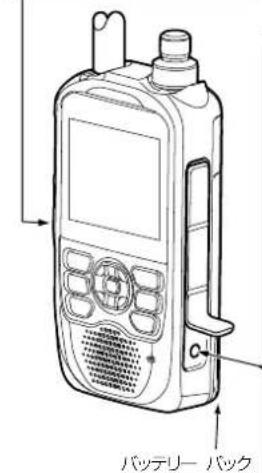
側面の外部電源(DC IN) ジャックへ接続
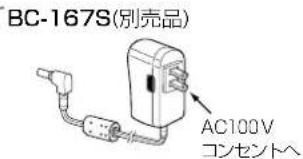
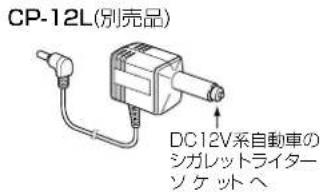
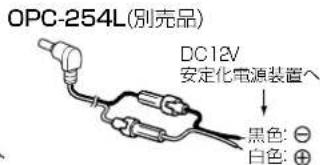
充電の際は、必ずバッテリーパックを装着した状態で、電源プラグを接続してください。
注意
バッテリーパックを満充電にした状態、または完全に使い切った状態で長期間放置しないでください。
長期間バッテリーパックを保管する場合は、残量表示が「■」の状態になるまで使用し、無線機からバッテリーパックを取りはずして保管してください。
保管期間と温度範囲については、3-8ページをご覧ください。
3
電源
■USB電源での充電のしかた
本製品をACアダプターやモバイルバッテリー、パソコンなどと市販のUSBケーブル(Type-C)で接続して、バッテリーパックを充電しながら、本製品を運用できます。
※すべてのUSBケーブルでの接続動作を保証するものではありません。
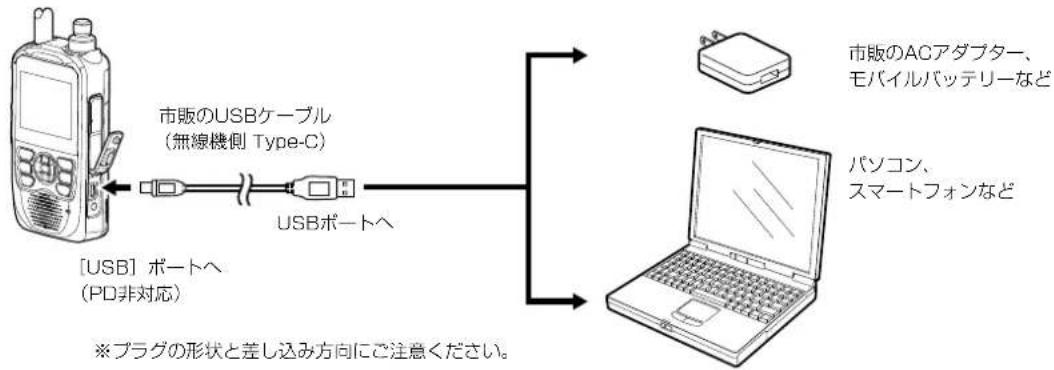
flowchart
graph LR
    A["USB キープル (無線機側 Type-C)"] -->|USBポートへ| B["Laptop"]
    C["USB ポートへ (PD非対応)"] -->|※プラグの形状と差し込み方向にご注意ください。| B
    D["市販のACアダプター、モバイルバッテリーなど"] --> B
    E["パソコン、スマートフォンなど"] --> B
ご注意
◎ バッテリーパックは、必ず装着してください。
◎ パソコンなどに接続して充電するときは、「USB電源入力(スマートフォン, PC)」を「ON」(初期設定)定してください。
USB電源入力(スマートフォン, PC)
◎ USB電源で本製品を運用時、送信中はバッテリーパックを電源として使用します。
バッテリーパックが十分に充電されていないと、送信できない場合があります。
◎ ご使用のUSBケーブルやACアダプター、モバイルバッテリーによっては、正しく充電できないことがあります。
また、充電時間は、ご使用の製品やUSBケーブル、USBポートの出力によって異なります。
◎ USB電源で発生するノイズの影響により、Sメーターが振れたり、雑音が発生したりすることがあります。
その場合は、USBケーブルを抜いて、本製品とUSB電源の接続を解除してください。
◎充電しながら運用する場合、市販のACアダプターなどによっては、充電が十分されずバッテリーを消費する場合があります。
ご参考
◎ USBケーブルを接続時、満充電になると、充電を停止します。
その後、USBケーブルを接続した状態で一定の容量が消費されると、充電を再開します。
◎ 本製品とパソコンをUSB接続したときの動作を変更できます。(P.12-22)
(MENU > SET > 機能設定 > USB接続)
3
電源
■急速充電のしかた
卓上急速充電器(別売品:BC-202IP2)を使用して、バッテリーパック単体、または本製品に装着した状態で急速充電ができます。
※ 充電中、ランプは橙色で点灯し、充電が完了すると、緑色に変わります。
◇ 急速充電についてのご注意
危险
弊社指定以外のバッテリーパックを充電しないでください。
◎ バッテリーパックを本製品に装着して充電するときは、必ず無線機の電源を切ってください。(右図参照) バッテリーの消耗により本製品の電源が切れないときは、バッテリーパック単体で充電してください。 また、ご家庭のコンセントの電圧(AC100V)が極端に低くなったときは、正常に充電できないことがあります。
◎ バッテリーパックは継ぎ足し充電ができます。
※ バッテリーチャージャー(別売品:BC-167S)などから充電する場合は満充電になりますが、BC-202IP2で充電する場合、電池容量の約90%になると、充電が完了(充電ランプ:緑点灯)します。
※充電が完了した直後にBC-202IP2からバッテリーパックの抜き差しを繰り返すなどして再充電をしないでください。
◎ BC-202IP2を使用しないときは、ACコンセントからACアダプターを取りはずしてください。
◎ 急速充電中は、無線機側面の外部電源ジャック(DC IN)や、[USB]ポートに何も接続しないでください。
◎ 充電完了後、バッテリーパックの電圧が低下すると自動的に充電を再開します。
※ 使用温度範囲外の環境や劣化が進んだバッテリーパックを充電した場合、充電完了後すぐに充電を再開する場合がありますが、充電器の故障ではありません。
※ 充電後や充電しないときは、ACコンセントから電源ケーブルを抜いてください。
※ 直射日光のあたる場所や炎天下の車内など、高温になる場所での使用、放置はしないでください。
◎ 充電時間
• BP-271(付属品):約1時間30分
• BP-272(別売品): 約2時間30分
• BP-307(別売品): 約4時間
![[無線機+バッテリーパック] [バッテリー パック] BP-271(付属品) BP-272/BP-307 (別売品) ACアダプター (BC-202IP2に付属) AC100V コンセントへ CP-23L シガレットライターケーブル OPC-515L DC電源ケーブル も接続可能 タッピングスジ 2本 (市販品) M3.5×30mm 充電ランプ 卓上急速充電器 (別売品:BC-202IP2)](/content/2026/05/1110382/images/0a2f7e57f3b95d3d408cb353b466997ced601ab635264d428d33d99800bc1662.jpg)
ご参考
充電器のランプが橙色で点滅、または橙色/緑色で交互に点滅するときは、下記をご確認ください。
- バッテリーパックが正しく差し込まれていない →バッテリーパックを差し込みなおす
- 10℃~40℃以外の環境で充電している →10℃~40℃の環境で充電する
- 各端子(充電端子や電源端子)の接触不良 →ゴミやホコリが各端子に付着していないことを確認する
3
電源
■外部電源の接続
◇ 外部電源接続についてのご注意
◎ DC16Vを超える外部電源を接続しないでください。
本製品の外部電源ジャック(DC IN)に入力できる電圧は、DC10V~16Vです。
◎ 外部電源を本製品の外部電源ジャック(DC IN)に接続するときは、別売品の CP-12L、OPC-254L をご使用ください。
◎ CP-12L(ノイズフィルター付き)は、DC12V系のバッテリー車のシガレットライターソケットから電源を供給できます。
なお、DC24V系のバッテリー車でご使用の場合は、DC24Vを12Vに変換する装置(DC-DCコンバーター)が必要です。
お買い上げの販売店にご相談ください。
◎ OPC-254Lは、市販の安定化電源装置に接続します。
◎ 外部電源接続時、長時間ハイパワーで連続送信すると、内部の回路を保護するために放熱し、温度が上昇しますので、やけどの原因になることがあります。
◎ OPC-254Lを接続するときは、⊕(プラス)と⊖(マイナス)の極性を間違えないように十分注意してください。火災、感電、故障の原因になります。
◎ バッテリーパックの電圧より、無線機の外部電源ジャック(DC IN)に接続した電圧のほうが低いときは、バッテリーパックからの電源供給になります。
◎ 外部電源が供給されているあいだ、パワーセーブ機能(P.12-18)は無効になります。
ご参考
「充電(電源ON)」の設定がOFFの場合は、バッテリーパックを充電しながら運用することはできませんので、設定をONに変更してください。
(MENU > SET > 機能設定 > 充電(電源ON))
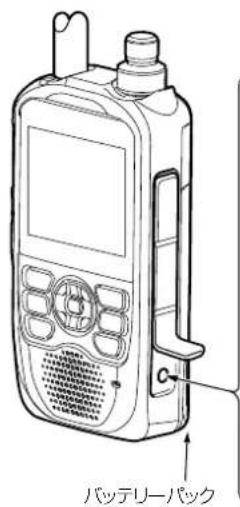
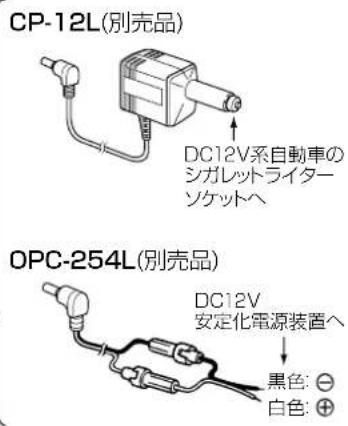
側面の外部電源(DC IN) ジャックへ接続
充電の際は、必ずバッテリーパックを装着した状態で、電源プラグを接続してください。
※別売品のBC-167Sは、外部電源として使用できません。
3
電源
■バッテリーケースについて
バッテリーケース(別売品:BP-273)のフタを開け、単3形アルカリ乾電池(3本)を入れます。
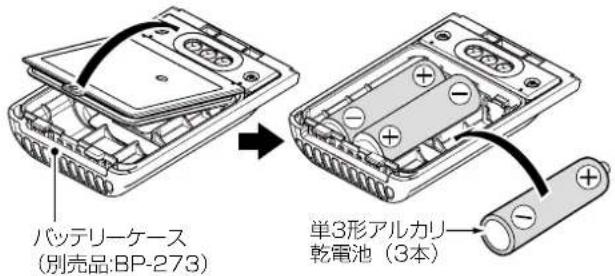
◇ バッテリーケースについて
単3形アルカリ乾電池の電圧は3本で約4.5Vですが、バッテリーケースの昇圧回路により、本製品は約5.5Vの電源で動作します。
バッテリーケース装着時、送信出力が100mW(「S-Low」)となるため、送信出力の切り替えはできません。
◇ バッテリーケースの運用時間
送信1分/受信1分/待ち受け8分(パワーセーブは「オート(短)」)の時間比で繰り返し運用した場合の目安です。
FMモードでの運用時間
約4時間30分
※ 運用時間は使用条件やアルカリ乾電池の種類(製造元など)により異なることがあります。
※ アルカリ乾電池の特性により、低温では運用時間が短くなります。
◇ 乾電池の交換時期について
アルカリ乾電池が消耗すると、「ローバッテリー」が表示されたあと、すぐに電源が切れます。
このようなときは、3本とも新しい単3形アルカリ乾電池と交換してください。
※ バッテリーケース使用時は、アルカリ乾電池の残量を表示できません。
アルカリ乾電池の残量に関わらず、電池残量表示は「□」のままです。
◇ バッテリーケースを正しくご使用いただくために
△危険
バッテリーケース(別売品:BP-273)は、単3形アルカリ乾電池専用です。
マンガン乾電池や単3形の充電式電池は、使用しないでください。
破裂、発火や火災、発熱、液もれ、感電、やけどの原因になります。
注意
バッテリーケースを使用しないときは、バッテリーケースからアルカリ乾電池を取りはずして保管してください。
バッテリーケースは、昇圧回路を内蔵しています。
そのため、バッテリーケースを使用していないときも微少な電流が流れるため、アルカリ乾電池が消耗する原因になることがあります。
◎ 単3形アルカリ乾電池の極性(プラス側)と(マイナス側))を間違えないように入れてください。
◎ バッテリーケースの電圧が本製品の動作範囲以下になると電源が切れます。
◎ バッテリーケースの電池端子部にゴミやホコリが付着すると正常に使用できないことがありますので、乾いた布などで、各端子を定期的にふいてください。
◎ アルカリ乾電池に記載されている注意事項も併せてお読みいただき、正しくご使用ください。
ご参考
- バッテリーケース(BP-273)は、本製品に装着することで、IPX4の防水性能があります。
- アルカリ乾電池は、気温が低下するほど容量の減少が著しくなります。
使用できる温度の下限は、一般的に-10℃とされています。
寒冷地でご使用になる場合は、バッテリーケースの部分を十分に保温しながらご使用ください。
■充電器とバッテリーパックの定格
◇ BC-202IP2 卓上急速充電器(別売品)
入力電圧範囲:DC 12~16V
※ BC-202IP2に付属のACアダプターを使用
使用温度範囲:10~40℃
重量:約105g(ACアダプターを除く)
寸法 : 88.0 (W) ×47.5 (H) ×72.5 (D) mm
★突起物を除く
◇ BP-271 バッテリーパック(付属品)
種類:リチウムイオン電池
出力電圧:7.4V
容量 : 1150mAh (min.)
使用温度範囲:-20~+60℃
充電温度範囲:0~40℃
保管温度範囲:-20~+50℃(1カ月以内)
-20~+35℃(3カ月以内)
-20\~+20℃(1年以内)
寸法:58(W)×86.9(H)×9.1(D)mm ^*
★突起物を除く
◇ BP-272 バッテリーパック(別売品)
種類:リチウムイオン電池
出力電圧:7.4V
容量 : 1880mAh (min.)
使用温度範囲:-20~+60℃
充電温度範囲:0~40℃
保管温度範囲:-20~+50℃(1カ月以内)
-20\~+35℃(3カ月以内)
-20\~+20℃(1年以内)
◇ BP-307 バッテリーパック(別売品)
種類:リチウムイオン電池
出力電圧 : 7.2V
容量 : 3050mAh (min.)
使用温度範囲:-20~+60℃
充電温度範囲:0~40℃
保管温度範囲:-20~+50℃(1カ月以内)
-20\~+40℃(3カ月以内)
-20\~+20℃(1年以内)
寸法:58(W)×86.9(H)×22.4(D)mm ^*
★突起物を除く
■ 基本操作 …… 4-2
◇ ラジオ画面について …… 4-2
◇ ラジオ画面のON/OFF 4-2
◇ チューニングモードとメモリーモードの切り替え …… 4-3
◇ メモリーモード運用時のグループ切り替え …… 4-3
◇ 放送電波を探すには …… 4-4
◇ ラジオのATT機能について 4-4
◇ ラジオのスケルチレベルを調整する …… 4-5
◇ ラジオのモニター設定 …… 4-5
■ ラジオメモリー 4-6
◇ ラジオメモリーについて …… 4-6
◇ ラジオメモリーの新規登録 …… 4-6
◇ ラジオメモリーの削除 …… 4-8
◇ ラジオメモリーの編集 …… 4-9
◇ ラジオメモリーの移動 …… 4-10
◇ ラジオメモリーのスキップ …… 4-11
■ ラジオ専用モードの使いかた 4-12
■ FMラジオの詳細設定 4-13
4 ラジオ
基本操作
◇ ラジオ画面について
本製品は、FMラジオ放送(76.0MHz~108.0MHz)を受信できます。
また、デュアルワッチ画面とは別にラジオ画面があり、2波同時待ち受けをしながらラジオを聴けます。
ラジオメモリーには、あらかじめ各地域の放送局がプリセットされているため、聴きたい放送局をラジオメモリーから探すこともできます。(P.4-6)
無線機の機能をすべて OFF にして、ラジオだけを聴きたい場合は、ラジオ専用モードを使用することもできます。(P.4-12)
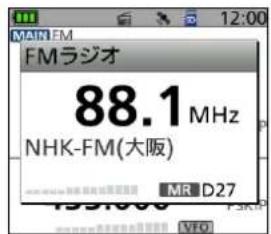
例:NHK-FM(大阪)受信中のラジオ画面
◇ ラジオ画面のON/OFF
- [QUICK] を短く押す
- 「《ラジオON》」を選択する
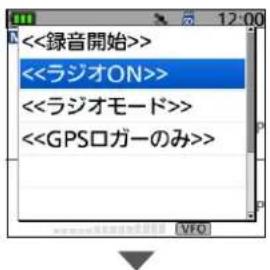
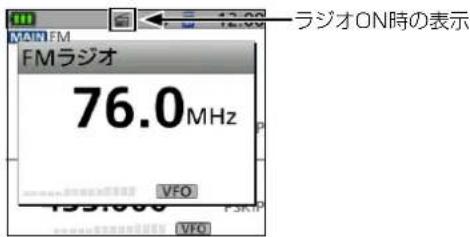
- ラジオ画面が表示され、画面の上側「」が表示されます。
※ラジオをOFFにするときは、上記手順2で「《ラジオOFF》」を選択します。
待ち受けしながらラジオを受信する
ラジオ画面が表示されている状態で[CLR]を押すと、ラジオ画面が消えて、通常の待ち受け画面でラジオを受信します。
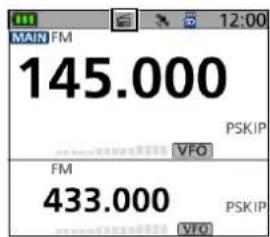
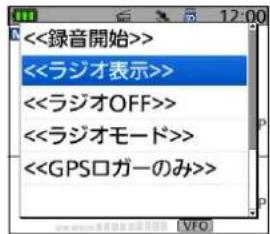
別のラジオ放送を聴きたいときなど、ラジオ画面を操作する場合は、[QUICK]を短く押して、「《ラジオ表示》」選択します。
を
ご参考
デュアル表示でスコープ機能を動作させると、設定により「AF出力(デュアル/エアバンド)」機能が動作します。
これは、画面を見なくてもスイープ先の受信音を一瞬鳴らすことで信号を検出したことがわかる機能です。
この機能により、ラジオの受信音が途切れることがあります。その場合は、「オートミュート」をOFFにしていただくか、「AF出力(デュアル/エアバンド)」をOFFにされることをおすすめします。
(MENU > FMラジオ > ラジオ設定 > オートミュート)
(MENU > SET > スコープ設定 >
AF出力(デュアル/エアバンド)
4 ラジオ
■基本操作
◇ チューニングモードとメモリーモードの切り替え
ラジオ画面で [MR] を短く押すごとに、ラジオのチューニングモードとメモリーモードを切り替えます。
[DIAL] を回すと、周波数、またはメモリーチャンネルが変わります。
- ラジオ チューニングモードとは
[DIAL] で、周波数を設定するモードです。
周波数を保存したい場合は、[MW]を長く(ピッ、ピピと鳴るまで)押すと、選択しているメモリーグループの一番小さい番号の空きチャンネルに書き込みます。
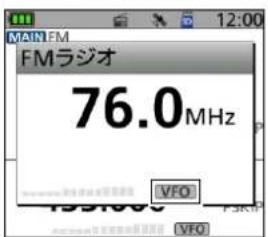
チューニングモード
- ラジオ メモリーモードとは
あらかじめ周波数を記憶させたメモリーチャンネルを呼び出して運用するモードです。
メモリーモード選択時は「MR」表示と、グループ(アルファベット)、メモリーチャンネル番号が点灯します。
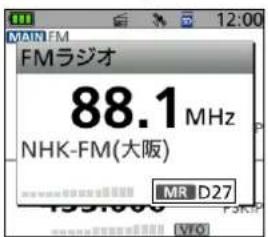
メモリーモード
※ [QUICK] を短く押して、「VFO」を選択すると、チューニングモードになり、「MR」を選択すると、メモリーモードになります。
◇ メモリーモード運用時のグループ切り替え
ラジオメモリーには、各グループに地域の放送局があらかじめセットされています。
グループを切り替えると、別の地域の放送局に変更できます。
1. [MR] を短く押して、メモリーモードにする
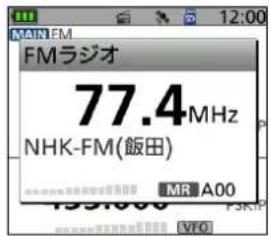
- メモリーモード選択時はMR 」表示とメモリーチャンネル番号が点灯します。
2. [QUICK] を短く押す
3. 「グループ切替」を選択する
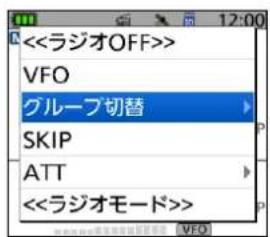
4. グループを選択する(例:D:近畿)
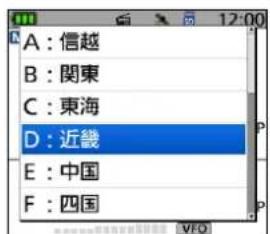
- グループが切り替わり、QUICKメニューが解除されます。
※ [DIAL] を回すと、メモリーチャンネルを変更します。
4 ラジオ
■基本操作
◇ 放送電波を探すには
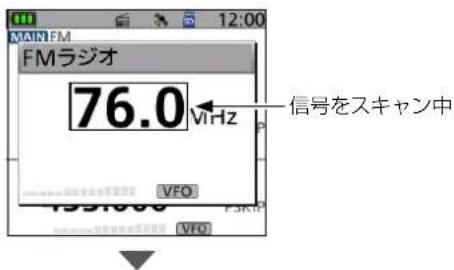
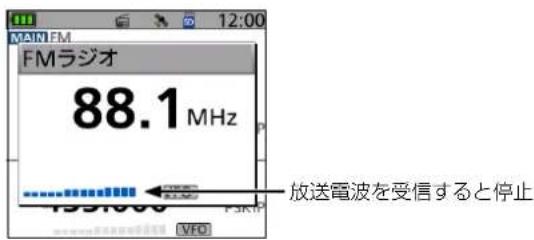
チューニングモード設定時、左キー、または右キーを長く押すと、信号のある放送電波を探し出します。
※ 左キーを長く押すとダウンスキャン、右キーを長く押すとアップスキャンを開始します。
※ 放送電波を受信すると、その周波数で停止します。
※ スキャンを停止させたい場合は、左キー、右キー、または[CLR]を押します。
◇ ラジオのATT機能について
アッテネーター(減衰器)は、強い信号を受信したときに信号強度を減衰させて受信音のひずみを低減します。
また、ラジオモードで、高い利得のアンテナ(市販品)を使用した場合に、強い信号からの混変調の影響を抑える効果もあります。
- [QUICK] を短く押す
- 「ATT」を選択する
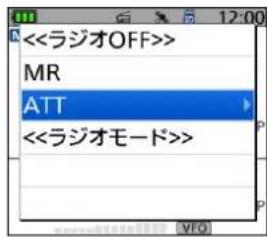
- 「ON」を選択する
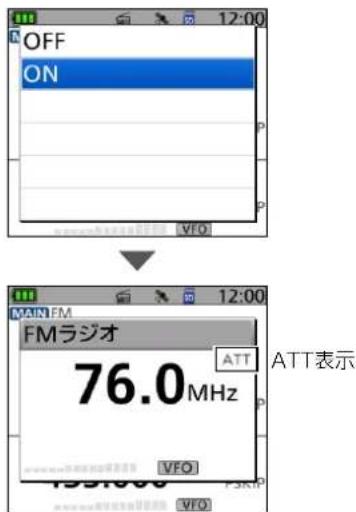
・ラジオ画面に「ATT」が表示されます。
4 ラジオ
■基本操作
◇ ラジオのスケルチレベルを調整する
通常のスケルチ設定とは別に、ラジオ専用のスケルチレベルを調整できます。
- [SQL] を押しながら [DIAL] を1クリック回す
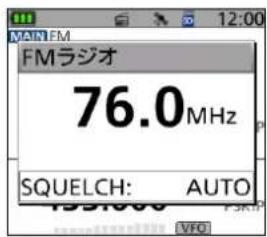
- 現在設定しているスケルチレベルが表示されます。 (初期設定:AUTO)
- [SQL] を押しながら [DIAL] を回して、スケルチレベルを調整する(例:LEVEL3)
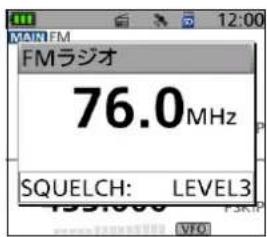
- スケルチレベル:OPEN(開放)、AUTO(自動)、LEVEL1~LEVEL3
※ スケルチレベルの数値が小さいほど、弱い信号でも受信できます。
◇ ラジオのモニター設定
ラジオの受信信号が弱かったり、途切れたりして聞こえにくい場合に使用します。
[SQL] を押しているあいだ、スケルチを開いて受信します。
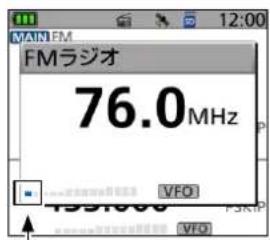
モニター機能動作時は点滅する
- スケルチレベルの「OPEN」と同じ状態になります。
※ モニターホールド機能を使用すると、[SQL]を押すごとにモニター機能がON/OFF(スケルチ動作がOPEN/CLOSE)します。
MENU画面内の「モニター」画面でモニターホールド機能を設定できます。(P.12-18)
(MENU > SET > 機能設定 > モニター)
4 ラジオ
■ラジオメモリー
◇ ラジオメモリーについて
ラジオメモリーは、A~Zの26グループあり、1グループあたり最大50件、ラジオメモリー全体で最大500件のラジオチャンネルを登録できます。
ラジオメモリーには、あらかじめ各地域の放送局がプリセットされているため、聴きたい放送局をラジオメモリーから探せます。
MENU > FMラジオ > ラジオメモリー
ラジオメモリーのインポート/エクスポート
ラジオメモリーをCSVフォーマットでmicroSDカードから
読み込ませたり(インポート)、microSDカードに保存したり(エクスポート)できます。
インポート、およびエクスポートについては、2-7ページをご覧ください。
◎ラジオメモリーの階層イメージ
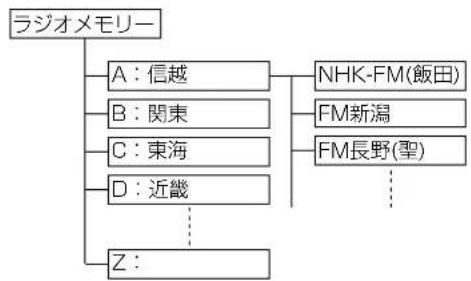
flowchart
graph TD
    A["ラジオメモリー"] --> B["A: 信越"]
    A --> C["B: 関東"]
    A --> D["C: 東海"]
    A --> E["D: 近畿"]
    A --> F["Z: "]
    B --> G["NHK-FM(飯田)"]
    C --> H["FM新潟"]
    D --> I["FM長野(聖)"]
    E -.-> F
    F -.-> I
◇ ラジオメモリーの新規登録
放送局をラジオメモリーに追加できます。
1. ラジオメモリーを追加し、編集画面に入る
- [MENU] を短く押す
- 「FMラジオ」を選択する
- 「ラジオメモリー」を選択する
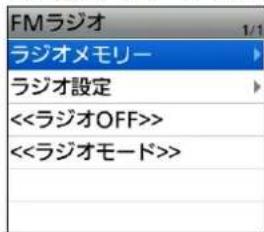
- すべてのラジオメモリーグループが表示されます。
- 空いているグループを選択する(例:P)
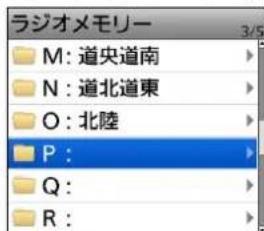
※ ラジオメモリーが1件も登録されていないときは、「--未登録--」が表示されます。
- [QUICK] を押す
- 「追加」を選択する
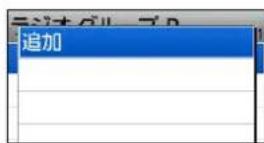
- 「ラジオメモリー編集」画面が表示されます。
2. ラジオメモリーネームを入力する
- 「ネーム」を選択する
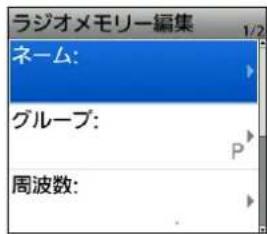
- ラジオメモリーネームを入力して、決定キーを押す (例:NHK-FM大阪)
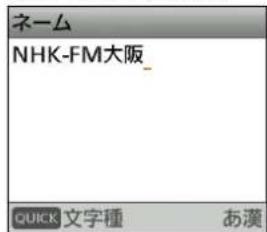
※入力方法は、iiiページをご覧ください。
ご参考
◎ 編集の途中で、登録するグループを変更するには、「グループ:」を選択し、表示される画面でグループを選択します。
◎ 手順4のグループを選択中に、[QUICK]を押して「ネーム編集」を選択すると、グループネームを編集できます。
4 ラジオ
■ラジオメモリー
◇ ラジオメモリーの新規登録
3. 周波数を入力する
- 「周波数」を選択する
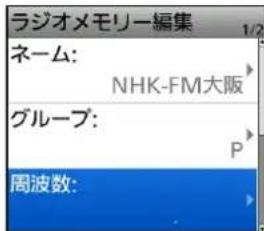
- [DIAL] を回して周波数を設定する(例:88.9MHz)
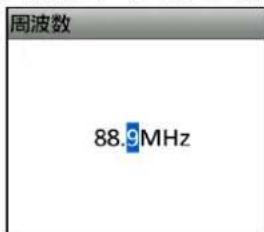
※設定範囲は76.0MHz~108.0MHzです。
- 決定キーを押す
4. SKIPを設定する
- 「SKIP」を選択する
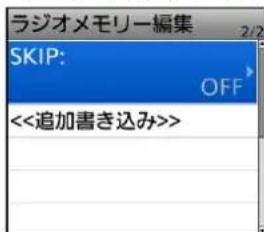
- 「OFF」、または「SKIP」を選択する
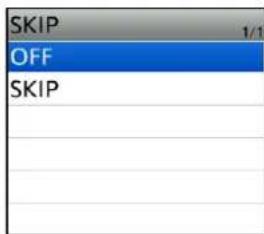
※ 「SKIP」を選択すると、メモリーモード時に表示されなくなります。
5. ラジオメモリー内容を書き込む
- 「《追加書き込み》」を選択する
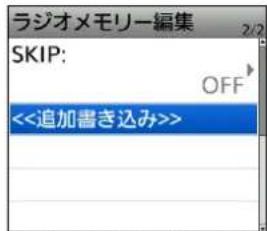
※ すでに登録されたラジオメモリーを編集した場合は、「《上書き》」を選択します。
- 「はい」を選択する
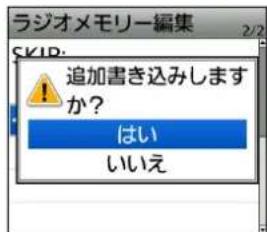
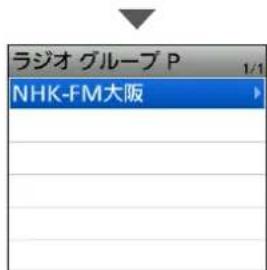
- ラジオメモリーに追加登録され、ラジオグループ画面に戻ります。
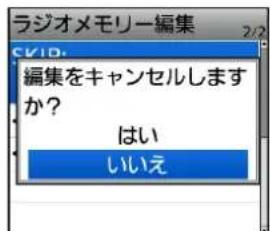
編集を取り消したいときは
編集を取り消したい場合は、[CLR]を押すとキャンセル確認画面が表示されます。
「はい」を選択すると、入力した内容を削除して、ラジオグループ画面に戻ります。
4 ラジオ
■ラジオメモリー
◇ ラジオメモリーの削除
不要になったラジオメモリーを削除します。
いったん削除したラジオメモリーは、復元できませんのでご注意ください。
- [MENU] を短く押す
- 「FMラジオ」を選択する
- 「ラジオメモリー」を選択する
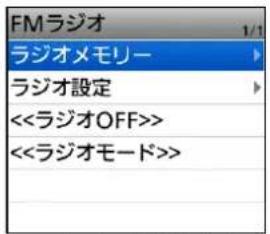
・すべてのラジオメモリーグループが表示されます。
- 削除するラジオメモリーがあるグループを選択する (例:P)
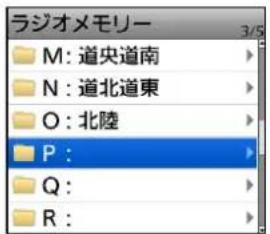
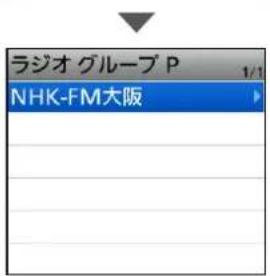
-
削除するラジオメモリーを選択した状態で、[QUICK]を押す
-
「削除」を選択する
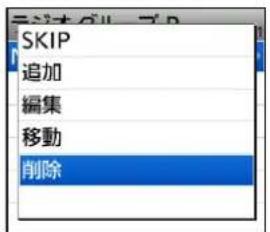
- 「はい」を選択する
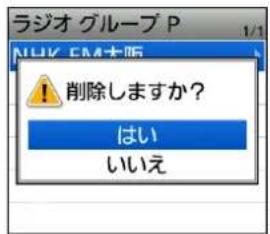
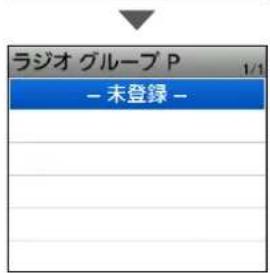
- 選択したラジオメモリーが削除されます。
4 ラジオ
■ラジオメモリー
◇ ラジオメモリーの編集
すでに登録されているラジオメモリーを編集できます。
- [MENU] を短く押す
- 「FMラジオ」を選択する
- 「ラジオメモリー」を選択する
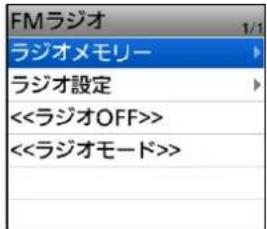
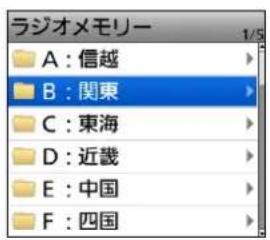
- すべてのラジオメモリーグループが表示されます。
- 編集するラジオメモリーがあるグループを選択する (例:B:関東)
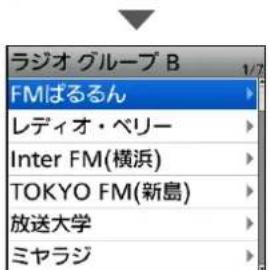
- 編集するラジオメモリーを選択した状態で、[QUICK]を押す
- 「編集」を選択する
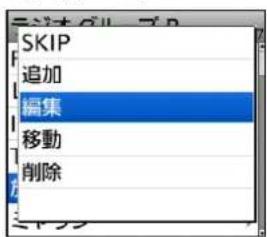
- 項目を選択し、編集する ※編集のしかたは、4-6ページをご覧ください。
- 「《上書き》」を選択する
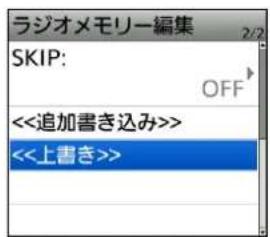
- 「はい」を選択する
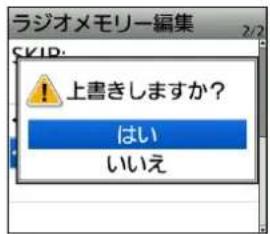
- 選択したラジオメモリーが上書きされます。
4 ラジオ
■ラジオメモリー
◇ ラジオメモリーの移動
ラジオメモリーの中で放送局が表示される順番を並べ替えできます。
※ グループの中だけで並べ替えできます。
グループを越えて移動させることはできません。
- [MENU] を短く押す
- 「FMラジオ」を選択する
- 「ラジオメモリー」を選択する
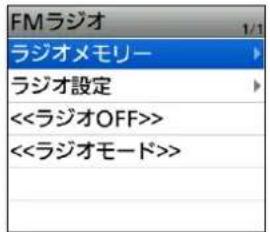
- すべてのラジオメモリーグループが表示されます。
- 移動させるラジオメモリーがあるグループを選択する (例:B:関東)
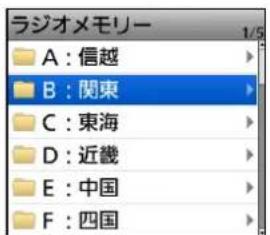
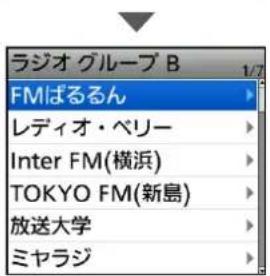
- 移動させるラジオメモリーを選択した状態で、[QUICK]を押す
- 「移動」を選択する
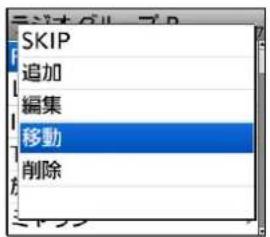
- 画面左上の「移動先」が点滅します。
- 上下キーで移動先を指定し、決定キーを押す
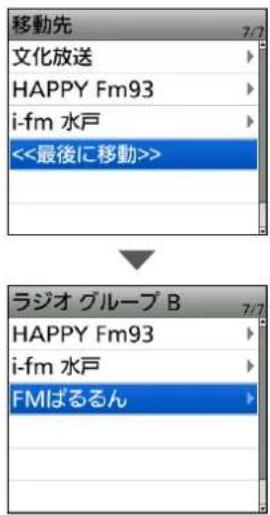
・選択したラジオメモリーの1つ上に移動します。
- 「《最後に移動》」を選択すると、その一覧の中で一番下に移動します。
4 ラジオ
■ラジオメモリー
◇ ラジオメモリーのスキップ
ラジオ運用時、スキップ設定すると、選択の対象からはずせます。
- [MENU] を短く押す
- 「FMラジオ」を選択する
- 「ラジオメモリー」を選択する
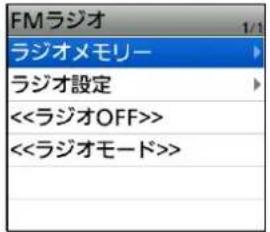
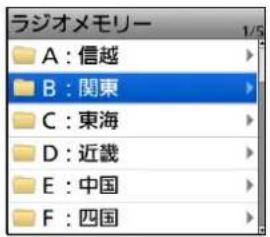
- すべてのラジオメモリーグループが表示されます。
- スキップさせるラジオメモリーがあるグループを選択する(例:B:関東)
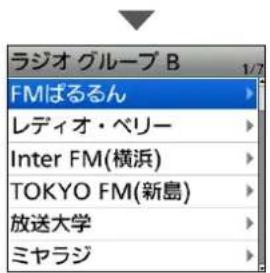
-
スキップさせるラジオメモリーを選択した状態で、[QUICK]を押す
-
「SKIP」を選択する
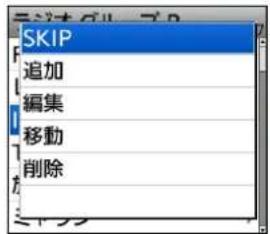
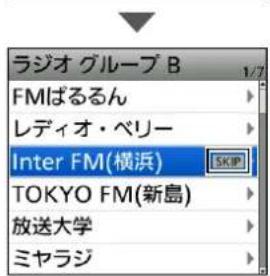
- 選択したラジオメモリーに「SKIP」が表示されます。
- 再度、[QUICK]を押して、「SKIP」を選択すると、スキップ設定を解除します。
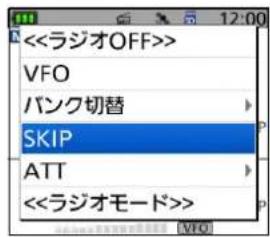
ご参考
ラジオ画面で [QUICK] を押して、「SKIP」を選択しても、スキップ設定できます。
4 ラジオ
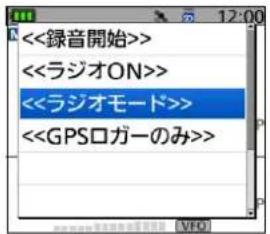
■ラジオ専用モードの使いかた
ラジオ専用モードは、移動中などで、無線機としては使用せず、ラジオとしてだけ長時間使用したい場合に便利なモードです。
- [QUICK] を短く押す
- 「《ラジオモード》」を選択する
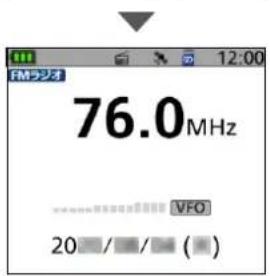
・ラジオだけの画面が表示されます。
※ ラジオ専用モードを解除するには、QUICKメニューから「《通常モード》」に設定してください。
ご注意
ラジオ専用モードを使用すると、ラジオ以外の無線機操作はできません。
通常の無線機操作をしながら、ラジオを使いたい場合は、QUICKメニューから「《通常モード》」に設定してお使いください。
4 ラジオ
■FMラジオの詳細設定
ラジオメモリー
MENU > FMラジオ > ラジオメモリー
A~Zの26グループあり、1グループあたり最大50件、ラジオメモリー全体で最大500件のラジオチャンネルを登録できます。
ネーム、周波数、スキップを設定できます。
ラジオメモリーの表示内容
| ネーム | ラジオメモリーチャンネルの名称(全角8文字/半角16文字以内) |
| グループ 所属しているグループとグループの名称 | |
| 周波数 76.0MHz~108.0MHz | |
| SKIP | ラジオのメモリーチャンネル表示対象からはずす(スキップする)ための設定 |
オートミュート (初期設定:2秒)
MENU > FMラジオ > ラジオ設定 > オートミュート
ラジオの音声をバックグランド ^* で受信中に、Aバンド/Bバンドで受信するとラジオ音声を自動でミュート(消音)するかどうかを設定します。
★詳しくは、「待ち受けしながらラジオを受信する」(P.4-2)をご覧ください。
※ 送信中はこの設定に関わらず、ラジオ音声をミュート(消音)します。
※ スコープで信号を検出した場合も、この機能が動作します。
- OFF : Aバンド/Bバンドで受信しても、ラジオ音声をミュート(消音)せず、ラジオ音声を出力し続ける ※送信中は、ラジオ音声をミュート(消音)し、送信が終了するとラジオ音声を出力します。
- 0秒~10秒:Aバンド/Bバンドで送受信しているあいだは、ラジオ音声をミュート(消音)し、送受信終了後から設定時間が経過すると、ラジオ音声を出力します。
イヤホンアンテナ
(初期設定:使用しない)
MENU > FMラジオ > ラジオ設定 > イヤホンアンテナ
接続されたイヤホンをアンテナとして使用するときの設定です。
- 使用しない:イヤホンアンテナを使用しない
- 使用する:接続するイヤホンのケーブルをFMラジオの受信に使用する
パワーセーブ(ラジオ)
(初期設定:ON)
MENU > FMラジオ > ラジオ設定 > パワーセーブ(ラジオ)
ラジオ受信できる状態でラジオを受信していない場合、電池の消費電流を抑え、少しでも長く受信するための機能を設定します。
※外部電源で使用しているときは動作しません。
- OFF:パワーセーブ機能を使用しない
- ON:パワーセーブ機能を使用する
※ ラジオ受信できる状態で、ラジオを受信していない状態が5秒つづくと、「1:3(300msec:900msec)」の比率で動作します。
《ラジオON》
MENU > FMラジオ > 《ラジオON》
Aバンド/Bバンドを受信しながらラジオも受信できるラジオ機能に切り替えます。
ラジオONにすると、その項目が「《ラジオOFF》」と表示され、決定キーを押すとラジオを解除します。
《ラジオモード》
MENU > FMラジオ > 《ラジオモード》
ラジオだけ動作する専用モードに切り替えられます。
ラジオモードにすると、その項目が「《通常モード》」と表示され、決定キーを押すとラジオモードを解除します。
※ラジオモード中は、無線機として使用できません。
D-STARの運用〈応用編〉
Section 5
JARL管理サーバーへの登録や基本操作などは、簡易マニュアル12章をご覧ください。
■「FROM」の各種設定方法 …… 5-3
◇ レピータリストから選択する …… 5-4
◇ DRスキャンでレピータを探す …… 5-5
◇ 最寄レピータから設定する …… 5-6
◇ 送信履歴から設定する …… 5-7
■「TO」の各種設定方法 5-8
◇ 山かけCQを出したいとき …… 5-9
◇ ゲート越えCQを出したいとき …… 5-9
◇ 個人局から設定する …… 5-9
◇ 受信履歴から設定する …… 5-10
◇ 送信履歴から設定する …… 5-10
◇ ダイレクト入力(UR)から設定する …… 5-11
◇ ダイレクト入力(RPT)から設定する …… 5-11
■ レピータ詳細表示 …… 5-12
■ メッセージ機能の使いかた …… 5-13
◇ 送信するメッセージを登録する …… 5-13
◇ 送信メッセージを選択する …… 5-13
◇ 登録したメッセージを削除する …… 5-14
■ 受信したコールサインを確認する …… 5-15
◇ 受信履歴を呼び出して確認する …… 5-15
■ BK(割り込み)機能の運用 …… 5-17
■ EMR機能の運用 …… 5-18 ◇ EMR信号受信時の音量を調整する …… 5-18
■ DV自動検出機能 5-19
■ 自動応答機能の使いかた 5-20
◇ 自動応答用の音声を録音する …… 5-21
◇ 位置情報の自動応答 …… 5-22
■ データ通信 …… 5-23
◇ パソコンの接続 …… 5-23
◇ 通信ソフトウェアの設定 …… 5-23
◇ データ通信の操作 …… 5-23
◇ DVファーストデータの設定 …… 5-24
■ 表示タイプについて …… 5-24
■ デジタルコールサインスケルチ/デジタルコードスケルチ機能 5-25
◇ デジタルコールサインスケルチを設定する …… 5-25
◇ デジタルコードスケルチを設定する …… 5-25
(次ページにつづく)
■ レピータリスト …… 5-26
◇ レピータリストに登録できる設定項目一覧 …… 5-26
◇ レピータリストにレビータ情報を登録する …… 5-27
◇ 目的別 新規登録に最低限必要な項目 …… 5-27
◇ レピータリストに新規情報を登録する …… 5-28
◇ レピータリストのレビータ情報を編集する …… 5-31
◇ レピータリストのレビータ情報を削除する …… 5-31
◇ レピータが表示される順番を並べ替える …… 5-32
◇ 受信履歴からレピータ情報を登録する …… 5-32
■ DRスキャン時のスキップ設定 …… 5-33
◇ 個別にレビータをスキップ設定する …… 5-33
■ レピータのグループネームを登録するには …… 5-34
■ 相手局コールサイン 5-35
◇ 相手局コールサインの新規登録 …… 5-35
◇ 相手局コールサインを削除する …… 5-36
◇ 相手局が表示される順番を並べ替える …… 5-36
■ 迷惑な設定をしていませんか? 5-37
DR機能を使用せずにデジタル通信をするには
デジタル通信をするには、VFOモードやメモリーモード、
コールチャンネルモードでも運用できます。
本製品の取扱説明書では、簡単に設定できるDR機能での
運用を中心に説明していますので、各モードでデジタル
通信をする場合は、右記の手順で設定してください。
レピータ運用時の設定のしかた
① アクセスレピータの周波数を設定する
(簡易マニュアル 3章)
② オフセット周波数を設定する (P.11-4)
③ デュプレックスを設定する (P.11-4)
④ コールサインを設定する(簡易マニュアル 12章)
シンプルレックス運用時の設定のしかた
① 周波数を設定する(簡易マニュアル 3章)
② コールサインを設定する(簡易マニュアル 12章)
5 D-STARの運用〈応用編〉
■ 「FROM」の各種設定方法
ダイヤルを回して選択する
DR画面で、[DIAL]を回すと、登録されたレピータを選択できます。
※ レピータリストが登録されていない場合、[DR]を長く(ピッ、ピーと鳴るまで) 押してもDR画面は表示されません。
![[DIAL] を回すと表示 MAIN DV D- 12:00 TO CQC 138/1126 FROM 平野430 439.390 JP3YHH A DR](/content/2026/05/1110382/images/e0084ce4eba73e18239a8b830c916325ccd3a2af918dc8d70dffcd8ac01bb5ec.jpg)
どのレピータを使えばいいのか、わかっているとき
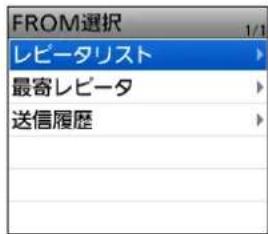
レビータリストから選択する
レビータの一覧から、地域やレビータ名をもとに選択できます。
アクセスできるレピータがわからないとき
DRスキャンでレピータを探す
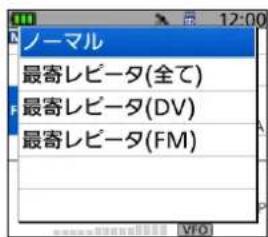
交信中のレピータやシンプルレックス周波数の信号をスキャンしてアクセスできるレピータや周波数を見つけます。
最寄レビータスキャンを使うと、自局の位置情報と、レビータの位置情報をもとに最寄レビータを検索し、その中から交信中のレビータを探すます。
また、交信中の最寄FMレピータだけを探すこともできます。
スキャン選択項目
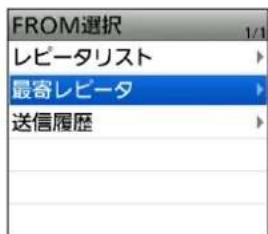
「最寄レピータ」から設定する
GPSで測位した自局の位置情報と、レピータの位置情報をもとに、最寄のレビータを検索します。
あらかじめ登録されているレピータリストから、自局の近くに位置するレピータが選択候補として表示されます。
レピータ(DV/FM)を指定して検索することもできます。
アクセスしたことのあるレピータの中から選択したいとき
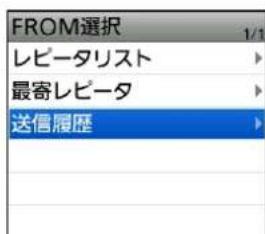
送信履歴から設定する
以前アクセスしたレピータの中から選択します。
5 D-STARの運用〈応用編〉
■ 「FROM」の各種設定方法
◇ レピータリストから選択する
アクセスしたいレピータが、あらかじめ登録されている場合は、レピータリストから選択できます。
リストから選択するだけで、そのレピータのコールサイン、周波数、デュブレックス、オフセット周波数が自動で設定されます。
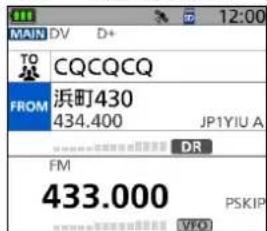
例:レビータリストから「平野430」レビータを選択する
- 下キーを短く押して、「FROM」を選択する
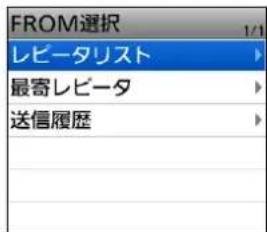
- 決定キーを押す
- 「レピータリスト」を選択する
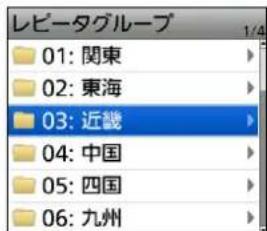
- 自分がいる地域を選択する(例:03:近畿)
- レピータの名前や都道府県名から最寄りのレビータを選択する(例:平野430)
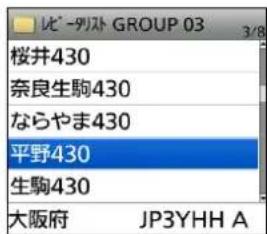
- DR画面に戻り、選択したレピータが「FROM」に表示されます。
※ 説明に使用しているレピータリストは、お客様の無線機にプリセットされた内容と異なる場合がありますので、ご了承ください。
FMレピータを選択したときは
あらかじめFMレピータが登録されている場合は、レピータリストから選択できます。
FMレピータを選択すると、「TO」の設定が不要になるため、「---」が表示されます。
ご参考
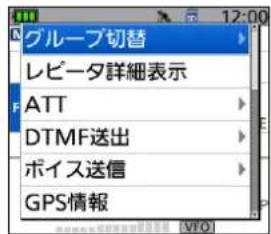
DR画面で、[QUICK]を短く押し、「グループ切替」を選択すると、レピータグループの切り替えができます。
5 D-STARの運用〈応用編〉
■「FROM」の各種設定方法
◇ DRスキャンでレビータを探す
DRスキャンでは、レピータの周波数をスキャンして、電波が出ているレピータを探します。
DRスキャンには、ノーマルスキャンと最寄レピータスキャンの2種類あります。
ノーマルスキャン
レピータリストの「USE (FROM)」を「YES」OFF)に設定したレピータだけをスキャンします。
出荷時に登録されている国内の430MHz帯の全レピータと、全シンプルックスの周波数は、「USE(FROM)」が「YES」に設定されています。
最寄レピータスキャン
自局の位置情報と、レピータの位置情報をもとに最寄レピータを20件検索し、その中から交信中のレピータを探すします。
※ スキャン中に電源を切っても、電源を入れると、スキャンが再開します。
※ GPSで位置情報が測位できていない場合は、過去に測位した情報を使ってスキャンします。
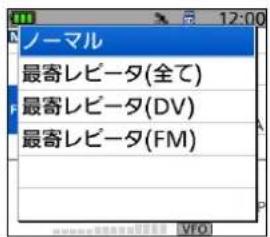
- [SCAN] を長く(ピッ、ピーと鳴るまで)押す
- 一覧からスキャンを選択する
・ノーマル:
SKIP選択していないレピータの中から交信中のレピータを探します。
- 最寄レピータ(全て):
DVレピータ、FMレピータに関係なく、レピータリストに登録されている全レピータから最寄レピータを40件検索し、交信中のレピータを探すします。
- 最寄レピータ (DV) :
DVレピータから最寄レピータを20件検索し、交信中のレピータを探します。
- 最寄レピータ(FM):
FMレピータから最寄レピータを20件検索し、交信中のレピータを探します。
ご注意
使用するアンテナや運用する環境により、レピータの電波が受信できても、本製品の送信電波がレビータに届かない場合があります。
ご参考
HPキャンは、レピータリストに登録されているシン ブレックス周波数の信号もスキャンします。
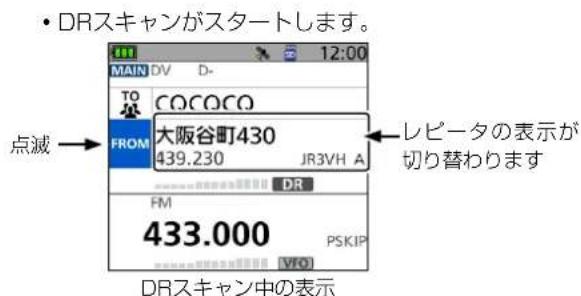
・スキャン中は、レピータの表示が順次切り替わります。 ※再スタートの条件は、ほかのスキャンと同じです。(P.12-5)
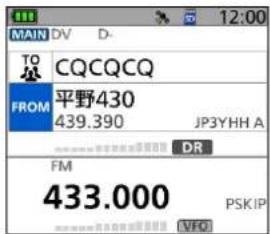
- 電波を出しているレピータの信号を受信するとスキャンが停止するので、[SCAN]を短く押す
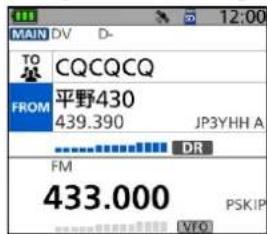
- DRスキャンが解除され、「FROM」に電波を出しているレビータが設定されます。
5
D-STARの運用〈応用編〉
■「FROM」の各種設定方法
◇ 最寄レピータから設定する
自局の位置情報と、レピータの位置情報をもとに、最寄のレピータを検索します。
あらかじめ登録されているレピータのうち、自局の近くに位置するレピータが選択候補として表示されます。
1. GPSを使って自局の位置情報を取得します
※ 受信しにくい場合は、場所を移動して受信してください。
位置情報が取得できているか確認する
- 測位中はGPS表示が下記のように点滅します。


- 測位が完了すると点滅から点灯に変わります。

※ 通常は、数十秒で測位しますが、使用環境によっては、数分かかることがあります。
※ 測位できていない場合は、前回測位した位置情報を使用します。
2. 「最寄レピータ」一覧からアクセスレピータを選ぶ
- 下キーを短く押して、「FROM」を選択する
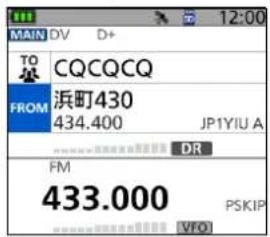
-
決定キーを押す
-
「最寄レピータ」を選択する
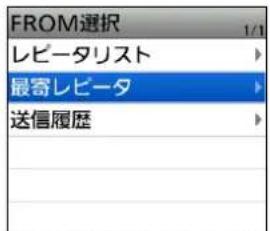
※ 位置情報がないまま操作すると「GPSが未測位です。」が表示され、最寄レピータ機能を使用できません。 (下記参照)
ご注意
最寄レピータ機能を使うときは、「GPS選択」を「ON」に設定して、あらかじめ自局の位置情報を取得する、または「マニュアル」に設定して、位置情報を入力する必要があります。
使用可能なレピータが自局の160km圏内にない場合は、「該当なし」が表示されます。
前回、受信した位置情報が有効な場合は、「GPSが未測位です。最後に測位した位置で検索します。」が表示されます。
4. 最寄レピータの種類を選択する
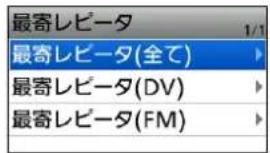
- 最寄レピータ(全て):
DVレピータ、FMレピータに関係なく、レピータリストに登録されている全レピータから最寄レピータを40件表示します。
- 最寄レピータ(DV):
DVレピータから最寄レピータを20件表示します。
- 最寄レピータ(FM):
FMレピータから最寄レピータを20件表示します。
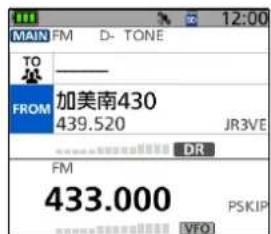
- 送信したいレピータを選択する(例:加美南430)
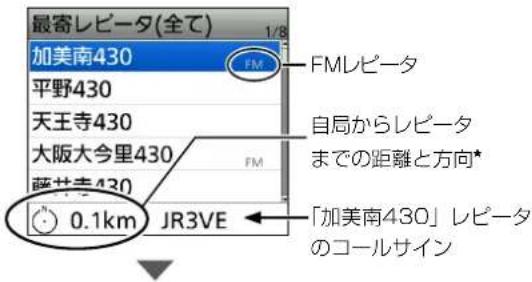
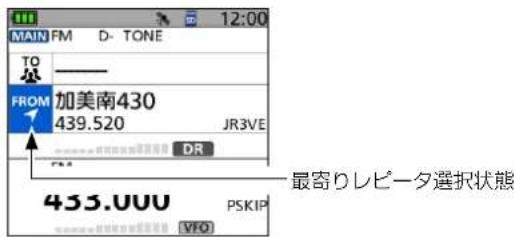
- DR画面に戻り、選択したレピータが「FROM」に表示されます。
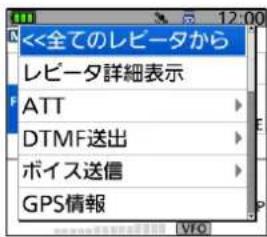
- 最寄りレビータ選択状態では、DIAL操作でほかの最寄りレビータに変更できます。
[QUICK]を短く押して《全てのレピータから選択》を選択すると、元の画面に戻ります。
★レピータの位置情報(P.5-29)が「だいたい」に設定されているとき、レピータまでの距離が5km以内になると、方角が表示されません。
5 D-STARの運用〈応用編〉
■ 「FROM」の各種設定方法
◇ 送信履歴から設定する
送信履歴画面で、以前アクセスしたレピータ(過去の送信情報)を選択して設定します。
送信履歴には最新10件が表示されます。
例:送信履歴から「平野430」レビータを選択する
- 下キーを短く押して、「FROM」を選択する
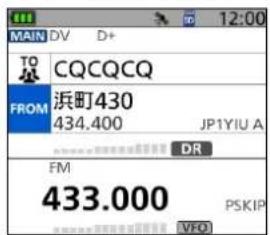
- 決定キーを押す
- 「送信履歴」を選択する
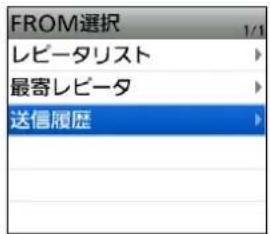
- 設定したい送信履歴を選択する
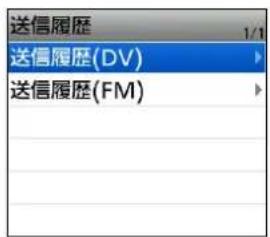
- 送信履歷 (DV) :
DVレピータの送信履歴が表示されます。 - 送信履歷(FM):
FMレピータの送信履歴が表示されます。
- 送信したいレピータを選択する(例:平野430)
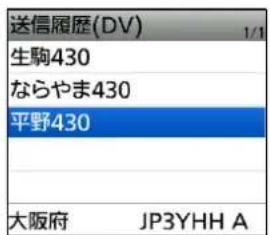
- DR画面に戻り、選択したレピータが「FROM」に表示されます。
ご参考
手順5の送信履歴画面で [QUICK] を押すと、レビータの情報を表示したり履歴を削除したりできます。
5
D-STARの運用〈応用編〉
■「TO」の各種設定方法
ダイヤルを回して選択する
あらかじめプリセットされたレピータ、または個人局は、[DIAL]を回して選択します。 (CQCQCQ設定時は無効です)
ご参考
[RX→CS] を長く(ピッ、ピーと鳴るまで)押すと、受信中、または最後に受信した信号のコールサインが「TO」に設定されます。(簡易マニュアル12章)
山かけCQを出したいとき
CQCQCQ(不特定呼び出し)が「TO」に設定されます
ゲート越えCQを出したいとき
ゲート越えCQを出したいレピータがある場合は、あらかじめ登録されているレピータのリストから選択できます。
特定局を呼び出したいとき
相手局コールサインメモリーに登録した一覧から、相手局を選択します。
※ 2024年12月現在、日本国内ではD-STARレピータは、リフレクターに対応しておりません。
受信履歴から設定したいとき
受信したレピータ、または個人局のコールサインの履歴から選択します。
送信履歴から設定したいとき
送信したレピータ、または個人局のコールサインの履歴から選択します。
相手局のコールサインを直接入力して設定したいとき
相手局のコールサインを1文字ずつ入力して設定します。
レビータのコールサインを直接入力して設定したいとき
レビータのコールサインを1文字ずつ入力して設定します。
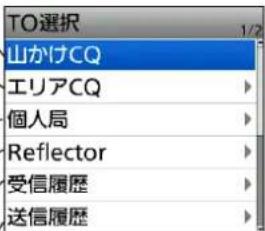
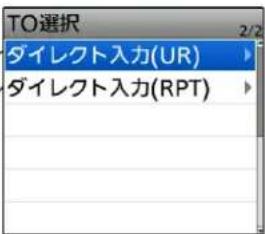
リフレクターについては、「リフレクターの使いかた」(PDFファイル)をご覧ください。
弊社ホームページにアクセスしていただき、サポート情報→個人のお客様→取扱説明書よりダウンロードできます。
アイコム株式会社 サポート情報(個人のお客様)
https://www.icom.co.jp/support/personal/
5 D-STARの運用〈応用編〉
■「TO」の各種設定方法
◇ 山かけCQを出したいとき
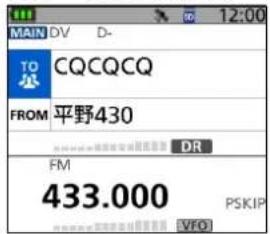
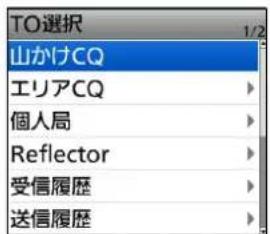
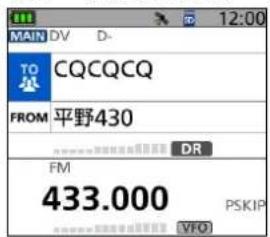
TO選択画面で「山かけCQ」を選択すると、CQCQCQ(不特定呼び出し)が「TO」に設定されます。
例:「平野430」から山かけでCQを出す場合
- 上キーを短く押して、「TO」を選択する
- 決定キーを押す
- 「山かけCQ」を選択する
- DR画面に戻り、「CQCQCQ」が「TO」に表示されます。
◇ ゲート越えCQを出したいとき
TO選択画面で「エリアCQ」を選択すると、CQを出したいレピータをレピータリストから選択できます。
例:「平野430」レビータから「浜町430」レビータへ、ゲート越えCQを出す場合
- 上キーを短く押して、「TO」を選択する
- 決定キーを押す
- 「エリアCQ」を選択する
- 電波を出したい地域を選択する(例:01:関東)
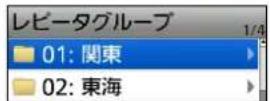
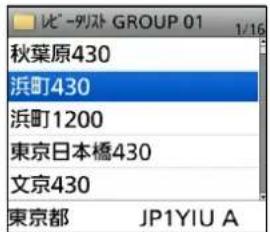
- レピータの名前や都道府県名から電波を出したいレピータを選択する(例:浜町430)
- DR画面に戻り、選択したレピータが「TO」に表示されます。
◇ 個人局から設定する
個人局リストから呼び出したい相手のコールサインを選択して「TO」に設定できます。
「個人局」から設定すると、ゲートウェイ通信になります。特定局の呼び出しは、相手局が最後にアクセスしたレピータに自動で中継されますので、相手局がどこのエリアにいるかわからなくても呼び出せます。
例:個人局リストから「アイコム太郎」を設定する
- 上キーを短く押して、「TO」を選択する
- 決定キーを押す
- 「個人局」を選択する
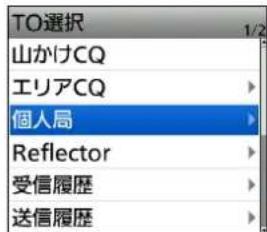
- 電波を出したい人を選択する(例:アイコム太郎)
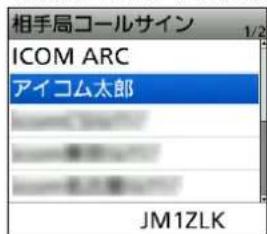
- DR画面に戻り、選択した相手局が「TO」に表示されます。
ご注意
「FROM」に設定したレピータにGWコールサインの情報が登録されていないと、ゲートウェイ通信にはなりません。
ご参考
レビータ、または個人局を選択したあと [DIAL] を回すと、登録しているほかのレビータ、または個人局を選択できます。
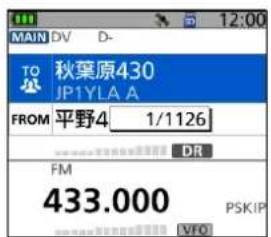
5
D-STARの運用〈応用編〉
■「TO」の各種設定方法
◇ 受信履歴から設定する
受信履歴画面(過去の受信情報)から「TO」を設定します。受信した局のコールサインを受信履歴画面から選択し、送信先として設定できます。
受信履歴にはCALLERを最大50件、CALLEDを最新1件の合計最大51件が表示されます。
例:受信履歴から「アイコム太郎」を設定する
- 上キーを短く押して、「TO」を選択する
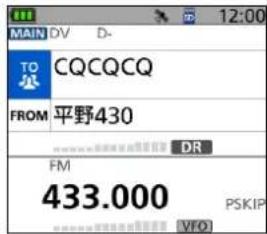
- 決定キーを押す
- 「受信履歴」を選択する
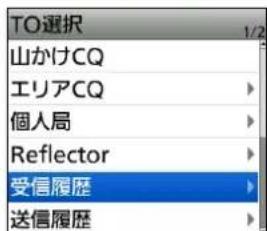
- 表示されている相手局の名前やコールサインから呼び出したい相手を選択する(例:アイコム太郎)
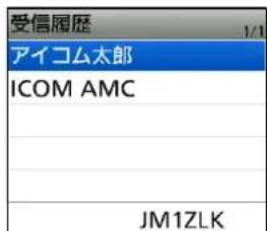
- DR画面に戻り、選択した相手局が「TO」に表示されます。
※「*」が付いた受信履歴は、CALLEDを示します。 (P.5-15)
◇ 送信履歴から設定する
送信履歴画面(過去の送信情報)から「TO」を設定します。 送信履歴には最新20件が表示されます。
ご注意
DVモードで一度も送信していない場合は、送信履歴から選択できません。
例:送信履歴から「秋葉原430」のレピータを設定する
- 上キーを短く押して、「TO」を選択する
- 決定キーを押す
- 「送信履歴」を選択する
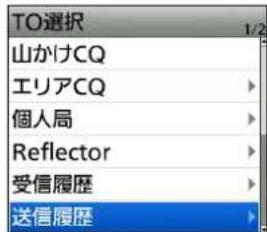
- 表示されている送信履歴から電波を出したいレピータや呼び出したい相手局を選択する(例:秋葉原430)
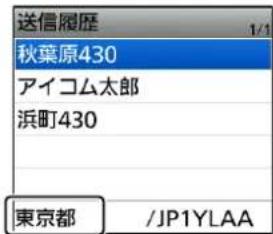
レビータを選択した場合は、都道府県が表示されます(サブネーム)
- DR画面に戻り、選択したレピータや相手局が「TO」に表示されます。
ご参考
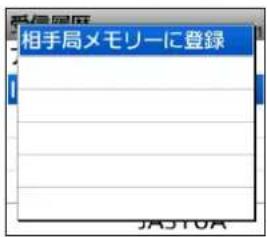
受信履歴画面で、登録したい相手を選択した状態で[QUICK]を押すと、メモリーに登録できます。
ご参考
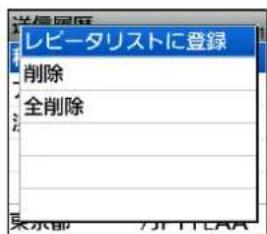
送信履歴画面で、表示されているレピータや相手局を選択した状態で[QUICK]を押すと、そのレピータや個人局をメモリーに登録したり履歴を削除したりできます。
5
D-STARの運用〈応用編〉
■「TO」の各種設定方法
◇ ダイレクト入力(UR)から設定する
呼び出したい相手局のコールサインがまだ登録されていない場合、コールサインを1文字ずつ入力して設定できます。
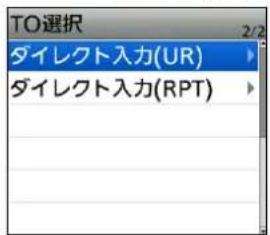
例:ダイレクト入力(UR)から「JM1ZLK」を設定する
- 上キーを短く押して、「TO」を選択する
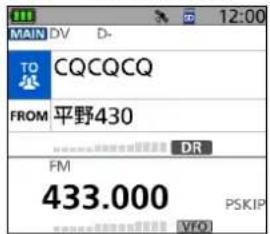
- 決定キーを押す
- 「ダイレクト入力(UR)」を選択する
- 相手局のコールサインを入力する
- 8文字以内(スペースを含む)で入力してください。
- 決定キーを押す
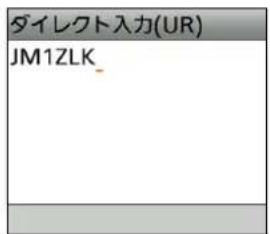
- DR画面に戻り、入力した相手局が「TO」に表示されます。
※ 設定後に、コールサインを修正したい場合は、再度ダイレクト入力画面で編集できます。
※ 設定したコールサインは、変更するまで、ダイレクト入力画面にそのまま残ります。
◇ ダイレクト入力(RPT)から設定する
CQを出したいエリアレピータのコールサインがまだ登録されていない場合、コールサインを1文字ずつ入力して設定できます。
例:ダイレクト入力(RPT)から「JP3YDH」(池田430レピータ)を設定する
- 上キーを短く押して、「TO」を選択する
- 決定キーを押す
- 「ダイレクト入力(RPT)」を選択する
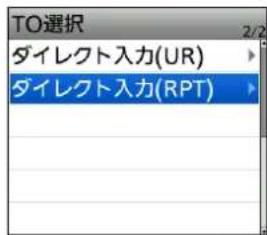
- レピータのコールサインを入力する
- 8文字以内(スペースを含む)で入力してください。
- 決定キーを押す
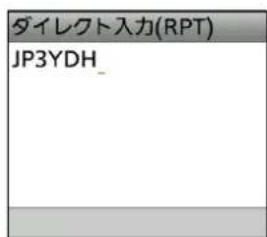
- DR画面に戻り、入力したレピータが「TO」に表示されます。
※ 設定後に、コールサインを修正したい場合は、再度ダイレクト入力画面で編集できます。
※ 設定したコールサインは、変更するまで、ダイレクト入力画面にそのまま残ります。
ご参考
- ダイレクト入力したコールサインが、すでに登録されている場合は、ネームが表示されます。
(ネームを登録していた場合にかぎります)
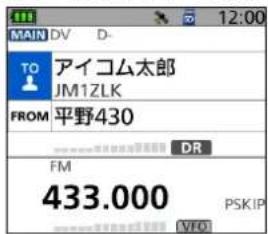
- エリアレピータを示す「/」は入力不要ですが、右図のように入力しても正しく設定されます。
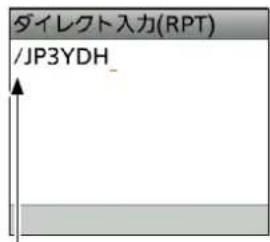
エリアCQ時にレビータを示す「/」を入力した場合
5
D-STARの運用〈応用編〉
■レピータ詳細表示
レビータリストに登録されている位置情報やUTCオフセット設定によって、自局からレビータまでの距離や、レビータの時刻などレビータの詳細情報を確認できます。DR機能であれば、どのレビータ選択状態からでもレビータの詳細情報を確認できます。
例:平野430のレピータ詳細表示を見る
- 上キーを短く押して、「TO」を選択する
- 決定キーを押す
- 「エリアCQ」を選択する
- 「03:近畿」を選択する
- 「平野430」を選択した状態にする※決定キーは押さないでください。
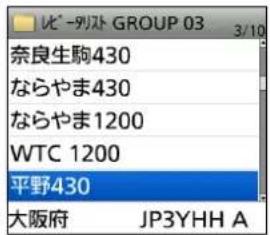
- [QUICK] を押す
- 「詳細表示」を選択する
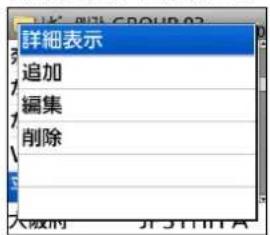
- レピータの詳細画面が表示されます。
※ 自局からレピータまでの距離と、自局からみたレピータの方角を確認するには、GPS表示が点灯している必要があります。(P.6-3)
- 決定キーを押す
- レビータ選択時の画面に戻ります。
レビータ詳細画面
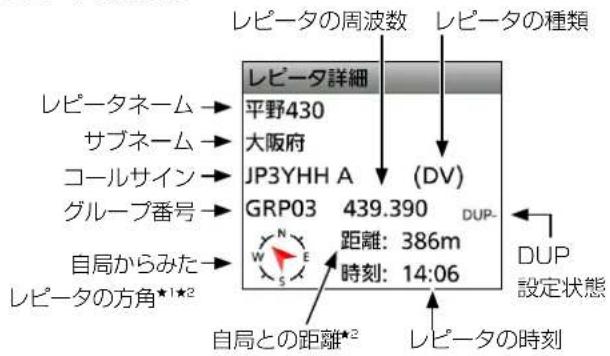
※ FMレピータを選択した場合は、「FM」、または「FM-N」とTONE設定が表示されます。
★1 位置情報(P.5-29)が「だいたい」に設定されているとき、レピータまでの距離が5km以内になると、方角が表示されません。
★2 自局の位置情報が未測位の場合は、表示されません。
ご参考
DR機能画面からもレピータ詳細情報が確認できます。下図のようにレピータを設定した状態で、[QUICK]を短く押します。
「レピータ詳細表示」を選択すると、レピータ詳細画面が表示されます。
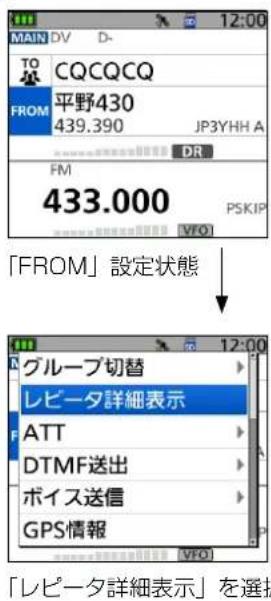
5
D-STARの運用〈応用編〉
■メッセージ機能の使いかた
DVモードで音声通信しながら、同時に最大20文字のメッセージを送信できます。
◇ 送信するメッセージを登録する
最大20文字のメッセージを5個登録できます。
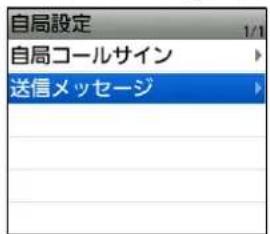
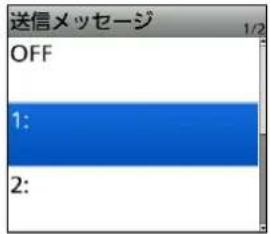
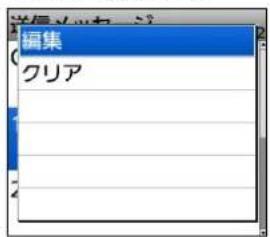
例:登録番号1に「OSAKA スズキ」を登録する
MENU > SET > 自局設定 > 送信メッセージ
- [MENU] を短く押す
- 「SET」を選択する
- 「自局設定」を選択する
- 「送信メッセージ」を選択する
- 登録番号を選択した状態にする(例:1:) ※決定キーは押さないでください。
-
[QUICK] を押す
-
「編集」を選択する
- 20文字以内(スペースを含む)でメッセージを入力し、決定キーを押す
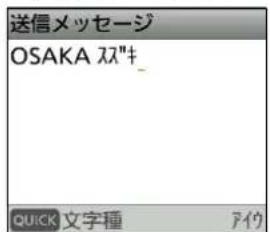
※ 入力方法や文字の種類、最大文字数などは、iiiページをご覧ください。
- [MENU] を押す
- MENU画面が解除されます。
◇ 送信メッセージを選択する
登録したメッセージを選択して送信します。
MENU > SET > 自局設定 > 送信メッセージ
- [MENU] を短く押す
- 「SET」を選択する
- 「自局設定」を選択する
- 「送信メッセージ」を選択する
- 送信するメッセージを選択する(例:1:OSAKA スズキ)
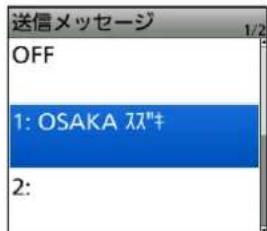
※ メッセージを送信しないときは、「OFF」を選択します。
-
[MENU] を押す
-
MENU画面が解除されます。
・会話しながらメッセージを送信できます。 - 連続送信中は30秒に1回、自動的にメッセージを送信します。
コールサイン/メッセージのスクロール表示について 初期設定では、コールサインとメッセージを受信すると、その内容を順番にスクロール表示するように設定されています。
非表示に設定したい場合は、MENU画面の下記の設定を「OFF」に設定してください。
(MENU > SET > ディスプレイ設定 >
受信コールサイン表示)
5 D-STARの運用〈応用編〉
■メッセージ機能の使いかた
◇ 登録したメッセージを削除する
登録したメッセージを削除するときは、下記の手順で操作してください。
例:登録番号1の「OSAKA スズキ」を削除する
MENU > SET > 自局設定 > 送信メッセージ
- [MENU] を短く押す
- 「SET」を選択する
- 「自局設定」を選択する
- 「送信メッセージ」を選択する
- 削除したい登録番号を選択した状態にする(例:1:) ※ 決定キーは押さないでください。
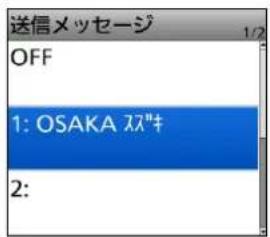
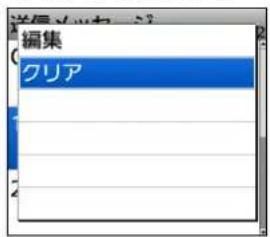
- [QUICK] を押す
- 「クリア」を選択する
- 「はい」を選択する
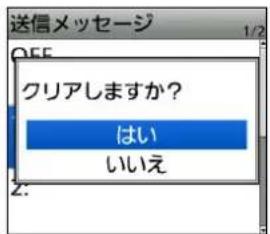
- [MENU] を押す
- MENU画面が解除されます。
5
D-STARの運用〈応用編〉
■受信したコールサインを確認する
DVモードの信号を受信した場合、その信号を送信した局や使用されたレピータのコールサインを、下記の手順で確認できます。最大50件の受信履歴を記憶でき、50件を超えると古い履歴から削除されます。
※電源を切っても履歴は消去されません。
◇ 受信履歴を呼び出して確認する
- [CD] を長く(ピッ、ピーと鳴るまで)押す
- 受信履歴画面が表示されます。
-
上下キーで、確認したい受信履歴を表示させる
-
「受信履歴」画面は、1ページ目にMAINバンドの最新の履歴が表示されます。2ページ目以降は、MAINバンド/SUBバンドに関係なく、受信した順に履歴が並びます。
- 受信履歴番号のほかに、送信者のコールサイン/呼び出し先/メッセージ/受信日時/GW/GPS/UP情報が表示されます。
GW表示:インターネットに接続されたレビータを経由して受信した場合に表示されます。
GPS 表示:受信情報に位置情報が含まれる場合に表示されます。
(UP) 表示:レピータのアップリンク信号を受信した場合に表示されます。
- [QUICK]で、表示される項目から下記のことができます。
RX>CS:応答相手として一時的にあて先へ設定 コールサイン表示
: ネーム表示→コールサイン表示切替
ネーム表示:コールサイン表示→ネーム表示切替 レビータリストに登録 ^*
: レピータリストにレビータコールサインを登録
相手局メモリーに登録★
:相手局メモリーにコールサインを登録
削除:選択中の受信履歴を削除
全削除:すべての受信履歴を削除
★手順3の操作時だけ表示される項目です。
受信履歴画面(RX01)
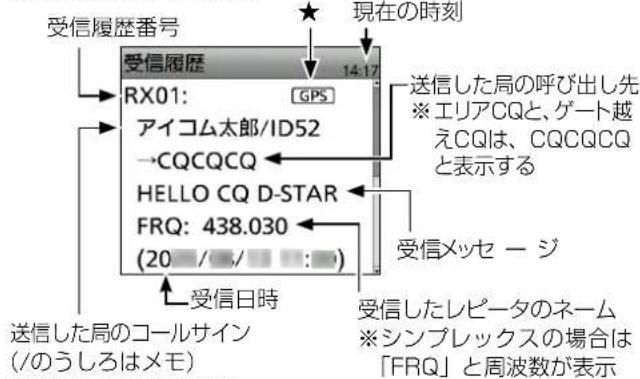
※登録している場合は、その名前を表示
★D-PRSの送信フォーマット
種別表示
GPS:位置情報が含まれている
OBJ : オブジェクト局
ITEM:アイテム局
WX : 気象局
-
決定キーを押す
-
受信履歴の詳細情報が表示されます。
- 上下キーで、受信履歴ページが切り替わります。
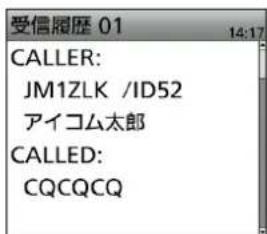
[1ページ目]
- CALLER :
送信局のコールサインとメモが表示されます。
※相手局メモリーに登録している場合は、送信局のネームが表示されます。
- CALLED :
送信局に呼び出された局のコールサインが表示されます。
※山かけCQやゲート越えCQの場合は「CQCQCQ」が表示されます。
※相手局メモリーに登録している場合は、呼び出された局のネームが表示されます。
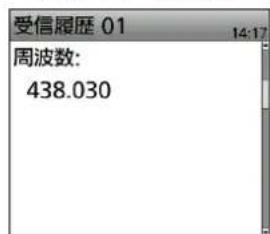
[2ページ目]
- RXRPT1 :
送信局からみたアクセスレピータのコールサインが表示されます。
ゲートウェイ通信で呼び出された場合は、自局が直接受信したレピータのゲートウェイ局を表示します。
※レビータリストに登録している場合は、レビータネームが表示されます。
- RXRPT2 :
自局が直接受信したレビータのコールサインが表示されます。
※レビータリストに登録している場合は、レビータネームが表示されます。
※シンプレックス通信の履歴は、RXRPT1/RXRPT2の代わりに「周波数」項目が表示されます。
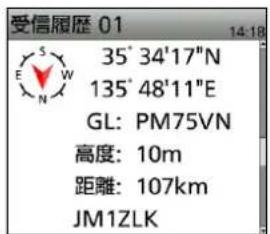
[4ページ目]、[5ページ目]、[6ページ目]
相手局のGPS情報を表示します。
GPS情報を受信していないときは表示されません。
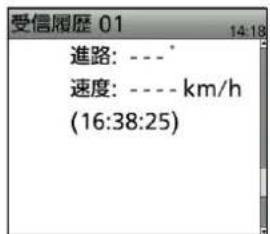
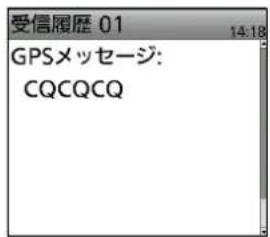
- [MENU] を押す
- 受信履歴画面が解除されます。
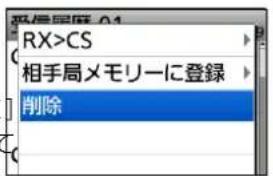
受信履歴を削除するには
受信履歴を削除したい場合は、受信履歴画面、または受信履歴内容画面で「QUICKを押して、「削除」を選択してください。
ご参考
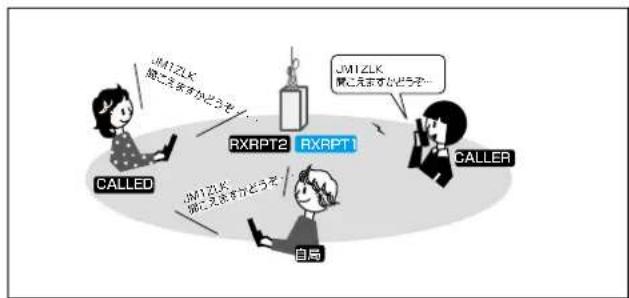
通信形態によってRXRPT1が変わります。
例:山かけ通信で受信した場合
例:アシスト局経由で受信した場合※生駒-平野間など
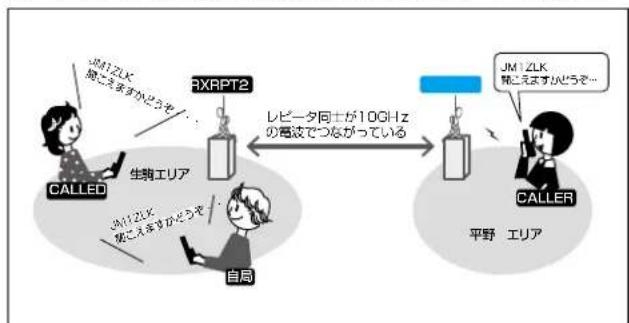
flowchart
graph TD
    A["CALLER"] -->|JIM1ZLK 精とえますかどうかどうぞ...| B["RXRPT2"]
    B <-->|レビータ同士が10GHzの電波でつながっている| C["自局"]
    C --> D["CALLED"]
    D -->|JIM1ZLK 挪こえますかどうかどうぞ...| A
    C --> E["平野 エリア"]
    E --> F["JIM1ZLK 精とえますかどうかどうぞ..."]
例:ゲートウェイ通信で受信した場合
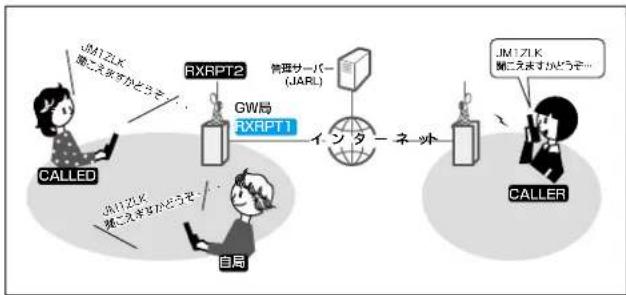
flowchart
graph TD
    A[" called "] --> B["自局 "]
    B --> C[" CallER "]
    D["RXRPT2"] --> E["GW局"]
    E --> F["インターネット"]
    F --> G["JARL"]
    H["物理サーバー (JARL)"] --> I["提示: JARL とJARL に該様です"]
    I --> J["提示: JARL とJARL に該様です"]
    K["当日ZLK 联与天水がどうぞ..."]
例:ゲートウェイ通信+アシスト局経由で受信した場合
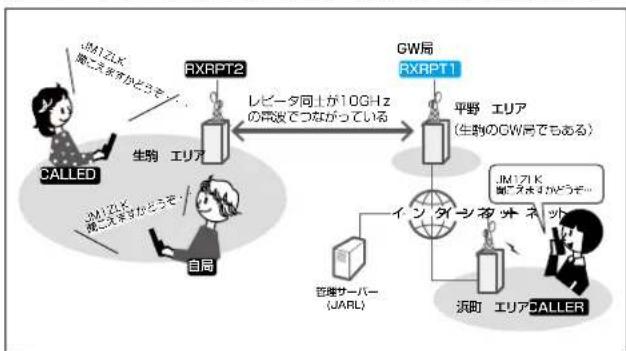
flowchart
graph TD
    A["自局"] -->|JM12LK 離ごえそすかとうで| B["CALLED"]
    B --> C["RXRPT2"]
    C --> D["レピータ同上が10GHzの帯波でつながっている"]
    D --> E["GW局 RXRPT1"]
    E --> F["平野 エリア (生駒のGW局でもある)"]
    F --> G["インダーソサネット"]
    G --> H["JARL"]
    H --> I["管理サーバー (JARL)"]
    I --> J["浜町 エリア CALLER"]
    J --> K["JM17LK 離ごえそすかとうで"]
5
D-STARの運用〈応用編〉
■BK(割り込み)機能の運用
BK(割り込み)機能は、DVモードのデジタルコールサインスケルチ(DSQL)で通信している2局に対して、同時に呼びかける場合に使用します。
※一度電源を切ると、設定は解除されます。
MENU > SET > DV設定 > BK
-
信号を受信したあと、[RX→CS]を長く(ピッ、ピーと6.鳴るまで)押す([DIAL]の操作は不要です)
-
[RX→CS] をはなして「ピピッ」と鳴ると、受信した相手局のコールサインが「TO」(あて先)に設定されます。
- 相手局のコールサインが読み上げられます。
- 相手局のコールサイン、および使用されているレピータのコールサインが自動的に設定されます。
※ コールサインが正しく受信されなかったときは、エラービープ音が鳴り、コールサインは設定されません。
- [MENU] を短く押す
- 「SET」を選択する
- 「DV設定」を選択する
- 「BK」を選択する
![DV設定 DV自動検出 受信履歴記録 (RPT) [RX>CS]キー BK EMR EMR AFLベル](/content/2026/05/1110382/images/15f642b363871b653f793e36aef89714607cb0aec9fc3f11e88a5ed3fdc6924d.jpg)
「ON」を選択する
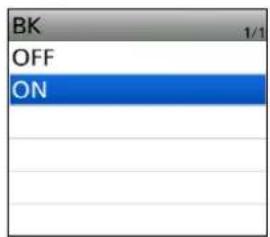
-
[MENU] を押す
-
MENU画面が解除されます。
- 設定すると、画面の上側に「BK」が表示されます。
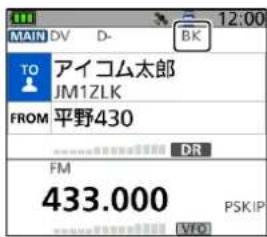
- 両局が受信状態のときに、[PTT]を押す
- 送信状態になり、送信/受信表示ランプが点灯します。
※ 割り込み通信を受信した局は、「BK」表示が点滅します。
※ BK(割り込み)機能を解除するときは、手順6で「OFF」を選択するか、本製品の電源を切ります。
BK機能の使いかた
デジタルコールサインスケルチを使用しているときは、自局宛でない信号を受信してもスケルチは開きません。
※BK機能を「ON」に設定した信号を受信した場合は、自分が通信している相手局宛の信号であってもスケルチは開きます。
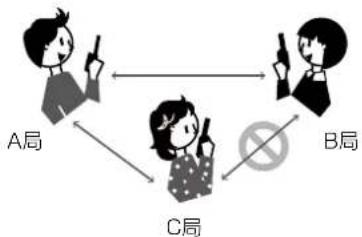
C局が「BK OFF」でA局を呼び出す場合
A-B局がデジタル コールサインスケルチ を使って通信
flowchart
graph TD
    A["A局"] -->|双向箭头| B["B局"]
    B -->|双向箭头| C["C局"]
    C -->|双向箭头| A
    style C stroke:#000,stroke-width:2px
    note right of C "No"
    note left of A "A局"
C局がA局を呼び出しても、B局にはその 呼び出しは聞こえない
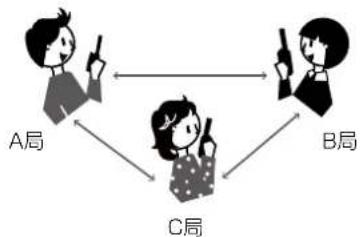
C局が「BK ON」でA局を呼び出す場合
A-B局がデジタル コールサインスケルチ を使って通信
flowchart
graph TD
    A["A局"] --> C["C局"]
    B["B局"] --> C["C局"]
    C["C局"] --> A["A局"]
C局がA局を呼び出すと、B局にもその呼び出しが聞こえる
5
D-STARの運用〈応用編〉
■EMR機能の運用
EMR(Enhanced Monitor Request)機能は、DVモードで至急に連絡を取るときなどに使用します。
※ EMR信号を受信したすべての無線機のスケルチを強制的に開き、信号を受信する状態にします。
安易にEMR信号を送信すると、他局に迷惑を与える原因になりますのでご注意ください。
※ EMR AFレベル機能が搭載されていない機種では、音量が最小レベルになっていても、一定の音量で通話が聞こえます。
※ 相手局のコールサインや CQの設定は不要です。
※ 一度電源を切ると、設定は解除されます。
例:EMR機能で平野430から送信する
MENU > SET > DV設定 > EMR
- [MENU] を短く押す
- 「SET」を選択する
- 「DV設定」を選択する
- 「EMR」を選択する
![DV設定 DV自動検出 受信履歴記録 (RPT) [RX>CS]キー BK EMR EMR AFLベル](/content/2026/05/1110382/images/bb76eeca1a57693577e696f5b00ffa729504ff2a30e354d80291bff3d3c8bb12.jpg)
- 「ON」を選択する
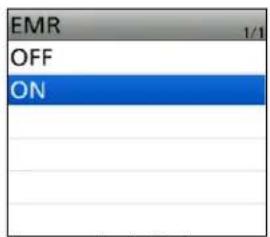
-
[MENU] を押す
-
MENU画面が解除されます。
- 設定すると、画面の上側に「EMR」が表示されます。
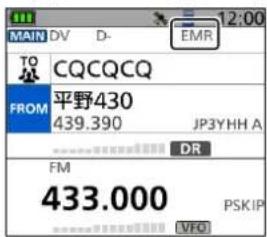
- [PTT] を押す
- 送信状態になり、送信/受信表示ランプが点灯します。
※ EMR信号を受信した局は、「EMR」表示が点滅し、EMR AFLベルで設定された音量に切り替わります。
ただし、[VOL] で設定している音量のほうが大きい場合は、その音量で受信します。
※ EMR機能を解除するときは、手順5で「OFF」を選択するか、本製品の電源を切ります。
◇ EMR信号受信時の音量を調整する
EMR信号を受信したときの音量レベルを「0~39」の範囲で設定します。
ただし、[VOL]で設定している音量のほうが大きい場合は、その音量で受信します。
「0」を設定すると、この機能は動作しません。
MENU > SET > DV設定 > EMR AF レベル
- [MENU] を短く押す
- 「SET」を選択する
- 「DV設定」を選択する
- 「EMR AF レベル」を選択する
![DV設定 DV自動検出 受信履歴記録 (RPT) [RX>CS]キー BK EMR EMR AFLベル](/content/2026/05/1110382/images/fbd7ad66a737030ade39547b63cafd21126a493fdd94751edda628f1e3aab503.jpg)
- EMR信号受信時の音量を調整する
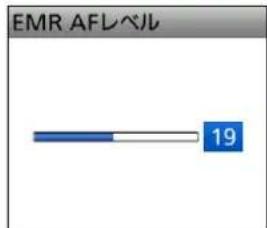
・0(最小音量)~39(最大音量)の範囲で設定します。 (初期設定:19)
- [MENU] を押す
- MENU画面が解除されます。
5
D-STARの運用〈応用編〉
■DV自動検出機能
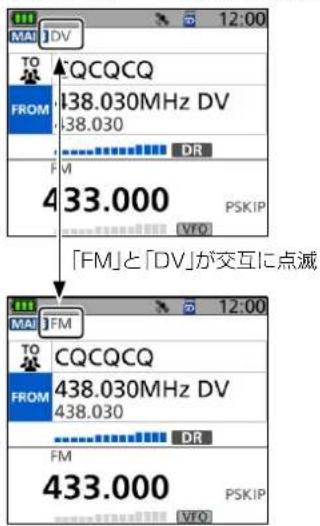
本製品は、DVモードで運用中、FMモードの信号を受信すると、DV表示とFM表示が交互に点滅して、DVモードの信号でないことを示します。
DV自動検出機能を設定すると、FMモードの信号を受信したときに、自動的にFMモードに切り替えて受信します。
※ DV自動検出機能の設定に関わらず、FMモードの信号を受信すると、DV表示とFM表示は交互に点滅します。
MENU > SET > DV設定 > DV自動検出
- [MENU] を短く押す
- 「SET」を選択する
- 「DV設定」を選択する
- 「DV自動検出」を選択する
![DV設定 DV自動検出 受信履歴記録 (RPT) [RX>CS]キー BK EMR EMR AFLベル](/content/2026/05/1110382/images/94b0beeb913048a1babd10b858b45282423460ff17b01c30affeebdf52ca9614.jpg)
- 「ON」を選択する
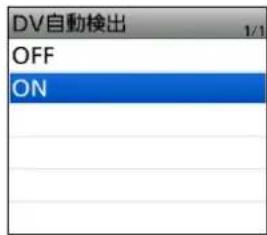
-
[MENU] を押す
-
MENU画面が解除されます。
- FMモードの信号を受信すると、「DV」表示と「FM」表示が交互に点滅して、FMモードで受信します。
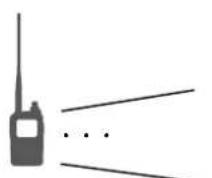
FM信号受信時、DV自動検出機能OFFとONの違い
DV自動検出機能 OFF
点滅するが、FMモードの音声は受信しない
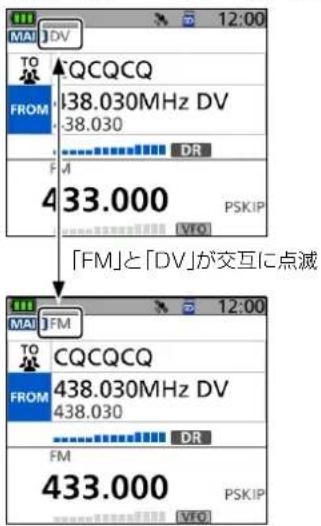
FMモードの受信音声は聞こえない
DV自動検出機能 ON
点滅し、FMモードの音声を受信する
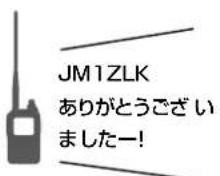
FMモードの受信音声 が聞こえる
ご参考
デジタルコールサインスケルチ(DSQL)、デジタルコードスケルチ(CSQL)が設定されている場合は、DV自動検出機能が「ON」であっても、静かな待ち受けを優先するため、FMモードの受信音声は聞こえません。
5
D-STARの運用〈応用編〉
■自動応答機能の使いかた
本製品では、自局宛の信号を受信すると、呼び出してきた相手局のコールサインを自動的に設定して、応答する自動応答機能を装備しています。
MENU > SET > DV設定 > 自動応答
- [MENU] を短く押す
- 「SET」を選択する
- 「DV設定」を選択する
- 「自動応答」を選択する
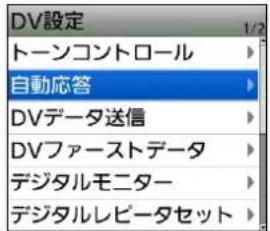
- 下記から応答したい内容を選択する
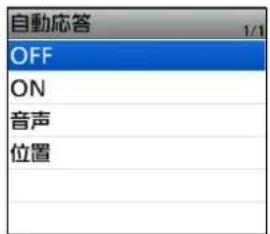
• ON :
自局宛ての信号を受信すると、自局のコールサインを送信して、自動で応答します。
·音声:
自局宛ての信号を受信すると、自局のコールサインとmicroSDカードに録音された自動応答用の音声(最大10秒)を自動で送信します。
※送信される内容は、モニターできます。
※ microSDカードを本製品に挿入していないときや自動応答用のファイルがないときは、自局のコールサインを送信して、自動で応答します。
- 位置:
自局宛ての信号を受信すると、内蔵GPSを使って、自局のコールサインと自局の位置情報を送信します。
※ 「GPS選択」の設定が「OFF」、または「マニュアル」に設定されている場合は一時的に内蔵GPSをONにします。
-
[MENU] を押す
-
MENU画面が解除されます。
- 設定すると、画面の上側に「」が表示されます。
(「ON」、「音声」、「位置」どれを設定しても同じ表示です。)
※「ON」、または「音声」を設定しているときは、[PTT]を押すと本製品の設定が自動で「OFF」に変更されます。
また、「位置」を設定しているときは、[PTT] を押しても「OFF」に変更されません。
自動応答設定時の送信画面
例:JM1ZLKから呼び出しを受けたので、自動でJM1ZLKに送信している状態
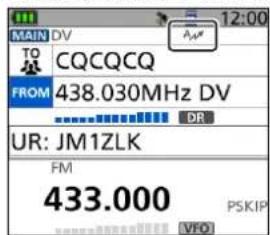
「TO」のあて先表示は変わりませんが、呼び出された相手に送信します。
送信したときに表示されるインジケーターに、「UR:相手局のコールサイン」が表示されます。
ご注意
自動応答機能は、一時的にコールサインを書き換えて応答します。
音声を録音したいときは
MENU画面の「DV自動応答」で自動応答用の音声を録音できます。(P.5-21)
自局宛の信号を受信したときに、自動で応答するときの応答音声を録音できます。
ご注意
自動応答用の音声を録音する場合は、市販のmicroSDカードを取り付けている必要があります。
MENU > 音声メモ > DV自動応答
- [MENU] を短く押す
- 「音声メモ」を選択する
- 「DV自動応答」を選択する
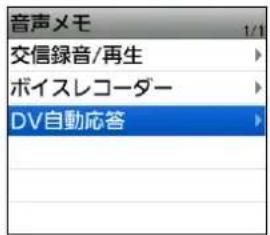
- [PTT] を押す

- 録音を開始します。
- [PTT]をはなすと録音を終了します。
※ 録音時間は最大10秒間です。
※ 内蔵マイクと口元を約5cmはなし、普通の大きさの声で録音してください。
※ 録音できるのは1件だけです。
再度録音すると、録音内容が上書きされます。
※録音後、決定キーを押すと、録音した内容を再生します。
- [MENU] を2回押す
- MENU画面が解除されます。
録音中の画面
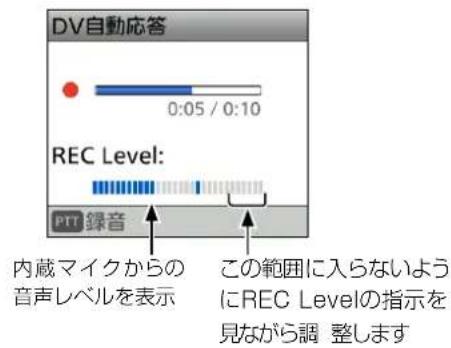
※ 録音していない状態でも、声レベルを確認できます。
「REC Level」で内蔵マイクからの音
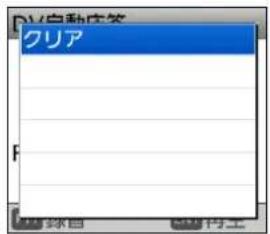
録音内容を削除したい場合は
DV自動応答画面で[QUICK]を押すと選択できます。
5
D-STARの運用〈応用編〉
■自動応答機能の使いかた
◇ 位置情報の自動応答
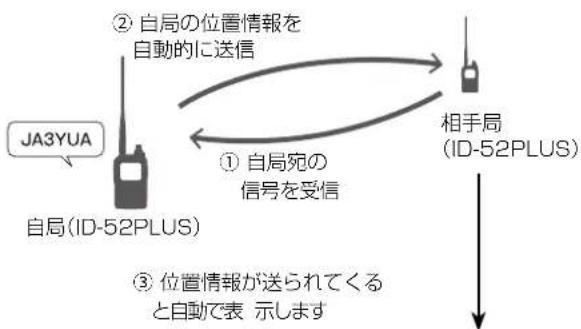
この機能は、自局宛の信号を受信したときに、自局の位置情報を送信する機能です。
両手が自由に使えないときなど、無線機を操作できない状況でも、自動で位置情報を送信します。
位置情報自動応答機能を受信した相手側では、右図のようにポップアップ画面が表示されます。
※ 従来機(ID-31、IC-9100、ID-880、ID-80、ID-92、IC-2820G/DG、ID-800/D、ID-91、IC-U1、IC-V1)の場合、位置情報は受信しますが、ポップアップ画面は表示されません。
※ MENU画面の「自動応答位置表示」でポップアップ画面を非表示にできます。(P.6-3)
(MENU > SET > ディスプレイ設定 > 自動応答位置表示)
flowchart
graph TD
    A["JA3YUA"] -->|② 自局の位置情報を自動的に送信| B["自局(ID-52PLUS)"]
    B -->|① 自局宛の信号を受信| C["相手局(ID-52PLUS)"]
    C --> D["↓"]
    E["③ 位置情報が送られてくると自動で表示します"] --> B
相手局が、位置情報自動応答を受信すると、相手局の無線機にポップアップ画面で自局の位置情報が表示される
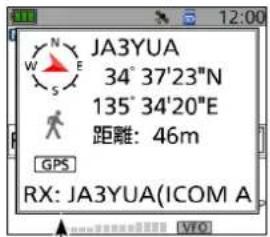
自局のコールサインや、送信メッセージがスクロール表示されます。
自局の位置情報が測位できていないときに受信した場合
「GPS選択」が「OFF」、または「マニュアル」の場合でも自局宛の信号を受信したときは、5分間、内蔵GPSを一時的にONにし、位置情報を測位しはじめたことをメッセージで自動応答します。(右図参照)
※ 一時的に内蔵GPSがONで、位置情報が測位できているあいだにふたたび自局宛の信号を受信すると、位置情報を自動で送信します。
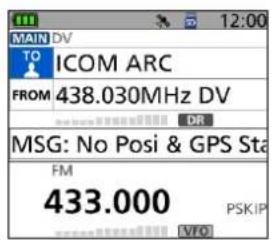
位置情報が測位できていないときの応答メッセージ一覧
| メッセージ | 状況 |
| No Position | 位置情報が測位できていないとき |
| Old Position | 応答した位置情報が測位から2分以上経過した位置情報のとき |
| No Posi & GPS Start | 一時的に内蔵GPSをONにした直後で、位置情報がまだ測位できていないとき |
| Old Posi & GPS Start | 一時的に内蔵GPSをONにした直後で、応答した位置情報が測位から2分以上経過した位置情報のとき |
ご参考
- 位置情報の送信は、GPS送信モードの設定にしたがいます。
- GPS送信モードの設定で位置自動応答に必要な情報が送信されない設定になっている場合、自動的に必要な情報を補正して送信します。
- GPS送信モードの設定が「OFF」に設定されている場合は自動的にD-PRSで送信します。
5
D-STARの運用〈応用編〉
■データ通信
DVモード運用時、音声とデータを同時に送信する簡易データ通信ができます。
設定を変更することで、音声帯域もデータ通信に使用できます。(P.5-24)
データ通信をするには、市販のUSBケーブルと通信ソフトウェア(市販品など)が必要です。
※ USBケーブルはデータ通信対応のものを使用してください。
※ 事前にUSBドライバーをパソコンにインストールしてください。
データ通信をする前に必ずお読みください
本製品では、「DVデータ送信」の初期値が「オート」に設定されています。
そのため、お使いの通信ソフトウェアによっては、接続して通信ソフトウェア画面に文字を入力するだけで、意図せずに電波を送出することがありますのでご注意ください。
(MENU > SET > DV設定 > DVデータ送信)
USBドライバーについて
ご使用していただくために必要なUSBドライバー、およびインストールガイドについては、弊社ホームページにアクセスしていただき、サポート情報よりダウンロードしてください。 ※アクセス方法は、16-3ページをご覧ください。
◇ パソコンの接続
パソコンと本製品の[USB]ポートを下記のように接続します。
![ID-52PLUS USBケーブル (無線機側Type-C) [USB]ポートへ パソコン USBポートへ](/content/2026/05/1110382/images/dcd55d47d63c167204279a7e11c9f640a0cf1816b35f2496cd7f3dcc9e2a40e2.jpg)
※ パソコンのUSBポートの形状に合った、データ通信対応のUSBケーブルをご用意ください。
ご注意
データ通信をするときは、MENU画面で下記の項目が設定されているかご確認ください。
- GPS出力画面で、「OFF」に設定
(MENU > GPS > GPS設定 > GPS出力(USB端子)) - USBシリアルポート機能画面で、「DVデータ」に設定 (MENU > SET > 機能設定 > USBシリアルポート機能)
- USB接続画面で、「シリアルポート」に設定 (MENU > SET > 機能設定 > USB接続)
◇ 通信ソフトウェアの設定
下記を参照して、通信速度などを設定してください。
- Port : 本製品が使用しているCOMポート番号を選択*
- Baud rate : いずれかの値を選択 ※ 選択した値に関わらず、通信できます。
- Data : 8bit
- Parity : none
- Stop : 1bit
- Flow control : Xon/Xoff
★ パソコンの環境によっては、本製品が使用するCOMポート番号が5以上になる場合があります。
このときは、COMポート番号を5以上に設定できる通信ソフトウェアをご使用ください。
◇ データ通信の操作
データ通信を操作するときは、使用する通信ソフトウェアの取扱説明書をよくお読みください。
- 自局、相手局、レピータのコールサインを設定します。
- 使用する通信ソフトウェアの取扱説明書などにしたがって操作します。
- 通信ソフトウェア画面に文字を入力すると、その内容を自動送信します。
※ MENU画面の「DVデータ送信」が「PTT」に設定されているときは、通信ソフトウェア画面に文字を入力して[PTT]を押すと、送信状態になり、音声と同時にその内容を送信します。
(MENU > SET > DV設定 > DVデータ送信)
※ 自動送信時は、送信開始前に約500ミリ秒のキャリアセンスが動作します。
ご注意
- データ通信で使用できる文字は、ASCIIコードだす。
- 本製品の標準機能として、20文字(半角英数字、記号)までのメッセージが送れるメッセージ機能も装備しています。(P.5-13)
- 本製品で使用する通信ソフトウェアとパソコンの組み合わせによっては、一部のデータが正しく送受信できない場合があります。
・インターネット回線網を経由したゲートウェイ通信では、パケットロスによって、データの一部を失うことがあります。
また、パケットロス発生時は、「L」表示が点灯します。
5 D-STARの運用〈応用編〉
■データ通信
◇ DVファーストデータの設定
DVファーストデータ通信をするときは、下記の手順にしたがって設定してください。
※ DVファーストデータ通信ができるのは、以下の製品だけです。(2024年12月現在)
• ID-51 (PLUS2、PLUS、50周年記念モデル)
★下記のバージョン以降に限ります。
MENU > SET > DV設定 > DVファーストデータ > ファーストデータ
- [MENU] を短く押す
- 「SET」を選択する
- 「DV設定」を選択する
- 「DVファーストデータ」を選択する
- 「ファーストデータ」を選択する
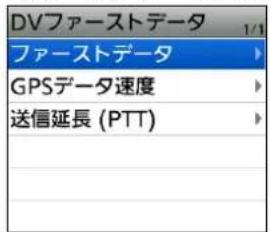
- 「ON」を選択する
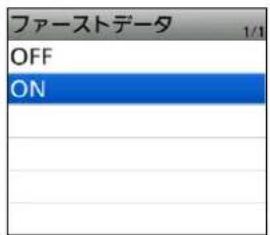
- [MENU] を押す
- MENU画面が解除されます。
■表示タイプについて
DR機能で表示するレピータネームなどの文字を大きくできます。
※シングル表示だけの設定です。
- 変更したい画面を表示させる(シングル表示)
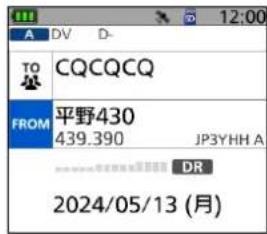
-
[QUICK] を短く押す
-
「表示タイプ」を選択する
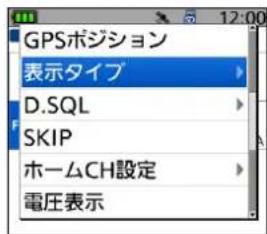
- 「大きい」を選択する
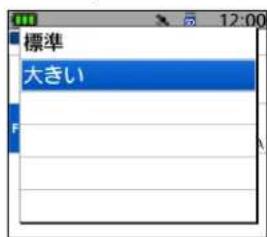
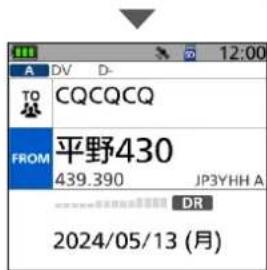
- 「FROM」と「TO」に設定したレビータネームなどの文字を大きく表示します。
5
D-STARの運用〈応用編〉
■デジタルコールサインスケルチ/デジタルコードスケルチ機能
特定の相手局と交信するときに便利な機能です。
自局のコールサイン、または自局が設定したデジタルコードを受信したときだけ、スケルチが開くので、快適な待ち受け受信ができます。
※ VFO/メモリーチャンネル/コールチャンネルモード/DR機能ごとに設定できます。
◇ デジタルコールサインスケルチを設定する
- DR画面で [QUICK] を短く押す
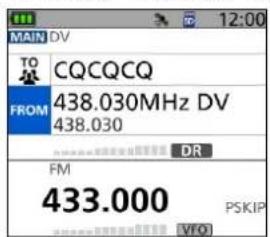
- 「D.SQL」を選択する
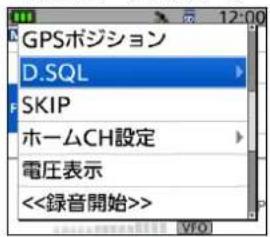
- 「DSQL」を選択する
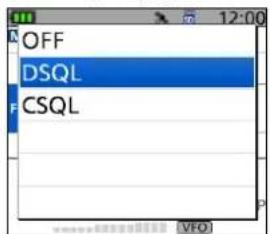
- 設定すると、「DSQL」表示が点灯します。
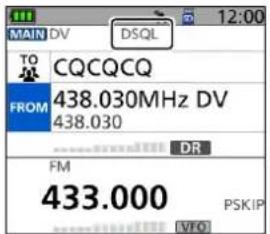
※ CQ呼び出しや他局宛の信号を受信した場合、Sメーターが表示されますが、音声は聞こえません。
ご注意
- DSQL(デジタルコールサインスケルチ)は、自局のコールサインを判断して動作しているため、3局以上の複数局で運用するときは、CSQL(デジタルコードスケルチ)で運用してください。
- データ通信時は、他局宛の信号(異なるコールサイン)であっても、データ信号を受信します。
◇ デジタルコードスケルチを設定する
- DR画面で [QUICK] を短く押す
- 「D.SQL」を選択する
- 「CSQL」を選択する
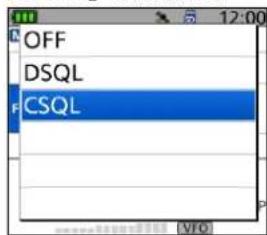
- 設定すると、「CSQL」表示が点灯します。
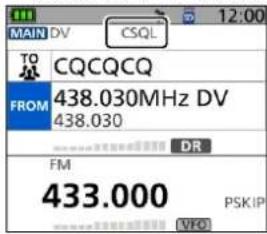
- [MENU] を短く押す
- 「SET」を選択する
- 「DUP/トーン設定」を選択する
- 「デジタルコード」を選択する
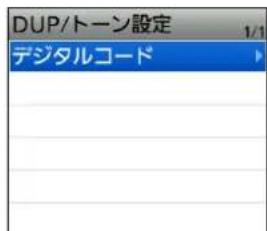
- 上下キーで、デジタルコードを選択する
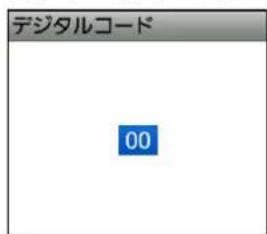
- [MENU] を押す
- MENU画面が解除されます。
5
D-STARの運用〈応用編〉
■レピータリスト
レビータの情報をレビータリストに登録しておくことで、 交信するときの設定が簡単になります。
最大2500件のレビータ情報を50グループに分けて登録できます。
レビータリストでは、4タイプのレビータ情報が登録できます。
- DVレピータ
- DVシンブレックス
- FMレピータ
- FMシンブレックス
◇ レピータリストに登録できる設定項目一覧
- タイプ : レビータの種類 (P.5-28)
- ネーム : レピータネームの入力 (P.5-28)
- サブネーム:レビータのサブネームの入力 (P.5-28)
※ プリセット時は、都道府県名が入力されています。
- コールサイン : レピータコールサインの入力 (P.5-28)
- GWコールサイン:ゲートウェイコールサインの編集 (P.5-28)
- グループ : レピータグループの設定 (P.5-28)
- USE (FROM) : アクセスレビータの使用を設定 (P.5-29)
- 周波数:周波数の入力(P.5-29)
- DUP : デュプレックスの設定 (P.5-29)
- オフセット周波数:オフセット周波数の設定(P.5-29)
- モード:電波型式の設定(P.5-29)
- Tone選択 : Toneの設定 (P.5-29)
- レピータトーン : レピータトーン周波数の設定 (P.5-29)
- 位置情報:位置情報の精度の設定(P.5-29)
- 緯度 : レピータの緯度の入力 (P.5-29)
- 経度 : レピータの経度の入力 (P.5-29)
- UTCオフセット:協定世界時との時差の入力 (P.5-30)
ご参考
- レピータのコールサインや周波数などの情報については、一般社団法人 日本アマチュア無線連盟(JARL)のホームページで閲覧できます。
JARLホームページ https://www.jarl.org/
- レピータリストや各種コールサイン、メモリーなどが簡単に入力できるCS-52PLUS(弊社ホームページからダウンロードできるプログラミングソフトウェア)もご利用ください。
- 最新の内容については弊社ホームページ(個人のお客様→はじめよう、楽しもう、D-STAR®→ダウンロード)からダウンロードできます。 アイコムホームページ
https://www.icom.co.jp/personal/d-star/
例:浜町430のレピータに登録されている情報
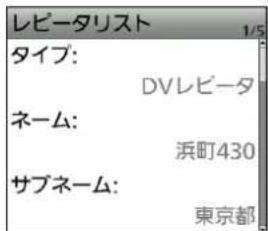
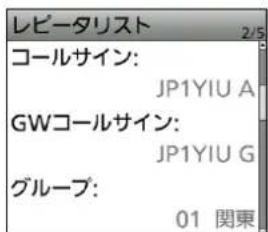
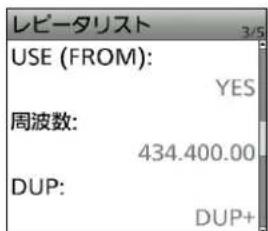
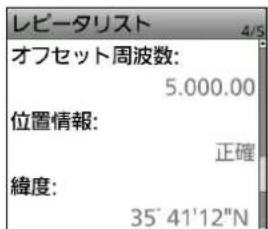
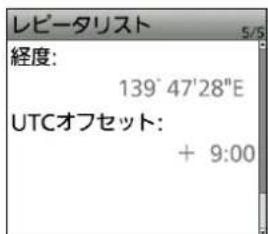
5 D-STARの運用〈応用編〉
■レピータリスト
◇ レピータリストにレビータ情報を登録する
新たに設置されたD-STARレピータを登録したいときなど、レピータリストに新規登録する方法を説明します。
下記目的によって最低限必要な設定項目が変わりますので、一覧でご確認ください。
- アクセスレピータとして登録する場合
- エリアCQをするために呼び出し先レピータとして登録する場合
- FMレピータとして登録する場合
- DVシンブレックス通信用として登録する場合
- FMシンプレックス通信用として登録する場合
DR機能の「FROM」と「TO」
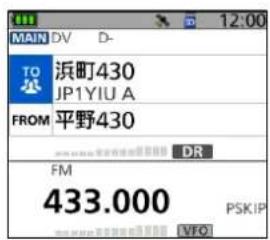
ご注意
レピータリストにレピータ情報を登録するには、レピータコールサインの入力が必要です。
◇ 目的別 新規登録に最低限必要な項目
●:新規登録に最低限必要 ○:登録可能 一:非表示
| レビータリストの設定項目 | アクセスレビータ(FROM/TO) | 呼び出し先レビータ(TO) | FMレビータ(FROM) | シンブレックス(FROM) | |
| タイプ DVレビータ DVレビータ FMレビータ DVシンブレックス FMシンブレックス | |||||
| ネーム | ○ | ○ | ○ | ○ | ○ |
| サブネーム | ○ | ○ | ○ | ○ | ○ |
| コールサイン | ● | ● | ○ | — | — |
| GWコールサイン | ●(GW通信) | ● | — | — | — |
| グループ | ○ | ○ | ○ | ○ | ○ |
| USE(FROM) | ● | ○ | ● | ● | ● |
| 周波数 | ● | ○ | ● | ● | ● |
| DUP | ● | ○ | ● | — | — |
| オフセット周波数 | ● | ○ | ● | — | — |
| モード | — | — | ○ | — | ○ |
| Tone選択 | — | — | ○ | — | ○ |
| レビータトーン | — | — | ○ | — | ○ |
| 位置情報 | ○ | ○ | ○ | ○ | ○ |
| 緯度 | ○ | ○ | ○ | ○ | ○ |
| 経度 | ○ | ○ | ○ | ○ | ○ |
| UTCオフセット | ○ | ○ | ○ | ○ | ○ |
5 D-STARの運用〈応用編〉
■レピータリスト
◇ レピータリストに新規情報を登録する
1. 登録したいレピータグループを選択する
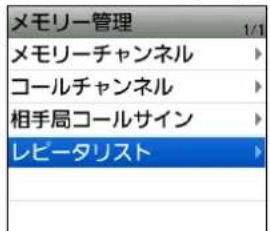
MENU > メモリー管理 > レピータリスト
- [MENU] を短く押す
- MENU画面の2ページ目に切り替える
- 「メモリー管理」を選択する
- 「レビータリスト」を選択する
- 登録したいレピータの地域グループを選択する
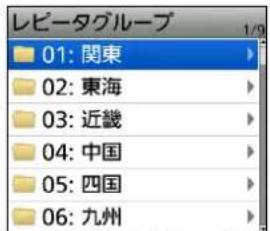
- 選択したグループのレビータリストが表示されます。
-
[QUICK] を押す
-
「追加」を選択する
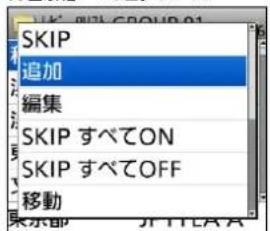
- レピータリスト編集(DVレピータ)画面が表示されます。
2. レピータのタイプを選択する
- 「タイプ」を選択する
- 登録するレビータのタイプを選択する
・DVレピータ: DVチードのレピータ
・DVシンプレックス:
DVモードのシンプレックス用周波数 - FMレピータ: FMモードのレピータ
- FMシンプルレックス:
FMモードのシンプレックス用周波数
3. レピータネームを入力する
- 「ネーム」を選択する
- 登録するレピータの名前を入力する
-
全角8文字(半角16文字)以内(スペースを含む)で入力します。
※ 入力方法は、iiiページをご覧ください。 -
決定キーを押す
4. サブネームを入力する
- 「サブネーム」を選択する
- 登録するサブネームを入力する
-
全角4文字(半角8文字)以内(スペースを含む)で入力します。
※ 入力方法は、iiiページをご覧ください。 -
決定キーを押す
5. コールサインを入力する
※ DVシンプルックス、FMシンプルックスを追加する場合は、「7. グループを設定する」に進んでください。
- 「コールサイン」を選択する
- レピータのコールサインを入力する
-
8文字以内(スペースを含む)で入力します。
-
決定キーを押す
6. ゲートウェイコールサインを入力する
※ DVレピータを追加する場合だけ設定できます。
※「5.コールサインを編集する」で入力したコールサインの8桁目に「G」を入力したコールサインが自動的に設定されます。
- 「GWコールサイン」を選択する
- ゲートウェイコールサインを入力する
- 8文字以内(スペースを含む)で入力します。
- 8桁目は G、または(スペース)だけ入力できます。
- 決定キーを押す
7. グループを設定する
- 「グループ」を選択する
- 変更したいレビータのグループ番号(「01」~「50」)を選択する
5 D-STARの運用〈応用編〉
■レピータリスト
◇レビータリストに新規情報を登録する
8. DR機能で使用するアクセスレピータを設定する
※ DR機能でアクセスレピータ、またはシンプルックスとして使用しない場合は、「NO」を選択して、「15. 位置情報の精度を設定する」へ進んでください。
-
「USE(FROM)」を選択する
-
DR機能でアクセスレピータに設定する場合は、「YES」を選択する
9. アクセスレピータの周波数を入力する
- 「周波数」を選択する
- レピータの周波数を入力する
- 決定キーを押す
10. デュプレックスを設定する
※ DVレピータ、FMレピータを追加する場合だけ設定できます。
※ 「9.アクセスレピータの周波数を入力する」で周波数を入力すると、「DUP-」が自動的に設定されます。
- 「DUP」を選択する
- 設定したいデュプレックスのシフト方向を選択する
- OFF:デュブレックスを設定しない
- DUP-:送信周波数が受信周波数より、オフセット周波数分だけ低くなる
- DUP+:送信周波数が受信周波数より、オフセット周波数分だけ高くなる
11. オフセット周波数を設定する
※ DVレピータ、FMレピータを追加する場合だけ設定できます。
※ 「9.アクセスレピータの周波数を入力する」で周波数を入力すると、「5.000.00」が自動的に設定されます。
-
「オフセット周波数」を選択する
-
オフセット周波数を入力する
- 設定範囲は、0.000.00MHz~59.995.00MHzです。
- 決定キーを押す
12. モードを設定する
※ FMレピータ、FMシンプルックスを追加する場合だけ設定できます。
- 「モード」を選択する
- 「FM」、または「FM-N」を選択する
13. Tone選択を設定する
※ FMレピータ、FMシンプルックスを追加する場合だけ設定できます。
- 「Tone選択」を選択する
- 「OFF」、「TONE」、または「TSQL」を選択する
14. レピータトーンを設定する
※ FMレピータ、FMシンプルックスを追加する場合だけ設定できます。
※ 「13.Tone選択を設定する」で「TONE」、または「TSQL」に設定したとき、そのレピータトーン周波数を設定します。
- 「レビータトーン」を選択する
- [DIAL] を回して、レピータトーン周波数を選択する
- 決定キーを押す
15. 位置情報の精度を設定する
※ DR機能で、位置情報からアクセスレピータを検索する最寄レピータ機能を使用しない場合や、自局と登録したレピータとの距離を表示させない場合、「なし」を選択し、「18. UTCオフセット(協定世界時差)を設定する」へ進んでください。
- 「位置情報」を選択する
- 精度を選択する
・なし:位置情報なし
・だいたい:位置情報はあるが、正確でない場合
- 正確:位置情報が正確な場合
16. 緯度を設定する
※ 「15.位置情報の精度を設定する」で、「だいたい」、または「正確」を選択したときに表示されます。
- 「緯度」を選択する
- レピータの緯度を入力する
- 決定キーを押す
17. 経度を設定する
※ 「15.位置情報の精度を設定する」で、「だいたい」、または「正確」を選択したときに表示されます。
- 「経度」を選択する
- レピータの経度を入力する
- 決定キーを押す
5 D-STARの運用〈応用編〉
■レピータリスト
◇レビータリストに新規情報を登録する
18. UTCオフセット(協定世界時差)を設定する
※ UTCオフセット(協定世界時差)を設定することで、エリアCQを出すときにそのレピータの時間を確認できます。(P.5-12)
海外のレビータと交信する場合に便利です。
※ 日本のレピータを登録する場合は、「+9:00」(日本標準時刻)に設定してください。
-
「UTCオフセット」を選択する
-
[DIAL] を回して、協定世界時差を入力する
-
決定キーを押す
19. レピータ情報を書き込む
- 「《追加書き込み》」を選択する
- 「はい」を選択する
- レピータリストに追加登録され、レビータリスト画面に戻ります。
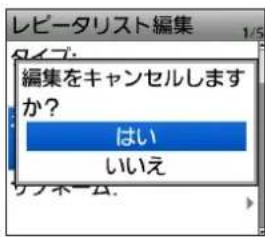
編集を取り消したいときは
[CLR] を押すと確認画面が表示されます。
「はい」を選択すると、入力した内容を削除してレピータリスト画面に戻ります。
5
D-STARの運用〈応用編〉
■レピータリスト
◇ レピータリストのレビータ情報を編集する ◇ レピータリストのレビータ情報を削除する
すでに登録されているレピータ情報を編集して上書きできます。
MENU > メモリー管理 > レピータリスト
- [MENU] を短く押す
- MENU画面の2ページ目に切り替える
- 「メモリー管理」を選択する
- 「レビータリスト」を選択する
- 編集したいレピータが入っているグループを選択する
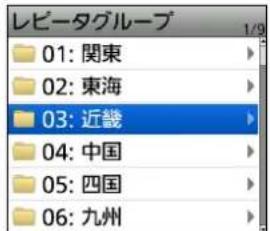
- 編集したいレピータを選択した状態にする※決定キーは押さないでください。
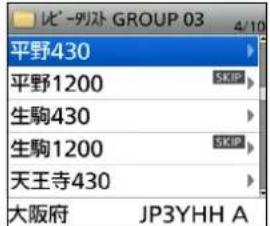
-
[QUICK] を押す
-
「編集」を選択する
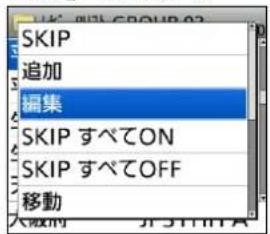
- 編集したい項目を選択して編集する
※ 編集のしかたについて詳しくは、5-28ページをご覧ください。
- 編集が完了したら、「《上書き》」を選択する
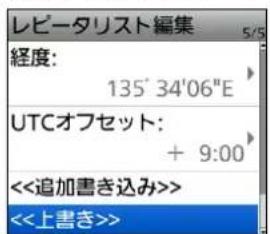
- 「はい」を選択する
- レピータリストに上書き登録され、レビータリスト画面に戻ります。
不要になったレビータ情報を削除します。
※ 削除したレピータ情報は、復元できませんのでご注意ください。
MENU > メモリー管理 > レピータリスト
- [MENU] を短く押す
- MENU画面の2ページ目に切り替える
- 「メモリー管理」を選択する
- 「レビータリスト」を選択する
- 削除したいレピータが入っているグループを選択する
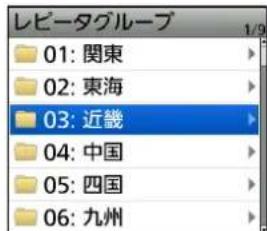
- 削除したいレピータを選択した状態にする※決定キーは押さないでください。
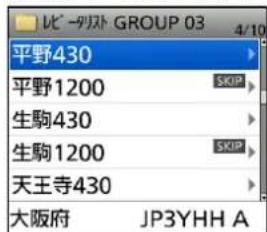
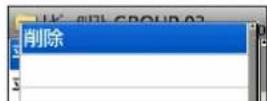
-
[QUICK] を押す
-
「削除」を選択する
- 「はい」を選択する
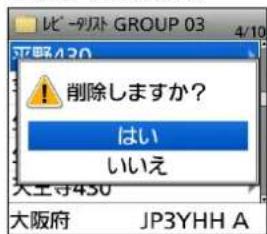
- レピータリストから選択したレビータが削除され、レビータリスト画面に戻ります。
ご参考
DR画面で選択されているレピータを編集したり、削除したりできません。
「編集」や「削除」を選択したときに、「DR機能で使用中です。」が表示された場合は、DR画面で別のレピータを選択してください。
5
D-STARの運用〈応用編〉
■レピータリスト
◇ レピータが表示される順番を並べ替える
レビータリストの中でレビータが表示される順番を並べ替えできます。
※ レピータグループを越えてレビータを移動させることはできません。
MENU > メモリー管理 > レピータリスト
- [MENU] を短く押す
- MENU画面の2ページ目に切り替える
- 「メモリー管理」を選択する
- 「レビータリスト」を選択する
- 移動したいレピータが入っているグループを選択する
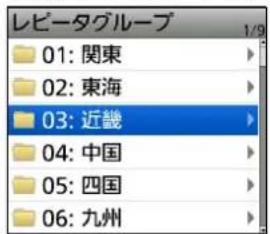
- 移動したいレピータを選択した状態にする※決定キーは押さないでください。
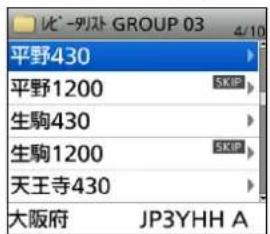
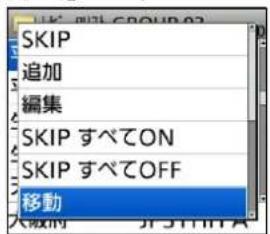
- [QUICK] を押す
- 「移動」を選択する
-
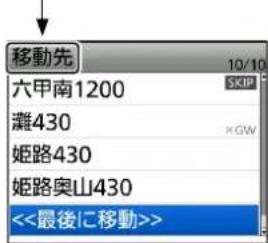
移動先を選択する
-
移動中は、画面左上で「移動先」が点滅します。
- 選択したレピータネームの1つ上に移動します。
- 「《最後に移動》」を選択すると、そのグループの中で一番下に移動します。
点滅
◇ 受信履歴からレピータ情報を登録する
コピーして新規登録する方法以外に、受信履歴からレピータ情報を新規登録する方法があります。
- [CD] を長く(ピッ、ピーと鳴るまで)押す
- 「受信履歴」画面が表示されます。
- 上下キーで、登録したいレピータの履歴画面を表示させる
- 決定キーを押す
- 上下キーで、「RXRPT1:」と「RXRPT2:」を表示させる
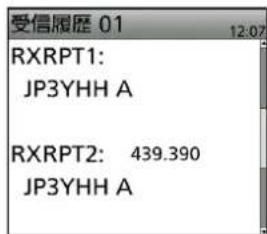
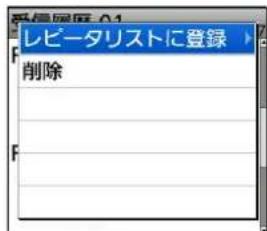
- [QUICK] を押す
- 「レビータリストに登録」を選択する
- 登録したいレピータコールサインを選択する
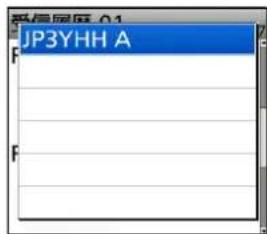
- 受信履歴画面からレピータリスト編集画面に変わり、レピータのコールサインが設定された状態になります。 ※ 編集方法は、5-28ページをご覧ください。
- 「《追加書き込み》」を選択する
- 「はい」を選択する
- レピータリストに新規登録され、受信履歴画面に戻ります。
5
D-STARの運用〈応用編〉
■DRスキャン時のスキップ設定
DRスキャンをする必要のないレピータにスキップを設定すると、DRスキャンの対象からはずせます。
スキップは、個別、またはグループごとに一括で設定できます。
※ スキップを設定したレビータは、自動的にレビータリ
ストの「USE(FROM)」を「NO」に設定し、DR画面の「FROM」選択対象からもはずれます。

個別にレビータをスキップ設定する
MENU > メモリー管理 > レピータリスト
- [MENU] を短く押す
- MENU画面の2ページ目に切り替える
- 「メモリー管理」を選択する
- 「レビータリスト」を選択する
- スキップさせたいレピータが入っているグループを選択する
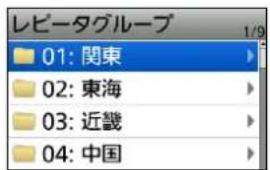
- スキップさせたいレピータを選択した状態にする※決定キーは押さないでください。
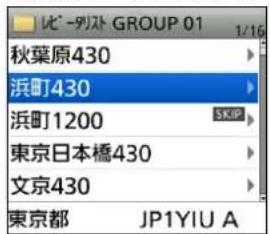
-
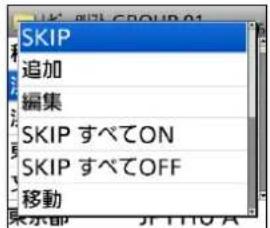
[QUICK] を押す
-
「SKIP」を選択する
・選択したレピータに、「SKIP」が表示されます。
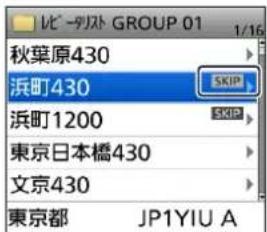
- 再度「SKIP」を選択すると、スキップ設定を解除します。
- 「SKIP すべて ON」を選択すると、そのグループに入っているすべてのレピータに、「SKIP」が設定されます。
- 再度「SKIP」を選択すると、スキップ設定を解除します。 - 「SKIP すべて ON」を選択すると、そのグループに入っているすべてのレピータに、「SKIP」が設定されます。
グループごとにレビータをスキップ設定するには
下図のようにグループを選択し、[QUICK]を押して「SKIPすべてON」を選択すると、選択したレピータグループをスキップ設定できます。
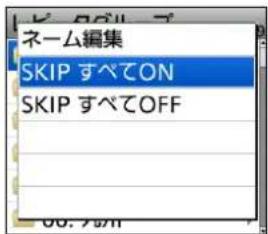
ご参考
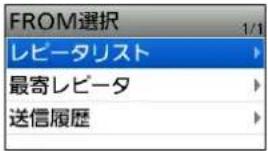
- DR機能のFROM選択画面で「レピータリスト」を選択すると、左記と同様の操作でSKIP設定できます。
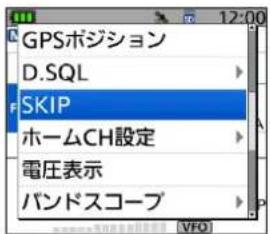
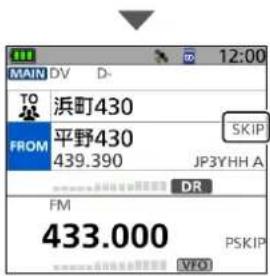
- DR画面の「FROM」を選択した状態で、[QUICK]を短く押して、「SKIP」を選択すると、スキップの設定ができます。 ※設定時は「FROM」に「SKIP」が表示されます。
5
D-STARの運用〈応用編〉
■レピータのグループネームを登録するには
レビータリストのグループネームを登録できます。
MENU > メモリー管理 > レピータリスト
- [MENU] を短く押す
- MENU画面の2ページ目に切り替える
- 「メモリー管理」を選択する
- 「レビータリスト」を選択する
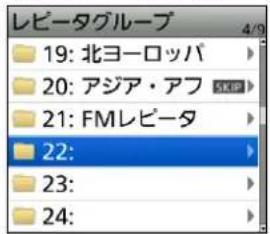
- 編集したいグループを選択した状態にする※決定キーは押さないでください。
-
[QUICK] を押す
-
「ネーム編集」を選択する
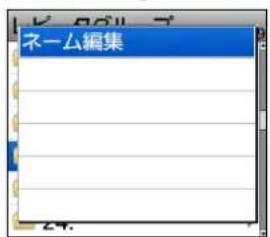
- グループネームを入力して、決定キーを押す (例:自宅周辺)
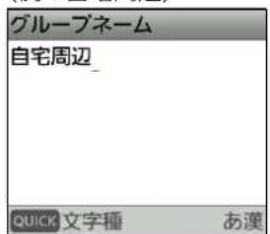
- 全角8文字(半角16文字)(スペースを含む)で入力します。
※ 入力方法は、iiiページをご覧ください。
5
D-STARの運用〈応用編〉
■相手局コールサイン
◇ 相手局コールサインの新規登録
相手局のコールサインを300件まで登録できます。
登録したコールサインは、「TO」を設定するときに個人局
リストに表示されます。
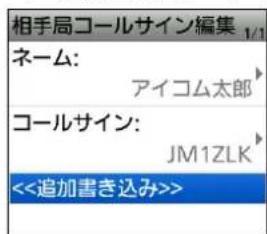
例:相手局コールサインメモリーに
「アイコム太郎」と「JM1ZLK」を登録する
MENU > メモリー管理 > 相手局コールサイン
- [MENU] を短く押す
- MENU画面の2ページ目に切り替える
- 「メモリー管理」を選択する
- 「相手局コールサイン」を選択する
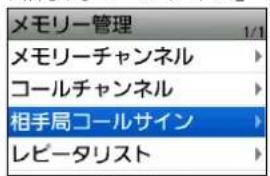
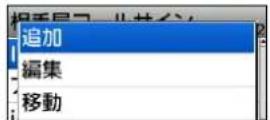
- [QUICK] を押す
- 「追加」を選択する
- 「ネーム」を選択する
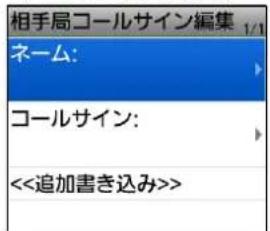
- 登録したいネームを入力して、決定キーを押す (例:アイコム太郎)
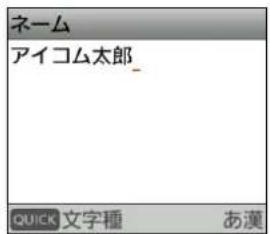
- 全角8文字(半角16文字)以内(スペースを含む)で入力します。
※ 入力方法は、iiiページをご覧ください。
- 「コールサイン」を選択する
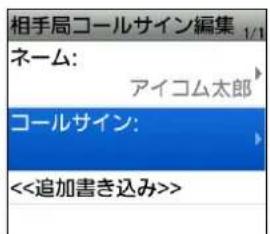
- 相手局のコールサインを入力して、決定キーを押す (例:JM1ZLK)
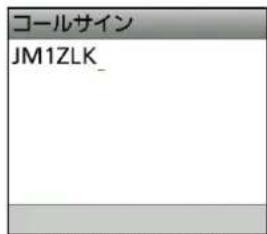
- 半角8文字(スペースを含む)で入力します。
- 「《追加書き込み》」を選択する
- 「はい」を選択する
- [MENU] を押す
- MENU画面が解除されます。
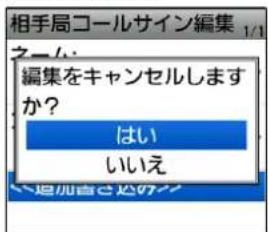
編集を取り消したいときは
[CLR] を短く押すと確認画面が表示されます。
「はい」を選択すると、入力した内容を削除して相手局コールサイン画面に戻ります。
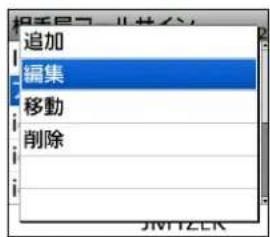
登録した相手局のコールサインを編集したいときは
手順6で「編集」を選択すると、選択した相手局の情報を編集できます。
5
D-STARの運用〈応用編〉
■相手局コールサイン
◇ 相手局コールサインを削除する
不要になった相手局のコールサイン情報を削除します。
※ 削除した情報は、復元できませんのでご注意ください。
MENU > メモリー管理 > 相手局コールサイン
- [MENU] を短く押す
- MENU画面の2ページ目に切り替える
- 「メモリー管理」を選択する
- 「相手局コールサイン」を選択する
- 削除したい相手局を選択した状態にする※決定キーは押さないでください。
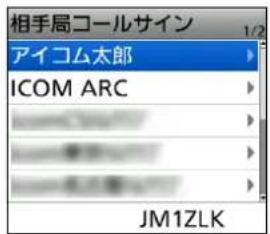
- [QUICK] を押す
- 「削除」を選択する
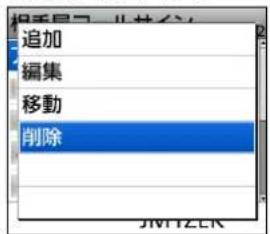
- 「はい」を選択する
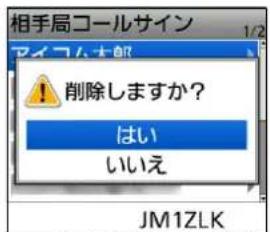
- 選択した相手局が削除され、相手局コールサイン画面に戻ります。
◇ 相手局が表示される順番を並べ替える
相手局コールサインリストの中で表示される順番を並べ替えできます。
よく交信する相手局をリストの一番上に並べ替えると選択しやすくなるので便利です。
MENU > メモリー管理 > 相手局コールサイン
- [MENU] を短く押す
- MENU画面の2ページ目に切り替える
- 「メモリー管理」を選択する
- 「相手局コールサイン」を選択する
- 移動したい相手局を選択した状態にする※決定キーは押さないでください。
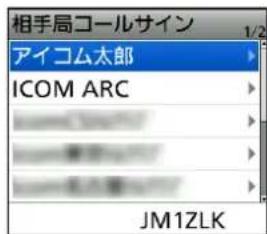
- [QUICK] を押す
- 「移動」を選択する
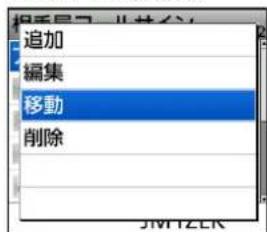
-
移動先を選択する
-
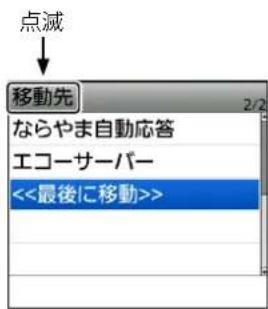
移動中は、画面左上で「移動先」が点滅します。
- 選択した相手局の1つ上に移動します。
- 「《最後に移動》」を選択すると、一番下に移動します。
ご参考
DR画面で選択されているコールサインを編集したり、削除したりできません。
「編集」や「削除」を選択したときに、「DR機能で使用中です。」が表示された場合は、DR画面で別のコールサインを選択してください。
5
D-STARの運用〈応用編〉
■迷惑な設定をしていませんか?
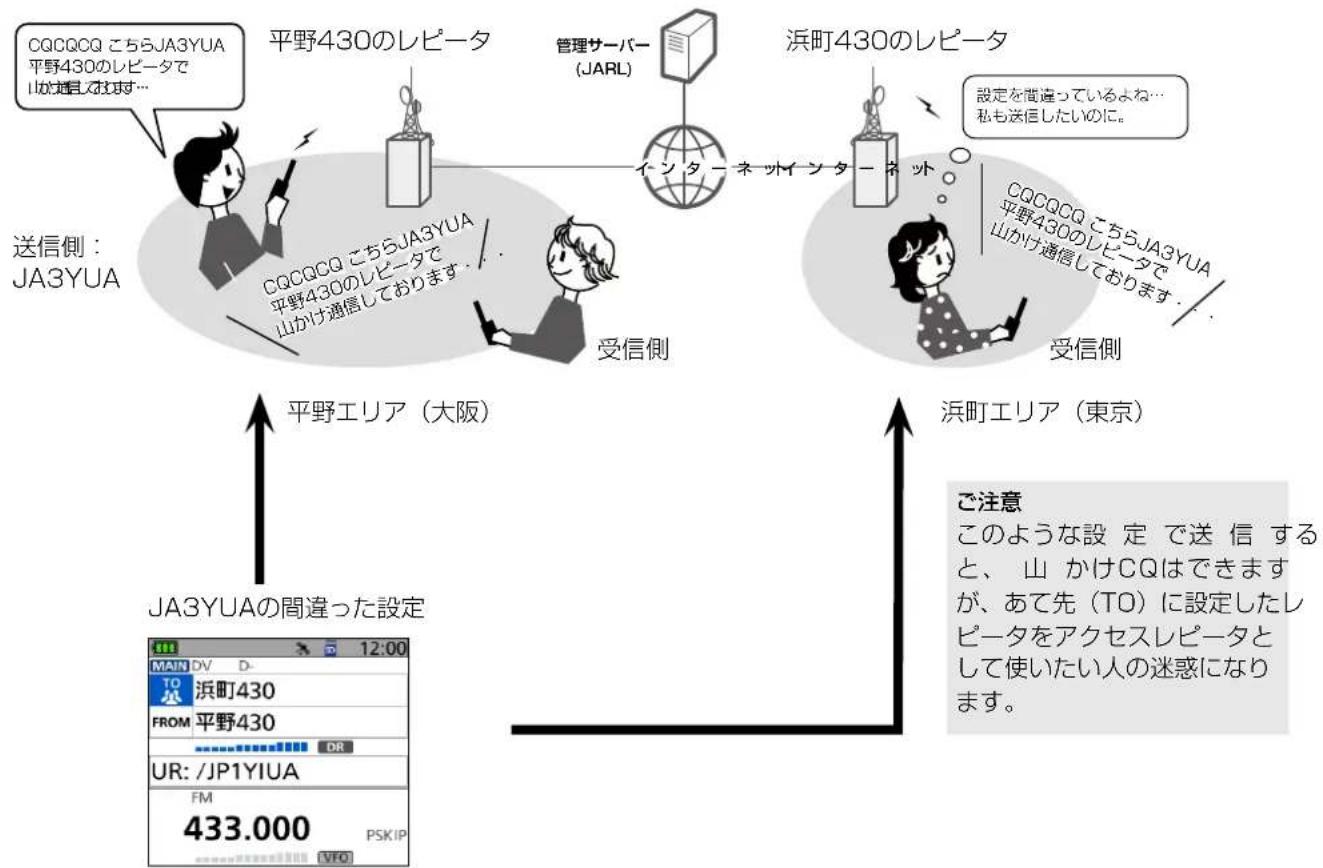
下記のようなゲートウェイ通信用の設定をしたままで山かけ通信をすると、あて先(TO)に設定しているレピータにも自局の電波が届きます。
このような場合、あて先(TO)に設定しているレピータをアクセスレピータとして使いたい人に迷惑をかけてしまいます。
正しく設定して、みんなが気持ちよく使えるように運用しましょう。
例:山かけCQがしたいJA3YUAの場合
flowchart
graph TD
    A["平野430のレビータ"] -->|送信側:JA3YUA| B["平野エリア(大阪)"]
    A -->|受信側| C["平野430のレビータで山かけ通信しております。"]
    D["管理サーバー(JARL)"] --> E["インターネット インターネット"]
    F["浜町430のレビータ"] --> G["浜町エリア(東京)"]
    H["OB"] --> I["OB"]
    style A fill:#f9f,stroke:#333
    style D fill:#f9f,stroke:#333
    style F fill:#f9f,stroke:#333
    style H fill:#f9f,stroke:#333
    note right of A: CQCQQQ こちらJA3YUA
    note right of D: CQCQQQ こちらJA3YUA
    note right of F: 沙町430のレビータをアクセスレピータとして使いたい人の迷惑になります。
    note right of G: 沙町エリア
    note right of H: 沙町エリア
    note right of I: JA3YUAの間違った設定
    note right of JAZYUA
    note right of JAZYUA
山かけCQがしたいのに、あて先(TO)が浜町430に設定されている
正しい設定
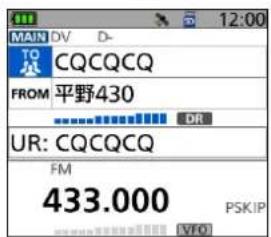
山かけCQがしたい場合は、あて先(TO)を、「CQCQCQ」に設定してください。
※ 設定方法は、5-9ページをご覧ください。
■ GPSでできること …… 6-2
■ GPS運用をする前に …… 6-3
◇ GPSを受信できているか確認する …… 6-3
◇ バッテリーについて …… 6-3
■ 位置情報の種類 …… 6-4
■ 位置情報付きの信号を受信したときは …… 6-5
■ 位置情報を確認する …… 6-5
◇ 位置情報の表示 …… 6-5
◇ 各ポジション画面とその意味 …… 6-6
◇ RX画面の表示について …… 6-7
◇ MAINバンドとSUBバンドの表示切替 …… 6-8
◇ 進路の見かた …… 6-8
◇ グリッド・ロケーターについて …… 6-9
◇ GPSメモリーやGPSアラームを変更する …… 6-9
◇ コンパス方向を変更する …… 6-10
◇ 自局または受信した局の位置情報を保存する …… 6-10
■ GPS情報(天空図)を確認する …… 6-11
■ GPSの送信 …… 6-12
■ GPSメモリーについて …… 6-13
◇ GPSデータをGPSメモリーに新規登録する …… 6-13
◇ グループネームを登録する …… 6-16
◇ GPSメモリーを削除する …… 6-16
◇ GPSメモリーを移動する …… 6-17
■ GPSアラームについて …… 6-18
■ GPSの詳細設定 …… 6-21
6
GPS の操作<応用編>
■GPSでできること
D-PRS拡張機能 (P.6-4)
D-PRSとして位置情報以外に、オブジェクト、アイテム、気象情報を送受信できます。
D-PRSの機能が拡張したことにより、DVモードで音声通信を楽しみながら、バックグラウンドでイベント情報や交通情報、緊急情報、気象情報などを送受信できます。
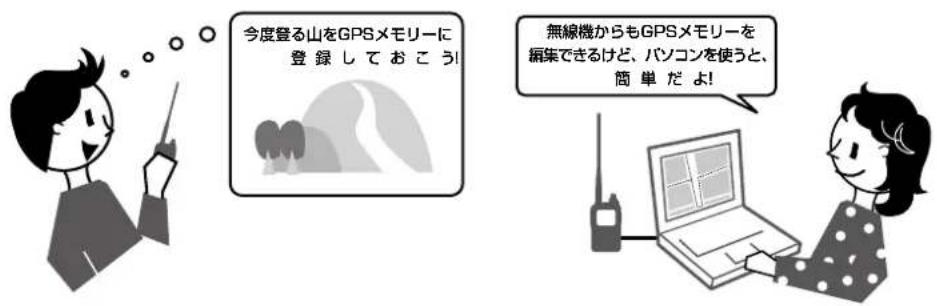
GPSメモリー (P.6-13)
位置情報を最大300件登録できます。
目的地の位置情報を登録してGPSアラーム機能を使用したり、GPSで取得した移動先の位置情報を登録したりできます。
GPSアラーム (P.6-18)
受信した相手局や、GPSメモリーに登録されている位置に近づいたときに、アラームを鳴らす機能です。
あらかじめ目的地の位置情報をGPSメモリーに登録しておくと、目的地に近づいたときにアラームで知らせてくれます。
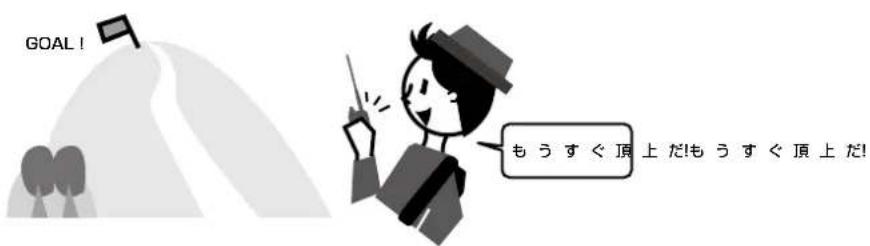
GPSロガー
内蔵のGPSレシーバーからの位置情報を記録する機能です。
ログ情報をパソコンに取り込み、市販の地図ソフトウェアを使って移動したルートを確認できます。
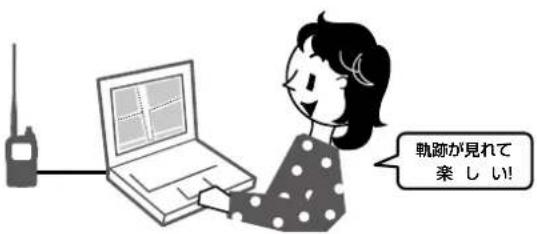
D-PRS、GPSロガー機能については、「D-STAR D-PRSガイド(入門編/応用編)」(PDFファイル)、「GPSロガーの使いかた」(PDFファイル)をご覧ください。
弊社ホームページにアクセスしていただき、サポート情報→個人のお客様→取扱説明書よりダウンロードできます。
アイコム株式会社 サポート情報(個人のお客様)
https://www.icom.co.jp/support/personal/
GPSをお使いの前に、「GPSに関する注意事項」(簡易マニュアル)をご覧ください。
■GPS運用をする前に
本製品は、GPS受信機を内蔵していますので、そのまま自局の位置情報を表示したり、DVモードで自局の位置情報(GPSデータ)を送信したりできます。
※ 本製品は、準天頂衛星システム「みちびき」に対応しています。
◇ GPSを受信できているか確認する
本製品は、GPS受信機を内蔵していますので、そのまま自局の位置情報を表示したり、DVモードで自局の位置情報(GPSデータ)を送信したりできます。
GPS表示を見て受信(測位)できているか確認します。 測位中は下図のように点滅します。

測位が完了すると点滅から点灯に変わります。

※ 通常は、数十秒で測位しますが、使用環境によっては、数分かかることもあります。
※ 屋内でご使用になる場合、本製品が設置されている場所や建物の周辺環境によって、GPS衛星からの信号を受信できない場合があります。
※ MENU画面にある「GPS選択」を「マニュアル」に設定している場合、GPS表示は点灯しません。
(MENU > GPS > GPS設定 > GPS選択)
◇ バッテリーについて
GPSをONに設定すると、常にGPS受信機が動作しているので、バッテリーの消耗が速くなります。
※ MENU画面の「パワーセーブ」で内蔵GPS選択時のパワーセーブ機能を設定すると、バッテリーの消耗速度を抑えます。(P.6-21)
初期設定では「オート」に設定されています。
自局の位置を固定して使用する場合、自局の位置情報を手入力するか、下記の手順より内蔵GPSで測位した位置情報を手入力画面に取り込むとバッテリーが長持ちします。
① 位置情報を受信できているか確認する(左記参照)
② 受信した位置情報を取り込む
- MENU画面から「マニュアル位置」を表示し、[QUICK]を押して「GPSから取り込み」を選択します。

(MENU > GPS > GPS設定 > マニュアル位置)
③ MENU画面から「GPS選択」を「マニュアル」に設定する (MENU > GPS > GPS設定 > GPS選択)
■位置情報の種類
GPSの位置情報には、D-PRSとNMEAの2種類あります。さらに、D-PRSでは、ポジション局(移動局/固定局)、オブジェクト局、アイテム局、気象局の5種類あります。
例:相手局がD-PRSのポジション局(移動局)で送信した場合
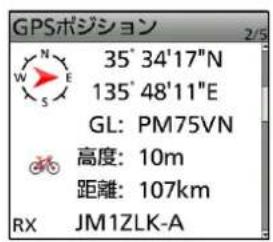
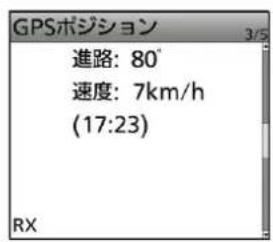
| D-PRS DVモードで音声と同時に送受信する低速データ部分を利用し、無線機に内蔵されたGPS受信機により測位した情報を、APRSサーバーへ引き渡すしくみのこと。 | |
| ポジション局(移動局) モービル運用やハンディー運用などで移動しながら運用している局のこと。 | |
| ポジション局(固定局) 自宅や施設などに設置して運用している局のこと。 | |
| オブジェクト局 特定の場所に何か伝えたい情報があることを知らせる局のこと。イベント案内や地震情報、衛星軌道の情報などがオブジェクト局として送信される。※ オブジェクト局には、タイムスタンプ(時間情報)が含まれます。 | |
| アイテム局 特定の場所に何か伝えたい情報があることを知らせる局のこと。がけ崩れなどによる道路寸断や、灯台やアンテナなどの情報、DVアクセスポイントなどの時間情報を持たない情報がアイテム局として送信される。※ オブジェクト局とは異なり、アイテム局には、タイムスタンプ(時間情報)が含まれません。 | |
| 気象局 気象装置から得られた気象情報を送信する局のこと。 | |
| NMEA 無線機に内蔵されたGPS受信機により測位した NMEA 0183の生データのこと。 |
■位置情報付きの信号を受信したときは
送られてきた相手局の信号に位置情報が含まれている場合、相手局の位置情報ポップアップ画面が表示されます。※詳細な位置情報を確認したい場合は、右記を参照してください。
例:438.030MHzでJM1ZLKが送信した位置情報付きの信号を受信した場合
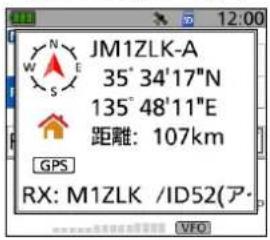
位置情報が含まれているため、位置情報ポップアップ画面が表示されます。
しばらくすると、ポップアップ画面が消えます。
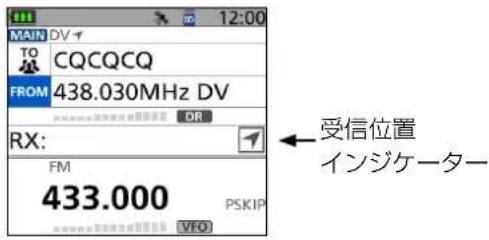
メッセージがスクロールしている右端に位置情報が含まれていることを示す「受信位置インジケーター」が表示されます。
※MENU画面の「受信位置表示」でポップアップ画面の表示を省略できます。
(MENU > SET > ディスプレイ設定 > 受信位置表示)
※MENU画面の「受信位置インジケーター」で受信位置インジケーターの表示を省略できます。
(MENU > SET > ディスプレイ設定 >
受信位置インジケーター)
■位置情報を確認する
自分がいる場所などが確認できます。 受信した画像をもとに説明します。 ※画面は一例です。
◇ 位置情報の表示
- [QUICK] を短く押す
- 「GPSポジション」を選択する
- GPSポジション画面が表示されます。
- [DIAL]を回す
- 表示画面が、自局の位置情報表示(MY)、受信した局の位置情報表示(RX)、GPSメモリーチャンネルの位置情報表示(MEM)、GPSアラームチャンネルの位置情報表示(ALM)と切り替わります。
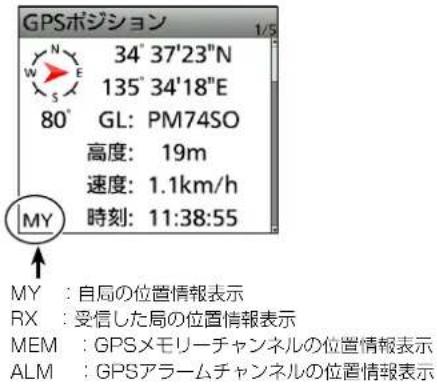
- [MENU]を押す
- GPSポジション画面が解除されます。
ご注意
緯度/経度/高度は、電波の受信状態などによって異なります。
ご参考
- 送信中はGPSポジション画面を一時的に解除します。 送信しながら位置情報を確認したいときは、送信中に[QUICK]を短く押し、GPSポジション画面を選択します。
- MY画面、またはRX画面で [QUICK] を押すと、画面に表示された位置情報をGPSメモリーに登録できます。(P.6-10) - GPSメモリーについては6-13ページ、GPSアラームについては6-18ページをご覧ください。
6
GPS の操作<応用編>
■位置情報を確認する
◇各ポジション画面とその意味
※ コンパス方向は、[QUICK] を押すと表示されるメニューで切り替えできます。(P.6-10)
※進路の見かた (P.6-8)
※グリッド・ロケーターについて (P.6-9)
GPSポジション画面の位置関係イメージ図
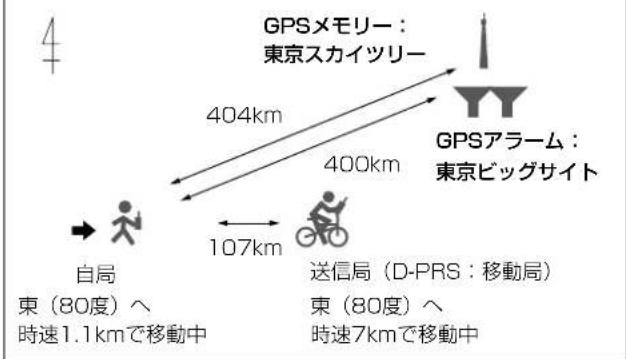
MY画面(自局の位置情報)
MENU画面の「GPS選択」が「マニュアル」のときは、「移動速度」、「コンパス」、「進路」が表示されません。(P.6-21) (MENU > GPS > GPS設定 > GPS選択)
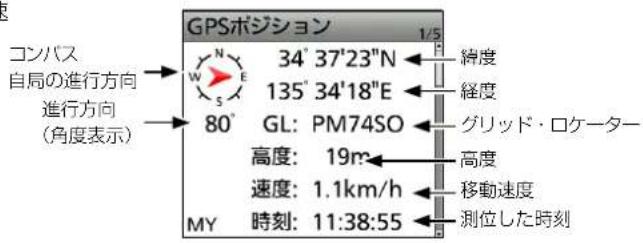
RX画面(相手局の位置情報)
相手局の送信モード、または送信フォーマットによって表示される項目とその項目の意味が異なります。 (P.6-7)
例:相手局がD-PRSのポジション局(移動局)で送信した場合
※ 相手局の送信データによっては、表示しない場合があります。
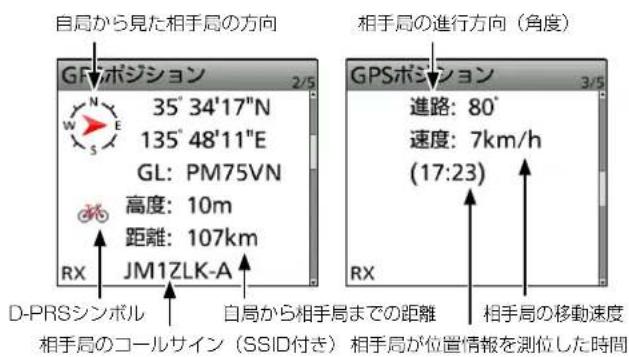
MEM画面(GPS個別メモリー設定の位置情報)
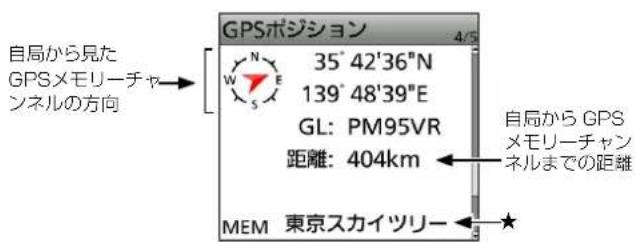
ALM画面(GPSアラーム設定の位置情報)
★ GPSメモリーチャンネル、またはアラームチャンネルにネームが登録されていない場合は、日時を表示します。
[QUICK] を押すと表示されるメニューで、GPSメモリーチャンネル、またはアラームチャンネルを切り替えられます。
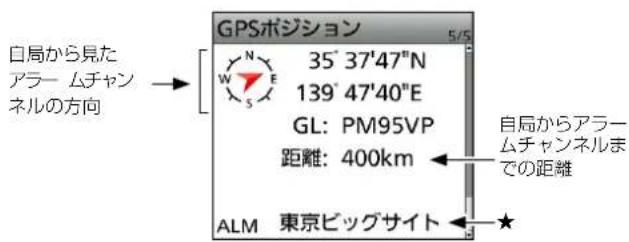
6
GPS の操作<応用編>
■位置情報を確認する
◇ RX画面の表示について
D-PRS
ポジション局(移動局) ポジション局(固定局)
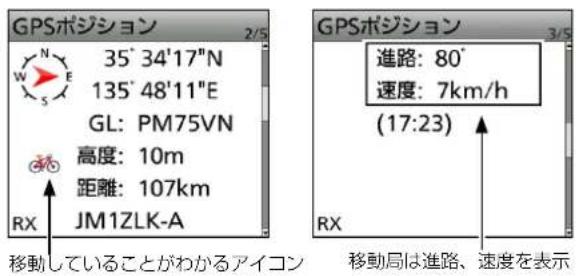
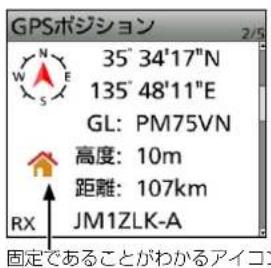
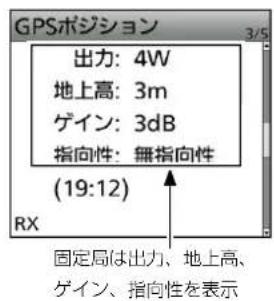
オブジェクト局 アイテム局
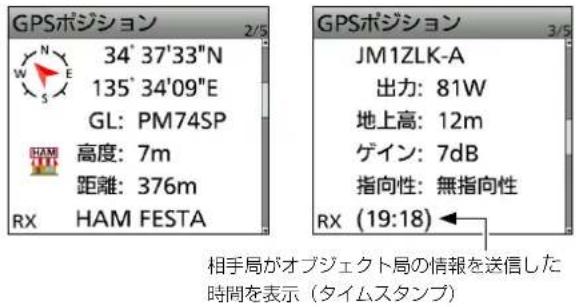
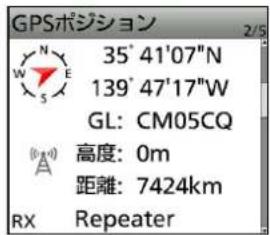
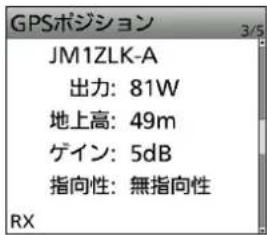
アイテム局はタイムスタンプの表示なし
気象局
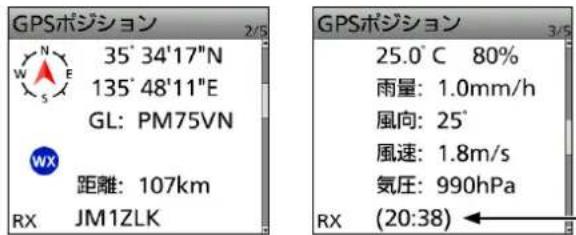
相手局が気象情報を受け取った時間を表示(タイムスタンプ)
※ D-PRSで受信したコールサインは、相手局のコールサイン(SSID付き)が表示されます。
※ オブジェクト局/アイテム局が無効であれば、「(KILLED)」が表示されます。
NMEA
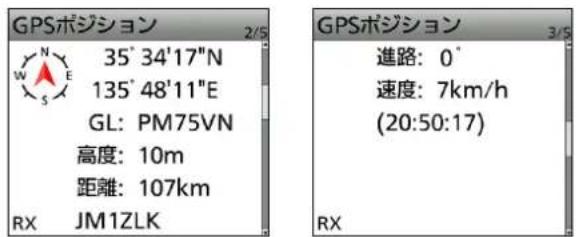
※ NMEAでは、D-PRSと異なり、シンボルや SSIDの表示はありません。
6
GPS の操作<応用編>
■位置情報を確認する
◇ MAINバンドとSUBバンドの表示切替
RX画面の表示状態を切り替えできます。
- RX画面を選択中に、[QUICK]を押す
- 「表示切替(メイン/サブ)」を選択する
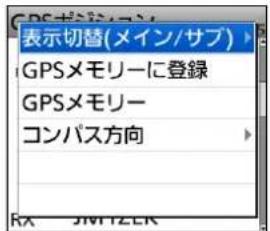
- 切り替えたい項目を選択する
- 最新(メイン/サブ): MAINバンド、SUBバンドに関わらず、最新の相手局の位置情報を表示します。 - メイン : MAINバンドで受信した相手局の位置情報だけ表示します。 - サブ : SUBバンドで受信した相手履の置情報だけ表示します。
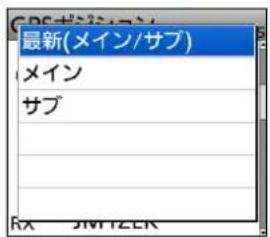
◇ 進路の見かた
ポジション画面に表示される進路は、角度で表示されます。
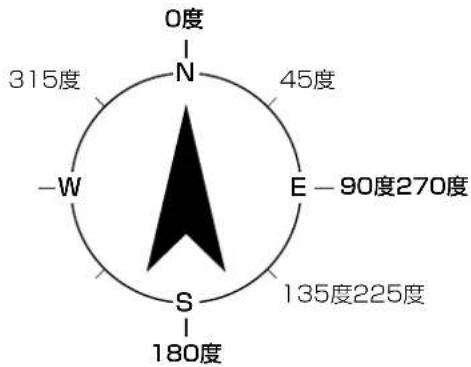
6
GPS の操作<応用編>
■位置情報を確認する
◇ グリッド・ロケーターについて
ポジション画面に表示される、グリッド・ロケーター(GL)とは、緯度・経度より算出する6桁の文字列のことです。グリッド・ロケーターは、地球を格子状に細分してその位置を示したものです。
無線通信でエリアを示す目的などに使われます。
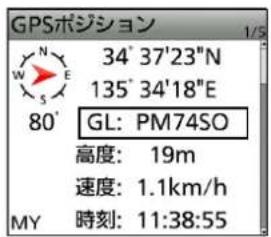
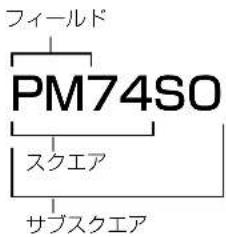
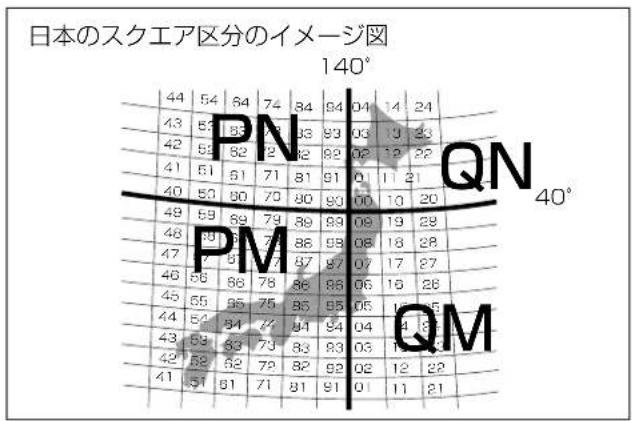
◇ GPSメモリーやGPSアラームを変更する
GPSポジション画面で、GPSメモリーやGPSアラームの対象を変更できます。
- MEM画面、またはALM画面を選択中に[QUICK]を押す
- MEM画面選択時は「GPSメモリー選択」、ALM画面選択時は「アラーム選択」を選択する
MEM画面
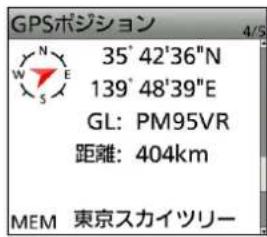
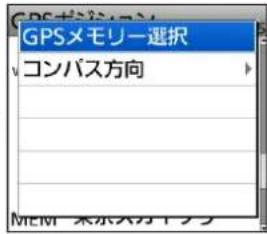
ALM画面
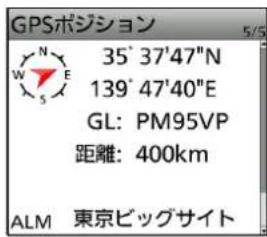
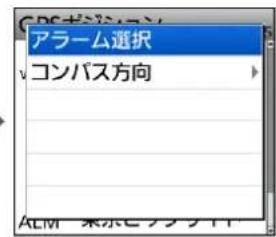
- GPSメモリー、またはGPSアラームの対象を選択する
→GPSメモリーの編集のしかた (P.6-13)
→GPSアラームの設定のしかた(P.6-18)
■位置情報を確認する
◇ コンパス方向を変更する
コンパス表示の上方向を進行方向、北、南から設定します。
- [QUICK] を短く押す
- 「GPSポジション」を選択する
- GPSポジション画面が表示されます。
- [QUICK]を押す
- 「コンパス方向」を選択する
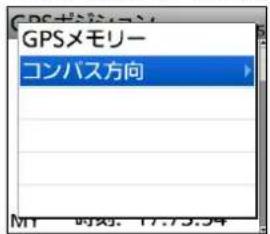
- 設定したいコンパス方向を選択する
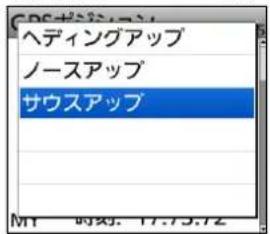
- 選択肢:ヘディングアップ、ノースアップ、サウスアップ
ヘディングアップ

常に進行方向を 上に表示する
ノースアップ
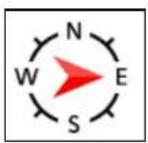
常に方位の北を 上に表示する
サウスアップ
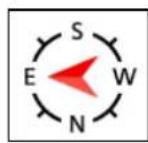
常に方位の南を 上に表示する
◇ 自局または受信した局の位置情報を保存する
自局がいる場所の位置情報や受信した相手局がいる場所の位置情報をGPSメモリーに保存できます。
GPSメモリーは最大300件登録でき、(グループなし)と、A~Zのグループで、合計27個のグループに分けて整理できます。(P.6-13)
- [QUICK] を短く押す
- 「GPSポジション」を選択する
-
保存したい位置情報画面を選択する
-
自局の位置情報を保存したい → MY画面を選択
-
受信した相手局の位置情報を保存したい → RX画面を選択
-
[QUICK] を押す
-
「GPSメモリーに登録」を選択する
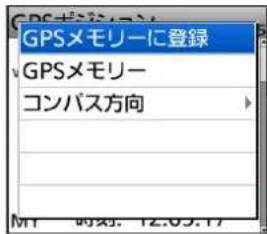
※項目(例:緯度)を選択している状態で決定キーを押すと、登録内容を編集できます。(P.6-13)
- 「《追加書き込み》」を選択する
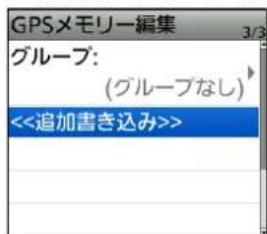
※「グループ」を選択している状態で決定キーを押すと、保存先を選択できます。
- 「はい」を選択する
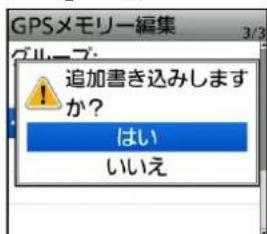
- GPSメモリーに新規登録され、GPSポジション画面に戻ります。
- [CLR]を押す
- GPSポジション画面が解除されます。
ご参考
位置情報は、手順6の画面にある「グループ」で選択したグループに保存されます。(P.6-13)
(MENU > GPS > GPSメモリー)
■GPS情報(天空図)を確認する
GPS情報では、GPS衛星の数や、信号強度、位置を天空図にマッピングして視覚化しています。
GPSがなかなか捕捉できないときなど、GPSがどういう状況にあるかを見たいときに使用します。
天空図により、GPS衛星の存在する方位・仰角、および衛星番号、受信状態がわかります。
- [QUICK] を短く押す
- 「GPS情報」を選択する
- GPS情報画面が表示されます。
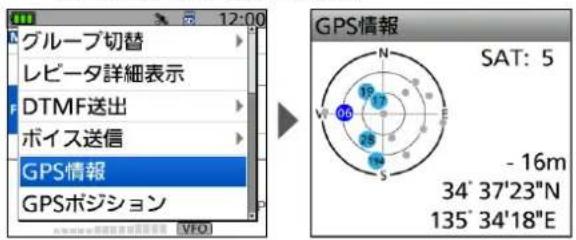
- [CLR]を押す
- GPS情報画面が解除されます。
【表示の意味】
- 天空図:GPS衛星が天空のどの位置に存在するのかを図で表示する
灰色の丸(●):未追尾衛星
※追尾衛星数が4個以上で高度を表示し、追尾衛星数が3個以下は未測位状態(「----m」)を表示する
- 緯度/経度:自局の緯度、経度を表示する
【衛星番号について】
衛星番号06の立体イメージ図
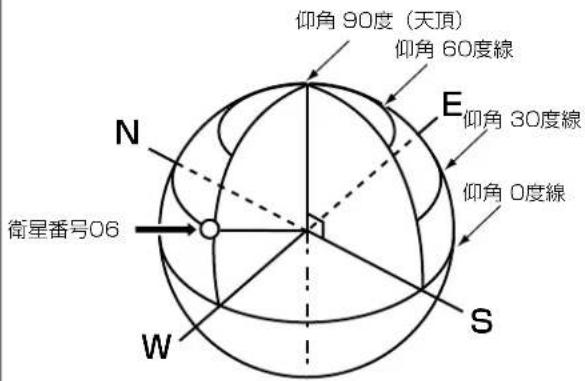
■GPSの送信
位置情報を送信するためのGPS送信モードには、大きく分けて「D-PRS」と「NMEA」があります。また、GPS自動送信も設定できます。
D-PRS、GPSロガー機能については、「D-STAR D-PRSガイド(入門編/応用編)」(PDFファイル)、「GPSロガーの使いかた」(PDFファイル)をご覧ください。
弊社ホームページにアクセスしていただき、サポート情報→個人のお客様→取扱説明書よりダウンロードできます。
アイコム株式会社 サポート情報(個人のお客様)
https://www.icom.co.jp/support/personal/
※D-PRSデータは、APRSコードに準拠しています。
GPSデータをGPSメモリーに追加できます。
位置情報を手動で入力して登録したり、GPSで受信した自局や相手局の位置情報をGPSメモリーに登録したりできます。
GPSメモリーは最大300CH登録でき、(グループなし)と、A~Zのグループで、合計27個のグループに分けて整理できます。
◇ GPSデータをGPSメモリーに新規登録する
GPSデータをGPSメモリーに追加できます。
1. GPSメモリーを追加し、編集画面に入る
MENU > GPS > GPSメモリー
- [MENU] を短く押す
- 「GPS」を選択する
- 「GPSメモリー」を選択する
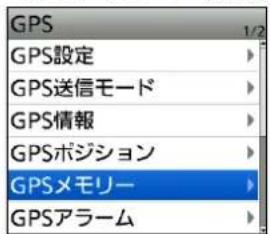
※ グループごとにGPSメモリーがあらかじめプリセットされています。
- 「(グループなし)」を選択する
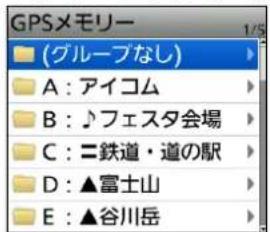
- [QUICK]を押す
- 「追加」を選択する

- GPSメモリー編集画面が表示されます。
GPSメモリーのプリセットイメージ図
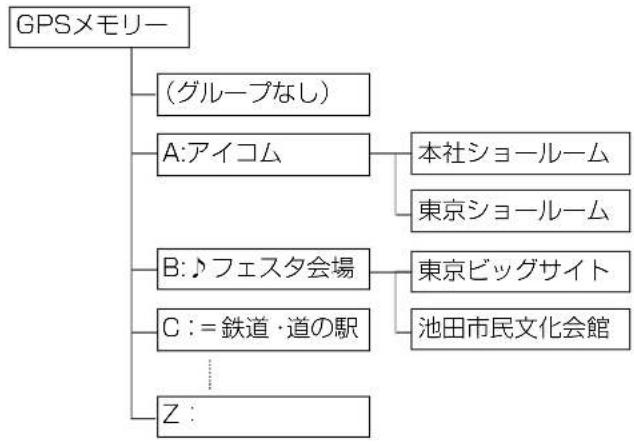
flowchart
graph TD
    A["GPSメモリー"] --> B["(グループなし)"]
    A --> C["A: アイコム"]
    C --> D["本社ショールーム"]
    C --> E["東京ショールーム"]
    A --> F["B: ネフェスタ会場"]
    F --> G["東京ビッグサイト"]
    F --> H["池田市民文化会館"]
    A --> I["C := 鉄道・道の駅"]
    I --> J["Z :"]
2. GPSメモリーネームを入力する
- 「ネーム」を選択する
- ネームの編集モードに入ります。
- 全角8文字(半角16文字)以内(スペースを含む)でGPSメモリーネームを入力する
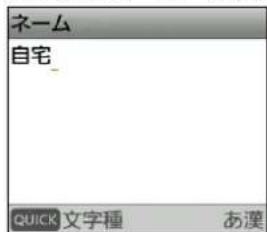
例:「自宅」を入力した場合
※入力方法や文字の種類、最大文字数などは、iiiページをご覧ください。
- ネームを入力したら、決定キーを押す
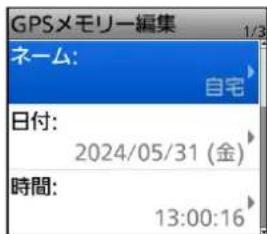
$$ (\text {次のページへ}) $$
登録したGPSメモリーを編集したいときは
すでに登録しているGPSメモリーを編集したい場合は、編集したいGPSメモリーを選択し、[QUICK]で「編集」を選択します。
※入力のしかたは追加する場合と同じです。
6
GPS の操作<応用編>
■GPSメモリーについて
◇ GPSデータをGPSメモリーに新規登録する
3. 日付を編集する
- 「日付」を選択する
- 左右キーを押してカーソルを移動し、編集する項目(年、月、日)を選択する
- [DIAL] を回し、日付を設定する
- 設定範囲:2000/01/02~2099/12/30
- 手順2~3を繰り返し、日付を設定する
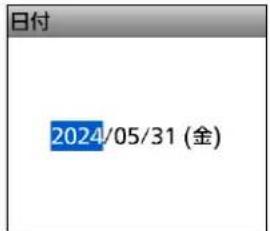
- 日付を設定したら、決定キーを押す
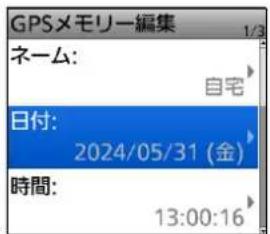
4. 時間を編集する
- 「時間」を選択する
- 左右キーを押してカーソルを移動し、編集する項目(時、分、秒)を選択する
- [DIAL] を回し、時間を設定する ・設定範囲00:00:00~23:59:59
- 手順2~3を繰り返し、時間を設定する
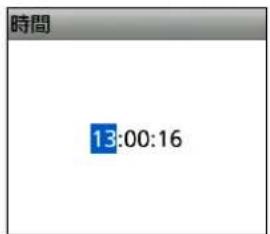
5. 緯度を入力する
- 「緯度」を選択する
- 左右キーを押してカーソルを移動し、編集する項目(度、分、秒)を選択する
- [DIAL]を回し、緯度を入力する ・設定範囲: "00'00" \~9000'00"
※表示単位を変更できます。
(MENU > SET > ディスプレイ設定 > 表示単位 > 緯度/経度)
- 手順2~3を繰り返し、緯度を設定する
- 北緯「N」/南緯「S」を選択する
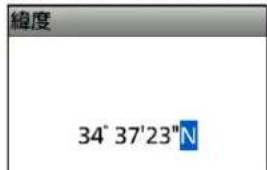
- 緯度を入力したら、決定キーを押す
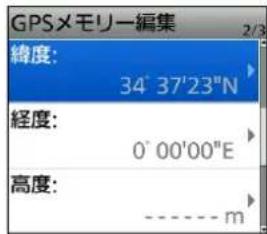
6. 経度を入力する
- 「経度」を選択する
- 左右キーを押してカーソルを移動し、編集する項目(度、分、秒)を選択する
- [DIAL]を回し、経度を入力する
- 設定範囲:°00'00" \~18000'00"
※表示単位を変更できます。
(MENU > SET > ディスプレイ設定 > 表示単位 > 緯度/経度)
- 手順2~3を繰り返し、経度を設定する
- 東経「E」/西経「W」を選択する
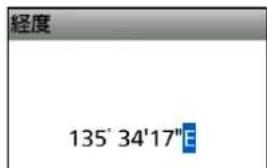
- 経度を入力したら、決定キーを押す
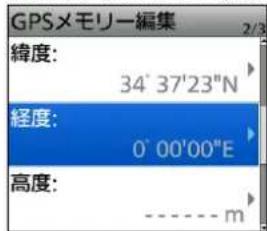
(次のページへ)
6
GPS の操作<応用編>
■GPSメモリーについて
◇ GPSデータをGPSメモリーに新規登録する
7. 高度を設定する
- 「高度」を選択する
- [DIAL] を回し、高度(+/-)を選択する
- 左右キーを押してカーソルを移動し、編集する桁を選択する
- [DIAL]を回し、高度を入力する
- 設定範囲:-10,000m~+10,000m
- 手順3~4を繰り返し、高度を設定する
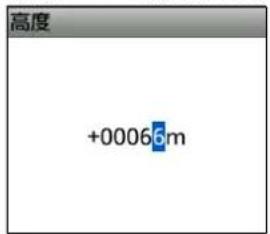
- 高度を入力したら、決定キーを押す
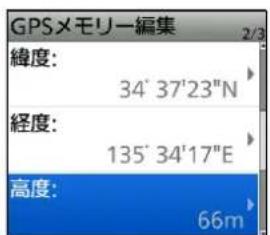
9. GPSメモリー内容を書き込む
- 「《追加書き込み》」を選択する
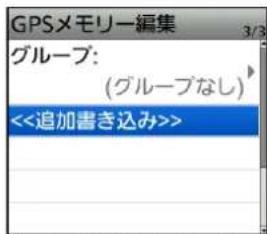
※ すでに登録されたGPSメモリーを編集した場合は、「《上書き》」を選択します。
- 「はい」を選択する
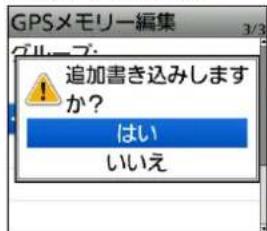
- GPSメモリーに追加登録され、選択したグループの画面が表示されます。
- [MENU] を押す
- MENU画面が解除されます。
8. グループを設定する
- 「グループ」を選択する
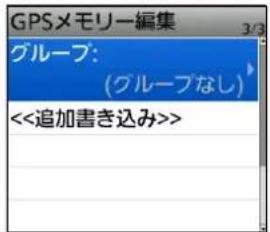
- 登録したいグループ(A~Z)、または(グループなし)を選択する
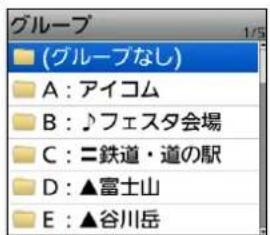
※1つのグループに最大300件まで割り当てできます。
登録内容を確認したいときは
確認したいGPSメモリーを選択すると登録内容が確認できます。
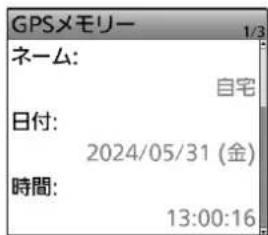
編集を取り消したいときは
[CLR]を押すと確認画面が表示されます。
「はい」を選択すると入力した内容を削除して、編集前のグループの画面に戻ります。
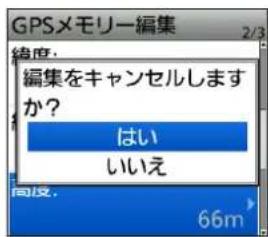
■GPSメモリーについて
◇ グループネームを登録する
GPSメモリーを整理するグループの名前を登録できます。
MENU > GPS > GPSメモリー
- [MENU] を短く押す
- 「GPS」を選択する
- 「GPSメモリー」を選択する
- ネーム登録したいグループを選択中に、[QUICK]を押す
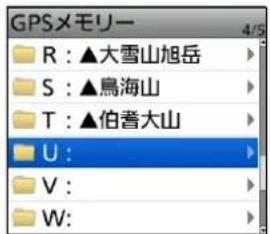
- 「ネーム編集」を選択する
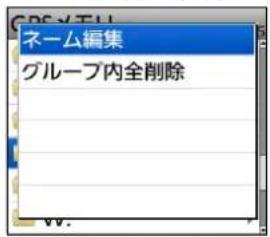
- グループネームの編集モードに入ります。
- 全角8文字(半角16文字)以内(スペースを含む)でグループネームを入力する(例:自宅周辺)
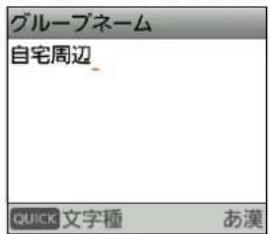
※入力方法や文字の種類、最大文字数などは、iiiページをご覧ください。
- ネームを入力したら、決定キーを押す
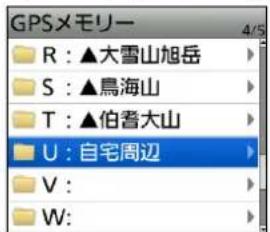
- [MENU] を押す
- MENU画面が解除されます。
◇ GPSメモリーを削除する
不要になったGPSメモリーを削除します。
削除方法は、グループ内の全メモリーと特定のチャンネルの2とおりです。
※ 削除したGPSメモリーは、復元できませんのでご注意ください。
例:特定グループ内のGPSメモリーをすべて削除する
MENU > GPS > GPSメモリー
- [MENU] を短く押す
- 「GPS」を選択する
- 「GPSメモリー」を選択する
- 削除したいグループを選択中に、[QUICK]を押す
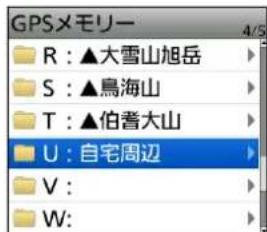
- 「グループ内全削除」を選択する
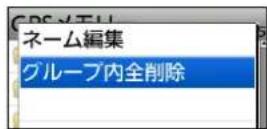
- 「はい」を選択する
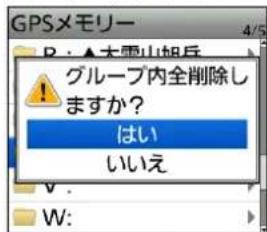
- 選択したグループ内のGPSメモリーがすべて削除され、GPSメモリー画面に戻ります。 ※削除したグループを選択すると、「--未登録--」が表示されます。
- [MENU] を押す
- MENU画面が解除されます。
特定のGPSメモリーチャンネルを削除する
チャンネルを選択中に[QUICK]を押し、「削除」を選択すると、選択したGPSメモリーチャンネルを削除します。
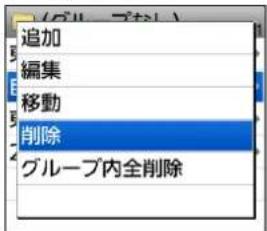
6
GPS の操作<応用編>
■GPSメモリーについて
◇ GPSメモリーを移動する
グループの中でGPSメモリーが表示される順番を並べ替えできます。
※ グループを越えて移動させたい場合は、編集して、移動させたいグループを選択し、上書き保存してください。
MENU > GPS > GPSメモリー
- [MENU] を短く押す
- 「GPS」を選択する
- 「GPSメモリー」を選択する
- 移動したいGPSメモリーが入っているグループを選択する
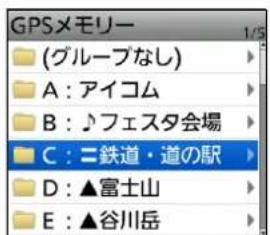
- 移動させたいGPSメモリー選択中に、[QUICK]を押す
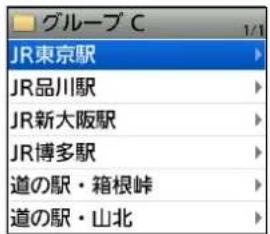
- 「移動」を選択する
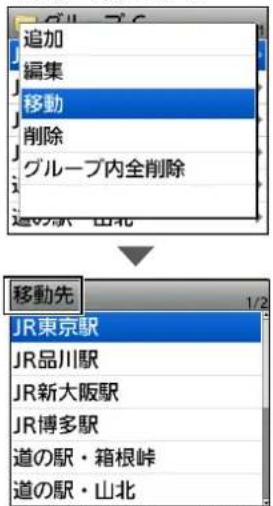
- 画面左上で、「移動先」が点滅します。
- 移動先を選択する
- 選択したGPSメモリーの1つ上に移動します。
※「《最後に移動》」を選択すると、そのグループの一番下に移動します。
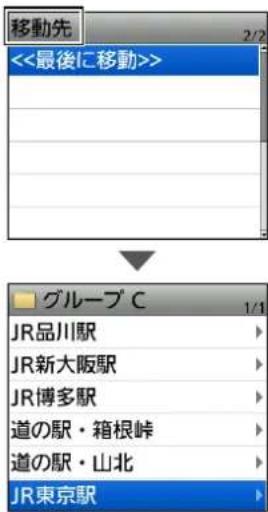
- [MENU] を押す
- MENU画面が解除されます。
6
GPS の操作<応用編>
■GPSアラームについて
GPSアラームは、GPSアラームの対象にした局が設定した範囲に入ったときにアラームを鳴らす機能です。
GPSアラーム機能を設定できるのは、受信(受信した相手局)、全メモリー、グループ、または特定のGPSメモリーチャンネルのいずれか1つです。
アラームエリア(グループ)複数の局をアラームに設定)
全メモリーまたはグループを選択した場合
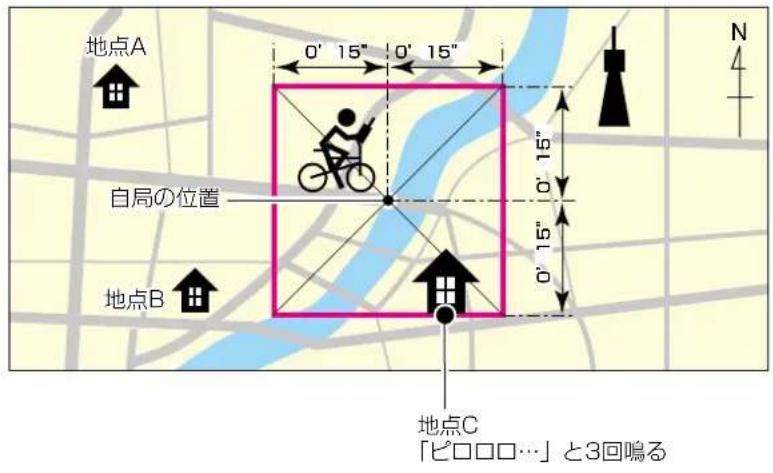
アラームエリア(受信/メモリー(特定の局をアラームに設定)
受信または特定のメモリーを選択した場合
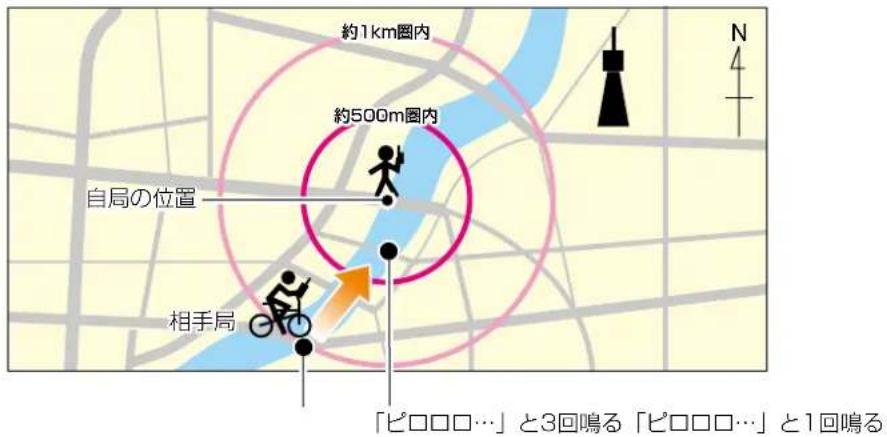
6
GPS の操作<応用編>
■GPSアラームについて
例:アラームエリア(グループ)
すべてのGPSメモリーにアラームを設定する
MENU > GPS > GPSアラーム
- [MENU] を短く押す
- 「GPS」を選択する
- 「GPSアラーム」を選択する
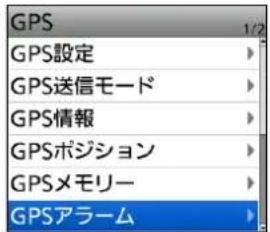
- 「アラーム選択」を選択する
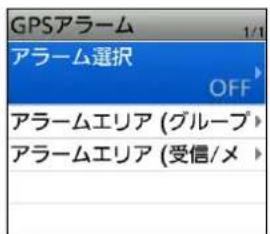
- 「グループ」を選択する
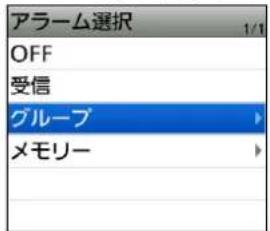
- 「全メモリー」を選択する
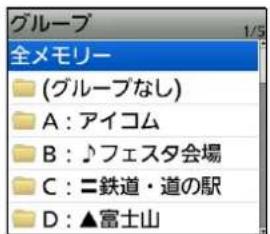
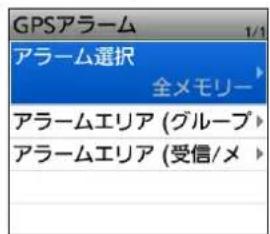
7. [MENU] を押す
- MENU画面を解除します。
※指定したグループの中にあるいずれかの局が設定した範囲内に入ると、「ピロロロ…」と3回鳴ります。
※GPSアラームが鳴ると、画面に「GPSアラーム」のポップアップが表示され、「」表示が点滅します。
※GPSアラームを解除するには、再度手順5の操作で「OFF」を選択します。
GPSアラームが鳴ったときの画面
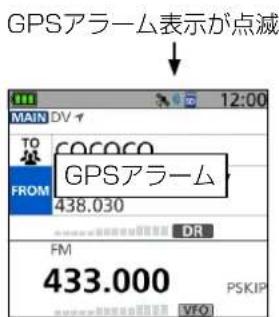
ポップ アップ が 表 示 され 「ピロロロ…」と3回鳴ります
ご参考
「全メモリー」、「(グループなし)」、または「A~Z」(メモリーグループ)を選択した場合は、MENU画面の「アラームエリア(グループ)」の設定により、GPSアラームが機能します。(P.6-31) (MENU > GPS > GPSアラーム > アラームエリア(グループ))
※GPSメモリーグループにアラームを設定したい場合は、
「(グループなし)」、または「A」~「Z」から選択します。
6
GPS の操作<応用編>
■GPSアラームについて
例:アラームエリア(受信/メモリー)
受信した相手局にアラームを設定する
MENU > GPS > GPSアラーム
- [MENU] を短く押す
- 「GPS」を選択する
- 「GPSアラーム」を選択する
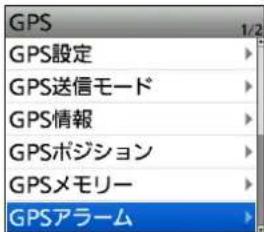
- 「アラーム選択」を選択する
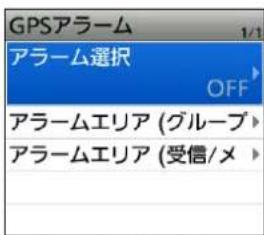
- 「受信」を選択する
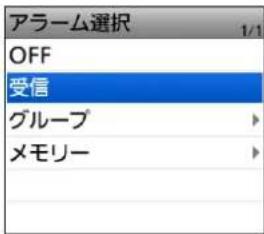
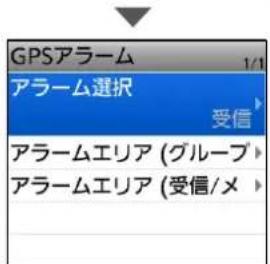
※ 特定のGPSメモリーチャンネルにアラームを設定したい場合は、「メモリー」を選択して、「(グループなし)」または「A~Z」のグループの中から特定のチャンネルを選択します。
6. [MENU] を押す
- MENU画面が解除されます。 ※GPSアラームを設定した局が半径約1km圏内に入ると「ピロロロ…」と1回鳴らし、半径約500m圏内に入ると「ピロロロ…」と3回鳴らします。 (初期設定:「両方」の動作) ※GPSアラームが鳴ると、画面に「GPSアラーム」のポップアップが表示され、「」表示が点滅します。 ※GPSアラームを解除するには、再度手順5の操作で「OFF」を選択します。
GPSアラームが鳴ったときの画面
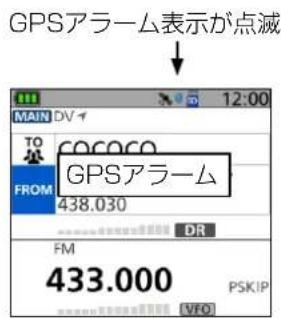
ポップ アップ が 表 示 され 設定範囲によって「ピロロロ…」と鳴る
ご注意
「受信」設定時、受信した相手局に位置情報が含まれているときだけ、GPSアラームが動作します。
ご参考
「受信」(相手局)、または特定のGPSメモリーチャンネルを選択した場合は、MENU画面の「アラームエリア(受信/メモリー)」の設定により、GPSアラームが機能します。(P.6-32) (MENU > GPS > GPSアラーム > アラームエリア(受信/メモリー))
■GPSの詳細設定
GPS選択
(初期設定:ON)
MENU > GPS > GPS設定 > GPS選択
自局の位置情報を取得する方法を設定します。
※ ON以外を設定すると、「GPS時刻補正」は動作しません。(P.12-30)
- OFF : GPS受信機の位置情報を使用しない
- ON:本製品に内蔵されたGPS受信機の位置情報を自動で取得する
- マニュアル:自局の位置情報(緯度/経度/高度)を手動で入力する
GLONASS
(初期設定:OFF)
MENU > GPS > GPS設定 > GPS詳細設定 > GLONASS
GLONASS (GLObal'naya NAvigatsionnaya
Sputnikovaya Sistema)機能のON/OFFを切り替えます。
※ ONにすると、自局位置情報の取得精度が向上する場合がありますが、消費電流は少し増加します。
- OFF : GLONASSを使用しない
- ON : GLONASSを使用する
パワーセーブ
(初期設定:オート)
MENU > GPS > GPS設定 > GPS詳細設定 > パワーセーブ
未測位状態が5分つづくと一時的に内蔵GPSの電源を切るパワーセーブ機能を設定します。
設定した時間を経過すると、衛星の捕捉を再開し、また未測位状態が5分つづけば、繰り返し内蔵GPSの電源を切ります。
- OFF:内蔵GPSの電源を切らない
- 1分/2分/4分/8分
:未測位状態が5分つづくと、設定した時間だけ内蔵GPSの電源を切る
- オート:未測位状態が5分つづくと、1回目は1分間、2回目は2分間、3回目は4分間、4回目以降は8分間、内蔵GPSの電源を切る
衛星情報出力 (初期設定:GPS/QZSS/GLONASS)
MENU > GPS > GPS設定 > GPS詳細設定 > 衛星情報出力
位置情報送信時に出力する衛星情報を設定します。
• GPS/QZSS/GLONASS
: GPS、QZSS ^* 、GLONASSの情報を出力する
- GPSのみ:GPSの情報だけを出力する
★ 準天頂衛星システム「みちびき」(QZSS : Quasi-Zenith Satellite System)
マニュアル位置
(初期設定:緯度:0°00' 00" N 経度:0°00' 00" E
高度:-----m)
MENU > GPS > GPS設定 > マニュアル位置
自局の位置情報として、緯度経度、高度を手動で入力します。
※ 測位した自局の位置情報や、GPSメモリーの登録情報をコピーできます。(P.6-3)
GPS出力(USB端子)
(初期設定:OFF)
MENU > GPS > GPS設定 > GPS出力(USB端子)
位置情報をUSB端子に出力するかどうかを設定します。
- OFF:位置情報をUSB端子に出力しない
- ON:位置情報をUSB端子に出力する
GPS送信モード
(初期設定:OFF)
MENU > GPS > GPS送信モード
DVモード運用時、GPSを利用して位置情報を送出するGPS送信モードを設定します。
- OFF : GPSの位置情報を送出しない
- D-PRS:D-PRSに対応する形式で、GPSの位置情報を送出する
- NMEA:NMEA方式で、GPSの位置情報を送出する
これらのD-PRS、NMEA、GPS自動送信について詳しくは、「D-STAR D-PRSガイド(入門編/応用編)」(PDFファイル)をご覧ください。
弊社ホームページにアクセスしていただき、サポート情報→個人のお客様→取扱説明書よりダウンロードできます。
アイコム株式会社 サポート情報(個人のお客様)
https://www.icom.co.jp/support/personal/
アンプロトアドレス
(初期設定:API52,DSTAR*)
MENU > GPS > GPS送信モード > D-PRS > アンプロトアドレス
D-PRSで使用するアンプロトアドレスを56文字(半角カタカナ、英数字、記号)まで入力できます。
■GPSの詳細設定
シンボル
(初期設定:徒歩)
SSID
(初期設定:---)
MENU > GPS > GPS送信モード > D-PRS >
送信フォーマット > ポジション > シンボル
MENU > GPS > GPS送信モード > D-PRS >
送信フォーマット > ポジション > SSID
シンボルは、自局の運用形態を伝えるためのアイコンです。選択したシンボルチャンネル(「1」~「4」)に設定されたンボルが、D-PRSで位置情報とともに送出されます。
自局の運用形態を他局に伝えるために、コールサインのあとに付加するAPRSに準拠した SSIDを選択します。
※ コールサインに識別符号を含むかどうかによって、SSIDの付加方法は異なります。
〈任意のシンボル(2文字)を選択する場合〉
- 変更したいシンボルチャンネル(「1」~「4」)を選択した状態にする(決定キーは押さないでください)
- [QUICK] を押す
- 「シンボルの編集」を選択する
- [QUICK] を押す
- 「直接入力」を選択する
- [DIAL] を回して、1文字目の文字を選択する
- 1文字目に入力できる文字は、「/」と「¥」、英数字だけです。
- 右キーを押して2文字目の文字を選択する
- [DIAL] を回して、2桁目の文字を選択する
- 2文字目に入力できる文字は、英数字と記号です。
- 決定キーを2回押す
- 手順1で選択したチャンネルのシンボルを確定します。
〈登録済みのシンボルを選択する場合〉
- 変更したいシンボルチャンネル(「1」~「4」)を選択した状態にする(決定キーは押さないでください)
- [QUICK] を押す
- 「シンボルの編集」を選択する
- 変更したいシンボルを選択する
- 手順1で選択したチャンネルのシンボルを確定します。
- ---:コールサインの文字列に含まれるスペースを「-」に置換する
※スペース以降に文字がない場合は、「-」に置換せず、スペースを削除する
例:JA3YUA → JA3YUA
$$ \mathrm{JA3YUA} \mathbf {A} \rightarrow \mathrm{JA3YUA-A} $$
- (-0) : SSIDを付加しない
※コールサインの文字列にスペースを含む
場合は、スペース以降をすべて削除する
例:JA3YUA JA3YUA
$$ \mathrm{JA3YUA} \mathbf {A} \rightarrow \mathrm{JA3YUA} $$
- -1~ -15:「-1」から「-15」のSSIDを付加する
※コールサインの文字列にスペースを含む場合は、スペース以降をすべて削除して、選択したSSID(例:-9)を付加する
例:JA3YUA → JA3YUA-9
$$ \mathrm{JA3YUA} \underline {{\mathbf {A}}} \rightarrow \mathrm{JA3YUA-9} $$
:「-A」から「-Z」の SSIDを付加する
※コールサインの文字列にスペースを含む場合は、スペース以降をすべて削除し
て、選択したSSID(例:-Z)を付加する
例:JA3YUA → JA3YUA-Z
$$ \mathrm{JA3YUA} \mathbf {A} \rightarrow \mathrm{JA3YUA-Z} $$
■GPSの詳細設定
コメント
MENU > GPS > GPS送信モード > D-PRS >
送信フォーマット > ポジション > コメント
D-PRSで位置情報とともに送出するコメント(半角カタカナ、英数字、記号)を設定します。
4件のコメントを登録できます。
データ拡張(右記)と高度(下記)の設定により、コメントに入力できる文字数は異なります。
| データ拡張 高度 入力できる文字数 | ||
| OFF OFF 43文字以内 | ★ | |
| OFF ON 35文字以内 | ||
| 進路/速度 OFF | 36文字以内 | |
| 進路/速度 | ON 28文字以内 | |
| 出力/地上高/ゲイン/指向性 | OFF | 36文字以内 |
| 出力/地上高/ゲイン/指向性 | ON 28文字以内 | |
★初期設定
※下図のように、「」(有効範囲表示)が画面に表示された場合は、「」以降の文字列を送出しませんので、ご注意ください。
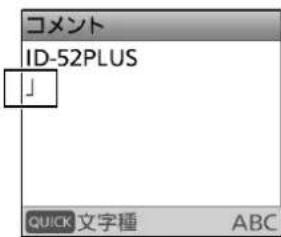
有効範囲表示(28文字以内の場合)
タイムスタンプ
(初期設定: OFF)
MENU > GPS > GPS送信モード > D-PRS >
送信フォーマット > ポジション > タイムスタンプ
D-PRSで位置情報とともに、GPSより取得した時間情報(UTC表示)を送出するタイムスタンプ機能を設定します。
- OFF:時間情報を送出しない
- 日時分:日、時間、分の情報を送出する
- 時分秒:時間、分、秒の情報を送出する
※マニュアルで自局の位置情報を設定しているときは、送出されません。
高度
(初期設定:OFF)
MENU > GPS > GPS送信モード > D-PRS >
送信フォーマット > ポジション > 高度
D-PRSで位置情報とともに、GPSより取得した高度情報の送出を設定します。
- OFF:高度情報を送出しない
- ON:高度情報を送出する
※設定により、「コメント」に入力できる文字数が異なります。
データ拡張
(初期設定: OFF)
MENU > GPS > GPS送信モード > D-PRS >
送信フォーマット > ポジション > データ拡張
D-PRSで無線機本体の位置情報とともに、進路/速度情報や出力/地上高/ゲイン/指向性情報を送出するデータ拡張機能を設定します。
- OFF : 送出しない
- 進路/速度 : 内蔵GPSで取得した進路/速度情報を送出する
※マニュアルで自局の位置情報を設定しているときは、進路/速度情報が取得できないため送出されません。
※この設定で送信した場合、移動局として扱われます。
- 出力/地上高/ゲイン/指向性
: 位置情報とともに、設定している出力/地上高/ゲイン/指向性情報を送出する
※マニュアルで自局の位置情報を設定しているときも送出します。
※この設定で送信した場合、固定局として扱われます。
※設定により、「コメント」に入力できる文字数が異なります。
出力
(初期設定:OW)
MENU > GPS > GPS送信モード > D-PRS >
送信フォーマット > ポジション > 出力
※「データ拡張」を「出力/地上高/ゲイン/指向性」に設定しているとき、この項目が表示されます。
位置情報とともに送出する固定局の送信出力を設定します。
- 選択肢:0W、1W、4W、9W、16W、25W、36W、49W、64W、81W
地上高
(初期設定:3m)
MENU > GPS > GPS送信モード > D-PRS >
送信フォーマット > ポジション > 地上高
※「データ拡張」を「出力/地上高/ゲイン/指向性」に設定しているとき、この項目が表示されます。
位置情報とともに送出する固定局のアンテナの地上高情報を設定します。
- 選択肢:3m、6m、12m、24m、49m、98m、195m、390m、780m、1561m
※「高度/距離表示単位」を「ft」(フィート)に設定しているときは、「10ft」、「20ft」、「40ft」、「80ft」、「160ft」、「320ft」、「640ft」、「1280ft」、「2560ft」、「5120ft」から選択します。
■GPSの詳細設定
ゲイン
(初期設定:0dB)
MENU > GPS > GPS送信モード > D-PRS >
送信フォーマット > ポジション > ゲイン
※ 「データ拡張」を「出力/地上高/ゲイン/指向性」に設定しているとき、この項目が表示されます。
位置情報とともに送出する固定局のアンテナのゲインを設定します。
- 選択肢:0dB、1dB、2dB、3dB、4dB、5dB、6dB、7dB、8dB、9dB
指向性
(初期設定:無指向性)
MENU > GPS > GPS送信モード > D-PRS >
送信フォーマット > ポジション > 指向性
※ 「データ拡張」を「出力/地上高/ゲイン/指向性」に設定しているとき、この項目が表示されます。
位置情報とともに送出する固定局のアンテナの指向性情報を設定します。
- 選択肢:無指向性、45° NE、90° E、135° SE、180° 225° SW、270° W、315° NW、360° N
オブジェクト名
MENU > GPS > GPS送信モード > D-PRS >
送信フォーマット > オブジェクト > オブジェクト名
オブジェクト局の名称を、9文字以内で設定します。
データタイプ
(初期設定:Live Object)
MENU > GPS > GPS送信モード > D-PRS >
送信フォーマット > オブジェクト > データタイプ
オブジェクト局の状態を設定します。
- Live Object : オブジェクト局が有効
- Killed Object : オブジェクト局が無効
シンボル
(初期設定:無線機)
MENU > GPS > GPS送信モード > D-PRS >
送信フォーマット > オブジェクト > シンボル
シンボルは、オブジェクト局の運用形態を伝えるためのアイコンです。
設定されたシンボルが、D-PRSで位置情報とともに送出されます。
※シンボルの入力方法(P.6-22)
コメント
MENU > GPS > GPS送信モード > D-PRS >
送信フォーマット > オブジェクト > コメント
オブジェクト局のコメント(半角カタカナ、英数字、記号)を設定します。
登録できるコメント数は、1件です。
オブジェクト設定の中にある「データ拡張」と、「位置情報」(高度)の有無により、コメントに入力できる文字数は異なります。
| データ拡張 | 高度 | 入力できる文字数 |
| OFF | なし | 43文字以内* |
| OFF | あり | 35文字以内 |
| 進路/速度 | なし | 36文字以内 |
| 進路/速度 | あり | 28文字以内 |
| 出力/地上高/ゲイン/指向性 | なし | 36文字以内 |
| 出力/地上高/ゲイン/指向性 | あり | 28文字以内 |
★初期設定
※「」(有効範囲表示)が画面に表示された場合は、「」以S降の文字列を送出しませんので、ご注意ください。
位置情報
MENU > GPS > GPS送信モード > D-PRS > 送信フォーマット > オブジェクト > 位置情報
自局が知らせたい場所の緯度経度、高度情報を表示します。[QUICK]を押すと、入力方法の選択項目が表示されます。 ※ 知らせたい場所をGPSメモリーに登録しているときは、「GPSメモリーから選択」を選択すると、GPSメモリーの位置情報をコピーできます。
〈手動で位置情報を入力する場合〉
- [QUICK]を押す
- 「編集」を選択する
- 位置情報編集画面が表示されます。
- 「緯度」を選択する
- [DIAL]を回して、緯度を入力する
- 左右キーでカーソルを移動北緯を入力するときは「N」、南緯を入力するときは「S」を選択します。
- 決定キーを押す
- 「経度」を選択する
- [DIAL]を回して、経度を入力する
- 左右キーでカーソルを移動藪経を入力するときは「E」、西経を入力するときは「W」を選択します。
- 決定キーを押す
-
「高度」を選択する
-
[DIAL]を回して、高度を入力する
- 左右キーでカーソルを移動し、「+」と「-」を選択します。
- 決定キーを押す
- 「《書き込み》」を選択する
- 「はい」を選択する
- 位置情報が入力されます。
■GPSの詳細設定
データ拡張
(初期設定:OFF)
MENU > GPS > GPS送信モード > D-PRS > 送信フォーマット > オブジェクト > データ拡張
オブジェクト局の進路/速度情報や出力/地上高/ゲイン/指向性情報を送出するデータ拡張機能を設定します。
- OFF : 送出しない
- 進路/速度:内蔵GPSで取得した進路/速度情報を送出する
※ マニュアルで自局の位置情報を設定しているときは、進路/速度情報が取得できないため送出されません。
- 出力/地上高/ゲイン/指向性
: 位置情報とともに、設定している出力/地上
高/ゲイン/指向性情報を送出する
※ マニュアルで自局の位置情報を設定して
いるときも送出します。
※ 設定により、「コメント」に入力できる文字数が異なります。
進路
(初期設定:0°)
MENU > GPS > GPS送信モード > D-PRS >
送信フォーマット > オブジェクト > 進路
※「データ拡張」を「進路/速度」に設定しているとき、この項目が表示されます。
オブジェクト局の進路情報を設定します。
MENU > GPS > GPS送信モード > D-PRS >
送信フォーマット > オブジェクト > 速度
※「データ拡張」を「進路/速度」に設定しているとき、この項目が表示されます。
オブジェクト局の速度情報を設定します。
- 設定範囲:00~1850km/h
※mph設定時は0~1150mph、knot設定時は0~999ktです。
出力
(初期設定:OW)
MENU > GPS > GPS送信モード > D-PRS >
送信フォーマット > オブジェクト > 出力
※「データ拡張」を「出力/地上高/ゲイン/指向性」に設定しているとき、この項目が表示されます。
オブジェクト局の送信出力を設定します。
- 選択肢:0W、1W、4W、9W、16W、25W、36W、49W、64W、81W
地上高
(初期設定:3m)
MENU > GPS > GPS送信モード > D-PRS >
送信フォーマット > オブジェクト > 地上高
※「データ拡張」を「出力/地上高/ゲイン/指向性」に設定しているとき、この項目が表示されます。
オブジェクト局のアンテナの地上高情報を設定します。
- 選択肢:3m、6m、12m、24m、49m、98m、195m、390m、780m、1561m
※「高度/距離表示単位」を「ft」(フィート)に設定しているときは、「10ft」、「20ft」、「40ft」、「80ft」、「160ft」、「320ft」、「640ft」、「1280ft」、「2560ft」、「5120ft」から選択します。
ゲイン
(初期設定:0dB)
MENU > GPS > GPS送信モード > D-PRS >
送信フォーマット > オブジェクト > ゲイン
※「データ拡張」を「出力/地上高/ゲイン/指向性」に設定しているとき、この項目が表示されます。
オブジェクト局のアンテナのゲインを設定します。
- 選択肢:0dB、1dB、2dB、3dB、4dB、5dB、6dB、7dB、8dB、9dB
指向性
(初期設定:無指向性)
MENU > GPS > GPS送信モード > D-PRS >
送信フォーマット > オブジェクト > 指向性
※「データ拡張」を「出力/地上高/ゲイン/指向性」に設定しているとき、この項目が表示されます。
オブジェクト局のアンテナの指向性情報を設定します。
- 選択肢:無指向性、45°NE、90°E、135°SE、180°S、225°SW、270°W、315°NW、360°N
SSID
(初期設定:---)
MENU > GPS > GPS送信モード > D-PRS >
送信フォーマット > オブジェクト > SSID
オブジェクト局の運用形態を他局に伝えるために、コールサインのあとに付加するAPRSに準拠した SSIDを選択します。
※コールサインの文字列にスペースを含むかどうかによって、SSIDの付加方法は異なります。
- --- : コールサインの文字列に含まれるスペースを「-」に置換する
- (-0) : SSIDを付加しない
-1~-15:「-1」から「-15」のSSIDを付加する - -A~-Z :「-A」から「-Z」のSSIDを付加する
■GPSの詳細設定
タイムスタンプ
(初期設定:日時分)
MENU > GPS > GPS送信モード > D-PRS >
送信フォーマット > オブジェクト > タイムスタンプ
データ送出時の時間情報(UTC時間)を送出するタイムスタンプ機能を設定します。
- 日時分:日、時間、分の情報を送出する
- 時分秒:時間、分、秒の情報を送出する
アイテム名
MENU > GPS > GPS送信モード > D-PRS >
送信フォーマット > アイテム > アイテム名
アイテム局の名称を、9文字以内で設定します。
データタイプ
(初期設定:Live Item)
MENU > GPS > GPS送信モード > D-PRS >
送信フォーマット > アイテム > データタイプ
アイテム局の状態を設定します。
- Live Item : アイテム局が有効
- Killed Item : アイテム局が無効
シンボル
(初期設定:無線機)
MENU > GPS > GPS送信モード > D-PRS >
送信フォーマット > アイテム > シンボル
シンボルは、アイテム局の運用形態を伝えるためのアイコンです。
設定されたシンボルが、D-PRSで位置情報とともに送出されます。
※シンボルの入力方法(P.6-22)
コメント
MENU > GPS > GPS送信モード > D-PRS >
送信フォーマット > アイテム > コメント
アイテム局のコメント(半角カタカナ、英数字、記号)を設定します。
登録できるコメント数は、1件です。
アイテム設定の中にある「データ拡張」と、「位置情報」度)の有無により、コメントに入力できる文字数は異なります。(P.6-24)
※「」」(有効範囲表示)が画面に表示された場合は、「」」以降の文字列を送出しませんので、ご注意ください。
(高
位置情報
(初期設定: 緯度: 0^00^00^ 経度: 0^00^00^
高度:-----m)
MENU > GPS > GPS送信モード > D-PRS >
送信フォーマット > アイテム > 位置情報
自局が知らせたい場所の緯度経度、高度情報を表示します。[QUICK]を押すと、入力方法の選択項目が表示されます。 ※知らせたい場所をGPSメモリーに登録しているときは、「GPSメモリーから選択」を選択すると、GPSメモリーの位置情報をコピーできます。
〈手動で位置情報を入力する場合〉(P.6-24)
データ拡張
(初期設定:OFF)
MENU > GPS > GPS送信モード > D-PRS >
送信フォーマット > アイテム > データ拡張
オブジェクト局の進路/速度情報や出力/地上高/ゲイン/指向性情報を送出するデータ拡張機能を設定します。
- OFF : 送出しない
- 進路/速度 : 内蔵GPSで取得した進路/速度情報を送出する ※マニュアルで自局の位置情報を設定しているときは、進路/速度情報が取得できないため送出されません。
- 出力/地上高/ゲイン/指向性
: 位置情報とともに、設定している出力/地上高/ゲイン/指向性情報を送出する
※マニュアルで自局の位置情報を設定しているときも送出します。
※設定により、「コメント」に入力できる文字数が異なります。
進路
(初期設定:0°)
MENU > GPS > GPS送信モード > D-PRS >
送信フォーマット > アイテム > 進路
※「データ拡張」を「進路/速度」に設定しているとき、この項目が表示されます。
アイテム局の進路情報を設定します。
- 設定範囲: 0^ 360^
速度
(初期設定:0km/h)
MENU > GPS > GPS送信モード > D-PRS >
送信フォーマット > アイテム > 速度
※「データ拡張」を「進路/速度」に設定しているとき、この項目が表示されます。
アイテム局の速度情報を設定します。
- 設定範囲:00~1850km/h
※mph設定時は0~1150mph、knot設定時は0~999ktです。
■GPSの詳細設定
出力
(初期設定:OW)
MENU > GPS > GPS送信モード > D-PRS >
送信フォーマット > アイテム > 出力
※ 「データ拡張」を「出力/地上高/ゲイン/指向性」に設定しているとき、この項目が表示されます。
アイテム局の送信出力を設定します。
- 選択肢:0W、1W、4W、9W、16W、25W、36W、49W、64W、81W
地上高
(初期設定:3m)
MENU > GPS > GPS送信モード > D-PRS >
送信フォーマット > アイテム > 地上高
※ 「データ拡張」を「出力/地上高/ゲイン/指向性」に設定しているとき、この項目が表示されます。
アイテム局のアンテナの地上高情報を設定します。
- 選択肢:3m、6m、12m、24m、49m、98m、195m、390m、780m、1561m
※「高度/距離表示単位」を「ft」(フィート)に設定しているンボルは、気象局の運用形態を伝えるためのアイコンです。ときは、「10ft」、「20ft」、「40ft」、「80ft」、「16設定されたシンボルが、D-PRSで位置情報とともに送出さ「320ft」、「640ft」、「1280ft」、「2560ft」、「512m2?」
から選択します。
ゲイン
(初期設定:0dB)
MENU > GPS > GPS送信モード > D-PRS >
送信フォーマット > アイテム > ゲイン
※ 「データ拡張」を「出力/地上高/ゲイン/指向性」に設定しているとき、この項目が表示されます。
アイテム局のアンテナのゲインを設定します。
- 選択肢:0dB、1dB、2dB、3dB、4dB、5dB、6dB、7dB、8dB、9dB
指向性
(初期設定:無指向性)
MENU > GPS > GPS送信モード > D-PRS >
送信フォーマット > アイテム > 指向性
※ 「データ拡張」を「出力/地上高/ゲイン/指向性」に設定しているとき、この項目が表示されます。
アイテム局のアンテナの指向性情報を設定します。
- 選択肢:無指向性、45°NE、90°E、135°SE、180°S、225°SW、270°W、315°NW、360°N
SSID
(初期設定:---)
MENU > GPS > GPS送信モード > D-PRS >
送信フォーマット > アイテム > SSID
アイテム局の運用形態を他局に伝えるために、コールサインのあとに付加する APRS に準拠した SSID を選択します。
※コールサインの文字列にスペースを含むかどうかによって、SSIDの付加方法は異なります。
- : コールサインの文字列に含まれるスペースを「-」に置換する
- (-0) : SSIDを付加しない
- -1~ -15 :「-1」から「-15」の SSIDを付加する
- -A~-Z :「-A」から「-Z」のSSIDを付加する
シンボル
(初期設定:ウェザーステーション)
MENU > GPS > GPS送信モード > D-PRS >
送信フォーマット > 気象 > シンボル
るンボルは、気象局の運用形態を伝えるためのアイコンです。設定されたシンボルが、D-PRSで位置情報とともに送出されます。
※シンボルの入力方法 (P.6-22)
SSID
(初期設定:---)
MENU > GPS > GPS送信モード > D-PRS >
送信フォーマット > 気象 > SSID
気象局の運用形態を他局に伝えるために、コールサインのあとに付加するAPRSに準拠した SSIDを選択します。
※コールサインの文字列にスペースを含むかどうかによって、SSIDの付加方法は異なります。
-
-
-
- : コールサインの文字列に含まれるスペースを「-」に置換する
-
-
- (-0) : SSIDを付加しない
-1~-15:「-1」から「-15」の SSIDを付加する - -A~-Z :「-A」から「-Z」のSSIDを付加する
コメント
MENU > GPS > GPS送信モード > D-PRS >
送信フォーマット > 気象 > コメント
D-PRSで位置情報とともに送出するコメント(半角カタカナ、英数字、記号)を43文字以内で設定します。
登録できるコメント数は、1件です。
■GPSの詳細設定
タイムスタンプ
(初期設定:OFF)
MENU > GPS > GPS送信モード > D-PRS >
送信フォーマット > 気象 > タイムスタンプ
データ送出時の時間情報(UTC時間)を送出するタイムスタンプ機能を設定します。
- OFF:時間情報を送出しない
- 日時分:日、時間、分の情報を送出する
- 時分秒:時間、分、秒の情報を送出する
GPSセンテンス
(初期設定:GGA)
MENU > GPS > GPS送信モード > NMEA > GPSセンテンス
NMEAで位置情報を送出するセンテンスを選択します。
本製品で使用できるGPSセンテンスは、「RMC」、「GGA」、「GLL」、「VTG」、「GSA」、「GSV」の6種類ですが、同時に設定できるのは4種類までです。
※ 「GPS自動送信」を「5秒」に設定したとき、4種類のGPSセンテンスを選択すると、「10秒」に自動補正されます。 (P.6-33)
※マニュアルで自局の位置情報を設定しているときは、「VTG」、「GSA」、「GSV」のセンテンスは送出されません。
ご注意
本製品でGSVセンテンスをONにしてGPSメッセージを送信すると、GSVセンテンス非対応の機種(D-PRSガイド参照)ではGPSメッセージを正しく表示できません。この場合は、GSVセンテンスをOFFにしてください。
GPSメッセージ
MENU > GPS > GPS送信モード > NMEA > GPSメッセージ
NMEAで送信するメッセージを20文字(半角カタカナ、英数字、記号)まで入力できます。
ご参考
NMEAでメッセージを送信しないときは、入力したメッセージを削除してください。
GPS情報
MENU > GPS > GPS情報
GPS衛星の存在する方位/仰角、衛星番号や受信状態を表示します。(P.6-11)
■GPSの詳細設定
GPSポジション
MENU > GPS > GPSポジション
自局、相手局、GPSメモリー、GPSアラーム設定の位置情報を表示します。(P.6-6)
上下キーを押すと、MY画面、RX画面、MEM画面、ALM画面が切り替わります。
表の★印は、[QUICK]を押すと表示されるメニューで表示形式を切り替えられる項目です。
MY画面(自局の位置情報)
| コンパス★ | 自局の進行方向 |
| 緯度 自局の緯度 | |
| 経度 自局の経度 | |
| GL | 自局の緯度/経度から計算したグリッド・ロケーター |
| 高度 自局の高度 | |
| 速度 自局の移動速度 | |
| 時刻 GPSで受信している現在の時刻 | |
| 進路 自局の進行方向(角度) |
※ マニュアルで自局の位置情報を設定(P.6-21)しているときは、緯度、経度、高度、GL(グリッド・ロケーター)、時刻(内部時計)を表示します。
RX画面(相手局の位置情報)
相手局の送信モード、または送信フォーマットによって表示される項目とその項目の意味が異なります。
ここでは受信状態別に一覧表示します。
※ 相手局に位置情報がない場合は、表示しません。
<1 NMEAを受信した場合>
| コンパス★ | 自局から見た相手局の方向 |
| 緯度 相手局の緯度 | |
| 経度 相手局の経度 | |
| GL | 相手局の緯度/経度から計算したグリッド・ロケーター |
| 高度 相手局の高度 | |
| 距離 相手局との距離 | |
| 進路 相手局の進行方向(角度) | |
| 速度 相手局の移動速度 | |
| 測位時間 相手局が位置情報を測位した時間 | |
| コールサイン 相手局のコールサイン | |
<2 D-PRSのポジション(移動局)を受信した場合>
| コンパス* | 自局から見た相手局の方向 |
| 緯度 相手局の緯度 | |
| 経度 相手局の経度 | |
| GL | 相手局の緯度/経度から計算したグリッド・ロケーター |
| 高度 相手局の高度 | |
| 距離 相手局との距離 | |
| 進路 相手局の進行方向(角度) | |
| 速度 相手局の移動速度 | |
| シンボル 相手局のシンボル | |
| 測位時間 相手局が位置情報を測位した時間 | |
| コールサイン 相手局のコールサイン(SSID付き) | |
<3 D-PRSのポジション(固定局)を受信した場合>
| コンパス* | 自局から見た相手局の方向 |
| 緯度 相手局の緯度 | |
| 経度 相手局の経度 | |
| GL | 相手局の緯度/経度から計算したグリッド・ロケーター |
| 高度 相手局の高度 | |
| 距離 相手局との距離 | |
| 出力 相手局の送信出力情報 | |
| 地上高 | 相手局のアンテナの地上高情報 |
| ゲイン | 相手局のアンテナのゲイン情報 |
| 指向性 | 相手局のアンテナの指向性情報 |
| シンボル 相手局のシンボル | |
| 測位時間 相手局が位置情報を測位した時間 | |
| コールサイン 相手局のコールサイン (SSID付き) | |
■GPSの詳細設定
<4 D-PRSのオブジェクト局/アイテム局を受信した場合>
| コンパス★ | 自局から見たオブジェクト局/アイテム局の方向 |
| 緯度 オブジェクト局/アイテム局の緯度 | |
| 経度 オブジェクト局/アイテム局の経度 | |
| GL | オブジェクト局/アイテム局の緯度/経度から計算したグリッド・ロケーター |
| 高度 オブジェクト局/アイテム局の高度 | |
| 距離 オブジェクト局/アイテム局との距離 | |
| オブジェクトネーム/アイテムネーム | オブジェクト局/アイテム局の名称 |
| コールサイン 柜手局のコールサイン (SSID付き) | |
| 進路 | オブジェクト局/アイテム局の進行方向(角度) |
| 速度 オブジェクト局/アイテム局の移動速度 | |
| 出力 | オブジェクト局/アイテム局の送信出力情報 |
| 地上高 | オブジェクト局/アイテム局のアンテナの地上高情報 |
| ゲイン | オブジェクト局/アイテム局のアンテナのゲイン情報 |
| 指向性 | オブジェクト局/アイテム局のアンテナの指向性情報 |
| シンボル オブジェクト局/アイテム局のシンボル | |
| タイムスタンプ | 相手局がオブジェクト局の情報を送信した時間 |
※ オブジェクト局、またはアイテム局が無効であれば、「KILLED」を表示します。
<5 D-PRSの気象局を受信した場合>
| コンパス* | 自局から見た相手局の方向 |
| 緯度 相手局の緯度 | |
| 経度 相手局の経度 | |
| GL | 相手局の緯度/経度から計算したグリッド・ロケーター |
| 距離 相手局との距離 | |
| コールサイン 相手局のコールサイン(SSID付き) | |
| 気温 | 相手局から受けた気温情報 |
| 雨量 | 相手局から受けた直近1時間の降雨量 |
| 風向 | 相手局から受けた風向情報 |
| 風速 | 相手局から受けた風速情報 |
| 気圧 | 相手局から受けた気圧情報 |
| 湿度 | 相手局から受けた湿度情報 |
| シンボル 相手局のシンボル | |
| タイムスタンプ | 相手局が気象情報を取得した時間 |
MEM画面(GPS個別メモリー設定の位置情報)
| コンパス★ | 自局から見たGPSメモリーの方向 |
| 緯度 GPSメモリーに設定した緯度 | |
| 経度 GPSメモリーに設定した経度 | |
| GL | GPSメモリーに設定した緯度/経度から計算したグリッド・ロケーター |
| 距離 自局との距離 | |
| GPSメモリー★ | GPSメモリーに設定しているネーム |
ALM画面(GPSアラーム設定の位置情報)
| コンパス★ | 自局から見たGPSアラーム設定地の方向 |
| 緯度 GPSアラームに設定した緯度 | |
| 経度 GPSアラームに設定した経度 | |
| GL | GPSアラームに設定した緯度/経度から計算したグリッド・ロケーター |
| 距離 自局との距離 | |
| GPSアラーム★ | OFF/受信/グループ名/個別のメモリーネームを表示 |
■GPSの詳細設定
GPSメモリー
$$ M E N U > G P S > G P S \times \text { モリー } $$
GPSポジション (P.6-6) や受信履歴 (P.5-15)
れる位置情報、よく利用する場所の位置情報の追加など、最大300CHまで登録できます。
GPSメモリーは、「(グループなし)」というグループと、
A~ Zの合計27グループに分けて登録できます。
GPSメモリーの表示内容
| (グループなし) | A~ Zのグループに属さないGPSメモリーグループ |
| A~Z:グループネー | 各グループに登録されているGPSメモリーグループ |
GPSメモリーのグループ (A \~ Z)
| グループネーム | グループの名称(全角8文字/半角16文字以内) |
※グループネームを編集できます。(P.6-16)
GPSメモリーチャンネル
| ネーム | GPSメモリーチャンネルの名称(全角8文字/半角16文字以内) |
| 日付 登録した日付 | |
| 時間 登録した時間 | |
| 緯度 登録位置(緯度) | |
| 経度 登録位置(経度) | |
| 高度 登録した高度 | |
| グループ | 所属しているグループとグループの名称 |
※ GPSポジション画面から相手局の位置情報を登録したときは、相手局のコールサインがGPSメモリーネームになります。
[QUICK] を押すと、GPSメモリーネームなど、GPSメモリーの内容を編集できます。(P.6-13)
アラーム選択
(初期設定:OFF)
$$ M E N U > G P S > G P S \text { アラーム } > \text { アラーム選択 } $$
GPSアラームを鳴らす対象を選択します。
- OFF : GPSアラーム機能を OFFにする
- 受信:受信した相手局と自局の距離が近づいたときに、「ピロロロ…」と鳴らす
- グループ:指定したグループにあるいずれかの位置に近づいたときに、「ピロロロ…」と鳴らす ※すべてのメモリーにアラームを設定したい場合もこの項目を選択する
- メモリー:指定したメモリーの位置に近づいたときに、「ピロロロ…」と鳴らす
アラームエリア(グループ)
(初期設定:0'15")
$$ M E N U > G P S > G P S \text { アラーム } > \text { アラームエリア (グループ) } $$
に含Pおアラームを鳴らす範囲を設定します。
自局の現在地を中心に、東西南北にそれぞれ設定した値(距離)の範囲(正方形)を監視し、GPSアラームを設定した局がその範囲に入ると、「ピロロロ…」と鳴ります。
※アラーム選択の「グループ」で、「全て」、「(グループなし)」、または「A~Z」に設定しているときに有効な機能です。
位置情報の表示形式は「緯度/経度」の設定によります。
- ddd°mm.mm' 表示形式の場合
選択肢:0.08' \~ 59.99' (0.01' 刻み) - ddd°mm' ss" 表示形式の場合
選択肢:0' 05" \~ 59' 59"(0' 01" 刻み) - ddd.dddd° 表示形式の場合
選択肢:0.0014~0.9999(0.0001刻み)
※左右キーを押してカーソルを移動すると、入力桁を変更できます。
【例】 自局の位置:35°00' 00" N/135°00' 00" E アラームエリア(グループ):0' 15"(初期設定)
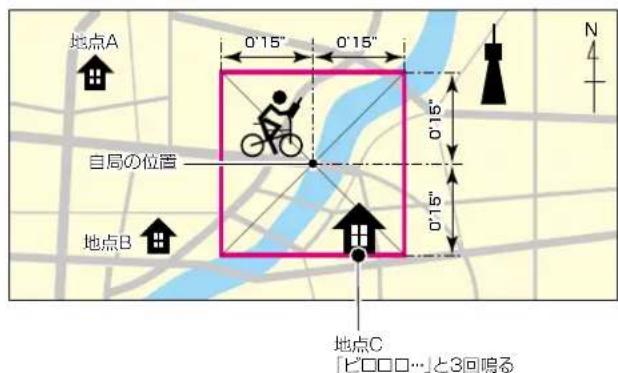
上図のエリア(口野線内)に対象となる局が入ると、GPSアラームが鳴り、GPSアラーム表示が点滅します。
■GPSの詳細設定
アラームエリア(受信/メモリー)(初期設定:両方)
$$ \begin{array}{l} \text {MENU > GPS > GPSアラーム > } \ \text {アラームエリア(受信 / メモリー)} \end{array} $$
GPSアラームを鳴らす範囲を設定します。
自局の現在地を中心に、設定された値(距離)の範囲(円形)
を監視し、GPSアラームを設定した局がその範囲に入ると、GPSアラームが鳴り、GPSアラーム表示が点滅します。
※ アラーム選択を「受信」、または「メモリー」で特定のGPSメモリーチャンネルに設定しているときに有効な機能です。(P.6-18)
- 狭い:GPSアラームを設定した局が半径約500m 圈内に入ると、ビーブ音が3回鳴ると同時に、 GPSアラーム表示が点滅する
- 広い:GPSアラームを設定した局が半径約1km圏内に入ると、ビープ音が3回鳴ると同時に、GPSアラーム表示が点滅する
- 両方:GPSアラームを設定した局が半径約1km圏内に入ると、ビープ音が1回鳴ると同時に、GPSアラーム表示が点滅する
半径約500m圏内に入るとビープ音が3回鳴ると同時に、GPSアラーム表示が点滅する
なお、500m圏内から出て約1km以内にいる場合は、GPSアラーム表示だけが点滅する
【例】
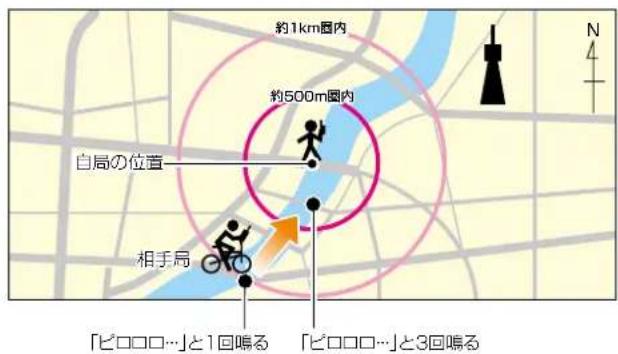
上図のエリア(〇野線内)に対象となる局が入ると、GPSアラームが鳴り、GPSアラーム表示が点滅します。
GPSロガー
(初期設定:ON)
本製品の内蔵GPSからの位置情報を記録するための設定です。
- OFF : GPSからの位置情報を記録しない
- ON : GPSからの位置情報を記録する
※ あらかじめ本製品にmicroSDカードを取り付けておいてください。
※ マニュアルで自局の位置情報を設定しているときは、記録されません。
ご参考
ONに設定すると、「記録間隔」で設定した時間ごとに、4種類のセンテンス(GGA/RMC/GSA/VTG)をNMEAセンテンス形式で、microSDカードにログデータを保存します。
保存されるログデータのファイル名は、下記のようになります。
例:2024年5月31日15時30分00秒から記録を開始した場合
20240531_153000
記錄間隔
(初期設定:10秒)
$$ M E N U > G P S > G P S \text {口ガ一} > \text {記録間隔} $$
GPSロガー機能をONに設定したとき、記録する間隔を設定します。
- 選択肢:1秒、5秒、10秒、30秒、1分、5分、10分
記録センテンス
(初期設定:☑RMC/☑GGA/☑VTG/☑GSA)
$$ M E N U > G P S > G P S \text {ロガー} > \text {記録センテンス} $$
記録したい内容にあわせて記録センテンスを選択します。
- 決定キーを押すごとにセンテンスを解除/選択する
《GPSロガーのみ》
GPSロガー機能だけ動作する専用モードに切り替えられます。
※ あらかじめ本製品にmicroSDカードを取り付け、「GPS選択」(P.6-21)で「ON」を選択しておいてください。
※ あらかじめGPSロガー機能をONにしているときは、決定キーを押すだけで、専用モードに切り替わります。
※専用モード中は、無線機として使用できません。
専用モードを解除するときは、電源を入れなおしてください。
■GPSの詳細設定
GPS自動送信
(初期設定:OFF)
MENU > GPS > GPS自動送信
GPSからの位置情報を一定間隔で自動的に送出するGPS自動送信タイマーを設定します。
- OFF:自局の位置情報を自動送出しない
- 30秒~30分:自局のコールサインを設定し、「GPS送信モード」を「D-PRS」、または「NMEA」にすると、設定した時間(30秒、1分、3分、5分、10分、30分)ごとに位置情報を送出する
※ 「OFF」に設定したときは、[PTT]を押すと自局の位置情報を送出できます。
※「GPS送信モード」を「NMEA」に設定して送信する場合は、必ず「GPS選択」を「ON」に設定してください。(P.6-21)
「OFF」、または「マニュアル」に設定すると、GPS自動送信は無効になります。
ボイス送信
Section 7
ご使用になるmicroSDカードの取り付けや注意事項などは、簡易マニュアル6章をご覧ください。
■ ボイス送信の使いかた 7-2
◇ ボイス送信用の音声を録音する …… 7-2
◇ ボイス送信のしかた 7-3
■ ボイス送信の詳細設定 …… 7-4
7 ボイス送信
■ボイス送信の使いかた
ボイス送信とは、あらかじめ録音しておいた定型音声を送信する機能です。CQコールやコンテストなどで便利です。1回だけ送信する単発送信と、繰り返し送信するリピート送信があります。
また、HM-243LS(別売品:リモコン機能付きスピーカーマイクロホン)、VS-3(別売品:Bluetoothッドセット)のキーにボイス送信機能を割り当てることもできます。 (P.12-19、P.12-35)
◇ ボイス送信用の音声を録音する
MENU > ボイス送信 > 録音
- [MENU] を短く押す
- 「ボイス送信」を選択する
- 「録音」を選択する
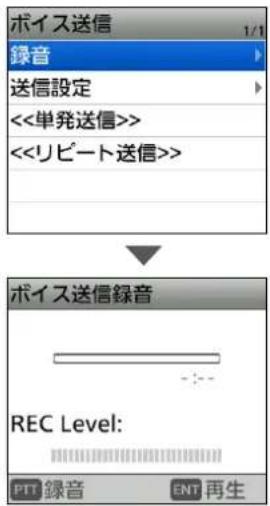
- ボイス送信録音画面が表示されます。
- [PTT] を押しながらマイクに向かって話す
ご注意
この機能を使用するには、市販のmicroSDカードを取り付けておく必要があります。
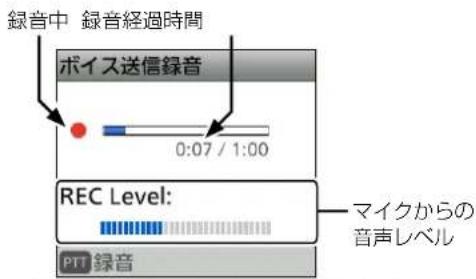
- [PTT] をはなすと録音を終了します。
※マイクと口元を約5cmはなし、普通の大きさの声で録音してください。
※録音時間は、最大1分です。
※録音できるのは、1件だけです。
※ 録音内容を削除したい場合は、上記の録音画面で [QUICK] を押すと、「クリア」が選択できます。
- 決定キーを押して録音した音声を確認する
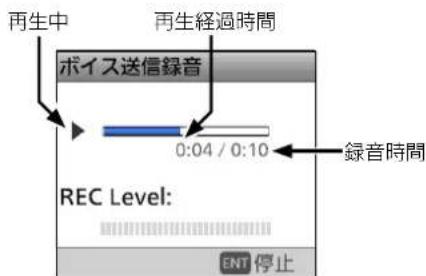
※録音しなおしたい場合は、[PTT]を押して、再度話します。 その場合、録音した内容は上書きされます。
- [MENU] を数回押す
- MENU画面が解除されます。
7 ボイス送信
■ボイス送信の使いかた
◇ ボイス送信のしかた
ご注意
この機能を使用するには、送信ボイス用の音声を録音した市販のmicroSDカードを取り付けておく必要があります。
- [MENU] を短く押す
- 「ボイス送信」を選択する
- 「《単発送信》」、または「《リピート送信》」を選択する 《単発送信》
録音した音声を1回だけ送信します。
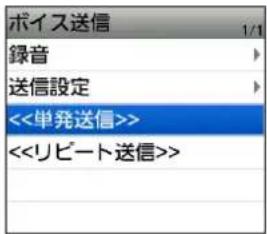
《リピート送信》
リピート時間の設定にしたがって、繰り返し送出します
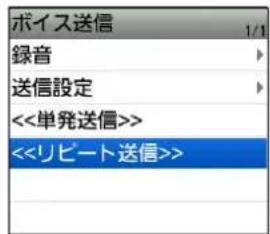
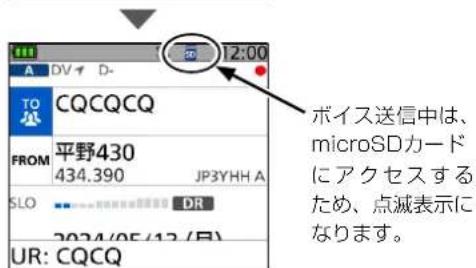
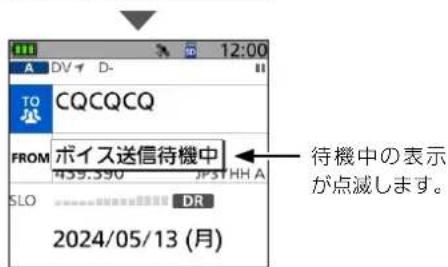
※最大10分間、繰り返し送出します
※ ボイス送信中は、microSDカードにアクセスするため、上図のように点滅表示になります。
※ 10分を超えても送信中の場合は、設定した音声が最後まで送信されます。
※ リビート送信待機中に下記の操作をすると、リビート送信を解除します。
◎ [PTT] で送信したとき
◎電源を入れなおしたとき
◎ [VOL]、◎以外のキーを操作したとき
※ 2回目以降のリピート時は、信号を受信しているあいだは、ビジーロックアウトの設定に関わらず信号がなくなるまで送信を保留します。
なお、FMモードで強制的にスケルチを「OPEN」(開放)に設定している場合は、リピート時間の設定にしたがって、繰り返し送信します。
ご参考
MENU画面の「送信設定」では、ボイス送信機能に関する設定を変更できます。(P.7-4)
◎ リピート送信の送信間隔を変更する
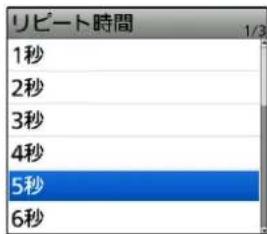
※初期設定では、5秒間隔で送信されます。
(ボイス送信 > 送信設定 > リビート時間)
◎ ボイス送信時の音声をスピーカーから出力しない
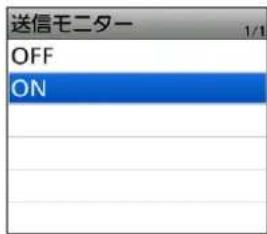
※ 初期設定では、「ON」に設定されています。
(ボイス送信>送信設定>送信モニター)
[QUICK]を短く押して「ボイス送信」を選択しても、上記と同様にボイス送信できます。
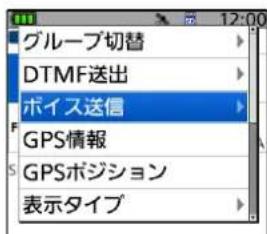
7 ボイス送信
■ボイス送信の詳細設定
ボイス送信録音
MENU > ボイス送信 > 録音
ボイス送信(P.7-3)で送出する送信用音声を最大1分録音できます。
録音できる件数は、1件だけです。
※ あらかじめ本製品に microSDカードを取り付けておいてください。
※交信録音中は、ボイス送信の録音ができません。
リピート時間 (初期設定:5秒)
MENU > ボイス送信 > 送信設定 > リピート時間
ボイス送信で繰り返し送信するときの送信間隔についての設定です。
録音した音声を送信したあと、設定した時間(1秒~15秒)を経過するごとに、自動で送信します。
※ リピート送信は、最大10分間で、その時間を超えると送信を停止します。
10分を超えても送信中の場合は、設定した音声が最後まで送信されます。
- 選択肢:1秒~15秒
送信モニター (初期設定:ON)
MENU > ボイス送信 > 送信設定 > 送信モニター
ボイス送信をしたとき、送信時の音声を本製品のスピーカーから出力する機能です。
- OFF:送信モニター機能を使用しない
- ON:送信モニター機能を使用する
《単発送信》
※ QUICKメニューのボイス送信で、《単発送信》を選択しても、送信できます。
《リピート送信》
録音した音声をリピート時間の設定にしたがって最大10分間、繰り返し送信します。
※ QUICKメニューのボイス送信で、《リピート送信》を選択しても、送信できます。
※ 10分を超えても送信中の場合は、設定した音声が最後まで送信されます。
※ リピート送信中に下記の操作をすると、リピート送信を解除します。
- [PTT]で送信したとき
- 電源を入れなおしたとき
• [VOL] 、 [IMAGE]以外のキーを操作したとき
音声メモの使いかた
Section 8
ご使用になるmicroSDカードの取り付けや注意事項などは、簡易マニュアル6章をご覧ください。
■ 交信内容を録音する 8-2
◇ 録音を開始する 8-2
◇ 録音を停止する 8-2
■ 交信内容を再生する 8-3
◇ ボイスプレーヤー画面の操作 …… 8-4
■ 録音/再生設定を変更する 8-5
■ 音声フォルダー/ファイルを削除する 8-6
◇ 音声フォルダーを削除する …… 8-6
◇ 音声ファイルを削除する …… 8-7
■ ファイル情報を確認する 8-8
■ ボイスレコーダーとして使用する 8-10
◇ 録音のしかた 8-10
◇ 再生のしかた 8-11
◇ ボイスプレーヤー画面の操作 …… 8-12
◇ ファイル情報を確認する 8-13
◇ 音声フォルダーを削除する 8-14
◇ 音声ファイルを削除する 8-15
■ 録音した内容をパソコンで再生する 8-16
■ 音声メモの詳細設定 8-17
■交信内容を録音する
交信内容をmicroSDカードに録音します。
ご注意
録音するには、市販のmicroSDカードを取り付けておく必要があります。
◇ 録音を開始する
- [QUICK] を短く押す
- 「《録音開始》」を選択する
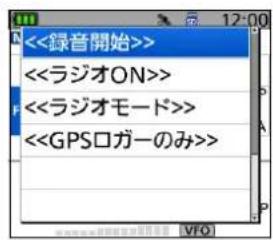
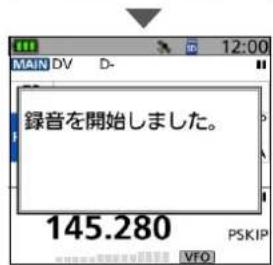
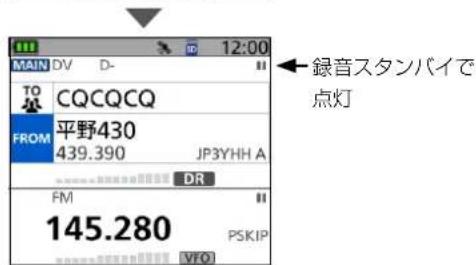
- スケルチが開く、または送信すると録音を開始します。

- 信号を受信しないあいだは録音を一時停止し、ふたたび信号を受信すると再開します。
- 録音を停止するか、microSDカードの空き容量がなくなるまで、録音されつづけます。
◇ 録音を停止する
- [QUICK] を短く押す
- 「《録音停止》」を選択する
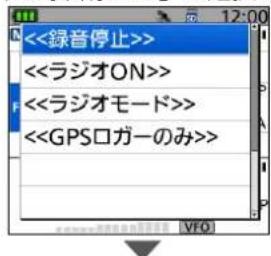
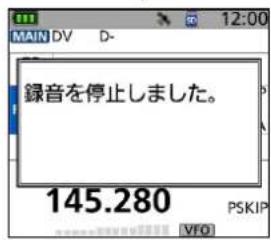
ご参考
◎ MAINバンドだけを録音開始/停止するには
MENU画面で、「録音操作」を「A/B個別」に設定すると、MAINバンドに選択したバンドの交信内容だけの録音を開始、または停止します。(P.8-17)
(MENU > 音声メモ > 交信録音/再生 > 録音設定 > 録音操作)
◎常に録音状態にするには
MENU画面で、「受信録音条件」を「常時」に設定すると、〈〈録音開始〉〉選択時、すぐに録音を開始します。※待ち受けしているときも、無音状態が録音されます。
(P.8-17)
(MENU > 音声メモ > 交信録音/再生 > 録音設定
受信録音条件)
ご注意
一度録音を開始すると、録音停止操作をするまでは電源を入れなおしても録音スタンバイ状態は保持されます。電源を入れてから電源を切るまで、運用中の音声がすべて録音されます。
■交信内容を再生する
microSDカードに録音された交信内容を再生します。
ご注意
録音された交信内容が保存されているmicroSDカードを取り付けておく必要があります。
MENU > 音声メモ > 交信録音/再生 > ファイル再生
- [MENU] を短く押す
- 「音声メモ」を選択する
- 「交信録音/再生」を選択する
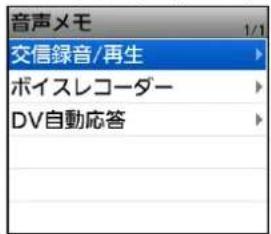
- 「ファイル再生」を選択する
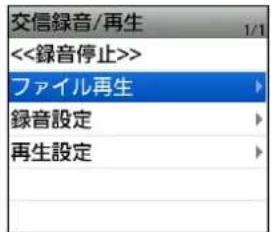
- 再生したいファイルが格納されているフォルダーを選択する
※ フォルダー名は、作成された年(Y)、月(M)、日(D)の順に「YYYYMMDD」となります。
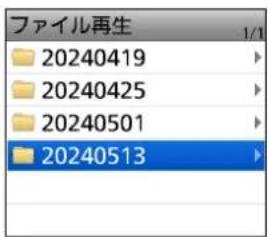
- 再生したいファイルを選択する
- 「ボイスブレーヤー」画面が表示され、再生を開始します。
※ ファイル名は、録音を開始した年(Y)、月(M)、日(D)、時(h)、分(m)、秒(s)の順に「YYYY/MM/DD hh:mm:ss」となります。
※「ボイスプレーヤー」画面の操作については、8-4 ページをご覧ください。
※ ファイル名は、録音を開始した年(Y)、月(M)、日(D)、時(h)、分(m)、秒(s)の順に「YYYY/MM/DD hh:mm:ss」となります。 ※ 「ボイスプレーヤー」画面の操作については、8-4 ページをご覧ください。
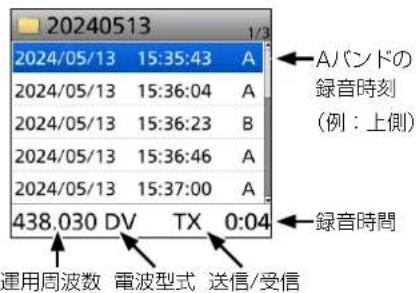
ご参考
手順6で [QUICK] を押して、「表示ファイル」を選択すると、一覧画面のファイルを絞り込んで表示できます。
- 全て:すべてのファイルを表示する
- Aのみ:Aバンド(上側)で録音したファイルだけを表示する
- Bのみ:Bバンド(下側)で録音したファイルだけを表示する
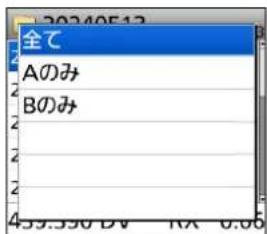
8
音声メモの使いかた
■交信内容を再生する
◇ ボイスプレーヤー画面の操作
ボイスプレーヤーを操作して、交信内容を再生します。
![[RX→CS] 前のファイルを再生 [CD] 早戻し [LO] 早送り [DR] 次のファイルを再生 [決定] 一時停止/再生](/content/2026/05/1110382/images/b554ae6073b6e0905d25913f95f8ab009dad3f6e879db85a6a2d2a32b56b0d30.jpg)
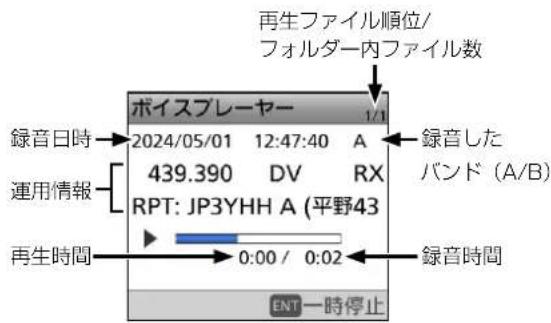
「早戻し」[CD]、「早送り」[LO]について
- 押しつづけると、再生位置が連続で移動します。
- 短押しで再生位置が移動する時間の初期値は10秒です。 「スキップ時間」(P.8-18)で変更できます。
- [DIAL] でファイルの再生位置を変更できます。 この場合、スキップ時間の設定に関係なく、再生位置は録音時間の1/20ずつ移動します。
「早戻し」 [CD] について
再生開始から1秒以内に早戻しをすると、1つ前のファイルの最後に巻き戻されます。
「前のファイルを再生」 [RX→CS] について
- 再生中のファイルがフォルダーの中で最も古い場合、同じファイルが再生されます。
- 一時停止中に押すと、再生開始位置がそのファイルのは じめに戻ります(ファイルの頭出し)。
[決定] を押すと、再生が開始されます。
「次のファイルを再生」 [DR] について
再生中のファイルがフォルダーの中で最も新しい場合、そのファイルのはじめに戻ります(ファイルの頭出し)。
[決定] を押すと、再生が開始されます。
録音時の運用情報について
録音したときの運用周波数、電波型式、受信音声(RX)/送信音声(TX)が表示されます。
8
音声メモの使いかた
■録音/再生設定を変更する
MENU画面の「交信録音/再生」では、録音や再生に関する下記の設定を変更できます。
詳しくは、8-17 ページをご覧ください。
信号を受信していないあいだ(スケルチが閉じているあいだ)も録音する
MENU > 音声メモ > 交信録音/再生 > 録音設定 > 受信録音条件
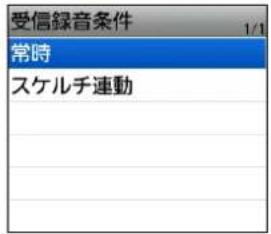
※ 「スケルチ連動」(初期設定)のときは、信号を受信している(スケルチが開いている)あいだだけ録音されます。
交信内容を1つのファイルにつづけて録音する
MENU > 音声メモ > 交信録音/再生 >
録音設定 > ファイル分割
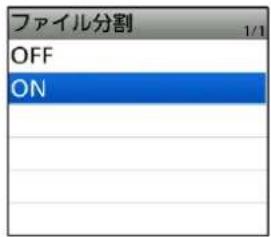
※ 「ON」(初期設定)のときは、送信、受信ごとに録音ファイルが新規作成されます。
※「受信録音条件」が「スケルチ連動」(初期設定)のときは受信信号が途切れることに新しい録音ファイルが作成されます。
MAINバンド(A、または B)だけを録音する
MENU > 音声メモ > 交信録音/再生 > 録音設定 > 録音操作
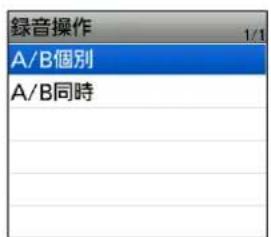
※ 「A/B同時」(初期設定)のときは、MAINバンドとSUBバンドを同時に録音します。
録音を [PTT] と連動させる
MENU > 音声メモ > 交信録音/再生 >
録音設定 > PTT自動録音
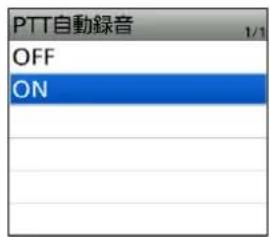
※ 初期設定では、PTT自動録音機能が「ON」に設定されています。
自局が送信すると同時に録音を開始し、送信終了後10秒以内に受信した相手局の信号も録音されます。 これにより、一連の交信内容をすべて録音できます。
PTT自動録音機能の動作について
◎ 無線機の [PTT] だけでなく、外部マイクやBluetooth マイクの [PTT] 、VOX機能、CI-Vによるリモート操作で送信したときも、録音を開始します。
◎ 受信終了後、さらに10秒以内に信号を受信すると、その受信した信号も録音します。
再生中に早送り、早戻しをしたときのスキップ時間(移動する時間)を変更する
MENU > 音声メモ > 交信録音/再生 > 再生設定 > スキップ時間
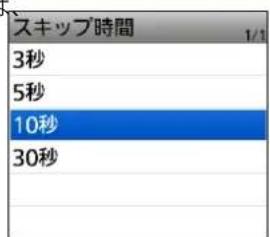
※ 初期設定では、10秒刻みで早戻し/早送りされます。
8
音声メモの使いかた
■音声フォルダー/ファイルを削除する
ご注意
削除したファイルやフォルダーは、復元できません。

音声フォルダーを削除する
ご注意
フォルダー内のすべてのファイルが削除されます。
MENU > 音声メモ > 交信録音/再生 > ファイル再生
- [MENU] を短く押す
- 「音声メモ」を選択する
- 「交信録音/再生」を選択する
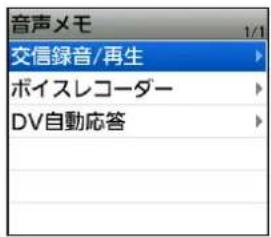
- 「ファイル再生」を選択する
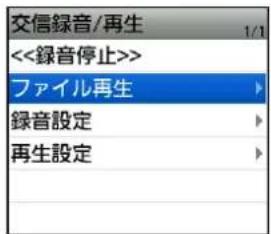
- 削除したいフォルダーを選択した状態にする※決定キーは押さないでください。
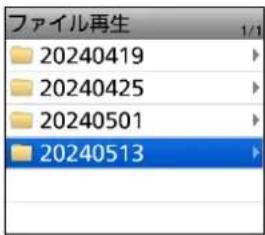
-
[QUICK] を押す
-
「削除」を選択する
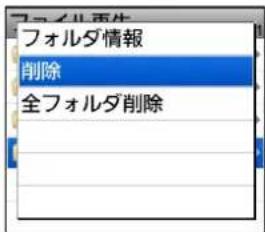
- 「はい」を選択する
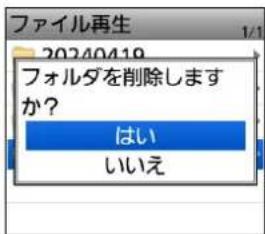
- フォルダーが削除されます。
- [MENU] を押す
- MENU画面が解除されます。
音声フォルダーを一括削除するには
手順7で「全フォルダ削除」を選択すると、すべてのフォルダーを一括削除できます。
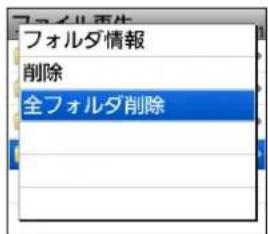
8
音声メモの使いかた
■音声フォルダー/ファイルを消去する
◇ 音声ファイルを削除する
MENU > 音声メモ > 交信録音/再生 > ファイル再生
- [MENU] を短く押す
- 「音声メモ」を選択する
- 「交信録音/再生」を選択する
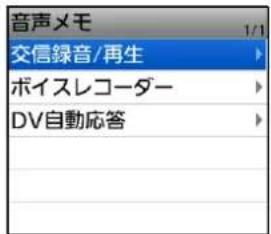
- 「ファイル再生」を選択する
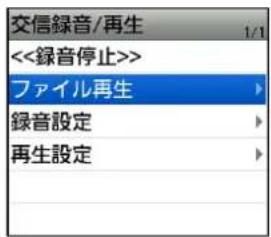
- 削除したいファイルが格納されているフォルダーを選択する
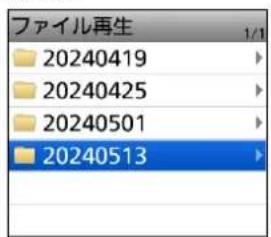
- 削除したいファイルを選択した状態にする※選択後、決定キーを押さないでください。
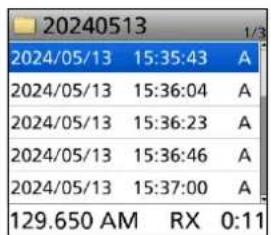
-
[QUICK] を押す
-
「削除」を選択する
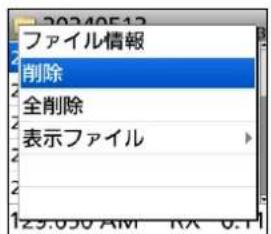
- 「はい」を選択する
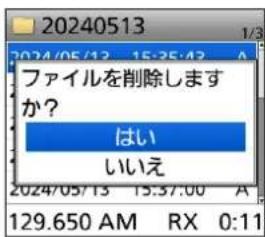
- ファイルが削除されます。
- [MENU] を押す
- MENU画面が解除されます。
ファイルを一括削除するには
手順8で「全削除」を選択すると、すべてのファイルを括削除できます。
※ 「表示ファイル」(P.8-3)を「Aのみ」、または「Bのみ」に設定しているときは、「全削除(Aのみ)」、または「全削除(Bのみ)」が表示され、そのときに表示されているファイルが一括削除されます。
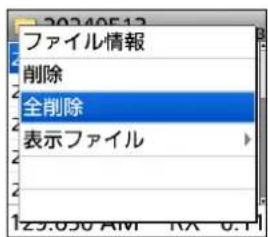
表示ファイル:「全て」
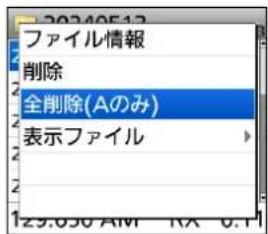
表示ファイル:「Aのみ」
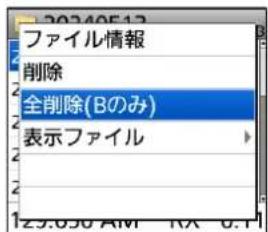
表示ファイル:「Bのみ」
8
音声メモの使いかた
■ファイル情報を確認する
音声ファイルには、録音時の運用周波数、電波型式、録音開始日時などの運用情報が記録されています。
音声メモ > 交信録音/再生 > ファイル再生
- [MENU] を短く押す
- 「音声メモ」を選択する
- 「交信録音/再生」を選択する
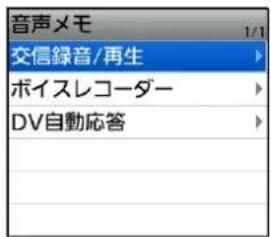
- 「ファイル再生」を選択する
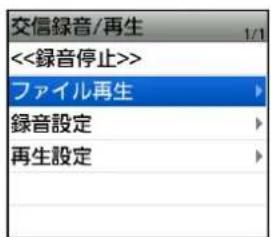
- 情報を確認したいファイルが格納されているフォルダーを選択する
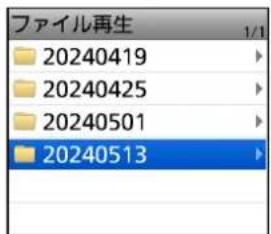
- 情報を確認したいファイルを選択した状態にする※選択後、決定キーを押さないでください。
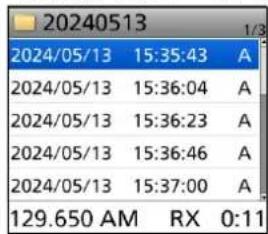
-
[QUICK] を押す
-
「ファイル情報」を選択する
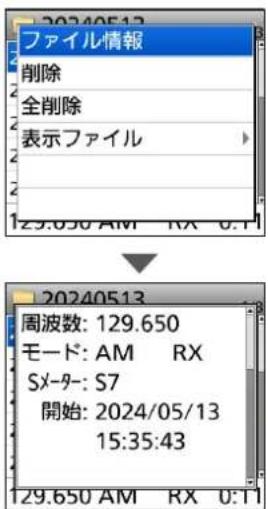
-
[DIAL] を回して、画面を切り替える
-
[MENU] を押す
・ファイル情報画面が解除され、手順6の画面に戻ります。
音声フォルダーの情報を確認するには
手順5で [QUICK] を押して、「フォルダ情報」を選択すると、そのフォルダーの情報を確認できます。
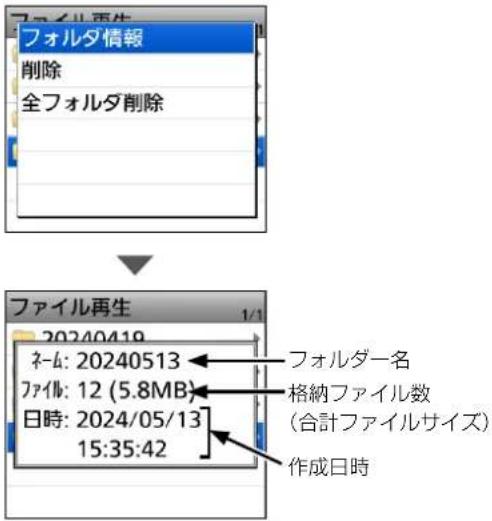
8
音声メモの使いかた
■ファイル情報を確認する
ファイル情報画面の例
※ 録音したときの運用状態によっては、表示されない情報もあります。
◎ 送信時のファイル情報
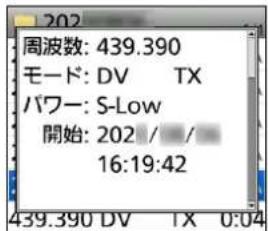
送信設定
錄音開始日時
◎ 受信時のファイル情報

受信設定
錄音開始日時
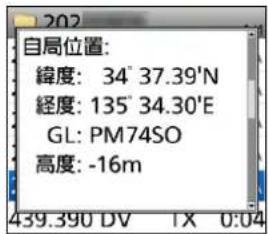
自局の位置
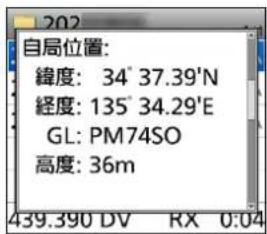
自局の位置
DR機能の設定
呼び出し元と
受信したレピータ
(DR機能で受信時)
ファイル詳細
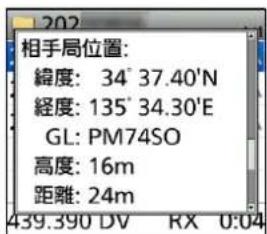
相手局の位置
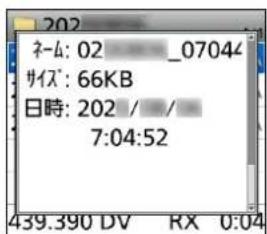
ファイル詳細
■ボイスレコーダーとして使用する
マイクからの音声を録音できます。
ご注意
◎ 録音や再生には、市販のmicroSDカードを取り付けておく必要があります。
◎ 交信録音中にボイスレコーダーを使用しようとすると、「交信録音中です。」が表示されます。 ボイスレコーダーを使用する場合は、[MENU]を押して MENU画面を解除後、[QUICK]を押して《録音停止》を選択し、交信録音を停止させてください。

録音のしかた
MENU > 音声メモ > ボイスレコーダー > 録音
- [MENU] を短く押す
- 「音声メモ」を選択する
- 「ボイスレコーダー」を選択する
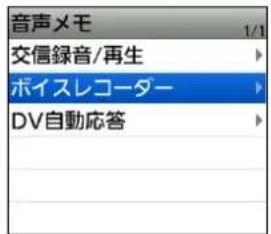
- 「録音」を選択する
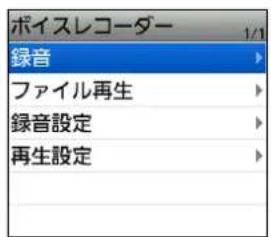
- 「ボイスレコーダー」画面が表示されます。
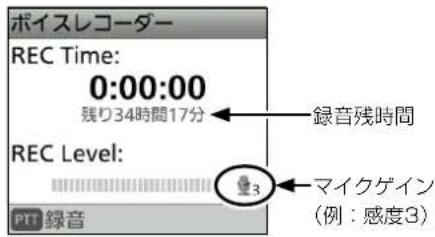
ご参考
無線機の [PTT] だけでなく、外部マイクやBluetoothマイクの [PTT] からも録音を開始できます。 外部マイクやBluetoothマイク接続時、無線機の [PTT] を押した場合、無線機の内蔵マイクで録音されます。 外部マイクやBluetoothマイクで録音したい場合は、外部マイクやBluetoothマイクの [PTT] を押しつづけてください。
- [PTT] を押すと、録音を開始します。 ・マイクに向かって、録音内容を話します。 ※周囲の音声も録音されます。
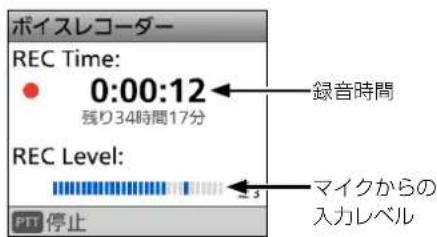
- [PTT] を押すと、録音を停止します。
マイクゲインを変更するには
「ボイスレコーダー」画面(手順4)で [QUICK] を押して、「マイクゲイン」を選択すると、録音前や録音中にマイク感度を変更できます。
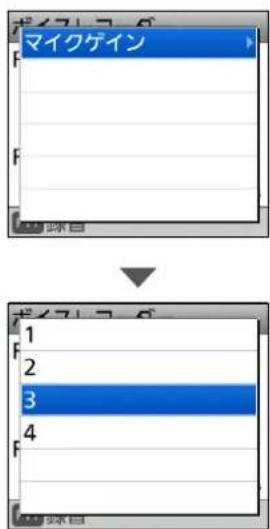
8
音声メモの使いかた
■ボイスレコーダーとして使用する
◇ 再生のしかた
MENU > 音声メモ > ボイスレコーダー > ファイル再生
- [MENU] を短く押す
- 「音声メモ」を選択する
- 「ボイスレコーダー」を選択する
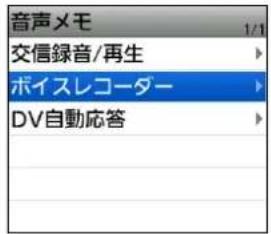
- 「ファイル再生」を選択する
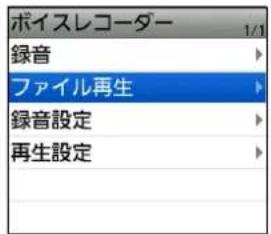
- 再生したいファイルが格納されているフォルダーを選択する
※ フォルダー名は、作成された年(Y)、月(M)、日(D)に「YYYYMMDD」となります。
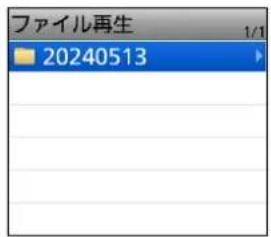
- 再生したいファイルを選択する
- 「ボイスレコーダー」画面が表示され、再生を開始します。
※ ファイル名は、録音を開始した年(Y)、月(M)、日(D)、時(h)、分(m)、秒(s)の順に「YYYY/MM/DD hh:mm:ss」となります。
※「ボイスレコーダー」画面の操作については、8-12 ページの「ボイスプレーヤー画面の操作」をご覧ください。
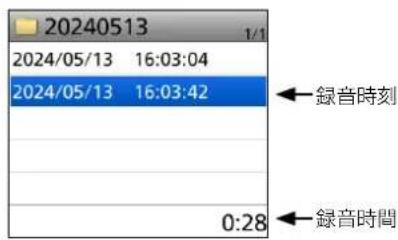
再生中に早送り、早戻しをしたときのスキップ時間(移動する時間)を変更するには
MENU >音声メモ > ボイスレコーダー > 再生設定 > スキップ時間
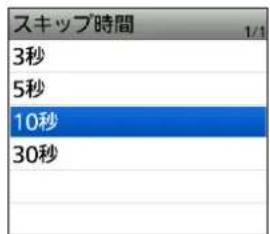
※ 初期設定では、10秒刻みで早戻し /早送りされます。
8
音声メモの使いかた
■ボイスレコーダーとして使用する
◇ ボイスプレーヤー画面の操作
ボイスプレーヤーを操作して、マイクで録音した音声を再生します。
![[RX→CS] 前のファイルを再生 [CD] 早戻し [LO] 早送り [DR] 次のファイルを再生 [決定] 一時停止/再生](/content/2026/05/1110382/images/7e41cd692b9e6053cec1320be045a21f6fd8603ca1b4c00ddc52526b04f99236.jpg)
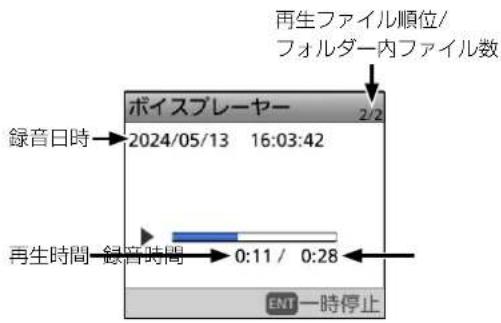
「早戻し」[CD]、「早送り」[LO]について
- 押しつづけると、再生位置が連続で移動します。
- 短押しで再生位置が移動する時間の初期値は10秒です。 「スキップ時間」(P.8-18) で変更できます。
- [DIAL] でファイルの再生位置を変更できます。この場合、スキップ時間の設定に関係なく、再生位置は録音時間の1/20ずつ移動します。
「早戻し」 [CD] について
再生開始から1秒以内に早戻しをすると、1つ前のファイルの最後に巻き戻されます。
「前のファイルを再生」 [RX→CS] について
- 再生中のファイルがフォルダーの中で最も古い場合、同じファイルが再生されます。
- 一時停止中に押すと、再生開始位置がそのファイルのは じめに戻ります(ファイルの頭出し)。
[決定] を押すと、再生が開始されます。
「次のファイルを再生」 [DR] について
再生中のファイルがフォルダーの中で最も新しい場合、そのファイルのはじめに戻ります(ファイルの頭出し)。
[決定] を押すと、再生が開始されます。
8
音声メモの使いかた
■ボイスレコーダーとして使用する
◇ ファイル情報を確認する
音声ファイルには、ボイスレコーダーで録音した音声が記録されています。
音声メモ > ボイスレコーダー > ファイル再生
- [MENU] を短く押す
- 「音声メモ」を選択する
- 「ボイスレコーダー」を選択する
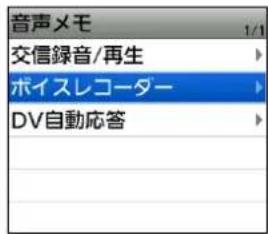
- 「ファイル再生」を選択する
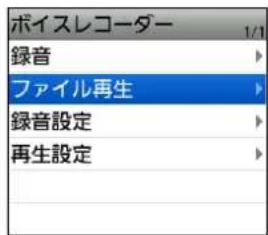
- 情報を確認したいファイルが格納されているフォルダーを選択する
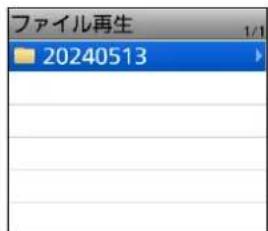
- 情報を確認したいファイルを選択した状態にする※選択後、決定キーを押さないでください。
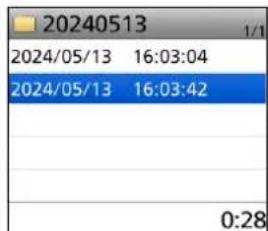
-
[QUICK] を押す
-
「ファイル情報」を選択する
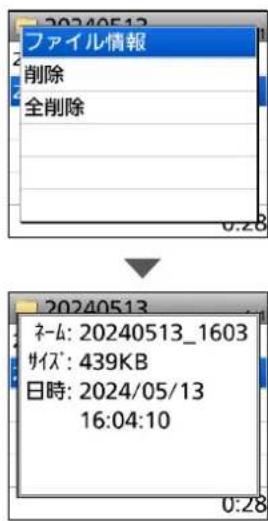
- [MENU] を押す
・ファイル情報画面が解除され、手順6の画面に戻ります。
音声フォルダーの情報を確認するには
手順5で [QUICK] を押して、「フォルダ情報」を選択すると、そのフォルダーの情報を確認できます。
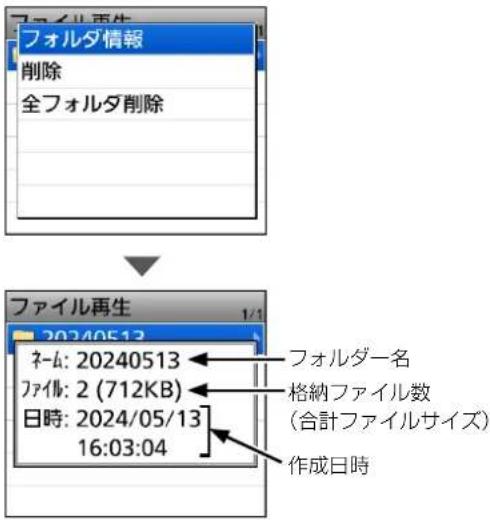
8
音声メモの使いかた
■ ボイスレコーダーとして使用する
◇ 音声フォルダーを削除する
ご注意
削除したフォルダーは、復元できません。
フォルダー内のすべてのファイルが削除されます。
MENU > 音声メモ > ボイスレコーダー > ファイル再生
- [MENU] を短く押す
- 「音声メモ」を選択する
- 「ボイスレコーダー」を選択する
- 「ファイル再生」を選択する
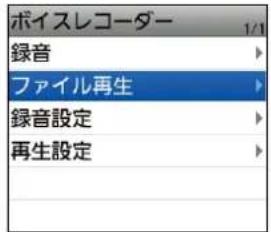
- 削除したいフォルダーを選択した状態にする※決定キーは押さないでください。
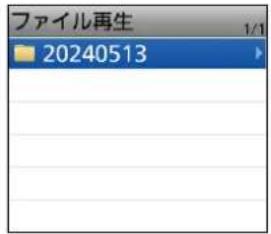
-
[QUICK] を押す
-
「削除」を選択する
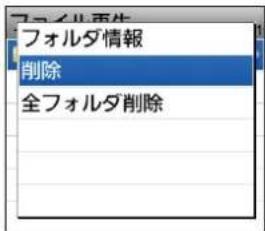
- 「はい」を選択する
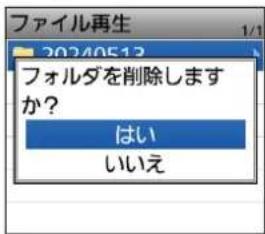
- フォルダーが削除されます。
- [MENU] を押す
- MENU画面が解除されます。
音声フォルダーを一括削除するには
手順7で「全フォルダ削除」を選択すると、すべてのフォルダーを一括削除できます。
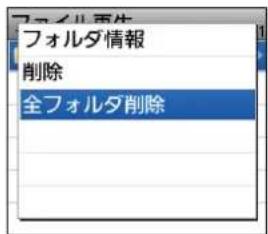
8
音声メモの使いかた
■ボイスレコーダーとして使用する
◇ 音声ファイルを削除する
MENU > 音声メモ > ボイスレコーダー > ファイル再生
- [MENU] を短く押す
- 「音声メモ」を選択する
- 「ボイスレコーダー」を選択する
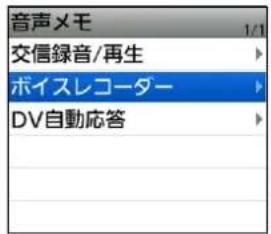
- 「ファイル再生」を選択する
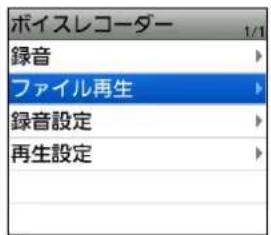
- 削除したいファイルが格納されているフォルダーを選択する
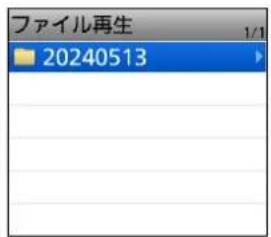
- 削除したいファイルを選択した状態にする※選択後、決定キーを押さないでください。
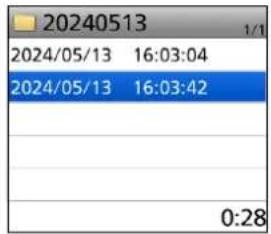
- [QUICK] を押す
- 「削除」を選択する
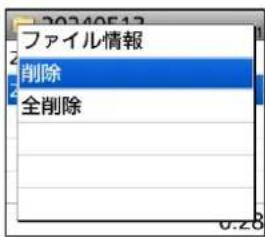
- 「はい」を選択する
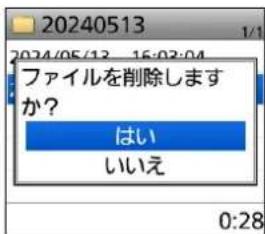
・ファイルが削除されます。
- [MENU] を押す
- MENU画面が解除されます。

8
音声メモの使いかた
■ 録音した内容をパソコンで再生する
本製品で録音した内容をパソコンでも再生できます。
なお、録音した周波数や時間などの情報は、表示されません。
※ Windows 11を例に説明します。
例:SDカードモードで、本製品とパソコンをUSBケーブルで接続後、パソコン上でファイルを再生する場合
※ 録音データが保存されているmicroSDカードを取り付けておく必要があります。
※ SDカードモードでパソコンに接続したときは、本製品に取り付けられているmicroSDカードがUSBメモリーとして認識されます。
SDカードモードについては、2-9ページをご覧ください。
MENU > SET > 機能設定 > USB接続
- 本製品とパソコンをUSBケーブルで接続する
![※プラグの形状と差し込み方向にご注意ください。 市販のUSBケーブル(Type-C) [USB] ポートへ USBポートへ パソコン](/content/2026/05/1110382/images/4089971658fc91ddc9c031aaab1a7bf1ffa697527d1af9adaf21a194128131c4.jpg)
-
[MENU]を押す
-
「SET」を選択する
-
「機能設定」を選択する
-
「USB接続」→「SDカードモード」を選択する
- 確認画面が表示されます。
- 「はい」を選択する
- SDカードモードでパソコンに接続され、microSDカードのデータが保存されているフォルダーが表示されます。
- ID-52フォルダーをダブルクリックする
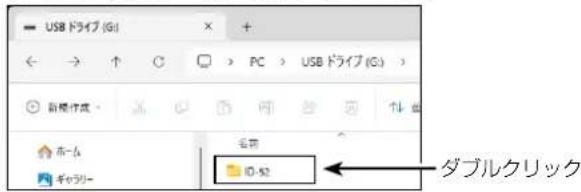
- 「Voice」フォルダーをダブルクリックする
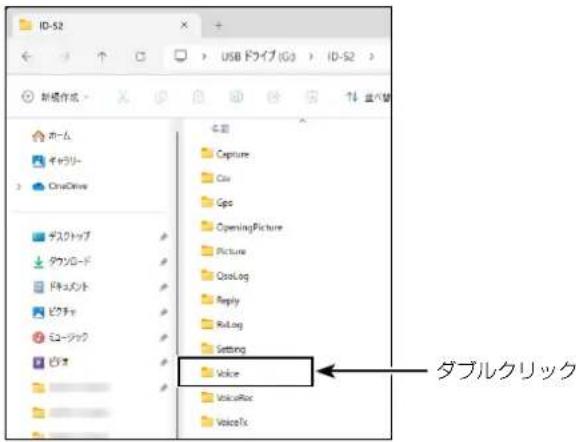
- 再生したいファイルが格納されているフォルダーをダブルクリックする(例:20240530)
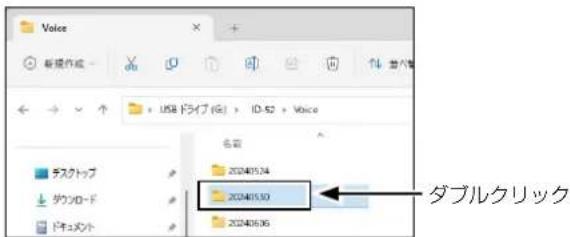
- 再生したいファイルをダブルクリックする (例:20240530_135445A.wav)
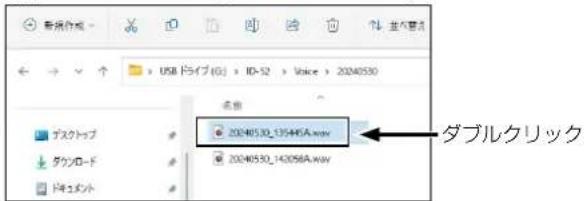
・録音した音声が再生されます。
※ 再生中の操作はお使いのソフトウェアにより異なりますので詳しくは、お使いのソフトウェアの取扱説明書をご覧ください。
※ 録音した内容が再生されない場合、再生用ソフトウェア(Windows Media Playerなど)をダウンロードしてください。
■音声メモの詳細設定
《錄音開始》
《録音開始》を選択すると、「録音を開始しました。」を表示して、交信内容(音声)の録音を開始します。
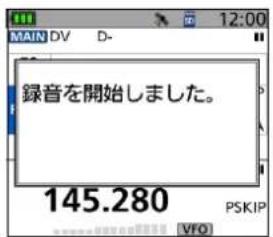
- 録音中は、「《録音停止》」が表示されます。
※ あらかじめ、本製品にmicroSDカードを取り付けておいてください。
※「《録音停止》」を選択すると、録音を停止します
※ 一度録音を開始すると、録音停止操作をするまでは電源を入れなおしても録音状態は保持されます。
ファイル再生
MENU > 音声メモ > 交信録音/再生 > ファイル再生
microSDカードに保存された交信内容(音声)を再生するときに操作します。
「ファイル再生」を選択すると、microSDカードに保存されたファイルが格納されているフォルダーを表示します。
※ あらかじめ、本製品にmicroSDカードを取り付けておいてください。
〈再生のしかた〉
- 再生したいファイルが格納されているフォルダーを選択する
-
再生したいファイルを選択する
-
ボイスプレーヤー画面を表示して、選択したファイルを再生します。
-
早送りや早戻しのしかたなどは、8-12 ページをご覧ください。
-
[MENU] を2回押す
- MENU画面が解除されます。
ご参考
◎ microSDカードには、下記のフォルダーが作成されます。
例:2024年5月31日の録音
20240531
◎ フォルダーの中には、下記のファイルが作成されます。
例:2024年5月31日15時30分00秒の録音
20240531_153000
◎ 録音した音声は、Wav形式のファイルで保存されます。
※本製品の画面上では、拡張子は表示されません。
◎microSDカードに保存された音声は、パソコンでも再生できます。
受信録音条件
(初期設定: スケルチ連動)
MENU > 音声メモ > 交信録音/再生 > 録音設定 > 受信録音条件 受信時にスケルチの状態に連動して録音するかどうかの設定です。
- 常時:受信信号の有無に関わらず録音する ※ 待ち受けしているときも、無音状態が録音されます。
- スケルチ連動 : 信号を受信しているあいだ(スケルチが開いているあいだ)だけ録音する ※ スケルチが閉じた直後は、2秒間録音を継続します。
ファイル分割
(初期設定: ON)
MENU > 音声メモ > 交信録音/再生 > 録音設定 > ファイル分割
録音を開始したときに作成されるファイルについての設定です。
- OFF:録音を開始すると、作成されたファイルに録音をつづける
※ ファイル容量が4GBを超えるときは、新しく作成されたファイルで録音をつづけます。 - ON:送信→受信、受信→送信に切り替わったとき、およびスケルチがいったん閉じたとき(受信録音条件がスケルチ連動のときのみ)、新しいファイルが作成されて録音する
錄音操作
(初期設定:A/B同時)
MENU > 音声メモ > 交信録音/再生 > 録音設定 > 録音操作
録音操作をしたとき、MAINバンドとSUBバンドを同時に録音を開始、または停止するか、「MAIN」と表示されたバンドの録音を開始、または停止するかの設定です。
- A/B個別
:録音操作時、MAINバンドで録音を開始、または停止する
- A/B同時
: 録音操作時、MAINバンド、SUBバンド同時に録音を開始、または停止する
※シングル表示では、表示されているバンド(A、またはB)だけで録音を開始、または停止します。
■音声メモの詳細設定
PTT自動錄音 (初期設定:ON)
MENU > 音声メモ > 交信録音/再生 > 録音設定 > PTT自動録音
送信すると、交信内容(音声)の録音を開始するかどうかの設定です。
※ スピーカーマイクロホン、Bluetooth、VOX機能、CI-Vからの送信でも自動録音を開始できます。
- OFF:送信しても、録音をしない
- ON:送信すると録音を開始し、下記の条件で録音状態を停止する
【停止条件】
◎送信終了後、10秒以上送信しないとき
◎送信終了後、10秒以上受信信号がないとき
※ 送信終了後、10秒以内に信号を受信すると、受信した信号も録音します。
受信終了後、さらに10秒以内に信号を受信すると、その受信した信号も録音します。
◎ 送信中に、周波数、運用モード、運用モード(電波型式)を変更したとき
スキップ時間 (初期設定:10秒)
MENU > 音声メモ > 交信録音/再生 > 再生設定 > スキップ時間
録音した交信内容(音声)の早戻し、または早送りされる時間についての設定です。
- 選択肢:3秒、5秒、10秒、30秒
※ 早送りや早戻しのしかたなどは、8-4ページをご覧ください。
錄音
MENU > 音声メモ > ボイスレコーダー > 録音
決定キーを押すと録音画面を表示し、[PTT] を短く押すと録音を開始します。
録音中にもう一度[PTT]を短く押すと、録音を停止します。
※あらかじめ本製品に microSDカードを取り付けておいてください。
※ボイスレコーダーで交信音声は録音できません。
※交信録音中(P.8-2)は、ボイスレコーダーの録音ができません。
ファイル再生
MENU > 音声メモ > ボイスレコーダー > ファイル再生
microSDカードに保存された周囲の音声を再生するときに操作します。
決定キーを押すと、microSDカードに保存されたファイルが格納されているフォルダーを表示します。
※あらかじめ本製品に microSDカードを取り付けておいてください。
マイクゲイン
(初期設定:3)
MENU > 音声メモ > ボイスレコーダー > 録音設定 > マイクゲイン
周囲の音声を録音するときのマイク感度の設定です。
MENU > 音声メモ > ボイスレコーダー > 再生設定 > スキップ時間
録音した周囲の音声を再生中、早送りや早戻しをしたときに移動する時間を設定します。
- 選択肢:3秒、5秒、10秒、30秒
※ 早送りや早戻しのしかたなどは、8-12ページをご覧ください。
DV自動応答
MENU > 音声メモ > DV自動応答
自動応答機能で送出する応答用音声を、最大10秒録音するときに操作します。
※あらかじめ、本製品にmicroSDカードを取り付けておいてください。
※DV自動応答画面の詳しい操作は、5-21ページをご覧ください。
■メモリーチャンネルの種類 9-2
◇ 1つのメモリーチャンネルが記憶できる内容 …… 9-2
■ メモリーチャンネルの呼び出しかた 9-3
■ コールチャンネルの呼び出しかた 9-3
■ メモリーの書き込みかた 9-4
◇ メモリーチャンネルを指定して書き込む …… 9-4
◇ 選択されているメモリーチャンネルに上書きする …… 9-5
◇ メモリーチャンネルを指定せずに書き込む …… 9-6
■ メモリーの内容をVFOに転送して使う …… 9-6
■ メモリー管理画面について 9-7
◇ メモリー管理画面の階層 …… 9-7
◇ メモリー管理画面へのアクセス方法 …… 9-7
■ メモリー内容をほかのチャンネルへコピーする …… 9-8
■ メモリー内容をほかのグループに移動する 9-9
■ 空きチャンネルを挿入する 9-10
■ メモリーネームの入れかた 9-11
■メモリーネームの表示について 9-12
◇ 表示タイプの変更 …… 9-12
■ メモリークリア(消去)のしかた 9-13
◇ メモリー内容を消去する …… 9-13
■メモリーチャンネルの種類
下表のメモリーチャンネルが使用できます。
よく使用する周波数や運用情報などをあらかじめメモリーチャンネルに記憶させておき、すばやく呼び出して運用できます。
通常のメモリーチャンネルとして、最大100グループまで作成でき、1グループあたり最大100CH、合計1000CHまで記憶できます。
| グループ | メモリーチャンネル | 用途 |
| グループ00~グループ99 | 00~99 | 100グループ×100チャンネルあります。※ 最大1000チャンネルまで100グループに分けて登録できます。 |
| コールチャンネル | 144 CO/C1430 CO/C1 | 144MHz帯(CO/C1)と430MHz帯(CO/C1)に呼出周波数を記憶します。 |
ご注意
メモリーの内容は、静電気や電気的雑音などで消失することがあります。
また、故障や修理の際にも消失する場合があります。
メモリーの内容をmicroSDカード、またはパソコンに保存することをおすすめします。
※ microSDカードは、市販品を別途ご用意ください。
※ パソコンに保存するときは、CS-52PLUS(弊社ホームページからダウンロードできる無償ソフトウェア)もお使いいただけます。
CS-52PLUSの取扱説明書をよくお読みいただき、手順にしたがってUSBケーブルを接続してください。
◇ 1つのメモリーチャンネルが記憶できる内容
すべてのメモリーチャンネルには下記の内容が記憶されます。
- 運用周波数
- デュプレックスのON/OFF
- シフト方向(+/−)
- オフセット周波数
- メモリーネーム
- スキップチャンネル設定
- チューニングステップ(TS)
- 運用モード(電波型式)
- トーンスケルチ設定とトーン周波数
- レピータアクセス用トーン周波数
- DTCSのコードと極性
- デジタルスケルチ設定のON/OFFとデジタルコード
- TRAIN1周波数
- 相手局コールサイン
- R1/R2 コールサイン
■メモリーチャンネルの呼び出しかた ■コールチャンネルの呼び出しかた
メモリーモードで [DIAL] を回して呼び出します。
- [MR] を短く押して、メモリーモードにする
※ QUICKメニューで「グループ切替」を選択すると、表示したいグループを選択できます。
- [DIAL] を回して、メモリーチャンネルを選択する
※空きチャンネルは表示されません。
※ メモリーチャンネルは、Aバンド/Bバンド共通のため、Bバンドで設定できる周波数範囲外(例:エアバンド)でも表示できますが、受信はできません。受信できないチャンネルを選択している場合は、「メ」が表示されます。
コールチャンネルモードで [DIAL] を回して選択します。コールチャンネルとは、呼出周波数を意味し、メインチャンネルとも呼ばれています。
通常のメモリーチャンネルと同様に、自由にメモリー内容を書き換えできるので、使用頻度の高い周波数を記憶しておくと便利です。
- [CALL] を長く(ピッ、ピーと鳴るまで)押してコールチャンネルモードにする
※ [VFO/MHz] を短く押すとコールチャンネルモードを解除します。
- [DIAL] を回して、コールチャンネルを選択する
ご参考
[DIAL] でメモリーチャンネルを選択するとき、グループをまたいで選択するように設定できます。
QUICKメニューの「チャンネル選択の対象グループ」を「全てのグループ」に設定してください。
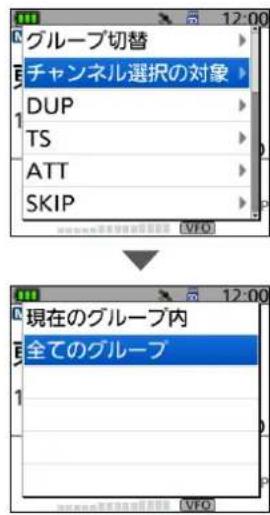
■メモリーの書き込みかた
VFOモードで周波数を設定したあと、書き込み操作をします。メモリーチャンネルを指定して書き込む方法と、メモリーチャンネルを指定せずに空いているメモリーチャンネルに自動で書き込む方法があります。
◇ メモリーチャンネルを指定して書き込む
例:145.000MHz/FMモードをグループ32の11チャンネルに書き込む
- [VFO/MHz] を短く押して、VFOモードにする
- [MODE] を短く押して、FMモードを選択する
- 周波数を「145.000MHz」にする
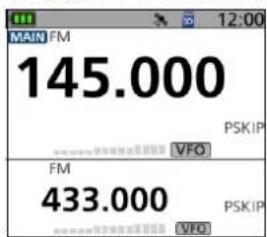
- [MW] を長く(ピッ、ピーと鳴るまで)押す
- 「新規書き込み」を選択する
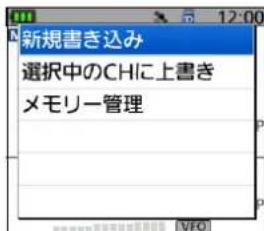
- [QUICK] を短く押す
- 「グループ」を選択する
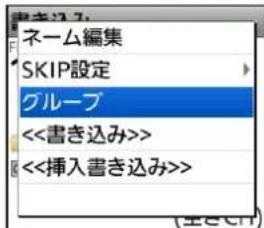
- 「32」を選択する
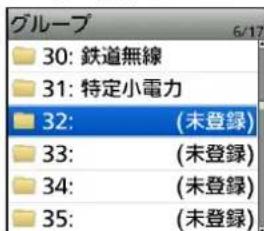
- 書き込むグループがグループ32に設定されます。
- 書き込むチャンネルを「11」に設定する
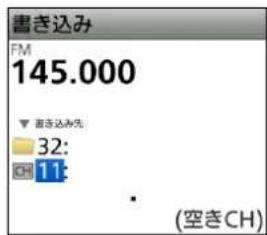
- 「はい」を選択する
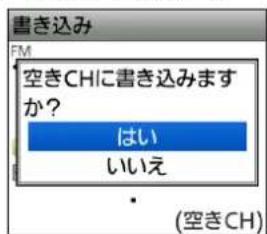
- メモリー内容を書き込み、VFOモードに戻ります。
ご参考
手順6で [QUICK] を短く押して表示される画面から、下記を選択できます。
ネーム編集:ネーム編集画面に移動します。 (P.9-11)
SKIP設定 : SKIP設定画面を表示します。 グループ : 書き込むグループを変更できます。 《書き込み》 : 選択中のチャンネルに書き込みます。
《挿入書き込み》:選択しているチャンネルの上に新たなチャンネルを挿入して書き込みます。以降のチャンネル番号は、繰り下がります。 ※ すでに最大数が登録されている場合は、確認画面が表示されます。
9
メモリーチャンネルの使いかた
■メモリーの書き込みかた
◇ 選択されているメモリーチャンネルに上書きする
書き込み先のメモリーチャンネルを選択してから、VFO周波数を書き込みます。
例:145.000MHzをグループ00の08チャンネルに上書きする
-
[MR] を短く押して、メモリーモードにする
-
上書き先のメモリーチャンネルを選択する
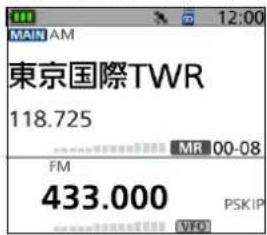
-
[VFO/MHz] を短く押して、VFOモードにする
-
周波数を「145.000MHz」にする
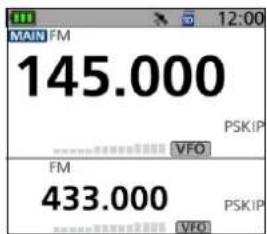
-
[MW] を長く(ピッ、ピーと鳴るまで)押す
-
「選択中のCHに上書き」を選択する
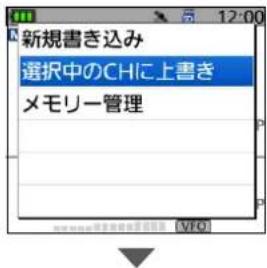
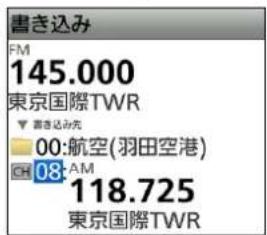
・書き込み先の内容が表示されます。
-
[MR] を短く押す
-
「はい」を選択する
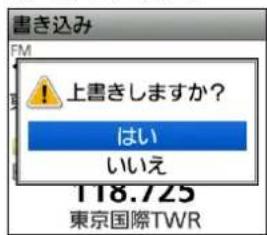
- 「ピピッ」と鳴って、メモリーチャンネルの内容がVFOモードに転送され、VFOモードに戻ります。
9
メモリーチャンネルの使いかた
■メモリーの書き込みかた
◇ メモリーチャンネルを指定せずに書き込む
例:434.100MHzを空きチャンネルに書き込む
- [VFO/MHz] を短く押して、VFOモードにする
- [MODE] を短く押して、FMモードを選択する
- 周波数を「434.100MHz」にする
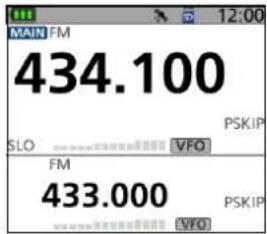
- メモリー内容が表示され(約2秒)、空きチャンネルに自動で書き込みます。
■メモリーの内容をVFOに転送して使う
使用しているメモリーチャンネルの周辺に周波数を移して、受信する場合などに便利な機能です。
例:グループ00の00チャンネルの内容をVFOに転送する
1. [MR] を短く押して、メモリーモードにする
2. 転送したいメモリーチャンネルを選択する
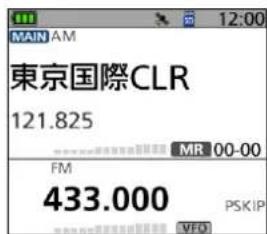
-
[MW] を長く(ピッ、ピーと鳴るまで)押す
-
「VFOへコピー」を選択する
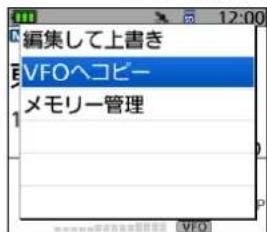
- 「はい」を選択する
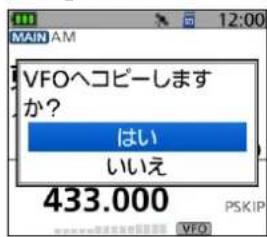
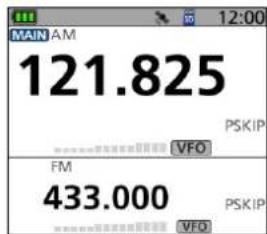
- 「ピピッ」と鳴って、メモリーチャンネルの内容がVFOモードに転送され、VFOモードに戻ります。
■メモリー管理画面について
メモリーチャンネルの登録やネーム編集、グループ割り当てなどが簡単にできます。
◎メモリーチャンネル、グループの一覧表示、登録内容の確認
◎ メモリーチャンネルのコピーや移動、チャンネルの挿入や消去
◇ メモリー管理画面の階層
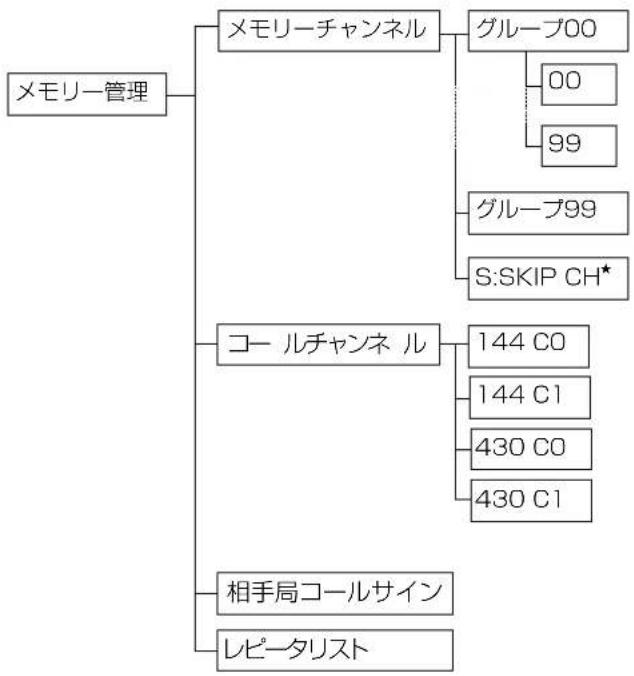
flowchart
graph TD
    A["メモリー管理"] --> B["メモリーチャンネル"]
    B --> C["グループ00"]
    C --> D["00"]
    C --> E["99"]
    B --> F["グループ99"]
    B --> G["S:SKIP CH*"]
    H["コールチャンネル"] --> I["144 C0"]
    H --> J["144 C1"]
    H --> K["430 C0"]
    H --> L["430 C1"]
    M["相手局コールサイン"] --> N
    O["レピータリスト"] --> P
★VFOスキャン中に信号を受信して一時停止したときに [MW] を長く押すと、その周波数が書き込まれます。
◇ メモリー管理画面へのアクセス方法
例:グループ00の01チャンネルを確認する
MENU > メモリー管理 > メモリーチャンネル
- [MENU] を短く押す
- MENU画面の2ページ目に切り替える
- 「メモリー管理」を選択する
※ DR画面以外では、[MW]を長く(ピッ、ピーと鳴るまで)押しても、メモリー管理画面にアクセスできます。
- 「メモリーチャンネル」を選択する
- 「00」を選択する
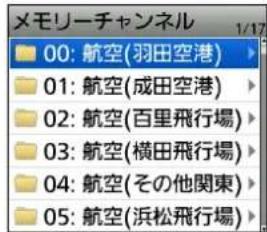
- 「01」を選択する
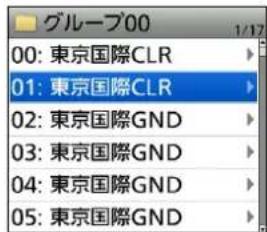
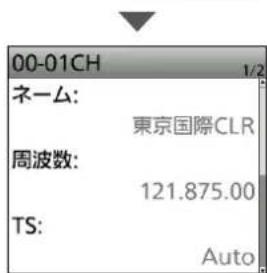
- 01チャンネルに書き込まれている内容が一覧で表示されます。
※ [DIAL] を回すと、ページの切り替えができます。
- [MENU] を押す
- MENU画面が解除されます。
ご参考
手順6で [QUICK] を短く押し、表示された画面で「編集」を選択すると、選択しているチャンネルを編集できます。
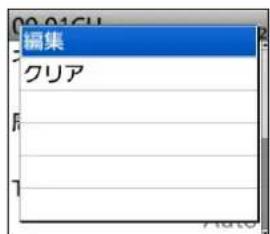
9
メモリーチャンネルの使いかた
■メモリー内容をほかのチャンネルへコピーする
メモリーチャンネルの内容をほかのチャンネルにコピーできます。
例:グループ00の09チャンネルの内容を同じグループの46チャンネルにコピーする
- [MW] を長く(ピッ、ピーと鳴るまで)押す
- [メモリー管理] を選択する
- [メモリーチャンネル] を選択する
- グループを選択する
- コピー元のチャンネルを選択した状態で、[QUICK]を短く押す
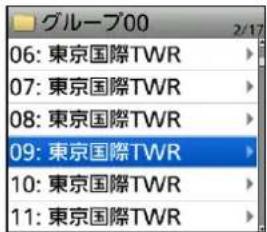
- 「コピー」を選択する
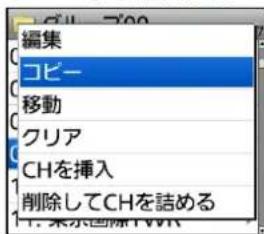
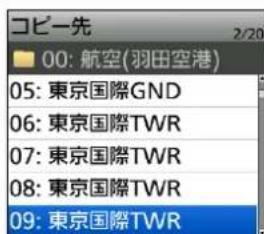
- 画面左上に「コピー先」が表示されます。
- コピー先のチャンネルを選択する
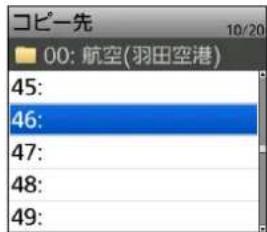
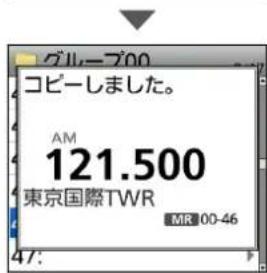
- 「ピピッ」と鳴って、メモリー内容がコピーされます。 ※ コピー先のチャンネルにメモリーが書き込まれている場合は、上書きの確認画面が表示されます。
別のグループにコピーするには
手順6で、「コピー」を選択したあとに、[QUICK]を短く押して「グループ」を選択すると、ほかのグループを選択できます。
9
メモリーチャンネルの使いかた
■メモリー内容をほかのグループに移動する
メモリーチャンネルの内容をほかのグループに移動できます。
例:グループ00の09チャンネルの内容をグループ01の20チャンネルに移動する
- [MW] を長く(ピッ、ピーと鳴るまで)押す
- [メモリー管理] を選択する
- [メモリーチャンネル] を選択する
- グループを選択する
- チャンネルを選択した状態で、[QUICK]を短く押す
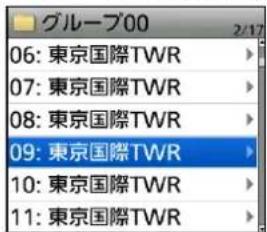
- 「移動」を選択する
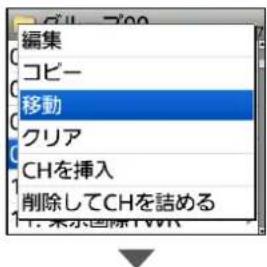
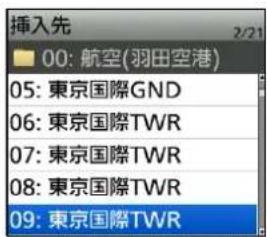
- 画面左上に「挿入先」が表示されます。
- [QUICK] を短く押す
- 「グループ」を選択する
- 画面左上に「挿入先グループ」が表示されます。
- 移動先のグループを選択する
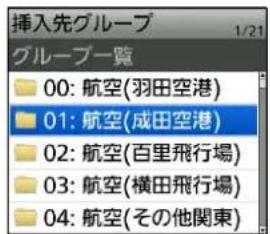
- 移動したいチャンネルを選択する
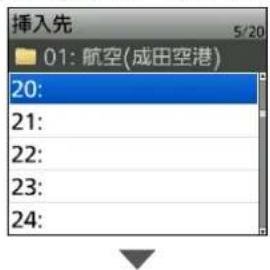
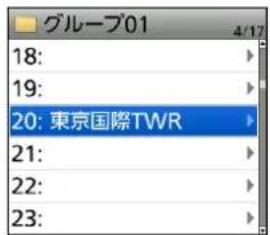
- 「ピピッ」と鳴って、メモリー内容が移動されます。
※ 選択したチャンネル以降は、チャンネル番号が繰り下がります。
※ 移動をキャンセルしたい場合は、[CLR] を数回押してください。
同じグループ内で並べ替えするには
手順6のあとに手順10の操作をすると、同じグループ内のチャンネルを並べ替えできます。
■空きチャンネルを挿入する
登録済みのメモリーチャンネルのあいだに空きチャンネルを挿入します。
例:グループ00の03チャンネルと04チャンネルのあいだに空きチャンネルを挿入する
- [MW] を長く(ピッ、ピーと鳴るまで)押す
- [メモリー管理] を選択する
- [メモリーチャンネル] を選択する
- グループを選択する
- 04チャンネルを選択した状態で、[QUICK]を短く押す
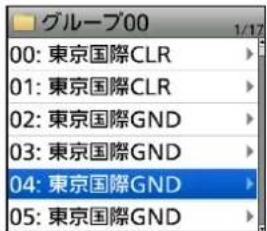
- 「CHを挿入」を選択する
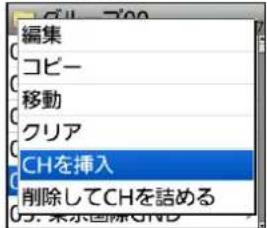
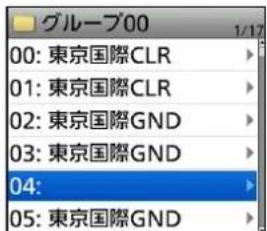
- 「ピピッ」と鳴って、空きチャンネルが挿入されます。 ※ 99チャンネルにメモリーが書き込まれている場合は、削除の確認画面が表示されます。
※選択したチャンネル以降は、チャンネル番号が繰り下がります。
空きグループを挿入するには
グループを選択している状態で[QUICK]を短く押し、「挿入」を選択すると、選択したグループの上に空きグループが挿入されます。
※ 選択したグループ以降は、グループ番号が繰り下がります。
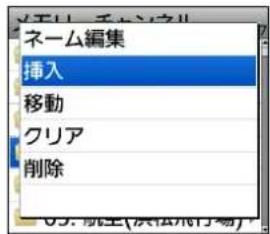
■メモリーネームの入れかた
メモリーに書き込んでいるチャンネルやグループに、全角8文字(半角16文字)以内で名前(ネーム)を入力できます。 ※ メモリーネームと同様に、コールチャンネル、スキップチャンネルにもネームを入力できます。
- [MW] を長く(ピッ、ピーと鳴るまで)押す
- [メモリー管理] を選択する
- [メモリーチャンネル] を選択する
- 編集するメモリーチャンネルがあるグループを選択する
- 編集したいメモリーチャンネルを選択し、[QUICK]を短く押す
- 「編集」を選択する
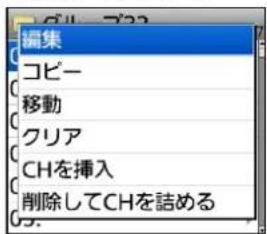
- 「ネーム」を選択する
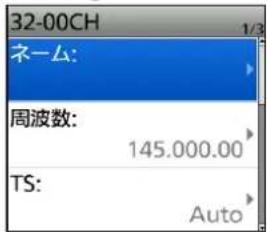
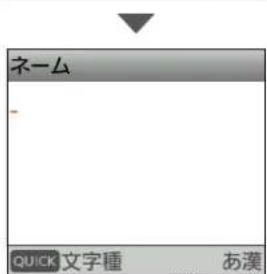
- ネーム画面が表示され、1桁目が点滅します。
- メモリーネームを入力し、決定キーを押す
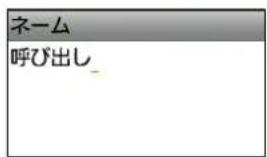
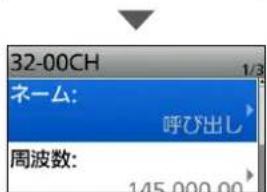
- 入力したメモリーネームが表示されます。
※入力方法は、iiiページをご覧ください。
- 「《上書き》」を選択する
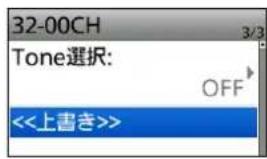
- 「はい」を選択する
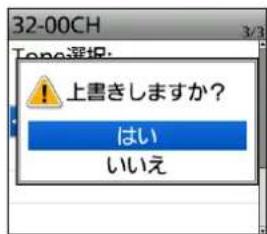
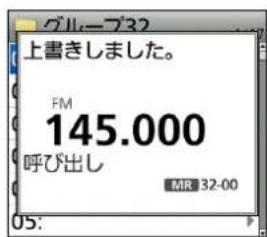
- 「ピピッ」と鳴って、メモリーチャンネルの一覧に戻ります。
グループネームを入力するには
グループを選択している状態で [QUICK] を短く押し、「ネーム編集」を選択すると、グループネーム編集画面を表示します。
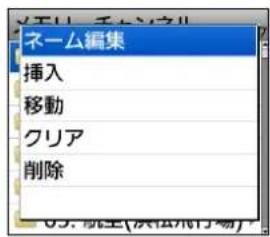
■メモリーネームの表示について
◇ 表示タイプの変更
例:シングル表示の場合
- [MR] を短く押して、メモリーモードにする
- [QUICK] を短く押す
- 「表示タイプ」を選択する
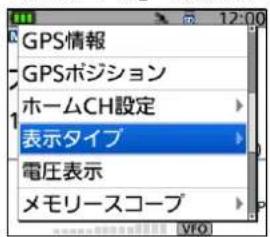
- 表示タイプを選択する(例:ネーム(大))
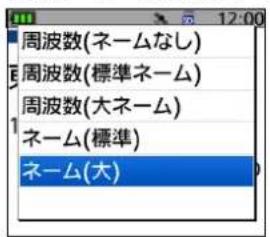
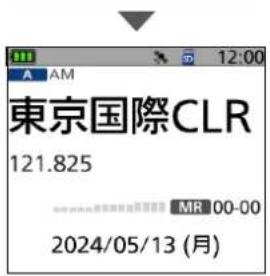
ご参考
メモリーネームの表示は5種類あります。
周波数(ネームなし)
周波数だけを表示します。
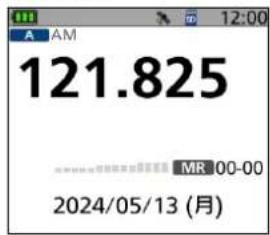
周波数(標準ネーム)
周波数の下にメモリーネームを小さく表示します。 ※デュアル表示では、「周波数」を選択します。
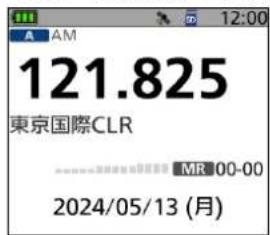
周波数(大ネーム)
周波数の下にメモリーネームを大きく表示します。 ※デュアル表示では、選択できません。
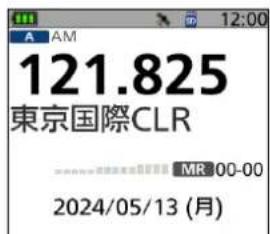
ネーム(標準)
周波数の上にメモリーネームを小さく表示します。
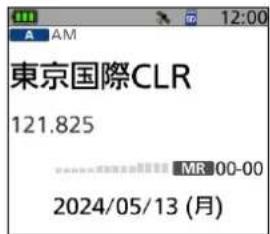
ネーム(大)
周波数の上にメモリーネームを大きく表示します。
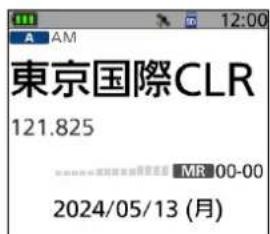
9
メモリーチャンネルの使いかた
■メモリークリア(消去)のしかた
不要になったメモリーチャンネルやコールチャンネルを消去できます。
◇ メモリー内容を消去する
例:グループ01の01チャンネルを消去する
- [MW] を長く(ピッ、ピーと鳴るまで)押す
- [メモリー管理] を選択する
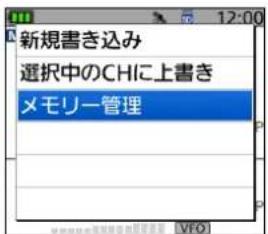
- 「01」を選択する
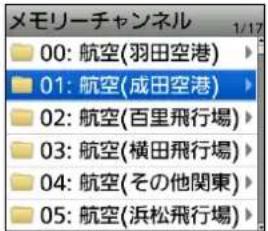
- 「01」を選択する
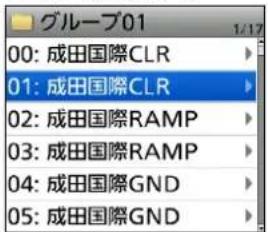
- [QUICK] を短く押す
- 「クリア」を選択する
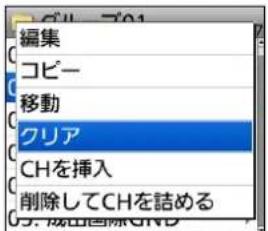
- 確認画面が表示されます。
- 「はい」を選択する
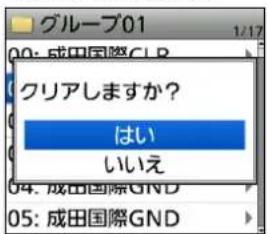
- 「ピピッ」と鳴って、メモリーチャンネルの一覧に戻ります。
- 選択したチャンネルは、空きチャンネルになります。
ご注意
消去した内容は復元できません。
選択したチャンネル自体を削除するには
手順6で「削除してCHを詰める」を選択すると、選択したチャンネルが削除されます。
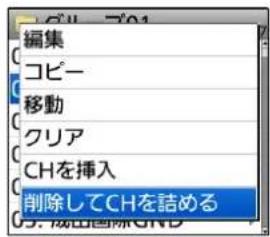
※ 選択したチャンネル以降はチャンネル番号が繰り上がります。
※ 同様にグループ選択状態でも「削除」を選択すると、選択したグループが削除されます。
■ スキャンについて …… 10-2
◇ 各モードのスキャンについて …… 10-2
◇ VFOスキャン 10-2
◇ メモリースキャン …… 10-2
◇ スキャン中の [DIAL] 操作について …… 10-3
◇ スキャン中のスケルチ調整 …… 10-3
◇ チューニングステップについて(VFOスキャン)……10-3
◇ スキップ機能について …… 10-3
◇ 運用モードについて …… 10-3
◇ 信号を受信すると …… 10-3
◇ スキャンが一時停止したときのビープ音設定 …… 10-3
◇ 空線キャンセラー機能について …… 10-3
■ VFOスキャンの操作 …… 10-4
◇ スキャンタイプについて …… 10-4
◇ スキャンネームについて …… 10-5
◇ プログラムリンクネームについて …… 10-5
◇ スキップ周波数の登録 …… 10-5
◇ プログラムスキャンエッジの登録 …… 10-6
◇ プログラムリンクの設定 …… 10-6
■ メモリースキャンの操作 …… 10-7
◇ スキャンタイプについて …… 10-7
◇ グループネームについて …… 10-8
◇ グループリンクの設定 …… 10-8
■ スキップチャンネルの指定と解除のしかた …… 10-9
■ 一時スキップの指定のしかた …… 10-9
■スキャンについて
スキャンとは、周波数やメモリーチャンネルを自動で切り替えて、信号の出ているところで一時的に停止させる機能です。
◇ 各モードのスキャンについて
VFOモードのとき
「PSKIP」に指定された周波数は、スキャン範囲から除外されます。(P.10-5)
◇ VFOスキャン
ALL(フルスキャン)
本製品の受信可能周波数範囲をすべてスキャンします。
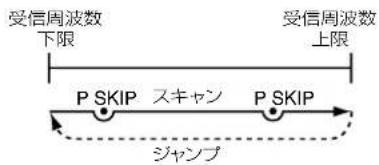
BAND (バンドスキャン)
現在設定している受信バンド(周波数帯)内をスキャンします。
PROG 00~24(プログラムスキャン)
プログラムスキャンエッジに書き込んだ周波数範囲をスキャンします。
(MENU > SET > スキャン設定 > P-Scanエッジ)
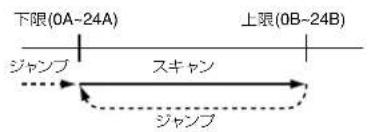
※ 周波数の異なる2つ以上のプログラムスキャン用チャンネルが書き込まれていないと、プログラムスキャンは動作しません。
P-LINK0\~9(プログラムリンクスキャン)
あらかじめ登録した複数のプログラムスキャン範囲を連続してスキャンします。(P.10-6)
(MENU > SET > スキャン設定 > プログラムリンク)
メモリーモードのとき
「PSKIP」、または「SKIP」が指定されたメモリーチャンネルは、スキャン対象から除外されます。(P.10-9)
※メモリーチャンネルが2つ以上書き込まれていないと、メモリースキャンは動作しません。
◇ メモリースキャン
ALL (フルメモリースキャン)
すべて のメモリー チャンネルをスキャンします。
BAND(バンドメモリースキャン)
表示している運用バンドのメモリーチャンネルをスキャンします。
MODE(モードメモリースキャン)
表示している運用モードを書き込んでいるメモリーチャンネルをスキャンします。
GROUP LINK (グループリンクスキャン)
あらかじめリンク指定した複数のグループを連続してスキャンします。(P.10-8)
(MENU > SET > スキャン設定 > グループリンク)
GROUP (グループスキャン)
選択したグループ内のメモリーチャンネルをスキャンします。
(GROUP 00\~99、S:SKIP CH)
デュブレックス(DUP)スキャン
VFOモード、またはメモリーモードで、デュプレックス(レピータ)運用(P.11-4)のとき、その周波数(送信/受信の2波)をスキャンできます。
※「D-」、または「D+」表示の点灯をご確認ください。
※ オフセット周波数が「0.000.00MHz」のときは動作しません。
トーンスキャン
トーンスケルチ機能を使用して交信している局が、どのトーン周波数、またはDTCSコードを使用しているかを検出するスキャンです。
◎ VFO/メモリー/コールチャンネルモードに関係なく動作します。
◎ スキャン中に[DIAL]を回すと、スキャンの方向が切り替わります。
※トーンスケルチ機能、DTCSコードスケルチ機能については、15-8ページ、15-9ページをご覧ください。
10 スキャン
■スキャンについて
◇スキャン中の [DIAL] 操作について
◎ スキャン中に [DIAL] を回すと、スキャンの方向が切り替わります。
◎ 信号を受信してスキャンを一時停止しているとき [DIAL] を回すと、即時再開します。
◇ 運用モードについて
VFOスキャン時は、VFOモードで設定している運用モード(電波型式)で動作します。
メモリースキャン時は、メモリーされている運用モード(電波型式)で動作します。
◇ スキャン中のスケルチ調整
スケルチレベルは「AUTO」に設定されていますが、受信信号の強さに応じてスキャンが一時停止するように調整できます。
- スキャン動作中に[SQL]を押しながら[DIAL]を回すと、スケルチレベルを調整できます。
調整後、[SQL]をはなすと、スキャンが再開します。
◇チューニングステップについて(VFOスキャン)
スキャン中に周波数が切り替わるステップ幅は、設定されているチューニングステップです。
プログラムスキャン、プログラムリンクスキャンの場合は、プログラムスキャンエッジで設定したチューニングステップにしたがいます。
◇スキップ機能について
必要のない周波数、またはメモリーチャンネルをスキャンから除外するスキップの指定ができます。
スキップを指定すると、指定を解除するまでスキャンの対象からはずれます。
※ 設定方法は、10-5ページ、10-9ページをご覧ください。
ご参考
VFOスキャン時にスキップを指定した周波数も含めてスキャンする場合は、MENU画面の「プログラムスキップ」を「OFF」に設定します。(P.12-5)
※「O F F」にすると、スキップ機能は動作しません。(MENU > SET > スキャン設定 > プログラムスキップ)
◇ 信号を受信すると
約10秒(初期値)経過すると、自動的に再開します。 また、途中で信号がなくなると、約2秒(初期値)後に再開します。
※ 上記のタイマーは、MENU画面の「停止時間」と「再スタート時間」で変更できます。(P.12-5)
(MENU > SET > スキャン設定 > 停止時間) (MENU > SET > スキャン設定 > 再スタート時間)
◇スキャンが一時停止したときのビープ音設定
信号を受信してスキャンが一時停止したとき、ビープ音を鳴らせます。
MENU画面の「スキャンストップビープ」で設定できます。 (P.12-29)
(MENU > SET > サウンド設定 > スキャンストップビーブ)
◇ 空線キャンセラー機能について
鉄道無線での空線信号(「ピー」や「キャラキャラ」)をミュートする機能です。
※ 設定方法は、15-10ページをご覧ください。
■VFOスキャンの操作
- [VFO/MHz] を短く押して、VFOモードにする
- [MODE]を短く押して、運用モード(電波型式)を選択する
- [SCAN] を長く(ピッ、ピーと鳴るまで)押す
- スキャン選択画面に切り替わります。
- スキャンタイプを選択する
- スキャンを開始すると、右端に選択したスキャンタイプが表示されます。
※信号を受信すると、スキャンが一時停止して、信号強度に応じてSメーターが振れます。
- [CLR] を短く押す
- スキャンが解除されます。
◇ スキャンタイプについて
VFOモードのスキャンには、フルスキャン、バンドスキャン、デュブレックススキャン、プログラムリンクスキャン、プログラムスキャン、トーンスキャンがあります。
◎ALL : フルスキャン
◎BAND :バンドスキャン
◎ DUP : デュプレックススキャン
(デュプレックス設定時のみ)
◎P-LINK0\~9:プログラムリンクスキャン
◎P00\~24 :プログラムスキャン
◎ TONE : トーンスキャン(トーン設定時のみ)
※「PSKIP」(P.10-9)に指定された周波数は、スキャンから除外されます。
※ MENU画面でプログラムスキップを「OFF」に設定すると、「PSKIP」に指定された周波数もスキャンします。(P.12-5) (MENU > SET > スキャン設定 > プログラムスキップ)
ご参考
◎ スキャン中に[DIAL]を回すと、スキャンの方向が切り替わります。
◎ スキャン中に[MODE]を短く押すと、運用モード(電波型式)を選択できます。
◎ スキャン中に[○]を長く押すと、ロック機能が設定されます。
もう一度、[→]を長く押すと、解除されます。
◎スキャン中に[MENU]や[QUICK]を短く押しても、スキャンは継続します。
◎ [SCAN] を押しながら [DIAL] を回してスキャンタイプを選択したときは、[SCAN] をはなすと同時にスキャンが開始されます。
■VFOスキャンの操作
◇ スキャンネームについて
プログラムスキャンエッジごとに、スキャンネームを登録できます。
スキャンネームを登録すると、スキャンタイプ選択時に表示されます。(P.10-4)
※スキャン中、スキャンネームは表示されません。
※ネームの編集については、10-6ページをご覧ください。
スキャンネームが登録されているとき
スキャンネームが登録されていないとき
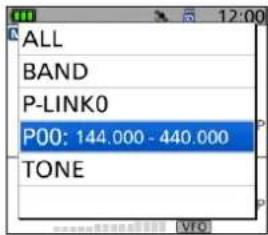
◇ プログラムリンクネームについて
プログラムリンクごとに、プログラムリンクネームを登録できます。
プログラムリンクネームを登録すると、スキャンタイプ選択時に表示されます。(P.10-4)
※スキャン中、プログラムリンクネームは表示されません。
※ネームの編集については、10-6ページをご覧ください。
プログラムリンクネームが登録されているとき
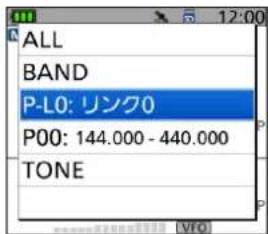
プログラムリンクネームが登録されていないとき
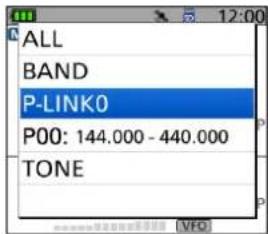
◇ スキップ周波数の登録
VFOスキャン中に一時停止した周波数を、スキップする(スキャンの対象からはずれる)ようにメモリー チャンネルに登録する機能です。
- VFOスキャンを開始する
- 信号を受信すると、スキャンが一時停止します。
-
[MW] を長く(ピッ、ピピッと鳴るまで)押す
-
「SKIP CHグループ登録」を選択した状態で、決定キーを押す
- 「ピピッ」と鳴り、受信している周波数がスキップチャンネルグループに登録されると同時に、スキップ指定されます。
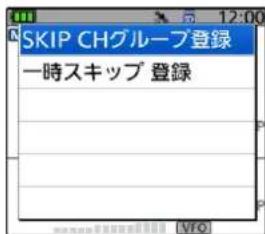
※VFOスキャンでスキップするのは、スキップ設定が「PSKIP」のときだけです。
ご参考
スキップ周波数としてメモリーチャンネルに登録されると、指定を解除(OFF)するまでスキャンの対象からはずれます。
解除方法については、10-9ページをご覧ください。
※スキップ周波数が書き込まれたメモリーチャンネル自体を削除することで、スキップ設定を解除することもできます。
■VFOスキャンの操作
◇プログラムスキャンエッジの登録
MENU > SET > スキャン設定 > P-Scanエッジ
- [MENU] を押す
- 「SET」を選択する
- 「スキャン設定」を選択する
- 「P-Scanエッジ」を選択する
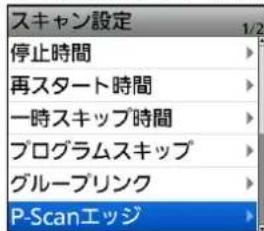
-
空いているプログラムスキャン範囲(P00~49)を選択した状態で [QUICK] を短く押す
-
「編集」を選択する
- テンキーで下限周波数、上限周波数を設定する
※ ネームを登録すると、スキャンタイブ一覧に表示されます。
※ TS(周波数ステップ)は、目的の信号に合わせて正しく設定する必要があるため、基本的には「Auto」に設定することをおすすめします。
※ 設定した周波数範囲に108.00000~136.99166が含まれていない場合、TSを8.33kHzに設定できません。
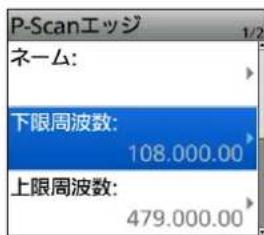
-
[QUICK] を短く押す
-
「書き込み」を選択する
10.「はい」を選択する
- プログラムスキャンエッジが登録されます。
ご参考
◎ プログラムスキャンエッジの内容を削除するときは、手順6で「クリア」を選択します。
設定した TS(周波数ステップ)が使用できない範囲をスキャンするときは、バンドごとにあらかじめ設定されたTSでプログラムスキャンが動作します。
◇プログラムリンクの設定
MENU > SET > スキャン設定 > プログラムリンク
- [MENU] を押す
- 「SET」を選択する
- 「スキャン設定」を選択する
- 「プログラムリンク」を選択する
- 設定するプログラムリンク(0~9)を選択する
- [QUICK] を短く押して、「追加」を選択する
- 追加したいプログラムスキャン範囲を選択する
- プログラムリンクに選択したプログラムスキャン範囲が追加されます。
ご参考
◎ ブログラムリンクのネームを編集するときは、手順4のあとに [QUICK] を短く押して、「ネーム編集」を選択します。
◎登録したプログラムスキャン範囲をプログラムリンクから除外するときは、手順6で「削除」を選択します。
■メモリースキャンの操作
メモリースキャンを動作させるには、スキップ設定されていないメモリーチャンネルを2つ以上書き込んでください。(P.10-9)
- [MR] を短く押して、メモリーモードにする
- [SCAN] を長く(ピッ、ピーと鳴るまで)押す ・スキャン選択画面に切り替わります。
- スキャンタイプを選択する
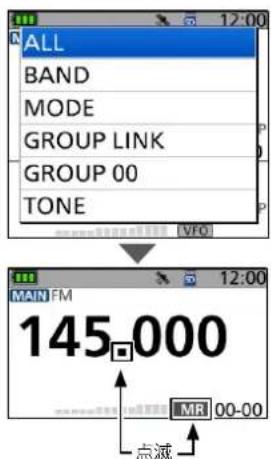
※ 信号を受信すると、スキャンが一時停止して、信号強度に応じてSメーターが振れます。
- [CLR] を短く押す
- スキャンが解除されます。
◇スキャンタイプについて
◎ALL : フルメモリースキャン
◎BAND : バンドメモリースキャン
◎MODE : モードメモリースキャン
◎ DUP : デュプレックススキャン
(デュプレックス設定時のみ)
◎GROUP LINK : グループリンクスキャン
◎GROUP 00~99:グループスキャン
◎ TONE : トーンスキャン
(トーン設定時のみ)
※「PSKIP」、または「SKIP」が指定されたメモリーチャンネルは、スキャン対象から除外されます。(P.10-9)
ご参考
◎ スキャン中に[DIAL]を回すと、スキャンの方向が切り替わります。
◎ スキャン中に[→]を長く押すと、ロック機能が設定されます。
もう一度、[→]を長く押すと、解除されます。
◎ スキャン中に[MENU]や[QUICK]を短く押しても、スキャンは継続します。
◎ [SCAN] を押しながら [DIAL] を回してスキャンタイプを選択したときは、[SCAN] をはなすと同時にスキャンが開始されます。
10 スキャン
■メモリースキャンの操作
◇ グループネームについて
グループスキャンごとに、グループネームを登録できます。
グループスキャンネームを登録すると、スキャンタイプ選択時に表示されます。(P.10-7)
※ スキャン中、グループスキャンネームは表示されません。
※ネームの編集については、iiiページをご覧ください。
グループネームが登録されているとき
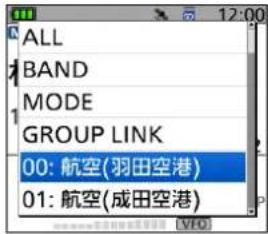
グループネームが登録されていないとき

◇グループリンクの設定
MENU > SET > スキャン設定 > グループリンク
- [MENU] を押す
- 「SET」を選択する
- 「スキャン設定」を選択する
- 「グループリンク」を選択する
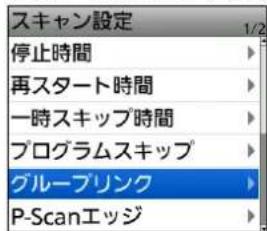
- 決定キーを押してグループにチェックを入れる、またはチェックをはずす
・チェックを入れたグループがグループリンクスキャンの対象になります。
※初期設定では、すべてのグループにチェックが入っています。
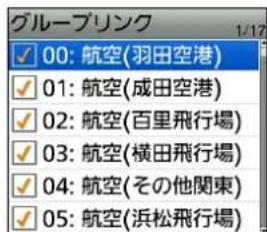
ご参考
すべてのグループにチェを入れる、またはチェックをはずすときは、手順4のあとに[QUICK]を短く押して、「すべてON」、または「すべてOFF」を選択してください。
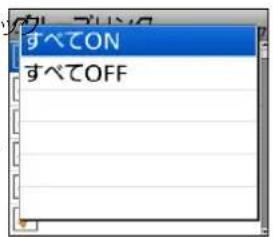
10 スキャン
■スキップチャンネルの指定と解除のしかた
任意のチャンネルに対して、スキップを設定したり、スキャンの対象から除外したりできます。
◎ OFF:スキップ設定を解除します。
◎ SKIP:メモリーモード時のスキャン範囲から除外されます。
◎ PSKIP:VFOモード時とメモリーモード時の両方のスキャン範囲から除外されます。
- [MR] を短く押して、メモリーモードにする
- [DIAL] を回して、スキップを設定するメモリーチャンネルを選択する
- [QUICK] を短く押す
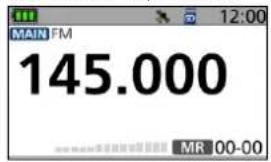
- スキップ設定を選択する(例:SKIP)
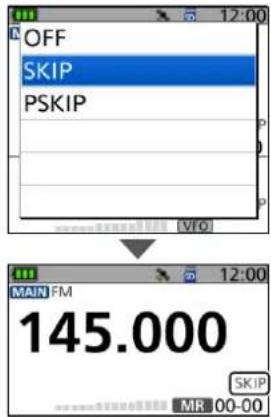
- 画面に選択した「SKIP」、または「PSKIP」が表示されます。
■一時スキップの指定のしかた
VFOスキャンで信号を受信した周波数、またはメモリースキャンで信号を受信したメモリーチャンネルを指定して、一時的にスキャンの対象から除外する設定です。
- スキャンを開始(P.10-4)する(例:VFOスキャン) ・信号を受信すると、スキャンが一時停止します。
- [QUICK] を短く押す
- 「一時スキップ 登録」を選択する ・一時スキップの設定が完了すると、「この周波数をスキップします」が表示され、スキャンが再開されます。
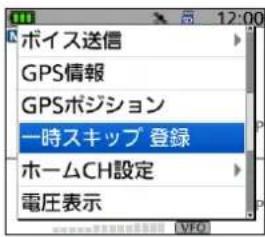
※周波数が切り替わっている(信号を受信していない)ときに、「一時スキップ登録」を選択したときは、スキップ指定されず、QUICKメニューを閉じます。
ご参考
◎メモリースキャンやDRスキャン中に、上の手順2~3の操作をすると、一時停止したメモリーチャンネル、またはレピータを、設定した時間(初期値:5分)スキップできます。
◎一時スキップは、最大20件設定できます。
20件以上指定しようとした場合、古い設定を解除します。
◎一時スキップ時間(初期設定:5分)の設定にしたがう、またはQUICKメニューの「一時スキップ解除」を選択すると、一時スキップは解除されます。
(MENU > SET > スキャン設定 > 一時スキップ時間)
■ オートレピータ機能での交信 …… 11-2
◇ レピータ周波数の設定 …… 11-2
◇ レピータ局を経由して交信する …… 11-3
◇ レピータ局の中継が必要かどうかを確認する …… 11-3
■ デュプレックス運用について …… 11-4
◇ オフセット周波数の設定 …… 11-4
◇ デュブレックスモードの設定 …… 11-4
◇ デュブレックスモードで交信する …… 11-4
■ 送信時のオフバンド表示について …… 11-5
■オートレピータ機能での交信
本製品は、オートレビータ機能を搭載しています。
設定するレピータ周波数が、439MHz~440MHzの場合、自動的にトーンエンコーダー(88.5Hz)とデュプレックス(DUPー)が設定され、レピータ運用ができます。
◎ 初期設定では、オートレピータ機能が「ON」に設定されています。
MENU画面の「オートレピータ」で「OFF」に設定できます。(P.12-18)
(MENU > SET > 機能設定 > オートレピータ)
☐ トーン周波数(初期設定値:88.5Hz)とオフセット周波数(430MHzの初期設定値:5MHz)は、MENU画面の「レピータトーン周波数」、「オフセット周波数」で変更できます。(P.12-4)
(MENU > SET > DUP/トーン設定 >
レビータトーン周波数)
(MENU > SET > DUP/トーン設定 >
オフセット周波数)
◎430MHz帯では、各地域にレピータが設置されています。レピータ局の周波数は、運用の前にJARLのホームページや各専門誌、インターネットなどでご確認ください。
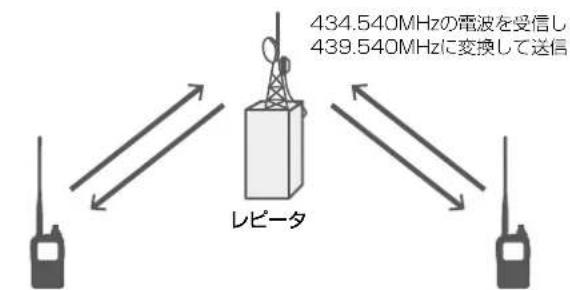
- [VFO/MHz] を短く押して、VFOモードにする
- [MODE] を短く押して、FMモードを選択する
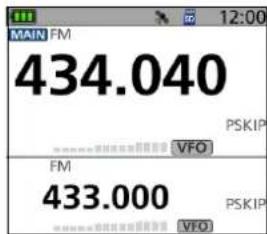
- [DIAL] を回して、レビータ局から受ける電波の周波数を設定する
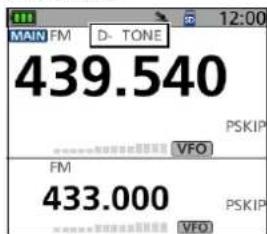
- オートレピータ機能により、周波数を合わせるだけで、レピータ運用モードになります。
- トーンエンコーダーとデュブレックスが設定され、「D-TONE」が表示されます。
※ オートレピータ機能をOFFにして、手動で任意の送受信周波数やオフセット周波数を設定することもできます。
ご参考
◎ レピータアクセス用トーン周波数とオフセット周波数(P.12-4)を変更すると、オートレピータ機能のトーン周波数とオフセット周波数も変更されます。
設定されたオフセット周波数によっては、送信したとき「オフバンド表示」になることがあります。(P.11-5)
◎ D-STARレピータへのアクセスについては、簡易マニュアル12章をご覧ください。
11 レピータ / デュプレックス運用
■オートレピータ機能での交信
◇ レピータ局を経由して交信する
1. 約2秒、[PTT]を押す
- 発射した電波がレピータ局に届いていれば、[PTT]をはなした直後に、自動的にレピータのコールサイン(ID信号)がモールス符号、または音声で受信できます。
※ [PTT] をはなすタイミングが遅いと、レピータから送信されたID信号を受信できない場合があります。
2. シンプレックス運用と同じように、送信と受信を交互に繰り返しながら交信する
![レビータに アクセス [PTT]を約2秒押す レビータ テレビータからの電波 モールス符号、または音声を 受信する レビータ](/content/2026/05/1110382/images/76f96ee53d7d4f30c613ef37d32783b5266c45bd877897159fe9364d289a1489.jpg)
受信するときの周波数
![MAIN FM D- TONE 439.540 PSKIP VFO FM 433.000 PSKIP VFO -5MHzシフトする ] を押して送信したときの周波数](/content/2026/05/1110382/images/ada3af97364ee17e5fc719ba59219f69a5758455aa71fcb7e5c9f18a95b3e511.jpg)
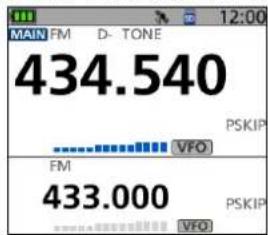
◇ レピータ局の中継が必要かどうかを確認する
レピータ局の運用中に、レピータを中継しなくても交信できるかどうか確認できます。
[SQL] を押しているあいだ、交信相手の信号が受信できれば、レピータ局を使用しなくても交信できます。
このとき、レピータ局を中継せず、相手局の送信電波を直接受信していることになります。
※モニターしているあいだは、信号がなくても送信/受信表示ランプが緑色に点灯し、S/RFメーター表示部の1ドットだけが点滅します
※ モニターしているあいだも、周波数表示がオフセット周波数分だけシフトします。
※ 交信相手の信号が受信できるときは、439.000MHz以下の周波数に移ってシンプルックスで交信してください。
モニター中の画面
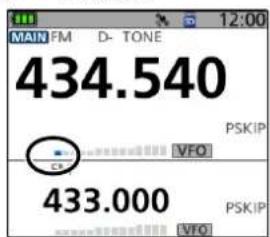
デュブレックス運用とは、通常の交信(シンブレックス)とは異なり、同一バンド内で送信と受信の周波数をオフセット周波数分ずらして交信することで、レピータでの運用に使われます。
◇ オフセット周波数の設定
MENU > SET > DUP/トーン設定 > オフセット周波数
- [MENU] を短く押す
- 「SET」を選択する
- 「DUP/トーン設定」を選択する
- 「オフセット周波数」を選択する
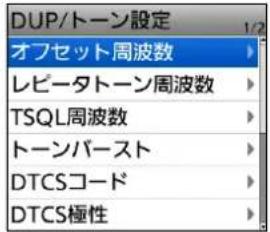
- [DIAL] を回して、オフセット周波数を設定する (例:5.000.00MHz)
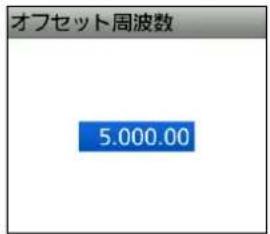
- 0.000.00MHz \~ 59.995.00MHzの範囲で設定します。
- 設定しているチューニングステップ(TS)で切り替わります。
- [VFO/MHz]を短く押すごとに、下記のようにチューニングステップが切り替わります。
TS→1MHz→TS
- [MENU] を押す
- オフセット周波数が設定され、MENU画面が解除されます。
ご注意
DR機能を使用中は、オフセット周波数を変更できません。
ご参考
オフセット周波数を変更すると、オートレピータ機能のオフセット周波数も変更されます。
設定されたオフセット周波数によっては、送信したときに「オフバンド表示」になることがあります。(P.11-5)
◇ デュプレックスモードの設定
-
[QUICK] を短く押す
-
「DUP」を選択する
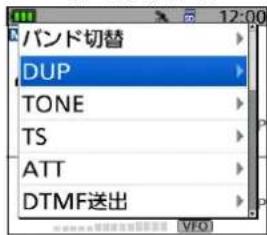
- デュプレックスモードを選択する
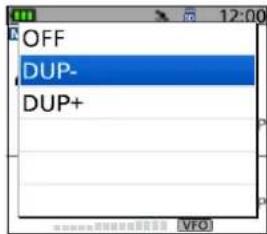
- OFF : シンブレックス運用をします。
- DUP-(マイナス):送信周波数が、受信周波数よりオフセット周波数分低くなります。
- DUP+(プラス):送信周波数が、受信周波数よりオフセット周波数分高くなります。
※設定すると、「D-」、または「D+」が表示されます。
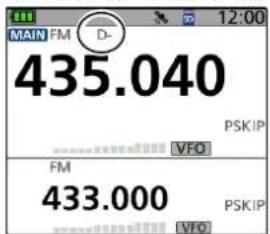
- 交信の前に [SQL] を押して、他局が送信周波数を使用していないか確認する
- 設定しているオフセット周波数分、受信周波数がシフトします。
- 送信と受信を交互に繰り返しながら交信する
ご注意
オートレピータ機能(P.12-18)が、「ON」に設定されている場合、439.000MHz~440.000MHz以外の周波数に変更すると、デュブレックスモードは解除されます。
11 レピータ / デュプレックス運用
■送信時のオフバンド表示について
レビータ局にアクセスしたときや、デュプレックスモードで送信したとき、下のような表示になる場合は、オフセット周波数を設定しなおしてください。(P.12-4)
※ アマチュアバンドからはずれるようなオフセット周波数(シフト幅)に設定されているため、送信できないことを知らせる表示です。
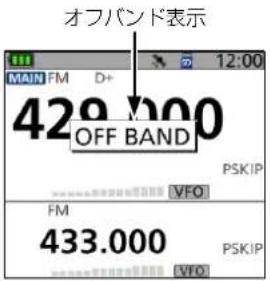
■ 設定項目の選択方法 …… 12-2
◇ MENU画面でのおもな操作 …… 12-2
◇ 設定内容を変更する …… 12-3
■ DUP/トーン設定 12-4
■ スキャン設定 …… 12-5
■ スコープ設定 …… 12-7
■ コールサイン 12-8
■ 自局設定 …… 12-9
■ DV設定 12-10
■ スピーチ 12-13
DTMF/T-CALL 12-14
■ 交信/受信履歴ログ …… 12-15
■ 機能設定 12-18
■ ディスプレイ設定 …… 12-24
■ サウンド設定 12-28
■ 時間設定 12-30
■ SDカード 12-30
Bluetooth設定 12-32
■ その他 …… 12-36
12 セットモード
■設定項目の選択方法
[MENU]を短く押すと、MENU画面が表示されます。 MENU画面では、設定されている運用条件を状況やお好みの使いかたに応じて変更できます。 各設定項目については、12-4ページ以降をご覧ください。
◇MENU画面でのおもな操作
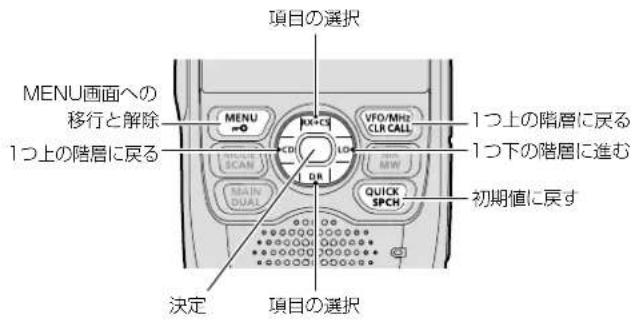
選択する操作の表記について
本書では、下記のように操作を略表記しています。
略表記
- [MENU]を短く押す
- 「30分」を選択する
略表記の詳細な操作
- [MENU]を短く押して、MENU画面に切り替える
- 上下キーを押して「30分」を選択し、決定キーを押す
ご参考
各設定画面内に、さらに設定項目が配置されています。 これを「階層」といいます。
各設定項目からその下の設定項目に移動することを、「次の階層に進む」、その逆を「1つ前の階層に戻る」といいます。
MENU画面とSETの各設定項目
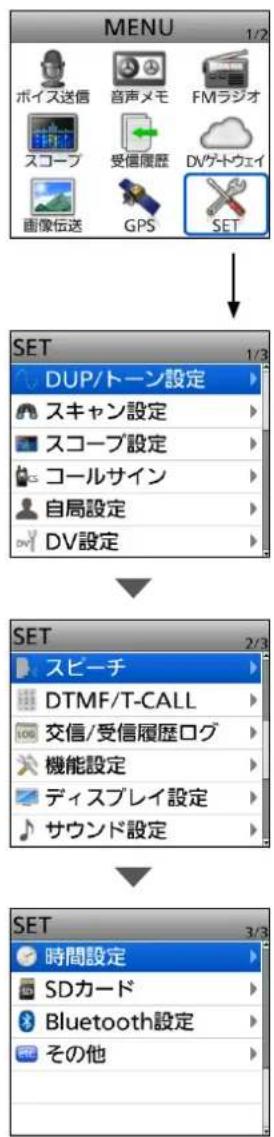
flowchart
graph TD
    A["1/2 ポイス送信"] --> B["音声メモ FMラジオ"]
    B --> C["受信履歴 DVゲトウェイ"]
    C --> D["GPS SET"]
    E["ステップ"] --> F["DUP/トーン設定"]
    G["スキャン設定"] --> H["スコープ設定"]
    I["コールサイン"] --> J["自局設定"]
    K["DV設定"] --> L["DV設定"]
    M["2/3 スピーチ"] --> N["DTMF/T-CALL"]
    O["交信/受信履歴ログ"] --> P["機能設定"]
    Q["ディスプレイ設定"] --> R["サウンド設定"]
    S["時間設定"] --> T["SDカード"]
    U["Bluetooth設定"] --> V["その他"]
12 セットモード
■設定項目の選択方法
◇設定内容を変更する
例:オートパワーオフ機能を30分に設定する場合
MENU > SET > 時間設定 > オートパワーオフ
-
[MENU] を短く押す
-
「時間設定」を選択する
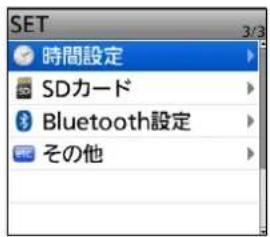
- 「オートパワーオフ」を選択する
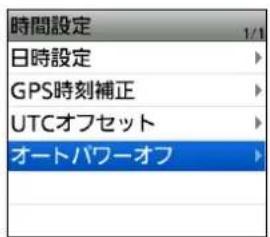
- 「30分」を選択する
- 設定が有効になり、1つ前の階層(手順3)に戻ります。
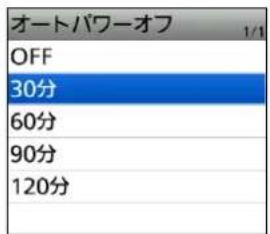
- [MENU] を押す
- MENU画面が解除され、通常画面に戻ります。
初期値に戻す場合
手順4で[QUICK]を押して、「初期値に戻す」を選択すると、初期値に戻ります。
12 セットモード
■DUP/トーン設定
オフセット周波数
(初期設定:0.000.00)
MENU > SET > DUP/トーン設定 > オフセット周波数
レピータ運用やデュブレックス運用時に使用する受信周波数と送信周波数の差(シフト幅)を設定します。
- 設定範囲:0.000.00~59.995.00 (MHz)
※430MHz帯の初期設定値は、5.000.00(5MHz)です。
※ VFOモードで設定しているチューニングステップで、シフト幅が切り替わります。
※ [VFO/MHz] を押すと、1MHzステップに切り替えます。
※ シフト方向(DUP+/DUP-)(P.11-4)やチューニングステップ(TS)は、QUICKメニューで設定します。
※ DR機能使用時は、設定値の変更ができません。
レビータトーン周波数
(初期設定:88.5)
MENU > SET > DUP/トーン設定 > レピータトーン周波数
レピータ運用などで使用するレピータトーン(トーンエンコーダー)の周波数(Hz)を設定します。
- 選択肢:67.0~254.1(50波)
※トーン周波数については下表参照
TSQL周波数
(初期設定:88.5)
MENU > SET > DUP/トーン設定 > TSQL周波数
トーンスケルチ運用で使用するトーンエンコーダー/デコーダーの周波数(Hz)を設定します。
- 選択肢:67.0~254.1(50波)
※トーン周波数については下表参照
トーン周波数(Hz)
| 67.0 | 88.5 | 114.8 | 151.4 | 1 | 77.3 | 203.5 | 250.3 | |
| 69.3 | 91.5 | 118.8 | 156.7 | 1 | 79.9 | 206.5 | 254.1 | |
| 71.9 | 94.8 | 123.0 | 159.8 | 1 | 83.5 | 210.7 | ||
| 74.4 | 97.4 | 127.3 | 162.2 | 1 | 86.2 | 218.1 | ||
| 77.0 | 100.0 | 131.8 | 165.5 | 189.9 | 225.7 | |||
| 79.7 | 103.5 | 136.5 | 167.9 | 192.8 | 229.1 | |||
| 82.5 | 107.2 | 141.3 | 171.3 | 196.6 | 233.6 | |||
| 85.4 | 110.9 | 146.2 | 173.8 | 199.5 | 241.8 |
トーンバースト
(初期設定:OFF)
MENU > SET > DUP/トーン設定 > トーンバースト
トーンスケルチ運用時、送信から受信に切り替えたときに通話相手のスピーカーから一瞬出る「ザッ」というノイズ(雑音)を抑える設定です。
- OFF:トーンバースト機能を無効にする
- ON:トーンバースト機能を有効にする
DTCSコード
(初期設定:023)
MENU > SET > DUP/トーン設定 > DTCSコード
DTCSスケルチ運用で使用するDTCSエンコーダー/デコーダーのコードを設定します。
- 選択肢: 023\~754 (104コード) (下表参照)
DTCSコード
| 023 | 054 | 125 | 165 | 245 | 274 | 356 | 445 | 506 | 627 | 732 |
| 025 | 065 | 131 | 172 | 246 | 306 | 364 | 446 | 516 | 631 | 734 |
| 026 | 071 | 132 | 174 | 251 | 311 | 365 | 452 | 523 | 632 | 743 |
| 031 | 072 | 134 | 205 | 252 | 315 | 371 | 454 | 526 | 654 | 754 |
| 032 | 073 | 143 | 212 | 255 | 325 | 411 | 455 | 532 | 662 | |
| 036 | 074 | 145 | 223 | 261 | 331 | 412 | 462 | 546 | 664 | |
| 043 | 114 | 152 | 225 | 263 | 332 | 413 | 464 | 565 | 703 | |
| 047 | 115 | 155 | 226 | 265 | 343 | 423 | 465 | 606 | 712 | |
| 051 | 116 | 156 | 243 | 266 | 346 | 431 | 466 | 612 | 723 | |
| 053 | 122 | 162 | 244 | 271 | 351 | 432 | 503 | 624 | 731 |
DTCS極性
(初期設定:Both N)
MENU > SET > DUP/トーン設定 > DTCS極性
送信側、受信側それぞれの組み合わせで、送出、または検出するコードの位相を設定します。
- Both N:送信/受信とも反転しない
- TN-RR:送信側は反転しないで、受信側を反転する
- TR-RN:送信側を反転し、受信側は反転しない
- Both R:送信/受信とも反転する
TRAIN1周波数
(初期設定:2280)
MENU > SET > DUP/トーン設定 > TRAIN1周波数
鉄道無線では、通話をしていないあいだは常に空線信号音が聞こえます。
空線キャンセラー機能を使用することで、単一周波数の空線信号音(ピー)を検出し、ミュートします。
ここでは、空線信号の周波数の設定をします。
- 選択肢:300~3000(10Hzステップ)
デジタルコード
(初期設定:00)
MENU > SET > DUP/トーン設定 > デジタルコード
デジタルコードスケルチ運用に使用するコードを設定します。
- 選択肢:00~99
12 セットモード
■スキャン設定
停止時間
(初期設定:10秒)
MENU > SET > スキャン設定 > 停止時間
スキャン中に信号を受信すると、スキャンは一時停止します。ここでは、一時停止する時間を設定します。
設定時間だけ受信をつづけ、設定時間を過ぎるとスキャンを再開します。
※Aバンド(上側)、Bバンド(下側)ごとに設定できます。
- 2秒~20秒(2秒刻み)
: 停止中に信号がなくなると、「再スタート時間」の条件で再開する
- ホールド:信号を受信中は一時停止をつづけ、信号がなくなると、「再スタート時間」の条件で再開する
再スタート時間
(初期設定:2秒)
MENU > SET > スキャン設定 > 再スタート時間
スキャンが一時停止後、信号がなくなってからの再開の条件(時間)を設定する項目です。
※Aバンド(上側)、Bバンド(下側)ごとに設定できます。
- 0秒:信号がなくなると同時に再開する
- 1秒~5秒:信号がなくなると、1秒~5秒の各設定時間後にスキャンを再開する
- ホールド:信号がなくなっても一時停止状態を保持する※ スキャンを再開するときは、[DIAL] を操作します。
※「停止時間」が2秒~20秒の場合、停止時間を優先して再開します。
一時スキップ時間
(初期設定:5分)
MENU > SET > スキャン設定 > 一時スキップ時間
スキャン中に一時スキップ指定をしたとき、その指定を有効にする時間を設定します。
VFOスキャン、メモリースキャン、DRスキャンで動作します。
※Aバンド(上側)、Bバンド(下側)ごとに設定できます。
- 5分/10分/15分:指定した時間だけ、一時スキップを有効にする
- スキャン中:スキャンを停止するまで、一時スキップを有効にする
- 電源ONの間:電源を切るまで、一時スキップを有効にする
プログラムスキップ
(初期設定:ON)
MENU > SET > スキャン設定 > プログラムスキップ
VFOスキャン時に、「PSKIP」に設定したメモリーチャンネルの登録周波数を飛び越す(スキップする)、プログラムスキップ機能を設定します。
※Aバンド(上側)、Bバンド(下側)ごとに設定できます。
- OFF:プログラムスキップスキャンを運用しない
- ON : VFOモードのスキャン時に、「PSKIP」に設定したメモリーチャンネルの周波数をスキップする
グループリンク
(初期設定:☑ 00~☑ 99、☑ S:SKIP CH)
MENU > SET > スキャン設定 > グループリンク
グループリンクスキャン時、連続してスキャンするグループを設定します。
決定キーを押して、グループにチェックを入れる、またはチェックをはずします。
※チェックを入れたグループがグループリンクスキャンの対象になります。
※Aバンド(上側)、Bバンド(下側)ごとに設定できます。
P-Scanエッジ
MENU > SET > スキャン設定 > P-Scanエッジ
プログラムスキャンエッジ(プログラムスキャンの上限周波数、および下限周波数)を編集、またはクリアできます。25組(00~24)のプログラムスキャンエッジを登録できます。
プログラムスキャンエッジごとに、ネーム、周波数ステップ、運用モードを設定できます。
初期設定は、次のとおりです。
• 00 : 108.000-479.000
• 01 : 144.000-146.000
MENU > SET > スキャン設定 > プログラムリンク
プログラムリンクスキャンで、複数のプログラムスキャン(00~24)をリンクチャンネル(0~9)に設定します。
出荷時のプログラムリンク階層
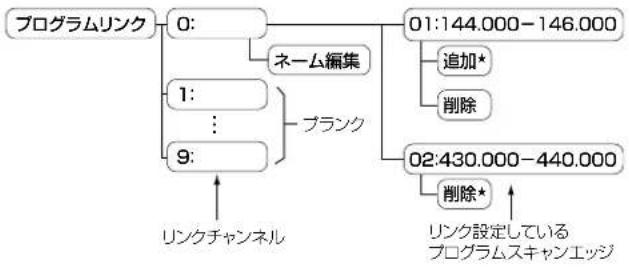
flowchart
graph TD
    A["プログラムリンク"] --> B["0:"]
    B --> C["ネーム編集"]
    C --> D["1:"]
    D --> E["..."]
    E --> F["9:"]
    F --> G["リンクチャンネル"]
    H["01:144.000-146.000"] --> I["追加*"]
    H --> J["削除"]
    K["02:430.000-440.000"] --> L["削除*"]
    M["リンク設定しているプログラムスキャンエッジ"] --> N["削除*"]
初期設定では、「プログラムリンク No.0」に、「01:144.000-146.000」と「02:430.000-440.000」がリンク設定されています。
★ 2組以上のプログラムスキャンエッジが書き込まれていないとき、または選択したリンクチャンネルに追加できるプログラムスキャンエッジ(00~24)がないときは、「追加」が表示されません。
DUPチェック(MRスキャン時)
(初期設定:OFF)
MENU > SET > スキャン設定 > DUPチェック (MRスキャン時)
メモリースキャン時、デュプレックス設定しているメモリーチャンネルで、オフセット周波数分だけシフトした周波数もスキャン対象にするかどうかを設定します。
- OFF:スキャン対象にしない
- ON:スキャン対象にする
12 セットモード
■スコープ設定
スコープモード(VFO/CALL)(初期設定:センター)
MENU > SET > スコープ設定 > スコープモード (VFO/CALL)
バンドスコープの表示モードを設定します。
- センター:現在の受信周波数を中心に、一定範囲内の受信信号を表示する
- FIX : 「FIXモードセンター周波数」で設定された受信周波数を中心とし、一定範囲内の受信信号を表示する
- スクロール (FIX)
: 「FIXモードセンター周波数」で設定された受信周波数を中心とし、一定範囲内の受信信号を表示する 受信マーカーが表示範囲を超えた場合、スクロールして表示する
表示ステップ数
(初期設定:±15ステップ)
MENU > SET > スコープ設定 > 表示ステップ数
スコープ機能で、センター(周波数/チャンネル)の前後何ステップ分を表示するかを設定します。
※ ステップ幅は、バンドスコープの場合は、チューニングステップ(TS)の値を使用し、メモリースコープの場合は、チャンネルの数を使用します。
- 選択肢:±15ステップ、±20ステップ
±15ステップ
±20ステップ

ウォーターフォール機能
(初期設定:ON)
MENU > SET > スコープ設定 > ウォーターフォール機能
シングル表示でスコープ機能をONにしたとき、ウォーターフォール表示をするかしないかを設定します。
- OFF:ウォーターフォールを表示しない
- ON:ウォーターフォールを表示する
ウォーターフォール速度
(初期設定:速い)
MENU > SET > スコープ設定 > ウォーターフォール機能
ウォーターフォールの表示速度を設定します。
- 選択肢:遅い、速い
FIXモードセンター周波数
MENU > SET > スコープ設定 > FIXモードセンター周波数
FIXモード時のセンター周波数をバンドごとに設定します。
※ VFOモードで設定しているチューニングステップ(TS)で、シフト幅が切り替わります。
※チューニングステップは、QUICKメニューで設定します。 ※「FIXモードセンター周波数」、または「周波数」画面で [QUICK] を押して、「初期値に戻す」を選択すると、選択 したバンドごとに初期値に戻せます。
※初期設定と設定範囲は、次のとおりです。
• 127.000 : 108.000.00\~ 136.991.66
• 145.000 : 137.000.00\~ 174.000.00
• 260.000 : 225.000.00\~ 374.995.00
• 433.000 : 375.000.00\~ 479.000.00
AF出力(デュアル/エアバンド)
(初期設定:OFF)
MENU > SET > スコープ設定 > AF 出力(デュアル/エアバンド)
デュアルバンド運用時またはエアバンド時、スイープ先の受信音を一瞬鳴らすかどうかを設定します。
- OFF:スイープ先の受信音を鳴らさない
- ON:スイープ先の受信音を一瞬鳴らす
12 セットモード
■コールサイン
コールサイン
MENU > SET > コールサイン
デジタル通信時に必要なコールサインの確認、または設定する画面です。
※ これまでのD-STAR対応機をお使いのかたや、海外にてレピータを運用する場合など、手動でもコールサインが設定できます。
※ DR機能使用時以外では、この画面でデジタル通信時に必要なコールサインを設定します。
シンプレックス運用時(DVモード)
「UR」、「MY」のコールサインだけ設定できます。
レビータ運用時(DVモード/DR機能)
DR機能使用時は、「MY」のコールサインだけ設定できます。
〈手動でレビータ運用を設定するときは〉
DVモードで、自分がいる場所から平野430(JP3YHH)にアクセスし、浜町430(JP1YIU)からエリアCQを出す場合を例に説明します。
★ コールサインの設定をはじめる前に、アクセスするレピータの周波数やデュブレックスを設定しておいてください。(11章)
ご参考
デジタルレピータセット機能を使用すると、レピータのコールサインを自動的に設定できます。
(MENU > SET > DV設定 > デジタルレビータセット)
1. コールサイン(R1)を設定する
① DVモード時、上下キーで「R1」を選択した状態にする ※決定キーは、押さないでください。
② [QUICK] を押す
③「編集」を選択する
④ [DIAL] を回して1桁目の文字を選択する
- 入力できる文字は、英数字(A~Z、0~9)と「/」です。
⑤ [CD] 、または [LO] を押してカーソルを移動し、文字を入れる桁を選択する
⑥ 手順④、⑤を繰り返し、8文字以内(スペースを含む)で レビータのコールサインを入力する(例:JP3YHH)
⑦ 決定キーを押す
- 入力したレビータのコールサインを確定します。
2. ゲートウェイ局(R2)を設定する
①「R2」を選択する
②「GW」選択する
※ コールサインを直接編集するときは、手順①で「R2」を選択し、[QUICK]を押します。
レピータ2選択画面について
| NOT USED* | R2を未使用にする場合(山かけ通信) |
| GW | レビータリストより、R1のGWコールサインを設定する場合(ゲートウェイ通信) |
| レビータネーム | R1と同じゾーンからレビータを選択する場合 |
3. 相手局のコールサイン(UR)を設定する
① 「UR」を選択する
②「エリアCQ」を選択する
③ 「01:関東」を選択する
④「浜町430」を選択する
※ コールサインを直接編集するときは、手順①で「UR」を選択し、[QUICK]を押します。
相手局選択画面について
| CQCQCQ | 不特定呼び出し(CQCQCQ)を設定する |
| エリアCQ* | レビータリストからエリアCQを設定する |
| 個人局 | 相手局コールサインメモリーの個人局から選択する |
| 受信履歴 | 受信履歴から選択する |
| 送信履歴 | 送信したレビータ/個人局から選択する |
★ シンプレックス運用時は、表示されません。
12 セットモード
■自局設定
自局コールサイン
MENU > SET > 自局設定 > 自局コールサイン
D-STARで使用する自局のコールサインを最大6件(MY1~MY6)登録できます。
コールサイン(8文字以内)のあとに、入力できるメモ(4文字以内)には、名前やリグ名、移動運用先などを登録します。
※ 自局コールサインの登録方法(簡易マニュアル12章)
※ 自局コールサインを切り替えるときは、上下キーで切り替えたい自局コールサインを選択します。
※ 自局コールサインを登録や編集すると、ターミナルモードで使用する自局コールサインにも反映されます。
送信メッセージ
MENU > SET > 自局設定 > 送信メッセージ
DVモードで音声通信しながら、同時に最大20文字(半角カタカナ、英数字、記号)のメッセージを送信できます。送信するメッセージは、5個登録できます。
※ 送信メッセージの登録方法(P.5-13)
※ 送信メッセージを切り替えるときは、上下キーで切り替えたい送信メッセージを選択します。
ご参考
登録したメッセージを送信しないときは、「OFF」を選択してください。
自局コールサイン(TM)
MENU > SET > 自局設定 > 自局コールサイン(TM)
D-STARのターミナルモードで使用する自局のコールサインを最大6件(MY1~MY6)登録できます。
コールサイン(8文字以内)のあとに、入力できるメモ(4文字以内)には、名前やリグ名、移動運用先などを登録します。
はじめて使用するときは、「通常の DVモードと同じ」を選択してください。
※ 自局コールサインの登録方法(簡易マニュアル12章)
※ 自局コールサインを切り替えるときは、上下キーで切り替えたい自局コールサインを選択します。
※ 自局コールサイン(TM)を登録や編集すると、通常のDVモードで使用する自局コールサインにも反映されます。
12 セットモード
DV設定
受信音質(低音)
(初期設定:標準)
MENU > SET > DV設定 > トーンコントロール > 受信音質(低音)
受信音質の低音レベルを設定します。
- カット:低音を減衰させる
- 標準:低音を補正しない
- 強調:低音を強調させる
受信音質(高音)
(初期設定:標準)
MENU > SET > DV設定 > トーンコントロール > 受信音質(高音)
受信音質の高音レベルを設定します。
- カット:高音を減衰させる
- 標準:高音を補正しない
- 強調:高音を強調させる
受信バスブースト
(初期設定:OFF)
MENU > SET > DV設定 > トーンコントロール > 受信バスブースト
疑似的に低音を強調するバスブースト機能を設定します。 ※小さなスピーカーでも低音が強調されます。
- OFF:低音を強調させない
- ON : 低音を強調させる
送信音質(低音)
(初期設定:標準)
MENU > SET > DV設定 > トーンコントロール > 送信音質(低音)
送信音質の低音レベルを設定します。
- カット:低音を減衰させる
- 標準:低音を補正しない
- 強調:低音を強調させる
送信音質(高音)
(初期設定:標準)
MENU > SET > DV設定 > トーンコントロール > 送信音質(高音)
送信音質の高音レベルを設定します。
- カット:高音を減衰させる
- 標準:高音を補正しない
- 強調:高音を強調させる
自動応答
(初期設定:OFF)
MENU > SET > DV設定 > 自動応答
DVモード運用時、自局宛ての呼び出しがあったとき、呼び出してきた相手局のコールサインを一時的に設定して自動応答するか、しないかを設定します。
- OFF:自動応答しない
- ON:自局のコールサインを送出して、自動応答する
- 音声:自局のコールサインと、microSDカードに録音された自動応答用の音声(最大10秒)を自動で送信する
※送信される内容は、モニターできます。
※ microSDカードを本製品に取り付けていないときや、自動応答用のファイルがないときは、自局のコールサインだけを送出して自動応答します。
- 位置:自局宛ての信号を受信すると、内蔵GPSを使用して、自局のコールサインと自局の位置情報を送信する
※「GPS選択」を「OFF」、または「マニュアル」に設定されている場合は、一時的に内蔵GPSをONにします。
※「ON」、または「音声」を設定しているときは、[PTT]を押すと、自動応答の設定が自動で「OFF」に変更されます。
なお、「位置」を設定しているときは[PTT]を押しても「OFF」に変更されません。
DVデータ送信
(初期設定:オート)
MENU > SET > DV設定 > DVデータ送信
DVモード運用時、データを送信する方法を設定します。
- PTT : [PTT] を押したときに送出する
- オート:データが入力されると、自動で送信する
ファーストデータ
(初期設定:OFF)
MENU > SET > DV設定 > DVファーストデータ > ファーストデータ
DVモードでデータ通信をするとき、音声帯域をデータ通信に使用するDVファーストデータで送信するかどうかを設定します。
- OFF : DVデータをスロー(約950bps)に固定して送信する
- ON : DVデータをファースト(約3480bps)で送信する
※ ONに設定しても、[PTT]を押しているあいだは、音声を送信するため、DVデータを「スロー」で送信します。また、GPSデータはGPSデータ速度の設定にしたがいます。
※DVファーストデータ非対応機に送信するときは、「OFF」に設定してください。
12 セットモード
DV設定
GPSデータ速度
(初期設定:スロー)
MENU > SET > DV設定 > DVファーストデータ > GPSデータ速度
DVデータを DVファーストデータで送信しているときの、GPSデータの送信速度を設定します。
※ DVファーストデータ通信非対応機にGPSデータを送信するには「スロー」に設定してください。
- スロー:GPSデータをスロー(約950bps)に固定して送信する
- ファースト:GPSデータをファースト(約3480bps)で送信する
送信延長(PTT)
(初期設定:2秒)
MENU > SET > DV設定 > DVファーストデータ > 送信延長(PTT)
[PTT] を押して簡易データ通信しているとき、[PTT] をはなしたあと、DVファーストデータでDVデータを送信する時間を設定します。
- OFF : [PTT] をはなすと、受信に戻る。
- 1~10秒:[PTT]をはなしたあと、設定した時間だけDVファーストデータで送信する
※ 設定時間が経過するまでに送信データが なくなると、設定時間内でも受信に戻ります。
ご注意
「DVデータ送信」を「PTT」に設定したときだけ有効です。
デジタルモニター
(初期設定:オート)
MENU > SET > DV設定 > デジタルモニター
DVモード運用時、[SQL]を押したときのモニター動作を設定します。
- オート : DVモードの信号を検出するまではFMモードで受信し、DVモードの信号を検出すると、DVモードで受信する
- デジタル:DVモードで受信する
- アナログ:FMモードで受信する
デジタルレピータセット
(初期設定:ON)
MENU > SET > DV設定 > デジタルレピータセット
DR機能以外でアクセスしたレピータのコールサインが自局で設定しているものと異なる場合、レピータのダウンリンク信号に含まれるレピータコールサインを自動で設定するかどうかの設定です。
- OFF : 自動設定しない
- ON : 自動で設定する
- ON(GW):自動で設定する(ただし、R2には無条件でGWコールサインを設定する)
DV自動検出
(初期設定:OFF)
MENU > SET > DV設定 > DV自動検出
DVモードで信号を受信中、または待ち受け中にDVモード以外の信号を受けた場合、自動的に FMモードに切り替える設定です。
- OFF : FMモードに切り替えない
- ON:自動的にFMモードに切り替える
受信履歴記録(RPT)
(初期設定:全て)
応答がなかったとき(UR?)や、中継されなかったとき(RPT?)のレビータからの信号を、すべて受信履歴に残すか、最新の1件だけを残すかを設定します。
- 全て:最大50件の応答(UR?/RPT?)を履歴に残す
- 最新のみ:最新の応答(UR?/RPT?)履歴1件だけを履歴に残す
[RX>CS]キー
(初期設定:ワンタッチ応答)
MENU > SET > DV設定 > [RX>CS]キー
DVモードで[RX→CS]を長く押したときに、送信用コールサインをワンタッチで設定するかしないかを設定します。
- ワンタッチ応答
[RX→CS]を長く(ピッ、ピーと鳴るまで)押すと、記憶されたコールサイン(相手局/レビータ局)の一覧が表示され、キーをはなすと、直前に受信したコールサインを送信用コールサインに設定する※キーを押しながら[DIAL]を回すと、応答したい相手局を選択できます。
- RX>CSリスト:
[RX→CS]を長く(ピッ、ピーと鳴るまで)押すと、記憶されたコールサインの一覧が表示される※表示された一覧から応答したい相手局を選択し、決定キーを押すと送信用コールサインを設定します。
BK
(初期設定:OFF)
MENU > SET > DV設定 > BK
デジタルコールサインスケルチ(DSQL)で通信している2局に対して、同時に呼びかけるための設定です。
- OFF : BK機能を使用しない
- ON : BK機能を使用する
※電源を入れなおすと、設定がOFFになります。
12 セットモード
DV設定
EMR
(初期設定:OFF)
MENU > SET > DV設定 > EMR
デジタルスケルチの状態に関わらず、一定レベルまで音量を自動的に上げて通信できるようにする設定です。
- OFF : EMR機能を使用しない
- ON : EMR機能を使用する
※電源を入れなおすと、設定がOFFになります。
EMR AFレベル
(初期設定:19)
MENU > SET > DV設定 > EMR AFレベル
EMR(Enhanced Monitor Request)信号を受信したときの通話音量を設定します。
- 選択肢:0(鳴らさない)~1(最小)~39(最大)
※ [VOL] で設定している音量のほうが大きい場合は、その音量で通話が聞こえます。
ご注意
EMR受信後、通常の運用状態に戻っても、受信音量はEMR AFレベルのままなので、[VOL]で音量を調整してください。
12 セットモード
■スピーチ
受信コールサインスピーチ
(初期設定:ON(カーチャンク))
MENU > SET > スピーチ > 受信コールサインスピーチ
受信した相手局のコールサインを読み上げるスピーチ機能を設定します。
- OFF:受信したコールサインを読み上げない
- ON (カーチャンク)
: 短いDV信号(カーチャンク)を受信したときだけ、コールサインをスピーチする - ON(全て):受信時間に関係なくコールサインをスピーチする
※ デジタルコールサインスケルチ、またはデジタルコードスケルチを使用時、不一致の信号を受信したときは読み上げしません。
※ レピータからの応答(UR?、RPT?)は、あて先に関係なく読み上げません。
※スキャン時は、読み上げ中でもスキャンを再開します。
※ コールサインのあと(/スラッシュ)に設定された任意の文字(名前やリグ名、移動運用先など)は、受信しても読み上げません。
※読み上げ中に受信すると、読み上げをやめて受信音が聞こえます。
RX>CSスピーチ
(初期設定:ON)
MENU > SET > スピーチ > RX > CS スピーチ
[RX→CS] を長く押して応答設定したとき、設定した相手局のコールサインを読み上げる設定です。
- OFF:相手局のコールサインを読み上げない
- ON:相手局のコールサインを読み上げる
※ 読み上げ中は、受信音は聞こえず、microSDカードにも録音されません。
ダイヤルスピーチ
(初期設定:OFF)
MENU > SET > スピーチ > ダイヤルスピーチ
[DIAL] を回して設定した周波数、またはコールサインを読み上げる設定です。
- OFF : [DIAL] を回しても、周波数、またはコールサインを読み上げない
- ON : [DIAL] を回し終わって1秒経過したときに、設定した周波数、またはコールサインが読み上げられる
VFOモード/メモリーモード/コールチャンネルモード時では、周波数を読み上げ、DR機能使用時は、コールサインを読み上げる
※ DR機能使用時、シンプルレックスを選択している場合は、周波数を読み上げます。
※ DR機能使用時、FMレピータでコールサインの設定が無い場合は周波数を読み上げます。
※読み上げ中に信号を受信すると、読み上げをキャンセルします。
モードスピーチ
(初期設定:OFF)
MENU > SET > スピーチ > モードスピーチ
運用モードを切り替えると、設定した運用モード(電波型式)を読み上げる設定です。
- OFF:設定した運用モード(電波型式)を読み上げない
- ON:設定した運用モード(電波型式)を読み上げる
※ VFOスキャン中でも、運用モード(電波型式)を切り替えると読み上げます。
スピーチ言語
(初期設定:日本語)
MENU > SET > スピーチ > スピーチ言語
読み上げるとき、英語で読み上げるか日本語で読み上げるかの設定です。
- 英語:英語で読み上げる
- 日本語:日本語で読み上げる
12 セットモード
■スピーチについて
アルファベット
(初期設定:標準)
MENU > SET > スピーチ > アルファベット
コールサインに含まれるアルファベット(A~Z)の発音方法についての設定です。
- 標準:通常の発音で読み上げる
(例:エー、ビー、シー)
- フォネティックコード
: フォネティックコードによる発音で読み上げる
(例:アルファ、ブラボー、チャーリー)
スピーチ速度
(初期設定:速い)
MENU > SET > スピーチ > スピーチ速度
読み上げる速度の設定です。
- 遅い:ゆっくり読み上げる
- 速い:速く読み上げる
DTMF/T-CALL
トーン運用時に使用するDTMFコードの登録や設定をします。詳しくは、15-5ページをご覧ください。
DTMFメモリー
(初期設定:d0)
MENU > SET > DTMF/T-CALL > DTMFメモリー
DTMFメモリーチャンネルの一覧です。
- T-CALL : 1750Hzのトーン周波数
- d0~d#:DTMFメモリーチャンネルの一覧
スピーチレベル
(初期設定:7)
MENU > SET > スピーチ > スピーチレベル
読み上げる音量を設定します。
- 選択肢:0(読み上げない)~1(最小)~9(最大) ※ [VOL] による音量設定にあわせてスピーチ音量も変化します。
DTMFスピード
(初期設定:100ms)
MENU > SET > DTMF/T-CALL > DTMFスピード
DTMFコードの1桁あたりの送出スピードを設定します。
- 選択肢:100ms、200ms、300ms、500ms
■交信/受信履歴ログ
交信ログ
(初期設定:ON)
MENU > SET > 交信/受信履歴ログ > 交信ログ
交信した履歴をログとしてmicroSDカードに残す交信ログ機能を設定します。
ログは、CSV形式で microSDカードに保存され、パソコンに接続して、ログ情報を確認できます。
※ONに設定後、送信した内容からログを開始します。
※ あらかじめ、本製品にmicroSDカードを取り付けておいてください。
- OFF:交信履歴をログとして残さない
- ON:交信履歴をログとして残す
ご参考
◎ microSDカードに作成されるフォルダー名と、その中に作成されるファイル名は、パソコン上で下記のように表示されます。
例:2024年5月7日15時30分00秒に開始したデータの場合
ファイル名 : 20240507_153000.csv
◎ 交信ログは、CSV形式のファイルで保存されます。
※ 本製品では、交信ログファイルの確認はできません。
◎ microSDカードに保存された交信ログは、パソコンで確認します。
受信履歴ログ
(初期設定:OFF)
MENU > SET > 交信/受信履歴ログ > 受信履歴ログ
DVモードで受信した履歴をログとしてmicroSDカードに残す受信履歴ログ機能を設定します。
ログは、CSV形式で microSDカードに保存され、パソコンに接続して、ログ情報を確認できます。
※ ONに設定後、DVモードで話終えた時点の内容からログを開始します。
※あらかじめ本製品にmicroSDカードを取り付けてください。
- OFF:受信履歴をログとして残さない
- ON : 受信履歴をログとして残す
ご参考
◎ microSDカードに作成されるフォルダー名と、その中に作成されるファイル名は、パソコン上で下記のように表示されます。
例:2024年5月7日15時30分00秒に開始したデータの場合
ファイル名 : 20240507_153000.csv
◎ 受信履歴ログは、CSV形式のファイルで保存されます。 ※ 本製品では、受信ログファイルの確認はできません。
◎ microSDカードに保存された受信履歴ログは、パソコンで確認します。
区切り/小数点
(初期設定:区切り「,」小数点「,」)
MENU > SET > 交信/受信履歴ログ >
CSVフォーマット > 区切り/小数点
交信/受信履歴ログをCSV形式で出力するときの、項目の区切り文字と小数点の文字を設定できます。
- 区切り「,」小数点「,」:区切り文字を「,」、小数点文字を「,」にする
- 区切り「;」小数点「.」:区切り文字を「;」、小数点文字を「.」にする
- 区切り「;」小数点「,」:区切り文字を「;」、小数点文字を「,」にする
日付
(初期設定:yyyy/mm/dd)
MENU > SET > 交信/受信履歴ログ >
CSVフォーマット > 日付
交信/受信履歴ログをCSV形式で出力するときの日付表示を設定します。
- yyyy/mm/dd:日付を「年/月/日」で表示する
- mm/dd/yyyy:日付を「月/日/年」で表示する
- dd/mm/yyyy:日付を「日/月/年」で表示する
12 セットモード
■交信/受信履歴ログ
交信ログ内容
| 項目名 項目例 説明 | |||
| TX/RX TX RX 送信/受信 | |||
| Date 2024/5/7 | 13:51:48 2024/5/7 13:51:48 送受開始時の日時 | ||
| Frequency 438.0 | 10000 438.010000 送受信した周波数 | (デュブレックス運用時は、受信側の周波数) | |
| Mode DV DV モードは、FM、FM-N、DV | |||
| My Latitude 34.7 | 64667 34.764667 自局の緯度(度形式)+:北緯 | -:南緯 | |
| My Longitude | 135.375333 | 135.375333 | 自局の経度(度形式)+:東経 -:西経 |
| My Altitude | 50.5 | 50.5 | 自局の高度(単位:m) 小数点第1位まで記録 |
| RF Power | LOW | (ブランク) | 送信出力 送信時のみ |
| S-meter | (ブランク) | SO | 受信時最大のSメーターレベル(14段階) |
| RPT Call Sign | JP3YHJ | JP3YHJ A | レビータコールサイン(DV時だけ) |
| TX Call Sign | CQCQCQ | (ブランク) | 送信コールサイン(DV時だけ) |
| RX Call Sign | (ブランク) | JA3YUA A/52 | 受信コールサイン(DV時だけ) |
| RX Latitude | (ブランク) | 34.764667 | 相手局の緯度(度形式)+:北緯 -:南緯DV受信時で相手局が位置情報送信しているときだけ記録 |
| RX Longitude | (ブランク) | 135.375333 | 相手局の経度(度形式)+:東経 -:西経DV受信時で相手局が位置情報送信しているときだけ記録 |
| RX Altitude | (ブランク) | 30.5 | 相手局の高度(単位:m) 小数点第1位まで記録DV受信時で相手局が位置情報送信しているときだけ記録 |
12 セットモード
■交信/受信履歴ログ
受信履歴ログ内容
| 項目名 項目例 説明 | ||
| Frequency 438.010000 受信した周波数 | ||
| Mode DV モード(DV固定) | ||
| Caller JA3YUA A Callerのコールサイン(8文字) | ||
| / ID52 メモ(4文字) | ||
| Called CQCQCQ Calledのコールサイン(8文字) | ||
| Rx RPT1 JP3YHH G Rx RPT1のコールサイン(8文字) | ||
| Rx RPT2 JP3YHJ A Rx RPT2のコールサイン(8文字) | ||
| Message | Hello CQ D-STAR! | メッセージ(20文字) |
| Status | (ブランク) | 通常:ブランク、UPリンク:「RPT UP」、レビータからの応答:「UR?」「RPT?」 |
| Received date | 2024/5/7 13:51:48 | 受信日時 設定に応じて、日付の書式が変化する |
| BK | * | BK 機能なら「*」、なしなら空白 |
| EMR | * | EMR 機能なら「*」、なしなら空白 |
| Latitude | 34.764667 | 緯度(度形式)+:北緯 -:南緯 |
| Longitude | 135.375333 経度(度形式) | +:東経 -:西経 |
| Altitude | 30.5 | 高度(単位:m) 小数点第1位まで記録 |
| SSID | -A | (-0)、-1~-15、-A~-Zの中から記録 |
| D-PRS Symbol | Car | アイコンがある場合:文字列に変換アイコンがない場合:基本的にコードのまま |
| Course | 123 | 進行方向(度形式 小数点以下はなし) |
| Speed 23.5 | 進行速度(単位:k m/h) 小数点第1位まで記録 | |
| Power | 49 | 出力(単位:W) |
| Height | 24 | 地上高(単位:m) |
| Gain | 6 | アンテナゲイン(単位:dB) |
| Directivity | Omni | 指向性(Omni、または度形式) |
| Object/Item Name | HAM FES | オブジェクトネーム、またはアイテムネーム(9文字) |
| Data Type Live Object | オブジェクト/アイテムのデータタイプ(Live、またはKIII) | |
| Temperature | 20.5 | 温度(単位:°C)小数点第1位まで記録 |
| Rainfall | 253.7 | 直前の1時間当たりの雨量(単位:mm/h) 小数点第1位まで記録 |
| Rainfall (24 Hours) | 253.7 | 24時間の平均雨量(単位:mm/h) 小数点第1位まで記録 |
| Rainfall (Midnight) | 253.7 | 夜間の雨量(単位:mm/h) 小数点第1位まで記録 |
| Wind Direction | 315 | 風向(度形式 小数点以下はなし) |
| Wind Speed | 10.0 | 風速(単位:m/s)小数点第1位まで記録 |
| Gust Speed | 10.0 | 瞬間風速(単位:m/s) 小数点第1位まで記録 受信履歴ログのみ |
| Barometric | 1013.0 | 気圧 (単位:hPa) 小数点第1位まで記録 |
| Humidity | 85 | 湿度 (単位:%) |
| GPS Time Stamp | 12:00:00 | 測位時間 |
| GPS Message | Osaka City/ID-52PLUS | 相手局がNMEAのとき:GPSメッセージを記録相手局がD-PRSのとき:コメントを記録 |
12 セットモード
■機能設定
パワーセーブ
(初期設定:オート(短))
$$ M E N U > S E T > 機能 設 定 > パ ワ ー セ ー ブ $$
受信回路を間欠動作させることで電池の消耗を抑えるパワーセーブ機能を設定します。
※ パワーセーブ動作時、相手局からの呼びかけに対して頭切れすることがありますのでご注意ください。
- OFF : パワーセーブなし
- オート(短):パワーセーブ期間「短」
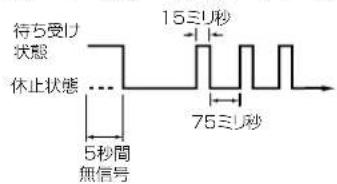
- オート(中):パワーセーブ期間「中」
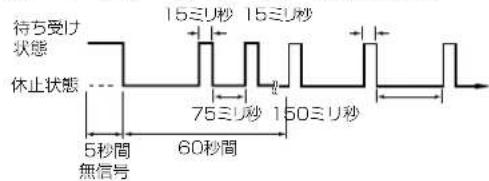
- オート(長):パワーセーブ期間「長」
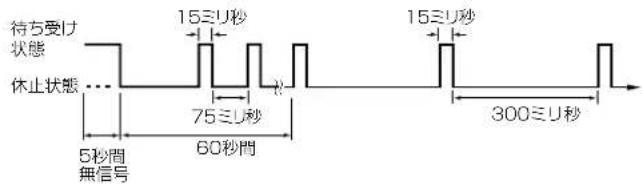
※以下の場合、パワーセーブ機能は動作しません。
- 外部電源で電源供給中
- スキャン動作中(10章)
- DVゲートウェイ機能(アクセスポイントモード)動作中
• VOX機能「ON」設定時 (P.15-11)
モニター
(初期設定:プッシュ)
$$ M E N U > S E T > 機能 設 定 > モ 二 タ ー $$
モニター機能の動作を設定します。(簡易マニュアル3章)
- プッシュ:[SQL]を押しているあいただけ、スケルチが開く
- ホールド:[SQL]を押すごとに、スケルチが開いたり閉じたりする
ダイヤル加速
(初期設定:ON)
$$ M E N U > S E T > 機能 設 定 > ダ イ ヤ ル 加 速 $$
[DIAL] を速く回したとき、周波数の可変速度を一気に速くするときの設定です。
- OFF:回す速さに応じて、変化する
- ON:速く回すと、一気に可変速度が速くなる
オートレピータ
(初期設定:ON)
$$ M E N U > S E T > 機能 設 定 > オ ー ト レ ビ ー タ $$
レビータ運用のためのトーンエンコーダーと、デュプレックスを自動的に設定するオートレピータ機能を設定します。
- OFF:オートレピータ機能を動作させない
- ON:オートレピータ機能を動作させる
受信/待機中
| (初期設定: [A] : BAND |
| [B] : VFO/MR |
| [△] : UP |
| [▽] : DOWN) |
送信中
| (初期設定: [A] : T-CALL |
| [B] :— |
| [△] :— |
| [▽] :—) |
$$ M E N U > S E T > 機能 設 定 > リ モ コ ン マ イ ク キ ー > 受 信 / 待 機 中 $$
$$ M E N U > S E T > 機能 設 定 > リ モ コ ン マ イ ク キ ー > 送 信 中 $$
別売品のHM-243LS(リモコン機能付きスピーカーマイクロホン)使用時に、リモコン機能を設定します。
受信/待機中と送信中に使う機能を [A] 、[B] 、[△] 、[▽] に割り当てできます。
※ 割り当てできる機能については、12-19ページをご覧ください。
- 受信/待機中:受信や待ち受け時に有効な設定
- 送信中:送信時に有効な設定
モニター中の音量操作について
割り当てたキーによっては、下記のように動作します。
◎ 「VOL UP」/「VOL DOWN」の割り当てがあるなら、そのまま音量アップ/ダウンとして動作します。
◎ 「VOL UP」/「VOL DOWN」を割り当てていない場合、「UP」/「DOWN」に割り当てているキーがあれば、そのキーが音量アップ/ダウンとして動作します
◎ 上記がない場合、「△」/「▽」にモニター機能を割り当てていなければ、「△」/「▽」キーが音量アップダウンとして動作します。
■機能設定
リモコンマイクキーに割り当てできる機能一覧
- 受信/待機中
| 機能 動作内容 | |
| --- 割り当てなし | |
| UP VFOモード時の周波数、メモリーモード/コールサインリスト選択時のメモリーチャンネルアップ | |
| DOWN | VFOモード時の周波数、メモリーモード/コールサインリスト選択時をリーチャンネルダウン |
| VOL UP 音量アップ | |
| VOL DOWN 音量ダウン | |
| SQL UP スケルチレベル | アップ |
| SQL DOWN スケルチレベルダウン | |
| モニター(プッシュ) 押しているあいだだけ、スケルチが開く | |
| モニター(ホールド) 押すことに、スケルチが開いたり閉じたりする | |
| CALL | コールチャンネル表示に切り替え |
| MR (00-00 CH) | メモリーチャンネルを00-00に移動する |
| MR (00-01 CH) | メモリーチャンネルを00-01に移動する |
| VFO/MR | VFOモードとメモリーモードの切り替え |
| DR DR画面に切り替え | |
| FROM (DR) | DR画面のとき、[FROM]を選択する |
| TO (DR) | DR画面のとき、[TO]を選択する |
| ホームCH | 表示している運用モード(VFO/MR)、またはDR画面に登録したホームCHに移動する※ホームCHが登録されていない場合や、コールチャンネルモードの状態では、エラービープが鳴ります。 |
| BAND | バンドを切り替え |
| SCAN | 長押しでスキャン開始、短押しで停止する |
| 一時スキップ スキャン中 | スキャンの対象から一時的にはすす(スキップ)ようにメモリーに登録する |
| RX>CS | DVモード時、長押しで記憶されたコールサイン(相手局/レピータ局)の一覧を表示する※[RX→CS]が「ワンタッチ応答」に設定されているとき、キーをはなすと、直前に受信した局をあて先に設定します。※[RX→CS]が「RX>CSリスト」に設定されているとき、一覧から応答したい相手局を選択し、もう一度押すと、送信用コールサインに設定します。※「UP」/「DOWN」を割り当てているキーがない場合、コールサイン一覧を表示しても、HM-243LSでコールサインを選択できません。 |
| SPEECH | VFO/メモリー/コールチャンネルモードでは周波数とモードをスピーチし、DR画面ではコールサインをスピーチする※DR画面でシンプルプレックスを選択している場合は、周波数をスピーチします※DR画面でFMLレピータを選択している場合は、コールサイン+運用モード、または周波数+運用モードをスピーチします。 |
| MAIN/DUAL | シングル表示とデュアル表示を切り替え |
| MAIN(A) | AバンドをMAINバンドに切り替える |
| MAIN(B) | BバンドをMAINバンドに切り替える |
| MODE | 運用モード(電波型式)を切り替え |
| LOW | 送信出力を切り替え |
| DUP | デュプレックス[+]/[−]を切り替え |
| TONE/D.SQL | FMモード時:各種トーン機能の切り替えDVモード時:各種デジタルスケルチ機能の切り替え |
| MW | VFOモード、またはDR画面で長く(ピッ、ピーと鳴るまで)押すと、表示している周波数をメモリーチャンネルに書き込みます。※自動的に空きチャンネルを選択して書き込みます。 |
| 録音 短押しで録音開始、 | 長押しで停止する |
| ボイス送信 | 短く押すと、microSDカードに録音された自局の音声を1回だけ送信します。長く(ピッ、ピーと鳴るまで)押すと、microSDカードに録音された自局の音声を繰り返し送信します。ご注意 ボイス送信録音画面で録音されていない場合は、動作しません。※DR画面でも操作できます。 ※ microSDカードを本製品に取り付けている必要があります。 |
12 セットモード
■機能設定
リモコンマイクキーに割り当てできる機能一覧
- 送信中
| 機能 | 動作内容 |
| --- | 割り当てなし |
| VOL UP | 音量アップ |
| VOL DOWN | 音量ダウン |
| ボイス送信 | 短押しで単発送信、長押しでリピート送信する※ リピート送信する場合は、ボイス送信を開始後に[PTT]をはなしておく必要があります。 |
| T-CALL | T-CALL ^* を送出します ★ 1750Hzトーン信号 |
キーロック
(初期設定:ノーマル)
MENU > SET > 機能設定 > キーロック
ツマミ、およびキーの操作を無効にするキーロックについての設定です。
- ノーマル:[VOL]と[SQL]以外のキーをロックする
- SQL除く:[SQL]以外のキーをロックする
- VOL除く:[VOL]以外のキーをロックする
- 全て:すべてのキーをロックする
※ いずれの場合も☑ 、 [PTT] 、 外部マイクのキーはロックされません。
PTTロック
(初期設定:OFF)
MENU > SET > 機能設定 > PTTロック
[PTT] による送信禁止を設定します。
- OFF : [PTT] を押すと送信する
- ON : [PTT] を押しても送信しない
ビジーロックアウト
(初期設定:OFF)
MENU > SET > 機能設定 > ビジーロックアウト
信号を受信している、またはスケルチが開いているとき、[PTT]による送信を禁止するか、しないかを設定します。※他局の通信を妨害しないようにするための設定です。
- OFF:信号を受信していても送信できる
- ON:信号を受信しているあいだは送信できない
タイムアウトタイマー
(初期設定:5分)
MENU > SET > 機能設定 > タイムアウトタイマー
設定された送信時間を越えると、強制的に連続送信を停止する機能の設定です。
- OFF:制限時間なし
- 1分~30分:連続送信を停止する時間を1、3、5、10、15、30分から選択する
※ 設定した時間の10秒前になると、1秒ごとにビープ音が鳴り、10回ビープ音が鳴ったあと、送信を停止します。
運用バンド
(初期設定:オール)
MENU > SET > 機能設定 > 運用バンド
[DIAL] を回して選択する周波数範囲を、運用バンド内に固定するときの設定です。
- シングル:バンドエッジで[DIAL]を回したとき、表示しているバンド内の上端、または下端周波数に移動する
- オール:バンドエッジで[DIAL]を回したとき、バンドの下端から、下のバンドの上端、または上端から上のバンドの下端に移動する
- アマチュアバンド
: バンドエッジで[DIAL]を回したとき、アマチュアバンド内の上端、または下端周波数に移動する
[DIAL]で選択できる周波数を、アマチュアバンド内に固定する
※ 「シングル」に設定した状態で、ほかのバンドを運用するときは、[QUICK]から「バンド切替」を選択します。
※ [DIAL] を回したときの設定のため、スキャンには影響しません。
マイクゲイン(内部)
(初期設定:2)
MENU > SET > 機能設定 > マイクゲイン(内部)
内部マイクのゲイン(感度)を設定します。
※ 感度を上げる(数値を大きくする)と比較的小さな声でも通信相手に聞こえやすくなりますが、周囲の音も聞こえやすくなります。
- 選択肢:1(最低)~4(最高)
マイクゲイン(外部)
(初期設定:2)
MENU > SET > 機能設定 > マイクゲイン(外部)
外部マイクの感度を設定します。
※ 感度を上げる(数値を大きくする)と比較的小さな声でも通信相手に聞こえやすくなりますが、周囲の音も聞こえやすくなります。
- 選択肢:1(最低)~4(最高)
12 セットモード
■機能設定
VOX
(初期設定:OFF)
MENU > SET > 機能設定 > VOX > VOX
マイクからの音声によって送受信を自動的に切り替えるVOX機能を設定します。
- OFF:VOX機能を使用しない
- ON : VOX機能を使用する
VOXゲイン
(初期設定:5)
MENU > SET > 機能設定 > VOX > VOXゲイン
入力音声により送信に切り替わる感度を設定します。
- OFF : VOX機能を「OFF」にする (声を出しても送信状態に切り替わりません。)
- 1~10:「1(送信しにくい)」~「10(送信しやすい)」 ら感度を選択する
ご参考
VOX機能使用するときは、VOX感度を設定する前に、「マイクゲイン(外部)」(P.12-20)でマイク感度を「3設定されることをおすすめします。
VOXディレイ
(初期設定:0.5秒)
MENU > SET > 機能設定 > VOX > VOX ディレイ
VOX機能により送信状態に切り替わったあと、音声入力がなくなっても送信状態を保持する時間を設定します。
- 選択肢:0.5秒、1.0秒、1.5秒、2.0秒、2.5秒、3.0秒
ご参考
話をしている途中で、送信が途切れやすい場合は、設定時間を長くします。
※ 長くしすぎると、受信に切り替わるまでの待ち時間も長くなります。
VOXタイムアウトタイマー
(初期設定:3分)
MENU > SET > 機能設定 > VOX > VOX タイム アウトタイマー
VOX機能使用時に、連続して送信できる時間を設定します。
- OFF:送信時間を制限しない
- 1分~15分:1分、2分、3分、4分、5分、10分、15分から選択する
ヘッドセット選択
(初期設定:その他)
MENU > SET > 機能設定 > VOX > ヘッドセット選択
VOX機能に使用するヘッドセットを設定します。
- HS-95:HS-95を使用する場合
- その他:HS-95以外を使用する場合
CI-Vアドレス
(初期設定:B4)
MENU > SET > 機能設定 > CI-V > CI-Vアドレス
CI-Vシステムを利用して、本製品を外部コントロールするときのアドレスを設定します。
- 選択肢:02~DF(16進数)
QIガボーレート(SP端子)
(初期設定:オート)
MENU > SET > 機能設定 > CI-V >
CI-Vボーレート(SP端子)
CI-Vシステムを利用して、本製品の [SP] ジャックを経由して本製品を外部制御するときのボーレートを設定します。
- 4800bps\~ 19200bps
: 4800、9600、19200bps の中から選択する - オート:接続機器からのデータのボーレートに自動設定する
CI-Vトランシーブ
(初期設定:OFF)
MENU > SET > 機能設定 > CI-V > CI-V トランシーブ
CI-Vシステムを利用してパソコンから外部コントロールするとき、ほかの無線機などに連動して本製品の周波数や電波型式などを変更するときに設定します。
※ RS-MS1A/RS-MS1I使用時は、「ON」に設定してください。
- OFF:ほかの無線機と連動させない
- ON:ほかの無線機と設定の変更を連動させる
※接続しているほかのCI-V搭載無線機の設定内容が変更されたときは、自動的に本製品の設定内容も変更されます。
CI-V USB/Bluetooth→REMOTE トランシーブアドレス
(初期設定:00)
MENU > SET > 機能設定 > CI-V > CI-V USB/Bluetooth→REMOTE トランシーブアドレス
「CI-Vトランシーブ」が「ON」のとき、USBケーブル、またはBluetoothを使ってリモート運用すると、本製品の[SP]ジャックを経由して同じシステム内にある機器を外部制御します。
弊社製機器の外部制御を禁止するときは、アドレスを「00」以外に設定します。
コントロール信号は、本製品の [SP] ジャックから出力されます。
- 選択肢:00~DF(16進数)
12 セットモード
■機能設定
USB接続
(初期設定:シリアルポート)
MENU > SET > 機能設定 > USB接続
本製品とパソコンなどを、USBケーブルで接続したときの動作モードを設定します。
※ 動作モードを [DIAL] で選択後、決定キーを押すまで設定は確定されません。
- 充電のみ
: 電源供給だけをする
※ 「USB電源入力(スマートフォン, PC)」(P.12-23)を「ON」に設定したときだけ、充電します。 「OFF」に設定すると、充電できません。
- シリアルポート
: CS-52PLUSでプログラミングするときや、DVデータの入出力、CI-Vによる外部制御や気象データ入力など、外部機器とシリアル通信をするときに設定する
※ 出力のタイプは、「USBシリアルポート機能」で設定してください。
※ パソコンなどに接続したとき限が表示されます。
※ USBケーブルはデータ通信対応のものを使用してください。
※ 事前にUSBドライバーをパソコンにインストールしてください。
※DVデータの入出力については5-23ページの「通信ソフトウェアの設定」でご確認ください。
- SDカードモード
: 本製品に挿入されているmicroSDカードを、USBメモリーとしてパソコンに認識させる (P.2-9)
USBドライバーについて
ご使用していただくために必要な USBドライバー、およびインストールガイドについては、弊社ホームページにアクセスしていただき、サポート情報よりダウンロードしてください。
アクセス方法は、16-3ページをご覧ください。 アイコムホームページ https://www.icom.co.jp/
USBシリアルポート機能
(初期設定:CI-V(エコーバックOFF))
MENU > SET > 機能設定 > USBシリアルポート機能
データ端末やパソコンなどを、USBケーブルで本製品と接続するときのシリアルポートの動作を設定します。
- CI-V(エコーバックOFF)
: CI-Vコマンドを送受信する
※USB接続で受信したシリアルデータをエコーバックとして送り返しません。
- CI-V(エコーバックON)
: CI-Vコマンドを送受信する
※USB接続で受信したシリアルデータをエコーバックとして送り返します。
- DVデータ:DVデータを送受信する
ヘテロダイン
(初期設定:ノーマル)
MENU > SET > 機能設定 > ヘテロダイン
デュアルワッチ中、2つの受信周波数の組み合わせによっては、内部の周波数関係により、信号を受信していなくてもSメーターが振れるといった受信スプリアスを発生することがあります。
このようなスプリアス障害を受けたときは、ヘテロダイン機能を使用すると、1st Lo(局部発振器)の周波数を反対側にシフトさせて内部の周波数関係を変えるので、スプリアス障害を改善できる場合があります。
- ノーマル:ヘテロダインを反転しない
- リバース:ヘテロダインを反転する
バッテリーパック選択(初期設定:BP-271/BP-272)
MENU > SET > 機能設定 > バッテリーパック選択
バッテリーパックに合わせて、電池残量表示を正しく表示させるため、使用するバッテリーパックを選択します。
- BP-271/BP-272 : BP-271、または BP-272を使用する
- BP-307 : BP-307を使用する
バッテリーパック選択表示
(初期設定:OFF)
MENU > SET > 機能設定 > バッテリーパック選択表示
バッテリーパックを装着しなおしたあと、はじめて電源を入れたときにバッテリーパック選択画面を表示するかどうかを設定します。
- OFF:バッテリーパック選択画面を表示しない
- ON:バッテリーパック選択画面を表示する ※ バッテリーパック選択画面が表示されたら、装着したバッテリーパックを選択してください。
12 セットモード
■機能設定
充電(電源ON)
(初期設定:ON)
MENU > SET > 機能設定 > 充電(電源ON)
[DC IN] ジャックに別売品の外部電源ケーブル(CP 12L、OPC-254L)を接続したとき、電源ONの状態で、装着したバッテリーパックを充電できる設定です。
- OFF:電源ONの状態で充電しない
- ON:電源ONの状態で充電する
USB電源入力(スマートフォン, PC)(初期設定:ON)
MENU > SET > 機能設定 > USB電源入力(スマートフォン, PC)
スマートフォン、またはパソコンと本製品をUSBケーブルで接続時、本製品に電源供給をするかどうかの設定です。
- OFF : USB経由で電源供給しない
- ON : USB経由で電源供給する
スクリーンキャプチャ 電源キー
(初期設定:OFF)
MENU > SET > 機能設定 > スクリーンキャプチャ 電源キー
スクリーンキャプチャー動作を[♪]に割り当てる設定です。
- OFF:スクリーンキャプチャー機能は動作しない
- ON : [ 🔒]を短く押すと、表示画面がmicroSDカードに保存される
スクリーンキャプチャ 保存形式
(初期設定:BMP)
MENU > SET > 機能設定 > スクリーンキャプチャ 保存形式
スクリーンキャプチャーした画像のファイルフォーマットの設定です。
- 選択肢:PNG、BMP
LO/CALL操作
(初期設定:標準)
MENU > SET > 機能設定 > LO/CALL操作
ID-51のキーと同じ操作がしたいときに選択します。
- 標準:ID-52PLUSのキー表示のまま操作する
- ID-51互換(CS/LOW)
: 下記のキーがID-51と互換になる
[CALL]:長く(約1秒)押すごとに送信出力が切り替わる
[LO] : DVモード時、長く(約1秒)押すと、コールサイン画面が表示される
[MR]:押すごとにメモリーモード、コールチャンネルモードを切り替える
ID-52PLUS
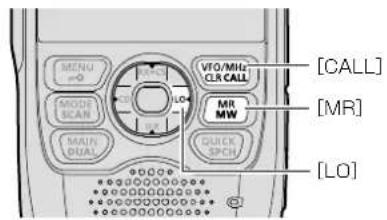
バックライト(初期設定:オート(外部電源:ON))
MENU > SET > ディスプレイ設定 > バックライト
ディスプレイやキーの点灯動作を設定します。
- OFF : 点灯しない
- ON:常時点灯する
- オート:キーや [DIAL] を操作したときに自動で点灯するバックライトタイマーの設定にしたがって ディマーが動作し、画面が薄暗くなる ※外部電源使用時でも画面が薄暗くなります。
- オート(外部電源:ON)
: バッテリーパック/バッテリーケース使用時は、
キーや [DIAL] を操作したときに自動で点灯する
バックライトタイマーの設定にしたがって
ディマーが動作し、画面が薄暗くなる
※外部電源使用時は常時点灯します。
※ GPSロガー専用モード中は、「ON」、または「オート(外電源:ON)」に設定しても、「オート」の設定で動作します。
※「オート」、または「オート(外部電源:ON)」が選択されているとき、心を短く押すと、バックライトタイマーで設定した時間だけバックライトが点灯します。
また、「スクリーンキャプチャ 電源キー」の設定がONのときは、心を短く押すと、画面の保存をしながら設定した時間だけ点灯します。
バックライトタイマー
(初期設定:10秒)
MENU > SET > ディスプレイ設定 > バックライトタイマー
バックライトを「オート」、または「オート(外部電源:ON)」に設定したとき、操作しない状態が設定した時間経過すると、「ディマー」の設定に切り替わり、画面が薄暗くなります。
※「ディマー」の設定がOFFのときは、設定時間後、消灯します。
- 選択肢:5秒、10秒、30秒
明るさ
(初期設定:8)
MENU > SET > ディスプレイ設定 > 明るさ
バックライトの明るさを選択します。
- 選択肢:1(暗い)~8(明るい)
ディマー
(初期設定:ON)
MENU > SET > ディスプレイ設定 > ディマー
バックライトタイマーで設定した時間が経過したあと、画面を薄暗くするかどうかを設定します。
- OFF:ディマーを使用しない
- ON:「ディマータイマー」で設定した時間だけ、画面を薄暗くする
バックライトとディマーの動作イメージ
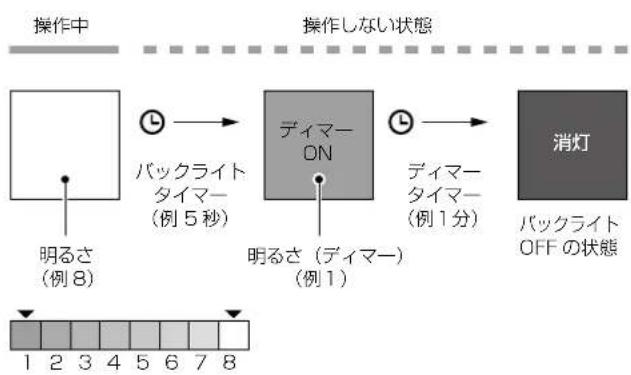
flowchart
graph LR
    A["操作中"] --> B["操作しない状态"]
    B --> C["バックライトタイマー (例5秒)"]
    C --> D["ディマー ON"]
    D --> E["明るさ (ディマー) (例1)"]
    E --> F["ディマータイマー (例1分)"]
    F --> G["消灯"]
    G --> H["バックライト OFFの状態"]
ディマータイマー
(初期設定:1分)
部MENU > SET > ディスプレイ設定 > ディマータイマー消灯するまでの時間を設定します。
- 1分、2分、5分、10分
:選択した時間が経過すると、自動的に消灯する
- ホールド:消灯せず、ディマー状態を維持する
明るさ(ディマー)
(初期設定:1)
MENU > SET > ディスプレイ設定 > 明るさ(ディマー)
ディマー動作時の明るさを設定します。
※「明るさ」の設定より暗くなるように設定します。 明るく設定した場合は、ディマーは動作しません。
※明るさは、「明るさ」の設定で確認できます。
- 選択肢:1(暗い)~7(明るい)
スクリーンセーバー
(初期設定:5分)
MENU > SET > ディスプレイ設定 > スクリーンセーバー
スクリーンセーバーを設定します。
※本製品を操作しない状態が設定した時間を超えると、画面上のランダムな位置に製品名が連続して表示されます。操作すると経過時間がリセットされ、元の状態に戻ります。
- OFF:スクリーンセーバーを動作させない
- 1分、2分、5分、15分、30分、60分
: 設定した時間が経過するとスクリーンセーバーが起動する
背景色
(初期設定:白)
MENU > SET > ディスプレイ設定 > 背景色
画面の背景色を設定します。
- 黒:背景色を黒色に設定する
- 白:背景色を白色に設定する
コントラスト
(初期設定:準標)
MENU > SET > ディスプレイ設定 > コントラスト
画面のコントラストを設定します。
- 選択肢:淡い、標準、濃い
12 セットモード
■ディスプレイ設定
ビジーLED
(初期設定:ON)
MENU > SET > ディスプレイ設定 > ビジーLED
消費電流を抑えるため、受信表示ランプの点灯/非点灯の条件を設定します。
- OFF:信号の受信、およびスケルチの開閉に関係なく点灯しない
- ON:信号を受信、またはスケルチが開く(受信モニター機能など)と点灯する
受信コールサイン表示
(初期設定:ノーマル)
MENU > SET > ディスプレイ設定 > 受信コールサイン表示
DVモード運用時に、呼び出してきた相手局のコールサインとメッセージを表示するかしないかの設定です。
• OFF
: 受信してもコールサインとメッセージを表示しない
- ノーマル
:受信したとき、相手局のコールサインとメッセージをスクロール表示する
※ コールサインをスクロール表示したあとに、メッセージを表示します。
※スクロール後、表示は消えます。
- 受信ホールド
: 受信したとき、相手局のコールサインとメッセージをスクロール表示する
※コールサインをスクロール表示したあとに、メッセージを表示します。
※ スクロール後、信号が消えるまで、コールサインを表示します。(スクロールはしません。)
※受信信号にコールサインが含まれていないときは、メッセージをスクロール表示したあとに、表示は消えます。
- ホールド
:受信したとき、相手局のコールサインとメッセージをスクロール表示する
※コールサインをスクロール表示したあとに、メッセージを表示します。
※ スクロール後、信号が消えるまで、コールサインを表示します。(スクロールはしません。)
※ 信号が消えると、コールサインとメッセージを2秒おきに表示します。(スクロールはしません。)
※受信信号にコールサインが含まれていないときは、メッセージをスクロール表示したあとに、メッセージを表示します。
受信位置インジケーター
(初期設定:ON)
MENU > SET > ディスプレイ設定 > 受信位置インジケーター
DVモードで受信した信号に位置情報が含まれているとき、インジケーター「7」をディスプレイに表示するか、しないかを設定します。
※「受信コールサイン表示」を「OFF」に設定しているときは、受信信号に位置情報が含まれていても、インジケーターをディスプレイに表示しません。
- OFF:受信信号に位置情報が含まれていても、インジケーターをディスプレイに表示しない
- ON:受信信号に位置情報が含まれているとき、インジケーターをディスプレイに表示する
受信位置表示
(初期設定:ON(メイン/サブ))
MENU > SET > ディスプレイ設定 > 受信位置表示
DVモードで受信した信号に送信局の位置情報が含まれているとき、その位置情報をダイアログで表示するか、しないかを設定します。
- OFF:受信信号に送信局の位置情報が含まれていても、その位置情報をダイアログで表示しない
- ON (メイン/サブ)
:受信信号に送信局の位置情報が含まれているとき、その位置情報をダイアログで表示する
- ON (メインのみ)
: MAINバンドで受信した信号に送信局の位置情報が含まれているとき、その位置情報をダイアログで表示する
※表示時間は、「受信位置表示時間」の設定にしたがいます。
受信位置表示時間
(初期設定:10秒)
MENU > SET > ディスプレイ設定 > 受信位置表示時間
送信局の位置情報をダイアログで表示する時間を設定します。
- 5秒~30秒 : 5/10/15/30秒の中から選択
- ホールド:本製品を操作するまで、送信局の位置情報をダイアログで表示する
自動応答位置表示
(初期設定:ON)
MENU > SET > ディスプレイ設定 > 自動応答位置表示
自動応答で位置情報を受信したとき、相手局の位置情報をダイアログで表示する自動応答位置表示機能を設定します。
- OFF:自動応答による位置情報を受信しても、相手局の位置情報を表示しない
- ON:自動応答による位置情報を受信したとき、相手局の位置情報を表示する
12 セットモード
■ディスプレイ設定
受信画像インジケーター
(初期設定:ON)
MENU > SET > ディスプレイ設定 > 受信画像インジケーター 相手局から画像を受信したとき、インジケーター 📄」を ディスプレイに表示するか、しないかを設定します。
※「受信コールサイン表示」を「OFF」に設定している。
は、受信信号に画像が含まれていても、インジケーターをディスプレイに表示しません。
- OFF:画像を受信しても、インジケーターを表示しない
- ON:画像を受信すると、インジケーターを表示する
DV受信バックライト
(初期設定:ON)
MENU > SET > ディスプレイ設定 > DV受信バックライト DVモードで受信中、またはポップアップを表示しているときに、バックライトを点灯するか、しないかを設定します。
- OFF:信号を受信してもバックライトを点灯しない
- ON : DVモードで、信号を受信してポップアップが表示されたときにバックライトを点灯する ※メッセージが繰り返し表示されたときは、点灯しません。
※「バックライト」(P.12-24) を「オート」、または「オート (外部電源:ON)」に設定しているときだけ、動作します。
※ 「バックライト」を「ON」、または外部電源で使用時に「オート(外部電源:ON)」に設定している場合は、「DV受信バックライト」の設定に関係なくバックライトが点灯します。
※ 消灯するまで時間は、「バックライトタイマー」と「ディマータイマー」(P.12-24) の設定にしたがいます。
送信コールサイン表示
(初期設定:相手局)
MENU > SET > ディスプレイ設定 > 送信コールサイン表示 DVモードで送信するとき、コールサインをスクロール表示についての設定です。
- OFF:送信してもコールサインを表示しない
- 相手局:送信したとき、相手局のコールサインを一度だけスクロール表示する
※ DR機能使用時を除き、相手局のコールサインとネームが登録されている場合は、コールサインにつづいてネームを「()」付きで表示します。
- 自局:送信したとき、自局のコールサインを一度だけスクロール表示する
スクロール速度
(初期設定:速い)
MENU > SET > ディスプレイ設定 > スクロール速度
ポップアップの受信メッセージ、コールサイン、メモリーチャンネルネームやMENU画面の設定項目などの表示をスクロールしたときの表示速度を設定します。
- 遅い:ゆっくりスクロールする
- 速い:速くスクロールする(「遅い」の約2倍の速さです)
オープニングメッセージ
(初期設定:ON)
MENU > SET > ディスプレイ設定 > オープニングメッセージ オープニング画面(コールサイン表示を含む)の表示、または非表示の設定です。
- OFF:オープニング画面を表示しない
- ON : オープニング画面を表示する
電圧表示(パワーオン)
(初期設定:ON)
MENU > SET > ディスプレイ設定 > 電圧表示(パワーオン)
電源を入れたときに、電源電圧を表示するかしないかを設定します。
- OFF:電源電圧を表示しない
- ON:電源電圧を表示する
※ 外部電源電圧が15.6V以上のときは、「HI Voltage」が表示されます。
シングルバンド表示
(初期設定:日付)
MENU > SET > ディスプレイ設定 > シングルバンド表示 シングル表示にしたとき、画面下部に表示する内容を選択します。
- 日付:日付を表示する
- GPS情報:内蔵GPS、または手動で設定した位置情報を表示する
緯度/経度
(初期設定:ddd°mm' ss")
MENU > SET > ディスプレイ設定 > 表示単位 > 緯度/経度画面に表示する位置情報の表示形式を設定します。
- ddd° mm.mm':位置情報を「度/分(小数点)」で表示する
- ddd°mm' ss" : 位置情報を「度/分/秒」で表示する
- ddd.dddd°:位置情報を「度」で表示する
高度/距離
(初期設定:m)
MENU > SET > ディスプレイ設定 > 表示単位 > 高度/距離高度や相手局との距離を示す長さの表示単位を設定します。
- m : メートル法で表示する
- ft/mi:ヤード・ポンド法で表示する
12 セットモード
■ディスプレイ設定
速度
(初期設定:km/h)
MENU > SET > ディスプレイ設定 > 表示単位 > 速度
移動速度の表示単位を設定します。
- km/h:メートル法で表示する
- mph : ヤード・ポンド法で表示する
- knots:船や航空などの速度の単位(ノット)で表示する
気温
(初期設定:℃)
MENU > SET > ディスプレイ設定 > 表示単位 > 気温
気温の表示単位を設定します。
- ℃:気温の表示単位を「摂氏」に設定する
- °F:気温の表示単位を「華氏」に設定する
気圧
(初期設定:hPa)
MENU > SET > ディスプレイ設定 > 表示単位 > 気圧
気圧の表示単位を設定します。
- hPa:気圧の表示単位を「ヘクトパスカル」に設定する
- mb:気圧の表示単位を「ミリバール」に設定する
- mmHg:気圧の表示単位を「水銀柱ミリ」に設定する
- inHg:気圧の表示単位を「水銀柱インチ」に設定する
雨量
(初期設定:mm)
MENU > SET > ディスプレイ設定 > 表示単位 > 雨量
雨量の表示単位を設定します。
- mm:雨量の表示単位を「ミリメートル」に設定する
- inch:雨量の表示単位を「インチ」に設定する
風速
(初期設定:m/s)
MENU > SET > ディスプレイ設定 > 表示単位 > 風速
風速の表示単位を設定します。
- m/s : メートル法(メートル毎秒)で表示する
- km/h:メートル法(キロメートル毎秒)で表示する
- mph : ヤード・ポンド法で表示する
- knots:船や航空などの速度の単位(ノット)で表示する
表示言語
(初期設定:日本語)
MENU > SET > ディスプレイ設定 > 表示言語
ディスプレイの表示言語を設定します。
- 選択肢:英語、日本語
システム言語
(初期設定:日本語)
MENU > SET > ディスプレイ設定 > システム言語
使用できる文字の種類を設定します。
ご注意
「システム言語」を「日本語」から「英語」に変えた場合、日本語を使って入力されたネームの表示や編集ができなくなります。入力に使われた、ひらがな、カタカナ、漢字、和文記号は、「=」と「_」で表示されます。
「システム言語」を「日本語」に戻すと、再度表示や編集ができるようになります。
- 英語:ネームなどの文字列編集に、半角英数、英文記号だけが使用できる
| 入力モード | 入力文字一覧 |
| AB | ABCDEFGHIJKLMNOPQRSTUVWXYZ■ |
| ab | abcdefghijklmnopqrstuvwxyz■ |
| 12 | 1234567890■ |
| 記号 | !!"#$%&'()*+, -, /: ;(=)?@[\']^-_{}`。「」、·~° |
- 日本語:ネームなどの文字列編集に、半角英数と英文記号に加え、全角文字(ひらがな、カタカナ、漢字)、和文記号が使用できる
| 入力モード | 入力文字一覧 |
| AB(全角/半角) | ABCDEFGHIJKLMNOPQRSTUVWXYZ■ |
| ab(全角/半角) | abcdefghijklmnopqrstuvwxyz■ |
| 12(全角/半角) | 1234567890■ |
| カナ(全角/半角) | アイウエオカキクケコサシスセンタチツテトナニヌネノハヒフヘホマミムメモヤユヨラリルレロワランー■ |
| あ漢 | あいうえおかきくけこさしすせそたちってとなにぬねのはひふへほまみむめもやゆよらりるれろわをんー■(ひらがな1文字選択後、[QUICK]で漢字変換) |
| 記号 | パソコンのキーボードから入力できる記号は、すべて入力できます。 |
| 区点 | JIS区点コードを利用して、文字や記号を入力できます。 |
※ 1はスペースです
12 セットモード
■サウンド設定
ボリューム選択
(初期設定:全て)
MENU > SET > サウンド設定 > ボリューム選択
音量を運用状況に応じて設定します。
- 全て:Aバンド、Bバンド、ラジオ、すべての音量を連動して設定する
※ 「ラジオレベル」で「0」以外に設定すると、A バンド/Bバンドとラジオの音量比率が変更できます。
- ラジオのみ個別
: ラジオだけ別で音量を設定する
※Aバンド、Bバンドは同じ音量で設定します。
- 個別:Aバンド、Bバンド、ラジオ、それぞれ個別に設定する
ご注意
EMR受信時は、「EMR AFレベル」で設定した音量に自動で変更されますが、「ボリューム選択」の設定によって動作範囲が異なります。
「全て」、または「ラジオのみ個別」を選択時は、Aバンド/Bバンドともに「EMR AFレベル」で設定した音量になります。
「個別」選択時は、EMRを受信したA、またはBのどちらかのバンドだけ「EMR AFレベル」で設定した音量になります。
※ EMRはDVモードでの機能なので、どの設定にしてもラジオの音量には影響しません。
ラジオレベル
(初期設定:0)
MENU > SET > サウンド設定 > ラジオレベル
「ボリューム選択」で「全て」を選択したとき、Aバンド/Bバンドとラジオの音量比を設定します。
- 選択肢:-5(最小)~0(A/Bバンド音量同じ)~+5(最大)
※ Aバンド/Bバンドでは、聞き取りやすい音量に調整しても、ラジオを受信すると大きすぎて耳障りな場合など、ラジオの音量比率を調整することで、聞き取りやすい音量に変更できます。
ラジオレベルの数値が小さいほど、Aバンド/Bバンドの音量よりラジオ音量が下がり、ラジオレベルの数値が大きいほど、Aバンド/Bバンドの音量よりラジオ音量が上がります。
ラジオレベルが「0」のときは、Aバンド/Bバンドの音量と同じです。
イヤホンモード
(初期設定:OFF)
MENU > SET > サウンド設定 > イヤホンモード
イヤホンを使用するとき、イヤホンからの音声を聞き取りやすい音量に自動調整します。
- OFF : イヤホンモードを使用しない
- ON : イヤホンモードを使用する
ご注意
イヤホンモード「ON」から「OFF」に戻す場合、イヤホンを耳に付けた状態では、音が大きくなって耳をいためるおそれがありますので、ご注意ください。
ビープレベル
(初期設定:3)
MENU > SET > サウンド設定 > ビープレベル
キー操作音のビープ音の音量を設定します。
※ ビープレベルが「0」のときは、スキャンストップビーブやスタンバイビーブ音は鳴りません。
※ スピーチ機能の読み上げ音量は、「スピーチ」項目にある「スピーチレベル」で設定できます。
※ビープレベルは、音量ツマミの操作と連動します。
- 選択肢:0(鳴らさない)~1(最小)~9(最大)
BEEP/VOLレベル連動
(初期設定:OFF)
MENU > SET > サウンド設定 > BEEP/VOLレベル連動
[VOL] での音量設定に応じて、ビープ音量を変える設定です。
- OFF : [VOL] による音量設定でビープ音量は変化しない
- ON : [VOL] による音量設定に応じてビープ音量を変化させる
操作音
(初期設定:ON)
MENU > SET > サウンド設定 > 操作音
操作時にビープ音を鳴らす設定です。
- OFF:操作時にビープ音を鳴らさない
- ON:操作時にビープ音を鳴らす
ホームCHビープ
(初期設定:ON)
MENU > SET > サウンド設定 > ホームCHビープ
[DIAL] を回してホームCHを表示したときに、ビープ音を鳴らす設定です。
VFOモード、メモリーモードでは、ホームCHとして登録した周波数、またはメモリーチャンネルが選択されるとビープ音が鳴ります。(P.15-4)
DR画面では、FROM設定時にホームCHとして登録したアクセスレピータが選択されるとビープ音が鳴ります。
- OFF:ホームCHビープ音を鳴らさない
- ON:ホームCHビープ音を鳴らす
12 セットモード
■サウンド設定
バンドエッジビープ
(初期設定:OFF)
MENU > SET > サウンド設定 > バンドエッジビープ
バンドが切り替わったことを知らせるためにビープ音を鳴らす設定です。
[DIAL] でAIR帯、VHF帯、UHF帯に切り替わると、ビープ音が1回鳴ります。
- OFF:バンドエッジビープ音を鳴らさない
- ON : バンドエッジビープ音を鳴らす
スキャンストップビープ
(初期設定:OFF)
MENU > SET > サウンド設定 > スキャンストップビーブ
スキャン動作中に信号を受信してスキャンが一時停止したとき、ビープ音を鳴らす設定です。
- OFF : ビープ音を鳴らさない
- ON : ビープ音を鳴らす
スタンバイビープ
(初期設定:ON(自局宛て:アラーム/高音))
MENU > SET > サウンド設定 > スタンバイビープ
DVモード運用時、終話ビープ(スタンバイビープ)を鳴らして終話がわかるようにする設定です。
- OFF:スタンバイビープを鳴らさない
- ON : スタンバイビープを鳴らす
- ON(自局宛て:高音)
: スタンバイビープを鳴らす
さらに、ほかの交信の終話と区別できるよう、
自局宛ての呼び出しの終話には高いビープ音が鳴る
- ON(自局宛て:アラーム/高音)
: スタンバイビープを鳴らす
さらに、ほかの交信の終話と区別できるよう、自
局宛ての呼び出しの終話には高いビープ音(交信中)、またはアラーム音(交信中以外)が鳴る
※ 「操作音」の設定が「OFF」でも、スタンバイビープは鳴ります。
※ スタンバイビープの音量は、「ビープレベル」の設定に準じます。
サブバンドミュート
(初期設定:OFF)
MENU > SET > サウンド設定 > サブバンドミュート
デュアルバンドで運用しているときに、SUBバンドの受信音を自動的にミュート(消音)する設定です。
- OFF : SUBバンドの受信音をミュートしない
-
ミュート:MAINバンドで受信したとき、SUBバンドの受信音をミュートする
-
ビープ:SUBバンドが受信していたとき、SUBバンドの受信が終了するとビープ音(ピッ)を鳴らす
- ミュート&ビープ
: MAINバンドが受信しているとき、SUBバンドの受信音をミュートする
また、SUBバンドが受信していたときに、SUBバンドの受信が終了するとビープ音を鳴らす
※ ビーブ音は、MAINバンドの受信の有無に関わらず鳴ります。
12 セットモード
■時間設定
日付
MENU > SET > 時間設定 > 日時設定 > 日付
日付を設定します。
- 設定範囲:2020/01/01~2099/12/31
時間
※ GPS時刻補正が「オート」、UTCオフセットが「+9:00」に設定(初期値のまま)されていれば、内蔵GPSを使うことで自動的に設定されます。
GPS時刻補正 (初期設定:オート)
MENU > SET > 時間設定 > GPS時刻補正
GPSセンテンスに含まれる時刻情報を使用して時刻を補正する設定です。
GPSから受けたUTC時間と、設定された「UTCオフセット」から時刻を算出します。
- OFF:時刻を自動補正しない
- オート:時刻を自動補正する
※ GPSの電波を受信すると、表示時刻を補正します。
UTCオフセット (初期設定:+9:00)
MENU > SET > 時間設定 > UTCオフセット
現地時間とUTC時間(協定世界時)の差(オフセット時間)を5分間隔で設定します。
- 選択肢:-14:00~+14:00
※ 日本時間を表示するには、初期値(+9:00)のままでお使いください。
オートパワーオフ (初期設定:OFF)
時間設定 > オートパワーオフ
何も操作しない状態が一定時間つづくと自動的に電源を切るオートパワーオフ機能を設定します。
- OFF:オートパワーオフ機能が動作しない
- 30分~120分
: 自動的に電源が切れる時間を、30分、60分、90分、120分から選択する
※ 電源が切れる約5秒前になると、「オートパワーオフ」が表示されると同時にビープ音がなります。
このあいだに操作をすると、タイマーを再開します。
■SDカード
設定ロード
MENU > SET > SDカード > 設定ロード
設定ファイルを読み込むときに、一覧から選択します。
※読み込みの操作は、2-4ページをご覧ください。
設定セーブ
MENU > SET > SDカード > 設定セーブ
設定ファイルを保存します。
※保存の操作は、2-2ページをご覧ください。
設定セーブバージョン (初期設定:現行バージョン)
MENU > SET > SDカード > 設定セーブバージョン
無線機に設定したメモリーチャンネル、MENU画面内の各設定項目、レピータリストなどを microSDカードに保存するときの、バージョン形式を設定します。
- 現行バージョン:設定データを現行のバージョン形式で保存する
- 旧バージョン(X.XX-X.XX):設定データを旧バージョン形式で保存する
ご注意
◎ 旧バージョン形式で設定を保存したときは、新しいファームウェアバージョンで追加された設定は保存されません。
◎ 現行バージョン形式で保存された設定データは、旧ファームウェアバージョンのID-52PLUSで読み込みできません。
インポート
MENU > SET > SDカード > インポート/エクスポート > インポート
CSVフォーマットで保存されたメモリーチャンネル、ラジオメモリー、相手局コールサイン、レピータリスト、GPSメモリーを本製品に取り込みます。
エクスポート
MENU > SET > SDカード > インポート / エクスポート > エクスポート
本製品で使用しているメモリーチャンネル、ラジオメモリー、相手局コールサイン、レピータリスト、GPSメモリーをCSVフォーマットに書き出します。
12 セットモード
■SDカード
MENU > SET > SDカード > インポート / エクスポート > CSVフォーマット > 区切り / 小数点
メモリーチャンネル、ラジオメモリー、相手局コールサイン、レピータリスト、GPSメモリーをCSV形式で出力するときの、項目の区切り文字と小数点の文字を設定できます。
- 区切り「,」小数点「,」:区切り文字を「,」、小数点文字を「,」にする
- 区切り「;」小数点「.」:区切り文字を「;」、小数点文字を「.」にする
- 区切り「;」小数点「,」;区切り文字を「;」、小数点文字を「,」にする
日付
(初期設定:yyyy/mm/dd)
MENU > SET > SDカード > インポート / エクスポート > CSVフォーマット > 日付
メモリーチャンネル、ラジオメモリー、相手局コールサイン、レピータリスト、GPSメモリーを CSV形式で出力するときの日付表示を設定します。
- yyyy/mm/dd:日付を「年/月/日」で表示する
- mm/dd/yyyy:日付を「月/日/年」で表示する
- dd/mm/yyyy:日付を「日/月/年」で表示する
オープニング画像
MENU > SET > SDカード > オープニング画像
オープニング画像に設定する画像ファイルを選択します。(P.15-15)
SDカード情報
MENU > SET > SDカード > SDカード情報
microSDカードの空き容量、録音できる時間を確認します。
スクリーンキャプチャ表示
MENU > SET > SDカード > スクリーンキャプチャ表示
スクリーンキャプチャーした画像のファイル名を表示します。
※画像の確認方法は、15-14ページをご覧ください。
送受信画像表示
MENU > SET > SDカード > 送受信画像表示
microSDカードの [ID-52] > [Picture] フォルダーに保存されている画像を表示します。
※画像を送信中は、画像を表示できません。
※表示できる画像は500枚までです。
※ 詳細については、14章をご覧ください。
ファームアップ
MENU > SET > SDカード > ファームアップ
ファームアップモードを表示します。
※操作は、16章をご覧ください。
フォーマット
MENU > SET > SDカード > フォーマット
microSDカードを初期化します。
※初期化操作は、簡易マニュアル2章をご覧ください。
アンマウント
MENU > SET > SDカード > アンマウント
本製品の電源を入れた状態でmicroSDカードを安全に取りはずすためのアンマウント処理をします。
ご注意
アンマウントをせずにmicroSDカードを取りはずすと、データ破損や消失の原因になります。
12 セットモード
Bluetooth設定
Bluetooth
(初期設定:OFF)
MENU > SET > Bluetooth設定 > Bluetooth
Bluetooth機能をON/OFFします。
- OFF : Bluetooth機能を使用しない
- ON : Bluetooth機能を使用する
自動接続
(初期設定:ON)
MENU > SET > Bluetooth設定 > 自動接続
ペアリング済みのBluetooth機器に対して、自動で接続をするかどうかを設定します。
- OFF:ペアリング済みの機器に自動で接続しない
- ON : ペアリング済みの機器に自動で接続する
※最後に接続していた機器に自動接続します。
ペアリング/接続
MENU > SET > Bluetooth設定 > ペアリング/接続
接続したいBluetooth機器を検索、またはペアリング済みのBluetooth機器を一覧表示します。
※ ペアリングについては、簡易マニュアル8章、または13章をご覧ください。
《相手機器からペアリング》
MENU > SET > Bluetooth設定 > 《相手機器からペアリング》
Android端末やiOS端末などのBluetooth機器からペアリングするときの設定です。
AF出力切替
(初期設定:ヘッドセットのみ)
MENU > SET > Bluetooth設定 > ヘッドセット設定 > AF出力切替
Bluetooth対応のヘッドセットを接続している場合、無線機本体からのAF出力を設定します。
- ヘッドセットのみ
: 無線機本体のスピーカーをOFFにし、ヘッドセットからだけ AFを出力する - ヘッドセット&スピーカー
: 無線機本体のスピーカーをONにし、ヘッドセットと無線機からAFを出力する
ヘッドセット機能選択
(初期設定:ノーマル)
MENU > SET > Bluetooth設定 > ヘッドセット設定 > ヘッドセット機能選択
Bluetoothヘッドセットの動作を設定します。
- ノーマル:[PTT] を押したBluetoothヘッドセット、または内蔵マイクからの音声を送信する
- マイク:Bluetoothヘッドセットをマイクとして使用する※内蔵マイクからの音声は送信されません。※Bluetoothヘッドセットの[PTT]を押しても送信できます。
- PTT : BluetoothヘッドセットをPTTとして使用する※内蔵マイクからの音声を送信します。
Bluetoothヘッドセットのマイクからの音声は送信されません。
※本製品の[PTT]を押しても送信できます。
各設定に対するBluetoothヘッドセットの動作は、下表のようになります。
| 設定 | 送信操作 | 音声入力 |
| ノーマル | ○ | ○ |
| マイク | ○ | ○ |
| PTT | ○ | × (音声入力は内蔵マイク) |
自動切断
(初期設定:OFF)
MENU > SET > Bluetooth設定 > ヘッドセット設定 > 自動切断
Bluetoothヘッドセットからの音声出力がなく、本製品を操作しない状態がつづいたとき、ヘッドセットとのSCO (Synchronous Connection-Oriented)リンクを自動で切断するまでの時間を設定します。
- 選択肢:OFF、0秒~10秒
※SCOリンクを切断中に音声を受信したり、ビーブ音が鳴ったり、操作したときは、自動でSCOリンクを接続します。
12 セットモード
Bluetooth設定
VOX
(初期設定:OFF)
MENU > SET > Bluetooth設定 > ヘッドセット設定 >
VOX > VOX
[PTT]を押さなくても、マイクロホンからの音声によって送受信を自動的に切り替える、VOX機能を設定します。
- OFF : VOX機能を使用しない
- ON : VOX機能を使用する
ご注意
VOX機能を使用するには、別売品の Bluetoothヘッドセットが必要です。
VOXゲイン
(初期設定:5)
MENU > SET > Bluetooth設定 > ヘッドセット設定 > VOX > VOXゲイン
入力音声により送信に切り替わる感度を設定します。
- OFF : VOX機能が動作しない
(声を出しても送信状態に切り替わりません。)
- 1~10:「1(送信しにくい)」~「10(送信しやすい)」から感度を選択する
VOXディレイ
(初期設定:0.5秒)
MENU > SET > Bluetooth設定 > ヘッドセット設定 > VOX > VOXディレイ
VOX機能により送信状態に切り替わったあと、音声入力がなくなっても送信状態を保持する時間を設定します。
MENU > SET > Bluetooth設定 > ヘッドセット設定 >
VOX > VOXタイムアウトタイマー
VOX機能使用時に、連続して送信できる時間を設定します。
- OFF:送信時間を制限しない
- 選択肢:1分/2分/3分/4分/5分/10分/15分
パワーセーブ
(初期設定:OFF)
MENU > SET > Bluetooth設定 > ヘッドセット設定 > アイコムヘッドセット > パワーセーブ
VS-3(別売品:Bluetooth ^® ヘッドセット)接続時、ヘッドセットのバッテリーを長持ちさせるパワーセーブモードで運用するかどうかを設定します。
※データ端末接続時は、この設定に関係なくパワーセーブモードがオフとなります。
- OFF:パワーセーブモードに移行しない
- ON : 120秒間音声のやり取りがなく、操作しない状態がつづくと、パワーセーブモードに移行する
ワンタッチPTT
(初期設定:OFF)
MENU > SET > Bluetooth設定 > ヘッドセット設定 > アイコムヘッドセット > ワンタッチPTT
VS-3(別売品:Bluetooth®ヘッドセット)接続時、ワンタッチPTT機能を設定します。
ワンタッチPTT機能を設定すると、VS-3の[PTT]を押しつづけることなく送信できます。
- OFF : [PTT]を押しているあいだ送信状態になり、はなすと受信状態に戻る
- ON : [PTT]を押すごとに送信と受信を切り替える
PTTビープ
(初期設定:OFF)
MENU > SET > Bluetooth設定 > ヘッドセット設定 >
アイコムヘッドセット > PTTビーブ
VS-3(別売品: Bluetooth®ヘッドセット)の[PTT]を押したときにビープ音を鳴らす機能を設定します。
- OFF : ビープ音を鳴らさない
- ON : ビープ音を鳴らす
カスタマイズキービープ
(初期設定:OFF)
MENU > SET > Bluetooth設定 > ヘッドセット設定 > アイコムヘッドセット > カスタマイズキービープ
VS-3(別売品:Bluetooth ^® ヘッドセット)のカスタマイズキー([PLAY]/[FWD]/[RWD])を操作したときにビーブ音を鳴らす機能を設定します。
- OFF : ビープ音を鳴らさない
- ON : ビープ音を鳴らす
カスタマイズキー
MENU > SET > Bluetooth設定 > ヘッドセット設定 > アイコムヘッドセット > カスタマイズキー
VS-3(別売品:Bluetooth®ヘッドセット)のカスタマイズキー([PLAY]/[FWD]/[RWD])に機能を割り当てできます。
※割り当てできる機能は、スピーカーマイクロホンの[△]/[▽]キー、および[A]/[B]キーと同様です。
詳しくは、12-35ページをご覧ください。
12 セットモード
Bluetooth設定
シリアルポート機能(初期設定:CI-V(エコーバック OFF))
MENU > SET > Bluetooth設定 > データ端末設定 > シリアルポート機能
BluetoothのSPP(Serial Port Profile)接続でデータ端末やパソコンなどと接続するときのシリアルポートの機能を設定します。
- CI-V(エコーバック OFF)
: CI-Vコマンドを送受信する
※ Bluetoothの SPP接続で受信したシリアルデータをエコーバックとして送り返しません。
- CI-V (エコーバック ON)
: CI-Vコマンドを送受信する
※ Bluetoothの SPP接続で受信したシリアルデータをエコーバックとして送り返します。
- DVデータ:DVデータを出力する
※クローンや気象データの入力、GPSデータの出力はしません。
自機器情報
MENU > SET > Bluetooth設定 > 自機器情報
本製品に内蔵されているBluetoothユニットの情報が表示されます。
Bluetoothユニット初期化
MENU > SET > Bluetooth設定 > Bluetoothユニット初期化 Bluetoothユニットを初期化します。
Bluetooth設定
カスタマイズキーに割り当てできる機能一覧
| 機能 動作内容 | |
| -- 割り当てなし | |
| UP VFOモード時の周波数、メモリーモード/コールサインリスト選択時のメモリーチャンネルアップ | |
| DOWN | VFOモード時の周波数、メモリーモード/コールサインリスト選択時※リーチャンネ ルダウン |
| VOL UP 音量アップ | |
| VOL DOWN 音量ダウン | |
| SQL UP スケルチレベルアップ | |
| SQL DOWN スケルチレベルダウン | |
| モニター(ブッシュ)押しているあいだだけ、スケルチが開く | |
| モニター(ホールド)押すごとに、スケルチが開いたり閉じたりする | |
| CALL コールチャンネル表示に切り替え | |
| MR (00-00 CH) メモリーチャンネルを00-00に移動する | |
| MR (00-01 CH) メモリーチャンネルを00-01に移動する | |
| VFO/MR | VFOモードとメモリーモードの切り替え |
| DR DR画面に切り替え | |
| FROM/TO (DR) | DR画面時、押すごとに「FROM」と「TO」の選択状態を切り替える |
| ホームCH | 表示している運用モード(VFO/MR)、またはDR画面に登録したホームCHに移動する※ホームCHが登録されていない場合や、コールチャンネルモードの状態では、エラービープが鳴ります。 |
| BAND | バンドを切り替え |
| SCAN | 長押しでスキャン開始、短押しで停止する |
| 一時スキップ スキャン中、スキャンの対象から一時的にはずす(スキップ)ようにメモリーに登録する | |
| RX>CS | DVモード時、長押しで記憶されたコールサイン(相手局/レピータ局)の一覧を表示する※[RX→CS]が「ワンタッチ応答」に設定されているとき、キーをはなすと、直前に受信した局をあて先に設定します。※[RX→CS]が「RX>CSリスト」に設定されているとき、一覧から応答したい相手局を選択し、もう一度押すと、送信用コールサインに設定します。※「UP」/「DOWN」を割り当てているキーがない場合、コールサイン一覧を表示しても、別売品のVS-3でコールサインを選択できません。 |
| SPEECH | VFO/メモリー/コールチャンネルモードでは周波数とモードをスピーチし、DR画面ではコールサインをスピーチする※DR画面でシンプルプレックスを選択している場合は、周波数をスピーチします※DR画面でFMLピータを選択している場合は、コールサイン+運用モード、または周波数+運用モードをスピーチします。 |
| MAIN/DUAL | 短押しでMAINバンド(AまたはBバンド)の切り替え長押しでシングル表示とデュアル表示を切り替え |
| MAIN(A) | AバンドをMAINバンドに切り替える |
| MAIN(B) | BバンドをMAINバンドに切り替える |
| MODE | 運用モード(電波型式)を切り替え |
| LOW | 送信出力を切り替え |
| DUP | デュプレックス[+]/[−]を切り替え |
| TONE/D.SQL | FMモード時:各種トーン機能の切り替えDVモード時:各種デジタルスケルチ機能の切り替え |
| MW | VFOモード、またはDR画面で長く(ピッ、ピーと鳴るまで)押すと、表示している周波数をメモリーチャンネルに書き込みます。※自動的に空きチャンネルを選択して書き込みます。 |
| 録音 短押しで録音開始、長押しで停止する | |
| ボイス送信 | 短く押すと、microSDカードに録音された自局の音声を1回だけ送信します。長く(ピッ、ピーと鳴るまで)押すと、microSDカードに録音された自局の音声を繰り返し送信します。ご注意 ボイス送信録音画面で録音されていない場合は、動作しません。※DR画面でも操作できます。 ※ microSDカードを本製品に取り付けている必要があります。 |
| T-CALL | T-CALL*を送出します ★ 1750Hzトーン信号 |
12 セットモード
■その他
電圧表示
MENU > SET > その他 > 本体情報 > 電圧表示
バッテリーの詳細(種類、電圧、残量)、および外部電源の
接続状況を確認できます。
※ バッテリーケース(BP-273)使用時は、乾電池から無線
機本体に供給されている電圧(5.5V)が表示されます。
バージョン情報
MENU > SET > その他 > 本体情報 > バージョン情報
現在お使いの本製品に組み込まれているファームウェア
のバージョンを確認できます。
クローンモード
MENU > SET > その他 > クローン > クローンモード
クローン書き込み、読み込みをするための画面を表示します。
※電源を入れなおすと、解除できます。
パーシャルリセット
MENU > SET > その他 > リセット > パーシャルリセット
パーシャルリセットをします。
※ 操作は、15-18ページをご覧ください。
オールリセット
MENU > SET > その他 > リセット > オールリセット
オールリセットをします。
※ 操作は、15-18ページをご覧ください。
ご注意
お客様が快適に運用していただくために、レピータリスト
などをプリセットして出荷していますが、オールリセットすると、プリセットの内容がすべて消去されます。
Bluetoothの使いかた
Section 13
■ 免許申請について …… 13-2
■ Bluetooth機能 …… 13-2 ◇ Bluetooth機能を使うには …… 13-2
■ ヘッドセットをBluetoothで接続する …… 13-3 ■ その他のヘッドセット設定 …… 13-4
◇ AF出力切替について …… 13-4
◇ ヘッドセット機能選択について …… 13-4
◇ 自動切断について …… 13-5
◇ VOX機能について 13-5
◇ アイコムヘッドセットについて …… 13-5
■ 機器名称の編集のしかた …… 13-6
■ 初期化のしかた …… 13-7
■ 最大ペアリング数について …… 13-7
■免許申請について
Bluetooth対応機器から DVデータや画像、メッセージを送信するには、遠隔操作に関する申請が必要です。 免許申請の方法は、簡易マニュアル10章をご覧ください。
Bluetooth機能
◎ 本製品のBluetooth機能をONにすると、Bluetooth対応機器と接続できます。
◎Bluetoothの通信範囲は、約10m(目安)です。
◎ 本製品とBluetooth対応機器は、1対1の組み合わせで設定されることをおすすめします。
◎ 本製品と別売品のVS-3をBluetoothで接続することで、VS-3から本製品の簡単な操作ができます。(P.13-5)
◎ ヘッドセットとのペアリング方法、切断、削除については、簡易マニュアルをご覧ください。
本製品と以下の機器を接続できます。
ヘッドセット
本製品と VS-3(別売品:Bluetoothヘッドセット)を Bluetoothで接続することで、マイクロホンの音声をワイヤレスで送信できます。
VS-3には、[PTT] ボタンが付いているため、無線機のマイクロホンと同じ感覚で送信できます。
また、[PTT] ボタンを押さなくても、ヘッドセットからの音声によって送受信を自動的で切り替えるVOX機能も使用できます。
VS-3の側面にある3つのキーは、本製品でお好みの機能に変更して、リモコン操作することもできます。
Android端末/iOS端末
本製品と市販の端末をBluetoothで接続し、端末専用アプリ(フリーウェア)を使用することで、データ送信や画像伝送などD-STARの拡張機能が使用できます。
端末専用アプリや、端末とのペアリング方法などについては、17-4ページをご覧ください。
Bluetooth接続のイメージ図
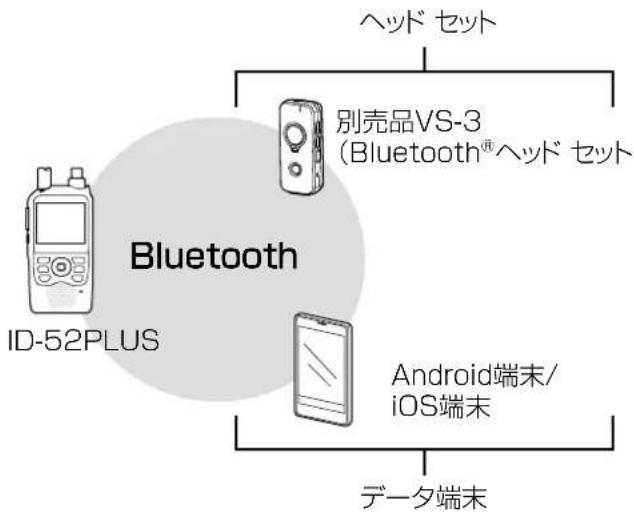
flowchart
graph TD
    A["ID-52PLUS"] --> B["Bluetooth"]
    C["Android端末/iOS端末"] --> B
    D["別売品VS-3 (Bluetooth®ヘッドセット)"] --> B
    E["ヘッドセット"] --> B
    F["データ端末"] --> B
Bluetoothの通信においては、Bluetooth機器と本製品の距離をできるだけ近づけ、障害物がない状態にしてください。
電子レンジや無線LAN、ほかの Bluetooth機器による電波干渉がある場合は、それらの位置を変更するか、必要に応じて一時的に使用を中止してください。
◇ Bluetooth機能を使うには
MENU > SET > Bluetooth設定 > Bluetooth
- [MENU] を短く押す
- 「SET」を選択する
- 「Bluetooth設定」を選択する
- 「Bluetooth」を選択する
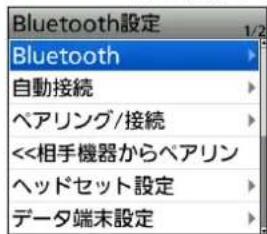
- 「ON」を選択する
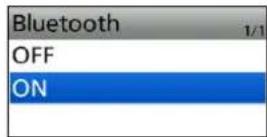
- [MENU] を押す
- MENU画面が解除されます。
ご注意
◎ 本製品と接続する機器は、Bluetooth SIGの定めるBluetooth標準規格に適合し、認証を取得している必要があります。
また、Bluetooth標準規格に適合していても、機器の仕様や設定により、本製品と接続できないことがあり、すべての動作を保証するものではありません。
◎ 複数のBluetooth機器がある場所では、ペアリングしたいBluetooth機器が検索できないことがあります。このような場合は、必要なBluetooth機器だけになるように、使用しないBluetooth機器の使用を停止、またはほかのBluetooth機器からはなれるなどしてください。
◎ 電源を切るなどして、Bluetooth接続を切断した場合は、無線機本体側のスピーカーから音が出るように切り替わります。
無線機本体側の音量の上げすぎにご注意ください。
※ AF出力切替が「ヘッドセットのみ」のとき、意図せず Bluetooth接続が切断された場合は、出力切り替えのダイアログが表示されます。(P.13-4)
13
Bluetooth の使いかた
■ヘッドセットをBluetoothで接続する
ペアリング(接続の認証)とは、Bluetooth機器と本製品をお互いに登録し、接続を許可するためのものです。 一度ペアリングしたBluetooth機器とは、それ以降のペアリングする必要はありません。
1. Bluetoothヘッドセットをペアリングモードにする
ペアリングモードの操作のしかたは、お使いのヘッドセットの取扱説明書でご確認ください。
2. ペアリングする
MENU > SET > Bluetooth設定 > ペアリング/接続
- [MENU] を短く押す
- 「SET」を選択する
- 「Bluetooth設定」を選択する
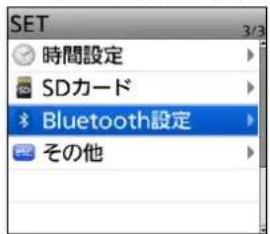
- 「ペアリング/接続」を選択する
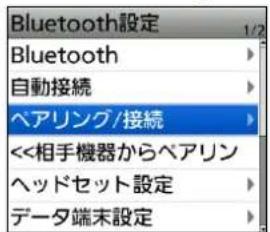
- 「機器検索」を選択する
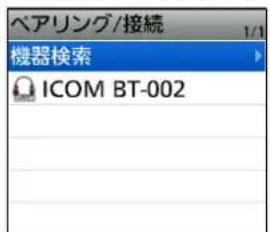
- 「ヘッドセット検索」を選択する
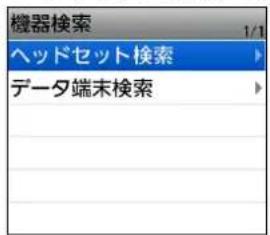
- 接続するBluetooth機器の名称(例:ICOM BT-002)を選択する
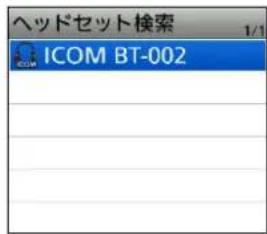
- 「はい」を選択する
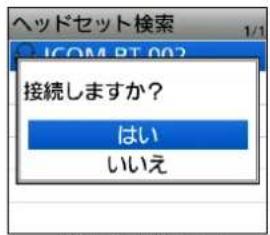
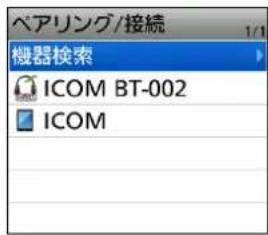
- 接続を開始します。
- ペアリング後、接続が成功すると、ヘッドセットのイコンに「」が表示されます。
- [MENU] を押す
- MENU画面が解除されます。
- 接続中は、「」が点灯します。
■その他のヘッドセット設定
◇ AF出力切替について
Bluetoothヘッドセット接続時、本製品のスピーカーからも音声を聴きたいときは、「AF出力切替」を「ヘッドセット&スピーカー」に変更できます。
MENU > SET > Bluetooth設定 > ヘッドセット設定
> AF出力切替
- [MENU] を短く押す
- 「SET」を選択する
- 「Bluetooth設定」を選択する
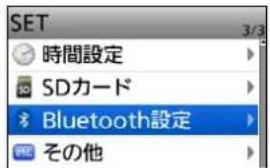
- 「ヘッドセット設定」を選択する
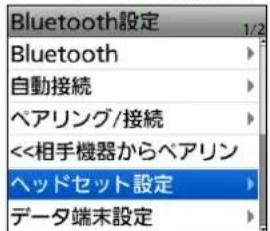
- 「AF出力切替」を選択する
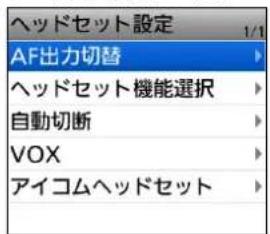
- 「ヘッドセット&スピーカー」を選択する
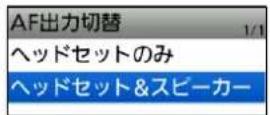
- [MENU] を押す
- MENU画面が解除されます。
ご参考
AF出力切替が「ヘッドセットのみ」のとき、本製品とヘッドセットの距離が離れるなど意図せずBluetooth接続が切断された場合は、ダイアログが表示されます。
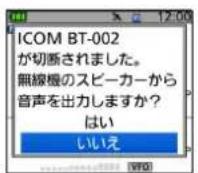
◎ 「はい」を選択すると、本製品のスピーカーから音声が出力されます。
◎ 「いいえ」を選択すると、本製品の音量が0になります。
◇ ヘッドセット機能選択について
Bluetoothヘッドセットの動作を設定します。
MENU > SET > Bluetooth設定 > ヘッドセット設定 > ヘッドセット機能選択
ノーマル:[PTT] を押したBluetoothヘッドセット、または内蔵マイクの音声を送信する
マイク:Bluetoothヘッドセットをマイクとして使用する
※ 内蔵マイクからの音声は送信されません。
※Bluetoothヘッドセットの[PTT]を押しても送信できます。
PTT : BluetoothヘッドセットをPTTとして使用する
※内蔵マイクからの音声を送信します。
Bluetoothヘッドセットのマイクからの音声は送信されません。
※ 本製品の [PTT] を押しても送信できます。
各設定に対するBluetoothヘッドセットの動作は、下表のようになります。
| 設定 | 送信操作 | 音声入力 |
| ノーマル | ○ | ○ |
| マイク | ○ | ○ |
| PTT | ○ | × (音声入力は内蔵マイク) |
13
Bluetooth の使いかた
■その他のヘッドセット設定
◇ 自動切断について
Bluetoothヘッドセットからの音声出力がなく、本製品を操作しない状態がつづいたとき、ヘッドセットとのSCO (Synchronous Connection-Oriented) リンクを自動で切断するまでの時間を設定します。
(P.12-32)
MENU > SET > Bluetooth設定 > ヘッドセット設定
> 自動切断
◇ VOX機能について
[PTT]を押さなくても、マイクロホンからの音声によって送受信を自動的に切り替える、VOX機能を設定します。(P.12-33)
MENU > SET > Bluetooth設定 > ヘッドセット設定
> VOX
◇ アイコムヘッドセットについて
VS-3(別売品:Bluetoothヘッドセット)の詳細な設定ができます。
また、VS-3の [PTT] ボタン、[再生] ボタン、[早送り] ボタン、[早戻し] ボタンは、アイコムヘッドセット設定の「カスタマイズキー」で機能を割り当てできます。
MENU > SET > Bluetooth設定 > ヘッドセット設定
> アイコムヘッドセット
パワーセーブ
受信音がないとき、VS-3への接続を一時的に切り、VS-3の電池を長持ちさせる機能です。
ワンタッチPTT
VS-3接続時、ワンタッチPTT機能を設定します。
ワンタッチPTT機能を設定すると、VS-3の [PTT] を押しつづけることなく送信できます。
PTTビープ
VS-3の [PTT] を押したときにビープ音を鳴らす機能を設定します。
カスタマイズキービープ
[再生] ボタン、[早送り] ボタン、[早戻し] ボタンを押したときに、ヘッドセット側でビープ音を鳴らすか、鳴らさないかを設定する機能です。
本製品側の操作音の設定とは独立しており、両方ONに設定している場合、どちらも鳴ります。
カスタマイズキー
[再生] ボタン、[早送り] ボタン、[早戻し] ボタンに機能を割り当てできます。
※割り当てできる機能一覧表(P.12-35)
![カスタマイズキー [PLAY]: — [再生] ボタン [FWD]: UP [早送り] ボタン [RWD]: DOWN [早戻し] ボタン](/content/2026/05/1110382/images/d2b0f97c41c3633cf2aa2ac8bda1819d140792a1dac502381f4ea58700bb7e47.jpg)
13
Bluetooth の使いかた
■機器名称の編集のしかた
本製品に内蔵のBluetoothユニットの機器名称は、下記の手順で編集できます。
※ パーシャルリセット、オールリセットやBluetoothユニットの初期化をした場合でも、機器名称は初期化されません。
MENU > SET > Bluetooth設定 > 自機器情報
- [MENU] を短く押す
- 「SET」を選択する
- 「Bluetooth設定」を選択する
- 「自機器情報」を選択する
- [QUICK] を押して「機器名称編集」を選択する
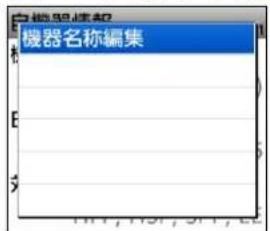
- 機器名称を入力して、決定キーを押す (例:ICOM BT (ID-52) A)
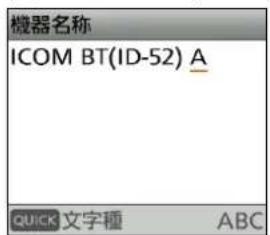
- [MENU] を押す
- MENU画面が解除されます。
13
Bluetooth の使いかた
■初期化のしかた
本製品に内蔵されているBluetoothユニットの初期化のしかたを説明します。
不具合が起きたときなど、初期化操作をしてください。
※ Bluetoothユニットを初期化すると、ペアリング/接続情報は初期化されますが、Bluetoothの各機能設定と機器名称は初期化されません。
Bluetoothの各機能設定は、パーシャルリセット、またはオールリセットをしたときだけ、初期化されます。
MENU > SET > Bluetooth設定
> Bluetoothユニット初期化
- [MENU] を短く押す
- 「SET」を選択する
- 「Bluetooth設定」を選択する
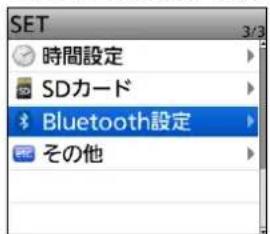
- 「Bluetoothユニット初期化」を選択する
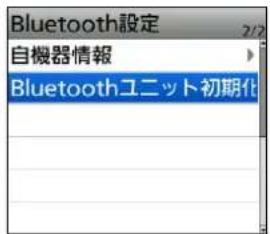
- 「はい」を選択する
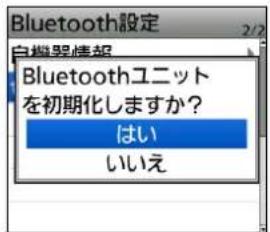
- 本製品が自動で再起動します。
■最大ペアリング数について
本製品とペアリングできるBluetooth対応機器は、ヘッドセット、Androidなどのデータ端末、iOS端末です。
本製品とBluetooth対応機器で接続する場合、最大で7台のペアリングができます。
機器ごとの最大ペアリング数について
◎ヘッドセットとAndroidなどのデータ端末の組み合わせ 最大5台(ヘッドセット1~4台、データ端末1~4台)
©iOS端末(Bluetooth LE端末) 最大2台
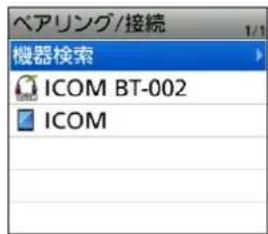
※ペアリングされたBluetooth対応機器が表示されます。
■ 画像伝送機能について …… 14-2
■ 画像伝送画面の操作 …… 14-3
■ 送信画像を用意する …… 14-4
◇ Android/iOS端末からBluetoothで本製品に転送する … 14-4
◇ パソコンなどの端末を使用してmicroSDカードに保存する 14-4
■ 画像を送信する …… 14-5
◇ 画像の送信位置を設定する …… 14-6
◇ 送信画像設定画面 …… 14-6
■ 画像を確認する …… 14-7
◇ 受信した画像を確認する …… 14-7
◇ 送信した画像を確認する …… 14-7
◇ microSDカードに保存されている画像を確認する …… 14-8
14 画像伝送機能
■画像伝送機能について
microSDカードに保存した画像を本製品から送信したり、相手局から送られてきた画像を本製品で確認したりする機能です。
※ 画像伝送機能を使用する場合は、市販のmicroSDカードを取り付けている必要があります。(簡易マニュアル2章)
※ ご使用になるmicroSDカードは、あらかじめ本製品でフォーマット(初期化)してください。(簡易マニュアル2章)
※ アクセスポイントモードで運用中は、画像伝送機能を使用できません。
ご注意
◎ 本製品にmicroSDカードが取り付けられていないときでも画像は受信できますが、受信画像履歴に記録されません。※microSDカードを取り付ける前に受信した画像は、microSDカードを取り付けると削除されます。
◎ 画像の送受信中は、microSDカードを取り出さないでください。
microSDカードのデータ破損や消失の原因になります。
◎ microSDカードのファイル破損などの理由で下記のメッセージが表示されたときは、「はい」を選択して、不正な履歴を削除してください。
- 「未対応または不正な送信画像履歴があります。削除するまで新しい履歴を追加できません。」
- 「未対応または不正な受信画像履歴があります。削除するまで新しい履歴を追加できません。」
無線機で使用できる画像について
- ファイル形式: JPEG (.jpg)
- 画像サイズ : 640×480、320×240、160×120 (px)
- ファイルサイズ:200KB以下
- ファイル名:半角23文字(全角11文字と半角1文字)以下(拡張子を除く)
★1 拡張子が「jpeg」のファイルや、プログレッシブJPEGは使用できません。
★2 画像の縦横比が4:3でも、指定サイズ以外の場合は使用できません。
※ 無線機に表示できる画像は、500枚までです。
弊社製トリミングアプリについて
ST-4001W (Windows 用ソフトウェア)や、ST-4001A (Android用アプリ)、ST-4001I (iOS用アプリ)を使用すると、画像伝送に適したサイズに画像をトリミングしたり、画像にテキストを追加したりできます。
また、編集した画像はBluetoothで無線機に転送できます。
※ ST-4001W、ST-4001A、ST-4001Iをご使用になるときは、弊社ホームページに掲載の各操作説明書を併せてご覧ください。
※ST-4001Wは、トリミングなどの画面の加工はできますが、本製品に転送することはできません。
加工した画像ファイルをmicroSDカードの下記フォルダーに保存すると使用できます。
[ID-52] > [Picture]
※ 本文中ではST-4001W、ST-4001A、ST-4001Iのことを「トリミングアプリ」と表記しています。
画像を無線機に転送するときは
トリミングアプリを使用して画像を本製品に転送する場合は、ご使用になる端末と本製品をBluetoothで接続してください。
Android端末/iOS端末
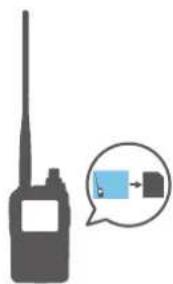
- [MENU] を短く押す
- 「画像伝送」を選択する
- 画像伝送画面が表示されます。
- [QUICK] を押すと、画像伝送画面が解除されます。
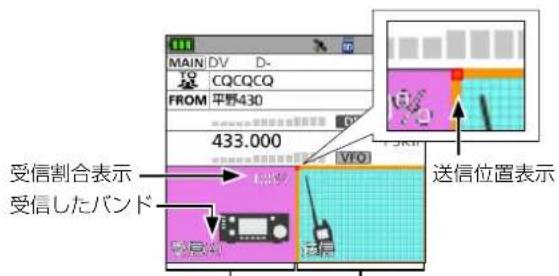
受信画像表示領域 ^* 送信画像表示領域
選択すると、受信画像画面へ 選択すると、送信画像画面へ
★ MAINバンドとSUBバンドで同時に画像を受信した場合、両方の画像がmicroSDカードに保存されますが、画面にはMAINバンドで受信した画像が表示されます。
[QUICK] を短く押して表示されるQUICKメニューで、以下の操作ができます。
| 項目名 | 動作 | |
| 画像送信 | OFF | 送信状態にしても、画像を送信しない |
| 単発送信 | 送信状態のあいだ、画像を送信する | |
| リピート送信 | 送信状態のあいだ、画像を繰り返し送信する | |
| 《一括送信》 | DVファーストデータ通信で画像を送信する | |
| 《位置を先頭に戻す》 | 画像の送信位置を先頭に戻す | |
| 《画像伝送表示OFF》 | 画像伝送画面を解除する | |
画像付きの信号を受信したときは
送られてきた相手局の信号に画像が含まれている場合、受信画像インジケーターが表示されます。
※ MENU画面の「受信画像インジケーター」で、受信画像インジケーターの表示を省略できます。
(MENU > SET > ディスプレイ設定 >
受信画像インジケーター)
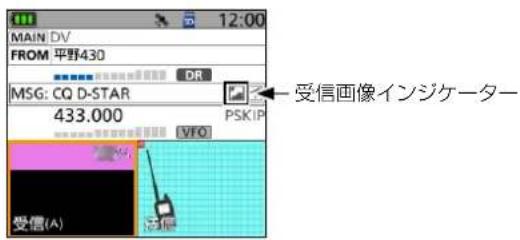
受信画像画面
- 決定キーを押すと、受信画像の詳細に切り替えます。(下図参照)
- 上下キーを押すと、受信画像履歴が表示されます。
(P.14-7)
※ 受信画像履歴画面で、QUICKメニューから受信した画像を microSDカードに保存できます。
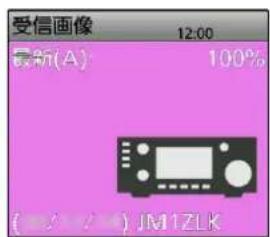
▼
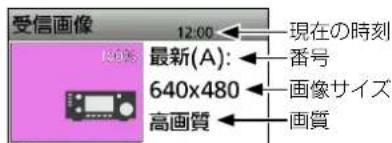
送信元: JM1ZLK
受取人:----
(20/15:29:43) 受信日時
送信画像画面
- 決定キーを押すと、送信画像設定画面に切り替えます。(下図参照)
- 上下キーを押すと、送信画像履歴が表示されます。 (P.14-7)
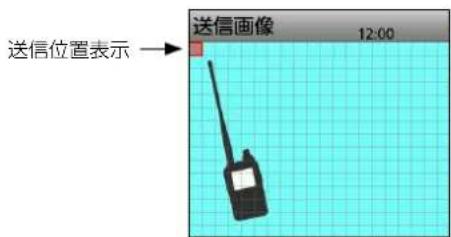
▼
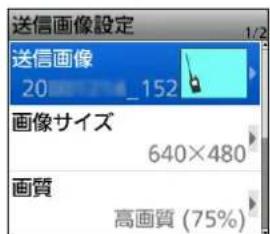
■送信画像を用意する
下記の2とおりの方法があります。
◎ Android/iOS端末からBluetoothで本製品に転送する
◎ パソコンなどの端末を使用してmicroSDカードに保存する
◇ Android/iOS端末からBluetoothで本製品に転送する
- 本製品にmicroSDカードを取り付け、電源を入れます。
- 本製品とペアリングしたAndroid/iOS端末でトリミングアプリを起動します。
※ ペアリングのしかたについては、17章をご覧ください。
- トリミングアプリの「転送設定」で「Bluetooth経由」を選択し、「転送先デバイス」に本製品を設定します。
※ トリミングアプリの操作については、弊社ホームページに掲載の「ST-4001A/ST-40011 操作説明書」をご覧ください。
- トリミングアプリで転送したい画像を選択します。
-
転送ボタン ▶)をタップします。
-
画像の転送が開始されます。
- 画像の転送が完了すると、転送された画像がmicroSDカードに保存され、送信画像に設定されます。
※ファイル名は、転送した年(Y)、月(M)、日(D)、時(h)、分(m)、秒(s)の順に「YYYYMMDD_hhmmss.jpg」です。
ご注意
画像を転送できないときは、下記のことを確認してください。
無線機の状態
◎ 電源が入っているか
◎ Bluetooth機能がONになっているか
◎ 最新のファームになっているか
◎ microSDカードが取り付けられているか
◎以下の状態でないか
- クローニング中
- ファームアップ中
- インポート、またはエクスポート中
- 設定セーブ、またはロード中
端末の状態
◎ Bluetooth機能がONになっているか
◎ 転送先デバイスに本製品が設定されているか
◇ パソコンなどの端末を使用してmicroSDカードに保存する
- 本製品の電源を切り、microSDカードを取りはずします。
- 取りはずしたmicroSDカードを、ご使用になる端末のSDカードスロット、または端末に接続されたメモリーカードリーダーに挿入します。
- microSDカードの[ID-52] > [Picture] フォルダーに画像を保存します。
- 画像を保存したmicroSDカードを本製品に取り付けます。
ご注意
microSDカードを取りはずす前に、アンマウント処理をしてください。
アンマウント処理をせずにmicroSDカードを取りはずすと、データ破損や、消失の原因になります。
ご参考
データ通信対応のUSBケーブルで無線機とパソコンを接続し、MENU画面で「USB接続」を「SDカードモード」に設定すると、microSDカードを抜き差しせずにパソコンからSDカードにアクセスできます。(P.2-9) (MENU > SET > 機能設定 > USB接続)
■画像を送信する
1. 送信する画像を選択する
※ 一度送信した画像を再送信する場合は、送信画像履歴画面からも選択できます。(P.14-7)
※ Bluetoothで本製品へ画像を転送すると、その画像が送信画像に設定されます。
送信画像を変更しない場合は、「2. 画像を送信する」に進んでください。
- [MENU] を短く押す
- 「画像伝送」を選択する
- 左右キーで送信画像表示領域を選択し、決定キーを押す
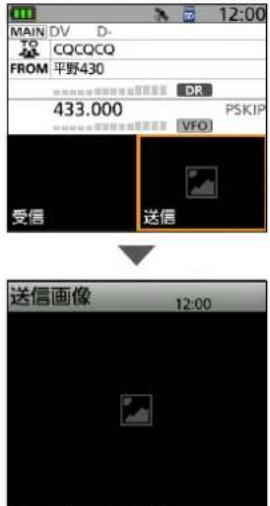
-
決定キーを押す
-
「送信画像」を選択する
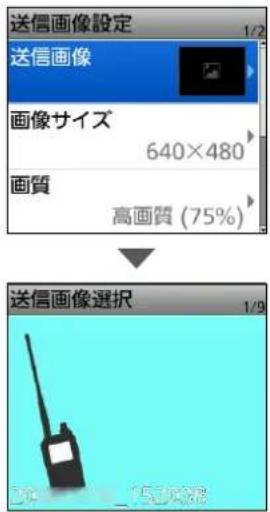
-
[DIAL] を回して、送信したい画像を表示させる ※無線機で使用できない画像(P.14-2)は表示されません。
-
決定キーを押す
-
画像サイズや画質、受取人を設定する ※ 各設定項目については、14-6ページをご覧ください。
-
[MENU] を押す
- 送信画像設定画面が解除されます。
2. 画像を送信する
-
[QUICK] を短く押す
-
「画像送信」を選択する
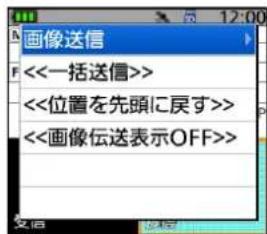
- 「単発送信」、または「リピート送信」を選択する
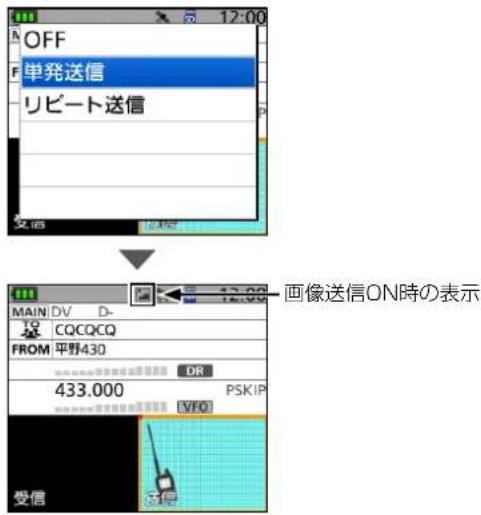
- [PTT] を押して、送信状態にする
- 送信/受信表示ランプが赤色に点灯します。 ※ 送信状態のあいだ、画像が送信されます。
DVファーストデータ通信で画像を送信するときは
「《一括送信》」を選択すると、DVファーストデータ通信で画像が送信されます。
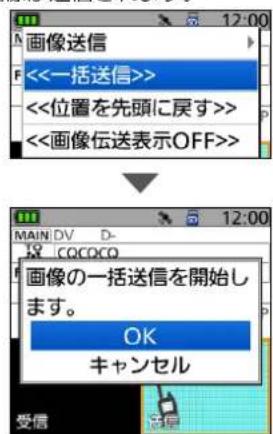
※ DVファーストデータ非対応機へは送信できません。 ※ 一括送信中に、[PTT] などを押して音声を送信したときは、スローデータ通信に自動で切り替わります。 ※一括送信が完了すると、ビープ音が2回鳴ります。
■画像を送信する
◇ 画像の送信位置を設定する
画像の送信位置を設定します。
※ 画像を送信中は、送信位置を変更できません。
- 左右キーで送信画像表示領域を選択し、決定キーを押す
- [QUICK] を押す
- 「送信画像位置選択」を選択する
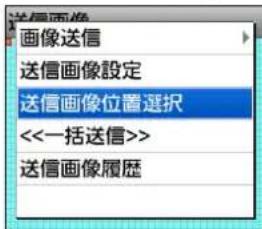
- [DIAL] を回すか、十字キーで、画像を送信したい位置を選択する
※ [QUICK] を押して「位置を先頭に戻す」を選択すると、先頭に戻ります。
- 決定キーを押す
- 送信位置が確定されます。
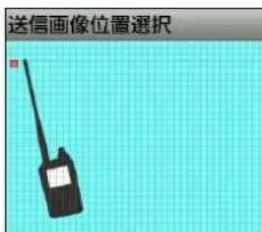
- [MENU] を押す
- 送信画像画面が解除されます。
◇ 送信画像設定画面
送信する画像や、送信するときのサイズなどを設定します。
※ 画像を送信中は、設定を変更できません。
- 左右キーで送信画像表示領域を選択し、決定キーを押す
- 決定キーを押す
- 設定する項目を選択する(例:画像サイズ)
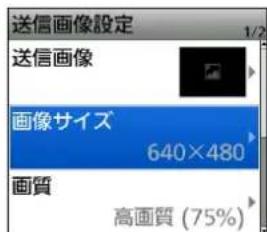
- 設定値を選択する(例:160×120)
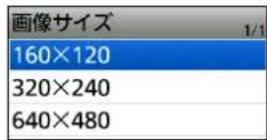
- [MENU] を押す
- 送信画像設定画面が解除されます。
初期設定に戻す操作
手順3で [QUICK] を押して、「初期値に戻す」を選択すると、初期設定に戻ります。
送信画像
送信する画像を、microSDカードの[ID-52] > [Picture] フォルダーから選択します。(P.14-4)
※ 送信画像履歴画面で再送信を選択した場合は、ファイル名の前に「(再送信)」が表示されます。
画像サイズ (初期設定:320×240)
画像を送信するときのサイズを設定します。
※ 元の画像より大きいサイズは設定できません。
画像の送り先が受信側で明確になるように、受取人のコールサインを設定します。
※ 受取人のコールサインを指定しても、画像の受信を制限することはできません。
そのため、電波を受信した受取人以外の第三者にも、画像は表示されます。
■画像を確認する
◇ 受信した画像を確認する
受信した画像を下記の手順で確認できます。
最大50件の受信画像履歴を記録できます。
50件を超えると古い履歴から削除されます。
※ 本製品にmicroSDカードを取り付けていないときは、受信画像履歴を確認できません。
- [MENU] を短く押す
- 「画像伝送」を選択する
- 左右キーで受信画像表示領域を選択し、決定キーを押す
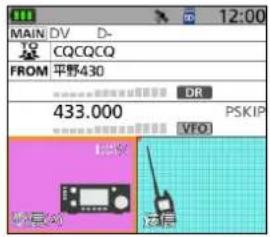
▼
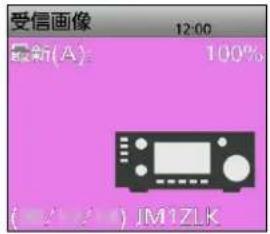
- [DIAL] を回すか、上下キーを押して、確認したい受信画像履歴を表示させる
- 決定キーを押す
- 画像番号のほかに、送信者のコールサイン/送信者が設定した受取人/画像サイズ/画質/受信日時が表示されます。
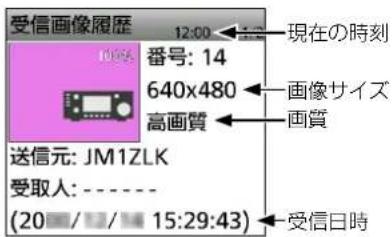
- [QUICK] を押して表示される項目から、下記のことができます。
画像拡大:拡大表示に切り替え
保存:画像をmicroSDカードに保存
削除:選択中の受信画像履歴を削除
全削除:すべての受信画像履歴を削除
※「保存」を選択すると、microSDカードの[Picture]フォルダーに受信した画像が保存されます。
ファイル名は、画像を受信した年(Y)、月(M)、
日(D)、送信元コールサイン、保存番号の順に、
「PicYYYYMMDD_送信元コールサイン_保存番号.jpg」です。
◇ 送信した画像を確認する
送信した画像を下記の手順で確認できます。
最大50件の送信画像履歴を記録できます。
50件を超えると古い履歴から削除されます。
※ 本製品にmicroSDカードを取り付けていないときは、送信画像履歴を確認できません。
- [MENU] を短く押す
- 「画像伝送」を選択する
- 左右キーで送信画像表示領域を選択し、決定キーを押す
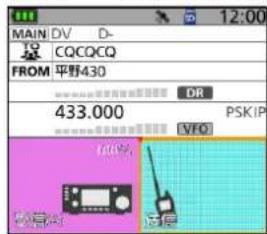
▼
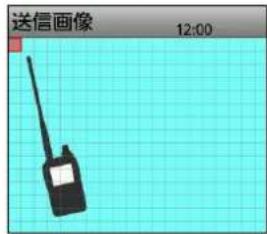
- [DIAL] を回すか、上下キーを押して、確認したい送信画像履歴を表示させる
- 決定キーを押す
- 画像番号のほかに、設定した受取人/画像サイズ/画質が表示されます。
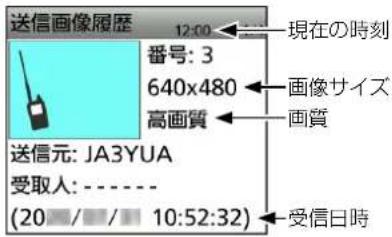
- [QUICK] を押して表示される項目から、下記のことができます。
再送信:送信画像に設定
画像拡大:拡大表示に切り替え
削除:選択中の送信画像履歴を削除
全削除:すべての送信画像履歴を削除
※選択中の履歴を送信画像(再送信)に設定しているときは、削除できません。
※ 画像を送信中は、「再送信」を選択しても送信画像に設定できません。
14 画像伝送機能
■画像を確認する
◇ microSDカードに保存されている画像を確認する
microSDカードの [Picture] フォルダーに保存されている画像を下記の手順で確認できます。
※ 画像を送信中は、画像を表示できません。
※ 画像を受信しただけでは、[Picture] フォルダーに保存されません。
受信画像をmicroSDカードに保存するときは、受信画像履歴画面で[QUICK]を押して表示される項目から「保存」を選択してください。(P.14-7)
MENU > SET > SDカード > 送受信画像表示
- [MENU] を短く押す
- 「SET」を選択する
- 「SDカード」を選択する
- 「受信画像表示」を選択する
- 確認したい画像を選択する
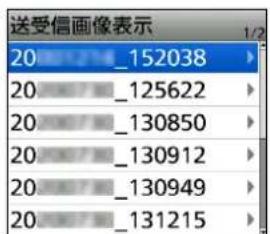
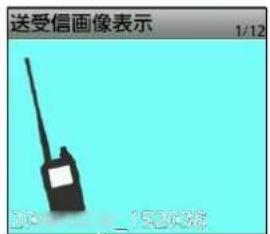
ファイル名
※無線機で使用できない画像(P.14-2)は表示されません。
- [QUICK] を押して表示される項目から、下記のことができます。
ファイル情報:選択中の画像のファイル情報を表示
削除:選択中の画像を削除
全削除:すべての画像を削除
- [MENU] を押す
- 送受信画像表示画面が解除されます。
ご使用になるmicroSDカードの取り付けや注意事項などは、簡易マニュアル6章をご覧ください。
■ スコープの使いかた …… 15-2
◇ バンドスコープ …… 15-2
◇ メモリースコープ …… 15-2
◇ スコープの操作 …… 15-3
◇ ウォーターフォール機能 …… 15-3
■ ホームCHビープ機能 15-4
◇ ホームCHを登録する …… 15-4
◇ ホームCHビープ機能の使いかた …… 15-4
■ DTMFメモリー機能の使いかた …… 15-5
◇ DTMFメモリーの書き込みかた …… 15-5
◇ 登録したDTMFコードをモニターする …… 15-5
■ DTMFコードを送出するときは …… 15-6
◇ DTMFメモリーに登録したコードを送出する …… 15-6
◇ 送出するコードを直接入力する …… 15-6
◇ DTMFスピードの設定 …… 15-7
■ トーンスケルチ機能 …… 15-8
◇ トーン周波数を設定して交信するには …… 15-8
◇ トーンスケルチタイプについて …… 15-8
■ DTCSコードスケルチ機能 15-9
◇ DTCSコードを設定して交信するには …… 15-9
◇ DTCSコードタイプについて …… 15-9
■ 空線キャンセラー機能 15-10
◇ TRAIN1周波数を設定する …… 15-10
◇ 空線キャンセラー機能を設定する …… 15-10
■ VOX機能の使いかた …… 15-11
◇ 使用するヘッドセットを選択する …… 15-11
◇ VOX機能の設定のしかた 15-12
◇ VOX感度の設定のしかた 15-12
◇ VOX機能の詳細設定について …… 15-13
■ スクリーンキャプチャー機能 15-14
◇ スクリーンキャプチャー機能の設定 …… 15-14
◇ スクリーンキャプチャーの操作 …… 15-14
◇ 保存した画面の確認と削除 …… 15-14
■ オープニング画像機能 15-15
■ クローニング 15-16
■ リセット 15-18
◇ パーシャルリセットのしかた …… 15-18
◇ オールリセットのしかた …… 15-18
■スコープの使いかた
スコープとは、一定の範囲内に出ている信号を目で見えるようにした機能です。
信号を探すだけでなく、受信信号レベルも確認できます。スコープには、VFOモードやコールチャンネルモードで使用するバンドスコープと、メモリーモードやDR画面で使用するメモリースコープがあります。
◎ バンドスコープ:周波数が対象
◎ メモリースコープ:チャンネルが対象
また、シングル表示ではウォーターフォール機能により、信号レベルの時間的な変化を連続で確認できます。
シングル表示でスイープする場合は、下記の周波数範囲内であればスイープしながら表示周波数を受信できます。
137MHz\~174MHz、375MHz\~479MHz
スコープのスイープには、次の2種類があります。
◎単一スイープ:1回だけスイープする
◎ 連続スイープ:スイープを繰り返す
表示されているセンター(周波数/チャンネル)を中心に、「±15×ステップ」をスイープします。
※ MENU画面の「表示ステップ数」で、「±20ステップ」に変更できます。
(MENU > SET > スコープ設定 > 表示ステップ数)
スイープ中の画面(例 スコープモード:センター)
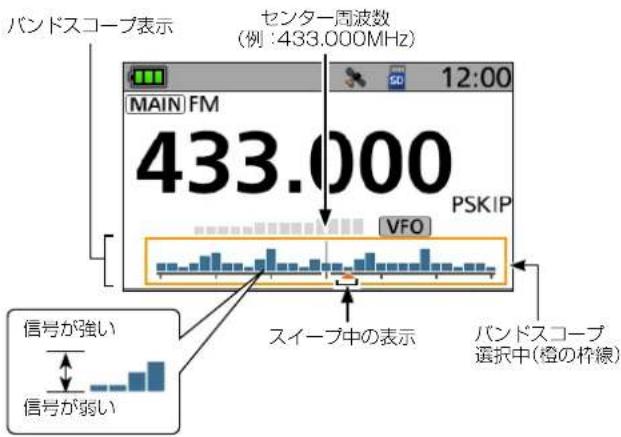
スイープ停止中の画面
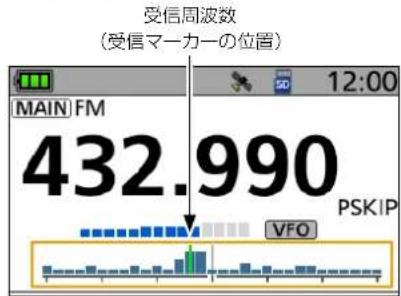
◇ バンドスコープ
バンドスコープは、次の3種類の表示に切り替えできます。
◎センター表示
現在の受信周波数(センター周波数)を中心に、一定範囲内の受信信号が表示されます。
◎FIX表示
「FIXモードセンター周波数」(P.12-7)で設定された受信周波数を中心とし、一定範囲内の受信信号が表示されます。
(MENU > SET > スコープ設定 > FIXモードセンター周波数)
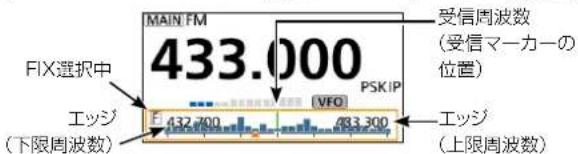
受信周波数がスコープの表示範囲外のときは、画面の左右に「◀」(周波数が低い)、または「▶」(高い)が点滅表示されます。
◎スクロール(FIX)表示
「FIXモードセンター周波数」(P.12-7)で設定された受信周波数を中心とし、一定範囲内の受信信号が表示されます。受信マーカーが表示範囲を超えた場合、スクロールして表示されます。
(MENU > SET > スコープ設定 > FIXモードセンター周波数)
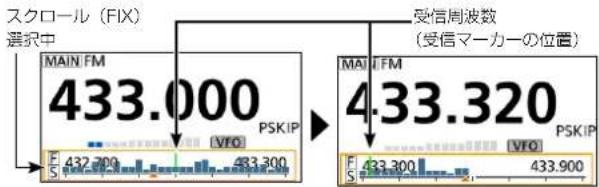
◇メモリースコープ
メモリースコープは、センター表示固定になります。
メモリースコープ選択中(橙の枠線)
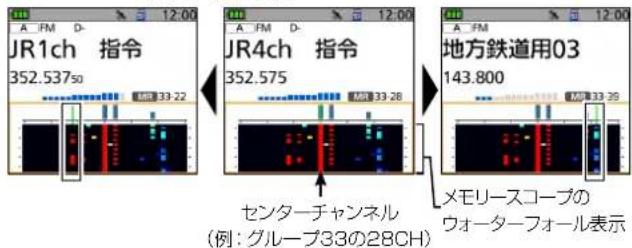
※ エアバンドでは、受信しながらのスイープはできません。 ※切り替え可能なチャンネルだけを表示します。
「表示ステップ数」以下の場合は、折り返して表示しません。 (MENU > SET > スコープ設定 > 表示ステップ数)
※ DR機能の最寄りレピータ選択状態では、ピックアップしたレピータリストがスコープの対象になります。
■スコープの使いかた
ご注意
連続スイープ中、画面に手や体を近づけたりすると、周波数によってはノイズが発生することがありますが、故障ではありません。
◇スコープの操作
MENU > スコープ
- [MENU] を押す
- [スコープ] を選択する
- スコープが表示され、連続スイープを開始します。
※手順3~5はバンドスコープの場合です。
- [QUICK] を短く押す
- 「スコープモード」を選択する
- 表示させたいスコープモードを選択する
- 選択したモードのバンドスコープが表示され、連続スイープを開始します。
-
決定キーを押す
-
連続スイーブが停止します。
-
停止中に決定キーを押すと、スイープを再開します。
-
[DIAL] を回して、受信周波数(受信マーカーの位置)を検出した信号に設定する
- 受信音が聞こえます。
- スイープ停止中に [CLR] を押す
- スコープが解除されます。
| スコープ画面で操作下表の操作ができ動作。 | ||
| [DIAL] | 回す | 受信周波数、またはチャンネルのアップ/ダウン |
| 上キー | 短押し | スコープの選択解除 |
| 下キー | 短押し | スコープを選択(橙の枠線) |
| 決定キー | 短押し | スイープ停止/再開 |
| [QUICK] | 短押し | スコープ用のQUICKメニュー表示※スコープ選択時 |
| [CLR] | 短押し | スイープ中:スイープ停止スイープ停止中:スコープ画面解除※スコープ選択時 |
◇ウォーターフォール機能
シングル表示でスコープ機能をONにすると、
ウォーターフォールが表示されます。
※ スイープしているあいただけ、ウォーターフォールが表示されます。
※ 信号強度は、下記の色順で表示されます。
黒(信号なし)→青→水色→緑→黄→赤(強)
※ スイープ中は、ウォーターフォール表示といっしょに目盛表示が降下し、スイープを停止すると、目盛表示も停止します。
※ MENU画面の「ウォーターフォール速度」で降下速度を遅くできます。
(MENU > SET > スコープ設定 >
ウォーターフォール速度)
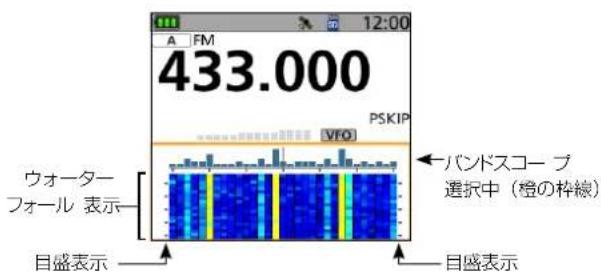
ご参考
◎ 本製品のバンドスコープは、設定されたチューニングステップごとに、信号の有無や強弱を表示します。
このため、極端にチューニングステップを大きく設定すると、実際には強い信号があっても表示されませんのでご注意ください。
チューニングステップは、20kHz以下でご使用になることをおすすめします。(簡易マニュアル3章)
AIRバンドでは、スイープしながら表示周波数を受信することはできませんが、設定により「AF出力(デュアル/エアバンド)」機能が動作します。
(デュアル表示でも設定により動作)
これは、画面を見なくてもスイープ先の受信音を一瞬鳴らすことで信号を検出したことがわかる機能です。
- この受信音が耳障りに感じるときは、「AF出力(デュアル/エアバンド)」を OFFにされることをおすすめします。
- この機能により、ラジオの受信音が途切れることがあります。その場合は、「オートミュート」をOFFにしていただくか、「AF出力(デュアル/エアバンド)」をOFFにされることをおすすめします。
(MENU > FMラジオ > ラジオ設定 > オートミュート)
(MENU > SET > スコープ設定 >
AF出力(デュアル/エアバンド)
15 その他の機能
■ホームCHビープ機能
[DIAL] を回して特定の周波数や特定のアクセスレピータに切り替わったときに、ビープ音を鳴らす機能です。
画面を見なくても、音で確認できるので便利です。
VFOモード、メモリーモード、DR画面ごとに登録できます。
◇ ホームCHを登録する
例:VFOモードの場合
- 登録したいモードと周波数を選択する ※ DR画面で設定する場合は、「FROM」を選択している状態にしてください。
- [QUICK] を短く押す
- 「ホームCH設定」を選択する
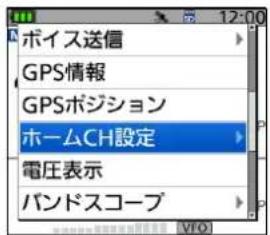
- 「周波数を登録」を選択する
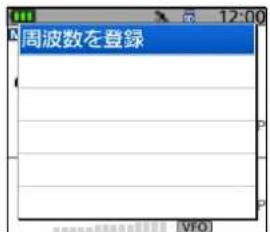
※ メモリーモードの場合は「チャンネルを登録」、DR画面の場合は「レビータを登録」を選択してください。
◇ ホームCHビープ機能の使いかた
[DIAL] を回して、ホームCHに登録した周波数やメモリーチャンネル、特定のアクセスレピータに切り替わると、「ブッ」と鳴ります。
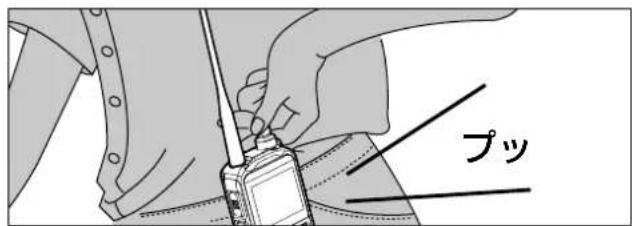
また、別売品のHM-243LS(スピーカーマイクロホン)、またはVS-3(Bluetooth ヘッドセット)のキーにホームCH機能を割り当てると、キーを押したときに、選択中のモードで登録したホームCHに移動します。(P.12-19、P.12-35)
※ ホームCHビープ機能は、MENU画面の「ホームCHビープ」で鳴らないように設定できます。(P.12-28)
(MENU > SET > サウンド設定 > ホームCHビープ)
ご参考
登録したホームCHを削除するときは、上記の手順4で「クリア」を選択します。
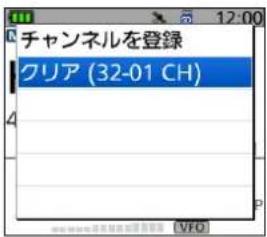
■DTMFメモリー機能の使いかた
最大24桁のDTMFコードを16チャンネルのDTMFメモリーに記憶できます。
◇ DTMFメモリーの書き込みかた
MENU > SET > DTMF/T-CALL > DTMFメモリー
- [MENU] を押す
- 「SET」を選択する
- 「DTMF/T-CALL」を選択する
- 「DTMFメモリー」を選択する
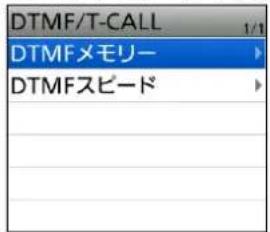
- DTMFコードを登録するチャンネルを選択する (例:d0)
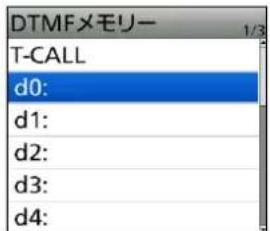
-
[QUICK] を押す
-
「編集」を選択する
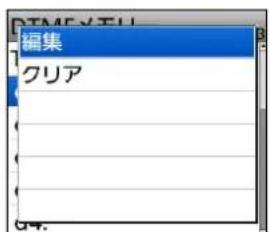
・登録画面が表示され、T桁目が点滅します。
- DTMFコードを入力して、決定キーを押す (例:123456A)
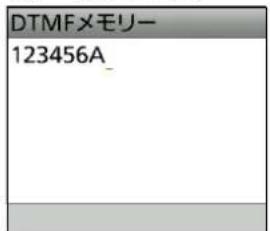
- 入力した内容が登録され、DTMFメモリーの一覧表示に戻ります。
※ 入力方法は、iiiページをご覧ください。
- [MENU] を押す
- MENU画面が解除されます。
◇ 登録したDTMFコードをモニターする
「DTMFメモリー」で、モニターしたいDTMFコードを選択してから [SQL] を押すと、DTMFコードのピポパ音が鳴ります。
※[QUICK] を押し、「モニター」を選択してもモニターできます。
MENU > SET > DTMF/T-CALL > DTMFメモリー
- [MENU] を押す
- 「SET」を選択する
- 「DTMF/T-CALL」を選択する
- 「DTMFメモリー」を選択する
- モニターしたい DTMFメモリーチャンネルを選択する (例:d0)
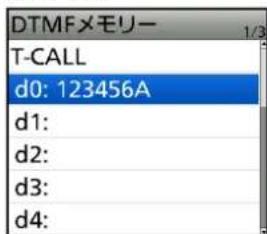
- [SQL] を押す
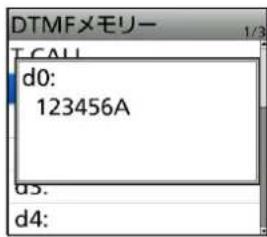
- ピポパ音が鳴ります。
-
鳴り終わると、DTMFメモリーの一覧表示に戻ります。
-
[MENU] を押す
- MENU画面が解除されます。
ご参考
登録したDTMFコードを削除するときは、DTMFメモリーの一覧でチャンネルを選択して、[QUICK]を押し、「クリア」を選択します。
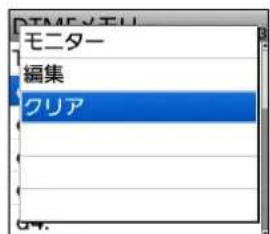
■DTMFコードを送出するときは
DTMFコードの送出は、DTMFメモリーに登録したコードを送出する方法と、直接入力したコードを送出する方法の2とおりあります。
◇ DTMFメモリーに登録したコードを送出する
MENU > SET > DTMF/T-CALL > DTMFメモリー
- [MENU] を押す
- 「SET」を選択する
- 「DTMF/T-CALL」を選択する
- 「DTMFメモリー」を選択する
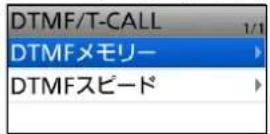
- 送出したいDTMFメモリーチャンネルを選択する (例:d0)
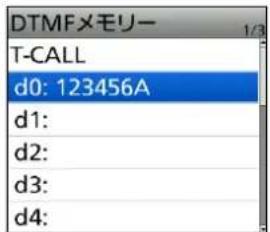
- 決定キーを押す
- 「ピピッ」と鳴り、選択したDTMFメモリーチャンネルが、送出するDTMFコードとして設定されます。
- [MENU] を押す
- MENU画面が解除されます。
- [PTT] を押しながら [SQL] を押す
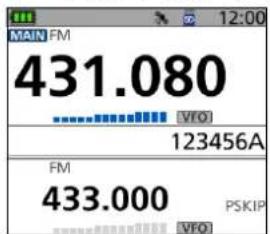
- 手順5で選択したDTMFコードが送出されます。
- 途中で [PTT] をはなしても、DTMFコードを送出し終えるまでは送信状態がつづきます。
ご参考
運用画面で、[QUICK]を短く押し、上下キーで「DTMF送出」を選択して表示される画面からも送出できます。
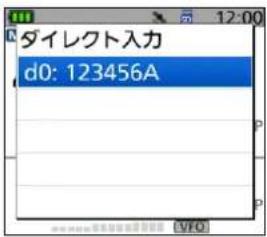
◇ 送出するコードを直接入力する
- [QUICK] を短く押す
- 「DTMF送出」を選択する
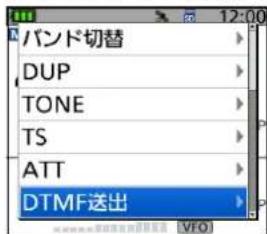
- 「ダイレクト入力」を選択する
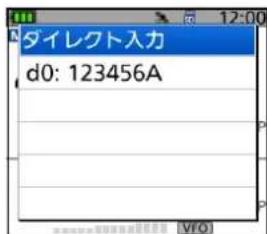
- DTMFコードを入力して、決定キーを押す (例:012345#)
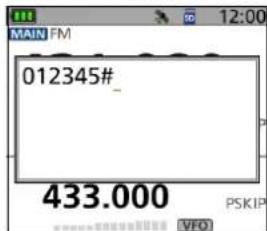
- DTMFコードが送出され、送信中のコードがスクロール表示されます。
※ 入力方法は、iiiページをご覧ください。
1750Hzトーン周波数について
「DTMFメモリー」で、「T-CALL」を選択すると、1750Hzのトーン周波数が設定されます。 [PTT] を押しながら [SQL] を押すと、[SQL] を押しているあいだだけ1750Hzのトーンを送出します。 ※スピーカーからも1750Hzのトーンが聞こえます。
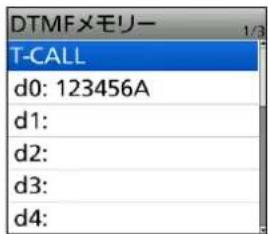
15 その他の機能
■DTMFコードを送出するときは
◇ DTMFスピードの設定
DTMFコード1桁あたりの送出スピードを変更できます。初期設定は約100ミリ秒です。
MENU > SET > DTMF/T-CALL > DTMFスピード
- [MENU] を押す
- 「SET」を選択する
- 「DTMF/T-CALL」を選択する
- 「DTMFスピード」を選択する
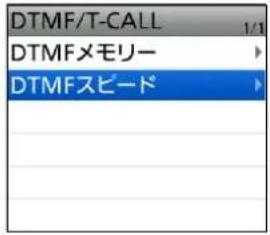
- DTMFスピードの一覧が表示されます。
- 設定したい送出スピードを選択する(例:300ms)
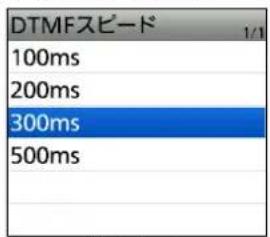
- [MENU] を押す
- MENU画面が解除されます。
送出スピードのイメージ(DTMFコード6桁の場合)
100ms場合:
1桁の送出スピードが速くなる
500ms場合:
1桁の送出スピードが遅くなる
15 その他の機能
■トーンスケルチ機能
自局が設定したトーン周波数(初期値:88.5Hz)と同じ周波数を受信したときだけ、スケルチが開いて音声が聞こえる機能です。
FMモード、またはFM-Nモードで、特定の相手局と交信するとき、この機能を設定することで快適な待ち受けができます。
また、自局が設定したトーン周波数を受信したときだけ、スケルチを開かない(スピーカーから音が出ない)「逆トーンスケルチ(TSQL-R)」も用途にあわせてご利用ください。 ※特定の局からの音声を消したいときに使用します。
◇トーン周波数を設定して交信するには
1. トーン周波数を設定する
MENU > SET > DUP/トーン設定 > TSQL周波数
- [VFO/MHz] を短く押して、VFOモードにする
- [MODE] を数回短く押して、FM、または FM-Nモードを選択する
- 運用周波数を設定する(例:433.580MHz)
- [MENU] を押す
- 「SET」を選択する
- 「DUP/トーン設定」を選択する
- 「TSQL周波数」を選択する
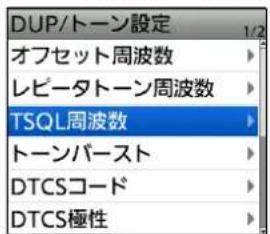
- [DIAL] を回してトーンスケルチ周波数を設定し、決定キーを押す(例:100.0Hz)
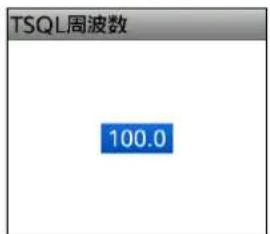
- [MENU] を押す
- MENU画面が解除されます。
2.トーンスケルチを使って交信する
- [QUICK] を短く押す
- 「TONE」を選択する
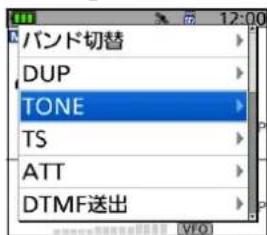
- トーンスケルチタイプを選択する(例:TSQL)
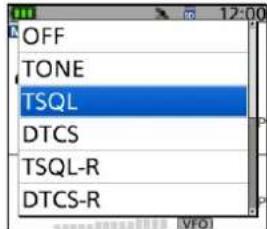
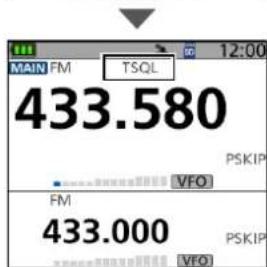
- [PTT] を押しながら相手局を呼び出し、トーンスケルチ機能を使用していないときと同様に交信する
◇トーンスケルチタイプについて
TSQL : トーンスケルチ機能
TSQL-R:逆トーンスケルチ機能
TONE (T) /DTCS (R) (「T-DTCS」の「T」が点滅) : 送信 レピータトーン、受信 DTCSコードスケルチ
DTCS (T) / TSQL (R) (「D-TSQL」の「D」が点滅)
: 送信 DTCSコード、受信 トーンスケルチ
TONE (T) / TSQL (R) (「T-TSQL」の「T」が点滅)
: 送信 レピータトーン、受信 トーンスケルチ
15 その他の機能
■DTCSコードスケルチ機能
自局が設定した DTCSコード(初期値:023)と同じコードを受信したときだけ、スケルチが開いて音声が聞こえる機能です。
FMモード、またはFM-Nモードで、特定の相手局と交信するとき、この機能を設定することで、快適な待ち受けができます。
また、自局が設定した DTCSコードを受信したときだけ、スケルチを開かない(スピーカーから音が出ない)「逆DTCSスケルチ(DTCS-R)」も用途にあわせてご利用ください。※特定の局からの音声を消したいときに使用します。
◇ DTCSコードを設定して交信するには
1.DTCSコードを設定する
MENU > SET > DUP/トーン設定 > DTCSコード
- [VFO/MHz] を短く押して、VFOモードにする
- [MODE] を数回短く押して、FM、または FM-Nモードを選択する
- 運用周波数を設定する(例:433.580MHz)
- [MENU] を短く押す
- 「SET」を選択する
- 「DUP/トーン設定」を選択する
- 「DTCSコード」を選択する
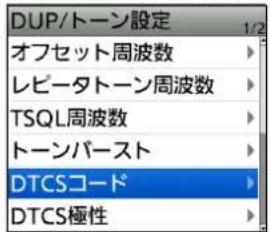
- [DIAL] を回して DTCSコードを設定し、決定キーを押す(例:031)
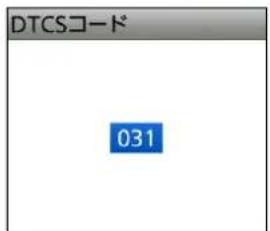
- [MENU] を押す
- MENU画面が解除されます。
2.DTCSスケルチを使って交信する
- [QUICK] を短く押す
- 「TONE」を選択する
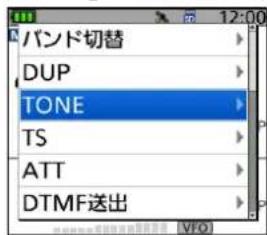
- DTCSコードタイプを選択する(例:DTCS)
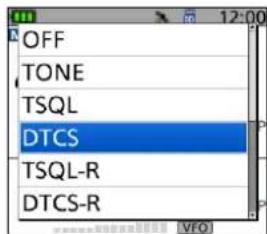
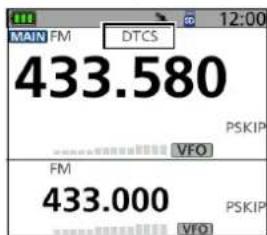
- [PTT] を押しながら相手局を呼び出し、DTCSコードスケルチ機能を使用していないときと同様に交信する
◇ DTCSコードタイプについて
DTCS : DTCSコードスケルチ機能
DTCS-R:逆DTCSコードスケルチ機能
DTCS (T) (「DTCS」が点滅)
: 送信 DTCSコード、受信 トーンOFF
TONE (T) /DTCS (R) (「T-DTCS」の「T」が点滅)
: 送信 レピータトーン、受信 DTCSコードスケルチ
DTCS (T) / TSQL (R) (「D-TSQL」の「D」が点滅)
: 送信 DTCSコード、受信 トーンスケルチ
15 その他の機能
■空線キャンセラー機能
鉄道無線では、通話をしていないあいだは常に空線信号(「ピー」や「キャラキャラ」)が聴こえます。
空線キャンセラー機能を使用することで、空線信号を消音できます。
スキャン時は、空線信号を受信した周波数をスキップします。
TRAIN1:単一周波数の空線信号(ピー)を検出し、消音します。
TRAIN2:1500Hz(固定)のシングルトーンとMSK制御信号が交互に切り替わる信号(キャラキャラ)を消音します。
◇ TRAIN1周波数を設定する
MENU > SET > DUP/トーン設定 > TRAIN1周波数
- [MENU] を短く押す
- 「SET」を選択する
- 「DUP/トーン設定」を選択する
- 「TRAIN1周波数」を選択する
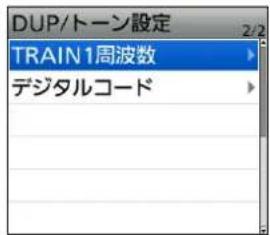
- 任意の空線信号周波数を設定する
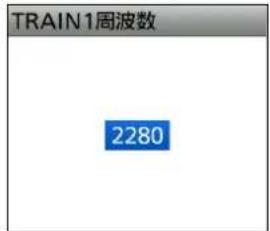
※ 300 \~ 3000(10Hz刻み) で設定できます。
(初期設定:2280)
◇空線キャンセラー機能を設定する
- [QUICK] を短く押す
- 「TONE」を選択する
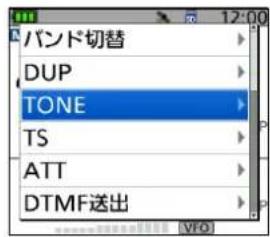
- 「TRAIN1」、または「TRAIN2」を選択する (例:TRAIN1)
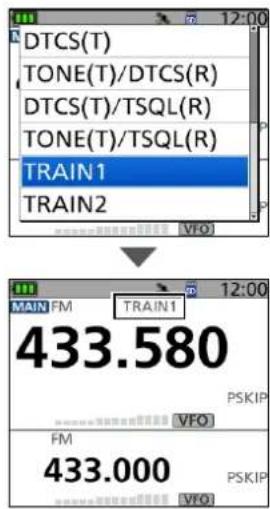
- 「TRAIN1」、または「TRAIN2」が表示され、空線キャンセラーが有効になります。
ご参考
「TRAIN1」の空線信号周波数(2280Hz)を±50Hzほど変更することにより、空線キャンセラー機能の効果が向上することがあります。
ご注意
○ 空線キャンセラー機能は、受信信号が弱いときやノイズが多いと、正しく動作しないことがあります。
○ 空線キャンセラー機能は、すべての空線信号を検出し消音できるものではありません。
周波数がずれた場合などは、検出できないことがあります。
◎ 登録されているメモリーチャンネルに空線キャンセラー機能を設定する場合は、9章をご覧ください。
■VOX機能の使いかた
送信ボタンを押さなくても、ヘッドセットからの音声によって送受信を自動的に切り替えるVOX機能を搭載しています。
図のように、本製品に、VOX対応変換ケーブル(別売品:OPC-2006LS)と、ヘッドセット(別売品:HS-94/HS-95/HS-97のいずれか)を接続すると、VOX機能が使用できます。
※BluetoothでVOX機能を使用することもできます。
(MENU > SET > Bluetooth設定 >
ヘッドセット設定 > VOX)
◇ 使用するヘッドセットを選択する
VOX機能を設定する前に、使用するヘッドセットを設定してください。
MENU > SET > 機能設定 > VOX > ヘッドセット選択
- [MENU] を短く押す
- 「SET」を選択する
- 「機能設定」を選択する
- 「VOX」を選択する
- 「ヘッドセット選択」を選択する
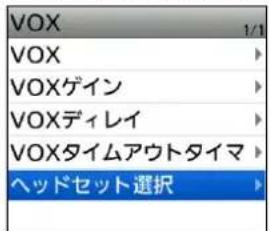
- 使用するヘッドセットを選択する
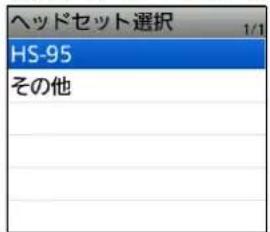
• HS-95 :
HS-95を使用する場合に選択します。
・その他:
HS-94/HS-97を使用する場合に選択します。
- [MENU] を押す
- MENU画面が解除されます。
ご注意
◎ VOX機能使用するときは、MENU画面の「VOXゲイン」でVOX感度を設定する前に、「マイクゲイン(外部)」でマイク感度を「3」に設定されることをおすすめします。(P.12-20)
(MENU > SET > 機能設定 > マイクゲイン(外部))
◎ OPC-2006LSを抜き差しするときは、必ず本製品の電源を切ってください。
![ID-52PLUS OPC-2006LS (別売品) [MIC/SP]ジャック に接続する HS-94 (別売品)](/content/2026/05/1110382/images/4e7bbd446397502153bce9389387156000dc5f7ea395a5106f853c678da31df5.jpg)
15 その他の機能
■VOX機能の使いかた
◇ VOX機能の設定のしかた
MENU > SET > 機能設定 > VOX > VOX
- [MENU] を短く押す
- 「SET」を選択する
- 「機能設定」を選択する
- 「VOX」を選択する
- 「VOX」(VOX機能のON/OFF) を選択します。
- 「ON」を選択する
- MENU画面が解除されます。
- 本製品に別売品のヘッドセットを接続すると、VOX機能が使用できる状態になり、表示部に「VOX」が表示されます。
◇ VOX感度の設定のしかた
MENU > SET > 機能設定 > VOX > VOXゲイン
- [MENU] を短く押す
- 「SET」を選択する
- 「機能設定」を選択する
- 「VOX」を選択する
- 「VOXゲイン」を選択する
- ヘッドセットに向かって、通話するときと同じ大きさの声を出しながら [DIAL] を回す
- 送信になるレベルの音声入力があると、表示部に「VOX」が表示されます。
※ VOX感度を上げる(数値を大きくする)と、比較的小さな声でも送信できますが、回りの雑音でも送信しやすくなりますので、ご注意ください。
- [MENU] を押す
- MENU画面が解除されます。
※Sメーターが継続して振らない場合は、MENU画面の「VOXディレイ」で、遅延時間を十分な長さに設定してください。(P.15-13)
※VOX機能使用時、送信中に [DIAL] を回しても、VOXゲインを設定できます。
15 その他の機能
■VOX機能の使いかた
◇ VOX機能の詳細設定について
VOX機能の詳細は、MENU画面の「VOXディレイ」、「VOXタイムアウトタイマー」で設定できます。 使用環境やヘッドセットに合わせて変更してください。
VOXディレイ
MENU > SET > 機能設定 > VOX > VOX ディレイ
送信停止までの遅延時間を設定します。(P.12-21)
| VOXディレイ 1/1 |
| 0.5秒 |
| 1.0秒 |
| 1.5秒 |
| 2.0秒 |
| 2.5秒 |
| 3.0秒 |
VOXタイムアウトタイマー
MENU > SET > 機能設定 > VOX > VOXタイムアウトタイマー 連続して送信できる時間を制限します。(P.12-21)
| VOXTaiuAvtaiu- | |
| OFF | |
| 1分 | |
| 2分 | |
| 3分 | |
| 4分 | |
| 5分 | |
■スクリーンキャプチャー機能
本製品の表示画面をmicroSDカードに保存します。

スクリーンキャプチャー機能の設定
MENU > SET > 機能設定 > スクリーンキャプチャ 電源キー
- [MENU] を短く押す
- 「SET」を選択する
- 「機能設定」を選択する
- 「スクリーンキャプチャ 電源キー」を選択する
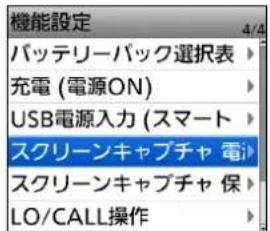
- 「ON」を選択する
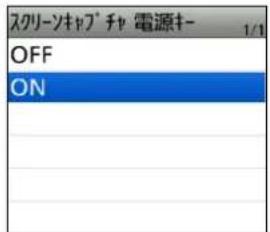
- キャプチャー機能が有効になります。
- [MENU] を押す
- MENU画面が解除されます。

スクリーンキャプチャーの操作
- スクリーンキャプチャーする画面を表示させる
- [⏻] を短く押す
- 「画面の保存が完了しました。」と表示されます。
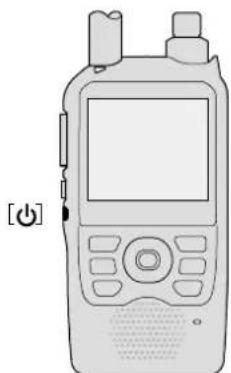
MENU > SET > SDカード > スクリーンキャプチャ表示
- [MENU] を短く押す
- 「SET」を選択する
- 「SDカード」を選択する
- 「スクリーンキャプチャ表示」を選択する
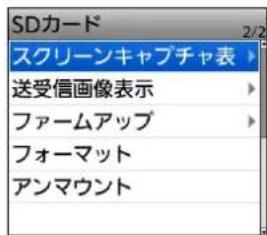
- 表示させたいファイル名を選択する
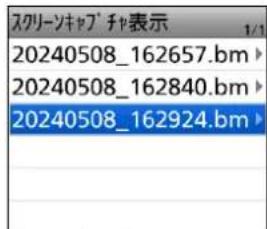
- 選択したスクリーンキャプチャー画像が表示されます。 ※ 画像が表示された状態で [DIAL] を回すと、次の画像が表示されます。
- 決定キーを押す
・ファイル名の画面に戻ります。
- [MENU] を押す
- MENU画面が解除されます。
ご参考
ファイル名表示画面で [QUICK] を押すと、画像のサイズやキャプチャー日時の確認、ファイルの削除ができます。
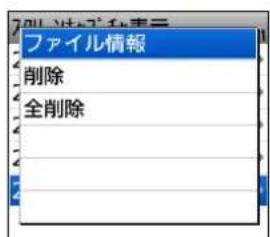
15 その他の機能
■ オープニング画像機能
電源を入れたとき、任意の画像を表示させる機能です。
ご注意
オープニング画像の設定には、市販のmicroSDカードが必要です。
使用できる画像について
- ファイル形式 : ビットマップ (.bmp)
- 画像サイズ : 320×280px (24bitカラー)
- ファイル名:半角23文字(全角11文字と半角1文字)以下(拡張子を除く)
1. microSDカードに画像を保存する
- 表示したい画像を、あらかじめ本製品でフォーマットされたmicroSDカードの[ID-52] > [OpeningPicture] フォルダーにコピーします。
- 画像を保存したmicroSDカードを本製品に取り付けます。
2. 本製品に画像を設定する
MENU > SET > SDカード > オープニング画像
- [MENU] を短く押す
- 「SET」を選択する
- 「SDカード」を選択する
- 「オープニング画像」を選択する
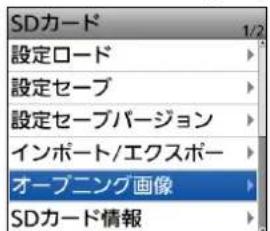
- 設定する画像ファイルを選択する
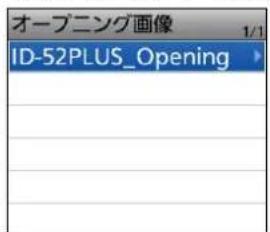
※microSDカードに設定できる画像が保存されていないときは、「-ファイルなし-」が表示されます。
6. 決定キーを押す
- 「オープニング画像を設定しますか?」が表示されます。 ※画像を選択しなおすときは、[CLR]を押します。
7. 「はい」を選択する
- 本製品が再起動し、設定した画像が表示されます。 ※一度読み込んだオープニング画像は、microSDカードを取りはずしても保持されます。 また、パーシャルリセットやオールリセットをしても消去されません。 ※オープニング画像を非表示にするには、手順5で「《オープニング画像設定解除》」を選択してください。
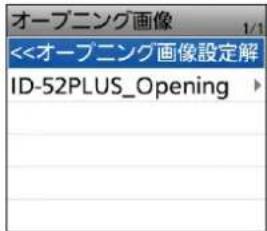
■クローニング
クローニングとは、本製品に設定したメモリーチャンネル、MENU画面の各設定項目、レピータリストなどの情報を、ほかの本製品にコピーする機能です。
市販のmicroSDカードを使って、本製品(親機)から本製品(子機)にクローニングする方法を説明します。
※ microSDカードに録音した録音データは、クローニングするデータに含まれません。
親機のmicroSDカードをそのまま子機に挿入するか、パソコンを使用して録音データを子機の microSDカードにコピーすると、子機側でも再生できます。
※ microSDカードは、あらかじめ挿入されているものとして説明します。
ご注意
◎ 無線機の電源を切った状態で、microSDカードの取り付け、取りはずしをしてください。
◎ 設定データを microSDカードに保存中、または設定データを無線機に読み込んでいるときは、絶対に無線機の電源を切らないでください。
途中で電源を切ると、データが消失する原因になります。
※ microSDカードについて詳しくは、簡易マニュアル6章をご覧ください。
1. 親機の設定データをmicroSDカードに保存する
MENU > SET > SDカード > 設定セーブ
- [MENU] を短く押す
- 「SET」を選択する
- 「SDカード」を選択する
- 「設定セーブ」を選択する
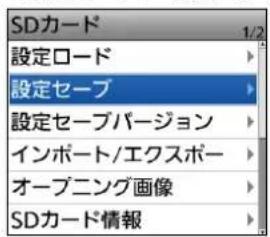
- 「《新規ファイル》」を選択する
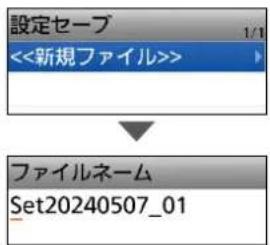
- ファイル名は、Setにつづいて、作成する年(Y)、月(M)、日(D)、作成番号の順に「SetYYYYMMDD_作成番号」となります。
※ ファイル名の入力方法については、iiiページをご覧ください。
-
決定キーを押す
-
「はい」を選択する
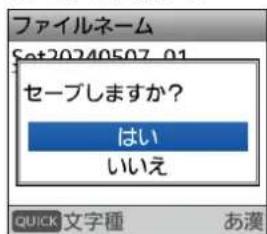
- 設定データの保存が完了すると、SDカード画面が表示されます。
- [MENU] を押す
- MENU画面が解除されます。
2. 親機のmicroSDカードを取りはずし子機に取り付ける
- 親機の[ふ]を長く押して、電源をOFFにする
- 親機からmicroSDカードを取りはずす
- 親機から取りはずしたmicroSDカードを、子機に挿入し、子機の[①]を長く押して電源を入れる
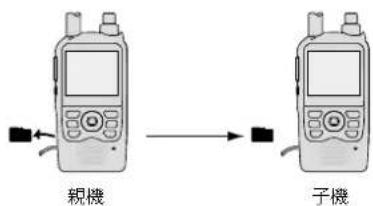
ご参考
設定データは、CS-52PLUS(プログラミングソフトウェア)で使用しているファイル形式(icfファイル)でmicroSDカードに保存されます。
microSDカードに保存した設定データをパソコンに取り込んで、CS-52PLUSで編集することもできます。
また、CS-52PLUSで、本製品(ID-52PLUS)に旧モデル(ID-52)のデータをコピーしたり、旧モデルに本製品のデータをコピーしたりすることができます。
詳しくは、CS-52PLUS取扱説明書(PDFファイル)をご覧ください。
15 その他の機能
■クローニング
3. 子機に設定データを読み込ませる
MENU > SET > SDカード > 設定ロード
- [MENU] を短く押す
- 「SET」を選択する
- 「SDカード」を選択する
- 「設定ロード」を選択する
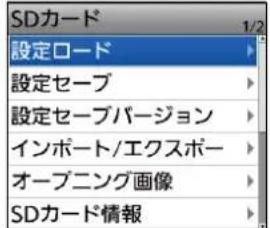
- 子機に読み込む設定データを選択する
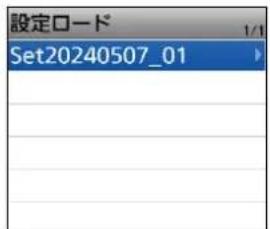
- 読み込む内容を選択する
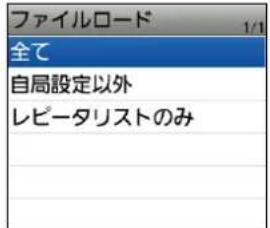
・全て:
メモリーチャンネル、MENU画面の各設定項目、レピータリストなどを子機に読み込ませます。
- 自局設定以外:
「自局設定」項目の自局コールサインと送信メッセージ、自局コールサイン(TM)以外の内容を、子機に読み込ませます。
友人などからデータをもらうときに、自局の設定はそのままにしておきたいときに選択します。
・レビータリストのみ:
レビータリストだけを子機に読み込ませます。
- 「はい」、または「いいえ」を選択する
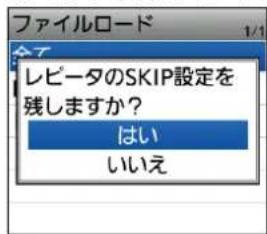
・はい:
子機で設定したレビータリストのスキップ設定が保持されます。(P.5-33)
・いいえ:
子機で設定したレビータリストのスキップ設定がクリアされます。
- 「はい」を選択する
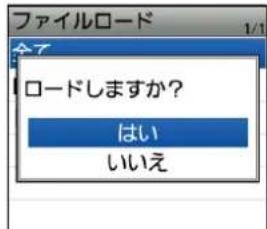
・ファイルチェックを開始します。
※ ファイルチェック中、進行状況が表示されます。
- ファイルチェック後、設定データの読み込みを開始します。 ※ 読み込み中、進行状況が表示されます。
-
読み込みが完了すると、ロード完了画面が表示されます。
-
電源を入れなおす
※ 読み込んだデータを有効にするため、電源を入れなおしてください。
■リセット
静電気などによる外部要因で、本製品の動作や表示内容に異常があると思われた場合は、いったん電源を切り、数秒後にもう一度電源を入れてください。
それでも改善しない場合は、次のようにパーシャルリセット、またはオールリセット操作をしてください。
ご注意
オールリセットすると、記憶しているデータがすべて消去されますのでご注意ください。
※出荷時のレビータリストも消去されるため、DR機能が運用できなくなります。
オールリセットをする前に、レピータリストをmicroSDカード、またはパソコンに保存することをおすすめします。(P.2-2)
※Bluetoothペアリングリストと、オープニング画像は消去されません。
◇ パーシャルリセットのしかた
MENU > SET > その他 > リセット > パーシャルリセット
- [MENU] を短く押す
- 「SET」を選択する
- 「その他」を選択する
- 「リセット」を選択する
- 「パーシャルリセット」を選択する
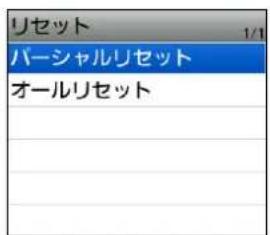
- 確認画面で「はい」を選択する
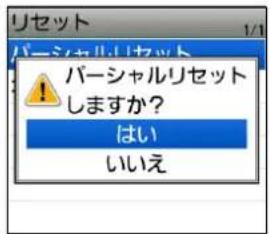
- 「パーシャルリセット」が表示されたあと、初期画面になります。
◇オールリセットのしかた
MENU > SET > その他 > リセット > オールリセット
- [MENU] を短く押す
- 「SET」を選択する
- 「その他」を選択する
- 「リセット」を選択する
- 「オールリセット」を選択する
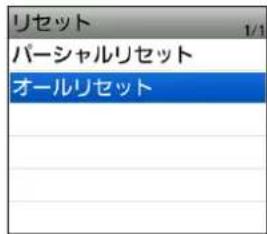
- 確認画面で「はい」を選択する
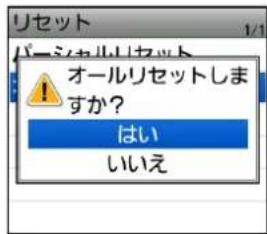
確認画面で「はい」を選択する
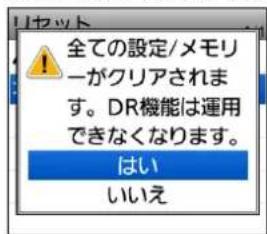
- 「オールリセット」が表示されたあと、初期画面になります。
パーシャルリセット後も残るデータ
◎ メモリーチャンネルデータ
◎ スキャンエッジ
◎ コールチャンネル
◎ コールサインデータ
◎ メッセージデータ
◎ DTMFメモリー
© GPSメモリー
◎ レピータリスト
◎ ラジオメモリー
◎ Bluetoothペアリングリスト
◎ オープニング画像
オールリセット操作をしたときは
記憶されているデータはすべて消去され、変更した設定はすべて初期設定に戻ります。
レピータリスト、メモリーチャンネルの内容やGPSの情報などもすべて消去されるので、もう一度運用に必要な周波数や運用モードなどを書き込んでください。
ファームアップ
Section 16
ご使用になるmicroSDカードの取り付けや注意事項などは、簡易マニュアル6章をご覧ください。
■ ファームウェアの更新 …… 16-2
◇ ファームウェアバージョンの確認 …… 16-2
◇ ファームウェアのダウンロードとファイルの展開 …… 16-3
■ ファームウェアの更新方法 …… 16-4
■ファームウェアの更新
ファームウェアとは、本製品を制御するために組み込まれているソフトウェアのことです。
最新のファームウェアは、弊社ホームページからダウンロードできます。
https://www.icom.co.jp/support/personal/
※ インターネットに接続できる環境やパソコンがない場合のファームアップは、弊社サポートセンターにご相談ください。(簡易マニュアル9章)
※ 弊社ホームページに掲載のファームウェアバージョン番号が、お使いの製品に組み込まれているバージョン番号よりも数字が大きければ、ファームウェアを更新することで、機能が追加されたり、機能性が向上したりします。
重要
本製品のファームウェア更新には、あらかじめ、本製品でフォーマットされたmicroSDカードをお使いください。(簡易マニュアル2章)
弊社ホームページからダウンロードした圧縮ファイルを展開後、microSDカードに自動で作成されたID-52フォルダーにコピーしてください。
詳しい手順は、本章でご確認ください。
◇ ファームウェアバージョンの確認
MENU画面で、ファームウェアのバージョン情報を確認できます。
MENU > SET > その他 > 本体情報 > バージョン情報
- [MENU] を短く押す
- 「SET」を選択する
- 「その他」を選択する
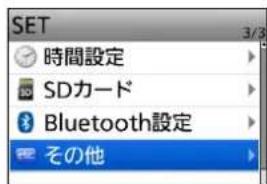
- 「本体情報」を選択する
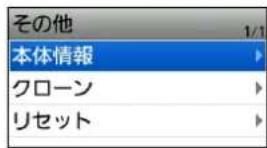
- 「バージョン情報」を選択する
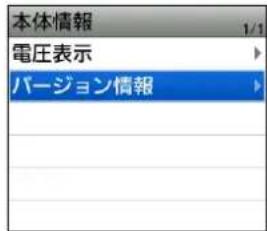
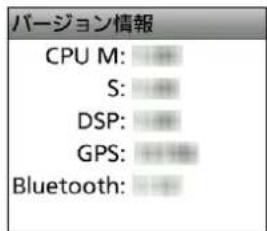
- ファームウェアバージョンが表示されます。
ご参考
ファームウェアのバージョンは、電源を入れたときのオープニング画面で確認できます。
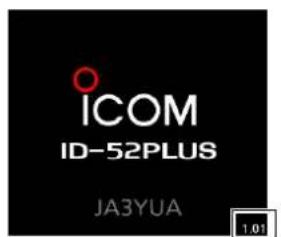
ファームウェアバージョンを表示
■ファームウェアの更新
◇ ファームウェアのダウンロードとファイルの展開 弊社ホームページにアクセスして、以下の手順でダウンロードしてください。
アイコム株式会社 サポート情報(個人のお客様) https://www.icom.co.jp/support/personal/
- 「ダウンロード(ファームウェア・ドライバ)」をクリックします。
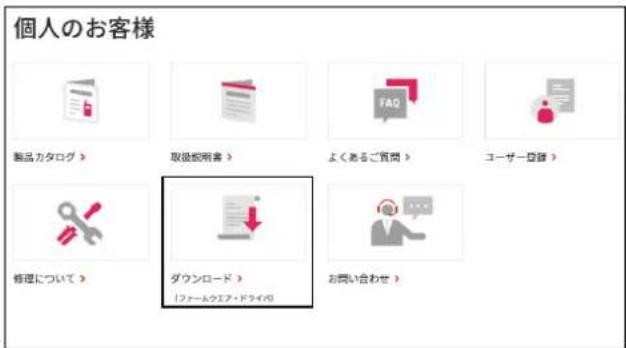
- 「ID-52PLUS」を入力し、[検索する]をクリックします
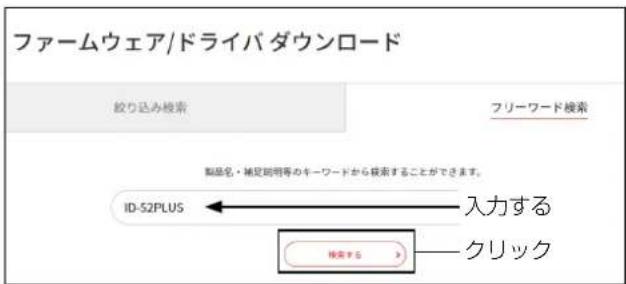
-
本製品のファームウェアのリンクをクリックします。
-
画面下部に表示された「ダウンロードサービスのご利用について」をご理解いただき、「同意する」にチェックを入れてから「ダウンロード」をクリックします。
- ファームアップデータのダウンロードを開始します。
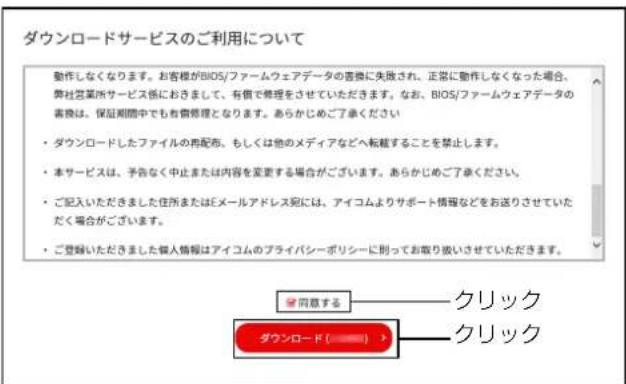
- ダウンロードが完了したら、画面右上に表示される「ファイルを開く」をクリックします。
※「52PLUS*」フォルダー内に、ファームウェア(52PLUS*.dat)が格納されています。 (*は、リリース番号を意味します。)
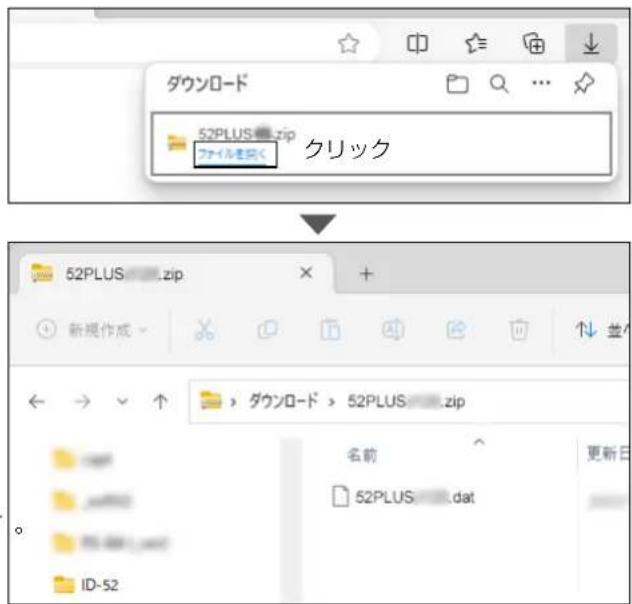
■ファームウェアの更新方法
本製品のファームウェアを更新する手順です。
注意
満充電に近いバッテリーパックを取り付けてください。ファームウェアの更新中は、絶対に本製品の電源を切らないでください。
更新中に電源を切ると、データの消失や故障の原因になります。
なお、ファームアップの実行結果については、お客様ご自身の責任となります。
- ファームウェア(例:52PLUS*.dat)を、あらかじめ本製品でフォーマットされたmicroSDカードのID-52フォルダーにコピーします。
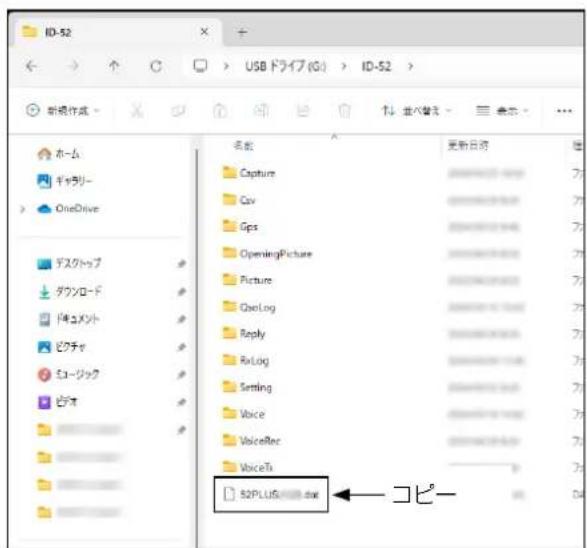
- ファームウェアを書き込んだmicroSDカードを本製品に取り付けます。
- SDカード画面を表示させます。 (MENU > SET > SDカード)
- 「ファームアップ」を選択する
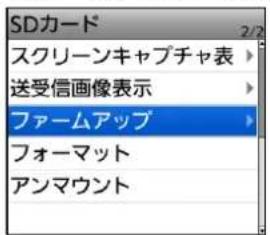
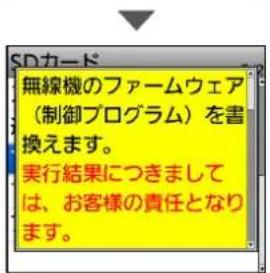
- 記載内容をよくお読みいただき、同意するときは「はい」を選択する
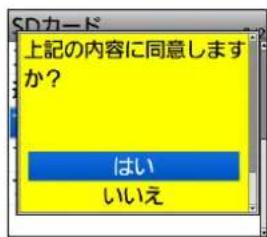
- 設定データを保存するか、確認する画面が表示されます。「はい」を選択すると、microSDカードに設定データとメモリー保存後、ファームウェアの選択画面が表示されます。
※ 中止するときは、「いいえ」を選択します。
- ファームウェア(例:52PLUS*)を選択します。
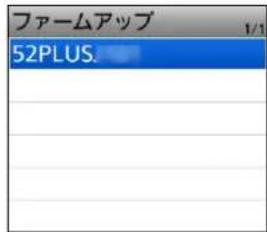
- 記載内容をよくお読みいただき、実行するときは、「はい」を選択します。
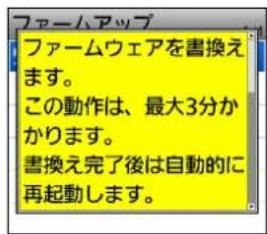
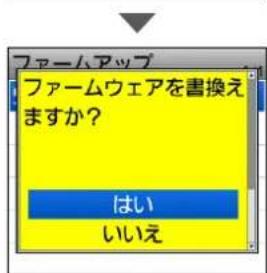
※中止するときは、「いいえ」を選択します。
- ファームアップが完了すると、無線機が自動的に再起動し、通常画面が表示されます。
ご参考
データ通信対応のUSBケーブルで無線機とパソコンを接続し、MENU画面で「USB接続」を「SDカードモード」に設定すると、microSDカードを抜き差しせずにパソコンからSDカードにアクセスできます。(P.2-9) (MENU > SET > 機能設定 > USB接続)
別売品 Section 17
■ 別売品一覧 17-2
■ IP表記について …… 17-2
■ HM-243LS(スピーカーマイクロホン)の使いかた …… 17-3
◇ リモコン機能を設定する …… 17-3
■ アプリを使用するときは …… 17-4
◇ 対応アプリについて …… 17-4
◇ ご用意いただくものについて …… 17-4
◇ ダウンロードのしかた(Android端末) 17-5
◇ ダウンロードのしかた(iOS端末) 17-5
◇ ケーブルで接続する …… 17-5
■ Android端末をBluetoothで接続する …… 17-6
◇ ペアリングのしかた …… 17-6
◇ 接続のしかた …… 17-7
■ iOS端末をBluetoothで接続する …… 17-8
◇ ペアリングのしかた …… 17-8
◇ 接続のしかた …… 17-9
別売品についてのご注意
弊社製別売品は、本製品の性能を十分に発揮できるように設計されていますので、必ず弊社指定の別売品をお使いください。弊社指定以外の別売品とのご使用が原因で生じる無線機の破損、故障または動作や性能については、保証対象外とさせていただきますので、あらかじめご了承ください。
17 別壳品
■別売品一覧
スピーカーマイクロホン関連
HM-186LS 小型スピーカーマイクロホン
HM-183LS ^*1 防水形スピーカーマイクロホン
HM-243LS ^*2 リモコン機能付きスピーカーマイクロホン
HM-153LS イヤホンマイクロホン
HM-166LS 小型イヤホンマイクロホン
HM-257LS イヤホンマイクロホン
★1 IP67の防水性能があります。
★2 IPX7の防水性能があります。
ヘッドセット/イヤホン関連
HS-94 ^*3 イヤーフック型ヘッドセット
HS-95 ^*3 ネックアーム型ヘッドセット
HS-97 ^*3 咽喉マイクロホン
SP-40 ^4 イヤホン(φ3.5mm)
VS-3 Bluetoothヘッドセット
(充電用USBケーブルOPC-2326付属)
★3 OPC-2006LS(VOX機能用変換ケーブル)が必要です。
★4 OPC-2144(スリムL型プラグ変換ケーブル)が必要です。
その他
AD-92SMA SMA-BNC変換アダプター
LC-193 キャリングケース
※ BP-307を装着した状態では使用できません。
MB-127 ベルトクリップ(付属品と同一)
バッテリー関連
BC-167S バッテリーチャージャー
BC-202IP2 急速充電器(ACアダプターを含む)
BP-271 リチウムイオンバッテリー パック (付属品と同一)
BP-272 リチウムイオン バッテリー パック
[7.4V Min:1880mAh、Typ:2000mAh]
BP-273 バッテリーケース(単3形アルカリ乾電池用)
BP-307 リチウムイオン バッテリー パック
[7.2V Min:3050mAh、Typ:3150mAh]
ケーブル関連
CP-12L ノイズフィルター付シガレットライターケーブル(12V車用)
CP-23L シガレットライターケーブル (BC-202IP2用)
OPC-515L 電源ケーブル(BC-202IP2用)
OPC-254L 電源ケーブル
OPC-2006LS VOX機能用変換ケーブル
OPC-2144 スリムL型プラグ変 換ケーブル
無償ソフトウェアについて
2024年12月現在、以下の無償ソフトウェアをご用意しています。
CS-52PLUS プログラミングソフトウェア
: パソコンから本製品を設定できます。
RS-MS1A Android専用アプリ
: Android端末から、弊社製D-STAR無線機に搭載されたDVモードの機能を拡張できます。
RS-MS11 iOS専用アプリ
: iOS端末から、弊社製D-STAR無線機に搭載されたDVモードの機能を拡張できます。
RS-MS3W/RS-MS3A/RS-MS3I ターミナルモード/アクセスポイントモード対応ソフトウェア
: 弊社製D-STAR無線機に搭載されたDVゲートウェイ機能を使用できます。
ST-4001W/ST-4001A/ST-4001I 画像トリミング用ソフトウェア
:弊社製D-STAR無線機に搭載された画像伝送機能で使用する画像を作成し、無線機へ転送できます。
※ST-4001Wは、本製品に転送できません。
弊社ホームページに掲載の各説明書をよくお読みいただき、手順にしたがってご使用ください。
※ 機能の拡張や改良のため、ソフトウェアをバージョンアップすることがあります。
バージョンアップの作業をする前に、弊社ホームページに記載の内容をご確認ください。
■IP表記について
機器内への異物の侵入に対する保護性能を表すための表記です。
IPにつづけて保護等級を示す数字で記載され、1つ目の数字が防塵等級、2つ目が防水等級を意味します。
また、保護等級を定めない場合は、その等級の表記に該当する数字の部分を「X」で表記します。
本書で記載する保護の程度について
IPX4(防まつ形):いかなる方向からの水の飛まつを受けても有害な影響がないこと
IPX7(防浸形):水深1mの静水(常温の水道水)に静かに沈め、30分間放置したのちに取り出して、無線機として機能すること
17 別壳品
■HM-243LS(スピーカーマイクロホン)の使いかた
別売品として、リモコン機能付きスピーカーマイクロホンを用意しています。
MENU画面の「リモコンマイクキー」で、HM-243LS使用時に必要最小限のリモコン機能を設定できます。
ご注意
◎HM-243LSを抜き差しするときは、必ず本製品の電源を切ってください。
◎差し込み部分がかたくなっているため、奥まで確実に差し込んでください。
![PTTスイッチ マイク スピーカー [A] [B] A B [△] [▽]](/content/2026/05/1110382/images/7940d1701ff7f5bbfeaa97fee25d0488c7b0e807f236bc8debc3494839d44285.jpg)
◇ リモコン機能を設定する
例:リモコンマイクキー [A] の受信/待機中の割り当てを「TO(DR)」に変更する
MENU > SET > 機能設定 > リモコンマイクキー
- [MENU] を短く押す
- 「SET」を選択する
- 「機能設定」を選択する
- 「リモコンマイクキー」を選択する
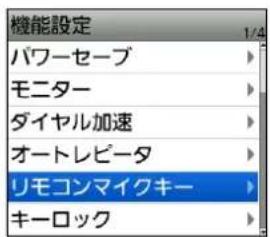
- 「受信/待機中」を選択する
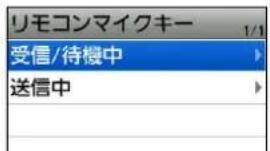
- 「[A]」を選択する
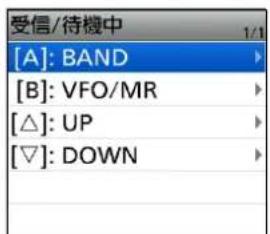
- [A] キーの割り当て機能一覧が表示されます。
![[A]キー VFO/MR DR FROM (DR) TO (DR) ホームCH BAND](/content/2026/05/1110382/images/0b3ec6e8a556effcedfe54d1611d966f638c9c33db2498615766804cd5c4bab1.jpg)
- 「TO (DR)」を選択する
![[A]キー VFO/MR DR FROM (DR) TO (DR) ホームCH BAND](/content/2026/05/1110382/images/7df54b9179909974165cc7ba7fa2aa7e154643cfbfb36eb50f3d7af8a380be27.jpg)
- 「TO (DR)」が割り当てられます。
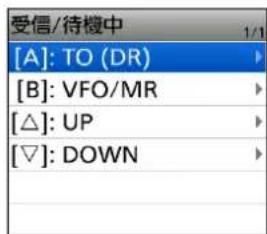
本製品に対応した Android 端末、または iOS 端末用アプリは下記のとおりです。
各アプリの詳細については、アプリの説明書をご確認ください。
アプリは、ご使用になる端末からダウンロードしてお使いください。
◇ 対応アプリについて
本製品で対応しているアプリは以下になります。
(2024年12月現在)
Android端末
RS-MS1A:画像やテキストメッセージを交換したり、受信したD-PRS局の情報を地図アプリと連携して表示したりできます。
RS-MS3A:DVゲートウェイ機能を使用できます。
ST-4001A:画像伝送機能で使用する画像を作成し、無線機へ転送できます。
iOS端末
RS-MS11: 画像やテキストメッセージを交換したり、受信したD-PRS局の情報を地図アプリと連携して表示したりできます。
RS-MS3I:DVゲートウェイ機能を使用できます。 ※ID-52PLUS Main CPU(CPU M) バージョン1.10以降に限ります。
ST-40011:画像伝送機能で使用する画像を作成し、無線機へ転送できます。
◇ ご用意いただくものについて
Android端末
RS-MS1A/RS-MS3A/ST-4001Aを使用するには、次の動作環境が必要です。(2024年12月現在)Android端末の対応OSは、以下のとおりです。
Android8.0以降
※動作確認済みOS
Android 8.x /9/10/11/12/13/14
iOS端末
RS-MS1I/RS-MS3I/ST-4001Iを使用するには、次の動作環境が必要です。(2024年12月現在)iOS端末の対応OSは、以下のとおりです。
iOS 12以降、iPadOS 13以降
※RS-MS3Iは、iOS/iPadOS 15以降
※ すべてのiPhone、iPadでの動作を保証するものではありません。
OSのバージョンやインストールされているアプリなどによっては動作しない場合がありますので、あらかじめご了承ください。
iOS端末の操作やアカウントの設定については、ご使用になる端末に付属の取扱説明書をご覧ください。
※本書は、iPadOS 16.7.5を使用して説明しています。 OSのバージョンや設定により、お使いの端末と多少異なる場合があります。
【ケーブルで接続する場合】(P.17-5)
- USBホスト機能搭載の Android端末
※USBホスト機能をサポートしていても、本アプリをご使用いただけない場合があります。
※ インストールされているソフトウェアやメモリーの容量によって正しく表示されない場合や、一部機能が使用できない場合があります。 あらかじめご了承ください。
- USBケーブル(無線機側: Type-C)
※ 端末のUSBポートの形状(Micro-B/Type-C)に合わせた、USBホスト(OTG)機能対応の市販品をご用意ください。 端末側もType-Cの場合は、データ通信対応のUSBケーブルをご用意ください。
※USBケーブルの長さによっては無線機を認識しても使用できないことがありますので、できるだけ短いUSBケーブルをご使用ください。
【Bluetoothで接続する場合】(P.17-6、P.17-8)
Bluetooth機能搭載の Android端末、または iOS端末
端末の操作やアカウントの設定については、ご使用になる端末の取扱説明書をご覧ください。
※本書中の画面は、OSのバージョンや設定によって、お使いになる端末と多少異なる場合があります。
USBホスト機能について
USBホスト機能とは、端末にUSBデバイスを接続して使用するための機能です。
Android端末がUSBホスト機能に対応しているかどうかは、ご使用になるAndroid端末のメーカーにご確認ください。
17 別壳品
■アプリを使用するときは
◇ ダウンロードのしかた(Android端末)
- Android端末を起動します。
- 「Play ストア」をタップします。
- アプリ名を入力します。
※すべて入力しないと検索できない場合があります。
- 「○」(検索) をタップします。
・候補のアプリの中からアプリ名が表示されます。
※ お使いになる端末がアプリに対応していない場合、候補のアプリに入力したアプリが表示されないことがあります。
- アプリをタップします。
- アプリの紹介画面が表示されます。
-
「インストール」をタップします。
-
「同意してダウンロード」をタップします。
・アプリのインストールが開始されます。
- インストールが完了すると、ホーム画面にアプリのアイコンが表示されます。
◇ ダウンロードのしかた(iOS端末)
- iOS端末を起動する
- 「App Store」をタップする
- 「Q」(検索) をタップする
- アプリ名を入力する
候補のアプリの中からアプリ名が表示されます。
※すべて入力しないと検索できない場合があります。
※ お使いになる端末がアプリに対応していない場合、候補のアプリに入力したアプリが表示されないことがあります。
- アプリをタップする
・アプリの紹介画面が表示されます。
-
「入手」をタップする
-
アプリのインストールが開始されます。
- インストールが完了すると、ホーム画面にアプリのアイコンが表示されます。
◇ ケーブルで接続する
本製品とAndroid端末をデータ通信用ケーブルで接続します。
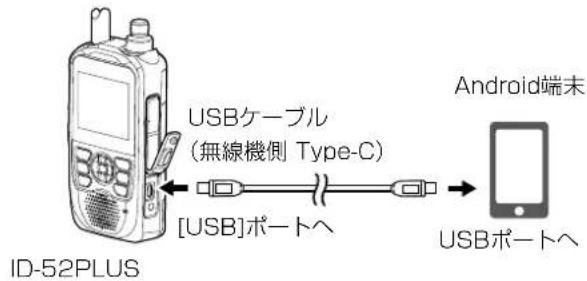
※ プラグの形状と差し込み方向にご注意ください。
ご注意
○ USBケーブルを抜き差しするときは、必ず本製品の電源を切ってください。
◎ 本製品側で「USB」が表示されないときは、お使いの端末の取扱説明書にしたがってUSB機器の検出を有効にし、「USB」が表示されることを確認してください。
※ USB機器の自動検出に対応している端末では、操作不要です。
◎ RS-MS1Aを使用するときは、下記の項目が設定されているかご確認ください。
(MENU > SET > 機能設定 > CI-V)
- 「CI-Vアドレス」を RS-MS1A側と同じ値に設定 (初期設定:B4)
※RS-MS1A側:
アプリケーション設定→「CI-V設定」の設定(初期設定:無線機 [B4])
- 「CI-Vトランシーブ」を「ON」に設定
(MENU > SET > 機能設定 > USBシリアルポート機能)
- 「USBシリアルポート機能」を「CI-V(エコーバックOFF)」に設定
(MENU > SET > 機能設定 > USB接続)
- 「USB接続」を「シリアルポート」に設定
◎ アクセスポイントモードでは、RS-MS1Aは使用できません。
○ USBケーブルを使用しないときはAndroid端末からはずしてください。
「USB電源入力(スマートフォン, PC)」の項目がON(初期設定)に設定されている場合、ケーブルを接続したままにしておくと、無線機を充電するため、Android端末のバッテリー消耗が早くなります。
17 別壳品
■Android端末をBluetoothで接続する
Android端末をBluetoothで接続するには、はじめに本製品とAndroid端末のペアリングが必要です。ペアリング済みの端末に接続するときは、17-7ページをご覧ください。
◇ ペアリングのしかた
Android端末から本製品にベアリングするときの操作のしかたを説明します。
※ 一部のAndroid端末は、ペアリングできない場合があります。
あらかじめご了承ください。
1. ID-52PLUSでペアリングするための準備をする
MENU > SET > Bluetooth設定 > 《相手機器からペアリング》
- [MENU] を短く押す
- 「SET」を選択する
- 「Bluetooth設定」を選択する
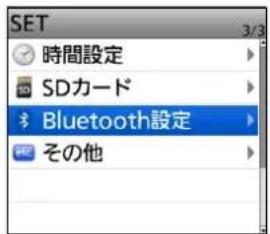
- 「《相手機器からペアリング》」を選択する
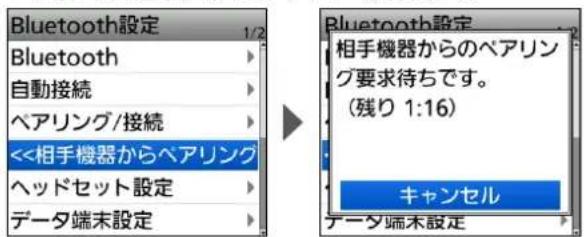
2. Android端末でBluetoothの設定をする
Bluetooth機能をONにする
※ 操作のしかたは、お使いのAndroid端末の取扱説明書をご確認ください。
- 本製品に内蔵のBluetoothユニットの機器名称がAndroid端末に表示されます。
※ 機器名称は、本製品の自機器情報画面で確認できます。(初期設定:ICOM BT(ID-52))
3. Android端末でペアリング操作をする
- Android端末に表示されたBluetoothユニットをタップする
- 「ICOM BT(ID-52)をペアに設定しますか?」画面が表示されます。
- 無線機とAndroid端末に表示されたパスキーが同じであることを確認する
- 「ペア設定する」をタップする・ペアリングを開始します。
4. ID-52PLUSでペアリング操作をする
- Android端末からペアリングの要求をされるので、無線機で表示されるパスキーがAndroid端末側と同じであることを確認して、「確認」を選択する ・ペアリングを開始します。
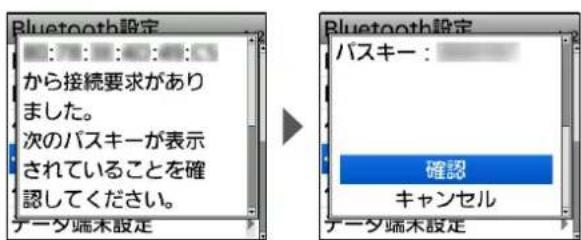
- 「ペアリング/接続」を選択する
※ ペアリングリストにAndroid端末の名称が表示されたらペアリング完了です。
RS-MS1AやRS-MS3A使用時、ペアリング済みの端末に接続するときは、17-7ページをご覧ください。
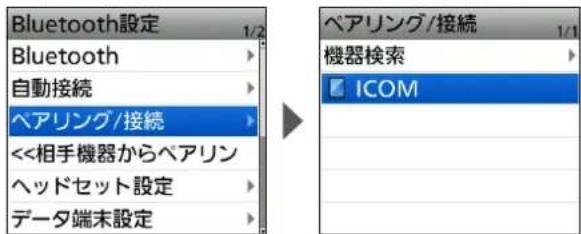
ご注意
接続する端末によっては、PINコードやパスキーなどの入力を要求される場合があります。
その場合は、ご使用になる端末の取扱説明書で入力方法を確認してください。
17 別壳品
■Android端末をBluetoothで接続する
◇ 接続のしかた
RS-MS1A使用時、ペアリング後に本製品とAndroid端末を接続するまでの操作方法を説明します。
Android端末とのペアリングについては、17-6ページをご覧ください。
※ ST-4001Aの場合は、アプリで画像を作成し転送ボタンをタップすると、画像を転送しているあいただけ自動で接続されます。
※ RS-MS3Aの場合は、アプリの接続方法で「Bluetooth」を選択し、〈開始〉をタップすると、接続されます。
1. 本製品で接続の準備をする
「CI-Vトランシーブ」を「ON」に設定します。
MENU > SET > 機能設定 > CI-V > CI-V トランシーブ
※ 無線機とRS-MS1AはCI-Vのコマンドで動作するため、セットモードの「CI-Vトランシーブ」を「ON」に設定してください。
2. Android端末でRS-MS1Aを起動する
RS-MS1Aを起動します。
※ ダウンロードのしかた (P.17-5)
3. Android端末から接続する
RS-MS1Aで「ペアリング済みデバイス」として表示されたBluetoothユニットの機器名称を選択します。
- 接続を開始します。
- 本製品に自局のコールサインが登録されていない場合は、入力を要求されます。
- 接続が成功すると、本製品に「* * * に接続しました」が表示され、下図のようにBluetoothのマークが表示されます。
(***はAndroid端末の Bluetoothの名称)
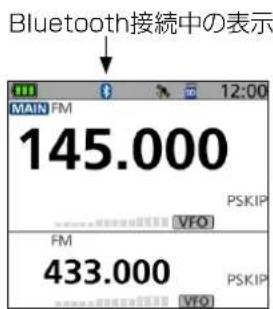
- ペアリングリストには、接続したAndroid端末のアイコンに「」が表示されます。
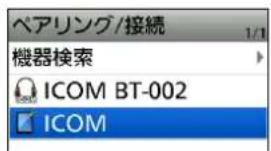
RS-MS1A使用時のご注意
接続できない場合は、CI-Vアドレスが本製品とRS-MS1Aで一致しているか確認してください。
確認のしかた
本製品側
MENU画面の「CI-Vアドレス」の設定(初期設定:B4)
(MENU > SET > 機能設定 > CI-V > CI-Vアドレス)
RS-MS1A側
アプリケーション設定→「CI-V設定」の設定
(初期設定:無線機 [B4])
本製品から接続するには
RS-MS1Aが起動しているときは、下記の手順で本製品からも接続できます。
-
[MENU] を短く押す
-
「Bluetooth設定」→「ペアリング/接続」の順に選択する
(MENU > SET > Bluetooth設定 > ペアリング/接続)
- ペアリングリストに表示されているAndroid端末を選択する
- 「接続しますか?」が表示されます。
※Android端末の機器名称に使われているひらがな、カタカナ、漢字、和文記号は、「=」で表示されます。
- 「はい」を選択する
- 「* * * に接続中...」が表示されます。(* * * は Android 端末の名称です)
- 接続が成功すると、「****に接続しました」が表示され、Bluetoothのマークが表示されます。(****はAndroid端末の名称です)
- 接続したAndroid端末の機器名称の下に「(接続中)」が表示されます。
- ペアリングリストには、接続したAndroid端末のアイコンが「」に変わります。
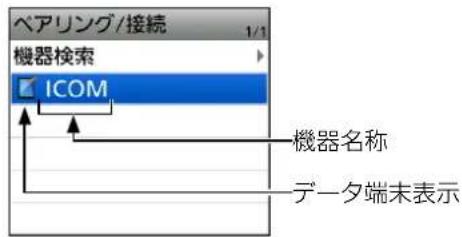
17 別壳品
■iOS端末をBluetoothで接続する
iOS端末をBluetoothで接続するには、はじめに本製品とiOS端末のペアリングが必要です。
※ iOS端末とペアリングするときは、iOS端末の設定アプリからはペアリングをしないでください。
◇ ペアリングのしかた
iOS端末から本製品にペアリングするときの操作のしかたを説明します。
※ 一部のiOS端末は、ペアリングできない場合があります。あらかじめご了承ください。
1. iOS端末でアプリを起動する
- BluetoothをONにする
※操作のしかたは、お使いのiOS端末の取扱説明書をご確認ください。
- アプリを起動する
2. ID-52PLUSでペアリングするための準備をする
MENU > SET > Bluetooth設定 >
《相手機器からペアリング》
- [MENU] を短く押す
- 「SET」を選択する
- 「Bluetooth設定」を選択する
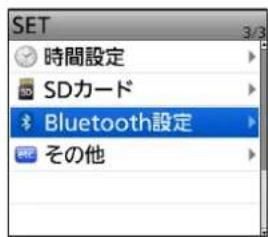
- 「《相手機器からペアリング》」を選択する

RS-MS1I使用時のご注意
iOS端末を接続する前に、下記の項目が設定されているかご確認ください。
◎「CI-Vトランシーブ」を「ON」に設定
◎無線機とRS-MS1Iで、同じCI-Vアドレスを設定
本製品側
MENU画面の「CI-Vアドレス」の設定(初期設定:B4)
(MENU > SET > 機能設定 > CI-V > CI-Vアドレス)
RS-MS1I側
アプリケーション設定→「CI-Vアドレス変更」の設定
(初期設定:自動設定)
アプリケーション設定→「通常使う無線機の変更」の
設定(初期設定:自動的に選択)
3. iOS端末でペアリング操作をする
-
「スキャン」をタップする
-
ST-4001の場合、「…」>「転送設定」>「Bluetooth経由」>「転送先デバイス」>転送先デバイス一覧に表示されます。
- RS-MS1の場合、「その他」>「Bluetooth接続」に表示されます。
- RS-MS3Iの場合、「接続先デバイス」に表示されます。
- 本製品に内蔵のBluetoothユニットの機器名称がアプリに表示されます。
※機器名称は、本製品の自機器情報画面で確認できます。
(初期設定:ICOM BT (ID-52))
-
表示されたBluetoothユニットをタップする
-
ペアリングと接続を開始します。
- 接続が成功すると、「BluetoothがICOM BT(ID-52)に接続されました」(初期設定)が表示されます。
ご参考:ID-52PLUSの表示について
接続が成功すると、「****に接続しました」が表示され、下図のように Bluetoothのマークが表示されます。 (****はiOS端末の名称です)
※ iOS端末の機器名称に使われているひらがな、カタカナ、漢字、和文記号は、「=」で表示されます。
ペアリングリストには、接続したiOS端末の機器名称が表示されます。
(MENU > SET > Bluetooth設定 > ペアリング/接続)
17 別壳品
■iOS端末をBluetoothで接続する
◇ 接続のしかた
RS-MS1I使用時、本製品とペアリング済みのiOS端末を切断後に再接続するときの操作のしかたを説明します。
iOS端末とのペアリングについては、17-8ページをご覧ください。
※ ST-4001Iの場合は、アプリで画像を作成し転送ボタンをタップすると、画像を転送しているあいただけ自動で接続されます。
※ RS-MS3Iの場合は、アプリで〈開始〉をタップすると、接続されます。
1. iOS端末でRS-MS1Iを起動する
RS-MS11を起動します。
※ダウンロードのしかた (P.17-5)
2. iOS端末から接続する
- 「その他」→「Bluetooth接続」の順にタップする
-
「ペアリングデバイス」に表示されたBluetoothユニットの機器名称を選択します。
-
接続を開始します。
- 本製品に自局のコールサインが登録されていない場合は、入力を要求されます。
- 接続が成功すると、本製品に「* * * に接続しました」が表示され、下図のようにBluetoothのマークが表示されます。
(* * *はiOS端末の Bluetoothの名称)
Bluetooth接続中の表示
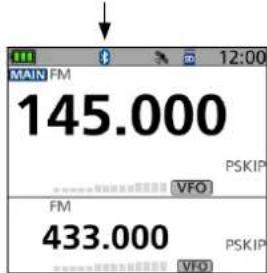
- ペアリングリストには、接続したiOS端末のアイコンに
「」が表示されます。
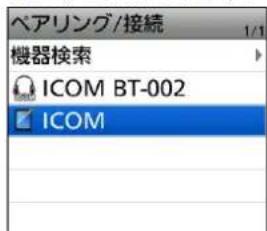
本製品から接続するには
RS-MS11が起動しているときは、下記の手順で本製品からも接続できます。
- [MENU] を短く押す
- 「Bluetooth設定」→「ペアリング/接続」の順に選択する
(MENU > SET > Bluetooth設定 > ペアリング/接続)
- ペアリングリストに表示されているiOS端末を選択する
- 「接続しますか?」が表示されます。
※iOS端末の機器名称に使われているひらがな、カタカナ、漢字、和文記号は、「=」で表示されます。
-
「はい」を選択する
-
「****に接続中...」が表示されます。
(****はiOS端末の名称です) - 接続が成功すると、「****に接続しました」が表示され、Bluetoothのマークが表示されます。(****はiOS端末の名称です)
- ペアリングリストには、接続したiOS端末のアイコンが「1」に変わります。