RS-AP3 - 未分類 ICOM - 無料のユーザーマニュアル
デバイスのマニュアルを無料で見つける RS-AP3 ICOM PDF形式.


| 製品タイプ | アクセサリー |
| ブランド | ICOM |
| モデル | RS-AP3 |
| 寸法 (約) | 150 mm × 100 mm × 50 mm |
| 重量 (約) | 300 g |
| 電源 | DC 13.8 V |
| 主な機能 | スピーカー出力、音量調節、外部接続端子 |
| 対応機器 | ICOM無線機(一部機種) |
| 材質 | プラスチック、金属 |
| ケーブル長 | 約1.5 m |
| 使用温度範囲 | -10℃~+60℃ |
| 保管温度範囲 | -20℃~+70℃ |
| お手入れ方法 | 柔らかい布で拭いてください。アルコールやシンナーは使用しないでください。 |
| 安全注意 | 水濡れを避け、高温多湿の場所での使用・保管を避けてください。 |
| 付属品 | 取扱説明書、保証書 |
| 互換性 | ICOM製無線機のオプションアクセサリーとして設計されています。 |
| 修理・部品 | 詳しくは取扱説明書またはICOMサポートにお問い合わせください。 |
| 保証期間 | 購入から1年間 |
| 生産国 | 日本 |
| カテゴリ | 未分類(アクセサリー) |
よくある質問 - RS-AP3 ICOM
ユーザーの質問 RS-AP3 ICOM
0 質問 この機器について。知っているものに答えるか、ご自身の質問をしてください。
この機器について新しい質問をする
デバイスの取扱説明書をダウンロード 未分類 無料でPDF形式で!マニュアルを見つける RS-AP3 - ICOM 電子デバイスをもとに戻しましょう。このページにはデバイスの使用に必要なすべての書類が掲載されています。 RS-AP3 ブランド ICOM.
使用説明書 RS-AP3 ICOM
本書は、この製品を使用するための基本的な操作や機能について説明しています
必要に応じてご覧ください。
はじめに
1 はじめてお使いになるには
2 操作画面について
3 各メニューについて
4 「個別設定」画面について
5 「共通設定」画面について
6 ご参考に
さくいん
はじめに
このたびは、本製品をお買い上げいただきまして、まことにありがとうございます。
本製品は、複数の無線アクセスポイントを一元管理する無線アクセスポイント管理ツールです。
ご使用の際は、この操作説明書をよくお読みいただき、本製品の性能を十分発揮していただくとともに、末長くご愛用くださいますようお願い申し上げます。
【ご注意】
◎ 無線アクセスポイントの管理を開始するには、無線アクセスポイント側の管理ツール設定を「有効」にする必要があります。(P.1-4)
◎ RS-AP3をご使用になるパソコンには、固定IPアドレスを設定してください。
※管理開始後、パソコンのIPアドレスを変更すると、無線アクセスポイントを管理できなくなります。
※パソコンのIPアドレスを変更する場合は、無線アクセスポイントの管理を終了してから変更してください。
◎ はじめてRS-AP3をお使いになる場合は、本書の1章に記載している操作の一連の流れをお読みください。
動作環境について (2023年8月現在)
パソコンについて
◎ CPUクロック:デュアルコア 2GHz以上 (64ビット(x64)プロセッサー)
◎ システムメモリー : 2GB以上
◎ ハードディスクの空き容量:2GB以上
対応OSについて
下記の日本語OSに対応しています。
◎ Windows Server 2022 (64ビット)
◎ Windows Server 2019 (64ビット) ◎ Windows 11 (64ビット)
◎ Windows Server 2016 (64ビット) ◎ Windows 10 (64ビット)
◎ Windows Server 2012 R2 (64ビット)
◎ Windows Server 2012 (64ビット)
※ すべてのパソコンでの動作を保証するものではありません。
※ 仮想環境でのご使用は、動作保証対象外となります。
※ ログの保存先は、HDDより高速なSSDを推奨します。
※ GUI環境でのみ対応しています。
※ ARM版Windowsは除きます。
※ 本書は、RS-AP3 Ver. 3.01を使用して、Windows 10の画面を例に説明します。
※ 本書中の画面は、OSのバージョンや設定によって、お使いになるパソコンと多少異なる場合があります。
登録商標/著作権について
アイコム、ICOM、ICOMロゴは、アイコム株式会社の登録商標です。
Microsoft、Windows、Windows Serverは、マイクロソフト企業グループの商標です。
その他、本書に記載されている会社名、製品名およびサービス名は、各社の商標または登録商標です。
なお、本文中ではTM、®などのマークを省略しています。
本書の内容の一部、または全部を無断で複写/転用することは、禁止されています。
本ソフトウェア、および本ドキュメントは、アイコム株式会社が著作権を保有します。
本書およびハードウェア、ソフトウェア、外観の内容については、将来予告なしに変更することがあります。
本製品の概要について
◎ 1グループで、1機種の無線アクセスポイントを管理できます。
グループは最大64個まで登録できます。
無線アクセスポイント管理台数:1グループ 最大128台
全グループ合計 最大3000台
※ 1つのRS-AP3(1ライセンス)を複数のパソコンで同時に使用できません。
複数のパソコンで同時に使用される場合は、そのパソコン台数に応じて、RS-AP3(USBキー)をご用意ください。
◎ 管理を開始すると、グループ内の無線アクセスポイントを管理できます。
※管理を終了するまで、無線アクセスポイント側の設定画面で設定を変更できません。
◎ 複数の無線アクセスポイントを個別、一括に設定できます。
◎ スキャン結果から環境に応じたパワーレベルとチャンネルを無線アクセスポイントに自動設定します。
◎ 無線アクセスポイントから定期的に送られてくる情報を元に無線アクセスポイントや無線LAN端末の状態に応じて負荷分散処理します。
◎ 無線アクセスポイントから取得したデータをグラフ化して周辺の電波環境を表示できます。
◎ 管理対象の無線アクセスポイントを検知すると、自動的に管理を開始できます。
◎ サイトサーベイ機能やMAC認証(簡易RADIUS)サーバーを搭載しています。
◎ すべてのグループに登録された無線アクセスポイントのSSIDや暗号化などの設定を一覧表示します。
◎ 古いファームウェアの無線アクセスポイントを検知すると、自動的に更新できます。
◎ 無線アクセスポイント情報を定期的にメール送信したり、不正アクセスや通信障害発生時にメール送信したりできます。
※不正アクセスや通信障害が発生していない場合は、メール送信しないように設定できます。
◎ 本製品の設定データをRS-AP3がインストールされたもう1台のパソコンと同期させることで、障害による管理不能を防止できます。
※ミラーリング機能の使用には、RS-AP3(USBキー)が2つ必要です。
◎ 本製品は、設定内容の編集やログの閲覧で使用する操作画面、無線アクセスポイントを管理するために常駐する Windowsサービス(以下サービス)で構成されています。
操作画面
設定内容の編集やログの閲覧に使用します。
操作画面とサービスは別プログラムのため、設定ファイルを使用して情報交換します。
※ 操作画面で設定内容を編集したあと、設定ファイルを保存してサービス側に反映する必要があります。
サービス
設定ファイルの内容にしたがって、無線アクセスポイントを管理します。
※ Windowsの起動と同時に、動作を開始します。
導入時のご注意
◎ RS-AP3で管理する無線アクセスポイントのファームウェアバージョンは、RS-AP3に収録されている無線アクセスポイントのファームウェアバージョンと同一の状態で運用してください。
※ バージョンが異なる場合は、無線アクセスポイントの表示名が灰色点滅になります。(P.2-7、P.3-10)この状態で運用すると、設定データの取得や送信ができません。
◎ RS-AP3のUSBキーをパソコンに装着すると、リムーバブルディスク領域(インストーラー収録)と、CD-ROM領域(関連付けファイル収録)が表示されます。
設定ファイルを保存したり開いたりするとき、ミラーリング機能による同期操作をするときは、USBキーの装着が必要になります。
◎ RS-AP3は、サービスとして常駐し、保存された設定ファイルを使用して無線アクセスポイントを管理します。
操作画面で管理する無線アクセスポイントを設定したあとは、設定ファイルに保存し、USBキーを取りはずした状態で運用してください。
※ 操作画面で編集した内容を上書き保存すると、変更した内容がサービスに反映されます。
※ あらかじめ保存しておいた設定ファイルを読み込ませた場合は、保存しなおしてください。
◎ RS-AP3と無線アクセスポイント側の設定データを一致させるため、操作画面で編集した内容を上書き保存したあと、無線アクセスポイントに変更した内容を送信してください。
◎ 無線アクセスポイントの管理を終了(P.1-22)すると、自動的に無線アクセスポイント側の管理ツール設定が「無効」に戻ります。
もう一度、RS-AP3から無線アクセスポイントの管理を開始する場合は、無線アクセスポイント側の管理ツール設定を「有効」にしてください。(P.1-4)
◎ 無線AP間通信機能をご使用になるときは、無線アクセスポイント側の管理ツール設定を「有効」にする前に、無線アクセスポイント側の設定画面で無線AP間通信機能を設定して、あらかじめ通信できる状態にしておいてください。
◎ AP-9000のポートベースVLAN機能をご使用になるときは、RS-AP3と通信できる状態にしておいてください。
◎ 2023年8月現在、RS-AP3を使用して管理できる無線アクセスポイントは、AP-90M、AP-90MR、AP-95M、AP-96M、AP-900、AP-9000、AP-9500、AP-9600、SE-900(アクセスポイントモード設定時)です。※AP-80Mなどを管理できるRS-AP1U、またはRS-AP2を、RS-AP3と同じパソコンで併用できます。
※RC-AP10(無線LANコントローラー)とは、設定を同期できません。
【ルーター機能搭載の無線アクセスポイントを管理するときは】
管理中は、無線アクセスポイントのWAN側(ルーター設定)を変更できません。
【ルーター機能を使用している無線アクセスポイントをWAN側から管理するときは】
◎ 管理を開始する前に、回線種別を「固定IP」に設定し、WAN側IPアドレスに固定IPアドレスを設定してください。
※ 回線種別を「DHCPクライアント」に設定してご使用になる場合は、DHCPサーバー側で静的DHCPサーバー機能などを利用し、常に同じIPアドレスが付与されるようにネットワーク環境を構築してください。
※回線種別が「PPPoE」に設定されているときは、無線アクセスポイントの WAN側から管理できません。
◎ RS-AP3から無線アクセスポイントのWAN側へアクセスする場合には、[RS-AP3接続ポートの開放]欄を「有効」、またはRS-AP3がWAN側からアクセスできるように適切なIPフィルターを設定してください。
※ [RS-AP3接続ポートの開放]欄を「有効」に設定した場合は、RS-AP3がWAN側からアクセスできるようにIPフィルターが自動的に追加されます。
無線アクセスポイト管理ツール設定
RS-AP3:
○無効
有效
RS-AP3接続ポートの開放:
○無効
有效
【WLAN無線機のコントローラーとして使用するAP-9500を管理するときは】
コントローラー機能は、管理中でも、AP-9500の設定画面で設定を変更できます。(RS-AP3からは変更できません。)
はじめに
もくじ
はじめてRS-AP3をお使いになる場合は、本書の1章に記載している操作の一連の流れをお読みください。
はじめに…… i
動作環境について …… i
登録商標/著作権について……i
本製品の概要について ii
導入時のご注意 iii
1. はじめてお使いになるには …… 1-1
- ご使用までの流れ …… 1-2
- 無線アクセスポイント側の設定 …… 1-3
- RS-AP3側の設定 1-5
2. 操作画面について …… 2-1
- 画面構成について …… 2-2
- ツールバー 2-3
- [グループ] タブ/ [SYSLOG] タブ …… 2-4
4 [配置] タブ/ [個別設定] タブ/ [共通設定] タブ 2-5 - 配置画面 2-6
- 「出力ログ」画面 2-8
- 「プロパティー」画面 2-9
- 「SYSLOG」画面 …… 2-12
3. 各メニューについて …… 3-1
- ファイル (F) メニュー 3-2
- グループ (G) メニュー…… 3-3
- アクセスポイント(A)メニュー…… 3-6
- オプション(0)メニュー 3-24
- 表示(V)メニュー 3-35
- ヘルプ(H)メニュー 3-36
4.「個別設定」画面について 4-1
- 操作について 4-2
- LAN側IP 4-3
- DHCPサーバー 4-4
- ポートベースVLAN 4-5
- パケットフィルター 4-6
- POPCHAT@Cloud 4-8
- ルーター設定 4-9
- 無線設定 4-11
- SNMP設定 4-12
- コマンド 4-13
5.「共通設定」画面について 5-1
- 操作について 5-2
- 機種設定 5-3
3.ネットワーク設定 5-4 - ルーター設定 5-6
- 無線設定 5-7
- 管理 5-11
- コマンド 5-12
- 負荷分散 5-13
6.ご参考に……6-1
- メール通知機能について …… 6-2
- 障害による管理不能を防止するには …… 6-7
- 背景ビットマップの設定について …… 6-14
- ファイアウォールの設定について …… 6-15
- 各機能の使用条件について …… 6-16
はじめてお使いになるには
第 1 章
この章では、
本製品をご使用いただくために必要な基本設定の手順を説明しています。
- ご使用までの流れ …… 1-2
-
無線アクセスポイント側の設定 1-3
-
無線アクセスポイントのIPアドレスを設定する 1-3
-
無線アクセスポイントをRS-AP3モードに設定する 1-4
-
RS-AP3側の設定 1-5
-
RS-AP3を起動する 1-5
2.グループを追加する 1-7 -
無線アクセスポイントを追加する 1-8
無線アクセスポイントのアイコンをロックするには 1-8
無線アクセスポイントを削除するには 1-9
- 無線アクセスポイントのIPアドレスを設定する 1-10
無線アクセスポイント情報のインポート/エクスポート機能について …… 1-11
-
設定データを保存する 1-12
設定を変更したときは 1-13 -
無線アクセスポイントの管理を開始する 1-14
-
無線アクセスポイントの設定を取得する 1-15
-
無線アクセスポイントの設定を変更する 1-17
「個別設定」画面で設定するには 1-17
「共通設定」画面で設定するには 1-18
-
設定データを上書き保存する 1-19
-
変更した無線アクセスポイントの設定を送信する 1-20
- 無線アクセスポイントの管理を終了する 1-22
12.RS-AP3を終了する 1-24
無線アクセスポイントの管理を終了していない場合は 1-24
1 はじめてお使いになるには
1. ご使用までの流れ
はじめてお使いになるときは、次の手順にしたがってお読みください。
1. 無線アクセスポイント側の設定
-
無線アクセスポイントのIPアドレスを設定する (P.1-3) RS-AP3で管理する無線アクセスポイントの「LAN側IP」画面で、IPアドレスなどネットワークの設定をします。
-
無線アクセスポイントをRS-AP3モードに設定する (P.1-4) RS-AP3をご使用になる前に、管理するすべての無線アクセスポイント側の管理ツール設定を「有効」にする必要があります。
2. RS-AP3側の設定
-
RS-AP3を起動する (P.1-5)
-
グループを追加する (P.1-7)
-
無線アクセスポイントを追加する (P.1-8)
-
無線アクセスポイントのIPアドレスを設定する (P.1-10) 無線アクセスポイントに設定されているIPアドレスを設定します。
-
設定データを保存する (P.1-12) 無線アクセスポイントの設定内容を設定ファイル(拡張子:rsap3)として、パソコンに保存します。 ※設定内容を編集したあと、設定ファイルを保存してサービス側に反映する必要があります。
-
無線アクセスポイントの管理を開始する (P.1-14)
-
無線アクセスポイントの設定を取得する (P.1-15) 無線アクセスポイントに設定された内容を流用する場合は、無線アクセスポイントから設定データを取得します。
-
無線アクセスポイントの設定を変更する (P.1-17) 必要に応じて、[個別設定]タブ、[共通設定]タブをクリックして、無線アクセスポイントの設定内容を変更します。
-
設定データを上書き保存する (P.1-19) ※設定内容を編集したあと、設定ファイルを保存してサービス側に反映する必要があります。
-
変更した無線アクセスポイントの設定を送信する (P.1-20)
-
無線アクセスポイントの管理を終了する (P.1-22) サービス側で無線アクセスポイントの管理をつづける場合は、1-24ページの手順に進んでください。
-
RS-AP3を終了する (P.1-24)
1 はじめてお使いになるには
2. 無線アクセスポイント側の設定
1. 無線アクセスポイントのIPアドレスを設定する
RS-AP3で管理する無線アクセスポイントの「LAN側IP」画面で、IPアドレスなどネットワークの設定をします。
※既存のネットワークと重複しないように設定してください。
※設定画面にアクセスする手順など、ご使用になる弊社製無線アクセスポイントの取扱説明書をご覧ください。
※説明には、AP-90Mの設定画面を使用しています。
1
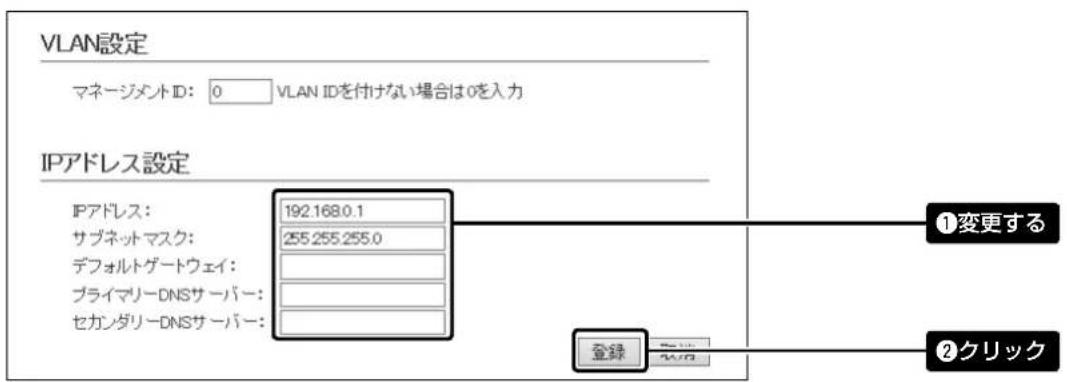
「LAN側IP」画面で [IPアドレス設定] 項目の設定を変更して、〈登録〉をクリックします。
※ IPアドレスの「ネットワーク部(例:192.168.0)」を変更したときは、設定に使用するパソコン側も変更します。
2
〈再起動〉をクリックします。
表示される画面にしたがって、無線アクセスポイントを再起動します。

3
再起動完了後、[Back]と表示された文字の上にマウスポインターを移動してクリックします。
[ユーザー名]と[パスワード]を求める画面が表示されます。
1 はじめてお使いになるには
2. 無線アクセスポイント側の設定(つづき)
2. 無線アクセスポイントをRS-AP3モードに設定する
RS-AP3をご使用になる前に、管理するすべての無線アクセスポイント側の管理ツール設定を「有効」にする必要があります。
※説明には、AP-90Mの設定画面を使用しています。
1
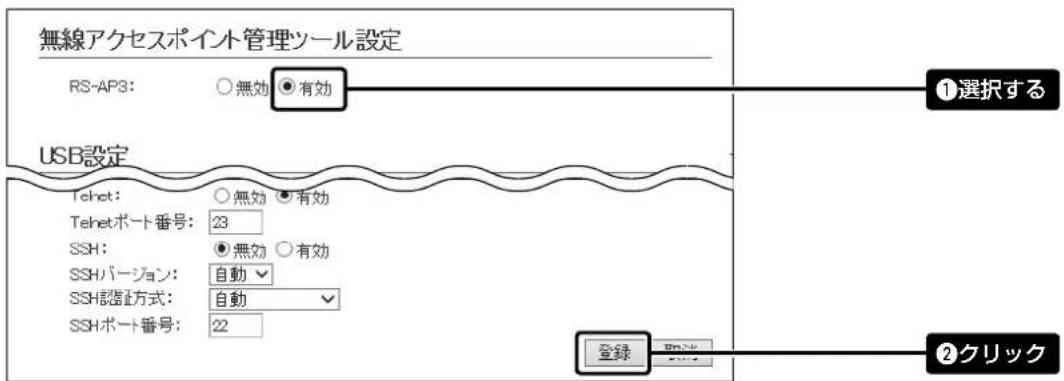
「管理」メニュー、「管理ツール」の順にクリックします。
「管理ツール」画面が表示されます。
2
[無線アクセスポイント管理ツール設定] 項目で、「有効」を選択し、〈登録〉をクリックします。
【ルーター機能搭載の無線アクセスポイントを管理するときは】
管理中は、無線アクセスポイントの WAN側(ルーター設定)を変更できません。
【ルーター機能を使用している無線アクセスポイントをWAN側から管理するときは】
◎ 管理を開始する前に、回線種別を「固定IP」に設定し、WAN側IPアドレスに固定IPアドレスを設定してください。
※ 回線種別を「DHCPクライアント」に設定してご使用になる場合は、DHCPサーバー側で静的DHCPサーバー機能などを利用し、常に同じIPアドレスが付与されるようにネットワーク環境を構築してください。
※回線種別が「PPPoE」に設定されているときは、無線アクセスポイントのWAN側から管理できません。
◎ RS-AP3から無線アクセスポイントのWAN側へアクセスする場合には、[RS-AP3接続ポートの開放]欄を「有効」、または RS-AP3がWAN側からアクセスできるように適切なIPフィルターを設定してください。
※ [RS-AP3接続ポートの開放]欄を「有効」に設定した場合は、RS-AP3がWAN側からアクセスできるようにIPフィルターが自動的に追加されます。
無線アクセスポイント管理ツール設定
RS-AP3:
○無効
●有效
RS-AP3接続ポートの開放:
○無効 ●有効
【WLAN無線機のコントローラーとして使用するAP-9500を管理するときは】
コントローラー機能は、管理中でも、AP-9500の設定画面で設定を変更できます。(RS-AP3からは変更できません。)
1 はじめてお使いになるには
3. RS-AP3側の設定
【ご注意】
◎ 本製品のインストール後、はじめてRS-AP3を起動するときは、USBキーをパソコンに装着しておく必要があります。
◎ 1回起動すると、2回目からはUSBキーを装着しない状態で起動できます。
下記の操作などで、USBキーの装着が必要になったときは、RS-AP3を起動するときに使用したUSBキーを装着してください。
- 設定ファイルを保存したり、開いたりするとき
- ミラーリング機能による同期操作をするとき (P.6-10)
1. RS-AP3を起動する
1
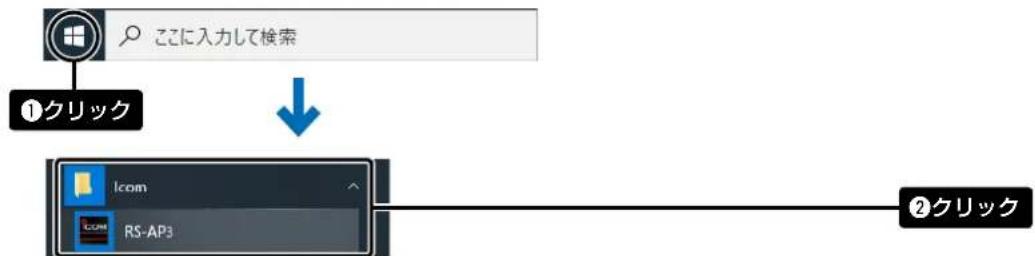
〈スタート〉(ロゴボタン)→[Icom]→[RS-AP3]の順に操作します。
デスクトップ上の[RS-AP3]アイコンをダブルクリックしても、起動できます。
※本書では、Windows 10の画面を例に説明します。
flowchart
graph TD
    A["Windows"] --> B["①クリック"]
    B --> C["↓"]
    C --> D["ICOM"]
    D --> E["RS-AP3"]
    E --> F["②クリック"]
2
「ユーザーアカウント制御」画面が表示された場合は、〈はい〉をクリックします。
1 はじめてお使いになるには
3. RS-AP3側の設定
1. RS-AP3を起動する(つづき)
3
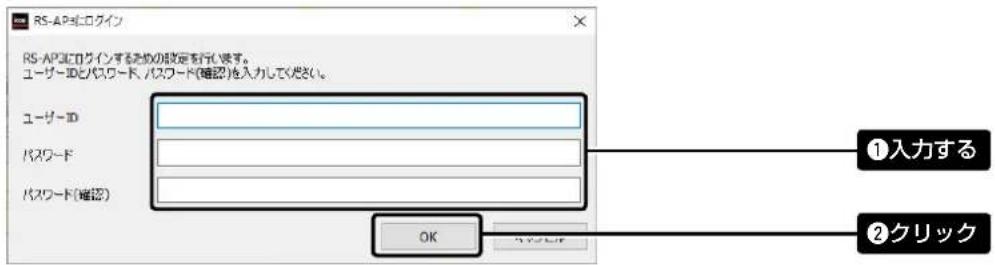
任意の31文字以内で、[ユーザー ID]と[パスワード]、[パスワード(確認)]を入力して、〈OK〉をクリックします。
※設定するユーザーID、パスワードは、容易に推測されないものにしてください。
数字だけでなくアルファベット(大文字/小文字)や記号などを組み合わせた長く複雑なものをおすすめします。
【ご注意】
◎設定したユーザーIDとパスワードは、次回起動時から入力が必要です。
※ユーザーID、パスワードが不明な場合、起動できません。
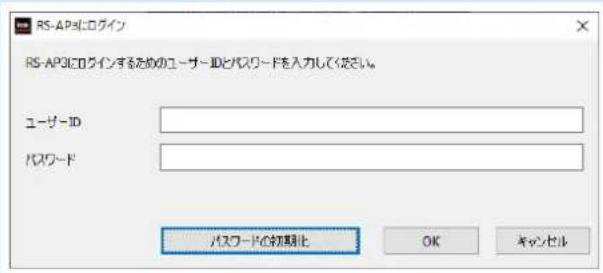
◎ 上図の〈パスワードの初期化〉をクリックし、表示された画面で〈はい(Y)〉を選択すると、設定したユーザーID、パスワードを初期化できます。
※ 異なるユーザーID、パスワードで保存された設定ファイル(P.1-12)を開く場合は、保存したときのユーザーID、パスワードを求める画面が表示されます。(P.2-3、P.3-2)
1 はじめてお使いになるには
3. RS-AP3側の設定(つづき)
2. グループを追加する
1
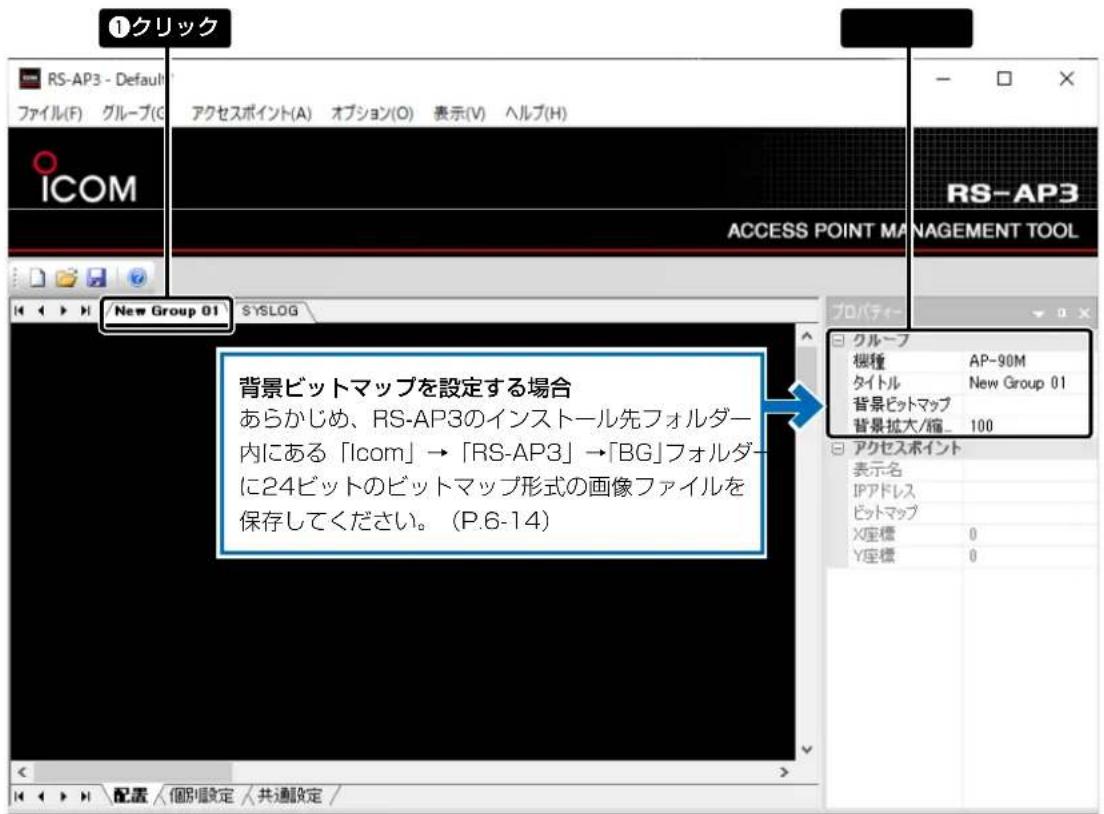
新しいグループに割り当てる無線アクセスポイントの機種を選択して、〈OK〉をクリックします。

2
作成したグループを選択します。
必要に応じて、「タイトル」(任意の32文字以内のグループ名)、「背景ビットマップ」(フロアーの見取り図など)を設定します。
※1つのグループ内で管理できる無線アクセスポイントは、同じ機種に限ります。
※共通設定の項目を別に設定する場合、グループを分けて管理してください。
1 はじめてお使いになるには
3. RS-AP3側の設定(つづき)
3. 無線アクセスポイントを追加する
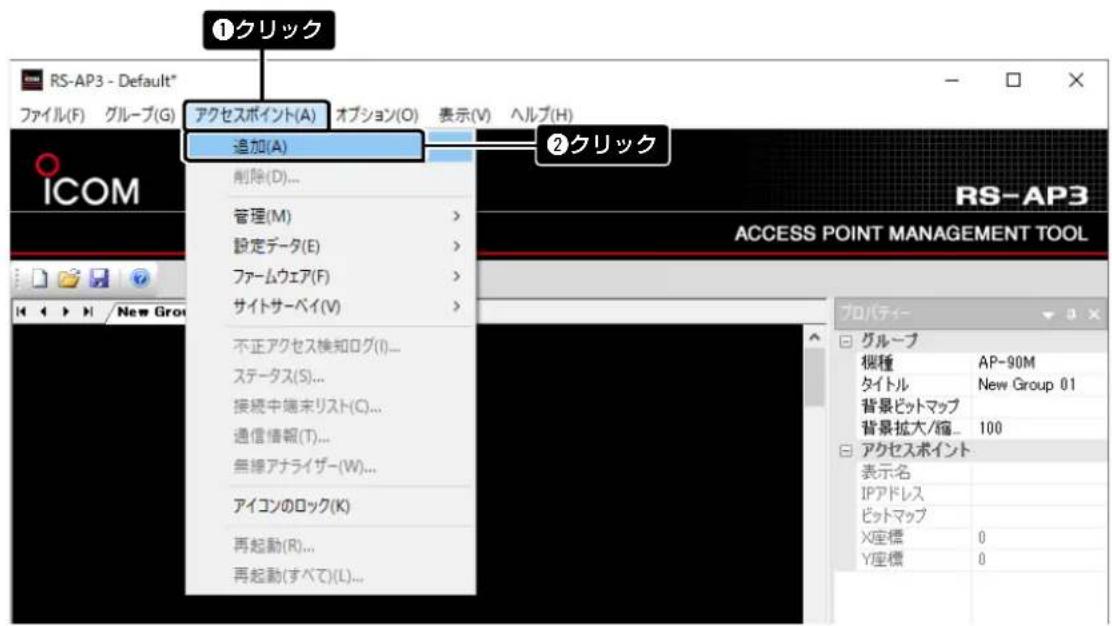
「アクセスポイント(A)」→「追加(A)」をクリックして、グループに無線アクセスポイントを追加します。
※配置画面内で右クリックして表示されるメニューからでも、追加できます。
無線アクセスポイントのアイコンをロックするには
配置画面内で無線アクセスポイントを選択して、「アクセスポイント(A)」→「アイコンのロック(K)」をクリックすると、アイコンをロックできます。

※ロック中でも、配置画面内の座標(位置)は「プロパティー」画面で変更できます。(P.1-10)
1 はじめてお使いになるには
3. RS-AP3側の設定
3. 無線アクセスポイントを追加する(つづき)
無線アクセスポイントを削除するには
配置画面内で削除する無線アクセスポイントを選択して、「アクセスポイント(A)」→「削除(D)...」をクリックして、無線アクセスポイントを削除します。
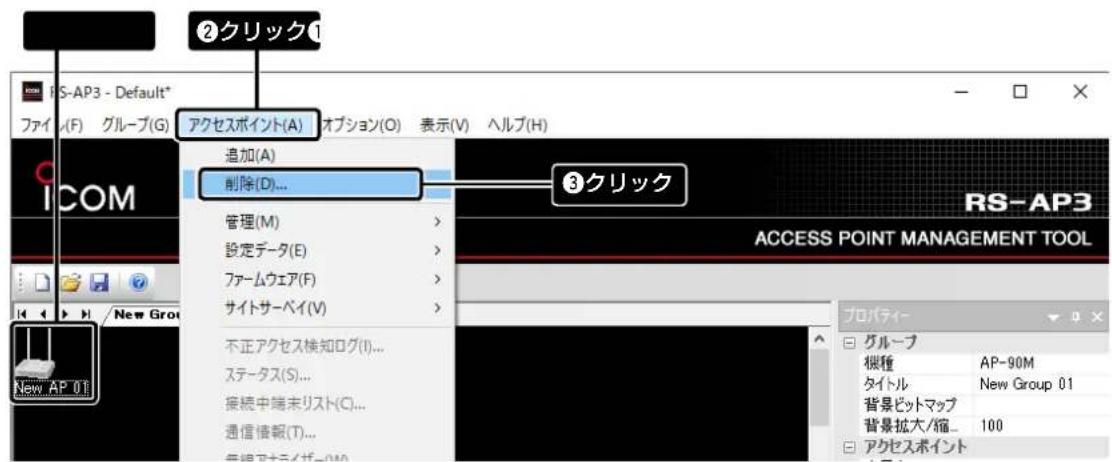
※配置画面内で削除する無線アクセスポイントを選択し、右クリックして表示されるメニューからでも、削除できます。
1 はじめてお使いになるには
3. RS-AP3側の設定(つづき)
4. 無線アクセスポイントの IPアドレスを設定する
1
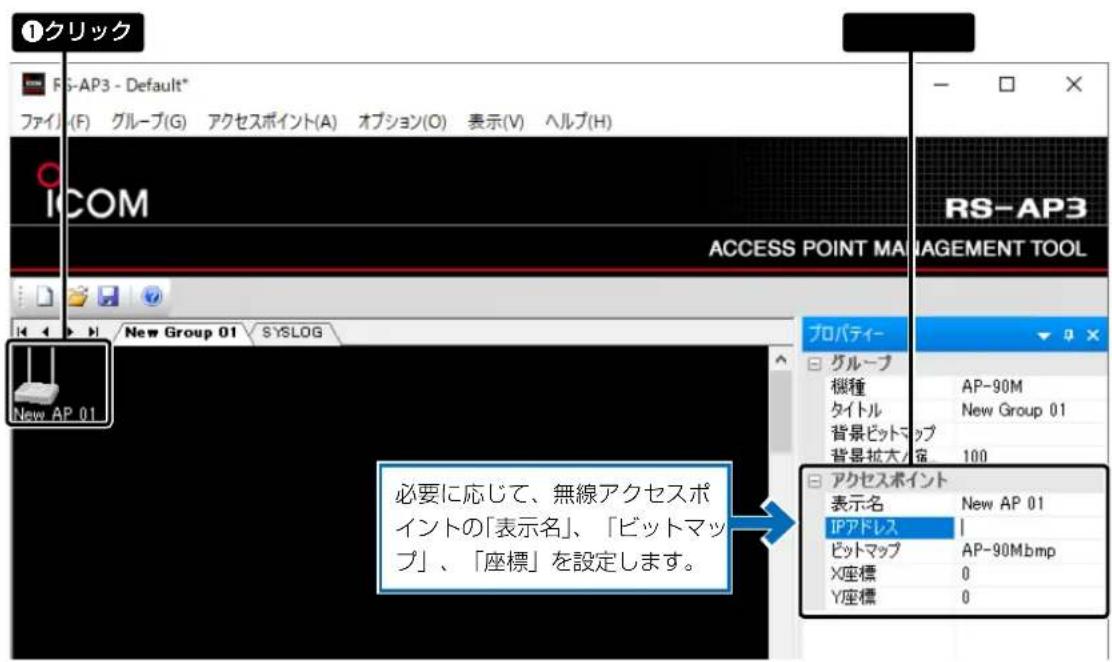
追加した無線アクセスポイントを選択して、無線アクセスポイントに設定されているIPアドレスを入力します。
必要に応じて、「表示名」(任意の32文字以内の名称)を入力し、「ビットマップ」のリストから無線アクセスポイントのアイコンを選択します。
※RS-AP3から無線アクセスポイントを管理するためには、IPアドレスの入力が必要です。
※ 配置画面内で、無線アクセスポイントのアイコンを選択すると、無線アクセスポイントの表示名などを「プロパティー」画面に表示します。
2
「3. 無線アクセスポイントを追加する」(P.1-8)と、上記の設定を繰り返し、グループで管理する無線アクセスポイントを追加します。
1 はじめてお使いになるには
3. RS-AP3側の設定
4. 無線アクセスポイントの IPアドレスを設定する(つづき)
無線アクセスポイント情報のインポート/エクスポート機能について
登録した無線アクセスポイント情報のファイル(拡張子:csv)にエクスポートしたり、エクスポートしたファイルを RS-AP3にインポートしたりできます。
※ 無線アクセスポイントのIPアドレスが、ほかのグループと重複している場合は、無線アクセスポイント情報のインポート、エクスポートはできません。
※既存の無線アクセスポイント情報と重複したときは上書きされます。
※ 登録した無線アクセスポイント情報として、下記の①~⑤が保存されます。
※ エクスポートで書き出したファイルは、テキストエディターなどで編集できます。
テキストエディターで開くと、下記⑪~⑤)のように左から順に表示されます。

下記の②、③、⑤の編集は、半角で入力してください。
①グループのタイトル
〈編集条件〉任意の32文字以内で入力
②グループで選択した無線アクセスポイントの機種名
③グループに所属する無線アクセスポイントのIPアドレス
④グループに所属する無線アクセスポイントの表示名
〈編集条件〉任意の32文字以内で入力
⑤グループに所属する無線アクセスポイントを「配置」画面にアイコンで表示するときの
水平方向と垂直方向の座標
〈設定範囲〉 X座標(水平方向):0~2048、Y座標(垂直方向):0~2048
※原点(0.0)は配置画面の左上隅です。
※ エクスポートした状態のファイル、および上記①~⑤の書式で編集したファイル以外のインポートは、保証対象外になります。
1 はじめてお使いになるには
3. RS-AP3側の設定(つづき)
5. 設定データを保存する
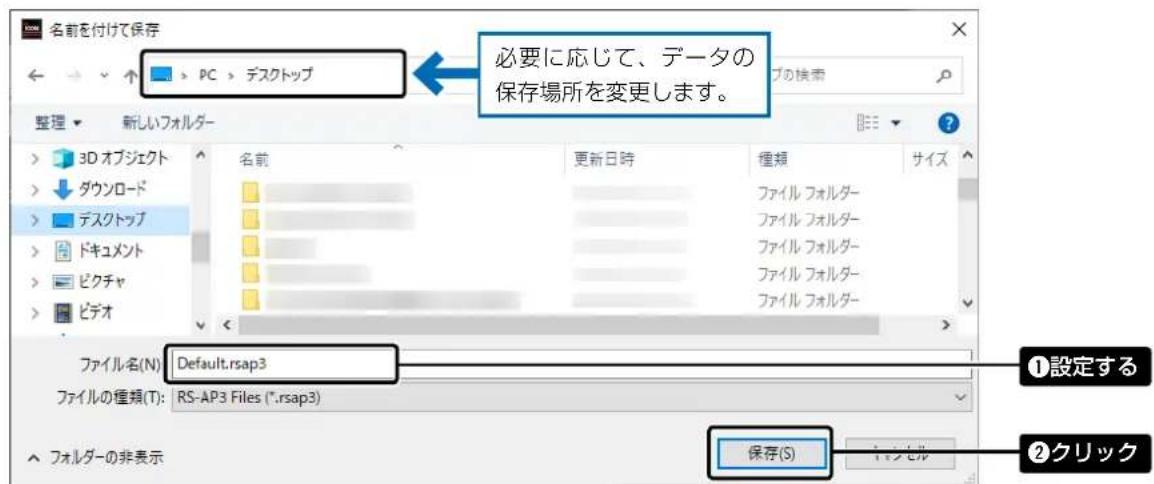
グループに設定した無線アクセスポイントの設定内容を設定ファイル(拡張子:rsap3)として、パソコンに保存します。
※次回起動時は、最後に保存した設定ファイル(拡張子:rsap3)が自動的に読み込まれます。
設定ファイル(拡張子:rsap3)の保存後は、保存場所から移動させないことをおすすめします。
1
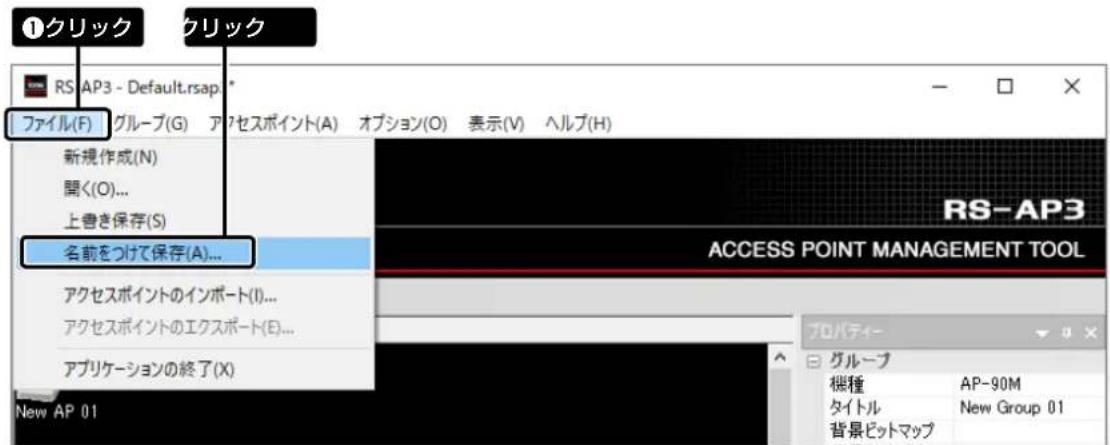
「ファイル(F)」→「名前を付けて保存(A)...」をクリックします。
ツールバーのをクリック、またはステータスバーのをダブルクリックしても同様に操作できます。
2
「名前を付けて保存」画面が表示されたら、任意のファイル名を設定して、〈保存(S)〉をクリックします。 ※設定ファイル(拡張子:rsap3)が、選択した場所に保存されます。
1 はじめてお使いになるには
3. RS-AP3側の設定
5. 設定データを保存する(つづき)
【ご注意】
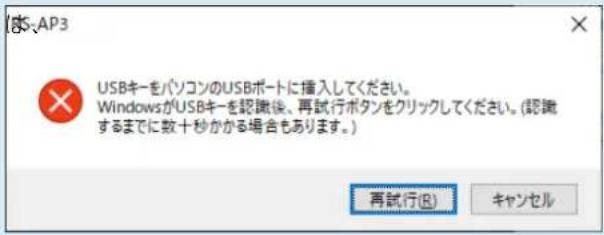
設定ファイル(拡張子:rsap3)を保存するときRS-AP3を起動したときに装着されていたUSBキーが必要です。
右記の画面が表示されたときは、USBキーを装着してから、〈再試行(R)〉をクリックしてください。
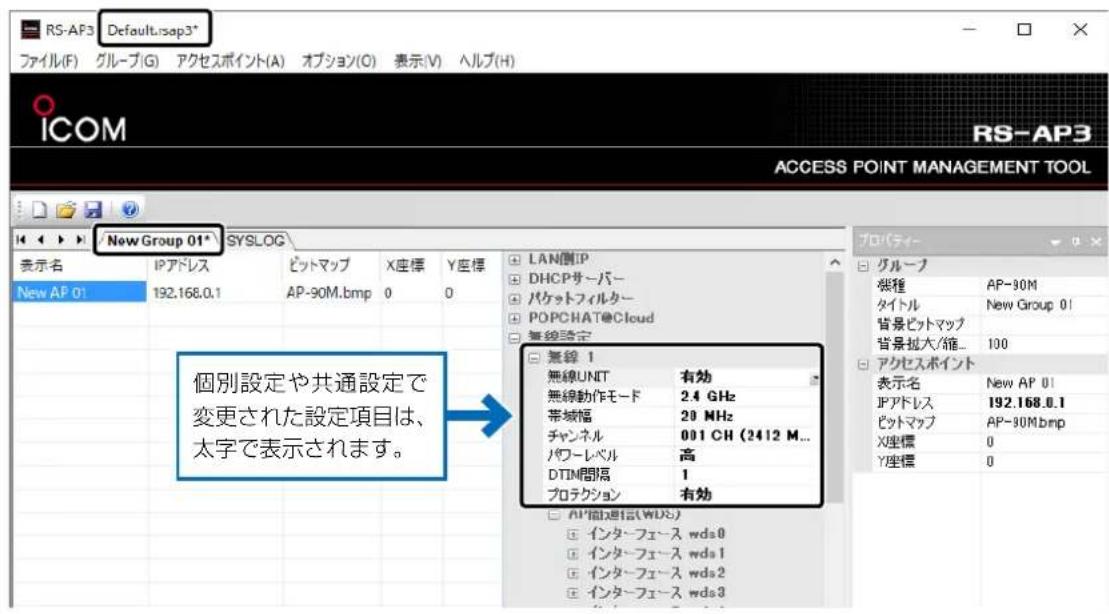
設定を変更したときは
設定データを保存後に、設定データを変更したときは、タイトルバーとグループ名に*が表示されます。
1 はじめてお使いになるには
3. RS-AP3側の設定(つづき)
6. 無線アクセスポイントの管理を開始する
管理を開始すると、RS-AP3から無線アクセスポイントの設定データを取得(P.1-15)したり、送信(P.1-20)したりできます。
※管理を終了するまで、無線アクセスポイント側の設定画面では設定を変更できません。
※無線アクセスポイントの状態表示(色)については、本書2-7ページをご覧ください。
【ご注意】
無線アクセスポイントの管理を開始するには、無線アクセスポイント側の管理ツール設定を「有効」にする必要があります。 ※ 無線アクセスポイントの管理を終了R.1-22)すると、自動的に無線アクセスポイント側の管理ツール設定が「無効」に戻ります。
1
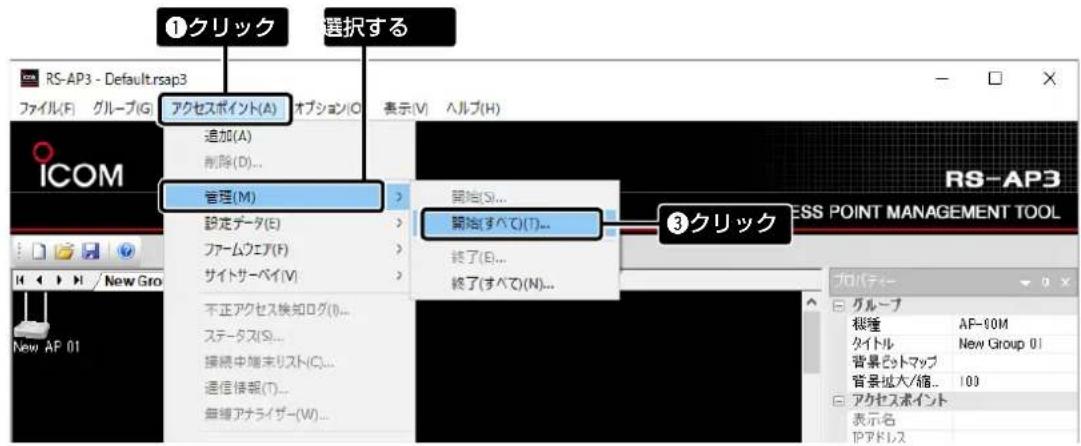
「アクセスポイント(A)」→「管理(M)」→「開始(すべて)(T)...」をクリックします。
※配置画面内で右クリックして表示されるメニューからでも、同様に操作できます。
※ 無線アクセスポイントごとに管理を開始するときは、配置画面内で無線アクセスポイントを選択し、「開始(S)...」をクリックします。
2
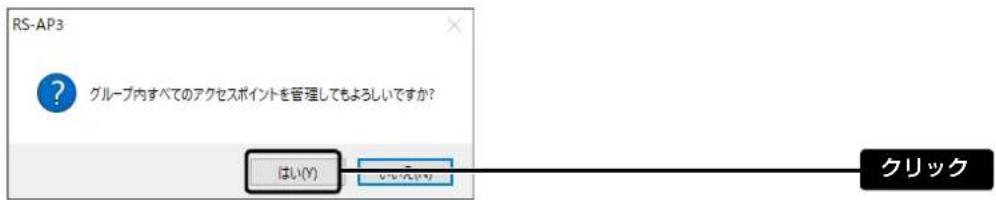
〈はい(Y)〉をクリックします。
3
無線アクセスポイントの管理を開始すると、「管理の開始コマンドが成功しました。」が表示されます。
※ 「管理の開始コマンドが失敗しました。」が表示されたときは、そのIPアドレスの無線アクセスポイントについて、接続状況などをご確認ください。

1 はじめてお使いになるには
3. RS-AP3側の設定(つづき)
7. 無線アクセスポイントの設定を取得する
すでに設定された内容を流用する場合は、管理中の無線アクセスポイントから設定データを取得します。
※「共通設定」画面(P.5-1)を無線アクセスポイントの設定内容にするためには、配置画面内で無線アクセスポイントを選択して、設定データを取得します。(P.1-16)
※ 無線アクセスポイントの表示名が灰色点滅(P.2-7)の場合は、RS-AP3に収録されている無線アクセスポイントのファームウェアに更新してください。(P.3-10)
無線アクセスポイントのファームウェアとバージョンが異なる場合、設定データの取得や送信ができません。
1
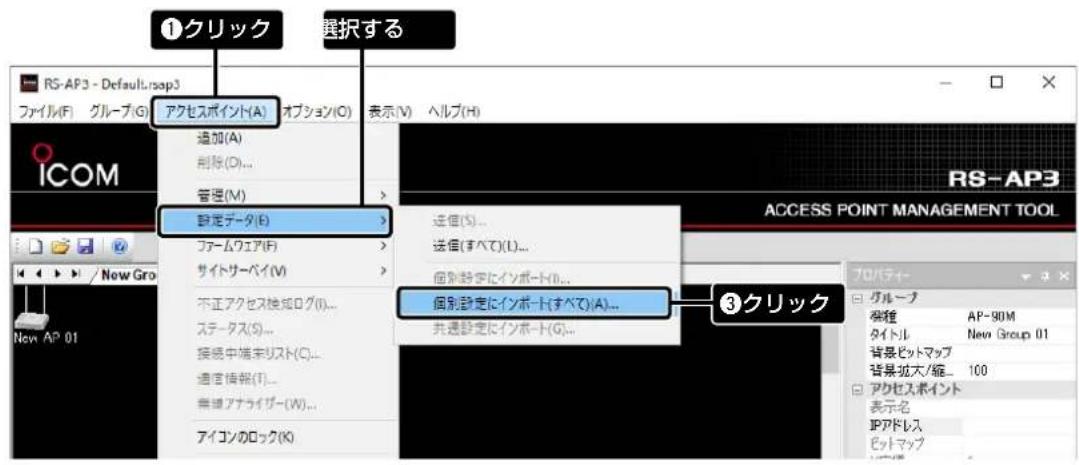
「アクセスポイント(A)」→「設定データ(E)」→「個別設定にインポート(すべて)(A)...」をクリックします。
※配置画面内で右クリックして表示されるメニューからでも、同様に操作できます。
2
〈はい(Y)〉をクリックします。

3
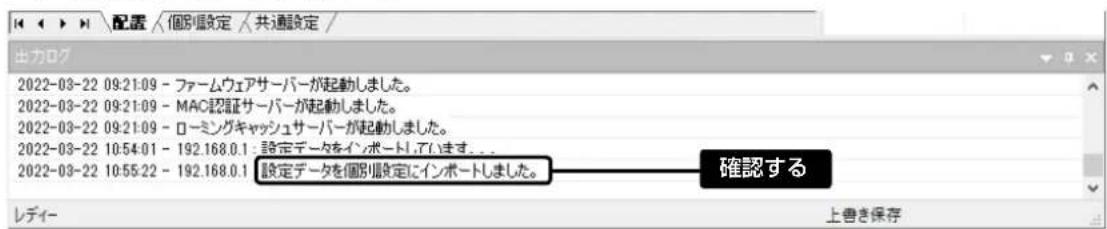
無線アクセスポイントの設定データを取得すると、「設定データを個別設定にインポートしました。」が表示されます。
※ 「個別設定データをインポートできません。」が表示されたときは、そのIPアドレスの無線アクセスポイントについて、接続状況などをご確認ください。
1 はじめてお使いになるには
3. RS-AP3側の設定
7. 無線アクセスポイントの設定を取得する(つづき)
無線アクセスポイントごとに設定データを取得するには
配置画面内で無線アクセスポイントを選択して、「アクセスポイント(A)」→「設定データ(E)」から、「個別設定にインポート(I)...」、または「共通設定にインポート(G)...」を選択します。
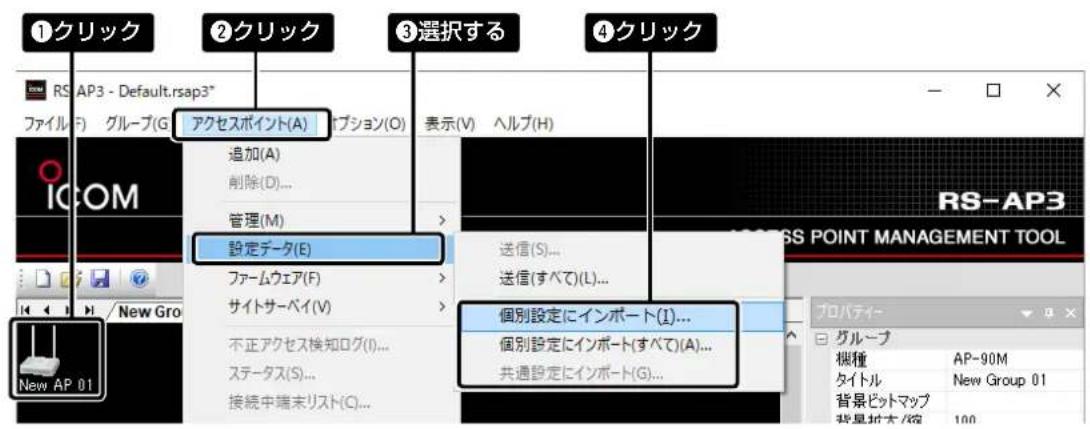
※ 配置画面内で無線アクセスポイントを選択し、右クリックして表示されるメニューからでも、同様に操作できます。
1 はじめてお使いになるには
3. RS-AP3側の設定(つづき)
8. 無線アクセスポイントの設定を変更する
必要に応じて、[個別設定]タブ、[共通設定]タブをクリックして、表示された画面でグループに設定されている無線アクセスポイントの設定内容を変更します。
個別設定:無線アクセスポイントごとの設定
共通設定:グループ内の無線アクセスポイントで共用する設定
※共通設定より、個別設定の内容が優先されます。
※共通設定の項目を別に設定する場合、グループを分けて管理してください。
※1つのグループ内で管理できる無線アクセスポイントは、同じ機種に限ります。
※ 各設定項目については、弊社製無線アクセスポイントの取扱説明書(PDFファイル)や設定画面のオンラインヘルプをご覧ください。
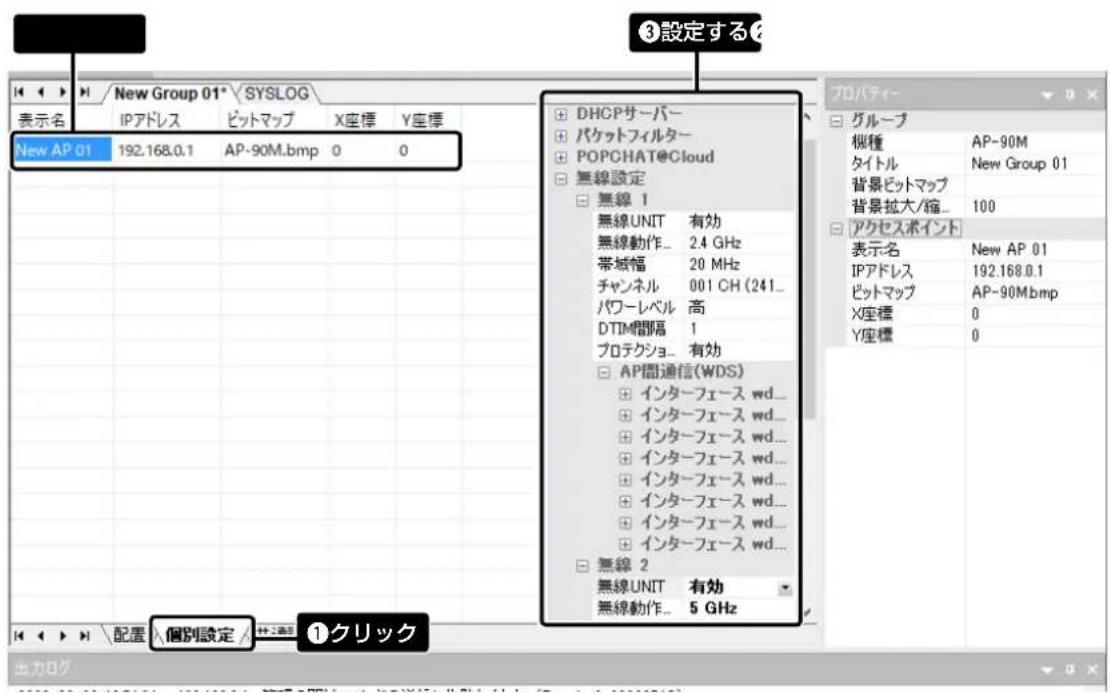
「個別設定」画面で設定するには
選択したグループに設定されている無線アクセスポイントの一覧から、設定する無線アクセスポイントを選択し、設定項目をクリックして設定します。
1 はじめてお使いになるには
3. RS-AP3側の設定
8. 無線アクセスポイントの設定を変更する(つづき)
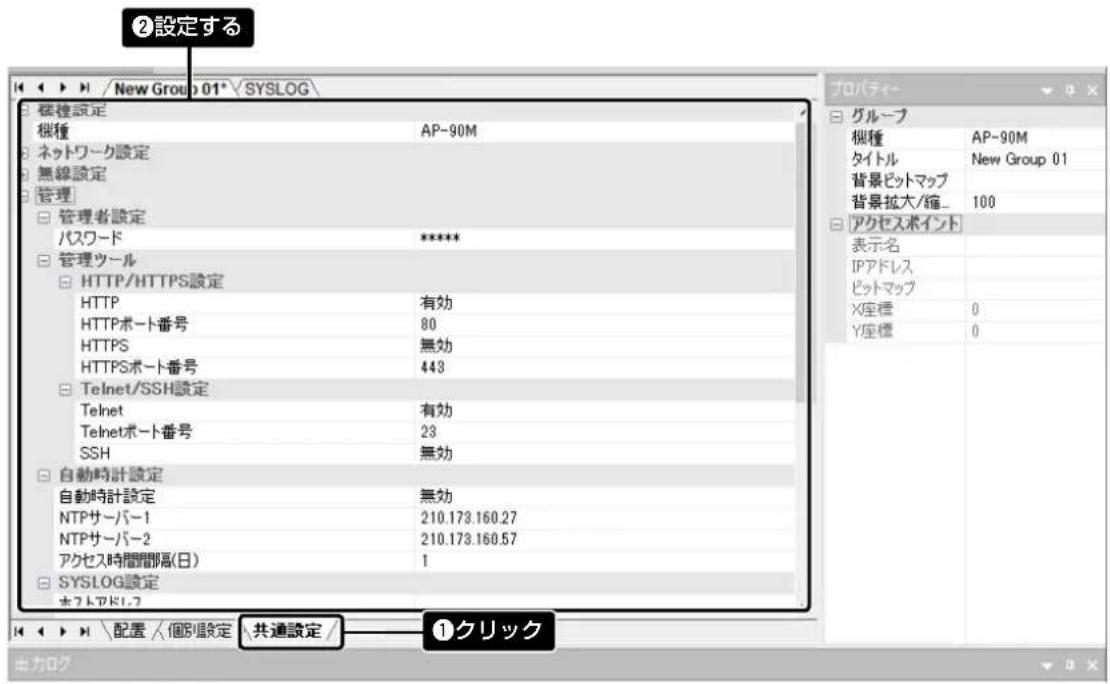
「共通設定」画面で設定するには
選択したグループに設定されている無線アクセスポイントで、同じ設定にする設定項目をクリックして設定します。
1 はじめてお使いになるには
3. RS-AP3側の設定(つづき)
9. 設定データを上書き保存する
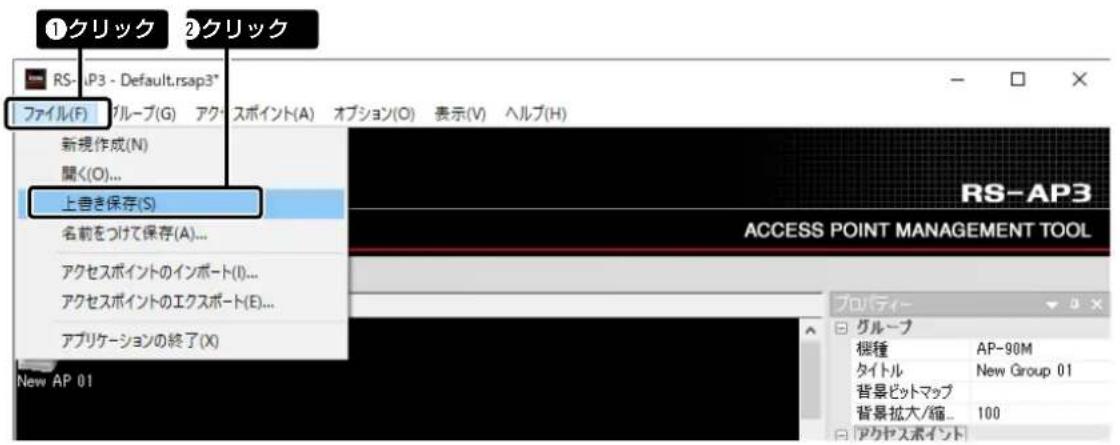
変更した無線アクセスポイントの設定内容をサービスに反映するため、「ファイル(F)」→「上書き保存(S)」をクリックして、設定ファイル(拡張子:rsap3)を上書き保存します。
※ツールバーのをクリック、またはステータスバーのをダブルクリックしても、上書き保存できます。
※ 保存された設定ファイルを使用して無線アクセスポイントを管理するため、RS-AP3の操作画面で設定内容を変更することに、上書き保存して、サービスに反映してください。
【ご注意】
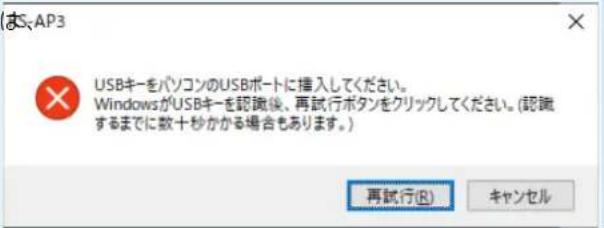
設定ファイル(拡張子:rsap3)を保存するときRS-AP3を起動したときに装着されていたUSBキーが必要です。
右記の画面が表示されたときは、USBキーを装着してから、〈再試行(R)〉をクリックしてください。
1 はじめてお使いになるには
3. RS-AP3側の設定(つづき)
10. 変更した無線アクセスポイントの設定を送信する
RS-AP3で変更した設定内容を有効にするために、管理中の無線アクセスポイントに設定データを送信します。
1
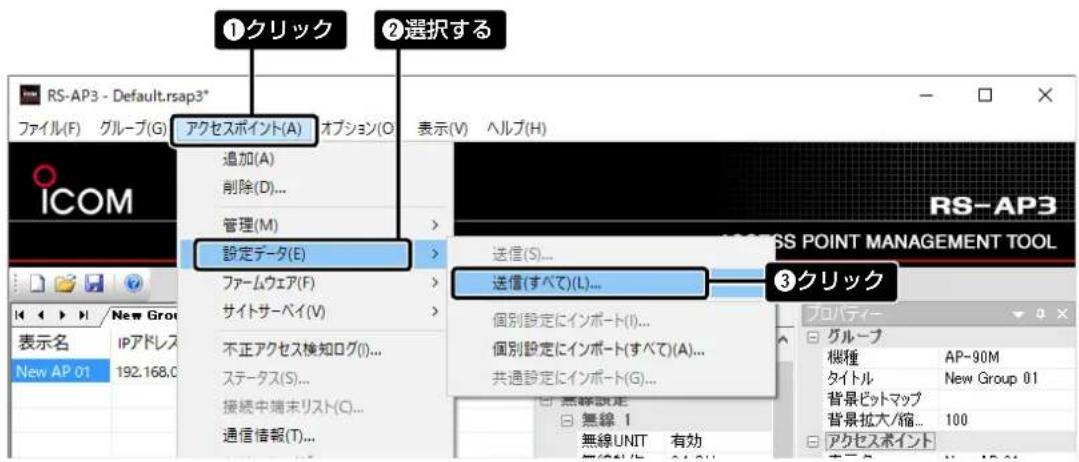
「アクセスポイント(A)」→「設定データ(E)」→「送信(すべて)(L)...」をクリックします。
※配置画面内で右クリックして表示されるメニューからでも、同様に操作できます。
※ 無線アクセスポイントごとに設定データを送信するときは、「個別設定」画面、または配置画面内で無線アクセススポイントを選択し、「送信(S)...」をクリックします。
2
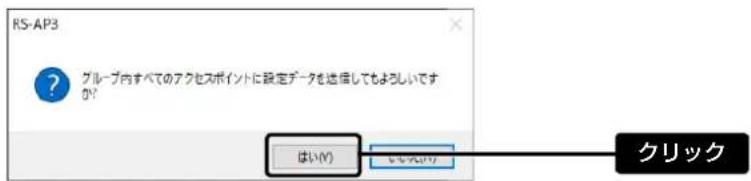
〈はい(Y)〉をクリックします。
3
無線アクセスポイントに設定データを送信すると、「設定データの送信が完了しました。」が表示されます。 ※「設定データの送信に失敗しました。」が表示されたときは、そのIPアドレスの無線アクセスポイントについて、接続状況などをご確認ください。

1 はじめてお使いになるには
3. RS-AP3側の設定
10. 変更した無線アクセスポイントの設定を送信する(つづき)
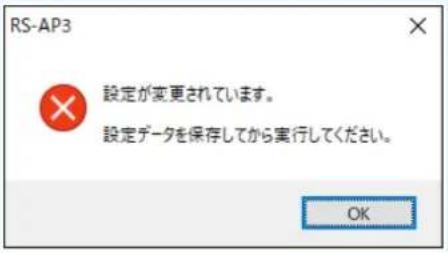
【ご注意】
変更した設定を送信するためには、設定ファイル(拡張子:rsap3)の保存が必要です。
右記の画面が表示されたときは、〈OK〉をクリックし、USBキーを装着してから設定ファイルを保存してください。(P.1-19)
1 はじめてお使いになるには
3. RS-AP3側の設定(つづき)
11. 無線アクセスポイントの管理を終了する
無線アクセスポイントの管理を終了します。
※RS-AP3の操作画面を終了し、サービスで無線アクセスポイントの管理をつづける場合は、1-24ページの手順に進んでください。
※管理を終了するまで、無線アクセスポイント側の設定画面では設定を変更できません。
※管理中のグループが複数ある場合は、グループごとに管理を終了してください。
【ご注意】
無線アクセスポイントの管理を終了すると、自動的に無線アクセスポイント側の管理ツール設定が「無効」に戻ります。もう一度、RS-AP3から無線アクセスポイントの管理を開始する場合は、無線アクセスポイント側の管理ツール設定を「有効」にしてください。(P.1-4)
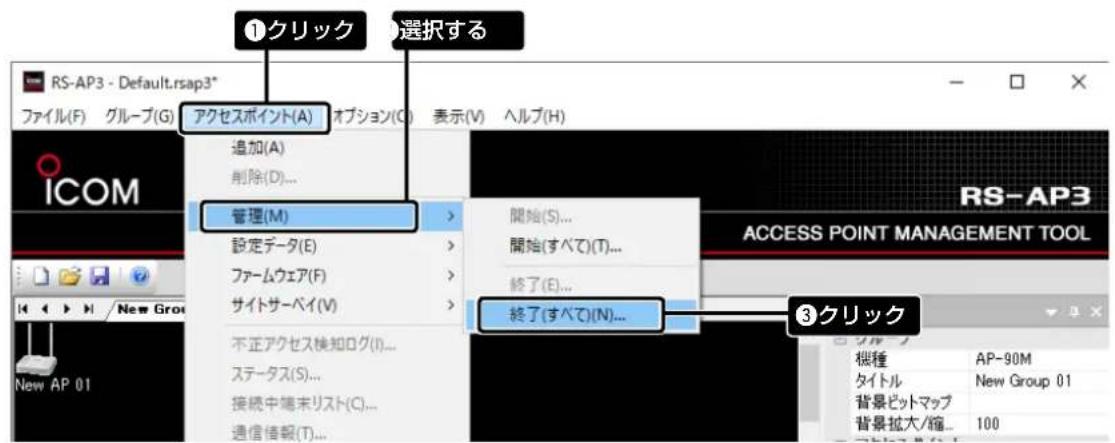
1 「アクセスポイント(A)」→「管理(M)」→「終了(すべて)(N)...」をクリックします。
※配置画面内で右クリックして表示されるメニューからでも、同様に操作できます。
※ 無線アクセスポイントごとに管理を終了するときは、「個別設定」画面、または配置画面内で無線アクセスポイントを選択し、「終了(E)...」をクリックします。
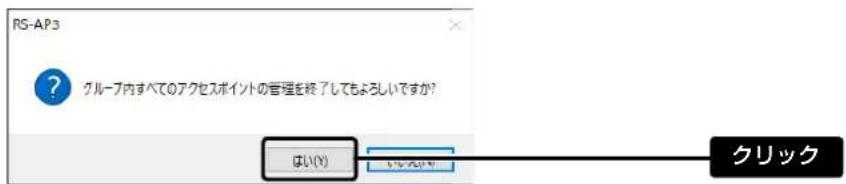
2 〈はい(Y)〉をクリックします。
1 はじめてお使いになるには
3. RS-AP3側の設定
11. 無線アクセスポイントの管理を終了する(つづき)
3
無線アクセスポイントの管理を終了すると、「管理の終了コマンドが成功しました。」が表示されます。
※ 「管理の終了コマンドが失敗しました。」が表示されたときは、そのIPアドレスの無線アクセスポイントについて、接続状況などをご確認ください。

1 はじめてお使いになるには
3. RS-AP3側の設定(つづき)
12. RS-AP3を終了する
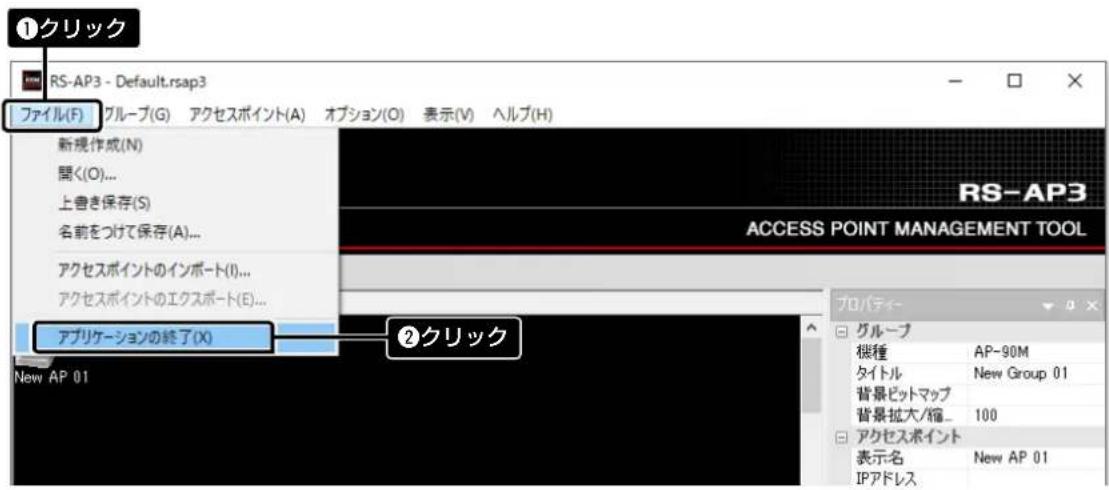
「ファイル(F)」→「アプリケーションの終了(X)」をクリックして、RS-AP3の操作画面を終了します。
※画面右上の[×]をクリックしても、終了できます。
無線アクセスポイントの管理を終了していない場合は
無線アクセスポイントの管理中に「アプリケーションの終了(X)」を選択すると、確認画面が表示されます。
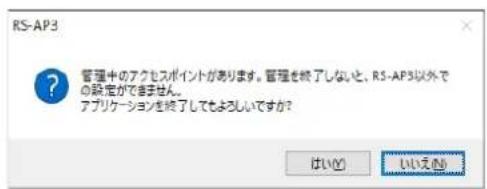
◎ 無線アクセスポイントの管理をつづける場合は、〈はい(Y)〉をクリックします。
※RS-AP3以外で設定できない状態のまま、RS-AP3の操作画面を閉じます。
◎ 無線アクセスポイントの管理を終了する場合は
-
〈いいえ (N)〉をクリックして、「アクセスポイント(A)」→「管理(M)」→「終了 (すべて)(N)...」をクリックします。
-
「ファイル(F)」→「アプリケーションの終了(X)」をクリックして、RS-AP3の操作画面を閉じます。
※管理中のグループが複数ある場合は、グループごとに管理を終了してください。
操作画面について
第2章
この章では、
本製品の操作画面について説明しています。
- 画面構成について …… 2-2
- ツールバー 2-3
- [グループ] タブ/ [SYSLOG] タブ 2-4
4 [配置] タブ/ [個別設定] タブ/ [共通設定] タブ 2-5 - 配置画面 2-6
無線アクセスポイント表示名点滅について 2-7 - 「出力ログ」画面 2-8
ログについて 2-8
「出力ログ」画面の表示について 2-8 - 「プロパティー」画面 2-9
「プロパティー」画面の表示について 2-11 - 「SYSLOG」画面 2-12
フィルターの設定について 2-13
ログフォルダーの設定 2-15
SYSLOGの読み込み 2-16
2 操作画面について
1. 画面構成について
操作画面に表示される項目については、各参照ページをご覧ください。
![トップメニュー 操作する項目がメニューごとにまとめられています。(P.3-1~P.3-36) 「プロパティー」画面 (P.2-9~P.2-11) タイトルバー (P.1-13) ツールバー (P.2-3) [グループ] タブ/ [SYSLOG] タブ (P.2-4) 配置画面 (P.2-6) [配置] タブ/ [個別設定] タブ/ [共通設定] タブ (P.2-6) 「出力ログ」画面 (P.2-8) ステータスバー RS-AP3 - Default.rsap3* ファイル(F) グループ(G) アクセスポイント(A) オプション(O) 表示(V) ヘルプ(H) ICOM New Group 01 SYSLOG プロパティー グループ 桜種 AP-90M タイトル New Group 01 背景ビットマップ 背景拡大/縮 100 アクセスポイント 表示名 IPアドレス ビットマップ X座標 0 Y座標 0 配置 / 個別設定 / 共通設定 / 主カログ 2022-03-18 15:16:42 - ファームウェアサーバーが停止しました。 2022-03-18 15:16:42 - MAC認証サーバーが停止しました。 2022-03-18 15:16:42 - ローミングキャッシュサーバーが停止しました。 レディー 上書き保存](/content/2026/05/1110380/images/e5491acca9a6d6922100b64ba172a2a3aef820e83069bfa77273f047cd6509a1.jpg)
操作画面で選択した項目の説明が、ステータスバーに表示されます。
2 操作画面について
2. ツールバー
RS-AP3の設定ファイルの新規作成、開く、保存するときなどに使用します。
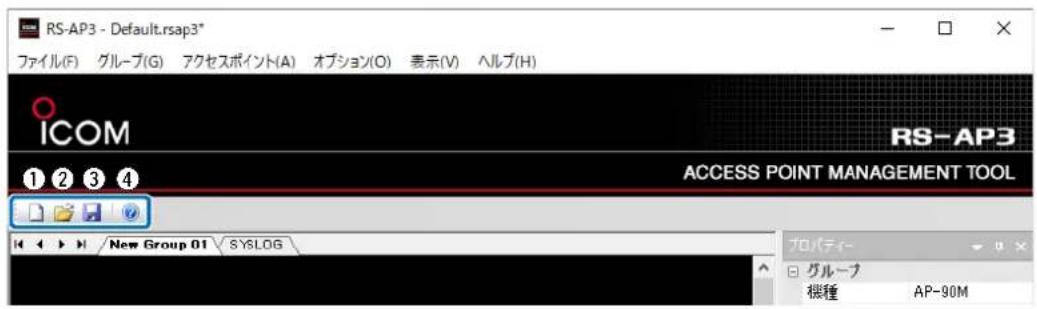
① 新規作成(Ctrl+N)… 設定ファイルを新規作成します。
② 開く(Ctrl+0)…… 既存の設定ファイルを開きます。
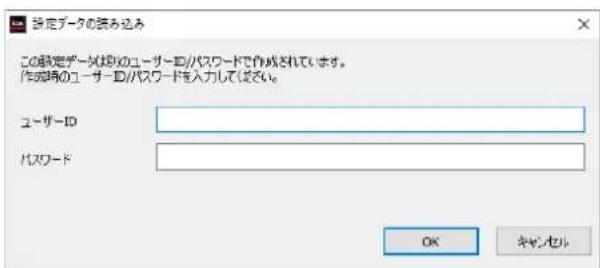
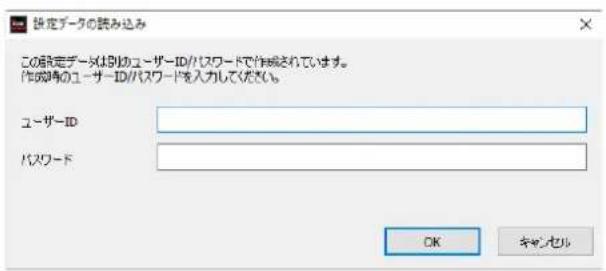
※ 異なるユーザーID、パスワードで保存された設定ファイル(拡張子:rsap3)を開く場合は、保存したときのユーザーID、パスワードを求める画面(下図)が表示されます。
③上書き保存(Ctrl+S) 作業中の設定ファイルを上書きして保存します。
※ はじめて保存するときは、設定ファイルに名前を付ける画面(別画面)が表示されます。
④ バージョン情報 …… ソフトウェア情報、バージョン、著作権情報を表示します。
2 操作画面について
3. [グループ] タブ/ [SYSLOG] タブ
無線アクセスポイントの管理やSYSLOGを確認するときに使用します。
![RS-AP3 - Default.rsap3* ファイル(F) グループ(G) アクセスポイント(A) オプション(O) 表示(V) ヘルプ(H) ICOM RS-AP3 ACCESS POINT MANAGEMENT TOOL New Group 01 SYSLOG [グループ] タブ(例:New Group 01)をクリックしたとき、操作画面に表示されるタブです。 配置 /個別設定 /共通設定 / カバティ- グループ 桜種 AP-90M タイトル New Group 01 背景ビットマップ 背景拡大/縮 100 アクセスポイント 表示名 IPアドレス ビットマップ X座標 0 Y座標 0](/content/2026/05/1110380/images/bb8afb14cdf92e4c5a52ce0aaeef01aa30a91085bc6a126e374b2ffd6e0d197a.jpg)
① [グループ]タブ …… フロアーごと(1階や2階)にネットワークを管理する場合などに、無線アクセスポイントをグループに分けて管理します。
※ 1つのグループ内で管理できる無線アクセスポイントは、同じ機種に限ります。
※ 共通設定の項目を別に設定する場合、グループを分けて管理してください。
※「プロパティー」画面でタイトル(グループ名)を変更できます。(P.2-9)
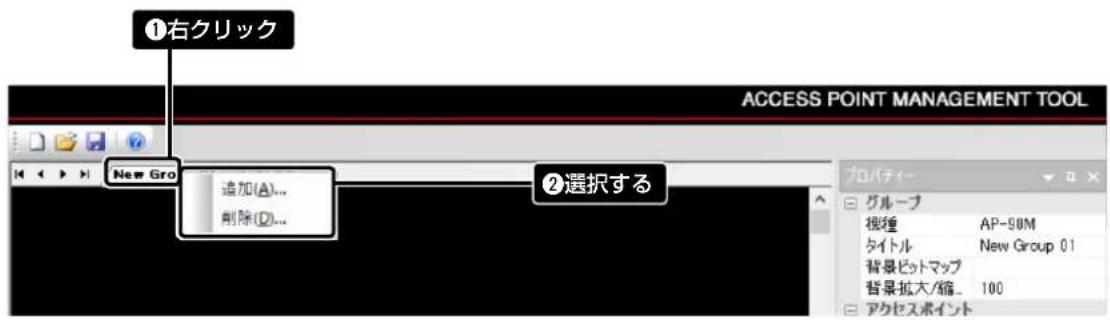
※ [グループ]タブを右クリックする、または「グループ(G)」メニューからグループの追加、削除ができます。(P.3-3)
②[SYSLOG]タブ …… RS-AP3のSYSLOG(履歴)を表示します。(P.2-12)
2 操作画面について
[グループ] タブ(例:New Group 01)をクリックしたとき、操作画面に表示されるタブです。
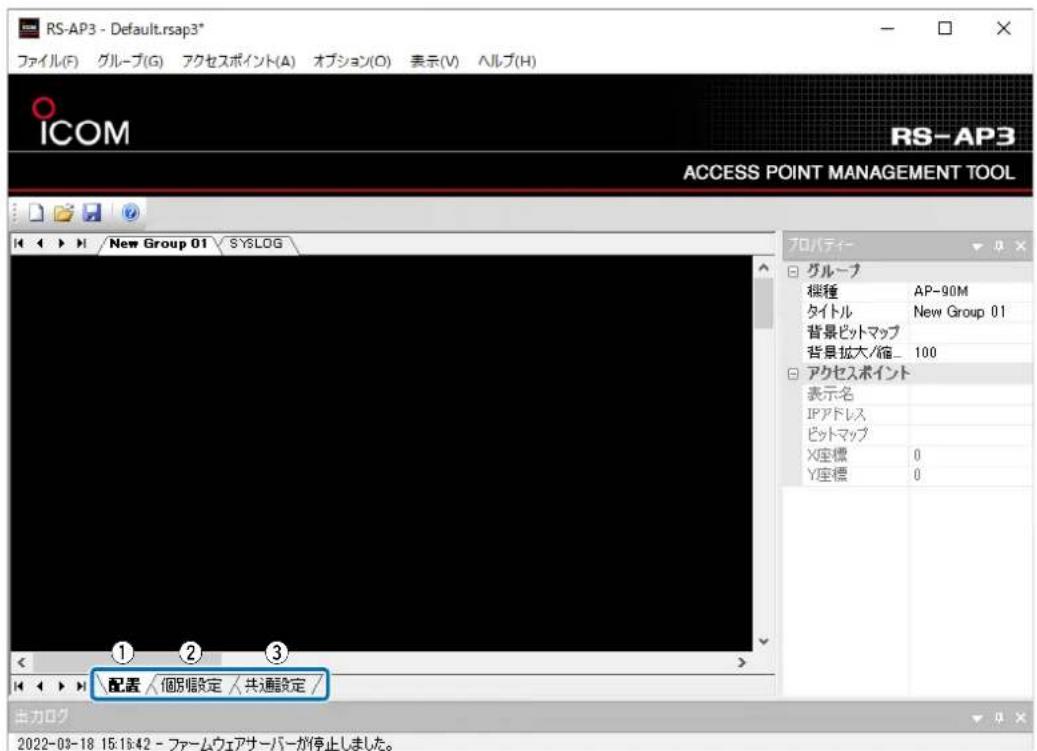
① [配置]タブ…… クリックすると、配置画面を表示します。(P.2-6)
無線アクセスポイントを追加したり、管理したりするときに使用します。
②[個別設定]タブ……
クリックすると、「個別設定」画面を表示します。(P.4-1)
無線アクセスポイントごとの設定で使用します。
③[共通設定]タブ…… クリックすると、「共通設定」画面を表示します。(P.5-1)
グループ内の無線アクセスポイントで共用する設定で使用します。
2 操作画面について
5. 配置画面
選択したグループごとに無線アクセスポイントの追加/削除、管理ができる画面です。
![[グループ] タブ (P.2-4) New Group 01 SYSLOG アイコンの上にマウスポインターを移動すると、 管理中の無線アクセスポイントの状態が表示されます。(表示例:通常時) 配置 / 個別設定 / 共通設定 /](/content/2026/05/1110380/images/cdd449e7c27cb3ada13d40c2cf2c115b45513a567e83a1762db7ad67243af3be.jpg)
「アクセスポイント(A)」メニューで無線アクセスポイントを追加、削除できます。
※ 配置画面内を右クリックして表示されるメニューからでも、無線アクセスポイントを追加、削除できます。
※ 背景を設定する場合、RS-AP3のインストール先フォルダー内にある「BG」フォルダーに24ビットのビットマップ形式の画像ファイルを保存してください。(P.6-14)
2 操作画面について
5. 配置画面(つづき)
無線アクセスポイント 表示名点滅について
下記のように、無線アクセスポイントの状態を点滅色で表示しています。
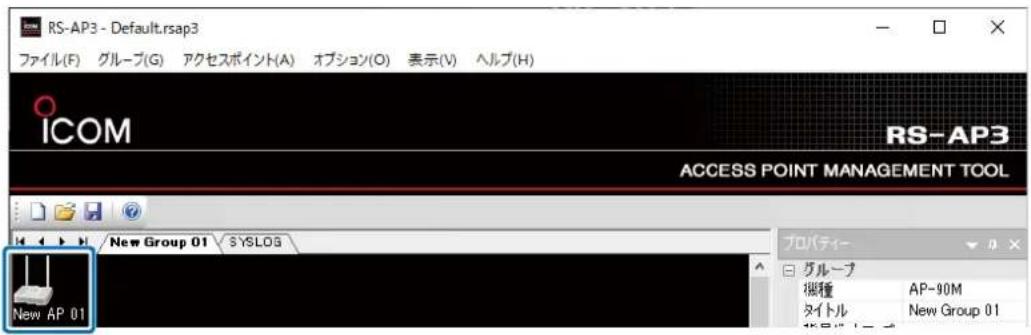
| アイコン表示例 点滅色 内容 | ||
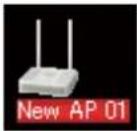 | 赤色 | 通信未確立時管理を開始していない状態無線アクセスポイントから監視タイムアウト(P.3-27)で設定した時間内に通知がない状態再起動中ファームウェア更新中※「無線アクセスポイントから監視タイムアウトで設定した時間内に通知がない状態」以外で赤点滅するときが、通信未確立です。上書き保存時、RS-AP3起動時に少しのあいだだけ、この状態になります。 |
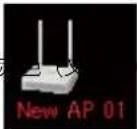 | ネットワーク監視による仮想AP停止中無線停止スケジュールによる無線停止中無線1/無線2の無線モード(2.4GHz/5GHz)同一設定による無線停止中(AP-90M/AP-90MR) | |
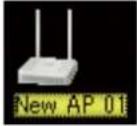 | 黄色 | 不正アクセス検知時 |
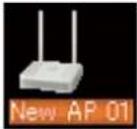 | 橙色 | DFSのレーダー波検知中自動調整中AP間通信の子機モードスキャン中サイトサーベイ中無線アナライザー実行中 |
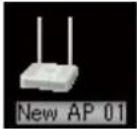 | 灰色 | RS-AP3でファームウェアの更新が必要なとき(ファームウェアのバージョンが異なるため)※新旧に関係なく更新が必要です。 |
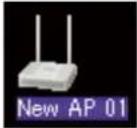 | 紫色 | RS-AP3と無線アクセスポイントの設定内容に差異が生じたとき※設定以外にハッシュ値というものがあり、設定をインポートしたときにハッシュ値が異なると、紫点滅になります。この場合、設定データの送信が必要です。 |
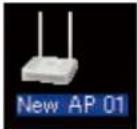 | 青色 | 設定データ送信中 |
2 操作画面について
6. 「出力ログ」画面
内部サーバーの情報や不正アクセス検知情報などログ(履歴)を表示します。
ログの保存設定(P.3-27)が有効なときは、ログを操作画面上に表示するとともに、ログファイルに保存します。最大1000行まで表示でき、それ以降は古い情報が削除されます。
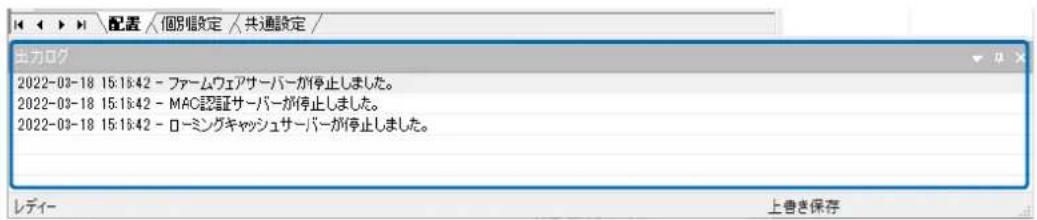
ログについて
「出力ログ」画面内を右クリックすると、下図のようにメニューが表示されます。
※ログの選択状態を解除するには、[Ctrl]キーを押しながら選択している行をクリックします。
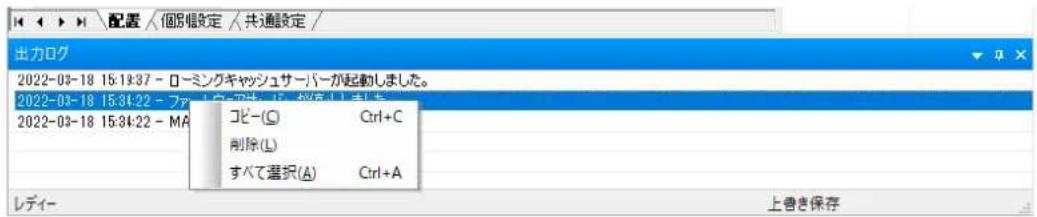
「出力ログ」画面の表示について
「出力ログ」画面のタイトル(カロダ)部分を右クリックすると、下図のようにメニューが表示されます。
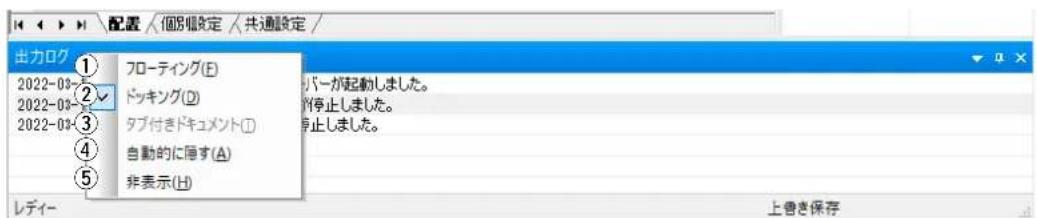
① フローティング(F)……「出力ログ」画面だけを別画面で表示します。
② ドッキング(D)……「出力ログ」画面が操作画面と一体になります。
(出荷時の設定:✓ドッキング(D))
③タブ付きドキュメント(T)… このメニューは使用できないため、常にグレー表示(無効)となります。
④ 自動的に隠す(A)…… 使用しないあいだ、自動的に「出力ログ」画面を隠します。
⑤ 非表示(H) …… 「ログ」画面を表示しません。
※ 出力ログ」画面を表示する場合は、トップメニューの「表示(V)」→「出力ログ(O)」の順に操作してください。(P.3-34)
2 操作画面について
7. 「プロパティー」画面
タイトル(グループ名)、背景、選択した無線アクセスポイントの表示名、IPアドレスなどを表示、設定できます。
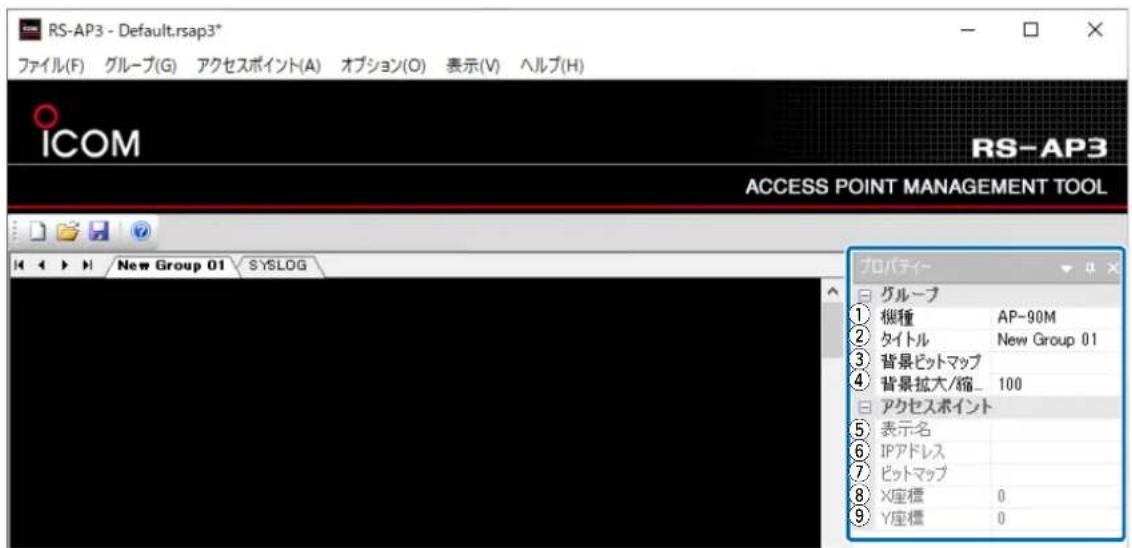
① 機種 …… 選択したグループの機種を表示します。
②タイトル …… 選択したグループの名称を、任意の32文字以内で設定します。設定した名称は、[グループ]タブにも表示されます。(P.2-4)
③背景ビットマップ …… RS-AP3の「BG」フォルダーに保存されている、24ビットのビットマップ形式の画像ファイルを背景に設定できます。(P.6-14)
※「BG」フォルダーの階層は、インストール先フォルダー→「Icom」→「RS-AP3」→「BG」となっています。
※ ビットマップ形式の画像ファイルが「BG」フォルダーに保存されていない場合、クリックしても変化しません。
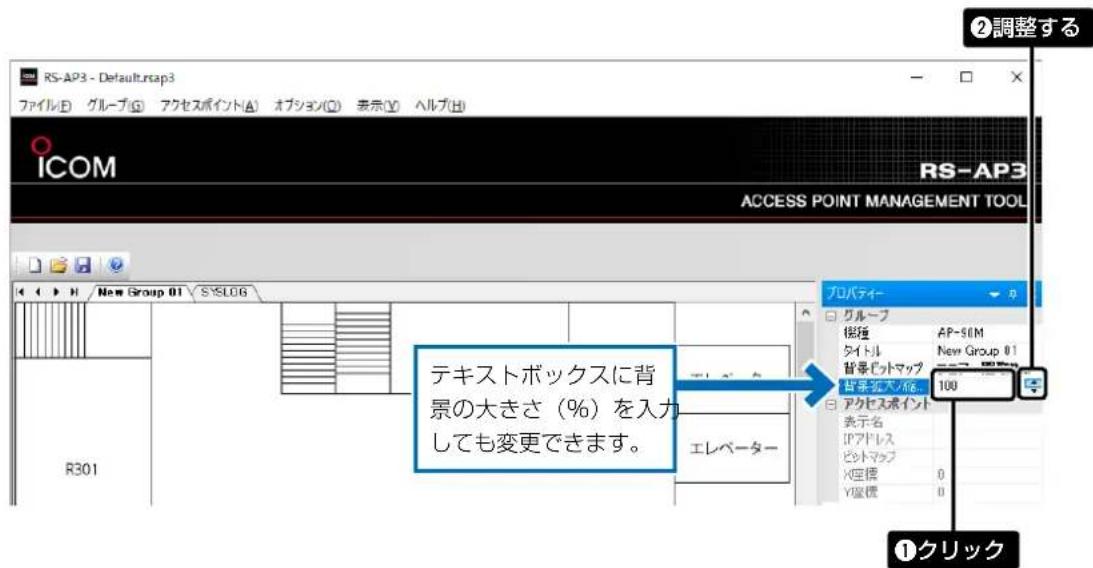
④背景拡大/縮小 …… 設定した背景の大きさを「50~300」(%)の範囲で変更できます。 (初期設定値:100)
⑤表示名 …… 配置画面で選択した無線アクセスポイントの表示名を、任意の32文字以内で設定します。
⑥IPアドレス …… 配置画面で選択した無線アクセスポイントに設定されているIPアドレスを入力します。
設定した名称は、配置画面や「個別設定」画面にも表示されます。
配置画面で選択した無線アクセスポイントに設定されているIPアドレスを入力します。
※ IPアドレスを間違えると、無線アクセスポイントの管理を開始できませんのでご注意ください。
⑦ビットマップ …… 配置画面で表示する無線アクセスポイントのアイコンを選択します。
2 操作画面について
7. 「プロパティー」画面(つづき)
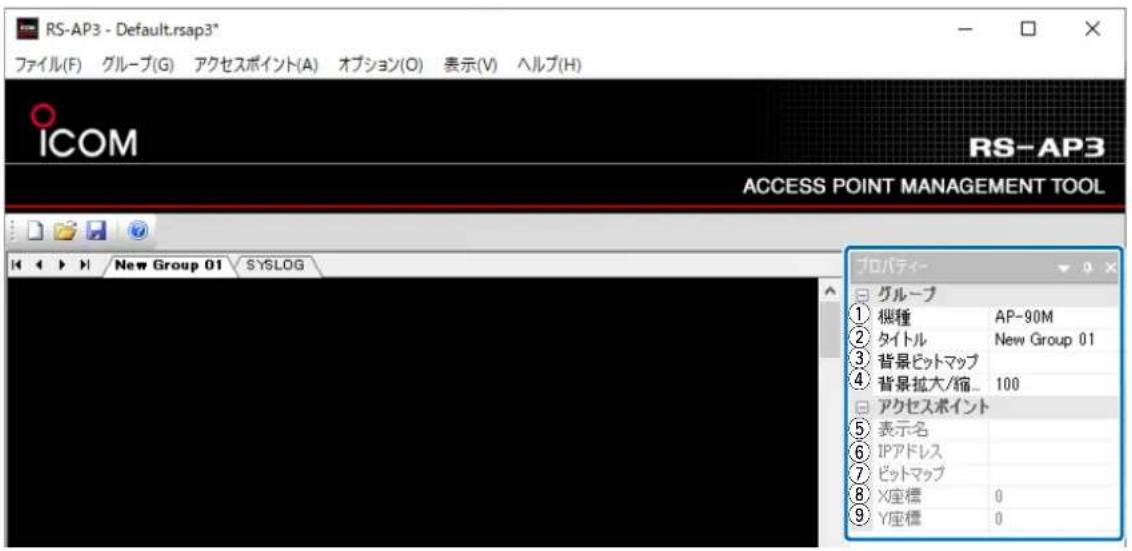
⑧ 場所(X座標) …… 配置画面で表示する無線アクセスポイントのアイコンの水平方向位置(X座標)を表示、設定します。
「0~2048」の範囲で設定できます。
⑨ 場所(Y座標) …… 配置画面で表示する無線アクセスポイントのアイコンの垂直方向位置(Y座標)を表示、設定します。
「0~2048」の範囲で設定できます
2 操作画面について
7. 「プロパティー」画面(つづき)
「プロパティー」画面の表示について
「プロパティー」画面内を右クリックすると、下図のようにメニューが表示されます。
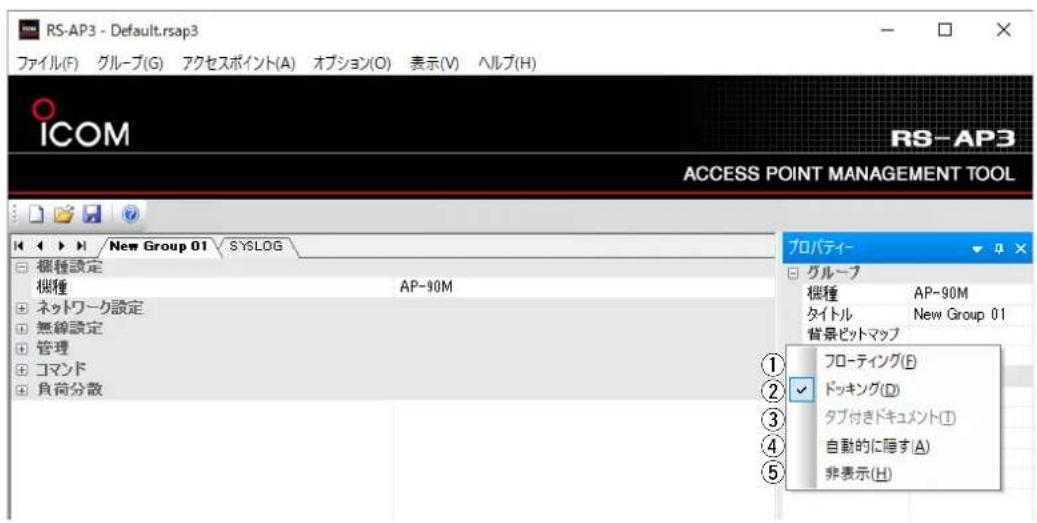
① フローティング(F)……「プロパティー」画面だけを別画面で表示します。
② ドッキング(D)……「プロパティー」画面が操作画面と一体になります。
(出荷時の設定:✓ドッキング(D))
③タブ付きドキュメント(T)… このメニューは使用できないため、常にグレー表示(無効)となります。
④ 自動的に隠す(A)…… 使用しないあいだ、自動的に「プロパティー」画面を隠します。
⑤ 非表示(H) …… 「 プロパティー」画面を表示しません。
※「プロパティー」画面を表示する場合は、「表示(V)」→「プロパティー(P)」の順に操作してください。(P.3-35)
2 操作画面について
8. 「SYSLOG」画面
[SYSLOG]タブをクリックすると、ログ情報を表示します。
ログ情報は最大1000行まで表示でき、それ以降は古い情報が削除されます。
※ ログ情報を保存する場合は、「オプション(O)」→「ログの保存(S)」→「SYSLOG(S)」にチェックマークが入っていることを確認してください。(P.2-15、P.3-27)
![[SYSLOG] タブ (P.2-4) RS-AP3 - Default.rsap3 ファイル(F) グループ(G) アクセスポイント(A) オプション(O) 表示(V) ヘルプ(H) ICOM ACCESS POINT MANAGEMENT TOOL SYSLOG 日付 時刻 IPアドレス ファシリティー レベル 情報 20 15:12:11 1:ユーザー 6:情報提供 20 15:14:20 1:ユーザー 6:情報提供 20 15:14:35 1:ユーザー 6:情報提供 20 15:16:50 1:ユーザー 6:情報提供 20 15:16:50 1:ユーザー 6:情報提供 20 15:17:01 1:ユーザー 6:情報提供 20 15:24:23 1:ユーザー 6:情報提供 20 15:27:00 1:ユーザー 6:情報提供 20 15:27:00 1:ユーザー 6:情報提供 20 15:28:00 1:ユーザー 6:情報提供 20 15:29:42 1:ユーザー 6:情報提供 20 15:29:51 1:ユーザー 6:情報提供 20 16:08:09 1:ユーザー 6:情報提供 20 16:08:53 1:ユーザー 5:通知 プロパティ- グループ 桜種 AP-90M タイトル 背景ピットマップ 背景拡大/縮... ( ) アクセスポイント 表示名 IPアドレス ピットマップ X座標 ( ) Y座標 ( )](/content/2026/05/1110380/images/45e0b248f329fed9d37726ce9eb70fd18755cbd090f588848dd769f6b31d4264.jpg)
※SYSLOGは日付、IPアドレスごとに別ファイル(拡張子:txt)で保存され、さらに分割されます。
2 操作画面について
8. 「SYSLOG」画面(つづき)
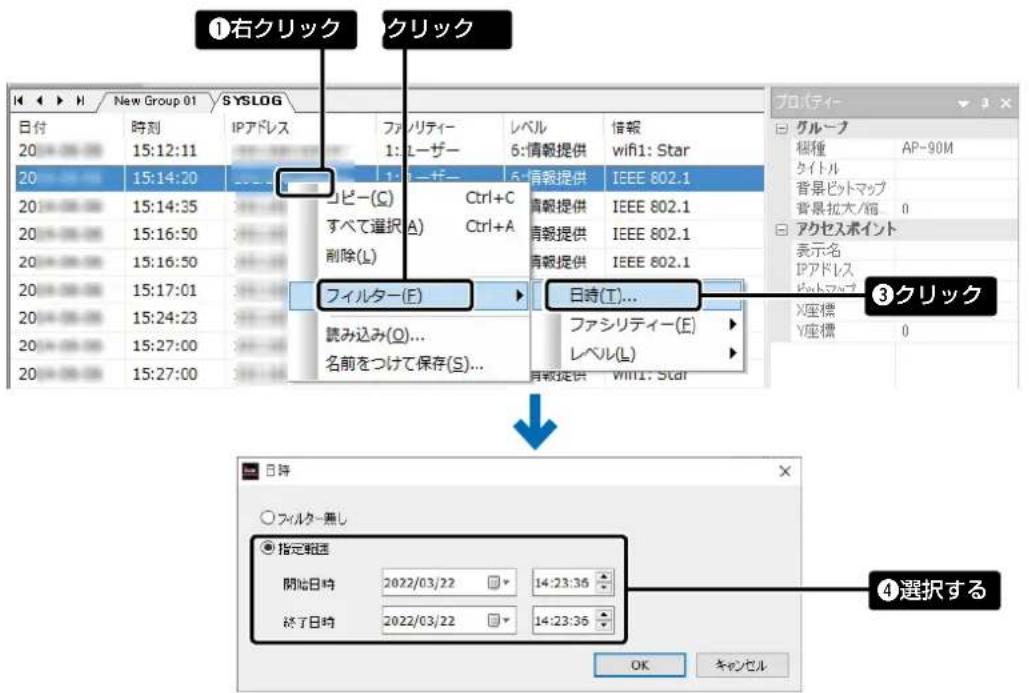
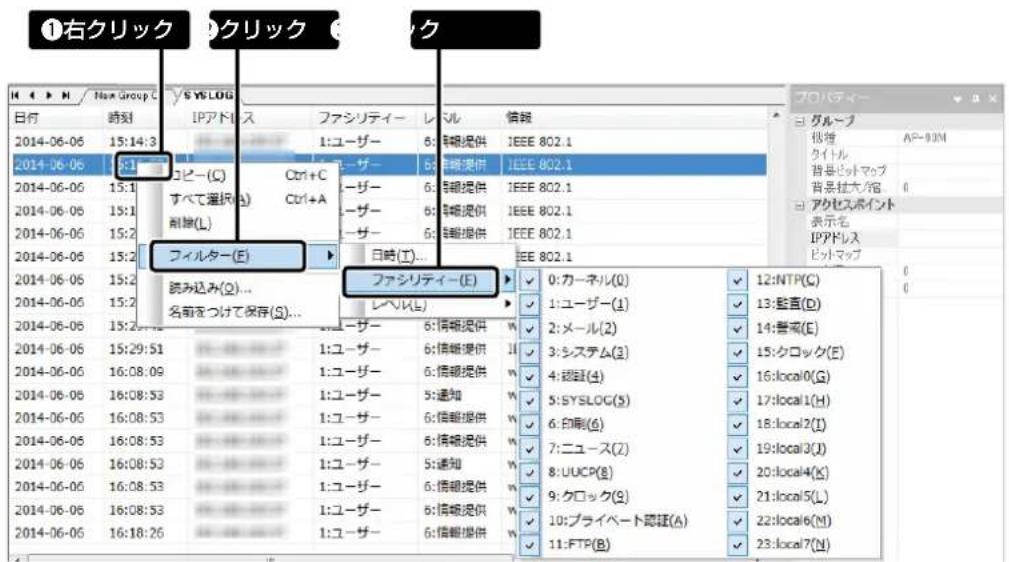
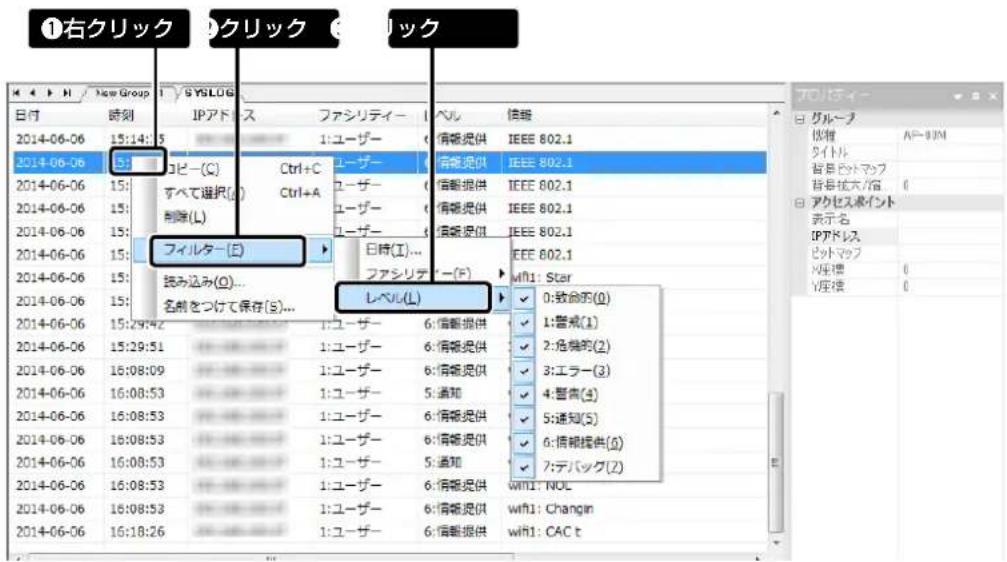
フィルターの設定について
「SYSLOG」画面内で右クリックし、[フィルター(F)]から参照したいログ情報だけ抽出できます。
「日時(T)...」で抽出する場合
「ファシリティー(F)…」で抽出する場合
(次ページへつづく)
2 操作画面について
8. 「SYSLOG」画面
フィルターの設定について(つづき)
「レベル(L)…」で抽出する場合
2 操作画面について
8. 「SYSLOG」画面(つづき)
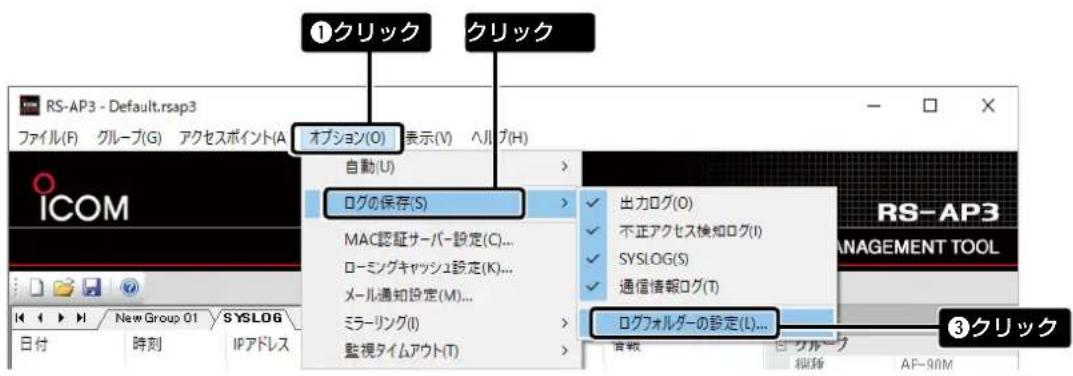
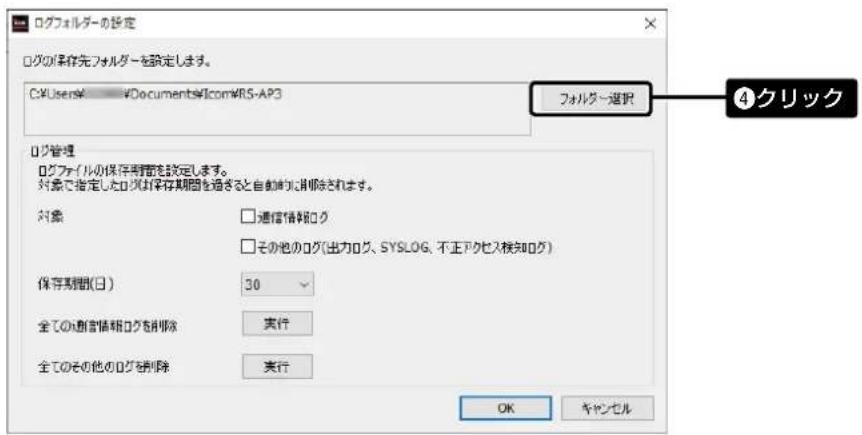
ログフォルダーの設定
SYSLOGを保存するフォルダーを変更するときは、次の手順で保存先を指定します。
※ログの保存先は、HDDより高速な SSDを推奨します。

2 操作画面について
8. 「SYSLOG」画面(つづき)
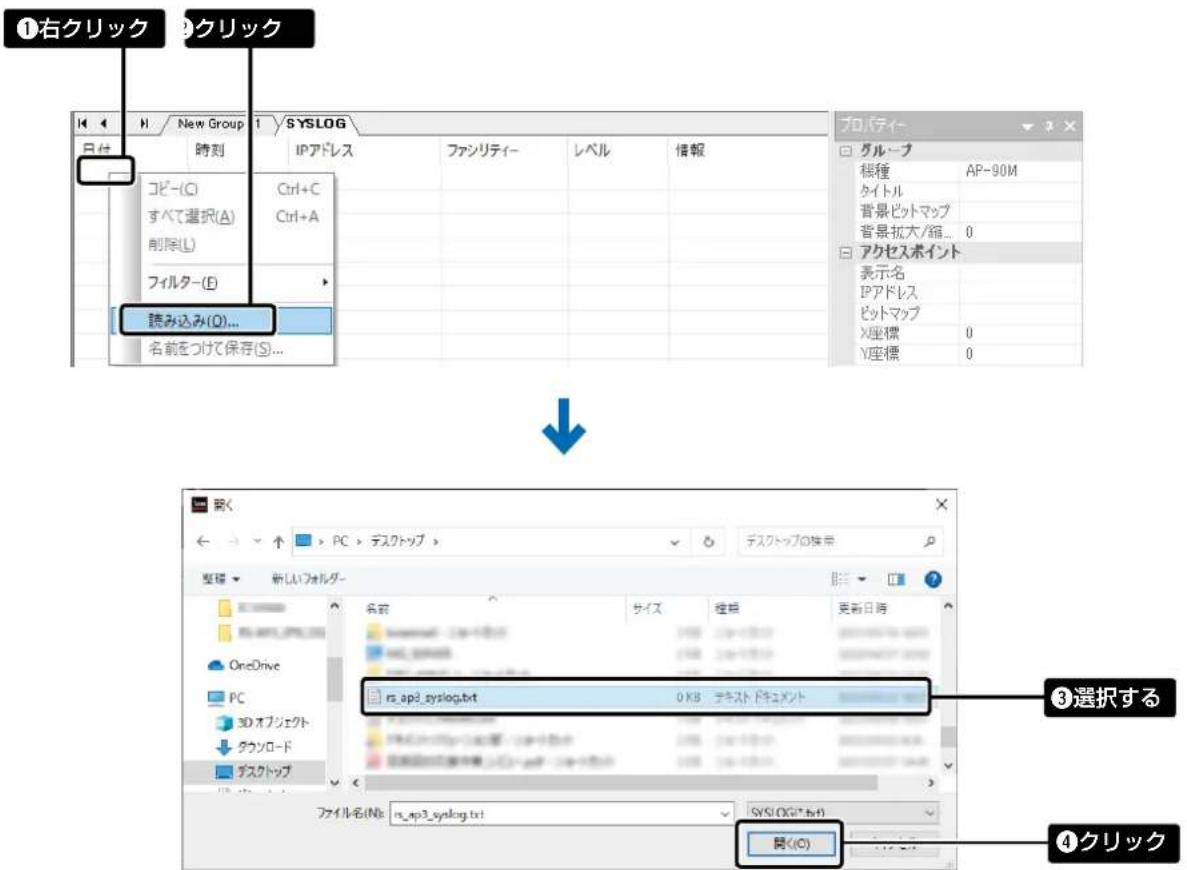
SYSLOGの読み込み
「SYSLOG」画面内で右クリックし、「読み込み(0)…」からSYSLOG(拡張子:txt)を読み込みます。
各メニューについて
第 3 章
この章では、
操作画面の各メニューについて説明しています。
- ファイル (F) メニュー 3-2
- グループ (G) メニュー 3-3
グループを右クリックして選択する場合 3-3
タイトル(グループ名)/背景ビットマップを設定する場合 3-4 - アクセスポイント (A) メニュー 3-6
無線アクセスポイントを右クリックして選択するときは 3-6 - オプション (0) メニュー 3-24
PMK キャッシュ共有機能の設定(ネットワーク認証 /RADIUS 設定) 3-32 - 表示 (V) メニュー 3-35
- ヘルプ (H) メニュー 3-36
3 各メニューについて
1. ファイル (F) メニュー
RS-AP3の設定ファイル(拡張子:rsap3)を新規作成、開く、保存するときなどに使用します。
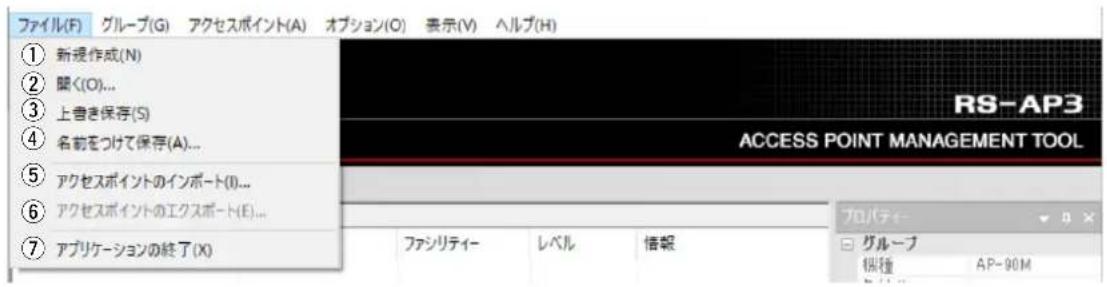
① 新規作成(N) …… 設定ファイルを新規作成します。
② 開く(0)... 既存の設定ファイルを開きます。
※ 異なるユーザーID、パスワードで保存された設定ファイル(拡張子:rsap3)を開く場合は、保存したときのユーザーID、パスワードを求める画面(下図)が表示されます。
③ 上書き保存(S) …… 作業中の設定ファイルを上書き保存します。
④名前を付けて保存(A)...… 作業中の設定ファイルに名前を付けて保存します。
⑤ アクセスポイントの
インポート (I) ... 保存した無線アクセスポイント情報ファイル(拡張子: csv)を RS-AP3にインポートします。
※ 既存の無線アクセスポイント情報と重複したときは上書きされます。
※ エクスポートした状態のファイル、および正しい書式(P.1-11)で編集したファイル以外のインポートは、保証対象外になります。
⑥ アクセスポイントの エクスポート(E)… ……… 登録した無線アクセスポイント情報を任意の場所にファイル(拡張子:csv)でエクスポートします。
※ 無線アクセスポイント情報には、グループのタイトルと機種、無線アクセスポイントのIPアドレスと表示名などが保存されます。
※ エクスポートした状態のファイル、および正しい書式(P.1-11)で編集したファイル以外のインポートは、保証対象外になります。
⑦アプリケーションの終了(X) RS-AP3を終了します。
※ 画面右上の [×] をクリックしても RS-AP3 を終了します。
3 各メニューについて
2. グループ (G) メニュー
グループを追加、削除するときに使用します。
※1つのグループ内で管理できる無線アクセスポイントは、同じ機種に限ります。
※共通設定の項目を別に設定する場合、グループを分けて管理してください。
※「SYSLOG」画面を選択しているときは、[削除(D)...]はグレー表示になります。
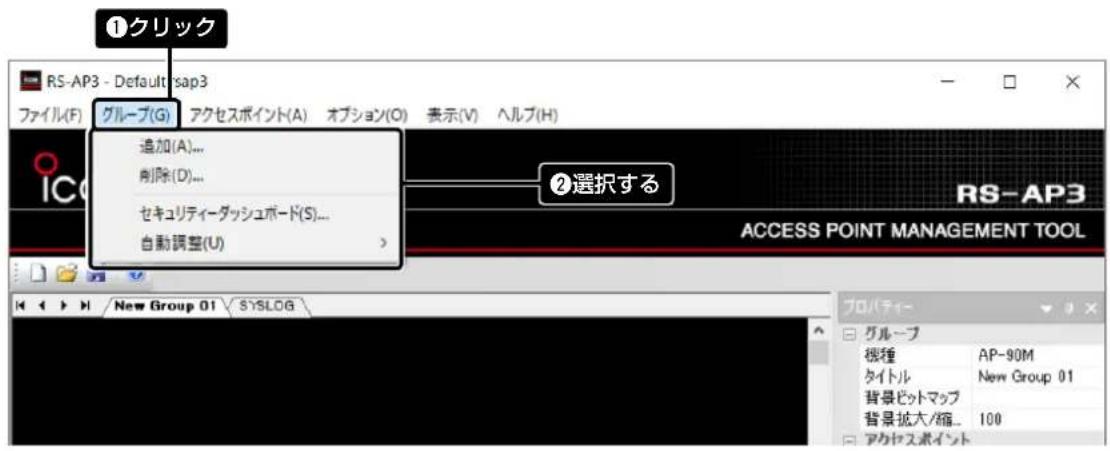
グループを右クリックして選択する場合
3 各メニューについて
2. グループ (G) メニュー (つづき)

①追加(A)...
グループを追加します。
クリックすると、「グループの追加」画面が表示されます。
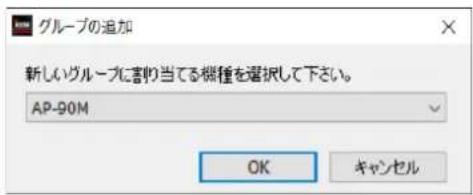
新しいグループに割り当てる無線アクセスポイントの機種を選択して、〈OK〉をクリックすると、新規グループが追加されます。(最大64グループ)
②削除(D)...
選択したグループを削除します。
※選択したグループの無線アクセスポイント情報も一括して削除されます。
※選択したグループ、および無線アクセスポイント情報が削除されたことを確認してください。
※管理中の無線アクセスポイントは、無線アクセスポイント側の設定画面では設定を変更できません。
誤って管理中のグループを削除したときは、もう一度グループと無線アクセスポイントを追加して、設定しなおしてください。
タイトル(グループ名)/背景ビットマップを設定する場合
◎必要に応じて、「プロパティー」画面でタイトル(グループ名)を任意の32文字以内で設定してください。
◎ 「プロパティー」画面の「背景ビットマップ」をクリックすると、RS-AP3のインストール先フォルダー内にある「BG」フォルダー内にあらかじめ保存した24ビットのビットマップ形式の画像ファイルを選択できます。 詳細については、本書6-14ページの「背景ビットマップの設定について」をご覧ください。
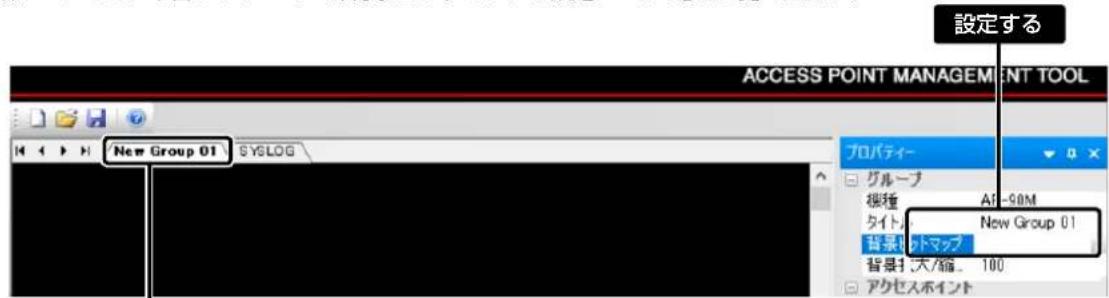
設定したタイトル(グループ名)が表示されます。
3 各メニューについて
2. グループ (G) メニュー (つづき)

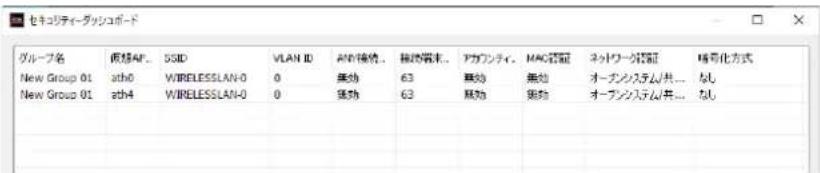
③ セキュリティー
ダッシュボード(S)………
すべてのグループに登録された無線アクセスポイントで有効な仮想APのSSIDや暗号化などの設定を一覧表示します。
④自動調整(U)……
環境に応じて、同一グループ内の無線アクセスポイントを設定する自動調整メニューを表示します。
※「オプション(O)」-「自動(U)」-「自動調整(A)」-「自動調整(A)」にチェックマークが入っているときに使用できます。
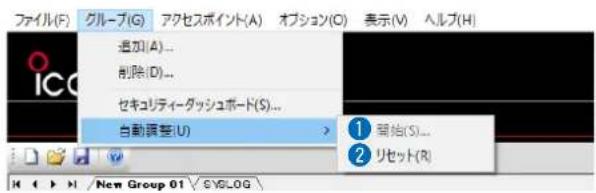
① 開始(S)...
スキャンを開始して、得られた結果から環境に応じたパワーレベルとチャンネルを無線アクセスポイントに設定します。
あらかじめ自動調整を実行しておけば、障害が発生した無線アクセスポイントの近隣にある無線アクセスポイントのパワーレベルを調整できます。
※自動調整によって変更された場合は、「ステータス」画面(P.3-19)のパワーレベルやチャンネル欄、無線アクセスポイント状態表示(P.2-6)のチャンネル欄に、「(Auto)」が表示されます。
※個別設定の無線設定で「共通設定を使用」が選択され、配置画面上の表示名が無色の無線アクセスポイントが対象になります。
※自動調整を開始する前に、グループ内にあるすべての無線アクセスポイントを管理状態にしてください。
② リセット(R) ……
自動調整で変更した無線アクセスポイントのパワーレベルとチャンネルを、「個別設定」画面、「共通設定」画面の内容に戻します。
3
各メニューについて
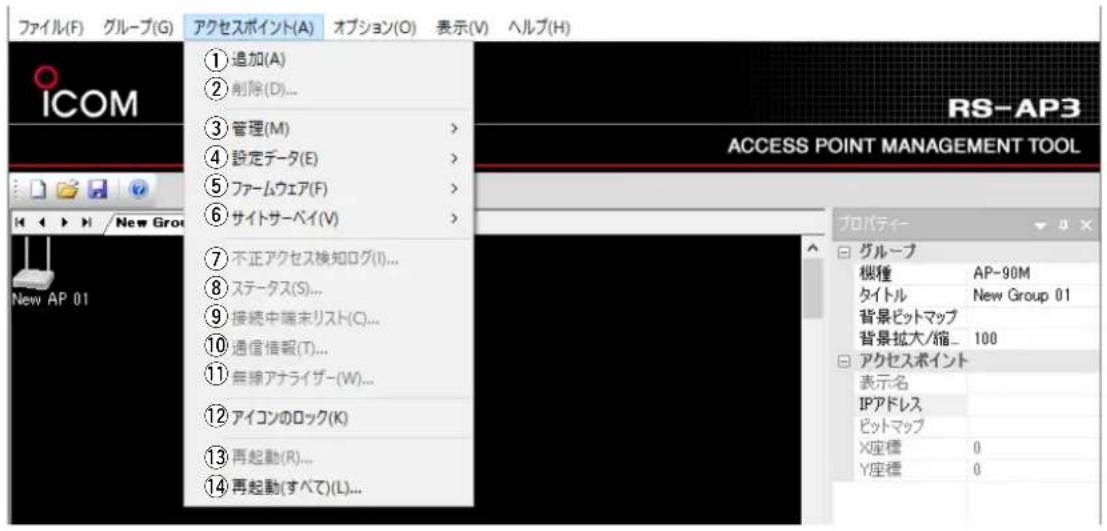
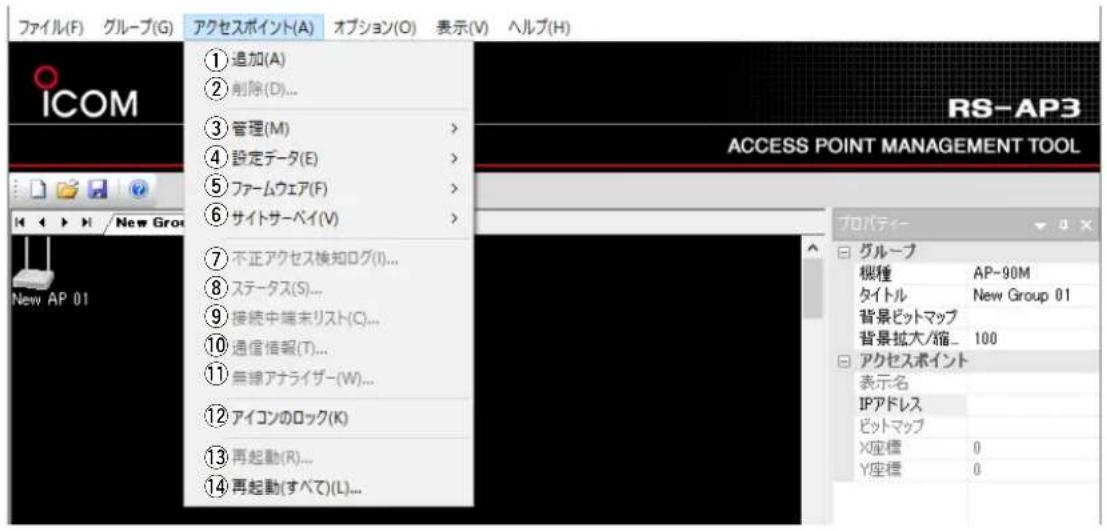
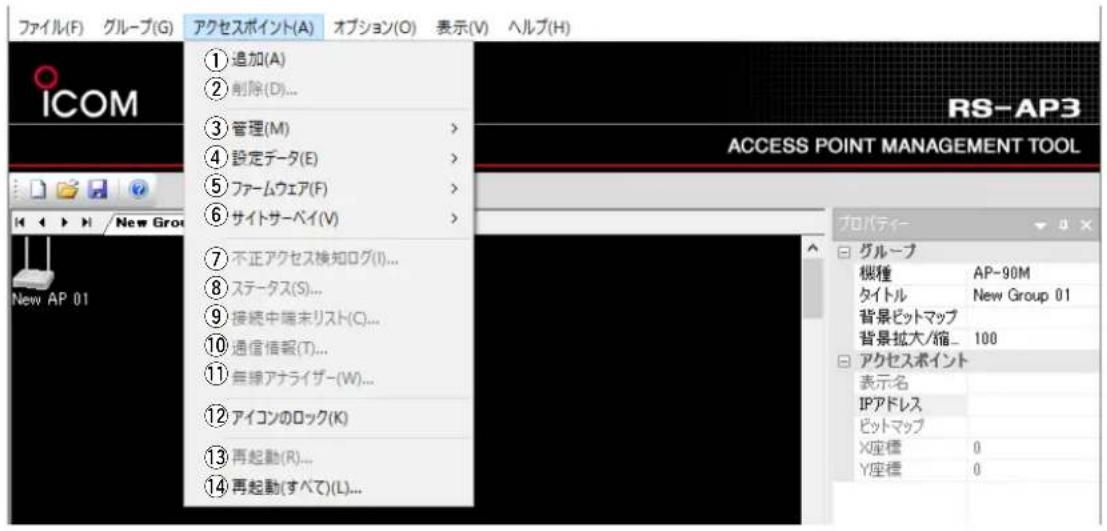
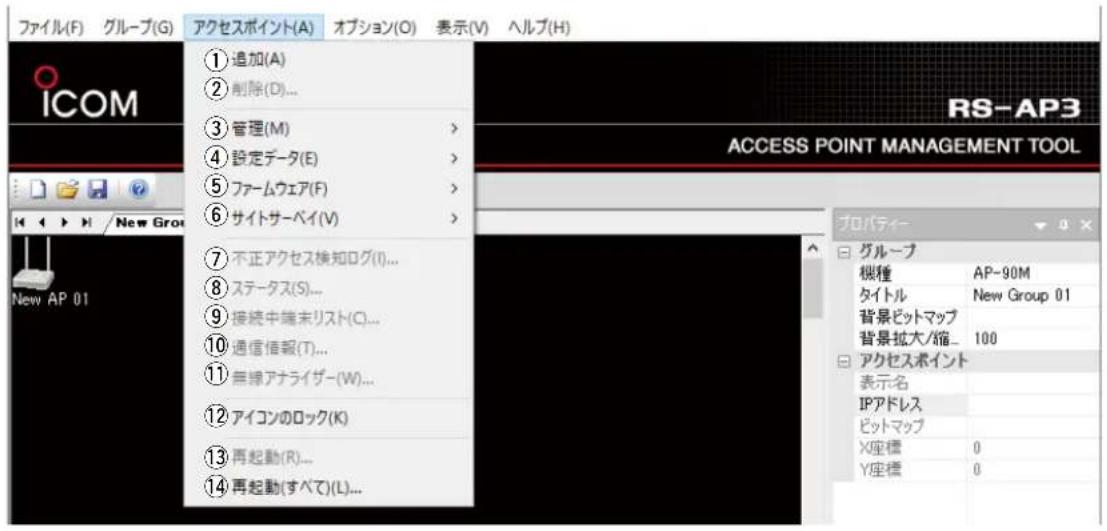
3. アクセスポイント(A)メニュー
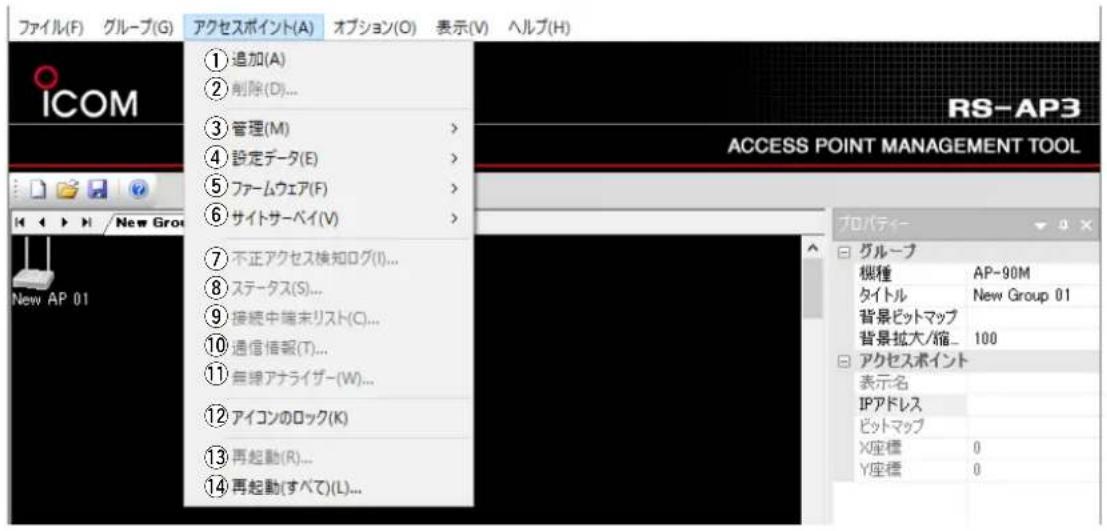
無線アクセスポイントの追加/削除、管理の開始/終了、ファームウェアの更新、不正アクセス検知、ステータスなどを使用します。
※ 無線アクセスポイントごとに操作する場合は、配置画面内で無線アクセスポイントを選択してから、操作してください。
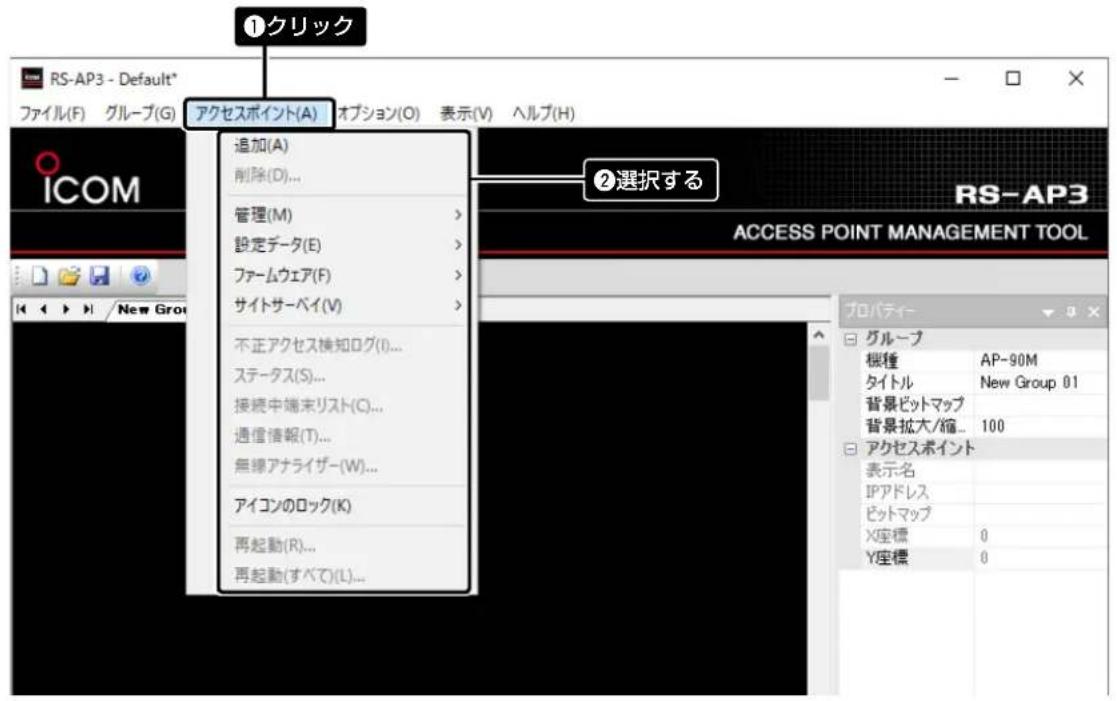
無線アクセスポイントを右クリックして選択するときは
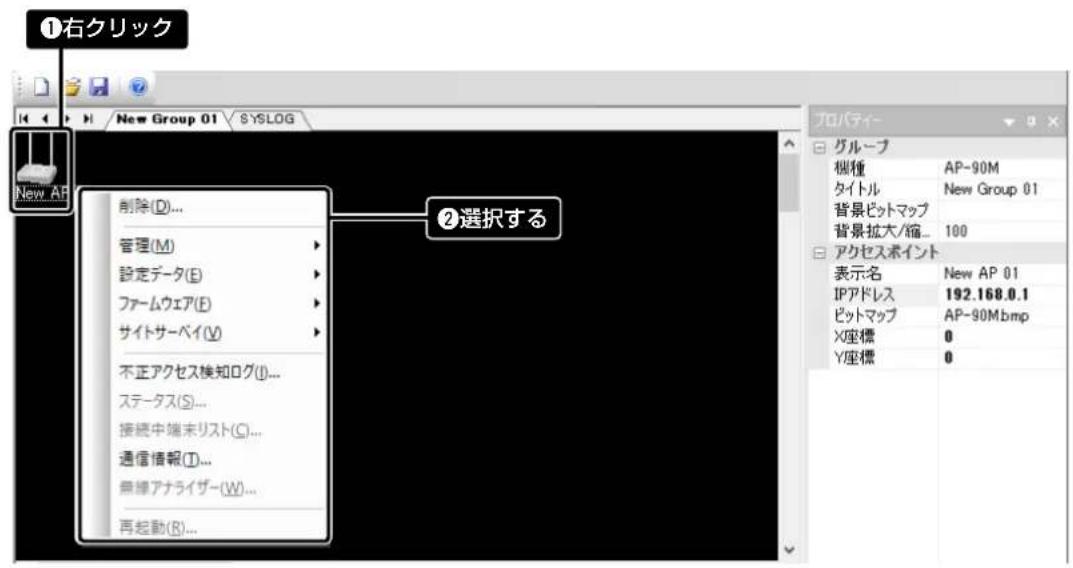
3
各メニューについて
3. アクセスポイント (A) メニュー(つづき)
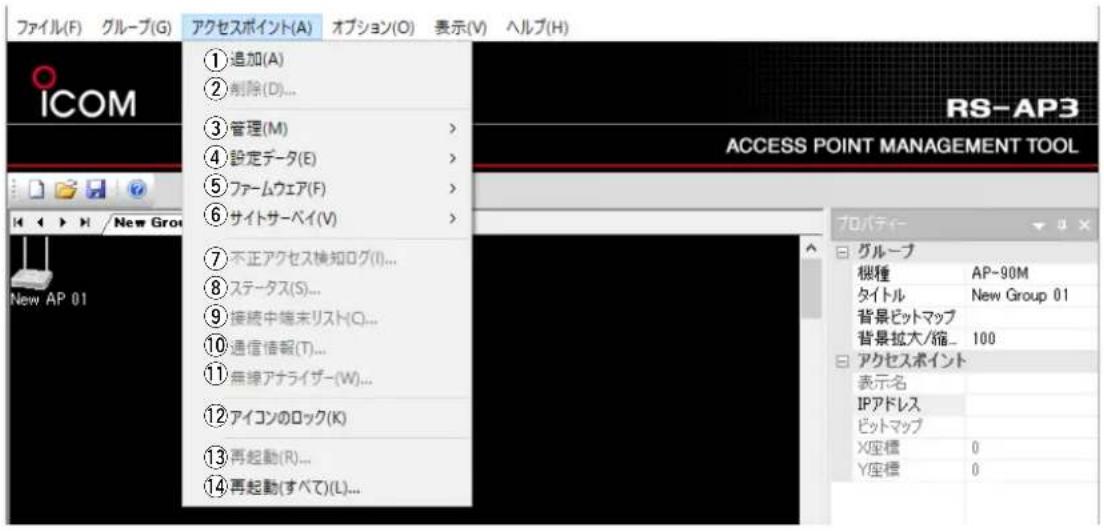
①追加(A)……
管理する無線アクセスポイントを追加します。
(1グループあたり 最大128台/全グループ合計 最大3000台)
追加した無線アクセスポイントを選択し、無線アクセスポイントに設定されているIPアドレスを入力します。
※ 「プロパティー」画面にIPアドレスを入力していない無線アクセスポイントは、RS-AP3から管理できません。
※ 無線アクセスポイントの台数が上限値に達した場合、グレー表示になり選択できません。
②削除(D)...
選択した無線アクセスポイントを削除します。
※ 操作後、選択した無線アクセスポイントが削除されたことを確認してください。
※ 管理中の無線アクセスポイントは、無線アクセスポイント側の設定画面では設定を変更できません。
誤って削除したときは、もう一度無線アクセスポイントを追加して、設定しなおしてください。
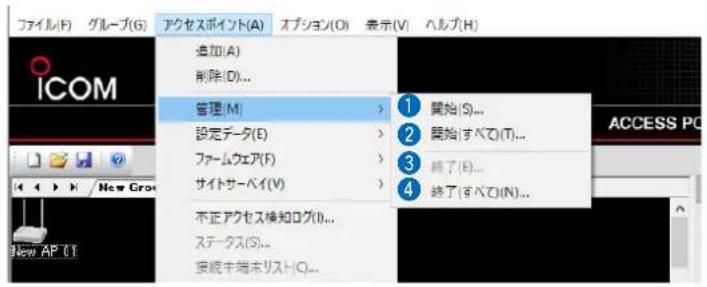
③ 管理(M) ……
無線アクセスポイントの管理メニューを表示します。
※ 「プロパティー」画面にIPアドレスを入力していない無線アクセスポイントは、RS-AP3から管理できません。
3 各メニューについて
3. アクセスポイント(A)メニュー
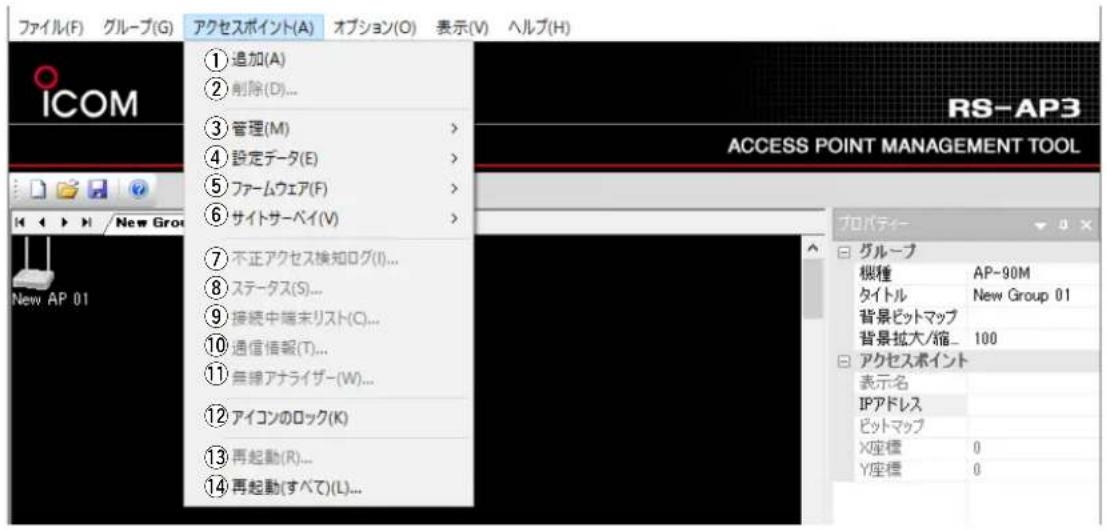
③管理(M)(つづき)……
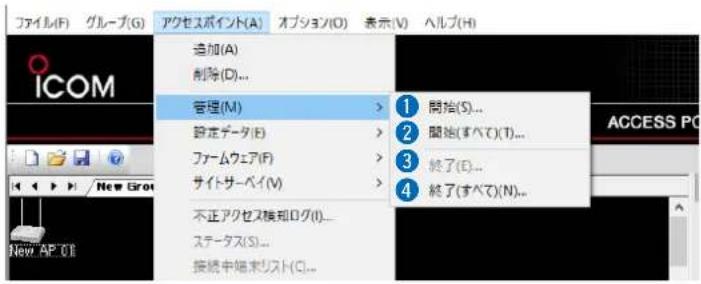
①開始(S)...
選択した無線アクセスポイントの管理を開始します。
※ 管理を終了するまで、無線アクセスポイント側の設定画面では設定を変更できません。
②開始(すべて)(T)...
選択したグループに設定されている無線アクセスポイントの管理を開始します。
※ 管理するグループが複数ある場合は、グループごとに管理を開始してください。
③終了(E)...
選択した無線アクセスポイントの管理を終了します。
※ サービス側で引きつづき無線アクセスポイントの管理をする場合は、変更した内容を保存してから、RS-AP3の操作画面を終了してください。
④ 終了(すべて)(N)...……
選択したグループに設定されている無線アクセスポイントの管理を終了します。
※ 管理するグループが複数ある場合は、グループごとに管理を終了してください。
【ご注意】
無線アクセスポイントの管理を開始するには、無線アクセスポイント側の管理ツール設定を「有効」にする必要があります。※無線アクセスポイントの管理を終了すると、自動的に無線アクセスポイント側の管理ツール設定が「無効」に戻ります。
3 各メニューについて
3. アクセスポイント(A)メニュー(つづき)
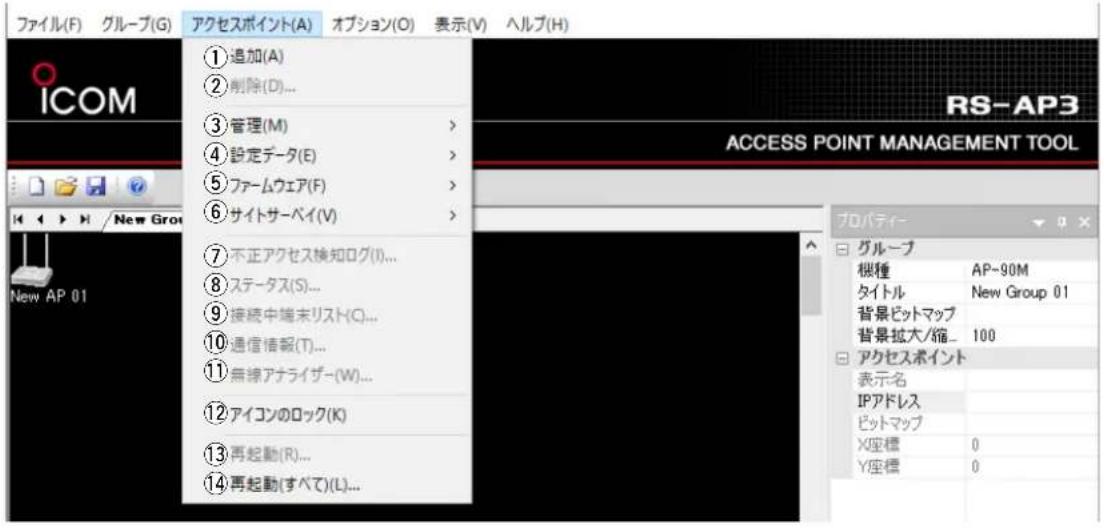
④設定データ(E)……
管理中の無線アクセスポイントへ設定データを送信したり、取得したりする設定データメニューを表示します。
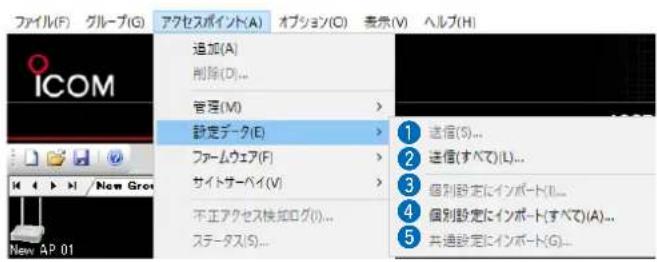
① 送信(S)...
選択した管理中の無線アクセスポイントへ、「個別設定」画面、または「共通設定」画面で変更した設定データを送信します。(P.4-2、P.5-2)
②送信(すべて)(L)... ……
選択したグループで管理中の無線アクセスポイントへ、「個別設定」画面、または「共通設定」画面で変更した設定データを送信します。(P.4-2、P.5-2)
③個別設定にインポート(I)...
選択した管理中の無線アクセスポイントから、「個別設定」画面にある項目の設定データを取得します。(P.4-2)
④ 個別設定にインポート (すべて)(A)...
選択したグループで管理中の無線アクセスポイントから、「個別設定」画面にある項目の設定データを取得します。(P.4-2)
⑤ 共通設定にインポート(G)...
選択した管理中の無線アクセスポイントから、「共通設定」画面にある項目の設定データを取得します。(P.5-2)
3 各メニューについて
3. アクセスポイント(A)メニュー(つづき)
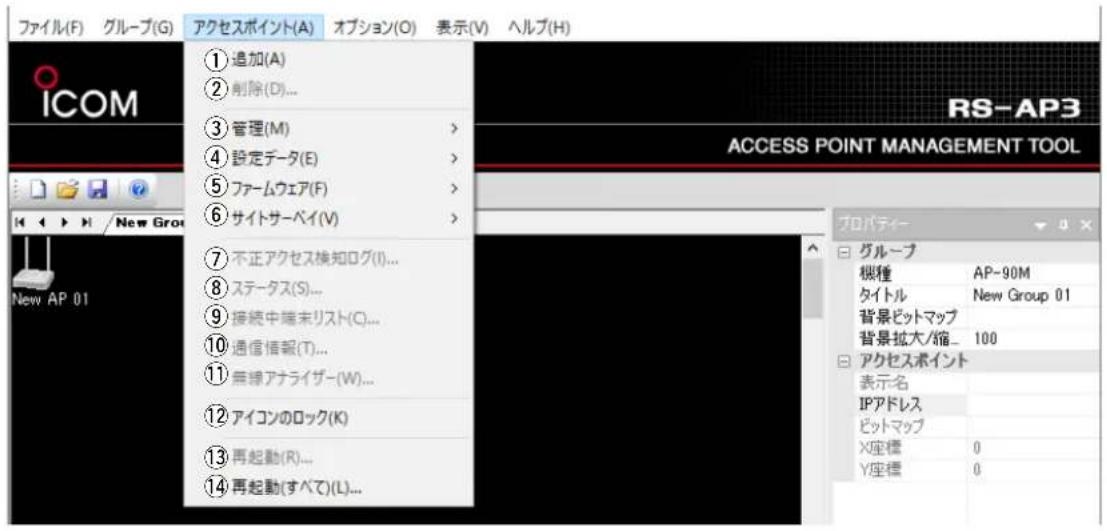
⑤ファームウェア(F)……
無線アクセスポイントのファームウェアを更新するメニューを表示します。
※「オプション(O)」-「自動(U)」-「ファームウェア更新(F)」にチェックマークが入っているときは、RS-AP3に収録されているファームウェアとバージョンが異なる場合、自動的に無線アクセスポイントのファームウェアを更新します。(P.3-24)
※ 無線アクセスポイントの表示名が灰色点滅(P.2-7)の場合は、ファームウェアの更新が必要です。
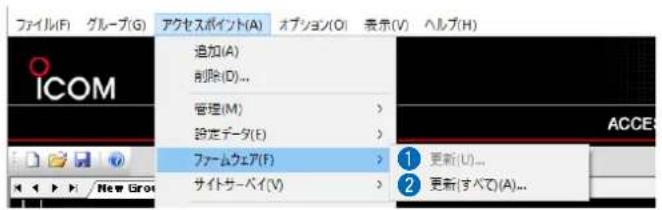
① 更新(U)... ……
選択した管理中の無線アクセスポイントをRS-AP3に収録されているファームウェアで更新します。
②更新(すべて)(A)...
選択したグループで管理中の無線アクセスポイントをRS-AP3に収録されているファームウェアで更新します。
3 各メニューについて
3. アクセスポイント (A) メニュー (つづき)
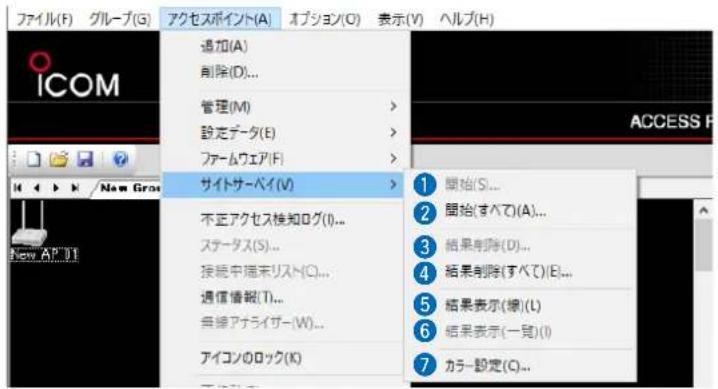
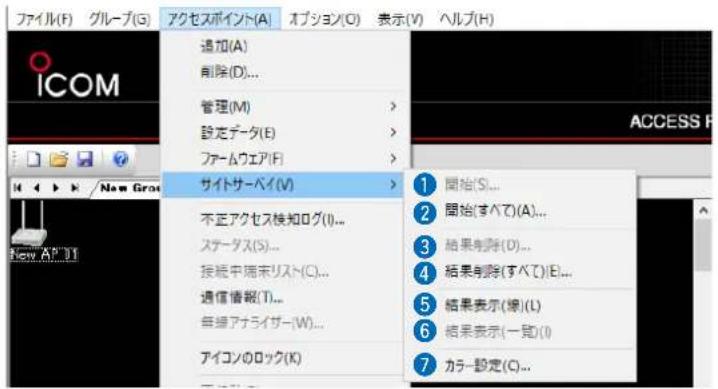
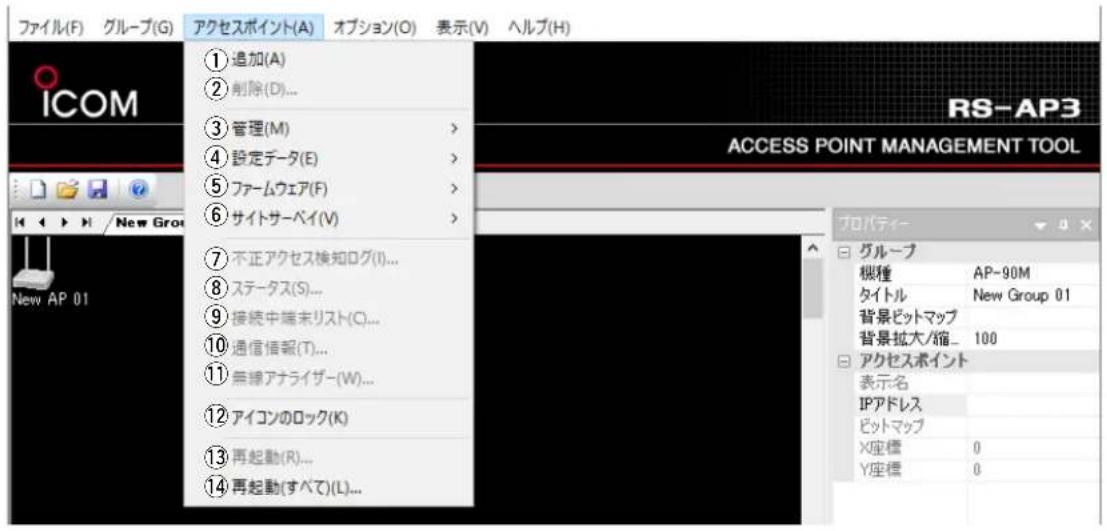
⑥ サイトサーベイ (V) …… サイトサーベイのメニューを表示します。
※ サイトサーベイ中の無線アクセスポイントは、無線LAN端末と通信できません。
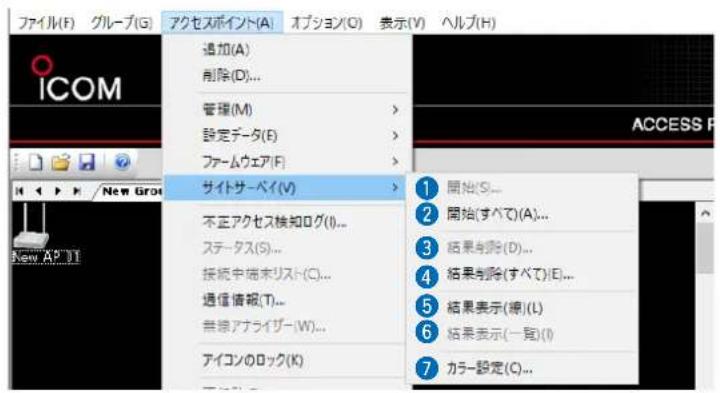
①開始(S)... 選択した管理中の無線アクセスポイントのサイトサーベイを開始します。
②開始(すべて)(A)... …… 選択したグループで管理中の無線アクセスポイントのサイトサーベイを開始します。
③結果削除(D)... …… 選択した無線アクセスポイントのサイトサーベイ結果を削除します。
④結果削除(すべて)(E)... … 選択したグループにある無線アクセスポイントのサイトサーベイ結果をすべて削除します。
(次ページへつづく)
3
各メニューについて
3. アクセスポイント(A)メニュー
⑥ サイトサーベイ (V)
(つづき)
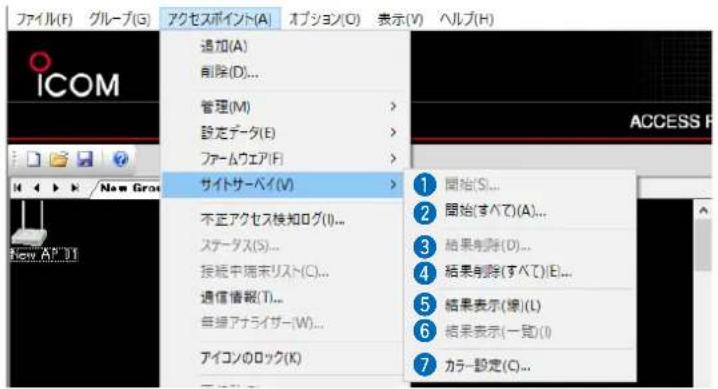
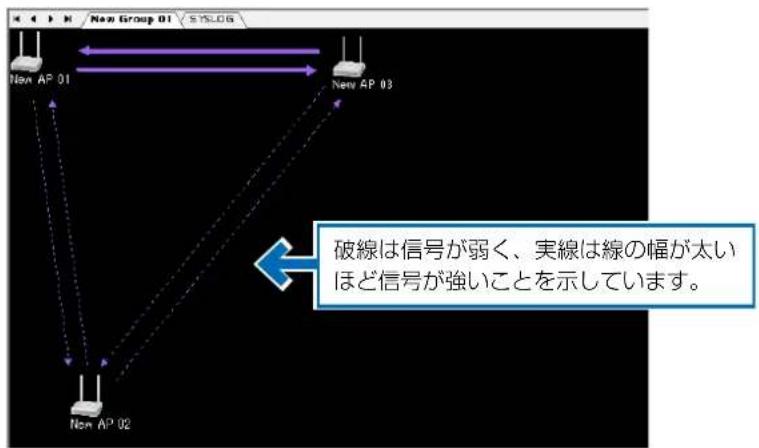
5 結果表示(線)(L) ……
選択したグループにある無線アクセスポイント間のサイトサーベイ結果を線描画します。
線の色(P.3-16)は通信に使用しているチャンネル(周波数)を、線種は信号の強さを示しています。
矢印の方向は、測定電波の到達方向を示しています。
flowchart
graph TD
    A["New AP 01"] --> B["New AP 02"]
    B --> C["New AP 03"]
    C --> D["..."]
    style A fill:#f9f,stroke:#333
    style B fill:#f9f,stroke:#333
    style C fill:#f9f,stroke:#333
    style D fill:#f9f,stroke:#333
    note1["破線は信号が弱く、実線は縁の幅が太いほど信号が強いことを示しています。"]
    note1 -.-> note1
(次ページへつづく)
3
各メニューについて
3. アクセスポイント (A) メニュー (つづき)
⑥ サイトサーベイ (V) ……
5 結果表示(線)(L)
(つづき) サイトサーベイ実行後、[Shift]キーを押しながら無線アクセスポイントのアイコンをクリックすると、その無線アクセスポイントが送信している電波の強度を示す線だけ表示します。
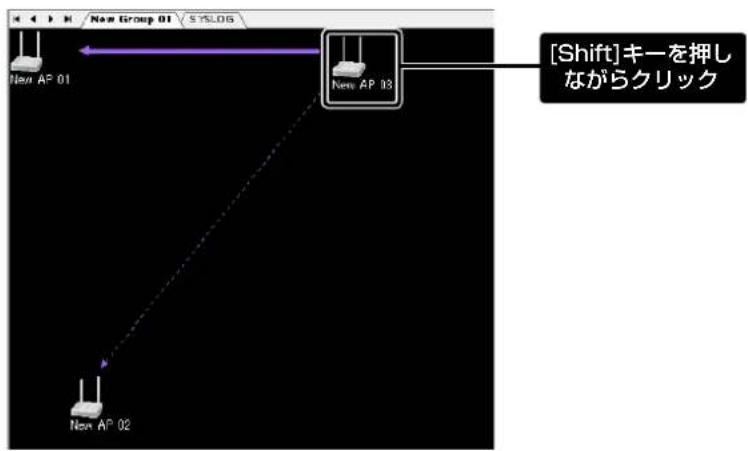
flowchart
graph TD
    A["New AP 01"] --> B["New AP 03"]
    B --> C["New AP 02"]
    style A fill:#f9f,stroke:#333
    style B fill:#ccf,stroke:#333
    style C fill:#cfc,stroke:#333
    note right of B: [Shift] キーを押しながらクリック
(次ページへつづく)
3
各メニューについて
3. アクセスポイント(A)メニュー
⑥ サイトサーベイ (V) ……
5 結果表示(線)(L)
(つづき) サイトサーベイ実行後、[Ctrl]キーを押しながら無線アクセスポイントのアイコンをクリックすると、その無線アクセスポイントが受信している電波の強度を示す線だけ表示します。
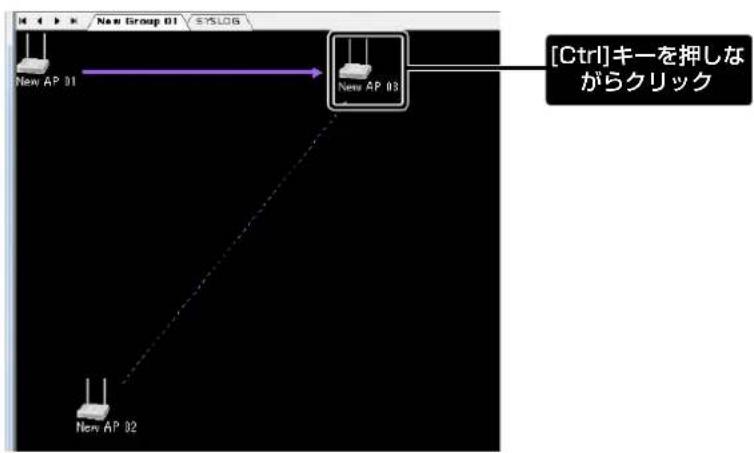
flowchart
graph TD
    A["New AP 01"] --> B["New AP 03"]
    C["New AP 02"] --> B
    B --> D["[Ctrl"]キーを押しながらクリック]
3
各メニューについて
3. アクセスポイント(A)メニュー
⑥ サイトサーベイ (V)
(つづき)
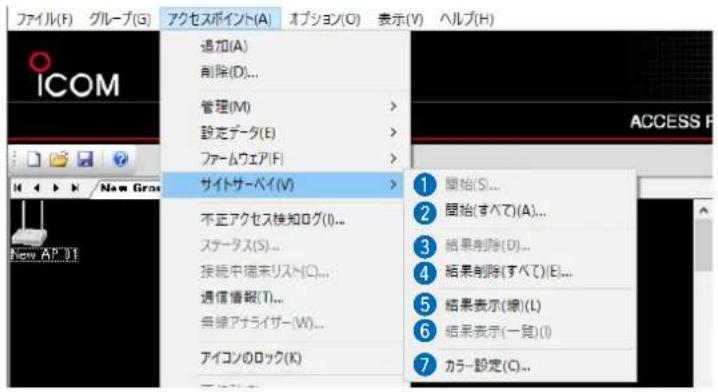
6 結果表示(一覧)(I) ……
選択した無線アクセスポイントのサイトサーベイ結果を一覧で表示します。

BSSID 検出された機器のBSSIDを表示します。
| チャンネル 検出された機器のチャンネルを表示します。 | |
| RSSI | 検出された機器から受信した信号の強度を表示します。※数値が大きいほど、信号強度が強いことを示しています。 |
| ネットワークモード | 検出された機器が無線アクセスポイントの場合は「AP」、アドホックモードで動作する無線LAN端末の場合は「ADHOC」を表示します。 |
| 暗号化 | 検出された機器が通信で使用する暗号化方式を表示します。※「WEP RC4」、または「OCB AES」のときは「WEP」と表示します。 |
| SSID | 検出された機器のSSIDを表示します。 |
3
各メニューについて
3. アクセスポイント(A)メニュー
⑥ サイトサーベイ (V)
(つづき)
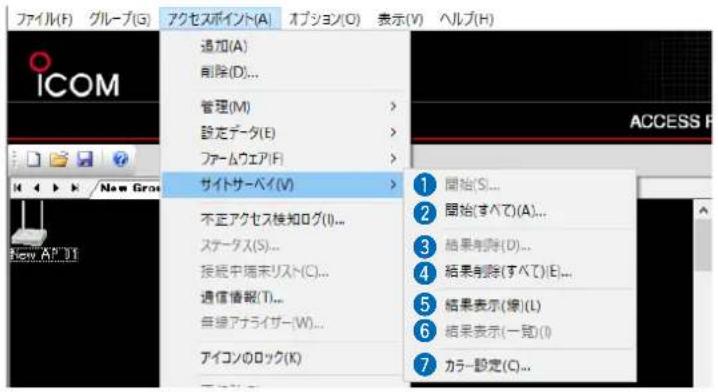
⑦ カラー設定(C)...
「結果表示(線)(L)」で使用する周波数ごとの表示色について設定します。
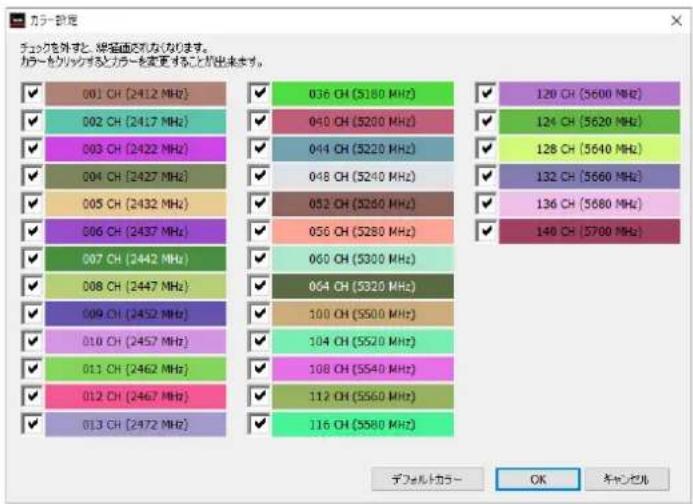
「カラー設定」画面
チェックボックスをクリックして、周波数ごとに表示色の表示/非表示を選択します。(初期設定値:[✓](表示))
3
各メニューについて
3. アクセスポイント(A)メニュー
⑥ サイトサーベイ (V) ……
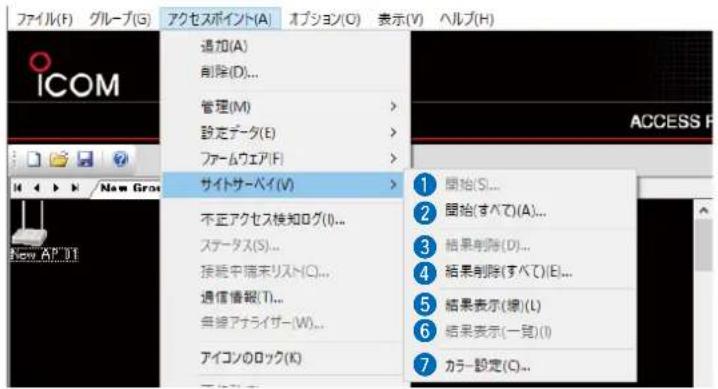
⑦カラー設定(C)
(つづき)
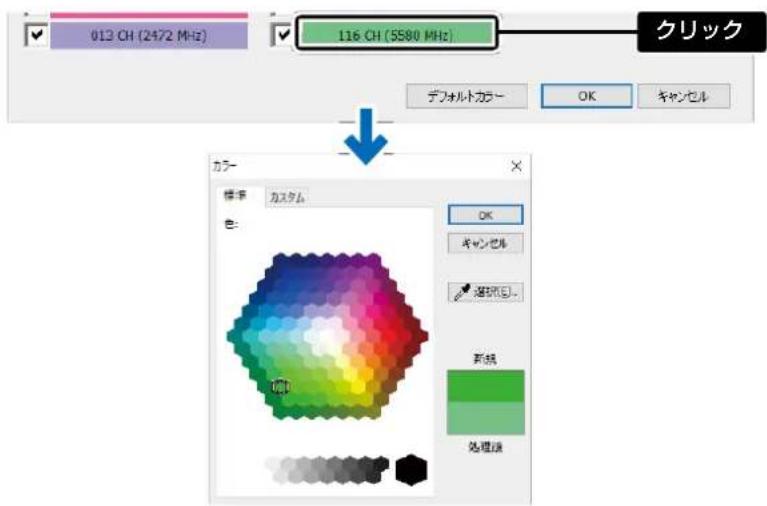
「カラー」画面
「カラー設定」画面で周波数ごとの表示色をクリックすると、「カラー」画面が表示され、色を変更できます。
※〈デフォルトカラー〉をクリックすると、初期設定値に戻ります。
3 各メニューについて
3. アクセスポイント(A)メニュー(つづき)
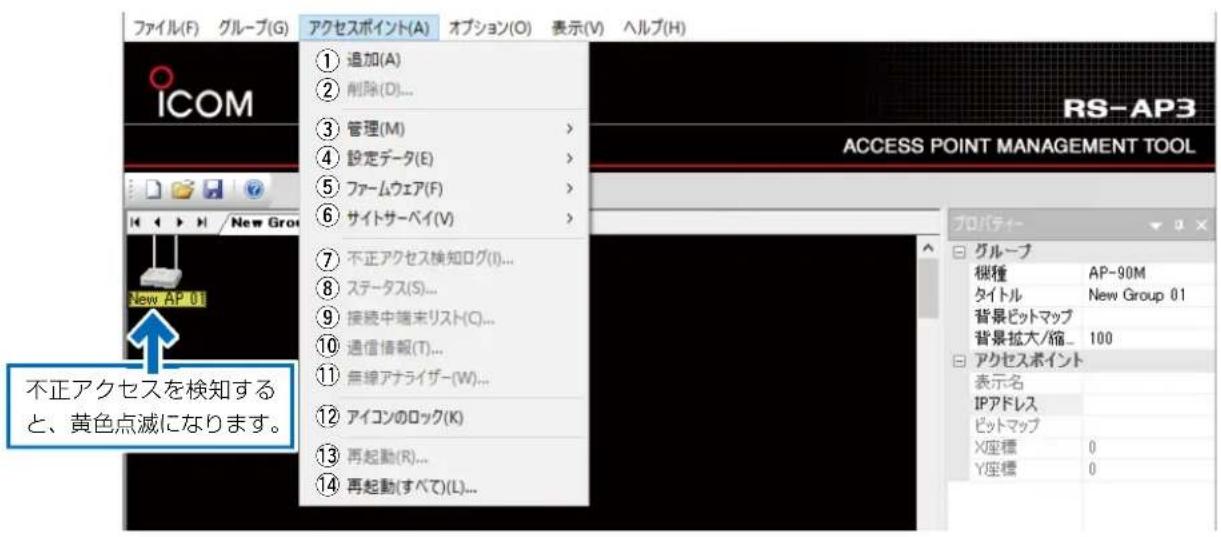
⑦不正アクセス検知ログ(I)...
不正アクセスを検知した場合、対象となる無線アクセスポイントの表示名が黄色に点滅します。
無線アクセスポイントを選択して、「不正アクセス検知ログ(Ⅰ)…」をクリックすると、点滅を解除し、「不正アクセス検知ログ」画面を表示します。
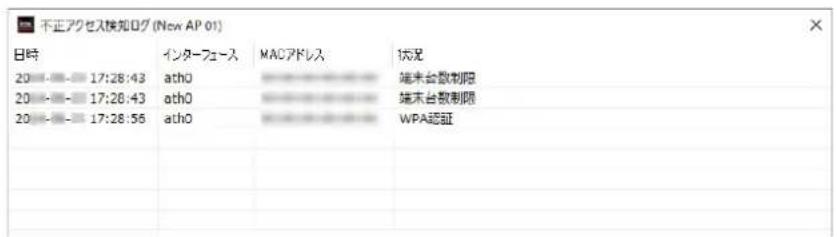
※「オプション(O)」→「ログの保存(S)」→「不正アクセス検知ログ(I)」にチェックを入れると、不正アクセス検知ログを保存します。
※RS-AP3は、下記に該当するケースを不正アクセスと判定します。
◎MACアドレスフィルタリングで遮断した場合
◎接続台数制限で遮断した場合
◎WPA認証においてMIC不正によって切断処理した場合
3 各メニューについて
3. アクセスポイント (A) メニュー (つづき)
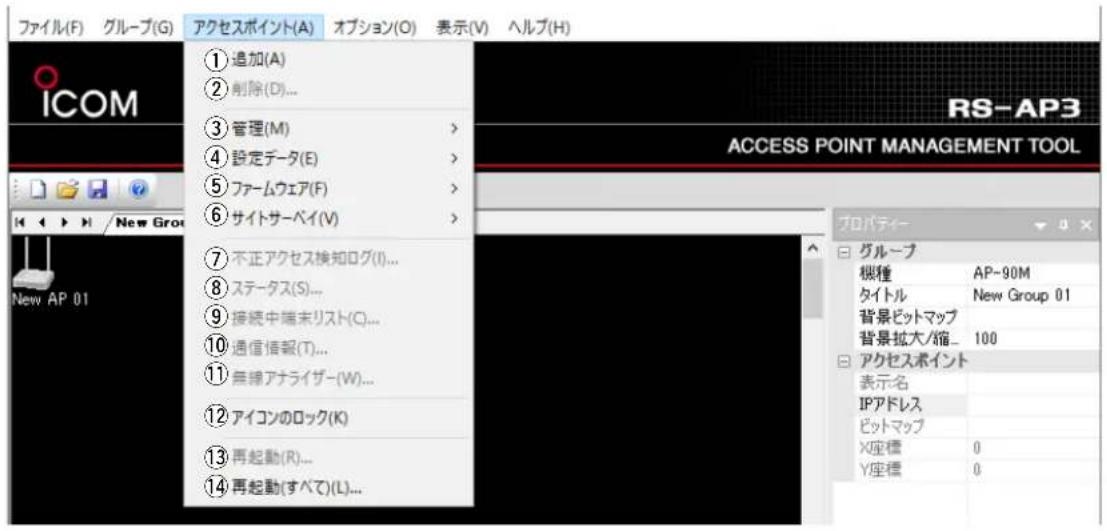
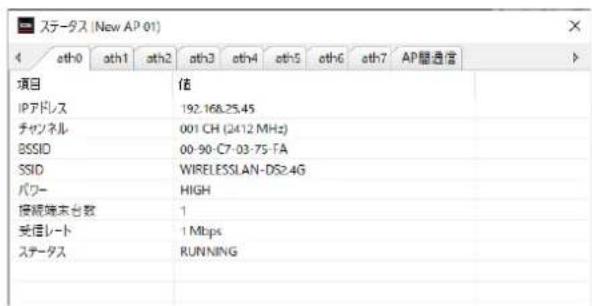
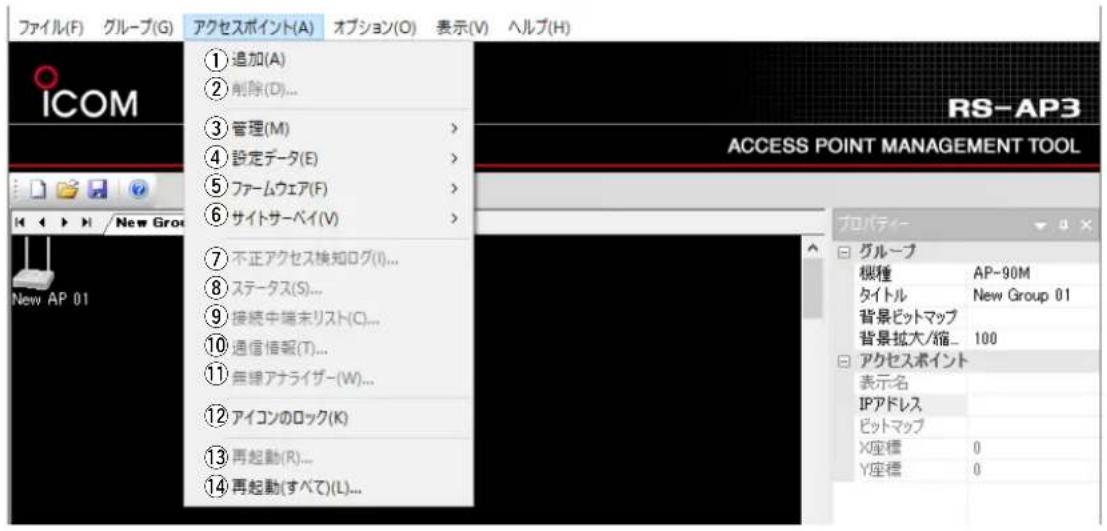
⑧ステータス(S)...
選択した管理中の無線アクセスポイントに設定されている内容(IPアドレス、チャンネルなど)を「ステータス」画面で表示します。
3 各メニューについて
3. アクセスポイント(A)メニュー(つづき)
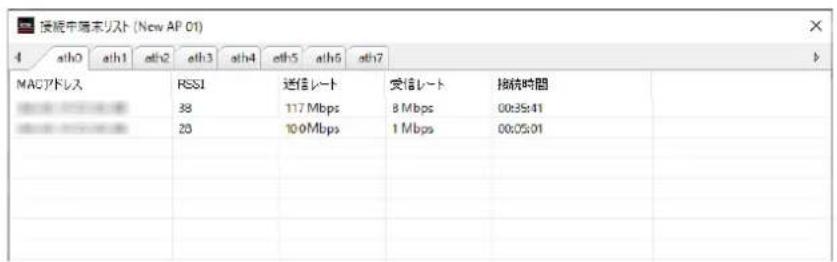
⑨接続中端末リスト(C)...…
選択した管理中の無線アクセスポイントと通信中の端末情報(MACアドレス、RSSIなど)を「接続中端末リスト」画面で表示します。
3
各メニューについて
3. アクセスポイント(A)メニュー(つづき)
⑩通信情報(T)... ……
過去の通信履歴を検索して、送受信別トラフィックをグラフで表示します。
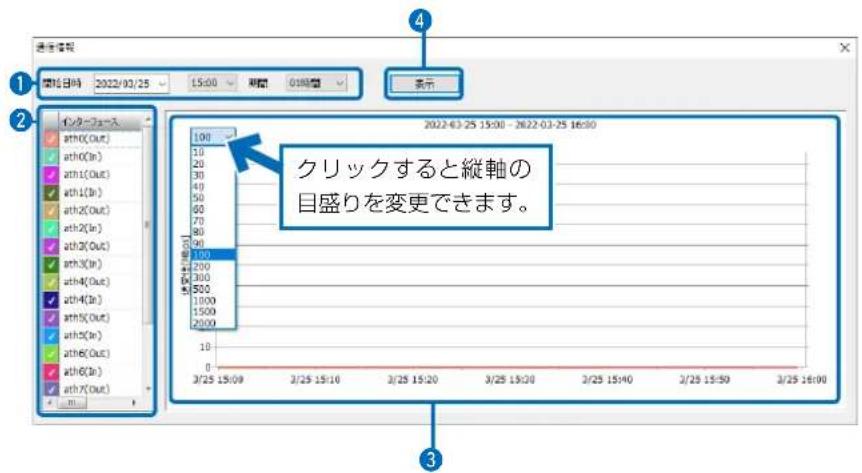
1 開始日時/期間 ……
通信ログを検索する開始日時と期間を指定します。
◎開始日:年月日の表示欄に直接入力する、または[▼]をクリックしてカレンダーから選択します。
◎開始時間:00:00~23:00(1時間単位)から選択します。
◎期間:1、3、6、12、24(時間)から選択します。
② インターフェース ……
インターフェース名と対応する色を一覧表示します。
インターフェース名を選択すると、グラフが太線表示に切り替わります。
③グラフ
インターフェースごとのトラフィックを表示します。
一覧で表示された色別の線で描画されます。
④〈表示〉 ……
クリックすると、検索を開始してグラフを描画します。
3
各メニューについて
3. アクセスポイント(A)メニュー(つづき)
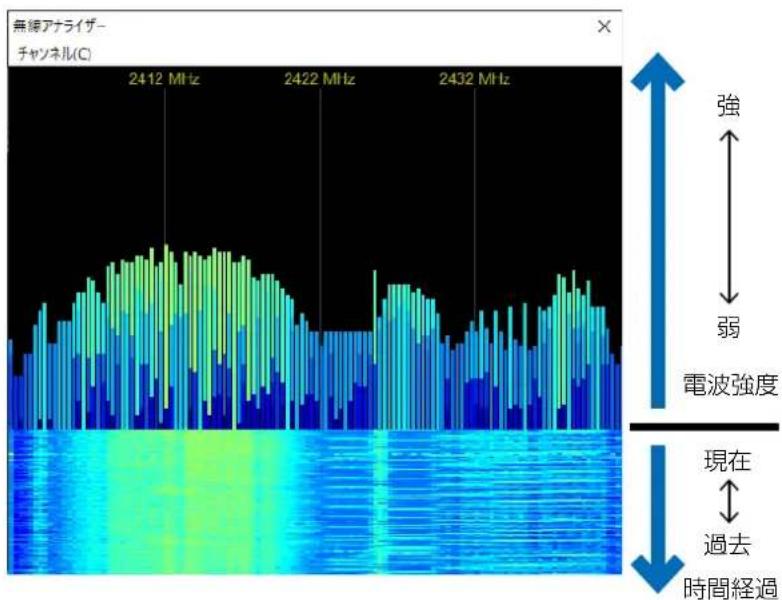
⑪無線アナライザー(W)...…
無線アクセスポイントから取得したデータをグラフ化して周辺の電波環境を表示します。
※配置画面上の表示名が無色の無線アクセスポイントが対象になります。
※ 無線アナライザー中の無線アクセスポイントは、無線LAN端末と通信できません。
電波強度のカラーバー

bar
| Frequency (MHz) | Intensity | | --------------- | --------- | | 2412 | Low | | 2422 | Medium | | 2432 | High |グラフの横軸は周波数、縦軸は電波強度と時間経過を示します。
※左図のカラーバーを目安に電波強度をご覧ください。
3
各メニューについて
3. アクセスポイント (A)メニュー
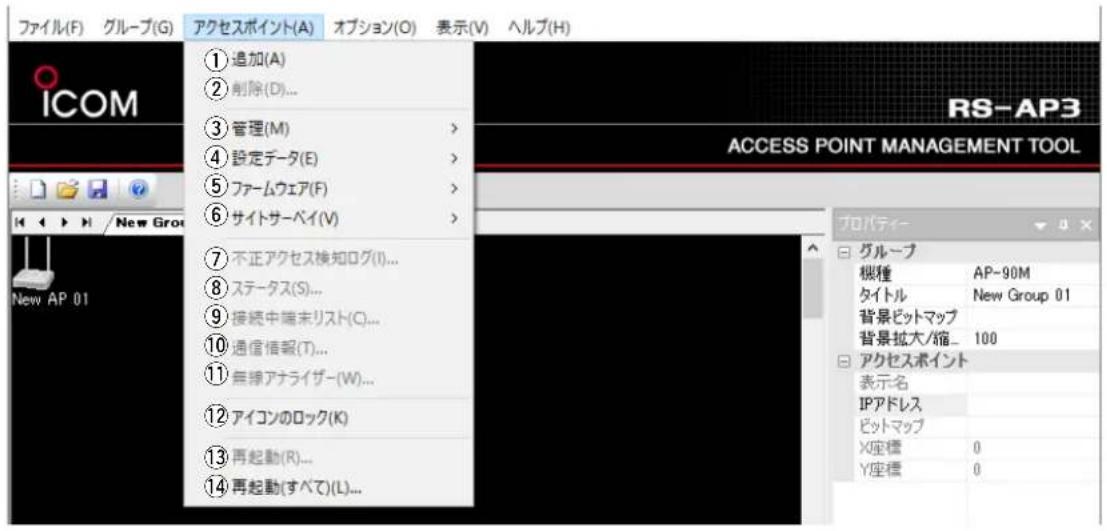
⑪ 無線アナライザー (W) ...
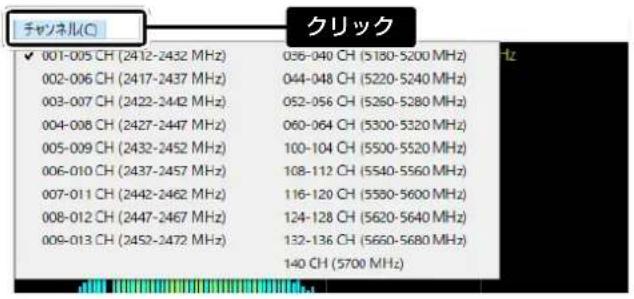
(つづき) チャンネル (C)
表示された一覧からスキャンするチャンネルの範囲を選択します。
(初期設定:001-005 CH (2412-2432 MHz))
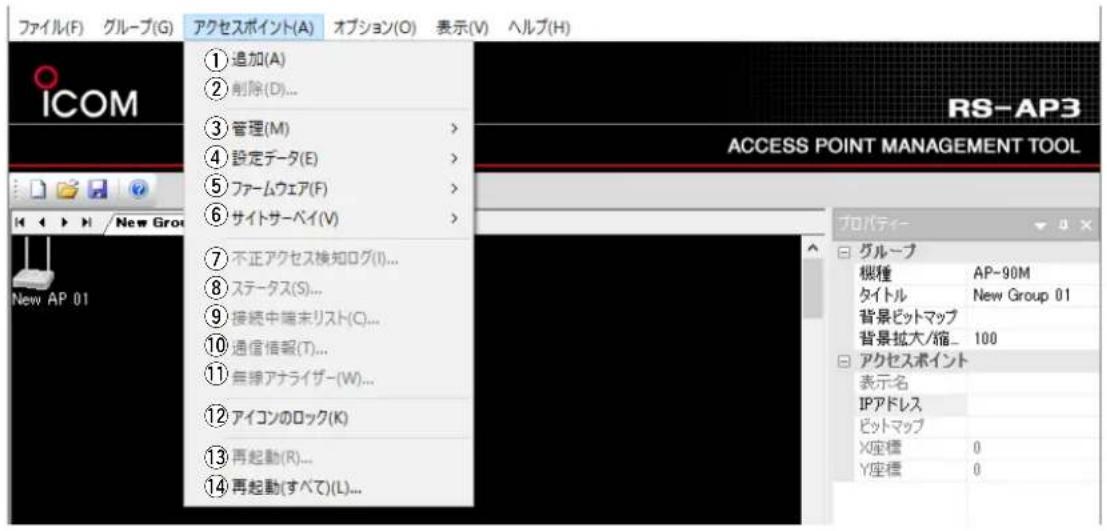
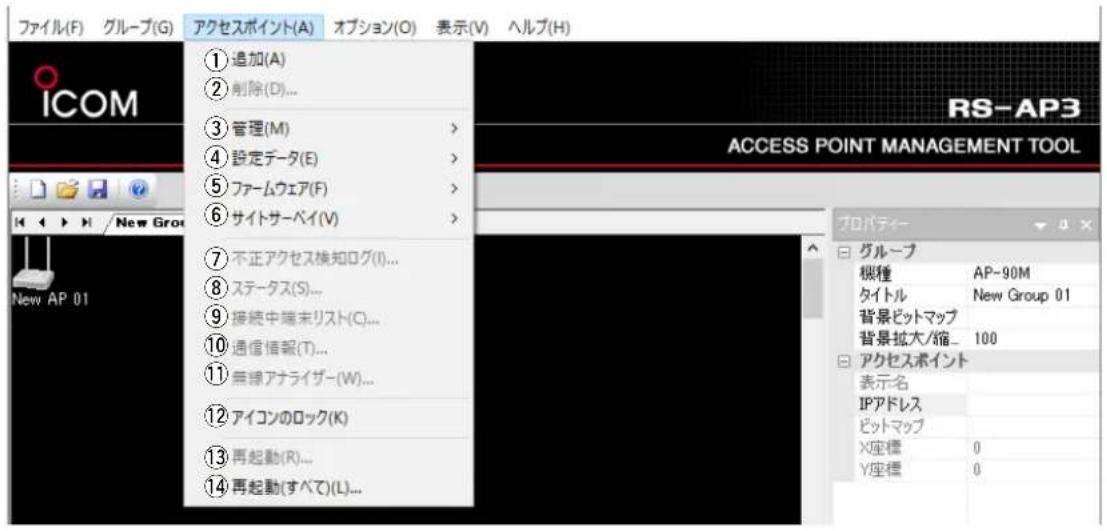
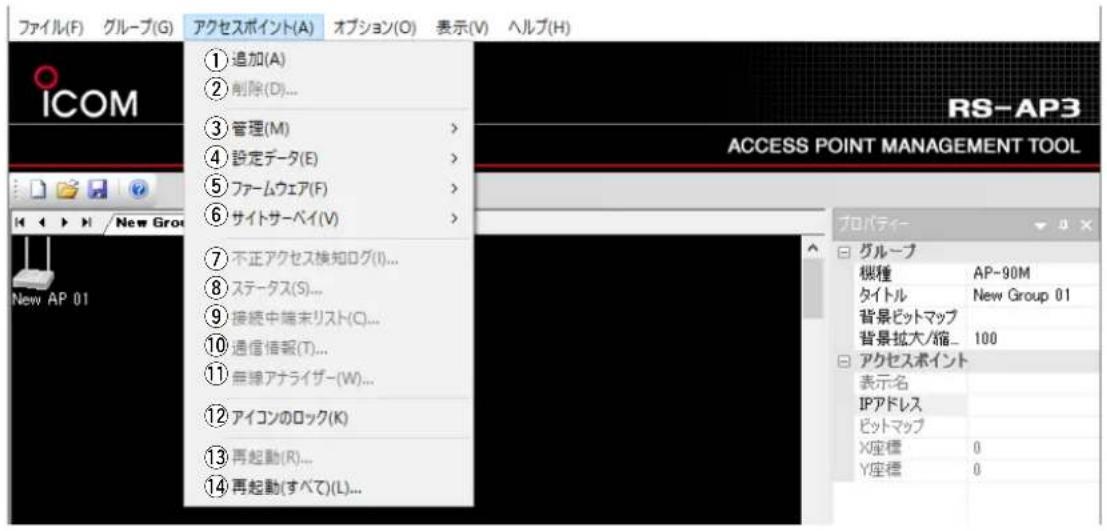
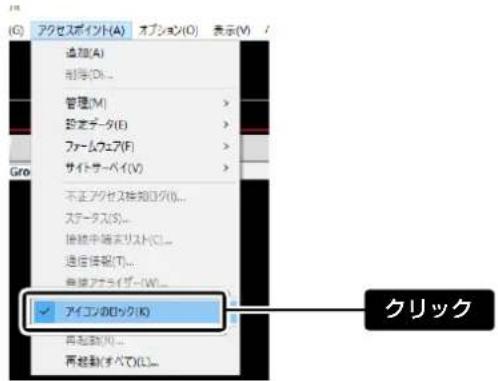
⑫アイコンのロック(K)……
画面上に配置した無線アクセスポイントのアイコンを、マウスやキーボードで移動できないようにロックします。
※ ロックを解除するときは、クリックしてチェックマークをはずします。
⑬ 再起動(R)……選択した無線アクセスポイントを再起動します。
⑭再起動(すべて)(L)…… 選択したグループにある管理中の無線アクセスポイントをすべて再起動します。
3 各メニューについて
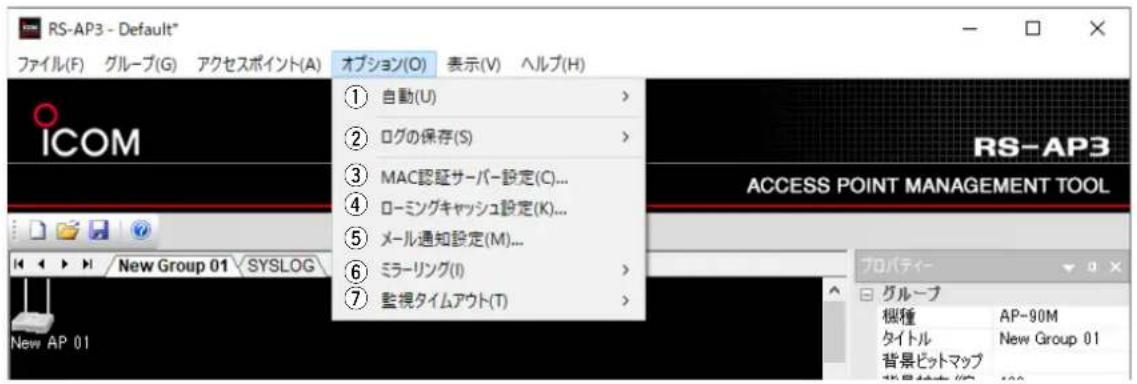
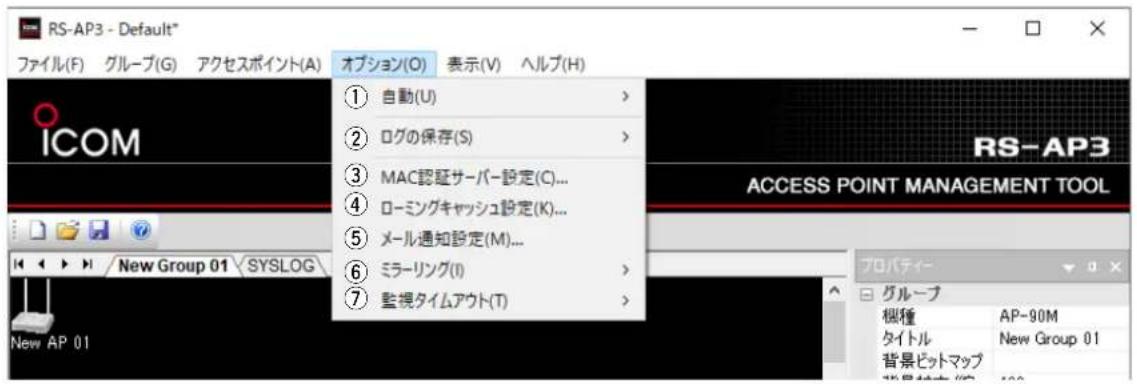
4. オプション(0)メニュー
自動調整やログ保存の設定などに使用します。
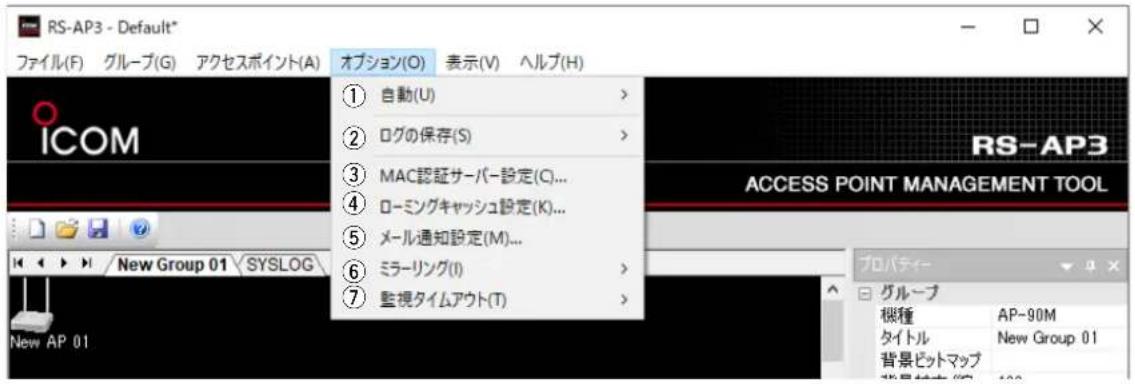
① 自動(U)……
無線アクセスポイントに対して、自動的にファームウェアを更新したり、管理を開始したりするメニューを表示します。
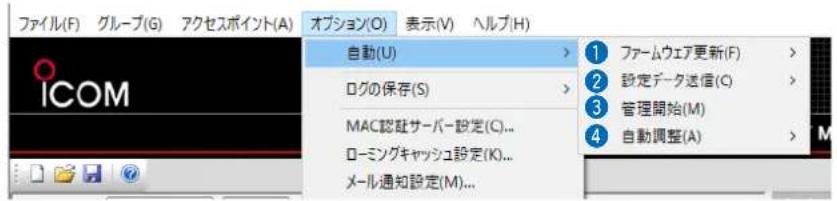
①ファームウェア更新(F)
RS-AP3に収録されているファームウェアとバージョンが異なる場合、自動的に無線アクセスポイントのファームウェアを更新します。
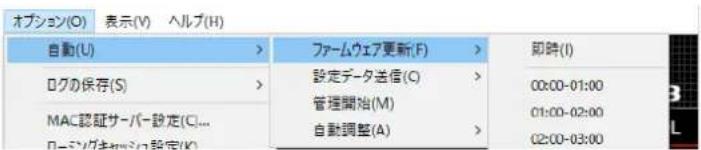
◎ サービス側で不一致と判定したとき、すぐに更新する(即時)、またはあらかじめ選択した時間帯(24時間制)に更新するかを指定します。
※RS-AP3を起動しているパソコンの時刻を使用します。
◎ 更新する時間帯を指定した場合は、選択した時間帯になると、ファームウェアの更新を実行します。
※ 選択した時間帯(例:01:002:00)に完了しない場合は、ファームウェアの更新を中止します。
※ ファームウェアを更新したあとは、設定データ不一致となるため、設定データの送信が必要です。
「オプション(O)」-「自動(U)」-「送信データ送信(C)」(P.3-25)との併用をおすすめします。
ファームウェアの更新と設定データの送信を同じ時間帯に指定した場合、ファームウェアの更新が完了してから設定データが送信されます。
3 各メニューについて
4. オプション(0)メニュー (つづき)
①自動(U)(つづき)……
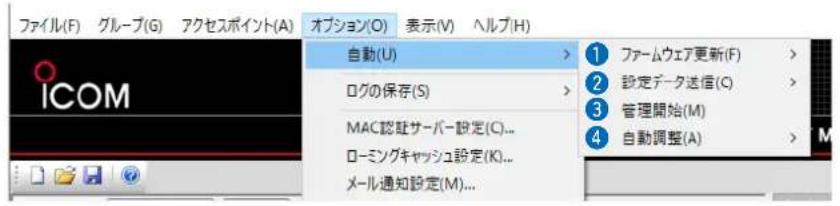
② 設定データ送信(C)……
RS-AP3の設定データと一致しない場合、自動的に無線アクセスポイントへ設定データを送信します。

◎ サービス側で不一致と判定したとき、すぐに送信する(即時)、またはあらかじめ選択した時間帯(24時間制)に送信するかを指定します。
※RS-AP3を起動しているパソコンの時刻を使用します。
◎ 送信する時間帯を指定した場合は、選択した時間帯になると、設定データの送信を実行します。
※ 選択した時間帯(例:01:002:00)に完了しない場合は、設定データの送信を中止します。
※ 「オプション(O)」-「自動(U)」-「ファームウェアの更新(F)」(P.3-24)と併用できます。
ファームウェアの更新と設定データの送信を同じ時間帯に指定した場合、ファームウェアの更新が完了してから設定データが送信されます。
3
各メニューについて
4. オプション(0)メニュー(つづき)
①自動(U)(つづき)……
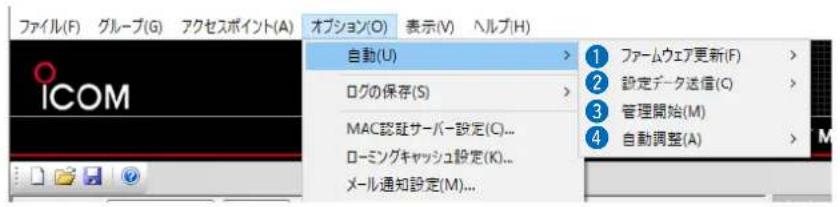
③ 管理開始(M)……
管理を開始していない無線アクセスポイントが見つかった場合、自動的に管理を開始します。
※ 無線アクセスポイント側の管理ツール設定を「有効」にして、RS-AP3の画面に配置/設定まで完了しているものが対象です。
4 自動調整(A) …… 自動調整機能の有効/無効を切り替えます。
チェックマークを入れると、「グループ(G)」-「自動調整(U)」が有効になります。(P.3-5)
※自動調整時のチャンネル候補は、「チャンネルリスト(C)…」で選択します。
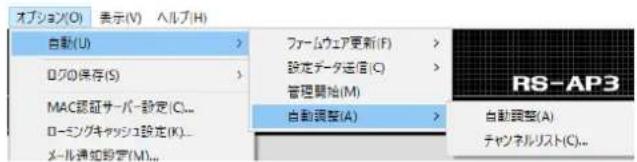
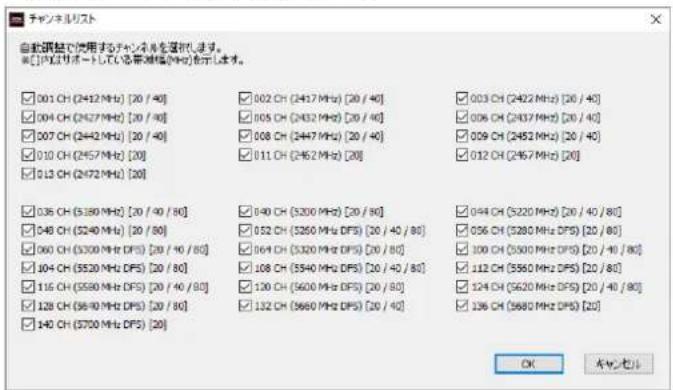
チャンネルリスト (C) ...
自動調整実行時のチャンネル候補を選択します。
※2.4GHz、および5GHzのチャンネルを1つ以上選択してください。
※ 選択したチャンネル候補に調整する帯域幅が含まれない場合、サポートしている先頭のチャンネルが選択されます。
4. オプション(0)メニュー (つづき)
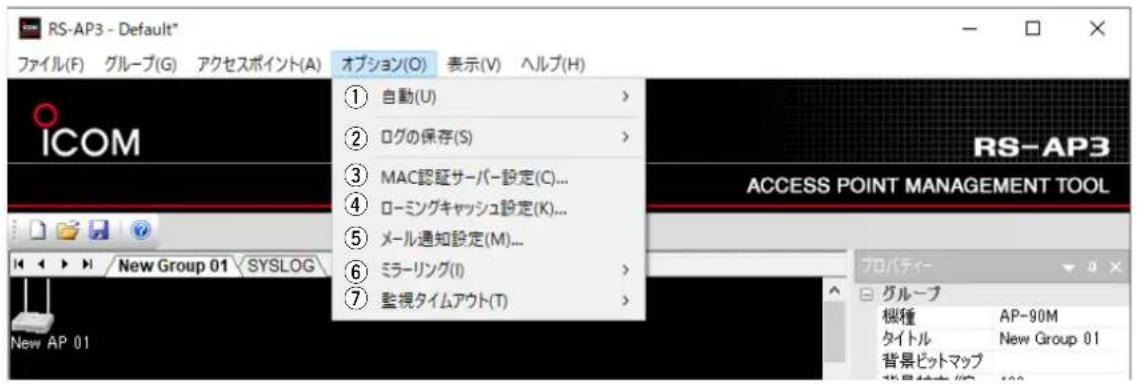
② ログの保存(S)…… 不正アクセス検知やSYSLOGなどの保存メニューを表示します。
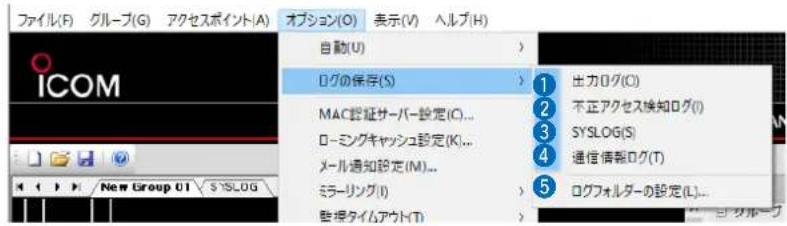
①出力ログ(0) …… 内部サーバーの情報や不正アクセス検知情報などをログとして保存します。
②不正アクセス検知ログ(I) 無線アクセスポイントから受信した不正アクセス検知をログとして保存します。
③SYSLOG(S) …… SYSLOGサーバーを使用するときに受信したSYSLOGをファイル(拡張子:txt) に保存します。
※ SYSLOGの受信量や保存先の書き込み速度によって、SYSLOGの処理が間に合わないことがあります。
この場合、未処理のSYSLOGをすべて破棄し、ログにメッセージが出力されます。
④通信情報ログ(T) …… 通信情報ログを保存しておくと、送受信別トラフィックをグラフで表示できます。(P.3-21)
※このログを削除すると、過去の通信情報は表示されません。
3 各メニューについて
4. オプション(0)メニュー(つづき)
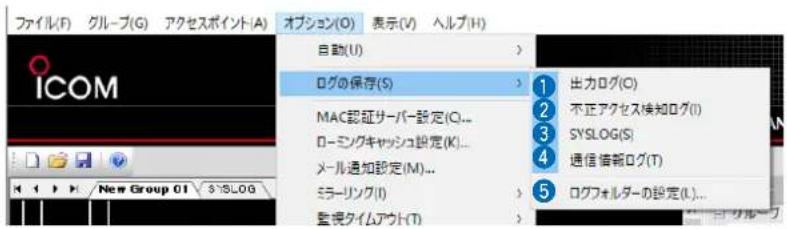
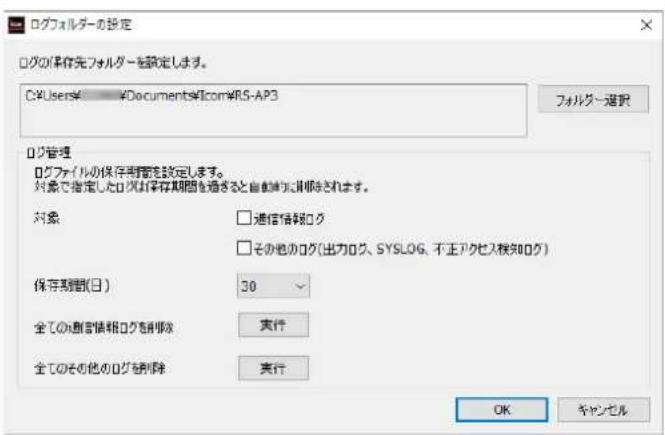
⑤ ログフォルダーの設定(L)...
ログの保存先、保存期間を過ぎたログを自動的に削除する機能を設定します。
ログ管理
◎对象
自動削除の対象にするログを「通信情報ログ」、「その他のログ(出力ログ、SYSLOG、不正アクセス検知ログ)」から選択します。
チェックしていない項目は自動削除されません。
◎保存期間(日)
「対象」で選択したログを保存する期間を「30」、「60」、「90」から選択します。
◎全ての通信情報ログを削除
通信情報ログを削除します。
〈実行〉をクリックすると警告文が表示され、「はい」を選択すると削除処理が実行されます。
※ 保存期間に関係なく、過去(前日まで)の通信情報ログをすべて削除します。
◎全てのその他のログを削除
出力ログ、SYSLOG、不正アクセス検知ログを削除します。
〈実行〉をクリックすると警告文が表示され、「はい」を選択すると削除処理が実行されます。
※ 保存期間に関係なく、過去(前日まで)の出力ログ、SYSLOG、不正アクセス検知ログをすべて削除します。
【ご注意】
自動削除をしない場合は、ログフォルダーの容量が非常に大きくなり、ハードディスクの容量を圧迫することがあります。手動で削除するなど、定期的にログをメンテナンスしてください。
3
各メニューについて
4. オプション(0)メニュー(つづき)
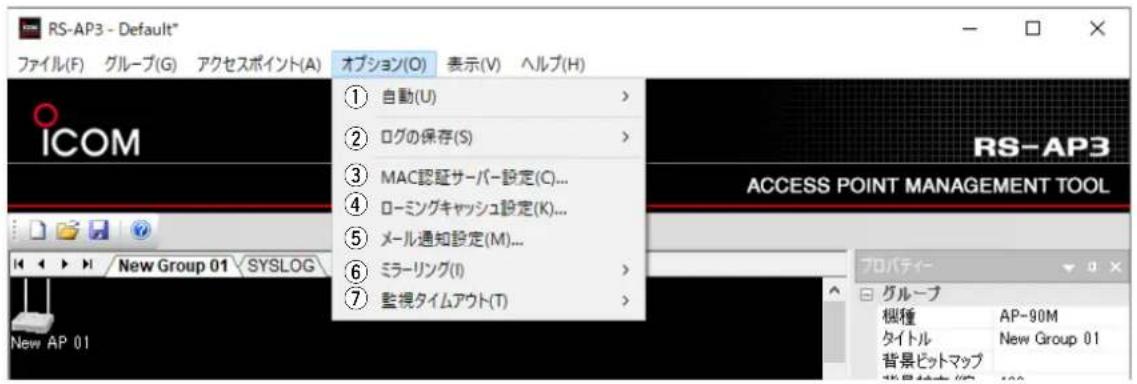
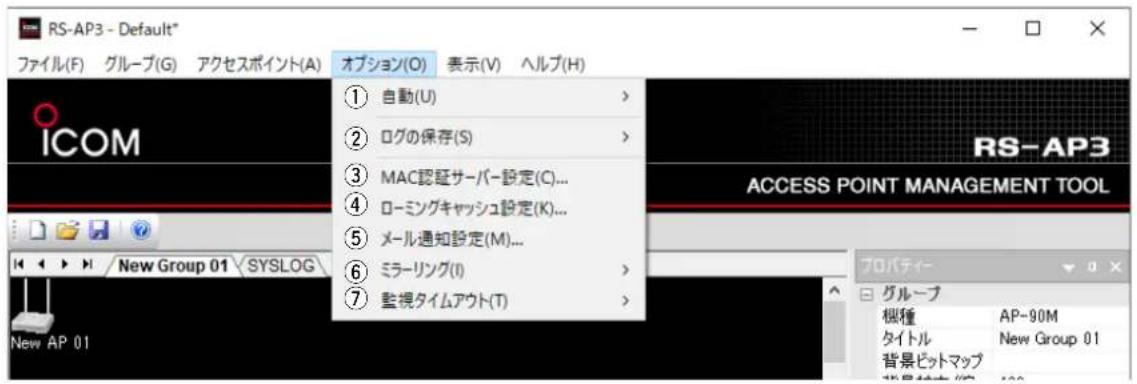
③ MAC認証サーバー
設定(C)...
※ RS-AP3の MAC 認証サーバー(簡易 RADIUS)機能は、認証 VLAN のサーバーとして使用できません。(応答属性非対応のため)
RS-AP3のMAC認証サーバー(RADIUS)で共用するMACアドレスを最大10000個登録できます。
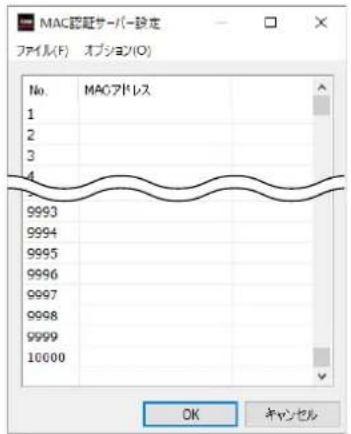
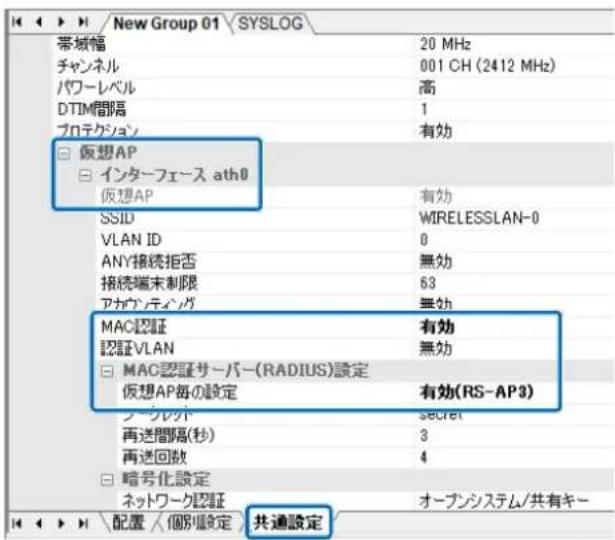
※ 「共通設定」画面のMAC認証サーバー(RADIUS)設定で、RS-AP3のMAC認証サーバーを有効にした場合に使用する設定です。(下図参照)
(次ページへつづく)
3
各メニューについて
4. オプション(0)メニュー
③ MAC認証サーバー
設定(C) ... (つづき) ......
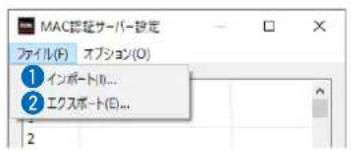
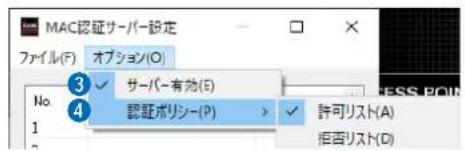
①インポート(I)... …… MACアドレス情報(拡張子:txt)をRS-AP3にインポートします。
※既存のMACアドレスは上書きされます。
※エクスポートした状態のファイル、および下記の「MACアドレス編集時の書式条件」で編集したファイル以外のインポートは、保証対象外になります。
②エクスポート(E)... …… 登録したMACアドレス情報を任意の場所にファイル(拡張子:txt)でエクスポートします。
※エクスポートで書き出したファイルは、テキストエディターなどで編集できます。
【MACアドレス編集時の書式条件】
◎半角英数字を使用する
◎0~9、A~F、-(ハイフン)を使用する
◎12桁、または17桁で構成する
(12桁入力例:0090C7777777、17桁入力例:00-90-C7-77-77-77)
◎不用意に空白を入力しない
◎ご使用になるテキストエディターによっては改行コードが異なるため、エクスポートしたファイルの改行コードに合わせる
③ サーバー有効(E) …… RS-AP3のMAC認証サーバーを有効にします。
4 認証ポリシー (P) …… MACアドレスが登録された無線LAN端末からのアクセスを許可するか拒否するかを設定します。 (初期設定値:許可リスト)
◎許可リスト:登録された無線LAN端末だけアクセスを許可します。 ※拒否する対象は、MACアドレスを登録していないすべての無線LAN端末です。
◎拒否リスト:登録された無線LAN端末だけアクセスを拒否します。 ※許可する対象は、MACアドレスを登録していないすべての無線LAN端末です。
3 各メニューについて
4. オプション(0)メニュー(つづき)
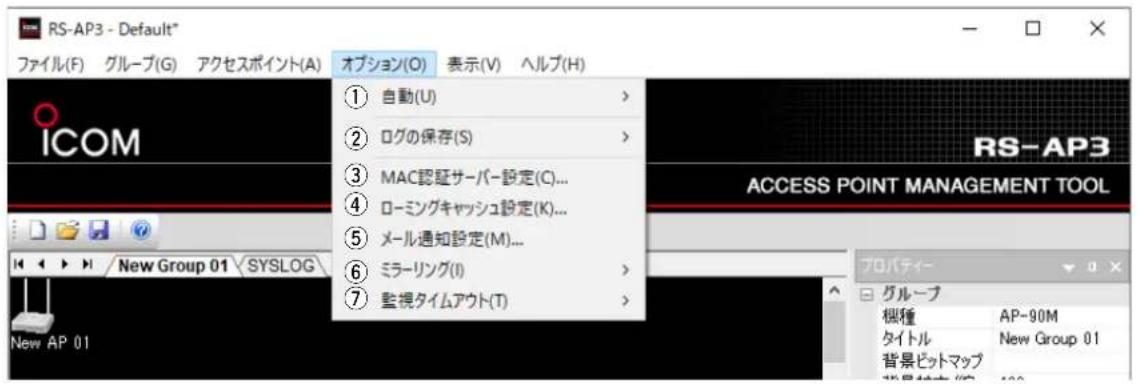
④ ローミングキャッシュ
設定(K)…
無線LAN端末がローミングでほかの無線アクセスポイントに接続するとき、認証の処理を一部省略することで、通信の途切れを最小限にできるPMK(Pairwise Master Key)キャッシュ共有機能を設定します。
※ PMKキャッシュ共有機能は、ネットワーク認証を「WPA2」、または「WPA/WPA2」で利用した場合にお使いいただけます。(P.3-32)
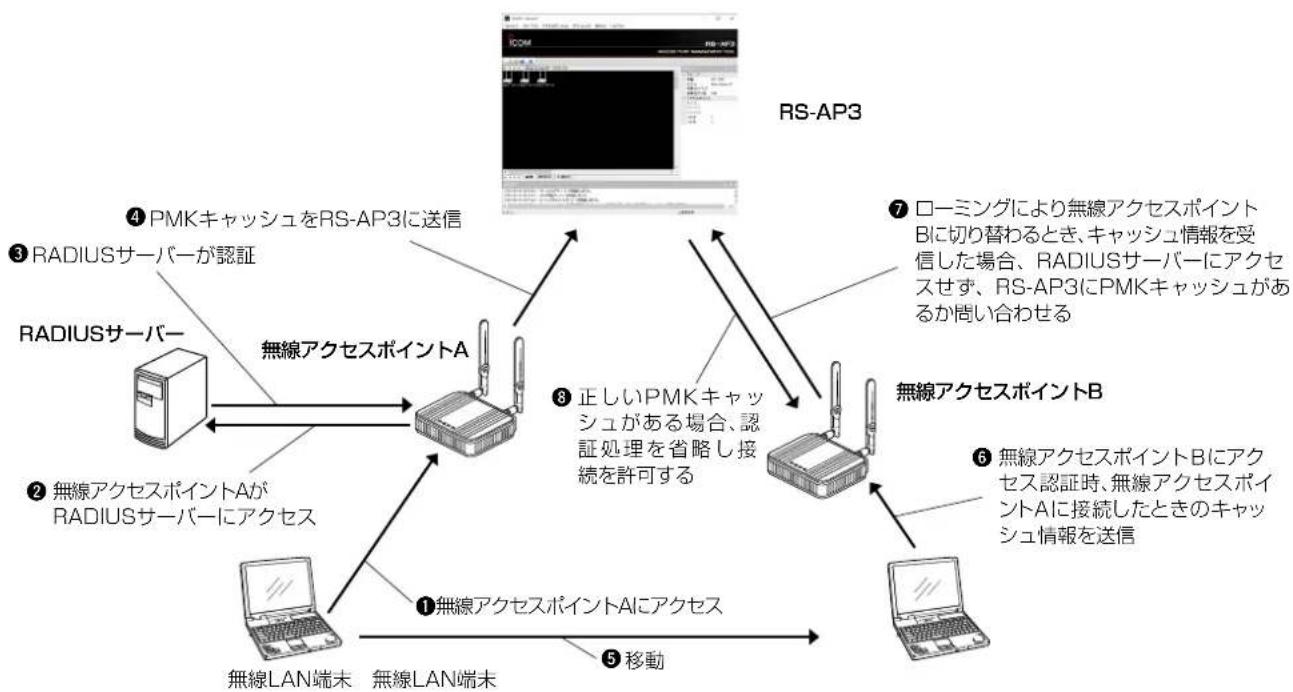
flowchart
graph TD
    A["RS-AP3"] --> B["①無線アクセスポイントAにアクセス"]
    A --> C["②無線アクセスポイントAがRADIUSサーバーにアクセス"]
    A --> D["③RADIUSサーバーが認証"]
    A --> E["④PMKキャッシュをRS-AP3に送信"]
    A --> F["⑤移動"]
    A --> G["無線LAN端末"]
    A --> H["無線LAN端末"]
    A --> I["無線アクセスポイントB"]
    A --> J["無線アクセスポイントBにアクセス認証時、無線アクセスポイントAに接続したときのキャッシュ情報を送信"]
    A --> K["7ローミングにより無線アクセスポイントBに切り替わるとき、キャッシュ情報を受信した場合、RADIUSサーバーにアクセスせず、RS-AP3にPMKキャッシュがあるか問い合わせる"]
    A --> L["8正しいPMKキャッシュがある場合、認証処理を省略し接続を許可する"]
    A --> M["無線アクセスポイントB"]
【ご注意】
◎ RS-AP3で設定データを保存したとき、PMKキャッシュはすべて削除されます。
◎ PMKキャッシュは、1台の無線LAN端末につき、16個まで共有できます。
PMKキャッシュが16個を超えた場合、古いPMKキャッシュから順に削除されます。
また、PMKキャッシュタイムアウト時間が経過したPMKキャッシュも削除されます。(P.3-30)
(次ページへつづく)
3
各メニューについて
4. オプション(0)メニュー
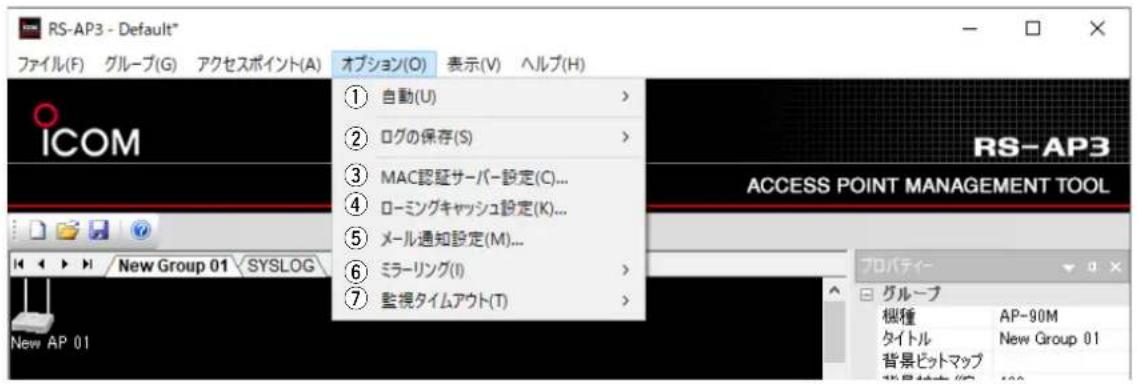
④ ローミングキャッシュ
設定(K) ... (つづき) ......

①ローミングキャッシュ…… ローミングキャッシュ機能の有効/無効を切り替えます。(初期設定値:有効)
② PMKキャッシュタイム
アウト時間(分)……
必要に応じて、PMKキャッシュ作成後、自動削除されるまでの時間を設定します。
設定できる範囲は「1~1440」(分)です。(初期設定値:720)
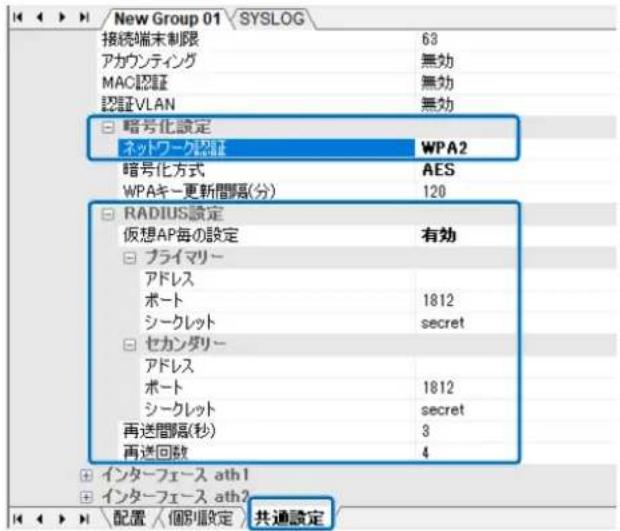
PMKキャッシュ共有機能の設定(ネットワーク認証/RADIUS設定)
「共通設定」画面の無線設定で、ネットワーク認証を「WPA2」、または「WPA/WPA2」、使用するRADIUSサーバーを設定します。(下図参照)
※変更した内容を反映するために、設定を上書き保存してからグループ内の無線アクセスポイントに設定データを送信してください。(P.1-19~P.1-21)
3 各メニューについて
4. オプション(0)メニュー (つづき)
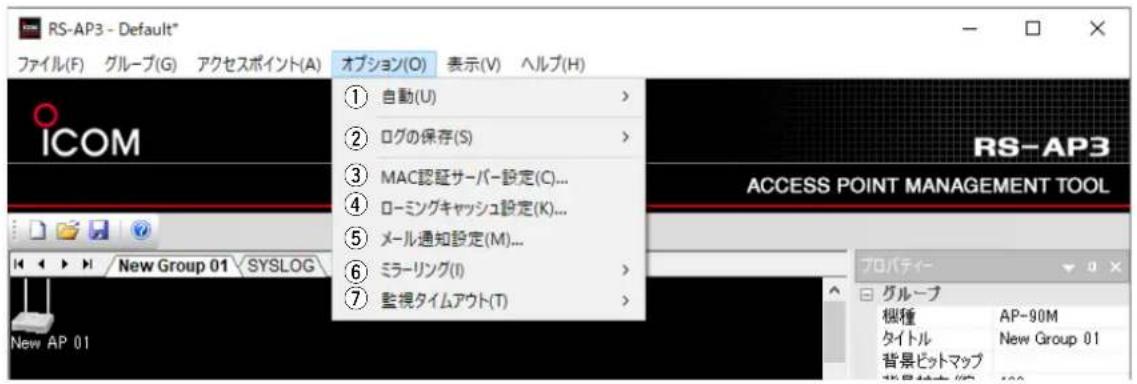
⑤メール通知設定(M)...……
無線アクセスポイントの情報をメールで送信するための「メール通知設定」画面を別画面で表示します。
※ 設定など詳しくは、本書6-2ページの「メール通知機能について」をご覧ください。
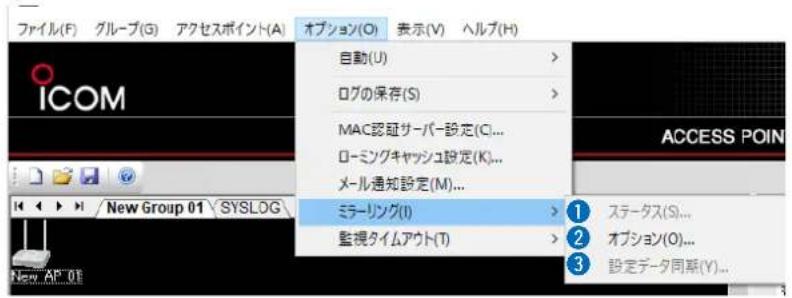
⑥ ミラーリング (Ⅰ)
ミラーリング機能の設定メニューを表示します。
ミラーリング機能を設定することで、障害によって管理不能になることを防止できます。
設定すると、RS-AP3がインストールされたもう一台のパソコンと、本製品の設定データを同期します。
※ 設定については、本書6-7ページの「障害による管理不能を防止するには」をご覧ください。
① ステータス(S)...
ミラーリング機能を設定後、同期していない設定項目を確認するための「ミラーリングステータス」画面を別画面で表示します。(P.6-13)
※ ステータスバーの同期/未同期表示部分をダブルクリックしても表示できます。
② オプション(0)...
ミラーリング機能を設定するための「ミラーリングオプション」画面を別画面で表示します。(P.6-8)
③設定データ同期(Y)... ……
ミラーリング機能を設定後、プライマリー側とセカンダリー側の設定を同期するための「ミラーリング」画面を別画面で表示します。(P.6-10)
3 各メニューについて
4. オプション(0)メニュー (つづき)
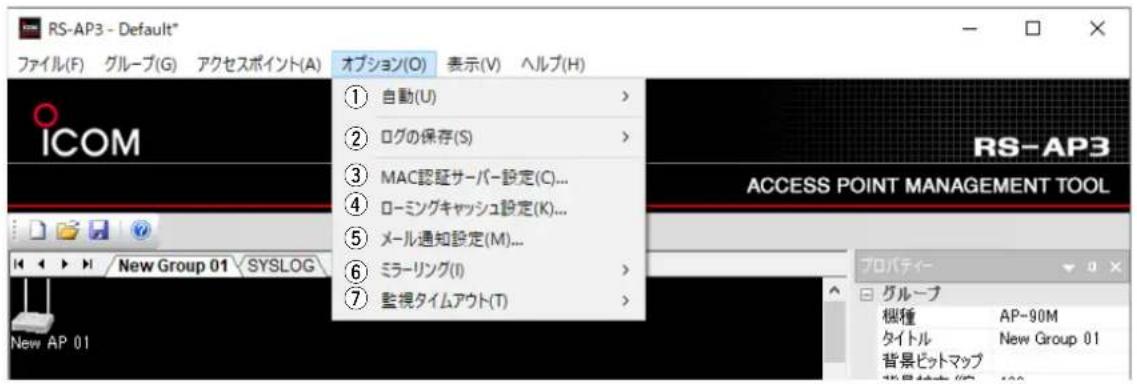
⑦ 監視タイムアウト(T)……
無線アクセスポイントからの通知を監視する時間を設定します。
設定できる範囲は「1~5」(分)です。(初期設定値:1分)
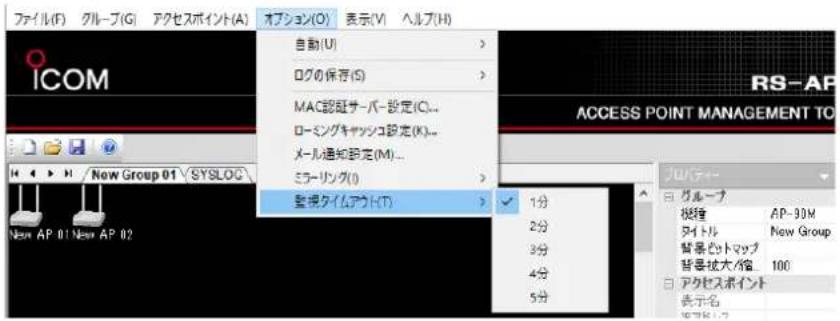
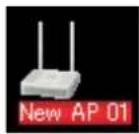
設定した時間内に通知がない場合は、無線アクセスポイントの表示名が赤点滅になります。
3 各メニューについて
5. 表示(V)メニュー
RS-AP3の表示に関する設定に使用します。
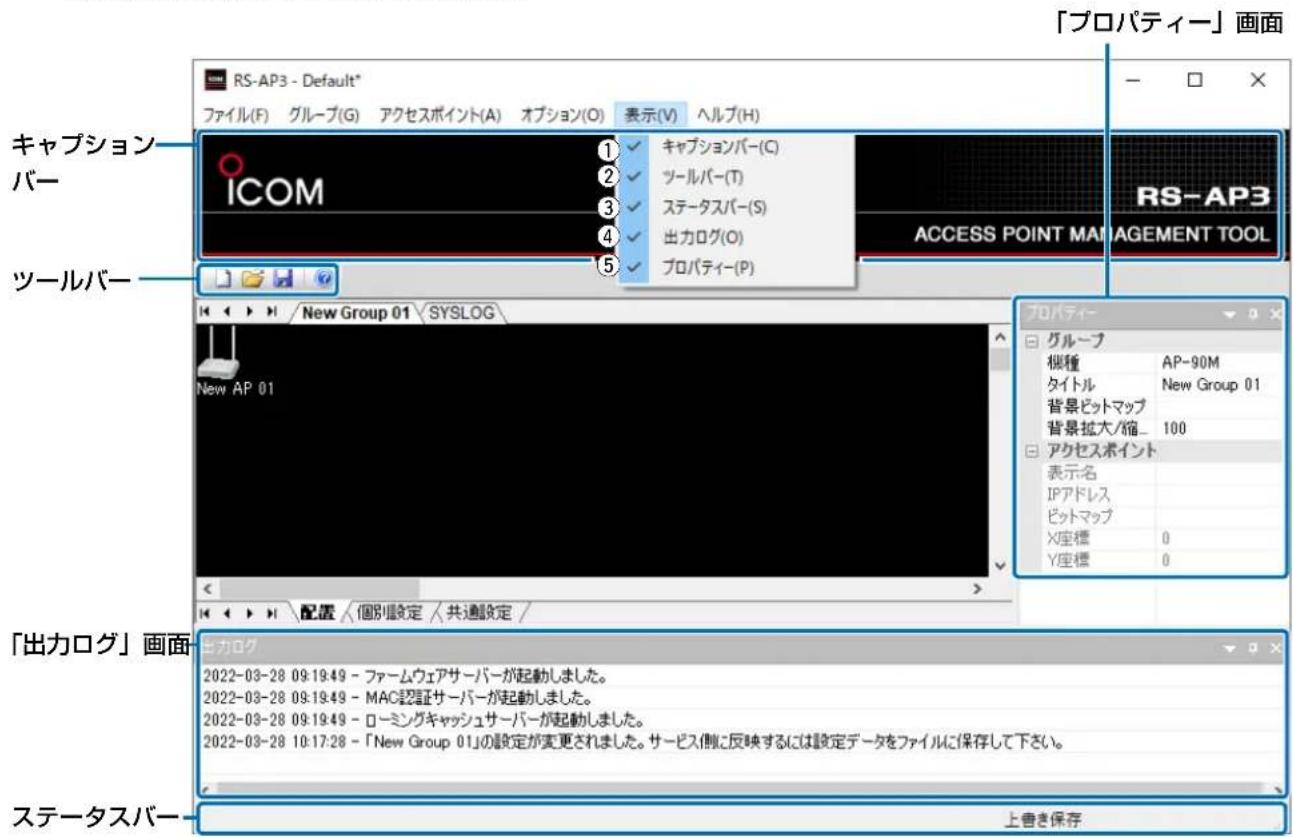
①キャプションバー(C)…… キャプションバーの表示/非表示を設定します。
② ツールバー(T)…… ツールバーの表示/非表示を設定します。
③ ステータスバー(S)…… ステータスバーの表示/非表示を設定します。
④ 出力ログ(0)……「出力ログ」画面の表示/非表示を設定します。
⑤ プロパティー (P) …… 「プロパティー」画面の表示/非表示を設定します。
3 各メニューについて
6. ヘルプ(H)メニュー
RS-AP3の操作説明書(本書)、バージョン情報を表示します。
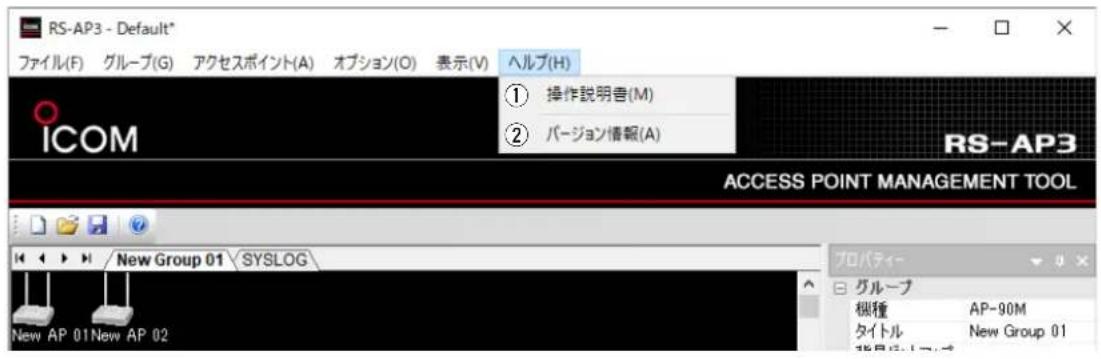
① 操作説明書(M)…… 本書を閲覧できます。
② バージョン情報(A)…… ソフトウェア情報、バージョン、著作権情報を表示します。
※ RS-AP3に収録されている無線アクセスポイントのファームウェア情報も表示されます。
「個別設定」画面について
第4章
この章では、
無線アクセスポイントごとの個別設定について説明しています
- 操作について 4-2
- LAN 側IP 4-3
本体名称を設定するときは 4-3 - DHCP サーバー 4-4
- ポートベースVLAN 4-5
- パケットフィルター 4-6
パケットフィルターのインポート/エクスポート機能について 4-7 - POPCHAT@Cloud 4-8
- ルーター設定 4-9
IP フィルターのインポート/ エクスポート機能について 4-10 - 無線設定 4-11
無線AP間通信機能をご使用になるときは 4-11 - SNMP 設定 4-12
- コマンド 4-13
4 「個別設定」画面について
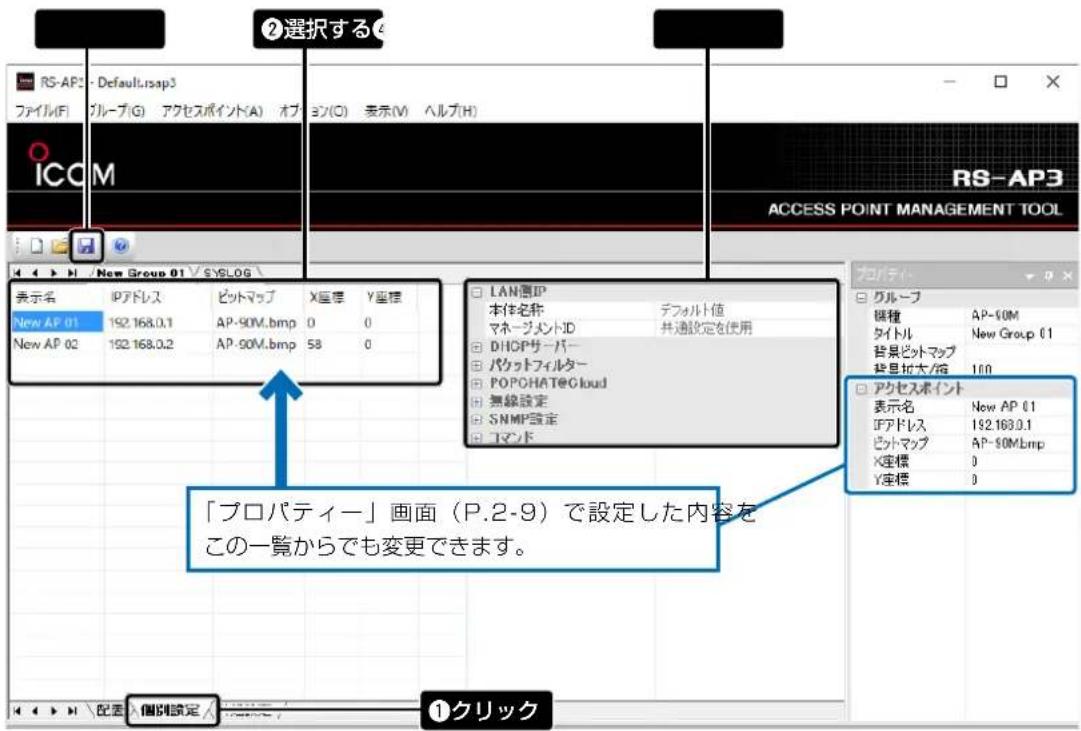
1. 操作について
[個別設定]タブをクリックすると、選択したグループにある無線アクセスポイントが一覧で表示されます。
設定するときは、無線アクセスポイントを選択して、各項目の設定内容を変更します。(P.4-3~P.4-13)
※ 变更した内容を反映するために、設定を上書き保存してから無線アクセスポイントに設定データを送信してください。(P.1-19~P.1-21)
※表示される設定項目は、選択した無線アクセスポイントにより異なります。
4 「個別設定」画面について
2. LAN側IP
選択した無線アクセスポイントの「本体名称」、「マネージメントID」を設定します。
※ 变更した内容を反映するために、設定を上書き保存してから無線アクセスポイントに設定データを送信してください。(P.1-19~P.1-21)
※ 各設定項目については、弊社製無線アクセスポイントの取扱説明書(PDFファイル)や設定画面のオンラインヘルプをご覧ください。
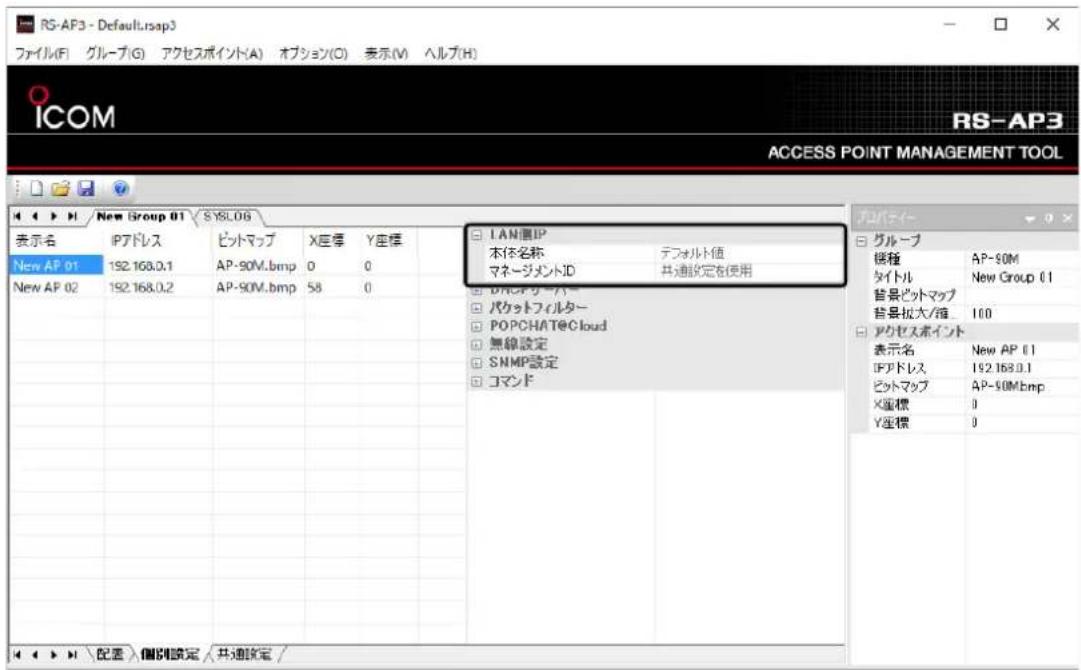
本体名称を設定するときは
半角英数字(a~z、A~Z、0~9、-)を、任意の31文字以内で設定します。
なお、半角英数字以外の文字は、使用しないでください。
※「-(ハイフン)」を本体名称の先頭、または末尾に使用すると、登録できません。
4 「個別設定」画面について
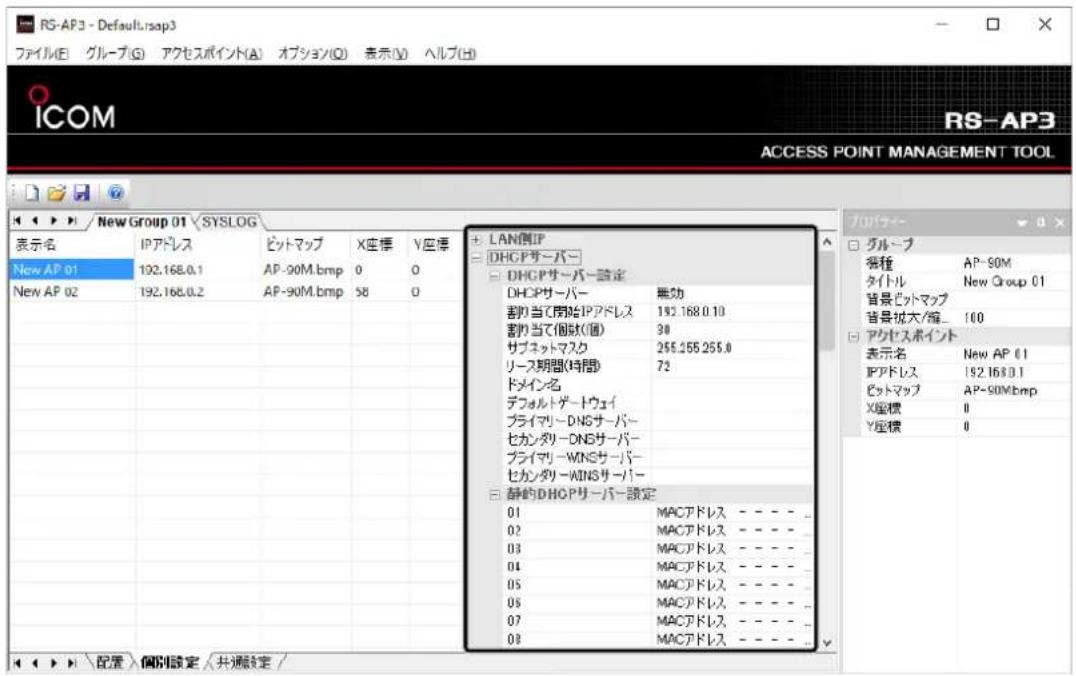
3. DHCPサーバー
選択した無線アクセスポイントの「DHCPサーバー設定」、「静的DHCPサーバー設定」を設定します。
※ 变更した内容を反映するために、設定を上書き保存してから無線アクセスポイントに設定データを送信してください。(P.1-19~P.1-21)
※ 各設定項目については、弊社製無線アクセスポイントの取扱説明書(PDFファイル)や設定画面のオンラインヘルプをご覧ください。
4 「個別設定」画面について
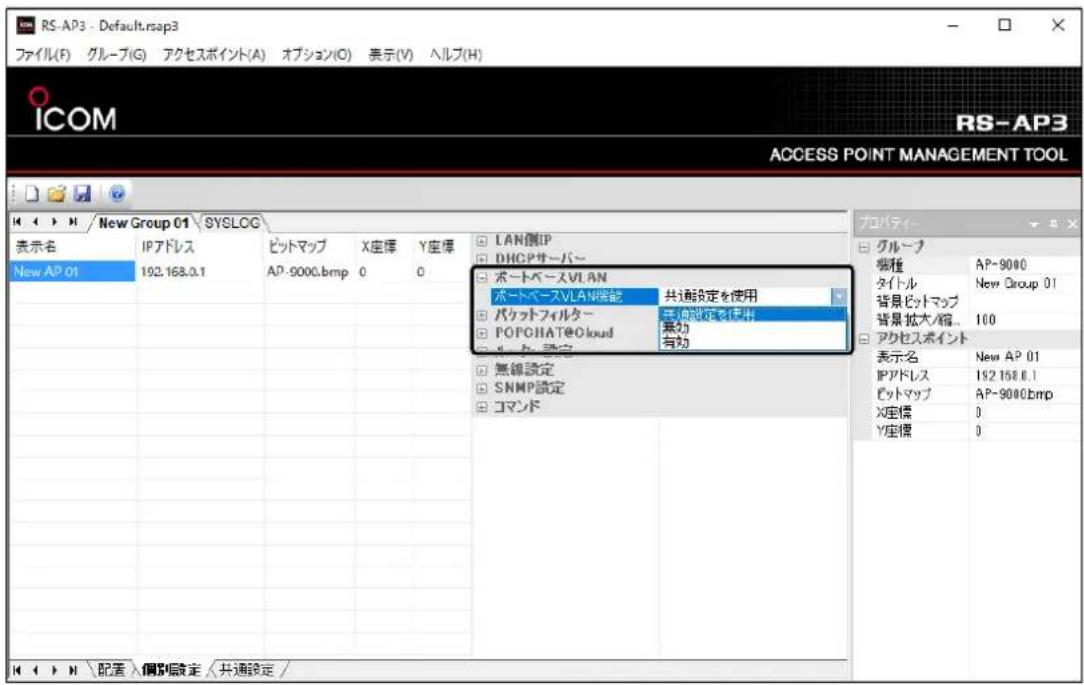
4. ポートベースVLAN
選択した無線アクセスポイントの「ポートベースVLAN」を設定します。
※2023年8月現在、AP-9000を選択したときにだけ表示される画面です。
※「ポートベースVLAN機能」をクリックすると、「共通設定を使用」/「無効」/「有効」を選択できます。
(初期設定値:共通設定を使用)
※ 变更した内容を反映するために、設定を上書き保存してから無線アクセスポイントに設定データを送信してください。(P.1-19~P.1-21)
※ 各設定項目については、弊社製無線アクセスポイントの取扱説明書(PDFファイル)や設定画面のオンラインヘルプをご覧ください。
4 「個別設定」画面について
選択した無線アクセスポイントの「パケットフィルター」を設定します。
※ 変更した内容を反映するために、設定を上書き保存してから無線アクセスポイントに設定データを送信してください。(P.1-19~P.1-21)
※ 各設定項目については、弊社製無線アクセスポイントの取扱説明書(PDFファイル)や設定画面のオンラインヘルプをご覧ください。
パケットフィルターの番号(エントリー)
をクリックすると、「共通設定を使用」/
「無効」/「有効」から、登録したフィルター
を使用するかどうか設定できます。
(初期設定値:共通設定を使用)
4 「個別設定」画面について
5. パケットフィルター(つづき)
パケットフィルターのインポート / エクスポート 機能について
「インポート/エクスポート/すべて共通設定を使用/すべて削除」項目(下図参照)は、弊社製無線アクセスポイントとRS-AP3を併用することで使用できる機能です。
選択した無線アクセスポイントについて、パケットフィルターのインポートやエクスポート、パケットフィルターの一括設定ができます。
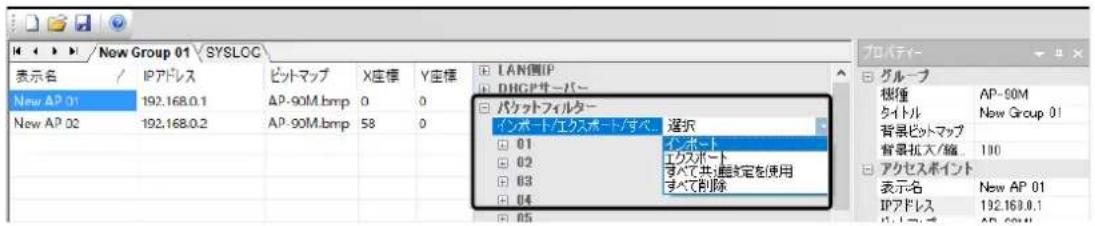
① エクスポートのしかた
登録されているパケットフィルターをファイル(拡張子:txt)にエクスポートします。
- 「エクスポート」を選択します。
※パケットフィルターが登録されていないときは、「エクスポートする設定がありません。」が表示されます。
- 任意のファイル名を設定して、〈保存(S)〉をクリックします。
② インポートのしかた
エクスポートしたファイルをインポートします。
- 「インポート」を選択します。
- パケットフィルターのファイルを指定して、〈開く(0)〉をクリックします。
3.〈OK〉をクリックします。
※既存のパケットフィルターは上書きされます。
※エクスポートした状態のファイル以外のインポートは、保証対象外になります。
③ パケットフィルターを一括して設定するときは
- 「すべて共通設定を使用」、または「すべて削除」を選択します。
2.〈はい(Y)〉をクリックすると、選択した無線アクセスポイントに登録しているすべてのパケットフィルターに対して設定されます。
4 「個別設定」画面について
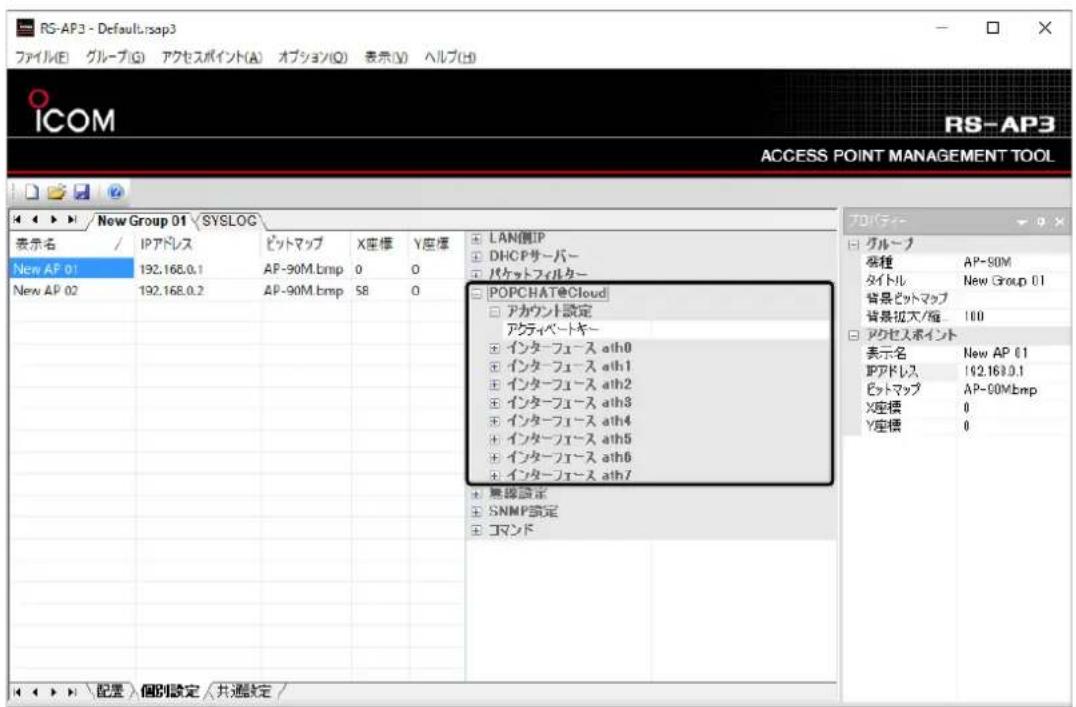
6. POPCHAT@Cloud
選択した無線アクセスポイントの「POPCHAT@Cloud」を設定します。
※ 变更した内容を反映するために、設定を上書き保存してから無線アクセスポイントに設定データを送信してください。(P.1-19~P.1-21)
※ 各設定項目については、弊社製無線アクセスポイントの取扱説明書(PDFファイル)や設定画面のオンラインヘルプをご覧ください。
4 「個別設定」画面について
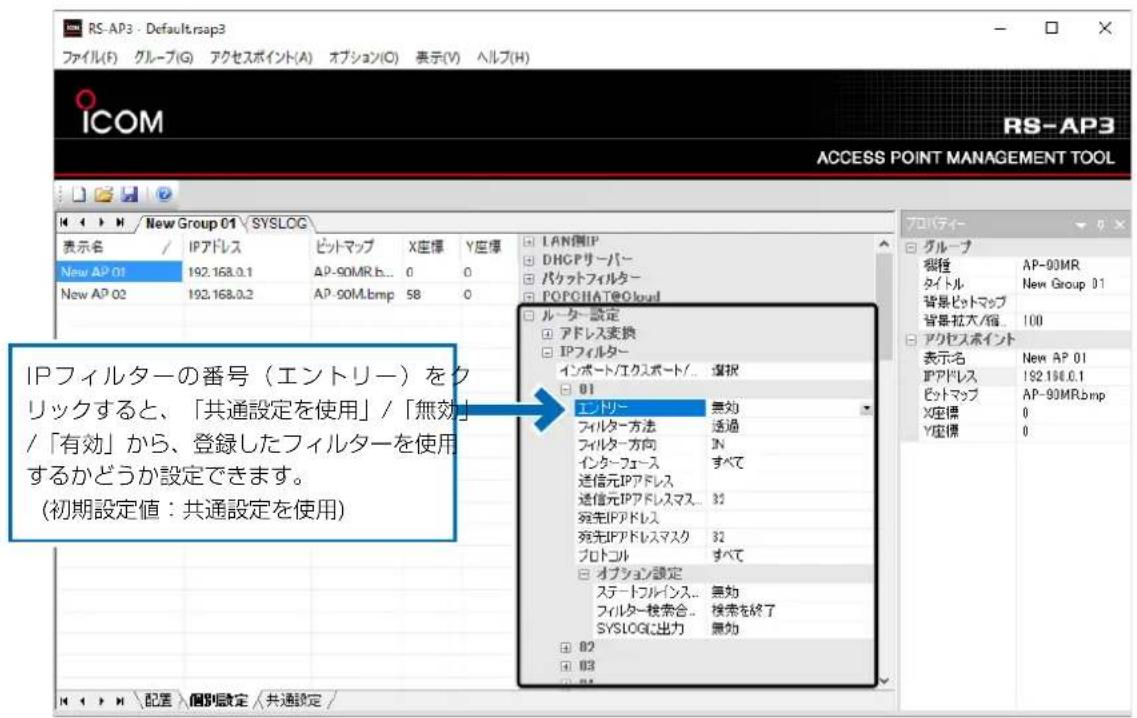
7. ルーター設定
選択した無線アクセスポイントの「アドレス変換」、「IPフィルター」を設定します。
※ルーター機能搭載の無線アクセスポイントを選択したときにだけ表示される画面です。
※ 変更した内容を反映するために、設定を上書き保存してから無線アクセスポイントに設定データを送信してください。(P.1-19~P.1-21)
※ 各設定項目については、弊社製無線アクセスポイントの取扱説明書(PDFファイル)や設定画面のオンラインヘルプをご覧ください。
4 「個別設定」画面について
7. ルーター設定(つづき)
IPフィルターのインポート / エクスポート 機能について
「インポート/エクスポート/すべて共通設定を使用」項目(下図参照)は、弊社製無線アクセスポイントとRS-AP3を併用することで使用できる機能です。
選択した無線アクセスポイントについて、IPフィルターのインポートやエクスポート、IPフィルターの一括設定ができます。
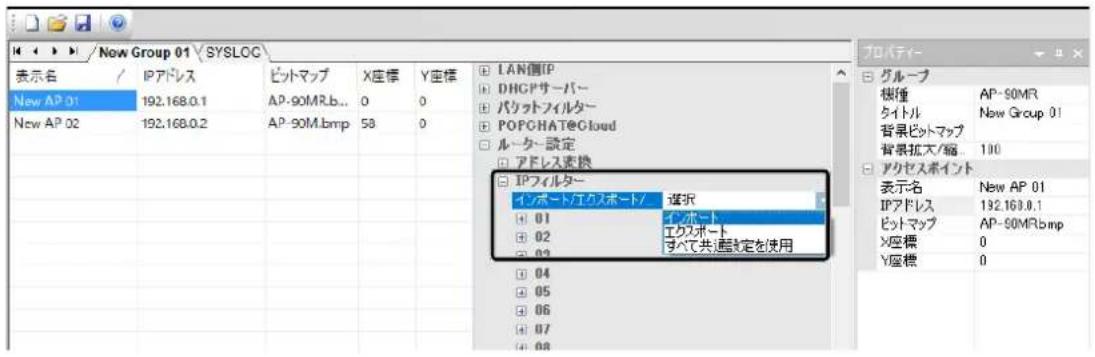
① エクスポートのしかた
登録されているIPフィルターをファイル(拡張子:txt)にエクスポートします。
- 「エクスポート」を選択します。
※ IPフィルターが登録されていないときは、「エクスポートする設定がありません。」が表示されます。
- 任意のファイル名を設定して、〈保存(S)〉をクリックします。
② インポートのしかた
エクスポートしたファイルをインポートします。
- 「インポート」を選択します。
- IPフィルターのファイルを指定して、〈開く (0)〉をクリックします。
3.〈OK〉をクリックします。
※既存のIPフィルターは上書きされます。
※エクスポートした状態のファイル以外のインポートは、保証対象外になります。
③ IPフィルターを一括して設定するときは
- 「すべて共通設定を使用」を選択します。
- 〈はい(Y)〉をクリックすると、選択した無線アクセスポイントに登録しているすべてのIPフィルターに対して設定されます。
4 「個別設定」画面について
8. 無線設定
選択した無線アクセスポイントの「無線UNIT」、「チャンネル」、「パワーレベル」などを設定します。
※ [無線動作モード]欄が「共通設定を使用」(初期設定値)のときは、帯域幅、チャンネル、パワーレベルを編集できません。
※ 変更した内容を反映するために、設定を上書き保存してから無線アクセスポイントに設定データを送信してください。(P.1-19~P.1-21)
※ 各設定項目については、弊社製無線アクセスポイントの取扱説明書(PDFファイル)や設定画面のオンラインヘルプをご覧ください。
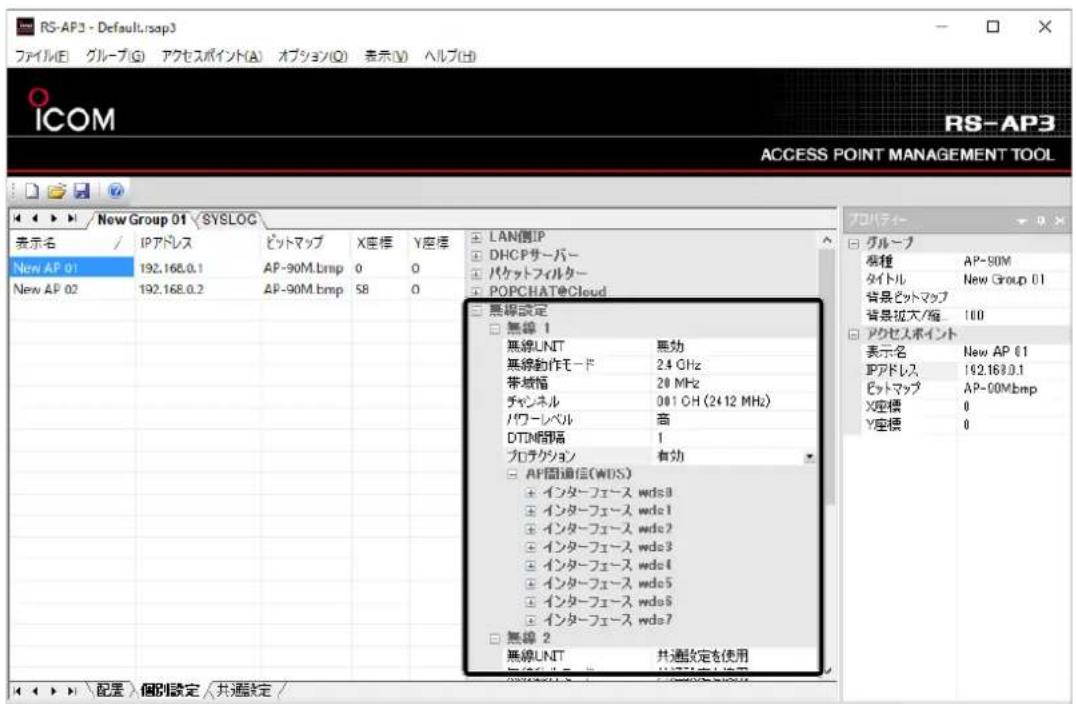
無線AP間通信機能をご使用になるときは
- 管理する無線アクセスポイント側の管理ツール設定を「有効」にする前に、無線アクセスポイント側の設定画面で無線AP間通信機能を設定して、あらかじめ通信できる状態にしておいてください。
- 手順1で設定した内容を、RS-AP3で管理を開始する前に「個別設定」画面設定してください。
※ 設定変更などによって無線AP間通信が途絶えると、対象となる無線アクセスポイントの監視や設定変更ができなくなります。
「AP間通信」の設定内容を変更するときは、無線AP間通信で接続している相手側の無線アクセスポイントから設定を変更してください。
★ AP-90Mや AP-90MRの無線2(外部アンテナ用の無線LANユニット)、AP-900や AP-9000の無線2(5GHz帯)、AP-95M、AP-96M、AP-9500、AP-9600、または SE-900(アクセスポイントモード設定時)で無線AP間通信機能をご使用になる場合は、「共通設定」画面の仮想APも設定してください。
詳しくは、ご使用になる弊社製無線アクセスポイントの取扱説明書(PDFファイル)をご覧ください。
4 「個別設定」画面について
9. SNMP設定
SNMP(Simple Network Management Protocol)の「場所」と「連絡先」を設定します。
※ 变更した内容を反映するために、設定を上書き保存してから無線アクセスポイントに設定データを送信してください。(P.1-19~P.1-21)
※ 各設定項目については、弊社製無線アクセスポイントの取扱説明書(PDFファイル)や設定画面のオンラインヘルプをご覧ください。
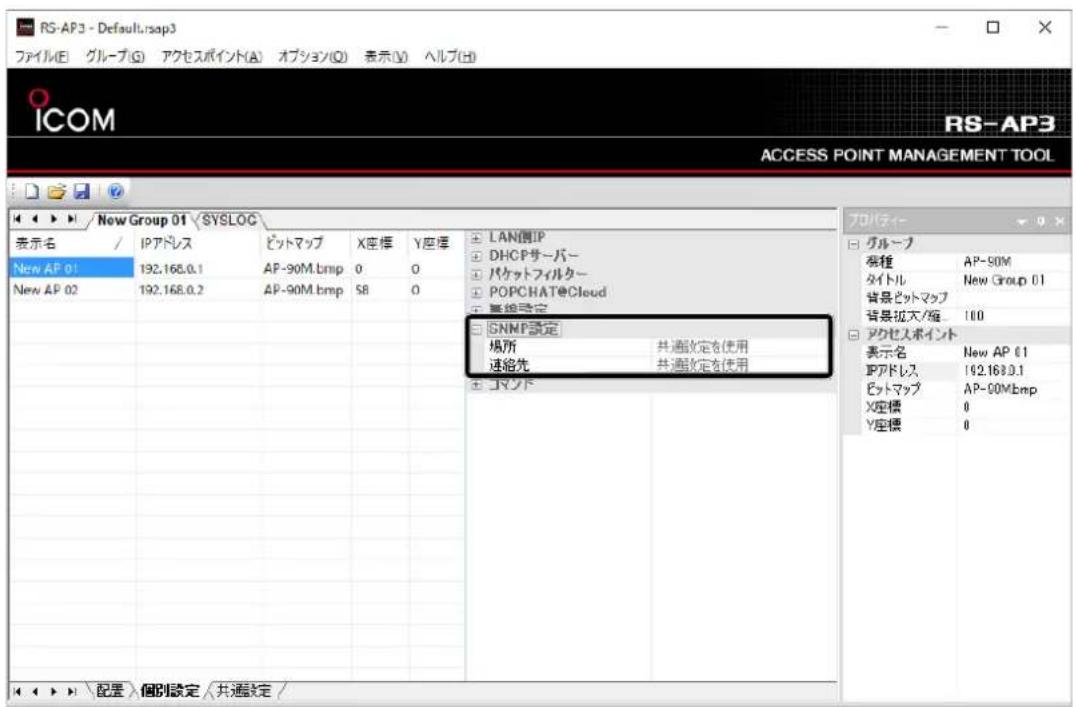
4 「個別設定」画面について
10. コマンド
コマンド機能は、無線アクセスポイントのバージョンアップ時に対応するための拡張用設定です。※2023年8月現在、使用しない項目です。
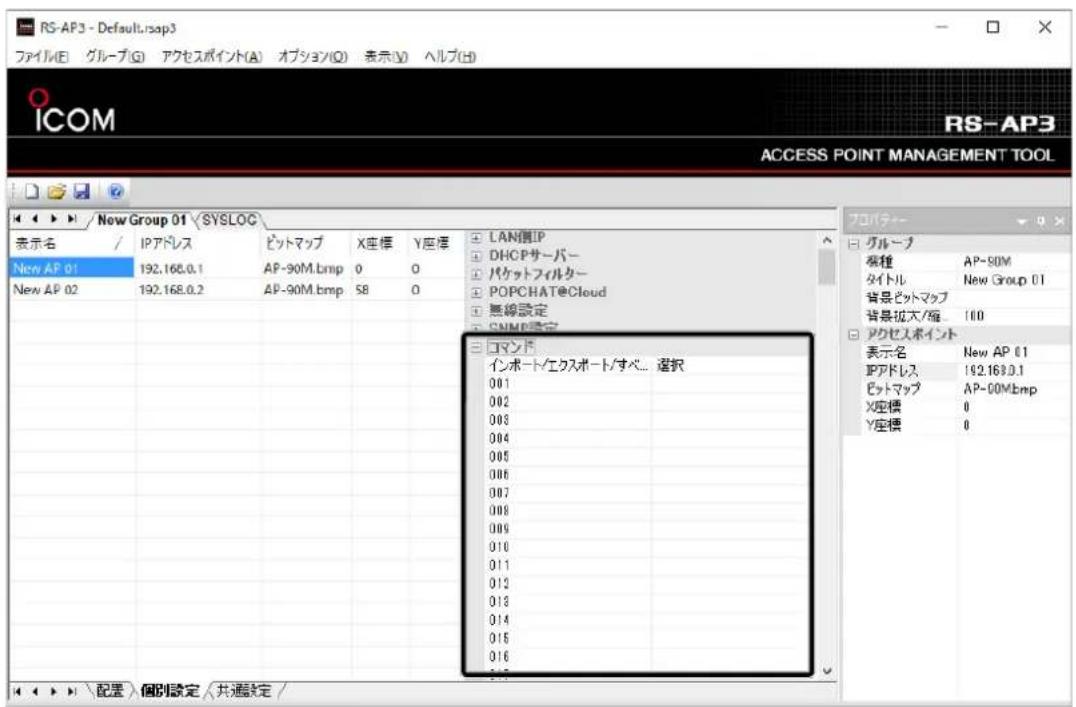
「共通設定」画面について
第 5 章
この章では、
グループ内の無線アクセスポイントで共用する共通設定について説明しています。
- 操作について 5-2
- 機種設定 5-3
機種を変更するときは 5-3
3.ネットワーク設定 5-4
Web認証(詳細設定)について 5-5 - ルーター設定 5-6
- 無線設定 5-7
MACアドレスフィルタリング設定について 5-8
干渉波フィルタリング設定について 5-9
スケジュール設定について 5-10 - 管理 5-11
- コマンド 5-12
- 負荷分散 5-13
5 「共通設定」画面について
1. 操作について
[共通設定]タブをクリックすると、選択したグループ内で共用する設定項目が表示されます。
設定を変更すると、グループ内の無線アクセスポイントに同じ値を一括で反映できます。(P.5-3~P.5-13)
※ 变更した内容を反映するために、設定を上書き保存してから無線アクセスポイントに設定データを送信してください。(P.1-19~P.1-21)
※共通設定より、個別設定の内容が優先されます。(P.4-1)
※表示される設定項目は、選択した無線アクセスポイントにより異なります。
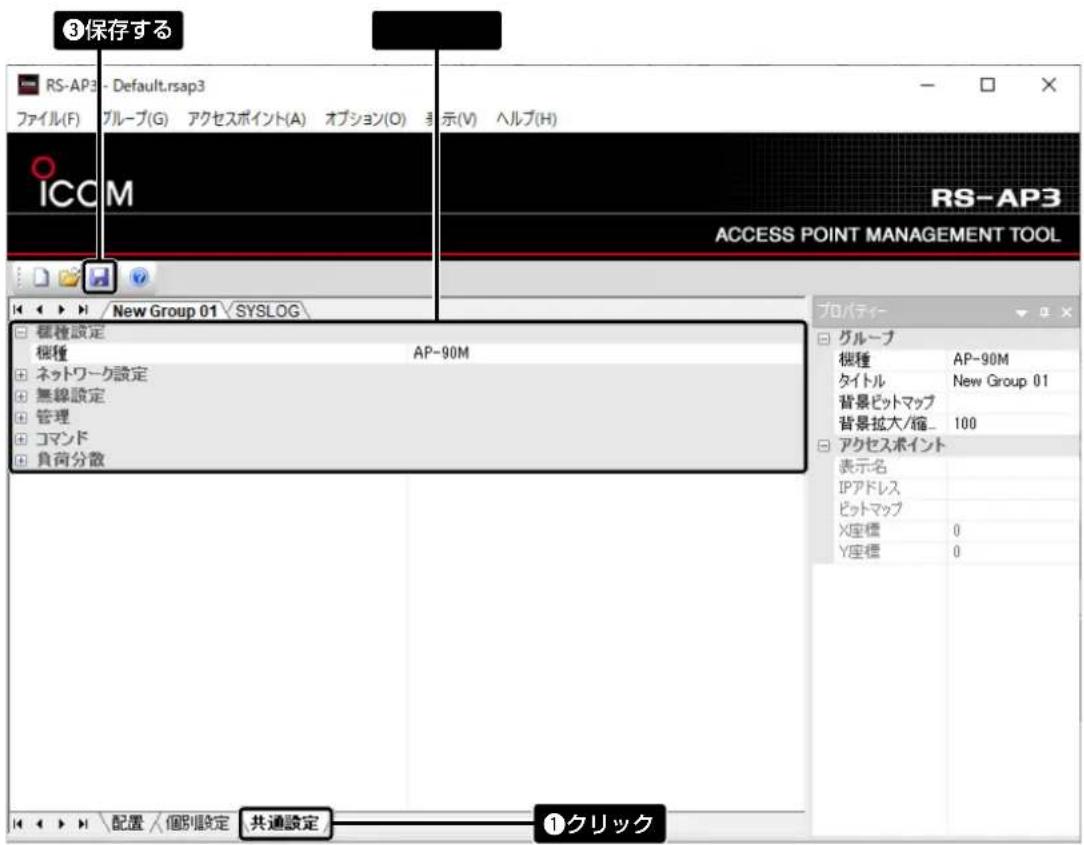
5 「共通設定」画面について
2. 機種設定
選択したグループに設定されている無線アクセスポイントの機種を確認します。
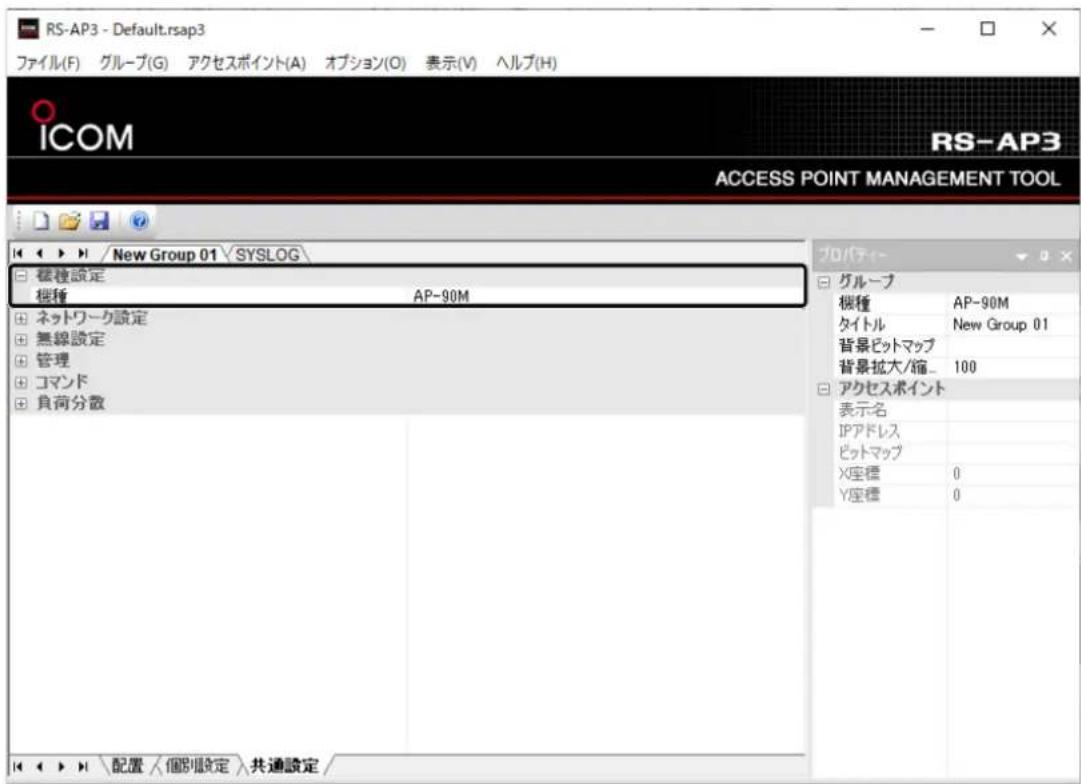
機種を変更するときは
グループを作成したときの機種(P.1-7)から変更するときは、機種をクリックして、表示された一覧から選択してください。
※ 変更した内容を反映するために、設定を上書き保存してから無線アクセスポイントに設定データを送信してください。(P.1-19~P.1-21)
※ 各設定項目については、弊社製無線アクセスポイントの取扱説明書(PDFファイル)や設定画面のオンラインヘルプをご覧ください。
5 「共通設定」画面について
3. ネットワーク設定
選択したグループで共用する「スタティックルーティング設定」、「パケットフィルター」などを設定します。
※ 变更した内容を反映するために、設定を上書き保存してから無線アクセスポイントに設定データを送信してください。(P.1-19~P.1-21)
※ 各設定項目については、弊社製無線アクセスポイントの取扱説明書(PDFファイル)や設定画面のオンラインヘルプをご覧ください。
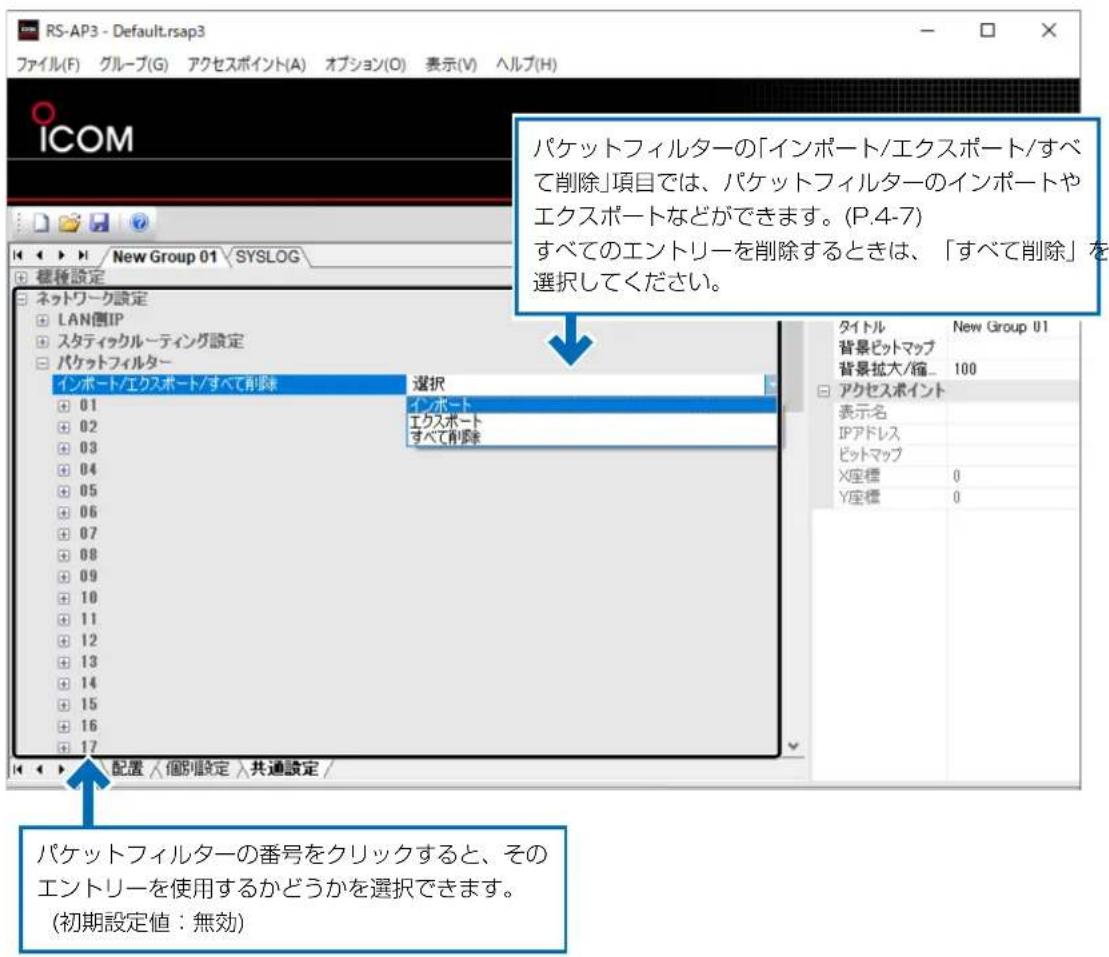
(次ページへつづく)
5 「共通設定」画面について
3. ネットワーク設定(つづき)
Web認証(詳細設定)について
「インポート/エクスポート/すべて削除」項目(下図参照)は、弊社製無線アクセスポイントとRS-AP3を併用することで使用できる機能です。
仮想AP(インターフェース) ごとに、ローカルリストのインポートやエクスポート、削除ができます。
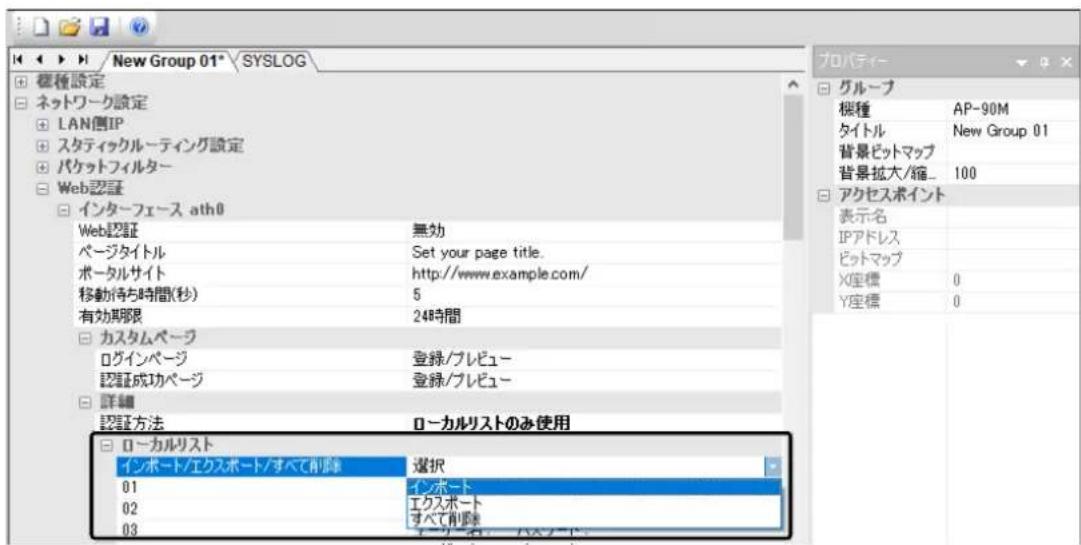
① エクスポートのしかた
登録されているローカルリストをファイル(拡張子:csv)にエクスポートします。
- 「エクスポート」を選択します。
※ ローカルリスト登録されていないときは、「エクスポートするローカルリストがありません。」が表示されます。
- 任意のファイル名を設定して、〈保存(S)〉をクリックします。
※ エクスポートしたファイルは、テキストエディターなどで編集できます。
【ユーザー名、パスワード編集時の書式条件】
テキストエディターで開くと、左から順に下図(①、②)のように表示されます。
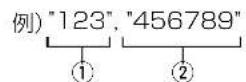
①ユーザー名
②パスワード
※①と②の編集は、128文字以内(任意の半角英数字/記号)で入力してください。
※エクスポートしたファイルは、1行が1件で表示され、最大32件まで登録できます。
② インポートのしかた
エクスポートしたファイルをインポートします。
- 「インポート」を選択します。
- ローカルリストのファイルを指定して、〈開く(0)〉をクリックします。
3.〈OK〉をクリックします。
※既存のローカルリストは上書きされます。
※ エクスポートした状態のファイル、および上記の「ユーザー名、パスワード編集時の書式条件」で編集したファイル以外のインポートは、保証対象外になります。
③ すべて削除するときは
- 「すべて削除」を選択します。
- 〈はい(Y)〉をクリックすると、選択した仮想APに登録しているローカルリストがすべて削除されます。
5 「共通設定」画面について
4. ルーター設定
選択したグループで共用する「IPフィルター」を設定します。
※ルーター機能搭載の無線アクセスポイントを選択したときにだけ表示される画面です。
※ 変更した内容を反映するために、設定を上書き保存してから無線アクセスポイントに設定データを送信してください。(P.1-19~P.1-21)
※ 各設定項目については、弊社製無線アクセスポイントの取扱説明書(PDFファイル)や設定画面のオンラインヘルプをご覧ください。
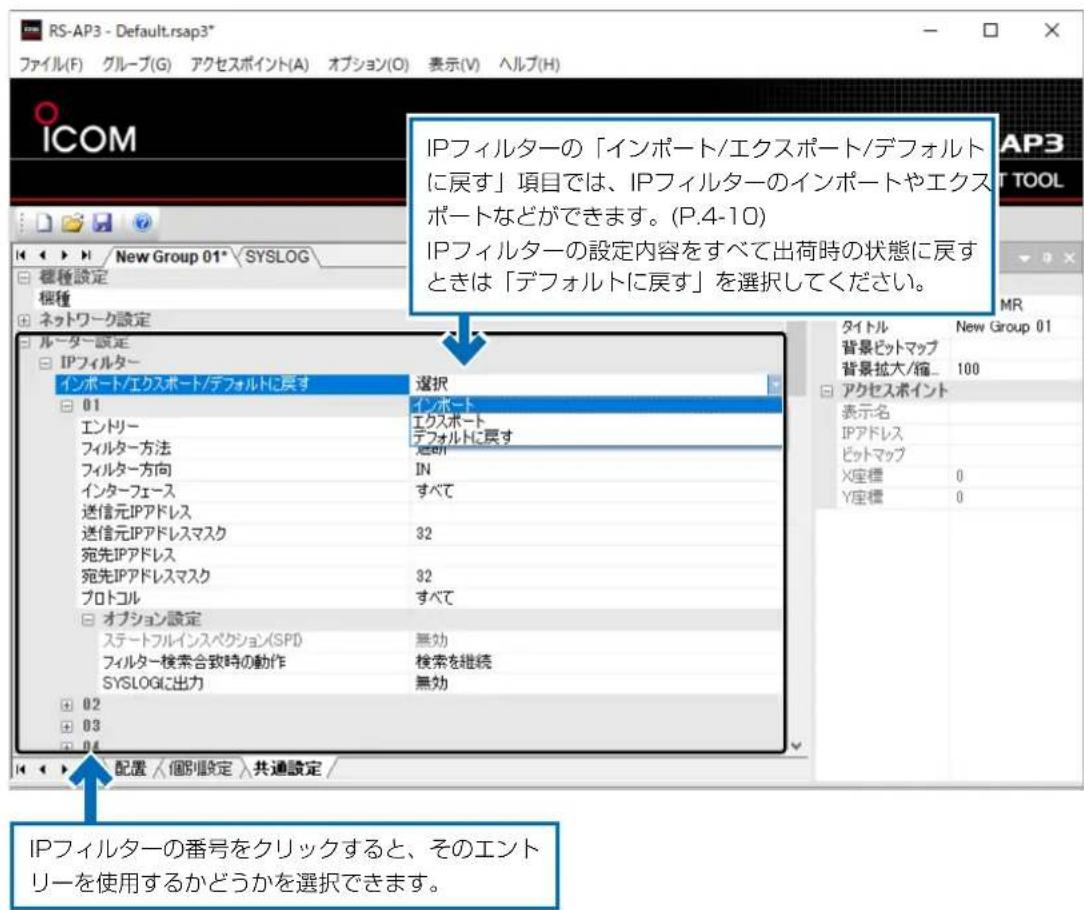
5 「共通設定」画面について
5. 無線設定
選択したグループ内で共用する「帯域幅」、「チャンネル」、「パワーレベル」などを設定します。
※ 变更した内容を反映するために、設定を上書き保存してから無線アクセスポイントに設定データを送信してください。(P.1-19~P.1-21)
※ 各設定項目については、弊社製無線アクセスポイントの取扱説明書(PDFファイル)や設定画面のオンラインヘルプをご覧ください。
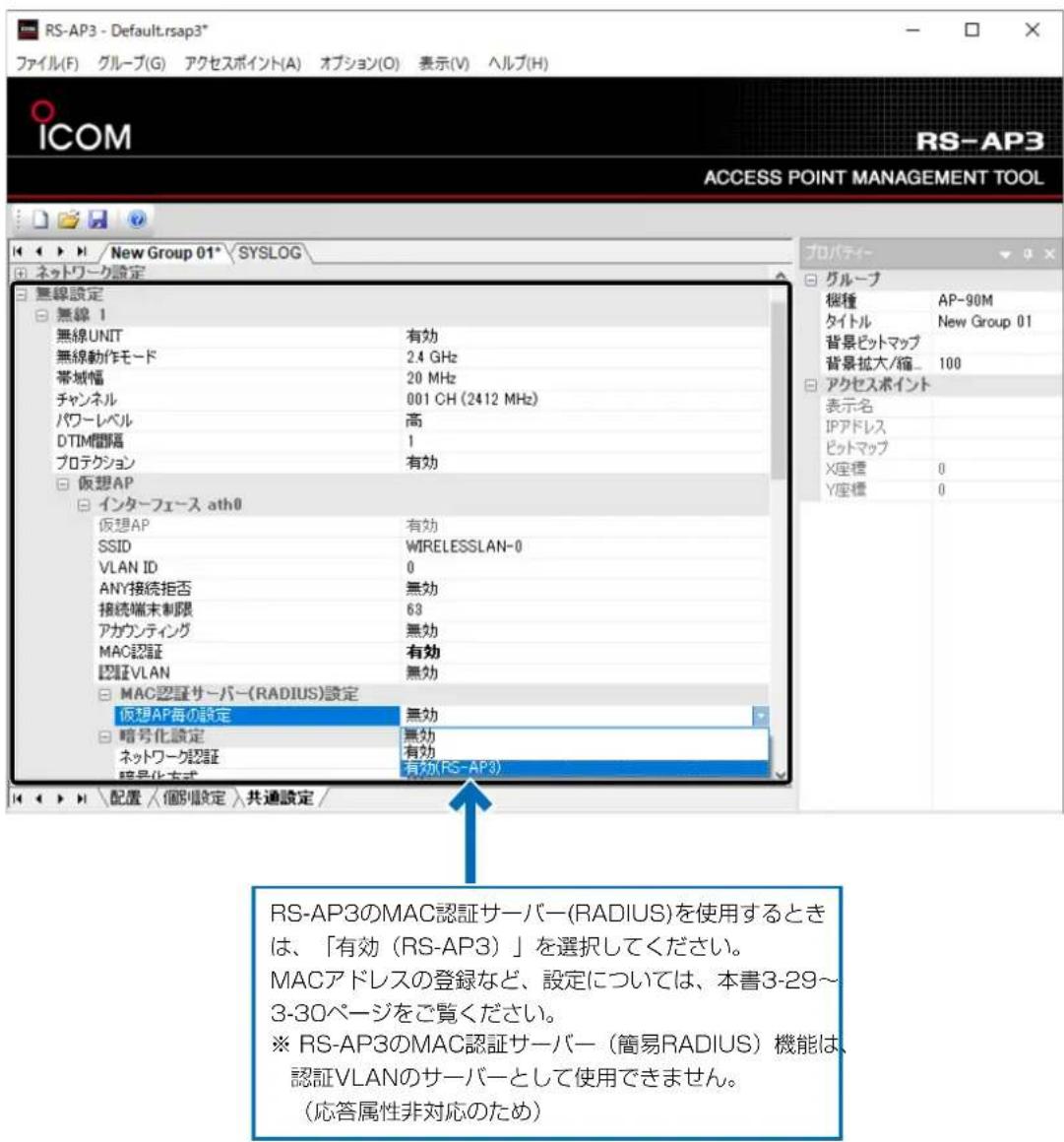
(次ページへつづく)
5 「共通設定」画面について
5. 無線設定(つづき)
MACアドレスフィルタリング設定について
「インポート/エクスポート/すべて削除」項目(下図参照)は、弊社製無線アクセスポイントとRS-AP3を併用することで使用できる機能です。
仮想AP(インターフェース)ごとに、MACアドレスのインポートやエクスポート、削除ができます。
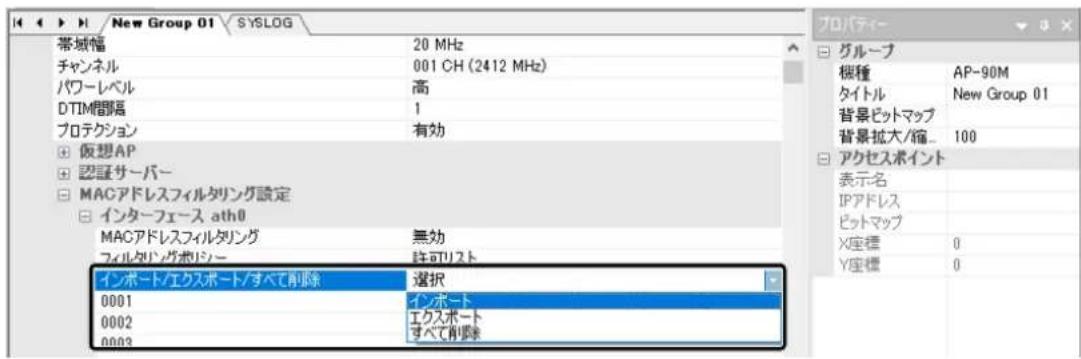
① エクスポートのしかた
登録されているMACアドレスをファイル(拡張子:txt)にエクスポートします。
- 「エクスポート」を選択します。
※ MACアドレスが登録されていないときは、「エクスポートする MACアドレスがありません。」が表示されます。
- 任意のファイル名を設定して、〈保存(S)〉をクリックします。
※エクスポートで書き出したファイルは、テキストエディターなどで編集できます。
【MACアドレス編集時の書式条件】
◎半角英数字を使用する
◎0~9、A~F、-(ハイフン)を使用する
◎12桁、または17桁で構成する
(12桁入力例:0090C7777777、17桁入力例:00-90-C7-77-77-77)
◎不用意に空白を入力しない
◎ ご使用になるテキストエディターによっては改行コードが異なるため、エクスポートしたファイルの改行コードに合わせる
② インポートのしかた
エクスポートしたファイルをインポートします。
- 「インポート」を選択します。
- MACアドレスのファイルを指定して、〈開く(0)〉をクリックします。
3.〈OK〉をクリックします。
※既存のMACアドレスは上書きされます。
※ エクスポートした状態のファイル、および上記の「MACアドレス編集時の書式条件」で編集したファイル以外のインポートは、保証対象外になります。
③ すべて削除するときは
- 「すべて削除」を選択します。
- 〈はい(Y)〉をクリックすると、選択した仮想APに登録している MACアドレスがすべて削除されます。
5 「共通設定」画面について
5. 無線設定(つづき)
干渉波フィルタリング設定について
「干渉波フィルタリング」項目(下図参照)は、弊社製無線アクセスポイントとRS-AP3を併用することで使用できる機能です。
外部から電波干渉があった場合に、通信状態を改善します。
無線LANユニットごとに、フィルタリングを実行する干渉波のレベルと動作を設定できます。
※環境により、効果は異なります。
※ 設定後は、無線アクセスポイント側で干渉波フィルタリング機能を制御するため、常にRS-AP3のサービスと接続している必要はありません。
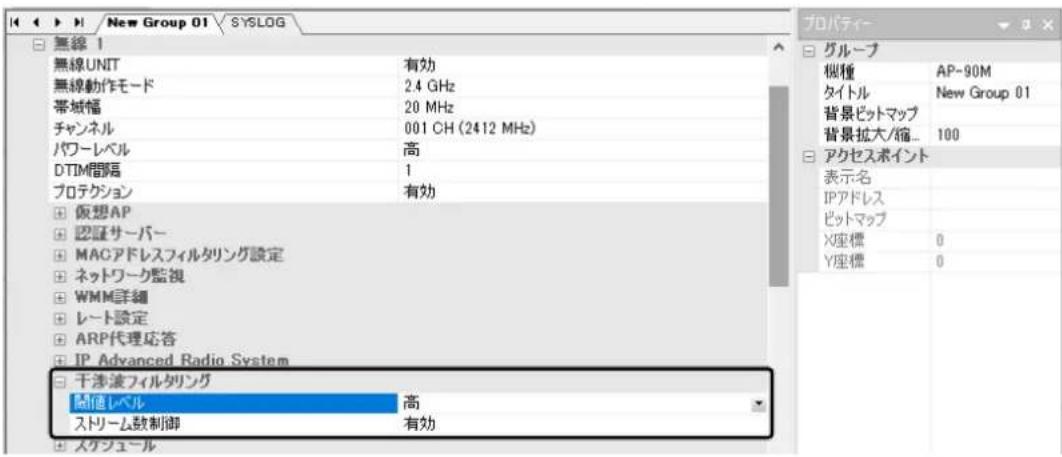
闘値レベル
フィルタリングを実行する干渉波の閾値レベルを、高/中/低(3段階)の中から選択します。(初期設定値:無効)閾値レベルを低くすると、最も干渉波に反応するようになります。
ストリーム数制御
「有効」を設定すると、状況に応じて、2ストリームと1ストリームを切り替えます。(初期設定値:無効)
5 「共通設定」画面について
5. 無線設定(つづき)
スケジュール設定について
「スケジュール」項目(下図参照)は、弊社製無線アクセスポイントとRS-AP3を併用することで使用できる機能です。
無線LANユニットごとに、無線を停止する曜日と時間帯の組み合わせを16とおりまで設定できます。
※無線アクセスポイントに設定された時間を使用します。
正確な時間で動作させるために、無線アクセスポイントの自動時計設定機能を「有効」に設定することをおすすめします。
※ 設定後、無線アクセスポイント側でスケジュール機能を制御するため、常にRS-AP3のサービスと接続している必要はありません。
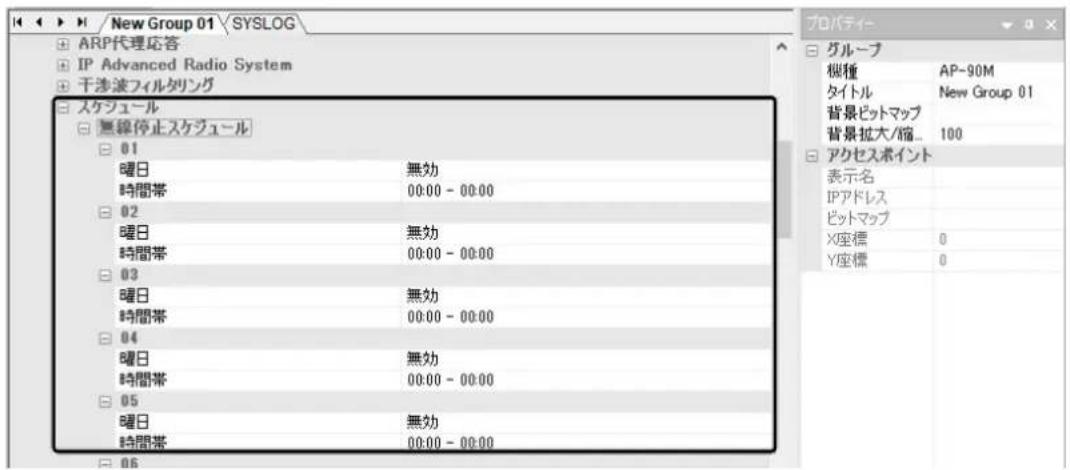
上図のように、無線を停止する曜日と時間帯(24時間制)を設定します。
たとえば、「金 23:00 06:00」を設定した場合は、金曜の23時から土曜日の6時まで無線を停止します。
「00:00 - 00:00」や「12:34 12:34」など同じ時刻に設定すると、24時間無線を停止します。
※1桁の時間(例:8時5分)を指定する場合は、「0」を付けて「08:05」と入力してください。
5 「共通設定」画面について
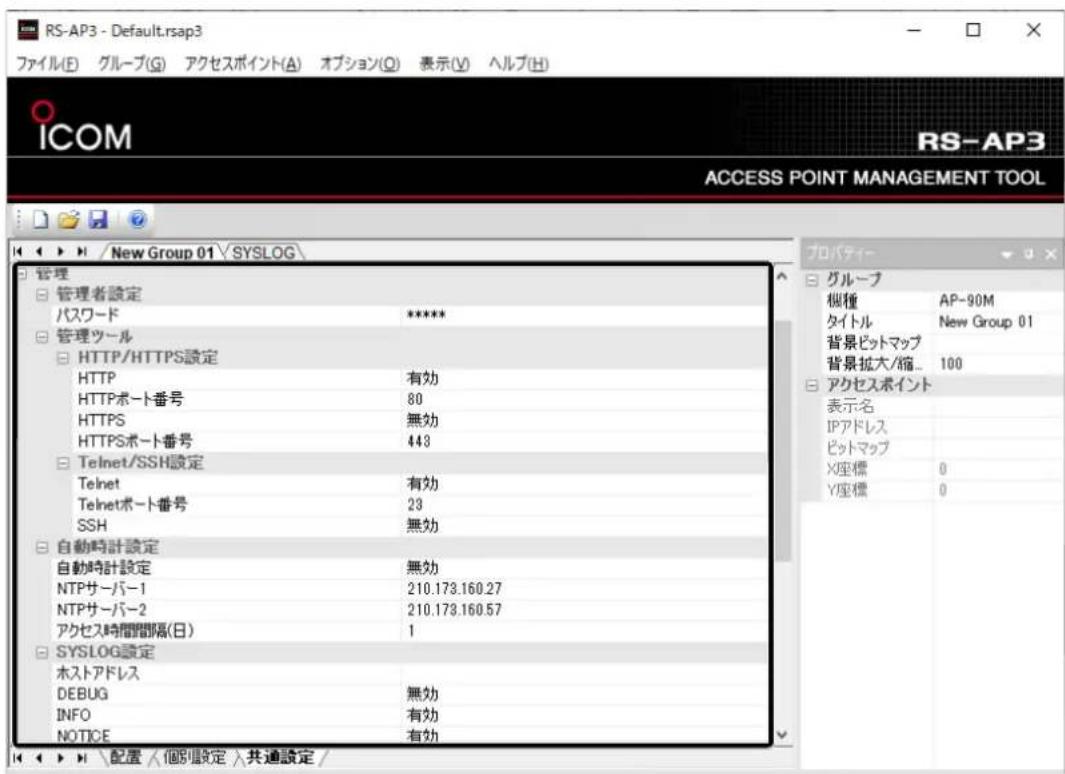
6. 管理
選択したグループ内で共用する「管理者設定」、「SYSLOG設定」、「SNMP設定」などについて設定します。
※ 变更した内容を反映するために、設定を上書き保存してから無線アクセスポイントに設定データを送信してください。(P.1-19~P.1-21)
※ 各設定項目については、弊社製無線アクセスポイントの取扱説明書(PDFファイル)や設定画面のオンラインヘルプをご覧ください。
5 「共通設定」画面について
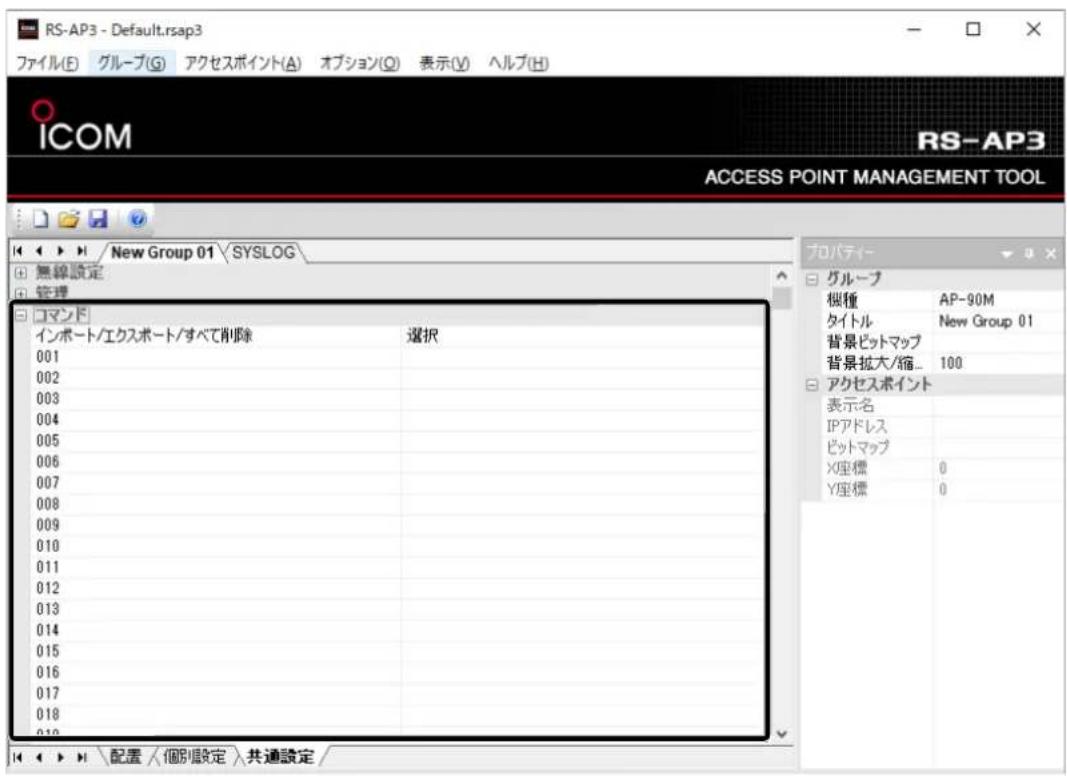
7. コマンド
コマンド機能は、無線アクセスポイントのバージョンアップ時に対応するための拡張用設定です。※2023年8月現在、使用しない項目です。
5 「共通設定」画面について
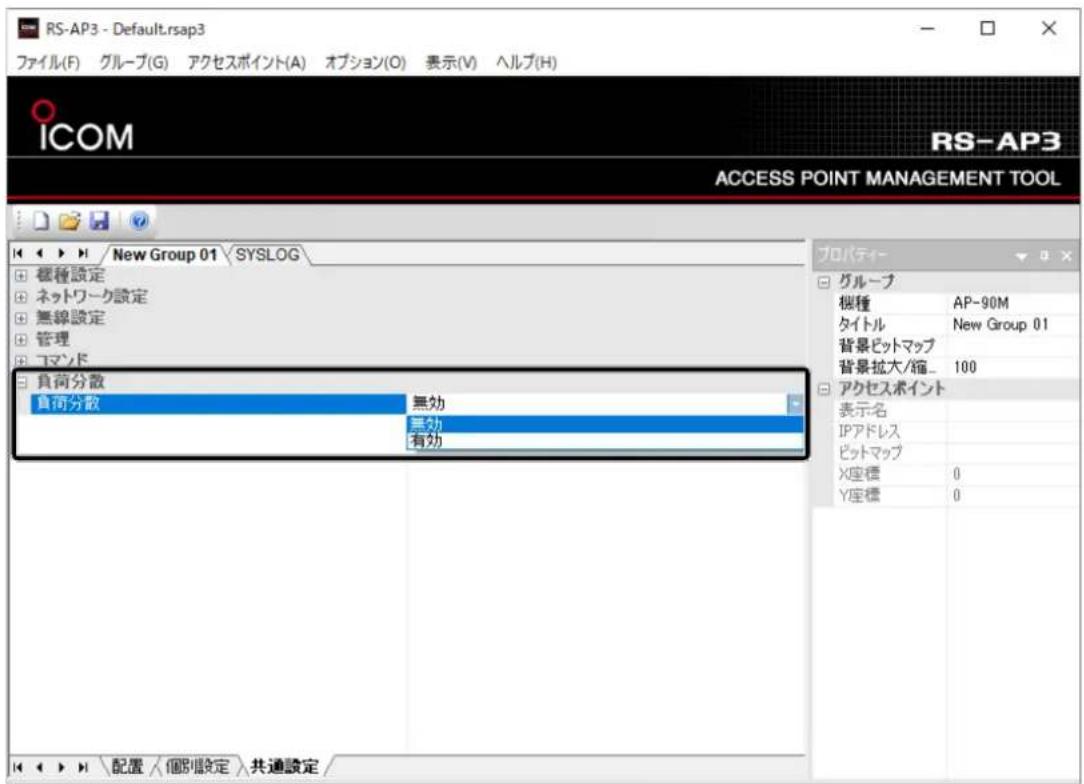
8. 負荷分散
選択したグループ内で共用する負荷分散機能は、弊社製無線アクセスポイントとRS-AP3を併用することで使用できる機能です。(初期設定値:無効)
負荷分散機能を「有効」にすると、無線アクセスポイントから定期的に送られてくる情報を元に無線アクセスポイントや無線LAN端末の状態に応じて負荷分散処理をします。
※「無効」を設定している場合は、動作条件を満たしても負荷分散処理をしません。
※負荷分散機能を制御するため、常にRS-AP3のサービスと接続している必要があります。
動作条件
監視間隔(約5分ごと)において、無線LAN端末の接続台数、通信量のどちらか、または両方の条件に一致したとき
| 接続端末制限 5以下 6~29 30以上 | |||
| 動作条件になる無線LAN端末の接続台数 | 台数による制限なし | 設定された接続端末制限数から1少ない台数以上 | 接続端末制限の数に関わらず30(固定) |
◎接続端末制限で設定された台数により、動作条件となる台数が異なります。
◎ 30秒以上連続して、96Mbps以上の速度で通信した場合(仮想APごとの通信量)
動作
電波強度が弱い順に、半数を切断し、60秒間再接続をさせないようにする
(切断された端末は、周囲にあるほかの無線アクセスポイントヘローミングする)
動作例)負荷分散機能有効時、接続端末制限を「10」に設定した仮想APIに無線LAN端末が9台接続すると、接続している無線LAN端末を電波の弱い順に4台切断して、60秒間再接続を拒否します。
ご参考に
第6章
この章では、
メール通知機能、ミラーリング機能などについて説明しています
- メール通知機能について …… 6-2
メール通知機能を設定するときは 6-3
メール通知設定の各項目について 6-4 - 障害による管理不能を防止するには …… 6-7
ミラーリング機能を使用するには 6-7
設定時に必要な用語について 6-7
ミラーリング機能を設定する 6-8
設定データを同期するには……6-10
エラー表示の原因と対策について 6-12
同期していない設定項目を確認するには 6-13 - 背景ビットマップの設定について 6-14
- ファイアウォールの設定について 6-15
- 各機能の使用条件について …… 6-16
RS-AP3の起動が必要なもの 6-16
設定後、RS-AP3のサービス側で制御するもの 6-17
設定後、RS-AP3との接続が不要なもの 6-17
1. メール通知機能について
あらかじめ指定したメールアドレスに、無線アクセスポイント情報を送信する機能です。
送信されるときの条件
◎無線アクセスポイントから監視タイムアウト(P.3-34)で設定した時間内に通知がない状態
◎接続台数制限で遮断した場合
◎MACアドレスフィルタリングで遮断した場合
◎WPA認証においてMIC不正によって切断処理した場合
※下記は、送信される無線アクセスポイント情報の一例です。
(障害)【異常2件】RS-AP3からのお知らせ
2014-06-12 08:08:50 障害発生時の送信
管理中のアクセスポイントから異常を検出しました。
2014-06-12 08:08:41 192.168.0.1 (New Group 01, New AP 01) 192.168.0.1:アクセスポイントからの通知が60秒以上ありませんでした。
2014-06-12 08:08:41 192.168.0.2 (New Group 01, New AP 02) 192.168.0.2:アクセスポイントからの通知が60秒以上ありませんでした。
ミラーリングの異常は検出されていません。
1. メール通知機能について(つづき)
メール通知機能を設定するときは
無線アクセスポイントの情報を送信するメール通知機能をご使用になるには、POP/SMTPサーバーにアクセスできるネットワーク環境が必要です。
1
「オプション(O)」→「メール通知設定(M)...」をクリックします。
「メール通知設定」画面が表示されます。
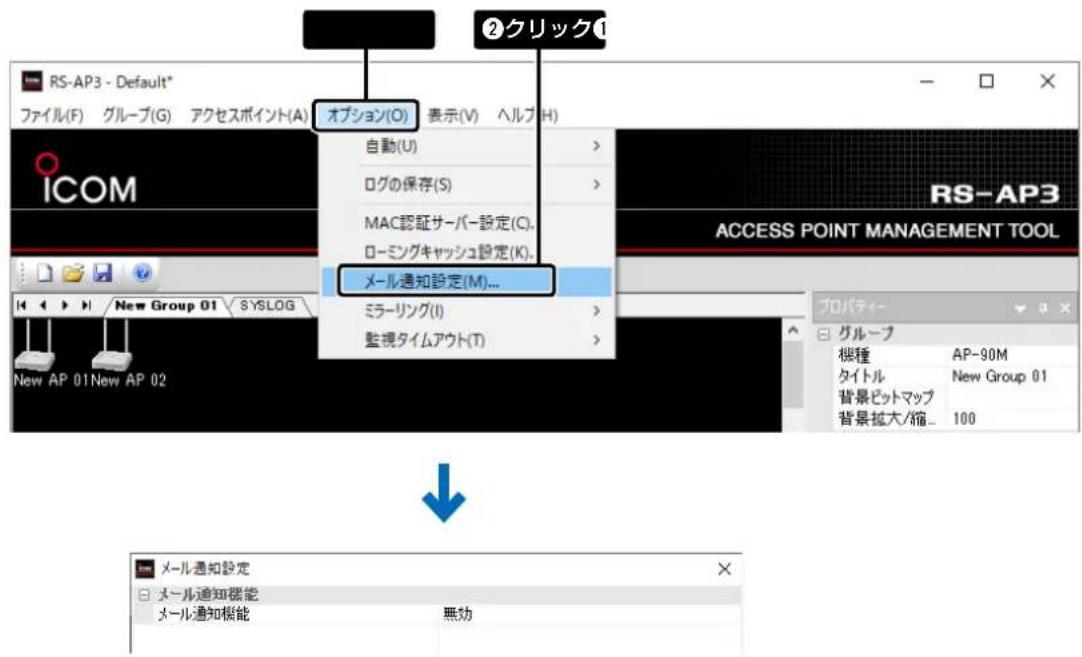
2
「メール通知機能」で「有効」を選択すると、メールアドレスなどを設定できるようになります。 設定を有効にする前に、画面右上の[×]をクリックすると、設定内容が変更されずに画面を閉じます。
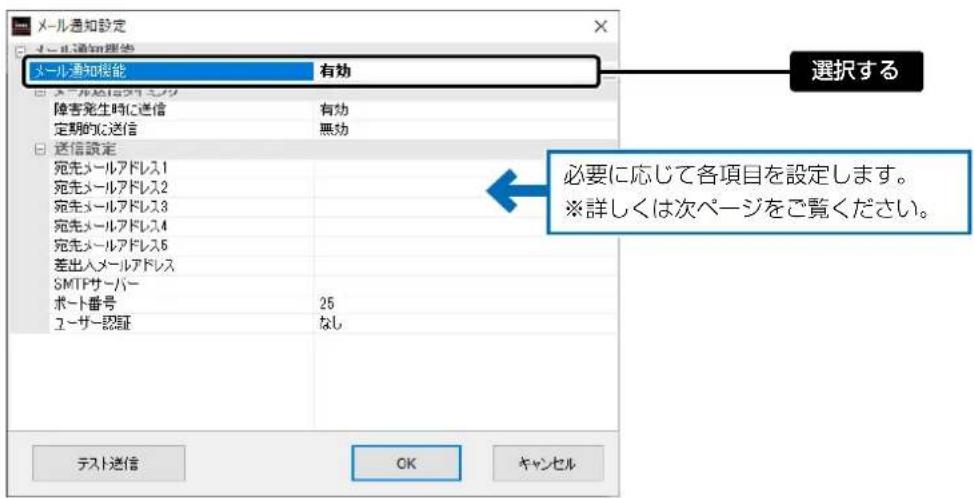
(次ページへつづく)
1. メール通知機能について(つづき)
メール通知設定の各項目について
本書では、ユーザー認証方法を「POP before SMTP」に設定した場合の画面を例に説明しています。
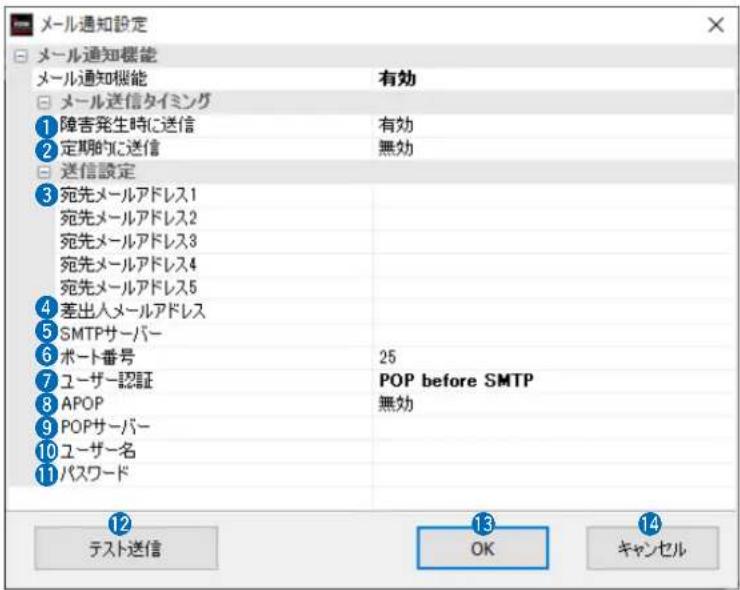
①障害発生時に送信 ……
メール通知機能を使用して、不正アクセスや通信障害発生時に送信する場合は、「有効」を設定します。(初期設定値:有効)
② 定期的に送信 ……
メール通知機能を使用して、無線アクセスポイントの情報を一定間隔で送信する場合に設定します。(初期設定値:無効) 「有効」に設定すると、下記のように項目が追加されます。
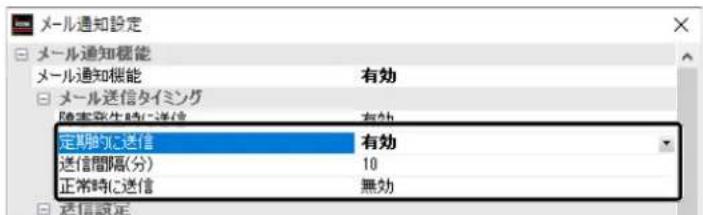
◎送信間隔(分)
無線アクセスポイントの情報を送信する間隔を「1~9999」(分)の範囲で設定します。(初期設定値:10)
◎正常時に送信
「有効」に設定すると、無線アクセスポイントの情報を設定した時間ごとに送信します。 (初期設定値:無効)
③ 宛先メールアドレス
(1\~5)……
無線アクセスポイント情報を受信するメールアドレスを入力します。 ※登録できる宛先は5件までです。
④差出人メールアドレス…
無線アクセスポイント情報を送信するメールアドレスを入力します。
1. メール通知機能について
メール通知設定の各項目について(つづき)

⑤ SMTPサーバー …… メール送信用のサーバーアドレスを入力します。
6 ポート番号 …… メール送信用サーバーのポート番号を「1~65535」の範囲で入力します。
(初期設定値:25)
⑦ ユーザー認証 …… メール送信のユーザー認証方法を設定します。 (初期設定値:なし)
◎なし
メール送信するときに、ユーザー認証しません。
©POP before SMTP
メール送信前に、あらかじめ指定したPOPサーバーにアクセスさせることにより、SMTPサーバーの使用許可を与える方法です。「Pbs」と略して表記されることもあります。
※APOP(8)も併せて設定できます。
©SMTP認証
メール送信のプロトコルであるSMTPにユーザー認証機能を追加した認証方法です。
⑧ APOP …… メール受信用のパスワードを暗号化する認証方法です。(初期設定値:無効) 一般に使われるPOPは、パスワードを平文(そのまま)で送るため、盗み見される危険性があります。
APOPは、パスワードを暗号化して送信するので安全性が向上します。
※ユーザー認証(⑦)で「POP before SMTP」を選択した場合だけに表示されます。
9 POPサーバー……POPサーバーアドレスを入力します。
※ユーザー認証(⑦)で「POP before SMTP」を選択した場合だけに表示されます。
1. メール通知機能について
メール通知設定の各項目について(つづき)
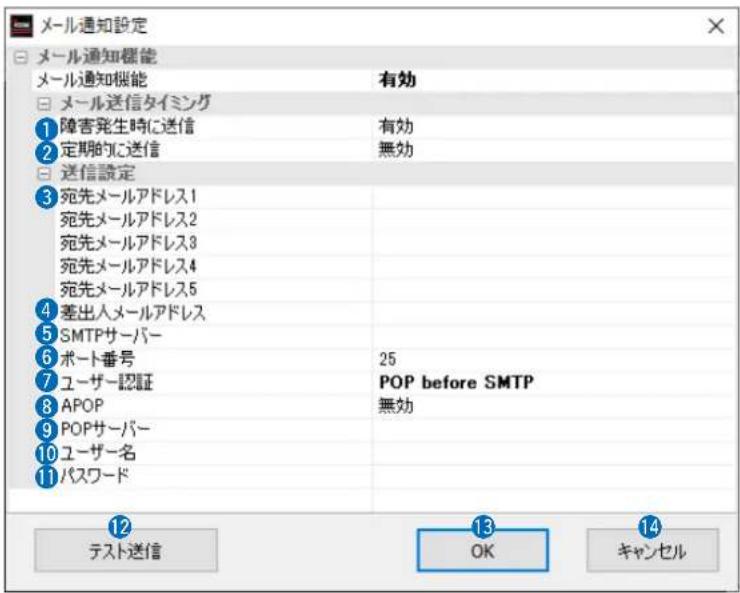
⑩ ユーザー名 ……
POPサーバー、またはSMTPサーバーへ認証するときのユーザー名を入力します。
※ ユーザー認証(⑦)で「なし」を選択した場合は表示されません。
⑪パスワード
POPサーバー、またはSMTPサーバーへ認証するときのパスワードを入力します。
※ ユーザー認証(⑦)で「なし」を選択した場合は表示されません。
12〈テスト送信〉 ……
「メール通知設定」画面の設定内容を確認するために、テストメールを送信します。
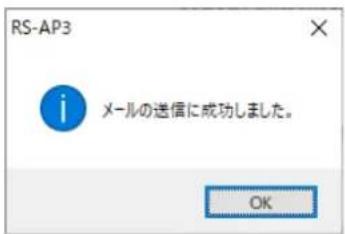
クリックして、下記の画面が表示されたら、設定したメールアドレス(P.6-4)でテストメールの受信を確認してください。
※ 複数の宛先を設定していても1つの宛先にテストメールを送信できれば、下記の画面が表示されます。
⑬〈OK〉……
「メール通知設定」画面で設定した内容を有効にします。
※クリックすると、画面を閉じます。
14〈キャンセル〉 ……
「メール通知設定」画面の設定内容を変更したとき、変更前の状態に戻します。なお、〈OK〉をクリックすると、変更前に戻りません。
※クリックすると、画面を閉じます。
6
ご参考に
2. 障害による管理不能を防止するには
RS-AP3の設定データをもう1台のRS-AP3がインストールされたパソコンと同期できるミラーリング機能を設定します。
設定することで、RS-AP3がインストールされたパソコン(プライマリー側)の故障などでアクセスできないとき、残りの1台(セカンダリー側)にアクセスして、管理不能になることを防止できます。
※ 設定データを同期したあと、無線アクセスポイントの設定を変更して上書き保存すると、未同期状態になりますので、再度同期させる必要があります。(P.6-10)
ミラーリング機能を使用するには
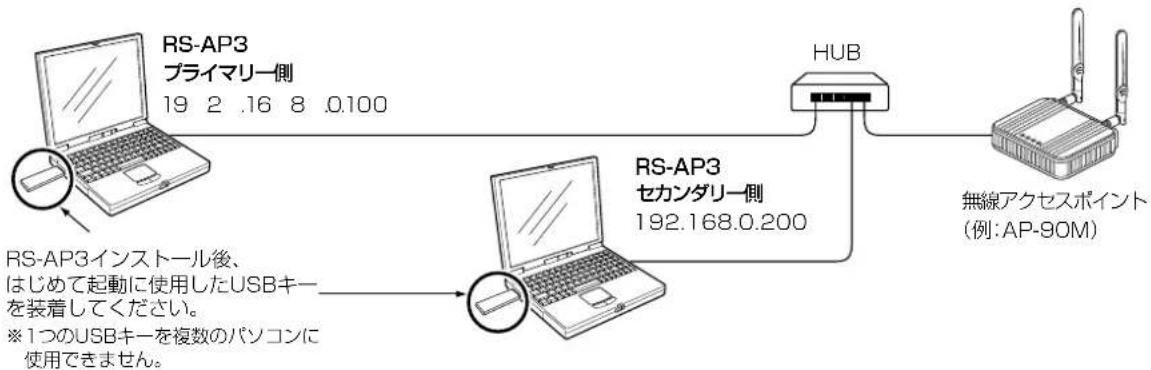
◎RS-AP3(USBキー)を2つ用意します。
◎RS-AP3を2台のパソコンにインストールします。
※RS-AP3を使用するパソコンのIPアドレスは、固定IPアドレスに設定してください。
※ プライマリー側とセカンダリー側のRS-AP3に、同じログインID、パスワードを設定してください。
※RS-AP3のバージョン情報が一致しないと、ミラーリング機能を使用できません。
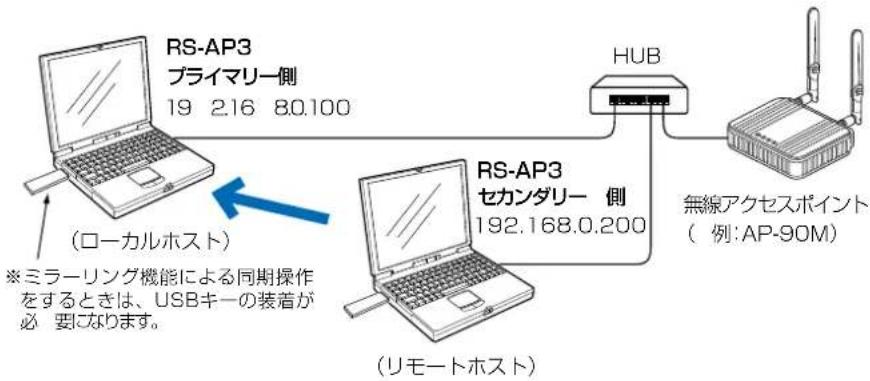
※ あらかじめ、プライマリー側の RS-AP3から無線アクセスポイント(例:AP-90M)を管理できる状態に設定されているものとして説明しています。
※ 6-8ページ以降に記載の手順で、ミラーリング機能をプライマリー側とセカンダリー側のRS-AP3に設定してください。
flowchart
graph LR
    A["RS-AP3 プライマリー側 19 2 .16 8 .0100"] --> B["RS-AP3 セカンダリー側 192.168.0.200"]
    B --> C["HUB"]
    C --> D["無線アクセスポイント (例: AP-90M)"]
    E["RS-AP3インストール後、はじめて起動に使用したUSBキーを装着してください。※1つのUSBキーを複数のパソコンに使用できません。"] --> B
図に記載の数値は、設定例です。設定例の数値は、次ページの設定手順の説明にも使用しています。
設定時に必要な用語について
プライマリー:日常の管理で使用するRS-AP3がインストールされたパソコンです。
セカンダリー:ミラーリング機能使用時、プライマリー側に同期して、設定データが複製されるRS-AP3がインストールされたパソコンです。
ローカルホスト:直接操作しているパソコンです。
リモートホスト:ネットワークを介して遠隔操作されるパソコンです。
※ プライマリー側からセカンダリー側、セカンダリー側からプライマリー側がリモートホストになります。
2. 障害による管理不能を防止するには(つづき)
ミラーリング機能を設定する
次の手順で、ミラーリングをプライマリー側とセカンダリー側のRS-AP3に設定してください。
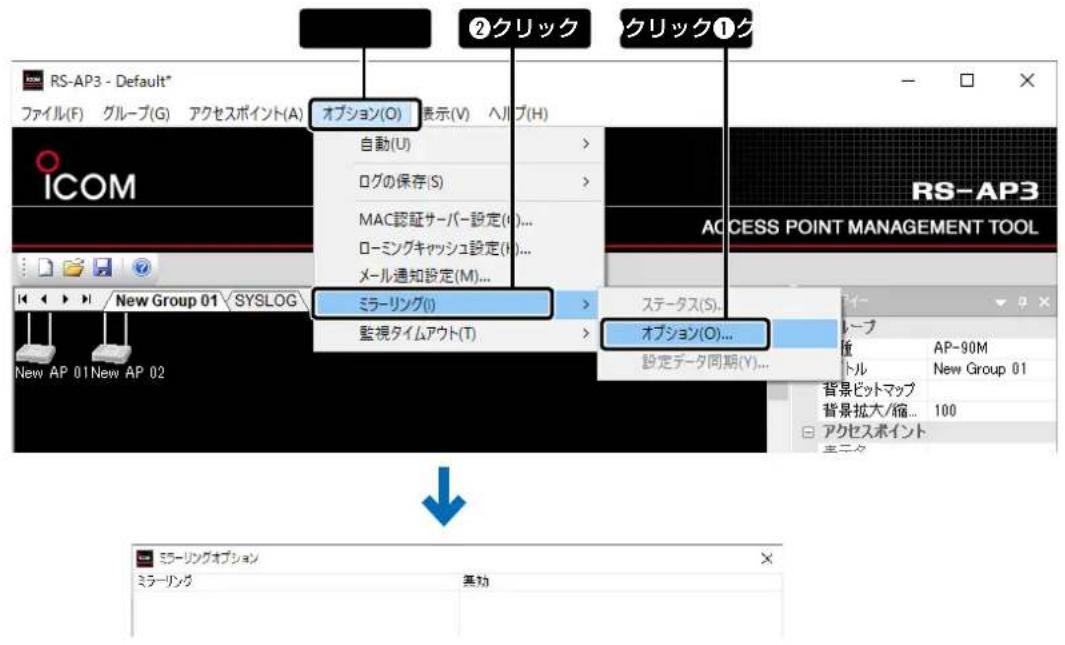
1
「オプション(0)」→「ミラーリング(I)」→「オプション(0)...」をクリックします。
「ミラーリングオプション」画面が表示されます。
2
ミラーリングを「有効」に変更します。

3
優先順位(ローカルホスト)とローカルホストのIPアドレスを選択します。
プライマリー側:プライマリー/192.168.0.100

セカンダリー側: セカンダリー/192.168.0.200

2. 障害による管理不能を防止するには
ミラーリング機能を設定する(つづき)
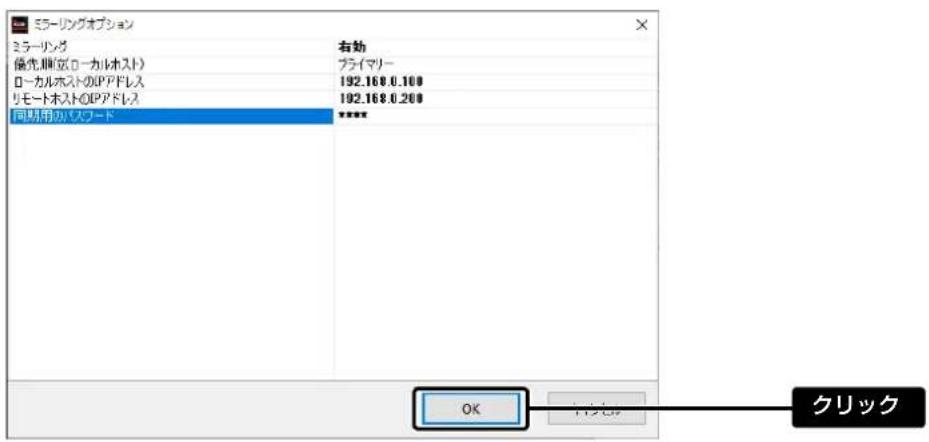
4
リモートホストのIPアドレスと同期用パスワードを入力します。
※同期用パスワードは、任意の半角英数字/記号(31文字以内)で入力します。
入力後は、「*(アスタリスク)」で表示されます。
※同期用のパスワード(例:icom)は、プライマリー側とセカンダリー側で同じ値を設定します。
プライマリー側:192.168.0.200/icom

セカンダリー側:192.168.0.100/icom

5
〈OK〉をクリックします。
※次ページの手順で操作すると、設定データが同期されます。
2. 障害による管理不能を防止するには(つづき)
設定データを同期するには
ミラーリング機能をプライマリー側とセカンダリー側に設定後、次の手順で設定データを同期します。
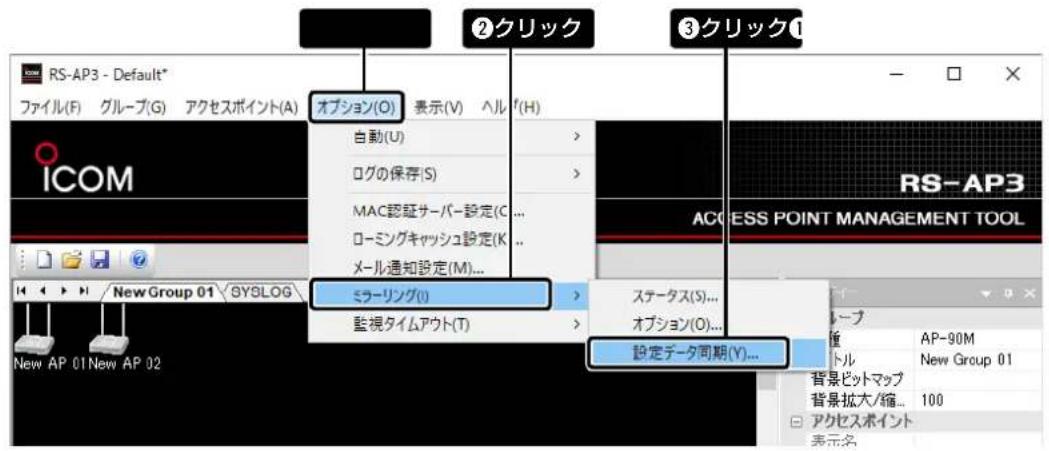
1
「オプション(0)」→「ミラーリング(I)」→「設定データ同期(Y)...」をクリックします。
「ミラーリング」画面が表示されます。
2
「ミラーリング」画面で同期方法を選択して、〈OK〉をクリックします。
「設定データを同期中です。しばらくお待ちください。」が表示されます。
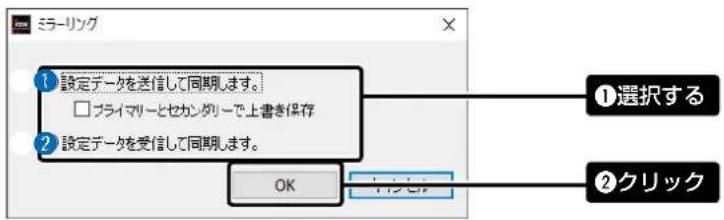
①「設定を送信して同期します。」選択時
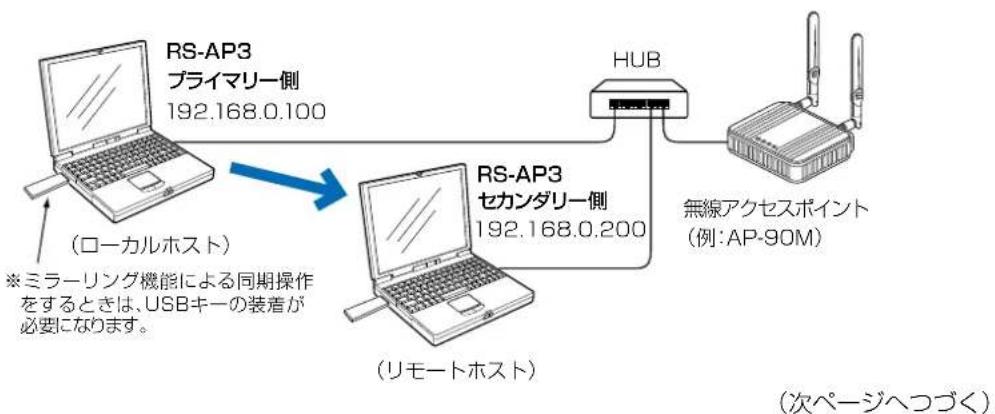
ローカルホスト側で変更した設定データをリモートホスト側に送信して、同期するために設定データを上書き保存します。
※ [プライマリーとセカンダリーで上書き保存] にチェックマークを入れている場合、リモートホスト側は自動で上書き保存されますので、USBキーを装着して設定データを手動で上書き保存する必要がありません。
flowchart
graph LR
    A["RS-AP3 プライマリー側 192.168.0.100"] --> B["RS-AP3 セカンダリー側 192.168.0.200"]
    B --> C["HUB"]
    C --> D["無線アクセスポイント (例: AP-90M)"]
    E["ローカルホスト"] --> A
    F["※ミラーリング機能による同期操作をするときは、USBキーの装着が必要になります。"] --> A
    G["(リモートホスト)"] --> B
2. 障害による管理不能を防止するには
設定データを同期するには(つづき)
2

②「設定データを受信して同期します。」選択時
ローカルホスト側が、リモートホスト側で保存された設定データを受信して、同期します。※この方法を選択したときは、設定データが上書き保存されません。
3
ステータスバーの表示(未同期/同期)で、設定データが同期されたことを確認します。 ※リモートホスト側でも「同期」の表示に変わります。

6
ご参考に
2. 障害による管理不能を防止するには(つづき)
エラー表示の原因と対策について
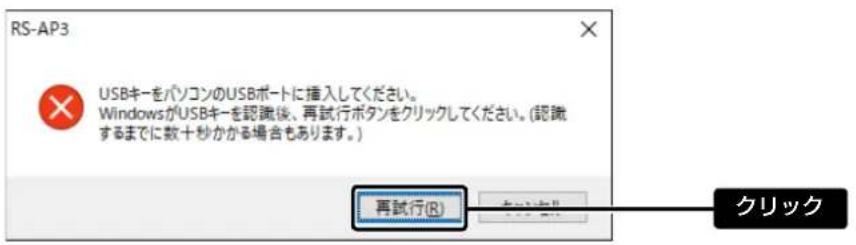
◎ 原因:ローカルホストにUSBキーが装着されていない
対策:USBキーをローカルホストに装着後、〈再試行(R)〉をクリックしてください。
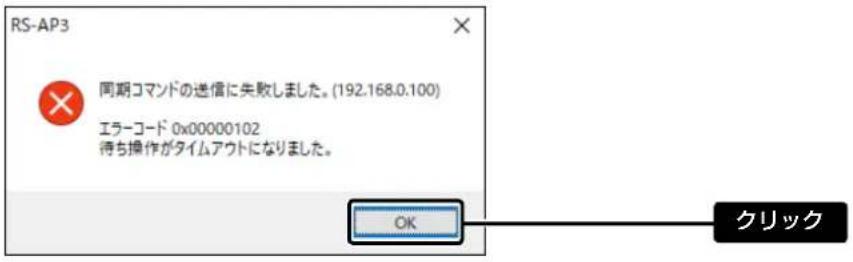
◎ 原因:ミラーリング機能の設定を間違えている
対策:〈OK〉をクリックして、「ミラーリングオプション」画面(P.6-8)の設定などを確認後、同期操作をしなおしてください。
2. 障害による管理不能を防止するには(つづき)
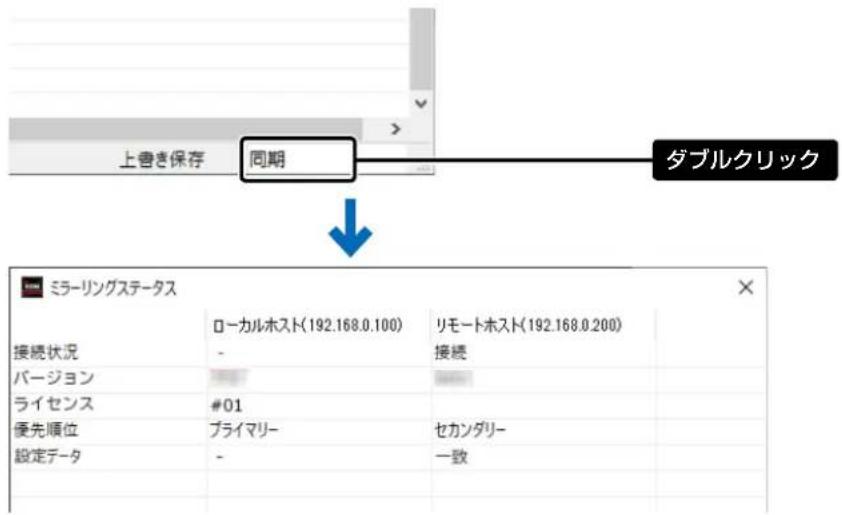
同期していない設定項目を確認するには
1 ステータスバーの同期/未同期表示部分をダブルクリックします。
「ミラーリングステータス」画面が表示されます。

2 同期していない項目を確認します。
同期していない項目は、桃色で表示されます。
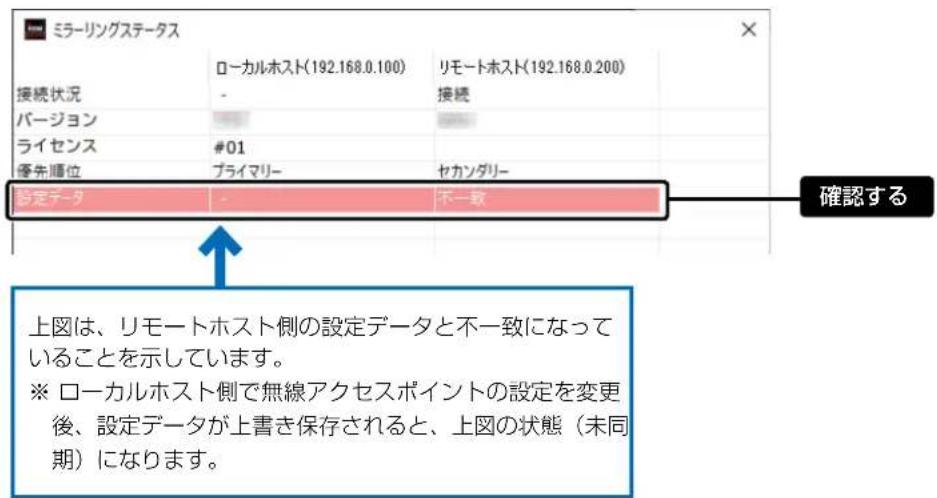
3 設定データをリモートホスト側に送信するために、「ミラーリングステータス」画面を閉じて、同期操作をします。(P.6-10)
ステータスバーの表示が同期に変わります。
3. 背景ビットマップの設定について
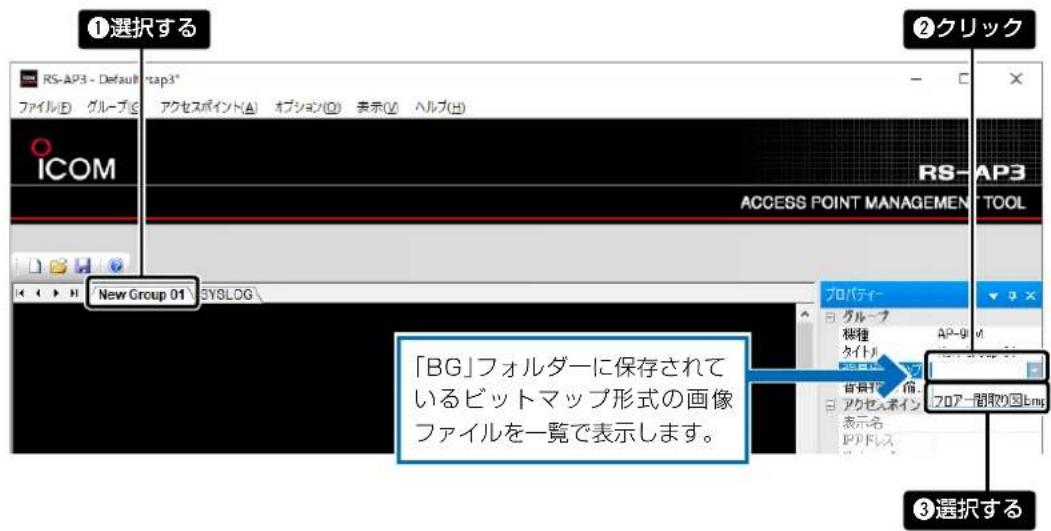
RS-AP3の背景を設定する場合、あらかじめ24ビットのビットマップ形式の画像ファイルをご用意ください。本書では、「フロアー間取り図.bmp」を背景に設定する場合を例に説明します。
RS-AP3の「BG」フォルダーに、「フロアー間取り図.bmp」を保存します。
※ フォルダーの階層は、RS-AP3のインストール先フォルダー→「Icom」→「RS-AP3」→「BG」となっています。
RS-AP3を起動します。
設定するグループを選択します。
背景ビットマップの「▼」をクリックして、表示された画像ファイルの一覧から、「フロアー間取り図.bmp」を選択します。
「背景拡大/縮小」をクリックして、設定した背景の大きさを「50%~300%」の範囲で調整します。
4. ファイアウォールの設定について
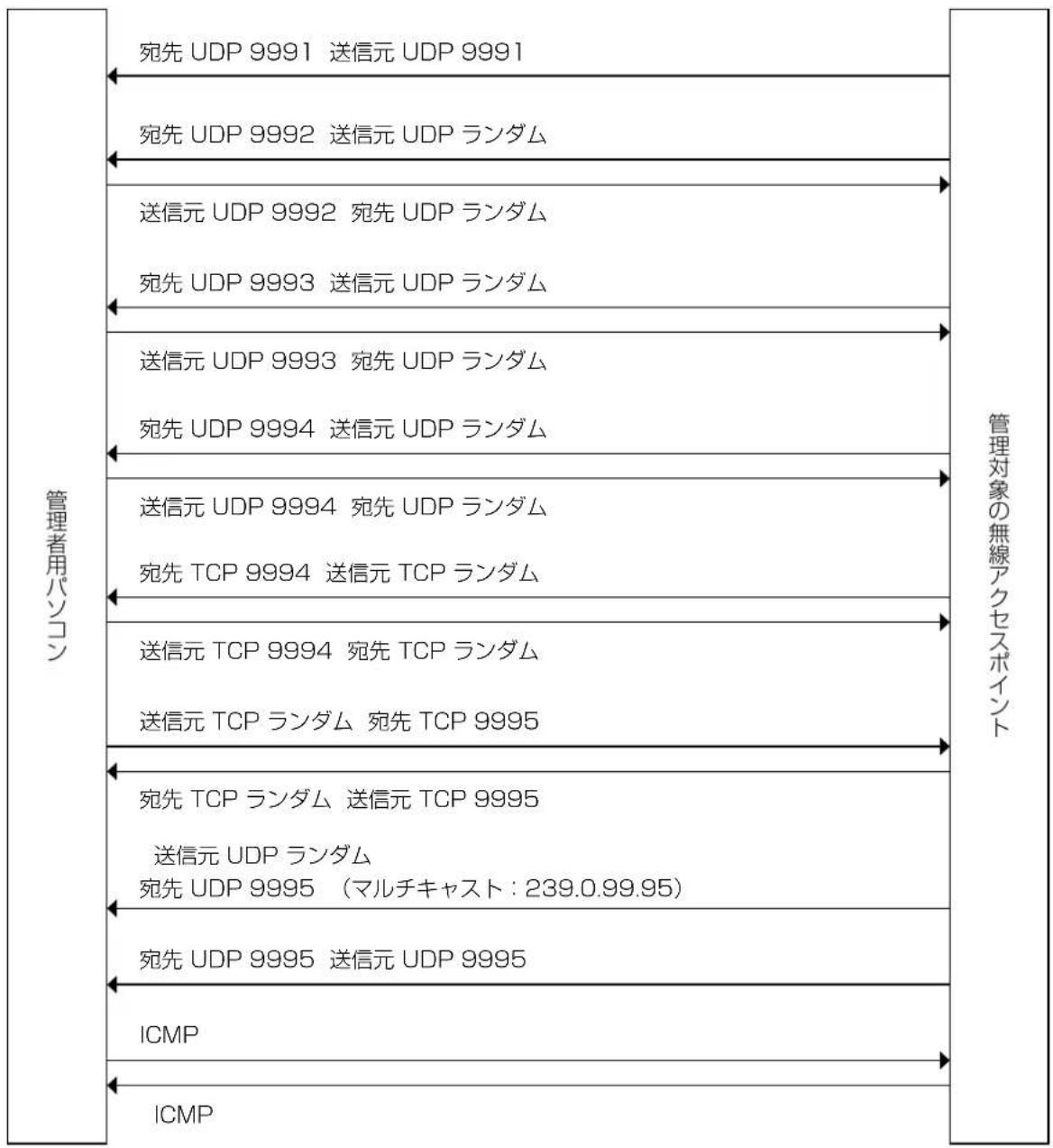
RS-AP3の通信が、ファイアウォールでブロックされることがあります。
通信がブロックされた場合、通信に使用するプロトコル、およびポート番号を許可することでブロックが解除され、通信できるようになります。
※設定方法について詳しくは、お使いになるファイアウォールソフトウェアの取扱説明書をご覧ください。
flowchart
graph TD
    A["管理者用パソコン"] --> B["送信元 UDP 9992 宛先 UDP ランダム"]
    A --> C["送信元 UDP 9993 送信元 UDP ランダム"]
    A --> D["送信元 UDP 9994 宛先 UDP ランダム"]
    A --> E["送信元 TCP 9994 送信元 TCP ランダム"]
    A --> F["送信元 TCP 9994 宛先 TCP ランダム"]
    A --> G["送信元 TCP ランダム 宛先 TCP 9995"]
    A --> H["送信元 UDP ランダム (マルチキャスト: 239.0.99.95)"]
    A --> I["ICMP"]
    A --> J["ICMP"]
    K["管理対象の無線アクセスポイント"] --> L["宛先 UDP 9991 送信元 UDP 9991"]
    K --> M["宛先 UDP 9992 送信元 UDP ランダム"]
    K --> N["宛先 UDP 9993 送信元 UDP ランダム"]
    K --> O["宛先 UDP 9994 送信元 UDP ランダム"]
    K --> P["宛先 TCP 9994 宛先 TCP ランダム"]
    K --> Q["宛先 UDP 9995 送信元 UDP 9995"]
    K --> R["宛先 UDP 9995 送信元 UDP 9995"]
    K --> S["ICMP"]
※UDP 9992/9993/9994、TCP 9994/9995は送受信
※UDP 9991、UDP 9995は受信のみ
※TCP 9995はミラーリング設定データ同期でも使用
※UDP 9995/ICMPはミラーリング監視でも使用
図 TCP、UDPの送信、宛先
5. 各機能の使用条件について
ご使用になる機能によっては、サービス側との常時接続が必要になるなど、使用条件がありますので、下表をご参照ください。
RS-AP3の起動が必要なもの
| メニュー/画面 項目 参照頁 | |||
| ファイル(F) メニュー 新規作成(N) P.2-3、P.3-2 | |||
| グループ(G) メニュー 追加(A) ... P.1-7、P.3-4 | |||
| アクセスポイント(A) メニュー | 管理(M) | 開始(S)... | P.1-14、P.3-8 |
| 開始(すべて)(T)... | P.3-8 | ||
| 終了(E)... | P.3-8 | ||
| 終了(すべて)(N)... | P.1-22、P.3-8 | ||
| 設定データ(E) | 送信(S)... | P.3-9 | |
| 送信(すべて)(L)... | P.1-20、P.3-9 | ||
| 個別設定にインポート(I)... | P.1-16、P.3-9 | ||
| 個別設定にインポート(すべて)(A)... | P.1-15、P.3-9 | ||
| 共通設定にインポート(G)... | P.1-16、P.3-9 | ||
| ファームウェア(F) | 更新(U)... | P.3-10 | |
| 更新(すべて)(A)... | P.3-10 | ||
| サイトサーベイ(V) | P.3-11~P.3-17 | ||
| 不正アクセス検知ログ(I)... | P.3-18 | ||
| ステータス(S)... | P.3-19 | ||
| 接続中端末リスト(C)... | P.3-20 | ||
| 通信情報(T)... | P.3-21 | ||
| 無線アナライザー(W)... | P.3-22 | ||
| アイコンのロック(K) P.3-23 | |||
| 再起動(R) | P.3-23 | ||
| 再起動(すべて)(L) | P.3-23 | ||
| オプション(O) メニュー | ミラーリング(I) | 設定データ同期(Y)... | P.3-23、P.6-10 |
| 「SYSLOG」画面 | P.2-12~P.2-16 | ||
5. 各機能の使用条件について(つづき)
設定後、RS-AP3のサービス側で制御するもの
| メニュー/画面 項目 参照頁 | |||
| グループ(G) メニュー 自動調整 | (U) 開始(S)... P.3-5 | ||
| リセット(R) P.3-5 | |||
| オプション(O) メニュー 自動 (U) | ファームウェア更新(F) P.3-24 | ||
| 設定データ送信(C) P.3-25 | |||
| 管理開始(M) | P.3-26 | ||
| 自動調整(A) | P.3-26 | ||
| ログの保存(S) | P.3-27 | ||
| MAC認証サーバー設定(C) | P.3-29 | ||
| ローミングキャッシュ設定(K)... | P.3-31~P.3-32 | ||
| メール通知設定(M)... | P.3-33 | ||
| ミラーリング(I) | P.3-33 | ||
| 「共通設定」画面 | 負荷分散 | P.5-13 | |
設定後、RS-AP3との接続が不要なもの
| メニュー/画面 項目 参照頁 | ||
| 「個別設定」画面 | LAN側IP | P.4-3 |
| DHCPサーバー | P.4-4 | |
| ポートベースVLAN | P.4-5 | |
| パケットフィルター | P.4-6~P.4-7 | |
| POPCHAT@Cloud | P.4-8 | |
| ルーター設定 | P.4-9~P.4-10 | |
| 無線設定 | P.4-11 | |
| SNMP設定 | P.4-12 | |
| コマンド | P.4-13 | |
| 「共通設定」画面 | 機種設定 | P.5-3 |
| ネットワーク設定 | P.5-4~P.5-5 | |
| ルーター設定 | P.5-6 | |
| 無線設定 | P.5-7~P.5-10 | |
| 管理 P.5-11 | ||
| コマンド | P.5-12 |
さくいん
A
APOP 6-5
D
DHCPサーバー設定 4-4
|
IPアドレス 1-3, 1-10, 2-9
IPフィルター 4-9, 5-6
L
LAN側IP 4-3
M
MAC認証サーバー設定(C)...
インポート(Ⅰ)... 3-30
エクスポート(E)... 3-30
サーバー有効(E) 3-30
認証ポリシー(P) 3-30
P
PMKキャッシュタイムアウト時間(分) …… 3-32
POP before SMTP 6-5
POPCHAT@Cloud 4-8
POPサーバー 6-5
S
SMTPサーバー 6-5
SMTP認証 6-5
SNMP設定 5-11
SYSLOG(S) 3-27
「SYSLOG」画面 2-12
SYSLOG設定 5-11
[SYSLOG]タブ 2-4
SYSLOGの読み込み 2-16
W
Web認証 5-5
あ
アクセスポイント (A)
アイコンのロック(K) 3-23
管理(M) 3-7
開始(S)… 3-8
開始(すべて)(T)… 3-8
終了(E)… 3-8
終了(すべて)(N)… 3-8
再起動(R) 3-23
再起動(すべて)(L) 3-23
サイトサーベイ (V) 3-11
開始(S)... 3-11
開始(すべて)(A)... 3-11
カラー表示(C)… 3-16
結果削除(D)... 3-11
結果削除(すべて)(E)... 3-11
結果表示(一覧)(Ⅰ) 3-15
結果表示(線)(L) 3-12
削除(D)... 3-7
ステータス(S)… 3-19
接続中端末リスト(C)… 3-20
設定データ (E) 3-9
共通設定にインポート(G)... 3-9
個別設定にインポート(I)... 3-9
個別設定にインポート(すべて)(A)... … 3-9
送信(S)... 3-9
送信(すべて)(L)... 3-9
追加(A) 3-7
通信情報(T).... 3-21
インターフェース 3-21
開始日時/期間…… 3-21
グラフ 3-21
〈表示〉 3-21
ファームウェア (F) 3-10
更新(U)... 3-10
更新(すべて)(A)... 3-10
不正アクセス検知ログ (Ⅰ) ... 3-18
無線アナライザー(W)… 3-22
アクセスポイントのインポート (Ⅰ) ... 3-2
アクセスポイントのエクスポート(E)……… 3-2
宛先メールアドレス…… 6-4
アドレス変換…… 4-9
い
インターフェース…… 3-21
インポート(l)... 3-30
インポート/エクスポート機能 4-7, 4-10
インポート機能…… 1-11
う
上書き保存…… 2-3
上書き保存(S) Ctrl+S 3-2
元
エクスポート(E)... 3-30
エクスポート機能…… 1-11
お
オプション(0)
MAC認証サーバー設定(C)… 3-29
インポート(Ⅰ)... 3-30
エクスポート(E)... 3-30
サーバー有効(E) 3-30
認証ポリシー(P) 3-30
自動(U) 3-24
管理開始(M) 3-26
自動調整(A) 3-26
設定データ送信(C) 3-25
ファームウェア更新(F) 3-24
ミラーリング (I) 3-33
オプション(0)... 3-33
ステータス(S)... 3-33
設定データ同期(Y)... 3-33
メール通知設定(M)… 3-33
ローミングキャッシュ設定(K)… 3-31
PMKキャッシュタイムアウト時間(分) 3-32
ローミングキャッシュ 3-32
ログの保存(S) 3-27
SYSLOG(S) 3-27
出力ログ(0) 3-27
不正アクセス検知ログ(I) 3-27
ログフォルダーの設定(L)... 3-28
オプション(0)... 3-33
か
共通設定にインポート(G)... 3-9
<
グラフ…… 3-21
グループ (G)
削除(D)... 3-4
自動調整 (U)
開始(S) 3-5
リセット (R) 3-5
セキュリティーダッシュボード (S) ... …… 3-5
追加(A)... 3-4
[グループ]タブ 2-4
グループを右クリックして選択する
3-3
け
結果削除(D)... 3-11
結果削除(すべて)(E)... 3-11
結果表示(一覧)(Ⅰ) 3-15
結果表示(線)(L) 3-12
乙
更新(U)... 3-10
更新(すべて)(A)... 3-10
ご使用までの流れ…… 1-2
個別設定…… 1-17
[個別設定]タブ 2-5,4-2
個別設定にインポート…… 1-15
個別設定にインポート(I)... 3-9
個別設定にインポート(すべて)(A)... 3-9
コマンド機能…… 4-13, 5-12
さ
サーバー有効(E) 3-30
再起動(R) 3-23
再起動(すべて)(L) 3-23
〈再試行(R)〉 1-13, 1-19
サイトサーベイ (V)
開始(S)... 3-11
開始(すべて)(A)... 3-11
カラー設定(C)… 3-16
結果削除(D)... 3-11
結果削除(すべて)(E)... 3-11
さくいん
結果表示(一覧)(Ⅰ) 3-15
結果表示(線)(L) 3-12
削除(D)... 3-4, 3-7
差出人メールアドレス…… 6-4
し
自動(U)
管理開始(M) 3-26
自動調整(A) 3-26
設定データ送信(C) 3-25
ファームウェア更新(F) 3-24
自動調整(A) 3-26
自動調整(U)
開始(S) 3-5
リセット (R) 3-5
自動的に隠す(A) 2-8, 2-11
終了(E)… 3-8
終了(すべて)(N)… 3-8
出力ログ(0) 3-27, 3-35
「出力ログ」画面…… 2-8
取得する…… 1-15
障害発生時に送信…… 6-4
新規作成(Ctrl+N) 2-3
新規作成(N) Ctrl+N 3-2
す
スタティックルーティング設定…… 5-4
ステータス(S)… 3-19,3-33
ステータスバー…… 2-2
ステータスバー (S) 3-35
せ
静的DHCPサーバー設定 4-4
セキュリティーダッシュボード(S)… 3-5
接続中端末リスト(C)… 3-20
「接続中端末リスト」画面…… 3-20
設定データ
取得する…… 1-15
送信する…… 1-20
同期する…… 6-10
保存する…… 1-12
設定データ (E)
共通設定にインポート(G)... 3-9
個別設定にインポート(l)... 3-9
個別設定にインポート(すべて)(A)... …… 3-9
送信(S)... 3-9
送信(すべて)(L)... 3-9
設定データ送信(C) 3-25
設定データ同期(Y)... 3-33
設定データを上書き保存する…… 1-19
そ
操作説明書(M) 3-36
送信(S)... 3-9
送信(すべて)(L)... 3-9
送信する…… 1-20
た
带域幅…… 5-7
タイトル…… 2-9
タブ付きドキュメント(T) 2-8, 2-11
ち
チャンネル…… 4-11,5-7
コ
追加(A) 3-7
追加(A)... 3-4
通信情報(T)… 3-21
インターフェース…… 3-21
開始日時/期間 3-21
グラフ…… 3-21
〈表示〉 3-21
ツールバー(T) 3-35
て
定期的に送信…… 6-4
〈テスト送信〉 6-6
〈デフォルトカラー〉 3-17
と
同期する…… 6-10
動作環境…… i
ドッキング(D) 2-8, 2-11
な
名前を付けて保存(A)... 3-2
に
認証ポリシー(P) 3-30
ね
ネットワーク設定…… 5-4
さくいん
は
バージョン情報…… 2-3
バージョン情報(A) 3-36
背景拡大/縮小 2-9
背景ビットマップ…… 1-7, 2-9, 6-14
配置画面…… 2-6
[配置]タブ 2-5
パケットフィルター…… 4-6,5-4
インポート/エクスポート機能 4-7
場所(X座標) 2-10
場所(Y座標) 2-10
パスワード…… 1-6, 6-6
パスワードの初期化…… 1-6
パワーレベル…… 4-11,5-7
ひ
日時(T)… 2-13
ビットマップ…… 2-9
非表示(H) 2-8, 2-11
〈表示〉 3-21
表示(V)
キャプションバー (C) 3-35
出力ログ (0) 3-35
ステータスバー(S) 3-35
ツールバー (T) 3-35
プロパティー (P) 3-35
表示名 2-9
表示名点滅について…… 2-7
開<(Ctrl+0) 2-3
開<(0)... Ctrl+O 3-2
ふ
ファームウェア (F)
更新(U)... 3-10
更新(すべて)(A)... 3-10
ファームウェア更新(F) 3-24
ファイアウォール…… 6-15
ファイル (F)
アクセスポイントのインポート (Ⅰ) …… 3-2
アクセスポイントのエクスポート(E)………3-2
アプリケーションの終了(X) 3-2
上書き保存(S) Ctrl+S 3-2
新規作成(N) Ctrl+N 3-2
名前を付けて保存(A)... 3-2
開<(0)... Ctrl+O 3-2
ファシリティー (F) ... 2-13
負荷分散 5-13
不正アクセス検知ログ(Ⅰ) 3-27
不正アクセス検知ログ (Ⅰ) ... 3-18
フローティング(F) 2-8, 2-11
プロパティー (P) 3-35
「プロパティー」画面…… 2-9
^
ヘルプ(H)
操作說明書(M) 3-36
バージョン情報(A) 3-36
ほ
ポート番号…… 6-5, 6-15
ポートベースVLAN 4-5
保存する…… 1-12
本体名称…… 4-3
ま
マネージメントID 4-3
み
ミラーリング (Ⅰ)
オプション(0)... 3-33
ステータス(S)... 3-33
設定データ同期(Y)... 3-33
「ミラーリングオプション」画面 …… 6-8
「ミラーリング」画面…… 6-10
ミラーリング機能…… 6-7
「ミラーリングステータス」画面…… 6-13
む
無線AP間通信機能 4-11
無線UNIT 4-11
無線アクセスポイント
管理を開始する 3-8
管理を終了する …… 3-8
削除する 1-9,3-7
設定する 1-10
追加する 1-8,3-7
表示名点滅について 2-7
右クリックして選択する 3-6
無線アナライザー(W)… 3-22
無線設定…… 5-7
め
メール通知機能…… 6-2
メール通知設定(M)… 3-33,6-3
さくいん
ゆ
ユーザーID 1-6
ユーザー認証…… 6-5
ユーザー名…… 6-6
b
リセット (R) 3-5
リモートホスト…… 6-7
る
ルーター機能…… iii, 1-4
れ
レベル (L) ... 2-14
ろ
ローカルホスト…… 6-7
ローミングキャッシュ設定(K)...
PMKキャッシュタイムアウト時間(分)……3-32
設定データ送信(C) 3-25
ローミングキャッシュ 3-32
ログの保存(S)
SYSLOG(S) 3-27
出力ログ(0) 3-27
不正アクセス検知ログ(I) 3-27
ログフォルダーの設定(L)... 3-28
ログフォルダーの設定…… 2-15