AT-PL300USB - ターンテーブル Audio-Technica - 無料のユーザーマニュアル
デバイスのマニュアルを無料で見つける AT-PL300USB Audio-Technica PDF形式.


| 商品タイプ | ターンテーブル |
| ブランド | Audio-Technica |
| モデル | AT-PL300USB |
| 駆動方式 | ベルトドライブ |
| 回転速度 | 33⅓ rpm, 45 rpm(切替式) |
| プラッター | アルミニウム製 |
| カートリッジ | AT-3600L(交換式) |
| USB出力 | USB-B端子 |
| アナログ出力 | RCA(フォノ/ライン切替) |
| 内蔵フォノイコライザー | あり(ライン出力対応) |
| 電源 | ACアダプター(12V 500mA) |
| 消費電力 | 動作時 2W、待機時 0.5W |
| 寸法 | 約420 × 280 × 100 mm |
| 重量 | 約2.5 kg |
| 付属品 | ターンテーブルマット、ドーム型カバー、45rpmアダプター、接続ケーブル、ソフトウェアCD |
| 対応OS | Windows、Mac(USB接続時) |
| 外装色 | ブラック |
| 筐体素材 | 樹脂 |
| スタート・ストップ | 電子式スイッチ |
| 自動停止 | あり |
| トーンアーム | ユニバーサルS字型 |
| ヘッドシェル | 標準装備 |
よくある質問 - AT-PL300USB Audio-Technica
ユーザーの質問 AT-PL300USB Audio-Technica
0 質問 この機器について。知っているものに答えるか、ご自身の質問をしてください。
この機器について新しい質問をする
デバイスの取扱説明書をダウンロード ターンテーブル 無料でPDF形式で!マニュアルを見つける AT-PL300USB - Audio-Technica 電子デバイスをもとに戻しましょう。このページにはデバイスの使用に必要なすべての書類が掲載されています。 AT-PL300USB ブランド Audio-Technica.
使用説明書 AT-PL300USB Audio-Technica
AUDIO CREATOR LE かんたん設定ガイド
AUDIO CREATOR LE
オーディオ・クリエーターLE
cakewalk
by Roland
◎お問い合わせ……
■レコードプレーヤー本体、付属品などの内容物について
アフターサービスについて
本製品をご家適用として、取扱説明や接続・注意書をに従ったご使用において故障した場合、保証書記載の期間規定により無料管理をさせていただきます。修理ができない製品の場合は、支換させていただきます。お買い上げの際の納収書またはレシートなどは、保証有効果の確認のために保証書と共に大廃に保管し、処理などの関係提示をお願いします。
お問い合わせ先(電話受付 / 平日9:00~17:30)
製品の仕様・使いかたや保証・部品のご相談は、販売店または当社窓口およびホームページのリポートまでお願いします。
●お客様相談窓口(製品の仕様-使いかた) 0120-773-417
(通常電話・PHSなどのご利用は 03-6745-0211)
FAX:042-739-912D EX-ル:support@audio-technica.co.jp
●サービスセンター(修理・部品) 0120-887-416
(株式会社・PHSなどのご利用は 0367460212)
FAX:042-739-6120 EXEIL:servicosanteudo@technica.co.jp
● ホームページ (サポート) www.audio-technica.co.jp/ati/support/
■付属ソフトウェアAUDIO CREATOR LEのインストール、ご利用方法について
ローランドお客様相談センター 050-3101-2555
電話受付時間:月曜日~土曜日 10:00~17:30(年末年始を除く)
eIF電話がうおせって実びる30,場合も、お注意ですり、電話番号の目にDDID(ゼロル)又は下arrowの一れは利用するお住所において、電話番号まで用いたい。
a上記案の名称、同様番号等に、予定な(変更および近年高)算子の完了を除く許可し。
●最新サポート情報
製造図書、イベント/キャンパーン図書、サポートに関する図書など
ローランド・ホームページ http://www.roland.co.jp/

●本製品において、AUDIO CREATOR LED以外のソフトウェアをご使用に
原られる場合はサポート対象外となります,からが(強迫)承く(屈服)。
株式会社オーディオテクニカ
〒194-8666 東京都町田市成源2206
http://www.audio-technica.co.jp
CONTENTS もくじ
- AUDIO CREATOR LEをインストールしよう——— 1
2.レコードをパソコンに録音しよう 3 - 録音したデータをパソコンに保存しよう 7
- 保存したデータからCDを作成しよう 12
- 本製品とパソコンとの認識方法(Windows 8.1/8の場合)——14
- 本製品とパソコンとの認識方法(Windows 7の場合)——17
- 本製品とパソコンとの認識方法(Windows Vistaの場合)——20
- 本製品とパソコンとの認識方法(Windows XPの場合)——22
●本製品との接続に必要なPC環境(OS)
Microsoft® Windows 8.1 ©/Windows 8®/Windows 7®/Windows Vista®
/Windows® XP HOME/XP Professional ※すべて日本語版
832 ビ外液/54 ビ外液:·Audio Creator 1.5 にアップデートしてください。
8.1 6
・ドライバーモードのWORMの場合は、内蔵のサウンドカードでは使用できません。
*32ビット版/64ビット版:・ドライバーモードがWDMの場合は、内観のサウンドカードでは使用できません。
-64 ビット版では 32 ビット版アプリケーションとして動作します。
Vista XP *Windows® No/98/95/NT/2000/XP Media Center Editionには対応しておりません。*64ビット版のWindows®には対応しておりません。
△使用上の注意
● 上記の需要において、すべてのパソコンについて動作関連するものではありません。
●自作パソコンよOGの個人でのアップグレード、マルチブート言論では創作解いできません。
●出题题,何是叫“一”二“三”四“五”一“二”三“四”五“六”七“八”九“十”
本报告没有采用中,不以自己从事与自然人共同的活动。除日内请勿在20%以内且已签署《无证》。
1. AUDIO CREATOR LEをインストールしよう
Windows 8.1 Windows 8 Windows 7 Windows Vista
1 AUDIO CREATOR LEをインストールする前に、付属の取扱説明書に従いプレーヤーを組み立ててください。(取扱説明書P.4参照)
2 付属のAUDIO CREATOR LEのCD-ROMをパソコンのドライブにセットします。デスクトップ上にインストール用のウインドウが表示されます。
3 「Install」の中から「Setup」を開くと「Audio Creator LEセットアップ」のウインドウが表示されます。
4 「Audio Creator LEセットアップウィザードの開始」画面から、右下の「次へ」を選択します。
5 「ソフトウェア使用許諾契約」画面が表示されますので必ずお読みください。
内容をご確認いただいた後、「本ソフトウェアを同時に複数のコンピュータで使用しないことを承諾します」
“本ソフトウェアを譲渡または販売しないことを承諾します”の各ボックスにマークを入れます。
さらに、「使用許諾契約に同意します」のボックスにマークを入れ、右下の「次へ」を選択します。
6 続いて、「インストール先の指定」→「プログラムグループの指定」→「共有コンポーネントのフォルダ」→「VSTプラグインのフォルダ」→「追加タスクの選択」の各選択画面が順に表示されていきます。それぞれ任意の保存先を選択し、(保存先の変更は〈参照〉を開く)右下の「次へ」をクリックして進めていきます。
7 「インストール準備完了」画面が表示されますので、
入力した保存先を確認し、右下の「インストール」をクリックします。
8 インストールが終わりましたら、「完了」を選択し、ウインドウを閉じます。インストール完了時に表示される「READ ME」(Wordファイル)は、必ずお読みください。読み終えたら「READ ME」ファイルを閉じて終了します。
⚠ 使用上の注意
●インストールはレジストレーションコードが必要となります。取得方法につきましては、付属の「オーディオ・クリエーター」にインストールガイドの「オーディオ・クリエーター」のレジストレーション」(P.5)をご観明ください。
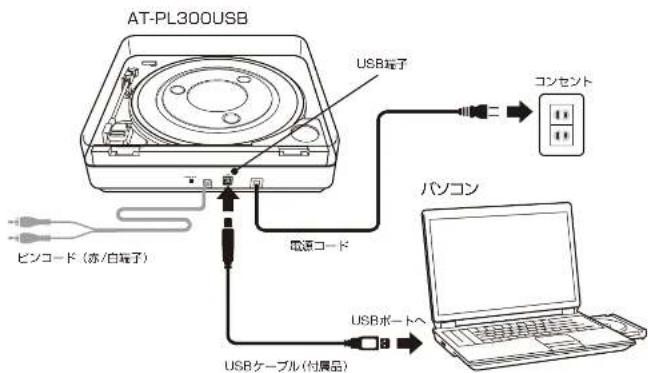
本製品の電源コードをコンセントに接続し、付属のUSBケーブルをご使用のパソコンと本製品にそれぞれ接続してください。
接続図
⚠使用上の注意
● 指限の際は、付与のUSBケーブルで本製品とパソコンを直接協同してください。USBパブ、およびUSB基元ケーブルは使用しないください。 ● USBコネクターはジャックの目までまっすぐに互し込んでください。斜めに互し込むと故障の原因となる場合があります。 ● 本製品は電容コードをコンセントに接触している時、常式USB端子が設けデータをやり取りしている状態しています。
1
2
2.レコードをパソコンに録音しよう


以下は、本品でレコードをパソコンに確認するための基本的なAUDIO CREATOR LEの使いかです。説明便携についてもは、作展のオーティオクリーターゲイストールガイド、またはAUDIO CREATOR LE内のオンラインヘルプメニューをご許可ください。※オンラインヘルプメニューを見るために、インターネット接続処理が必要です。

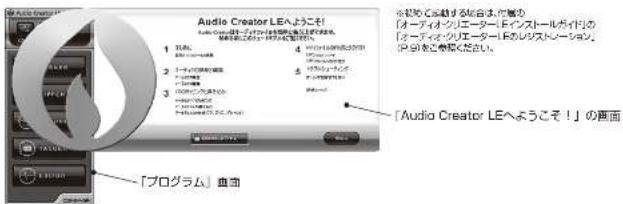
AUDIO CREATOR LEを起動します。
はじめに「Audio Creator LEへようこそ!」(ヘルプ)と
「プログラム」の2つの画面が表示されます。
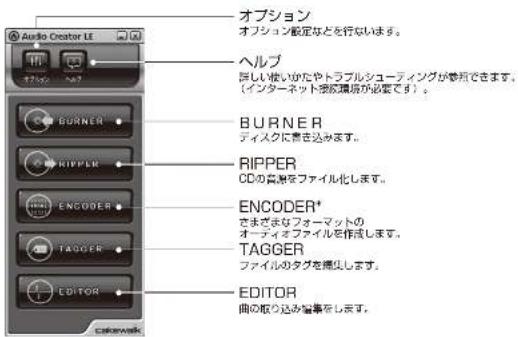
ここでは、「プログラム」画面を使用します。
※「Audio Creator LEへようこそ!」の画面は閉じてください。
プログラム画面の名称と機能
△使用上の注意
● 大切な調音の場合は、必ず前いた取り扱りを行ない、正常に調音されていることを已確認ください。
本製のパルコロを使用中に、万一これらのお言により原合されながら明日の縁合内容の補償についてはご名願ください。
1. 2017年1月1日,公司召开2017年第二次临时股东大会,并通知全体董事、监事和高级管理人员。
注意
◆本品内のPGエンコード機能およびIENCORDEUボタン繊維は、インストール後30日後で使用いただける関係規定です。現役規定を解決する方法は、付達のオーティオクリエータLEインストールガイドのエンコーブについて、ご観察ください。

「プログラム」画面ツールバー上の「オプション」ボタンをクリックして、
「オーディオオプション」の画面を表示します。
「設定」タブ内にある、〈再生デバイス〉の項目で、
「USB Audio Codec」以外のデバイスを選択します。
![Windows 10.0 (RGB) 文件(F) 编辑(E) 新建(N) 帮助(H) 打开(O) 取消(C) 新建(N) 文件(F) 保存(S) 帮助(H) 关闭(C) 取消(A) 帮助(H) [USB Audio CD/DC] 以外のものを直接してください。 Windows 10.0 is 1 to 的場合は P.200 の設定を必ずicallyでください。](/content/2026/05/1110019/images/3c50fe79ae2ef40b7c9bf7f46ce95198d28163aa93e5501cef645929bc88568b.jpg)
※パソコンまたはOSにより
表示が更なります。

※ここでは「SoundMAX HD Audio」
を通扱しています。ご使用のパソコンにより、
再生デバイスの名称は其なります。

〈録音デバイス〉の項目で、ステレオで録音する場合は
「Stereo1:USB Audio CODEC」を選択します。
選択した後、「オーディオデバイスの確認」をクリックし、
「閉じる」ボタンをクリックします。
その後、「適用」をクリックして「OK」を選び、ウインドウを閉じます。

注意
* Windows7をご使用の場合はP.17の、WindowsVistaの場合はP.20の、
WindowsXPの場合はP.22の設定を必ず行ってください。
モノラルで録音される場合があります。
2.レコードをパソコンに録音しよう
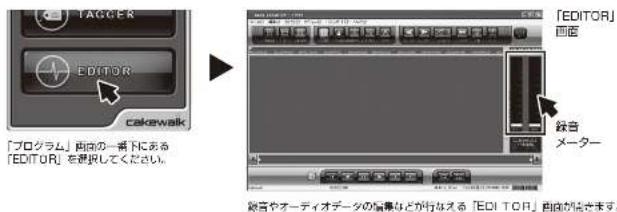
4 「プログラム」画面から「EDITOR」を選択します。
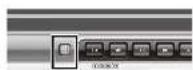
5 「EDITOR」画面下の一番左端にある「インプットモニター」ボタンをクリックし、オレンジの状態にしておきます。
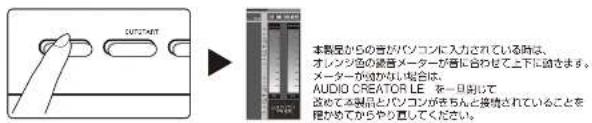
6 あらかじめ、録音したいレコードをAT-PL300USBにセットしておき、本体の「START」ボタンを押し、再生します。 この時、「EDITOR」画面の右側にある 「録音メーター」が動作していることを確認してください。
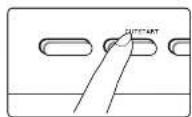
7 「録音メーター」が動いているのを確認したら、本体の「CUT」ボタンを押し、再生を止めます。
※Windows7 をご使用の場合、 後述 (P.16) の経言レベルの調整を行ってください。
8 録音は下記の手順で行ないます。
録音ボタンをクリック
▶ 録音スタンバイ状態になります。
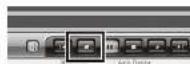
両向下の赤いボタンが「録音ボタン」です。 このボタンをクリックすると録音開始ではなく、 録音スタンバイ状態になります。
一時停止ボタンをクリック
▶ 録音がスタートします。
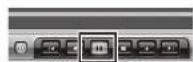
準備が整ったら、 「録音ボタン」のとなりにある「一時停止ボタン」をクリックします。 これで録音の開始となります。
(本製品の)STARTボタンを押す
レコードの再生がスタートします。
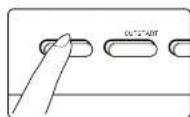
9 録音が終了したら「停止ボタン」をクリックします。
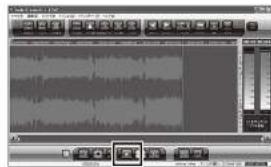
「一時停止ボタン」のとなりにある 「停止」ボタンをクリックします。 録音時に四面表示されていた波形の色が、 示から青色へ反応して表示されます。
10 録音したデータには、マーカーをつけるなどの編集作業が行なえます。録音したデータは、一時的に保存しておくことをおすすめします。一時的な保存方法につきましては、次のページをご確認ください。※マーカーとは、当の区切りを付けることです。
3. 録音したデータをパソコンに保存しよう

1 「ファイル」項目から 「名前をつけて保存」→「プロジェクト*」を選択してください。 * プロジェクトとは実験作家中を意味します。作業の内容を供次回引き続き編集をするための、一時的な保存状態です。
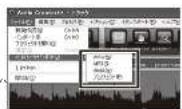
2 新しいプロジェクトファイル(録音データ)を保存する場所を指定します。(最初は「Projects」に設定されています。)
3 「保存」ボタンをクリックします。 保存したそれぞれのファイルには「.pac」の拡張子が付きます。
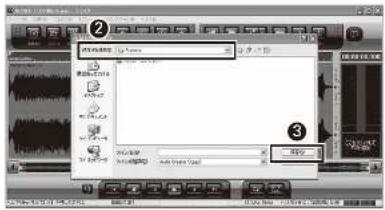
ファイルの場所は「Projects」に設定されていますが、任員の場所を選択してもOKです。「Projects」フォルダ以外で保存する場合は採しやすいフォルダ名などを付けておくと便利です。
また、ほかのファイル保存とは異なり、種集作文中のものを一時的に保存するため ファイル名は選択できません。 フォルダに一時保管しておく状態になります。
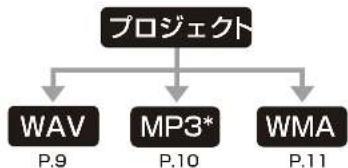
全ての料集作業が終わりましたら、後述の3つのフォーマットから、保存したいものを選び最終的な保存データとなります。
4 「プロジェクト」へ一時保存した後、 録音したデータにマーカーをつけるなどの編集作業**が終わりましたら、 お好みにあわせて3つのファイル形式から選択して保存することができます。 **詳しい編集方法については、付属の「オーディオ・クリエーターLEインストールガイド」の 「オーディオ・データの編集」をご参照ください。
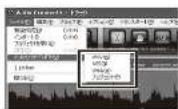
5 「名前をつけて保存」する際に以下の3つのファイル形式を選択することができます。
flowchart
graph TD
    A["プロジェクト"] --> B["WAV"]
    A --> C["MP3*"]
    A --> D["WMA"]
    B --> E["P.9"]
    C --> F["P.10"]
    D --> G["P.11"]
注意 * 本品のMP3エンコード或継ぎおよびTENORDER」ボタン幅図は、インストール後30日で使用いただける現金規定です。 期間設定を解除する方法は、付属の「オーディオ・クリエーターLEインストールガイド」の「エンコーダについて」をご参照ください。
次のページから各ファイル形式の詳しい保存方法を説明しています。 データを保存する前に、必ずご確認ください。 保存先のファイルの場所は任意に選択できます。 また、ファイル名は任意の名前を付けることができます。
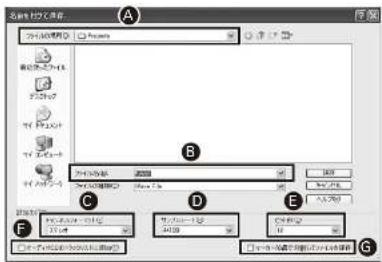
【マーカーを使用して、保存するデータを分割する場合】 ※詳しくは付属の「オーディオ・クリエーター」LEインストールガイドの「ファイルの保存」をご参張ください。 【オーディオCDのトラックリストにデータを追加する場合】 ※詳しくは付属の「オーディオ・クリエーター」LEインストールガイドの「ファイルの保存」をご参張ください。 注意 【オーディオCDのトラックリストに追加を覆囲した場合は、自動的にCD作品に追加したフォーマットの新しいファイルが作成され、リストに処理します。CD作品に追加したフォーマットを追加する書において
3. 録音したデータをパソコンに保存しよう
WAV
WAV形式は、CDを作成したい場合に使用します。
WAV形式で保存した場合には、
すべてのオーディオファイルは1つのWAV形式として保存されます。
◎WAV形式で保存する方法……
1 「ファイル」項目から
「名前をつけて保存」→「WAV」を選択してください
2 新しいWAV形式ファイルを保存する場所を指定します。
(最初は |Projects|) に設定されています。
1つのWAV形式ファイルを作成する場合は、新しいファイル名を入力します。
(最初は「wav」という名前がついています。)
3〈チャンネルフォーマット〉が「ステレオ」に設定されていることを確認します。
(モノラルファイルの場合を除きます。)
〈サンブルレード〉は「44100」、〈ビット数〉は「16」に
設定されていることを確認します。
*サンブルレートの設定につきましては、付属の「オーディオ・クリエーター LEインストールガイド」の
サンプルレートの設定について」をご記載ください。
4 「保存」ボタンをクリックします。なお、保存中は進行バーが表示されます。
保存したファイル名の最後には「.wav」の拡張子が付きます。
ファイルの場所は「Projects」に設定されていますが、任務の場所を選択してもOKです。
ファイル名は曲名など、自分が
わかりやすいものを付けておくと
長かさ保子のに実行です。
また、チャンネルフォーマットや
サンプルレート、ヒット数につきましては、
おらかじめ設定されているもので 保存しておくことをおすすめします。
MP3
MP3形式は、ポータブルオーディオブレーヤーで
音楽を再生する最も一般的な形式です。
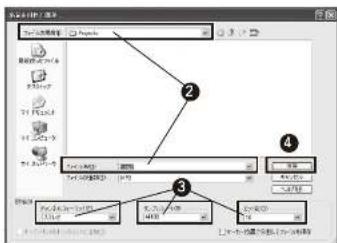
◎MP3形式で保存する方法……
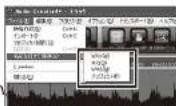
1 「ファイル」項目から
「名前を付けて保存」⇒「MP3」を選択してください
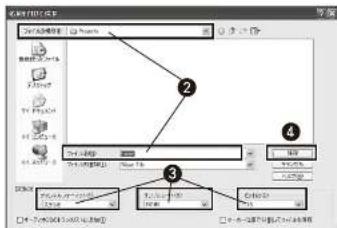
② 新しいMP3形式ファイルを保存する場所を指定します。
(最初は [Projects] に設定されています。)
1つのMP3形式ファイルを作成する場合は、新しいファイル名を入力します。
(最初は「mp3」という名前がついています。)
〈チャンネルフォーマット〉が「ステレオ」に設定されていることを確認します。
(モノラルファイルの場合を除きます。)
〈サンブルレート*〉は「44100」、〈ビット数〉は「16」に
設定されていることを確認します。
*サンプルレートの設定につきましては、付属の「オーディオ・クリエーター LEインストールガイド」の
「サンブルレートの設定について」をご認ください。
4 「保存」ボタンをクリックします。
保存する際には「MP3エクスポートオプション」ウインドウが表示されます。
※詳しくは付属の「オーディオ・クリエーターLEインストールガイド」の「オーディオCDを作成する」の
(MPS、WMAフォーマットでの保存)をご参照ください。
なお、保存中は進行八一か表示されます。
保存したファイル名の最後には「.mp3」の拡張子が付きます。
サンプルレート、ビット数につきましては、
あらかじめ設定されているものと
保存してください。
* 本品のMP3エココード振替およびENCORDERUボタン振替はインストール後30日まで使用いたにおける周数設定です。周数設定を解禁する方法は、付金の「オーティオ・クリエーター」LEインストールガイド」の「エンコーダーについて」をご観ください。
3. 録音したデータをパソコンに保存しよう
WMA
WMA形式は、マイクロソフト社の圧縮ファイルで、MP3と同様に高音質な形式です。
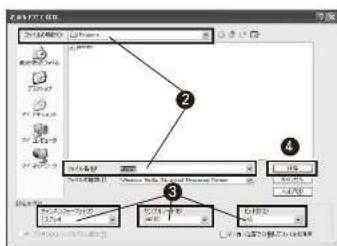
◎WMA形式で保存する方法……
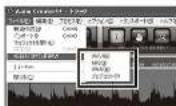
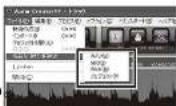
1 「ファイル」項目から
「名前を付けて保存」→「WMA」を選択してください。
2 新しいWMA形式ファイルを保存する場所を指定します。
(最初は「Projects」に設定されています。)
1つのWMA形式ファイルを作成する場合は、新しいファイル名を入力します。
(最初は「wme」という名前がついています。)
3〈チャンネルフォーマット〉が「ステレオ」に設定されていることを確認します。
(モノラルファイルの場合を除きます。)
〈サンブルレート*〉は「44100」、〈ビット数〉は「16」に
設定されていることを確認します。
*サンプルレートの設定につきましては、付属の「オーディオ クリエーター LEインストールガイド」の
「サンプルレートの設定について」をご確認ください。
「保存」ボタンをクリックします。
保存する際には「Windows Media エンコードオプション」ウインドウが表示されます。
※詳しくは何届の「オーディオ-クリエーターLEインストールガイド」の「オーディオCDを作成する」の中の
(MPS、WMAフォーマットでの保存)をご参ください。なお、保存中は進行バーが表示されます。
保存したファイル名の最後には「.wma」の拡張子が付きます。
設定されていますが、任意の場所を選択してもOKです。
ファイル名は曲名など、自分が
わかりやすいものを付けておくと
また、チャンネルフォーマットや
サンプルレート、ビット数につきましては、
保存しておくことをおすすめします。
4. 保存したデータからCDを作成しよう


① プログラム画面から「BURNER」を選択します。
BURNER画面が立ち上がったら、
お手持ちのパソコンのドライブに、空のCD-Rを挿入します。
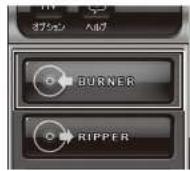
プログラム画面内、最初の項目にある
「BURNER」を進捜します。

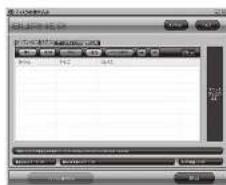
BURNER直面が表示されます。
空のCD-Rをドライブに挿入してください。
BURNER西面
2 BURNER画面左上にある「オーディオCD書き込み」タブをクリックします。画面右側にあるリスト内から、
書き込み先のドライブ(空のCD-Rが入ったドライブ)を選択します。
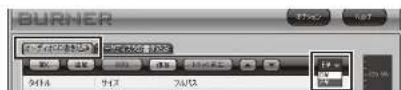
空のCD-R が入った
ドライブを選択します。
③「オーディオCD書き込み」タブ内、左上の「追加」ボタンを選択すると、
「ファイルを開く」ウインドウ(最初は「Projects」に設定されています)が開き、録音されたデータの一覧が表示されます*。
書き込みたい録音データをクリックし、「開く」をクリックしてください。
*最初は「Projects」に設定されています。一覧が表示されない場合は、レコードを鋭音したデータを保存したフォルダを選択して無音データの一覧を表示します。
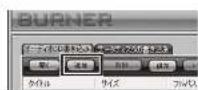
左から2番目にある「追加」ボタンを
クリックします。

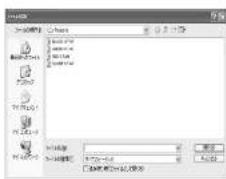
4 CD-Rに書き込む、録音データを選択していきます。
(ボインタを合わせてクリックします。拡籤の観音データを同時に通訳する場合、
Ctrlを抑しながらクリック、またはShiftを抑しながらクリックしてください。※認証される錦音データの需求込みの顕索を並べ取った場合は、右上にある「▲/▼」ポタン(不平面)まで
また、一度選択した後に削除したい場合は、ファイルを遮択し(Ctrlを押しながらクリック、またはShiftを押しながらクリック)、「削除」ボタンで削除します。
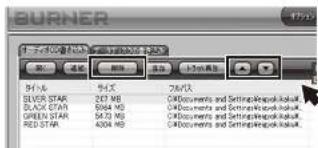
データの選択は「▲/▼」ボタンで、
「解除ボタン」をクリックします。
⑤ 画面下にある「書き込み可能サイズ」または、右側の「容量グラフ」で、ディスクの空き容量を超えていないことを確認してください。
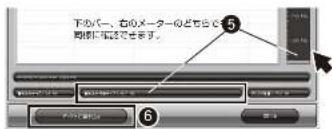
書き込み可能サイズは下のバーと
画面右のメーターで確認できます。
書書込み書画問題は行札
左下にある「ディスクに書き込む」ボタンをクリックします。
注意
+CD-Rのファイナライズは日敵で行なわいます。
OD-Rに追記はできなくなりますので、書き込みは1回で完了してください。
6 CD-Rに書き込まれる曲名、および容量を確認できたら、
画面最下段にある「ディスクに書き込む」をクリックします。
ディスクへの書き込みが開始されます。
7 書き込みを終えると、「書き込みが完了しました」のボップアップが表示されます。これでCDの作成は終了です。
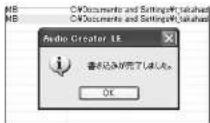
注意
CD-RIC書を込むデータがWAV形式以外の場合でも、
自生的にCD自フォーマットでCD-Hに書き込まれます。
在书、CDの書を送与同様し。
WAV形式に遊観されたファイルが
「プロジェクト」フォルダに保存されます。
書を込み完了のポップアップが表示されたら
「OK」をクリックしてウインドウを閉じます。
5. 本製品とパソコンとの認識方法 (Windows8.1/8の場合)
8.1
Windows 8
1 現在起動している、ほかのすべてのソフト(アプリケーション)を一旦閉じてください。
2 「スタートメニュー」から「コントロールパネル」を選択し、「ハードウエアとサウンド」を選んでください。 その中から「サウンド」を開きます。
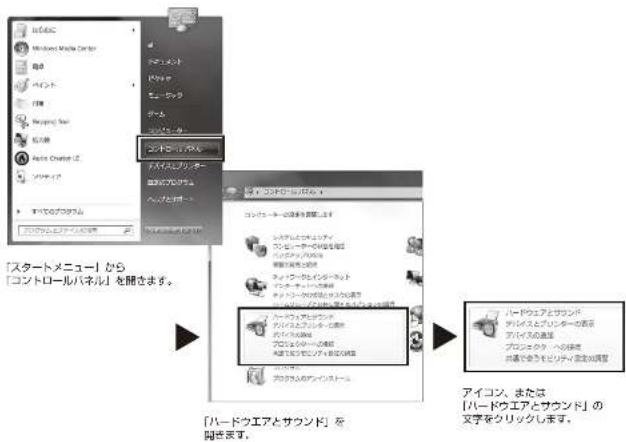
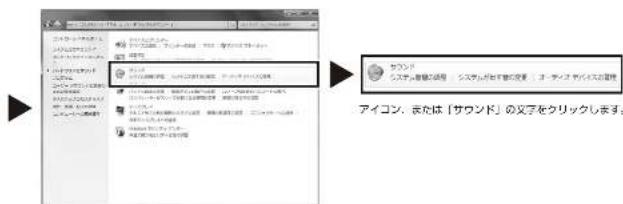
「サウンド」西五を開きます。
5.本製品とパソコンとの認識方法(WindowsB.1/Bの場合)つづき
Windows 8.1 Windows 8
③ 「サウンド」のウインドウから、「再生」タブをクリックしてください。パソコンに接続されているスピーカーが「動作中」になっていることを確認してください。
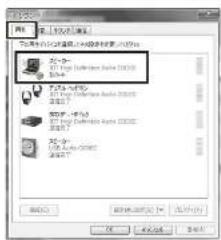
スピーカーのイラストにチェックマークが入り、「創作中」の文字が表示されていればOKです。
△使用上の注意
●パソコンに内蔵されているスピーカーが「動作中」にならない場合は、ご使用のパソコンの取扱説明書、またはヘルプを確認ください。 ●ヘッドホンで音をモニターする場合など、スピーカーを使用しないときはこちらの聴略をする必要がありません。
4 次に、「録音」タブをクリックしてください。パソコンに内蔵されているマイクの
「USB Audio CODEC」が「動作中」になっていることをご確認ください。
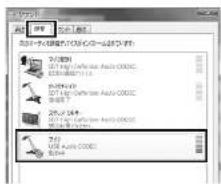
マイクのイラストにチェックマークが入む、「动作中」の文字が表示されていればOKです。「プロパティ」ボタンをクリックして表示された「マイクのプロパティ」の「詳細」タブをクリックします。
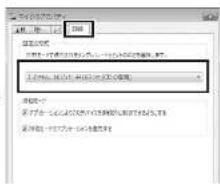
「規定の形式」のメニューが 「2チャネル、16ビット、44100Hz(CDの音質)」になっていることを導読します。
次に入力レベルを調整します。
入力レベルの初期設定は100%となっているため、そのまま使用すると言が含みます。音が歪まないところまでレベルを下げてください。
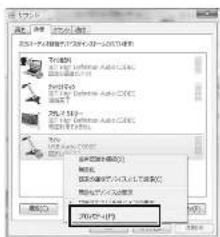
「マイク」のUSB Audio CODECを選択します。 右クリックした後、「プロパティ」をクリックしてください。
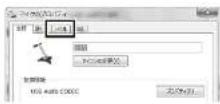
次に「レベル」タブをクリックしてください。
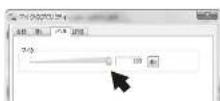
6 モークに↑ボインタを合わせて、 左クリックしながら左にドラッグします。
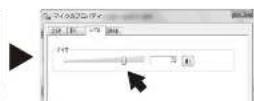
7 下にある「OK」をクリックし、マイクのプロパティを閉じてからコントロールバネルウインドウを閉じてください。

6. 本製品とパソコンとの認識方法 (Windows7の場合)
7
1 現在起動している、ほかのすべてのソフト(アプリケーション)を一旦閉じてください。
2 「スタートメニュー」から「コントロールパネル」を選択し、「ハードウェアとサウンド」を選んでください。
その中から「サウンド」を開きます。
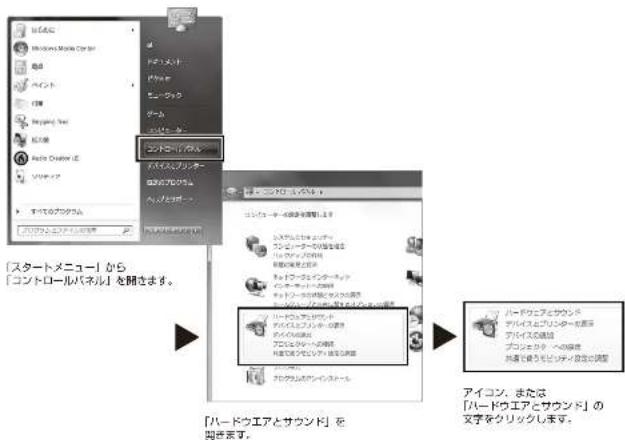
![サウンド シスケル書類を確認:シスケルの書類の変更:オーマックスサウンドの電話 アイコン:または「サウンド」の文字をクリックします。 [サウンド] 互否を開きます。](/content/2026/05/1110019/images/17bd33bb0b5833b87bc68ee8d3009a788b9f5a4812169d3c769e1782bc948da3.jpg)
③ 「サウンド」のウインドウから、「再生」タブをクリックしてください。パソコンに接続されているスピーカーが「動作中」になっていることを確認してください。
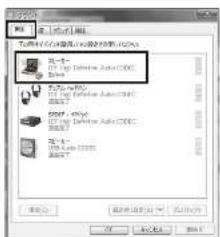
スピーカーのイラストにチェックマークが入り、「動作中」の文字が表示されていれば OK です。
△使用上の注意
- パソコンに内蔵されているスピーカーが「動作中」とならない場合は、ご使用のパソコンの吸収説明書、またはヘルフをご認ください。 - ヘッドホンを含をモニターする場合など、スピーカーを使用しないときはこちらの説明される必要がありません。
4 次に、「録音」タブをクリックしてください。 パソコンに内蔵されているマイクの 「USB Audio CODEC」が「動作中」になっていることをご確認ください。
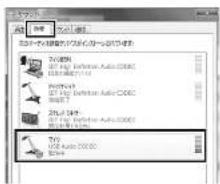
マイクのイラストにチェックマークが入り、「动作中」の文字が表示されていればOKです。「プロパティ」ボタンをクリックして表示された「マイクのプロパティ」の「暗処」タブをクリックします:
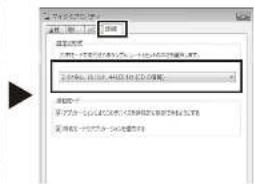
「既定の形式」のメニューが 「2チャネル、16ビット、44100Hz(CDの言質)」になっていることを確認します。
6. 本製品とパソコンとの認識方法(Windows7の場合)つづき
7
5
次に入力レベルを調整します。
入力レベルの初期設定は100%となっているため、そのまま使用すると言が求みます。音が亚太ないところまでレベルを下げてください。
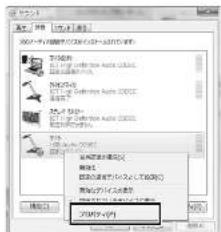
「マイク」のUSB Audio CODECを選択します。
右クリックした後、「プロパティ」をクリックしてください。
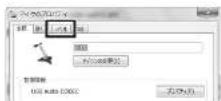
次に「レベル」タブをクリックしてください。
6
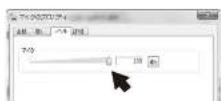
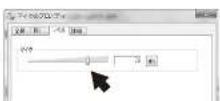
マークに↑ ボインタを合わせて、
左クリックしながら左にドラッグします。

7
下にある「OK」をクリックし、マイクのプロパティを閉じてからコントロールパネルウインドウを閉じてください。

19
7. 本製品とパソコンとの認識方法 (Windows Vistaの場合)
Windows Vista
1
現在起動している、ほかのすべてのソフト(アプリケーション)を一旦閉じてください。
2
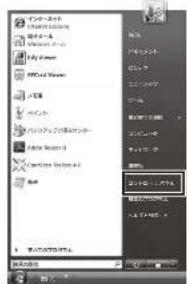
「スタートメニュー」から「コントロールパネル」を選択し、「ハードウェアとサウンド」を選んでください。 その中から「サウンド」を開きます。
「ハードウェアとサウンド」を開きます。

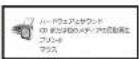
アイコン、または「ハードウェアとサウンド」の文字をクリックします。
「スタートメニュー」から
「コントロールパネル」を開きます。
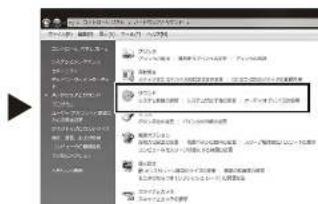

アイコン、または「サウンド」の文字をクリックします。
- 本製品とパソコンとの認識方法(Windows Vistaの場合)つづき


「サウンド」のウインドウから、「再生」タブをクリックしてください。 パソコンに接続されているスピーカーが 「動作中」になっていることを確認してください。
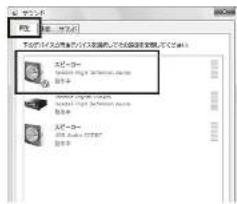
スピーカーのイラストにチェックマークが入り、「动作中」の文字が表示されていればOKです。
⚠使用上の注意
●パソコン内蔵されているスピーカーが「紹作中」にならない場合は、お手持ちのパソコンの取扱説所帯、またはヘルプをご確認ください。 ●ヘッドホンで客をモニターするときなど、スピーカーを使用しない場合はこちらの障害をする必要があじまりん。

次に、「録音」タブをクリックしてください。 パソコンに内蔵されているマイクが
「USB Audio CODEC」が「動作中」になっていることをご確認ください。
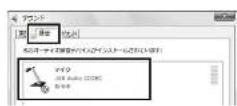

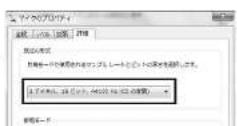
マイクのイラストにチェックマークが入り、「协作中」の文字が表示されていればOKです。「プロパティ」ボタンをクリックして表示された「マイクのプロパティ」の「洋処」タブをクリックします。
「既定の形式」のメニューが 「2チャネル、16ビット、44100Hz(CDの音筒)」になっていることを確認します。

下にある「OK」をクリックし、マイクのプロパティを閉じてからコントロールパネルウインドウを閉じてください。

8. 本製品とパソコンとの認識方法 (Windows XPの場合)


現在起動している、ほかのすべてのソフト(アプリケーション)を一旦閉じてください。

「スタートメニュー」をクリックし、「コントロールパネル」を選択し、「サウンドとオーディオデバイス」を選んで ダブルクリックしてください。
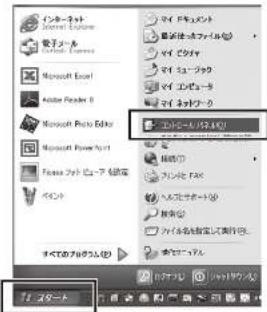
「スタートメニュー」から「コントロールパネル」を開きます。
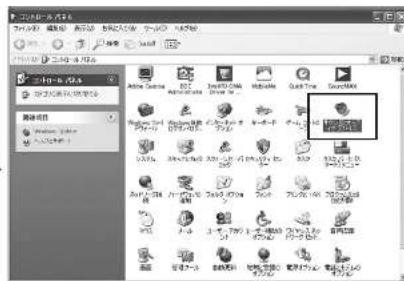
「コントロールパネル」ウインドウ囲面から「サウンドとオーディオデバイス」を開きます。
8.本製品とパソコンとの認識方法(Windows XPの場合)つづき
③ 「サウンドとオーディオ デバイスのプロパティ」から「音声」タブをクリックしてください。 〈音声再生〉の「既定のデバイス」は、
「USB Audio Codec以外のデバイス(ここではSoundMAX HD AudiIn」を選択します。※お使いのパソコンにより、デバイスの名称が異なる場合があります。
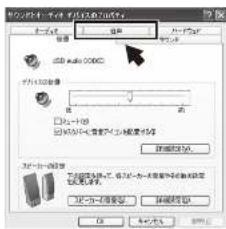
(音声再生) 項目の「既定のデバイス」は、「内蔵されているサウンドカード(ここではSoundMAX HD Audio)」を選択します。
「音声」タブをクリックします。
〈音声録音〉の「既定のデバイス」は、「USB Audio CODEC」を選択します。
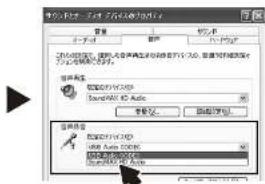
(音声鏡音) 項目の「規定のデバイス」は「USB Audio CODEC」を選択します。
⚠使用上の注意
- USB Audio CODEC」が表示されない場合は、USBボードにプラグがしっかり接続されていることを確認してください。
4 ウインドウの右下にある「適用」をクリックしてください。
5 次に、「オーディオ」タブを選択しクリックしてください。
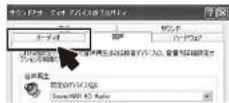
「オーディオ」タブをクリックします。
〈音の再生〉の「既定のデバイス」は、「内蔵されているサウンドカード(ここではSoundMAX HD Audio)を選択します。※ご使用のパソコンにより、デバイスの名称が異なる場合があります。〈録音〉の「既定のデバイス」は、「USB Audio CODE」を選択します。
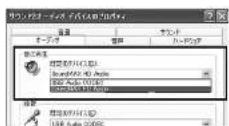

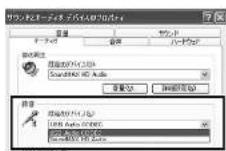
〈言の再生〉項目の「既定のデバイス」は 「内蔵されているサウンドカード (ここでは SoundMAX HD Audio)」を選択します。
〈録音〉項目の「既定のデバイス」は「USB Audio CODEC」を選択します。
7 左下段の「既定のデバイスのみ使用する」のボックスに□マークを入れた後、右下の「適用」をクリックしてください。 その後「OK」をクリックし、「サウンドとオーディオ デバイスのプロパティ」を閉じます。これで、パソコンのセットアップは完了です。
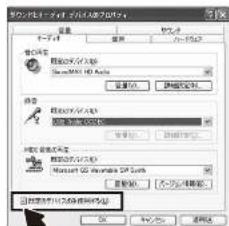
「週月」→「OK」の順でクリックし、ウインドウを閉じます。
「既定のデバイスのみ使用する」のチェックボックスを有効にしてください。