AT9990 - マイク Audio-Technica - 無料のユーザーマニュアル
デバイスのマニュアルを無料で見つける AT9990 Audio-Technica PDF形式.


ユーザーの質問 AT9990 Audio-Technica
0 質問 この機器について。知っているものに答えるか、ご自身の質問をしてください。
この機器について新しい質問をする
デバイスの取扱説明書をダウンロード マイク 無料でPDF形式で!マニュアルを見つける AT9990 - Audio-Technica 電子デバイスをもとに戻しましょう。このページにはデバイスの使用に必要なすべての書類が掲載されています。 AT9990 ブランド Audio-Technica.
使用説明書 AT9990 Audio-Technica
お問い合わせ先(電話受付 / 平日9:00~17:30)
製品の仕様・使いかたや修理・部品のご相談は、販売店または当社窓口およびホームページのサポートまでお願いします。
●お客様相談窓口(製品の仕様・使いかた)00 0120-773-417 (携帯電話・PHSなどのご利用は 03-6746-0211)
FAX:042-739-9120 Eメール:support@audio-technica.co.jp
●サービスセンター(修理・部品) 0120-887-416
(携帯電話・PHSなどのご利用は 03-6746-0212)
FAX:042-739-9120 EX-ル:servicecenter@audio-technica.co.jp
●ホームページ(サポート)
www.audio-technica.co.jp/atj/support/
■付属ソフトウェアAUDIO CREATORLEについて
ローランドお客様相談センター 050-3101-2555
電話受付時間:月曜日~土曜日 10:00~17:30(年末年始を除く)
※IP電話からおかけになって聚がらない場合には、お手数ですが、電話番号の前に"0000"(ゼロ4回)
をつけてNTTの一般回線からおかけいたくが、漢帯電話をご利用ください。 ※上記窓口の名称、電話番号等は、予告なく変更することがありますのでご了承ください。
●最新サポート情報
製品情報、イベント/キャンペーン情報、サポートに関する情報など
ローランド・ホームページ http://www.roland.co.jp/
注意
本製品において、AUDIO CREATOR LE以外のソフトウェアをご使用する場合はサポート対象外となります。あらかじめご了承ください。
株式会社オーディオテクニカ
〒194-8666 東京都町田市成瀬2206 http://www.audio-technica.co.jp
38240B580C
取扱説明書
audio-technica
お買い上げありがとうございます。ご使用の前にこの取扱説明書を必ずお読みのうえ、正しくご使用ください。また、取扱説明書は保証書と一緒にいつでもすぐ読める場所に保管しておいてください。
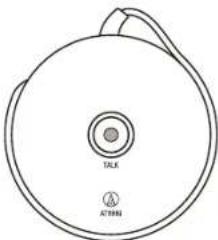
マイクロホン用USBアダプター
AT9990
-
各部の名称と機能 ____ 2
-
接続のしかた 3
-
AUDIO CREATOR LEをインストールしよう 5
-
マイクを使ってパソコンに録音しよう 8
5.録音したデータをパソコンに保存しよう 16
6.保存したデータからCDを作成しよう 26
参照 パソコン接続状況を確認する:Windows 8.1/8 —— 29
: Windows 7 32
: Windows Vista 35
: Windows XP — 38
故障かな?と思ったら 43
テクニカルデータ 44
安全上の注意
本製品は安全性には充分な配慮をして設計していますが、使いかたを誤ると事故が起こることがあります。事故を未然に防ぐために下記の内容を必ずお守りください。
注意
この表示は「取り扱いを誤った場合、使用者が傷害を負う、または物的損害が発生する可能性があります」を意味しています。
注意
●コードを持ってマイクや本製品を振り回したり、引っ張ったりしないでください。断線や事故の原因となります。
●分解や改造はしないでください。
●接続中にマイクや本製品を落としたり、強い力が加わらないようにしてください。USB端子や本製品が破損する恐れがあります。
●転倒や落下により、けがや故障の恐れがあります。安定した場所に設置してください。
使用上の注意
- ご使用の際は、接続する機器の取扱説明書も必ずお読みください。
●本製品の接続時に、万一パソコンのデータなどが消失しても、弊社では責任を一切負いません。
●強い衝撃を与えないでください。 - 直射日光の当たる場所、暖房器具の近く、高温多温やほこりの多い場所に置かないでください。また水がかからないようにしてください。
●本製品は長時間使用すると、摩擦により変色することがあります。
●コードは必ずプラグを持って抜き差ししてください。コードを引っ張ると断継や事故の原因となります。
●使用しないときは、本体側面にある溝に合わせてコードを収納してください。
1. 各部の名称と機能
本製品の各部には以下のような名称と機能があります。
天面
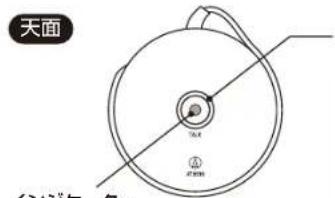
イブシリーター
電源が入ると赤色に点灯します。
トークスイッチ
本製品の電源スイッチです。
◎トークスイッチの使いかた
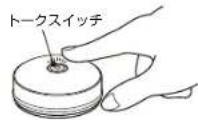
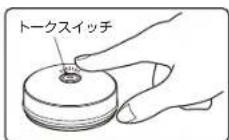
トークスイッチを押して電源を入れると、インジケーターが赤く点灯し、本製品に接続したマイクからの音声が入力されます。
側面
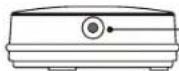
Φ3.5mmマイクロホンジャック
(プラグインパワー方式)
AT99シリーズのマイクのプラグを差し込みます。ステレオ、モノラル両方のマイクに対応しています。
底面
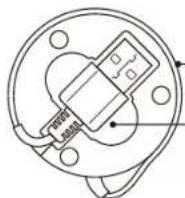
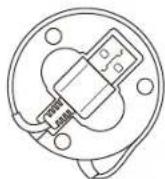
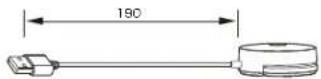
USBコード(約19cm)
本製品とパソコンを接続します。
USB収納スペース
USBコードを収納することができます。
2. 接続のしかた
AT99シリーズのマイクを本製品のマイク入力へ接続してください。 USBコードをパソコンのUSBポートへ接続してください。

⚠ 使用上の注意
●AT99シリーズのマイク以外は接続しないでください。サポート対象外となります。
●接続の際は、本製品とパソコンを直接接続してください。USBハブ、およびUSB延長コードは使用しないでください。
●USBコードはUSBポートの奥までまっすぐに差し込んでください。斜めに差し込むと故障の原因となる場合があります。
●本製品をパソコンから取り外す場合は、パソコンのUSBポートとの接続を正しく解除してから取り外してください。
Windows 8.1 Windows 8 Windows 7
参考 パソコン画面下に「新しいハードウェアが見つかりました」と表示が出る場合があります。 この表示が消えれば準備完了です。接続時の参考例として、下記をご参照ください。 (パソコンやOSによって表示が異なる場合があります。)
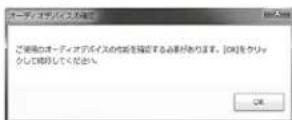
1 USBの認識が行なわれると、「オーディオデバイスの確認」ウインドウが表示されます。「OK」をクリックして、続行します。
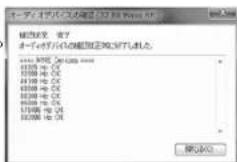
2 「オーディオデバイスの確認」が開始され、ウインドウ内に各Hzの確認が行なわれます。画面に「確認状況:完了」、「オーディオデバイスの確認は正常に完了しました。」が表示されればOKです。
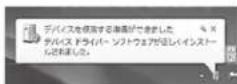
③ ウインドウを閉じると、画面下に「デバイスを使用する準備ができました」という表示が出ます。
この表示が消えれば準備完了です。
3. AUDIO CREATOR LEをインストールしよう
■ 付属ソフトウェア AUDIO CREATOR LE の動作条件
付属のAUDIO CREATOR LE をご使用になるには、ローランド社にインターネットによるユーザー登録および、レジストレーション・コードの取得が必要です。
※インターネット接続環境とメールアドレス(携帯電話のメールアドレスは不可)が必要です。※MP3ファイル形式への保存はソフトウェアのインストール後30日間試用できます。
| 対応OS | Microsoft®/Windows®8.1/Windows®8/Windows®7/Windows Vista®/Windows®XP HOME/XP Professional※すべて日本語版 |
| 対応パソコン | PC/AT 互換機 |
| CPU/クロック | Intel®CoreTM、Pentium®、Celeron®、または互換プロセッサ/1.3GHz以上(2.8GHz以上またはCoreTM2 Duoを推奨) |
| メモリー | 256MB以上(1.0GB以上を推奨) |
| ハードディスクの空き容量 | 50MB以上(7200rpm以上またはSATA のハードディスクを推奨) |
| 画面解像度/色数 | 1024 × 768 ドット/HighColor(16 ビット)以上※ 1280 × 1024 ドット以上を推奨 |
| 必要なハードウェア | Windows®対応のオーディオ・インターフェースまたはサウンド・カード |
※互換プロセッサそのものの互換性に関しては保証いたしかねます。
※オーディオ銀音時には、銀音時間や量子化ビット数/サンプリング周波数に応じて、充分なハードディスク空き容量が必要です。
※本製品は上記条件を満たす標準的なパソコンで動作を確認しておりますが、この条件下での動作すべてを保証するものではありません。
※同一条件下でも、パソコン固有の設計仕様や使用環境の違いにより処理能力が異なることをご了承願います。
*Microsoft, WindowsおよびWindows Vistaは、米国 Microsoft Corporationの登録商標または商標です。
* Windowsの正式名称は、Microsoft Windows Operating Systemです。


*32 ビット版/64 ビット版:・Audio Creator 1.5 にアップデートしてください。
・ドライバーモードがWDMの場合は、内蔵のサウンドカードでは使用できません。

*32 ビット版/64 ビット版:・ドライバーモードがWDMの場合は、内蔵のサウンドカードでは使用できません。
64 ビット版では32 ビット版アプリケーションとして動作します。

*Windows®Me/98/95/NT/2000/XP Media Center Editionには対応しておりません。
*64ビット版のWindowsには対応しておりません。
1 付属のAUDIO CREATOR LEのCD-ROMを パソコンのドライブにセットします。 デスクトップ上にインストール用の ウインドウが表示されます。
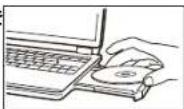
2 「Install」の中から「Setup」を開くと 「Audio Creator LEセットアップ」のウインドウが表示されます。
③ 「Audio Creator LEセットアップウィザードの開始」画面から、右下の「次へ」を選択します。
4 「ソフトウェア使用許諾契約」画面が表示されますので必ずお読みください。 内容をご確認いただいた後、 “本ソフトウェアを同時に複数のコンピュータで使用しないことを承諾します”、 “本ソフトウェアを譲渡または販売しないことを承諾します”の 各ボックスにマークを入れます。 さらに、「使用許諾契約に同意します」を選択し、 右下の「次へ」を選択します。
5 続いて、「インストール先の指定」
⇒「プログラムグループの指定」
→「共有コンポーネントのフォルダ」
⇒「VSTプラグインのフォルダ」
→「追加タスクの選択」の各選択画面が順に表示されていきます。
それぞれ任意の保存先を選択し、(保存先の変更は〈参照〉を開く)右下の「次へ」をクリックして進めていきます。
3. AUDIO CREATOR LEをインストールしよう(つづき)
6 「インストール準備完了」画面が表示されますので、入力した保存先を確認し、右下の「インストール」をクリックします。
7 インストールが終わりましたら、「完了」を選択し、ウインドウを閉じます。 インストール完了時に表示される「READ ME」(Wordファイル)は、必ずお読みください。 読み終えたら「READ ME」ファイルを閉じて終了します。
⚠ 使用上の注意
●インストール後はレジストレーション・コードが必要となります。 取得につきましては、付属の「オーディオ・クリエーターLEインストールガイド」の「オーディオ・クリエーターLEのレジストレーション」(P.9)をご参照ください。
4. マイクを使ってパソコンに録音しよう
以下は、本製品でマイクを使ってパソコンに録音するための基本的なAUDIO CREATOR L E の使いかだす。詳しい使いかたにつきましては、付属の「オーディオ・クリエーター L E インストールガイド」、またCREATOR L E 内のオンラインヘルプメニカインターネット接続環境が必要ですでご確認ください。
1 AUDIO CREATOR LEを起動します。 はじめに「Audio Creator LEへようこそ!」(ヘルプ)と「プログラム」の2つの画面が表示されます。 ここでは、「プログラム」画面を使用します。 ※「Audio Creator LEへようこそ!」の画面は閉じてください。
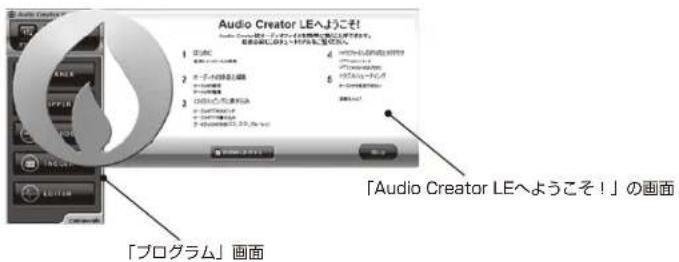
※初めて起動する場合は、付属の「オーディオ・クリエーターL Eインストールガイド」の「オーディオ・クリエーターL Eのレジストレーション」をご参照ください。
4. マイクを使ってパソコンに録音しよう(つづき)
プログラム画面の名称と機能
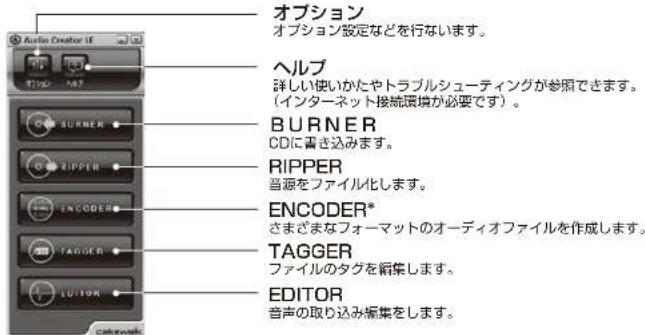
⚠ 使用上の注意
●大切な録音の場合は、必ず事前にためし録りを行ない、正常に録音されていることをご確認ください。
●本製品やパソコンを使用中に、万一これらの不具合により録音されなかった場合の録音内容の補費についてはご容赦ください。
●あなたが録音したものは、個人で楽しむなどのほかは、著作権法上、権利者に無断で使用できません。

*本製品のMP3エンコード機能および「ENCORDER」ボタン機能は、インストール後30日間で使用いただける期間限定版です。期間限定を解除する方法は、付属のオーディオ・クリエーターLEインストールガイドの「エンコーダについて」を参照してください。
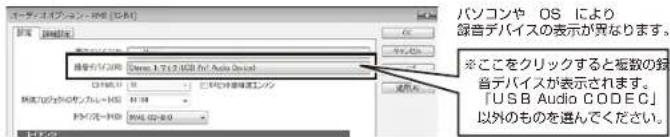
③ 「プログラム」画面ツールバー上の「オプション」ボタンをクリックして、「オーディオオプション」の画面を表示します。 「設定」タブ内にある、〈録音デバイス〉で、「USB Audio Codec」以外の項目を選択してください。
ステレオマイクの場合
![オーチェーション プレポート (0:4) 設定 開発設定 [東京] ファイド [東京] ファイド (Left 1.050-C-USB PnP Audio Device) [東京] ファイド (B) [東京] ファイド (B) ※ここでは 「Left : 1 : マイク (USB PnP Audio Device)」 を選択しています。](/content/2026/05/1109993/images/5f6e78a4ea003050d339375dd5e427745628c95766ed2d9101a83871e3e77b14.jpg)
※ここでは 「Stereo:1:マイク(USB PnP Audio Device)」を選択しています。
※ここでは 「Left:1:マイク(USB PnP Audio Device)」を選択しています。
4. マイクを使ってパソコンに録音しよう(つづき)
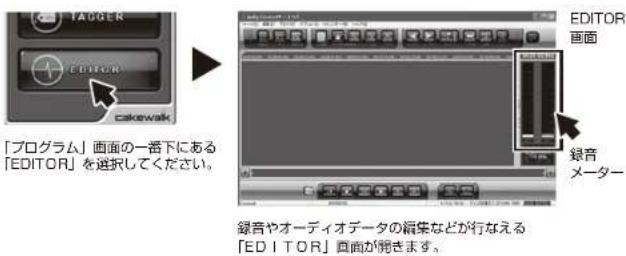
4 「プログラム」画面から「EDITOR」を選択します。
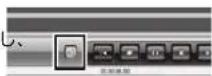
⑤ 「EDITOR」画面下の一番左端にある「インプットモニター」ボタンをクリックオレンジの状態にしておきます。
6 マイクと本製品およびパソコンが正しく接続されていることを確認した後、本製品の電源が入っていることを確認します。(LEDが赤色に点灯しています。)
次に、録音したい対象に向けマイクをセットし、試しに収音を行ないます。 このとき、「EDITOR」画面の右側にある「録音メーター」が、 動作していることを確認してください。

「録音メーター」画面
※マイクのセットのしかたにつきましては、マイクに付属の取扱説明書をお読みください。
7 「録音メーター」が動いているのを確認したら、「トークスイッチ」を押して電源をオフにします。これで録音の準備は完了です。
4. マイクを使ってパソコンに録音しよう(つづき)
⑧ 録音は下記の手順で行ないます。
録音ボタンをクリック
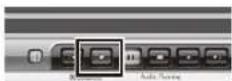
▶ 録音スタンバイ状態になります。
画面下の赤いボタンが「録音ボタン」です。 このボタンをクリックすると録音開始ではなく、 録音スタンバイ状態になります。
一時停止ボタンをクリック
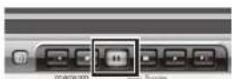
▶ AUDIO CREATOR LEによる 録音がスタートします。
準備が整ったら、 「録音ボタン」のとなりにある「一時停止ボタン」をクリックします。これで録音の開始となります。
(本製品の)トークスイッチを押す

▶ 接続したマイクが有効になり、音が入力されるようになります。
9 録音が終了したら「停止ボタン」をクリックします。
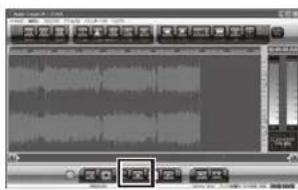
「一時停止ボタン」の隣にある 「停止」ボタンをクリックします。 録音時に画面表示されていた波形の色が、 赤から青色へ反転して表示されます。
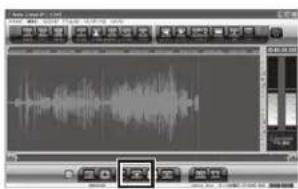
10 録音したデータには、マーカー(区切り)を付けるなどの編集作業が行なえます。録音したデータは、一時的に保存しておくことをおすすめします。一時的な保存方法につきましては、P.16以降をご確認ください。
録音のポイント
〈音声の歪みを回避する方法〉
録音した音声が歪んでいる場合はマイク音量を調整し、歪みを抑えることができます。
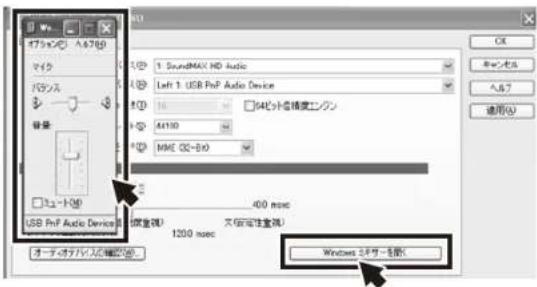
オーディオクリエーター内で オーディオオプション>Windowsミキサーを開くを選択し、マイク音量を調整してください。
※パソコンや OS により、音量を最小に近いレベルに下げないと音が歪んでしまう場合があります。 ※Windows7 では、ハードウェアの既定音量調整が行なえます。 P.32 以降を参照し、上記方法と合わせて音量を調整してください。
5.録音したデータをパソコンに保存しよう
①「ファイル」項目から
「名前をつけて保存」⇒「プロジェクト*」を選択してください。
*プロジェクトとは編集作業中を意味します。 作業の内容を保存し、次回引き続き編集をするための一時的な保存状態です。
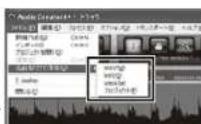
2 新しいプロジェクトファイル(録音データ)を保存する場所を指定します。(最初は「Projects」に設定されています。)
③ 「保存」ボタンをクリックします。 保存したそれぞれのファイルには「.pac」の拡張子が付きます。
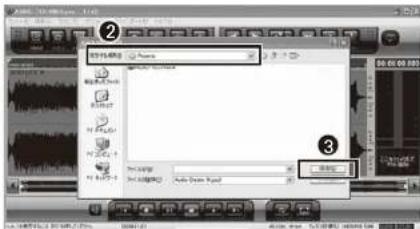
ファイルの場所は「Projects」に設定されていますが、任意の場所を選択しても OK です。 「Projects」フォルダ以外で保存する場合は探しやすいフォルダ名などを付けておくと便利です。
5. 録音したデータをパソコンに保存しよう(つづき)
4 「プロジェクト」へ一時保存した後、
録音したデータにマーカーを付けるなどの編集作業が終わりましたら、お好みにあわせて3つのファイル形式から選択して保存することができます。詳しい編集方法につきましては、付属の「オーディオ・クリエーター LE インストールガイド」の「オーディオ・データの編集」をご参照ください。
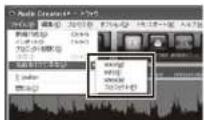
「名前をつけて保存」する際に
以下の3つのファイル形式を選択することができます。
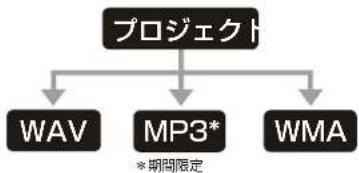
flowchart
graph TD
    A["プロジェクト"] --> B["WAV"]
    A --> C["MP3*"]
    A --> D["WMA"]
    C --> E["*期間限定"]
6 P.20から各ファイル形式の詳しい保存方法を説明しています。データを保存する前に、必ずご確認ください。
保存先のファイルの場所は任意に選択できます。 また、ファイル名は任意の名前を付けることができます。
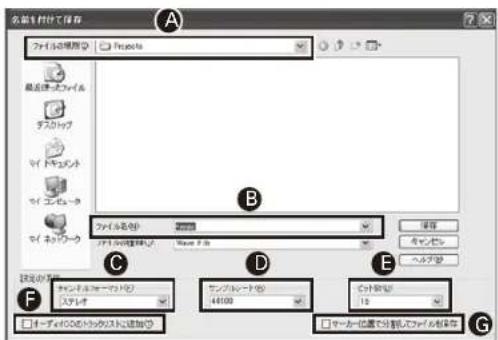
保存の設定は以下の順に行ないます。
④保存するファイルの場所を選ぶ
B ファイル名をつける
①チャンネルフォーマットを選ぶ
①サンブルレートを選ぶ
●ビット数を選ぶ
⑤録音したデータをオーディオ CD のトラックリストに追加するかを選ぶ
⑥マーカーをつけている場合は、マーカー位置で分割してファイルを保存するかどうかを選ぶ
5. 録音したデータをパソコンに保存しよう(つづき)
【マーカーを使用し、保存するデータを分割する場合】
※詳しくは付属の「オーディオ・クリエーター LEインストールガイド」の「ファイルの保存」をご参照ください。
【オーディオCDのトラックリストにデータを追加する場合】
※詳しくは付属の「オーディオ・クリエーター LEインストールガイド」の「ファイルの保存」をご参照ください。
注意
オーディオCDのトラックリストに追加1を選択した場合は、自動的にCD作成に適したフォーマットの新しいファイルが作成され、リストに追加されます。CD作成に適したフォーマットを選択する必要はありません。
WAV
WAV形式は、CDを作成したい場合に使用します。
WAV形式で保存した場合には、
すべてのオーディオファイルは1つのWAV形式として保存されます。
◎WAV形式で保存する方法……

「ファイル」項目から
「名前をつけて保存」→「WAV」を選択してください。

新しいWAV形式ファイルを保存する場所を指定します。
(最初は「Projects」に設定されています。
1つのWAV形式ファイルを作成する場合は、新しいファイル名を入力します。(最初は「'wav」という名前がついています。)

ステレオ録音の場合
〈チャンネルフォーマット〉が「ステレオ」に設定されていることを確認します。
モノラル録音の場合
〈チャンネルフォーマット〉が「モノラル」に設定されていることを確認します。
〈サンブルレート*〉は「44100」、〈ビット数〉は「16」に設定されていることを確認します。
*サンブルレートの設定につきましては、付属の「オーディオ・クリエーター LEインストールガイド」の「サンブルレートの設定について」をご確認ください。
5. 録音したデータをパソコンに保存しよう(つづき)
4 「保存」ボタンをクリックします。なお、保存中は進行バーが表示されます。保存したファイル名の最後には「.wav」の拡張子が付きます。
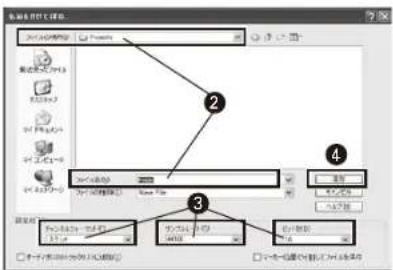
ファイルの場所は「Projects」に設定されていますが、任意の場所を選択しても OK です。「Projects」フォルダ以外で保存する場合は探しやすいフォルダ名などを付けておくと便利です。
MP3
MP3形式は、ポータブルオーディオブレーヤーで音楽を再生する最も一般的な形式です。
◎MP3形式で保存する方法……
1 「ファイル」項目から
「名前をつけて保存」⇒「MP3」を選択してください。
2 新しいMP3形式ファイルを保存する場所を指定します。
(最初は「Projects」に設定されています。)
1つのMP3形式ファイルを作成する場合は、新しいファイル名を入力します。
(最初は「mp3」という名前が付いています。)
3 ステレオ録音の場合
〈チャンネルフォーマット〉が「ステレオ」に設定されていることを確認します。
モノラル録音の場合
〈チャンネルフォーマット〉が「モノラル」に設定されていることを確認します。 〈サンプルレート*〉は「44100」、〈ビット数〉は「16」に 設定されていることを確認します。
*サンブルレートの設定につきましては、付属の「オーディオ・クリエーター LEインストールガイド」の「サンブルレートの設定について」をご確認ください。
5. 録音したデータをパソコンに保存しよう(つづき)
4 「保存」ボタンをクリックします。
保存する際には「MP3エクスポートオプション」ウインドウが表示されます。
※詳しくは付属の「オーディオ・クリエーターLEインストールガイド」の「オーディオCDを作成する」[MP3、WMAフォーマットでの保存]をご参照ください。
なお、保存中は進行バーが表示されます。
保存したファイル名の最後には「.mp3」の拡張子が付きます。
![文件(F) 编辑(E) 文件名(N): 文件类型(T): 所有文件 大小(S): 10 位置: [ ] [ ] [ ] [ ] [ ] [ ] [ ] [ ] [ ] [ ] [ ] [ ] [ ] [ ] [ ] [ ] [ ] [ ] [ ]](/content/2026/05/1109993/images/1f61b120317b35ddd22eee9c0f23a7bb7e036206a28b9d13e0d97aa0eeb52739.jpg)
ファイルの場所は「Projects」に設定されていますが、任意の場所を選択しても OK です。 「Projects」フォルダ以外で保存する場合は探しやすいフォルダ名などを付けておくと便利です。
注意
* 本製品のMP3エンコード機能および「ENCORDER」ボタン機能は、インストール後30日間ご使用いただける期間限定版です。期間限定を解除する方法は、付属の「オーディオ・クリエーターLEインストールガイド」の「エンコーダについて」を参照してください。
WMA
WMA形式は、マイクロソフト社の圧縮ファイルで、MP3と同様に高音質な形式です。
◎WMA形式で保存する方法……
1 「ファイル」項目から 「名前をつけて保存」→「WMA」を選択してください。
② 新しいWMA形式ファイルを保存する場所を指定します。 (最初は「Projects」に設定されています。) 1つのWMA形式ファイルを作成する場合は、新しいファイル名を入力します。 (最初は「wma」という名前が付いています。)
2 ステレオ録音の場合
〈チャンネルフォーマット〉が「ステレオ」に設定されていることを確認します。
モノラル録音の場合
〈チャンネルフォーマット〉が「モノラル」に設定されていることを確認します。
〈サンブルレート*〉は「44100」、〈ビット数〉は「16」に設定されていることを確認します。
*サンブルレートの設定につきましては、付属の「オーディオ・クリエーター LEインストールガイド」の「サンブルレートの設定について」をご確認ください。
5. 録音したデータをパソコンに保存しよう(つづき)
「保存」ボタンをクリックします。
保存する際には「Windows Media エンコードオブショウインドウが表示されます。
詳しくは付属の「オーディオ・クリエーターLEインストールガイド」の「オーディオCDを作成する」(MP3、WMAフォーマットでの保存)をご参照ください。
なお、保存中は進行バーが表示されます。
保存したファイル名の最後には「.wma」の拡張子が付きます。
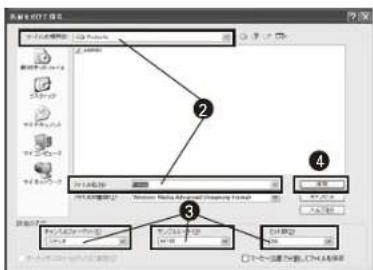
ファイルの場所は「Projects」に設定されていますが、任意の場所を選択しても OK です。 「Projects」フォルダ以外で保存する場合は探しやすいフォルダ名などを付けておくと便利です。
6. 保存したデータからCDを作成しよう
1 プログラム画面から「BURNER」を選択します。
BURNER画面が立ち上がったら、
お手持ちのパソコンのドライブに、空のCD-Rを挿入します。
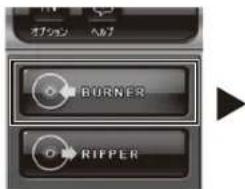
プログラム画面内、最初の項目にある「BURNER」を選択します。
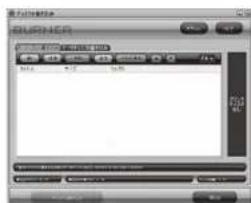
BURNER 画面が表示されます。 空の CD-R をドライブに挿入してください。
2 BURNER画面左上にある「オーディオCD 書き込み」タブをクリックします。画面右側にあるリスト内から、
書き込み先のドライブ(空のCD-Rが入ったドライブ)を選択します。
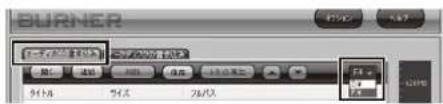
空のCD-Rが入った ドライブを選択します。
6. 保存したデータからCDを作成しよう(つづき)
3 「オーディオCD 書き込み」タブ内、左上の「追加」ボタンを選択すると、「ファイルを開く」ウインドウが開き、録音されたデータの一覧が表示されます*。書き込みたい録音データをクリックし、「開く」をクリックしてください。 *最初は「Projects」に設定されています。一覧が表示されない場合は、レコードを複音したデータを保存したフォルダを選択して録音データの一覧を表示します。
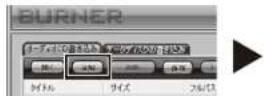
左から2番目にある「追加」ボタンをクリックします。
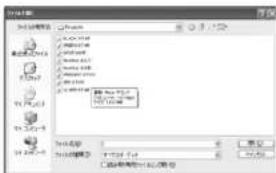
録音したデータの一覧が表示されます。
4 CD-RIに書き込む録音データを選択していきます。 (ボインタを合わせてクリックします。板数の録音データを同時に選択する場合、 Ctrl を押しながらクリック、または Shift を押しながらクリックしてください)。 ※収録される録音データの書き込みの振番を並べ替えたい場合は、右上にある「▲/▼」ボタンで変更します。 また、一度選択した後に削除したい場合は、ファイルを選択し (Ctrl を押しながらクリック、または Shift を押しながらクリック)、「削除ボタン」で削除します。
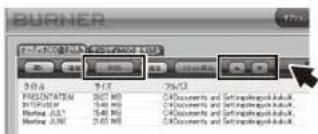
データの選択は「▲/▼」ボタンで、 削除はデータを選んで 「削除ボタン」をクリックします。
⑤ 画面下にある「書き込み可能サイズ」または、右側の「容量グラフ」で、ディスクの空き容量を超えていないことを確認してください。
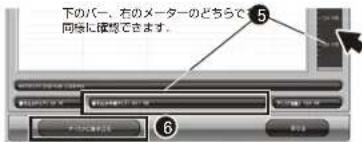
書き込み可能サイズは下のバーと
画面右のメーターで確認できます。
書き込み容量が問題なければ
左下にある「ディスクに書き込む」ボタンを
クリックします。
注意
*CD-Rのファイナライズは自動で行なわれます。 CD-Rに追記はできませんので、書き込みは1回で完了してください。
6 CD-Rに書き込まれる曲名、および容量を確認できたら、画面最下段にある「ディスクに書き込む」をクリックします。ディスクへの書き込みが開始されます。
7 書き込みを終えると、「書き込みが完了しました」のポップアップが表示されます。これでCDの作成は終了です。
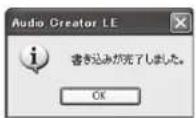
書き込み完了の
ポップアップが
表示されたら
「OK」をクリックして
ウインドウを閉じます。
注意
*CD-Rに書き込むデータがWAV形式以外の場合でも、自動的にCD用フォーマットでCD-Rに書き込まれます。WAV形式のファイルを作成する必要はありません。 なお、CDの書き込みと同時に、WAV形式に変換されたファイルが、「プロジェクト」フォルダに保存されます。
参照 パソコン接続状況を確認する:Windows 8.1/8
Windows 8.1 Windows 8
1 現在起動している、ほかのすべてのソフト(アプリケーション)を一旦閉じてください。
② 「スタートメニュー」から「コントロールパネル」を選択し、「ハードウェアとサウンド」を選んでください。
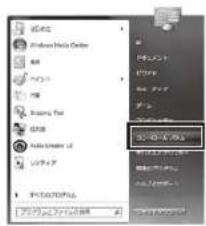
「スタートメニュー」から
「コントロールパネル」を開きます。
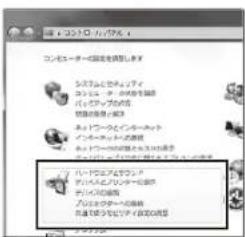
「ハードウェアとサウンド」を開きます。
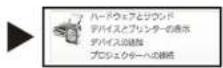
アイコン、または
「ハードウェアとサウンド」の文字をクリックします。
③「ハードウェアとサウンド」の中から「サウンド」を開きます。
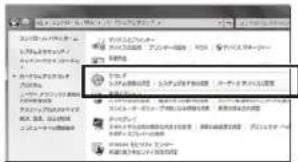

アイコン、または「サウンド」の文字をクリックします。
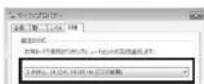
4 「サウンド」のウインドウから、「録音」タブをクリックしてください。 マイクが「USB PnP Audio Device」になっていることをご確認ください。
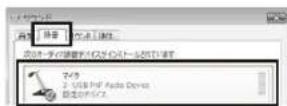
マイクのイラストにチェックマークが入り
「既定のデバイス」の文字が表示されていればOKです。
ステレオマイクの場合
[Unreadable]
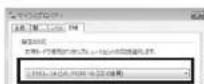
「既定の形式」のメニューが
「2チャネル、16ビット、44100Hz
(CDの音質)」になっていることを確認します(CDの音質)」になっていることを確認します。
参照 パソコン接続状況を確認する:Windows 8.1/8(つづき)
8.1 8
⑤ 次に入カレベルを調整します。マイクが選択された状態(色が反転します。)で、右下の「プロパティ」をクリックしてください。
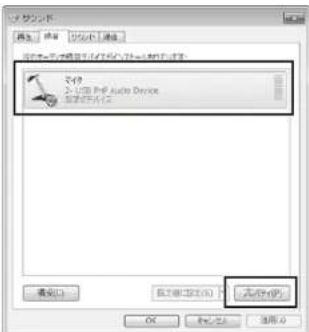
入力レベルの初期設定は100%となっているため、そのまま使用すると音が歪みます。音が歪まないところまでレベルを下げてください。
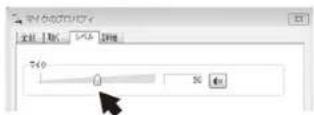
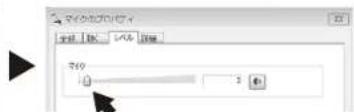
マークに↑ ポインタを合わせて、左クリックしながら左にドラッグします。
6 下にある「OK」をクリックし、マイクの「プロパティ」を閉じてから、コントロールパネルを閉じてください。
参照 パソコン接続状況を確認する:Windows 7
Windows 7
1 現在起動している、ほかのすべてのソフト(アプリケーション)を一旦閉じてください。
② 「スタートメニュー」から「コントロールパネル」を選択し、「ハードウェアとサウンド」を選んでください。
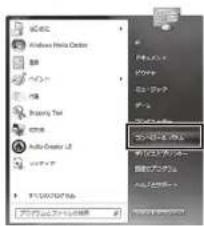
「ハードウェアとサウンド」を開きます。
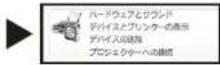
アイコン、または
「ハードウェアとサウンド」の文字をクリックします。
参照 パソコン接続状況を確認する:Windows 7(つづき)
7
③「ハードウェアとサウンド」の中から「サウンド」を開きます。
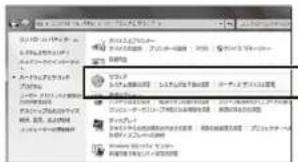
アイコン、または「サウンド」の文字をクリックします。
4 「サウンド」のウインドウから、「録音」タブをクリックしてください。 マイクが「USB PnP Audio Device」になっていることをご確認ください。
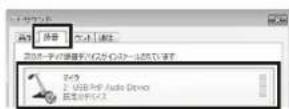
マイクのイラストにチェックマークが入り 「既定のデバイス」の文字が表示されていればOKです。
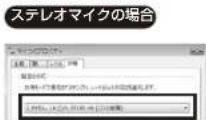
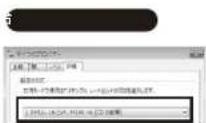
「既定の形式」のメニューが「既定の形式」のメニューが 「2チャネル、16ビット、44100Hz「1チャネル、16ビット、44100Hz(CDの音質)」になっていることを確認します。(CDの音質)」になっていることを確認します。
⑤ 次に入カレベルを調整します。マイクが選択された状態(色が反転します。)で、右下の「プロパティ」をクリックしてください。
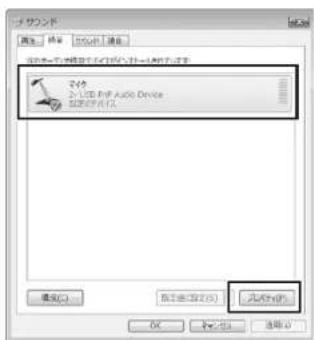
入力レベルの初期設定は100%となっているため、そのまま使用すると音が歪みます。音が歪まないところまでレベルを下げてください。

マークに↑ボインタを合わせて、左クリックしながら左にドラッグします。
6 下にある「OK」をクリックし、マイクの「プロパティ」を閉じてから、コントロールパネルを閉じてください。
参照 パソコン接続状況を確認する:Windows Vista

1 現在起動している、ほかのすべてのソフト(アプリケーション)を一旦閉じてください。
② 「スタートメニュー」から「コントロールパネル」を選択し、「ハードウェアとサウンド」を選んでください。
![このデータ Internet Server データ/データ Windows 9-2 File Viewer Offload Viewer USB バーカイ バーカイプロセスを提供する Adobe Reader 3 Catalyst Version 4.0 [REDACTED] このデータ/データ このデータ/データ [REDACTED]](/content/2026/05/1109993/images/061defa8c6ba0dfcf0e433f17ee37e60ccfe9654b67648d01764f94fadf8d874.jpg)

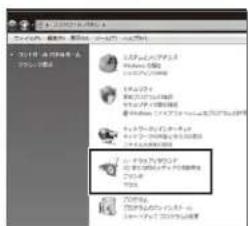
「スタートメニュー」から
「コントロールバネル」を開きます。
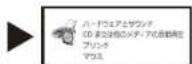
アイコン、または 「ハードウェアとサウンド」の 文字をクリックします。
③「ハードウェアとサウンド」の中から「サウンド」を開きます。
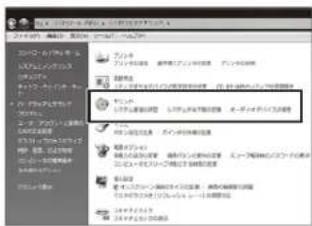
アイコン、または「サウンド」の文字をクリックします。
「サウンド」画面を開きます。
4 「サウンド」のウインドウから、「再生」タブをクリックしてください。 パソコンに接続されているスピーカーが 「動作中」になっていることを確認してください。
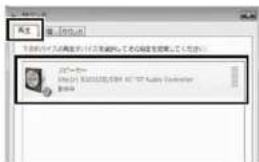
スピーカーのイラストにチェックマークが入り、「動作中」の文字が表示されていればOKです。
⚠ 使用上の注意
●パソコンに内蔵されているスピーカーが「動作中」にならない場合は、ご使用のパソコンの取扱説明書、またはヘルプをご確認ください。
●ヘッドホンで音をモニターする場合など、スピーカーを使用しないときはこちらの確認をする必要ありません。
参照 パソコン接続状況を確認する:Windows Vista(つづき)

次に、「録音」タブをクリックしてください。
パソコンに内蔵されているマイクが
「USB PnP Audio Device」が「動作中」になっていることをご確認ください。
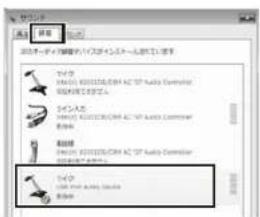
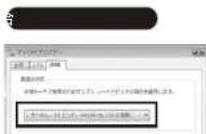
マイクのイラストにチェックマークが入り、「動作中」の文字が表示されていればOKです。「プロパティ」ボタンをクリックして表示された「マイクのプロパティ」の「詳細」タブをクリックします。
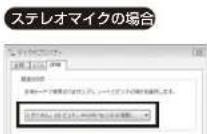
「既定の形式」のメニューが
「2チャネル、16ビット、44100Hz
(CDの音質)」になっていることを確認します。(CDの音質)」になっていることを確認します。
「既定の形式」のメニューが
「1チャネル、16ビット、44100Hz
(CDの音質)」になっていることを確認します。
下にある「OK」をクリックし、
マイクのプロパティを閉じてから
コントロールパネルウインドウを閉じてください。

参照 パソコン接続状況を確認する:Windows XP

1 現在起動している、ほかのすべてのソフト(アプリケーション)を一旦閉じてください。
2 「スタートメニュー」をクリックし、「コントロールパネル」を選択し、「サウンドとオーディオ デバイス」を選んで
ダブルクリックしてください。
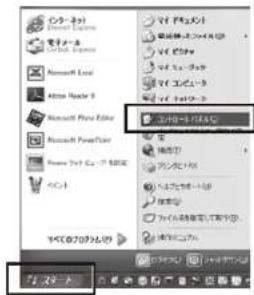
「スタートメニュー」から
「コントロールパネル」を開きます。
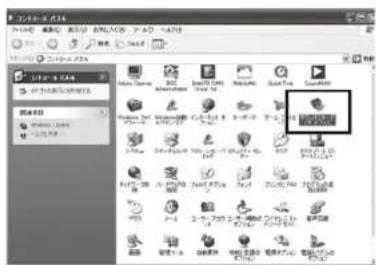
「コントロールパネル」ウインドウ画面から
「サウンドとオーディオ デバイス」を開きます。
参照 パソコン接続状況を確認する:Windows XP(つづき)


「サウンドとオーディオ デバイスのプロパティ」から
「音声」タブをクリックしてください。
〈音声再生〉の「既定のデバイス」は、
「USB Audio Codec以外のデバイス(ここではSoundMAX HD Audio」を選択します。
※ご使用のパソコンにより、デバイスの名称が異なる場合があります。
![サイングローマットで、アリスを複製する 保存 マーケット 書類 バーガウナ この回りを保存して、保存することを書籍上に示す。書籍が保存期間を支払する。 記録の設定 記録の設定(入力) [OK] [Cancel] 記録の設定 記録の設定(入力)](/content/2026/05/1109993/images/37190ee5cc23a118cc29dd8de6c53eb73d6c22912e0699e3b8e95ff5a2664583.jpg)
〈音声再生〉項目の「既定のデバイス」は、「内蔵されているサウンドカード(ここではSoundMAX HD Audio)」を選択します。
「音声」タブをクリックします。

〈音声録音〉の「既定のデバイス」は、「USB PnP Audio Device」を選択します
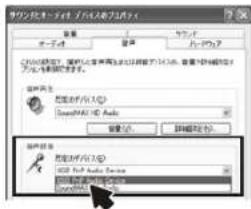
〈音声録音〉項目の「既定のデバイス」は「USB PnP Audio Device」を選択します。

使用上の注意
- 「USB PnP Audio Device」が表示されない場合は、USBポートにプラグがしっかり接続されていることを確認してください。

ウインドウの右下にある 「適用」をクリックしてください。
参照 パソコン接続状況を確認する:Windows XP(つづき)

6 次に、「オーディオ」タブを選択しクリックしてください。
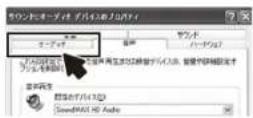
「オーディオ」タブをクリックします。
7 〈音の再生〉の「既定のデバイス」は、「内蔵されているサウンドカード(ここではSoundMAX HD Attilid)を選択します。※ご使用のパソコンにより、デバイスの名称が異なる場合があります。
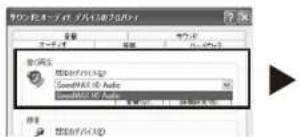
〈音の再生〉項目の「既定のデバイス」は「内蔵されているサウンドカード(ここではSoundMAX HD Audio)」を選択します。
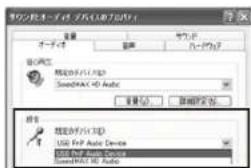
〈録音〉項目の「既定のデバイス」は「USB PnP Audio Device」を選択します。
8 左下段の「既定のデバイスのみ使用する」のボックスに□マークを入れた後、右下の「適用」をクリックしてください。
その後「OK」をクリックし、
「サウンドとオーディオ デバイスのプロパティ」を閉じます。 これで、パソコンのセットアップは完了です。
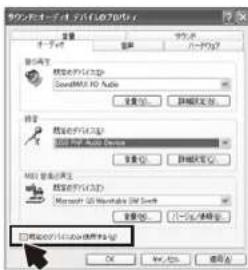
「既定のデバイスのみ使用する」のチェックボックスを有効にしてください。

「適用」→「OK」の順でクリックし、ウインドウを閉じます。
故障かな?と思ったら
本製品の修理のお申し込みをされる前に以下の項目をご確認ください。 正常に動作しない場合、お買い上げのお店または当社相談窓口にお問い合わせください。
| 症状 | 原因 | 処置方法 |
| 音が出ない | ●USB端子がパソコンから外れている。...... | ●USB端子をパソコンにしっかり差し込んでください。 |
| ●マイクが本製品から外れている。...... | ●マイクと本製品をしっかり接続してください。 | |
| ●パソコンがミュート状態になっている。...... | ●パソコンのMUTEをオフにしてください。 | |
| 音が歪んで録音される | ●音量ミキサーのレベルが高すぎる。...... | ●音量ミキサーのレベルを調整してください。(P15、録音のポイント参照) |
| ●サンプリングレートが違う。...... | ●44100Hzを選択してください。(Windows7の場合=P.32、Windows Vistaの場合=P.34*Windows XPの場合は変更できません |
注意
*パソコンの詳しい操作につきましては、 パソコンの取扱説明書をよくお読みください。
テクニカルデータ
型式 USB変換アダプター
周波数特性 20\~20.000Hz
マイク入力端子 Φ3.5mm3極ミニジャック
(プラグインパワー方式)
出力 USBプラグ (USB2.0対応/タイプA)
付属品 AUDIO CREATOR LE CD-ROM
オーディオ・クリエーターLEインストールガイド
(改良などのため予告なく変更することがあります。)
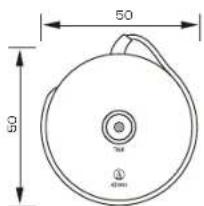
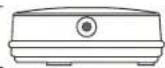
单位(mm)