Audio-Technica

AT-HA40USB - ヘッドホンアンプ Audio-Technica - 無料のユーザーマニュアル

デバイスのマニュアルを無料で見つける AT-HA40USB Audio-Technica PDF形式.

📄 4 ページ 日本語 JA ダウンロード 💬 AI質問
Notice Audio-Technica AT-HA40USB - page 1
言語を選び、メールアドレスを入力してください。専用に翻訳した版をお送りします。

ユーザーの質問 AT-HA40USB Audio-Technica

0 質問 この機器について。知っているものに答えるか、ご自身の質問をしてください。

この機器について新しい質問をする

メールはプライベートのままです:誰かがあなたの質問に答えた場合にのみ通知するために使用されます。

まだ質問はありません。最初の質問者になりましょう。

デバイスの取扱説明書をダウンロード ヘッドホンアンプ 無料でPDF形式で!マニュアルを見つける AT-HA40USB - Audio-Technica 電子デバイスをもとに戻しましょう。このページにはデバイスの使用に必要なすべての書類が掲載されています。 AT-HA40USB ブランド Audio-Technica.

使用説明書 AT-HA40USB Audio-Technica

ご使用の前にこの取扱説明書を必ずお読みのうえ、正しくご使用ください。

またいつでもすぐ読める場所に保管しておいてください。
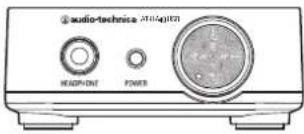
audio-technica AT104182 HEADPOINT POWER

安全上の注意

本製品は安全性に充分な配慮をして設計していますが、使いかたを誤ると事故が起こることがあります。事故を未然に防ぐために下記の内容を必ずお守りください。

Audio-Technica AT-HA40USB - 安全上の注意 - 1

警告

この表示は「取り扱いを誤った場合、使用者が死亡または重傷を負う可能性があります」を意味しています。

Audio-Technica AT-HA40USB - 安全上の注意 - 2

注意

この表示は「取り扱いを誤った場合、使用者が傷害を負う、または物的損害が発生する可能性があります」を意味しています。

警告

●パソコンに接続する際は、付属のUSBケブル以外使用しない 故障、不具合の原因になります。
●異常に気付いたら使用しない 異常な音、煙、臭いや発熱、損傷などがあたら、すぐにパソコンから本製品を外し、お買い上げの販売店か当社のサービスセンターに修理を依頼してください。
●分解や改造はしない 感電、故障や火災の原因になります。
●強い衝撃を与えない 感電、故障や火災の原因になります。

●濡れた手で触れない

感電やけがの原因になります。

●水をかけない

感電、故障や火災の原因になります。

●本製品に異物(燃えやすい物、金属、液体など)を入れない 感電、故障や火災の原因になります。
●布などでおおわない
過熱による火災やけがの原因になります。
●同梱のポリ袋は幼児の手の届く所や火のそばに置かない 事故や火災の原因になります。

注意

●不安定な場所に設置しない/縦置きで設置しない 転倒などによりけがや故障の原因になります。
●直射日光の当たる場所、暖房器具の近く、高温多湿やほこりの多い場所に置かない 故障、不具合の原因になります。

●火気に近付けない

変形、故障の原因になります。

●ベンジン、シンナー、接点復活保護液などは使用しない

変形、故障の原因になります。

使用上の注意

●ご使用の際は、接続する機器およびパソコンの取扱説明書もあわせてお読みください。
● 接続する際は、本製品の音量を最小にしてください。また、接続する機器の音量も最小にしてか! 続してください。
●光出力端子に接続の際、市販の角形光デジタルケーブルが必要です。
● ライン出力端子に接続の際、市販のラインケーブルが必要です。接続する機器に合わせて適切ケーブルをお買い求めください。
●接続するケーブルのプラグは根元まで確実に差し込んでください。
●ケーブルを抜き差しする際は、USB接続しているパソコンの電源を切ってから行なってください
●持ち運ぶ際はUSBケープルを抜いてください。
●モノラルヘッドホンは使用できません。
- 使用するインナーイヤーヘッドホンによっては、ノイズが発生する場合があります。

- φ3.5mmステレオミニプラグ以外のヘッドホンを使用する場合は、適切な変換プラグアダプターをお買い求めください。

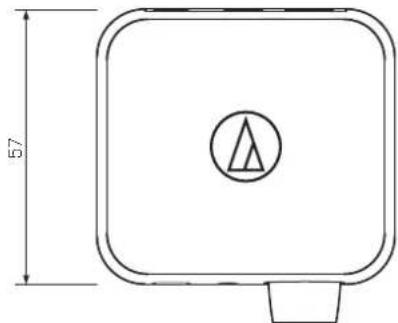
外形寸法図

(单位:mm)

アフターサービスについて

本製品をご家庭用として、取扱説明や接続・注意書きに従ったご使用において故障した場合、保証書記載の期間・規定により無料修理をさせていただきます。修理ができない製品の場合は、交換させていただきます。

お買い上げの際の領収書またはレシートなどは、保証開始日の確認のために保証書と共に大切に保管し、修理などの際は提示をお願いします。

お問い合わせ先(電話受付/平日9:00\~17:30)

製品の仕様・使いかたや修理・邸品のご相談は、お買い上げのお店または当社窓口およびホームページのサポートまでお願いします。

●お客様相談窓口(製品の仕様・使いかた)0120-773-417

(携帯電話・PHSなどのご利用は 03-6746-0211)

FAX:042-739-9120 Eメール:support@audio-technica.co.jp

●サービスセンター(修理・部品)

(携帯電話・PHSなどのご利用は 03-6746-0212)

FAX:042-739-9120 Eメール:servicecenter@audio-technica.co.jp

●ホームページ(サポート)www.audio-technica.co.jp/atj/support/
Audio-Technica AT-HA40USB - 外形寸法図 - 1

  • USB2.0に対応するUSBポートを標準装備
  • CPU: Pentium4 (1.8GHz以上) 搭載のパソコン
  • OS: Windows 8.1, Windows 8, Windows 7, Windows Vista, Windows XP, Mac OSX

各部の名称と機能

ご使用になる前に、下図を参考に本製品の各部をご確認ください。

正面
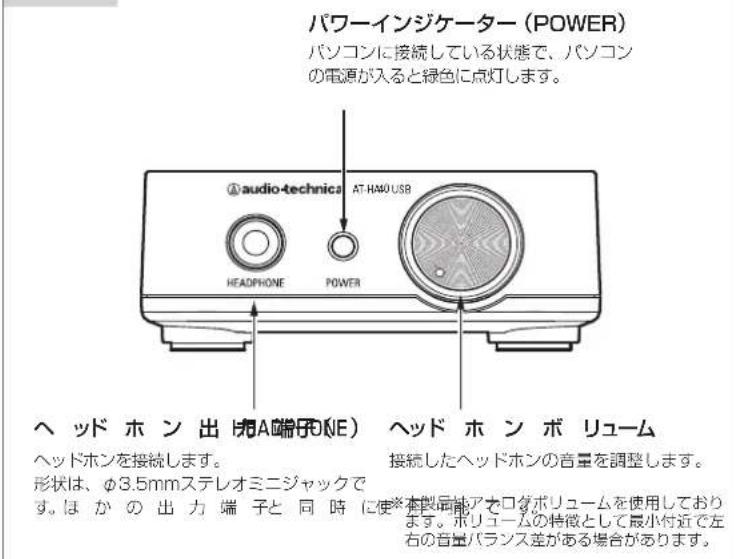
パワーインジケーター (POWER) パソコンに接続している状態で、パソコン の電源が入ると緑色に点灯します。 audio-technica AT-HAMO USB HEADPHONE POWER ヘッドホン 出 A端子ONE) ヘッドホン ボリューム ヘッドホンを接続します。 形状は、φ3.5mmステレオミニジャックで す。ほかの出力端子と同時に使※本製品能アロガボリュームを使用しております。ボリュームの特徴として最小付近で左 右の音量バランス差がある場合があります。

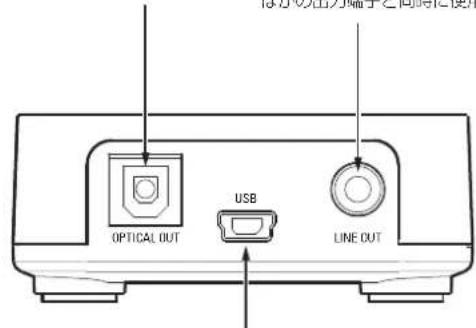
背面

光出力端子 (OPTICAL OUT)

パソコンからの音声をデジタル出力します。アクティブスピーカーやアンプに接続します。市販の角形光デジタルケーブル形状の要5nmオテレオミニジャックで、ほかの出力端子と同時に使用可能です。市販のラインケーブルが必要です。
はらの出力端子と同様化使用 OPTICAL OUT USB LINE OUT

USB端子(USB)

パソコンと接続します。接続する際は付属のUSBケーブルを使用してください。 96kHz/24bitの安定した動作をさせるため、 パソコンのUSBポートに直接接続してください。

接続のしかた/使いかた

※接続する機器およびパソコンの取扱説明書もあわせてお読みください。
※接続する際は、接続する機器およびパソコンの電源は必ず切ってから接続してください。 ※本製品は、USBパスパワー方式で電源供給されます。

  1. 接続例を参考に、パソコンおよび使用する機器を接続してください。
  2. パソコンの電源を入れてください。パソコンの電源が入ると、本製品のパワーインジケーターが点灯します。
  3. パソコン上で使用設定を行ないます。接続したパソコンのOSにあわせて、右記「パソコンの設定」に従いパソコンの設定を行なってください。
  4. パソコンで音楽などを再生してください。
  5. 接続例を参考に、パソコンおよび使用する機器を接続してください。
  6. ビンコンの電源を入れてください。ビンコンの電源が入ると、本製品のビロールなど
  7. 接続例を参考に、パソコンおよび使用する機器を接続してください。
  8. ビンコンの電源を入れてください。ビンコンの電源が入ると、本製品のビロールなど
  9. 接続例を参考に、パソコンおよび使用する機器を接続してください。
  10. ビンコンの電源を入れてください。ビンコンの電源が入ると、本製品のビロールなど
  11. 接続例を参考に、パソコンおよび使用する機器を接続してください。
  12. ビンコンの電源を入れてください。ビンコンの電源が入ると、本製品のビロールなど
  13. 接続例を参考に、パソコンおよび使用する機器を接続してください。
  14. ビンコンの電源を入れてください。ビンコンの電源が入ると、本製品のビロールなど

ヘッドホンボリュームは、本製品に接続しているヘッドホンの音量調整になります。
※ライン出力端子および光出力端子に接続している機器の音量調整は、本製品ではできません。
※ヘッドホンボリュームはアナログボリュームを使用しております。特徴として最小付近で左右の音量バランス差がある場合があります。

■ 接続例
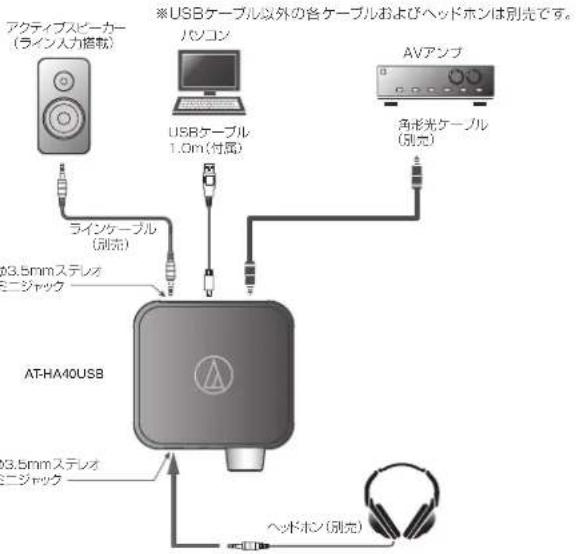
※USBケーブル以外の各ケーブルおよびヘッドホンは別売です。 アクティブスピーカー (ライン人力搭載) パソコン USBケーブル 1.0m(付属) AVアンプ 角形光ケーブル (別元) ラインケーブル (別元) 03.5mmステレオ ニジャック AT-HA40USB 03.5mmステレオ ニジャック ヘッドホン(別元)

Audio-Technica AT-HA40USB - 接続のしかた/使いかた - 2

Audio-Technica AT-HA40USB - 接続のしかた/使いかた - 3

Audio-Technica AT-HA40USB - 接続のしかた/使いかた - 4

Audio-Technica AT-HA40USB - 接続のしかた/使いかた - 5

Audio-Technica AT-HA40USB - 接続のしかた/使いかた - 6

Audio-Technica AT-HA40USB - 接続のしかた/使いかた - 7

Audio-Technica AT-HA40USB - 接続のしかた/使いかた - 8

Audio-Technica AT-HA40USB - 接続のしかた/使いかた - 9

Audio-Technica AT-HA40USB - 接続のしかた/使いかた - 10

Audio-Technica AT-HA40USB - 接続のしかた/使いかた - 11

Audio-Technica AT-HA40USB - 接続のしかた/使いかた - 12

Audio-Technica AT-HA40USB - 接続のしかた/使いかた - 13

Audio-Technica AT-HA40USB - 接続のしかた/使いかた - 14

Audio-Technica AT-HA40USB - 接続のしかた/使いかた - 15

Audio-Technica AT-HA40USB - 接続のしかた/使いかた - 16

Audio-Technica AT-HA40USB - 接続のしかた/使いかた - 17

Audio-Technica AT-HA40USB - 接続のしかた/使いかた - 18

Audio-Technica AT-HA40USB - 接続のしかた/使いかた - 19

Audio-Technica AT-HA40USB - 接続のしかた/使いかた - 20

Audio-Technica AT-HA40USB - 接続のしかた/使いかた - 21

Audio-Technica AT-HA40USB - 接続のしかた/使いかた - 22

Audio-Technica AT-HA40USB - 接続のしかた/使いかた - 23

Audio-Technica AT-HA40USB - 接続のしかた/使いかた - 24

Audio-Technica AT-HA40USB - 接続のしかた/使いかた - 25

Audio-Technica AT-HA40USB - 接続のしかた/使いかた - 26

Audio-Technica AT-HA40USB - 接続のしかた/使いかた - 27

Audio-Technica AT-HA40USB - 接続のしかた/使いかた - 28

Audio-Technica AT-HA40USB - 接続のしかた/使いかた - 29

Audio-Technica AT-HA40USB - 接続のしかた/使いかた - 30

Audio-Technica AT-HA40USB - 接続のしかた/使いかた - 31

Audio-Technica AT-HA40USB - 接続のしかた/使いかた - 32

Audio-Technica AT-HA40USB - 接続のしかた/使いかた - 33

Audio-Technica AT-HA40USB - 接続のしかた/使いかた - 34

Audio-Technica AT-HA40USB - 接続のしかた/使いかた - 35

Audio-Technica AT-HA40USB - 接続のしかた/使いかた - 36

Audio-Technica AT-HA40USB - 接続のしかた/使いかた - 37

Audio-Technica AT-HA40USB - 接続のしかた/使いかた - 38

Audio-Technica AT-HA40USB - 接続のしかた/使いかた - 39

Audio-Technica AT-HA40USB - 接続のしかた/使いかた - 40

Audio-Technica AT-HA40USB - 接続のしかた/使いかた - 41

Audio-Technica AT-HA40USB - 接続のしかた/使いかた - 42

Audio-Technica AT-HA40USB - 接続のしかた/使いかた - 43

Audio-Technica AT-HA40USB - 接続のしかた/使いかた - 44

Audio-Technica AT-HA40USB - 接続のしかた/使いかた - 45

Audio-Technica AT-HA40USB - 接続のしかた/使いかた - 46

Audio-Technica AT-HA40USB - 接続のしかた/使いかた - 47

Audio-Technica AT-HA40USB - 接続のしかた/使いかた - 48

Audio-Technica AT-HA40USB - 接続のしかた/使いかた - 49

Audio-Technica AT-HA40USB - 接続のしかた/使いかた - 50

Audio-Technica AT-HA40USB - 接続のしかた/使いかた - 51

Audio-Technica AT-HA40USB - 接続のしかた/使いかた - 52

Audio-Technica AT-HA40USB - 接続のしかた/使いかた - 53

Audio-Technica AT-HA40USB - 接続のしかた/使いかた - 54

Audio-Technica AT-HA40USB - 接続のしかた/使いかた - 55

Audio-Technica AT-HA40USB - 接続のしかた/使いかた - 56

Audio-Technica AT-HA40USB - 接続のしかた/使いかた - 57

Audio-Technica AT-HA40USB - 接続のしかた/使いかた - 58

Audio-Technica AT-HA40USB - 接続のしかた/使いかた - 59

Audio-Technica AT-HA40USB - 接続のしかた/使いかた - 60

Audio-Technica AT-HA40USB - 接続のしかた/使いかた - 61

Audio-Technica AT-HA40USB - 接続のしかた/使いかた - 62

Audio-Technica AT-HA40USB - 接続のしかた/使いかた - 63

Audio-Technica AT-HA40USB - 接続のしかた/使いかた - 64

Audio-Technica AT-HA40USB - 接続のしかた/使いかた - 65

Audio-Technica AT-HA40USB - 接続のしかた/使いかた - 66

Audio-Technica AT-HA40USB - 接続のしかた/使いかた - 67

Audio-Technica AT-HA40USB - 接続のしかた/使いかた - 68

Audio-Technica AT-HA40USB - 接続のしかた/使いかた - 69

Audio-Technica AT-HA40USB - 接続のしかた/使いかた - 70

Audio-Technica AT-HA40USB - 接続のしかた/使いかた - 71

Audio-Technica AT-HA40USB - 接続のしかた/使いかた - 72

Audio-Technica AT-HA40USB - 接続のしかた/使いかた - 73

Audio-Technica AT-HA40USB - 接続のしかた/使いかた - 74

Audio-Technica AT-HA40USB - 接続のしかた/使いかた - 75

Audio-Technica AT-HA40USB - 接続のしかた/使いかた - 76

Audio-Technica AT-HA40USB - 接続のしかた/使いかた - 77

Audio-Technica AT-HA40USB - 接続のしかた/使いかた - 78

Audio-Technica AT-HA40USB - 接続のしかた/使いかた - 79

Audio-Technica AT-HA40USB - 接続のしかた/使いかた - 80

Audio-Technica AT-HA40USB - 接続のしかた/使いかた - 81

Audio-Technica AT-HA40USB - 接続のしかた/使いかた - 82

Audio-Technica AT-HA40USB - 接続のしかた/使いかた - 83

Audio-Technica AT-HA40USB - 接続のしかた/使いかた - 84

Audio-Technica AT-HA40USB - 接続のしかた/使いかた - 85

Audio-Technica AT-HA40USB - 接続のしかた/使いかた - 86

Audio-Technica AT-HA40USB - 接続のしかた/使いかた - 87

Audio-Technica AT-HA40USB - 接続のしかた/使いかた - 88

Audio-Technica AT-HA40USB - 接続のしかた/使いかた - 89

Audio-Technica AT-HA40USB - 接続のしかた/使いかた - 90

Audio-Technica AT-HA40USB - 接続のしかた/使いかた - 91

Audio-Technica AT-HA40USB - 接続のしかた/使いかた - 92

Audio-Technica AT-HA40USB - 接続のしかた/使いかた - 93

Audio-Technica AT-HA40USB - 接続のしかた/使いかた - 94

Audio-Technica AT-HA40USB - 接続のしかた/使いかた - 95

Audio-Technica AT-HA40USB - 接続のしかた/使いかた - 96

Audio-Technica AT-HA40USB - 接続のしかた/使いかた - 97

Audio-Technica AT-HA40USB - 接続のしかた/使いかた - 98

Audio-Technica AT-HA40USB - 接続のしかた/使いかた - 99

Audio-Technica AT-HA40USB - 接続のしかた/使いかた - 100

Audio-Technica AT-HA40USB - 接続のしかた/使いかた - 101

Audio-Technica AT-HA40USB - 接続のしかた/使いかた - 102

Audio-Technica AT-HA40USB - 接続のしかた/使いかた - 103

Audio-Technica AT-HA40USB - 接続のしかた/使いかた - 104

Audio-Technica AT-HA40USB - 接続のしかた/使いかた - 105

Audio-Technica AT-HA40USB - 接続のしかた/使いかた - 106

Audio-Technica AT-HA40USB - 接続のしかた/使いかた - 107

Audio-Technica AT-HA40USB - 接続のしかた/使いかた - 108

Audio-Technica AT-HA40USB - 接続のしかた/使いかた - 109

Audio-Technica AT-HA40USB - 接続のしかた/使いかた - 110

Audio-Technica AT-HA40USB - 接続のしかた/使いかた - 111

Audio-Technica AT-HA40USB - 接続のしかた/使いかた - 112

Audio-Technica AT-HA40USB - 接続のしかた/使いかた - 113

Audio-Technica AT-HA40USB - 接続のしかた/使いかた - 114

Audio-Technica AT-HA40USB - 接続のしかた/使いかた - 115

Audio-Technica AT-HA40USB - 接続のしかた/使いかた - 116

Audio-Technica AT-HA40USB - 接続のしかた/使いかた - 117

Audio-Technica AT-HA40USB - 接続のしかた/使いかた - 118

Audio-Technica AT-HA40USB - 接続のしかた/使いかた - 119

Audio-Technica AT-HA40USB - 接続のしかた/使いかた - 120

Audio-Technica AT-HA40USB - 接続のしかた/使いかた - 121

Audio-Technica AT-HA40USB - 接続のしかた/使いかた - 122

Audio-Technica AT-HA40USB - 接続のしかた/使いかた - 123

Audio-Technica AT-HA40USB - 接続のしかた/使いかた - 124

Audio-Technica AT-HA40USB - 接続のしかた/使いかた - 125

Audio-Technica AT-HA40USB - 接続のしかた/使いかた - 126

Audio-Technica AT-HA40USB - 接続のしかた/使いかた - 127

Audio-Technica AT-HA40USB - 接続のしかた/使いかた - 128

Audio-Technica AT-HA40USB - 接続のしかた/使いかた - 129

Audio-Technica AT-HA40USB - 接続のしかた/使いかた - 130

Audio-Technica AT-HA40USB - 接続のしかた/使いかた - 131

Audio-Technica AT-HA40USB - 接続のしかた/使いかた - 132

Audio-Technica AT-HA40USB - 接続のしかた/使いかた - 133

Audio-Technica AT-HA40USB - 接続のしかた/使いかた - 134

Audio-Technica AT-HA40USB - 接続のしかた/使いかた - 135

Audio-Technica AT-HA40USB - 接続のしかた/使いかた - 136

Audio-Technica AT-HA40USB - 接続のしかた/使いかた - 137

Audio-Technica AT-HA40USB - 接続のしかた/使いかた - 138

Audio-Technica AT-HA40USB - 接続のしかた/使いかた - 139

Audio-Technica AT-HA40USB - 接続のしかた/使いかた - 140

Audio-Technica AT-HA40USB - 接続のしかた/使いかた - 141

Audio-Technica AT-HA40USB - 接続のしかた/使いかた - 142

Audio-Technica AT-HA40USB - 接続のしかた/使いかた - 143

Audio-Technica AT-HA40USB - 接続のしかた/使いかた - 144

  1. はじめて本製品を接続すると、自動的に本製品がオーディオ装置として登録されます。
  2. 「スタート」→「コントロールパネル」→「ハードウェアとサウンドの設定」→「サウンド」→「再生」タブで「AT-HA40USB」を選択します。続けて、「既定値に設定」をクリックし、さらに「プロパティ」をクリックします。
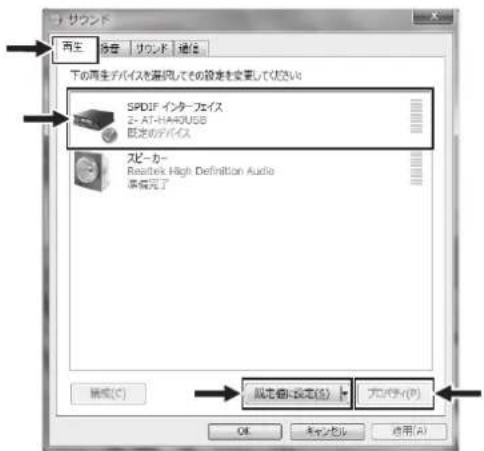
SPDIF インターフイス 2 - AT-HA40USB 設定のデバイス スピーカー Realtek High Definition Audio 準備完了 開発(C) 設定(S) プロパティ(P) OK キャンセル 適用(A)

  1. 「詳細」タブを選択し、ビットレートとサンプリングレートを決「規定の形式」で「24ビット、96000Hz(スタジオの音質)」を選択します。「排他モード」で「アプリケーションによりこのデバイスを排他的に制御できるようにする」、「排他モードのアプリケーションを優先する」の2つのチェックボックスにチェックをします。「OK」ボタンをクリックして「スピーカーのプロパティ」ウィンドウを閉じます。
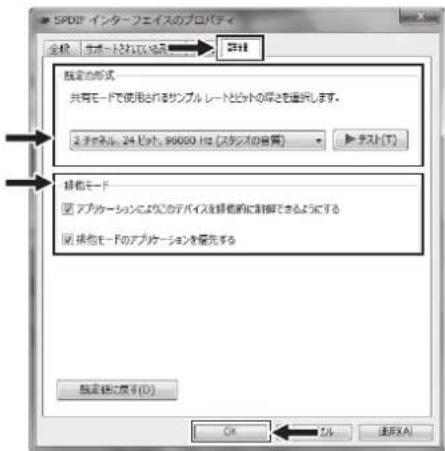
SPDIF インターフェイスのプロパティ 全税 プポート及びない品 → 2H 設定の形式 共有モードで使用されるサンプルレートとビットの厚さを重視します。 2.チャネル、24ビット、96000 Hz (スタジオの音質) > ラスト(T) 排他モード ☑ アプリケーションによりこのデバイスを排他的に制解できるようにする ☑ 排他モードのアプリケーションを優先する 設定後に示す(D) OK 工作(A)

  1. 「サウンド」タブを選択して、システム音をOFFに設定します。「サウンド設定」で「サウンドなし」を選択して、「OK」ボタンをクリックしてウィンドウを閉じます。
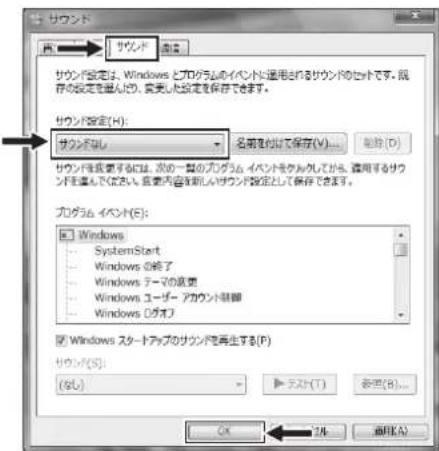
サウンド サウンド設定は、Windows とプログラムのイベントに運用されるサウンドのセットです。既存の設定を組んで、実更した設定を保存できます。 サウンド設定(H): サウンドなし 名前を付けて保存(V)... 取消(D) サウンドを配置するには、次の一筆のサウンドイベントをクリックしてから、適用するサウンドを進んでください。需要内容を新しいサウンド設定として保存できます。 サウンド イベント(E): Windows SystemStart Windows の終了 Windows テーマの放置 Windows ユーザー アカウンド脚本 Windows ロフォブ Windows スタートアップのサウンドを再生する(P) サウンド(S): (なし) ▶ テスト(T) 取消(B)... OK OK OK OK

  1. はじめて本製品を接続すると、自動的に本製品がオーディオ装置として登録されます。
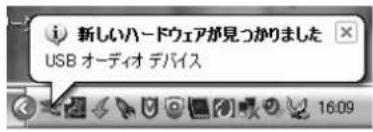
新しいハードウェアが見つかりました USB オーディオ デバイス

  1. 「スタート」→「コントロールパネル」→「サウンドとオーディオのプロパティ」→「オーディオ」タブで「音の再生」の「既定のデバイス」で「AT-HA40USB」を選択します。
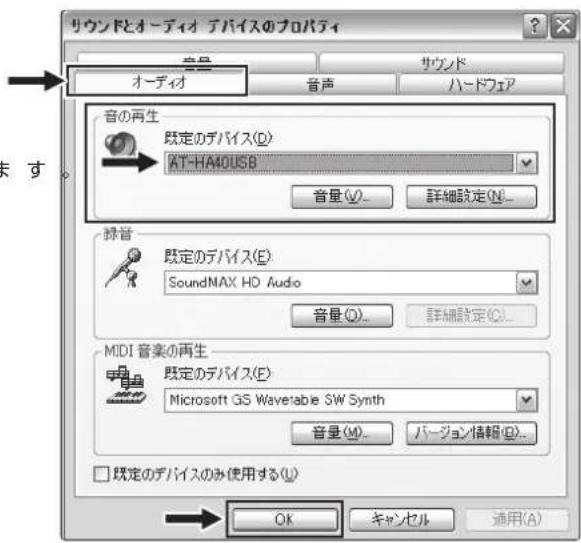
リウンドとオーディオ デバイスのプロパティ 音号 オーディオ サウンド 音声 ハードフェア 音の再生 既定のデバイス(D) KT-HA40USB 音量(V)... 詳細設定(N)... 録音 既定のデバイス(E) SoundMAX HD Audio 音量(O)... 詳細設定(C)... MIDI 音楽の再生 既定のデバイス(F) Microsoft GS Wavelength SW Synth 音量(M)... バージョン情報(D)... □ 既定のデバイスのみ使用する(U) OK キャンセル 適用(A)

  1. 「サウンド」タブでシステム音をOFFにします。 「サウンド設定」デバイス」で「サウンドなし」を選択し、「OK」ボタンをクして ウィンド ウ を 閉 じ ます。
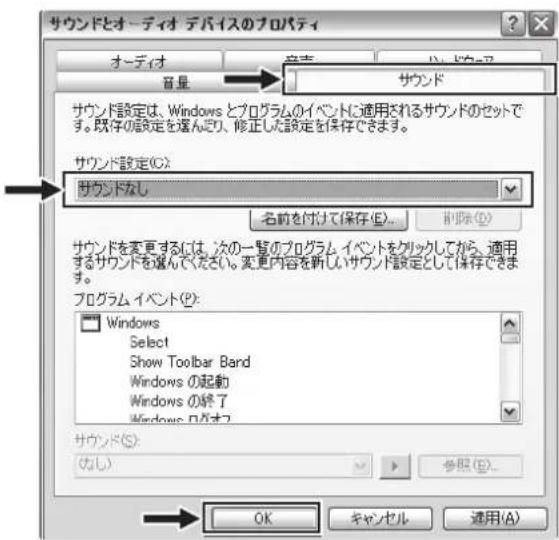
サウンドとオーディオ デバイスのプロパティ オーディオ 音量 サウンド サウンド設定は、Windows とプログラムのイベントに適用されるサウンドのセットです。既存の設定を選んでり、修正した設定を保存できます。 サウンド設定(C): サウンドなし 名前を付けて保存(E)... 割除(D) サウンドを変更するには、次の一覧のプログラム、イベントをクリックしてから、適用するサウンドを選んでください。変更内容を新しいサウンド設定として保存できます。 プログラム・イベント(P): Windows Select Show Toolbar Band Windows の起動 Windows の終了 Windows ロガスト サウンド(S): (なし) 参照(B)... OK キャンセル 通用(A)

  1. はじめて本製品を接続すると、自動的に本製品がオーディオ装置として登録されます。

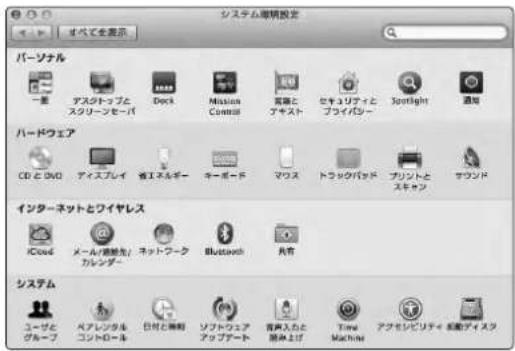
  2. 「アプリケーション」の「システム環境設定」を開きます。

システム導程設定 すべてを表示 バーソナル 一重 アスケトップと スクリーンセーパー Dock Mission Control 高陽と ナキスト セキュリティと プライバシー Spotlight 通知 ハードウェア CD & DVD アイスプレイ 省エネルギー キーボード マウス トラックバオド プリントと スキャン サウンド インターネットとワイヤレス iCloud メール/聴鋭先/ ネットワーク カレンダー Bluetooth 共有 システム ユーザと グループ ベアレンタル コンドロー本 日付と専助 ソフトウェア アップデート 背置入いたと 提供上げ Time Machine アフセンビリティ セ動アイスタ

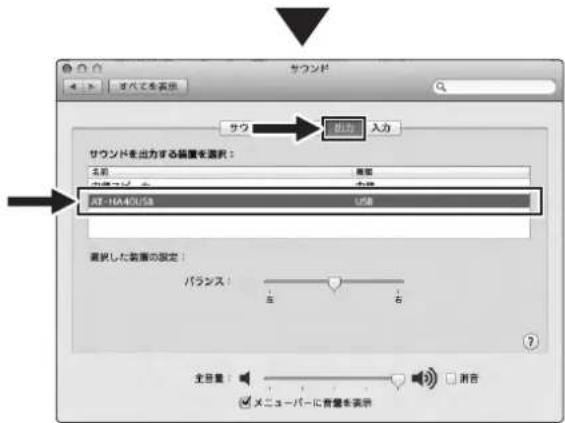
  1. 「サウンド」をクリックして設定画面を開き、「出力」タブを選択してリストから「AT-HA40USB」を選択します。
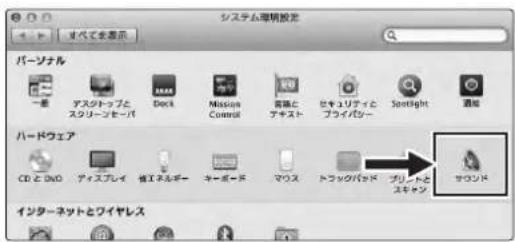
システム管理設定 バーゾナル 一星 アスタロップと スクリーンセーパ Deck Mission Control 音楽と アナスト ヒキュリティと プライバシー Spotlight 通話 ハードウェア CD 和 DVD ディスプレイ 省エネルギー キーボード マウス トランツバッド ブリッドと スキャン サコンド インターネットとワイヤレス

サウンド サウ 出力 入力 サウンドを出力する装置を選択: 名称 内容 出力 入力 JST-HA-401238 入力 選択した装置の設定: バランス: 左 右 ? 全容量: 消音 メニューバーに背景を表示

  1. 「サウンドエフェクト」タブを選択して、「サウンドエフェクトの再生装置」から「内蔵スピーカー」を選択して、ウィンドウを閉じます。
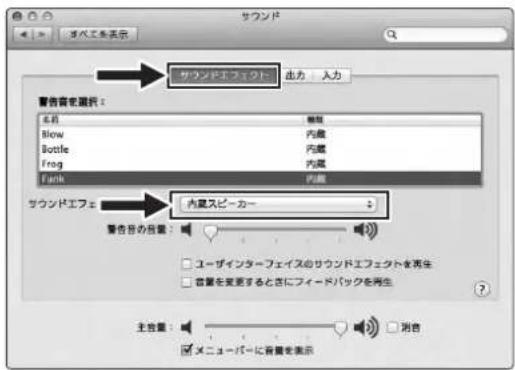
サウンド 警告者を選択: 名称 軽軽 Blow 内蔵 Bottle 内蔵 Frog 内蔵 Earth 内蔵 サウンドエフェ 警告者の音量: ユーザインターフェイスのサウンドエフェクトを再生 音量を変更するときにフィードバックを再生 主控量: メニューバーに音量を表示 出力 入力

  1. 次に、「アプリケーション」の「ユーティリティ」を開きます。「Audio MIDI設定」をクリックします。
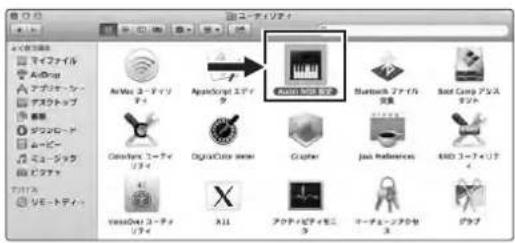
AutoCAD AutoCAD 3D AutoCAD 3D AutoCAD 3D AutoCAD 3D AutoCAD 3D AutoCAD 3D AutoCAD 3D AutoCAD 3D AutoCAD 3D AutoCAD 3D AutoCAD 3D AutoCAD 3D AutoCAD 3D AutoCAD 3D AutoCAD 3D AutoCAD 3D AutoCAD 3D AutoCAD AutoCAD 3D AutoCAD 3D AutoCAD 3D AutoCAD 3D AutoCAD 3D AutoCAD 3D AutoCAD 3D AutoCAD 3D AutoCAD 3D AutoCAD 3D AutoCAD 3D AutoCAD 3D AutoCAD 3D AutoCAD 3D AutoCAD 3D AutoCAD 3D AutCAD 3D AutCAD 3D AutCAD 3D AutCAD 3D AutCAD 3D AutCAD 3D AutCAD 3D AutCAD 3D AutCAD 3D AutCAD 3D AutCAD 3D AutCAD 3D AutCAD 3D AutCAD 3D AutCAD 3D AutCAD 3D AutCAD 30000000000000000000000000000000000000000000000000000000000000000000000000000000000000000000000000000

  1. 出力フォーマットを選択します。「AT-HA40USB」→「出力」タブを選択し、フォーマットを「96000.0Hz」、「2ch-24ビット整数」を選択します。
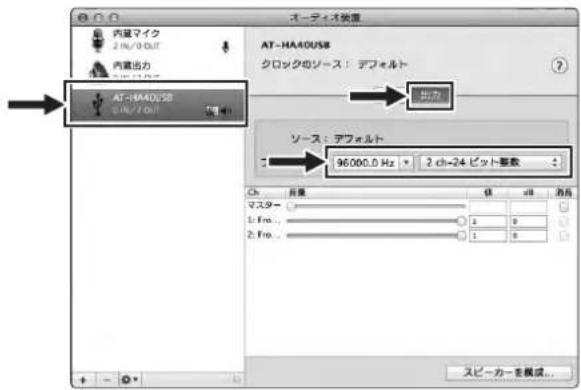
エーディス装置 AT-HA40USB クロックのソース:デフォルト 出力 ソース:デフォルト 96.000.0 Hz 2 ch=24 ビット整数 Ch 重量 値 dB 消声 マスター 1: Fro... 2: Fro... 1 2 3 スピーカーを構成...

マニュアルアシスタント
Anthropicによって提供されています
メッセージをお待ちしています
製品情報

ブランド : Audio-Technica

モデル : AT-HA40USB

カテゴリ : ヘッドホンアンプ