7001LT - 画面 ELO - 無料のユーザーマニュアル
デバイスのマニュアルを無料で見つける 7001LT ELO PDF形式.


ユーザーの質問 7001LT ELO
0 質問 この機器について。知っているものに答えるか、ご自身の質問をしてください。
この機器について新しい質問をする
デバイスの取扱説明書をダウンロード 画面 無料でPDF形式で!マニュアルを見つける 7001LT - ELO 電子デバイスをもとに戻しましょう。このページにはデバイスの使用に必要なすべての書類が掲載されています。 7001LT ブランド ELO.
使用説明書 7001LT ELO
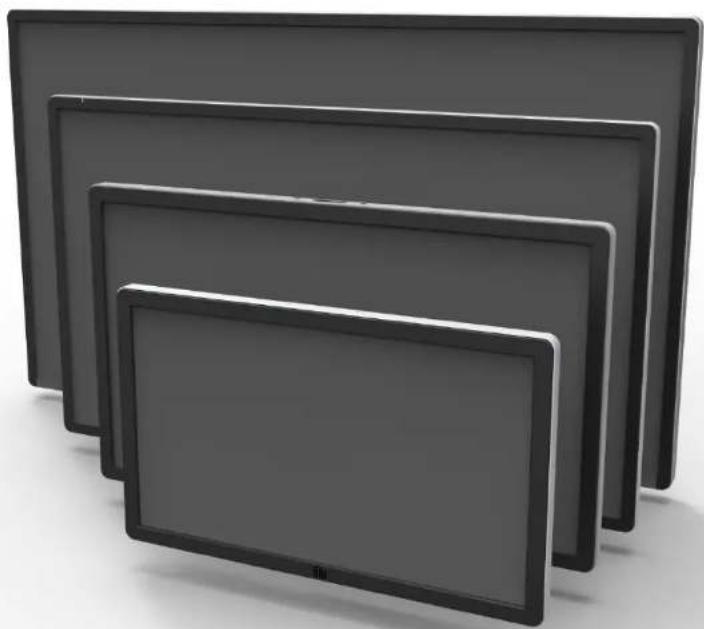
IDS01 インタラクティブデジタルサイネージ
Copyright © 2016 Elo Touch Solutions, Inc. 無断複写・転載を禁じます。
事前にElo Touch Solutions: Inc.社の許可書を取得しないで、本書のいかなる部分を電子、磁気、光学、化学、手動などで複製、送信、転写、情報検索システムに記録、あるいはいかなる言語あるいはコンピューター言語などへの翻訳などは、いかなる形態あるいはいかなる方法でも禁止されています(但し、必ずしもこれらに限定されません)。
責任放棄声明
この文書に記載された情報は、予告なしに変更されることがあります。Elo Touch Solutions, Inc. 及びその関連会社(まとめて、「Elo」と呼ぶ)では本書の内容に関して明言あるいは保証、特に、特定目的の暗黙の商品性あるいは適切性の保証はしません。TE は時折本書記載内容を改訂あるいは変更する権利を有しており、その際、TE はそのような改定あるいは変更に関する通知をする責任はありません。
登錄商標承認
AccuTouch、CarrollTouch、Elo、Elo(ロゴ)、Elo Touch、Elo Touch Solutions、Elo TouchSystems、IntelliTouch、iTouch、SecureTouch、TouchTools、VuP aint はElo およびその関連会社の商標です。WindowsはMicrosoft Corporationの商標です。
もくじ
1 章;はじめに……4
2 章:設置 5
3 章:取り付け …… 11
4章:操作 15
5 章:技術サポート……32
6章:安全&保守....34
7 章:規制情報 …… 36
8 章:保証情報 40
1 章:はじめに
製品說明
お買い上げのインタラクティブ デジタルサイネージ(IDS)タッチモニターはELoタッチソリューションの信頼できる性能と、タッチスクリーン技術とディスプレイデザインの最新開発をあわせたものです。このような機能を組み合わせることによってユーザーとタッチモニター間で情報が自然に流れるようになります。
本タッチモニターは24ビットカラー、アクティブマトリックス薄膜トランジスタ、デジタルサイネージLCDパネルを組み込み、優れたディスプレー性能を提供しています。フルHD解像度1920×1080は画像や映像の表示に適しています。本液晶モニターの性能を強化する機能として、プラグ&プレイ互換性、内蔵スピーカー、ヘッドフォン出力機能、オンスクリーンディスプレイ(OSD)制御用リモートコントローラーなどがあります。
本タッチモニター専用に設計されたコンピューターモジュールを利用できます。これらのコンピューターモジュールはモニター背部のベイに挿入可能であり、モニターの形状を変更せず、またケーブルを追加することなく、IDS タッチモニターを IDS オールインワンタッチモニターに変換できます。
注意事項
装置をより長く使用してユーザーの安全性に関する危険を防止するため、本取扱説明書の全ての警告、注意、保守手順を遵守してください。タッチモニターの安全性については第8章を参照してください。
健康や安全のために、タッチモニターを持ち上げたり移動する際には少なくても2名以上(ET7001L/ET7001LTモデルの場合は4名)で取り扱うように強くお勧めします。
本説明書にはIDSタッチモニタとコンピュータモジュール(任意)の適切なセットアップと保守に関する大切な情報が記載されていますので、特に、インストール、取り付け、操作の章をよくお読みになってから、タッチモニタとコンピュータモジュールをセットアップして電源を入れてください。
2 章: 設置
インタラクティブ デジタルサイネージタッチモニターの開梱
IDSを開梱する際には、次のステップに従ってください。
- カートンは貼付ラベルに記載された要領で向きを合わせてください。
- 箱を開けて、プラスチック製のヒンジロック4個をすべて取り外してください。7001L装置にはヒンジ付きプラスチック製ロックが6個あります。
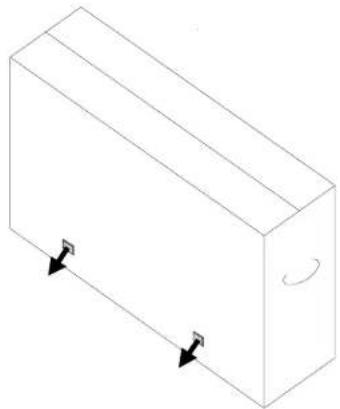
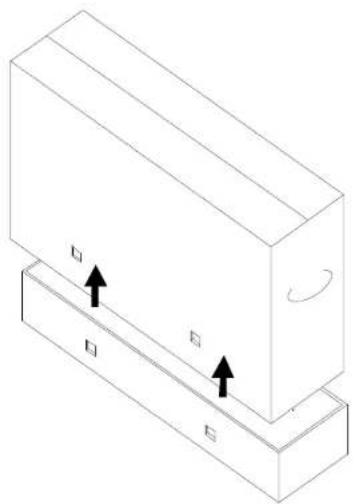
- ロックを外したら、箱の上ぶたを持ち上げて取り外します。
-
上蓋を取り外すと、IDS タッチモニターおよび付属アクセサリにアクセスできるようになります。梱包箱を開き、以下の品目があるか確認してください。
-
表面に保護フィルムのかかった IDS モニター
- クイックインストールガイド
- ユーザーマニュアル CD(全てのモデルに付属しているとは限りません。ユーザーマニュアルの最新版は以下にて入手可能です:)
- 北米電源用、欧州/韓国電源用、英国電源用、アルゼンチン電源用、台湾電源用、中国電源用、韓国電源用、日本電源用、および日本用 3ピン - 2ピンアダプター
HDMI ケーブル
USB ケーブル
- 規制情報のパンフレット(日本語)
RS-232 (5551L のみ)
- Y-ケーブル用 VGA ケーブル(7001LT/5501LT)。Y-ケーブルは MDC をモニターヘ送信するために使用されます。MDC コマンドについての詳細情報は 4 章をご参照ください。
コネクターパネル & インターフェース
裏面底部(横方向から見た場合)のケーブルカバーを取り外して、タッチモニターのコネクターパネルにアクセスします。
外部コンピューターとのIDSタッチモニター接続
- 二ターとビデオ源の間をHDMI ケーブルで接続します。
- モニターとコンピューターの間をUSBタッチケーブルで接続します。
- お住まいの地域に適切な電力ケーブルを選択します。AC電源とタッチモニターの電源入力コネクターを選択した電力ケーブルで接続します。
- タッチモニターはオン状態で出荷されます。リモートOSDを使ってオンスクリーン表示メニューにアクセスします。
IDSタッチスクリーン技術ソフトウェアドライバのインストール
ELOタッチドライバとELOコンピュータモジュールのドライバパックはタッチモニターに同梱のCDから入手できます。
以下の場合にはELO TOUCH SOLUTIONS ウェブサイトwww.ELOTOUCH.COM をご覧ください。
ELO タッチドライバのアップデート
- タッチドライバの追加情報
- タッチドライバのインストール詳細ガイド
その他のオペレーティングシステムのタッチドライバ
最新のタッチドライバをダウンロードするには:
- こちらをご参照ください
- 「オペレーティングシステム」ドロップダウンメニューからオペレーティングシステムを選択します。
- 「技術」ドロップダウンメニューから技術を選択します。
- ご利用のタッチモニターに必要なドライババージョンをクリックします。
- 「ドライバのエンドユーザー用使用許諾契約書」ページに移動したら「承諾」をクリックします。
- メールアドレスを入力して「次のステップ」をクリックします。ドライバのダウンロードが自動的に開始します。
- お客様が新規ユーザーの場合は、必要な情報を入力し、「登録」をクリックしてください。ドライバのダウンロードが自動的に開始します。
INTELLiTOUCH PLUS装置はHID準拠ですが、タッチパネルのキャリブレーションが必要な場合はELOドライバが必要です。
光装置および赤外線装置はHID互換性なので、ELoタッチドライバは必要ありません。ELoタッチドライバがホストコンピューターにインストールされている場合は、コントロールパネルを開けてこのドライバを取り外してドライバを完全に取り除いてください。
3 章:取り付け
注記:健康や安全のために、タッチモニターを持ち上げたり移動する際には少なくても2名以上(ET7001L/ET7001LTモデルの場合は4名)で取り行うように強くお勧めします。
注記:表示面を下にして置くと、モニターに傷つけてしまう可能性がありますのでそのようにしないようにしてください。
natural_image
Blank rectangular frame with no text, numbers, or symbols inside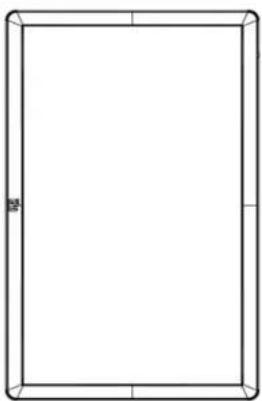
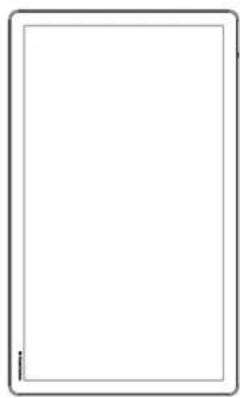
モニターを縦モードに回転するときは、Elo ロゴが図に示す通りの位置に表れることを確認してください。

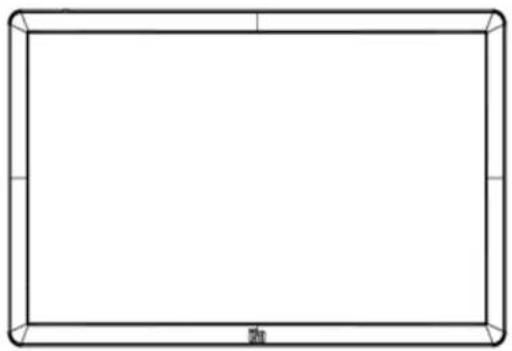
モニターを横モードに回転するときは、Elo
ロゴが図に示す通りの位置に表れること
を確認してください。
テーブルトップ - テーブルトップモードの要件についてはTe
mperature Control(温度調節)の章を参照してください。
背面ベースマウント
32型および42型モデルの場合:
ユーザーマニュアル - 1DS 01
モニターの背面に4穴、400×400mmの取り付けパターンがあります。
VESA FDMI規格対応の取り付けコード: VESA MOUNT PER MIS-F、400、400、6MM
55型モデルの場合:
モニターの背面に4穴、600×600mmの取り付けパターンがあります。
VESA FDMI規格対応の取り付けコード: VESA MOUNT PER MIS-F、400、400、6MM
70型モデルの場合:
モニターの背面に4穴、400×400mmの取り付けパターンがあります。
VESA FDMI規格対応の取り付けコード: VESA MOUNT PER MIS-F、400、400、8MM
7001LT型モデルの場合:
モニターの背面に4穴、600×600mmの取り付けパターンがあります。
VESA FDMI規格対応の取り付けコード: VESA MOUNT PER MIS-F、600、600、8MM
寸法図面については、www.elotouch.comを参照してください。
任意のスタンド(3201L/4201L用のみ) Elo PN: E455084
オプションのウォールマウントキット(詳細情報は各サイズの MS 図面に記載されています)
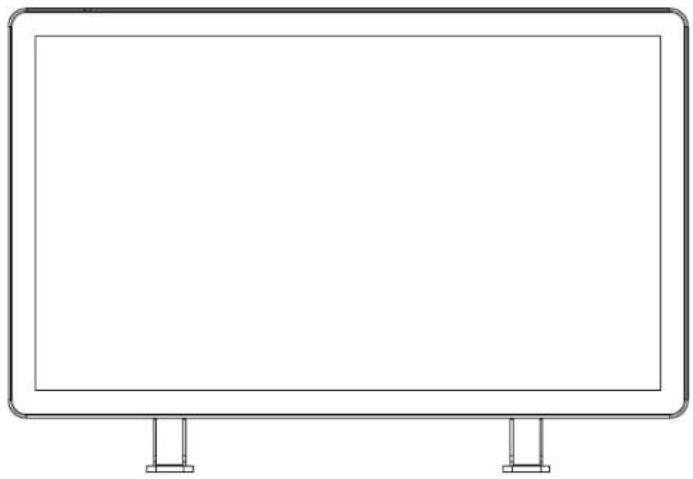
詳細情報については、ウォールマウントユーザーガイドを確認してください。ウォールマウントユーザーガイドは www.elotouch.com において各 IDS タッチモニター製品ページのサポートページから入手できます。
4 章:操作
電源
タッチモニターをオン/オフにするには、タッチモニターの電源ボタンを一度押してください。コンピュータモジュールがインストールされている場合、コンピュータモジュールはモニターでもオンになります。
コンピュータモジュールやタッチモニターの電源を突然オフにするには、コンピューターの電源が切れるまでタッチモニターの電源ボタンを押したままにします。
コンピュータモジュールの電源を丁寧にオフにするには、コンピュータモジュールオペレーティングシステムの平常の電源を切る手順に従ってください。
OSD リモート機能の電源ステータス LED は以下の表に従って機能します。
| TouchMonitor/コンピュータモジュールのステータス | LED ステータス |
| OFF(オフ) | OFF(オフ) |
| SLEEP(スリープ) | 点滅 |
| ON(オン) | ON(オン) |
装置がSLEEP(スリーブ)やOFF(オフ)モードのときは電力消費量が低くなります。電力消費の仕様詳細に関しては、ELO ウェブサイトwww.ELOTOUCH.COM の技術仕様を参照してください。
スクリーンにタッチすると、接続されたホスト PC が SLEEP(スリープ)モードから切り替わります(マウスを移動したり、キーボードのキーを押したりしたときと同様)。
安定性を向上し無駄な電力消費を避けるよう、長期間に渡って使用しないと思われる場合は、AC 電源ケーブルをモニターから取り外してください。
タッチモニターの最大電圧や周波数、電流は以下の電力定格表をご覧ください。
| 動作電圧範囲 | 動作周波数範囲 | 動作電流範囲 | |
| ET3201L/ET4201L | 100 - 240Vac | 50/60 Hz | 3.6 - 1.5 A |
| ET5501L/ET5501LT/ET5551L | 100 - 240Vac | 50/60 Hz | 2.1 - 5 A |
| ET7001L/ET7001LT | 100 - 240Vac | 50/60 Hz | 2.1 - 5 A |
製品の最適なレベルでの動作を維持するために、製品の使用サイクルを24時間ごとに18時間に制限してください。
使用デューティサイクル
24時間ごとに18時間
Eloは、コンテンツ管理システムおよび/またはO/Sのスケジュール設定および/またはEloVIEWコマンドを使用して、デューティサイクルを管理することを推奨します。これにより、省電力を実現し、モニターの製品寿命を通して、トラブルのない操作を可能します。
タッチ
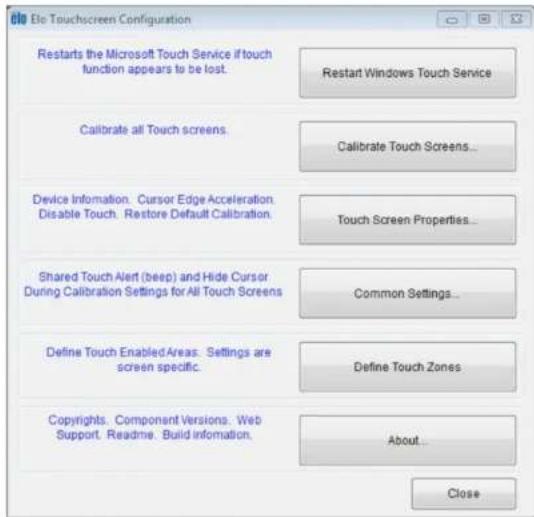
IntelliTouchタッチスクリーン技術
Windows 7 コンピュータと接続すると、タッチモニターは同時に2回のタッチに反応します。Windows XP のコンピュータと接続すると、タッチモニターは1回のタッチに反応します。
必要に応じて、IntelliTouch Plus タッチスクリーンを校正することができます。校正は Elo ドライバコントロールパネルを通して行えます。
IntelliTouch Plus ドライバは、IntelliTouch Plus タッチ技術を使用した場合のみ複数モニターに対応します。
複数の IntelliTouch Plus モニターを使用するには、EloConfig デスクトップショートカットをダブルクリックして、Elo タッチスクリーン構成画面を開いてください。

「タッチをディスプレイに一致させる…」を選択して、複数モニターを校正してください。
光学式タッチスクリーン技術
WINDOWS 7またはWindows 8.1コンピュータに接続の場合、タッチモニターは6点同時タッチに反応します。
赤外線(IR)タッチスクリーン技術
WINDOWS 7またはWindows 8.1コンピュータに接続の場合、タッチモニターは10点同時タッチに反応します。
投影型静電容量方式タッチスクリーン技術
Windows 7 または 8 のコンピュータと接続すると、タッチモニターは同時に10回のタッチに反応します。
Windows HID ドライバを使用しますので、この技術を動作させるために追加ドライバは必要ありません。
Windows XP 用のタッチドライバをダウンロードする手順については、2 章の「タッチ技術ソフトウェアドライバのインストール」のセクションを参照してください。この技術の場合、校正は必要ありません。
ジェスチャーのサポート
IntelliTouch Plus タッチ技術は、単一または複数タッチをサポートするいくつかのジェスチャーを可能にします。Windows 7 で対応する様々なジェスチャーについては、Microsoft のウェブサイト を参照してください。
ビデオ
表示のネイティブ解像度はその幅と高さがピクセル数で測定されます。一般的に、コンピュータの出力解像度と本モニターのネイティブ解像度が一致したときに本モニター上に表示される画像は最高画質となります。
ネイティブ解像度とコンピュータ出力解像度が一致しない場合、モニターはそのパネルのネイティブ解像度に合わせてビデオの画像サイズを調整します。これは、必要に応じて入力画像をX軸やY軸に伸縮・圧縮して表示のネイティブ 解像度に合わせるという方法です。コンピュータの出力ビデオ画像をモニターの表示に合うように拡大する場合、拡大アルゴリズムによる副産物は必至であり、画像忠実度が失われます。近距離で機能豊富な画像を見ると、画像忠 実度の損失が最も顕著に現われます(例えば、フォントが小さな文字を含む画像など)。
お求めのタッチスクリーンはビデオ調整を必要とする可能性はあまりありませんが、アナログVGA ビデオの場合、ビデオグラフィックカードの出力変化に対応するには、ユーザーがOSDを通して調整してタッチモニターの表示画像の質を最適化する必要があります。これらの調整はタッチモニターに「保存」されます。また、さまざまなビデオモードのタイミングを調整する必要性を減らすために、モニターはビデオ業界で最も一般的なビデオタイミングのモードに正しく縮小拡大して表示されます。これらの Preset Video Modes(プリセットビデオモード)の一覧については、で、本モニターの技術仕様を参照してください。
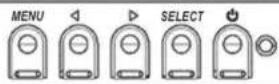
RJ45接続に接続のオンスクリーンディスプレイ(OSD)
4 つの OSD ボタンが有線コントロールボックスにあります。これらのボタンでさまざまな表示パラメータを調整します。ボタンとその機能は次の通りに定義されています。
| ボタン | OSDが表示されていないときの機能: | OSDが表示されているときの機能: |
| Menu(メニュー) | OSDの主要メニューを表示する | 前のOSD メニューに戻る |
| OSDオーディオ源サブメニューを表示する | 選択したパラメター値を減らす/前のメニュー項目を選択する | |
| ビデオ源を変更するホットキー* | 選択したパラメター値を増やす/次のメニュー項目を選択する | |
| Select(選択) | オーディオ/ビデオパラメターメニューを表示する | 調整パラメターを選択する/サブメニューを選択して入力する |
*ユーザーはホットキーで入力ビデオ源を素早く変えることができます。ユーザーが間違ってこのキーを押した場合は、メニューボタンを素早く押してビデオ源の変更をキャンセルします。
OSDボタンを使って入力ビデオの上に表示するオンスクリーンのグラフィカル・ユーザー・インターフェースを制御し、以下の表示パラメターの直感的調整が可能になります。
| パラメター | 利用可能調整 |
| メインメニュー | ビデオ設定、オーディオ設定、色設定などその他の設定を選択できる。 |
| ビデオ設定 | このメニューにはビデオ源、輝度、コントラスト、黒レベル、鮮明さ、アスペクト比がある。 |
| ビデオ源 | ユーザーが利用可能なビデオ源に替えることができる。 |
| オーディオ設定 | ユーザーはミュート設定を切り替えたり、内蔵スピーカーやヘッドフォンの音量を調整できる。 |
| 色設定 | 色調節と色嗜好のメニューを表示。 |
| HDMI | HDMIビデオがモニターに表示される。 |
| VGAポート | VGAビデオがモニターに表示される。 |
パラメター
利用可能調整
| 表示ポート | DisplayPortビデオがモニターに表示される。 |
| Eloコンピュータモジュール | ECM DP - DisplayPort は、Eloコンピュータモジュールの標準ビデオ出力である。HDMIビデオ入力が見つったら、ビデオ源を切り替えることができる。 |
| ビデオ源 | モニターはアクティブビデオをVGA、DisplayPort、HDMI、コンピュータモジュールからスキャンし続ける。この調整によってどの入力ポートを表示するかを選択する。EloコンピュータモジュールあるいはIntel OPS コンピュータモジュールが検知されると、ビデオの優先権は外部源の前にそのコンピュータモジュールに与えられる。 |
| 輝度 | モニターの輝度を増減する。初期設定:65 |
| コントラスト | モニターのコントラストを増減する。初期設定:50 |
| VGA設定 | ユーザーは横位置、縦位置、クロック、フェーズを変更できる。VGAを選択すると、自動調整機能を使用できる。 |
| 鮮明さ | 表示画像の鮮明さを調整する。初期設定:鮮明さ調整なし入力源の割合がパネルのネイティブ比と同じ場合は鮮明さ機能は無効になる。 |
| アスペクト比 | 尺度法をFill Screen(スクリーンに合わせる)とFill to Aspect Ratio(縦横比に合わせる)に切り替える。 |
| 光センサー | 光センサーはオン/オフに切り替えることができる。光センサーが無効のときは輝度を手動で変更できない。 |
| 自動調整 | 入力アナログVGAビデオシグナルにシステムクロックを自動的に調整し、水平位置、垂直位置、クロック、位相メニュー項目に影響を及ぼす。HDMIビデオあるいはコンピュータモジュールを使用する場合は該当しない。 |
| クロック | パネルのピクセルドットクロックの微調整をする。HDMI/DisplayPortビデオあるいはコンピュータモジュールを使用する場合は該当しない。 |
| 位相 | パネルのピクセルドットクロック位相の微調整をする。HDMI/DisplayPortビデオあるいはコンピュータモジュールを使用する場合は該当しない。 |
| 水平位置 | 1ピクセルごとに画像を表示部の水平に移動する。初期設定:中心HDMI/DisplayPortビデオあるいはコンピュータモジュールを使用する場合は該当しない。 |
| パラメター | 利用可能調整 |
| 垂直位置 | 1ピクセルごとに画像を表示部の垂直に移動する。初期設定:中心HDMI/DisplayPortビデオあるいはコンピュータモジュールを使用する場合は該当しない。 |
| 黒レベル | ユーザーは標準、黒レベルオフセット値5%、10%、15%から選択できる。色の飽和レベルは選択した黒レベルオフセットによって変化する。ビデオ源がVGAのときは利用できない。 |
| 色温度 | 表示の色温度を選択する。利用可能の色温度は9300K、7500K、6500K、5500K、およびユーザー定義。ユーザー定義のオプションが選択されたら、スケール0から100の個々のR/G/Bゲインを変更してユーザーが色温度を変更できる。初期設定:R/G/Bゲインのユーザー定義をすべて100に設定する。 |
| オーディオ源 | ユーザーがオーディオ源を選択できる。From Video Source(ビデオ源)、Line In(ライン入力端子)、ECM Line-in(ECM入力端子)(ECMが検知されたときだけ利用可能)から選択できる。コンピュータモジュールがコンセントにつながっていなくて、ビデオ源がHDMIの場合は、オプションはライン入力端子とHDMIである。初期設定:ライン入力端子 |
| 色調節 | このメニューでは色温度メニューを選択したり、色彩/飽和度を変更できる。色温度は標準の色選好モードだけで使用できる。色彩/飽和度は残りの色嗜好で使用できる。 |
| 色選好 | ユーザーの好みによって、標準モード、ムービーモード、ゲームモード、写真モード、ラインモードまたはレガシーHDMIモードから選択できる。標準モード:このモードでは、色および鮮明さは、最適レベルに設定される。高品質の画像や映像を表示する際に使用することを推奨。これが初期設定モードである。ムービー、ゲームおよび写真モード:ユーザーは、アプリケーションに応じて、色相と飽和を変更できる。 |
| その他の設定 | OSDメニュー:ここから水平位置、垂直位置、OSDタイマーに変更できる。言語設定を変更できる。初期設定の呼出:プリセットの標準にシステムを戻す。 |
| OSDタイマー | この調整によって最後に押したボタンからOSDが閉じるまでのタッチモニターの待機時間を調整する。調整可能範囲は5~60秒。 |
| OSD言語 | OSD情報を表示する言語を選択する。選択言語:英語、フランス語、イタリア語、ドイツ語、スペイン語、簡体字中国語、繁体字中国語、日本語。初期設定:英語 |
| OSD水平位置 | OSDの位置を表示部の左右に移動する。初期設定:50(中心) |
| OSD垂直位置 | OSDの位置を表示部の上下に移動する。初期設定:50(中心) |
| 初期設定に戻る | 「Recalling Defaults(初期設定に戻る)」を選択するとOSD調整可能パラメター(OSD Language(OSD言語)とOSD Position(OSD位置)を除く)とプリセットビデオモードのタイミングを工場初期設定値に回復する。 |
| 電源動作 | モニターの電源が失われ回復する際、選択された動作が実行される。 |
| MDCプロトコル | このメニューでユーザーはシリアルプロトコルとDDC/CIプロトコルに切り替えることができる。 |
| テーブルトップ | Tabletop Thermal Protection Mode(テーブルトップ熱保護モード)設定を有効/無効にする。 |
| 情報 | モニター情報、システム温度、ヘルプ/サポートのオプションを表示する。このメニューでは何も調整できない。 |
| モニター情報 | タッチモニターモデルとモニター/TouchScreenシリアル番号情報を表示する。 |
| システム温度 | ビデオカードの実時間温度を表示する。注記:ドッキングボードとCPUセンサーの温度はコンピュータモジュールがこれらの機能を支援する場合のみ使用できる。 |
| ヘルプ/サポート | Elo Touch Solutionsの連絡先情報を表示する。 |
OSDを通して調整したすべてのタッチモニターは入力したらすぐに自動的に記憶されます。
タッチモニターのプラグを外したり、電源をオフ/オンするたびに選択を再設定する必要がありません。電源障害が発生した場合でも、タッチモニターの設定が工場出荷時の仕様に戻ることはありません。
OSDおよび電源ロックアウト
「MENU(メニュー)」と「>」ボタンを1秒間同時に押し続けると、OSDロック機能が有効/無効になります。OSDロックが有効化されると、MENU(メニュー)、UP(上へ)、DOWN(下へ)あるいはSELECT(選択)キーを押してもシステムに何の影響もありません。
「MENU(メニュー)」と「く」ボタンを1秒間同時に押し続けると、パワーロック機能が有効/無効になります。パワーロックが有効化されると、電源スイッチを押し続けてもシステムに何の影響もありません。
オーディオ
タッチモニターのライン入力端子、タッチモニターHDMI、タッチモニターDISPLAYPORT、コンピュータモジュールのライン入力端子、あるいはコンピュータモジュールHDMIまたはDISPLAYPORTポートのオーディオはタッチモニターの内臓スピーカーで再生できます。詳細は「音源」OSDパラメターを参照してください。ヘッドホンがヘッドホンの出力ジャックに接続している場合、内蔵スピーカーはオフになり、オーディオはヘッドホンから再生されます。
スピーカーの音量とミューティング、ヘッドホンの出御クはOSDで制御します。
MDC機能(リモートモニタ・アプリケーション用)
タッチモニターにはホストアプリケーションからリモートアクセスする機能があります。これはMCD(MULTIPLE DISPLAY CONTROL)コマンドセットを使用して行います。IDS UTILITIES SUITEをインストールすると、ユーザーはこのアプリケーションを通してモニターと通信できます。ホストアプリケーションはさまざまな異なる指示を送信でき、IDS 01 シリーズタッチモニターで実行できます。詳細については、ユーティリティスイートのユーザーガイドを参照してください。詳細については、ユーティリティスイートのユーザーガイドを参照してください。コマンド設定に関する詳細情報については、でアプリケーションノートを参照してください。
7001LTにはY-ケーブルが含まれており、ユーザーはモニターのVGAポートを介して、シリアルコマンドを送信することができます。このケーブルの一方のコネクタはVGAビデオ信号用で、他方はRS232信号(MDC)用です。
RFID機能
3201L および4201L 装置の場合:
モニター内には埋め込み型RFIDアンテナがあります。RFID機能を可能にするには、RFIDリーダーモジュール(WWW.ELOTOUCH.COMで入手可能)をインストールして埋め込み型モニターアンテナに接続してください。ハードウェアやソフトウェアの適切なインストール技術については、RFID周辺機器のインストールガイドを参照してください。
5501L/ET5501LT ならびに 7001L/7001LT装置の場合、外部周辺機器キットをELOから入手できます。
読み込み可能RFIDプロトコルのリスト:
RFIDはP2Pアプリケーションと読み込み/書き込み機能を特長としています。
RFIDアンテナの場所は以下の矢印で表示されています。RFIDタグはベゼルから最高40MM離れた場所から読み込みできます。
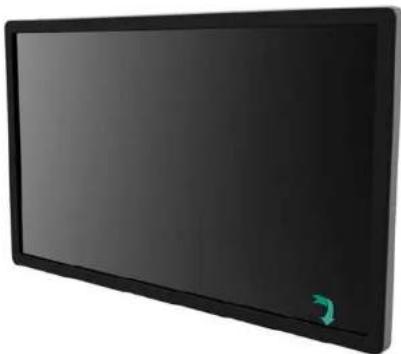
最高の性能を表示するには、タグをアンテナを含むベーゼル領域に直接タッチしてください。
ユーザーマニュアル - TDS 01
SW601999 改訂 M 版, 24 / 45ページ
ドライバのインストール
WINDOWS OS がプリインストールされている ELo コンピューターモジュール(ECMG2B-13、15、17)には必要なドライバーが全て予め搭載されています。
必要なドライバはオンラインwww.ELOTOUCH.COMで得ることができます。
ノーオペレーティングシステム(OS)装置の場合、ドライバは付随のドライバCDに入っており、www.ELOTOUCH.COMでも入手できます。
WINDOWSオペレーティングシステムの場合
コンピュータが起動した後、次の指示に従ってドライバをインストールしてください。
外付けCD-ROMドライブをモニターにインストールしてコンピュータをオンにする。
ドライバCDを挿入する。
- OSが起動したら、「MY COMPUTER(マイコンピュータ)」を右クリックする。
MANAGE(管理)をクリックする。
- DEVICE MANAGER(デバイスマネージャー)をクリックする。
警告ラベルがあるデバイスのひとつを強調表示して「UPDATE DRIVER(ドライバのアップデート)」をクリックする。
- 「BROWSE MY COMPUTER FOR DRIVER SOFTWARE(マイコンピュータでドライバソフトウェアを検索)」をクリックする。
- CD-ROMドライブへのパスを選択して「NEXT(次へ)」をクリックする。
装置のソフトウェア部品をインストールして次の装置に進む。
警告ラベルがあるすべての装置にこれを実行する。
MAC OS Xの場合
MAC OS Xの場合、ドライバはシステムがモニターに接続されると自動的にインストールされます。ドライバに関する情報を見つけるには次に従ってください。
- ターミナルウィンドウを開き、ハードウェアの下でUSBを選択します。以下のようなスクリーンが表示されます。使用可能なUSB装置が表示されます。
注記: Elo Touch Solutions TOUCHMONITOR IDはタッチ技術によって異なります。
タッチ対応のUBUNTUバージョンの場合
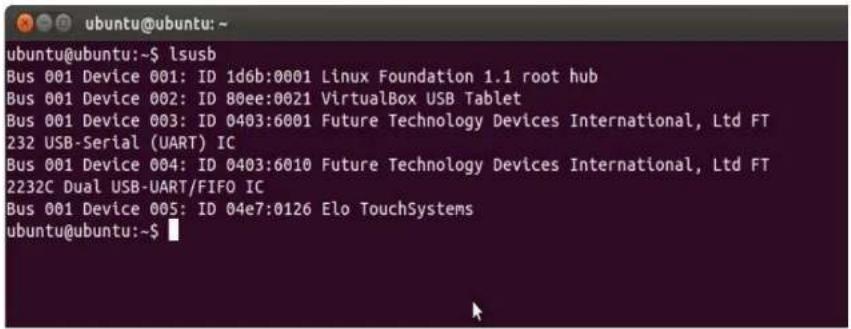
タッチ対応のUBUNTUバージョンの場合、ドライバはシステムがモニターに接続されると自動的にインストールされます。ドライバに関する情報を見つけるには次に従ってください。
ターミナルウィンドウを開き、命令に従って「LSUSB」とタイプします。以下のようなスクリーンが表示されます。利用可能なUSB デバイスが表示されます。
温度調節
IDS 01シリーズのモニターには温度センサーが内蔵されており、ユーザーがリアルタイムで温度を読むことができます。この温度はOSDメニューのOTHER MENU(その他のメニュー) ▶ INFORMATION(情報) ▶ SYSTEM TEMPERATURE(システム温度)の順にクリックして表示します。モニターが作動温度範囲よりも高い温度を検知すると、モニターは「THERMAL PROTECTION MODE(熱保護モード)」になります。このモードによって作動温度範囲外になっても短い時間であればモニターを使用できます。
System Temperature
Video Board: 35°C

1920x1080 60Hz
External Source
HDMI
www.elotouch.com
ビデオボード温度表示のOSDの例
モニータがTHERMAL PROTECTION MODE(熱保護モード)になると、バックライドの輝度を減らし装置内温度を作動温度範囲にします。このモードでは輝度を増やすことはできません。内部温度が5分以上THERMAL PROTECTION MODE(熱保護モード)の温度以下になると、通常の操作が再会されます。モニータが入るTHERMAL PROTECTION MODE(熱保護モード)のOSD温度は以下の表に表示されています。
THERMAL PROTECTION MODE(熱保護モード)が有効になると、以下のアイコンがメインメニューと輝度メニューに表示されます。これはTHERMAL PROTECTION MODE(熱保護モード)がアクティブになっていることを意味します。
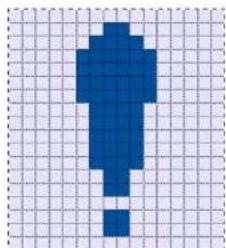
熱保護モードのアイコンはメニューの左右どちらかの上角に表示され、熱保護モードが
アクティブになっていることを意味します。
THERMAL PROTECTION MODE STEP 2(熱保護モードステップ2)が有効になってから温度が上昇し続けた場合、60秒以内にモニターの電源を切るように指示が表示されます。60秒以内に手動でシステムの電源を切らない場合、自動的にタッチモニターの電源が切断され、モニターの永久的損傷を防止します。以下の表は自動切断温度を表示します。
注:熱保護モードは、モニターの周囲環境が極端な状態において動作させると有効になります。
PORTRAIT AND LANDSCAPE MODE(横方向/縦方向モード)
| モニターのサイズ | 熱保護モードステップ1(°C) | 熱保護モードステップ2(°C) | 自動切断温度(°C) |
| ET3201L/4201L | 60 | 65 | 70 |
| ET5501L/ET5501LT | 56 | 61 | 65 |
| ET5551L | 57 | 62 | 67 |
| ET7001L/ET7001TL | 50 | 55 | 63 |
ユーザーマニュアル - TDS 01
SW601999 改訂 M 版, 29 / 45ページ
熱保護モードステップ 1 に達して有効になった場合、OSD 温度が以下の表に規定された値に減少した後にのみ、完全な動作能力を再開します。必ず、この温度を5分以上維持するようにしてください。
| モニターのサイズ | 熱保護モードステップ1無効(°C) |
| ET3201L/4201L | 55 |
| ET5501L/ET5501LT | 53 |
| ET5551L | 54 |
| ET7001L/ET7001TL | 45 |
熱保護モードステップ 2 に達した場合、熱保護モード 1 に戻るためには、内部温度が 5 分間、ステップ 1 温度以下に低下する必要があります。
ET4201Lモニター(輝度100%)の熱保護モード例:
ステップ 1:OSD 温度が 60℃ に達すると、輝度は自動的に 80% に設定されます
OSD が 5 分間 55°C 以下を維持した場合、通常動作に戻ります。
ステップ 2:OSD 温度が 65℃ に達すると、輝度は自動的に 72% に設定されます
OSD が 5 分間 60°C 以下を維持した場合、ステップ 1 に戻ります。
モニータの内部温度が上昇し続ける場合は、モニターはOSD = 70° Cで切断されます。
テーブルトップモード
必要条件:
- 装置をテーブルトップ位置に配置する時は必ず、OSDのテーブルトップモード機能を有効にしてください。
- 必ず、モニターの下に冷却方法を取り付けて、モニターが加熱し過ぎないようにしてください。取り付けモードの熱推奨事項に関する詳細情報については、Eloウェブサイトをご覧ください。
注記:テーブルトップモード位置のモニターに不具合が起きた場合は保証は無効になります。また、テーブルトップモード機能は適切な冷却方法が取り付けられないと有効になりません。
モニータがテーブルトップモードのときは、熱保護のステップは異なります。このような場合の OSD値は以下の表に掲載されています。
| モニターのサイズ | 熱保護モード有効ステップ1(°C) | 熱保護モード有効ステップ2(°C) | 熱保護モード有効ステップ3(°C) | 自動切断温度(°C) |
| ET3201L/ET4201L | 60 | 65 | 70 | 75 |
| ET5501L/ET5501LT | 57 | 61 | n/a | 65 |
| ET5551L | 59 | 64 | n/a | 68 |
| ET7001L/ET7001TL | 59 | 64 | 69 | 74 |
Intelligent Brightness Control(明るさ自動調整)
IDS 01タッチモニターには光センターを搭載しており、モニターを取り囲む周囲の光レベルによってスクリーンの輝度を調整します。
注記:熱保護モードが有効になると、INTELLIGENT BRIGHTNESS CONTROL(明るさ自動調整)機能が温度調節の章に記載の制限内で作動します。
ビデオファームウェアのアップグレード
IDS 01シリーズのタッチコンピューターは外部コンピューターで使用するためにビデオファームウェアをアップグレードできます。ビデオファームウェアのアップグレードの仕方については ELoカスタマーサービスにお問い合わせください。
5 章:技術サポート
タッチモニターの不具合がある場合、以下の提案を参照してください。
不具合が直らない場合は、最寄のディーラーか、ELO TOUCH SYSTEMSカスタマーサービスまでご連絡ください。
世界各地の技術サポートの電話番号については、本マニュアルの最終ページに記載されています。
よくある問題の解決方法
| 問題 | 提案トラブルシューティング |
| システムを作動させてもタッチモニターが起動しない | AC電源ケーブルが正しく接続しているか確認してください。AC電源が機能しているか確認してください。 |
| モニターの文字がぼやけて見える | OSDを使って輝度を増やしてください。OSDを使ってコントラストを増やしてください。 |
| モニターが空白状態になる | 電源表示盤LEDが点滅していれば、モニターかコンピュータモジュールがスリープモードです。キーを押したりマウスを動かしたりタッチスクリーンにタッチして画像が表示されるか確認してください。信号ソース機器の電源がオンになっていることを確認してください。ケーブル接続にゆるみがないことを確認してください。 |
| モニターに「許容範囲外」が表示される | タッチモニターに対して指定された許容タイミング範囲内にコンピュータの解像度/イミングモードを調整します(仕様についてはウェブサイトを参照してください)。 |
| モニターの表示画像に異常がある | タッチモニターに対して指定された許容タイミング範囲内にコンピュータの解像度/イミングモードを調整します(仕様についてはウェブサイトを参照してください)。OSD の自動調整機能を使用してください。 |
| タッチの機能が作動しない | ご利用の PC に最新の Elo ドライバがインストールされているか確認してください。 |
| タッチ機能が作動しない | 最新の Elo ドライバを用いて、定期的に校正を行ってください |
| タッチしてもスリープモードから復帰しない | スリープ機能の OSD タッチが無効になっていないか確認してください |
| システムに電源を入れても、コンピュータモジュールが応答しない。 | AC 電源ケーブルを取り外し、コンピュータモジュールが適切に設置されていることを確認してください。AC 電源ケーブルを再接続します。 |
技術サポート
技術仕様
木機器の技術仕様については
オンラインのセルフヘルプについては・www.clotouch.com
技術サポートについては・www.elotouch.com/go/contacts
upport をご覧ください
世界中の技術サポートに関する電話番号については、本ユーザーマニュアルの最後のページをご覧ください。
6 章:安全 & 保守
安全
- 感電の危険を回避するため、安全性に関するすべての注意事項に従ってください。また、タッチモニターはユーザーが修理できるものではありませんので分解しないでください。
- タッチコンピューターのケースの両側面と上部にあるスロットは、通気のためのものです。絶対に塞いだり物を通気孔スロットに挿入したりしないでください。
タッチモニターには、3 線式接地タイプの電源コードが付属しています。、電源コードのプラグはアース付きコンセントのみに対応します。この目的で構成されていないコンセントにプラグを接続したり変更したりしないでください。破損した電源コードは使用しないでください。ELOタッチモニターに付いて来る電源コードだけを使用してください。許可のない電源コードを使用すると、保証を無効にする場合があります。 - タッチモニターは 7 章にて記載されている環境仕様条件を満たすよう設置してください。
お手入れ/お取り扱い
タッチモニターが最適レベルで機能するように以下の点に従ってください。
- クリーニングの前にAC電源ケーブルを外してください。
表示ユニットのキャビネットをクリーニングする場合は、薄めた中性洗剤で軽く湿らせた清潔な布を使用してください。 - 液体がタッチモニターの内側に入ったり上面にかかったりしない、十分に注意してください。液体が内側に入ってしまった場合は、資格があるサービス技術者に点検してもらってからもう一度電源を入れてください。
- スクリーンの表面を傷つけることがあるので、布やスポンジで拭かないでください。
- タッチスクリーンのクリーニングには、窓ガラス用洗剤かガラス磨きスプレーを清潔な布またはスポンジにつけて使用します。絶対に、洗剤を直接タッチスクリーンにスプレーしないでください。アルコール(メチル、エチル、イソプロピル)、シンナー、ベンジン、研磨剤などを使用しない
でください。
環境条件(温度および湿度)が仕様範囲内に維持され、通気口がふさがれていないことを確認してください。
モニターは屋外用に設計されていません。
電気装置および電子装置の破棄(WEEE)指令
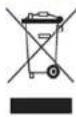
欧州連合では本ラベルは「本製品は家庭廃棄物として処理してはならない」という意味です。修理やリサイクルのために適切な施設で処理してください。
Eloは世界の特定地域でリサイクルの協定を締結しました。これらの協定に関する詳細については次をご覧ください: www.elotouch.com/e-waste-recycling-program/.
7 章:規制情報
電気安全情報:
メーカーのラベルに記載の電圧、周波数、電流などの要件を必ず順守してください。規定の電源と異なったものを接続するなど要件に従わない場合、不適切な稼動、装置への損傷、火災の原因を招く恐れがあります。
本装置内にはユーザーが修理できる部品はありません。本装置が生じる危険電圧があり、安全上の問題を招く恐れがあります。修理は資格があるサービス技術者のみが行ってください。
装置を主電源に接続する前のインストールについてご質問がある場合は、資格のある電気技師またはメーカーにお問合せください。
放射および電磁波耐性情報
米国内のユーザーに対する通知:本装置はFCC規則第15章に定められたクラスAデジタル装置に関する規制要件に基づいて所定の試験が実施され、これに適合するものと認定されています。これらの規則要件は、住宅で設置した場合に有害な妨害から妥当に保護するためのものです。指示に従って本装置を取り付け、使用しなかった場合、電磁波を発生・使用し、外部に放射することがあり、無線通信に有害な混信を招く恐れがあります。
カナダのユーザーに対する通知:本装置はカナダの業界によって無線妨害規制で定められたデジタル装置から放出される電波雑音に関するクラスAに適合しています。
欧州連合のユーザーに対する通知: 装置に付属の電源コードと相互接続ケーブルだけを使用してください。規定のコードやケーブル以外を使用すると下記の規格規定の電気安全、放出あるいは電磁波耐性に関する認証マークを損なう可能性があります。
この情報技術機器(ITE)にはメーカーのラベルに認証マークを貼付するように義務付けられており、このマークは下記の指示および基準に従って検査されたことを意味します。本装置は欧州規格EN 55032 クラスAのEMC 指令2014/30/EU、および欧州規格EN 60950-1に記載の低電圧指令2014/35/EU の要件に従って検査されました。
すべてのユーザーに対する一般情報: 本装置は無線周波数エネルギーを発生・使用し、外部に放射することがあります。本書に従って本装置を取り付けしたり利用しなかった場合は、無線通信およびテレビ通信の電波妨害を引き起こす可能性がありますが、場所によって妨害の
ユーザーマニュアル - IDS 01
SW601999 改訂 M 版, 36 / 45ページ
原因が異なるため、特定の場所によっては妨害が起きないという保証はありません。
本装置はFCC(連邦通信委員会)規格第15条に適合します。
操作は次のふたつが条件となります:(1)本装置は有害な混信の原因にならない可能性がある。(2)本装置は操作に有害な混信など、受けた混信すべてを受信しなければならない。
1) 放射および電磁波耐性の要件に見合うため、ユーザーは下記事項を順守してください。
o) 本デジタル装置と他のコンピューターを接続する場合は、付属のI/Oケーブルのみを使用してください。
b) 要件を順守するために、メーカー指定のラインコードのみを使用してください。
c) 要件順守の責任がある当事者によって明確に承認されていない装置を変更・修正すると、ユーザーは装置の操作権利を失う場合がありますのでご注意ください。
2) 本装置が無線あるいはテレビ受信、あるいはその他の装置の受信妨害を引き起こす原因であると思われる場合:
a) 装置の電源をオフ/オンにして放射元を確認してください。
本装置が妨害元であると確認される場合は、下記のいずれかの方法で妨害しないように修正してください。
i. 妨害を受けたレシーバーからデジタル装置を離す。
ii. 妨害を受けたレシーバーに対してデジタル装置を再配置(向きを変える)する。
iii. 妨害を受けたレシーバーのアンテナを再配置する。
iv. デジタル装置とレシーバーの分岐回路が異なるようにデジタル装置を違うACコンセントに差し込む。
v. デジタル装置が使用しない一切のI/Oケーブルの接続を切って取り除く。(愁嘆処理していないI/Oケーブルは、電波周波数の放出レベルを増す可能性がある。)
vi. デジタル装置を接地コンセントのみに差し込む。ACアダプタープラグを使用しないこと。(接地したラインコードを取り外したり切ったりすると無線周波数の放出レベルを増加する可能性があり、ユーザーに致死的な感電の危険を及ぼす可能性もある。)
さらに援助が必要な場合は、ディーラー、メーカー、ベテランの無線あるいはテレビ技術者に相談してください。
検定代行機関
以下の認証は本モニター用に発行されています。
- アルゼンチンSマーク
(5501LT と 5551L を除く) -
オーストラリアRCM
カナダCUL、IC
中国CCC (5551L を除く) -
欧州CE
日本VCCI
韓国KC (5501LT と 5551L を除く) -
メキシコ CoC (5501LT と 5551L を除く)
-
ロシアEAC (5501LT と 5551L を除く)
台湾BSMI (5501LT と 5551L を除く)
米国FCC、UL
国際 CB
電源仕様
電気定格
| 入力 | AC 100 ~ 240 V、50 ~ 60Hz |
モニターの仕様
電気定格
| 入力 | ET3201L/4201L:AC 100 ~ 240 V、3.6A |
| ET5501L/5501LT/ET5551L:AC 100 ~ 240 V、5A | |
| ET7001L/ET7001LT:AC 100 ~ 240 V、5A |
動作條件
| 温度 | 0^ C - 40^ C 縦および横モード |
| 0 - 35^ C テーブルトップモード | |
| 0 - 35^ C OPS モジュール付き | |
| 湿度 | 20% ~ 80%(結露なし)。 |
| 高度 | 0 ~ 3,048m |
保管条件
| 温度 | -20°C ~ 50°C |
| 湿度 | 10% ~ 95%(結露なし)。 |
| 高度 | 0 ~ 3,658m(動作) |
| 0 ~ 12,192m(非動作) |
8 章:保証情報
保証情報については、次をご覧ください:
Notes
Notes
www.elotouch.com
最新情報については、当社ウェブサイトにアクセスしてください
• 製品別情報
• 仕様
- 次回イベントに関するニュース
- プレスリリース
- ソフトウェアドライバ
- タッチモニターについてのニュースレター
多様な Elo タッチソリューションについて詳しくは、当社ウェブサイトをご覧いただくか、最寄の当社事業所までお気軽にお電話ください。
North America
Tel +1 408 597 8000
Fax +1 408 597 8001
Europe
Tel +32 (0)16 70 45 00
Fax +32 (0)16 70 45 49
Asia-Pacific
Tel +86 (21) 3329 1385
Fax +86 (21) 3329 1400
Latin America
Tel 786-923-0251
Fax 305-931-0124