
kaptivator - DJ機材 KORG - 無料のユーザーマニュアル
デバイスのマニュアルを無料で見つける kaptivator KORG PDF形式.


| 製品タイプ | DJコントローラー |
| ブランド | Korg |
| モデル | kaptivator |
| 寸法 | 500 x 300 x 50 mm |
| 重量 | 2.0 kg |
| 電源 | USBバスパワーまたはDC 5Vアダプター(別売) |
| USB接続 | USB 2.0 Type B |
| オーディオ入力 | 2× RCA (ライン/フォノ)、1× マイク (1/4" TRS) |
| オーディオ出力 | 2× RCA (マスター)、1× 1/4" TRS (ヘッドホン) |
| チャンネル数 | 4 |
| 内蔵エフェクト | リバーブ、ディレイ、フィルター、フランジャー、コーラス |
| サンプリング | はい、サンプルパッド |
| ディスプレイ | LCDスクリーン |
| クロスフェーダー | 3ラインクロスフェーダー |
| EQコントロール | チャンネルあたり3バンドEQ |
| パフォーマンスパッド | チャンネルあたり8つのベロシティセンシティブパッド |
| 互換性 | Windows / macOS |
| バンドルソフトウェア | Serato DJ Lite、Korgソフトウェアスイート |
| ヘッドホン出力 | 1/4" TRS、キューイングミキシング |
| 消費電力 | 5W(標準) |
| 動作温度 | 5°C~35°C |
| 付属品 | USBケーブル、クイックスタートガイド、保証書 |
| 保証 | 1年限定保証 |
よくある質問 - kaptivator KORG
ユーザーの質問 kaptivator KORG
0 質問 この機器について。知っているものに答えるか、ご自身の質問をしてください。
この機器について新しい質問をする
デバイスの取扱説明書をダウンロード DJ機材 無料でPDF形式で!マニュアルを見つける kaptivator - KORG 電子デバイスをもとに戻しましょう。このページにはデバイスの使用に必要なすべての書類が掲載されています。 kaptivator ブランド KORG.
使用説明書 kaptivator KORG
- おもな特長....52
- 各部の機能と名称 53
- 接続図 56
- 基本的な仕組みと操作 57
基本操作ープレイ編 59
- 電源を入れる / 切る/ 準備
- 映像を選んでプレイする.... 60
- INPUT 端子に接続した映像を使う.... 61
- 音楽に同期させる.... 62
- モーションシーケンスを使う.... 64
スタイルをカスタマイズする
スタイルエディット編……65
- スタイルをエディットする 65
クリップを作成する
サンプリング、クリップエディット編……67
- サンプリング 67
- クリップ 69
- バンク 71
ユーティリティ・モード 72
- ユーティリティ・モードの操作 72
- 各メニューの内容と設定方法 73
パラメーター・リスト 76
スタイル・パラメーター・リスト 76
ルーティング・リスト 79
トランジション・リスト 83
エフェクト・リスト 84
クリップ・パラメーター・リスト 85
付錄 88
Tips 88
トラブルシューティング 91
仕様 92
プリセット・スタイル・リスト 92
安全上のご注意
ご使用になる前に必ずお読みください
ここに記載した注意事項は製品を安全に正しくご使用いただき、あなたや他の方々への危害や損害を未然に防ぐためのものです。 注意事項は誤った取り扱いで生じる危害や損害の大きさ、または切迫の程度によって、内容を「警告」「注意」の2つに分けています。これらは、あなたや他の方々の安全や機器の保全に関わる重要な内容ですので、よく理解した上で必ずお守りください。
火災・感電・人身障害の危険を防止するには
図記号の例
 | △記号は注意(危険警告を含む)を示しています。記号の中には、具体的な注意内容が描かれています。左の図は般的な注意、警告、危険」を表しています。 |
 | ◎記号は禁止(してはいけないこと)を示しています。記号の中には具体的な注意内容が描かれることがあります左の図は「分解禁止」を表しています。 |
 | ●記号は強制(必ず行うこと)を示しています。記号の中には具体的な注意内容が描かれることがあります左の図は「電源プラグをコンセントから抜くこと」を表しています。 |
以下の指示を守ってください
警告
この注意事項を無視した取り扱いをすると、死亡や重傷を負う可能性が予想されます

- ACアダプターのプラグは必ずAC100Vの電源コンセントに差し込む。
- AC アダプターのプラグにほこりが付着している場合は、ほこりを拭き取る。
感電やショートの恐れがあります。 - 本製品はコンセントの近くに設置しACアダプターのプラグへ容易に手が届くようにする。

- 次のような場合には直ちに電源を切ってACアダプターのプラグをコンセントから抜く。
○ ACアダプターが破損したとき
○ 異物が内部に入ったとき
○ 製品に異常や故障が生じたとき
修理が必要なときはコルグ・サービス・センターへ依頼してください。

- 本製品を分解したり改造したりしない。
- 修理、部品の交換などで、取扱説明書に書かれてること以外は絶対にしない。
- AC アダプターのコードを無理に曲げたり発熱する機器に近づけないまたAC アダプターのコードの上に重いものをのせない。

コードが破損し、感電や火災の原因になります。
- 大音量や不快な程度の音量で長時間使用しない。 万一、聴力低下や耳鳴りを感じたら、専門の医師に相談してください。
- 本製品に異物(燃えやすいもの硬貨、針金など)を入れない。
- 温度が極端に高い場所(直射日光の当たる場所暖房機器の近く、発熱する機器の上など)で使用や保管はしない。
- 振動の多い場所で使用や保管はしない。
・ホコリの多い場所で使用や保管はしない。


・風呂場シャワー室で使用や保管はしない。
- 雨天時の野外のように、湿気の多い場所や水滴のかかる場所で、使用や保管はしない。
- 本製品の上に、花瓶のような液体が入ったものを置かない。
・本製品に液体をこぼさない。

- 濡れた手で本製品を使用しない。
注意
この注意事項を無視した取り扱いをすると、傷害を負う可能性または物理的損害が発生する可能性があります

- 正常な通気が妨げられない所に設置して使用する。
・ラジオ、テレビ、電子機器などから十分に離して使用する。ラジオやテレビ等に接近して使用すると、本製品が雑音を受けて誤動作する場合があります。また、ラジオ、テレビ等に雑音が入ることがあります。
・外装のお手入れは乾いた柔らかい布を使って軽く拭く。 - ACアダプターをコンセントから抜き差しするときは、必ずプラグを持つ。

- 長時間使用しないときは、AC アダプターをコンセントから抜く。

- 付属のACアダプターは他の電気機器で使用しない。 付属のACアダプターは本製品専用です。他の機器では使用できません。
- 他の電気機器の電源コードと一緒にタコ足配線をしない。 本製品の定格消費電力に合ったコンセントに接続してください。
- スイッチやツマミなどに必要以上の力を加えない。故障の原因になります。
- 外装のお手入れに、ベンジンやシンナー系の液体、コンパウンド質、強燃性のポリッシャーは使用しない。
- 不安定な場所に置かない。 本製品が転倒してお客様がけがをしたり、本製品が故障する恐れがあります。
- 本製品の上に乗ったり、重いものをのせたりしない。 本製品が転倒または損傷してお客様がけがをしたり、本製品が故障する恐れがあります。
本製品のお取り扱いについて
本製品には、精密機器が搭載されているため、以下の事柄を十分に注意してお取り扱いいただかないと、故障の原因となります。
・本製品に振動、衝撃を与えないでください。
電源がオンのときに振動や衝撃が加わると、ハードディスク上のデータが失われることがあります。またハードディスクの損傷、または製品内部を損傷するなどの故障の原因になります。特に、ハードディスクがアクセス中のときは振動、衝撃に非常に弱いので、十分に注意してください。
・冬季の屋外や夏季の直射日光に当たる場所のように、極端に温度の低いまたは高い場所で、使用や保管をしないでください。また温度差が激しい場所へ、本製品を移動することは避けてください。
温度差が生じた場合、ハードディスク・ドライブまたは製品内部に水滴がつくことがあります。そのまま使用すると故障の原因となりますので、数時間放置してから使用を開始してください。
・極端に湿度の高い場所では使用、保管しないでください。
・ほこりや煙が多い場所では使用、保管しないでください。
内蔵ハードディスクの使用上の注意事項
・電源のオンとオフを、頻繁に繰り返さないでください。
電源をオンにすると、ハードディスク・ドライブへのアクセスが開始されます アクセス中に電源をオフにすると、ハードディスク上のデータが失われたりハードディスク・ドライブや製品内部を損傷するなどの故障の原因になります。
電源をオフにした後、再度オンにする場合は、10秒ほど待って電源を入れてください。
操作上のミス、停電、あるいは事故的な電源供給停止によってハードディスクが破損した場合は、保証期間内であっても有償交換になることがあります。
本映像機器の取り扱いについて
強い光の刺激を受けたり点滅を繰り返す映像を見ていると一時的に筋肉のけいれんや意識の喪失などの症状を起こす方がいます。このような症状を感じた場合は、すぐに操作を中止し医師の診断を受けてください。
特に公共の場など不特定多数の人が集まる場所でご使用になる場合は、使用者以外の方への配慮も考え、連続した刺激の強い映像を作成し上映することは避けてください。
またこれらの警告に従わず本機を使用し、使用者および視覚者の健康、その他財産等を害した場合、当社は一切の責任を負いません。
映像素材について
本機にあらかじめ内蔵されている「映像素材」の著作権は、その権利保有者が保有しており、当社はその使用権を許諾されています。
あなたは、本機を使用する場合に於いてのみ、この「映像素材」を公開の場所で利用することが可能となります。
あなたが、この「映像素材」のすべてまたは一部を複製し、営利非営利を問わず販売貸与、配布、ネット上での公開などの行為を行った場合は、著作権法の侵害となります。
著作権について
本製品は、あなたが著作権保有者であるか、著作権の保有者から複製許可を得ている素材を使用することを目的としています。あなたが著作権を所有していない、または著作権保有者から複製許可を得ていない場合は、著作権法の侵害となり損害賠償を含む保証義務を負うことがあります。あなた自身の権利について不明確なときは、法律の専門家に相談してください。
データについて
操作ミス等により万一異常な動作をしたときに、メモリーやハードディスクの内容が消えてしまうことがありますので、大切なデータはバックアップしておいてくださいまたデータの消失による損害については、当社は一切の責任を負いかねますのでご了承ください。
* MIDIは社団法人音楽電子事業協会(AMEI)の登録商標です。
* 掲載されている会社名、製品名規格名などは、それぞれ各社の商標または登録商標です。
はじめに
このたびは、コルグ ダイナミック・ビデオステーションkaptivatorをお買い上げいただきまして誠にありがとうございます。
本機は映像サンプリングエフェクト加工、ミックス再生等をこの1台でリアル・タイムに映像をコントロールすることができます。
抜群の信頼性と操作感で、かつてない映像パフォーマンスを可能にします。
1. おもな特長
- 音楽用サンプラーと同様のインターフェイスと操作感を持った映像パフォーマンス用マシン。
映像サンプリング→再生→ミックス→エフェクト→出力の作業をスピーディーに実現。 - サンプリングした映像は16個のCLIPパッドで自由に再生。本体に最大800クリップ(約106分)保存可能(1クリップ最大10分)
- CLIPパッドをABに2グループ化し、2系統を同時再生&ミックス。更に外部映像入力との3系統ミックスも可能。
- 2 台の液晶モニター(MONITOR OUTから外部出力も可)により外部入出力と内部映像を手元で同時にモニター。
- 16個のパッドの映像を一覧表示により一目で確認。
- 映像の内部記録方式に圧縮率の少ないオリジナル・フォーマットを採用。これにより再生中のスピードチェンジ、リバース、ランダム再生、スクラッチ等の特殊映像をスムーズに実現。
- ロータリースライダーリボンの3つのコントローラーを装備し、ミックスエフェクト、再生スピード等のコントロールが可能。
- 外部/内部映像、それらのミックス後など様々なインサートポイントの選択が可能なエフェクトを15種類搭載。
- 映像信号のルーティングエフェクト、各コントローラーのコンビネーションを「スタイルとして100個が保存可能。パラメーターをエディットしてスタイルを書き換えることも可能。
- コントローラーの操作、エフェクトの変化を含めたパネル操作の演奏を記録できるMOTION SEQUENCE機能。100個まで記録可能。
- 音声トリガー入力でBPM検出やダイナミクス検出を行い再生映像を音楽でコントロール。
- BPM設定で、映像の再生スピードを音楽のテンポに合わせて調整。
- MAIN OUT端子から出力される映像を、最大約8秒間、メモリーに一時的に記録することができる「メインアウトキャプチャー機能。メインアウトキャプチャー機能を使って、エフェクトやミックスした後のリサンプリングや3系統目の素材としてミックスオーバーダブ等が可能。
- DV端子装備によりDVカメラ等とデジタル映像フォーマット信号(DV)の入力または出力が可能。
- PAL/NTSC映像信号对应。
- サンプリングした映像のPAL/NTSC簡易変換機能を搭載。いずれのフォーマットで記録した映像も再生が可能。
- 一線で活躍するVJ/映像アーティストが作成したオリジナル映像をプリセット・サンプリング。
2. 各部の機能と名称
A. トップパネル
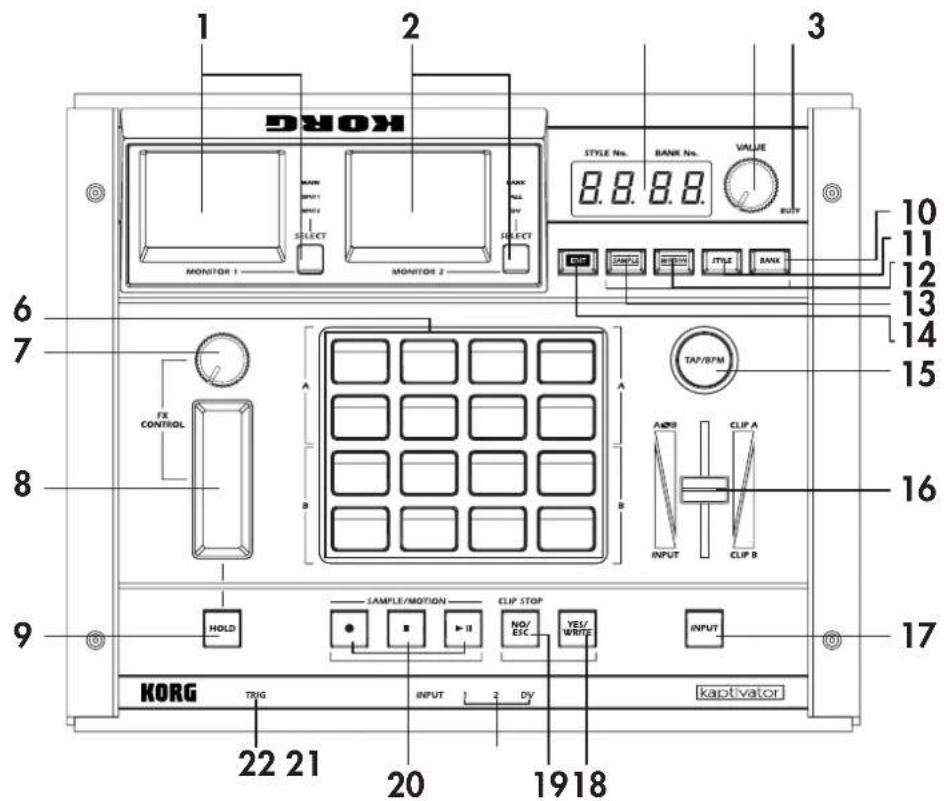
4
1. MONITOR 1 SELECTキー
MAIN OUT端子から出力する映像とVIDEO INPUT1/2 端子に入力している映像を確認(モニター)します。 SELECTキーを押すごとにモニターの映像が切り替わります。(→p.59)
EDITキーを押しながらSELECTキーを押すと、モニターの調節ができます。(→p.59)
2. MONITOR 2 SELECTキー
選択中のバンクに登録してあるクリップの覧表示、クリップや入力している映像素材などの各ソースの再生状態、
DV I/O端子の入力映像を確認(モニター)します。
SELECTキーを押すごとにモニター映像が切り替わります。(→p.59)
DV I/O端子の設定がOUTの場合、DV入力の画面は選択できません。(→p.56)
EDITキーを押しながらSELECTキーを押すと、モニターの調節ができます。(→p.59)
3. VALUEディスプレイ
バンクとスタイルのナンバーや各機能の数値や設定状態を表示します。
4. VALUEノブ
各機能の選択や設定を行ないます。
5. BUSYインジケーター
内蔵ハードディスクが動作中のときに点灯します。クリップ再生時にNO/ESCキーを押すと再生中のCLIP(クリップ)は停止し、BUSYインジケーターが消灯します。
NOTE BUSYインジケーター点灯時は絶対に電源を切らないでくださいハードディスクを破損する恐れがあります。
6. CLIPパッド
サンプリングした映像を選択し再生します。上段がAグループと下段がBグループで合計16個あります。Aグループが緑、Bグループがオレンジ、選択中のキーは赤に点灯します。MONITOR 2に BANK"を選択しINDEX 画像の一覧を表示します。
CLIP(クリップ)ごとに再生ポイントINDEX画像の指定とワンショット、ループ、リバース等の再生パターンが設定できます。
7. FX CONTROL ノブ・コントローラー
主にエフェクトの調整に使います。スタイルやエフェクトの選択により調整パラメーターが変わります。
スタイル・エディットで他の機能をアサインすることが可能です。
8. FX CONTROL リボン・コントローラー
主にエフェクトの調整に使います。スタイルやエフェクトの選択により調整パラメーターが変わります。
スタイル・エディットで他の機能をアサインすることが可能です。
9. HOLDキー
エフェクトをかけ続けるときに、オンにします。リボン・コントローラーで最後に検出したパラメーターの値を保持します。
スタイル・エディットで他の機能をアサインすることが可能です。
10. BANKキー
VALUEノブでバンクを変更するグループを選択します。Aグループのバンクを変更するときはキーを押して緑に点滅させます。Bグループのバンクを変更するときはオレンジに点滅させます。
11. STYLEキー
キーを押すごとに、VALUEノブで選択する対象をスタイルとエフェクトを切り替えます。スタイルを選択するときはキーを押して緑に点滅させます。ビデオエフェクトのみを変更するときはオレンジに点滅させます。
12. MOTIONキー
モーションシーケンス・モードに入ります。キーが点滅しているときにもう一度押すとモーションシーケンス・モードから抜けます。ただし、モーションシーケンスを再生中は抜けることができません。
13. SAMPLEキー
サンプル・モードに入ります。キーが点滅しているときにもう一度押すとサンプル・モードから抜けます。ただし、空のCLIPパッドを選択していると抜けることができません。
14. EDITキー
各種設定を行なうときに使います。このキーを押しながら、他のキーを押すとその設定モードに切替わります。エディット中は、赤で点滅しています。
15. TAP/BPMキー
BPM値の入力、オートBPMの検出時に押します。
16. スライダー
映像のクロスフェードや切り替えなどに使います。 スタイル・エディットで他の機能をアサインすることが可能です。
17. INPUTキー
入力信号を選択します。キーを押すごとに入力信号が切り替わります。
INPUT1 → INPUT2 → DV-IN(設定時のみ) → OFF(黒画面) → INPUT1 ...
キーの点灯状態は、ルーティング設定(スタイル・エディットで設定)を表します。
赤:Single消灯:Dual緑:3 Layerオレンジ:Separate Output
18. YES/WRITEキー
操作の決定や設定の保存を行うときに使います。
またこのキーを押しながらVALUEノブを回すことで、コントローラー(Extパリュー)として使用できます 工場出荷時はクリップの切替時間(ディゾルブレイト)を変更にアサインしてあります。
スタイル・エディットで他の機能をアサインすることが可能です。
19. NO/ESCキー
設定や操作を取消しするときに使います。クリップ再生中に、このキーを押すとクリップが停止します。
20. ● / ■ / ▶ II
(REC/STOP/START&PAUSE)キー
サンプリング・モードとモーションシーケンス・モードのときに使用します。
▶ Ⅱキーが緑に点灯しているときは、モーションシーケンス・モード赤のときはメインアウトキャプチャーの再生状態を表します。
21. VIDEO INPUTインジケーター
外部入力の選択状態を表します。(→p.61)
22. AUDIO TRIGインジケーター
音声信号のトリガーレベルの状態を表します。(→p.63)
B. フロントパネル
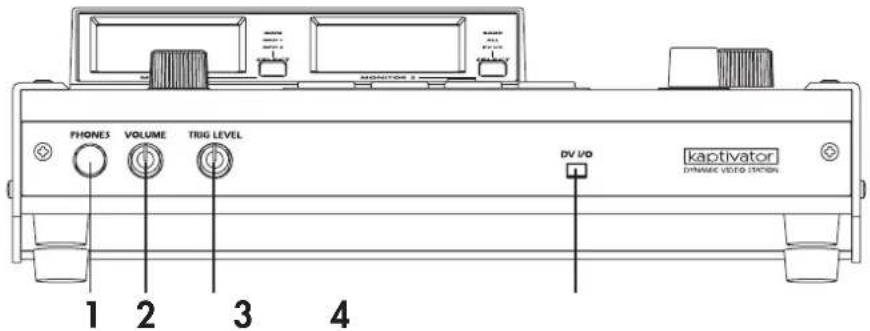
1. PHONES端子
ヘッドホン出力端子です。リアパネルのAUDIO TRIG INPUT端子に入力した音声信号を確認(モニター)するときに使います。
2. PHONESボリュームノブ
ヘッドホン出力の音量レベルを調整します。
3. TRIG LEVEL ノブ
オーディオトリガー/エフェクトコントロール/オートBPMのレベルを調整します。AUDIO TRIGインジケーターを確認しながら調整してください。
4. DV I/O端子
DVカメラのDV端子などと接続します。本機は、DV映像信号のみ入力または出力します。ファイル等のデータ転送や音声信号の入出力はできません。
C.リアパネル
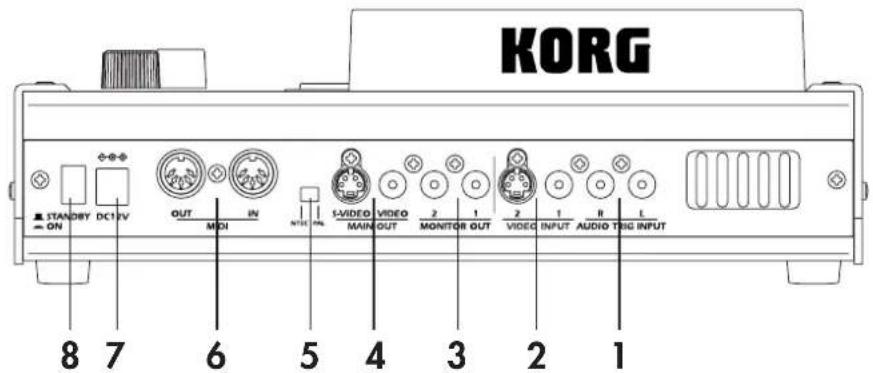
1. AUDIO TRIG INPUT L/R 端子
ラインレベルの音声信号を入力します。入力した音声信号によりBPMを検出したりエフェクトをコントロールします。 NOTE 本機で音声をサンプリングすることはできません。
2. VIDEO INPUT端子
DVDプレーヤーなどの映像機器の映像信号を入力します。 VIDEO INPUT 1: コンポジットビデオ信号を入力します。 VIDEO INPUT 2: S-ビデオ信号を入力します。
3. MONITOR OUT端子
モニターの映像を出力します。 MONITOR OUT 1: MONITOR 1 に表示している映像を出力します。 MONITOR OUT 2: MONITOR 2 に表示している映像を出力します。
4. MAIN OUT端子
サンプリングした映像やエフェクトやミキサーで加工した映像を出力します MONITOR1 で MAIN" を選択したときの映像と同じ映像を出力します。
VIDEO: コンポジットビデオ信号を出力します。 S-VIDEO: S-ビデオ信号を出力します。
5. PAL/NTSC スイッチ
映像信号形式(NTSCまたはPAL)を切り替えます。 NOTE スイッチの切り替えは必ず電源を切った状態で行なってください。
6. MIDI IN / MIDI OUT 端子
音楽用サンプラー(ESX-1等)やキーボード等のMIDI機器と接続します。
7. 電源端子
必ず付属の専用ACアダプターを接続してください。
8. 電源スイッチ
電源をオン、オフします。
NOTE BUSYインジケーター点灯時は絶対に電源を切らないでくださいハードディスクを破損する恐れがあります。
3. 接続図
基本
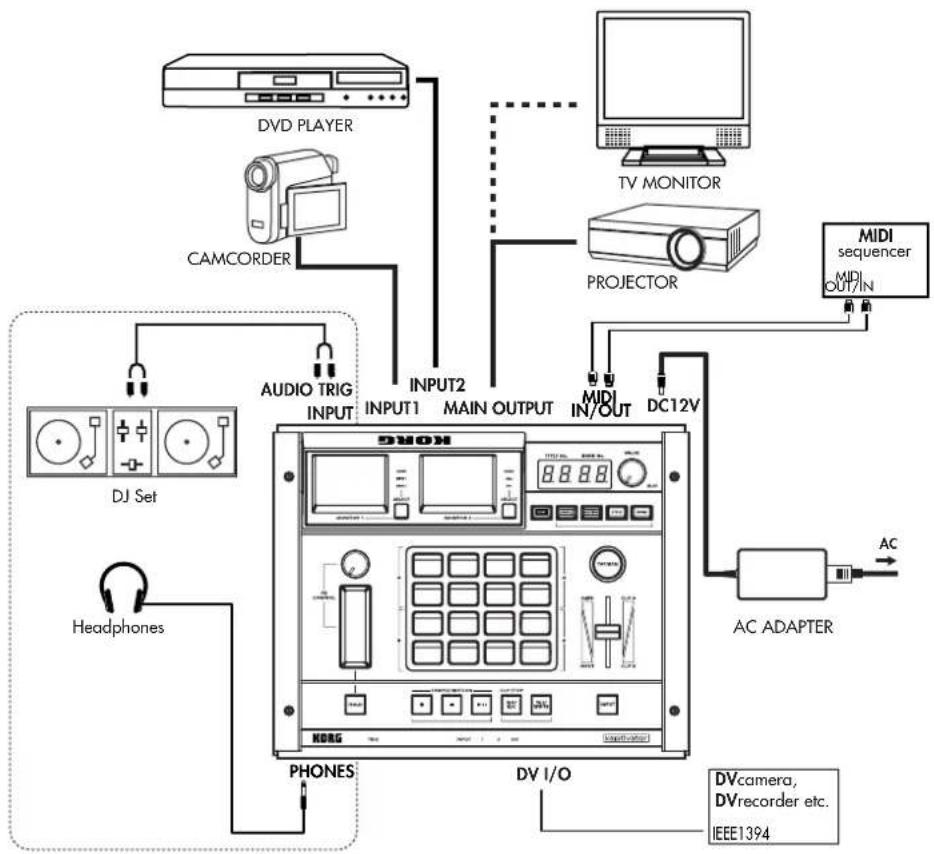
1 EDITキーを押しながら、INPUTキーを押します。
2 VALUE ノブでVALUEディスプレイの表示に、入力に設定するときは in"出力のときは "out"を選択します。
3 YES/WRITEキーを2回押します 設定をキャンセルする場合は、NO/ESCキーを2回押します。
映像信号について
本機は映像信号形式のNTSCとPALに対応しています。日本国内では“NTSC”が標準です。他国例)USA:NTSCUK:PAL
使用する機材の映像信号形式に合わせて[NTSC/PAL]スイッチを切り替えてください。映像信号形式が適合していないと本機は正常に動作しません また本機はノン・インタレース信号など標準以外の信号では正常に動作しません。
市販DVD映像の入力について
コピープロテクトによって保護されているDVDは映像ソースとして使用できません。本機のINPUT端子に接続して入力しても、映像は表示されません。
MONITOR2 でALLを選択しているときに "PROTECTED" と警告表示が出ることがあります。
4. 基本的な仕組みと操作
概念
サンプリング映像について
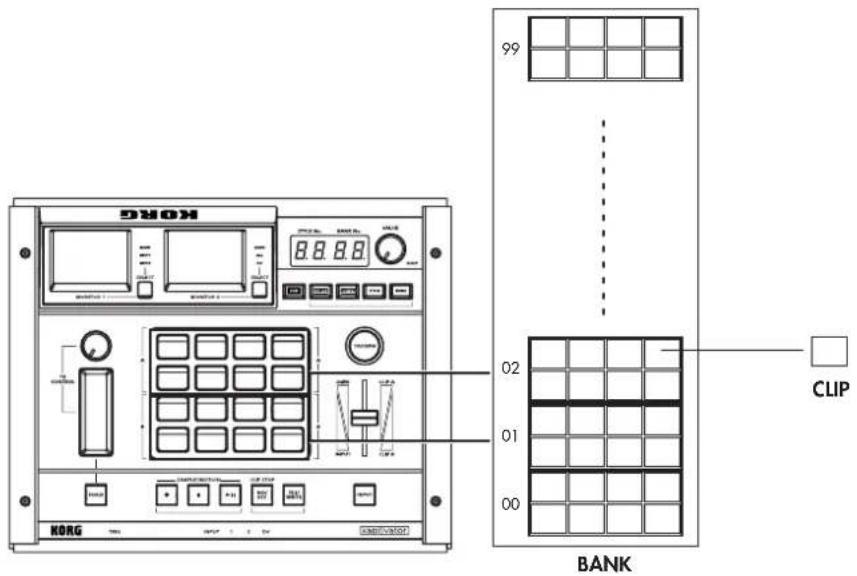
本機は、ハードディスクに保存したサンプリング映像を「クリップとして保存します。
保存したクリップを8個の集まりとして「バンク」で管理します。
そのバンクをトップパネルの2つのグループ(AB)のCLIPパッドにアサインし、CLIPパッドを押して映像を再生します。
スタイルの概念
「スタイルは、使用する機材や環境に合わせた「ルーティングや演奏スタイルに合わせたエフェクトや各コントローラーの設定を行います 演奏中に切り替えたり、状況に応じたスタイルを作成し登録しておきます。
用語
スタイル[STYLE]
ルーティングエフェクト、同期再生等、各コントローラーアサインのバリエーションを登録できます ブレイ中に切り替えたり、状況に応じたスタイルを作成し登録しておきます。100 スタイル登録可能です。
クリップ[CLIP]
サンプリングした映像に各種設定を加えて16個のキーにアサインされる映像単位。800クリップの登録が可能です。各クリップごとに再生ポイントなどの設定が行えます。
バンク[BANK]
CLIPSキーにアサインする単位8個のクリップで1バンク最大100バンク登録可能です。
グループ
バンクを割り当てるCLIPパッドの集まりCLIPパッドの動作をスタイルで指定するときの単位。
ルーティング
外部入力と本体内のクリップ映像再生とミキサーやビデオエフェクターの内部的な接続状態。
モーションシーケンス[MOTION]
クリップの切り替え、FXコントロールやスライダーの操作などパネル上での操作を記録することができます。100個まで記録可能です。
BPM
BPM( Beats Per Minute )は曲のテンポの速さを1分間の拍数(4分音符何個分)で表しています。BPMの数字が大きいほど早いテンポの曲になります。
基本操作ープレイ編
1. 電源を入れる/切る/準備
電源
電源を入れるとき
1 ACアダプター、入力用の機器、出力用の機器を接続します。
2 電源スイッチを押して、電源を入れます。
VALUEディスプレイに、選択中のスタイルとバンクが表示されます。
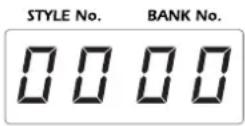
NOTE 電源オン時に選ばれるバンクとスタイルのナンバーを指定することもできます(→p.73)
電源を切るとき
切るときは、NO/ESCキーを数回押してBUSYインジケーターが消えてから電源スイッチを押してオフにします。
NOTE BUSYインジケーターが点灯しているときは絶対に電源を切らないでください本機に内蔵のハードディスクが壊れる恐れがあります。
モニター
2つのモニターに表示する内容は、それぞれ異なります。
MONITOR1は、MAIN OUT出力と外部入力1、2の映像を表示します。
MONITOR2 はバンクの一覧表示、スタイルで構成されるすべての映像素材、DV 端子の入力映像を表示します。
モニターの表示を切り替える
それぞれのモニターのMONITOR SELECTキーを押すとモニターに表示する内容が切り替わります。目的に合わせて切り替えてください。
スタイルの設定によりスタイルを選ぶことでモニターの内容を自動的に切り替えるように設定することができます(→p.76:スタイル・パラメーター・リストモニター切り替え設定)
モニターを調整する
モニターは、周囲の環境や設置位置などにより見やすさが変化します。必要に応じて再調整してください。
1 EDITキーを押しながら、MONITOR 1 または2のSELECTキーを押します。
2 EDITキーを押すごとに調整項目が切り替わります。
“ br##”(##:00\~99): プライトネス(明るさ)調整
“ cn##”(##:00~99):コントラスト(明暗のバランス)調整
“ cL##”(##:00~99):カラーバランス(色の濃さ)調整
3 それぞれの調整項目をモニターを確認しながら、VALUEノブを回して最適の状態にします。
4 YES/WRITEキーを2回押して設定を保存します。
設定を保存しない場合は、NO/ESCキーを2回押します。
2. 映像を選んでプレイする
クリップを再生する
1 点灯しているCLIPパッドのいずれかのキーを押すとそのキーに登録したクリップ映像を再生します。選択中のCLIPパッドは赤に点灯します。
2 リボン・コントローラースライダー等を使いながら映像に変化を加えたり別のCLIPパッドを押して映像を変えてプレイします。
クリップの切り替わり時間を変更する
YES/WRITEキーを押しながらVALUEノブを回すとクリップの切替時間(ディゾルブ・レイト)を変更できます押している間、表示がE-**"(**:00~99)になります。数値は99のときに約8秒となります。
バンクを変更する
1 BANKキーを押してキーを点滅させます。MONITOR 2にクリップの一覧が表示されます。 一覧が表示されないときはMONITOR 2のSELECTキーを押してBANK表示にします。 緑のときはAグループのバンクを変更します。 オレンジのときはBグループのバンクを変更します。
2 MONITOR 2 を見ながら VALUE ノブでバンクを選びます。
A・B グループに同じバンクをアサインすることも可能です。
3 変更したグループのCLIPパッドを押すと選んだ映像が再生します。
スタイルを選択する
1 スタイルを変更する場合はSTYLEキーを押してスタイル・モードにします。押すごとに、スタイル選択とエフェクト選択に状態が切り替わります。
スタイルを変更するときは、STYLEキーを緑に点滅させます。
オレンジに点滅しているときはエフェクトのみを変更することができます。
2 VALUE ノブでVALUEディスプレイに表示されているスタイルナンバーを変更します。
3 YES/WRITEキーを押すとスタイルの選択を決定します。
NOTE クリップ再生中にスタイルを変更すると、クリップが停止することがあります異なるルーティング設定のスタイルを選択した場合クリップの再生が停止します。
エフェクトを変更する
1 STYLEキーを押してキーをオレンジに点滅させます。
2 VALUE ノブで番号を選択し YES/WRITEキーを押します。
3 リボン・コントローラーを操作しエフェクトの効果を確認します。
NOTE スタイルの設定でエフェクトなしに設定してある場合はVALUEディスプレイに --”と表示されエフェクトの変更はできません。
3. INPUT端子に接続した映像を使う
入力映像を確認する
MONITOR 1 の SELECTキーを押して、INPUT1 を選ぶと INPUT1 端子に入力した映像が、INPUT2 を選ぶと INPUT2 端子に入力した映像が確認できます。
DV端子の入力映像を確認するときは、MONITOR2で確認します。MONITOR2のSELECTキーでDVを選びます。
NOTE DV端子の設定は in" に設定してください(→p.56: DV端子の入出力設定)
NOTE DV端子に入力した映像はわずかな遅れがでますリアルタイムで使用するライブ映像などはINPUT端子を使用することをお薦めします。
入力映像を選択するには
INPUTキーを押して、機器を接続した入力端子を選択します。
VIDEO INPUTインジケーターは、現在選んでいる入力状態を表示します。
| 12 | 点灯:選択中、早い点滅:接続なし、または信号形式が異なる遅い点滅:コピープロテクト信号を検出。 |
| DV | 赤点灯:入力選択中、早い点滅:接続なし、遅い点滅:コピープロテクト信号を検出。緑:出力設定状態であることを示します。 |
| すべて消灯 | 入力オフ(黒画面)またはメインアウトキャプチャー選択時。 |
入力映像とクリップをミックスする
1 STYLEキーを押してキーを緑に点滅させます。
2 VALUE ノブを回しで 31" (スタイルナンバー) を選択し YES/WRITE キーを押します。ここではルーティング設定が シングル" に設定されたスタイルを選びます。
3 MONITOR 2 の SELECT キーを押して、ALL を選びます。
入力した映像、CLIPパッドで選んだ映像、それらをミックスした映像(MAIN OUTに出力される映像)が同時に確認できます。MONITOR 1 の SELECT キーを押して、MAIN を選ぶと MONITOR 1 でミックスした映像(MAIN OUTに出力される映像)を確認することもできます。
4 フェーダーを操作し映像のミックス具合を調整したりリボン・コントローラーでA/Bグループ(スタイル設定によって異なる)のクリップ映像にエフェクトをかけたりして演奏します。
4. 音楽に同期させる
クリップの再生スピードやスタートタイミングの同期エフェクト効果の変化などを、BPMやオーディオ入力の音量によるトリガーに合わせて動作させることができます。
BPMを合わせる
BPMマニュアル設定
1 EDITキーを押しながらTAP/BPMキーを押すとマニュアル設定モードになります。
2 VALUEノブでBPM値を入力すると、BPMが変更されます。
3 YES/WRITEキーまたはTAP/TEMPOキーを1回押すと設定を終了します。設定を取り消す場合は、NO/ESCキーを1回押します。
NOTE BPMを設定中はクリップの切り替えができません。
タップ・テンポ機能
BPMがわからないときは曲のビートに合わせてTAP/BPMキーを3回以上押すとそのビートを検出してディスプレイにBPM値が表示され、そのBPM値が設定されます。
オートBPM設定
1 AUDIO TRIG INPUT端子に音楽を入力しているときに、TAP/BPMキーを約3秒以上押し続けると入力している曲のBPMを検出します。
NOTE ビート感がはっきりしない音楽の場合はBPM値を検出できません。
2 YES/WRITEキーを1回押すと設定を決定します。取り消す場合は、NO/ESCキーを1回押します。
NOTE オートBPM 中はクリップの切り替えができません。
BPM に同期させる演奏
クリップのスタートを BPM に合わせる
1 BPMを設定します。
2 スタイル・ナンバー“88”を選択します。
このスタイルは、スタートモードを T2”に設定し、BPMに同期してスタートを始める設定になっています(→p.65:スタイルエディット、p.76:スタイルパラメーターリスト)
3 CLIPパッドを押します。拍の頭でクリップが再生をスタートします。
NOTE クリップのスタートタイミングをBPMに合わせて動作させるときに数フレーム遅れることがあります。
クリップの再生速度をBPMに合わせる
1 BPMを設定します。
2 スタイル・ナンバー“00”を選択します。
このスタイルは、クリップの「再生基準スピードを r2 」に設定し、BPMに同期してクリップを再生する速度を変化させる設定になっています。(→p.65:スタイルエディット、p.76:スタイルパラメーターリスト)
3 再生するクリップを選択します。BPM値を変更してください設定したBPMに合わせて、クリップの再生スピードが変化します。
オーディオトリガーに合わせて演奏する
オーディオトリガーのレベルを調整する
1 CDプレーヤーなどオーディオ機器やDJミキサー等をAUDIO TRIG INPUT端子に接続し、ビート感のある曲の音声信号を入力します。
2 AUDIO TRIGインジケーターを見ながらTRIG LEVELノブでとトリガーレベルを調節します。
AUDIO TRIGインジケーターは音声信号のトリガーレベルの状態を表します。
消灯:入力無し緑:レベル検出値小、オレンジ:レベル検出中、赤:過大入力
クリップのスタートをオーディオトリガーに合わせる
1 ビート感のある曲の音声信号をAUDIO TRIG INPUT端子に入力します。曲に合わせてトリガーレベルを調整します。
2 スタイル・ナンバー“89”を選択します。 このスタイルは、スタートバリエーションを T3”に設定し、トリガーレベルを超えるとクリップがスタートを始める設定になっています。(→p.65:スタイルエディット、p.76:スタイルパラメーターリスト)
3 CLIP パッドを押します。曲の音量がトリガーレベルを超えるとクリップが再生をスタートします。
エフェクトの変化をオーディオトリガーに合わせる
1 ビート感のある曲の音声信号をAUDIO TRIG INPUT端子に入力します。曲に合わせてトリガーレベルを調整します。
2 スタイル・ナンバー“02”を選択します。 このスタイルは、エフェクトのコントローラ設定を A1”に設定し、トリガーレベルに同期してパラメーターを変化させる設定になっています。(→p.65:スタイルエディット、p.76:スタイルパラメーターリスト)
3 リボンコントローラーに触れて操作をしてくださいトリガーレベルに合わせて、ブラーのかかり具合が変化します。
5. モーションシーケンスを使う
最大100パターンの操作状態を記録することができます。各コントローラーとCLIPパッドの操作以外にバンクスタイルの選択切り替えも記録することができます。
モーションシーケンスを再生する
1 MOTIONキーを押すとMOTIONキーが点滅しモーションシーケンス・モードになります。
2 VALUEノブでVALUEディスプレイに表示されている -**-”(**:00~99)を変更します。両側の -”が点滅している場合は、何も記録していない空きの状態です。
3 YES/WRITEキーを押してモーションシーケンスの選択を決定します。
4 ▶ IIキーで再生開始します。もう一度押すとポーズします。
NOTE 再生中にアドオンプレイ(後操作優先)が可能です。
5 STOPキーを押すとモーションシーケンスの再生が停止します。
NOTE モーションシーケンスのループ設定が ONCE” の場合は自動的に再生終了します。
6 MOTIONキーを押すとMOTIONキーが消灯しモーションシーケンス・モードから抜けます。停止状態にしないとモーションシーケンス・モードから抜けることができません。
モーションシーケンスをループ(繰返し再生)するには
1 MOTIONキーが点滅しているときにEDITキーを押しながらMOTIONキーを押すとEDITキーとMOTIONキーが点滅します。
2 VALUEノブでVALUEディスプレイの表示に LOOP"を選択します。ループさせないときは "ONCE" を選択します。
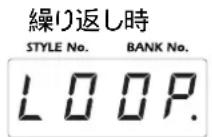
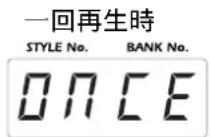
3 YES/WRITEキーを2回押すと設定を決定します。
モーションシーケンスを記録する
1 MOTIONキーを押しモーションシーケンス・モードにします。
2 VALUE ノブでVALUEディスプレイに表示されている -**-”を変更します。
両側の -”が点滅している場合は、何も記録していない空きの状態です 記録先の空きのモーションシーケンスの番号を選択しYES/WRITEキーを押します。
NOTE 空きがない場合は 先に消去してください(→モーションシーケンスを消去する)
3 RECキーを押すとスタンバイ状態なります。(RECキー点滅)
4 モーションシーケンスとして記録が可能な操作を行うと記録が開始されます。 NOTE モーションシーケンスは最大10分間記録できます。
5 STOPキーを押すと、モーションシーケンスの記録を停止します。
モーションシーケンスを消去する
1 MOTIONキーを押すとキーが点滅しモーションシーケンス・モードになります。
2 VALUEディスプレイに表示されているモーションシーケンス・ナンバー“-**”に、VALUEノブで消去するモーションシーケンス・ナンバーを選択し、YES/WRITEキーを押します。
3 EDITキーを押しながらNO/ESCキーを押し、さらにMOTIONキーを同時に押します。モーションシーケンス・ナンバー(-**-)のうち数字のみが点滅します。
4 YES/WRITEキーを2回押すと記録の消去を行います。消去を実行しない場合はNO/ESCキーを2回押します。
スタイルをカスタマイズする
スタイルエディット編
本機には100のスタイルをプログラムすることが可能です。スタイルは使用する機材や自分の演奏に合わせてあらかじめ作り込み、使いやすいスタイルを用意しましょう。
演奏時にはスタイルを選ぶだけで、エフェクトやワイプのタイプを変えたりコントローラーのセッティングを変更することができます。
NOTE 工場出荷時は機能を紹介するためのスタイルが用意してあります。
1. スタイルをエディットする
スタイルは、あらかじめ機材の接続状況や素材の内容に合わせてエディットしてください。
スタイルの内容を決める
スタイルを決める上で重要な要素として「ルーティングがあります。
ルーティングは、映像のソースとして使うものの構成により変更します。
本機に保存してあるクリップだけで演奏する場合は、デュアルを選びます。外部の映像機器を
使用して演奏する場合はシングルまたは3 レイヤーを選びます。また、MONITOR2 OUT-
PUTを独立して使用する場合はセパレートを選びます。
演奏に合ったルーティングを選んだらコントローラーの機能を決めて、エフェクトやワイプのバリエーションごとに必要なスタイルを作成します。
スタイル・エディット
1 エディットするスタイルを選択します。
2 EDITキーを押しながらSTYLEキーを押します。A1.**”表示になりEDITキーが点滅します。
3 A1. のパラメーターをエディットするときは、VALUE ノブで VALUE ディスプレイに表示されている値を変更します。
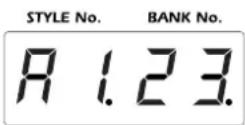
NOTE 保存されている値と同じときにピリオドが点灯します。
4 次のパラメーターをエディットするときはEDITキーを押します EDITキーを押すごとにパラメーターが次のステップに進みます。EDITキーを押しながらYES/WRITEキーを押すと前のステップのパラメーターに戻ります。
エディット可能なパラメーターについては、スタイル・パラメーター・リストを参照してください。 (→p.76)
5 エディットした結果を確認するときは、YES/WRITEキーを押します。
変更したスタイルの状態を確認することができます。
ここで保存先のスタイルをVALUEノブで選択しYES/WRITEキーを押すと設定を保存し終了します変更を保存しないでエディットを続けるときはNO/ESCキーを押します。
エディット例
リボンコントローラーの操作を変更するときは
1 エディットするスタイルを選択します。
ここではスタイルナンバー“04”を選びます。
2 EDITキーを押しながらSTYLEキーを押します。“A1.**”表示になりEDITキーが点滅します。
3 EDITキーを数回押して、B5.のパラメーターを選びます。
ここではエフェクトの効果を変化させるコントローラーを選択しますリボンコントローラーを指定するには G1”~G4”に設定します。“G1”は下から上に行くほど効果がかかります。G2は逆に下に行くほど効果がかかります。“G3”は両端で最大となりセンターで最低の効果になります。“G4”は逆にセンターで最大です。
4 エディットを終了するときは、YES/WRITEキーを押しますここで保存先のスタイルをVALUEノブで選択します選択後、YES/WRITEキーを押すと設定を保存し終了します。保存しないときは、NO/ESCキーを押します。
ワイプのタイプを変更するときは
1 エディットするスタイルを選択します。
ここではスタイルナンバー“11”を選びます。
2 EDITキーを押しながらSTYLEキーを押します。“A1.**”表示になりEDITキーが点滅します。
3 EDITキーを押して、A2.のパラメーターを選びます。
ここではトランジョンの種類を選択します。フェードを指定するには00”に設定します。
ここでは画面の位置が移動しながらワイプするように・03”を選択してください。
4 EDITキーを押して、A3.のパラメーターを選びます。
5 VALUEノブでVALUEディスプレイに表示されている値を変更します。 ここではワイプの操作するコントローラーを選択します。フェーダーを指定するには F1”に設定します フェーダーの操作の向きを逆にするときはF2を選択してください。
6 EDITキーを押して、A4.のパラメーターを選びます。 ここではワイプのタイプとコントローラーの可変範囲を選択します。左から右へ画面を押し出すようなタイプを指定するには30”~39”に設定します。設定値の下一桁はフェーダーの操作範囲を決めます。この場合30”を選ぶと、フェーダー全体を使ってワイプします。“35”を選ぶとフェーダーの半分の範囲でワイプします。“39”のときはフェーダーの中点でスイッチングの動作になります。
7 エディットを終了するときは、YES/WRITEキーを押しますここで保存先のスタイルをVALUEノブで選択します選択後、YES/WRITEキーを押すと設定を保存し終了します。保存しないときは、NO/ESCキーを押します。
クリップを作成する
サンプリング、クリップエディット編
1. サンプリング
映像をサンプリングする
入力映像をサンプリングする
1 SAMPLEキーを押すとキーが点滅しサンプリング・モードになります。もう1度押すとサンプリング・モードから抜けます。
2 VALUE ノブで、サンプリング時間を指定します。8 秒~600 秒(10 分)の時間指定が、8 秒ステップ設定できます。デフォルトは8 秒です。
NOTE サンプリングした映像は8秒を最小単位としてデータを管理しています。
3 空のクリップの CLIP パッドを押します。
このときYES/WRITEキーを押すと最小番号バンクにある空のクリップが選択されます。すでに登録してあるCLIPパッドを選択すると“OCCP”が表示されます。CLIPパッドを押したときに記録容量が足りない場合は“FULL”が表示されます。
サンプリング待機状態になります。(CLIP パッドと REC キーが点滅)
4 INPUTキーを押し、サンプリングする外部入力映像信号を選択します。
入力映像にエフェクトをかけてサンプリングすることもできます ここで[STYLE]キーを押してから、VALUE ノブでエフェクトを選択し[YES/WRITE]キーを押します。
5 RECキーを押すとサンプリングが開始します STOPキーを押すと停止します。サンプリング時間の設定値になると、自動的に停止します。
6 サンプリングを続ける場合は、2.~5.の作業を繰り返します。
7 サンプリングを終了する場合は、NO/ESCキーを押して空のクリップを選択していない状態に戻ってから、SAMPLEキーを押してサンプリング・モードから抜けます。
NOTE 必要に応じてクリップ・エディットで再生ポイントや再生方法等を設定してください(→p.70)
スロー・サンプリング
雲の流れや開花など非常にゆっくりとした動きを、コマ撮りにサンプリングすることで早送りした映像として記録することができます。
1 SAMPLEキーを押しサンプリング・モードに入ります。
2 EDITキーを押しながらSAMPLEキーを押すとEDITキーとSAMPLEキーが点滅し倍数設定の表示になります。
NOTE ノブを素早く回すと数値が大きく変更できます。
3 VALUE ノブを回して、スロー・サンプリングの倍数を設定します。
※ 1 "から ※ 5400" の設定が可能です。
たとえばサンプリング時間を8秒にセットしたとき、
- 2”にセットすると16秒間録画され、再生時は2倍速となります。
- 10"にセットすると約1分20秒間録画され、再生時は10倍速。
- 100”にセットすると約13分20秒間録画され、再生時は100倍速。
- 1000”にセットすると約2時間13分20秒間の録画再生時1000倍速。
- 最大の※5400”にセットすると約12時間の録画となります。
YES/WRITEキーを2回押すとスロー・サンプリングの設定が完了します。
4 通常のサンプリングと同様に録画を開始します。
NOTE カメラからの映像をサンプリングする場合しっかりとした三脚を使用することをお勧めしますまた長時間録画を行うときは周囲の明るさの変化があることも考慮して照明などを使用してください。
メインアウト・キャプチャー
クリップを再生しエフェクトやミックスした後の、MAIN OUT端子から出力される映像と同じ映像を、一時的にメモリーヘキャプチャーすることができます このキャプチャーした映像を、INPUT端子に接続した映像と同様に、入力ソースとして利用することができます。
さらにサンプリング・モードでこの映像を入力ソースとして選択してサンプリングすることでリサンプリングすることが可能です。メインアウトキャプチャーが可能な時間は最大約8秒間です。
キャプチャーを行って入力ソースとして使う
1 ユーティリティ・モードでメインアウトキャプチャーを有効にします(→p.73)
NOTE ユーティリティ・モードに入ると、メインアウトキャプチャーのデータは消去されます。
NOTE メインアウトキャプチャーを有効にするとバンク表示の反応が遅くなります。
2 ユーティリティ・モードを抜けます。
3 RECキーを押すとポーズ状態となり、もう度押すことでキャプチャーを開始します。
4 CLIP パッドやスライダーエフェクトなどを駆使して、プレイを始めます。
NOTE キャプチャー中に▶ IIキーを押すと、8秒間経っても停止せずにキャプチャーを続けることができます。STOPキーを押した時点でそこから8秒間前からの映像がキャプチャー映像として有効になります。
5 STOPキーを押すか、約8秒間を過ぎるとキャプチャーが終了しますこのとき▶キーは赤く点滅しキャプチャー済みであることが判ります消去するときはEDITキーを押しながらNO/ESCキーを押し、さらにPLAYキーを同時に押します。
6 ルーティング設定が Dual" 以外のスタイルで、INPUTキーを押して入力ソースに " CAPTURE" を選択します。
7 ▶Ⅱキーを押し、キャプチャー映像を再生しながらクリップ等をミックスして演奏します。
リサンプリングしてクリップにする
サンプル・モードで、INPUT選択に CAPTURE” を選択することによりクリップとしてサンプリングが可能です。
2. クリップ
サンプリングした映像を素材として映像の再生開始(スタートポイント)終了(エンドポイント)のポイントやループの仕方を設定しクリップとして登録します同じ映像でもスタートポイントを変えるなど設定を変更して違うクリップとして登録することもできます。
クリップをコピーする
すでに保存したクリップをコピーしてクリップ・エディットを行ったり他のバンクに登録することができます。
1クリップ単位でコピーする
1 EDITキーを押しながらBANKキーを押すとEDITキーとBANKキーが点滅しクリップ・コピーを行えます。
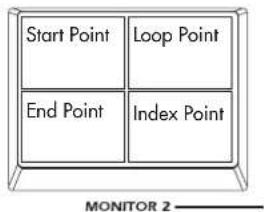
2 VALUEノブでコピー元のクリップがあるバンクを選びコピー元のCLIPパッドを1回押します。MONITER 2に表示しているコピー元に指定したクリップのINDEX画像が赤枠で指示されます。
3 VALUE ノブでコピー先の空きクリップのあるバンクを選び、コピー先の空きクリップ(CLIP パッド消灯)のCLIP パッドを1回押しますコピー先のクリップのINDEX画像が青枠で指示されます。
NOTE すでにクリップが保存してある所へはコピーできませんコピー先がない場合、クリップ消去で空きクリップを作っておきます。
4 YES/WRITEキーを2回押してコピーを実行します。
コピーが行われ、クリップコピーが終了します。
コピーを実行しないで、コピー先の空のクリップ(青枠)を取り消す場合は、NO/ESCキーを1回押しますさらにNO/ESCキーを1回押すとコピー元のクリップ(赤枠)を取り消すことができます。
クリップ・コピーを終了する場合はコピー元の選択を行っていない状態でNO/ESCキーを2回押します。
クリップを消去する
クリップを消去して空きクリップにする
1 EDITキーを押しながらNO/ESCキーを押しざらに消去するクリップのCLIPパッドを合わせて押します。
CLIP パッドとEDIT キーが点滅し、VALUE ディスプレイに ErAS”と表示し点滅します。
2 YES/WRITEキーを2回押して、選択したクリップを消去します クリップ消去を行わない場合は、NO/ESCキーを2回押します。
NOTE クリップ・エディットでプロテクトが on” に設定してあるクリップは消去できません 先にプロテクトをオフにしてから消去してください。
NOTE 消去したクリップを復帰することはできませんまた消去したクリップで使用していたサンプリング映像も、他に使用しているクリップがない場合はそのサンプリング映像も消去します。
クリップをエディットする
クリップの再生の仕方や再生のスピードの基準となるBPM値を設定します。また作成したクリップを保護するためにプロテクトをかけることができます。
クリップ・エディット
1 EDITキーを押しながら、エディットするクリップのCLIPパッドを押します。
2 再生タイプを、VALUEノブを回して選択します。(→p.85:再生タイプ選択と再生パターン設定)
3 EDITキーを押して、再生パターンをVALUEノブを回して選択します。(→p.85:再生タイプ選択と再生パターン設定)
4 EDIT キーを押し、スタート・ポイントを設定します。 VALUE ノブとスライダーでスタート・ポイントを決定します。 NOTE VALUE ノブでフレーム単位で変化スライダーで秒単位で変化します。
5 EDITキーを押し、エンド・ポイントを設定します。 再生タイプ24の場合 VALUEノブを回して、BPM値を設定します。設定したBPM値はBPM同期機能を持つスタイルを選択した場合のみ有効です。TAP/BPMキーでBPM値を入力することもできます。 BPM値はその映像の持つビート感に合わせて設定します。 エンド・ポイントは拍数 E.b.”(0一)を設定することにより決定されます。
6 INDEX ポイントはバンク表示の静止画にするポイントを指定します。
7 クリップ消去に対するプロテクトが設定できます。 YES/WRITEキーを、一度押すとプロテクトのON/OFF選択表示になります。 VALUEノブで、プロテクトのオンまたはオフを選択します。 プロテクトをオンに設定したクリップはクリップの消去やエディットはできません。NO/ESCキーを押すと設定に戻ります。
8 YES/WRITEキーを押すと設定を保存しクリップ・エディットが終了します。設定を保存しない場合は、NO/ESCキーを押します。
プロテクトをオフにするには
1 EDITキーを押しながら、エディットするクリップのCLIPパッドを押します。
2 YES/WRITEキーを押します。
3 VALUE ノブで、プロテクトのOFFを選択します。
4 YES/WRITEキーを押すと設定を保存します。
3. バンク
8つのクリップの組み合わせをバンクとして登録します。100バンクのクリップの組み合わせが保存できます。(最大800クリップ/8秒、最大録画時間合計 約1時間46分)
バンクを選択する
8つのクリップを登録したバンクをAとBのグループに選択します。バンクはクリップ再生中にも切り替えることができます。A・Bに同じバンクを選択することもできます。
CLIPパッドに割り当てている映像を変更する
1 BANKキーを押してバンクを変更するグループを選択します。
Aグループを選択するときは緑にBグループを選択するときはオレンジにBANKキーを点滅させます。
2 VALUEノブでVALUEディスプレイに表示されている BANK No."を変更します。
バンクをコピーする
現在選択中のバンクをグループ間でコピーします。A→BまたはB→Aにコピーします。
選択中のクリップをバンク単位でコピーする
1 EDITキーを押しながらBANKキーを押すと、EDITキーとBANKキーが点滅しクリップ・ピーを行えます。
2 VALUE ノブでコピー元のバンクを選びコピー元のバンクのいずれかのCLIPパッドを2回押します。MONITER 2に表示しているコピー元の8個のクリップが赤枠で指示されます。
NOTE 空きバンクを選択できない状態ではコピーできません コピー先がない場合、クリップを消去して(→p.23)空きバンクを作ってください。
3 VALUE ノブでコピー先のバンクのグループを選びます。コピー先のバンクがコピー可能な状態なら8個のクリップが青枠で指示されます。
4 YES/WRITEキーを2回押してコピーを実行します。
コピーが行われ、クリップ・コピーが終了します。
コピーを実行しないで、コピー先の空のクリップ(青枠)を取り消す場合は、NO/ESCキーを1回押しますさらにNO/ESCキーを1回押すとコピー元のクリップ(赤枠)を取り消すことができます。
クリップ・コピーを終了する場合は、コピー元の選択を行っていない状態でNO/ESCキーを2回押します。
ユーティリティ・モード
各種の基本設定やメンテナンスを行なうモードです。
1. ユーティリティ・モードの操作
ユーティリティ・モードに入る
EDITキーを押しながらYES/WRITEキーを押すとユーティリティ・モードになりますMONITOR2の表示が、ユーティリティ選択画面に変わります。
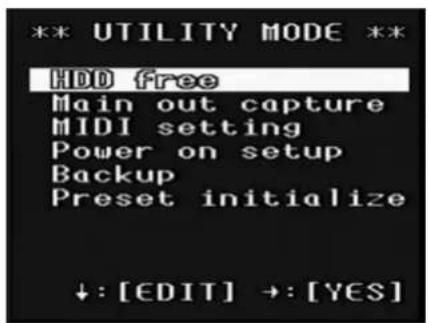
NOTE ユーティリティ・モード時はクリップの再生はできません。
ユーティリティを選択する
EDITキーを押して、実行するユーティリティを選びます EDITキーを押すたびに下の項目に移動します。実行する項目を選択し YES/WRITEキーを押すと各項目の画面が表示されます。
2. 各メニューの内容と設定方法
それぞれの項目について内容と設定方法を説明します。
HDD free : HDD 記憶容量利用率の表示
![*** UTILITY MODE *** HDD free 100 % +8 [NO YES]](/content/2026/05/1002548/images/f5ed61e9219011e4d0491d666c92be4b23e3b3fa4c230e2f04d56cb883cb0273.jpg)
ハードディスクの残り容量を確認します。
Main out capture : メインアウトキャプチャーの有効 / 無効
![** UTILITY MODE ** Main out capture Disable [VALUE]](/content/2026/05/1002548/images/11fffc4518ac0289df92d85170bb478ea383c3a1c4ae16ad1a888027b43c6d4f.jpg)
メインアウトキャプチャーの有効/無効を設定します メインアウトキャプチャーを有効にすると、バンクの一覧表示が遅くなります。メインアウトキャプチャーを使用しないときは、ここを“Disable”に設定して無効にすることをお薦めします。
MIDI setting : MIDI セッティング
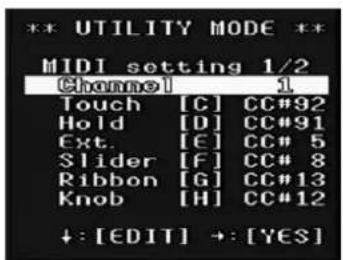
MIDIチャンネルやコントロールチェンジなど各MIDIメッセージの送受信に関する設定をします。
NOTE MIDIクロックはメッセージの送信または受信のいずれかの設定しかできません。
コントロール・ナンバーの変更について
すでに設定済みのコントロール・ナンバーを重複して設定することもできますが、同じコントロール・ナンバーのMIDIメッセージの送受信を同時にイネーブルにすることはできません。
NOTE 本機では送受信するMIDIメッセージをCC#1~CC#31CC#64~CC#95およびピッチベンドの範囲で変更できます。
Power on setup : 電源オン時のセッティング
![** UTILITY MODE ** Power on setup Style 00 Bank A 01 Bank B 00 +: [EDIT]/[VALUE]](/content/2026/05/1002548/images/7daf414d24e41ac1b07342638936681aeac2d6f2e152ddb1c246331d3f210532.jpg)
電源を入れたときに選択されるスタイルとバンクを設定します。
Backup:バックアップ
サンプリングした映像やクリップ、スタイルの情報をDVカメラやMIDIファイラー等にバックアップします。
外部機器へ映像データをバックアップする
DV機器へサンプリングした映像とその管理情報、クリップ情報を 括 バックアップします。
1 ユーティリティ・モードに入ります。
2 EDIT キーを押しで Backup" を選択し、YES/WRITE キーを押します。
3 "Video data"を選択し、YES/WRITEキーを押します。
![*** UTILITY MODE ** Backup Video data MIDI exclusive ↓: [EDIT] →: [YES]](/content/2026/05/1002548/images/8b9a6dc8a2a2966e13a201a8d60c7593a9df406a27efb127accff4759722fbd0.jpg)
4“Dump”を選択し、YES/WRITEキーを押します。
![*** UTILITY MODE ** Backup Video data Dump Restore ↓: [EDIT] →: [YES]](/content/2026/05/1002548/images/d4727d2b85c595b81a1daee4cf5aabd50941dd73b53cf6829d48328db65cd65f.jpg)
5 「ダンプ開始番号を選択します通常は 000" に設定します。
カット&クリップデータ画面がMAINアウトに表示されたら、外部機器を録画状態にして、さらに録画を開始する。
![** UTILITY MODE ** Backup Video data Dump 000 [VALUE]](/content/2026/05/1002548/images/188b292b6ae67d11336d84e44d826bffb76861c85b5fad0f62a7ceacb971bc6d.jpg)
6 YES/WRITEキーを2回押して、バックアップを開始します。
カット&クリップデータ画面とカット映像が交互にMAINアウトから出力されます(最大約2時間程度)。終了したら、録画を停止する。
NOTE データ形式(NTSC/PAL)と動作モード(NTSC/PAL)が異なる場合のバックアップは、解像度変換が施されます。
NOTE 同じクリップのバックアップリストアを繰り返すと映像が劣化します。
NOTE NTSCデータをPAL信号で保存する場合は保存時間が約1.2倍になります。PALデータをNTSC信号で保存する場合は、約5/6の時間になります。
映像データのリストア
バックアップしたサンプリングした映像とクリップ情報の一括リストアします。
1 ユーティリティ・モードに入ります。
2 EDITキーを押しで Backup"を選択し、YES/WRITEキーを押します。
3 "Video data" を選択し、YES/WRITEキーを押します。
4“Restore”を選択し、YES/WRITEキーを押します。
外部機器からバックアップ映像を再生して、入力します。
5 最初のクリップデータ画面を再生後、すぐにYES/WRITEキーを2回押してリストアを開始します。
終了したら、停止します。エラーの有無と発生回数を表示します。
NOTE 途中でリストアを作業を止めた場合は情報データが壊れている状態となり正常にリストアされません。また途中でエラーが発生した場合はそのときの映像&データの欠落が、そのカットを参照しているクリップにも影響して正常な動作となりません。
NOTE 分割してバックアップを行った場合はセットで戻さない限り、正常な動作はしません。
スタイルモーションシーケンスのデータをバックアップする
グローバルデータ、スタイルデータモーションシーケンス1個、モーションシーケンス10個のバックアップします。
1 ユーティリティ・モードに入ります。
2 EDITキーを押しで Backup"を選択し、YES/WRITEキーを押します。
3 EDITキーを押しで MIDI exclusive"を選択し、YES/WRITEキーを押します。外部機器より、ダンプリクエストを送ります。
モーションシーケンス・データの場合は、番号またはブロックを同時に指定します。ダンプリクエストを受信したら、本機はダンプメッセージを送信します。
スタイル、モーションシーケンス・データのリストア
グローバルデータ、スタイルデータモーションシーケンス1個、モーションシーケンス10個のリストアします。
1 ユーティリティ・モードに入ります。
2 EDITキーを押しで Backup"を選択し、YES/WRITEキーを押します。
3 EDITキーを押しで MIDI exclusive"を選択し、YES/WRITEキーを押します。外部機器よりバックアップしたデータを送ります。
NOTE リストアは、データを順次上書きしていくので、途中で止めた場合にはそのとき書き込みを行っていたモーション番号のデータは無し(イレース状態)となります。
Preset Initialize: プリセット イニシャライズ
![*** UTILITY MODE *** Preset initialize 1. Global 2. Style 3. Motion 4. Clip 5. All(1~4) ↓: [EDIT] →: [YES]](/content/2026/05/1002548/images/89a2fd8f6dee501fbca25f85ece887f99d31c54a7258374ad0c31a43e68a2494.jpg)
タイルグローバルクリップの各データを工場出荷時状態に戻します。
NOTE イニシャライズ中は絶対に電源を切らないでください。
パラメーター・リスト
スタイル・パラメーター・リスト
| ルーティング設定 | A1 ルーティング選択 | Single 11,12,13 | Dual 21,22,23 | 3Layer 31,32,33,34,35 | Separate Output 41,42,43,44 | |||||||
| A2 トランジション選択 | フェード 00 | ワイプ1 01 | ワイプ2 02 | ワイプ3 03 | ||||||||
| A3 コントローラー選択 | オーディオ A1,A2,A3,A4 | ビート B1,B2,B3,B4 | リボン・タッチ C1,C2,C3,C4 | HOLD D1,D2,D3,D4 | Ext/リュー E1,E2,E3,E4 | スライダー F1,F2,F3,F4 | リボン・バリュー G1,G2,G3,G4 | ノブ H1,H2,H3,H4 | 固定値 00~99 | |||
| A4 トランジション・タイプ選択 /コントローラー・操作レンジ | タイプ0 00~09 | タイプ1 10~19 | タイプ2 20~29 | タイプ3 30~39 | タイプ4 40~49 | タイプ5 50~59 | タイプ6 60~69 | タイプ7 70~79 | タイプ8 80~89 | タイプ9 90~99 | ||
| オーディオ A1,A2,A3,A4 | ビート B1,B2,B3,B4 | リボン・タッチ C1,C2,C3,C4 | HOLD D1,D2,D3,D4 | Ext/リュー E1,E2,E3,E4 | スライダー F1,F2,F3,F4 | リボン・バリュー G1,G2,G3,G4 | ノブ H1,H2,H2,H3,H4 | 操作レンジ 00~99 | ||||
| A5 (トランジション2選択) | フェード 00 | ワイプ1 01 | ワイプ2 02 | ワイプ3 03 | ||||||||
| A6 (コントローラー選択) | オーディオ A1,A2,A3,A4 | ビート B1,B2,B3,B4 | リボン・タッチ C1,C2,C3,C4 | HOLD D1,D2,D3,D4 | Ext/リュー E1,E2,E3,E4 | スライダー F1,F2,F3,F4 | リボン・バリュー G1,G2,G3,G4 | ノブ H1,H2,H1,H4 | 固定値 00~99 | |||
| A7 (トランジション・タイプ選択 /コントローラー・操作レンジ) | タイプ0 00~09 | タイプ1 10~19 | タイプ2 20~29 | タイプ3 30~39 | タイプ4 40~49 | タイプ5 50~59 | タイプ6 60~69 | タイプ7 70~79 | タイプ8 80~89 | タイプ9 90~99 | ||
| オーデイオ A1,A2,A3,A4 | ビート B1,B2,B3,B4 | リボン・タッチ C1,C2,C3,C4 | HOLD D1,D2,D3,D4 | Ext/リュー E1,E2,E3,E4 | スライダー F1,F2,F3,F4 | リボン・バリュー G1,G2,G3,G4 | ノブ H1,H2,H3,H4 | 操作レンジ 00~99 | ||||
| A8 ソース入れ替え | 無効 00 | 有効 01 | ||||||||||
| ビデオエフェクト設定 | B1 ビデオエフェクト選択 | オフ -- | 上下反転 00 | 左右反転 01 | 180度回転 02 | エキサイター 03 | ネガ 04 | カラーチェンジ 05 | RGB分割 06 | エンパス 07 | プライド 08 | コントラスト 09 |
| フィードバック 10 | ブラー 11 | モノトン 12 | 縦画 13 | 2値化 14 | スルー 15 | |||||||
| B2 オンオフ1コントローラー選択 | オーディオ A1,A2,A3,A4 | ビート B1,B2,B3,B4 | リボン・タッチ C1,C2,C3,C4 | HOLD D1,D2,D3,D4 | Ext/リュー E1,E2,E3,E4 | スライダー F1,F2,F3,F4 | リボン・バリュー G1,G2,G3,G4 | オフ固定 00 | オン固定 99 | |||
| B3 オンオフ2コントローラー選択 | オーディオ A1,A2,A3,A4 | ビート B1,B2,B3,B4 | リボン・タッチ C1,C2,C3,C4 | HOLD D1,D2,D3,D4 | Ext/リュー E1,E2,E3,E4 | スライダー F1,F2,F3,F4 | リボン・バリュー G1,G2,G3,G3,G4 | オフ固定 00 | オン固定 99 | |||
| B4 オンオフ12の条件 | いずれか 00 | 両方 99 | ||||||||||
| B5 VFXパラメータ1 | オーディオ A1,A2,A3,A4 | ビート B1,B2,B3,B4 | リボン・タッチ C1,C2,C3,C4 | HOLD D1,D2,D3,D4 | Ext/リュー E1,E2,E3,E4 | スライダー F1,F2,F3,F4 | リボン・バリュー G1,G2,G3,G4 | 固定値 00~99 | ||||
| B6 VFXパラメータ2 | オーディオ A1,A2,A3,A4 | ビート B1,B2,B3,B4 | リボン・タッチ C1,C2,C3,C4 | HOLD D1,D2,D3,D4 | Ext/リュー E1,E2,E3,E4 | スライダー F1,F2,F3,F4 | リボン・バリュー G1,G2,G3,G4 | 固定値 00-99 | ||||
| B7 VFXパラメータ3 | オーディオ A1,A2,A3,A4 | ビート B1,B2,B3,B4 | リボン・タッチ C1,C2,C3,C4 | HOLD D1,D2,D3,D4 | Ext/リュー E1,E2,E3,E4 | スライダー F1,F2,F3,F4 | リボン・バリュー G1,G2,G3,G4 | 固定値 00 | 固定値 00-99 | |||
| 動作設定 | C1 スタートバリエーション | 押し直後 T1 | ビート同期 T2 | オーディオレベル T3 | 放してポーズ T4 | 再押しポーズ T5 | ||||||
| C2 ディソルプ(画面切替速度)設定 | オーディオ A1,A2,A3,A4 | ビート B1,B2,B3,B4 | リボン・タッチ C1,C2,C3,C4 | HOLD D1,D2,D3,D4 | Ext/リュー E1,E2,E3,E4 | スライダー F1,F2,F3,F4 | リボン・バリュー G1,G2,G3,G4 | 固定値 00.00~99 | ||||
| C3 再生基準スピード設定 | オーディオ A1,A2,A3,A4 | ビート B1,B2,B3,B4 | リボン・タッチ C1,C2,C3,C4 | HOLD D1,D2,D3,D4 | Ext/リュー E1,E2,E3,E4 | スライダー F1,F2,F3,F4 | リボン・バリュー G1,G2,G3,G4 | x1 r1 | BPM値 r2 | 静止~x2 00~99 | ||
| C4 スムージング設定 | 有効 00 | 無効 01 | ||||||||||
| タイムエフェクト設定 | D1 タイムエフェクト選択 | オフ -- | スクラッチ 00 | 逆:止:順 01 | 止:順 02 | 逆:止 03 | X1:順 04 | 逆:X1 05 | ||||
| D2 オンオフ1コントローラー選択 | オーディオ A1,A2,A3,A4 | ビート B1,B2,B3,B4 | リボン・タッチ C1,C2,C3,C4 | HOLD D1,D2,D3,D4 | Ext/リュー E1,E2,E3,E4 | スライダー F1,F2,F3,F4 | リボン・バリューG1,G2,G3,G4 | オフ固定 00 | オン固定 99 | |||
| D3 オンオフ2コントローラー選択 | オーディオ A1,A2,A3,A4 | ビート B1,B2,B3,B4 | リボン・タッチ C1,C2,C3,C4 | HOLD D1,D2,D3,D4 | Ext/リュー E1,E2,E3,E4 | スライダー F1,F2,F3,F4 | リボン・バリューG1,G2,G3,G3,G4 | オフ固定※ 00 | オン固定※ 99 | |||
| D4 オンオフ12の条件 | いずれか 00 | 両方 99 | ||||||||||
| D5 パラメータ1コントローラー選択 | オーディオ A1,A2,A3,A4 | ビート B1,B2,B3,B4 | リボン・タッチ C1,C2,C3,C4 | HOLD D1,D2,D3,D4 | Ext/リュー E1,E2,E3,E4 | スライダー F1,F2,F3,F4 | リボン・バリューG1,G2,G3, G4 | 固定値※ 00~99 | ||||
| D6 パラメータ2コントローラー選択 | オーディオ A1,A2,A3,A4 | ビート B1,B2,B3,B4 | リボン・タッチ C1,C2,C3,C4 | HOLD D1,D2,D3,D4 | Ext/リュー E1,E2,E3,E4 | スライダー F1,F2,F3,F4 | リボン・バリューG1,G2,G3,G4 | 固定値 00~99 |
※D1(タイムエフェクト選択)が00のときは無効です。
| 動作設定\Bグループ | E1 スタートバリエーション | Aグループと同じ | 押し直後T1 | ビートT2 | オーディオT3 | 放してポーズT4 | 再押しポーズT5 | ||||||
| E2 ディノルプ(画面切替速度)設定 | オーディオA1,A2,A3,A4 | ビートB1,B2,B3,B4 | リボン・タッチC1,C2,C3,C4 | HOLDD1,D2,D3,D4 | ExtバリューE1,E2,E3,E4 | スライダーF1,F2,F3,F4 | リボン・バリューG1,G2,G3,G4 | ノブH1,H2,H3,H4 | 固定値00~99 | ||||
| E3 再生基準スピード設定 | オーディオA1,A2,A3,A4 | ビートB1,B2,B3,B4 | リボン・タッチC1,C2,C3,C4 | HOLDD1,D2,D3,D4 | ExtバリューE1,E2,E3,E4 | スライダーF1,F2,F3,F4 | リボン・バリューG1,G2,G3,G4 | ノブH1,H2.H3,H4 | x1r1 | ビートr2 | 静止~x200~99 | ||
| E4 スムージング設定00 99 | 有効 | 無効 | |||||||||||
| タイムエフェクト設定\Bグループ | F1 タイムエフェクト選択 | オフ-- | スクラッチ00 | 逆:止:順01 | 止:順02 | 逆:止03 | X1:順04 | 逆:X105 | |||||
| F2 オンオフ1コントローラー選択 | オーディオA1,A2,A3,A4 | ビートB1,B2,B3,B4 | リボン・タッチC1,C2,C3,C4 | HOLDD1,D2,D3,D4 | ExtバリューE1,E2,E3,E4 | スライダーF1,F2,F3,F4 | リボン・バリューG1,G2,G3,G4 | ノブH1,H2,H8,H4 | オフ固定00 | オン固定99 | |||
| F3 オンオフ2コントローラー選択 | オーディオA1,A2,A3,A4 | ビートB1,B2,B3,B4 | リボン・タッチC1,C2,C3,C4 | HOLDD1,D2,D3,D4 | ExtバリューE1,E2,E3,E4 | スライダーF1,F2,F3,F4 | リボン・バリューG1,G2,G3,G6 | ノブH1,H2,H3,H4 | オフ固定※00 | オン固定※99 | |||
| F4 オンオフ12の条件00 99 | いずれか | 両方 | |||||||||||
| F5 パラメータ1コントローラー選択 | オーディオA1,A2,A3,A4 | ビートB1,B2,B3,B4 | リボン・タッチC1,C2,C3,C4 | HOLDD1,D2,D3,D4 | ExtバリューE1,E2,E3,E4 | スライダーF1,F2,F3,F4 | リボン・バリューG1,G2,G3,64 | ノブH1,H2,H3,H4 | 固定値※00~99 | ||||
| F6 パラメータ2コントローラー選択 | オーディオA1,A2,A3,A4 | ビートB1,B2,B3,B4 | リボン・タッチC1,C2,C3,C4 | HOLDD1,D2,D3,D4 | ExtバリューE1,E2,E3,E4 | スライダーF1,F2,F3,F4 | リボン・バリューG1,G2,G3,84 | ノブH1,H2,H3,H4 | 固定値00~99 | ||||
| 初期値設定\コントローラー | G1 ノブの初期値-- 00~99 | 設定なし | 固定値 | ||||||||||
| G2 リボンの初期値-- 00~99 | 設定なし | 固定値 | |||||||||||
| G3 スライダーの初期値-- 00~99 | 設定なし | 固定値 | |||||||||||
| G4 Extバリューの初期値-- 00~99 | 設定なし | 固定値 | |||||||||||
| G5 HOLDキーの初期値-- 00 99 | 設定なし | オフ | オン | ||||||||||
| 切り替え設定モニター | H1 ハンク選択時のモニタ200 99 | BANK表示 | 切替なし | ||||||||||
| H2 スタイル選択時のモニタ200 99 | ALL表示 | 切替なし | |||||||||||
| H3 インプット選択時のモニタ200 99 | ALL表示 | 切替なし | |||||||||||
※F1(タイムエフェクト選択)が00のときは無効です。
スタート・バリエ - ション・リスト
No. 動作 備考
| T1 | パッド押し直後にスタート | |
| T2 | パッド押し選択、ビート開始タイミングでスタート | |
| T3 | パッド押し選択、オーディオレベルでスタート | |
| T4 | パッド押しでスタート、放してポーズ&ストップ | 同一キー再押しでポーズ解除別のキーで頭から |
| T5 | パッド押しでスタート、再度押しでポーズ&ストップ | 同一キーでトグル動作、別のキーで頭から |
設定コントローラー・リスト
| No. | 対象 | 変化量 | |
| A1 | オーディオ・レベル | 00(小)~99(大) | |
| A2 | オーディオ・レベル | 99(小)~00(大) | |
| A3 | オーディオ・レベル | 99(小)~00(中)~99(大) | |
| A4 | オーディオ・レベル | 00(小)~99(中)~00(大) | |
| B1 | ビート | 00→99(2拍で) | |
| B2 | ビート | 99→00(2拍で) | |
| B3 | ビート | 00→99→00(2拍で) | |
| B4 | ビート | 99→00→99(2拍で) | |
| C1 | FXコントロール・リボン [タッチ] | 00(放す)99(触る) | |
| C2 | FXコントロール・リボン [タッチ] | 99(放す)00(触る) | |
| C3 | FXコントロール・リボン [タッチ] | 99 | |
| C4 | FXコントロール・リボン [タッチ] | 00 | |
| D1 | HOLDキー | 00(オフ)99(オン) | |
| D2 | HOLDキー | 99(オフ)00(オン) | |
| D3 | HOLDキー | 99 | |
| D4 | HOLDキー | 00 | |
| E1 | Extバリュー | 00(最小)~99(最大) | *1 |
| E2 | Extバリュー | 99(最小)~00(最大) | *1 |
| E3 | Extバリュー | 99(最小)~00(中)~99(最大) | *1 |
| E4 | Extバリュー | 00(最小)~99(中)~00(最大) | *1 |
| F1 | スライダー [バリュー] | 00(下端)~99(上端) | |
| F2 | スライダー [バリュー] | 99(下端)~00(上端) | |
| F3 | スライダー [バリュー] | 99(下端)~00(中)~99(上端) | |
| F4 | スライダー [バリュー] | 00(下端)~99(中)~00(上端) | |
| G1 | FXコントロール・リボン [バリュー] | 00(下端)~99(上端) | |
| G2 | FXコントロール・リボン [バリュー] | 99(下端)~00(上端) | |
| G3 | FXコントロール・リボン [バリュー] | 99(下端)~00(中)~99(上端) | |
| G4 | FXコントロール・リボン [バリュー] | 00(下端)~99(中)~00(上端) | |
| H1 | FXコントロール・ノブ [バリュー] | 00(最小)~99(最大) | |
| H2 | FXコントロール・ノブ [バリュー] | 99(最小)~00:0(最大) | |
| H3 | FXコントロール・ノブ [バリュー] | 99(最小)~00(中)~99(最大) | |
| H4 | FXコントロール・ノブ [バリュー] | 00(最小)~99(中)~00(最大) |
*1 Extバリュー: YES/WRITEキーを押しながらVALUEノブを回したときの値がスタイルエディットのパラメーターの値として設定します(デフォルトではディゾルプレイト:クリップのミックス切替え時間の調整)
ルーティング・リスト
各ルーティングの構成とそのルーティングのスタイルを選択したとき、MONITOR2 に表示される映像の内容を説明します。
れる映像の内容を説明しま。
☑: ビデオエフェクト☐: バンクグループ(クリップ)コントローラー
1. Single Routing
クリップ再生1系統と外部入力でミックス映像を構成します
ROUTING 11
バンク内のクリップにエフェクトをかけて外部入力とミックスします。
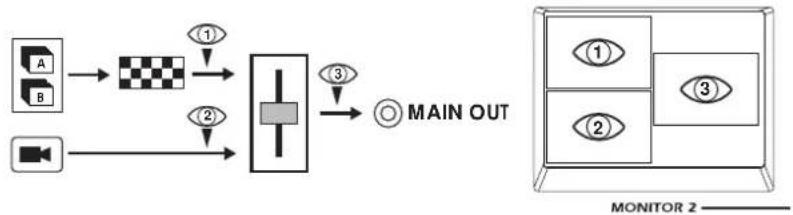
flowchart
graph LR
    A["Input Module A"] --> G1["Checkerboard"]
    B["Input Module B"] --> G1
    G1 --> H["Gate"]
    H --> I["Main OUT"]
    I --> J["Eye ①"]
    I --> K["Eye ②"]
    I --> L["Eye ③"]
    J --> M["Monitor 2"]
    K --> M
    L --> M
Routing 12
外部入力にエフェクトをかけてバンク内のクリップとミックスします。
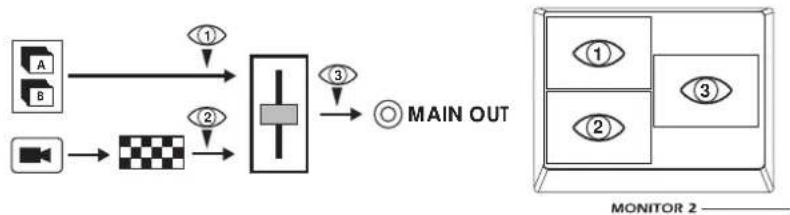
flowchart
graph LR
    A["Input A"] -->|①| C["Central Unit"]
    B["Input B"] -->|②| C
    C -->|③| D["Main OUT"]
    D --> E["Monitor 2"]
Routing 13
バンク内のクリップと外部入力をミックス後、エフェクトをかけます。
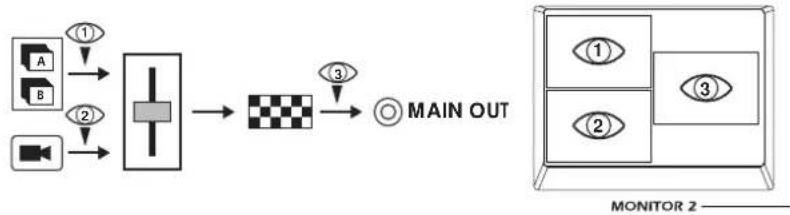
flowchart
graph LR
    A["Input Device A"] -->|①| C["Central Processing Unit"]
    B["Input Device B"] -->|②| C
    C --> D["Checkerboard"]
    D -->|③| E["Main Output"]
    E --> F["Monitor 2"]
2. Dual Routing
クリップ再生2 系統を同時に再生してミックス映像を構成します。
Routing 21
グループAのクリップにエフェクトをかけた後グループBのクリップとミックスします。
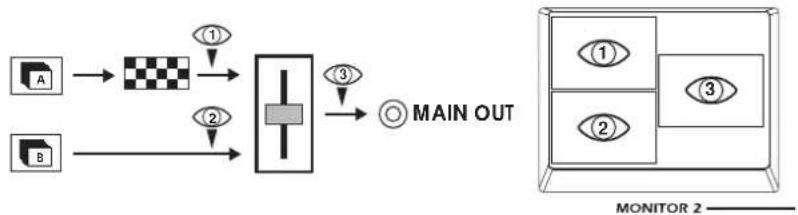
flowchart
graph LR
    A["Input Block A"] --> G1["Checkerboard"]
    B["Input Block B"] --> G2["Gate"]
    G1 --> H["Main Out"]
    G2 --> H
    H --> I["Main Out"]
Routing 22
グループBのクリップにエフェクトをかけた後、グループA のクリップとミックスします。
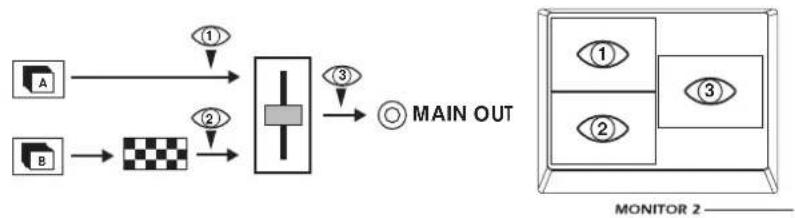
flowchart
graph TD
    A["Input A"] -->|①| C["Central Unit"]
    B["Input B"] -->|②| C
    C -->|③| D["Main OUT"]
    D --> E["Monitor 2"]
Routing 23
グループAとグループBのクリップをミックスした後に、エフェクトをかけます。
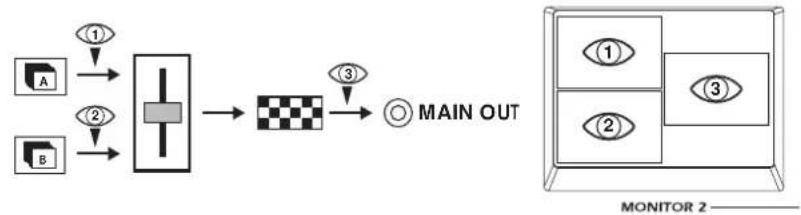
flowchart
graph LR
    A["Input Module A"] -->|①| C["Processing Unit"]
    B["Input Module B"] -->|②| C
    C --> D["Checkerboard"]
    D -->|③| E["Main OUT"]
    E --> F["Monitor 2"]
3. 3 Layer Routing
クリップ再生 2 系統を再生し、これと外部入力とのミックス画面を構成します。
NOTE Bグループの再生と外部入力を入れ換えることもできます。
Routing 31
AのクリップにエフェクトをかけたものとBのクリップをミックスした後、外部入力とミックスします。MONITOR 2 では、MAIN OUTをモニターできません。
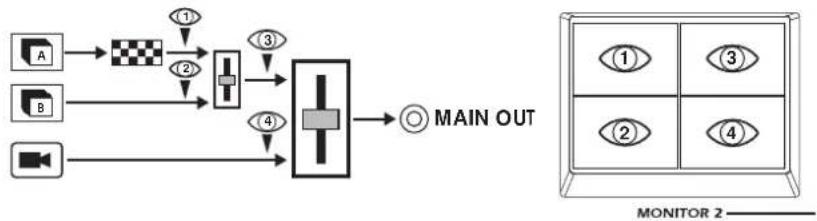
flowchart
graph TD
    A["A"] --> B["Checkerboard"]
    C["B"] --> D["Logic Gate"]
    E["Monitor"] --> F["Main Out"]
    B --> G["Logic Gate"]
    D --> G
    F --> G
    G --> H["MONITOR 2"]
Routing 32
BのクリップにエフェクトをかけたものとAのクリップをミックスした後外部入力とミックスします。MONITOR 2 では、MAIN OUTをモニターできません。
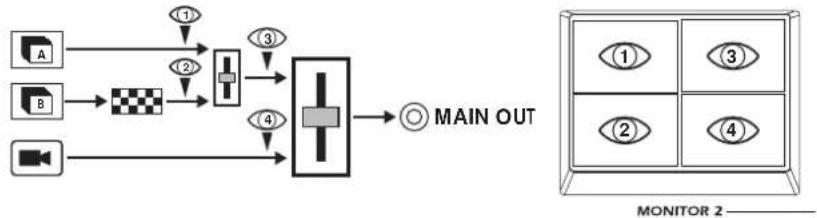
flowchart
graph TD
    A["A"] -->|①| B["Checkerboard"]
    B --> C["Logic Gate"]
    D["B"] -->|②| C
    C --> E["Main Out"]
    F["Monitor 2"] --> G["③"]
    G --> H["④"]
    H --> E
Routing 33
A と B のクリップをミックスしたものにエフェクトをかけた後外部入力とミックスします。MONITOR 2 では、MAIN OUT をモニターできません。
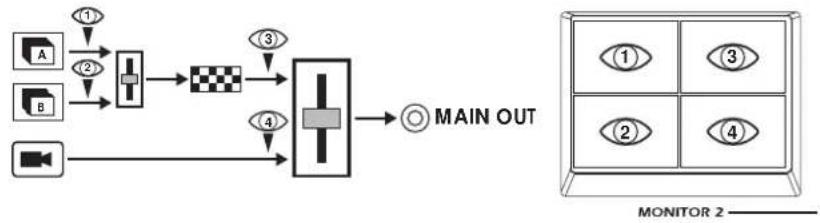
flowchart
graph TD
    A["Input Device A"] -->|①| C["Processing Unit"]
    B["Input Device B"] -->|②| C
    C --> D["Checkerboard"]
    D --> E["Main Out"]
    E --> F["Output Monitor 2"]
    style E fill:#f9f,stroke:#333
Routing 34
外部入力にエフェクトをかけたものとAとBのクリップをミックスしたものをミックスします。MONITOR 2 では、MAIN OUTをモニターできません。
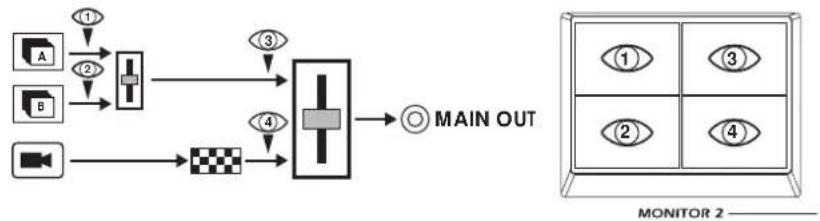
flowchart
graph TD
    A["Input Device A"] -->|①| Processing
    B["Input Device B"] -->|②| Processing
    C["Input Device C"] -->|③| Processing
    D["Main Out"] -->|④| Processing
    Processing --> MainOUT["Main Out"]
    MainOUT --> Monitor2["Monitor 2"]
Routing 35
A と B のクリップをミックスしたものと外部入力をミックスした後にエフェクトをかけます。
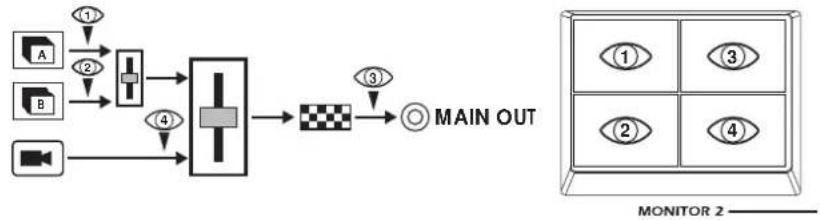
flowchart
graph TD
    A["Input Device A"] -->|①| C["Processing Unit"]
    B["Input Device B"] -->|②| C
    C --> D["Main Out"]
    D --> E["Checkerboard"]
    E --> F["Output"]
    G["Monitor 2"] --> H["View 1"]
    G --> I["View 2"]
    G --> J["View 3"]
    G --> K["View 4"]
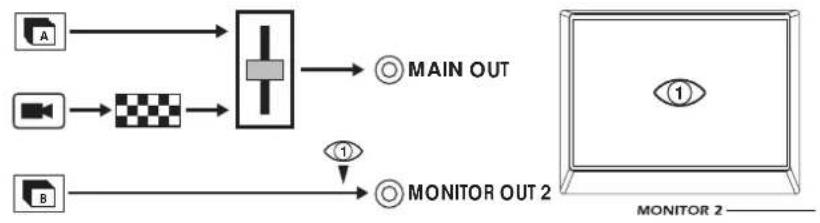
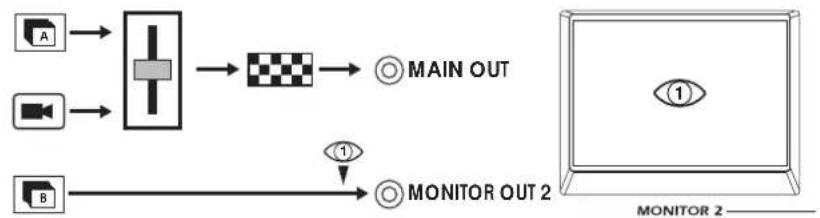
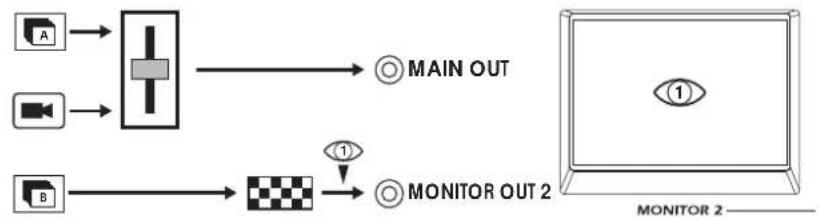
MONITOR OUT2 を独立した出力端子としてKPE1 等に接続して使います。MAIN OUTと合わせて独立2 系統出力になります。
Routing 41
MONITOR OUT2 には、グループBのクリップがそのまま出力されます。グループAのクリップにエフェクトをかけたものと、外部入力とミックスしたものがMAIN OUTに出力されます。
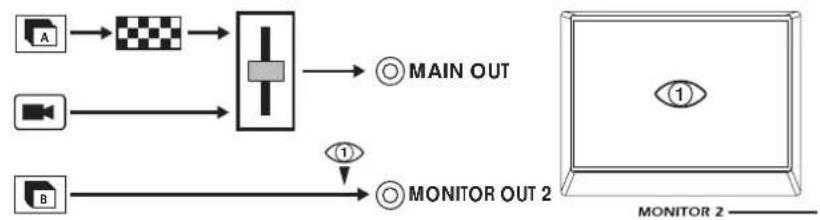
flowchart
graph LR
    A["A"] --> C["Checkerboard"]
    B["B"] --> D["Gray Box"]
    C --> E["Central Processing Unit"]
    D --> E
    E --> F["○ MAIN OUT"]
    E --> G["○ MONITOR OUT 2"]
    G --> H["1"]
    H --> I["MONITOR OUT 2"]
Routing 42
MONITOR OUT2 には、グループBのクリップがそのまま出力されます。グループAのクリップと外部入力にエフェクトをかけたものをミックスしたものがMAIN OUTに出力されます。
flowchart
graph LR
    A["Input Device A"] --> C["Processing Unit"]
    B["Input Device B"] --> C
    C --> D["Main OUT"]
    C --> E["MONITOR OUT 2"]
    E --> F["Monitor 2"]
Routing 43
MONITOR OUT2 には、グループBのクリップがそのまま出力されます。グループAのクリップと外部入力をミックスした後にエフェクトをかけたものがMAIN OUTに出力されます。
flowchart
graph LR
    A["A"] --> C["Processing Unit"]
    B["B"] --> C
    C --> D["Checkerboard"]
    D --> E["MAIN OUT"]
    D --> F["MONITOR OUT 2"]
    F --> G["Eye Icon ①"]
    G --> H["MONITOR 2"]
Routing 44
MONITOR OUT2 には、グループBのクリップにエフェクトをかけたものが出力されます グループAのクリップと外部入力をミックスしたものが、MAIN OUTに出力されます。
flowchart
graph LR
    A["Input Device A"] --> C["Main Output"]
    B["Input Device B"] --> D["Main Output"]
    C --> E["Main Out 1"]
    D --> F["Main Out 2"]
    E --> G["Monitor 1"]
    F --> H["Monitor 2"]
トランジション・リスト
00 : フェード
識別子 項目 設定範囲 規定値
A3( A6 ) フェード効果のコントローラーを選択 コントローラー:A1~H4固定値:00~99
A4(A7) コントローラーの効果範囲 コントローラー:A1~H4固定値:00~99
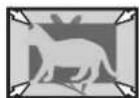
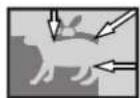
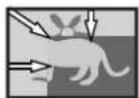
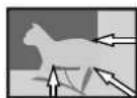
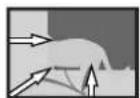
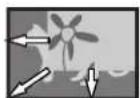
01: ワイプ1
識別子 項目 設定範囲 規定値
A3( A6 ) ワイブ効果のコントローラーを選択 コントローラー:A1~H4固定値:00~99
A4(A7) ワイプタイプとコントローラーの効果範囲 コントローラー:A1~H4固定値:00~99
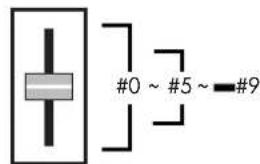
00 (\~09)
10 (\~19)
20 (\~29)
30 (\~39)
40 (\~49)
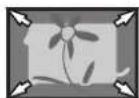
50 (\~59)
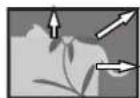
60 (\~69)
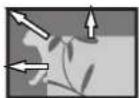
70 (\~79)
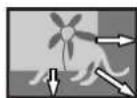
80 (\~89)
90 (\~99)
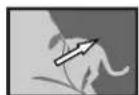
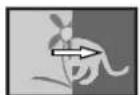
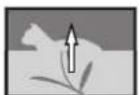
02: ワイプ2
識別子 項目 設定範囲 規定値
A3( A6 ) ワイブ効果のコントローラーを選択 コントローラー:A1~H4固定値:00~99
A4(A7) ワイプタイプとコントローラーの効果範囲 コントローラー:A1~H4固定値:00~99
00 (\~09)
10 (\~19)
20 (\~29)
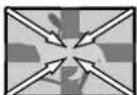
30 (\~39)
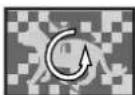
40 (\~49)
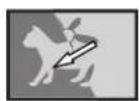
50 (\~59)
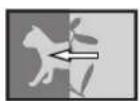
60 (\~69)
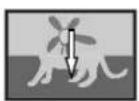
70 (\~79)

80 (\~89)
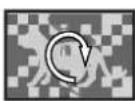
90 (\~99)
03: ワイプ3
識別子 項目 設定範囲 規定値
A3( A6 ) ワイプ効果のコントローラーを選択 コントローラー:A1~H4固定値:00~99
A4(A7) ワイプタイプとコントローラーの効果範囲 コントローラー:A1~H4固定値:00~99
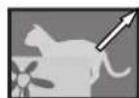
00 (\~09)
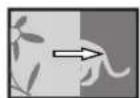
10 (\~19)
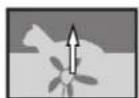
20 (\~29)
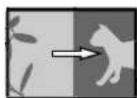
30 (\~39)
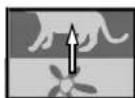
40 (\~49)
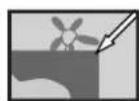
50 (\~59)
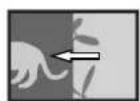
60 (\~69)
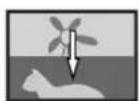
70 (\~79)
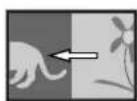
80 (\~89)
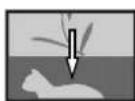
90 (\~99)
A
B

コントローラー効果範囲
エフェクト・リスト
ビデオエフェクト
| エディット番号 | B2 | B3 | B4 | |
| 機能 エフェクトスイッチ | ||||
| 設定 00(~49):無効 00(~49):無効 00:有効(50~)99:有効1 | 1or有効2(50~)99:有効2 | 99:有効1and有効2 | ||
| 標準設定 | d1:HOLD | C1:TOUCH | 00(or) | |
| エディット番号 | B5 | B6 | B7 | ||||
| No. タイトルB1 | 機能 | 標準設定 | 機能 | 標準設定 | 機能 | 標準設定 | |
| 効果 | 効果 | 効果 | |||||
| 00 | 上下反転 | ブレンド | G1: RIBBON | ||||
| 00: 効果0%~99: 効果100% | |||||||
| 01 | 左右反転 | ブレンド | G1: RIBBON | ||||
| 00: 効果0%~99: 効果100% | |||||||
| 02 | 180度回転 | ブレンド | G1: RIBBON | ||||
| 00: 効果0%~99: 効果100% | |||||||
| 03 | エキサイター | ブレンド | G1: RIBBON | ||||
| 00: 効果0%~99: 効果100% | |||||||
| 04 | ネガ ブレンド | G1: RIBBON | |||||
| 00: 効果0%~99: 効果100% | |||||||
| 05 | カラーチェンジ | ブレンド | G1: RIBBON | - / + | 85 | ||
| 00: 効果0%~99: 効果100% | 00: -180° ~99: +180° | ||||||
| 06 | RGB分割 | ブレンド | G1: RIBBON | - / + | 85 | ||
| 00: 効果0%~99: 効果100% | 00: RGB~99: BGR | ||||||
| 07 | エンボス | ブレンド | G1: RIBBON | 深さ | 85 | ||
| 00: 効果0%~99: 効果100% | 00: 凹~99: 凸 | ||||||
| 08 | ブライト | ブレンド | G1: RIBBON | - / + | 85 | ||
| 00: 効果0%~99: 効果100% | 00: 暗~99: 明 | ||||||
| 09 | コントラスト | ブレンド | G1: RIBBON | - / + | 85 | ||
| 00: 効果0%~99: 効果100% | 00: 減~99: 增 | ||||||
| 10 | フィードバック | ブレンド | G1: RIBBON | 深さ | 85 | ||
| 00: 効果0%~99: 効果100% | 00: 0%~99: 90% | ||||||
| 11 | ブラー | ブレンド | G1: RIBBON | 深さ | 85 | ||
| 00: 効果0%~99: 効果100% | 00: 50%~99: 98% | ||||||
| 12 | モノトーン | ブレンド | G1: RIBBON | カラー | 85 | 深さ | 85 |
| 00: 効果0%~99: 効果100% | 00: -180° ~99: +180° | 00: モノ~99: カラー | |||||
| 13 | 線画 | ブレンド | G1: RIBBON | しきい値 | 50 | - / + | 85 |
| 00: 効果0%~99: 効果100% | 00: 小~99: 大 | 00: 白線~99: 黒線 | |||||
| 14 | 2値 | ブレンド | G1: RIBBON | しきい値 | 50 | - / + | 85 |
| 00: 効果0%~99: 効果100% | 00: 小~99: 大 | 00: 黑~99: 白 | |||||
| 15 | スルー | --- | G1: RIBBON | --- | 85 | --- | 85 |
| --- | --- | --- | |||||
タイムエフェクト
| エディット番号 | d2 | d3 | d4 |
| 機能 | エフェクトスイッチ | ||
| 設定 | 00(~49):無効 00(~49):(50~)99:有効1 | 無効 00:有効1or有効2(50~)99:有効2 | 99:有効1and有効2 |
| 標準設定 | d1:HOLD | C1:TOUCH | 00(or) |
| エディット番号 | d5 | d6 | ||||
| No. | タイトル | 機能 | 標準設定 | 機能 | 標準設定 | |
| d1 | 効果 | 効果 | 備考 | |||
| 00 | スクラッチ | スクラッチ | G1: RIBBON | 最大効果量 | 50 | d3とd5にはc1:TOUCHとG1:RIBBONの組で設定してください。 |
| 変化量-:逆-変化量+:順 | 00:1秒~99:8秒 | |||||
| 01 | 逆:止:順 | スピード | G1: RIBBON | 最大効果量 | 50 | |
| 00:逆~50:止~99:順 | 00:×1~99:×8 | |||||
| 02 | 止:順 | スピード | G1: RIBBON | 最大効果量 | 50 | |
| 00:止~99:順 | 00:×1~99:×8 | |||||
| 03 | 逆:止 | スピード | G1: RIBBON | 最大効果量 | 50 | |
| 00:逆~99:止 | 00:×1~99:×8 | |||||
| 04 | ×1:順 | スピード | G1: RIBBON | 最大効果量 | 50 | |
| 00:×1~99:順 | 00:×2~99:×8 | |||||
| 05 | 逆:×1 | スピード | G1: RIBBON | 最大効果量 | 50 | |
| 00:逆~99:×1 | 00:×2~99:×8 | |||||
クリップ・パラメーター・リスト
再生タイプ選択と再生パターン設定
クリップ・エディットでは再生タイプ選択→再生パターン選択→再生ポイント設定→バンク表示用静止画指定→BPM値設定などを設定します。
EDITキーを押しながらエディットするクリップのCLIPキーを押すと最初にVALUEディスプレイに表示する「#-#」は、前の「#(1~4)が再生タイプで後の-#が再生パターンとなります。
NOTE 再生タイプを選択した後はクリップ・エディットを抜けない限り再生タイプの変更はできません。
NOTE クリップ・エディット時に再生キーを押すと設定したスタートポイントとエンドポイントの間で再生されます。INDEX POINTはスタート/エンドポイントの外でも設定可能です。
タイプ 1
スタートポイントからエンドポイントの2点間で再生、ループを行います最も基本的なタイプです。
スタートポイントからエンドポイントまで再生し、再びスタートポイントに戻って再生を繰り返します。
パターン 2
flowchart
graph LR
    A["Start Point"] --> B["Sampling Data"]
    B --> C["End Point"]
    style B fill:#f9f,stroke:#333
    style C fill:#ccf,stroke:#333
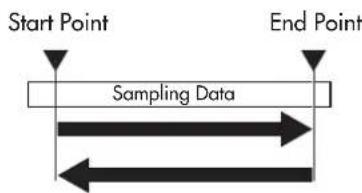
スタートポイントから再生し、エンドポイントまで再生したら逆再生しスタートポイントに戻りますこれを繰り返します。
パターン 3
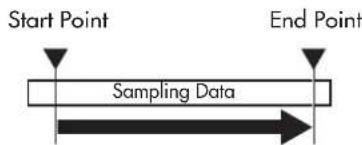
スタートポイントからエンドポイントまで1回だけ再生しエンドポイントで静止します。
パターン 4
Start PointEndPoint10ポイントからエンドポイントまで逆再生し再びスタートポイントに戻って逆再生を繰り返します。
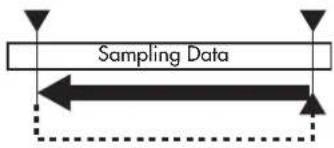
スタートポイントから逆再生し、エンドポイントまで再生したら順再生しスタートポイントに戻ります。これを繰り返します。
パターン 6
スタートポイントからエンドポイントまで、1回 だけ逆再生し、エンドポイントで静止します。
タイプ2
エンドポイントをBPMと拍数(Eb)で指定し、音楽とのシンクロ再生に適したタイプです。例えばBPM値を120エンドビート(拍数 Eb)値8で指定すると、エンドポイントはスタートポイントから4秒後(BPM120で再生時)に自動的にセットされます クリップ再生スピードがBPM値にシンクロするスタイルを選んでその場に応じたBPM値を入力することにより ビートテンポに合ったループ再生が可能です。再生パターンはタイプ1と同じです。 NOTE スタートポイントを変更した場合は再度BPM設定とエンドビートの設定を行ないエンドポイントを設定し直してください。
タイプ3
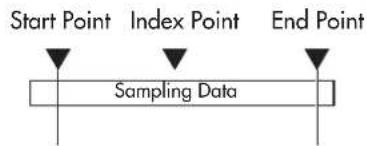
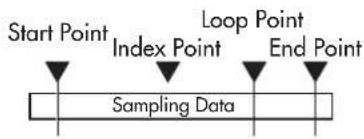
スタートポイントとエンドポイントとは別にループポイントが設定でき、このループポイントから再生を繰り返すタイプです。
flowchart
graph LR
    A["Start Point"] --> B["Sampling Data"]
    C["Index Point"] --> B
    D["Loop Point"] --> B
    E["End Point"] --> B
スタートポイントからエンドポイントまで1回再生しループポイントに戻って再生を繰り返す。
パターン 2
エンドポイントまで1回再生し、ループポイントとエンドポイントの間で正逆再生を繰り返す。
スタートポイントからエンドポイントまで 1 回逆再生し、ループポイントに戻って逆再生を繰り返す。
スタートポイントからエンドポイントまで 1 回逆再生しループポイントとエンドポイントの間で正逆再生を繰り返す。
タイプ4
ループポイントが設定できるタイプ3をベースにループポイントとエンドポイントをBPMと拍数(Eb)で決めるタイプです。BPMと拍数(Eb)を指定するとエンドポイントはループポイントからのタイミング(BPMに合わせた時間)として自動的にセットされます クリップ再生スピードがBPM値にシンクロするスタイルを選んでその場に応じたBPM値を入力することによりビートテンポに合ったループ再生が可能です。再生パターンはタイプ3と同じです。
NOTE スタートポイントを変更した場合は、再度BPM設定とエンドビートの設定を行ないループポイントとエンドポイントを設定し直してください。
付録
Tips
BPM に合わせて映像の再生スピードを調整する
クリップの BPM設定とBPM同期スタイルを組み合わせることにより、BPMにあわせて映像の再生スピードを可変させることが可能です。
→ 工場出荷時のプリセット・スタイルでは・00”のスタイルが映像の再生スピードがBPMに同期する設定になっています。“00”のスタイルを選び、任意のクリップを再生しながらTAP/BPMキーをテンポを変えてタップすると映像の再生スピードが変化していくのが確認できます。
通常再生時のBPM値を設定する
通常のスピードで再生するときのBPM値を、あらかじめクリップごとに設定しますこのBPM値を映像の動きのテンポに合わせるように設定します。
1 EDIT キーを押しながら、BPM を設定するCLIP パッドを押します。
2 EDITキーを数回押して、BPM値のパラメーターを選択します。
3 ▶ IIキーを押しクリップが通常再生しますその映像に合わせ、TAP/BPMキーをタップしてBPM値を設定します。BPM値をVALUEノブで設定することもできます。
4 YES/WRITEキーを押して、クリップ・エディットの設定を保存します。
BPM 同期再生スタイルを作成する
1 エディットするスタイルを選択します。
2 EDITキーを押しながら、STYLEキーを押します。
3 EDITキーを数回押して、C3 のパラメーターを選択します。(C3:Aグループの基準スピードを設定するパラメータ)
4 VALUEノブで r2”に設定し、BPM同期再生を行うように設定します。同様にBグループもBPM同期再生を行う場合は、さらにEDITキーを数回押してE3のパラメーターを選択しVALUEノブで r2”に設定します。
5 YES/WRITEキーを押して、設定を保存しスタイル・エディットを終了します。
BPM に同期させてプレイする
1 エディットしたBPM同期再生スタイルを選びます。
2 BPM 値をセットしたクリップを再生します。
3 音楽にあわせ、TAP/BPMキーをタップします。
4 BPM 値に同期して、映像の再生スピードが変化します。
パソコンを活用して映像を扱う
本機でのプレイ映像をパソコンに取り込む場合やパソコンで制作したオリジナルの映像をサンプリングする場合など、本機のDV端子とパソコン側のIEEE1394端子を接続することで、より広い活用が可能となります。
本機のメインアウト出力の映像をパソコンに送る。
1 本機をオンにしDV端子の設定を、"out"に設定します。(→p.56)
2 パソコンを起動します。
3 本機とパソコンを接続します。DV端子にケーブルを接続します。
4 パソコン側で接続が認識されていることを確認します。
5 映像編集用のアプリケーションソフトを立ち上げます。
6 アプリケーションソフト側の取込み開始と同時にプレイを始めます。
パソコンからの映像を本機に入力しサンプリングする。
1 本機をオンにしDV端子の設定を、"in"に設定します。(→p.56)
2 パソコンを起動します。
3 本機とパソコンを接続します。DV端子にケーブルを接続します。
4 パソコン側で接続が認識されていることを確認します。
5 映像編集用のアプリケーションソフトを立ち上げます。
6 アプリケーションソフト側で出力する映像を用意します。
7 本機のモニター2をDVに選択して、試しに DV 書出しを実行し、入力されているかを確認します。
8 本機のサンプリング開始した直後に、コンピューター側から出力させます。
本機を使用しての再生とサンプリングは、手動で操作してください。
NOTE 本機は・一般的なデジタルビデオカメラ等のDV機器を自動コントロールするAV/Cコマンドに対応していませんしたがいましてコンピューター側のアプリケーションソフトによっては本機が対応しない操作コマンド(REC/STOP等)に対する反応としてエラーメッセージが表示されることがあります。
NOTE 映像編集用のアプリケーションソフトの操作につきましては各ソフトメーカーへお問い合わせください。
内部ハードディスク録画容量の有効な利用方法
クリップコピーとクリップエディットを活用することにより内部ハードディスク録画容量を節約することができます。
本機にサンプリングする録画時間の最小単位は、約8秒間となっております。
例えば、サンプリングしたい映像が、
a:3 秒間、b:4 秒間、c:5 秒間、d:10 秒間 これら4つの素材あり合計22秒間となっている場合、クリップとして4素材を、1つずつサンプリングしたときのハードディスクが消費する容量は、
a:8秒間、b:8秒間、c:8秒間、d:16秒間
と、合計40秒分の容量が消費されることになります。
そこでこれらの素材をあらかじめ1つの素材にまとめ1クリップとしてサンプリングすると24秒の設定で間に合うことになります。この24秒のクリップをコピーして4つの別々のクリップを作成しクリップエディットで再生ポイント等を設定することにより個々にサンプリングしたときと同様なクリップを作成することができます。
4. MIDI機器と同期して使用する
MIDIとは
MIDIとは(Musical Instrument Digital Interface)の略で、電子楽器やコンピュータの間で、演奏に関するさまざまな情報をやりとりするための世界共通の規格です。
MIDIの接続
MIDI情報を送受信するには、市販のMIDIケーブルを使います。本機のMIDI端子と情報をやりとりする外部 MIDI機器のMIDI端子を接続します。
MIDI IN 端子: 他のMIDI機器からMIDIメッセージを受け取ります。外部機器のMIDI OUT 端子と接続します。
MIDI OUT端子: 本機からMIDIメッセージを送ります。外部機器のMIDI IN 端子と接続します。
クリップパッドをオンしたときのMIDI出力について
クリップパッドには下記のノート・ナンバーが割り当ててあります。クリップパッドを押したときに、ノート・オン・メッセージが送信されます。
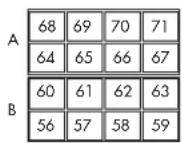
MIDIキーボードでクリップを再生する
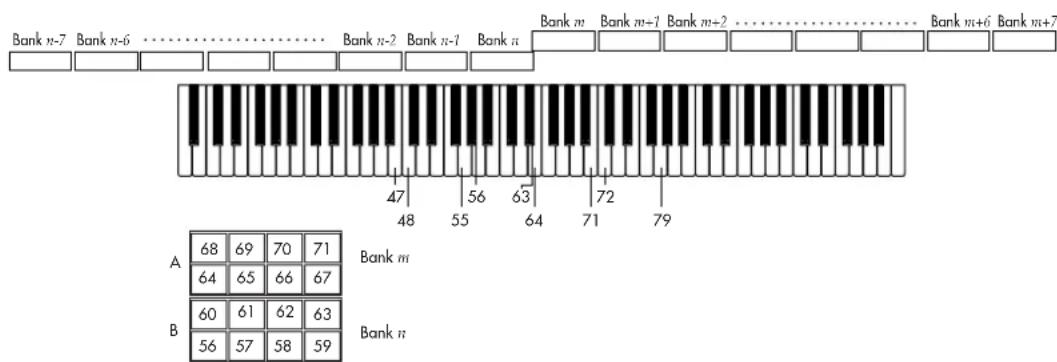
MIDI IN 端子に接続したMIDIキーボードから出力したノートメッセージによって、クリップパッドに選択したクリップだけではなく鍵盤の数だけのクリップをバンクを切り替えることなく再生することができます。
ノートナンバーとクリップの関係
上位(ノートナンバー:64~127)
クリップパッドAグループに割り当てたバンクから順に8バンク分(64バンク)がノートナンバー64から順に127まで割り当てられます。
下位(ノートナンバー:0~63)
クリップパッドBグループに割り当てたバンクから逆順に8バンク分(64バンク)がノートナンバー63から順に0まで割り当てられます。
トラブルシューティング
電源が入らない。
□ A C アダプターが接続されていますか?
□ ACアダプターがコンセントに接続されていますか?
接続した機器の映像が入力されない。
□ ケーブルは正しく端子に接続されていますか?
□ 外部機器の電源が入り、これらが正しく設定されていますか?
□ 本機の入力設定が正しく選択されていますか?
モニターに映像が表示されない
□ 外部機器の電源が入り、これらが正しく設定されていますか?
□ 本機の入力設定が正しく選択されていますか?
□ MONITOR SELECTは正しく選択されていますか?
□ 表示に異常があるときはモニターの調整を行ってください(→p.59)
クリップが再生されない。
□ スタイルの設定は正しいですか?
□ オーディオ・トリガーに同期して再生するように設定していたリボン・コントローラーで再生速度を調整するなどの設定を行ったスタイルを選択していませんか?
クリップの消去やエディットができない。
□ クリップのプロテクトの設定が On"になっていませんか?(→p.70)
□ モーション・シーケンスが動いていませんか?(→p.64)
MIDIでコントロールできない。
□ M IDIケーブルは正しく接続されていますか?
□ 外部機器と同じMIDIチャンネルでMIDIデータを送受信するように設定されていますか?
□ MIDIチャンネルの設定が、正しく設定されてますか?(→p.73)
仕様
■ 映像サンプリング・レート:13.5MHz4:2:28bit
■ 入出力端子:VIDEO INPUT 1 2 AUDIO TRIG INPUT (LR)DV I/OMAIN OUT (S-VIDEO COMPOSITE)MONITOR OUT 12 MIDI (INOUT)PHONESDC12V IN
■ 記憶デバイス:40 GB ハードディスク
■ 電源:DC12V(専用ACアダプター)
■ 外形寸法:310(W)×249(D)×99(H)mm
■ 重量: 2.8 kg
■ 付属品:専用AC アダプター
※ 製品の外観および仕様は予告無く変更することがあります。
プリセット・スタイル・リスト
| スタイルナンバー:00~39 | デモスタイル(スタイル設定のアイディア) |
| スタイルナンバー:40~54 | ルーティングのバリエーション。ビデオエフェクトのバリエーション |
| スタイルナンバー:55~84 | ワイプのバリエーション。ビデオエフェクトのバリエーション |
| スタイルナンバー:85 | FXコントロール・ノブによりディゾルブタイムの変更 |
| リボンにより再生スピード変更 | |
| グループAはスムージング無しグループBはスムージング有り | |
| スタイルナンバー:86 | FXコントロール・ノブによりディゾルブタイムの変更 |
| BPMにより再生スピード変更 | |
| スタイルナンバー:87~91 | クリップスタートのバリエーション |
| スタイルナンバー:92~97 | タイムエフェクトのバリエーション。 |
| リボンにより再生速度コントロール | |
| (ノブの設定は変化量小一大)(ノブの設定は × 1 × 8 ) | |
| スタイルナンバー:98 | オーディオトリガーによるビデオエフェクトのコントロール |
| スタイルナンバー:99 | BPMによるビデオエフェクトのコントロール |
Style Cheat
Preset
| Routing settings RemarksStyle No. | ||||||||||
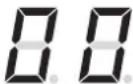 | A1 A2 A3 | A4 A5 A6 | A7 A8 | The slider fades between group A and group B.Video effect is applied after mixing.Playback speed changes in relative fashion in synchronization to the BPM value.Playback speed and direction switch in synchronization with the beat of the audio input.AとBをフェードミックスしますビデオエフェクトはミックスした後の映像にかかります。BPMに値に同期して映像の再生スピードが変化しますオーディオリガーのビートによって逆再生します。 | ||||||
| 23Dual | 00Fade | F1Slider | 00range | |||||||
| Video Effect settings | ||||||||||
| B1 B2 B3 | B4 B5 B6 B7 | |||||||||
| 05Color Change | D1HOLD | C1Ribbon touch | 00Either | G1Ribbon Value | H1Knob | |||||
| Group A Operation settings | Group A Time Effect settings | |||||||||
| C1 C2 C3 | C4 D1 D2 | D3 D4 D5 | D6 | |||||||
| T1Start whenpressed | E1Ext value | r2BPM | 00Enabled | 05Reverse: x1 | b1Beat | A1Audio | 99Both | b1Beat | 50Fixed value | |
| Group B Operation settings | Group B Time Effect settings | |||||||||
| E1 E2 E3 | E4 F1 F2 F3 | F4 F5 F6 | ||||||||
| --Same asGroupA | ||||||||||
| Controller default value settings | Monitor selection settings | |||||||||
| G1 G2 G3 | G4 G5 H1 | H2 H3 | ||||||||
| --Unspecified | --Unspecified | --Unspecified | --Unspecified | --Unspecified | 00BANK | 00ALL | ||||
| Routing settings RemarksStyle No. | ||||||||||
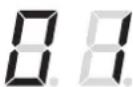 | A1 A2 A3 | A4 A5 A6 | A7 A8 | Fade-mix between A and B.The video effect is applied after mixing. Audio triggering will rotate the video image 180 degrees. Use the ribbon controller to scratch.AとBをフェードミックスしますビデオエフェクトはミックスした後の映像にかかります。ビデオエフェクトはオーディオトリガーにより180度回転するエフェクトがかかりますリボンコントローラーでスクラッチします。 | ||||||
| 23Dual | 00Fade | F1Slider | 00range | |||||||
| Video Effect settings | ||||||||||
| B1 B2 B3 | B4 B5 B6 B7 | |||||||||
| 02Rotate 180 | A1Audio | 99Always On | 00Either | A1Audio | ||||||
| Group A Operation settings | Group A Time Effect settings | |||||||||
| C1 C2 C3 | C4 D1 D2 | D3 D4 D5 D6 | ||||||||
| T1Start whenpressed | E1Ext value | r1x1 | 00Enabled | 00Scratch | D1HOLD | C1Ribbon Touch | 00Either | G1Ribbon value | H1Knob | |
| Group B Operation settings | Group B Time Effect settings | |||||||||
| E1 E2 E3 | E4 F1 F2 F3 | F4 F5 F6 | ||||||||
| --Same asGroupA | ||||||||||
| Controller default value settings | Monitor selection settings | |||||||||
| G1 G2 G3 | G4 G5 H1 | H2 H3 | ||||||||
| --Unspecified | --Unspecified | --Unspecified | --Unspecified | --Unspecified | 00BANK | 00ALL | ||||
| Routing settings RemarksStyle No. | ||||||||||
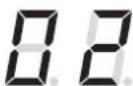 | A1 A2 A3 | A4 A5 A6 | A7 A8 | Fade-mix between A and B.The video effect is applied after mixing. Audio triggering will apply a blur effect to the video.Use the ribbon controller to control reverse, freeze, and forward playback of the image.AとBをフェードミックスしますビデオエフェクトはミックスした後の映像にかかります。ビデオエフェクトはオーディオトリガーによりブラーするエフェクトがかります。リボンコントローラーで映像の再生を逆再生、静止、正再生を制御します。 | ||||||
| 23Dual | 00Fade | F1Slider | 00range | |||||||
| Video Effect settings | ||||||||||
| B1 B2 B3 | B4 B5 B6 B7 | |||||||||
| 11Blur | A1Audio | 00Always C/I | 00Either | A1Audio | ||||||
| Group A Operation settings | Group A Time Effect settings | |||||||||
| C1 C2 C3 | C4 D1 D2 | D3 D4 D5 | D6 | |||||||
| T1Start whenpressed | E1Ext value | r1x1 | 00Enabled | 01R:S:F | D1HOLD | C1Ribbon Touch | 00Either | G1Ribbon value | H1Knob | |
| Group B Operation settings | Group B Time Effect settings | |||||||||
| E1 E2 E3 | E4 F1 F2 F3 | F4 F5 F6 | ||||||||
| --Same asGroupA | ||||||||||
| Controller default value settings | Monitor selection settings | |||||||||
| G1 G2 G3 | G4 G5 H1 | H2 H3 | ||||||||
| --Unspecified | --Unspecified | --Unspecified | --Unspecified | --Unspecified | 00BANK | 00ALL | ||||
| A1 A2 A3 | A4 A5 A6 | A7 A8 | Fade-mix between A and B.The video effect is applied after mixing. Operating the ribbon controller will apply a video effect that separates the image into RGB. The image playback speed will change in synchronization with the BPM value.AとBをフェードミックスしますビデオエフェクトはミックスした後の映像にかかります。ビデオエフェクトはリボンコントローラーによりRGB分割するエフェクトがかかります。BPMに値に同期して映像の再生スピードが変化します。 | |||||||
| 23Dual | 00Fade | F1Slider | 00range | |||||||
| Video Effect settings | ||||||||||
| B1 B2 B3 | B4 B5 B6 | B7 | ||||||||
| 06RGBSeparation | D1HOLD | C1Ribbon touch | 00Either | G1Ribbon value | H1Knob | |||||
| Group A Operation settings | Group A Time Effect settings | |||||||||
| C1 C2 C3 | C4 D1 D2 | D3 D4 D5 | D6 | |||||||
| T1Start whenpressed | E1Ext value | r2BPM | 00Enabled | 04x1:Fwd | A1Audio | 99Always On | 99Fixed value | A1Audio | 50Fixed value | |
| Group B Operation settings | Group B Time Effect settings | |||||||||
| E1 E2 E3 | E4 F1 F2 F3 | F4 F5 F6 | ||||||||
| --Same asGroupA | ||||||||||
| Controller default value settings | Monitor selection settings | |||||||||
| G1 G2 G3 | G4 G5 H1 | H2 H3 | ||||||||
| --Unspecified | --Unspecified | --Unspecified | --Unspecified | --Unspecified | 00BANK | 00ALL | ||||
| Routing settings RemarksStyle No. | ||||||||||
| A1 A2 A3 | A4 A5 A6 | A7 A8 | Fade-mix between A and B.The video effect is applied after mixing. Operating the ribbon controller will apply an emboss effect. The image playback speed will change in synchronization with the BPM value. Audio triggering will reverse the playback.AとBをフェードミックスしますビデオエフェクトはミックスした後の映像にかかります。ビデオエフェクトはリボンコントローラーによりエンボスのエフェクトがかかります。BPMに値に同期して映像の再生スピードが変化しますオーディオリガーによって逆再生します。 | |||||||
| 23Dual | 00Fade | F1Slider | 00range | |||||||
| Video Effect settings | ||||||||||
| B1 B2 B3 | B4 B5 B6 | B7 | ||||||||
| 07Emboss | D1HOLD | C1Ribbon touch | 00Either | G1Ribbon value | H1Knob | |||||
| Group A Operation settings | Group A Time Effect settings | |||||||||
| C1 C2 C3 | C4 D1 D2 | D3 D4 D5 | D6 | |||||||
| T1Start whenpressed | E1Ext value | r2BPM | 00Enabled | 05Reverse : x1 | A1Audio | 99Always On | 99Fixed value | A1Audio | 50Fixed value | |
| Group B Operation settings | Group B Time Effect settings | |||||||||
| E1 E2 E3 | E4 F1 F2 F3 | F4 F5 F6 | ||||||||
| --Same asGroupA | ||||||||||
| Controller default value settings | Monitor selection settings | |||||||||
| G1 G2 G3 | G4 G5 H1 | H2 H3 | ||||||||
| --Unspecified | --Unspecified | --Unspecified | --Unspecified | --Unspecified | 00BANK | 00ALL | ||||
| Routing settings RemarksStyle No. | ||||||||||
| A1 A2 A3 | A4 A5 A6 | A7 A8 | Switch between A and B according to the beat. Use the slider to adjust the mixing amount. The video effect is applied after mixing. Operating the ribbon controller will apply a blur effect. Audio triggering will reverse the playback.AとBがビートによって切り替わりますスライダーでミックス具合を変更しますビデオエフェクトはミックスした後の映像にかかりますビデオエフェクトはリボンコントローラーによりブラーするエフェクトがかかりますオーディオリガーによって逆再生します。 | |||||||
| 23Dual | 00Fade | B1Beat | F2Slider | |||||||
| Video Effect settings | ||||||||||
| B1 B2 B3 | B4 B5 B6 | B7 | ||||||||
| 11Blur | D1HOLD | C1Ribbon touch | 00Either | G1Ribbon value | H1Knob | |||||
| Group A Operation settings | Group A Time Effect settings | |||||||||
| C1 C2 C3 | C4 D1 D2 | D3 D4 D5 | D6 | |||||||
| T1Start whenpressed | E1Ext value | B2Beat | 00Enabled | 05Reverse : x1 | A1Audio | 99Always On | 99Fixed value | A1Audio | 50Fixed value | |
| Group B Operation settings | Group B Time Effect settings | |||||||||
| E1 E2 E3 | E4 F1 F2 F3 | F4 F5 F6 | ||||||||
| --Same asGroupA | ||||||||||
| Controller default value settings | Monitor selection settings | |||||||||
| G1 G2 G3 | G4 G5 H1 | H2 H3 | ||||||||
| --Unspecified | --Unspecified | --Unspecified | --Unspecified | --Unspecified | 00BANK | 00ALL | ||||
| A1 A2 A3 | A4 A5 A6 | A7 A8 | The clip will play while you hold down the clip pad, and will stop when you release the pad. A and B will be fade-mixed. The video effect is applied only to the group A image. Operating the ribbon controller will apply an emboss effect to the video.CLIPバッドを押しているときにクリップは再生し離すと静止しますAとBをフェードミックスしますビデオエフェクトはAグループの映像だけにかかりますビデオエフェクトはリボンコントローラーによりエンボスのエフェクトがかかります。 | |||||||
| 21 Dual | 00 Fade | F1 Slider | 00 range | |||||||
| Video Effect settings | ||||||||||
| B1 B2 B3 | B4 B5 B6 B7 | |||||||||
| 07 Emboss | D1 HOLD | C1 Ribbon touch | 00 Either | G1 Ribbon value | H1 Knob | |||||
| Group A Operation settings | Group A Time Effect settings | |||||||||
| C1 C2 C3 | C4 D1 D2 | D3 D4 D5 | D6 | |||||||
| T4 Pause when released | E1 Ext value | r1 x1 | 00 Enabled | -- Off | ||||||
| Group B Operation settings | Group B Time Effect settings | |||||||||
| E1 E2 E3 | E4 F1 F2 F3 | F4 F5 F6 | ||||||||
| Controller default value settings | Monitor selection settings | |||||||||
| G1 G2 G3 | G4 G5 H1 | H2 H3 | ||||||||
| -- Unspecified | -- Unspecified | -- Unspecified | -- Unspecified | -- Unspecified | 00 BANK | 00 ALL | ||||
| Routing settings RemarksStyle No. | ||||||||||
| A1 A2 A3 | A4 A5 A6 | A7 A8 | Switch between A and B. Black-out (black screen) with the slider in the center position. The setting uses the video effect to black-out. You can change this to white-out by changing the B7 setting to "00."AとBをスイッチングします。スライダーのセンターでブラックアウト(黒画面)になります。ビデオエフェクトによりブラックアウトする設定ですB7の設定を 00" にすることでホワイトアウトに変更することができます。 | |||||||
| 23Dual | 00Fade | F1Slider | 99range | |||||||
| Video Effect settings | ||||||||||
| B1 B2 B3 | B4 B5 B6 B7 | |||||||||
| 14Binarize | 99Audio | 99Always On | 00Either | F4Audio | 00Fixed Value | 99Fixed Value | ||||
| Group A Operation settings | Group A Time Effect settings | |||||||||
| C1 C2 C3 | C4 D1 D2 | D3 D4 D5 | D6 | |||||||
| T1Start whenpressed | E1Ext value | r1x1 | 00Enabled | 00Invert top/bottom | D1HOLD | C1Ribbon Touch | 00Either | G1Ribbon value | H1Knob | |
| Group B Operation settings | Group B Time Effect settings | |||||||||
| E1 E2 E3 | E4 F1 F2 F3 | F4 F5 F6 | ||||||||
| --Same asGroupA | ||||||||||
| Controller default value settings | Monitor selection settings | |||||||||
| G1 G2 G3 | G4 G5 H1 | H2 H3 | ||||||||
| --Unspecified | --Unspecified | --Unspecified | --Unspecified | --Unspecified | 00BANK | 00ALL | ||||
| Routing settings RemarksStyle No. | ||||||||||
| A1 A2 A3 | A4 A5 A6 | A7 A8 | Fade-mix between clips A/B and the external input video. The video effect is applied after mixing. Audio triggering will change the speed of the clip. | |||||||
| 13 Single | 00 Fade | F1 Slider | 00 range | |||||||
| Video Effect settings | ||||||||||
| B1 B2 B3 | B4 B5 B6 B7 | |||||||||
| 06 Blur | D1 HOLD | C1 Ribbon touch | 00 Either | G1 Ribbon value | H1 Knob | |||||
| Group A Operation settings | Group A Time Effect settings | |||||||||
| C1 C2 C3 | C4 D1 D2 | D3 D4 D5 | D6 | |||||||
| T1 Start when pressed | E1 Ext value | r2 BPM | 00 Enabled | 04 x1:Fwd | A1 Audio | 99 Always On | 99 Fixed value | A1 Audio | 50 Fixed value | A/Bのクリップと外部入力した映像をフェードミックスします ビデオエフェクトはミックスした後の映像にかかります クリップの映像はオーディオトリガーによって速度変化をします。 |
| Group B Operation settings | Group B Time Effect settings | |||||||||
| E1 E2 E3 | E4 F1 F2 F3 | F4 F5 F6 | ||||||||
| -- Same as GroupA | ||||||||||
| Controller default value settings | Monitor selection settings | |||||||||
| G1 G2 G3 | G4 G5 H1 | H2 H3 | ||||||||
| -- Unspecified | -- Unspecified | -- Unspecified | -- Unspecified | -- Unspecified | 00 BANK | 00 ALL | ||||
User
| Routing settings RemarksStyle No. | ||||||||||
| 8.8. | A1 A2 A3 | A4 A5 A6 | A7 A8 | |||||||
| Video Effect settings | ||||||||||
| B1 B2 B3 | B4 B5 B6 | B7 | ||||||||
| Group A Operation settings | Group A Time Effect settings | |||||||||
| C1 C2 C3 | C4 D1 D2 | D3 D4 D5 | D6 | |||||||
| Group B Operation settings | Group B Time Effect settings | |||||||||
| E1 E2 E3 | E4 F1 F2 F3 | F4 F5 F6 | ||||||||
| Controller default value settings | Monitor selection settings | |||||||||
| G1 G2 G3 | G4 G5 H1 | H2 H3 | ||||||||
| Routing settings RemarksStyle No. | ||||||||||
| 8.8. | A1 A2 A3 | A4 A5 A6 | A7 A8 | |||||||
| Video Effect settings | ||||||||||
| B1 B2 B3 | B4 B5 B6 | B7 | ||||||||
| Group A Operation settings | Group A Time Effect settings | |||||||||
| C1 C2 C3 | C4 D1 D2 | D3 D4 D5 | D6 | |||||||
| Group B Operation settings | Group B Time Effect settings | |||||||||
| E1 E2 E3 | E4 F1 F2 F3 | F4 F5 F6 | ||||||||
| Controller default value settings | Monitor selection settings | |||||||||
| G1 G2 G3 | G4 G5 H1 | H2 H3 | ||||||||
| Routing settings RemarksStyle No. | ||||||||||
| 8.8. | A1 A2 A3 | A4 A5 A6 | A7 A8 | |||||||
| Video Effect settings | ||||||||||
| B1 B2 B3 | B4 B5 B6 | B7 | ||||||||
| Group A Operation settings | Group A Time Effect settings | |||||||||
| C1 C2 C3 | C4 D1 D2 | D3 D4 D5 | D6 | |||||||
| Group B Operation settings | Group B Time Effect settings | |||||||||
| E1 E2 E3 | E4 F1 F2 F3 | F4 F5 F6 | ||||||||
| Controller default value settings | Monitor selection settings | |||||||||
| G1 G2 G3 | G4 G5 H1 | H2 H3 | ||||||||
KTV1 MIDI IMPLEMENTATION
- TRANSMITTED DATA
| 1-1 CHANNEL MESSAGES [H]:Hex, [D]:Decimal | |||||
| Status [Hex] | Second [H] [D] | Third [H] [D] | Description | ENA | |
| 8n | kk (kk) | 40 (64) | Note Off | A | |
| 9n | Kk (kk) | 40 (64) | Note On | A | |
| Bn | cc (cc) | dd (dd) | Control Change | C | |
| Cn | pp (pp) | -- -- | Program Change | P | |
| En | bb (bb) | bb (bb) | Bender Change | C | |
お買い求めの際に、販売店が所定事項を記入いたしますので「お買い上げ日」「販売店」等の記入をご確認ください。記入がないものは無効となります。 なお、保証書は再発行致しませんので、紛失しないように大切に保管してください。
■ 保証期間
お買い上げいただいた日より一年間です。
■ 保証期間中の修理
保証規定に基づいて修理いたします。詳しくは保証書をご覧ください。
本製品と共に保証書を必ずご持参の上、修理を依頼してください。
■ 保証期間経過後の修理
修理することによって性能が維持できる場合は、お客様のご要望により、有料で修理させていただきます。ただし、補修用性能部品(電子回路などのように機能維持のために必要な部品)の入手が困難な場合は、修理をお受けすることができませんのでご了承ください。また外装部品(パネルなど)の修理交換は類似の代替品を使用することもありますので、あらかじめサービス・センターへお問い合わせくださ
■ 修理を依頼される前に
故障かな?とお思いになったら、まず取扱説明書をよくお読みのうえ、もう一度ご確認ください。 それでも異常があるときは、サービス・センターへお問い合わせください。
■ 修理時のお願い
修理に出す際は、輸送時の損傷等を防ぐため、ご購入されたときの箱と梱包材をご使用ください。
■ ご質問ご相談について
アフターサービスについてのご質問、ご相談は、サービス・センターへお問い合わせください。商品のお取り扱いについてのご質問、ご相談は、お客様相談窓口へお問い合わせください。
WARNING!
URL: http://www.korg.co.jp/
お客様相談窓口 TEL 03(3799)9086
- サービス・センター: 143-0001 東京都大田区東海5-4-1
明正大井5号営業所コルグ物流センター内 TEL03(3799)9085
IMPORTANT NOTICE TO CONSUMERS
- 基本操作ープレイ編 59
- スタイルをカスタマイズする
- スタイルエディット編……65
- クリップを作成する
- サンプリング、クリップエディット編……67
- ユーティリティ・モード 72
- パラメーター・リスト 76
- 付錄 88
- 安全上のご注意
- 火災・感電・人身障害の危険を防止するには
- 警告
- 注意
- 本製品のお取り扱いについて
- 内蔵ハードディスクの使用上の注意事項
- 本映像機器の取り扱いについて
- 映像素材について
- 著作権について
- データについて
- はじめに
- おもな特長
- 各部の機能と名称
- MONITOR 1 SELECTキー
- MONITOR 2 SELECTキー
- VALUEディスプレイ
- VALUEノブ
- BUSYインジケーター
- CLIPパッド
- FX CONTROL ノブ・コントローラー
- FX CONTROL リボン・コントローラー
- HOLDキー
- BANKキー
- STYLEキー
- MOTIONキー
- SAMPLEキー
- EDITキー
- TAP/BPMキー
- スライダー
- INPUTキー
- YES/WRITEキー
- NO/ESCキー
- ● / ■ / ▶ II
- VIDEO INPUTインジケーター
- AUDIO TRIGインジケーター
- フロントパネル
- PHONES端子
- PHONESボリュームノブ
- TRIG LEVEL ノブ
- DV I/O端子
- C.リアパネル
- AUDIO TRIG INPUT L/R 端子
- VIDEO INPUT端子
- MONITOR OUT端子
- MAIN OUT端子
- PAL/NTSC スイッチ
- MIDI IN / MIDI OUT 端子
- 電源端子
- 電源スイッチ
- 接続図
- 映像信号について
- 市販DVD映像の入力について
- 基本的な仕組みと操作
- 概念
- スタイルの概念
- 用語
- 基本操作ープレイ編
- 電源を入れる/切る/準備
- 電源
- 電源を入れるとき
- 電源を切るとき
- モニター
- モニターの表示を切り替える
- モニターを調整する
- 映像を選んでプレイする
- クリップを再生する
- バンクを変更する
- スタイルを選択する
- エフェクトを変更する
- INPUT端子に接続した映像を使う
- 入力映像を確認する
- 入力映像を選択するには
- 入力映像とクリップをミックスする
- 音楽に同期させる
- BPMを合わせる
- BPM に同期させる演奏
- オーディオトリガーに合わせて演奏する
- モーションシーケンスを使う
- モーションシーケンスを再生する
- モーションシーケンスを記録する
- モーションシーケンスを消去する
- スタイルエディット編
- スタイルをエディットする
- スタイルの内容を決める
- エディット例
- サンプリング、クリップエディット編
- サンプリング
- 映像をサンプリングする
- メインアウト・キャプチャー
- クリップ
- クリップをコピーする
- 1クリップ単位でコピーする
- クリップを消去する
- クリップを消去して空きクリップにする
- クリップをエディットする
- クリップ・エディット
- プロテクトをオフにするには
- バンク
- バンクを選択する
- バンクをコピーする
- ユーティリティ・モード
- ユーティリティ・モードの操作
- ユーティリティを選択する
- 各メニューの内容と設定方法
- MIDI setting : MIDI セッティング
- Power on setup : 電源オン時のセッティング
- Backup:バックアップ
- Preset Initialize: プリセット イニシャライズ
- パラメーター・リスト
- ルーティング・リスト
- Single Routing
- ROUTING 11
- Routing 12
- Routing 13
- Dual Routing
- Routing 21
- Routing 22
- Routing 23
- 3 Layer Routing
- Routing 31
- Routing 32
- Routing 33
- Routing 34
- Routing 35
- Routing 41
- Routing 42
- Routing 43
- Routing 44
- トランジション・リスト
- エフェクト・リスト
- クリップ・パラメーター・リスト
- 再生タイプ選択と再生パターン設定
- タイプ 1
- パターン 2
- パターン 3
- タイプ2
- タイプ3
- タイプ4
- 付録
- Tips
- BPM に合わせて映像の再生スピードを調整する
- 通常再生時のBPM値を設定する
- パソコンを活用して映像を扱う
- 内部ハードディスク録画容量の有効な利用方法
- MIDI機器と同期して使用する
- トラブルシューティング
- 仕様
- Style Cheat
- KTV1 MIDI IMPLEMENTATION
- ■ 保証期間
- ■ 保証期間中の修理
- ■ 保証期間経過後の修理
- ■ 修理を依頼される前に
- ■ 修理時のお願い
- ■ ご質問ご相談について
- WARNING!
- IMPORTANT NOTICE TO CONSUMERS
ブランド : KORG
モデル : kaptivator
カテゴリ : DJ機材