
ZK810T - Proiettore OPTOMA - Manuale utente e istruzioni gratuiti
Trova gratuitamente il manuale del dispositivo ZK810T OPTOMA in formato PDF.


| Tipo di prodotto | Proiettore laser DLP 4K UHD |
| Risoluzione nativa | 3840 x 2160 (4K UHD) |
| Sorgente luminosa | Laser (classe 1, IEC 60825-1:2014) |
| Luminosità | Non specificata nel manuale |
| Contrasto | DynamicBlack, Extreme Black, 1 000 000:1 (tipico) |
| Correzione trapezio | Verticale e orizzontale motorizzati |
| Spostamento dell'obiettivo | Motorizzato, verticale 110 %, orizzontale 50 % |
| Zoom e messa a fuoco | Motorizzati |
| Ingressi video | HDMI 2.0 x2, HDBaseT, 3D Sync In |
| Uscite video | HDMI 2.0, USB 5V/1.5A, 3D Sync Out |
| Ingressi di controllo | RS-232C, LAN, 12V trigger, telecomando cablato |
| Altoparlanti integrati | 2 x 10 W |
| 3D | DLP Link, 3D Sync, formati: Frame Packing, SBS, Top-Bottom |
| Consumo elettrico | 530 W (normale), 285 W (eco) |
| Alimentazione | 100 – 240 V CA, 50/60 Hz, 6,5 A |
| Dimensioni (L x P x A) | 486 x 432,5 x 176 mm (senza piedini) |
| Peso | 13,5 kg (modello obiettivo 1,6x) |
| Temperatura di funzionamento | 5 °C a 40 °C |
| Umidità di funzionamento | 10 % a 85 % (senza condensa) |
| Pulizia dell'obiettivo | Aria compressa o panno speciale, evitare solventi |
| Garanzia | Consultare la scheda di garanzia fornita |
Domande frequenti - ZK810T OPTOMA
Domande degli utenti su ZK810T OPTOMA
0 domanda su questo apparecchio. Rispondi a quelle che conosci o fai la tua.
Fai una nuova domanda su questo apparecchio
Scarica le istruzioni per il tuo Proiettore in formato PDF gratuitamente! Trova il tuo manuale ZK810T - OPTOMA e riprendi in mano il tuo dispositivo elettronico. In questa pagina sono pubblicati tutti i documenti necessari per l'utilizzo del tuo dispositivo. ZK810T del marchio OPTOMA.
MANUALE UTENTE ZK810T OPTOMA
Consignes de sécurité importantes....4
Informations de sécurité relatives au rayonnement laser.... 6
Étiquettes de sécurité du produit et emplacement 7
Consignes de sécurité pour la 3D ....8
Nettoyer l'objectif 8
Avis sur le droit d'auteur 9
Limitation de responsabilité....9
Reconnaissance de marque....9
FCC 9
Déclaration de Conformité pour les pays dans l'Union Européenne.... 10
WEEE 10
INTRODUCTION 11
Contenu du paquet.... 11
Accessoires standard 11
Description du produit.... 12
Connexions....13
Pavé de contrôle.... 14
Télécommande.... 15
CONFIGURATION ET INSTALLATION.... 17
Connector des sources au projecteur.... 17
Réglage de l'image projetée.... 18
Réglage du décalage de l'image projetée 19
Réglage du zoom et de la mise au point du projecteur 22
Réglage de la position du projecteur.... 23
Configuration Télécommande 24
UTILISER LE PROJECTEUR 26
Mise sous/hors tension du projecteur.... 26
Navigation dans le menu et fonctionnalités.... 28
Arborescence du menu OSD.... 29
Menu Image....39
Menu Affichage....44
Menu de configuration du dispositif 47
Menu des réglages d'entrée 52
Menu Audio 53
Résolutions compatibles.... 62
Configuration du port et connexion des signaux RS232 64
Taille d'image et distance de projection.... 65
Installation au plafond....66
Codes télécommande.... 67
Guide de dépannage....69
Indicateurs LED et messages d'avertissement 70
Spécifications 71
Liste des Fonctions du Protocole RS232 73
Les bureaux d'Optoma dans le monde.... 81
 | Le symbole éclair avec une tête en forme de flèche à l'intérieur d'un triangle équilatéral, est destiné à alerter l'utilisateur de la présence de tensions dangereuses non isolées à l'intérieur du produit. Ces tensions peuvent être d'une puissance suffisante pour constituer un risque d'électrocution pour les individus. |
 | Le point d'exclamation à l'intérieur d'un triangle équilatéral sert à avertir l'utilisateur des points importants concernant l'utilisation et la maintenance (entretien) dans le document qui accompagne l'appareil. |
Veuillez tenir compte de tous les avertissements, des mises en garde et de l'entretien comme recommandé dans ce guide d'utilisation.
Consignes de sécurité importantes
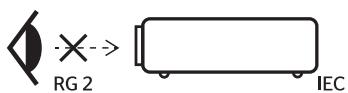
• Ne pas fixer le faisceau, RG2.
Comme toute source lumineuse, ne pas fixer le faisceau directement, RG2 IEC 62471-5:2015.
- Ne bloquez pas les fentes de ventilation. Afin de s'assurer d'un fonctionnement fiable du projecteur et de le protéger contre toute surchauffe, il est recommandé de l'installer dans un lieu qui ne bloque pas la ventilation.
Par exemple, ne placez pas le projecteur sur une surface encombrée. Ne placez pas le projecteur dans une enceinte comme un étui à livres ou un placard qui réduit le débit d'air.
- Pour réduire les risques d'incendie et/ou d'électrocution, n'exposez pas cet appareil à la pluie ou à l'humidité.
Ne pas installer à proximité de sources de chaleur telles que les radiateurs, les bouches de chauffage, les cuisinières ou d'autres appareils (y compris les amplificateurs) produisant de la chaleur.
- Ne pas laisser des objets ou des liquides pénétrer dans le projecteur. Ils peuvent toucher des points de tension dangereuse et des pièces court-circuitées peuvent entraîner un incendie ou un choc électrique.
• N'utilisez pas dans les conditions suivantes :
— Dans des environnements extrêmement chauds, froids ou humides.
(i) Assurez-vous que la température ambiante de la pièce est comprise entre 5 - 40°C (41°F - 104°F)
(ii) L'humidité relative est entre 10 - 85%
- Dans des zones susceptibles de comporter un excès de poussière et de saleté.
- A proximité de tout appareil générant un champ magnétique puissant.
– Sous la lumière directe du soleil.
- Ne pas utiliser l'appareil s'il est physiquement abîmé ou endommagé. Un endommagement ou un mauvais traitement physique pourrait être (mais n'est pas limité à) :
– Lorsque l'appareil est tombé.
– Lorsque le cordon d'alimentation ou la fiche ont été endommagés.
– Lorsqu’un liquide a pénétré dans le projecteur.
— Lorsque le projecteur a été exposé à la pluie ou à l'humidité.
– Lorsque quelque chose est tombé dans le projecteur ou est lâche dedans.
- Ne placez pas le projecteur sur une surface instable. Le projecteur pourrait tomber et causer des blessures ou s'endommager.
- Ne bloquez pas lumière sortant de l'objectif du projecteur lorsque ce dernier est en fonctionnement. La lumière fera chauffer l'objet qui pourrait fondre, causer des brûlures ou provoquer un incendie.
• Veuillez ne pas ouvrir et ne pas démonter le projecteur car vous pourriez vous électrocuter.
- Ne pas essayer de réparer le projecteur vous-même. Ouvrir ou retirer les couvercles pourrait vous exposer à des tensions dangereuses ou aux d'autres dangers. Veuillez contacter Optoma avant de faire réparer l'appareil.
• Référez-vous au boîtier du projecteur pour les marques concernant la sécurité.
• L'appareil ne peut être réparé que par du personnel de service qualifié.
• Utilisez uniquement les pièces/accessoires spécifiés par le constructeur. - Ne regardez pas directement vers l'objectif du projecteur lors de l'utilisation. La force de la lumière risque de vous abîmer les yeux.
- Lorsque vous éteignez le projecteur, veuillez vous assurer que le cycle de refroidissement est terminé avant de couper l'alimentation. Laissez le projecteur 90 secondes pour qu'il refroidisse.
- Mettez hors tension et débranchez la fiche d'alimentation de la prise de courant CA avant de nettoyer le produit.
- Utilisez un chiffon doux et sec avec un détergent doux pour nettoyer le boîtier de l'appareil. N'utilisez pas de nettoyants abrasifs, cires ou solvants pour nettoyer l'appareil.
- Débranchez le cordon d'alimentation de la prise de courant CA si le produit n'est pas utilisé pendant une longue période.
• N'installez pas le projecteur à un endroit où il peut être soumis à des vibrations ou des chocs.
• Ne touchez pas l'objectif à mains nues.
• Retirez la ou les piles de la télécommande avant stockage. Si la ou les piles restent dans la télécommande pendant de longues périodes, elles peuvent fuir. - N'utilisez et ne stockez pas le projecteur dans des endroits où la fumée d'huile ou de cigarettes peut être présente, car cela peut nuire aux performances du projecteur.
- Suivez l'orientation d'installation du projecteur indiquée, car les installations non conventionnelles peuvent nuire aux performances du projecteur.
• Utilisez un bloc multiprise et/ou un parasurtenseur. Car les pannes de courant et les baisses de tension peuvent tuer des appareils.

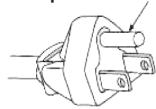
Avertissement : Ne retirez pas la broche de mise à la terre de la fiche du cordon d'alimentation. Cet appareil est équipé d'une fiche d'alimentation à trois broches avec terre. Cette fiche ne peut être branchée que sur une prise de courant de type terre. Il s'agit d'un dispositif de sécurité. Si vous ne parvenez pas à insérer la fiche dans la prise secteur, contactez un électricien. Ne contournez jamais le dispositif de sécurité de la prise de mise à la terre.
MISE EN GARDE : Cet appareil est équipé d'une fiche d'alimentation à trois broches avec mise à la terre. Ne retirez pas la broche de mise à la terre de la fiche d'alimentation. Cette fiche est uniquement adaptée à une prise électrique de type terre. Il s'agit d'un dispositif de sécurité. Si vous ne parvenez pas à insérer la fiche dans la prise, contactez un électricien. N'essayez pas de neutraliser la prise de terre.
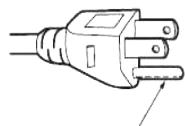
Ne pas retirer
- Ces exigences sont pour les produits destinés aux consommateurs qui contiennent des piles boutons ou des piles cellules. Elles ne sont pas pour les produits qui, en raison de leur usage spécifique et de leurs instructions, ne sont pas destinés à être utilisés dans des lieux accessibles aux enfants, tels que les produits destinés à un usage professionnel ou commercial dans des lieux où les enfants ne sont pas normalement ou typiquement présents.
• Mise à la terre du cordon d'alimentation :
- Cet appareil est conçu pour être utilisé avec un cordon d'alimentation mis à la terre. Ne pas mettre le cordon d'alimentation à la terre peut causer un choc électrique. Assurez-vous que le cordon d'alimentation est toujours correctement mis à la terre et directement connecté à une prise murale.
- Ne pas utiliser d'adaptateur à 2 broches.
- Limitation de responsabilité : L'utilisation de cet appareil dans des zones résidentielles peut provoquer des interférences radio.
Informations de sécurité relatives au rayonnement laser
Pour garantir un fonctionnement en toute sécurité, lisez toutes les consignes de sécurité relatives aux lasers avant d'installer et d'utiliser le projecteur.
- Ce projecteur est un produit laser de classe 1 conforme à la norme IEC/EN 60825-1:2014 et au groupe de risque 2 selon les exigences de la norme IEC 62471-5:2015.
- Conforme aux normes 21 CFR 1040.10 et 1040.11 à l'exception de la conformité au groupe de risque 2 LIP, défini dans la norme IEC 62471-5:Ed.1.0. Pour plus d'informations, consultez l'avis relatif au laser n° 57 du 8 mai 2019.
IEC 60825-1:2014/EN 60825-1:2014+A11:2021/EN 50689:2021 produit laser grand public de classe 1, IEC 62741-5:2015 groupe de risque 2.
• Ce produit ne doit pas être utilisé dans les zones résidentielles. - Ce produit peut provoquer des interférences s'il est utilisé dans des zones résidentielles. Une telle utilisation doit être évitée à moins que l'utilisateur ne prenne des mesures spéciales afin de réduire les émissions électromagnétiques et ainsi éviter les interférences avec la réception des émissions de radio et de télévision.
• Rayonnement optique potentiellement dangereux émis par ce produit. - Ce projecteur possède un module laser intégré de classe 4. Tout démontage ou modification est très dangereux et ne doit jamais être tenté.
- Toute opération ou réglage non spécifiquement indiqué dans le Manuel de l'utilisateur peut entraîner un risque d'exposition au rayonnement dangereux du laser.
- Ne pas ouvrir ou démonter le projecteur car cela pourrait provoquer des dégâts par exposition au rayonnement laser.
- Ne pas fixer le faisceau lorsque le projecteur est allumé. La lumière brillante peut causer des dommages permanents aux yeux.
- Lorsque vous allumez le projecteur, assurez-vous que personne dans la plage de projection ne regarde l'objectif.
- À défaut de suivre la procédure de contrôle, de réglage ou d'utilisation, il y a risque de provoquer des dégâts par exposition au rayonnement laser.
- Instructions adéquates pour le montage, l'utilisation et la maintenance, y compris des avertissements clairs concernant les précautions à prendre pour éviter toute exposition éventuelle au laser et aux rayonnements collatéraux dépassant les limites d'émission acceptables en classe 2.
- Cet appareil numérique de Classe A est conforme à toutes les exigences de la réglementation canadienne concernant les appareils provoquant des interférences.
- Nous vous recommandons d'installer ce projecteur au-dessus de la portée des enfants.
- Il est conseillé de surveiller les enfants et de ne jamais les laisser regarder le faisceau du projecteur quelle que soit la distance du projecteur.
- Il est conseillé de faire preuve de prudence lorsque vous utilisez la télécommande pour démarrer le projecteur face à l'objectif de projection.
- Il est recommandé d'éviter d'utiliser des aides optiques telles que des jumelles ou des télescopes face au faisceau.
MISE EN GARDE : L'utilisation de commandes, de réglages ou l'exécution de procédures autres que celles spécifiées dans ce manuel peut causer une exposition dangereuse aux rayonnements.
Étiquettes de sécurité du produit et emplacement
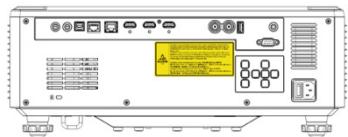
Étiquettes de sécurité relatives aux faisceaux lumineux et emplacement
Nom de l'étiquette
Image de l'étiquette
Emplacement de l'étiquette
Étiquette des spécifications
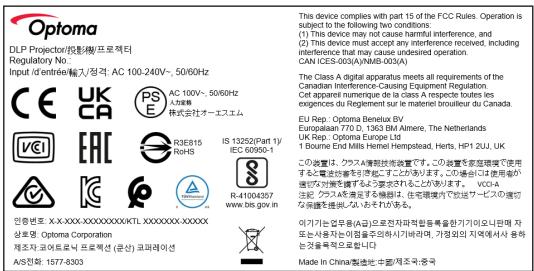
Remarque : L'étiquettes de spécification varie selon le pays (pour référence uniquement).
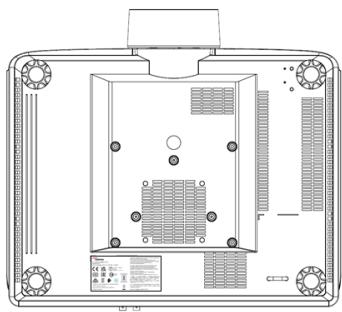
Étiquette d'avertissement
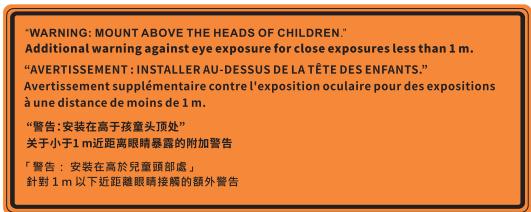
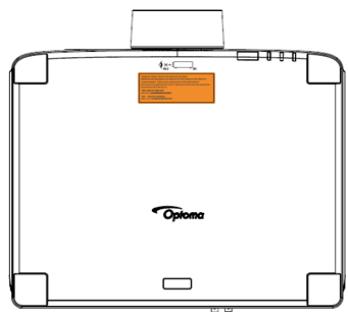
Étiquette d'avertissement
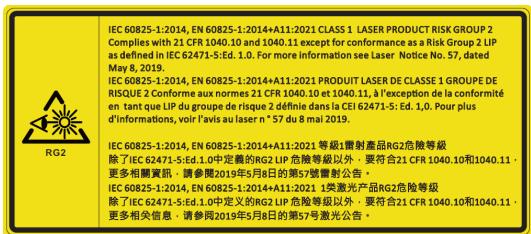
Consignes de sécurité pour la 3D
Veuillez suivre les avertissements et précautions indiqués avant que vous ou votre enfant utilisiez la fonction 3D.

Avertissement
- Les enfants et les adolescents peuvent être plus sensibles aux problèmes de santé liés aux contenus 3D et doivent être étroitement surveillés lors de la visualisation de ces images.
Attention à l'épilepsie photosensible et aux autres risques de santé
- Certains spectateurs peuvent subir une crise d'épilepsie ou un accident vasculaire cérébral lorsqu'ils sont exposés à certaines images ou lumières clignotantes dans les images de certains projecteurs ou jeux vidéo. Si vous souffrez d'épilepsie ou d'un accident vasculaire cérébral, ou si avez des antécédents familiaux, veuillez consulter un médecin spécialiste avant d'utiliser la fonction 3D.
• Même ceux qui n'ont pas d'antécédents personnels ou familiaux d'épilepsie ou d'AVC peuvent présenter un état non diagnostiqué susceptible de provoquer des crises d'épilepsie photosensible. - Les femmes enceintes, les personnes âgées, les personnes souffrant de troubles médicaux graves, qui sont privées de sommeil ou sous l'influence d'alcool doivent éviter l'utilisation des fonctionnalités 3D de l'appareil.
- Si vous ressentez un des symptômes suivants, cessez immédiatement de visionner des images 3D et consultez un médecin spécialiste : (1) troubles de la vision; (2) tête légère; (3) étourdissements; (4) mouvements involontaires tels que convulsions, contractions oculaires ou musculaires, (5) confusion; (6) nausées; (7) perte de conscience; (8) convulsions; (9) crampes, et / ou (10) désorientation. Les enfants et les adolescents sont plus susceptibles que les adultes de ressentir ces symptômes. Les parents doivent surveiller leurs enfants et leur demander s'ils ressentent ces symptômes.
- Une projection 3D peut également provoquer le mal des transports, des effets résiduels perceptifs, une désorientation, une fatigue oculaire et une diminution de la stabilité posturale. Il est recommandé aux utilisateurs de prendre des pauses fréquentes pour réduire le risque de ces effets. Si vos yeux montrent des signes de fatigue ou de sécheresse ou si vous avez un des symptômes ci-dessus, cessez immédiatement d'utiliser cet appareil et ne reprenez pas avant au moins 30 minutes après la disparition des symptômes.
- Le fait de regarder la projection 3D tout en restant assis trop près de l'écran pendant une longue période de temps peut endommager votre vue. La distance de visualisation idéale doit être d'au moins trois fois la hauteur de l'écran. Il est recommandé que les yeux du spectateur soient au niveau de l'écran.
- Le fait de regarder une projection 3D avec des lunettes 3D pendant une période de temps prolongée peut causer un mal de tête ou de la fatigue. Si vous ressentez un mal de tête, de la fatigue ou des étourdissements, cessez de visionner la projection 3D et reposez-vous.
• N'utilisez pas les lunettes 3D à des fins autres que la visualisation d'une projection 3D.
• Le fait de porter les lunettes 3D à d'autres fins (comme lunettes de vue, lunettes de soleil, lunettes de protection, etc.) peut être physiquement dangereux pour vous et peut affaiblir votre vue. - Certains téléspectateurs peuvent se sentir désorientés lorsqu'ils regardent une projection 3D. En conséquence, ne placez pas votre PROJECTEUR 3D près d'escaliers à découvert, de câbles, de balcons, ou d'autres objets qui peuvent faire trébucher ou tomber, être heurtés, renversés, ou brisés.
Nettoyer l'objectif
- Avant de nettoyer l'objectif, veillez à éteindre le projecteur et à débrancher le cordon d'alimentation afin de le laisser refroidir complètement.
• Utilisez de l'air comprimé pour éliminer la poussière. - Utilisez un linge spécial pour nettoyer l'objectif et essuyez-le avec soin. Ne touchez pas l'objectif avec vos doigts.
- N'utilisez ni détergents alcalins / acides ni de solvants volatils tels que l'alcool pour nettoyer l'objectif. Si l'objectif est endommagé en raison du processus de nettoyage, ceci n'est pas couvert par la garantie.

Avertissement
- N'utilisez pas de pulvérisateur contenant des gaz inflammables pour éliminer la poussière ou la saleté de l'objectif. Cela pourrait provoquer un feu en raison de la chaleur excessive à l'intérieur du projecteur.
- Ne nettoyez pas l'objectif si le projecteur est en train de chauffer. Cela pourrait décoller le film superficiel de l'objectif.
• N'essuyez pas et ne tapotez pas l'objectif avec un objet dur.
Avis sur le droit d'auteur
Ce documentation, y compris toutes les photos, les illustrations et le logiciel est protégé par des lois de droits d'auteur internationales, avec tous droits réservés. Ni ce manuel ni les éléments stipulés ci-contre ne peuvent être reproduits sans le consentement écrit de l'auteur.
© Copyright 2024
Limitation de responsabilité
Les informations contenues dans le présent document sont sujettes à des modifications sans préavis. Le fabricant ne fait aucune représentation ni garantie par rapport au contenu ci-contre et renie plus particulièrement toute garantie implicite de commercialisation des marchandises ou d'adaptabilité pour un objectif quelconque. Le fabricant se réserve le droit de réviser cette documentation et d'apporter des modifications de temps à autre au contenu ci-contre sans que le fabricant ne soit dans l'obligation d'avertir les personnes des révisions ou modifications qui ont eu lieu.
Reconnaissance de marque
Kensington est une marque déposée aux États-Unis d'ACCO Brand Corporation avec inscriptions émises et demandes en cours dans d'autres pays du monde entier.
HDMI, le logo HDMI, et High-Definition Multimedia Interface sont des marques commerciales ou des marques déposées de HDMI Licensing LLC, aux États-Unis et dans d'autres pays.
DLP ^® , DLP Link et le logo DLP sont des marques déposées de Texas Instruments et BrilliantColor ^™ est une marque commerciale de Texas Instruments.
HDBaseT™ et le logo HDBaseT Alliance sont des marques commerciales de HDBaseT Alliance.
Tous les autres noms de produits stipulés dans le présent manuel sont les propriétés de leurs détenteurs respectifs et sont reconnus comme tels.
FCC
Cet appareil a été testé et déclaré conforme aux limites définies pour les appareils numériques de Classe A suivant la section 15 de la réglementation de la FCC. Ces limites sont conçues pour fournir une protection raisonnable contre les interférences nuisibles lorsque l'appareil est utilisé dans un environnement commercial. Cet appareil génère, utilise et peut émettre des fréquences radio et, s'il n'est pas installé et utilisé conformément au manuel d'instructions, peut causer des interférences nuisibles aux communications radio.
Cependant, il ne peut être garanti qu'aucune interférence ne se produira dans une installation particulière. Si cet appareil provoque des interférences néfastes pour la réception de la radio ou de la télévision, ce qui peut être déterminé en éteignant puis en rallumant l'appareil, l'utilisateur est encouragé à tenter de corriger les interférences par une ou plusieurs des mesures suivantes :
• Réorienter ou déplacer l'antenne de réception.
• Augmenter la distance entre l'appareil et le récepteur.
- Connecter l'appareil sur un circuit différent de celui sur lequel le récepteur est branché.
- Consulter le revendeur ou un technicien radio/télévision expérimenté pour l’aide.
Avis : Câbles blindés
Toutes les connexions avec d'autres appareils informatiques doivent être effectuées à l'aide de câbles blindés pour rester conforme au règlement de la FCC.
Mise en garde
Les changements et modifications non approuvés expressément par le fabricant pourraient annuler la compétence de l'utilisateur, qui est accordée par la FCC, à opérer ce projecteur.
Conditions de fonctionnement
Cet appareil est conforme à l'article 15 des Règlements FCC. Son fonctionnement est sujet aux deux conditions suivantes :
- Cet appareil ne doit pas provoquer d'interférences néfastes, et
- Cet appareil doit accepter toutes les interférences reçues, y compris celles pouvant provoquer un fonctionnement indésirable.
Avis : Utilisateurs Canadiens
Cet appareil numérique de la classe A est conforme à la norme ICES-003 du Canada.
Remarque à l'intention des utilisateurs canadiens
Cet appareil numérique de la classe A est conforme à la norme NMB-003 du Canada.
Déclaration de Conformité pour les pays dans l'Union Européenne
• Directive CEM 2014/30/UE (y compris amendements)
• Directive Basse tension 2014/35/UE
• Directive Équipements Radio 2014/53/EU (si le produit a une fonction RF)
• Directive RoHS 2011/65/UE
WEEE

Consignes de mise au rebut
Ne pas jeter cet appareil électronique dans les déchets pour vous en débarrassez. Pour réduire la pollution et garantir une meilleure protection de l'environnement, veuillez le recycler.
INTRODUCTION
Contenu du paquet
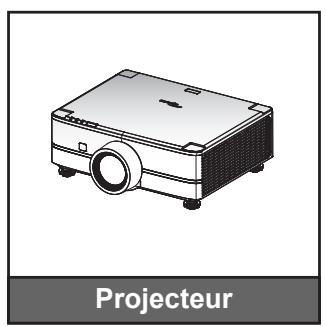
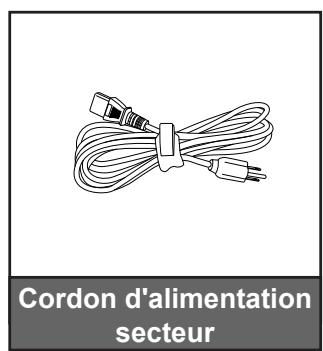
Déballez avec précaution et vérifiez que vous avez les éléments suivants en plus des accessoires standard. Certains des éléments pour des accessoires en option peuvent ne pas être disponibles en fonction du modèle, de la spécification et de votre région d'achat. Consultez votre point de vente à ce sujet. Certains accessoires peuvent varier d'une région à l'autre.
La carte de garantie n'est fournie que dans certaines régions. Consultez votre revendeur pour plus d'informations.
Accessoires standard
Remarque :
• (*) La télécommande fonctionne avec deux piles AAA. Veuillez consulter «Installer / Remplacer les pile de la télécommande» à la page 24 pour plus d'informations.
• (**) Pour les informations sur la garantie européenne, veuillez visiter www.optoma.com.

Veuillez numériser le code QR de garantie OPAM ou visiter l'URL suivante : www.optomausa.com/OPAM/warranty

Veuillez scanner le code QR de l'Asie-Pacifique ou visiter l'URL suivante : https://www.optoma.com/support/download
INTRODUCTION
Description du produit
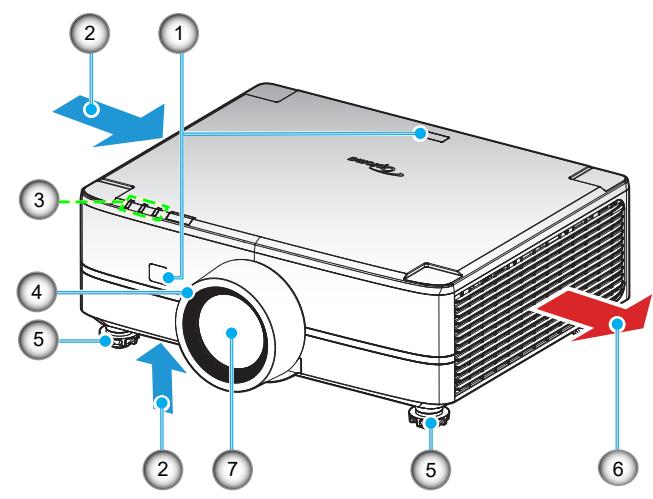
- Ne bloquez pas les évents d'entrée/sortie du projecteur.
- Lorsque vous utilisez le projecteur dans un espace clos, laissez au moins 500mm (19,69") d'espace autour des évents d'entrée/sortie.
| No. | Élément |
| 1. | Récepteurs IR |
| 2. | Ventilation (entrée) |
| 3. | Indicateurs DEL |
| 4. | Anneau de déco (modèle à objectif 1,6x) |
| 5. | Pied de réglage inclinable |
| 6. | Ventilation (sortie) |
| No. | Élément |
| 7. | Objectif de projection |
| 8. | Entrée/sortie |
| 9. | Port de verrouillage KensingtonTM |
| 10. | Panneau de commandes |
| 11. | Prise d'alimentation / interrupteur d'alimentation |
| 12. | Haut-parleurs |
Connexions
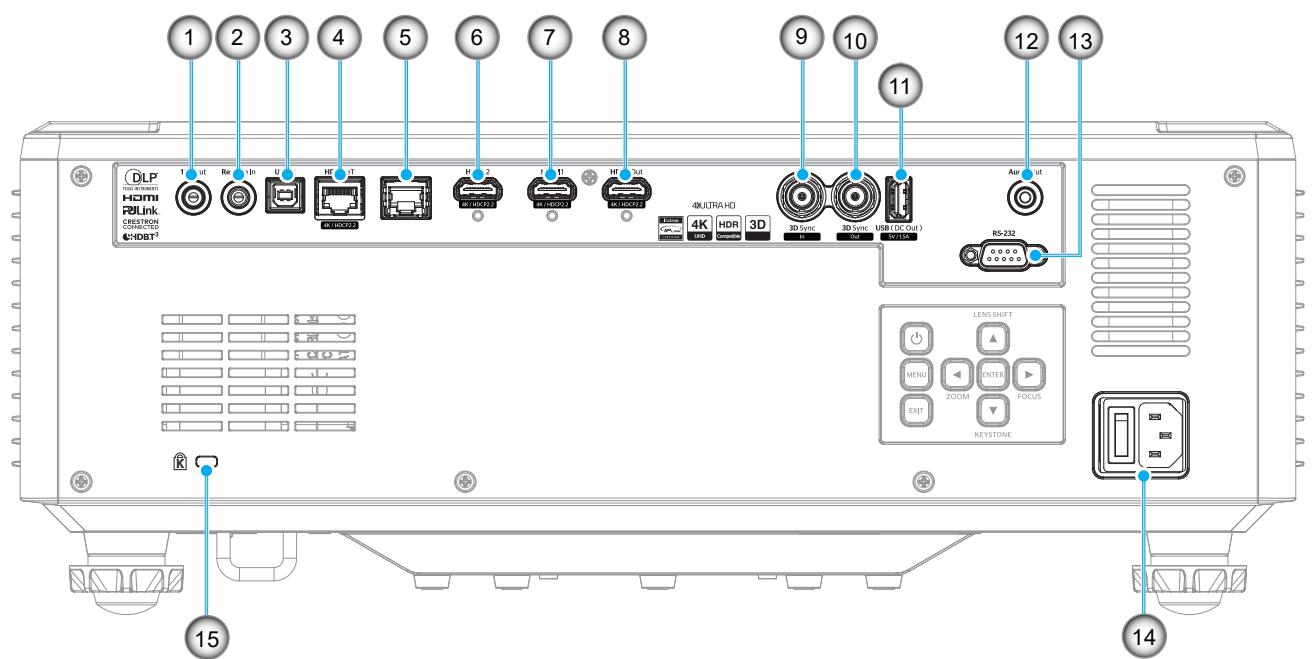
| No. | Élément | Câble | Exemple de connexions1 |
| 1. | Connecteur de sortie 12 V | Câble de déclenchement 12V | Écran motorisé, rideau, etc. |
| 2. | Connecteur d'entrée de la télécommande | Câble de télécommande filaire ou câble de récepteur IR (3,5 mm type TRS22) | RCU |
| 3. | Connecteur USB | Câble USB (A vers B) | Ordinateur |
| 4. | Connecteur HDBaseT | Câble RJ-45 | Lecteur multimédia |
| 5. | Connecteur LAN | Câble RJ-45 | Réseau local ou d'entreprise |
| 6. | Connecteur HDMI 2 | Câble HDMI | Ordinateur, jeu, console, lecteur multimédia |
| 7. | Connecteur HDMI 1 | Câble HDMI | Ordinateur, jeu, console, lecteur multimédia |
| 8. | Connecteur de sortie HDMI | Câble HDMI | Écran |
| 9. | Connecteur d'entrée 3D Sync | Câble de sync 3D | Ordinateur |
| 10. | Connecteur de sortie Sync 3D | Câble Émetteur 3D | Émetteur 3D |
| 11. | Connecteur USB (alimentation 5V ---1,5A)3 | Câble USB (A vers A) | Sortie USB 5V |
| 12. | Connecteur de sortie audio | Câble de sortie audio | Haut-parleur, lecteur multimédia |
| 13. | Connecteur RS-232C | Câble RS232 | Ordinateur |
| 14. | Prise d'alimentation / interrupteur d'alimentation | Cordon d'alimentation | Projecteur |
| 15. | Port de verrouillage KensingtonTM | Câble de protection | Projecteur |
Remarque :
- Voici quelques exemples de connexion. D'autres options peuvent être disponibles pour chaque port.
- Type TRS 3,5 mm.
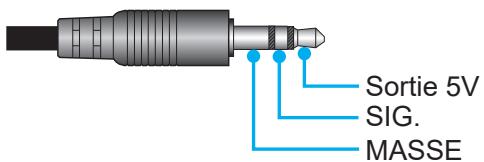
- Non recommandé pour recharger un téléphone portable.
INTRODUCTION
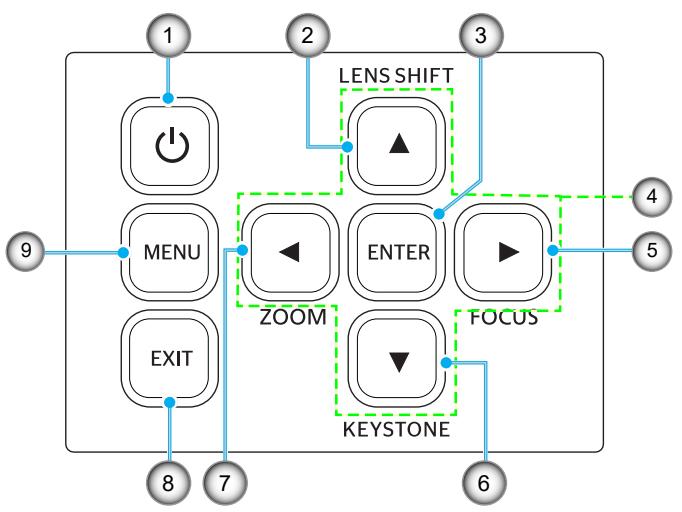
Pavé de contrôle
flowchart
graph TD
    1["Power"] --> MENU
    2["LENS SHIFT"] --> ENTER
    3["LENS SHIFT"] --> FOCUS
    4["LENS SHIFT"] --> FOCUS
    5["LENS SHIFT"] --> FOCUS
    6["LENS SHIFT"] --> KEYSTONE
    7["LENS SHIFT"] --> KEYSTONE
    8["LENS SHIFT"] --> KEYSTONE
    9["LENS SHIFT"] --> MENU
    10["LENS SHIFT"] --> ZOOM
    11["LENS SHIFT"] --> ENTER
    12["LENS SHIFT"] --> FOCUS
    13["LENS SHIFT"] --> FOCUS
    14["LENS SHIFT"] --> FOCUS
    15["LENS SHIFT"] --> FOCUS
    16["LENS SHIFT"] --> ZOOM
    17["LENS SHIFT"] --> ENTER
    18["LENS SHIFT"] --> FOCUS
    19["LENS SHIFT"] --> FOCUS
    20["LENS SHIFT"] --> ZOOM
    21["LENS SHIFT"] --> ENTER
    22["LENS SHIFT"] --> FOCUS
    23["LENS SHIFT"] --> FOCUS
    24["LENS SHIFT"] --> ZOOM
    25["LENS SHIFT"] --> ENTER
    26["LENS SHIFT"] --> FOCUS
    27["LENS SHIFT"] --> FOCUS
    28["LENS SHIFT"] --> ZOOM
    29["LENS SHIFT"] --> ENTER
    30["LENS SHIFT"] --> FOCUS
| No. | Bouton | Fonction |
| 1. | Bouton Marche | Permet d'allumer ou d'éteindre le projecteur. |
| 2. | Lens shift | Ajuste la position verticale/horizontale de l'objectif. |
| 3. | Entrée | Confirme les réglages. |
| 4. | Quatre touches de sélection directionnelles | Touches de navigation. |
| 5. | Mise au point | Règle la mise au point de l'image. |
| 6. | Correction Trapèze | Ajuste la correction de Trapèze. |
| 7. | Zoom | Règle la taille de l'image. |
| 8. | Quitter | Retourne au menu précédent ou quitte le menu si vous êtes au début du menu. |
| 9. | Menu | Affiche le menu principal sur l'écran. |
Télécommande
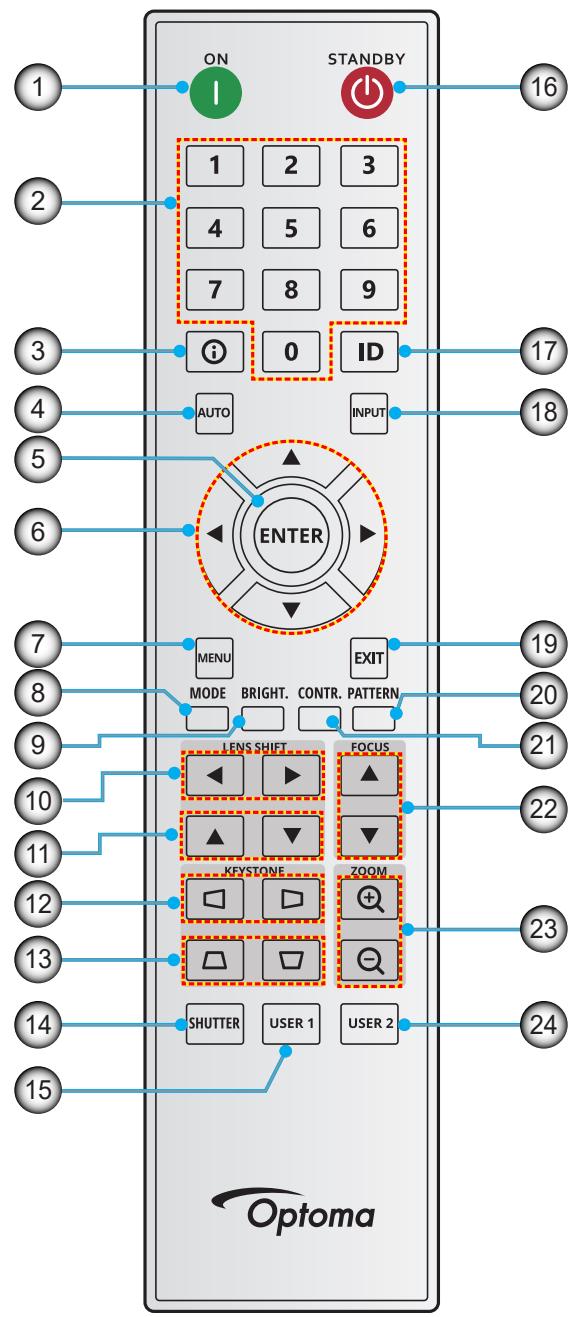
| No. | Bouton | Fonction |
| 1. | Mise sous tension | Allume le projecteur. |
| 2. | Touches numériques | Entre des numéros (0-9) |
| 3. | Info | Affichez des informations sur l'image de l’écran. |
| 4. | Automatique | Synchronise automatiquement le projecteur avec une source d'entrée. |
| 5. | Entrée | Appuyez pour confirmer la sélection. |
| 6. | Touches de flèches | Utilisez les touches de flèches pour naviguer dans le menu ou sélectionner les paramètres désirés. |
| 7. | Menu | Affiche le menu principal sur l'écran. |
| 8. | Mode | Appuyez pour sélectionner le mode d'affichage prédéfini. |
INTRODUCTION
| No. | Bouton | Fonction |
| 9. | Luminosité | Règle la luminosité de l'image. |
| 10. | Décalage de l'objectif (horizontal) | Ajuste la position de l'image horizontalement. |
| 11. | Décalage de l'objectif (vertical) | Ajuste la position de l'image verticalement. |
| 12. | Trapèze (horizontal) | Ajuste le Trapèze horizontal de l'image. |
| 13. | Trapèze (vertical) | Ajuste le Trapèze vertical de l'image. |
| 14. | Obturateur | Éteint/rallume momentanément l'écran (Muet AV). |
| 15. | Utilisateur1 | Appuyez pour attribuer des fonctions personnalisées. Consultez le guide de l'utilisateur pour plus d'informations. |
| 16. | Veille | Éteint le projecteur. |
| 17. | ID | Définit l'adresse du projecteur. |
| 18. | Saisissez | Sélectionne manuellement une source d'entrée. |
| 19. | Quitter | Retourner au menu précédent. |
| 20. | Motif | Afficher un motif de test. |
| 21. | Contraste | Règle le contraste de l'image. |
| 22. | Mise au point | Règle la mise au point de l'image. |
| 23. | Zoom | Règle la taille de l'image. |
| 24. | Utilisateur2 | Appuyez pour attribuer des fonctions personnalisées. Consultez le guide de l'utilisateur pour plus d'informations. |
Remarque : Certaines touches peuvent ne pas fonctionner pour les modèles qui ne prennent pas en charge ces fonctionnalités.
CONFIGURATION ET INSTALLATION
Connector des sources au projecteur
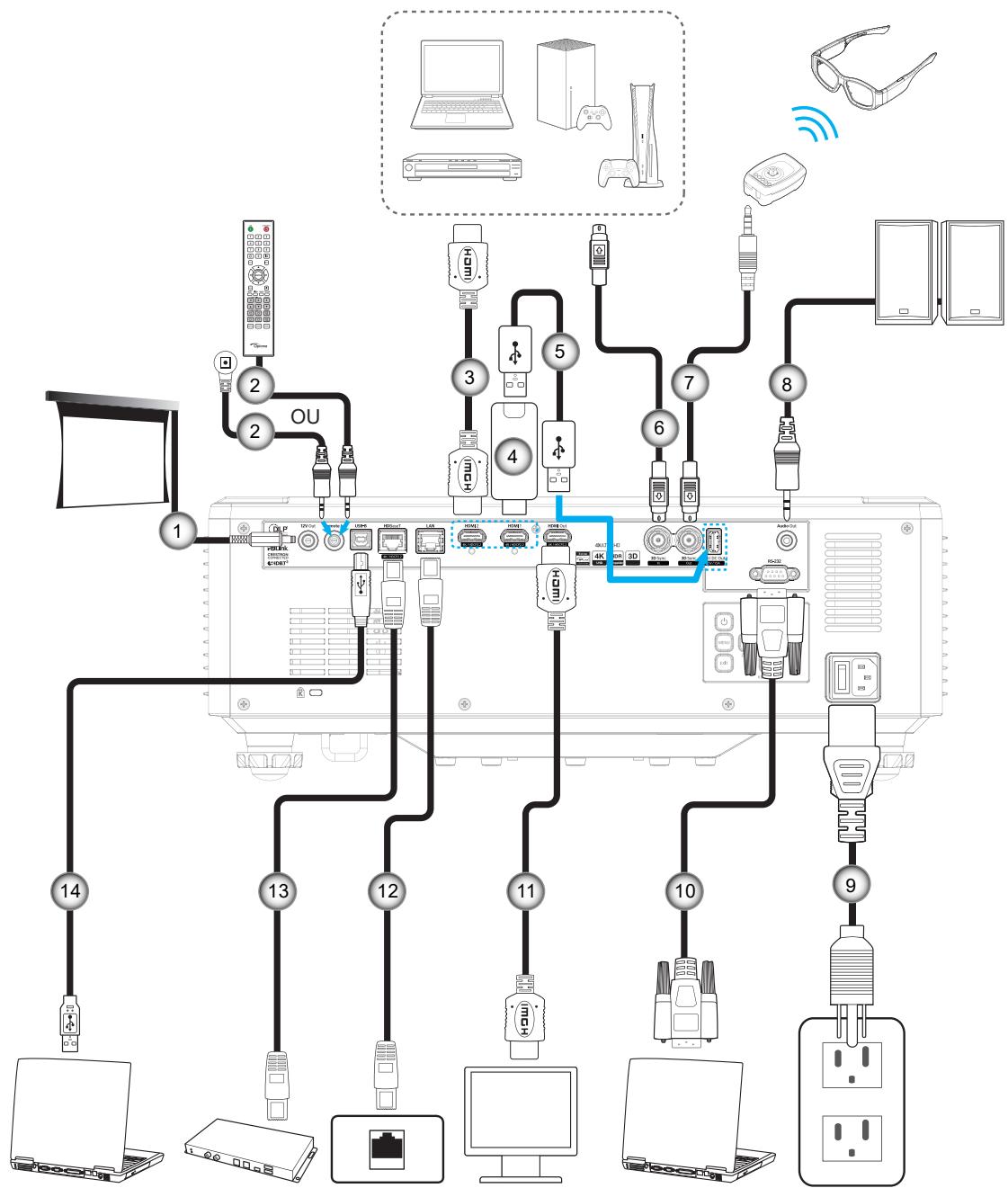
flowchart
graph TD
    A["Computer"] -->|1| B["User Interface"]
    A -->|2| C["Radio Control"]
    A -->|2| D["USB"]
    A -->|OU| E["USB"]
    A -->|3| F["USB"]
    A -->|4| G["USB"]
    A -->|5| H["USB"]
    A -->|6| I["USB"]
    A -->|7| J["USB"]
    A -->|8| K["USB"]
    A -->|9| L["USB"]
    A -->|10| M["USB"]
    A -->|11| N["USB"]
    A -->|12| O["USB"]
    A -->|13| P["USB"]
    A -->|14| Q["Laptop"]
    A --> R["Desktop Computer"]
    A --> S["Laptop"]
    A --> T["Laptop"]
    A --> U["Laptop"]
    A --> V["Laptop"]
    A --> W["Laptop"]
    A --> X["Laptop"]
    A --> Y["Laptop"]
    A --> Z["Laptop"]
| No. | Élément |
| 1. | Prise 12 V CC |
| 2. | Câble de télécommande filaire ou câble de récepteur IR (3,5 mm type TRS22) |
| 3. | Câble HDMI |
| 4. | Clé HDMI |
| 5. | Câble USB (A vers A) |
| No. | Élément |
| 6. | Câble de sync 3D |
| 7. | Câble Émetteur 3D |
| 8. | Câble de sortie audio |
| 9. | Cordon d'alimentation |
| 10. | Câble RS232 |
| No. | Élément |
| 11. | Câble HDMI |
| 12. | Câble RJ-45 |
| 13. | Câble RJ-45 |
| 14. | Câble USB (A vers B) |
INTRODUCTION
Réglage de l'image projetée
Réglage de la hauteur du projecteur
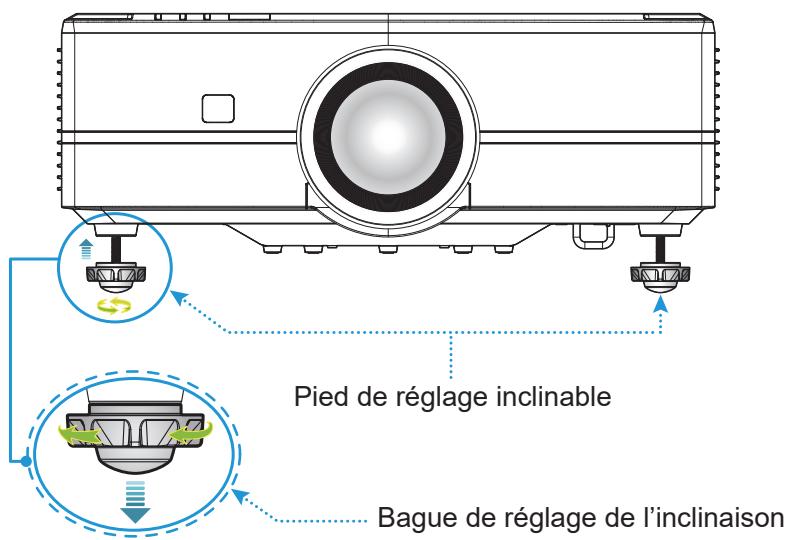
Le projecteur est équipé d'un pied élévateur pour régler la hauteur de l'image.
- Repérez le pied réglable que vous souhaitez régler sous le projecteur.
- Faites tourner le pied réglable dans le sens des aiguilles d'une montre pour baisser le projecteur ou dans le sens contraire des aiguilles d'une montre pour le monter.
INTRODUCTION
Réglage du décalage de l'image projetée
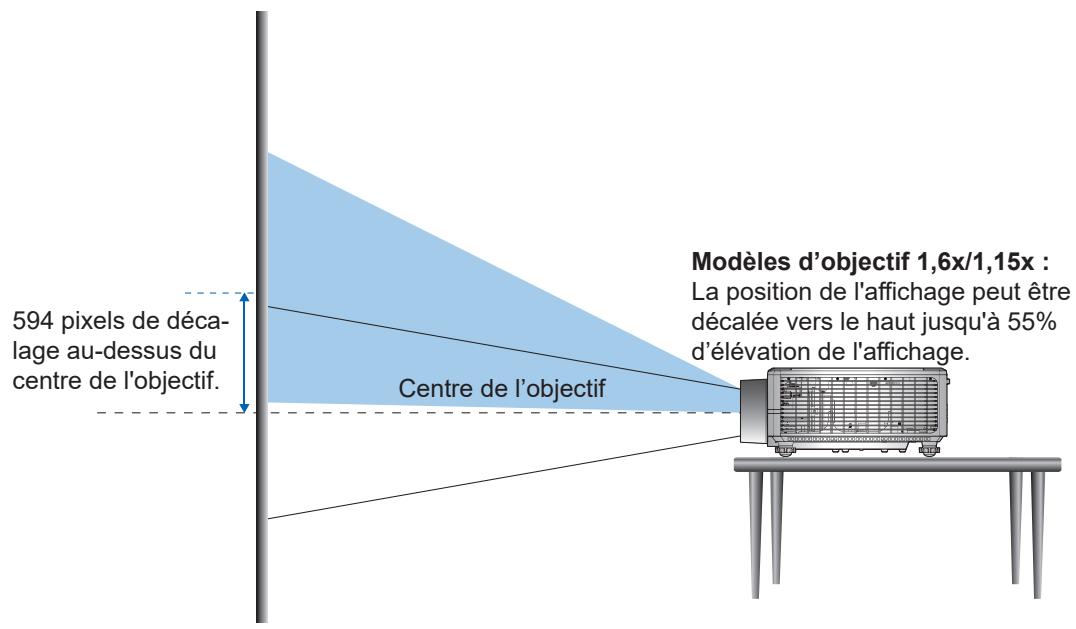
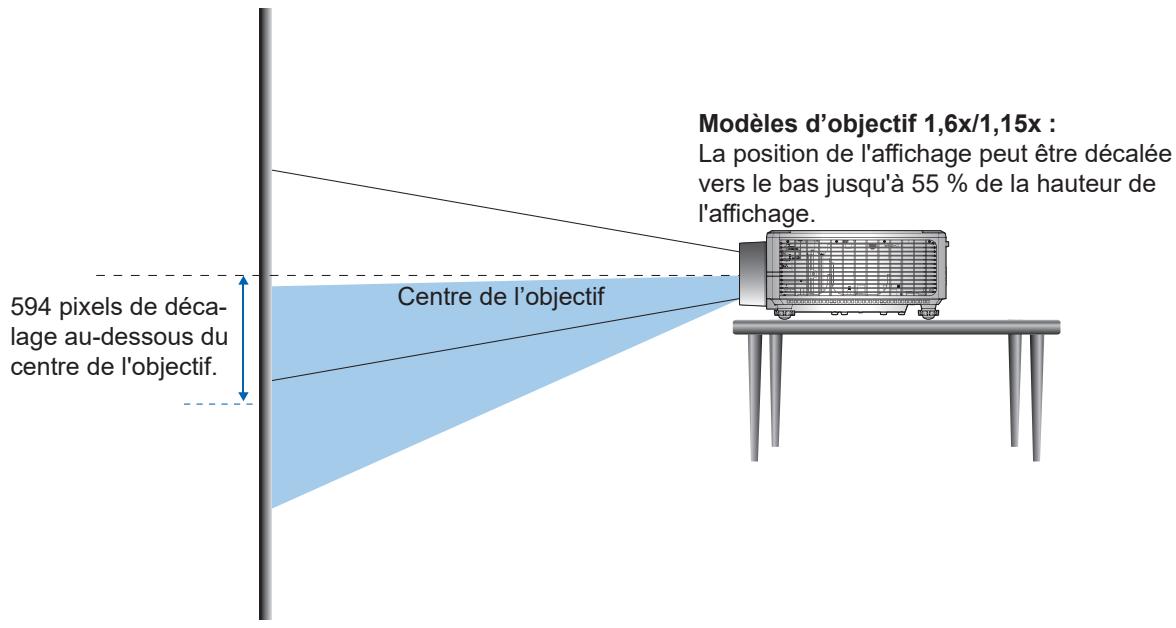
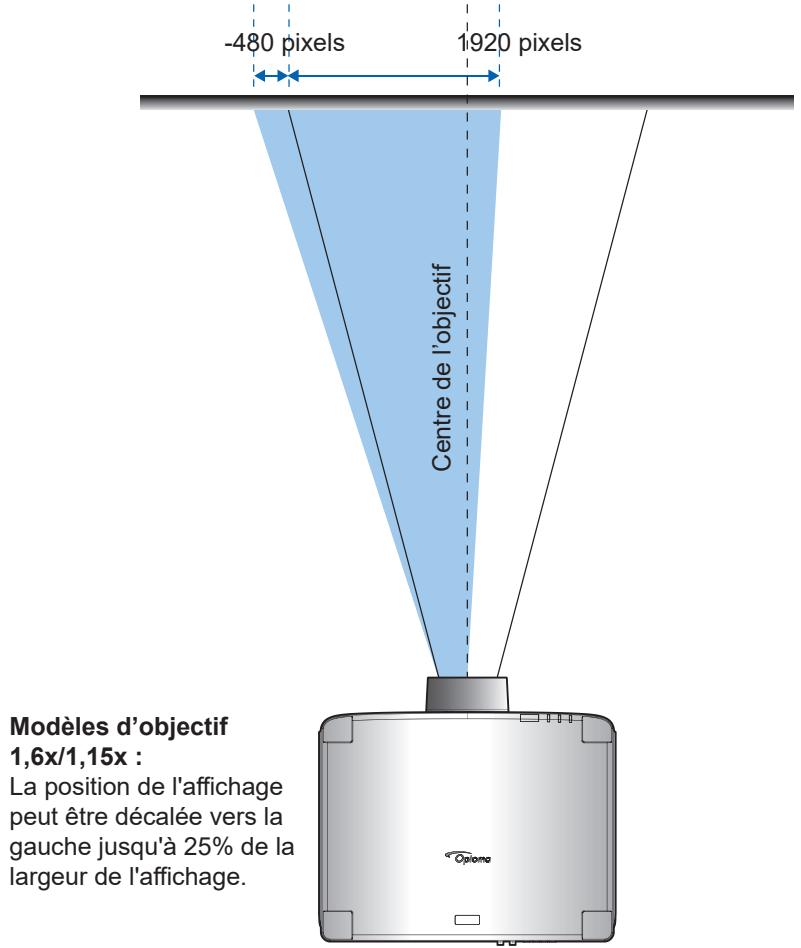
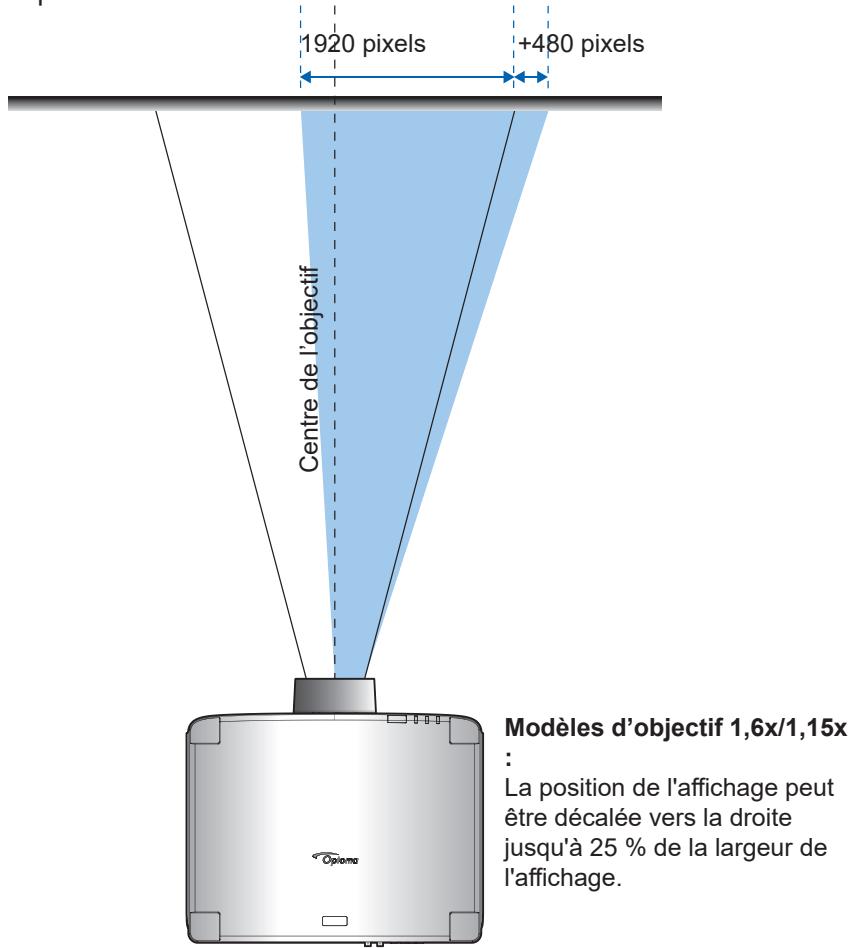
L'objectif de projection peut être déplacé vers le haut, le bas, la droite et la gauche au moyen de la fonction de décalage d'objectif motorisé. Cette fonction facilite le positionnement des images sur l'écran. Le décalage de l'objectif est généralement exprimé en pourcentage de la hauteur ou de la largeur de l'image, selon l'illustration ci-dessous.
Décalage vertical / horizontal de l'objectif
Lorsque l'objectif est déplacé vers le haut :
Lorsque l'objectif est déplacé vers le bas :
INTRODUCTION
Lorsque l'objectif est déplacé le plus vers la gauche :
Lorsque l'objectif est déplacé le plus vers la droite :
Plage de décalage de l'objectif
| Type d'objectif | Plage de décalage de l'objectif (1/2 image) | |||
| ΔH | ΔV | ΔHo | ΔVo | |
| Modèles d'objectif 1,6x/1,15x | 50% | 110% | 10% | 30% |
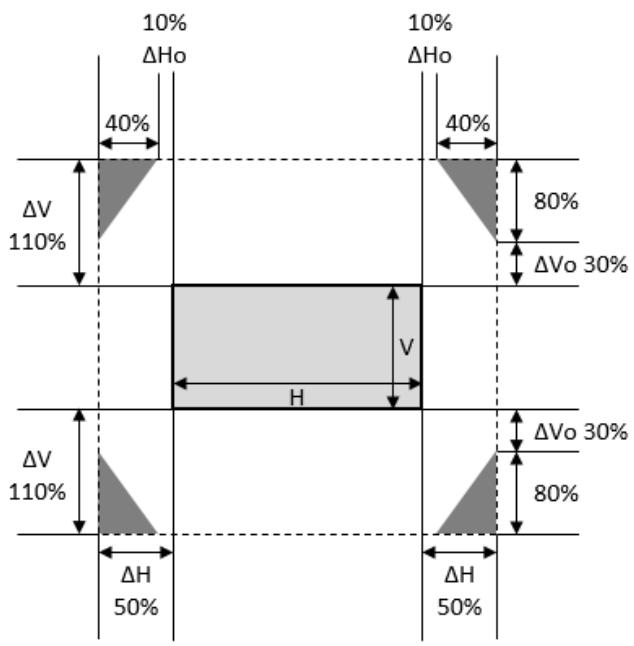
a) H : La plage de décalage de l'objectif dans le sens horizontal lorsque l'objectif est au centre.
b) V : La plage de décalage de l'objectif dans le sens vertical lorsque l'objectif est au centre.
c) Ho : La plage de décalage de l'objectif sans vignettage dans le sens horizontal lorsque l'objectif est en haut au centre ou en bas au centre.
d) Vo : La plage de décalage de l'objectif sans vignettage dans le sens vertical lorsque l'objectif est en haut au centre ou en bas au centre.
e) V : Hauteur de l'image projetée.
f) H : Largeur de l'image projetée.
g) □ Image projetée.
h) Lorsque l'objectif est déplacé au-delà de la plage de fonctionnement décrite, les bords de l'écran peuvent devenir plus sombres ou l'image peut devenir floue.
INTRODUCTION
Réglage du zoom et de la mise au point du projecteur
Utilisez la télécommande ou le clavier du projecteur pour régler le zoom et la mise au point de l'image projetée.
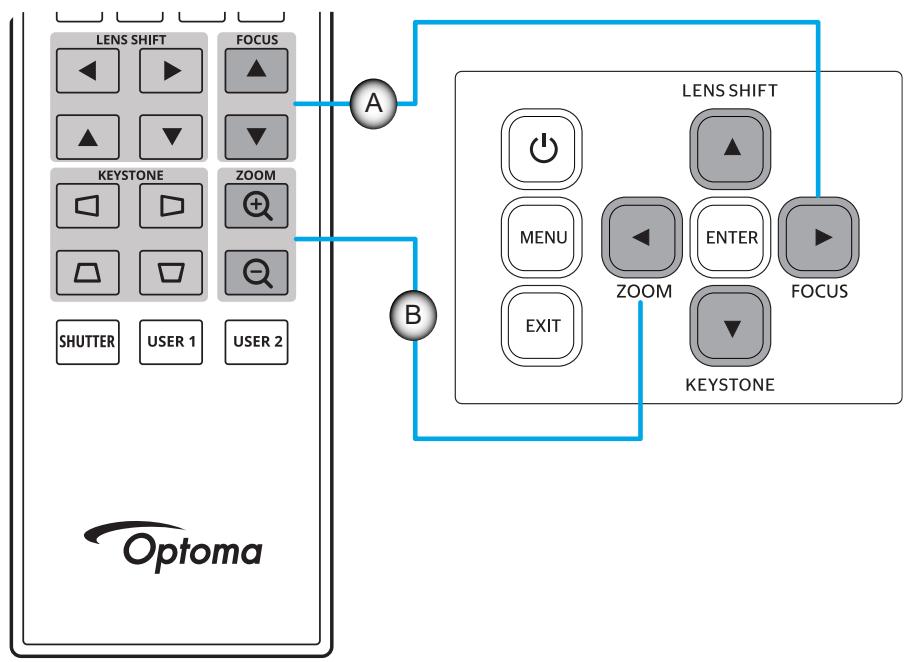
• Pour régler la mise au point de l'image, appuyez sur Focus et sur les boutons ▲▼ jusqu'à ce que l'image devienne nette et lisible. Ⓐ
• Pour ajuster la taille de l'image, appuyez sur Zoom et sur les boutons ⚠️ de la télécommande ou ◀ du clavier pour obtenir la taille d'image souhaitée. B
flowchart
graph TD
    A["LENS SHIFT"] --> B["FOCUS"]
    B --> C["KEYSTONE"]
    C --> D["ZOOM"]
    D --> E["SHUTTER"]
    D --> F["USER 1"]
    D --> G["USER 2"]
    H["LENS SHIFT"] --> I["MENU"]
    I --> J["EXIT"]
    K["LENS SHIFT"] --> L["FOCUS"]
    L --> M["KEYSTONE"]
    N["LENS SHIFT"] --> O["MENU"]
    O --> P["EXIT"]
    Q["LENS SHIFT"] --> R["FOCUS"]
    R --> S["KEYSTONE"]
    T["LENS SHIFT"] --> U["MENU"]
    U --> V["EXIT"]
    W["LENS SHIFT"] --> X["FOCUS"]
    X --> Y["KEYSTONE"]
Réglage de la position du projecteur
Pour choisir où positionner le projecteur, prenez en considération la taille et la forme de votre écran, l'emplacement de vos prises d'alimentations et la distance entre le projecteur et les autres appareils.
Suivez ces consignes générales:
- Installez le projecteur sur une surface plate à angle droit par rapport à l'écran. Le projecteur à modèle d'objectif 1,6x/1,15x (avec l'objectif standard) doit mesurer au moins 50 pouces (1,6x : 1,33m/1,15x : 0,69m) depuis l'écran de projection.
- Installez le projecteur à la distance souhaitée de l'écran. La distance de l'objectif du projecteur à l'écran, le réglage du zoom et le format vidéo déterminent la taille de l'image projetée.
• Ratio de projection de l'objectif :
• Modèle d'objectif 1,6x : 1,25 \~ 2,0
• modèle d'objectif 1,15x : 0,65 \~ 0,75
• Fonctionnement libre à 360 degrés.
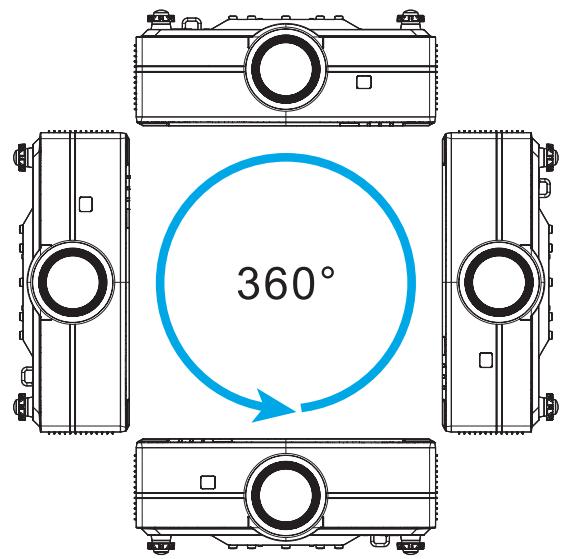
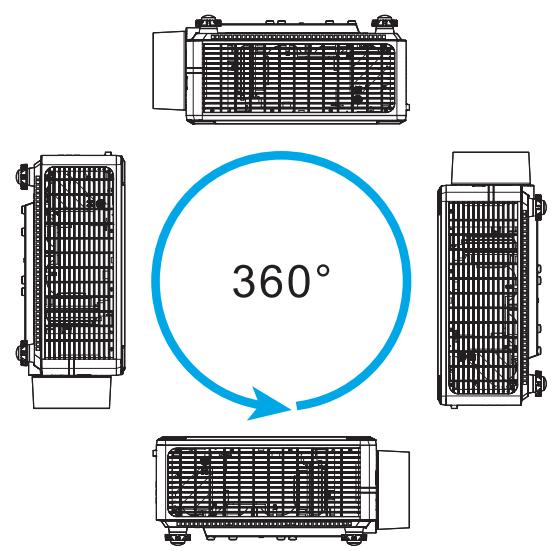
- Lors de l'installation de plusieurs projecteurs, veillez à laisser un espace d'au moins 1000 mm (39,4") entre les projecteurs adjacents.
- Pour les installations montées au plafond /au mur, veillez à laisser un espace de 15 mm (0,6") entre le support au plafond et les entrées d'air inférieures du projecteur.
INTRODUCTION
Configuration Télécommande
Installer / Remplacer les pile de la télécommande
Deux piles AAA sont fournies pour la télécommande.
- Retirez le couvercle des piles sur l'arrière de la télécommande.
- Insérez les piles AAA dans le compartiment des piles comme illustré.
- Remettez le couvercle arrière sur la télécommande.
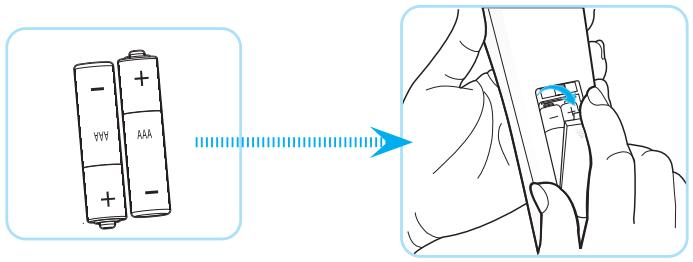
Remarque : Remplacez les piles uniquement par d'autres du même type ou d'un type équivalent.
MISE EN GARDE
Une mauvaise utilisation des piles peut causer des fuites de produits chimiques ou explosions. Veillez à suivre les instructions ci-dessous.
- Ne mélangez pas des piles de différents types. Différents types de piles peuvent avoir des caractéristiques différentes.
- Ne mélangez pas piles neuves et usées. Mélanger des piles neuves et usagées peut réduire la durée de vie des nouvelles piles ou causer des fuites de produits chimiques pour les anciennes piles.
- Retirez les piles dès qu'elles sont épuisées. Les produits chimiques des piles peuvent entrer en contact avec la peau et causer des rougeurs. Si vous remarquez une fuite de produit chimique, essuyez soigneusement avec un chiffon.
- Les piles fournies avec ce produit peuvent avoir une durée de vie plus courte en fonction des conditions de stockage.
• Si vous ne prévoyez pas d'utiliser la télécommande pendant une période prolongée, retirez les piles.
• Lorsque vous rejetez la pile, vous devez suivre les réglementations locales ou nationales.
INTRODUCTION
Portée effective de la télécommande
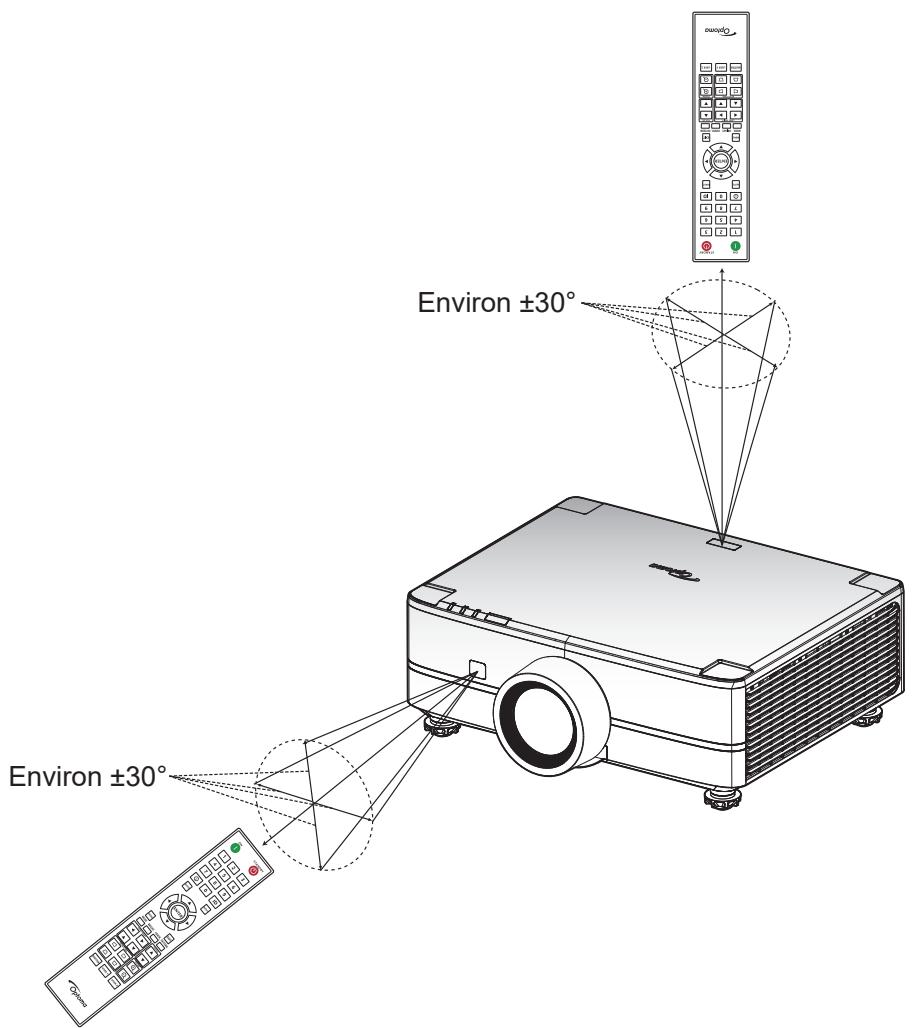
Le capteur à infrarouge (IR) de la télécommande se trouve sur le dessus et à l'avant du projecteur. Veillez à tenir la télécommande à un angle de 30 degrés à la perpendiculaire du capteur de télécommande du projecteur pour un fonctionnement correct. La distance entre la télécommande et le capteur ne doit pas dépasser 12 mètres (39,4 pieds) lorsque vous maintenez à moins de 15 mètres (49,2 pieds) lorsque vous visez le capteur à 0°.
• Assurez-vous de l'absence d'obstacles qui pourraient gêner le faisceau infrarouge entre la télécommande et le capteur IR sur le projecteur.
• Assurez-vous que l'émetteur IR du projecteur/de la télécommande n'est pas ébloui directement par la lumière du soleil ou les lampes fluorescentes.
- Gardez la télécommande à l'écart des lampes fluorescentes (plus de 2 m), sans quoi la télécommande pourrait mal fonctionner.
- Si la télécommande se trouve à proximité de lampes fluorescentes de type inverseur, elle pourrait occasionnellement cesser de fonctionner.
- Si la télécommande et le projecteur sont à très courte distance, la télécommande peut cesser de fonctionner.
- Lorsque vous pointez vers l'écran, la distance effective est inférieure à 5 m de la télécommande à l'écran, avec un reflet des faisceaux IR vers le projecteur. Cependant, la portée effective peut changer en fonction des écrans.
Mise sous/hors tension du projecteur
Mise sous tension
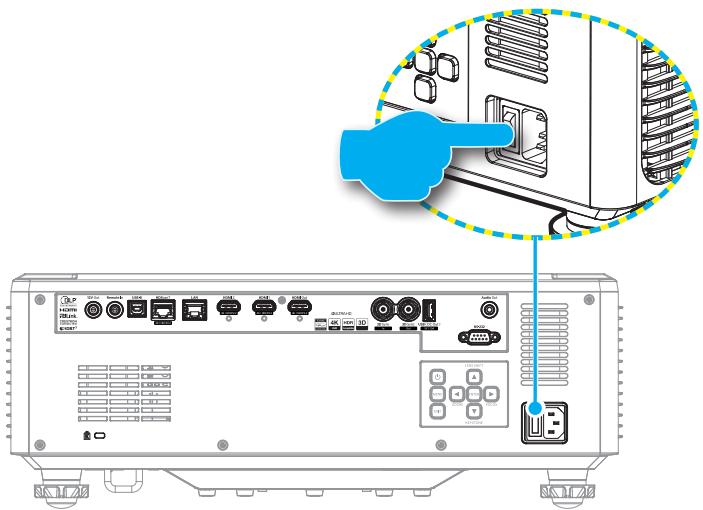
- Branchez le cordon d'alimentation et le câble de signal/source de façon ferme. Une fois connectée, la LED d'alimentation devient rouge.
- Mettez l'interrupteur d'alimentation en position « I » (MARCHE) et attendez que le bouton d'alimentation « ⏻ » du clavier du projecteur devienne rouge fixe.
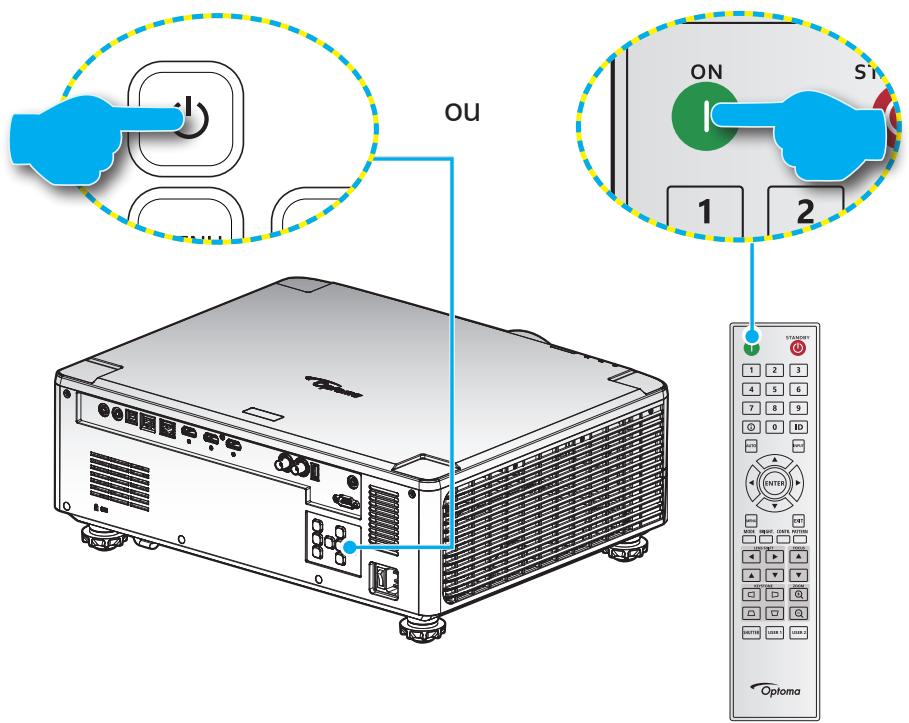
- Allumez le projecteur en appuyant sur le bouton « ⏻ » du clavier du projecteur ou sur le bouton « I » de la télécommande.
Pendant le démarrage, la LED d'alimentation clignote en rouge. En fonctionnement normal, la LED d'alimentation reste allumée en vert.
- Éteignez le projecteur en appuyant sur le bouton « ⏻ » du clavier du projecteur ou de la télécommande. Le message illustré ci-dessous s'affichera :
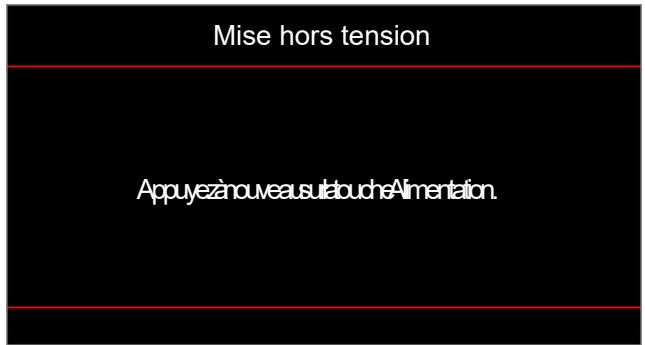
- Pressez à nouveau le bouton ⏻ pour confirmer, autrement le message disparaît après 15 secondes. Lorsque vous appuyez de nouveau sur le bouton ⏻, le système s'éteint.
- Pendant le cycle de refroidissement, la LED d'alimentation clignote en vert. Lorsque la LED d'alimentation devient rouge fixe, cela indique que le projecteur est entré en mode veille. Si vous souhaitez rallumer le projecteur, vous devrez attendre jusqu'à ce que le projecteur ait terminé le cycle de refroidissement et qu'il soit passé en mode Veille. Lorsque le projecteur est en mode veille, appuyez simplement sur le bouton « ⏻ » du clavier du projecteur ou sur le bouton « I » de la télécommande à nouveau pour allumer le projecteur.
- Débranchez le cordon d'alimentation de la prise de courant et du projecteur.
Remarque :
- Il est déconseillé de mettre sous tension le projecteur immédiatement après une procédure de mise hors tension.
- Par défaut, le projecteur s'éteint automatiquement après 20 minutes d'inactivité. Vous pouvez modifier la durée de la période d'inactivité dans le menu « Arrêt Auto (min) » dans « Config appareil → Paramètres d'alimentation ». Si vous voulez que le projecteur passe en mode veille, désactivez l'arrêt automatique et réglez l'intervalle de temps de veille dans « Config appareil → Paramètres d'alimentation → Minuterie de veille (min.) ».
UTILISER LE PROJECTEUR
Navigation dans le menu et fonctionnalités
Le projecteur est doté de menus d'affichage à l'écran (OSD) multilingues qui vous permettent d'effectuer des réglages d'image et de modifier divers paramètres.
- Pour ouvrir le menu OSD, appuyez sur la touche Menu de la télécommande ou du clavier du projecteur.
- Pour sélectionner un menu principal ou un sous-menu, utilisez les boutons ▲▼ pour le mettre en surbrillance. Puis appuyez sur le bouton Entrée pour ouvrir le sous-menu.
- Appuyez sur le bouton Quitter pour revenir au menu précédent ou quitter le menu OSD si vous êtes au début du menu.
-
Définissez les méthodes pour ajuster la valeur de la fonction ou sélectionnez une option.
-
Pour ajuster les valeurs de la barre de défilement, mettez la fonction en surbrillance, et utilisez les boutons ◀▶ pour modifier la valeur.
• Pour cocher ou décocher une case, mettez la fonction en surbrillance et appuyez sur Entrée.
• Pour entrer un nombre ou un symbole, mettez en surbrillance le nombre ou le symbole et utilisez les boutons ▲ ▼ pour effectuer la sélection. Vous pouvez aussi utiliser les touches numériques de la télécommande ou du clavier. - Pour sélectionner une option de fonction, utilisez les boutons ▲▼◀▶ pour effectuer la sélection. Sinon, l'icône Entrée dans la barre de navigation, l'option en surbrillance est automatiquement appliquée. S'il y a un icone Entrée dans la barre de navigation, appuyez sur Entrée pour confirmer votre sélection.
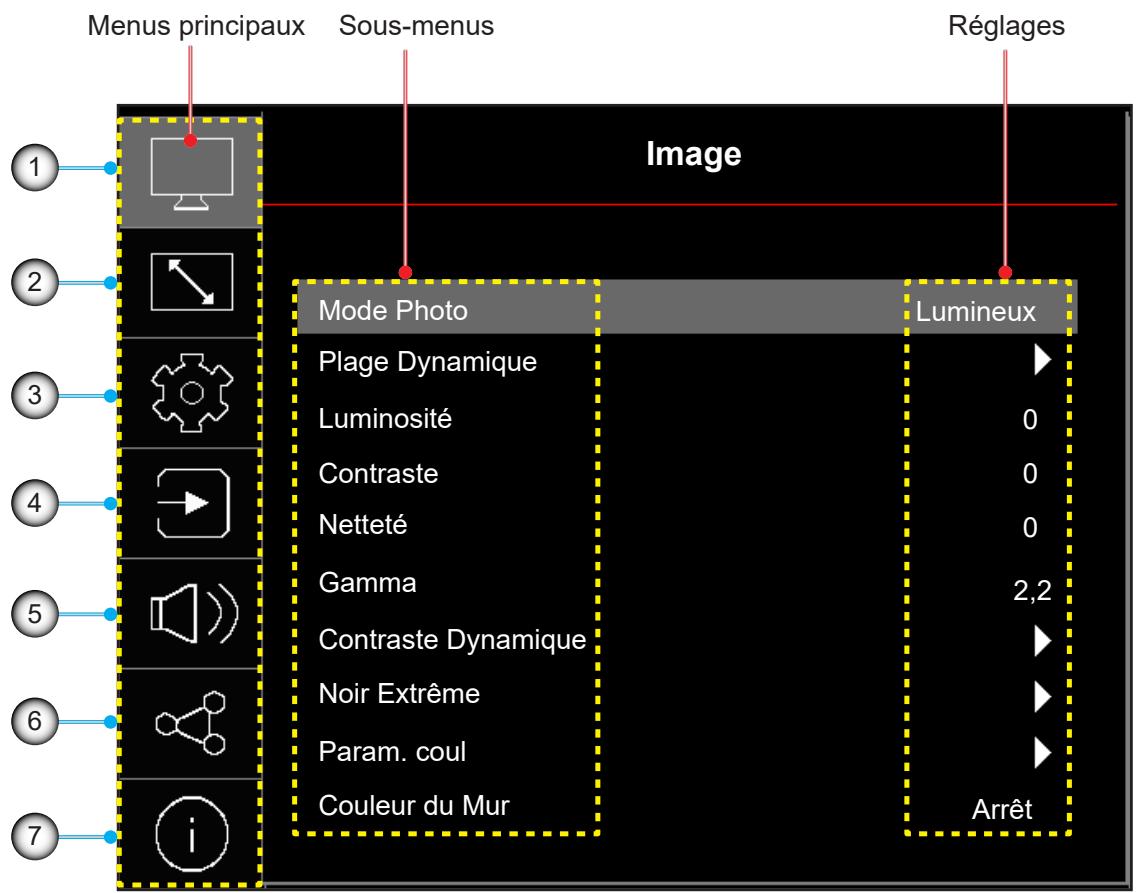
| No. | Élément |
| 1. | Menu Image |
| 2. | Menu Affichage |
| 3. | Menu de configuration du dispositif |
| 4. | Menu des réglages d'entrée |
| No. | Élément |
| 5. | Menu Audio |
| 6. | Menu Communication |
| 7. | Menu d'informations |
Arborescence du menu OSD
| Menu principal | Sous-menu 2 | Sous-menu 3 | Sous-menu 4 | Sous-menu 5 | Sous-menu 6 | Valeurs |
| Image | Mode Photo | Vif | ||||
| HDR | ||||||
| HLG | ||||||
| Cinéma | ||||||
| sRGB | ||||||
| Lumineux | ||||||
| DICOM SIM. | ||||||
| Blending | ||||||
| 3D | ||||||
| Fréquence d'image élevée | ||||||
| Personnalisé | ||||||
| Plage Dynamique | HDR | Arrêt | ||||
| Automatique [val. par défaut] | ||||||
| Mode Image HDR | 0 ~ 10 | |||||
| Luminosité | 0 ~ 100 | |||||
| Contraste | 0 ~ 100 | |||||
| Netteté | 1 ~ 15 | |||||
| Gamma | Film | |||||
| Graphique | ||||||
| 1,8 | ||||||
| 2,0 | ||||||
| 2,2 | ||||||
| 2,4 | ||||||
| 2,6 | ||||||
| Vif | ||||||
| 3D | ||||||
| Tableau noir | ||||||
| DICOM SIM. | ||||||
| Contraste Dynamique | DynamicBlack | Arrêt [val. par défaut] | ||||
| Marche | ||||||
| Vitesse | 1~160 [val. par défaut : 160] | |||||
| Force | 0~3 [val. par défaut : 3] | |||||
| Niveau | 50% ~ 100% [val. par défaut : 100%] | |||||
| Noir Extrême | Arrêt [val. par défaut] | |||||
| Marche | ||||||
| Minuterie AV Mute | 0,0s ~ 10,0s [val. par défaut : 0,0s] | |||||
| Niveau Signal Noir | 0~5 [val. par défaut : 0] | |||||
| Param. coul | Couleur | 0 ~ 100 | ||||
| Teinte | 0 ~ 100 | |||||
| BrilliantColorTM | 0 ~ 10 | |||||
| Temp. Couleur | Chaud | |||||
| Standard | ||||||
| Blanc Froid | ||||||
| Froid |
UTILISER LE PROJECTEUR
| Menu principal | Sous-menu 2 | Sous-menu 3 | Sous-menu 4 | Sous-menu 5 | Sous-menu 6 | Valeurs |
| Image | Param. coul | Correspondance Couleur | Rouge | Teinte | 0 ~ 254 | |
| Saturation | 0 ~ 254 | |||||
| Luminance | 0 ~ 254 | |||||
| Remise à zéro | Oui | |||||
| Annuler [val. par défaut] | ||||||
| Vert | Teinte | 0 ~ 254 | ||||
| Saturation | 0 ~ 254 | |||||
| Luminance | 0 ~ 254 | |||||
| Remise à zéro | Oui | |||||
| Annuler [val. par défaut] | ||||||
| Bleu | Teinte | 0 ~ 254 | ||||
| Saturation | 0 ~ 254 | |||||
| Luminance | 0 ~ 254 | |||||
| Remise à zéro | Oui | |||||
| Annuler [val. par défaut] | ||||||
| Cyan | Teinte | 0 ~ 254 | ||||
| Saturation | 0 ~ 254 | |||||
| Luminance | 0 ~ 254 | |||||
| Remise à zéro | Oui | |||||
| Annuler [val. par défaut] | ||||||
| Magenta | Teinte | 0 ~ 254 | ||||
| Saturation | 0 ~ 254 | |||||
| Luminance | 0 ~ 254 | |||||
| Remise à zéro | Oui | |||||
| Annuler [val. par défaut] | ||||||
| Jaune | Teinte | 0 ~ 254 | ||||
| Saturation | 0 ~ 254 | |||||
| Luminance | 0 ~ 254 | |||||
| Remise à zéro | Oui | |||||
| Annuler [val. par défaut] | ||||||
| Blanc | Rouge | 0 ~ 254 | ||||
| Vert | 0 ~ 254 | |||||
| Bleu | 0 ~ 254 | |||||
| Remise à zéro | Oui | |||||
| Annuler [val. par défaut] | ||||||
| Balance des blancs | Gain rouge | 0~100 [val. par défaut : 50] | ||||
| Gain vert | 0~100 [val. par défaut : 50] | |||||
| Gain bleu | 0~100 [val. par défaut : 50] | |||||
| Décalage Rouge | 0~100 [val. par défaut : 50] | |||||
| Décalage vert | 0~100 [val. par défaut : 50] | |||||
| Décalage bleu | 0~100 [val. par défaut : 50] | |||||
| Echelle Chroma. | (Entrée HDMI) | Automatique [val. par défaut] | ||||
| RVB (0-255) | ||||||
| RVB (16~235) | ||||||
| YUV |
UTILISER LE PROJECTEUR
| Menu principal | Sous-menu 2 | Sous-menu 3 | Sous-menu 4 | Sous-menu 5 | Sous-menu 6 | Valeurs |
| Image | Couleur du Mur | Arrêt [val. par défaut] | ||||
| Tableau noir | ||||||
| Jaune léger | ||||||
| Vert léger | ||||||
| Bleu léger | ||||||
| Rose | ||||||
| Gray | ||||||
| Configuration 3D | Mode 3D | Arrêt [val. par défaut] | ||||
| Automatique | ||||||
| Type 3D Sync | DLP-Link [val. par défaut] | |||||
| 3D Sync | ||||||
| Format 3D | Automatique | |||||
| Empaquet. Images | ||||||
| Côte-à-côte | ||||||
| Haut et bas | ||||||
| Images séquentielles | ||||||
| Inversion 3D Sync | Arrêt [val. par défaut] | |||||
| Marche | ||||||
| Sortie 3D Sync | Vers Émetteur [val. par défaut] | |||||
| Vers Projecteur Suivant | ||||||
| Remise à zéro | Oui | |||||
| Annuler [val. par défaut] | ||||||
| Remise à zéro | Oui | |||||
| Annuler [val. par défaut] | ||||||
| Affichage | Réglages Source Lumineuse | Mode Source Lumineuse | Normal [val. par défaut] | |||
| Mode Eco | ||||||
| Lumin constante | ||||||
| Puissance const | ||||||
| Niveau de luminosité | 10% ~ 100% [val. par défaut : 100%] | |||||
| Mode Jeu | Arrêt [val. par défaut] | |||||
| Marche | ||||||
| Rapport d'aspect | 4:3 | |||||
| 16:9 | ||||||
| 21:9 | ||||||
| LBX | ||||||
| Automatique [val. par défaut] | ||||||
| Natif | ||||||
| Zoom numérique | 80~180 [val. par défaut : 100] | |||||
| Décalage d'image | Horizontal | 0~100 [val. par défaut : 50] | ||||
| Vertical | 0~100 [val. par défaut : 50] | |||||
| Correction géométrique | Trapèze V | 0~40 [val. par défaut : 20] | ||||
| Trapèze H. | 0~40 [val. par défaut : 20] |
UTILISER LE PROJECTEUR
| Menu principal | Sous-menu 2 | Sous-menu 3 | Sous-menu 4 | Sous-menu 5 | Sous-menu 6 | Valeurs |
| Affichage | Correction géométrique | 4 Angles | Haut Gauche | |||
| Haut Droit | ||||||
| Bas Gauche | ||||||
| Bas Droit | ||||||
| Déformation | Arrêt [val. par défaut] | |||||
| Marche | ||||||
| Ajustement de la déformation | (Ajustement du motif) | |||||
| Couleur de la grille | Vert [val. par défaut] | |||||
| Magenta | ||||||
| Rouge | ||||||
| Cyan | ||||||
| Remise à zéro | Oui | |||||
| Annuler [val. par défaut] | ||||||
| Masque de bord | 0~10 [val. par défaut : 0] | |||||
| Remise à zéro | Oui | |||||
| Annuler [val. par défaut] | ||||||
| ParamètresAppareil | Mire de test | Arrêt [val. par défaut] | ||||
| Grille verte | ||||||
| Grille magenta | ||||||
| Grille blanche | ||||||
| Blanc | ||||||
| Noir | ||||||
| Rouge | ||||||
| Vert | ||||||
| Bleu | ||||||
| Jaune | ||||||
| Magenta | ||||||
| Cyan | ||||||
| Contraste ANSI 4x4 | ||||||
| Barres de couleurs | ||||||
| Plein écran 4K | ||||||
| Installation Projecteur | Plafond | Automatique [val. par défaut] | ||||
| Marche | ||||||
| Arrêt | ||||||
| Arrière | Arrêt [val. par défaut] | |||||
| Marche | ||||||
| Langue | English [val. par défaut] | |||||
| Deutsch | ||||||
| Français | ||||||
| Italiano | ||||||
| Español | ||||||
| Português | ||||||
| Polski | ||||||
| Nederlands | ||||||
| Norsk | ||||||
| 繁體中文 |
UTILISER LE PROJECTEUR
| Menu principal | Sous-menu 2 | Sous-menu 3 | Sous-menu 4 | Sous-menu 5 | Sous-menu 6 | Valeurs |
| ParamètresAppareil | Langue | 简体中文 | ||||
| 日本語 | ||||||
| 한국어 | ||||||
| Русский | ||||||
| Magyar | ||||||
| 'Inu | ||||||
| Réglage Menu | Pos. Menu | Haut Gauche | ||||
| Haut Droit | ||||||
| Centre [val. par défaut] | ||||||
| Bas Gauche | ||||||
| Bas Droit | ||||||
| Menu minuterie | Arrêt | |||||
| 5 s | ||||||
| 10 s [val. par défaut] | ||||||
| 20s | ||||||
| 30 s | ||||||
| 60 s | ||||||
| Info Cachées | Arrêt [val. par défaut] | |||||
| Marche | ||||||
| Haute Altitude | Arrêt [val. par défaut] | |||||
| Marche | ||||||
| Réglages Focale | Mise au point | (Focus pour ajuster) | ||||
| Zoom | (Zoom pour ajuster) | |||||
| Fonctionnalités de la lentille | Verrouiller | |||||
| Déverrouiller [val. par défaut] | ||||||
| Déplacement objectif | (Motif pour ajuster) | |||||
| Calibrage de la focale | Oui | |||||
| Annuler [val. par défaut] | ||||||
| Mémoire de décalage de l'objectif | Enregistrer la mémoire | Mémoire 1~Mémoire 5 | ||||
| Appliquer la mémoire | Mémoire 1~Mémoire 5 | |||||
| Effacer la mémoire | Oui | |||||
| Annuler [val. par défaut] | ||||||
| Remise à zéro | Oui | |||||
| Annuler [val. par défaut] | ||||||
| RéglagesAlimentation | Allumage direct | Arrêt [val. par défaut] | ||||
| Marche | ||||||
| Signal marche | Arrêt [val. par défaut] | |||||
| Marche | ||||||
| Arrêt Automatique (min.) | 0, 2 ~ 180 [val. par défaut : 20] | |||||
| Minuterie de veille (min.) | 0 ~ 960 [val. par défaut : 0] | |||||
| Mode Puissance (en Veille) | Éco. | |||||
| Actif | ||||||
| Communication [val. par défaut] | ||||||
| Relais 12V | Arrêt [val. par défaut] | |||||
| Marche | ||||||
| Remise à zéro | Oui | |||||
| Annuler [val. par défaut] |
UTILISER LE PROJECTEUR
| Menu principal | Sous-menu 2 | Sous-menu 3 | Sous-menu 4 | Sous-menu 5 | Sous-menu 6 | Valeurs |
| ParamètresAppareil | OMS | [Boîte de dialogue sur liaison de pop-up] [Afficher les informations de liaison] | ||||
| Obturateur | Démarrage | Obturateur Arrêt [val. par défaut] | ||||
| Obturateur Marche | ||||||
| Sécurité | Sécurité | Arrêt [val. par défaut] | ||||
| Marche | ||||||
| Sécurité Horloge | Mois | 0~35 [val. par défaut : 0] | ||||
| Jour | 0~29 [val. par défaut : 0] | |||||
| Heure | 0~23 [val. par défaut : 0] | |||||
| Modifier le mot de passe | ||||||
| Clavier Verrouillé | Arrêt [val. par défaut] | |||||
| Marche | ||||||
| Régl clavier LED | Arrêt | |||||
| Marche [val. par défaut] | ||||||
| Logo au démarrage | Changer le logo | Val. par défaut | ||||
| Neutre | ||||||
| Couleur Arr Plan | Aucune | |||||
| Bleu | ||||||
| Rouge | ||||||
| Vert | ||||||
| Gray | ||||||
| Blanc | ||||||
| Logo | ||||||
| Données Utilisateur | Enregistrer tous les paramètres | Mémoire 1~Mémoire 5 [val. par défaut : Mémoire 1] | ||||
| Charger tous les paramètres | Mémoire 1~Mémoire 5 [val. par défaut : Mémoire 1] | |||||
| Mise à jour Système | Automatique | Arrêt [val. par défaut] | ||||
| Marche | ||||||
| Téléchargement Auto | Arrêt | |||||
| Marche [val. par défaut] | ||||||
| Mise à jour | Oui | |||||
| Annuler [val. par défaut] | ||||||
| Réinitialisation de l'appareil | Réinitialiser Menu | Oui | ||||
| Annuler [val. par défaut] | ||||||
| Réinitialiser tous les paramètres | Oui | |||||
| Annuler [val. par défaut] | ||||||
| Réinitialisation sélective | Image | Oui | ||||
| Annuler [val. par défaut] | ||||||
| Affichage | Oui | |||||
| Annuler [val. par défaut] | ||||||
UTILISER LE PROJECTEUR
| Menu principal | Sous-menu 2 | Sous-menu 3 | Sous-menu 4 | Sous-menu 5 | Sous-menu 6 | Valeurs |
| ParamètresAppareil | Réinitialisation de l'appareil | Réinitialisation sélective | Configuration | Oui | ||
| Annuler [val. par défaut] | ||||||
| Saisissez | Oui | |||||
| Annuler [val. par défaut] | ||||||
| Audio | Oui | |||||
| Annuler [val. par défaut] | ||||||
| Communication | Oui | |||||
| Annuler [val. par défaut] | ||||||
| ParamètresEntrée | Source auto | Arrêt | ||||
| Marche [val. par défaut] | ||||||
| Resync rapide | Arrêt | |||||
| Marche [val. par défaut] | ||||||
| Entrée Active | HDMI 1 [val. par défaut] | |||||
| HDMI 2 | ||||||
| HDBaseT | ||||||
| Paramètres EDID | HDMI 1 EDID | 1.4 | ||||
| 2.0 [val. par défaut] | ||||||
| HDMI 2 EDID | 1.4 | |||||
| 2.0 [val. par défaut] | ||||||
| HDBaseT EDID | 1.4 | |||||
| 2.0 [val. par défaut] | ||||||
| Sortie HDMI | HDMI 1 [val. par défaut] | |||||
| HDMI 2 | ||||||
| Remise à zéro | Oui | |||||
| Annuler [val. par défaut] | ||||||
| Audio | Volume | 0~10 [val. par défaut : 5] | ||||
| Muet | Arrêt [val. par défaut] | |||||
| Marche | ||||||
| Sortie Audio | Automatique [val. par défaut] | |||||
| Haut parleur interne | ||||||
| Sortie ligne | ||||||
| Remise à zéro | Oui | |||||
| Annuler [val. par défaut] | ||||||
| Communication | Identifiant appareil | 0~99 [val. par défaut : 0] | ||||
| Fonction IR | Devant | Arrêt | ||||
| Marche [val. par défaut] | ||||||
| Haut | Arrêt | |||||
| Marche [val. par défaut] | ||||||
| HDBaseT | Arrêt [val. par défaut] | |||||
| Marche |
UTILISER LE PROJECTEUR
| Menu principal | Sous-menu 2 | Sous-menu 3 | Sous-menu 4 | Sous-menu 5 | Sous-menu 6 | Valeurs |
| Communication | Configuration Télécommande | Code Télécommande | 0~99 [val. par défaut : 0] | |||
| Code de Commutation Rapide | Arrêt [val. par défaut] | |||||
| 1 ~ 9 | ||||||
| Configuration Télécommande | Utilisateur1 | HDMI 1 | ||||
| HDMI 2 | ||||||
| Correspondance Couleur | ||||||
| Temp. Couleur | ||||||
| Installation Projecteur | ||||||
| Mode Source Lumineuse | ||||||
| Arrêt sur image | ||||||
| Configuration Réseau | ||||||
| Réinitialisation sélective | ||||||
| Utilisateur2 | HDMI 1 | |||||
| HDMI 2 | ||||||
| Correspondance Couleur | ||||||
| Temp. Couleur | ||||||
| Installation Projecteur | ||||||
| Mode Source Lumineuse | ||||||
| Arrêt sur image | ||||||
| Configuration RéseauRéinitialisation sélective | ||||||
| LAN | Interface LAN | RJ-45 [val. par défaut] | ||||
| HDBaseT | ||||||
| Etat Réseau | Connecté [Lecture seulement] | |||||
| Déconnecté [Lecture seulement] | ||||||
| Adresse MAC | [Lecture seulement] | |||||
| DHCP | Arrêt [val. par défaut] | |||||
| Marche | ||||||
| Adresse IP | ----, ----, ---[val. par défaut : 192.168.0.100] | |||||
| Masque sous-réseau | ----, ----, ---[val. par défaut : 255.255.255.0] | |||||
| Passerelle | ----, ----, ---[val. par défaut : 192.168.0.51] | |||||
| DNS 1 | ----, ----, ---[val. par défaut : 0.0.0.0] | |||||
| DNS 2 | ----, ----, ---[val. par défaut : 0.0.0.0] | |||||
| Appliquer | Oui | |||||
| Annuler [val. par défaut] | ||||||
| Remise à zéro | Oui | |||||
| Annuler [val. par défaut] | ||||||
| Contrôle | Crestron | Arrêt | ||||
| Marche [val. par défaut] | ||||||
| Adresse IP | ----, ----, ---[val. par défaut : 192.168.0.2] | |||||
| ID IP | 2~255 [val. par défaut : 5] | |||||
| Port | 0~65535 [val. par défaut : 41794] |
UTILISER LE PROJECTEUR
| Menu principal | Sous-menu 2 | Sous-menu 3 | Sous-menu 4 | Sous-menu 5 | Sous-menu 6 | Valeurs |
| Communication | Contrôle | AppliquerConfigurationCrestron | Oui | |||
| Annuler [val. par défaut] | ||||||
| PJ Link | Arrêt | |||||
| Marche [val. par défaut] | ||||||
| Extron | Arrêt | |||||
| Marche [val. par défaut] | ||||||
| AMX | Arrêt | |||||
| Marche [val. par défaut] | ||||||
| Telnet | Arrêt | |||||
| Marche [val. par défaut] | ||||||
| HTTP | Arrêt | |||||
| Marche [val. par défaut] | ||||||
| Débit en bauds | 9600 | |||||
| 19200 | ||||||
| 38400 | ||||||
| 57600 | ||||||
| 115200 [val. par défaut] | ||||||
| Remise à zéro | Oui | |||||
| Annuler [val. par défaut] | ||||||
| Informations | Norme | |||||
| Numéro de série | ||||||
| Info de la source | Source | |||||
| Résolution | ||||||
| Format du signal | ||||||
| Horloge Pixel | ||||||
| Taux de rafraichissement | ||||||
| Profondeur d'échan- tillonnage | ||||||
| Gamme de couleurs | ||||||
| Echelle Chroma. | ||||||
| Mode Photo | ||||||
| Mode Source Lumineuse | ||||||
| Identifiant appareil | ||||||
| Code Télécommande | ||||||
| État du système | Mode Veille | |||||
| Heures de Projection | ||||||
| Heures totales | ||||||
| Normal | ||||||
| Mode Eco | ||||||
| PuissancePersonnalisée | ||||||
| Temp. ambiante | ||||||
UTILISER LE PROJECTEUR
| Menu principal | Sous-menu 2 | Sous-menu 3 | Sous-menu 4 | Sous-menu 5 | Sous-menu 6 | Valeurs |
| Informations | État du système | Temp. système | ||||
| Contrôle | Crestron | |||||
| Extron | ||||||
| PJ Link | ||||||
| AMX | ||||||
| Telnet | ||||||
| HTTP | ||||||
| LAN | Interface LAN | |||||
| Adresse MAC | ||||||
| Etat Réseau | ||||||
| DHCP | ||||||
| Adresse IP | ||||||
| Masque sous-réseau | ||||||
| Passerelle | ||||||
| DNS 1 | ||||||
| DNS 2 | ||||||
| Version du Firmware | Version Principale | |||||
| Version F-MCU | ||||||
| Version A-MCU | ||||||
| Version LAN | ||||||
| Version Formateur | ||||||
| Version HDBaseT |
UTILISER LE PROJECTEUR
Menu Image
Apprenez comment configurer les paramètres de l'image.
Sous-menus
- Mode Photo
- Plage Dynamique
• Luminosité - Contraste
- Netteté
- Gamma
• Contraste Dynamique - Param. coul
• Couleur du Mur - Configuration 3D
Mode Photo
Il y a plusieurs modes d'affichage prédéfinis que vous pouvez choisir en fonction de vos préférences d'affichage. Chaque mode prédéfini a été réglé avec précision par notre équipe d'experts en couleurs afin de garantir des performances chromatiques supérieures pour un large éventail de contenus.
Vif
Dans ce mode, la saturation des couleurs et la luminosité sont bien équilibrés. Choisissez ce mode pour jouer à des jeux.
HDR / HLG
Décode et affiche le contenu HDR (Plage dynamique élevée) / HLG (log-gamma hybride) pour les noirs les plus profonds, les blancs les plus lumineux et des couleurs cinématographiques vives avec la gamme de couleurs REC.2020. Ce mode est automatiquement activé si HDR/HLG est réglé sur Auto (et du contenu HDR/HLG est envoyé au projecteur : Blu-ray UHD 4K, Jeux HDR/HLG UHD 1080p/4K, Vidéo en streaming UHD 4K). Lorsque le mode HDR/HLG est actif, les autres modes d'affichage (Cinéma, Référence, etc.) ne peuvent pas être sélectionnés car HDR/HLG génère des couleurs extrêmement précises, dépassant les performances de couleurs des autres modes d'affichage.
Cinéma
Offre le meilleur équilibre de détails et de couleurs pour regarder des films.
sRGB
Couleur précise standardisée.
Lumineux
Ce mode est adapté aux environnements où une luminosité très élevée est requise, comme l'utilisation du projecteur dans des pièces bien éclairées.
DICOM SIM.
Ce mode a été créé pour la visualisation d'images en niveaux de gris, idéal pour visualiser des radiographies et des scans lors de formations médicales.
Blending
Lorsque vous utilisez plusieurs projecteurs, ce mode permet d'éliminer les bandes visibles et de créer une seule image lumineuse de haute résolution sur l'écran.
3D
Paramètres optimisés pour le visionnage de contenu 3D.
Remarque : Pour profiter de l'effet 3D, vous devez disposer de lunettes 3D compatibles DLP Link. Voir la section 3D pour obtenir plus d'informations.
UTILISER LE PROJECTEUR
Fréquence d'image élevée
Le mode High Frame Rate (HFR) se réfère à des fréquences d'images plus élevées que normal.
Remarque :
• Le mode High Frame Rate ne prend en charge que les résolutions d'entrée de 1080P à 120/240Hz, avec un taux de rafraîchissement de sortie de 240Hz.
• Le système détecte le signal d'entrée et sélectionne automatiquement ce mode. Il n'est généralement pas possible de l'utiliser manuellement.
Personnalisé
Dans le mode Vif, les utilisateurs peuvent ajuster les paramètres de couleur et les enregistrer.
Remarque :
• Lorsque le mode 3D est sélectionné, les modes Vif, HDR, HLG, Cinéma, sRGB, Lumineux, DICOM SIM., Blending, Fréquence d'image élevée, et Personnalisé ne sont pas disponibles.
- Lorsque le mode Blending est sélectionné, les modes HDR, HLG, 3D, et Fréquence d'image élevée ne sont pas disponibles.
HDR
Idéal pour la lecture de vidéos HDR.
Plage Dynamique
Configurez le paramètre HDR (High Dynamic Range - Haute plage dynamique) et son effet lors de l'affichage de vidéo à partir de lecteurs Blu-ray 4K et d'appareils de diffusion.
HDR
- Arrêt : Arrêtez le traitement HDR. Lorsque ce paramètre est réglé sur Désactivé, le projecteur ne décode PAS le contenu HDR.
• Automatique : Détectez automatiquement le signal HDR.
Mode Image HDR
Ajustez la luminosité de HDR.
Luminosité
Ajuste la luminosité de l'image projetée pour l'adapter à la lumière ambiante.
Contraste
Ajuste le rapport de contraste de l'image projetée. Le contraste contrôle le degré de différence entre les parties les plus claires et les plus sombres de l'image.
Netteté
Ajuste la clarté des détails de l'image projetée pour rendre l'image plus claire et plus nette.
Gamma
Sélectionnez une valeur gamma appropriée pour optimiser la conformité de l'image aux différentes sources d'entrée.
Film
Idéal pour le cinéma maison.
Graphique
Idéal pour projeter des photos à partir de l'entrée PC.
UTILISER LE PROJECTEUR
1,8 / 2,0 / 2,2 / 2,4 / 2,6
Sélectionne une valeur gamma prédéfinie pour régler la performance de l'image. En général, plus la valeur est petite, plus les zones sombres de l'image deviennent claires. La valeur gamma standard est 2.2.
Vif
Meilleur pour les jeux. Dans ce mode, la saturation des couleurs et la luminosité sont bien équilibrés.
3D
Idéal pour la lecture de vidéos en 3D.
Tableau noir
Idéal pour projeter sur un tableau noir.
DICOM SIM.
Idéal pour la projection d'images médicales monochromes, telles que les radiographies.
Remarque : Lorsque le mode Mélange est sélectionné, seulement le gamma 2.2 est pris en charge.
HDR
Idéal pour la lecture de vidéos HDR.
Contraste Dynamique
Réglez le contraste dynamique pour maximiser le contraste pour les contenus sombres.
DynamicBlack
Activez cette fonction pour ajuster automatiquement le rapport de contraste pour les sources vidéo. Ceci améliore le niveau noir dans les scènes sombres en réduisant le rendement lumineux.
Vitesse
Réglez la vitesse de correction de la source lumineuse. Les valeurs peuvent aller de 1 à 160. Une valeur inférieure rend la correction plus lente et moins agressive, tandis qu'une valeur plus élevée entraîne une correction plus rapide.
Force
Réglez la puissance du réglage du contraste dynamique. Les valeurs peuvent varier de 0 à 3, plus la valeur est élevée plus la correction est forte.
Niveau
Réglez la source lumineuse lorsque le niveau de luminosité du contenu actuel est inférieur à la valeur définie. Les valeurs peuvent varier de 50 % à 100 %. Plus la valeur est élevée, plus la plage de réglage de la source lumineuse est grande.
Noir Extrême
Activez cette fonction pour augmenter automatiquement le rapport de contraste en éteignant la lumière du laser lorsqu'une image foncée est détectée.
Minuterie AV Mute
Réglez une minuterie pour que la lumière laser s'éteigne après avoir détecté le contenu noir. La valeur définie varie de 0 à 10 s.
Niveau Signal Noir
Définissez une valeur de niveau de noir comme seuil pour la fonction Real Black. La valeur peut être définie de 0 % à 5 %, 0 étant le noir le plus foncé et 5 étant le plus brillant.
Remarque :
• Lorsque DynamicBlack est activé, Noir Extrême n'est pas disponible.
• Lorsque Noir Extrême est activé, DynamicBlack n'est pas disponible.
UTILISER LE PROJECTEUR
Param. coul
Configurez les paramètres de couleur de l'image projetée pour améliorer la performance des couleurs.
Couleur
Ajuste la saturation de la couleur sélectionnée. La valeur indique les décalages de couleur du ou vers le blanc au centre du diagramme de chromaticité.
Teinte
Ajuste la balance des couleurs rouges et vertes dans les images vidéo.
BrilliantColor™
Ce paramètre réglable utilise un nouvel algorithme de traitement des couleurs et des améliorations pour permettre une luminosité plus importante en fournissant des couleurs vraies et dynamiques dans l'image.
Temp. Couleur
Ajuste la température des couleurs de l'image projetée. Les options disponibles sont Chaud, Standard, Blanc Froid, ou Froid.
Correspondance Couleur
Modifie la couleur d'une image projetée en ajustant chacun des composants de couleur de l'image. La couleur réglable inclut Rouge, Vert, Bleu, Cyan, Jaune, et Magenta (R / G / B / C / Y / M).
- Rouge / Vert / Bleu / Cyan / Magenta / Jaune: Sélectionne une couleur pour l'ajuster.
- Teinte : Ajuste la teinte de la couleur sélectionnée. La valeur reflète le nombre de degrés de rotation autour du diagramme de chromaticité par rapport à la couleur originale. Une valeur plus élevée indique une rotation dans le sens anti-horaire, et une valeur plus basse indique une rotation dans le sens horaire.
- Saturation : Ajuste la saturation de la couleur sélectionnée. La valeur indique les décalages de couleur du ou vers le blanc au centre du diagramme de chromaticité.
- Luminance : Ajuste la luminance de la couleur sélectionnée. Augmentez la valeur pour éclaircir l'image (ajouter du blanc à une couleur) ou diminuez la valeur pour assombrir l'image (ajouter du noir à une couleur).
- Remise à zéro : Réinitialise la couleur rouge, verte, bleue, cyan, magenta ou jaune aux valeurs par défaut.
- Blanc: Ajuste les performances de couleur blanche en paramétrant les valeurs de Rouge, Vert et Bleu.
- Rouge / Vert / Bleu: Ajuste les couleurs rouge, verte et bleue pour optimiser les performances de la couleur blanche.
Balance des blancs
Ajustez la balance des blancs de l'image projetée via le gain et le décalage. Le gain et le décalage sont des commandes individuelles pour chaque canal RVB utilisé pour régler les niveaux de gris. Le gain calibre la couleur des parties sombres et le biais calibrent les parties blanches.
- Rouge / Vert / Gain bleu: Ajuste la couleur des parties lumineuses de l'image.
- Rouge / Vert / Décalage bleu: Ajuste la couleur des parties sombres de l'image.
Echelle Chroma.
Sélectionne un espace de couleur qui a été spécifiquement réglé pour le signal d'entrée. Les options disponibles sont Automatique (valeur par défaut), RVB (0-255), RVB (16\~235), et YUV.
Remarque : Lorsque le mode 3D, Fréquence d'image élevée, ou Blending est sélectionné, le mode Temp. Couleur n'est pas disponible.
Couleur du Mur
Règle la couleur du mur du projecteur pour obtenir les meilleures performances de couleur pour un mur spécifique. Les options disponibles sont Arrêt, Tableau noir, Jaune léger, Vert léger, Bleu léger, Rose, et Gray.
UTILISER LE PROJECTEUR
Configuration 3D
Le fichier vidéo 3D combine deux images légèrement différentes (trames) d'une même scène représentant les différentes vues des les yeux gauche et droit. Lorsque ces images sont affichées assez rapidement et visualisées avec des lunettes 3D synchronisées avec les images de gauche et de droite, le cerveau du spectateur assemble ensuite les images séparées en une image 3D. Le menu 3D fournit des options pour configurer les fonctions 3D afin d'afficher correctement les vidéos en 3D.
Mode 3D
• Arrêt: Sélectionner "Arrêt" pour désactiver le mode 3D.
• Automatique: Sélectionner le « Automatique » pour activer le mode 3D.
Type 3D Sync
Sélectionnez une technologie 3D correspondant au traitement du signal de synchronisation 3D.
- DLP-Link: Sélectionnez DLP-Link lorsque le signal de synchronisation 3D est généré par la technologie DLP Link intégrée au projecteur. DLP Link fonctionne uniquement si les lunettes utilisées sont compatibles avec la technologie DLP 3D et si la fonction 3D est activée
• 3D Sync: Sélectionnez la synchronisation 3D lorsque le signal de synchronisation 3D est envoyé à un émetteur ou à un autre projecteur via le port de synchronisation 3D.
Remarque : La sortie 3D Sync ne prend pas en charge le délai d'image 3D.
Format 3D
Utilisez cette option pour sélectionner le contenu en format 3D approprié.
- Automatique: Lorsqu'un signal d'identification 3D est détecté, le format 3D est sélectionné automatiquement.
- Empaquet. Images: Affiche un signal 3D au format « Empaquet. Images ».
• Côte-à-côte: Affiche un signal 3D au format « Côte-à-côte ». - Haut et bas: Affiche un signal 3D au format « Haut et bas ».
- Images séquentielles: Affiche un signal 3D au format « Images séquentielles ».
Inversion 3D Sync
Utilisez cette option pour activer/désactiver la fonction Inversion 3D Sync.
Sortie 3D Sync
Configure la transmission du signal de sortie de synchronisation 3D.
- Vers Émetteur: Envoie le signal de synchronisation 3D à l'émetteur connecté au port de sortie de synchronisation 3D.
- Vers Projecteur Suivant: Envoie le signal de synchronisation 3D au projecteur suivant lorsque vous utilisez plusieurs projecteurs.
Remise à zéro
Réinitialise les paramètres de fonctions aux valeurs d'usine par défaut.
Remarque :
- Lorsque le mode Mélange est sélectionné, les options Type sync 3D, Inversion sync 3D et Sortie sync 3D ne sont pas disponibles.
• Ce projecteur 3D Ready dispose d'une solution 3D DLP-Link. - Veuillez vous assurer que des lunettes 3D sont utilisées pour le contenu 3D DLP-Link avant de regarder votre vidéo.
- Ce projecteur prend en charge la 3D à affichage séquentiel (tournage de page) via les ports HDMI1/HDMI2.
• Pour activer le mode 3D, le débit de trames d'entrée doit être réglée sur 60 Hz uniquement, un débit de trames inférieur ou supérieur n'est pas pris en charge.
• Pour obtenir les meilleures performances, une résolution de 1920x1080 est recommandée, veuillez noter que la résolution 4K (3840x2160) n'est pas prise en charge en mode 3D.
Remise à zéro
Réinitialise tous les réglages d'image aux valeurs d'usine par défaut.
UTILISER LE PROJECTEUR
Menu Affichage
Apprenez comment configurer les paramètres pour projeter correctement les images suivant vos circonstances d'installation.
Sous-menus
• Réglages Source Lumineuse
- Mode Jeu
- Rapport d'aspect
- Zoom numérique
• Décalage d'image
• Correction géométrique
• Masque de bord
Réglages Source Lumineuse
Réglez la source lumineuse pour contrôler la luminosité du projecteur.
Mode Source Lumineuse
Sélectionnez un mode de source lumineuse suivant les exigences d'installation. Les options disponibles sont Normal, Mode Eco, Lumin constante, et Puissance const.
Niveau de luminosité
Réglez le niveau de luminosité de 10 % à 100 %.
Remarque :
• Normal: Le niveau de luminosité est fixé à 100 % et ne peut pas être ajusté.
• Mode Eco : Le niveau de luminosité est fixé à 50% et ne peut pas être ajusté.
• Lumin constante : Le niveau de luminosité ne peut être réglé que de 50 % à 80 %.
• Puissance const : Le niveau de luminosité peut être réglé de 10 % à 100 %.
Mode Jeu
Activez cette fonction pour réduire les temps de réponse (latence d'entrée) à 4,5ms pendant le jeu (1080p120Hz). Tous les paramètres de correction géométrique (par exemple : Trapèze, Quatre Angles) seront désactivés lorsque le Mode Jeu est activé. Pour plus d'informations, voir ci-dessous.
Remarque :
• La latence d'entrée par les signaux est décrit dans le tableau suivant :
• Les valeurs du tableau peuvent varier légèrement.
| Timing de la source | Mode Jeu | Résolution de sortie | Latence d'entrée | Séquence |
| 1080p60 | Marche | 2160p | 16,9ms | ~1 image |
| 1080p120 | Marche | 2160p | 8,9ms | ~0,5 image |
| 1080p240 | Marche | 2160p | 4,5ms | ~0,25 image |
| 4K60 | Marche | 2160p | 16,8ms | ~1 image |
| 1080p60 | Arrêt | 2160p | 25,22ms | ~1,5 image |
| 1080p120 | Arrêt | 2160p | 12,8ms | ~0,8 image |
| 1080p240 | Arrêt | 2160p | 6,4ms | ~0,4 image |
| 4K60 | Arrêt | 2160p | 50,2ms | ~3 image |
UTILISER LE PROJECTEUR
Rapport d'aspect
Règle le rapport d'aspect de l'image projetée Les options disponibles sont 4:3, 16:9, 21:9, LBX, Automatique, ou Natif. Sélectionnez Automatique pour afficher la taille d'image détectée.
• 4:3 : Ce format est pour des sources d'entrée 4:3.
• 16:9 : Ce format est pour des sources d'entrée 16:9, par exemple les TV HD et les DVD améliorés pour TV à grand écran.
• 21:9 : Ce format est pour des sources d'entrée 21:9, par exemple les TV HD et les DVD améliorés pour TV à grand écran.
- LBX: Ce format est pour une source de format letterbox non 16x9 et si vous utilisez des objectifs 16x9 pour afficher un format d'image de 2,35:1 en résolution pleine.
• Automatique: Sélectionne automatiquement le format d'affichage approprié.
- Natif: Ce format affiche l'image d'origine sans aucune mise à l'échelle.
Remarque : Le réglage natif n'est pas disponible lorsque la résolution d'entrée est inférieure à 1080p.
Zoom numérique
Utilisez pour réduire ou agrandir une image sur l'écran de projection. Le zoom numérique n'est pas identique au zoom optique et peut entraîner une dégradation de la qualité de l'image.
Remarque : Les paramètres de zoom sont conservés lors de la mise sous tension du projecteur.
Décalage d'image
Ajustez la position de l'image projetée.
Horizontal
Utilisez les boutons ◀ et ▶ pour ajuster la position de l'image projetée horizontalement.
Vertical
Utilisez les boutons ▲ et ▼ ajuster la position de l'image projetée verticalement.
Remarque : Lorsque le mode 3D est sélectionné, le décalage de l'image n'est pas disponible.
Correction géométrique
Configure les paramètres géométriques pour remodeler l'image pour différentes surfaces de projection.
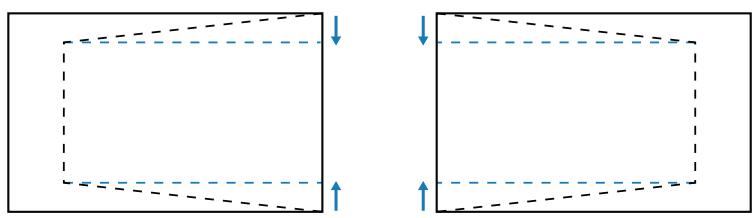
Trapèze V
Réglez verticalement la distorsion de l'image et créez une image plus carrée. La distorsion verticale permet de corriger une image trapézoïdale dans laquelle les bords supérieur et inférieur sont inclinés vers un des côtés. Cela peut servir pour les applications sur axe vertical.
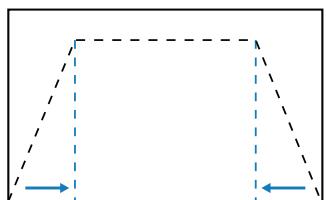
Réglez horizontalement la distorsion de l'image et créez une image plus carrée. La distorsion horizontale est utilisée pour corriger une image trapézoïdale dans laquelle les bords gauche et droit de l'image sont inégaux en longueur. Ceci est destiné à être utilisé avec des applications sur l'axe vertical.
UTILISER LE PROJECTEUR
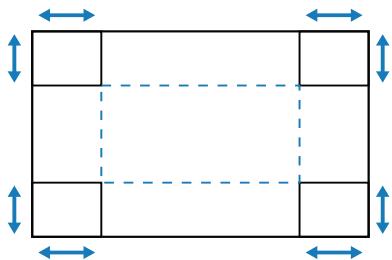
4 Angles
Remodèle l'image en déplaçant les 4 coins de l'image pour l'adapter à une surface de projection spécifique.
Active ou désactive la fonction de déformation.
Ajustement de la déformation
Utilisez la déformation pour ajuster l'image pour qu'elle soit aligné avec le bord de la surface de projection (écran) ou pour éliminer la distorsion de l'image (causée par une surface inégale).
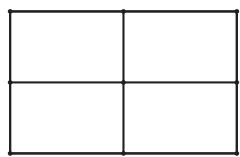
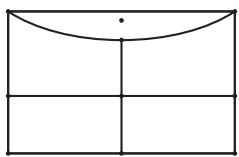
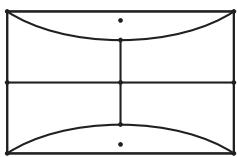
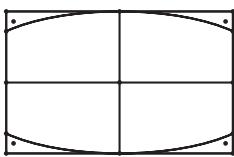
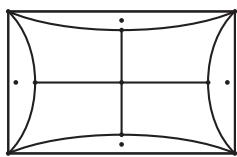
Remarque : Le réglage de la déformation ne prend en charge que les points de grille 5x3.
Couleur de la grille
Sélectionnez une couleur de fond pour la déformation et le modèle de mélange parmi Vert, Magenta, Rouge, et Cyan.
Remise à zéro
Réinitialise les paramètres de correction géométrique aux valeurs d'usine par défaut.
Masque de bord
La fonction de mélange des bords vous permet de masquer un ou plusieurs bords de l'image projetée. Vous pouvez utiliser cette fonction pour éliminer le bruit de codage vidéo sur les bords des images vidéo.
Remarque : Lorsque le mode 3D est activé, Masque de bord n'est pas disponible.
Remise à zéro
Réinitialise tous les réglages d'affichage aux valeurs d'usine par défaut.
UTILISER LE PROJECTEUR
Menu de configuration du dispositif
Apprenez comment configurer les paramètres du système pour le projecteur.
Sous-menus
- Mire de test
• Installation Projecteur - Langue
- Réglage Menu
• Haute Altitude
• Réglages Focale
• Réglages Alimentation - OMS
- Obturateur
- Sécurité
- Clavier Verrouillé
• Régl clavier LED - Logo au démarrage
• Couleur Arr Plan
• Données Utilisateur
• Mise à jour Système
Mire de test
Sélectionnez un motif de test. Les options disponibles sont Arrêt, Grille verte, Grille magenta, Grille blanche, Blanc, Noir, Rouge, Vert, Bleu, Jaune, Magenta, Cyan, Contraste ANSI 4x4, Barres de couleurs, et Plein écran 4K.
Installation Projecteur
Change la direction de l'image en sélectionnant un mode de projection approprié.
Plafond
Activez la fonction pour l'installation au plafond.
Arrière
Vérifiez la fonction de projection arrière.
Langue
Sélectionnez une langue pour le menu OSD. Les langues disponibles sont l'Anglais, l'Allemand, le Français, l'Italien, l'Espagnol, le Portugais, le Polonais, le Néerlandais, le Norvégien, le Chinois traditionnel, le Chinois simplifié, le Japonais, le Coréen, le Russe, le Hongrois et le Thaï.
Réglage Menu
Pos. Menu
Sélectionnez l'emplacement du menu à partir de Haut Gauche, Haut Droit, Centre, Bas Gauche, et Bas Droit.
Remarque : En raison des limitations matérielles, la mise à jour de l'OSD en bas à gauche et à droite sera plus lente.
Menu minuterie
Règle la durée d'affichage du menu à l'écran.
Info Cachées
Activew ou désactivew les messages d'informations de coin, comme la source d'entrée, l'adresse IP, etc.
UTILISER LE PROJECTEUR
Haute Altitude
Sélectionnez Activé pour augmenter la vitesse du ventilateur. Pour garantir la qualité de l'image et éviter d'endommager le projecteur, utilisez le mode Haute altitude dans un environnement où la température ou humidité est élevée ou en haute altitude.
Réglages Focale
Configurez les réglages de l'objectif pour ajuster la qualité et la position de l'image.
Mise au point
Utilisez les boutons ▲ et ▼ pour ajuster la mise au point de l'image projetée.
Zoom
Utiliser les boutons ✉ et ⚙ pour ajuster la taille de l'image projetée.
Fonctionnalités de la lentille
Verrouille l'objectif pour empêcher les moteurs de l'objectif de bouger, désactivant toutes les fonctions de l'objectif.
Remarque : Lorsque la fonction de l'objectif est activée, les boutons Mise au point, Zoom, Déplacement objectif, Calibrage de la focale, et Mémoire de décalage de l'objectif ne sont pas disponibles.
Déplacement objectif
Utilisez les boutons droits ▲, ▼, ◀, ▶ pour ajuster la position de l'objectif pour déplacer la zone projetée.
Remarque : Anneau flottant du modèle d'objectif 1,15x
- Pour une meilleure performance optique, ajustez manuellement l'anneau flottant avant de régler le Zoom & la mise au point.
• L'échelle d'étiquette de l'anneau flottant indique la distance de projection. - La distance de projection est depuis l'objectif du projecteur jusqu'à l'écran. Par exemple, si la distance entre l'écran et l'objectif du projecteur est de 1,4 m, réglez l'échelle de l'anneau flottant sur « 1,40 » pour une meilleure performance.
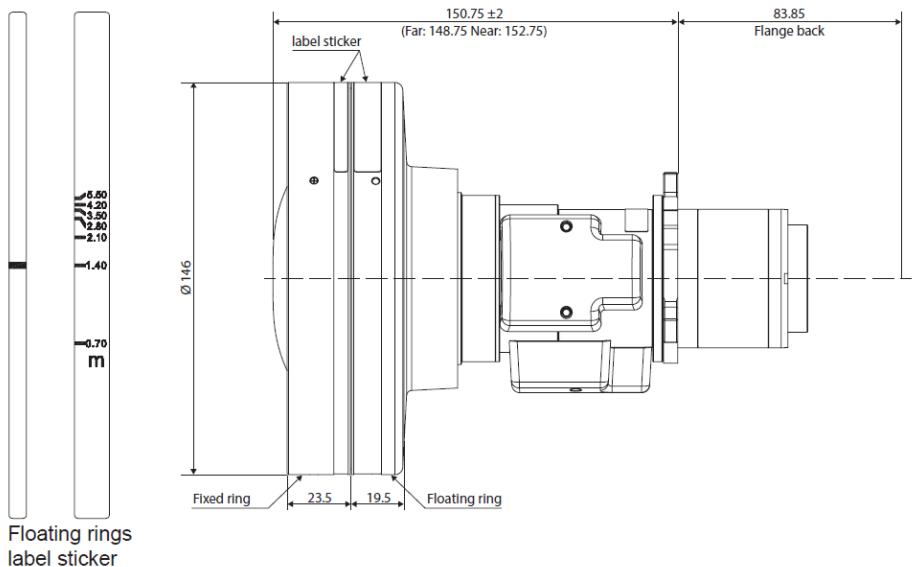
Calibrage de la focale
Calibrage de la position de l'objectif pour le ramener au centre.
UTILISER LE PROJECTEUR
Mémoire de décalage de l'objectif
Ce projecteur peut enregistrer jusqu'à cinq réglages d'objectif, incluant la position de l'objectif.
- Enregistrer la mémoire: Sélectionnez un enregistrement de 1 à 5 pour enregistrer les réglages actuels de l'objectif.
- Appliquer la mémoire: Sélectionnez un enregistrement de 1 à 5 pour appliquer les réglages de l'objectif.
• Effacer la mémoire: Efface tous les enregistrements d'objectif enregistrés.
Remarque :
• Procédez au calibrage de l'objectif avant de configurer la mémoire de décalage de l'objectif.
• Le calibrage de l'objectif efface les enregistrements d'objectif enregistrés.
- Lorsque le calibrage d'objectif n'est pas terminé, la mémoire de déplacement de l'objectif n'est pas disponible.
Remise à zéro
Réinitialise les paramètres de l'objectif aux valeurs d'usine par défaut.
Réglages Alimentation
Configurez les paramètres de d'alimentation projecteur.
Allumage direct
Choisissez « Marche » pour activer le mode Allumage Direct. Le projecteur s'allumera automatiquement lorsqu'il est fourni de l'alimentation secteur, sans avoir à appuyer sur le bouton "Puissance" sur le pavé du projecteur ou de la télécommande.
Signal marche
Activez cette fonction pour que le projecteur s'allume automatiquement lorsqu'il est connecté à des sources d'entrée HDMI. S'applique uniquement au projecteur en veille défini en mode Communication.
Arrêt Automatique (min.)
Définissez la durée d'intervalle pour que le projecteur s'éteigne automatiquement si aucun signal n'est détecté pendant la durée spécifiée. Appuyez sur les boutons ◀ et ▶ pour augmenter ou baisser la valeur, 1 minute pour chaque pression.
Minuterie de veille (min.)
Définissez la durée d'intervalle pour que le projecteur s'éteigne automatiquement après avoir fonctionné pendant la durée spécifiée.
Mode Puissance (en Veille)
Configurez le mode veille du projecteur.
- Éco.: Consommation minimale (0,5 Watt) qui ne permet pas le contrôle du réseau.
- Actif: Faible consommation d'énergie (< 2 Watt) qui permet au module LAN d'entrer en mode veille et d'être réveillé par la fonction Wake on LAN (WoL). Lorsque le module LAN est réveillé par la fonction WoL, le projecteur est prêt à recevoir des commandes via le réseau.
- Communication: Consommation d'énergie plus élevée qui permet de contrôler le projecteur via le réseau.
Relais 12V
Utilisez cette fonction pour activer ou désactiver le déclencheur.
Remarque : Prise mini jack TS 3,5mm qui sort 12V 200mA (max.) pour le contrôle du système de relais.
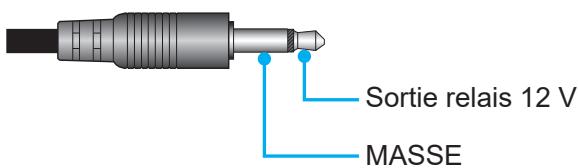
Remise à zéro
Réinitialisez les paramètres d'alimentation aux valeurs par défaut d'usine.
UTILISER LE PROJECTEUR
Contrôler le projecteur avec OMS. Pour plus d'informations, veuillez visiter https://onlinemanual.optoma.com/.
Obturateur
Réglez le comportement de l'obturateur.
Démarrage
Sélectionnez le comportement de l'obturateur lorsque vous allumez le projecteur.
- Obturateur Arrêt: Le projecteur projette les images normalement après sa mise sous tension.
- Obturateur Marche: Le projecteur s'allume automatiquement après sa mise sous tension.
Sécurité
Configurez la vérification de sécurité pour protéger le projecteur.
Sécurité
Sélectionnez Activé pour protéger le projecteur avec un mot de passe.
Remarque :
- La première fois que vous utilisez la fonction de sécurité, vous devez entrer un mot de passe lorsque la fonction de sécurité s'active.
- Si ce n'est pas la première fois que vous utilisez la fonction de sécurité, entrez le mot de passe utilisé précédemment pour vérification lorsque la fonction de sécurité s'active à nouveau.
Sécurité Horloge
Spécifie la durée pendant laquelle le projecteur peut être utilisé sans mot de passe. Une fois que la minuterie atteint 0, l'utilisateur doit entrer un mot de passe pour pouvoir utiliser le projecteur. La minuterie redémarre chaque fois que le projecteur est allumé.
Modifier le mot de passe
Change le mot de passe du projecteur.
Remarque : Lors de la dernière minute avant d'atteindre une minuterie spécifiée, y compris Arrêt Automatique, Minuterie de veille, et Sécurité Horloge, un message s'affiche sur l'écran pour avertir que le projecteur va s'éteindre dans 60 secondes. Appuyez sur n'importe quelle touche de la télécommande ou du clavier du projecteur pour réinitialiser la minuterie ; le projecteur restera allumé.
Clavier Verrouillé
Si la fonction Clavier verrouillé est "Marche", le clavier est verrouillé. Cependant, le projecteur pourra fonctionner avec la télécommande. En sélectionnant « Arrêt », vous pourrez réutiliser le pavé.
UTILISER LE PROJECTEUR
Régl clavier LED
Activez ou désactivez le rétroéclairage LED du clavier.
Logo au démarrage
Configurez le logo de l'écran de démarrage.
Changer le logo
Changez le logo de l'écran de démarrage. À part le Logo par défaut, l'utilisateur peut sélectionner depuis Val. par défaut et Neutre.
• Val. par défaut: Le logo par défaut du projecteur.
- Neutre: Le logo n'est pas affiché sur l'écran de démarrage.
Couleur Arr Plan
Règle la couleur d'arrière-plan à afficher lorsqu'aucun signal d'entrée n'est détecté. Les options disponibles sont Aucune, Bleu, Rouge, Vert, Gray, Blanc, et Logo.
Données Utilisateur
L'utilisateur peut enregistrer les paramètres du projecteur comme données d'utilisateur et les recharger par la suite.
Enregistrer tous les paramètres
Enregistrez tous les paramètres du projecteur sous forme de données d'utilisateur. L'utilisateur peut enregistrer jusqu'à 5 enregistrements.
Charger tous les paramètres
Chargez les données d'utilisateur enregistrées auparavant.
Mise à jour Système
Mettez à jour le système automatiquement ou manuellement.
Automatique
Le système vérifie automatiquement les nouvelles mises à jour chaque fois qu'il est connecté à Internet.
Téléchargement Auto
Lorsque « Automatique » et « Téléchargement Auto » sont en position Activé, de nouvelles mises à jour sont automatiquement téléchargées lorsque le projecteur est redémarré.
Remarque :
- Lorsque de nouvelles mises à jour sont téléchargées automatiquement, il n'y a pas d'invite.
- Lorsque vous appuyez sur le bouton de Mise hors tension, si le téléchargement est terminé, une invite de mise à jour apparaît.
- Sélectionnez l'option de Mise à jour pour commencer la mise à jour.
Mise à jour
Mettez manuellement à jour le firmware du système.
Réinitialisation de l'appareil
Réinitialise les paramètres aux valeurs d'usine par défaut.
Réinitialiser Menu
Réinitialise les paramètres du menu OSD aux valeurs par défaut.
Réinitialiser tous les paramètres
Réinitialise tous les paramètres du projecteur aux valeurs par défaut.
Réinitialisation sélective
Réinitialisez les paramètres d'un des menus principaux. L'utilisateur peut choisir parmi Image, Affichage, Configuration, Saisissez, Audio, et Communication.
UTILISER LE PROJECTEUR
Menu des réglages d'entrée
Apprenez comment configurer les paramètres d'entrée du projecteur.
Sous-menus
- Source auto
- Resync rapide
- Entrée Active
• Paramètres EDID - Sortie HDMI
Source auto
Lorsque la Source auto est activée, le projecteur détecte et sélectionne automatiquement la source d'entrée. Une fois qu'une source d'entrée a été sélectionnée, appuyez sur la touche Entrée de la télécommande ou du clavier pour changer à d'autres sources disponibles. Si la fonction est désactivée, appuyez sur Entrée pour faire apparaître le sous-menu des entrées actives.
Resync rapide
Réglez la fonction de resynchronisation rapide.
Entrée Active
Sélectionnez un signal d'entrée dans la liste de sources. Les sources d'entrée disponibles sont HDMI1, HDMI2, et HDBaseT.
Paramètres EDID
Définissez la compatibilité EDID.
HDMI 1 EDID / HDMI 2 EDID
À réception d'un signal HDMI, configurez la compatibilité EDID du projecteur pour afficher correctement le signal. Sélectionnez 1.4 pour les périphériques d'entrée avec les dispositifs HDMI 1.4, ou 2.0 pour les dispositifs HDMI 2.0.
HDBaseT EDID
À réception d'un signal HDMI via HDBaseT, configurez la compatibilité EDID du projecteur pour afficher correctement le signal. Sélectionnez 1.4 pour les périphériques d'entrée avec les dispositifs HDMI 1.4, ou 2.0 pour les dispositifs HDMI 2.0.
Sortie HDMI
Réglez le port HDMI 1 ou HDMI 2 pour la sortie du signal.
Remise à zéro
Réinitialise tous les réglages d'entrée aux valeurs d'usine par défaut.
UTILISER LE PROJECTEUR
Menu Audio
Apprenez comment configurer les paramètres audio.
Sous-menus
Volume
- Muet
- Sortie Audio
Volume
Ajustez le niveau du volume.
Muet
Désactive ou active le son du projecteur.
Sortie Audio
Sélectionnez la source d'entrée parmi Haut parleur interne et Sortie ligne.
Remise à zéro
Réinitialise tous les paramètres audio aux valeurs d'usine par défaut.
UTILISER LE PROJECTEUR
Menu Communication
Le menu de communication s'utilise pour configurer les paramètres qui permettent au projecteur de communiquer avec d'autres projecteurs ou dispositifs de commande.
Sous-menus
• Identifiant appareil
- Fonction IR
- Configuration Télécommande
• LAN
- Contrôle
• Débit en bauds
Identifiant appareil
Assigne un code ID au projecteur entre 00 et 99. Utilisez ce code comme identifiant du projecteur lorsque vous contrôlez le projecteur avec RS232, Telnet ou d'autres méthodes.
Fonction IR
Réglez le récepteur de la télécommande pour que le projecteur contrôle la communication entre le projecteur et la télécommande IR.
Devant
Active ou désactive le récepteur de télécommande avant.
Haut
Active ou désactive le récepteur de télécommande en haut.
HDBaseT
Sélectionnez Activé pour définir le terminal HDBaseT comme récepteur de télécommande.
Configuration Télécommande
Configurez les réglages de la télécommande infrarouge (IR).
Code Télécommande
Maintenez la touche ID de la télécommande et gardez-la appuyée. Lorsque toutes les touches s'allument, appuyez sur la touche 00-99 pour attribuer un numéro. Lorsque tous les voyants clignotent rapidement deux fois, le code de la télécommande a été modifié. À ce moment, relâchez la touche ID de la télécommande.
Code de Commutation Rapide
La fonction de réception IR du projecteur peut être temporairement désactivée avec une touche de raccourci (0 \~ 9) pour éviter toute interférence IR entre les projecteurs. L'identifiant distant doit être configuré sur Tous.
Utilisateur1 / Utilisateur 2
Assigne une fonction aux boutons Utilisateur1 et Utilisateur2 de la télécommande. Ceci vous permet d'utiliser des fonctions plus facilement, sans passer par les menus OSD. Les options disponibles sont HDMI 1, HDMI 2, Correspondance Couleur, Temp. Couleur, Installation Projecteur, Mode Source Lumineuse, Arrêt sur image, Configuration Réseau, et Réinitialisation sélective.
LAN
Configurez les paramètres de réseau du projecteur.
Interface LAN
Pour éviter les conflits, spécifiez l'interface LAN sur RJ-45 ou HDBaseT.
Etat Réseau
Affiche l'état de connexion du réseau. (Lecture seule)
Adresse MAC
Afficher l'adresse MAC. (Lecture seule)
UTILISER LE PROJECTEUR
DHCP
Active DHCP pour obtenir automatiquement l'adresse IP, le Masque sous-réseau, la passerelle et le DNS.
Adresse IP
Assigne l'adresse IP du projecteur.
Masque sous-réseau
Assigne le Masque sous-réseau du projecteur.
Passerelle
Assigne la passerelle du projecteur.
DNS 1/DNS 2
Assigne le DNS 1/DNS 2 du projecteur.
Appliquer
Applique les paramètres de réseau câblé.
Remarque : Si vous avez ajusté les paramètres DHCP, Adresse IP, Masque de sous-réseau, Passerelle, DNS1/2, veuillez également exécuter « Appliquer » pour que le système applique toutes les modifications aux paramètres du réseau.
Remise à zéro
Réinitialisez tous les paramètres réseau aux valeurs d'usine par défaut.
Contrôle
Ce projecteur peut être contrôlé à distance avec un ordinateur ou d'autres périphériques externes, via une connexion réseau câblée. Il permet à l'utilisateur de contrôler un ou plusieurs projecteurs avec un centre de contrôle distant, par exemple allumer ou éteindre le projecteur et ajuster la luminosité ou le contraste de l'image. Utilisez le sous-menu Contrôle pour sélectionner une méthode de contrôle pour le projecteur.
Crestron
Contrôlez le projecteur avec un contrôleur Crestron et les logiciels associés (Port : 41794).
Pour plus d'informations, veuillez visiter http://www.crestron.com.
- Appliquer Configuration Crestron: Paramétrez l'adresse IP, IPID, et le port Creston. Puis sélectionnez Crestron Setup Apply (Appliquer la configuration Crestron) pour enregistrer les modifications.
Remarque : Les paramètres Crestron de l'OSD ne prennent en charge que les fonctions Crestron V1. Si vous souhaitez configurer les fonctions Crestron V2 ou des paramètres plus détaillés, veuillez utiliser la page Web pour les définir.
PJ Link
Contrôlez le projecteur avec les commandes PJLink Class2 (Port : 4352).
Pour plus d'informations, veuillez visiter http://pjlink.jbmia.or.jp/english.
Extron
Contrôlez le projecteur avec des appareils Extron (Port : 2023).
Pour plus d'informations, veuillez visiter http://www.extron.com.
AMX
Contrôlez le projecteur avec des appareils AMX (Port : 9131).
Pour plus d'informations, veuillez visiter http://www.amx.com.
Remarque : Prend uniquement en charge la fonction de découverte AMX.
Telnet
Contrôlez le projecteur à l'aide de commandes RS232 via une connexion Telnet (Port : 23).
Pour plus d'informations, veuillez consulter «Utilisation de commandes RS232 via Telnet» à la page 58.
UTILISER LE PROJECTEUR
HTTP
Contrôlez le projecteur à l'aide d'un navigateur Web (Port : 80).
Pour plus d'informations, veuillez consulter «Vue d'ensemble du panneau de contrôle Web» à la page 57.
Remarque :
- Crestron est une marque déposée de Crestron Electronics, Inc. aux États-Unis.
• Extron est une marque déposée de Extron Electronics, Inc aux États-Unis.
• AMX est une marque déposée de AMX LLC, Inc aux États-Unis. - PJLink a déposé une demande d'enregistrement de marque commerciale et de logo au Japon, aux États-Unis et d'autres pays en date de JMBIA.
- Pour plus d'informations sur les divers types d'appareils externes pouvant être branchés sur le port LAN/RJ45 et le contrôle à distance du projecteur, ainsi que des informations sur les commandes compatibles avec chaque type d'appareil externe, veuillez contacter le Service d'assistance directement.
- Prend en charge OMSC et OMSL. Pour plus d'informations, veuillez contacter directement le service de support.
Configuration du contrôle réseau
Fonction LAN RJ45
Pour plus de simplicité et de facilité d'utilisation, le projecteur offre diverses fonctions de mise en réseau et de gestion à distance.
La fonction LAN/RJ45 du projecteur à travers un réseau, comme gérer à distance : Paramètres d'allumage/arrêt, de luminosité et de contraste.
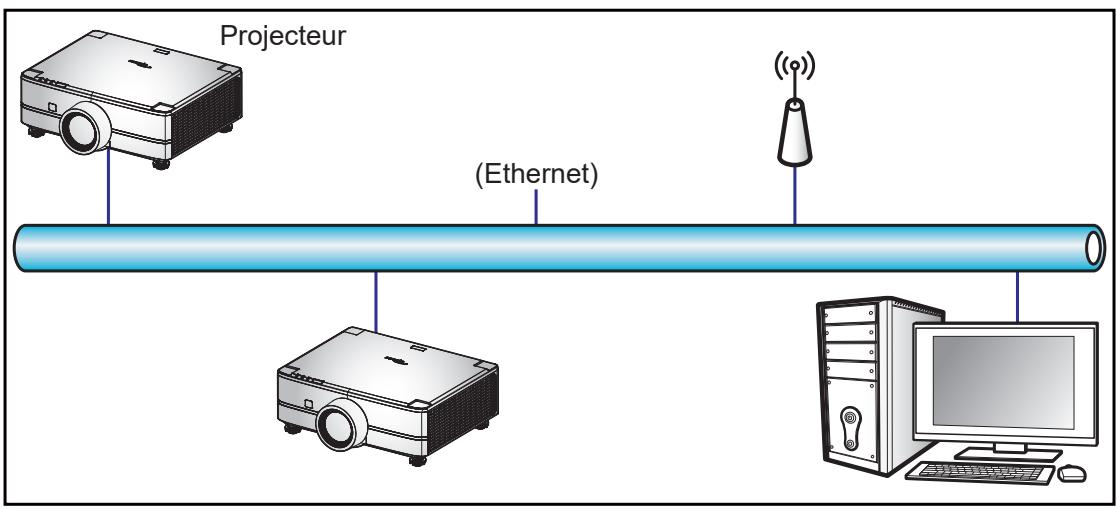
Fonctionnalités du terminal LAN câblé.
Ce projecteur peut être contrôlé à l'aide d'un PC (portable) ou autre appareil externe via le port LAN/RJ45 et est compatible avec Crestron / Extron / AMX (Device Discovery) / PJLink.
Ce projecteur est pris en charge par les commandes spécifiques du contrôleur Crestron Electronics et logiciel correspondant, comme RoomView®.
Utilisation du panneau de contrôle Web
Le panneau de contrôle Web permet à l'utilisateur de configurer divers paramètres du projecteur à l'aide d'un navigateur Web sur n'importe quel ordinateur personnel ou appareil portable.
Configuration système requise
Pour utiliser le panneau de contrôle Web, assurez-vous que vos appareils et logiciels répondent aux exigences minimales du système.
• Câble RJ45 (CAT-5e)
• PC, ordinateur portable, téléphone portable ou tablette avec un navigateur Web
UTILISER LE PROJECTEUR
- Navigateurs Web compatibles
- Microsoft Edge 40 ou version ultérieure
– Firefox 57 ou version ultérieure - Chrome 63 ou version ultérieure
Vue d'ensemble du panneau de contrôle Web
Configurez les paramètres du projecteur avec un navigateur Web.
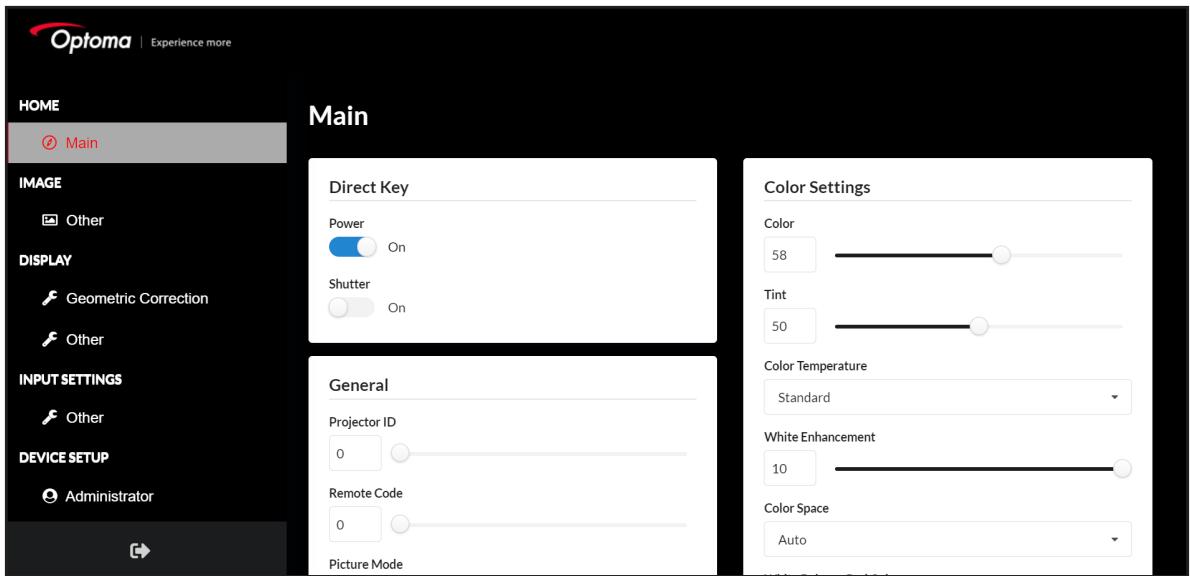
| Menu | Description |
| ACCUEIL | Affiche des informations sur le projecteur et les détails de la version du firmware. |
| IMAGE | Pour configurer les paramètres de l'image. |
| AFFICHAGE | Pour configurer les paramètres pour projeter correctement les images suivant vos circonstances d'installation. |
| PARAMÉTRES ENTRÉE | Pour configurer les paramètres d'entrée du projecteur. |
| PARAMÉTRES APPAREIL | Pour configurer les paramètres du système pour le projecteur. |
| COMMUNICATION | Le menu de communication s'utilise pour configurer les paramètres qui permettent au projecteur de communiquer avec d'autres projecteurs ou dispositifs de commande. |
| INFORMATIONS | Affiche les informations de l'état et les paramètres du projecteur. Les informations du projecteur sont en lecture seule. |
UTILISER LE PROJECTEUR
Accéder au panneau de contrôle Web
Lorsque le réseau est connecté, connectez le projecteur et l'ordinateur au même réseau. Utilisez l'adresse du projecteur comme URL Web pour ouvrir le panneau de contrôle Web dans un navigateur.
- Vérifiez l'adresse du projecteur avec le menu OSD.
- Configuration : Contrôle → LAN → Adresse IP.
Remarque : Assurez-vous que DHCP est activé.
- Ouvrez un navigateur Web et entrez l'adresse du projecteur dans la barre d'adresse.
- La page Web redirige vers le panneau de contrôle Web.
- Dans le champ Nom Utilisateur, saisissez le nom d'utilisateur : admin (première connexion).
Remarque :
• Lors de la première connexion, il n'est pas nécessaire d'entrer un mot de passe.
- Il est nécessaire de changer le nom d'utilisateur et le mot de passe une fois que vous êtes connecté(e). Il est également conseillé d'utiliser un mot de passe fort.
Lorsque le réseau n'est pas disponible, reportez-vous à «Connector directement le projecteur à un ordinateur» à la page 58.
Connector directement le projecteur à un ordinateur
Lorsque vous n'êtes pas connecté au réseau, connectez directement le projecteur à l'ordinateur avec un câble RJ-45 et configurez manuellement les paramètres réseau.
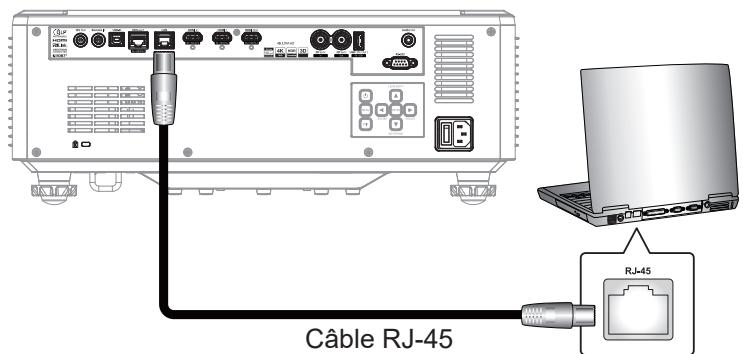
- Attribuer une adresse IP au projecteur
• Du menu OSD, sélectionnez LAN > DHCP.
- Désactivez DHCP et réglez manuellement Adresse IP, Masque sous-réseau, et Passerelle du projecteur.
• Appuyez sur Entrer pour confirmer les réglages.
-
Attribuer une adresse IP à l'ordinateur
-
Réglez la passerelle par défaut et le masque de sous-réseau de l'ordinateur en fonction du projecteur.
-
Réglez l'adresse IP de l'ordinateur pour qu'elle corresponde aux trois premiers chiffres du projecteur.
Par exemple, si l'adresse IP du projecteur est 192.168.0.100, réglez l'adresse IP de l'ordinateur sur 192.168.0.xxx, xxx étant moins de 100. -
Ouvrez un navigateur Web et entrez l'adresse du projecteur dans la barre d'adresse.
-
La page Web redirige vers le panneau de contrôle Web.
Utilisation de commandes RS232 via Telnet
Ce projecteur prend en charge les commandes RS232 via la connexion Telnet.
- Établissez une connexion directe entre le projecteur et l'ordinateur. Reportez-vous à Connecter directement le projecteur à un ordinateur à page 58.
- Désactive le pare-feu de l'ordinateur.
- Ouvrez la boîte de dialogue des commandes sur l'ordinateur. Sur le système d'exploitation Windows 7, sélectionnez Démarrer > Tous les programmes > Accessoires > Invite de commandes.
- Entrez la commande "telnet ttt.xxx.yyy.zzz 23".
Remplacez "ttt.xxx.yyy.zzz" par l'adresse IP du projecteur. - Appuyez sur Entrer sur le clavier de l'ordinateur.
UTILISER LE PROJECTEUR
Spécification pour RS232 via Telnet
- Telnet : TCP
• Port Telnet : 23 (contactez l'équipe de service pour plus de détails)
• Utilitaire Telnet : Windows "TELNET.exe" (mode console).
• Déconnexion pour contrôle RS232 via Telnet normalement : Fermez - Vous trouverez ci-dessous les limitations d'utilisation de l'utilitaire Windows Telnet directement après que la connexion TELNET soit prête :
– Il y a moins de 50 octets pour les charges réseau successives pour l'application de contrôle Telnet.
– Il y a moins de 26 octets pour une commande RS232 complète pour l'application de contrôle Telnet.
– Le délai minimum pour la commande RS232 suivante doit être plus de 200 (ms).
Débit en bauds
Réglez le débit en bauds pour l'entrée du port série et la sortie du port série. Les options disponibles sont 9600, 19200, 38400, 57600 et 115200 (valeurs par défaut).
Remise à zéro
Réinitialise tous les paramètres de contrôle aux valeurs d'usine par défaut.
Menu Informations
Affiche les informations de l'état et les paramètres du projecteur. Les informations du projecteur sont en lecture seule.
Sous-menus
- Norme
- Numéro de série
• Info de la source
• Mode Source Lumineuse
• Identifiant appareil
• Code Télécommande - État du système
- Contrôle
• LAN
• Version du Firmware
Norme
Affiche le nom de modèle du projecteur.
Numéro de série
Affiche le numéro de série du projecteur.
Info de la source
Source
Affiche le signal d'entrée actuel du projecteur.
• Résolution : Affiche la résolution de la source du signal d'entrée actuel du projecteur.
- Format du signal : Affiche le format de la source de signal d'entrée actuelle du projecteur.
• Horloge Pixel : Affiche l'horloge de pixel de la source de signal d'entrée actuelle du projecteur.
• Taux de rafraîchissement : Affiche la fréquence de rafraîchissement horizontale et verticale de la source de signal d'entrée actuelle du projecteur.
• Profondeur d'échantillonnage : Affiche la profondeur de couleur du signal d'entrée actuel.
• Gamme de couleurs : Affiche la gamme de couleurs du signal d'entrée actuel.
- Echelle Chroma. : Affiche l'espace colorimétrique de la source de signal d'entrée actuelle du projecteur.
• Mode Photo : Affiche le mode d'image de la source de signal d'entrée actuelle du projecteur.
UTILISER LE PROJECTEUR
Mode Source Lumineuse
Affiche le réglage actuel du mode de la source lumineuse du projecteur.
Identifiant appareil
Affiche le réglage actuel de l'ID de l'appareil du projecteur.
Code Télécommande
Affiche le réglage actuel du code de la télécommande du projecteur.
État du système
Affiche les informations de l'état du système du projecteur.
Mode Veille
Affiche le réglage actuel du mode veille du projecteur.
Heures de Projection
Affiche le nombre total d'heures d'utilisation du projecteur.
Heures totales
Affiche la durée totale d'utilisation du laser du projecteur dans les modes Normal, Éco et Alimentation personnalisée.
Normal
Affiche la durée totale d'utilisation du laser du projecteur dans le mode Normal.
Mode Eco
Affiche la durée totale d'utilisation du laser du projecteur dans le mode Éco.
Puissance Personnalisée
Affiche la durée totale d'utilisation du laser du projecteur dans le mode Alimentation personnalisée.
Temp. ambiante
Affiche la température ambiante actuelle du projecteur.
Temp. système
Affiche la température actuelle du système du projecteur.
Contrôle
Affiche les informations des paramètres de contrôle du projecteur.
Crestron
Affiche le réglage actuel d'activation ou de désactivation de Crestron du projecteur.
Extron
Affiche le réglage actuel d'activation ou de désactivation de Extron du projecteur.
PJ Link
Affiche le réglage actuel d'activation ou de désactivation de PJLink du projecteur.
AMX
Affiche le réglage actuel d'activation ou de désactivation de AMX du projecteur.
Telnet
Affiche le réglage actuel d'activation ou de désactivation de Telnet du projecteur.
HTTP
Affiche le réglage actuel d'activation ou de désactivation de HTTP du projecteur.
UTILISER LE PROJECTEUR
LAN
Affiche les informations des paramètres réseau du projecteur.
Interface LAN
Affiche les paramètres actuels de l'interface LAN du projecteur.
Adresse MAC
Affiche les informations de l'adresse MAC du projecteur.
Etat Réseau
Affiche l'état de la connexion réseau du projecteur.
DHCP
Affiche les paramètres DHCP du projecteur.
Adresse IP
Affiche l'adresse IP actuelle du projecteur.
Masque sous-réseau
Affiche le masque de sous-réseau actuel du projecteur.
Passerelle
Affiche la passerelle actuelle du projecteur.
DNS 1/ DNS 2
Affiche l'adresse DNS1 et DNS2 actuelle du projecteur.
Version du Firmware
Affiche les informations de la version du firmware du projecteur Main, F-MCU, A-MCU, LAN, Formatter, HDBaseT.
INFORMATIONS SUPPLÉMENTAIRES
Résolutions compatibles
Numérique
| HDMI 2.0 / HDBaseT | |||
| Timing établi | Timing standard | Timing détaillé | Sync vidéo prise en charge |
| 1024x768 à 60Hz | 1024x768 à 120Hz | 3840x2160 à 60Hz (Natif) | 1280x720 à 50Hz |
| 1024x768 à 70Hz | 1280x800 à 75Hz | 1920x1080 à 60 Hz | 1280x720 à 60Hz |
| 1024x768 à 75Hz | 1280x1024 à 60Hz | 2560X1080 à 60Hz | 1280x720 à 120Hz |
| 1152x870 à 75 Hz | 1360x765 à 60 Hz | 1920x1080 à 240 Hz | 1920x1080 à 24 Hz |
| 1280x1024 à 75Hz | 1400x1050 à 60 Hz | 1920x1080 à 25 Hz | |
| 1600x1200 à 60Hz | 1920x1080 à 50 Hz | ||
| 1680x1050 à 60Hz | 1920x1080 à 60 Hz | ||
| 1920x1200 à 60 Hz | 1920x1080i à 50 Hz | ||
| 1920x1080i à 60 Hz | |||
| 1920x1080 à 120 Hz | |||
| 2560X1080 à 24Hz | |||
| 2560X1080 à 25Hz | |||
| 2560X1080 à 30Hz | |||
| 2560X1080 à 50Hz | |||
| 2560X1080 à 60Hz | |||
| 3840x2160 à 24 Hz | |||
| 3840x2160 à 25 Hz | |||
| 3840x2160 à 30 Hz | |||
| 3840x2160 à 50 Hz | |||
| 3840x2160 à 60 Hz | |||
| 4096x2160 à 24Hz | |||
| 4096x2160 à 25Hz | |||
| 4096x2160 à 30Hz | |||
| 4096x2160 à 50Hz | |||
INFORMATIONS SUPPLÉMENTAIRES
HDMI 1.4 / HDBaseT
| Timing établi | Timing standard | Timing détaillé | Sync vidéo prise en charge |
| 1024x768 à 60Hz | 1024x768 à 120Hz | 720x480 à 59 Hz | 1280x720 à 50Hz |
| 1024x768 à 70Hz | 1280x800 à 75Hz | 1366x768 à 59 Hz | 1280x720 à 60Hz |
| 1024x768 à 75Hz | 1280x1024 à 60Hz | 1920x540 à 60 Hz | 1280x720 à 120Hz |
| 1152x870 à 75 Hz | 1360x765 à 60 Hz | 1920x1080 à 60Hz (Natif) | 1920x1080i à 50 Hz |
| 1280x1024 à 75Hz | 1400x1050 à 60 Hz | 1920x1200 à 59 Hz | 1920x1080i à 60 Hz |
| 1600x1200 à 60Hz | 2560X1080 à 60Hz | 1920x1080 à 24 Hz | |
| 1680x1050 à 60Hz | 1920x1080 à 25 Hz | ||
| 1920x1200 à 60 Hz | 1920x1080 à 50 Hz | ||
| 1920x1080 à 60 Hz | |||
| 1920x1080 à 120 Hz | |||
| 2560X1080 à 24Hz | |||
| 2560X1080 à 25Hz | |||
| 2560X1080 à 30Hz | |||
| 2560X1080 à 50Hz | |||
| 2560X1080 à 60Hz | |||
| 3840x2160 à 24 Hz | |||
| 3840x2160 à 25 Hz | |||
| 3840x2160 à 30 Hz | |||
| 4096x2160 à 24Hz | |||
| 4096x2160 à 25Hz | |||
| 4096x2160 à 30Hz |
Compatibilité vidéo True 3D
| Synchronisation d'entrée | |||
| Résolutions d'entrée | Entrée 3D HDMI 1.4a | 1280 x 720P à 50Hz | Haut et bas |
| 1280 x 720P à 60Hz | Haut et bas | ||
| 1280 x 720P à 50Hz | Empaquet. Images | ||
| 1280 x 720P à 60Hz | Empaquet. Images | ||
| 1920 x 1080P à 24Hz | Haut et bas | ||
| 1920 x 1080P à 24Hz | Empaquet. Images | ||
| 1920 x 1080i à 50Hz | Côte-à-côte | ||
| 1920 x 1080i à 60Hz | Côte-à-côte | ||
| 800 x 600 à 120Hz | Images séquentielles | ||
| 1024 x 768 à 120Hz | Images séquentielles | ||
| 1280 x 720 à 120Hz | Images séquentielles | ||
| 1280 x 800 à 120Hz | Images séquentielles | ||
| 1920 x 1080P à 60Hz | Images séquentielles | ||
| 1920 x 1080P à 120Hz | Images séquentielles | ||
| 1920 x 1200 à 60Hz | Images séquentielles | ||
INFORMATIONS SUPPLÉMENTAIRES
Configuration du port et connexion des signaux RS232
Paramètres du port RS232
| Éléments | Méthode |
| Méthode de communication | Communication asynchrone |
| Débit en bauds | 115200 |
| Bits de données | 8 bits |
| Parité | Aucune |
| Bits d'arrêt | 1 |
| Contrôle de flux | Aucune |
Connexion des signaux RS232
Port COM ordinateur
(Connecteur D-sub 9 broches)
Port COM du projecteur (Connecteur D-sub 9 broches)
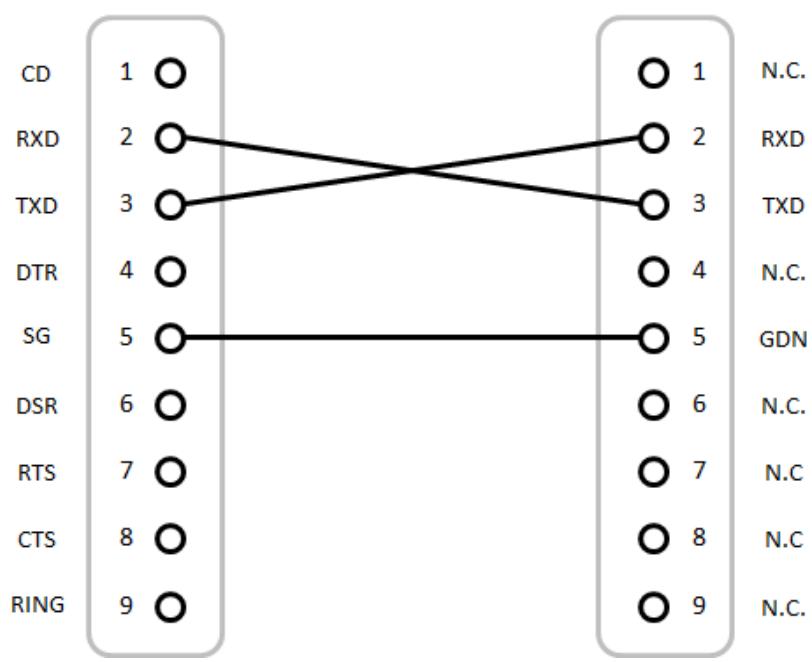
flowchart
graph LR
    CD["CD"] -->|1| RXD["RXD"]
    RXD -->|2| TXD["TXD"]
    TXD -->|3| DTR["DTR"]
    DTR -->|4| SG["SG"]
    SG -->|5| DSR["DSR"]
    DSR -->|6| RTS["RTS"]
    RTS -->|7| CTS["CTS"]
    CTS -->|8| RING["RING"]
    RING -->|9| N.C.N.C.
    RXD -->|1| RXD_RXD
    RXD -->|2| RXD_TXD
    RXD -->|3| RXD_GDN
    TXD -->|4| RXD_N.C.
    TXD -->|5| RXD_GDN
    DTR -->|6| N.C.N.C.
    DTR -->|7| N.C.N.C.
    DTR -->|8| N.C.N.C.
    DTR -->|9| N.C.N.C.
Remarque : La coque de la prise RS232 est mise à la masse.
INFORMATIONS SUPPLÉMENTAIRES
Taille d'image et distance de projection
Modèle d'objectif 1,6x
La taille de l'image projetée est de 50 \~ 300 pouces (1,36 \~ 13,35 m)
| Taille de l’écran 16:9 (L x H) | Distance de projection | ||||||||
| Diagonale de l'image | Largeur | Hauteur | Large | Tele | |||||
| pouce | m | pouce | m | pouce | m | pouce | m | pouce | m |
| 50 | 1,27 | 43,6 | 1,11 | 24,5 | 0,62 | 53,5 | 1,36 | 85,8 | 2,18 |
| 60 | 1,52 | 52,3 | 1,33 | 29,4 | 0,75 | 64,6 | 1,64 | 103,5 | 2,63 |
| 70 | 1,78 | 61,0 | 1,55 | 34,3 | 0,87 | 75,7 | 1,92 | 121,3 | 3,08 |
| 80 | 2,03 | 69,7 | 1,77 | 39,2 | 1,00 | 86,8 | 2,20 | 138,6 | 3,52 |
| 90 | 2,29 | 78,4 | 1,99 | 44,1 | 1,12 | 97,9 | 2,49 | 156,3 | 3,97 |
| 100 | 2,54 | 87,1 | 2,21 | 49,0 | 1,25 | 109,0 | 2,77 | 174,0 | 4,42 |
| 120 | 3,05 | 104,6 | 2,66 | 58,8 | 1,49 | 131,2 | 3,33 | 209,1 | 5,31 |
| 150 | 3,81 | 130,7 | 3,32 | 73,5 | 1,87 | 164,5 | 4,18 | 261,8 | 6,65 |
| 180 | 4,57 | 156,8 | 3,98 | 88,2 | 2,24 | 198,0 | 5,03 | 314,6 | 7,99 |
| 200 | 5,08 | 174,3 | 4,43 | 98,0 | 2,49 | 219,9 | 5,59 | 349,6 | 8,88 |
| 250 | 6,35 | 217,8 | 5,53 | 122,5 | 3,11 | 275,4 | 7,00 | 437,8 | 11,12 |
| 300 | 7,62 | 261,4 | 6,64 | 147,1 | 3,74 | 330,9 | 8,41 | 525,6 | 13,35 |
Modèle d'objectif 1,15x
La taille de l'image projetée est de 50 \~ 300 pouces (0,70 \~ 17,04 m)
| Taille de l’écran 16:9 (L x H) | Distance de projection | ||||||||
| Diagonale de l'image | Largeur | Hauteur | Large | Tele | |||||
| pouce | m | pouce | m | pouce | m | pouce | m | pouce | m |
| 50 | 1,27 | 43,6 | 1,11 | 24,5 | 0,62 | 27,6 | 0,70 | 32,1 | 0,81 |
| 60 | 1,52 | 52,3 | 1,33 | 29,4 | 0,75 | 33,4 | 0,85 | 38,8 | 0,99 |
| 70 | 1,78 | 61,0 | 1,55 | 34,3 | 0,87 | 39,2 | 1,00 | 45,5 | 1,16 |
| 80 | 2,03 | 69,7 | 1,77 | 39,2 | 1,00 | 45,0 | 1,14 | 52,3 | 1,33 |
| 90 | 2,29 | 78,4 | 1,99 | 44,1 | 1,12 | 50,9 | 1,29 | 59,0 | 1,50 |
| 100 | 2,54 | 87,2 | 2,21 | 49,0 | 1,25 | 56,7 | 1,44 | 65,7 | 1,67 |
| 120 | 3,05 | 104,6 | 2,66 | 58,8 | 1,49 | 68,3 | 1,74 | 79,2 | 2,01 |
| 150 | 3,81 | 130,7 | 3,32 | 73,5 | 1,87 | 85,8 | 2,18 | 99,3 | 2,52 |
| 180 | 4,57 | 156,9 | 3,98 | 88,2 | 2,24 | 103,3 | 2,62 | 119,5 | 3,04 |
| 200 | 5,08 | 174,3 | 4,43 | 98,1 | 2,49 | 114,9 | 2,92 | 133,0 | 3,38 |
| 250 | 6,35 | 217,9 | 5,53 | 122,6 | 3,11 | 144,0 | 3,66 | 166,6 | 4,23 |
| 300 | 7,62 | 261,5 | 6,64 | 147,1 | 3,74 | 173,1 | 4,40 | 200,2 | 5,09 |
| 500 | 12,70 | 435,8 | 11,07 | 245,1 | 6,23 | 289,6 | 7,35 | 334,7 | 8,50 |
| 600 | 15,24 | 522,9 | 13,28 | 294,2 | 7,47 | 347,8 | 8,83 | 402,0 | 10,21 |
| 700 | 17,78 | 610,1 | 15,50 | 343,2 | 8,72 | 406,0 | 10,31 | 469,3 | 11,92 |
| 800 | 20,32 | 697,3 | 17,71 | 392,2 | 9,96 | 464,2 | 11,79 | 536,5 | 13,63 |
| 900 | 22,86 | 784,4 | 19,92 | 441,2 | 11,21 | 522,5 | 13,27 | 603,8 | 15,34 |
| 1000 | 25,40 | 871,6 | 22,14 | 490,3 | 12,45 | 580,7 | 14,75 | 671,0 | 17,04 |
INFORMATIONS SUPPLÉMENTAIRES
Installation au plafond
- Pour éviter d'endommager votre projecteur, veuillez utiliser le kit de fixation au plafond d'Optoma.
- Si vous souhaitez utiliser un autre dispositif de fixation au plafond, assurez-vous que les vis utilisées pour fixer le projecteur au support sont conformes aux spécifications suivantes :
• Type de vis : M4*4
• Longueur minimale de la vis : 8 mm
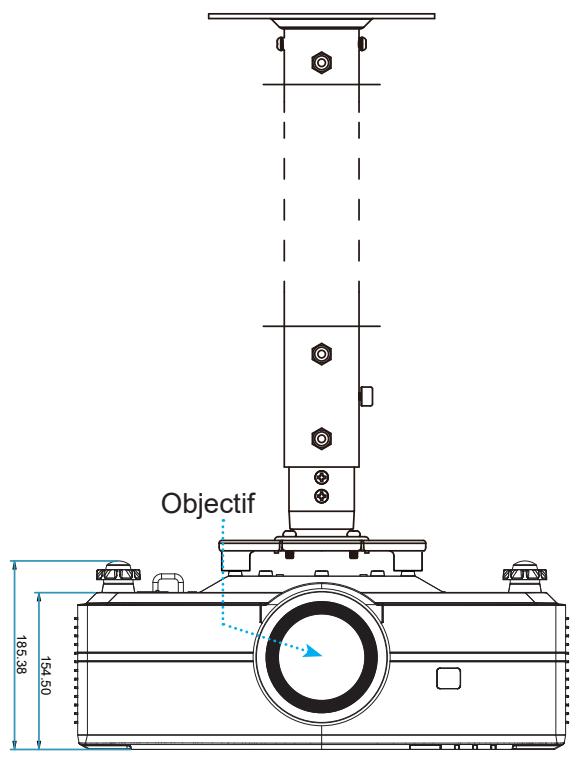
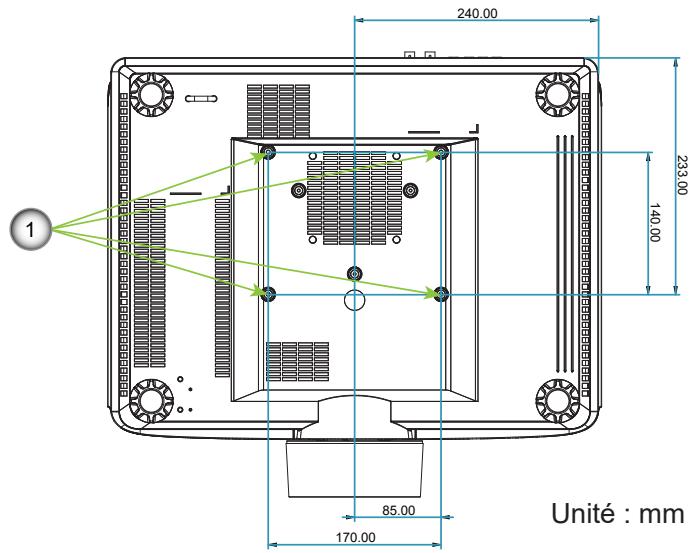
Remarque :
- Trous de fixation pour montage au plafond.
- Veuillez noter que tout dommage résultant d'une mauvaise installation annulera la garantie.
INFORMATIONS SUPPLÉMENTAIRES
Codes télécommande
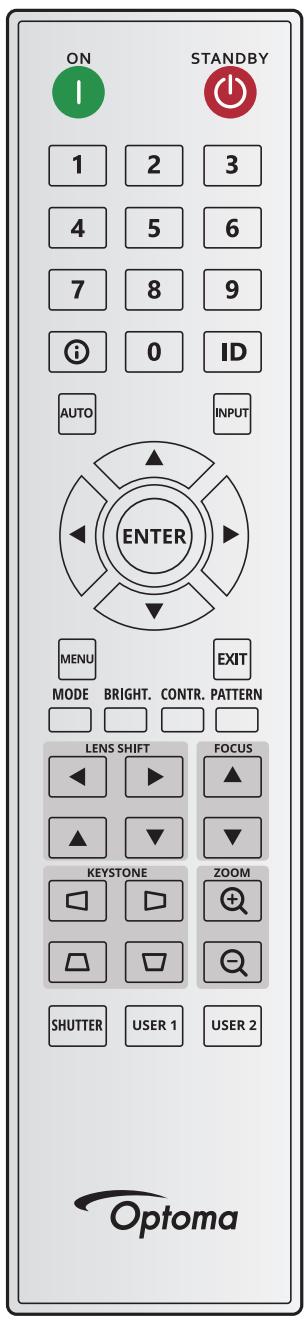
| Touche Lé-gende | Touche Position | Format répété | Adresse | Données | Description | ||
| Octet 1 | Octet 2 | Octet 3 | Octet 4 | ||||
| Marche (1) | 1 | F1 | 32 | CD | 2 | FD | Appuyez pour allumer le projecteur. |
| Arrêt (2) | 2 | F1 | 32 | CD | 2E | D1 | Appuyez pour éteindre le projecteur. |
| 1 | 3 | F1 | 32 | CD | 72 | 8D | Utilisez comme le chiffre « 1 » du pavé numérique. |
| 2 | 4 | F1 | 32 | CD | 73 | 8C | Utilisez comme le chiffre « 2 » du pavé numérique. |
| 3 | 5 | F1 | 32 | CD | 74 | 8B | Utilisez comme le chiffre « 3 » du pavé numérique. |
| 4 | 6 | F1 | 32 | CD | 75 | 8A | Utilisez comme le chiffre « 4 » du pavé numérique. |
| 5 | 7 | F1 | 32 | CD | 77 | 88 | Utilisez comme le chiffre « 5 » du pavé numérique. |
| 6 | 8 | F1 | 32 | CD | 78 | 87 | Utilisez comme le chiffre « 6 » du pavé numérique. |
INFORMATIONS SUPPLÉMENTAIRES
| Touche Lé-gende | Touche Position | Format répété | Adresse | Données | Description | ||
| Octet 1 | Octet 2 | Octet 3 | Octet 4 | ||||
| 7 | 9 | F1 | 32 | CD | 79 | 86 | Utilisez comme le chiffre « 7 » du pavé numérique. |
| 8 | 10 | F1 | 32 | CD | 80 | 7F | Utilisez comme le chiffre « 8 » du pavé numérique. |
| 9 | 11 | F1 | 32 | CD | 81 | 7E | Utilisez comme le chiffre « 9 » du pavé numérique. |
| Info (➊) | 12 | F1 | 32 | CD | 82 | 7D | Appuyez pour afficher les informations de l'image source. |
| 0 | 13 | F1 | 32 | CD | 25 | DA | Utilisez comme le chiffre « 0 » du pavé numérique. |
| ID | 14 | F1 | 32 | CD | A7 | 58 | Appuyez pour définir l'identification à distance. |
| Automatique | 15 | F1 | 32 | CD | 4 | FB | Appuyez pour synchroniser automatiquement le projecteur sur la source d'entrée. |
| Saisissez | 16 | F1 | 32 | CD | 18 | E7 | Appuyez pour sélectionner un signal d'entrée. |
| HAUT (▲) | 17 | F1 | 32 | CD | 0F | F0 | Appuyez pour sélectionner des éléments ou faire des ajustements à la sélection. |
| GAUCHE (◀) | 18 | F1 | 32 | CD | 11 | EE | Appuyez pour sélectionner des éléments ou faire des ajustements à la sélection. |
| Entrée | 19 | F1 | 32 | CD | 14 | EB | Appuyez pour confirmer la sélection de l'élément. |
| DROITE (▶) | 20 | F1 | 32 | CD | 10 | EF | Appuyez pour sélectionner des éléments ou faire des ajustements à la sélection. |
| BAS (▼) | 21 | F1 | 32 | CD | 12 | ED | Appuyez pour sélectionner des éléments ou faire des ajustements à la sélection. |
| Menu | 22 | F1 | 32 | CD | 0E | F1 | Appuyez pour afficher les menus d'affichage à l'écran du projecteur. |
| Quitter | 23 | F1 | 32 | CD | 2A | D5 | Appuyez pour retourner au menu précédent ou quitter le menu si vous êtes au début du menu. |
| Mode | 24 | F1 | 32 | CD | 5 | FA | Appuyez pour sélectionner le mode d'affichage prédéfini. |
| Lumin. | 25 | F1 | 32 | CD | 28 | D7 | Appuyez pour ajuster le niveau de lumière dans l'image. |
| Contr. | 26 | F1 | 32 | CD | 29 | D6 | Appuyez pour ajuster la différence entre les parties sombres et claires. |
| Motif | 27 | F1 | 32 | CD | 58 | A7 | Appuyez pour afficher un motif de test. |
| Déplacement de l'objectif◀ | 28 | F1 | 32 | CD | 41 | BE | Appuyez pour ajuster la position de l'image horizontalement. |
| Déplacement de l'objectif ▶ | 29 | F1 | 32 | CD | 42 | BD | |
| Mise au point ▲ | 30 | F1 | 32 | CD | 86 | 79 | Appuyez pour ajuster la mise au point pour améliorer la clarté de l'image comme désiré. |
| Déplacement de l'objectif ▲ | 31 | F1 | 32 | CD | 34 | CB | Appuyez pour ajuster la position de l'image verticalement. |
| Déplacement de l'objectif ▼ | 32 | F1 | 32 | CD | 32 | CD | Appuyez pour ajuster la position de l'image verticalement. |
| Mise au point ▼ | 33 | F1 | 32 | CD | 26 | D9 | Appuyez pour ajuster la mise au point pour améliorer la clarté de l'image comme désiré. |
| Trapèze ☐ | 34 | F1 | 32 | CD | 87 | 78 | Appuyez pour ajuster la correction de distorsion horizontale. |
| Trapèze ☐ | 35 | F1 | 32 | CD | 51 | AE | Appuyez pour ajuster la correction de distorsion horizontale. |
| Zoom ☒ | 36 | F1 | 32 | CD | 52 | AD | Appuyez pour ajuster le zoom pour obtenir la taille d'image désirée. |
| Trapèze ☐ | 37 | F1 | 32 | CD | 53 | AC | Appuyez pour ajuster la correction de distorsion verticale. |
| Trapèze ☐ | 38 | F1 | 32 | CD | 54 | AB | Appuyez pour ajuster la correction de distorsion verticale. |
| Zoom ☒ | 39 | F1 | 32 | CD | 55 | AA | Appuyez pour ajuster le zoom pour obtenir la taille d'image désirée. |
| Obturateur (muet AV) | 40 | F1 | 32 | CD | 56 | A9 | Appuyez pour masquer/afficher à nouveau l'image à l'écran. |
| Utilisateur1 | 41 | F1 | 32 | CD | 57 | A8 | Appuyez pour attribuer les fonctions utilisateur. Veuillez consulter «Configuration Télécommande» à la page 24. |
| Utilisateur2 | 42 | F1 | 32 | CD | 27 | D8 | Appuyez pour attribuer les fonctions utilisateur. Veuillez consulter «Configuration Télécommande» à la page 24. |
INFORMATIONS SUPPLÉMENTAIRES
Guide de dépannage
Si vous avez des problèmes avec le projecteur, référez-vous aux informations suivantes. Si des problèmes persistent, contactez votre revendeur régional ou le centre de service.
Problèmes d'Image
Aucune image n'apparaît à l'écran
• Assurez-vous que tous les câbles et les connexions électriques sont connectés correctement et fermement selon les descriptions dans la section Configuration et installation.
• Assurez-vous que les broches des connecteurs ne sont pas tordues ou cassées.
• Assurez-vous que la fonction Obturateur (Muet AV) est désactivée.
L'image est floue
- Appuyez sur le bouton Mise au point ▲ ou Mise au point ▼ de la télécommande ou du clavier du projecteur pour régler la mise au point jusqu'à ce que l'image soit nette et claire.
• Assurez-vous que l'écran de projection se trouve à la bonne distance du projecteur. (Veuillez vous reporter Taille d'image et distance de projection à la page page 65).
L'image est étirée lors de l'affichage du DVD 16:10
- Lorsque vous regardez un DVD anamorphique ou un DVD 16:10, le projecteur affichera la meilleure image au format 16:10 sur le côté du projecteur.
• Si vous regardez un DVD au format 4:3, veuillez changer le format pour 4:3 dans l'OSD du projecteur.
• Veuillez configurer le format d'affichage sur le rapport d'aspect 16:10 (large) sur votre lecteur DVD.
L'image est trop petite ou trop grande
- Appuyez sur le bouton Zoom ⚠ ou Zoom ⚡ de la télécommande ou du clavier projecteur pour ajuster la taille de l'image projetée.
• Rapprochez ou éloignez le projecteur de l'écran.
• Dans le menu OSD, sélectionnez Affichage > Rapport d'aspect pour changer le rapport d'aspect.
Les bords de l'image sont inclinés :
- Si possible, repositionnez le projecteur de manière à ce qu'il soit centré par rapport à l'écran et au-dessous de celui-ci.
• Appuyez sur les boutons Trapèze 📄/□/□ sur la télécommande pour ajuster la forme de l'écran.
L'image est renversée
- Dans le menu OSD, sélectionnez Paramètres Appareil > Installation Projecteur > Arrière pour inverser l'image pour pouvoir projeter de derrière un écran translucide.
Autre problèmes
Le projecteur arrête de répondre aux commandes
- Si possible, éteignez le projecteur puis débranchez le cordon d'alimentation et attendez au moins 20 secondes avant de reconnecter l'alimentation.
Problèmes liés à la télécommande
Si la télécommande ne fonctionne pas
- Vérifiez que l'angle de fonctionnement de la télécommande est dirigé à moins de ± 30^ par rapport au récepteur IR du projecteur.
• Assurez-vous qu'il n'y aucun obstacle entre la télécommande et le projecteur. Approchez-vous à une distance de moins de 6 m (19,7 pieds) du projecteur.
• Assurez-vous que les piles sont insérées correctement. - Remplacer les piles quand elles sont mortes.
INFORMATIONS SUPPLÉMENTAIRES
Indicateurs LED et messages d'avertissement
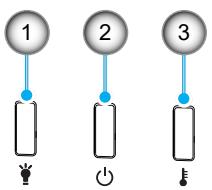
| No. | Élément |
| 1. | DEL de la lampe |
| 2. | DEL d'alimentation |
| 3. | DEL de la température |
| État | DEL de la lampe | DEL d'alimentation | DEL de la température | |
| Rouge | Rouge | Vert | Rouge | |
| Veille | Sans objet | Lumière fixe | Sans objet | Sans objet |
| Mise sous tension | Sans objet | Sans objet | Lumière fixe | Sans objet |
| Démarrage réchauffage | Sans objet | Clignotante (arrêt 1 sec /marche 1 sec) | Sans objet | Sans objet |
| Démarrage refroidissement | Sans objet | Sans objet | Clignotante (arrêt 0,5 sec /marche 0,5 sec) | Sans objet |
| AV muet | Clignotante (arrêt 1 sec /marche 1 sec) | Sans objet | Lumière fixe | Sans objet |
| Erreur (panne d'ali-mentation) | Lumière fixe | Sans objet | Sans objet | Lumière fixe |
| Erreur (panne de ven-tilateur) | Sans objet | Sans objet | Sans objet | Clignotante (allumé 3 sec/éteint 3 sec) |
| Erreur (Alimentation DIM) | Sans objet | Sans objet | Sans objet | Clignotante (arrêt 0,5 sec /marche 0,5 sec) |
| Erreur (surchauffe) | Sans objet | Sans objet | Sans objet | Lumière fixe |
| Erreur (surchauffe LD) | Sans objet | Sans objet | Sans objet | Lumière fixe |
| Mode OPFU | Lumière fixe | Lumière fixe | Lumière fixe | Lumière fixe |
Remarque : La lumière s'éteint pendant 10 minutes lorsque le projecteur est en cours de mise à niveau et que toutes les LED clignotent (3 s éteintes / 3 s allumées)
INFORMATIONS SUPPLÉMENTAIRES
Spécifications
| Optique | Description |
| Résolution de l'écran | 4K UHD 3840 x 2160 |
| Résolution maximale | 3840 x 2160 à 60Hz pour HDMI |
| Objectif | Rapport de distance de projection• Modèle d'objectif 1,6x : 1,25 ~ 2,0• modèle d'objectif 1,15x : 0,65 ~ 0,75Arrêt-F• Modèle d'objectif 1,6x : 2,0 ~ 2,4• modèle d'objectif 1,15x : 2,0 ~ 2,1Longueur focale• Modèle d'objectif 1,6x : 18,72 ~ 29,59• modèle d'objectif 1,15x : 9,69 ~ 11,19 |
| Décalage | 0 |
| Taille de l'image | • Modèle d'objectif 1,6x : 50" ~ 300" (déplacement mécanique) (optimisé@120")• modèle d'objectif 1,15x : 50" ~ 1000" (déplacement mécanique) (optimisé@100") |
| Distance de projection | • Modèle d'objectif 1,6x : 1,33m ~ 13,06m (déplacement mécanique)• modèle d'objectif 1,15x : 0,7m ~ 16,6m (déplacement mécanique) |
| Interface de saisie | • Entrée HDMI 2.0 x 2• HDBaseT x 1• Entrée 3D Sync x 1 |
| Interface de sortie | • Sortie HDMI 2.0 x 1• USB Type A x 1 pour alimentation USB 5V/1,5A• Sortie 3D Sync x 1• Sortie Audio x 1 |
| Interface de contrôle | • USB type B x 1 pour service• LAN x 1• Déclenchement 12V x 1• Télécommande filaire x 1• Contrôle RS232 x 1 |
| Couleur | 1073,4 millions de couleurs |
| Taux de balayage | • Taux de balayage horizontal : 15,375 ~ 91,146 KHz• Taux de balayage verticale : 24~ 85 Hz (120 Hz pour la fonction 3D) |
| Haut-parleur | 10W x 2 |
| Consommation électrique | Mode normal (typique)• 530W ± 15% @ 110Vca• 520W ± 15% @ 220VcaMode ECO (typique)• 285W ± 15% @ 110Vca• 280W ± 15% @ 220Vca |
| Alimentation requise | 100 ~ 240V CA ±10%, 50/60Hz |
| Courant d'entrée | 6,5A |
INFORMATIONS SUPPLÉMENTAIRES
| Optique | Description |
| Sens d'installation | Avant, Arrière, Plafond, Arrière - haut |
| Dimensions (l x P x H mm) | Modèle d'objectif 1,6x :Sans pieds : 486 x 432,5 x 176 mm (19,1 x 17,0 x 6,9 pouces)Avec pieds : 486 x 432,5 x 185,5 mm (19,1 x 17,0 x 7,3 pouces)modèle d'objectif 1,15x :Sans pieds : 486 x 427,5 x 176 mm (19,1 x 16,8 x 6,9 pouces)Avec pieds : 486 x 427,5 x 185,5 mm (19,1 x 16,8 x 7,3 pouces) |
| Poids | Modèle d'objectif 1,6x : 13,5 Kg ± 0,3 Kg (29,76 lbs ± 0,66 lbs)modèle d'objectif 1,15x : 13,2 Kg ± 0,3 Kg (29,10 lbs ± 0,66 lbs) |
| Environnement | Fonctionnement dans la plage 5 ~ 40°C, 10% à 85% d'humidité (sans condensation) |
Remarque : Toutes les spécifications sont soumises à modification sans préavis.
INFORMATIONS SUPPLÉMENTAIRES
Liste des Fonctions du Protocole RS232
Débit en bauds : 115200
Bits de Données : 8
Parité : Aucune
Bits d'Arrêt : 1
Contrôle du flux : Aucune
UART16550 FIFO : Désactiver
■ Write Command
| ~ | X | X | X | X | X | n | CR | |
| Lead Code | Projector ID | Command | space | variable | carriage return | |||
| Prefix | 00~99(Default: 00) | 000~999 | 0~9999 | suffix | ||||
Pass:

Fail:

■ Read Command
| ~ | X | X | X | X | X | n | CR | |
| Lead Code | Projector ID | Command | space | variable | carriage return | |||
| Prefix | 00~99(Default: 00) | 000~999 | 0~9999 | suffix | ||||
Response Format
Remarque : Il y a un
INFORMATIONS SUPPLÉMENTAIRES
| Level 1 | Level 2 | Level 3 | Level 4 | Level 5 | n value |
| Image | Picture Mode | [None] | |||
| Vivid | |||||
| HDR | |||||
| HLG | |||||
| Cinema | |||||
| sRGB | |||||
| Bright | |||||
| DICOM SIM. | |||||
| Blending | |||||
| 3D | |||||
| High Frame Rate | |||||
| User | |||||
| Dynamic Range | HDR | Off | |||
| Auto | |||||
| HDR Brightness | 0 ~ 10 | ||||
| Brightness | 0 ~ 100 | ||||
| Contrast | 0 ~ 100 | ||||
| Sharpness | 1 ~ 15 | ||||
| Gamma | Film | ||||
| Graphics | |||||
| 1.8 | |||||
| 2.0 | |||||
| 2.2 | |||||
| 2.4 | |||||
| 2.6 | |||||
| Vivid | |||||
| 3D | |||||
| Blackboard | |||||
| DICOM SIM. | |||||
| HDR | |||||
| Dynamic Contrast | Dynamic Black | Off | |||
| On | |||||
| Speed | 1 ~ 160 | ||||
| Strength | 0 ~ 3 | ||||
| Level | 50% ~ 100% | ||||
| Extreme Black | Off | ||||
| On | |||||
| AV Mute Timer | 0.0s ~ 10.0s | ||||
| Black Signal Level | 0 ~ 5 | ||||
| Color Settings | Color | 0 ~ 100 | |||
| Tint | 0 ~ 100 | ||||
| BrilliantColorTM | 0 ~ 10 | ||||
| Color Temperature | Warm | ||||
| Standard | |||||
| Cool | |||||
| Cold | |||||
| Color Matching | Red | Hue | 0 ~ 254 | ||
| Saturation | 0 ~ 254 | ||||
| Luminance | 0 ~ 254 | ||||
| Reset | |||||
| Green | Hue | 0 ~ 254 | |||
| Saturation | 0 ~ 254 | ||||
| Luminance | 0 ~ 254 | ||||
| Blue | Hue | 0 ~ 254 | |||
| Saturation | 0 ~ 254 | ||||
| Luminance | 0 ~ 254 | ||||
| Reset | |||||
| Cyan | Hue | 0 ~ 254 | |||
| Saturation | 0 ~ 254 | ||||
| Luminance | 0 ~ 254 | ||||
| Reset | |||||
| Magenta | Hue | 0 ~ 254 | |||
| Saturation | 0 ~ 254 | ||||
| Luminance | 0 ~ 254 | ||||
| Reset | |||||
| Yellow | Hue | 0 ~ 254 | |||
| Saturation | 0 ~ 254 | ||||
| Luminance | 0 ~ 254 | ||||
| Reset | |||||
| White | Red | 0 ~ 254 | |||
| Green | 0 ~ 254 | ||||
| Blue | 0 ~ 254 | ||||
| Reset |
| Write Command | ||
| CMD | Standard | Set Para. |
| *XX20 | 16 | |
| *XX20 | 21 | |
| *XX20 | 25 | |
| *XX20 | 3 | |
| *XX20 | 4 | |
| *XX20 | 2 | |
| *XX20 | 13 | |
| *XX20 | 19 | |
| *XX20 | 9 | |
| *XX20 | 18 | |
| *XX20 | 5 | |
| *X5X65 | 0 | |
| *X5X65 | 1 | |
| *X2X88 | 0~10 | |
| *X2X1 | 0~100 | |
| *X2X2 | 0~100 | |
| *X2X3 | 1~15 | |
| *X3X5 | 1 | |
| *X3X5 | 3 | |
| *X3X5 | 5 | |
| *X3X5 | 6 | |
| *X3X5 | 7 | |
| *X3X5 | 12 | |
| *X3X5 | 8 | |
| *X3X5 | 21 | |
| *X3X5 | 9 | |
| *X3X5 | 10 | |
| *X3X5 | 11 | |
| *XX191 | 0 | |
| *XX191 | 1 | |
| *XX253 | 1~160 | |
| *XX254 | 0~3 | |
| *XX255 | 50~100 | |
| *X2X18 | 0 | |
| *X2X18 | 1 | |
| *X2X56 | 0~20 | |
| *X2X57 | 0~5 | |
| *X4X5 | 0~100 | |
| *X4X4 | 0~100 | |
| *X4X4 | 1~10 | |
| *X4X6 | 4 | |
| *X4X6 | 1 | |
| *X4X6 | 2 | |
| *X4X6 | 3 | |
| *X4X37 | 0~254 | |
| *X4X33 | 0~254 | |
| *X4X39 | 0~254 | |
| *X4X28 | 0~254 | |
| *X4X34 | 0~254 | |
| *X4X40 | 0~254 | |
| *X4X29 | 0~254 | |
| *X4X35 | 0~254 | |
| *X4X41 | 0~254 | |
| *X4X30 | 0~254 | |
| *X4X36 | 0~254 | |
| *X4X42 | 0~254 | |
| *X4X32 | 0~254 | |
| *X4X38 | 0~254 | |
| *X4X44 | 0~254 | |
| *X4X31 | 0~254 | |
| *X4X37 | 0~254 | |
| *X4X43 | 0~254 | |
| *X4X45 | 0~254 | |
| *X4X46 | 0~254 | |
| *X4X47 | 0~254 | |
| Command | |||
| CMD | CMD Value | Pass | |
| *X123 | 1 | D k 0 | |
| *X123 | 1 | D k 16 | |
| *X123 | 1 | O k 21 | |
| *X123 | 1 | O k 25 | |
| *X123 | 1 | O k 3 | |
| *X123 | 1 | O k 4 | |
| *X123 | 1 | O k 2 | |
| *X123 | 1 | O k 10 | |
| *X123 | 1 | O k 19 | |
| *X123 | 1 | O k 9 | |
| *X123 | 1 | O k 18 | |
| *X123 | 1 | O k 5 | |
| *X291 | 1 | O k 0 | |
| *X291 | 1 | O k 1 | |
| *X125 | 1 | O k 0*100 | |
| *X126 | 1 | O k 0*100 | |
| 1 | O k 0*100 | ||
| *X293 | 1 | O k 0*100 | |
| *X294 | 1 | O k 0*10 | |
| *X128 | 1 | O k 3 | |
| *X128 | 1 | O k 0 | |
| *X128 | 1 | O k 1 | |
| *X128 | 1 | O k 2 | |
| *X491 | 1 | O k 0*254 | |
| *X491 | 2 | O k 0*254 | |
| *X491 | 3 | O k 0*254 | |
| *X492 | 1 | O k 0*254 | |
| *X492 | 2 | O k 0*254 | |
| *X492 | 3 | O k 0*254 | |
| *X493 | 1 | O k 0*254 | |
| *X493 | 2 | O k 0*254 | |
| *X493 | 3 | O k 0*254 | |
| *X494 | 1 | O k 0*254 | |
| *X494 | 2 | O k 0*254 | |
| *X494 | 3 | O k 0*254 | |
| *X495 | 1 | O k 0*254 | |
| *X495 | 2 | O k 0*254 | |
| *X495 | 3 | O k 0*254 | |
| *X496 | 1 | O k 0*254 | |
| *X496 | 2 | O k 0*254 | |
| *X496 | 3 | O k 0*254 | |
| *X497 | 1 | O k 0*254 | |
| *X497 | 2 | O k 0*254 | |
| *X497 | 3 | O k 0*254 | |
Remarque : Certaines commandes ne sont pas prises en charge, cela dépend des modèles.
INFORMATIONS SUPPLÉMENTAIRES
| Level 1 | Level 2 | Level 3 | Level 4 | Level 5 | n value |
| Image | Color Settings | Reset All (CLI Only) | |||
| White Balance | Red Gain | 0 ~ 100 | |||
| Green Gain | 0 ~ 100 | ||||
| Blue Gain | 0 ~ 100 | ||||
| Red Offset | 0 ~ 100 | ||||
| Green Offset | 0 ~ 100 | ||||
| Blue Offset | 0 ~ 100 | ||||
| Color Space (HDMI Input) | Auto | ||||
| RGB (0-255) | |||||
| RGB (16-235) | |||||
| TUV | |||||
| Wall Color | Off | ||||
| BlackBoard | |||||
| Light Yellow | |||||
| Light Green | |||||
| Light Blue | |||||
| Pink | |||||
| Gray | |||||
| 3D Setup | 3D Mode | Off | |||
| Auto | |||||
| 3D Sync Type | DLP-Link | ||||
| 3D Sync | |||||
| 3D Format | Auto | ||||
| Frame Packing | |||||
| SBS | |||||
| Top and Bottom | |||||
| Frame Sequential | |||||
| 3D Sync Invert | Off | ||||
| On | |||||
| 3D Sync Out | To Ematter | ||||
| To Next Projector | |||||
| Reset | |||||
| Reset | |||||
| Display | Light Source Settings | Light Source Mode | Normal | ||
| Eco Mode | |||||
| Constant Luminance | |||||
| Constant Power | |||||
| Brightness Level | 10%~100% | ||||
| Gaming Mode | Off | ||||
| On | |||||
| Aspect Ratio | 4:3 | ||||
| 16:9 | |||||
| 21:9 | |||||
| LBX | |||||
| Auto | |||||
| Native | |||||
| Digital Zoom | 80 ~ 180 | ||||
| Image Shift | Horizontal | 0 ~ 100 | |||
| Vertical | 0 ~ 100 | ||||
| Geometric Correction | V Keystone | 0 ~ 40 | |||
| H Keystone | 0 ~ 40 | ||||
| 4-Corner | Top Left | right (0 ~ 1152) | 0 | ||
| left (0 ~ 1152) | 0 | ||||
| up (0 ~ 648) | 0 | ||||
| down (0 ~ 648) | 0 | ||||
| Top Right | right (2688 ~ 3839) | 3839 | |||
| left (2688 ~ 3839) | 3839 | ||||
| up (0 ~ 648) | 0 | ||||
| down (0 ~ 648) | 0 | ||||
| Bottom Left | right (0 ~ 1152) | 0 | |||
| left (0 ~ 1152) | 0 | ||||
| up (1512 ~ 2159) | 2159 | ||||
| down (1512 ~ 2159) | 2159 | ||||
| Bottom Right | right (2688 ~ 3839) | 3839 | |||
| left (2688 ~ 3839) | 3839 | ||||
| up (1512 ~ 2159) | 2159 | ||||
| down (1512 ~ 2159) | 2159 | ||||
| Warping | Off | ||||
| On | |||||
| Warping Adjustment | (Adjust Pattern) | ||||
| Grid Color | Green | ||||
| Magenta | |||||
| Red | |||||
| Cyan | |||||
| Reset |
| Write Command | ||
| Command | ||
| CMD | SET PARA. | |
| *XX215 | 1 | |
| *XX24 | 0~100 | |
| *XX25 | 0~100 | |
| *XX26 | 0~100 | |
| *XX27 | 0~100 | |
| *XX28 | 0~100 | |
| *XX29 | 0~100 | |
| *XX37 | 1 | |
| *XX37 | 2 | |
| *XX37 | 4 | |
| *XX37 | 3 | |
| *XX506 | 0 | |
| *XX506 | 1 | |
| *XX506 | 7 | |
| *XX506 | 3 | |
| *XX506 | 4 | |
| *XX506 | 5 | |
| *XX506 | 6 | |
| *XX230 | 0 | |
| *XX230 | 4 | |
| *XX230 | 1 | |
| *XX230 | 3 | |
| *XX405 | 0 | |
| *XX405 | 7 | |
| *XX405 | 1 | |
| *XX405 | 2 | |
| *XX405 | 3 | |
| *XX231 | 1 | |
| *XX231 | 0 | |
| *XX232 | 0 | |
| *XX232 | 1 | |
| *XX234 | 1 | |
| *XX509 | 1 | |
| *XX110 | 1 | |
| *XX110 | 2 | |
| *XX110 | 6 | |
| *XX110 | 7 | |
| *XX326 | 10~100 | |
| *XX220 | 0 | |
| *XX220 | 1 | |
| *XX60 | 1 | |
| *XX60 | 2 | |
| *XX60 | 16 | |
| *XX60 | 5 | |
| *XX60 | 7 | |
| *XX60 | 6 | |
| *XX15 | 80~180 | |
| *XX63 | 0~100 | |
| *XX64 | 0~100 | |
| *XX66 | 0~40 | |
| *XX65 | 0~40 | |
| *XX59 | 1 | |
| *XX59 | 2 | |
| *XX59 | 3 | |
| *XX59 | 4 | |
| *XX59 | 5 | |
| *XX59 | 6 | |
| *XX59 | 7 | |
| *XX59 | 8 | |
| *XX59 | 9 | |
| *XX59 | 10 | |
| *XX59 | 11 | |
| *XX59 | 12 | |
| *XX59 | 13 | |
| *XX59 | 14 | |
| *XX59 | 15 | |
| *XX59 | 16 | |
| *XX142 | 0 | |
| *XX142 | 3 | |
| *XX143 | 1 | |
| *XX143 | 2 | |
| *XX143 | 3 | |
| *XX143 | 4 | |
| *XX561 | 1 | |
| Command | |||
| CMD | CMD Value | Pass | |
| *X498 | 1 | O k 0~100 | |
| *X498 | 2 | O k 0~100 | |
| *X498 | 3 | O k 0~100 | |
| *X499 | 1 | O k 0~100 | |
| *X499 | 2 | O k 0~100 | |
| *X499 | 3 | O k 0~100 | |
| *X295 | 1 | O k 1 | |
| *X295 | 1 | O k 2 | |
| *X295 | 1 | O k 4 | |
| *X295 | 1 | O k 3 | |
| *X296 | 1 | O k 0 | |
| *X296 | 1 | O k 1 | |
| *X296 | 1 | O k 7 | |
| *X296 | 1 | O k 3 | |
| *X296 | 1 | O k 4 | |
| *X296 | 1 | O k 5 | |
| *X296 | 1 | O k 6 | |
| *X297 | 1 | O k 0 | |
| *X297 | 1 | O k 4 | |
| *X298 | 1 | O k 1 | |
| *X298 | 1 | O k 3 | |
| 1 | O k 1 | ||
| *X241 | 1 | O k 2 | |
| *X241 | 1 | O k 5 | |
| *X241 | 1 | O k 6 | |
| *X381 | 1 | O k 10~100 | |
| *X133 | 1 | O k 0 | |
| *X133 | 1 | O k 1 | |
| *X127 | 1 | O k 1 | |
| *X127 | 1 | O k 2 | |
| *X127 | 1 | O k 16 | |
| *X127 | 1 | O k 5 | |
| *X127 | 1 | O k 7 | |
| *X127 | 1 | O k 6 | |
| *X543 | 9 | O k 80~180 | |
| *X543 | 1 | O k 0~100 | |
| *X543 | 2 | O k 0~100 | |
| *X543 | 3 | O k 0~40 | |
| *X543 | 4 | O k 0~40 | |
| *X58 | 1 | O k 0~1152 | |
| *X58 | 1 | O k 0~1152 | |
| *X58 | 2 | O k 0~648 | |
| *X58 | 2 | O k 0~648 | |
| *X58 | 3 | O k 2688~3839 | |
| *X58 | 3 | O k 2688~3839 | |
| *X58 | 4 | O k 0~648 | |
| *X58 | 4 | O k 0~648 | |
| *X58 | 5 | O k 0~1152 | |
| *X58 | 5 | O k 0~1152 | |
| *X58 | 6 | O k 1512~2159 | |
| *X58 | 6 | O k 1512~2159 | |
| *X58 | 7 | O k 2688~3839 | |
| *X58 | 7 | O k 2688~3839 | |
| *X58 | 8 | O k 1512~2159 | |
| *X58 | 8 | O k 1512~2159 | |
| *X380 | 1 | O k 0 | |
| *X380 | 1 | O k 3 | |
| *X379 | 1 | O k 1 | |
| *X379 | 1 | O k 2 | |
| *X379 | 1 | O k 3 | |
| *X379 | 1 | O k 4 | |
Remarque : Certaines commandes ne sont pas prises en charge, cela dépend des modèles.
INFORMATIONS SUPPLÉMENTAIRES
| Level 1 | Level 2 | Level 3 | Level 4 | Level 5 | n value |
| Edge Mask | 0 ~ 10 | ||||
| Freeze Screen (CLI Only) | Unfreeze | ||||
| Freeze | |||||
| Reset | |||||
| Device Setup | Test Pattern | Off | |||
| Green Grid | |||||
| Magenta Grid | |||||
| White Grid | |||||
| White | |||||
| Black | |||||
| Red | |||||
| Green | |||||
| Blue | |||||
| Yellow | |||||
| Magenta | |||||
| Cyan | |||||
| ANSI Contrast 4x4 | |||||
| Color bar | |||||
| 4K Full screen | |||||
| Projection Orientation | Ceiling | Auto | |||
| On | |||||
| Off | |||||
| Rear | Off | ||||
| On | |||||
| Language | English | ||||
| Deutsch | |||||
| Français | |||||
| Italiano | |||||
| Español | |||||
| Português | |||||
| Polski | |||||
| Nederlands | |||||
| Norsk | |||||
| 繁體中文 | |||||
| 団体中文 | |||||
| 日本語 | |||||
| 空きの | |||||
| Pycosiki | |||||
| Magyar | |||||
| Twp | |||||
| Menu Settings | Menu Location | Top Left | |||
| Top Right | |||||
| Center | |||||
| Bottom Left | |||||
| Bottom Right | |||||
| Menu Timer | Off | ||||
| 5s | |||||
| 10s | |||||
| 20s | |||||
| 30s | |||||
| 60s | |||||
| Information Hide | Off | ||||
| On | |||||
| High Altitude | Off | ||||
| On | |||||
| Lens Settings | Focus | + | |||
| - | |||||
| Zoom | + | ||||
| - | |||||
| Lens Function | Lock | ||||
| Unlock | |||||
| Lens Shift | Up | ||||
| Down | |||||
| Left | |||||
| Right | |||||
| Lens Calibration | |||||
| Lens Shift Memory | Save Memory | Memory 1 ~ Memory 5 | |||
| Apply Memory | Memory 1 ~ Memory 5 | ||||
| Clear Memory | |||||
| Reset | |||||
| Schedule (CLI Only) | Date and Time | ||||
| Schedule Mode | Off | ||||
| On | |||||
| View Today | Monday / Tuesday / Wednesday / Thursday / Friday / Saturday / Sunday | ||||
| Reset Schedule | |||||
| Power Settings | Direct Power On | Off | |||
| On | |||||
| Signal Power On | Off | ||||
| On | |||||
| Auto Power Off (min.) | 0, 2 ~ 180 | ||||
| Sleep Timer (min.) | 0 ~ 960 | ||||
| Power Mode (Standby) | Eco | ||||
| Active | |||||
| Communication | |||||
| 12V Trigger | Off | ||||
| On | |||||
| Reset | |||||
| OMS | |||||
| Shutter | Startup | Shutter Off | |||
| Shutter On | |||||
| Security | Security | Off | |||
| On | |||||
| Security Timer | Month | 0 ~ 35 | |||
| Day | 0 ~ 29 | ||||
| Hour | 0 ~ 23 | ||||
| Change Password |
| Command | ||
| CMD | State | Set Para. |
| *XX61 | 0~10 | |
| *X004 | 0 | |
| *X004 | 1 | |
| *X173 | 1 | |
| *X195 | 0 | |
| *X195 | 3 | |
| *X195 | 4 | |
| *X195 | 1 | |
| *X195 | 2 | |
| *X195 | 11 | |
| *X195 | 5 | |
| *X195 | 6 | |
| *X195 | 7 | |
| *X195 | 8 | |
| *X195 | 9 | |
| *X195 | 10 | |
| *X195 | 14 | |
| *X195 | 13 | |
| *X195 | 16 | |
| *X523 | 3 | |
| *X523 | 1 | |
| *X523 | 0 | |
| *X524 | 0 | |
| *X524 | 1 | |
| *X70 | 1 | |
| *X70 | 2 | |
| *X70 | 3 | |
| *X70 | 4 | |
| *X70 | 5 | |
| *X70 | 6 | |
| *X70 | 7 | |
| *X70 | 8 | |
| *X70 | 10 | |
| *X70 | 13 | |
| *X70 | 14 | |
| *X70 | 15 | |
| *X70 | 16 | |
| *X70 | 17 | |
| *X70 | 18 | |
| *X70 | 21 | |
| *X72 | 1 | |
| *X72 | 2 | |
| *X72 | 3 | |
| *X72 | 4 | |
| *X72 | 5 | |
| *X515 | 0 | |
| *X515 | 1 | |
| *X515 | 3 | |
| *X515 | 7 | |
| *X515 | 9 | |
| *X515 | 6 | |
| *X102 | 0 | |
| *X102 | 1 | |
| *X101 | 0 | |
| *X101 | 1 | |
| *X308 | 1 | |
| *X308 | 2 | |
| *X307 | 1 | |
| *X307 | 2 | |
| *X349 | 1 | |
| *X349 | 2 | |
| *X84 | 3 | |
| *X84 | 4 | |
| *X84 | 5 | |
| *X84 | 6 | |
| *X525 | 1 | |
| *X360 | 1~5 | |
| *X359 | 1~5 | |
| *X361 | 1 | |
| *X175 | 1 | |
| *X284 | 0 | |
| *X284 | 1 | |
| *X284 | 9 | |
| *X105 | 0 | |
| *X105 | 1 | |
| *X113 | 0 | |
| *X113 | 1 | |
| *X106 | 0~180 | |
| *X107 | 0~960 | |
| *X114 | 0 | |
| *X114 | 1 | |
| *X114 | 3 | |
| *X192 | 0 | |
| *X192 | 1 | |
| *X177 | 1 | |
| *X269 | 0 | |
| *X269 | 1 | |
| *X78 | 0~nnnn | |
| *X78 | 1~nnnn | |
| *X537 | 00~35 | |
| *X538 | 00~29 | |
| *X539 | 00~23 | |
| *X77 | ~MMDDHH | |
| *X406 | nnnn~nnnn | |
| Command | |||
| CMD | CMD Value | Pass | |
| *XX378 | 1 | 0 k 0~10 | |
| *XX377 | 1 | 0 k 0 | |
| *XX377 | 1 | 0 k 1 | |
| 1 | 0 k 3 | ||
| *XX370 | 1 | 0 k 1 | |
| *XX370 | 1 | 0 k 0 | |
| *XX371 | 1 | 0 k 0 | |
| *XX371 | 1 | 0 k 1 | |
| *XX299 | 1 | 0 k 1 | |
| *XX299 | 1 | 0 k 2 | |
| *XX299 | 1 | 0 k 3 | |
| *XX299 | 1 | 0 k 4 | |
| *XX299 | 1 | 0 k 5 | |
| *XX299 | 1 | 0 k 6 | |
| *XX299 | 1 | 0 k 7 | |
| *XX299 | 1 | 0 k 8 | |
| *XX299 | 1 | 0 k 10 | |
| *XX299 | 1 | 0 k 13 | |
| *XX299 | 1 | 0 k 14 | |
| *XX299 | 1 | 0 k 15 | |
| *XX299 | 1 | 0 k 16 | |
| *XX299 | 1 | 0 k 17 | |
| *XX299 | 1 | 0 k 18 | |
| *XX299 | 1 | 0 k 21 | |
| *XX382 | 1 | 0 k 0 | |
| *XX382 | 1 | 0 k 1 | |
| *XX382 | 1 | 0 k 3 | |
| *XX382 | 1 | 0 k 7 | |
| *XX382 | 1 | 0 k 6 | |
| *XX382 | 1 | 0 k 6 | |
| *XX383 | 1 | 0 k 0 | |
| *XX383 | 1 | 0 k 1 | |
| *XX150 | 22 | 0 k 0 | |
| *XX150 | 22 | 0 k 1 | |
| *XX545 | 4 | 0 k 0 | |
| *XX545 | 4 | 0 k 1 | |
| *XX384 | 1 | 0 k 1~5 | |
| *XX243 | 1 | 0 K YYYYMMDDhhmm (202107051750) | |
| *XX244 | 1 | 0 K 0 | |
| *XX244 | 1 | 0 K 1 | |
| *XX243 | 2 | 0 K d=2?Tuesdayd=3?Wednesdayd=4?Thursdayd=5?Fridayd=6?Saturdayd=7?Sunday | |
| *XX385 | 1 | 0 k 0 | |
| *XX385 | 1 | 0 k 1 | |
| *XX385 | 2 | 0 k 0 | |
| *XX385 | 2 | 0 k 1 | |
| *XX387 | 1 | 0 k 0~180 | |
| *XX388 | 1 | 0 k 0~560 | |
| *XX150 | 16 | 0 k 0 | |
| *XX150 | 16 | 0 k 1 | |
| *XX150 | 16 | 0 k 3 | |
| *XX389 | 1 | 0 k 0 | |
| *XX389 | 1 | 0 k 1 | |
| *XX247 | 1 | 0 k a=0 without binda=1 Blinded | |
| *XX390 | 1 | 0 k 0 | |
| *XX390 | 1 | 0 k 1 | |
| *XX391 | 1 | 0 k 0 | |
| *XX391 | 1 | 0 k 1 | |
| *XX544 | 1 | 0 k 00~35 | |
| *XX544 | 2 | 0 k 00~29 | |
| *XX544 | 3 | 0 k 00~23 | |
Remarque : Certaines commandes ne sont pas prises en charge, cela dépend des modèles.
INFORMATIONS SUPPLÉMENTAIRES
| Level 1 | Level 2 | Level 3 | Level 4 | Level 5 | n value |
| Device Setup | Keypad Lock | Off | |||
| On | |||||
| Keypad LED Settings | Off | ||||
| On | |||||
| Startup Logo | Change Logo | Default | |||
| Neutral | |||||
| Background Color | None | ||||
| Blue | |||||
| Red | |||||
| Green | |||||
| Grey | |||||
| White | |||||
| Logo | |||||
| User Data | Save all settings | Memory 1 ~ Memory 5 | |||
| Load all settings | Memory 1 ~ Memory 5 | ||||
| System Update | Auto | Off | |||
| On | |||||
| Auto Download | Off | ||||
| On | |||||
| Update | |||||
| Device Reset | Reset OSD | ||||
| Reset All Settings | |||||
| Reset Selective | Image | ||||
| Display | |||||
| Setup | |||||
| Input | |||||
| Audio | |||||
| Communication | |||||
| Input Setup | Auto Source | Off | |||
| On | |||||
| Quick Resync | Off | ||||
| On | |||||
| Active Inputs | [None] | ||||
| HDMI 1 | |||||
| HDMI 2 | |||||
| HDBaseT | |||||
| EDID Settings | HDMI 1 EDID | 1.4 | |||
| 2 | |||||
| HDMI 2 EDID | 1.4 | ||||
| 2 | |||||
| HDBaseT EDID | 1.4 | ||||
| 2 | |||||
| HDMI Out | HDMI 1 | ||||
| HDMI 2 | |||||
| Reset | |||||
| Audio | Volume | 0 ~ 10 | |||
| Mute | Off | ||||
| On | |||||
| Audio Output | Auto | ||||
| Internal Speaker | |||||
| Line Out | |||||
| Reset | |||||
| Communication | Device ID | 0 ~ 99 | |||
| IR Function | Front | Off | |||
| On | |||||
| Top | Off | ||||
| On | |||||
| HDBaseT | Off | ||||
| On | |||||
| Remote Settings | Remote Code | 0 ~ 99 | |||
| Quick Switch Code | Off | ||||
| 1 ~ 9 |
| Write Command | |||
| Command | |||
| CMD | State | Set Para. | |
| "XX103 | 0 | ||
| "XX103 | 1 | ||
| "XX362 | 0 | ||
| "XX362 | 1 | ||
| "XX482 | 1 | ||
| "XX482 | 3 | ||
| "XX104 | 0 | ||
| "XX104 | 1 | ||
| "XX104 | 3 | ||
| "XX104 | 4 | ||
| "XX104 | 6 | ||
| "XX104 | 5 | ||
| "XX104 | 7 | ||
| "XX258 | 1~5 | ||
| "XX259 | 1~5 | ||
| "XX168 | 0 | ||
| "XX168 | 1 | ||
| "XX168 | 3 | ||
| "XX168 | 4 | ||
| "XX168 | 9 | ||
| "XX546 | 1 | ||
| "XX112 | 1 | ||
| "XX509 | 1 | ||
| "XX173 | 1 | ||
| "XX179 | 1 | ||
| "XX178 | 1 | ||
| "XX180 | 1 | ||
| "XX181 | 1 | ||
| "XX563 | 0 | ||
| "XX563 | 1 | ||
| "XX315 | 0 | ||
| "XX315 | 1 | ||
| "XX12 | 1 | ||
| "XX12 | 15 | ||
| "XX12 | 21 | ||
| "XX236 | 1 | ||
| "XX236 | 2 | ||
| "XX237 | 1 | ||
| "XX237 | 2 | ||
| "XX238 | 1 | ||
| "XX238 | 2 | ||
| "XX309 | 5 | ||
| "XX309 | 6 | ||
| "XX178 | 1 | ||
| "XX81 | 0~10 | ||
| "XX03 | 0 | ||
| "XX03 | 1 | ||
| "XX510 | 3 | ||
| "XX510 | 4 | ||
| "XX510 | 5 | ||
| "XX180 | 1 | ||
| "XX79 | 00~99 | ||
| "XX11 | 4 | ||
| "XX11 | 5 | ||
| "XX11 | 6 | ||
| "XX11 | 7 | ||
| "XX11 | 10 | ||
| "XX11 | 9 | ||
| "XX350 | 00~99 | ||
| "XX314 | 0 | ||
| "XX314 | 1~9 | ||
| Command | |||
| CMD | CMD Value | Pass | |
| *XX382 | 1 | O k 0 | |
| *XX392 | 1 | O k 1 | |
| *XX393 | 1 | O k 0 | |
| *XX393 | 1 | O k 1 | |
| *XX395 | 1 | O k 1 | |
| *XX395 | 1 | O k 3 | |
| *XX396 | 1 | O k 0 | |
| *XX396 | 1 | O k 1 | |
| *XX396 | 1 | O k 3 | |
| *XX396 | 1 | O k 4 | |
| *XX396 | 1 | O k 6 | |
| *XX396 | 1 | O k 5 | |
| *XX396 | 1 | O k 7 | |
| *XX397 | 1 | O k 1~5 | |
| *XX158 | 1 | O k 0 | |
| *XX158 | 1 | O k 1 | |
| *XX398 | 1 | O k 0 | |
| *XX398 | 1 | O k 1 | |
| *XX372 | 1 | O k 0 | |
| *XX372 | 1 | O k 1 | |
| *XX373 | 1 | O k 0 | |
| *XX373 | 1 | O k 1 | |
| *XX121 | 1 | O k 0 | |
| *XX121 | 1 | O k 7 | |
| *XX121 | 1 | O k 8 | |
| *XX121 | 1 | O k 16 | |
| *XX374 | 1 | O k 1 | |
| *XX374 | 1 | O k 2 | |
| *XX375 | 1 | O k 1 | |
| *XX375 | 1 | O k 2 | |
| *XX376 | 1 | O k 1 | |
| *XX376 | 1 | O k 2 | |
| *XX120 | 1 | O k 0~10 | |
| *XX356 | 1 | O k 0 | |
| *XX356 | 1 | O k 1 | |
| *XX399 | 1 | O k 8 | |
| *XX399 | 1 | O k 4 | |
| *XX399 | 1 | O k 5 | |
| *XX558 | 1 | O k 00~99 | |
| *XX542 | 1 | O k 0 | |
| *XX542 | 1 | O k 1 | |
| *XX542 | 2 | O k 0 | |
| *XX542 | 2 | O k 1 | |
| *XX542 | 3 | O k 0 | |
| *XX542 | 3 | O k 1 | |
| *XX138 | 1 | O k 0~99 | |
| *XX138 | 3 | O k 0 | |
| *XX138 | 3 | O k 1~9 | |
Remarque : Certaines commandes ne sont pas prises en charge, cela dépend des modèles.
INFORMATIONS SUPPLÉMENTAIRES
| Level 1 | Level 2 | Level 3 | Level 4 | Level 5 | n value | |
| Communication | Remote Settings | User 1 | HDMI 1 | |||
| HDMI 2 | ||||||
| Color Matching | ||||||
| Color Temperature | ||||||
| Projection Orientation | ||||||
| Light Source Mode | ||||||
| Freeze Screen | ||||||
| Network setup | ||||||
| Reset Selective | ||||||
| User 2 | HDMI 1 | |||||
| HDMI 2 | ||||||
| Color Matching | ||||||
| Color Temperature | ||||||
| Projection Orientation | ||||||
| Light Source Mode | ||||||
| Freeze Screen | ||||||
| Network setup | ||||||
| Reset Selective | ||||||
| LAN | LAN Interface | BJ-45 | ||||
| HDBaseT | ||||||
| Network Status | (read only) Connected | |||||
| (read only) Disconnected | ||||||
| MAC Address | (read only) | |||||
| DHCP | Off | |||||
| On | ||||||
| IP Address | - - - - - - - - - - - - - - - - - - - - - - - - - - - - - - - - - - - - - - - - - - - - - - - - - - - - - - - - - - - - - - - - - - - - - - - - - - - - - - - - - - - - - - - - - - - - - - - - - - - - - | |||||
| Subset Mask | - - - - - - - - - - - - - - - - - - - - - - - - - - - - - - - - - - - - - - - - - - - - - - - - - - - - - - - - - - - - - - - - - - - - - - - - - - - - - - - - - - - - - - - - - - - - - - - - - - | |||||
| Gateway | - - - - - - - - - - - - - - - - - - - - - - - - - - - - - - - - - - - - - - - - - - - - - - - - - - - - - - - - - - - - - - - - - - - - - - - - - - - - - - - | |||||
| DNS 1 | - - - - - - - - - - - - - - - - - - - - - - - - - - - - - - - - - - - - - - - - - - - - - - - - - - - - - - - - - - - - - - - - - - - - - - - | |||||
| DNS 2 | - - - - - - - - - - - - - - - - - - - - - - - - - - - - - - - - - - - - - - - - - - - - - - - - - - - - | |||||
| Apply | ||||||
| Reset | ||||||
| Control | Crestron | Off | ||||
| On | ||||||
| IP Address | - - - - - - - - - - - - - - - - - - - - - - - - - - - - - - - - - - - - - - - - | |||||
| IPID | 2-255 | |||||
| Port | 0~65535 | |||||
| Crestron Setup Apply | ||||||
| PJ Link | Off | |||||
| On | ||||||
| Extron | Off | |||||
| On | ||||||
| AMX | Off | |||||
| On | ||||||
| Telnet | Off | |||||
| On | ||||||
| HTTP | Off | |||||
| On | ||||||
| Baud Rate | 9600 | |||||
| 19200 | ||||||
| 8400 | ||||||
| 57600 | ||||||
| 115200 | ||||||
| Reset | ||||||
| Information | Regulatory | |||||
| Serial Number | ||||||
| Source Info. | Source | |||||
| Resolution | ||||||
| Signal Format | ||||||
| Pixel Clock | ||||||
| Refresh Rate | ||||||
| Color Bit Depth | ||||||
| Color Gamut | ||||||
| Color Space | ||||||
| Picture Mode | ||||||
| Light Source Mode | ||||||
| Device ID | ||||||
| Remote Code | ||||||
| System Status | Standby Mode | |||||
| Projection Hours | ||||||
| Total Hours | ||||||
| Normal | ||||||
| Eco Mode | ||||||
| Custom Power | ||||||
| Ambient Temp. | ||||||
| System Temp. | ||||||
| Control | Crestron | |||||
| Extron | ||||||
| PJ Link | ||||||
| AMX | ||||||
| Telnet | ||||||
| HTTP | ||||||
| LAN | LAN Interface | |||||
| MAC Address | ||||||
| Network Status | ||||||
| DHCP | ||||||
| IP Address | ||||||
| Subset Mask | ||||||
| Gateway | ||||||
| DNS 1 | ||||||
| DNS 2 | ||||||
| FW Version | Main Version | |||||
| F-MCU Version | ||||||
| A-MCU Version | ||||||
| LAN Version | ||||||
| Formatter Version | ||||||
| HDBaseT Version |
| Write Command | ||
| Command | ||
| CMD | SET Para. | |
| *XX117 | 8 | |
| *XX117 | 9 | |
| *XX117 | 13 | |
| *XX117 | 4 | |
| *XX117 | 14 | |
| *XX117 | 15 | |
| *XX117 | 17 | |
| *XX117 | 20 | |
| *XX117 | 21 | |
| *XX118 | 8 | |
| *XX118 | 9 | |
| *XX118 | 13 | |
| *XX118 | 4 | |
| *XX118 | 14 | |
| *XX118 | 15 | |
| *XX118 | 17 | |
| *XX118 | 20 | |
| *XX118 | 21 | |
| *XX460 | 1 | |
| *XX460 | 2 | |
| *X461 | 0 | |
| *X461 | 1 | |
| *X462 | 9 | |
| *X462 | 1 | |
| *X454 | 0 | |
| *X454 | 1 | |
| *X465 | 1 | |
| *X465 | 1~nnn,nnn,nnn,nnn | |
| *X466 | 1~nnn | |
| *X467 | 1~nnnn | |
| *X454 | 9 | |
| *X456 | 0 | |
| *X456 | 1 | |
| *X455 | 0 | |
| *X455 | 1 | |
| *X457 | 0 | |
| *X457 | 1 | |
| *X458 | 0 | |
| *X458 | 1 | |
| *X459 | 0 | |
| *X459 | 1 | |
| *XX181 | 1 | |
| *X79 | 00~99 | |
| *X550 | 00~99 | |
| Command | |||
| CMD | CMD Value | Pass | |
| "XX394 | 1 | O k 8 | |
| "XX394 | 1 | O k 9 | |
| "XX394 | 1 | O k 13 | |
| "XX394 | 1 | O k 4 | |
| "XX394 | 1 | O k 14 | |
| "XX394 | 1 | O k 15 | |
| "XX394 | 1 | O k 17 | |
| "XX394 | 1 | O k 20 | |
| "XX394 | 1 | O k 21 | |
| "XX394 | 2 | O k 8 | |
| "XX394 | 2 | O k 9 | |
| "XX394 | 2 | O k 13 | |
| "XX394 | 2 | O k 4 | |
| "XX394 | 2 | O k 14 | |
| "XX394 | 2 | O k 15 | |
| "XX394 | 2 | O k 17 | |
| "XX394 | 2 | O k 20 | |
| "XX394 | 2 | O k 21 | |
| "XX386 | 1 | O k 1 | |
| "XX386 | 1 | O k 2 | |
| "XX87 | 1 | O k 1 | |
| "XX87 | 1 | O k 0 | |
| "XX555 | 1 | O k nn.nnn.nnn.nnn.nn | |
| "XX150 | 17 | O k 0 | |
| "XX150 | 17 | O k 1 | |
| "XX87 | 3 | O k nnn.nnn.nnn.nn | |
| "XX87 | 4 | O k nnn.nnn.nnn.nn | |
| "XX87 | 5 | O k nnn.nnn.nnn.nn | |
| "XX87 | 6 | O k nnn.nnn.nnn.nn | |
| "XX87 | 7 | O k nnn.nnn.nnn.nn | |
| "XX441 | 1 | O k 0 | |
| "XX441 | 1 | O k 1 | |
| "XX441 | 2 | O k nnn.nnn.nnn.nn | |
| "XX441 | 3 | O k 2-255 | |
| "XX441 | 4 | O k 65535 | |
| "XX440 | 2 | O k 0 | |
| "XX440 | 2 | O k 1 | |
| "XX442 | 1 | O k 0 | |
| "XX442 | 1 | O k 1 | |
| "XX444 | 1 | O k 0 | |
| "XX444 | 1 | O k 1 | |
| "XX445 | 1 | O k 0 | |
| "XX445 | 1 | O k 1 | |
| "XX446 | 1 | O k 0 | |
| "XX446 | 1 | O k 1 | |
| "XX153 | 1 | O k 9600 | |
| "XX153 | 1 | O k 19200 | |
| "XX153 | 1 | O k 38400 | |
| "XX153 | 1 | O k 57600 | |
| "XX153 | 1 | O k 115200 | |
| "XX151 | 3 | O k nnnnnnnn | |
| "XX353 | 1 | O k nnnnnnnnnnnnnnnn | |
| "XX150 | 3 | O k nnn ..nn (e.g. OklHDMII) | |
| "XX150 | 4 | O k nnn ..nn (e.g. Okl1920x1080) | |
| "XX150 | 5 | O k =nnnnnnnnnnn (eg. BT.2020 HDR) | |
| "XX150 | 6 | O k nnn ..nn | |
| "XX150 | 19 | O k nnn ..nn | |
| "XX156 | 1 | O k =nbit nnn (e.g. Bbit RGB) | |
| "XX156 | 3 | O k =string (e.g. BT.2020 HDR) | |
| a11 Auto | |||
| "XX295 | 1 | a2 RGB \ RGB (0-255)*a3 YUVa4 RGB(16 - 235)*a5 Rec709 | |
| a 5 RMBD | |||
| "XX123 | 1 | a 1 Presentationa = 2 Brighta = 3 Cinemaa = 4 sRGB(Reference/Standard)a = 5 User 1a = 6 User 2 / 3D Usera = 9 3Da = 10 DICOM SIM.a = 14 Vidid (Photo)a = 19 Blendinga = 21 HDRa = 36 HUC | |
| "XX558 | 1 | O k 00-99 | |
| "XX138 | 1 | O k 00-99 | |
| "XX150 | 16 | a1 Activea=0 Eco.a=3 Communication | |
| "XX150 | 21 | O k nnnnn (nnnnn+ hour digits) | |
| "XX108 | 1 | O k nnnnn (nnnnn+ hour digits) | |
| "XX108 | 3 | O k nnnn (nnnnn+ hour digits) | |
| "XX108 | 4 | O k nnnnn (nnnnn+ hour digits) | |
| "XX108 | 7 | O k nnnnn (nnnnn+ hour digits) | |
| "XX150 | 18 | O k nnn ..nn (e.g. Ok48) | |
| "XX352 | 1 | O k nnn ..nn (e.g. Ok48) | |
| "XX441 | 1 | O k a=0 off; a=1 On | |
| "XX442 | 1 | O k a=0 off; a=1 On | |
| "XX440 | 2 | O k a=0 off; a=1 On | |
| "XX444 | 1 | O k a=0 off; a=1 On | |
| "XX445 | 1 | O k a=0 off; a=1 On | |
| "XX446 | 1 | O k a=0 off; a=1 On | |
| "XX386 | 1 | O k a=1 R45 ; a=2 HDBaseT | |
| "XX555 | 1 | O k nn.nnn:nn.nnn:nn | |
| "XX87 | 1 | O k a=0 Disconnecteda=1 Connected | |
| "XX150 | 17 | O k Droff_1 on | |
| "XX87 | 3 | O k nn.nnn:nn.nnn:nn | |
| "XX87 | 4 | O k nnn.nnn.nnn.nnn | |
| "XX87 | 5 | O k nnn.nnn.nnn.nnn | |
| "XX87 | 6 | O k nnn.nnn.nnn.nnn | |
| "XX87 | 7 | O k nnn.nnn.nnn.nnn | |
| "XX122 | 1 | O k Pnn.nn.nn | |
Remarque : Certaines commandes ne sont pas prises en charge, cela dépend des modèles.
INFORMATIONS SUPPLÉMENTAIRES
| Level 1 | Level 2 | Level 3 | Level 4 | Level 5 | n value |
Remarque : Certaines commandes ne sont pas prises en charge, cela dépend des modèles.
INFORMATIONS SUPPLÉMENTAIRES
| Power | Light Source Life | Input Source | Firmware Version | Display Mode | |||||||||
| a | b | b | b | b | b | c | c | d | d | d | d | e | e |
| a=0 Power Offa=1 Power On | Light Source Life = nnnnCalucalte by each mode formula | cc=00 Nonecc=01 DVIcc=02 VGA1cc=03 VGA2cc=04 S-Videocc=05 Videoccc=06 BNCcc=07 HDMI 1cc=08 HDMI 2cc=09 Wirelesscc=10 Componentcc=11 Flash drivecc=12 Network Display(Presenter)cc=13 USB Displaycc=14 HDMI 3cc=15 DisplayPortcc=16 HDBaseTcc=17 Multimediacc=18 Androidcc=19 Slot in PCcc=20 HDMI Frontcc=21 USB Type C1cc=22 3G-SDIcc=23 3G-SDI 2cc=24 HDMI 4cc=25 USB Type C2 | # | # | # | # | ee=00 Noneee=01 Presentation (Old: Cinema)ee=02 Brightee=03 Cinema (Old: Movie/Photo)ee=04 sRGB\Reference\Standardee=05 User(1)ee=06 User2ee=07 Blackboardee=08 Classroomee=09 3Dee=10 DICOM SIM.ee=11 Filmee=12 Gameee=13 Cinemaee=14 Vividee=15 ISF Dayee=16 ISF Nightee=17 ISF 3Dee=18 Blendingee=21 HDRee=22 HDR SIM.ee=23 Super Brightee=24 (Alexa auto check 2D/3D User)ee=25 HLG | ||||||
INFORMATIONS SUPPLÉMENTAIRES
Les bureaux d'Optoma dans le monde
Pour une réparation ou un support, veuillez contacter votre bureau régional.
ÉTATS-UNIS
Téléphone réparations : +44 (0)1923 691865
+44 (0) 1923 691 800
+44 (0) 1923 691 888
VaciaMadrid, Espagne
+34 91 499 06 06
+34 91 670 08 32
Allemagne
+49 (0) 2161 68643 99
info@optoma.de
Scandinavie
- INTRODUCTION 11
- CONFIGURATION ET INSTALLATION.... 17
- UTILISER LE PROJECTEUR 26
- Consignes de sécurité importantes
- Informations de sécurité relatives au rayonnement laser
- Étiquettes de sécurité du produit et emplacement
- Nom de l'étiquette
- Image de l'étiquette
- Emplacement de l'étiquette
- Consignes de sécurité pour la 3D
- Avertissement
- Attention à l'épilepsie photosensible et aux autres risques de santé
- Nettoyer l'objectif
- Avis sur le droit d'auteur
- Limitation de responsabilité
- Reconnaissance de marque
- FCC
- Avis : Câbles blindés
- Mise en garde
- Conditions de fonctionnement
- Avis : Utilisateurs Canadiens
- Déclaration de Conformité pour les pays dans l'Union Européenne
- WEEE
- Consignes de mise au rebut
- INTRODUCTION
- Contenu du paquet
- Remarque :
- Télécommande
- CONFIGURATION ET INSTALLATION
- Réglage de l'image projetée
- Réglage de la hauteur du projecteur
- Réglage du décalage de l'image projetée
- Décalage vertical / horizontal de l'objectif
- Réglage du zoom et de la mise au point du projecteur
- Réglage de la position du projecteur
- Configuration Télécommande
- Portée effective de la télécommande
- Mise sous/hors tension du projecteur
- Mise sous tension
- UTILISER LE PROJECTEUR
- Navigation dans le menu et fonctionnalités
- Menu Image
- Sous-menus
- Mode Photo
- Vif
- HDR / HLG
- Cinéma
- sRGB
- Lumineux
- DICOM SIM.
- Blending
- 3D
- Fréquence d'image élevée
- Personnalisé
- HDR
- Plage Dynamique
- Mode Image HDR
- Luminosité
- Contraste
- Netteté
- Gamma
- Film
- Graphique
- 1,8 / 2,0 / 2,2 / 2,4 / 2,6
- Tableau noir
- Contraste Dynamique
- DynamicBlack
- Vitesse
- Force
- Niveau
- Noir Extrême
- Minuterie AV Mute
- Niveau Signal Noir
- Param. coul
- Couleur
- Teinte
- BrilliantColor™
- Temp. Couleur
- Correspondance Couleur
- Balance des blancs
- Echelle Chroma.
- Couleur du Mur
- Configuration 3D
- Mode 3D
- Type 3D Sync
- Format 3D
- Inversion 3D Sync
- Sortie 3D Sync
- Remise à zéro
- Menu Affichage
- Réglages Source Lumineuse
- Mode Source Lumineuse
- Niveau de luminosité
- Mode Jeu
- Rapport d'aspect
- Zoom numérique
- Décalage d'image
- Horizontal
- Vertical
- Correction géométrique
- Trapèze V
- Angles
- Ajustement de la déformation
- Couleur de la grille
- Masque de bord
- Menu de configuration du dispositif
- Mire de test
- Installation Projecteur
- Plafond
- Arrière
- Langue
- Réglage Menu
- Pos. Menu
- Menu minuterie
- Info Cachées
- Haute Altitude
- Réglages Focale
- Mise au point
- Zoom
- Fonctionnalités de la lentille
- Déplacement objectif
- Calibrage de la focale
- Mémoire de décalage de l'objectif
- Réglages Alimentation
- Allumage direct
- Signal marche
- Arrêt Automatique (min.)
- Minuterie de veille (min.)
- Mode Puissance (en Veille)
- Relais 12V
- Obturateur
- Démarrage
- Sécurité
- Sécurité Horloge
- Modifier le mot de passe
- Clavier Verrouillé
- Régl clavier LED
- Logo au démarrage
- Changer le logo
- Couleur Arr Plan
- Données Utilisateur
- Enregistrer tous les paramètres
- Charger tous les paramètres
- Mise à jour Système
- Automatique
- Téléchargement Auto
- Mise à jour
- Réinitialisation de l'appareil
- Réinitialiser Menu
- Réinitialiser tous les paramètres
- Réinitialisation sélective
- Menu des réglages d'entrée
- Source auto
- Resync rapide
- Entrée Active
- Paramètres EDID
- HDMI 1 EDID / HDMI 2 EDID
- HDBaseT EDID
- Sortie HDMI
- Menu Audio
- Volume
- Muet
- Sortie Audio
- Menu Communication
- Identifiant appareil
- Fonction IR
- Devant
- Haut
- HDBaseT
- Code Télécommande
- Code de Commutation Rapide
- Utilisateur1 / Utilisateur 2
- LAN
- Interface LAN
- Etat Réseau
- Adresse MAC
- DHCP
- Adresse IP
- Masque sous-réseau
- Passerelle
- DNS 1/DNS 2
- Appliquer
- Contrôle
- Crestron
- PJ Link
- Extron
- AMX
- Telnet
- HTTP
- Configuration du contrôle réseau
- Fonction LAN RJ45
- Fonctionnalités du terminal LAN câblé.
- Utilisation du panneau de contrôle Web
- Configuration système requise
- Vue d'ensemble du panneau de contrôle Web
- Accéder au panneau de contrôle Web
- Connector directement le projecteur à un ordinateur
- Utilisation de commandes RS232 via Telnet
- Spécification pour RS232 via Telnet
- Débit en bauds
- Menu Informations
- Norme
- Numéro de série
- Info de la source
- Source
- État du système
- Mode Veille
- Heures de Projection
- Heures totales
- Normal
- Mode Eco
- Puissance Personnalisée
- Temp. ambiante
- Temp. système
- DNS 1/ DNS 2
- Version du Firmware
- INFORMATIONS SUPPLÉMENTAIRES
- Résolutions compatibles
- Configuration du port et connexion des signaux RS232
- Connexion des signaux RS232
- Taille d'image et distance de projection
- Modèle d'objectif 1,6x
- Modèle d'objectif 1,15x
- Installation au plafond
- Codes télécommande
- Guide de dépannage
- Problèmes d'Image
- Autre problèmes
- Problèmes liés à la télécommande
- Indicateurs LED et messages d'avertissement
- Liste des Fonctions du Protocole RS232
- Les bureaux d'Optoma dans le monde
- ÉTATS-UNIS
- Allemagne
- Scandinavie
Marca : OPTOMA
Modello : ZK810T
Categoria : Proiettore