
KR.PS - Server di stampa Kraun - Manuale utente e istruzioni gratuiti
Trova gratuitamente il manuale del dispositivo KR.PS Kraun in formato PDF.


| Tipo di prodotto | Server di stampa |
| Marca | Kraun |
| Modello | KR.PS |
| Dimensioni (circa) | 120 x 80 x 30 mm |
| Peso (circa) | 200 g |
| Alimentazione | 5V CC tramite USB o adattatore esterno |
| Interfaccia di rete | Ethernet 10/100 Mbps |
| Interfaccia stampante | USB 2.0 Tipo B |
| Protocolli supportati | TCP/IP, LPD, SMB, IPP |
| Configurazione | Interfaccia web (HTTP) |
| Sistemi operativi | Windows, macOS, Linux |
| Manutenzione | Mantenere pulito, evitare umidità, aggiornare regolarmente il firmware |
| Precauzioni di sicurezza | Utilizzare in ambiente asciutto, evitare sovratensioni |
| Parti di ricambio | Nessuna parte riparabile dall'utente; contattare l'assistenza per la sostituzione |
| Riparabilità | Progettato per la sostituzione, non per la riparazione |
| Informazioni generali | Consente di condividere stampanti USB in rete |
Domande frequenti - KR.PS Kraun
Domande degli utenti su KR.PS Kraun
0 domanda su questo apparecchio. Rispondi a quelle che conosci o fai la tua.
Fai una nuova domanda su questo apparecchio
Scarica le istruzioni per il tuo Server di stampa in formato PDF gratuitamente! Trova il tuo manuale KR.PS - Kraun e riprendi in mano il tuo dispositivo elettronico. In questa pagina sono pubblicati tutti i documenti necessari per l'utilizzo del tuo dispositivo. KR.PS del marchio Kraun.
MANUALE UTENTE KR.PS Kraun
| KRAUN®COMPUTER ACCESSORIES | Guida Rapida | KRAUN®COMPUTER ACCESSORIES | Guida Rapida |
| Indice | 8.2 Login | 145 | |
| 1. Introduzione 104 | 8.3 Configurazione del dispositivo 146 | ||
| 2. Pacchetto del prodotto 105 | 8.3.1 Sistema | 146 | |
| 3. Server MFP con Server per stampante 105 | 8.3.2 Stampante | 147 | |
| 4. Installazione del Server MFP con sistema operativo Windows 2000/ XP 107 | 8.3.3 TCP/IP | 147 | |
| 8.4 Setup Wizard – Wizard di configurazione | 148 | ||
| 4.1 Procedura di installazione hardware 107 | 8.4.1 Sistema | 148 | |
| 4.2 Procedura di installazione del software 108 | 8.4.2 TCP/IP | 150 | |
| 4.3 Utility Server MFP 114 | 8.4.3 Registrazione configurazioni 151 | ||
| 4.4 Installazione dei Driver/Utility MFP 115 | 8.5 Strumenti di sistema | 152 | |
| 5. Utilizzo della MFP 120 | 8.5.1 Load Default | 152 | |
| 5.1 Condivisione stampante 121 | 8.5.2 Aggiornare il Firmware dal Browser | 153 | |
| 5.2 Condivisione scanner 121 | 9. LPR Printing - Stampa LPR | 154 | |
| 5.3 Condivisione del Card Reader 122 | 10. RAW Printing – Stampa RAW | 160 | |
| 5.4 Faxare un file | 123 | 11. IPP Printing – Stampa IPP | 166 |
| 6. MFP Server Control Manager | 124 | 11.1 Introduzione | 166 |
| 6.1 MFP Server List | 124 | 11.2 Configurazione del sistema | 166 |
| 6.2 My Favorite | 127 | 11.2.1 Lato Server MFP | 166 |
| 6.3 Auto Connect List | 128 | 11.2.2 Lato Client | 166 |
| 6.4 Quick Setup – Configurazione veloce 131 | 12. Installazione Server MFP con sistema operativo Windows 98SE/Me/NT | 171 | |
| 6.5 Configurazione delle opzioni | 132 | 12.1 Procedura di installazione del software 171 | |
| 6.5.1 Configurazione generale | 132 | 12.2 Utility del server | 178 |
| 6.5.2 Installed MFP List – Lista MFP Installata | 133 | 12.3 Impostazione porta di rete | 179 |
| 6.5.3 Search for MFP Server – Ricerca del Server MFP | 134 | 12.4 Aggiungere Stampante | 180 |
| 7. Configurazione del Server | 135 | 13. Rete Sistema UNIX 184 | |
| 7.1 Introduzione | 135 | 13.1 Introduzione | 184 |
| 7.2 Ricerca di tutti i Server MFP disponibili | 136 | 13.2 Attivazione del supporto TCP/IP del Server MFP | 185 |
| 7.3 Status of MFP Server – Stato del Server MFP | 137 | 13.3 Configurazione dell’IP Address del Server MFP | 185 |
| 7.4 Setup II MFP Server – Configurazione del Server MFP | 138 | 13.3.1 DHCP | 185 |
| 7.5 Configurazione generale | 139 | 13.3.2 BOOTP | 186 |
| 7.6 TCP/IP Configuration – Configurazione TCP/IP | 140 | 13.4 Verificare I’IP Address del Server MFP | 187 |
| 7.7 Configurazione del sistema | 141 | 13.5 Configurazione della Remote LPD Printing sull’-Host | 188 |
| 7.8 Gestione Server MFP | 143 | 14. Installazione del Server MFP su sistema operativo MAC OS | 190 |
| 7.9 Report | 144 | 15. Rilevamento guasti | 194 |
| 8. Web Management – Gestione della rete | 144 | Appendice: Lista delle compatibilità con il Server MFP | 198 |
www.kraun.it
www.kraun.it
KRAUN
COMPUTER ACCESSORIES
Quick Guide
KRAUN
COMPUTER ACCESSORIES
Quick Guide
1. Introduction
Grazie per aver acquistato e per aver deciso di utilizzare il Server MFP. Il Server MFP permette alla stampante multifunzioni all-on-one (in breve identificata come MFP) o alla propria stampante di essere condivisa in rete. Diversamente da molti server per stampanti, è in grado di comunicare con la stampante MFP e con la stampante come se fosse collegata direttamente al computer. Proprio per queste sue specifiche caratteristiche, tutti gli utenti in rete possono condividere le funzioni di stampa, scansione, card reader e fax in rete. Inoltre il Server MFP garantisce la comunicazione bidirezionale con le MFP e con le stampanti in modo da poter monitorare informazioni importanti quali il livello di inchiostro o della carta.
Il Server MFP supporta le funzioni condivise di stampa, scansione, card reader e fax nella maggior parte dei sistemi operativi più diffusi: Windows 2000 SP4 o superiore e XP SP1 o superiore. Supporta la utility di scansione Windows XP 4 e le utility di scansione MFP di fornitori diversi. Quando si intende procedere ad una scansione con sistema operativo Windows XP, è possibile scegliere una delle utility.
Il Server MFP non è solo un server MFP ma può anche essere utilizzato come server per la stampa tradizionale. Supporta il protocollo di rete TCP/IP ed i protocolli di stampa LPR, RAW e IPP. E' in grado di condividere la funzione di stampa in diversi ambienti operativi di rete comuni tra cui Windows 98SE/Me/NT/2000/XP/2003, Unix, Linux e MAC OS 9.x o superiori.
Il Server MFP rappresenta la migliore soluzione per utenti che condividono MFP o stampanti in maniera utile e conveniente. Offre la massima flessibilità e gestibilità per le MFP o le stam-
panti sulla Local Area Network ad un prezzo decisamente basso e con installazione e manutenzione richieste effettivamente minime.
2. Pacchetto del prodotto
Il pacchetto del prodotto contiene I seguenti componenti:
- un Server MFP
- un adattatore di alimentazione
- una guida per l'installazione veloce
- un CD-ROM (comprensivo delle utility software, driver e manuale utente).
3. Server MFP con Server per stampante
MFP Server Mode - Modalità Server MPF:
Il Server MFP è in grado di comunicare con la MFP e con la stampante attraverso il collegamento diretto al computer. In questo modo gli utenti si collegano alla MFP per condivide-re le funzioni si stampa, scansione, card reader e fax. Se il Server MFP fosse collegato ad una stampante ma non ad una MPF, gli utenti potranno comunque condividere le funzioni di stampa attraverso la modalità di funzionamento. Il Sistema Operativo supportato in questa modalità è Windows 2000 SP4 o superiore e Windows XP SP1 o suiperiore. La MFP Server mode non supporta Windows 98SE/ME/NT, Linux/Unix o MAC OS. Per le specifiche applicazioni, fare riferimento ai seguenti capitoli:
Capitolo 4: Installazione del Server MFP con sistema operativo Windows 2000/XP
Capitolo 5: Utilizzo del MFP
Capitolo 6: Control Manager per Server MFP.
Print Server Mode - Modalità Server Stampante:
Il Server MFP supporta anche I protocolli di stampa LPR, IPP e RAW, che permettono gli utenti di condividere le funzioni di stampa da MPF o da stampante. Il Sistema operativo supportato è Windows 98SE/Me/NT/2000/XP/2003, Unix, Linux e MAC OS 9.x o superiore. Per informazioni specifiche sulle diverse applicazioni, fare riferimento ai seguenti capitolo.
Capitolo 9: Stampa LPR
Capitolo 10: Stampa RAW
Capitolo 11: Stampa IPP
Capitolo 12: Installazione Server MFP con sistema operativo Windows 98SE/ME/NT
Capitolo 13: Rete sistema Unix
Capitolo 14: Installazione Server MFP con sistema operativo MAC OS.
4. Installazione del Server MFP con sistema operativo Windows 2000/ XP
Prima di cominciare è necessario disporre di:
- Un computer con sistema operativo Windows 2000 SP4 o superiore e Windows XP SP1 o superiore
- Una MFP o una stampante con porta USB e CD di installazione
• Un cavo Ethernet Categoria 5 - Un cavo USB.
4.1 Procedura di installazione hardware
- Rimuovere dal suo imballo il Server MFP e controllare che tutti i pezzi citati nella sezione precedente siano presenti.
- Collegare il cavo USB al Server MFP con MFP o con la stampante che si intende condividere in rete.
- Collegare il Server MFP alla rete attraverso il cavo di rete in dotazione alla porta di rete sul Server MFP.
www.kraun.it106
www.kraun.it 107
KRAUN
COMPUTER ACCESSORIES
Guida Rapida
KRAUN
COMPUTER ACCESSORIES
Guida Rapida
- Collegare l'adattatore di alimentazione al Server MFP. Il Server MFP procederà ad un Power-On-Self-Test (POST) dopo essere stato collegato all'alimentazione. Quando il LED di stato non è accesso, il Server MFP è pronto.
Nota:
- Utilizzare l'adattatore di alimentazione in dotazione con il Server MFP. NON utilizzare nessun altro adattatore di alimentazione fornito da altre fonti.
- Per evitare problemi di compatibilità tra il Server MFP ed alcune MFP o stampati, si consiglia di alimentare il Server MFP prima della MFP o della stampante.
4.2 Procedura di installazione del software
Prima di cominciare, controllare il sistema operativo del proprio computer. Il programma funziona con Windows 2000 SP4 o superiore e con Windows XP SP1 o superiore. Seguire la procedura descritta in seguito prima di cominciare l'installazione.
Consiglio Sono stati disinstallati tutti i driver e le utility del Server MFP se si è installata la versione precedente.
- Inserire il CD inviato con il Server MFP nel proprio CD-ROM drive. Sarà eseguito automaticamente il programma Autorun.exe. Altrimenti attivare il programma Autorun.exe manualmente dalla directory di avvio del CD-ROM.
- Sarà visualizzata la seguente schermata. Fare clic su "MFP Server Installation".

- Saranno successivamente visualizzate le "MFP Server Utilities", fare clic su "Next".

- Fare clic su "Next" per procedere all'installazione delle utility del Server MFP nel folder di default oppure fare clic su "Change" per precisare il folder di destinazione in cui si intendono installare le utility Server MFP.

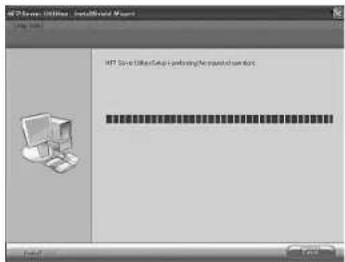
- Il sistema comincia l'installazione delle utility del Server MFP.
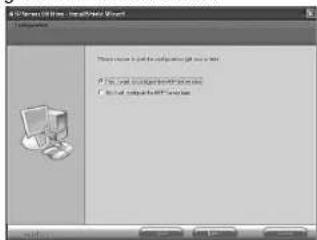
- Sarà visualizzata la schermata "MFP Server Configuration". Se si intende configurare il Server MFP, fare clic su "Next" direttamente. Oppure è possibile selezionare "No, I will configure the MFP Server later" e fare clic su "Next" per completare l'installazione. Le fasi descritte in seguito si riferimento alla configurazione del Server MFP.
- La MFP Server List cercherà automaticamente i Server MFP in rete. Selezionare il Server MFP che si intende configurare e fare clic su "Next" per continuare.

- Inserire lo "User Name" e la "Password" del Server MFP che si è selezionato per registrare il Server MFP. Lo "User Name" di default è "admin" mentre la "Password" di default è "1234."

- Impostare l"Alias Name" e la "MFP Server Description" relative al Server MFP. Fare clic su "Next".
Nota: E' possibile definire la posizione o altre informazioni relative al Server MFP per trovare facilmente il MFP dopo aver compilato il campo "MFP Server Description".

- Impostazione dell'IP address del Server MFP e fare clic su "Next".
Nota: L'IP Address del Server MFP si trova nello stesso segmento di rete del computer collegato. Se non si è sicuri su come impostare e configurare l'IP Address, si consiglia di selezionare "Assign MFP Server IP Address" e scegliere "Assigned by Wizard". Il programma assegnerà automaticamente un IP Address valido.

- Alla conclusione delle diverse configurazioni fare clic su "Finish" per favorirne l'implementazione.

- Fare clic su "Finish" per completare l'installazione.

Al completamento dell'installazione, saranno disponibili tre utility ed un file di testo nel folder Program del Server MFP.
MFP Server Control Manager – Permette di gestire il collegamento tra l'MFP ed il computer per condividere la funzione MFP.
Server Configuration – Permette di configurare l'IP Address del Server MFP, I protocolli di rete ed altre caratteristiche avanzate. Permette anche di gestire il Server MFP.
Uninstall – Assiste nella rimozione di tutti I programmi software del Server MFP installati.
About Version – Visualizza la versione di ogni utility disponibile nei programmi software Server MFP.

4.4 Installazione dei Driver/Utility MFP
Al completamento dell'installazione, sarà visualizzato il "MFP Server Control Manager". Automaticamente troverà i Server MFP e le MFP collegate in rete e mostrerà la "MFP Server List". Per cominciare l'installazione dei Driver/Utility MFP seguire la procedura descritta in seguito.
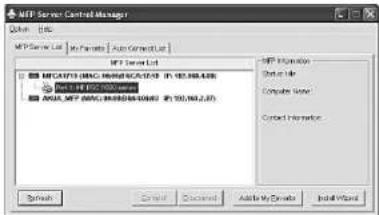
- Selezioare la MFP che si intende installare sulla "MFP Server List" e fare clic su "Install Wizard".
KRAUN
COMPUTER ACCESSORIES
Guida Rapida
KRAUN
COMPUTER ACCESSORIES
Guida Rapida
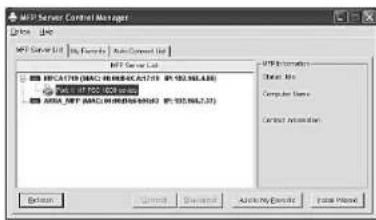
- Sarà visualizzato il seguente messaggio per avvertire che si devono seguire le istruzioni relative all'installazione nel manuale della MFP. Se la MFP richiede un collegamento della MFP direttamente al computer, fare clic su "Connect".
Consiglio: Alcune MFP necessitano che gli utenti installino i driver/ utility prima di collegare la MFP al computer. Controllare di aver seguito correttamente le istruzioni specifiche per la MFP in questione. Quando la MFP richiede che si controlli se si è collegato il cavo USB alla MFP ed al proprio computer, fare clic su "Connect" per creare la connessione. Fare riferimento alla illustrazione allegata in seguito relativa alla "HP ALL-In-One Series" a titolo esemplificativo.

- Se la MFP richiede che sia inserito il cavo USB tra la MFP ed il computer, fare clic su "Yes".

- Prima di creare il collegamento, installare i due tipi di driver: i driver per il Server MFP ed i driver per la MFP. Fare clic su "Next" per cominciare l'installazione.
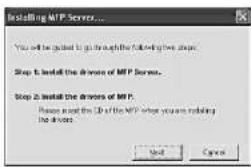
- Quando si selezionano i driver del Server MFP, sarà visualizzato il seguente messaggio di notifica. Quando i driver del Server MFP sono tutti stati installati, il messaggio scomparirà automaticamente.

- Selezionare "Install the software automatically (Recommended)" per auto-installare il driver "MFP Server Enhanced Controller" e successivamente fare clic su "Next".

-
Il driver sarà installato automaticamente. Fare clic su "Finish" per completare l'installazione del driver.
-
Sarà visualizzato il seguente messaggio per ricordare che si stanno installato i driver MFP. Quando si è sicuri che la MFP è stata completamente installata, fare clic su "Finish".
Consiglio 1: Il sistema operativo Windows rileverà automaticamente i driver MFP che devono essere installati. Seguire quanto precisato sulle schermate visualizzate per installare i driver, quando il sistema precisa che tutti i driver sono stati installati.
Consiglio 2: Quando le due fasi della procedura sono state concluse, la MFP sarà collegata direttamente al computer. Continuare l'installazione della MFP seguendo le procedure descritte sul manuale della MFP.

5. Utilizzo della MFP
Dopo aver seguito le istruzioni del wizard di installazione per concludere l'installazione della MFP, la MFP sarà collegata al proprio computer. E' possibile cominciare a condividere le funzioni di stampa, scansione, card reader e fax che offre la MFP.
Consiglio 1: Quando si è finito di utilizzare la MFP, fare clic su "Disconnect" per liberare la MFP. Nessun altro utente potrà utilizzare la MFP fino a quando non sarà stata liberata.
Consiglio 2: Non è sempre necessario fare clic manualmente su "Disconnect" per liberare la MFP. E' possibile seguire una procedura alternativa per liberare il dispositivo abilitando la funzione "Idle Timeout Setting". Il dispositivo sarà automaticamente liberato dopo un dato periodo di non utilizzo. Fare riferimento alla Sezione 6.5.1 per maggiori informazioni.

5.1 Condivisione stampante
La MFP sara aggiunta alle "Printers and Fax" in Windows dopo essere stata installata. Quando si è collegata la MFP facendo fare clic su "Connect" a livello del "MFP Server Control Manager", il Server MFP creerà automaticamente il collegamento tra la MFP ed il proprio computer e sarà possibile stampare un documento seguendo la normale procedura.

5.2 Condivisione scanner
La maggior parte delle MFP offrono agli utenti anche una utility di scansione, con cui è possibile scansire immagini o documenti. Con sistema operativo Windows XP, l'utente potrà scansire direttamente a partire dalla utility di scansione di Windows XP. Un esempio: HP 1600 Series Utilities

Se la MFP supporta la funzione di card reader, sarà possibile leggere i file dal card reader collegato attraverso il Server MFP.
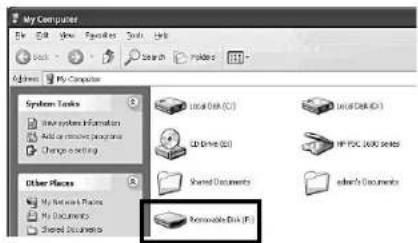
Se la MFP supporta la funzione fax, è possibile faxare file dal computer ad uno specifico numero di fax.
Un esempio: Fax attraverso la HP Officejet 5600 Series
Dopo aver installato la MFP, sarà aggiunto un fax a "Printers and Fax" in Windows. Quando si è collegata la MFP, facendo clic su "Connect" sul "MFP Server Control Manager", è possibile faxare il file attraverso il Server MFP ad un fax.
Procedure da seguire per faxare un file:
- In Microsoft Office o con altri programmi, selezionare "Print" dal menu "File".
- Sarà visualizzata la seguente schermata su cui selezionare il fax e successivamente fare clic su "Print".
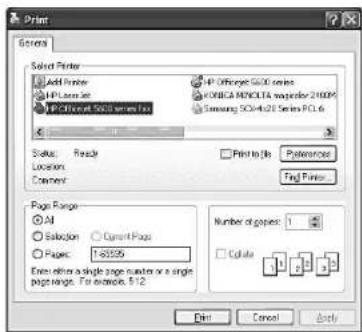
- Sarà visualizzata la schermata "Send Fax". Configurare il file ed inserire il numero di fax. Fare clic su "Send Fax" per inviare il file.

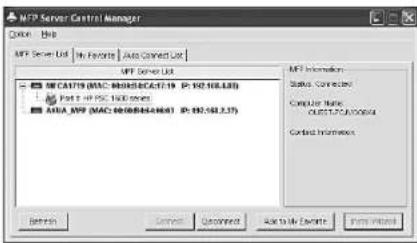
Il "MFP Server Control Manager" è in grado di trovare automaticamente il Server MFP in rete e visualizzarlo nella MFP Server List. Gli utenti possono selezionare una MFP e fare clic su "Connect" per collegare la MFP come se fosse direttamente collegata la MFP al proprio computer attraverso il cavo USB. Visualizzerà anche le informazioni relative allo stato della connessione. Quando si vuole utilizzare la MFP o la Stampante, fare clic su "Disconnect" in modo che altri utenti possano utilizzare il dispositivo. Se si stacca il cavo USB o si spegne la MFP quando in uso,
il dispositivo non sarà più visualizzato sulla lista. Dopo aver ri- collegato il cavo USB o dopo aver riaccesso la MFP, fare clic sui tasti "Refresh" e "Connect" sul "MFP Server Control Manager" per recuperare il collegamento.
| Parametro Descrizione |
| MFP Server List La "MFP Server List" elencherà tutti i Server MFP disponibili in rete. Saranno visualizzate le informazioni sui Server MFP tra cui "MFP Server Name", "MAC ID", "IP Address" ed il dispositivo che è collegato al Server MFP. |
| Server MFP/ Quando si fa clic su "MFP Server" sulla "MFP Informazioni Server List", sarà visualizzata la descrizione del MFP "MFP Server Description" e la configurazione "Idle Timeout" relativa al Server MFP.MFP Server Description – Si tratta della descrizione che aiuta gli utenti a identificare dove è e per cosa serve il Server MFP.Idle Timeout – A livello di questa funzione, ogni utente potrà conoscere la propria configurazione |
KRAUN
COMPUTER ACCESSORIES
Guida Rapida
KRAUN
COMPUTER ACCESSORIES
Guida Rapida
Parametro Descrizione
| idle timeout. Per evitare di occupare per troppo tempo la MFP, ogni utente potrà impostare il proprio "Idle Timeout" a livello di "Option"General Setting". Tale funzione è utilizzata per interrompere il collegamento dopo che la MFP non è stata utilizzata per un certo lasso di tempo. Per default, la stampante non si disattiverà mai. Fare riferimento alla Sezione 6.5.1 per maggiori informazioni dettagliate.Quando si fa clic su "MFP" in the "MFP Server List", sarà possibile accedere a informazioni quali "Status "Computer Name" e "Contact Information".Status – Visualizza lo stato della MFP: Connected, Idle e Busy. Quando lo stato è "Connected", indica che ci si sta collegando alla MFP. Quando lo stato è "Idle", indica che la MFP non è utilizzata. Quando lo stato è "Busy", indica che altri utenti stanno utilizzando la MFP per scansire, stampare o altro.Computer Name – Visualizza il nome del compute dell'utente che sta utilizzando la MFP.Contact Information– Quando l'utente ha impostato le sue "Contact Information", tali informazioni saranno visualizzate. E' possibile contattare l'utente per chied ergli di scollegarsi dalla MFP. |
| Refresh Rinfresca immediatamente la "MFP Server List". |
| Connect Lascia la MFP collegata al proprio computer. |
| Disconnect Scollega la MFP selezionata. |
| Add to My Aggiunge i Server MFP che sono utilizzati con Favorite maggiore frequenza alla "My Favorite List". |
| Install Wizard Quando si installa la MFP la prima volta fare clic su "Install Wizard" come supporto nel corso delle fasi di installazione e per completare l'installazione stessa |
6.2 My Favorite
E' possibile aggiungere i Server MFP che si utilizzano con maggiore frequenza alla lista "My Favorite". Il Server MFP nella lista sarà aggiunto alla lista di collegamenti veloci per permettere di fare clic immediatamente sull'icona Server MFP sul desktop. Fare riferimento alla Sezione 5. per maggiori informazioni su come configurare le funzioni di configurazione veloce.
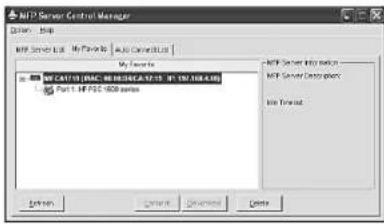
Parametro Descrizione
| My Favorite List | Nella "My Favorite List" saranno elencati i Server MFP favoriti. Saranno disponibili informazioni sui Server MFP tra cui "MFP Server Name", "MAC ID", "IP Address" ed il dispositivo che è collegato al Server MFP. |
| MFP Server/MFP Information | Le informazioni precisate sono le stesse precisate nella MFP Server List. Fare riferimento alla Sezione 5.1. |
| Connect | Lascla la MFP collegata al proprio computer. |
| Disconnect | Scollega la MFP. |
KRAUN
COMPUTER ACCESSORIES
Guida Rapida
KRAUN
COMPUTER ACCESSORIES
Guida Rapida
Parametro Descrizione
Refresh Rinfresca immediatamente la "MFP Server List".
Delete Cancella il Server MFP dalla "My Favorite List"
Affinché il sistema possa occupare automaticamente il Server MFP quando si vuole stampare un documento come quando si utilizza un normale server per stampanti, è necessario aggiungere la MFP alla Auto Connect List. Il sistema invierà i lavori da stampare alla MFP quando il Server MFP è fermo e non collegato.

Consiglio: Se si inviasse un lavoro da stampare alla MFP mentre la MFP è occupata o collegata, sarà visualizzato il messaggio che il dispositivo non è disponibile o non è collegato. Ls MFP potrebbe mettere in coda il proprio lavoro nello spooler del computer. Il Server MFP stamperà il lavoro quando la MFP tornerà ad essere non in uso o scollegata.
Per aggiungere la MFP alla Auto Connect List, seguire la procedura descritta in seguito:
- Fare clic su "Add" sulla "Auto Connect List".
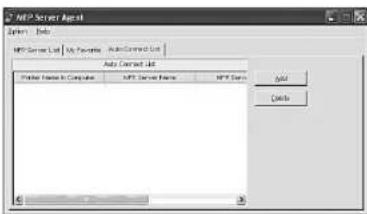
- Saranno visualizzati i Server MFP in rete sulla seguente schermata. Selezionare il Server MFP che si vuole aggiungere alla lista.

- Selezionare la MFP che è collegata al Server MFP. Fare clic su "Ok". Attenzione che in alcuni casi i nuovi lavori di stampa non potranno essere stampati perché la MFP è già scollegata. Saranno stampati in questo caso messaggi non formatati. Come default sarà abilitata la funzione "Keep
KRAUN
COMPUTER ACCESSORIES
Guida Rapida
KRAUN
COMPUTER ACCESSORIES
Guida Rapida
connecting for 30 second(s) after printing has been finished (5-60)", che permetterà di evitare una simile evenienza.
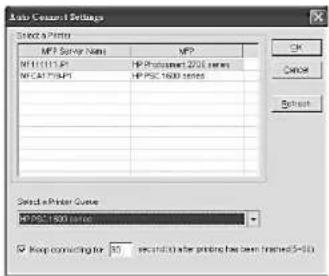
- La configurazione è conclusa.

6.4 Quick Setup – Configurazione veloce
Fare clic sull'icona del Server MFP sul desktop per visualizzare i Server MFP precisati nella "My Favorite List". E' possibile collegare o scollegare direttamente la MFP e controllare facilmente le informazioni sulla MFP.

| Parametro Descrizione |
| Status Sarà visualizzato lo stato attuale della MFP. "Connected" indica che si è collegati alla MFP. "Busy" indica che la MFP è già in uso. "Idle" indica che la MFP può essere utilizzata da qualsiasi utente. |
| Connect Se la MFP può essere liberamente utilizzata, sarà |
KRAUN
COMPUTER ACCESSORIES
Guida Rapida
KRAUN
COMPUTER ACCESSORIES
Guida Rapida
| Parametro Descrizione |
| disponibile la funzione "Connect" su cui fare clic per occupare la MFP. Oppure la funzione non sarà disponibile. |
| Disconnect Permette di scollegare la MFP selezionata. La funzione "Disconnect" sarà disponibile solo per l'utente attuale. |
| Information Per cercare maggiori informazioni sul Server MFP e sulla MFP, fare clic su questo tasto. Le informazioni saranno precisate sulla schermata visualizzata in precedenza. |
6.5 Configurazione delle opzioni
6.5.1 Configurazione generale
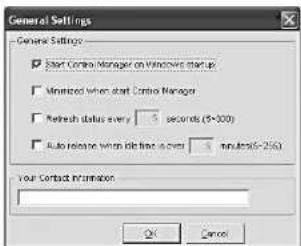
| Parametro Descrizione |
| Start Control Attivare il "MFP Server Control Manager" sempre Manager on quando Windows si accende. E' abilitato per Windows startup default. |
| Parametro Descrizione | |
| Minimized when start Control sul Manager Manager | Ridurre ad icona il "MFP Server Control Manager" desktp quando si avvia "MFP Server Control Manager". Per default la funzione è disabilitata. |
| Refresh status in every xx seconds (5-300) default la funzione non è abilitata. | |
| Auto Release Per when idle time is over xx minutes (5-255) | evitare di occupare la MFP per troppo tempo, è possibile impostare l'idle timeout. Questa funzione viene utilizzata per interrompere il collegamento quando la MFP non viene utilizzata per un dato lasso di tempo. Per default, non si procede mai al timeout. Si consiglia di abilitare la configurazione idle timeout dopo che la MFP ed il Server MFP sono stati installati completamente in modo che la risorsa MFP non sarà occupata facilmente. |
| Your Contract Information | Inserire le proprie informazioni. Quando si collega la MFP, le proprie informazioni saranno visualizzate sulla destra del programma in modo che tutti gli utenti possano contattare l'utente in questione. |
Le MFP che sono state installate saranno visualizzate sulla lista. Se si fosse rimossa una MFP dal proprio computer, cancellarla anche dalla lista. Il "MFP Server Control Manager" preciserà la procedura da seguire per installare la MFP quando si dovrà installare la stessa MFP la prossima volta.
KRAUN
COMPUTER ACCESSORIES
Guida Rapida
KRAUN
COMPUTER ACCESSORIES
Guida Rapida
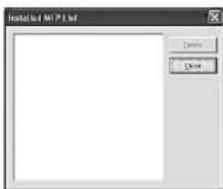
Nel caso in cui un Server MFP non fosse in rete come il computer, è possibile inserire l'IP Address del Server MFP per la ricerca a distanza. Il Server MFP nella "Remote MFP Server List" sarà aggiunto alla "MFP Server List" in modo da essere configurato.
Nota:
Se il Server MFP a distanza che si sta cercando fosse dietro un Router NAT, il Server MFP potrebbe non funzionare correttamente.

7. Configurazione del Server
7.1 Introduzione
Il presente capitolo introduce la utility di configurazione del sistema per il Server MFP in ambiente Windows. La utility permette la gestione più completa oltre che tutte le funzioni di configurazione a livello del Server MFP. La presente utility garantisce le funzioni di configurazione solo per il Server MFP e non prevede funzioni di configurazione per il client o per altri file server in rete.
La Configuration Utility presenta le seguenti funzioni di configurazione e gestione:
- Search MFP Server: Ricerca di tutti | Server MFP disponibili in rete.
- Status: Visualizza lo Server MFP Network Status.
- General Configuration: Configura le impostazioni generali sul Server MFP quali Server Name, Password, ecc.
- TCP/IP Configuration: IP Address e DHCP Server Configuration.
- System Configuration: Server MFP Network Ability Setting e Firmware Upgrade.
- Server MFP Management: Per l'amministratore in modo che possa gestire il Server MFP. L'amministratore può imporre l'interruzione della connessione attuale sul Servr MFP.
• Report: Elenca tutte le informazioni disponibili relative ai AH Available Server MFP in rete.
KRAUN
COMPUTER ACCESSORIES
Guida Rapida
KRAUN
COMPUTER ACCESSORIES
Guida Rapida
Nella seziona successiva saranno analizzate singolarmente le specifiche funzioni.
7.2 Ricerca di tutti i Server MFP disponibili

Ogni volta che si attiva la utility di configurazione "Server Manager", fare clic sull'icona "Search" sulla barra degli strumenti. La utility di configurazione risulterà ritardata di qualche secondo visto che la utility stessa sta utilizzando i protocolli di rete disponibili sul sistema per cercare tutti i Server MFP in rete. Tutti i Server MFP disponibili in rete saranno elencati a livello di "Server Group" a sinistra sulla finestra. Si deve selezionare il Server MFP che si intende configurare sulla lista. Il sistema visualizzerà allora lo stato del Server MFP selezionato a destra della finestra.
7.3 Status of MFP Server – Stato del Server MFP

Fare clic sull'icona "Status" sulla barra degli strumenti per visualizzare lo stato attualmente selezionato del Server MFP a desta della finestra. Le informazioni visualizzate sul Server MFP includono MAC ID, Model Type, Firmware Version, stato di ogni porta del server, IP address, subnet mask, default gateway e protocolli di stampa supportati, ecc.
E' possibile rinfrescare lo stato dei Server MFP premendo il tasto "Refresh".
E' possibile avviare il Server MFP premendo il tasto "Re-boot".
KRAUN
COMPUTER ACCESSORIES
Guida Rapida
KRAUN
COMPUTER ACCESSORIES
Guida Rapida
7.4 Setup il MFP Server - Configurazione del Server MFP

Fare clic sull'icona "Setup" sulla barra degli strumenti per visualizzare le voci da configurazione del Server MFP selezionato a destra della schermata.
Fare doppio clic su una delle icone per configurare il Server MFP selezionato. Sarà visualizzata una schermata per verificare "User Name" e "Password" del Server MFP. I valori di default sono: User Name: admin, Password: 1234.
Consiglio: Alla fine della configurazione, fare clic su per riavviare il Server MFP ed implementare qualsiasi modifica di configurazione inserita.
7.5 Configurazione generale

Fare doppio clic sull'icona "General" e sarà visualizzata la finestra di configurazione generale. Su questa pagina saranno visualizzate le informazioni generali sul Server MFP. E' anche possibile configurare il "Server Name", "User Name" e la "Password".
Server Name, il nome del Server MFP. E' possibile utilizzare questo nome per identificare il Server MFP quando si sta cercando il Server MPF attraverso la utility "Server Manager".
User Name / Password viene utilizzata per autenticare l'amministratore al momento dell'accesso al Server MFP per configurarlo attraverso la utility "Server Manager" o lo strumento Web Management.
KRAUN
COMPUTER ACCESSORIES
Guida Rapida
KRAUN
COMPUTER ACCESSORIES
Guida Rapida
7.6 TCP/IP Configuration - Configurazione TCP/IP


Fare doppio clic sull'icona "TCP/IP" e sarà visualizzata la finestra di configurazione TCP/IP. E' possibile configurare il Server MFP per ottenere automaticamente l'IP Address dal server DHCP o manualmente precisando l'IP statico. Il Server MFP presenta anche il server DHCP . E' possibile abilitare il server DHCP che permette di gestire l'IP Address.
Fare clic sul tasto "IP" per accedere alla pagina di configurazione IP. Se fosse necessario che il Server MFP ottenga automaticamente un IP Address dal server DHCP, selezionare "Auto IP". E' possibile selezionare anche "Static IP" in modo da poter assegnare manualmente I"IP Address", la "Subnet Mask" ed il "Gateway" per il Server MFP.
Fare clic sul tasto "DHCP Server" per accedere alla pagina di configurazione del Server DHCP. E' possibile abilitare/disabilitare il server DHCP ed assegnare una serie di indirizzi IP. Per default, il server DHCP è disabilitato. Se il server DHCP fosse abilitato, si dovranno assegnare tutti gli indirizzi IP. Inserire le informazioni corrette nei campi "Starting Address", "Range", "Subnet Mask", "Gateway" e "DNS"; e successivamente il Server MFP assegnare un IP unico ad ogni client DHCP. E' disponibile un'altra opzione detta "Auto" per il server DHCP. Significa che il Server MFP potrà cancellare automaticamente ogni server DHCP e se il server DHCP non esistesse, il server MFP attiverà il suo server DHCP.
7.7 Configurazione del sistema

Fare doppio clic sull'icona "System" e sarà visualizzata la finestra Configurazione del sistema. A livello della pagina di configurazione del sistema, sarà possibile visualizzare tutti i protocolli di stampa ed aggiornare il nuovo firmware per questo Server MFP.
Upgrade Firmware: E' possibile utilizzare lo strumento "Upgrade Firmware" del Server MFP. Fare clic sul tasto e selezionare il firmware corretto per il proprio PC. Dopo aver selezionato il file firmware, fare clic sul tasto "Upgrade" per concludere la procedura di aggiornamento del firmware.
Consiglio: Prima di aggiornare il firmware, controllare che le configurazioni dell'IP Address del Server MFP siano sulla stessa rete del computer.
Load Default: Se si intende configurare Server MFP con le configurazioni originali di default, fare clic su "Load Default".
7.8 Gestione Server MFP

Fare doppio clic sull'icona "MFP Server Management" per visualizzare la finestra di configurazione del Server MFP. Sarà possibile gestire il Server MFP come precisato in seguito.
Force Release: Selezionare il numero della porta e successivamente facendo clic su "Force Release" si disattiverà il collegamento corrente tra l'utente ed il dispositivo collegato. Questa funzione è utile quando si dimentica di scollegare la MPF e l'amministratore di rete potrà imporre l'interruzione del collegamento e permettere alla MFP di poter essere liberamente utilizzato.
MFP Server Description: Inserire una descrizione a 15 cifre del Server MFP quali la location o altre informazioni utili affinché l'utente trovi facilmente il Server MFP.
KRAUN
COMPUTER ACCESSORIES
Guida Rapida
KRAUN
COMPUTER ACCESSORIES
Guida Rapida
7.9 Report

Fare clic sull'icona "Report" sulla barra degli strumenti e sarà visualizzata la fine-stra Report. Il report elenca le informazioni di base disponibili sul Server MFP in rete. Tra le informazioni visualizzate: Device Name, MAC ID, Model Type e versione firmware del Server MFP.
8. Web Management - Gestione della rete
8.1 Introduzione
Il Server MFP potrà essere configurato e gestito in rete. Attraverso il Local Area Network o anche via Internet l'amministratore potrà facilmente configurare e gestire le diverse funzioni
del Server MFP attraverso i browser. Inserire semplicemente l'IP Address del Server MFP nel campo dell'indirizzo del browser per gestire il Server MFP attraverso il Web Server del Server MFP. Le configurazioni di default dell'IP Address, User Name e Password del Server MFP sono le seguenti:
E' possibile utilizzare qualsiasi Web Browser per riesaminare lo stato o configurare le impostazioni del Server MFP. Dopo aver inserito l'IP Address del Server MFP, sarà visualizzata una pagina per il login. Sarà necessario inserire lo "User Name" e la "Password" corrette prima di passare alle pagine di Web Management.
Nota: Lo User Name di default è "admin" e la password di default è "1234".

8.3 Configurazione del dispositivo
8.3.1 Sistema

Le informazioni relative al sistema includono il "Device Name", il "Server MFP Name", i8l "Model Type", la "Firmware Version", il "MAC Address", il "Wireless LAN Status" e lo stato abilitato dai protocolli, ecc.
8.3.2 Stampante

Questa pagina elenca le MFP o le stampanti collegate alla porta Server MFP.
8.3.3 TCP/IP

Questa pagina elenca tutte le configurazioni TCP/IP del Server MFP tra cui "IP Address", "Subnet Mask" e "Gateway". Precisa anche se il server DHCP è "On" o "Off".
KRAUN
COMPUTER ACCESSORIES
Guida Rapida
KRAUN
COMPUTER ACCESSORIES
Guida Rapida
8.4 Setup Wizard - Wizard di configurazione
Nota: E' possibile configurare il Server MFP direttamente dal Setup Wizard. Per fare in modo di implementare i cambiamenti, fare clic su "Save Settings" sul menu a sinistra per procedere al reboot del Server MFP.
8.4.1 Sistema

E' possibile modificare il nome del Server MFP e la password del Server MFP da questa schermata.
MFP Server Name, il nome del Server MFP. E' possibile utilizzare questo nome per identificare il Server MFP quando si cerca il Server MFP stesso attraverso le utility "Server Manager".
Password, inserire la password che si intende cambiare nel Server MFP. La password sarà in formato alfanumerico, con un massimo di 7 cifre. La password di default è "1234".
Re-type Password, inserire nuovamente la password del Server MFP.
8.4.1.1 Configurazioni avanzate

Su questa schermata è possibile impostare una serie di configurazioni avanzate.
TCP/IP Printing: Il Server MFP supporta il protocollo di rete TCP/IP ed i protocolli di stampa LPR/IPP/RAW. Tutti questi protocolli sono abilitati di default.
KRAUN
COMPUTER ACCESSORIES
Guida Rapida
KRAUN
COMPUTER ACCESSORIES
Guida Rapida
8.4.2 TCP/IP

E' possibile configurare il Server MFP in modo che richieda automaticamente l'IP dal server DHCP oppure precisare l'IP statico manualmente. Il Server MFP presenta anche un server DHCP. E' possibile abilitare il server DHCP e fare in modo che gestisca direttamente l'IP Address.
Se si vuole che il Server MFP riceva automaticamente un IP dal server DHCP, selezionare "Enable Obtain TCP/IP Settings Automatically (Use DHCP/BOOTP)". E' anche possibile selezionare "Disable Use the following TCP/IP Settings" per assegnare manualmente l'IP Address", la "Subnet Mask" ed il "Gateway" per il Server MFP.
8.4.3 Registrazione configurazioni
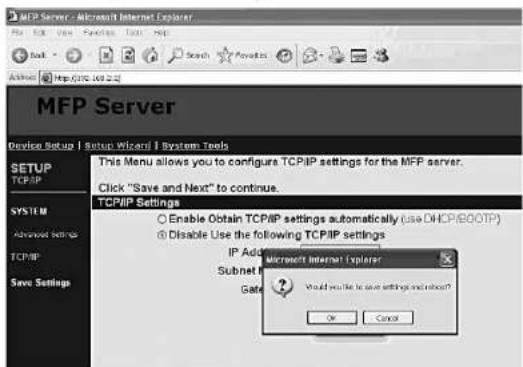
Dopo aver configurato il Server MFP, fare clic su "Save Settings" per registrare le configurazioni e riavviare il sistema.
KRAUN
COMPUTER ACCESSORIES
Guida Rapida
KRAUN
COMPUTER ACCESSORIES
Guida Rapida
8.5 Strumenti di sistema
8.5.1 Load Default

E' possibile utilizzare la presente pagina per recuperare le configurazioni originali di default. Tutte le configurazioni precedenti saranno cancellate.
8.5.2 Aggiornare il Firmware dal Browser

Su questa pagina è possibile aggiornare il nuovo firmware per il Server MFP. Fare clic su "Browse" per selezionare il nuovo firmware registrato e successivamente fare clic su "OK" ed il firmware sarà aggiornato in pochi minuti.
Attenzione che se si è cominciato l'aggiornamento del firmware, sarà necessario seguire l'intera procedura di aggiornamento fino in fondo oppure il Server MFP tornerà alla configurazione normale.
KRAUN
COMPUTER ACCESSORIES
Guida Rapida
KRAUN
COMPUTER ACCESSORIES
Guida Rapida
9. LPR Printing - Stampa LPR
La LPR Printing (Line Printer Remote technology) permette agli utenti di collegare le MFP o le stampanti attraverso TCP/IP per la condivisione della stampa. Il computer che utilizza sistema operativo Windows 98SE/Me/NT/2000/XP/2003 potrà utilizzare questo protocollo per condividere la stampa in rete. Il Server MFP supporterà la funzione LPR printing di default.
Se si installa il Server MFP su Windows 98SE/Me/NT, il Server MFP sfrutterà uno strumento "Network Port Setup" che permette di aggiungere facilmente al computer degli utenti il protocollo LRP. Fare riferimento al Capitolo 10.
Per configurare l'impostazione LPR su Windows 2000/XP/2003, seguire la procedura descritta in seguito.
- Fare clic su "Start", selezionare "Settings" e selezionare "Printers and Faxes".
- Fare clic su "Add a Printer".
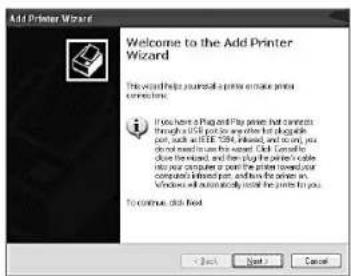
- Sarà visualizzata la schermata "Add Printer Wizard". Fare clic su "Next".
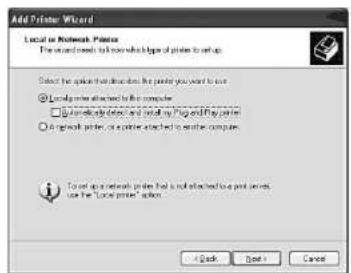
- Selezionare "Local Printer attached to this computer" e fare clic su "Next".
- Scegliere "Creare a new port" e "Standard TCP/IP Port". Fare clic su "Next".
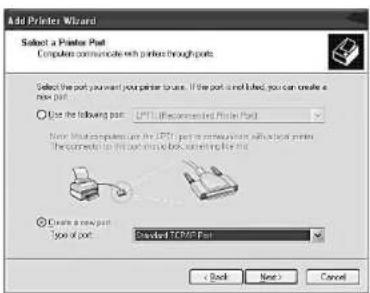
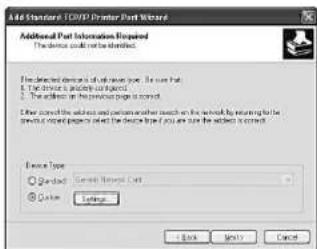
- Controllare che il Server MFP e la MFP o la Stampante siano accesi e collegati correttamente alla rete prima di continuare. Fare clic su "Next".

- Selezionare "Custom" e fare clic su "Settings". Quando si è conclusa la configurazione al punto 9, fare clic su "Next" per continuare.
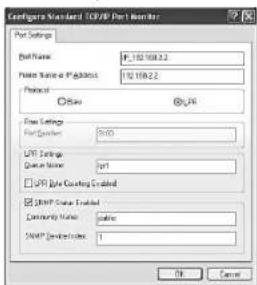
- Selezionare "LRP" ed inserire "Ipt1" a livello del campo "Queue Name" e fare clic su "OK". Per default il nome della coda del Server MPF è "Ipt1".
- Selezionare uno dei produttori di stampanti disponibili ed il modello di stampare e fare clic su "Next". Se la stampante non fosse presente nella lista, fare clic su "Have Disk..." per installare il driver della stampante. Dopo l'installazione, il modello della stampante sarà aggiunto alla lista.

- Scegliere di impostare la stampante come default o no. Fare clic su "Next".

- Si è aggiunta con successo la stampante di rete al PC. Le informazioni sulla stampante sono visualizzate in questa finestra. Fare clic su "Finish".

La funzione RAW Printing permette agli utenti di collegare le MFP o le stampanti attraverso TCP/IP per la condivisione della stampa. I computer con sistemi operativi Windows 2000/XP/2003 possono utilizzare questo protocollo per condividere la stampante in rete. Il Server MFP supporta RAW printing per default.
Per configurare l'impostazione RAW in Windows 2000/XP/2003, seguire la procedura descritta in seguito.
- Fare clic su "Start", selezionare "Settings" e successivamente "Printers and Faxes".
- Fare clic su "Add a Printer".
- Sarà visualizzato il "Add Printer Wizard". Fare clic su "Next".
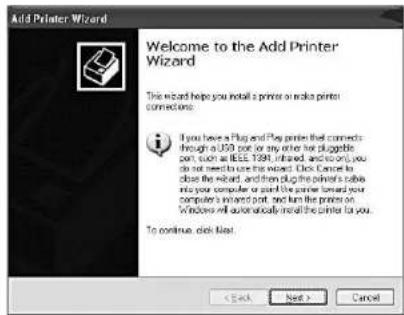
- Selezionare "Local Printer attached to this computer" e fare clic su "Next".

- Selezionare "Create a new port" e "Standard TCP/IP Port". Fare clic su "Next".
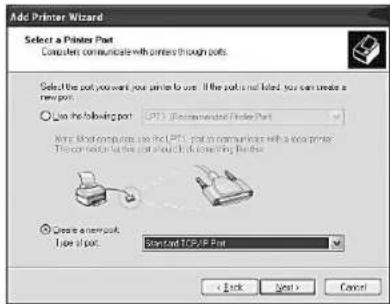
- Controllare che il Server MFP e la MFP o la stampante siano accessi e collegati correttamente alla rete prima di continuare. Fare clic su "Next".
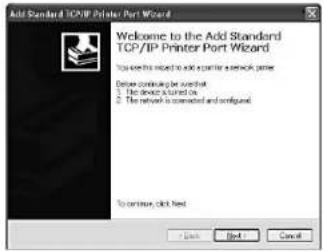
- Inserire l'IP Address del Server MFP nel campo "Printer Name or IP Address". Fare clic su "Next".

- Selezionare "Custom" e fare clic su "Settings". Quando si è conclusa la fase di configurazione 9, fare clic su "Next" per continuare.
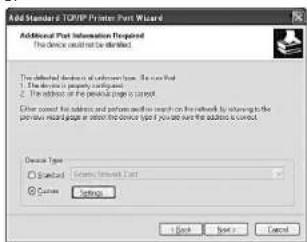
- Selezionare "RAW" ed inserire "lpt1" nel "Queue Name", fare clic su "OK". Per default il nome della coda del Server MFP è "lpt1".

- Selezionare uno dei produttori di stampanti disponibili ed il modello di stampare e fare clic su "Next". Se la stampante non fosse presente nella lista, fare clic su "Have Disk..." per installare il driver della stampante. Dopo l'installazione, il modello della stampante sarà aggiunto alla lista.
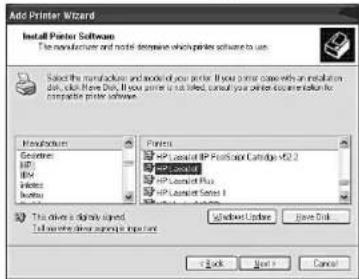
- Scegliere di impostare la stampante come stampante di default o meno. Fare clic su "Next".
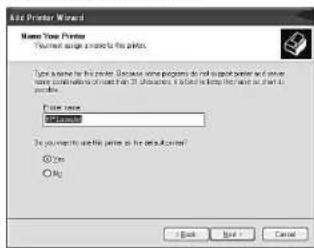
- Si è aggiunta con successo la stampante di rete al PC. Le informazioni sulla stampante sono visualizzate in questa finestra. Fare clic su "Finish".

KRAUN
COMPUTER ACCESSORIESGuida Rapida
KRAUN
COMPUTER ACCESSORIESGuida Rapida
5. Selezionare "Connect to a printer on the Internet or on a home or office network" ed inserire la URL del Server MFP. Il formato della URL è "http://IP:631/Port Name". L'IP dovrà essere l'IP del Server MFP. Il numero 631 è il numero di porta standard IPP. Il Port Name è il nome della porta del Server MFP a cui la stampante è collegata. Il nome della porta di default è "lpt1". Un esempio di URL è http://192.168.2.2:631/lpt1. Dopo aver inserito la URL del Server MFP, fare clic su "Next".  6. Selezionare uno dei produttori di stampanti disponibili ed il modello di stampare e fare clic su "Next". Se la stampante non fosse presente nella lista, fare clic su "Have Disk..." per installare il driver della stampante. Dopo l'installazione, il modello della stampante sarà aggiunto alla lista.  7. Scegliere di impostare la stampante come stampante di default o meno. Fare clic su "Next". KRAUN
COMPUTER ACCESSORIESGuida Rapida
KRAUN
COMPUTER ACCESSORIESGuida Rapida
8. Si è aggiunta con successo la stampante di rete al PC. Le informazioni sulla stampante sono visualizzate in questa finestra. Fare clic su "Finish". 12. Installazione Server MFP con sistema operativo Windows 98SE/Me/NT
Il Server MFP supporta il protocollo di rete TCP/IP ed i protocolli di stampa IPP, RAW e LPR. Può essere utilizzato come server di stampa quando si opera con sistema operativo Windows 98SE/Me/NT/2000/XP/2003, Unix/Linux e MAC OS. I protocolli di stampa IPP e RAW possono essere utilizzati in Windows 2000/XP/2003. Il protocollo di stampa LPR può essere utilizzato con sistema operativo Windows 98SE/Me/NT/2000/XP/2003, Unix/Linux e MAC OS. Per le configurazioni dei protocolli LPR, RAW e IPP con sistema operativo Windows 2000/XP/2003, fare riferimento ai Capitoli 9, 10 e 11. Il presente capitolo precisa come installare il Server MFP affinché possa essere utilizzato come server di stampa con sistema operativo Windows 98SE/Me/NT Prima di cominciare accertarsi che siano disponibili: - Un computer con sistema operativo Windows 98SE/Me/NT. - Sul PC sia stato installato il protocollo di rete TCP/IP.12.1 Procedura di installazione del software
Segue la descrizione della procedura di installazione con sistema operativo Windows 98SE. Per installare il Server MFP con sistema operativo Windows Me/NT, la procedura è simile. www.kraun.it170 www.kraun.it 171KRAUN
COMPUTER ACCESSORIESGuida Rapida
KRAUN
COMPUTER ACCESSORIESGuida Rapida
1. Inserire il CD inviato con il Server MFP nel CD-ROM drive. Il programma Autorun.exe dovrebbe attivarsi automaticamente. Altrimenti attivare il programma Autorun.exe manualmente partendo dalla directory di origine del CD-ROM drive. 2. Sullo schermo sarà visualizzato l'installation Manager. Fare clic su "Server MFP Installation".  3. Sarà visualizzato un messaggio per ricordare che il Server MFP supporta solo la funzione di condivisione di stampa visto che il sistema operativo sul computer è Windows 98SE/Me/NT. Fare clic su "Ok".  4. Sarà visualizzato il "Server MFP Utilities - InstallShield Wizard". Fare clic su "Next".  5. Fare clic su "Next" per installare le utility del Server MFP nel folder di default oppure fare clic su "Change" per precisare il folder di destinazione in cui si intendono installare le utility del Server MFP.  www.kraun.it172 www.kraun.it 173 KRAUN COMPUTER ACCESSORIES Guida Rapida KRAUN COMPUTER ACCESSORIES Guida Rapida 6. Le Utility del Server MFP sono state installate.  7. Sarà visualizzata la finestra "Configuration". Se si intende configurare il Server MFP, fare clic direttamente su "Next". Oppure è possibile selezionare "No, I will configure il Server MFP later" e fare clic su "Next" per completare l'installazione. Seguono le diverse fasi da seguire per la Server MFP Configuration.  8. La MFP Server List comincerà a cercare automaticamente i Server MFP in rete. Selezionare il Server MFP che si intende configurare fare clic su "Next" per continuare. KRAUN
COMPUTER ACCESSORIESGuida Rapida
KRAUN
COMPUTER ACCESSORIESGuida Rapida
9. Impostare l"Alias Name" e il Server MFP. Fare clic su "Next".  10. Impostare l'IP address del Server MFP e fare clic su "Next".  11. Concluse le diverse configurazioni, fare clic su "Finish" per implementarle.  12. Fare clic su "Finish" per completare l'installazione.  www.kraun.it176 www.kraun.it 177KRAUN
COMPUTER ACCESSORIESGuida Rapida
KRAUN
COMPUTER ACCESSORIESGuida Rapida
12.2 Utility del server
Al completamento dell'installazione, saranno visualizzate tre utility ed un file di testo nel folder Server MFP's Program. Network Port Setup – Aggiungere le porte di rete del Server MFP presenti nella rete al proprio PC. Server Configuration – Permette di configurare l'IP Address, I protocolli di rete ed altre funzioni avanzate. Fare riferimento al Capitolo 6 per ulteriori istruzioni a livello di configurazione. Uninstall – Assiste nella rimozione del software installato. About Version – Visualizza la versione di ogni utility compresi i programmi software del Server MFP. 12.3 Impostazione porta di rete
La Utility "Network Port Setup" offre un metodo piuttosto semplice per aggiungere o rimuovere la porte della stampante del Server MFP dal computer client. Nel corso della procedura di installazione del Server MFP, il sistema cercherà automaticamente il Server MFP in rete ed aggiungerà la porta della stampante del Server MFP che è stata selezionata al computer utente (fare riferimento a quanto precisato in seguito). Se si è appena installato un altro Server MFP in rete, è necessario prima di tutto mettere in funzione il programma. Il programma cercherà i nuovi Server MFP e permetterà di aggiungere la nuova porta della stampante di rete al computer in maniera corretta. Implementare la procedura standard Add Printer, in modo da poter stampare direttamente dalla stampante attraverso il nuovo Server MFP appena installato. Nota: Attenzione che la Network Port Setup Utility è in grado di rilevare e configurare tutti i Server MFP sulla stessa rete ma non potrà invece cercare e configurare i Server MFP in altri subnet in tutti i segmenti della rete.  www.kraun.it178 www.kraun.it 179KRAUN
COMPUTER ACCESSORIESGuida Rapida
KRAUN
COMPUTER ACCESSORIESGuida Rapida
12.4 Aggiungere Stampante
Dopo aver aggiunto la "Network Port" del Server MFP al proprio computer, è possibile seguire la procedura descritta in seguito per aggiungere la stampante sul sistema operativo Windows. Attenzione che la procedura "Add Printer" vale per Widnos 985E ma ci sono poche differenze nel caso di altri sistemi operativi. 1. Fare clic su "Start", selezionare "Settings" e successivamente "Printers". 2. Fare clic su "Add Printer". 3. Viene visualizzato il wizard "Add Printer Wizard". Fare clic su "Next".  4. Selezionare "Local printer" and fare clic su "Next".  5. Selezionare uno dei produttori di stampanti disponibili ed il modello di stampare e fare clic su "Next". Se la stampante non fosse presente nella lista, fare clic su "Have Disk..." per installare il driver della stampante. Dopo l'installazione, il modello della stampante sarà aggiunto alla lista.  www.kraun.it180 www.kraun.it 181KRAUN
COMPUTER ACCESSORIESGuida Rapida
KRAUN
COMPUTER ACCESSORIESGuida Rapida
6. Scegliere la "Print Server Network Port" adeguata e fare clic su "Next".  7. Inserire il nuovo nome della stampante o fare clic su "Next" per non modificare il nome di default della stampante stessa.  7. Decidere se stampare la pagina di testo della stampante oppure no. Si consiglia di stamparla. Fare clic su "Finish".  9. Si installeranno i driver della stampante. Dopo aver completato l'installazione, la stampante sarà aggiunta al computer.  www.kraun.it182 www.kraun.it 183KRAUN
COMPUTER ACCESSORIESGuida Rapida
KRAUN
COMPUTER ACCESSORIESGuida Rapida
13. Rete Sistema UNIX
13.1 Introduzione
Il Server MFP è in grado di stampare TCP/IP attraverso il protocollo Unix LPD (Line Printer Daemon). Il protocollo LPD ha avuto origine con la release Unix e si base sulla versione BSD di Unix, supportato dalla maggior parte delle versioni di Unix. Questo capitolo spiega come configurare il Server MFP per funzionamento TCP/IP e come modificare i file di configurazione sul sistema Unix per permettere la stampa sul Server MFP. Gli esempi di configurazione nel presente manuale seguono la sintassi per BSD con sistema Unix. Fare riferimento alla documentazione del sistema specifico per la corretta sintassi da adottare sul proprio sistema. Per configurare il Server MFP per LPD printing, seguire la procedura descritta in seguito: 1. Attivare il TCP/IP Support del Server MFP. 2. Impostare l'IP address del Server MFP. 3. Verificare l'IP Address del Server MFP. 4. Configurare remote LPD printing sull'host. 5. Stampare la pagina di testo. Nelle successive sezioni, sono descritte le cinque procedure, fase per fase.13.2 Attivazione del supporto TCP/IP del Server MFP
La configurazione di default del Server MFP presenta il TCP/IP support abilitato. Ad ogni modo è possibile configurare Server MFP per attivare il TCP/IP utilizzando il programma di configurazione.13.3 Configurazione dell'IP Address del Server MFP
Il Server MFP deve presentare un IP Address unico affinché possa essere riconosciuto dalla rete. E' possibile impostare l'IP Address sui vari sistemi Unix utilizzando uno dei seguenti metodi: 1. DHCP (Dynamic Host Configuration Protocol). 2. BOOTP (Bootstrap Protocol). Il Server MFP utilizzerà gli ultimi due metodi per ottenere il suo IP address automaticamente se l'IP è configurato come Auto (0.0.0.0).13.3.1 DHCP
Sono disponibili diversi sistemi Unix che supportano il protocollo DHCP e le procedure da seguire per configurare i database del server DHCP sono diverse. Fare riferimento al proprio manuale utente di Unix per la modalità da seguire per i diversi Server DHCP. Si consiglia che il server DHCP si trovi sulla stessa rete del Server MFP. www.kraun.it184 www.kraun.it 185KRAUN
COMPUTER ACCESSORIESGuida Rapida
KRAUN
COMPUTER ACCESSORIESGuida Rapida
13.3.2 BOOTP
Se fosse disponibile un BOOTP daemon, bootpd, in funzione sul sistema UNIX che sia accessibile dal Server MFP, è possibile utilizzare il protocollo BOOTP per configurare l'IP Address del Server MFP. Si consiglia che il server BOOTP sia trovi sulla stessa subnet del Server MFP. Se si utilizzano Network Information Service (NIS) sul proprio sistema, è necessario ricostruire una mappa NIS con i servizi BOOTP prima di procedere alla seguente configurazione BOOTP. Per ricostruire la mappa NIS, fare riferimento alla documentazione del proprio sistema. Per configurare i dati dell'IP Address per il server BOOTP, è necessario registrarsi a livello dell'host del Server BOOTp come superuser (root). Seguire la procedura descritta in seguito per aggiungere altri indirizzi: 1. Come opzione assegnare un nome corrispondente all'IP Address del Server MFP. E' possibile aggiungere questo indirizzo al file /etc/hosts, aggiungendo una riga quale:203.66.191.12 pserver
2. Aggiungere una voce al file host /etc/bootptab, simile alla seguente:hostname:\
:ht=1:\ :ha=MFP_Server_ethernet_address:\ :ip=MFP_Server_ip_address: Le linee dovranno sempre cominciare con un tab. Quando l'hostname è il nome del dispositivo del Server MFP, il tag ht=1 precisa che il tipo di hardware è Etherneti, il tag ha= precisa l'indirizzo Ethernet di un Server MFP, che altro non è che il Node ID che si trova sul Server MFP. Il tag ha deve essere preceduto dal tag ht. Il tag ip= do-vrebbe corrispondere all'IP Address che si intende asse-gnare al Server MFP. Ad esempio, un Server MFP con la seguente configurazione:Node ID: 0000B4010101 (che implica un indirizzo Ethernet 0000B4010101):
IP address: 203.66.191.12 Questa voce per il Server MFP a livello del file /etc/bootp-tab dovrebbe essere:MF010101:\
:ht=1:\ :ha=0000B4010101:\ :ip=203.66.191.12:13.4 Verificare l'IP Address del Server MFP
Per verificare che il Server MFP risponda all'IP Address appena assegnato utilizzando il commando PING: ping ip-addressKRAUN
COMPUTER ACCESSORIESGuida Rapida
KRAUN
COMPUTER ACCESSORIESGuida Rapida
13.5 Configurazione della Remote LPD Printing sull'Host
La procedura da seguire per configurare l'host Unix in modo che permetta la stampa dal proprio remote Server MFP varia tra le diverse versioni di Unix. La procedura descritta in seguito potrà essere utilizzata per le variante di Unix relative a BSD Unix, quali SunOS o Linux. Per altre versioni di Unix, consultare la documentazione del sistema ricordando che: 1. Il Server MFP dovrebbe essere gestito come host BDS in rete con il Server MF. 2. Il nome dell'host dovrebbe essere il nome (o IP address) che è stato assegnato al Server MFP. 3. Il nome della stampante (o nome della coda) sul host remoto dovrà essere lpt1, lpt2 o lpt3, il nome della porta della stampante sul Server MFP. Sarà necessario seguire la procedura descritta in seguito, regi- strandosi come superuser (root). Per configurare il proprio Unix per la stampa. 1. Opzionalmente assegnare un nome corrispondente all'IP Address del Server MFP. E' possibile aggiungere l'indirizzo al file /etc/hosts aggiungendo una riga quale:203.66.191.186 pserver
2. Creare una spool directory per la stampante nella stessa directory in cui solitamente sono registrare le spool directory sul computer quale /var/spool o /var/spool/lpd: mkdir /var/spool/lpd/pserverd chown daemon /var/spool/lpd/pserverd chgrp daemon /var/spool/lpd/pserverd chmod 775 /var/spool/lpd/pserverd 3. Aggiungere una voce al file host /etc/printcap, simile alla seguente: printer-name:\ :lp=:\ :rm=203.66.191.186:\ :rp=lpt1:\ :lf=/var/spool/lpd/pserverd.log:\ :sd=/var/spool/lpd/pserverd:\ :mx#0: Tutte le righe dovranno cominciare con un tab. Potrà essere utilizzato più di uno nome di stampante, con varianti separate da barre verticali (name1Iname2). La voce rm= dovrebbe corrispondere all'IP Address che è stato assegnato al Server MFP. E' possibile utilizzare un nome host se ne è stato assegnato uno al file /etc/hosts. La voce sd= dovrebbe corrispondere alla directory spool che si è create nella fase precedente. La voce rp= dovrebbe corrispondere al nome della porta della stampante remota. Il valori dovrebbero essere uno tra lpt1, lpt2 o lpt3 a seconda della porta della stampante Il Server MFP sarà disponibile per stampare dall'host Unix. KRAUN COMPUTER ACCESSORIES Guida Rapida KRAUN COMPUTER ACCESSORIES Guida Rapida14. Installazione del Server MFP su sistema operativo MAC OS
La funzione LPR Printing (Line Printer Remote technology) permette ai computer Macintosh di collegarsi ad MFP o a stampanti attraverso il TCP/IP. La funzione LPR Printing può essere impostata su qualsiasi Macintosh dalla versione 9.x in seguito. Per attivare la funzione LPR Printing su Macintosh, seguire la procedura descritta in seguito: 1. Sul Desktop, fare clic su "System Preferences".  2. Fare clic su "Print & Fax".  3. Dalla schermata "Print & Fax", fare clic su "Set Up Printers...".  4. Fare clic su "Add" per aggiungere un nuovo Server MFP attraverso TCP/IP. KRAUN
COMPUTER ACCESSORIESGuida Rapida
KRAUN
COMPUTER ACCESSORIESGuida Rapida
5. Precisare il "Printer Type", "Printer Address" e la "Queue Name" e selezionare il "Printer Model" per configuare il Server MFP. Fare clic su "Add" per continuare. Printer Type: LPD/LPR Printer Address: Inserire l'IP Address del Server MFP Queue Name: Il nome della coda del Server MFP è "Ipt1". Printer Model: Selezionare il modello della MFP o della stampante che è collegato al Server MFP.  6. Il Server MFP sarà così completamente installato. E' visibile nella "Printer List".  7. E' possibile stampare un file per controllare se il Server MFP sia stato installato con successo. KRAUN
COMPUTER ACCESSORIESGuida Rapida
KRAUN
COMPUTER ACCESSORIESGuida Rapida
15. Rilevamento guasti
1. Non si trova il prodotto anche dopo averlo cercato utilizzando il "MFP Server Control Manager". \- Controllare se l'adattatore di alimentazione e il cavo di rete sono collegati adeguatamente al Server MFP. \- Controllare se la LAN e i LED Ready sono accessi. \- Controllare se l'IP Address del Server MFP è nello stesso segmento di rete del computer. \- Se non si fosse sicuri della configurazione dell'IP Address del Server MFP, controllare la configurazione TCP/IP del Server MFP attraverso il "Server Manager". 2. Modalità per modificare l'IP Address del Server MFP. • E' installato un server DHCP in rete. Se fosse installato un Server DHCP, è possibile procedere alla configurazione in modo tale che il Server MFP riceva automaticamente l'IP Address dal Server DHCP. 1. Aprire il "Server Manager" e selezionare la configurazione "TCP/IP". 2. Selezionare "Auto IP" e fare clic su "Save". 3. Riavviare il Server MFP. \- Impostare manualmente l'IP Address 1. Aprire il "Server Manager" e successivamente selezionare la configurazione "TCP/IP". 2. Selezionare "Static IP" ed inserire l'IP Address e la Subnet Mask come quella del proprio computer. Fare clic su "Save". 3. Riavviare il Server MFP. Nota: Si consiglia di impostare un IP Address statico per il Server MFP poiché l'assegnazione DCHP potrebbe modificare enormemente l'IP Address per il Server MFP.  3. Un utente risulta sempre essere collegato al Server MFP. - Contattare l'utente e chiedere di scollegare il dispositivo. - Se l'utente dimenticasse di scollegare il dispositivo, informare l'amministratore affinché liberi il dispositivo stesso. 4. Non è possibile utilizzare la MFP per scansire, stampare, leggere il card reader o faxare file anche se ho seguito l'installazione della MFP come da manuale. - Controllare se la MFP che si sta utilizzando è precisata nella "Compatibility List" nell'Allegato. - Collegare la MFP direttamente al PC e verificare se è possibile utilizzarla.KRAUN
COMPUTER ACCESSORIESGuida Rapida
KRAUN
COMPUTER ACCESSORIESGuida Rapida
5. Sul mio computer è installato un firewall ed il Server MFP non funziona correttamente. \- Alcuni firewall, ad esempio il programma firewall "Network Access Manager" presente sulla nVidia network card potrebbe bloccare la comunicazione tra il Server MFP ed il computer. Sarà necessario aggiungere i programmi del Server MFP alla lista di eccezioni del proprio firewall. I programmi sono i seguenti. 1. Aggiungere il programma "servoap.exe" alla lista di eccezioni. 2. Aggiungere il programma "mfpagent.exe" alla lista di eccezioni. 6. Quando utilizzo la modalità di stampa LPR, IPP o RAW, non riesco a stampare il mio lavoro sulla MFP o sulla stampante. - Controllare se la MFP è "Idle" ma non collegata. Sarà possibile stampare da tutti i PC collegati al Server MFP quando il Server MFP non sarà collegato. I lavori di stampa si metteranno in coda sullo spooler di Windows nel caso di un PC collegato al Server MFP. - Disabilitare il "Bi-Directional Support". Seguire la procedura descritta in seguito. 1. Fare clic sulla stampante da "Printer and Faxes" in Windows. 2. Selezionare "Properties" e selezionare "Ports". 3. Spuntare "Enable bidirectional support".  \- Controllare se la MFP che si sta utilizzando è presente nella "Compatibility List" dell'Allegato oppure contattare il proprio rivenditore.KRAUN
COMPUTER ACCESSORIESGuida Rapida
KRAUN
COMPUTER ACCESSORIESGuida Rapida
Appendice: Lista delle compatibilità con il Server MFP
Le informazioni relative alla compatibilità sono state pubblicate nell'Aprile 2006. Per informazioni più aggiornate contattare il proprio rivenditore.| N. Marchio Modello MFP Windows 2000 & XP | ||||||
| Name Stampa Sconsione Fox Card Reader | ||||||
| 1 HP Laser Jet 1020 (GDI) -- -- -- | √ | |||||
| 2 HP Laser Jet 3020 | --√ | -√ | ||||
| 3 HP PSC 1210 | √ | √ | -- | -- | ||
| 4 HP PSC 1350 | --√ | -√ | ||||
| 5 | HP | PSC 1410 | √ | √ | -- | -- |
| 6 HP PSC 1510 | √ | √ | -- | -- | ||
| 7 HP PSC 1610 | --√ | √ | √ | |||
| 8 HP PSC 2210 | --√ | √ | √ | |||
| 9 HP PSC 2310 | --√ | √ | √ | |||
| 10 | HP PSC 2355 | √-- | √ | √ | ||
| 11 | HP | PSC 2410 | √ | √ | -- | √ |
| 12 | HP | PSC 2510 | √ | √ | -- | √ |
| 13 | HP PhotoSmart 2575 | √-- | √ | √ | ||
| 14 | HP PhotoSmart 2610 | √-- | √ | √ | ||
| 15 | HP PhotoSmart 2710 | √-- | √ | √ | ||
| 16 | HP | PhotoSmart 3110 | √ | √ | -- | √ |
| 17 | HP PhotoSmart 3310 | √ | √ | -- | √ | |
| 18 | HP | Office Jet 4255 | √ | √ | -- | -- |
| 19 | HP Office Jet 5510 | √ | √ | -- | -- | |
| 20 | HP | Office Jet 5610 | √ | √ | -- | -- |
| 21 | HP Office Jet 6110 | √ | √ | -- | -- | |
| 22 | HP Office Jet 6210 | √ | √ | -- | -- | |
| 23 | HP Office Jet | 7210 | √- | √ | √ | |
| 24 | HP Office Jet | 7410 | √- | √ | √ | |
| 25 | HP Office Jet | 9100 | √- | √ | √ | |
| 26 | EPSON | CX1500 | √ | √ | -- | -- |
| 27 | EPSON | CX3700 | √ | √ | -- | -- |
| 28 | EPSON | CX4700 | √ | √ | -- | √ |
| 29 | EPSON | PHOTO 4990 Scanner | -- | √ | -- | -- |
| 30 | EPSON | RX430 | √ | √ | -- | √ |
| 31 | EPSON | RX510 | √ | √ | -- | √ |
| 32 | EPSON | RX530 | √ | √ | -- | √ |
| 33 | EPSON | RX630 | √ | √ | -- | √ |
| 34 | CANON | MPC 190 | √ | √ | -- | -- |
| 35 | CANON | PLXMA MP130 | √ | √ | -- | √ |
| 36 | CANON | PLXMA MP150 | √ | √ | -- | -- |
| 37 | CANON | PLXMA MP170 | √ | √ | -- | √ |
| 38 | CANON | PLXMA MP450 | √ | √ | -- | √ |
| 39 | LEXMARK | X3350 | √ | √ | -- | -- |
| 40 | LEXMARK X5 | 150 | √ | √- | √ | |
| 41 | LEXMARK X6 | 150 | √ | √- | √ | |
| 42 | LEXMARK X6 | 170 | √ | √- | √ | |
| 43 | Brother | MFC-215C | √ | √ | √ | √ |
| 44 | Brother | MFC-3240C | √ | √ | √ | -- |
| 45 | Brother | MFC-8840D | √ | √ | √ | -- |
| 46 | Konica Minolta | 2480 | √ | √ | -- | -- |
| 47 | Samsung SF | -565P | √ | √- | √ | |
| 48 | Samsung SC | X-4720F | √ | √ | √ | |
| 49 | BenQ | CM3000 | √ | √ | -- | -- |
Avvertenza
Qualsiasi variazione fatta dall'utilizzatore o da altri non autorizzati può compromettere la conformità e la sicurezza del prodotto di cui il produttore non si ritiene responsabile. www.kraun.it200 www.kraun.it 201KRAUN
COMPUTER ACCESSORIES  LA TECNOLOGIA CHE RISPETTA L'AMBIENTEAiutaci a proteggere l'ambiente, rispetta la normativa!
Apparecchiature Elettriche ed Elettroniche da Dismettere
Questo prodotto non deve essere smaltito come rifiuto urbano, ma deve essere oggetto di raccolta separata. Tutti i prodotti oggetto di raccolta separata sono identificati con il seguente simbolo:  Se questo prodotto non è più utilizzato e se desiderate liberarvene, potete: - Consegnare gratuitamente questa apparecchiatura ai centri di raccolta presso il Vs. comune di residenza. - Consegnare gratuitamente questa apparecchiatura al Punto Vendita presso cui è stata effettuato l'acquisto in occasione dell'acquisto di una nuova apparecchiatura, a condizione che la stessa sia di tipo equivalente e con funzioni analoghe. Una modalità diversa di trattamento di questo prodotto, quando diviene inutilizzabile, può provocare danni enormi sull'ambiente e sulla salute umana per effetto del suo contenuto in piombo, mercurio, cadmio, cromo esavalente, bifenili polibromurati (pbb) e etile di difenile polibromurato (pbde).Sanzioni
Le sanzioni sono stabilite dalla normativa nazionale; nello specifico il Decreto Legislativo n. 22 del 5 febbraio 1997 e successive modifiche, stabilisce nell'Art 14 il "Divieto di Abbandono". Le sanzioni previste dall'Art 50 prevedono: "[...] chiunque [...] abbandona a deposita rifiuti ovvero li immette nelle acque superficiali a sotterranee è punito con la sanzione amministrativa pecunlario da lire duecontomila (Euro 103,29) a lire unmillioneduecontomila (Euro 619,75) [...]. www.kraun.it- KRAUN
- QUICK GUIDE
- INTRODUCTION
- PACCHETTO DEL PRODOTTO
- SERVER MFP CON SERVER PER STAMPANTE
- MFP SERVER MODE - MODALITÀ SERVER MPF
- PRINT SERVER MODE - MODALITÀ SERVER STAMPANTE
- INSTALLAZIONE DEL SERVER MFP CON SISTEMA OPERATIVO WINDOWS 2000/ XP
- 4.1 PROCEDURA DI INSTALLAZIONE HARDWARE
- GUIDA RAPIDA
- NOTA
- 4.2 PROCEDURA DI INSTALLAZIONE DEL SOFTWARE
- 4.4 INSTALLAZIONE DEI DRIVER/UTILITY MFP
- UTILIZZO DELLA MFP
- 5.1 CONDIVISIONE STAMPANTE
- 5.2 CONDIVISIONE SCANNER
- UN ESEMPIO: FAX ATTRAVERSO LA HP OFFICEJET 5600 SERIES
- PROCEDURE DA SEGUIRE PER FAXARE UN FILE
- 6.2 MY FAVORITE
- PARAMETRO DESCRIZIONE
- 6.4 QUICK SETUP – CONFIGURAZIONE VELOCE
- 6.5 CONFIGURAZIONE DELLE OPZIONI
- 6.5.1 CONFIGURAZIONE GENERALE
- CONFIGURAZIONE DEL SERVER
- 7.1 INTRODUZIONE
- 7.2 RICERCA DI TUTTI I SERVER MFP DISPONIBILI
- 7.3 STATUS OF MFP SERVER – STATO DEL SERVER MFP
- 7.4 SETUP IL MFP SERVER - CONFIGURAZIONE DEL SERVER MFP
- 7.5 CONFIGURAZIONE GENERALE
- 7.6 TCP/IP CONFIGURATION - CONFIGURAZIONE TCP/IP
- 7.7 CONFIGURAZIONE DEL SISTEMA
- 7.8 GESTIONE SERVER MFP
- 7.9 REPORT
- WEB MANAGEMENT - GESTIONE DELLA RETE
- 8.1 INTRODUZIONE
- 8.3 CONFIGURAZIONE DEL DISPOSITIVO
- 8.3.1 SISTEMA
- 8.3.2 STAMPANTE
- 8.3.3 TCP/IP
- 8.4 SETUP WIZARD - WIZARD DI CONFIGURAZIONE
- 8.5 STRUMENTI DI SISTEMA
- 8.5.1 LOAD DEFAULT
- 8.5.2 AGGIORNARE IL FIRMWARE DAL BROWSER
- LPR PRINTING - STAMPA LPR
- IPP PRINTING - STAMPA IPP
- 11.1 INTRODUZIONE
- 11.2 CONFIGURAZIONE DEL SISTEMA
- 11.2.1 LATO SERVER MFP
- 11.2.2 LATO CLIENT
- INSTALLAZIONE SERVER MFP CON SISTEMA OPERATIVO WINDOWS 98SE/ME/NT
- 12.1 PROCEDURA DI INSTALLAZIONE DEL SOFTWARE
- 12.2 UTILITY DEL SERVER
- 12.3 IMPOSTAZIONE PORTA DI RETE
- 12.4 AGGIUNGERE STAMPANTE
- RETE SISTEMA UNIX
- 13.1 INTRODUZIONE
- 13.2 ATTIVAZIONE DEL SUPPORTO TCP/IP DEL SERVER MFP
- 13.3 CONFIGURAZIONE DELL'IP ADDRESS DEL SERVER MFP
- 13.3.1 DHCP
- 13.3.2 BOOTP
- 203.66.191.12 PSERVER
- HOSTNAME
- NODE ID: 0000B4010101 (CHE IMPLICA UN INDIRIZZO ETHERNET 0000B4010101)
- MF010101
- 13.4 VERIFICARE L'IP ADDRESS DEL SERVER MFP
- 13.5 CONFIGURAZIONE DELLA REMOTE LPD PRINTING SULL'HOST
- 203.66.191.186 PSERVER
- INSTALLAZIONE DEL SERVER MFP SU SISTEMA OPERATIVO MAC OS
- RILEVAMENTO GUASTI
- APPENDICE: LISTA DELLE COMPATIBILITÀ CON IL SERVER MFP
- AVVERTENZA
- AIUTACI A PROTEGGERE L'AMBIENTE, RISPETTA LA NORMATIVA
- APPARECCHIATURE ELETTRICHE ED ELETTRONICHE DA DISMETTERE
- SANZIONI
Marca : Kraun
Modello : KR.PS
Categoria : Server di stampa