
ELVOX 46NVR.32 - Videoregistratore Vimar - Manuale utente e istruzioni gratuiti
Trova gratuitamente il manuale del dispositivo ELVOX 46NVR.32 Vimar in formato PDF.


| Tipo di prodotto | Videoregistratore di rete (NVR) |
| Marca | Vimar |
| Modello | ELVOX 46NVR.32 |
| Canali video | 32 |
| Risoluzione registrazione | Fino a 4K (8MP) per canale |
| Compressione | H.265, H.264, MJPEG |
| Supporto hard disk | Fino a 2 HDD SATA (max 10TB ciascuno) |
| Dimensioni (L x P x A) | 430 x 300 x 55 mm (montaggio su rack 1U) |
| Peso | Circa 4,5 kg (senza HDD) |
| Alimentazione | 100-240V CA, 50/60 Hz, max 60W |
| Consumo energetico | < 30W (senza HDD) |
| Temperatura operativa | Da -10°C a 55°C |
| Umidità | 10% - 90% (non condensa) |
| Uscita video | 1x HDMI, 1x VGA |
| Audio | 1x ingresso RCA, 1x uscita RCA |
| Interfaccia di rete | 10/100/1000 Mbps Ethernet (RJ-45) |
| Porte USB | 2x USB 2.0, 1x USB 3.0 |
| Visione remota | Tramite app mobile (iOS/Android) o client PC |
| Protocolli supportati | ONVIF, RTSP, HTTP, DHCP, NTP |
| Manutenzione | Mantenere le feritoie pulite; evitare l'umidità; controllo periodico dell'HDD |
| Sicurezza | Protezione da sovratensione; ventola interna per raffreddamento |
| Ricambi e riparabilità | HDD, ventola, alimentatore sono sostituibili dall'utente |
| Informazioni generali | Supporta telecamere PoE tramite switch esterno; garanzia 1 anno |
Domande frequenti - ELVOX 46NVR.32 Vimar
Domande degli utenti su ELVOX 46NVR.32 Vimar
0 domanda su questo apparecchio. Rispondi a quelle che conosci o fai la tua.
Fai una nuova domanda su questo apparecchio
Scarica le istruzioni per il tuo Videoregistratore in formato PDF gratuitamente! Trova il tuo manuale ELVOX 46NVR.32 - Vimar e riprendi in mano il tuo dispositivo elettronico. In questa pagina sono pubblicati tutti i documenti necessari per l'utilizzo del tuo dispositivo. ELVOX 46NVR.32 del marchio Vimar.
MANUALE UTENTE ELVOX 46NVR.32 Vimar
Manuale per il collegamento e l'uso Installation and operation manual
Configurazione analisi video per DVR/NVR
DVR/NVR video analysis configuration
Configurazione analisi video per DVR/NVR
INDICE
- Requisiti per una corretta installazione di telecamere con analisi video....1
- Eventi di allarme intelligente....1
2.1 Oggetto abbandonato o rimosso....1
2.2 Anomalia (guasto o manomissione)....2
2.3 Attraversamento linea/intrusione area 3
2.4 Riconoscimento volto (solo NVR)......5
- Configurazione analisi video su DVR/NVR 8
3.1 Allarme intelligente....8
3.1.1 Oggetto abbandonato o rimosso....8
3.1.2 Anomalia, guasto o manomissione (Exception)....9
3.1.3 Attraversamento linea (Tripwire) 11
3.1.4 Rilevamento intrusione area....12
3.1.5 Riconoscimento volto 14
- Nuovo menu AI Event Management (solo per NVR dalla V.1.4.4)....15
4.1 Riconoscimento facciale (Face Recognition)......15
4.1.1 Impostazioni di riconoscimento volto (Face Detection Settings)....15
4.1.2 Gestione del database volti (Face Database Management)....17
4.1.3 Impostazioni di riconoscimento volto (Face Recognition Settings) 19
4.2 Attraversamento linea (Tripwire)....20
4.3 Rilevamento intrusione (Intrusion Detection)....21
4.4 Rilevamento oggetti abbandonati / rimosssi (Abandoned/Missing Object Detection)....22
4.5 Conteggio attraversamento linea (Line Crossing Counting) 23
4.6 Exception Detection (rilevamento anomalia) 25
- Analisi intelligente (Intelligent Analytics) 26
5.1 Target Detection View (Visualizzazione rilevamento target)......26
5.1.1 Visualizzazione rilevamento corpo umano / veicolo (Human Body/Vehicle Detection View)...26
5.1.2 Riconoscimento volto/corrispondenze (Face Detection / Match View) 26
5.2 Smart Search 30
5.2.1 Ricerca volti (Face Search) 30
5.2.2 Playback tracciamento (Track Playback) 34
5.2.3 Ricerca volti per istantanea (Face Search by Snapshot) 36
5.2.4 Ricerca del corpo umano (Human Body Search)......37
5.2.5 Ricerca del veicolo (Vehicle Search)....37
5.2.6 Ricerca combinata (Combination Search) 38
5.3 Visualizza informazioni statistiche (View Statistical Information) 38
5.4 Presenza del viso (Face Attendance) 39
5.5 Check-in Volto (Face Check-In) 41
Configurazione analisi video per DVR/NVR
Introduzione:
L'analisi video comprende tutte quelle funzioni, intese come evoluzione del motion detector tradizionale, che mediante gli algoritmi di analisi permettono l'individuazione di determinati eventi all'interno dell'inquadratura, riducendo notevolmente la generazione di allarmi falsi positivi.
Questo documento mira principalmente alla descrizione di alcuni accorgimenti ambientali ed installativi per i dispositivi che integrano funzioni di analisi video, al fine di evitare malfunzionamenti e limitare la segnalazione di allarmi falsi positivi.
1. Requisiti per una corretta installazione di telecamere con analisi video
Le telecamere dotate di analisi video, supportano funzioni di allarme intelligente, quali il rilevamento di oggetti, il rilevamento di anomalie, il rilevamento di attraversamento linee e di intrusione.
Prima di abilitare le funzioni di allarme appena citate, occorre soddisfare i seguenti requisiti di installazione, al fine di trarre il massimo vantaggio dall'algoritmo che consente l'analisi dell'inquadratura, per migliorare la percentuale di successo del rilevamento e ridurre i malfunzionamenti (falso allarme, mancato allarme).
- Le telecamere devono essere installate in posizione fissa, in modo che l'accuratezza del rilevamento non sia pregiudicata da un eccessivo scuotimento.
- Evitare le superfici riflettenti (come pavimenti lucidi, specchi, vetri, superfici lacustri e così via).
- Evitare luoghi di monitoraggio angusti o troppo ombreggiati.
- Evitare gli scenari di monitoraggio in cui il colore dell'oggetto monitorato sia simile al colore dello sfondo. Per esempio, come nel caso di una persona vestita di bianco che cammini sulla neve. In tal caso si ottiene un effetto di monitoraggio inefficiente.
- Le immagini di monitoraggio non devono subire notevoli variazioni dopo l'abilitazione degli allarmi intelligenti, onde evitare un'eccessiva frequenza di attivazione degli allarmi (per esempio nel caso in cui sia abilitata la funzione di messa a fuoco automatica o di bilanciamento del bianco automatico).
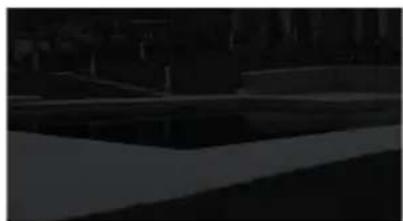
- A qualsiasi ora del giorno o della notte, assicurarsi che l'immagine delle telecamere sia ben chiara e illuminata in modo adeguato e uniforme, evitando la sovraesposizione o il buio eccessivo su entrambi i lati. Vedere le immagini riportate di seguito.
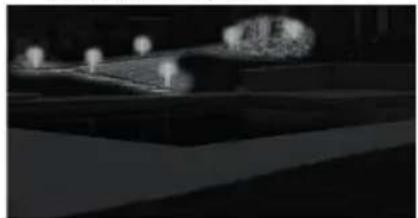
- Luce non uniforme, troppo buio in basso
2. Eventi di allarme intelligente
2.1 Oggetto abbandonato o rimosso
Questa funzione è in grado di rilevare un oggetto abbandonato o rimosso all'interno di un area prestabilita nel perimetro dell'inquadratura. In caso di rilevazione attiverà i relativi allarmi.
L'allarme verrà attivato quando viene rilevata la rimozione o l'abbandono di oggetti nell'area predefinita.
- Il campo dell'oggetto del rilevamento può occupare da 1/50 a 1/3 dell'intera immagine.
- Il tempo di rilevamento degli oggetti nella ripresa della telecamera deve essere compreso tra 3 e 5 secondi.
- L'area definita non può essere coperta frequentemente e continuativamente (come nel caso di transito di persone e di circolazione del traffico).
- Per un corretto rilevamento di rimozione di oggetti è necessario che il riquadro tracciato sia molto prossimo al margine dell'oggetto per migliorare la sensibilità e l'accuratezza del rilevamento. Vedere le immagini riportate di seguito.
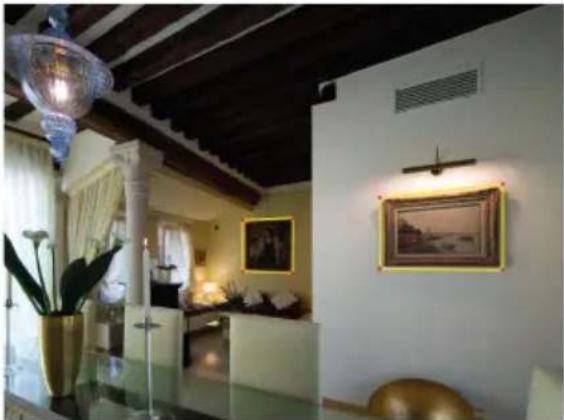
Scenari applicativi: sicurezza degli oggetti, flusso di detriti, rilevamento di parcheggio illecito, affissione di manifesti illecita, imbrattamento di edifici, ecc.
Configurazione analisi video per DVR/NVR
2.2 Anomalia (guasto o manomissione)
Questa funzione è in grado di rilevare il cambiamento dell'ambiente sorvegliato a causa di fattori esterni come la sfocatura e la dominanza di tonalità di colore delle immagini, con la possibilità di intraprendere talune azioni quando l'allarme viene attivato.
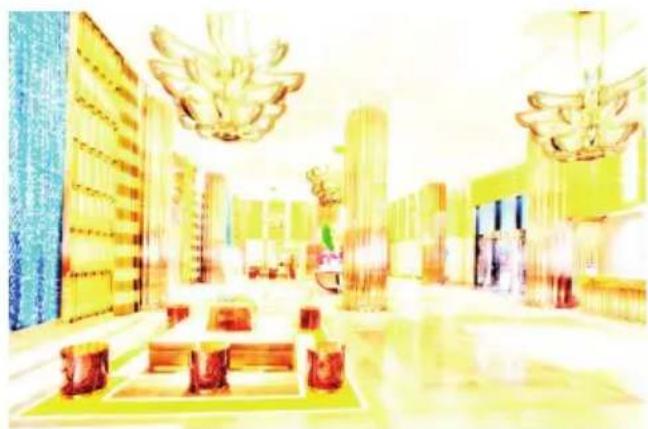
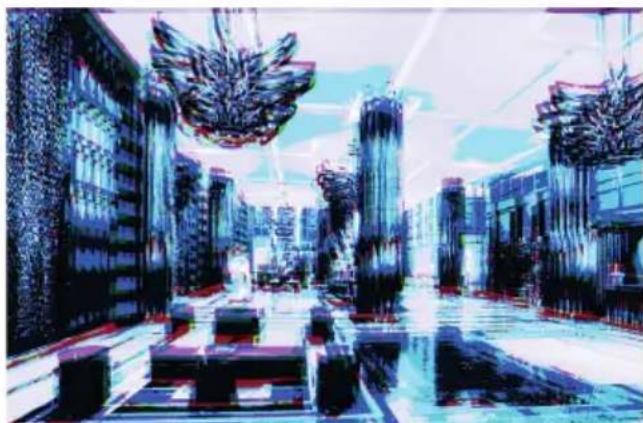
Rileva anomalie dell'immagine nell'intera scena di sorveglianza e comprende sei tipi di eventi: bassa luminosità, luminosità eccessiva, bassa definizione, dominanza di tonalità di colore interferenza e cambio di scena. Vedere le immagini riportate di seguito.
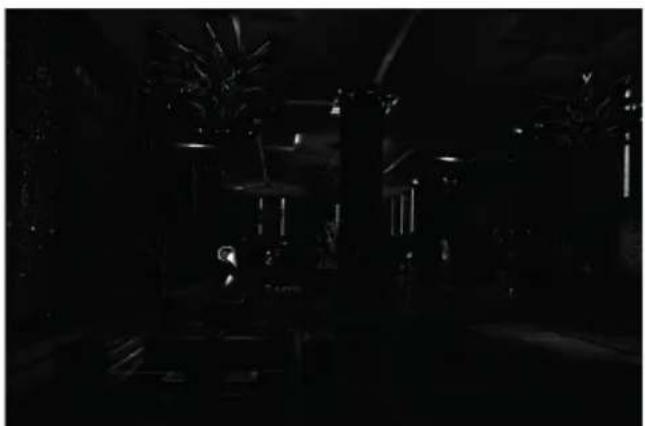
1 - Bassa luminosità 2 - Luminosità eccessiva
3 - Bassa definizione
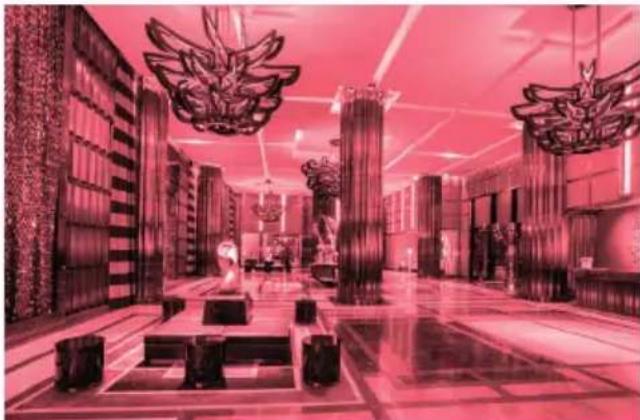
4 - Dominanza di tonalità di colore
Configurazione analisi video per DVR/NVR
2.3 Attraversamento linea / intrusione area
Se qualcuno o qualcosa oltrepassa le linee o le aree di allarme predefinite, vengono attivati i relativi allarmi.
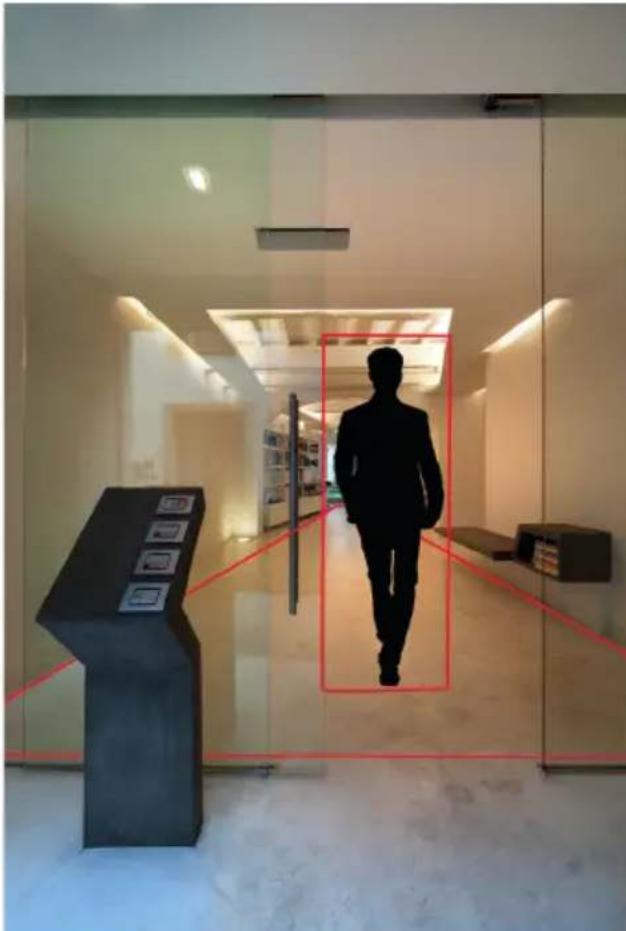
Attraversamento linea: rileva gli oggetti nel campo visivo e attiva gli allarmi quando gli oggetti oltrepassano le linee di allarme in una direzione stabilita o in entrambe le direzioni.
Intrusione area: gli allarmi vengono attivati quando gli oggetti nel campo visivo entrano o escono dai confini dell'area delimitata.
Requisiti di installazione
1- Evitare le scene con molti alberi o le scene con molte variazioni dell'illuminazione (come in caso di presenza di fari lampeggianti). La luminosità ambientale delle scene non deve essere troppo bassa, in quanto le scene poco illuminate riducono l'accuratezza dell'allarme.
2- Le telecamere devono essere montate ad almeno 2,8 metri.
3- Cercare di mantenere l'angolo visivo di montaggio della telecamera a circa 45°.
4- Gli oggetti rilevati, in proporzione all'intera immagine, non devono costituire meno dell'1% di quest'ultima e le dimensioni massime degli oggetti rilevati, in proporzione all'intera immagine, non devono costituire oltre 1/8 di quest'ultima.
5- Per un rilevamento accurato, assicurarsi che le telecamere possano visualizzare gli oggetti per almeno 2 secondi nell'area di rilevamento.
Configurazione analisi video per DVR/NVR
Scene inadatte
L'accuratezza dell'analisi intelligente del video è strettamente correlata alla complessità delle scene. Le scene seguenti non sono adatte all'analisi intelligente del video, in quanto ne riducono l'accuratezza.
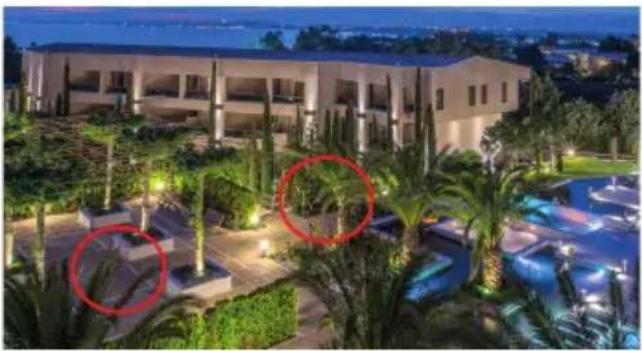
1-Nella scena di monitoraggio sono presenti troppi alberi. Questo è un caso di scena complessa. In presenza di vento, i rami degli alberi che oscillano provocano interferenza. Di conseguenza, la funzione di allarme intelligente è inapplicabile.
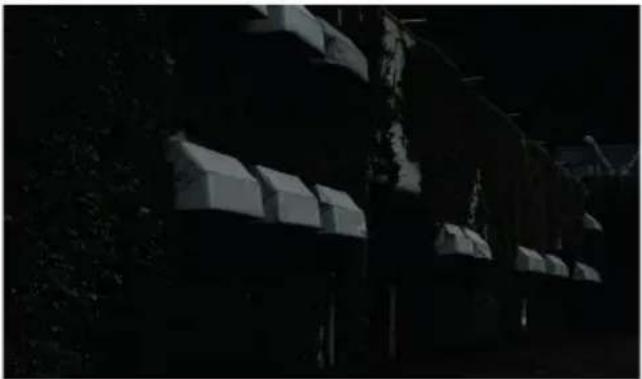
2-Scena con luminosità troppo bassa.
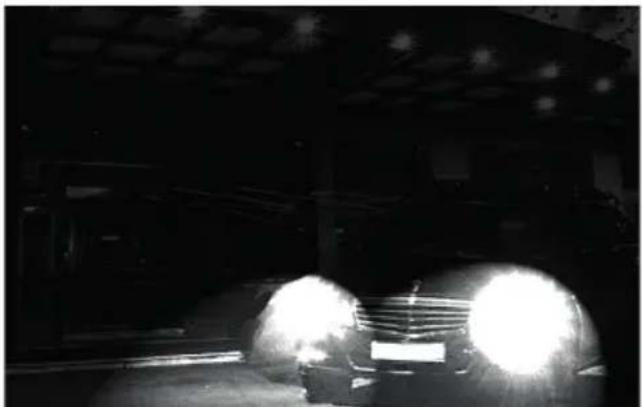
3-Scena con variazione di luce frequente.
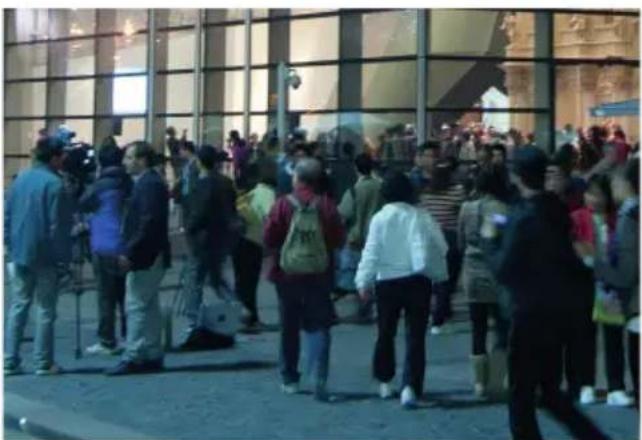
4- Angolo dell'asse di ripresa ridotto (non è adatto per il rilevamento di attraversamento di linea e di intrusione)
Scenari applicativi:
Intrusione area: questa funzione è applicabile ad aree di supervisione importanti, zone di pericolo e aree vietate, come zone amministrative militari, zone di demolizione di edifici, aree di interesse paesaggistico, aree tra confini nazionali, ecc.
Attraversamento linea: questa funzione può essere utilizzata in recinzioni, per linee di allarme nella prevenzione delle inondazioni, aree di parcheggio, canalizzazione del traffico, ecc.
Configurazione analisi video per DVR/NVR
2.4 - Riconoscimento volto (solo NVR).
Riconoscimento del volto: questa funzione permette di riconoscere i volti presenti nel campo visivo, al riconoscimento avvenuto l'NVR è in grado di attivare le relative azioni, come ad esempio la registrazione, l'attivazione degli allarmi, ecc.
Requisiti di installazione:
1 - La videocamera va installata nella direzione del percorso e acquisisce il volto frontalmente.
2 - L'altezza di installazione H deve essere di circa 2,0 \~ 3,5 m (può essere stabilita in base alla focale dell'obiettivo e alla distanza di acquisizione).
3 - L'angolo α di inclinazione della videocamera, deve essere inferiore o uguale a 15°.
4 - La distanza di acquisizione D deve essere regolata in base alla messa a fuoco dell'obiettivo della videocamera selezionata.
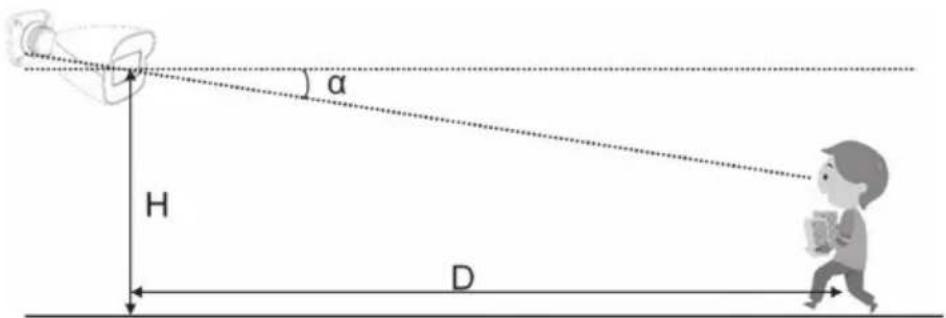
1 - Al fine di garantire un corretto riconoscimento facciale, il requisito per l'acquisizione del volto è:
- angolo di rotazione della faccia verso sinistra o destra inferiore a circa 30°,
- l'angolo di inclinazione verticale inferiore a 20°.
2 - L'illuminazione del viso deve essere uniforme, se la luminosità è bassa o se c'è una vasta area di ombra, è necessario migliorare l'illuminazione ambientale.
3 - Quando la scena è controluce, è necessario attivare BLC / HLC / WDR della fotocamera o migliorare l'illuminazione ambientale.
4 - Il riconoscimento del volto non supporta la modalità bianco e nero.
| Ampiezza scena | Focale | Miglior distanza di cattura | Altezza installazione | Angolo inclinazione |
| 2,5 m 8 mm | 3,8 m 2,2 m | 10^ | ||
| 2,5 m 12 mm | 5,7 m 2,5 m | 10^ | ||
| 2,5 m 16 mm | 7,6 m 2,9 m | 10^ |
Osservazione: minore è l'angolo di inclinazione della videocamera (che significa minor altezza di installazione), migliore è la qualità del volto catturato.
Fattori che influenzano la cattura e il riconoscimento.
| Fattori Immagine Descrizione | ||
| Volto parzialmente nascosto |  | Indossare occhiali da sole, maschera, cappello o se il volto è oscurato da altri oggetti, causerà il mancato riconoscimento. |
| Volto piccolo, faccia laterale | 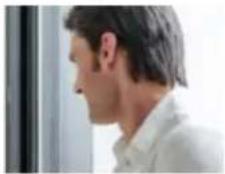 | Se la dimensione del volto nella ripresa è inferiore a 1/15 dello schermo, non può essere catturato.Se l'angolo di inclinazione del viso è maggiore di 20^ o l'angolo di rotazione della faccia, a sinistra o destra, è superiore a circa 30^ , il riconoscimento potrebbe risultare difficoltà o non essere effettuato. |
| Viso poco illuminato |  | Un viso poco illuminato o con una vasta area in ombra, causerà un riconoscimento poco preciso. |
Configurazione analisi video per DVR/NVR
| Fattori Immagine Descrizione | ||
| Bassa risoluzione |  | Immagine sdoppiata o bassa risoluzione causeranno il mancato riconoscimento. |
| Immagine bianco e nero |  | Il riconoscimento del volto non supporta la modalità bianco e nero. |
Scenari tipici.
Installazione corridoio interno.
| Altezza installazione | 2,5 m | 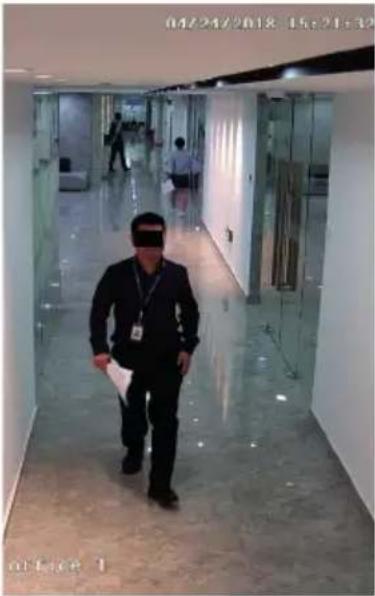 |
| Angolo Inclinazione circa 7° | ||
| Tipo installazione | Montaggio a soffitto. | |
| Focale 12 mm | ||
| Distanza cattura 2 ~ 7 m | ||
| Percentuale occupazione schermo | 8% ~ 20% | |
| Altro | Modalità corridoio, compensazione con luce bianca frontale. |
Installazione cavalcavia.
| Altezza installazione | 2,5 m | 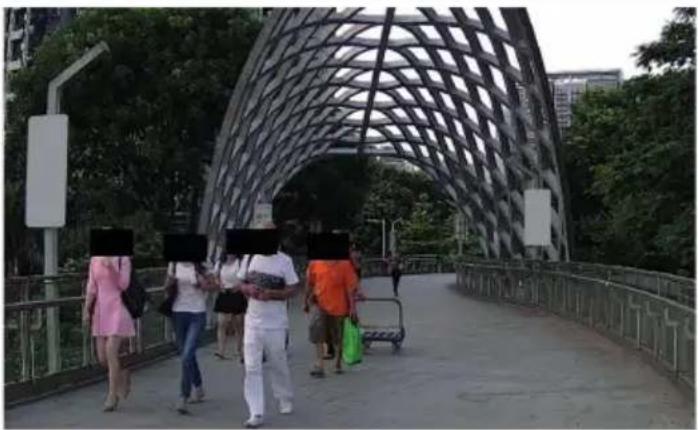 |
| Angolo Inclinazione circa 10° | ||
| Tipo installazione | Montaggio a soffitto. | |
| Focale 16 mm | ||
| Distanza cattura 2 ~ 10 m | ||
| Percentuale occupazione schermo | 8% ~ 20% | |
| Altro | Compensazione notturna con utilizzo di illuminazione bianca frontale. | |
Configurazione analisi video per DVR/NVR
Installazione varchi.
| Altezza installazione | 2,5 m |
| Angolo Inclinazione circa 10° | |
| Tipo installazione | Montaggio a soffitto. |
| Focale 16 mm | |
| Distanza cattura 2 ~ 10 m | |
| Percentuale occupazione schermo | 8% ~ 20% |
| Altro | Compensazione notturna con utilizzo di illuminazione bianca frontale. |
Scenari non raccomandati.
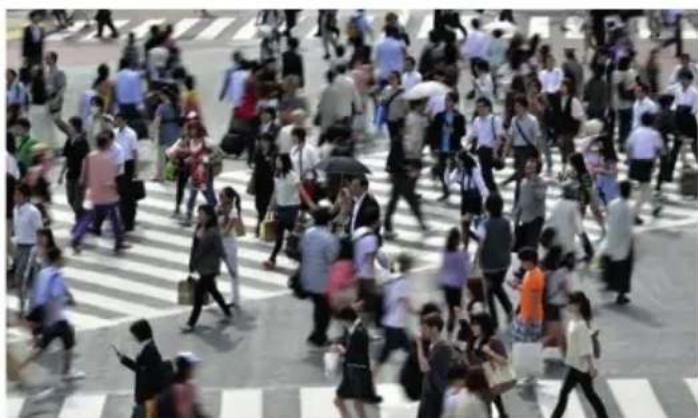
Aeroporto, stazione ferroviaria, stazione degli autobus, ingresso e uscita della metropolitana, piazze, hall e altre aree a elevata concentrazione di persone non sono adatti all'uso.
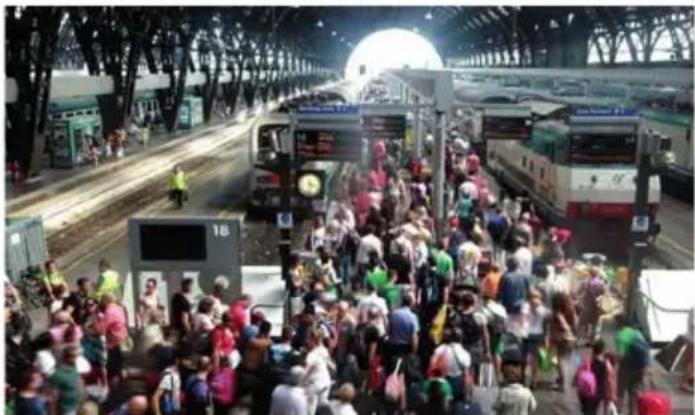
Scena con eccessivo controluce, la luminosità del viso è troppo bassa, il viso non può essere rilevato, non è adatto all'uso.
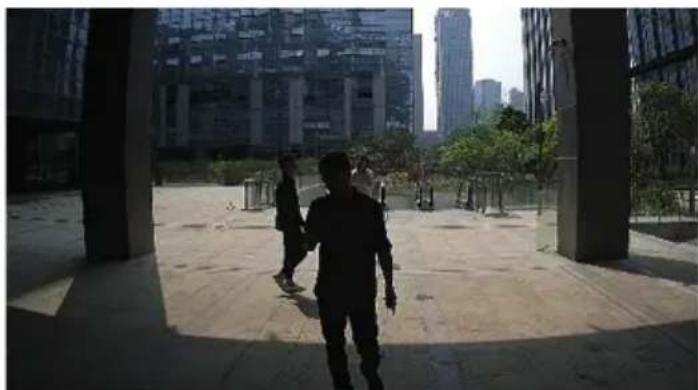
Incrocio cittadino, i pixel del viso sono troppo piccoli e l'angolo di ripresa è troppo grande, non adatto all'uso.
Configurazione analisi video per DVR/NVR
3. Configurazione analisi video su DVR/NVR
3.1 Allarme intelligente
3.1.1 Oggetto abbandonato o rimosso
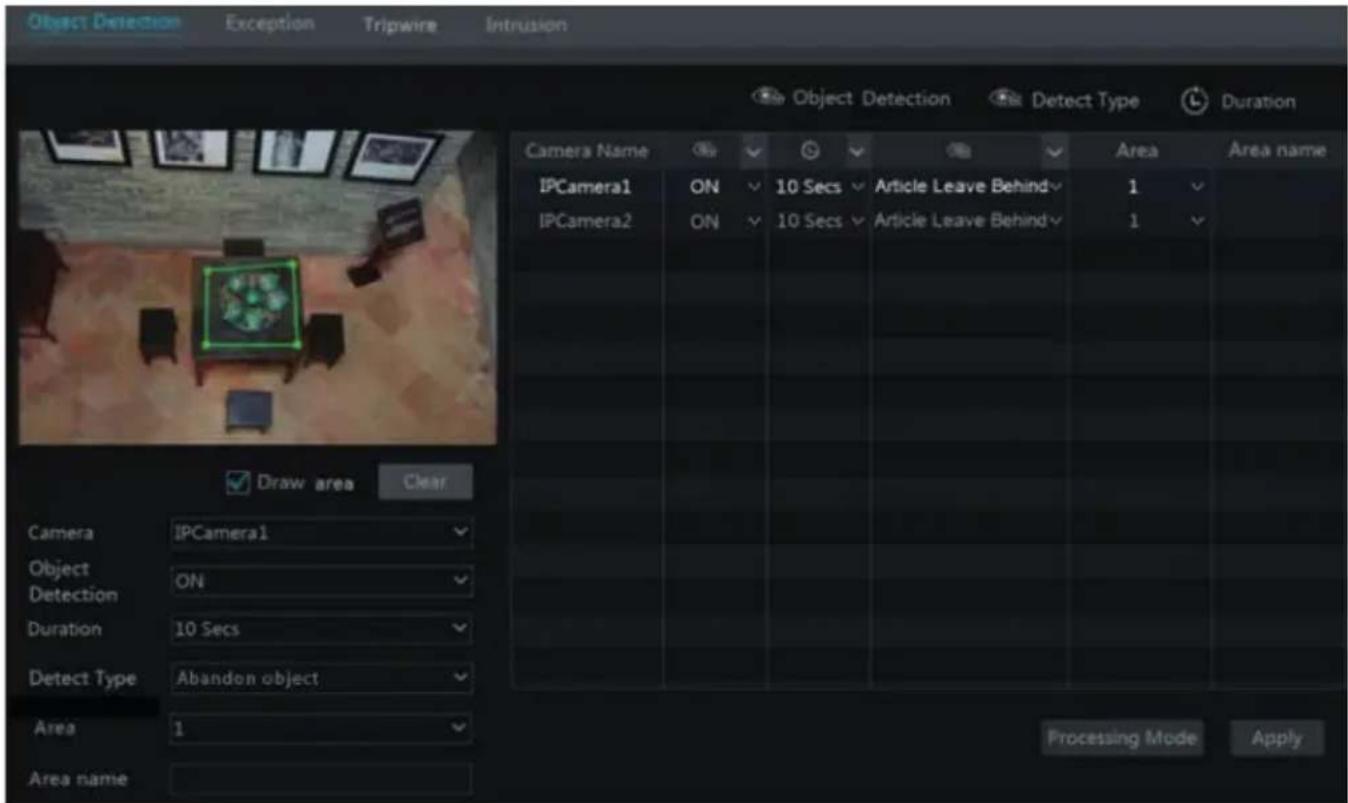
Configurazione rilevamento oggetti:
- Fare clic su Start (Avvio)→Settings (Impostazioni)→Camera (Telecamera) →Intelligent Detection (Rilevamento intelligente) →Object Detection (Rilevamento oggetti) per passare all'interfaccia seguente.
- Selezionare la telecamera, abilitare il rilevamento oggetti e impostare la durata e il tipo di rilevamento. Sono disponibili due tipi di rilevamento: Abandon Object (Oggetto Abbandonato) e Missing Object (Oggetto Rimosso).
Oggetto Abbandonato (Abandon Object): In presenza di oggetti abbandonati nell'area di rilevamento tracciata dagli utenti, verranno attivati i relativi allarmi.
Oggetto Rimosso (Missing Object): In caso di oggetti rimossi nell'area di rilevamento tracciata, verranno attivati i relativi allarmi. - Selezionare l'area di allarme e immettere il nome dell'area. È possibile aggiungere fino a un massimo di 4 aree di allarme.
- Tracciare l'area di allarme del rilevamento oggetti. Fare riferimento all'interfaccia appena illustrata. Selezionare "Draw Area" (Traccia area), quindi fare clic intorno all'area che si intende impostare come area di allarme nell'immagine (l'area di allarme deve essere un'area chiusa). Una volta finito il tracciamento, deselezionare "Draw Area" (Traccia area). Per eliminare l'area di allarme, fare clic sul pulsante "Clear" (Cancella).
- Fare clic su "Apply" (Applica) per salvare le impostazioni.
- Fare clic su "Processing Mode" (Modalità di elaborazione) per passare all'interfaccia di configurazione della gestione degli allarmi di rilevamento oggetti.
Configurazione della gestione degli allarmi di rilevamento oggetti:
- Fare clic su Start (Avvio) → Settings (Impostazioni) → Alarm (Allarme) → Intelligence Alarm (Allarme intelligente) → Object Detection (Rilevamento oggetti) per passare all'interfaccia seguente.
Configurazione analisi video per DVR/NVR
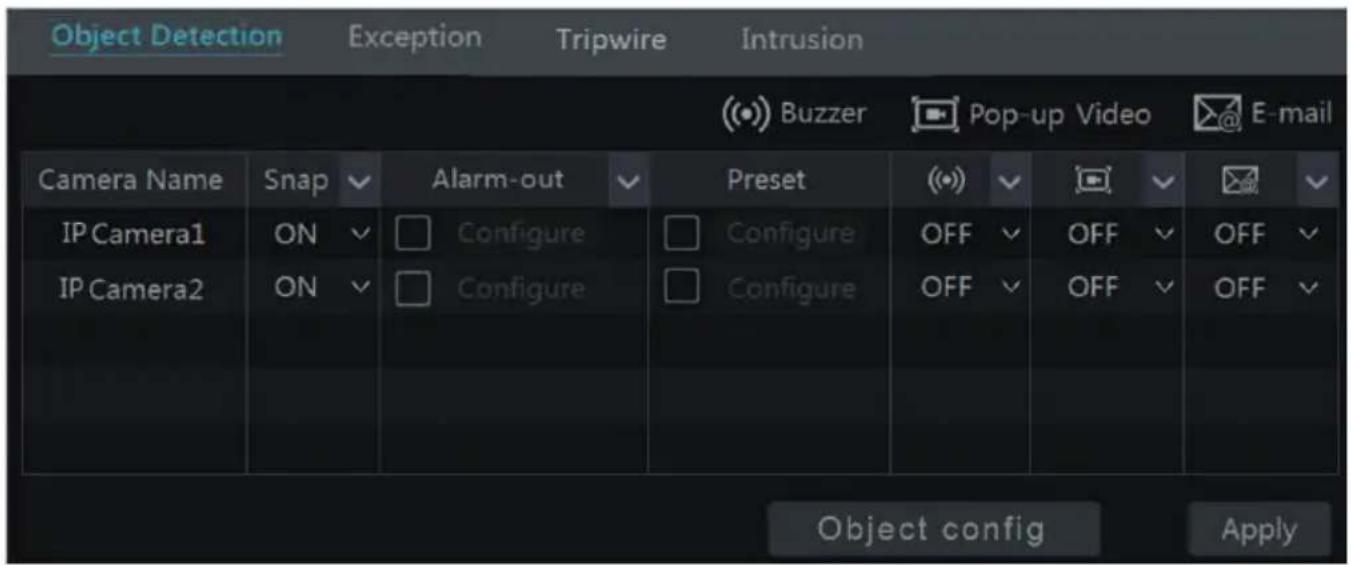
- Abilitare o disabilitare "Snap" (Istantanea), "Alarm-out" (Uscita allarme), "Preset"), "Buzzer" (Cicalino), "Pop-up Video" (Video a comparsa) e "E-mail". L'impostazione della gestione allarmi dell'allarme di rilevamento oggetti è simile a quella dell'allarme sensori (vedere Manuale completo GUI - Allarme sensori per informazioni dettagliate).
- Fare clic su "Apply" (Applica) per salvare le impostazioni. È possibile fare clic su "Object Config" (Configurazione oggetti) per tornare all'interfaccia di configurazione del rilevamento degli oggetti.
3.1.2 Anomalia, guasto o manomissione (Exception)
Configurazione di Anomalia (Exception):
1) Fare clic su Start (Avvio) → Settings (Impostazioni) → Camera (Telecamera) → Intelligent Detection (Rilevamento intelligente) → Exception (Anomalia) per passare all'interfaccia seguente.
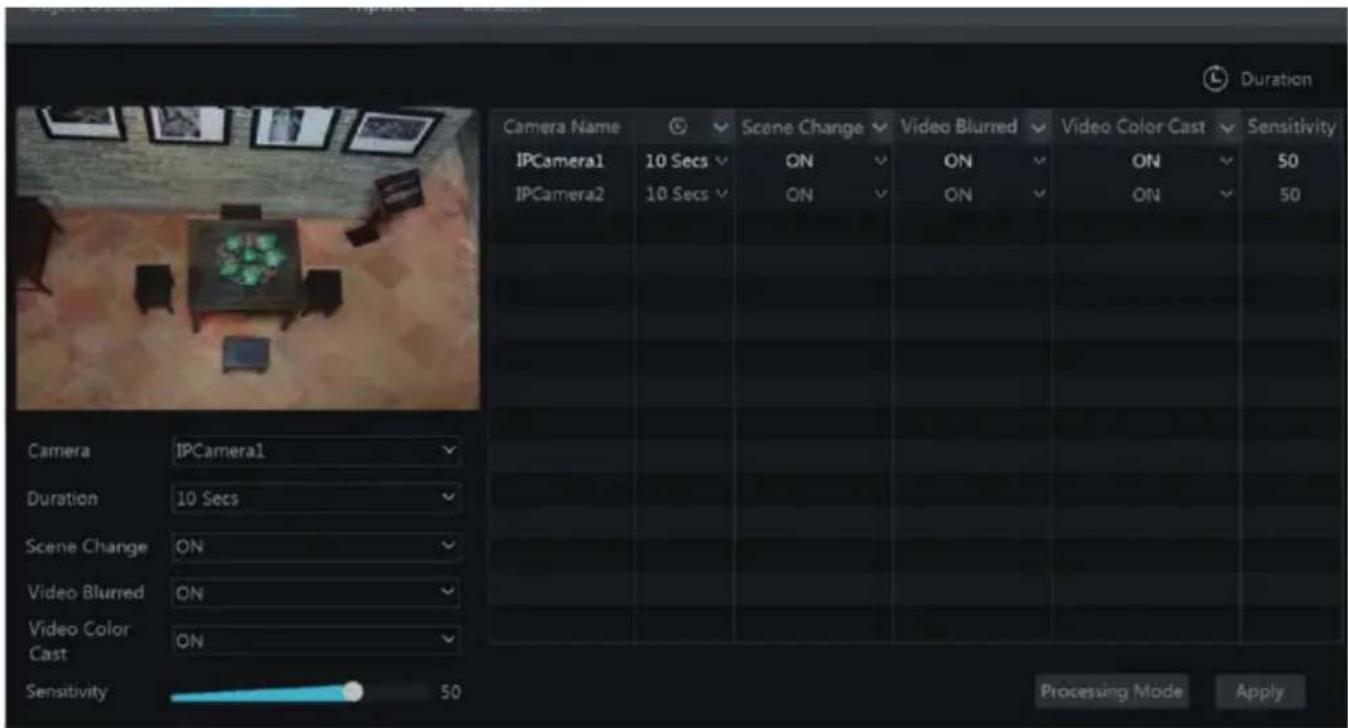
2) Selezionare la telecamera e abilitare il rilevamento pertinente secondo necessità.
Cambio di scena (Scene Change): Se la scena a video cambia repentinamente, vengono attivati i relativi allarmi. Video sfocato (Video Blurred): Se il video sul monitor è sfocato, vengono attivati i relativi allarmi.
Tonalità dominante colore video (Video Color Cast): Se sul video del canale si presenta una tonalità di colore dominante, vengono attivati i relativi allarmi.
Configurazione analisi video per DVR/NVR
3) Impostare la durata e trascinare il cursore per impostare la sensibilità di rilevamento anomalia.
sensibilità di rilevamento cambio di scena: a un valore maggiore corrisponde una maggiore sensibilità di reazione del sistema al cambio di scena.
sensibilità del rilevamento di video sfocato: a un valore maggiore corrisponde una maggiore sensibilità di reazione del sistema allo sfocamento dell'immagine sul dispositivo. Si dovrebbe regolare il valore in base alla reale situazione.
sensibilità del rilevamento di tonalità dominante colore: a un valore maggiore corrisponde una maggiore sensibilità di reazione del sistema alla tonalità di colore dominante dell'immagine sul dispositivo.
4) Fare clic su "Apply" (Applica) per salvare le impostazioni.
5) Fare clic su "Processing Mode" (Modalità di elaborazione) per passare all'interfaccia di configurazione di gestione degli allarmi di rilevamento eccezioni.
Configurazione di gestione allarmi di anomalia:
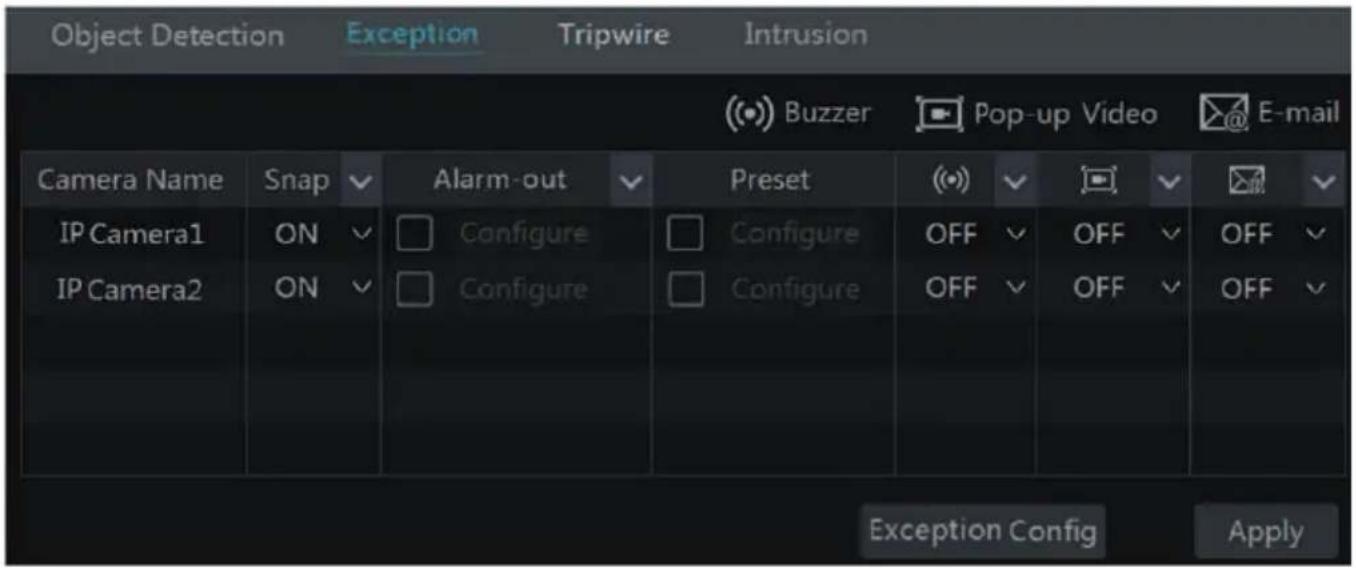
1) Fare clic su Start (Avvio) → Settings (Impostazioni) → Alarm (Allarme) → Intelligence Alarm (Allarme intelligente) → Exception (Anomalia) per passare all'interfaccia seguente
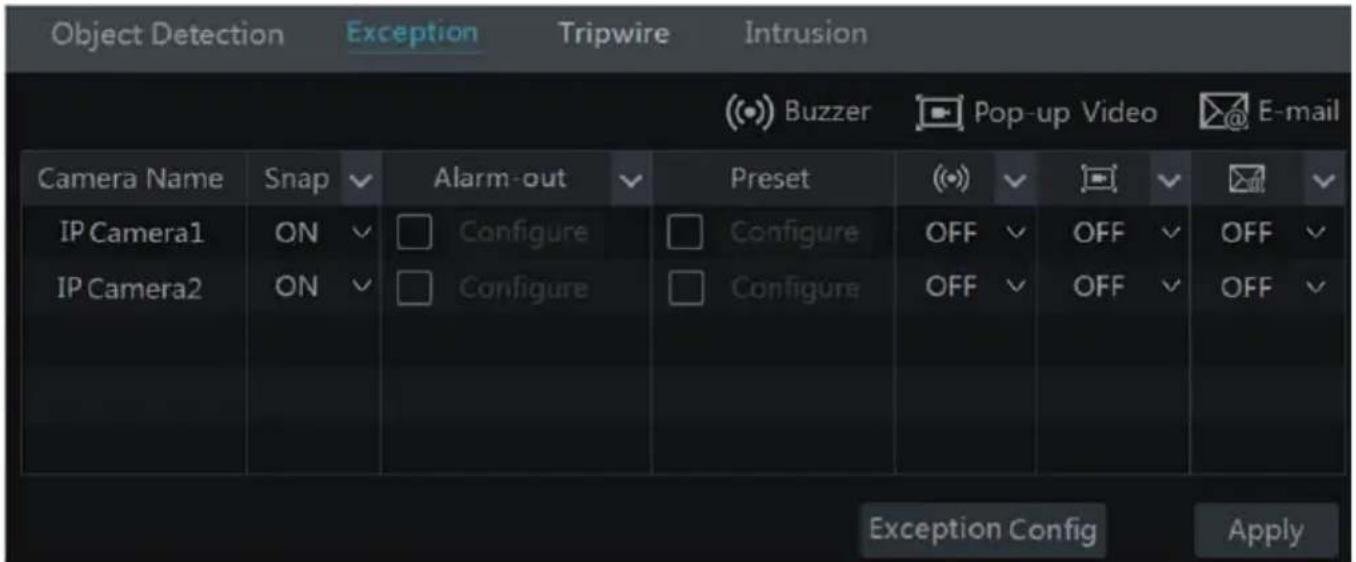
2) Abilitare o disabilitare "Snap" (Istantanea), "Alarm-out" (Uscita allarme), "Preset", "Buzzer" (Cicalino), "Pop-up Video" (Video a comparsa) e "E-mail". L'impostazione di gestione allarmi dell'allarme di rilevamento eccezione è simile a quella dell'allarme sensori (vedere Manuale completo GUI "Allarme sensore" per informazioni dettagliate).
3) Fare clic su "Apply" (Applica) per salvare le impostazioni. È possibile fare clic su "Exception Config" (Config. anomalia) per passare all'interfaccia di configurazione di rilevamento anomalie.
Configurazione analisi video per DVR/NVR
3.1.3 Attraversamento linea (Tripwire)
Configurazione di attraversamento linea:
Se qualcuno o qualcosa oltrepassa la linea di allarme tracciata, vengono attivati i relativi allarmi.
1) Fare clic su Start (Avvio) → Settings (Impostazioni) → Camera (Telecamera) → Intelligent Detection (Rilevamento intelligente) → Tripwire (Attraversamento linea) per passare all'interfaccia seguente.
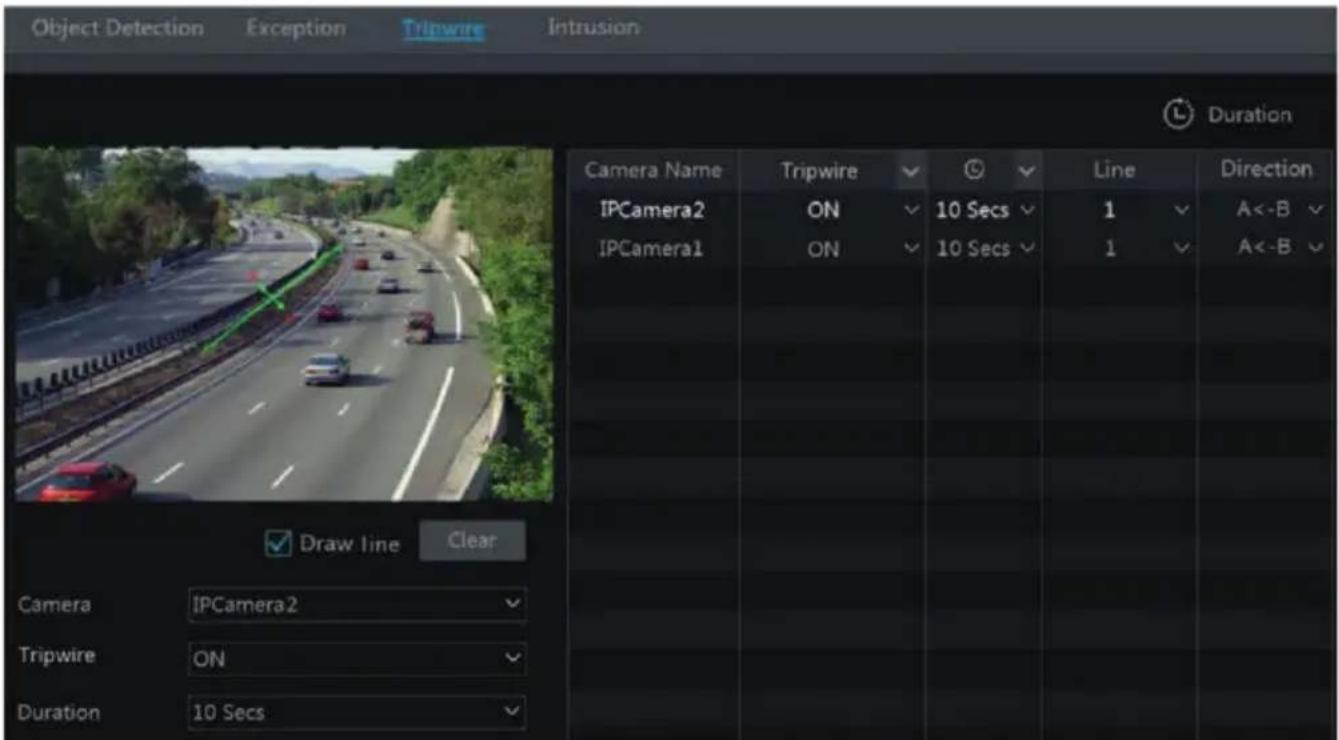
2) Selezionare la telecamera, abilitare il rilevamento attraversamento linea e impostare la durata.
3) Selezionare la linea e la direzione. È possibile aggiungere un massimo di 4 linee.
Direction (Direzione): Le opzioni sono A<->B, A->B e A<-B. È la direzione di attraversamento dell'intruso che oltrepassa la linea di allarme.
A<->B: l'allarme scatta quando l'intruso oltrepassa la linea di allarme da B ad A o da A a B.
A->B: l'allarme scatta quando l'intruso oltrepassa la linea di allarme da A a B.
A<-B: l'allarme scatta quando l'intruso oltrepassa la linea di allarme da B ad A.
4) Tracciare la linea di allarme. Fare riferimento all'interfaccia appena illustrata. Selezionare "Draw line" (Traccia linea), quindi trascinare il mouse nell'immagine per tracciare una linea di allarme. Una volta finito il tracciamento, deselezionare "Draw line" (Traccia linea). Per eliminare la linea di allarme, fare clic sul pulsante "Clear" (Cancella).
5) Per salvare le impostazioni, fare clic su "Apply" (Applica).
6) Fare clic su "Processing Mode" (Modalità di elaborazione) per passare all'interfaccia di configurazione degli allarmi di rilevamento di attraversamento linea.
Configurazione analisi video per DVR/NVR
Configurazione della gestione degli allarmi di attraversamento linea:
1) Fare clic su Start (Avvio) → Settings (Impostazioni) → Alarm (Allarme) → Intelligence Alarm (Allarme intelligente) → Tripwire (Attraversamento linea) per passare all'interfaccia seguente.
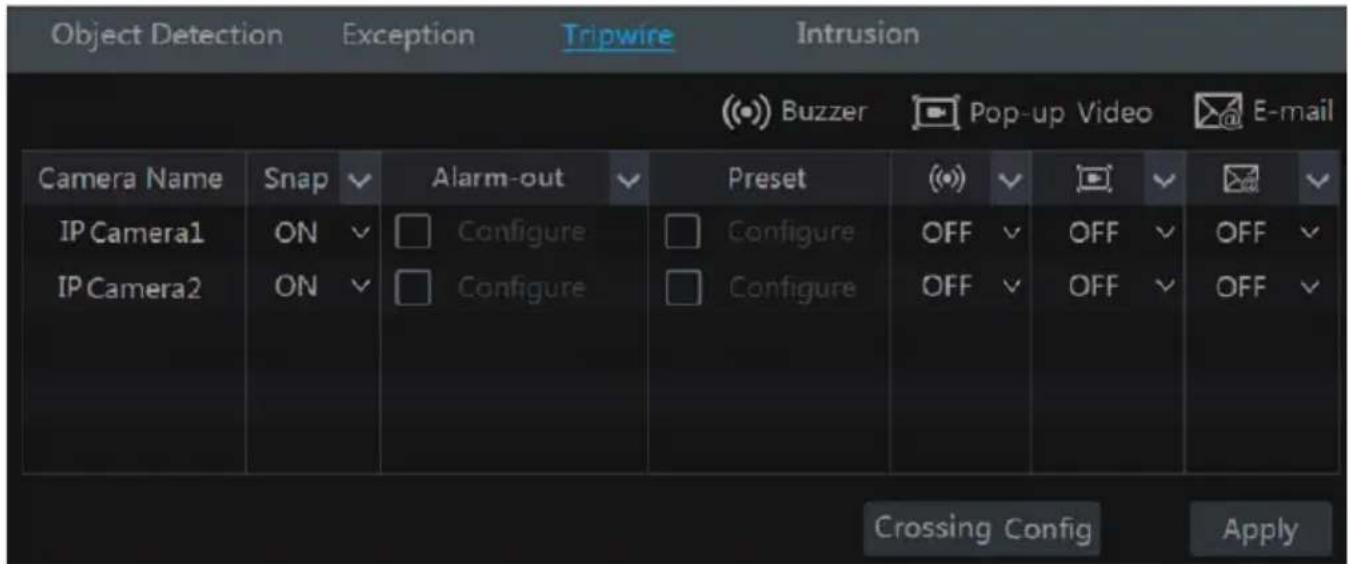
2) Abilitare o disabilitare "Snap" (Istantanea), "Alarm-out" (Uscita allarme), "Preset" (), "Buzzer" (Cicalino), "Pop-up Video" (Video a comparsa) e "E-mail". L'impostazione della gestione allarmi dell'allarme di attraversamento linea è simile a quella dell'allarme sensori (vedere manuale completo GUI
Allarme sensori per informazioni dettagliate).
3) Per salvare le impostazioni, fare clic su "Apply" (Applica). È possibile fare clic su "Crossing Config" (Config. attraversamento) per passare all'interfaccia di configurazione di attraversamento linea.
3.1.4 Rilevamento intrusione area
Intrusione area (Area intrusion)
Se qualcuno o qualcosa penetra nelle aree di allarme o si muove nelle aree di allarme tracciate, vengono attivati i relativi allarmi.
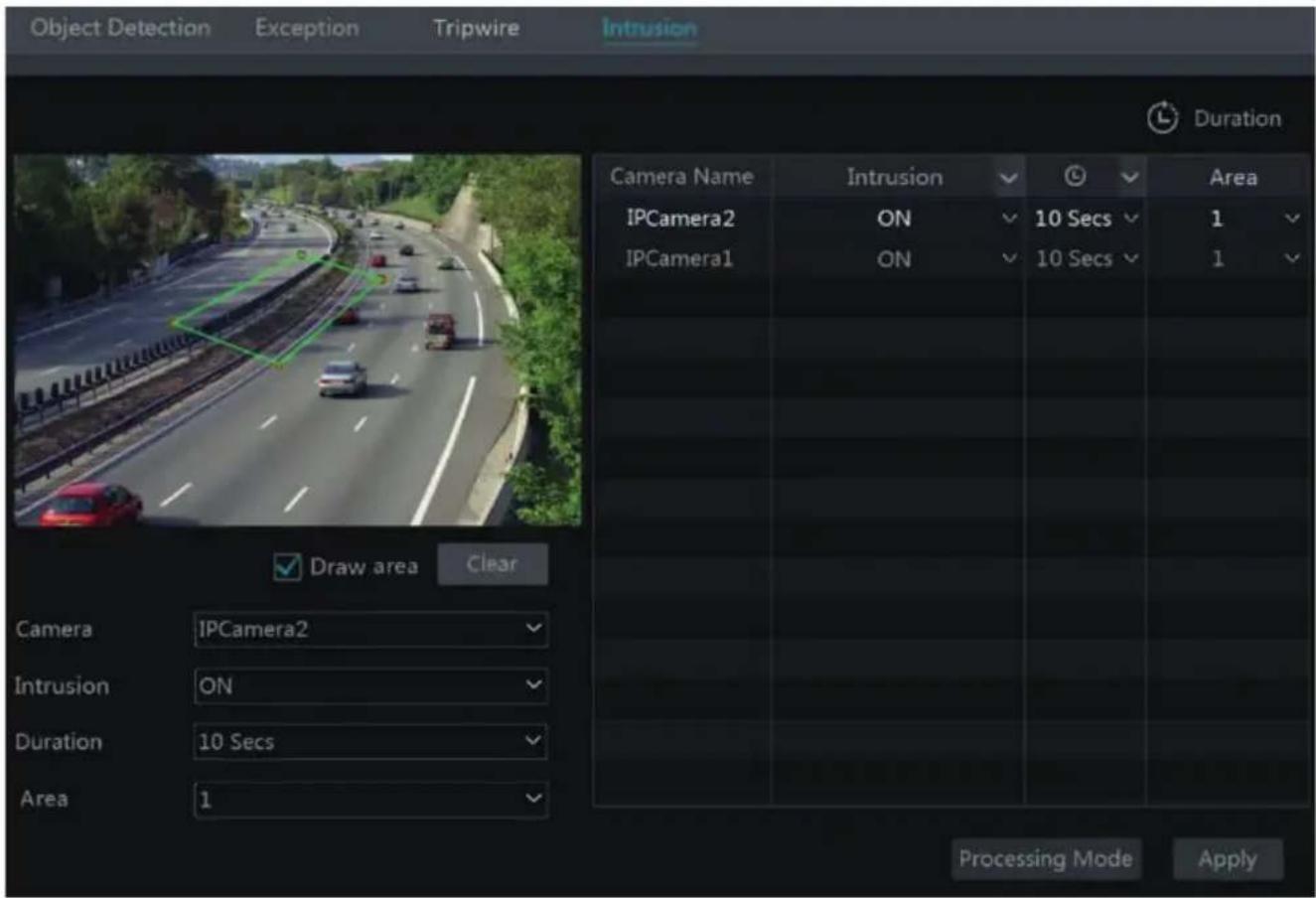
1) Fare clic su Start (Avvio) → Settings (Impostazioni) → Camera (Telecamera) → Intelligent Detection (Rilevamento intelligente) → Intrusione (Intrusione) per passare all'interfaccia seguente.
2) Selezionare la telecamera, abilitare il rilevamento di intrusioni e impostare la durata.
3) Selezionare l'area di allarme. È possibile aggiungere fino a un massimo di quattro aree di allarme.
4) Tracciare l'area di allarme del rilevamento di intrusioni. Fare riferimento all'interfaccia illustrata di seguito. Selezionare "Draw Area" (Traccia area), quindi fare clic intorno all'area che si intende impostare come area di allarme nell'immagine (l'area di allarme deve essere un'area chiusa). Una volta finito il tracciamento, deselezionare "Draw area" (Traccia area). Per eliminare l'area di allarme, fare clic sul pulsante "Clear" (Cancella).
5) Per salvare le impostazioni, fare clic su "Apply" (Applica).
6) Fare clic su "Processing Mode" (Modalità di elaborazione) per passare all'interfaccia di configurazione e gestione degli allarmi di rilevamento di intrusioni.
Configurazione analisi video per DVR/NVR
Configurazione della gestione degli allarmi di rilevamento intrusioni:
1) Fare clic su Start (Avvio) → Settings (Impostazioni) → Alarm (Allarme) → Intelligence Alarm (Allarme intelligente) → Intrusion (Intrusione) per passare all'interfaccia seguente.
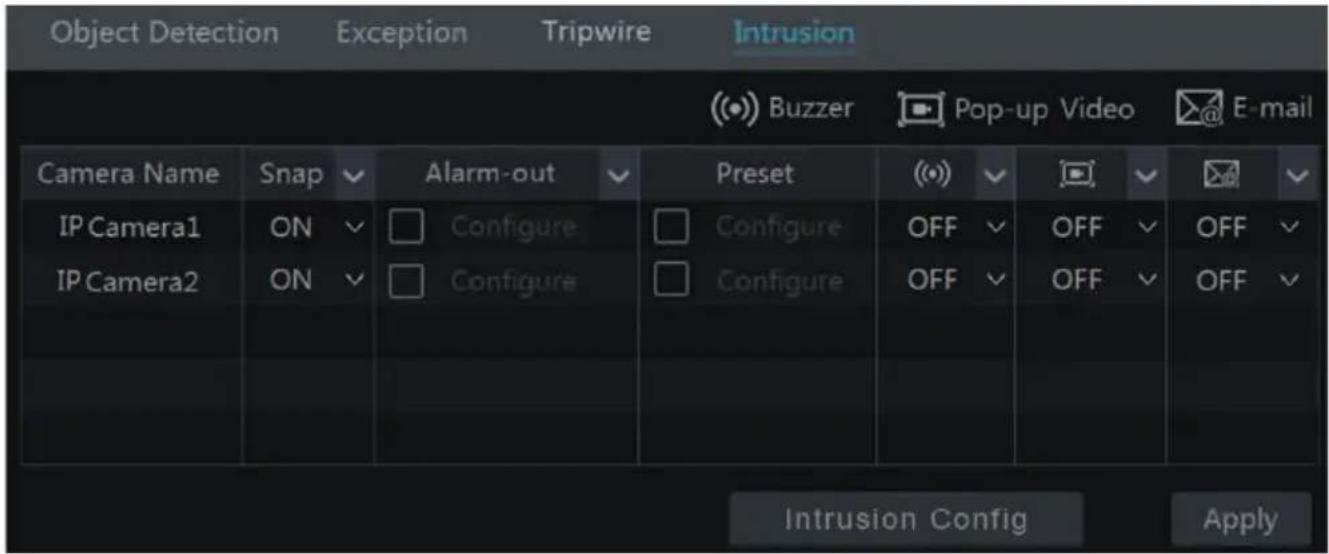
2) Abilitare o disabilitare "Snap" (Istantanea), "Alarm-out" (Uscita allarme), "Preset" (), "Buzzer" (Cicalino), "Pop-up Video" (Video a comparsa) e "E-mail". L'impostazione di gestione allarmi di rilevamento intrusioni è simile a quella dell'allarme sensori (vedere manuale completo GUI Allarme sensori per informazioni dettagliate).
3) Per salvare le impostazioni, fare clic su "Apply" (Applica). È possibile fare clic su "Intrusion Config" (Config. Intrusione) per passare all'interfaccia di rilevamento intrusioni.
Configurazione analisi video per DVR/NVR
3.1.5 Riconoscimento volto
Riconoscimento volto: gli allarmi verranno attivati appena le persone entreranno nella zona di allarme predefinita.
1 - Fare clic su Start → Impostazioni → Impostazioni Smart → Camera → Rilevamento facciale per accedere alla seguente interfaccia.
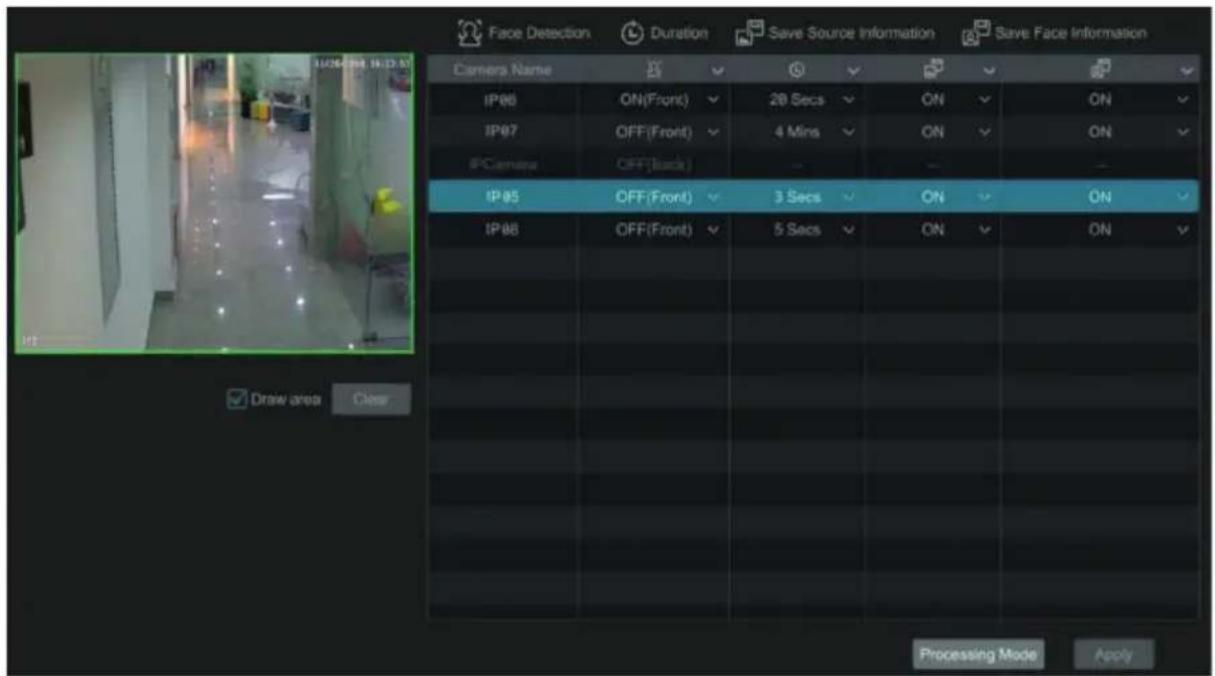
2 - Selezionare la camera, abilitare il rilevamento del volto e impostare la durata.
Se le telecamere aggiunte sono telecamere con rilevamento del volto, sarà possibile selezionare On o Off.
3 - Abilitare il salvataggio delle informazioni della sorgente e il salvataggio del volto.
4 - Selezionare l'area di allarme. Disegnare l'area di allarme dedicata al rilevamento delle intrusioni. Fare riferimento all'interfaccia come mostrato di seguito.
Selezionare "Disegna area" (Draw area) e quindi trascinare il mouse per disegnare un'area di rilevamento. Fare clic su "Cancella" (Clear) se si intende eliminare l'area di allarme.
5 - Fare clic su "Applica" (Apply) per salvare le impostazioni.
6 - Fare clic su "Modalità di elaborazione" (Processing mode) per accedere all'interfaccia di configurazione della gestione degli allarmi del rilevamento volto.
Configurazione gestione allarmi rilevamento volti:
1- Fare clic su Start → Impostazioni → Allarme → Rilevamento Volto per passare alla seguente interfaccia
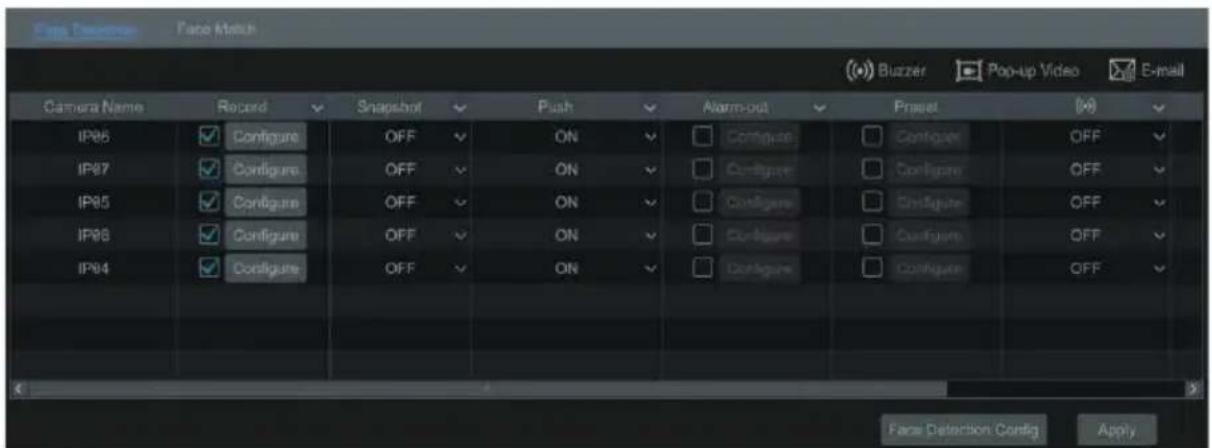
2 - Attivare o disattivare "Snapshot", "Push", "Uscita allarme" (Alarm-Out), "Preset", "Buzzer", "Pop-up Video" ed "e-mail". L'impostazione della gestione degli allarmi di rilevamento volto è la stessa del sensore allarme.
Fare clic su "Applica" (Apply) per salvare le impostazioni.
È possibile fare clic su "Configura Riconoscimento facciale" (Face Detection Config) per accedere all'interfaccia di configurazione del rilevamento.
4 Nuovo menu AI Event Management (solo per NVR dalla V.1.4.4)
4.1 Riconoscimento facciale (Face Recognition)
Importante: Solo alcuni modelli supportano la funzione di riconoscimento facciale. Se il dispositivo non supporta tale funzione, saltare i seguenti passi.
Impostare la funzione di riconoscimento del volto in base alle seguenti procedure:
Impostare rilevamento volti e collegamento allarmi → Aggiungere gruppo volti → Aggiungere volti al gruppo volti → Abilitare e impostare il riconoscimento (riconosciuto o estraneo) → Impostare il collegamento allarme (riconosciuto o estraneo)
4.1.1 Impostazioni di riconoscimento volto (Face Detection Settings)
Rilevamento volti: gli allarmi verranno attivati se qualcuno si intromette nelle aree di allarme predefinite.
1) Fare clic su Start → Impostazioni → AI / Evento → Evento AI → Riconoscimento facciale → Rilevamento per accedere alla seguente interfaccia.
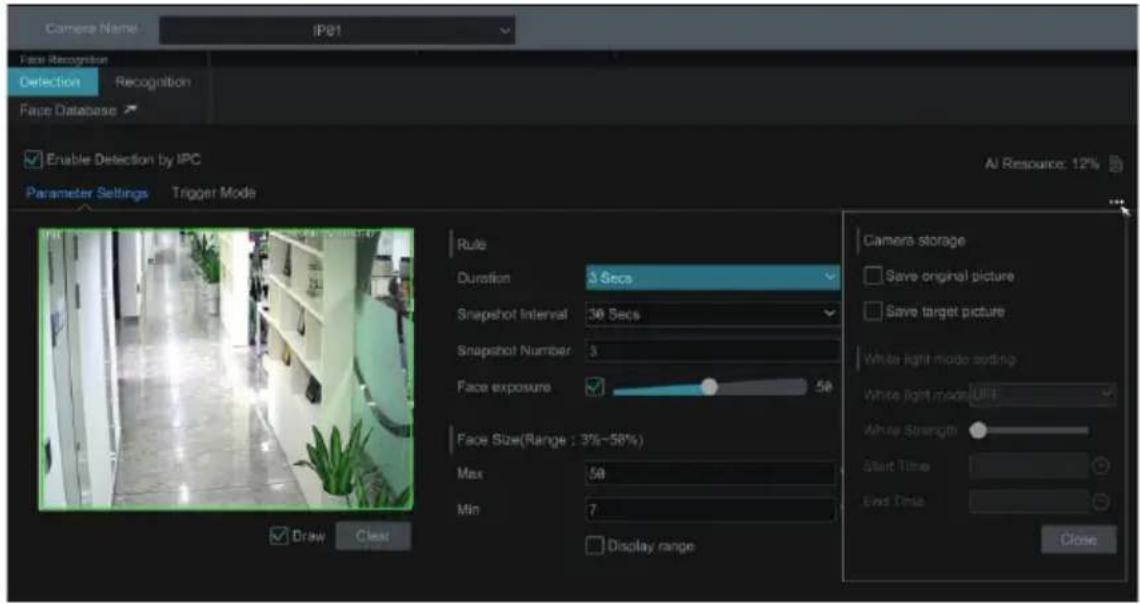
2) Selezionare la telecamera, selezionare "Abilita rilevamento tramite IPC" ("Enable Detection by IPC") e impostare la durata.
Nota: alcuni modelli possono supportare il rilevamento del volto da NVR. Per questi modelli, la telecamera senza funzione AI può anche essere aggiunta e utilizzata per rilevare i volti tramite NVR. Ma se il rilevamento dei volti da parte dell'NVR è abilitato per una telecamera senza AI, il rilevamento di persone / veicoli non può essere abilitato contemporaneamente al riconoscimento volto e viceversa.
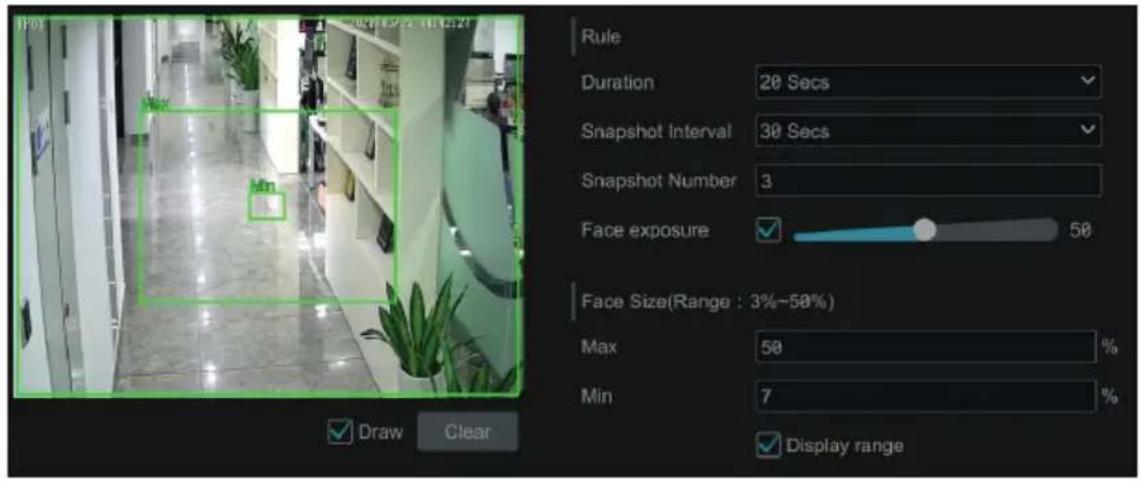
3) Impostare l'intervallo e il numero di istantanee. L'intervallo dell'istantanea si riferisce all'intervallo di tempo in cui la fotocamera cattura lo stesso viso durante il periodo di rilevamento continuo. Il numero di istantanea si riferisce al numero di immagine dello stesso volto acquisito durante il periodo di rilevamento continuo (ad esempio: l'intervallo di istantanea è impostato su "30 secondi" e il numero di istantanea è impostato su "3"; quindi la fotocamera catturerà lo stesso viso una volta ogni 30 secondi e catturerà questo volto 3 volte al massimo durante il periodo di tracciamento continuo).
4) Abilita l'esposizione della corrispondenza del viso secondo necessità. Quando la luminosità del viso catturato non è sufficiente, può essere abilitata se la telecamera lo supporta. (Fare riferimento alle istruzioni della IPC)
5) Impostare l'area di allarme. Fare clic su "Disegna" (Draw) e quindi trascinare il mouse per disegnare un'area di rilevamento. Fare clic su "Cancella" (Clear) per eliminare l'area dell'allarme. Quindi impostare la dimensione del viso rilevabile definendo il valore massimo e il valore minimo (l'intervallo di dimensioni predefinito di un'immagine di un singolo viso occupa dal 3% al 50% dell'intera immagine).
Configurazione analisi video per DVR/NVR
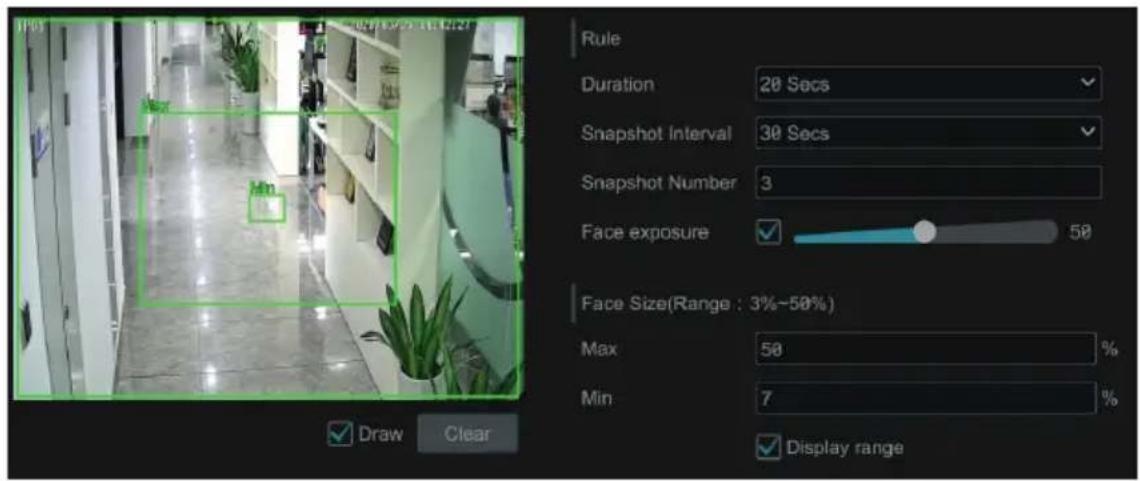
6) Abilitare "Salva informazioni fonte" o / e "Salva informazioni viso" (Save Source Information" "Save Face Information) secondo necessità. Se abilitato, il sistema salverà automaticamente le immagini corrispondenti sulla scheda SD.
7) Fare clic su "Applica" (Apply) per salvare le impostazioni.
8) Fare clic su Modo attivazioni ("Trigger Mode") per accedere all'interfaccia di impostazione del collegamento alle attivazioni allarme in caso di rilevamento del volto:
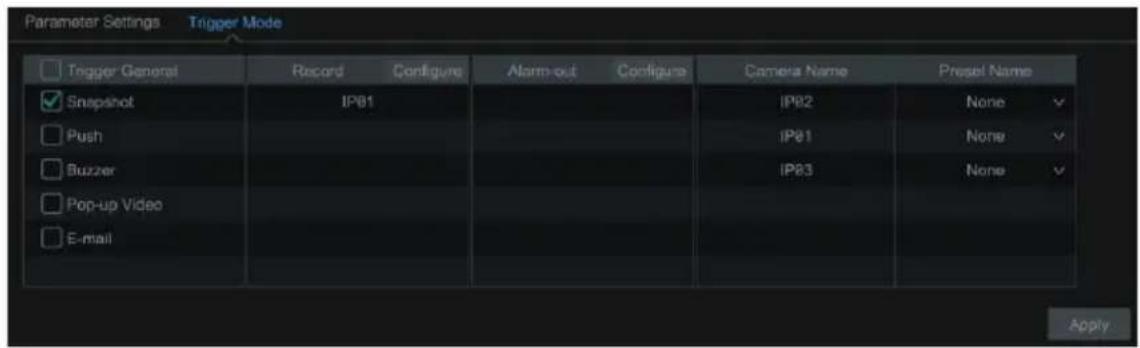
Configurazione allarmi in abbinata al rilevamento del volto:
- Attivare “Registrazione”, “Istantanea”, “Push”, “Uscita allarme”, “Preset”, “Buzzer”, “Video pop-up” e “E-mail” secondo necessità.
Registrazione: fare clic sul pulsante "Configura" per far apparire la finestra. Selezionare la telecamera sul lato sinistro e quindi fare clic per impostare la telecamera come telecamera di attivazione. Selezionare la telecamera di attivazione sul lato destro e quindi fare clic se invece si desidera annullare la telecamera di attivazione. Fare clic su "OK" per salvare le impostazioni. Le telecamere registreranno automaticamente quando verranno rilevati i volti.
Uscita allarme: fare clic sul pulsante "Configura" per far apparire la finestra. Quindi la finestra "Attiva uscita allarme" apparirà automaticamente. Configura l'attivazione dell'uscita allarme nella finestra. Il sistema attiverà automaticamente l'uscita di allarme quando vengono rilevati volti. È necessario impostare il tempo di ritardo e la pianificazione delle uscite di allarme.
Preset: fare clic su quindi selezionare il preset per ciascuna telecamera.
Istantanea: se selezionato, la telecamera acquisirà automaticamente le immagini quando vengono rilevati i volti.
Push: se è abilitato, il sistema invierà messaggi quando vengono rilevati volti.
Buzzer: se abilitato, il sistema inizierà a ronzare quando vengono rilevati volti.
Video pop-up: se abilitato, il sistema mostrerà automaticamente il video corrispondente quando vengono rilevati i volti.
E-mail: se abilitato, il sistema invierà una e-mail quando vengono rilevati volti. Prima di abilitare l'email, configurare prima l'indirizzo e-mail del destinatario.
"IPC_Audio" o "IPC_Light" non sono supportati.
9) Fare clic su "Applica" per salvare le impostazioni.
Configurazione analisi video per DVR/NVR
4.1.2 Gestione del database volti (Face Database Management)
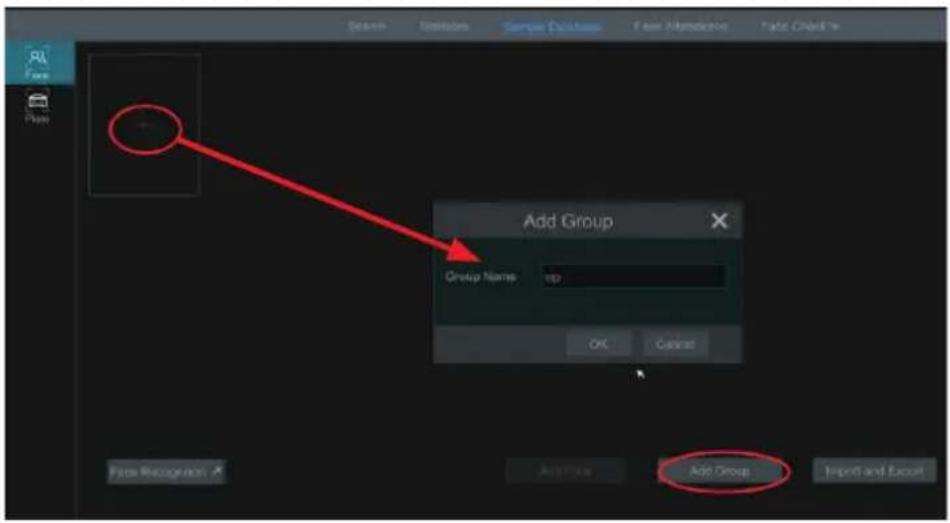
1) Fare clic su Start → Impostazioni → AI / Evento → Evento AI → Riconoscimento volti → Database volti per accedere alla seguente interfaccia come mostrato di seguito.
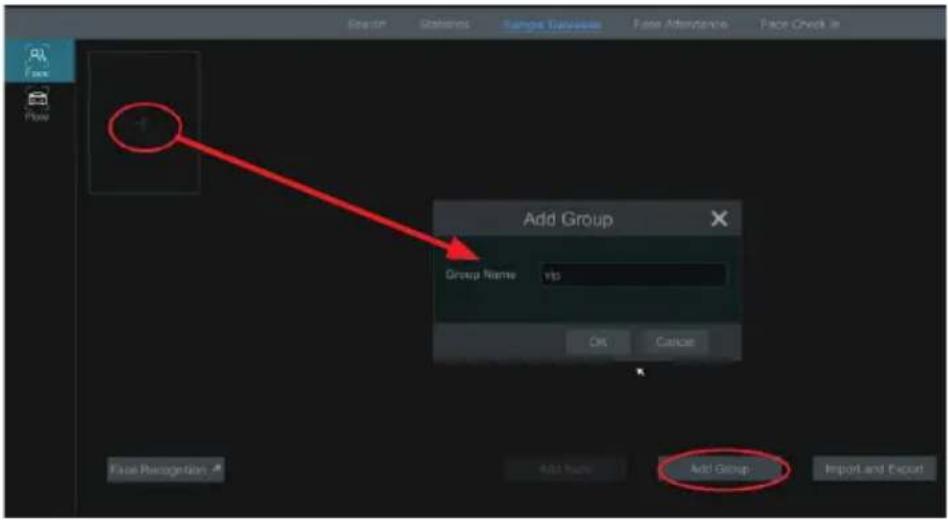
La prima volta, fare clic su “+” o “Aggiungi gruppo” (Add Group) per aggiungere gruppi.
2) Aggiungere target volti per ogni gruppo.
- Selezionare un elenco e quindi fare clic per espandere l'elenco come mostrato di seguito.
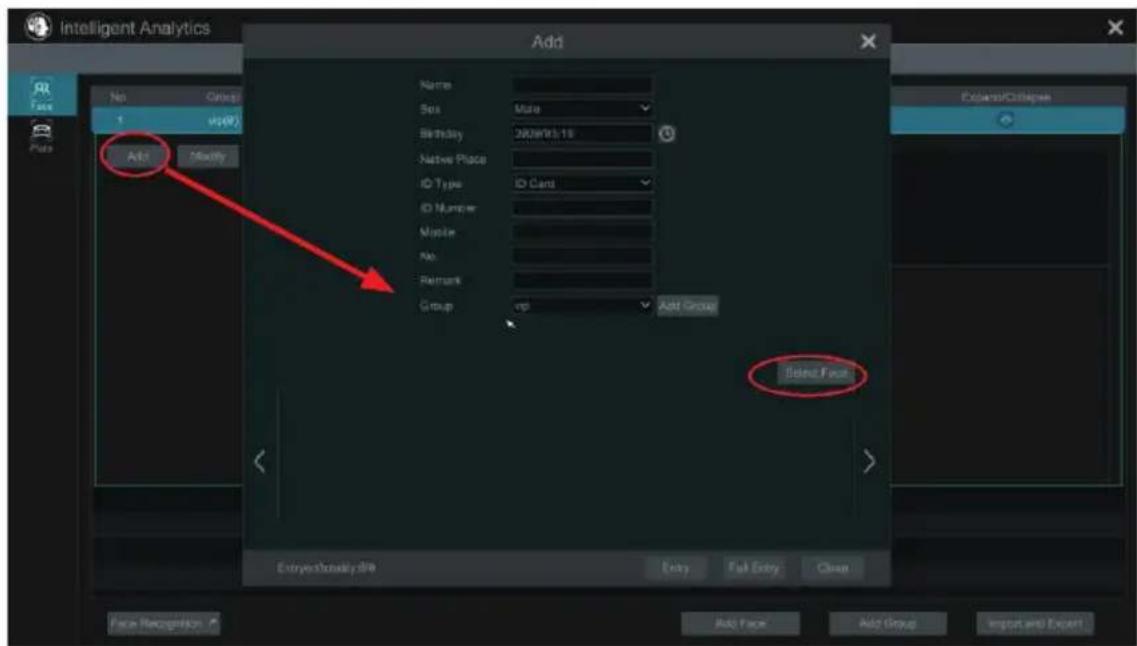
- Fare clic su “Aggiungi” (Add) e quindi su “Seleziona viso” (Select Face) per aggiungere immagini di volti. È possibile aggiungere volti dalla galleria di istantanee o volti esterni.
Aggiunta di volti dalla galleria di istantanee: selezionare l'ora di ricerca o definire automaticamente l'ora di ricerca, quindi fare clic su "Cerca" (Search) per cercare dei volti di riferimento. Quindi selezionare i volti desiderati e fare clic su "Seleziona" (Select).
Configurazione analisi video per DVR/NVR
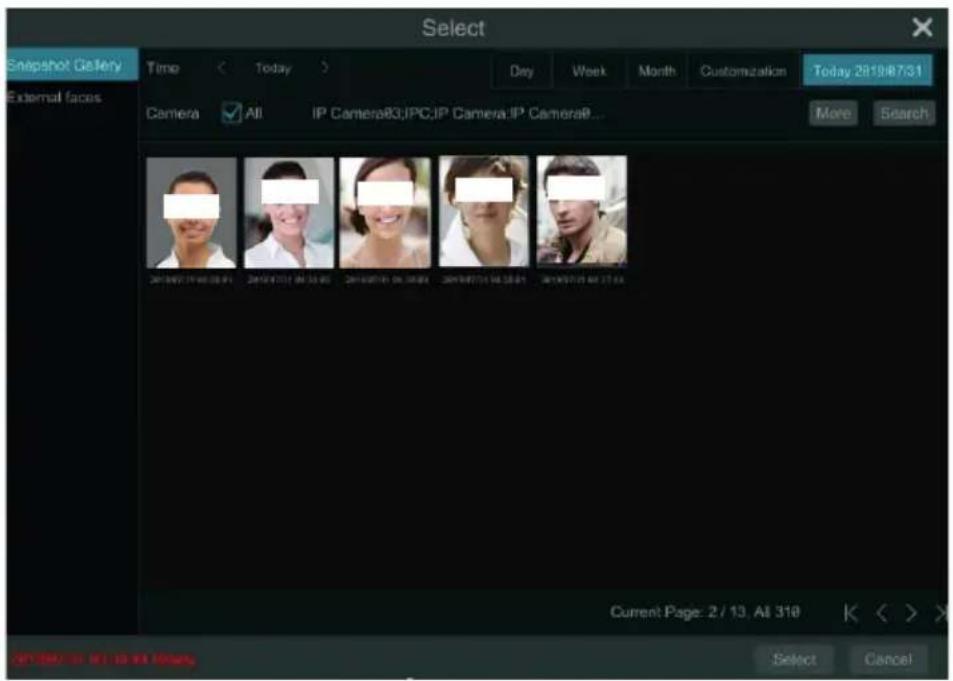
Aggiunta volti esterni
Salvare le immagini dei volti in un dispositivo di archiviazione USB, quindi inserire il dispositivo di archiviazione USB nella porta USB dell'NVR.
Andare all'interfaccia del database dei volti. Fare clic ▼ per espandere il gruppo e quindi fare clic su "Aggiungi". Seleziona "Volti esterni" per selezionare le immagini dei volti. È possibile selezionare uno o più volti da aggiungere. Per aggiungere più volti:
a. mettere le immagini dei volti e il file di descrizione (.csv o .txt) in una cartella specifica (modificare le descrizioni di queste immagini in base alla descrizione delle informazioni personali); b. fare clic su “Tutto” (All) per selezionare tutte le immagini dei volti; c. fare clic su “Inserimento completo” (Full Entry).
Nota: l'immagine aggiunta deve essere inferiore a 70 KB e il formato dell'immagine deve essere ".jpg" e ".jpeg".
- Successivamente, aggiungere le informazioni corrispondenti, come nome, sesso, compleanno, numero ID, numero di telefono e così via.
Dopo aver salvato l'immagine di destinazione, fare clic sull'immagine e quindi le informazioni dettagliate verranno elencate a destra.
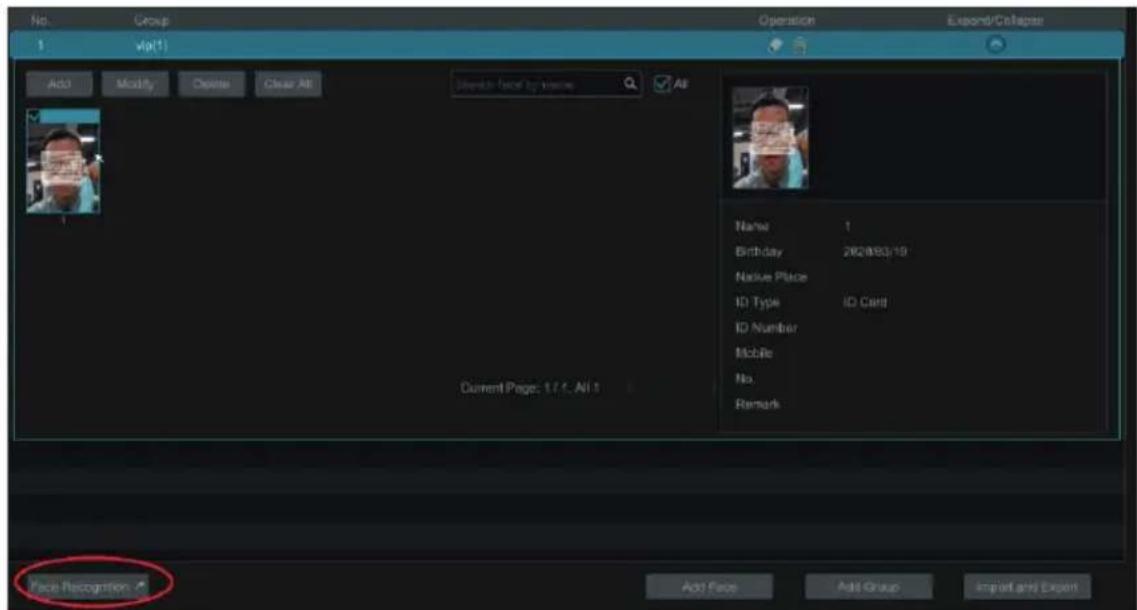
Configurazione analisi video per DVR/NVR
- Importazione ed esportazione del database dei volti
Inserire il dispositivo di archiviazione removibile nell'interfaccia USB dell'NVR e quindi fare clic su "Importa ed esporta" (Import and Export) per importare o esportare le impostazioni del database dei volti.
4.1.3 Impostazioni di riconoscimento volto (Face Recognition Settings)
Dopo aver aggiunto il database dei volti e le immagini, fare clic su "Riconoscimento volti" (Face Recognition) per tornare all'interfaccia di impostazione del riconoscimento facciale. Fare clic sulla scheda "Riconoscimento" per accedere alla seguente interfaccia.
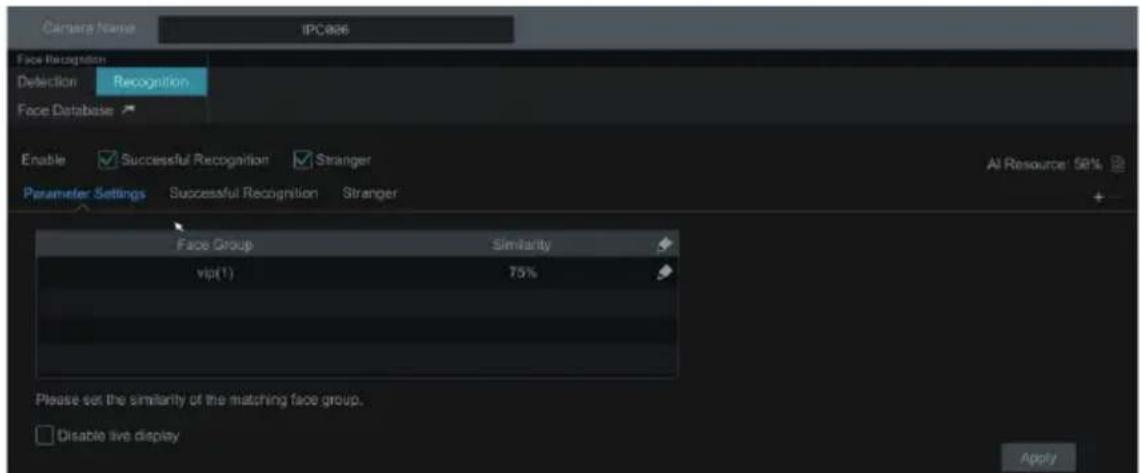
1) Abilitare "Riconosciuto" (Successful Recognition) o "Sconosciuto" (Stranger). Fare clic su "Impostazioni parametri" per impostare la somiglianza del gruppo di corrispondenza volti.
Disabilita visualizzazione live: se selezionata, l'interfaccia di visualizzazione live (scheda rilevamento target) non visualizzerà i volti catturati in tempo reale.
2) Impostare gli elementi di attivazione dell'allarme di riconoscimento riuscito
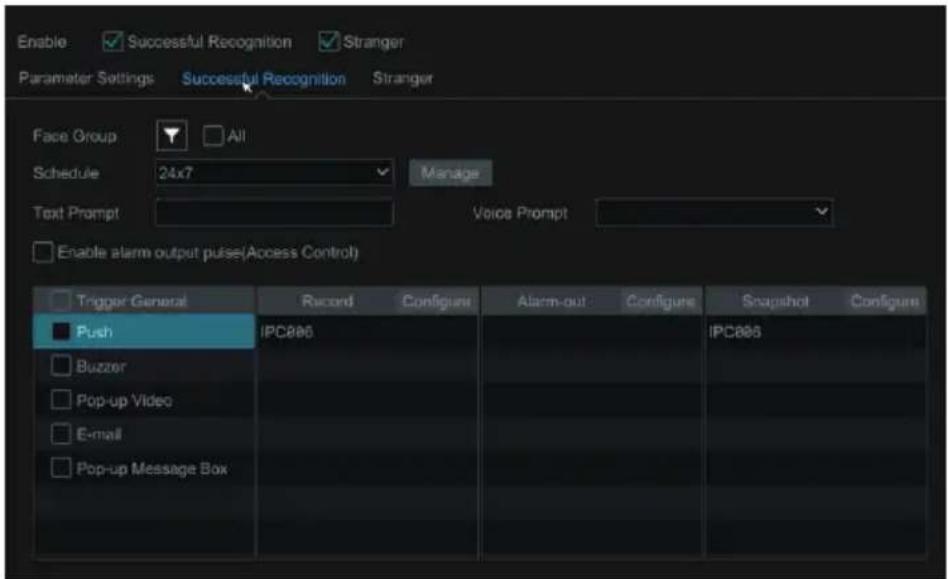
- Selezionare uno o più gruppi di volti e quindi scegliere la pianificazione. Fare clic su "Gestisci" (Manage) per impostare la pianificazione.
- Messaggio di testo (text prompt) e messaggio vocale (voice prompt) non sono supportati.
- Abilitazione dell'impulso di uscita allarme (disponibile solo per controllo accessi).
- Attivare registrazione, istantanea, uscita allarme, buzzer, push, video pop-up, e-mail e finestra di messaggio pop-up secondo necessità. Le impostazioni di collegamento dell'allarme sono simili all'allarme di rilevamento volto (vedere 4.1.1 Impostazioni riconoscimento volto per i dettagli).
- Fare clic su "Applica" per salvare le impostazioni.
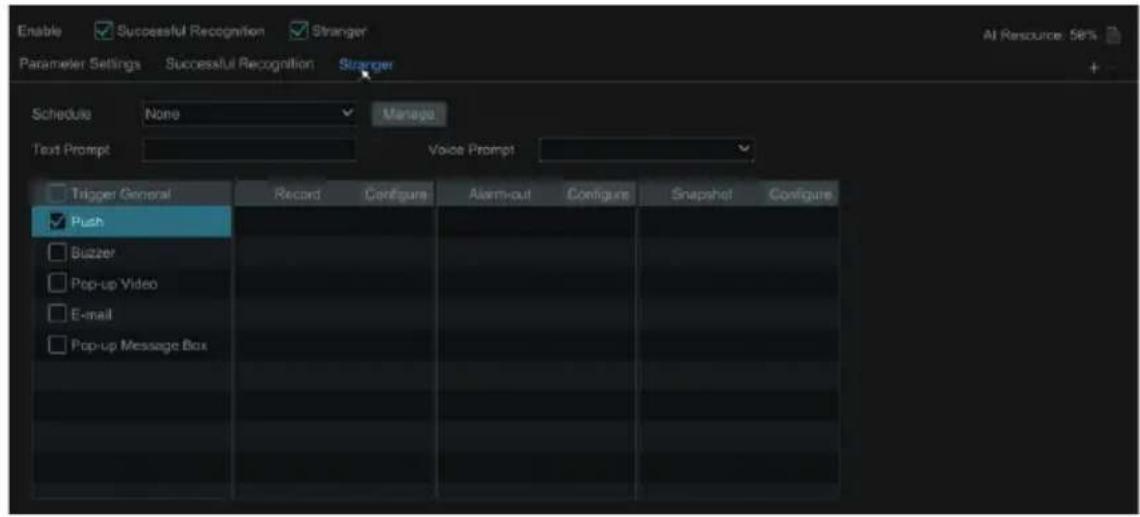
3) Impostare gli elementi di attivazione dell'allarme sconosciuto (Stranger). Quando l'immagine del viso catturata
Configurazione analisi video per DVR/NVR
non corrisponde alle immagini del viso nel database dei volti o la loro somiglianza è inferiore al valore impostato, la persona catturata sarà considerata un estraneo.
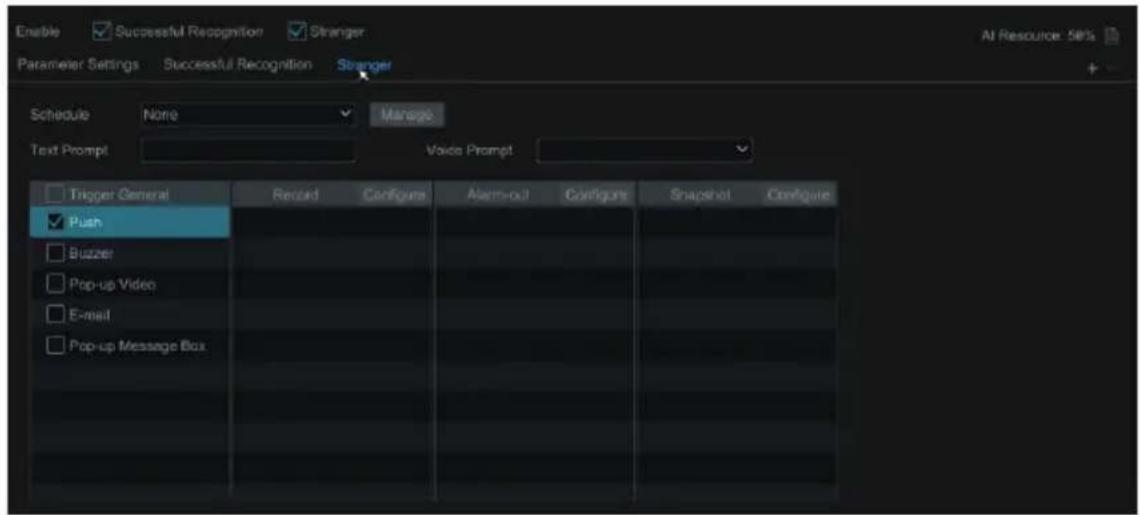
- Configurare la pianificazione
- messaggio di testo (text prompt) messaggio vocale (voice prompt) non supportati.
- Attivare registrazione, istantanea, uscita allarme, cicalino, push, video pop-up, e-mail e finestra di messaggio pop-up secondo necessità. Le impostazioni di collegamento dell'allarme sono simili all'allarme di rilevamento del volto (vedere 4.1.1 Impostazioni di riconoscimento del volto per i dettagli).
- Fare clic su "Applica" per salvare le impostazioni.
4) Fare clic su "+" per aggiungere altre attività di riconoscimento. Selezionare l'attività aggiunta e quindi fare clic su "-" se si vuole eliminarla.
4.2 Attraversamento linea (Tripwire)
Configurazione Attraversamento linea (Tripwire / Line Crossing):
Gli allarmi verranno attivati se le persone o i veicoli attraversano la linea di allarme predefinita.
1) Fare clic su Start → Impostazioni → AI / Evento → Evento AI → Tripwire per accedere alla seguente interfaccia.
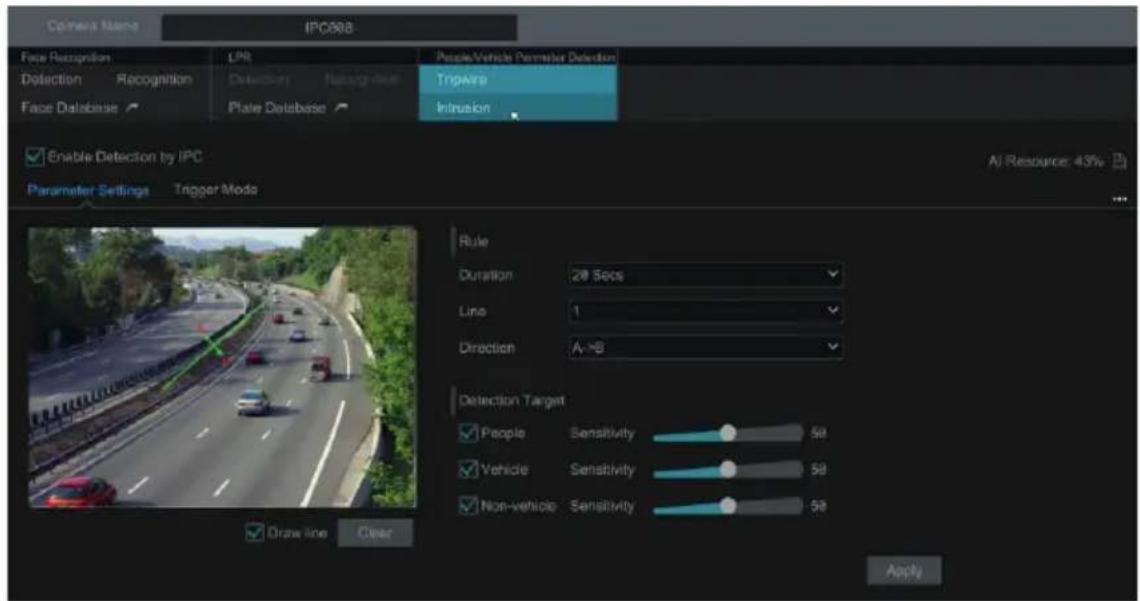
2) Selezionare la telecamera, abilitare il rilevamento attraversamento da IPC (Enable detection by IPC) e impostare la durata.
Nota: solo alcuni modelli possono supportare il rilevamento attraversamento da parte dell'NVR.
Configurazione analisi video per DVR/NVR
3) Seleziona la direzione.
Direzione: A <-> B, A-> B e A <-B opzionale. È la direzione di attraversamento del target che attraversa la linea di allerta.
A <-> B: l'allarme scatta quando il target attraversa la linea di allerta da B ad A o da A a B.
A-> B: l'allarme si attiva quando il target attraversa la linea di allerta da A a B.
A <-B: l'allarme scatta quando il target attraversa la linea di allerta da B ad A.
1) Disegnare una linea. Fare riferimento all'interfaccia come mostrato sopra. Seleziona "Disegna linea" (Draw line) e trascinare il mouse nell'immagine per tracciare una linea di allerta. Deselezionare "Disegna linea" per completare. Fare clic su "Cancella" (Clear) per eliminare la linea.
2) Fare clic su "Target di rilevamento" (Detection Target) per scegliere il target di rilevamento e la sensibilità. L'obiettivo di rilevamento include persone, veicoli e non veicoli. Solo alcune IPC possono rilevare separatamente l'uomo o il veicolo. Se la telecamera non supporta questa funzione, saltare questo passaggio.
3) Fare clic su “...” per scegliere “Salva immagine originale” (Save original picture) o “Salva immagine target” (Save target picture) sulla scheda SD della telecamera. (Se la telecamera non supporta questa funzione, saltare questo passaggio).
4) Fare clic su "Trigger Mode" per configurare gli elementi di attivazione dell'allarme di attraversamento.
○ Abilitare o disabilitare "Registra", "Istantanea", "Push", "Uscita allarme", "Preset", "Buzzer", "Video popup", "E-mail". Le impostazioni di attivazione dell'allarme sono le stesse dell'allarme di rilevamento del volto (vedere 4.1.1 Impostazioni di riconoscimento del volto per i dettagli).
- Funzioni "IPC_Audio" o "IPC_Light" non disponibili (funzioni non supportate dalle telecamere).
5) Fare clic su "Applica" per salvare le impostazioni.
4.3 Rilevamento intrusione (Intrusion Detection)
Configurazione rilevamento intrusioni:
Gli allarmi verranno attivati se le persone o veicoli si introdurranno nell'area predefinita.
1) Fare clic su Start → Impostazioni → AI / Evento → Evento AI → Intrusione per accedere alla seguente interfaccia.
2) Selezionare la telecamera, abilitare il rilevamento delle intrusioni da IPC e impostare la durata.
Nota: alcuni modelli possono supportare il rilevamento attraversamento da parte dell'NVR.
3) Selezionare attività dell'area. È possibile selezionare "Comparsa" (Appear) o "Attraversamento" (cross) (se la videocamera non supporta il rilevamento di ingresso/uscita dall'area, "Attraversamento" non sarà abilitato). Se viene selezionato "Attraversamento", sarà possibile scegliere la direzione.
4) Selezionare l'area dell'allarme. È possibile configurare fino a 4 aree di allarme.
5) Disegnare l'area di allarme del rilevamento intrusione. Fare riferimento all'interfaccia come mostrato di seguito. Selezionare "Disegna area" (Draw Area) e quindi fare clic intorno all'area che si desidera impostare come area di allarme posizionando i lati (l'area di allarme dovrebbe essere un'area chiusa). Deselezionare "Disegno area" appena finito. Fare clic su "Cancella" (Clear) per eliminare l'area.
Configurazione analisi video per DVR/NVR
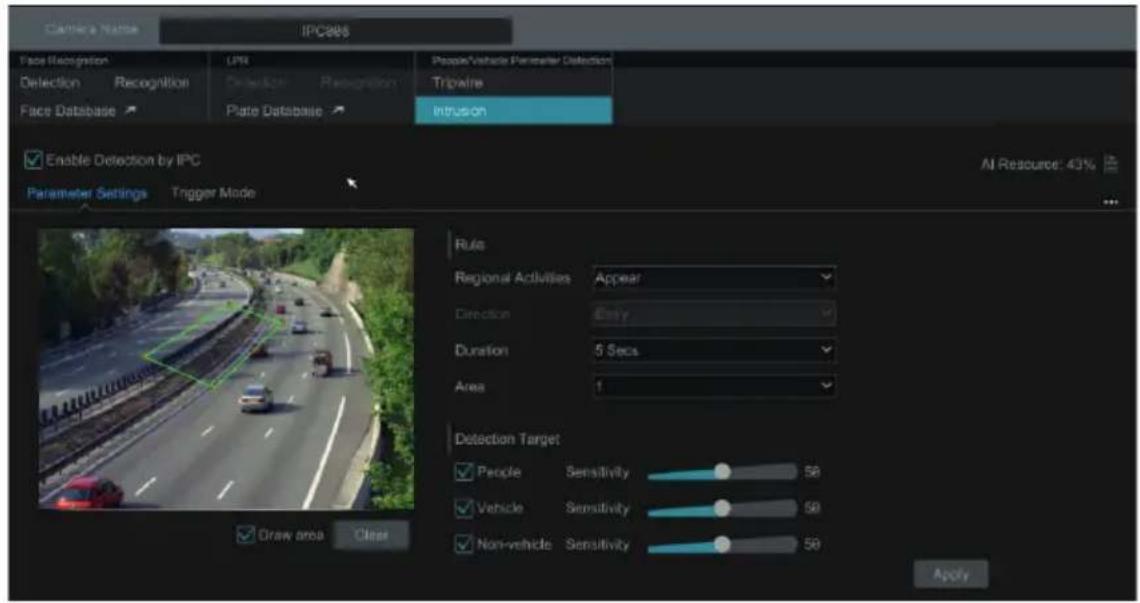
1) Fare clic su "Target di rilevamento" (Detection Target) per scegliere il target di rilevamento e la sensibilità. L'obiettivo di rilevamento include persone, veicoli e non veicoli (veicoli a due ruote).
2) Fare clic su "Modalità trigger" (Trigger Mode) per configurare gli elementi di attivazione dell'allarme di rilevamento delle intrusioni.
- Abilitare o disabilitare "Registra", "Istantanea", "Push", "Uscita allarme", "Preset", "Buzzer", "Pop-up Video" e "E-mail". Le impostazioni di collegamento dell'allarme sono le stesse dell'allarme di rilevamento volto.
- Funzioni "IPC_Audio" o "IPC_Light" non disponibili. (funzioni non supportate dalle telecamere).
3) Fare clic su "Copia in" per copiare tutte le impostazioni su altre telecamere.
4) Fare clic su "Applica" (Apply) per salvare.
4.4 Rilevamento oggetti abbandonati / rimosssi (Abandoned/Missing Object Detection)
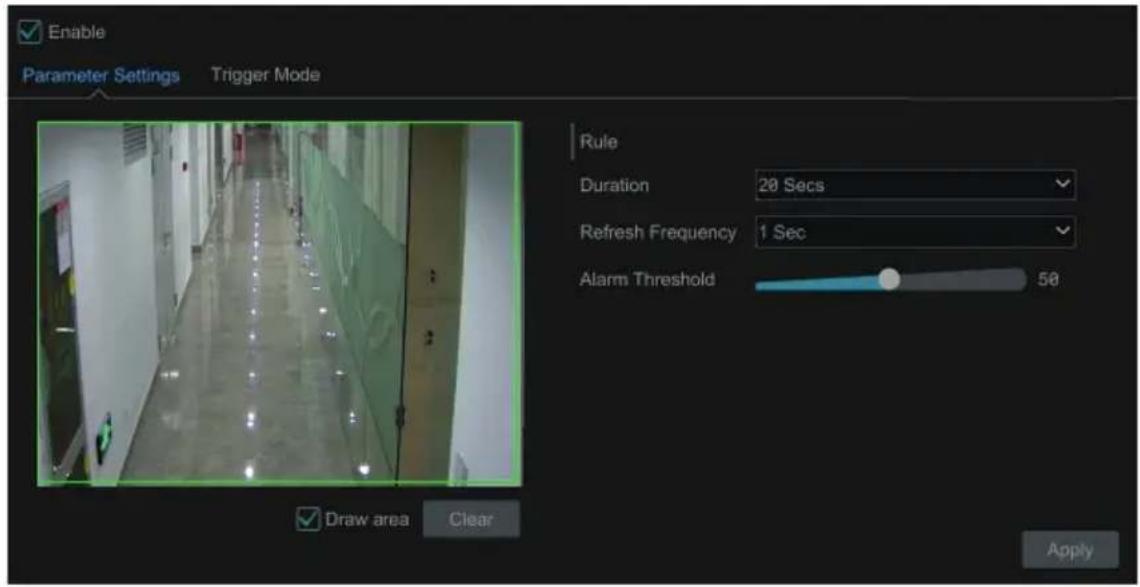
1) Fare clic su Start → Impostazioni → AI / Evento → Evento AI → Oggetto abbandonato / rimosso per accedere alla seguente interfaccia.
2) Selezionare la telecamera, abilitare il rilevamento degli oggetti e impostare la durata e il tipo di rilevamento. Esistono due tipi di rilevamento: oggetto abbandonato e oggetto rimosso.
Oggetto abbandonato: gli allarmi verranno attivati se vengono abbandonati oggetti nell'area di rilevamento predefinita.
Oggetto rimosso: gli allarmi verranno attivati se vengono sottratti oggetti dall'area di rilevamento disegnata.
3) Selezionare l'area dell'allarme e il nome dell'area. È possibile impostare un massimo di 4 aree di allarme.
4) Disegnare l'area di allarme del rilevamento oggetto. Fare riferimento all'interfaccia come mostrato sopra. Selezionare "Disegna area" e quindi fare clic intorno all'area che si desidera impostare come area di allarme nell'imagine (l'area di allarme deve essere un'area chiusa). Deselezionare "Disegna area" appena finito. Fare clic su "Cancella" per eliminare l'area dell'allarme
Configurazione analisi video per DVR/NVR
5) Fare clic su "Trigger Mode" per configurare gli elementi di attivazione dell'allarme di rilevamento oggetti. Abilitare o disabilitare "Registra", "Istantanea", "Push", "Uscita allarme", "Preset", "Buzzer", "Pop-up Video" e "E-mail". Le impostazioni di attivazione dell'allarme sono le stesse dell'allarme di rilevamento del volto (vedere 4.1.1 Impostazioni di riconoscimento del volto per i dettagli).
6) Fare clic su "Applica" per salvare le impostazioni.
4.5 Conteggio attraversamento linea (Line Crossing Counting)
Disponibile solo se le telecamere supportano questa funzione.
Se la telecamera non supporta questa funzione, saltare le seguenti istruzioni.
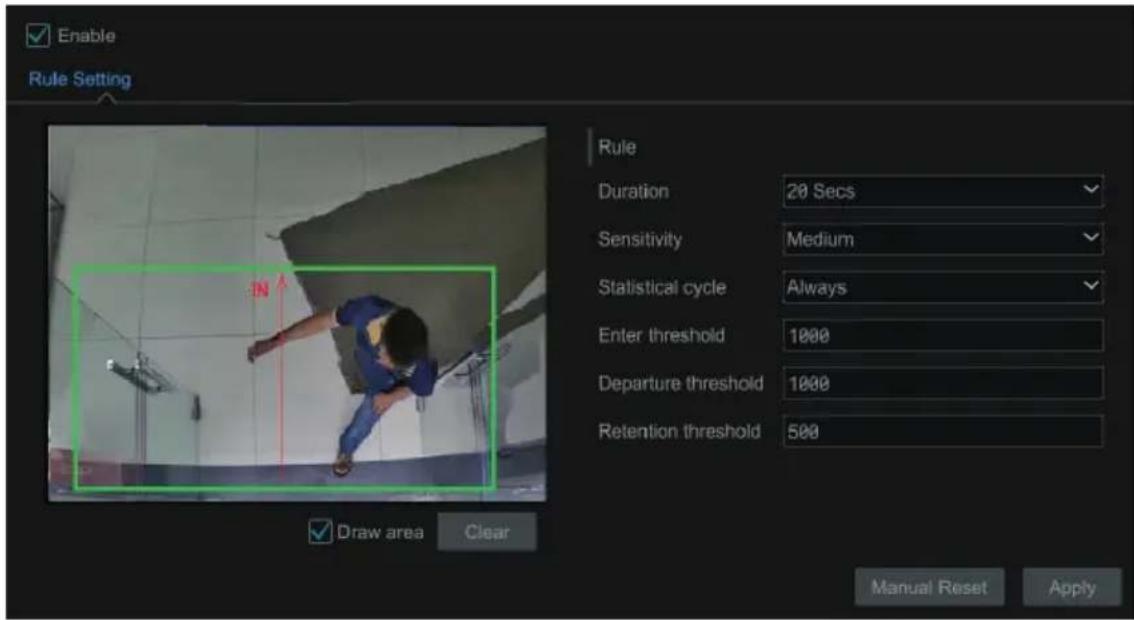
- Conteggio persone nell'area predefinita:
Questa funzione serve a calcolare il numero di persone che entrano o escono nell'area a video prendendo come riferimento la testa delle persone.
1) Fare clic su Start → Impostazioni → AI / Evento → Evento AI → Conteggio attraversamenti di linea per accedere alla seguente interfaccia.
2) Selezionare la telecamera, abilitare il rilevamento del conteggio persone che attraversano la linea e impostare la durata, la sensibilità, il ciclo statistico, la soglia di ingresso, la soglia di uscita e la soglia di permanenza.
Ciclo statistico: sempre, giornaliero, settimanale e mensile sono i periodi selezionabili di riavvio conteggio. Ripristino manuale: i dati verranno cancellati e il ciclo delle statistiche verrà riavviato facendo clic sul pulsante "Ripristino manuale".
3) Impostare l'area di allarme e la direzione di ingresso. Fare clic su "Disegna area" e trascinare il mouse per disegnare un'area rettangolare. Trascinare il rettangolo per modificarne la posizione. Deselezionare "Disegno Area" appena finito. Fare clic su "Cancella" per cancellare l'area. Fare clic e trascinare la freccia o l'altra estremità della linea della freccia per modificare la direzione di ingresso delle persone.
Configurazione analisi video per DVR/NVR
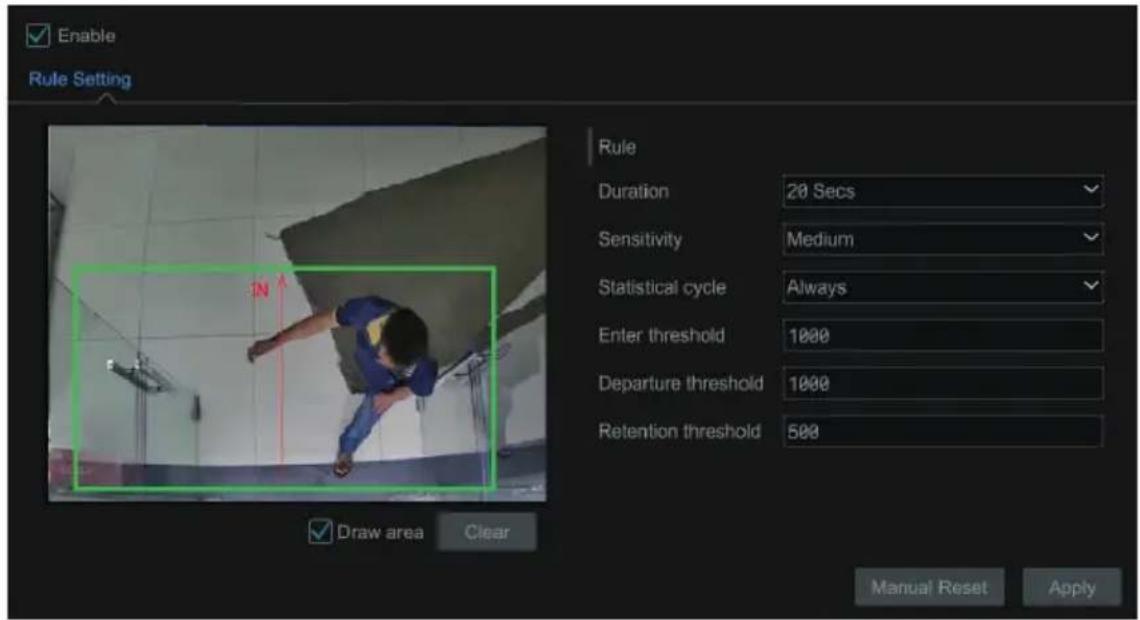
6) Clic "Applica" per salvare.
- Conteggio persone / veicoli / non veicoli che attraversano la linea
Disponibile solo se le telecamere supportano questa funzione.
Se la telecamera non supporta questa funzione, saltare le seguenti istruzioni.
1) Fare clic su Start → Impostazioni → AI / Evento → Evento AI → Conteggio attraversamenti linea per accedere alla seguente interfaccia.
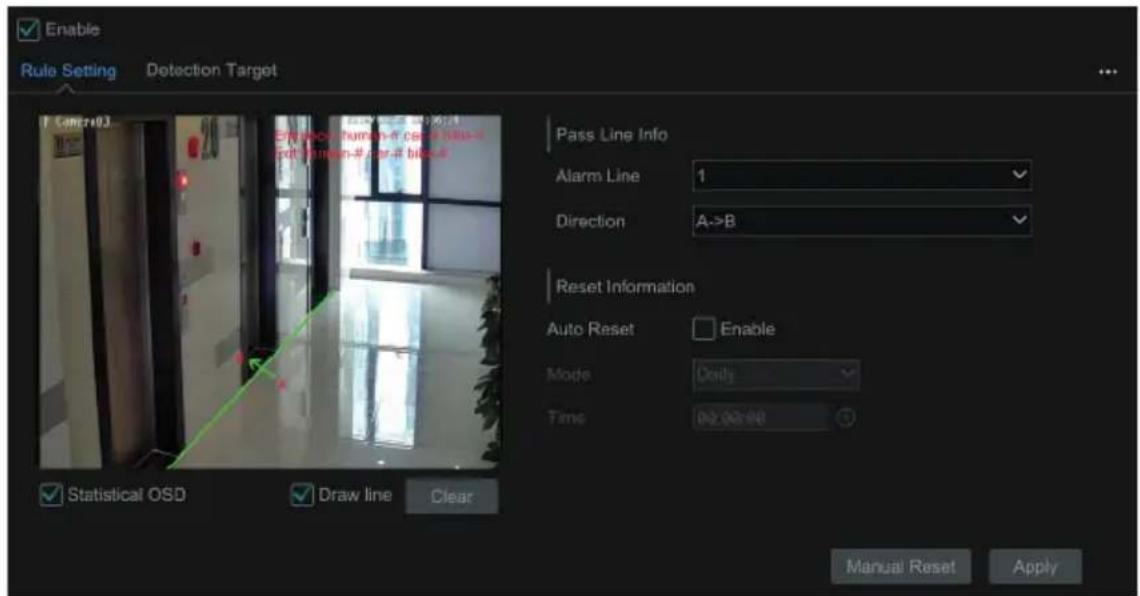
1) Abilitare il conteggio attraversamenti.
2) Selezionare "Disegna linea" e quindi trascinare il mouse nella finestra per disegnare la linea.
Deseleziona "Disegna linea" per terminare il disegno. Fare clic su "Cancella" per eliminare la riga.
Direzione: A-> B e A <-B sono le opzioni disponibili per la direzione di attraversamento. È la direzione di attraversamento.
3) Selezionare "OSD statistico" (Statistical OSD), le informazioni statistiche verranno visualizzate sull'interfaccia della visualizzazione live.
4) Impostare il ripristino delle informazioni. È possibile impostare manualmente il ripristino o abilitare "Ripristino automatico" secondo necessità.
5) Fare clic sulla scheda "Target di rilevamento" per impostare l'obiettivo di rilevamento, incluse persone, autoveicoli e
Configurazione analisi video per DVR/NVR
non autoveicoli in base al tipo di telecamera.
6) Fare clic su "Applica" per salvare le impostazioni.
4.6 Exception Detection (rilevamento anomalia)
Configurazione rilevamento anomalia:
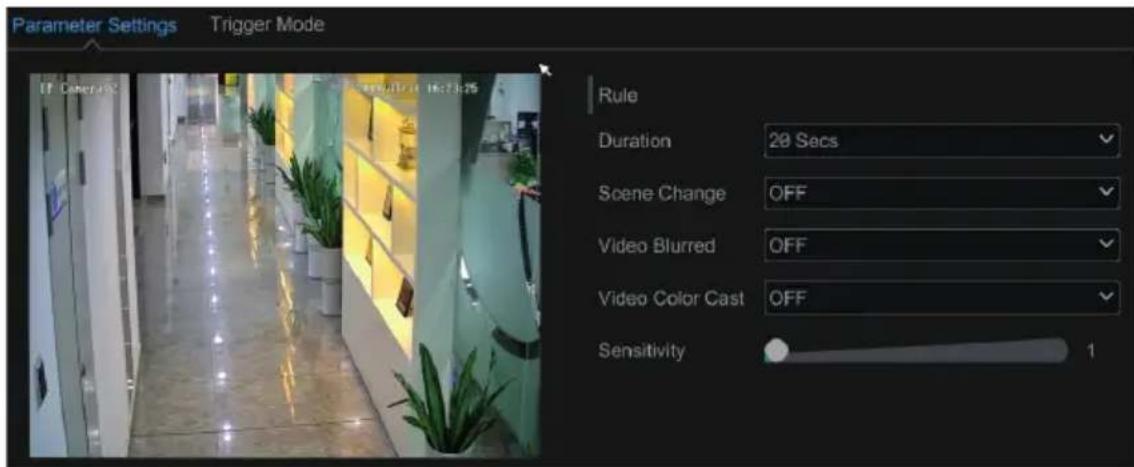
1) Fare clic su Start → Impostazioni → AI / Evento → Evento AI → Rilevamento anomalia per accedere alla seguente interfaccia.
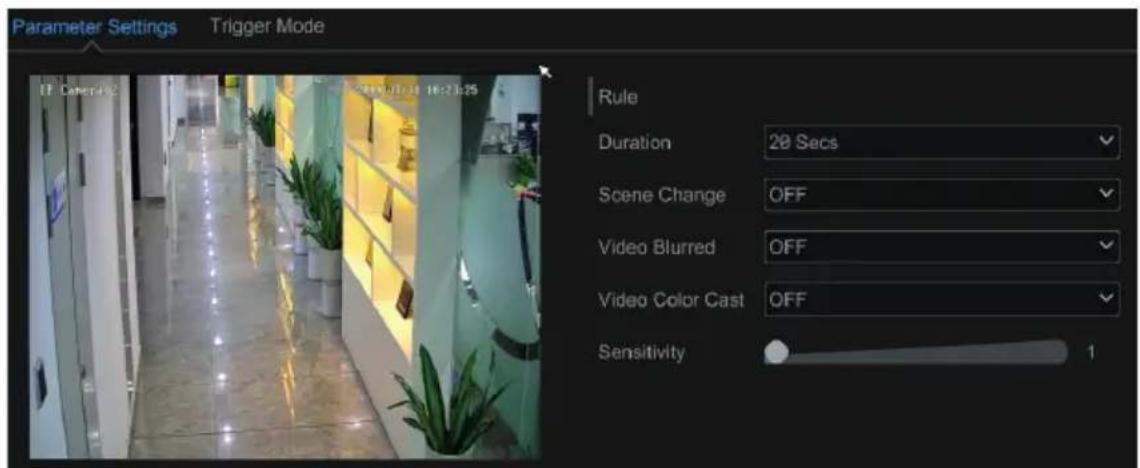
2) Selezionare la telecamera e la durata del rilevamento, quindi abilitare il rilevamento secondo necessità. Cambio scena: gli allarmi verranno attivati se la scena del video del monitor è cambiata.
Video sfocato: gli allarmi verranno attivati se il video diventa sfocato.
Dominante colore video: gli allarmi verranno attivati se il video viene oscurato.
3) Impostare la sensibilità del rilevamento delle anomalie.
4) Fare clic su "Modo trigger" (Trigger Mode) per configurare gli elementi di attivazione dell'allarme. Abilitare o disabilitare "Registra", "Istantanea", "Push", "Uscita allarme", "Preset", "Buzzer", "Video pop-up" e "E-mail". Le impostazioni di collegamento dell'allarme sono le stesse dell'allarme di rilevamento del volto (vedere 4.1.1 Impostazioni di riconoscimento del volto per i dettagli).
5) Fare clic su "Applica" per salvare le impostazioni.
Configurazione analisi video per DVR/NVR
5 Analisi intelligente (Intelligent Analytics)
5.1 Target Detection View (Visualizzazione rilevamento target)
Solo alcuni modelli supportano la visualizzazione del rilevamento.
Se il dispositivo non lo supporta, saltare le seguenti istruzioni.
5.1.1 Visualizzazione rilevamento corpo umano / veicolo (Human Body/Vehicle Detection View)
Solo se la telecamera supporta il rilevamento del corpo umano / veicolo, è possibile visualizzare le persone o le immagini dei veicoli catturate in tempo reale. Le fasi di impostazione sono le seguenti:
1) Abilitare la funzione Attraversamento / Intrusione di IPC / NVR, disegnare la linea o l'area e scegliere il target di rilevamento (vedere 4.2 Attraversamento linea (Tripwire) e 4.3 Rilevamento intrusione (Intrusion Detection)).
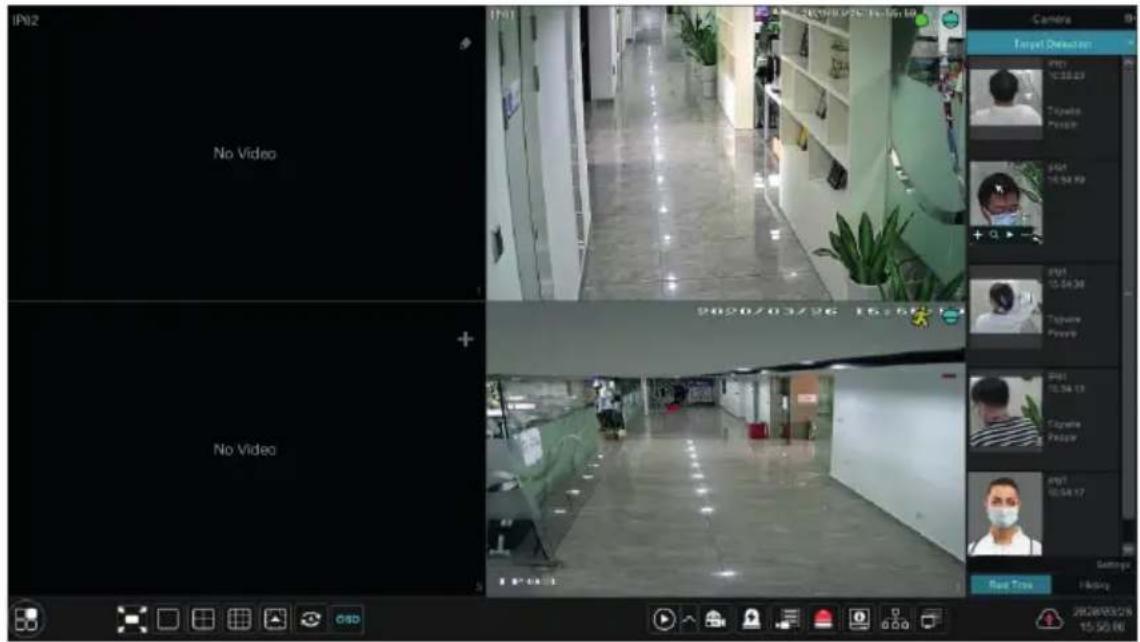
2) Andare all'interfaccia della visualizzazione live e quindi fare clic su 📄 per accedere all'interfaccia di rilevamento del target di questo canale. In questa interfaccia è possibile cambiare canale in alto a destra. È anche possibile fare clic 📋 sull'angolo in alto a destra dell'interfaccia di visualizzazione live e quindi scegliere la scheda di rilevamento del target per accedere all'interfaccia di rilevamento del target del multicanale come mostrato di seguito. Fare clic sull'immagine acquisita a destra dell'interfaccia live per visualizzare le informazioni dettagliate sull'istan-tanea, come l'ora dell'istantanea, la telecamera, il tipo di evento e il tipo di target.
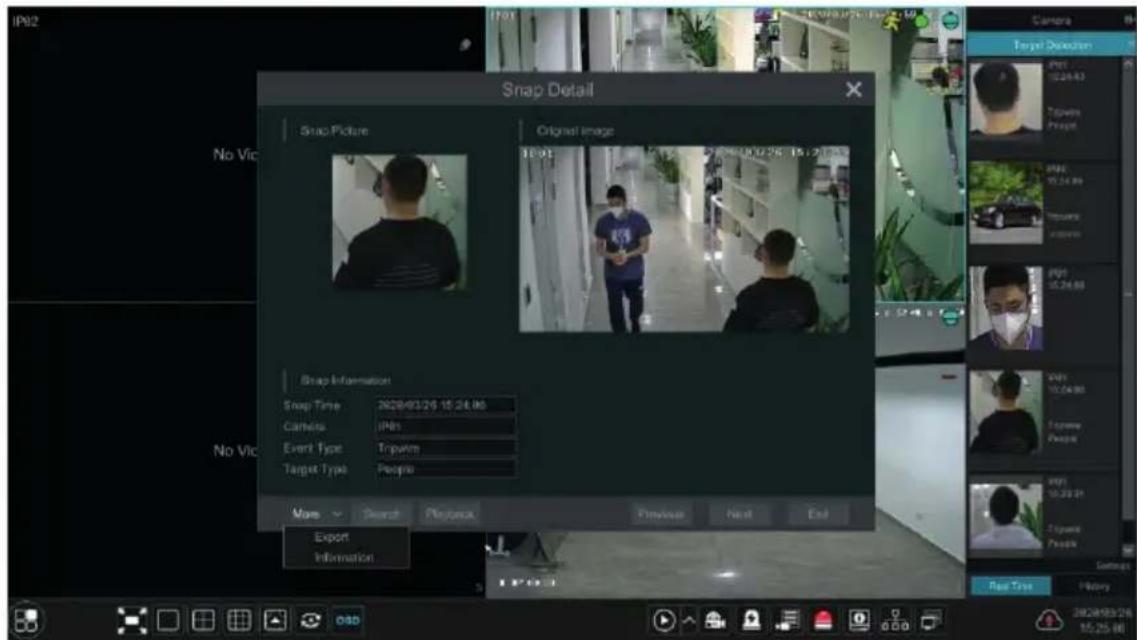
Fare clic su "Altro" (More) per visualizzare un elenco a discesa. È possibile esportare le immagini acquisite facendo clic su "Esporta" o visualizzare l'ID di destinazione facendo clic su "Informazioni". Fare clic su "Cerca" per accedere all'interfaccia di ricerca intelligente del corpo umano / veicolo. Il sistema cercherà automaticamente le persone / veicoli catturati. Fare clic su "Riproduzione" (Playback) per accedere all'interfaccia di riproduzione.
5.1.2 Riconoscimento volto/corrispondenze (Face Detection / Match View)
Solo NVR di riconoscimento facciale supporta le seguenti funzioni. Se NVR non lo supporta, saltare le seguenti istruzioni.
Le fasi di impostazione sono le seguenti:
1) Abilitare la funzione di rilevamento del volto.
2) Abilitare la funzione di riconoscimento facciale e impostare gli elementi di attivazione dell'allarme.
3) Andare all'interfaccia della visualizzazione live e fare clic su un canale di rilevamento dei volti.
Sarà presente una barra degli strumenti sotto il canale. Quindi fare clic per accedere all'interfaccia di rilevamento del target di questo canale. In questa interfaccia si potrà cambiare canale in alto a destra. È anche possibile fare clic sull'angolo in alto a destra dell'interfaccia di visualizzazione live e quindi scegliere la scheda di rilevamento del target per accedere all'interfaccia multicanale di rilevamento del target come mostrato di seguito.
Configurazione analisi video per DVR/NVR
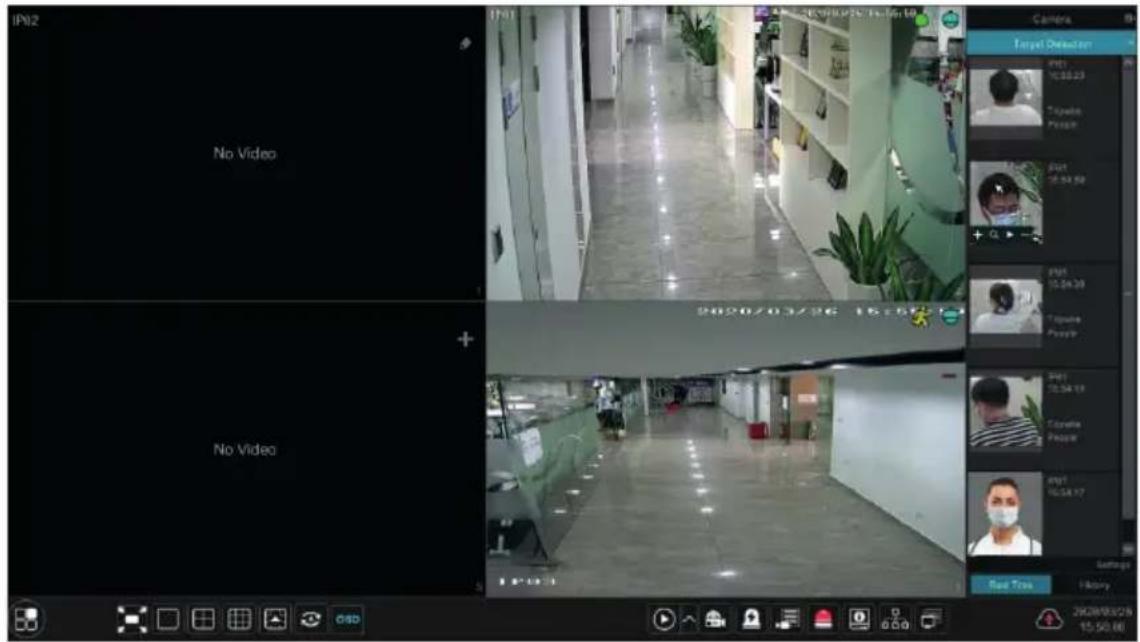
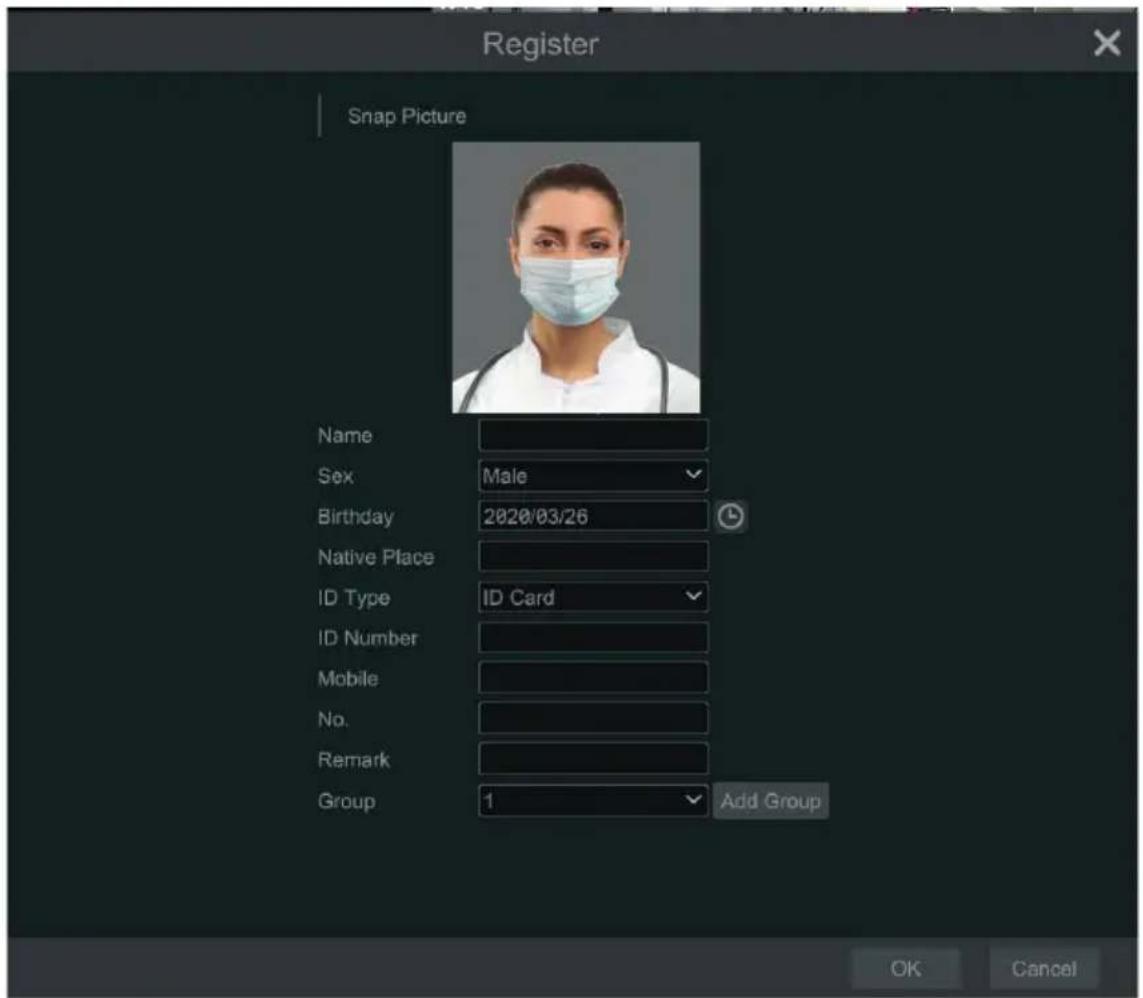
Per i volti sconosciuti, è possibile selezionare il volto e fare clic + sotto il volto catturato per registrare questo volto (vedere la figura seguente); fare clic 🔒 per accedere rapidamente all'interfaccia di ricerca intelligente dei volti dove sarà possibile cercare le informazioni sui volti corrispondenti; fare clic ▶ per accedere rapidamente all'interfaccia di riproduzione intelligente dei volti; fare clic ⚪ per visualizzare i dettagli dell'istantanea.
Configurazione analisi video per DVR/NVR
Prima di registrare le immagini dei volti, aggiungere i gruppi di appartenenza.
Dopo che le immagini dei volti sono state registrate, il sistema le confronterà automaticamente una volta acquisiti i volti corrispondenti. Fare riferimento alla figura seguente.
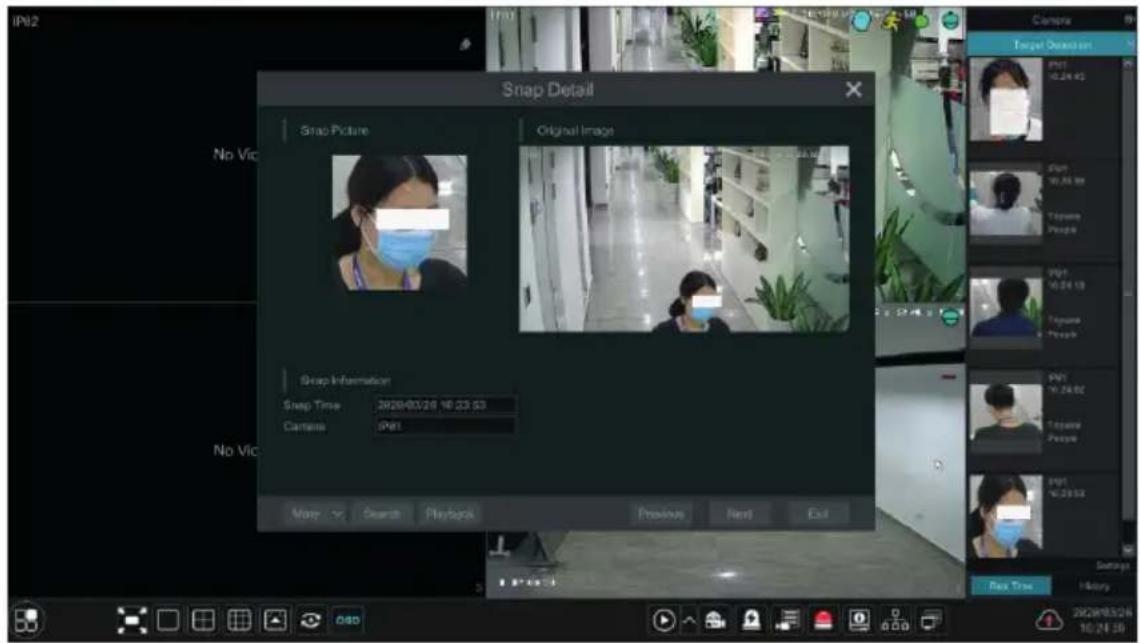
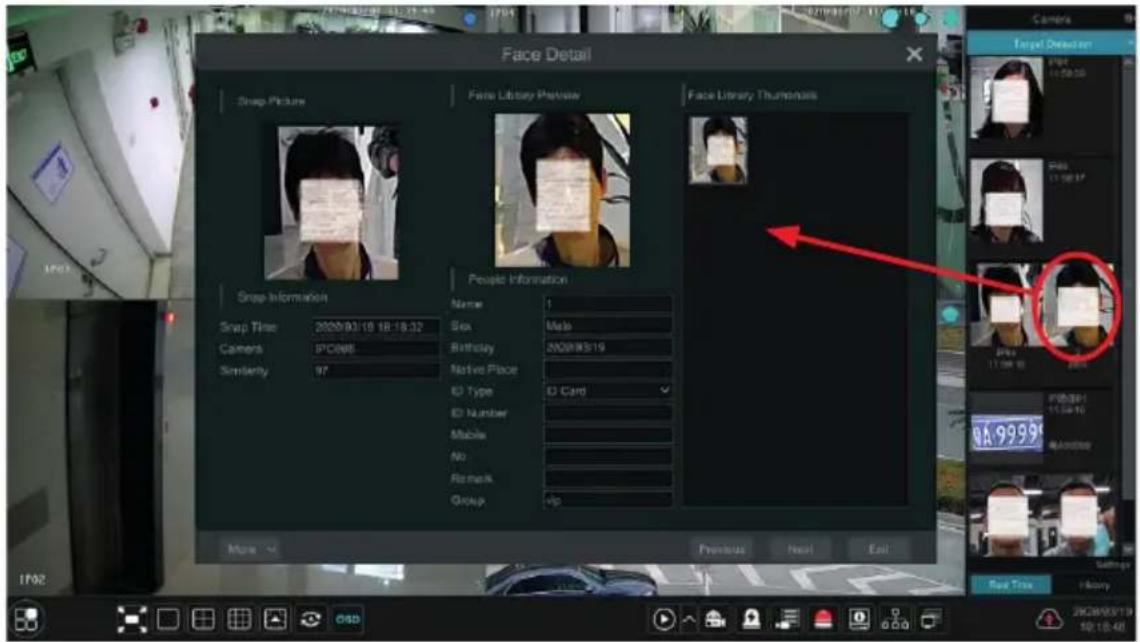
Fare doppio clic sull'immagine del viso per visualizzare i dettagli, come l'immagine dell'istantanea, l'immagine originale, l'ora e la telecamera. Fare clic su "altro" per visualizzare un elenco a discesa. Fare clic su "Registra" per registrare l'istantanea corrente. Fare clic su "Cerca" per accedere all'interfaccia di ricerca del viso. Fare clic su "Riproduzione" per accedere all'interfaccia di riproduzione. Fare clic su "Esporta" per esportare i dettagli dell'istantanea. Fare clic su "Informazioni" per visualizzare l'ID viso.
Nell'interfaccia Face Match, fare clic su "Impostazioni" per visualizzare la seguente finestra.
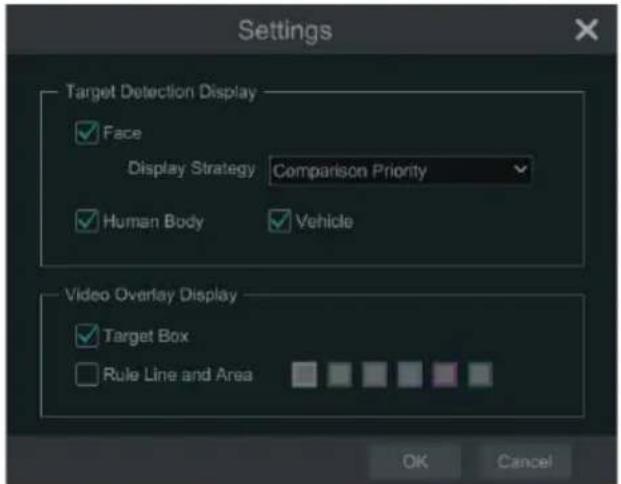
Visualizzazione rilevamento target: è possibile abilitare viso, corpo umano e veicolo. Se disabilitato, l'immagine acquisita non verrà visualizzata nella scheda di rilevamento del target nell'interfaccia di visualizzazione live.
Strategia di visualizzazione: due opzioni, priorità di confronto o solo confronto
Visualizzazione overlay video:
Se si fa clic su "Target box", si vedrà il target tracciato da un piccolo riquadro rosso.
Se "Rule Line and Area" è selezionato, si vedrà la linea di rilevamento attraversamento e l'area di rilevamento intrusione visualizzate sullo schermo. È possibile selezionare il colore preferito dell'area secondo necessità.
Configurazione analisi video per DVR/NVR
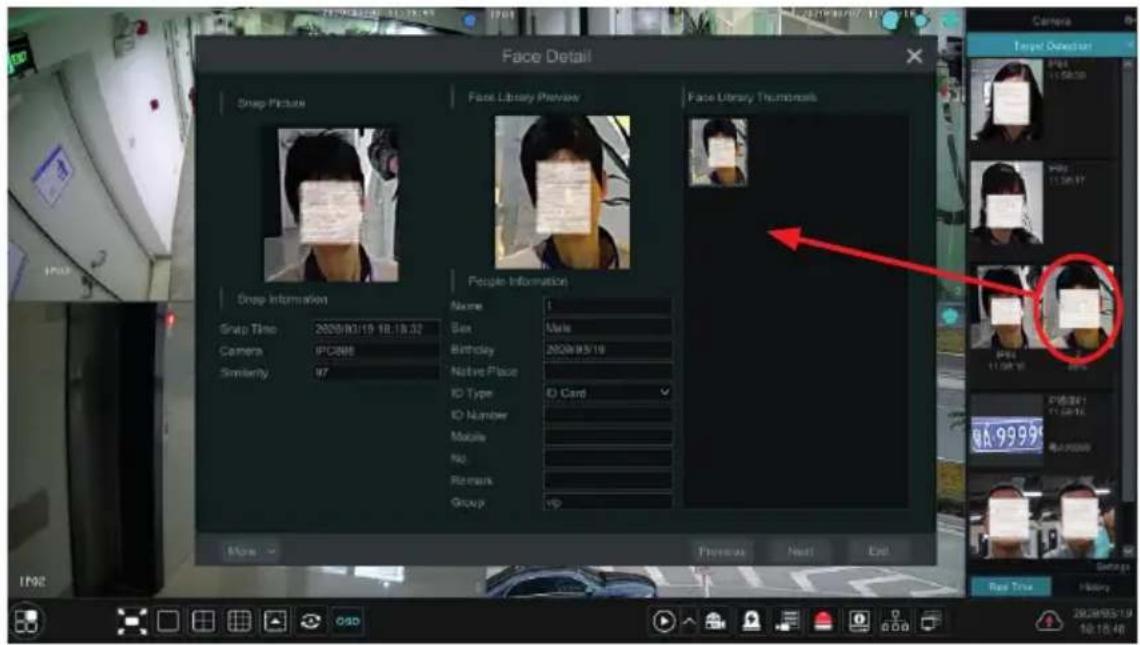
Quando le immagini dei volti catturate vengono riconosciute correttamente, fare clic sull'immagine a destra per visualizzare una finestra dei dettagli del viso come mostrato di seguito. In questa finestra è possibile visualizzare l'immagine del viso catturata, l'immagine abbinata della libreria dei volti e le informazioni pertinenti. È inoltre possibile visualizzare l'immagine originale, cercare l'immagine per istantanea, riprodurre per istantanea ed esportare i dettagli del viso facendo clic sul pulsante "Altro".
Inoltre, è possibile visualizzare le immagini storiche dei volti acquisite e le informazioni sulla corrispondenza del volto nell'interfaccia della corrispondenza del volto facendo clic sulla scheda "Cronologia". Oltre a registrare le immagini dei volti nell'interfaccia della visualizzazione live, è anche possibile aggiungere immagini dei volti di destinazione nell'interfaccia del database dei volti.
Configurazione analisi video per DVR/NVR
5.2 Smart Search
5.2.1 Ricerca volti (Face Search)
Solo alcuni modelli supportano questa funzione.
Se il dispositivo non la supporta, saltare le seguenti istruzioni.
Ricerca volti per evento
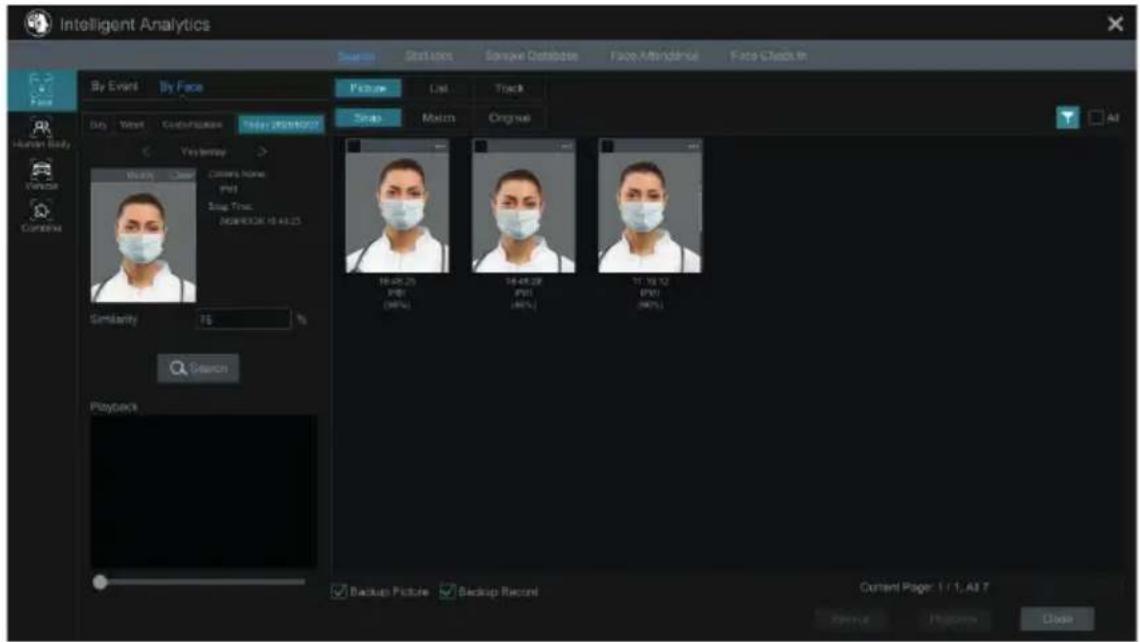
1) Fare clic su Start → Intelligent Analytics → Cerca → Face per accedere alla seguente interfaccia.
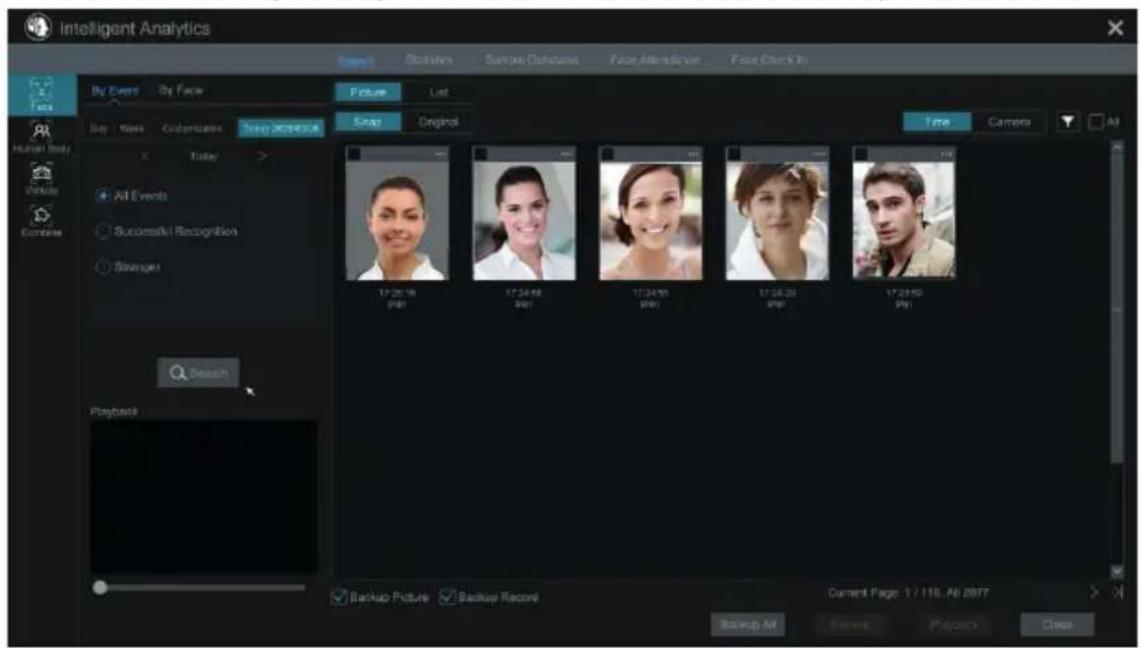
2) Fare clic per scegliere le telecamere di rilevamento del volto.
3) Seleziona tutti gli eventi, riconoscimento avvenuto o sconosciuto.
4) Fare clic su "Cerca" per cercare immagini di volti. È possibile visualizzare le immagini dei volti in base all'ora o alla telecamera.
5) Fare clic sull'immagine del viso ricercato per riprodurlo nella finestra di riproduzione; selezionare un'immagine del viso e fare clic su "Backup" per esportarla.
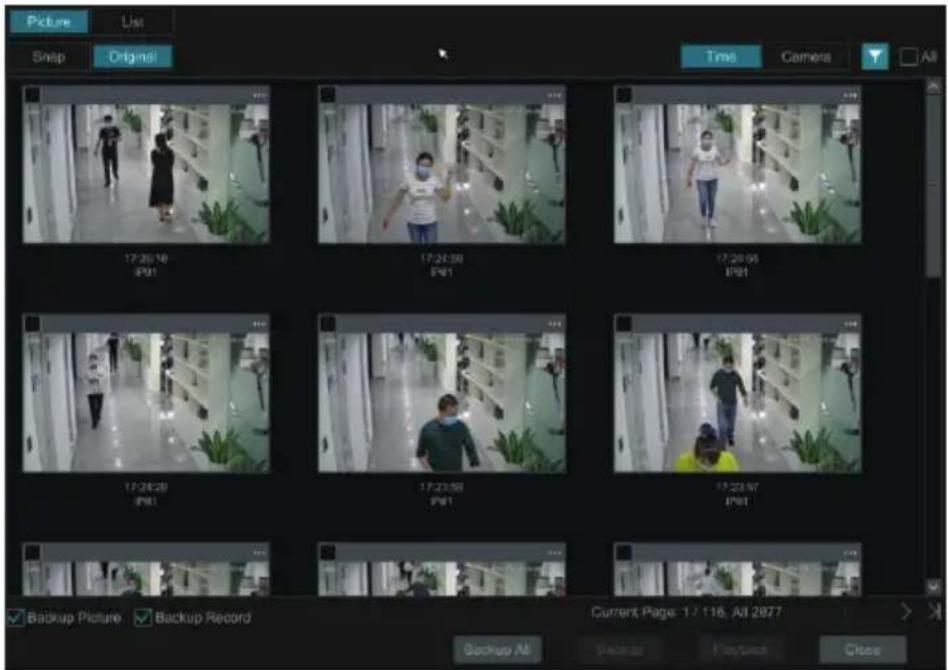
Fare clic su "Originale" per vedere l'immagine originale completa come mostrato di seguito.
Configurazione analisi video per DVR/NVR
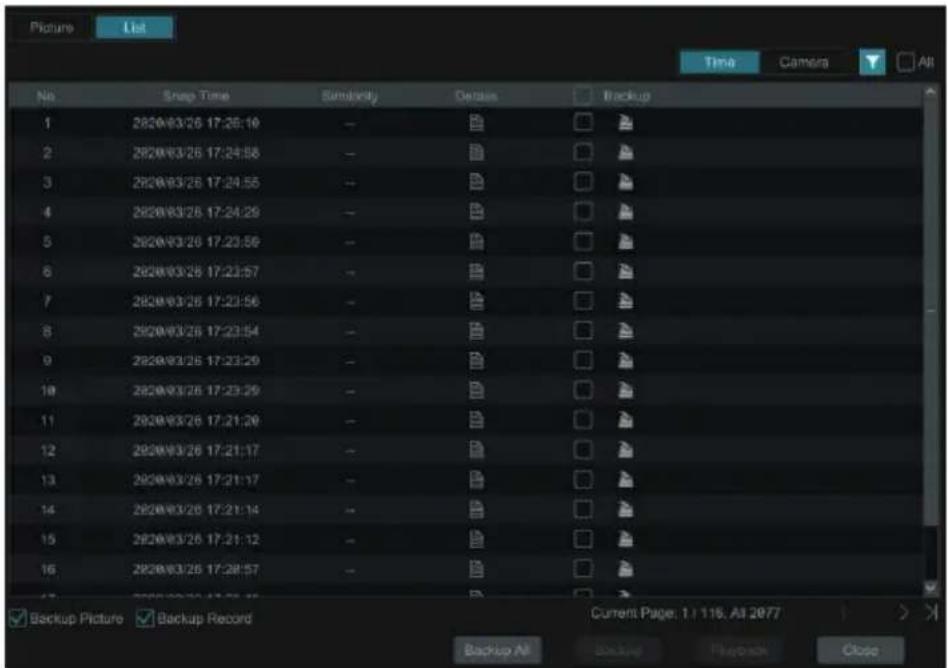
Fare clic su "List" per visualizzare l'elenco delle informazioni sull'istantanea. Fare clic per visualizzare le informazioni dettagliate; fare clic per eseguire il backup dell'immagine su supporto esteno.
Ricerca per volti
Nell'interfaccia di ricerca delle immagini dei volti, fare clic su "Per volto" per accedere alla seguente interfaccia.
1) Fare clic per aggiungere il volto che può essere cercato e aggiunto da recenti, database volti, galleria di istantanee e volti esterni. È possibile aggiungere e cercare una singola immagine del viso o più immagini del viso.
Configurazione analisi video per DVR/NVR
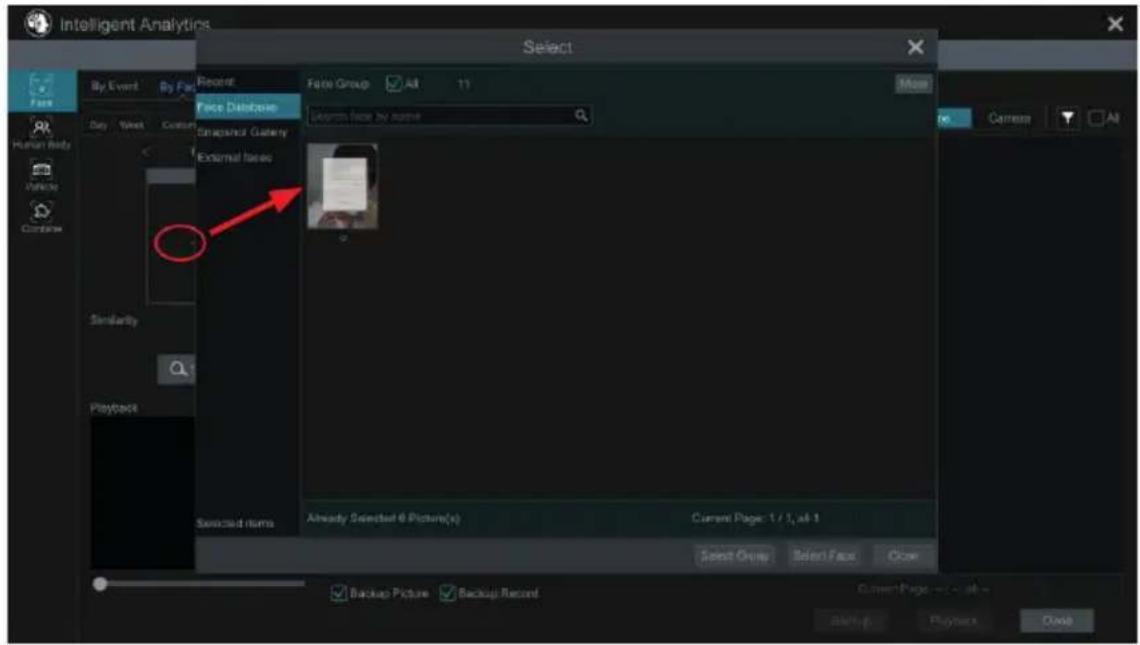
Per aggiungere un volto recente
a. Scegliere il viso.
b. Fare clic su "Seleziona volto".
Per aggiungere il volto dal database volti:
a. Fare clic su "Altro" per scegliere i gruppi.
b. Selezionare un volto di destinazione e fare clic su "Seleziona volto".
Per aggiungere un volto dalla galleria di istantanee:
a. Seleziona l'ora e fare clic su "Altro" per scegliere le telecamere.
b. Fare clic su "Cerca".
c. Selezionare un volto e fare clic su "Seleziona volto".
Per aggiungere un volto esterno:
a. Salvare il volto sul dispositivo di archiviazione USB e quindi inserire questo dispositivo nell'interfaccia USB del-l'NVR.
b. Seleziona "Volto esterno" per importare il volto in questa interfaccia.
1) Impostare la somiglianza e quindi fare clic su "Cerca".
2) Fare clic sull'immagine cercata per riprodurre i record nella finestra.
3) Selezionare l'immagine ricercata e fare clic su "Backup Immagine" o "Backup Record". Quindi fare clic su "Backup" per creare backup per immagini o registrazioni.
Configurazione analisi video per DVR/NVR
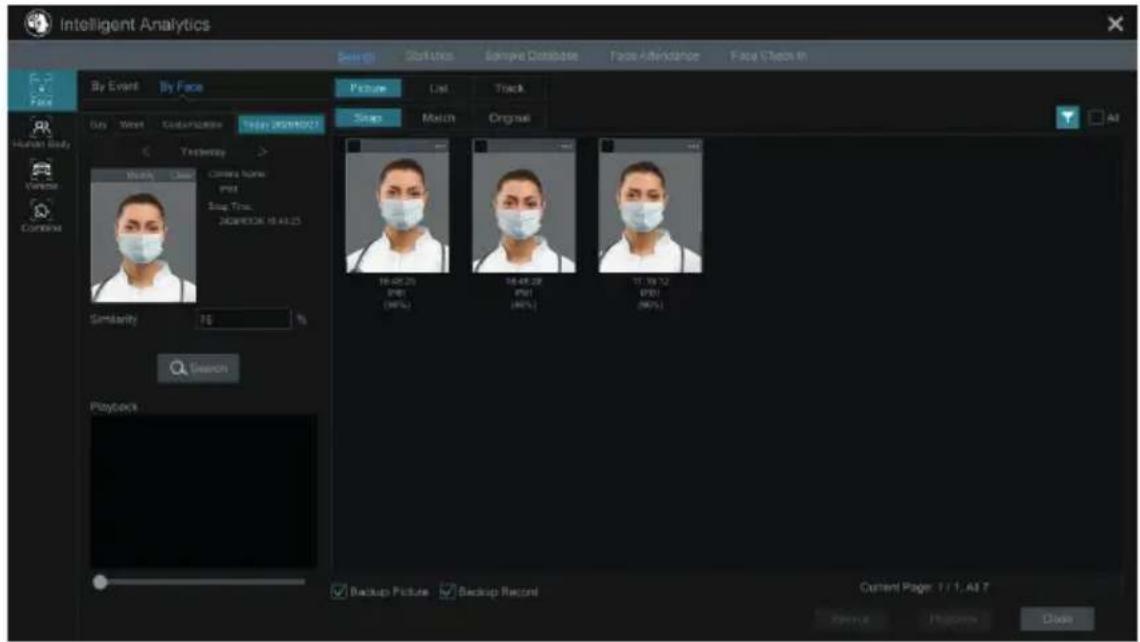
• Visualizza immagine per elenco
Fare clic sulla scheda "Elenco" per visualizzare le immagini in base al tempo come mostrato di seguito.
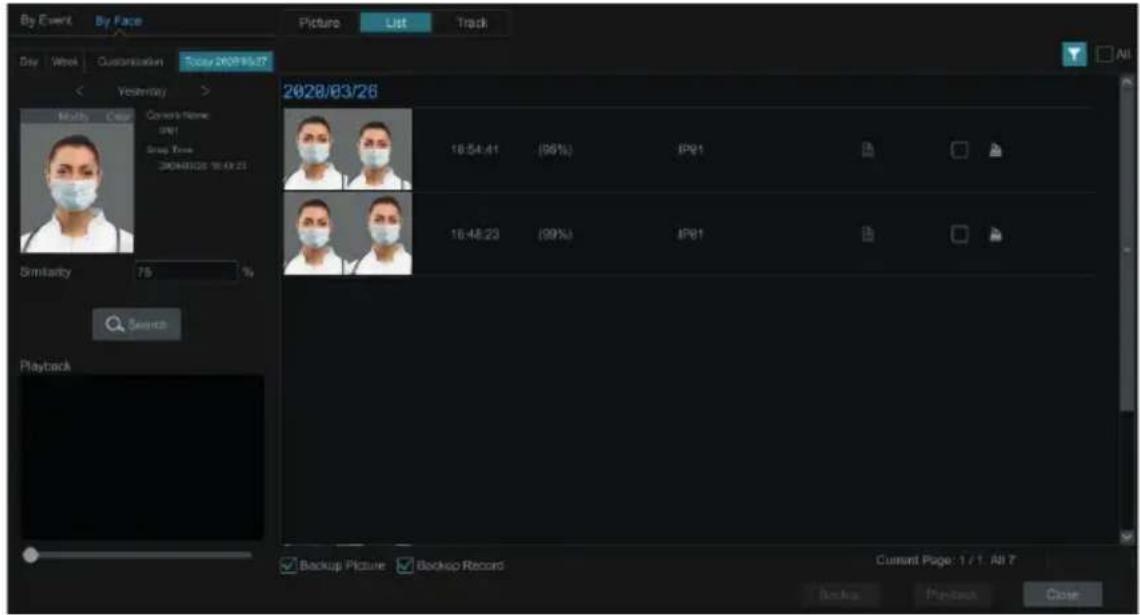
Fare clic sull'immagine cercata per riprodurla. Fare clic per visualizzare le informazioni dettagliate del soggetto confrontato.
• Visualizza immagini corrispondenti
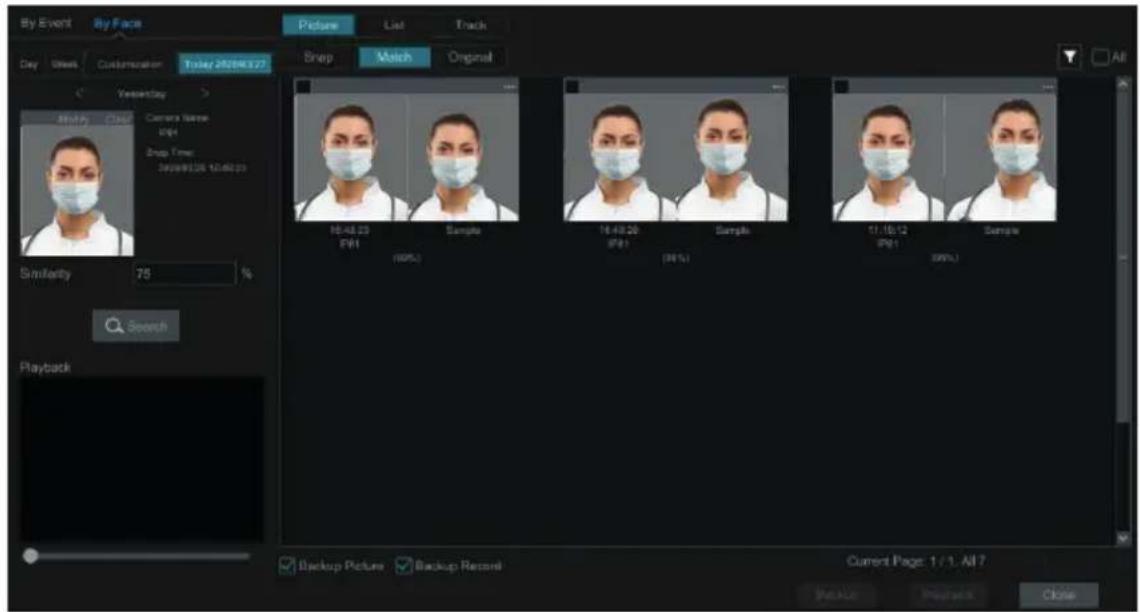
Fare clic sulla scheda "Corrispondenza" (Match) per visualizzare le immagini corrispondenti come mostrato di seguito.
Configurazione analisi video per DVR/NVR
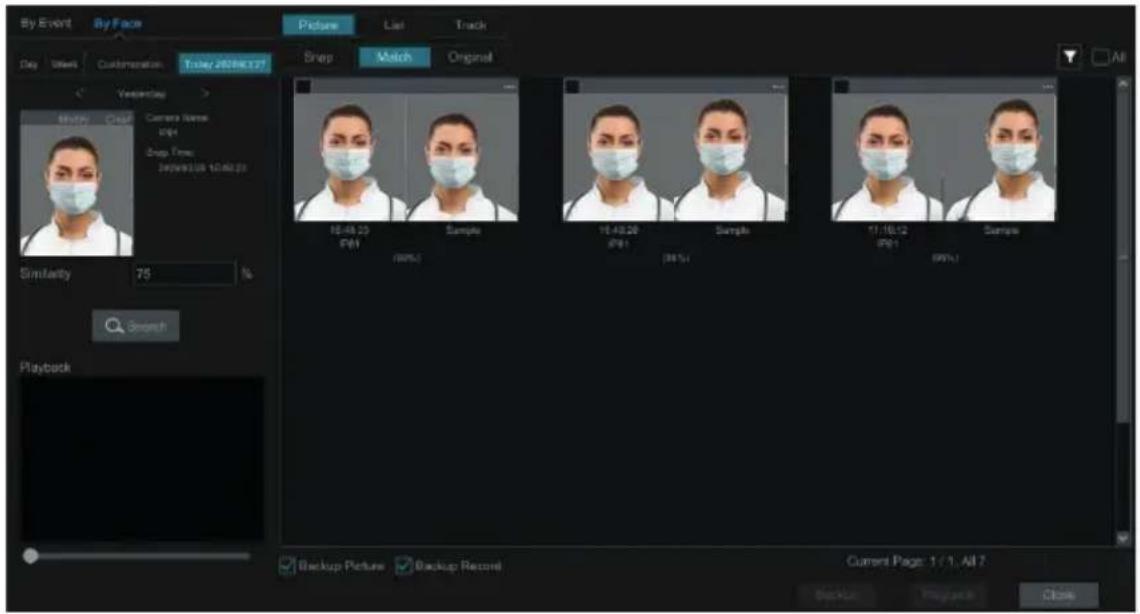
5.2.2 Playback tracciamento (Track Playback)
Selezionare "Percorso" (Track) per accedere alla seguente interfaccia.
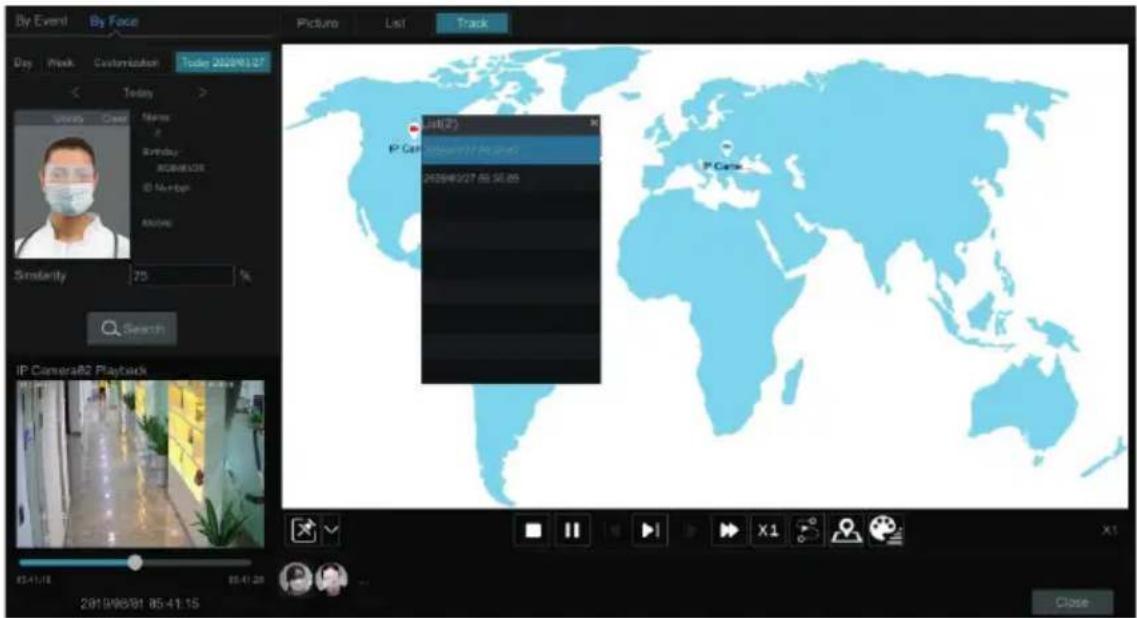
Nota: due o più telecamere sono necessarie per il tracciamento.
Descrizioni dei pulsanti dell'interfaccia
 | Blocco Finestra(Fixed Window) |  | Fotogramma(Frame) |
 | Finestra seguente(Followed Window) |  | Avanzamento veloce(Fast Forward (x2;x4)) |
 | Cambio finestra(Exchange Window) |  | Velocità normale(Normal Speed) |
Configurazione analisi video per DVR/NVR
 | Stop Start/Stop Tracciamento |  | (Start/Stop Track) |
 | Play Modifica Mappa |  | (Edit Map) |
 | Precedente (Previous) |  | Modifica colore (Edit Color) |
 | Successivo (Next) |
Fare clic sul nome della telecamera, verrà visualizzato un elenco di eventi. Fare clic su un elemento per riprodurre il record.
Fare clic sul pulsante accanto all'icona della finestra fissa per visualizzare le icone "Finestra seguita" e "Finestra di scambio". La finestra di riproduzione si sposterà sulla finestra della mappa facendo clic su "Finestra seguita" come mostrato di seguito.
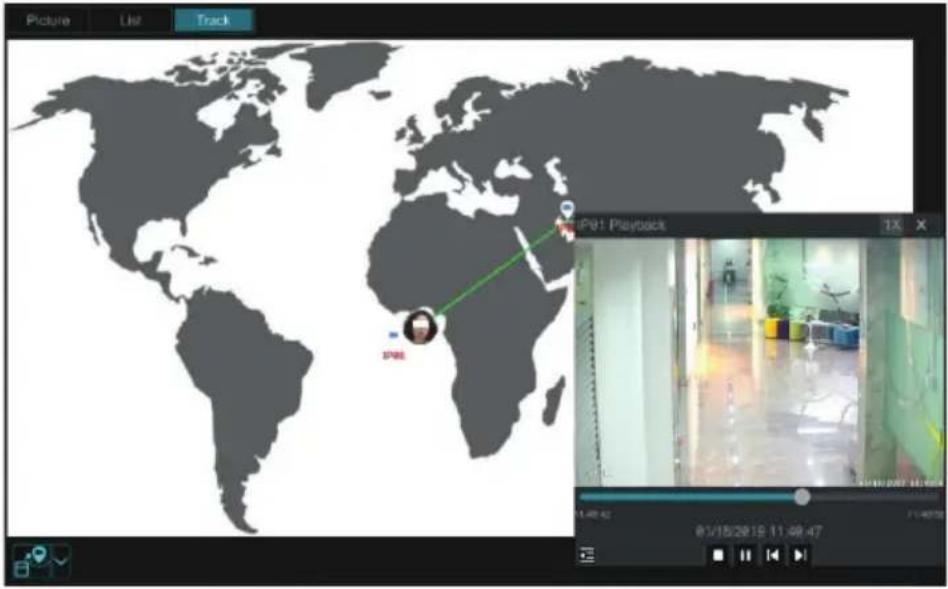


Fare clic per cambiare la velocità di riproduzione (1x e 2x opzioni disponibili). Fare clic per visualizzare l'elenco degli eventi. Fare clic su un elemento per riprodurre questo evento.
Fare clic su "Exchange Window" per cambiare la posizione della finestra della mappa e della finestra di riproduzione.
Fare clic sul pulsante per accedere alla seguente interfaccia.
Configurazione analisi video per DVR/NVR
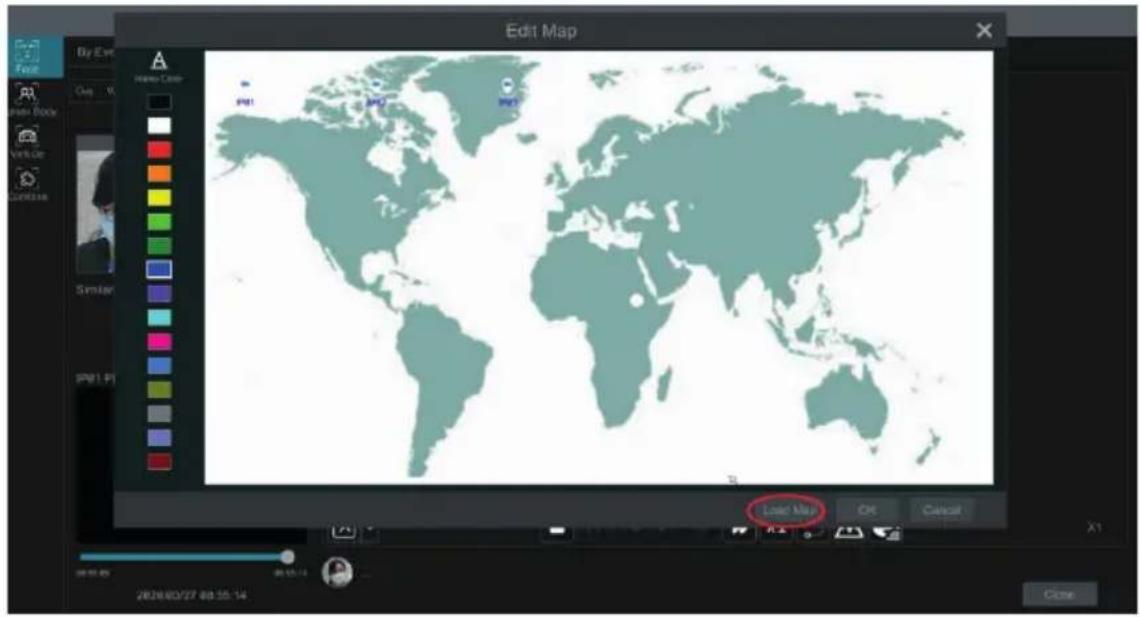
Fare clic su "Carica mappa" per aggiungere una mappa. Quindi trascinare i nomi delle telecamere sulla mappa per modificarne la posizione. Scegli un colore nell'elenco dei colori a sinistra per impostare il colore preferito per i nomi delle telecamere.
Carica mappa:
1) Salvare la mappa sul dispositivo di archiviazione USB e quindi inserire il dispositivo di archiviazione USB nel l'NVR.
2) Fare clic sul pulsante "Carica mappa" per caricare la mappa.
Fare clic sul pulsante per modificare i colori del nome della telecamera e della linea di traccia e impostare la larghezza della linea.
5.2.3 Ricerca volti per istantanea (Face Search by Snapshot)
Nell'interfaccia live o di riproduzione, fare clic su una telecamera di rilevamento del volto e quindi selezionare nella barra degli strumenti. Questo aprirà la seguente finestra.

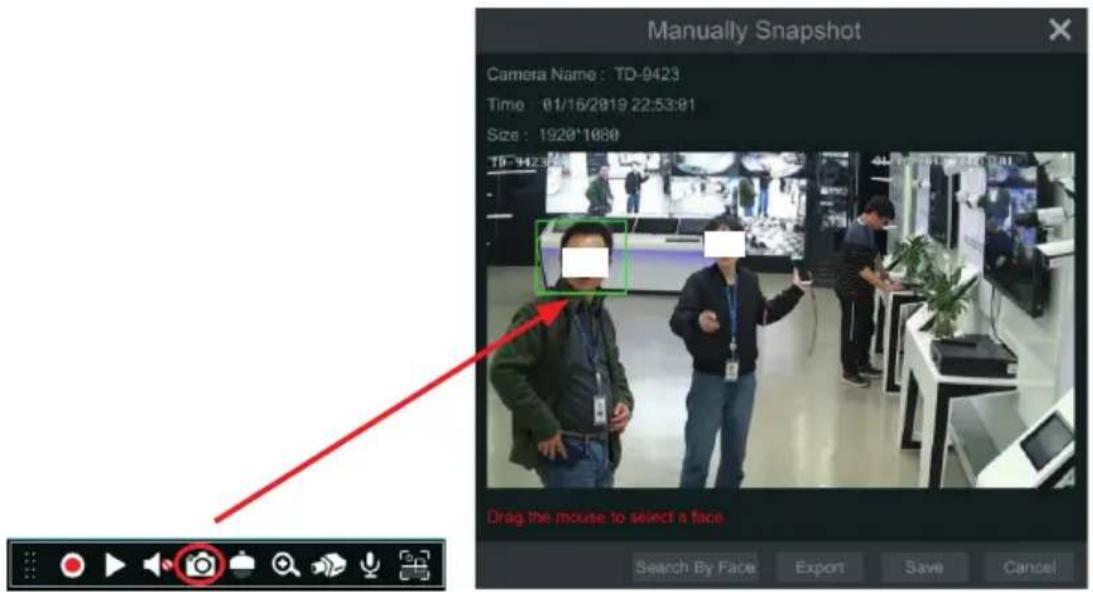
Trascinare il mouse per selezionare un volto, quindi fare clic su "Cerca per volto" per accedere all'interfaccia di ricerca per volto. Facendo clic sulla scheda corrispondente, sarà possibile vedere le immagini istantanee, abbinare immagini, immagini originali e così via.
Configurazione analisi video per DVR/NVR
5.2.4 Ricerca del corpo umano (Human Body Search)
Fare clic su Start → Intelligent Analytics → Smart Search → Human Body per accedere all'interfaccia di ricerca del corpo umano.
Selezionare l'ora di ricerca, la telecamera e l'evento, quindi fare clic su "Cerca" per visualizzare le immagini cercate.
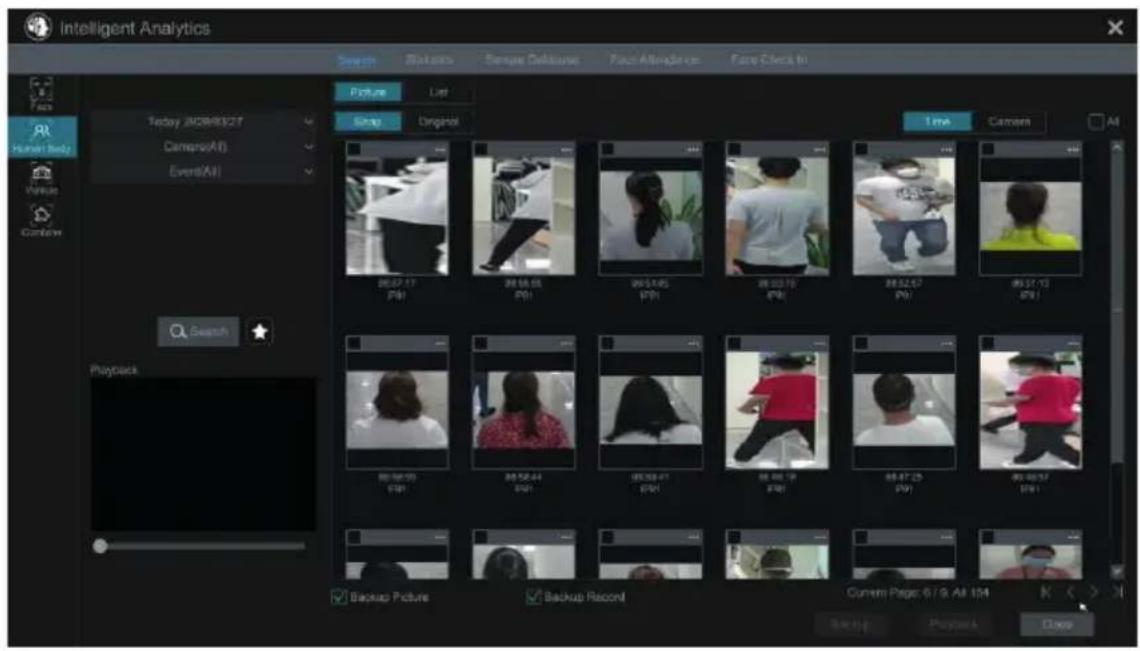
Fare clic sull'immagine cercata per riprodurre il record nella finestra. Selezionare le immagini e selezionare "Backup Immagine" e / o "Backup Record", quindi fare clic su "Backup" per eseguire il backup delle immagini e / o dei record. Fare clic su "Originale" per visualizzare l'immagine originale catturata.
Fare clic su "Elenco" per visualizzare l'elenco dei file delle immagini acquisite.
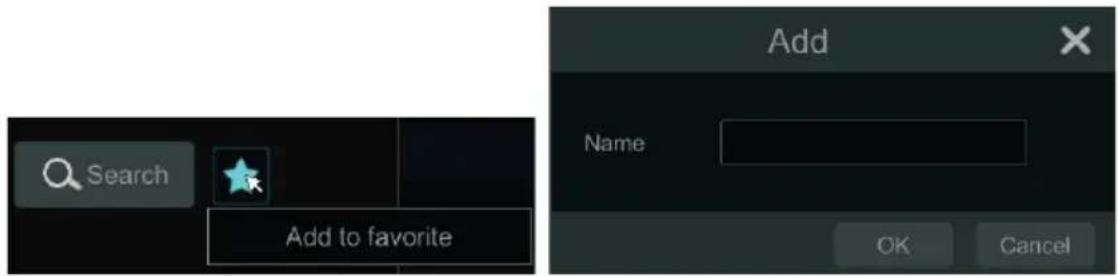
Fare clic e selezionare "Aggiungi a preferiti" per aggiungere un gruppo di preferiti e salvare le immagini cercate
correnti nel gruppo preferito. Si potrà visualizzare rapidamente queste immagini facendo clic e scegliendo il nome del gruppo.
1) Fare clic su Start → Intelligent Analytics → Smart Search → Veicolo per accedere all'interfaccia di ricerca del veicolo.
2) Selezionare l'ora, la telecamera, l'evento e il tipo di veicolo. Quindi fare clic su "Cerca" per cercare veicoli.
Evento: È possibile selezionare Intrusione, Attraversamento, Contrggio Linea.
Riconoscimento targa non supportato.
Attribuzione: è possibile selezionare veicolo o non veicolo. È possibile visualizzare le immagini in base all'ora o alla fotocamera.
Configurazione analisi video per DVR/NVR
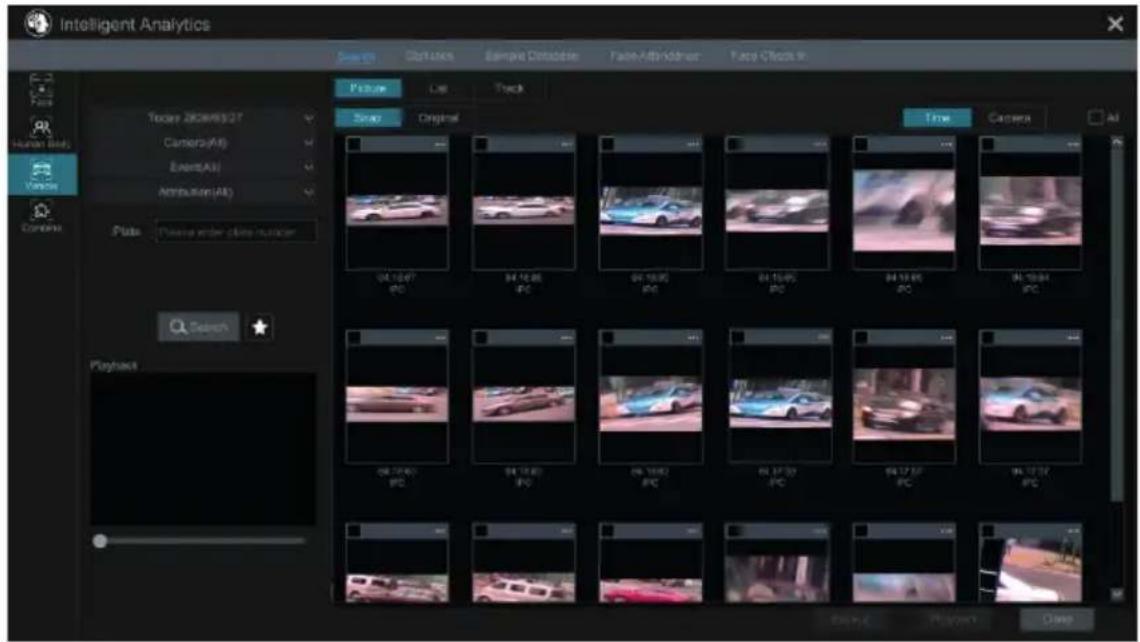
Fare clic sull'immagine di un veicolo ricercato per riprodurla nella finestra. Selezionare le immagini del veicolo e selezionare "Immagine di backup" e / o "Record di backup", quindi fare clic su "Backup" per eseguire il backup delle immagini e / o dei record.
3) Fare clic su "Originale" per vedere le immagini originali; fare clic su "Elenco" per visualizzare l'elenco delle informazioni sull'istantanea. Fare clic per visualizzare le informazioni dettagliate; fare clic eseguire il backup dell'immagine.
NOTA: Riconoscimento targa non supportato.
Fare clic 🚙️ per aggiungere un gruppo di preferiti e salvare le immagini cercate correnti nel gruppo preferito. Si potrà visualizzare rapidamente queste immagini facendo clic 🚙️ e scegliendo il nome del gruppo.
5.2.6 Ricerca combinata (Combination Search)
Se desideri visualizzare contemporaneamente le immagini del corpo umano, del veicolo o del viso, scegliere la ricerca combinata.
1) Fare clic su "Combina".
2) Selezionare l'ora di ricerca, la telecamera, l'evento e il veicolo secondo necessità.
Fare clic su un'immagine ricercata per riprodurla nella finestra. Selezionare le immagini e selezionare "Immagine di backup" (Backup Picture) e / o "Record di backup" (Backup Record), quindi fare clic su "Backup" per eseguire il backup delle immagini e / o dei record.
Fare clic per aggiungere un gruppo di preferiti e salvare le immagini attualmente cercate nel gruppo di preferiti.
Quindi visualizzare rapidamente queste immagini facendo clic segliendo il nome del gruppo.
5.3 Visualizza informazioni statistiche (View Statistical Information)
Fare clic su Start → Intelligent Analytics → Statistiche per accedere alla seguente interfaccia. In questa interfaccia è possibile visualizzare le informazioni statistiche sulle persone e sul veicolo oppure personalizzare le informazioni statistiche.
Configurazione analisi video per DVR/NVR
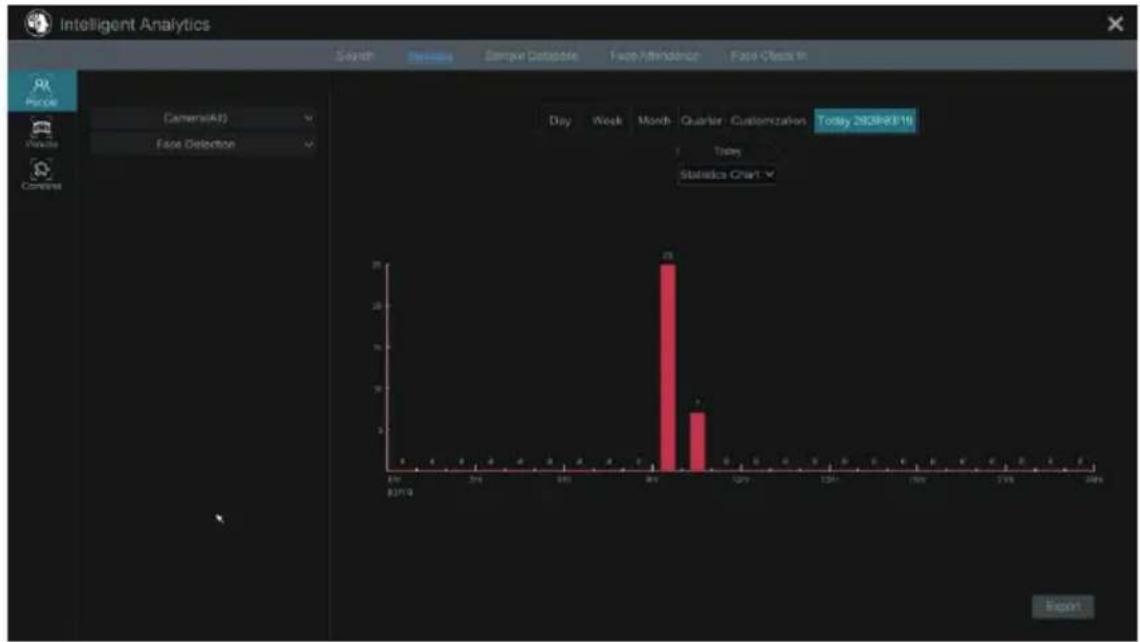
Visualizzare le informazioni sulle persone:
Note: le informazioni sulla persona includono informazioni sul viso e informazioni sulla figura.
1) Seleziona l'ora.
2) Seleziona le telecamere.
3) Selezionare gli eventi in base alle esigenze, come rilevamento volti, riconoscimento volti, intrusione, attraversamento, ecc.
Note: gli eventi di riconoscimento facciale (riconoscimento riuscito e sconosciuto) sono disponibili per alcuni modelli. Se è selezionato l'evento Riconoscimento Volto-Riconoscimento riuscito, è possibile scegliere "Dettaglio grafico" per visualizzarlo.
Visualizzare le informazioni sul veicolo:
- Fare clic su "Veicolo"
- Selezionare l'ora e le telecamere.
- Selezionare gli eventi secondo necessità.
- Selezionare l'attribuzione del veicolo.
Per personalizzare le informazioni statistiche:
Fare clic su "Combina" e quindi selezionare eventi, persone e veicoli secondo necessità.
5.4 Presenza del viso (Face Attendance)
Questa funzione è disponibile solo per alcuni modelli.
Se il dispositivo non lo supporta, salta le seguenti istruzioni.
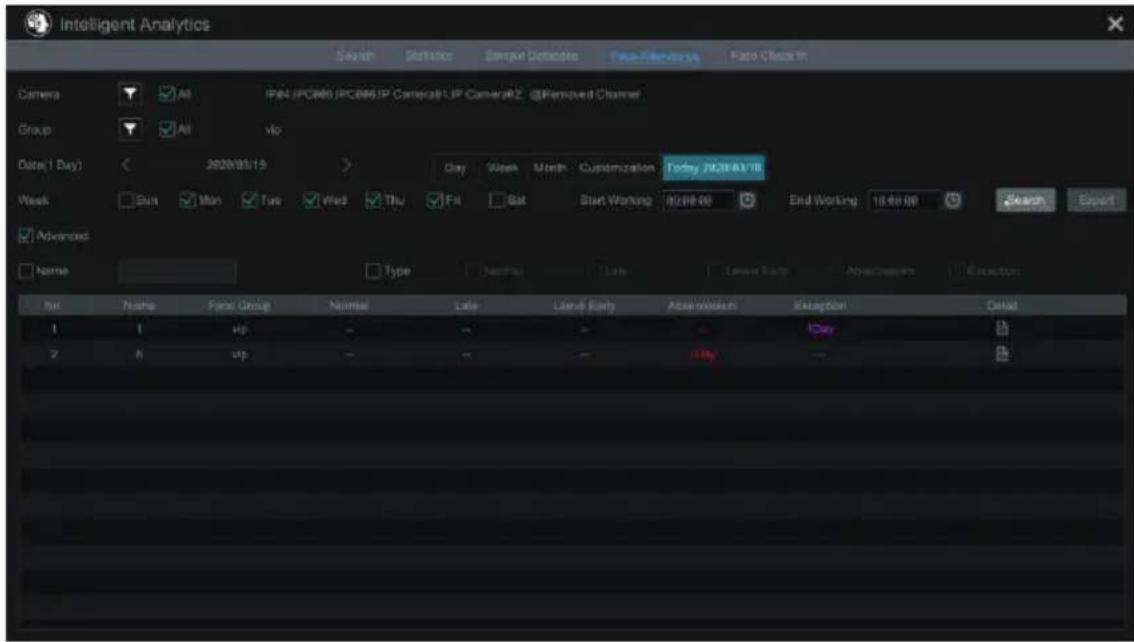
Fare clic su Start → Intelligent Analytics → Face Attendance (presenza volto) per accedere alla seguente interfaccia.
Configurazione analisi video per DVR/NVR
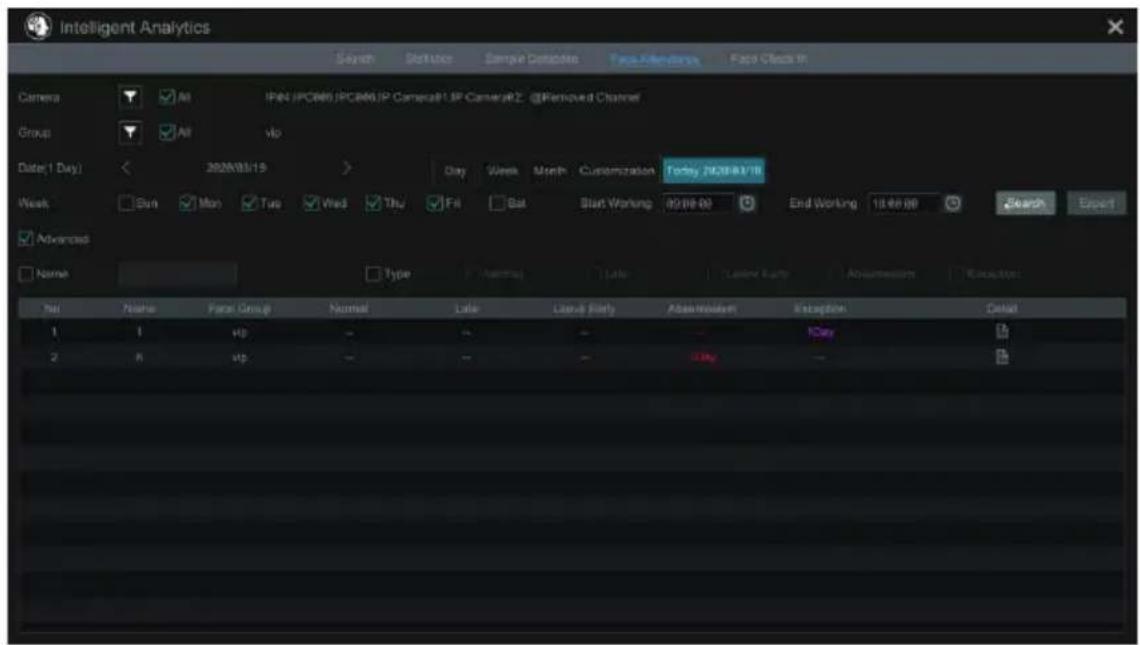
Per cercare le informazioni sulle presenze
1) Fare clic per scegliere le telecamere e i gruppi desiderati.
2) Impostare la data di presenza. Scegliere giorno, settimana, mese, oggi o personalizzare il periodo di tempo.
3) Impostare l'ora di inizio e l'ora di fine lavoro.
4) Fare clic su "Cerca" per visualizzare lo stato di presenza.
Se è necessario conoscere lo stato di presenza di una persona specifica, fare clic su "Avanzate", quindi inserire il nome e scegliere il tipo.
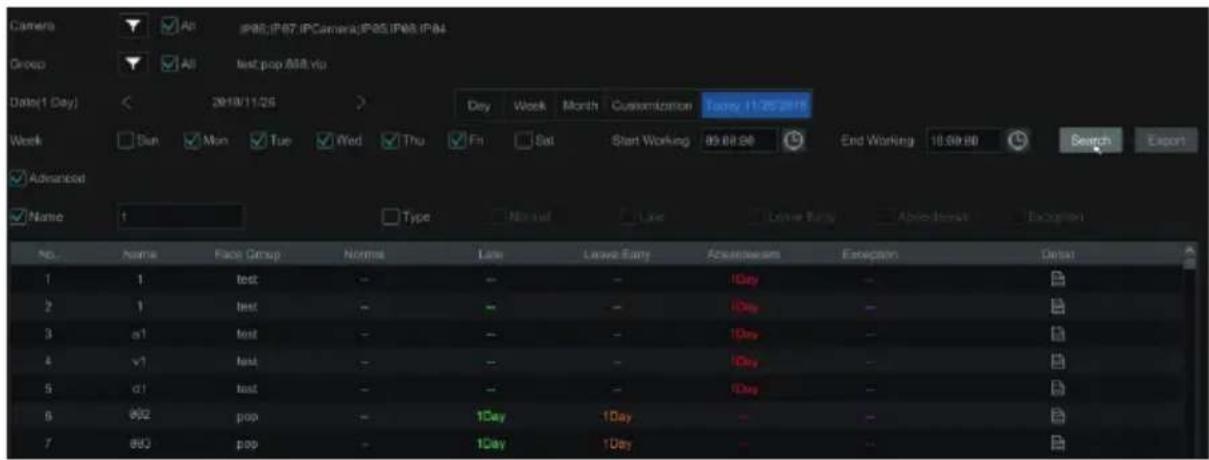
Fare clic su "Esporta" per esportare le informazioni sulle presenze trovate.
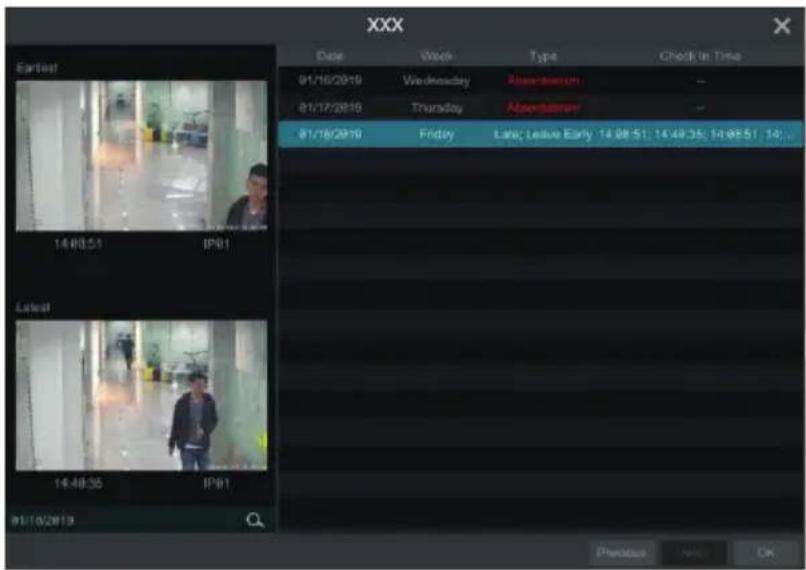
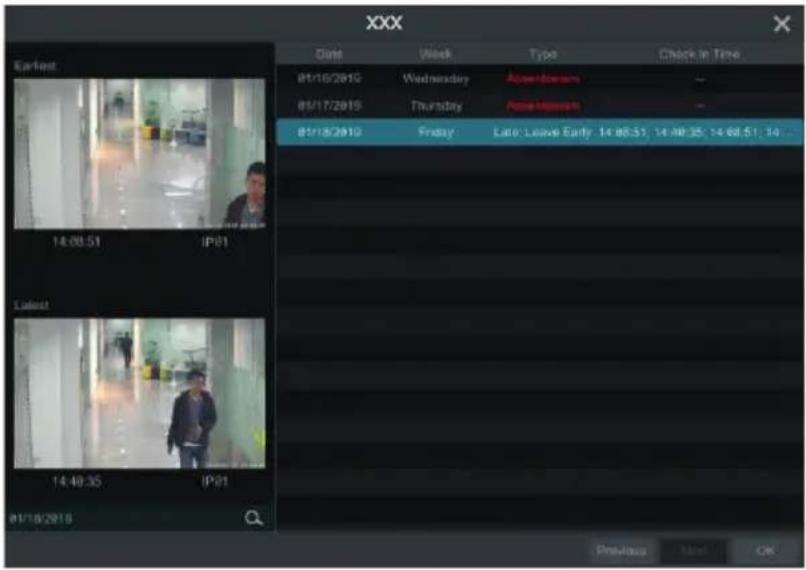
Fare clic per visualizzare le informazioni dettagliate sulla presenza. In questa interfaccia, fare clic per accedere all'interfaccia di ricerca volti.
Configurazione analisi video per DVR/NVR
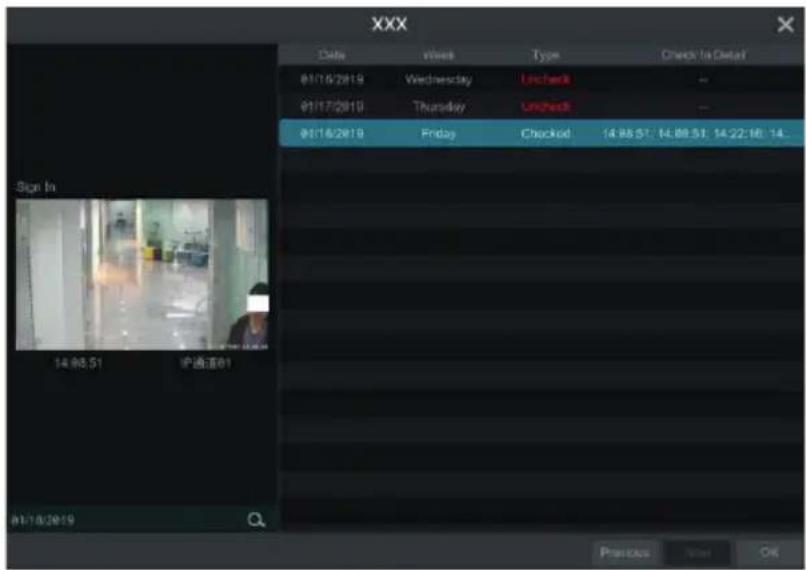
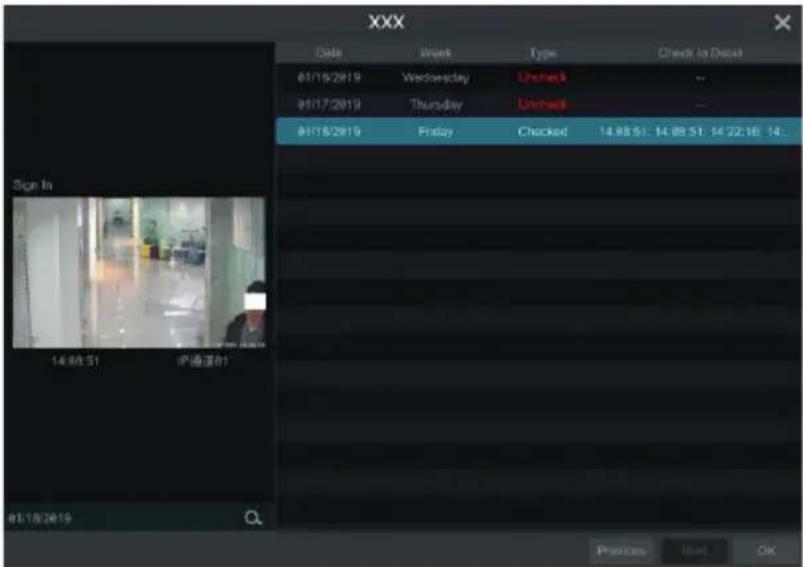
Fare clic su Start → Intelligent Analytics → Face Check-in per accedere alla seguente interfaccia. Le fasi di ricerca del check-in volti sono le seguenti.
1) Fare clic ▼ per scegliere le telecamere e i gruppi desiderati.
2) Impostare la data di check-in scegliendo fra giorno, settimana, mese e oggi o personalizzare il periodo di tempo.
3) Impostare l'ora di inizio e l'ora di fine del check-in volti.
4) Fare clic su "Cerca" per visualizzare lo stato del check-in.
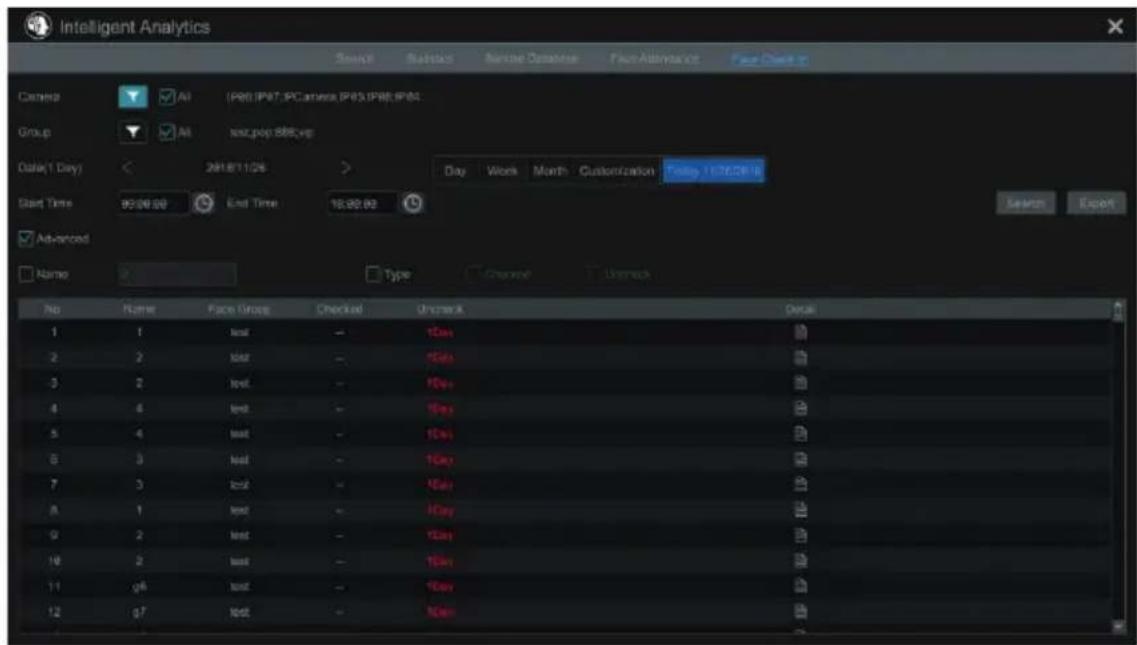
Se desideri conoscere le informazioni dettagliate sul check-in di qualcuno, fare clic su "Avanzate", quindi inserire il nome e scegliere il tipo.
Fare clic per visualizzare le informazioni dettagliate nella nuova finestra. In questa interfaccia è possibile visualizzare l'immagine selezionata. Fare clic per visualizzare l'immagine del volto registrato della persona nella nuova finestra.
Configurazione analisi video per DVR/NVR
DVR/NVR video analysis configuration
INDEX
Exception (Anomalia) per passare all'interfaccia seguente
Configurazione analisi video per DVR/NVR
Configurazione analisi video per DVR/NVR
Configurazione analisi video per DVR/NVR
Configurazione analisi video per DVR/NVR
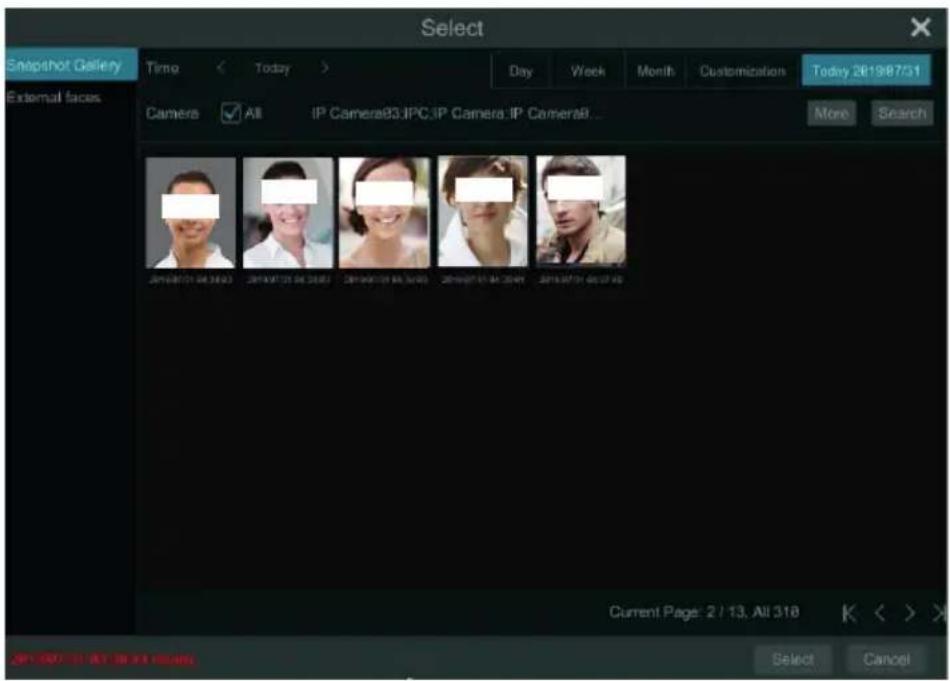
Add external faces
Configurazione analisi video per DVR/NVR
Configurazione analisi video per DVR/NVR
Configurazione analisi video per DVR/NVR
Configurazione analisi video per DVR/NVR
Configurazione analisi video per DVR/NVR
Configurazione analisi video per DVR/NVR
5 Intelligent Analytics
Configurazione analisi video per DVR/NVR
Configurazione analisi video per DVR/NVR
Configurazione analisi video per DVR/NVR
Configurazione analisi video per DVR/NVR

Configurazione analisi video per DVR/NVR
Configurazione analisi video per DVR/NVR
Configurazione analisi video per DVR/NVR
Configurazione analisi video per DVR/NVR
Configurazione analisi video per DVR/NVR
Configurazione analisi video per DVR/NVR
Configurazione analisi video per DVR/NVR
1) Click "Combine".
Configurazione analisi video per DVR/NVR
Configurazione analisi video per DVR/NVR
Configurazione analisi video per DVR/NVR

- Configurazione analisi video per DVR/NVR
- INDICE
- Introduzione:
- Requisiti per una corretta installazione di telecamere con analisi video
- Eventi di allarme intelligente
- Oggetto abbandonato o rimosso
- Anomalia (guasto o manomissione)
- Attraversamento linea / intrusione area
- Requisiti di installazione
- Scene inadatte
- Scenari applicativi:
- - Riconoscimento volto (solo NVR).
- Requisiti di installazione:
- Scenari tipici.
- Scenari non raccomandati.
- Configurazione analisi video su DVR/NVR
- Allarme intelligente
- Oggetto abbandonato o rimosso
- Configurazione della gestione degli allarmi di rilevamento oggetti:
- Anomalia, guasto o manomissione (Exception)
- Configurazione di gestione allarmi di anomalia:
- Attraversamento linea (Tripwire)
- Configurazione di attraversamento linea:
- Configurazione della gestione degli allarmi di attraversamento linea:
- Rilevamento intrusione area
- Intrusione area (Area intrusion)
- Configurazione della gestione degli allarmi di rilevamento intrusioni:
- Riconoscimento volto
- Configurazione gestione allarmi rilevamento volti:
- Nuovo menu AI Event Management (solo per NVR dalla V.1.4.4)
- Riconoscimento facciale (Face Recognition)
- Impostazioni di riconoscimento volto (Face Detection Settings)
- Configurazione allarmi in abbinata al rilevamento del volto:
- Gestione del database volti (Face Database Management)
- Aggiunta volti esterni
- Impostazioni di riconoscimento volto (Face Recognition Settings)
- Attraversamento linea (Tripwire)
- Configurazione Attraversamento linea (Tripwire / Line Crossing):
- Rilevamento intrusione (Intrusion Detection)
- Configurazione rilevamento intrusioni:
- Rilevamento oggetti abbandonati / rimosssi (Abandoned/Missing Object Detection)
- Conteggio attraversamento linea (Line Crossing Counting)
- Exception Detection (rilevamento anomalia)
- Configurazione rilevamento anomalia:
- Analisi intelligente (Intelligent Analytics)
- Target Detection View (Visualizzazione rilevamento target)
- Visualizzazione rilevamento corpo umano / veicolo (Human Body/Vehicle Detection View)
- Riconoscimento volto/corrispondenze (Face Detection / Match View)
- Visualizzazione overlay video:
- Smart Search
- Ricerca volti (Face Search)
- Ricerca volti per evento
- Ricerca per volti
- • Visualizza immagine per elenco
- • Visualizza immagini corrispondenti
- Playback tracciamento (Track Playback)
- Ricerca volti per istantanea (Face Search by Snapshot)
- Ricerca del corpo umano (Human Body Search)
- Ricerca combinata (Combination Search)
- Visualizza informazioni statistiche (View Statistical Information)
- Presenza del viso (Face Attendance)
- DVR/NVR video analysis configuration
- INDEX
- Add external faces
- Intelligent Analytics
Marca : Vimar
Modello : ELVOX 46NVR.32
Categoria : Videoregistratore