
TS8.4PND - Gps TELE System - Manuale utente e istruzioni gratuiti
Trova gratuitamente il manuale del dispositivo TS8.4PND TELE System in formato PDF.


| Tipo di prodotto | Navigatore GPS |
| Marca | TELE System |
| Modello | TS8.4PND |
| Dimensioni dello schermo | 8.4 pollici |
| Dimensioni (circa) | 220 x 140 x 20 mm |
| Peso (circa) | 350 g |
| Tipo di display | Schermo touchscreen TFT LCD |
| Tipo di batteria | Batteria ricaricabile agli ioni di litio |
| Durata della batteria | 4-6 ore a seconda dell'uso |
| Alimentazione | 5V CC tramite cavo USB |
| Chipset GPS | Alta sensibilità (es. MediaTek) |
| Mappe preinstallate | Sì, regione Europa |
| Funzioni principali | Navigazione GPS, pianificazione percorsi, ricerca POI, avvisi autovelox |
| Memoria interna | 4 GB (circa) |
| Espansione memoria | Slot per scheda MicroSD (fino a 32 GB) |
| Connettività | USB mini, Bluetooth (stimato) |
| Audio | Altoparlante integrato per guida vocale |
| Istruzioni per la cura | Pulire con un panno morbido e asciutto; evitare liquidi e abrasivi |
| Sicurezza | Utilizzare solo il caricabatterie fornito; non smontare; tenere lontano da temperature estreme |
| Ricambi e riparabilità | Contattare TELE System o i centri di assistenza autorizzati per ricambi e riparazioni |
| Informazioni generali | Manuale utente disponibile online su notice-facile.com |
Domande frequenti - TS8.4PND TELE System
Domande degli utenti su TS8.4PND TELE System
0 domanda su questo apparecchio. Rispondi a quelle che conosci o fai la tua.
Fai una nuova domanda su questo apparecchio
Scarica le istruzioni per il tuo Gps in formato PDF gratuitamente! Trova il tuo manuale TS8.4PND - TELE System e riprendi in mano il tuo dispositivo elettronico. In questa pagina sono pubblicati tutti i documenti necessari per l'utilizzo del tuo dispositivo. TS8.4PND del marchio TELE System.
MANUALE UTENTE TS8.4PND TELE System
TS 8.4 PND - Navigatore portatile
Guida completa all'uso

Gentile cliente, grazie per aver scelto un prodotto TELE System.
Se volete essere sempre informati su ultimi aggiornamenti, news e offerte speciali per il Vostro nuovo navigatore portatile TS 8.4 PND, registrateVi subito sul sito
www.telesystem.it
SOMMARIO:
Sommario:....I
Norme di sicurezza 1
Installazione .... 4
Tasti e connessioni....4
Collegamento PND al PC 11
Accensione 12
Navigazione 13
Destinazione 13
Favoriti 19
Opzioni....21
Modalità di navigazione 25
Navigazione 25
Pianificazione di un itinerario 27
Funzioni opzionali 29
Avviso di autovelox 29
Domande frequenti....30
NORME DI SICUREZZA
Per un utilizzo sicuro dell'apparecchio, e per la vostra incolumità, vi preghiamo di leggere attentamente i seguenti consigli riguardanti le misure di sicurezza.
VARIE
- Il produttore declina ogni responsabilità per danni a cose e/o persone derivanti da un utilizzo improprio del prodotto TS8.4 PND o legati al mancato rispetto delle avvertenze e delle note inserite nella documentazione tecnica.
- L'uso del navigatore implica l'accettazione e l'osservanza del contenuto del presente manuale.
- Il produttore non risponde in caso di eventuali violazioni al codice stradale legate all'uso del prodotto.
- I dati cartografici immagazzinati nel navigatore potrebbero presentare discrepanze rispetto agli itinerari reali. Ciò è dovuto ai continui cambiamenti nella morfologia stradale. Alcune zone sono inoltre caratterizzate, per diversi motivi, da una copertura cartografica maggiore rispetto ad altre.
INSTALLAZIONE
- Installare il dispositivo a veicolo fermo ed in condizioni di sicurezza.
- Installare il dispositivo in modo da non ostruire la visibilità del guidatore e da non causare pericoli in caso di incidente.
- Controllare che il dispositivo non interferisca con gli airbag o altri dispositivi di sicurezza del veicolo.
- Assicurarsi che il dispositivo sia ben fissato al supporto prima di partire.
- TELESystem non risponde di nessun eventuale danno causato dall'utente nell'installazione e disinstallazione del TS8.4 PND sul veicolo
DURANTE LA GUIDA
- Il conducente del veicolo è responsabile dell'utilizzo del TS8.4 PND nelle corrette modalità di funzionamento.
- L'utente deve ignorare le indicazioni fornite dal TS8.4 PND nel caso queste risultino in contrasto con il codice della strada.
- Non affidarsi esclusivamente alle indicazioni vocali. Queste potrebbero risultare non corrette o non tempestive. Considerare sempre le informazioni fornite come indicative e rispettare la segnaletica stradale.
- I navigatori satellitari forniscono un semplice ausilio alla guida e all'orientamento. La corretta guida e la scelta del percorso migliore spettano sempre al conducente del veicolo.
- Durante il viaggio è possibile ricevere informazioni vocali del tipo: "Tenere la destra" oppure "Tra 300 metri gira a destra"; queste indicazioni derivano da dati cartografici che a volte possono risultare poco pertinenti con la strada che si sta percorrendo. Porre particolare attenzione in prossimità di rotonde o grandi incroci: le indicazioni vocali potrebbero non essere semplici.
TELE System
- Non distrarsi durante la guida per consultare il navigatore se questo comporta pericolo per voi o per gli altri.
- Per consultare il navigatore fermarsi non appena possibile e quindi agire sui comandi del navigatore.
- Effettuare le operazioni manuali sul navigatore esclusivamente a veicolo fermo.
- La precisione della posizione GPS, in condizioni di ricezione ottimale del segnale, è garantita con uno scarto di circa 15 metri.
ALIMENTAZIONE
- È possibile alimentare il navigatore collegandolo tramite l'adattatore da auto alla presa accendisigari dell'auto o tramite cavo USB al PC.
- Utilizzare solo ed esclusivamente i cavi forniti in dotazione.
- Non aprire il navigatore. All'interno dell'apparecchio possono essere presenti tensioni superiori a quella di alimentazione che potrebbero mettere a repentaglio la sicurezza dell'utente. L'alta tensione è presente anche quando l'apparecchio è in modalità standby, prima di intervenire sul dispositivo è necessario scollegarlo dalla rete elettrica. La rimozione non autorizzata del coperchio farà decadere immediatamente la garanzia!
CAVO DI ALIMENTAZIONE DA AUTO

- Prima di installare l'apparecchio controllare l'integrità del cavo. Inoltre controllare il connettore per la presa dell'auto e la connessione al navigatore. In caso il cavo in qualche sua parte risultasse danneggiato, non collegare l'apparecchio e sostituire il cavo.
- In caso di danneggiamento del cavo durante l'utilizzo, scollegare con attenzione l'apparecchio dalla presa dell'auto e rivolgersi esclusivamente a personale specializzato o al centro assistenza per la sostituzione.
LIQUIDI
- Tenere il navigatore lontano da qualsiasi tipo di liquido.
- L'apparecchio non deve essere installato in luoghi in cui possa venire a contatto con spruzzi o schizzi di liquidi o in ambienti con alto tasso di umidità dove possano formarsi condense.
- Nel caso in cui il navigatore venga accidentalmente in contatto con liquidi, togliere immediatamente l'alimentazione. NON TOCCARE il navigatore con le mani prima che sia stato scollegato.
PULIZIA
- Prima di procedere ad operazioni di pulizia, staccate l'alimentazione.
- Per pulire l'esterno del navigatore, usare un panno morbido e asciutto. Evitare l'uso di prodotti chimici o solventi.
ATTENZIONE!
- Tenere l'apparecchio fuori dalla portata dei bambini.
- I sacchetti di plastica degli imballaggi possono essere pericolosi. Per evitare soffocamenti, tenere i sacchetti lontani dalla portata dei bambini.
- In caso di utilizzo del dispositivo in presenza di temperature molto elevate potrebbe entrare in funzione un meccanismo di protezione interna che provvede allo spegnimento automatico. Tale meccanismo è necessario per la sicurezza dell'utente e per la salvaguardia della batteria del dispositivo.
- Non disperdere il prodotto nell'ambiente per evitare potenziali danni per l'ambiente stesso e la salute umana e per facilitare il riciclaggio dei componenti/materiali contenuti in esso. Chi disperde il prodotto nell'ambiente o lo getta insieme ai rifiuti comuni è sanzionabile secondo il D.Lgs.22/1997.
- Il produttore istituisce un sistema di recupero dei RAEE del prodotto oggetto di raccolta separata e sistemi di trattamento avvalendosi di impianti conformi alle disposizioni vigenti in materia.

- Portare il prodotto non più utilizzabile presso un centro di raccolta autorizzato a gestire rifiuti di apparecchiature elettriche ed elettroniche in quanto non può essere unito ai rifiuti comuni, oppure è sempre possibile riconsegnare allo stesso distributore l'apparecchiatura usata o a fine vita all'atto dell'acquisto di una nuova di tipo equivalente.
ATTENZIONE!
TELE System Srl comunica, che a seguito di eventuali modifiche software e/o hardware aventi l'obiettivo di migliorare il prodotto, si potrebbero evidenziare leggere incongruenze tra il contenuto di questo manuale ed il prodotto in possesso.
INSTALLAZIONE Tasti e connessioni
Frontale

- Touch Screen
- Led indicazione caricamento batteria
Posteriore
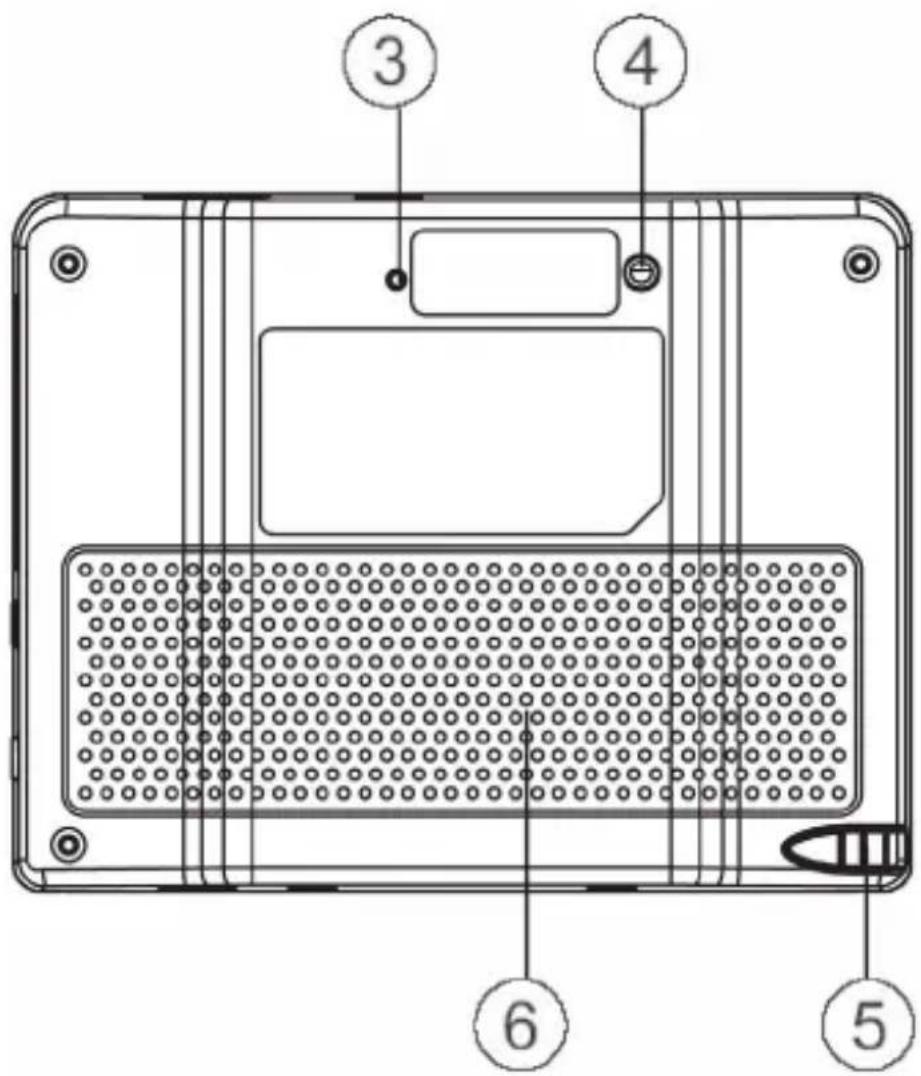
Utilizzando il tasto RESET verranno cancellate tutte le impostazioni personalizzate e ricaricate le impostazioni di fabbrica.
TELE System


- Tasto on/off
- Connessione usb
- Slot card SD/MMC
- Connessione jack cuffie audio
- Connessione alimentatore per auto
Carica della Batteria
Alla prima accensione il dispositivo potrebbe non avere la batteria completamente carica, si consiglia, comunque, di effettuare un ciclo completo di carica prima dell'utilizzo del navigatore.
Per caricare la batteria collegare il navigatore con l'adattatore da auto all'ingresso Alimentazione DC sul lato inferiore del PND.
ATTENZIONE!
Per allungare la vita della batteria si consiglia di non caricarla ad alta temperatura (il dispositivo è comunque dotato di una protezione interna contro le temperature eccessive).
Non è necessaria scaricare completamente la batteria prima di effettuare la ricarica.
E' possibile utilizzare la connessione USB per effettuare la carica della batteria. Utilizzare esclusivamente il cavo presente della confezione, previo controllo della sua integrità. In tal caso il pc deve essere alimentato ed acceso.
Per l'utilizzo con adattatore auto e proteggere il PND dalle eventuali sovratensioni generate dall'impianto elettrico dell'auto durante l'accensione, si consiglia di collegare il cavo a motore già acceso.
TELE System
Uso del PND in Auto
Installazione del nuovo Air Mount Support (NEW)
TELESystem è lieta di proporti un innovativo sistema di installazione per il tuo nuovo navigatore TS8.4 PND. Tale supporto ti consentirà una guida più comoda e rilassante, dandoti la completa visibilità sul parabrezza. Inoltre ti eviterà problemi per i sempre più frequenti furti, non essendo alla vista dei malintenzionati. Di seguito ti illustriamo come procedere alla facile installazione del supporto.
Fig. A)

Staccare gli agganci mobili posteriori, spostandoli verso l'interno. Poi posizionarli a piacere. Consigliamo di utilizzare l'ultima scalanatura
Fig. B)
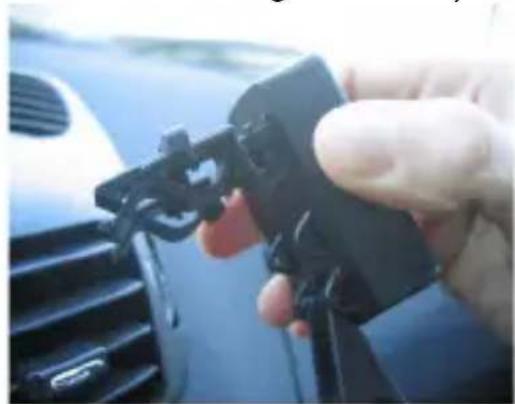
Procedere all'inserimento come da figura, scegliendo la bocchetta a destra o sinistra del guidatore
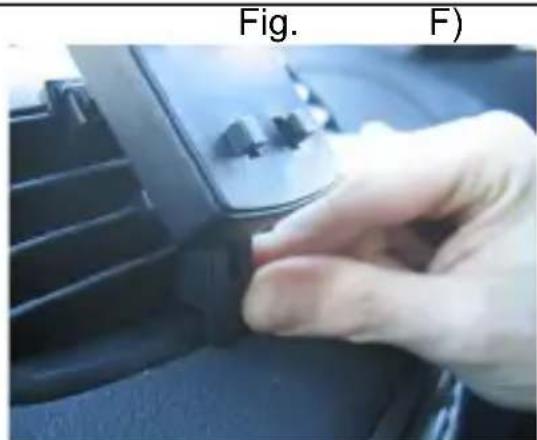
F i g .
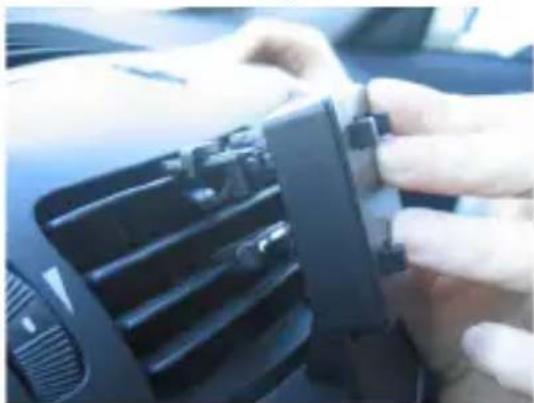
Premere delicamente sull'aletta superiore della bocchetta prescelta
C )
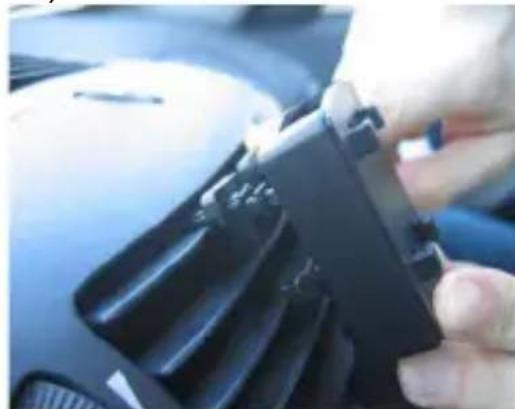
Continuare a premere finchè si sente il click degli agganci

Spostare verticalmente i morsetti mobili superiori per una migliore stabilità
Posizionare adeguatamente la leva mobile inferiore per una migliore stabilità e ergonomia
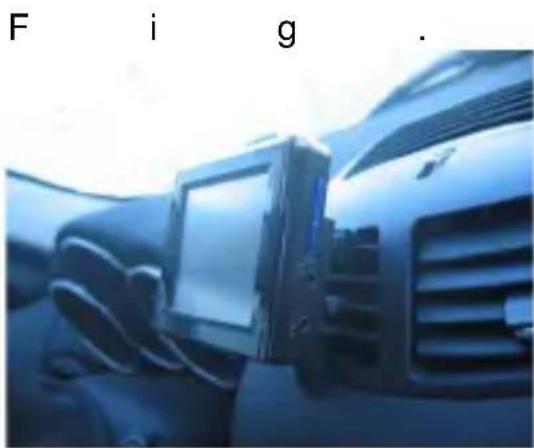
Agganciare il tuo navigatore TS8.4 PND con gli appositi attacchi della mascherina in dotazione
G )
Ora sei pronto a goderti il tuo nuovo TS8.4PND in modo sicuro e comodo. Buona navigazione!
ATTENZIONE!
Il dispositivo è stato testato in modo approfondito e ripetutamente in condizioni di guida normali. Si consiglia comunque di spegnere o limitare l'afflusso di aria calda/fredda nella bocchetta d'aria prescelta.
Ti spieghiamo ora come sganciare il supporto. Consigliamo di eseguire questa operazione solamente in caso di assoluta necessità.
TELE System
Fig. H)

Dopo aver staccato il tuo TS8.4 PND, spingere verso all'interno un aggancio
Fig. I)

Staccare l'aggancio dalla base del supporto e ripetere l'operazione della fig. H) per l'altro aggancio
Fig. L)
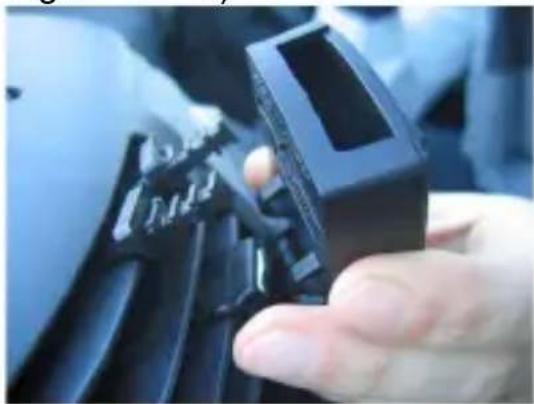
Staccare completamente la base del supporto
Fig. M)

Staccare entrambi gli agganci dalla bocchetta dell'aria
Si ricorda che la migliore posizione dell'antenna GPS per la ricezione del segnale antenna GPS è quella parallela al terreno.
ATTENZIONE!
Se il cristallo dell'auto è schermato, il dispositivo può avere difficoltà ad agganciare il segnale GPS, in questo caso si consiglia l'utilizzo di un'antenna GPS esterna.
Collegamento PND al PC
È possibile collegare il PND direttamente al vostro PC tramite la porta. Perché il PND venga riconosciuto dal PC, è necessario che nel vostro PC sia installato Microsoft® ActiceSync® che permette la sincronizzazione tra il PC ed i dispositivi basati su Window Mobile quale il vostro PND. Una volta collegato il PND verrà visualizzato come Mobile Device in Risorse di Sistema e la SD card verrà vista come una cartella SDMMC. Salvare eventuali file solo in questa cartella.
Non modificare il contenuto delle altre cartelle visualizzate in Mobile Device per evitare di danneggiare la SD Card ed il funzionamento del PND.
E' consigliabile effettuare gli eventuali aggiornamenti per il vostro navigatore tramite un semplice lettore di SD Card. Inserite la SD card nello slot del lettore e scaricate direttamente in essa il software certificato che trovate in www.telesystem.it . In questo modo l'aggiornamento del vostro 8.4PND avviene in modo veloce e sicuro. Premere il tasto RESET per rendere operativi gli aggiornamenti fatti.
Accensione
Impostazioni Iniziali
Alla prima accensione portare l'interruttore in posizione ON, dopo qualche secondo comparirà la schermata di caricamento
Se non dovesse avviarsi il software di navigazione, verificare che la SD card inserita contenga i file corretti; inoltre se non dovesse essere presente l'audio, verificare il livello di batteria, se questo dovesse essere basso, ricaricare la batteria e riavviare il PND.
Durante la navigazione, nella parte superiore della schermata compare l'indicatore dello stato della batteria.
ATTENZIONE! In caso di sporadici e casuali blocchi o errori generici di sistema, effettuare un RESET del dispositivo.
ATTENZIONE! Estraendo e reinserendo la SD card durante l'utilizzo del navigatore, non è più garantita la sua corretta funzionalità. In caso, effettuare un RESET.
NAVIGAZIONE
Accendere il dispositivo, posizionarlo con una visuale libera verso l'alto e stabilire un primo collegamento via satellite. In auto è consigliabile fissare il dispositivo al parabrezza con il supporto in dotazione.
ATTENZIONE!
In occasione del primo collegamento, o se il dispositivo viene riacceso in una zona diversa da quella in cui è stato spento, la ricerca dei satelliti GPS può richiedere diversi minuti.
Dopo il caricamento dell'applicazione, verrà visualizzata una schermata in cui sono illustrate alcune norme di sicurezza. Leggerle attentamente. In seguito, sarà possibile scegliere di non visualizzarle all'avvio successivo.
Verrà, quindi, visualizzato il menù di navigazione:

Destinazione
Questa sezione permette all'utente del PND di impostare la destinazione dell'itinerario o eventuali tappe desiderate.
Ricerca per Indirizzo
La Ricerca di indirizzo consente di individuare un indirizzo tramite l'immissione di informazioni sulla destinazione desiderata (quali la via, il paese o la città). Sarà quindi possibile selezionare uno dei risultati visualizzati in un elenco e utilizzare l'indirizzo per diversi scopi, ad esempio per individuare la destinazione su una mappa, per pianificare l'itinerario e per la navigazione.
- Sullo schermo selezionare l'icona del menu Ricerca Indiri... . Verrà visualizzata la finestra Indirizzo:

- Immettere i dati appropriati per individuare l'indirizzo desiderato.
Modalità di ricerca
Il dispositivo personale di navigazione offre una funzione di ricerca pratica e interattiva con completamento automatico della digitazione per evitare errori di ortografia. È possibile premere solo i pulsanti che consentono di ottenere risultati di ricerca. Tutti gli altri pulsanti sono disattivati.
- Immettere il primo carattere.
Alcuni pulsanti sulla tastiera verranno disattivati e sarà possibile scegliere solo i pulsanti attivi:

- Immettere il secondo carattere.
In base alla scelta effettuata, alcuni pulsanti verranno disattivati.
- Continuare a immettere caratteri fino a limitare la ricerca a un unico risultato.
OPPURE
• Premere l'icona di ricerca

Verrà visualizzato un elenco di risultati.
- Scegliere la voce desiderata dall'elenco.
Per passare dalla modalità alfabetica a quella numerica, premere 123 o ABC. Per passare dai caratteri maiuscoli a quelli minuscoli, premere ^.
Se in qualsiasi momento si desidera cancellare un carattere digitato, premere il pulsante Indietro <- sulla schermata. Per aggiungere uno spazio, premere il pulsante _.
Impostazione del Paese
- Per selezionare il Paese desiderato premere Paese.
■ Scegliere Paese dall'elenco.
Il campo Paese verrà compilato con il nome del Paese selezionato.
Immissione di un codice postale
Invece del nome di una città è possibile utilizzare anche un codice postale.
■ Per immettere un codice postale, premere Centro CAP
Il database NON contiene i CAP di tutte le località.
- Immettere il codice postale del paese o della città che si sta cercando.
- Premere l'icona di ricerca (lente di ingrandimento).
Verrà visualizzato un elenco di risultati.
- Scegliere il paese o la città desiderata dall'elenco.
Verrà visualizzata la schermata Indirizzo, I campi Città e Centro CAP verranno compilati con la città e il codice postale selezionati.
È inoltre possibile immettere un codice di avviamento postale univoco a 7 cifre. In questo caso non è necessario immettere una via.
Ricerca della città
- Per selezionare la città desiderata premere Città.
- Cercare la città in base alla procedura illustrata in precedenza.
Verrà visualizzato un elenco di risultati.
- Scegliere il paese o la città desiderata dall'elenco.
Verrà ri-visualizzata la schermata Indirizzo ed il campo Città verrà compilato con il nome del paese o della città selezionata.
Ricerca della via
• Per immettere la via, selezionare Via.
TELE System
- Cercare la via in base alla procedura illustrata in precedenza.
Verrà visualizzato un elenco di risultati.
■ Scegliere la via desiderata dall'elenco.
Nota: non digitare la parola "Via" ma scrivere solo una parola che compone il nome della via. Esempio: Via S. Benedetto → scrivere "Benedetto" ed avviare la ricerca.
Verrà ri-visualizzata la schermata Indirizzo, compilata con i dati individuati.
È possibile immettere anche il numero civico, tuttavia, è possibile che non tutti i numeri civici risultino disponibili.
Impostazione di un itinerario in base a un indirizzo specifico
Dopo aver limitato la ricerca a un indirizzo univoco, è possibile avviare la navigazione.

Sarà quindi possibile scegliere di essere condotti a tale indirizzo, di utilizzarlo per la pianificazione dell'itinerario e salvare l'indirizzo o visualizzarlo sulla mappa:
- Premere Naviga per impostare un itinerario in base alla località specificata
- Premere Tramite per utilizzare la località per l'itinerario.
• Premere Salva per salvare la località tra i Favoriti.
• Premere Sulla mappa per visualizzare la località sulla mappa.
Ricerca e selezione dei punti di interesse
La funzione Ricerca PdI consente di individuare rapidamente i punti di interesse nelle vicinanze, quali aree di servizio e ristoranti, scelti da un database di milioni di punti di interesse situati nelle vicinanze o in località distanti.
- Nel menù di navigazione selezionare Destinazione.
• Selezionare Ricerca PdI
Verrà visualizzato un menu contenente le categorie dei punti di interesse:

Nel campo Dove? situato in alto sulla schermata, viene visualizzata la località dalla quale si avvierà la ricerca. La località potrà essere scelta:
- Premere Ricerca Indirizzo per impostare la località tramite l'indirizzo
- Premere Favoriti per impostare la località tra quelle salvate tra i favoriti.
- Premere Pos. GPS per impostare l'attuale posizione come località per la ricerca.
Selezione di un punto di interesse
- Selezionare la categoria dei punti di interesse desiderata.
Verrà visualizzato un menu contenente delle sottocategorie.
- Sceglierne una.
Verrà visualizzato un elenco dei punti di interesse.
Per selezionare un punto di interesse, è sufficiente toccarlo.
- Premere Naviga per impostare un itinerario in base alla località specificata
- Premere Tramite per utilizzare la località per l'itinerario.
- Premere Salva per salvare la località tra i Favoriti.
- Premere Sulla Mappa per visualizzare il punto di interesse desiderato.
Ricerca dettagliata all'interno di una categoria
- Una volta selezionata la categoria, anziché scegliere una voce presente nella lista è possibile effettuare una ricerca più dettagliata: premere l'icona di
ricerca Si entra nella modalità di ricerca tramite Filtro.
- Nella finestra di ricerca immettere un termine da cercare (almeno tre caratteri) e avviare la ricerca premendo l'icona corrispondente (freccia a destra).
Esempio: se si sta cercando un determinato museo, scrivere “MUS” nella finestra di ricerca del filtro.
Verrà visualizzato l'elenco dei risultati.
Per selezionare una località, è sufficiente toccarla.
Mappa
Utilizzo della mappa
La mappa è il componente principale del dispositivo personale di navigazione. Per impostazione predefinita, verrà centrata sulla posizione corrente del navigatore, a condizione che sia disponibile una connessione GPS. È possibile
TELE System
esplorare la mappa, ottenere informazioni sulle diverse località visualizzate e perfino sceglierle per l'itinerario e la navigazione.

Dal menù Destinazione, toccando , si accederà alla mappa in modalità visualizzazione/selezione (v/s), nella quale è possibile esplorare a piacere la mappa, senza che la stessa rimanga centrata sulla posizione attuale del navigatore.
Per esplorare la mappa, utilizzare un dito o una penna dedicata (per touch screen). La posizione corrente sarà identificata da un cursore.
Per ingrandire o ridurre la visualizzazione, premere l'icona + o -. Verrà visualizzato il cursore dello zoom, che può essere utilizzato per ingrandire o ridurre gradatamente la visualizzazione.
L'icona Bussola (nell'angolo inferiore sinistro) consente di regolare l'orientazione della mappa.
• Per tornare alla modalità navigazione (t/n), premere l'icona corrispondente

nell'angolo inferiore sinistro.
- Per uscire dall'applicazione, premere il pulsante
Selezionare il punto sulla mappa desiderato e premendo l'icona nell'angolo
inferiore destro , sarà possibile gestire il punto evidenziato dal cursore per la navigazione:
- Premere Naviga per impostare un itinerario in base alla località specificata
- Premere Tramite per utilizzare la località per l'itinerario.
- Premere Salva per salvare la località tra i Favoriti.
• Premere Ricerca per avviare una ricerca per punti di interresse (POI) - Premere Opzioni per modificare le impostazioni della mappa.
Recente
Nel menu principale, premendo Recente verrà visualizzato un elenco contenente le destinazioni visitate o cercate di recente. Sul display verrà visualizzato l'elenco degli oggetti recenti.
Usare le frecce SU e GIÙ per scorrere l'elenco. Per selezionare un elemento, è sufficiente toccarlo, quindi sarà possibile:
- Premere Naviga per impostare un itinerario in base alla località specificata.
- Premere Tramite per utilizzare la località per l'itinerario
- Premere Salva per salvare la località tra i Favoriti
- Premere Sulla mappa per visualizzare la località sulla mappa principale.
Favoriti
È possibile impostare e gestire le destinazioni preferite o quelle più utilizzate, scegliendo tra l'indirizzo di casa o del posto di lavoro, un insieme di favoriti e i luoghi visitati di recente.

L'elenco dei Favoriti contiene le destinazioni salvate come Favoriti. Ciò significa che non è necessario eseguire una nuova ricerca per tali destinazioni.
• Premere Favoriti.
Sul display verrà visualizzato l'elenco dei Favoriti:
TELE System
Usare le frecce SU e GIÙ per scorrere l'elenco. Per selezionare un elemento, è sufficiente toccarlo. Una volta selezionato sarà possibile:

- Premere Naviga per impostare un itinerario in base alla località specificata.
- Premere Tramite per utilizzare la località per l'itinerario
• Premere Ordinare permette di
riordinare la lista
- Premere Sulla mappa per visualizzare la località sulla mappa principale.
- Premere Cancella per cancellare l'elemento selezionato dalla lista Favoriti
• Premere Edita selezionato permette di rinominare l'elemento - Premere Cancella tutti per cancellare l'intera lista Favoriti.
Recente
L'elenco Recente contiene le destinazioni visitate recentemente. Ciò significa che non è necessario eseguire una nuova ricerca per tali destinazioni.
• Premere Recenti.
Sul display verrà visualizzato l'elenco dei Favoriti. Usare le frecce SU e GIÙ per scorrere l'elenco. Per selezionare un elemento, è sufficiente toccarlo. Una volta selezionato sarà possibile:
- Premere Naviga per impostare un itinerario in base alla località specificata.
• Premere Tramite per utilizzare la località per l'itinerario
• Premere Ordinare permette di riordinare la lista - Premere Sulla mappa per visualizzare la località sulla mappa principale.
- Premere Cancella per cancellare l'elemento selezionato dalla lista Favoriti
• Premere Edita selezionato permette di rinominare l'elemento - Premere Cancella tutti per cancellare l'intera lista Favoriti.
Viaggi
Agendo sull'icona Viaggi viaggi verranno visualizzati gli itinerari salvati.
Personali
Questa funzione permette di archiviare gli indirizzi personali (casa e posto di lavoro) per poter gestire ed organizzare itinerari nel modo più rapido possibile. Se non è stato impostato alcun indirizzo, verrà richiesto di eseguire questa operazione. È possibile sceglierlo eseguendo la ricerca di un indirizzo, tramite la posizione GPS corrente oppure selezionando un luogo visitato di recente. Una volta impostato, ad esempio Casa, agendo sull'icona, sarà possibile:
- Premere Naviga per impostare un itinerario in base alla località specificata.
• Premere Modifica permette di rinominare l'elemento - Premere Cancella per cancellare l'elemento selezionato.
- Premere Sulla mappa per visualizzare la località sulla mappa principale.
• Premere Tramite per utilizzare la località per l'itinerario
• Premere Cancella tutti per cancellare entrambi gli indirizzi personali
Opzioni
È possibile configurare il dispositivo personale di navigazione in base alle proprie esigenze. Durante la navigazione, ad esempio, è possibile scegliere di utilizzare o meno strade a pagamento o traghetti oppure selezionare la modalità di trasporto desiderata (automobile veloce o lenta, moto, a piedi e così via). È inoltre possibile modificare diverse opzioni di visualizzazione, ad esempio la modalità 2D o 3D, la modalità Giorno o Notte, il grado di complessità della mappa e così via.
Selezionare Opzioni, comparirà sullo schermo il menù:

Impostazioni generali
Selezionare Imp.generali per modificare le impostazioni generali del PND, verrà visualizzata la finestra contenente le varie opzioni:

È possibile attivare/disattivare la funzione Autovelox, selezionare Impost. ora per cambiare il vostro fuso orario, scegliere l'Unità di misura della distanza (miglia/km).
L'ora viene impostata automaticamente tramite il GPS.
Scegliere Lingua per selezionare la lingua che verrà utilizzata nel sistema di navigazione. Una volta scelta la lingua, se disponibili, potrà essere scelto anche il tipo di lingua (maschile o femminile).
E' inoltre possibile controllare la Versione sw, settare la Retroilluminazione dello schermo e la Calibrazione del touch.
Opzioni mappa
Scegliere Opzioni mappa per modificare le opzioni della mappa.
Verrà visualizzata la finestra contenente le opzioni della mappa:

Per scegliere il tipo di elementi da visualizzare sulla mappa, selezionare Info mappa:

Per visualizzare determinate categorie sulla mappa, selezionare le caselle corrispondenti. Deselezionare invece quelle corrispondenti a categorie che non devono essere visualizzate.
Per passare dalla modalità Notte alla modalità Giorno e viceversa, premere l'icona corrispondente. Se selezionate Automatico, la modalità verrà scelta a seconda dell'ora corrente.
Scegliere Mappe per selezionare una mappa. Se nella scheda di memoria sono disponibili mappe di altre regioni o città, toccare il nome della regione desiderata (ad esempio, Iberia). Verranno elencate tutte le mappe disponibili sulla scheda di memoria. Per scegliere la regione desiderata sarà sufficiente toccare il nome corrispondente.
Per passare dalla modalità 2D alla modalità 3D e viceversa, premere l'icona corrispondente.
Scegliere Direz. auto Su per ottimizzare l'orientazione della mappa durante la navigazione. Scegliere Nord Su per mantenere l'orientazione della mappa verso il Nord.
Premere l'icona di conferma per applicare le vostre impostazioni, invece l'icona della freccia per tornare alla schermata precedente.
Opzioni itinerario
Selezionare Opzioni itinerario per modificare le opzioni dell'itinerario. Verrà visualizzata la finestra contenente le opzioni dell'itinerario:

Per passare da una modalità all'altra, è sufficiente toccare le icone. Queste verranno attivate, rendendo facilmente visibili le impostazioni attive.
È possibile scegliere tra le seguenti opzioni: modalità di trasporto (automobile veloce o lenta, motocicletta, a piedi e così via), percorso più veloce o più breve, utilizzo o meno di strade a pagamento, autostrade e traghetti.
ATTENZIONE!
Ad esempio, la London Congestion Zone, nel centro della città, è considerata una strada a pagamento in quanto soggetta a tassazione. Pertanto, se si sceglie di evitare le strade a pagamento, non si verrà condotti in questa zona. Tuttavia, non verrà inviato alcun avviso se si entra in tale zona accidentalmente.
Dopo aver scelto le opzioni desiderate, premere l'icona di conferma per tornare al Menù principale.
Modalità di trasporto: panoramica
Veloce: presuppone una guida veloce sulla strada. Se viene selezionata questa opzione, nella scelta dell'itinerario verranno favorite le autostrade.
Lento: presuppone una guida più lenta sulla strada. Se viene selezionata questa opzione, nella scelta dell'itinerario verranno evitate le autostrade.
Bici: vengono prese in considerazione le piste ciclabili e viene bloccata la scelta di autostrade, poiché le biciclette non possono circolarvi.
Moto: se applicabili, vengono prese in considerazione le limitazioni per le moto.
Motorino: se applicabili, vengono prese in considerazione le limitazioni per i motorini.
Bus: se applicabili, vengono prese in considerazione le limitazioni per i bus.
Pedonale: vengono forniti itinerari per i pedoni, incluso l'accesso completo alle strade a senso unico e alle aree pedonali, se presenti.
Volume
Scegliere Volume per impostare il volume della voce guida ed eventualmente escluderlo. ("Silenzio")
Modalità di navigazione
Nella modalità di navigazione (t/n), la mappa segue la posizione corrente del navigatore (posizione GPS), visualizzando le informazioni sulla posizione geografica, la velocità e così via:

Navigazione
Le eccezionali funzionalità di navigazione di smart2go™ consentono di arrivare dal punto A al punto B in base al percorso più breve o più veloce, fornendo anche comandi vocali e una visualizzazione 3D.
In questa sezione viene descritta la funzionalità di navigazione.
Selezionare una località sulla mappa oppure tramite Destinazione, quindi premere Naviga nel relativo menù.
La località verrà visualizzata sulla mappa di navigazione e il dispositivo calcolerà il percorso che verrà visualizzato la schermata di navigazione.
Schermata di navigazione
Sulla schermata di navigazione, l'itinerario verrà visualizzato in blu. La freccia rossa indicherà la direzione della manovra successiva, mentre i puntatori segnaleranno la posizione corrente. In prossimità di una svolta o di un altro tipo di manovra, verrà riprodotto un comando vocale al momento opportuno.
Nelle strade a senso unico, la direzione di transito è indicata con una freccia rossa.

È possibile esplorare la mappa anche durante la navigazione. Ciò consente di selezionare una nuova destinazione se si desidera modificare l'itinerario. La navigazione non verrà interrotta e continueranno a essere forniti comandi vocali. Per seguire di nuovo l'itinerario sulla schermata, premere l'icona Indietro.
premendo sull'icona navigazione:

potrete quindi selezionare insieme di opzioni di
Alternativa
Questa opzione consente di bloccare l'itinerario elaborato in base a una distanza specificata (ad esempio 0,5 km) e di utilizzarne uno alternativo. È sufficiente toccare l'icona che indica la distanza desiderata. L'itinerario verrà elaborato di nuovo e quello precedente per la distanza specificata verrà annullato.
Itenerario
Consente di visualizzare i punti di passaggio lungo l'itinerario.
Salva
Consente di salvare la posizione corrente tra i Favoriti.
Volume
Premere Volume per modificare il volume della voce guida.
Ricerca
Consente di reimpostare il proprio percorso scegliendo un punto di interesse (POI), ad esempio un'area di servizio.
Opzioni
• Premere Opzioni mappa per modificare le impostazioni della mappa.
- Premere Opzioni di Guida per modificare le opzioni di guida.
- Premere Imp.generali per modificare le impostazioni del PND
Tutte le informazioni quali Opzioni, Favoriti e luoghi visitati di recente verranno memorizzate sulla scheda di memoria e non sul dispositivo.
Pianificazione di un itinerario
In questa sezione viene descritta la funzione di pianificazione dell'itinerario. Questa funzione consente di pianificare il proprio itinerario in anticipo, impostando diverse tappe lungo il percorso.
Selezionare una località sulla mappa oppure tramite Destinazione, quindi premere Tramite nel relativo menu.
Verrà visualizzata la Lista delle destinazioni:
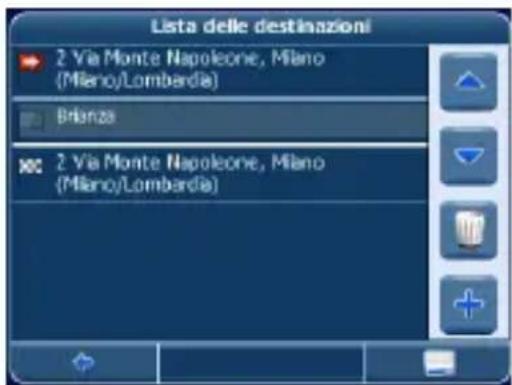
La località verrà aggiunta alla Lista delle destinazioni.
■ Per aggiungere un'ulteriore tappa, premere l'icona +.
Verrà visualizzata la schermata Seleziona tappa. È possibile selezionare tappe quali l'indirizzo di casa o del luogo di lavoro, un favorito, un punto di interesse, una destinazione recente oppure cercare un indirizzo o individuare una destinazione sulla mappa.
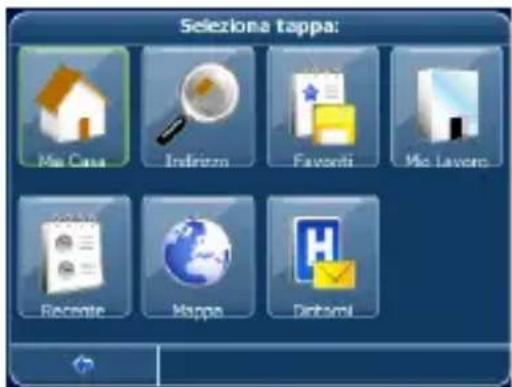
Dopo aver aggiunto le tappe (tramite l'icona +) ed essere tornati alla Lista delle destinazioni, è possibile selezionare diverse opzioni:
TELE System
- L'icona + consente di scegliere ulteriori tappe.
- Per modificare l'ordine delle tappe, selezionare una tappa, quindi utilizzare le frecce SU e GIÙ per scorrere l'elenco.
■ L'icona del cestino consente di eliminare una tappa selezionata.
Dopo aver scelto l'itinerario, è possibile selezionare diverse opzioni. Per visualizzarle, premere l'icona del menu (angolo inferiore destro della schermata).

- Premere Avvia Navi per avviare il sistema di navigazione. Sul display verrà visualizzata la mappa di navigazione.
- Simula consente di simulare l'itinerario pianificato.
- Itinerario consente di elaborare l'itinerario. Verrà visualizzata la schermata Sommario del percorso. Toccare uno degli elementi del Sommario del percorso per eliminare l'elemento dall'elenco.
- Salva con nome permette di salvare l'itinerario impostato e rinominarlo.
FUNZIONI OPZIONALI
Avviso di autovelox
La funzione di avviso di autovelox consente di individuare e visualizzare gli autovelox situati lungo il percorso.
Verrà visualizzato il Menù iniziale.
• In questa schermata selezionare Opzioni.
• Scegliere Impostazioni generali.
- Premere Autovelox per visualizzare l'icona corrispondente e attivare la relativa funzione.
Nel caso in cui siano presenti degli autovelox lungo il percorso verrà inviato un avviso. Per ogni autovelox verranno inviati due avvisi. Ogni avviso è rappresentato da un "bip" sonoro e da un messaggio visualizzato a schermo, in cui viene indicato il tipo di autovelox e la distanza a cui è collocato.
ATTENZIONE!
Il dispositivo potrebbe non avere precaricato il database di autovelox. In tal caso, esso può essere scaricato dal sito www.telesystem.it.
ATTENZIONE!
Il database è compilato con dati provenienti liberamente dalla rete e da segnalazioni di utenti. Di conseguenza TELE System declina ogni responsabilità relativamente alla correttezza e completezza di tali dati, è a discrezione del cliente l'attivazione/disattivazione di tale servizio.
DOMANDE FREQUENTI
Non riesco a trovare un indirizzo
Assicurarsi di aver digitato i dati correttamente. Se non si è sicuri di come si scriva correttamente un indirizzo, è sufficiente immettere le parti dell'indirizzo di cui si è certi (ad esempio "Rom", "Pietr" per Piazza San Pietro a Roma). Esplorare quindi l'elenco dei risultati e cercare l'indirizzo. Assicurarsi inoltre che il nome della città in cui si cerca l'indirizzo sia corretto. A volte è possibile che l'indirizzo postale originale sia diverso da quello che si sta cercando. In tal caso, cercare un indirizzo conosciuto nelle vicinanze ed esplorare la mappa.
Non si sente l'audio.
Il dispositivo, quando il livello della batteria è basso, entra in modalità “risparmio” automaticamente e disattiva lo speaker. Ricaricate la batteria
Il PC non riconosce il PND
Per poter collegare il PND al PC e gestire la SD card come un'unità di memoria esterna, senza l'uso di un lettore di Card, è necessario che nel vostro PC sia installato Microsoft® ActiceSync® che permette la sincronizzazione tra il PC ed i dispositivi basati su Window Mobile quale il vostro PND.
Ho problemi nel ricevere un segnale GPS costante
Se si verificano dei problemi relativi alla ricezione di un segnale GPS costante dal satellite (è possibile visualizzare il numero di satelliti che il navigatore riesce a ricevere nella parte inferiore sinistra del menu inizio), assicurarsi di essere all'esterno e che l'antenna GPS sia orientata verso l'alto. Alcuni modelli supportano anche un'ulteriore antenna esterna attiva (in tal caso, consultare il relativo manuale).
Si ricorda, inoltre, che se il parabrezza dell'auto è schermato, il dispositivo può avere difficoltà ad agganciare il segnale GPS, in questo caso si consiglia l'utilizzo di un'antenna GPS esterna.
All'improvviso è comparso un pop-up di warning con Fatal Error di sistema. Il navigatore non prende più i comandi dal touch screen
Il sistema operativo Windows CE è andato in blocco per un errore al suo interno. E' un caso molto sporadico imputabile esclusivamente al sistema Windows stesso. Premere RESET per rispristinare il corretto funzionamento.
Dove posso ottenere supporto tecnico in caso di guasto?
Contattare il proprio rivenditore o il produttore al numero riportato sull'ultima pagina del presente manuale in caso di guasti.
Dove posso ottenere gli aggiornamenti del software?
Per informazioni relative agli aggiornamenti software, visita il nostro sito www.telesystem.it.
Copyright e note sulla licenza
Copyright del manuale: © gate5 AG, 2007. Tutti i diritti riservati.
Parti del software sono protette dal copyright © 1996-2002 The FreeType Project (www.freetype.org). Tutti i diritti riservati.
Codice Prodotto 28040015 Navigatore GPS TS 8.4 PND Italia
Codice Prodotto 28040018 Navigatore GPS TS 8.4 PND West Europe
La Ditta TELE System Srl ( Via San Benedetto 14/M-36050-Bressanvido Vicenza ) dichiara sotto la propria responsabilità che il prodotto Navigatore Satellitare Portatile GPS, modello TS8.4PND dotato di mappa precaricata Italia o Europa marcato Tele System (codici Tele System 28040015 e 28040018 ) soddisfa le Direttive Europee 2004/108/CE(EMC), 2006/95/CE(LVD) rispettando le normative tecniche a seguire:
COMPATIBILITA' ELETTROMAGNETICA
EN55022: 1998+A1:2000+A2:2003
EN61000-3-2: 2000
EN61000-3-3: 1995+A1:2001
EN55024: 1998+A1:2001+A2:2003
EN61000-6-3: 2001+A11
EN61000-6-1: 2001
SICUREZZA
EN 60950-1: 2001+ A11:2004
EN 60065: 2002
Bressanvido, lì 18.12.2007
Flavio De Poli
Direzione Generale


ITALY
TELE System
Via S. Benedetto, 14 Q/M
36050 Bressanvido (VI)
Internet: www.telesystem.it
Tel. assistenza clienti: 199 214 455
Tel. assistenza clienti: 199 214 455

System
Electronic


- TS 8.4 PND - NAVIGATORE PORTATILE
- SOMMARIO
- NORME DI SICUREZZA
- VARIE
- INSTALLAZIONE
- DURANTE LA GUIDA
- TELE SYSTEM
- ALIMENTAZIONE
- LIQUIDI
- PULIZIA
- ATTENZIONE
- INSTALLAZIONE TASTI E CONNESSIONI
- CARICA DELLA BATTERIA
- USO DEL PND IN AUTO
- COLLEGAMENTO PND AL PC
- ACCENSIONE
- NAVIGAZIONE
- DESTINAZIONE
- RICERCA PER INDIRIZZO
- MODALITÀ DI RICERCA
- OPPURE
- IMPOSTAZIONE DEL PAESE
- IMMISSIONE DI UN CODICE POSTALE
- RICERCA DELLA CITTÀ
- RICERCA DELLA VIA
- IMPOSTAZIONE DI UN ITINERARIO IN BASE A UN INDIRIZZO SPECIFICO
- RICERCA E SELEZIONE DEI PUNTI DI INTERESSE
- SELEZIONE DI UN PUNTO DI INTERESSE
- RICERCA DETTAGLIATA ALL'INTERNO DI UNA CATEGORIA
- MAPPA
- UTILIZZO DELLA MAPPA
- RECENTE
- FAVORITI
- VIAGGI
- PERSONALI
- OPZIONI
- IMPOSTAZIONI GENERALI
- OPZIONI MAPPA
- OPZIONI ITINERARIO
- MODALITÀ DI TRASPORTO: PANORAMICA
- VOLUME
- MODALITÀ DI NAVIGAZIONE
- SCHERMATA DI NAVIGAZIONE
- ALTERNATIVA
- ITENERARIO
- SALVA
- RICERCA
- PIANIFICAZIONE DI UN ITINERARIO
- FUNZIONI OPZIONALI
- AVVISO DI AUTOVELOX
- DOMANDE FREQUENTI
- NON RIESCO A TROVARE UN INDIRIZZO
- NON SI SENTE L'AUDIO
- IL PC NON RICONOSCE IL PND
- HO PROBLEMI NEL RICEVERE UN SEGNALE GPS COSTANTE
- ALL'IMPROVVISO È COMPARSO UN POP-UP DI WARNING CON FATAL ERROR DI SISTEMA. IL NAVIGATORE NON PRENDE PIÙ I COMANDI DAL TOUCH SCREEN
- DOVE POSSO OTTENERE SUPPORTO TECNICO IN CASO DI GUASTO
- DOVE POSSO OTTENERE GLI AGGIORNAMENTI DEL SOFTWARE
- CODICE PRODOTTO 28040015 NAVIGATORE GPS TS 8.4 PND ITALIA
- CODICE PRODOTTO 28040018 NAVIGATORE GPS TS 8.4 PND WEST EUROPE
- COMPATIBILITA' ELETTROMAGNETICA
- SICUREZZA
Marca : TELE System
Modello : TS8.4PND
Categoria : Gps