
VAIE 4000 - Sistema di allarme FBT - Manuale utente e istruzioni gratuiti
Trova gratuitamente il manuale del dispositivo VAIE 4000 FBT in formato PDF.


| Tipo di prodotto | Apparecchiatura di controllo e indicazione per allarme vocale (VACIE) |
| Serie modello | VAIE 4000 (VAIE4101, VAIE4102, VAIE4251, VAIE4252) |
| Uscita audio nominale (230 VCA) | 100 W o 250 W a seconda del modello |
| Display | Touch screen retroilluminato 4,3", 480x272 pixel |
| Numero di zone / amplificatori | 1 o 2 zone, 1 o 2 amplificatori (modelli VAIE4101/VAIE4251: 1 zona; VAIE4102/VAIE4252: 2 zone) |
| Microfono di emergenza | Dinamico XLR-F con PTT, sensibilità 20 mV / 10 kΩ, risposta in frequenza 110-10000 Hz |
| Collegamento unità di ricerca/chiamata/emergenza | 1 connettore RJ45; supporta fino a 4 unità di ricerca MBT 1106 o 2 unità di emergenza FMD 2000 |
| Ingresso AUX (Linea/Musica) | Morsetti bilanciati (IN+, IN-, GND, PREC), sensibilità 160 mV / 40 kΩ, modalità programmabili (Off, On, VOX) |
| Ingressi controllati | 4 ingressi (IN1-IN4), programmabili per messaggio, reset, guasto esterno o non utilizzati |
| Uscite relè | 2 relè (R1, R2), ciascuno con contatti NO, NC e di scambio, 24 Vcc / 1 A |
| Uscite altoparlanti | Linee a tensione costante 100V; zona A/B, impedenza minima 100 Ω (modelli 100W) o 40 Ω (modelli 250W) |
| Alimentazione di rete | 230 VCA 50/60 Hz +10% / -15%, tramite interruttore magnetotermico dedicato (10-16A) |
| Alimentazione secondaria | 24 Vcc da batterie interne (2x12V, 12Ah o 18Ah) |
| Caricabatterie | Integrato certificato EN54-4; correnti di carica da 2,5A a 11A a seconda del modello |
| Autonomia batteria | 12 Ah: 24 h standby + 30 min allarme; 18 Ah: 72 h standby + 30 min allarme |
| Consumo energetico (230 VCA a riposo / pieno carico) | 22 W / 130 W (modelli 100W); 33 W / 330 W (modelli 250W) |
| Dimensioni (L x A x P) | 360 x 495 x 193 mm |
| Peso (senza batterie) | 11,5 kg |
| Temperatura di esercizio | +5°C a +40°C |
| Umidità relativa | 25% a 75% senza condensa |
| Certificazioni | EN 54-4:1997 + A1:2002 + A2:2006; EN 54-16:2008 |
| Manutenzione | Test pannello frontale consigliato ogni 6 mesi (test> menu PANNELLO FRONTALE) |
| Garanzia | Garanzia FBT che copre difetti di materiali e assemblaggio; non copre uso improprio, danni meccanici o danni da liquidi |
Domande frequenti - VAIE 4000 FBT
Domande degli utenti su VAIE 4000 FBT
0 domanda su questo apparecchio. Rispondi a quelle che conosci o fai la tua.
Fai una nuova domanda su questo apparecchio
Scarica le istruzioni per il tuo Sistema di allarme in formato PDF gratuitamente! Trova il tuo manuale VAIE 4000 - FBT e riprendi in mano il tuo dispositivo elettronico. In questa pagina sono pubblicati tutti i documenti necessari per l'utilizzo del tuo dispositivo. VAIE 4000 del marchio FBT.
MANUALE UTENTE VAIE 4000 FBT
Sistemi d'evacuazione compatti
Montaggio a parete
Modelli:
VAIE 4101
VAIE 4102
VAIE 4251
VAIE 4252
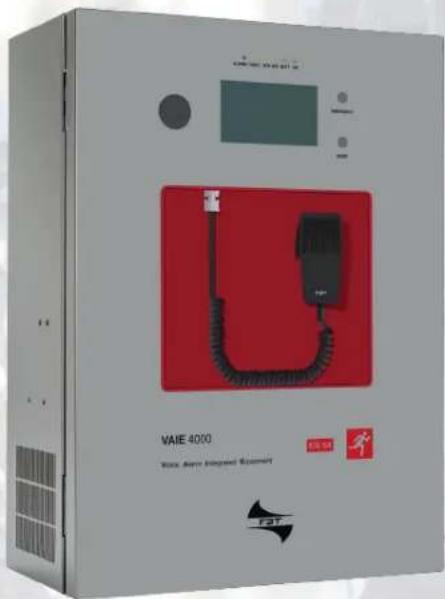
Istruzioni per l'uso / User Manual
Versione 1.2 ITA / EN
CODE: 44624
Cert. EN 54-16: 2008
Questo prodotto è garantito esente da difetti nelle sue materie prime e nel suo montaggio; il periodo di garanzia è regolamentato dalle norme vigenti. La FBT riparerà gratuitamente il prodotto difettoso qui garantito se il difetto risulterà essersi verificato durante l'uso normale; la garanzia non si estende quindi a prodotti usati ed installati in modo errato, danneggiati meccanicamente, danneggiati da liquidi o da agenti atmosferici. Il prodotto, risultato difettoso, dovrà essere inviato alla FBT franco di spese di spedizione e ritorno. Questa garanzia non ne comprende altre, esplicite od implicite, e non comprende danni o incidenti conseguenti a persone o cose. Contattare i distributori FBT della zona per maggiori informazioni sulla garanzia.
Importante! L'utente ha la responsabilità di produrre una prova d'acquisto (fattura o ricevuta) se vuole servirsi dell'assistenza coperta da garanzia. Dovrà inoltre fornire data di acquisto, modello e numero di serie riportati sull'apparecchio; a questo scopo, compilare come promemoria dei dati richiesti lo spazio qui sotto.
MODELLO:
NUMERO DI SERIE:
Tutti gli apparecchi FBT sono costruiti nel rispetto delle più severe normative internazionali di sicurezza ed in ottemperanza ai requisiti della Comunità Europea. Per un corretto ed efficace uso dell'apparecchio è importante prendere conoscenza di tutte le caratteristiche leggendo attentamente le presenti istruzioni ed in particolare le note di sicurezza.
SOMMARIO
1. AVVERTENZE 4
1.1 Alimentazione e messa a terra 4
1.2 Note di sicurezza 4
1.3 Manutenzione 4
2. INTRODUZIONE 5
2.1 Panoramica del sistema 5
2.2 Caratteristiche funzionali 5
2.3 Configurazione tipo 5
3. DESCRIZIONE GENERALE 6
3.1 Pannello frontale 6
3.2 Vista interna 7
4. INSTALLAZIONE E CONNESSIONI 8
4.1 Installazione a parete 8
4.2 Collegamenti 9
4.2.1 Collegamento ingresso ausiliario/musica 10
4.2.2 Collegamento postazioni 11
4.2.3 Collegamento uscite relè 11
4.2.4 Collegamento contatti d'ingresso 11
4.2.5 Collegamento linee altoparlanti 12
4.2.6 Collegamento amplificatore di riserva 12
4.2.7 Collegamento scheda estensione 13
4.2.8 Collegamento alimentazione 13
5. OPERATIVITÀ E NOMENCLATURA 14
5.1 Segnalazione delle condizioni operative 14
6. GLOSSARIO 14
7. STRUTTURA DEI MENU 15
8. USO DEL SISTEMA 16
8.1 Configurazione dell'impianto 17
8.2 Menu < MUSIC & PAGING > 20
8.3 Menu < AUDIO SETTING > 21
8.4 Menu < INSPECTION > 24
8.5 Menu < OPERATOR > 27
8.6 Menu < CONFIGURATION > 30
8.7 Emergenza manuale – Menu < EMERGENCY > 37
8.8 Emergenza automatica (stato di allarme attivato da periferica esterna) 39
9. STATO DI GUASTO 40
9.1 Operatività e segnalazioni del sistema in condizioni di guasto generico 40
9.2 Operatività e segnalazioni del sistema in condizioni di guasto linea diffusori 40
10. CARATTERISTICHE TECNICHE 41
1. AVVERTENZE
1.1 ALIMENTAZIONE E MESSA A TERRA
Questi apparecchi sono predisposti per il funzionamento con tensione di rete a 230 Vca +10% / -15% 50/60 Hz ed alimentazione in corrente continua a 24Vcc erogata dalle batterie interne.
! IMPORTANTE - CARATTERISTICHE DELL'IMPIANTO ELETTRICO
L'alimentazione in corrente alternata proveniente da rete elettrica DEVE essere soggetta ad un interruttore magnetotermico bipolare differenziale con corrente di 10-16A dedicato ESCLUSIVAMENTE all'apparecchio.
! IMPORTANTE
Questi apparecchi sono stati progettati per essere connessi ad una rete d'alimentazione compresa di terra. Assicurarsi che gli apparecchi siano sempre connessi ad un impianto di terra a norma di legge.
1.2 NOTE DI SICUREZZA
Tutti gli apparecchi FBT sono costruiti nel rispetto delle più severe normative internazionali di sicurezza ed in ottemperanza ai requisiti della Comunità Europea. Per un corretto ed efficace uso dell'apparecchio è importante prendere conoscenza di tutte le caratteristiche leggendo attentamente le presenti istruzioni ed avvertenze. Durante il funzionamento degli apparecchi è necessario assicurare un'adeguata ventilazione, lasciando libere soprattutto le griglie d'aerazione per le ventole di raffreddamento.
SI RIMANDA ALLA SEZIONE 'INSTALLAZIONE E CONNESSIONI' PER LE RELATIVE PROCEDURE, RISERVATE ESCLUSIVAMENTE A PERSONALE SPECIALIZZATO E ADDESTRATO.
1.3 MANUTENZIONE
Si raccomanda con cadenza semestrale un controllo dell'interfaccia utente dell'apparecchiatura. Allo scopo, utilizzare la funzione test> FRONT PANEL riportata a pag. 26.

Avvertenze per lo smaltimento del prodotto ai sensi della Direttiva Europea 2002/96/EC
Alla fine della sua vita utile il prodotto non deve essere smaltito insieme ai rifiuti urbani, ma deve essere consegnato presso gli appositi centri di raccolta differenziata predisposti dalle amministrazioni comunali, oppure presso i rivenditori che forniscono questo servizio. Smaltire separatamente un rifiuto elettrico e/o elettronico (RAEE) consente di evitare possibili conseguenze negative per l'ambiente e per la salute derivanti da un suo smaltimento inadeguato e permette di recuperare i materiali di cui è composto al fine di ottenere un importante
risparmio di energia e di risorse. Su ciascun prodotto è riportato a questo scopo il marchio del contenitore di spazzatura barrato.
CE Questo prodotto è conforme alle Direttive della Comunità Europea sotto le quali lo stesso ricade.
2. INTRODUZIONE
2.1 PANORAMICA DEL SISTEMA
La serie VAIE 4000, composta da nuovi sistemi di evacuazione vocale integrati "light" per impianti d'emergenza, è stata appositamente studiata per il montaggio a parete ed è dotata di un'unità di controllo certificato conforme a norme EN 54-16:2008 ed EN 54-4. I modelli di questa serie sono in grado di gestire 1 o 2 zone d'allarme - con una potenza complessiva di 100 o 250 W - postazioni microfoniche a distanza ed ingressi controllati da connettere ad una centrale antincendio.
2.2 CARATTERISTICHE FUNZIONALI
• Potenza nominale audio: 100 W / 250 W.
- Display 4.3" retroilluminato con touch screen per la selezione delle zone di allerta e di evacuazione e la navigazione per regolazione livelli, configurazione dell'apparecchio, visualizzazione guasti.
- Microfono palmare VVF.
- Invio di messaggi pre-registrati di EVACUAZIONE ed ALLERTA.
- n° 4 contatti d'ingresso sorvegliati, configurabili per la riproduzione dei messaggi di evacuazione e/o allerta sulle zone programmate, per il reset dei messaggi e la segnalazione di guasto di apparecchiature esterne.
- n°1 ingresso ausiliario/musica configurabile come sorgente musicale, chiamata con attivazione precedenza o chiamata con attivazione automatica (VOX).
- n°2 uscite a relè configurabili.
- Pulsante locale per la messa in emergenza dell'impianto con relativa spia a led.
- Pulsante locale di reset dell'indicatore acustico di guasto e della riproduzione dei messaggi d'allarme.
-
Unità caricabatterie interna certificata EN54-4 per alimentazione secondaria a 24Vcc.
-
Possibilità di collegare fino a 4 postazioni microfoniche broadcast Serie MBT 1000 o, in alternativa, fino a 2 postazioni d'emergenza Serie FMD 2000.
- Nei modelli con due amplificatori (VAIE 4102 e VAIE 4252) è possibile selezionare il secondo come riserva.
- Scheda opzionale di estensione per poter effettuare una chiamata generale su tutti gli apparecchi collegati o per avere un ingresso musicale aggiuntivo.
2.3 CONFIGURAZIONE TIPO
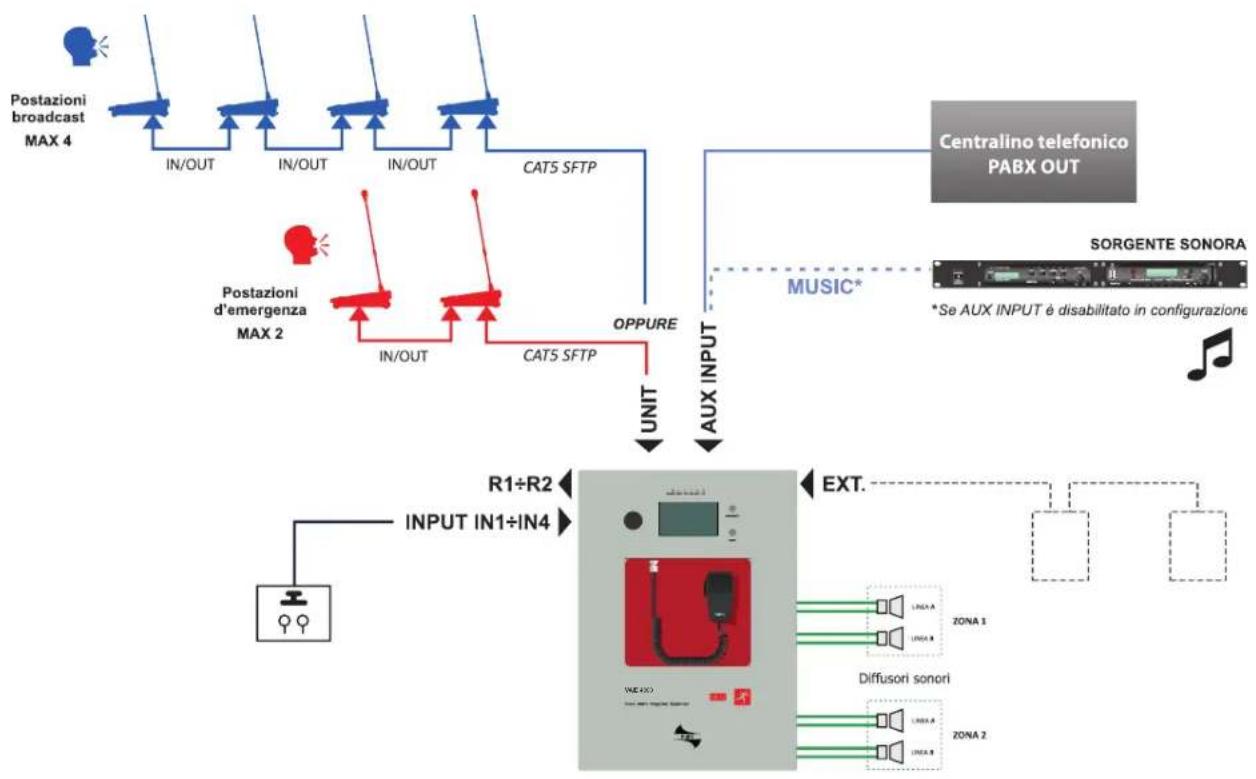
flowchart
graph TD
    A["Postazioni broadcast MAX 4"] --> B["IN/OUT"]
    B --> C["IN/OUT"]
    C --> D["IN/OUT"]
    D --> E["CAT5 SFTP"]
    E --> F["AUX INPUT"]
    F --> G["Centralino telefonico PABX OUT"]
    H["Postazioni d'emergenza MAX 2"] --> I["IN/OUT"]
    I --> J["IN/OUT"]
    J --> K["CAT5 SFTP"]
    K --> L["OPPURE"]
    L --> M["R1+R2 INPUT IN1+IN4"]
    M --> N["EXTR."]
    N --> O["SORGENTE SONORA"]
    O --> P["*Se AUX INPUT è disabilitato in configurazione"]
    N --> Q["ZONA 1"]
    N --> R["ZONA 2"]
    N --> S["Diffusori sonori"]
3. DESCRIZIONE GENERALE
3.1 PANNELLO FRONTALE
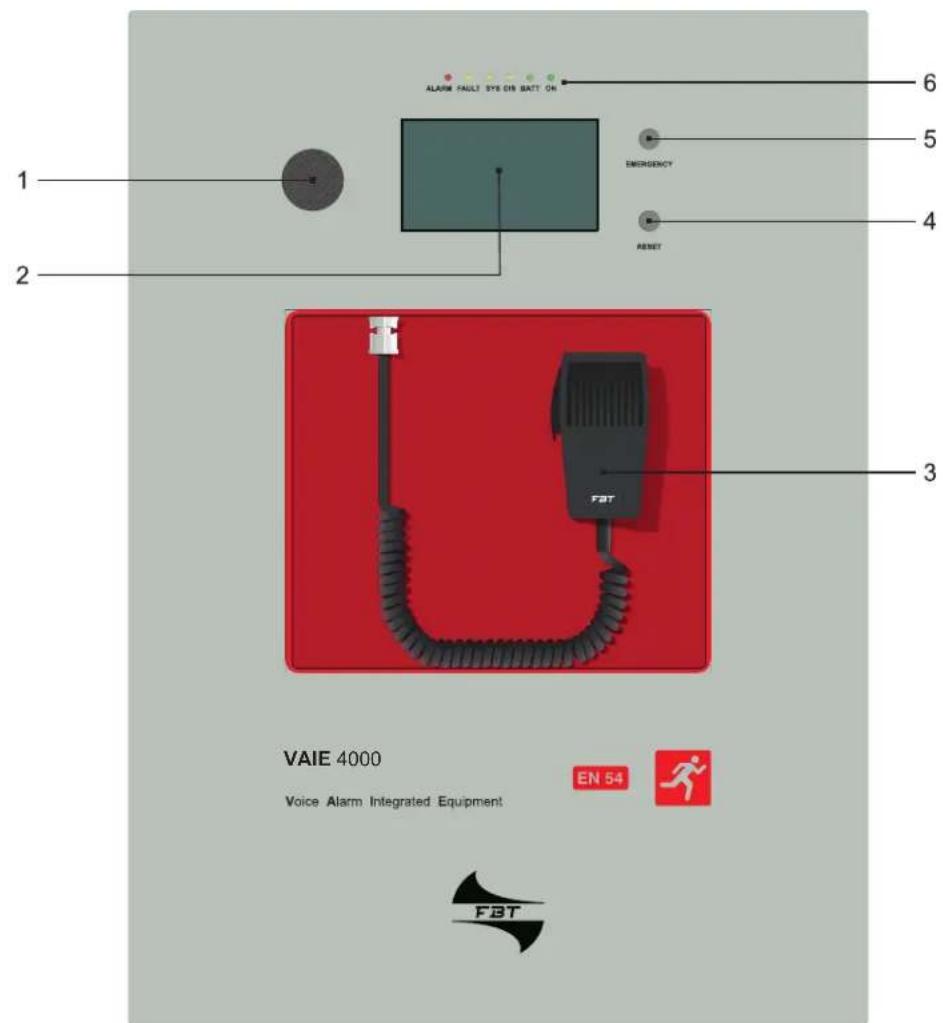
1) Altoparlante integrato per il riascolto dei segnali in uscita dalle zone oppure dei segnali delle sorgenti in ingresso e per la riproduzione della segnalazione acustica di guasto rilevato (beep). Il tono di segnalazione, verrà silenziato automaticamente se le condizioni di guasto terminano. Inoltre, conformemente a quanto richiesto dalle norme, il segnale di beep viene tacitato dal sistema durante l'utilizzo del Microfono di Emergenza.
2) Display 4.3" retroilluminato con touchscreen per la selezione delle zone di Allerta/Evacuazione e navigazione per regolazione livelli, configurazione dell'apparecchio, visualizzazione guasti.
3) Microfono palmare VVF.
4) Pulsante RESET.
5) Pulsante EMERGENCY.
6) Led di stato:
• ALARM (rosso) Allarme in corso.
- FAULT (giallo) Presenza di un guasto nell'impianto.
- SYS (giallo) Guasto di uno dei processori interni (DSP / CPU).
• DIS (giallo) Segnala lo stato di disabilitazione di alcune funzioni di emergenza (es.: durante manutenzione SD).
• BATT (verde) Presenza alimentazione da batterie interne.
• ON (verde) Presenza alimentazione da rete elettrica @230 VAC.
3.2 VISTA INTERNA
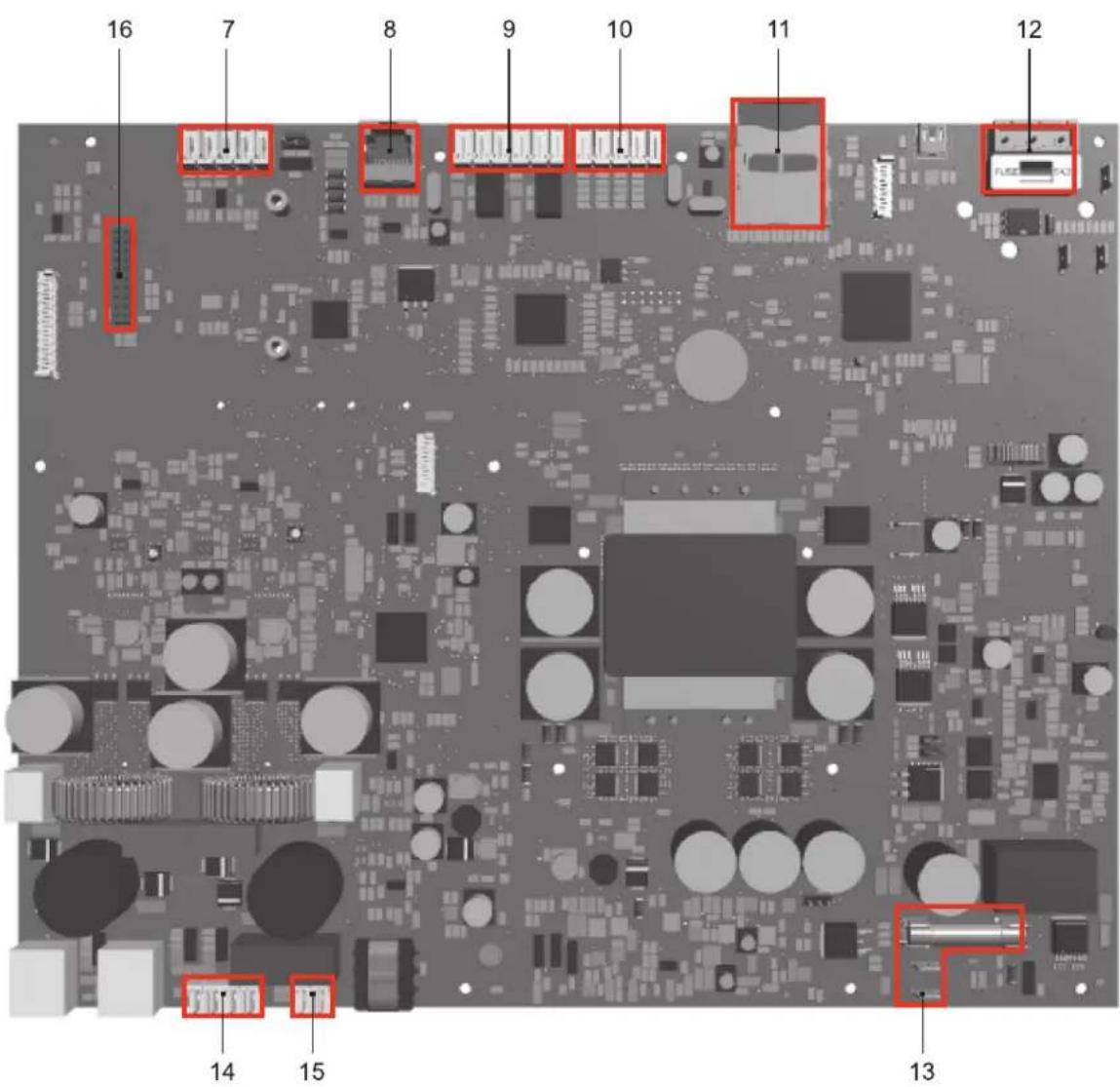
7) Morsettiera ingresso per sorgenti ausiliarie con contatto di precedenza. Se non utilizzato per sorgenti ausiliarie (vedi par. set> PAGING CALLS, pag. 22), può essere sfruttato per il collegamento di una sorgente musicale.
8) Ingresso per postazioni microfoniche (n° 4 broadcast MBT 1106 o, in alternativa, n°2 emergenza Serie FMD 2000).
9) n°2 contatti d'uscita a relè (R1, R2).
10) n°4 contatti d'ingresso controllati (IN1÷IN4).
11) SD card.
12) Collegamento alimentazione 230 Vac (con fusibile di rete T2A).
13) Collegamento batterie 24Vcc (con fusibile di rete T10A ).
14) Collegamento linee diffusori.
15) Collegamento amplificatore di riserva.
16) Connettore per scheda estensione.
4. INSTALLAZIONE E CONNESSIONI
! IMPORTANTE
Si ricorda che le operazioni riportate in questa sezione del manuale devono essere eseguite ESCLUSIVAMENTE da personale specializzato, addestrato e qualificato all'installazione ed alla manutenzione dell'apparecchio: l'apertura del VAIE rende accessibili parti ad alto rischio di scosse elettriche.
È consigliato prevedere l'installazione dell'apparecchio in un ambiente chiuso e riparato, che non sia a contatto con possibili fonti di danneggiamento (pioggia, umidità, alte temperature ecc.).
L'inserimento dei cavi può essere attuato eliminando a seconda delle esigenze i tappi chiudifori superiori o la portella posteriore (in entrambi i casi, utilizzare un cacciavite piatto o una tronchese per sollevarli e rimuoverli).
Si raccomanda di tenere separati i cavi di alimentazione da quelli dedicati alle altre connessioni.
4.1 INSTALLAZIONE A PARETE
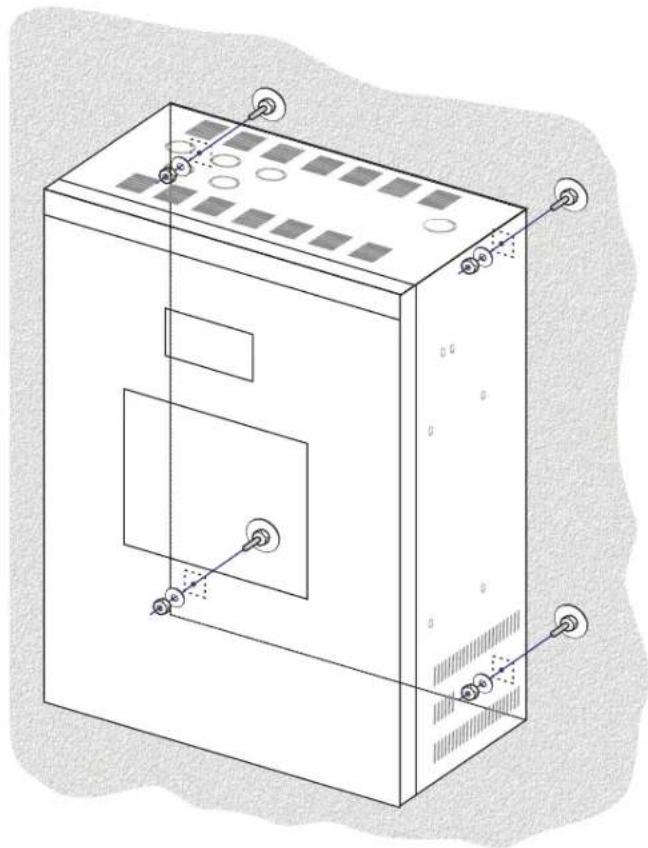
Posizionare la dima di cartone contenuta nella confezione ad un'altezza consona che la renda accessibile all'utente: il display frontale dovrebbe infatti essere idealmente ad altezza occhio.
Segnare sulla parete i quattro punti e, dopo aver praticato i fori, inserirvi dei tasselli Fisher (∅ minimo = 9 mm) dotati di bulloni.
Utilizzando i tasselli come spine di riferimento, sollevare l'apparecchio ed agganciarlo alla parete. Si consiglia che l'operazione venga eseguita da almeno due persone.
Serrare i bulloni.
Verificare che l'interruttore magnetotermico a monte sia SPENTO.
Se così non fosse, provvedere a portarlo in posizione OFF prima di eseguire qualsiasi altra operazione all'interno dell'armadio: pericolo di scossa elettrica.
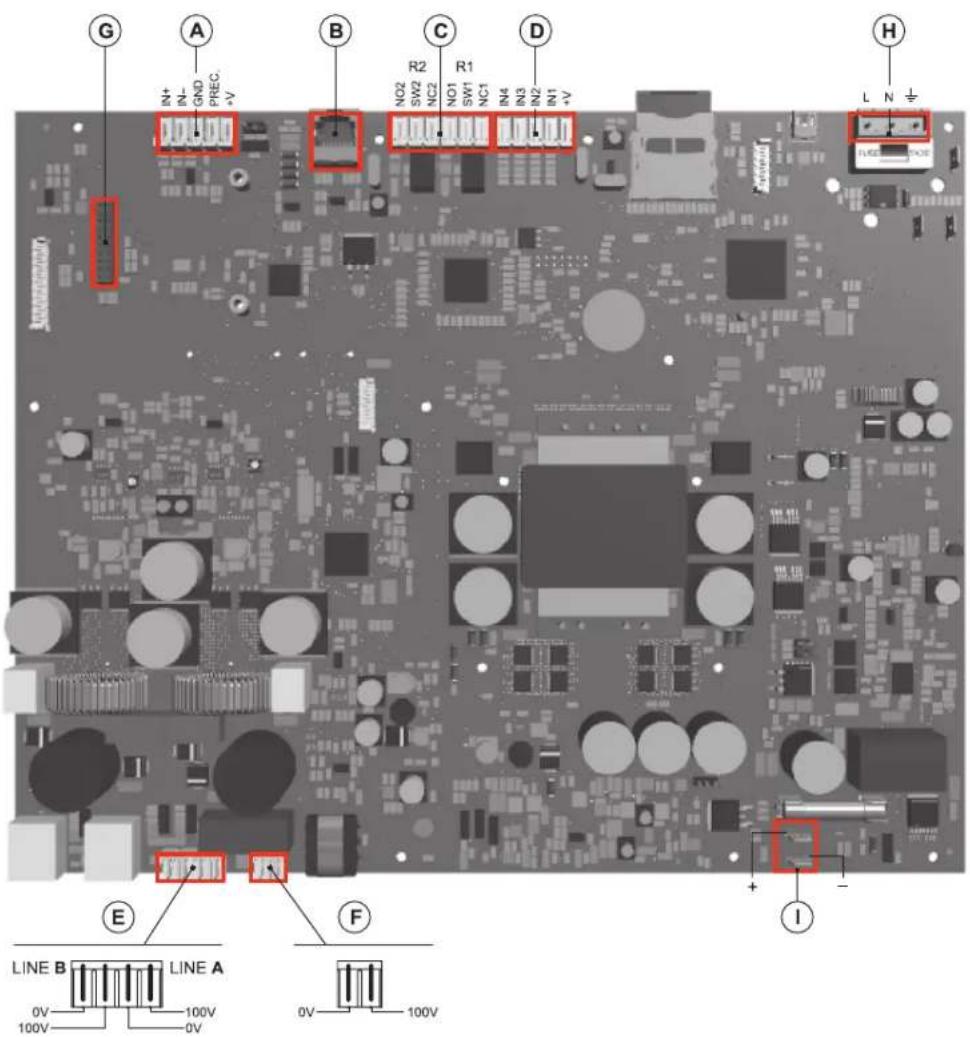
Procedere al collegamento dei vari dispositivi, facendo riferimento ai relativi paragrafi:
A) Par. 4.2.1 Collegamento ingresso ausiliario/musica (pag. 10)
B) Par. 4.2.2 Collegamento postazioni (pag. 11)
C) Par. 4.2.3 Collegamento uscite relè (pag. 11)
D) Par. 4.2.4 Collegamento contatti d'ingresso (pag. 11)
E) Par. 4.2.5 Collegamento linee altoparlanti (pag. 12)
F) Par. 4.2.6 Collegamento amplificatore di riserva (pag. 12)
G) Par. 4.2.7 Collegamento scheda estensione (pag. 13)
Una volta eseguite le connessioni di base, è possibile passare al collegamento dell'alimentazione:
H/I) Par. 4.2.8 Collegamento alimentazione (pag. 13)

IMPORTANTE:
È fondamentale seguire la corretta sequenza di alimentazione dell'apparecchio, pena il danneggiamento dello stesso.
4.2.1 COLLEGAMENTO INGRESSO AUSILIARIO / MUSICA
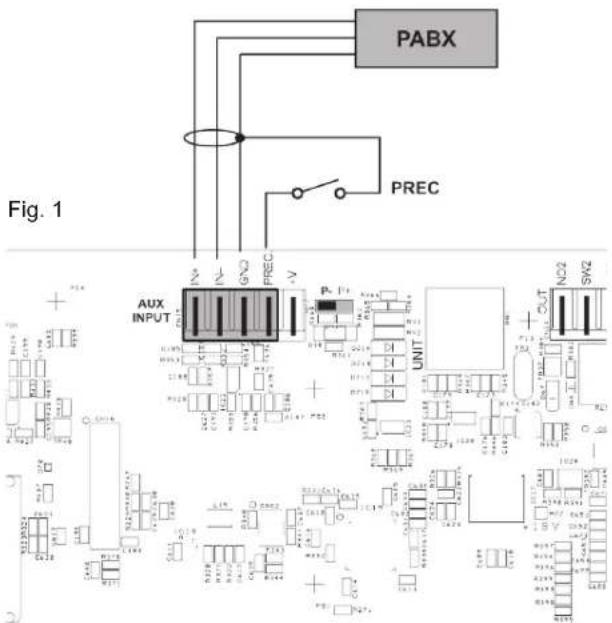
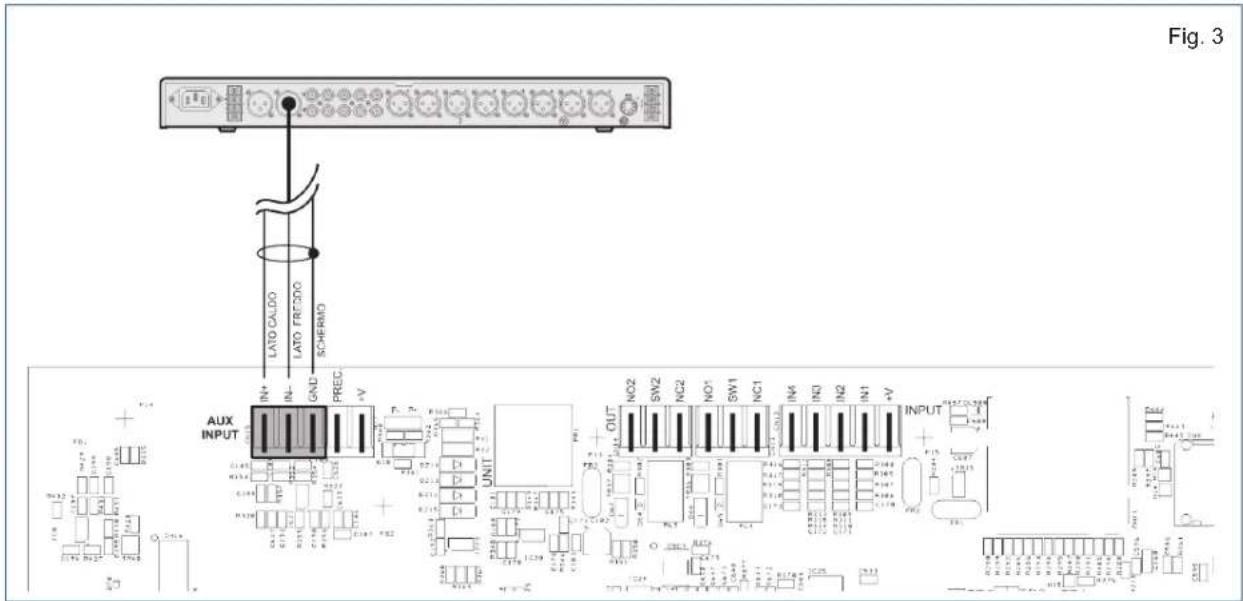
I morsetti AUX INPUT (7) sono disponibili per la connessione di sorgenti ausiliarie (ad es. un centralino telefonico od una base per annunci con contatto di precedenza). Nel primo caso, è necessario inserire un jumper in posizione "P-" sul connettore a lato della morsettiera (vedi Fig. 1); nel secondo caso, invece, utilizzando una postazione preamplificata Serie MBT 1101,
il collegamento tra la presa AUDIO OUT della base e i morsetti AUX INPUT dovrà essere effettuato secondo quanto riportato nella tabella ed il jumper dovrà essere posizionato su "P+" (Fig. 2).
NOTA: la selezione modalità P- / P+ deve essere effettuata anche via menu (AUDIO SETTING > set> PAGING CALLS, pag. 22).
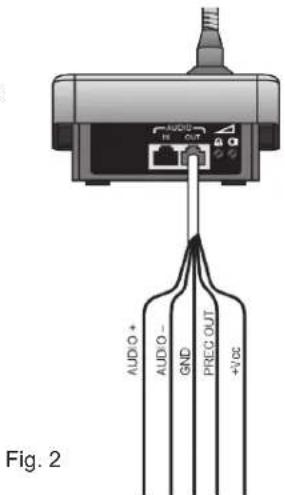
| Pin | Base AUDIO OUT | VAIE AUX INPUT |
| 1 Audio + IN + | ||
| 2 Audio - IN - | ||
| 3 GND GND | ||
| 4 Precordenza OUT PREC | ||
| 5 Non collegato | ||
| 6 Voc +V | ||
| 7 Seriale - | ||
| 8 Seriale - | ||
| Schemo GND GND |
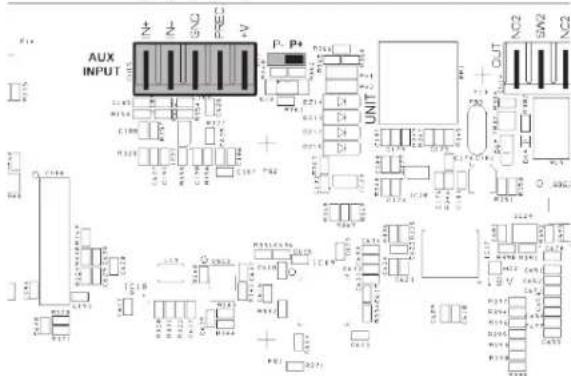
Se la funzione AUX non risulta attivata a sistema, è possibile utilizzare questi morsetti per il collegamento di una sorgente musicale (fig. 3).
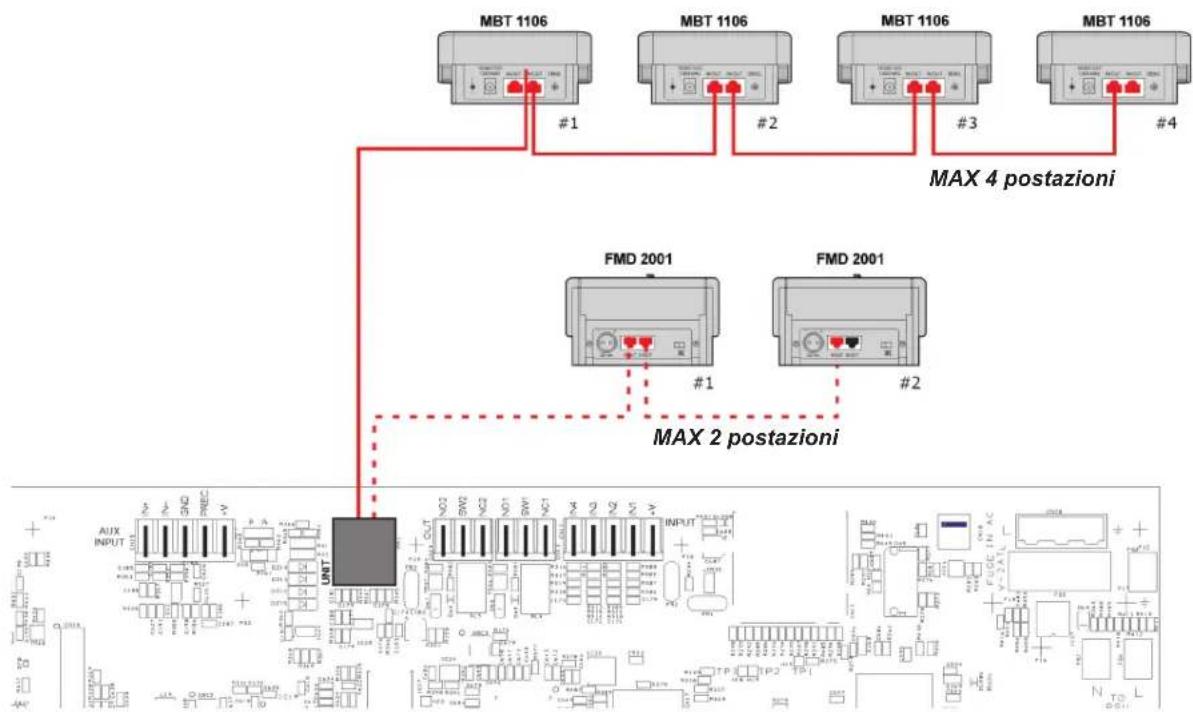
4.2.2 COLLEGAMENTO POSTAZIONI
Utilizzare un cavo CAT.5e SF/UTP per collegare la presa UNIT (8) alle prese 'IN/OUT' delle postazioni alle prese 'IN/OUT' delle postazioni broadcast Serie MBT 1106 (max 4); in alternativa, il connettore può essere utilizzato per collegare nella stessa modalità le postazioni remote d'emergenza Serie FMD 2000 (max 2).
flowchart
graph TD
    A["MBT 1106"] -->|#1| B["MAX 4 postazioni"]
    C["FMD 2001"] -->|#1| D["MAX 2 postazioni"]
    E["FMD 2001"] -->|#2| D
    B --> F["UNIT"]
    D --> G["AUX INPUT"]
    style A fill:#f9f,stroke:#333
    style C fill:#f9f,stroke:#333
    style E fill:#f9f,stroke:#333
    style B fill:#ccf,stroke:#333
    style D fill:#ccf,stroke:#333
    style F fill:#cff,stroke:#333
    style G fill:#cff,stroke:#333
4.2.3 COLLEGAMENTO USCITE RELÈ
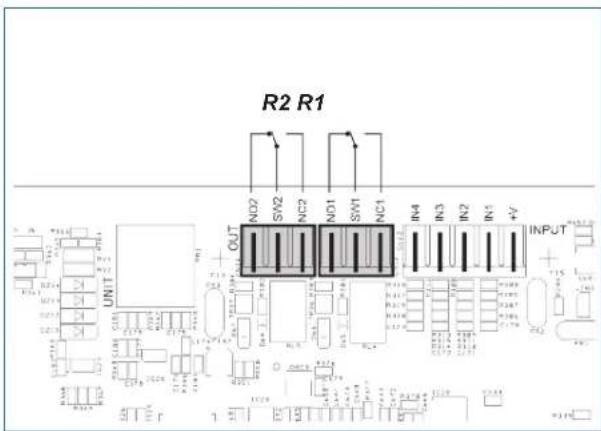
Ai morsetti R1 e R2 (9) sono disponibili 2 uscite a relè per segnalazione verso periferiche esterne.
Per ogni relè, oltre al contatto di scambio (SW), sono disponibili sia il contatto normalmente aperto (NO) che quello normalmente chiuso (NC).
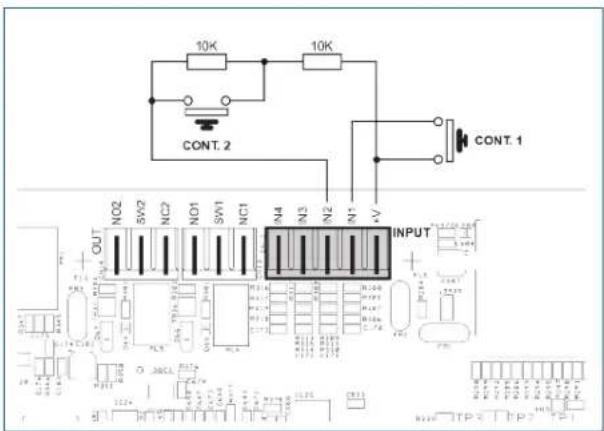
4.2.4 COLLEGAMENTO CONTATTI D'INGRESSO
Ai morsetti INPUT (10) sono disponibili 4 contatti d'ingresso: in figura un esempio di collegamento dove il contatto 2 è di tipo sorvegliato mentre il contatto 1 non lo è. Affinché sia utilizzata la funzione di controllo della linea di connessione alla centrale antincendio, è necessario posizionare le resistenze vicino ai contatti della centrale antincendio.
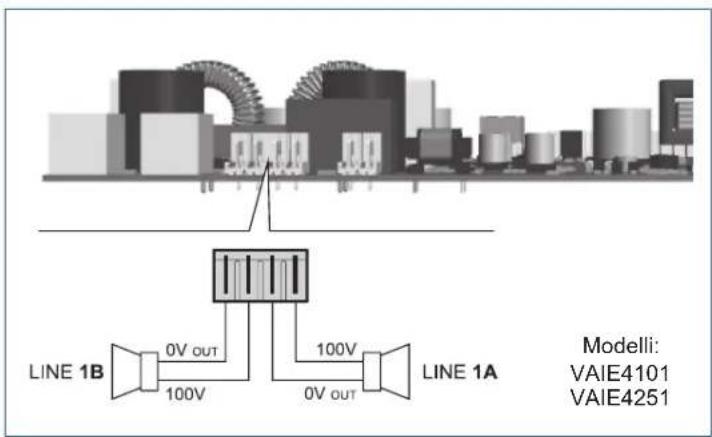
4.2.5 COLLEGAMENTO LINEE ALTOPARLANTI I morsetti A/B (14) sono dedicati alla connessione delle linee altorparlanti.
N.B.: Per la tipologia ed il dimensionamento dei cavi di collegamento, fare riferimento alle normative locali del paese in cui il prodotto è installato.
Nelle figure viene illustrato il collegamento per i modelli con singolo amplificatore (VAIE4101 e VAIE4251) e con doppio amplificatore (VAIE4102 e VAIE4252).
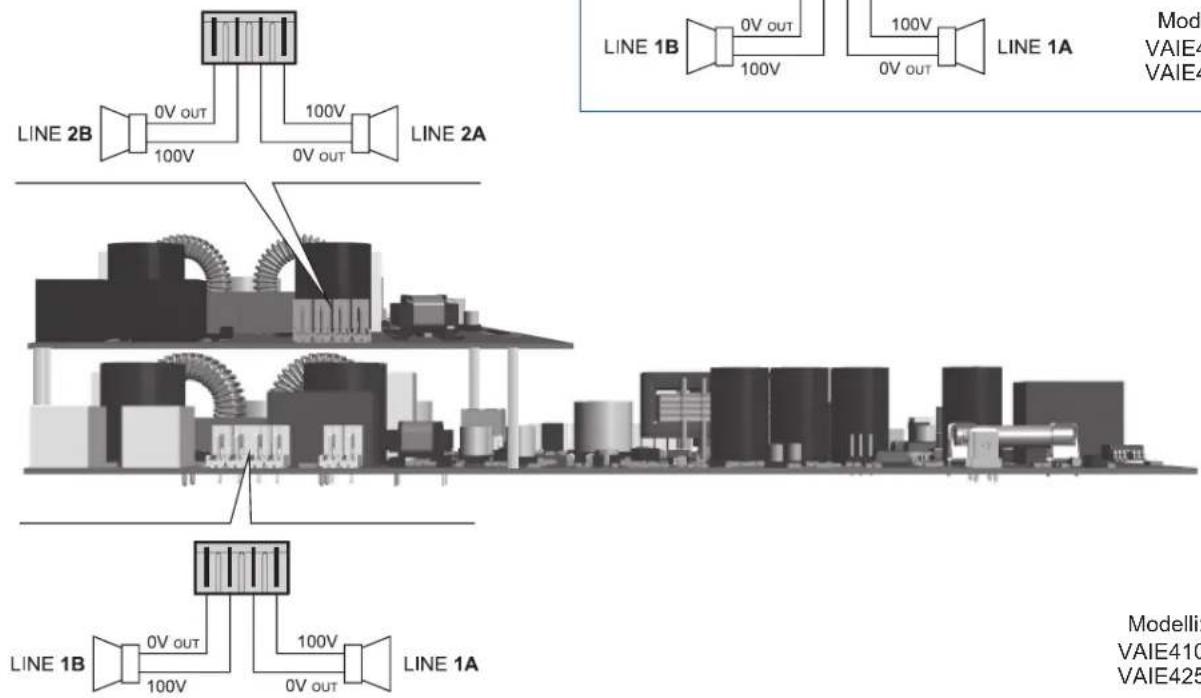
Modelli:
VAIE4102
VAIE4252
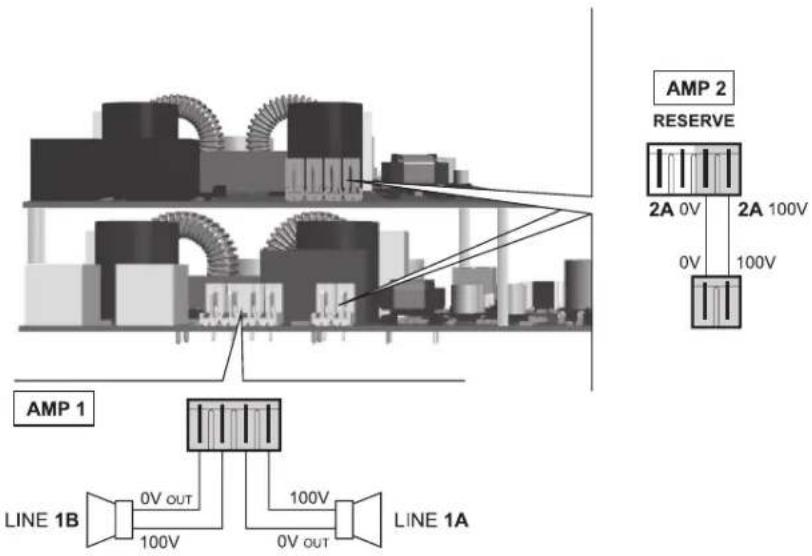
4.2.6 COLLEGAMENTO AMPLIFICATORE DI RISERVA
I morsetti (15) sono dedicati al collegamento dell'amplificatore di riserva (modelli VAIE4102 e VAIE4252).
4.2.7 COLLEGAMENTO SCHEDA ESTENSIONE
Il connettore (16) è dedicato al collegamento della scheda estensione; tramite questa connessione è possibile effettuare chaimate broadcast da un VAIE verso tutti gli altri (chiamata generale). Alle prese RJ45 della scheda è possibile collegare altre unità VAIE4000 (fino a 32).
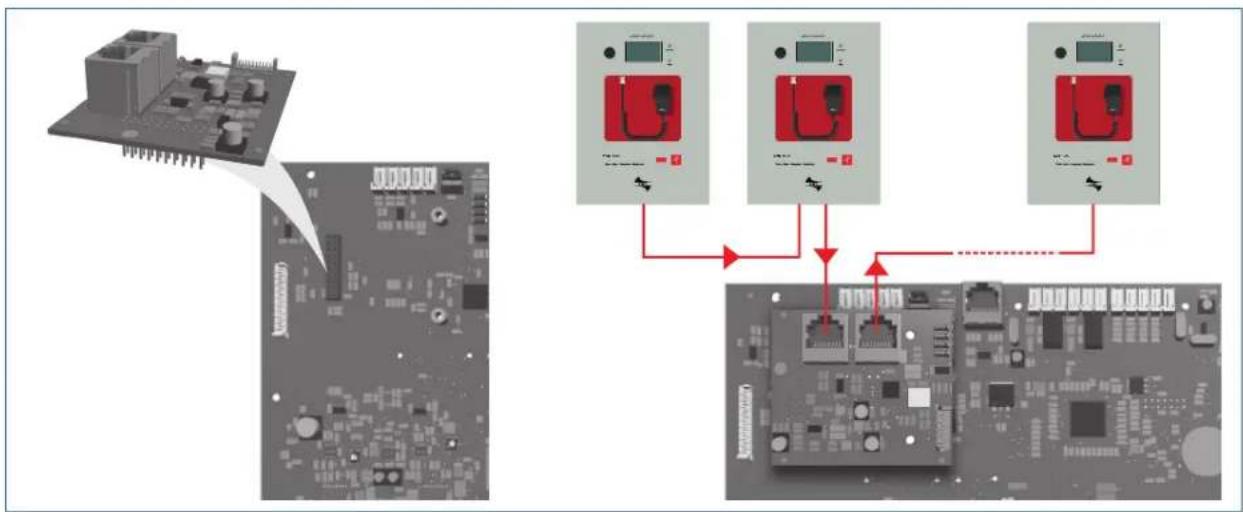
flowchart
graph TD
    A["Microcontroller"] --> B["Switch 1"]
    A --> C["Switch 2"]
    A --> D["Switch 3"]
    B --> E["Ethernet Port"]
    C --> F["Ethernet Port"]
    D --> G["Ethernet Port"]
    style A fill:#f9f,stroke:#333
    style B fill:#ccf,stroke:#333
    style C fill:#ccf,stroke:#333
    style D fill:#ccf,stroke:#333
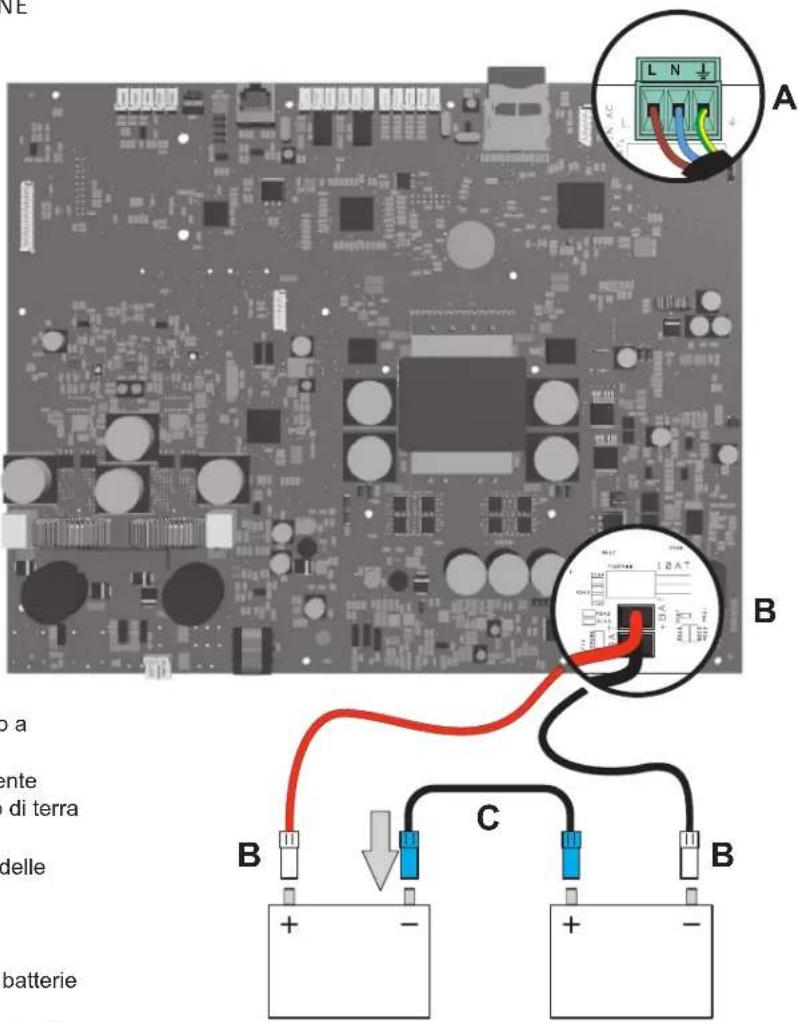
4.2.8 COLLEGAMENTO ALIMENTAZIONE
! IMPORTANTE
Verificare che l'interruttore magneto-termico a monte sia SPENTO. Se così non fosse, provvedere a portarlo in posizione OFF prima di eseguire qualsiasi altra operazione all'interno dell'armadio: pericolo di scossa elettrica.
! IMPORTANTE
Questi apparecchi sono stati progettati per essere connessi ad una rete d'alimentazione compresa di terra. Assicurarsi che gli apparecchi siano sempre connessi ad un impianto di terra a norma di legge. È di fondamentale importanza seguire la corretta sequenza di alimentazione dell'apparecchio, pena il danneggiamento dell'oggetto.
Le batterie devono essere posizionate sul fondo dell'apparecchio, assicurandone la stazionarietà.
1> Verificare che l'interruttore magnetotermico a monte sia spento.
2> Collegare il cavo di alimentazione proveniente dall'interruttore magnetotermico e il cavo di terra ai contatti della morsettiera (A).
3> Collegare i terminali capicorda esterni (B) delle batterie rispettando le polarità.
4> Portare in posizione ON l'interruttore magnetotermico.
5> Ponticellare fra loro i terminali interni delle batterie utilizzando il cavo (C) in dotazione.
6> Chiudere la porta frontale serrando a fondo le viti.
5. OPERATIVITÀ E NOMENCLATURA
Di seguito un elenco delle modalità di segnalazione delle condizioni operative del sistema e di definizioni utilizzate nei successivi paragrafi del manuale, completate da indicazioni di carattere generale.
5.1 SEGNALAZIONE DELLE CONDIZIONI OPERATIVE
Il VAIE è strutturato per segnalare le differenti condizioni operative come da seguenti definizioni:
Stato di Quiete (Led ALARM - FAULT - SYS spenti)
Condizione operativa normale, senza guasti o emergenze in corso.
Stato di Allarme (Led rosso ALARM acceso)
Condizione operativa che segnala la presenza di almeno un segnale d'allarme – preregistrato o a viva voce - in corso sulle zone d'uscita.
Stato di Guasto (Led giallo FAULT acceso)
Condizione operativa che segnala la presenza di almeno un guasto in corso, rilevato dal sistema di diagnosi interna con l'accensione del led relativo.
Guasto di Sistema (Led giallo SYS acceso)
Condizione operativa che segnala il blocco del sistema causato da un malfunzionamento temporaneo o permanente della CPU, rilevato dal watchdog di supervisione.
Stato di Disable (Led giallo DIS acceso)
Condizione operativa che segnala la messa in fuori servizio di una funzione d'emergenza, quale la riproduzione di messaggi pre-registrati nella fase di manutenzione della SD card.
Emergenza Automatica (Display 'AUTOMATIC EMERGENCY' con zone attive)
Sequenza di operazioni svolte da periferica esterna (tipicamente la centrale antincendio) collegata agli ingressi di controllo che, in base alla programmazione degli stessi, attiva la condizione di 'Stato di Allarme' o il Reset degli allarmi.
Procedura di intervento sui controlli manuali del sistema, da parte di operatore autorizzato, per l'attivazione di sorgenti d'emergenza. Le operazioni svolte in Emergenza Manuale hanno priorità superiore a quelle attivate dall'Emergenza Automatica.
6. GLOSSARIO
Sorgente audio di riproduzione della musica di sottofondo.
Una delle sorgenti audio che può impegnare la/e zona/e per annunci di servizio.
Sorgente d'emergenza
Una delle sorgenti audio che impegnano la/e zona/e per annunci di emergenza vocale (messaggi pre-registrati di Allerta e/o Evacuazione, messaggi a viva-voce dal microfono locale, chiamata da parte di una postazione microfonica remota d'emergenza. L'attivazione di una Sorgente d'emergenza genera la condizione operativa di "Stato di Allarme".
Priorità
L'impegno delle zone d'uscita, da parte di un segnale audio o di un comando di reset è regolato gerarchicamente dal livello di priorità assegnato a ciascuna sorgente attiva. Un'attivazione in corso sulla/e zona/e, può essere interrotta solo da un'altra a priorità superiore.
NOTA
I menu raffigurati nel presente manuale fanno riferimento ad un apparecchio con 2 zone (VAIE4102 e VAIE4252) e la scheda di estensione inserita ed attivata. Nel caso la scheda non fosse utilizzata, in automatico, nei menu, non vi saranno i riferimenti a tale scheda.
Nel caso dei modelli VAIE4101 e VAIE4251, nei menu non compariranno riferimenti alla zona 2.
7. STRUTTURA DEI MENU
Il VAIE permette l'accesso alle funzioni del sistema tramite una serie di Pannelli di Gestione raggruppati, secondo tipologia operativa e destinazione d'uso, in liste di menu accessibili dalla finestra MAIN MENU; inoltre, alle seguenti liste di menu, sono stati assegnati differenti livelli d'accesso, in riferimento alle varie circostanze che richiedono diversi gradi di competenza e di autorizzazione del personale preposto. All'interno dei menu è possibile scorrere tra le opzioni elencate facendo scorrere il dito sulla barra laterale o premendo i pulsanti 'Up' (su) e 'Dn' (giù); per selezionare una voce, premere il tasto relativo. Nello stesso modo, le regolazioni di livello si effettueranno semplicemente spostando il cursore sulla barra indicatrice.
MENU | LIVELLO BASE
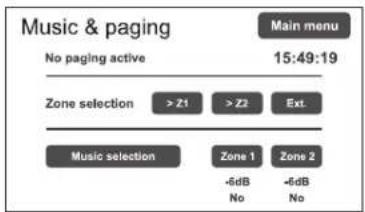
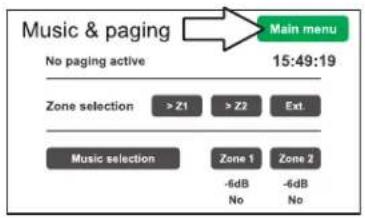
Finestra di default per l'utilizzo del sistema nelle normali condizioni dello Stato di Quiete; permette il controllo della sorgente BGM (musica di sottofondo) e la sua regolazione di volume. Il menu resta inaccessibile durante lo Stato di Allarme. In questo livello di base, il tasto RESET non è operativo. All'accensione del sistema, viene visualizzato direttamente questo pannello. Per accedere al menu principale, premere il tasto 'Main menu'.
Per le caratteristiche specifiche del menu MUSIC & PAGING, consultare pag. 20.
MENU | LIVELLO BASE
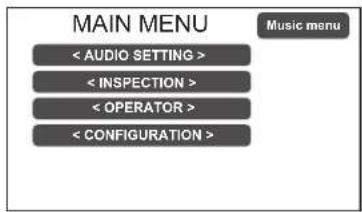
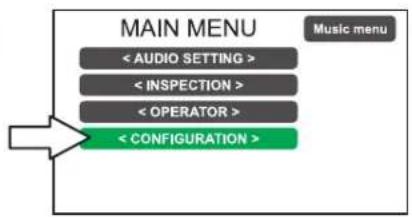
Menu principale per la selezione dei quattro livelli operativi del VAIE. In questo livello di base, il tasto RESET non è operativo.
Per tornare al menu MUSIC, premere il tasto 'Music menu'. Per selezionare la voce desiderata, premere sul tasto relativo.
MENU
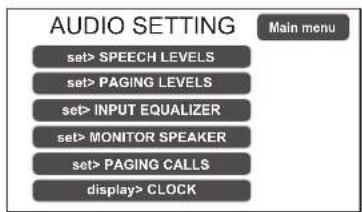
Dalla schermata MAIN MENU, premere il tasto < AUDIO SETTING > per accedere al menu relativo. In questo menu sono disponibili i controlli per l'impostazione dell'attività broadcast dell'apparecchio.
Per selezionare la voce desiderata, premere sul tasto relativo. Premere 'Escape' per tornare alla schermata principale.
Per le caratteristiche specifiche del menu AUDIO SETTING, consultare pag. 21.
MENU | 1° LIVELLO DI SISTEMA
flowchart
graph TD
    A["INSPECTION"] --> B["report> FAULTS"]
    A --> C["display> CLOCK"]
    A --> D["report> BATTERY"]
    A --> E["report> IMPEDANCE"]
    A --> F["report> EVENT LOG"]
    A --> G["status> CONTROL INPUT"]
    H["Main menu"] --> I["Up"]
    H --> J["Dn"]
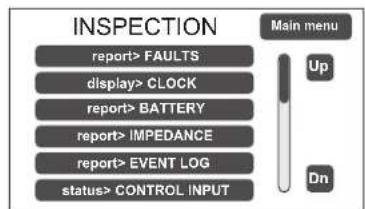
Primo livello d'accesso, per l'ispezione dello stato del sistema. Dedicato al personale responsabile della verifica iniziale delle cause che hanno provocato lo stato di guasto o d'emergenza. In questo livello, il tasto RESET ha la funzione di silenziamento del cicalino di segnalazione FAULT. Per selezionare la voce desiderata, premere sul tasto relativo. Premere 'Main menu' per tornare alla schermata principale. Per le caratteristiche specifiche del menu INSPECTION, consultare pag. 24.
MENU | 2° LIVELLO DI SISTEMA
flowchart
graph TD
    A["REPORT> FAULTS"] --> B["set> SPEECH LEVELS"]
    B --> C["set> PAGING LEVELS"]
    C --> D["set> INPUT EQUALIZER"]
    D --> E["set> MONITOR SPEAKER"]
    E --> F["set> PAGING CALLS"]
    G["Main menu"] --> H["Up"]
    G --> I["Dn"]
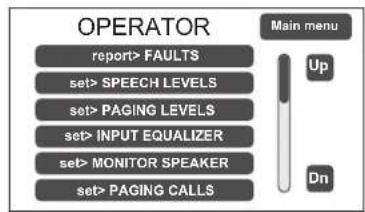
Secondo livello d'accesso, per il personale istruito ed autorizzato a gestire il sistema in condizioni d'emergenza, guasto e disabilitazione.
Per accedere a questo menu è necessario inserire la password d'accesso relativa. Premere 'Main menu' per tornare alla schermata principale.
Per le caratteristiche specifiche del menu OPERATOR, consultare pag. 27.
MENU
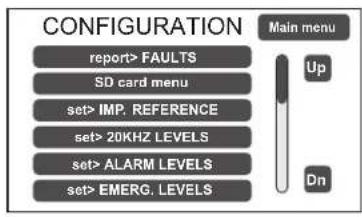
Terzo livello d'accesso, per il personale istruito ed autorizzato ad operare sulle funzioni avanzate del sistema e modificare i parametri di configurazione, per avviamento e modifica impianto. Per accedere a questo menu è necessario inserire la password d'accesso relativa. Premere 'Main menu' per tornare alla schermata principale. Per le caratteristiche specifiche del menu CONFIGURATION, consultare pag. 30.
MENU
flowchart
graph TD
    A["MAIN MENU"] --> B["DEBUG MENU"]
    B --> C["set> PAGING CALLS"]
    C --> D["set> RACK CONFIG."]
    D --> E["set> LANGUAGE CONFIG."]
    E --> F["set> CLOCK"]
    F --> G["Service operation"]
    H["Up"] --> I["Main Menu"]
    J["Dn"] --> K["Main Menu"]
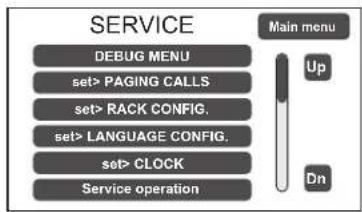
Quarto livello d'accesso, incluso nelle opzioni del menu CONFIGURATION, per le operazioni d'assistenza tecnica, aggiornamento firmware e modifica dei parametri di funzionamento del sistema VAIE. L'utilizzo è consentito solo al personale di service tecnico fornito di opportuna password d'accesso.
Premere 'Main menu' per tornare alla schermata principale.
NOTA: Al termine delle operazioni nei menu con livello d'accesso protetto da password è buona norma uscire premendo il pulsante Exit> Logout per ripristinare la protezione del livello d'accesso.
MENU
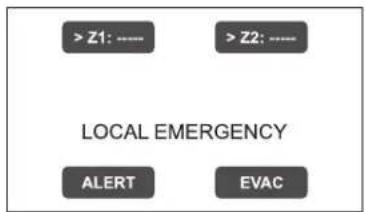
Ambiente operativo per la gestione, con priorità massima, dell'Emergenza Manuale. Accessibile in qualsiasi momento con il tasto espressamente dedicato "EMERGENCY", deve essere utilizzato esclusivamente da personale autorizzato e opportunamente istruito sul Piano di Emergenza ed Evacuazione (PEE).
Per le caratteristiche specifiche del menu EMERGENCY, consultare pag. 37.
8. USO DEL SISTEMA
Dopo aver effettuato tutte le connessioni, rispettando le indicazioni riportate nel capitolo relativo, una volta chiusa la porta dell'armadio il display si illumina e visualizza il pannello del Menu MUSIC, dal quale è possibile accedere alla schermata principale di selezione menu premendo il tasto 'Main menu'.
Se il sistema è al primo utilizzo, o sono state apportate modifiche alla configurazione, procedere con le indicazioni riportate nella sezione CONFIGURAZIONE DELL'IMPIANTO; se invece la procedura di inizializzazione è già stata completata, continuare con le indicazioni di utilizzo riportate nelle sezioni successive.
- Per il normale utilizzo di diffusione sonora musicale e annunci microfonici gli utenti possono limitarsi ai menu MUSIC & PAGING e AUDIO SETTING.
- Per la gestione in condizione di guasto/emergenza e la configurazione utilizzando funzioni avanzate, consultare i successivi Menu INSPECTION, OPERATOR e CONFIGURATION.
• Per l'invio di messaggi d'emergenza consultare la sezione EMERGENZA MANUALE.
8.1 CONFIGURAZIONE DELL'IMPIANTO
Le operazioni di configurazione devono essere effettuate da personale qualificato ed adeguatamente addestrato a tale scopo.
A) Password
Dal MUSIC MENU passare al MAIN MENU e selezionare la voce < CONFIGURATION>: se la restrizione d'accesso con password è abilitata, apparirà la schermata 'Enter configuration password'.
flowchart
graph TD
    A["MAIN MENU"] --> B["< AUDIO SETTING >"]
    A --> C["< INSPECTION >"]
    A --> D["< OPERATOR >"]
    A --> E["< CONFIGURATION >"]
    F["Music menu"] --> A
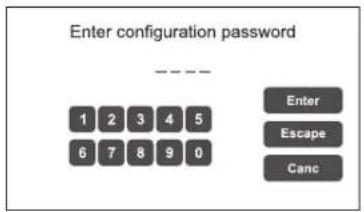
Digitare il codice a 4 cifre della password e confermare premendo 'Enter' (per default di fabbrica, la password è 3333, vedi pag. 30).
B) Silenziamento BEEP
Durante la procedura di inizializzazione, è possibile che si verifichino condizioni di guasto, causate dalle differenze tra la configurazione dell'impianto collegato ed i valori impostati di default. Per silenziare temporaneamente il tono di segnalazione acustica (beep) scorrere verso il basso il menu CONFIGURATION e selezionare la voce 'Beep operation'.
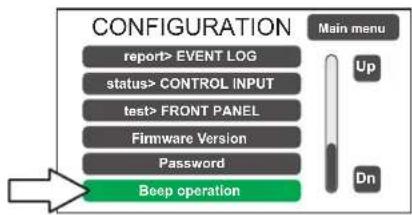
flowchart
graph TD
    A["REPORT>EVENT LOG"] --> B["status>CONTROL INPUT"]
    B --> C["test>FRONT PANEL"]
    C --> D["Firmware Version"]
    D --> E["Password"]
    E --> F["Beep operation"]
    F --> G["Main menu"]
    H["Up"] --> I["Dn"]
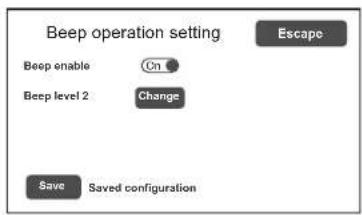
Nella schermata 'Beep operation setting', spostare il cursore della voce 'Beep enable' in posizione 'Off'. Premere su 'Save' per salvare l'impostazione.
! IMPORTANTE
Per conformità alle normative, prima di mettere in funzionamento normale l'apparecchio è necessario abilitare la segnalazione acustica riportando 'Beep enable' in posizione 'On'.
C) Acquisizione impedenze
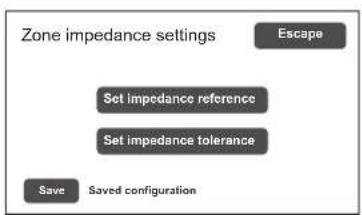
Dal menu CONFIGURATION selezionare la voce 'set> IMP. REFERENCE' per accedere alla schermata 'Zone impedance setting'.
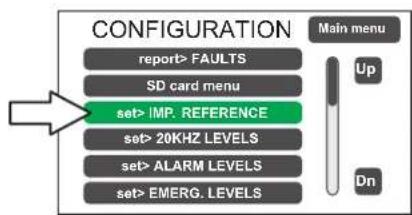
flowchart
graph TD
    A["REPORT> FAULTS"] --> B["SD card menu"]
    B --> C["set> IMP. REFERENCE"]
    C --> D["set> 20KHZ LEVELS"]
    D --> E["set> ALARM LEVELS"]
    E --> F["set> EMERG. LEVELS"]
    G["Main menu"] --> H["Up"]
    G --> I["Dn"]
flowchart
graph TD
    A["Zone impedance settings"] --> B["Escape"]
    C["Set impedance reference"] --> D["Set impedance tolerance"]
    E["Save"] --> F["Saved configuration"]
Da questa schermata è possibile impostare l'impedenza di riferimento e la tolleranza per il controllo d'impedenza delle linee altoparlanti (fare riferimento al par. Acquisizione impedenza ed impostazione tolleranza, pag. 32).
D) Configurazione rack
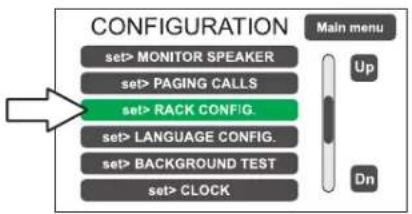
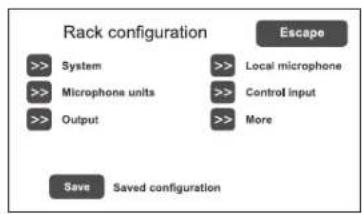
Nel menu CONFIGURATION, scorrere le voci e selezionare 'set>RACK CONFIG'. Da questa schermata è possibile configurare tutte le impostazioni di base dell'impianto.
flowchart
graph TD
    A["set> MONITOR SPEAKER"] --> B["set> PAGING CALLS"]
    B --> C["set> RACK CONFIG."]
    C --> D["set> LANGUAGE CONFIG."]
    D --> E["set> BACKGROUND TEST"]
    E --> F["set> CLOCK"]
    G["Main menu"] --> H["Up"]
    G --> I["Dn"]
flowchart
graph TD
    A["Rack configuration"] --> B[">> System"]
    A --> C[">> Microphone units"]
    A --> D[">> Output"]
    A --> E[">> Local microphone"]
    A --> F[">> Control input"]
    A --> G[">> More"]
    H["Save"] --> I["Saved configuration"]
    J["Escape"] --> K["->"]
D1) >> System
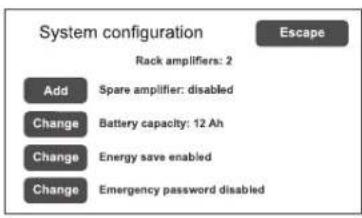
La voce 'Rack amplifiers' riporta in automatico il numero di amplificatori presenti nell'impianto.
Spare amplifier: premere 'Change' per attivare o disattivare la funzione di amplificatore di riserva (solo per modelli VAIE4102 e VAIE4252).
Battery capacity: premere su 'Change' per selezionare un valore tra 12 o 18 Ah). Vedere dettagli a pag. 34.
Abilitazione/disabilitazione della funzione che consente alle batterie di entrare in modalità di risparmio energetico durante l'assenza dell'alimentazione di rete. IMPORTANTE: Per conformità alle normative, la funzione "Energy save" deve sempre essere abilitata.
Abilita/disabilita la richiesta di password per mettere l'apparecchio in stato d'emergenza; la password è la stessa dell'accesso al livello OPERATOR. In caso di password disabilitata, è necessario premere due volte consecutive il pulsante EMERGENCY.
D2) >> Microphone units
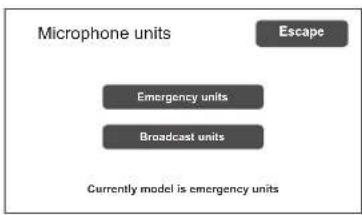
Nella schermata 'Microphone units' è possibile impostare tramite i sotto-menu la configurazione delle postazioni microfoniche collegate alla presa RJ45 'UNITS' del VAIE: selezionare 'Emergency units' per i modelli Serie FMD 2000 oppure 'Broadcast units' per i modelli MBT 1106.
Emergency units Configurazione tasti postazioni emergenza Serie FMD 2000
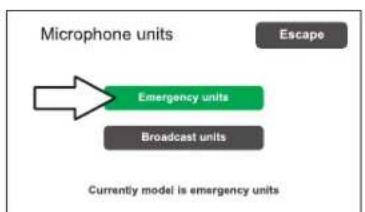
È possibile collegare all'apparecchio fino a 2 postazioni d'emergenza remote: cliccare su 'Change' per impostare la tipologia di base:
1 key unit = base singola zona (FMD 2001)
Successivamente, premere 'Edit Key' per configurare i singoli tasti (vedi par. Microphone units, pag. 34).
D3) >> Output
flowchart
graph TD
    A["On"] --> B["Fault EviC. Alert M"]
    B --> C["Logic"]
    C --> D["Positive (active high)"]
    D --> E["Of Off"]
    E --> F["Broad"]
    F --> G["Next"]
    G --> H["Prev."]
    I["Escape"] --> J["Off"]
    J --> K["O"]
    K --> L["ff"]
    L --> M["f"]
    M --> N["Of Off"]
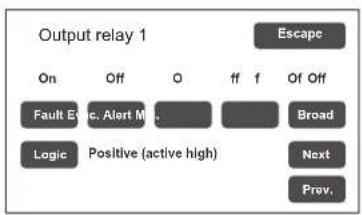
Schermata per l'impostazione delle uscite (Output 1 / Output 2).
Utilizzare i tasti 'Next' e'Prev.' per passare da un relè d'uscita all'altro. Rif. par. Output, pag. 35.
Schermata per l'impostazione di default delle zone di diffusione per il richiamo dei messaggi e le chiamate vivavoce in condizione d'emergenza; abillitazione all'uso del microfono locale per chiamate broadcast. Rif. par. Local microphone, pag. 35.
D5) >> Control input
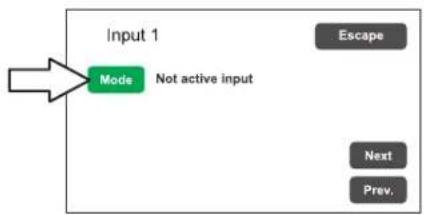
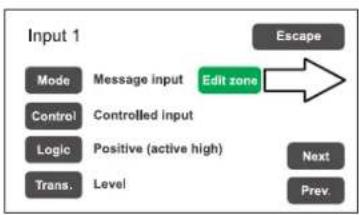
Schermata per la gestione dei quattro ingressi controllati (IN1 + IN4). Utilizzare i tasti 'Next' e'Prev.' per passare da un'ingresso all'altro.
flowchart
graph TD
    A["Input 1"] --> B["Mode"]
    B --> C["Escape"]
    B --> D["Next"]
    B --> E["Prev."]
flowchart
graph TD
    A["Mode"] --> B["Message input"]
    C["Control"] --> D["Controlled input"]
    E["Logic"] --> F["Positive (active high)"]
    G["Trans."] --> H["Level"]
    I["Escape"] --> J["Edit zone"]
    K["Next"] --> L["Prev."]
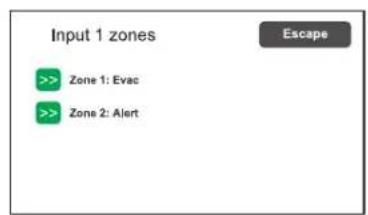
Mode Impostazione modalità di funzionamento dell'ingresso (messaggio, reset, guasto esterno o disattivato) e relativa di zone (solo se è selezionata la voce "Message input").
Control Abilita/disabilita il controllo della linea di collegamento sull'ingresso selezionato.
Logic Impostazione della logica di attivazione dell'ingresso.
Trans Selezione della modalità di attivazione a livello o a transizione (solo se è selezionata la voce 'Message input').
E) Messaggi d'emergenza
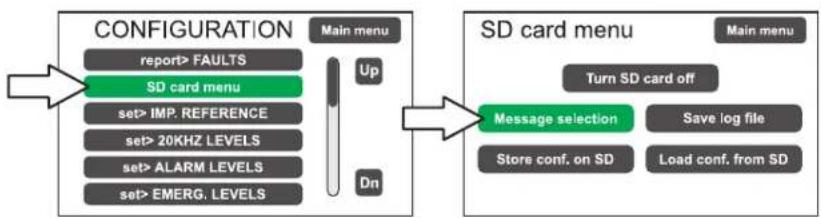
I messaggi di default (allerta, evacuazione e segnale di preavviso chiamata) sono memorizzati sulla memoria SD inserita sulla scheda base. Per accedere alla gestione dell'SD card, dal menu CONFIGURATION selezionare la voce SD card menu. Vedere pag. 31 per le operazioni relative.
flowchart
graph LR
    A["CONFIGURATION"] --> B["REPORT FAULTS"]
    B --> C["SD card menu"]
    C --> D["set> IMP. REFERENCE"]
    D --> E["set> 20KHZ LEVELS"]
    E --> F["set> ALARM LEVELS"]
    F --> G["set> EMERG. LEVELS"]
    G --> H["Main menu"]
    H --> I["Up"]
    H --> J["Dn"]
    I --> K["SD card menu"]
    J --> K
    K --> L["Message selection"]
    L --> M["Store conf. on SD"]
    L --> N["Save log file"]
    L --> O["Load conf. from SD"]
    P["Turn SD card off"] --> K
8.2 MENU MUSIC & PAGING
IMPOSTAZIONE DEI PARAMETRI AUDIO DELLE SORGENTI BGM
| Schermata Descrizione pannello principale Descrizione opzioni | ||
| Questo pannello può essere suddiviso in tre zone funzionali:Nella parte superiore (A) viene visualizzata la sorgente che sta impegnando l'apparecchio in una chiamata broadcast.Nella parte centrale (B) si trovano i comandi per chiamate broadcast da microfono locale, se questa funzione è abilitata.Nella parte inferiore (C) si controlla la sorgente musicale, nel caso in cui l'ingresso AUX non è utilizzato oppure è presente la scheda accessoria di estensione | SELEZIONE DELLA SORGENTE BGMÈ possibile controllare una sorgente musicale collegata all'ingresso AUX se questo non risulta già essere configurato per altri usi (Aux mode = AUX OFF) oppure all'ingresso della scheda estensione se non utilizzata per la connessione con altri cestelliPer la selezione dell'ingresso musicale premere 'Music selection' e quindi il tasto di zona per cui si vuole selezionare la sorgente.REGOLAZIONE DEL VOLUME MUSICA IN INGRESSOCorrisponde al volume dell'ingresso AUX e dell'ingresso 'Ext in paging' (menu set> SPEECH LEVELS).REGOLAZIONE DEL VOLUME MUSICA D'USCITAPremere il tasto della zona: apparirà la barra 'Zone X output level' sulla quale si potrà operare la regolazione in maniera similare al volume generale. Il valore di attenuazione impostato è visibile direttamente sul display (da 0dB a -70dB/Off).Il valore impostato viene memorizzato e visualizzato al di sotto del relativo pulsante.ATTIVAZIONE E DISATTIVAZIONE DELLA MUSICA SULL'USCITA DI ZONA L'attivazione della musica sulla zone è riconoscibile dal colore verde del relativo tasto. In caso contrario, il tasto sarà di colore blu. Per modificare lo stato d'attivazione, premere una prima volta il tasto di zona e quindi premerlo nuovamente prima della scomparsa della barra di livello. | |
8.3 MENU
IMPOSTAZIONE DEI PARAMETRI AUDIO DELLE SORGENTI PA
| Schermata Descrizione pannello principale Descrizione opzioni | ||
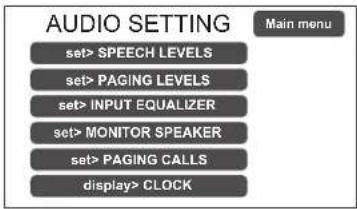 | Pannello di controllo delle sorgenti musicali e broadcast, visualizzato dal VAIE in condizioni di normale operatività dello “Stato di Quiete”.Menu di accesso ai pannelli di gestione dei parametri riguardanti l’audio delle sorgenti musica e voce.Per selezionare la voce desiderata, premere sul tasto relativo.Premere ‘Escape’ per tornare alla schermata principale. | Le opzioni del menu AUDIO SETTING permettono l’accesso ai seguenti pannelli:set> SPEECH LEVELSset> PAGING LEVELSset> INPUT EQUALIZERset> MONITOR SPEAKERset> PAGING CALLSdisplay> CLOCK |
| set> SPEECH LEVELS Gestione delle sorgenti vocali Voci relative | ||
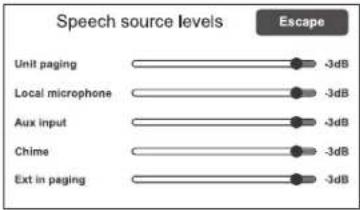 | In questa schermata è possibile regolare il volume delle sorgenti voce collegate al VAIE.Per modificare il valore indicato, è sufficiente far scorrere il cursore sulla barra a lato di ciascuna sorgente.Premere ‘Escape’ per tornare alla schermata < AUDIO SETTING >. | Unit pagingChiamate broadcast provenienti dalle postazioni microfoniche collegate al VAIE.Local microphoneChiamate broadcast tramite microfono locale.Aux inputChiamate broadcast tramite ingresso ausiliario.ChimeSegnale di preavviso.Ext in pagingLivello del segnale di ingresso della scheda estensione. |
| set> PAGING LEVELS Gestione del livello d'uscita | |
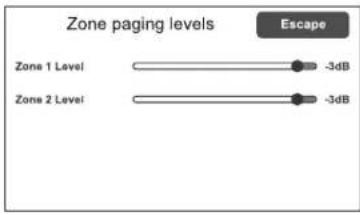 | In questa schermata è possibile regolare il volume d'uscita di zona durante le chiamate broadcast.Per modificare il valore indicato, è sufficiente far scorrere il cursore sulla barra a lato di ciascuna sorgente.Premere ‘Escape’ per tornare alla schermata < AUDIO SETTING >. |
| set> INPUT EQUALIZER Equalizzazione delle sorgenti in ingresso | |
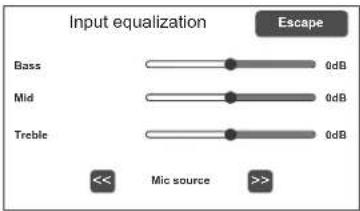 | In questa schermata è possibile effettuare la regolazione dei toni alti, medi e bassi delle sorgenti in ingresso.Per modificare il valore indicato, è sufficiente far scorrere il cursore sulla barra a lato di ciascuna banda.Utilizzare i tasti << e >> per selezionare la sorgente da equalizzare tra:- Mic source Microfono locale- Unit source Postazione/i da tavolo-Aux source Ingresso ausiliario- Ext source Ingresso scheda estensionePremere ‘Escape’ per tornare alla schermata < AUDIO SETTING >. |
| set> MONITOR SPEAKER Gestione altoparlante monitor Opzioni | ||
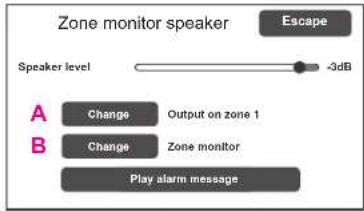 | In questo pannello, oltre alla regolazione del volume dell’altoparlante monitor presente sulVAIE, è possibile il riascolto locale delle sorgenti d’ingresso, del segnale sulla zone d’uscita e dei messaggi d’allerta ed evacuazione.La schermataZone monitor speakerpermette il riascolto della zone d’uscita; premere il tasto ‘Change’ (A) per scegliere tra le voci selezionabili.La schermataSource monitor speaker, accessibile premendo il tasto ‘Change’ (B) consente il riascolto di una delle sorgenti in ingresso; premere il tasto ‘Change’ (A) per scorrere fra le varie opzioni.Premere ‘Play alarm message’ per passare alla schermata di ascolto ‘Alarm Message monitor’. | Zone selezionabiliOutput on zone 1Output on zone 2Speaker monitor offSorgenti selezionabiliLocal mic.UnitsAuxExtensionEvacAlertChimeSpeaker monitor off |
| set> PAGING CALLS Gestione ingressi AUX, MIC e CHIME | ||
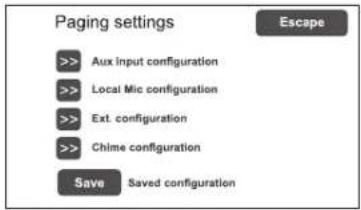 | Da questo pannello, si accede alla configurazione dell'ingresso ausiliario, del microfono locale e del segnale di preavviso. Le impostazioni del microfono locale sono consentite solo se lo stesso risulta abilitato alle chiamate broadcast nella configurazione del sistema (vedi par.set>RACK CONFIG. a pag. 33). | |
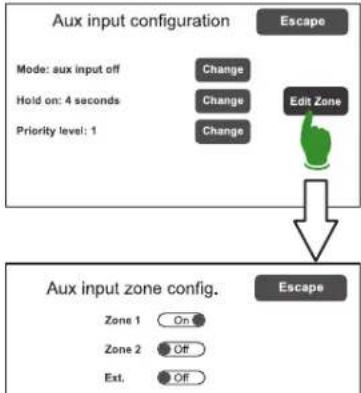 | Aux input configurationIn questa schermata, è possibile impostare la configurazione dell'ingresso ausiliario, selezionando la modalità (Mode), il tempo di rilascio relativo al VOX al termine di una chiamata (Hold on) ed il livello di priorità di chiamata (Priority level).Utilizzando il pulsanteEdit zone, si accede ad una ulteriore schermata in cui è possibile selezionare le zone chiamata all'attivazione dell'ingresso AUX.NOTA:Quando l'ingresso AUX è impostato in modalità 'aux input off', è possibile utilizzarlo per la musica di sottofondo. | ModeAux input offInput VOX level 1÷7Aux input onAux with prec.+Aux with prec.-Hold on0/1/2/4/8/16 sec.Priority level1÷7 |
| set> PAGING CALLS Gestione | ingresso AUX, MIC e CHIME | |
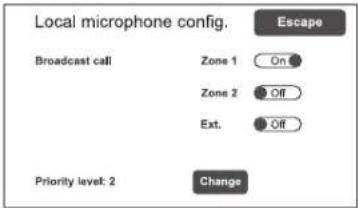 | Local Mic configurationDa questo pannello è possibile impostare la zona d'uscita di default per le chiamate broadcast del microfono locale.Premendo il tasto 'Change' si seleziona il livello di priorità (da 1 a 7).NOTA:È possibile accedere a questo pannello solo se la funzione è abilitata in configurazione (vedi par. set>RACK CONFIG. a pag. 33). | |
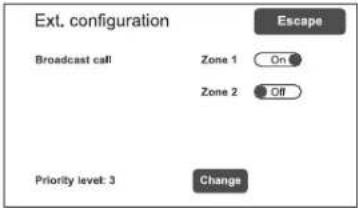 | Ext. configurationBroadcast callSeleziona la zona interessata alla chiamata che arriva dalla scheda di estensione.Priority levelSeleziona la priorità delle chiamate.Quando la priorità è pari a 0, la scheda non accetta chiamate dall'esterno ed il suo ingresso può essere utilizzato come sorgente musicale. | |
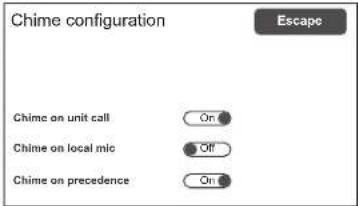 | Chime configurationIn questa schermata, è possibile abilitare o disabilitare, in modo indipendente,l'emissione del segnale di preavviso per le chiamate provenienti dalle postazioni microfoniche, dal microfono locale o dal contatto di precedenza. | Chime on unit call (on/off)Chime on local mic (on/off)Chime on precedence (on/off) |
| display>CLOCK Visualizzazione data e ora | |
| Clock setting Escape Date: 2020 Aug 31, Mon Time: 19:54:06 | Pannello di visualizzazione della data corrente e dell'ora.Per l'impostazione di questi parametri, fare riferimento a quanto riportato nel par. set>CLOCK a pag. 29. |
8.4 MENU
ISPEZIONE DELLO STATO DEL SISTEMA
Menu di selezione opzioni, per ispezione dello stato del sistema.
Dedicato al personale responsabile alla verifica iniziale delle cause che hanno provocato lo stato di guasto o d'emergenza.
Scorrendo il menu è possibile selezionare:
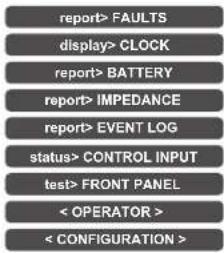
Premere Main menu per tornare alla schermata principale.
| report> FAULTS Interrogazione sullo stato dei guasti | |
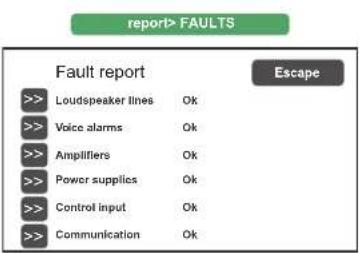 | Vengono elencate 6 voci con indicazione generica dello stato di guasto.I dettagli degli elementi in guasto e la segnalazione di stato sono riportati nella tabella sottostante.Premere la voce desiderata per accedere al sotto menu e visualizzare il dettaglio del guasto come illustrato nelle schermate successive.PremereEscapeper tornare al menu INSPECTION. |
| Etichetta Categoriia di diagnosi Vedi pannello Note | |||
| Loudspeaker lines Linea altoparlanti | 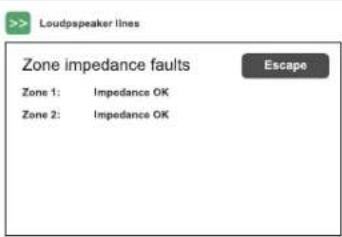 | Viene segnalato lo stato di diagnosi per la linea d'uscita. | |
| Voice alarms Sorgenti d'emergenza vocale | 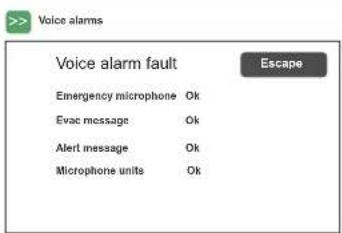 | Viene segnalato lo stato di diagnosi per ogni elemento sorvegliato. | |
| Amplifiers | AmplificatoriGround fault linea altoparlanti | 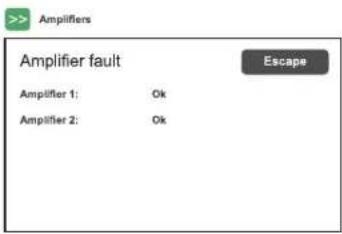 | Viene segnalato lo stato di diagnosi per l'amplificatore. |
| Etichetta Categoriia di diagnosi Vedi pannello Note | |||
| Power supplies | Alimentazione primaria e secondariaGround fault | Power suppliesPower supply faultEscapeMains OkDC supply Not testedNo gnd fault OkDC/DC converter Ok | Per ogni elementosorvegliato viene segnalato lo stato di diagnosi. |
| Control input Contatti d'ingresso locali | Control inputControl input faultEscapeInput 1 FaultInput 2 Ok | Per ogni elementosorvegliato viene segnalato lo stato di diagnosi. | |
| Communication | Comunicazione dati interna al VAIE | CommunicationCommunications faultsEscapeDSP: communication OKCodec: communication OKDisplay: communication OKFront keys: communication OKSD card: communication OKExt. fault: OK | Per ogni elementosorvegliato viene segnalato lo stato di diagnosi. |
In questo pannello è possibile visualizzare i dati relativi alle alimentazioni ed alle batterie interne del VAIE.
L'apparecchio effettua in modo automatico il test della batteria ogni ora circa; è comunque possibile avviare manualmente un test istantaneo premendo il tasto 'Test'.
Premere Escape per tornare al menu INSPECTION.
report> IMPEDANCE Stato impedenza delle linee
report>IMPEDANCE
Pannello di verifica delle impedenze misurate in tempo reale con riferimento al valore memorizzato durante l'avviamento.
Se il valore di tolleranza viene superato, verrà segnalato, nell'apposito menu, il guasto assieme alla condizione di impedenza troppo alta, troppo bassa oppure di cortocircuito.
Premere Escape per tornare al menu INSPECTION.
Pannello di resoconto, dove vengono riportati il numero totale degli eventi di guasto ed allarme registrati durante il funzionamento del sistema.
Premere Fault log view per aprire la visualizzazione dettagliata dei guasti.
Premere Alarm log view per aprire la visualizzazione dettagliata degli allarmi.
Premere Escape per tornare al menu INSPECTION.
status> CONTROL INPUT Stato dei contatti d'ingresso locali
status>CONTROL INPUT
Control input status
Input 1 (message): ACTIVE
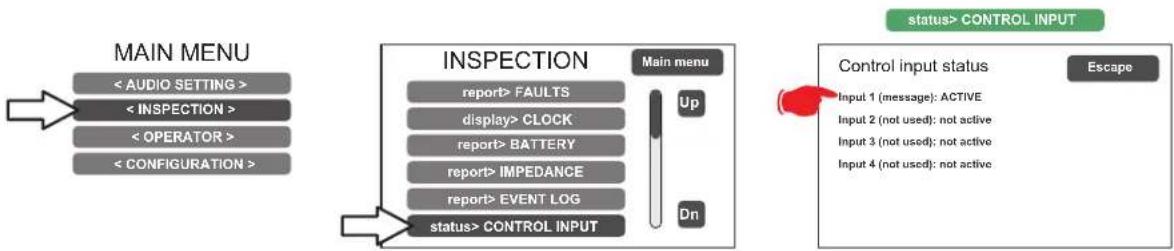
Questo pannello riporta l'elenco degli ingressi controllati, la loro tipologia (messaggio, reset, guasto esterno*, non usato) ed il loro stato (ingresso attivo/non attivo).
In caso di attivazione di uno di questi ingressi, il sistema potrà avviare lo "Stato di allarme", accenderà il led ALARM e visualizzerà automaticamente il pannello che indica quali zone del VAIE sono interessate dall'emergenza (vedi par.
Attivazione dell'emergenza automatica, pag. 39).
*L'ingresso configurato come guasto esterno è utile per riportare al sistema il guasto di un eventuale apparecchiatura esterna.
Premere Escape per tornare al menu INSPECTION.
test> FRONT PANEL
test> FRONT PANEL
Verifica della funzionalità degli elementi di segnalazione visivi e sonori
Pannello di verifica della funzionalità dell'altoparlante monitor, del display, dei pulsanti, del touchscreen e dei led di segnalazione per le operazioni d'emergenza.
Vengono attivati in modalità lampeggiante tutti i led, compreso quello del pulsante d'emergenza. Il display cambia in sequenza il colore dello sfondo per verificare il corretto funzionamento di tutti i pixels.
Premere il piccolo quadratino che appare sul display per verificare la corretta calibrazione del touchscreen.
Premere il pulsante EMERGENCY per testare la corretta emissione del "beep" dall'altoparlante monitor oltre all'efficienza del pulsante stesso.
Premere il pulsante RESET per testarne il corretto funzionamento (ritorno al menu INSPECTION).
I tasti
8.5 MENU
GESTIONE DELLE CONDIZIONI D'EMERGENZA, GUASTO E DISABILITAZIONE
Menu di selezione opzioni, riservato al personale responsabile alla gestione del sistema in stato d'emergenza e/o guasto.
Se in fase di configurazione è stata abilitata la password d'accesso, verrà visualizzato il pannello:
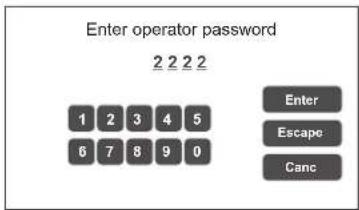
Immettere la password numerica a 4 cifre (per default è 2222) e premere Enter.
Una volta avuto accesso al menu OPERATOR, si noteranno nuove voci rispetto a quelle già viste precedentemente:
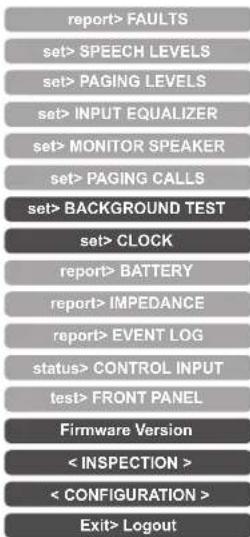
Premere Main menu per tornare alla schermata principale.
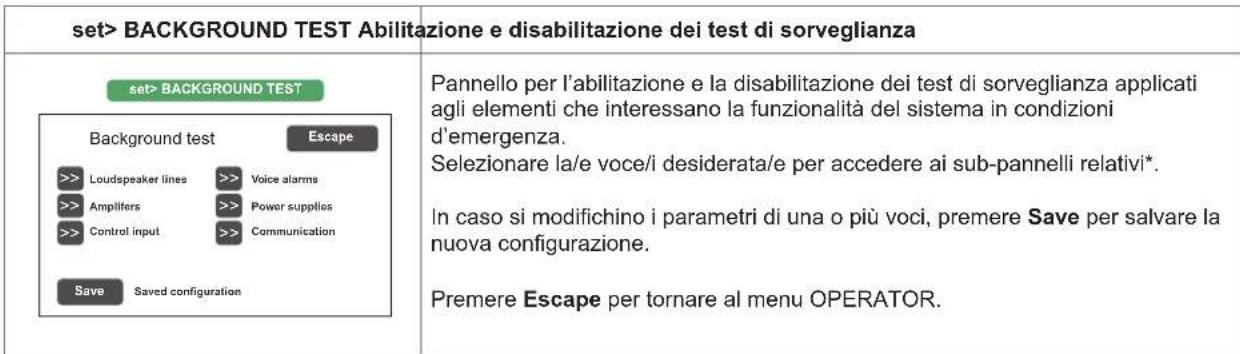
*vedi tabella a pag. 28 per il dettaglio.
Nota:
All'accesso nei vari pannelli che seguono, il display touch screen mostra lo stato di programmazione attualmente impostato; per modificarlo è sufficiente far scorrere i cursori nella posizione desiderata – secondo quanto indicato in tabella - e quindi premere 'Save' nel pannello set> BACKGROUND TEST.
| Etichetta Applicazione Vedi pannello Note | |||
| Loudspeaker lines Linee diffusori | >> Loudpspeaker lines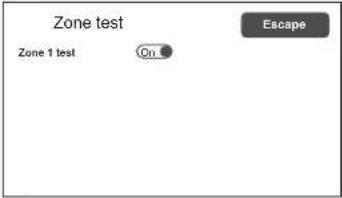 | Pannello dedicato al test sulla linea altoparlanti.On = test abilitatoOff = test disabilitato | |
| Amplifiers Amplificatori | >> Amplifiers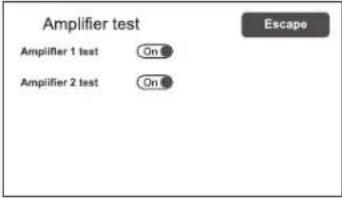 | Pannello dedicato al test sull'amplificatore locale.On = test abilitatoOff = test disabilitato | |
| Control input Ingressi controllati | >> Control input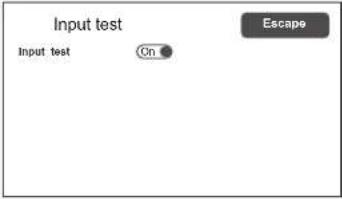 | Pannello dedicato al test sui contatti d'ingresso.On = test abilitatoOff = test disabilitato | |
| Voice alarms | Sorgenti d'emergenza vocale | >> Voice alarms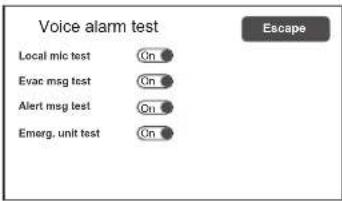 | Pannello dedicato ai test sulle sorgenti d'emergenza in ingresso:- Test microfono palmare- Test messaggio EVAC- Test messaggio ALERT- Test postazioniOn = test abilitatoOff = test disabilitato |
| Power supplies Alimentazioni | >> Power supplies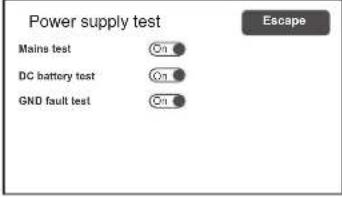 | Pannello dedicato ai test sulle alimentazioni:- Test alimentazione di rete- Test batterie 24Vcc- Test GND faultOn = test abilitatoOff = test disabilitato | |
| Communication | Comunicazione interna dati del VAIE | >> Communication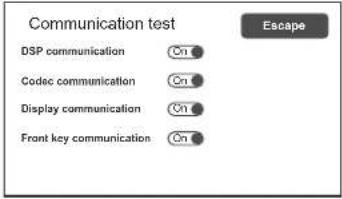 | Pannello dedicato ai test sulla comunicazione dati interna del VAIE:- Test comunicazione DSP- Test comunicazione codec- Test comunicazione display- Test comunicazione tasti frontaliOn = test abilitatoOff = test disabilitato |
set> CLOCK Impostazione data e ora del sistema
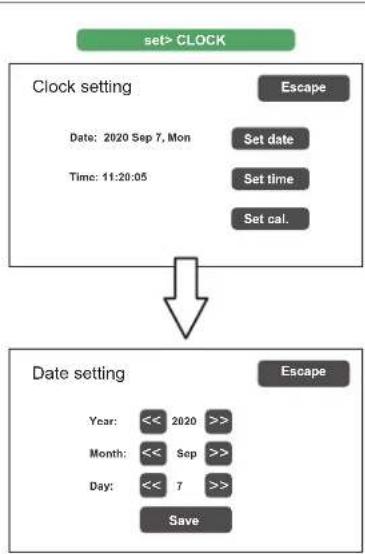
flowchart
graph TD
    A["set> CLOCK"] --> B["Clock setting"]
    B --> C["Escape"]
    B --> D["Date: 2020 Sep 7, Mon"]
    B --> E["Time: 11:20:05"]
    D --> F["Set date"]
    E --> G["Set time"]
    E --> H["Set cal."]
    I["Date setting"] --> J["Year: << 2020 >"]
    I --> K["Month: << Sep >"]
    I --> L["Day: << 7 >"]
    I --> M["Save"]
    N["Escape"] --> O["->"]
Pannello per l'impostazione della data e dell'ora di sistema.
Premere sui pulsanti:
- Set date (data)
- Set time (ora) e
- Set cal. (calibrazione)
per impostare il parametro relativo.
Premere 'Escape' per tornare al menu OPERATOR.
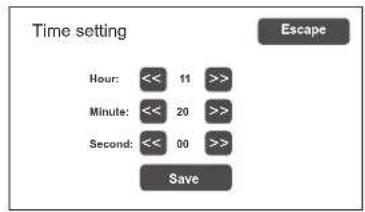
Dopo aver impostato la data desiderata, premere 'Save date' prima di uscire premendo 'Escape'.
Dopo aver impostato l'ora desiderata, premere 'Save time' prima di uscire premendo 'Escape'.
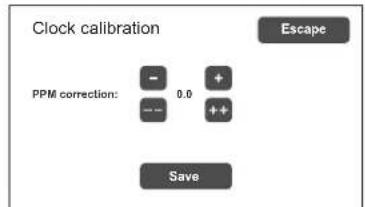
La finestra 'Clock calibration' consente la taratura fine dell'orologio. Si consiglia di verificare lo scostamento in secondi dopo un paio di giorni rispetto ad un orologio di elevata precisione; calcolare lo scostamento relativo in parti per milione (in più o in meno) e inserire il risultato con i tasti PPM correction. A questo punto, premere 'Save' per salvare l'impostazione. Uscire premendo 'Escape'.
Firmware Version Visualizzazione della versione del firmware
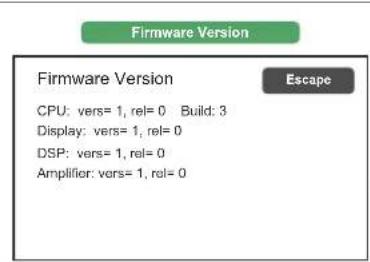
Pannello per la visualizzazione della versione del firmware installato nel sistema VAIE.
Premere 'Escape' per tornare al menu OPERATOR.
I tasti < INSPECTION > e < CONFIGURATION> consentono di passare ai menu relativi.
! Importante | Al termine delle operazioni svolte, prima di tornare al livello base MUSIC & PAGING MENU, è opportuno eseguire il logout dal livello di sistema del menu in corso, al fine di ripristinare la password richiesta per i futuri accessi ed impedire che il personale non autorizzato possa accedere alle funzioni avanzate del sistema.
Per fare ciò, è sufficiente selezionare dall'elenco del menu OPERATOR la voce Exit> Logout.
Il sistema torna al livello base e visualizza il pannello MAIN MENU. La richiesta della password d'accesso sarà ripristinata anche per gli altri livelli eventualmente visitati.
8.6 MENU
GESTIONE DELLE FUNZIONI AVANZATE DEL SISTEMA E MODIFICA CONFIGURAZIONE
Menu di selezione opzioni di esclusiva pertinenza del personale espressamente istruito ed autorizzato ad operare sulle funzioni avanzate del sistema e modificare i parametri di configurazione, ai fini di avviamento e manutenzione impianto. Se in fase di configurazione è stata abilitata la password d'accesso, verrà visualizzato il pannello:
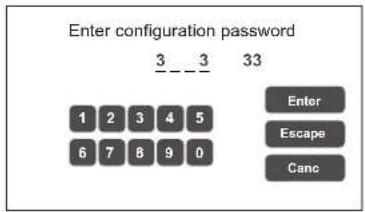
Immettere la password numerica a 4 cifre (per default è 3333) e premere Enter.
Una volta avuto accesso al menu CONFIGURATION, si noteranno ulteriori nuove voci:
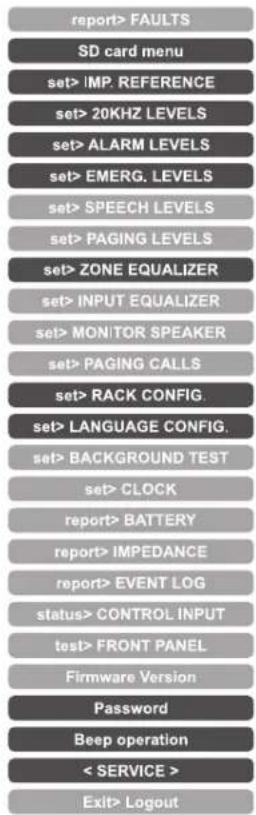
Premere Main menu per tornare alla schermata principale.
MENU [RISERVATO AGLI OPERATORI DELL'ASSISTENZA TECNICA]
Quarto livello d'accesso, incluso nelle opzioni del menu CONFIGURATION. L'utilizzo è consentito solo al personale di service tecnico fornito di opportuna password d'accesso.
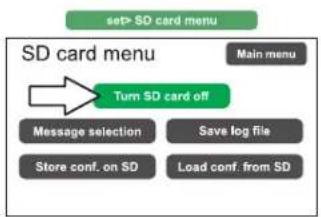
set> SD CARD MENU Impostazione messaggi d'emergenza
flowchart
graph TD
    A["set> SD card menu"] --> B["Main menu"]
    B --> C["Turn SD card off"]
    C --> D["Message selection"]
    C --> E["Save log file"]
    C --> F["Store conf. on SD"]
    C --> G["Load conf. from SD"]
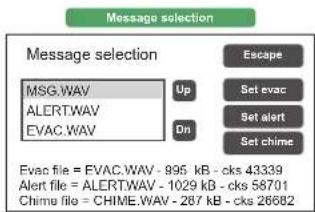
I messaggi standard di allerta, evacuazione ed il tono per il segnale di preavviso broadcast vengono memorizzati in fabbrica sulla scheda SD, montata sul circuito CPU.
Al fine di personalizzare l'impianto, è possibile tuttavia aggiungere e/o aggiornare questi file. Per effettuare questa operazione è necessario:
- Portare l'interruttore magnetotermico a monte dell'impianto in posizione OFF: il VAIE entra in modalità stand-by sfruttando l'alimentazione delle batterie.
- Aprire la porta frontale del VAIE svitando le due viti di fissaggio.
- Sul display, premere il tasto Turn SD card off: il led rosso in corrispondenza della scheda si spegne. A questo punto, è possibile estrarre la SD dal VAIE.
-
Programmare la scheda con i nuovi file audio (max 20). Questi i requisiti dei file, che devono essere copiati nella root della SD:
-
Formato: *.WAV
• Risoluzione: 16 bit / mono
• Frequenza di campionamento: 48 kHz - Filename: max 8 caratteri + estensione .wav.
- Una volta copiati i file sul supporto, reinserire la scheda sul circuito CPU e sul display premere il tasto Turn SD card on: verificare che il led rosso relativo si riaccenda.
- Chiudere la porta frontale del VAIE serrando nuovamente a fondo le viti.
- Riportare in posizione 'ON' l'interruttore magnetotermico a monte.
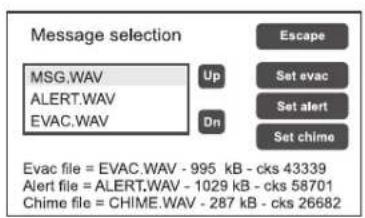
La scheda SD è ora montata correttamente e il menu del display riporta l'elenco aggiornato con i nuovi file audio, che è possibile scorrere utilizzando i tasti Up/Dn.
Per impostare il nuovo messaggio di EVACUAZIONE (EVAC): Selezionare il file desiderato e premere il tasto Set evac.
Per impostare il nuovo messaggio di ALLERTA /ALERT): Selezionare il file desiderato e premere il tasto Set alert.
Per impostare il nuovo SEGNALE DI PREAVVISO BROADCAST (CHIME): Selezionare il file desiderato e premere il tasto Set chime.
I nomi dei file impostati appaiono come promemoria nella parte bassa della schermata, in abbinamento alla tipologia di utilizzo.
La schermata SD card menu presenta inoltre altri tre tasti funzione:
- Premendo il tast tasto Save log file è possibile salvare sulla SD card il file degli eventi di guasto e di allarme (nome file: EVENT1.LOG).
- Premendo il tasto Store conf. on SD è possibile salvare le impostazioni di configurazione del sistema sulla SD card.
- Premendo il tasto Load conf. from SD è possibile importare dalla scheda SD le impostazioni di configurazione sistema precedentemente salvate.
Premere 'Escape' per tornare alla schermata SD card menu.
Premere nuovamente 'Escape' per tornare al menu CONFIGURATION.
NOTA:
All'interno dell'SD card menu, le funzioni di riproduzione dei messaggi sono inibite; questa situazione è segnalata dall'accensione fissa del led DIS. Per riattivare la funzionalità di riproduzione dei messaggi (led DIS spento) è necessario uscire uscire dall'SD card menu correttamente premendo Escape.
set> IMP. REFERENCE Acquisizione impedenza ed impostazione tolleranza
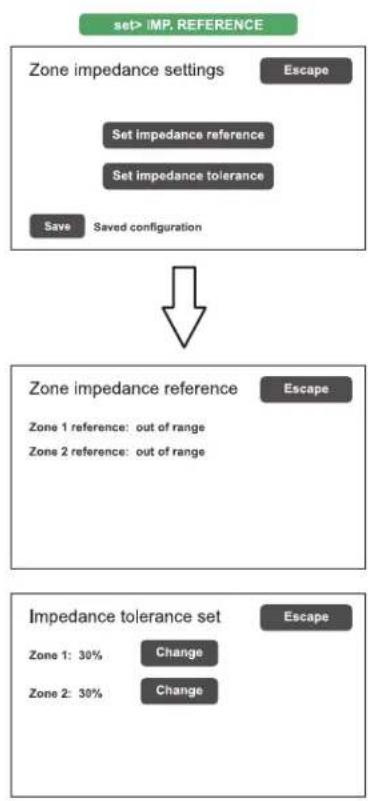
Pannello di acquisizione dei valori di impedenza delle linee ed impostazione della soglia di tolleranza per i test diagnostici.
Premere sui pulsanti relativi per accedere ai sub-pannelli.
Il pannello Zone impedance reference visualizza la lettura dei valori di impedenza rilevati sulle zone d'uscita che costituiranno i valori di riferimento.
Utilizzare il pannello Impedance tolerance set per definire la tolleranza di controllo tra uno dei valori proposti (premere il tasto Change in corrispondenza della zona ed impostare un valore fra 10% - 20% - 30% - 40% e 50%). Quando il sistema di diagnosi rileva un'impedenza di valore al di fuori della tolleranza impostata rispetto al valore di riferimento, viene attivato lo 'Stato di guasto'.
Premere Escape per tornare al menu CONFIGURATION.
set> 20KHZ LEVELS Impostazione di livello del segnale di test
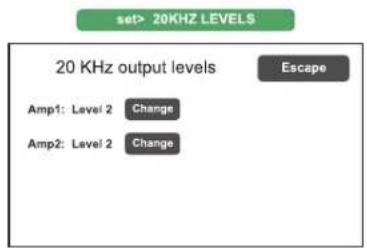
Pannello per l'impostazione del livello di segnale dei test a 20 kHz nel canale audio.
Premere il tasto Change per regolare il livello selezionando un valore tra level 1 / level 2 / level 3 / off. Il valore consigliato per l'amplificatore è 2.
Premere Escape per tornare al menu CONFIGURATION.
set> ALARM LEVELS Impostazione di livello delle sorgenti d'allarme
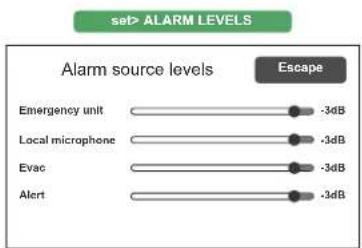
Pannello per la regolazione del livello d'ingresso delle sorgenti d'allarme collegate al VAIE.
- Postazioni d'emergenza.
- Microfono palmare VVF.
- Messaggio di Evacuazione.
- Messaggio di Allerta.
Premere Escape per tornare al menu CONFIGURATION.
set> EMERG. LEVELS Impostazione di livello zone in emergenza
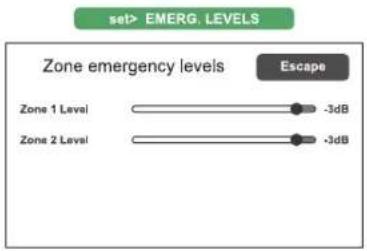
Pannello per la regolazione di volume della zone in emergenza.
Premere Escape per tornare al menu CONFIGURATION.
set> ZONE EQUALIZER Equalizzazione toni della zona
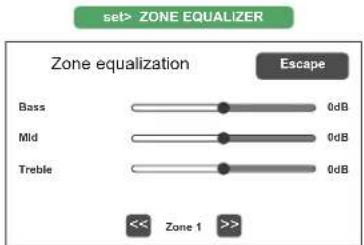
Pannello per l'equalizzazione dei toni bassi, medi e alti nella zona di uscita.
Premere Escape per tornare al menu CONFIGURATION.
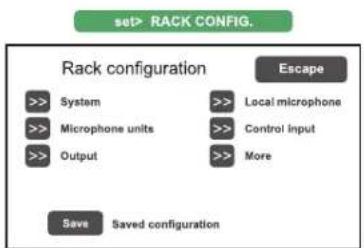
set> RACK CONFIG. Configurazione sistema
flowchart
graph TD
    A[">> System"] --> B[">> Microphone units"]
    B --> C[">> Output"]
    D[">> Local microphone"] --> E[">> Control Input"]
    E --> F[">> More"]
    G["Save"] --> H["Saved configuration"]
    I["Rack configuration"] --> J["Escape"]
Questo pannello racchiude tutti i parametri necessari per la configurazione dell'impianto:
- Sistema.
- Postazioni microfoniche.
- Uscite.
- Microfono locale.
- Ingressi controllati.
- Schede opzionali.
Si ricorda che una qualsiasi modifica ad uno dei sub-pannelli che vengono illustrati nella pagina seguente dovrà essere memorizzata premendo sul tasto Save.
Premere Escape per tornare al menu CONFIGURATION.
Per i dettagli del pannello set> RACK CONFIG. vedere le tabelle nelle pagine successive.
| Etichetta Applicazione Vedi pannello Note | |||
| System | Informazioni impiantoAmplificatore di riservaConfigurazione batterieImpostazione 'Energy save'Modalità di attivazione dello stato di emergenza | 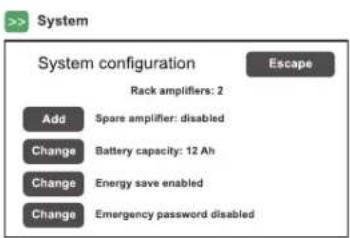 1 AMP (Pmax = 100W)Capacità Durata in assenza di rete12 Ah 24 h + 30 min*18 Ah 72 h + 30 minNota:Riguardo particolari necessità di durata oltre quelle previste dalla normativa vigente, in condizioni di alimentazione 24Vcc. è possibile utilizzare batterie da 12Vcc/26Ah, opzione selezionabile dal percorso:CONFIGURATION > RACK CONFIG >> SYSTEM > BATTERY CAPACITYquindi tasto 'Change' per selezionare la capacità.Si specifica che queste batterie devono però essere posizionate all'esterno dell'apparecchio in quanto le loro dimensioni non ne permettono alloggiamento al suo interno. 1 AMP (Pmax = 100W)Capacità Durata in assenza di rete12 Ah 24 h + 30 min*18 Ah 72 h + 30 minNota:Riguardo particolari necessità di durata oltre quelle previste dalla normativa vigente, in condizioni di alimentazione 24Vcc. è possibile utilizzare batterie da 12Vcc/26Ah, opzione selezionabile dal percorso:CONFIGURATION > RACK CONFIG >> SYSTEM > BATTERY CAPACITYquindi tasto 'Change' per selezionare la capacità.Si specifica che queste batterie devono però essere posizionate all'esterno dell'apparecchio in quanto le loro dimensioni non ne permettono alloggiamento al suo interno. | In questo pannello vengono visualizzato in automatico il numero totale di amplificatori presenti nell'apparecchio.Inoltre, premendo sui tasti 'Change' è possibile impostare:- Amplificatore di riserva in luogo della seconda zona (solo per VAIE4102 e VAIE4252).- Capacità della batterie (selezionare fra 12 o 18 Ah).- Abilitazione/disabilitazione della modalità 'Energy save', che consente alle batterie di mantenere la modalità di risparmio energetico durante l'assenza dell'alimentazione di rete.*Conforme ai requisiti UNI ISO 7240-19 punto 5.15.3:24 h in standby più 30 minuti in condizione di allarme vocale. |
| Microphone unitsOutput Uscite a relè | Configurazione postazioni microfoniche | 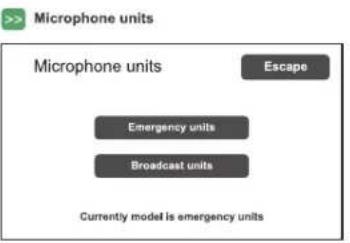 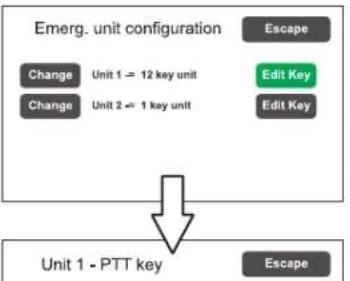 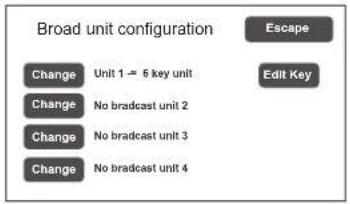 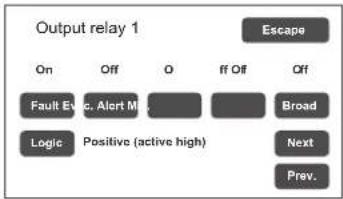 | Da questo pannello è possibile impostare, tramite i sottomenu, la configurazione delle postazioni microfoniche collegate al VAIE:• emergenza (max 2)oppure• broadcast (max 4)Per configurare le basi d'emergenza Serie FMD 2000, premere Emergency units, quindi il tasto 'Change' per selezionare il modello (FMD 2001 o FMD 2012).Premere poi 'Edit key' per la configurazione dei tasti ed utilizzare i tasti 'Next' e 'Prev.' per passare alla configurazione del tasto successivo.Premere 'Escape' per uscire dalla schermata.In caso siano invece siano collegate postazioni broadcast MBT 1106, premere il tasto Broadcast unit per accedere alla schermata di configurazione relativa.Pannello per la configurazione delle uscite a relè. Per passare da un'uscita all'altra (da 1 a 2) premere Next e Prev. Attivare o disattivare (On/Off) la tipologia di evento da associare all'uscita in oggetto, premendo i relativi pulsanti. Premere 'Escape' per uscire dalla schermata. |
| Local microphone Microfono locale | 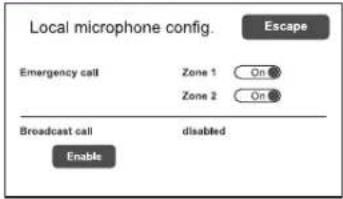 | Pannello per l'impostazione delle zone di chiamata per i messaggi d'emergenza e/o chiamata in viva voce d'emergenza o broadcast. Utilizzare il cursore 'On/Off' per abilitare/disabilitare il default delle chiamate d'emergenza. Premere Enable per abilitare l'utilizzo del microfono alle chiamate broadcast. Se abilitato, selezionare il default nel menu set> Paging calls (pag. 23). Premere 'Escape' per uscire dalla schermata. | |
| Control input | Contatti d'ingresso controllati | 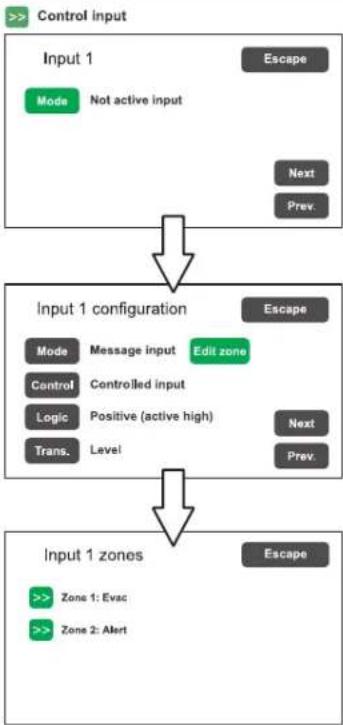 NOTA: L'impostazione Transition può essere abilitata solo in modalità Message input. NOTA: L'impostazione Transition può essere abilitata solo in modalità Message input. | Pannello per la configurazione degli ingressi controllati. Per passare da un ingresso all'altro (da 1 a 4) premere Next e Prev. Premere Mode per selezionare una modalità tra:- Not active Input (non utilizzato)- Reset input (ingresso di reset)- Message input > Edit zone Impostazione dei messaggi sulle zone (Evac / Alert / No message)- Ext. fault (per consentire di segnalare al sistema il guasto di un'apparecchiature esterna).Premere Control per abilitare o disabilitare il controllo sull'ingresso in oggetto.Premere Logic per impostare la tipologia di logica attribuita all'ingresso in oggetto fra:- Positive (active high)- Negative (active low)Premere Trans. per determinare la modalità di funzionamento:- Level: l'attivazione dei messaggi è pari alla durata di attivazione dell'ingresso.- Transition: l'attivazione dei messaggi parte con l'attivazione dell'ingresso ma può essere terminata solo da un reset manuale o da un ingresso reset. Premere 'Escape' per uscire dalla schermata. |
| Etichetta Applicazione Vedi pannello Note | ||
| More Selezione card opzionali | 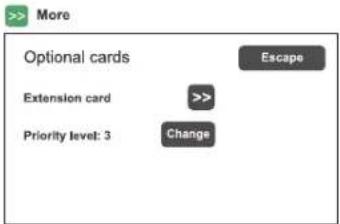 | Premere il tasto >> per abilitare/disabilitare la scheda estensione, se presente nell'apparecchio.Per l'impostazione dei parametri, vedere set> PAGING CALLS / Ext. configuration a pag. 23. |
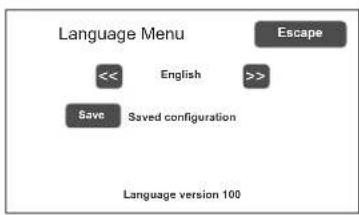
set> LANGUAGE CONFIG. Selezione della lingua
flowchart
graph TD
    A["<<"] --> B["English"]
    C[">>"] --> D["Save"]
    E["Save configuration"] --> F["Language version 100"]
    G["Escape"] --> H["End"]
La lingua di default impostata in fabbrica nell'apparecchio è l'inglese; il VAIE consente la selezione di altre lingue, preinstallate e memorizzate nella memoria flash dell'apparecchio. Utilizzare i tasti << e >> per scorrere fra le lingue disponibili. Quando viene visualizzata la lingua desiderata, premere Save. I nuovi menu vengono caricati istantaneamente e il display ritorna sulla schermata.
Premere Escape per tornare al menu CONFIGURATION.
Password Impostazione del codice password
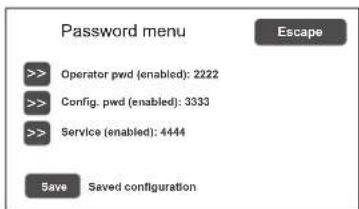
Pannello di abilitazione, disabilitazione e personalizzazione della password d'accesso ai livelli di servizio di sistema. Per default, le password impostate sono quelle visualizzate nella figura a lato. Per cambiare queste impostazioni ed inserire un nuovo codice, premere sul tasto relativo al menu su cui si vuole operare la modifica e, nel sub-pannello successivo, inserire la nuova password.
Utilizzare il tasto Canc in caso di errore di digitazione.
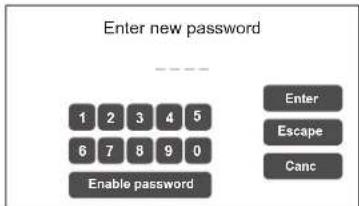
Utilizzare il tasto Enable password / Disable password (a seconda dei casi) per abilitare o disabilitare la password.
Premere Enter per confermare e tornare al pannello Password menu. Premere Save per salvare la modifica effettuata. Premere Escape per tornare al menu CONFIGURATION.
Beep operation Impostazione del tono di controllo 'beep'
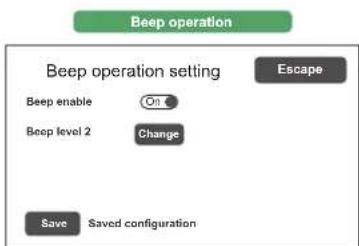
Da questa schermata è possibile gestire l'emissione del tono di avviso guasti del sistema, per convenzione chiamato 'beep'.
- Beep enable / disable: Spostare il cursore in posizione 'On' (tono abilitato) o 'Off' (tono disabilitato) a seconda delle esigenze (vedi nota "Importante").
- Beep level: Regolazione di volume del tono, impostabile in tre livelli (1 / 2 / 3 / Off). Premere il tasto Change fino a raggiungere il livello desiderato.
Premere Escape per tornare al menu CONFIGURATION.
! IMPORTANTE Per conformità alle normative, prima di mettere in funzionamento normale l'apparecchio è necessario abilitare la segnalazione acustica riportando 'Beep enable' in posizione 'On'.
8.7.1 INFORMAZIONI GENERALI
L'emergenza manuale è accessibile in qualunque momento e ha priorità sia su messaggi pre-registrati eventualmente in corso – attivati dalla periferica esterna collegata agli ingressi controllati (10) – che sulle eventuali postazioni d'emergenza che hanno facoltà di operare sulle linee d'uscita del VAIE in uso.
8.7.2 GESTIONE MANUALE DELL'EMERGENZA
Il VAIE consente una gestione articolata dei messaggi d'allarme, del silenziamento degli stessi e della selezione zone come approfondito nei paragrafi successivi. Di seguito viene riportato un elenco di operazioni per un rapido approccio all'emergenza manuale.
8.7.3 INVIO EMERGENZA A VIVA VOCE DAL VAIE
1) Premere il tasto EMERGENCY (5): il display visualizza la richiesta di conferma; premere nuovamente il tasto EMERGENCY per confermare la messa in stato d'emergenza del sistema (il led rosso del pulsante si accende in modo fisso). Il display visualizzerà ora le zone d'uscita del VAIE. L'avvenuta messa in stato d'emergenza del sistema viene visualizzata contemporaneamente su eventuali postazioni microfoniche presenti nell'impianto.

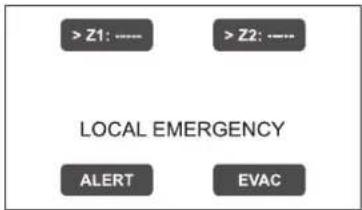
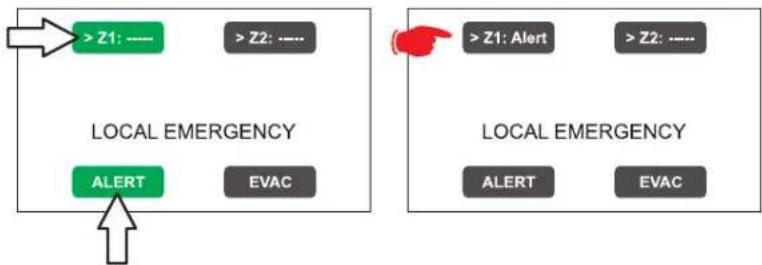
Messaggio vocale > Selezionare le zone e, utilizzando il microfono palmare (3), parlare tenendo premuto il pulsante laterale. Il led rosso ALARM si accende in maniera fissa per segnalare la condizione d'allarme, ovvero la condizione in cui un messaggio pre-registrato o in viva-voce è presente sulle zone.
Messaggio pre-registrato di ALLERTA > Selezionare la/e zona/e e premere ALERT.
Messaggio pre-registrato di EVACUAZIONE > Selezionare la/e zona/e e premere EVAC.
In entrambi i casi, i tasti sul display visualizzano la tipologia di messaggio in diffusione su ciascuna zona.
Nota:
Premere il tasto P.T.T del microfono palmare oppure i tasti ALERT ed EVAC senza effettuare una selezione preventiva delle zone, produce l'invio del messaggio secondo quanto impostato in fase di configurazione dell'impianto (vedi par. set> RACK CONFIG. > Local microphone, pag. 35); le zone selezionate in questa fase configurazione sono evidenziate dal marker '>' sui tasti. L'eventuale condizione di guasto delle zone verrà segnalata dal colore giallo del tasto.
flowchart
graph TD
    A["> Z1: ----"] --> B["LOCAL EMERGENCY"]
    C["> Z2: ----"] --> B
    D["> Z1: Alert"] --> E["LOCAL EMERGENCY"]
    F["> Z2: ----"] --> E
    G["> Z1: Alert"] --> H["LOCAL EMERGENCY"]
    I["> Z2: ----"] --> H
    J["> Z1: Alert"] --> K["LOCAL EMERGENCY"]
    L["> Z2: ----"] --> K
    M["> Z1: Alert"] --> N["LOCAL EMERGENCY"]
    O["> Z2: ----"] --> N
    P["> Z1: Alert"] --> Q["LOCAL EMERGENCY"]
    R["> Z2: ----"] --> Q
    S["> Z1: Alert"] --> T["LOCAL EMERGENCY"]
    U["> Z2: ----"] --> T
    V["> Z1: Alert"] --> W["LOCAL EMERGENCY"]
    X["> Z2: ----"] --> W
    Y["> Z1: Alert"] --> Z["LOCAL EMERGENCY"]
    AA["> Z2: ----"] --> Z
    AB["> Z1: Alert"] --> AC["LOCAL EMERGENCY"]
    AD["> Z2: ----"] --> AC
    AE["> Z1: Alert"] --> AF["LOCAL EMERGENCY"]
    AG["> Z2: ----"] --> AF
    AH["> Z1: Alert"] --> AI["LOCAL EMERGENCY"]
    AJ["> Z2: ----"] --> AI
    AK["> Z1: Alert"] --> AL["LOCAL EMERGENCY"]
    AM["> Z2: ----"] --> AL
    AN["> Z1: Alert"] --> AO["LOCAL EMERGENCY"]
    AP["> Z2: ----"] --> AO
Nota:
Il messaggio inviato tramite microfono palmare ha priorità assoluta sui messaggi di evacuazione e allerta preregistrati. In caso di selezione contemporanea, il messaggio EVAC ha sempre priorità su quello ALERT.
Premendo per più di 3 secondi il tasto RESET (4) è possibile tacitare la riproduzione di messaggi pre-registrati, anche se attivati da ingressi controllati.
3) Per terminare lo stato d'emergenza, premere nuovamente il pulsante EMERGENCY (5).
8.7.4 INVIO EMERGENZA A VIVA VOCE DA POSTAZIONI REMOTE
1) Sollevare il coperchietto di sicurezza sulla postazione e premere 1 volta il tasto EMERGENCY, che si accende in modo fisso. L'avvenuta messa in stato d'emergenza da parte della postazione viene visualizzata anche su eventuali altre postazioni e sul VAIE (con led rosso lampeggiante).
2) Selezionare le zone dove si desidera inviare il messaggio.
3) Attivare il messaggio EVAC o il messaggio ALERT tramite i relativi pulsanti, oppure parlare al microfono tenendo premuto il tasto P.T.T. fino al termine del messaggio.
Nota: il tasto P.T.T. ha la priorità su eventuali messaggi pre-registrati in corso.
4) Se necessario, ripetere più volte la sequenza dei punti 2) e 3).
Nota: il tasto RESET/ACK presenta lo stesso funzionamento del tasto RESET posto sul frontale del VAIE.
5) Per terminare lo stato d'emergenza, premere nuovamente il pulsante EMERGENCY.
8.7.5 USCITA DEL SISTEMA DALLA GESTIONE MANUALE DELL'EMERGENZA
Al termine della procedura di gestione dell'Emergenza Manuale, premere il tasto rosso EMERGENCY, che si spegnerà e - se non sono in corso attivazioni provenienti da periferiche esterne collegate ai contatti d'ingresso controllati - il sistema ritornerà automaticamente allo stato di Riposo visualizzando la schermata MUSIC & PAGING.
Il led ALARM si spegnerà ad indicare la condizione di VOICE ALARM disattiva.
All'uscita dallo stato d'emergenza, verranno disattivati tutti i messaggi pre-attivati in modo manuale, mentre rimarranno attivi quelli richiamati dagli ingressi controllati (se presenti): se sono in corso attivazioni sugli ingressi controllati, il pulsante EMERGENCY comincerà a lampeggiare ed il sistema rimarrà nello stato di Emergenza Automatica, riprendendo la diffusione dei messaggi sulle varie zone in base alla programmazione prevista per gli ingressi attivati.
8.8 EMERGENZA AUTOMATICA - STATO DI ALLARME ATTIVATO DA PERIFERICA ESTERNA
DI SEGUITO VERRÀ DESCRITTA LA PROCEDURA PER LA GESTIONE DELLE EMERGENZE AVVIATE DA PERIFERICA ESTERNA CHE ATTIVA I CONTATTI DI INGRESSO PROGRAMMATI PER ABILITARE LO "STATO DI ALLARME".
8.8.1 ATTIVAZIONE DELL'EMERGENZA AUTOMATICA
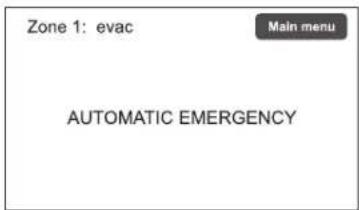
Nel caso di attivazione di un contatto d'ingresso programmato, il VAIE interrompe la normale attività dello 'Stato di Quiete', silenzia la musica in diffusione, blocca la funzionalità delle sorgenti PA per annunci broadcast e visualizza la schermata AUTOMATIC EMERGENCY, che riporta la tipologia di messaggio in uscita sulle zone:
Per visualizzare velocemente quale degli ingressi sta attivando l'emergenza, premere il tasto Main menu per tornare al pannello di selezione principale, quindi accedere al menu INSPECTION e selezionare la voce status> CONTROL INPUT:
flowchart
graph TD
    A["MAIN MENU"] --> B["INSPECTION"]
    B --> C["control input status"]
    C --> D["Main menu"]
    D --> E["control input status: Input 1 (message): ACTIVE, Input 2 (not used): not active, Input 3 (not used): not active, Input 4 (not used): not active"]
    B --> F["control input status: control input"]
    B --> G["control input status: control input"]
    B --> H["control input status: control input"]
    B --> I["control input status: control input"]
    B --> J["control input status: control input"]
    B --> K["control input status: control input"]
    B --> L["control input status: control input"]
    B --> M["control input status: control input"]
    B --> N["control input status: control input"]
    B --> O["control input status: control input"]
    B --> P["control input status: control input"]
    B --> Q["control input status: control input"]
    B --> R["control input status: control input"]
    B --> S["control input status: control input"]
    B --> T["control input status: control input"]
    B --> U["control input status: control input"]
    B --> V["control input status: control input"]
    B --> W["control input status: control input"]
    B --> X["control input status: control input"]
    B --> Y["control input status: control input"]
    B --> Z["control input status: control input"]
8.8.2 VISUALIZZAZIONE DELLO STATO OPERATIVO
La condizione di VOICE ALARM attiva - annuncio microfonico a viva-voce o messaggio pre-registrato in corso - viene visualizzata dall'accensione del Led rosso ALARM sul pannello frontale del VAIE.
8.8.3 OPERATIVITÀ DEL SISTEMA DURANTE L'EMERGENZA AUTOMATICA
Fino a quando i contatti d'ingresso rimangono attivi, il pannello MUSIC & PAGING rimane disattivato ma è possibile tuttavia navigare fra i vari menu di opzione per accedere alle funzioni avanzate del sistema e ispezionarne o modificarne le impostazioni. Lo "Stato d'Allarme" in corso per Emergenza Automatica può essere modificato dall'operatore autorizzato che interviene sul sistema per attivare i controlli manuali di gestione dell'emergenza, al fine di silenziare i messaggi tenendo premuto per almeno 3 sec. il tasto RESET (4), cambiare quelli in corso o inviare annunci a viva-voce con il microfono predisposto.
Per dettagli sull'Emergenza Manuale, consultare la sezione relativa (pag. 37).
8.8.4 USCITA DALL'EMERGENZA AUTOMATICA
L'uscita dall'Emergenza Automatica avverrà quando nessun contatto d'ingresso sarà attivo. Il sistema ritornerà allo 'Stato di Quiete' visualizzando il pannello MUSIC MENU.
Nota:
Per quanto riguarda gli ingressi configurati a transizione, questi possono essere disattivati solo da ingressi di RESET o da operazioni di RESET manuale (eseguite sia da pannello frontale del VAIE che da postazione).
9. STATO DI GUASTO
IL VAIE DISPONE DI ROUTINE DIAGNOSTICHE CHE MONITORANO CONTINUAMENTE LA DISPONIBILITÀ DELLE SORGENTI D'EMERGENZA E L'INTEGRITÀ DEL PERCORSO CRITICO DEI SEGNALI ADIBITI ALLA FUNZIONALITÀ DELL'IMPIANTO IN CONDIZIONI D'EMERGENZA.
9.1 OPERATIVITÀ E SEGNALAZIONI DEL SISTEMA IN CONDIZIONE DI GUASTO GENERICO
- SEGNALAZIONE DEL SISTEMA PER "STATO DI GUASTO" IN CORSO
Quando il sistema di sorveglianza, durante la normale operatività dello "Stato di Quiete", rileva una causa di guasto, attiva tempestivamente la segnalazione dello "Stato di Guasto" come segue:
- accensione del Led FAULT (segnalazione visiva).
- emissione del segnale "beep" dall'altoparlante monitor del VAIE e dal cicalino delle postazioni (segnalazione sonora).
- attivazione dei contatti d'uscita locali eventualmente programmati per segnalazione a periferica esterna.
- localizzazione del guasto (FAULT) e visualizzazione nelle pagine di menu alla voce report> FAULTS del dispositivo oggetto del guasto e della tipologia.
- SEGNALAZIONE DEL SISTEMA PER "STATO DI GUASTO" RIENTRATO
Se la causa del guasto rientra, il sistema ritorna automaticamente allo "Stato di Quiete", disattivando tutte le segnalazioni sopra descritte e mantenendo in memoria l'ultimo guasto occorso mediante visualizzazione della scritta RESUMED nelle pagine di menu alla voce report> FAULTS relative al dispositivo precedentemente guasto.
- CANCELLAZIONE DELLA SEGNALAZIONE ACUSTICA DI GUASTO E DELLA SEGNALAZIONE DI GUASTO RIENTRATO
Per tacitare la segnalazione acustica del guasto in corso:
- accedere ai menu INSPECTION, OPERATOR o CONFIGURATION.
- premere brevemente il pulsante RESET per tacitare il 'beep'.
Per cancellare la segnalazione del guasto memorizzato e non più in corso (RESUMED) è necessario che non vi siano guasti in corso oppure che il 'beep' sia già stato silenziato. Quindi:
- accedere ai menu INSPECTION, OPERATOR o CONFIGURATION.
- premere brevemente il pulsante RESET per resettare tutti i guasti 'RESUMED'.
Nota: in caso di guasto della linea diffusori sonori per corto-circuito (Short), quando la linea viene riparata, è necessario effettuare il RESET MANUALE DEL GUASTO, al fine di riattivare il segnale audio sull'uscita della linea interessata:
- accedere ai menu OPERATOR o CONFIGURATION.
- selezionare il menu report> FAULTS e quindi >>Loudspeaker line e, all'interno della schermata 'Fault zone impedance report' premere il tasto Reset per almeno 2 sec.
9.2 OPERATIVITÀ E SEGNALAZIONI DEL SISTEMA IN CONDIZIONE DI GUASTO LINEA DIFFUSORI
Il guasto della linea diffusori può essere dovuto a varie cause, quali impedenza alta, impedenza bassa o corto-circuito. Se si tratta di una variazione di impedenza, il VAIE continua a diffondere il segnale audio in uscita delle zone. In caso di cortocircuito, l'amplificatore potrebbe andare in protezione da sovraccarico, mantenendo sempre la condizione di guasto.
- CARATTERISTICHETECNICHE
| MODELLO VAIE4101 VAIE4102 VAIE4251 VAIE4252 | ||||
| Potenza nominale audio @230 VCA | 100 W 250 W | |||
| Potenza nominale audio @24 Vcc | 85 W (THD=10%) 200 W (THD=10%) | |||
| Potenza nominale audio @21,5 Vcc | 68 W (THD=10%) 158 W (THD=10%) | |||
| Display 4.3" retroilluminato con touch screen 480x272 punti | ||||
| N° zone/amplificatori 1 2 1 2 | ||||
| Ingressi | ||||
| Microfono d'emergenza• Sensibilità / Impedenza• Risposta in frequenza• Rapporto S/N | Dinamico XLR-F sulla porta frontale con tasto P.T.T. (Push To Talk)Livello segnale: 20 mV / 10 kΩ110 ÷ 10.000 Hz61 dB | |||
| Postazioni PA / Emergenza (UNIT)• Sensibilità / Impedenza• Risposta in frequenza• Rapporto S/N | n°1 Rj45 per unità di chiamata (PA) o postazioni emergenza (VES)Livello segnale: max. 850 mV / 8 kΩ60 ÷20.000 Hz84 dB | |||
| AUX INPUT (LINE VOX) / MUSIC• Sensibilità / Impedenza• Risposta in frequenza• Rapporto S/N | Bilanciata a morsetti (HOT-COM-GND)Programmabile per modalità ON / OFF / VOX con A.P.T.Ingresso precedenza con attivazione chiusura contatto160 mV / 40 kΩ40 ÷ 20.000 Hz73 dB | |||
| Uscite | ||||
| Uscite a tensione costante | 1 zona A/Bper linee 100VMinimo 100 Ω | 2 zone A/Bper linee 100VMinimo 100 Ω | 1 zona A/Bper linee 100VMinimo 40 Ω | 2 zone A/Bper linee 100VMinimo 40 Ω |
| Controlli d'emergenza• Ingressi controllati (IN1÷IN4)• Uscite R1, R2 | Programmabili per stato normalmente attivo o normalmente disattivon°4 ingressi con diagnosin°2 relè per segnalazione e stato d'emergenza e guasto (24Vcc / 1A ciascuno),N.O-N.C-Exchange state | |||
| Generalità | ||||
| Alimentazione da reteConsumo @230VCA | 230 VCA 50/60Hz +10/-15% | |||
| 130 W pieno carico / 22 W quiescent | 330 W pieno carico / 33 W quiescent | |||
| Alimentazione secondariaConsumo @24 Vcc | 24 Vcc (2x batterie 12 Vcc) | |||
| 4,2 A pieno carico660 mA quiescent0,22 A energy saving | 9,8 A pieno carico940 mA quiescent0,22 A energy saving | |||
| Batterie (vedi pag. 34) | 12 Ah - Ri max. 250 mΩ | 24 h in standby + 1/2 h in condizione di allarme vocale | ||
| 18 Ah- Ri max. 167 mΩ | 72 h in standby + 1/2 h in condizione di allarme vocale | |||
| Caricabatterie / Alimentatore | 2.5 A (I max. a)5 A (I max. b) | 9 A (I max. a)11 A (I max. b) | ||
| 21 V (tensione finale – con stacco della batteria)27,2 V (tensione di carica completa) | ||||
| Fusibili interni | V~ 2ATL / V--- 10ATL | |||
| Condizioni ambientali operative | Temperatura: +5°C ÷ +40°C | Umidità relativa: 25% to 75% (senza condensa) | |||
| Montaggio | A parete | |||
| Dimensioni (L x H x P) | 360 x 495 x 193 mm | |||
| Peso netto (senza batterie) | 11,5 kg | |||
LISTA DELLE FUNZIONI OPZIONALI
| CLAUSOLA DESCRIZIONE | |
| 7.6.2 Silenziaamento manuale della condizione d'allarme vocale | |
| 7.7.2 Resetmanuale della condizione d'allarme vocale | |
| 7.9 Uscita per segnalazione della condizione d'allarme vocale | |
| 8.3 Indicazione di guasto relativa ai percorsi di trasmission e | |
| 8.4 Indicazione di guasto relativa alle zone d'allarme | |
| 10 Controllo manuale degli allarmi vocali | |
| 11 Interfaccia per dispositivo(i) di controllo esterno(i) | |
| 12 Microfono(i) d'emergenza |
LISTA DELLE FUNZIONI AUSILIARIE
| DESCRIZIONE |
| Chiamate broadcast |
| Musica di sottofondo |


21
FBT S.p.A.
Via Paolo Soprani 1 - 62019 RECANATI - ITaly
0068
0068/CPR/163-2021
EN54-4:1997 + A1:2002 + A2:2006
EN 54-16:2008
Apparecchiatura di controllo e segnalazione per sistemi di allarme vocale per impianti di rivelazione e allarme incendio con alimentatore integrato
VAIE4101, VAIE4102, VAIE4251, VAIE4252
Funzioni:
7.6.2 Silenziamento manuale della condizione d'allarme vocale
7.7.2 Reset manuale della condizione d'allarme vocale
7.9 Uscita per segnalazione della condizione d'allarme vocale
8.3 Indicazione di guasto relativa ai percorsi di trasmissione
8.4 Indicazione di guasto relativa alle zone d'allarme
10 Controllo manuale degli allarmi vocali
11 Interfaccia per dispositivo(i) di controllo esterno(i)
12 Microfono(i) d'emergenza


VAIE 4000
I tasti < INSPECTION > e < CONFIGURATION> consentono di passare ai menu relativi.
- Sistemi d'evacuazione compatti
- Montaggio a parete
- SOMMARIO
- AVVERTENZE 4
- INTRODUZIONE 5
- DESCRIZIONE GENERALE 6
- INSTALLAZIONE E CONNESSIONI 8
- OPERATIVITÀ E NOMENCLATURA 14
- GLOSSARIO 14
- STRUTTURA DEI MENU 15
- USO DEL SISTEMA 16
- STATO DI GUASTO 40
- CARATTERISTICHE TECNICHE 41
- AVVERTENZE
- ALIMENTAZIONE E MESSA A TERRA
- ! IMPORTANTE - CARATTERISTICHE DELL'IMPIANTO ELETTRICO
- ! IMPORTANTE
- NOTE DI SICUREZZA
- MANUTENZIONE
- Avvertenze per lo smaltimento del prodotto ai sensi della Direttiva Europea 2002/96/EC
- INTRODUZIONE
- PANORAMICA DEL SISTEMA
- CARATTERISTICHE FUNZIONALI
- DESCRIZIONE GENERALE
- PANNELLO FRONTALE
- INSTALLAZIONE E CONNESSIONI
- INSTALLAZIONE A PARETE
- IMPORTANTE:
- COLLEGAMENTO INGRESSO AUSILIARIO / MUSICA
- COLLEGAMENTO POSTAZIONI
- COLLEGAMENTO USCITE RELÈ
- COLLEGAMENTO CONTATTI D'INGRESSO
- COLLEGAMENTO AMPLIFICATORE DI RISERVA
- COLLEGAMENTO SCHEDA ESTENSIONE
- COLLEGAMENTO ALIMENTAZIONE
- OPERATIVITÀ E NOMENCLATURA
- SEGNALAZIONE DELLE CONDIZIONI OPERATIVE
- GLOSSARIO
- Sorgente d'emergenza
- Priorità
- NOTA
- STRUTTURA DEI MENU
- MENU | LIVELLO BASE
- MENU | 1° LIVELLO DI SISTEMA
- MENU | 2° LIVELLO DI SISTEMA
- USO DEL SISTEMA
- CONFIGURAZIONE DELL'IMPIANTO
- A) Password
- B) Silenziamento BEEP
- C) Acquisizione impedenze
- D) Configurazione rack
- D1) >> System
- D2) >> Microphone units
- Emergency units Configurazione tasti postazioni emergenza Serie FMD 2000
- D5) >> Control input
- E) Messaggi d'emergenza
- MENU MUSIC & PAGING
- MENU
- MENU
- report> IMPEDANCE Stato impedenza delle linee
- report>IMPEDANCE
- status> CONTROL INPUT Stato dei contatti d'ingresso locali
- test> FRONT PANEL
- Verifica della funzionalità degli elementi di segnalazione visivi e sonori
- MENU
- Nota:
- set> CLOCK Impostazione data e ora del sistema
- Firmware Version Visualizzazione della versione del firmware
- MENU
- MENU [RISERVATO AGLI OPERATORI DELL'ASSISTENZA TECNICA]
- set> SD CARD MENU Impostazione messaggi d'emergenza
- set> IMP. REFERENCE Acquisizione impedenza ed impostazione tolleranza
- set> 20KHZ LEVELS Impostazione di livello del segnale di test
- set> ALARM LEVELS Impostazione di livello delle sorgenti d'allarme
- set> LANGUAGE CONFIG. Selezione della lingua
- Password Impostazione del codice password
- Beep operation Impostazione del tono di controllo 'beep'
- INFORMAZIONI GENERALI
- GESTIONE MANUALE DELL'EMERGENZA
- INVIO EMERGENZA A VIVA VOCE DAL VAIE
- INVIO EMERGENZA A VIVA VOCE DA POSTAZIONI REMOTE
- USCITA DEL SISTEMA DALLA GESTIONE MANUALE DELL'EMERGENZA
- EMERGENZA AUTOMATICA - STATO DI ALLARME ATTIVATO DA PERIFERICA ESTERNA
- ATTIVAZIONE DELL'EMERGENZA AUTOMATICA
- VISUALIZZAZIONE DELLO STATO OPERATIVO
- OPERATIVITÀ DEL SISTEMA DURANTE L'EMERGENZA AUTOMATICA
- USCITA DALL'EMERGENZA AUTOMATICA
- STATO DI GUASTO
- OPERATIVITÀ E SEGNALAZIONI DEL SISTEMA IN CONDIZIONE DI GUASTO GENERICO
- OPERATIVITÀ E SEGNALAZIONI DEL SISTEMA IN CONDIZIONE DI GUASTO LINEA DIFFUSORI
- Funzioni:
- VAIE 4000
Marca : FBT
Modello : VAIE 4000
Categoria : Sistema di allarme