
EB-IWB82W-008 - Lavagna bianca Mach Power - Manuale utente e istruzioni gratuiti
Trova gratuitamente il manuale del dispositivo EB-IWB82W-008 Mach Power in formato PDF.


| Tipo di prodotto | Lavagna interattiva (Smart Board) |
| Marca | Mach Power |
| Modello | EB-IWB82W-008 |
| Dimensioni schermo (diagonale) | 82 pollici |
| Peso (approssimativo) | 25 kg |
| Tipo di montaggio | Montaggio a parete o su cavalletto (non specificato) |
| Alimentazione | USB o tramite adattatore AC (tipico) |
| Compatibilità sistema operativo | Windows XP/7/8/10, 2000, Vista |
| Requisiti minimi di sistema | 1 GB RAM, 1 GB di spazio libero su HDD, risoluzione 1280x800, porta USB |
| Software incluso | Software eClass (versione completa) |
| Modalità software | Standard (schermo intero), finestra, desktop, annotazione, insegnante/studente |
| Strumenti di scrittura | Penna dura, penna morbida, penna texture, penna laser, evidenziatore, penna intelligente, pennello, penna magica, penne multicolore |
| Metodi di cancellazione | Gomma area, gomma puntuale, cancella sfondo, cancella pagina |
| Supporto multimediale | Video, Flash, oggetti 3DS, immagini, documenti (Office, PDF) |
| Libreria risorse | Integrata con risorse disciplinari (matematica, scienze, inglese) |
| Interazione multipiattaforma | Supporta gestione utenti interattiva, esami, sincronizzazione in tempo reale |
| Accessori | Penne (incluse), gomma (inclusa), cavalletti opzionali (non specificato) |
| Manutenzione / Pulizia | Utilizzare un panno morbido e asciutto. Evitare detergenti abrasivi. |
| Istruzioni di sicurezza | Tenere lontano da liquidi; non smontare; utilizzare un montaggio adeguato. |
| Ricambi e riparabilità | Contattare l'assistenza Mach Power per penne di ricambio o servizi di riparazione. |
| Garanzia | Garanzia standard del produttore (verificare con il rivenditore) |
| Luogo di produzione | Cina |
| Certificazioni | CE, FCC (presunte) |
Domande frequenti - EB-IWB82W-008 Mach Power
Domande degli utenti su EB-IWB82W-008 Mach Power
0 domanda su questo apparecchio. Rispondi a quelle che conosci o fai la tua.
Fai una nuova domanda su questo apparecchio
Scarica le istruzioni per il tuo Lavagna bianca in formato PDF gratuitamente! Trova il tuo manuale EB-IWB82W-008 - Mach Power e riprendi in mano il tuo dispositivo elettronico. In questa pagina sono pubblicati tutti i documenti necessari per l'utilizzo del tuo dispositivo. EB-IWB82W-008 del marchio Mach Power.
MANUALE UTENTE EB-IWB82W-008 Mach Power
1. Breve introduzione del software 42
2. Installazione 42
2.1 Requisiti minimi 42
2.2 Installare eClass 42
3. Istruzioni per l'uso 44
3.1 Modalità operative 44
3.1.1 Modalità standard (modalità schermo intero) 44
3.1.1.1 Menu 45
3.1.1.2 Passare alla modalità desktop 49
3.1.1.3 Strumenti 49
3.1.1.4 Libreria 59
3.1.1.5 Selezionare 61
3.1.1.6 Scrittura 63
3.1.1.7 Tipo di linea 63
3.1.1.8 Cancellare 63
3.1.1.9 Geometria 64
3.1.1.10 Riconoscimento scrittura e testo 64
3.1.1.11 Riempimento 65
3.1.1.12 Spostamento 65
3.1.1.13 Annullare 65
3.1.1.14 Ripristinare 65
3.1.1.15 Pagina precedente 66
3.1.1.16 Indice 66
3.1.1.17 Pagina successiva 66
3.1.1.18 Aggiungere pagina 66
3.1.2 Modalità finestra 67
3.1.3 Modalità desktop 67
3.1.4 Modalità annotazione 68
3.1.5 Modalità insegnante / studente 69
3.2 Funzioni per le lezioni 69
3.2.1 Lezione d'inglese 70
3.2.2 Lezione di matematica 70
3.2.3 Lezione di scienze 71
3.2.4 Lezione standard 71
3.3 Integrazione Cross-platform 72
3.3.1 Gestione interattiva degli utenti e funzionalità interattive 72
1. Breve introduzione del software
eClass è adatto per l'insegnamento con lavagne multimediali, con il nostro software sarà possibile: scrivere, cancellare, annotare, disegnare, roaming, funzione aula interattiva, fare i test e molte altre funzioni, fornisce anche strumenti didattici sub-disciplinari, come: dimostrazioni multimediali (video / flash / 3ds) e altro funzionalità interattive e dimostrative. L'esperienza user friendly, l'utile esperienza operativa, le lezioni multidisciplinari, l'interattività multiattaforma in classe che include (alzata di mani, fare domande, test per la classe), tutte funzione che sfruttano appieno i vantaggi di eClass.
- Esperienza operativa conveniente
- Lezioni multidisciplinari
- Strumenti convenienti e pratici
- Funzione di scrittura intelligente a mano e riconoscimento vocale / diacono
- Funzione di connessione intelligente (connessione immagine / ricerca connessione testo / connessione file locale)
- Numerose risorse didattiche multimediali (flash / 3ds)
- Non è necessario alcun dispositivo hardware speciale, è possibile utilizzare penne comuni per scrivere.
- Impostazioni personalizzate. E' possibile spostare la barra delle funzioni in qualsiasi posizione della pagina per lavorare in piena libertà. Per soddisfare le esigenze dell'utente in ogni dettaglio.
- Software multipiattaforma eclass, per una classe interattiva
2. Installazione
2.1 Requisiti minimi
· Windows XP / 7 / 8 / 10, 2000, VISTA
• Microsoft Office 2003 e versioni successive
- Microsoft Media 10.0 e versioni successive
- PC normale
·1 G di RAM
- 1G spazio disponibile su HDD o superiore
• Risoluzione: 1280 x 800 o superiore
- Interfaccia USB
2.2 Installare eClass
Fare clic su setup. exe per avviare l'installazione del software, doppio clic sull'icona come in Immagine 2-2-1, installazione semplice e rapida

, si aprirà una finestra pop-up

(Immagine 2-2-1 schermata pronta per l'installazione)
"Fare clic su" INSTALLA "nella schermata di installazione (Immagine 2-2-2)"
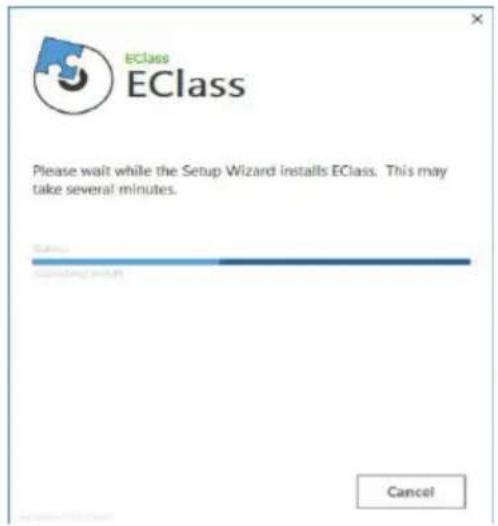
(Imagine2-2-2 schermata di installazione del software)
Installazione completata come in Figura 2-2-3

(Immagine 2-2-3 installazione completata)
Dopo aver installato il software, se sul sistema è installato Flash Player, fare clic su "Fine" per completare l'installazione o installare Flash Player, se si decide di non installare Flash Player, le funzionalità didattiche interattive di Flash aperte non verranno visualizzate correttamente, come mostrato nella Figura 2-2-4 Fare clic su INSTALL.

Immagine 2-2-4, installare flash player)
Al termine dell'installazione di Flash Player, fare clic su FINISH. Allo stesso tempo, come mostrato nella Figura 2-2-5, la finestra si chiuderà automaticamente, l'installazione del software sarà terminata.
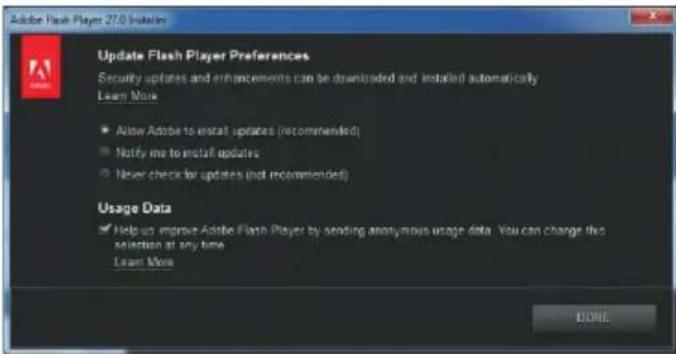
(Immagine 2-2-5, installazione di Flash Player completata)
3. Istruzioni per l'uso
Al termine dell'installazione del software, fare doppio clic sull'icona sul desktop o selezionare EClass dall'elenco Tutti i programmi e avviare l'esecuzione di EClass. Alla prima esecuzione Fare doppio clic per eseguire

una piccola icona appare nell'angolo in basso a destra dello schermo

Indica che il PC e il dispositivo hardware sono connessi in maniera corretta

Indica che il Pc e il dispositivo hardware non sono connessi in maniera corretta.
Fare clic sull'icona del software con il tasto destro per vedere il menu e le funzioni (Figura 3-1) Il server touch predefinito ha quattro punti, avviare i tasti di scelta rapida, avviare automaticamente, aprire il software e collegare il dispositivo hardware, si apriranno diverse funzionalità come: avvio del software tramite mano, gomma da cancellare tramite mano, girare pagina con la mano e così via. Aprire le impostazioni del software per selezionare i tasti di scelta rapida, è possibile scegliere fino a 25 tasti di scelta rapida per il dispositivo che possono essere usati anche come scorciatoia per il software.

(Immagine 3-1 fare clic con tasto destro sull'icona del software per vedere il menu)
Registrazione prodotto
Il software deve essere registrato o collegato alla rispettiva lavagna, il software può essere utilizzato completamente per un periodo di prova di 10 giorni. Il software visualizzerà un avviso se il dispositivo non è registrato o se non collegato alla lavagna.
Funzionalità mancanti in alcuni sistemi operativi
- Sistema Windows XP manca funzione lettura ad alta voce.
- Alcune lingue non sono supportate da Windows per il riconoscimento della scrittura o riconoscimento vocale. EClass non supporta il riconoscimento.
- Windows XP e Windows 7 Home edition supportano solo la scrittura a un tocco.
3.1 Modalità operative
L'applicazione eClass include diverse modalità operativa: standard (modalità schermo intero), modalità finestra, modalità desktop, modalità nota, modalità insegnante / studente.
3.1.1 Modalità standard (modalità schermo intero)
Nella modalità standard, la barra degli strumenti è impostata da sinistra verso destra: Menu, passare alla modalità
desktop, passare alla modalità standard ☒ Strumenti, Risorse, Seleziona, Scrittura, Linea speciale, Gomma, Figura geometrica, Riconoscimento scrittura a mano, Testo, Riempi, Ruota, Annulla, Ripristina, Pagina precedente, Pagina indice, Pagina successiva, Aggiungi pagina. Come da immagine (3-1-1). (Nota: solo scegliere Roam bottom può avere lo zoom avanti e indietro della pagina, il pulsante roam reset; Selezionare solo un oggetto che può essere tagliato, copiato, eliminato pulsante; Dopo aver eseguito l'operazione di copia e c'è il pulsante incolla.) Fare clic sulla freccia accanto alle frecce sinistra e destra sulla barra degli strumenti per cambiare la posizione di visualizzazione di tutti i pulsanti. Le funzioni comuni possono essere spostate nella visualizzazione della pagina, come mostrato nell'immagine 3-1-2.
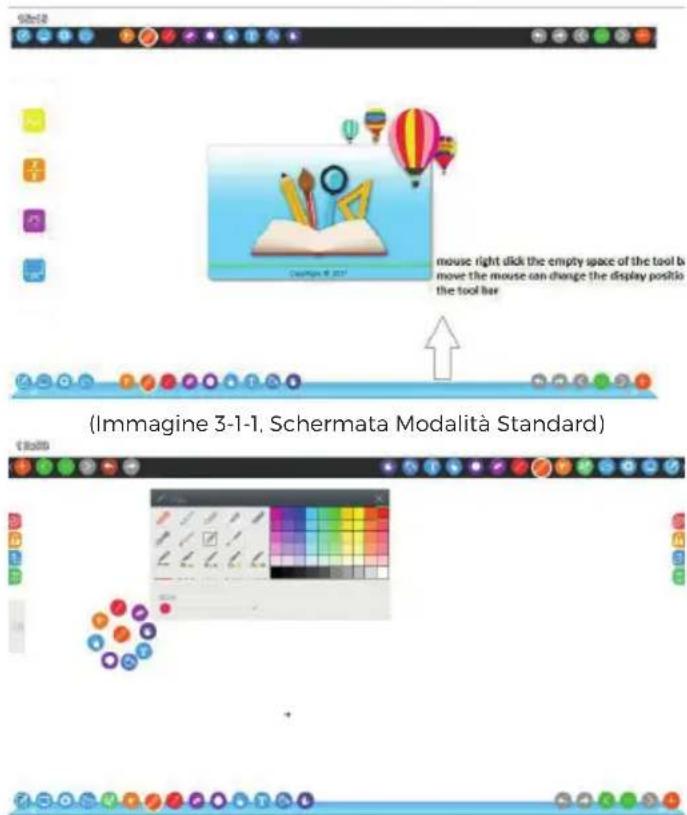
(Immagine 3-2-2, Spostamento barra degli strumenti)
3.1.1.1 Menu
Fare clic su apparirà il menu come nell'immagine 3-1-1-1-1. Il menu include: nuovo, apri, inserisci, salva, esporta, salvataggio automatico, lingue, modalità (quattro modalità: modalità standard, modalità finestra, modalità desktop, modalità nota), uscita, e-mail, stampa, impostazioni del sistema software, informazioni su (include: informazioni sulla versione, aggiornamento online, registrazione), accedere come utente nella classe e altre funzioni.
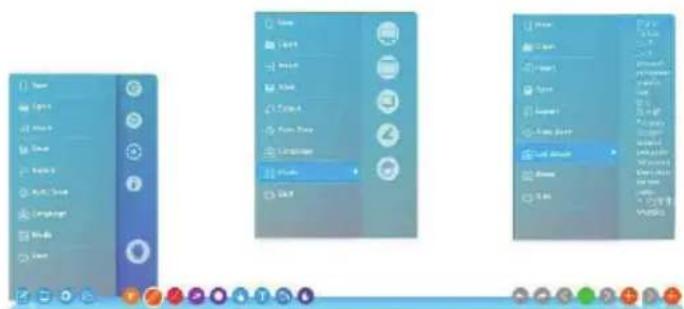
(Immagine 3-1-1-1-1, Menu start)

Nuovo, Fai clic su questa icona per aprire un nuovo file, ogni file può contenere più pagine in base alle esigenze dell'u-
tente.

Apri. Fare clic su questa icona per aprire documenti, video, immagini, testi, 3DS e altri formati, per i formati specifici fare
riferimento all'immagine 3-1-1-1-2. Quando si apre un documento o un file, aprirà direttamente la prima pagina come da impostazione predefinita, utile come anteprima. Aprendo un file formato Office e PDF verranno considerati come immagini.
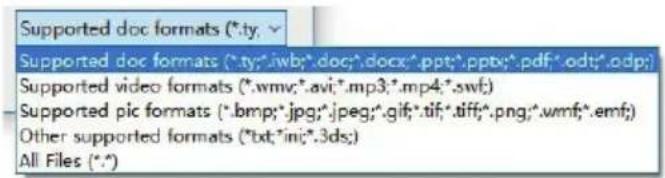
(Immagine 3-1-1-1-2, Formato file supportati)

Inserisci. Fare clic su questa icona per inserire immagini, video nella pagina corrente, per i formati specifici fare
riferimento all'immagine 3-1-1-1-3.

(Immagine 3-1-1-1-3, formati specifici per file immagine o video)

Salva. Fare clic su questa icona per salvare il file corrente come file in formato .ty come da impostazione predefinita.

Esporta / Salva con nome. Fare clic su questa icona per salvare il file corrente come immagine, word, .ppt, Pdf, html
e altri formati, per i formati specifici fare riferimento all'immagine 3-1-1-1-4.
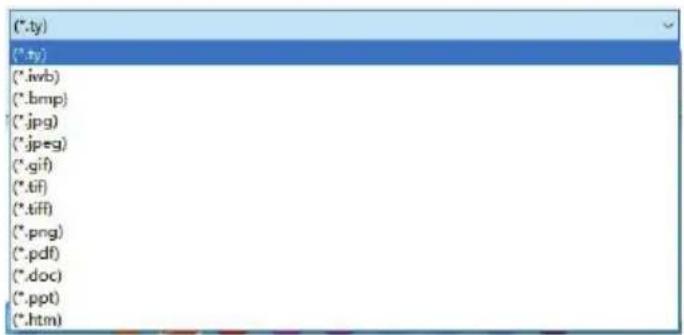
(Immagine 3-1-1-1-4, formati specifici per Esporta / Salva con nome)

Salvataggio automatico. Fare clic su questa icona per eseguire l'impostazione del salvataggio automatico dei file
correnti, il tempo per il salvataggio automatico è misurato in minuti, tempo minimo per il salvataggio è di 1 minuto, il tempo massimo è 100 minuti. Eseguire l'impostazione come nell'immagine3-1-1-1-5.

(Immagine 3-1-1-1-5, impostazione tempo per il salvataggio automatico)

Lingua. Fare clic sull'icona per selezionare la lingua del software. La lingua del software visualizzata per impostazione definita è la lingua del sistema. Attualmente sono supportate 22 lingue come mostrato nella Figura 3-1-1-1-1. In caso di a non supportata, verrà avviato in inglese come da impostazione.

Modalità. Fare clic su questa icona per cambiare la modalità operativa del software. La modalità operativa sono: modalità standard, modalità finestra, modalità desktop, modalità nota, modalità insegnante / studente.

Esci. Fare clic su questa icona per uscire dal software EClass. Se il file è vuoto, o è già impostato per essere salvato auto-
maticamente, o già salvato esisterà direttamente, altrimenti sarà un suggerimento che, se necessario, è necessario salvare e chiudere.

E-mail. Facendo clic su questa icona, tutti i contenuti del documento aggiunti in un archivio e verranno allegati all'e-bisogna aggiungere i destinatari e il testo dell'e-mail e inviare il tutto. Se nel PC non è installata la funzione mailbox, richiesto di farlo.

Stampa. Fare clic sull'icona per stampare il file corrente. È possibile impostare la pagina di stampa, stampare interate il file, stampare solo la pagina corrente, stampare alcune pagine solo al centro, come mostrato nell'immagine 3-1-1-1-6 con ci sono informazioni sotto la stampante predefinita, il computer non ha una stampante installata, non è possibile clic sul pulsante "Stampa", fare clic sul centro dell'icona di stampa per impostare la stampante come mostrato nella 3-1-1-1-7, la schermata può cambiare a seconda del sistema operativo o della stampante), fare clic su Stampa.

(Immagine 3-1-1-1-6, Impostazione di stampa)
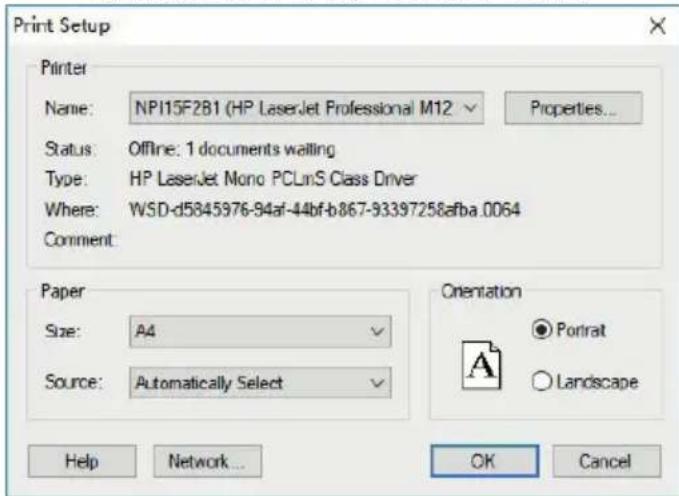
(Immagine 3-1-1-1-7, Impostare stampante predefinita)

Impostazioni. Fare clic sull'icona per aprire le impostazioni del software. Il menù contiene tre impostazioni persona-
lizzate sulla barra degli strumenti, le impostazioni per il motore di ricerca di testo (Baidu, Wikipedia, Google), fare clic con il pulsante destro del mouse sulle impostazioni pop-up dell'ora quando si utilizza la lavagna, il colore predefinito della penna, il colore di sfondo predefinito, il disegno predefinito Larghezza linea, Impostazioni tempo per la visualizzazione toolbox pop-up, impostazioni velocità riproduzione pagina, comporre numeri casuali impostati, come mostrato nell'immagine 3-1-1-1-8, possono essere impostate in base alle necessità dell'utente senza dover riavviare il software.

(Immagine 3-1-1-1-8, impostazione di default del software)
Su di noi. Fare clic sull'icona per visualizzare la schermata come mostrato nell'immagine 3-1-1-1-9. Vengono visualizzate le informazioni sulla versione corrente del software, incluso il controllo dell'aggiornamento online e della registrazione online.

Fai clic su "Controlla aggiornamento". In casa in cui ci fosse una nuova versione, si aprirà una finestra come mostrato nell'immagine 3-1-1-1-9 (1), se la versione corrente è l'ultima versione, si aprirà una finestra come mostrato nell'immagine 3-1-1-1-9 (2).
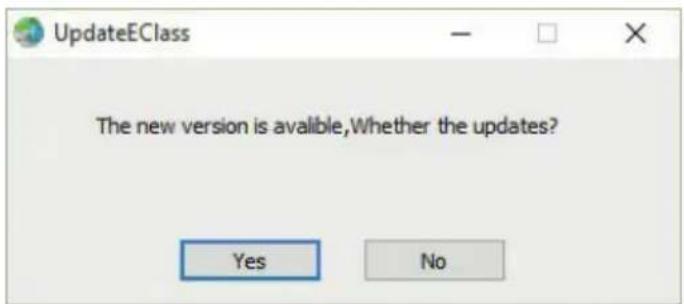
(Immagine 3-1-1-1-9 (1), aggiornamento disponibile)
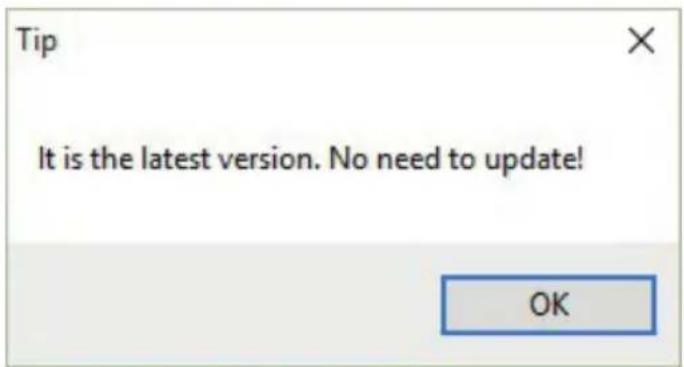
(Immagine 3-1-1-1-9 (2), nessun nuovo aggiornamento disponibile)
Cliccare per la registrazione.
- Se il computer è già registrato, il pulsante di selezione è grigio, a indicare che il prodotto è già registrato.
- Se non è ancora registrato, fare clic sul pulsante di colore blu per visualizzare la finestra mostrata nell'immagine 3-1-1-1-10.
- Fare clic sul codice dispositivo per registrarti offline, per i dettagli, ti preghiamo di contattarci.
- Registrazione online, in base al codice di registrazione che forniamo dopo aver acquistato il dispositivo, inserirlo e fare clic su registrati.
Se si utilizza il software senza registrazione, non verrà visualizzato nessun avviso per 7 giorni. Dopo 7 giorni, ad ogni avvio del software verrà visualizzato l'avviso "i tre giorni di prova gratuita rimanenti", allo scadere della prova", se non è stata effettuata la registrazione, ogni 5 minuti verrà visualizzato "collegare il dispositivo o effettuare la registrazione.

(Immagine 3-1-1-1-1 Registrazione)

Collegamento dispositivi Android. Informazioni più dettagliate consultare il manuale di interazione.
3.1.1.2 Passare alla modalità desktop
Fare clic su per passare alla modalità desktop, per maggiori dettagli fare riferimento a Desktop 3.1.3.
3.1.1.3 Strumenti
Strumenti tra cui Lente d'ingrandimento, riproduzione video, cattura schermo, riproduzione pagina, orologio, fare video della pagina, proiettore, breve visualizzazione, tendina, piccolo tavolo da disegno, silenzioso, schermata di blocco. Visualizzare una griglia o un righello, impostazioni griglia e righello. Come mostrato nell'immagine 3-1-1-3- (1).
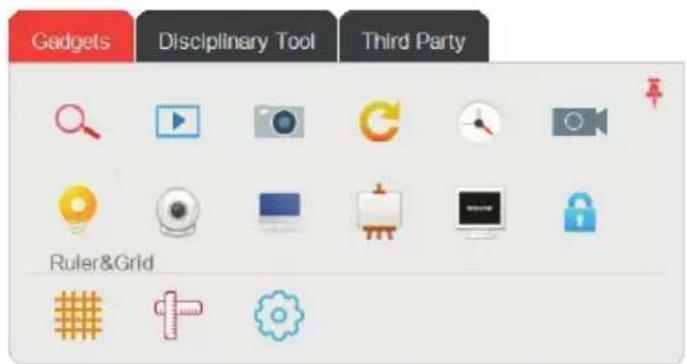
(Immagine 3-1-1-3- (1), Strumenti)
Fare clic su questa icona presente tra gli strumenti, apparirà la funzione di zoom, lo zoom può essere ingrandito e ridotto, come mostrato nell'immagine 3-1-1-3-1.

(Immagine 3-1-1-3-1, Zoom)
Fai clic sull'icona nel menu strumenti per aprire la schermata per aprire il video, fare clic sull'icona nell'angolo in alto a destra della finestra del video per selezionare altri video, fai clic sul pulsante per ingrandire la finestra per la riproduzione dei video, fai clic sull'icona per aprire la finestra di annotazione sul video, l'icona , cancella l'annotazione, l'icona , serve per spostare la finestra per la riproduzione dei video. Fare clic su per acquisire uno screenshot della schermata di riproduzione del video corrente e inserire l'immagine nella lavagna. Fare clic sul pulsante per impostare ripetizione automatica video corrente. Come mostrato nell'immagine 3-1-1-3-2.
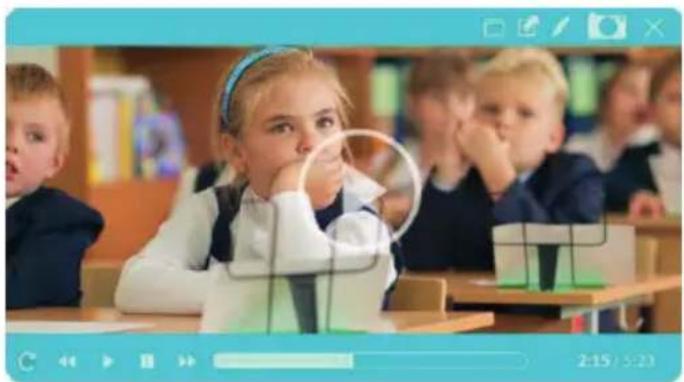
(Immagine 3-1-1-3-2, Riproduzione Video)
Fai clic sull'icona nel menu degli strumenti per visualizzare la finestra per lo screenshot, fare clic per fare uno screenshot libero e inserire lo screenshot effettuato nella pagina del software, fare clic su pagina corrente di EClass per eseguire uno screenshot e inserire lo screenshot appena fatto in una delle pagine del software, fare clic clic per effettuare uno screenshot intero della pagina e inserire in una delle pagina del software, fare clic su schermo intero per inserire l'immagine nel software. Come da immagine 3-1-1-3-3.

(Immagine 3-1-1-3-3, funzionalità screenshoot)
Fare clic sull'icona C nella finestra degli strumenti per aprire la schermata di riproduzione, le funzioni incluse sono: riproduzione, loop, pausa, stop. Immagine 3-1-1-3-4.

(Immagine 3-1-1-3-4, funzioni di riproduzione)
Fare clic sul pulsante nella finestra degli strumenti per aprire la schermata dell'ora, è possibile impostare la modalità di visualizzazione analogica o digitale, può essere utilizzata anche per far partire un conto alla rovescia. Come mostrato nell'immagine 3-1-1-3-5

(Immagine 3-1-1-3-5, funzione orologio)
Fai clic sull'icona 📄 nella finestra degli strumenti per aprire la schermata di registrazione dello schermo, le funzioni includono: avviare la registrazione, interrompere la registrazione per salvare, visualizzare una registrazione. Immagine 3-1-1-3-6.

(Imagine 3-1-1-3-6, registrazione schermo)
Fare clic sull' nella finestra degli strumenti, si aprirà la funzione Spotlight, l'impostazione predefinita è un cerchio, con trasparenza del 100%, questa funzione può evidenziare il contenuto chiave della pagina, i contenuto non chiave risulteranno bloccati. Fare clic sul bordo della forma per apportare modifiche all'intervallo evidenziato. Trascina l'area nera per spostare l'evidenziazione. Angolo destro e superiore destro per aprire menu selezionare la forma: cerchio, rettangolo, triangolo, la prospettiva (se il file ha delle immagini, è possibile vedere dietro l'immagine), la regolazione della trasparenza (100%, 80%, 50%), uscire. Inoltre è possibile salvare la pagina, in modo che alla successiva apertura del file si avranno i dati in primo piano. La funzione Spotlight è possibile usarla solo nella pagina corrente, le pagine successive e precedenti non avranno gli stessi dati salvati in primo piano. Immagine 3-1-1-3-7.

(Immagine 3-1-1-3-7, Funzione spotlight)
Fare clic sull'icona nella finestra degli strumenti, si aprirà la funzione fotocamera o la funzione di visualizzazione esterna, è anche possibile registrare video in tempo reale, e inserire le immagini acquisite nella pagina corrente.
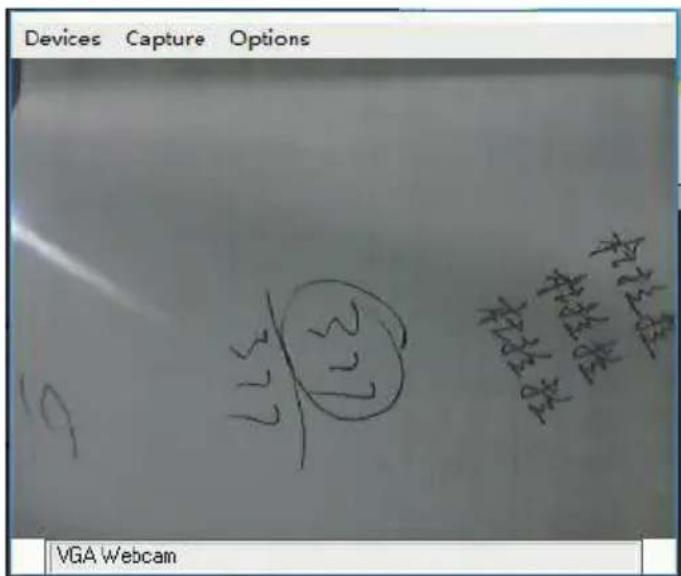
(Immagine 3-1-1-3-8 Funzione di visualizzazione)
Fare clic sull'icona nella finestra degli strumenti, per aprire la funzione tenda, è simile alla funzione Spotlight, blocca lo schermo. E' possibile oscurare in alto e in basso, oscurare intorno, oscurare solo a destra e sinistra, scegliere il colore di sfondo: blu, nero, grigio, trasparenza: (100%, 80%, 50%). Immagine 3-1-1-3-9.

(Immagine 3-1-1-3-9, Funzione tenda)
Fare clic sull'icona nella finestra degli strumenti, per aprire la funzione della mini-lavagna, fare clic sulla barra laterale nera per trascinare la mini-lavagna verso l'alto e scegliere le dimensioni. E' possibile scrivere direttamente sulla
mini-lavagna. Fare clic su per cancellare, e fare clic su per chiudere la mini-lavagna. Immagine 3-1-1-3-10.

(Immagine 3-1-1-3-10, funzione mini-lavagna)
Fare clic sull'icona nella finestra degli strumenti, la schermata mostrata nell'immagine 3-1-1-3-11 è l'ideale per il test in classe o mantenere l'ordine in classe. Fare doppio clic su qualsiasi area della schermata, per chiuderla.
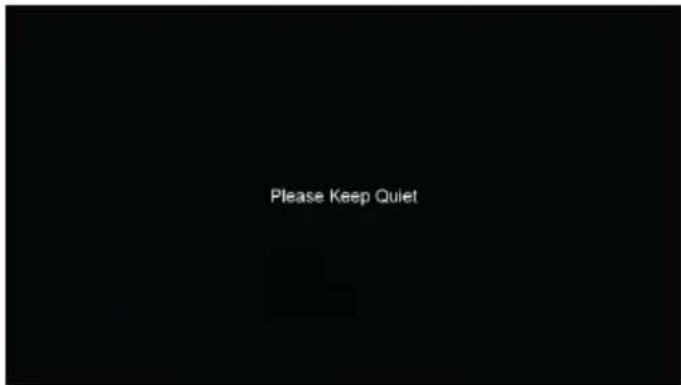
(Immagine 3-1-1-3-11, schermata di silenzio)
Fai clic sull'icona nella finestra degli strumenti, per aprire la funzione. Come mostrato nell'immagine3-1-1-1-12, il software EClass è bloccato e non è possibile effettuare alcuna operazione. Trascinare il lucchetto da sinistra verso destra per sbloccare e ripristinare tutte le operazioni.
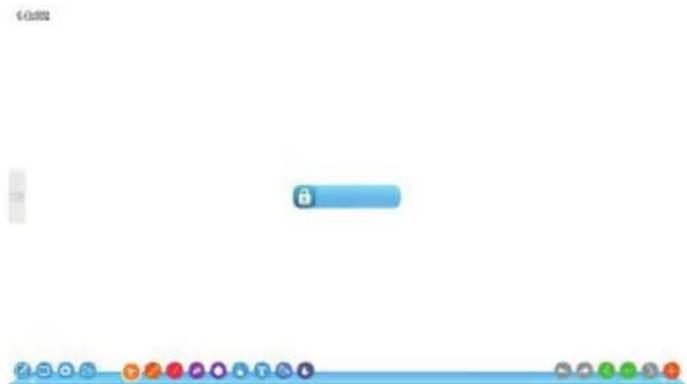
(Immagine3-1-1-1-12, funzione blocco schermo)
Fare clic su # per mostrare o nasconde la griglia. Come mostrato nell'immagine 3-1-1-3-13.
Fare clic su per mostre o nascondere il righello. Come mostrato nell'immagine 3-1-1-3-13.
Fare clic su 🍻 per aprire le impostazione della griglia e del righello, come dimensioni e colore. Come mostrato nell'im-
magine 3-1-1-3-13
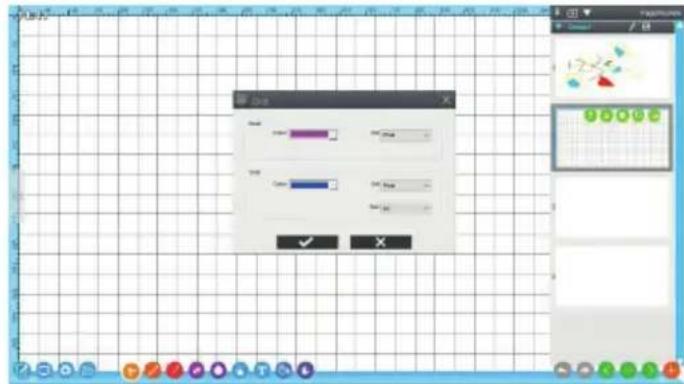
(Immagine 3-1-1-3-13, Funzione righello e griglia)
Le funzioni disciplinari includono calcolatrice, tabella, inserimento istogramma, inserimento grafico a torta, laboratorio virtuale, strumenti matematici 3D. funzioni matematiche, fogli di elementi chimici, scorrimento dei sottotitoli, goniometro, righello, bussola, triangolo isoscele, Modificare la formula online. Come mostrato nell'immagine 3-1-1-3- (2).

(Immagine 3-1-1-3- (2), funzioni disciplinari)
Fare clic sul pulsante per aprire la funzione calcolatrice, come mostrato nella figura 3-1-1-3-14
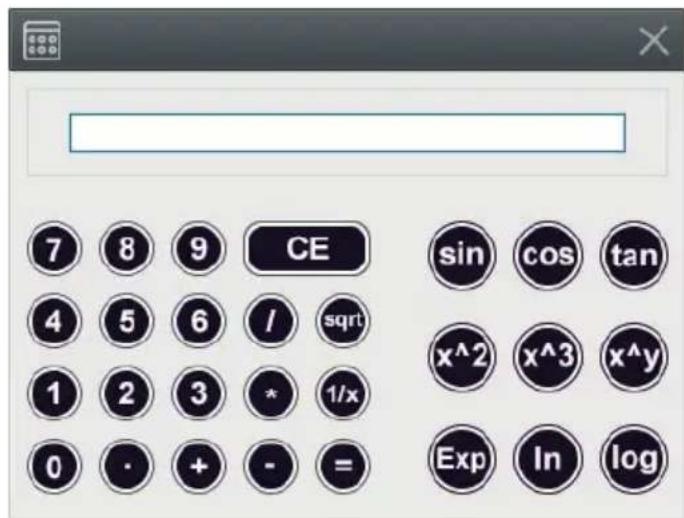
(Immagine 3-1-1-3-14 Funzione calcolatrice)
Fare clic sull'icona per visualizzare la finestra della tabella, la tabella predefinita è composta da 5 righe e 8 colonne, le funzioni sono crea tabella, dividi tabelaa, inserire classifiche, eliminare classifiche e altre operazioni. Come mostrato nell'immagine 3-1-1-3-15.

(Immagine 3-1-1-3-15, funzione tabella)
Fare clic sull'icona per aprire la finestra delle impostazioni grafico a istogrammi, come mostrato nell'immagine 3-1-1-3-16. Dopo aver impostato i parametri, fare clic su OK per inserire il grafico a istogrammi nella pagina come mostrato nell'immagine 3-1-1-3-17. I dati possono essere salvati e essere modificati.
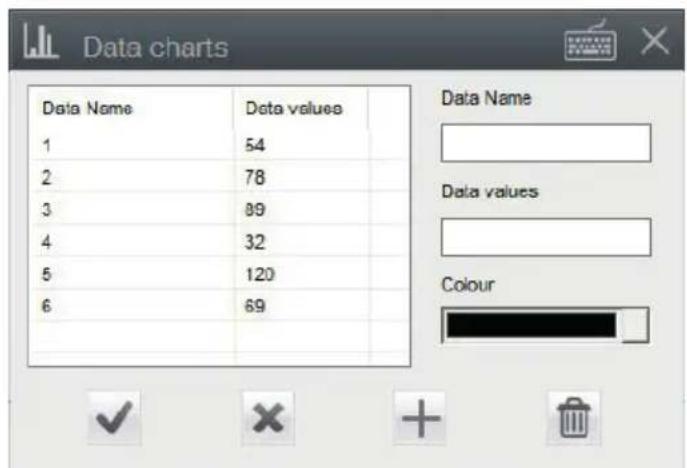
(Imagine 3-1-1-3-16, impostazioni grafico)
Fare clic sull'icona per inserire un grafico a torta nella pagina, le funzioni sono le stesse del grafico a istogramma.

bar
| Category | Value | |---|---| | 1000.0 | 3 | | 2000.0 | 6 | | 3000.0 | 4 | | 4000.0 | 8 | | 5000.0 | 5 | | 6000.0 | 7 |(Immagine 3-1-1-3-17, Grafici a istogrammi e a torta)
Fare clic sull'icona per aprire la funzione Virtual Lab per semplici esperimenti fisici e chimici. Come mostrato nell immagine 3-1-1-3-18.
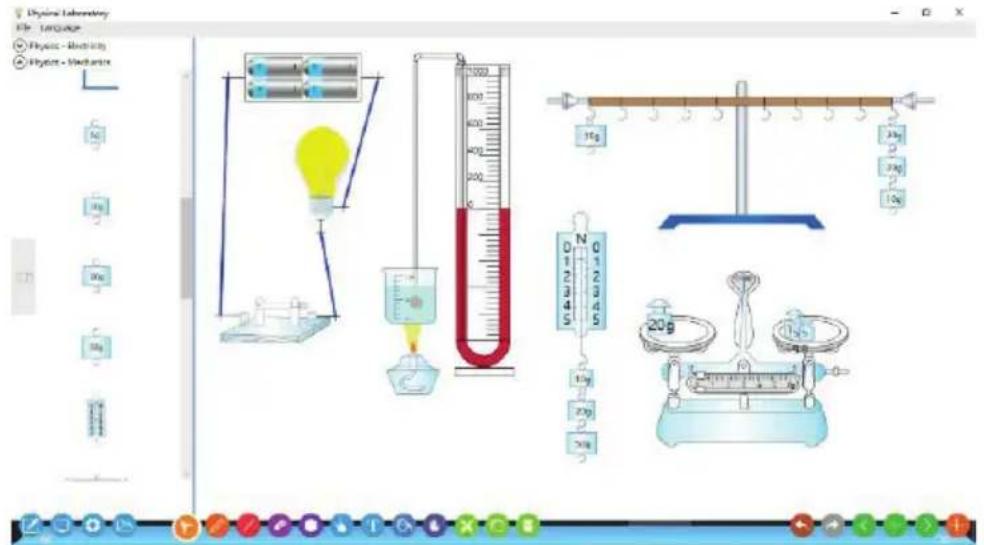
(Immagine 3-1-1-3-18, funzione Virtual Lab)
Fare clic sull'icona x per aprire lo strumento matematica 3D. Se non è installato, verrà visualizzato un messaggio. Installare il software GeoGebra.
Fare clic sull'icona fx per aprire lo strumento funzioni matematiche, il valore predefinito include 16 tipi di funzioni comuni. E' possibile modificare liberamente la formula della funzione matematica, disegnare automaticamente l'immagine della funzione corrispondente. Come mostrato nell'immagine 3-1-1-3-19.

(Immagine 3-1-1-3-19, funzioni matematiche)
Fare clic sull'icona 2 He 0.17 per visualizzare la tavola periodica, fare doppio clic sull'elemento e la voce legge il nome dell'elemento corrente e visualizza i dettagli dell'elemento selezionato. E' possibile impostare il colore di sfondo dell'elemento e impostare la modalità di gioco per aiutare a memorizzare l'elemento. Come mostrato nell'immagine 3-1-1-3-20

(Immagine 3-1-1-3-20, tavola periodica)
Fare clic su 📄 per visualizzare le informazioni dei sottotitoli, fare clic su 📋 per fermare, fare clic su 📋 per imposta-re lo scorrimento del testo, il colore, la velocità, la direzione e la grandezza del testo. Fare clic su ✕ per chiudere la funzione sottotitoli. Come mostrato nell'immagine 3-1-1-3-21.

(Imagine 3-1-1-3-21, impostazioni sottotitoli)
Fare clic su aprire lo strumento goniometro. Fare clic su per ruotarlo. Fare clic su per modificare le dimensioni dello strumento. Fare clic su per chiudere lo strumento goniometro. Può disegnare radianti, fare clic sulla scala e trascinare lungo la scala per disegnare la linea e l'angolo del cursore. Tirare i due cursori in modo che si allineino con i lati dell'angolo e il goniometro visualizzerà automaticamente l'angolo.
Fare clic su 🎨 per aprire lo strumento righello. Fare clic su 🎨 per ruotarlo. Fare clic su 🎨 per allungarlo. Fare clic su ✗ per chiudere lo strumento goniometro. E' possibile disegnare una linea retta e disegnare una linea per utilizzare allo stesso modo del goniometro.
Fare clic su per aprire la funzione compasso. Lo strumento può ruotare e disegnare un cerchio / arco. Trascinare il cerchio del piede destro del compasso per regolare il raggio del cerchio e trascinare la penna del compasso per disegnare un cerchio.
Fare clic su per disegnare un triangolo isoscele, le funzioni sono le stesse del righello. Fare clic su per disegnare un triangolo rettangolo, le funzioni sono le stesse del righello. Come mostrato nell'immagine 3-1-1-3-22.

(Immagine 3-1-1-3-22, strumenti matematici)
Fare clic su per aprire la funzione di modifica formula online, per generare equazioni, fare clic sulla funzione di acquisizione della schermata e inserire la formula nella pagina corrente di EClass. Come mostrato nell'immagine 3-1-1-3-23.

(Immagine 3-1-1-3-23, Modifica formula online)
Gli strumenti di terze parti includono tre funzioni personalizzate, impostazioni delle proprietà del sistema, browser, scelta casuale, gadget matematici integrati. Immagine3-1-1-3- (3).

(Immagine3-1-1-3- (3) Strumenti terze parti)
Fare clic su aprire la funzione di impostazioni personalizzate, se non sono disponibili le impostazioni è necessario configurarle.
Fare clic su . per aprire le impostazioni del software, seguire Impostazioni.
Fare clic su per aprire il browser, di default è impostata la homepage di IE. Questa funzione è utile per gli insegnanti per trovare e utilizzare durante la lezione delle risorse sulla rete, visualizzare pagine web che verranno inserite nella pagina del software. Come mostrato nell'immagine 3-1-1-3-24.
 <details> <summary>text_image</summary> 10 10 Start </details> Immagine 3-1-1-3-25, scelta casuale) Fare clic su  r'aprire la funzione strumenti di sintesi matematica. Come mostrato nell'immagine 3-1-1-3-25.  <details> <summary>text_image</summary> Screenshot of a children's math worksheet with abacus and counting tools, featuring a preview window showing various mathematical symbols. </details> (Immagine 3-1-1-3-25, strumenti sintesi matematici) <h1 id="3114-libreria">3.1.1.4 Libreria</h1> Fare clic su re. Fare clic su  per aprire la libreria, essa si chiuderà automaticamente quando si trascinano i file nella pagina del softwa- , y per bloccare la schermata delle risorse sulla pagina, molto conveniente nel caso in cui si ha bisogno di più risorse aperte.Fa re clic su immagini da internet.  . per aggiungere risorse locali al prossimo avvio. Fare clic su per cercare  <details> <summary>text_image</summary> Local Resources My Resources chemistry flash mathematics 11_circle-red... 12_square-yel... 13_rectangle... 14 equilateral rectangle-red... 15 right-angle triangle-yel... 1_hexagon-re... 2_heptagon-p... 3_octagon-bl... 4_noragon-r... 5_decagon-b... </details> (Immagine 3-1-1-4-1, schermata Libreria risorse) Apri la cartella "matematica" delle mie risorse, per modificare e calcolare formule matematiche comuni, come mostrato nell'immagine 3-1-1-1-1-5.  <details> <summary>text_image</summary> Local Resources My Resources 3d shapes 3d shapes area basic arithmetic data handling mathematical instruments mathematical means mathe formale mathe shape measurable 1.png 10.png 11.png 2.png 3.png Y × 1000' Y × 4000' 1 × 500' 3 × 800' 5 × 900' 6.png 6.png 7.png 8.png S = (a + b)(a - b) S = (3+5)(3-5) = -16.00 The results Delete S = a² - b² a = 3 b = 5 S = (a + b)(a - b) S = (3+5)(3-5) = </details> (Immagine 3-1-1-4-2, Formula matematica) Aprire la cartella flash, per visualizzare molte risorse interattive flash: Immagine 3-1-1-4-3, risorse di biologia:  <details> <summary>text_image</summary> 14:00 The system circulatory Bf Local Resource Mash look-up simulation context molecular cell system system system system system system system system system system system system system system system system system system system system system system system system system system system system system system system system system system system system system system system system system system system system system system system system system system System </details> (Immagine 3-1-1-4-3. Risorse interattive flash - Sistema circolatorio cardiaco) Aprire la cartella Modello 3D, aprire il file in formato 3ds, come mostrato nell'immagine 3-1-1-4-4:  <details> <summary>text_image</summary> 17:00 Local Resources My Resources Version 2023 4 File Edit View Insert F F F F F F F500000000000000000000000000000000000000000000000000000000000000000000000000000000000000000 Blue 96.1.18x Black 96.1.18x Yellow 96.1.18x Green 96.1.18x Blue 96.1.18x Black 96.1.18x Yellow 96.1.18x Green 96.1.18x Blue 96.1.18x Black 96.1.18x Yellow 96.1.18x Green 96.1.18x Blue 96.1.18x Black 96.1.18x Green 96.1.18x Blue 96.1.18x Black 96.1.18x Green 96.1.18x Blue 96.1.18x Black 96.1.18x Green 96.1.18x Blue 96.1.18x Black 96.1.18x Blue 96.1.18x Black 96.1.18x Green 96.1.18x Black 96.1.18x Green 96.1.18x Blue 96.1.18x Black 96.1.18x Green 96.1.18x Blue 96.1.18x Black 96.1.18x Green 96.1.18x Blue 96.1.18xBlack 96.1.18x Black 96.1.18x Green 96.1.18x Blue 96.1.18x Black 96.1.18x Green 96.1.18x Blue 96.1.18x Black 96.1.18x Green 96.1.18x Blue 96.1.18x black 96.1.18x Black 96.1.18x Green 96.1.18x Black 96.1.18x Green 96.1.18x Blue 96.1, black 96, black 96, black 96, black 96, black 96, black 96, black 96, black 96, black 96, black 96, black 96, black 96, black 96, black 96, black 96, black 96, black 96, black 96, black 96, black 96, black 97, black 97, black 97, black 97, black 97, black 97, black 97, black 97, black 97, black 97, black 97, black 97, black 97, black 97, black 97, black 97, black 97, black 97, black 97, black 97, black 98, black 98, black 98, black 98, black 98, black 98, black 98, black 98, black 98, black 98, black 98, black 98, black 98, black 98, black 98, black 98, black 98, black 98, black 98, black 98, black 97, black 97, black 97, black 97, black 97, black 97, black 97, black 97, black 97, black 97, black 97, black 97, black 97, black 97, black </details> (Immagine 3-1-1-4-4, Aprire file in formato 3DS) <h1 id="3115-selezionare">3.1.1.5 Selezionare</h1> Fare clic su per ruotare l'oggetto selezionato, trascina per duplicare, sposta, elimina, taglia, copia, ordina, combinazione (multi-oggetto), specchia, capovolgi, modifica la dimensione e altre operazioni. - Specchio, specchio orizzontale, specchio verticale. - Ruotare, Ruotare orizzontale, Ruotare verticale, 90° in senso orario, 90° in senso orario. - Livello, visualizzazione del livello superiore, spostamento in basso di un livello, spostamento in alto di un livello, visualizzazione del livello inferiore. - Bloccare, blocco dell'asse X, blocco dell'asse Y, bloccare, sbloccare. - Combinare, combinare più oggetti in un solo oggetto, annullare la combinazione. - Proprietà, impostare il tipo della linea oggetto, il colore, lo spessore, le proprietà di trasparenza, come mostrato nell'immagine 3-1-1-5-2  <details> <summary>flowchart</summary> ```mermaid graph TD A["Start"] --> B{Path} B -->|Yes| C["Step 1"] B -->|No| D["Step 2"] C --> E["Step 3"] D --> F["Step 4"] E --> G["End"] F --> G style A fill:#f9f,stroke:#333 style G fill:#bbf,stroke:#333](/content/2026/05/932451/images/5591b872ff3b48248e3554ebac82b38194132b1d151428fe9418cd9507bd31ca.jpg)
(Figura 3-1-1-5-2, Selezionare operazione)

Figura 3-1-1-5-2, Impostazioni proprietà linea oggetto)
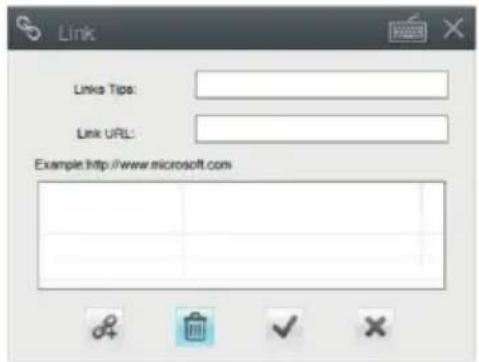
Se l'oggetto selezionato è un'immagine, fare clic con il tasto destro per aprire la finestra di collegamento come mostrato nell'immagine1-3-1-5-3. L'immagine viene aggiunta come un collegamento, tipo collegamento come pagina web, video, immagine, musica e altro. Per aggiungere l'immagine del cubo come mostrato nell'immagine, fare clic sull'icona di collegamento nell'angolo in alto a sinistra dell'immagine,è possibile ottenere maggiori informazioni tramite web.

(Immagine 3-1-1-5-3 Funzione di collegamento dell'immagine)
Se l'oggetto selezionato è un testo, fare clic con il pulsante destro del mouse su di esso per selezionare: lettura vocale, cambiare le modifiche, ricerca web. Come mostrato nell'immagine 3-1-1-5-3, è possibile scegliere diversi motori di ricerca.

Fare clic con il tasto destro per aprire le segunti funzioni: nuova pagina, nuova pagina con sfondo nero, nuova pagina con sfondo personalizzato, nuovo sfondo del desktop, nuova pagina di sfondo, modificare immagine di sfondo, eliminare sfondo, eliminare pagina corrente, pagina precedente, pagina successiva, riproduzione della pagina, impostazione della pagina. Come mostrato nella Figura 3-1-1-5-4.

Fare clic su per selezionare i diversi tipi di penne, comprese penna dura e morbida, penna tessile l'utente deve scegliere un'immagine nascosta, quando scriverà sulla pagina, verrà mostrata l'immagine nascosta), penne laser (il il tratto del disegno lampeggerà). Evidenziatore (pennarello, può essere applicato al testo, ma non lo farà coprire il retro del contenuto, penna traslucida), penna intelligente (riconoscimento automatico, linea, cerchio, ellisse, rettangolo, angolo, figure geometriche irregolari, ecc.), Pennello, Penna magica (il cerchio può disegnare un riflettore, evidenziare il fuoco, disegnare un rettangolo avrà le stesse dimensioni della lente d'ingrandimento), penna per annotazioni (a pagina bloccata,l'annotazione non avrà alcun effetto sul contenuto della pagina), penna bicolore (sulla lavagna si può scrivere anche con 2 colori , lo stesso con le penne multicolori), penna multicolore (6.8.10 colori), linea continua, linea tratteggiata, singola linea tratteggiata, doppia linea tratteggiata e così via.E' possibile impostare la larghezza della linea e 60 colori, come mostrato nell'immagine 3-1-1-6-1:

(Imagine 3-1-1-6-1, scrittura)
3.1.1.7 Tipo di linea

Fare clic su per aprire la schermata per selezionare il tipo di linea, come mostrato nell'immagine 3-1-1-7-1. È possibile selezionare: linea retta, linea tratteggiata, freccia continua, punto e freccia con linea retta, linea orizzontale, linea verticale, freccia semicircolare, forma a ventaglio, elastico , modalità 10 linee, di default è impostato la linea retta.

(Immagine 3-1-1-7-1, scelta tipo di linea)
3.1.1.8 Cancellare

Fare clic su per aprire la schermata della gomma, la gomma predefinita è la gomma area, come mostrato nell'immagine 3-1-1-8-1, è possibile scegliere tra i segunti tipi di gomme:
• gomma area, gomma punto, gomma sfondo e svuota pagina corrente.
- La gomma area può cancellare tutti gli oggetti presenti nell'area selezionata, ma i documenti aperti come word. ppt. pdf non possono essere cancellati
- La gomma punto può cancellare penna dura, penna morbida, penna tessile, penna laser, evidenziatore, pennello, immagini e così via.
- La gomma sfondo può cancellare tutte le immagini dello sfondo.
- Svuota pagina corrente puoi rimuovere tutte le pagine dell'oggetto.
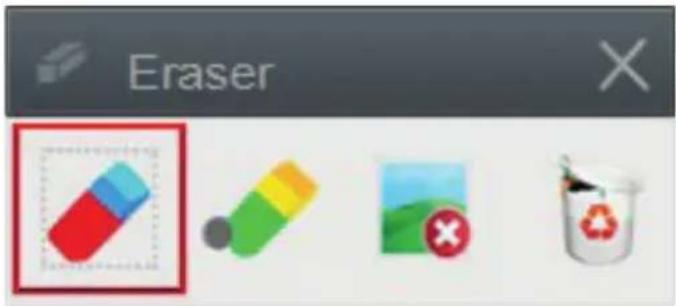
(Immagine 3-1-1-8-1, Cancellare)
3.1.1.9 Geometria
Fare clic su per aprire il menu di inserimento forme geometriche, come mostrato nell'immagine 3-1-1-9-1, è possibile scegliere tra diverse forme geometriche La forma predefinita è un rettangolo e nessun colore di riempimento.

(Immagine 3-1-1-9-1, Inserimento figure geometriche)
3.1.1.10 Riconoscimento scrittura e testo
Cliccare questa icona , per avviare il riconoscimento scrittura, come mostrato dall'immagine 3-1-1-10-1.
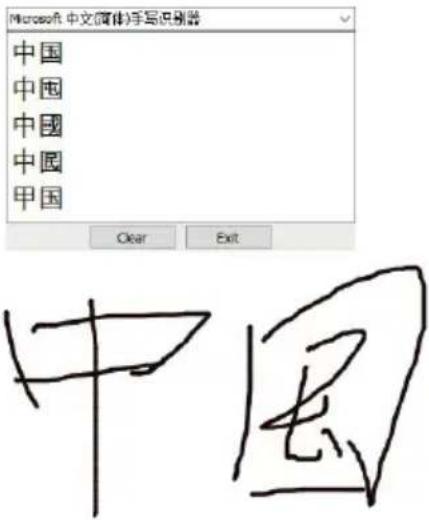
Fare clic su T, per aprire il menu testo, fare clic su qualunque parte del foglio e iniziare a scrivere con la tastiera. E' possibile selezionare carattere, dimensione carattere, grassetto, corsivo, sottolineato, colore carattere, contenuto scritto in chiaro, collegamenti e così via. Come mostrato nell'immagine 3-1-1-10-2.

(Immagine 3-1-1-10-2, inserimento testo)
Funzione di collegamento, è possibile caricare file salvati sul computer o tramite Internet. Come mostrato nell'immagine 3-1-1-10-3. Fare clic sul collegamento per caricare i file sul software.

更新字体显示.png

Beethoven
3.1.1.11 Riempimento
Fare clic su per riempire un area selezionata, come mostrato nell'immagine 3-1-1-11-1:

(Immagine 3-1-1-11-1, Riempimento)
3.1.1.12 Spostamento
Fare clic su (o fare clic con il tasto sinistro) per spostare gli oggetti all'interno della pagina
Fare clic su per diminuire lo zoom
Fare clic su per aumentare lo zoom
Fare clic su per ripristinare la pagina. copiare / tagliare, incollare
Per selezionare l'oggetto da copiare o da tagliare e fare clic sulla barra degli strumenti per tagliare e su per copiare. fare clic su per incollare l'oggetto selezionato. Fare clic su per eliminare l'oggetto selezionato.
3.1.1.13 Annullare
Fare clic su per annullare l'operazione fatta, in caso in cui non ci siano operazioni da annullare esso sarà grigio
3.1.1.14 Ripristinare
Fare clic su per ripristinare l'operazione annulata, il pulsante non viene attivato prima dell'annullamento dell'oggetto
3.1.1.15 Pagina precedente
Fare clic su grigio. per tornare alla pagina precente, nel caso in cui l'utente si trova nella prima pagina il pulsante sarà
3.1.1.16 Indice
Fare clic su per visualizzare tutte le informazioni della pagina, come mostrato nell'immagine 3-1-1-17-1, è possibile gestire la pagina creando un nuovo gruppo e salvare il contenuto separatamente come file .ty in base al nome del gruppo.
Fare clic su nella pagina dell'indice per spostare la pagina corrente con la pagina precedente.
Fare clic su nella pagina dell'indice per spostare la pagina corrente con la pagina successiva.
Fare clic su nella pagina dell'indice per eliminare la pagina corrente. Verrà chiesto di confermare l'eliminazione della pagina.
Fare clic su per copiare la pagina corrente
Fare clic su per aprire le impostazioni della pagina corrente, sarà possibile modificare il colore di sfondo,l'immagine di sfondo,l'effetto di capovolgimento della pagina, effetto di evidenziazione e altre modifiche, come mostrato nell'immagine 3-1-1-17-2.

(Immagine 3-1-1-17-1 Indice, impostazioni pagina)

Immagine 3-1-1-17-1 Indice, Impostazioni pagina)
3.1.1.17 Pagina successiva
Fare clic su > per passare alla pagina successiva, in caso in cui si l'ultima pagina questo tasto non sarà disponibile.
3.1.1.18 Aggiungere pagina
Fare clic su + per aggiunere una pagina.
3.1.2 Modalità finestra
Fare clic su per passare alla modalità finestra(modalità di preparazione lezione), in questa modalità il software non viene visualizzato a schermo intero. È possibile passare da altre applicazioni al software EClass mentre l'insegnante prepara le lezioni. Come mostrato nell'immagine 3-1-2-1.

3.1.3 Modalità desktop
Fare clic su nel menu principale o fare clic su dalla barra degli strumenti per passare alla modalità desktop.
Fare clic su per accedere alla modalità aggiungi nota del desktop come mostrato nell'immagine 3-1-3-1. Sarà possibile selezionare i diversi tipi di penna. Per annotare qualcosa nella pagina corrente (come impostazione predefinita, il colore e lo spessore del tratto in modalità annotazione sono gli stessi della modalità standard).
Fare clic su per passare alla modalità mouse
Fare clic su per selezionare il tipo di penna, come mostrato nell'immagine 3-1-3-2.
Fare clic su 🤒 per selezionare il colore e lo spessore del tratto, di default sono gli stessi della modalità standard, come mnostrato in figura 3-1-3-3.
Fare clic su per eliminare l'annotazione, come mostrato dall'immagine 3-1-3-4, ci sono due modi per eliminare l'annotazione, fare clic su per cancellare
Fare clic su per usare i diversi strumenti, come mostrato in figura 3-1-3-5.
Fare clic su per salvare l'annotazione corrente. Formato del file predefinito (office/pdf).
Fare clic su per uscire dalla modalità desktop, si aprirà una finestra per salvare prima di uscire.

(Immagine 3-1-3-1 Modalità annotazione)

(Immagine 3-1-3-2 Selezionare tipo di penna)
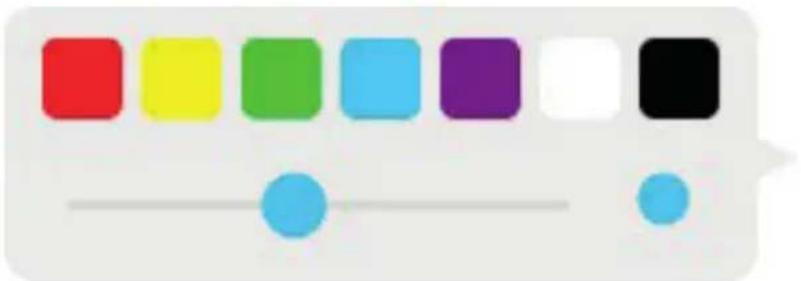
(Immagine 3-1-3-3 Selezionare colore e tratto della penna)

(Immagine 3-1-3-4 Selezionare tipo di gomma)

(Immagine 3-1-3-5 Selezionare gli strumenti)
3.1.4 Modalità annotazione
Fare clic su per selezionare la modalità annotazione,è possibile annotare su i file office, come mostrato nell'immagine 3-1-4-1 file di annotazione .ppt
Fare clic su per eliminare l'annotazione.
Fare clic su per annotare sulla pagina corrente.
Fare clic su per cancellare l'annotazione.
Fare clic su per salvare l'annotazione. All'apertura del file originale si troveranno le annotazioni.
Fare clic su per passare alla pagina precedente.
Fare clic su per passare alla pagina successiva. L'annotazione effettuata verrà automaticamente salvata anche in eClass.
Fare clic su per uscire dalla modalità annotazione.

(Figura 3-1-1-17-1 Pagina indice, gestione pagine)
3.1.5 Modalità Insegnante / Studente
Dal menu Start fare clic su o su per passare dalla modalità insegnante alla modalità studente. Tutte le funzioni nella modalità insegnante sono completamente disponibili, ma alcune funzioni nella modalità studente sono bloccate. Questa funzione viene utilizzata principalmente per l'opzione client della funzione interattiva. Se si utilizza un tablet Windows anziché un tablet Android, il client deve installare il software EClass sul tablet Windows e accedere alla modalità studente. Fare clic su questa funzione e passare alla modalità studente per utilizzare il software, altrimenti verrà visualizzato un messaggio per l'acquisto o per richiedere il numero seriale.
3.2 Funzioni per le lezioni
Con il software eClass è possibile impostare diverse lezioni disciplinari in base alla materia, come lezioni d'inglese, lezioni di matematica, lezioni di scienze, modalità standard e fornire diversi strumenti di insegnamento. In modalità standard, fare clic sul pulsante sinistro della pagina per visualizzare la finestra e selezione la lezione, come mostrato nell'immagine 3-2-1. Ogni materia è separata l'una dall'altra, anche la modalità standard, ed è possibile commutare una con l'altra.

(Immagine 3-2-1 Schermata per l'insegnamento rapido)
3.2.1 Lezione d'inglese
Fare clic su per selezionare la lezione d'inglese, le funzioni della barra degli strumenti da sinistra a destra sono: menu, passa alla modalità desktop, strumenti, risorse, selezione, scrittura, tratti speciali, gomma, traduzione in linea, riconoscimento della grafia, testo, riconoscimento vocale, roaming, annulla, ripeti, pagina precedente, pagina indice, pagina successiva, aggiungi pagina. Come mostrato nell'immagine 3-2-1-1.
Fare clic su per aprire una pagina internet per la traduzione in diverse lingue.
Fare clic su per dettare un testo sulla pagina di Eclass. E' consigliabile l'utilizzo di un microfono.
*Per altre funzioni, vedere 3.1.1 Modalità standard.

(Imagine 3-2-1-1 lezione inglese)
3.2.2 Lezioni di matematica
Fare clic su y per aprire la lezione di matematica. Le funzioni della barra degli strumenti da sinistra a destra sono: menu, passa alla modalità desktop, strumenti, libreria, selezione, scrittura, tratti speciali, gomma, geometria, riconoscimento della grafia, testo, casella degli strumenti matematici, Roaming, Annulla, Ripeti, Pagina precedente, Pagina indice, Pagina successiva, Aggiungi pagina. La funzione di riempimento viene visualizzata nella schermata per gli strumenti di geometria.
Fare clic su per aprire la barra degli strumenti (Immagine 3-2-2-2). Per le funzioni specifiche vedere lo strumento.

(Immagine 3-2-1-1 Lezione di matematica)

(Immagine 3-2-2-2 Finestra strumenti matematici)
3.2.3 Lezione di scienze
Fare clic su 📁 pe aprire la lezione di scienze. Le funzioni della barra degli strumenti da sinistra a destra sono: menu, passa alla modalità desktop, strumenti, archivio, selezione, scrittura, tratti speciali, gomma, geometria, riconoscimento della grafia, testo, casella degli strumenti scientifici, Roaming, Annulla, Ripeti, Pagina precedente, Pagina indice, Pagina successiva, Aggiungi pagina. La funzione di riempimento viene visualizzata nella schermata per gli strumenti di geometria
Fare clic su per aprire la barra degli strumenti, immagine 3-2-3-2. Per le funzioni specifiche vedere lo strumento

pe aprire la lezione di scienze. Le funzioni della barra degli strumenti da sinistra a destra sono: menu, tà desktop, strumenti, archivio, selezione, scrittura, tratti speciali, gomma, geometria, riconoscimento della la degli strumenti scientifici, Roaming, Annulla, Ripeti, Pagina precedente, Pagina indice, Pagina successiva, La funzione di riempimento viene visualizzata nella schermata per gli strumenti di geometria

per aprire la barra degli strumenti, immagine 3-2-3-2. Per le funzioni specifiche vedere lo strumento

(Immagine 3-2-3-1, lezione di scienze)

(Immagine 3-2-3-2, barra degli strumenti)
3.2.3 Modalità Standard
Fare clic su per la modalità standard.

(Immagine 3-2-4-1 modalità standard)
3.3 Integrazione cross-platform
3.3.1 Gestione interattiva degli utenti e funzionalità interattive
Questa funzione richiede che uno dei server di installazione del computer funzioni correttamente Al termine dell'installazione, fare doppio clic sull'icona sul desktop. Viene visualizzata la schermata di accesso, come mostrato nell'immagine 3-3-1. Il nome utente predefinito è: admin e la Password: 123456. Dopo aver effettuato l'accesso, è possibile vedere gli insegnante e gli studenti come mostrato nell'immagine 3-3-2. In base alla propria situazione attuale, è possibile eliminare l'utente selezionato, aggiungere studenti o insegnanti. Dopo questa impostazione sarà possibile accedere al software Eclass inserendo nome utente e password, come mostrato nell'immagine 3-3-3.

(Immagine 3-3-1 Schermata di accesso tramite dispositivi Android)

(Immagine 3-3-2 Schermata gestione utente)

(Imagine3 -3-3 Schermata di accesso)
Dopo aver effettuato il login, il software visualizza la schermata interattiva, incluso un elenco degli utenti in linea (per visualizzare l'elenco è necessario che almeno un insegnante e un utente studente siano online), bloccare tutti gli studenti in linea, sincronizzare il contenuto della pagina con tutti gli studenti in linea e visualizzare la pagina di tutti gli studenti online, esame. Come mostrato nell'immagine 3-3-4.

(Immagine 3-3-4 Schermata di interazione Android)
Elenco utenti in linea: incluse schermate nere, che consentono ai client di sincronizzarsi, bloccare studente, sincronizzarsi con uno studente specifico, visualizzare una pagina di uno studente specifico e inviare un file a un studente specifico. Inviare messaggi (domande / risposte), alzata di mano e altre operazioni. Come mostrato nell'immagine 3-3-5:

(Immagine 3-3-5 Funzioni interrattive per la classe)
Test. Dopo il login, fare clic su e verrà visualizzata una finestra di dialogo come mostrato nell'immagine 3-1-1-1-15.
Avviare / interrompere il test (Se fai clic su Interrompi test, se il test non è stato inviato viene considerato come non aver sostenuto l'esame), verifica test (puoi visualizzare tutti i contenuti del test corrente). Figura 3-1-1-1-16 Schermata finale del test dello studente.
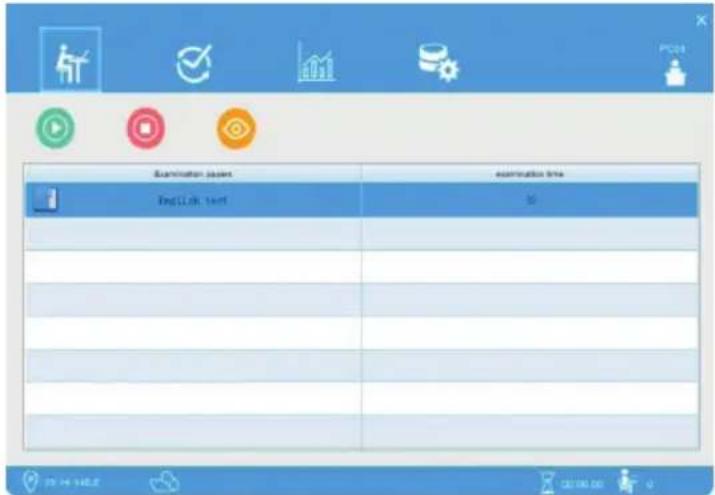
(Immagine 3-1-1-1-15 Schermata avvio test)

(Immagine 3-1-1-1-16 Schermata del test dello studente)
Spiegazione. Spiegare i documenti corretti, spiegare i test degli studenti, esportare i documenti degli studenti in forma-to word, come mostrato nell'immagine 3-1-1-1-16.
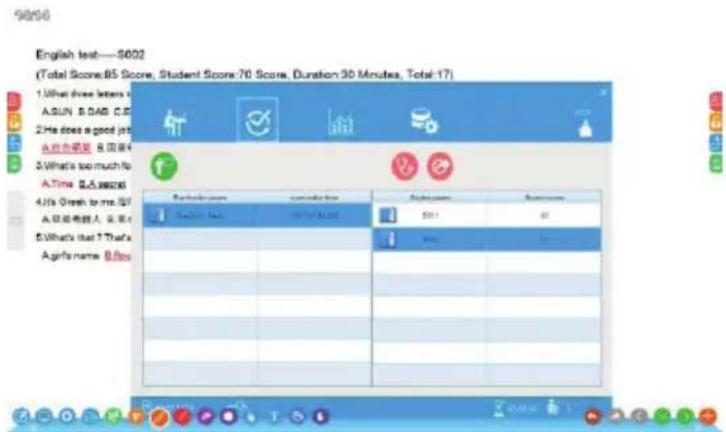
(Immagine 3-1-1-1-16 Spiegazione del test dello Studente)
Statistiche. In base alle statistiche dell'argomento (doppio clic per ingrandire la visualizzazione), in base alle statistiche degli studenti (doppio clic per ingrandire la visualizzazione), in base alle statistiche del punteggio, selezionare i documenti di test che necessitano di statistiche. Fare clic sul pulsante Esporta per esportare le statistiche nella tabella Excel. Come mostrato nell'immagine 3-1-1-1-17-19.
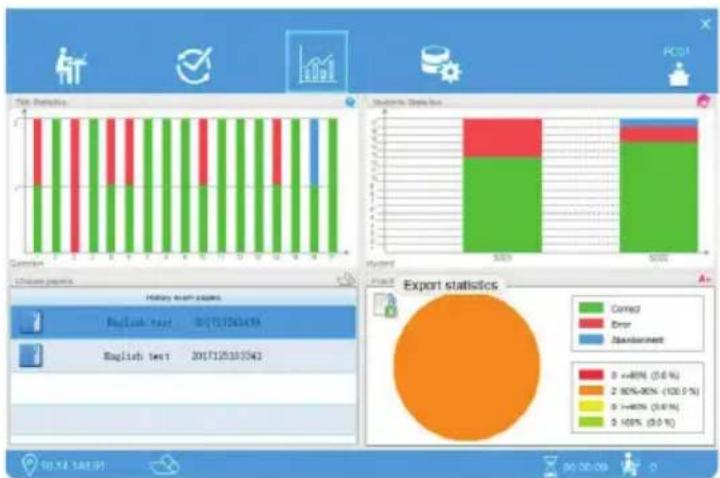
(Immagine 3-1-1-1-17 Informazioni sulle statistiche del test)
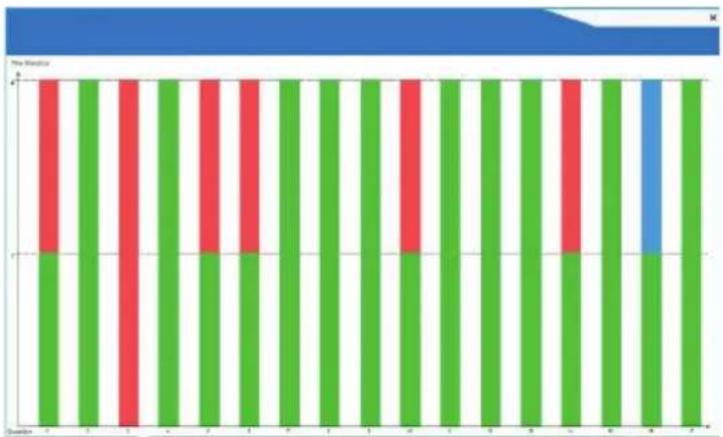
(Immagine 3-1-1-1-18 Fare doppio clic sul titolo per ingrandire la visualizzazione)
| A | B | C | D | A | B | C | D | E | |
| Topic No. | Right | wrong | Abstain | 1 | Name | Right | wrong | Abstain | Total score |
| 1 | 1 | 1 | 0 | 2 | 5001 | 12 | 5 | 0 | 60 |
| 2 | 2 | 0 | 0 | 3 | 5002 | 14 | 2 | 1 | 70 |
| 3 | 3 | 0 | 2 | 0 | 4 | ||||
| 4 | 4 | 2 | 0 | 0 | 5 | ||||
| 5 | 5 | 1 | 1 | 0 | 6 | ||||
| 6 | 6 | 1 | 1 | 0 | 7 | ||||
| 7 | 7 | 2 | 0 | 0 | 8 | ||||
| 8 | 8 | 2 | 0 | 0 | 9 | ||||
| 9 | 9 | 2 | 0 | 0 | 10 | ||||
| 10 | 10 | 1 | 1 | 0 | 11 | ||||
| 11 12 13 14 15 16 17 18 19 | |||||||||
(Immagine 3-1-1-1-19 Esporta le statistiche in un file Excel)
Interazione. Dopo che l'insegnante e lo studente hanno effettuato l'accesso, operazione interattiva, lo schermo dell'insegnante viene sincronizzato con lo schermo dello studente in tempo reale, come mostrato nell'immagine 3-1-1-1-19-21.

(Immagine 3-1-1-1-19 Scermata della lezione dell'insegnante)

(Immagine 3-1-1-1-20 Schermata del monitor dello studente)

(Figura 3-1-1-1-19 Interazione in classe)
Quanto sopra è l'intero contenuto del manuale del software applicativo eClass. La versione del manuale è soggetta a modifiche senza preavviso.
Grazie ancora per aver scelto i prodotti della nostra azienda!
Note
Note
- Breve introduzione del software 42
- Installazione 42
- Istruzioni per l'uso 44
- Breve introduzione del software
- Installazione
- Requisiti minimi
- Installare eClass
- Istruzioni per l'uso
- Registrazione prodotto
- Funzionalità mancanti in alcuni sistemi operativi
- Modalità operative
- Modalità standard (modalità schermo intero)
- Menu
- Passare alla modalità desktop
- Strumenti
- Tipo di linea
- Cancellare
- Geometria
- Riconoscimento scrittura e testo
- Riempimento
- Spostamento
- Annullare
- Ripristinare
- Pagina precedente
- Indice
- Pagina successiva
- Aggiungere pagina
- Modalità finestra
- Modalità desktop
- Modalità annotazione
- Modalità Insegnante / Studente
- Funzioni per le lezioni
- Lezione d'inglese
- Lezioni di matematica
- Lezione di scienze
- Modalità Standard
- Integrazione cross-platform
- Gestione interattiva degli utenti e funzionalità interattive
- Note
Marca : Mach Power
Modello : EB-IWB82W-008
Categoria : Lavagna bianca